CX-30 (2019) Système de navigation - Automobile MAZDA - Notice d'utilisation et mode d'emploi gratuit
Retrouvez gratuitement la notice de l'appareil CX-30 (2019) Système de navigation MAZDA au format PDF.


| Type de produit | Système de navigation GPS intégré |
| Écran | Écran tactile de 8,8 pouces |
| Résolution | 1920 x 720 pixels |
| Cartographie | Cartes 3D avec mises à jour régulières |
| Fonctions principales | Navigation par GPS, informations sur le trafic en temps réel, points d'intérêt, itinéraires alternatifs |
| Connectivité | Bluetooth, USB, Apple CarPlay, Android Auto |
| Alimentation électrique | Alimentation via le système électrique du véhicule |
| Dimensions approximatives | Largeur : 20 cm, Hauteur : 10 cm, Profondeur : 5 cm |
| Poids | Environ 1,5 kg |
| Entretien et nettoyage | Nettoyage de l'écran avec un chiffon doux, mises à jour logicielles via USB |
| Pièces détachées et réparabilité | Disponibilité de pièces pour réparations mineures, service après-vente recommandé |
| Sécurité | Fonctionnalités de sécurité intégrées, avertissements de vitesse, alertes de zone scolaire |
| Compatibilités | Compatible avec Mazda CX-30 (2019) et modèles similaires |
| Garantie | Garantie constructeur de 3 ans ou 100 000 km |
FOIRE AUX QUESTIONS - CX-30 (2019) Système de navigation MAZDA
Questions des utilisateurs sur CX-30 (2019) Système de navigation MAZDA
0 question sur cet appareil. Repondez a celles que vous connaissez ou posez la votre.
Poser une nouvelle question sur cet appareil
Téléchargez la notice de votre Automobile au format PDF gratuitement ! Retrouvez votre notice CX-30 (2019) Système de navigation - MAZDA et reprennez votre appareil électronique en main. Sur cette page sont publiés tous les documents nécessaires à l'utilisation de votre appareil CX-30 (2019) Système de navigation de la marque MAZDA.
MODE D'EMPLOI CX-30 (2019) Système de navigation MAZDA
1 Avertissements et renseignements sur la sécurité...4
2 Pour commencer 5
2.1 Avant d'utiliser le système de navigation 5
2.2 Menu de Navigation 7
2.3 Touches et autres commandes sur I'ecran 11
2.3.1 Utilisation des claviers 11
2.3.2 Utilisation de l'interrupteur de commande 12
2.4 Ecran Carte 14
2.4.1 Naviguer sur la carte 14
2.4.2 Marqueurs de localisation 16
2.4.2.1 Position selectionnee sur la carte (Curseur) et objet selectionné sur la carte 16
2.4.3 Objects sur la carte 16
2.4.3.1 Rues et routes 16
2.4.3.2 Prévisualisation du virage et de la rue suivante 17
2.4.3.3 Renseignements sur les voies et les panneaux de signalisation (Type A) 19
2.4.3.4 Renseignements sur les voies (Type B) 20
2.4.3.5Vue du carrefour 21
2.4.3.6 Informations sur la sortie d'autoroute 22
2.4.3.7 Éléments de l'itinétaire actif 23
2.4.4 Manipuler la carte 24
2.4.5 Verifications des détails sur la localisation actuelle (Où suis-je?) ... 26
2.4.6 Méthode de vérification de la version de la carte 27
2.5 Reconnaissance vocale 28
2.5.1 List des commandes vocales 30
3 Navigation sur route 31
3.1 Sélection de la destination d'un itinétaire 31
3.1.1 Saisie d'une adresse complète ou partielle 32
3.1.1.1 Saisir une adresse 32
3.1.2 Sélection de la destination à partir de POI (Point d'intérêt) ... 39
3.1.2.1 Recherche rapide d'un POI (Point d'intérêt) 39
3.1.2.2 Recherche d'une Aide proche 46
3.1.2.3 Recherche d'un POI (Point d'intérêt) par catégories... 51
3.1.2.4 Recherche d'un POI (Point d'intérêt) par nom ..... 57
3.1.3 Sélectionner une position sur la carte comme destination ... 62
3.1.4 Sélection de la destination à partir de vos Favoris 66
3.1.5 Sélectionner une destination réçente à partir de l'Historique ... 68
3.1.6 Saisissez les coordonnées de la destination 74
3.1.7 Recherche OneBox 78
3.2 Vérifications des réglages de votre itinéraire et accès aux fonctions relatives à l'itinéraire 83
3.3 Modification de l'itinéraire 84
3.3.1 Sélectionner une nouvelle destination en ayant déjà un itinétaire : Nouvel itinétaire, étape ou destination finale 84
3.3.2 Modifier la liste des destinations (Modifier itinétaire) 86
3.3.3 Vérifier des itinéraires alternatifs au moment de la planification de l'itinéraire ... 88
3.3.4 Modifier les types d'itinéraires utilisés dans la planification d'itinétaire … 91
3.3.5 Execution de la démo (Type B) 95
3.4 Enregisterur emplacement comme Destination favorite … 98
3.4.1 Modifier les détails d'une Destination favorite 99
3.5 Recherche de station de recharge (pour les vehicules électriques uniquement)... 100
3.5.1 Recherche d'une station de recharge 100
3.5.2 Restreindre les résultats de la recherche 104
3.5.3 Verification des informations détaillées à partir des résultats de la recherche... 107
3.5.4 Recherche d'informations sur les établissements situés à proximité pour faire passer votre temps d'attente pendant la recharge............ 111
3.5.5 Recherche de stations de recharge par type de connecteur ou par marque (Type A) 113
4.1.1 Zoom automatique 115
4.1.2 Calcul et calcul de l'itinétaire 115
4.1.3 Avertissement de limitation de vitesse (Seulement certains pays et certaines régions) 117
4.1.4 Informations de circulation dans la planification d'itinérale (Seulement certains pays et certaines régions) 118
4.1.4.1 Informations sur la circulation passée 119
4.1.4.2 Informations sur la circulation en temps réel (TMC) ... 120
4.2 Menu des Reglages 126
4.2.1 Reglages du guidage 127
4.2.2 Paramètres des averissements 128
4.2.3 Paramètres de traffic 129
4.2.4 Paramétrage de l'itinéraire 131
4.2.5 Paramètres de la carte 134
4.2.6 Reglages du guidage visuel 136
5 Glossaire 137
6 Conditions de l'utilisateur final 139
1 Avertissements et renseignements sur la sécurité
Le système de navigation vous guide jusqu'à votre destination à l'aide du récepteur GNSS (GPS+GLONASS). Le système de navigation ne peut pas transmettre votre position GNSS, évitant ainsi que l'on puisse suivre vos déplacements.
Il est important que vous ne regardiez l'écran que lorsque les conditions de sécurité sont assurées. Si vous étés le conducteur du vehicule, nous vous recommendons d'utiliser le système de navigation avant de commenceriste voyage. Planifier l'itinéraire à l'arrêt, avant toute départ, et vous arrêtier, si vous désirez apporter une modification à la vente itinéraire.
Conduire le vehicule selon les panneaux routiers et la forme de la route. Si vous deviez vous dévier de l'itinétaire recommendé actuel, le système de navigation modifiera les instructions en conséquence.
Pour de plus amples informations, consultez le Contrat de Conditions de l'utilisateur final (page 139).
2 Pour commencer
2.1 Avant d'utiliser le système de navigation
Pour utiliser le système de navigation, la carte SD contenant les informations de la carte doit être insérée dans la fente pour carte SD.
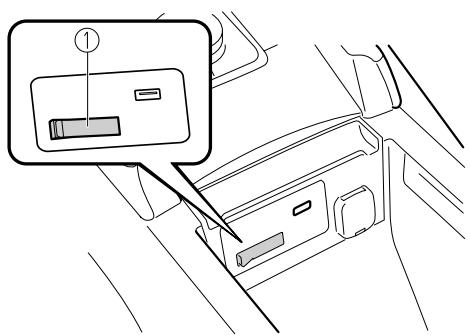
1. Fente pour carte SD
L'emplacement de la fente pour carte SD dépend du modele du vehicule.
Lors de l'insertion de la carte SD, ne jamais déplacez le curseur sur le (:oté de la carte SD à la position LOCK. Si le curseur est régle sur LOCK, il n'est pas possible de dire la carte SD et donc le système de navigation ne fonctionnera pas.
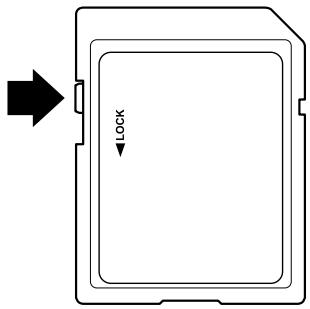
Cette carte SD n'est valable pour une utilisation que dans un seul vehicule. Ne jamais l'utiliser dans un autre vehicule. Si la carte SD est utilisé d'abord dans un vehicule, puis dans un autre, le système de navigation de l'un des deux vehicules peut devenir inutilisable.
Mise à jour de carte SD/carte routière
Les cartes routières et les données stockées sur la carte SD ne peuvent être modifiées qu'en utilisant l'application spéciale Mazda Toolbox. Toutes les informations relatives à l'application Mazda Toolbox et la méthode de mise à jour des cartes routières sont disponibles sur votre site Internet Mazda local. Nous recommendons vivement d'effectuer une copie de sauvegarde des données de la carte SD à l'aide de l'application Mazda Toolbox avant de lancer le processus de mise à jour des cartes routières. En cas de problème lors de la mise à jour de la carte SD, des données pourraient être perdues (telles que des cartes routières, des logiciels, des services additionnels). Le seul moyen de restaurer les données perdues est d'utiliser l'application Mazda Toolbox et la copie de la carte SD préalablement effectuee.

REMARQUE
Insérer etsterolirlacarte SDlorsquelecontacteurest coupé.
2.2 Menu de Navigation
Type A
Vous pouze acceder à toutes les parties du système de navigation à partir du menu Navigation.
Appuyez sur le bouton du commandeur avec l'écran carte ouvert pour afficher le menu de navigation.
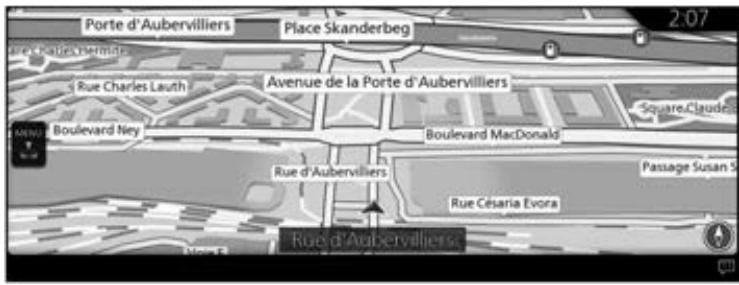

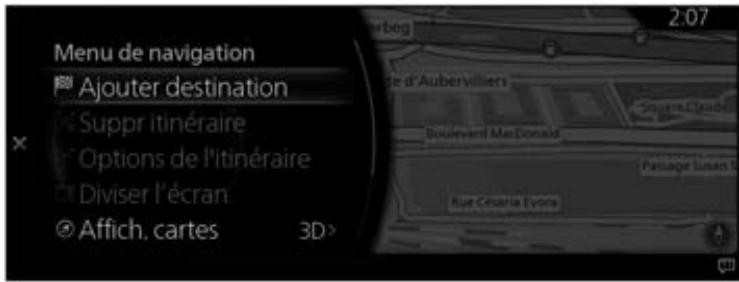
You dispossez des options suivantes :
- Ajouter destination :
Selectionner vous destination en saisissant une adresse ou en seLECTIONnant un POI (Point d'intérêt), un emplacement sur la carte ou une de vos Destinations favorites. Vous pouvez également regarder vos destinations récentes de l'Histoire intelligente en entrant les coordonnées.
- Suppr itinétaire :
Annule I'etape/l'itinétaire.
- Options de l'itinéraire :
Modifie et affiche les informations concernant les itinéaires configurés.
- Diviser l'écran :
Commute la cible d'opération sur l'écran de droite lorsque 2 écran sont affichés.
- Affich. Cartes :
Il est possible de modifier le mode d'affichage de carte (2D/2D Nord en haut/3D).
- Informations sur le trajet : Affiche les informations sur la circulation et les services.
- Réglages de navigation :
Passe à l'écran Réglages dans lequel vous modifie les réglages de navigation. - Guide voc sourdine : Active ou désactive le guide vocal.

REMARQUE
Certaines fonctions ne sont pas disponibles selon les pays et les régions.
Type B
Vous pouze acceder à toutes les parties du système de navigation à partir du menu Navigation.
Appuyez sur le bouton du commandeur avec l'écran carte ouvert pour afficher le menu de navigation.
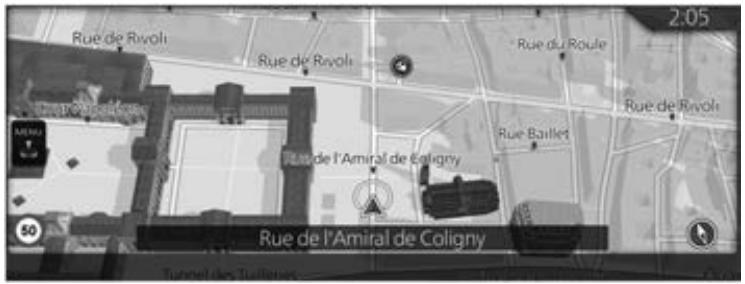

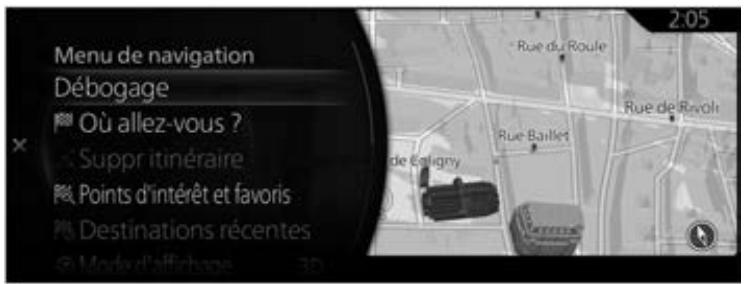
Vous disposez des options suivantes :
- Destination ? :
Rechercher la destination en fonction des caractères saisis, de l'adresse, de la latitude et de la longitude.
- Suppr itinétaire :
Annule l'etape/l'itinétaire.
- POI & Favoris :
Vou pouvez selectionner Catégories POI, Favoris, DOMICILE et TRAVAIL.
- Destinations récentes :
Une destination de l'histoire passé peut être selectionnée.
Mode d'affichage :
Il est possible de modifier le mode d'affichage de carte (2D/2D Nord en haut/3D).
- Options de l'itinéraire :
Modifie et affiche les informations concernant les itinéaires configurés.
- Panneau lésral :
Commute la cible d'opération sur l'écran de droite lorsque 2 écran sont affichés.
- Informations sur le trajet : Affiche les informations sur la circulation et les services.
- Réglages de navigation : Passe à l'écran Réglages dans lequel vous modifiez les réglages de navigation.
- Guide voc sourdine : Active ou désactive le guide vocal.

REMARQUE
Certaines fonctions ne sont pas disponibles selon les pays et les régions.
2.3 Touches et autres commandes sur I'écran
2.3.1 Utilisation des claviers
Vous avez seulement besoin d'entrée des lettres ou des chiffres lorsque vous ne pouvez pas l'éviter. Vous pouvez commuter entre différentes configurations de clavier, par exemple Anglais, Grec ou numérique.
| Tâche | Instruction |
| Correction de votre saisie au clavier | Sélectionnez pour supprimer le(s) caractère(s) inutilé(s). |
| Insérez des espaces, par exemple entre le prénom et le nom d'une personne ou pour le nom d'une rue compteant plusieurs mots | Sélectionnez. |
| Saisir les lettres minuscules et majuscules | Lorsque vous saisissez un texte, le premier caractère apparaît en dette majuscule alors que le texte restant est écrit en lettres minuscules. Sélectionnez pour saisser une dette en majuscule ou sélectionnez deux fois pour activer Verrouillage des majuscules. Sélectionnez à nouveau pour rétablier les caractères minuscules. |
| Finaliser la saisie du clavier | Sélectionnez (Type A)/ (Type B). • Accepter le résultat de recherche proposé • Enregistrer votre saisie • Ouvrir la liste de résultats de recherche |
| Changer la langue affichée | Sélectionnez. Sélectionnez la langue que vous souhaitez utiliser. |
2.3.2 Utilisation de l'interrupteur de commande
Il est possible d'utiliser l'interrupteur de commande pour commuter chaque fonction et utiliser chaque fonction.
Placez la paume de votre main sur le bouton du commandeur de sorte que vos doigsts puisse toucher chaque interrupteur.
Yououpouze commuteresécranssansavoirarégardervosmains.

REMARQUE
Pour des raisons de sécurité, certaines opérations sont désactivées lors de la conduite du vehicule.
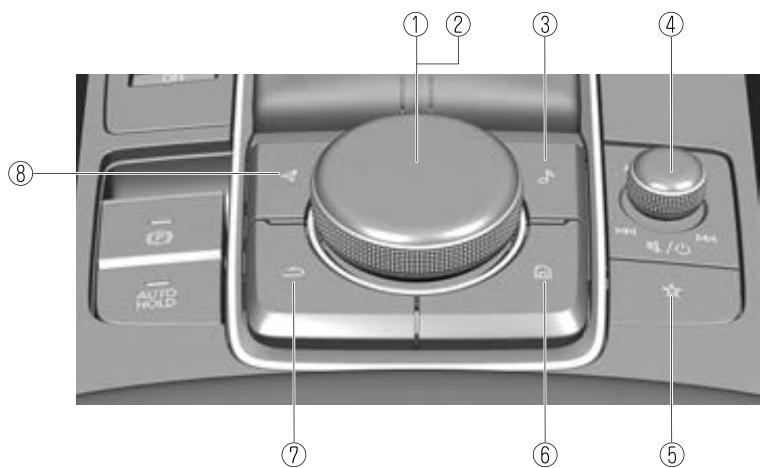
La forme des interrupteurs dépend du modele du vehicule.
| N° | Élément | Explication |
| 1 | Bouton du commandeur (sélection): Pivotez ou inclinez le bouton du commandeur pourCHOISIR la fonction que vous souhaitez utiliser. | |
| 2 | Bouton du commandeur (sélectionner): Appuyez sur le bouton du commandeur pourCHOISIR la fonction que vous souhaitez utiliser. | |
| 3 | Bouton Divertissements: L'écran de la source audio utilisé en dernier s'affiche. | |
| 4 | Bouton Volume : Ajustez le volume en tournant le bouton Volume. Si vous ajustez le volume durant un guide vocal, le volume du guide vocal change. | |
| 5 | Bouton Favoris : Affiche l'écran Favoris. Maintenez,enforcéle bouton pour stocker des éléments dans Favoris. | |
| 6 | Bouton Maison : Affiche l'écran Maison. | |
| 7 | Bouton Retour : Revient à l'écran précédent. | |
| 8 | Bouton Navigation : Affiche l'écran Navigation. |
2.4 Écran Carte
2.4.1 Naviguer sur la carte
Type A
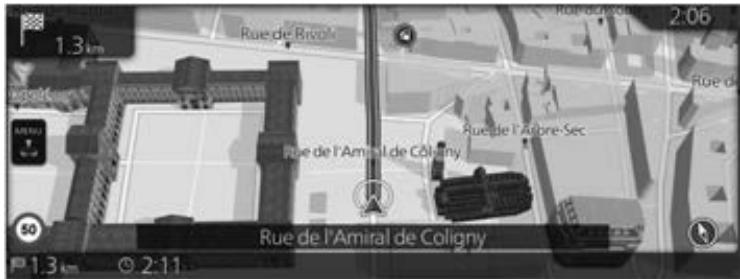
Type B
Les champs de données sont différents lorsque vous naviguez sur un itinéraire actif ou lorsqu'aucune destination n'est spécifiée (la ligne de couleur bordeaux n'est pas affichée).
| Champ | Description |
| Type A Type B130/50*Sur certains vehicules,la vitesse limite de laroute actuelle n'est pasindiquée sur l'affichagecentral, uniquelyursl'affichage deconduite active. | Affiche la vitesse limite de l'itinéraire actuél si lacarte l'inclut. |
Type A

3.3mi 8:09am
Type B

2.2km
0139
Affiche la distance de l'itinéraire qu'il reste à parcourir avant d'atteindre votre destination finale.
Affiche l'heure d'arrivée estimée à la destination finale de l'itinétaire.
Si le système de navigation est en mesure de recevoir les informations sur la circulation en temps réel, le calcul tient compte des retardes de traffic ayant une incidence sur votre itinéraire.
Cette estimation peut être parfois inexacte.

REMARQUE
Certaines fonctions ne sont pas disponibles selon les pays et les régions.
2.4.2 Marqueurs de localisation
2.4.2.1 Position Sélectionnée sur la carte (Curseur) et objet sélectionné sur la carte
You pouze marquer une position sur la carte de la façon suivante :
- Sélectionner la cartependant le guidage routier.
- Sélectionner la carte quand on vous le demande de sorte que la destination peut être confirmée une fois que la recherche est terminée.
- Sélectionner la destination à partir de la carte. (page 62)
Lorsqu'une position sur la carte est selectionnée, le Curseur apparait à cet emplacement sur la carte. Un symbole (Type A)/ (Type B) est affché pour une bonne visibilité d'échelle de carte.
La position du curseur peut être utilisée comme destination de l'itinéraire.
Vous pouvez rechercher un POI (Point d'intérêt), ou vous pouvez
l'enregistrer comme une de vos Destinations favorites.
Vou puevez également sélectionner certains objets sur la carte. Vous pouvez alors obtenir des informations sur cet objet ou l'utiliser comme un point d'itinéraire.

REMARQUE
Certaines fonctions ne sont pas disponibles selon les pays et les régions.
2.4.3 Objects sur la carte
2.4.3.1 Rues et routes
Le système de navigation montre les routes en différentes largeurs et couleurs afin qu'elles puissant'être facilement identifiées. Une autoroute sera plus épaisse et d'une couleur différente par comparaison à une petite rue.
2.4.3.2 Prévisualisation du virage et de la rue suivante
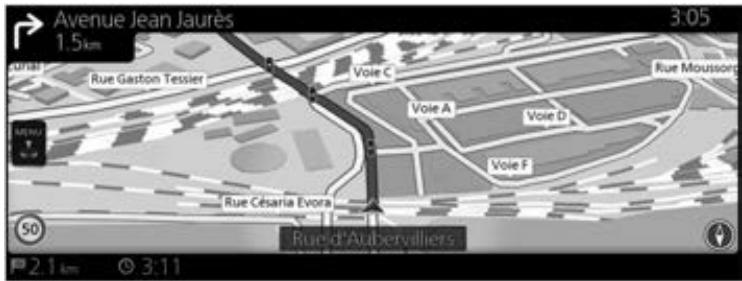
Lorsque vous parcourez un itinétaire, la partie supérieure de l'écran Carte affiche des informations sur la prochaine manœuvre, rue ou village. Il y a une zone sur la partie supérieure gauche de l'écran qui indique l'opération suivante. Affiche à la fois le type d'évenement (tel que les virages, les dé Tours, les sorties d'autoroutes) et la distance depuis la position actuelle. Lorsque l'évenement suivant s'approche, le deuxième événement s'affiche en utilisant une petite icône. S'il n'y a pas de deuxieme événement, seul l'évenement suivant s'affiche.
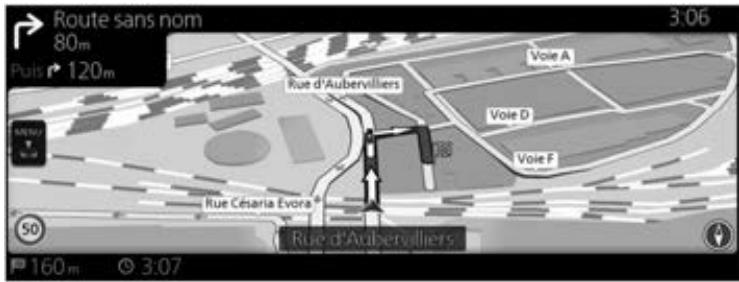
Type A
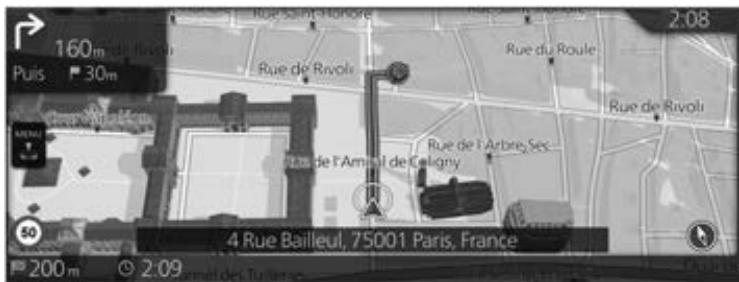
Type B
La plupart de ces icônes sont très intuitives. Les mêmes symboles sont utilisés dans les deux champs :
| Icône | Description |
| ∑ | Tournez à gauche. |
| → | Tournez à droite. |
| √ | Faites demi-tour. |
| ↑ | Restez à droite. |
| ↓ | Faites un virage serré à gauche. |
| Restez à gauche. | |
| ↑ | Continuez tout droit à l'intersection. |
| Type A | Tournez à gauche/droite sur le rond-point, 3ème sortie (manœuvre suivante). |
| Type B | Tournez à gauche/droite sur le rond-point, 7ème sortie (manœuvre suivante). |
| Empruntez l'autoroute. | |
| Sortez de l'autoroute. | |
| Montez sur le ferry. | |
| Sortez du ferry. | |
| Vous vous approchez d'une étape. | |
| Vous vous approchez de la destination. |
2.4.3.3 Renseignements sur les voies et les panneaux de signalisation (Type A)
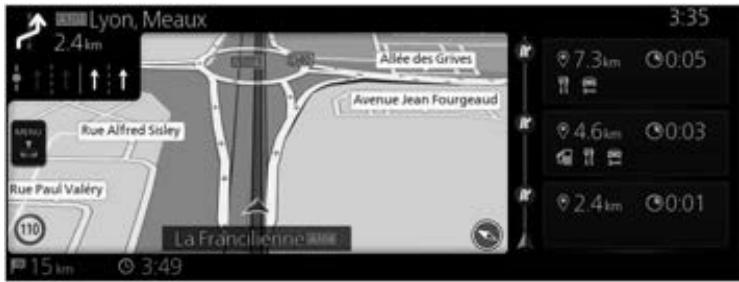
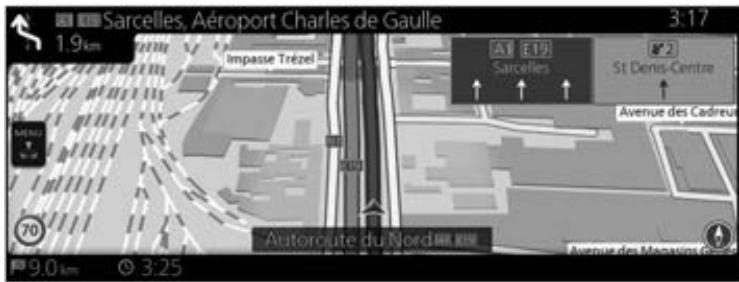
Lorsque vous suivez des routes à plusieurs voies, il est important que vous empruntiez la voie appropriée pour pouvoir suivre l'itinétaire conseillé. Si les renseignements sur la voie sont disponibles dans la base de données de la carte, le système de navigation affiche les voies et leurs sens à l'aide de petites flèches au bas de la carte. Les flèches mises en évidence représentent les voies et le sens que vous doivent suivre.
Le guidage de voie est fourni en permanence quand il y a des informations de carte. Des panneaux de signalisation sont affichés en haut de la carte. La couleur et le style des panneaux de signalisation sont similaires à ceux des panneaux de signalisation réels que l'on soit au-dessus ou sur le bord des routes. Elles indiquent les destinations disponibles et le numéro de route où mène la voie.
Lorsque vous suivez un itinétaire, des panneaux de signalisation sont affichés en haut de la carte. La couleur et le style des panneaux de signalisation sont similaires à ceux des panneaux de signalisation réels que l'on vait au-dessus ou sur le bord de la route.
Le nombre de routes menant à la destination est affché.
2.4.3.4 Renseignements sur les voies (Type B)
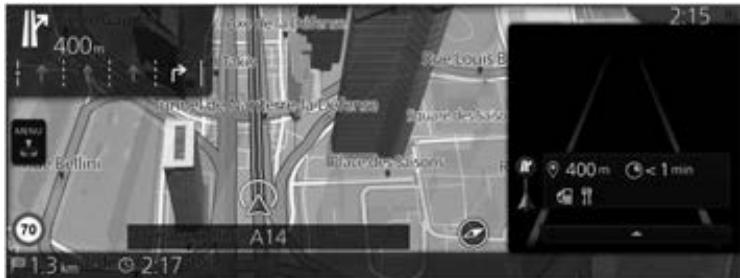
Lorsque vous suivez des routes à plusieurs voies, il est important que vous empruntiez la voie appropriée pour pouvoir suivre l'itinétaire conseillé. Si les renseignements sur la voie sont disponibles dans la base de données de la carte, le système de navigation affiche les voies et leurs sens à l'aide de petites flèches au bas de la carte. Les flèches mises en évidence représentent les voies et le sens que vous devez suivre.
Le guidage de voie est fourni quand il y a des informations de carte.
2.4.3.5 Vueducarrefour
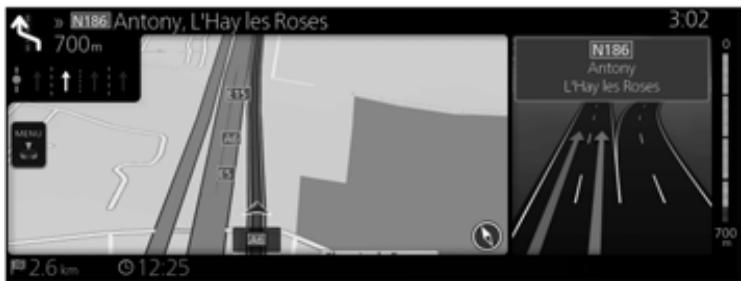
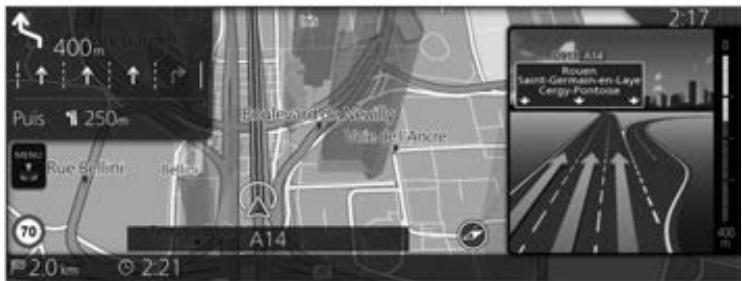
Si vous vous approchez d'une sortie d'autoroute ou d'une intersection complexe dont les informations requises sont disponibles, la carte est replacée par un affichage 3D de l'intersection. La voie de circulation optimale est indiquée par une flèche, et les panneaux routiers s'affichtent comme étant des informations supplémentaires en haut de l'écran.
Type A
Type B
2.4.3.6 Informations sur la sortie d'autoroute
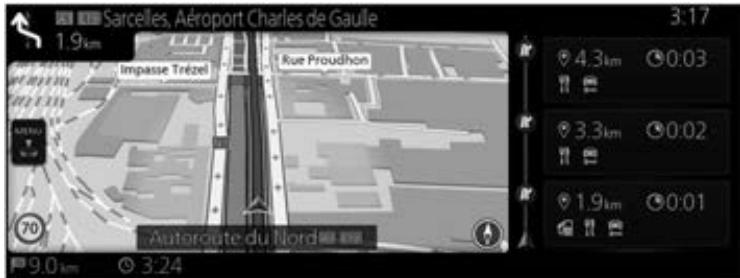
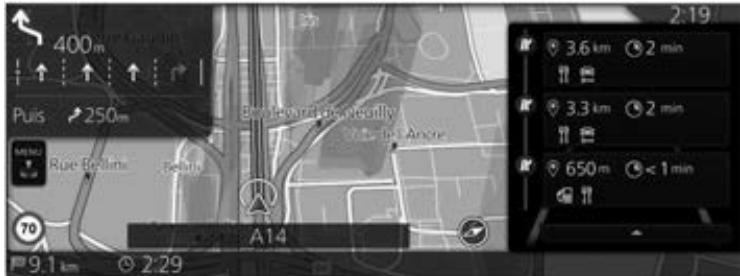
Vous pouvez avoir besoin d'une station-service ou d'un restaurant pendant votre voyage. Cette fonction apparait sur le panneau létral lorsque vous conduisiez sur une autoroute.
Type A
Type B
Selectionnez un panneau pour afficher la zone de sortie sur la carte. Vous pouvez facilement ajouter cette sortie en tant qu' étape à votre itinétaire si nécessaire.
Il y a deux types de réglages pour l'affichage de la sortie de la voie rapide suivante ; celui qui affiche en permanence la prochaine sortie de la voie rapide tandis que vous conduisez sur la voie rapide, ou celui qui n'affiche la sortie de la voie rapide suivante que lorsque le panneau-menu (Type A)/Panneau latorial (Type B) est ouvert.
Vous pouvez modifier les paramètres dans les réglages du Guidage visuel (page 136).
2.4.3.7 Éléments de l'itinétaire actif
Le système de navigation indique l'itinéraire de la façon suivante :
| Symbole | Nom | Description |
| Type A Type B | Marqueur actué de position de la voiture | S'il y a une route à proximité, un symbole de flèche de couleur rouge se déplace vers la route qui est la plus proche. |
| P | Étape (destination intermédiaire) | Une destination intermédiaire de l'itinétaire avant d'arriver à la destination finale. |
| D | Destination (point d'arrivée) | La destination finale de l'itinétaire. |
| - | Couleur de l'itinétaire | Avec sa couleur distincte, l'itinétaire est toujours mis en évidence sur la carte, que ce soit en mode de jour ou en mode de nuit. |
| - | Les rues et les routes qui sont exclues de la navigation | Vous pouvez désir si vous voulez emprunter ou éviter certains types de route (page 131). Cependant, lorsque le système de navigation ne peut pas éviter ces routes, l'itinétaire les inclura et il les affichera avec une couleur différente du reste de l'itinétaire. |
| - | Rues et routes affectées par un problème de circulation | Des segments de l'itinétaire peuvent être affectés par un problème de circulation rapporté. Ces rues et routes sont affichées avec une couleur différente et de petits symboles le long de l'itinétaire indiquent le type de problème de circulation. |

REMARQUE
Certaines fonctions ne sont pas disponibles selon les pays et les régions.
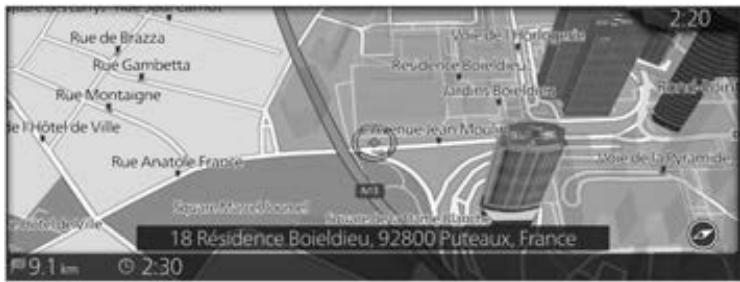
2.4.4 Manipuler la carte
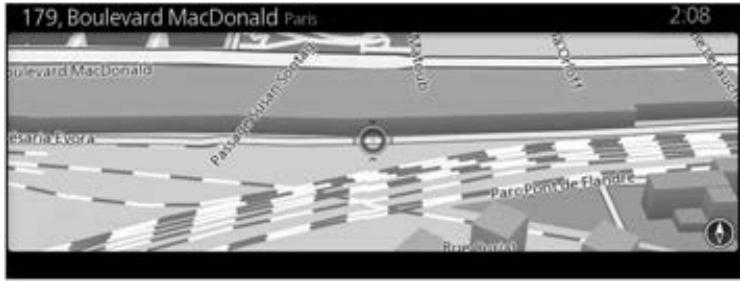
Voussoupiezfairedefilerunecarteetfaireunzoomavant/arriereàl'aide du boutondu commandeur lorsquel'écran n'affichepas un menu.
Type A
Type B
| Action | Utilisation du commandeur | Description |
| Faire défilé la carte | Incliner (gauche/droite/haut/bas) | Vous pouvez déplacer la carte dans tous les sens. |
| Zoomer vers l'avant et l'arrière | Pivoter dans le sens horsaire/ Pivoter dans le sens antihoraire | Change la superficie de la carte qui est affichée à l'écran. Le système de navigation utilise des cartes vectorielles de haute qualité qui vous permettent d'examiner la carte à différents niveaux de zoom, toujours avec un contenu optimisé. L'échelle cartographique a une limite maximale en mode d'affichage de carte 3D. Si vous zoomez plus loin, la carte passée en mode d'affichage 2D. |
| Ouvrir/fermer | Ouvrir : Pousser Fermer : Bouton ∑/Incliner (gauche) | Le menu Option s'affiche sur la partie inférieure de l'écran. Masque l'option affichée si le menu Option a été affché. |
| Sélectionner la destination | Pousser | Appuyer sur le bouton du commandeur pour placer la position du curseur comme nouvelle destination. L'itinéraire est calculé automatiquement. |
| Revenir à la navigation normale | Bouton ∑ | Fait revenir la carte sur sa position GPS d'origine. La rotation de carte automatique est également réactivée. Le curseur disparait et la navigation continue. |
| Mode d'angle de vue | Pivoter dans le sens horsaire/ Pivoter dans le sens antihoraire | Vouss pouvez changer l'angle de vue sur une carte. Sélectionner Pivoter la carte ou Incliner la carte. |
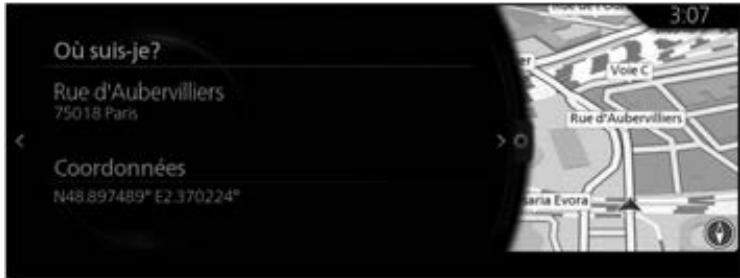
2.4.5 Verifications des détails sur la localisation actuelle (Où suis-je ?)
Cet écran comprend des renseignements sur la localisation actuelle (ou sur la的最后一 général localisation connue si la réception GPS n'est pas disponible).
Type A
Type B
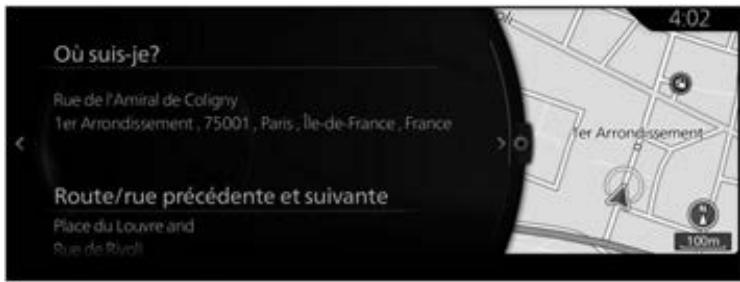
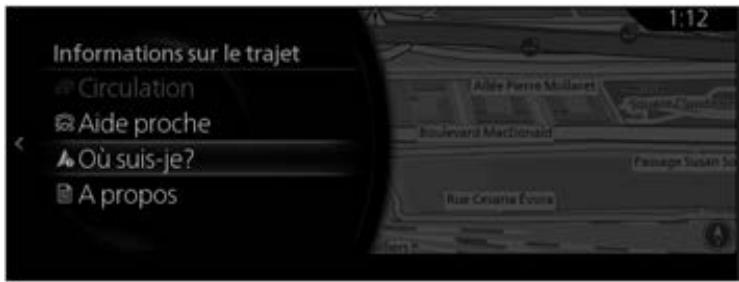
Vous pouvez acceder à cet écran à partir de la carte de l'une des manières suivantes :
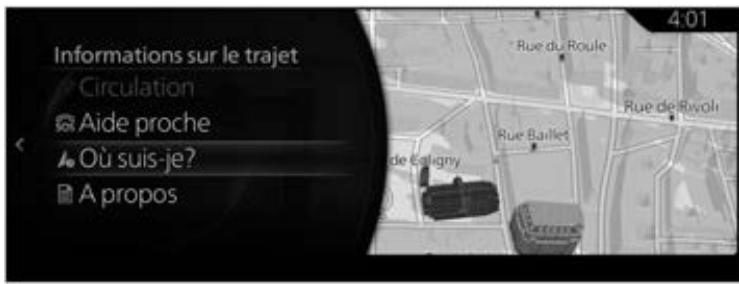
- Appuyez sur le bouton du commandeur avec l'écran carte ouvert pour afficher le menu, et sélectionné « Informations sur le trajet »
- Sélectionnez « Où suis-je? »
Type A
Type B
2.4.6 Méthode de vérification de la version de la carte
La version de la carte peut être vérifiée à l'aide de la procédure suivante.
- Appuyez sur le bouton du commandeur avec l'écran carte ouvert pour afficher le menu, et sélectionné « Informations sur le trajet »
- Sélectionnez « À propos »
2.5 Reconnaissance vocale
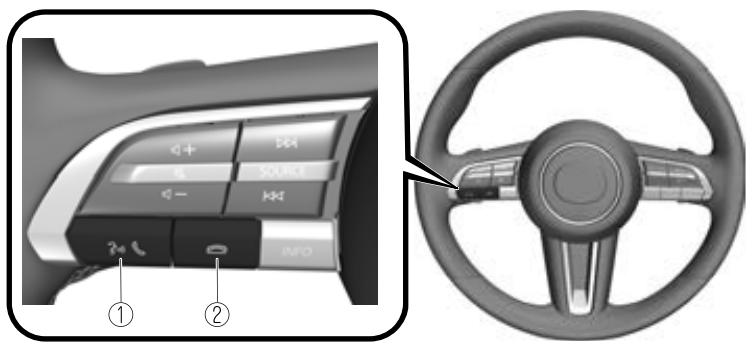
La forme des interrupteurs varie selon le modele du vehicule.
| N° | Élément | Explication |
| 1 | 311 | Touche Appel/Décrocher : Lorsque la touche est,enforcée,l'écran supérieur de la Reconnaisance vocale s'affiche et la reconnaissance vocale est activée. (Lorsque le Guide vocal estignalé) Appuyez sur le bouton pour ignorer le Guide vocal. |
| 2 | Touche Raccrocher : Appuyez sur le bouton pourmettre fin à la reconnaisance vocale. |
Activation de la reconnaissance vocale
Lorsque vous appuyez sur la touche Appel/Décrocher, l'écran supérieur de la reconnaissance vocale s'affiche.

REMARQUE
Type A
Lorsque Apple CarPlay™ ou Android Auto™ raccordé, la reconnaissance vocale Siri® ou Android Auto™ est activée, mais la reconnaissance vocale Mazda Connect n'est pas activée.
Type B
Lorsque Apple CarPlay™ ou Android Auto™ est connecté, appuyez et maintenez la touche Appel/Décrocher pour activer la reconnaissance vocale de Siri® ou d'Android Auto™ sans activer la reconnaissance vocale de Mazda Connect.
Commandes utilisables à tout moment
« Help » - Peut être utilisé pour vérifier les commandes vocales utilisables. « Retour » - Revient à l'écran précédent. Lorsqu'une commande vocale est émise lorsque l'écran de saisie du numéro de téléphone est affiché, le contenu saisi notamment est effacé.
« Annuler » - La reconnaissance vocale est terminée.
Mettre fin à la reconnaissance vocale
Faites l'une des opérations suivantes :
- Appuyez sur la touche Raccrocher.
- Maintenez enfoncée la touche Appel/Décrocher.
Dites le mot, « Annuler »
Conseils d'utilisation pratiques pour l'utilisation de la fonction de reconnaissance vocale
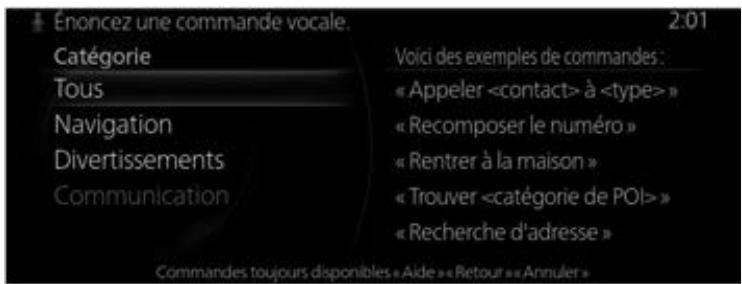
Des exemples de commandes vocales dans différentes catégories sont affichées sur l'écran supérieur de la reconnaissance vocale.
Il serait judicieux de connaître à l'avance ces commandes vocales utilisables.

REMARQUE
- Les commandes vocales indiquées dans ce manuel sont quelques exemplés de commandes vocales utilisables.
- Lorsque le réglage Interromplore est activé, les commandes vocales peuvent être effectuées même si le guide vocal est annoncé.
Afin d'empêcher toute reconnaissance vocale erronée, faites attention aux points suivants :
- Parler légèrement plus fort permet d'améliorer la reconnaissance vocale, mais il n'est pas nécessaire de crier. Essayez de parler légèrement plus fort que lorsque vous parlEZ à d'autres passagers dans le vehicule.
- Il n'est pas nécessaire de parler lentement. Parlez avec un débit normal.
- Parlez distinctement, sans pause entre les mots ou les nombres.
-
Hormis les commandes vocales spécifiées, aucune autre n'est reconnaue. Parlez avec la formulation spécifiées par les commandes vocales.
-
Il n'est pas nécessaire de faire face au microphone ou de s'en approcher. Énonze les commandes vocales tout en maintainant une position de conduite sure.
Assurez-vous que le flux d'air provenant du microphone ne souffle pas dans le microphone. - Lorsque vous effectuez des commandes vocales pendant le guide vocal, parlez légitrement plus fort. Il n'est toute fois pas nécessaire de crier.
- Si la reconnaissance vocale est mauvaise lorsque le volume du guidage est régle sur Haut, réglez Interrompore sur ÉTEINT.
2.5.1 List des commandes vocales
Quelques exemples de commandes vocales correspondant à la fonction Reconnaissance vocale
Le nombre et le nom spécifique sont inscrits dans {}.
Courant
- Retour
- Aide (Vous pouvez écouter le guide d'aide sur chaque écran.)
- {Line Number} (Vous pouvez selectionner le numero de ligne sur chaque écran.)
Page suivante
Page precedente
Annuler
Navigation
- Aller à la maison
- Recherche par adresse
- Afficher les destinations précédentes
- Suppr itinéraire
- Supprimer destination
- Montrer {Nom Catégorie POI}
- Masquer [Nom Categorie POI]
- Trouver {Categoriè Poi}
- Catégories POI
3 Navigation sur route
Vous pouvez configurer votre itinétaire de différentes manières :
Si vous avez besoin d'un itinétaire pour la navigation immédiate, vous pouvez selectionner la destination et commencer à naviguer vers celle-ci tout de suite (navigation normale).
Vous pouvez planifier des itinéaires avec plusieurs destinations. Sélectionnez la première destination. Puis, sélectionnez une deuxième destination et ajoutez-la à votre itinéaire afin de créé un itinéaire à plusieurs destinations.
Vous pouvez ajouter autant de destinations que vous voulez à votre itinétaire.
3.1 Sélection de la destination d'un itinétaire
Le système de navigation vous offre plusieurs manieres deCHOISIR VOUE destination :
- Saisir une adresse complète ou partielle (page 32).
- Sélectionner un POI (Point d'intérêt) depuis une base de données en tant que destination (page 39).
- Recherche la destination depuis la carte (page 62).
- Utilisez une destination précédemment enregistrée dans le Carnet d'adresses (page 66).
- Sélectionnez une position dans l'Historique des destinations précédemment utilisées (page 68).
- Saisissez les coordonnées de la destination (page 74).
- Recherche OneBox (page 78).

REMARQUE
Il y a d'autres fonctions pratiques.
3.1.1 Saisie d'une adresse complète ou partielle
Si vous connaissiez une partie de l'adresse, c'est la manière la plus rapide de seLECTIONner la destination de l'itinéraire.
À l'aide du même écran, vous pouvez trouver une adresse en saississant l'adresse de destination.

REMARQUE
Si vous saississez une adresse ou une partie du nom d'un établissement, une liste de recherche de candidats, y compris les caractères saisis s'affiche. Plus le nombre de caractères saisis est grand plus la liste est raffinée.
3.1.1.1 Saisir une adresse
Type A
Pour saisir une adresse en tant que destination, procedez comme suit :
- Appuyez sur le bouton du commandeur avec l'écran carte ouvert pour afficher le menu, et Sélectionnez « Recherche » dans « Ajouter destination »

REMARQUE
Le menu n'est pas affiché même en appuyant sur le bouton du commandeur pendant le défilament de la carte.
- Sélectionnez « Saisie d'adresse »
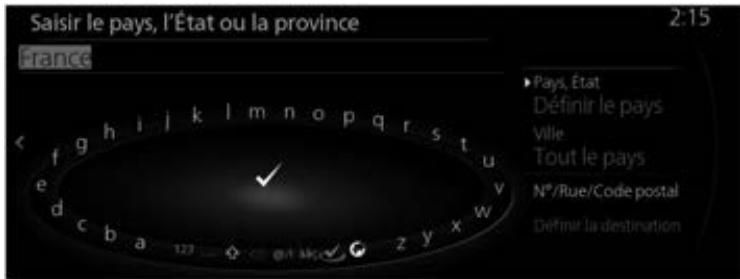
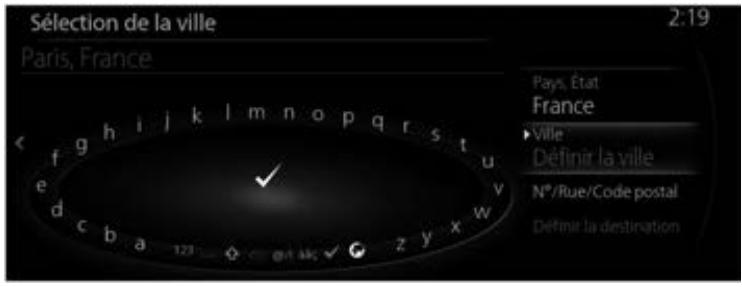
- Par défaut, le système de navigation vous propose le pays et le village où vous vous trouvez. S'il y a lieu, Sélectionnez, « Pays, État » saisissez les premières lettres du nom du pays sur le clavier et Sélectionnez un pays à partir de la liste des résultats.
- Sil y a lieu, sélectionnez un nouveau village :
a. Sélectionnez « Ville »
b. Commencez à saisir sur le clavier le nom du village.
c. Trouvez le village que vous cherchez :
- Le nom de village le plus probable est toujours affché dans le champ de saisie. Pour l'accepter, Sélectionnez
- Si le nom déséré n'apparait pas, les noms correspondant à la saisie s'affichent dans une liste, une fois que vous avez saisi deux caractères. Sélectionnez le village à partir de la liste.
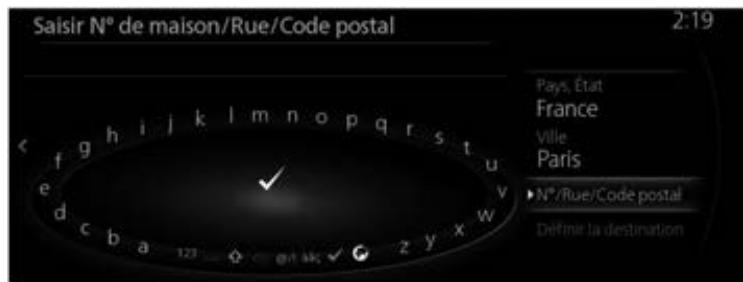
- Saisissez la rue spécifique et le numéro de la maison :
a. Sélectionnez « N°/Rue/Code postal »
b. Commencez à saisir le nom de la rue sur le clavier.
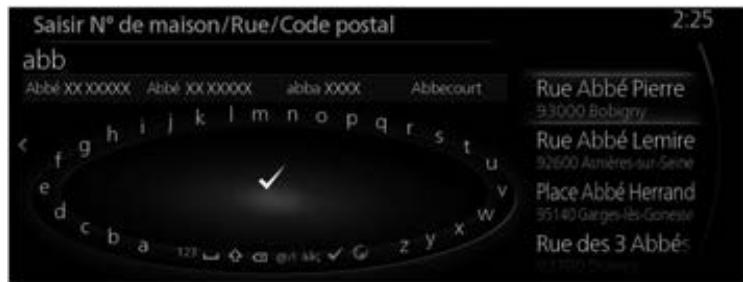
c. Trouvez la rue que vous cherchez :
- Le nom de rue le plus probable est toujours indiqué dans le champ de saisie. Pour l'accepter, Sélectionnez
- Si le nom déséré n'apparait pas, les noms correspondant à la saisie s'affichent dans une liste, une fois que vous avez saisi deux caractères. Sélectionnez la rue à partir de la liste.

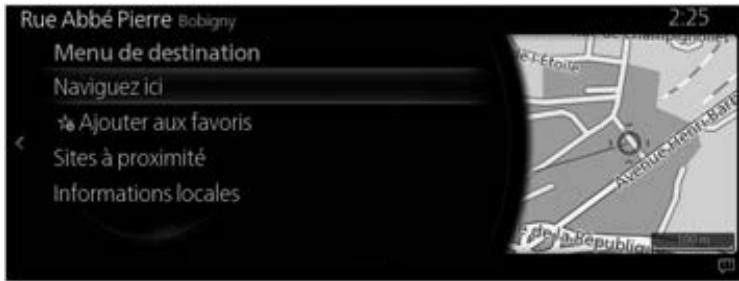
- Le lieu sélectionné s'affiche sur la carte.
Le système passé à l'écran suivant en Sélectionnant « Naviguez ici » ou il returne à l'écran précédent lorsque vous incline le bouton du commandeur vers la gauche.

REMARQUE
- « Sites à proximité » : Vous pouvez rechercher un POI (Point d'intérêt) autour du lieu sélectionné.
-
« Ajouter aux favors » : Il est possible d'enregistrer le lieu sélectionné aux favors.
-
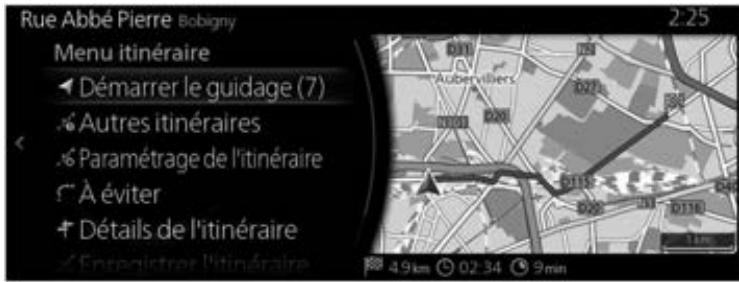
La navigation commence si « Démarrer le guidage » est sélectionné, ou après 10 secondes sans aucune interaction de l'utilisateur.
De plus il est possible de modifier l'itinétaire en Sélectionnant d'autres options.
Type B
Pour saisir une adresse en tant que destination, procedez comme suit :
- Appuyez sur le bouton du commandeur avec l'écran carte ouvert pour afficher le menu, et Sélectionnéz « Recherche » dans « Where to ? »

REMARQUE
Le menu n'est pas affiché même en appuyant sur le bouton du commandeur pendant le défilament de la carte.
- Sélectionnez « Saisie d'adresse »
- Par défaut, le système de navigation vous propose le pays et le village où vous vous trouvez. S'il y a lieu, Sélectionnez, « Country » saisissez les premières lettres du nom du pays sur le clavier et Sélectionnez un pays à partir de la liste des résultats.
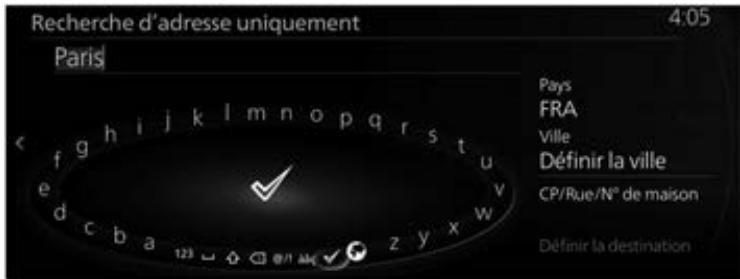
- Sil y a lieu, selectionnez un nouveau village :
a. Sélectionnez « Ville »
b. Commencez à saisir sur le clavier le nom du village.
c. Trouvez le village que vous cherchez :
- Le nom de village le plus probable est toujours affché dans le champ de saisie. Pour l'accepter, sélectionnez
- Si le nom désiré n'apparait pas, les noms correspondant à la saisie s'affichent dans une liste, une fois que vous avez saisi deux caractères. Sélectionné le village à partir de la liste.
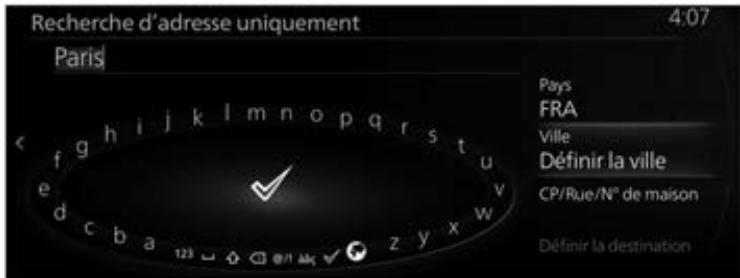
- Saisissez la rue spécifique et le numéro de la maison :
a. Sélectionnez « Postcode/Street/House No. »
b. Commencez à saisir le nom de la rue sur le clavier.
c. Trouvez la rue que vous cherchez :
- Le nom de rue le plus probable est toujours indiqué dans le champ de saisie. Pour l'accepter, Sélectionnez
- Si le nom déséré n'apparait pas, les noms correspondant à la saisie s'affichent dans une liste, une fois que vous avez saisi deux caractères. Sélectionnez la rue à partir de la liste.
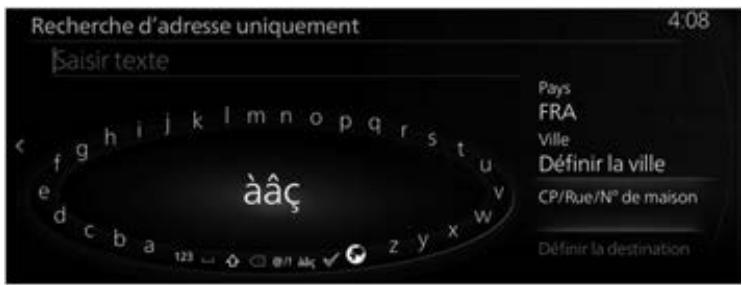

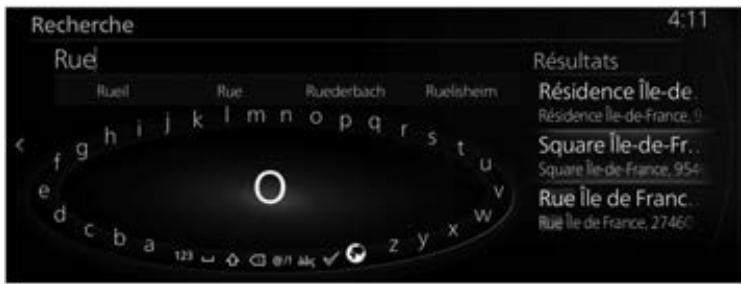
- Le lieu sélectionné s'affiche sur la carte.
Le système passé à l'écran suivant en selectionnant « Naviguez ici » ou il returne à l'écran précédent lorsque vous inclinez le bouton du commandeur vers la gauche.
Si l'utilisateur n'effectue aucune opération pendant 10 secondes, la navigation démarre.
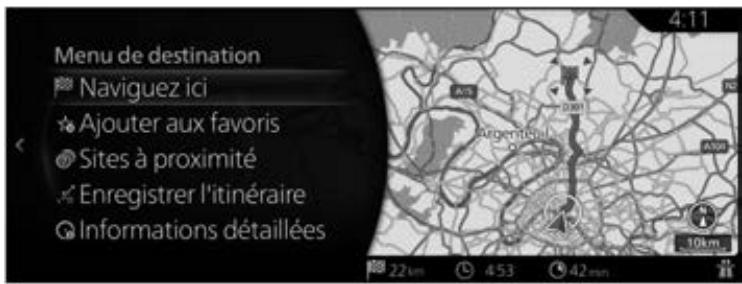

REMARQUE
- « Sites à proximité » : Vous pouvez rechercher un POI (Point d'intérêt) autour du lieu sélectionné.
- « Ajouter aux favoris » : Il est possible d'enregistrer le lieu sélectionné aux favoris.
3.1.2 Sélection de la destination à partir de POI (Point d'intérêt)
Vous pouvez selectionner votre destination à partir de POI (Point d'intérêt) inclus dans le système de navigation.
En utilisant le même écran, vous pouvez tracer un POI (Point d'intérêt) de différentes façon :
- Vous pouze才知道 un POI (Point d'intérêt) à proximé par son nom avec la fonction Recherche rapide.
- Vous pouvez trouver fréquement des types de POI (Point d'intérêt) recherchés en ne sélectionnant que quelques sélections d'écran avec la fonction Recherche préconfigurée.
- Vous pouvez rechercher un POI (Point d'intérêt) selon sa catégorie.
- Vous pouvez rechercher un POI (Point d'intérêt) selon son nom.
- Type B
POI (point d'intérêt) peut être recherchéé en ligne.
3.1.2.1 Recherche rapide d'un POI (Point d'intérêt)
Type A
Si vous saississez un POI (Point d'intérêt) selon son nom, une liste de recherche de candidats s'affiche. Vous pouvez seLECTIONner une destination parmi les candidats.
- Le long de l'itinéraire recommendé s'il y en a un.
- Aux alentours de votre localisation actuelle si aucune destination n'est seLECTIONNée.
Démarrer la fonction de Recherche rapide :
- Appuyez sur le bouton du commandeur avec l'écran carte ouvert pour afficher le menu, et Sélectionnéz « Ajouter destination »
- Sélectionnez « Plus de catégories » dans « Catégories POI »
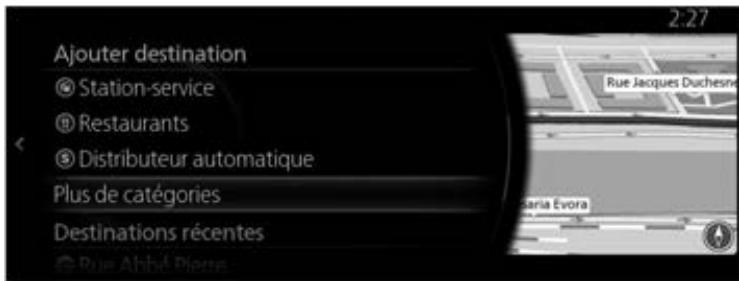
- Sélectionnez « Recherche »
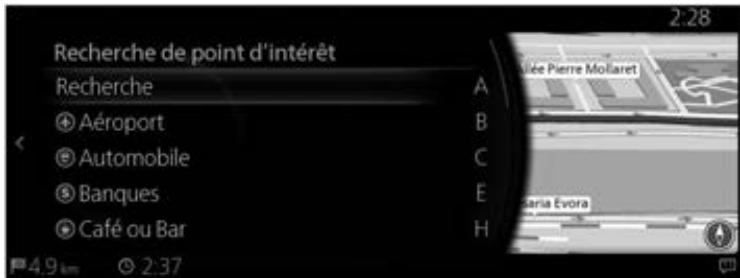
- En utilisant le clavier, saisissez le nom du POI (Point d'intérêt).
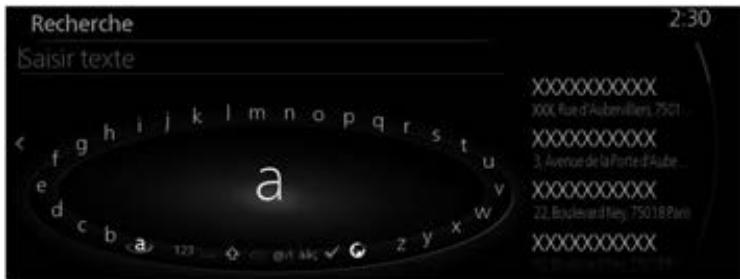

REMARQUE
Si vous saississez une adresse ou une partie du nom d'un établissement, une liste de recherche de candidats, y compris les caractères saisis s'affiche. Plus le nombre de caractères saisis est grand plus la liste est raffinée.
- ÀpRES avoir saisi quelques lettres, sélectionnez✔ pour ouvrir la liste de POI (Point d'intérêt) avec des noms contenant la série des caractères saisis.
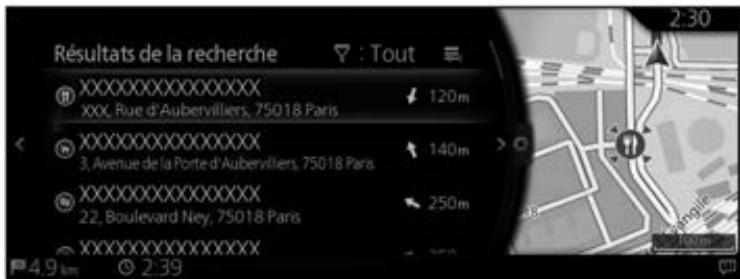
- Inclinez le bouton du commandeur vers la croite et affichez le panneau d'options pour réorganiser la liste depuis « Trier par » et pour limiter la zone de « Zone recherche »
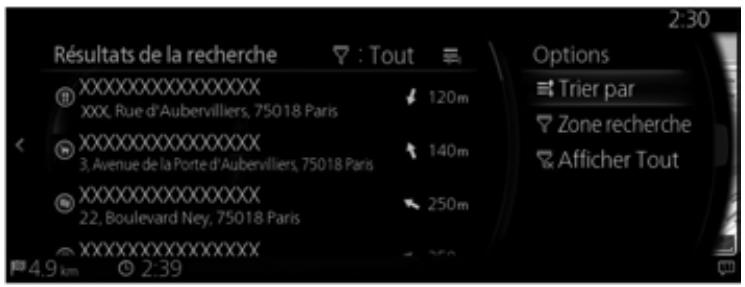
Zone recherche :
- Vous pouvez rechercherz la zone autour de votre position actuelle en sélectionnant « À proximité ». (La liste des résultats sera classée selon la distance de cette localisation.)
- Sélectionnez « Dans une ville » pour rechercher un lieu dans un village en particulier. (La liste des résultats sera classée selon la distance du centre du village sélectionnée.)
- Sélectionnez « Sur l'itinéraire » pour faire une recherche le long de l'itinéraire actif et non pas à proximité d'un point donné. Cela peut s'avérer utile pour la recherche de points d'arrêts qui entraînant seulement un détour minime, comme la recherche de stations-service ou de restaurants. (La liste des résultats sera classée selon la longueur du détour nécessaire.)
- Vous pouvez rechercher la zone autour de votre destination finale en sélectionnant « À destination ». (La liste des résultats sera classée selon la distance de cette localisation.)
-
Vous pouvez rechercherz la zone autour de votre prochaine etape en selectionnant « Étape suivante ». (La liste des résultats sera classée selon la distance de cette localisation.)
-
Sélectionnez une destination à partir de la liste.
-
Le lieu sélectionné s'affiche sur la carte.
Le système passé à l'écran suivant en SéLECTIONNANT « Naviguez ici » ou il returne à l'écran précédent lorsque vous inclinez le bouton du commandeur vers la gauche.
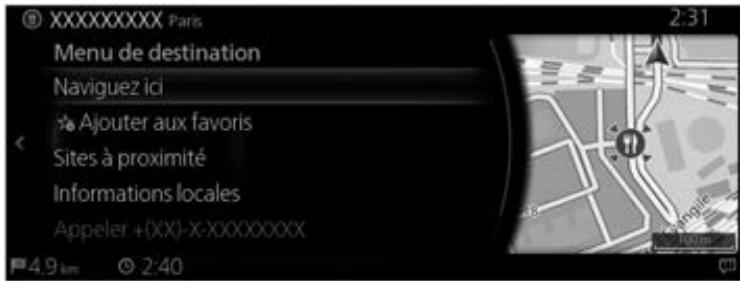

REMARQUE
- « Sites à proximate » : Vous pouvez rechercher un POI (Point d'intérêt) autour du lieu sélectionné.
-
« Ajouter aux favors » : Il est possible d'enregistrer le lieu sélectionné aux favors.
-
La navigation commence si « Démarrer le guidage » est sélectionné, ou après 10 secondes sans aucune interaction de l'utilisateur.
De plus il est possible de modifier l'itinéraire en Sélectionnant d'autres options.
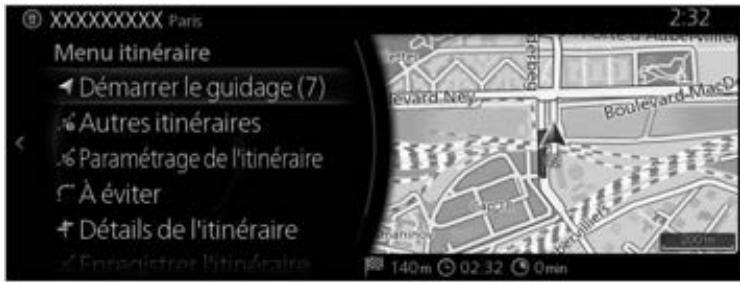
Type B
Si vous saississez un POI (Point d'intérêt) selon son nom, une liste de recherche de candidats s'affiche. Vous pouvez selectionner une destination parmi les candidats.
- Le long de l'itinéraire recommendé s'il y en a un.
- Aux alentours de votre localisation actuelle si aucune destination n'est seLECTIONNée.
Démarrer la fonction de Recherche rapide :
- Appuyez sur le bouton du commandeur avec l'écran carte ouvert pour afficher le menu, et sélectionné « POIs & Favourites »
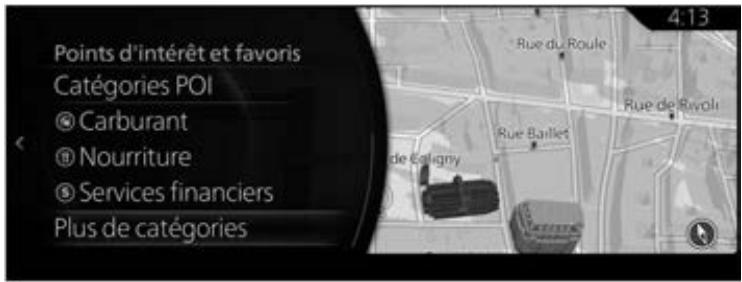
- Sélectionnez « Plus de catégories » dans « Catégories POI »
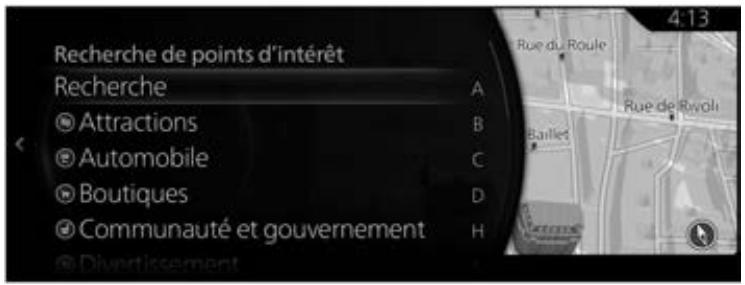
- Sélectionnez « Recherche »
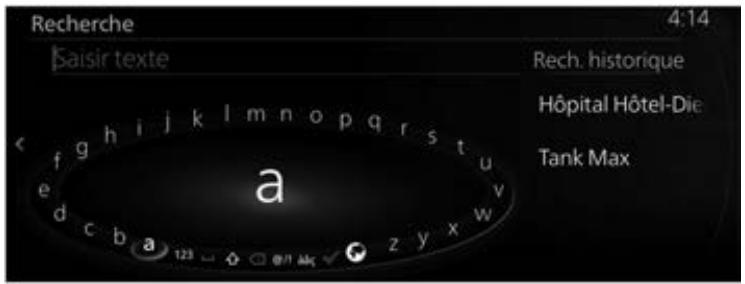
- En utilisant le clavier, saisissez le nom du POI (Point d'intérêt).

REMARQUE
Si vous saississez une adresse ou une partie du nom d'un établissement, une liste de recherche de candidats, y compris les caractères saisis s'affiche. Plus le nombre de caractères saisis est grand plus la liste est raffinée.
- ÀpRES avoir saisi quelques lettres, SéLECTIONnez pour ouvrir la liste de POI (Point d'intérêt) avec des noms contenant la série des caractères saisis.
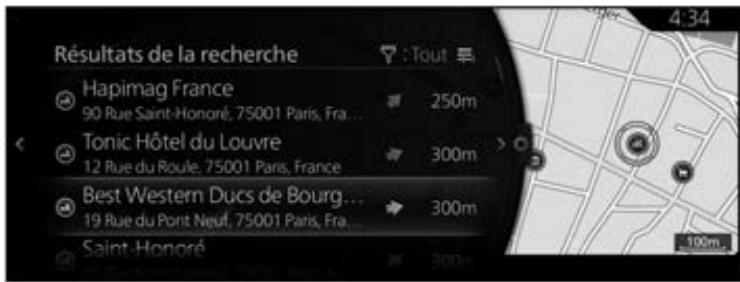
- Inclinez le bouton du commandeur vers la droite et affichez le panneau d'options pour réorganiser la liste depuis « Trier par » et pour limiter la zone de « Zone recherche »
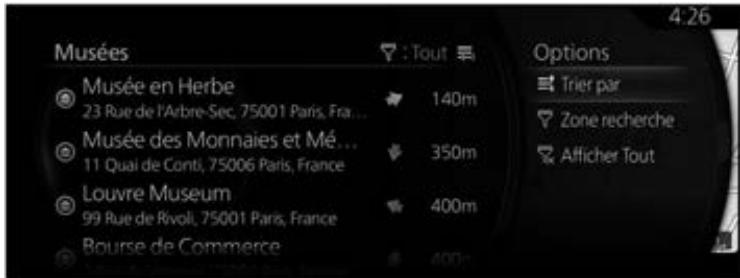
Zone recherche :
- Vous pouvez rechercherz la zone autour de votre position actuelle en seLECTIONnant « À proximité ». (La liste des résultats sera classée selon la distance de cette localisation.)
-
Sélectionnez « Dans une ville » pour rechercher un lieu dans un village en particulier. (La liste des résultats sera classée selon la distance du centre du village sélectionnée.)
-
Sélectionnez « Sur l'itinétaire » pour faire une recherche le long de l'itinétaire actif et non pas à proximité d'un point donné. Cela peut s'avérer utile pour la recherche de points d'arrêts qui entraînant seulement un détour minime, comme la recherche de stations-service ou de restaurants. (La liste des résultats sera classée selon la longueur du détour nécessaire.)
- Vous pouvez rechercherz la zone autour de votre destination finale en seLECTIONnant « À destination ». (La liste des résultats sera classée selon la distance de cette localisation.)
-
Vous pouvez rechercherz la zone autour de votre prochaine etape en selectionnant « Étape suivante ». (La liste des résultats sera classée selon la distance de cette localisation.)
-
Sélectionnez une destination à partir de la liste.
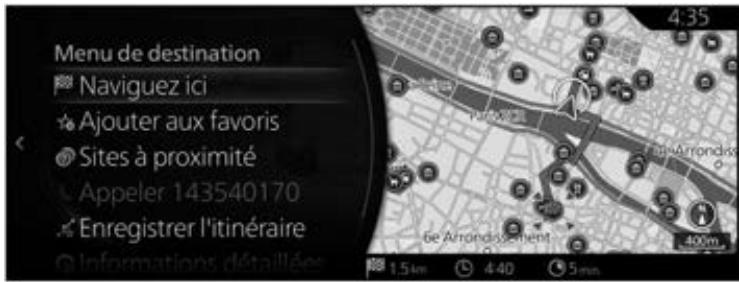
- Le lieu sélectionné s'affiche sur la carte.
Le système passé à l'écran suivant en selectionnant « Naviguez ici » ou il returne à l'écran précédent lorsque vous incline le bouton du commandeur vers la gauche.
Si l'utilisateur n'effectue aucune opération pendant 10 secondes, la navigation démarre.

REMARQUE
- « Sites à proximité » : Vous pouvez rechercher un POI (Point d'intérêt) autour du lieu sélectionné.
- « Ajouter aux favors » : Il est possible d'enregistrer le lieu sélectionné aux favors.
3.1.2.2 Recherche d'une Aide proche
Type A
La fonction Recherche préconfigurée vous permet de tracer rapidement les types de Lieux les plus frequentlyment sélectionnés.
- Appuyez sur le bouton du commandeur avec l'écran carte ouvert pour afficher le menu, et Sélectionnéz « Informations sur le trajet »

REMARQUE
L'opération de selection peut également être effectuee en inclinant le bouton du commandeur vers la droite.
- Sélectionnez « Aide proche »
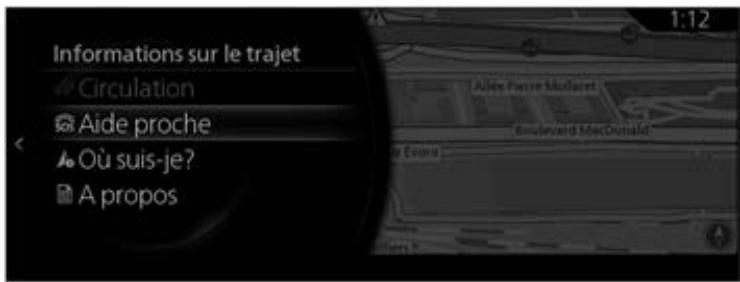
-
Les catégories de recherche préconfiguées apparaissent, toutes pour effectuer une recherche aux alentours de la localisation actuelle (ou aux alentours de la première localisation connue si la localisation actuelle n'est pas disponible).
-
Inclinez le bouton du commandeur vers la droite pour afficher le menu local. Sélectionnez n'importe quel élément de recherche rapide pour obtenir une liste des Lieux instantanément.
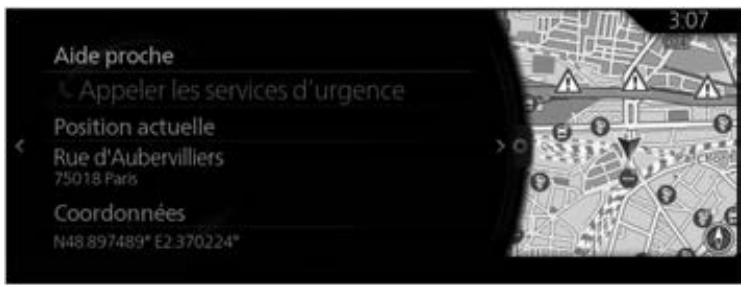

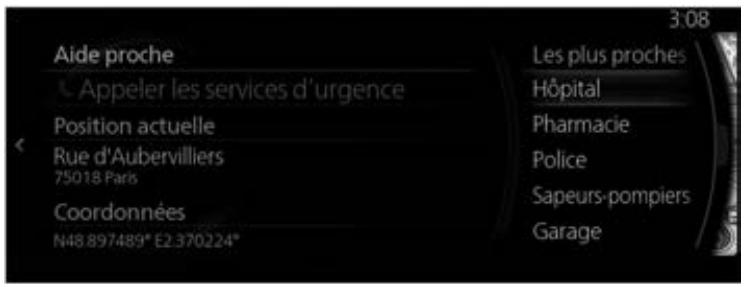
- Sélectionnez une destination à partir de la liste.
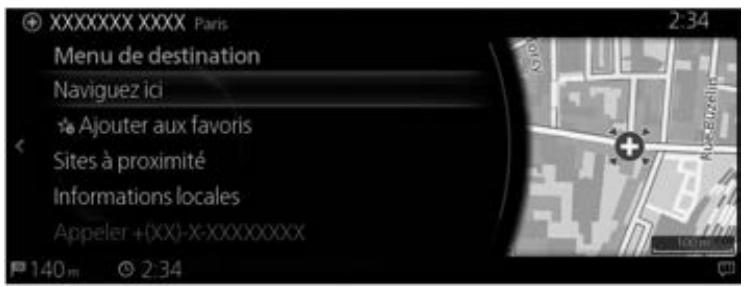
- Le lieu sélectionné s'affiche sur la carte.
Le système passé à l'écran suivant en SéLECTIONNANT « Naviguez ici » ou il returne à l'écran précédent lorsque vous inclinez le bouton du commandeur vers la gauche.

REMARQUE
- « Sites à proximate » : Vous pouvez rechercher un POI (Point d'intérêt) autour du lieu sélectionné.
-
« Ajouter aux favors » : Il est possible d'enregistrer le lieu sélectionné aux favors.
-
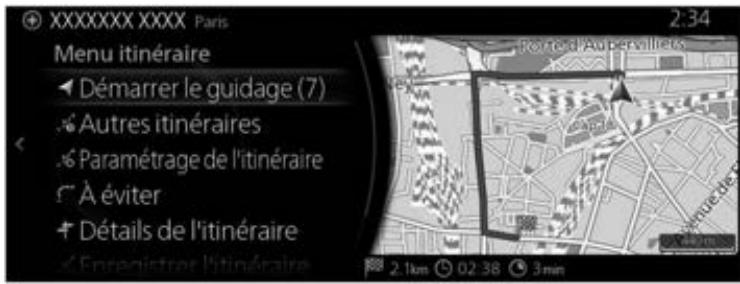
La navigation commence si « Démarrer le guidage » est sélectionné, ou après 10 secondes sans aucune interaction de l'utilisateur.
De plus il est possible de modifier l'itinéraire en scélectionnant d'autres options.
Type B
La fonction Recherche préconfigurée vous permet de tracer rapidement les types de Lieux les plus frequentlyment sélectionnés.
- Appuyez sur le bouton du commandeur avec l'écran carte ouvert pour afficher le menu, et Sélectionnéz « Informations sur le trajet »

REMARQUE
L'opération de selection peut également être effectuee en inclinant le bouton du commandeur vers la droite.
- Sélectionnéz « Aide proche »
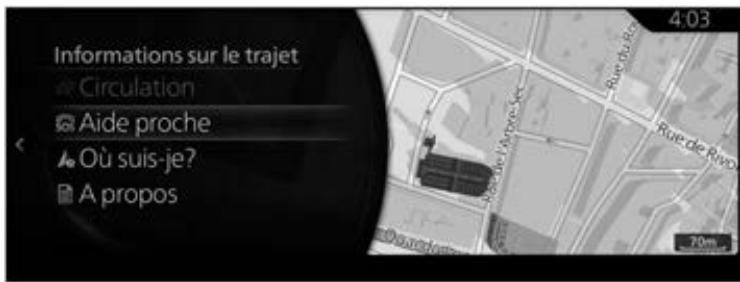
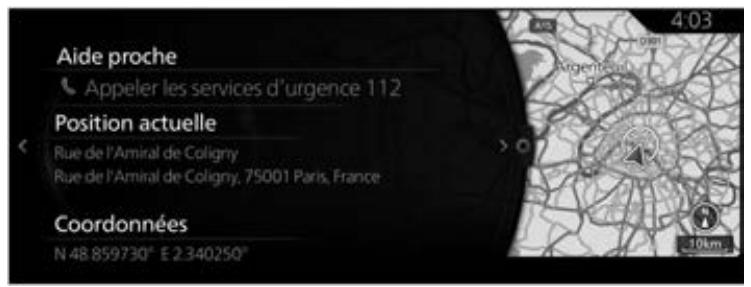
- Les catégories de recherche préconfigurées apparaisent, toutes pour effectuer une recherche aux alentours de la localisation actuelle (ou aux alentours de la dernière localisation connue si la localisation actuelle n'est pas disponible).
- Inclinez le bouton du commandeur vers la droite pour afficher le menu local. Sélectionnez n'importe quel élément de recherche rapide pour obtenir une liste des Lieux instantanément.

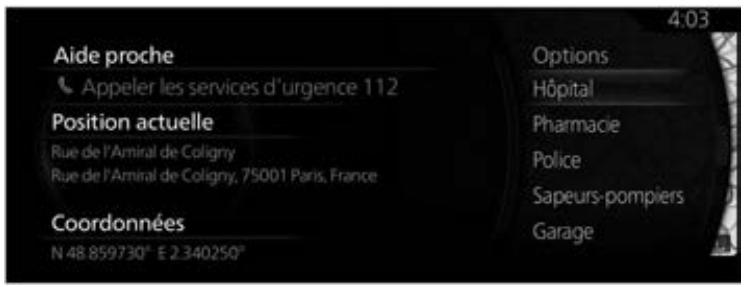
-
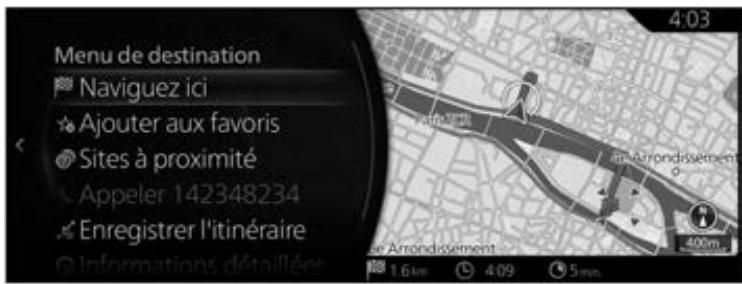
Sélectionnez une destination à partir de la liste.
-
Le lieu sélectionné s'affiche sur la carte.
Le système passé à l'écran suivant en selectionnant « Naviguez ici » ou il returne à l'écran précédent lorsque vous inclinez le bouton du commandeur vers la gauche.
Si l'utilisateur n'effectue aucune opération pendant 10 secondes, la navigation démarre.

REMARQUE
- « Sites à proximate » : Vous pouvez rechercher un POI (Point d'intérêt) autour du lieu sélectionné.
- « Ajouter aux favoris » : Il est possible d'enregistrer le lieu sélectionné aux favoris.
3.1.2.3 Recherche d'un POI (Point d'intérêt) par catégories
Type A
Voussoupvezrechercheres Lieuxd'intérêtparcatégorieset sous-catégories.
- Appuyez sur le bouton du commandeur avec l'écran carte ouvert pour afficher le menu, et sélectionné « Ajouter destination »
- Affiche une liste des catégories POI recherchées récemment dans « Catégories POI ». Si une des catégories de la liste est sélectionnée, passez à l' étape 5.
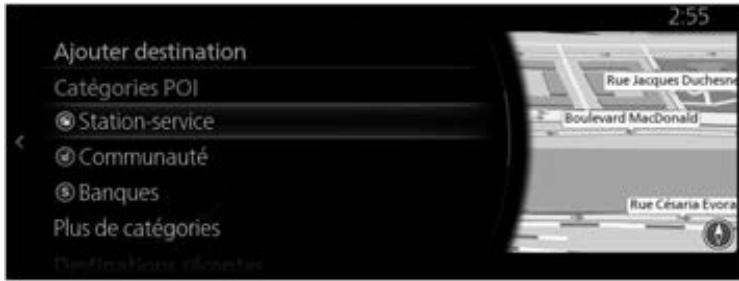
- Si la catégorie désirée n'est pas dans la liste, Sélectionnez « Plus de catégories »
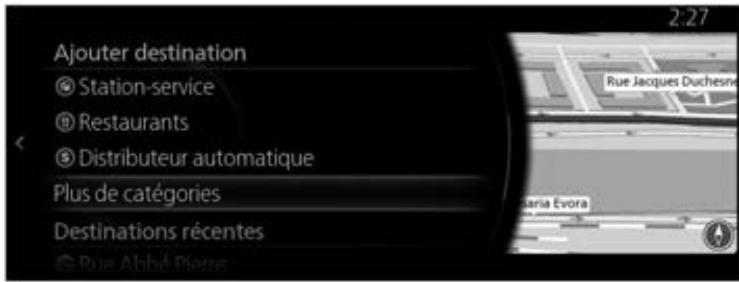
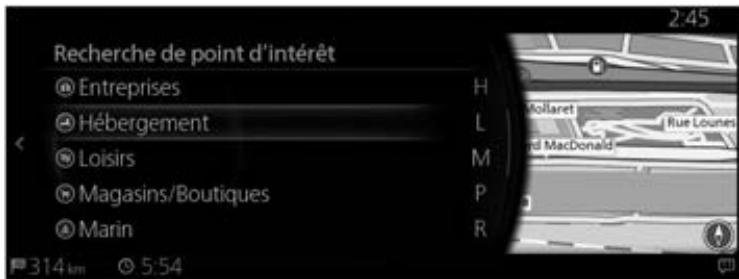
- Sélectionnez une des recueils de lieux principaux (par ex. Hébergement) pour afficher la liste de tous les lieux à proximité de l'emplacement sélectionné ou le long de l'itinéraire.
- Inclinez le bouton du commandeur vers la droite et affichez le panneau d'option pour réorganiser la liste depuis « Trier par » et pour limiter la zone de « Zone recherche ». (page 41)
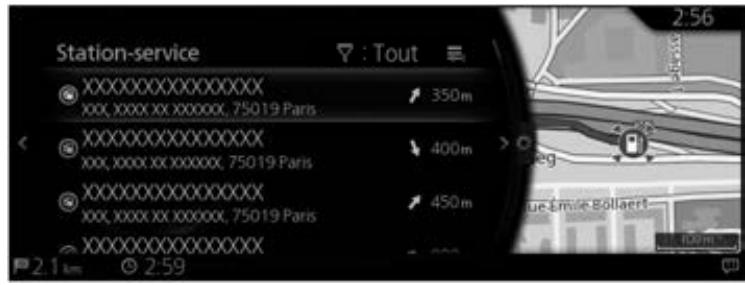

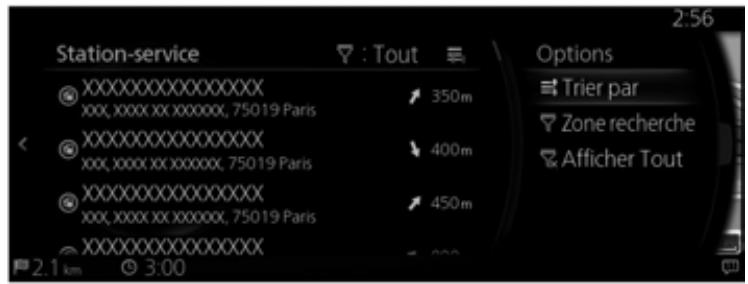
- Sélectionnez une destination à partir de la liste.
- Le lieu sélectionné s'affiche sur la carte.
Le système passé à l'écran suivant en SéLECTIONNANT « Naviguez ici » ou il returne à l'écran précédent lorsque vous incline le bouton du commandeur vers la gauche.
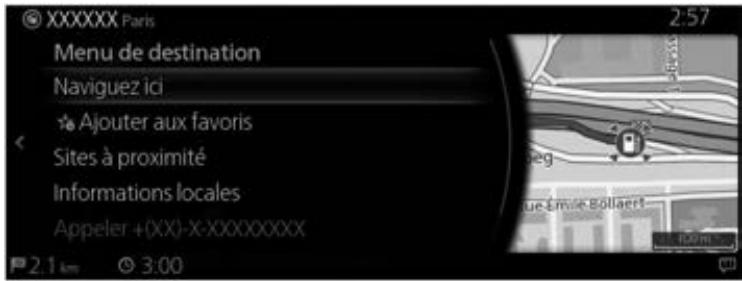

REMARQUE
- « Sites à proximité » : Vous pouvez rechercher un POI (Point d'intérêt) autour du lieu sélectionné.
-
« Ajouter aux favors » : Il est possible d'enregistrer le lieu sélectionné aux favors.
-
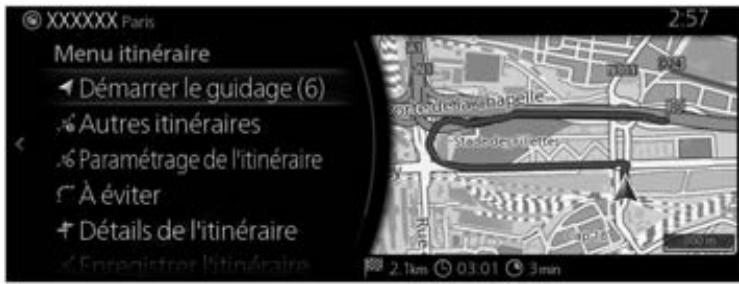
La navigation commence si « Démarrer le guidage » est sélectionné, ou après 10 secondes sans aucune interaction de l'utilisateur.
De plus il est possible de modifier l'itinéraire en scélectionnant d'autres options.
Type B
Vous pouvez rechercher des Lieux d'intérêt par catégories et sous-catégories.
- Appuyez sur le bouton du commandeur avec l'écran carte ouvert pour afficher le menu, et Sélectionnéz « POIs & Favourites »
- Affiche une liste des catégories POI recherchées récemment dans « Catégories POI ». Si une des catégories de la liste est sélectionnée, passez à l' étape 5.
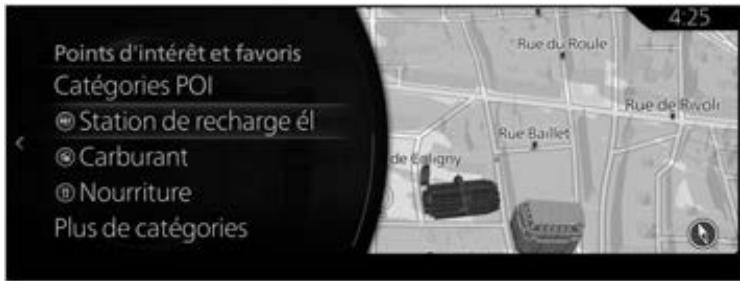
- Si la catégorie désirée n'est pas dans la liste, Sélectionnez « Plus de catégories »
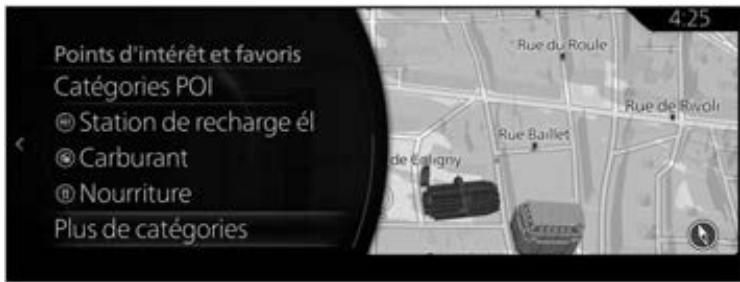
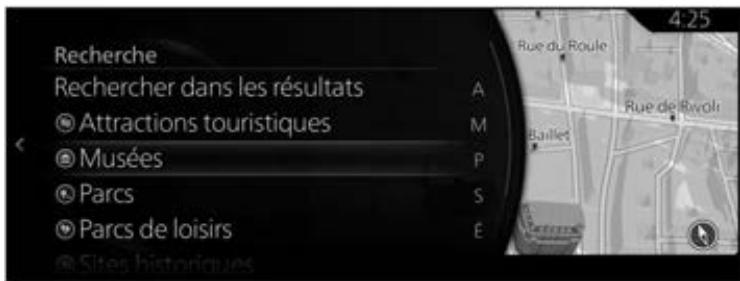
- Sélectionnez une des recueils de lieux principaux (par ex. Musée) pour afficher la liste de tous les lieux à proximité de l'emplacement sélectionné ou le long de l'itinéraire.
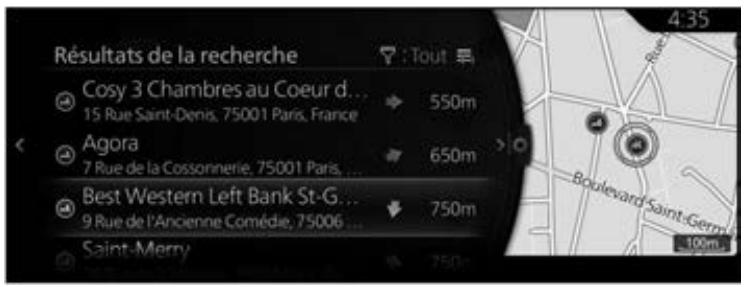
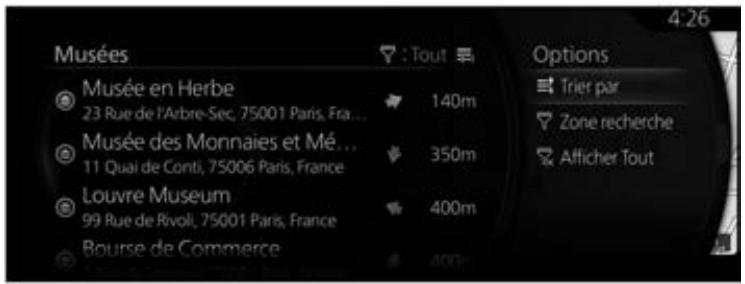
- Inclinez le bouton du commandeur vers la droite et affichez le panneau d'options pour réorganiser la liste depuis « Trier par » et pour limiter la zone de « Zone recherche ». (page 41)

-
Sélectionnez une destination à partir de la liste.
-
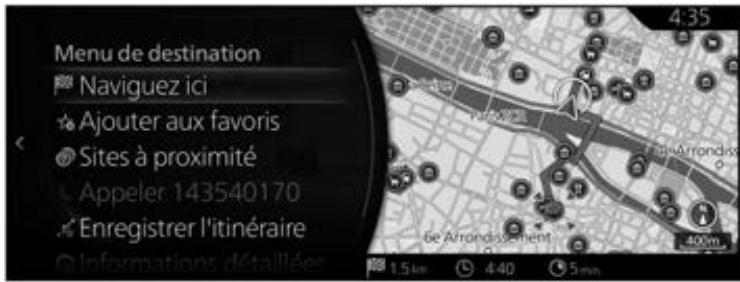
Le lieu sélectionné s'affiche sur la carte.
Le système passé à l'écran suivant en selectionnant « Naviguez ici » ou il returne à l'écran précédent lorsque vous inclinez le bouton du commandeur vers la gauche.
Si l'utilisateur n'effectue aucune opération pendant 10 secondes, la navigation démarre.

REMARQUE
- « Sites à proximate » : Vous pouvez rechercher un POI (Point d'intérêt) autour du lieu sélectionné.
- « Ajouter aux favoris » : Il est possible d'enregistrer le lieu sélectionné aux favoris.
3.1.2.4 Recherche d'un POI (Point d'intérêt) par nom
Type A
Vous pouvez rechercher des lieux d'intérêt selon leurs noms. Vous pouvez rechercher aux alentours des emplacements différents ou le long de votre itinéraire dans toute la base de données des lieux ou seulement dans une catégorie ou sous-catégorieie de lieu.
- Appuyez sur le bouton du commandeur avec l'écran carte ouvert pour afficher le menu, et sélectionné « Ajouter destination »
- Sélectionnez « Plus de catégories » dans « Catégories POI »
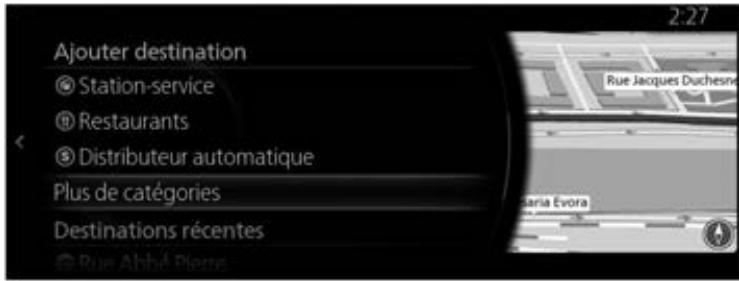
- Sélectionnez « Recherche »
- À l'aide du clavier, commencez à saisir le nom du Lieu.
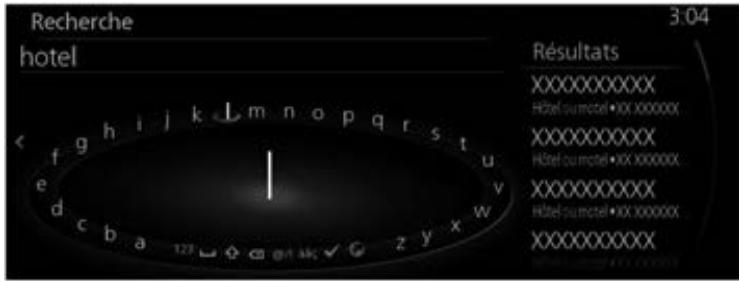
- ÀpRES avoir saisi quelques lettres, sélectionnez✔ pour ouvrir la liste des Lieux avec des noms contenant la série entière de caractères.
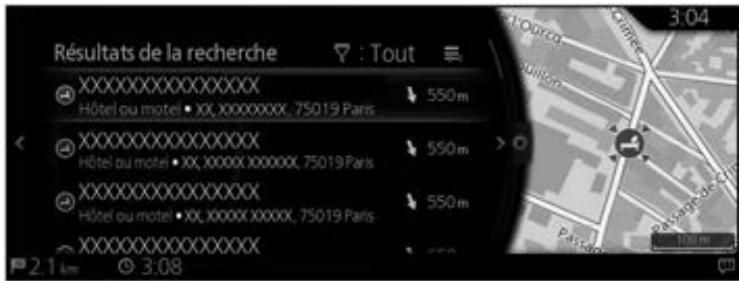
L'opération de selection peut également être effectuee en inclinant le bouton du commandeur vers la droite.
- Inclinez le bouton du commandeur vers la droite et affichez le panneau d'options pour réorganiser la liste depuis « Trier par » et pour limiter la zone de « Zone recherche ». (page 41)
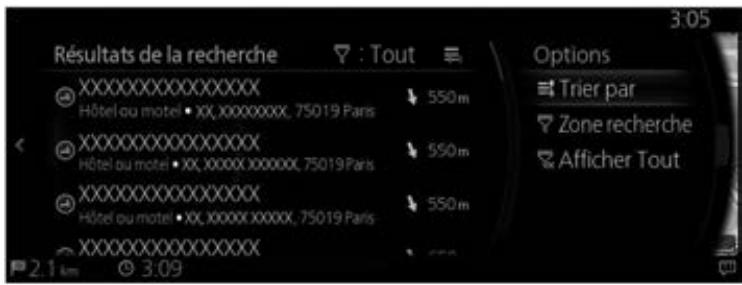
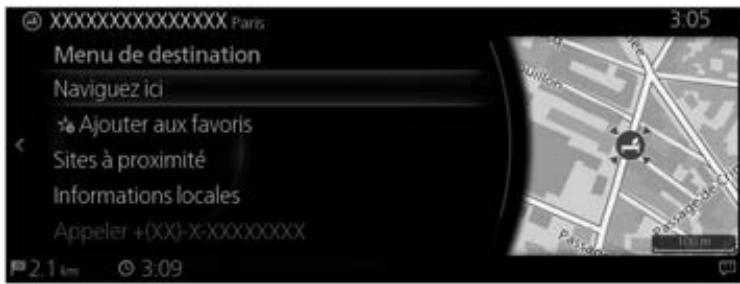
- Sélectionnez une destination à partir de la liste.
- Le lieu sélectionné s'affiche sur la carte.
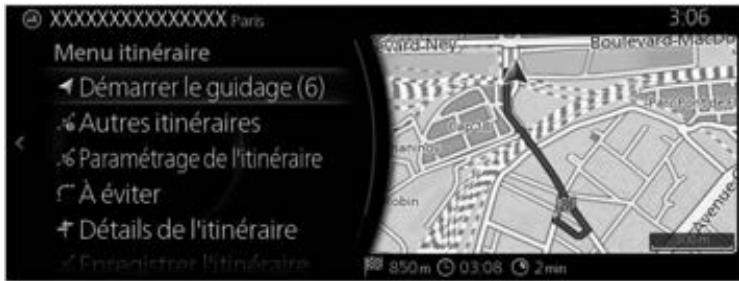
Le système passé à l'écran suivant en Sélectionnant « Naviguez ici » ou il returne à l'écran précédent lorsque vous incline le bouton du commandeur vers la gauche.

REMARQUE
- « Sites à proximate » : Vous pouvez rechercher un POI (Point d'intérêt) autour du lieu sélectionné.
-
« Ajouter aux favors » : Il est possible d'enregistrer le lieu sélectionné aux favors.
-
La navigation commence si « Démarrer le guidage » est sélectionné, ou après 10 secondes sans aucune interaction de l'utilisateur.
De plus il est possible de modifier l'itinéraire en sélectionnant d'autres options.
Type B
Vous pouvez rechercher des lieux d'intérêt selon leurs noms. Vous pouvez rechercher aux alentours des emplacements différents ou le long de votre itinéraire dans toute la base de données des lieux ou seulement dans une catégorie ou sous-catégorieie de lieu.
- Appuyez sur le bouton du commandeur avec l'écran carte ouvert pour afficher le menu, et Sélectionnéz « POIs & Favourites »
- Sélectionnez « Plus de catégories » dans « Catégories POI »
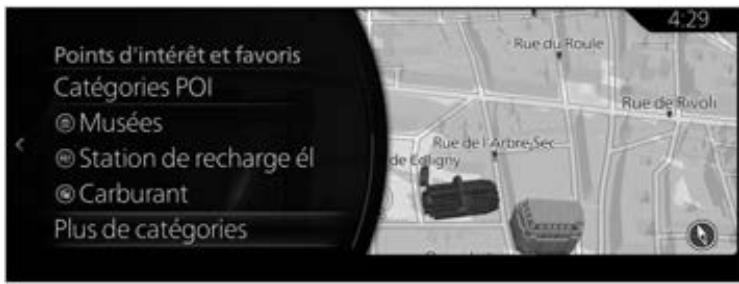
-
Sélectionnez « Recherche »
-
À l'aide du clavier, commencez à saisir le nom du Lieu.
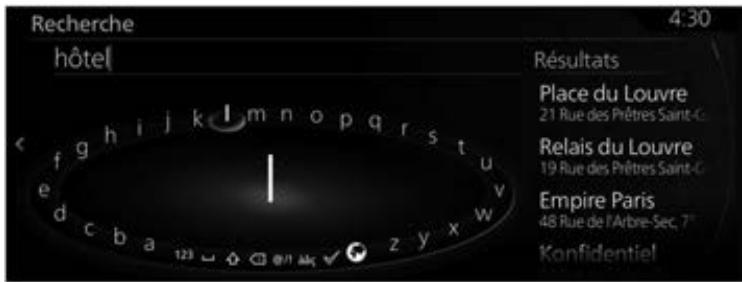
- ÀpRES avoir saisi quelques lettres, sélectionnez✔ pour ouvrir la liste des Lieux avec des noms contenant la série entière de caractères.
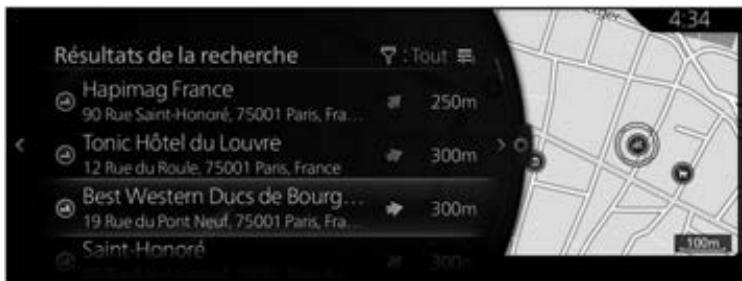

REMARQUE
L'opération de selection peut également être effectue en inclinant le bouton du commandeur vers la droite.
- Inclinez le bouton du commandeur vers la droite et affichez le panneau d'options pour réorganiser la liste depuis « Trier par » et pour limiter la zone de « Zone recherche ». (page 41)
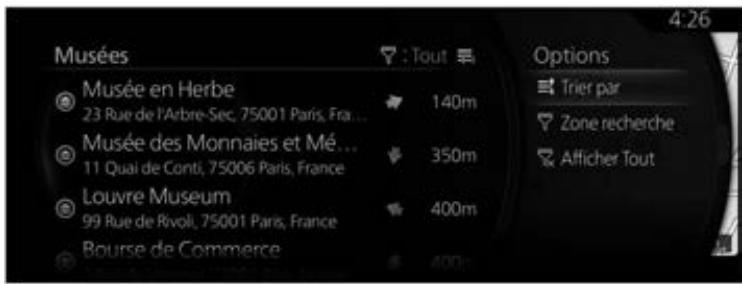
-
Sélectionnez une destination à partir de la liste.
-
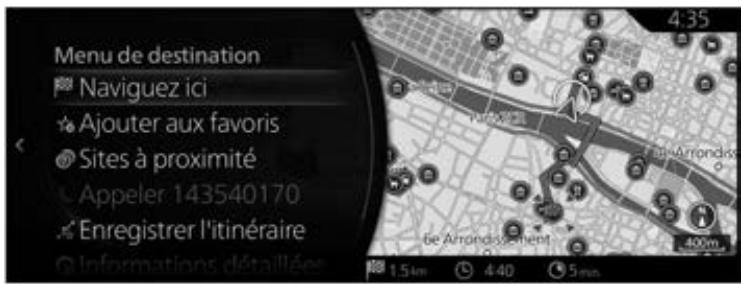
Le lieu sélectionné s'affiche sur la carte.
Le système passé à l'écran suivant en SéLECTIONNANT « Naviguez ici » ou il returne à l'écran précédent lorsque vous incline le bouton du commandeur vers la gauche.
Si l'utilisateur n'effectue aucune opération pendant 10 secondes, la navigation démarre.

REMARQUE
- « Sites à proximité » : Vous pouvez rechercher un POI (Point d'intérêt) autour du lieu sélectionné.
- « Ajouter aux favors » : Il est possible d'enregistrer le lieu sélectionné aux favors.
3.1.3 Sélectionner une position sur la carte comme destination
- Inclinez le bouton du commandeur vers la gauche ou la droite, ou le vers le haut ou le bas sur l'écran d'affichage de la position actuelle avec le menu fermé. Le curseur apparait.
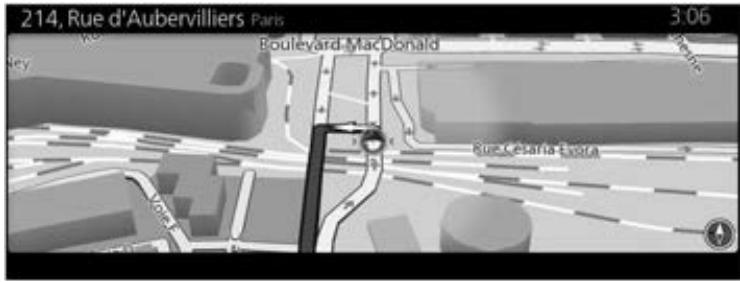
Type A
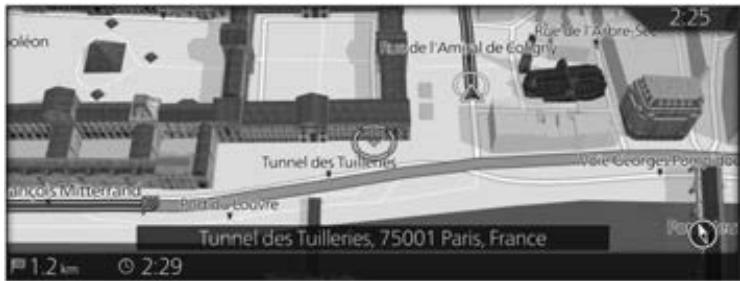
Type B
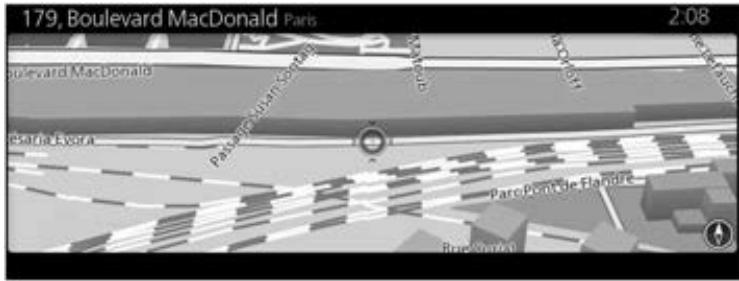
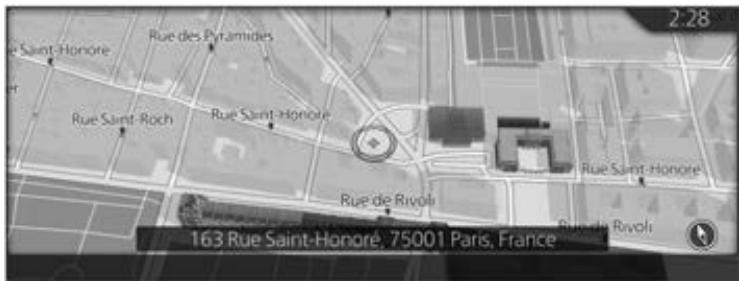
- Placez le curseur sur la destination en utilisant le bouton du commandeur.
Type A
Type B
-
Appuyez sur le bouton du commandeur.
-
Le lieu sélectionné s'affiche sur la carte.
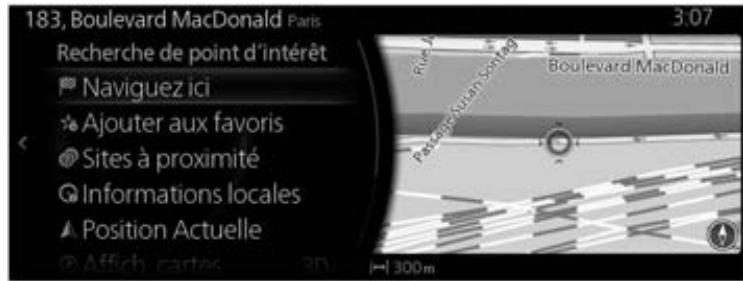
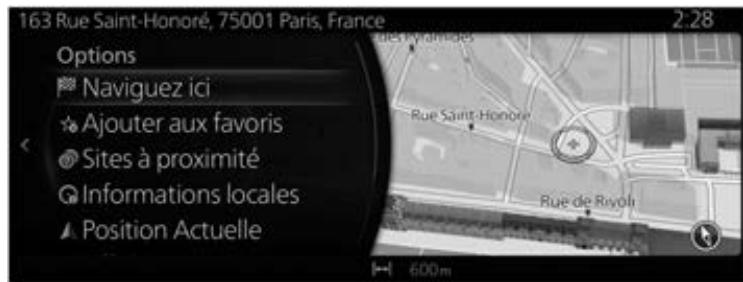
Le système passé à l'écran suivant en SéLECTIONNANT « Naviguez ici » ou il returne à l'écran précédent lorsque vous inclinez le bouton du commandeur vers la gauche. En SéLECTIONNANT le lieu affché sur l'écran, vous pouvez modifier la destination à n'importe qu'elle autre sur la carte.
Type A
Type B

REMARQUE
- « Sites à proximité » : Vous pouvez rechercher un POI (Point d'intérêt) autour du lieu sélectionné.
-
« Ajouter aux favors » : Il est possible d'enregistrer le lieu sélectionné aux favors.
-
La navigation commence si « Démarrer le guidage » est sélectionné, ou après 10 secondes sans aucune interaction de l'utilisateur.
De plus il est possible de modifier l'itinéraire en sélectionnant d'autres options.
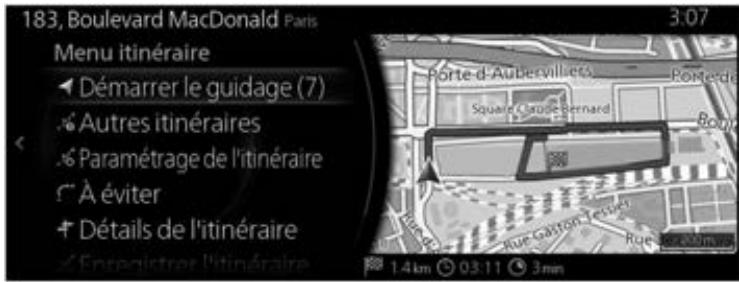
Type A
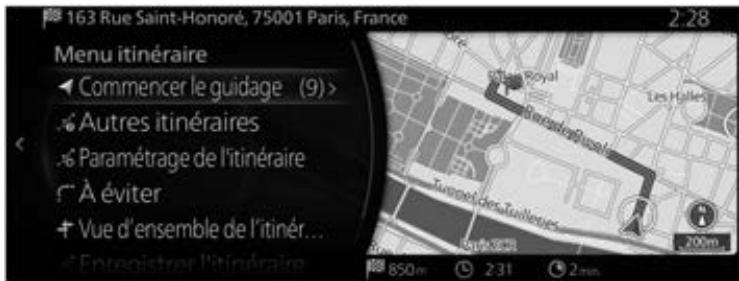
Type B
3.1.4 Sélection de la destination à partir de vos Favoris
Type A
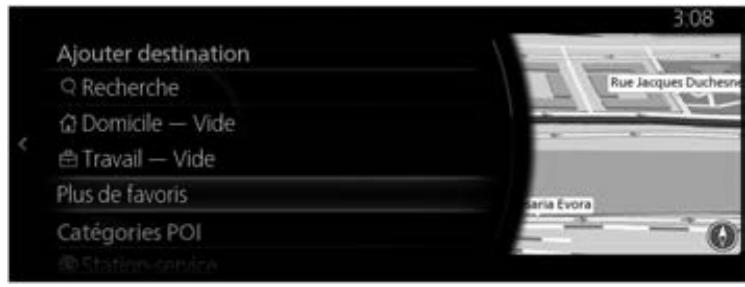
- Appuyez sur le bouton du commandeur avec l'écran carte ouvert pour afficher le menu, et Sélectionnez « Ajouter destination »
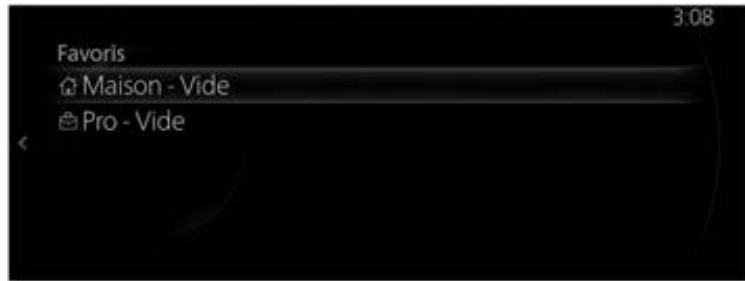
- Sélectionner « Plus de favoris ». Lorsque « Plus de favoris » est sélectionné, l'écran passé à l'écran Favoris. Sélectionner vous favori enregistré.

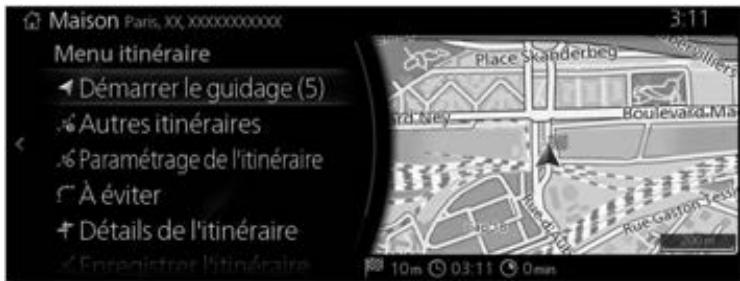
- La navigation commence si « Demarrer le guidage » est sélectionné, ou après 10 secondes sans aucune interaction de l'utilisateur.
De plus il est possible de modifier l'itinéraire en scélectionnant d'autres options.
Type B
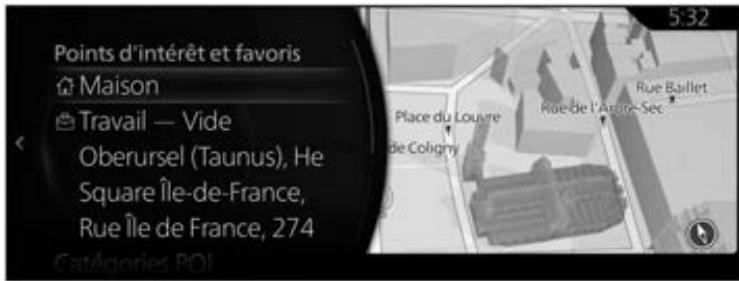
- Appuyez sur le bouton du commandeur avec l'écran carte ouvert pour afficher le menu, et sélectionné « POIs & Favourites »
- Les 3 derniers POI et Favoris sont affichés.
Si vous souhaitez utiliser d'autres Favoris, utiliseze le bouton.
Sélectionner vos favoris enregistrés.
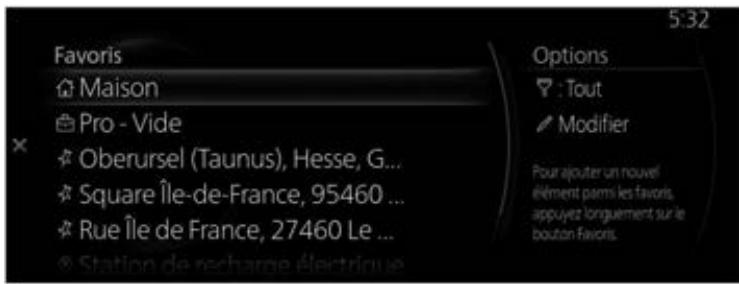
- Sélectionnez « Navigate Here » pour démarrer le guidage d'itinétaire. De plus, inclinez le bouton du commandeur vers la gauche pour revenir à l'écran précédent.
Si l'utilisateur n'effectue aucune opération pendant 10 secondes, la navigation démarre.
3.1.5 Sélectionner une destination réçente à partir de l'Historique
Type A
- Appuyez sur le bouton du commandeur avec l'écran carte ouvert pour afficher le menu, et Sélectionnez « Ajouter destination »
- Affiche une liste des destinations récentes dans « Destinations les plus récentes »
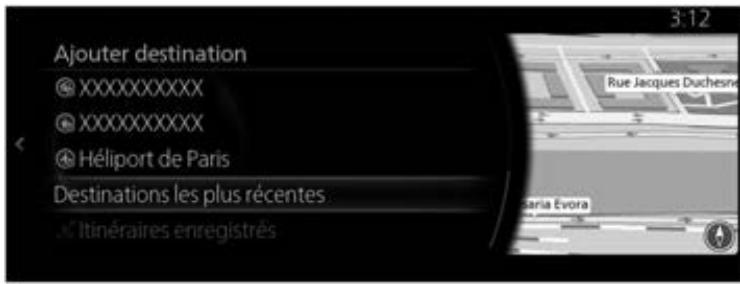
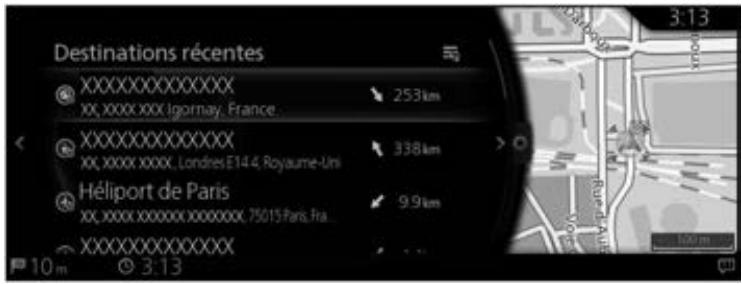
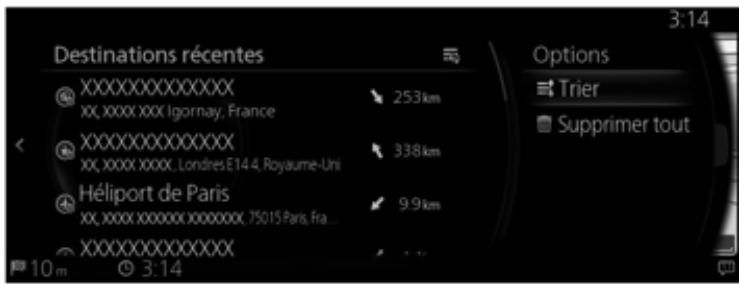
- Sélectionnez « Destinations les plus récentes » pour afficher une liste des destinations récentes recherchées. Inclinez le bouton du commandeur vers la croite et sélectionnez « Trier » pour réarranger l'ordre d'affichage selon la « Pertinence », « Heure », le « Nom », « Distance » et la « Fréquence».


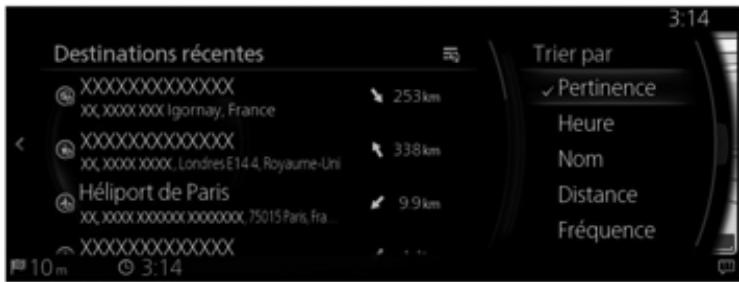
-
Sélectionnez une destination à partir de la liste.
-
Le lieu sélectionné s'affiche sur la carte.
Le système passé à l'écran suivant en SéLECTIONNANT « Naviguez ici » ou il returne à l'écran précédent lorsque vous inclinez le bouton du commandeur vers la gauche.
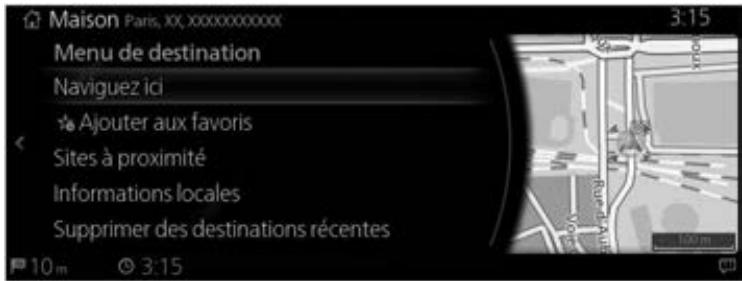

REMARQUE
- « Sites à proximité » : Vous pouvez rechercher un POI (Point d'intérêt) autour du lieu sélectionné.
-
« Ajouter aux favoris » : Il est possible d'enregistrer le lieu sélectionné aux favoris.
-
La navigation commence si « Démarrer le guidage » est sélectionné, ou après 10 secondes sans aucune interaction de l'utilisateur.
De plus il est possible de modifier l'itinétaire en Sélectionnant d'autres options.
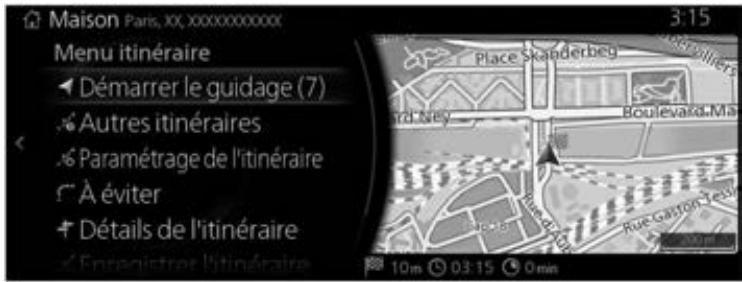
Type B
- Appuyez sur le bouton du commandeur avec l'écran carte ouvert pour afficher le menu, et sélectionné « Recent Destinations».
- Affiche une liste des destinations récentes dans « More »
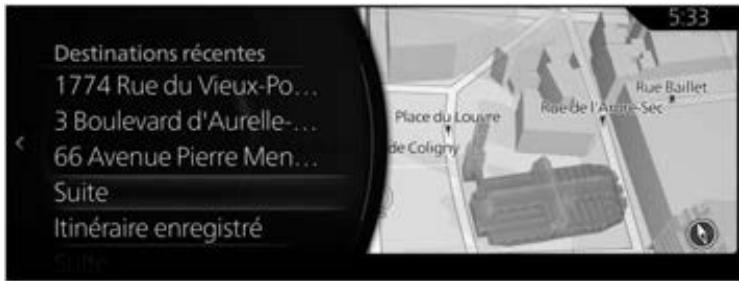
- Sélectionnez « More » pour afficher une liste des destinations récentes recherchées. Inclinez le bouton du commandeur vers la droite et sélectionnez « Trier » pour réarranger l'ordre d'affichage selon la « Pertinence », « Heure », le « Nom », « Distance » et la « Fréquence».
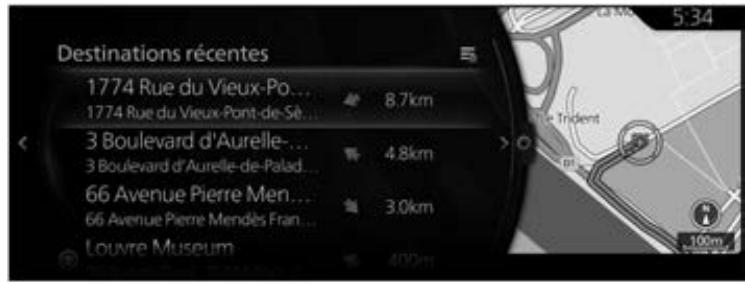

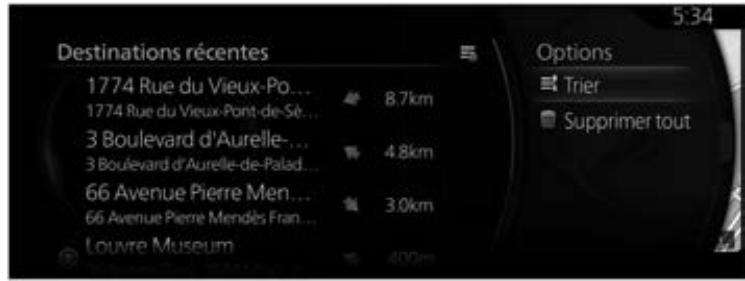

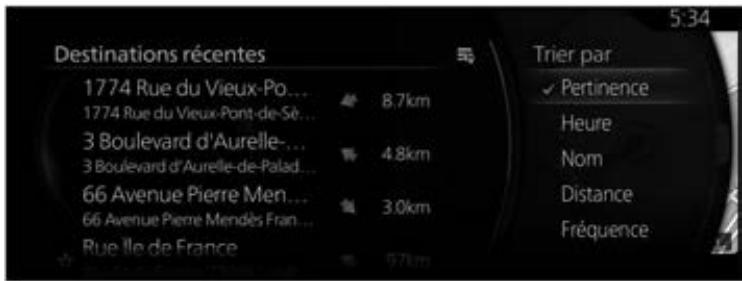
-
Sélectionnez une destination à partir de la liste.
-
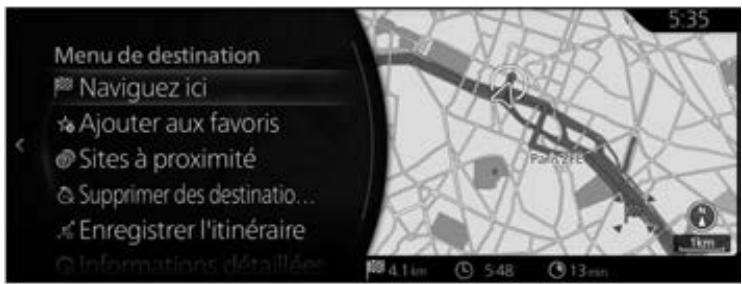
Le lieu sélectionné s'affiche sur la carte.
Le système passé à l'écran suivant en SéLECTIONNANT « Naviguez ici » ou il returne à l'écran précédent lorsque vous incline le bouton du commandeur vers la gauche.
Si l'utilisateur n'effectue aucune opération pendant 10 secondes, la navigation démarre.

REMARQUE
- « Sites à proximité » : Vous pouvez rechercher un POI (Point d'intérêt) autour du lieu sélectionné.
- « Ajouter aux favors » : Il est possible d'enregistrer le lieu sélectionné aux favors.
3.1.6 Saisissez les coordonnées de la destination
Type A
Vou puez également sélectionner une destination en saississant ses coordonnées comme suit :
- Appuyez sur le bouton du commandeur avec l'écran carte ouvert pour afficher le menu, et Sélectionnez « Recherche » dans « Ajouter destination »
- Inclinez le bouton du commandeur vers la droite, affichez la liste et seLECTIONnez « Saisie coordonn. »
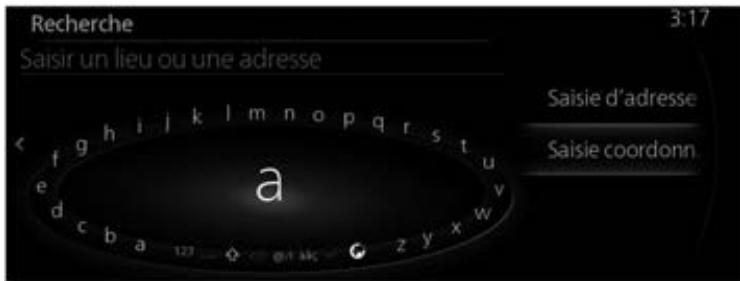
- Saisissez les coordonnées de latitude et de longitude.
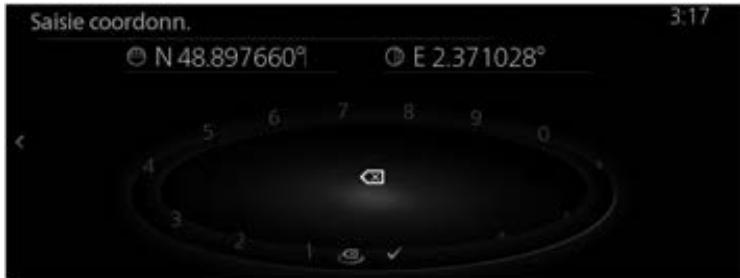
-
Lorsque vous avez terminé, sélectionnez ✓
-
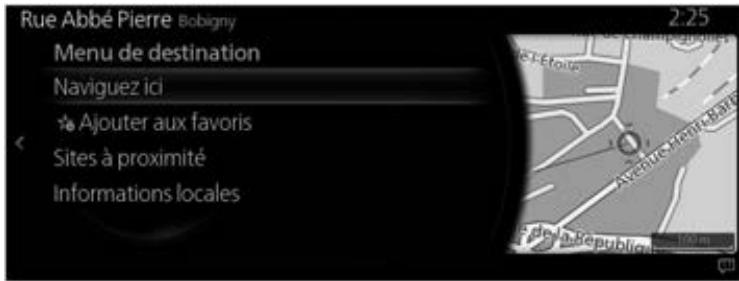
Le lieu sélectionné s'affiche sur la carte.
Le système passé à l'écran suivant en Sélectionnant « Naviguez ici » ou il returne à l'écran précédent lorsque vous incline le bouton du commandeur vers la gauche.

REMARQUE
- « Sites à proximité » : Vous pouvez rechercher un POI (Point d'intérêt) autour du lieu sélectionné.
-
« Ajouter aux favoris » : Il est possible d'enregistrer le lieu sélectionné aux favoris.
-
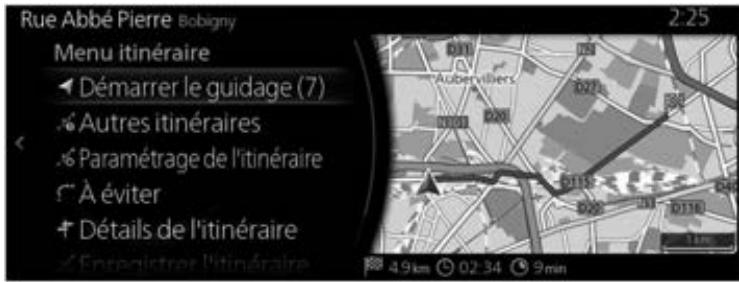
La navigation commence si « Démarrer le guidage » est sélectionné, ou après 10 secondes sans aucune interaction de l'utilisateur.
De plus il est possible de modifier l'itinéraire en SéLECTIONNANT d'autres options.
Type B
Vou pouvez également sélectionner une destination en saississant ses coordonnées comme suit :
- Appuyez sur le bouton du commandeur avec l'écran carte ouvert pour afficher le menu et Sélectionnéz « Where to? »
- Inclinez le bouton du commandeur vers la droite, affichez la liste et seLECTIONnez « Saisie coordonn. »
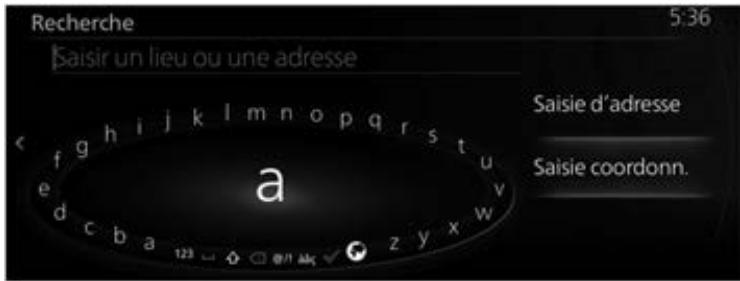
- Saisissez les coordonnées de latitude et de longitude.
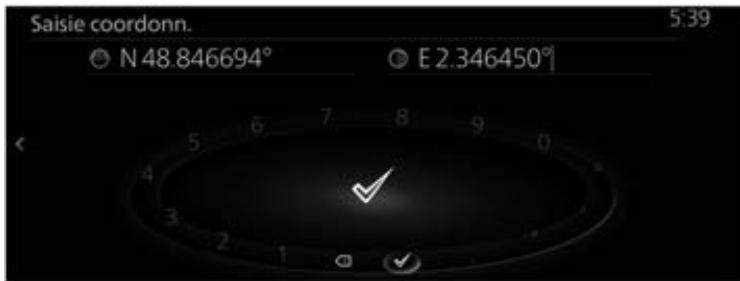
-
Lorsque vous avez terminé, sélectionnez
-
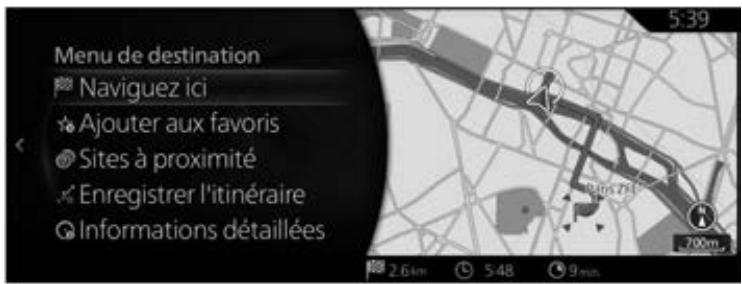
Le lieu sélectionné s'affiche sur la carte.
Le système passé à l'écran suivant en SéLECTIONNANT « Naviguez ici » ou il returne à l'écran précédent lorsque vous incline le bouton du commandeur vers la gauche.
Si l'utilisateur n'effectue aucune opération pendant 10 secondes, la navigation démarre.

REMARQUE
- « Sites à proximité » : Vous pouvez rechercher un POI (Point d'intérêt) autour du lieu sélectionné.
- « Ajouter aux favors » : Il est possible d'enregistrer le lieu sélectionné aux favors.
3.1.7 Recherche OneBox
Type A
Il est possible de rechercher une destination à l'aide de mots libres aléatoires en combinaison avec une adresse, un nom de position, un numéro de poste, un número de téléphone, la latitude/longitude, le nom de la route ou le nom du village.

REMARQUE
La recherche OneBox connait certaines limitations fonctionnelles. (Comme POI (Point d'intérêt) + nom de la route n'est pas supporté)
Elle fonctionne lorsque les résultats de recherche peuvent etre configures comme une destination.
- Appuyez sur le bouton du commandeur avec l'écran carte ouvert pour afficher le menu, et Sélectionnez « Recherche » dans « Ajouter destination »
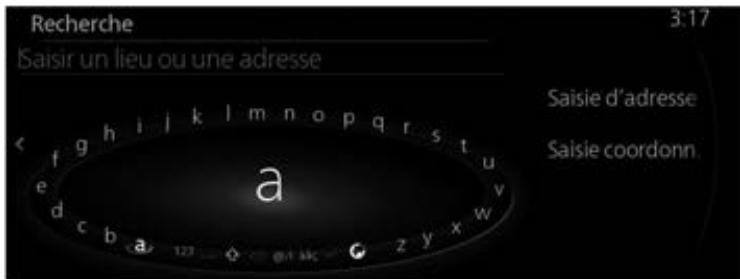
- Saisissez un mot clé à rechercher et Sélectionnez pour ouvrir la liste des résultats de la recherche.
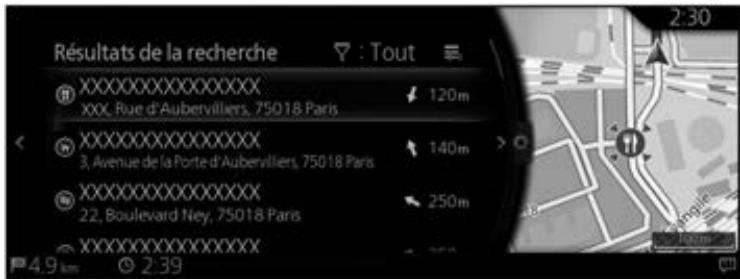
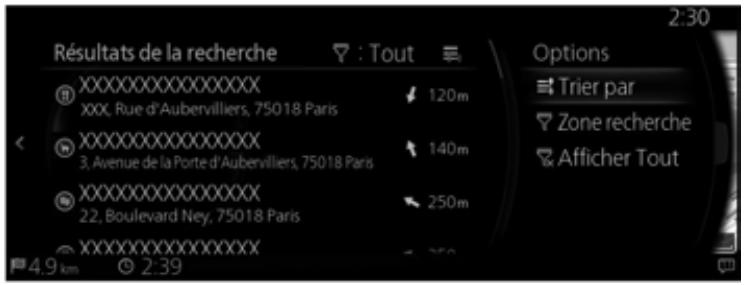
- Inclinez le bouton du commandeur vers la droite et affichez le panneau d'options pour réorganiser la liste depuis « Trier par » et pour limiter la zone de « Zone recherche ». (page 41)
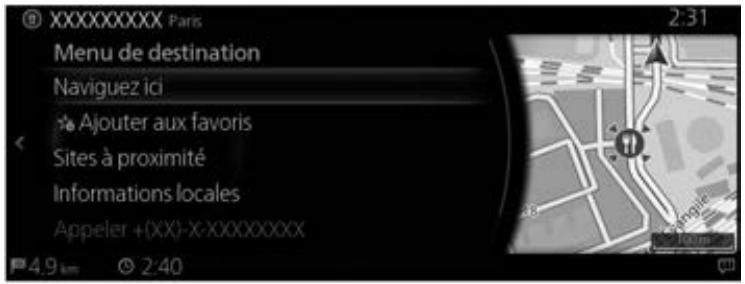
- Le lieu sélectionné s'affiche sur la carte.
Le système passé à l'écran suivant en sélectionnant « Naviguez ici » ou il returne à l'écran précédent lorsque vous inclinez le bouton du commandeur vers la gauche.

REMARQUE
- « Sites à proximité » : Vous pouvez rechercher un POI (Point d'intérêt) autour du lieu sélectionné.
-
« Ajouter aux favors » : Il est possible d'enregistrer le lieu sélectionné aux favors.
-
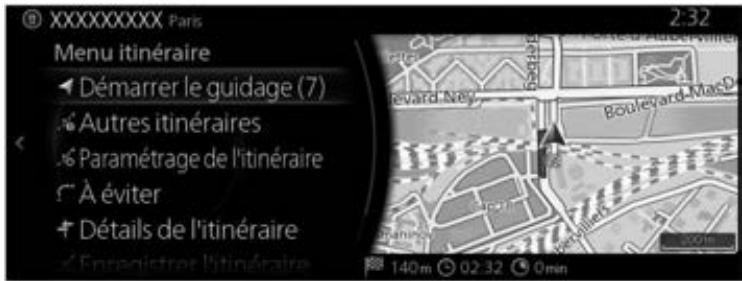
La navigation commence si « Démarrer le guidage » est sélectionné, ou après 10 secondes sans aucune interaction de l'utilisateur.
De plus il est possible de modifier l'itinétaire en seLECTIONnant d'autres options.
Type B
Il est possible de rechercher une destination à l'aide de mots libres aléatoires en combinaison avec une adresse, un nom de position, un numéro de poste, un número de téléphone, la latitude/longitude, le nom de la route ou le nom du village.

REMARQUE
La recherche OneBox connait certaines limitations fonctionnelles. (Comme POI (Point d'intérêt) + nom de la route n'est pas supporté)
Elle fonctionne lorsque les résultats de recherche peuvent être configurés comme une destination.
- Appuyez sur le bouton du commandeur avec l'écran carte ouvert pour afficher le menu et Sélectionnéz « Where to? »
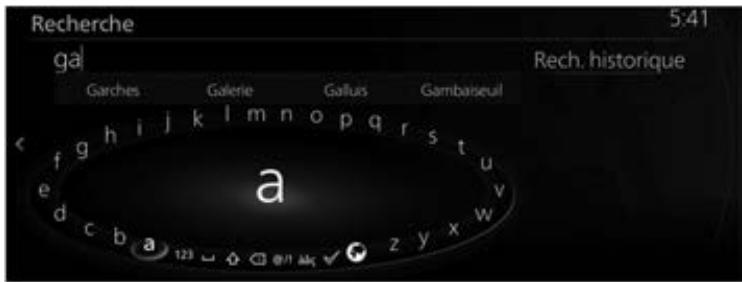
- Saisissez un mot clé à rechercher et sélectionnez pour ouvrir la liste des résultats de la recherche.
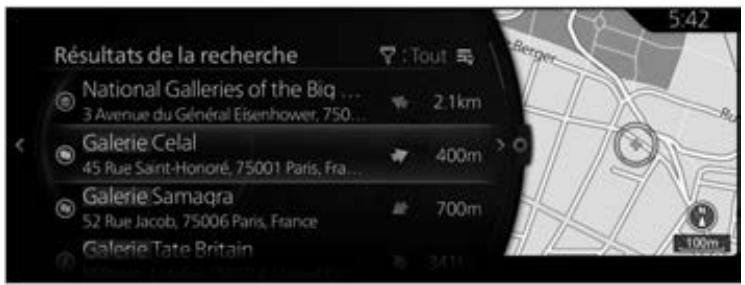
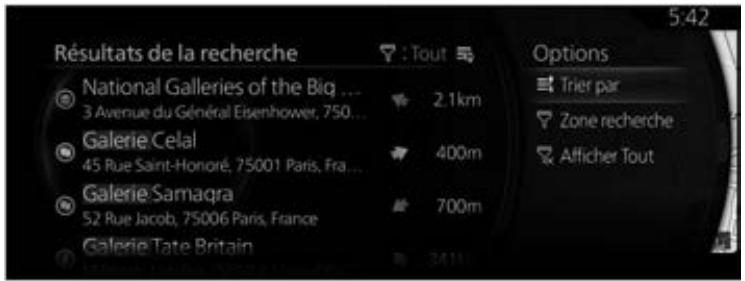
- Inclinez le bouton du commandeur vers la droite et affichez le panneau d'options pour réorganiser la liste depuis « Trier par » et pour limiter la zone de « Zone recherche ». (page 41)
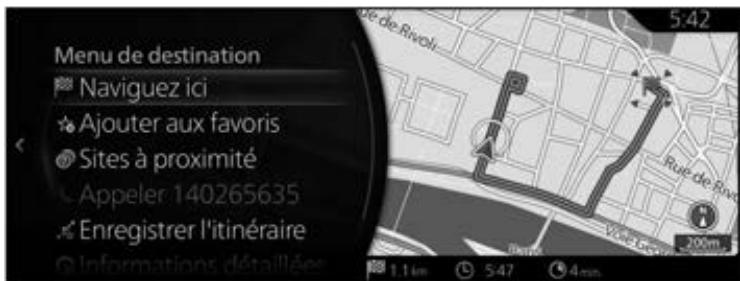
- Le lieu sélectionné s'affiche sur la carte.
Le système passé à l'écran suivant en selectionnant « Naviguez ici » ou il returne à l'écran précédent lorsque vous inclinez le bouton du commandeur vers la gauche.
Si l'utilisateur n'effectue aucune opération pendant 10 secondes, la navigation démarre.

REMARQUE
- « Sites à proximate » : Vous pouvez rechercher un POI (Point d'intérêt) autour du lieu sélectionné.
- « Ajouter aux favoris » : Il est possible d'enregistrer le lieu sélectionné aux favoris.
3.2 Vérifications des réglages de votre itinéraire et accès aux fonctions relatives à l'itinéraire
Vous pouvez vérifier différents régles de l'itinétaire recommendé par le système de navigation.
- Appuyez sur le bouton du commandeur avec l'écran carte ouvert pour afficher le menu, et Sélectionnéz « Options de l'itinéraire »
-
Les éléments d'information suivants sont affichés :
-
Type A
Le nom et / ou l'adresse de la destination.
- La durée totale de l'itinéraire.
- La longueur totale de l'itinéraire.
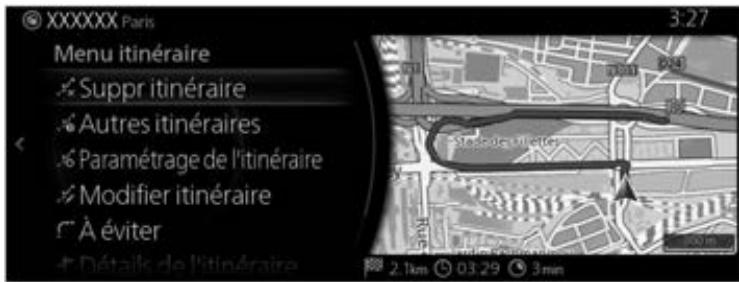
-
Vous avez les options suivantes sur cet écran (pour obtenir des instructions détaillées sur la façon de les utiliser, voir le chapitre suivant):
-
Sélectionnéz « Suppr itinétaire » pour supprimer l'itinétaire actif.
- Sélectionnez « Autres itinéraires » pour afficher les autres itinéraires disponibles.
- Sélectionnez « Paramétrage de l'itinétaire » pour modifier les calculs de l'itinétaire.
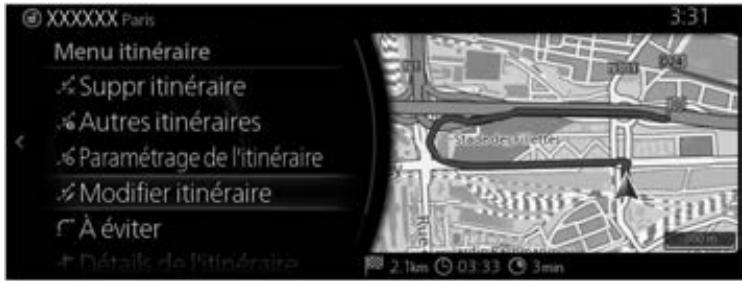
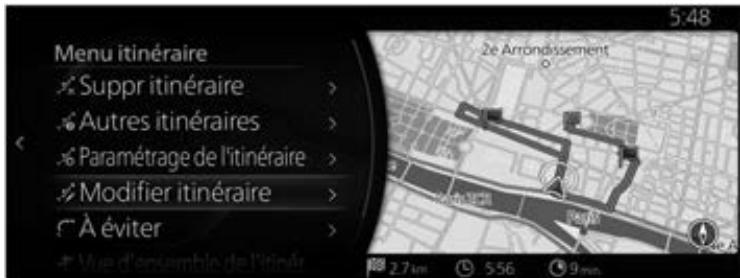
- Sélectionnez « Modifier itinétaire » pour modifier l'itinétaire.
- Sélectionnez « À éviter » pour contourner une partie de l'itinétaire.
- Type A
Selectionnez « Détails de l'itinétaire » pour voir la vue d'ensemble de l'itinétaire sur la carte.
- Type B
Selectionnez « Route Overview » pour voir la vue d'ensemble de l'itinéraire sur la carte.

REMARQUE
Il y a d'autres fonctions pratiques.
3.3 Modification de l'itinétaire
Lorsque la navigation est lancée, il existe plusieurs fonctions de modifier l'itinéraire actif. Les sections suivantesprésentent certaines de ces options.
3.3.1 Sélectionner une nouvelle destination en ayant déjà un itinétaire : Nouvel itinétaire, étape ou destination finale
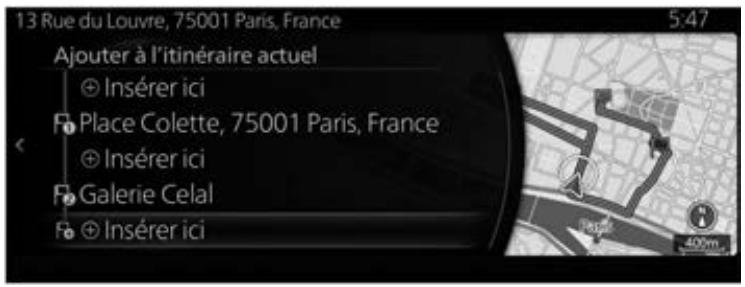
Si vous avez déjà un itinétaire suggéré et que vous scélectionnez une nouvelle destination tel que décrit précédemment, l'application vous demandera s'il faut commencer un nouvel itinétaire, ajouter une nouvelle étape (destination intermédiaire) à l'itinétaire ou ajouter la destination récemment scélectionnée à la fin de l'itinétaire actuel.
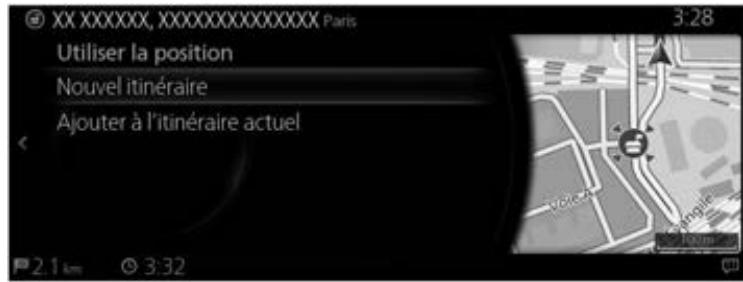
Type A
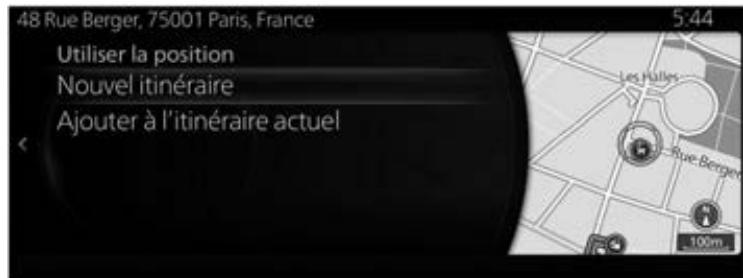
Type B
- Sélectionnez « Nouvel itinéraire » pour planifier un nouvel itinéraire jusqu'à l'emplacement nouvellement sélectionné. La destination et les étapes précédentes sont supprimées.
-
Sélectionnez « Ajouter à l'itinétaire actuel » pour ajouter la position nouvellement sélectionnée en tant que destination intermédiaire de l'itinétaire. Les autres destinations de l'itinétaire demeurent intactes. Remarque : la nouvelle étape est placée parmi les destinations afin de garantir un itinétaire optimum. Pour decideur ou faire apparaitre une étape, utilisez la fonction Modifier itinétaire.
-
Sélectionnez « Ajouter à l'itinétaire actuel » et ajoutez l'étépe en bas de la liste affichée pour configurer une nouvelle destination.
Type A
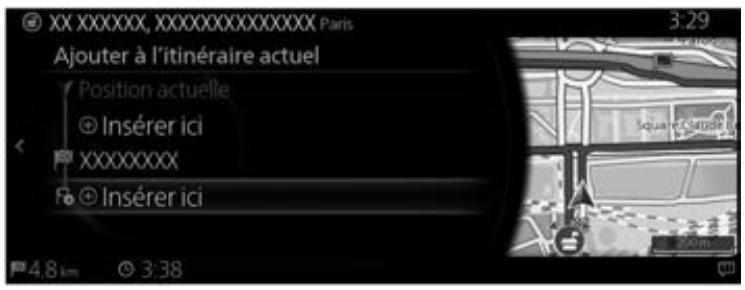
Type B
3.3.2 Modifier la liste des destinations (Modifier itinéraire)
Vous pouvez modifier l'itinétaire en apportant des changements à la liste de destinations.
- Appuyez sur le bouton du commandeur avec l'écran carte ouvert pour afficher le menu, et sélectionné « Options de l'itinéraire »
- Sélectionnez « Modifier itinétaire »
Type A
Type B
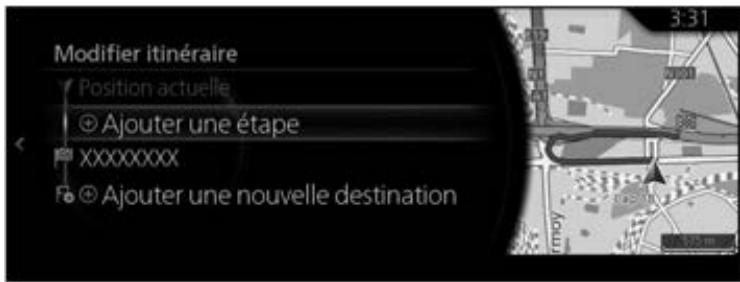
- Modifie la destination ou l'objet.
« Ajouter une étape »: Ajouter la nouvelle destination ou l'étape.
Type A
Type B
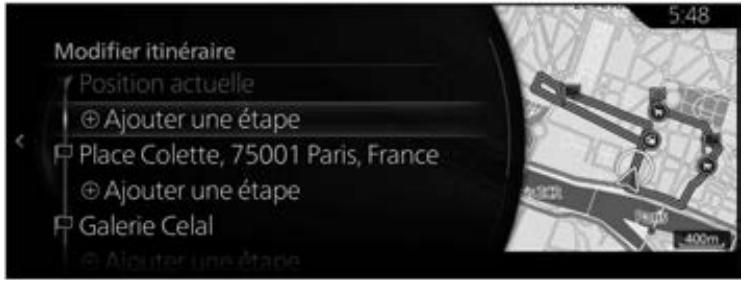
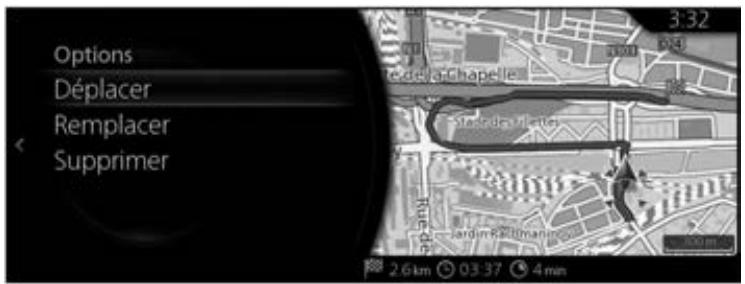
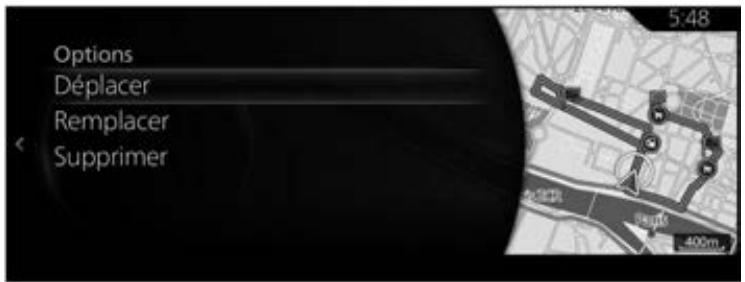
- Sélectionner la destination ou l'objet pour afficher le menu.
« Déplacer »: Déplacer la destination sélectionnée ou l'étape vers le haut ou le bas un emplacement à la fois.
« Remplacer »: Rechercher une position pour remplacer la destination ou l'etape sélectionnée.
« Supprimer » : Supprimer la destination ou l'étape sélectionnée dans la liste.
Type A
Type B
3.3.3 Vérifier des itinéaires alternatifs au moment de la planification de l'itinéaire
Vous pouvez faire une sélection parmi différents itinéaires alternatifs ou modifier le mode de calcul de l'itinéaire lorsque vous avez selectionné une nouvelle destination.
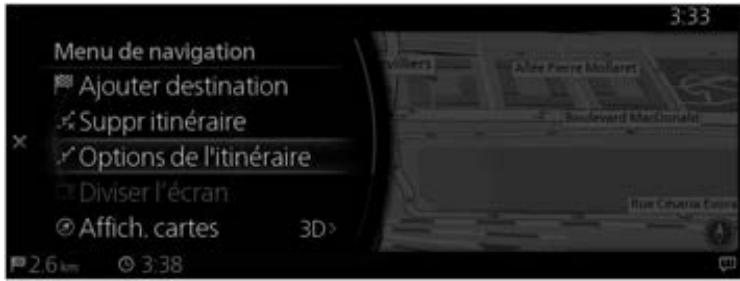
- Appuyez sur le bouton du commandeur avec l'écran carte ouvert pour afficher le menu, et Sélectionnéz « Options de l'itinéraire »
Type A
Type B
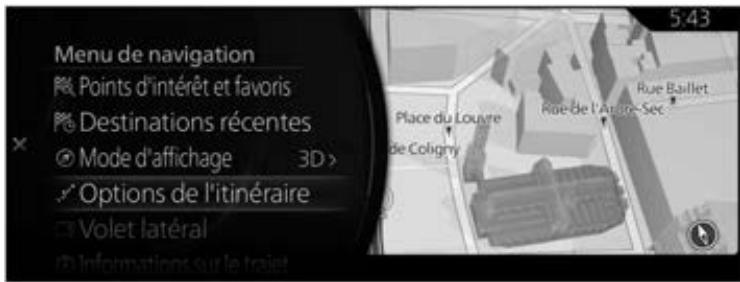
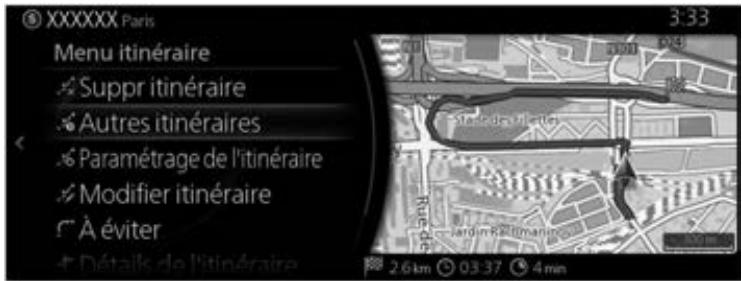
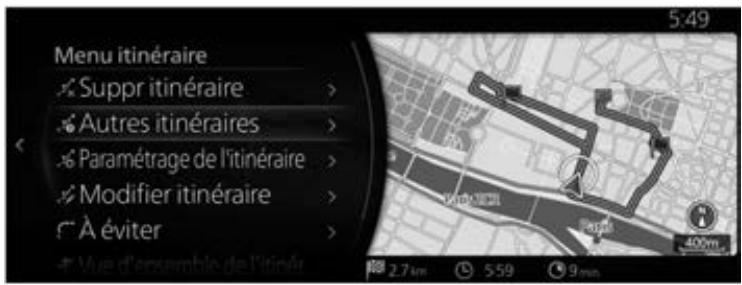
- Sélectionnez « Autres itinéaires »
Type A
Type B
- Les quatre autres itinéaires s'affichent à côté du mode de calcul de l'itinéaire sélectionné. Sélectionnez en un pour l'afficher sur la carte.
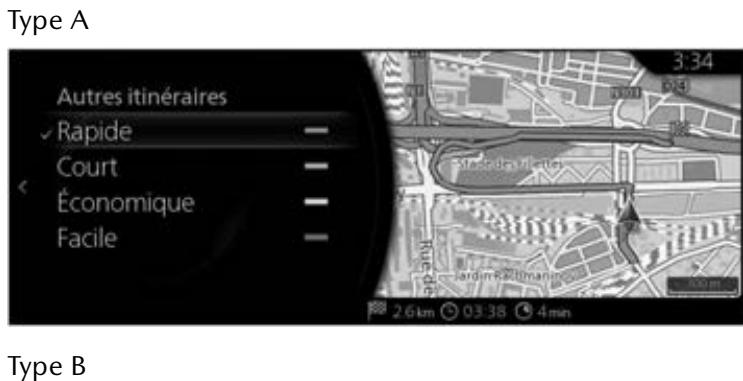
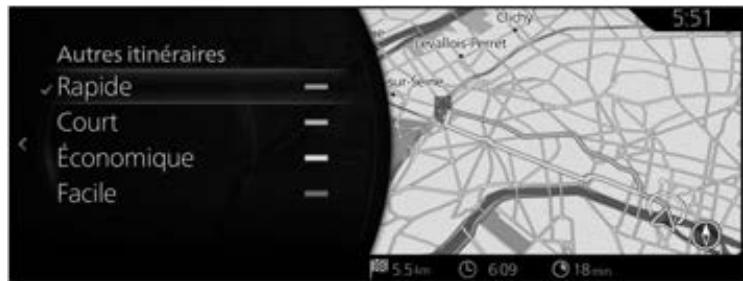
- Le système de navigation recalcule l'itinéraire. La ligne bleue fonçée indique désormais le nouvel itinéraire recommendé.
3.3.4 Modifier les types d'itinéraires utilisés dans la planification d'itinéraire
Type A
Pour recalculator l'itinétaire actif avec des préférences de types d'itinétaire différentes, procédez comme suit. Ces modifications peuvent se faire également dans Réglages (page 131).
- Appuyez sur le bouton du commandeur avec l'écran carte ouvert pour afficher le menu, et Sélectionnez « Réglages de navigation »
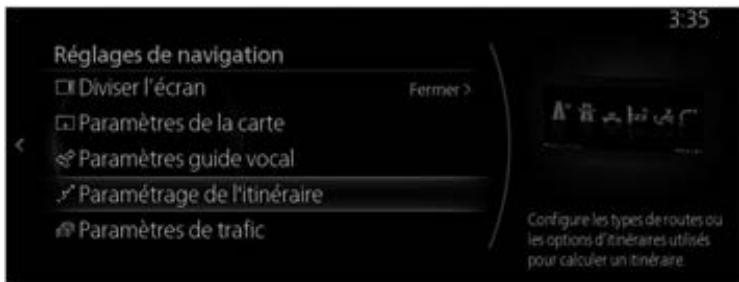
- Sélectionnez « Paramétrage de l'itinéraire »
-
Sélectionnez l'un des types d'itinétaire écumentés pour modifier l'itinétaire. S'il y a lieu, faites défiler la liste de tous les types d'itinétaire. Vous avez les options suivantes (leur ordre dépend du type de vehicule sélectionné):
-
« Autoriser les autoroutes » - Vous pourriez fouloir éviter les autoroutes si vous remorquez un autre vehicule.
- « Autoriser les routes à péage à la période » - Les itinéraires taxés sont des itinéraires payants où vous pouvez acheter un passage ou vignette pour utiliser l'itinéraire pendant une période plus longue. Vous pouze les activer ou les désactiver indépendamment des itinéraires à péage.
- « Autoriser les routes à péage » - Le système de navigation inclut les itinéraires à péage (itinéraires payants pour lesquels il y a des frais de passage) sur les itinéraires par défaut. Si vous désactevez les itinéraires à péage, le système de navigation planifiera le meilleur itinétaire sans péage.
- « Autoriser les passages de frontière » - Un passage de frontière peut s'avérer être un itinéraire plus court selon l'itinéraire. Pour cette fonction, vous pouvez selectionner ou non Traverser une frontière lors de la planification de l'itinéraire.
- « Autoriser les voies de covoiturage » - Réglage dans lequel des itinéraires avec voies réservées au covoiturage peuvent être créés ou non.
-
« Autoriser les chemins de terre » - Le système de navigation exclut les itinéraires sans revêtement bitumé par défaut : les itinéraires sans bitume peuvent être en mauvais état et, en général, vous ne pouvez pas atteindre la vitesse limite si vous les empruntez.
-
« Autoriser les pistes 4 × 4 - Si cette option est cochée, les pistes 4 × 4 spéciales sont prises en considération pendant le calcul de l'itinétaire.
- « Autoriser les ferries » - Le système de navigation inclut les ferries dans un itinéraire planifié par défaut. Toutefois, une carte ne contient pas nécessairement les informations concernant l'accessibilité-temporaire aux ferries. Vous pourriez également avoir besoin de payer un billet sur les ferries.
- « Autoriser les auto-trains » - Les lignes d'auto-trains sont prises en considération pendant le calcul de l'itinétaire. Les lignes d'autotrains sont généralement utilisées entre des lieux difficiles d'accès sur des routes conventionnelles.
- « Autoriser les routes à limites de vitesse » - Les routes et zones avec autorisation spéciale nécessaire sont prises en considération pendant le calcul de l'itinétaire.
-
« Autoriseroutes à accès limite par saisson » - Les routes avec restrictions de saisson sont prises en considération pendant le calcul de l'itinétaire.
-
L'itinéraire a déjà été recalculé. Inclinez le bouton du commandeur vers la gauche pour revenir à l'écran de la carte.

REMARQUE
Certaines fonctions ne sont pas disponibles selon les pays et les régions.
Type B
Pour recalculator l'itinétaire actif avec des préférences de types d'itinétaire différentes, procédez comme suit. Ces modifications peuvent se faire également dans Réglages (page 131).
- Appuyez sur le bouton du commandeur avec l'écran carte ouvert pour afficher le menu, et Sélectionnéz « Réglages de navigation »
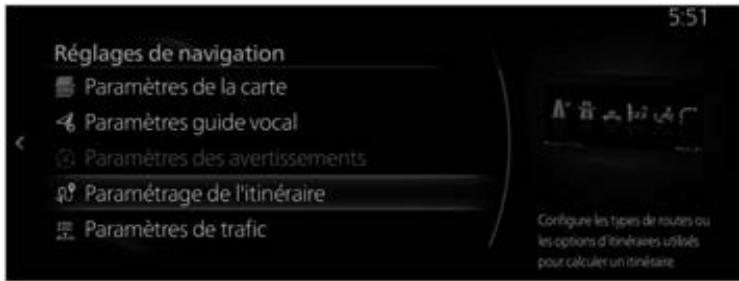
- Sélectionnez « Paramétrage de l'itinéraire »
-
Sélectionnez l'un des types d'itinéraire écumentés pour modifier l'itinéraire. S'il y a lieu, faites défiler la liste de tous les types d'itinéraire. Vous avez les options suivantes (leur ordre dépend du type de vehicule sélectionné) :
-
« Autoriser les autoroutes » - Vous pourriez fouloir éviter les autoroutes si vous remorquez un autre vehicule.
- « Allow Toll Roads » - Permit l'utilisation sur des routes à péage. Si cette fonction est désactivée, le système de navigation exclut les routes à péage et recherche l'itinéraire optimal.
- « Autoriser les passages de frontière » - Un passage de frontière peut s'avérer être un itinétaire plus court selon l'itinétaire. Pour cette fonction, vous pouvez selectionner ou non Traverser une frontière lors de la planification de l'itinétaire.
- « Autoriser les voies de covoiturage » - Réglage dans lequel des itinéraires avec voies réservées au covoiturage peuvent être créés ou non.
-
« Autoriser les chemins de terre » - Le système de navigation exclut les itinéraires sans revêtement bitumé par défaut : les itinéraires sans bitume peuvent être en mauvais état et, en général, vous ne pouvez pas atteindre la vitesse limite si vous les empruntez.
-
« Autoriser les pistes 4 × 4 - Si cette option est cochée, les pistes 4 × 4 spéciales sont prises en considération pendant le calcul de l'itinétaire.
- « Autoriser les ferries » - Le système de navigation inclut les ferries dans un itinéraire planifié par défaut. Toutefois, une carte ne contient pas nécessairement les informations concernant l'accessibilité-temporaire aux ferries. Vous pourriez également avoir besoin de payer un billet sur les ferries.
- « Autoriser les auto-trains » - Les lignes d'auto-trains sont prises en considération pendant le calcul de l'itinétaire. Les lignes d'autotrains sont généralement utilisées entre des lieux difficiles d'accès sur des routes conventionnelles.
- « Autoriser les routes à limites de vitesse » - Les routes et zones avec autorisation spéciale nécessaire sont prises en considération pendant le calcul de l'itinétaire.
-
« Autoriseroutes à accès limite par saisson » - Les routes avec restrictions de saisson sont prises en considération pendant le calcul de l'itinétaire.
-
L'itinéraire a déjà été recalculé. Inclinez le bouton du commandeur vers la gauche pour revenir à l'écran de la carte.

REMARQUE
Certaines fonctions ne sont pas disponibles selon les pays et les régions.
3.3.5 Execution de la démo (Type B)
Une démo du guidage d'itinéraire vers la destination peut être visionnée.
Comment sélectionner une destination à partir du curseur et démarrer une exécution de la démo
- Déplacer le curseur vers la destination.
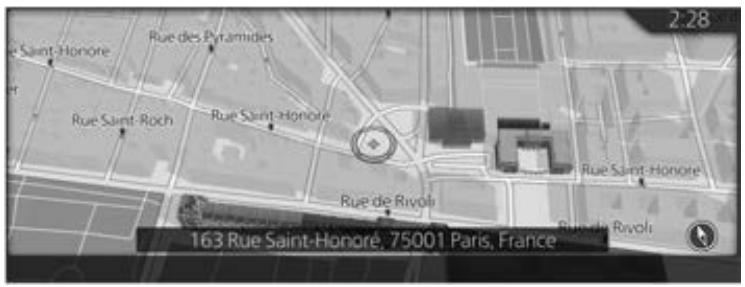
- Appuyez sur le bouton du commandeur pour ouvrir l'écran de menu et appuyez sur « Navigate Here »
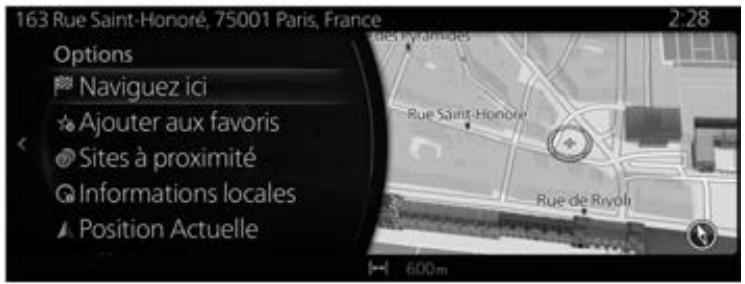
- Appuyez sur le bouton du commandeur pendant environ 5 secondes avant la fin du compte à rebours « Start Guidance »
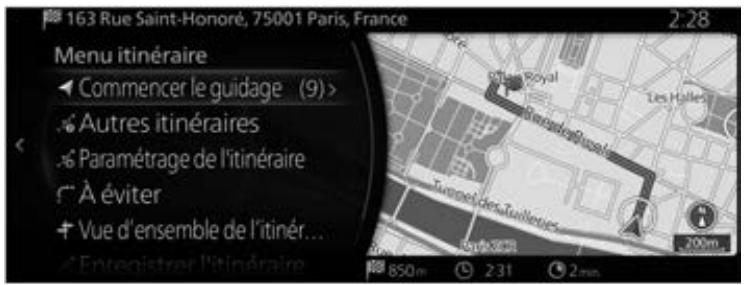
- Début de la démonstration.
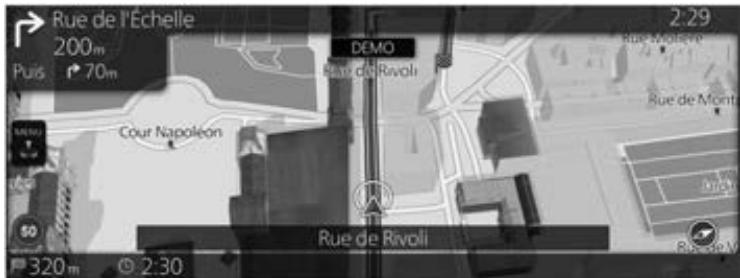

REMARQUE
Si vous accédez à un écran carte autre que la navigation, l'exécution de la démo se termine.
Comment sélectionner une destination dans les résultats de recherche et démarrer uneexecutionde la démo
- Afficher les résultats de la recherche.
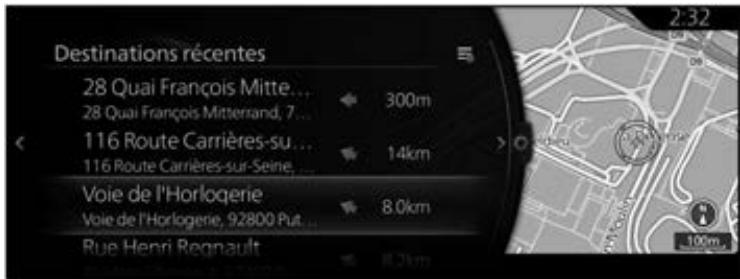
- Afficher la destination.
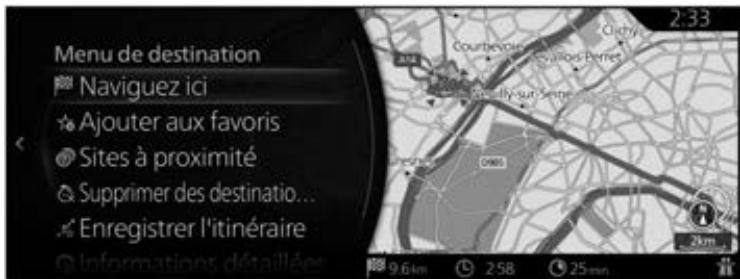
- Appuyez sur la touche « Navigate Here » de l'écran Menu de destination pendant 5 secondes pour lancer la démo.
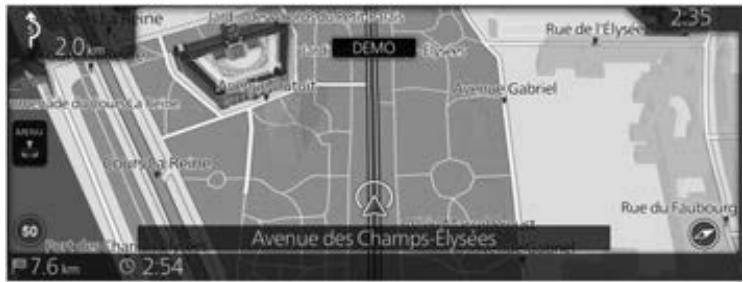

REMARQUE
Ce modèle n'affiche pas de compte à rebours. Si vous le maintainez enforcé pendant 10 secondes ou plus, il passse automatiquement à l'écran carte.
Fin de l'exécution de la démo
- Lorsque le bouton d'avion en papier sur l'interrupteur de commande est enforcé pendant l'exécution de la démo, l'exécution de la démo prend fin.
Enregistrement de points en tant que favorspendant l'execution de la démo
- Appuyez et maintenez sur l'interrupteur de commande au point que vous souhaitez enregistrer comme favori pendant l'exécution de la démo.
3.4 Enregistrer un emplacement comme Destination favorite
Vous pouvez ajouter un emplacement aux Favoris, la liste des destinations fréquement utilisées. La planification de l'itinéraire d'une des destinations favorites est décrite à la page 66.
- Sélectionnez une destination comme déscrit précédemment. Il peut s'agir d'une adresse, d'un lieu, d'un emplacement quelconque sur la carte, d'une destination déjà utilisée dans l'histoire, etc.
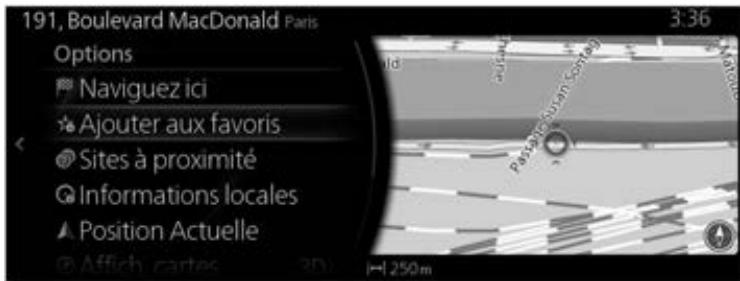
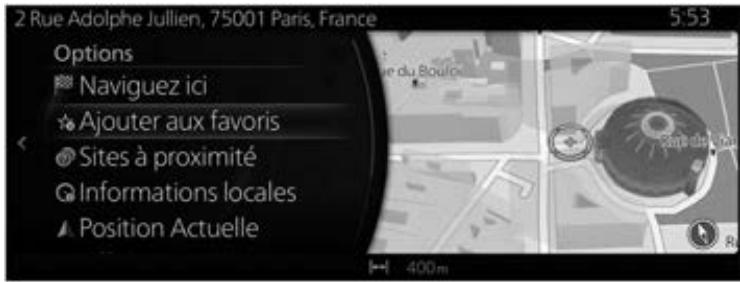
- Il est possible d'enregistrer une destination recherche aux Favoris en selectionnant « Ajouter aux favors » sur l'écran de vérification des résultats de la recherche de destination.
Type A
Type B
3.4.1 Modifier les détails d'une Destination favorite
Vous pouvez selectionner un emplacement que vous avez deja enregistré comme Favori et en modifier les détails. L'ajout d'un emplacement à la liste de Destinations favorites est décrit à la page 97.
- Appuyer sur la touche Favoris sur l'interrupteur de commande.
- Allez dans Options et sélectionnez l'onglet Navigation dans la liste « Tout ».
- La liste de Destinations favorites est affichée.
Type A
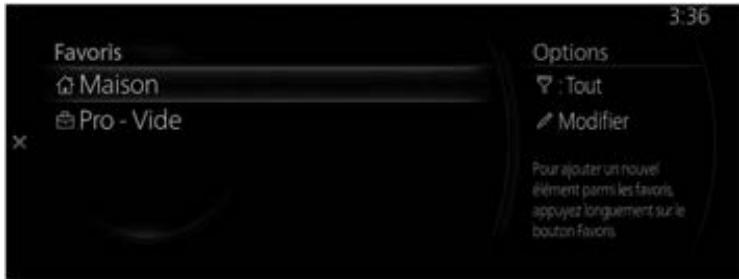
Type B
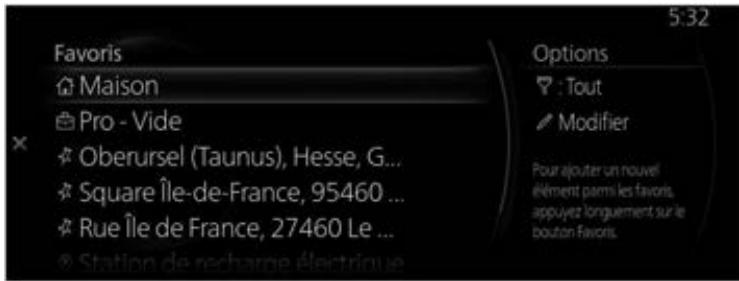
Il est possible d'utiliser les fonctions suivantes en selectionnant Modifier les Favoris de Navigation.
Réorganiser les Favoris.
Renommer les Favoris.
Modifier la maison Changer la position de la Maison
Modifier le travail Changer la position du Travail
Supprimer Favori(s)
3.5 Recherche de station de recharge (pour les vehicules électriques uniquement)
Type A
You pouvez rechercher une station de recharge.
La recherche d'une station de recharge peut être restreinte à 3 types, complenant normal, rapide et inconnu.
De plus, les informations détaillées d'une station de recharge que vous recherchez peuvent être affichées et les établissements situés à proximité, dans lesquels vous pouvez passer le temps pendant la recharge, peuvent être给你们.
Type B
You pouvez rechercher une station de recharge.
De plus, les informations détaillées d'une station de recharge que vous recherche peuvent être affichées et les établissements situés à proximité, dans lesquels vous pouvez passer le temps pendant la recharge, peuvent être给你们.
3.5.1 Recherche d'une station de recharge
Type A
- Appuyez sur le bouton du commandeur avec l'écran carte ouvert pour afficher le menu, et sélectionné « Ajouter destination »

REMARQUE
Le menu n'est pas affiché même en appuyant sur le bouton du commandeur pendant le défilament de la carte.
- Sélectionnez « Bornes de recharge »
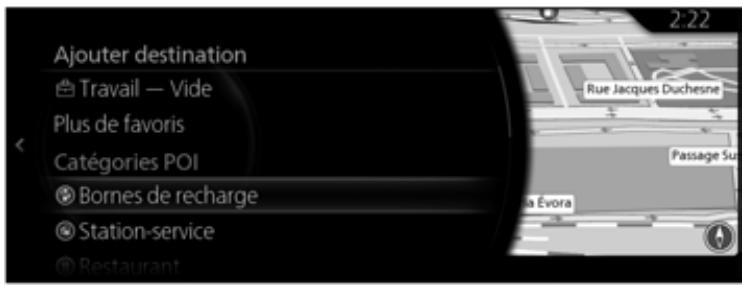
- Les résultats de la recherche des stations de recharge sont affichés.
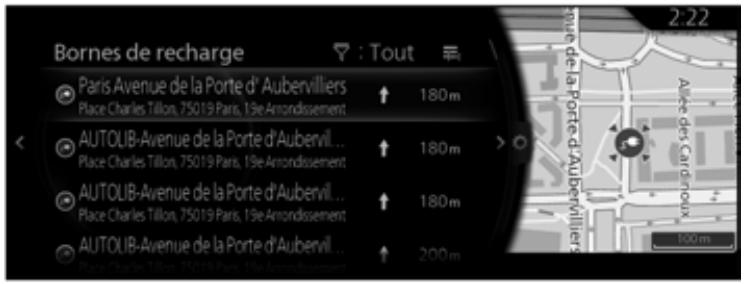
Les icônes suivantes indiquent les types de méthodes de recharge aux stations de recharge.
| Icône | Nom | Description |
| Normale | Indique une station de recharge avec une vitesse de recharge normale. | |
| Rapide | Indique une station de recharge avec une vitesse de recharge rapide. | |
| Inconnue | Indique une station de recharge avec une vitesse de recharge inconnue. | |
| Normale_groupée*Affiche sur la carte. | Indique les POI de multiples stations de recharge (regroupées ensemble) si toutes les stations ont une vitesse de recharge normale. | |
| Rapide_groupée*Affiche sur la carte. | Indique les POI de multiples stations de recharge (regroupées ensemble) si toutes les stations ont une vitesse de recharge rapide. | |
| Normale_rapide_groupée*Affiche sur la carte. | Indique les POI de multiples stations de recharge (regroupées ensemble) si toutes les stations ont une vitesse de recharge rapide. | |
| ? | Inconnue_groupée*Affiche sur la carte. | Indique les POI de multiples stations de recharge (regroupées ensemble) si toutes les stations ont une vitesse de recharge inconnue. |

REMARQUE
Si une station de recharge inconnue est groupée avec un autre type de station de recharge (normale ou rapide), l'icone représentative sera toujours celle qui indique une station de recharge avec un type connu de chargeur (tel que normale_groupée ou rapide_groupée).
Type B
- Appuyez sur le bouton du commandeur avec l'écran carte ouvert pour afficher le menu, et sélectionné « POIs & Favourites »

REMARQUE
Le menu n'est pas affiché même en appuyant sur le bouton du commandeur pendant le défilament de la carte.
- ÀpRES avoir sélectionné « More Categories », Sélectionnez « Automobile », puis sélectionné « Electric charge stations »
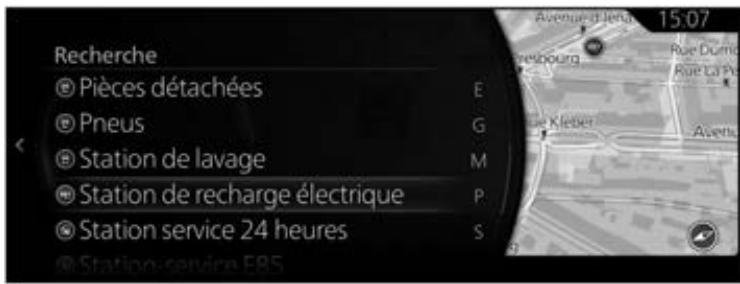
- Les résultats de la recherche des stations de recharge sont affichés.
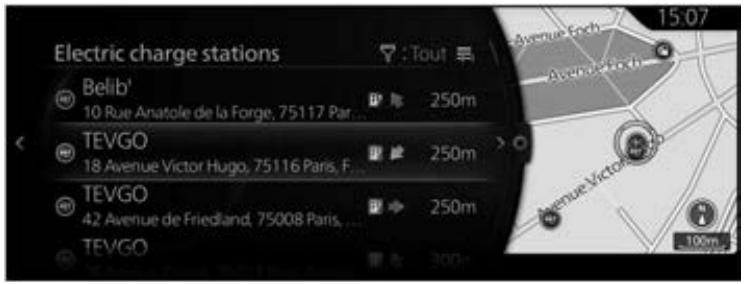
L'icone suivante indique une station de recharge.
| Icône | Description |
| Indique une station de recharge. |
Les iconées suivantes indiquent l'etat de disponibilité aux stations de recharge.
| Icône | État de la station de recharge | Description |
| (bleu) | vide | Indique l'état de la station de recharge (vide). |
| (rouge) | plein | Indique l'état de la station de recharge (plein). |
| inconnu | Indique l'état de la station de recharge (inconnu). |
3.5.2 Restreindre les résultats de la recherche
Type A
- Inclinez le bouton du commandeur vers la droite sur les résultats de la recherche pour afficher le menu local.
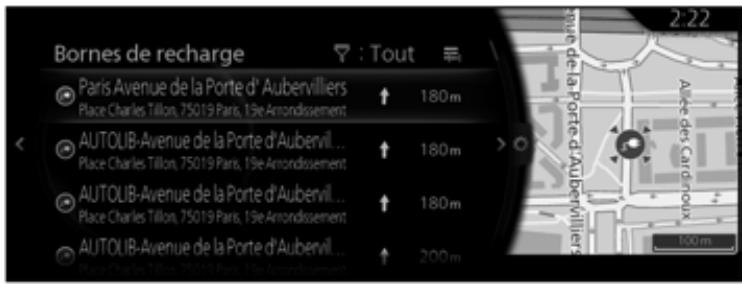
- Sélectionnez « Type de chargeur »
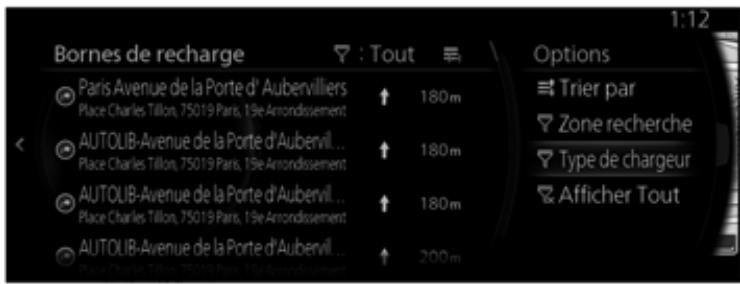
- Sélectionnez entre Tout, Rapide, ou Normal.
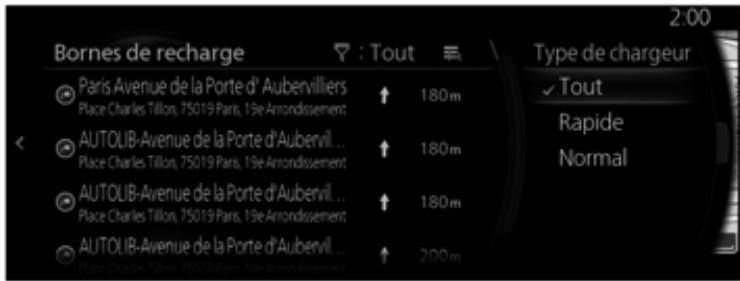
- Les résultats restreints au type sélectionné sont affichés.
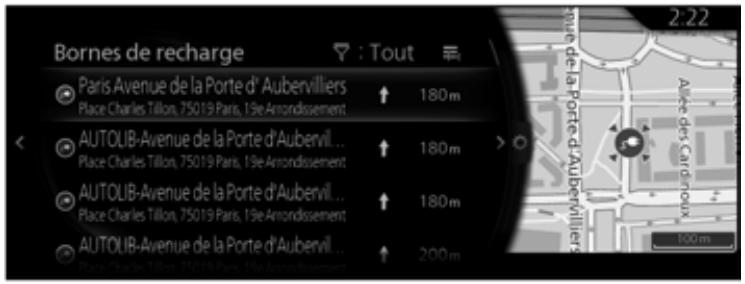
Type B
- Inclinez le bouton du commandeur vers la droite sur les résultats de la recherche pour afficher le menu local.
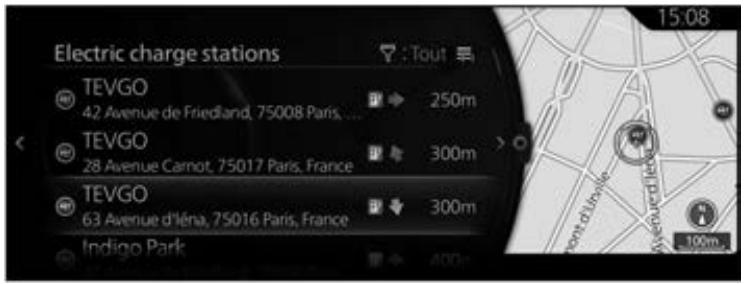
- Sélectionnez « Sort By »
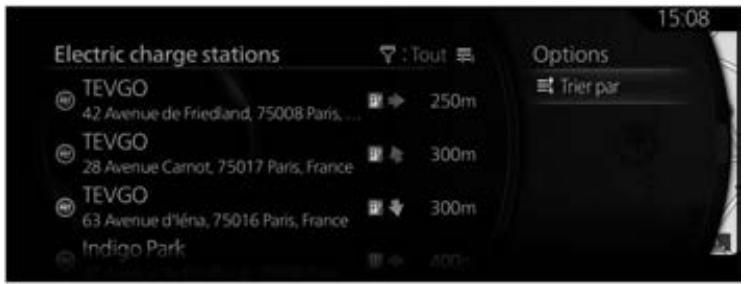
- Sélectionnez Nom, ou Distance.
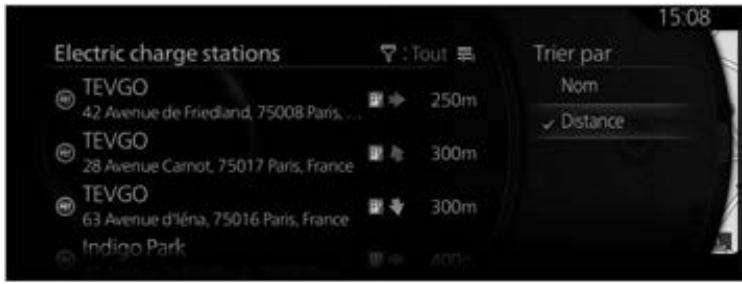
- Les résultats restreints au type sélectionné sont affichés.
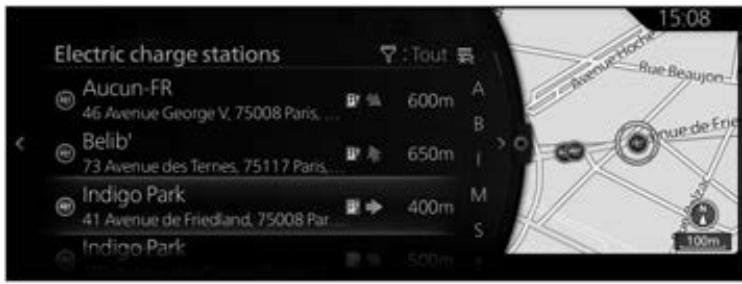
3.5.3 Vérification des informations détaillées à partir des résultats de la recherche
Type A
- Sélectionnez un résultat de recherche.
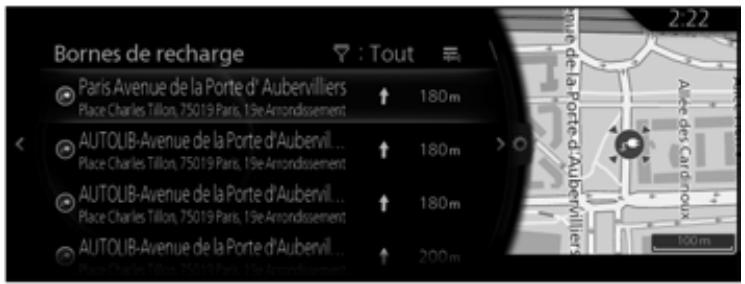
- Sélectionnez « Informations locales »
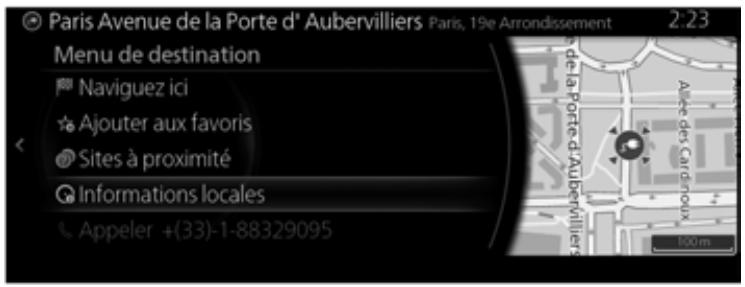
- Les informations détaillées sont affichées.
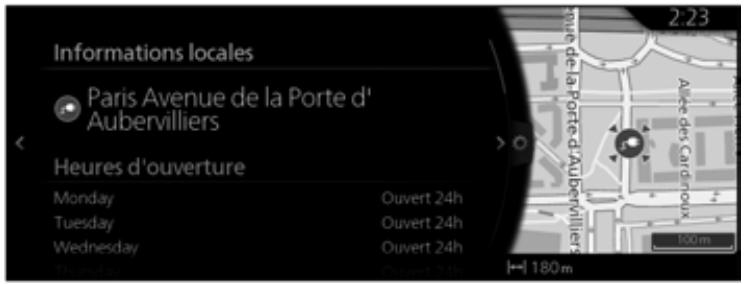
- Pour les POI des stations de recharge, les informations suivantes peuvent etre affichees si elles sont disponibles.
Les informations sur les stations de recharge sont affichées dans l'ordre spécifique ci-dessous si elles sont disponibles :
- Heures d'ouverture: Indique les horaires de fonctionnement de la station de recharge.
- Nombre de chargeurs: Indique le nombre total de places de recharge disponibles à la station de recharge
- Type de chargeur: Indique si la station de recharge selectionnée possède une recharge rapide ou normale.
- Connecteur: Indique les types de connecteurs disponibles à la station de recharge.
- Disponibilité: Indique les informations d'accès à la station de recharge (telles que les accès privés, la préinscription).
- Méthode(s) de paiement: Indique les méthodes de paiement disponibles à la station de recharge (telles que les cartes prépayées, les cartes de crédit).
- Adresse: Indique l'adresse de la station de recharge.
- Nombre de téléphone: Indique le nombre de téléphone de la station de recharge.
- Les informations concernant le nom d'une station de recharge sont affichées.
- Si un champ d'information ne contient pas d'information, le champ lui-même n'est pas affché.
- Si les informations disponibles ne peuvent pas rentrer dans le panneau, il est possible de les faire défiler en faisant pivoter le bouton du commandeur.
Faire pivoter le bouton du commandeur dans le sens hora ou antihoraire fait defiler le contenu vers le bas ou vers le haut.
Type B
- Sélectionnez un résultat de recherche.
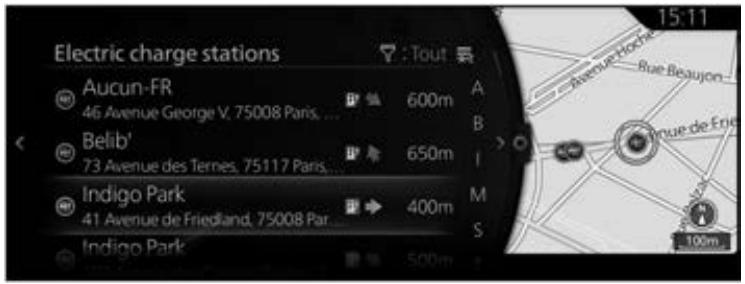
- Sélectionnez « Detail Information »
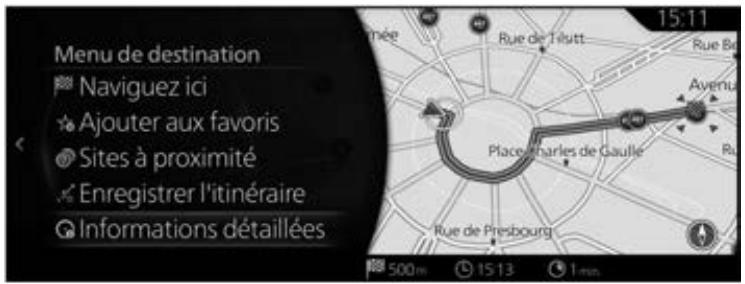
- Les informations détaillées sont affichées.
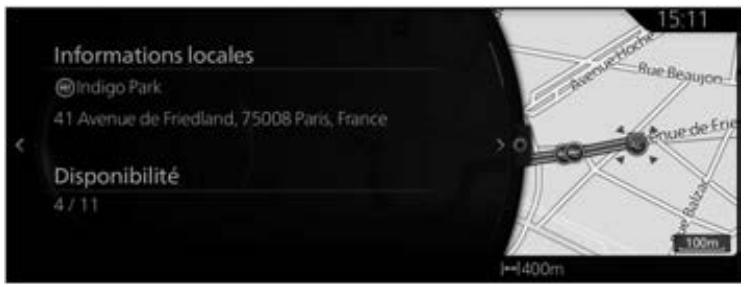
- Pour les POI des stations de recharge, les informations suivantes peuvent etre affichees si elles sont disponibles.
Les informations sur les stations de recharge sont affichées dans l'ordre spécifique ci-dessous si elles sont disponibles :
- Heures d'ouverture: Indique les horaires de fonctionnement de la station de recharge.
- Nombre de chargeurs: Indique le nombre total de places de recharge disponibles à la station de recharge
- Type de chargeur: Indique si la station de recharge sélectionnée possède une recharge rapide ou normale.
- Connecteur: Indique les types de connecteurs disponibles à la station de recharge.
- Disponibilité: Indique les informations d'accès à la station de recharge (telles que les accès privés, la préinscription).
- Méthode(s) de paiement: Indique les méthodes de paiement disponibles à la station de recharge (telles que les cartes prépayées, les cartes de crédit).
- Adresse: Indique l'adresse de la station de recharge.
- Nombre de téléphone: Indique le nombre de téléphone de la station de recharge.
-
Informations sur la disponibilité : Les informations sur la disponibilité de la station de recharge sont affichées.
-
Les informations concernant le nom d'une station de recharge sont affichées.
- Si un champ d'information ne contient pas d'information, le champ lui-même n'est pas affché.
- Si les informations disponibles ne peuvent pas rentrer dans le panneau, il est possible de les faire défilier en faisant pivoter le bouton du commandeur.
Faire pivoter le bouton du commandeur dans le sens hora ou antihoraire fait defiler le contenu vers le bas ou vers le haut.
3.5.4 Recherche d'informations sur les établissements situés à proximité pour faire passer votre temps d'attente pendant la recharge
- Inclinez le bouton du commandeur vers la droite sur l'écran d'affichage des informations détaillées.
Type A
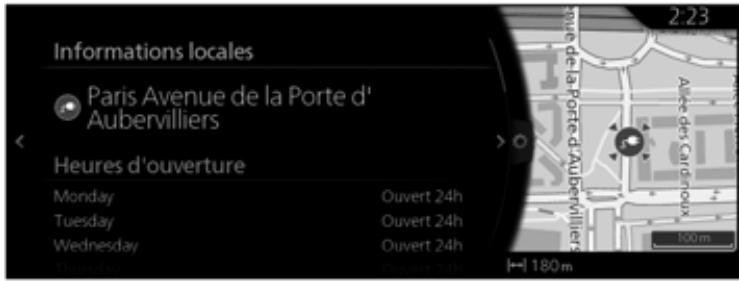
Type B
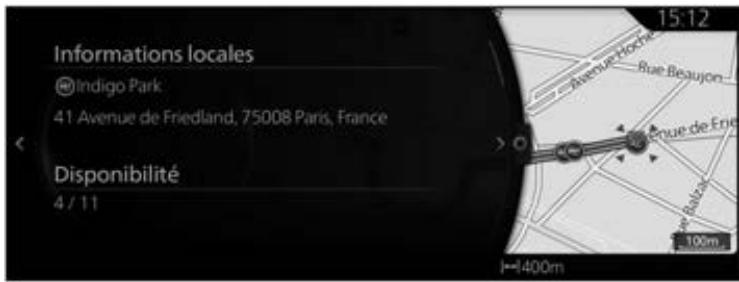
- Sélectionnez « Qu'y a-t-il à proximi... »
Type A
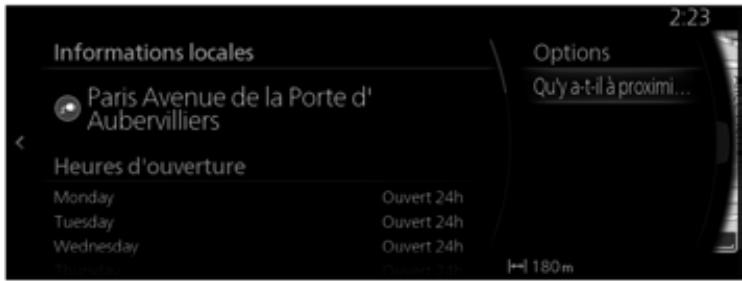
Type B
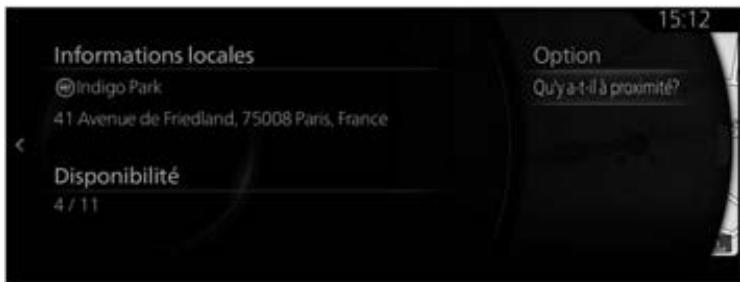
- Les informations sur les établissements situés à proximité sont affichées.
Type A
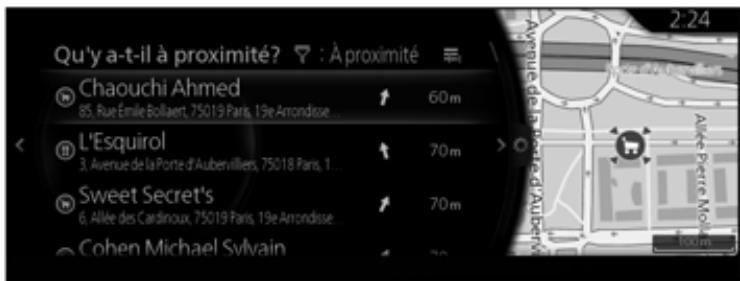
Type B
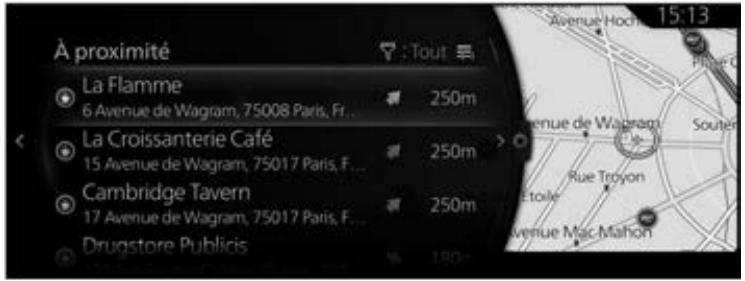

REMARQUE
Les informations sur les établissements situés à proximité ne peuvent pas être sélectionnées. Seul l'écran d'affichage peut être vérifié.
3.5.5 Recherche de stations de recharge par type de connecteur ou par marque (Type A)
- Appuyez sur le bouton du commandeur avec l'écran carte ouvert pour afficher le menu, et Sélectionnéz « Ajouter destination »

REMARQUE
Le menu n'est pas affiché même en appuyant sur le bouton du commandeur pendant le défilament de la carte.
- Sélectionner « Plus de catégories »
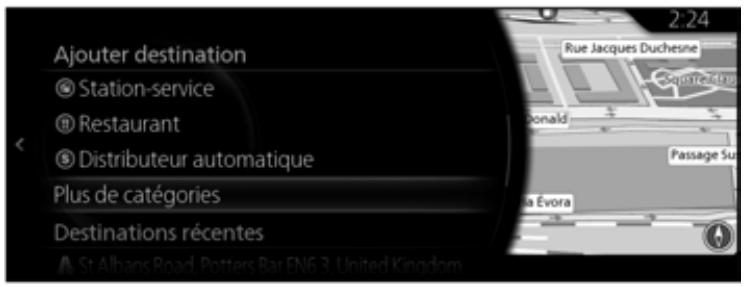
- Sélectionnez « Bornes de recharge »
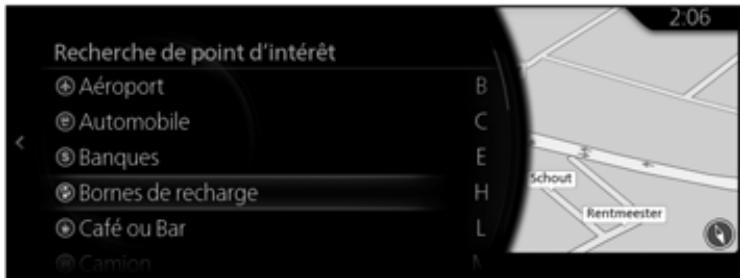
- Sélectionnéz l'élement applicable quand les options de chaque type de connecteur sont affichées.
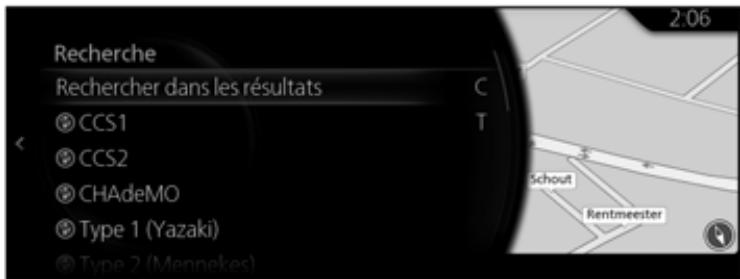
- Sélectionnez la position de recharge applicable quand les options de chaque station de recharge sont affichées.
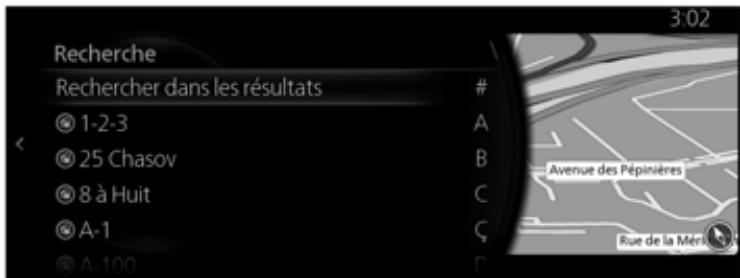
- La marque de la station de recharge sélectionnée est affichée.
4 Guide de référence
4.1 Concepts
4.1.1 Zoom automatique
Le Zoom automatique vous offre beaucoup plus que la fonction habituelle d'un zoom automatique :
- Lorsque vous suivez un itinétaire : lorsque vous vous approchEZ d'un virage, il fera un zoom avant pour vous permettre de reconnaître facilement votre manœuvre à l'intersection suivante. Si le prochain virage est à une distance assez éloignée, il fera un zoom arrêté pour vous permettre de bien voir la route devant vous.
- Désactivation du réglage Zoom automatique : Active le réglage Zoom automatique.
4.1.2 Calcul et calcul de l'itinétaire
Le système de navigation calcule l'itinéraire en fonction de vos préférences :
Mode calcul itinétaire :
- « Rapide » : Donne un itinétaire rapide si vous pouvez voyager à la vitesse limite ou à une vitesse proche de cette-ci sur toutes les routes.
- « Court » : Donne un itinétaire qui se trouve à la plus courte distance totale de toutes les routes possibles.
- « Économique »: Cette méthode combine les mérites des itinéaires rapides et courts: Le système de navigation permet un calcul de l'itinéaire Rapide, mais il inclut également d'autres routes pour le calcul de l'économie de carburant.
-
« Facile » : À emprunter sur un itinéraire avec moins de virages et aucune manoeuvre difficile. Avec cette option, vous pouvez demander au système de navigation de prendre, par exemple, l'autoroute au lieu de prendre plusieurs petites routes ou rues.
-
Type de routes utilisées pour planifier l'itinéraire :
Type A
- Autoriser les autoroutes
Autoriser les routes à péage à la période
Autoriser les routes à péage
Autoriser les passages de frontière - Autoriser les voies de covoiturage
Autoriser les chemins de terre
Autoriser les pistes 4× 4 - Autoriser les ferries
- Autoriser les auto-trains
Autoriser les routes à limites de vitesse - Autoriseroutes à accès limite par saison Type B
- Autoriser les autoroutes
Autoriser les routes à péage
Autoriser les passages de frontière - Autoriser les voies de covoiturage
Autoriser les chemins de terre - Autoriser les pistes 4 × 4
- Autoriser les ferries
- Autoriser les auto-trains
- Autoriser les routes nécessitant des permis
Autoriser routes à accès limite par saison
Si des données existent et que le réglage est valide, le calcul d'itinétaire tient compte des données historiques de circulation pour ce jour de la semaine et cetHoraire de la journee (page 119).
Si le réglage dans Paramètres de traffic est valide, les événements sur la Circulation en temps réel sont pris en compte et l'itinétaire est largement modifié.
Le système de navigation recalcule automatiquement l'itinétaire si vous给你们 détournez de celui proposé ou si un événement de circulation arrivé récemment concerne une partie de l'itinétaire recommendé.
Pour de plus amples informations sur le Paramétrage de l'itinéraire, veuillez vous reporter à la page 131.

REMARQUE
Certaines fonctions ne sont pas disponibles selon les pays et les régions.
4.1.3 Avertissement de limitation de vitesse (Seulement certains pays et certaines régions)
Les cartes peuvent contérer des informations sur les limitations de vitesse des routes. Le système de navigation est en mesure de vous avertir quand vous dépassez la limitation de vitesse actuelle. Il se peut que cette information ne soit pas disponible dans votre région (verifiez auprès de votre revendeur local) ou qu'elle ne soit pas tout à fait exacte pour l'ensemble des routes de la carte.
*L'advertissement de limitation de vitesse fonctionne uniquement sur des vehicules qui affichent les réglages suivants.
Sauf les vehicules avec l'affichage de conduite active
L'ajretissement de vitesse peut être régé dans les Paramètres des avertissements (page 128).
Le réglage peut être sélectionné en utilisant les « Paramètres des averissements » → « Vitesse » :
- Avertissements audibles et visuels : Vous entendrez un bip d'advertissement avec des images si vous dépassez la vitesse limite de plus d'un certain pourcentage.
- Alertes visuelles : Si la vitesse limite d'une route est dépassee, la vitesse limite de la route actuelle apparait la carte ou sur l'affichage de conduite active.
Voussoupiezégalementchoisird'afficher un panneau delimitationdevitesse sur la carte en tout temps.
Véhicules avec l'affichage de conduite active
- Sélectionnez l'icone « Réglages » sur l'écran d'accueil pour afficher l'écran Réglages.
- Sélectionnez le menu « Active Driving Display »
- Sélectionnez « Alerte limitation de vitesse » sur l'écran pour sélectionnez l'élement que vous souhaitez changer.
4.1.4 Informations de circulation dans la planification d'itinéraire (Seulement certains pays et certaines régions)
Type A
L'itinétaire recommendé n'est pas toujours le même entre deux points. Des informations historiques sur la circulation, disponibles hors ligne (informations sur la vitesse historique ou modèles de circulation) peuvent être prises en compte dans le calcul des itinéaires, en se basant sur le moment de la journée et le jour de la semaine chaque fois que ces données appropriées existent. De plus, les informations sur la circulation en temps réel peuvent vous aider à éviter les événements de circulation actuels, comme par exemple des routes barrées temporairement ou un embouteillage causé par un accident. Ces deux fonctions sont sujéttes à la disponibilité des données. Il est nécessaire de configurer l'élement suivant pour afficher les informations sur la circulation sur la carte.
- Appuyez sur le bouton du commandeur avec l'écran carte ouvert pour afficher le menu, et Sélectionnez « Paramètres de traffic » dans « Réglages de navigation »
- Réglez soit « Vitesses et icones », « Vitesses uniquement », ou « Icones uniquement » dans « Afficher informations de circulation. »
Une carte 2D s'affiche avec les segments routiers colorés par la densité de la circulation pendant la période concernée. Les informations actuelles s'affichent lorsque vous ouvrez l'écran. Modifier le jour de la semaine et l'heure du jour pour voir la période souhaitée.
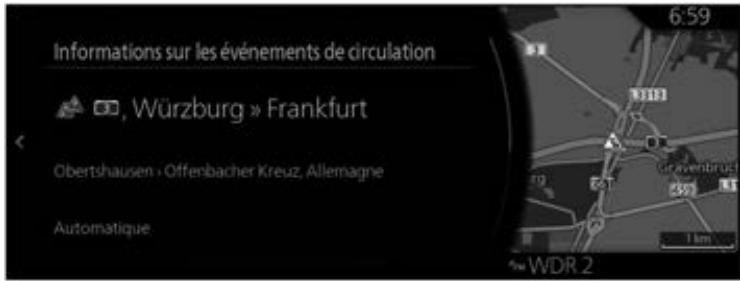
Type B
L'itinéraire recommendé n'est pas toujours le même entre deux points. Des informations historiques sur la circulation, disponibles hors ligne (informations sur la vitesse historique ou modèles de circulation) peuvent être prises en compte dans le calcul des itinéraires, en se basant sur le moment de la journée et le jour de la semaine chaque fois que ces données appropriées existent. De plus, les informations sur la circulation en temps réel peuvent vous aider à éviter les événements de circulation actuels, comme par exemple des routes barréestemporairement ou un embouteillage causé par un accident. Ces deux fonctions sont sujéttes à la disponibilité des données. Il est nécessaire de configurer l'élement suivant pour afficher les informations sur la circulation sur la carte.
- Appuyez sur le bouton du commandeur avec l'écran carte ouvert pour afficher le menu, et Sélectionnez « Paramètres de traffic » dans « Réglages de navigation »
- Verifiez « Use Traffic Data »
- Réglez soit « Vitesses et icones », « Vitesses uniquement », ou « Icones uniquement » dans « Afficher_infos de circu.».
Une carte 2D s'affiche avec les segments routiers colorés par la densité de la circulation pendant la période concernée. Les informations actuelles s'affichent lorsque vous ouvrez l'écran. Modifier le jour de la semaine et l'heure du jour pour voir la période souhaitée.
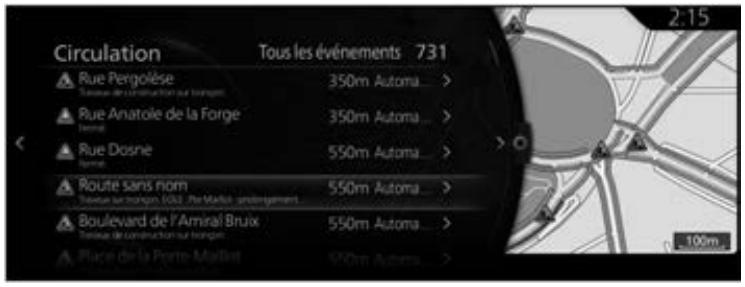
4.1.4.1 Informations sur la circulation passée
Si des données de la carte concernant des informations sur la circulation existent et que le réglage est valide, le système de navigation peut en tener compte lors de la planification de l'itinéraire. En temps normal, ces statistiques vous aidont à éviter les embouteillages habituels mesurés pour un jour donné de la semaine et à une heures donnée mais dans certains cas, elles peuvent parfois ne pas s'appliquer, comme, par exemple, dans le cas des jours fériés où la circulation peut différer de la normale. Vous pouvez désactiver cette fonction dans les paramètres de traffic (page 129).
4.1.4.2 Informations sur la circulation en temps réel (TMC)
TMC (Traffic Message Channel) peut vous fournir l'etat de la circulation en temps réel. Le calcul d'itinétaire peut éviter les barrages routiers ou les embouteillages causés par un accident.

REMARQUE
Cette fonction n'est disponible que si vous matériel prend en charge le TMC.
TMC est une norme spécifique du Système de données radio FM (RDS) utilisée pour diffuser des informations sur la circulation en temps réel.
L'utilisation des informations sur la circulation est activée par défaut dans le système de navigation Mazda.

REMARQUE
La norme TMC n'est pas un service global. Il n'est peut-être pas disponible dans votre pays ou région. Consultez votre revendeur local pour plus de détails de couverture.
Le système de navigation Mazda peut contirnir le recepteur TMC nécessaire pour receivevoir les événements sur la circulation. Consultez votre revendeur local. Si les données publiques de circulation sont diffusées sur votre emplacement, le système de navigation Mazda tient compte automatiquement des événements de circulation reçus. Vous n'avez pas besoin de configurer quoi que ce soit dans le programme. Le recepteur va chercher automatiquement des stations de radio FM pour les données TMC, et les informations décodées seront immédiatement utilisées dans la planification de l'itinétaire. Lorsque le système de navigation Mazda reçoit des informations de circulation qui peuvent affecter votre itinétaire, le programme vous avertira qu'il recalcule l'itinétaire, et la navigation continuaera avec un nouvel itinétaire optimisé qui tiendra compte des conditions de circulation les plus actualisées.
Pour affiner ce nouveau calcul, vous pouvez définir le délambda minimum qui peut déclencher un nouveau calcul d'itinétaire, ou vous pouvez donner des instructions au système de navigation Mazda afin de vous confirmer le nouvel itinétaire conseillé avant qu'il ne prenne effet. Vous pouvez faire cela dans les paramètres de traffic (page 129).
Les segments routiers affectés par un événement de la circulation sont affichés avec une couleur différente sur la carte et de petits symboles audressus de la route identifient la nature de l' événement :
(Lors de la vérification des détails sur les événements concernant la circulation depuis l'écran Liste Événements de circulation)
- Appuyez sur le bouton du commandeur avec l'écran carte ouvert pour afficher le menu, et Sélectionnez « Circulation » dans « Informations sur le trajet ». La liste Événements de circulation s'affiche.
Type A
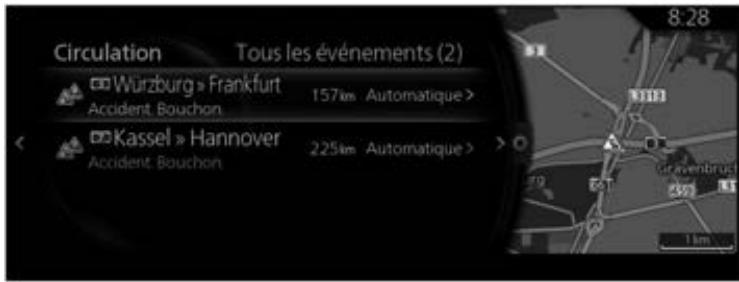
- Une liste limitée à chaque type d'évenement peut être affichée depuis le panneau d'options affiché en inclinant le bouton du commandeur vers la droite.
Type A
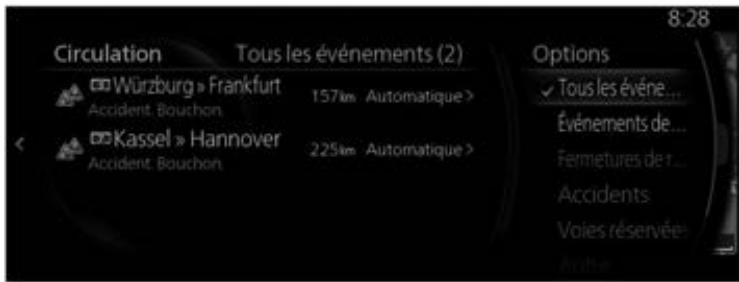
Type B
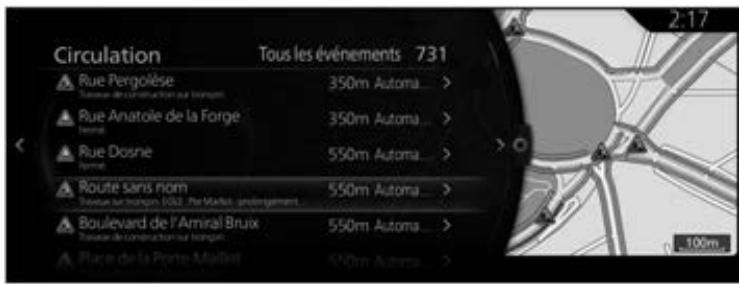
- Sélectionnez l'évenement de circulation que vous souhaitez vérifier pour des informations détaillées dans la liste et sélectionnez « Informations sur les événements de circulation ». Les informations détaillées de l'évenement s'affichtent.
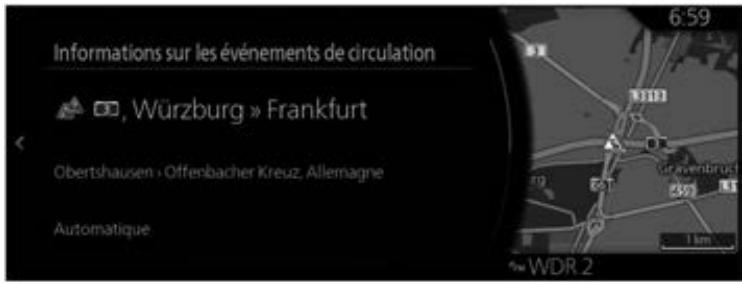
Type A
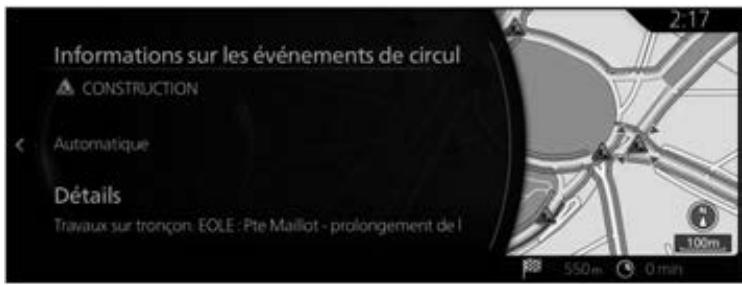
Type B
- En outre, vous pouvez configurer la maniere dont le système considere une recherche d'itinéraire pour chaque événement depuis « Statut de L'évenement »
Type A
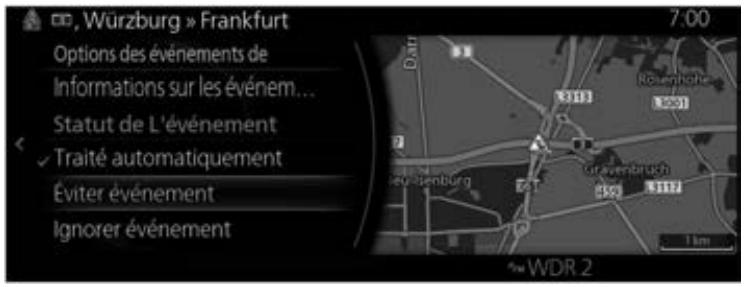
Type B
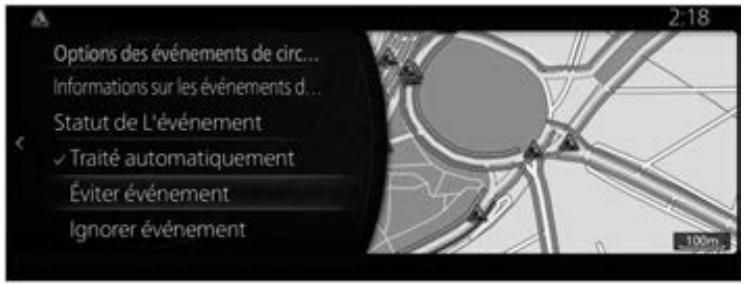
Statut de L'évenement :
- « Traité automatique »: Peut prendre en considération comment l'heure d'arrivée estimée sera affecté en évitant un événement, et déterminé automatique s'il faut l'éviter ou non.
- « Éviter événement »: Recherche un itinétaire pour éviter événement.
- « Ignorer événement »: Ne prend pas en considération un itinétaire en évitant un événement.
(Lors de la vérification des détails sur les événements concernant la circulation depuis l'écran carte)
- Inclinez le bouton du commandeur vers la gauche ou la droite, ou le vers le haut ou le bas sur l'écran d'affichage de la position actuelle avec le menu fermé. Le curseur apparait.
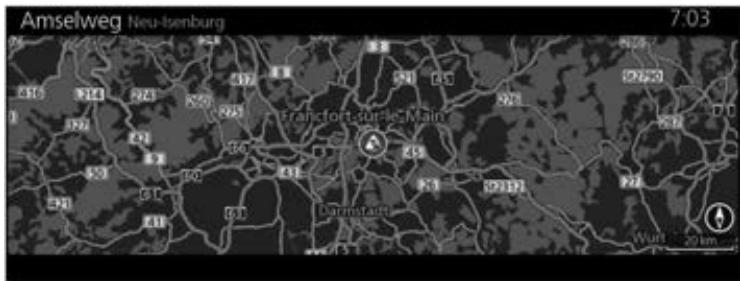
Type A
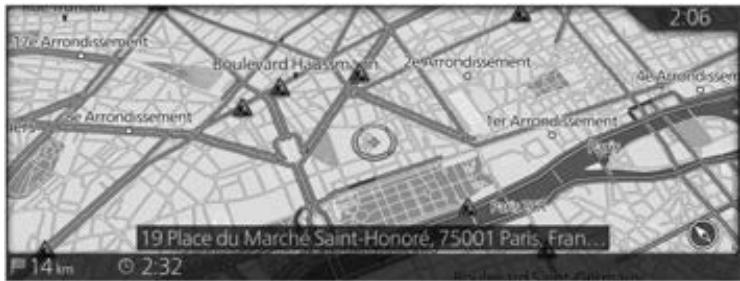
Type B
- Placez le curseur sur I'evénement de circulation dont vous souhaitez vérifier les informations détaillées et appuyez sur le bouton du commandeur pour ouvrir le menu.
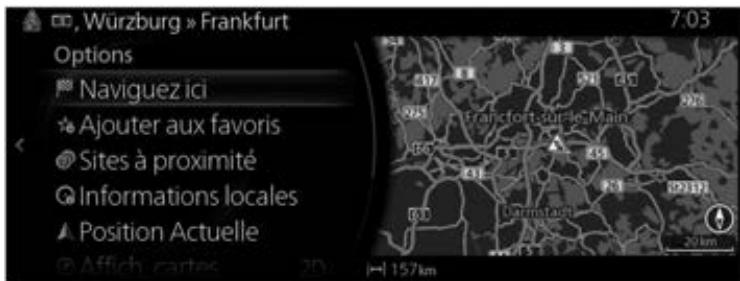
Type A
Type B
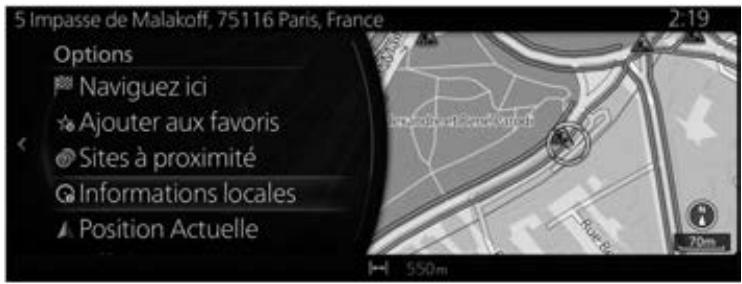
- Lorsque « Informations locales » est sélectionné, les informations détaillées d'un événement apparaisent.
Type A
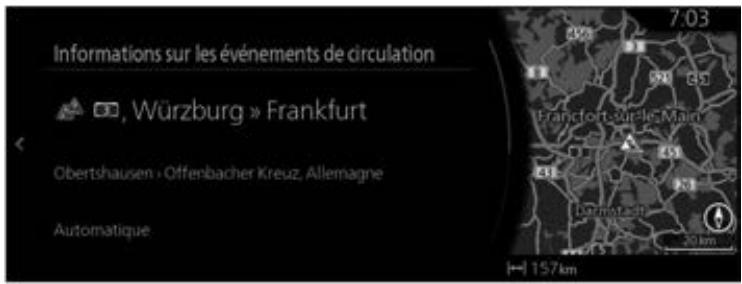
Type B
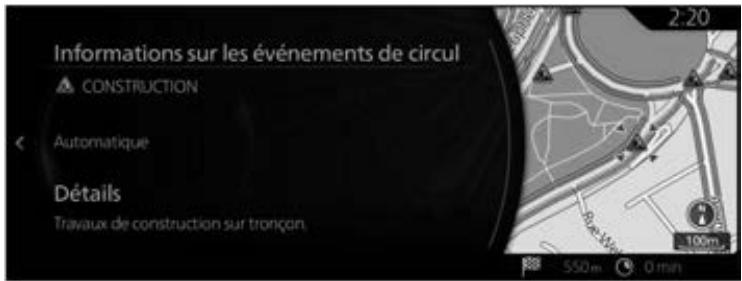
4.2 Menu des Reglages
Vous pouvez configurer les réglages du programme et modifier le comportement du système de navigation. Appuyez sur le bouton du commandeur avec l'écran carte ouvert pour afficher le menu, et Sélectionnez « Réglages de navigation »
Type A
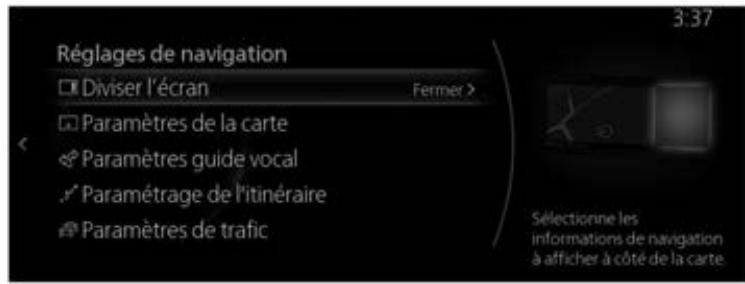
Type B
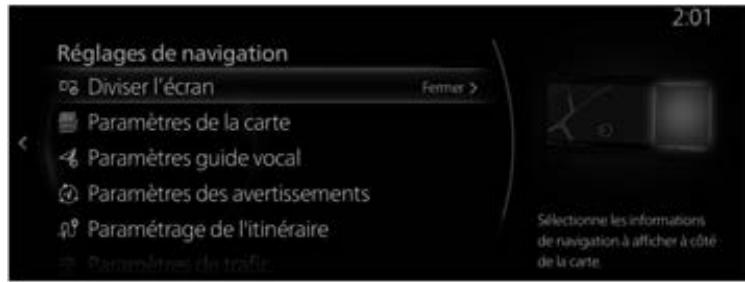
| Élément de réglage | Description |
| Diviser l'écran | Vous pouvez sélectionner les informations de navigation affichées sur le panneau latéral. |
| Paramètres de la carte | Vous pouvez affiner l'apparce de l'écran Carte. Réglez l'aperçu de la carte selon vos besoin, afficher ou masquer les bâtiments en 3D, et:gérer les réglages d'affichage des POI (Points d'intérêt) (lesquels s'affichent sur la carte). |
| Paramètres guide vocal | Un réglage lié au guidage est disponible pendant le guidage d'itinétaire. |
| Paramètres des averissements | Un réglage associé aux averissements est disponible. |
| Paramétrage de l'itinéraire | Se reporter à Modifier les types d'itinéaires utilisés dans la planification d'itinéaire (page 91). |
| Paramètres de traffic | Un réglage pour les informations de traffic est disponible. |
| Service connecté (Type B) | Active/désactive la fonction de recherche en ligne. |

REMARQUE
Certaines fonctions ne sont pas disponibles selon les pays et les régions.
4.2.1 Reglages du guidage
| Élément de réglage | Description |
| Volume du guidage Type A | Il est possible de modifier le volume audio du guidage pendant le guidage d'itinéraire. |
| Type B |
4.2.2 Paramètres des averissements
Des réglages d'ajretissement et d'alerte sont disponibles.
| Élément de réglage | Description |
| Vitesse limite*Sauf lesvehicules avecl'affichage deconduite active | Il est possible de modifier l'affichage d'ajretissementde la limite de vitesse.« Toujours » : Toujours affché« En cas d'excess de vitesse » : Ne s'affiche que lorsquela limite de vitesse est dépassée |
| Vitesse*Sauf lesvehicules avecl'affichage deconduite active | Les types d'alerte suivants sont disponibles:« Alertes visuelles » : Seulement l'affichage« Alertes sonores et visuelles » : À la fois l'affichage etle son« Aucun » : Pas d'affichage et de son*Si le volume du guidage audio est régé sur 0, la notification de vitesse limite est également à 0 carcelle-ci fait partie du guidage. |
| Radar(SZone de hautevigilance*)*Uniquement enFrance | Il est possible de modifier le réglage d'ajretissementde radars.« Alertes visuelles » : Seulement l'affichage« Alertes sonores et visuelles » : À la fois l'affichage et le son« Aucun » : Pas d'affichage et de son |
| Avertissementradars | Il est possible de modifier les conditionsd'ajretissement de radars.« Toujours » : Toujours affché« En cas d'excess de vitesse » : Ne s'affiche que lorsquela limite de vitesse est dépassée |

REMARQUE
Certaines fonctions ne sont pas disponibles selon les pays et les régions.
4.2.3 Paramètres de traffic
Type A
| Élément de réglage | Description |
| Utiliser l'historique du traffic | Utilisez cet interrupteur pour activer ou désactiver les données historiques et les modèles de circulation. Ces informations, enregistrées dans l'appareil, peuvent être très utiles en temps normal. Par contre, il vaut peut-être mieux les désactiver pendant les jours fériés par exemple afin de ne pas inutillement tenir compte des embouteillages habituels en semaine. |
| Utiliser les données de traffic RDS-TMC | Active/désactive l'utilisation des données du traffic en temps réel lors du calcul de l'itinéraire en cours. |
| Afficherinfos de circu. | Vou�ouperez modifier l'affichage des informations sur la circulation. « Vitesse et icônes » : Affiche les informations sur la circulation avec un code couleur des icônes de circulation et de la vitesse de circulation. « Vitesse uniquement » : Affiche les informations sur la circulation par couleurs d'information sur la circulation uniquement. « Içônes uniquement » : Affiche les informations sur la circulation par icônes de circulation uniquement. « Éteint » : Désactive l'affichage des informations sur la circulation. |
| Announces vocales | Active/désactive les announces de circulation vocales. |
| Proposer détour | D'autres itinéraires sont proposés pour les détours. |
| Acceptation auto de détour | Un autre itinéraire approprié est déterminé fourni par le système de navigation selon les l'état de la circulation. |
| Détour plus rapide | Vou�oupzie sélectionner combien de temps de retard sur l'autre itinéraire vous étés prêt à accepter. L'autre itinéraire est proposé sur la base du temps définii. |
Type B
| Élément de réglage | Description |
| Utiliser les données de traffic | Active/désactive l'utilisation des données du traffic en temps réel. Ces informations peuvent être très utiles en temps normal. Par contre, il vaut peut-être mistrés les désactiver pendant les jours fériés par exemple afin de ne pas inutillement tener compte des embouteillages habituels en semaine. |
| Afficherinfos de circu. | Vous pouvez modifier l'affichage des informations sur la circulation. « Traffic Flow & Icons » : Affiche les informations sur la circulation avec un code couleur des iconônes de circulation et de la vitesse de circulation. « Traffic Flow » : Affiche les informations sur la circulation par couleurs d'information sur la circulation uniquement. « Traffic Icon » : Affiche les informations sur la circulation par iconônes de circulation uniquement. « Éteint » : Désactive l'affichage des informations sur la circulation. |
| Announces vocales | Active/désactive les announces de circulation vocales. |
| Proposer détour | D'autres itinéraires sont proposés pour les détours. |
| Acceptation auto de détour | Un autre itinéraire approprié est déterminé fourni par le système de navigation selon les l'état de la circulation. |
| Détour plus rapide | Vous pouvez sélectionner combien de temps de retard sur l'autre itinéraire vous étés prêt à accepter. L'autre itinéraire est proposé sur la base du temps définii. |

REMARQUE
Certaines fonctions ne sont pas disponibles selon les pays et les régions.
4.2.4 Paramétrage de l'itinéraire
Ces réglages déterminant la manière dont seront calculés les itinéraires. Type A
| Éléments de réglage | Description |
| Mode calcul itinétaire | Le calcul de l'itinétaire peut être optimisé pour différentes situations. Voir ci-dessous les informations détaillées. |
| Autoriser les autoroutes | Vous pourriez fouvoir éviter les autoroutes si vous remorque un autre vehicule. |
| Autoriser les routes à péage à la période | Les itinéaires taxés sont des itinéaires payants où vous pouvez acheter un passée ou vignette pour utiliser l'itinéaire pendant une période plus longue. Vous pouvez les activer ou les désactiver indépendamment des itinéaires à péage. |
| Autoriser les routes à péage | Le système de navigation inclut les itinéaires à péage (itinéaires payants pour lesquels il y a des frais de passage) sur les itinéaires par défaut. Si vous désactivez les itinéaires à péage, le système de navigation planifiera le meilleur itinéaire sans péage. |
| Autoriser les passages de frontière | Un passage de frontière peut s'avérer être un itinéaire plus court selon l'itinéaire. Pour cette fonction, vous pouvez sélectionner ou non Traverser une frontière lors de la planification de l'itinéaire. |
| Autoriser les voies de covoiturage | Réglage dans lequel des itinéaires avec voies réservées au covoiturage peuvent être créés ou non. |
| Autoriser les chemins de terre | Le système de navigation exclut les itinéaires sans revêtement bitumé par défaut : les itinéaires sans bitume peuvent être en mauvais état et, en général, vous ne pouvez pas atteindre la vitesse limite si vous les empruntez. |
| Autoriser les pistes 4 x 4 | Si cette option est cochée, les pistes 4 x 4 spéciales sont prises en considération pendant le calcul de l'itinéraire. |
| Autoriser les ferries | Le système de navigation inclut les ferries dans un itinéraire planifié par défaut. Toutefois, une carte ne contient pas nécessairement les informations concernant l'accessibilité-temporaire aux ferries. Vous pourriez également avoir besoin de payer un billet sur les ferries. |
| Autoriser les auto-trains | Les lignes d'auto-trains sont prises en considération pendant le calcul de l'itinéraire. Les lignes d'auto-trains sont généralement utilisées entre des lieux difficiles d'accès sur des routes conventionnelles. |
| Autoriser les routes à limites de vitesse | Les routes et zones avec autorisation spéciale nécessaire sont prises en considération pendant le calcul de l'itinéraire. |
| Autoriser routes à accès limite par saisson | Les routes avec restrictions de saision sont prises en considération pendant le calcul de l'itinéraire. |
Type B
| Élément de réglage | Description |
| Mode calcul itinétaire | Le calcul de l'itinétaire peut être optimisé pour différentes situations. Voir ci-dessous les informations détaillées. |
| Autoriser les autoroutes | Vous pourriez fouvoir éviter les autoroutes si vous remorquez un autre vehicule. |
| Autoriser les routes à péage | L'utilisation des routes à péage est activée/désactivée. Si cette fonction est désactivée, le système de navigation exclut les routes à péage et recherche l'itinétaire optimal. |
| Autoriser les passages de frontière | Un passage de frontière peut s'avérer être un itinétaire plus court selon l'itinétaire. Pour cette fonction, vous pouvez sélectionner ou non Traverser une frontière lors de la planification de l'itinétaire. |
| Éléments de réglage | Description |
| Autoriser les voies de covoiturage | Réglage dans lequel des itinéaires avec voies réservées au covoiturage peuvent être créé ou non. |
| Autoriser les chemins de terre | Le système de navigation exclut les itinéaires sans revêtement bitumé par défaut : les itinéaires sans bitume peuvent être en mauvais état et, en général, vous ne pouvez pas atteindre la vitesse limite si vous les empruntez. |
| Autoriser les pistes 4 x 4 | Si cette option est cochée, les pistes 4 x 4 spéciales sont prises en considération pendant le calcul de l'itinéaire. |
| Autoriser les ferries | Le système de navigation inclut les ferries dans un itinéaire planifié par défaut. Toutefois, une carte ne contient pas nécessairement les informations concernant l'accessibilité-temporaire aux ferries. Vous pourriez également avoir besoin de payer un billet sur les ferries. |
| Autoriser les auto-trains | Les lignes d'auto-trains sont prises en considération pendant le calcul de l'itinéaire. Les lignes d'auto-trains sont généralement utilisées entre des lieux difficilles d'accès sur des routes conventionnelles. |
| Autoriser les routes à limites de vitesse | Les routes et zones avec autorisation spéciale nécessaire sont prises en considération pendant le calcul de l'itinéaire. |
| Autoriser routes à accès limite par saison | Les routes avec restrictions de saision sont prises en considération pendant le calcul de l'itinéaire. |

REMARQUE
Certaines fonctions ne sont pas disponibles selon les pays et les régions.
4.2.5 Paramètres de la carte
Vous pouvez affiner l'apparance de l'écran Carte, réglez l'aperçu de la carte selon vos besoin, afficher ou supprimer les batiments en 3D, et:gérer les réglages de visibilité des lieux d'intérêt (lesquels s'affichent sur la carte).
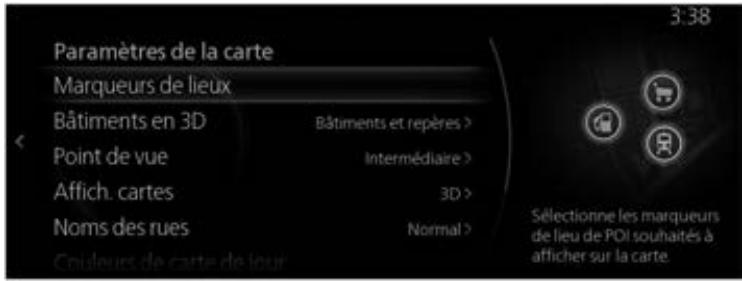
Type A
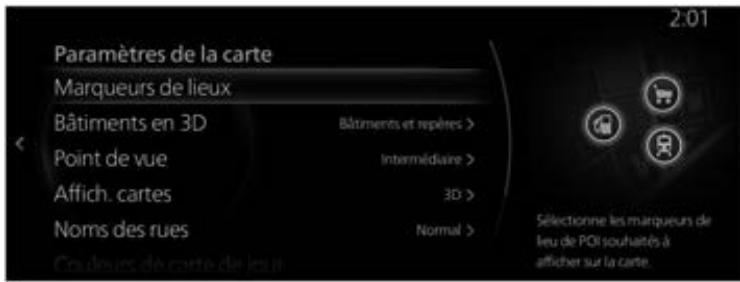
Type B
| Élément de réglage | Description |
| Marqueurs de lieux | Sélectionnez les Lieux à afficher sur la carte lorsque vous suivez sur un itinéraire. Trop de Lieux rendent la carte enconnbrée, c'est donc une bonne idée d'en 'afficher aussi peu que possible. Vous pouvez désir parmi les possibilités suivantes : • Sélectionnez la case à cocher pour afficher ou:cacher les catégories de Lieux. • Sélectionnez le nom d'une catégorie de Lieux pour ouvrir la liste des sous-catégories. |
| Éléments de réglage | Description |
| Bâtiments en 3D | Affichez ou caches les modèles de ville en 3D, les représentations artistiques ou par blocs en 3D des données de bâtiments de toute la ville, compranant les tailles et les positions réelles des bâtiments sur la carte. |
| Point de vue | Réglez le zoom de base et le niveau d'inclinaison selon vos besoin. Trois niveaux sont disponibles. |
| Affich. cartes | Lorsque cet élément a été sélectionnée, il est possible de modifier le mode d'affichage de la carte. • « 3D »: Affiche d'autres choses telles que les chantiers de construction actuels en trois dimensions sur la carte. • « 2D »: La carte tourne de sorte que le sens de la marche s'affiche vers le haut. • « 2D Nord-Haut »: La carte s'affiche de telle sorte que le Nord soit en haut qu'elle que soit le sens de la marche. |
| Noms des rues | Modifie la taille du font des nombres des rues affichés. |
| Couleurs de carte de jour | Sélectionne parmi 5 thèmes de couleurs différents pour la carte affichée durant la journée. |
| Couleurs de carte de nuit | Sélectionne parmi 5 thèmes de couleurs différents pour la carte affichée durant la nuit. |
4.2.6 Réglages du guidage visuel
Réglez de chaque manière le logiciel va vous aider à naviguer en fonction des diverses informations relatives à l'itinétaire sur l'écran Carte.
| Élément de réglage | Description |
| Zoom automatique | Pendant le guidage d'itinéraire en n'importe que le mode d'affichage de carte, la fonction qui fait un zoom avant sur les intersections approximées s'active / se désactive automatiquement. |
| Suvol de l'autoroute | Une fois active, la carte s'éloigne pour montrer l'ensemble des environ si le prochain événement (manoeuvre) à effectuer dans l'itinéraire est éloigné. Le système returnne à l'affichage de carte normale lorsque vous vous approchEZ du prochain événement. |
| Informations sur la sortie d'autoroute | Active/désactive l'affichage des informations concernant les services d'autoroutes disponibles dans le panneau létal. |
| Panneaux (Type A) | Lorsque ces renseignements sont disponibles, des informations sur les voies de circulation, similaires à celles trouvées sur les panneaux routiers en hauteur, sont affichées en haut de la carte. Vous pouvez activer ou désactiver cette fonction. |
| Vue du carrefour | Si vous vous approchEZ d'une sortie d'autoroute ou d'une intersection complexe dont les informations requises sont disponibles, la carte est replacée par un affichage 3D de l'intersection. Vous pouvez activer cette fonction ou laisser la carte s'afficher pour l'itinéraire en entier. |
| Vue tunnel (Type A) | Lorsque vous entrez dans des tunnels, les routes de surface ainsi que les bâtiments peuvent être perturbants. Cette fonction indique une image généérique d'un tunnel plutôt que celle d'une carte. Une vue d'ensemble descendante du tunnel et la distance restante sont également affichées. |
| Ordonn.liste manoeuvres | Configure le tri des manoeuvres dans le panneau létal. |
5 Glossaire
Itinétaire actif
L'itinétaire en cours de navigation. Chaque fois qu'une destination est définie, l'itinétaire est actif jusqu'à ce que vous le supprimiez ou vous atteignez votre destination. Consultez également : Itinétaire.
Centre d'un village
Le centre d'un village n'est pas le centre géométrique du village mais un point arbitraire que les concepteurs de la carte ont choisi. Dans les villes et les villages, il s'agit généralement de l'intersection la plus importante ; dans les plus grandes villes, il s'agit de l'une des intersections les plus importantes.
Thème de couleurs
Le système de navigation dispose de différents thèmes de couleur pour la journée et la nuit qui peuvent être sélectionnés selon ce que vous souhaitez. Un schéma diurne et un schéma nocturne est toujours sélectionné pour la carte et les menus.
Le système de navigation les utilise lorsqu'il passé du mode diurne au mode nocturne et vice-versa.
Precision du GPS
Plusieurs facteurs ont un impact sur l'écart entre votre localization réelle et celle donnée par le dispositif GPS. Par exemple, un retard de signal dans l'ionosphere ou des objets refléchissants se trouvant à proximé du dispositif GPS ont des incidences variables sur la précision du GPS lorsqu'il calcule votre localization.
Carte
Le système de navigation utilise des cartes numériques qui ne sont pas de simples versions informatisées de cartes traditionnelles en papier. Tout comme les cartes routières en papier, le mode 2D des cartes numériques affiche les rues et les routes, et le relief par couleur.
En mode 3D, vous pouvez voir les différences d'altitude, par exemple les vallees, les montagnes, les routes surelevées et, dans les villes seLECTIONnées, les monuments et les batiments sont également affichés en 3D.
Vous pouvez utiliser les cartes numériques de manière interactive : vous pouvez faire un zoom avant et arrêté (augmenter ou diminuer l'échelle), vous pouvez les incliner vers le haut ou vers le bas et les faire pivoter vers la gauche ou vers la droite. Pour la navigation assistée par GPS, les cartes numériques facilitent la planification des itinéaires.
Orientation de carte vers le nord
En mode orientation vers le nord, la carte pivote de façon à tous jours être orientée vers le nord.
Radar
Cette fonction n'est pas disponible dans certains pays et certaines régions. Points d'alerte spécifiques pour les radars de vitesse,ieux rouges ou voies de bus. Il y a differente sources de données disponibles.Vous pouvez configurer les réglages du système de navigation pour vous avertir lorsque vous vous approchez de l'un de ces radars.
La détction d'emplacement des radars est interdite dans certains pays. Il est de la seule responsabilité du conducteur de vérifier si cette fonction peut s'utiliser pendant le trajet.
Type A
Le logiciel est en mesure de montré et d'avertir davantage que pour de simples radars. Plusieurs autres types de points d'alerte de proximité comme les abords des écoles et les passages à niveaux sont également disponibles. Type B
Les autres types de points d'alerte de proximite comme les abords des écoles.
Itinéraire
Une suite de manoeuvres (par exemple, des virages et des ronds-points) pour atteindre la destination. L'itinétaire comprend un point de départ et une ou plusieurs destinations.
Orientation de carte vers le cap
En mode Track-up, la carte est pivotée de façon à ce que le haut de la carte indique le cap actuel. C'est l'orientation utilisée par défaut en mode d'affichage de carte 3D.
Marqueur de vehicule
La position actuelle par défaut est indiquée par une flèche rouge sur la carte. Le sens pointé de la flèche rouge indique le cap actuel.
6 Conditions de l'utilisateur final
Les données ne sont fournies que pour votre usage personnel ou interne et non pour la revente. Lesdites données sont protégées par le droit d'auteur, et soumises aux conditions générales suivantes qui sont acceptées par vous, d'une part, et Panasonic Corporation et ses concédants de licence (y compris leurs concédants et fournisseurs) d'autre part.
© 2018 HERE. Tous droits réservés.
Limitations dans l'utilisation
Les données incluent certaines informations et contenus liés fournis sous licence par des parties hierces et son sujets aux mentions de droit d'auteur et termes du fournisseur applicables générés sur les URL suivantes : https://legal_here.com/en-gb/terms/general-content-supplier-terms-and-notices
Conditions generales
Usage personnel seulement : Vous vous engagez à utiliser ces Données avec le CMU de Panasonic à des fins uniquement personnelles et non commerciales pour lesquels vous étés licencié, et non pour un service bureau, du temps partagé ou d'autres fins similaires. Par conséquent, sous réserve des restrictions énoncées dans les paragraphs suivants, vous acceptez de ne pas reproductive, copier, modifier, décompiler, désassembler ou désosser une partie de ces Données, et ne pas les transférer ou les distribuer sous une forme quelconque, à toutes fins, sauf dans la mesure permise par les lois obligatoires.
Avertissement : Les Données peuvent contir des informations inexactes ou incomplètes en raison du passage du temps, l'évolution des circonstances, des sources utilisées et de la nature de la collecte de données géographiques exhaustives, n'importe lequel de ce qui précède peut conduire à des résultats erronés.
Aucune garantie : Ces Données sont fournies « en l' état » et vous acceptez de les utiliser à vos propres risques. Panasonic Corporation et ses concédants de licence (et leurs concédants et fournisseurs) ne donnent aucune garantie, déclaration ou garanties d'aucune sorte, expresse ou tacite, découulant de la loi ou autrement, y compris mais sans s'y limiter, le contenu, la qualité, l'exactitude, l'exhaustivité, l'efficacité, la fiabilité, l'adéquation à un usage particulier, l'utilité, l'utilisation ou les résultats qui seront obtenus à partir de ces Données, ou que les Données ou que le serveur ne sera ininterrompu ou exempt d'erreurs.
Exclusion de garantie : Panasonic Corporation ET SES CONCÉDANTS (Y COMPRIS LEURS CONCÉDANTS ET FOURNISSEURS) NE DONNENT AUCUNE GARANTIE, EXPLICITE OU IMPLICITE, DE QUALITÉ, DE PERFORMANCE, DE QUALITÉ MARCHANDE, D'ADEQUATION A UN USAGE PARTICULIER OU D'ABSENCE DE CONTREFAÇON. Certains États, territoires et pays ne permettent pas certaines exclusions de garantie, de sorte que l'exclusion ci-dessus peut ne pas s'appliquer à vous.
Avis de non-responsabilité : Panasonic Corporation ET SES CONCÉDANTS (Y COMPRIS LEURS CONCÉDANTS ET FOURNISSEURS) NE PEUVENT ÉTRE TENUS RESPONSABLES ENVERS VOUS : QUELLE QUE SOIT LA RECLAMATION, LA DEMANDE OU L'ACTION, INDEPENDAMENT DE LA NATURE DE LA CAUSE, DE LA RECLAMATION, DE LA DEMANDE OU L'ACTION INVOQUANT UNE PERTE, BLESSURE OU DES DOMMAGES DIRECTS OU INDIRECTS, POUVANT RÉSULTER DE L'UTILISATION OU DE LA POSSESSION DES INFORMATIONS, OU POUR TOUTE PERTE DE PROFITS, DE REVENUS, CONTRATS OU D'ÉCONOMIES, OU TOUS AUTRES DOMMAGES DIRECTS, INDIRECTS, ACCESSOIRES ; SPÉCIaux OU CONSécUTIFS, RÉSULTANT DE L'EMPLOI OU DE L'INCAPACITE D'EMPÔI DE L'INFORMATION, DE TOUS DéFAUTS DANS L'INFORMATION, OU DE LA RUPTURE DE CES CONDITIONS GÉNÉRALES, QUE CELA SOIT DANS UNE ACTION CONTRACTUE LÉU DÉLICTUÉLLE OU BASES SUR UNE GARANTIE, MÉME SI HERE OU SES CONCÉDANTS ONT ÉTÉ INFORMÉS DE LA POSSIBILITÉ DE TELS DOMMAGES. Certains États, Territoires et Pays n'autorisent pas certaines exclusions de responsabilité ou limitations de dommages et intérêts dans ces cas les exclusions concernées parmi celles indiquées ci-dessus peuvent ne pas vous concerner.
Contrôle d'exportation. Vous n'exporterez depuis nul endroit que ce soit aucune partie des Données ni aucun produit direct desdites Données que ce soit, sauf en conformité avec, et sous toutes les licences et autorisations requisées par les lois applicables en matière d'exportation, y compris mais sans s'y limiter les lois, règes et règlements administrés par le Bureau de Contrôle des Avoirs Étrangers (Office of Foreign Assets Control) et le Bureau de l'Industrie et de la Sécurité (Bureau of Industry and Security) du Département Américain du Commerce (U.S. Department of Commerce).
Intégrité de l'accord. Ces conditions générales constituent l'intégrité de l'accord entre Panasonic Corporation (et ses concédants de licence, y compris leurs concédants et fournisseurs) et vous relativement à l'objet des générés, et remplacent dans leur intégrité tous les accords écrits ou oraux existants déjà entre nous en ce qui concernant lesdits objets. Leprésent accord s'entend sans préjudice à votre accord avec le fournisseur de l'application.
Juridiction applicable. Les conditions générales ci-dessus sont régies par les lois de l'État de l'Illinois, États-Unis, sauf si vous étés situé en Europe, au Moyen-Orient, en Afrique ou en Russie auquel cas les lois des Pays-Bas s'appliqueront dans chaque cas, sans égard à (i) aux contrats des dispositions des lois, ou (ii) la Convention des Nations Unies pour les contrats de vente internationale de marchandises, qui est explicitement exclue. Vous acceptez de vous soumettre à la juridiction de l'État de l'Illinois, États-Unis, sauf si les lois hollandaises s'appliquent, la juridiction des Pays-Bas doit s'appliquer pour tous litiges, réclamations et actions découlant de ou en relation avec les Données qui vous sont fournies.
Utilisateurs finaux gouvernementaux. Si les données sont acquises par ou pour le compte du gouvernement des États-Unis ou toute autre entité recherchant ou appliquant des droits similaires à ceux habituèlement revendiqués par le gouvernement des États-Unis, les Données constituent un « produit commercial » tel que définì au titre 48 C.F.R. (« FAR ») 2.101, et est concédé sous licence conformément à ces Conditions de l'utilisateur final, et chaque copie de Données livrées ou autrement fournies doit être marquee et intégrée le cas échéant, avec l'« Avis d'utilisation » suivant, et doit être traitée conformément audit vis :
AVIS D'UTILISATION
ENTREPRENEUR (FABRICANT/FOURNISSEUR) NOM : HERE
ENTREPRENEUR (FABRICANT/FOURNISSEUR) ADRESSE : 425 W. Randolph Street, Chicago, Illinois 60606
Ces Données sont un produit commercial tel que définis dans le titre FAR 2.101 et sont assujetties à ces Conditions de l'utilisateur final en vertu desquelles elles ont été fournies.
© 1987 - 2018 HERE - Tous droits réservés.
Si I'agent contractant, I'agence du gouvernement fédéral ou tout fonctionnaire fédéral refuse d'utiliser la légende prévue aux périques, I'agent contractant, I'agence du gouvernement fédéral ou n'importe quel fonctionnaire fédéral se doit d'en avisER HERE avant de rechercher d'autres droits supplémentaires ou alternatives dans les Données.Type B
Type B
Exigences du CLUF
I - Définitions
Les termes utilisés dans leprésent appendice L ont le même sens que celui défini dans la partie principale de l'accord.
« Logiciel en sous-licence » désigne la fonctionnalité Telenav, qui est sous-licenciée aux utilisateurs finaux (sous-licenciés) conformément aux sections 2(a)(iii) et 2(b)(iii) de l'accord.
« Sous-licence(íé) » désigne la licence accordée par la Société aux Utilisateurs finaux conformément aux sections 2(a)(iii) et 2(b)(iii) de l'accord et de ce présence appendice L.
II - Exigences du CLUF
Le contrat de licence d'utilisateur final de la société doit satisfaire aux critères suivants :
- Aucun code source. Seul le code objet de la fonctionnalité Telenav peut faire l'objet d'une sous-licence. À moins d'une autorisation par accord séparé avec Telenav, le code source ne peut faire l'objet d'une sous-licence.
- Documentation de l'utilisateurs finals. Les Utilisateurs finaux peuvent se voir accorder le droit d'utiliser la Documentation, à condition que ces droits soient limités à une utilisation en relation avec le Logiciel en sous licence. Chaque fois que le contexte le permet raisonnablement, toute reférence au Logiciel en sous licence dans la presente Exposition L s'applique également à la Documentation.
- Limitations d'utilisation. Le droit de l'Utilisateur final d'utiliser le Logiciel en sous-licence doit être limité à l'utilisation du Logiciel en sous-licence sur le Produit de la Société dans lequel le Logiciel en sous-licence est installé.
-
Autres versions et mises à jour. La compétie a le droit demettre à jour la sous-licence sous réserve des conditions énoncées dans la presente Exposition L. Protection des logiciels en sous licence. La sous-licence et les droits de l'utilisateur final doivent être limités aux fins d'utilisation interne de l'utilisateur final uniquement et ne doit inclure aucune licence,aucun droit ou aucune autorisation de distribuer, divulguer, reproduce, revendre d'autres sous- licences ou publier toute copie ou partie du logiciel en sous-licence à toute autre personne.A l'exception de ce qui est expressement autorisé dans la presente Exposition L (ou tout autre accord ecrit avec Telenav),les Utilisateurs finalux ne doit pas se voir accorder le droit de modifier ou de creer des oeuvres dérivées basées sur le Logiciel en sous-licence, de reproductive le Logiciel en sous-licence, de distribuer des copies du Logiciel en sous-licence, de divulguer un Logiciel en sous-licence à un tiers, ou de décompiler, désassembler ou encore faire de la rétro-ingénierie sur un Logiciel en sous-licence. Les Utilisateurs finalaux doivent, dans le cadre des conditions contractuelles de la Sous-licence, reconnaître que Telenav et ses concédants de licence possèdent les droits d'auteur et autres droits de propriété intellectuelle dans et sur le Logiciel sous-licence.
-
Exclusions de garanties. La Société ne peut donner aucune garantie concernant le Logiciel sous licence aux Utilisateurs finaux au nom de Telenav ou de ses concédants de licence.
- Limitation de responsabilité. La société doit, au minimum, limiter sa responsabilité envers les utilisateurs finaux au montant versé à la société pour la sous-licence.
-
Responsabilité du sous-licencié. Dans le cadre de la sous-licence, les utilisateurs finals sont responsables des décisions prises et des actions prises sur la base du logiciel en sous-licence. Dans le cadre des conditions contractuelles de la Sous-licence, les Utilisateurs finals doivent être informés que l'utilisation du Logiciel en sous-licence peut préparer un risque de blessure ou de mort pour l'Utilisateur final et d'autres personnes dans des situations qui, autrement, requirelent l'attention entière de l'Utilisateur final. Les Utilisateurs finals s'engageant à respecter toutes les règles de circulation et par ailleurs à conduire en toute sécurité et à n'utiliser que le Logiciel en sous-licence lorsque le vehicule est à l'arrêt et en stationnement. La Sous-licence précise en outre qu'il incombe à l'Utilisateur final de vérifier l'adéquation du Logiciel en sous-licence à toute situation ou application. Il est également précisé que la sous-licence définit une répartition des risques mutuellement convenue et que les redevances de sous-licence reflètent cette répartition des risques.
-
Résiliation.
a. La Société est autorisée, dans le cadre des conditions de la sous-licence, àmettre fin à la sous-licence accordée à un utilisateur final si celui-ci enfreint les modalités et conditions établies pour se conformer à la présente Exposition L. Telenav peut ordonner à la Société de metre fin à la sous-licence sans retard indu si la résiliation est justifiée conformément à ce qui précède. À la résiliation de la sous-licence, l'utilisateur final est tenu de cesser immédiatement toute utilisation du logiciel en sous-licence et de détruire toutes les copies du logiciel en sous-licence en sa possession ou sous son contrôle.
b. Dans le cadre des conditions de la sous-licence, la société est autorisée à résilier immédiatement la sous-licence accordée à un utilisateur final si l'accord entre la société et Telenav est résilié.
- Loi obligatoire. Les exigences ci-dessus ne s'appliquent pas dans la mesure où elles contrevennent aux dispositions obligatoires de la loi régissant la sous-licence, mais dans ce cas, Telenav doit être informée des changements.
Conditions de passage
A. Le titulaire de licence s'engage à fournir une page « À propos » sur le produit de la société à Telenav pour qu'y soit inscrit des avis de droits de propriété indiquant la propriété et les attributions requises de lui-même et de ses fournisseurs de contenu tiers. Telenav mettra périodiquement à jour la page « À propos » pour s'assurer que les renseignements sur la propriété et l'attribution des fournisseurs de contenu tiers sont à jour.
Le Licencié ne doit pas supprimer les avis de droits de propriété inclus dans le contenu de tiers. La première page « À propos » doit containir les informations suivantes : TELENAV, INC.
La fonction de recherche connectée est la propriété intellectuelle de Telenav, Inc.
Copyright © 2021, Tous droits réservés.
MEMO
MAZDA MOTOR CORPORATION