MODE D'EMPLOI TAB134 LOGICOM
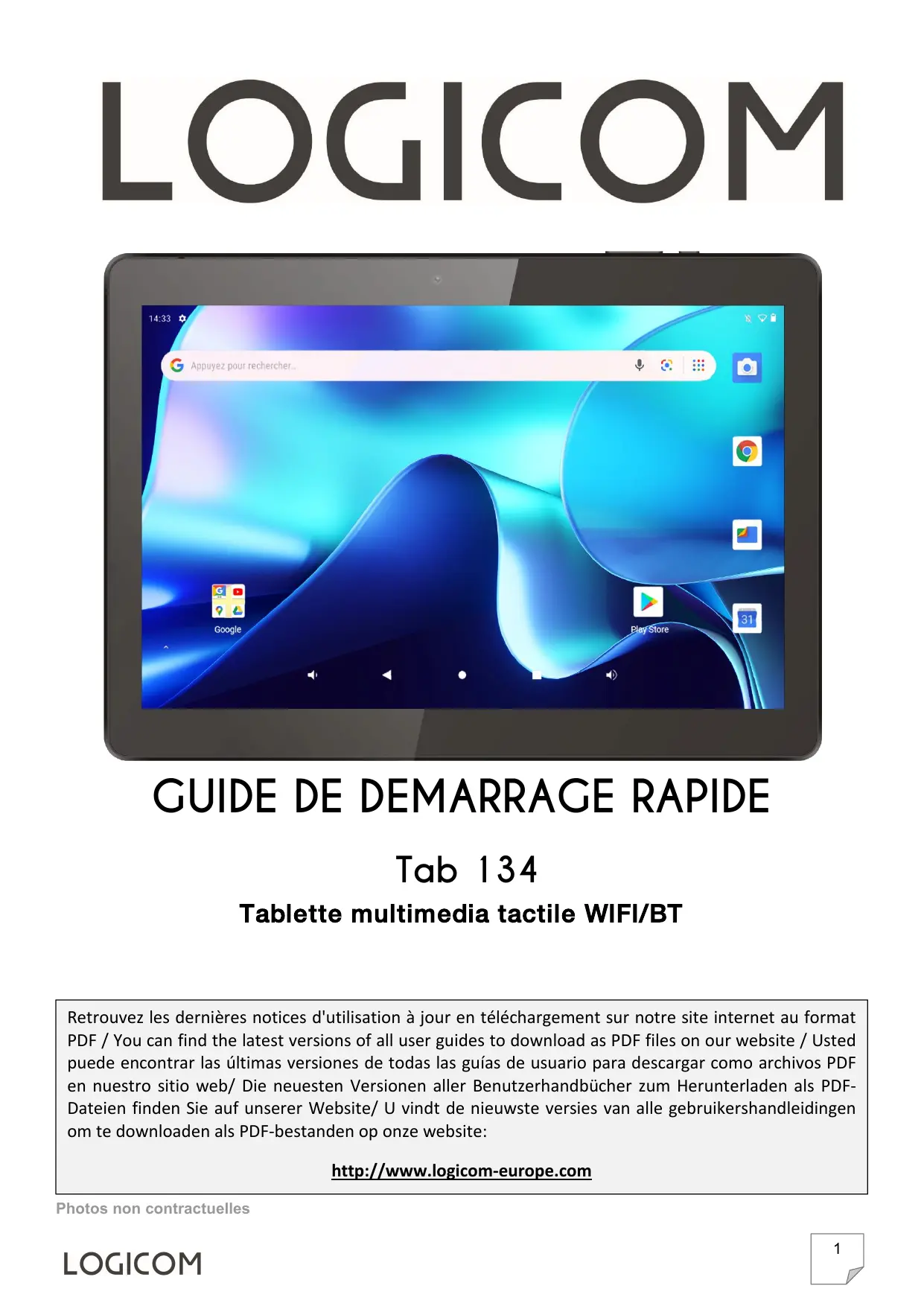
GUIDE DE DEMARRAGE RAPIDE
Tab 134
Retrouvez les dernières notices d'utilisation à jour en téléchargement sur notre site internet au format PDF / You can find the latest versions of all user guides to download as PDF files on our website / Usted puede encontrar las últimas versiones de todas las guías de usuario para descargar como archivos PDF en nuestro sitio web/ Die neuesten Versionen aller Benutzerhandbücher zum Herunterladen als PDF-Dateien finden Sie auf unserer Website/ U vindt de nieuwste versies van alle gebruikershandleidingen om te downloaden als PDF-bestanden op onze website:
http://www.logicom-europe.com
Bluetooth® est une marque déposée de Bluetooth SIG, Inc.
Ce logiciel est partiellement basé sur le travail de l'Independent JPEG Group.
La technologie d'encodage audio MPEG Layer-3 et les brevets bénéficient de licence de Fraunhofer IIS et Thomson.
CE PRODUIT EST SOUMIS À LA LICENCE MPEG4 PATENT PORTFOLIO LICENSE POUR UNE UTILISATION PERSONNELLE ET NON COMMERCIALE PAR UN CONSOMMATEUR POUR
(i) ENCODER DES VIDÉOS CONFORMES À LA NORME MPEG4 (« MPEG4 VIDEO ») ET/OU
(ii) DÉCODER DES VIDÉOS MPEG4 VIDEO ENCODÉES PAR UN CONSOMMATEUR DANS LE CADRE
D'UNE ACTIVITÉ PERSONNELLE ET NON COMMERCIALE ET/OU OBTENUES AUPRÈS D'UN FOURNISSEUR DE VIDÉOS AUTORISÉ À FOURNIR DES VIDÉOS MPEG4 VIDEO. AUCUNE AUTRE LICENCE N'EST ACCORDÉE OU IMPLICITE POUR UNE AUTRE UTILISATION. VOUS POUVEZ OBTENIR DES INFORMATIONS COMPLÉMENTAIRES AUPRÈS DE MPEG LA, L.L.C. REPORTEZ-VOUS À HTTP://MPEGLA.COM
SD, SDHC, micro SD et les logos micro SDHC sont des marques commerciales de SD-3C, LLC.
(i) ENCODER DES VIDÉOS CONFORMES À LA NORME VC-1 (« VC-1 VIDEO ») ET/OU
(ii) DÉCODER DES VIDÉOS VC-1 VIDEO ENCODÉES PAR UN CONSOMMATEUR DANS LE CADRE D'UNE ACTIVITÉ PERSONNELLE ET NON COMMERCIALE ET/OU OBTENUES AUPRÈS D'UN FOURNISSEUR DE VIDÉOS AUTORISÉ À FOURNIR DES VIDÉOS VC-1 VIDEO.
AUCUNE AUTRE LICENCE N'EST ACCORDÉE OU IMPLICITE POUR UNE AUTRE UTILISATION. VOUS POUVEZ OBTENIR DES INFORMATIONS COMPLÉMENTAIRES AUPRÈS DE MPEG LA, L.L.C.
REPORTEZ-VOUS À HTTP://WWW.MPEGLA.COM
Wi-Fi, le logo Wi-Fi CERTIFIED, WPA, WPA2 et Wi-Fi Protected Setup sont des marques commerciales ou des marques déposées de Wi-Fi Alliance.
Tous les autres noms de systèmes, de produits et de services sont des marques commerciales ou des marques déposées de leurs propriétaires respectifs. Les symboles ((TM)) ou (R) ne sont pas repris dans ce manuel.
Contenu de l'emballage
- 1x Tablette 134
• 1x Câble USB type C
• 1x Manuel d'utilisation


AVERTISSEMENT : Tous les matériaux d'emballage, comme le scotch, les feuilles en plastique, les ficelles et les étiquettes ne font pas partie de ce produit.
ATTENTION : pour votre sécurité, veillez à ne pas retirer le film de protection de l'écran qui se trouve sous le film antistatique (avec languette). Il protège votre écran contre les rayures légères et en cas de chute il vous assure une protection optimale.
Logicom décline toute responsabilité en cas de dommages corporels consécutifs au retrait du film protecteur par le consommateur. A noter que ce film protecteur ne renforce pas la solidité du produit. Pour tout remplacement de ce film de protection, merci de vous adresser à des revendeurs spécialisés en Tablettes.
Guide d'installation
-
Descriptif de la Tablette.

-
Ecran tactile
- Caméra avant
- Bouton allumer/éteindre
- Port Jack
- Port USB type C
-
Bouton volume +
-
Bouton volume –
- Caméra arrière
- Haut-parleur
- Bouton reset
- Emplacement de carte micro SD
2. Insertion d'une carte Micro SD
Il est possible d'augmenter la mémoire interne de l'appareil avec une carte Micro SD (non fournie). (Carte Micro SD de 128Go maximum). Pour ce faire :
- Éteignez la tablette
- Enlever la protection en plastique sur la face haute de la tablette.
- Insérez la carte mémoire (non fournie) dans l'emplacement prévu à cet effet.
- Remettez ensuite la protection en place.

ATTENTION : L'insertion ou le retrait d'une carte Micro SD requiert l'extinction complète de la Tablette.
3. Charge de la batterie
- Pour charger la batterie, brancher la prise USB de type C à l'appareil et l'autre extrémité du câble USB à un port USB du PC ou à l'adaptateur d'alimentation.
- L'icône de charge de la batterie s'allume pendant la charge et indique l'état de charge.
- Lorsque la batterie est entièrement chargée, vous pouvez débrancher le câble USB de l'appareil puis de la prise de courant.
- L'appareil intègre une batterie qui peut être rechargée à l'aide d'un PC ou d'un adaptateur secteur compatible conforme aux normes suivantes :
- Adaptateur de charge USB
- Entrée AC110-230V
- Sortie 5V / 2A
IMPORTANT :
- Avant d'utiliser l'appareil, chargez la batterie.
- La recharge de la Tablette s'effectue via le port USB.
- La batterie doit être chargée pendant au moins 5 à 8 heures lors de la première charge.
- Après une période de stockage prolongée, il peut être nécessaire de charger et décharger la batterie plusieurs fois afin d'obtenir une performance maximale.
- Afin de prolonger la durée de vie de l'appareil, utilisez-le les deux premières fois jusqu'à ce que la batterie soit épuisée, avant de le recharger à nouveau.
Note : Vous pouvez utiliser l'appareil lorsqu'il est en cours de chargement. Il est alors possible que la durée de charge complète de la batterie soit plus longue.
Lorsque l'appareil n'est pas utilisé, veillez à l'éteindre afin de préserver la durée de vie de la batterie.

Précautions d'emploi à respecter pour la charge de la batterie :
- La prise électrique à laquelle l'appareil est branché doit être installée près de l'équipement et doit toujours être facilement accessible.
- Patientez toujours au moins 5 secondes après avoir éteint l'appareil avant de le redémarrer. Éteindre et rallumer immédiatement l'appareil peut endommager les circuits électriques.
- Ne pas démonter, ouvrir ou déchiqueter les éléments de la batterie. Ne pas jeter la batterie dans le feu ou dans l'eau. Ne pas charger la batterie si la température ambiante dépasse 45° C. Maintenir la batterie dans un endroit propre et sec. Eviter de laisser la batterie sous la lumière du soleil.
- Ne pas court-circuiter la batterie, ne pas stocker la batterie dans un endroit où elle peut être court-circuitée par d'autres objets métalliques. Ne pas faire subir de chocs à la batterie
- Ne pas laisser la batterie a portée des enfants, en cas d'ingestion d'un élément, consulter immédiatement un médecin. En cas de fuite de la batterie, prenez garde à ne pas laisser le liquide entrer en contact avec la peau ou les yeux, si c'est le cas, laver abondamment à l'eau et consulter un médecin.
- Pour toute réparation ou pour le remplacement de la batterie, adressez-vous à un technicien qualifié.
- La durée de vie de la batterie dépend en grande partie de l'utilisation que vous en faites. N'exposez pas la batterie à des températures inférieures à 0°C ou supérieures à 60°C. Son fonctionnement pourrait en être altéré. Ne pas laisser la batterie en charge prolongée lorsqu'elle n'est pas utilisée.
- D'importantes interférences électromagnétiques ou des décharges électrostatiques peuvent provoquer un dysfonctionnement ou une perte de données. Si l'appareil ne fonctionne pas correctement, réinitialisez la Tablette ou débranchez le câble USB, puis rebranchez-le.
- Mettre au rebut la batterie et l'équipement séparément. Ne pas mettre la batterie au rebut avec les déchets ménagers, pour toutes informations complémentaires au sujet du recyclage de la batterie, contacter votre municipalité, votre déchetterie locale ou le point de vente dans lequel vous avez acheté ce produit.
1. Allumer / Eteindre votre Tablette
- Pour allumer la Tablette, appuyez 3 secondes sur le bouton Allumer/Eteindre situé sur la tranche de la Tablette.
- Si la Tablette est allumée, appuyez brièvement sur le bouton pour la mettre en mode veille. Appuyez encore une fois, pour quitter le mode veille.
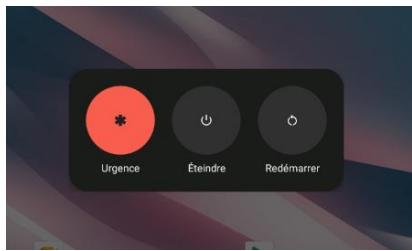
- Pour éteindre la Tablette, appuyez 3 secondes sur le bouton Allumer/Eteindre le temps qu'un menu apparaisse, cliquez ensuite sur le bouton Eteindre puis confirmer.
2. Verrouillage / Déverrouillage de l'écran
Pour déverrouiller l'écran :
- Appuyez sur le bouton Allumer/Eteindre de votre tablette.
- Touchez sur l'icône de déverrouillage et faites glisser votre doigt vers le haut pour déverrouiller l'appareil.
Vous pouvez paramétrer le verrouillage de l'écran en ajoutant un mot de passe ou un dessin à reproduire lors du déverrouillage de votre Tablette.
ATTENTION : L'oubli ou la perte du mot de passe, Code PIN ou schéma servant au verrouillage de l'écran bloque définitivement votre Tablette
En cas d'oubli ou de perte, la garantie du produit ne prendra pas effet pour une telle négligence. En effet, même un « reset » ne peut pas solutionner ce problème. Par précaution, notez votre mot de passe ou votre schéma.
MOT DE PASSE : ____
3. Activer / Désactiver la connexion Wi-Fi
NOTE : Afin de limiter votre exposition aux champs électromagnétiques nous vous recommandons de désactiver le Wi-Fi lorsqu'il n'est plus utilisé.
Dans les paramètres Wi-Fi, appuyer pour activer le Wi-Fi. L'appareil recherche automatiquement les réseaux Wi-Fi disponibles. Cliquez sur le réseau de votre choix pour l'activer et vous connecter. Vous pouvez également activer cette fonction à partir du volet des notifications. L'icône s'affiche sur la barre de système lorsque vous êtes connecté à un réseau internet sans-fil ou lorsque des réseaux internet sans-fil sont détectés par l'appareil.
ATTENTION : La plupart des réseaux Wi-Fi sont verrouillés par un mot de passe (Clef WEP ou WPA2 PSK). Pour vous connecter à un réseau Wi-Fi verrouillé, cliquez dessus et saisissez le mot de passe de votre réseau dans la boite de dialogue qui s'affiche à l'écran.
La clef WEP ou WPA2 PSK d'un réseau Wi-Fi est généralement mentionné sur une étiquette située au dos de votre modem internet (ou box).
NOTE : Veuillez redémarrer votre Tablette si besoin.

Une fois le Wi-Fi activé, l'icône apparaît dans votre barre de notification
4. Activer / Désactiver la connexion Bluetooth
NOTE : Afin de limiter votre exposition aux champs électromagnétiques nous vous recommandons de désactiver le Bluetooth lorsqu'il n'est plus utilisé.
Vous pouvez activer le Bluetooth par les raccourcis de réglage de base de la barre de notifications ou dans les paramètres de la Tablette, dans les paramètres Bluetooth, appuyer pour activer le Bluetooth.

5. Connexion USB
Vous pouvez connecter votre tablette à votre ordinateur pour transférer vos données via le port USB.
Note : Ne débranchez pas le câble USB de l'ordinateur lorsque l'appareil transfère ou accède à des données. Vous risquez de perdre des données ou d'endommager l'appareil.

6. Lecteur de carte micro SD
Pour stocker des fichiers supplémentaires, vous pouvez insérer une carte micro SD (de capacité jusqu'à 128Go - non fournie) dans le lecteur de carte situé sur le côté de l'appareil (connecteurs métalliques de la carte vers le haut).
Pour retirer la carte du lecteur, éteignez la tablette puis appuyez sur la carte et relâchez. Saisissez ensuite la carte et retirez-la doucement du lecteur.
7. Réaliser une capture d'écran
Vous pouvez réaliser une capture d'écran en appuyant simultanément sur le bouton Allumer/Eteindre et le bouton pour réduire le volume sonore pendant 2 ou 3 secondes.
8. Internet

L'application « Chrome » permet d'accéder et naviguer sur internet.
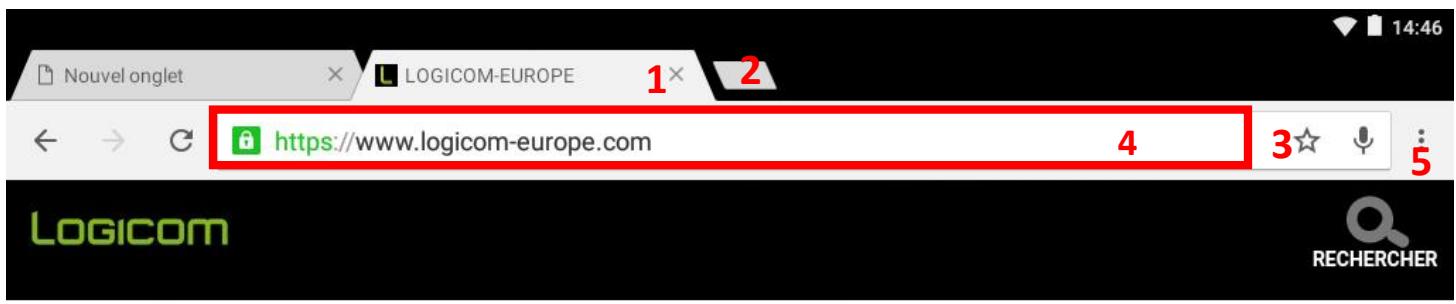
Pour accéder à une page web spécifique, sélectionnez le champ de saisie de l'adresse situé en haut de la page (encadré en rouge dans l'illustration ci-dessous) et à l'aide du clavier alphanumérique, rentrez l'adresse correspondante au site internet.
NOS UNIVERS
| IMAGE & SON | > |
| TÉLÉPHONIE | > |
| NAVIGATION | > |
| TABLETTES | > |
| OBJETS CONNECTÉS | > |
| PROS | > |
DECOUVRIR LOGICOM

Note : Pour effectuer un zoom avant ou arrière, posez vos deux doigts joints sur l'écran et écartez-les (rapprochez-les pour effectuer un zoom arrière).
Options d'onglet :
| 1 | Fermer l’onglet affiché. |
| 2 | Ouvrir un nouvel onglet. |
| 3 | Ajouter aux favoris. |
| 4 | Effectuer une recherche ou entrer l’adresse d’un site internet |
| 5 | Accéder aux favoris, historique, pages enregistrées et aux options supplémentaire du navigateur |
9. Redémarrage du système
Lorsque l'appareil ne répond plus, on peut effectuer une réinitialisation du système, maintenir enfoncé le bouton Allumer/Eteindre pendant 15 secondes lorsque la tablette est allumée OU appuyez sur le bouton Reset à côté de la tablette. Puis lorsque la tablette s'éteint, maintenir pendant 5 secondes le bouton Allumer/Eteindre pour la rallumer.
10. Réinitialisation
Si vous souhaitez réinitialiser votre Tablette, vous pouvez effectuer une remise à zéro des données à partir du système d'exploitation Android™.
PRÉCAUTION : Une remise à zéro des données effacera TOUTES vos données personnelles, tous les contacts stockés dans votre tablette ainsi que les applications que vous aviez installées. C'est pourquoi nous vous conseillons d'effectuer une sauvegarde de vos données avant de lancer la procédure de réinitialisation. En revanche les informations stockées sur la carte mémoire externe ne seront pas effacées.
Pour effectuer une remise à zéro des données, vous avez deux possibilités :
Dans Paramètres, cliquez sur "Système", puis sur "Options de réinitialisation".
Cliquez sur "Effacer toutes les données" puis sur « Effacer toutes les données » pour confirmer.
Une nouvelle confirmation est demandée, appuyez sur « Effacer toutes les données »
La tablette s'éteindra. Au redémarrage le système sera réinitialisé.
16:45

Rechercher dans les paramètres
SUS Urgence, Inlos medicales, alertes

Mots de passe et comptes
Mots de passe enregistrés, saisie automatique, comptes synchronisés

Bien-être numérique et contrôle parental
Suivre le temps d'utilisation

Google
Services et préférences

Système
Langues, gestes, heure, sauvegarde
16:45

Système

Langues et saisie

Gestes

Date et heure
UTC+02:00 heure d'été d'Europe centrale

Sauvegarde

Mise à jour du système
Android 13 a été installé

Utilisateurs multiples
Connecté en tant que "Propriétaire"

Options de réinitialisation
Réinitialiser le Wi-Fi, les données mobiles et le Bluetooth
Réinitialiser les préférences
Effacer toutes les données rétablir la configuration d

Effacer toutes les données (rétablir la configuration d'usine)
Cette action effacera toutes les données de la mémoire de stockage interne de votre tablette, y compris :
- Votre compte Google
- Les données et paramètres du système et des applications
• Les applications téléchargées
La musique
- Les photos
■ Les autres données utilisateur
Effacer toutes les données
Effacer toutes les données ?
Toutes vos informations personnelles et les applications téléchargées seront supprimées. Cette action est irréversible.
Effacer toutes les données
Réinitialisation de l'appareil en mode "récupération" :
Tout d'abord, pour accéder au mode "récupération", votre appareil doit être éteint ! Ensuite, maintenir le bouton Allumer/Eteindre et appuyer sur le bouton Volume "+". Une fois le robot est affiché, vous pouvez relâcher ces boutons. Ce menu n'est pas tactile ! Pour se déplacer, il faut utiliser le bouton Volume pour se déplacer. Pour valider une action, il faut utiliser le bouton "Allumer/Eteindre". Sélectionnez et validez "wipe data/factory reset", ensuite Sélectionnez et validez "Yes", la tablette sera réinitialisée. Sélectionnez "reboot system now" pour redémarrer la tablette.

NOTE : Si vous rencontrez un quelconque souci avec votre appareil, veuillez d'abord effectuer une réinitialisation du système avant de le ramener au S.A.V si les problèmes persistent.
11. Télécharger des applications sur Google Play
Google Play est une plateforme qui vous permet d'accéder à des milliers d'autres applications. Google Play rassemble tous les services que vous aimez et vous aide à les explorer d'une nouvelle manière, à tout moment et en tout lieu. Nous avons apporté la magie de Google à la musique, aux films, à la télévision, aux livres, aux magazines, aux applications et aux jeux, afin que vous tiriez le meilleur parti de votre contenu chaque jour.
NOTE : La disponibilité d'accès de la boutique et Google Play dépend du pays dans lequel vous vous situez. L'accès à cette boutique en ligne nécessite la création d'un compte.
ATTENTION : LOGICOM n'est en aucun cas responsable du contenu disponible sur ces boutiques en ligne. La garantie du produit ne prendra pas effet en cas de dysfonctionnement dû à une application provenant des boutiques en ligne.
Avertissement sur l'appareil au volant
En France, conformément à l'article R412-6-1 du code de la route l'usage de tout appareil électronique (téléphone, tablette, etc) tenu en main par le conducteur d'un véhicule en circulation est interdit.
Les sanctions relatives au non-respect de cet article sont une amende prévue ainsi qu'un retrait de points du permis de conduire.
Il est également interdit de porter tout système de type écouteurs, kits piétons, oreillettes, casques, susceptibles de limiter tant l'attention que l'audition des conducteurs.
ATTENTION : cette réglementation s'applique uniquement en France. Lors de vos voyages à l'étranger, veuillez consulter au préalable la réglementation en vigueur dans votre pays de destination.
Sécurité liée à l'écoute
- Avant l'utilisation du kit piéton, vérifier que le volume sonore ne soit pas à son maximum et ainsi éviter d'entraîner des troubles auditifs.
- Les niveaux sonores élevés sont destinés aux individus ayant des capacités auditives diminuées et non aux personnes possédant des facultés auditives normales.
- Ne pas utiliser le kit piéton pendant que vous conduisez.
- Régler le volume de telle sorte que vous puissiez entendre les sons de votre environnement.
- L'écoute à forte puissance peut endommager l'oreille de l'utilisateur et entrainer des troubles auditifs (surdité, bourdonnements, acouphènes et hyperacousie).
Afin de prévenir ces risques il est recommandé de ne pas utiliser l'appareil à plein volume, la durée d'utilisation ne doit pas excéder une heure par jour.
- Ce produit est conforme à la norme EN62368-1 :2014 conformément à l'arrêté du 25 Juillet 2013 portant application de l'article L. 5232-1 du code de la santé publique relatif aux baladeurs musicaux.
- Ne pas utiliser de modèles de casque ou d'écouteurs préamplifiés ou amplifiés (c'est-à-dire avec un contrôle de volume qui leur est propre et/ou auto-alimenté par une batterie ou des piles), car ils ne garantissent pas un respect de la puissance sonore maximale.
- Afin d'éviter des dommages auditifs éventuels, ne pas écouter à un niveau sonore élevé pendant une longue durée.

Précautions liées aux ondes électromagnétiques (DAS)
Votre tablette est conçue afin de ne pas dépasser les limites d'ondes radio recommandées par les autorités européennes. Ces limites comprennent des marges de sécurité permettant d'assurer la protection de toutes les personnes quel que soit leur âge ou état de santé.
Le DAS (débit d'absorption spécifique) des tablettes quantifie le niveau d'exposition maximal de l'utilisateur aux ondes électromagnétiques, pour une utilisation près du corps. La réglementation française impose que le DAS ne dépasse pas 2 W/kg moyenné.
La valeur du DAS est déterminée en se basant sur le niveau le plus élevé de radiofréquences émises lors des essais en laboratoire.
La valeur réelle du DAS lors de l'utilisation de la tablette est inférieure à ce niveau.
La valeur du DAS de la tablette peut varier en fonction des facteurs suivants : proximité/éloignement par rapport à une antenne-relais, utilisation d'accessoires et autres.
ATTENTION : L'indice DAS peut varier en fonction des exigences nationales en matière de divulgation et de tests, et en fonction de la bande de fréquences du réseau.
ATTENTION : Ne pas utiliser votre appareil dans certains lieux tels que les avions, les hôpitaux, les stations-services et les garages professionnels ainsi qu'en conduisant un véhicule. Les ondes électromagnétiques de l'appareil peuvent perturber le bon fonctionnement des appareils électroniques utilisé dans ces différents lieux.
Nous vous conseillons d'arrêter ou de mettre votre tablette en mode avion dans ces différents lieux pour éviter toutes perturbations.
Si vous utilisez un implant électronique (Stimulateurs cardiaques, pompes à insuline, neurostimulateur, ...). Veuillez respecter une distance minimum de 15cm entre l'appareil et votre implant électronique.
En cas d'utilisation de kit piéton, éloignez l'appareil du ventre pour les femmes enceintes ou du bas ventre pour les adolescents.
Conseil d'utilisation pour réduire le niveau d'exposition aux rayonnements :
Veillez à utiliser votre appareil dans de bonnes conditions de réception, pour diminuer la quantité de rayonnements reçus (évitez de l'utiliser dans un parking souterrain ou lors de déplacement en transport (train, voiture).
Afin de limiter l'exposition aux rayonnements, nous vous recommandons l'usage d'un kit piéton.
Afin de limiter les mauvaises conséquences de l'exposition à un rayonnement prolongé, nous conseillons aux adolescents de tenir l'appareil éloigné de leur bas ventre, et aux femmes enceintes de tenir l'appareil éloigné du ventre.
Comme pour tout produit radioélectrique, nous vous conseillons d'avoir un usage raisonné de votre appareil, notamment par les enfants et les adolescents. Vous pouvez pour cela éviter les communications nocturnes et/ou en limitant la fréquence et la durée des appels.
Précautions d'emploi & consignes de sécurité
• Lisez attentivement ces instructions.
- Conservez ces instructions.
- Suivez toutes les instructions.
- Prenez en compte les avertissements.
- Nettoyez votre produit seulement avec un chiffon doux (sec ou légèrement humidifié).
- Ne pas tenter de démonter l'appareil, il ne serait plus couvert par la garantie.
- Ne pas mettre d'objets pointus directement en contact avec la surface et ne pas vaporiser de produit nettoyant directement sur l'écran.
- Ne pas exercer de fortes pressions sur l'écran et ne pas poser des objets dessus. Cela pourrait endommager l'écran.
- Utilisez les pièces de rechange spécifiées par le fabricant.
- Après toute révision ou réparation effectuée sur ce produit, demandez au technicien de procéder à une vérification de sécurité.
- Utilisez uniquement les pièces détachées/accessoires spécifiés par le fabricant.
- Référez-vous à un personnel qualifié pour toute réparation. Une réparation serait nécessaire si l'appareil était endommagé d'une manière ou d'une autre, si le câble d'alimentation ou la prise était endommagé(e), si un liquide s'est déversé ou si des objets sont tombés dans l'appareil, si l'appareil a été exposé à la pluie ou à l'humidité, ou s'il a subi une chute.
- Ne pas exposer l'appareil à la lumière directe du soleil ni à toute autre source extrême de chaleur ou de froid.
- Utilisez votre Tablette dans le respect de la vie privée d'autrui
- Tenez l'appareil éloigné de tout objet métallique (pièces, clés...).
- Ne le laissez pas à proximité de champs magnétiques qui pourraient engendrer une perte de données ou endommager l'appareil.
- Ne pas laisser tomber l'appareil.
- Ne l'exposez pas aux chocs, frictions et impacts.
- Afin d'éviter les pertes de données, pensez à faire une sauvegarde (informatique ou papier) des informations enregistrées dans l'appareil.
- Pour éviter toute interférence, n'utilisez pas l'appareil à côté d'autres appareils électroniques, d'un stimulateur cardiaque ou à proximité d'équipements médicaux.
• Température d'utilisation : 0-40°C.
- Tenir hors de portée des enfants et jeunes enfants, ce produit peut contenir des petites pièces, ce qui représente un danger d'étouffement à écarter.
Attention, ce produit n'est pas un jouet. A utiliser uniquement sous la surveillance d'un adulte. Ce produit ne convient pas aux enfants de moins de 36 mois (Risque d'ingestion de petits éléments).
AVERTISSEMENT : Afin de réduire tout risque d'incendie ou de choc électrique :
- Ne pas exposer cet appareil à la pluie ou à l'humidité.
- Ne pas exposer le produit à des gouttes d'eau ou à des éclaboussures et ne placer aucun objet rempli de liquide, tel un vase, sur l'appareil.
- Ne pas utiliser le produit à proximité de sources inflammables ou explosives.
- La prise d'alimentation est utilisée comme système de déconnexion et doit toujours être facilement accessible.
-
Afin de déconnecter complètement l'appareil d'une source d'électricité, le câble d'alimentation doit être déconnecté de toute prise électrique.
-
Débranchez cet appareil durant les orages ou lorsqu'il n'est pas utilisé durant une longue période.
- Eteignez l'appareil dans les lieux présentant des risques d'explosion et lorsque vous voyagez en avion.
- Le câble d'alimentation doit être mis en place de sorte que l'on ne marche pas dessus ou qu'il soit écrasé particulièrement à l'endroit de la prise, à l'endroit où il est branché et à l'endroit d'où il sort de l'appareil.
- Ne surchargez pas la prise électrique. Utilisez uniquement la source d'alimentation comme indiqué.
- N'installez pas cet appareil près de sources de chaleur telles que des plaques électriques, cuisinières ou autres (même les amplificateurs).
Avertissement sur l'épilepsie
À lire avant toute utilisation d'un jeu vidéo par vous-même ou votre enfant.
Certaines personnes sont susceptibles de faire des crises d'épilepsie ou d'avoir des pertes de conscience à la vue de certains types de lumières clignotantes ou d'éléments fréquents dans notre environnement quotidien. Ces personnes s'exposent à des crises lorsqu'elles regardent certaines images télévisées ou lorsqu'elles jouent à certains jeux vidéo. Ces phénomènes peuvent apparaître alors même que le sujet n'a pas d'antécédent médical ou n'a jamais été confronté à une crise d'épilepsie. Si vous-même ou un membre de votre famille avez déjà présenté des symptômes liés à l'épilepsie (crise ou perte de conscience) en présence de stimulations « lumineuses », veuillez consulter votre médecin avant toute utilisation. Nous conseillons aux parents d'être attentifs à leurs enfants lorsqu'ils jouent avec des jeux vidéo. Si vous-même ou votre enfant présentez les symptômes suivants : vertige, trouble de la vision, contraction des yeux ou des muscles, perte de conscience, trouble de l'orientation, mouvement involontaire ou convulsion, veuillez immédiatement cesser de jouer et consulter un médecin.
Précautions à prendre dans tous les cas pour l'utilisation d'un jeu vidéo :
- Ne vous tenez pas trop près de l'écran. Jouez à bonne distance de l'écran et aussi loin que le permet le cordon de raccordement.
- Utilisez de préférence les jeux vidéo sur un écran de petite taille. Évitez de jouer si vous êtes fatigué ou si vous manquez de sommeil.
• Assurez-vous que vous jouez dans une pièce bien éclairée.
- En cours d'utilisation, faites des pauses de dix à quinze minutes toutes les heures.
Recyclage

- Le symbole indiqué ici et sur l'appareil signifie que l'appareil est classé comme un équipement électrique ou électronique et qu'il ne doit pas être mis au rebut avec d'autres déchets ménagers ou commerciaux en fin de vie.
- La directive DEEE 2012/19/EU (directive relative aux déchets d'équipements électriques et électroniques) a été instaurée pour recycler les appareils à l'aide des techniques de récupération et de recyclage les plus performantes, afin de minimiser les effets sur l'environnement, traiter les substances dangereuses et éviter les décharges de plus en plus nombreuses.
- Consignes de mise au rebut de l'appareil pour les utilisateurs privés :
- Lorsque vous n'utilisez plus l'appareil, enlevez la batterie et mettez-la au rebut ainsi que l'appareil en respectant les processus de recyclage locaux. Pour de plus amples informations, contactez les autorités locales ou le revendeur de l'appareil.
- Consignes de mise au rebut de l'appareil pour les utilisateurs professionnels :
- Les utilisateurs professionnels doivent contacter leurs fournisseurs, vérifier les conditions générales du contrat d'achat et s'assurer que cet appareil n'est pas mélangé à d'autres déchets commerciaux lors de sa mise au rebut.
| Technologie | Gamme de fréquence | Puissance Maximale |
| Bluetooth | 2402~2480 MHz | 9.97dBm 9.931mW |
| Wifi 2.4 GHz | 802.11b/g/n20/n40/ax20/ax40 : 2412 MHz~2472 MHz/ 2422 MHz~2462 MHz | 16.61dBm 45.814wW |
| BLE | 2402~2480 MHz | 9.26dBm 8.433mW |
Le Débit d'Absorption Spécifique (DAS) local quantifie l'exposition de l'utilisateur aux ondes électromagnétiques de l'équipement concerné. Le DAS maximal autorisé est de 2 W/ kg pour la tête et le tronc et de 4 W/ kg pour les membres.
La valeur du DAS est déterminée en se basant sur le niveau le plus élevé de radiofréquences émises lors des essais en laboratoire. La valeur réelle du DAS lors de l'utilisation de cette tablette est inférieure à ce niveau.
Veuillez trouver ci-dessous les valeurs de DAS mesurées pour votre produit :
| Valeur DAS Tronc | Valeur DAS Membres |
| 1.7 W/kg à 0mm | 3.4 W/kg à 0mm |
Signalétique

Conformité aux Directives Européennes (CE)

Conformité à la Directive DEEE 2012/19/EU (Directive relative aux Déchets d'Équipements Électriques et Électroniques). Indique que le produit ne doit pas être jeté à la poubelle et doit être recyclé selon les dispositions locales.

Produit conforme à l'IEC 60417 – 5957 ; usage intérieur uniquement
CE
Nous, LOGICOM SA – 55 rue de Lisbonne – 75008 PARIS, France, déclarons que l’équipement radioélectrique du type tablette tactile WIFI/BT
Référence commerciale : Tab 134
Marque : LOGICOM
est conforme à la directive 2014/53/UE.
Le texte complet de la déclaration UE de conformité est disponible à l'adresse internet suivante :
https://www.logicom-europe.com/ce-doc
β_ M
À Paris, le 03/07/2024
Julien BRUYERE
Résponsable développement, Qualité & SAV
Pour toute question, contactez-nous à l'adresse suivante :
contact-um@logicom-europe.com
En cas de problèmes :
Un formulaire de contact ainsi qu'une FAQ complète sont disponibles dans la rubrique support de notre site internet :
www.logicom-europe.com
Si aucune de ces plateformes n'a solutionné votre problème, veuillez contacter votre revendeur.
Pour des raisons de sécurité, seule notre station technique est habilitée à intervenir sur nos produits, dans cette optique nous ne fournissons aucune pièce détachée.
La garantie fournisseur LOGICOM est valable pour un usage normal du produit tel qu'il est défini dans le cadre de la notice d'utilisation pour une durée de 24 mois.
Sont exclues de cette garantie, les détériorations dues à une cause étrangère à l'appareil.
En particulier, la garantie ne s'applique pas si l'appareil a été endommagé à la suite d'un choc ou d'une chute, d'une fausse manœuvre, d'un branchement non conforme aux instructions mentionnées dans la notice, de l'effet de foudre, de surtension secteur, d'une protection insuffisante contre la chaleur, l'humidité ou le gel.
La garantie s'étend uniquement à la France Métropolitaine.
- La garantie ne couvre pas les manuels d'utilisation, ni les applications, réglages, contenus ou données quels qu'ils soient.
- La garantie ne couvre pas l'usure normale du produit. (Ecrans, batteries et appareil photo)
- La garantie ne couvre pas toute détérioration du produit due à une mauvaise utilisation, y compris notamment ceux causés par des objets, une pression, une chute.
- La garantie ne couvre pas toute utilisation du produit non conforme aux précautions d'emploi stipulées dans le manuel d'utilisation.
- La garantie ne couvre pas les défauts occasionnés au produit par un autre produit connecté ou utilisé avec un accessoire ou un logiciel non fourni par Logicom.
- La garantie ne couvre pas tous les dommages occasionnés sur la batterie.
- La garantie ne couvre pas le produit ou ses accessoires s'il a été démonté ou modifié d'une quelconque façon.
- La garantie ne couvre pas tout produit non identifiable par son numéro de série ou le(s) numéro(s) IMEI. Si ces éléments ont été retirés, effacés, modifiés ou rendus illisibles, la garantie ne s'applique pas.
- La garantie ne couvre pas les dommages effectués sur le produit dus à une exposition à l'humidité, à des conditions de chaleur ou de froid extrêmes, à la corrosion, à l'oxydation, avec tout liquide quel qu'il soit.
- La garantie ne couvre pas toute détérioration du lecteur Micro SD.
En tout état de cause, s'appliquera la garantie légale pour vices cachés conformément aux articles 1641 à 1649 du Code Civil ainsi que la garantie légale de conformité conformément aux articles L.211-1 à L.211-4 du code de la consommation.
Fabriqué en RPC
© 2024 Logicom SA.
UMPTV01CG
Cette notice est fabriquée à partir de papier dont les fibres de bois proviennent de sources responsables.
Participez activement à la préservation de notre environnement en triant vos emballages.


MIXTE
Emballage issu de sources responsables
FSC® C148567
Retrouvez-nous sur les réseaux sociaux !
Jeux concours, offres promotionnelles, nouveautés
Suivez-nous :
www.logicom-europe.com