
Rogue (2020) - Automobile NISSAN - Notice d'utilisation et mode d'emploi gratuit
Retrouvez gratuitement la notice de l'appareil Rogue (2020) NISSAN au format PDF.


| Type de produit | Système d'infodivertissement NissanConnect avec écran tactile |
| Alimentation | Batterie du véhicule (12 V) ; laisser le moteur tourner pendant l'utilisation |
| Fonctions principales | Audio (AM/FM/SiriusXM), téléphone mains-libres Bluetooth, Apple CarPlay, Android Auto, navigation (si équipé), reconnaissance vocale, services NissanConnect |
| Entretien et nettoyage de l'écran | Nettoyer avec un chiffon doux et sec ; pour un nettoyage plus important, utiliser un chiffon doux légèrement humidifié avec un détergent neutre. Ne jamais vaporiser de liquide directement. |
| Sécurité d'utilisation | Ne pas utiliser le système pendant la conduite ; garer le véhicule dans un endroit sûr et serrer le frein de stationnement avant toute manipulation. Ne pas démonter le système. |
| Pièces détachées et réparabilité | Contacter un concessionnaire NISSAN pour toute réparation ou remplacement |
| Informations générales | Manuel de 228 pages ; disponible en téléchargement gratuit au format PDF |
| Compatibilité audio | Formats MP3, WMA, AAC, FLAC, WAV ; dispositifs USB (FAT16/32), iPod (5e génération à XR), lecteurs audio Bluetooth |
| Connectivité | Bluetooth, Wi-Fi, USB (Type-A et Type-C), point d'accès Wi-Fi (si équipé) |
| Services en ligne | Services NissanConnect (abonnement requis), SiriusXM Travel Link, informations routières en temps réel |
| Reconnaissance vocale | Commandes vocales pour la navigation, le téléphone, l'audio ; compatible Siri Eyes Free et Google Assistant via Apple CarPlay/Android Auto |
| Écran tactile | Affichage à cristaux liquides (LCD) ; luminosité réglable, mode jour/nuit |
| Garantie et assistance | Contactez le service client NISSAN : États-Unis (1-800-387-0122), Canada (1-800-387-0122), Mexique (55) 5628 2727 |
| Marques de commerce | Système compatible avec Apple CarPlay, Android Auto, SiriusXM, Bluetooth, HD Radio |
| Conditions d'utilisation | Plage de température de fonctionnement : -20°C à 70°C ; éviter les chocs et les liquides |
FOIRE AUX QUESTIONS - Rogue (2020) NISSAN
Questions des utilisateurs sur Rogue (2020) NISSAN
0 question sur cet appareil. Repondez a celles que vous connaissez ou posez la votre.
Poser une nouvelle question sur cet appareil
Téléchargez la notice de votre Automobile au format PDF gratuitement ! Retrouvez votre notice Rogue (2020) - NISSAN et reprennez votre appareil électronique en main. Sur cette page sont publiés tous les documents nécessaires à l'utilisation de votre appareil Rogue (2020) de la marque NISSAN.
MODE D'EMPLOI Rogue (2020) NISSAN
Pour toute demande d'assistance ou de renseignement concernant le système de navigation NISSAN (si le véhicule en est équipé), la garantie NISSAN, ou en cas de questions générales ou spécifiques au service, contactez le service clientèle NISSAN :
Pour les clients situés aux États-Unis
Pour les clients situés au Canada
Nissan Canada Inc.
5290 Orbitor Drive
Mississauga, Ontario L4W 4Z5
1-800-387-0122
Pour les clients situés au Mexique
Nissan Mexicana, S.A. DE C.V.
Av. Insurgentes Sur 1958 Col. Florida
C.P. 01030, México, CDMX
(55) 5628 2727
AVANT-PROPOS
Nous vous remercions d'avoir acheté un véhicule NISSAN.
Ce manuel d'utilisation concerne le système et les services NissanConnect MD dotés d'Apple CarPlay MD et Android Auto MC proposés dans votre véhicule NISSAN.
Les instructions relatives au fonctionnement des systèmes suivants sont incluses dans ce manuel.
- Audio
• Téléphone mains-libres - Apple CarPlay MD
- Android Auto MC
- Services NissanConnect MD proposés par SiriusXM MD
- Navigation
- Reconnaissance vocale
- Informations et réglages visualisables sur NissanConnect MD
Nous vous invitons à lire attentivement ce manuel afin de pouvoir utiliser le système NissanConnect MD de manière sûre.
- En raison de modifications possibles de certaines caractéristiques et d'é-
quipements en option, certaines sections de ce manuel peuvent ne pas s'appliquer à votre véhicule.
- Toutes les données techniques, les illustrations et les renseignements contenus dans ce manuel sont basés sur les données en vigueur au moment de l'impression de ce manuel. NISSAN se réserve le droit d'apporter des modifications ou des améliorations sans préavis ni obligation de sa part.
- Veillez à laisser ce manuel à l'intérieur du véhicule en cas de revente de ce dernier. Le prochain utilisateur du système peut avoir besoin du manuel.
Table des matières
1 Introduction
Comment utiliser ce manuel.... 1-2
Informations relatives à la sécurité.... 1-3
Informations légales ..... 1-4
Marques de commerce..... 1-5
Exonération de responsabilité (pour les États-Unis et le Canada).... 1-6
Exonération de responsabilité (pour le Mexique).... 1-8
Licences 1-9
2 Guide de démarrage
Boutons de commande et écran tactile 2-2
Démarrer le système...... 2-8
Fonctionnement de base.... 2-8
Réglages du système..... 2-13
3 Système audio
Précautions relatives au fonctionnement du système audio.... 3-2
Fonctionnements audio.... 3-9
Paramètres audio...... 3-21
Entretien et nettoyage
du dispositif de
mémoire USB.... 3-22
4 Téléphone mains libres
Système de téléphone mains-libres
Bluetooth MD 4-2
5 Informations
Menu d'informations...... 5-2
Services
NissanConnect MD proposés par SiriusXM MD (si le véhicule en est
équipé pour les
États-Unis et le
Canada).... 5-7
Services
NissanConnect MD proposés par SiriusXM MD (si le véhicule en est
équipé pour le
Mexique).... 5-18
SiriusXM MD Travel Link (si le véhicule en est équipé) 5-28
Apple CarPlay MD 5-32
Android Auto MC 5-36
Siri Eyes Free 5-40
6 Navigation (si le véhicule en est équipé)
Informations de sécurité.... 6-2
Écran de navigation...... 6-2
Fonctionnement de la carte.... 6-3
Réglage de la destination.... 6-10
Guidage d'itinéraire...... 6-13
Visualisation des informations routières.... 6-24
Mémorisation d'un lieu/itinéraire.... 6-29
Paramètres de navigation.... 6-38
Informations générales sur le système de navigation (pour les États-Unis et le Canada).... 6-41
Informations générales sur le système de navigation (pour le Mexique).... 6-53
7 Reconnaissance vocale
Reconnaissance vocale .... 7-2
8 Guide de dépannage
Unité de système...... 8-2
Système audio.... 8-3
Système de téléphone
mains-libres
Bluetooth MD 8-10
Services
NissanConnect MD (si le véhicule en est
équipé).... 8-14
Apple CarPlay MD 8-16
Android Auto MC 8-17
Siri MD Eyes Free......8-19
Navigation (si le véhicule en est équipé)....8-20 Reconnaissance vocale....8-28
1 Introduction
Comment utiliser ce manuel 1-2
Pour une utilisation sûre 1-2
Symboles de référence 1-2
Illustrations d'écran 1-2
Informations relatives à la sécurité 1-3
Informations légales 1-4
Informations relatives au numéro
d'homologation radio (pour le Mexique).... 1-4
Périphériques Bluetooth MD 1-4
Marques de commerce 1-5
Exonération de responsabilité
(pour les États-Unis et le Canada) 1-6
Exonération de responsabilité
(pour le Mexique) 1-8
Licences 1-9
Licences logicielles 1-9
Unité de contrôle télématique 1-9
Ce manuel contient des termes, symboles, icônes et illustrations spécifiques organisés par fonction.
Reportez-vous aux éléments suivants et familiarisez-vous avec ceux-ci.
POUR UNE UTILISATION SÛRE

AVERTISSEMENT
Ce terme est utilisé pour indiquer la présence d'un risque de blessures mortelles ou graves. Pour éviter ou réduire le risque, les procédures doivent être suivies à la lettre.

MISE EN GARDE
Ce terme est utilisé pour indiquer la présence d'un risque de blessures légères ou moyennement graves, ou de dommages au véhicule. Pour éviter ou réduire le risque, les procédures doivent être suivies précisément.

REMARQUE :
Indique un élément qui vous aide à comprendre et à maximiser la performance de votre véhicule. Si ignorés, ils peuvent entraîner un mauvais fonctionnement ou une performance médiocre.
SYMBOLES DE RÉFÉRENCE

INFORMATION :
Ce terme se rapporte à des informations nécessaires si vous souhaitez utiliser votre véhicule ou ses accessoires de manière optimale.

Page de référence :
Ceci indique le titre et la page auxquels vous devez vous reporter.
< >:
Ceci indique un bouton sur le panneau de commande ou sur le volant.
[ ]:
Ceci indique une touche/un paramètre affiché à l'écran.

Commande vocale :
Ceci indique un fonctionnement par commande vocale.
- Les illustrations dans ce manuel représentent différents modèles et peuvent ne pas être identiques à l'apparence et aux caractéristiques de votre véhicule.
- Les icônes et éléments de menu affichés sur l'écran peuvent être abrégés ou omis des illustrations d'écran le cas échéant. Les icônes et éléments de menu omis sont décrits en pointillés, comme illustré.

INFORMATIONS RELATIVES À LA SÉCURITÉ
Ce système est d'abord conçu pour vous aider à rendre votre conduite la plus agréable possible, tel que décrit dans ce manuel. Cependant, en tant que conducteur, vous vous devez d'utiliser ce système correctement et en respectant les règles de sécurité. Les informations relatives aux services et à leur disponibilité risquent de ne pas toujours être à jour. Notez que ce système ne remplace pas une conduite prudente, adéquate et respectueuse du code de la route.
Avant d'utiliser le système, nous vous invitons à lire les informations suivantes relatives à la sécurité. Utilisez toujours le système tel que précisé dans ce manuel.

AVERTISSEMENT
- Avant d'utiliser le système, garez le véhicule dans un endroit sûr et serrez le frein de stationnement. Le fait de faire fonctionner le système lors de la conduite peut distraire le conducteur et être à l'origine d'accidents graves.
- Restez extrêmement vigilant de manière à être complètement at-
tentif à la conduite du véhicule. Si le système ne répond pas immédiatement, soyez patient et ne détournez pas vos yeux de la route. Le manque d'attention lors de la conduite peut être à l'origine d'une collision pouvant entraîner des blessures graves voire mortelles.
- Ne vous fiez pas uniquement au guidage d'itinéraire (si le véhicule en est équipé). Assurez-vous toujours que les manœuvres de conduite sont autorisées et sûres afin d'éviter les risques d'accident.
- Ne démontez pas ce système et n'y apportez aucune modification. Dans le cas contraire, vous risqueriez de provoquer un accident, un incendie ou une décharge électrique.
- Si vous remarquez des particules étrangères ou que vous renversez du liquide dans le système, ou que de la fumée ou une odeur suspecte s'en dégage, arrêtez immédiatement le système et nous vous recommandons de contacter un concessionnaire NISSAN. Si vous ne tenez pas compte de ces recommandations, vous risquez de
provoquer un accident, un incendie ou une décharge électrique.

MISE EN GARDE
- Certaines juridictions peuvent imposer des lois limitant l'utilisation d'écrans vidéo pendant la conduite. Utilisez ce système uniquement lorsque la réglementation le permet.
- Des températures extrêmes [inférieures à -20°C (-4°F) ou supérieures à 70°C (158°F)] risquent d'affecter les performances du système.
- L'écran d'affichage risque de se casser s'il est cogné contre un objet dur ou pointu. Si l'écran d'affichage se casse, ne le touchez pas. Vous risqueriez de vous blesser.

REMARQUE :
Désactivez le système lorsque le moteur est arrêté. Ceci risquerait de décharger la batterie du véhicule. Laissez toujours le moteur tourner lorsque vous utilisez le système.
Modèles avec Services NissanConnect MD :
Les Services NissanConnect MD peuvent ne pas être disponibles dans certaines régions. L'inscription aux Services Nissan-Connect MD est nécessaire avant d'utiliser les fonctions liées aux Services Nissan-Connect MD .
INFORMATIONS LÉGALES
INFORMATIONS RELATIVES AU NUMÉRO D'HOMOLOGATION RADIO (pour le Mexique)
Informations légales FCC
Le présent appareil est conforme aux CNR d'Industrie Canada applicables aux appareils radio exempts de licence. L'exploitation est autorisée aux deux conditions suivantes : (1) l'appareil ne doit pas produire de brouillage, et (2) l'utilisateur de l'appareil doit accepter tout brouillage radioélectrique subi, même si le brouillage est susceptible d'en compromettre le fonctionnement.
MARQUES DE COMMERCE
Conçu pour

iPhone
iPod

Fonctionne avec
Apple CarPlay
Apple, iPhone, iPod, et iPod touch sont des marques commerciales de Apple Inc., déposées aux États-Unis et dans d'autres pays. Apple CarPlay MD est une marque déposée de Apple Inc. L'utilisation du logo Apple CarPlay MD signifie que l'interface utilisateur du véhicule est conforme aux normes de performance Apple. Apple n'est pas responsable du fonctionnement de ce véhicule ou de sa conformité aux normes de sécurité et aux réglementations. Veuillez noter que l'utilisation de ce produit avec un iPhone ou un iPod peut affecter les performances sans fil.

Bluetooth®
Bluetooth MD est une marque déposée par
Bluetooth SIG, Inc. dont la licence est détenue par Robert Bosch GmbH.

La technologie HD Radio est fabriquée sous couvert d'une licence de iBiquity Digital Corporation. Brevets américains et étrangers. En ce qui concerne les brevets, rendez-vous sur http://dts.com/patents. HD Radio, Artist Experience et les logos HD, HD Radio et «ARC» sont des marques déposées ou des marques commerciales de iBiquity Digital Corporation aux États-Unis et/ou dans d'autres pays.

NISSAN propose les services SiriusXM MD (SiriusXM MD Audio, SiriusXM Traffic MC , SiriusXM MD Travel Link) gratuitement pendant la période d'essai initiale.
Les services SiriusXM MD nécessitent un abonnement une fois la période d'essai écoulée et sont vendus séparément ou en tant qu'ensemble. Le service satellite est disponible uniquement dans les 48 états
contigus des États-Unis. Le service de satellite SiriusXM MD est également disponible au Canada ; rendez-vous sur le site www.siriusxm.ca.
L'abonnement à la radio satellite SiriusXM MD (services audio) est vendu séparément ou comme un ensemble et est actif jusqu'à ce que vous appeliez SiriusXM MD afin de les annuler. Reportez-vous au contrat de client de SiriusXM MD pour les modalités complètes d'utilisation sur le site siriusxm.com. Pour plus d'informations, appelez le service clientèle au 1-877-447-0011 ou rendez-vous sur le site siriusxm.com.

Les abonnements à la radio satellite SiriusXM MD et à SiriusXM Traffic MC sont vendus séparément ou comme un ensemble et sont actifs jusqu'à ce que vous appeliez SiriusXM MD afin de les annuler. Reportez-vous au contrat de client de SiriusXM MD pour les modalités complètes d'utilisation sur le site www.siriusxm.com. SiriusXM MD Travel Link est disponible dans certains pays. Pour plus d'informations, appelez le service clientèle au 1-877-447-0011 ou rendez-vous sur le site siriusxm.
com/traffic.
SiriusXM TRAVEL LINK
Les abonnements à la radio satellite SiriusXM MD et à SiriusXM MD Travel Link sont vendus séparément ou comme un ensemble et sont actifs jusqu'à ce que vous appeliez SiriusXM MD afin de les annuler. Reportez-vous au contrat de client de SiriusXM MD pour les modalités complètes d'utilisation sur le site www.siriusxm.com. SiriusXM MD Travel Link est disponible dans certains pays. Pour plus d'informations, appelez le service clientèle au 1-877-447-0011 ou rendez-vous sur le site siriusxm.com/travellink.
App Store
Apple et le logo d'Apple sont des marques d'Apple Inc., déposées aux États-Unis et dans d'autres pays. App Store est une marque de service de Apple Inc.
Siri
Siri est une marque déposée par Apple Inc. aux États-Unis et dans d'autres pays.
Google/Google Play/Android/Android Auto
Google, Google Play, Android, Android Auto et d'autres marques sont des mar-
ques commerciales de Google LLC.
EXONÉRATION DE RESPONSABILITÉ (pour les États-Unis et le Canada)

AVERTISSEMENT
La conduite d'un véhicule est une affaire sérieuse qui exige toute votre attention. Utilisez les fonctions et les dispositifs connectés uniquement dans le cadre légal et lorsque cela ne présente aucun risque. Certaines fonctions, y compris la fonction de notification automatique de collision et la fonction SOS (si le véhicule en est équipé), dépendent de l'état opérationnel du dispositif télématique, de sa capacité à se connecter à un réseau sans fil, de la disponibilité d'un réseau sans fil compatible, des données cartographiques de navigation, et de la réception des signaux GPS transmis par satellite, dont l'absence peut limiter ou prévenir la capacité à joindre le Centre de données des Services NissanConnect MD et le Centre d'intervention des Services NissanConnect MD ou à recevoir une assistance. Il est possible que la cartographie GPS ne soit pas détaillée dans toutes les zones ou ne reflète pas l'état actuel de la route.
Ne programmez jamais le GPS pendant que vous conduisez. Utilisez uniquement les fonctions de démarrage/d'arrêt du moteur à distance (si le véhicule en est équipé) et d'avertisseur sonore et de feux à distance (si le véhicule en est équipé) en respectant les lois, réglementations et ordonnances en vigueur à l'endroit où se trouve le véhicule.
La disponibilité des fonctions dépend du modèle du véhicule, du niveau d'équipements, du pack et des options. Un dispositif connecté compatible peut s'avérer nécessaire et la disponibilité des fonctions peut dépendre de la capacité du dispositif. Reportez-vous au manuel d'utilisation du dispositif connecté pour de plus amples détails. Disponibilité tardive pour certaines fonctions.
Certains services et certaines fonctions sont fournis par des compagnies indépendantes qui échappent au contrôle de NISSAN. Si le fournisseur résilie ou restreint le service ou les fonctions fournis, le service ou les fonctions fournis peuvent être suspendus sans notification préalable ou sans que la responsabilité de NISSAN ou de ses partenaires ne soit engagée. Les services et fonctions fournis peuvent nécessiter un réseau mobile compatible fourni par des compagnies indépendantes qui échappent au contrôle de NISSAN ou de ses partenaires ou agents. La force du signal du réseau mobile peut varier et peut ne pas être disponible en permanence dans toutes les zones. Les services et fonctions fournis risquent de ne pas fonctionner si le réseau mobile est indisponible, restreint ou résilié. NISSAN et ses partenaires ou agents ne sont pas responsables des coûts associés ou des modifications apportées par des tiers qui s'avèreraient nécessaires afin de pouvoir utiliser le système de manière continue en raison d'une indisponibilité, d'une restriction ou d'une résiliation du réseau mobile (y compris le remplacement/la mise à niveau de l'équipement, si disponible, ou les frais d'itinérance sur des réseaux alternatifs). La technologie évolue et toutes les modifications apportées par des compagnies indépendantes échappent au contrôle de NISSAN ou de ses partenaires ou agents.
L'inscription, le consentement du propriétaire, le numéro d'identification personnel (PIN) et le contrat d'abonnement peuvent être nécessaires si vous souhaitez recevoir la gamme complète des fonctions et services. Les périodes d'essai (si le véhicule en est équipé) commencent à partir de la date d'achat ou de début de leasing d'un véhicule NISSAN neuf. Les périodes d'essai peuvent être sujettes à des modifications à tout moment et peuvent également être résiliées sans notification préalable. Les abonnements nécessaires peuvent être vendus séparément pour chaque fonction ou service disponible une fois la période d'essai expirée et peuvent continuer à être utilisés jusqu'à ce que vous appeliez le fournisseur de service en vue d'une résiliation. Les frais d'installation, les frais uniques d'activation, d'autres frais et des taxes peuvent s'appliquer. Les frais d'abonnement et la programmation sont sujets à des modifications. L'utilisation peut être soumise à des restrictions d'âge dans certaines zones. Les souscriptions régies selon le contrat d'abonnement, les modalités et conditions et les déclarations de confidentialité proposés par le fournisseur de service sont disponibles sur le site Internet du fournisseur de service. Des tarifs pour les messages texte ou l'utilisation de données peuvent s'appliquer.
Les noms, logos et slogans NISSAN sont des marques commerciales détenues par ou concédées sous licence à Nissan Motor Co., Ltd. ou à ses filiales d'Amérique du Nord. Les autres marques et noms commerciaux appartiennent à leurs propriétaires respectifs.
En ce qui concerne les informations
1. Introduction
importantes de sécurité, les limites du système et toute information supplémentaire relative à l'utilisation et aux fonctions proposées, contactez un concessionnaire, lisez ce manuel ou rendez-vous sur le site www.nissanusa.com/connect/important-information.
EXONÉRATION DE RESPONSABILITÉ (pour le Mexique)
La disponibilité des fonctions dépend du modèle du véhicule, du niveau d'équipements, du pack et des options. Un dispositif connecté compatible peut s'avérer nécessaire et la disponibilité des fonctions peut dépendre de la capacité du dispositif. Reportez-vous au manuel d'utilisation du dispositif connecté pour de plus amples détails. Disponibilité tardive pour certaines fonctions.
La conduite d'un véhicule est une affaire sérieuse qui exige toute votre attention. Utilisez les fonctions et les dispositifs connectés uniquement dans le cadre légal et lorsque cela ne présente aucun risque. Certaines fonctions, y compris la fonction de notification automatique de collision et la fonction SOS, dépendent de l'état opérationnel du dispositif télématique, de sa capacité à se connecter à un réseau sans fil, de la disponibilité d'un réseau sans fil compatible, des données cartographiques de navigation, et de la réception des signaux GNSS, dont l'absence peut limiter ou prévenir la capacité à joindre le service clientèle ou à recevoir une assistance. Il est possible que la cartographie GNSS ne soit pas détaillée dans toutes les zones ou ne reflète pas
l'état actuel de la route. Ne programmez jamais le GNSS pendant que vous conduisez.
Utilisez uniquement les fonctions de démarrage du moteur à distance et d'avertisseur sonore à distance en respectant les lois, réglementations et ordonnances en vigueur à l'endroit où se trouve le véhicule.
Certains services et certaines fonctions sont fournis par des compagnies indépendantes qui échappent au contrôle de NISSAN. Si le fournisseur résilie ou restreint le service ou les fonctions fournis, le service ou les fonctions fournis peuvent être suspendus sans notification préalable ou sans que la responsabilité de NISSAN ou de ses partenaires ne soit engagée.
Les services et fonctions fournis peuvent nécessiter un réseau mobile compatible fourni par des compagnies indépendantes qui échappent au contrôle de NISSAN ou de ses partenaires ou agents. La force du signal du réseau mobile peut varier et peut ne pas être disponible en permanence dans toutes les zones. Les services et fonctions fournis risquent de ne pas fonctionner si le réseau mobile est indisponible, restreint ou résilié.
NISSAN et ses partenaires ou agents ne
sont pas responsables des coûts associés ou des modifications apportées par des tiers qui s'avèreraient nécessaires afin de pouvoir utiliser le système de manière continue en raison d'une indisponibilité, d'une restriction ou d'une résiliation du réseau mobile (y compris le remplacement/la mise à niveau de l'équipement, si disponible, ou les frais d'itinérance sur des réseaux alternatifs). La technologie évolue et toutes les modifications apportées par des compagnies indépendantes échappent au contrôle de NISSAN ou de ses partenaires ou agents. L'inscription, le consentement du propriétaire, le numéro d'identification personnel (PIN) et le contrat d'abonnement peuvent être nécessaires si vous souhaitez recevoir la gamme complète des fonctions et services.
Les périodes d'essai (si le véhicule en est équipé) commencent à partir de la date d'achat ou de début de leasing d'un véhicule NISSAN neuf. Les périodes d'essai peuvent être sujettes à des modifications à tout moment et peuvent également être résiliées sans notification préalable. Les abonnements nécessaires peuvent être vendus séparément pour chaque fonction ou service disponible une fois la période d'essai expirée et peuvent continuer à être utilisés jusqu'à ce que vous appeliez le
fournisseur de service en vue d'une résiliation. Les frais d'installation, les frais uniques d'activation, d'autres frais et des taxes peuvent s'appliquer. Les frais d'abonnement et la programmation sont sujets à des modifications. L'utilisation peut être soumise à des restrictions d'âge dans certaines zones. Les souscriptions régies selon le contrat d'abonnement, les modalités et conditions et les déclarations de confidentialité proposés par le fournisseur de service sont disponibles sur le site Internet du fournisseur de service.
LICENCES
LICENCES LOGICIELLES
Licences pour logiciels libres
http://oss.bosch-cm.com/nissan.html
UNITÉ DE CONTRÔLE TÉLÉMA- TIQUE
http://opensourceautomotive.com/IC/tZ7T3eE6AiV4
1. Introduction
MÉMENTO
2 Guide de démarrage
Boutons de commande et écran tactile 2-2
Touches sur le panneau de commande.... 2-2
Affichage de l'écran tactile 2-4
Commandes au volant 2-5
Ports de connexion USB (bus série universel) 2-7
Démarrer le système 2-8
Ecran de départ (si le véhicule en est équipé).... 2-8
Fonctionnement de base 2-8
Sélection du menu à partir de la barre de lancement 2-8
Comment afficher et utiliser l'écran
MENU D'ACCUEIL 2-9
Fonction de balayage vers le bas pour
les notifications 2-10
Fonctions désactivées pendant
la conduite 2-11
Réglages du système 2-13
Menu de réglages 2-13
Réglages des connexions 2-16
BOUTONS DE COMMANDE ET
ÉCRAN TACTILE
TOUCHES SUR LE PANNEAU DE COMMANDE
Le panneau de commande est situé au centre du tableau de bord. Les fonctions, designs, emplacements, etc. disponibles peuvent différer selon les spécifications et les types de panneau de commande.
| Touche | Fonction |
| Appuyez pour afficher l'écran de MENU D'ACCUEIL.127 «Comment afficher et utiliser l'écran MENU D'ACCUEIL» (page 2-9) | |
| Appuyez pour afficher l'écran audio. Si vous appuyez sur cette touche alors que l'écran audio est affiché, un écran de sélection de la source audio apparaît.127 «Sélection d'une source audio» (page 3-10) | |
| En fonction de l'écran, appuyez pour afficher l'écran précédent.Maintenez appuyé pour fermer la session de reconnaissance vocale.127 «7. Reconnaissance vocale» | |
| Appuyez pour basculer entre l'écran de jour (clair) et l'écran de nuit (sombre) et pour régler le niveau de luminosité de l'écran. Maintenez la touche appuyée pour désactiver l'affichage. Appuyez à nouveau sur la touche pour activer l'affichage. | |
| Appuyez pour activer/désactiver le système audio. Tournez pour régler le volume. | |
| <14>/<14> | Utilisez les touches pour les opérations audio.127 «Fonctionnements audio» (page 3-9) |
| Lorsqu'un écran de menu est affiché, tournez la commande pour sélectionner les paramètres sur l'écran.Appuyez pour confirmer le paramètre ou le réglage sélectionné.La touche peut également être utilisée pour les opérations audio.127 «Fonctionnements audio» (page 3-9)Appuyez pour afficher la carte de l'emplacement actuel.Lorsqu'un écran de carte divisé est affiché, appuyez sur cette touche pour afficher l'écran de carte complet. Lorsqu'elles sont disponibles, les instructions vocales peuvent être répétées en maintenant cette touche appuyée.127 «Écran de navigation» (page 6-2) | |
| < ↗ > | Appuyez pour afficher l'écran de téléphone.127 «4. Téléphone mains libres» |
| Reportez-vous au manuel du conducteur pour plus de détails concernant le système de contrôle. |
AFFICHAGE DE L'ÉCRAN TACTILE
L'écran tactile est situé au centre du tableau de bord.
Diverses informations et menus de commande sont affichés sur l'écran tactile. Appuyez sur les touches et les icones sur l'écran pour effectuer les opérations.
Affichage à cristaux liquides
L'écran tactile est un affichage à cristaux liquides et doit être manipulé avec soin.

AVERTISSEMENT
Ne démontez jamais l'écran. Certaines pièces sont sous haute tension. Tout contact pourrait causer des blessures corporelles.
Caractéristiques de l'affichage à cris- taux liquides :
- Si la température de l'habitacle est particulièrement basse, l'affichage reste relativement sombre ou la vitesse d'affichage des images peut être lente. Ces conditions sont normales. Le fonctionnement de l'écran redevient normal lorsque la température de l'habitacle augmente.
- Il est possible que certains pixels soient plus clairs ou plus sombres que d'autres sur l'écran. Ceci est une caractéristique inhérente à l'affichage à cristaux liquides, et ne constitue pas un dysfonctionnement.
- Il est également possible que des traces de l'image précédemment affichée restent sur l'écran. Cette brûlure d'écran est inhérente aux écrans à cristaux liquides et ne constitue pas un dysfonctionnement.
- L'image affichée à l'écran risque d'être déformée sous l'influence de champs magnétiques puissants.
- En fonction des conditions, la luminosité peut se régler automatiquement pour éviter toute image rémanente.
Entretien de l'écran :
Pour nettoyer l'écran, utilisez un chiffon sec et doux. Si un nettoyage plus important est nécessaire, utilisez un chiffon doux imprégné d'une petite quantité de détergent neutre. Ne vaporisez jamais d'eau ou de détergent sur l'écran. Humidifiez un chiffon, puis essuyez l'écran.

MISE EN GARDE
- Nettoyez l'écran avec le contact d'allumage sur la position d'arrêt. Si l'écran est nettoyé pendant que le contact d'allumage est positionné sur ON, un fonctionnement involontaire risque de se produire.
- Pour nettoyer l'écran, n'utilisez jamais de chiffon rugueux, d'alcool, d'essence, de diluant, de solvant ou de serviettes en papier imbibées d'agents nettoyants chimiques. Ces éléments risqueraient de rayer ou de détériorer le dispositif.
- N'aspergez les écrans d'aucun liquide, tel que de l'eau ou du parfum d'ambiance. Tout contact avec un liquide provoquerait un dysfonctionnement du système.
COMMANDES AU VOLANT
Seules les commandes au volant pouvant être utilisées avec le système NissanConnect MD sont expliquées ici. Pour les commandes qui ne sont pas expliquées ici, reportez-vous au manuel du conducteur du véhicule.
| Commande | Fonction |
| Appuyez sur cette touche pour changer la source audio. | |
| < ▲ / ▼ > | Inclinez pour sélectionner la commande vocale pendant que vous utilisez le système de reconnaissance vocale.127 «7. Reconnaissance vocale»Inclinez pour lire le message précédent ou suivant pendant l'affichage d'un message texte reçu sur l'écran.127 «Assistant de messagerie texte mains-libres» (page 4-7)Cette commande peut également être utilisée pour les opérations audio.127 «Fonctionnements audio» (page 3-9) |
| Appuyez pour confirmer la commande vocale sélectionnée pendant l'utilisation du système de reconnaissance vocale. | |
| < □ > | Appuyez sur le côté + ou - de la commande pour régler le volume. |
| < √> (TALK) | Appuyez pour utiliser le système de reconnaissance vocale. Maintenez appuyé pour terminer la session de reconnaissance vocale.127 «Énonciation des commandes vocales» (page 7-2)Lorsqu'Apple CarPlay MD ou Android Auto MC est activé, le fait de maintenir cette commande appuyée permet de démarrer une session de commande vocale Siri MD ou Google Assistant MC .127 «Utilisation de Siri MD » (page 5-34)127 «Utilisation de Google Assistant MC » (page 5-38)Si votre iPhone est connecté au système embarqué via Bluetooth MD , Siri MD Eyes Free peut être activé en maintenant la touche appuyée sans avoir à activer Apple CarPlay MD .127 «Siri Eyes Free» (page 5-40)Si aucun périphérique Bluetooth MD n'est connecté et qu'Apple CarPlay MD ou Android Auto TM n'est pas activé, l'écran des Périphériques peut être affiché en maintenant cette commande appuyée.127 «Paramétrage des périphériques» (page 2-16) |
2. Guide de démarrage
| Commande | Fonction |
| < ↗ > | Appuyez pour répondre à un appel reçu, pour mettre fin à un appel actif ou pour lire un message texte reçu. Maintenez appuyé pour rejeter un appel entrant ou pour ignorer un message texte reçu.Si aucun appel téléphonique n'est reçu ou qu'aucun appel n'est en cours, le fait d'appuyer sur cette touche permet d'afficher l'écran de téléphone.En fonction des conditions, le fait de maintenir cette commande appuyée permet de démarrer une session de reconnaissance vocale pour passer un appel.127 «4. Téléphone mains libres» |
PORTS DE CONNEXION USB (bus série universel)

AVERTISSEMENT
Ne branchez pas, ne débranchez pas et n'utilisez pas le dispositif USB pendant la conduite. Cela pourrait vous distraire. Toute distraction risquerait de vous faire perdre le contrôle du véhicule et de provoquer un accident ou des blessures graves.

MISE EN GARDE
- Ne forcez pas l'introduction du dispositif USB dans le port de connexion USB. Le port USB peut être endommagé si le dispositif USB est inséré de manière inclinée ou à l'envers dans le port. Assurez-vous que le dispositif USB est correctement branché au port de connexion USB.
- Ne tenez pas le cache du port de connexion USB (si le véhicule en est équipé) en retirant le dispositif USB. Ceci pourrait endommager le port et le cache.
- Ne laissez pas le câble USB dans un endroit où il pourrait être arraché involontairement. Si le câble est arraché, le port risquerait d'être endommagé.
Le véhicule est équipé de ports de connexion USB. Le système audio du véhicule peut lire le contenu audio d'un dispositif compatible lorsque celui-ci est connecté.
Les ports de connexion USB se trouvent sur la partie inférieure du tableau de bord.

① Port de connexion USB (pour USB de type C uniquement)
② Port de connexion USB
Connectez un dispositif compatible pour lire un média tel qu'un iPod ou un dispositif de mémoire USB.
Connectez un iPhone ou un téléphone Android MC pour utiliser Apple CarPlay MD ou Android Auto MC .

INFORMATION :
- Le design et la disposition de la plateforme média peuvent varier selon les modèles. Il est possible que la plateforme média de votre véhicule ne soit pas exactement la même que celles indiquées sur les illustrations.
- Reportez-vous aux informations indiquées sur la notice d'utilisation du fabricant du dispositif USB en ce qui concerne l'utilisation et l'entretien du dispositif.
- Des câbles fabriqués par Apple Inc. doivent être utilisés pour connecter des dispositifs électroniques commercialisés par Apple Inc.
DÉMARRER LE SYSTÈME
Le système démarre lorsque le contacteur de démarrage est mis sur la position ACC ou ON.
ECRAN DE DÉPART (si le véhicule en est équipé)
L'écran de départ s'affiche lorsque le contact d'allumage est placé sur la position ACC ou ON.
Un écran de messages s'affiche après l'affichage d'un écran de démarrage animé. Appuyez sur [OK] après avoir lu et accepté le message affiché sur l'écran. Si vous n'acceptez pas le message, certaines fonctions du système seront désactivées.

REMARQUE :
Désactivez le système lorsque le moteur est arrêté. Ceci risquerait de décharger la batterie du véhicule. Laissez toujours le moteur tourner lorsque vous utilisez le système.
FONCTIONNEMENT DE BASE
Le système peut être commandé aussi bien avec l'écran tactile qu'avec les commandes du tableau de commande et au volant.
Ce manuel décrit principalement le fonctionnement de l'écran tactile.
SÉLECTION DU MENU À PARTIR DE LA BARRE DE LANCEMENT
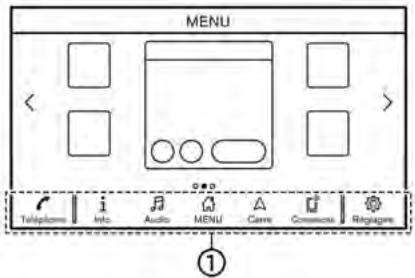
Exemple
Il est possible d'accéder à diverses fonctions du système en appuyant sur les paramètres de la barre de lancement ① qui s'affiche sur la plupart des écrans principaux. (La barre de lancement n'apparaît pas sur certains écrans, comme par exemple l'écran cartographique à défilement, l'écran de clavier, etc.)
Appuyez sur le paramètre de la barre de lancement pour afficher les écrans de menu correspondants.
Les paramètres sur la barre de lancement diffèrent en fonction du bouton enfoncé sur le panneau de commande.
Les menus suivants sont disponibles sur la barre de lancement.
Lorsque vous appuyez sur
Des raccourcis pour plusieurs fonctions sont affichés.
Les paramètres affichés peuvent varier selon les modèles et les spécifications.
• [Téléphone]*
«Téléphone» (page 4-4)
• [Info.]
«Menu d'informations» (page 5-2)
• [Audio]
«Fonctionnements audio» (page 3-9)
• [MENU]
Appuyez sur [MENU] sur la barre de lancement pour afficher la page centrale de l'écran du MENU D'ACCUEIL.
- [Carte]
«Affichage de l'écran de navigation» (page 6-2)
- [Connexions]
«Réglages des connexions» (page 2-16)
• [Réglages]
«Réglages du système» (page 2-13)
* : [Téléphone] est remplacé par [▶] lorsqu'Apple CarPlay MD est actif, et il est remplacé par [▲] lorsqu'Android Auto MC est actif.
Lorsque vous appuyez sur
Les raccourcis relatifs aux fonctions audio principales sont affichés.
«Sélection d'une source audio» (page 3-10)
Lorsque vous appuyez sur
Les raccourcis relatifs aux fonctions de navigation principales sont affichés.
«Barre de lancement» (page 6-2)
COMMENT AFFICHER ET UTILISER L'ÉCRAN MENU D'ACCUEIL
Appuyez sur
- Appuyez sur [m] ③, un message s'affiche. Pendant que le message est affiché, le fait de toucher un icone sur la mise en page ④ et d'appuyer sur [Effacer] permet de supprimer l'icone sélectionné. Pour supprimer tous les icons, appuyez sur [Sélectionner tout] puis sur [Effacer].
- Appuyez sur [Réinitialiser] ⑤ pour rétablir les paramètres par défaut de l'écran de MENU D'ACCUEIL.
FONCTION DE BALAYAGE VERS LE BAS POUR LES NOTIFICATIONS
En balayant l'écran tactile vers le bas, une liste de notifications (telles que des appels manqués, la réception de messages texte, la disponibilité de mises à jour logicielles) peut être affichée.
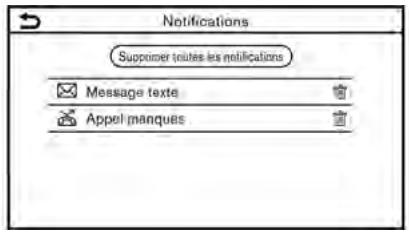

INFORMATION :
- Appuyez sur un élément de la liste pour en voir les détails.
- Appuyez sur [icon] pour supprimer un élément.
- Appuyez sur [Supprimer toutes les notifications] pour supprimer tous les éléments.
FONCTIONS DÉSACTIVÉES PENDANT LA CONDUITE

Exemple
Pour garantir une conduite en toute sécurité, certaines fonctions ne peuvent pas être utilisées ou ont une utilisation limitée lorsque le véhicule est en mouvement.
Le texte et les touches affichés correspondant aux fonctions limitées sont grisés ou le son est coupé et ces fonctions ne peuvent pas être utilisées pendant que vous conduisez. Dans certains cas, un message s'affiche pour indiquer qu'une fonction est restreinte.
Les fonctions restreintes pendant la conduite comprennent :
- L'écran de saisie de caractères (lettre et numéro)
- Le défilement et la visualisation de certaines listes
- L'affichage d'informations détaillées et la sélection de paramètres sur certains écrans d'informations
- L'ajout/la modification de l'emplacement du domicile, d'entrées dans le carnet d'adresses et de l'itinéraire actuel
- La connexion de dispositifs Bluetooth MD pour la première fois
- La réalisation d'un appel en composant un numéro ou en sélectionnant
2. Guide de démarrage
une entrée dans le répertoire téléphonique
- Le réglage de paramètres pour le téléphone, les Services NissanConnect MD (si le véhicule en est équipé), les fonctions Bluetooth MD et plusieurs autres fonctions
Ces fonctions redeviennent disponibles lorsque le véhicule n'est pas en mouvement.
Certaines fonctions de réglage de destination qui deviennent indisponibles pendant que vous conduisez peuvent être utilisées via le système de reconnaissance vocale. Les commandes vocales disponibles peuvent varier en fonction de la langue paramétrée.
RÉGLAGES DU SYSTÈME
Les réglages du système peuvent être modifiés pour des raisons de convenance personnelle.
MENU DE RÉGLAGES
Appuyez sur [Réglages] sur la barre de lancement et appuyez sur le paramètre de réglage que vous souhaitez configurer.
Les paramètres de réglage disponibles peuvent varier selon les modèles et les spécifications.
Paramètres de réglage disponibles
| Paramètre de réglage | Résultat | |
| [Connexions] | Permet d'afficher l'écran des paramètres des dispositifs, Wi-Fi et USB.125 «Réglages des connexions» (page 2-16) | |
| [Téléphone] | Permet d'afficher l'écran de réglages du téléphone et de la messagerie texte.125 «Réglages du téléphone et des messages texte» (page 4-12) | |
| [Navigation] | Permet d'afficher l'écran de réglages de la navigation.125 «Paramètres de navigation» (page 6-38) | |
| [Son] | Permet d'afficher l'écran de réglages audio.125 «Paramètres audio» (page 3-21) | |
| [Volumes et bips] | Permet de régler le volume de diverses fonctions y compris l'audio, le téléphone, le guidage vocal de la navigation (si le véhicule en est équipé) et les bips du système. | |
| [Mise à jour du système] | [Informations sur version] | Permet d'afficher les informations relatives à la version du logiciel, à la version de carte, etc. |
| [Mise à jour du logiciel] | Le logiciel du système peut être mis à jour.125 «Mise à jour du logiciel du système» (page 5-5) | |
| [Mise à jour de la carte] | Les données cartographiques peuvent être mises à jour.125 «Comment mettre à jour les données cartographiques» (page 6-47)125 «Comment mettre à jour les données cartographiques» (page 6-59) | |
| [Horloge] | Permet d'afficher l'écran des réglages de la montre. | |
2. Guide de démarrage
| Paramètre de réglage | Résultat | |
| [Personnaliser menu Accueil] | Permet d'afficher l'écran de modification du MENU D'ACCUEIL.12 «Personnalisation de l'écran du MENU D'ACCUEIL» (page 2-9) | |
| [Personnaliser Sources Audio] | Permet d'afficher l'écran de modification pour les menus de source audio sur la barre de lancement.12 «Sélection à partir de la barre de lancement» (page 3-10) | |
| [NissanConnect Services] | Permet d'afficher l'écran de réglages des Services NissanConnect MD .12 «Réglages des Services NissanConnect MD » (page 5-17)12 «Réglages des Services NissanConnect MD » (page 5-27) | |
| [Système vocal] | Permet d'afficher l'écran de réglages du système vocal.12 «Réglages de la voix du système» (page 7-6) | |
| [Caméra] | Permet d'afficher l'écran de réglages de la caméra.Reportez-vous au manuel du conducteur pour plus de détails concernant le système de contrôle. | |
| [Autres] | [Affichage] | Permet de régler les paramètres d'affichage. |
| [Langue] | Permet de modifier la langue utilisée dans le système. | |
| [Unités] | Permet de modifier les unités utilisées dans le système. | |
| [Entrée clavier] | Permet de sélectionner la disposition du clavier des écrans de saisie des caractères. | |
| [Retour aux réglages par défaut] | Permet de rétablir tous les paramètres par défaut. | |
| [Apps] | [Connexions] | Permet d'afficher l'écran de réglages des connexions.12 «Réglages des connexions» (page 2-16) |
| [Notifications] | Permet d'afficher l'écran de réglage de la fonction de balayage vers le bas pour les notifications.12 «Fonction de balayage vers le bas pour les notifications» (page 2-10) | |

INFORMATION :
- Les menus de mise à jour du logiciel (si le véhicule en est équipé) et de la carte (si le véhicule en est équipé) du système sont accessibles via [Information du système] sur l'écran d'informations même si les menus ne sont pas disponibles via l'écran de réglages.

- Ne modifiez pas la position du contact d'allumage lorsque vous modifiez la langue.
- Modèles avec système de navigation :
Si la langue n'est pas réglée sur la langue standard relative à la position actuelle du véhicule, le guidage d'itinéraire, le système de reconnaissance vocale, etc. pour l'utilisation de la carte peuvent ne pas être disponibles.
RÉGLAGES DES CONNEXIONS
Vous pouvez modifier les réglages et visualiser les informations des dispositifs connectés, Wi-Fi et USB sur l'écran des connexions.
Paramétrage des périphériques
Les réglages des dispositifs connectés via Bluetooth MD , USB ou Wi-Fi, tels que les smartphones utilisés pour le téléphone mains-libres, Apple CarPlay MD , Android Auto MC , etc., peuvent être modifiés.
Les informations relatives aux dispositifs peuvent également être vérifiées.
«Apple CarPlay MD » (page 5-32)
«Android Auto MC » (page 5-36)
«Fonctionnement du dispositif de mémoire USB, de l'iPod ou du lecteur audio Bluetooth MD » (page 3-18)
«Système de téléphone mains-libres Bluetooth MD » (page 4-2)
Connexion d'un téléphone cellulaire/dispositif audio :
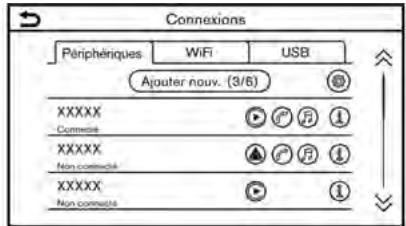
Exemple
Pour utiliser le périphérique Bluetooth MD avec le système du véhicule pour la première fois, la connexion du périphérique est requise.
- Appuyez sur
- Appuyez sur [Périphériques] puis sur [Ajouter nouv.]. Un message s'affiche.

INFORMATION :
Si aucun périphérique Bluetooth MD n'est connecté et qu'Apple CarPlay MD ou Android Auto MC n'est pas activé, le même écran peut être affiché en maintenant <appuyé sur le volant.
- Utilisez de la manière indiquée par le système. (Les opérations peuvent dif-

éREMARQUE dispositif.)
Certains téléphones cellulaires ou d'autres dispositifs peuvent causer des interférences ou un bourdonnement provenant des haut-parleurs du système audio. Le fait de ranger le dispositif dans un endroit différent peut réduire ou éliminer ces bruits.

INFORMATION :
- Le périphérique jumelé est ajouté à la liste sur l'écran des Périphériques.
- Le fait d'appuyer sur le nom de l'autre périphérique dans la liste permet de basculer sur ledit périphérique.
- Appuyez sur [▶] pour permettre au périphérique d'activer/de désactiver Apple CarPlay MD . Cet icone s'affiche si le périphérique est compatible avec Apple CarPlay MD .
- Appuyez sur [A] pour permettre au périphérique d'activer/de désactiver Android Auto MC . Cet icone s'affiche si le périphérique est compatible avec Android Auto MC .
- Le fait d'appuyer sur [6] permet la connexion du périphérique via Bluetooth MD ainsi que son utilisation avec le système mains-libres du téléphone.
- Vous pouvez paramétrer un téléphone mains-libres favori. Le symbole [√] à côté du nom du téléphone sélectionné en tant que favori est accompagné de «★».
«Réglages Bluetooth MD » (page 2-17)
- Le fait d'appuyer sur [♪] permet la connexion du dispositif via Bluetooth MD ainsi que son utilisation pour le système audio Bluetooth MD .
- Vous pouvez paramétrer un périphérique audio Bluetooth MD favori. Le symbole [♪] à côté du nom du périphérique audio sélectionné en tant que favori est accompagné de «★».
«Réglages Bluetooth MD » (page 2-17)
- Appuyez sur [i] pour afficher les informations du périphérique.
«Réglages Bluetooth MD » (page 2-17)
- Vous pouvez connecter jusqu'à 6 périphériques Bluetooth MD . Si 6 périphériques sont déjà connectés, l'un des périphériques doit d'abord être supprimé avant de pouvoir connecter un autre périphérique.
- La procédure de jumelage varie selon chaque périphérique. Reportez-vous
au manuel d'utilisation du périphérique pour plus de détails.
- Concernant les dispositifs Bluetooth MD , contactez un concessionnaire NISSAN ou rendez-vous sur le site www.nissanusa.com/bluetooth/ (pour les États-Unis et le Canada).
Réglages Bluetooth MD :
Vous pouvez personnaliser les paramètres Bluetooth MD .
- Appuyez sur
- Appuyez sur [Périphériques].
- Appuyez sur [©].
Paramètres de réglage disponibles
| Paramètre de réglage | Action |
| [Bluetooth] | Active/désactive la connexion Bluetooth MD . |
| [2 téléphones en même temps] | Lorsque ce paramètre est activé, un maximum de 2 périphériques Bluetooth MD peuvent être simultanément connectés au système embarqué. |
| [Téléphone favori] | Un périphérique Bluetooth MD peut être enregistré en tant que téléphone mains-libres favori.Si le téléphone mains-libres se trouve dans le périmètre de détection avec le Bluetooth MD activé, le périphérique enregistré en tant que favori est automatiquement connecté au système embarqué, la priorité étant donnée à l'activation du système. Le téléphone favori est marqué avec une «★» dans la liste des périphériques. |
2. Guide de démarrage
| [Audio favori] | Un périphérique Bluetooth MD peut être enregistré en tant que périphérique audio favori.Si le périphérique audio Bluetooth MD se trouve dans le périmètre de détection avec le Bluetooth MD activé, le périphérique enregistré en tant que favori est automatiquement connecté au système embarqué, la priorité étant donné à l'activation du système.Le périphérique audio favori est marqué avec une «★» dans la liste des périphériques. |
| [Nom appareil] | Le nom du dispositif peut être modifié. |
| [Code Bluetooth] | Le code PIN peut être modifié. |

INFORMATION :
Avec le paramètre [Nom appareil], le nom du périphérique qui apparaît sur l'écran peut être modifié et renommé en remplaçant le nom paramétré par défaut par le nom souhaité (par exemple "Véhicule de Steve").
Information du périphérique :
Vous pouvez afficher les informations des périphériques connectés au véhicule.
- Appuyez sur
- Appuyez sur [Périphériques].
- Appuyez sur [i] à côté du nom du périphérique pour afficher les informations du périphérique.
Les paramètres disponibles peuvent varier selon les modèles et les spécifications.
Paramètres disponibles
| Paramètre de réglage | Action |
| [Effacer] | Les périphériques jume-lés peuvent être effacés de la liste. |
| [Information du périphérique] | Affiche les informations du périphérique Bluetooth MD connecté. |
| [Projection sur téléphone in-telligent] | Affiche l'écran des réglages du smartphone. «Apple CarPlay MD » (page 5-32) «Android Auto MC » (page 5-36) |
Effacement des informations du périphérique :
Les périphériques jumelés peuvent être effacés de la liste.
- Appuyez sur
- Appuyez sur [Périphériques].
- Appuyez sur [i] à côté du nom du périphérique que vous souhaitez supprimer.
- Appuyez sur [Effacer]. Appuyez sur [Oui] lorsque le message s'affiche.
Réglage du Wi-Fi
Une connexion Wi-Fi peut être établie en utilisant un réseau Wi-Fi disponible à proximité du véhicule ou la fonction de point d'accès Wi-Fi (si le véhicule en est équipé), etc. La connectivité Wi-Fi est utile pour la mise à jour des données cartographiques (si le véhicule en est équipé) et du logiciel du système, ou l'utilisation des services en ligne.
«Mise à jour du logiciel du système» (page 5-5)
«Comment mettre à jour les données cartographiques» (page 6-47)
«Comment mettre à jour les données cartographiques» (page 6-59)
Connexion au réseau Wi-Fi :
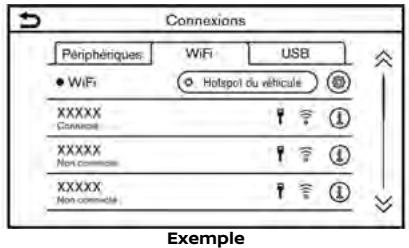
Pour utiliser la connexion Wi-Fi pour la première fois, les procédures de connexion suivantes sont nécessaires.
- Appuyez sur
- Appuyez sur [WiFi].
- Appuyez sur le nom du dispositif que vous souhaitez connecter.
| Indique qu'un mot de passe est paramétré. | |
| Indique la force du signal reçu par le dispositif Wi-Fi. |
- Entrez un mot de passe et appuyez sur [OK]. Le dispositif est connecté.
Si un dispositif dans la liste est en mesure d'établir une connexion Wi-Fi, appuyez sur le nom du dispositif dans la liste pour démarrer la connexion.

INFORMATION :
- Entrez le mot de passe correctement, en tenant compte des majuscules.
- Appuyez sur [i] pour afficher les informations de réseau. L'activation de [Auto Connect] permet de connecter automatiquement le véhicule au réseau si le réseau est disponible.
- Le système peut se connecter uniquement au réseau de sécurité WPA2 (ne se connecte pas au réseau WEP, WPA1).
- Les réseaux Wi-Fi qui nécessitent un navigateur Web ne sont pas accessibles au moyen de cette unité.
Réglages Wi-Fi :
Vous pouvez personnaliser les réglages Wi-Fi.
- Appuyez sur
- Appuyez sur [WiFi].
- Appuyez sur [©].
- Appuyez sur le paramètre souhaité.
Les paramètres disponibles peuvent varier selon les modèles et les spécifications.
Paramètres de réglage disponibles
| Paramètre de réglage | Action |
| [WiFi] | Active/désactive la connexion Wi-Fi. |
| [Hotspot du véhicule] | Permet d'activer/de dés-activer un point d'accès du véhicule. |
| [Nom du réseau (SSID)] | Le nom du réseau Wi-FI peut être modifié. |
| [Mot de passe] | Le mot de passe du réseau Wi-FI peut être modifié. |
Suppression du réseau Wi-Fi :
Le réseau Wi-Fi enregistré peut être supprimé de la liste.
- Appuyez sur
- Appuyez sur [WiFi].
- Appuyez sur [i] à côté du nom du réseau que vous souhaitez supprimer.
- Appuyez sur [Effacer]. Appuyez sur [Oui] lorsque le message s'affiche.
Utilisation du point d'accès Wi-Fi (si le véhicule en est équipé) :
La fonction de point d'accès Wi-Fi vous permet de connecter des périphériques tels qu'un ordinateur portable ou une tablette au véhicule. Vous pouvez accéder à internet en utilisant la TCU (unité de contrôle télématique) installée dans votre véhicule lorsqu'un abonnement du fournisseur de service est actif. Il est possible de connecter jusqu'à 7 périphériques au point d'accès Wi-Fi.

INFORMATION :
Pour utiliser internet, vous devez souscrire par avance à un abonnement auprès du fournisseur de services. Contactez votre fournisseur de téléphonie cellulaire pour plus de détails.
- Appuyez sur
- Appuyez sur [WiFi].
- Appuyez sur [Hotspot du véhicule]. Le nom du réseau (SSID) et le mot de passe s'affichent.
- Sélectionnez le nom du réseau embarqué (SSID) sur votre périphérique.
- Entrez le mot de passe du réseau sur le périphérique pour vous connecter au réseau Wi-Fi embarqué.

INFORMATION :
- L'activation de la fonctionnalité de point d'accès Wi-Fi de votre dispositif peut entraîner des frais supplémentaires de votre opérateur de téléphonie cellulaire. Consultez votre opérateur de téléphonie cellulaire concernant les frais de communication.
- Le transfert des données peut être limité selon le contenu.
- L'accessibilité peut être désactivée en fonction de la réception des ondes radio.
- Lorsque la connexion automatique est active sur votre périphérique et que le nom de réseau (SSID) est déjà enregistré, l'activation de [Hotspot du véhicule] permet de connecter automatiquement le périphérique au véhicule.
- La fonction de point d'accès Wi-Fi ne peut pas être utilisée pendant l'utilisation d'Apple CarPlay MD sans fil (si le véhicule en est équipé).
- L'autre communication sans fil peut causer des interférences avec la fonction de point d'accès Wi-Fi et un retard peut se produire.
- Lorsque le périphérique est utilisé dans le véhicule, respectez toujours les exigences légales en vigueur dans l'état ou la province où vous conduisez.
Affichage des informations relatives au dispositif USB
Les informations du dispositif USB connecté peuvent être visualisées.
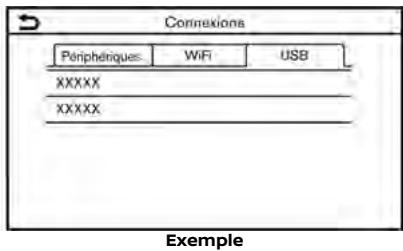
- Appuyez sur
- Appuyez sur [USB].
- Appuyez sur le nom du dispositif que vous souhaitez vérifier. Le nom et le type du dispositif sont affichés.
2. Guide de démarrage
MÉMENTO
3 Système audio
Précautions relatives au fonctionnement du système audio 3-2
Radio 3-2
Port de connexion USB (bus série universel) 3-4
Fichiers audio compressés
(MP3/WMA/AAC) 3-5
Audio Bluetooth MD 3-9
Fonctionnements audio 3-9
Fonctionnement principal du système audio 3-9
Radio 3-11
Dispositif de mémoire USB, iPod et lecteur audio Bluetooth MD 3-17
Système audio d'un smartphone 3-20
Paramètres audio 3-21
Réglages audio avec la barre de réglages audio 3-21
Entretien et nettoyage du dispositif de mémoire USB 3-22
Dispositif de mémoire USB 3-22
PRÉCAUTIONS RELATIVES AU FONCTIONNEMENT DU SYS-TÈME AUDIO

MISE EN GARDE
- Actionnez le système audio uniquement lorsque le moteur tourne. L'utilisation du système audio pendant de longues périodes lorsque le moteur est à l'arrêt risque de décharger la batterie du véhicule.
- Protégez le lecteur de l'humidité. Une humidité excessive provenant par exemple de liquides renversés peut entraîner un dysfonctionnement du système.
RADIO
Placez le contact d'allumage sur ACC ou ON avant d'allumer la radio. Si vous écoutez la radio sans faire tourner le moteur, le contact d'allumage doit être positionné sur ACC.
La qualité de réception varie en fonction de la puissance du signal de la station, de la distance à laquelle est situé l'émetteur, de la présence éventuelle de bâtiments, de ponts, de montagnes et d'autres facteurs externes. Les variations intermittentes de qualité de réception sont généralement provoquées par des facteurs externes.
L'emploi d'un téléphone cellulaire dans ou près du véhicule peut affecter la qualité de la réception radio.
Réception radio
Votre système de radio est équipé de circuits électroniques de conception avancée permettant d'optimiser la réception radio. Ces circuits sont conçus dans le but d'étendre la zone de réception pour obtenir une qualité de réception optimale.
En revanche, il existe certaines caractéristiques générales inhérentes aux signaux radio AM et FM qui peuvent affecter la qualité de la réception radio dans un véhicule en mouvement, même en cas d'utilisation d'un système haute technologie. Ces caractéristiques sont tout à fait normales dans une zone de réception donnée, et n'indiquent en rien un dysfonctionnement de votre système de radio.
Les conditions de réception changent en permanence en raison du déplacement du véhicule. La hauteur des immeubles, l'état de la route, la distance du signal et les interférences provenant des autres véhicules peuvent affecter la qualité de la réception. Quelques facteurs pouvant affecter la réception radio sont décrits ci-après.
Certains téléphones cellulaires ou d'autres dispositifs peuvent causer des interférences ou un bourdonnement provenant des haut-parleurs du système audio. Le fait de ranger le dispositif dans un endroit différent peut réduire ou éliminer ces bruits.
Réception radio FM
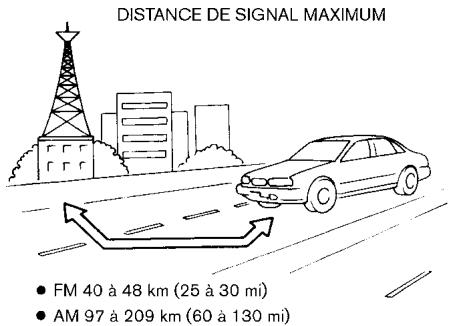
Rayon d'action : le rayon d'action FM est normalement limité entre 40 et 48 km (25 et 30 mi), sachant qu'une station FM mono (station unique) dispose d'une plage légèrement plus étendue qu'une FM stéréo. Des influences externes peuvent parfois interférer avec la réception de la station FM même si elle se situe dans un rayon de 40 km (25 mi). La force des signaux FM est directement liée à la distance entre l'émetteur et le récepteur. Les signaux FM suivent une trajectoire en ligne de mire et partagent de nombreuses caractéristiques communes avec la lumière. Par exemple, leur capacité de se réfléchir sur les objets.
Affaiblissement et dérive : La puissance des signaux tend à diminuer et/ou s'affaiblit lorsque le véhicule s'éloigne de l'émetteur.
Parasites et vibrations : En cas d'interférence causée par des immeubles, des collines ou par la position de l'antenne, en général combinée avec l'augmentation de la distance de l'émetteur, la réception est brouillée par des parasites ou émet des vibrations. Il est possible de réduire ce phénomène en diminuant le réglage des aigus.
Réception multivoies : Étant donné les caractéristiques de réflexion des signaux FM, les signaux directs et réfléchis atteignent le récepteur en même temps. Les signaux peuvent s'annuler les uns les autres, provoquant des vibrations momentanées ou la perte totale du son.
Réception radio AM
Les signaux AM étant des signaux de basse fréquence, ils se distordent autour des objets et glissent sur le sol. De plus, ces signaux peuvent être envoyés vers l'ionosphère puis renvoyés vers la terre. En raison de ces caractéristiques, les signaux AM peuvent également être sujets à des interférences pendant leur trajet entre l'émetteur et le récepteur.
Affaiblissement : Survient lorsque le véhicule passe sous des ponts d'autoroutes ou dans des zones très construites. Survient également pendant quelques secondes lors de turbulences ionosphériques, même si vous êtes dans une zone sans obstacles.
Parasites : Engendrés par les orages, les lignes électriques, les signaux électriques et même les feux de circulation.
Réception de la technologie HD Radio MC (si le véhicule en est équipé)
La réception de la technologie HD Radio doit être activée pour recevoir les émissions HD Radio.
Ceci vous permet de recevoir des émissions radio diffusées numériquement (si disponibles), ce qui permet d'obtenir une meilleure qualité de son avec une réception claire. Si cette fonction n'est pas activée ou si les émissions HD Radio ne sont pas disponibles, vous recevrez les émissions analogiques classiques (AM/FM).
Réception de la radio satellite (si le véhicule en est équipé)
Lors de la première utilisation de la radio satellite ou après avoir remplacé la batterie, il est possible que la radio satellite ne fonctionne pas correctement. Il ne s'agit pas d'un dysfonctionnement. Attendez plus de 10 minutes avec la radio satellite activée et avec le véhicule en dehors d'une zone comportant de grands immeubles ou des immeubles métalliques afin que la radio satellite puisse recevoir toutes les données nécessaires.
Les services SiriusXM MD nécessitent un abonnement une fois la période d'essai écoulée et sont vendus séparément ou en tant qu'ensemble. Le service satellite est disponible uniquement dans les 48 états contigus des États-Unis. Le service de satellite SiriusXM MD est également disponible au Canada ; rendez-vous sur le site www.siriusxm.ca.
Les performances de la radio satellite peuvent être affectées si un chargement transporté sur le toit bloque le signal radio satellite.
Si possible, ne placez aucun chargement près de l'antenne satellite.
Une accumulation de glace sur l'antenne de radio satellite peut affecter les performances radio. Retirez la glace pour restaurer la réception de radio satellite.
PORT DE CONNEXION USB (bus série universel)

AVERTISSEMENT
Ne branchez pas, ne débranchez pas et n'utilisez pas le dispositif USB pendant la conduite. Cela pourrait vous distraire. Toute distraction risquerait de vous faire perdre le contrôle du véhicule et de provoquer un accident ou des blessures graves.

MISE EN GARDE
- Ne forcez pas l'introduction du dispositif USB dans le port de connexion USB. Le port USB peut être endommagé si le dispositif USB est inséré de manière inclinée ou à l'envers dans le port. Assurez-vous que le dispositif USB est correctement branché au port de connexion USB.
- Ne tenez pas le cache du port de connexion USB (si le véhicule en est équipé) en retirant le dispositif USB. Ceci pourrait endommager le
port et le cache.
- Ne laissez pas le câble USB dans un endroit où il pourrait être arraché involontairement. Si le câble est arraché, le port risquerait d'être endommagé.
Aucun dispositif USB n'est fourni avec le véhicule. Les dispositifs USB doivent être achetés séparément si nécessaire.
Ce système ne peut pas être utilisé pour formater des dispositifs USB. Pour formater un dispositif USB, utilisez un ordinateur.
Ce système est compatible avec plusieurs types de dispositifs de mémoire USB, de disques durs USB et de lecteurs iPod. Certains dispositifs USB risquent de ne pas être compatibles avec ce système.
- Les dispositifs USB partitionnés peuvent ne pas être lus correctement.
- Certains caractères utilisés dans d'autres langues (chinois, japonais, etc.) ne peuvent pas être affichés correctement sur l'écran. Il est recommandé d'utiliser les caractères de la langue française avec le dispositif USB.
Remarques générales sur l'utilisation d'un dispositif USB :
Reportez-vous aux informations indiquées sur la notice d'utilisation du fabricant du dispositif pour un entretien approprié du dispositif.
Remarques sur l'utilisation de l'iPod :
iPod est une marque déposée par Apple Inc. aux Etats-Unis et dans d'autres pays.
- Une mauvaise connexion de l'iPod peut entraîner le clignotement d'un témoin de vérification sur l'écran. Assurez-vous toujours que l'iPod est branché correctement.
- Les livres audio peuvent être lus dans un ordre différent de celui affiché sur l'iPod.
Compatibilité :
- iPhone XR
- iPhone XS Max
- iPhone XS
- iPhone X
- iPhone 8 Plus
- iPhone 8
-
iPhone 7 Plus
-
iPhone 7
- iPhone SE
- iPhone 6s Plus
- iPhone 6s
- iPhone 6 Plus
- iPhone 6
- iPhone 5s
- iPhone 5c
- iPhone 5
- iPod touch (6ème génération)

INFORMATION :
- Assurez-vous que le micro logiciel de votre iPod est mis à jour.
- Le connecteur Lightning fonctionne avec l'iPhone (5 à XR) et l'iPod touch (6ème génération).
L'USB fonctionne avec l'iPhone (5 à XR) et l'iPod touch (6ème génération). - Reportez-vous aux informations indiquées sur la notice d'utilisation du fabricant du dispositif en ce qui concerne l'utilisation et l'entretien du dispositif.
FICHIERS AUDIO COMPRESSÉS (MP3/WMA/AAC)
Explications des termes
- MP3 — MP3 est l'abréviation de Moving Pictures Experts Group Audio Layer 3. Le format MP3 est le plus connu des formats de fichiers audio numériques compressés. Ce format permet d'obtenir une qualité de son proche de celle du CD, mais à une fraction de la taille des fichiers audio normaux. La conversion MP3 d'une plage audio permet de réduire la taille du fichier selon un rapport approximatif de 10:1 (échantillonnage : 44,1 kHz, Débit binaire : 128 kbps) avec virtuellement aucune perte perceptible de qualité. La compression permet de réduire la présence de certains sons, inaudibles le plus souvent.
- WMA — Windows Media Audio (WMA) est un format audio compressé créé par Microsoft comme alternative au format MP3. Le codec WMA permet une compression des fichiers plus importante que le codec MP3, ce qui permet d'enregistrer davantage de plages audio digitales dans le même espace avec une qualité identique.
3. Système audio
- Débit binaire — Le débit binaire indique le nombre de bits par seconde utilisés par un fichier musical digital. La taille et la qualité d'un fichier audio digital compressé dépendent du débit binaire lors du codage du fichier.
- Taux d'échantillonnage — Taux d'échantillonnage par seconde auquel les échantillons d'un signal sont convertis du système analogique au système digital (conversion A/D).
- Multi-session — La multi-session est une méthode d'enregistrement de données sur un support média. On appelle l'enregistrement de données sur un support média en une seule fois la simple session. L'enregistrement de données en plusieurs fois s'appelle la multi-session.
- Étiquette ID3/WMA — L'étiquette ID3/WMA est la partie du fichier MP3 ou WMA encodé qui contient les informations concernant le fichier musical numérique telles que le titre de la chanson, le nom de l'artiste, le titre de l'album, le taux de débit binaire, la durée de la plage, etc. Les informations de l'étiquette ID3 s'affichent sur la ligne Album/Artiste/Titre de plage de l'affichage.
- AAC — Advanced Audio Coding (AAC) est un format audio compressé. ACC permet une compression de fichiers plus importante que MP3, la création de fichiers musicaux et offre un espace d'enregistrement d'une qualité identique à MP3.
Ordre de lecture

flowchart
graph TD
    A[" "] --> B["①"]
    A --> C["②"]
    A --> D["③"]
    A --> E["④"]
    A --> F["⑤"]
    A --> G["⑥"]
    A --> H["⑦"]
    B --> I["Dossier"]
    C --> J["Fichier audio"]
    D --> K["Dossier"]
    E --> L["Fichier audio"]
    F --> M["Dossier"]
    G --> N["Fichier audio"]
- Les noms de dossiers ne contenant pas de fichiers audio comprimés ne s'affichent pas.
- L'ordre de lecture correspond à l'ordre dans lequel les fichiers ont été enre-
gistrés par le logiciel de gravure et par conséquent, il est possible qu'il ne corresponde pas à l'ordre souhaité.
- L'ordre de lecture des fichiers audio comprimés est tel qu'indiqué.
Tableau de spécifications du port USB
| Médias supportés | USB2.0 |
| Systèmes de fichiers supportés | FAT16, FAT32 |
| Niveaux de dossier | Niveaux de dossier : 8, Fichiers via dossier : 255, Dossiers : 512 (dossier racine compris), Fichiers : 8 000 |
| Informations contenues dans les balises (titre du morceau, nom de l'artiste et nom de l'album) | Balise ID3 VER1.0, VER1.1, VER2.2, VER2.3, VER2.4 (MP3 uniquement) |
| Balise WMA (WMA uniquement) | |
| Balise AAC (AAC uniquement) |
| Format | Fréquence d'échantillonnage | Débit binaire pris en charge | ||
| MP3 *1 | MPEG1 | Layer-3 | 32, 44,1, 48 kHz | 32-320 kbps |
| MPEG2 | 16, 22,05, 24 kHz | 8-160 kbps | ||
| WMA *2 | 8, 11,025, 16, 22,05, 32, 44,1, 48 kHz | 12-192 kbps | ||
| AAC (MPEG4) *3 (Extension «m4a» uniquement) | 11,025, 16, 22,05, 32, 44,1, 48 kHz | 8-320 kbps | ||
| FLAC | 8-192 kHz | 128 kbps - 12 288 Mbps | ||
| Vagues | 8-192 kHz | 128 kbps - 12 288 Mbps | ||
*1 MPEG2.5 n'est pas pris en charge.
*2 WMA7, WMA8, WMA9, WMA9.1, WMA9.2 ne sont pas pris en charge. (WMA9 Professionnel, Sans perte, Voix ne sont pas pris en charge.)
*3 Seuls les fichiers AAC codés par iTunes sont pris en charge. HE-AAC (à haut rendement) n'est pas pris en charge.
AUDIO BLUETOOTH MD
- Certains périphériques audio Bluetooth MD risquent de ne pas être reconnus par le système audio du véhicule.
- Il est nécessaire de paramétrer la connexion sans fil entre un périphérique audio Bluetooth MD compatible et le module Bluetooth MD intégré au véhicule avant d'utiliser le système audio Bluetooth MD .
- Le système audio Bluetooth MD peut arrêter la lecture lorsque
— vous recevez un appel en mode mains libres.
— vous vérifiez la connexion au téléphone mains libres.
— vous connectez le téléphone mains libres ou le périphérique audio.
- téléchargez la mémoire du répertoire depuis le téléphone mobile connecté.
- Ne placez pas le périphérique audio Bluetooth MD dans un endroit entouré de métal ou éloigné du module Bluetooth MD du véhicule pour éviter une dégradation de la qualité de la tonalité et une interruption de la connexion sans fil.
- Lorsqu'un périphérique audio est branché par le biais d'une connexion sans fil Bluetooth MD , il est possible que la batterie du périphérique se décharge plus rapidement que d'habitude.
- Ce système est compatible avec le Profil de distribution audio avancé Bluetooth MD (A2DP) et le Profil de télécommande audio/vidéo (AVRCP).
- Le LAN sans-fil (Wi-Fi) et les fonctions Bluetooth MD partagent la même bande de fréquence (2,4 GHz). Utiliser les fonctions Bluetooth MD et LAN sans-fil en même temps peut ralentir ou déconnecter la communication et provoquer du bruit indésirable. Il est recommandé que vous éteigniez le LAN sans-fil (Wi-Fi) lorsque vous utilisez les fonctions Bluetooth MD .
FONCTIONNEMENTS AUDIO
FONCTIONNEMENT PRINCIPAL DU SYSTÈME AUDIO
Activation/désactivation du système audio
Le contact d'allumage doit être positionné sur ACC ou ON afin de pouvoir activer le système audio. Appuyez sur

INFORMATION :
Le système audio peut être activé en tournant
3. Système audio
Sélection d'une source audio
Sélection à partir d'un écran de menu de source :
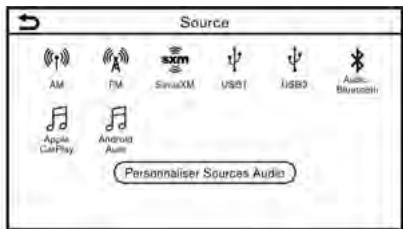
Exemple
- Appuyez sur
- Sélectionnez la source audio souhaitée.

INFORMATION :
- Le fait d'appuyer sur [Source] dans l'angle supérieur gauche de l'écran audio permet également d'afficher l'écran du menu de source audio.
- Vous pouvez également changer de source audio via l'écran d'informations du véhicule. Reportez-vous au manuel du conducteur du véhicule pour plus de détails concernant l'écran d'informations du véhicule.
Sélection à partir de la barre de lancement :
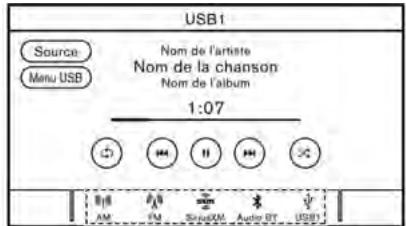
Exemple
Les icons de source sont affichés sur la barre de lancement. Appuyez sur l'icone pour sélectionner la source audio souhaitée.
Personnalisation de la barre de lancement
Les icones de source affichés sur la barre de lancement peuvent être personnalisés.
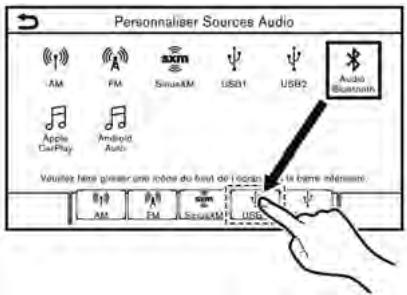
- Appuyez sur
- Appuyez sur [Personnaliser Sources Audio].
- Faites glisser l'icone de source souhaité vers la barre de lancement.
- Appuyez sur
sur le panneau de commande ou appuyez sur [ ➔ ] pour confirmer le réglage.
RADIO
est décrit ci-après.
Fonctionnement de la radio
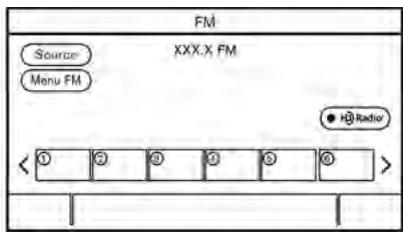
Activation de la radio et sélection de la bande :
Pour écouter la radio, activez le système audio et sélectionnez une bande de radio souhaitée.
«Sélection d'une source audio» (page 3-10)

INFORMATION :
Lorsque le signal de diffusion en stéréo est faible, la radio passe automatiquement à une réception monophonique.
Fonctionnement de la radio AM/FM et du système audio SiriusXM MD (si le véhicule en est équipé) :
Le fonctionnement général de la radio AM/FM et du système audio SiriusXM MD
3. Système audio
| Fonction | Fonctionnement | |
| Recherche manuelle | ||
| AM/FM | ● Panneau de commande— Tournez. | |
| Système audio de SiriusXMMD | ● Panneau de commande— Appuyez sur < ◀◀>/< ▶▶>.— Tournez. | |
| Recherche rapide | ● Panneau de commande— Maintenez < ◀◀>/< ▶▶> appuyé. | |
| Recherche automatique | ||
| AM/FM | ● Panneau de commande— Appuyez sur < ◀◀>/< ▶▶>.● Commande au volant— Maintenez < ▲ / ▼ > incliné. | |
| Syntonisation directe | ||
| Système audio de SiriusXMMD | ● Affichage de l'écran tactile— Pour syntoniser directement les canaux favoris, appuyez sur [Syntonisation directe] sur l'écran [Menu SXM] puis entrez la fréquence de la radio.12 «Menu de la radio» (page 3-14) | |
| Préréglage des stations/canaux | ● Affichage de l'écran tactileUn maximum de 6 stations/canaux pour la bande AM, 12 pour la bande FM et 18 pour SiriusXMMD peuvent être enregistrés dans la liste de présélections.1. Sélectionnez une bande de radio (AM, FM ou SiriusXMMD ).2. Effectuez la recherche jusqu'à la station/jusqu'au canal que vous souhaitez mémoriser.3. Appuyez et maintenez la pression sur l'un des numéros de présélection dans la liste de présélections sur l'écran de la radio.Les informations telles que la fréquence (AM/FM), le numéro de canal ( SiriusXMMD ), etc.s'affichent dans la liste de présélections. | |
| Sélection des stations/canaux | Commande au volantInclinez < ▲ / ▼ >. | |
| Affichage de l'écran tactileAppuyez brièvement sur une station/un canal présélectionnés dans la liste de présélections sur l'écran de radio. | ||
| Relecture | Système audio de SiriusXM MD | Affichage de l'écran tactileAppuyez sur [Relecture] sur l'écran audio SiriusXM MD pour relire jusqu'à 60 minutes de la diffusion du canal en cours de lecture. Appuyez sur [Prérégl.] pour revenir à la réception audio SiriusXM MD actuelle. |

INFORMATION :
- Pour activer le mode HD Radio (si le véhicule en est équipé), appuyez sur la touche d'activation/de désactivation du mode HD Radio sur l'écran de la radio.
- La réception HD Radio doit être activée pour recevoir les retransmissions HD Radio. Cela vous permet de recevoir les émissions de radio en numérique (si disponibles) et d'obtenir ainsi une meilleure qualité sonore ainsi qu'une réception claire. Lorsque cette fonction n'est pas activée ou que les émissions HD Radio ne sont pas disponibles, vous recevez les émissions analogiques classiques (AM/FM).
3. Système audio
Menu de la radio
Appuyez sur [Menu AM], [Menu FM], et [Menu SXM] (si le véhicule en est équipé) sur chaque écran radio pour afficher l'écran de menu correspondant.
Les paramètres de menu disponibles peuvent varier selon les modèles et les spécifications.
[Menu AM]/[Menu FM] :
| Menu | Action |
| [SCAN] | Appuyez pour effectuer une recherche de stations par balayage. Les stations sont recherchées à partir des fréquences les plus basses jusqu'aux fréquences les plus élevées et le système s'arrête sur chaque station de radiodiffusion pendant plusieurs secondes. Appuyez à nouveau sur [SCAN] pendant cette période de plusieurs secondes pour arrêter la recherche et la radio reste réglée sur la station active. |
| [Texte radio] | Affiche les informations textuelles de la radio. |
| [Actualiser] | Appuyez pour actualiser la liste des stations affichée à droite de l'écran du menu AM ou FM. |
| Liste des stations | La liste des stations est affichée à droite de l'écran du menu AM et FM. |
[Menu SXM] (si le véhicule en est équipé) :
| Menu | Action |
| [En lecture] | Appuyez pour afficher l'écran SiriusXM MD . |
| [Liste des cannaux] | Appuyez pour afficher la liste des canaux. |
| [Syntonisation directe] | Appuyez pour sélectionner un canal en entrant directement le numéro du canal. Appuyez sur [En lecture] pour revenir à l'écran SiriusXM MD sans appliquer de modification. |
| [Marquer l'artiste] | Appuyez pour enregistrer l'artiste actuel en tant que favori. |
| [Marquer la pièce] | Appuyez pour enregistrer la chanson actuelle en tant que favori. |
| [Catégories] | Appuyez pour sélectionner un canal dans la liste de catégories. |
| [Démarrer synt.] | Lorsque le système audio est activé, toutes les chansons diffusées sur les canaux présélectionnés (jusqu'à 12 à partir du premier) sont enregistrées. Jusqu'à une heure de musique peut être enregistrée pour chaque canal présélectionné.Appuyez pour lire les premières secondes de chaque chanson enregistrée (la chanson la plus ancienne est lue en premier).Appuyez sur [Jouer] pour interrompre le balayage et sélectionner la chanson en cours de lecture et la relire.Appuyez sur [◀◀]/[▶▶] pour passer à la chanson suivante ou précédente.Appuyez sur [Annuler] pour annuler le balayage. |
| [Artistes préf.: Historique] | Appuyez pour afficher l'historique des alertes d'artistes favoris. |
| [Pièces préfér.: Historique] | Appuyez pour afficher l'historique des alertes de chansons favorites. |
| [Flash sports: Historique] | Appuyez pour afficher l'historique des alertes des actualités sportives. |
| [Modif artistes préfér] | Activez/désactivez les notifications des artistes favoris. Le fait d'appuyer sur [ACTIVER alertes]/[DÉSACTIVER alertes] permet d'activer/de désactiver les notifications pour tous les artistes en même temps. Appuyez sur [💡] pour effacer un artiste favori mémorisé. Appuyez sur [Effacer tous les favoris] pour supprimer tous les artistes mémorisés. |
| [Modif pièces préfér] | Activez/désactivez la notification pour les chansons favorites. Le fait d'appuyer sur [ACTIVER alertes]/[DÉSACTIVER alertes] permet d'activer/de désactiver les notifications pour toutes les chansons en même temps. Appuyez sur [💡] pour supprimer une chanson favorite mémorisée. Appuyez sur [Effacer tous les favoris] pour supprimer toutes les chansons mémorisées. |
| [Modif Flash Sports - Équ.] | Activez/désactivez la notification pour une équipe favorite. Le fait d'appuyer sur [ACTIVER alertes]/[DÉSACTIVER alertes] permet d'activer/de désactiver les notifications pour toutes les équipes en même temps. Appuyez sur [💡] pour supprimer une équipe favorite mémorisée. Appuyez sur [Ajouter équipe] pour ajouter une nouvelle équipe favorite à la liste. |
| [Modif ville préférée] | Appuyez pour sélectionner une ville dans la liste. Le service Traffic & Weather Now (TWN) fournit des informations routières et météorologiques pour la ville sélectionnée et la zone alentour en appuyant sur le témoin Traffic & Weather Now sur l'écran SiriusXM MD . |
| [Réglage des avis] | Appuyez pour activer/désactiver les notifications pour Artistes, Pièces et Sports éclair. Le fait d'activer le paramètre [Alertes sur écrans non audio] permet également d'afficher la notification sur les écrans de menu autres que l'écran audio. |
3. Système audio
| Menu | Action |
| [Personn. liste stations] | Appuyez pour personnaliser la liste de canaux. Seuls les canaux sélectionnés sont syntonisés lorsque vous effectuez une recherche ou un balayage de canaux. Vous pouvez sélectionner chaque paramètre ou sélectionner [Désac ttes stations]/[Activ ttes stations]. Vous pouvez également activer/désactiver [Stations pr adultes]. |
| [Démar. auto. stat. prérég.] | Appuyez pour activer/désactiver la fonction de démarrage d’ajustement. Cette fonction mémorise la lecture du contenu de chaque canal de présélection SiriusXM MD de sorte que lorsque vous sélectionnez un canal présélectionné, le système démarre toujours la chanson en cours de lecture depuis le début. |

INFORMATION :
- SiriusXM MD Audio nécessite un abonnement une fois la période d'essai écoulée. Cet abonnement est vendu séparément ou en tant qu'ensemble. Le service satellite est disponible uniquement dans les 48 états contigus des États-Unis. Le service de satellite SiriusXM MD est également disponible au Canada ; rendez-vous sur le site www.siriusxm.ca.
- La réception du signal d'activation peut prendre un peu de temps une fois que vous souscrivez à l'abonnement de radio satellite SiriusXM MD . Après réception du signal d'activation, une liste de canaux disponibles est automatiquement mise à jour dans la radio. Faites passer le contact d'allumage de LOCK à ACC pour mettre à jour la liste de canaux SiriusXM MD .
DISPOSITIF DE MÉMOIRE USB, iPod ET LECTEUR AUDIO BLUE-TOOTH MD

AVERTISSEMENT
Ne branchez pas, ne débranchez pas et n'utilisez pas le dispositif USB pendant la conduite. Cela pourrait vous distraire. Toute distraction risquerait de vous faire perdre le contrôle du véhicule et de provoquer un accident ou des blessures graves.

MISE EN GARDE
- Ne forcez pas l'introduction du dispositif USB dans le port de connexion USB. Le port USB peut être endommagé si le dispositif USB est inséré de manière inclinée ou à l'envers dans le port. Assurez-vous que le dispositif USB est correctement branché au port de connexion USB.
- Ne tenez pas le cache du port de connexion USB (si le véhicule en est équipé) en retirant le dispositif USB. Ceci pourrait endommager le port et le cache.
- Ne laissez pas le câble USB dans un endroit où il pourrait être arraché involontairement. Si le câble est arraché, le port risquerait d'être endommagé.
Certaines ou toutes les fonctions décrites peuvent ne pas être prises en charge en fonction des appareils.
Connexion et activation
Dispositif de mémoire USB :
Connexion
Connectez un dispositif de mémoire USB compatible au port.
«Ports de connexion USB (bus série universel)» (page 2-7)
Reportez-vous aux informations indiquées sur la notice d'utilisation du fabricant du dispositif en ce qui concerne l'utilisation et l'entretien du dispositif.
Activation
La connexion du dispositif de mémoire USB au port démarre la lecture des fichiers stockés. Il est possible de lire le dispositif de mémoire USB en sélectionnant la source sur l'écran du menu de source audio.
«Sélection d'une source audio» (page 3-10)
iPod :
Connexion
Connectez un iPod compatible au port de connexion USB via un câble USB.
«Ports de connexion USB (bus série universel)» (page 2-7)
La batterie de l'iPod se charge lorsque le dispositif est branché au véhicule si l'iPod permet la charge via une connexion USB.
Selon le dispositif et la version du micrologiciel de l'iPod, l'affichage sur l'iPod indique un écran NISSAN ou un écran d'accessoire connecté lorsque la connexion est active. Lorsque l'iPod est connecté au véhicule, la bibliothèque musicale de l'iPod peut être utilisée via les commandes audio du véhicule.
Activation
Le fait de connecter l'iPod au véhicule au moyen du câble USB active le mode iPod. Il est possible de lire l'iPod en sélectionnant la source sur l'écran du menu de source audio.
«Sélection d'une source audio» (page 3-10)
Audio Bluetooth MD :
Connexion
Connectez un dispositif Bluetooth MD (profil A2DP) compatible avec la diffusion audio en continu pour configurer une connexion sans fil entre le dispositif Bluetooth MD et le système embarqué. La connexion Bluetooth MD peut être configurée à partir de l'écran des connexions.
«Paramétrage des périphériques» (page 2-16)

INFORMATION :
- En fonction du dispositif audio Bluetooth MD connecté, il peut s'avérer impossible d'effectuer des opérations audio ou un délai d'attente peut se produire avant la lecture de la musique.
- Tous les dispositifs Bluetooth MD n'ont pas le même niveau de commande pour l'AVRCP. Consultez le manuel de votre dispositif Bluetooth MD pour plus d'informations.
- Le système LAN sans fil (Wi-Fi) et les fonctions Bluetooth MD utilisent la même bande de fréquences (2,4 GHz). Le fait d'utiliser les fonctions Bluetooth MD et LAN sans fil simultanément risque de ralentir ou d'interrompre la
communication et de provoquer des bruits indésirables. Il est recommandé de désactiver le système LAN sans fil (Wi-Fi) lorsque vous souhaitez utiliser les fonctions Bluetooth MD .
Activation
Un dispositif audio Bluetooth MD peut également être lu en sélectionnant la source sur l'écran du menu de source audio.
«Sélection d'une source audio» (page 3-10)
Fonctionnement du dispositif de mémoire USB, de l'iPod ou du lecteur audio Bluetooth MD
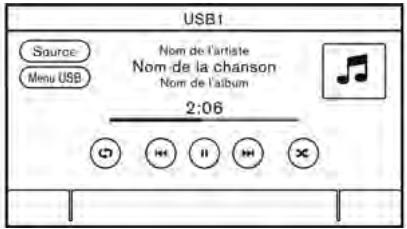
Le fonctionnement général du dispositif de mémoire USB, de l'iPod et de l'audio Bluetooth MD est décrit ci-après.
| Fonction | Fonctionnement |
| Lecture | Appuyez sur [ ▶ ]. |
| Pause | Appuyez sur [ ∥ ]. |
| Sélection d'une source audio | Appuyez sur [Source] sur l'écran audio pour sélectionner une source audio à partir de l'écran de menu de sources.125 «Sélection d'une source audio» (page 3-10) |
| Affichage des écrans de menu | Appuyez sur les touches de menu (par exemple [Menu USB], [Menu iPod], [Menu BT], etc.) sur les écrans audio. |
| Saut de pistes | Panneau de commande— Appuyez sur < ◀◀>/< ▶▶>.— Tournez <TUNE SCROLL/ENTER SETTING>.Commande au volant— Inclinez < ▲ / ▼>.Affichage de l'écran tactile— Appuyez sur [ ◀◀ ]/[ ▶▶]. |
| Sélection de dossiers et de pistes | Affichage de l'écran tactile— Appuyez sur les touches de menu (par exemple [Menu USB], [Menu iPod], [Menu BT], etc.) sur les écrans audio pour afficher la liste des dossiers ou des pistes. Sélectionnez un dossier ou une piste de votre choix dans la liste.127 «Menu du dispositif de mémoire USB, de l'iPod ou de l'audio Bluetooth MD » (page 3-20) |
| Retour/avance rapide | Panneau de commande— Maintenez < ◀◀>/< ▶▶>appuyé.Commande au volant— Maintenez < ▲ / ▼> incliné.Affichage de l'écran tactile— Maintenez [ ◀◀ ]/[ ▶▶] appuyé. |
| Changement du mode de lecture (ré-pétition/lecture aléatoire) | Appuyez sur [◇] pour changer le mode de répétition, et appuyez sur [✕] pour changer le mode de lecture aléatoire. |
3. Système audio
Menu du dispositif de mémoire USB, de l'iPod ou de l'audio Bluetooth MD
Appuyez sur [Menu USB], [Menu iPod] et [Menu BT] sur chaque écran audio pour afficher l'écran de menu audio correspondant.
Les paramètres de réglage disponibles peuvent varier selon les modèles, les spécifications et le dispositif audio connecté.
En fonction du dispositif connecté, [Menu BT] peut ne pas s'afficher.
| Menu | Action |
| [En lecture] | Appuyez pour afficher l’écran audio en cours de lecture. |
| [Liste actuelle] | Une liste de pistes contenue dans la catégorie en cours de sélection s’affiche.Pour faire défiler la liste vers le haut ou vers le bas, tournez. |
| [Liste de dossiers] | Appuyez pour afficher la liste des dossiers. Appuyez sur un paramètre de la liste pour sélectionner le dossier.Le sous-dossier ou la liste de pistes s’affiche. Sélectionnez un sous-dossier ou une piste dans la liste. |
| [Pochette album] | Appuyez pour activer/dés-activer l’affichage de la po-chette de l’album sur les écrans audio. |
| [Listes de lecture] | Appuyez pour afficher la liste en fonction du paramètre sélectionné. |
| [Artistes] | |
| [Albums] | |
| [Pièces] | |
| [Genres] | |
| [Composi-teurs] |
| Menu | Action |
| [Livres au-dio] | |
| [Podcasts] | |
| [Conne-xions] | Appuyez pour afficher l'écran des Connexions.12 «Réglages des connexions» (page 2-16) |
SYSTÈME AUDIO D'UN SMART-PHONE
Vous pouvez également écouter de la musique à partir de votre smartphone compatible à l'aide d'Apple CarPlay MD ou Android Auto MC .
1 «Apple CarPlay MD » (page 5-32)
«Android Auto MC » (page 5-36)
Connexion d'un smartphone
Connectez l'iPhone ou le téléphone Android MC au port de connexion USB.
«Ports de connexion USB (bus série universel)» (page 2-7)
En fonction des modèles, les appareils iPhone peuvent également être connectés sans fil pour Apple CarPlay MD .
«Connexion sans fil» (page 5-33)
Fonctionnement du système audio d'un smartphone
- Connectez l'iPhone ou le téléphone Android MC et activez Apple CarPlay MD ou Android Auto MC .
- Appuyez sur
- Appuyez sur [Source].
- Appuyez sur [Apple CarPlay] ou [Android Auto] sur l'écran de menu de source audio et l'audio du smartphone s'active.
«Sélection d'une source audio» (page 3-10)
PARAMÈTRES AUDIO
Les paramètres audio peuvent être réglés à l'aide de la procédure suivante.
- Appuyez sur [Réglages] sur la barre de lancement.
- Appuyez sur [Son].
Les paramètres de réglage disponibles peuvent varier selon les modèles et les spécifications.
| Paramètres de réglage | Action |
| [Graves] | Permet de paramétrer la qualité sonore et la balance des haut-parleurs en appuyant sur [-]/[+], [G]/[D] ou [Ar]/[Av]. |
| [Aigus] | |
| [Balance] | |
| [Fondu] | |
| [Amplificateur des graves] | Lorsque ce paramètre est activé, le système amplifie le son des graves. |
| [Volume selon la vitesse] | Permet de régler automatiquement le volume en fonction de la vitesse du véhicule. Appuyez sur [-]/[+] pour modifier le niveau de sensibilité. |
RÉGLAGES AUDIO AVEC LA BARRE DE RÉGLAGES AUDIO

Lorsque l'écran de liste n'est pas affiché, appuyez sur
Tournez le bouton pour régler le niveau du paramètre de réglage sélectionné.

INFORMATION :
Cette fonction peut ne pas être disponible lorsqu'un menu est sélectionné sur l'écran.
ENTRETIEN ET NETTOYAGE DU DISPOSITIF DE MÉMOIRE USB
DISPOSITIF DE MÉMOIRE USB
- Ne touchez jamais la partie de la borne du dispositif de mémoire USB.
- Ne placez pas d'objets lourds sur le dispositif de mémoire USB.
- Ne rangez pas le dispositif de mémoire USB dans des lieux très humides.
- N'exposez pas le dispositif de mémoire USB aux rayons directs du soleil.
- Ne renversez pas de liquides sur le dispositif de mémoire USB.
Reportez-vous au manuel d'instructions du dispositif de mémoire USB pour plus de détails.
4 Téléphone mains libres
Système de téléphone mains-libres
Bluetooth MD 4-2
Écran de téléphone 4-3
Témoins 4-4
Téléphone 4-4
Assistant de messagerie
texte mains-libres 4-7
Réglages du téléphone et des messages
texte 4-12
SYSTÈME DE TÉLÉPHONE MAINS-LIBRES BLUETOOTH MD

AVERTISSEMENT
- Utilisez votre téléphone après avoir garé le véhicule dans un endroit sûr. Si vous devez utiliser votre téléphone pendant la conduite, restez extrêmement vigilant de manière à être complètement attentif à la conduite du véhicule.
- S'il vous est impossible de garder toute votre attention sur la conduite lorsque vous parlez au téléphone, garez votre véhicule à l'écart de la circulation, dans un endroit sûr, avant de répondre.

MISE EN GARDE
Pour éviter de décharger la batterie du véhicule, utilisez le téléphone uniquement après avoir démarré le moteur.
Votre véhicule est équipé du système de téléphone mains-libres Bluetooth MD . Si
vous possédez un téléphone cellulaire avec connexion Bluetooth MD compatible, vous pouvez établir une connexion sans fil entre votre téléphone cellulaire et le module de téléphone du véhicule. Grâce à la technologie Bluetooth MD sans fil, vous pouvez effectuer ou recevoir un appel en laissant votre téléphone cellulaire dans votre poche.
Une fois le téléphone cellulaire connecté au module de téléphone du véhicule, il n'est pas nécessaire d'effectuer à nouveau les procédures de connexion du téléphone. Votre téléphone est automatiquement reconnecté au module de téléphone du véhicule lorsque le contact d'allumage est tourné sur ACC ou ON avec le téléphone cellulaire sélectionné activé et présent dans le véhicule.
Vous pouvez enregistrer jusqu'à 6 dispositifs Bluetooth MD différents sur le module de téléphone du véhicule. Toutefois, vous ne pouvez en utiliser qu'un seul à la fois.
Le système de reconnaissance vocale supporte les commandes de téléphones et de messages texte ; composer un numéro de téléphone en l'énonçant est donc possible.
«7. Reconnaissance vocale»
Avant d'utiliser le système de téléphone mains-libres Bluetooth MD , lisez les remar-
ques suivantes.
- Le système LAN sans fil (Wi-Fi) et les fonctions Bluetooth MD utilisent la même bande de fréquences (2,4 GHz). Le fait d'utiliser les fonctions Bluetooth MD et LAN sans fil simultanément risque de ralentir ou d'interrompre la communication et de provoquer des bruits indésirables. Il est recommandé de désactiver le système LAN sans fil (Wi-Fi) lorsque vous souhaitez utiliser les fonctions Bluetooth MD .
- Etablissez la connexion sans fil entre un téléphone cellulaire compatible et le module de téléphone du véhicule avant d'utiliser le système de téléphone mains-libres Bluetooth MD .
- Certains téléphones cellulaires compatibles au système Bluetooth MD peuvent ne pas être reconnus par le module de téléphone de votre véhicule. Si le système semble ne pas fonctionner correctement ou ne pas se connecter au téléphone, contactez un concessionnaire NISSAN ou consultez le site Internet ci-dessous pour obtenir une liste de téléphones recommandés et une aide au dépannage.
www.nissanusa.com/bluetooth/ (pour les États-Unis et le Canada)
- Il est possible que vous ne puissiez pas utiliser le système de téléphone mains-libres dans les conditions suivantes :
- Votre véhicule se trouve en dehors de la zone de service du téléphone.
- Votre véhicule se trouve dans une zone où la réception d'ondes radio est difficile, telle qu'un tunnel, un parking souterrain, derrière un immeuble haut ou dans une région montagneuse.
- Votre téléphone cellulaire est verrouillé afin d'éviter toute composition de numéro.
- Lorsque la réception des ondes radio n'est pas optimale ou que vous vous trouvez dans un environnement bruyant, il peut s'avérer difficile d'entendre la voix de votre interlocuteur lors d'un appel.
- Il peut être impossible de recevoir des appels pendant une courte période immédiatement après avoir placé le contact d'allumage sur ACC ou ON.
- Ne placez pas le téléphone cellulaire près d'objets métalliques ou trop loin du module de téléphone du véhicule pour éviter toute altération de la qualité sonore ou toute interruption
de la connexion sans fil.
- Lorsqu'un téléphone cellulaire est jumelé à l'aide du système de connexion sans fil Bluetooth MD , il est possible que la batterie du téléphone cellulaire se décharge plus rapidement qu'à l'accoutumée.
- Certains téléphones cellulaires ou d'autres dispositifs peuvent causer des interférences ou un bourdonnement provenant des haut-parleurs du système audio. Le fait de ranger le dispositif dans un endroit différent peut réduire ou éliminer ces bruits.
- Reportez-vous au manuel d'utilisation de votre téléphone cellulaire pour plus de détails sur les procédures de jume-lage spécifiques à votre téléphone, sur le système de chargement de la batterie, sur l'antenne du téléphone cellulaire, etc.
- L'affichage de l'antenne ou de la batterie sur l'écran de contrôle peut ne pas correspondre à l'affichage de l'antenne et de la batterie de certains téléphones cellulaires.
- Si la réception est mauvaise, régler le volume de l'appel reçu ou de l'appel émis peut améliorer la qualité sonore. «Boutons de commande et écran
tactile» (page 2-2)
- Le microphone est situé près du spot de lecture.
- Pour améliorer la qualité de l'appel, le microphone est optimisé pour reconnaître la voix du conducteur. La voix des passagers du véhicule risque de ne pas être captée par le système de téléphone mains-libres Bluetooth MD .
- Restez le plus silencieux possible à l'intérieur du véhicule, de façon à entendre correctement la voix de votre interlocuteur et afin de minimiser l'effet d'écho.
Réduisez le plus possible les bruits de fond en fermant les vitres et en n'orientant pas les bouches d'aération du système de chauffage, de ventilation et de climatisation vers le plafond.
ÉCRAN DE TÉLÉPHONE
L'écran de téléphone peut être affiché en appuyant sur [Téléphone] sur la barre de lancement, appuyez sur < ↗ > situé au volant ou appuyez sur < ↗ > (si le véhicule en est équipé) sur le panneau de commande.
4. Téléphone mains libres
Paramètres disponibles
| Paramètre du menu | Action |
| [Numérotation rapide] | Permet d'afficher l'écran de numérotation rapide.12 «Réalisation d'un appel» (page 4-5) |
| [Répertoire téléph.] | Permet d'afficher l'écran de répertoire téléphonique.12 «Réalisation d'un appel» (page 4-5) |
| [Histor. des appels] | Permet d'afficher l'écran d'historique des appels.12 «Réalisation d'un appel» (page 4-5) |
| [Composer un numéro] | Permet d'afficher l'écran de saisie de numéro de téléphone.12 «Réalisation d'un appel» (page 4-5) |
| [Message texte] | Permet d'afficher l'écran de liste de messages reçus.12 «Affichage de la liste des messages reçus» (page 4-9) |
| [Connexions] | Permet d'afficher l'écran de connexions.12 «Paramétrage des périphériques» (page 2-16) |
| [Volume] | Permet d'afficher l'écran des réglages du volume.12 «Réglages du vo-lume» (page 4-14) |

INFORMATION :
En fonction du dispositif connecté, certaines fonctions ne peuvent pas être utilisées.
TÉMOINS
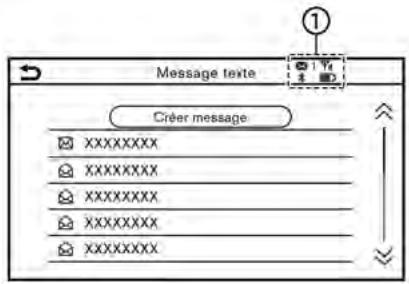
Exemple
Lorsqu'un téléphone cellulaire est connecté via la connexion sans fil Bluetooth MD , les témoins ① pour le téléphone et la messagerie texte s'affichent en haut de l'écran.
Les témoins disponibles peuvent varier selon les modèles et les spécifications.
| ☒1 | Indique le nombre de messages reçus non lus. |
| Indique le(s) dispositif(s) Bluetooth^{MD}en cours de connexion. | |
| Ylll | Indique la puissance du signal reçu par le dispositif Bluetooth^{MD}. |
| Indique le niveau de charge restante dans la batterie du dispositif Bluetooth^{MD}$ . |
TÉLÉPHONE
Connexion d'un téléphone mains-libres Bluetooth MD
Un téléphone cellulaire doit être enregistré dans le système de téléphone mainslibres Bluetooth MD avant de démarrer l'opération. Vous pouvez enregistrer jusqu'à 6 dispositifs Bluetooth MD dans le système.
«Paramétrage des périphériques» (page 2-16)
Sélection du téléphone
Suivez les instructions ci-dessous pour sélectionner un dispositif enregistré que vous souhaitez utiliser avec le système de téléphone mains-libres Bluetooth MD :
- Appuyez sur [Téléphone] sur la barre de lancement.
- Appuyez sur [Connexions] puis sur [Bluetooth]. Une liste des téléphones cellulaires enregistrés s'affiche.
- Sélectionnez l'un des téléphones cellulaires enregistrés dans la liste.
Lorsque la connexion est effectuée avec succès, «Connecté» s'affiche sous le nom du dispositif.
Si [📞] s'affiche en gris, appuyez sur [📞].

INFORMATION :
Pour sélectionner un téléphone, le mode Bluetooth MD du téléphone cellulaire doit être activé.
Réalisation d'un appel
- Appuyez sur [Téléphone] sur la barre de lancement.
- Permet de sélectionner l'une des méthodes suivantes pour réaliser un appel.
| [Numé-rotation rapide] | Sélectionnez un numéro de téléphone enregistré en tant que numéro à composition rapide.127 «Numérotation rapide» (page 4-15) |
| [Réper-toire téléph.] | Sélectionnez une personne et le numéro de téléphone que vous souhaitez appeler dans le répertoire téléphonique.Selon le dispositif, le répertoire téléphonique sera téléchargé à partir du téléphone cellulaire automatiquement lorsque celui-ci est connecté. Si le téléchargement automatique n'a pas lieu, le numéro de téléphone doit être transféré du téléphone cellulaire au système de téléphone mains-libres avant d'utiliser cette méthode.128 «Réglages du téléphone» (page 4-12) |
| [Histor.des app-pels] | Permet de sélectionner un numéro de téléphone parmi les appels récents reçus, émis ou manqués. |
| [Com-poser un nu-méro] | Permet d'entrer le numéro de téléphone manuellement à l'aide du clavier affiché à l'écran. |

INFORMATION :
L'un des deux téléphones connectés peut être sélectionné afin de composer un numéro lorsque [2 téléphones en même temps] est activé.
«Réglages Bluetooth MD » (page 2-17)
Réception d'un appel

Lorsque vous recevez un appel téléphonique, l'affichage passe à l'écran d'appel entrant et la sonnerie est émise par le système audio du véhicule.
Répondre à un appel :
Pour répondre à un appel, effectuez l'une des actions suivantes.
- Appuyez sur < ↗ > au volant.
- Appuyez sur [Répondre].
4. Téléphone mains libres
Refuser un appel :
Pour refuser l'appel, effectuez l'une des actions suivantes.
- Maintenez < ↗ > appuyé sur le volant.
- Appuyez sur [Ignorer].
Mettre un appel en attente :
Pour mettre un appel en attente, appuyez sur [En attente].

INFORMATION :
Si le paramètre [2 téléphones en même temps] est activé, deux téléphones mains-libres peuvent être connectés simultanément. Si l'un des dispositifs connectés reçoit un appel alors que l'autre dispositif est déjà en ligne, un message pop-up s'affiche pour vous informer que le fait de répondre à l'appel raccroche la ligne de l'autre dispositif connecté. Appuyez sur [Répondre] pour répondre à un appel et raccrocher la ligne de l'autre téléphone. Appuyez sur [Ignorer] pour continuer la conversation sur l'autre téléphone.
Pendant un appel

L'écran d'appel en cours s'affiche pendant un appel.
Pour raccrocher le téléphone, appuyez sur [Raccr.].
Opérations pendant un appel :
Certaines options autres que raccrocher ou répondre à/rejeter des appels sont disponibles.
Appuyez sur l'une des touches suivantes sur l'écran pour effectuer une action.
| Paramètre disponible | Action |
| [Utiliser combiné] | Permet de transférer l'appel au téléphone cellulaire. |
| [Sourdine] | Lorsque la sourdine est activée, votre voix n'est pas audible pour la personne à l'autre bout de la ligne. |
| [Composer un numéro] | A l'aide du clavier numérique, permet d'envoyer des chiffres au correspondant lors de l'utilisation de services tels qu'une boîte vocale. |
| [Chang. ligne]* | Permet de répondre à un autre appel entrant. La personne avec laquelle vous parlez est mise en attente. Appuyez une fois de plus pour reprendre la conversation avec la personne mise en attente. |
* : Disponible lors de la réception d'un appel pendant un appel en cours. La disponibilité de cette fonction dépend du téléphone cellulaire.

INFORMATION :
Pour augmenter ou diminuer le volume de la voix d'un interlocuteur, appuyez sur < au volant ou tournez
Terminer un appel :
Appuyez sur < ↗ > au volant pour mettre fin à un appel actif.
Appel d'une deuxième personne :
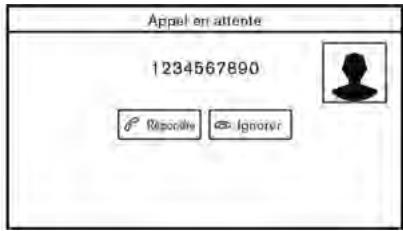
Lors de la réception d'un autre appel pendant un appel, l'écran d'appel en attente apparaît.
Répondre à l'appel d'une deuxième personne :
Pour répondre à l'appel d'une deuxième personne et placer le premier interlocuteur en attente, effectuez l'une des actions suivantes.
- Appuyez sur < ↗ > au volant.
- Appuyez sur [Répondre].
Rejeter l'appel d'une deuxième personne :
Pour rejeter l'appel d'une deuxième personne et poursuivre la conversation avec le premier interlocuteur, appuyez sur [Ignorer].
Pendant un appel avec une deuxième personne :

Pour raccrocher le téléphone et revenir à la conversation avec le premier interlocuteur, appuyez sur [Raccr.].
Pour permuter entre deux appels en ligne, appuyez sur [Chang. ligne].
ASSISTANT DE MESSAGERIE TEXTE MAINS-LIBRES

AVERTISSEMENT
- Utilisez la fonction de messagerie texte après avoir garé votre véhicule dans un endroit sûr. Si vous devez utiliser cette fonction pendant la conduite, restez extrêmement vigilant de manière à accorder toute votre attention à la conduite du véhicule.
- Des lois, dans certains pays, peuvent limiter l'utilisation de la conversion de texte par «Text-to-Speech». Vérifiez les réglementations avant d'utiliser cette fonction.
- Des lois, dans certains pays, peuvent limiter l'utilisation de certaines applications et fonctions, telles que les réseaux sociaux et les messages texte. Vérifiez les exigences liées à la réglementation locale.
- Si vous ne pouvez pas accorder toute votre attention à la conduite du véhicule pendant l'utilisation de la fonction de messagerie texte, quittez la route jusqu'à un endroit
sûr et arrêtez votre véhicule.

MISE EN GARDE
Cette fonction est désactivée si elle n'est pas prise en charge par le dispositif connecté. Reportez-vous au manuel d'utilisation du téléphone en ce qui concerne les détails et instructions.
Le système permet d'envoyer et de recevoir des messages texte via l'interface du véhicule.
La disponibilité de la fonction de messagerie texte varie selon le téléphone cellulaire.
Réception d'un message

Lorsque le téléphone cellulaire connecté au véhicule reçoit un message texte, une notification apparaît sur l'affichage de l'écran tactile et sur l'écran d'informations du véhicule, accompagnée d'une tonalité.
Pour consulter le message, appuyez sur [Lecture]. Appuyez sur [Ignorer] pour enregistrer le message et le consulter ultérieurement.
Si vous souhaitez répondre en utilisant un message prédéfini, appuyez sur le message de réponse automatique ①.
Le message texte de réponse automatique peut être modifié.
«Réglages du téléphone» (page 4-12)

INFORMATION :
- La fonction de réponse aux messages texte risque de ne pas être supportée par tous les téléphones. Veuillez vérifier le manuel d'utilisation de votre téléphone pour plus de détails.
- Selon le téléphone cellulaire, il peut être nécessaire d'activer le paramètre d'affichage des notifications sur le téléphone cellulaire.
- Vous pouvez choisir de lire ou d'ignorer le message en utilisant la commande sur le volant. Appuyez sur < ↗> pour lire le message. Maintenez < ↗> appuyé pour ignorer le message.
Affichage de la liste des messages reçus
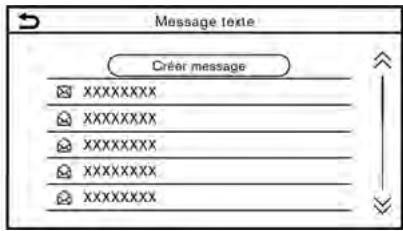
- Appuyez sur [Téléphone] sur la barre de lancement.
- Appuyez sur [Message texte].
- Appuyez sur un paramètre de la liste pour lire ou répondre au message.

INFORMATION :
- Vous pouvez enregistrer jusqu'à 100 messages dans la liste des messages.
- Les deux téléphones connectés peuvent être sélectionnés pour afficher un message texte lorsque [2 téléphones en même temps] est activé.
«Réglages Bluetooth MD » (page 2-17)
Ecran des messages reçus

Appuyez sur [Lecture] sur l'écran de notification de nouveaux messages ou sélectionnez un message dans la liste pour en consulter les détails sur l'affichage.
Actions disponibles :
- [Préc.]: Appuyez pour lire le message précédent.
- [Suiv.]: Appuyez pour lire le message suivant.
- [Jouer]/[Arrêt]: Appuyez sur [Jouer] pour lire le message reçu au moyen du système de téléphone mains-libres. Appuyez sur [Arrêt] pour arrêter la lecture.
- [Appeler] : Si l'expéditeur du message est enregistré dans le répertoire téléphonique, appuyez sur cet icone pour l'appeler.
- [Répondre]: Un message de réponse peut être sélectionné parmi les modèles. «Envoi d'un message texte» (page 4-9)

INFORMATION :
- Les touches disponibles peuvent varier en fonction des situations et des modèles.
- Si le nom et le numéro de téléphone de l'expéditeur sont enregistrés dans le répertoire téléphonique, le nom de l'expéditeur s'affiche lorsqu'un message est reçu.
- Pour régler le volume de lecture du message, appuyez sur < 📋 > au volant ou tournez
sur le panneau de commande.
Envoi d'un message texte
La fonction peut ne pas être supportée en fonction du téléphone cellulaire.
4. Téléphone mains libres

- Appuyez sur [Téléphone] sur la barre de lancement.
- Appuyez sur [Message texte].
- Appuyez sur [Créer message].

INFORMATION :
Les deux téléphones connectés peuvent être sélectionnés afin d'envoyer un message texte lorsque [2 téléphones en même temps] est activé.
«Réglages Bluetooth MD » (page 2-17)
Les paramètres suivants sont disponibles.
| Paramètre disponible | Action | |
| [À] | [Entrer données avec clavier] | Permet d'entrer le numéro de téléphone du destinataire à l'aide du clavier. Appuyez sur [OK] pour confirmer. |
| [Numérotation rapide] | Permet de sélectionner un destinataire dans la liste de numérotation rapide. | |
| [Répertoire téléph.] | Permet de sélectionner un destinataire dans le répertoire téléphonique. | |
| [Histor. des appels] | Permet de sélectionner un destinataire/numéro de téléphone à partir de la liste d'historique des appels. | |
| [Choisir texte] | [Prédéfini] | Appuyez pour afficher la liste des messages texte fixes. |
| [Personnalisé] | Appuyez pour afficher la liste de messages texte types personnalisés. Le texte personnalisé peut être créé ou modifié à partir du menu de réglages. «Réglages du téléphone et des messages texte» (page 4-12) | |
| [Envoyer] | Appuyez pour envoyer le message. | |
RÉGLAGES DU TÉLÉPHONE ET DES MESSAGES TEXTE
Réglages du téléphone
Les paramètres du système de téléphone mains-libres Bluetooth MD peuvent être modifiés selon les préférences de l'utilisateur.
- Appuyez sur [Réglages] sur la barre de lancement.
- Appuyez sur [Téléphone].
Les paramètres de réglage disponibles peuvent varier selon les modèles et les spécifications.
Paramètres de réglage disponibles
| Paramètre de réglage | Action | |
| [Connexions] | Permet d'afficher l'écran de connexions. La connexion, la sélection et la suppression d'un téléphone ainsi que d'autres fonctions sont disponibles. | |
| [Numérotation rapide] | [Modifier] | Les entrées de la numérotation rapide peuvent être modifiées. Appuyez sur [Ajouter nouveau] pour enregistrer une nouvelle entrée. (page 4-15) |
| [Tout effacer] | Permet de supprimer tous les numéros de téléphone de la numérotation rapide. | |
| [Répertoire téléph.] | [Téléch.répertoire téléph. complet] | Tous les numéros de téléphone mémorisés dans le répertoire téléphonique d'un téléphone cellulaire connecté au véhicule sont téléchargés simultanément. |
| [Téléchargé automatiquement] | Permet d'activer/de désactiver le téléchargement automatique du répertoire téléphonique à partir du téléphone cellulaire connecté. | |
| [Trier répertoire téléph. par] | Permet de changer l'ordre des contacts dans le répertoire téléphonique. | |
| [Message texte] | [Message texte] | Permet d'activer/de désactiver la fonction de messagerie texte. |
| [Sonnerie de message texte] | Permet d'activer/de désactiver le son émis en cas de réception d'un message. | |
| [Signature] | Permet d'activer/de désactiver l'apparition de la signature lorsque vous envoyez un message texte. | |
| [Réponse auto] | Permet d'activer/de désactiver la fonction de réponse automatique de la messagerie texte. | |
| [Msg texte réponse autom.] | Permet de sélectionner un message texte souhaité pour la fonction de réponse automatique. | |
| [Modifier texte personnalisé] | Permet de créer ou de modifier une réponse personnalisée de message texte. | |
| [Notifications] | [Conducteur seulement] | Lorsque ce paramètre est activé, la notification d'appel entrant s'affiche uniquement sur l'écran d'informations du véhicule. |
| [Sonnerie véhicule] | Permet d'activer/de désactiver la sonnerie du téléphone. | |
| [Mise en attente auto.] | Lorsque ce paramètre est activé, un appel reçu est automatiquement mis en attente. | |

INFORMATION :
Le paramétrage de [Conducteur seulement] est indisponible pendant qu'Apple CarPlay MD ou Android Auto MC est actif.
4. Téléphone mains libres
Réglages du volume
Les paramètres de volume peuvent être réglés.
-
Appuyez sur [Téléphone] sur la barre de lancement.
-
Appuyez sur [Volume].
Les paramètres suivants de réglage du volume sont disponibles.
| Paramètres de réglage | Action |
| [Sonnerie] | Permet de régler le volume de la sonnerie des appels entrants. |
| [Appel sortant] | Permet de régler le volume des appels sortants. |

INFORMATION :
Les menus de réglage du volume du téléphone peuvent être accessibles via l'écran de réglages.
«Réglages du système» (page 2-13)
Numérotation rapide

Vous pouvez enregistrer jusqu'à 20 entrées dans la numérotation rapide.
Les entrées de la numérotation rapide peuvent être utilisées pour effectuer un appel ou envoyer des messages texte rapidement.
Enregistrement :
- Appuyez sur [Téléphone] sur la barre de lancement.
- Appuyez sur [Numérotation rapide].
- Appuyez sur [Modifier].
- Appuyez sur [Ajouter] pour enregistrer un numéro de téléphone dans la liste de numérotation rapide.
- Sélectionnez une méthode d'enregistrement.
Méthodes disponibles :
- [Copier de l'historique des appels] : Un numéro de téléphone peut être sélectionné dans les listes d'historique des appels [Tout], [Entrant], [Sortant] ou [Manqués].
- [Copier du répert. téléph.] : Un numéro de téléphone peut être sélectionné dans le répertoire téléphonique.
- [Entrer données avec clavier] : Un numéro de téléphone peut être entré manuellement au moyen du clavier.

INFORMATION :
Les méthodes disponibles peuvent varier selon la compatibilité du téléphone cellulaire.
- Lorsqu'un numéro de téléphone a été sélectionné, l'écran d'enregistrement s'affiche. Permet d'entrer le numéro de téléphone et de modifier les informations relatives aux entrées si nécessaire.
- Appuyez sur [OK] pour enregistrer une entrée.

INFORMATION :
- Le fait d'appuyer sur < ↗ > (si le véhicule en est équipé) sur le panneau de commande permet également d'afficher l'écran de téléphone.
- Les entrées de la numérotation rapide peuvent également être enregistrées en appuyant sur [Réglages] sur la barre de lancement puis en sélectionnant [Téléphone].
«Réglages du téléphone» (page 4-12) - Les deux téléphones connectés peuvent être sélectionnés afin de composer un numéro lorsque [2
4. Téléphone mains libres
téléphones en même temps] est activé.
«Réglages Bluetooth MD » (page 2-17)
Repère vocal :
Un repère vocal peut être enregistré pour chaque numéro à numérotation rapide enregistré et peut être utilisé pour composer le numéro en l'énonçant.

Sur l'écran d'enregistrement de numéro- tation rapide, sélectionnez [Relation / Identific. vocale].
- Sélectionnez une relation souhaitée dans la liste.
- Appuyez sur [Personnaliser] et sur [Enregistrer] pour enregistrer votre repère vocal d'origine.

INFORMATION :
- Appuyez sur [Jouer] pour lire le repère vocal enregistré.
- Appuyez sur [Effacer] pour effacer le repère vocal.
5 Informations
Menu d'informations 5-2
Mise à jour du logiciel du système
(si le véhicule en est équipé) 5-5
Services NissanConnect MD proposés par
SiriusXM MD (si le véhicule en est équipé pour les
États-Unis et le Canada).... 5-7
Abonnement aux
Informations importantes concernant l'accès
Services NissanConnect MD proposés par
SiriusXM MD (si le véhicule en est équipé pour
le Mexique) 5-18
Abonnement aux
l'accès aux Services NissanConnect MD ...... 5-18
Fonctions des Services NissanConnect MD ..... 5-19
Menus des Services NissanConnect MD 5-23
Assistance d'urgence 5-25
Réglages des Services NissanConnect MD ..... 5-27
SiriusXM MD Travel Link (si le véhicule en
est équipé) 5-28
Visualisation de SiriusXM MD Travel Link ..... 5-28
Utilisation de SiriusXM MD Travel Link 5-29
Apple CarPlay MD 5-32
Compatibilité 5-32
Connexion d'un iPhone 5-32
Fonctionnement d'Apple CarPlay MD 5-34
Réglages d'Apple CarPlay MD 5-35
Limites du système Apple CarPlay 5-36
Android Auto MC 5-36
Compatibilité 5-36
Paramètres initiaux d'Android Auto MC ..... 5-37
Utilisation d'Android Auto MC 5-37
Réglages d'Android Auto MC 5-39
Limites du système Android Auto MC 5-40
Siri Eyes Free 5-40
Informations générales 5-40
Exigences 5-41
Activation de Siri MD Eyes Free 5-41
Utilisation de Siri MD Eyes Free 5-41
MENU D'INFORMATIONS
L'écran d'informations permet de paramétrer ou d'afficher diverses informations utiles pour l'utilisation du véhicule.
Appuyez sur
- Vous serez facturé séparément lorsque la communication réseau est effectuée via des smartphones.
- La taille des données téléchargées des mises à jour du logiciel peut varier entre 80 Mo et 300 Mo. Si vous utilisez votre smartphone comme connexion Wi-Fi, votre opérateur de téléphonie peut vous facturer des frais de transmission de données. Veuillez vous connecter à un réseau Wi-Fi WPA2 sécurisé pour éviter tout frais éventuel de transmission de données de la part de votre opérateur de téléphonie.
- Le système privilégie la connexion WiFi (si le véhicule en est équipé) à la TCU (unité de contrôle télématique) lors-
qu'une connexion au réseau Wi-Fi est disponible.
Comment effectuer une mise à jour via la fenêtre contextuelle
Lorsque les deux conditions suivantes sont réunies, le système informe le conducteur via une fenêtre contextuelle lorsqu'une mise à jour du logiciel du système est disponible.
- [Auto] est sélectionné dans [Méthode de mise à jour].
«Comment effectuer une mise à jour via le menu du système» (page 5-6) -
La connexion au réseau Wi-Fi ou TCU (unité de contrôle télématique) (si le véhicule en est équipé) est disponible. «Réglage du Wi-Fi» (page 2-19)
-
Lorsque la fenêtre contextuelle apparaît pour inviter le conducteur à mettre le logiciel du système à jour, suivez les indications affichées pour télécharger les mises à jour. Une autre fenêtre contextuelle s'affiche lorsque le téléchargement est terminé.
-
Une fois la mise à jour du logiciel du système terminée, placez le contact d'allumage sur la position d'arrêt et n'utilisez pas les commandes du sys-
tème situées sur le panneau de commande et le volant pendant 20 minutes. Placez le contact d'allumage sur la position ON pour disposer du logiciel actualisé.

INFORMATION :
Il est possible que la mise à jour n'apparaisse pas si vous replacez le contact d'allumage sur la position ON avant que les 20 minutes ne se soient écoulées.
Comment effectuer une mise à jour via le menu du système

AVERTISSEMENT
Pour mettre le logiciel du système à jour, garez-vous d'abord dans un lieu sûr.
Les mises à jour du logiciel du système peuvent être téléchargées manuellement via le Wi-Fi ou la TCU (unité de commande télématique) (si le véhicule en est équipé) à partir du menu du système.
-
Connectez-vous à un réseau Wi-Fi si vous souhaitez effectuer la mise à jour du logiciel via une connexion Wi-Fi. «Réglage du Wi-Fi» (page 2-19)
-
Appuyez sur
- Appuyez sur [Info.] sur la barre de lancement et sur [Informations du système].
- Appuyez sur [Mise à jour du logiciel].
- Appuyez sur [Démarrer la mise à jour du logiciel].

INFORMATION :
Lorsque [Méthode de mise à jour] est paramétré sur [Auto], une notification est émise dans le cas où une mise à jour du logiciel est disponible.
-
Pour vérifier manuellement si des mises à jour sont disponibles, appuyez sur [Rechercher mise à jour.]. Un message s'affiche lorsque la disponibilité d'une mise à jour est confirmée.
-
Appuyez sur [Télécharger] pour démarrer le téléchargement et la mise à jour du logiciel du système.
-
Une fois la mise à jour du logiciel du système terminée, placez le contact d'allumage sur la position d'arrêt et n'utilisez pas les commandes du système situées sur le panneau de commande et le volant pendant 20 minutes. Placez le contact d'allumage sur la position ON pour disposer du logiciel actualisé.

INFORMATION :
- Il est possible que la mise à jour n'apparaisse pas si vous replacez le contact d'allumage sur la position ON avant que les 20 minutes ne se soient écoulées.
- Si la mise à jour du logiciel n'est pas nécessaire, appuyez sur [OK] pour revenir à l'écran précédent.
- Vous serez facturé séparément lorsque la communication Internet est effectuée via des smartphones. Consultez votre opérateur de téléphonie concernant les frais de communication.
- La même opération peut être effectuée en appuyant sur [Réglages] sur la barre de lancement et en appuyant sur [Mise à jour du système].
SERVICES NISSANCONNECT MD PROPOSÉS PAR SiriusXM MD (si le véhicule en est équipé pour les États-Unis et le Canada)
ABONNEMENT AUX SERVICES NISSANCONNECT MD
Un abonnement est nécessaire pour utiliser les Services NissanConnect MD . Pour obtenir tous les détails concernant l'abonnement, consultez le portail des propriétaires Nissan ou contactez un concessionnaire NISSAN.
Les Services NissanConnect MD sont offerts par les revendeurs SiriusXM MD ou autres revendeurs tiers conformément aux conditions générales et aux politiques de confidentialité décrites dans le contrat d'abonnement.
INFORMATIONS IMPORTANTES CONCERNANT L'ACCÈS AUX SERVICES NISSANCONNECT MD
La disponibilité des fonctions dépend du modèle du véhicule, du niveau d'équipements, du pack et des options. Un dispositif connecté compatible peut s'avérer nécessaire et la disponibilité des fonctions peut dépendre de la capacité du dispositif. Reportez-vous au manuel d'utilisation du dispositif connecté pour de plus amples détails. Disponibilité tardive pour certaines fonctions.
La conduite d'un véhicule est une affaire sérieuse qui exige toute votre attention. Utilisez les fonctions et les dispositifs connectés uniquement dans le cadre légal et lorsque cela ne présente aucun risque. Certaines fonctions, y compris la fonction de notification automatique de collision et la fonction SOS, dépendent de l'état opérationnel du dispositif télématique, de sa capacité à se connecter à un réseau sans fil, de la disponibilité d'un réseau sans fil compatible, des données cartographiques de navigation, et de la réception des signaux GPS transmis par satellite, dont l'absence peut limiter ou prévenir la capacité à joindre le service clientèle ou à recevoir une assistance. Il est possible que la cartographie GPS ne soit pas détaillée dans toutes les zones ou ne reflète pas l'état actuel de la route. Ne programmez jamais le GPS pendant que vous conduisez. Utilisez uniquement les fonctions de démarrage du moteur à distance et d'avertisseur sonore à distance en respectant les lois, réglementations et ordonnances en vigueur à l'endroit où se trouve le véhicule.
Certains services et certaines fonctions sont fournis par des compagnies indépendantes qui échappent au contrôle de NISSAN. Si le fournisseur résilie ou restreint le service ou les fonctions fournis, le service ou les fonctions fournis peuvent être suspendus sans notification préalable ou sans que la responsabilité de NISSAN ou de ses partenaires ne soit engagée. Les services et fonctions fournis peuvent nécessiter un réseau mobile compatible fourni par des compagnies indépendantes qui échappent au contrôle de NISSAN ou de ses partenaires ou agents. La force du signal du réseau mobile peut varier et peut ne pas être disponible en permanence dans toutes les zones. Les services et fonctions fournis risquent de ne pas fonctionner si le réseau mobile est indisponible, restreint ou résilié. NISSAN et ses partenaires ou agents ne sont pas responsables des coûts associés ou des modifications apportées par des tiers qui s'avéreraient nécessaires afin de pouvoir utiliser le système de manière continue en raison d'une indisponibilité, d'une restriction ou d'une résiliation du réseau mobile (y compris le remplacement/la mise à niveau de l'équipement, si disponible, ou les frais d'itinérance sur des réseaux alternatifs). La technologie évolue et toutes les
5. Informations
modifications apportées par des compagnies indépendantes échappent au contrôle de NISSAN ou de ses partenaires ou agents.
L'inscription, le consentement du propriétaire, le numéro d'identification personnel (PIN) et le contrat d'abonnement peuvent être nécessaires si vous souhaitez recevoir la gamme complète des fonctions et services. Les périodes d'essai (si le véhicule en est équipé) commencent à partir de la date d'achat ou de début de leasing d'un véhicule NISSAN neuf. Les périodes d'essai peuvent être sujettes à des modifications à tout moment et peuvent également être résiliées sans notification préalable. Les abonnements nécessaires peuvent être vendus séparément pour chaque fonction ou service disponible une fois la période d'essai expirée et peuvent continuer à être utilisés jusqu'à ce que vous appeliez le fournisseur de service en vue d'une résiliation. Les frais d'installation, les frais uniques d'activation, d'autres frais et des taxes peuvent s'appliquer. Les frais d'abonnement et la programmation sont sujets à des modifications. L'utilisation peut être soumise à des restrictions d'âge dans certaines zones. Les souscriptions régies selon le contrat d'abonnement, les modalités et conditions et les déclarations de confidentialité proposés par le fournisseur de service sont disponibles sur le site Internet du fournisseur de service. Des tarifs pour les messages texte ou l'utilisation de données peuvent s'appliquer.
Les noms, logos et slogans NISSAN sont des marques commerciales détenues par ou concédées sous licence à Nissan Motor Co., Ltd. ou à ses filiales d'Amérique du Nord. Les autres marques et noms commerciaux appartiennent à leurs propriétaires respectifs.
En ce qui concerne les informations importantes de sécurité, les limites du système et toute information supplémentaire relative à l'utilisation et aux fonctions proposées, contactez un concessionnaire NISSAN, lisez ce manuel ou consultez les sites Internet suivants.
Pour les États-Unis
http://www.nissan.ca/nissanconnect (en anglais)
www.nissan.ca/nissanconnect/fr (en français)
FONCTIONS DES SERVICES NISSANCONNECT MD
Les fonctions des Services NissanConnect MD fournissent divers types d'informations et services en connectant votre véhicule au Centre de données des Services NissanConnect MD et au Centre d'intervention des Services NissanConnect MD au moyen de la TCU (unité de contrôle télématique) installée sur votre véhicule.
En fonction des équipements du véhicule, il est possible que ce dernier dispose des fonctions connectées NissanConnect MD ainsi que des services tels que l'appel d'urgence, la notification automatique de collision, le Wi-Fi, les services à distance, la navigation, le Bluetooth MD et autres. Pour des informations complètes concernant les fonctions et les services NissanConnect MD , veuillez vous rendre sur le site www.nissanusa.com/connect/. En ce qui concerne les questions les plus fréquemment posées, veuillez vous rendre sur le site www.nissanusa.com/connect/faq.

AVERTISSEMENT
- Veuillez noter que le service de notification automatique de collision (si le véhicule en est équipé) et la fonction d'appel d'urgence (si le véhicule en est équipé) ne peuvent pas être utilisés dans les conditions suivantes :
— Les fonctions et services d'urgence ne sont pas disponibles sans un abonnement payant aux Services NissanConnect MD .
- Le réseau des Services Nissan-Connect MD est désactivé.
— Le véhicule sort de la zone de service de la connexion de la TCU (unité de contrôle télématique) au système.
— Le véhicule se trouve en dehors de la zone de réception du service de réseau cellulaire.
- Le véhicule se trouve dans un endroit où la réception du signal est mauvaise, comme dans des tunnels, des parkings souterrains, derrière des immeubles ou dans des régions montagneuses.
— La ligne est occupée.
— La TCU (unité de contrôle télématique) ou d'autres systèmes du véhicule ne fonctionnent pas correctement.
— Il peut s'avérer impossible d'effectuer un appel d'urgence en fonction de la gravité de la collision et/ou de l'urgence.
- Les ondes radio peuvent affecter les équipements médicaux électriques. Les personnes qui utilisent un stimulateur cardiaque doivent contacter le fabricant du dispositif en ce qui concerne les effets possibles avant d'utiliser le système.
- L'antenne de la TCU (unité de contrôle télématique) est installée à l'intérieur de la partie centrale supérieure du tableau de bord. Un occupant ne doit jamais s'approcher plus près de l'antenne que la distance spécifiée par le fabricant du stimulateur cardiaque. Les on des radio provenant de l'antenne de la TCU peuvent affecter le fonctionnement d'un stimulateur cardiaque lors de l'utilisation des Services NissanConnect MD .

INFORMATION :
- La disponibilité des fonctionnalités des Services NissanConnect MD est soumise à la souscription d'un abonnement ainsi qu'à l'état opérationnel du dispositif télématique, à la connectivité cellulaire, aux données cartographiques de navigation et à la réception des signaux GPS transmis par satellite. Les conditions générales du contrat d'abonnement aux Services NissanConnect MD s'appliquent.
- Une inscription est requise pour utiliser les Services NissanConnect MD . Les services pouvant être reçus varient selon le programme auquel vous êtes inscrit.
- Tous les services sont gratuits pendant la période d'essai.
- Une fois la période d'essai expirée, l'utilisation de ce service n'est plus gratuite.
- Des lois, dans certains pays, peuvent limiter l'utilisation de la conversion de texte par «Text-to-Speech». Vérifiez les réglementations avant d'utiliser cette fonction.
En fonction des équipements du véhicule, il est possible que ce dernier dispose des
fonctions des Services NissanConnect MD telles que l'appel d'urgence (si le véhicule en est équipé), la notification automatique de collision (si le véhicule en est équipé), le Wi-Fi, les services à distance, la navigation, le Bluetooth MD et autres. Les Services NissanConnect MD peuvent être mis à jour. Les informations détaillées les plus récentes sont disponibles sur les sites Internet suivants ou auprès du service d'assistance téléphonique.
Site Internet des Services Nissan-Connect MD :
Pour les États-Unis
http://www.nissan.ca/nissanconnect (en anglais)
www.nissan.ca/nissanconnect/fr (en français)
Ligne d'assistance clientèle Nissan-Connect MD :
1-855-426-6628
- Notification de collision automatique (si le véhicule en est équipé) :
La TCU (unité de contrôle télématique) envoie automatiquement un signal au Centre d'intervention des Services NissanConnect MD au cas où un accident
suffisamment grave pour déclencher un des airbags du véhicule se produit. Une fois le signal reçu, un spécialiste d'intervention reçoit les informations relatives à l'emplacement du véhicule et au client et avertit les autorités compétentes en fonction des politiques et procédures établies.
- Appel d'urgence (si le véhicule en est équipé) :
La fonction d'appel d'urgence fournit une assistance d'urgence en vous connectant au spécialiste d'intervention. En cas d'urgence, appuyez sur la touche
«Assistance d'urgence» (page 5-14)
- Assistance routière (si le véhicule en est équipé) :
L'assistance routière vous permet de recevoir de l'aide de la part du spécialiste d'intervention routière en cas d'incident non urgent nécessitant un remorquage ou l'intervention d'un tiers. Le service est accessible en appuyant sur la touche
être utilisée conjointement au service d'assistance d'urgence si ce dernier est garanti.
«Assistance d'urgence» (page 5-14)
Avis aux utilisateurs de téléphone mains-libres Bluetooth MD
Le système de téléphone mains-libres Bluetooth MD est désactivé et ne peut pas prendre d'appels téléphoniques pendant que le véhicule est connecté aux spécialistes d'intervention des Services Nissan-Connect MD ou au personnel d'assistance d'urgence du Centre d'intervention NISSAN.
Ceci permet d'éviter que les spécialistes d'intervention des Services NissanConnect MD et le personnel d'assistance d'urgence des Services NissanConnect MD ne soient interrompus par des appels entrants. Les appels téléphoniques reçus pendant que le véhicule est connecté au Centre de service ne sont pas répertoriés dans l'historique des appels du système de téléphonie mains-libres Bluetooth MD . Toutefois, il est possible que ces appels reçus soient répertoriés dans l'historique des appels de votre téléphone portable, si ce dernier permet cette fonctionnalité. Après avoir déconnecté la communication avec le spécialiste d'intervention des
Services NissanConnect MD ou le personnel d'assistance d'urgence des Services NissanConnect MD , vérifiez l'historique des appels reçus sur votre téléphone mobile lorsque les conditions de sécurité le permettent.
Un abonnement aux Services NissanConnect MD acheté séparément est requis. Pour obtenir des informations détaillées, contactez un concessionnaire NISSAN ou reportez-vous au site Internet des Services NissanConnect MD suivant :
Pour les États-Unis
http://www.nissan.ca/nissanconnect (en anglais)
www.nissan.ca/nissanconnect/fr (en français)

INFORMATION :
Si le véhicule appartient à une autre personne et est revendu, l'abonnement à ce service doit être annulé et toutes les données enregistrées sur le dispositif doivent être effacées.
Conseils d'utilisation

AVERTISSEMENT
- Utilisez les Services NissanConnect MD après avoir garé le véhicule dans un endroit sûr. Si vous devez utiliser les Services NissanConnect MD pendant la conduite, faites preuve d'une extrême prudence en tout temps de manière à accorder toute votre attention à la conduite du véhicule.
- Si vous ne pouvez pas consacrer toute votre attention au fonctionnement du véhicule lorsque vous parlez avec les Services Nissan-Connect MD , stationnez le véhicule prudemment à l'écart de la circulation et arrêtez le moteur.
- N'utilisez pas les Services NissanConnect MD lorsque le moteur est à l'arrêt. Ceci risquerait de décharger la batterie du véhicule. - Les Services NissanConnect MD ne peuvent pas être utilisés dans les conditions suivantes :
— L'abonnement aux Services Nissan-Connect MD a expiré.
— Le véhicule se trouve en dehors de la zone de réception du service de réseau cellulaire.
— Le véhicule se trouve dans un endroit où la réception du signal est mauvaise, comme dans des tunnels, des parkings souterrains, derrière des immeubles ou dans des régions montagneuses.
— La ligne est occupée.
- La TCU (unité de contrôle télématique) ou d'autres systèmes du véhicule ne fonctionnent pas correctement.
— Le réseau des Services NissanConnect MD est désactivé.
- La communication avec le Centre de données des Services NissanConnect MD est liée au mode de communication des données et peut entraîner des difficultés passagères de réception des signaux, et la zone de réception des signaux peut être limitée en comparaison avec les téléphones mobiles ordinaires.
- Vous pouvez entendre des déclics ou être confronté à des coupures lorsque vous parlez avec les spécialistes d'intervention des Services NissanConnect MD . Cela est dû à un changement
5. Informations
de zone de connexion et ne constitue pas un dysfonctionnement.
- Selon la ligne utilisée, le volume sonore peut être réduit. Réglez le volume si nécessaire.
- Les sons reçus peuvent être déformés ou le bruit ambiant peut être perçu comme des voix dans une foule. Cela est dû à l'utilisation de la ligne numérique et ne constitue pas un dysfonctionnement.
- Vous pouvez entendre votre propre voix sortir du haut-parleur lorsque vous parlez avec les spécialistes d'intervention des Services NissanConnect MD en raison d'une perturbation du réseau. Lorsque cela se produit, reconnectez la ligne après quelques minutes ou à un endroit différent.
- Ce véhicule comprend un dispositif de communication appelé TCU (unité de contrôle télématique). La connexion de la communication entre ce boîtier et le Centre de données des Services NissanConnect MD permet divers services. Lorsque le système se connecte au Centre de données des Services NissanConnect MD , l'icone d'antenne s'affiche sur l'écran. Utilisez le service dans un endroit où le symbole indiquant que la réception du signal est
bonne s'affiche sur l'écran.
: Lorsque la réception du signal est bonne
: Lorsque la réception du signal est mauvaise
- Les Services NissanConnect MD utilisent la TCU (unité de contrôle télématique) pour les communications. Même si la barre de puissance du signal du module de communication des données du véhicule indique que la réception est bonne, la connexion au Centre de données des Services NissanConnect MD peut être désactivée. Ceci n'indique pas un dysfonctionnement. Actionnez le système à nouveau après quelques minutes.
MENUS DES SERVICES NISSAN-CONNECT MD
Vous pouvez recevoir et afficher diverses informations via les Services NissanConnect MD . Les informations peuvent également être annoncées par le système.
- Appuyez sur
- Appuyez sur [NissanConnect Services].
- Sélectionnez un paramètre dans les écrans de menu des Services Nissan-Connect MD .
Les paramètres disponibles peuvent va-
rier selon les modèles et les spécifications. Les paramètres affichés peuvent ne pas fonctionner en fonction des différentes conditions.
| Paramètres disponibles | Contenu |
| [Appeler Assistance Nissan] | Le système se connecte au centre des Services Nissan-Connect MD . Différents services d'assistance à la conduite sont disponibles en répondant au menu vocal interactif.125 «Connexion au menu vocal interactif» (page 5-13) |
| [Historique] | Permet d'accéder aux messages envoyés au véhicule par le Centre de données des Services NissanConnect MD .127 «Historique» (page 5-14) |
| [NissanConnect Svcs. Réglages] | Les réglages des Services NissanConnect MD peuvent être modifiés.128 «Réglages des Services NissanConnect MD » (page 5-17) |
Connexion au menu vocal inter- actif
Différents services d'assistance à la conduite sont disponibles via le menu vocal interactif. Pour plus de détails, reportez-vous au site Internet des Services NissanConnect MD ou contactez la ligne d'assistance clientèle NissanConnect MD .
Site Internet des Services Nissan-Connect MD :
Pour les États-Unis
http://www.nissan.ca/nissanconnect (en anglais)
www.nissan.ca/nissanconnect/fr (en français)
Ligne d'assistance clientèle Nissan-Connect MD :
1-855-426-6628
- Appuyez sur
-
Appuyez sur [NissanConnect Services].
-
Appuyez sur [Appeler Assistance Nissan].
- Le système se connecte au centre des Services NissanConnect MD et les options du menu sont annoncées. Enoncez l'option souhaitée.
- Vous pouvez également vous connecter au menu vocal interactif des Services NissanConnect MD en appuyant sur ① sur la carte.
- Après avoir sélectionné [Appeler Assistance Nissan], cela peut prendre du temps avant que le système n'établisse une connexion, selon l'environnement technique et si la TCU (unité de contrôle télématique) est utilisée par d'autres services.
5. Informations
- Pour éviter de déconnecter la ligne, n'arrêtez pas le moteur.
Historique
Les messages envoyés par le Centre de données des Services NissanConnect MD sont affichés.
- Appuyez sur
- Appuyez sur [NissanConnect Services].
- Appuyez sur [Historique].
- Une liste de messages s'affiche. Appuyez sur le message souhaité dans la liste.

INFORMATION :
- Appuyez sur [Stop] pendant la communication avec le Centre de données des Services NissanConnect MD pour annuler la connexion.
- Un message s'affiche lorsque la communication est interrompue pendant le téléchargement des informations en raison de la mauvaise qualité des communications. Sélectionnez [Oui] pour redémarrer le téléchargement.
- Des lois, dans certains pays, peuvent limiter l'utilisation de la conversion de texte par «Text-to-Speech». Vérifiez les
réglementations avant d'utiliser cette fonction.
- Certains mots tels que des noms propres, noms de lieux, termes spécifiques, symboles, etc. peuvent ne pas être annoncés correctement. Il ne s'agit pas d'un dysfonctionnement.
- Le système suspend les annonces lorsqu'elles sont interrompues par le guidage vocal annoncé par le système de navigation (si le véhicule en est équipé). Lorsque le guidage vocal est terminé, le système reprend l'annonce.
- Lorsque le système fait des annonces, le volume peut être réglé en tournant
. - Le contenu sélectionné est lu pendant la conduite ; si vous êtes garé, vous pouvez lire le contenu sur l'affichage.
- Les paramétrages du contenu peuvent être effectués à l'aide du site Internet des Services NissanConnect MD .
Pour plus de détails, reportez-vous au site Internet des Services NissanConnect MD ou contactez la ligne d'assistance clientèle NissanConnect MD .
Site Internet des Services Nissan-Connect MD :
Pour les États-Unis
http://www.nissan.ca/nissanconnect (en anglais)
www.nissan.ca/nissanconnect/fr (en français)
Ligne d'assistance clientèle Nissan-Connect MD :
1-855-426-6628
Les Services NissanConnect MD proposent plusieurs services d'aide en situation d'urgence pour le véhicule abonné et son conducteur.
Par exemple, en cas de maladie ou de blessure grave, vous pouvez obtenir de l'aide en appuyant la touche
Pour obtenir des informations concernant d'autres services liés à l'assistance d'ur-
gence des Services NissanConnect MD , reportez-vous au site Internet des Services NissanConnect MD ou contactez la ligne d'assistance clientèle NissanConnect MD .
Site Internet des Services Nissan-Connect MD :
Pour les États-Unis
http://www.nissan.ca/nissanconnect (en anglais)
www.nissan.ca/nissanconnect/fr (en français)
Ligne d'assistance clientèle Nissan-Connect MD :
1-855-426-6628

AVERTISSEMENT
- Veuillez noter que le service de notification automatique de collision (si le véhicule en est équipé) et la fonction d'appel d'urgence ne peuvent pas être utilisés dans les conditions suivantes :
— Les fonctions et services d'urgence ne sont pas disponibles sans un abonnement payant aux Services NissanConnect MD .
— Le réseau des Services Nissan-Connect MD est désactivé.
— Le véhicule sort de la zone de service de la connexion de la TCU (unité de contrôle télématique) au système.
— Le véhicule se trouve en dehors de la zone de réception du service de réseau cellulaire.
- Le véhicule se trouve dans un endroit où la réception du signal est mauvaise, comme dans des tunnels, des parkings souterrains, derrière des immeubles ou dans des régions montagneuses.
— La ligne est occupée.
- La TCU (unité de contrôle télématique) ou d'autres systèmes du véhicule ne fonctionnent pas correctement.
- Il peut s'avérer impossible d'effectuer un appel d'urgence en fonction de la gravité de la collision et/ou de l'urgence.
- Garez le véhicule dans un endroit sûr et serrez le frein de stationnement avant d'utiliser la touche
- Utilisez ce service uniquement en cas d'urgence. L'utilisation inappropriée de ce service peut être sanctionnée.
- Les ondes radio peuvent affecter les équipements médicaux électriques. Les personnes qui utilisent un stimulateur cardiaque doivent contacter le fabricant du dispositif en ce qui concerne les effets possibles avant d'utiliser le système.
- L'antenne de la TCU (unité de contrôle télématique) est installée à l'intérieur de la partie centrale supérieure du tableau de bord. Un occupant ne doit jamais s'approcher plus près de l'antenne que la distance spécifiée par le fabricant du stimulateur cardiaque. Les on des radio provenant de l'antenne de la TCU peuvent affecter le fonctionnement d'un stimulateur cardiaque lors de l'utilisation des Services NissanConnect MD .
Réaliser un appel d'urgence

La touche
- Appuyez sur
. - Lorsque la ligne est connectée, parlez au spécialiste d'intervention.
Si vous souhaitez annuler l'appel d'urgence, maintenez

INFORMATION :
- Après avoir appuyé sur
- Un témoin lumineux sur la touche
Le témoin lumineux clignote en cas de connexion au Centre d'intervention des Services NissanConnect MD .
- Même lorsque le témoin lumineux est allumé, la connexion au Centre d'intervention des Services NissanConnect MD peut ne pas être possible. Si cela se produit pendant une situation d'urgence, contactez les autorités par d'autres moyens.
- Pour éviter de déconnecter la ligne, n'arrêtez pas le moteur.
RÉGLAGES DES SERVICES NISSANCONNECT MD
Le réglage des Services NissanConnect MD peut être modifié. Les menus disponibles peuvent varier selon les modèles et les spécifications. Les menus affichés sur l'écran peuvent ne pas fonctionner en fonction des différentes conditions.
- Appuyez sur
- Appuyez sur [Info.] sur la barre de lancement.
- Appuyez sur [NissanConnect Services].
- Appuyez sur [NissanConnect Svcs. Réglages].

INFORMATION :
Vous pouvez également accéder à [NissanConnect Svcs. Réglages] à partir de [NissanConnect Services] sur l'écran des paramètres. «Menu de réglages» (page 2-13)
| Menu | Action | |
| [Supprimer tout l'historique des canaux d'infos] | Permet de supprimer le contenu des flux d'informations. | |
| [Partage données véhicule] | [Partager données sur le véhicule] | Permet d'activer/de désactiver la fonction d'échange d'informations. |
| [Effacer données partagées sur le véhicule] | Permet de supprimer les informations partagées sur le véhicule. | |
| [Identifiant d'appareil] | Permet d'afficher l'ID de l'unité, l'ID de la TCU (unité de contrôle télématique), l'ID de la SIM et les informations concernant le VIN nécessaires à l'enregistrement de l'utilisateur. | |
| [Réinit. réglages NissanConnect] | Tous les réglages des Services NissanConnect MD sont remis par défaut. | |
| [Régl. de transmission des données du véhicule] | Lorsque vous appuyez sur [OK], la transmission des données au Centre de données des Services NissanConnect MD est activée. Appuyez sur [Refuser] pour désactiver les Services NissanConnect MD , la fonction d'informations routières premium, etc. | |
SERVICES NISSANCONNECT MD PROPOSÉS PAR SiriusXM MD (si le véhicule en est équipé pour le Mexique)
ABONNEMENT AUX SERVICES NISSANCONNECT MD
Un abonnement est nécessaire pour utiliser les Services NissanConnect MD . Pour obtenir tous les détails concernant l'abonnement, consultez le portail des propriétaires Nissan ou contactez un concessionnaire Nissan Mexicana.
Les Services NissanConnect MD sont offerts par les revendeurs SiriusXM MD ou autres revendeurs tiers conformément aux conditions générales et aux politiques de confidentialité décrites dans le contrat d'abonnement.
INFORMATIONS IMPORTANTES CONCERNANT L'ACCÈS AUX SERVICES NISSANCONNECT MD
La disponibilité des fonctions dépend du modèle du véhicule, du niveau d'équipements, du pack et des options. Un dispositif connecté compatible peut s'avérer nécessaire et la disponibilité des fonctions peut dépendre de la capacité du dispositif. Reportez-vous au manuel d'utilisation du dispositif connecté pour de plus amples détails. Disponibilité tardive pour certaines fonctions.
La conduite d'un véhicule est une affaire sérieuse qui exige toute votre attention. Utilisez les fonctions et les dispositifs connectés uniquement dans le cadre légal et lorsque cela ne présente aucun risque. Certaines fonctions, y compris la fonction de notification automatique de collision et la fonction SOS, dépendent de l'état opérationnel du dispositif télématique, de sa capacité à se connecter à un réseau sans fil, de la disponibilité d'un réseau sans fil compatible, des données cartographiques de navigation, et de la réception des signaux GNSS, dont l'absence peut limiter ou prévenir la capacité à joindre le service clientèle ou à recevoir une assistance. Il est possible que la cartographie GNSS ne soit pas détaillée dans toutes les zones ou ne reflète pas l'état actuel de la route. Ne programmez jamais le GNSS pendant que vous conduisez. Utilisez uniquement les fonctions de démarrage du moteur à distance et d'avertisseur sonore à distance en respectant les lois, réglementations et ordonnances en vigueur à l'endroit où se trouve le véhicule.
Certains services et certaines fonctions sont fournis par des compagnies indépendantes qui échappent au contrôle de NISSAN. Si le fournisseur résilie ou restreint le service ou les fonctions fournis, le service ou les fonctions fournis peuvent être suspendus sans notification préalable ou sans que la responsabilité de NISSAN ou de ses partenaires ne soit engagée. Les services et fonctions fournis peuvent nécessiter un réseau mobile compatible fourni par des compagnies indépendantes qui échappent au contrôle de NISSAN ou de ses partenaires ou agents. La force du signal du réseau mobile peut varier et peut ne pas être disponible en permanence dans toutes les zones. Les services et fonctions fournis risquent de ne pas fonctionner si le réseau mobile est indisponible, restreint ou résilié. NISSAN et ses partenaires ou agents ne sont pas responsables des coûts associés ou des modifications apportées par des tiers qui s'avèreraient nécessaires afin de pouvoir utiliser le système de manière continue en raison d'une indisponibilité, d'une restriction ou d'une résiliation du réseau mobile (y compris le remplacement/la mise à niveau de l'équipement, si disponible, ou les frais d'itinérance sur des réseaux alternatifs). La technologie évolue et toutes les
modifications apportées par des compagnies indépendantes échappent au contrôle de NISSAN ou de ses partenaires ou agents.
L'inscription, le consentement du propriétaire, le numéro d'identification personnel (PIN) et le contrat d'abonnement peuvent être nécessaires si vous souhaitez recevoir la gamme complète des fonctions et services. Les périodes d'essai (si le véhicule en est équipé) commencent à partir de la date d'achat ou de début de leasing d'un véhicule NISSAN neuf. Les périodes d'essai peuvent être sujettes à des modifications à tout moment et peuvent également être résiliées sans notification préalable. Les abonnements nécessaires peuvent être vendus séparément pour chaque fonction ou service disponible une fois la période d'essai expirée et peuvent continuer à être utilisés jusqu'à ce que vous appeliez le fournisseur de service en vue d'une résiliation. Les frais d'installation, les frais uniques d'activation, d'autres frais et des taxes peuvent s'appliquer. Les frais d'abonnement et la programmation sont sujets à des modifications. L'utilisation peut être soumise à des restrictions d'âge dans certaines zones. Les souscriptions régies selon le contrat d'abonnement, les modalités et conditions et les déclarations de confidentialité proposés par le fournisseur de service sont disponibles sur le site Internet du fournisseur de service.
FONCTIONS DES SERVICES NISSANCONNECT MD
Les fonctions des Services NissanConnect MD fournissent divers types d'informations et services en connectant votre véhicule au Centre de données des Services NissanConnect MD et au Centre d'intervention des Services NissanConnect MD au moyen de la TCU (unité de contrôle télématique) installée sur votre véhicule.
En fonction des équipements du véhicule, il est possible que ce dernier dispose des fonctions connectées NissanConnect MD ainsi que des services tels que l'appel d'urgence, la notification automatique de collision, le Wi-Fi, les services à distance, la navigation, le Bluetooth MD et autres. Pour des informations complètes concernant les fonctions et les services NissanConnect MD , veuillez vous rendre sur le site www.nissan.com.mx/connect.

AVERTISSEMENT
- Veuillez noter que le service de notification automatique de collision (si le véhicule en est équipé) et la fonction d'appel d'urgence (si le véhicule en est équipé) ne peuvent pas être utilisés dans les conditions suivantes :
- Les fonctions et services d'urgence ne sont pas disponibles sans un abonnement payant aux Services NissanConnect MD .
— Le réseau des Services Nissan-Connect MD est désactivé.
— Le véhicule sort de la zone de service de la connexion de la TCU (unité de contrôle télématique) au système.
— Le véhicule se trouve en dehors de la zone de réception du service de réseau cellulaire. - Le véhicule se trouve dans un endroit où la réception du signal est mauvaise, comme dans des tunnels, des parkings souterrains, derrière des immeubles ou dans des régions montagneuses.
— La ligne est occupée.
— La TCU (unité de contrôle télématique) ou d'autres systèmes du véhicule ne fonctionnent pas correctement.
- Il peut s'avérer impossible d'effectuer un appel d'urgence en fonction de la gravité de la collision et/ou de l'urgence.
- Les ondes radio peuvent affecter les équipements médicaux électriques. Les personnes qui utilisent un stimulateur cardiaque doivent contacter le fabricant du dispositif en ce qui concerne les effets possibles avant d'utiliser le système.
- L'antenne de la TCU (unité de contrôle télématique) est installée à l'intérieur de la partie centrale supérieure du tableau de bord. Un occupant ne doit jamais s'approcher plus près de l'antenne que la distance spécifiée par le fabricant du stimulateur cardiaque. Les on des radio provenant de l'antenne de la TCU peuvent affecter le fonctionnement d'un stimulateur cardiaque lors de l'utilisation des Services NissanConnect MD .

INFORMATION :
- La disponibilité des fonctionnalités des Services NissanConnect MD est soumise à la souscription d'un abonnement ainsi qu'à l'état opérationnel du dispositif télématique, à la connectivité cellulaire, aux données cartographiques de navigation et à la réception des signaux GNSS transmis par satellite. Les conditions générales du contrat d'abonnement aux Services NissanConnect MD s'appliquent.
- Une inscription est requise pour utiliser les Services NissanConnect MD . Les services pouvant être reçus varient selon le programme auquel vous êtes inscrit.
- Tous les services sont gratuits pendant la période d'essai.
- Une fois la période d'essai expirée, l'utilisation de ce service n'est plus gratuite.
- Des lois, dans certains pays, peuvent limiter l'utilisation de la conversion de texte par «Text-to-Speech». Vérifiez les réglementations avant d'utiliser cette fonction.
En fonction des équipements du véhicule, il est possible que ce dernier dispose des fonctions des Services NissanConnect MD telles que l'appel d'urgence (si le véhicule en est équipé), la notification automatique de collision (si le véhicule en est équipé), le Wi-Fi, les services à distance, la navigation, le Bluetooth MD et autres. Les Services NissanConnect MD peuvent être mis à jour. Les informations détaillées les plus récentes sont disponibles sur les sites Internet suivants ou auprès du service d'assistance téléphonique.
Site Internet des Services Nissan-Connect MD :
Ligne d'assistance clientèle Nissan-Connect MD :
01-800 9647726
- Notification de collision automatique (si le véhicule en est équipé) :
La TCU (unité de contrôle télématique) envoie automatiquement un signal au Centre d'intervention des Services NissanConnect MD au cas où un accident suffisamment grave pour déclencher un des airbags du véhicule se produit. Une fois le signal reçu, un spécialiste d'intervention reçoit les informations relatives à l'emplacement du véhicule et au client et avertit les autorités compétentes en fonction des politi-
ques et procédures établies.
- Appel d'urgence (si le véhicule en est équipé) :
La fonction d'appel d'urgence fournit une assistance d'urgence en vous connectant au spécialiste d'intervention. En cas d'urgence, appuyez sur la touche
«Assistance d'urgence» (page 5-25)
- Assistance routière (si le véhicule en est équipé) :
L'assistance routière vous permet de recevoir de l'aide de la part du spécialiste d'intervention routière en cas d'incident non urgent nécessitant un remorquage ou l'intervention d'un tiers. Le service est accessible en appuyant sur la touche
«Assistance d'urgence» (page 5-25)
Avis aux utilisateurs de téléphone mains-libres Bluetooth MD
Le système de téléphone mains-libres Bluetooth MD est désactivé et ne peut pas prendre d'appels téléphoniques pendant que le véhicule est connecté aux spécialistes d'intervention des Services Nissan-Connect MD ou au personnel d'assistance d'urgence du Centre d'intervention NISSAN.
Ceci permet d'éviter que les spécialistes d'intervention des Services NissanConnect MD et le personnel d'assistance d'urgence des Services NissanConnect MD ne soient interrompus par des appels entrants. Les appels téléphoniques reçus pendant que le véhicule est connecté au Centre de service ne sont pas répertoriés dans l'historique des appels du système de téléphonie mains-libres Bluetooth MD . Toutefois, il est possible que ces appels reçus soient répertoriés dans l'historique des appels de votre téléphone portable, si ce dernier permet cette fonctionnalité. Après avoir déconnecté la communication avec le spécialiste d'intervention des Services NissanConnect MD ou le personnel d'assistance d'urgence des Services NissanConnect MD , vérifiez l'historique des appels reçus sur votre téléphone mobile lorsque les conditions de sécurité le per-
mettent.
Un abonnement aux Services NissanConnect MD acheté séparément est requis. Pour obtenir des informations détaillées, contactez un concessionnaire NISSAN ou reportez-vous au site Internet des Services NissanConnect MD suivant :
Si le véhicule appartient à une autre personne et est revendu, l'abonnement à ce service doit être annulé et toutes les données enregistrées sur le dispositif doivent être effacées.
Conseils d'utilisation

AVERTISSEMENT
- Utilisez les Services NissanConnect MD après avoir garé le véhicule dans un endroit sûr. Si vous devez utiliser les Services NissanConnect MD pendant la conduite, faites preuve d'une extrême prudence en tout temps de manière à accorder toute votre attention à la conduite du véhicule.
- Si vous ne pouvez pas consacrer toute votre attention au fonctionnement du véhicule lorsque vous parlez avec les Services Nissan-Connect MD , stationnez le véhicule prudemment à l'écart de la circulation et arrêtez le moteur.
- N'utilisez pas les Services NissanConnect MD lorsque le moteur est à l'arrêt. Ceci risquerait de décharger la batterie du véhicule.
- Les Services NissanConnect MD ne peuvent pas être utilisés dans les conditions suivantes :
— L'abonnement aux Services Nissan-Connect MD a expiré.
— Le véhicule se trouve en dehors de la zone de réception du service de réseau cellulaire.
- Le véhicule se trouve dans un endroit où la réception du signal est mauvaise, comme dans des tunnels, des parkings souterrains, derrière des immeubles ou dans des régions montagneuses.
— La ligne est occupée.
- La TCU (unité de contrôle télématique) ou d'autres systèmes du
véhicule ne fonctionnent pas correctement.
— Le réseau des Services NissanConnect MD est désactivé.
- La communication avec le Centre de données des Services NissanConnect MD est liée au mode de communication des données et peut entraîner des difficultés passagères de réception des signaux, et la zone de réception des signaux peut être limitée en comparaison avec les téléphones mobiles ordinaires.
- Vous pouvez entendre des déclics ou être confronté à des coupures lorsque vous parlez avec les spécialistes d'intervention des Services NissanConnect MD . Cela est dû à un changement de zone de connexion et ne constitue pas un dysfonctionnement.
- Selon la ligne utilisée, le volume sonore peut être réduit. Réglez le volume si nécessaire.
-
Les sons reçus peuvent être déformés ou le bruit ambiant peut être perçu comme des voix dans une foule. Cela est dû à l'utilisation de la ligne numérique et ne constitue pas un dysfonctionnement.
-
Vous pouvez entendre votre propre voix sortir du haut-parleur lorsque vous parlez avec les spécialistes d'intervention des Services NissanConnect MD en raison d'une perturbation du réseau. Lorsque cela se produit, reconnectez la ligne après quelques minutes ou à un endroit différent.
- Ce véhicule comprend un dispositif de communication appelé TCU (unité de contrôle télématique). La connexion de la communication entre ce boîtier et le Centre de données des Services NissanConnect MD permet divers services. Lorsque le système se connecte au Centre de données des Services NissanConnect MD , l'icone d'antenne s'affiche sur l'écran. Utilisez le service dans un endroit où le symbole indiquant que la réception du signal est bonne s'affiche sur l'écran.
: Lorsque la réception du signal est bonne
: Lorsque la réception du signal est mauvaise
- Les Services NissanConnect MD utilisent la TCU (unité de contrôle télématique) pour les communications. Même si la barre de puissance du signal du module de communication des données du véhicule indique que
la réception est bonne, la connexion au Centre de données des Services NissanConnect MD peut être désactivée. Ceci n'indique pas un dysfonctionnement. Actionnez le système à nouveau après quelques minutes.
MENUS DES SERVICES NISSAN-CONNECT MD
Vous pouvez recevoir et afficher diverses informations via les Services NissanConnect MD . Les informations peuvent également être annoncées par le système.
- Appuyez sur
- Appuyez sur [NissanConnect Services].
- Sélectionnez un paramètre dans les écrans de menu des Services Nissan-Connect MD .
Les paramètres disponibles peuvent varier selon les modèles et les spécifications. Les paramètres affichés peuvent ne pas fonctionner en fonction des différentes conditions.
| Paramètres disponibles | Contenu |
| [Appeler Assistance Nissan] | Le système se connecte au centre des Services Nissan-Connect MD . Différents services d'assistance à la conduite sont disponibles en répondant au menu vocal interactif.125 «Connexion au menu vocal interactif» (page 5-23) |
| [Historique] | Permet d'accéder aux messages envoyés au véhicule par le Centre de données des Services NissanConnect MD .127 «Historique» (page 5-24) |
| [NissanConnect Svcs. Réglages] | Les réglages des Services NissanConnect MD peuvent être modifiés.128 «Réglages des Services NissanConnect MD » (page 5-27) |
Connexion au menu vocal inter- actif
Différents services d'assistance à la conduite sont disponibles via le menu vocal interactif. Pour plus de détails, reportez-vous au site Internet des Services NissanConnect MD ou contactez la ligne d'assistance clientèle NissanConnect MD .
Site Internet des Services Nissan-Connect MD :
Ligne d'assistance clientèle Nissan-Connect MD :
01-800 9647726
- Appuyez sur
- Appuyez sur [NissanConnect Services].
- Appuyez sur [Appeler Assistance Nissan].
- Le système se connecte au centre des Services NissanConnect MD et les options du menu sont annoncées. Enoncez l'option souhaitée.
- Vous pouvez également vous connecter au menu vocal interactif des Services NissanConnect MD en appuyant sur ① sur la carte.
- Après avoir sélectionné [Appeler Assistance Nissan], cela peut prendre du temps avant que le système n'établisse une connexion, selon l'environnement technique et si la TCU (unité de contrôle télématique) est utilisée par d'autres services.
- Pour éviter de déconnecter la ligne, n'arrêtez pas le moteur.
Historique
Les messages envoyés par le Centre de données des Services NissanConnect MD sont affichés.
- Appuyez sur
- Appuyez sur [NissanConnect Services].
- Appuyez sur [Historique].
- Une liste de messages s'affiche. Appuyez sur le message souhaité dans la liste.

INFORMATION :
- Appuyez sur [Stop] pendant la communication avec le Centre de données des Services NissanConnect MD pour annuler la connexion.
- Un message s'affiche lorsque la communication est interrompue pendant le téléchargement des informations en raison de la mauvaise qualité des communications. Sélectionnez [Oui] pour redémarrer le téléchargement.
-
Des lois, dans certains pays, peuvent limiter l'utilisation de la conversion de texte par «Text-to-Speech». Vérifiez les réglementations avant d'utiliser cette fonction.
-
Certains mots tels que des noms propres, noms de lieux, termes spécifiques, symboles, etc. peuvent ne pas être annoncés correctement. Il ne s'agit pas d'un dysfonctionnement.
- Le système suspend les annonces lorsqu'elles sont interrompues par le guidage vocal annoncé par le système de navigation (si le véhicule en est équipé). Lorsque le guidage vocal est terminé, le système reprend l'annonce.
- Lorsque le système fait des annonces, le volume peut être réglé en tournant
. - Le contenu sélectionné est lu pendant la conduite ; si vous êtes garé, vous pouvez lire le contenu sur l'affichage.
- Les paramétrages du contenu peuvent être effectués à l'aide du site Internet des Services NissanConnect MD .
Pour plus de détails, reportez-vous au site Internet des Services NissanConnect MD ou contactez la ligne d'assistance clientèle NissanConnect MD .
Site Internet des Services Nissan-Connect MD :
Ligne d'assistance clientèle Nissan-
Connect MD :
01-800 9647726
Les Services NissanConnect MD proposent plusieurs services d'aide en situation d'urgence pour le véhicule abonné et son conducteur.
Par exemple, en cas de maladie ou de blessure grave, vous pouvez obtenir de l'aide en appuyant la touche
Pour obtenir des informations concernant d'autres services liés à l'assistance d'urgence des Services NissanConnect MD , reportez-vous au site Internet des Services NissanConnect MD ou contactez la ligne d'assistance clientèle NissanConnect MD .
Site Internet des Services Nissan-Connect MD :
Ligne d'assistance clientèle Nissan-Connect MD :
01-800 9647726

AVERTISSEMENT
- Veuillez noter que le service de notification automatique de collision (si le véhicule en est équipé) et la fonction d'appel d'urgence ne peuvent pas être utilisés dans les conditions suivantes :
— Les fonctions et services d'urgence ne sont pas disponibles sans un abonnement payant aux Services NissanConnect MD .
— Le réseau des Services Nissan-Connect MD est désactivé.
— Le véhicule sort de la zone de service de la connexion de la TCU (unité de contrôle télématique) au système.
— Le véhicule se trouve en dehors de la zone de réception du service de réseau cellulaire.
- Le véhicule se trouve dans un endroit où la réception du signal est mauvaise, comme dans des tunnels, des parkings souterrains, derrière des immeubles ou dans des régions montagneuses.
— La ligne est occupée.
— La TCU (unité de contrôle télématique) ou d'autres systèmes du véhicule ne fonctionnent pas correctement.
- Il peut s'avérer impossible d'effectuer un appel d'urgence en fonction de la gravité de la collision et/ou de l'urgence.
- Garez le véhicule dans un endroit sûr et serrez le frein de stationnement avant d'utiliser la touche
. - Utilisez ce service uniquement en cas d'urgence. L'utilisation inappropriée de ce service peut être sanctionnée.
- Les ondes radio peuvent affecter les équipements médicaux électriques. Les personnes qui utilisent un stimulateur cardiaque doivent contacter le fabricant du dispositif en ce qui concerne les effets possibles avant d'utiliser le système.
- L'antenne de la TCU (unité de contrôle télématique) est installée à l'intérieur de la partie centrale supérieure du tableau de bord. Un occupant ne doit jamais s'approcher plus près de l'antenne que la
distance spécifiée par le fabricant du stimulateur cardiaque. Les on des radio provenant de l'antenne de la TCU peuvent affecter le fonctionnement d'un stimulateur cardiaque lors de l'utilisation des Services NissanConnect MD .
Réaliser un appel d'urgence

La touche
- Appuyez sur
. - Lorsque la ligne est connectée, parlez au spécialiste d'intervention.
Si vous souhaitez annuler l'appel d'urgence, maintenez

INFORMATION :
- Après avoir appuyé sur
, cela peut prendre du temps avant que le système établisse une connexion, selon l'environnement technique et si la TCU (unité de contrôle télématique) est utilisée par d'autres services. - Un témoin lumineux sur la touche
indique si le système d'assistance d'urgence est prêt. Si le témoin lumineux n'est pas allumé, le fait d'appuyer sur ne connecte pas votre véhicule au spécialiste d'intervention.
Le témoin lumineux clignote en cas de connexion au Centre d'intervention des Services NissanConnect MD .
- Même lorsque le témoin lumineux est allumé, la connexion au Centre d'intervention des Services NissanConnect MD peut ne pas être possible. Si cela se produit pendant une situation d'urgence, contactez les autorités par d'autres moyens.
- Pour éviter de déconnecter la ligne, n'arrêtez pas le moteur.
RÉGLAGES DES SERVICES NISSANCONNECT MD
Le réglage des Services NissanConnect MD peut être modifié. Les menus disponibles peuvent varier selon les modèles et les spécifications. Les menus affichés sur l'écran peuvent ne pas fonctionner en fonction des différentes conditions.
- Appuyez sur
- Appuyez sur [Info.] sur la barre de lancement.
- Appuyez sur [NissanConnect Services].
- Appuyez sur [NissanConnect Svcs. Réglages].

INFORMATION :
Vous pouvez également accéder à [NissanConnect Svcs. Réglages] à partir de [NissanConnect Services] sur l'écran des paramètres. «Menu de réglages» (page 2-13)
| Menu | Action | |
| [Supprimer tout l'historique des canaux d'infos] | Permet de supprimer le contenu des flux d'informations. | |
| [Partage données véhicule] | [Partager données sur le véhicule] | Permet d'activer/de désactiver la fonction d'échange d'informations. |
| [Effacer données partagées sur le véhicule] | Permet de supprimer les informations partagées sur le véhicule. | |
| [Identifiant d'appareil] | Permet d'afficher l'ID de l'unité, l'ID de la TCU (unité de contrôle télématique), l'ID de la SIM et les informations concernant le VIN nécessaires à l'enregistrement de l'utilisateur. | |
| [Réinit. réglages NissanConnect] | Tous les réglages des Services NissanConnect MD sont remis par défaut. | |
| [Trans. des données du véhicule] | Lorsque vous appuyez sur [OK], la transmission des données au Centre de données des Services NissanConnect MD est activée. Appuyez sur [Refuser] pour désactiver les Services NissanConnect MD , la fonction d'informations routières premium, etc. | |
SiriusXM MD TRAVEL LINK (si le véhicule en est équipé)
Le service fournit des informations en temps réel concernant le temps actuel, les prix des carburants, les informations de stationnement, les résultats sportifs, l'heure d'un film au cinéma et les cours en bourse.
Un abonnement est nécessaire si vous souhaitez utiliser les informations relatives à SiriusXM MD Travel Link.
SiriusXM MD Travel Link est diffusé dans le véhicule via le service de radio satellite SiriusXM MD .

AVERTISSEMENT
Les informations fournies par SiriusXM MD Travel Link ne remplacent en aucun cas une conduite attentive. Les conditions météorologiques changent constamment et des situations d'urgence peuvent se présenter sans avertissement préalable. Le fait de compter uniquement sur les informations émises par SiriusXM MD Travel Link peut causer des blessures graves.
VISUALISATION DE SiriusXM MD TRAVEL LINK
Les abonnements à la radio satellite SiriusXM MD et à SiriusXM MD Travel Link sont vendus séparément ou comme un ensemble et sont actifs jusqu'à ce que vous appeliez SiriusXM MD afin de les annuler. Reportez-vous au contrat de client SiriusXM MD sur le site www.siriusxm.com (pour les États-Unis) ou www.siriusxm.ca (pour le Canada) pour obtenir les modalités complètes. SiriusXM MD Travel Link est disponible dans certains pays.
Pour plus d'informations, reportez-vous au site Internet SiriusXM MD ou appelez le service clientèle.
Site Internet de SiriusXM MD :
Pour les États-Unis
www.siriusxm.com/travellink
Pour le Canada
http://www.siriusxm.ca/siriusxm-traffic-services/ (en anglais)
http://www.siriusxm.ca/fr/services-siriusxm-traffic/ (en français)
Service clientèle :
Pour les États-Unis
1-877-447-0011
Pour le Canada
1-877-438-9677

INFORMATION :
- Si aucun abonnement à SiriusXM MD Travel Link n'est actif, un message s'affiche sur l'écran et aucune information n'est disponible.
- Les informations relatives à SiriusXM MD Travel Link (comme la météo, le carburant, le stationnement, etc.) sont disponibles uniquement pour les zones pour lesquelles SiriusXM MD fournit ces informations.
- Tous les véhicules ou dispositifs ne sont pas en mesure de recevoir tous les services offerts par SiriusXM MD . Les affichages de données et la disponibilité des produits individuels varient en fonction du matériel du véhicule. Les informations actuelles et les fonctions peuvent ne pas être disponibles partout ou sur tous les récepteurs. SiriusXM MD n'est responsable d'aucune erreur ou inexactitude dans les services de données ou leur utilisation dans le véhicule.
UTILISATION DE SiriusXM MD TRAVEL LINK
- Appuyez sur
- Appuyez sur [Info.] sur la barre de lancement pour afficher les menus SiriusXM MD Travel Link.
| Paramètre du menu | Résultat | |
| [Météo SXM] | [Conditions actuelles] | Les prévisions météo actuelles, à 1 heure ou à 5 jours s'affichent. Vous pouvez consulter les prévisions météo pour un emplacement à proximité, proche de la destination ou la ville de votre choix paramétrée en tant que ville préférée. La ville préférée peut être changée en appuyant sur [Changer de ville]. |
| [Prévisions météo par heure] | ||
| [Prévisions 5 jours] | ||
| [Carte graphique] | Les prévisions météo peuvent être consultées sur la carte. Les informations détaillées s'affichent en appuyant sur l'icone météo. Appuyez sur [Légende] pour consulter la signification de la couleur affichée, et appuyez sur [Filtre] pour sélectionner un type de prévisions météo. | |
| [Alertes météo] | Affiche la liste des alertes météo. Les informations détaillées s'affichent en appuyant sur l'alerte météo. Appuyez sur [Réglages de l'alerte vocale] pour sélectionner l'information pour laquelle vous souhaitez recevoir des alertes et pour activer ou désactiver les annonces vocales. | |
| [Carte des alertes] | Les alertes météo peuvent être consultées sur la carte. Les informations détaillées s'affichent en appuyant sur l'icone météo. Appuyez sur [Légende] pour confirmer les alertes météo affichées. | |
| [SXM Trafic]/[Premium Traffic] (si le véhicule en est équipé) | Affiche l'écran d'informations routières. «Visualisation des informations routières» (page 6-24) | |
| [Résult. sport. SXM] | Permet de suivre divers sports et équipes en particulier. Appuyez sur [Sports] et sélectionnez dans la liste pour afficher des informations telles que des actualités, des résultats ou des matchs à venir. | |
5. Informations
| Paramètre du menu | Résultat | |
| [SXM Bourse] | Permet de consulter les informations boursières. Appuyer sur [Ajouter Stock] vous permet également d'ajouter une valeur boursière favorite. Une fois la valeur boursière ajoutée, son cours et sa tendance peuvent être affichés. La couleur rouge indique une baisse et la couleur verte indique une hausse de la valeur boursière. Appuyez sur [Eff. val. bours.] pour supprimer les valeurs boursières enregistrées. Vous pouvez enregistrer jusqu'à 20 valeurs boursières. Seules les valeurs boursières prises en charge peuvent être ajoutées. | |
| [SXM Prix carbur.] | Affiche une liste des stations-services à proximité de l'emplacement actuel ou de la destination. Appuyez sur une station-service dans la liste pour obtenir des informations détaillées. Appuyez sur [Enregistrer] pour enregistrer un favori, et appuyez sur [Favori] pour afficher la liste. Appuyez sur [Aller ici] pour paramétrer en tant que destination. Appuyez sur [Effacer] pour supprimer le favori. | |
| [Stationnement SXM] | Affiche une liste des aires de stationnement à proximité de l'emplacement actuel ou de la destination. Appuyez sur une aire de stationnement dans la liste pour obtenir des informations détaillées. Appuyez sur [Enregistrer] pour enregistrer un favori, et appuyez sur [Favori] pour afficher la liste. Appuyez sur [Aller ici] pour paramétrer en tant que destination. Appuyez sur [Effacer] pour supprimer le favori. | |
| Paramètre du menu | Résultat | |
| [SXM Listes de films] | [Cinémas favoris] | Affiche une liste des cinémas favoris. Sélectionnez le cinéma pour obtenir des informations détaillées. Appuyez sur [Aller ici] pour paramétrer en tant que destination. Appuyez sur [Films] dans la liste pour afficher une liste des films à l'affiche dans le cinéma. Lorsque vous appuyez sur un film dans la liste, des informations détaillées à propos du film s'affichent. |
| [Cinémas à proxim.] | Affiche une liste des cinémas à proximité. Sélectionnez le cinéma pour obtenir des informations détaillées. Appuyez sur [Aller ici] pour paramétrer en tant que destination. Appuyez sur [Enregistrer] pour paramétrer le cinéma en tant que cinéma favori dans la liste des Cinémas favoris. Appuyez sur [Films] dans la liste pour afficher une liste des films à l'affiche dans le cinéma. Lorsque vous appuyez sur un film dans la liste, des informations détaillées à propos du film s'affichent. | |
| [Films à l'affiche] | Affiche une liste des films à l'affiche actuellement. Appuyez sur un film dans la liste pour afficher les informations détaillées. Appuyez sur [Cinémas] pour afficher les cinémas à proximité qui jouent le film sélectionné. Sélectionnez le cinéma dans la liste et appuyez sur [Aller ici] pour paramétrer en tant que destination. Appuyez pour enregistrer en tant que favori. Appuyez sur [Films] dans la liste des cinémas pour consulter les films à l'affiche dans le cinéma. | |
| [Rechercher un cinéma] | Recherchez un cinéma ou un film en entrant le nom du cinéma ou du film. | |
| [Rechercher un film] | ||
Apple CarPlay MD

AVERTISSEMENT
- Arrêtez votre véhicule dans un endroit sûr et serrez le frein de stationnement avant de connecter votre iPhone au véhicule ou d'utiliser votre iPhone connecté pour la configuration.
- Si vous ne pouvez pas accorder toute votre attention à la conduite du véhicule pendant l'utilisation d'Apple CarPlay MD , quittez la route jusqu'à un endroit sûr et arrêtez votre véhicule.
Vous pouvez utiliser Apple CarPlay MD en connectant un iPhone compatible à votre véhicule au moyen d'un câble USB ou sans fil (si le véhicule en est équipé).
Avec Apple CarPlay MD , votre système embarqué peut être utilisé comme affichage et commande pour certaines fonctions de l'iPhone. Apple CarPlay MD comprend Siri MD qui permet de réaliser des opérations via des commandes vocales. Consultez Apple.com pour plus d'informations relatives aux fonctions disponibles ainsi qu'aux détails de la politique de confidentialité
d'Apple.
Certaines informations relatives au véhicule (par exemple l'emplacement et la vitesse) peuvent être partagées avec votre dispositif pendant qu'Apple CarPlay MD est activé. Des frais d'opérateur peuvent s'appliquer pour utiliser Apple CarPlay MD .
COMPATIBILITÉ
Reportez-vous au site Web d'Apple pour les appareils compatibles.

INFORMATION :
- Pour de meilleurs résultats, mettez toujours à jour votre dispositif vers la dernière version du logiciel.
- Apple CarPlay remplacera la fonctionnalité audio Bluetooth MD et le téléphone mains-libres Bluetooth MD .
- Le menu du téléphone et l'accès au téléphone connecté au moyen du système de reconnaissance vocale seront désactivés tant qu'Apple CarPlay est connecté. Pour accéder à votre téléphone, utilisez la fonction Siri MD ou sélectionnez l'icone du téléphone sur l'écran du menu principal d'Apple CarPlay.
- Lorsque vous paramétrez un itinéraire dans le système de navigation (si le véhicule en est équipé), l'itinéraire paramétré dans le système est annulé si vous configurez une destination avec Apple CarPlay MD .
CONNEXION D'UN iPhone
Ce système supporte Apple CarPlay MD sans fil (si le véhicule en est équipé). Pour connecter Apple CarPlay MD sans fil, les réseaux Bluetooth MD et Wi-Fi doivent être disponibles sur le système embarqué avant utilisation.
«Paramétrage des périphériques» (page 2-16)
«Réglage du Wi-Fi» (page 2-19)

INFORMATION :
Selon le dispositif et la version du micrologiciel de l'iPhone, Apple CarPlay MD sans fil (si le véhicule en est équipé) ne peut pas être utilisé. Mettez toujours à jour votre dispositif vers la dernière version du logiciel.
Connexion à l'aide d'un câble USB

INFORMATION :
Pour connecter votre iPhone au système embarqué, il est recommandé d'utiliser le câble Apple Lightning (certifié Mfi) fourni avec votre iPhone.
- Connectez l'iPhone au port de connexion USB.
«Ports de connexion USB (bus série universel)» (page 2-7) - En fonction du réglage, un écran d'informations de démarrage s'affiche. Appuyez sur [Oui] pour utiliser Apple CarPlay MD .
- Apple CarPlay MD démarre et l'écran Apple CarPlay MD apparaît.
- Si une notification s'affiche sur l'iPhone, sélectionnez si vous souhaitez ou non utiliser la connexion sans fil. Une fois que vous activez Apple CarPlay MD sans fil (si le véhicule en est équipé) sur la notification, Apple CarPlay MD démarre automatiquement via le réseau sans fil à la prochaine utilisation.

Connexion sans fil (si le véhicule en est équipé)
- Connectez l'iPhone au système embarqué via Bluetooth MD .

«Paramétrage des périphériques» (page 2-16)

INFORMATION :
Si aucun dispositif Bluetooth MD n'est connecté et qu'Apple CarPlay MD ou Android Auto MC n'est pas activé, maintenez < «> appuyé sur le volant pour afficher l'écran de connexion.
-
En fonction du réglage, un écran d'informations de démarrage s'affiche. Appuyez sur [Oui] pour utiliser Apple CarPlay MD .
-
Une notification s'affiche sur l'iPhone. Sélectionnez pour utiliser la connexion sans fil.

INFORMATION :
Si vous sélectionnez de ne pas utiliser la connexion sans fil, l'iPhone est connecté en tant que dispositif Bluetooth MD .
- Apple CarPlay MD sans fil démarre et l'écran Apple CarPlay MD apparaît.

INFORMATION :
Si la connexion Wi-Fi est désactivée sur l'écran des paramètres Wi-Fi, une notification apparaît. Appuyez sur [Oui] pour utiliser Apple CarPlay.

«Réglage du Wi-Fi» (page 2-19)
Conseils d'utilisation
- Si vous ne souhaitez pas afficher l'écran d'informations de démarrage à chaque activation d'Apple CarPlay MD , activez [Ne plus demander] sur l'écran d'informations de démarrage. L'écran d'informations de démarrage ne s'affiche pas à partir de la prochaine activation d'Apple CarPlay MD . L'écran d'informations de démarrage peut être paramétré dans le menu de réglages d'Apple CarPlay MD de manière à s'afficher de nouveau.
«Réglages d'Apple CarPlay MD » (page 5-35)
- La mise à jour du système ou la mise à jour de la carte est interrompue pendant l'utilisation d'Apple CarPlay MD sans fil (si le véhicule en est équipé).
- La connexion à l'autre dispositif Bluetooth MD peut être interrompue lorsque Apple CarPlay MD sans fil (si le véhicule en est équipé) est activé.
- Une fois que la connexion sans fil (si le véhicule en est équipé) a été établie, Apple CarPlay MD sera automatiquement connecté sans fil à la prochaine utilisation.
- Apple CarPlay MD sans fil (si le véhicule en est équipé) utilise le réseau Wi-Fi. Une fois le système embarqué connecté au réseau Wi-Fi, la connexion Bluetooth MD avec le dispositif connecté à Apple CarPlay MD sans fil (si le véhicule en est équipé) est interrompue.
- Si vous connectez l'iPhone qui utilise Apple CarPlay MD sans fil (si le véhicule en est équipé) via un câble USB, le système embarqué alimente l'iPhone.
- Si Apple CarPlay MD sans fil (si le véhicule en est équipé) ne démarre pas automatiquement, appuyez sur [▶] sur l'écran des paramètres du dispositif.
«Paramétrage des périphériques» (page 2-16)
- Si vous utilisez Apple CarPlay MD ou Android Auto MC , vous ne pouvez pas démarrer Apple CarPlay MD avec l'autre iPhone. Pour utiliser Apple CarPlay MD avec l'autre iPhone, déconnectez le dispositif actuel, ou désactivez Apple CarPlay MD ou Android Auto MC dans les paramètres de connexion.
«Réglages des connexions» (page 2-16)
FONCTIONNEMENT D'Apple Car-Play MD
Après avoir démarré Apple CarPlay MD , les fonctions de l’iPhone affichées sur l’écran peuvent être utilisées au moyen du système embarqué.
Pour revenir à l'écran du menu principal Apple CarPlay MD au terme de l'opération détaillée, appuyez sur [☐] dans l'angle inférieur de l'écran Apple CarPlay MD .
Pour revenir à l'écran Apple CarPlay MD , appuyez sur [▶] sur la barre de lancement.

INFORMATION :
Lorsque votre iPhone est verrouillé, vous pouvez toujours activer Apple CarPlay MD en utilisant l'iPhone et en autorisant l'activation d'Apple CarPlay MD .
Utilisation de Siri MD
Avec Siri MD , certaines fonctions de votre iPhone peuvent être commandées par la voix.
Assurez-vous que Siri MD est activé sur votre iPhone.
Activation :
Il existe deux manières de démarrer une session Siri MD .
- Maintenez < «» > appuyé sur le volant.
- Maintenez [☐] appuyé dans le coin inférieur de l'écran Apple CarPlay.

INFORMATION :
- Appuyez sur < le > ou appuyez sur [0] pour arrêter le fonctionnement de Siri MD .
- Restez le plus silencieux possible à l'intérieur du véhicule. Fermez les vitres afin d'éliminer les bruits environnants (bruits de circulation, vibrations, etc.), qui peuvent empêcher le système de reconnaître les commandes vocales correctement.
- Pour toutes les fonctions pouvant être utilisées avec Siri MD , veuillez consulter le site web d'Apple.
Fonctionnement du téléphone
Si vous souhaitez effectuer un appel avec Apple CarPlay MD , suivez la procédure ci-après :
-
Appuyez sur [Téléphone] sur le menu principal d'Apple CarPlay MD .
-
Utilisez l'écran affiché pour passer un appel, etc.
RÉGLAGES D'Apple CarPlay MD
- Appuyez sur
- Appuyez sur [Connexions] sur la barre de lancement et sur [Périphériques].
- Appuyez sur [i] à côté du nom de l'iPhone MD dont vous souhaitez modifier les réglages.
- Appuyez sur [Projection sur téléphone intelligent].
Données de réglage disponibles :
| Paramètre de réglage 1 | Paramètre de réglage 2 | Action |
| [Options de démarrage] | [Démarrer sans demander] | Active Apple CarPlay MD automatiquement lorsqu’un iPhone est connecté au système embarqué. |
| [Demander chaque fois] | Affiche l’écran d’Informations de démarrage lorsqu’un iPhone est connecté au système embarqué. | |
| [Ne jamais démarrer] | Apple CarPlay MD ne s’active pas même si un iPhone est connecté au système embarqué. | |
| [Aide du véhicule pour Apple CarPlay] | Affiche des conseils utiles pour l’utilisation d’Apple CarPlay MD . | |

INFORMATION :
L'accès par reconnaissance vocale normale aux chansons sur votre iPod MD ne sera pas disponible pendant la connexion à Apple CarPlay MD . Pour accéder à votre iPod, utilisez la fonction Siri MD ou sélectionnez l'icone de musique sur l'écran du menu principal d'Apple CarPlay MD .
«Utilisation de Siri MD » (page 5-34)
LIMITES DU SYSTÈME Apple Car-Play
Pour que toutes les fonctions d'Apple CarPlay fonctionnent correctement, il est nécessaire de disposer d'un iPhone compatible, d'une connexion cellulaire et d'un abonnement à un service de données mobiles.
Lorsqu'Apple CarPlay est activé, les performances du système sont affectées par la force du signal de la connexion cellulaire ou des performances du téléphone même. Si les performances du système baissent :
- Déconnectez et reconnectez votre téléphone
- Effectuez un cycle marche/arrêt pour redémarrer
Toute modification des réglementations gouvernementales peuvent également affecter le fonctionnement d'Apple Car-Play.
- Arrêtez votre véhicule dans un endroit sûr et serrez le frein de stationnement avant de connecter votre téléphone Android MC au véhicule ou d'utiliser votre téléphone Android MC connecté pour la configuration.
- Si vous ne pouvez pas accorder toute votre attention à la conduite du véhicule pendant l'utilisation d'Android Auto MC , quittez la route jusqu'à un endroit sûr et arrêtez votre véhicule.
Vous pouvez utiliser Android Auto MC en connectant un téléphone Android MC compatible à votre véhicule au moyen d'un câble USB. Il est recommandé d'utiliser le câble OEM du téléphone Android MC compatible avec votre téléphone.
Avec Android Auto MC , le système embarqué de votre véhicule peut être utilisé comme affichage et commande pour certaines fonctions du téléphone Android MC . La commande vocale de certaines des fonctions du téléphone Android MC est également possible avec Android Auto MC . Visitez le site www.android.com/auto pour plus d'informations concernant les fonctions disponibles et les détails concernant la politique de confidentialité de Google.
Certaines informations relatives au véhicule (par exemple l'emplacement et la vitesse) peuvent être partagées avec votre dispositif pendant l'utilisation d'Android Auto MC . Des frais d'opérateur peuvent s'appliquer pour l'utilisation d'Android Auto MC .
COMPATIBILITÉ
Reportez-vous au site Web Android Auto MC pour les appareils compatibles.

INFORMATION :
- Téléchargez auparavant l'application Android Auto MC à partir de Google Play MC sur le téléphone Android MC .
- Pour de meilleurs résultats, mettez toujours à jour votre dispositif vers la dernière version du logiciel Android MC et de l'application Android Auto MC . Lorsque vous connectez le téléphone Android MC au système embarqué du véhicule, la version du logiciel Android MC et de l'application Android Auto MC est automatiquement mise à
jour.
- Android Auto MC remplace la fonctionnalité audio Bluetooth MD et de téléphone mains-libres Bluetooth MD .
- Lorsque vous paramétrez un itinéraire avec le système de navigation (si le véhicule en est équipé), l'itinéraire paramétré dans le système de navigation est annulé si vous configurez une destination avec Android Auto MC .
- Le menu du téléphone et l'accès au téléphone connecté au moyen du système de reconnaissance vocale sont désactivés tant qu'Android Auto MC est connecté. Pour accéder à votre téléphone, utilisez la fonction Google Assistant MC ou sélectionnez l'icone du téléphone sur l'écran du menu principal d'Android Auto MC .
PARAMÈTRES INITIAUX D'ANDROID AUTO MC
Avant d'utiliser Android Auto MC , l'application Android Auto MC doit être téléchargée sur votre téléphone Android MC .
Téléchargez l'application Android Auto MC à partir de Google Play MC store sur votre téléphone Android MC .
Il peut s'avérer nécessaire d'activer le téléphone Android MC s'il est connecté en premier.
En fonction de la sélection, telle qu'une approbation, certaines fonctions d'Android Auto MC ne sont pas disponibles.
UTILISATION D'ANDROID AUTO MC
Déverrouillez l'écran de votre téléphone avant de connecter votre téléphone Android MC .
- Connectez votre téléphone Android MC au port de connexion USB. «Ports de connexion USB (bus série universel)» (page 2-7)
- En fonction du réglage, un écran d'informations de démarrage s'affiche. Appuyez sur [Oui] pour utiliser Android Auto MC .

INFORMATION :
- Si vous ne souhaitez pas afficher l'écran d'informations de démarrage à chaque activation d'Android Auto MC , activez [Ne plus demander] sur l'écran d'informations de démarrage. L'écran d'informations de démarrage ne s'affiche pas à partir de la prochaine activation d'Android Auto MC . L'écran d'informations de démarrage peut être paramétré dans le menu de réglages d'Android Auto MC de manière à s'afficher à
nouveau.
«Réglages d'Android Auto MC » (page 5-39)
- Si votre téléphone AndroidMC est connecté au système embarqué via Bluetooth MD , votre téléphone BluetoothMD s'active automatiquement lorsqu'Android Auto MC est activé. Laissez le Bluetooth MD activé pour utiliser les fonctions du téléphone. - Certaines fonctions d'Android Auto MC ne sont pas disponibles si le Bluetooth MD n'est pas connecté.
- L'écran de menu principal Android Auto MC s'affiche. Les fonctions du téléphone Android MC affichées sur l'écran devraient à présent être utilisables au moyen du système embarqué du véhicule.
- Pour quitter l'écran Android Auto MC , appuyez sur [☐] puis appuyez sur [Return to Nissan] sur l'écran Android Auto MC .

INFORMATION :
En appuyant sur les touches telles que
- Lorsqu'Android Auto MC est activé sur le téléphone Android MC , les opérations effectuées avec le téléphone, comme passer ou recevoir des appels, ne peuvent être effectuées qu'avec Android Auto MC .
- En fonction du dispositif, un téléphone Android MC requiert de sélectionner un mode MTP dans le paramètre de transfert USB.
Utilisation de Google Assistant MC
Certaines fonctions sur votre téléphone Android MC peuvent être commandées par la voix lorsqu'Android Auto MC est actif.
Activation :
Il existe deux manières de démarrer une session Google Assistant MC .
- Maintenez < «» > appuyé sur le volant.
- Appuyez sur [∅] sur l'écran Android Auto MC .

INFORMATION :
- Appuyez sur <w > pour terminer la session de commande vocale.
- Restez le plus silencieux possible à l'intérieur du véhicule. Fermez les vitres afin d'éliminer les bruits environnants (bruits de circulation, vibrations, etc.), qui peuvent empêcher le système de reconnaître les commandes vocales correctement.
- Pour les fonctions pouvant être utilisées par commande vocale, reportez-vous au site www.android.com/auto.
Fonctionnement du téléphone
Si vous souhaitez utiliser votre téléphone pendant qu'Android Auto MC est activé, suivez la procédure ci-dessous :
-
Appuyez sur [☐] sur l'écran de Android Auto MC .
-
Utilisez l'écran affiché pour passer un appel, etc.
RÉGLAGES D'ANDROID AUTO MC
- Appuyez sur
- Appuyez sur [Connexions] sur la barre de lancement et sur [Périphériques].
- Appuyez sur [i] à côté du nom du téléphone Android MC dont vous souhaitez modifier les réglages.
- Appuyez sur [Projection sur téléphone intelligent].
| Paramètre de réglage 1 | Paramètre de réglage 2 | Action |
| [Options de démarrage] | [Démarrer sans demander] | Active Android AutoMC automatiquement lorsqu'un téléphone AndroidMC est connecté au système embarqué. |
| [Demander chaque fois] | Affiche l'écran d'Informations de démarrage lorsqu'un téléphone AndroidMC est connecté au système embarqué. | |
| [Ne jamais démarrer] | Android AutoMC ne s'active pas même si un téléphone AndroidMC est connecté au système embarqué. | |
| [Aide du véhicule pour Android Auto] | Affiche des conseils utiles pour l'utilisation d'Android AutoMC . | |
LIMITES DU SYSTÈME ANDROID AUTO MC
Pour que toutes les fonctionnalités d'Android Auto MC fonctionnent correctement, il est nécessaire de disposer d'un téléphone Android MC compatible, d'une connexion cellulaire et d'un forfait de données.
Lorsqu'Android Auto MC est en cours de fonctionnement, les performances du système sont affectées par la force du signal de la connexion cellulaire ou des performances du téléphone même. Si les performances du système baissent :
- Déconnectez et reconnectez votre téléphone
- Fermez toutes les applications et redémarrez-les
- Effectuez un cycle marche/arrêt pour redémarrer
Vous devez également vous assurer que la dernière version du système d'exploitation Android MC et de l'application Android Auto MC est installée sur le téléphone cellulaire.
Des modifications apportées aux systèmes d'exploitation, matériel, logiciel ou autres technologies essentielles pour supporter le système et hors du contrôle de NISSAN peuvent causer une baisse ou une perte de fonctionnalité d'Android Auto MC . Toute modification des réglementations gouvernementales peut également affecter le fonctionnement d'Android Auto MC .
SIRI EYES FREE
INFORMATIONS GÉNÉRALES
L'assistant personnel Apple Siri Eyes Free peut être consulté à partir du véhicule. Siri Eyes Free peut être consulté en mode Siri Eyes Free pour réduire la distraction de l'utilisateur. Dans ce mode, Siri Eyes Free est disponible pour l'interaction par commande vocale. Après avoir connecté un appareil Apple compatible en utilisant Bluetooth MD , Siri Eyes Free peut être activé en maintenant enfoncé < le volant> sur le volant.
Siri est une marque déposée de Apple Inc., enregistrée aux États-Unis et dans d'autres pays.

INFORMATION :
- Certaines fonctions Siri Eyes Free, telles que l'ouverture d'applications, peuvent ne pas être disponibles au cours de la conduite.
- Pour de meilleurs résultats, mettez toujours à jour votre appareil à la dernière version du logiciel.
- Maintenez l'intérieur du véhicule aussi silencieux que possible. Fermez les vitres pour éliminer les bruits environ-
nants (bruits de circulation, de vibration, etc.) qui peuvent empêcher le système de reconnaître efficacement les commandes vocales.
- Veuillez consulter le site web d'Apple pour les fonctions qui peuvent être utilisées avec Siri Eyes Free.
EXIGENCES
Visitez www.apple.com/ios/siri pour plus de détails sur la compatibilité des appareils.
Siri doit être activé sur le téléphone. Veuillez vérifier les réglages du téléphone.
Si l'appareil est doté d'un écran de verrouillage, Siri doit être accessible à partir de l'écran de verrouillage. Veuillez vérifier les réglages du téléphone.
ACTIVATION DE SIRI MD EYES FREE
La fonction Siri MD Eyes Free peut être activée au moyen de la commande < le > au volant.
«Boutons de commande et écran tactile» (page 2-2)
- Connectez un iPhone compatible Si-ri MD Eyes Free au véhicule.
«Paramétrage des périphériques» (page 2-16)
- Une fois la connexion Bluetooth MD établie, maintenez la commande < w> > au volant appuyée pour activer la fonction Siri MD Eyes Free.
UTILISATION DE SIRI MD EYES FREE
- Maintenez < «» > appuyé sur le volant.
- Enoncez votre commande et écoutez ensuite la réponse de Siri MD Eyes Free.
Après avoir démarré Siri MD Eyes Free, appuyez sur < «> sur le volant à nouveau dans les 5 secondes suivant l'annonce de Siri MD Eyes Free pour prolonger la session.
Exemple 1 - Lecture de musique
- Maintenez < «É» > appuyé sur le volant.
- Dites «Jouer (nom de l'artiste, titre de la chanson, etc.)».
- Votre véhicule passe automatiquement en mode audio Bluetooth MD ou iPod* lorsque la lecture de la musique démarre. La sélection du mode est déterminée par le téléphone.
* : Si l'iPhone est également connecté avec le câble USB.
Si la lecture de la piste audio ne démarre pas automatiquement à la fin de l'annonce de Siri MD Eyes Free, essayez de changer de piste ou de source audio pour reprendre la lecture.

REMARQUE :
Pour de meilleurs résultats, utilisez l'application de musique native. Les performances de la fonction de commande de la musique pendant l'utilisation de podcasts, de livres audio ou autres applications de musique tiers peuvent varier et sont contrôlées par l'iPhone.
Exemple 2 - Répondre aux messages texte
- Si un iPhone compatible est connecté et que le paramètre «Affichage des notifications» de l'iPhone est activé, le véhicule affiche une notification pour les nouveaux messages texte entrants.
- Après avoir lu le message, maintenez < «> appuyé sur le volant.
- Dites «Message texte» ou une commande similaire pour répondre au message reçu au moyen de Siri MD Eyes Free.
5. Informations
MÉMENTO
6 Navigation (si le véhicule en est équipé)
Informations de sécurité.... 6-2
Écran de navigation 6-2
Affichage de l'écran de navigation 6-2
Barre de lancement 6-2
Fonctionnement de la carte 6-3
Types de cartes 6-3
Couleur de la route 6-5
Déplacer la carte 6-6
Modification de l'échelle de la carte 6-6
Réglages de la carte.... 6-6
Informations routières sur la carte 6-10
Écran de menu cartographique 6-10
Réglage de la destination 6-10
Fonctionnement de base 6-10
Options avant le démarrage du guidage d'itinéraire.... 6-13
Guidage d'itinéraire 6-13
À propos du guidage d'itinéraire.... 6-13
Menu de l'itinéraire 6-14
Préférence d'itinéraire 6-17
Nouveau calcul de l'itinéraire 6-20
Modification d'un itinéraire 6-20
Réglages du guidage 6-23
Visualisation des informations routières 6-24
SiriusXM Traffic MC (si le véhicule en est équipé).... 6-24
Informations routières premium 6-26
Visualisation des informations de
circulation disponibles 6-26
Réglage des informations routières.... 6-28
Mémorisation d'un lieu/itinéraire 6-29
Mémorisation d'un emplacement 6-29
Mémorisation d'un itinéraire 6-30
Mémorisation d'une zone à éviter 6-31
Modification d'une
information mémorisée 6-32
Suppression d'éléments mémorisés ...... 6-35
Paramètres de navigation 6-38
Informations générales sur le système de
navigation (pour les États-Unis et le Canada) ..... 6-41
Emplacement actuel du véhicule 6-41
Guidage d'itinéraire 6-45
Calcul d'itinéraire 6-46
Comment mettre à jour les données
cartographiques (si le véhicule en
est équipé) 6-47
Informations générales sur le système de
navigation (pour le Mexique) 6-53
Emplacement actuel du véhicule 6-53
Calcul d'itinéraire 6-56
Guidage d'itinéraire 6-58
Comment mettre à jour les données
cartographiques (si le véhicule en
est équipé) 6-59
INFORMATIONS DE SÉCURITÉ
Le système de navigation est principalement conçu pour vous aider à atteindre votre destination. Toutefois, vous devez, en tant que conducteur, utiliser le système de façon sûre et convenable. Les informations concernant l'état de la route, les panneaux de signalisation et la disponibilité des services ne sont pas toujours à jour. Le système ne remplace pas une conduite sûre, convenable et conventionnelle.

AVERTISSEMENT
Ne vous reposez pas seulement sur le guidage d'itinéraire. Assurez-vous toujours que toutes les manœuvres de conduite sont conventionnelles et sûres pour éviter des accidents.
ÉCRAN DE NAVIGATION
AFFICHAGE DE L'ÉCRAN DE NAVIGATION

Pour afficher la carte de l'emplacement actuel pouvant être actionnée, appuyez sur

- Pour les clients situés aux États-Unis
- Pour les clients situés au Canada
- Pour les clients situés au Mexique
- AVANT-PROPOS
- Table des matières
- Introduction
- Guide de démarrage
- Système audio
- Téléphone mains libres
- Informations
- Navigation (si le véhicule en est équipé)
- Reconnaissance vocale
- Guide de dépannage
- POUR UNE UTILISATION SÛRE
- AVERTISSEMENT
- MISE EN GARDE
- REMARQUE :
- SYMBOLES DE RÉFÉRENCE
- INFORMATION :
- INFORMATIONS RELATIVES À LA SÉCURITÉ
- Modèles avec Services NissanConnect MD :
- INFORMATIONS LÉGALES
- INFORMATIONS RELATIVES AU NUMÉRO D'HOMOLOGATION RADIO (pour le Mexique)
- Informations légales FCC
- MARQUES DE COMMERCE
- SiriusXM TRAVEL LINK
- App Store
- Siri
- Google/Google Play/Android/Android Auto
- EXONÉRATION DE RESPONSABILITÉ (pour les États-Unis et le Canada)
- Introduction
- EXONÉRATION DE RESPONSABILITÉ (pour le Mexique)
- LICENCES
- LICENCES LOGICIELLES
- UNITÉ DE CONTRÔLE TÉLÉMA- TIQUE
- BOUTONS DE COMMANDE ET
- ÉCRAN TACTILE
- TOUCHES SUR LE PANNEAU DE COMMANDE
- AFFICHAGE DE L'ÉCRAN TACTILE
- Affichage à cristaux liquides
- Caractéristiques de l'affichage à cris- taux liquides :
- Entretien de l'écran :
- COMMANDES AU VOLANT
- Guide de démarrage
- PORTS DE CONNEXION USB (bus série universel)
- DÉMARRER LE SYSTÈME
- ECRAN DE DÉPART (si le véhicule en est équipé)
- FONCTIONNEMENT DE BASE
- SÉLECTION DU MENU À PARTIR DE LA BARRE DE LANCEMENT
- Lorsque vous appuyez sur :
- Lorsque vous appuyez sur (si le véhicule en est équipé) :
- COMMENT AFFICHER ET UTILISER L'ÉCRAN MENU D'ACCUEIL
- Personnalisation de l'écran du MENU D'ACCUEIL
- Sélection de raccourci ou de widget :
- FONCTION DE BALAYAGE VERS LE BAS POUR LES NOTIFICATIONS
- FONCTIONS DÉSACTIVÉES PENDANT LA CONDUITE
- RÉGLAGES DU SYSTÈME
- MENU DE RÉGLAGES
- RÉGLAGES DES CONNEXIONS
- Paramétrage des périphériques
- éREMARQUE dispositif.)
- Réglages Bluetooth MD :
- Information du périphérique :
- Effacement des informations du périphérique :
- Réglage du Wi-Fi
- Connexion au réseau Wi-Fi :
- Réglages Wi-Fi :
- Suppression du réseau Wi-Fi :
- Utilisation du point d'accès Wi-Fi (si le véhicule en est équipé) :
- Affichage des informations relatives au dispositif USB
- PRÉCAUTIONS RELATIVES AU FONCTIONNEMENT DU SYS-TÈME AUDIO
- RADIO
- Réception radio
- Réception radio FM
- Réception radio AM
- Réception de la technologie HD Radio MC (si le véhicule en est équipé)
- Remarques générales sur l'utilisation d'un dispositif USB :
- Remarques sur l'utilisation de l'iPod :
- Compatibilité :
- FICHIERS AUDIO COMPRESSÉS (MP3/WMA/AAC)
- Explications des termes
- Système audio
- AUDIO BLUETOOTH MD
- FONCTIONNEMENTS AUDIO
- FONCTIONNEMENT PRINCIPAL DU SYSTÈME AUDIO
- Activation/désactivation du système audio
- Personnalisation de la barre de lancement
- Activation de la radio et sélection de la bande :
- Fonctionnement de la radio AM/FM et du système audio SiriusXM MD (si le véhicule en est équipé) :
- Menu de la radio
- Connexion et activation
- Dispositif de mémoire USB :
- Connexion
- Activation
- iPod :
- Audio Bluetooth MD :
- SYSTÈME AUDIO D'UN SMART-PHONE
- Connexion d'un smartphone
- Fonctionnement du système audio d'un smartphone
- PARAMÈTRES AUDIO
- RÉGLAGES AUDIO AVEC LA BARRE DE RÉGLAGES AUDIO
- ENTRETIEN ET NETTOYAGE DU DISPOSITIF DE MÉMOIRE USB
- DISPOSITIF DE MÉMOIRE USB
- SYSTÈME DE TÉLÉPHONE MAINS-LIBRES BLUETOOTH MD
- tactile» (page 2-2)
- ÉCRAN DE TÉLÉPHONE
- Téléphone mains libres
- TÉLÉPHONE
- Connexion d'un téléphone mains-libres Bluetooth MD
- Sélection du téléphone
- Réalisation d'un appel
- Réception d'un appel
- Répondre à un appel :
- Refuser un appel :
- Mettre un appel en attente :
- Pendant un appel
- Opérations pendant un appel :
- Terminer un appel :
- Répondre à l'appel d'une deuxième personne :
- Rejeter l'appel d'une deuxième personne :
- Pendant un appel avec une deuxième personne :
- ASSISTANT DE MESSAGERIE TEXTE MAINS-LIBRES
- Réception d'un message
- Ecran des messages reçus
- Actions disponibles :
- Envoi d'un message texte
- RÉGLAGES DU TÉLÉPHONE ET DES MESSAGES TEXTE
- Réglages du téléphone
- Réglages du volume
- Numérotation rapide
- Enregistrement :
- Méthodes disponibles :
- Repère vocal :
- MENU D'INFORMATIONS
- Informations
- Comment effectuer une mise à jour via la fenêtre contextuelle
- Comment effectuer une mise à jour via le menu du système
- SERVICES NISSANCONNECT MD PROPOSÉS PAR SiriusXM MD (si le véhicule en est équipé pour les États-Unis et le Canada)
- ABONNEMENT AUX SERVICES NISSANCONNECT MD
- INFORMATIONS IMPORTANTES CONCERNANT L'ACCÈS AUX SERVICES NISSANCONNECT MD
- FONCTIONS DES SERVICES NISSANCONNECT MD
- Site Internet des Services Nissan-Connect MD :
- Ligne d'assistance clientèle Nissan-Connect MD :
- - Notification de collision automatique (si le véhicule en est équipé) :
- - Appel d'urgence (si le véhicule en est équipé) :
- - Assistance routière (si le véhicule en est équipé) :
- Avis aux utilisateurs de téléphone mains-libres Bluetooth MD
- Conseils d'utilisation
- MENUS DES SERVICES NISSAN-CONNECT MD
- Connexion au menu vocal inter- actif
- Historique
- Réaliser un appel d'urgence
- RÉGLAGES DES SERVICES NISSANCONNECT MD
- SERVICES NISSANCONNECT MD PROPOSÉS PAR SiriusXM MD (si le véhicule en est équipé pour le Mexique)
- SiriusXM MD TRAVEL LINK (si le véhicule en est équipé)
- VISUALISATION DE SiriusXM MD TRAVEL LINK
- Site Internet de SiriusXM MD :
- Service clientèle :
- UTILISATION DE SiriusXM MD TRAVEL LINK
- Apple CarPlay MD
- COMPATIBILITÉ
- CONNEXION D'UN iPhone
- Connexion à l'aide d'un câble USB
- Connexion sans fil (si le véhicule en est équipé)
- FONCTIONNEMENT D'Apple Car-Play MD
- Utilisation de Siri MD
- Activation :
- Fonctionnement du téléphone
- RÉGLAGES D'Apple CarPlay MD
- LIMITES DU SYSTÈME Apple Car-Play
- PARAMÈTRES INITIAUX D'ANDROID AUTO MC
- UTILISATION D'ANDROID AUTO MC
- Utilisation de Google Assistant MC
- RÉGLAGES D'ANDROID AUTO MC
- LIMITES DU SYSTÈME ANDROID AUTO MC
- SIRI EYES FREE
- INFORMATIONS GÉNÉRALES
- EXIGENCES
- ACTIVATION DE SIRI MD EYES FREE
- UTILISATION DE SIRI MD EYES FREE
- Exemple 1 - Lecture de musique
- Exemple 2 - Répondre aux messages texte
- INFORMATIONS DE SÉCURITÉ
- ÉCRAN DE NAVIGATION
- BARRE DE LANCEMENT
- FONCTIONNEMENT DE LA CARTE
- TYPES DE CARTES
- Carte 2D
- Informations données sur l'écran :
- Navigation (si le véhicule en est équipé)
- Carte 3D
- Données infographiques
- COULEUR DE LA ROUTE
- DÉPLACER LA CARTE
- Pression prolongée :
- Déplacer :
- Balayer/Glisser :
- MODIFICATION DE L'ÉCHELLE DE LA CARTE
- Autre opération :
- RÉGLAGES DE LA CARTE
- INFORMATIONS ROUTIÈRES SUR LA CARTE
- ÉCRAN DE MENU CARTOGRA- PHIQUE
- RÉGLAGE DE LA DESTINATION
- OPTIONS AVANT LE DÉMARRAGE DU GUIDAGE D'ITINÉRAIRE
- GUIDAGE D'ITINÉRAIRE
- À PROPOS DU GUIDAGE D'ITINÉ-RAIRE
- Fonctionnement de base du guidage vocal :
- MENU DE L'ITINÉRAIRE
- PRÉFÉRENCE D'ITINÉRAIRE
- NOUVEAU CALCUL DE L'ITINÉ-RAIRE
- MODIFICATION D'UN ITINÉRAIRE
- Réglages disponibles
- Enregistrement d'une destination ou d'une étape
- Modification/suppression d'une destination ou d'une étape
- Modification des paramètres de calcul d'itinéraire
- Modification de l'ordre de la destination et des étapes
- RÉGLAGES DU GUIDAGE
- VISUALISATION DES INFORMATIONS ROUTIÈRES
- SiriusXM TRAFFIC MC (si le véhicule en est équipé)
- Notes concernant les informations SiriusXM Traffic MC
- INFORMATIONS ROUTIÈRES PREMIUM
- VISUALISATION DES INFORMATIONS DE CIRCULATION DISPONIBLES
- Visualisation de la liste des incidents de circulation
- Affichage des informations urgentes relatives à la circulation
- Premium Traffic
- RÉGLAGE DES INFORMATIONS ROUTIÈRES
- Paramètres de réglage disponibles
- MÉMORISATION D'UN LIEU/ITI-NÉRAIRE
- MÉMORISATION D'UN EMPLACEMENT
- Mémorisation de l'adresse du domicile ou du travail
- Enregistrement d'un emplacement par recherche
- Mémorisation d'emplacement par déplacement de la carte
- MÉMORISATION D'UN ITINÉRAIRE
- MÉMORISATION D'UNE ZONE À ÉVITER
- MODIFICATION D'UNE INFORMATION MÉMORISÉE
- Modification d'un emplacement mémorisé
- Modification d'itinéraire mémorisé
- Modification de zone à éviter
- SUPPRESSION D'ÉLÉMENTS MÉ-MORISÉS
- Suppression d'un paramètre mémorisé spécifique
- Suppression d'un élément individuel sur la carte
- PARAMÈTRES DE NAVIGATION
- Paramètres disponibles :
- [Réglages carte]
- [Réglages guidage]
- [Préférence itinéraire]
- [Réglages infos circulation]
- [Carnet d'adresses]
- [Personnal. les PI]
- [Modifier l'emplacement actuel]
- [Effacer éléments mémorisés]
- [Effacer les destinations précédentes]
- [Synchr. avec navi. porte à porte]
- [Réglages navigation par défaut]
- INFORMATIONS GÉNÉRALES SUR LE SYSTÈME DE NAVIGATION (pour les États-Unis et le Canada)
- Affichage de l'emplacement actuel du véhicule
- Qu'est-ce-que le GPS (système de positionnement global) ?
- Ajustement du positionnement :
- Recevoir des signaux des satellites GPS :
- Affichage incorrect de la position du véhicule
- Zones détaillées couvertes par la carte (MCA) du système de navigation
- Répétition du guidage vocal
- Remarques concernant le guidage vocal
- CALCUL D'ITINÉRAIRE
- Mise à jour à l'aide du LAN sans fil (Wi-Fi)
- Mise à jour automatique de la carte (si le véhicule en est équipé)
- Dispositions du contrat de licence d'utilisation pour produits auto-mobiles
- INFORMATIONS GÉNÉRALES SUR LE SYSTÈME DE NAVIGATION (pour le Mexique)
- connaissance ou la mort.
- LIMITATION DE RESPONSABILITÉ :
- RÉSILIATION ET EXÉCUTION DIRECTE :
- RECONNAISSANCE VOCALE
- UTILISATION DU SYSTÈME DE RE- CONNAISSANCE VOCALE
- Initialisation
- AVANT DE COMMENCER
- ÉNONCIATION DES COMMANDES VOCALES
- Interruption des messages vocaux :
- Appel unique :
- Comment visualiser l'écran de commandes vocales
- Reconnaissance vocale
- Comment dicter les chiffres
- Règle générale :
- Exemple :
- RÉGLAGES DE LA VOIX DU SYSTÈME
- UNITÉ DE SYSTÈME
- SYSTÈME AUDIO
- Guide de dépannage
- NAVIGATION (si le véhicule en est équipé)
- A
- B
- C
- D
- E
- F
- G
- |
- L
- M
- N
- O
- P
- R
- S
- T
- U
- V
- MÉMENTO
- MAXIMA
- ROGUE
- KICKS
- TITAN
- MURANO
- ROGUE SPORT
- NV200 COMPACT
- CARGO
- ALTIMA
- QASHQAI
- SENTRA
Marque : NISSAN
Modèle : Rogue (2020)
Catégorie : Automobile