
NX AZ20 (2021) - Automobile LEXUS - Notice d'utilisation et mode d'emploi gratuit
Retrouvez gratuitement la notice de l'appareil NX AZ20 (2021) LEXUS au format PDF.


| Type de produit | Système multimédia embarqué |
| Marque | Lexus |
| Modèle | NX AZ20 (2021) |
| Taille d'écran | 9,8 pouces ou 14 pouces (selon version) |
| Type d'écran | Écran tactile LCD |
| Alimentation | 12 V CC (batterie du véhicule) |
| Fonctions principales | Navigation GPS, audio (radio, USB, Bluetooth, Apple CarPlay, Android Auto), téléphone mains libres, commande vocale, affichage caméra de recul et vue panoramique |
| Connectivité | Bluetooth 2.1+, Wi-Fi, USB 2.0, Apple CarPlay, Android Auto, Miracast |
| Formats audio pris en charge | MP3, WMA, AAC, WAV, FLAC, ALAC, Ogg Vorbis |
| Formats vidéo pris en charge | MPEG4, AVI, WMV (USB) |
| Capacité USB max | 32 Go, FAT 16/32 |
| Nombre de profils utilisateur | Jusqu'à 3 profils |
| Langues disponibles | Français, anglais, allemand, espagnol, italien, etc. (selon version) |
| Entretien et nettoyage | Nettoyer l'écran avec un chiffon doux et sec. Ne pas utiliser de produits chimiques. Éviter les chocs et rayures. |
| Sécurité | Ne pas utiliser pendant la conduite. Certaines fonctions sont désactivées en mouvement. Verrouillage de sécurité par mot de passe disponible. |
| Pièces détachées et réparabilité | Non réparable par l'utilisateur. Contacter un concessionnaire Lexus agréé pour toute intervention. |
| Mise à jour logicielle | Mise à jour possible via Wi-Fi ou chez le concessionnaire. Vérifier la version sur le site Lexus. |
| Température de fonctionnement | Non spécifiée, usage véhicule (estimation -20°C à +60°C) |
FOIRE AUX QUESTIONS - NX AZ20 (2021) LEXUS
Questions des utilisateurs sur NX AZ20 (2021) LEXUS
0 question sur cet appareil. Repondez a celles que vous connaissez ou posez la votre.
Poser une nouvelle question sur cet appareil
Téléchargez la notice de votre Automobile au format PDF gratuitement ! Retrouvez votre notice NX AZ20 (2021) - LEXUS et reprennez votre appareil électronique en main. Sur cette page sont publiés tous les documents nécessaires à l'utilisation de votre appareil NX AZ20 (2021) de la marque LEXUS.
MODE D'EMPLOI NX AZ20 (2021) LEXUS
Fonctionnement de base
Fonctionnement de base du système multimédia
Paramétrage et enregistrement
Enregistrement et réglage de diverses fonctionnalités
Connexion d'un smartphone ou d'un dispositif de communication
Utiliser Bluetooth® ou Wi-Fi®
Navigation
Utilisation de l'écran de la carte
Recherche sur la carte
Activation du guidage de l'itinéraire
Système audio
Écouter la radio
Prendre plaisir à écouter de la musique
Appels mains libres
Pour une utilisation mains libres du téléphone portable
Services connectés
Fonctionnement des services connectés
Système d'assistance au stationnement
Contrôle de la situation sur les abords du véhicule
Annexe
Certification
Recherche alphabétique
Pour notre information. 7
Consignes de sécurité 9
Comment utiliser ce manuel. 10
Index des illustrations 12
1-1. Fonctionnement de base du système multimédia
Affichage et commande. 14
Vue d'ensemble de l'écran multimédia. 16
Menu principal. 17
Icones d'état 19
Utilisation de l'écran tactile 21
Fonction d'écran de base 24
Saisie de lettres et de chiffres 26
1-2. Fonctionnement de base de la navigation
Écran de carte 27
Affichage de la position actuelle du véhicule. 29
Changement de l'échelle de la carte 30
Changement d'orientation de la carte 31
Déplacement de la carte 32
1-3. Fonctionnement de base du système audio
Activation/désactivation du système audio et réglage du volume....33
Changement de source audio. 35
Modification de la disposition des commandes sur l'écran de sélection de la source. 37
Connexion du port USB 38
1-4. Système de commande vocale
Fonctionnement du système avec la commande vocale 39
Démarrage de la commande vocale. 41
Prononciation d'une commande vocale 44
Recherche d'informations à l'aide du clavier. 48
2-1. Configuration initiale du système multimédia
Enregistrement d'un profil utilisateur 52
2-2. Les différents règles
Modification des différents paramètres 57
2-3. Paramètres du conducteur
Modification et enregistrement d'un profil utilisateur. 59
Configuration de la méthode d'identification d'un conducteur....62
2-4. Paramètres généraux
Modification des paramètres généraux du système multimédia.... 64
2-5. Paramètres de l'écran
Changement des paramètres d'affichage de l'écran 67
2-6. Paramètres de reconnaissance vocale
Changement des paramètres de commande vocale 69
2-7. Paramètres du véhicule
Paramétrage des informations du concessionnaire 71
Modification des paramètres de sécurité 72
Mise à jour et vérification des formations du logiciel 74
2-8. Paramètres de navigation
Paramètres du système de navigation. 77 Changement des paramètres d'affichage de carte. 78 Paramètres d'itinéraire 80 Paramètres de guidage. 83 Paramètres de traffic 85 Autres paramètres 86
2-9. Paramètres de son et multimédia
Modification des paramètres du son et multimédia 89 Commutation des modes d'écran.... 92 Ajustement de la qualité de l'image 93 Ajustement du son de chaque source. 94
2-10. Paramètres wi-fi®
Permet de modifier les paramètres Wi-Fi® 95
2-11. Paramètres bluetooth®
Paramétrage de dispositifs Bluetooth® 97
3-1. Utilisation de la fonction bluetooth®
Précautions à prendre pour utiliser des dispositifs Bluetooth® 102 Spécifications et profils compatibles Bluetooth® 105 Enregistrement d'un dispositif Bluetooth® depuis le système de multimédia 106 Suppression d'un dispositif Bluetooth® enregistré 109 Connexion au Bluetooth® dispositif 110
Définition d'un dispositif Bluetooth® comme dispositif principal 113 Définition d'un dispositif Bluetooth® comme dispositif secondaire 114
3-2. Connexion à un réseau wi-fi®
Précautions à prendre pour utiliser des dispositifs Wi-Fi® 115 Connexion à un réseau en utilisant le Wi-Fi® 117
3-3. Utilisation d'apple carplay et d'android auto
Précautions à prendre pour utiliser Apple CarPlay et Android Auto 120 Utilisation d'Apple CarPlay avec un Smartphone non enregistré.... 123 Utilisation d'Apple CarPlay avec un Smartphone enregistré 126 Utilisation d'Android Auto 129 Moment où Apple CarPlay ou Android Auto peut présenter un dysfonctionnement. 130
4-1. Système de navigation
À propos de l'utilisation des services de fourniture des informations relatives à la carte à l'aide du Wi-Fi® 136 Navigation connectée. 137 Navigation connectée (avec système de navigation du véhicule)...138
4-2. Informations relatives à la carte
Affichage d'informations pour un point 139 Écran des options de carte. 140 Affichage des icônes PDI. 141 Paramètres d'affichage de carte.... 142
Mode autoroute. 145
4-3. Utilisation de la recherche de destination
Recherche d'une destination 146
Écran de recherche de destination 147
Écran de liste des résultats de recherche. 150
Ajout d'une étape 151
Paramétrage des destinations depuis votre smartphone 152
4-4. Paramètre de la destination
Écran de carte de l'itinéraire complet 154
Visualisation d'une démo de guidage d'itinéraire. 155
Modification des options d'itinéraire 156
Changement de l'itinéraire 157
Configuration des points auxquels passer sur un itinéraire. 158
Modifications d'étapes 159
4-5. Guidage d'itinéraire
Écran de guidage d'itinéraire 160
Écrans d'affichage de voies. 161
Nouvelle recherche d'un itinéraire 163
Messages de guidage vocal types. 164
4-6. Mise à jour de la carte
Version de la base de données de carte et zone de couverture 165
5-1. Fonctionnement de la radio
Écoute de la radio 168
Écoute d'une radio DAB 171
5-2. Radio internet
Utilisation de la radio Internet 174
5-3. Fonctionnement du lecteur flash USB
Précautions relatives à la lecture avec un lecteur flash USB. 175
Écoute de fichiers de musique sur un lecteur flash USB. 177
Lecture de fichiers vidéo sur un lecteur flash USB. 180
5-4. Utilisation d'un ipod/iphone
Précautions relatives à la lecture sur iPod/iPhone. 183
Lecture d'un iPod/iPhone 184
5-5. Utilisation d'apple carplay
Précautions relatives à la lecture avec Apple CarPlay. 187
Lecture d'un dispositif Apple CarPlay. 188
5-6. Utilisation d'android auto
Précautions relatives à la lecture avec Android Auto 191
Lecture Android Auto 192
5-7. Fonctionnement audio en bluetooth®
Précautions relatives à la lecture audio Bluetooth® 194
Lecture d'un audio Bluetooth®...... 196
5-8. Fonctionnement de miracast
Précautions relatives à la lecture de Miracast® 199
Connexion de dispositifs compatibles Miracast® 200
Lecture Miracast 201
6-1. Précautions à prendre lors de l'utilisation d'appels mains libres
Précautions à prendre lors d'un appel mains libres 204
Précautions à prendre en cas de vente ou de mise au rebut du véhicule 207
Moments où la fonction mains libres risque de mal fonctionner...208
6-2. Utilisation des commandes au volant pour les appels mains libres
Utilisation des commandes au volant (Type A) 212
Utilisation des commandes au volant (Type B) 213
6-3. Comment passer des appels
Passer des appels à partir de l'historique des appels. 215
Passer des appels à partir de la liste des favoris. 216
Passer des appels à partir des contacts 217
Passer des appels à partir du clavier 218
Appeler le service d'assistance routière Lexus. 219
Appel à l'aide d'un signal d'alarme ou de pause. 220
6-4. Comment recevoir des appels
Répondre à des appels 221
Rejet d'appels 223
6-5. Opérations pendant un appel
Effectuer des opérations à partir de l'écran d'accueil. 224
Réponse à un appel interrompu.... 226
Passer un appel à un tiers pendant un appel en cours. 227
Effectuer des appels de conférence 228
Mettez fin à des appels 229
6-6. Changement de téléphones pour les appels mains libres
Changement de téléphones pour les abonnés libres. 230
6-7. Modifications des données de contacts
Transfert de données de contacts... 231
Ajout de nouvelles données de contact aux contacts. 235
Enregistrement des favoris 237
6-8. Comment utiliser la fonction message
Précautions à prendre pour utiliser la fonction message 238
Passer des appels à partir de la fonction de message 243
7-1. Navigateur (internet)
À propos de la fonction de navigateur (Internet) 246
Affichage de l'écran de navigateur Internet 247
Utilisation de l'écran de navigateur Internet 248
8-1. Moniteur d'assistance au stationnement de lexus
Fonctions du moniteur d'assistance au stationnement de Lexus.... 254
Affichage de l'écran de guidage... 256
Modification du mode d'affichage des lignes de guidage. 258
Précautions à prendre avec le moniteur d'assistance au stationnement de Lexus. 263
8-2. Moniteur de vue panoramique
Fonctions du moniteur de vue panoramique 273
Mode d'affichage lorsque la position de changement de vitesse est placée sur "P". 277
Mode d'affichage lorsque la position du levier de vitesses est en "D" ou "N". 279
Mode d'affichage lorsque la position du changement de vitesse est sur "R". 287 L'écran lorsque les rétroviseurs extérieurs sont rabattus 295 Zoom dans l'écran 296 Affichage de la vue de dessous par transparence 297 Modification des paramètres du moniteur de vue panoramique.... 299 Précautions relatives au moniteur de vue panoramique 301 Si vous remarquez des symptômes 318
9-1. Annexe
Informations concernant les médias et les données pouvant être utilisées dans le système audio.... 322 Certification. 330
Index 343
Manuel multimédia du propriétaire
- Ce manuel décrit le fonctionnement du système de multimédia. Veuillez lire attentivement ce manuel et le "MANUEL DU PROPRIÉTAIRE" pour garantir une utilisation correcte.
- Veuillez noter que le contenu de ce manuel peut être différent de celui du système dans certains cas, notamment en raison de mises à jour du logiciel et de modifications des spécifications.
- Ce manuel contient des informations relatives au logiciel système Ver.1001 et versions antérieures. Pour obtenir les dernières informations, reportez-vous à l'adresse URL suivante. Avant d'utiliser ce système, assurez-vous de lire les informations relatives à la dernière version du logiciel.
Selon le pays ou la région, le service de mise à jour du logiciel peut ne pas être disponible.
NX450h+ URL: https://www.lexus.eu/manual?parameter≡om78493k.nx.2109.phev.mm Code QR:

NX350h
URL: https://www.lexus.eu/manual?parameter=om78493k.nx.2109.hev.mm Code QR:

NX350/NX250/NX200
- URL: https://www.lexus.eu/manual?parameter=om78493k.nx.2109.csv.mm Code QR:

- Les écrans représentés dans ce manuel peuvent différer de l'écran réel du système en fonction de la disponibilité des fonctions, de l'état de l'abonnement et des données cartographiques disponibles au moment de la rédaction de ce manuel.
- Les noms de sociétés et les produits mentionnés dans ce manuel sont des marques commerciales et/ou des marques déposées de leurs sociétés respectives.
Avertissement relatif à la compensation des données
Ce système enregistre des données dans sa mémoire interne. Les données enregistrées dans la mémoire peuvent être corrompues ou perdues en raison d'une défaillance du système, d'une réparation, d'un dysfonctionnement, de bogues ou d'autres causes.
Veuillez noter que Toyota n'assume aucune responsabilité pour les dommages directs et/ou indirects, et n'offre aucune compensation pour les données si les données sauvegardées dans la mémoire interne n'ont pas pu être sauvegardées correctement.
Retrait de la batterie 12 volts
Lorsque le contact du moteur est sur OFF, toutes les données sont enregistrées dans le système. Si la borne de la batterie de 12 volts est retirée avant l'enregistrement des données, celles-ci risquent de ne pas être enregistrées correctement.
Consignes de sécurité
Pour utiliser ce système de la manière la plus sûre possible, suivez tous les conseils de sécurité indiqués ci-dessous.
Ce système est destiné à vous aider à atteindre la destination et, s'il est utilisé correctement, à y parvenir. Le conducteur est le seul responsable de l'utilisation sûre de son véhicule et de la sécurité de ses passagers. N'utilisez aucune fonction de ce système si cela vous distrayait et vous empêchait de conduire en toute sécurité. La première priorité pendant la conduite doit toujours être l'utilisation sûre du véhicule. Pendant la conduite, veillez à respecter le code de la route. Si un panneau de signalisation sur la route a été modifié, le guidage d'itinéraire risque de ne pas disposer des informations actualisées telles que le sens d'une rue à sens unique.
Pendant la conduite, écoutez les instructions vocales autant que possible et regardez l'écran brièvement et uniquement lorsqu'il n'y a aucun danger. Toutefois, ne vous fiez pas totalement au guidage vocal. Utilisez-le uniquement à titre de référence. Si le système ne peut pas déterminer correctement la position actuelle, il est possible que le guidage soit incorrect ou retardé, ou qu'il n'y ait pas de guidage vocal du tout.
Les données du système risquent occasionnellement d'être incomplètes. Les conditions de circulation, y compris les restrictions de circulation (interdiction de tourner à gauche, rues barrées, etc.) changent fréquemment. Par conséquent, avant de suivre les instructions données par le système, vérifie si elles ne vont pas à l'encontre de la sécurité et de la loi.
Ce système ne peut pas vous avertir sur des éléments tels que la sécurité d'une zone, l'état des rues ou la disponibilité des services d'urgence. Si vous n'êtes pas certain de la sécurité d'une zone, ne vous y engagez pas. Ce système ne remplace en aucun cas le jugement personnel du conducteur.

Avertissement
- Par mesure de sécurité, le conducteur/la conductrice ne doit pas actionner le système pendant qu'il/elle conduit. Un manque d'attention à la route et à la circulation peut causer un accident.
- Pendant la conduite, assurez-vous de respecter le code de la route et de rester attentif aux conditions de circulation.
Comment lire ce manuel
Explication des symboles utilisés dans ce manuel.
Symboles utilisés dans ce manuel
| Symboles | Signification |
| AVERTISSEMENT: Attire l'attention sur chaque chose susceptible de pro- voquer la mort ou des blessures graves si les instructions ne sont pas suivies. | |
| NOTE: Attire l'attention sur chaque chose susceptible de provoquer des dommages ou un dysfonctionnement du vehicule si les instructions ne sont pas suivies. | |
| 1 2 3... | Indique des procédures d'utilisation ou de fonctionnement. |
| Explique autre chose que des descriptions sur les méthodes d'utilisation et les fonctions que vous doivent connaître et qu'il est utile de connaître. |
Symboles utilisés dans les illustrations
| Symboles | Signification |
| → | Indique l'action (poucester, tourner, etc.) à effectuer pour actionner les boutons et autres dispositifs. |
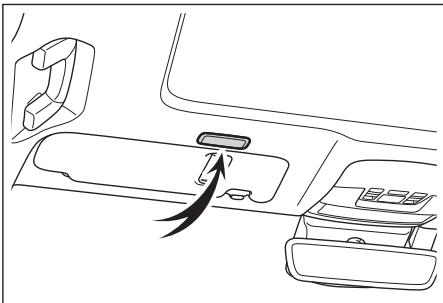
| Symboles | Signification |
| → | Indique le composant ou l'emplacement qui est expliqué. |
Tableau de bord
L'illustration ci-dessous concerne un véhicule à conduite à gauche.
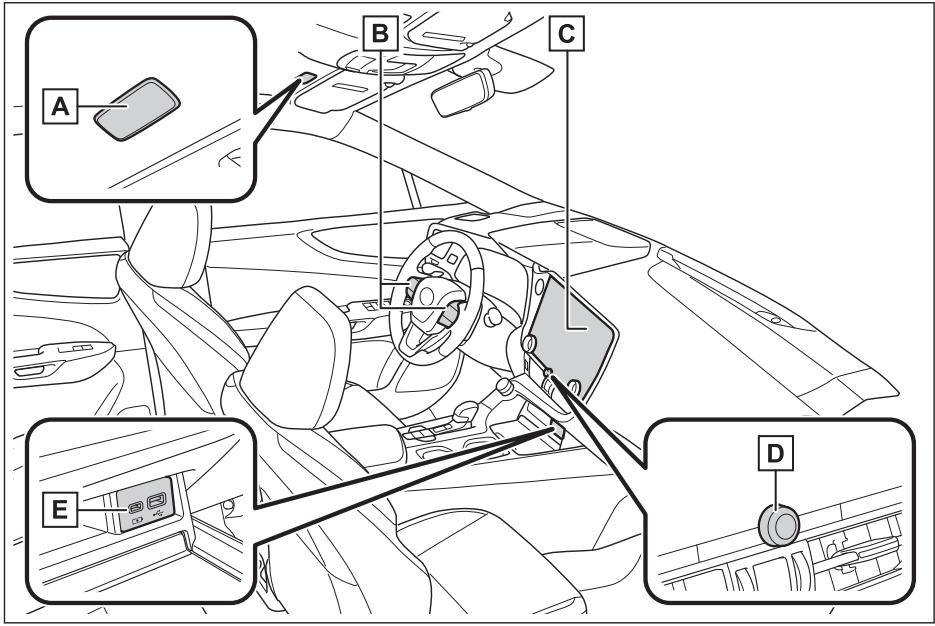
A Microphone. P40 B Boutons de commande du volant
Contrôle du son. P.35 Exploitation du système avec la commande vocale. P.41
Passer un appel téléphonique. P212, 213
C. Affichage P14 D. [VOL] bouton. P.33 E. Port USB P.38
1-1. Fonctionnement de base du système multimédia
Affichage et commande. 14 Vue d'ensemble de l'écran multimédia. 16 Menu principal. 17 Icônes d'état. 19 Utilisation de l'écran tactile 21 Fonction d'écran de base 24 Saisie de lettres et de chiffres 26
1-2. Fonctionnement de base de la navigation
Ecran de carte 27 Affichage de la position actuelle du véhicule. 29 Changement de l'échelle de la carte. 30 Changement d'orientation de la carte 31 Déplacement de la carte 32
1-3. Fonctionnement de base du système audio
Activation/désactivation du système audio et réglage du volume....33 Changement de source audio. 35 Modification de la disposition des commandes sur l'écran de sélection de la source. 37 Connexion du port USB. 38
1-4. Système de commande vocale
Fonctionnement du système avec la commande vocale. 39 Démarrage de la commande vocale 41
Prononciation d'une commande vocale 44 Recherche d'informations à l'aide du clavier. 48

Affichage 9,8 pouces
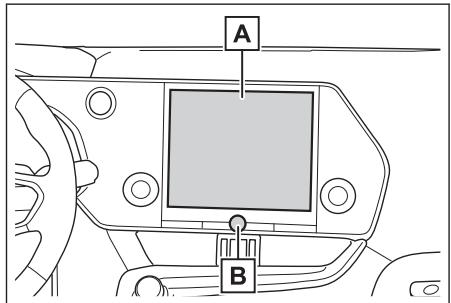
Faites fonctionner l'écran tactile en appuyant dessus directement.
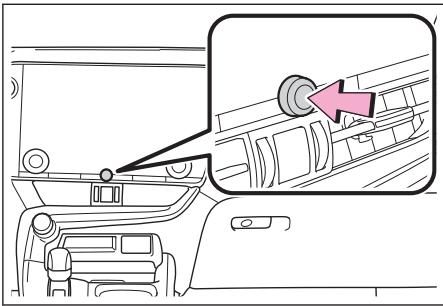
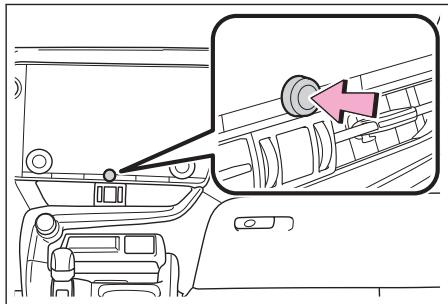
B [o VOL] bouton
Active/désactive le son et règle le volume.
L'écran LCD peut sembler délavé ou nombre selon le milieu environnant ou l'angle de vue. L'écran peut être difficile à voir si la lumière du soleil ou une autre lumière externe frappe l'écran. L'écran peut être parfois ou difficile à voir si vous portez des lunettes de soleil polarisées.
Avertissement
Pour des raisons de sécurité, le conducteur doit utiliser l'écran aussi peu que possible pendant la conduite et doit arrêter le véhicule pour utiliser l'écran. L'utilisation de l'écran pendant la conduite est dangereuse et peut entraîner des erreurs de braquage du volant ou d'autres accidents imprévisibles. De plus, ne regardez l'écran que si nécessaire et aussi brièvement que possible lorsque vous conduisez le véhicule.

N'utilise pas l'écran pendant de longues périodes de temps lorsque le moteur est en fonction. Vous risqueriez de vider la batterie de 12 volts.
Redémarrage du système
Lorsque la réponse du système est extrêmement lente, vous pouvez redémarrer le système.
- Maintenez appuyé le bouton [VOL] pendant au moins 3 secondes.
Vue d'ensemble de l'écran multimédia
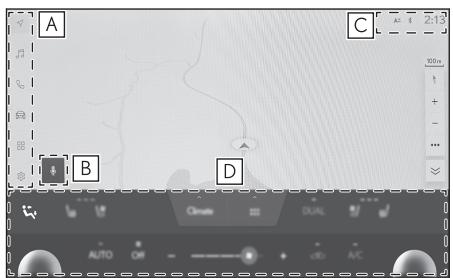
Au menu principal
Change la fonction à afficher à l’écran lorsque vous appuyez sur un icône.
B Bouton microphone
Affiche l'écran de reconnaissance vocale permettant de commander oralement les fonctions de navigation, audio, climatisation et diverses autres fonctions.
Icons d'état
L'horloge et les icônes contenant des informations sur les états de communication, etc. sont affichées en haut de l'écran.
Boutons de commande de climatisation
Commande la climatisation et des fonctions du véhicule.*1
Le contenu affiché peut différer en fonction de la taille de l'écran multimédia. Écran 14 pouces uniquement:
Appuyez sur [ ] à l'écran de carte pour afficher la carte dans une plus grande taille, et appuyez sur [ ] à l'écran audio pour afficher le contenu dans une plus grande taille.
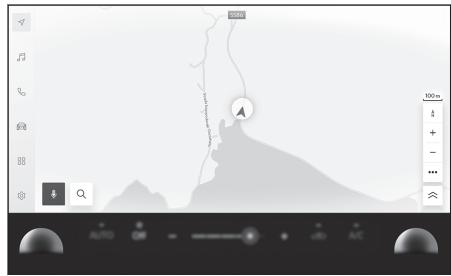
Liens connexes
Menu principal (P. 17)
Démarrage de la commande vocale(P. 41)
Icons d'état(P.19)
*1: Reportez-vous au "MANUEL DU PROPRIÉTAIRE".
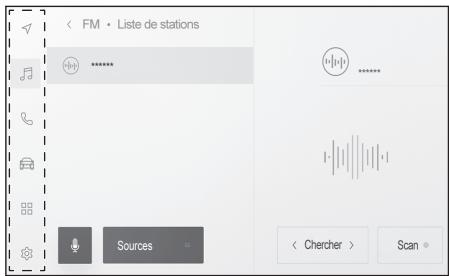
Menu principal
La fonction à afficher à l'écran peut être modifiée en touchant un icône.
Apple CarPlay®
Affiche l'écran Apple CarPlay.
Android Auto
Affiche l'écran Android Auto.
Système de navigation
Affiche l'écran de carte. Le système de navigation peut être utilisé pour rechercher une destination ou effectuer d'autres tâches liées au système de navigation.
Audio
Affiche l'écran de commande audio. La source désirée peut être sélectionnée pourdire le son.
Telephone
Affiche l'écran du téléphone. Un téléphone portable connecté via Bluetooth® peut être utilisé pour passer des appels téléphoniques mains libres.
Informations concernant le véhicule *1
Affiche l'écran d'informations sur le véhicule. Des informations sur le véhicule telles que l'affichage de la consommation de carburant et les paramètres des équipements du véhicule peuvent être données.
: Connecté
Affiche l'écran d'applications.
Cette fonction n'est pas disponible dans certains pays. Pour plus de détails (liste des pays où le service est disponible, fonctionnement, configuration, etc.), contactez un revendeur Lexus ou un réparateur Lexus agréé, ou tout autre réparateur de confiance.
: Réglages
Affiche l'écran des paramètres. Le système multimédia et les paramètres du véhicule peuvent être modifiés.

Les icônes Apple CarPlay/Android Auto s'affichent lorsqu'un dispositif pris en charge se connecte au système et que la fonction applicable est activée.
Icônes d'état
L'heure et les icones contenant des informations sur l'état des communications s'affichent en haut de l'écran.
Affiche l'heure actuelle. Le fait d'appuyer sur l'horloge affiche l'écran des paramètres de date et d'heure.

Affiche l'état de connexion du téléphone portable connecté via Bluetooth®. Le fait d'appuyer sur l'icône permet d'afficher l'écran des paramètres Bluetooth®.

Affiche le niveau de réception du téléphone portable connecté.

Affiche la charge restante de la batterie du téléphone portable connecté.

Affiche l'état des données de partage avec le Toyota Center Server.

Affiche l'état de réception du module de communication de données (DCM).*1

Affiche le niveau de réception du Wi-Fi®.

Affiché lorsque le capteur d'assistance au stationnement Lexus est actif. ^1

S'affiche lorsqu'un appel mains libres a été effectué alors qu'un écran autre que celui du téléphone était affiché.

S'affiche lorsque la radio Internet est allumée.*2

Affiché lorsque l'alimentation d'un chargeur sans fil est activée.*1
L'affichage de la charge restante de la batterie du téléphone portable peut ne pas correspondre à l'affichage du téléphone portable. De plus, la charge restante de la batterie peut ne pas s'afficher selon le modèle de téléphone. Il se peut que vous ne puissiez pas utiliser le Wi-Fi si le niveau de réception est faible. Si vous utilisez votre téléphone portable dans certains endroits ou États, il se peut que vous ne puissiez pas vous connecter via Bluetooth®:
- Le téléphone portable se trouve derrière ou sous un siège, ou à l'intérieur de la boîte à gants ou de la boîte de console.
- Le téléphone portable est en contact avec ou est recouvert par des matériaux métalliques
- Si le téléphone portable est régé en mode économique d'énergie, la connexion Bluetooth® peut être automatiquement déconnectée. Si cela se produit, désactiver le mode économique d'énergie sur le téléphone portable.
Liens connexes
Modification des paramètres généraux du système multimédia (P. 64)
Paramétrage de dispositifs Bluetooth®(P. 97)
1 : Selon les modèles 2 : Cette fonction n'est pas disponible dans certains pays ou certaines zones.
Utilisation de l'écran tactile
Faites fonctionner l'écran tactile en appuyant dessus directement avec votre doigt.
Appuyer
Appuyez doucement sur l'écran. Vous pouvez sélectionner des éléments à l'écran.
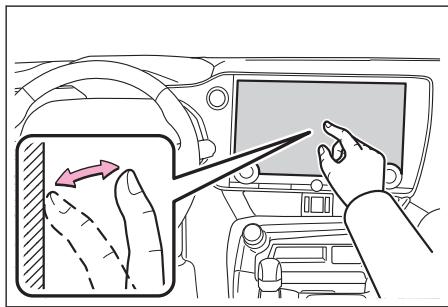
Faire glisser
Déplacez votre doigt sans le décoller de l'écran. Vous pouvez faire défiler la liste et vous déplacer dans les écrans de carte.
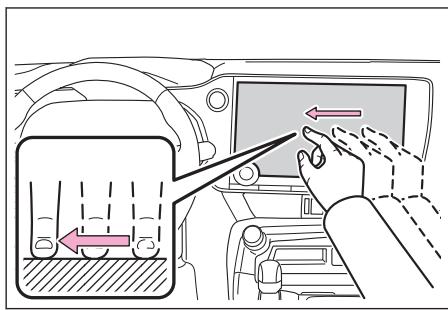
Effleurer
Faites glisser rapidement le bout de votre doigt qui touche l'écran. Vous pouvez faire défiler la liste et vous déplacer dans les écrans de carte.
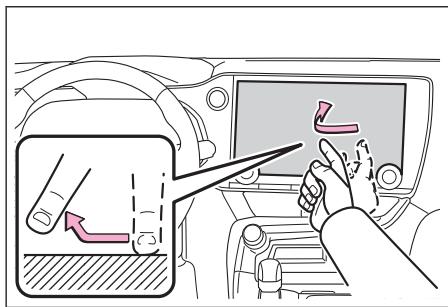
Pincer/Écarter
Rapprochez ou écartez deux doigts sans les décoller de l'écran. Vous pouvez zoomer et dézoomer dans les cartes.
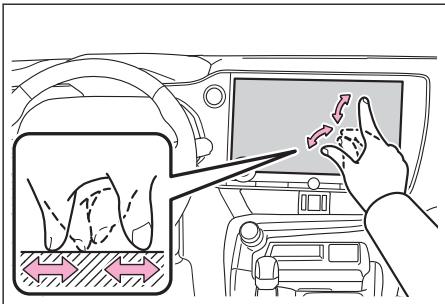

Pour utiliser certaines fonctions, il peut être nécessaire de toucher l'écran et de maintenir appuyé ou de le toucher deux fois (2 fois rapidement). Le niveau de sensibilité lorsque vous appuyez sur l'écran peut être changé. La sortie du son de réponse peut être activée ou désactivée lorsque vous touchez l'écran. - Les opérations par effleurement peuvent ne pas fonctionner correctement dans les zones de haute altitude. Le fonctionnement de l'écran est restreint lorsque vous conduisez.
Liens connexes
Modification des paramètres généraux du système multimédia (P. 64)
Remarques relatives à l'utilisation de l'écran tactile

• Si les boutons de l'écran ne répondent pas, retirez votre doigt de l'écran et réessayez. - Dans les situations suivantes, les boutons de l'écran peuvent ne pas répondre ou mal fonctionner:
- Si vous portez un gant
- Si vous appuyez sur l'écran avec un ongle
- Si vous touchez l'écran avec un autre doigt ou la paume en même temps. S'il y a de la saleté ou de l'eau sur l'écran.
- Si un film ou un revêtement en plastique se trouve sur l'écran
- Si le véhicule se trouve prè ù s'échappent de fortes ondes radio ou du bruit
- Lorsque vous transportez ou chargez un dispositif de communication sans fil portable, tel qu'une radio ou un téléphone portable, dans le vehicule
Si vous touchez à l'écran ou le recouvrez d'un objet métallique comme l'un des suivants, les boutons d'écran peuvent ne pas répondre ou mal fonctionner:
- Une carte recouverte de métal comme du papier d'aluminium
- Un étui à cigarettes en papier d'aluminium
- Un portefeuille, un sac à main ou un sac comportant des parties métalliques
- Pièces de monnaie. Supports, comme les CD et les DVD, un câble USB, etc.
- Si le système est démarré avec un doigt touchant l'écran, les boutons d'écran peuvent ne pas répondre. Retirez votre doigt de l'écran et réessayez. Si les boutons ne répondent toujours pas, mettez le contact du moteur sur la position d'arrêt et redémarrez le système. L'application cartographique Apple CarPlay ne prend pas en charge la fonctionnalité de pincement/écartement des doigts.
Pour protéger l'écran, touchez doucement l'écran avec votre doigt lorsque vous l'utilisez. N'utilisez pas l'écran tactile avec autre chose que votre doigt. Nettoyez délicatement l'écran avec un chiffon de nettoyage pour lunettes ou un chiffon doux similaire. Si vous touchez l'écran de force avec votre doigt ou un chiffon dur, vous risquez de rayer la surface de l'écran. N'utilisez pas de benzine ou de solution alcaline pour nettoyer l'écran. Cela pourrait endommager l'écran. - Dans certaines conditions, l'écran peut sembler légèrement chaud. Soyez prudent car si vous appuyez dessus trop longtemps, il peut provoquer de légères brûlures.
Fonction d'écran de base
Un écran de liste s'affiche s'il existe plusieurs candidats, comme les paramètres et le son. Faites défiler la liste de manière à sélectionner l'élément souhaité.
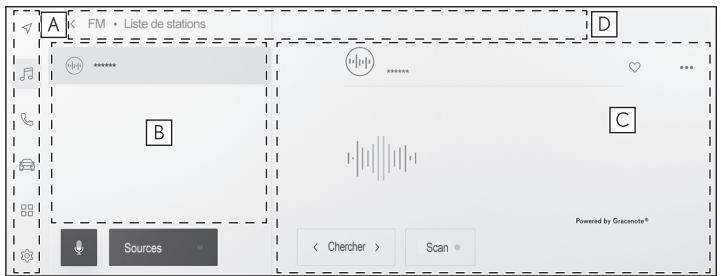
Au Menu principal
Permet de changer la fonction à afficher à l'écran en appuyant sur un icône.
B Sous-menu
Affiche les éléments dans une liste. Pour faire défiler la liste, il suffit de faire glisser ou de déplacer l'écran.
C Zone de description
Affiche des informations détaillées sur l'objet que vous avez sélectionné dans le sous-menu.
Liste du fil d'Ariane
Affiche les titres d'écran selon une hiérarchie. Une pression sur [ ] permet de revenir à un niveau précédent dans la hiérarchie.
Le fonctionnement de l'écran est restreint lorsque vous conduisez.
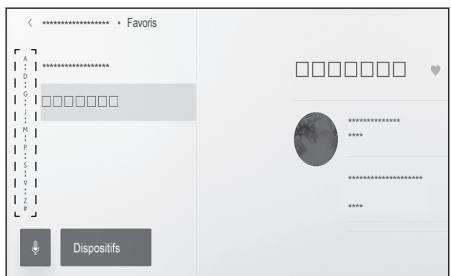
Recherche dans une liste
Une pression sur du texte dans un index permet d'afficher l'objet voulu dans la liste.
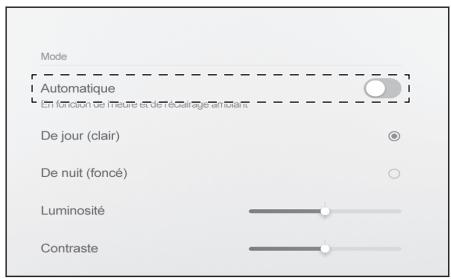
Activation et désactivation des paramètres
Une pression sur un élément active ou désactive le paramètre.

: Actif

: Inactif
Options offrant plusieurs paramètres
Taper sur un élément ayant [ ] vous permet de sélectionner un élément parmi plusieurs options.
Ajustement du niveau
Le déplacement du curseur permet d'ajuster le niveau du paramètre.

Liens connexes
Menu principal (P.17)
Saisie de lettres et de chiffres
Vous sous-poucez saisir des lettres et des chiffres à l'aide du clavier. La saisie de lettres affiche un texte prédictif.
Exemple d'écran
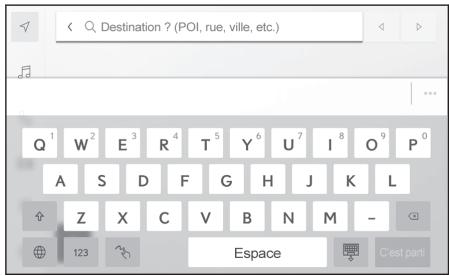
: Ferme le clavier et revient à l'écran précédent. : Affiche le texte suggéré en fonction de la saisie actuelle. : Efface un caractère. : Change le clavier. Bascule entre majuscules et minuscules.
Effectue une recherche en fonction de la saisie effectuée.
: Ferme le clavier.
123 : Passe en mode d'entrée de chiffres et de symboles.
ABC: Passe en mode de saisie de caractères.
Passe à l'écran de saisie manuscrite.
Le type de clavier affiché diffère selon la fonctionnalité. - Maintenez appuyé [ ] pour sélectionner directement le type de clavier. • Maintenez appuyé [↑] pour conserver le mode majuscules lors de la saisie.
Écran de carte
Les informations affichées sur l'écran de carte sont les suivantes. Appuyez sur [ ] dans le menu principal.
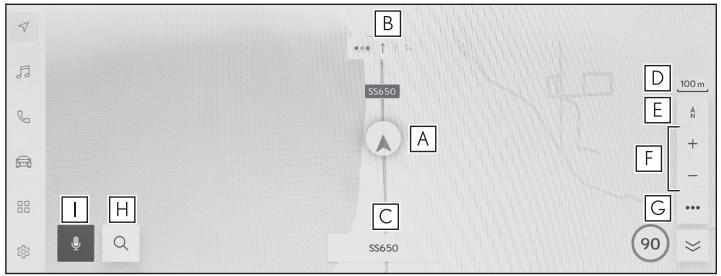
Repère de position actuelle
Affiche la position et l'orientation actuelles du véhicule.
Affichage des informations sur les voies
Affiche les voies de passage et de virage à une intersection/jonction. (Disponible uniquement pour les intersections/jonctions avec des informations dans les données cartographiques)
Pendant le guidage d'itinéraire, la voie suggérée pour la conduite s'affiche en surbrillance.
C Affichage du nom
En fonction de la situation, ce qui suit sera affiché : (Uniquement disponible pour des points avec des informations dans les données cartographiques)
Noms des routes empruntées
D Affichage de l'échelle
Affiche l'échelle de la carte affichée.
Repère d'orientation
Affiche l'orientation de la carte. Appuyez pour modifier l'orientation de la carte.
Pour plus de détails sur le changement d'orientation de la carte, reportez-vous à Changement d'orientation de la carte.
Commandes de zoom avant/arrière
Permet d'effectuer un zoom avant/arrière sur l'écran de la carte.
Commande de paramètre de l'affichage
Affiche l'écran de paramètres d'affichage et permet de modifier les paramètres d'affichage des PDI à proximité, etc.
Commande de destination
Affiche l'écran de recherche de destination.
Commande de commande vocale
Affiche l'écran de commande vocale.
Liens connexes
Affichage de la position actuelle du véhicule (P. 29)
Changement d'orientation de la carte (P. 31)
Paramètres d'affichage de carte (P.142)
Recherche d'une destination(P.146)
Fonctionnement du système avec la commande vocale (P. 39)
Affichage de la position actuelle du véhicule
La position actuelle du véhicule est affichée par la marque de position actuelle [A].
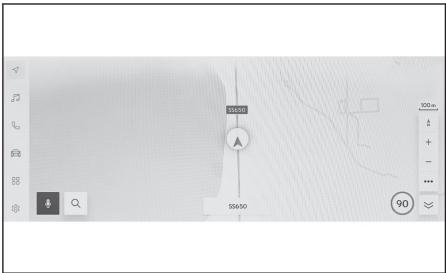
Lorsque l'écran de carte a défilé, appuyez sur [ ] ou [ ] dans le menu principal, pour replacer la carte sur la position actuelle du véhicule.

Lorsque le véhicule est neuf, ou qu'un câble a été déconnecté et reconnecté à une borne de batterie de 12 volts, la position actuelle réelle du véhicule et la position [ ] affichée par le repère de position actuelle [ ] peuvent différer. Cependant, après avoir conduit un certain temps, grâce à la correspondance de la carte et aux informations GPS reçues, la position actuelle affichée [ ] sera corrigée automatiquement. (Selon la situation, cela peut prendre plusieurs minutes.) Si les informations GPS ne sont pas reçues et que la position actuelle n'est pas corrigée automatiquement, arrêtez le véhicule dans un endroit sûr et corrigez manuellement la position actuelle. La forme du repère de position actuelle [A] diffère selon la couleur de la carte.
Liens connexes
Paramètres de personnalisation de l'affichage de carte (P. 79) Étalandnage de la position/direction (P. 88)
Changement de l'échelle de la carte
Vous pouvez changer l'échelle de l'écran de carte.
Appuyez sur [ + ] ou [ - ] sur l'écran de carte.
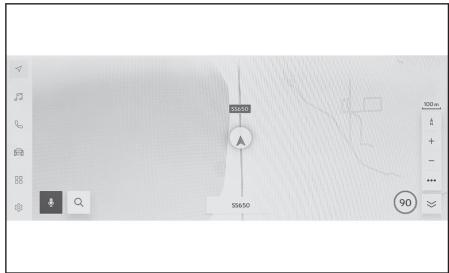
- Vous pouvez aussi changer d'échelle en appuyant deux fois sur l'écran ou par pince-moment/écartement des doigts à l'écran.
Zoom en avant par un double appui : Appuyez légèrement et rapidement deux fois sur l'écran.
- Maintenez appuyé [ + ] / [ - ] pour changer l'échelle de la carte en continu.
Carte de ville
Lorsque la carte est entièrement zoomée, un plan de ville peut être affiché.
Avec l'échelle de la carte à 50m, appuyez sur [+]
Pour annuler la carte de ville, appuyez sur [ — ] ou rapprochez vos doigts sur l'écran.

Si la zone actuelle n'est pas incluse dans les données cartographiques, la carte de la ville réelle ne s'affiche pas. - Si le véhicule se déplace ou si la carte défile vers une zone où la carte de la ville réelle en 3D n'est pas disponible, la carte de la ville réelle en est automatiquement annulée.
Changement d'orientation de la carte
L'orientation de la carte peut être fixée ou modifiée pour correspondre au cap du véhicule. Modifiez l'orientation comme vous le souhaitez.
Chaque fois que vous appuyez sur [ ] sur l'écran de carte, son orientation va changer entre Nord en haut, cap en haut, et affichage 3D.
• Affichage Nord en haut [A N]
La carte est toujours affichée avec le nord en haut, quel que soit le sens de déplacement du véhicule.
• Affichage cap en haut []
La carte est toujours affichée avec le sens de déplacement du véhicule toujours vers le haut.
- Carte 3D[ ]
Affiche une carte en 3D. Lorsque vous appuyez sur carte 3D, la carte est affichée avec le sens de déplacement du véhicule toujours vers le haut.
L'angle d'affichage de la carte en 3D peut être réglé. Lorsque l'orientation de la carte est cap en haut ou carte en 3D, si la carte est changée pour un écran autre que celui de la position actuelle (écran de carte de paramètre de la destination, écran de carte de l'itinéraire complet, etc.), l'orientation passera au nord vers le haut. Toutefois, elle reviendra au cap vers le haut ou à la carte en 3D lorsque l'écran de position actuelle sera affiché.
Liens connexes
Paramètre d'angle d'affichage (P.79)
Déplacement de la carte
La carte peut être déplacée et un point sélectionné peut être défini comme le centre de l'écran de carte.
Appuyez sur un point de la carte.
- Le centre de l'écran de carte sera déplacé sur le point sélectionné.
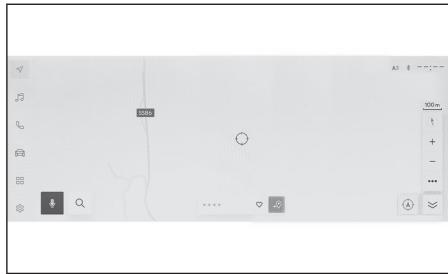
- Le lieu ou le PDI vers lequel la carte a été déplacée peut être définie comme destination ou enregistré comme favori. En outre, si des informations sont disponibles pour le PDI, elles peuvent être affichées.
- En appuyant sur [ ], après avoir fait défiler la carte à un point quelconque, ce point peut être défini comme nouvelle destination ou étape.
- Appuyez sur [ ] ou [ ] fait revenir à la position actuelle du véhicule.

Vous pouvez faire défiler la carte en appuyant et en la faisant glisser ou par un balayage sur l'écran.
Liens connexes
Utilisation de l'écran tactile (P. 21)
Changement d'orientation de la carte (P. 31)
Affichage d'informations pour un point (P. 139)
Activation/désactivation du système audio et réglage du volume
Le système audio peut être désactivé lorsqu'il n'est pas utilisé, ou le volume peut être régulé à un niveau approprié.
Le système peut être utilisé quand le contact du moteur est sur ACC ou ON.
Pour éviter que la batterie de 12 volts ne se décharge, ne laissez pas le système audio allumé plus longtemps que nécessaire lorsque le moteur ne tourne pas. Écoutez le son à un volume approprié qui ne génère pas la conduite en toute sécurité.
Utilisation avec un bouton
Appuyez ici pour allumer et éteindre. Tournez pour ajuster le volume.
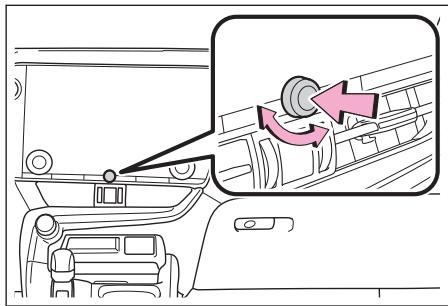
Type a
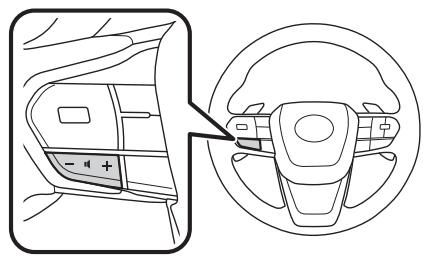
Permet d'augmenter le volume.
Maintenez appuyé pour ajuster en continu.
Commande [-]:
Diminue le volume.
Maintenez appuyé pour ajuster en continu.
Type B
Cette commande peut être utilisée si elle est définie comme commande au volant préférée grâce à la personnalisation. Pour la procédure de personnalisation, reportez-vous au "MANUEL DU PROPRIÉTAIRE".
Appuyez ici pour allumer et éteindre.
Permet d'augmenter le volume.
Maintenez appuyé pour ajuster en continu.
Commande [-]:
Diminue le volume.
Maintenez appuyé pour ajuster en continu.
Changement de source audio
La source peut être modifiée en radio, USB, etc.
1 Appuyez sur [[3]-] dans le menu principal. 2 Appuyez sur [Sources]. 3 Appuyez sur la source que vous souhaitez sélectionner.


- Si un téléphone portable est utilisé à l'intérieur du véhicule ou à proximité pendant l'écoute audio, du bruit peut être émis par les haut-parleurs audio.
- Les fonctions suivantes ne peuvent pas être utilisées selon la méthode de connexion pour Apple CarPlay.
- iPod Audio USB ou vidéo USB Audio Bluetooth®
- Miracast® Android Auto
- Les fonctions suivantes ne sont pas disponibles avec une connexion à Android Auto.
- iPod Audio USB ou vidéo USB Apple CarPlay
Changement de source avec la commande au volant
Il est possible de changer la source avec la commande au volant.
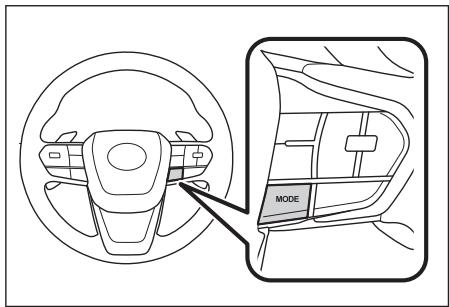
Commande [MODE]
Les sources commutent dans l'ordre.
Maintenez appuyé pour mettre en pause ou en sourdine. Maintenez appuyé de nouveau pour annuler.
Si vous modifiez la disposition des commandes sur l'écran de sélection de la source, l'ordre de commutation change lui aussi.
![LEXUS NX AZ20 (2021) - Commande [MODE] - 1](/content/2026/01/349991/images/9d7cc7d2d9115803dfc3e0741be1a6f0850f0d3397725f7aba5b45184b1a960c.jpg)
Changement de mode
Cette commande peut être utilisée si elle est définie comme commande au volant préférée grâce à la personnalisation. Pour la procédure de personnalisation, reportez-vous au "MANUEL DU PROPRIÉTAIRE".
Les sources commutent dans l'ordre.
Maintenez appuyé pour mettre en pause ou en sourdine. Maintenez appuyé de nouveau pour annuler.
Si vous modifiez la disposition des commandes sur l'écran de sélection de la source, l'ordre de commutation change lui aussi.
Modification de la disposition des commandes sur l'écran de sélection de la
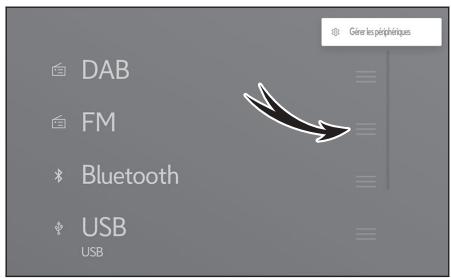
La position des commandes peut être modifiée à volonté pour faciliter leur utilisation.
1 Appuyez sur [[3]-] dans le menu principal. 2 Appuyez sur [Sources]. 3 Appuyez sur [ ] du côté droit de la source à repositionner, déplacez la commande puis relâchez-la.
Connexion du port USB
Connectez un dispositif tel qu'un smartphone ou un lecteur portable.
- Connecter le câble USB au port.
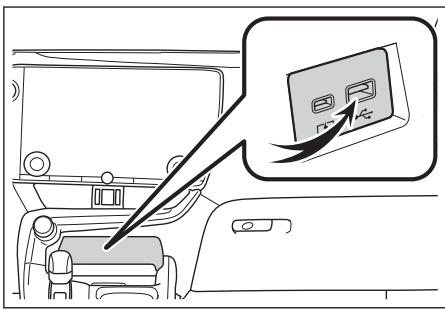
Lorsque vous connectez un lecteur flash USB, connectez-le directement au port USB.

L'affichage peut ne pas être possible, en fonction de notre dispositif. - Reportez-vous au manuel d'instructions du câble USB et du dispositif à connecter. Utilisez une source d'alimentation telle que la batterie fournie avec le dispositif connecté. L'utilisation de la prise d'accessoires installée dans le véhicule peut provoquer une émission de bruit. (Reportez-vous au "MANUEL DU PROPRIÉTAIRE" pour plus de détails sur la prise accessoire.)

N'appuyez pas sur le dispositif connecté et ne le soumettez pas à une pression inutile. Le dispositif ou sa borne pourrait être endommagé. - Maintenez le connecteur exempt de corps étrangers. Le dispositif ou son port pourrait être endommagé.
Fonctionnement du système avec la commande vocale*1
L'utilisation du système de commande vocale permet de faire fonctionner le système de navigation, la climatisation, l'audio, les appels téléphoniques mains libres, et bien d'autres fonctionnalités par des commandes vocales. Lors de l'utilisation de Lexus Link ^*1, vous pouvez rechercher des informations en tirant profit du contenu sur le serveur cloud.
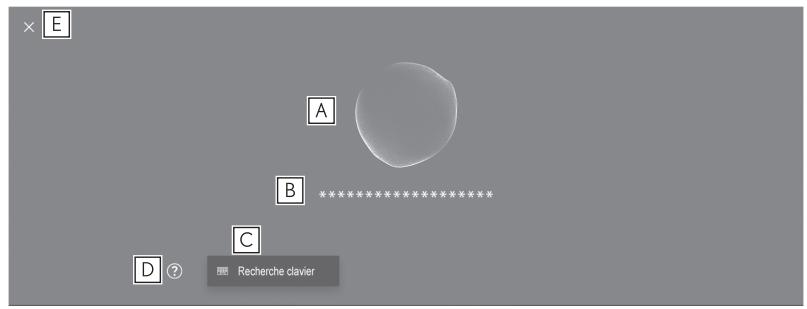
Affiche l'état de la reconnaissance vocale.
[ ]/ [ ]: En attente de données vocales
[Traitement de la reconnaissance vocale]
B Affiche la réponse du système et les résultats de la reconnaissance sous forme de texte. C Affiche l'écran du clavier.
Permet de rechercher diverses informations à l'aide d'un clavier. D Affiche des exemples de commandes vocales dans une liste.
Vous soupesez vérifier les exemples de mots fréquemment utilisés dans les commandes vocales par fonction.
Ferme l'écran de reconnaissance vocale.
L'état de la connexion Lexus Link 1 peut être affiché à l'écran.
[Pas de service en ligne]: Aucun contrat de service en ligne valide ou langue n'a été sélectionnée dans lesquelles des services en ligne ne sont pas disponibles.
[Pas de connexion internet]: Non connecté à internet.
L'écran de reconnaissance vocale sera affiché sous forme de bannière pendant la conduite.
Liens connexes
Recherche d'informations à l'aide du clavier (P. 48)
Microphones
Des microphones sont installés respectivement des côtés conducteur et passager.
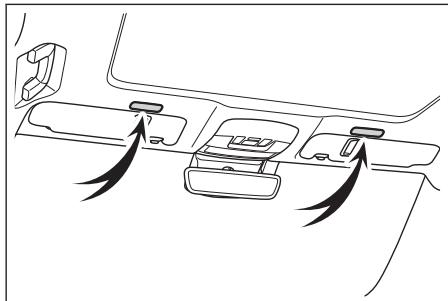
- Les opérations vocales peuvent s'effectuer depuis les sièges conducteur ou passager en activant le système de commande vocale à l'aide du mot de réveil. À cette occasion, les commandes vocales énoncées depuis des sièges autres que ceux prévus pour l'activation du système ne sont pas reconnues.
- Cependant, certaines fonctions ne sont pas disponibles pour une commande vocale énoncée depuis le siège du passager.
Langues prises en charge
Cette fonction est compatible avec les langues suivantes:
- Prise en charge de la reconnaissance vocale en local , finnois, grec, slovaque, hongrois
- Prise en charge de la reconnaissance vocale sur le Cloud: Anglais, allemand, français, espagnol, italien, russe, néerlandais, portugais, polonais, flamand, suédois, turc, tchéque, norvégien, danois
Prise en charge de la reconnaissance vocale en local : Anglais, allemand, français, espagnol, italien, russe, néerlandais, portugais, polonais, flamand, suédois, turc, tchèque, norvégien, danois, finnois, grec, slovaque, hongrois
*1: Cette fonction n'est pas disponible dans certains pays ou certaines zones.
Démarrage de la commande vocale*1
La commande vocale peut être démarrée avec l'une des opérations suivantes:
Appuyer sur la commande de conversation
Appuyez sur la commande [10] (commande de conversation) sur le volant.
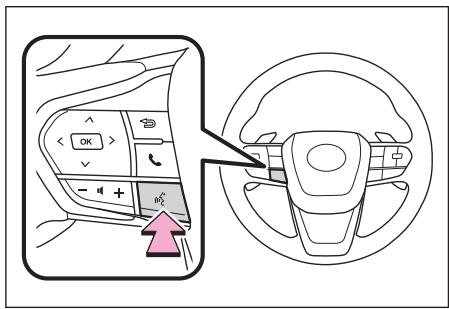
Type b
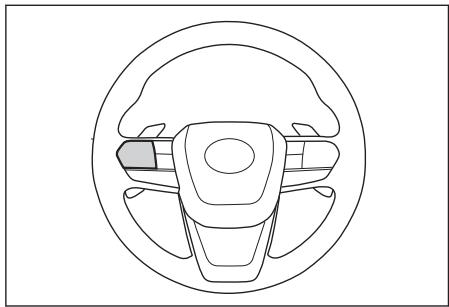
La position de chaque fonction de commutateur varie en fonction de l'état du véhicule et du système multimédia.
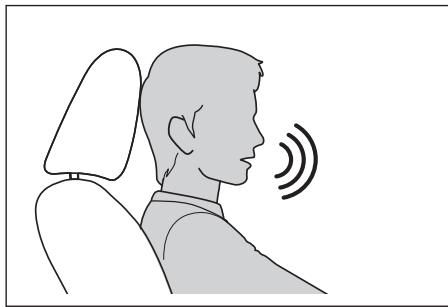
Prononcez le mot de réveil
Dites "Hey Lexus".
Le mot de réveil peut être changé sur l'écran des paramètres. Le mot de réveil peut être utilisé puis immédiatement suivi d'une commande vocale.
Exemple: "Hey Lexus, aller au café sur la route"
Appuyez sur le bouton de microphone
Appuyez sur [ ] à l'écran.
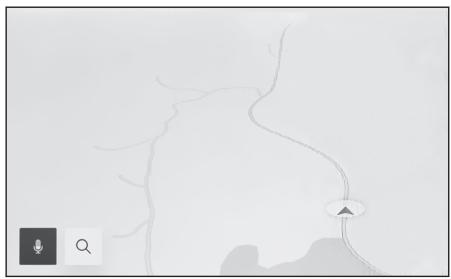
- été activé par la commande de conversation ou le bouton microphone, les commandes vocales ne peuvent pas s'effectuer depuis le siège du passager. Le système de commande vocale peut ne pas reconnaître les commandes si elles ne sont pas dites clairement. Tenez compte des points suivants lorsque vous l'utilisez:
- Parlez d'une voix claire.
- Fermez la fenêtre car les commandes peuvent ne pas être reconnues correctement en raison du bruit (bruit du vent ou bruit extérieur).
- Si la climatisation souffle fort, les commandes risquent de ne pas être reconnues correctement. Réduisez donc le débit de l'air.
- Si le volume de la musique est fort lorsque vous pronouncez une commande, il se peut que celle-ci ne soit pas reconnue. Abaissez donc le volume de la musique.
- Les commandes peuvent ne pas être reconnues si plusieurs personnes parlent en même temps.
- Vous pouvez interrompre l'invite vocale en prononçant une commande vocale.
- Vous pouvez activer ou désactiver l'invite vocale sur l'écran des paramètres.
- Vous pouvez régler le volume de la voix du système sur l'écran des paramètres.
Liens connexes
Changement du mot de réveil pour démarrer le système de commande vocale (P. 69)
Changement des paramètres de commande vocale (P. 69)
Arrêt de la commande vocale
Les commandes vocales peuvent être arrêtées avec l'une des opérations suivantes:
Cette fonction n'est pas disponible dans certains pays ou certaines zones.
Dites "Annuler". - Appuyez sur [X] à l'écran de reconnaissance vocale. - Appuyez et maintenez la commande de conversation située sur le volant.
Prononciation d'une commande vocale*1
Prononcez une commande vocale lorsque l’écran de reconnaissance vocale apparait. Le système peut reconnaître le langage naturel.
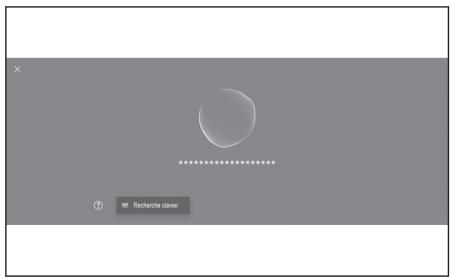
- Les commandes peuvent ne pas être reconnues si elles sont dites avec un accent ou une formulation non standard.
- Si le système de commande vocale ne reconnaît pas des alias ou des abréviations lors de la recherche de noms de lieu et d'installations, prononcez le nom officiel. Si vous prononcez clairement ce que vous voulez faire, il sera plus facile au système de commande vocale de reconnaître vos paroles. Par exemple, lorsque vous recherchez une destination par nom, ne prononcez pas seulement le nom mais indiquez un nom et un verbe, tel que "Aller au café sur la route".
Liste de fonctionnalités
Il s'agit d'une liste des principales fonctionnalités que vous pouvez commander verbalement et des exemples de commandes vocales.
Les fonctions disponibles diffèrent selon le véhicule et le système équipés.
Commandes courantes
| Action | Exemple de commande vocale |
| Démarrer depuis le début | "Recommencer" |
| Arrêtier la commande vocale | "Annuler" |
| Ouvrir des conseils pour les commandes vocales | "Aide" |
| Retour à l'écran précédent | "Revenir en arrêté" |
| Sélectionner un numéro de liste | "Numéro 1" |
| Changer la page de liste | "Page suivante" "Page précédente" |
*1: Cette fonction n'est pas disponible dans certains pays ou certaines zones.
Recherche de destination*2
La destination peut être définie à partir du nom, du genre, et de l'adresse de l'établissement.
| Action | Exemple de commande vocale |
| Rechercheur un équipement | "Trouver une <catégorie de POI / Nom de POI>" "Aller au café sur la route" |
| Rechercheur une adresse | "Allez à <adresse>" |
| Revenir à votre domicile | "Aller à la maison" |
Fonctionnement du système de navigation*2
La carte peut être consultée et la destination supprimée.
| Action | Exemple de commande vocale |
| Changer le type de carte | "Changer la carte en 3D" |
| Changement d'échelle de carte | "Zoom avant" "Zoom arrêté" |
| Afficher l'écran de carte | "Voir la carte" |
| Vérifier les informations de l'itinéaires | "Voir la durée du trajet" |
| Supprimer la destination | "Supprimer une destination" |
| Afficher l'historique des destinations | "Afficher l' historique de recherche des destinations" |
Utilisation d'un système audio
Les opérations audio, comme la radio, la mémoire USB, l'audio Bluetooth®, peuvent être effectuées.
Les noms d'artistes, d'albums, de morceaux enregistrés dans le média peuvent être spécifiés.
Ils peuvent également être spécifiés à partir du nom de la station de radio.
| Action | Exemple de commande vocale |
| Ajuster le volume | "Monter le volume" "Baisser le volume" |
| Mettre le volume en sourdine | "Couper le son" |
| Lire le morceau suivant/preçedent | "Suviante" "Précédente" |
| Spécifiez un morceau à litre*3 | "Écouter <artiste>"Jouer <album>"Écouter <chanson>" |
| Sélectionner une station radio | "Écouter 93,3""Écouter Escape" |
| Changer de source audio | "Changer pour mémoire USB" |
Opérations du téléphone mains libres*4
Des appels téléphoniques peuvent être passés avec un téléphone portable Bluetooth® connecté au véhicule.
Le nom et le type de téléphone, enregistrés dans les contacts, peuvent être spécifiques et à partir de la liste de téléphone peut être appelé.
| Action | Exemple de commande vocale |
| Appeler un contact dans votre réseau | "Appeler <contacts>" |
| Appeler un numéro de téléphone | "Appeler <numéro de téléphone>" |
| Afficher l'histoire des appeals | "Voir mes appeals récents" |
| Envoyer un message | "Envoyer un message à <nom du contact>" |
| Lire un message à voix haute | "Lire le message" |
| Afficher l'écran de connexionBluetooth® | "Voir réglages de Bluetooth et périphériques" |
Service de recherche d'informations*2*5
L'utilisation d'un service en ligne et la recherche d'informations peuvent s'effectuer.
| Action | Exemple de commande vocale |
| Vérifier les informations météo | "Dis-moi la météo à Tokyo demain" |
Commande de climatisation
La température de la climatisation et la vitesse du ventilateur peuvent être réglées.
| Action | Exemple de commande vocale |
| Activer ou désactiver la climatisation | "Allumer la climatisation automatique avant" "Éteindre la climatisation automatique avant" |
| Régler la température de la climatisation | "Augmenter la température" "Diminuer la température" "Temperature 23 degrés" |
| Régler la vitesse de ventilateur de la climatisation | "Augmenter la vitesse du ventilateur avant" "Diminuer la vitesse du ventilateur avant" "Ventilateur à 3" |
Contrôle des équipements du véhicule*2*5
Des fonctions du véhicule comme l'ouverture et la fermeture des fenêtres peuvent s'effectuer.
| Action | Exemple de commande vocale |
| Ouvrir ou fermer toutes les fenêtres*4 | "Baisser toutes les fenêtres" "Ferme toutes les fenêtres" "Baisser la vitre du conducteur" "Monte la fenêtre du conducteur" |
| Ouvrir ou fermer le toit ouvrant*4 | "Je veux ouvrir le toit ouvrant" "Je veux fermer le toit ouvrant" |
| Activer les essue-glace avant*4 | "Nettoyer mon pare-brise" |
| Enregistrer ou appeler une mémoire de position de siège*2*4 | "Siège conducteur en position 1" "Enregistrre comme position de siège 1" |
| Changer la couleur d'éclairage*2 | "Changer l'illumination en Rouge lumineux" |
| Activer l'affichage+tête haute*2*4 | "Afficher l'affichage+tête haute" |
| Afficher le compteur kilométrique*4 | "Montre-moi l'odomètre" |
| Afficher le compteur journalier A*4 | "Voir le voyage A" |
| Afficher la vue de laamera*2*4 | "Voir la vue latérale" "Caméra de vision avant large" "Montrer laamera de vue en mouvement" |
| Changer la vue de laamera*2*4 | "Changer la vue de laamera" |
Informations concernant le véhicule
Des informations, telles que la consommation de carburant et l'autonomie, peuvent être vérifiées.
| Action | Exemple de commande vocale |
| Consulter la consommation de carburant | "Quelle est la consommation de carburant" |
| Vérifier l'autonomie | "Quelle est la distance d'autonomie" |
| Consulter la vitesse moyenne | "Quelle est la vitesse moyenne" |
Réponse verbale à des notifications affichées
Des réponses verbales peuvent être faites pour des appels téléphoniques entrants et d'autres notifications. Les paramètres liés aux réponses verbales peuvent être modifiés sur l'écran des paramètres vocaux.
Liens connexes
Changement des paramètres de commande vocale (P.69)
2. Selon modèles 3. Vous pouvez dire de la musique stockée sur un dispositif connecté via USB. 4. Les commandes vocales depuis le siège du passager ne sont pas reconnues. 5. Un contrat Lexus Link est nécessaire.
Recherche d'informations à l'aide du clavier
Différentes informations peuvent être recherchées à l'aide du clavier.
1 Appuyez sur [ ]
![LEXUS NX AZ20 (2021) - Appuyez sur [ ] - 1](/content/2026/01/349991/images/d4000416ffa8928066c2d7f00caf3e254fc39bca9992cf44178a9a6529a8422a.jpg)
S'il existe un historique de recherche, l'écran d'historique s'affiche, vous permettant de faire une sélection dans l'histoire.
2 Sélectionnez la catégorie dans laquelle vous souhaitez effectuer une recherche.
[Navigation]: Entrez une adresse, un nom d'endettement, un numéro de téléphone, une zone, un nom de route, une intersection, une catégorie de PDI, etc.
[Multimédia]: Entrez un album, un artiste, un nom de chanson, une liste de lecture, un genre, une station de radio, etc.
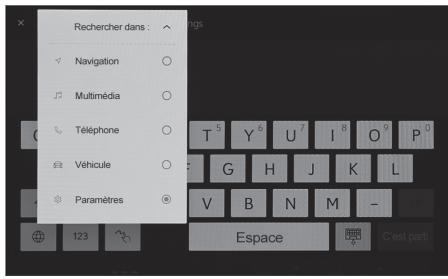
[Téléphone]: Entrez un nom, un numéro de téléphone ou tout autre élément enregistré dans l'annuaire téléphonique.
[Véhicule]: Entrez la consommation de carburant ou d'autres informations sur le véhicule que vous souhaitez afficher.
[Paramètres]: Entrez le paramètre que vous souhaitez configurer, tel que le son, le téléphone et la climatisation.
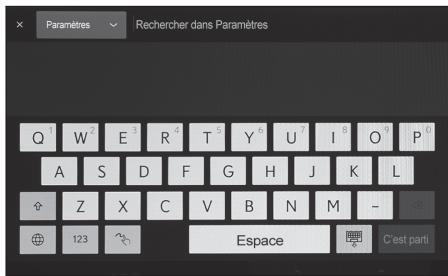
4 Lorsque la liste des résultats de la recherche s'affiche, appuyez sur l'élément souhaité.

L'utilisation de l'écran est limitée lorsque le véhicule est en mouvement. - La recherche n'est pas disponible lorsque vous êtes connecté à Apple CarPlay/Android Auto.
Paramétrage et enregistrement
2-1. Configuration initiale du système multimédia
Enregistrement d'un profil utilisateur 52
2-2. Les différentes règles
Modification des différents paramètres 57
2-3. Paramètres du conducteur
Modification et enregistrement d'un profil utilisateur. 59
Configuration de la méthode d'identification d'un conducteur.... 62
2-4. Paramètres généraux
Modification des paramètres généraux du système multimédia.64
2-5. Paramètres de l'écran
Changement des paramètres d'affichage de l'écran 67
Paramètres de reconnaissance vocale
Changement des paramètres de commande vocale 69
2-7. Paramètres du véhicule
Paramétrage des informations du concessionnaire 71
Modification des paramètres de sécurité 72
Mise à jour et vérification des informations du logiciel 74
2-8. Paramètres de navigation
Paramètres du système de navigation. 77
Changement des paramètres d'affichage de carte. 78
Paramètres d'itinéraire. 80
Paramètres de guidage 83
Paramètres de trafic 85
Autres paramètres 86
2-9. Paramètres de son et multimédia
Modification des paramètres du son et multimédia 89
Commutation des modes d'écran.... 92
Ajustement de la qualité de l'image.. 93
Ajustement du son de chaque source. 94
Paramètres Wi-Fi®
Permet de modifier les paramètres Wi-Fi® 95
2-11. Paramètres Bluetooth®
Paramétrage de dispositifs Bluetooth® 97
Enregistrement d'un profil utilisateur
Enregistrez un profil utilisateur pour l'utilisateur principal comme réglage initial du système de multimédia.
En enregistrant un profil utilisateur, vous pouvez sauvegarder la position de conduite, le multimédia, et différents autres paramètres dans un profil pour chaque conducteur. Vous pouvez conduire le véhicule sans avoir à modifier les paramètres des autres conducteurs dans le cas où plusieurs conducteurs, tels que vos amis et votre famille, conduisent le véhicule.
Vous pouvez conduire le véhicule en mode invite si vous ne voulez pas utiliser un profil utilisateur.
Profils utilisateurs
Les positions de conduite, les réglages multimédias et d'autres réglages du véhicule pour chaque conducteur peuvent être enregistrés et le conducteur en question peut les charger lors de la conduite de la voiture.
- Jusqu'à trois profils utilisateurs peuvent être enregistrés.
- Les informations de réglage suivantes peuvent être enregistrées dans un profil :
- Certains paramètres multimédia : Volume et qualité du son, système de navigation, audio, etc.
- Certains paramètres du véhicule: Position de conduite, compteurs, etc.
- Les réglages du véhicule sont automatiquement enregistrés dans le profil actuel lorsque ils ant un profil.
- En enregistrant un dispositif pour identifier le conducteur, votre profil sera automatiquement chargé. Vous pouvez sélectionner un smartphone et une clé intelligente comme dispositif à enregistrer.
Liaison à un compte lexus*1
- Un compte Lexus actif est requis pour utiliser un profil.
- En utilisant l'application Lexus et en vous connectant à un compte Lexus, vous pouvez charger un profil à partir du centre dans n'importe quel véhicule disposant du même modèle de multimédia que sur votre contrat Lexus Link.
- Vous pouvez également consulter et modifier les profils enregistrés sur l'application.
- Le conducteur enregistré en tant que propriétaire peut supprimer tous les conducteurs enregistrés dans le véhicule. Les conducteurs qui ne sont pas le propriétaire du véhicule ne peuvent pas supprimer le profil du propriétaire.
- Le même profil ne peut pas être utilisé dans un autre véhicule au même moment.
- La modification des réglages du véhicule met automatiquement à jour le profil sauvegardé
- Les profils enregistrés sont sauvegardés dans le cloud, donc même si un profil est supprimé dans le véhicule, il n'est pas supprimé du cloud.
Liens connexes
Configuration de la méthode d'identification d’un conducteur (P. 62)
Premier enregistrement d'un profil utilisateur (type a)
Un compte Lexus actif est requis pour utiliser un profil.
Après le démarrage du véhicule, l'écran de sélection de la langue s'affiche. Touchez la langue souhaitée.
Sélectionnez la langue d'affichage lors de l'enregistrement du conducteur. Une fois terminé l'enregistrement du conducteur, la langue du système revient à la langue par défaut.
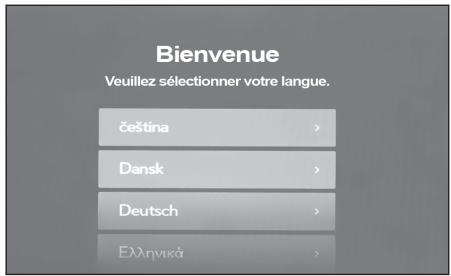
2 Pour utiliser Lexus app sur un smartphone pour enregistrer un profil, appuyez sur [Associer].
- Si vous n'avez pas installé Lexus app, appuyez sur la touche [Obtenir l'application] et téléchargez-la à l'aide du code QR à l'écran. Si vous ne souhaitez pas enregistrer de profil, appuyez sur la touche [Ne pas associer maintenant]. Si vous appuyez sur
[Ne plus montré ce réglage], l'écran d'enregistrement de profil ne sera plus affiché.
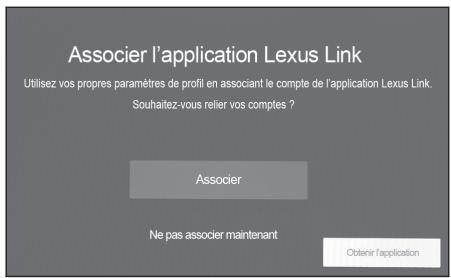
Lancez Lexus app, suivez les instructions pour scanner le code QR sur l'écran ou entrez un code d'authentification, puis enregistrez votre profil.
Une fois l'enregistrement terminé, un message s'affiche et votre profil est enregistré.
Après l'enregistrement de votre profil, définissez un dispositif permettant d'identifier le conducteur. Pour continuer la configuration, appuyez sur [Continuer].
Vous pouvez également enregistrer un dispositif ultérieurement.
Cette fonction n'est pas disponible dans certains pays ou certaines zones.
Enregistrez un dispositif sur l'écran de configuration du conducteur. En enregistrant un dispositif pour identifier le conducteur, votre profil sera automatiquement chargé.
- Vous pouvez enregistrer n'importe quel appareil de votre choix, tel qu’un smartphone ou une clé intelligente dans votre profil.
- Vous pouvez enregistrer plusieurs dispositifs dans votre profil.
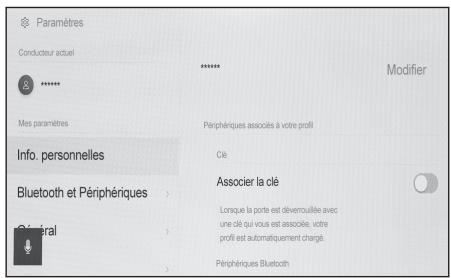
Si un profil utilisateur n'a pas été enregistré, vous pouvez recommencer l'enregistrement à l'écran de configuration du conducteur.
Liens connexes
Configuration de la méthode d'identification d’un conducteur(P. 62)
Modification et enregistrement d'un profil utilisateur (P. 59)
Premier enregistrement d'un profil utilisateur (type b)
1 Après avoir démarré le véhicule, l'écran de sélection de langue s'affiche. Touchez la langue souhaitée.
Sélectionnez la langue d'affichage lors de l'enregistrement du conducteur. Une fois terminé l'enregistrement du conducteur, la langue du système revient à la langue par défaut.
Cet écran peut ne pas s'afficher dans certains pays ou certaines zones.
Pour enregistrer un profil utilisateur, appuyez sur [Créer].
Si vous ne souhaitez pas enregistrer un profil, appuyez sur [Ne pas créé maintenant]. Si vous appuyez sur [Ne plus montré ce réglage], l'écran d'enregistrement de profil ne sera plus affiché.
Entrez le nom du profil utilisateur. Entrez le code PIN souhaité.
- Définissez un code PIN pour protéger la confidentialité du profil utilisateur. Pour enregistrer un profil sans définir de code PIN, appuyez sur [Ignorer].
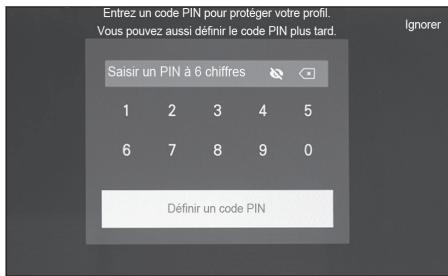
Entrez de nouveau votre code PIN pour enregistrer votre profil.
Une fois l'enregistrement terminé, un message s'affiche et votre profil est enregistré.
Après l'enregistrement de votre profil, définissez un dispositif permettant d'identifier le conducteur. Pour continuer la configuration, appuyez sur [Continuer].
Vous pouvez également enregistrer un dispositif ultérieurement.
Enregistrez un dispositif sur l’écran de configuration du conducteur. En enregistrant un dispositif pour identifier le conducteur, votre profil sera automatiquement chargé.
- Vous pouvez enregistrer dans votre profil tout dispositif désiré, tel qu'un dispositif Bluetooth® ou une clé intelligente.
- Vous pouvez enregistrer plusieurs dispositifs dans votre profil.
Liens connexes
Configuration de la méthode d'identification d’un conducteur (P. 62)
Chargement automatique d'un profil d'utilisateur
Prendre un téléphone intelligent, une clé intelligente ou un autre dispositif dans le véhicule pour identifier le conducteur permet de charger automatiquement le profil d'utilisateur.
- Le véhicule détecte le dispositif enregistré dans le profil lorsque le contact du moteur est placé sur ACC ou ON. Lorsqu'un dispositif enregistré est détecté, le profil auquel le dispositif est affecté est automatiquement chargé.
- Si le dispositif enregistré dans le profil n'est pas détecté, le véhicule est utilisé en mode de conducteur invité.
- Appuyer sur [Paramètres] affiche l'écran des paramètres du conducteur qui vous permet de changer de profil.
- Vous pouvez sélectionner un smartphone, une clé intelligente ou un autre dispositif en tant que dispositif d'identification du conducteur.

• Si plusieurs dispositifs enregistrés dans un profil sont détectés, le conducteur est identifié en fonction de l'information du dispositif détecté en premier. Si un dispositif de confiance est détecté par la suite, le résultat de détection est mis à jour et le profil est modifié. - Parmi les dispositifs Bluetooth® enregistrés dans un profil utilisateur, seul le dispositif Bluetooth® du conducteur le plus récent sera détecté.
Liens connexes
Modification et enregistrement d'un profil utilisateur(P. 59)
Configuration de la méthode d'identification d'un conducteur (P. 62)
Modification du profil utilisateur
Vous devez sélectionner le profil que vous voulez utiliser dans la liste des profils utilisateur enregistrés dans le véhicule.
1 Appuyez sur [ ] dans le menu principal. 2 À partir de "Profils sauvegardés", sélectionnez le nom du profil utilisateur auquel vous voulez passer.
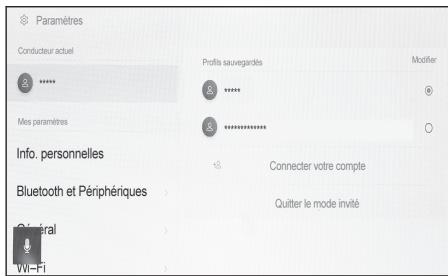
Entrer le code PIN ou le mot de passe.
- Si vous avez activé [Verrouillage du profil par mot de passe] dans l'écran des paramètres du conducteur, vous devrez entrer le code PIN ou le mot de passe.
- Entrez le mot de passe défini dans l'application Lexus à la création de votre compte.
- Entre le code PIN que vous avez défini en créant votre profil utilisateur.
- Une fois le profil utilisateur modifié, un message s'affiche à l'écran.
Si le système détecte un dispositif configuré pour un autre profil utilisateur, un message contextuel apparaît. Appuyez sur [ ] permet de modifier le profil utilisateur.
Modification des différents paramètres
Les différents paramètres liés au système multimédia peuvent être modifiés.
1. Appuyez sur [ ] dans le menu principal. 2. Sélectionnez l'élément souhaité.
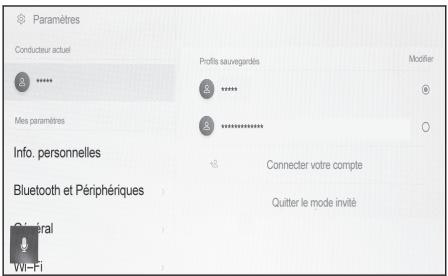
| Paramètre | Description |
| "Conducteur actuel" | |
| [ ](nom de profil de conducteur or nom de vehicule) [ ][Invité] | Affiche le nom du profil de conducteur actuel. Le fait d'appuyer sur le profil vous permet de modifier ou d'enregistrer un profil de conduc-teur.(→P.59) |
| "Mes paramètres" | |
| [Info. personnelles] | Enregistrez un dispositif permettant d'identi-fier le conducteur.(→P.62) |
| [Bluetooth et Périphériques] | Enregistrez ou modifiez un dispositif Blue-tooth®. (→P.97) |
| [Général] | Modifiez les paramètres de l'horloge, la lan-gue d'affichage et d'autres paramètres multi-média généraux.(→P.64) |
| [Wi-Fi] | Configurez Wi-Fi®les paramètres et d'autres paramètres avancés. (→P.95) |
| [Affichage] | Ajustez le contraste et la luminosité de l'écran. etc.(→P.67) |
| [Son et multimédia] | Modifiez les paramètres du volume de la voix du système et de la source audio.(→P.89) |
| [Navigation] | Modifiez les paramètres relatifs à l'afficha-ge de la carte et au guidage d'itinérai-re.(→P.77) |
| [Voix et recherche] | Modifiez les paramètres relatifs à la fonction-nalité de reconnaissance vocale.(→P.69) |
| "Véhicule" | |
| [Personnaliser le vehicule]*1 | Modifiez les paramètres relatifs aux disposi-tifs du vehicule, comme les compteurs et les commandes au volant. |
| [Aide à la conduite]*1 | Modifiez les paramètres des fonctions liées au capteur d'assistance au stationnement de Lexus et d'autres aides à la conduite. |
| [Info. concessionnaire]*2 | Enregistrez et supprimez les informations du concessionnaire.(→P.71) |
| [Infos et sécurité] | Modifiez les paramètres relatifs à la sécurité et la confidentialité.(→P.72) |
| [MàJ du logiciel] | Vérifiez et mettez à jour les informations du logiciel.(→P.74) |

Pour des raisons de sécurité, certaines fonctions ne peuvent pas être utilisées lorsque le véhicule est en mouvement.
1 : Reportez-vous au "MANUEL DU PROPRIÉTAIRE". 2 : Cette fonction n'est pas disponible dans certains pays ou zones.
Modification et enregistrement d'un profil utilisateur
Le profil utilisateur peut être enregistré ou modifié. En enregistrant un profil utilisateur, vous pouvez enregistrer les positions de conduite, les paramètres multimédia et divers autres paramètres du véhicule comme profil pour chaque conducteur.
1 Appuyez sur [ ] dans le menu principal. 2 Appuyez sur [O] (Nom du profil utilisateur ou nom du véhicule) ou [O] [Invite] dans le sous-menu. 3 Sélectionnez l'élément souhaité.
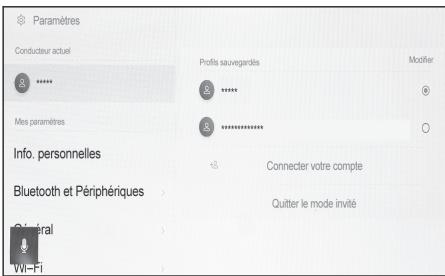
| Paramètre | Description |
| "Profils sauve-gardés" | Les profils utiliser enregistrrés dans le vehicule sont affichés dans une liste. Le profil utilisé peut être changé pour'utilisation en appuyant sur le nom de profil désiré. Si [Verrouillage du profil par mot de passer]*1 est activé à l'écran des paramètres du conducteur, la saisie du mot de passer est nécessaire. Appuyer sur [Modifier] vous permet de supprimer un profil utilisé enregistrré.*1 |
| [+] [(Connec-ter votre comp-te]/[Créer un profil] | Enregistrer un nouveau profil utilisé. |
| [Quitter le mode invité] | Passer au profil d'invité. En utilisant un profil d'invité, vous pouvez configurer des paramètres individuels qui ne sont pas enregistrés sur un autre profil utilisé. Si le vehicule est prétré à quelqu'un, appuyez sur [Quitter le mode invité] après avoir démarré le vehicule. Cela peut être utilisé pour protégger des informations privées, telles que l'histoire de recherche ou les paramètres personnel. |
Pour des raisons de sécurité, ces paramètres ne peuvent pas être utilisés quand le véhicule est en mouvement.
Selon les modèles
Création d'un nouveau profil utilisateur (type a)
1. Appuyez sur [ ] dans le menu principal. 2. Appuyez sur [O] (Nom du profil utiliser ou nom du véhicule) ou [O] [Invité] dans le sous-menu. 3. Pour utiliser l'application pour smartphone l'application Lexus sur un smartphone pour enregistrer un profil, appuyez sur [Connecter votre compte].
- Si vous n'avez pas installé Lexus app, appuyez sur la touche [Obtenir l'application] et téléchargez-la à l'aide du code QR à l'écran.
- Si vous ne souhaitez pas enregistrer de profil, appuyez sur la touche [Ne pas associer]. Si vous appuyez sur [Ne plus montrer ce réglage], l'écran d'enregistrement de profil ne sera plus affiché.
Lancez Lexus app, suivez les instructions pour scanner le code QR sur l'écran ou entrez un code d'authentification, puis enregistrez votre profil.
Une fois l'enregistrement terminé, un message s'affiche et votre profil est enregistré.
Après l'enregistrement de votre profil, définissez un dispositif permettant d'identifier le conducteur. Pour continuer la configuration, appuyez sur [Continuer].
Vous pouvez également enregistrer un dispositif ultérieurement.
Enregistrez un dispositif sur l'écran de configuration du conducteur. En enregistrant un dispositif pour identifier le conducteur, votre profil sera automatiquement chargé.
- Vous pouvez enregistrer n'importe quel appareil de votre choix, tel qu'un smartphone ou une clé intelligente dans votre profil.
- Vous pouvez enregistrer plusieurs dispositifs dans votre profil.
Création d'un nouveau profil utilisateur (type b)
1 Appuyez sur [ ] dans le menu principal. 2 Appuyez sur [O] (Nom du profil utiliser ou nom du véhicule) ou [O] [Invité] dans le sous-menu. 3 Appuyez sur [^+2][Créer un profil]. 4 Entrez le nom du profil utilisateur. 5 Entrez le code PIN souhaité.
- Définissez un code PIN pour protéger la confidentialité du profil utilisateur. Pour enregistrer un profil sans définir de code PIN, appuyez sur [Ignorer].
Entrez de nouveau votre code PIN pour enregistrer votre profil.
Une fois l'enregistrement terminé, un message s'affiche et votre profil est enregistré.
Après l'enregistrement de votre profil, définissez un dispositif permettant d'identifier le conducteur. Pour continuer la configuration, appuyez sur [Continuer].
Vous pouvez également enregistrer un dispositif ultérieurement.
Enregistrez un dispositif sur l'écran de configuration du conducteur. En enregistrant un dispositif pour identifier le conducteur, votre profil sera automatiquement chargé.
- Vous pouvez enregistrer dans votre profil tout dispositif souhaité, tel qu'un smartphone ou une clé intelligente.
- Vous pouvez enregistrer plusieurs dispositifs dans votre profil.
Liens connexes
Configuration de la méthode d'identification d’un conducteur (P. 62)
Configuration de la méthode d'identification d'un conducteur
Configurez un dispositif pour identifier un conducteur. Lorsque le commutateur du moteur est placé sur ACC ou ON, un appareil enregistré est détecté, le profil auquel l'appareil est attribué est automatiquement chargé. Vous pouvez sélectionner un smartphone et une clé intelligente comme dispositif à enregistrer.
1 Appuyez sur [ ] dans le menu principal. 2 Appuyez sur [Info personnelles] dans le sous-menu. 3 Sélectionnez l'élément souhaité.
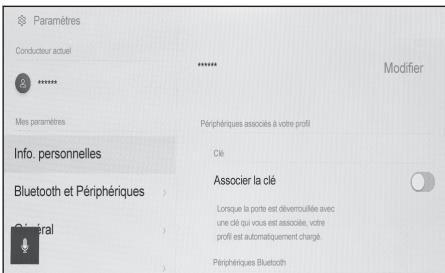
Type A
| Paramètre | Description |
| "Nom de profil" | Le nom du profil de conducteur s'affiche. Appuyez sur [Modifier] pour modifier le nom de profil.*1 |
| "Péripétriques associés à votre profil" | |
| [Associer la clé]*2*3 | Le conducteur est identifié au moyen de la clé intelligente du vehicule et le profil applicable est chargeé. |
| "Péripétriques Bluetooth" | Le conducteur est identifié au moyen d'un Smartphone ou d'un autre dispositif Blue-tooth® et le profil applicable est chargeé. Ap-puyez sur [Associer des péripériques] pour enregistrer. (→ P113) |
| "Verrouillage du profil par mot de passe" | Sélectionnez pour définir un mot de passe pour modifier manuellement le profil utilisateur. |
| [Réinitialiser les paramètres] | Les paramètres pour le profil de conducteur sélectionné seront réinitialisés. |
| [Supprimer le conducteur] | Le profil du conducteur sélectionné sera sup-primé du vehicule. La suppression du profil de conducteur enregistré en tant que propriété entraîne la sup-pression de tous les profils de conducteurs enregistrés dans le vehicule. |
Type B
| Paramètre | Description |
| "Nom de profil" | Le nom du profil utilisé est affché. Appuyez sur [Modifier] pour modifier le nom de profil.*1 |
| "Péripétriques associés à votre profil" | |
| "PIN" | Le conducteur est identifié au moyen d'un code PIN et le profil applicable est chargé. Appuyez sur [Définir un nouveau code PIN] pour enregistrer. |
| [Associer la clé]*2*3 | Le conducteur est identifié au moyen de la clé intelligente du vehicule et le profil applicable est chargé. |
| "Péripétriques Bluetooth" | Le conducteur est identifié au moyen d'un Smartphone ou d'un autre dispositif Blue-tooth® et le profil applicable est chargé. Appuyez sur [Associer des péripétriques] pour enregistrer. (→P:113) |
| [Réinitialiser les paramètres] | Les paramètres du profil utilisé sélectionné seront réinitialisés. |
| [Supprimer le conducteur] | Le profil utilisé sélectionné sera supprimé du vehicule. |
1 : Selon les modèles 2 : Reportez-vous au "MANUEL DU PROPRIÉTAIRE". 3 : Pas d'utilisation possible avec les véhicules de flotte tels que les voitures de location.
Modification des paramètres généraux du système multimédia
Vous avez la possibilité de modifier les paramètres de temps, la langue d'affichage et d'autres paramètres généraux du système multimédia.
1. Appuyez sur [ ] dans le menu principal. 2. Appuyez sur [Général] dans le sous-menu. 3. Sélectionnez l'élément souhaité.
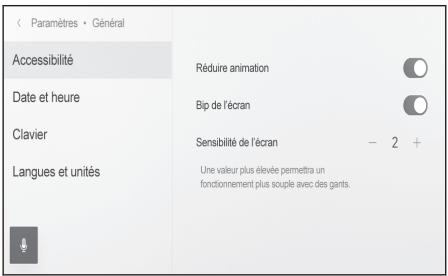
[Accessibilité]
| Paramètre | Description |
| [Réduire animation] | Réduire les animations affichées au change-ment d'écran. |
| [Bip de l'écran] | Activer ou désactiver le son émis lorsque vous touchez l'écran. |
| [Sensibilité de l'écran] | Ajuster la sensibilité de l'écran au-toucher. |
| Paramètre | Description |
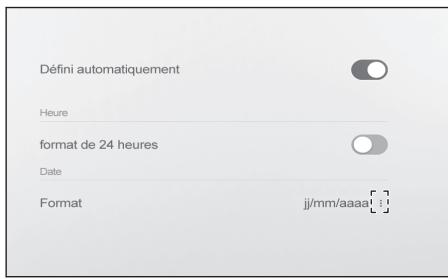
| [Défini automatique]∗1 | Utiliser les informations GPS et les données cartographiques pour régler automatique-ment l'heure. La désactivation vous permet de régler définir manuelle l'heure et le fuseau horsaire. |
| "Heure" | |
| [format de 24 heures] | Basculer entre l'affichage de l'heure entre les formats 24 heures et 12 heures. |
| [Fuseau horsaire] | Lorsque [Défini automatique] est dés-activé, vous pouvez définir le fuseau horsaire. |
| [Heure d'été] | Lorsque [Défini automatique] est dés-activé, vous pouvez définir l'heure d'été en [Auto]∗1, [Activé], ou [Déactivée]. |
| [Définir l'houre automatiquement] | Lorsque [Défini automatiquement] est dés-activated, vous pouze decide de régler l'heu-re automatiquement à l'aide du GPS. La déactivation vous permet de régler l'houre manuellement. |
| [Régler l'houre manuellemt] | Lorsque l'options [Définir l'houre automatiquement] est désactivée, vous pouze ré-gler l'houre manuellement. |
| "Date" | |
| [Format] | Changer le format d'affichage de la date. (MM/JJ/AAAA, JJ/MM/AAAAA, AAAA/MM/JJ, etc.) |
[Clavier]
| Paramètre | Description |
| "Historique" | |
| [Mémoriser le clavier] | Activez le système pour mémoriser les résultats d'entrée du clavier. |
| [Suppr. l'historique clavier] | Supprimez l'histoire d'apprentissage du texte au clavier. |
| [Effacer l'historique de recherche] | Supprimer l'histoire de recherche du clavier. |
Langues et unités
| Paramètre | Description |
| [Langue]*2 | Changer de langues. Les langues affichées à l'écran et la langue des announcements vocales du système changent. |
| [Langue du système]*2 | Changer la langue affichée à l'écran. |
| [Langue de la voix]*2 | Changer la langue des announcements vocales du système. |
| "Mesures" | |
| [Défini automatiquement] | Définit automatiquement les unités d'affiche pour la distance, la consommation de carburant, la pression des pneus, etc. en fonction des informations sur le pays. |
| [Unité d'infoi trajet] | Lorsque [Défini automatiquement] est dés-activated, vous pouvez régler manuellement l'unité d'affichage de la consommation de carburant. |
| [Pression des pneus] | Lorsque [Défini automatiquement] est dés-activated, vous pouvez régler manuellement l'unité d'affichage de la pression des pneus. |

- Même si vous modifiez les paramètres de la langue, tout le contenu affiché et le guidage vocal ne seront pas adaptés à la langue sélectionnée. De plus, certains guidages ne fonctionneront plus après que vous ayez changé la langue. Réglez la langue d'Apple CarPlay/Android Auto à l'aide du dispositif connecté.
1 : Avec fonction de navigation 2 : Cette fonction n'est pas disponible dans certains pays ou certaines zones.
Changement des paramètres d'affichage de l'écran
Vous avez la possibilité d'ajuster le contraste et la luminosité de l'écran.
1 Appuyez sur [ ] dans le menu principal. 2 Appuyez sur [Affichage] dans le sous-menu. 3 Sélectionnez l'élément souhaité.
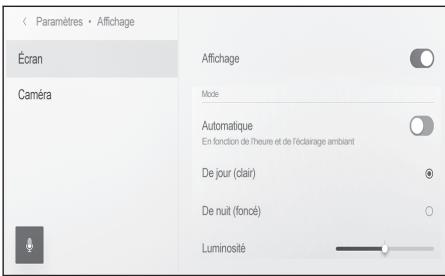
[Ecran]
| Paramètre | Description |
| [Affichage] | Déterminez si l'affichage de l'écran doit être activé ou désactivé. Si l'écran est étant, rien ne sera affchéé à l'écran et celui le son sera lu.Pour afficher à nouveau l'écran, appuyez sur l'écran et touchez le bouton au centre de l'écran. |
| "Mode" | |
| [Automatique]*1 | L'écran peut automatiquement être passé du mode jour ou nuit lorsque les phares s'allument ou s'éteignent. |
| [De jour (clair)] | Lorsque [Automatique] est désactivé, l'écran peut être passé manuelles en mode jour. |
| [De nuit (foncé)] | Lorsque [Automatique] est désactivé, l'écran peut être passé manuelles en mode nuit. |
| [Luminosité] | Ajustez la luminosité de l'écran. |
| [Contraste] | Ajustez le niveau de contraste de l'écran. |
[Caméra]
| Paramètre | Description |
| "Écran de laamera" | |
| [Luminosité] | Ajustez la luminosité de l'écran. |
| [Contraste] | Ajustez le niveau de contraste de l'écran. |

Pour plus de détails sur la manière de régler la qualité de l'image audio, voir "Ajustement de la qualité de l'image" ( P.93). - Même si l'écran est éteint, le GPS continue à suivre l'emplacement actuel du véhicule.
Écran
- Lorsque l'écran est désactivé, s'il est touché, le système de climatisation peut être actionné.
- Lorsque les boutons du système de climatisation ou le bouton central sont affichés sur l'écran, s'ils ne sont pas actionnés pendant un certain temps, l'écran va s'éteindre à nouveau.
- Si un écran contextuel est affiché, comme lorsque la commande de conversation a été enfoncée, ou que la position du rapport R a été sélectionnée et que la vue deamera arrêté est affichée, lorsqu'il est fermé, l'écran va s'éteindre à nouveau.
- Si on touche l'écran ailleurs que sur le bouton central, l'écran va s'éteindre à nouveau.
- Lorsque l'écran est éteint, s'il est touché, le bouton de déverrouillage sera affiché. Si le bouton n'est pas actionné pendant 3 secondes, l'écran va s'éteindre à nouveau.
Changement des paramètres de commande vocale*1
Les paramètres relatifs à la fonctionnalité de reconnaissance vocale peuvent être modifiés.
1 Appuyez sur [ ] dans le menu principal. 2 Appuyez sur [Voix et recherche] dans le sous-menu. 3 Sélectionnez l'élément souhaité.

| Paramètre | Description |
| "Reconnaissance vocale" | |
| [Mot d'activation] | Changez le mot de réveil qui démarre la commande vocale.(→P.69) |
| [Définir un mot d'activation personalisé] | Définissez un mot quelconque pour le mot de réveil qui démarre la commande vocale. |
| [Bouton micro] | Affichez ou masquez [ ] . |
| "Retour vocal" | |
| [Invite vocale] | Activez ou désactivez les invites vocales. |
| "Notification" | |
| [Assistance vocale] | Vous pouze répondre verballyément à un ap-pel téléphonique entrant et à d'autres notifi-cations. |
Changement du mot de réveil pour démarrer le système de commande vocale
1. Appuyez sur [ ] dans le menu principal. 2. Appuyez sur [Voix et recherche] dans le sous-menu. 3. Appuyez sur [Mot d'activation].
Cette fonction n'est pas disponible dans certains pays ou certaines zones.
4 Sélectionnez le mot de réveil souhaité dans la liste.
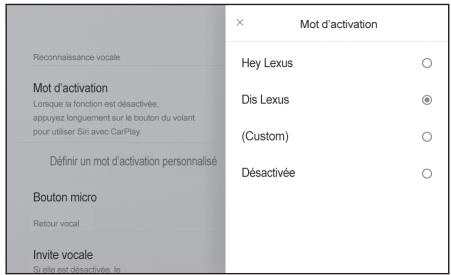

Si vous souhaitez définir un mot d'activation personnel, appuyez sur [Définir un mot d'activation personnel] et entrez préalablement le mot que vous souhaitez en utilisant le clavier. - Un mot personnel trop court ne sera pas reconnu par le système de commande vocale. Définissez un mot d'au moins 3 syllabes.
Paramétrage des informations du concessionnaire
Voulez enregistrer et supprimer les informations du concessionnaire. L'enregistrement des informations du concessionnaire qui assure l'entretien de votre véhicule vous permet de le contacter à partir de l'écran des paramètres lorsque vous pouvez prendre rendez-vous pour un entretien.
1. Appuyez sur [ ] dans le menu principal. 2. Appuyez sur [Info. concessionnaire] dans le sous-menu. 3. Sélectionnez l'élément souhaité.
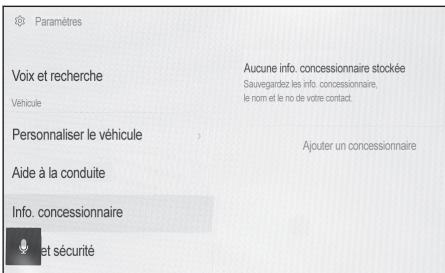
| Paramètre | Description |
| [Ajouter un concessionnaire] | Enregistrez le concessionnaire souhaïté. |
| [Le nom du revendeur] | Modifiez le nom du concessionnaire. |
| [Nom du contact] | Enregistrez ou modifiez le nom de votre interlocuteur chez le concessionnaire. |
| [Numéro de téléphone] | Enregistrez ou modifiez le numéro de téléphone du concessionaire. |
| [Suppr. concessionaire] | Supprimez les informations du concessionaire. |
Cette fonction n'est pas disponible dans certains pays ou certaines zones.
Modification des paramètres de sécurité
Vous avez la possibilité de modifier les paramètres liés à la sécurité et la confidentialité.
1. Appuyez sur [ ] dans le menu principal. 2. Appuyez sur [Infos et sécurité] dans le sous-menu. 3. Sélectionnez l'élément souhaité.
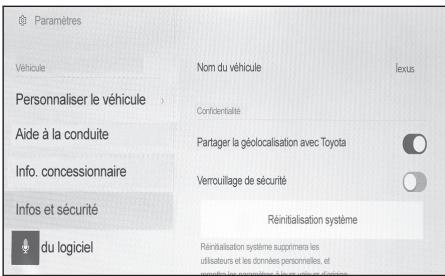
| Paramètre | Description |
| [Nom du vehicule] | Affiche le nom du système (nom du vehicule). Il s'agit du nom de dispositif affiché lors de la recherche d'un dispositif Bluetooth® à partir d'un dispositif externe. Vous pouvez modifier ce nom en appuyant dessus. |
| "Confidentialité" | |
| [Partager la géolocalisation avec Toyota] | Permet de définir des informations de localisation lorsque vous utilisez le service de communication. La désactivation de ce paramètre désactive aussi certains services exploitant des informations de localisation. |
| [Verrouillage de sécurité] | Permet d'activer le verrouillage de sécurité avec protection par mot de passage pour protéger vos informations personnelles. Lorsqu'il est activé, il vous faudra saisir le mot de passage requis lorsque la batterie 12 V est replacée ou que le système multimédia est retirené du vehicule. |
| [Réinitialiser le mot de passage de verrouillage de sécurité] | Permet de réinitialiser le mot de passage de verrouillage de sécurité. |
| [Sécurité à distance]*1 | L'état de fonctionnement de la sécurité à distance s'affiche. |
| [Réinitialisation système] | Permet de réinitialiser toutes les données du système et de restaurer les paramètres par défaut réalisés en usine. |

- La communication peut être coupée après la réinitialisation du système. Dans ce cas, redémarrez le système.
- Après avoir initialisé toutes les informations, toutes les données du système multimédia sont réinitialisées à leurs valeurs d'usine par défaut. Il ne peut pas être ramené à l'état avant l'initialisation.
Configuration du verrouillage de sécurité
1 Appuyez sur [ ] dans le menu principal. 2 Appuyez sur [Infos et sécurité] dans le sous-menu. 3 Appuyez sur [Verrouillage de sécurité]. 4 Appuyez sur [OK]. 5 Définissez un mot de passe contenant entre 4 et 15 caractères alphanumériques. 6 Saisissez à nouveau votre mot de passe.
Un message s'affiche et le verrouillage de sécurité est activé.

- Approuvés avoir défini un mot de passe, si le système est réinitialisé après que la batterie de 12 volts a été remplacée ou que le système multimédia a été enlevé du véhicule, un mot de passe pour utiliser le système multimédia doit être saisi. Entrez le mot de passe que vous avez défini. Si le mot de passe est saisi incorrectement un certain nombre de fois, l'accès à la saisie du mot de passe ne sera plus autorisé. Dans ce cas, demandez à votre concessionnaire de déverrouiller le système. Pour garantir la sécurité, n'utilisez pas à plusieurs reprises le même mot de passe ou un mot que l'on peut trouver dans le dictionnaire lorsque vous définissez un mot de passe.
Cette fonction n'est pas disponible dans certains pays ou certaines zones.
Mise à jour et vérification des informations du logiciel
Vérifiez et mettez à jour les informations du logiciel. Le logiciel est mis à jour dans le but d'améliorer les fonctions et le fonctionnement du système multimédia pour une utilisation plus fluide.
1. Appuyez sur [ ] dans le menu principal. 2. Appuyez sur [MàJ du logiciel] dans le sous-menu. 3. Sélectionnez l'élément souhaité.
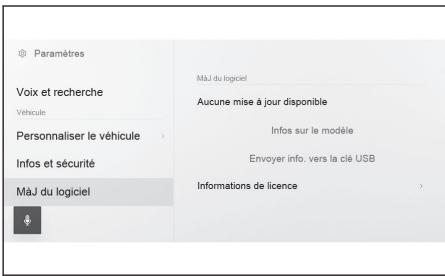
| Paramètre | Description |
| "MàJ du logiciel" | |
| [Mises à jour disponibles] | Appuyez sur [Afficher] pour vérifier les informations de mise à jour du logiciel. Àprous avoir vérifié si une mise à jour est disponible et le contenu de la mise à jour, les données mises à jour peuvent être téléchargées et la mise à jour du logiciel peut être installée. Si aucune donnée de mise à jour n'est disponible, [Aucune mise à jour disponible] s'affiche. |
| [Infos sur le modèle] | Vérifiez la version actuelle du logiciel etc. |
| [Actualiser le logiciel] | Mise à jour du logiciel. Cette option ne sera pas affichée si aucune donnée de mise à jour n'est disponible. |
| [Envoyer info. vers la clé USB] | La fonction de cet élément n'est pas disponible pour ce vehicule. |
| [Historique] | Vérifiez l'histoire de mises à jour du logiciel. Ce paramètre ne sera pas affiché s'il n'y a pas d'historique des mises à jour. |
| [Informations de licence] | Vérifiez les informations de licence logicielle. |
Mise à jour du logiciel
Utilisez l'une des méthodes suivantes pour mettre à jour le logiciel:
Cette fonction n'est pas disponible dans certains pays ou certaines zones.
- Mettez à jour le logiciel en utilisant le module de communication de données (DCM) ^+1
- Mettez à jour le logiciel en utilisant le Wi-Fi®

- Les données cartographiques ne peut pas être mise à jour avec ce service. Certaines opérations ne peuvent pas être effectuées pendant la mise à jour du logiciel. Pour toute question, prenez contact avec un revendeur Lexus ou un réparateur Lexus/agréé, ou tout autre réparateur de confiance.

La mise à jour du logiciel est à vos risques et périls. Une fois le logiciel mis à jour, il est impossible de rétablir la version précédente. Le logiciel de mise à jour ne peut être utilisé que sur ce système. Il ne peut être utilisé sur aucune autre dispositif. - Selon le contenu de la mise à jour du logiciel, certains paramètres peuvent être réinitialisés. Si cela se produit, reconfigurez les paramètres applicables après la mise à jour du logiciel. Bien que les fonctions de base soient possibles pendant la mise à jour du logiciel, le fonctionnement peut être lent. Dans la mesure du possible, ne faites pas fonctionner le système. - Après la mise à jour du logiciel, le serveur de distribution de Toyota Motor Corporation sera automatiquement informé que la mise à jour est terminée. Notez que Toyota Motor Corporation n'utilise pas les informations qu'elle reçoit à d'autres fins que la mise à jour du logiciel. Des frais de communication peuvent également vous être facturés en fonction de votre abonnement.
Mise à jour du logiciel en utilisant le DCM ² ou le wi-fi®
Ce système accède régulièrement au serveur de distribution pour vérifier la présence de mises à jour logicielles.
- Appuyez sur [+] sur la notification de mise à jour logicielle.
- Suivez les instructions à l'écran pour vérifier et accepter le contenu et les conditions de la mise à jour.
- Le téléchargement des données de mise à jour va commencer. Une fois les données té
- Le temps nécessaire au téléchargement et à l'installation peut augmenter en fonction de l'environnement de communication. Si vous mettez sur OFF le contact du moteur pendant l'installation du logiciel, l'installation reprend au prochain démarrage du véhicule.
- Une fois la mise à jour terminée, un message s'affiche à l'écran.
Cette fonction n'est pas disponible dans certains pays ou certaines zones.
- Si le système doit être redémarré, un message s'affiche. Le fait d'appuyer sur [Oui] redémarre le système.
- Pour vérifier l'historique des mises à jour du logiciel, appuyez sur [Historique] à l'écran de l'historique des mises à jour du logiciel.
Mise à jour manuelle du logiciel
- Appuyez sur [ ] dans le menu principal.
- Appuyez sur [Mise à jour du logiciel] dans le sous-menu.
- Appuyez sur [Afficher] dans "Mises à jour disponibles".
- Suivez les instructions à l'écran pour vérifier et accepter le contenu et les conditions de la mise à jour.
- Le téléchargement des données de mise à jour va commencer. Une fois les données té
- Le temps nécessaire au téléchargement et à l'installation peut augmenter en fonction de l'environnement de communication. Si vous mettez sur OFF le contact du moteur pendant l'installation du logiciel, l'installation reprend au prochain démarrage du véhicule.
- Une fois la mise à jour terminée, un message s'affiche à l'écran.
- Si le système doit être redémarré, un message s'affiche. Le fait d'appuyer sur [Oui] redémarre le système.
- Pour vérifier l'historique des mises à jour du logiciel, appuyez sur [Historique] à l'écran de l'historique des mises à jour du logiciel.

- Si des données de mise à jour critiques sont disponibles sur le serveur de distribution, un message s'affichera. Appuyez sur [OK] pour télécharger les données de mise à jour.
- Les conditions suivantes doivent être remplies pour utiliser le Wi-Fi® pour mettre à jour le calculé:
- éhicule doit être à un endroit offrant un accès au Wi-Fi.
- Les paramètres de communication doivent être définis sur [Wi-Fi]
Paramètres du système de navigation
Les paramètres du système de navigation permettent de modifier différents paramètres, comme la couleur de la carte, la taille du texte, etc.
1. Appuyez sur [ ] dans le menu principal. 2. Appuyez sur [Navigation]. 3. Touchez la rubrique souhaitée.
- Paramètres d'affichage de carte Paramètres d'itinéraire • Paramètres de guidage Paramètres de mise à jour de carte • Paramètres de traffic • Autres paramètres
Liens connexes
Changement des paramètres d'affichage de carte (P. 78)
Paramètres d'itinéraire(P.80)
Paramètres de guidage(P. 83)
Version de la base de données de carte et zone de couverture (P. 165)
Paramètres de trafic(P. 85)
Autres paramètres (P. 86)
Changement des paramètres d'affichage de carte
1. Appuyez sur [ ] dans le menu principal. 2. Appuyez sur [Navigation]. 3. Touchez la rubrique souhaitée.
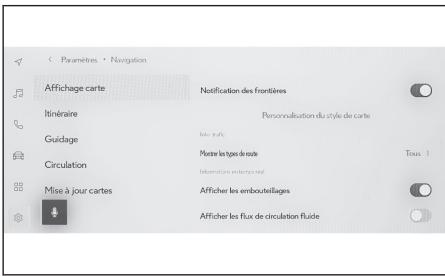
| Paramètre | Contenu |
| [Notification des frontières] | Appuyez pour activer/désactiver le paramètre de guidage frontalier.Lorsqu'il est activé, un guidage vocal est four-ni lors du passage d'une frontière.De plus, des informations sur les limites de vitesse et les règles de conduite pour ce pays sont affichées.*1 |
| [Personnalisation du style de carte] | Appuyez pour modifier les paramètres de personnelisation de l'affichage de carte. |
| "Info. traffic" | |
| [Montré les types de route] | Appuyez pour modifier le paramètre de pla-ge d'affichage d'informations routières.Après avoir sélectionné le type de route sou-haité, appuyez sur [OK]. |
| [Afficher les embouteillages] | Appuyez pour activer/désactiver l'affichage des ralentissements et des embouteillages, en fonction des informations actuelles. |
| [Afficher les flux de circulation fluide] | Appuyez pour activer/désactiver l'affichage des routes à circulation libre, sur la base des informations actuelles. |
| [Alerte d'accident de circulation] | Appuyer pour activer/désactiver l'affichage d'alertissement d'accident de circulation. |
| [Afficher les paramètres des icônes POI] | Appuyez pour changer les paramètres d'icône de points d'intérêt (PDI). |
| [Paramètres d'affichage 3D] | Appuyez pour modifier l'angle d'affichage de la carte 3D. |
| [Suggestion de stationnement dans la rue] | Appuyer pour activer/désactiver les suggestions de stationnement dans la rue. |
| [Langue de la carte] | Appuyez pour changer la langue de la carte. Après avoir appuyé sur [Région] ou [Langue du système], appuyez sur [OK]. |
Liens connexes
Paramètre de l'angle d'affichage (P. 79)
Paramètres de personnalisation de l'affichage de carte(P. 79)
Paramètres de personnalisation de l'affichage de carte
Vous avez la possibilité de changer la couleur de la carte et la taille du texte.
1 Appuyez sur [ ] dans le menu principal. 2 Appuyez sur [Navigation]. 3 Appuyez sur [Personnalisation du style de carte]. 4 Touchez la rubrique souhaitée.
A Appuyez sur cette option pour changer la taille du texte sur l'affichage de la carte. B Appuyez pour changer la couleur de la carte.
5. Appuyez sur [OK].
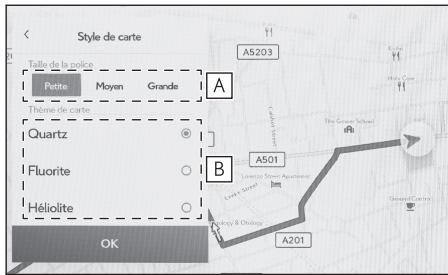
Paramètre de l'angle d'affichage
Vous avez la possibilité de régler l'angle d'affichage de la carte 3D.
1 Appuyez sur [ ] dans le menu principal. 2 Appuyez sur [Navigation]. 3 Appuyez sur [Paramètres d'affichage 3D]. 4 Appuyez sur [ ] (augmente l'angle) ou [ ] (diminue l'angle). 5 Appuyez sur [OK].
Écran 14 pouces uniquement
Paramètres d'itinéraire
1. Appuyez sur [ ] dans le menu principal. 2. Appuyez sur [Navigation]. 3. Appuyez sur [Itinéraire]. 4. Touchez la rubrique souhaitée.
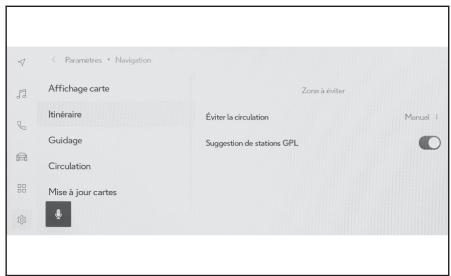
| Paramètre | Contenu |
| [Zone à éviter] | Appuyez pour enregistrer et modifier les zones à éviter. |
| [Éviter la circulation]*1 | Appuyez pour modifier le réglage de la fonction d'évitement du traffic. Après avoir appuyé sur [Auto], [manuel] ou [off], appuyez sur [OK]. |
| [Suggestion de stations GPL] | L'affichage automatique de la liste des stations-service peut être activé/désactivé. |
Liens connexes
Paramètres des zones à éviter (P. 80)
Écran de liste des résultats de recherche(P. 150)
Écran de carte de l'itinéraire complet(P. 154)
Paramètres des zones à éviter
Si vous savez qu'une zone est en travaux, qu'elle est fermée ou qu'elle présente fréquemment des embouteillages, vous pouvez l'enregistrer comme une zone à éviter, et les itinéraires qui évitent cette zone seront recherchés.
1 Appuyez sur [ ] dans le menu principal. 2 Appuyez sur [Navigation]. 3 Appuyez sur [Itinéraire]. 4 Appuyez sur [Zone à éviter].
Cette fonction n'est pas disponible dans certains pays ou zones.
Touchez la rubrique souhaitée.
A Affiche une liste des zones enregistrées à éviter. Appuyez pour modifier la zone appuyée à éviter. B Appuyez pour supprimer une zone enregistrée à éviter. C Appuyez pour enregistrer une zone à éviter.
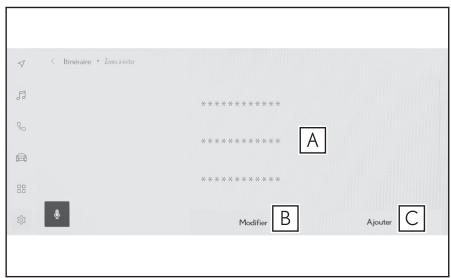
Enregistrement de zones à éviter
1 Appuyez sur [ ] dans le menu principal. 2 Appuyez sur [Navigation]. 3 Appuyez sur [Itinéraire]. 4 Appuyez sur [Zone à éviter]. 5 Appuyez sur [Ajouter]. 6 Recherchez la zone que vous souhaitez éviter en faisant défiler l'écran de carte. 7 Appuyez sur [OK].
L'étendue de la zone à éviter est affichée sous la forme d'un carré jaune.
8 Appuyez sur [K] (augmenter) ou [K] (diminuer) pour définir l'étendue de la zone à éviter puis appuyez sur [OK]. 9 Après le réglage de chaque élément à l'écran de modification, appuyez sur [OK].
Modification de zones à éviter
1 Appuyez sur [ ] dans le menu principal. 2 Appuyez sur [Navigation]. 3 Appuyez sur [Itinéraire]. 4 Appuyez sur [Zone à éviter]. 5 Appuyez sur la zone à éviter que vous voulez modifier. 6 Appuyez sur le paramètre que vous voulez modifier.
A Appuyez pour modifier le nom de la zone à éviter. B Touchez pour modifier la zone à éviter et l'étendue de la zone à éviter.
7 Appuyez sur [OK].
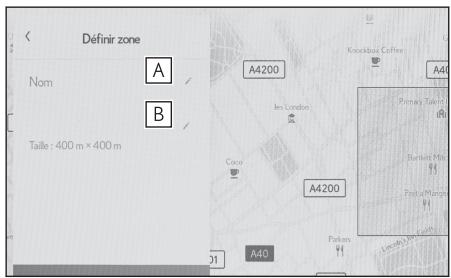
Suppression de zones à éviter
1 Appuyez sur [ ] dans le menu principal. 2 Appuyez sur [Navigation]. 3 Appuyez sur [Itinéraire]. 4 Appuyez sur [Zone à éviter]. 5 Appuyez sur [Modifier]. 6 Appuyez sur [ ] de la zone à éviter que vous souhaitez supprimer.
[Tout supprimer] : Supprimer toutes les zones à éviter. [Annuler] : Annuler la suppression des zones à éviter.
7. Appuyez sur [OK].
Paramètres de guidage
1. Appuyez sur [ ] dans le menu principal. 2. Appuyez sur [Navigation]. 3. Appuyez sur [Guidage]. 4. Touchez la rubrique souhaitée.
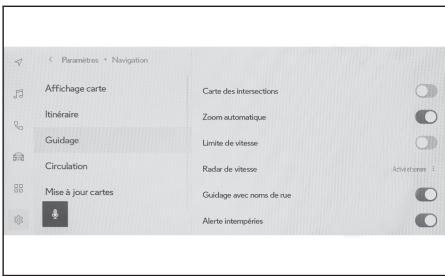
| Paramètre | Contenu |
| [Carte des intersections] | Appuyez pour activer/désactiver l'affiche d'intersection élargi. |
| [Zoom automatique] | Appuyez pour activer/désactiver le zoom automatique. |
| [Limits de vitesse]*1 | Sélectionnez pour activer/désactiver les informations sur la limite de vitesse. |
| [Radar de vitesse]*1*2 | Appuyez pour modifier les paramètres d'affiche des icônes de caméra de vitesse.Après avoir appuyé sur [Activé], [Activé et sonore] ou [Désactivé], appuyez sur [OK]. |
| [Guidage avec noms de rue] | Sélectionnez pour activer/désactiver le gui-dage par nom de rue. |
| [Alerte intempéries]*2 | Sélectionnez pour activer/désactiver les alertes météo. |
| [Guidage alerte embouteillage] | Appuyez pour activer/désactiver le guidage vocal en cas d'embouteillage. |
| [Guidage vocal points de repère]*1 | Sélectionnez pour activer/désactiver le gui-dage vocal Repères. |
| [Langue guide] | Appuyez pour modifier la langue du guidage vocal. •Après avoir appuyé sur la langue, appuyez sur [OK]. •Bien que la langue générale de guidage vocal puisse être modifiée, le paramètre de voix pour les noms de lieux spécifique ne peut pas être modifié. |
| [Règles/restrictions de conduite locales] | S'il existe des restrictions de conduite (restrictions sur les gaz d'échévement ou segments à vignette écologique obligatoire) le long d'un itinéraire, les détails de ces restrictions peuvent être vérifiés sur l'écran complet de la carte de l'itinéraire ou sur l'affichage contextual du guidage frontalier. Appuyez sur [Règles de conduite] pour afficher l'écran de carte de l'ensemble de l'itinétaire. Les informations de restriction peuvent être consultées en appuyant sur [←] ou [→] dans l'écran contextual. |
Liens connexes
Écrans d'affichage de voies (P. 161)
Caméras de vitesse(P.143)
Écran 14 pouces uniquement Cette fonction n'est pas disponible dans certains pays ou zones.
Paramètres de trafic
Des informations sur le trafic, telles que des avertissements sur les embouteillages ou les incidents de circulation, peuvent être mises à disposition.
1. Appuyez sur [ ] dans le menu principal. 2. Appuyez sur [Navigation]. 3. Appuyez sur [Circulation]. 4. Touchez la rubrique souhaitée.
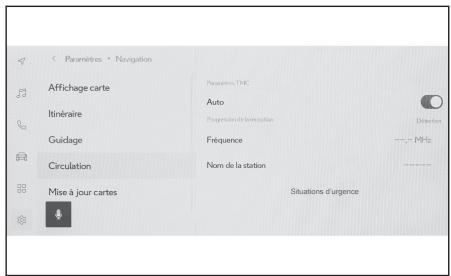
| Paramètre | Contenu |
| [Paramètres TMC] | |
| [Auto] | Un appui change les paramètres de réception des informations de circulation. |
| [Progression de la réception] | |
| [Fréquence] | Appuyez pour changer la fréquence. (Lors-que le paramètre de réception automatique TMC est désactivé) |
| [Nom de la station] | Affiche le nom de la station. |
| [Situations d'urgence] | Appuyez pour afficher la liste des situations d'urgence. Appuyez surliste pour afficher les détails. |
Autres paramètres
1. Appuyez sur [ ] dans le menu principal. 2. Appuyez sur [Navigation]. 3. Appuyez sur [Autre]. 4. Touchez la rubrique souhaitée.
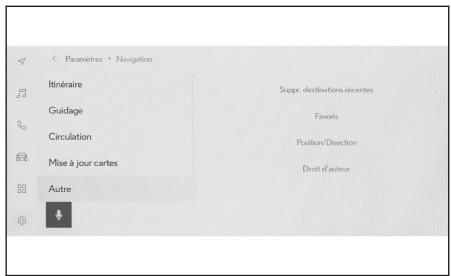
| Paramètre | Contenu |
| [Suppr. destinations récentes] | Appuyez sur la touche pour supprimer l'histoire des destinations.Apres avoir sélectionné les destinations que vous souhaitez supprimer, sélectionnez [OK].Pour tout supprimer, après avoir sélectionné [Supprimer tout], appuyez sur [OK]. |
| [Favoris] | Appuyez sur la touche pour modifier les+favoris. |
| [Position/Direction] | Appuyez sur la touche pour corriger la position de votre vehicule. |
| [Droit d'auteur] | Sélectionnez pour afficher les droits d'auteur. |
Liens connexes
Paramètres des favoris(P. 86)
Étalonnage de la position/direction(P. 88)
Paramètres des favoris
1 Appuyez sur [ ] dans le menu principal. 2 Appuyez sur [Navigation]. 3 Appuyez sur [Autre]. 4 Appuyez sur [Favoris].
5 Touchez la rubrique souhaitée.
Affiche une liste des favoris enregistrés. Appuyez pour modifier le favori sélectionné. B Appuyez pour supprimer un favori enregistré.
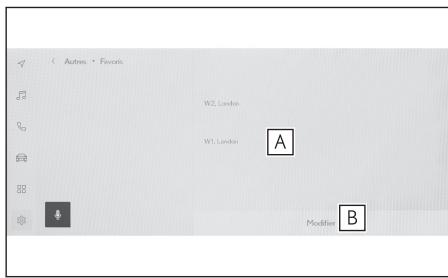
Enregistrement des favoris
Les favoris peuvent être enregistrés en appuyant sur [♥] dans les informations ponctuelles affichées sur l'écran de la carte.
Liens connexes
Affichage d'informations pour un point (P. 139)
Écran de carte de l'itinéraire complet (P. 154)
Modification de la liste de favoris
1 Appuyez sur [ ] dans le menu principal. 2 Appuyez sur [Navigation]. 3 Appuyez sur [Autre]. 4 Appuyez sur [Favoris]. 5 Appuyez sur le favoris que vous voulez modifier. 6 Touchez la rubrique souhaitée.
A Modifiez le nom de votre favori. B Modifiez le numéro de téléphone. C Appuyez pour enregistrer le point actuel comme domicile. D Appuyez pour enregistrer le point actuel comme point fréquemment visité. E Modifiez l'icône affichée sur la carte.
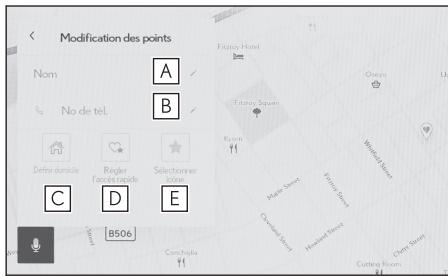
7 Appuyez sur [OK].
![LEXUS NX AZ20 (2021) - Appuyez sur [OK]. - 1](/content/2026/01/349991/images/c9aad482fd4fb1adf4af83fb73b3e67b6369694e9f0583b0f91dbf785279ca2e.jpg)
Lorsqu'un point fréquemment visité est enregistré, il est affiché en haut de la liste des favoris lors de la définition d'une destination.
Suppression d'un favori
1 Appuyez sur [ ] dans le menu principal. 2 Appuyez sur [Navigation]. 3 Appuyez sur [Autre]. 4 Appuyez sur [Favoris]. 5 Appuyez sur [Modifier].
6 Appuyez sur [O] du favori que vous voulez supprimer.
[Tout supprimer] : Supprimez tous les favors. [Annuler] : Annulez la suppression des favorsis.
7 Appuyez sur [OK].
Étalonnage de la position/direction
Pendant la conduite, le repère de position actuelle est automatiquement corrigé par les signaux GPS. Si la réception GPS est mauvaise en raison de votre position actuelle, il est possible de régler le repère de position actuelle manuellement.
1. Appuyez sur [ ] dans le menu principal. 2. Appuyez sur [Navigation]. 3. Appuyez sur [Autre]. 4. Appuyez sur [Position/Direction]. 5. Faites défiler la carte jusqu'au point souhaité et appuyez sur [OK]. 6. Appuyez sur une flèche pour ajuster la direction du repère de position actuelle et appuyez sur [OK].
Modification des paramètres du son et multimédia
1. Appuyez sur [ ] dans le menu principal. 2. Appuyez sur [Son et multimédia] dans le sous-menu. 3. Sélectionnez l'élément souhaité.
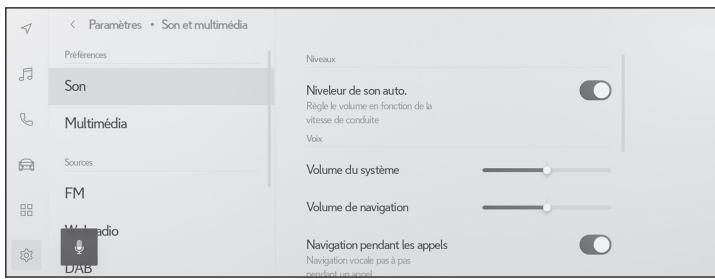
• [Son] → [Niveau]
| Paramètre | Contenu |
| [Niveleur de son auto.] | Ajuste automatiquement le volume audio en fonction de la vitesse du vehicule. |
[Son] > [Voix]
| Paramètre | Contenu |
| [Volume du système] | Ajuste le volume audio du système. |
| [Volume de navigation] | Ajuste le volume du guidage vocal pour l'écran de naviga-tion. |
| [Navigation pendant les ap-pels] | Activez ou désactivez cette fonction pour interrompre le guidage vocal du système de navigation pendant un appel téléphonique. |
| [Contrôle adaptatif du vo-lume] | Augmente automatiquement le volume du guidage vocal lorsque vous conduisez sur une voie rapide. |
| [Volume aide à la conduite] | Règle le volume d'assistance à la conduite. |
| [Lecture automatique] | Activez ou désactivez la lecture automatique. |
[Son] > [Paramètres acoustiques]
| Paramètre | Contenu |
| [Son surround] | Réglez pour obtenir une qualité sonore immersive. |
[Multimédia] > [Général]
| Paramètre | Contenu |
| [Afficher la pochette] | Affiche la pochette d'un album de musique, par exemple. |
| Paramètre | Contenu |
| [Liste de stations] | Réorganise la liste des stations. |
| [Activer la radio FM]*1 | Masque la commande [FM] sur l'écran de sélection de source. |
| [Information routière FM] | Change automatiquement de station lorsque les informations routières commencent sur une station de radiodiffusion FM. |
| [Fréquence alternative FM] | Passe à une autre fréquence offrant une(Meilleure réception lorsque le signal s'affaiblit pour une station de radiodiffusion FM. |
| [Changement de code régional] | Permet de passer à la diffusion locale sur le même réseau de programmes. |
| [Texte radio FM] | Affiche le texte radio de la station de station de radiodiffusion FM. |
[Webradio]
| Paramètre | Contenu |
| [Activier la we-bradio] | Lorsque l'état des ondes radio se détiroye, le système passée à la radio IP. |
| [Passer au flux IP] | Les paramètres peuvent être modifiés pour le passage à la radio IP. • Lorsque vous avez défini [Auto], la commutation se fait automatique- ment. • Un paramètre [À la demande] signale une demande de commande. |
| [Métadonnées/illustrations améliorées] | Utilise la technologie de reconnaissance radio Gracenote. • Affiche les logos de la liste de favors et de stations. • Modifie les noms de catégories de la liste de stations. • Met à jour automatiquement la liste de stations. |
[DAB]
| Paramètre | Contenu |
| [Information routière] | Change automatiquement de stations au début d'informations routières sur DAB. |
| [Fréquence alternative] | Passe à une autre fréquence offrant une meilleure réception lorsque le signal s'affaiblit pour DAB. |
| [Texte radio] | Affiche le texte radio à partir de DAB. |

En tournant le bouton [VOL] pendant une annonce de guidage vocal du système, vous pouvez régler le volume du guidage vocal.
Commutation des modes d'écran
Basculez entre la vidéo normale et la vidéo grand écran.
1. Appuyez sur [ ] dans le menu principal. 2. Appuyez sur [Sources]. 3. Appuyez sur la source pour laquelle le mode d'écran va commuter. 4. Appuyez sur [***]. 5. Appuyez sur [Écran].
La commande s'affiche en mode vidéo.
6 Appuyez sur [Format de l'écran]. 7 Sélectionnez le mode souhaité.
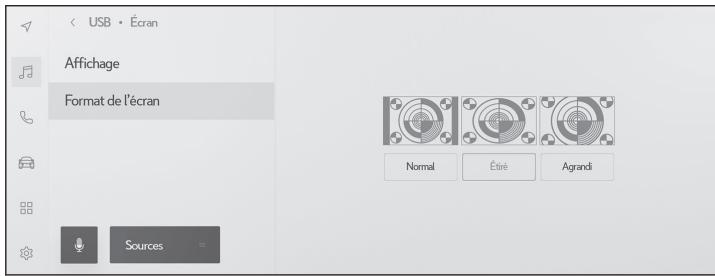
[Normal]: Affiche la vidéo d'entrée dans un rapport d'aspect 4:3.
[Étiré] : Agrandit l'affichage de la video d'entrée pour l'adapter à l'écran.
[Agrandi]: Agrandit l'affichage de la vidéo d'entrée de manière égale dans les directions verticale et horizontale.

Le mode réglable varie en fonction du mode vidéo. Il n'y a certain problème lorsqu'la vidéo est visionnée pour l'usage personnel des clients. Cependant, toute compression ou étirement de l'écran à des fins commerciales ou de visionnage public peut enfreindre les droits du détenteur du copyright qui sont protégés par la loi sur le copyright. - Des bandes noires peuvent être ajoutées pour restreindre la zone d'affichage de la vidéo afin d'éviter que la vidéo ne paraisse étrange.
Ajustement de la qualité de l'image
Ajustez le contraste et la luminosité de l'écran.
1 Appuyez sur [[3]-] dans le menu principal. 2 Appuyez sur [Sources]. 3 Appuyez sur la source dont vous voulez ajuster la qualité d'image. 4 Appuyez sur [ ]. 5 Appuyez sur [Ecran].
La commande s'affiche en mode vidéo.
6. Appuyez sur [Affichage]. 7. Définissez chaque élément.
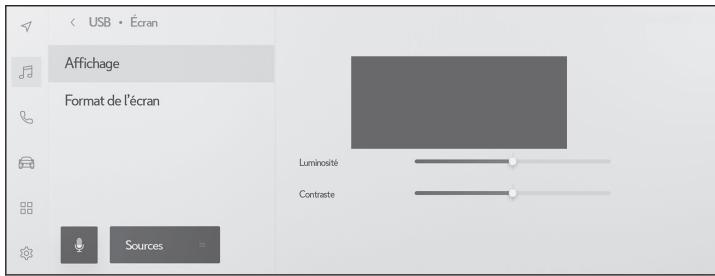
"Luminosité": Permet de régler la luminosité.
"Contraste": Permet de régler le contraste.
Ajustement du son de chaque source
Permet d'ajuster la qualité de son et l'équilibre du volume de chaque source.
1. Appuyez sur [[3]-] dans le menu principal. 2. Appuyez sur [Sources]. 3. Appuyez sur la source du son à régler. 4. Appuyez sur [**]. 5. Appuyez sur [Son]. 6. Définissez chaque élément.
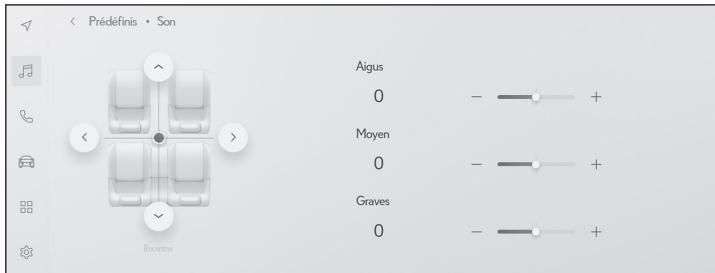
"Aigus": Règle le niveau des aigus.
"Moyen": Réglage du niveau des médiums.
"Graves": Règle le niveau des basses.
Fader et balance: Réglage du fader et de la balance en déplaçant le [ ]. Appuyez sur [Recentre] pour revenir au centre.

Permet d'ajuster les aigus, les mediums et les graves indépendamment pour chaque source.
\( ^{*1} \) : Selon les modèles
Permet de modifier les paramètres wifi®
Permet de modifier les paramètres Wi-Fi®.
1. Appuyez sur [ ] dans le menu principal. 2. Appuyez sur [Wi-Fi]. 3. Définissez chaque élément.
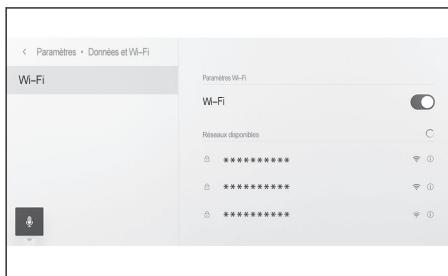
- Paramètres Wi-Fi
| Paramètre | Contenu |
| [Wi-Fi] | Active ou désactive la fonction Wi-Fi®. |
- Un message peut s'afficher en fonction des paramètres du système multimédia. Effectuez l'opération en suivant les instructions à l'écran.
- Activer le [Wi-Fi] va afficher les réseaux disponibles à proximité.
- Désactiver le [Wi-Fi] va déconnecter la connexion Wi-Fi®.
- "Réseaux disponibles" ("Réseaux disponibles" s'affichera lorsque le [Wi-Fi] est activé.)
| Paramètre | Contenu |
| Nom du réseau auquel se connecter (SSID réseau) | Se connecte au réseau sur lequel vous avez appuyé. |
| Nom de l'écran réseau (Réseau SSID) [①] | Affiche l'écran d'information sur le réseau. |
- Le nom du réseau peut s'afficher en double lorsque plusieurs adresses MAC partagent le même réseau.
- Vous pouvez afficher au maximum 30 favors. La liste est automatiquement mise à jour toutes les six secondes.
- Si plusieurs dispositifs utilisent le même nom de réseau (SSID), il ne peut pas identifier le dispositif à utiliser. Si vous utilisez plusieurs dispositifs, utilisez des noms de réseau (SSID) différents pour chaque dispositif.
Écran d'informations réseau (s'affiche lorsque [①] est sélectionné pour le nom de réseau.)
| Paramètre | Contenu |
| "Connexion auto"*1 | Active ou déactive le paramètre de connexion automatique lors de la recherche de réseaux. |
| "SSID réseau" | Affiche le nom du réseau (SSID). |
| "Adresse MAC" | Affiche l'adresse MAC du réseau. |
| "Sécurité" | Affiche le protocole de sécurité du réseau. |
| "Bande de fréquen-ces" | Affiche la fréquence du réseau. |
| "Oublier ce ré-seau"*1 | Supprime l'histoire des connexions du réseau sélectionné dans le système multimédia. Le réseau supprimé sera reconnu comme un réseau qui n'a jamais été connecté au système auparavant. |
- [Oublier ce réseau] ne coupe pas la connexion actuelle au réseau Wi-Fi®. Les informations de réseau ne sont pas mémorisées et ne permettront pas de vous reconnecter à ce réseau Wi-Fi® au redémarrage du Wi-Fi®.

L'histoire des connexions réseau conserve jusqu'à 20 éléments, en supprimant le plus ancien lorsqu'un nouveau est enregistré. - Les réseaux non sécurisés ne sont pas enregistrés dans l'histoire des connexions réseau.
Liens connexes
Précautions à prendre pour utiliser des dispositifs Wi-Fi®(P. 115)
Connexion à un réseau en utilisant le Wi-Fi®(P. 117)
*1: Seuls les réseaux ayant un historique de connexion avec le système multimédia sont affichés.
Paramétrage de dispositifs bluetooth®
Comment utiliser le système multimédia et le périphérique connecté Bluetooth® peut être réglé.
• Les détails des paramètres sont définis séparément pour chaque dispositif Bluetooth®. L'audio peut sauter si l'appel mains libres est sélectionné pendant la lecture de Bluetooth® audio. - Selon le modèle de dispositif Bluetooth®, il peut être nécessaire d'effectuer des opérations sur le dispositif Bluetooth®. Il est impossible de sélectionner un dispositif Bluetooth® pendant un appel d'urgence. - Les paramètres ne peuvent pas être sélectionnés pendant la conduite. - Les paramètres peuvent ne pas être sélectionnables selon l'état du dispositif Bluetooth®.
1 Appuyez sur [ ] dans le menu principal. 2 Appuyez sur [Bluetooth et Périphériques]. 3 Appuyez sur le dispositif Bluetooth® à configurer dans le sous-menu. Rien ne s'affiche si au moins un dispositif Bluetooth® n'est pas enregistré. 4 Définissez chaque élément.
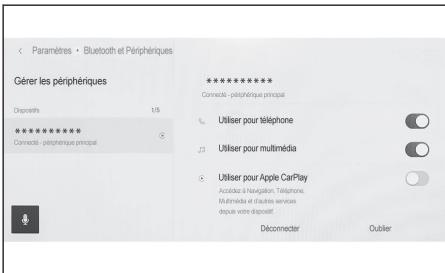
| Paramètre | Contenu |
| [Utiliser pour téléphone] | Active ou désactive la fonction d'appels mains libres*1 |
| [Utiliser pour multimédia] | Active ou désactive la fonction audio.*1 |
| [Utiliser pour Apple CarPlay] | Active ou désactive la fonction Apple CarPlay.*1 |
| [Utiliser pour Android Auto] | Active ou désactive la fonction Android Auto.*1 |
Volume
| Paramètre | Contenu |
| [Sonnerie] | Permet de régler le volume des sonneries. |
| [Volume reçu] | Permet de régler le volume de récepteur. |
| [Nouveau message] | Permet de régler le volume pour les messages entrants. |
"Général"
| Paramètre | Contenu |
| [Sonnerie] | Le volume de la sonnerie pour les appeals mains libres peut être régle comme suit. • Définit le volume de sonnerie défini pour le téléphone portable comme volume de sonnerie pour le système multimédia. • Règle le volume de sonnerie existante. • Permet au système de dire à haute voix le nom de la personne qui appelle. |
| [Tonalité message] | La sonnerie des messages entrants peut être réglée comme suit. • Réglez sur la sonnerie existante des messages entrants. • Réglez sur la sourdine. • Réglez pour que le système lise à haute voix le nom de l'expéditeur. |
| [Trier les contacts par] | L'affichage des noms enregistrrés dans vos contacts peut être modifié comme suit. • Triez les contacts par prénom. • Triez les contacts par nom de famille. |
| [Lecture auto. des messages] | Active ou déactive la fonction de dictée automatique des messages. |
| [Effacer l'histoire des apels] | Supprime les données de l'historique des appeals mains libres.*2 |
Synchronisation
| Paramètre | Contenu |
| [Synchroniser les contacts] | Active ou déactive le transfert automatique des contacts, des favorsis et de l'histoire vers le système multimédia. Certsains modèles de téléphones portables n'autorisent pas le transfert des favorsis. |
| [Afficher les images des contacts] | Active ou déactive l'affiche de l'image de contact. L'image de contact ne peut pas être téléchargeée sur le système multimédia à moins que la touche [Synchroniser les contacts] ne soit réglée sur « activé » . |
| [Définir un périhéri-que secondaire] | Définit le dispositif comme dispositif secondaire. *3 |
| [Suppr. le paramètre du périhérique se-conduire] | Annule le dispositif comme dispositif secondaire. |
| [Connector] | Connecte le système multimédia à un Bluetooth® dispositif. |
| [Déconnecter] | Déconnecté le système multimédia à un Bluetooth® dispositif. |
| [Oublier] | Permet de supprimer les dispositifsBluetooth®enregistrrés. |
Liens connexes
Précautions à prendre pour utiliser des dispositifs Bluetooth®(P.102)
Spécifications et profils compatibles Bluetooth®(P.105)
Précautions à prendre lors d'un appel mains libres (P. 204)
Précautions relatives à la lecture audio Bluetooth®(P. 194)
Précautions à prendre pour utiliser Apple CarPlay et Android Auto(P. 120)
Définition d'un dispositif Bluetooth® comme dispositif principal(P.113)
Définition d'un dispositif Bluetooth® comme dispositif secondaire(P.114)
Enregistrement d'un profil utilisateur(P. 52)
Modification et enregistrement d'un profil utilisateur (P. 59)
1: Affiché uniquement lorsque le Bluetooth® dispositif peut exécuter cette fonction. Activer ou désactiver la fonction permet d'afficher ou de masquer des fonctions associées, ou de les activer ou de les désactiver. Cela ne peut pas être utilisé pour les appeals ou l'audio lorsque Apple CarPlay ou Android Auto est activé. Ce principe s'applique également en sens inverse. La connexion ne démarre pas immédiatement par simple commutation. Pour démarrer la connexion, appuyez sur le bouton [Connector]. 2: S'affiche quand un téléphone portable dont l'option [Synchroniser les contacts] est désactivée est connecté. *3: Ce réglage peut être défini lorsque le conducteur est spécifique et que le téléphone portable n'est pas défini comme périphérique principal.
3-1. Utilisation de la fonction bluetooth®
Précautions à prendre pour utiliser des dispositifs Bluetooth® 102 Spécifications et profils compatibles Bluetooth® 105 Enregistrement d'un dispositif Bluetooth® depuis le système de multimédia 106 Suppression d'un dispositif Bluetooth® enregistré 109 Connexion au Bluetooth® dispositif 110 Définition d'un dispositif Bluetooth® comme dispositif principal 113 Définition d'un dispositif Bluetooth® comme dispositif secondaire 114
3-2. Connexion à un réseau wi-fi®
Précautions à prendre pour utiliser des dispositifs Wi-Fi® 115 Connexion à un réseau en utilisant le Wi-Fi® 117
3-3. Utilisation d'apple carplay et d'android auto
Précautions à prendre pour utiliser Apple CarPlay et Android Auto 120 Utilisation d'Apple CarPlay avec un Smartphone non enregistré....123 Utilisation d'Apple CarPlay avec un Smartphone enregistré 126 Utilisation d'Android Auto 129
Moment où Apple CarPlay ou Android Auto peut présenter un dysfonctionnement. 130
Précautions à prendre pour utiliser des dispositifs bluetooth®
Faites particulièrement attention aux informations suivantes lorsque vous utilisez un dispositif Bluetooth® sur le système multimédia.
- Bluetooth® est une fonction de pointe qui assure une communication sans fil avec la fréquence de la bande 2,4 GHz. L'utilisation simultanée de Wi-Fi® utilisant la même bande de communication sans fil de 2,4 GHz que Bluetooth® pourrait provoquer des interférences mutuelles.
- Les interférences mutuelles entre Bluetooth® et le Wi-Fi® peuvent provoquer des problèmes tels qu’une image déformée, un saut audio ou une réduction de la vitesse de communication. L’effet des interférences sera réduit si un dispositif Bluetooth® est connecté. Si un dispositif Bluetooth® a été enregistré, la connexion avec le dispositif enregistré pourrait améliorer ce problème. (Vérifiez les icônes d’état sur le système de multimédia pour déterminer si un dispositif Bluetooth® est connecté) L’utilisation d’un téléphone portable Bluetooth® en même temps qu’un dispositif sans fil peut avoir des effets négatifs sur les communications sur chacun.
- Wi-Fi® Les fonctions (Wi-Fi® et Miracast®) utilisent la même bande 2,4 GHz pour la communication sans fil. L'utilisation simultanée d'un dispositif Bluetooth® peut avoir des effets négatifs sur les communications sur chacun. La désactivation de la fonction Wi-Fi® permet une utilisation sans problème.
- Les dispositifs Bluetooth® vident leur batterie plus rapidement en raison de la connexion Bluetooth®.
- Les connexions Bluetooth® sont coupées pendant les appels d'urgence. Tout dispositif Bluetooth® déconnecté sera reconnecté une fois l'appel d'urgence terminé.
Avertissement
Pour des raisons de sécurité, le conducteur ne doit pas utiliser le téléphone portable lui-même en conduisant lorsqu'il utilise la fonction d'appel main libres. - Arrêtez le véhicule dans un endroit sûr avant d'effectuer votre appel. Si vous recevez un appel pendant que vous conduisez, veillez à conduire prudemment et à ce que l'appel soit bref.
N'utilisez pas un dispositif Bluetooth® près du système multimédia. S'approcher trop près pourrait déterminer la qualité du son ou la connexion. Ne laissez pas un téléphone portable à l'intérieur du véhicule. L'intérieur du véhicule peut devenir chaud, ce qui peut provoquer un dysfonctionnement du téléphone portable.
Utilisateurs de stimulateurs cardiaques ou d'autres dispositifs médicaux électriques
Respectez les précautions suivantes concernant les ondes radio pendant la communication Bluetooth®.

Avertissement
L'antenne du véhicule pour la communication Bluetooth® est intégrée dans le système multimédia. Les personnes portant des stimulateurs cardiaques, des stimulateurs cardiaques pour la thérapie de resynchronisation implantés ou des défibrillateurs automatiques implantables doivent se tenir à une distance raisonnable des antennes Bluetooth®. Les ondes radio risquent d'affecter le fonctionnement de tels dispositifs. Avant d'utiliser des dispositifs Bluetooth®, les personnes portant un dispositif médical électrique autre que des stimulateurs cardiaques ou des stimulateurs cardiaques pour la thérapie de resynchronisation implantés ou des défibrillateurs automatiques implantables doivent consulter le fabricant du dispositif pour obtenir des informations concernant son fonctionnement sous l'effet des ondes radio. Les ondes radio risquent d'avoir des effets inattendus sur le fonctionnement de tels dispositifs médicaux.
En cas d'utilisation simultanée avec un système audio bluetooth®
- Les comportements suivants se produisent si un dispositif Bluetooth® (télé
- La connexion Bluetooth® du téléphone portable peut se couper.
- Des bruits peuvent apparaître dans le son lors d'un appel mains libres.
- Le fonctionnement des appels mains libres peut être décalé.
- Le son peut sauter si le dispositif de communication sélectionné pour les appels mains libres est modifié pendant la lecture audio Bluetooth®.
- La connexion du dispositif portable peut être déconnectée lors du transfert des données de contact. Elle sera rétablie une fois le transfert terminé. (La reconnexion peut ne pas être possible sur certains modèles)
- Il peut être impossible d’établir à la fois une connexion mains libres et une connexion audio, même pour les téléphones portables qui prennent en charge les connexions mains libres et les connexions audio. Pour obtenir une liste des dispositifs spécifiques dont le fonctionnement a été confirmé avec ce système, contactez votre revendeur Lexus agréé ou un réparateur Lexus agréé, ou tout autre réparateur de confiance.
Liens connexes
Précautions à prendre pour utiliser des dispositifs Wi-Fi® (P.115)
Précautions relatives à la lecture audio Bluetooth®(P.194)
Précautions à prendre lors d’un appel mains libres(P. 204)
Précautions relatives à la lecture de Miracast®(P.199)
Icons d'état (P.19)
Spécifications et profils compatibles bluetooth®
Le système multimédia prend en charge les spécifications et profils compatibles suivants. Son fonctionnement n'est pas garanti pour tous les dispositifs Bluetooth®.
Spécifications bluetooth® prises en charge
Spécification de base Bluetooth® Ver. 2.1 ou ultérieure
Profils compatibles
- HFP (Profil mains libres) Versions prises en charge : Ver. 1.5 ou ultérieure Ce profil permet de passer des appels téléphoniques en mode mains libres en utilisant un téléphone portable. Il a des fonctions d'appel entrant et sortant. PBAP (Profil d'accès au répertoire) Versions prises en charge : Ver.1.0 ou ultérieure Profil de synchronisation de données telles que les données de contacts et l'histoire des appels
- OPP (Profil de poussée d'objet) Versions prises en charge : Ver. 1.1 ou ultérieure Profil pour le transfert des données de contacts
- MAP (Profil d'accès aux messages) Versions prises en charge : Ver. 1.2 ou ultérieure Ceci est un profil permettant d'utiliser les fonctions message du téléphone.
- SPP (Profil port série) Versions prises en charge: Ver. 1.1 ou ultérieure
- Profile pour la conversion de dispositifs équipés Bluetooth® comme ports série virtuels
- Profil pour la liaison à des Smartphones
- A2DP (Profil de distribution audio avancée) Versions prises en charge : Ver.1.0 ou ultérieure Ceci est un profil permettant de transmettre un son stéreo ou de grande qualité au système audio. AVRCP (Profil de télécommande audio/video) Versions prises en charge : Ver. 1.0 ou ultérieure Profil pour contrôler le son à distance
Enregistrement d'un dispositif bluetooth® depuis le système de multimédia
Un téléphone portable ou un dispositif portable doit être enregistré afin d'utiliser un appel mains libres ou un audio Bluetooth®. Une fois l'enregistrement terminé, Bluetooth® va être automatiquement connecté à chaque fois que le système de multimédia est lancé.
Lorsque Apple CarPlay / Android Auto est connecté via USB, le dispositif sera enregistré automatiquement en tant qu'appareil Bluetooth®.
S'il n'y a pas de dispositifs Bluetooth® connectés au système de multimédia, vous pouvez également afficher l'écran d'enregistrement en APPUYANT la commande [10] au volant.

- Un téléphone portable peut être enregistré à la fois comme téléphone mains libres et dispositif audio Bluetooth®.
- Bien qu'il soit possible d'enregistrer jusqu'à cinq dispositifs Bluetooth®, deux dispositifs au maximum peuvent être utilisés comme téléphones mains libres. (Pour connecter deux téléphones mains libres, l'identification du conducteur est nécessaire.)
- Reportez-vous au manuel d'instructions du dispositif Bluetooth® pour savoir comment utiliser le dispositif Bluetooth®. L'enregistrement devra être répété une fois pour chaque dispositif Bluetooth si vous utilisez plusieurs dispositifs Bluetooth.
- Un code PIN est un code de vérification utilisé lors de l'enregistrement d'un dispositif Bluetooth dans le système de multimédia.
- La numérotation peut être verrouillée après la connexion, selon les paramètres du téléphone portable. Annulez la fonction de verrouillage automatique du téléphone portable avant de l'utiliser.
- Si un autre dispositif est enregistré alors qu'il est connecté à un téléphone portable ou à un dispositif portable, la connexion au dispositif portable ou au téléphone portable qui lit le son sera déconnectée. L'audio Miracast® peut sauter si un dispositif Bluetooth® est enregistré lors de l'utilisation de Miracast®. Pour des raisons de sécurité, les dispositifs ne peuvent pas être enregistrés pendant que vous conduisez.
- Si l'enregistrement du dispositif Bluetooth® ne fonctionne pas, redémarrez le dispositif Bluetooth®.
1 Appuyez sur [ ] dans le menu principal. 2 Appuyez sur [Bluetooth et Périphériques]. 3 Appuyez sur [Gérer les périphériques].
4 Appuyez sur [s'il est introuvable]
Si le dispositif est déjà enregistré, appuyez sur [Ajouter un autre dispositif] > [S'il est introuvable]
![LEXUS NX AZ20 (2021) - Appuyez sur [s'il est introuvable] - 1](/content/2026/01/349991/images/5fbb7d4b7360be17d52c7e0a150ca5043f7c93ebd9f93663e335c3e3885416c8.jpg)
5 Appuyez sur le dispositif pour enregistrer à partir de la zone principale.
L'adresse Bluetooth® peut être affichée à la place du nom du dispositif. - Si le dispositif à enregistrer n'est pas affiché par la zone principale, essayez d'enregistrer à partir du dispositif Bluetooth®. - Certains modèles de dispositifs Bluetooth® peuvent ne pas s'afficher dans la liste des dispositifs, sauf si un certain écran est affiché sur le dispositif Bluetooth®. Reportez-vous au manuel d'instructions du dispositif Bluetooth® pour en savoir plus.
6 Vérifiez que le code PIN affiché correspond au code PIN affiché sur le dispositif bluetooth®, puis appuyez sur [OK].
- Il peut être nécessaire de faire fonctionner certains dispositifs Bluetooth® pour terminer l'enregistrement.
- Un guide pour l'enregistrement du profil utilisateur peut être affiché. Effectuez l'opération selon les indications de l'écran.
- Les paramètres du dispositif principal peuvent s'afficher. Effectuez l'opération selon les indications de l'écran.
- Les paramètres Apple CarPlay peuvent s'afficher. L'écran Apple CarPlay s'affiche si l'utilisation est activée.
- Un message indiquant que la connexion est terminée s'affiche, et le nom du dispositif Bluetooth® enregistré s'affiche dans le sous-menu.
- Si un écran d'erreur de cette opération s'affiche, suivez les instructions d'utilisation sur l'écran.
Liens connexes
Enregistrement d'un profil utilisateur (P. 52)
Modification et enregistrement d'un profil utilisateur(P. 59)
Précautions à prendre pour utiliser Apple CarPlay et Android Auto (P. 120)
Enregistrement à partir d'un dispositif bluetooth®
Si le dispositif Bluetooth® n'est pas trouvé en le recherchant par le système de multimédia, enregistrez en recherchant le système de multimédia à partir du dispositif Bluetooth®.
1 Appuyez sur [ ] dans le menu principal. 2 Appuyez sur [Bluetooth et Périphériques].
3 Appuyez sur [gérer les périphériques]
Si un autre dispositif est déjà enregistré, appuyez sur [Ajouter un autre dispositif].
4 Enregistrez le système de multimédia à partir du dispositif bluetooth à utiliser.
Effectuez l'opération en suivant la procédure d'utilisation du dispositif Bluetooth®. Veillez à afficher cet écran de connexion Bluetooth® avant d'enregistrer le dispositif Bluetooth®.
5 Vérifiez que le code PIN affiché correspond au code PIN affiché sur le dispositif bluetooth®, puis appuyez sur [OK].
![LEXUS NX AZ20 (2021) - Vérifiez que le code PIN affiché correspond au code PIN affiché sur le dispositif bluetooth®, puis appuyez sur [OK]. - 1](/content/2026/01/349991/images/7cb0c82e19f79700f95f570e611397226e39f4843f5375ef16e62fd541e06fb0.jpg)
- Il peut être nécessaire de faire fonctionner certains dispositifs Bluetooth® pour terminer l'enregistrement.
- Un guide pour l'enregistrement du profil utilisateur peut être affiché. Effectuez l'opération selon les indications de l'écran.
- Les paramètres du dispositif principal peuvent s'afficher. Effectuez l'opération selon les indications de l'écran.
- Les paramètres Apple CarPlay peuvent s'afficher. L'écran Apple CarPlay s'affiche si l'utilisation est activée.
- Un message indiquant que la connexion est terminée s'affiche, et le nom du dispositif Bluetooth® enregistré s'affiche dans le sous-menu.
- Si un écran d'erreur de cette opération s'affiche, suivez les instructions d'utilisation sur l'écran.
Liens connexes
Enregistrement d'un profil utilisateur (P. 52)
Modification et enregistrement d'un profil utilisateur (P. 59)
Précautions à prendre pour utiliser Apple CarPlay et Android Auto (P. 120)
Suppression d'un dispositif bluetooth® enregistré
Vous pouvez supprimer des dispositifs Bluetooth® enregistrés.
1 Appuyez sur [ ] dans le menu principal. 2 Appuyez sur [Bluetooth et Périphériques]. 3 Appuyez sur le dispositif Bluetooth® à supprimer dans le sous-menu. 4 Appuyez sur [Oublier].
Un dispositif qui a été défini comme le dispositif principal d'un autre utilisateur ne peut pas être supprimé.
5. Appuyez sur [Oublier].


- Un téléphone portable enregistré ne peut pas être supprimé pendant un appel d'urgence.
- Il se peut que la suppression ne soit pas possible du premier coup, selon l'état du dispositif Bluetooth®.
Liens connexes
Définition d'un dispositif Bluetooth® comme dispositif principal (P. 113)
Enregistrement d'un profil utilisateur(P. 52)
Modification et enregistrement d'un profil utilisateur(P. 59)
Connexion au bluetooth® dispositif
La connexion au Bluetooth® dispositif est nécessaire pour utiliser diverses fonctions du système multimédia. Il existe deux méthodes de connexion, automatique et manuelle.
- Reportez-vous au manuel d'instructions du dispositif Bluetooth® pour savoir comment utiliser le dispositif Bluetooth®. Si le comportement est instable lors de la connexion d'un téléphone portable, déconnectez l'expérience et essayez à nouveau de vous connecter.
- Une connexion ne peut pas être établie si le dispositif Bluetooth® n'est pas allumé.
- Une fois la connexion du dispositif Bluetooth établie, celui-ci s'affiche en haut de l'écran. Lorsque le dispositif Bluetooth® est connecté, l'icône d'état de connexion Bluetooth® s'affiche. La zone d'affichage peut s'allumer et rester allumée lorsque le contact du moteur est allumé, selon le modèle de téléphone portable. Dans ce cas, éteignez l'éclairage du téléphone portable. (Pour plus d'informations sur le réglage, reportez-vous au manuel d'utilisation du téléphone portable)
- La fonction Bluetooth® ne peut pas être utilisée sur le dispositif connecté en tant qu'Apple CarPlay.
- La fonction Bluetooth®, sauf la fonction mains libres, ne peut pas être utilisée sur le dispositif connecté en tant qu'Android Auto.
- Miracast® audio peut sauter si un dispositif Bluetooth® est connecté pendant que vous utilisez Miracast®.
Bluetooth® reconnexion
Si une Bluetooth® connexion qui a été établie est déconnectée alors que le contact du moteur est activé, une reconnexion est automatiquement tentée.
Nombre de bluetooth® connexions sur le dispositif
Lorsque le conducteur est identifié
Jusqu'à deux téléphones mains libres et un dispositif audio seront connectés automatiquement. (Le téléphone mains libres et le dispositif audio peuvent également être définis comme le même périphérique.)
Lorsque le conducteur n'est pas identifié
Jusqu'à un téléphone mains libres et un dispositif audio seront connectés automatiquement. (Le téléphone mains libres et le dispositif audio peuvent également être définis comme le même périphérique.)
- Essayez de vous reconnecter manuellement si la reconnexion échoue.
- Si Apple CarPlay est connecté, vous ne pourrez peut-être pas rétablir la Bluetooth® connexion.
Liens connexes
Icônes d'état (P. 19)
Enregistrement d'un profil utilisateur(P. 52)
Modification et enregistrement d'un profil utilisateur (P. 59)
Connexion automatique de dispositifs bluetooth®
Le système de multimédia va automatiquement se connecter aux dispositifs Bluetooth dans l'ordre de priorité défini à chaque fois que le contact du moteur est placé de off à on.
Lorsque le conducteur est identifié
Se connecte automatiquement dans l'ordre : dispositif principal, dispositif secondaire, puis dispositifs dans l'ordre de la connexion la plus récente.
Jusqu'à deux téléphones mains libres et un dispositif audio seront connectés automatiquement. (Le téléphone mains libres et le dispositif audio peuvent également être définis comme le même périphérique.)
Lorsque le conducteur n'est pas identifié
Se connecte automatiquement dans l'ordre de la connexion la plus récente.
Jusqu'à un téléphone mains libres et un dispositif audio seront connectés automatiquement. (Le téléphone mains libres et le dispositif audio peuvent également être définis comme le même périphérique.)
Essayez de vous reconnecter manuellement si la reconnexion échoue.

Il peut être nécessaire de faire fonctionner le dispositif Bluetooth® selon le modèle du dispositif Bluetooth®.
Liens connexes
Définition d'un dispositif Bluetooth® comme dispositif principal (P. 113)
Enregistrement d'un profil utilisateur(P. 52)
Modification et enregistrement d'un profil utilisateur (P. 59)
Connexions manuelles de dispositifs bluetooth®
Pour connecter un autre dispositif Bluetooth®, ou en cas d'échec de la connexion automatique, il est possible de vous connecter à des dispositifs Bluetooth® enregistrés.
1. Appuyez sur [ ] dans le menu principal. 2. Appuyez sur [Bluetooth et Périphériques] dans le sous-menu.
L'écran de recherche de dispositif s'affiche sur le système multimédia si chaque dispositif Bluetooth® n'est enregistré. Enregistrez le dispositif Bluetooth®.
Appuyer sur le dispositif Bluetooth® auquel se connecter dans le sous-menu.
Si le dispositif Bluetooth® auquel se connecter ne figure pas dans le sous-menu, enregistrer le dispositif Bluetooth®.
4 Appuyez sur [Connecter] à partir de la zone principale.
Un écran de confirmation s'affiche si un autre dispositif est déjà connecté.
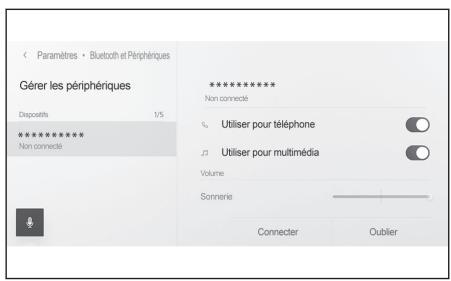

La connexion peut ne pas réussir au premier essai, selon l'état du dispositif Bluetooth®. Dans ce cas, essayez de vous reconnecter plus tard.
Déconnexion de dispositifs bluetooth®
Les dispositifs connectés au Bluetooth® peuvent être déconnectés du système de multimedia.
1 Appuyez sur [ ] dans le menu principal. 2 Appuyez sur [Bluetooth et Périphériques] dans le sous-menu. 3 Appuyez sur le dispositif Bluetooth® à déconnecter dans le sous-menu. 4 Appuyez sur [Déconnecter] à partir de la zone principale.
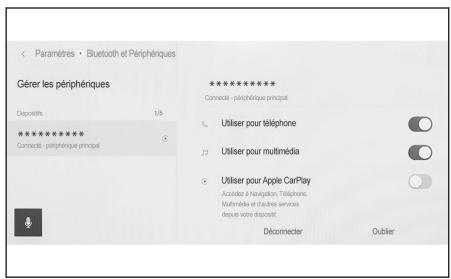
Définition d'un dispositif bluetooth® comme dispositif principal
Le paramétrage d'un dispositif Bluetooth® comme dispositif principal en fait le premier à être connecté lors d'une connexion automatique.
- Le téléphone portable que vous pouvez définir doit être connecté au système de multimédia.
- Le conducteur doit être spécifique pour définir le dispositif principal.

Un téléphone portable défini comme dispositif principal d'un autre utilisateur ne peut pas être défini comme dispositif principal.
1 Appuyez sur [ ] dans le menu principal. 2 Appuyez sur [Info personnelles]. 3 Appuyez sur [Associer des périphériques] ou [Modifier les périphériques associés] depuis la zone principale.
L'écran de recherche de dispositif sera affiché s'il n'y a pas de téléphone mains libres pouvant être défini comme dispositif principal. Recherchez le téléphone portable à définir et enregistrez-le comme nouveau dans le système de multimédia. Un dispositif peut être défini comme principal lorsqu'un nouvel enregistrement est effectué.
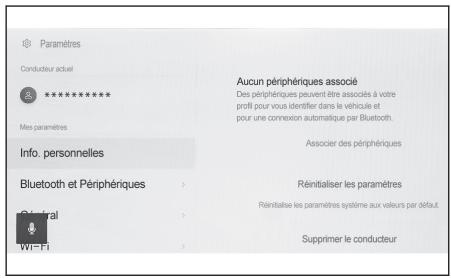
Sélectionnez le téléphone portable à définir comme dispositif principal.
Déconnectez le dispositif Bluetooth® actuellement connecté, puis connectez le dispositif principal et le dispositif secondaire.
Liens connexes
Paramétrage de dispositifs Bluetooth®(P. 97)
Enregistrement d'un profil utilisateur(P. 52)
Modification et enregistrement d'un profil utilisateur(P. 59)
Enregistrement d'un dispositif Bluetooth® depuis le système de multimédia (P. 106)
Définition d'un dispositif bluetooth® comme dispositif secondaire
Un dispositif Bluetooth® défini comme dispositif secondaire le deviendra une fois connecté.
- Il peut être défini lorsque le conducteur est spécifique et que le téléphone portable n'est pas défini comme dispositif principal.
1. Appuyez sur [ ] dans le menu principal. 2. Appuyez sur [Bluetooth et Périphériques] dans le sous-menu.
L'écran de recherche de dispositif s'affiche si aucun dispositif Bluetooth® n'est enregistré. Enregistrez un téléphone portable.
Appuyez sur le téléphone portable à définir comme dispositif secondaire.
Si le téléphone portable à paramétrer ne figure pas dans la liste, enregistrez le téléphone portable.
4 Appuyez sur [Définir un périphérique secondaire] à partir de la zone principale.
Cela va devenir une commande d'annulation si le dispositif est déjà défini comme un dispositif secondaire.
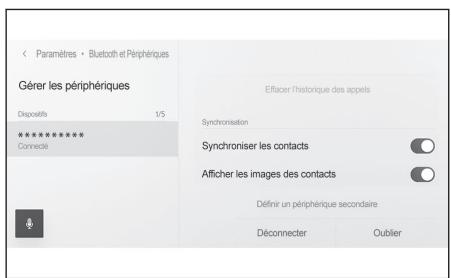
Liens connexes
Paramétrage de dispositifs Bluetooth®(P. 97)
Enregistrement d'un profil utilisateur(P. 52)
Modification et enregistrement d'un profil utilisateur (P. 59)
Précautions à prendre pour utiliser des dispositifs wi-fi®
Faites particulièrement attention aux informations suivantes lorsque vous vous connectez à un réseau Wi-Fi® ou en utilisant un service Wi-Fi® à partir d'un Smartphone compatible avec le tethering.
Utilisateurs de stimulateurs cardiaques ou d'autres dispositifs médicaux électriques
Respectez les précautions suivantes concernant les ondes radio pendant la communication Wi-Fi®.
Utilisez des dispositifs Wi-Fi® uniquement lorsque cela est sûr et légal de le faire. L'antenne du véhicule pour la communication Wi-Fi est intégrée dans le système multimédia. Les personnes portant des stimulateurs cardiaques, des stimulateurs cardiaques pour la thérapie de resynchronisation implantés ou des défibrillateurs automatiques implantables doivent se tenir à une distance raisonnable des antennes Wi-Fi®.
Les ondes radio risquent d'affecter le fonctionnement de tels dispositifs.
Avant d'utiliser des dispositifs Wi-Fi, les personnes portant un dispositif médical électrique autre que des stimulateurs cardiaques ou des stimulateurs cardiaques pour la thérapie de resynchronisation implantés ou des défibrillateurs automatiques implantables doivent consulter le fabricant du dispositif pour obtenir des informations concernant son fonctionnement sous l'effet des ondes radio.
Les ondes radio risquent d'avoir des effets inattendus sur le fonctionnement de tels dispositifs médicaux.
Utilisation simultanée de connexions wi-fi® et bluetooth®
Le Wi-Fi® est une fonction de pointe qui effectue des communications sans fil dans la fréquence de bande de 2,4 GHz. L'utilisation simultanée de Bluetooth® utilisant la même bande de communication sans fil de 2,4 GHz que Wi-Fi® pourrait provoquer des interférences mutuelles.
Ce que vous devez savoir sur le wi-fi®
• Wi-Fi®, Miracast®, Wi-Fi Direct® et WMM® sont des marques déposées de Wi-Fi Alliance®. • Wi-Fi Protected Setup™, Wi-Fi CERTIFIED™, WPA™, WPA2™ et WPA3™ sont des marques commerciales de Wi-Fi Alliance®. - Cette fonction n'offre que le meilleur possible. Utilisez cette fonction lorsque vous vous connectez à un dispositif portable. Les connexions à des dispositifs autres que des dispositifs portables peuvent être déconnectées, selon l'environnement.
Le fait de quitter la zone Wi-Fi® déconnecte la communication. Si le véhicule se trouve à proximité d'une antenne radio, d'une station de radio ou d'une autre source d'ondes radio puissantes et de bruits électriques, la communication peut être lente voire impossible. - La vitesse de communication peut diminuer ou il peut même être impossible d'utiliser ce service dans certains environnements d'utilisation (en raison de facteurs tels que l'emplacement de l'antenne sans fil et les dispositifs sans fil utilisés à proximité).
Protocoles de communication compatibles wi-fi®
IEEE 802.11b/g/n (2,4 GHz)
Protocoles de sécurité compatibles
WEP WPA WPA2TM WPA3
Liens connexes
Précautions relatives à la lecture de Miracast® (P. 199)
Précautions à prendre pour utiliser des dispositifs Bluetooth®(P.102)
Icônes d'état(P.19)
Permet de modifier les paramètres Wi-Fi® (P. 95)
À propos de la fonction de navigateur (Internet) (P. 246)
Connexion à un réseau en utilisant le wi-fi®
Le système de multimédia peut être relié à Internet en se connectant à un réseau Wi-Fi®. Cette fonction n'est pas disponible dans certains pays ou zones.

Le niveau de réception est affiché en haut de l’écran. - Ne peut pas être utilisé si Apple CarPlay ou Android Auto est activé. - Certains modèles de Smartphone peuvent demander d’établir une connexion à chaque fois. • Si des réseaux sont détectés alors que la fonction Wi-Fi® est active, une connexion automatique va donner la priorité à la connexion au réseau avec la connexion la plus récente.
Liens connexes
Permet de modifier les paramètres Wi-Fi® (P. 95)
Connexion au wi-fi® à l'aide d'un smartphone
Reportez-vous à l'exemple d'opération suivant pour établir une connexion Wi-Fi® à l'aide d'un smartphone prenant en charge le tethering Wi-Fi®. Pour plus de détails sur la configuration du tethering, reportez-vous à des documents tels que le manuel d'instructions du smartphone. Certains modèles de Smartphone peuvent demander d'établir une connexion à chaque fois.
1 Appuyez sur [ ] dans le menu principal. 2 Appuyez sur [Wi-Fi]. 3 Activez [Wi-Fi] dans la zone principale.
- Un message peut s'afficher en fonction des paramètres du système multimédia. Effectuez l'opération selon les indications de l'écran.
- Activer le [Wi-Fi] va afficher les réseaux disponibles à proximité.
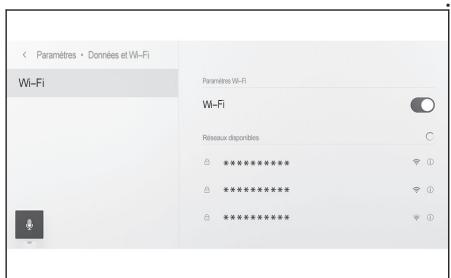
4 Sélectionnez le nom du réseau qui correspond au nom diffusé par le smartphone.
- Le nom du réseau peut s'afficher en double lorsque plusieurs adresses MAC partagent le même réseau.
- Vous pouvez afficher au maximum 30 favoris. La liste est automatiquement mise à jour toutes les six secondes.
- Si plusieurs dispositifs utilisent le même nom de réseau (SSID), il ne peut pas identifier le dispositif à utiliser. Utilisez des noms de réseau (SSID) différents si vous utilisez plusieurs dispositifs.
Aucune sélection ne peut être effectuée pendant la conduite.
5 Entrez le mot de passe correspondant à ce réseau.
• Si vous n'avez pas défini de mot de passe, la connexion est établie après avoir sélectionné le réseau. - Si des réseaux sont détectés alors que le paramètre de connexion automatique est activé, ils seront connectés automatiquement.

L'histoire des connexions réseau conserve jusqu'à 20 éléments, en supprimant le plus ancien lorsqu'un nouveau est enregistré.
Établissement d'une connexion wi-fi® à un réseau disponible
Connectez-vous à Internet à partir d'un réseau proche en utilisant le Wi-Fi®.
Confirmez à l'avance le mot de passe du réseau à utiliser.
1. Appuyez sur [ ] dans le menu principal. 2. Appuyez sur [Wi-Fi]. 3. Activez [Wi-Fi] dans la zone principale.
- Un message peut s'afficher en fonction des paramètres du système multimédia. Effectuez l'opération selon les indications de l'écran.
- Activer le [Wi-Fi] va afficher les réseaux disponibles à proximité.
4 Appuyez sur le réseau auquel vous connecter dans [réseaux disponibles] dans la zone principale.
![LEXUS NX AZ20 (2021) - Appuyez sur le réseau auquel vous connecter dans [réseaux disponibles] dans la zone principale. - 1](/content/2026/01/349991/images/f14f63b2c810f78b79176d91debc05662f7c4c49546e82fc021d7cd04c5741fc.jpg)
- Le nom du réseau peut s'afficher en double lorsque plusieurs adresses MAC partagent le même réseau.
- Vous pouvez afficher au maximum 30 favoris. La liste est automatiquement mise à jour toutes les six secondes.
- Si plusieurs dispositifs utilisent le même nom de réseau (SSID), il ne peut pas identifier le dispositif à utiliser. Utilisez des noms de réseau (SSID) différents si vous utilisez plusieurs dispositifs.
- Aucune sélection ne peut être effectuée pendant la conduite.
- Appuyez sur [①] pour le réseau applicable pour en vérifier les détails.
5 Entrez le mot de passe correspondant à ce réseau.
- Si vous n'avez pas défini de mot de passe, la connexion est établie après avoir sélectionné le réseau.
- Si des réseaux sont détectés alors que le paramètre de connexion automatique est activé, ils seront connectés automatiquement.

L'histoire des connexions réseau conserve jusqu'à 20 éléments, en supprimant le plus ancien lorsqu'un nouveau est enregistré.
Déconnexion du wi-fi®
Le Wi-Fi® peut être déconnecté en désactivant la fonction Wi-Fi®.
1 Appuyez sur [ ] dans le menu principal. 2 Appuyez sur [Wi-Fi]. 3 Réglez [Wi-Fi] sur OFF dans la zone principale.
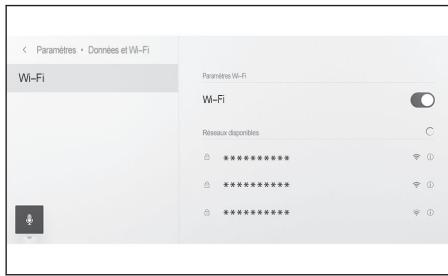
Précautions à prendre pour utiliser apple carplay et android auto
Apple CarPlay et Android Auto permettent d'utiliser certaines applications (comme les applications de carte, de téléphone et de musique) avec le système multimédia. Lorsque vous êtes connecté à Apple CarPlay ou Android Auto, les applications prises en charge s'affichent. Faites particulièrement attention aux informations suivantes lorsque vous utilisez Apple CarPlay ou Android Auto.
Pour utiliser Android Auto dans votre voiture, installez l'application Android Auto depuis le Play Store de Google.
Dispositifs compatibles
- Les dispositifs Apple iPhone qui prennent en charge Apple CarPlay. (iOS Ver. 13.3 ou ultérieure)
Pour les dispositifs pris en charge, vérifiez https://www.apple.com/ios/carplay/.
- Dispositifs Android qui prennent en charge Android Auto.
Pour les dispositifs pris en charge, vérifiez https://www.android.com/auto/.

Avertissement
Pour des raisons de sécurité, les conducteurs ne doivent pas utiliser le smartphone lui-même pendant la conduite.

Ne laissez pas le Smartphone à l'intérieur du véhicule. L'intérieur du véhicule peut devenir chaud, ce qui peut provoquer un dysfonctionnement du Smartphone. N'appuyez pas sur le Smartphone et ne le soumettez pas à une pression inutile lorsque il est connecté. Le Smartphone ou son port peut être endommagé. - Maintenez le port USB exempt de corps étrangers. Le Smartphone ou son port peut être endommagé.

- Pour les connexions USB, utilisez un câble de données USB fourni par le fabricant du téléphone.
- Certaines fonctions des boutons du système seront modifiées lors de la connexion à Apple CarPlay ou Android Auto.
- Les fonctions suivantes seront remplacées par des fonctions Apple CarPlay ou Android Auto similaires ou seront désactivées pour les dispositifs connectés à Apple CarPlay ou Android Auto.
- Téléphone Bluetooth® (Apple CarPlay uniquement) Audio Bluetooth®
*1: Fonctionnement non garanti.
- Miracast® (Apple CarPlay connecté sans fil uniquement)
- La fonction Bluetooth® ne peut pas être utilisée par le système de multimédia alors qu'Apple CarPlay est connecté sans fil. Le démarrage d'Apple CarPlay ou Android Auto pendant l'utilisation de Miracast® peut arrêter Miracast®. Le volume de guidage peut être changé sur l'écran des paramètres de voix. Cela peut également être modifié à l'aide du bouton [VOL] du contact de commande audio.
- Lorsque Apple CarPlay ou Android Auto sur un dispositif est connecté, Apple CarPlay ou Android Auto d'un dispositif différent ne peut pas être utilisé.
- Apple CarPlay et Android Auto sont des applications développées par Apple et Google, respectivement. Les fonctions et services fournis par les dispositifs connectés peuvent être supprimés ou modifiés sans préavis, en fonction des modifications apportées au système d'exploitation, au matériel et au logiciel, ou aux spécifications d'Apple CarPlay ou d'Android Auto.
- Pour les applications qui prennent en charge Apple CarPlay ou Android Auto, reportez-vous au site web correspondant. Lorsque vous utilisez Apple CarPlay ou Android Auto, les informations relatives au véhicule et à l'utilisateur, telles que la localisation et la vitesse du véhicule, seront partagées avec l'éditeur de l'application et le fournisseur de services de téléphonie portable. Le téléchargement et l'utilisation d'une application signifient notre accord avec ses conditions d'utilisation.
- Les données sont envoyées par Internet et peuvent entraîner des frais. Pour obtenir des informations sur les tarifs des données, contactez le fournisseur de services de téléphonie portable.
- Certaines fonctions, notamment la lecture de musique, peuvent être restreintes, selon l'application.
- Chaque fonction est une application fournie par sa société respective, et peut être modifiée ou suspendue sans préavis. Pour plus de détails, consultez le site Web de la fonction concernée. Si le système de navigation du véhicule est utilisé pendant le guidage d'itinéraire et qu'un nouvel itinéraire est défini à l'aide de l'application de cartographie Apple CarPlay ou Android Auto, le guidage d'itinéraire à l'aide du système de navigation du véhicule s'arrête. Si l'application de cartographie Apple CarPlay ou Android Auto est utilisée pendant le guidage d'itinéraire et qu'un nouvel itinéraire est défini à l'aide du système de navigation du véhicule, le guidage d'itinéraire utilisant l'application de cartographie Apple CarPlay ou Android Auto s'arrête.
- Les dispositifs connectés via Apple CarPlay ne peuvent pas utiliser les fonctions Bluetooth®.
- Les dispositifs connectés via Android Auto ne peuvent pas utiliser les fonctions Bluetooth® autres que l'appel mains libres.
- Si le câble USB est débranché alors qu'il est connecté par USB, Apple CarPlay ou Android Auto cesse de fonctionner. La sortie audio s'arrête et l'écran passe à l'écran du système multimédia.
Liens connexes
Modification des paramètres du son et multimédia (P. 89)
Activation/désactivation du système audio et réglage du volume (P. 33)
Précautions relatives à la lecture sur iPod/iPhone (P. 183)
Précautions relatives à la lecture avec Apple CarPlay(P. 187)
Précautions relatives à la lecture avec Android Auto(P.191)
Précautions relatives à la lecture de Miracast®(P.199)
Précautions à prendre pour utiliser des dispositifs Bluetooth®(P.102)
Précautions à prendre pour utiliser des dispositifs Wi-Fi®(P.115)
Précautions relatives à la lecture audio Bluetooth® (P.194)
Utilisation d'apple carplay avec un smartphone non enregistré
Apple CarPlay peut être utilisé en connectant un smartphone non enregistré au système de multimédia. La procédure est différente pour les smartphones enregistrés.
Cette fonction n'est pas disponible dans certains pays ou zones.
Liens connexes
Utilisation d'Apple CarPlay avec un Smartphone enregistré (P.126)
Utilisation d'apple carplay avec une connexion USB
Apple CarPlay peut être utilisé en connectant un smartphone au système de multimédia à l'aide d'un câble de données USB.
1. Activer Siri depuis le menu des paramètres de votre smartphone. 2. Connectez le smartphone au port USB.
L'écran d'accueil Apple CarPlay s'affiche.
- Le retour à l'écran d'origine peut prendre environ trois à six secondes, selon le smartphone connecté. • Si des instructions s'affichent sur l'écran du smartphone, suivez-les.
3 Faites fonctionner Apple CarPlay.
Les applications iPhone préinstallées avec Apple CarPlay peuvent être utilisées en appuyant sur l'application.

Affiche l'écran du système multimédia.
Pour réafficher l'écran d'accueil Apple Car-
Play, appuyez sur [ ] dans le menu principal.
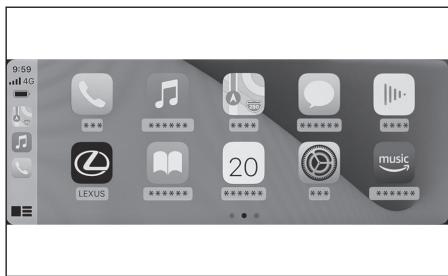

Commuter l'affichage écran.
Une pression longue ici démarre Siri.

- Avec Apple CarPlay connecté, maintenez appuyé le bouton de conversation pour lancer Siri. Pour annuler Siri, faites un appui court sur le bouton de conversation. • Si [Mot d'activation] est activé et que Apple CarPlay est connecté, prononcez le mot d’éveil de Siri pour le lancer.
La fonction de mot d'activation de Siri ne peut être utilisée que lorsque la langue est réglée sur Anglais. De même, le dispositif connecté doit avoir la version iOS 14.3 ou ultérieure.
- Si une connexion sans fil est définie pour être utilisée sur le smartphone enregistré via une connexion USB, la connexion sans fil sera activée à partir de la prochaine fois.
Liens connexes
Connexion du port USB (P. 38)
Démarrage de la commande vocale(P. 41)
Changement des paramètres de commande vocale (P. 69)
Utilisation d'apple carplay avec une connexion sans fil
Apple CarPlay peut être connecté sans fil au système multimédia en utilisant la capacité de connexion sans fil du véhicule.
1 Activer Siri depuis le menu des paramètres de votre smartphone. 2 Appuyez sur [ ] dans le menu principal. 3 Appuyez sur [Bluetooth et Périphériques].
L'écran de recherche de dispositif sera affiché s'il n'y a pas de smartphone enregistré dans le système de multimédia. Continuez vers Procedure 6.
4 Appuyez sur [Gérer les périphériques]. 5 Appuyez sur [Ajouter un autre dispositif]. 6 Appuyez sur [S'il est introuvable]. 7 Sélectionnez le Smartphone à enregistrer. 8 Vérifiez que le code PIN affiché correspond à celui affiché sur le smartphone, puis appuyez sur [OK].
- Effectuez l'opération en suivant les instructions à l'écran.
Si les paramètres d'Apple CarPlay sont affichés, appuyez sur [Oui].
L'écran d'accueil Apple CarPlay s'affiche.
- Le retour à l'écran d'origine peut prendre environ trois à six secondes, selon le smartphone connecté.
- Si un écran d'erreur de cette opération s'affiche, suivez les instructions d'utilisation sur l'écran. • Si des instructions s'affichent sur l'écran du Smartphone, suivez-les.
Faites fonctionner Apple CarPlay.
Les applications iPhone préinstallées avec Apple CarPlay peuvent être utilisées en appuyant sur l'application.

Affiche l'écran du système multimédia.
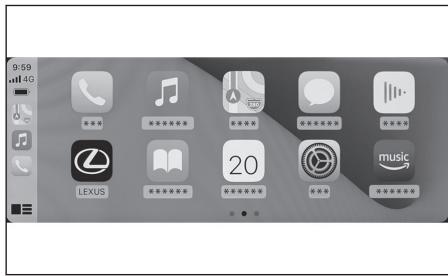
Pour réafficher l'écran d'accueil Apple CarPlay, appuyez sur [ ] dans le menu principal.

Commuter l'affichage écran.
Une pression longue ici démarre Siri.
- Avec Apple CarPlay connecté, maintenez appuyé le bouton de conversation pour lancer Siri. Pour annuler Siri, faites un appui court sur le bouton de conversation. • Si [Mot d'activation] est activé et que Apple CarPlay est connecté, prononcez le mot d’éveil de Siri pour le lancer.
La fonction de mot d'activation de Siri ne peut être utilisée que lorsque la langue est réglée sur Anglais. De même, le dispositif connecté doit avoir la version iOS 14.3 ou ultérieure.
Liens connexes
Démarrage de la commande vocale(P. 41)
Changement des paramètres de commande vocale (P. 69)
Utilisation d'apple carplay avec un smartphone enregistré
Apple CarPlay peut être utilisé en connectant un smartphone enregistré au système de multimédia. La méthode est différente pour des smartphones non enregistrés.
Cette fonction n'est pas disponible dans certains pays ou zones.
Liens connexes
Utilisation d'Apple CarPlay avec un Smartphone non enregistré (P. 123)
Utilisation d'apple carplay avec une connexion USB
Apple CarPlay peut être utilisé en connectant un smartphone au système de multimédia à l'aide d'un câble de données USB.
1. Activer Siri depuis le menu des paramètres de votre smartphone. 2. Connectez le smartphone au port USB.
L'écran d'accueil Apple CarPlay s'affiche.
- Le retour à l'écran d'origine peut prendre environ trois à six secondes, selon le smartphone connecté.
- Si un écran d'erreur de cette opération s'affiche, suivez les instructions d'utilisation sur l'écran.
- Si des instructions s'affichent sur l'écran du Smartphone, suivez-les.
- Si l'écran d'accueil d'Apple CarPlay n'est pas affiché, appuyez sur [ ] > [Bluetooth et Périphériques] > [Gérer les périphériques], changez d'Apple CarPlay dans l'ordre, et sélectionnez le smartphone à utiliser.
Faites fonctionner Apple CarPlay.
Les applications iPhone préinstallées avec Apple CarPlay peuvent être utilisées en appuyant sur l'application.

Affiche l'écran du système multimédia.
Pour réafficher l'écran d'accueil Apple Car-
Play, appuyez sur [ ] dans le menu principal.
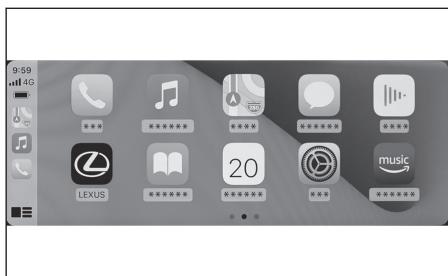

Commuter l'affichage écran.
Une pression longue ici démarre Siri.

- Avec Apple CarPlay connecté, maintenez appuyé le bouton de conversation pour lancer Siri. Pour annuler Siri, faites un appui court sur le bouton de conversation.
• Si [Mot d'activation] est activé et que Apple CarPlay est connecté, prononcez le mot d’éveil de Siri pour le lancer.
La fonction de mot d'activation de Siri ne peut être utilisée que lorsque la langue est réglée sur Anglais. De même, le dispositif connecté doit avoir la version iOS 14.3 ou ultérieure.
Liens connexes
Connexion du port USB (P. 38)
Démarrage de la commande vocale(P. 41)
Changement des paramètres de commande vocale(P.69)
Utilisation d'apple carplay avec une connexion sans fil
Apple CarPlay peut être connecté sans fil au système multimédia en utilisant la capacité de connexion sans fil du véhicule.
1 Activez Siri depuis le menu des paramètres sur le smartphone. 2 Appuyez sur [ ] dans le menu principal. 3 Appuyez sur [Bluetooth et Périphériques]. 4 Appuyez sur [Gérer les périphériques]. 5 Appuyez sur [Changer] pour Apple CarPlay. 6 Sélectionnez le Smartphone à utiliser avec Apple CarPlay.
L'écran d'accueil Apple CarPlay s'affiche.
- Le retour à l'écran d'origine peut prendre environ trois à six secondes, selon le smartphone connecté.
- Si un écran d'erreur de cette opération s'affiche, suivez les instructions d'utilisation sur l'écran. • Si des instructions s'affichent sur l'écran du Smartphone, suivez-les.
7 Faites fonctionner apple carplay.
Les applications iPhone préinstallées avec Apple CarPlay peuvent être utilisées en appuyant sur l'application.

Affiche l'écran du système multimédia.
Pour réaliser l'écran d'accueil Apple CarPlay, appuyez sur [ ] dans le menu principal.
Commuter l'affichage écran.
Une pression longue ici démarre Siri.
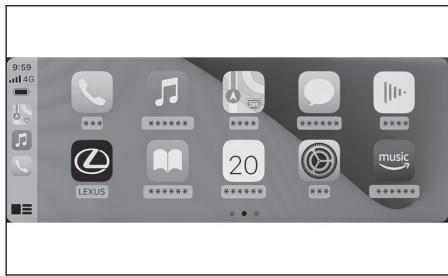

- Avec Apple CarPlay connecté, maintenez appuyé le bouton de conversation pour lancer Siri. Pour annuler Siri, faites un appui court sur le bouton de conversation. • Si [Mot d'activation] est activé et que Apple CarPlay est connecté, prononcez le mot d’éveil de Siri pour le lancer.
La fonction de mot d'activation de Siri ne peut être utilisée que lorsque la langue est réglée sur Anglais. De même, le dispositif connecté doit avoir la version iOS 14.3 ou ultérieure.
Liens connexes
Démarrage de la commande vocale(P. 41)
Changement des paramètres de commande vocale (P. 69)
Utilisation d'android auto
Android Auto peut être utilisé en connectant un smartphone au système de multimédia à l'aide d'un câble de données USB.
Cette fonction n'est pas disponible dans certains pays ou zones.
1. Confirmez que l'application Android Auto est installée sur le smartphone à connecter. 2. Connectez le smartphone au port USB.
L'écran d'accueil Android Auto est affiché.
- Le retour à l'écran d'origine peut prendre environ trois à six secondes, selon le smartphone connecté.
- Si un écran d'échec de cette opération s'affiche, suivez les instructions d'utilisation sur l'écran. • Si des instructions s'affichent sur l'écran du Smartphone, suivez-les.
- Si l'écran d'accueil d'Android Auto n'est pas affiché, appuyez sur [ ] > [Bluetooth et Périphériques] > [Gérer les périphériques], [Changer] d'Android Auto dans l'ordre, et sélectionnez le smartphone à utiliser.
Faites fonctionner Android Auto.
Les applications qui prennent en charge Android Auto peuvent être utilisées en appuyant dessus.

Affiche l'écran du système multimédia.
Pour réafficher l'écran d'accueil Android
Auto, appuyez sur [A] dans le menu principal.
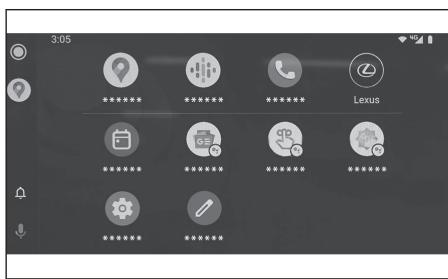

Démarrez Google Assistant.

Lorsque Android Auto est connecté, maintenez appuyé la commande de conversation pour démarrer Google Assistant. Pour annuler Google Assistant, appuyez brièvement sur la commande de conversation.
Liens connexes
Connexion du port USB (P. 38)
Démarrage de la commande vocale(P. 41)
Moment où apple carplay ou android auto peuvent partager un dysfonctionnement
Si vous avez des problèmes avec Apple CarPlay ou Android Auto, commencez par consulter le tableau suivant.
| Symptôme | Solution |
| Apple CarPlay ou Android Auto ne démarre pas. | Vérifiez que le smartphone connecté prend en charge Apple CarPlay ou Android Auto. Confirmez qu'Apple CarPlay ou Android Auto est activé sur le smartphone. Confirmez que l'application Android Auto est installée sur le smartphone connecté. Pour plus de détails, consultez l'URL suivante. • Apple CarPlay: https://www.apple.com/ios/carplay/ • Android Auto: https://www.android.com/auto/ |
| Confirmez que la fonction Apple CarPlay ou Android Auto sur le smartphone enregistré est activée dans le système de multimédia. | |
| Si vous vous connectez avec un cable USB, vérifiez que le cable USB est bien connecté au Smartphone et au port USB. Connectez le Smartphone directement au port USB. N'utilise pas de concentrateur USB. Vérifiez que le port USB correct est utilisé pour connecter Apple CarPlay et Android Auto. Le port USB utilisé exclusively pour la charge ne peut pas être utilisé pour les applications smartphone. Le tapis de charge sans fil utilisé pour la charge ne va pas lancer la connexion sans fil Apple CarPlay. Vérifiez les éléments suivants pour creer une connexion sans fil Apple CarPlay. • Confirmez que le smartphone peut être connecté via Bluetooth® au système de multimédia. • Confirmez que le smartphone est paramétré pour pouvoir utiliser le Wi-Fi®. Pour Apple CarPlay: Vérifiez si le cable Lightning actuallement utilisé est Apple. Vérifiez que Siri est activé. La fonction de liaison avec le Smartphone ne peut pas être utilisée avec un cable USB uniquement destiné à la charge. Utilisez un cable capable de transférer des données. Certains cables peuvent ne pas être pris en charge. | |
| Apple CarPlay ou Android Auto ne démarre pas. | Les exigences recommançées pour les cables USB sont indi-ques ci-dessous. ● iPhone: Utilisez un cable USB Apple officiel ou un cable USB certifié Apple MFi. ● Android: Utilisez un cable de 1,8 m (6 ft.) maximum et n'utilise pas de cable de rallonge. ● Utilisez un cable représentant le logo USB 🍻 . Si la fonction de liaison avec le smartphone fonctionnait aupa- ravant mais ne fonctionne plus, le remplacement du cable USB peut résoudre le problème. |
| Après avoir vérifié tout cela, connectez Apple CarPlay ou Android Auto. | |
| Lorsqu'une connexion Apple Car- Play/Android Auto est établie et qu'une video est en cours de lecture, la video n'est pas affichée mais le son est diffusé par le système. | Il ne s'agit pas d'un dysfonctionnement étant donné que le système n'est pas conscience pour dire des vidés via Apple Car- Play/Android Auto. |
| Pas de sortie audio. | Le volume du système de multimédia peut être assourdi ou régle sur bas. Augmentez le volume sur le système de multi- média. |
| Vérifiez que des applications Apple prises en charge sont utilisées pour Apple CarPlay et que des applications Google prises en charge sont utilisées pour Android Auto. Lire de la musique depuis le navigateur internet va conduire à une mauvaise sortie ou pas de sortie du tout. | |
| L'écran scintille et le son est le son est parasité. | Vérifiez si le cable USB connecté au système de multimédia est endommagé. Pour vérifier s'il y a un dommage interne au cable USB, connectez le smartphone à un autre système tel qu'un PC, puis confirmez que la charge commence et qu'il est reconnu par le système. |
| Remplacez le cable USB par un autre cable. | |
| L'affichage de la carte ne peut pas être agrandi ou rétréci à l'aide de l'application de cartographie Ap- ple CarPlay. | Les opérations de pincement ne sont pas prises en charge par l'application de cartographie Apple CarPlay. |
| L'écran Apple CarPlay est affchéé au centre et ne replit pas la totali-té de l'écran. | L'affichage plein écran est pris en charge sur iOS Ver. 10 ou ultérieure. Mettez à jour à la dernière version de l'iOS. |
| Pendant la lecture d'une application de musique Apple CarPlay (tel que Apple Music ou Spotify), si une application incompatible avec Apple CarPlay(1) est lancée sur l'iPhone et que l'audio est sorti puis que le volume est basculé sur le système multimédia, l'audio de l'application incompatible s'arrête et le système reprend la lecture de l'application de musique d'origine. | Cette opération est effectué selon les spécifications du système de multimédia, et il ne s'agit pas d'un dysfonctionnement. |
| Pendant la lecture audio sur le système de multimédia ( comme la FM), si une interruption audio est lue depuis une application incompatible avec Apple CarPlay, le système ne revient pas à la source audio originale. | Cette opération est effectué selon les spécifications du système de multimédia, et il ne s'agit pas d'un dysfonctionnement.Modifiez manuellement la source audio. Par ailleurs, évitez d'utiliser des applications incompatible avec Apple CarPlay(1). Certaines applications de navigation sont compatibles à compter de l'iOS 12. Mettez à jour l'iOS et les applications dans leur derniere version. |
| Lorsque vous utilisez Apple CarPlay, les flèches de guidage d'itinérale et la navigation avec guidage en temps réel ne sont pas affichées sur l'écran multi-informations. | Selon les spécifications de l'écran multi-informations, cette opération peut ne pas être affichée. |
| Lors de l'utilisation d'Android Auto, la navigation pas-à-pas n'est pas affichée sur l'écran multi-informations ou du système de multimédia. | |
| Lorsque vous utilisez Android Au-to, le son des appel mains libres n'est pas audible dans les haut-parleurs du vehicule. | Fin de l'album en cours.Débranchez le smartphone du cable USB et essayez d'utiliser l'album mains libres. Vérifiez s'il est désormais possible d'entendre l'album. |
| Augmentez le volume sur le système de multimédia et vérifiez sur l'album de l'album mains libres est audible. Essayez d'utiliser un autre smartphone. Vérifiez s'il est désormais possible d'entendre l'album. |
(1) "Applications non compatibles avec Apple CarPlay" fait référence aux applications installées sur un iPhone mais ne figurant pas dans la liste d'applications sur l'écran Apple CarPlay.
Liens connexes
Paramétrage de dispositifs Bluetooth®(P. 97)
Connexion du port USB (P. 38)
Activation/désactivation du système audio et réglage du volume(P. 33)
Connexion au Bluetooth® dispositif (P. 110)
Modification des paramètres du son et multimédia(P. 89)
Remarques relatives à l'utilisation de l'écran tactile (P. 22)
4-1. Système de navigation
À propos de l'utilisation des services de fourniture des informations relatives à la carte à l'aide du Wi-Fi® 136
Navigation connectée. 137
Navigation connectée (avec système de navigation du véhicule)... 138
4-2. Informations relatives à la carte
Affichage d'informations pour un point 139
Écran des options de carte 140
Affichage des icônes PDI. 141
Paramètres d'affichage de carte......142
Mode autoroute. 145
4-3. Utilisation de la recherche de destination
Recherche d'une destination. 146
Écran de recherche de destination. 147
Écran de liste des résultats de recherche. 150
Ajout d'une étape 151
Paramétrage des destinations depuis votre smartphone............152
4-4. Paramètre de la destination
Écran de carte de l'itinéraire complet 154
Visualisation d'une démo de guidage d'itinéraire. 155
Modification des options d'itinéraire 156
Changement de l'itinéraire 157
Configuration des points auxquels passer sur un itinéraire. 158
Modifications d'étapes 159
4-5. Guidage d'itinéraire
Écran de guidage d'itinéraire...... 160
Écrans d'affichage de voies. 161
Nouvelle recherche d'un itinéraire.163
Messages de guidage vocal types. 164
4-6. Mise à jour de la carte
Version de la base de données de carte et zone de couverture 165
À propos de l'utilisation des services de fourniture des informations relatives à la carte à l'aide du wi-fi®
- Les services utilisant le Wi-Fi® (ci-après dénommés “ces services”) peuvent être utilisés gratuitement pendant une certaine période de validité*1 qui commence lors du premier achat du véhicule dans lequel ce système multimédia est installé.
*1: La date d'expiration peut être vérifiée sur l'écran des paramètres du système de navigation. Pour plus de détails, reportez-vous à l'écran des paramètres du système de navigation. Si vous désirez continuer à utiliser les services après leur date d'expiration, contactez notre concessionnaire Lexus.
- Ces services complètent ceux fournis par des fournisseurs de services tiers comme suit.
- Informations de prévision de circulation : Le moment où le vehicule est connecté, etc., et les informations sur sa position sont envoyés à TomTom Global Content B. V. (Ci-après dénommé [TomTom]). En fonction des informations reçues, TomTom va fournir des services en ligne, y compris l'envoi des informations de prévision de circulation, affichées sur ce système multimédia.
- Informations sur l'équipment/les environ: Les noms des établissements recherchés et les informations de position seront envoyés à HERE Global B. V. (Ci-après dénommé [HERE]). Sur la base des informations reçues, HERE fournit des services en ligne, y compris des informations sur les installations et de proximité, affichées sur ce système multimédia.
- Pour utiliser ces services, après avoir connecté le système multimédia à un point d'accès Wi-Fi® et accepté les mises en garde, la politique de confidentialité, ou les conditions d'utilisation de chaque fournisseur de service ^*2 affichées à l'écran, Sélectionnez [J'accepte] à l'écran contextuel.
*2: Concernant les conditions d'utilisation des services de chaque fournisseur, reportez-vous à l'URL suivante.
- Toyota Motor Corporation et ses filiales ne garantissent pas le fonctionnement, la qualité ou la précision des informations fournies, ni ne donnent aucune autre garantie concernant ces services, et ne peuvent être tenus pour responsables de tous dommages à l'utilisateur causés par le contenu, les retards ou l'interruption de ces services. Les services fournis par ce système multimédia peuvent être modifiés, interrompus ou suspendus sans préavis.
Navigation connectée*1*2
La fonction de navigation pour les modèles avec navigation sur le Cloud est un service d'abonnement. Il doit être valable pour le contrat d'utilisation du Toyota Smart Center. Si le contrat de service d'abonnement a expiré, une notification s'affiche à l'écran.
- Si vous appuyez sur [Ne plus montrer], le message ne sera pas réaffiché et l'écran de boussole est affiché.
Affichage 9,8 pouces uniquement Cette fonction n'est pas disponible dans certains pays ou zones.
Navigation connectée (avec système de navigation du véhicule)
Navigation connectée (avec système de navigation du véhicule) est un service de guidage d'itinéraire de type communication qui associe la recherche d'itinéraire à l'aide du système de navigation du véhicule et la recherche de l'itinéraire optimal fourni par le Toyota Smart Center.
- Au Toyota Smart Center, nous recherchons l'itinéraire optimal en tenant compte des "informations routières adjacentes à la position actuelle" et "informations de prédiction d'embouteillage" basées sur les informations routières de communication de sonde, et les transmettons au système de navigation du véhicule.
- Dans des zones où l'environnement de communication est mauvais, la recherche d'itinéraire est effectuée en utilisant le système de navigation du véhicule, et lorsqu'on entre dans une zone avec un bon environnement de communication, la communication avec le Toyota Smart Center est automatiquement lancée et la recherche d'itinéraire est effectuée à l'aide du système de navigation connecté.
Conditions d'utilisation
Il doit être valable pour le contrat d'utilisation du Toyota Smart Center.

Pour les itinéraires fournis par le Toyota Smart Center [ ] est affiché.
Écran 14 pouces uniquement. Cette fonction n'est pas disponible dans certains pays ou zones.
Affichage d'informations pour un point
Vous avez la possibilité de consulter des informations pour un point sélectionné ou un PDI sur l'écran de carte.
1 Appuyez sur PDI ou sélectionnez et maintenez un point désiré.
Si un point souhaité est sélectionné, l'adresse de ce point s'affiche. Appuyez sur [♥] pour enregistrer le point sélectionné comme favori.
2 Touchez la rubrique souhaitée.
A Appuyez pour enregistrer le point comme favori. B Affiche des informations détaillées pour le point sélectionné. C Touchez pour appeler le numéro de téléphone enregistré pour le PDI. D Si plusieurs PDI existent au même endroit, une liste de PDI s'affiche.
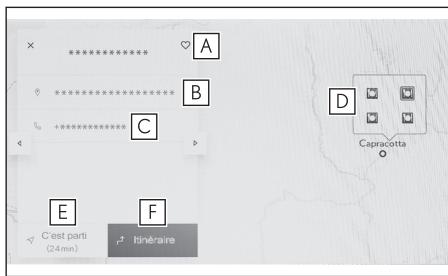
Appuyez sur un PDI pour afficher ses informations. Les informations affichées peuvent être modifiées en sélectionnant [ ] ou [ ].
Sélectionnez pour définir le point en tant que destination et lancer le guidage d'itinéraire. Sélectionnez pour définir le point en tant que destination et afficher l'écran de carte de l'itinéraire complet. Si une autre destination a déjà été définie, des destinations peuvent être ajoutées comme des étapes.
Écran des options de carte
Vous avez la possibilité de définir les informations affichées sur la carte, comme les icônes de PDI, les informations routières, etc.
1 Appuyez sur [ ] à l'écran de carte.
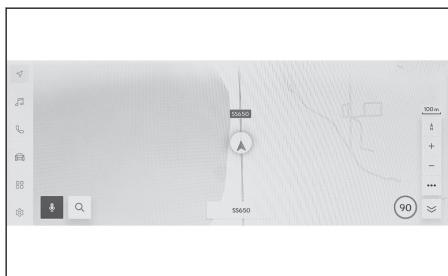
2 Appuyez sur [points d'intérêt] ou [afficher carte].
Les icônes de PDI affichés sur la carte peuvent être définis. Les informations affichées sur la carte peuvent être paramétrées.
![LEXUS NX AZ20 (2021) - Appuyez sur [points d'intérêt] ou [afficher carte]. - 1](/content/2026/01/349991/images/11d9e2a56ce7c3ebb714c3089999fad63de16f56efd8638fc3dc4c6871876c29.jpg)
Liens connexes
Affichage des icônes PDI(P.141)
Paramètres d'affichage de carte (P.142)
Affichage des icônes PDI
Les icônes PDI tels que les restaurants etc. peuvent être affichés sur la carte.
1. Appuyez sur [ ] à l'écran de carte. 2. Appuyez sur [Points d'intérêt]. 3. Appuyez sur le PDI que vous désirez afficher à l'écran de carte.
Pour définir une catégorie de PDI autre que celles affichées, appuyez sur [Modifier le point d'intérêt].
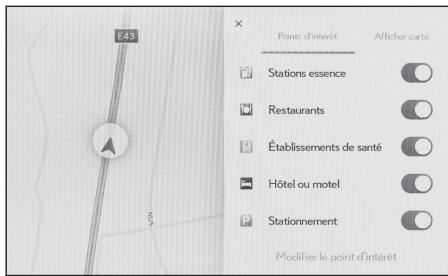
- Les PDI qui ne se trouvent pas dans les données de carte ne peuvent pas être affichés.
- Les PDI ne sont pas affichés si l'échelle de la carte est supérieure à 1 km (0,6 miles). Seuls les PDI se trouvant dans un rayon d'environ 10 km (6 miles) par rapport à la position actuelle [ ] ou [ ] peuvent être affichés (jusqu'à 200 PDI). Lorsque l'échelle de carte est définie sur 1 km (0,6 miles) ou moins, et si le nombre de PDI à afficher dépasse un certain nombre, l'affichage va passer en affichage simple (afin de faciliter la vision de la route). L'affichage des PDI à proximité peut aussi être réglé sur l'écran des paramètres de navigation détaillés.
Liens connexes
Changement des paramètres d'affichage de carte (P. 78)
Paramétrage des icônes de PDI affichés
Les modifications apportées aux options sont limitées pendant la conduite.
1. Appuyez sur [ ] à l'écran de carte. 2. Appuyez sur [Points d'intérêt]. 3. Appuyez sur [Modifier le point d'intérêt]. 4. Appuyez sur le PDI enregistré que vous désirez replacer. 5. Appuyez sur un nouveau PDI à enregistrer.
Paramètres d'affichage de carte
Les informations routières etc. peuvent être affichées sur l'écran de carte.
1 Appuyez sur [ ] à l'écran de carte. 2 Appuyez sur [Afficher carte].
A Appuyez pour basculer l'affichage des informations routières entre affiché et caché. B Appuyez pour basculer l'affichage du stationnement dans la rue à proximité entre affiché et caché. C Appuyez pour basculer l'affichage du mode autoroute entre affiché et caché. D Sélectionnez cette option pour afficher/masquer l'itinéraire que vous suivez (tracé d'itinéraire).
Lorsque vous le masquez, un message vous demandant de confirmer la suppression des informations mémorisées s'affiche.
Sélectionnez cette option pour afficher/masquer l'aiguille de vitesse.*1*2 Appuyez pour modifier l'affichage de carte de Normal, Boussole et Météo.
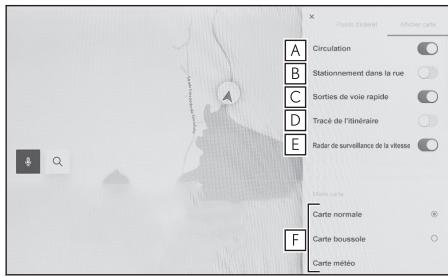
Liens connexes
Stationnement dans la rue (P.142)
Affichage de l'itinéraire suivi (tracé d'itinéraire)(P.143)
Caméras de vitesse(P.143)
Informations routières(P.144)
Stationnement dans la rue
Si [Stationnement dans la rue] est activé dans les paramètres d'affichage de carte, une place de stationnement dans la rue à proximité de votre véhicule sera affichée. Si vous l'avez désactivée, les possibilités de stationnement dans la rue proches de la destination s'affichent.
Cette fonction n'est pas disponible dans certains pays ou zones.
Appuyez sur [P] à l'écran de carte.
Les lieux de stationnement dans la rue sont affichés sur la carte. Leur couleur varie en fonction de leur disponibilité.
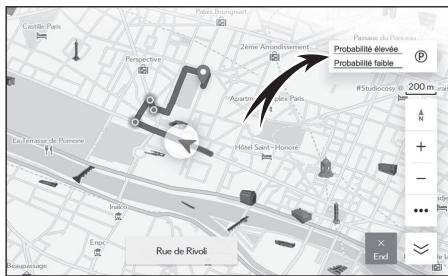
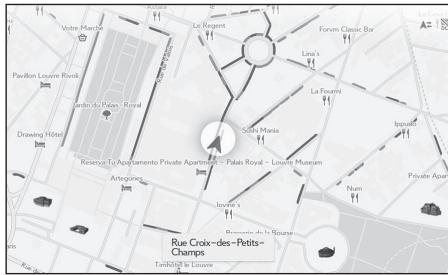
- Le stationnement dans la rue ne s'affiche pas lorsque l'échelle de la carte est de 1/5 000 ou plus (affichage de l'échelle de 50 m (150 ft.) ou plus).
Affichage de l'itinéraire suivi (tracé d'itinéraire)
Il est possible d'enregistrer et d'afficher environ 1000 km (600 miles) de l'itinéraire suivi.
1. Appuyez sur [ ] à l'écran de carte. 2. Appuyez sur [Afficher carte]. 3. Appuyez sur [Tracé de l'itinéraire].

• Si la distance parcourue enregistrée dépasse la limite, le trace d'itinéraire le plus ancien est supprimé et le trace d'itinéraire le plus récent est enregistré. L'itinéraire suivi peut être affiché avec une échelle de carte comprise entre 1/2 500 et 1/5 120 000.
Liens connexes
Paramètres d'affichage de carte (P.142)
Caméras de vitesse ^*1*2
Les caméras de vitesse peuvent être affichées sous forme d'icônes sur la carte.
A Emplacement de la caméra de vitesse sur la carte. B Affiche des informations sur l'icône de caméra de vitesse et la distance à parcourir jusqu'à la caméra de vitesse.
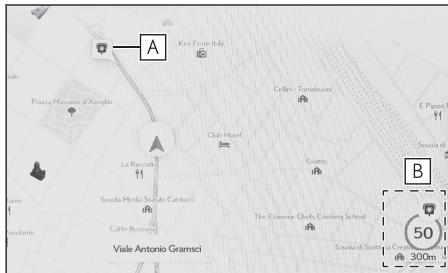

• Les éléments ci-dessus s'affichent selon l'échelle de la carte. • Les éléments ci-dessus s'affichent selon les données cartographiques disponibles. • L'affichage des éléments ci-dessus peut être désactivé. • Selon les conditions de gestion du contenu, l'emplacement réel des caméras peut ne pas être affiché.
Informations routières
Les données de circulation peuvent être reçues via l'IP-Traffic pour afficher les informations routières sur l'écran de carte.
Pour utiliser cette fonction, il est nécessaire de disposer du contrat d'utilisation Toyota Smart Center ou d'une Wi-Fi® connexion.
1. Appuyez sur [ ] à l'écran de carte. 2. Appuyez sur [Afficher carte]. 3. Appuyez sur [Circulation].
Les informations routières s'affichent sur l'écran de carte.
- Des icônes sont utilisés pour indiquer les informations routières, comme des chantiers de construction et des accidents.
- Les flèches indiquent le flux de la circulation. La couleur change en fonction de la vitesse.
Si vous avez sélectionné l'icône d'incident de la circulation, des détails sur l'incident sélectionné peuvent s'afficher.
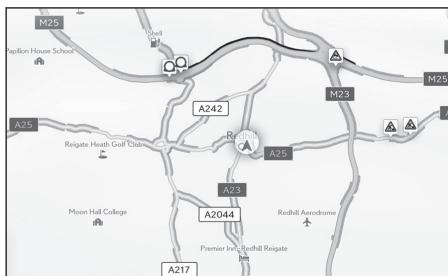
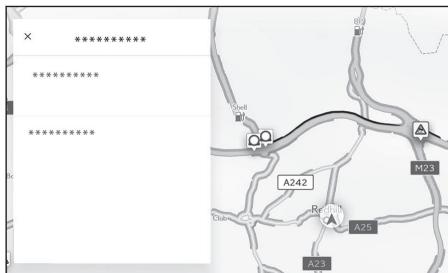
1 : Cette fonction n'est pas disponible dans certains pays ou zones. 2 : Écran 14 pouces uniquement
Mode autoroute
Lorsque vous entrez sur une autoroute ou une voie rapide, l'affichage passe automatiquement en mode autoroute.
A Affiche la distance par rapport à la position actuelle du véhicule. B Affiche jusqu'à 8 PDI pour un équipement.
S'il existe plus de 8 PDI, un indicateur de PDI non affichés apparaît.
Lorsque le segment affiché a été modifié, sélectionnez pour ramener la carte au segment sur lequel vous circulez.
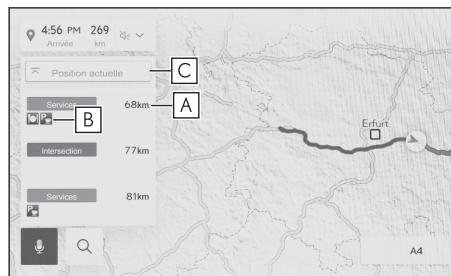
Recherche d'une destination
Vous pouvez rechercher une destination et la régler à partir de l'écran de recherche de destination.
Appuyez sur [O] à l'écran de carte. Un écran de recherche de destination sera affiché. Appuyez sur la méthode de recherche souhaitée.
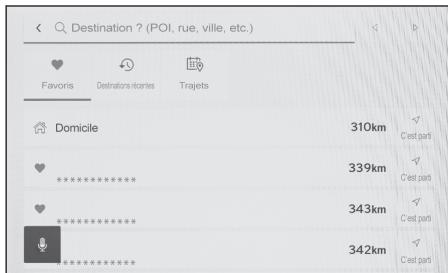
3 L'écran de liste des résultats de recherche s'affiche. Appuyez sur l'objet que vous désirez définir comme destination dans la liste.
- Si une destination a déjà été définie, appuyez sur [Nouvelle destination] (définit une nouvelle destination) ou [Ajouter à l'itinéraire].
- Lors de l'utilisation d'une navigation connectée, il est également possible de rechercher des destinations en utilisant le contenu dans le cloud.
Liens connexes
Modifications d'étapes (P. 159)
Recherche d'informations à l'aide du clavier(P. 48)
Écran de recherche de destination
Appuyez pour effectuer une recherche en utilisant un nom, une adresse ou un numéro de téléphone. B Appuyez pour déplacer le curseur du texte. C Appuyez pour afficher une carte de la zone autour de tous les points enregistrés en favoris.
Cette fonction ne peut être utilisée que si un point a été enregistré comme favori.
D Appuyez pour afficher une carte des points depuis l'historique des destinations (destinations précédemment définies). Cette option ne peut être utilisée que s'il existe un historique de destinations. E Appuyez pour afficher une carte des destinations du plan de conduite envoyé à l'avance depuis un smartphone. F Lance une recherche d'itinéraire avec votre domicile comme destination.
Si vous n'avez pas enregistré de domicile, vous pouvez le faire en appuyant sur [ ]
Si le nom d’une destination est touché, l’écran de carte de l’itinéraire complet sera affiché. Appuyez sur [C’est parti] pour lancer immédiatement le guidage d’itinéraire.
Liens connexes
Recherche par la saisie de caractères (P. 147)
Recherche dans l'histoire des destinations(P.148)
Recherche par plan de route (P. 149)
Paramétrage du domicile en tant que destination(P. 148)
Paramétrage d'un favori en tant que destination (P. 148)
Recherche par la saisie de caractères
Une destination peut être recherchée en saisissant le nom d'un lieu, une adresse ou un numéro de téléphone.
1 Appuyez sur [O] à l'écran de carte. 2 Appuyez sur [Destination ? (POI, rue, ville, etc.)]. 3 Entrez le nom du lieu, l'adresse, le numéro de téléphone, etc. et appuyez sur [C'est parti].
- Des destinations potentielles sont recherchées et affichées pour chaque caractère saisi.
- En fonction des caractères saisis et des termes recherchés précédemment, de l'histoire des destinations et des favoris, des termes de recherche prédictifs s'affichent.
• Si une recherche ne donne aucun résultat en raison d'une éventuelle faute de frappe, un terme de recherche potentiellement correct s'affiche. - Si le nombre de caractères saisis dépasse la limite de caractères, les caractères excédentaires seront supprimés.
Paramétrage du domicile en tant que destination
1. Appuyez sur [C'est parti] à l'écran de carte. 2. Appuyez sur [m].
Appuyez sur [C'est parti] pour lancer immédiatement le guidage d'itinéraire.
Configuration du domicile
1. Appuyez sur [ ] à l'écran de carte. 2. Appuyez sur [m]. 3. Déplacez la carte sur l'emplacement que vous désirez enregistrer et appuyez sur [OK].
Paramétrage d'un favori en tant que destination
1. Appuyez sur [ ] à l'écran de carte. 2. Appuyez sur le favori désiré.
Si le nom d'une destination est touché, l'écran de carte de l'itinéraire complet sera affiché.
Appuyez sur [C'est parti] pour lancer immédiatement le guidage d'itinéraire.

Les points favoris enregistrés peuvent également être recherchés par leur nom.
Recherche dans l'histoire des destinations
1 Appuyez sur [ ] à l'écran de carte. 2 Appuyez sur [Destinations récentes]. 3 Appuyez sur la destination souhaitée a partir de l'historique des destinations.
Si le nom d'une destination est touché, l'écran de carte de l'itinéraire complet sera affiché.
Appuyez sur [C'est parti] pour lancer immédiatement le guidage d'itinéraire.
Recherche par plan de route
En définissant le plan de sortie (destination, heures de départ, etc.) sur la navigation du smartphone et en l'envoyant à la navigation, il sera notifié qu'il y a un plan de sortie dans la navigation après la conduite, et permet de définir la destination en sélectionnant le plan de sortie enregistré.
Pour utiliser cette fonction, il est nécessaire d'enregistrer un profil utilisé.
1 Appuyez sur [ ] à l'écran de carte. 2 Appuyez sur [Trajets]. 3 Appuyez sur le plan de conduite souhaité.
Si le nom d'une destination est sélectionné, l'écran de carte de l'itinéraire complet sera affiché.
Appuyez sur [C'est parti] pour lancer immédiatement le guidage d'itinéraire.

Il est également possible de transférer la destination définie dans le système de navigation du véhicule sur l'application de navigation du smartphone.
Liens connexes
Enregistrement d'un profil utilisateur (P. 52)
Écran de liste des résultats de recherche
Lorsque vous recherchez une destination, si la recherche renvoie plusieurs résultats, une liste de destinations s'affiche.
Appuyez pour retourner à l'écran précédent. Affiche les caractères d'entrée pour la recherche. Appuyez pour afficher les options de recherche. Affiche une liste des résultats de la recherche.
Les destinations potentielles d'un emplacement seront également affichées.
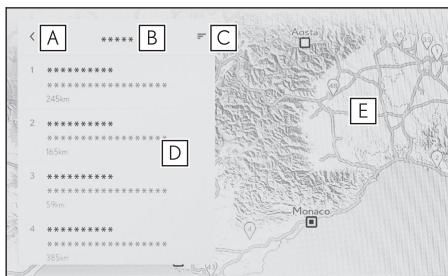
Affiche la position des éléments de la liste affichée actuellement sur la carte.
- Après avoir fait défiler la carte, si l'option [Rechercher dans cette zone] est sélectionnée, il est possible de rechercher une destination dans la zone où l'on a défilé.
Options de recherche
Vous pouvez modifier la plage affichée et l'ordre de la liste des résultats de recherche.
1. Appuyez sur [ ] à l'écran de la liste des résultats de recherche. 2. Définissez les options de recherche. 3. Appuyez sur [Terminé] pour terminer la modification des paramètres.
Ajout d'une étape
Si une destination est déjà paramétrée, vous pouvez ajouter de nouvelles destinations comme étapes.
- Quand une destination est déjà paramétrée, recherchez une destination.
Un message s'affiche quand vous essayez de définir une destination.
- [Nouvelle destination] : Supprime la destination actuellement définie et commence à rechercher un itinéraire vers la nouvelle destination.
- [Ajouter à l'itinéraire]: Ajoute le point sélectionné comme étape et commence à rechercher un itinéraire vers la destination.

- Une étape peut être ajoutée en appuyant sur n'importe quel point sur l'écran de carte.
- Vous pouvez ajouter jusqu'à 10 destinations, haltes comprises. La halte ajoutée sera ajoutée comme destination principale. Vous pouvez changer l'ordre des destinations sur l'écran de modification des étapes.
Liens connexes
Recherche d'une destination (P.146)
Modifications d'étapes (P.159)
Paramétrage des destinations depuis votre smartphone
NaviBridge* est une application "Send To Car" qui peut facilement envoyer des destinations recherchées par mot clé et une grande variété d'applications compatibles sur votre smartphone vers le système de navigation de votre véhicule, et la définit automatiquement comme la destination de navigation.
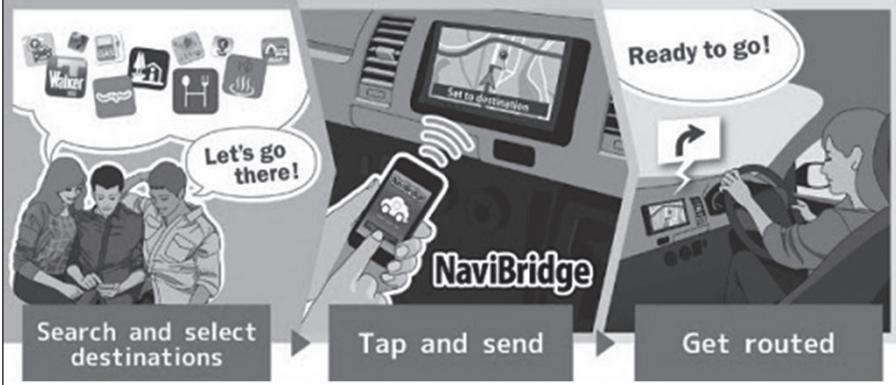
NaviBridge (pour iOS/Android) est disponible en téléchargement gratuit.
Reportez-vous au site internet suivant pour obtenir des informations détaillées telles que les méthodes de téléchargement.
Site Web d'assistance NaviBridge: https://www.navicon.com/navibridge/support

Méthodes de connexion:
| Méthode de connexion | Dispositif iOS | Dispositif Android |
| Bluetooth®(sans fil) | ○ | ○ |
| USB (câblé) | ○ | × |
Fonctions dispensables:
| Paramètre de la destinat- nation | Destinations multiples | Fonctionnement de la carte | Partages d'emplace- ments avec des amis |
| ○ | ○ | ○ | × |
*: NaviBridge est une marque déposée de DENSO Corporation.
Écran de carte de l'itinéraire complet
Après avoir défini une destination, l'écran de carte de l'itinéraire complet s'affiche. Sur l'écran de carte de l'itinéraire complet, vous pouvez sélectionner l'itinéraire ou vérifier les informations d'itinéraire.
A La destination du nom ou de l'adresse sera affichée. B Appuyez pour enregistrer la destination en favori. C Appuyez pour afficher la météo actuelle à la destination.*1 D Affiche la distance, la durée du trajet et l'heure d'arrivée prévue entre le point de départ et la destination.
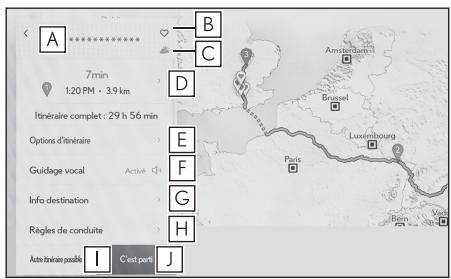
Si plusieurs destinations sont définies, appuyez pour afficher une liste des heures d'arrivée estimées pour chaque destination.
E Appuyez pour afficher les options d'itinéraire. F Appuyez pour permettre en sourdine le guidage vocal. G Appuyez pour afficher des informations détaillées concernant la destination. H Appuyez sur la touche pour afficher les informations sur les restrictions de conduite.*2
S'il existe des restrictions de conduite (restrictions sur les gaz d'échappement ou segments à vignette écologique obligatoire) le long d'un itinéraire, les détails de ces restrictions peuvent être vérifiés. Les informations de restriction peuvent être
modifiées en appuyant sur [ ] [ ].
Appuyez pour sélectionner un autre itinéraire. J Appuyez pour commencer le guidage d'itinéraire. Maintenez appuyé pour lancer le mode démo.
Liens connexes
Paramètres d'itinéraire(P.80)
Écran de liste des résultats de recherche (P. 150)
Visualisation d’une démo de guidage d’itinéraire(P. 155)
Modification des options d'itinéraire (P. 156)
Changement de l'itinéraire(P.157)
Modifications d'étapes(P.159)
1: Cette fonction est affichée seulement lors de l'utilisation de la navigation connectée. 2: Affichage 14 pouces uniquement
Visualisation d'une démo de guidage d'itinéraire
Avant de démarrer le guidage d'itinéraire, une démo du guidage d'itinéraire peut être affichée.
- Maintenez appuyé sur [C'est parti] sur l'écran de l'itinéraire complet.
Pour arrêter la démo, appuyez sur [Δ] ou commencez à conduire.
Modification des options d'itinéraire
Les conditions de recherche d'itinéraire peuvent être modifiées, par exemple pour éviter les itinéraires comportant des péages ou des voies rapides.
1 Appuyez sur [Options d'itinéraire] sur l'écran de carte de l'itinéraire complet. 2 Modifiez le paramètre de l'objet pour la condition souhaitée.
A Appuyez pour basculer entre utiliser/ne pas utiliser une route particulière. La route définie dans le guidage d'itinéraire est évitée. B Appuyez pour modifier l'ordre des étapes définies. C Appuyez pour ajouter, supprimer ou modifier des étapes sur l'itinéraire.
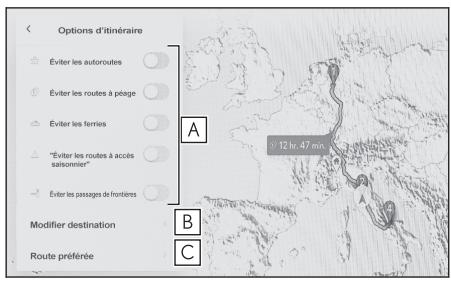
Liens connexes
Configuration de points auxquels passer sur un itinéraire(P. 158)
Modifications d'étapes (P. 159)
Changement de l'itinéraire
Un itinéraire souhaité peut être sélectionné parmi plusieurs itinéraires représentant des conditions différentes.
1 Appuyez sur [Autre itinéraire possible] sur l'écran de carte de l'itinéraire complet. 2 Après avoir sélectionné l'itinéraire souhaité, appuyez sur [OK].

• De nouvelles autres itinéraires seront livrées de manière séquentielle. *1 - Modifie l'itinétaire en appuyant directement sur l'itinétaire sur l'écran de carte de l'itinétaire complet.
Configuration de points auxquels passer sur un itinéraire
Après avoir défini une destination, vous pouvez définir des points auxquels passer sur un itinéraire.
1 Appuyez sur [ ] sur l'écran de paramétrage des étapes.
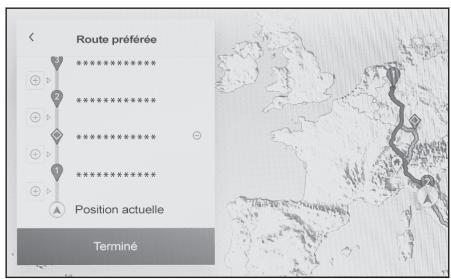
2 Appuyez sur le point que vous voulez ajouter comme étape sur la carte et appuyez sur [Terminé].
Supprimez l'étape correspondante.
Modifications d'étapes
Vous pouvez supprimer des étapes ou changer leur ordre sur l'itinéraire.
1 Appuyez pour afficher [Vers le haut] et [Vers le bas] et modifier l'ordre des étapes.

]: Supprimez l'étape correspondante.
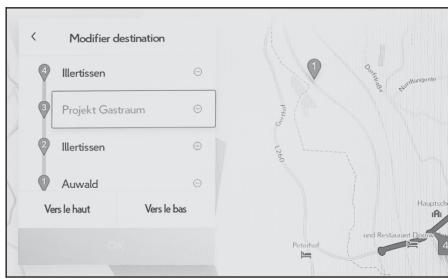
2. Appuyez sur [OK].
Liens connexes
Recherche d'une destination (P. 146)
Écran de guidage d'itinéraire
Des indications vocales et visuelles faciles à comprendre sont fournies pendant le guidage d'itinéraire aux points pertinents, tels que les intersections et les carrefours.

A Affiche les informations de guidage (heure d'arrivée estimée, distance) de l'emplacement actuel à la destination. Si la voiture devie de sa route, l'heure d'arrivée estimée ne sera pas affichée et la distance en ligne droite jusqu'à la destination sera affichée. Appuyez pour afficher l'écran de carte de l'itinéraire complet. B Affiche la distance et la direction de l'intersection jusqu'à la prochaine intersection/jonction. Appuyez pour afficher une liste des directions vers la destination. C Affiche l'itinéraire jusqu'à la destination. Pour régler la couleur d'affichage de l'itinéraire, reportez-vous à la section paramètre de l'affichage de la carte. D S'affiche aux intersections qui passent et bifurquent pendant le guidage vers la destination. E Appuyez pour permettre la fin au guidage d'itinéraire. Si plusieurs destinations sont définies, appuyez sur [Supprimerdestination] pour supprimer toutes les destinations et terminer le guidage d'itinéraire, et appuyez sur [Supprimerprochainedestination] pour ne supprimer que la prochaine destination et continuer le guidage d'itinéraire.
- Si la recherche de l'itinéraire est impossible, un message s'affiche à l'écran.
- Dans les situations suivantes, un écran de boussole s'affiche : *1
- Lorsque les données de carte ne sont pas disponibles
Liens connexes
Changement des paramètres d'affichage de carte(P.78)
Écrans d'affichage de voies (P.161)
^*1 : Cette fonction est affichée seulement lors de l'utilisation de la navigation connectée. (sans système de navigation du véhicule)
Écrans d'affichage de voies
Pendant le guidage d'itinéraire, à l'approche d'une intersection/jonction où il faut tourner, un affichage agrandi de l'intersection s'affiche.
Affichage d'intersection agrandi
Le guidage aux intersections est émis à l'approche d'une intersection à laquelle il faut tourner. De plus, un affichage agrandi de l'intersection s'affiche juste avant l'intersection.
A. Affiche les noms des routes traversées ou sur lesquelles vous tournez. B. Affiche la distance depuis la position actuelle. C. Ferme l'affichage de l'intersection agrandie.
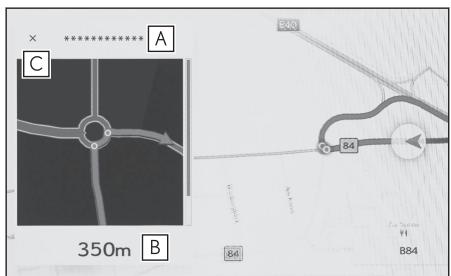
- Une intersection élargie ne sera pas affichée pour celles pour lesquelles il n'y a pas d'informations disponibles dans les données de carte. L'intersection élargie affichée peut différer de l'intersection réelle. Le guidage d'intersection peut ne pas être émis immédiatement après le début du guidage d'itinéraire. L'affichage agrandi de l'intersection peut être affiché en retard ou en avance. Lorsque les intersections sur lesquelles il faut tourner sont proches les unes des autres, l'affichage agrandi de l'intersection s'affiche en continu. Lorsque l'affichage agrandi de l'intersection est affiché, l'affichage de la voie et le nom de l'intersection à laquelle il faut tourner s'affichent, et le guidage d'intersection n'est pas émis pour les intersections précédant l'intersection à laquelle il faut tourner.
- La distance restante affichée sur l'affichage agrandi de l'intersection et celle affichée sur l'écran multi-informations peuvent différer. L'affichage agrandi de l'intersection affiché sur l'écran du système de navigation et celui de l'écran multi-informations différent.
Liens connexes
Paramètres de guidage (P. 83)
Affichage 3D agrandi
Afin de faciliter la compréhension d'un virage pendant le guidage d'itinéraire, un affichage 3D agrandi correspondant à l'environnement de l'intersection peut être affiché.
Appuyez sur [×] pour annuler l'affichage élargi.
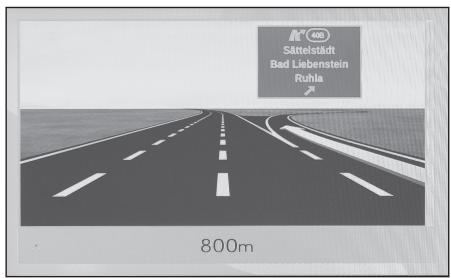
Nouvelle recherche d'un itinéraire
Au cours du guidage (même si vous avez dévié de l'itinéraire), vous pouvez rechercher de nouveau l'itinéraire.
1 Appuyez sur [V] à l'écran de carte.
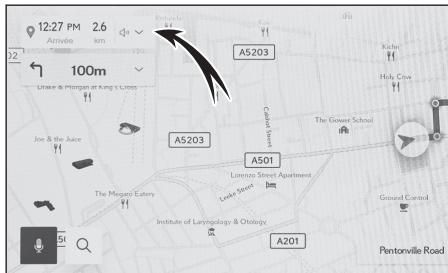
2 Appuyez sur [Options d'itinéraire] ou [Autre itinéraire possible]. 3 Appuyez sur les conditions de recherche. 4 Appuyez sur [OK].
Liens connexes
Modification des options d'itinéraire (P.156)
Écran de carte de l'itinéraire complet(P.154)
Changement de l'itinéraire (P.157)
Messages de guidage vocal types
Lorsque le véhicule s'approche d'une intersection, ou d'un point, où il est nécessaire de manoeuvrer le véhicule, le guidage vocal du système de navigation fournit divers messages.

Le guidage vocal peut avoir été énoncé trop tôt ou trop tard. Si le système de navigation ne peut pas déterminer correctement la position actuelle, vous risquez de ne pas entendre le guidage vocal ou de ne pas voir l'intersection agrandie sur l'écran.

Avertissement
Veillez à respecter le code de la route et à garder à l'esprit les conditions de circulation, en particulier lorsque vous conduisez sur des routes IPD (ces routes ne sont pas complètement numérotées dans notre base de données). Le guidage d'itinéraire risque de ne pas disposer d'informations mises à jour, comme le sens d'une rue à sens unique.
Liens connexes
Modification des paramètres du son et multimédia (P. 89)
Paramètres de guidage (P. 83)
Version de la base de données de carte et zone de couverture
Les zones de couverture et les informations légales peuvent être affichées et mises à jour.
Affichage des informations de carte
1 Appuyez sur [ ] dans le menu principal. 2 Appuyez sur [Navigation]. 3 Appuyez sur [Mise à jour cartes]. 4 Vérifiez que l'écran des informations de carte s'affiche.
A Appuyez pour afficher les zones de couverture de la carte et sa version. B Appuyez pour permettre la mise à jour de la carte. C Appuyez pour afficher les informations légales.
Pour les mises à jour des données cartographiques, contactez un revendeur Lexus
agré ou un répartiteur agréé Lexus, ou tout répartiteur fiable.
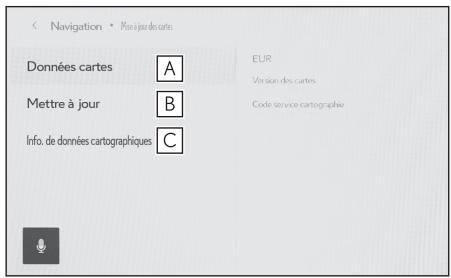
5-1. Fonctionnement de la radio
Écoute de la radio 168
Écoute d'une radio DAB 171
5-2. Radio internet
Utilisation de la radio Internet 174
5-3. Fonctionnement du lecteur flash USB
Précautions relatives à la lecture avec un lecteur flash USB. 175
Écoute de fichiers de musique sur un lecteur flash USB. 177
Lecture de fichiers vidéo sur un lecteur flash USB. 180
5-4. Utilisation d'un ipod/iphone
Précautions relatives à la lecture sur iPod/iPhone. 183
Lecture d'un iPod/iPhone 184
5-5. Utilisation d'apple carplay
Précautions relatives à la lecture avec Apple CarPlay. 187
Lecture d'un dispositif Apple CarPlay. 188
5-6. Utilisation d'android auto
Précautions relatives à la lecture avec Android Auto. 191
Lecture Android Auto. 192
5-7. Fonctionnement audio en bluetooth®
Précautions relatives à la lecture audio Bluetooth® 194
Lecture d'un audio Bluetooth® 196
5-8. Fonctionnement de miracast
Précautions relatives à la lecture de Miracast® 199
Connexion de dispositifs compatibles Miracast® 200
Lecture Miracast® 201
Écoute de la radio
Passez à votre fréquence préférée et écoutez la radio.

Lorsqu'une émission stéréo est reçue, l'émission passe automatiquement à l'émission stéréo. - Si le signal devient faible, la radio réduit la séparation des canaux pour éviter que le signal faible ne fasse du bruit. Si le signal devient extrêmement faible, la radio passe d'une réception stéréo à une réception mono.
1 Appuyez sur [ ] dans le menu principal. 2 Appuyez sur [Sources]. 3 Appuyez sur [FM]. 4 Sélectionnez la méthode de sélection de station selon les besoins.
[Prédéfinis] : Sélectionnez la station de radiodiffusion à partir des stations enregistrées dans les pré-sélections.
[liste de stations]: Sélectionnez la station de radiodiffusion à partir de la liste de stations de radiodiffusion.
[Réglage direct]: Sélectionnez la station de radiodiffusion en y entrant une fréquence avec le clavier numérique.
5 Utilisez la radio selon les besoins.
Effectuer des opérations à partir de l'écran
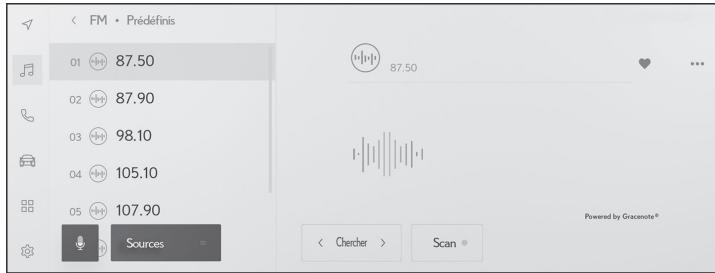
[Chercher]: Appuyez sur [ ] ou [ ] pour sélectionner automatiquement la station de radiodiffusion la plus proche de cette position avec la meilleure sensibilité de réception. Maintenez cette commande appuyée pour changer de fréquences. Lorsqu'elle est relâchée, la station de radiodiffusion la plus proche de cette position avec la meilleure sensibilité de réception est automatiquement sélectionnée.
[Scan]: Recherche des stations de radiodiffusion tout en vous déplaçant automatiquement vers des fréquences plus élevées. Lorsqu'une station de radiodiffusion est reçue, elle peut être écoutée pendant environ 5 secondes. Touchez pour poursuivre l'écoute de cette station de radiodiffusion.
[♥]: Enregistre la station de radiodiffusion dans la préselection. Lorsque l'enregistrement est terminé, appuyez ici pour annuler. [***]: Permet d'afficher des éléments pouvant être régés.
- [Texte radio]: Affiche le texte radio diffusé par la station de radiodiffusion FM.
Commandes de préselection ou liste de stations du sous-menu : Permet de recevoir la station de radiodiffusion sélectionnée.
• Utilisation des commandes au volant
Type A
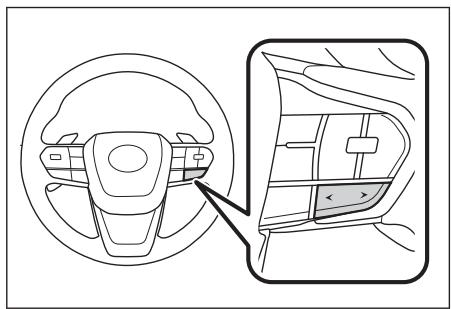
Lorsque vous avez sélectionné cette option dans l'écran "Prédéfinis", elle permet de commuter entre les fréquences ou les stations de radiodiffusion enregistrés sur les commandes de préselection, dans l'ordre.
Lorsque vous avez sélectionné cette option dans l'écran "Liste de stations", elle permet de commuter entre les stations de radiodiffusion affichées dans la liste de stations.
Lorsque vous avez sélectionné cette option dans l'écran "Réglage direct", elle sélectionne automatiquement .
Maintenez cette commande appuyée pour changer de fréquences. Lorsqu'elle est relâchée, est automatiquement sélectionnée.
Type B
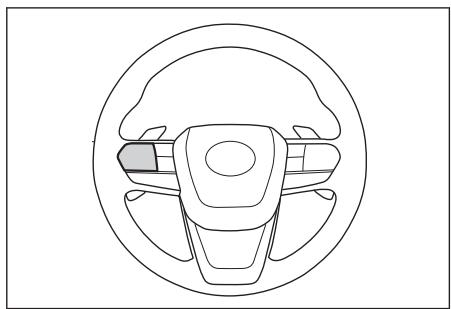
Commandes [<]/[>]
Cette commande peut être utilisée si elle est définie comme commande au volant favorite par la personnalisation. Pour la procédure de personnalisation, reportez-vous au "MANUEL DU PROPRIÉTAIRE".
Lorsque vous avez sélectionné cette option dans l'écran "Prédéfinis", elle permet de commuter dans l'ordre entre les fréquences ou les stations de radiodiffusion enregistrées sur les commandes de préselection.
Lorsqu'elles sont sélectionnées à partir de l'écran "Liste de stations", cela permet de passer sur les stations de radiodiffusion qui y sont affichées.
Lorsque vous avez sélectionné cette option dans l'écran "Réglage direct", elle sélectionne automatiquement la station de radiodiffusion la plus proche de cette position avec la meilleure sensibilité de réception.
Maintenez cette commande appuyée pour changer de fréquences. Lorsqu'elle est relâchée, est automatiquement sélectionnée.
Liens connexes
Modification des paramètres du son et multimédia (P. 89)
Ajustement du son de chaque source (P. 94)
Écoute d'une radio dab*1
Passez à la fréquence préférée et écoutez la radio DAB.

La durée de lecture avec décalage temporel varie en fonction du début binaire enregistré de la DAB, de la taille de la mémoire du dispositif DAB et de l'heure de début de la réception des émissions.
1 Appuyez sur [ ] dans le menu principal. 2 Appuyez sur [Sources]. 3 Appuyez sur [DAB]. 4 Sélectionnez la méthode de sélection de station selon les besoins.
[Prédéfinis]: Sélectionnez le service parmi les services enregistrés dans les prédéfinis.
[Liste de stations]: Sélectionnez le service dans la liste de services.
[Réglage manuel]: Sélectionnez manuellement la station d'émission. Sélectionnez la station en sélectionnant [Ensemble] ou [Service].
Utilisez la radio selon les besoins.
Commande à partir de l'écran

[10 & & 10]: Utilisez la fonction de diffusion différée pour réécouter le service que vous êtes en train d'écouter. Appuyez sur cette option pour sauter la lecture du service en avant ou en arrêt de 10 secondes. Maintenez le doigt appuyé sur cette touche pour effectuer un retour rapide en arrêt ou une avance rapide.
[En direct]: Relâchez la commande de diffusion différée pour recevoir le service en cours de diffusion.
[♥]: Enregistre le service actuellement reçu dans la préselection. Lorsque l'enregistrement est terminé, appuyez ici pour annuler.
[***]: Permet d'afficher des éléments pouvant être régés.
- [Texte radio]: Affiche le texte radio diffusé par DAB.
*1: Selon les modèles
Commandes de préselection ou liste de stations du sous-menu : reçoit le service sélectionné.
• Utilisation des commandes au volant
Type A
Lorsque vous avez sélectionné cette option dans l'écran "Prédéfinis", elle permet de commuter entre les services enregistrés sur les commandes de préselection, dans l'ordre.
Lorsque vous avez sélectionné cette option dans l'écran "Liste de stations", elle permet de commuter entre les services affichés dans la liste de stations.
Lorsque vous avez sélectionné cette option dans l'écran "Réglage manuel", elle sélectionne automatiquement .
Maintenez cette commande appuyée pour passer d'un service à l'autre. Lorsqu'elle est relâchée, est automatiquement sélectionné.
Type B
Cette commande peut être utilisée si elle est définie comme commande au volant préférée grâce à la personnalisation. Pour la procédure de personnalisation, reportez-vous au "MANUEL DU PROPRIÉTAIRE".
Lorsque vous avez sélectionné cette option dans l'écran "Prédéfinis", elle permet de commuter entre les services enregistrés sur les commandes de préselection, dans l'ordre.
Lorsque vous avez sélectionné cette option dans l'écran "Liste de stations", elle permet de commuter entre les services affichés dans la liste de stations.
Lorsque vous avez sélectionné cette option dans l'écran "Réglage manuel", elle sélectionne automatiquement .
Maintenez cette commande appuyée pour passer d'un service à l'autre. Lorsqu'elle est relachée, est automatiquement sélectionné.
Liens connexes
Modification des paramètres du son et multimédia (P. 89)
Ajustement du son de chaque source (P. 94)
Utilisation de la radio internet
Les informations telles que le nom de la chanson, la pochette et le logo de la station sont disponibles pour la piste diffusée à la radio lorsque vous écoutez FM/DAB. Ces informations peuvent être récupérées sur le serveur Gracenote via DCM ou Wi-Fi® et affichées.
Lorsque vous êtes connecté à Internet via DCM ou Wi-Fi®, la connexion de l'émission peut passer à l'internet en cas de dégradation de la réception du signal radio. Cela permet de continuer à écouter la même émission.
Cette fonction n'est pas disponible dans certains pays ou certaines zones.

Toutes les stations de radiodiffusion ne sont pas nécessairement prises en charge. - La radio Internet peut être reçue lorsque la réception du signal radio se détériore. Lorsque vous utilisez la radio Internet, la diffusion passe automatiquement à la diffusion analogique une fois que le signal radio a pu être reçu pendant une certaine période continue. - Activez et désactivez la radio Internet ou modifiez la commutation entre automatique et manuelle lorsque vous utilisez la radio Internet dans les paramètres.
Liens connexes
Modification des paramètres du son et multimédia (P. 89)
Précautions relatives à la lecture avec un lecteur flash USB
Faites particulièrement attention aux informations suivantes concernant la lecture sur un lecteur flash USB.

- Le retrait d'un lecteur flash USB ou la déconnexion d'un dispositif connecté pendant la lecture peut provoquer des parasites. Lorsqu'un lecteur flash USB est connecté et que la source passe d'une autre source au lecteur flash USB, le premier fichier du lecteur est lu. Si le même lecteur flash USB (sans que son contenu soit modifié) est inséré à nouveau, la lecture démarre à partir du morceau précédemment lu.
- La lecture d'un fichier dans un format non pris en charge peut affecter les opérations. Lorsqu'un hub USB est utilisé pour connecter plusieurs dispositifs, les dispositifs autres que le premier dispositif reconnu ne peuvent pas être utilisés.

Avertissement
Pour des raisons de sécurité, le conducteur ne doit pas utiliser le lecteur flash USB lui-même pendant qu'il conduit.

Ne laissez pas un lecteur flash USB à l'intérieur du véhicule. L'intérieur du véhicule peut devenir chaud, ce qui peut provoquer un dysfonctionnement du lecteur flash USB. N'appuyez pas sur le lecteur flash USB connecté et ne le soumettez pas à une pression inutile. Le lecteur flash USB ou le port peut être endommagé. - Maintenez le connecteur exempt de corps étrangers. Le lecteur flash USB ou le port peut être endommagé.
Lecture de mp3/wma/aac/wav/flac/alac/ogg vorbis
Lorsqu'un lecteur flash USB stockant des fichiers MP3/WMA/AAC/WAV/FLAC/ALAC/Ogg Vorbis est connecté, tous les fichiers du lecteur flash USB sont d'abord vérifiés.
Il est recommandé de n’écrire sur le lecteur flash USB aucun autre fichier que des fichiers MP3/WMA/AAC/WAV/FLAC/ALAC/Ogg Vorbis et aucun dossier inutile. Cela garantit que la vérification du lecteur flash USB se termine rapidement.

De nombreux types de logiciels d'encodage, tels que des logiciels gratuits, sont disponibles sur le marché pour les fichiers MP3/WMA/AAC/WAV/FLAC/ALAC/Ogg Vorbis. Selon l'état de l'encodeur ou le format du fichier, une dépréciation de la qualité audio ou du bruit au début de la lecture peut se produire, ou la lecture peut être impossible.

N'ajoutez pas une extension incorrecte à un fichier. L'ajout d'une extension à un fichier qui ne correspond pas au contenu du fichier peut entraîner une reconnaissance et une lecture incorrectes des fichiers. Cela produit un bruit fort qui risque d'endommager les enceintes.
- Ajout de l'extension ".mp3" à un fichier qui n'est pas du MP3 Ajout de l'extension "wma" à un fichier qui n'est pas du WMA
Liens connexes
Modification des paramètres du son et multimédia (P. 89)
Informations relatives aux supports pouvant être utilisés(P. 322)
Informations sur le format (P. 322)
Informations sur les données vidéo lisibles à partir de clés USB(P. 325)
Informations sur les clés USB (P. 327)
Écoute de fichiers de musique sur un lecteur flash USB
Lisez des fichiers de musique sur un lecteur flash USB connecté au port USB pour profiter de votre musique. Lorsqu'un lecteur flash USB est connecté, une commande portant le nom du dispositif s'affiche à l'écran de sélection de source. Il se peut que cela ne s'affiche pas pour certains dispositifs.
Connectez le lecteur flash USB.
1 Appuyez sur [ ] dans le menu principal. 2 Appuyez sur [Sources]. 3 Appuyez sur le nom du dispositif ou [USB]. 4 Appuyez sur [Musique]. 5 Effectuez des commandes sur le lecteur flash USB en cours de lecture si nécessaire.
Commande à partir de l'écran
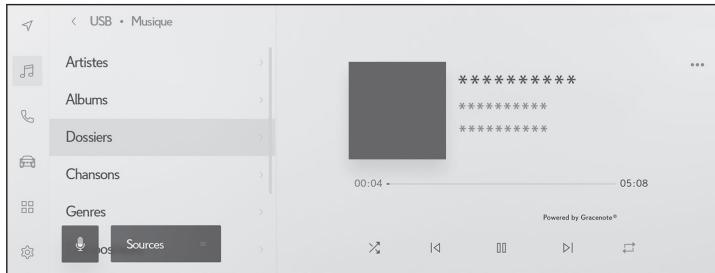
[ ]: Effectue une lecture aléatoire. Chaque fois que vous appuyez sur cette commande, le mode bascule entre la lecture aléatoire de tous les fichiers ou pistes, la lecture aléatoire annulée et la lecture aléatoire du dossier ou de l'album en cours de lecture. [ ]: Lit le fichier ou la piste en cours de lecture depuis le début. Lorsqu'au démarrage du fichier ou de la piste, le précédent est lu depuis le début. Maintenez appuyé pour effectuer un retour rapide. Relâchéz pour lancer la lecture à partir de cette position. [ ]: Permet de mettre la lecture en pause. [ ]: Lance la lecture [ ]: Permet de commuter entre les fichiers ou les pistes. Maintenez appuyé pour effectuer une avance rapide. Relâchéz pour lancer la lecture à partir de cette position. [ ] : Appuyez pour une lecture à répétition. Chaque fois que vous appuyez sur cette commande, le mode change dans l'ordre: répétition du fichier ou de la piste en cours de lecture, répétition de la lecture du dossier ou de l'album en cours de lecture et répétition de la lecture de tous les fichiers ou pistes.
[***]: Permet d'afficher des éléments pouvant être régés.
Liste des sous-menus : Permet de sélectionner une piste avec les conditions suivantes.
- [Artistes]: Sélectionnez une piste par nom d'artiste.
- [Albums]: Sélectionnez une piste à partir du nom d'album.
- [Dossiers]: Sélectionnez une piste à partir du nom de dossier.
- [Chansons]: Sélectionnez une piste à partir du nom de morceau.
- [Genres]: Sélectionnez une piste à partir du genre.
- [Compositeurs]: Sélectionnez une piste à partir du nom du compositeur.
• Utilisation des commandes au volant
Type A
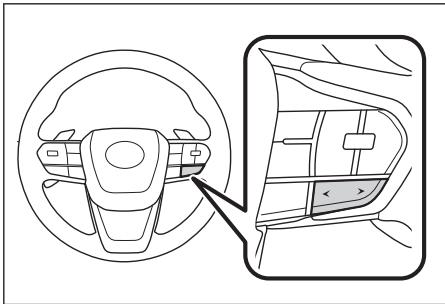
Permet de commuter entre les fichiers ou les pistes.
Maintenez appuyé pour effectuer un retour rapide ou une avance rapide. Relâchez pour lancer la lecture à partir de cette position.
Type B
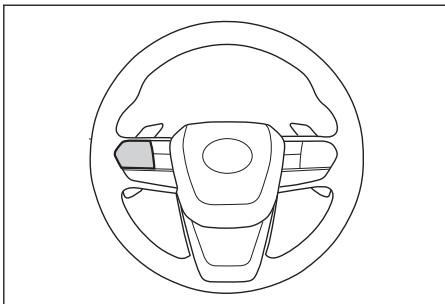
Cette commande peut être utilisée si elle est définie comme commande au volant préférée grâce à la personnalisation. Pour la procédure de personnalisation, reportez-vous au "MANUEL DU PROPRIÉTAIRE".
Permet de commuter entre les fichiers ou les pistes.
Maintenez appuyé pour effectuer un retour rapide ou une avance rapide. Relâchez pour lancer la lecture à partir de cette position.
Liens connexes
Connexion du port USB (P. 38)
Modification des paramètres du son et multimédia(P. 89)
Ajustement du son de chaque source (P. 94)
Lecture de fichiers vidéo sur un lecteur flash USB
Lisez les fichiers vidéo sur un lecteur flash USB connecté au port USB pour profiter de votre musique ou de vos vidéos. Lorsqu'un lecteur flash USB est connecté, une commande portant le nom du dispositif s'affiche à l'écran de sélection de source. Il se peut que cela ne s'affiche pas pour certains dispositifs.
Connectez le lecteur flash USB.
1. Appuyez sur [ ] dans le menu principal. 2. Appuyez sur [Sources]. 3. Appuyez sur le nom du dispositif ou [USB]. 4. Appuyez sur [Vidéo]. 5. Effectuez des commandes sur le lecteur flash USB en cours de lecture si nécessaire.
- Fonctionnement pendant l'affichage en plein écran
Appuyez sur l'écran pour afficher les commandes d'utilisation.
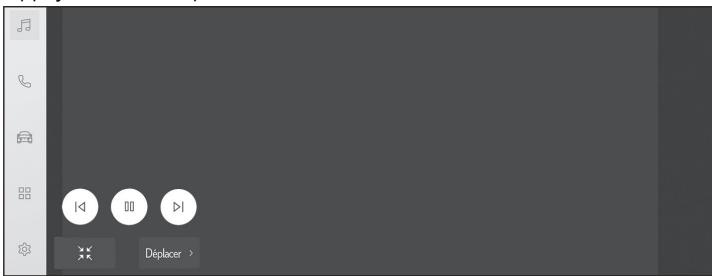
[ ]: Lit le fichier en cours de lecture à partir du début. Si vous êtes au début du fichier, le précédent est lu depuis le début. Maintenez appuyé pour revenir rapidement en arrière dans une video. Relâchez pour lancer la lecture à partir de cette position.
[ ]: Permet de mettre la lecture vidéo en pause.
Lit la vidéo.
[ ]: Permet de passer d'un fichier à l'autre. Maintenez appuyé pour avancer rapidement dans une video. Relâchez pour lancer la lecture à partir de cette position. Maintenez appuyé pendant que la video est mise en pause pour effectuer une lecture lente.
[Déplacer]: Permet de déplacer les commandes. Déplacez les commandes lorsqu'elles se chevauchent et génent la visualisation de la vidéo.
[Afficher]: Affiche l'écran de fonctionnement.
• Utilisation à partir de l'écran de fonctionnement
Pour afficher l'écran de fonctionnement, appuyez sur [ ] de l'affichage en plein écran.
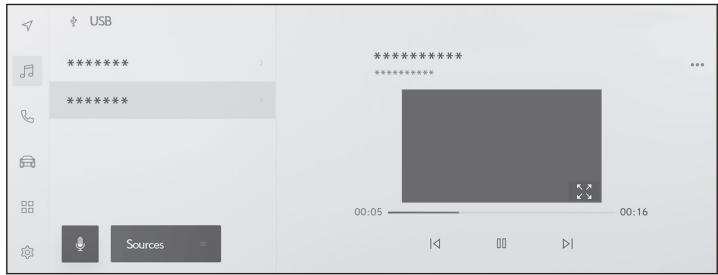
[ ]: Lit le fichier en cours de lecture à partir du début. Si vous êtes au début du fichier, le précédent est lu depuis le début. Maintenez appuyé pour revenir rapidement en arrière dans une vidéo. Relâchez pour lancer la lecture à partir de cette position. [ ]: Permet de mettre la lecture vidéo en pause. [ ]: Lit la vidéo. [ ]: Permet de passer d'un fichier à l'autre. Maintenez appuyé pour avancer rapidement dans une vidéo. Relâchez pour lancer la lecture à partir de cette position. Maintenez appuyé pendant que la vidéo est mise en pause pour effectuer une lecture lente. [ ]: Permet de passer à l'affichage plein écran. [***]: Permet d'afficher des éléments pouvant être réglés.
Noms de dossiers ou noms de fichiers du sous-menu : Appuyez sur un nom de dossier ou un nom de fichier pour changer le fichier de lecture.
• Utilisation des commandes au volant
Type A
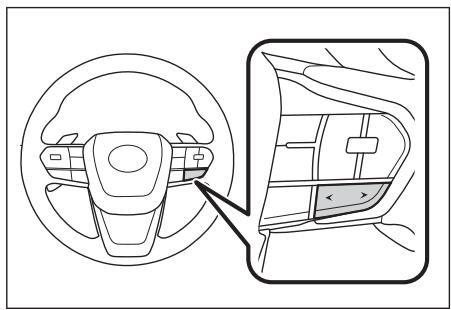
Permet de passer d'un fichier à l'autre.
Maintenez appuyé pour reculer ou avancer rapidement dans la vidéo. Relâchez pour lancer la lecture à partir de cette position.
Type B
Cette commande peut être utilisée si elle est définie comme commande au volant favorite par la personnalisation. Pour la procédure de personnalisation, reportez-vous au "MANUEL DU PROPRIÉTAIRE".
Permet de passer d'un fichier à l'autre.
Maintenez appuyé pour reculer ou avancer rapidement dans la vidéo. Relâchez pour lancer la lecture à partir de cette position.
Liens connexes
Connexion du port USB (P. 38)
Modification des paramètres du son et multimédia (P. 89)
Commutation des modes d'écran (P. 92)
Ajustement de la qualité de l'image(P.93)
Ajustement du son de chaque source (P. 94)
Précautions relatives à la lecture sur ipod/iphone
Faites particulièrement attention aux informations suivantes sur la lecture sur iPod/iPhone.

- Cette fonction ne peut pas être utilisée lorsque Apple CarPlay est connecté avec un câble USB. La déconnexion d'un port ou d'un dispositif connecté en mode iPod/iPhone peut provoquer l'émission de bruit. Lorsqu'un hub USB est utilisé pour connecter plusieurs dispositifs, les dispositifs autres que le premier dispositif reconnu ne peuvent pas être utilisés. Lorsque vous passez d'une source différente à un iPod/iPhone alors que l'iPod/iPhone est connecté, la lecture démarre à partir de la piste précédemment lue.

Avertissement
Pour des raisons de sécurité, le conducteur ne doit pas utiliser l'iPod/iPhone en conduisant.

Ne laissiez pas l'iPod/iPhone à l'intérieur du véhicule. L'intérieur du véhicule peut devenir chaud, ce qui peut provoquer un dysfonctionnement de l'iPod/iPhone. N'appuyez pas sur l'iPod/iPhone connecté et ne le soumettez pas à une pression inutile. L'iPod/iPhone, ou le port, pourrait être endommagé. - Maintenez le connecteur exempt de corps étrangers. L'iPod/iPhone, ou le port pourrait être endommagé.
Liens connexes
Informations sur les iPod (P. 326)
Lecture d'un ipod/iphone
Lisez les fichiers musicaux d’un iPod/iPhone connecté au port USB. Lorsqu’un iPod/iPhone est connecté, une commande avec le nom du dispositif s’affiche sur l’écran de sélection de la source. Il se peut que cela ne s’affiche pas pour certains dispositifs.
- Selon la génération et le modèle de l'iPod/iPhone connecté, l'image de la couverture peut sembler granuleuse ou l'affichage de la liste peut être lent.
- Certaines opérations peuvent ne pas être disponibles ou fonctionner différemment, selon la génération et le modèle de l'iPod/iPhone connecté.
Connectez un iPod ou un iPhone.
1 Appuyez sur [ ] dans le menu principal. 2 Appuyez sur [Sources]. 3 Appuyez sur le nom du dispositif ou [USB]. 4 Effectuez des commandes sur un iPod/iPhone en cours de lecture si nécessaire.
Commande à partir de l'écran
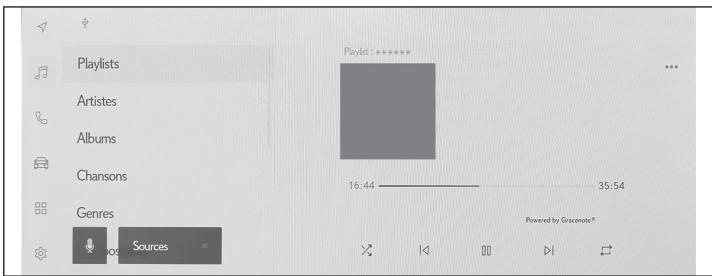
[ ]: Effectue une lecture aléatoire. Chaque pression vous fait passer d'un paramètre du mode aléatoire à l'autre.
[ ]: Lit la piste en cours de lecture à partir du début. Si vous êtes au début de la piste, la piste précédente est lue depuis le début. Maintenez appuyé pour effectuer un retour rapide. Relâchez pour lancer la lecture à partir de cette position. [ ]: Permet de mettre la lecture en pause. [ ] : Lance la lecture. [ ]: Permet de passer d'une piste à l'autre. Maintenez appuyé pour effectuer une avance rapide. Relâchez pour lancer la lecture à partir de cette position. [ \left[ \leftrightarrow \right] ]: Effectue une lecture à répétition. Chaque appui change le réglage de reprise. ^1
[***]: Permet d'afficher des éléments pouvant être régés.
Liste des sous-menus : Permet de sélectionner une piste avec les conditions suivantes.
- [Playlists]: Sélectionnez une piste dans la liste de lecture.
- [Artistes]: Sélectionnez une piste par nom d'artiste.
- [Albums]: Sélectionnez une piste à partir du nom d'album.
- [Chansons]: Sélectionnez une piste à partir du nom de morceau.
- [Genres]: Sélectionnez une piste à partir du genre.
- [Compositeurs]: Sélectionnez une piste à partir du nom du compositeur.
- [Radio]: Sélectionnez une piste à partir de la radio iTunes.
- [Livres audio]: Sélectionnez une piste à partir du nom de livre audio.
- [Podcasts]: Sélectionnez une piste à partir du nom de Podcast.
Utilisation des commandes au volant
Type A
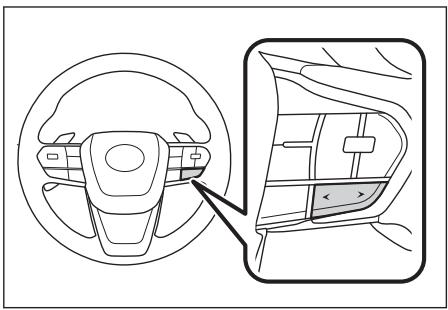
Permet de passer d'une piste à l'autre.
Maintenez appuyé pour effectuer un retour rapide ou une avance rapide. Relâchez pour lancer la lecture à partir de cette position.
L'ordre de commutation des paramètres de lecture aléatoire ou à répétition dépend du dispositif connecté.
Type B
Cette commande peut être utilisée si elle est définie comme commande au volant préférée grâce à la personnalisation. Pour la procédure de personnalisation, reportez-vous au "MANUEL DU PROPRIÉTAIRE".
Permet de passer d'une piste à l'autre.
Maintenez appuyé pour effectuer un retour rapide ou une avance rapide. Relâchez pour lancer la lecture à partir de cette position.
Liens connexes
Connexion du port USB (P. 38)
Modification des paramètres du son et multimédia (P. 89)
Ajustement du son de chaque source (P. 94)
Précautions relatives à la lecture avec apple carplay
Faites particulièrement attention aux informations suivantes concernant la lecture Apple CarPlay.
Cette fonction n'est pas disponible dans certains pays ou zones.

- Cette fonction ne peut pas être utilisée quand Android Auto est connecté.
- La déconnexion d'un dispositif connecté alors qu'Apple CarPlay est connecté via USB peut provoquer l'émission de bruit. Lorsqu'une source différente est commutée sur Apple CarPlay alors qu'un iPhone est connecté, la lecture demarre à partir de la piste précédemment lue.

Avertissement
Pour des raisons de sécurité, le conducteur ne doit pas utiliser l'iPhone en conduisant.

Ne laissez pas l'iPhone à l'intérieur du véhicule. L'intérieur du véhicule peut devenir chaud, ce qui peut provoquer un dysfonctionnement de l'iPhone. N'appuyez pas sur l'iPhone connecté et ne le soumettez pas à une pression inutile. L'iPhone ou son port peut être endommagé. - Maintenez le connecteur exempt de corps étrangers. L'iPhone ou son port peut être endommagé.
Liens connexes
Précautions à prendre pour utiliser Apple CarPlay et Android Auto (P.120)
Lecture d'un dispositif apple carplay
Lisez des fichiers musicaux sur un iPhone connecté au port USB ou à un iPhone connecté sans fil. Lorsqu'un dispositif Apple CarPlay est connecté, une commande avec le nom du dispositif s'affiche sur l'écran de sélection de la source. Il se peut que cela ne s'affiche pas pour certains dispositifs.

- Certaines opérations peuvent ne pas être disponibles ou fonctionner différemment, selon la génération et le modèle de l'iPhone connecté.
- Dans les cas où la piste n'est pas lue normalement ou que le son saute, mettez à jour iOS à la dernière version. Une mise à jour peut résoudre les problèmes.
Connectez Apple CarPlay.
1. Appuyez sur [ ] dans le menu principal. 2. Appuyez sur [Sources]. 3. Appuyez sur [Apple CarPlay] (nom du dispositif). 4. Effectuez des commandes sur le dispositif Apple CarPlay en cours de lecture si nécessaire.
Effectuer des opérations à partir de l'écran
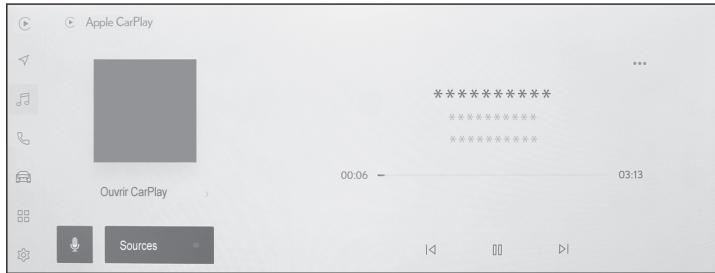
[ ]: Effectue une lecture aléatoire. Chaque pression vous fait passer d'un paramètre du mode aléatoire à l'autre. [ ]: Lit la piste en cours de lecture à partir du début. Si vous êtes au début de la piste, la piste précédente est lue depuis le début. Maintenez appuyé pour effectuer un retour rapide. Relâchez pour lancer la lecture à partir de cette position. [ ]: Permet de mettre la lecture en pause. [ ]: Lance la lecture. [ ]: Permet de passer d'une piste à l'autre. Maintenez appuyé pour effectuer une avance rapide. Relâchez pour lancer la lecture à partir de cette position.
[ ]: Effectue une lecture à répétition. Chaque appui pendant la lecture répétée commute le paramètre de répétition. ^1
[***]: Permet d'afficher des éléments pouvant être régés.
[Ouvrir CarPlay]: Affiche l'écran Apple CarPlay.
• Utilisation des commandes au volant
Type A
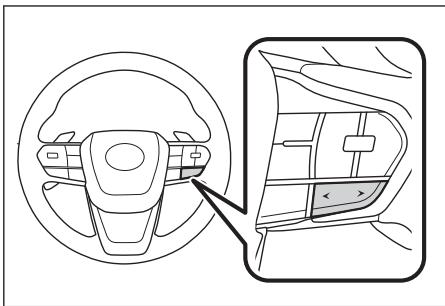
Permet de passer d'une piste à l'autre.
Maintenez appuyé pour effectuer un retour rapide ou une avance rapide. Relâchez pour lancer la lecture à partir de cette position.
Type B
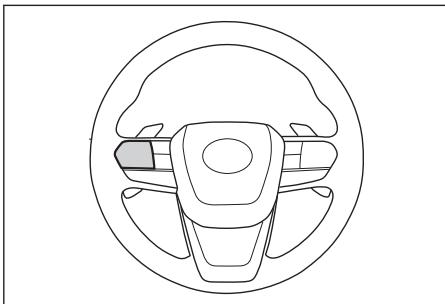
Cette commande peut être utilisée si elle est définie comme commande au volant favorite par la personnalisation. Pour la procédure de personnalisation, reportez-vous au "MANUEL DU PROPRIÉTAIRE".
Permet de passer d'une piste à l'autre.
Maintenez appuyé pour effectuer un retour rapide ou une avance rapide. Relâchez pour lancer la lecture à partir de cette position.
L'ordre de commutation des paramètres de lecture aléatoire ou à répétition dépend du dispositif connecté.
Liens connexes
Modification des paramètres du son et multimédia (P. 89)
Ajustement du son de chaque source (P. 94)
Utilisation d'Apple CarPlay avec un Smartphone non enregistré(P.123)
Utilisation d'Apple CarPlay avec un Smartphone enregistré(P.126)
Paramétrage de dispositifs Bluetooth®(P. 97)
Précautions relatives à la lecture avec android auto
Faites particulièrement attention aux informations suivantes concernant la lecture Android Auto.
Cette fonction n'est pas disponible dans certains pays ou zones.

- Cette fonction ne peut pas être utilisée quand Apple CarPlay est connecté.
- La déconnexion d'un dispositif connecté alors qu'Android Auto est connecté via USB peut provoquer l'émission de bruit. Lorsqu'une source différente est commutée sur Android Auto alors qu'un dispositif Android est connecté, la lecture démarre à partir de la piste précédemment lue.

Avertissement
Pour des raisons de sécurité, le conducteur ne doit pas utiliser le dispositif Android pendant la conduite.

Ne laissez pas le dispositif Android à l'intérieur du véhicule. L'intérieur du véhicule peut devenir chaud, ce qui peut provoquer un dysfonctionnement du dispositif Android. N'appuyez pas sur le dispositif Android connecté et ne le soumettez pas à une pression inutile. Le dispositif Android ou le port peut être endommagé. - Maintenez le connecteur exempt de corps étrangers. Le dispositif Android ou le port peut être endommagé.
Liens connexes
Précautions à prendre pour utiliser Apple CarPlay et Android Auto (P. 120)
Lecture android auto
Lisez des fichiers musicaux sur un dispositif Android connecté au port USB. Lorsqu'un dispositif Android est connecté, une commande avec le nom du dispositif s'affiche sur l'écran de sélection de la source. Il se peut que cela ne s'affiche pas pour certains dispositifs.
Connectez Android Auto.
1 Appuyez sur [ ] dans le menu principal. 2 Appuyez sur [Sources]. 3 Appuyez sur [Android Auto] (nom du dispositif). 4 Effectuez des commandes sur le dispositif Android Auto en cours de lecture si nécessaire.
Commande à partir de l'écran
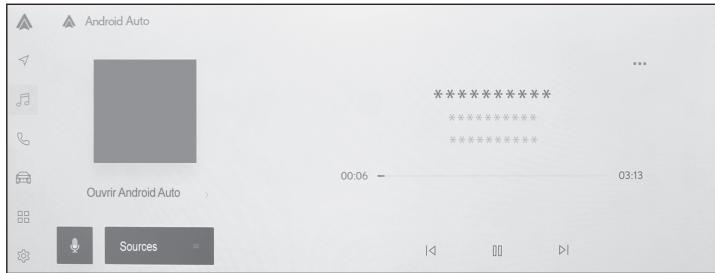
[ ]: Lit la piste en cours de lecture à partir du début. Si vous êtes au début de la piste, la piste précédente est lue depuis le début.
[ ]: Permet de mettre la lecture en pause.
[ ]: Permet de passer d'une piste à l'autre.
[***]: Permet d'afficher des éléments pouvant être réglés.
[Ouvrir Android Auto]: Affiche l'écran Android Auto.
• Utilisation des commandes au volant
Type A
Permet de passer d'une piste à l'autre.
Type B
Cette commande peut être utilisée si elle est définie comme commande au volant préférée grâce à la personnalisation. Pour la procédure de personnalisation, reportez-vous au "MANUEL DU PROPRIÉTAIRE".
Permet de passer d'une piste à l'autre.
Liens connexes
Modification des paramètres du son et multimédia (P. 89)
Ajustement du son de chaque source (P. 94)
Utilisation d'Android Auto (P. 129)
Paramétrage de dispositifs Bluetooth®(P. 97)
Précautions relatives à la lecture audio bluetooth®
Faites particulièrement attention aux informations suivantes lorsque vous utilisez la lecture audio Bluetooth®.
L'enregistrement du téléphone portable ou autre lecteur audio portable Bluetooth® (ci-après dénommé dispositif portable) dans le système de multimédia est nécessaire avant utilisation. - Sachez que certaines fonctions peuvent être limitées en fonction du modèle du dispositif portable. - Cette fonction ne peut pas être utilisée quand Apple CarPlay est connecté via Wi-Fi®. L'utilisation simultanée avec un dispositif sans fil pourrait nuir à la communication de chacun. Lorsque la fonction Wi-Fi® est activée dans les paramètres du système multimédia, le son audio Bluetooth® peut se couper.
Avertissement
Pour des raisons de sécurité, le conducteur ne doit pas utiliser le dispositif portable pendant qu'il conduit. L'antenne du véhicule pour la communication Bluetooth® est intégrée dans le système multimédia.
Avant utilisation, les personnes portant des dispositifs médicaux électriques autres que des stimulateurs cardiaques implantables, des stimulateurs cardiaques implantables à thérapie de resynchronisation ou des défibrillateurs cardiovertibrateurs implantables doivent consulter leur médecin et le fabricant du dispositif pour déterminer si les ondes électriques peuvent avoir un effet négatif sur les dispositifs.
Ne laissez pas le dispositif portable à l'intérieur du véhicule. L'intérieur du véhicule peut devenir chaud, ce qui peut provoquer un dysfonctionnement du dispositif portable. N'appuyez pas sur le dispositif portable connecté et ne le soumettez pas à une pression inutile. Le dispositif portable ou le connecteur pourrait être endommagé. - Maintenez le connecteur exempt de corps étrangers. Le dispositif portable ou le connecteur pourrait être endommagé. N'utilisez pas de dispositif portable à proximité du système multimédia. L'approcher trop près risque de déterminer la qualité du son ou de la connexion.
Liens connexes
Permet de modifier les paramètres Wi-Fi® (P. 95)
Informations Bluetooth®(P. 328)
Précautions à prendre pour utiliser des dispositifs Bluetooth®(P. 102)
Enregistrement d'un dispositif Bluetooth® depuis le système de multimédia (P. 106)
Lecture d'un audio bluetooth®
En connectant un dispositif portable, il est possible de l'utiliser sans le faire fonctionner directement.
- Les informations suivantes peuvent ne pas s'afficher en fonction du dispositif portable connecté.
Titre du dossier - Nom du morceau Nom de l'album Nom de l'artiste Durée de lecture Durée totale Aléatoire - Répétition - Lecture/Pause Piste vers le haut/bas
- Les problèmes suivants peuvent survenir en fonction du dispositif connecté.
- Il est impossible d'effectuer des opérations à partir du système multimédia.
- Le fonctionnement ou le volume est différent.
- L'affichage de données telles que les informations sur les morceaux ou l'heure peut différer entre le système multimédia et le dispositif portable.
- La connexion peut couper lorsque la lecture s'arrête.
Lors d'une lecture prolongée, le son peut sauter. Le volume pendant la connexion peut varier en fonction du dispositif portable.
Un dispositif portable peut être connecté au système multimédia.
1 Appuyez sur [[3]-] dans le menu principal. 2 Appuyez sur [Sources]. 3 Appuyez sur le nom du dispositif ou [Bluetooth]. 4 Effectuez des commandes sur le dispositif Bluetooth® en cours de lecture si nécessaire.
Commande à partir de l'écran
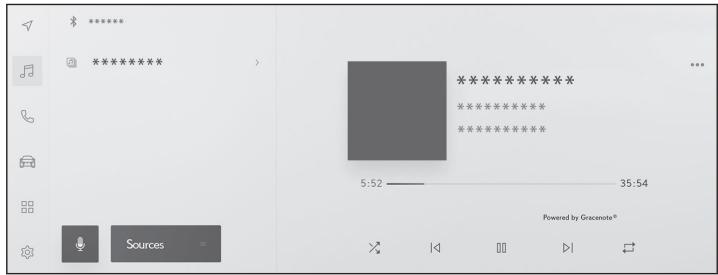
[ ]: Effectue une lecture aléatoire. Chaque appui change le réglage aléatoire.*1 [ ]: Lit la piste en cours de lecture à partir du début. Si vous êtes au début de la piste, la piste précédente est lue depuis le début. Maintenez appuyé pour effectuer un retour rapide. Relâchez pour lancer la lecture à partir de cette position. [ ]: Appuyez pour mettre en pause la lecture. [ ]: Lance la lecture. [ ]: Permet de passer d'une piste à l'autre. Maintenez appuyé pour effectuer une avance rapide. Relâchez pour lancer la lecture à partir de cette position. [ ↔ ]: Effectue une lecture à répétition. Chaque appui change le réglage de reprise. ^1 [ ]: Permet d'afficher des éléments pouvant être réglés.
Noms de dossiers ou noms de pistes du sous-menu : Appuyez sur un nom de dossier ou un nom de chanson pour changer le fichier de lecture.
• Utilisation des commandes au volant
Type A
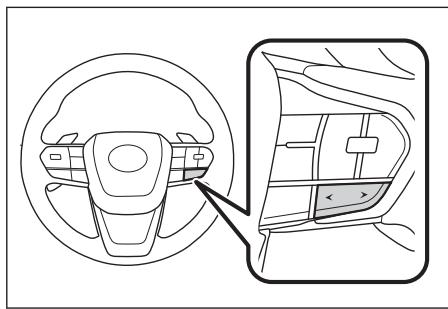
Permet de passer d'une piste à l'autre.
Maintenez appuyé pour effectuer un retour rapide ou une avance rapide. Relâchez pour lancer la lecture à partir de cette position.
L'ordre dans lequel bascule les paramètres aléatoire ou reprise dépend du modèle.
Type B
Cette commande peut être utilisée si elle est définie comme commande au volant préférée grâce à la personnalisation. Pour la procédure de personnalisation, reportez-vous au "MANUEL DU PROPRIÉTAIRE".
Permet de passer d'une piste à l'autre.
Maintenez appuyé pour effectuer un retour rapide ou une avance rapide. Relâchez pour lancer la lecture à partir de cette position.
Liens connexes
Modification des paramètres du son et multimédia (P. 89)
Ajustement du son de chaque source (P. 94)
Paramétrage de dispositifs Bluetooth® (P. 97)
Précautions relatives à la lecture de miracast®
Faites particulièrement attention aux informations suivantes lorsque vous utilisez la lecture Miracast®.
• Le dispositif est connecté via Wi-Fi® (mode P2P). - Cette fonction ne peut pas être utilisée quand Apple CarPlay est connecté via Wi-Fi®. - Cette fonction n'offre que le meilleur possible. - Les noms affichés de Miracast® variant en fonction du dispositif. Lorsque la connexion réseau Wi-Fi® est activée, la communication par connexion au réseau Wi-Fi® et la communication Miracast® par connexion au réseau risquent de s'affecter mutuellement. Cela peut entraîner une distorsion de l'image et un bégaiement du son.
Avertissement
Ne connectez pas et ne faites pas fonctionner un Smartphone ou une tablette pendant la conduite.
Ne laissez pas le Smartphone ou la tablette à l'intérieur du véhicule. L'intérieur du véhicule peut devenir chaud, ce qui peut provoquer un dysfonctionnement du smartphone ou de la tablette.
Liens connexes
Précautions à prendre pour utiliser des dispositifs Wi-Fi®(P. 115)
Permet de modifier les paramètres Wi-Fi®(P. 95)
Modification des paramètres du son et multimédia (P. 89)
Connexion de dispositifs compatibles miracast®
Les tablettes et les Smartphones Android prenant en charge Miracast® peuvent être connectés.
Pour déterminer si un dispositif utilisé prend en charge Miracast®, consultez le manuel d'utilisation et les autres documents fournis avec le dispositif.
1 Appuyez sur [ ] dans le menu principal. 2 Appuyez sur [Sources]. 3 Appuyez sur [Miracast]. 4 Cela offre une capacité de connexion aux dispositifs compatibles Miracast®.
Pour plus de détails sur le fonctionnement du dispositif, reportez-vous au manuel d'instructions fourni avec le dispositif. • Si un écran d'échec de connexion s'affiche, recommencez la procédure de connexion depuis le début.
Vérifiez le nom du dispositif, puis appuyez sur [OK].
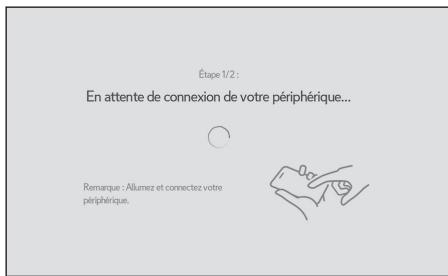
Liens connexes
Permet de modifier les paramètres Wi-Fi® (P. 95)
Lecture miracast®
Vous pouvez profiter de la musique et des vidéos d'un smartphone ou d'une tablette grâce à la lecture sur le système multimédia.
Le volume de Miracast® peut varier selon le dispositif connecté. Le son se coupe quand la connexion Wi-Fi est déconnectée.
Connectez un dispositif compatible avec Miracast®.
1 Appuyez sur [] dans le menu principal. 2 Appuyez sur [Sources]. 3 Appuyez sur [Miracast]. 4 Effectuez des commandes pour le contenu Miracast® en cours de lecture si nécessaire.
- Fonctionnement pendant l'affichage en plein écran
Appuyez sur l'écran pour afficher les commandes d'utilisation.
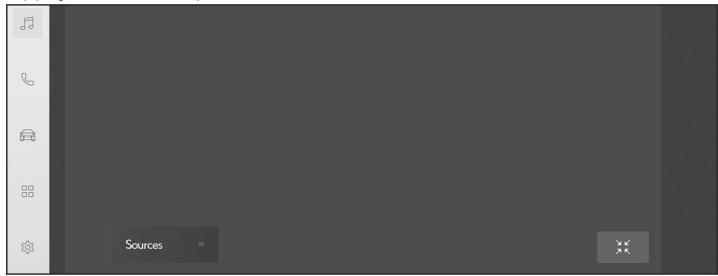
Affiche l'écran de fonctionnement.
• Utilisation à partir de l'écran de fonctionnement
Pour afficher l'écran de fonctionnement, appuyez sur [ ] de l'affichage en plein écran.
[***]: Permet d'afficher des éléments pouvant être réglés.
[]: Permet de passer à l'affichage plein écran.
[Déconnecter]: Déconnectez Miracast®. Le son se coupe.
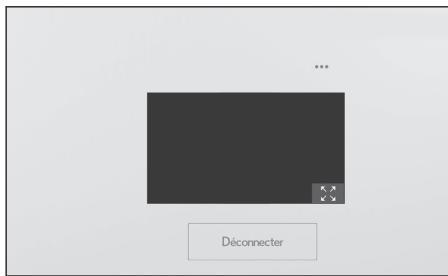
Liens connexes
Modification des paramètres du son et multimédia (P. 89)
Commutation des modes d'écran (P. 92)
Ajustement de la qualité de l'image(P. 93)
Ajustement du son de chaque source (P. 94)
6-1. Précautions à prendre lors de l'utilisation d'appels mains libres
Précautions à prendre lors d'un appel mains libres 204 Précautions à prendre en cas de vente ou de mise au rebut d’un véhicule 207 Moments où la fonction mains libres risque de mal fonctionner....208
6-2. Utilisation des commandes au volant pour les appels mains libres
Utilisation des commandes au volant (Type A) 212 Utilisation des commandes au volant (Type B) 213
6-3. Comment passer des appels
Passer des appel à partir de l'historique des appel. 215 Passer des appels à partir de la liste des favoris. 216 Passer des appeals à partir des contacts 217 Passer des appels à partir du clavier 218 Appeler le service d'assistance routiere Lexus. 219 Appel à l'aide d'un signal d'atteu ou de pause. 220
6-4. Comment recevoir des appels
Répondre à des appels 221 Rejet d'appels 223
6-5. Opérations pendant un appel
Effectuer des opérations à partir de l'écran d'appel entrant. 224 Réponse à un appel interrompu....226
Passer un appel à un tiers pendant un appel en cours. 227 Effectuer des appels de conférence 228 Mettre fin à des appels 229
6-6. Changement de téléphones pour les appels mains libres
Changement de téléphones pour les abonnés libres. 230
6-7. Modifications des données de contacts
Transfert de données de contacts....231 Ajout de nouvelles données de contact aux contacts. 235 Enregistrement des favoris 237
6-8. Comment utiliser la fonction message
Précautions à prendre pour utiliser la fonction message 238 Passer des appels à partir de la fonction de message. 243
Précautions à prendre lors d'un appel mains libres
En connectant un téléphone portable Bluetooth® (ci-après appelé "téléphone portable") ayant été vérifié avec le système, la fonction de téléphone permet de passer et de recevoir des appels sans utiliser directement votre téléphone portable. Ceci s'intitule appel mains libres.
Un téléphone portable doit prendre en charge les spécifications du système multimédia pour se connecter au système. Toutefois, sachez que certaines fonctions peuvent être limitées en fonction du modèle du téléphone portable.
Même lorsque vous êtes connecté à Apple CarPlay ou Android Auto, l'écran du téléphone mains libres pour Apple CarPlay ou Android Auto peut ne pas s'afficher en fonction des conditions.
- Respectez les précautions suivantes lorsque vous utilisez le téléphone portable avec la fonction mains libres.
- ez d'abord un téléphone portable. Assurez-vous que le téléphone portable est capable d'utiliser la fonction Bluetooth® lors de son utilisation.
- Si vous tentez de passer ou de receivevoir un appel pendant la lecture audio Bluetooth®, l'affichage de l'écran et la tonalité ou le son de la sonnerie peuvent être retardés.
- Le fonctionnement du système multimédia n'est pas garanti èle de téléphone portable.
- Lorsque le contact du moteur est actionné pendant un appel mains libres, l'appel peut être interrompu.
- L'écran d'appel peut ne pas s'afficher, ou l'écran d'appel peut s'afficher avant que le correspondant ne réponde au téléphone.
- Même si des chiffres sont saisis à l'aide du clavier numérique sur l’écran d’appels, selon l’opérateur de téléphonie mobile, il se peut que le signal de tonalité ne soit pas transmis.
- Àprous avoir composé le numéro, il peut être nécessaire d'effectuer des opérations sur le téléphone portable.
- Les appelants se faisaient retenir dans les situations suivantes.
Lorsque vous êtes hors zone d'appels - Lorsque les appels sortants sont restreints, comme quand les lignes sont encombrées - Lors d'appels d'urgence - Durant le transfert de données de contacts à partir du téléphone portable - Lorsque le verrouillage de numérotation est activé pour le téléphone portable
- Lorsque le téléphone portable est en cours d'utilisation, par exemple lors de la transmission de données
- En cas de dysfonctionnement du téléphone portable
- Lorsque le téléphone portable n'est pas connecté
- Lorsque la batterie du téléphone portable est faible
- Lorsque le téléphone portable est éteint
- Lorsque les paramètres empêchent d'utiliser le téléphone portable pour des appels mains libres
- En cas de passage de la communication de données ou du transfert des contacts vers les appels mains libres avec le système multimédia. (Lors de la commutation, l'état de connexion Bluetooth® du système multimédia ne s'affiche pas)
- Lorsque le téléphone portable lui-même ne peut pas être utilisé pour toute autre raison
• Si un appel mains libres et la fonction Wi-Fi® (Wi-Fi® ou Miracast®) sont utilisés simultanément, la connexion Bluetooth® du téléphone portable peut se couper.

Avertissement
Pour des raisons de sécurité, le conducteur ne doit pas utiliser le téléphone portable lui-même pendant qu'il conduit. - Les personnes portant des stimulateurs cardiaques, des stimulateurs cardiaques pour la thérapie de resynchronisation implantés ou des défibrillateurs automatiques implantables doivent se tenir à une distance raisonnable des antennes Bluetooth®. Les ondes radio risquent d'affecter le fonctionnement de tels dispositifs. Avant d'utiliser des dispositifs Bluetooth®, les personnes portant un dispositif médical électrique autre que des stimulateurs cardiaques ou des stimulateurs cardiaques pour la thérapie de resynchronisation implantés ou des défibrillateurs automatiques implantables doivent consulter le fabricant du dispositif pour obtenir des informations concernant son fonctionnement sous l'effet des ondes radio. Les ondes radio risquent d'avoir des effets inattendus sur le fonctionnement de tels dispositifs médicaux.

Ne laissez pas un téléphone portable à l'intérieur du véhicule. L'intérieur du véhicule peut devenir chaud, ce qui peut provoquer un dysfonctionnement du téléphone portable.
Liens connexes
Précautions à prendre pour utiliser des dispositifs Bluetooth®(P.102)
Spécifications et profils compatibles Bluetooth®(P.105)
Enregistrement d'un dispositif Bluetooth® depuis le système de multimédia (P. 106)
Précautions à prendre lors d'un appel audio
Le microphone intégré à la voiture peut être utilisé lors d'un appel mains libres. Faites particulièrement attention aux informations suivantes lorsque vous passez un appel mains libres.
Le son lors de la réception d'appels ou de la conversation pendant les appels est émis par des haut-parleurs situés des deux côtés des sièges avant. Le son de la voix est coupé lorsqu'un son ou une sonnerie est émise par le système mains libres.
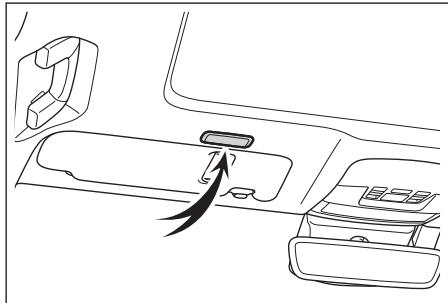
- Pendant les appels, parlez à tour de rôle avec votre interlocuteur au téléphone. Si les deux parties parlent en même temps, il peut être difficile d'entendre ce que dit l'autre interlocuteur. Si le volume du récepteur est trop élevé, la voix du correspondant peut être audible à l'extérieur du véhicule ou un écho peut s'entendre. • Parlez clairement à voix haute.
- Dans les cas suivants, il peut être difficile pour l'autre interlocuteur d'entendre votre voix.
Conduite sur une route non pavée. - Vous conduisiez à des vitesses élevées. - Le toit ou les vitres sont ouverts. - Les bouches d'aération de la climatisation sont orientées vers le microphone. Le bruit du ventilateur de climatisation est fort. - Rapprochez votre téléphone portable du microphone
Le téléphone ou le réseau utilisé a un effet négatif sur la qualité du son (bruit ou écho). - Si d'autres dispositifs Bluetooth® sont connectés en même temps, du bruit peut être généré dans l'audio du système mains libres. • Si le système de multimédia a été configuré pour utiliser la fonction Wi-Fi® (Wi-Fi® ou Miracast®), du bruit peut être généré dans l'audio du système mains libres.
N'appuyez pas sur le microphone et n'y introduisez pas d'objets pointus. Cela pourrait provoquer un dysfonctionnement.
Précautions à prendre en cas de vente ou de mise au rebut du véhicule
Un grand nombre d'informations personnelles sont enregistrées lors de l'utilisation du système mains libres. Veillez à effacer toutes les informations avant de vendre ou de mettre au rebut le véhicule.
Après avoir initialisé toutes les informations, toutes les données du système de multimédia le seront également et reviendront aux valeurs d'usine par défaut. Il n'est pas possible de revenir à l'état antérieur à l'initialisation.
Liens connexes
Modification des paramètres de sécurité (P. 72)
Moments où la fonction mains libres risque de mal fonctionner
Si vous remarquez l'un des symptômes suivants, consultez le tableau ci-dessous pour connaître les raisons et les solutions possibles, et vérifiez à nouveau le symptôme.
Utilisation de la fonction mains libres
| Symptôme | Raison possible | Solution |
| Impossible d'utiliser la fonction mains libres | Votre téléphone portable ne prend pas en charge leBluetooth®. | Pour obtenir une liste des dispositifs spécifique dont le fonctionnement a été confirmé avec le système multimédia, contactez votre revendeur Lexus agréé ou un réparateur Lexus agréé, ou tout autre réparateurigne de confiance. |
| La version de votre téléphone portable n'est pas compatible avec Blue-tooth®. | Utilisez un téléphone portable compatible avec Bluetooth® Core Specification Ver. 2.1 ou ultérieure. |
Enregistrement et connexion d'un téléphone portable
| Symptôme | Raison possible | Solution |
| Impossible d'enregistrer un téléphone portable | L'enregistrement du téléphone portable n'a pas eté mené à bien. | Sélectionnez le bouton d'authentication lorsqu'il s'affiche sur votre téléphone portable et poursuivez l'opération d'enregistrement. |
| Il reste des informations d'enregistrement soit sur le téléphone portable, soit sur le système multimédia. | Effectuez de nouveau l'opération d'enregistrement après avoir supprimé les informations d'enregistrement du système multimédia et du téléphone portable. | |
| Impossible de se connec ter via Bluetooth® | Un téléphone portable au- tre que celui que vous you-lez utiliser est déjà con-necté via Bluetooth®. | Connectez manuelles le téléphone portable à utiliser via Bluetooth® à partir du système multimédia. |
| La fonction Bluetooth® du téléphone portable n'est pas activée. | Lorsque le contact du moteur <contact d'alimentation> est en ACC ou sur ON, activez la fonction Bluetooth® sur votre téléphone portable. | |
| Les informations d'enregistrement de téléphone portable ont été suppri-mées. | Effectuez l'opération d'enregistrement après avoir supprimé les informations d'enregistrement du système multimédia et du téléphone portable. |
Appel et réception d'appels
| Symptôme | Raison possible | Solution |
| Impossible de passer ou de recevoir des appeals | En dehors de la zone de service | Passez dans la zone accessible. |
| La restriction d'appoint (ver-rouillage de numérotation) est activée pour le télé- phone portable. | Déactivez la restriction d'appoint (ver-rouillage de numérotation) pour le télé- phone portable. |
Contacts
| Symptôme | Raison possible | Solution |
| Impossible de transférer ou de transférer automatiquement les données de contacts | Le profil de téléphone portable ne prend pas en charge le transfert les données de contacts. | Pour obtenir une liste des dispositifs spécifique dont le fonctionnement a été confirmé avec le système multimédia, contactez votre revendeur Lexus agréé ou un réparateur Lexus agréé, ou tout autre réparateur digne de confiance. |
| [Synchroniser les contacts] dans les paramètresBluetooth® du système de multimédia est défini sur désactivé. | Définissez sur activé [Synchroniser les contacts] dans les paramètres Blue-tooth® du système de multimédia. | |
| Le téléphone portable attend une approbation de transférer les contacts. | Sélectionnez le bouton d'approbation du transfert des contacts sur le téléphone portable. | |
| Un écran de confirmation de l'approbation s'affiche sur le téléphone portable | You n'avez pas selectionné l'options Always allow lors de l'approbation. | Sélectionnez Always allow and approve sur le téléphone portable. |
| Les données des contacts sont enregistrées ailleurs | Les contacts ne sont pas enregistrées sur le téléphone portable. | Veuillez enregistrer les contacts sur le téléphone portable. |
| Impossible de modifier les données des contacts | [Synchroniser les contacts] dans les paramètresBluetooth® du système de multimédia est défini sur activé. | Définissez [Synchroniser les contacts] dans les paramètres Bluetooth® du système de multimédia sur désactivé. |
Lors de l'utilisation de la fonction de message Bluetooth®
| Symptôme | Raison possible | Solution |
| Les messages ne peuvent pas être visualisés. | Le transfert de message n'est pas activé sur le télé-phone portable. | Activez le transfert de message sur le télé-éléphone portable (approvuez le transfert de message sur le téléphone). |
| Les notifications de nouveau message ne s'affi-chent pas. | La fonction de transfert automatique de message n'est pas activée sur le télé-éléphone portable. | Activez la fonction de transfert automatique sur le téléphone portable. |
Autres conditions
| Symptôme | Raison possible | Solution |
| Si les symptômes ne s'améliorent pas après avoir mis en œuvre les solutions possibles. | Le téléphone portable et le système multimédia sont trop éloignés. | Rapprochez le téléphone portable du système multimédia. |
| Des interférences electromagnétiques sont généreés. | Mettez hors tension tout les dispositifs générant des ondes electromagnétiques, comme des dispositifs Wi-Fi®. Désactivez le paramètre Wi-Fi® sur le système multimédia. | |
| La cause se troue au niveau du téléphone portable. | Mettez hors tension le téléphone portable, puis retirez son bloc batterie. | |
| Activez la connexion Bluetooth® du téléphone portable. | ||
| Désactivez la connexion Wi-Fi® du téléphone portable. | ||
| Arrêtez tout logiciel de sécurité ou toute application d'arrière-plan en cours d'exercice sur le téléphone portable. | ||
| Veillez à vérifier soigneusement le four-nisseur et l'état de fonctionnement des applications installées sur le téléphone portable avant de les utilisier. |

Pour plus de détails, reportez-vous au manuel d'instructions fourni avec le téléphone portable.
Liens connexes
Enregistrement d'un dispositif Bluetooth® depuis le système de multimédia (P.106)
Suppression d'un dispositif Bluetooth® enregistré(P.109)
Paramétrage de dispositifs Bluetooth®(P. 97)
Déconnexion du Wi-Fi® (P. 119)
Utilisation des commandes au volant (type a)
Certaines fonctions d'appoint mains libres peuvent être actionnées à partir des commandes au volant, comme recevoir ou passer un appel. Les fonctions des commandes au volant varient en fonction de l'état du système de multimédia.
Commande
Augmente le volume de la sonnerie ou du récepteur.
Maintenez appuyé pour ajuster en continu.
Commande [-]:
Diminue le volume de la sonnerie ou du récepteur.
Maintenez appuyé pour ajuster en continu.
![LEXUS NX AZ20 (2021) - Commande [-]: - 1](/content/2026/01/349991/images/8ad210f1beffbf76c7e1166143f2af365a20798d6743b00b4d3882298cec3214.jpg)
Commande [112]
Les appeliers peuvent être passés à l'aide de la commande vocale.
Pour terminer une commande vocale, maintenez appuyé la commande de conversation.
Commande
- Affiche le menu du téléphone si le système de multimédia n'en affiche pas l'écran.
- Passe un appel si cela est possible à l'aide du système de multimédia.
- Terminez l'appel en cours. Répondez à l'appel lors de la réception ou pendant une attente d'appel.

- Si Apple CarPlay ou Android Auto est connecté, appuyez sur [ ] pour afficher l'écran du téléphone Apple CarPlay ou Android Auto sur le système de multimédia.
- Si Apple CarPlay 'Apple CarPlay ou l'écran du téléphone du système de multimédia. La fonction utilisée en dernier a la priorité. Si aucun n'a été utilisé, le dispositif principal a la priorité.
- Si Android Auto et un téléphone mains libres sont connectés, appuyez sur [ ] pour afficher l'écran du téléphone du système de multimédia. Lors de la réception d'un appel, répondez avec [ ] pour afficher l'écran du téléphone portable entrant (téléphone mains libres, Apple CarPlay ou Android Auto).
Liens connexes
Précautions à prendre pour utiliser Apple CarPlay et Android Auto (P. 120)
Démarrage de la commande vocale (P. 41)
Utilisation des commandes au volant (type b)
Certaines fonctions d'appoint mains libres peuvent être actionnées à partir des commandes au volant, comme recevoir ou passer un appel. Les fonctions des commandes au volant varient en fonction de l'état du système de multimédia.
Les commandes au volant sont du type électrostatique. Une commande fonctionne lorsqu'on appuie dessus. Les commandes affichées changent en fonction de l'état du véhicule et du système de multimédia.
Commande
Augmente le volume de la sonnerie ou du récepteur.
Maintenez appuyé pour ajuster en continu.
Commande [-]:
Diminue le volume de la sonnerie ou du récepteur.
Maintenez appuyé pour ajuster en continu.
![LEXUS NX AZ20 (2021) - Commande [-]: - 1](/content/2026/01/349991/images/8378b5273a5823f6b8819a1d3e7c879435c04e9bd323e0c918cf9f02d02d0a46.jpg)
Commande
Les appels peuvent être passés à l'aide de la commande vocale.
Pour terminer une commande vocale, maintenez appuyé la commande de conversation.
Commande
- Affiche le menu du téléphone si le système de multimédia n'en affiche pas l'écran.
- Passe un appel si cela est possible à l'aide du système de multimédia.
- Modifier les appels/mettre un appel en attente pendant un appel.
- Répond à l'appel lors de la réception ou pendant une attente d'appel.
Commande
- Terminer l'appel en cours. Refuser un appel entrant/appel en attente.

- Si Apple CarPlay ou Android Auto est connecté, appuyez sur [ ] pour afficher l'écran du téléphone Apple CarPlay ou Android Auto sur le système de multimédia.
- Si Apple CarPlay et un téléphone mains libres sont connectés, appuyez sur [ ] pour afficher l'Apple CarPlay ou l'écran du téléphone du système de multimédia. La fonction utilisée en dernier a la priorité. Si aucun n'a été utilisé, le dispositif principal a la priorité. Si Android Auto et un téléphone mains libres sont connectés, appuyez sur [ ] pour afficher l'écran du téléphone du système de multimédia.
Lors de la réception d'un appel, répondez avec [ ] pour afficher l'écran du téléphone portable entrant (téléphone mains libres, Apple CarPlay ou Android Auto).
Liens connexes
Précautions à prendre pour utiliser Apple CarPlay et Android Auto (P. 120)
Démarrage de la commande vocale(P. 41)
Passer des appels à partir de l'historique des appels
Il est possible d'appeler des numéros de téléphone qui ont été enregistrés dans l'historique des appels en tant qu'appels sortants ou entrants.
1. Appuyez sur [ ] dans le menu principal. 2. Appuyez sur [Historique]. 3. Sélectionnez le contact.
Pour les numéros de téléphone qui ne sont pas enregistrés dans les contacts, le numéro de téléphone sera affiché tel quel.
Touchez le numéro de téléphone désiré.
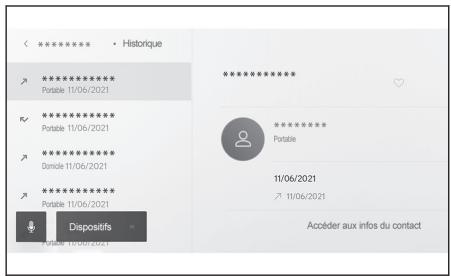

- Les 100 dernières entrées dans l'histoire des appeals s'affichent. Si l'histoire des appeals dépasse 100 entrées, les éléments historiques sont automatiquement supprimés en commençant par le plus ancien. L'histoire des appellants est enregistré comme suit, en fonction des conditions.
- Si l'appeil a eté passé sur un numéro de téléphone enregistré dans les contacts ou le système de navigation, le nom et les données d'image sont également enregistrés s'ilts existent.
- Si vous passez un appel au même numéro de téléphone, le nombre d'appels est affiché après le nom du destinataire.
L'histoire des appels entrants est enregistrée comme suit, en fonction des conditions.
- Si l'appel provient d'un numéro de téléphone enregistré dans les contacts, le nom et les données d'image sont également enregistrés s'ils existent.
- Si des appels multiples proviennent du même numéro de téléphone, tous sont enregistrés.
- Les appels manqués et les appels refusés sont également enregistrés.
- Si l'autre partie ne prend pas en charge l'identifiant d'appel, l'appel est enregistré comme "Inconnu".
Les appelés en attente sont également enregistrés dans l'histoire des appels. - Selon le modèle du téléphone portable, il peut s'avérer impossible d'émettre des appels internationaux.
Passer des appels à partir de la liste des favoris
Passer un appel depuis la liste de vos favoris en ajoutant vos contacts à vos favoris.
1 Appuyez sur [ ] dans le menu principal. 2 Appuyez sur [Favoris]. 3 Sélectionnez la personne que vous voulez appeler à partir de la liste de vos favoris. 4 Touchez le numéro de téléphone désiré.
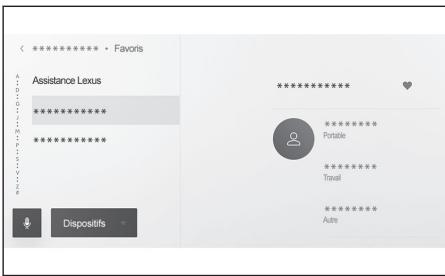

Lorsque [Synchroniser les contacts] est activé, les favoris du téléphone portable sont automatiquement transférés au système de multimédia. En fonction du modèle de téléphone portable, les favoris ne peuvent pas être transférés. - Les données des favoris enregistrées à partir des données enregistrées dans les contacts sur le système de multimédia.
Liens connexes
Transfert de données de contacts (P. 231)
Passer des appels à partir des contacts
Les appels peuvent être effectués à partir des contacts enregistrés sur le système multimédia.
1 Appuyez sur [ ] dans le menu principal. 2 Appuyez sur [Contacts]. 3 Sélectionnez un contact. 4 Touchez le numéro de téléphone désiré.
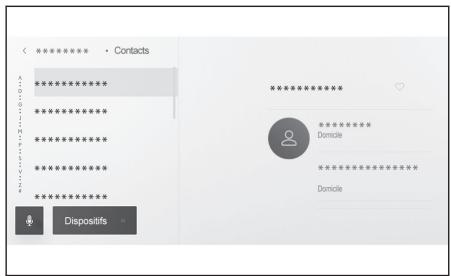

Si le bouton [Synchroniser les contacts] est affiché à l'écran, le fait de le sélectionner transmet les données de contact du téléphone portable au système de multimédia. Si aucune donnée de contact n'a été enregistrée, les données de contact doivent être transférées ou ajoutées au système de multimédia. - Les données de contact de chaque téléphone mains libres utilisé sont affichées sur le système de multimédia.
Si deux téléphones portables sont connectés et que celui utilisé pour les mains libres est commuté, les données de contact sont aussi commutées.
Liens connexes
Ajout de nouvelles données de contact aux contacts(P. 235)
Transfert de données de contacts (P. 231)
Passer des appels à partir du clavier
Entrez le numéro de téléphone sur le clavier pour passer un appel.
1. Appuyez sur [ ] dans le menu principal. 2. Appuyez sur [Clavier]. 3. Entrez le numéro de téléphone. 4. Appuyez sur [ ], ou sur la commande au volant [ ]
Vous pouvez également passer un appel en appuyant sur le contact affiché dans le sous-menu.
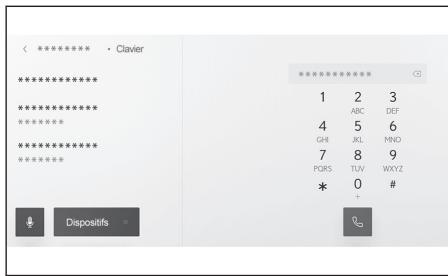

En fonction du modèle de téléphone portable, il peut être nécessaire d'effectuer quelques opérations sur le téléphone portable.
Liens connexes
Utilisation des commandes au volant (Type A)(P. 212)
Utilisation des commandes au volant (Type B)(P. 213)
Appeler le service d'assistance routière lexus
Le service d'assistance routière Lexus peut être appelé à partir de la liste des favoris. L'application doit provenir d'un pays qui prend en charge l'utilisation du service d'assistance routière Lexus. Le pays doit être enregistré pour pouvoir utiliser cette fonction.
Cette fonction n'est pas disponible dans certains pays ou zones.
1. Appuyez sur [ ] dans le menu principal. 2. Appuyez sur [Favoris]. 3. Appuyez sur [Assistance Lexus] dans la liste des favoris. 4. Sélectionnez le numéro de téléphone.
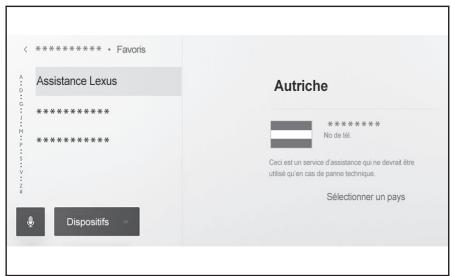
Enregistrement du pays dans l'assistance lexus*1
Le pays doit être enregistré dans l'assistance Lexus pour pouvoir utiliser le service d'assistance routière Lexus.
1. Appuyez sur [ ] dans le menu principal. 2. Appuyez sur [Favoris]. 3. Appuyez sur [Assistance Lexus] dans la liste des favoris. 4. Appuyez sur [Sélectionner un pays]. 5. Sélectionnez le pays. 6. Appuyez sur [OK].
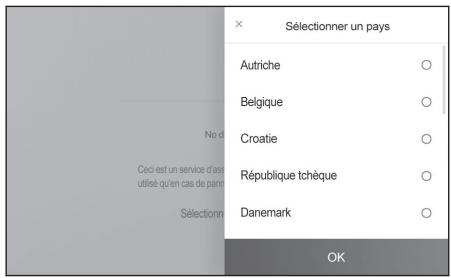
*1: Avec la fonction de navigation
Appel à l'aide d'un signal d'attente ou de pause
Les nombres qui comprennent des signaux d'attente (w) ou de pause (p) peuvent être appelés. La transmission des chiffres qui suivent le signal d'attente (w) ou de pause (p) est suspendue ou interrompue pendant environ 2 secondes.
- Un signal d'attente (w) interrompt la transmission du numéro. La transmission reprend après une action de l'utilisateur jusqu'au signal d'attente (w) ou de pause (p) suivant.
- Un signal de pause (p) arrête la transmission du numéro pendant environ 2 secondes.
1 Appuyez sur [ ] dans le menu principal. 2 Appuyez sur [Contacts]. 3 Sélectionnez le contact. 4 Sélectionnez le numéro de téléphone comprenant un signal d'attente (ou w) ou de pause (ou p). 5 Si le numéro de téléphone comprend un signal d'attente (w), sélectionnez
Lorsque vous appuyez sur [ ], le numéro interrompu par le signal d'attente (w) reprend sa transmission jusqu'au signal d'attente (w) ou de pause (p).
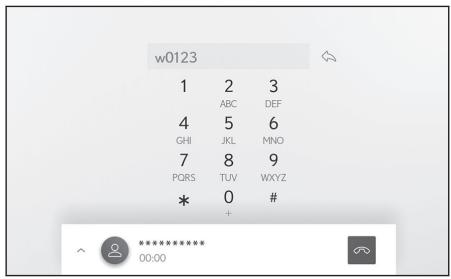

- Selon le modèle de téléphone portable, le signal d'attente peut s'afficher sous forme de virgule (,), et le signal de pause sous forme de point-virgule (;), à l'écran du téléphone portable.
- Cette fonction est utilisée pour les appeals à l'international. L'envoi de tonalités peut être utilisé lorsque le fonctionnement automatique d'un service téléphonique tel qu'un répondeur ou un service bancaire par téléphone est souhaité. Un numéro de téléphone ayant des signaux d'attente (w) ou de pause (p) peuvent être enregistrés dans la liste de contacts.
Répondre à des appels
À la réception d'un appel, une tonalité retentit et l'écran d'appoint entrant ou une notification d'appoint entrant est affichée. Si [Assistance vocale] est activé dans les paramètres de commande vocale, le système de commande vocale démarre lors de la réception d'un appel entrant.
- Répondez à l'appel en utilisant l'une des méthodes suivantes.
Appuyez sur [ ] - Appuyez sur la commande [ ] au volant. - Lancez une commande vocale pour répondre au téléphone à l'aide du système de commande vocale.
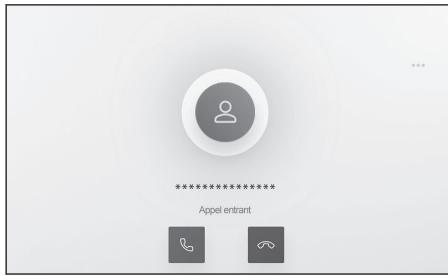

L'écran des appels entrants ne s'affiche pas pendant l'affichage de l'écran de surveillance des dispositifs. La notification d'un appel entrant est assurée par la sonnerie uniquement. - Pendant un appel entrant, tous les sons autres que ceux provenant de l'appel mains libres sont coupés. Toutefois, le guidage vocal dont la priorité est supérieure à celle de l'appel mains libres n'est pas coupé. - Même si la tonalité du téléphone portable est définie dans le système de multimédia, ce dernier peut faire sonner une tonalité différente en fonction des réglages du téléphone portable. - En fonction des réglages du téléphone portable, comme le mode conduite, vous pouvez ne pas pouvoir recevoir d'appels. En fonction du modèle de téléphone portable, ce qui suit peut se produire.
- La sonnerie peut être entendue sur les hauts-parleurs du véhicule et sur le téléphone portable.
- Lors de la réception d'un appel, le numéro de l'appelant peut ne pas s'afficher.
- Si un appel a été reçu en actionnant directement le téléphone portable, ou si le téléphone portable a été réglé pour répondre automatiquement aux appels, l'appel peut rester sur le téléphone portable.
- l entrant peut ne pas s'afficher sur le système de multimédia et la sonnerie peut ne pas retentir.
- Si le téléphone portable prend en charge le transfert automatique des données de contact (PBAP), les données image dans les contacts ont é sur autre chose que la sonnerie du téléphone portable, celle-ci a été enregistrée dans les sons du système de
multimédia, même si le téléphone portable a été mis en mode silencieux (vibrateur) ou la sonnerie supprimée.
- L'appel est refusé lorsqu'il provient d'un numéro de téléphone définie comme à refuser dans les paramètres du téléphone portable.
Liens connexes
Changement des paramètres de commande vocale (P. 69)
Utilisation des commandes au volant (Type A)(P. 212)
Utilisation des commandes au volant (Type B)(P. 213)
Fonctionnement du système avec la commande vocale (P. 39)
Paramétrage de dispositifs Bluetooth® (P. 97)
Rejet d'appels
Les appels peuvent être refusés sur le système de multimédia selon plusieurs méthodes.
- Lors de la réception d'un appel, effectuez l'une des opérations suivantes pour refuser l'appel.
Appuyez sur [ ] - Effectuez vos commandes directement sur le téléphone portable. - Lancez une commande vocale pour refuser l'expérience à l'aide du système de commande vocale.

L'appel est refusé lorsqu'il provient d'un numéro de téléphone définie comme à refuser dans les paramètres du téléphone portable.
Liens connexes
Utilisation des commandes au volant (Type A)(P. 212)
Utilisation des commandes au volant (Type B)(P. 213)
Fonctionnement du système avec la commande vocale (P. 39)
Effectuer des opérations à partir de l'écran d'emploi entrant
Lors d'un appel, différentes opérations peuvent être exécutées depuis l'écran d'appoint entrant.
Assourdit le son transmis de sorte qu'un tiers ne puisse entendre la voix. Le bouton devient bleu pendant la mise en sourdine. Pour l'annuler, appuyez de nouveau sur le bouton.
Vous serez en mesure d'entendre ce que dit votre interlocuteur.
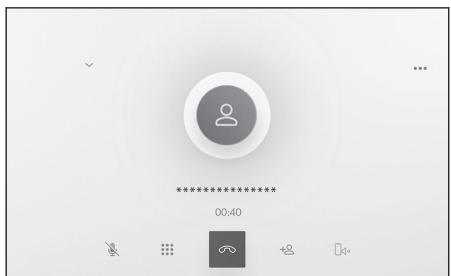
[ ]: Affiche l'écran du clavier. L'écran d'appel sera affiché en plus petit pendant l'affichage de l'écran du clavier. [ ]: Raccroche pendant un appel. [+] : Affiche la liste des contacts dans le sous-menu pour passer un appel à quelqu'un d'autre. - Vous pouvez appeler une autre personne en appuyant sur son numéro de téléphone pendant un appel. [ ]: Permet de basculer un appel entre le téléphone portable et le système de multimédia. Pendant un appel du téléphone portable, le bouton devient bleu. [ ]: Annule l'appel en attente. Seulement affiché en attente. [√]: Réduit l'écran d'appel. [ ]: Affiche l'écran d'appel dans la zone principale. [***]: Affiche l'écran d'options. Les opérations suivantes peuvent être effectuées sur l'écran d'options.
- [Transmettre]: Règle le volume de transmission.
Modifier le volume de transmission peut déterminer la qualité du son.
- [Navigation]: Assourdit le guidage vocal du système de navigation. Désactivez [Navigation] pour annuler cette fonction.
Si [Navigation pendant les appeals] est désactivé, le guidage vocal est toujours mis en sourdine pendant des appeals.
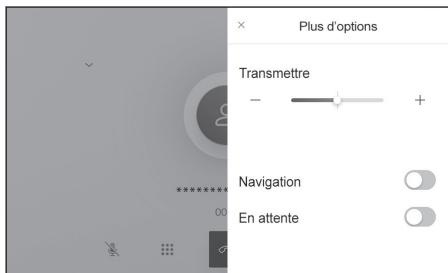
Fonction de navigation
- [En attente] : Permet de mettre l'appel temporairement en attente. Désactivez [En attente] pour annuler cette fonction.
Selon le modèle du téléphone portable, il peut s'avérer impossible de mettre des appels en attente.
- [X] : Revient à l'écran d'accueil. Si vous revenez à l'écran d'accueil tout en conservant l'appel, vous pouvez afficher de nouveau l'écran d'options et annuler l'attente.
En fonction de l'état du système de multimédia, l'écran d'appel peut être réduit ou non affiché. - Basculer les appels peut ne pas être possible en fonction du modèle de téléphone portable. - Les appels ne peuvent pas être basculés du système mains libres au téléphone portable pendant la conduite. Basculer les appels peut ne pas être possible en fonction du modèle de téléphone portable. Si le téléphone portable où vous parlez est connecté au système de multimédia comme téléphone mains libres, l'écran occupé est affiché. En fonction du modèle de téléphone portable, l'appel peut être soit un téléphone portable soit un système de multimédia. - Si vous actionnez le contact du moteur pendant un appel avec un téléphone mains libres, l'appel peut être déconnecté ou continué sur le téléphone portable en fonction de son modèle. Si vous désirez continuer sur votre téléphone portable, vous devez actionner ce téléphone portable.
Liens connexes
Utilisation des commandes au volant (Type A)(P. 212)
Utilisation des commandes au volant (Type B)(P. 213)
Réponse à un appel interrompu
Si vous recevez un deuxième appel d'un autre correspondant pendant un appel en cours, la mise en attente peut être utilisée pour TRAITER les deux appels. Lorsque vous recevez deuxième appel, une notification d'appel entrant s'affiche en haut de l'écran.
- Vous devez avoir un abonnement au service d'attente d'appel avec votre opérateur de téléphonie.
- Si le téléphone portable ne prend pas en charge HFP Ver 1.5 ou ultérieur, la mise en attente des appels ne sera pas disponible.
- Il peut ne pas être possible d’utiliser cette fonction selon le modèle de votre téléphone portable et les modalités de votre abonnement.
Lors de la réception d'un second appel, appuyez sur [ ] à l'écran, ou appuyez sur la commande [ ] située sur le volant.
Le fait de répondre au second appel met l'appel précédent en attente.
Vous changez d'interlocuteur chaque fois que vous appuyez sur [Passer d'un appel à l'autre].
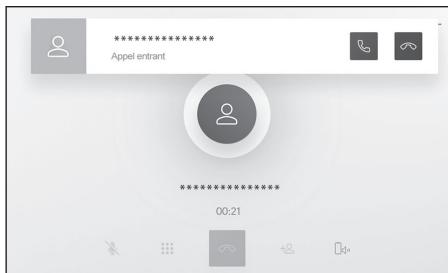
Liens connexes
Utilisation des commandes au volant (Type A)(P. 212)
Utilisation des commandes au volant (Type B)(P. 213)
Rejet d'un second appel
Si vous recevez un appel entrant depuis un tiers pendant un appel, vous pouvez rejeter l'appel interrompu.
Lorsque vous receivez un deuxième appel, appuyez sur [ ]
En fonction du modèle de téléphone portable, les deux appels peuvent être déconnectés. Reportez-vous au manuel d'instructions compris avec le téléphone portable.
Liens connexes
Utilisation des commandes au volant (Type A)(P. 212)
Utilisation des commandes au volant (Type B)(P. 213)
Passer un appel à un tiers pendant un appel en cours
Vous pouvez appeler un nouvel interlocuteur pendant un appel en cours.
1 Appuyez sur [^+0] à l'écran d'emploi entrant. 2 Sélectionnez le contact. 3 Sélectionnez le numéro de téléphone.
Cette fonction met l'autre correspondant en attente pendant un appel.
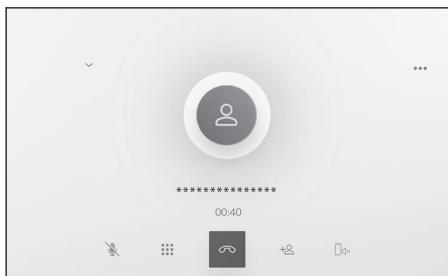

- Vous devez avoir un abonnement au service d'attente en attente avec votre opérateur de téléphonie.
- Si le téléphone portable ne prend pas en charge HFP Ver 1.5 ou ultérieur, la mise en attente des appels ne sera pas disponible.
- Il peut ne pas être possible d'utiliser cette fonction selon le modèle de votre téléphone portable et les modalités de votre abonnement.
Effectuer des appels de conférence
Ajoutez la personne en attente lorsque vous parlez à une autre pendant que l'appel est en attente.
- Appuyez sur [Fusionner les appels] pendant un appel en cours avec une autre personne.
Les appels en attente sont repris et passés en appel de conférence.

- Un abonnement pour des audioconférences doit être souscrit auprès du fournisseur du téléphone portable.
- Il peut ne pas être possible d'utiliser cette fonction selon le modèle de votre téléphone portable et les modalités de votre abonnement. Lorsque l'audioconférence se termine, l'appel se termine pour tous les membres de l'audioconférence.
Mettre fin à des appels
Plusieurs méthodes sont possibles pour terminer un appel mains libres.
- Effectuez l'une des opérations suivantes pendant un appel.
- Appuyez sur la commande [ ] au volant.
Appuyez et maintenez la commande pour terminer tous les appels, y compris ceux en attente.
- Appuyez sur [ ] lorsque vous passez un appel ou sur l'écran d'appoint. Utilisez le téléphone portable pour permettre fin à l'appel.
Liens connexes
Utilisation des commandes au volant (Type A)(P. 212)
Utilisation des commandes au volant (Type B)(P. 213)
Changement de téléphones pour les appels mains libres
Si deux téléphones portables sont connectés en tant que téléphones mains libres, les deux téléphones peuvent être utilisés. Les téléphones mains libres offrent la fonctionnalité d'échanger entre les téléphones portables à utiliser. L'écran du téléphone mains libres affiche les données du téléphone portable sélectionné, comme les contacts et l'historique. Des fonctions comme les appels entrants peuvent également être utilisées avec le téléphone portable non sélectionné.
Pour connecter deux téléphones mains libres, vous devez enregistrer un profil utilisateur et définir le conducteur enregistré.
1. Appuyez sur [ ] dans le menu principal. 2. Appuyez sur [Dispositifs]. 3. Sélectionnez le téléphone portable que vous souhaitez utiliser.
Il n'est pas possible de sélectionner un téléphone portable qui est en cours d'appel, qui reçoit un appel ou qui passe un appel.
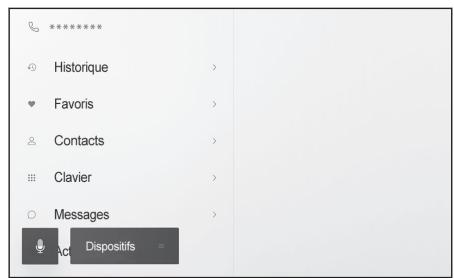

- Si vous effectuez un appel à partir d'un écran autre que l'écran du téléphone mains libres, l'objet est placé en tant que dispositif principal. • Si vous êtes en appel mains libres en utilisant l'un ou l'autre des dispositifs, les appels ne peuvent pas être passés depuis l'autre dispositif. Lorsque vous passez un appel mains libres avec l'un des téléphones mains libres et qu'un autre téléphone mains libres reçoit un appel, le premier appel est déconnecté.
- Les fonctions suivantes sont également disponibles sur le téléphone portable non sélectionné.
- Fonction d'appel entrant du téléphone
- Fonctions de réception et d'envoi de messages (lors de la réception d'un message)
- Le dispositif principal ne sera pas nécessairement modifié même si les téléphones portables sont échangés.
Liens connexes
Enregistrement d'un profil utilisateur (P. 52)
Modification et enregistrement d'un profil utilisateur(P. 59)
Définition d'un dispositif Bluetooth® comme dispositif principal (P. 113)
Transfert de données de contacts
Vous pouvez enregistrer 5,000 contacts pour chaque téléphone portable connecté. Seuls les contacts correspondant au téléphone portable connecté peuvent être affichés. Dans les contacts, jusqu'à 4 numéros de téléphone peuvent être enregistrés pour chaque contact. Les contacts sont gérés pour chaque téléphone connecté.
Vous ne pouvez utiliser la fonction qu'avec les téléphones portables préalablement en charge soit le transfert manuel des données de contacts (OPP) soit le transfert automatique des données de contacts (PBAP). Reportez-vous au manuel d'instructions inclus ou aux profils compatibles du téléphone portable connecté, pour déterminer s'il prend en charge l'une ou l'autre de ces fonctions.
Pour transférer automatiquement des contacts (PBAP), vous devez activer [Synchroniser les contacts] dans les paramètres Bluetooth®.
Lors du transfert de données de contact, chaque donnée est soumise aux restrictions suivantes. - Lorsqu'au moins cinq numéros de téléphone sont enregistrés pour un seul contact, tous les numéros de téléphone sont enregistrés dans le système de multimédia comme des contacts multiples du même nom. - Le nom est transféré en même temps que le numéro de téléphone. En fonction du modèle, le kanji et les symboles peuvent ne pas être transférés, ou tous les caractères peuvent ne pas être transférés. Également même s'ils sont transférés, ils peuvent ne pas être affichés correctement. - Typiquement, une mémoire secrète n'est pas lue. (Cela est possible dans certains cas, en fonction des specifications du téléphone portable) - Les noms de groupe enregistrés sur le téléphone portable ne sont pas transférés. - Le type de numéro de téléphone affiché dans les contacts sur le système de multimédia est automatiquement attribué en fonction des informations du dispositif source. Cependant, en fonction du modèle de téléphone portable et de l'environnement d'utilisation, les icônes peuvent être toutes identiques. - Les téléphones qui ne prennent pas en charge le transfert manuel de liste de contacts (OPP) ne peuvent pas ajouter de contacts à l'aide du transfert de contacts.
- Les modèles de téléphone portable qui prennten en charge le transfert par lot ont les caractéristiques suivantes lors du transfert des données des contacts.
- Le transfert peut prendre jusqu'à 10 minutes.
- Même si l'écran de transfert de liste de contacts est affi
- Les événements seront traités de la manière suivante après le transfert de liste de contacts.
- Si un appel est reçu pendant un transfert manuel de liste de contacts (OPP), l'appel sera reçu sur le téléphone portable lui-même. Les appe
- Si le téléphone portable ne prend en charge ni le transfert automatique de liste de contacts (PBAP) ni le transfert manuel de liste de contacts (OPP), les données de contact ne peuvent pas etre transfierees en utilisant le Bluetooth®. Notez que les données de contact peuvent etre transfierees à l'aide d'un lecteur flash USB.
- Si le contact du moteur est place sur off pendant le transfert de la liste de contacts, ce dernier sera annulé. Dans ce cas, démarrez le moteur et recommencez les opérations de transfert.
- Dans les cas suivants, les données de contact transférées ne sont pas sauvegardées. (Certaines des données transférées ne sont pas non plus.)
- Lorsque le transfert automatique (PBAP) se termine à mi-chemin en raison de la capacité de mémoire du système de multimédia.
- Lorsque le transfert automatique (PBAP) est interrompu pour une raison quelconque.
- Les données de contact du système de multimédia ne peuvent pas être transférées sur le téléphone portable.
- Pendant le transfert de la liste de contacts, la connexion audio Bluetooth® peut se couper. Elle sera rétablie une fois le transfert terminé. (La reconnexion peut ne pas être possible sur certains modèles.) Lors du transfert, veillez à ce que le système de multimédia soit démarré.
- La fonction de transfert automatique des données de contact (PBAP) permet le transfert des contacts, des favoris et de l'historique vers le système de multimédia. Certains modèles de téléphones portables n'autorisent pas le transfert des favoris. Si [Synchroniser les contacts] est activé, les favoris du téléphone portable seront automatiquement transférés au système de multimédia. En fonction du modèle, il peut être nécessaire d'effectuer des opérations sur le téléphone portable lors du transfert des données des contacts avec le transfert automatique des données de contacts (PBAP).
- Si vous désirez transférer des contacts par transfert automatique (PBAP), vous devez activer les paramètres de partage de contact sur votre téléphone portable. Si le transfert automatique de liste de contacts (PBAP) ne se lance pas, l'arrêt de toutes les autres fonctions peut permettre au transfert automatique de commencer. Pour afficher les images des contacts, activez [Afficher les images des contacts] dans les paramètres Bluetooth®. Pour transférer les données d'image de contact, [Synchroniser les contacts] et [Afficher les images des contacts] doivent être activés dans les paramètres Bluetooth®.
Liens connexes
Spécifications et profils compatibles Bluetooth®(P. 105)
Paramétrage de dispositifs Bluetooth®(P. 97)
Transfert des données des contacts du téléphone portable à l'aide du transfert manuel (OPP)
Les numéros de téléphone (données de contact) enregistrés dans le téléphone portable peuvent être transférés au système de multimédia à l'aide du transfert manuel des données de contacts (OPP).
Si [Synchroniser les contacts] est activé, les contacts du téléphone portable ne peuvent pas être transférés. Désactivez [Synchroniser les contacts] avant de faire cela.

Les données de contact ne peuvent pas être transférées avec le transfert manuel de la liste de contacts (OPP) lorsque Android Auto est connecté au téléphone portable pour le transfert.
1 Appuyez sur [ ] dans le menu principal. 2 Appuyez sur [Actualiser les contacts]. 3 Sélectionnez l'un des modes de transfert suivants.
[Remplacer par Bluetooth]: Écrasez les données de contact actuelles.
[Ajouter par Bluetooth]: Ajoutez aux données de contact actuelles.
Faites fonctionner le téléphone portable pour transférer les données de contact.
Si un écran d'échec de transfert s'affiche, recommencez depuis le début.
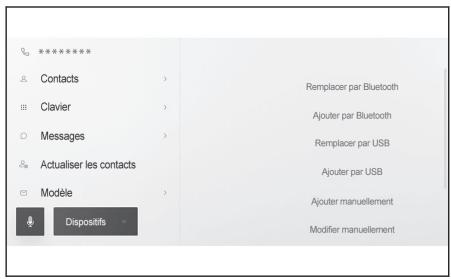
Transfert de données des contacts du téléphone à partir d'un lecteur flash USB
Les numéros de téléphone (données de contacts) enregistrés sur un lecteur flash USB peuvent être transférés sur le système multimédia.
Si [Synchroniser les contacts] est activé, les données de contact d'une clé USB ne peuvent pas être transférées. Désactivez [Synchroniser les contacts] avant de faire cela.
Cette fonction ne peut pas être utilisée lorsque vous êtes connecté à Apple CarPlay ou Android Auto.
Seules les données de contact enregistrées sur une clé USB au format vCard (vcf) peuvent être transférées.
Les données ne peuvent pas être transférées à partir d'un lecteur flash USB seul. Assurez-vous que le téléphone portable peut être utilisé avec le système multimédia avant d'effectuer des opérations.
1 Branchez le lecteur flash USB sur le port USB. 2 Appuyez sur [ ] dans le menu principal. 3 Appuyez sur [Actualiser les contacts]. 4 Sélectionnez l'un des modes de transfert suivants.
[Remplacer par USB]: Remplacez les données de contact actuelles par les données de contact du lecteur flash USB.
[Ajouter par USB]: Ajoutez les données de contact du lecteur flash USB aux données de contact actuelles.
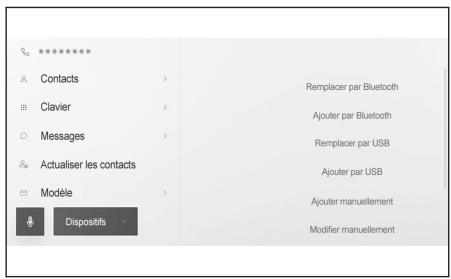
5 Sélectionnez les fichiers que vous souhaitez transférer dans la liste de fichiers. 6 Appuyez sur [OK].
Si un écran d'échec de transfert s'affiche, recommencez depuis le début.

Les données au format vCard peuvent être transférées en tant que contacts même en utilisant un téléphone portable connecté par USB. Elles peuvent également être transférées dans certains cas à partir de données stockées sur une carte SD insérée dans un téléphone portable.
Liens connexes
Connexion du port USB (P. 38)
Ajout de nouvelles données de contact aux contacts
Des contacts peuvent être créés en entrant directement des données dans les contacts sur le système de multimédia. Pour chaque personne dans les contacts, le nom, les numéros de téléphone (jusqu'à 4), et les types de téléphone (1 pour chaque numéro de téléphone, comme fixe ou portable) peuvent être enregistrés dans les contacts.
- De nouvelles données peuvent aussi être ajoutées depuis [Modifier la liste de contacts] dans l'écran historique pour appeler l'écran de modification des contacts.
- Si [Synchroniser les contacts] est défini comme activé, les nouveaux contacts du système de multimédia ne peuvent pas être ajoutés. Désactivez [Synchroniser les contacts] avant de le faire.
1. Appuyez sur [ ] dans le menu principal. 2. Appuyez sur [Actualiser les contacts]. 3. Appuyez sur [Ajouter manuellement]. 4. Sélectionnez et saisissez chaque élément.
- Appuyez sur [Ajouter un numéro] pour définir des numéros de téléphone supplémentaires.
Si le numéro de téléphone n'est pas saisi, vous ne pouvez pas ajouter de numéro de téléphone.
- Sélectionnez le type de téléphone (comme fixe ou portable) correspondant au numéro.
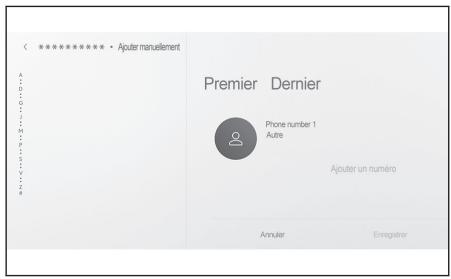
5. Appuyez sur [Enregistrer].
Un élément ne peut être enregistré que si un nom et un numéro de téléphone ont été saisis.
Liens connexes
Paramétrage de dispositifs Bluetooth® (P. 97)
Passer des appels à partir de l'historique des appels (P. 215)
Modification des données dans les contacts
Vous avez la possibilité de modifier les données de contacts que vous avez enregistrées.
Si [Synchroniser les contacts] est activé, les contacts du système de multimédia ne peuvent pas être modifiés. Désactiver [Synchroniser les contacts] avant de le faire.
1 Appuyez sur [ ] dans le menu principal. 2 Appuyez sur [Actualiser les contacts]. 3 Appuyez sur [Modifier manuellement].
4 Sélectionnez le contact que vous désirez modifier. 5 Sélectionnez et saisissez chaque élément.
- Appuyez sur [Ajouter un numéro] pour définir des numéros de téléphone supplémentaires.
- Appuyez sur le type (comme fixe ou portable) sous le numéro de téléphone pour choisir le type de téléphone correspondant au numéro.
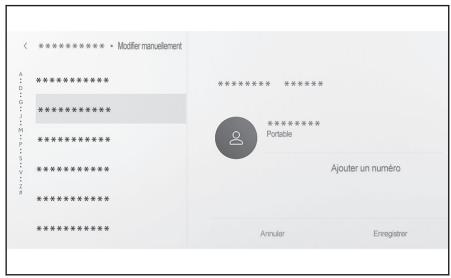
6. Appuyez sur [Enregister].
Un élément ne peut être enregistré que si un nom et un numéro de téléphone ont été saisis.
Liens connexes
Paramétrage de dispositifs Bluetooth® (P. 97)
Suppression de données dans les contacts
Vous avez la possibilité de supprimer les données de contacts déjà enregistrées.
Si [Synchroniser les contacts] est activé, les contacts du système de multimédia ne peuvent pas être supprimés. Désactivez [Synchroniser les contacts] avant de le faire.
1 Appuyez sur [ ] dans le menu principal. 2 Appuyez sur [Actualiser les contacts]. 3 Appuyez sur [Suppr. Manuellement]. 4 Sélectionnez les données que vous souhaitez supprimer. 5 Appuyez sur [Supprimer] dans le bas du sous-menu.
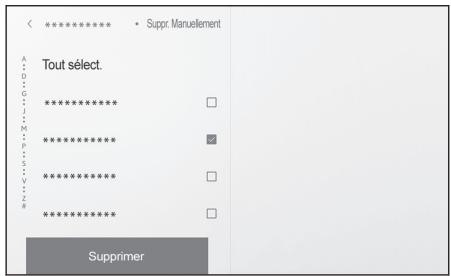
Liens connexes
Paramétrage de dispositifs Bluetooth® (P. 97)
Enregistrement des favoris
Les données de contact fréquemment utilisées peuvent être enregistrées dans les favoris. Pour utiliser cette fonction, désactivez [Synchroniser les contacts].
1. Appuyez sur [ ] dans le menu principal. 2. Appuyez sur [Contacts] ou sur [Historique]. 3. Sélectionnez les données que vous souhaitez enregistrer. 4. Sélectionnez [♥] pour l'objet de donnée à enregistrer.
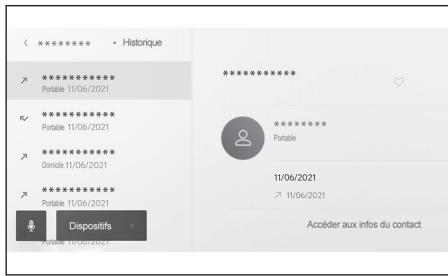
Liens connexes
Paramétrage de dispositifs Bluetooth® (P. 97)
Suppression des favoris
Les favoris enregistrés peuvent être supprimés.
Pour utiliser cette fonction, désactiver [Synchroniser les contacts].
1 Appuyez sur [ ] dans le menu principal. 2 Appuyez sur [Favoris], sur [Contacts] ou sur [Historique]. 3 Sélectionnez les données que vous souhaitez supprimer. 4 Sélectionnez [♥] pour l'élément de données à supprimer.
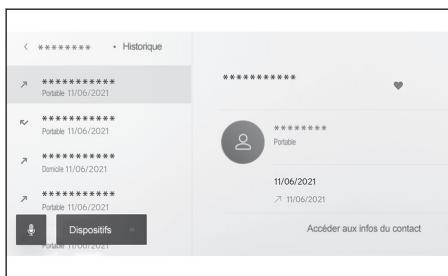
Liens connexes
Paramétrage de dispositifs Bluetooth® (P. 97)
Précautions à prendre pour utiliser la fonction message
Les messages sont transférés depuis le téléphone portable connecté pour les appels mains libres. Le système de multimédia peut être utilisé pour consulter, répondre et envoyer des messages. En fonction du modèle de téléphone portable, il peut ne pas être possible de transférer des messages au système de multimédia. Si le téléphone portable ne prend pas en charge la fonction de message, cette fonction ne peut pas être utilisée.
Cette fonction peut être utilisée avec les téléphones portables qui prennent en charge HFP et MAP. Reportez-vous au manuel d'instruction du téléphone portable ou aux profils compatibles du téléphone portable pour déterminer s'il prend ou non en charge HFP et MAP.
- Vous devez activer le paramétrage de partage de message dans les paramètres de votre téléphone portable.
- Cette fonction ne peut pas être utilisée pendant les appels d'urgence.
- Selon le modele de téléphone portable, il ne sera peut-être pas possible d'utiliser la fonction e-mail.
- Selon le modèle de téléphone portable, il ne sera peut-être pas possible d'utiliser la fonction de réponse.
- Les messages du téléphone portable sont automatiquement transférés quand chaque fonction de message est utilisée.
- Selon le modèle de téléphone portable connecté, il peut s'avérer nécessaire d'effectuer des opérations supplémentaires sur le téléphone portable. Pour les messages SMS, l'objet ne s'affiche pas.
- Selon le modèle de téléphone portable, le sujet des MMS peut ne pas être affiché. Si l'option [Lecture auto. des messages] est activée, les messages sont diffusés oralement.
- Les messages saisis grâce au système de commande vocale sont automatiquement diffusés oralement.
- Selon le modèle de téléphone portable et le statut d'inscription, certaines informations peuvent ne pas être affichées dans le système de multimédia.
Liens connexes
Paramétrage de dispositifs Bluetooth®(P. 97)
Spécifications et profils compatibles Bluetooth®(P. 105)
Vérification des messages
Vous avez la possibilité de consulter les messages envoyés et reçus.
1 Appuyez sur [ ] dans le menu principal. 2 Appuyez sur [Messages].
3 Sélectionnez un compte. 4 Sélectionnez l'expéditeur du message. 5 Sélectionnez chaque élément selon les besoins.
[ ]: Agrandit ou réduit l'écran de message. [ ]: Affiche l'écran de réponse aux messages. [ ]: Lit le message à haute voix. Pour arrêter la lecture à haute voix du message, appuyez sur [ ] [ ]: Appelle l'expéditeur du message par téléphone. Selon l'état d'enregistrement du contact, le numéro de téléphone doit être sélectionné. [O]: Affiche les informations de contact de l'autre partie.

Alors que l'écran de message est agrandi avec un message SMS ou un e-mail, appuyez sur [Marquer non lu] ou [Marquer lu] pour marquer le message comme lu ou non lu.
Liens connexes
Réponse à des messages (P. 240)
Passer des appels à partir de la fonction de message(P. 243)
Passer des appels à partir des contacts(P. 217)
Vérification de nouveaux messages
Lors de la réception d'un message SMS ou MMS, une notification de nouveau message est affichée en haut de l'écran. Lorsque [Assistance vocale] est activé, le système de commande vocale*1 se lance.
- Les opérations suivantes peuvent être effectuées à la réception d'un message.
[ ]: Affiche le corps du message.
[ ]: Lit le message à haute voix.
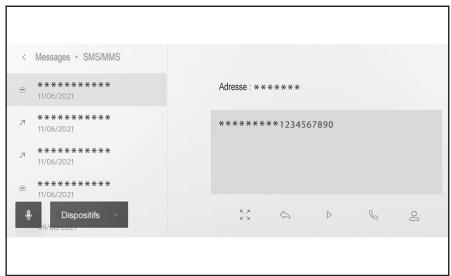
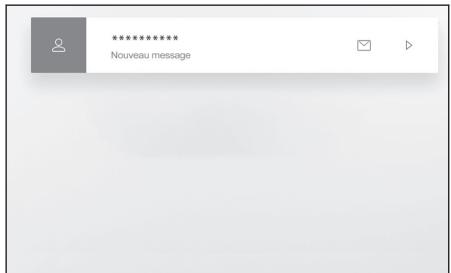
Liens connexes
Changement des paramètres de commande vocale (P. 69)
Réponse à des messages(P. 240)
Réponse à des messages
Des réponses peuvent être envoyées aux messages reçus.
- Les réponses peuvent être envoyées à l'aide de modèles en utilisant le système de commande vocale. ² (Réponse rapide) Pour utiliser le système de commande vocale, appuyez sur [ ]
1 Appuyez sur [ ] dans le menu principal. 2 Appuyez sur [Messages]. 3 Sélectionnez un compte. 4 Sélectionnez l'expéditeur du message. 5 Appuyez sur [ ] 6 Entrez chaque élément.
[Modèle]: Remplissez le message du modèle sélectionné.
[ ]: Entrez à l'aide du clavier.
Appuyez sur [Envoyer] pour répondre.
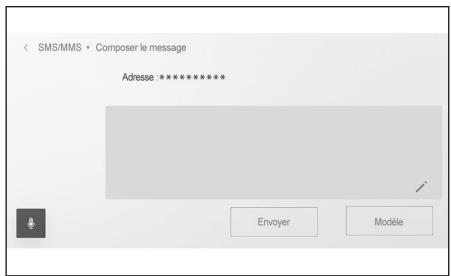
Liens connexes
Fonctionnement du système avec la commande vocale (P. 39)
Modifications de modèles(P. 241)
Saisie de lettres et de chiffres (P. 26)
Envoi de nouveaux messages
Un nouvel e-mail ou des messages SMS peuvent être envoyés. Les MMS ne sont pas pris en charge.
- Les réponses peuvent être envoyées à l'aide de modèles en utilisant le système de commande vocale. ^*3 Pour utiliser le système de commande vocale, appuyez sur [ ]
1 : Cette fonction n'est pas disponible pour un e-mail. Cette fonction n'est pas disponible dans certains pays ou zones. 2 : Cette fonction n'est disponible que pour des SMS.
1 Appuyez sur [ ] dans le menu principal. 2 Appuyez sur [Contacts]. 3 Sélectionnez des destinataires dans votre liste de contacts. 4 Sélectionnez le [ ] désiré ou une adresse e-mail.
Pour les adresses e-mail, sélectionnez le compte de l'expéditeur.
Entrez chaque élément.
[Modèle]: Remplissez le message du modèle sélectionné.
[ ]: Entrez à l'aide du clavier.
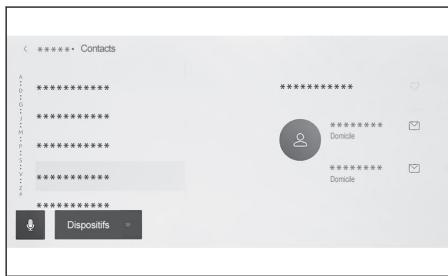
6 Appuyez sur [Envoyer].
Liens connexes
Fonctionnement du système avec la commande vocale (P. 39)
Modifications de modèles(P. 241)
Saisie de lettres et de chiffres (P. 26)
Modifications de modèles
Les modèles peuvent être modifiés.
1 Appuyez sur [ ] dans le menu principal. 2 Appuyez sur [Modèle]. 3 Sélectionnez [ ] du modèle à modifier.
Les modèles de navigation ne peuvent pas être modifiés.
Entrez le modèle et enregistrez.
Appuyez sur [Par défaut] pour initialiser tous les yeux de modèles.
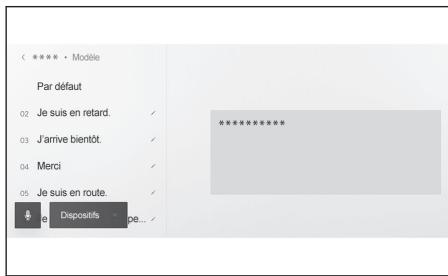

Les modèles sont définis séparément pour chaque téléphone portable.
*3: Cette fonction n'est disponible que pour des SMS.
Liens connexes
Réponse à des messages (P. 240)
Envoi de nouveaux messages (P. 240)
Passer des appels à partir de la fonction de message
Vous pouvez effectuer des appels mains libres avec l'aide de la fonction de messages.
Les numéros consécutifs peuvent être reconnus comme des numéros de téléphone. En outre, certains numéros de téléphone, tels que les numéros de téléphone d'autres pays, peuvent ne pas être reconnus.
Passer des appels à partir de l'écran de messages e-mail, SMS ou MMS
Il est possible d'appeler les experts d'e-mails, de SMS et de MMS. Pour les e-mails, un numéro de téléphone doit être enregistré dans les mêmes données de contact.
1 Appuyez sur [ ] dans le menu principal. 2 Appuyez sur [Messages]. 3 Sélectionnez un compte. 4 Sélectionnez l'expéditeur du message. 5 Appuyez sur [ ] ou sur la commande au volant [ ].
Selon l'état d'enregistrement du contact, le numéro de téléphone doit être sélectionné.
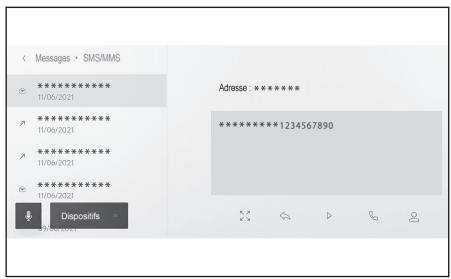
Liens connexes
Utilisation des commandes au volant (Type A)(P. 212)
Utilisation des commandes au volant (Type B)(P. 213)
7-1. Navigateur (internet)
À propos de la fonction de navigateur (Internet) 246
Affichage de l'écran de navigateur Internet 247
Utilisation de l'écran de navigateur Internet 248
En se connectant à Internet, il est possible de consulter des sites Internet (sites d'actualités, blogs, sites de musique en streaming, sites de vidéos, etc.)
Pour utiliser la fonction de navigateur Internet, il est nécessaire que le Wi-Fi® du véhicule soit connecté à un point.
Avertissement
Pour des raisons de sécurité, ne regardez le site Internet qu'après avoir complètement arrêté le véhicule et serré le frein à main ou changez la position de changement de vitesse en P. (Seul le son est émis pendant la conduite.)
Affichage de l'écran de navigateur internet
1. Appuyez sur [ ] 2. Appuyez sur [Navigateur Web].
L'écran de navigateur Internet s'affiche.

Seuls les sites Web qui utilisent "HTTPS" (connexion sécurisée) sont accessibles. - Selon le site Web, il peut ne pas s'afficher correctement. - Certains sites internet ne peuvent pas être affichés ou transférés. Certains sites internet peuvent ne pas afficher certains caractères. En fonction du contenu, vous risquez de ne pas pouvoir voir une vidéo ou entendre un son vidéo. - Cela peut prendre du temps pour l'affichage selon la résolution de l'écran et de l'image et l'environnement de communication. Un contenu vidéo protégé par copyright ne peut pas être lu. - Ne pas saisir d'informations telles que des informations de carte de crédit ou de compte bancaire. - Certaines fonctions ne peuvent être utilisées, comme le téléchargement de fichiers et la connexion sur certains sites internet.
Utilisation de l'écran de navigateur internet
L'écran du navigateur Internet peut être utilisé en touchant les éléments affichés sur une page ou la barre d'outils en haut de l'écran du navigateur Internet.
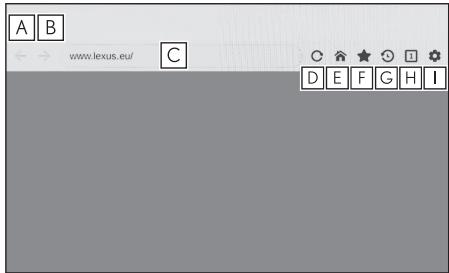
A Retour à la page précédente. B Continuez à la page suivante. C Affiche l'URL de la page.
Appuyez sur cette commande pour saisir un URL et afficher la page correspondante.
Rechargez la page affichée.
Lorsqu'une page se recharge, le bouton va devenir [X]. Appuyez sur [X] pour annuler le rechargement de la page.
Afficher la page d'accueil. Affichez l'écran de gestion des signets.
En touchant le nom d'un signet sur l'écran de gestion, la page correspondante s'affiche.
G Affichez l'écran de gestion de l'historique de navigation.
En touchant le nom d'une page sur l'écran de gestion, la page correspondante s'affiche.
Affichez l'écran de gestion des onglets.
En touchant le nom d'un onglet sur l'écran de gestion, l'onglet correspondant s'affiche.
Affichez l'écran des paramètres.
- Pendant le rechargement d'une page, le changement de la couleur d'arrière-plan de la barre d'outils permet de vérifier son état.
- En touchant et en maintenant le texte à l'écran, on peut le sélectionner pour le copier. Pour copier le texte, appuyez sur le bouton de copie. Le texte copié peut ensuite être collé dans la zone d'affichage de l'URL en appuyant dessus.
Liens connexes
Modification de signets (P. 249)
Gestion de l'histoire de navigation Internet(P. 249)
Onglet de gestion(p. 250)
Paramétrage de la fonction de navigateur Internet (P. 250)
Modification de signets
Les signets peuvent être enregistrés/édités/supprimés sur l'écran de gestion des signets.
1 Appuyez sur [ ] dans la barre d'outils.
2 Touchez les rubriques souhaitées.
A Fermez l'écran de gestion des signets. B Affiche l'URL de la dernière page affichée.
Touchez pour modifier l'URL.
C Affiche le nom du signet de la dernière page affichée.
S'il n'y a pas de nom de signet, "Navigateur" sera affiché.
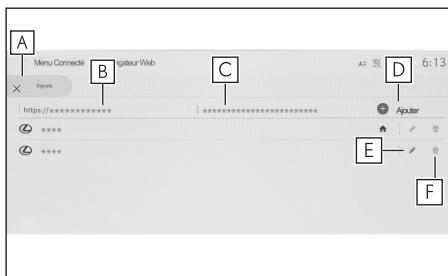
Le nom du signet peut être modifié en le touchant.
D. Ajoutez un signet avec le contenu saisi en B et C. E. Modifiez les signets. F. Supprimez les signets.
Modification d'un signet
Vous avez la possibilité de modifier le signet et son URL ainsi que de définir un signet comme écran d'accueil.
A. Modifiez le nom du signet. B. Modifiez l'URL du signet. C. Si vous appuyez sur [Définir], la page enregistrée sur le signet peut être définie comme écran d'accueil.
L'icône [h] est affichée pour le signet défini comme écran d'accueil.
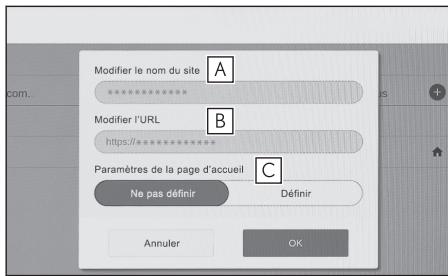
Lorsque vous avez terminé vos modifications, appuyez sur [OK] pour revenir à l'écran de gestion des signets.
Gestion de l'histoire de navigation internet
Vous pouvez supprimer l'historique de navigation sur l'écran de gestion de l'historique de navigation.
1 Appuyez sur dans la barre d'outils.
2 Touchez la rubrique souhaitée.
A Fermez l'écran de gestion de l'historique de navigation. B Supprimer l'historique de navigation Internet
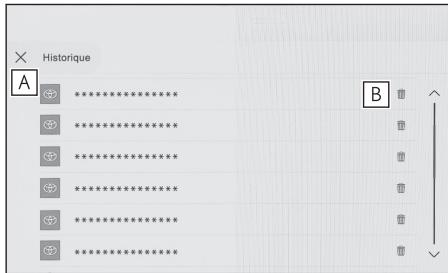

Vous pouvez afficher jusqu'à 100 éléments dans l'historique de navigation. Si l'historique de navigation dépasse 100 éléments, l'historique le plus ancien sera supprimé automatiquement.
Onglet de gestion
Des onglets peuvent être modifiés/ajoutés/fermés à l'écran de gestion des onglets.
1 Appuyez sur [ ] dans la barre d'outils.
Le nombre affiché dans [1] indique le nombre d'onglets actuellement ouverts.
2 Touchez la rubrique souhaitée.
A Fermez l'écran de gestion des onglets. B Ajoutez un nouvel onglet. Si vous avez appuyé sur l'onglet ajouté, l'écran d'accueil s'affiche. C Fermez l'onglet.
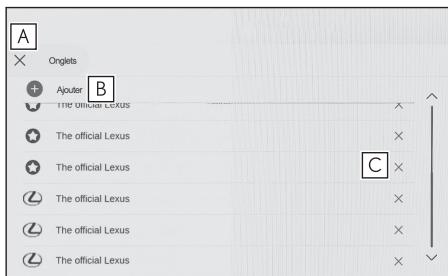

Vous pouvez ouvrir jusqu'à 10 onglets.
Paramétrage de la fonction de navigateur internet
Vous avez la possibilité de modifier les paramètres relatifs à la fonction de navigateur Internet.
2 Touchez la rubrique souhaitée.
A Appuyez pour activer/désactiver le fonctionnement du navigateur Internet en arrêt-plan pendant que vous utilisez d'autres fonctions. B Appuyez pour activer/désactiver l'enregistrement et le chargement des données de cookies, et pour bloquer/débloquer les cookies tiers. C Appuyez pour activer/désactiver l'utilisation de JavaScript. D Appuyez pour supprimer l'historique de navigation Internet, les cookies et d'autres données de site et les images et fichiers mis en cache.

Si vous avez réglé [Arrière-plan] sur [Autoriser], les données sont transférées même quand vous utilisez d'autres fonctions.
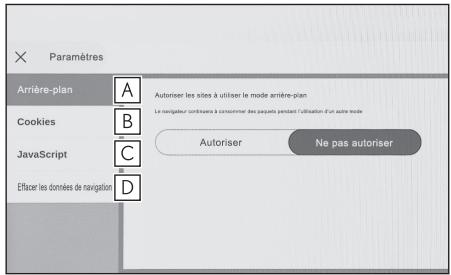
8-1. Moniteur d'assistance au stationnement de lexus
Fonctions du moniteur d'assistance au stationnement de Lexus....254 Affichage de l'écran de guidage.....256 Modification du mode d'affichage des lignes de guidage....258 Précautions à prendre avec le moniteur d'assistance au stationnement de Lexus....263
8-2. Moniteur de vue panoramique
Fonctions du moniteur de vue panoramique 273 Mode d'affichage lorsque la position de changement de vitesse est placée sur "P". 277 Mode d'affichage lorsque la position du levier de vitesses est en "D" ou "N". 279 Mode d'affichage lorsque la position du changement de vitesse est sur "R". 287 L'écran lorsque les rétroviseurs extérieurs sont rabattus 295 Zoom dans l'écran 296 Affichage de la vue de dessous par transparence 297 Modification des paramètres du moniteur de vue panoramique....299 Précautions relatives au moniteur de vue panoramique 301 Si vous remarquez des symptômes 318
Fonctions du moniteur d'assistance au stationnement de lexus
Le moniteur d'assistance au stationnement de Lexus est un dispositif qui aide à faire marche arrière lors du stationnement et dans d'autres situations en affichant la vision de la caméra arrière installée sur le véhicule.
Les illustrations des écrans utilisées dans les descriptions sont des exemples et peuvent différer de la vision réelle de la caméra en raison de l'éblouissement du véhicule et d'autres facteurs similaires.
Avertissement
Veillez à toujours vérifier votre environnement du regard lorsque vous conduisez. La position et la distance réelles des personnes et des obstacles qui apparaissent à l'écran diffèrent en raison des caractéristiques de la lentille de la caméra.
Affichage de l'écran du moniteur d'assistance au stationnement de lexus
Lorsque le levier de vitesses est placé sur "R" avec le contact du moteur sur ON, l'écran du moniteur d'assistance au stationnement de Lexus s'affiche.
A Vue arrière B Vue arrière élargie C Appuyez sur le bouton de changement de mode d'affichage
- Le mode de lignes de guidage et d'autres paramètres de l'affichage peuvent être sauvegardés en enregistrant le profil utilisé. Le système de commande vocale peut être utilisé pour modifier le mode d'écran.*2
1: Selon les modèles. 2: Cette fonction n'est pas disponible dans certains pays ou zones.
Liens connexes
Enregistrement d'un profil utilisateur (P. 52)
Démarrage de la commande vocale(P. 41)
Affichage de l'écran de guidage
Placez la position du changement de vitesses sur "R".
Le mode change chaque fois que vous touchez le bouton de mode d'affichage.
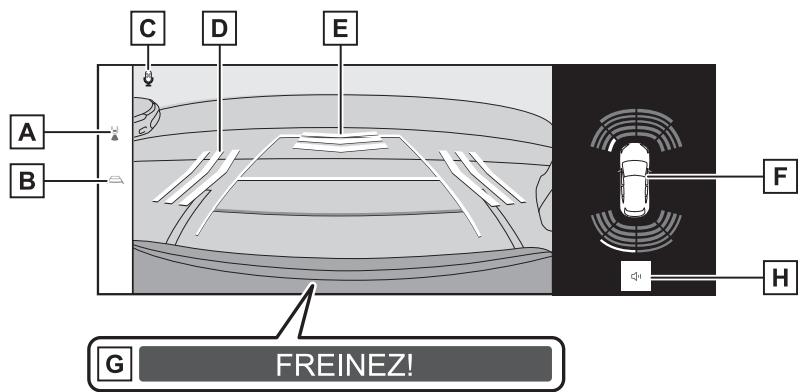
Vue arrière élargie
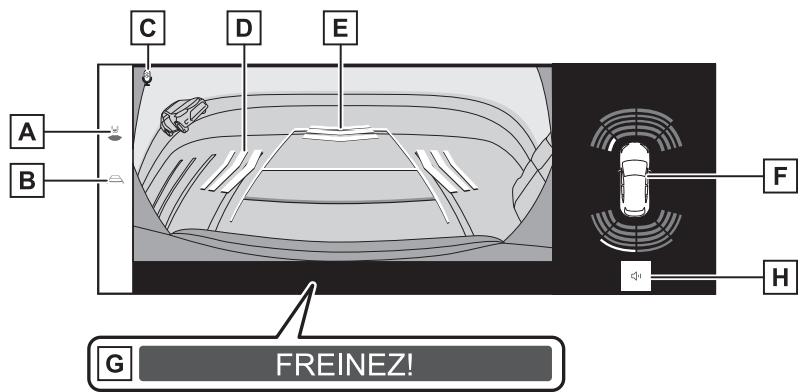
A Changement de mode d'affichage Permet de commuter le mode d'affichage entre la vue arrêté et la vue arrêté grand angle. B Commutation des lignes de guidage Permet de commuter le mode de lignes de guidage. C Icône de reconnaissance vocale 1 Cette icône est affichée lorsque le système de commande vocale est en fonctionnement. D RCTA (Avertissement de traffic transversal arrêté) 2
Lorsque le radar arrêté détecte qu'un véhicule s'approche par l'arrière, une fenêtre contextuelle s'affiche en haut à gauche de l'écran du guide. (Pour plus de détails sur RCTA (Avertissement de traffic transversal arrêté), reportez-vous au "MANUEL DU PROPRIÉTAIRE".)
E RCD (Détction deamera arrêté)*2
Si la caméra arrière détecte un piéton derrière le véhicule, un témoin s'affiche à l'écran et un signal sonore retentit. (Pour en savoir plus sur la RCD (Détection caméra arrière), consultez le "MANUEL DU PROPRIÉTAIRE".)
Capteur d'assistance au stationnement de Lexus
Lorsque le capteur détecte un objet immobile, une fenêtre contextuelle s'affiche en haut à gauche de l'écran du guide. (Pour plus de détails sur le capteur d'assistance au stationnement de Lexus, reportez-vous au "MANUEL DU PROPRIÉTAIRE".)
G PKSB (frein d'assistance au stationnement)*2
Si un obstacle avec lequel vous pourriez entrer en collision est détecté, un message s'affiche à l'écran. (Pour en savoir plus sur le PKSB (Frein d'assistance au stationnement), consultez le "MANUEL DU PROPRIÉTAIRE".)
Bouton de mise en sourdine du capteur d'assistance au stationnement de Lexus et de RCD
Met temporairement en sourdine les avertisseurs sonores du capteur d'assistance au stationnement de Lexus et de la RCD. L'actionnement du levier de vitesses annule automatiquement la mise en sourdine.
Avertissement
La position des lignes de guidage affichées sur l’écran peut changer en raison de facteurs tels que le nombre de passagers, la capacité de charge et le gradient de la route. Veillez à bien observer derrière vous et vos environs lorsque vous conduisez. - Dans la mesure où les affichages du capteur d’assistance au stationnement de Lexus, de l’avertissement de traffic transversal arrêté (RCTA), et de détection caméra arrêtée (RCD) sont superposés sur l’image de la caméra, la luminosité et les couleurs environnantes peuvent les rendre difficiles à désigner.
Désactivation du moniteur d'assistance au stationnement de lexus
Le moniteur d'assistance au stationnement de Lexus se désactive quand le levier de vitesses est dans une position autre que "R".
1: Cette fonction n'est pas disponible dans certains pays ou zones. 2: Selon les modèles.
Modification du mode d'affichage des lignes de guidage
Le mode d'affichage des lignes de guidage change chaque fois que vous appuyez sur le bouton de commutation de lignes de guidage.
Mode de ligne de trajectoire estimée
Ce mode affiche des lignes de trajectoire qui évoluent en fonction des actions du conducteur sur le volant.
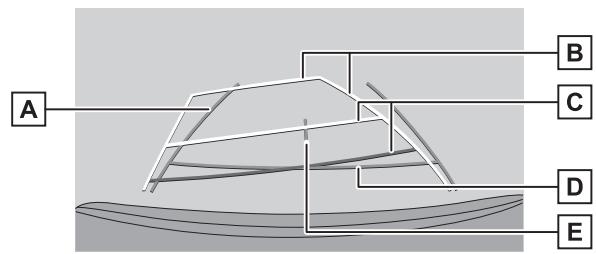
Lignes de guidage de largeur du véhicule
Affiche les lignes de trajectoire quand le véhicule est en marche arrière en ligne droite.
- Ces lignes sont plus larges que la largeur réelle du véhicule.
- Quand le vehicule est en ligne droite, les lignes de guidage se chevauchent avec les lignes de voiture.
- Quand le vehicule est en ligne droite, les lignes de guidage se chevauchent avec les lignes de voiture.
Lignes de trajectoire estimée
Affichent les lignes de trajectoire (jaunes) liées aux actions du volant.
Lignes de guidage de distance
Affichent la distance derrière le véhicule.
- La ligne de guidage de distance est liée aux lignes de trajectoire estimée.
- Apparaît à environ 0,5 m (1,5 ft.) (rouge) et 1 m (3 ft.) (jaune) par rapport au centre à l'extrémité du pare-chocs arrêté.
Ligne de guidage de distance
Apparaît à environ 0,5 m (1,5 ft.) (bleu) par rapport à l'extrémité du pare-chocs arrêté.
Ligne de guidage centrale du véhicule
Affiche le centre des lignes de guidage de largeur du véhicule.
Mode de lignes de guidage de l'assistance au stationnement
Ce mode affiche les points de retour du volant (lignes de guidage de l'assistance au stationnement). Ce mode est recommandé pour les conducteurs qui ont une bonne perception de leur véhicule et qui sont capables de le garer sans l'aide des lignes de trajectoire estimée.
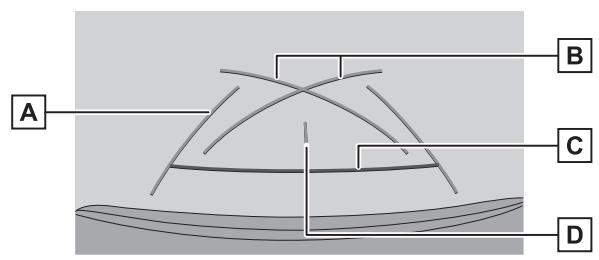
Lignes de guidage de largeur du véhicule
Affiche les lignes de trajectoire quand le véhicule est en marche arrière en ligne droite.
- Ces lignes sont plus larges que la largeur réelle du véhicule.
Lignes de guidage de l'assistance au stationnement
Affiche les lignes de trajectoire du plus petit virage possible derrière le véhicule.
Utilisez cette position comme guide lors de manœuvres de stationnement.
Ligne de guidage de distance
Affichent la distance derrière le véhicule.
- Apparaissent à environ 0,5 m (1,5 ft.) (rouge) par rapport au centre à l'extrémité du pare-chocs arrêté.
Ligne de guidage centrale du véhicule
Affiche le centre des lignes de guidage de largeur du véhicule.
Mode de ligne de guidage de distance
Ce mode affiche seulement la ligne de guidage de distance. Il est recommandé pour les personnes qui n'ont pas besoin des lignes de guidage.
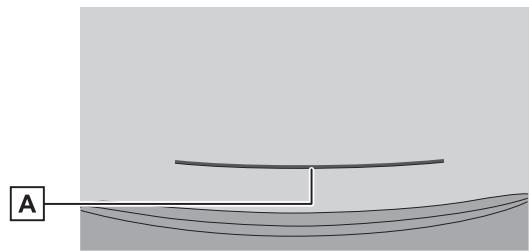
Ligne de guidage de distance
Affichent la distance derrière le véhicule.
- Apparaissent à environ 0,5 m (1,5 ft.) (rouge) par rapport au centre à l'extrémité du pare-chocs arrêté.
Mode de ligne centrale de trajectoire estimée
*1: Selon les modèles
Ce mode affiche des lignes de trajectoire estimée et une ligne de guidage centrale du véhicule qui se déplace en fonction des manœuvres au volant.
Utilise ce mode lorsque vous approchez d'un panneau ou d'un poteau de signalisation avec le centre du pare-chocs arrêté.
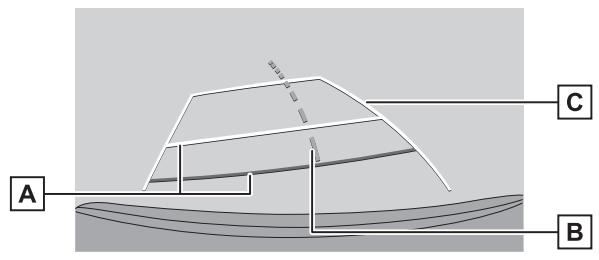
Lignes de guidage de distance
Affichent la distance derrière le véhicule.
- La ligne de guidage de distance est liée aux lignes de trajectoire estimée.
- Apparaît à environ 0,5 m (1,5 ft.) (rouge) et 1 m (3 ft.) (jaune) par rapport au centre à l'extrémité du pare-chocs arrêté.
Ligne centrale de trajectoire estimée
Affiche la ligne de guidage centrale du véhicule (verte) qui est liée aux actions du volant.
Lignes de trajectoire estimée
Affiche les lignes de trajectoire (jaunes) liées aux actions du volant.
- Les lignes de guidage ne s'affichent pas si le hayon n'est pas fermé. Si le hayon est fermé mais que les lignes de guidage ne s'affichent toujours pas, faites inspecter le véhicule auprès d'un revendeur Lexus ou d'un réparateur Lexus agréé, ou de tout autre réparateur de confiance. Le capteur d'assistance au stationnement de Lexus est une fonctionnalité qui signale au conducteur les objets à proximité et affiche à l'écran une image de la direction de l'objet détecté.
- La position d'affichage du capteur d'assistance au stationnement de Lexus et la position de l'objet affiché à l'image de la caméra peuvent ne pas correspondre.
Avertissement
Les lignes de guidage de largeur de véhicule sont plus larges que la largeur réelle du véhicule. Veillez à bien observer derrière vous et vos environs lorsque vous effectuez une marche arrière.
Stationnement en utilisant le mode de lignes de trajectoire estimée
1 Placez la position du changement de vitesses sur "R".
2 Tournez le volant de sorte que les lignes de trajectoire estimée se trouvent dans l'espace de stationnement, puis reculez lentement.
Lignes de trajectoire estimée B Espace de stationnement
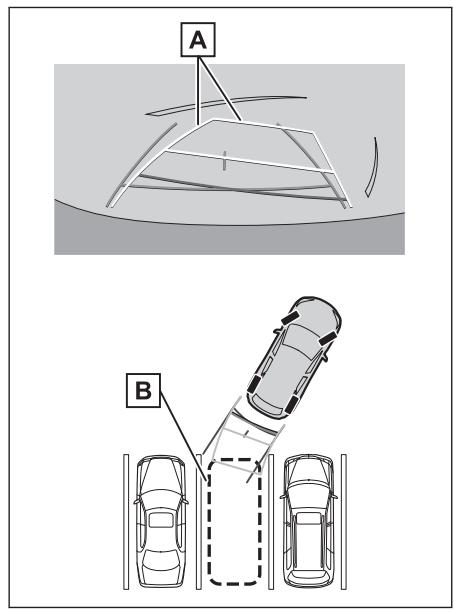
Lorsque l'arrière du véhicule est entré dans la place de stationnement, tournez le volant de sorte que les lignes de guidage de largeur du véhicule soient à l'intérieur des lignes de démarcation gauche et droite de l'espace de stationnement.
Lignes de guidage de largeur du véhicule
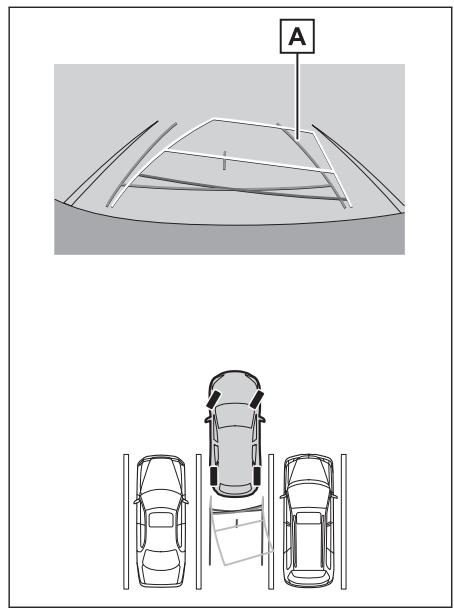
4 Une fois que les lignes de guidage de largeur du véhicule et les lignes d'espace de stationnement sont parallèles, redressez le volant et reculez lentement jusqu'à ce que le véhicule soit complètement entré dans l'espace de stationnement. 5 Arrêtez le véhicule dans un endroit approprié pour terminer de vous garer.
Stationnement en utilisant le mode des lignes de guidage de l'assistance au stationnement
1 Placez la position du changement de vitesses sur "R". 2 Faites marche arrière jusqu'à ce que les lignes de guidage de l'assistance au stationnement soient alignées avec la ligne de séparation gauche de la place de stationnement.
Ligne de démarcation de l'espace de stationnement B Lignes de guidage de l'assistance au stationnement
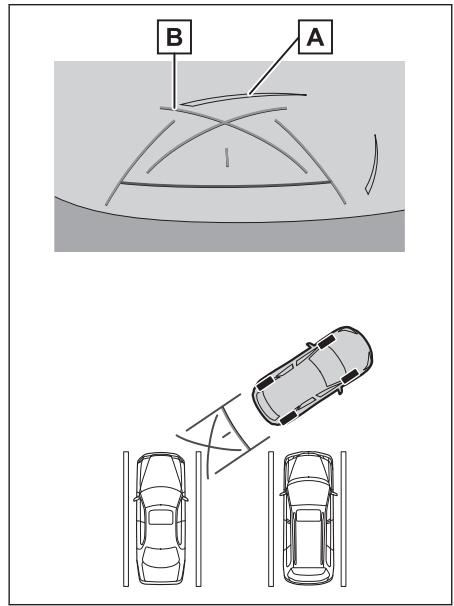
3 Tournez le volant complètement vers la droite et reculez lentement. 4 Une fois que le véhicule est parallèle à l'espace de stationnement, redressez le volant et reculez lentement jusqu'à ce que le véhicule soit complètement entré dans l'espace de stationnement. 5 Arrêtez le véhicule dans un endroit approprié pour terminer de vous garer.
Précautions relatives à la conduite
Le moniteur d'assistance au stationnement de Lexus est un équipement qui aide le conducteur pour effectuer une marche arrêté. Veillez à bien observer derrière vous et vos environs lorsque vous effectuez une marche arrêté. Sinon, vous pouvez entrer en collision avec d'autres véhicules ou être impliqué dans un accident imprévu. Observez les précautions suivantes lorsque vous utilisez le moniteur d'assistance au stationnement de Lexus.

Avertissement
N'effectuez jamais de marche arrêté en ne regardant que l'écran. Les images affichées à l'écran peuvent différer de la situation réelle. Par conséquent, si vous regardez uniquement l'écran lorsque vous faites marche arrêté, vous risquez d'entrer en collision avec un autre véhicule ou d'avoir un accident imprévu. En particulier, veillez à ne pas heurter d'autres véhicules stationnés à proximité ou d'autres objets. Veillez à tout utiliser le rétroviseur et les rétroviseurs latéraux ainsi qu'à vérifier visuellement derrière vous et votre environnement lorsque vous faites marche arrêté. - Appuyez sur la pédale de frein pour régler votre vitesse et reculez lentement le véhicule. S'il y a risque de collision avec un véhicule, un obstacle ou une personne à proximité, ou si vous montez sur l'accotement, appuyez sur la pédale de frein pour arrêter le véhicule. - Les instructions données pour les modes du moniteur d'assistance au stationnement de Lexus ne sont que des directives. Le moment et l'angle de braquage du volant lors d'un stationnement varient en fonction des conditions de circulation, de l'état de la surface du revêtement, de l'état du véhicule, etc. Vous devez pleinement conscient de cela avant d'utiliser le moniteur d'assistance au stationnement de Lexus. Lors d'un stationnement, vérifiez que la place de stationnement peut Containir notre véhicule avant de reculer dans celle-ci. N'utilisez pas le moniteur d'assistance au stationnement de Lexus dans les cas suivants:
- Sur des surfaces verglacées ou glissantes, ou sur de la neige. Lorsque vous utilisez des chaînes à neige ou des pneus de secours. Lorsque le hayon n'est pas complètement fermé.
- Sur des routes qui ne sont pas planes ou droites, telles que des virages ou des pentes
Quand les températures extérieures sont basses, l’écran risque de s’assombrir ou l’image risque de s’estomper. L’image peut se déformer quand le véhicule se déplace, ou vous risquez de ne pas pouvoir voir l’image à l’écran. Par conséquent vérifiez toujours visuellement vos environnements quand vous conduisez. Si la taille des pneus a changé, la position des lignes de guidage affichées sur l’écran risque d’être incorrecte.

Avertissement
La position et la distance réelles des personnes et des obstacles qui apparaissent à l'écran diffèrent en raison des caractéristiques de la lentille de la caméra.

La caméra peut ne pas fonctionner correctement et l'image peut s'afficher à l'écran de la manière suivante:
Lorsque le levier de vitesses est placé sur la position “R”, tout ou partie de l'écran peut partir en noir. Lorsque le levier de vitesses est placé sur la position "R", l'écran peut ne pas passer à l'image de laamera - Les lignes de guidage ne s'affichent pas à l'image de laamera et des symboles et des avis de précaution s'affichent
Vue arrière
Zone affichée sur l'écran Objets pas affichés à l'écran
Les zones proches des deux coins du pare-chocs n'apparaîtront pas à l'écran.
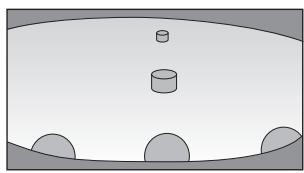
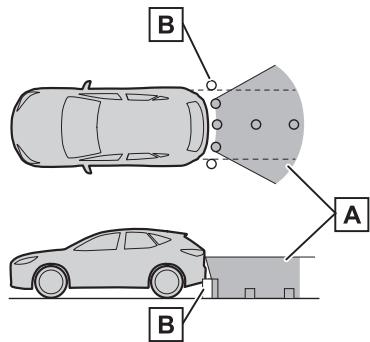
Vue arrière élargie
Zone affichée sur l'écran Objets pas affichés à l'écran
Les zones proches des deux coins du pare-chocs n'apparaîtront pas à l'écran.
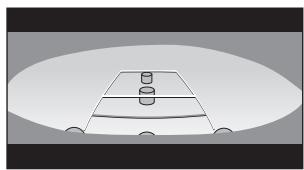
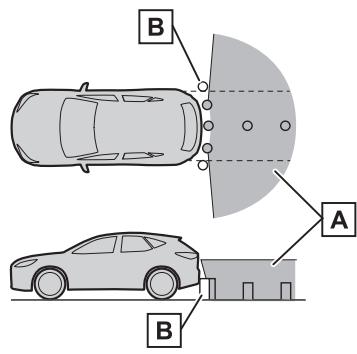
- La portée qui s'affiche à l'écran peut différer en raison de l'état du véhicule et de la surface de la route. Les zones proches des deux coins du pare-chocs et sous celui-ci n'apparaissent pas à l'écran.
- La perception de la profondeur de l'image affichée à l'écran diffère de la distance réelle en raison des caractéristiques de la lentille de la caméra. • Les objets qui sont plus hauts que la caméra peuvent ne pas apparaître à l'écran.
Liens connexes
Changement des paramètres d'affichage de l'écran (P. 67)
Position de la caméra
Les caméras de système de rétrovision se trouvent aux endroits illustrés.
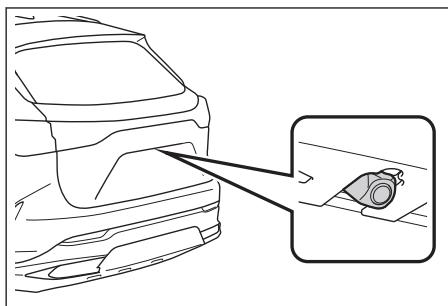
Nettoyage de la lampe
Si des saletés ou des corps étrangers, tels que des gouttes d'eau, de la neige ou de la boue, ont adhéré au dispositif photo, vous ne pourrez pas voir l'image clairement. Si cela se produit, arrosez laamera à grande eau, puis nettoyez la lentille de laamera avec un chiffon doux et humide.
Le moniteur d'assistance au stationnement de Lexus peut cesser de fonctionner correctement. Notez les éléments suivants: - Ne frappez pas ou n'appliquez pas un choc violent sur laamera. Cela pourrait modifier la position et l'angle de montage de laamera. - Laamera est donc pour être étanche. Ne la détachez pas, ne la démontez pas et ne la modifiez pas. - Pour laver laamera, arrosez laamera à grande eau, puis nettoyez la lentille de laamera avec un chiffon doux et humide. Le fait d'appuyer en frottant la lentille de laamera peut la rayer et vous pourriez ne plus pouvoir voir clairement les images. - Le cache de laamera est en résine. Ne laissez pas de solvant organique, cire pour véhicule, nettoyant pour vitres ou apprêt pour verre, adhérer à laamera. Dans ce cas, essuyez immédiatement. - Ne versez pas d'eau chaude sur le véhicule par temps froid et n'appliquez pas d'autres changements rapides de température. - Si vous lavez le véhicule avec un lave-auto à haute pression, ne dirigez pas le tuyau directement vers laamera ou sa zone. L'application d'une forte pression d'eau peut entraîner un mauvais fonctionnement de laamera.
Si laamera est heurtée, elle peut mal fonctionner. Si cela se produit, faites inspecter le véhicule auprès d'un revendeur Lexus ou d'un réparateur Lexus agréé, ou de tout autre réparateur de confiance dès que possible.
Nettoyage de la lame arrêtée avec du liquide lave-glace
La saleté sur la lentille de laamera arrêtée peut être nettoyée en actionnant le lave-glace spécialement dédié à laamera. Pour en savoir plus, reportez-vous au "MANUEL DU PROPRIETAIRE".
Lors du nettoyage de laamera, il peut être difficile de visualiser l'image du fait de la présence de liquide lave-glace. Lorsque vous reculez, veillez à vérifier visuellement autour du véhicule directement et à l'aide des rétroviseurs avant de continuer. - Si du liquide lave-glace subsiste sur la surface de la lentille deamera après le nettoyage, il peut être difficile de visualiser l'image de nuit, du fait de la hauteur ou de l'inclinaison des phares du véhicule qui suit. - De la saleté peut rester incrustée après le nettoyage. Dans ce cas, rincez abondamment la lentille de laamera avec de l'eau et nettoyez-la avec un chiffon doux imbibé d'eau.
- Le liquide lave-glace est pulvérisé sur la surface de la lentille de la caméra. Le givre, la neige, etc. qui adhéraient autour de la caméra ne peuvent donc pas être éliminés.
Ne pas heurter ou frapper la buse du lave-glace ni la soumettre à un choc violent, car cela peut entraîner un changement de sa position et de son angle d'installation.
Différences entre l'écran et la route réelle
- Les lignes de guidage de distance et les lignes de guidage de largeur du véhicule risquent de ne pas être parallèles aux lignes de démarcation de l'espace de stationnement, même lorsque elles semblent l'être. Veillez à vérifier visuellement.
- Les distances entre les lignes de guidage de largeur du véhicule et les lignes de démarcation gauche et droite de l'espace de stationnement peuvent ne pas être égales, même lorsqu'elles semblent l'être. Veillez à vérifier visuellement.
- Les lignes de guidage de distance indiquent un guidage de distance pour des routes planes. Par conséquent, il existe une marge d'erreur entre les lignes de guidage sur l'écran et la distance/trajectoire réelle sur la route.
Lorsque le sol derrière le véhicule monte brusquement
Les lignes de guidage de distance apparaissent plus proches du véhicule que la distance réelle. Ainsi, les objets situés sur des pentes ascendantes sembleront plus éloignés qu'ils ne le sont en réalité. De la même manière, il existe une marge d'erreur entre les lignes de guidage et la distance et la trajectoire réelle sur la route.
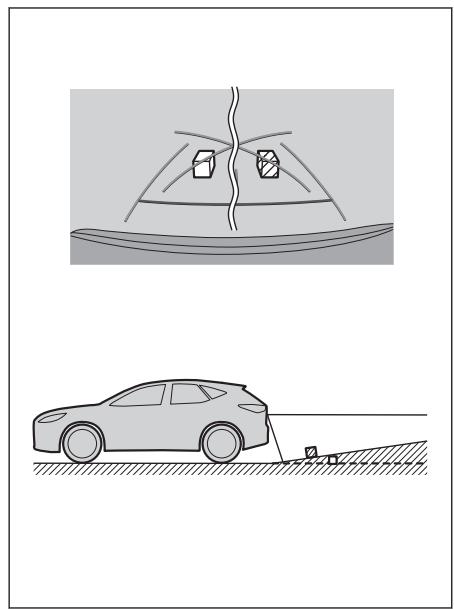
Lorsque le sol derrière le véhicule descend brusquement
Les lignes de guidage de distance apparaissent plus éloignées du véhicule que la distance réelle. Ainsi, les objets situés sur des pentes ascendantes sembleront plus proches qu'ils ne le sont en réalité. De la même manière, il existe une marge d'erreur entre les lignes de guidage et la distance et la trajectoire réelle sur la route.
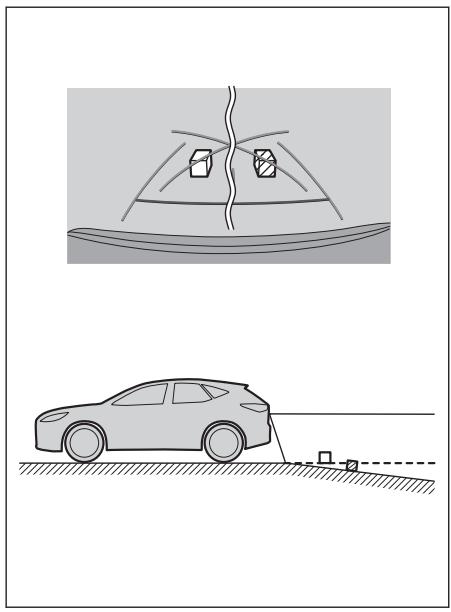
Lorsqu'une partie du véhicule s'affaisse
Lorsqu'une partie du véhicule s'affaisse en raison du nombre de passagers ou de la répartition de la charge, il existe une marge d'erreur entre les lignes de guidage sur l'écran et la distance et la trajectoire réelle sur la route.
Marge d'erreur
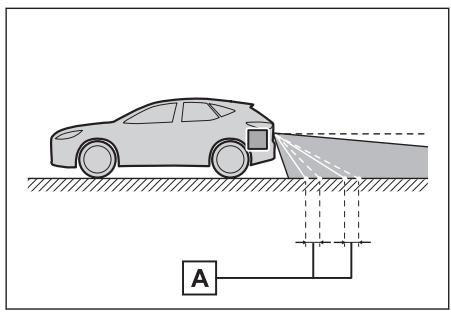
Ligne centrale de trajectoire estimée
Comme les lignes de guidage sont représentées dans l'air près du pare-chocs arrière, elles peuvent parfois sembler décentrées.
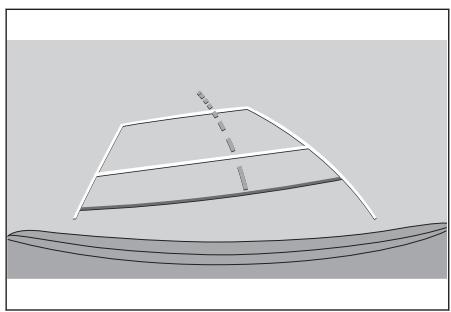
Selon les modèles
Différences entre l'écran et les objets 3D actuels
Dans la mesure où les lignes de trajectoire estimée et les lignes de guidage de distance sont affichées pour une surface de route plane, il n'est pas possible de déterminer la position d'objets en trois dimensions. Lorsque vous approchez d'un objet tridimensionnel qui se prolonge vers l'extérieur (tel que la plateforme d'un camion), veillez à prendre les précautions suivantes.
Lignes de trajectoire estimée
Veillez à bien observer derrière vous et vos environs. À l'écran, la plate-forme d'un camion peut sembler être à l'extérieur des lignes de trajectoire estimée et le véhicule ne semble pas devoir entrer en collision avec le camion. Cependant, le plateau peut en fait traverser les lignes de trajectoire estimée et si vous faites marche arrière en suivant les lignes de trajectoire estimée, le véhicule peut heurter le camion.
Lignes de trajectoire estimée
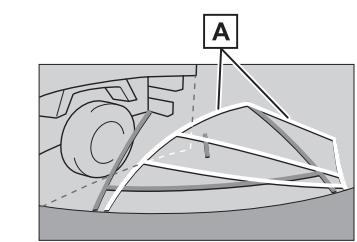
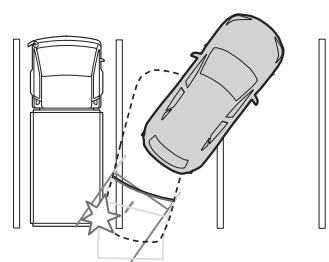
Lignes de guidage de distance
Veillez à bien observer derrière vous et vos environs. À l'écran, les lignes de guidage de distance indiquent qu'un camion se stationne au point B. Cependant, en réalité, si vous reculez au point A, vous vous heurterez au camion. À l'écran, il apparait que le point A est le plus proche, suivi des points B et C. Toutefois, dans la réalité, la distance jusqu'aux points A et C est identique, et le point B est plus éloigné que A et C. La distance au point D est d'environ 1 m (3 ft.).
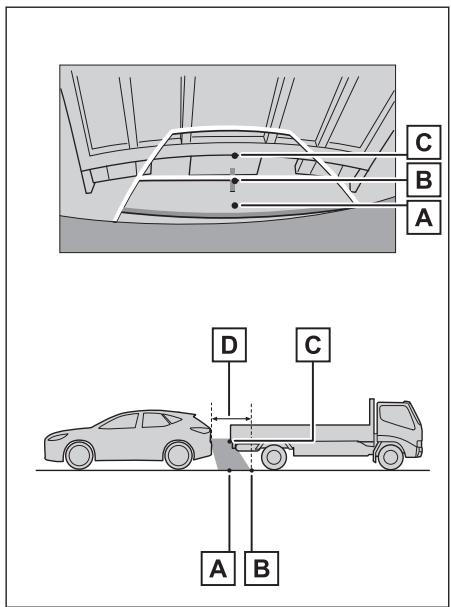
Si vous remarquez des symptômes
Si vous remarquez ou êtes ennuyé par l'un des symptômes ci-dessous, vérifie à nouveau le problème en vous référant à la cause probable et à la solution.
Si la solution ne permet pas d'éliminer le symptôme, faites inspecter le véhicule auprès d'un revendeur Lexus ou d'un répartiteur Lexus/agréé, ou de tout autre répartiteur de confiance.
| Symptôme | Cause possible | Solution |
| L'écran est difficile à visualiser | ● Le vehicule se trouve dans une zoneASFÈRE ou il fait nuit. ● La température autour de la lentille est élevée ou BASSE. ● La température extérieure est BASSE. ● Des gouttes d'eau sont pré-sentes sur laamera. ● Il pleut ou il fait humide. ● Un corps étranger (boue, etc.) est collé à laamera. ● La lumière du soleil ou les phares se reflètent directement sur laamera. ● Le vehicule se trouve sous des éclairages fluorescents, des éclairages au sodium, des éclairages au mercury, etc. | Vérifiez les alentours de votre vehicule du regard lorsque vous condusiez. (Utilisez à nouveau le moniteur d'assistance au stationnement de Lexus lorsque la caméra et les conditions se sont améliorées.) La procédure de réglage de la qualité de l'image du moniteur d'assistance au stationnement de Lexus est identique à la procédure de réglage de l'écran multimédia. |
| L' image est floue | Des saletés ou des corps étrangers, tels que des gouttes d'eau, de la neige ou de la boue, ont adhééré à la lentille de laamera. | Rincez laamera à grande eau, puis nettoyez la lentille de laamera avec un chiffon doux et humide. Actionnez le lave-glace spécifique dédié à laamera et nettoyez la lentille de laamera. Pour en savoir plus, reportez-vous au "MANUEL DU PROPRIÉTAIRE". |
| L'écran est mal aligné | Laamera a reçu un choc impo-tant. | Faites inspecter le vehicule auprès d'un re-vendeur Lexus ou d'un réparateur Lexus agréé, ou de tout autre réparateur digne de confiance. |
| Les lignes de gui-dage sont force-ment désalignées | La position de laamera est mal alignée. | Faites inspecter le vehicule auprès d'un re-vendeur Lexus ou d'un réparateur Lexus agréé, ou de tout autre réparateur digne de confiance. |
| ● Le vehicule est incliné (une charge lourde se trouve dans le vehicule, la pression d'un pneu est BASSE à cause d'une perforation du pneu, etc.). ● Le vehicule est utilisé sur une pente. | Vérifiez les alentours de votre vehicule du regard lorsque vous condusiez. | |
| Les lignes detra-jectorie estimée se déplacent même si le volant est droit (les lignes de guidage de largeur du véhicule et les lignes detrajectoire estimée ne sont pas alignées) | Les signaux émis par le capteur du volant présent un dysfon-citionnement. | Faites inspector le vécicule auprès d'un re-vendeur Lexus ou d'un réparateur Lexus agréé, ou de tout autre réparateurigne de confiance. |
| Les lignes de gui-dage ne s'aff-chent pas | La portière arrêté est ouverte. | Fermez la portière arrêté.Si cela ne résout pas le problème, faites inspector le vécicule auprès d'un revendeur Lexus ou d'un réparateur Lexus agréé, ou de tout autre réparateurigne de confian-ce. |
Fonctions du moniteur de vue panoramique
Le moniteur de vue panoramique est un dispositif qui vous aide à conduire à basse vitesse en affichant une vision sans faille depuis le dessus du véhicule sur l'écran, qui est un composité d'images provenant des caméras avant, latérales et arrière installées sur le véhicule.

Les illustrations des écrans utilisées dans les descriptions sont des exemples et peuvent différer de la vision réelle de la caméra en raison de l'éblouissement du véhicule et d'autres facteurs similaires.

Avertissement
Le moniteur de vue panoramique est un dispositif conçu pour vous aider à contrôler les environs du véhicule. Veillez à always verified your environment du regard lorsque you conduisez. La position et la distance réelles des personnes et des obstacles qui apparaissent à l'écran diffèrent en raison des caractéristiques de la lentille de laamera.
Commande de l'appareil
Affiche le moniteur de vue panoramique et permet de changer de mode d'affichage.
La fonction de personnalisation du véhicule permet d'utiliser la commande au volant pour modifier l'affichage et l'écran du moniteur de vue panoramique. Pour en savoir plus, reportez-vous au "MANUEL DU PROPRIÉTAIRE".
Type A
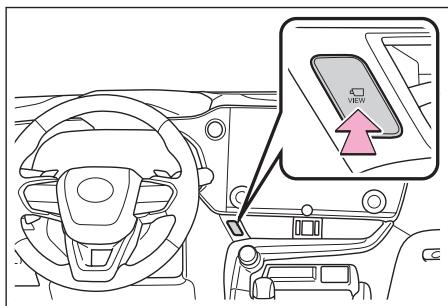
Type B
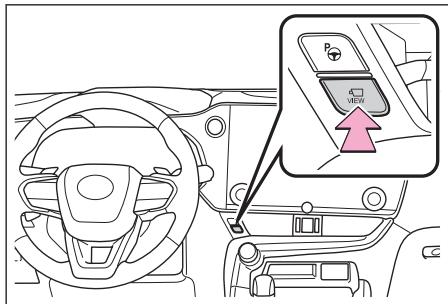
*1: Selon modèles
Affichage de l'écran du moniteur de vue panoramique
Lorsque vous appuyez sur la commande de la caméra ou passez le levier de vitesses sur "R" lorsque le contact du moteur est sur ON, le moniteur de vue panoramique s'actionne.
Mode d'affichage lorsque la position de changement de vitesse est placée sur "p
A Écran de carte, écran audio, etc. B Appuyer sur la commande de la caméra C Vue en mouvement D Vue par transparence E Appuyez sur le bouton de changement de mode d'affichage
Mode d'affichage lorsque la position de changement de vitesse est placée sur "D" ou "N"
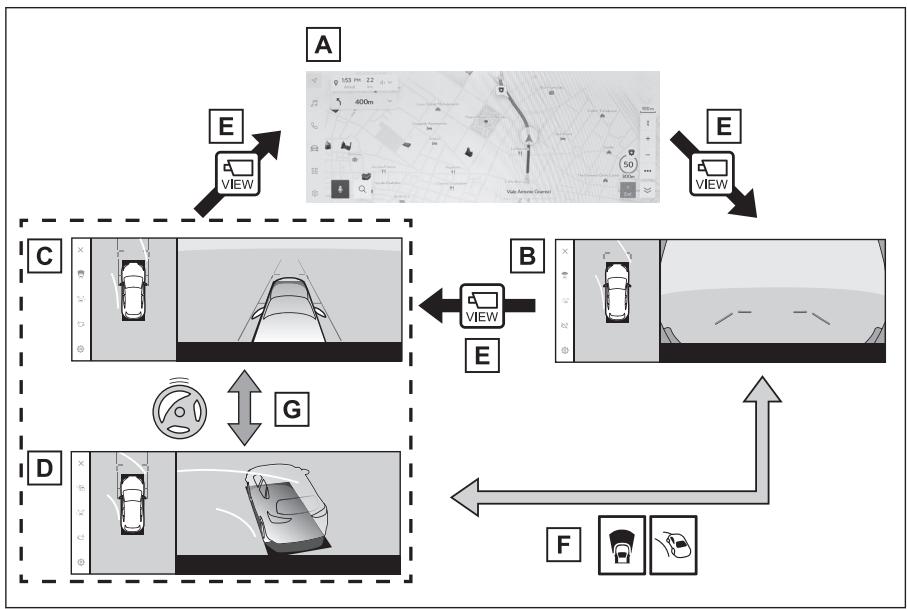
A Ecran de carte, écran audio, etc. B Vue avant grand angle et vue panoramique C Vue de dégagement latéral et vue panoramique D Vue d'angle et vue panoramique E Appuyer sur la commande de la caméra F Appuyez sur le bouton de changement de mode d'affichage G Lorsque le volant est tourné de 180 degrés ou plus par rapport à la position centrale (ligne droite)
Mode d'affichage lorsque la position de changement de vitesse est placée sur "R"
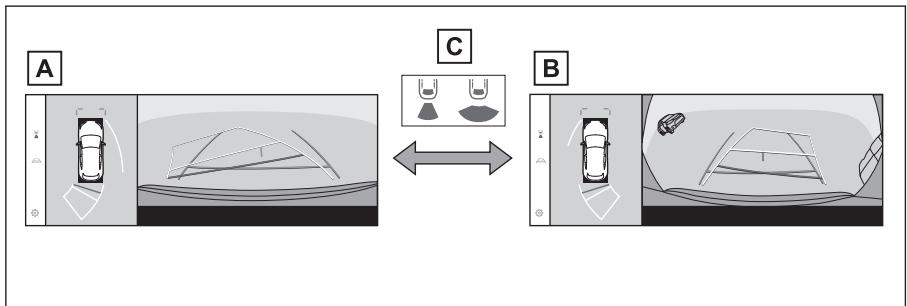
Vue arrière et vue panoramique B Vue arrière élargie et vue panoramique C Appuyez sur le bouton de changement de mode d'affichage

Si vous appuyez sur la commande de la caméra lorsque le véhicule se déplace à environ 20 km/h (12 mph) ou moins, l'écran de moniteur de vue panoramaique s'affiche. Lorsque le véhicule roule à environ 20 km/h (12 mph), l'écran de moniteur de vue panoramaique disparaît et l'écran précédent s'affiche. - Le mode de lignes de guidage et d'autres paramètres de l'affichage peuvent être sauvegardés en enregistrant le profil utilisé. Le système de commande vocale peut être utilisé pour afficher l'écran du moniteur de vue panoramaique, changer le mode d'écran et pour d'autres opérations. ^*2
Liens connexes
Enregistrement d'un profil utilisateur (P. 52)
Démarrage de la commande vocale(P. 41)
Mode d'affichage lorsque la position de changement de vitesse est placée sur "p
Il s'agit d'un mode qui affiche les images combinées des caméras pour vous permettre de vérifier les obstacles autour du véhicule. Les images sont affichées comme si elles étaient vues depuis le siège du conducteur et sous un angle au-dessus du véhicule.
- Placez la position du changement de vitesses sur "P".
- Appuyez sur la commande de la télécommande.
- Le mode change chaque fois que vous appuyez sur le bouton de changement de mode d'affichage.
- Une nouvelle pression sur le bouton de commutation du mode d'affichage ramène l'affichage à l'écran précédent, tel que l'écran de navigation.
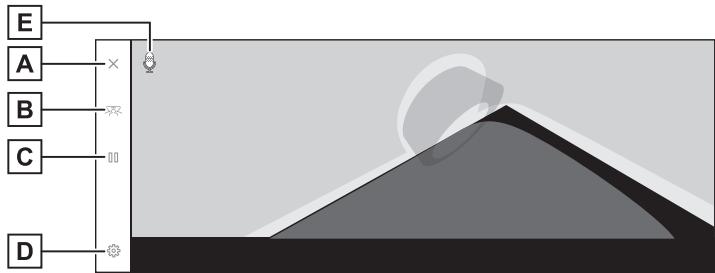
Vue en mouvement
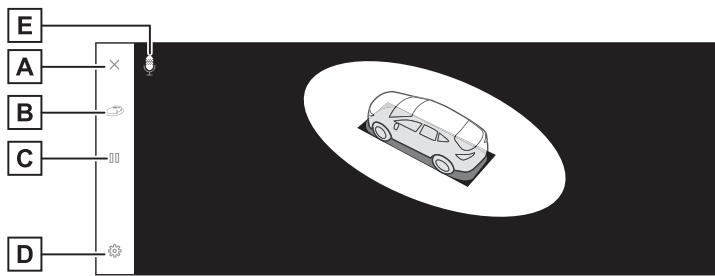
Bouton de déactivation de l'écran
Désactive l'écran de la caméra et retourne à l'écran précédent, comme la navigation.
B Bouton de changement de mode d'affichage
Permet de passer de la vue par transparence à la vue en mouvement.
Bouton de pause/reprise de rotation
Permet de mettre en pause et de reprendre la rotation de l'affichage.
Bouton de personnalisation des paramètres
Permet de modifier les paramètres, tels que l'affichage automatique de la vue en virage, la couleur de la carrosserie du véhicule, la distance de détection de l'assistance au stationnement intuitive de Lexus. ( P.299)
Icône de reconnaissance vocale
Cette icône est affichée lorsque le système de commande vocale est en fonctionnement.
Lorsque le capteur d'assistance au stationnement de Lexus est activé, vous pouvez afficher la vue par transparence ou la vue en mouvement. (Pour plus de détails sur le capteur d'assistance au stationnement de Lexus, reportez-vous au "MANUEL DU PROPRIÉTAIRE".) - Vous pouvez aussi mettre en pause et reprendre la rotation de l'écran de la vue par transparence et la vue en mouvement en appuyant sur n'importe quel point de l'écran.
Liens connexes
Modification des paramètres du moniteur de vue panoramique (P. 299)
Mode d'affichage lorsque la position du levier de vitesses est en "d" ou "n
Vous pouvez vérifier la présence de piétons, de vélos et de véhicules à proximité des carrefours à faible visibilité et des carrefours en T en affichant la vision de votre environnement à l’écran. Ce mode offre également une aide pour vérifier la sécurité des deux côtés du véhicule, éviter les collisions sur les routes étroites et vous ranger sur le côté de la route.
- Placez la position de changement de vitesse sur "D" ou "N".
- Appuyez sur la commande de la télécommande.
- Le mode change chaque fois que vous appuyez sur la commande de la télécommande.
- Si le mode de vue en virage est activé et que vous tournez le volant de plus de 180 degrés par rapport à la position droite, l'affichage passe de vue de dégagement latéral et vue panoramique à vue d'angle et vue panoramique.
Vue avant grand angle et vue panoramique
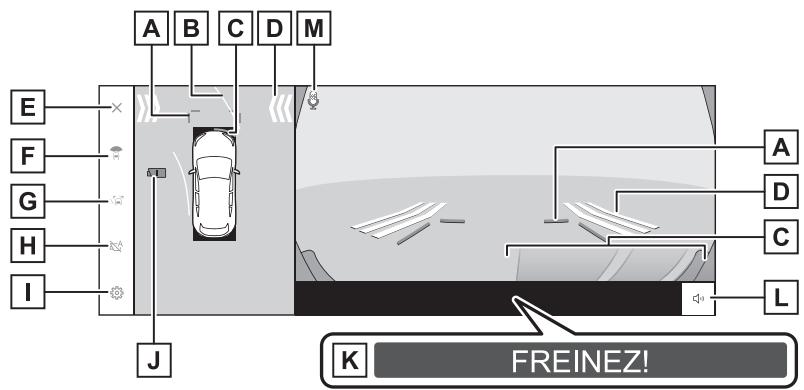
Ligne de guidage de distance au devant
Apparaît à environ 1 m (3 ft.) devant le véhicule.
Lignes de trajectoire estimée en marche avant
Affichent les lignes de trajectoire liées aux actions du volant. (Jaune)
Ces lignes s'affichent lorsque le volant est tourné de plus de 90 degrés par rapport à la position de ligne droite.
Capteur d'assistance au stationnement de Lexus
Lorsque le capteur détecte un obstacle, un indicateur est affiché à l'écran et un avertisseur sonore retentit. (Pour plus de détails sur le capteur d'assistance au stationnement de Lexus, reportez-vous au "MANUEL DU PROPRIÉTAIRE".)
FCTA (Avertissement de trafic transversal avant)
Si le FCTA détecte des véhicules et/ou des obstacles près de l'avant ou de l'arrête du véhicule, un indicateur s'affiche à l'écran.
Bouton de déactivation de l'écran
Désactive l'écran de la caméra et retourne à l'écran précédent, comme la navigation.
Changement de mode d'affichage
Change de mode d'affichage à chaque pression sur le bouton.
Bouton de commutation de lignes de guidage
Changer de mode de lignes de guidage à chaque pression sur le bouton. (→ P.283)
Bouton d'affichage automatique
Active ou déactive le mode d'affichage automatique. Quand le levier de vitesses est en position "D" ou "N", la vue avant grand angle et la vue panoramique ou la vue de dégagement et la vue panoramique/vue d'angle et vue panoramique s'affichent automatiquement en fonction de la vitesse du véhicule. (→P.284)
Bouton de personnalisation des paramètres
Permet de modifier les paramètres, tels que l'affichage automatique de la vue en virage, la couleur de la carrosserie du véhicule, la distance de détection de l'assistance au stationnement intuitive de Lexus. ( P.299)
J Icone de détection de saleté sur la caméra
Cet icône s'affiche quand de la saleté est détectée sur la caméra.
K PKSB (frein d'assistance au stationnement)*1
Si un obstacle avec lequel vous pourriez entrer en collision est détecté, un message s'affiche à l'écran. (Pour en savoir plus sur le PKSB (Frein d'assistance au stationnement), consultez le "MANUEL DU PROPRIÉTAIRE".)
Le bouton de mise en sourdine du capteur d'assistance au stationnement de Lexus
Ce bouton met temporairement le son du capteur d'assistance au stationnement de Lexus.
Micône de reconnaissance vocale*2
Cette icône est affichée lorsque le système de commande vocale est en fonctionnement.
Selon les modèles Cette fonction n'est pas disponible dans certains pays ou zones.
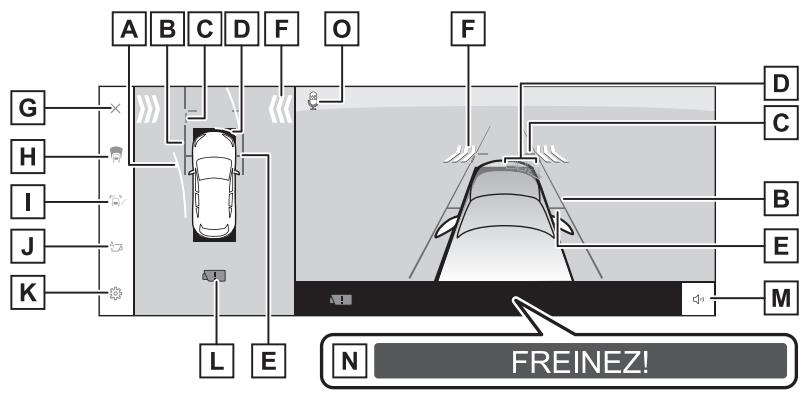
Vue d'angle et vue panoramique
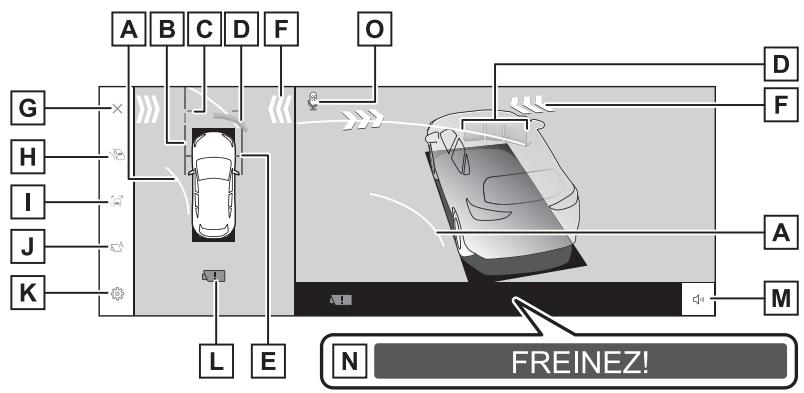
Lignes de trajectoire estimée en marche avant
Affichent les lignes de trajectoire liées aux actions du volant. (Jaune)
Ces lignes s'affichent lorsque le volant est tourné de plus de 90 degrés par rapport à la position de ligne droite.
Lignes de guidage de largeur du véhicule
Affiche les lignes de guidage de largeur du véhicule, y compris les rétroviseurs extérieurs.
Ligne de guidage de distance au devant
Apparaît à environ 1 m (3 ft.) devant le véhicule.
Capteur d'assistance au stationnement de Lexus
Lorsque le capteur détecte un obstacle, un indicateur est affiché à l'écran et un avertisseur sonore retentit. (Pour plus de détails sur le capteur d'assistance au stationnement de Lexus, reportez-vous au "MANUEL DU PROPRIÉTAIRE".)
Lignes de guidage des pneus avant
Affiche la position des pneus avant.
FCTA (Avertissement de trafic transversal avant)
Si le FCTA détecte des véhicules et/ou des obstacles près de l'avant ou de l'arrête du véhicule, un indicateur s'affiche à l'écran.
Bouton de déactivation de l'écran
Désactive l'écran de la caméra et retourne à l'écran précédent, comme la navigation.
Bouton de changement de mode d'affichage
Changez de mode d'affichage à chaque pression sur le bouton.
Bouton de commutation de lignes de guidage
Change de mode de lignes de guidage à chaque pression sur le bouton. ( P.283)
Bouton d'affichage automatique
Active ou déactive le mode d'affichage automatique. Quand le levier de vitesses est en position "D" ou "N", la vue avant grand angle et la vue panoramique ou la vue de dégagement et la vue panoramique/vue d'angle et vue panoramique s'affichent automatiquement en fonction de la vitesse du véhicule. (→P.284)
Bouton de personnalisation des paramètres
Modifie les paramètres, tels que l'affichage automatique de la vue en virage, la couleur de la carrosserie du véhicule, la distance de détection de l'assistance au stationnement de Lexus. (→ P.299)
Cet icône affiche quand de la saleté est détectée sur la caméra.
M Bouton de mise en sourdine du capteur d'assistance au stationnement de Lexus
Ce bouton met temporairement le son du capteur d'assistance au stationnement de Lexus.
N PKSB (frein d'assistance au stationnement)*1
Si un obstacle avec lequel vous pourriez entrer en collision est détecté, un message s'affiche à l'écran. (Pour en savoir plus sur le PKSB (Frein d'assistance au stationnement), consultez le "MANUEL DU PROPRIÉTAIRE".)
O Icône de reconnaissance vocale *2
Cette icône est affichée lorsque le système de commande vocale est en fonctionnement.
Lorsque le capteur d'assistance au stationnement de Lexus est activé, vous pouvez afficher la vue de dégagement latéral et vue panoramique/vue d'angle. (Pour plus de détails sur le capteur d'assistance au stationnement de Lexus, reportez-vous au "MANUEL DU PROPRIÉTAIRE".) - La position d'affichage du capteur d'assistance au stationnement de Lexus peut ne pas correspondre à la position de l'obstacle affiché à l'image de la caméra.

Avertissement
La position des lignes de guidage affichées sur l'écran peut changer en raison de facteurs tels que le nombre de passagers, la capacité de charge et le gradient de la route. Veillez à bien observer derrière vous et vos environs lorsque vous conduisez. - Les affichages du capteur d'assistance au stationnement de Lexus et du FCTA sont superposés sur l'image de la caméra. Il peut donc être difficile de bien les désigner, selon la luminosité et les couleurs environnantes.
Liens connexes
Modification du mode d'affichage des lignes de guidage (P. 283)
Mode d'affichage automatique(P. 284)
Modification des paramètres du moniteur de vue panoramique (P. 299)
Modification du mode d'affichage des lignes de guidage
Le mode d'affichage des lignes de guidage change chaque fois que vous appuyez sur le bouton du mode d'affichage de lignes de guidage.
Mode de lignes de guidage de distance
Apparaît à environ 1 m (3 ft.) devant le véhicule. (bleu)
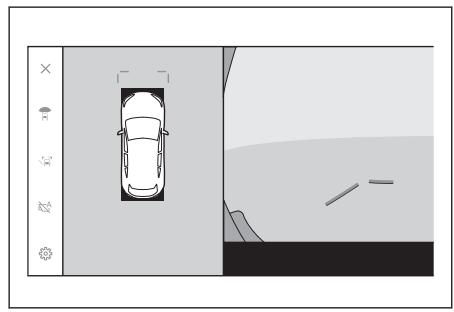
Mode de ligne de trajectoire estimée
Affichent les lignes de trajectoire liées aux actions du volant. (Jaunes) Ces lignes s'affichent lorsque le volant est tourné de plus de 90 degrés par rapport à la position de ligne droite.
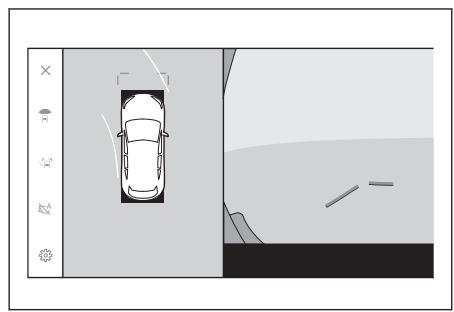
Mode d'affichage automatique
Même si vous pouvez afficher une vue avant grand angle et vue panoramique et une vue de dégagement létal et vue panoramique/vue d'angle en appuyant sur la commande de la caméra, vous pouvez également régler le mode d'affichage automatique pour afficher les vues automatiquement en fonction de la vitesse du véhicule.
- Le fait d'appuyer sur le bouton d'affichage automatique [A] active le mode d'affichage automatique.
- L'activation du mode d'affichage automatique affiche automatiquement les vues dans les situations suivantes:
- Lorsque le levier de vitesses est placé sur la position "D" ou "N"
- Le vehicule ralentit à moins de 10km / h (6 mph) (le levier de vitesses est dans une position autre que "R")
Affichage automatique de la vue d'angle
Vous pouvez régler le mode d'affichage automatique de la vue d'angle de manière à afficher automatiquement la vue d'angle et la vue panoramique en fonction de la manoeuvre au volant.
- L'activation du mode d'affichage automatique de la vue d'angle affiche automatiquement la vue d'angle dans les situations suivantes:
- Lorsque le levier de vitesses est placé sur la position "D" ou "N" Le vehicule ralentit a moins de 10km / h (6 mph)
- Lorsque le volant est tourné de 180 degrés ou plus par rapport à la position centrale (ligne droite)

Vous pouvez modifier la mode d'affichage automatique de la vue d'angle dans les paramètres de personnalisation.
Liens connexes
Modification des paramètres du moniteur de vue panoramique (P. 299)
Affichage lié au capteur d'assistance au stationnement de lexus
En fonction de l'état de détention du capteur d'assistance au stationnement de Lexus, la vue avant grand angle et vue panoramique/vue de dégagement latéral/vue d'angle et vue panoramique s'affichent.
- Les vues s'affichent automatiquement dans le cas suivant :
- Lorsque le capteur d'assistance au stationnement de Lexus détecte un obstacle (quand le levier de vitesses est placé sur "D" ou "N") L'affichage revient à l'écran précédent automatiquement dans le cas suivant:
- Lorsque le capteur d'assistance au stationnement de Lexus détecte un obstacle

Vous pouvez revenir à l'écran précédent en appuyant sur la commande de la caméra affichée à l'écran.
Vue de dégagement latéral et vue panoramique
- Vérifiez la relation de position entre les lignes de guidage de la largeur du véhicule et un obstacle.
- Tournez le volant et avancez de manière à ce que les lignes de guidage de la largeur du véhicule ne recouvrent pas l'obstacle réel.
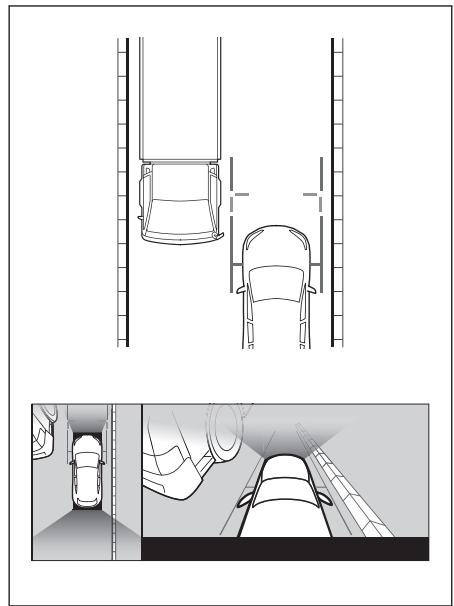
- Vérifiez la relation de position entre les lignes de guidage de la largeur du véhicule et un objet tel que des cordures sur l'accotement d'une route.
- Faites avancer le véhicule de manière à ce que les lignes de guidage de la largeur du véhicule ne recouvrent pas l'obstacle, comme indiqué sur la figure. En conduisant avec les lignes de guidage de la largeur du véhicule parallèles à l'objet, vous pouvez vous garer à côté de l'objet.
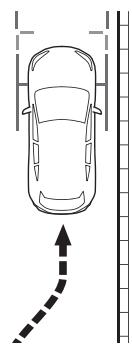
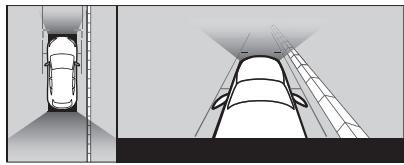
Vue d'angle et vue panoramique
- Vérifie la relation de position entre les lignes de trajectoire estimée en marche avant et un obstacle.
- Tournez le volant et avancez de manière à ce que les lignes de trajectoire estimée en marche avant ne recouvrent pas l'obstacle réel.
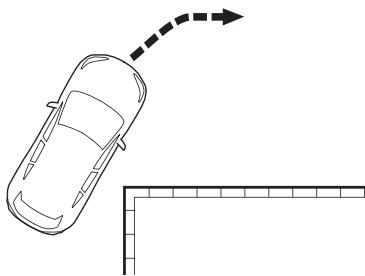

Mode d'affichage lorsque la position du changement de vitesse est sur "r
Pour vérifier la sécurité lors du stationnement du véhicule, une image est affichée depuis le dessus du véhicule et depuis la caméra arrêté.
- Placez la position du changement de vitesses sur "R".
- Le mode change chaque fois que vous touchez le bouton de changement de mode d'affichage.
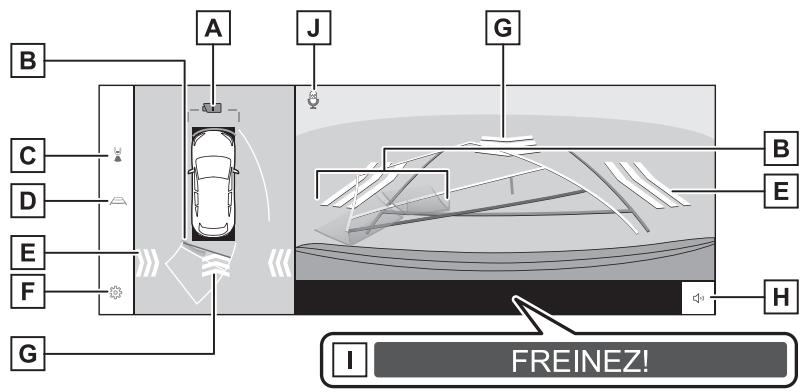
Vue arrière élargie et vue panoramique
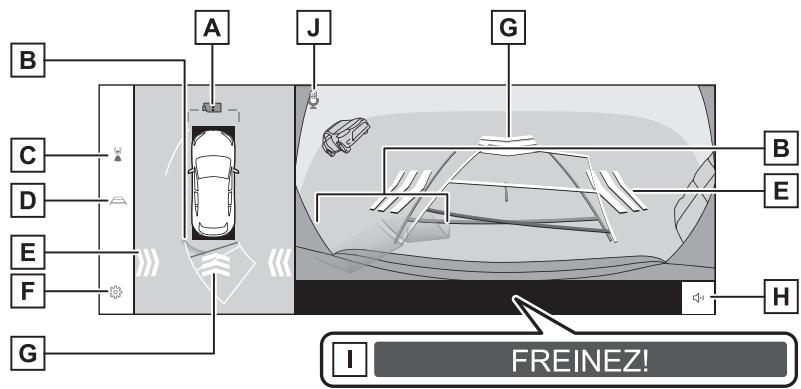
A. Icône de détection de saleté sur la caméra
Cet icône s'affiche quand de la saleté est détectée sur laamera.
Capteur d'assistance au stationnement de Lexus
Lorsque le capteur détecte un obstacle, un indicateur est affiché à l'écran et un avertisseur sonore retentit. (Pour plus de détails sur le capteur d'assistance au stationnement de Lexus, reportez-vous au "MANUEL DU PROPRIÉTAIRE".)
Bouton de changement de mode d'affichage
Changez de mode d'affichage à chaque pression sur le bouton.
Bouton de commutation de lignes de guidage
Change de mode de lignes de guidage à chaque pression sur le bouton. ( P.289)
RCTA (Avertissement de traffic transversal arrière)
Lorsque le radar arrière détecte qu'un véhicule s'approche par l'arrière, un indicateur est affiché à l'écran. (Pour plus de détails sur RCTA (Avertissement de traffic transversal arrière), reportez-vous au "MANUEL DU PROPRIÉTAIRE".)
Bouton de personnalisation des paramètres
Permet de modifier les paramètres, tels que l'affichage automatique de la vue en virage, la couleur de la carrosserie du véhicule, la distance de détection de l'assistance au stationnement intuitive de Lexus. ( P.299)
GRCD (Détection défaillance arrêt)*1
Si la caméra arrière détecte un piéton derrière le véhicule, un témoin s'affiche à l'écran. (Pour en savoir plus sur la RCD (Détection caméra arrière), consultez le "MANUEL DU PROPRIÉTAIRE".)
Bouton de mise en sourdine du capteur d'assistance au stationnement de Lexus
Ce bouton met temporairement le son du capteur d'assistance au stationnement de Lexus.
PKSB (frein d'assistance au stationnement)*1
Si un obstacle avec lequel vous pourriez entrer en collision est détecté, un message s'affiche à l'écran. (Pour en savoir plus sur le PKSB (Frein d'assistance au stationnement), consultez le "MANUEL DU PROPRIÉTAIRE".)
J Icône de reconnaissance vocale*2
Cette icône est affichée lorsque le système de commande vocale est en fonctionnement.

- Une pression sur la commande de la caméra quand vous avez engagé le rapport "R" vous permet de passer à la vue panoramique et à la vue avant grand angle.
- La position d'affichage du capteur d'assistance au stationnement de Lexus peut ne pas correspondre à la position de l'obstacle affiché à l'image de la caméra.

Avertissement
La position des lignes de guidage affichées sur l’écran peut changer en raison de facteurs tels que le nombre de passagers, la capacité de charge et le gradient de la route. Veillez à bien observer derrière vous et vos environs lorsque vous conduisez.
1: Selon les modèles 2: Cette fonction n'est pas disponible dans certains pays ou zones.

Avertissement
Les affichages de l'assistance au stationnement intuitif de Lexus, du RCTA, du RCD et de l'avertissement d'objet en mouvement sont superposés sur l'image de la caméra. Il peut donc être difficile de bien les désigner, selon la luminosité et les couleurs environnantes.
Liens connexes
Modification du mode d'affichage des lignes de guidage (P. 289)
Mode d'affichage automatique(P. 284)
Modification des paramètres du moniteur de vue panoramique (P. 299)
Modification du mode d'affichage des lignes de guidage
Le mode d'affichage des lignes de guidage change chaque fois que vous appuyez sur le bouton de commutation de lignes de guidage.
Mode de ligne de trajectoire estimée
Ce mode affiche des lignes de trajectoire qui évoluent en fonction des actions du conducteur sur le volant.
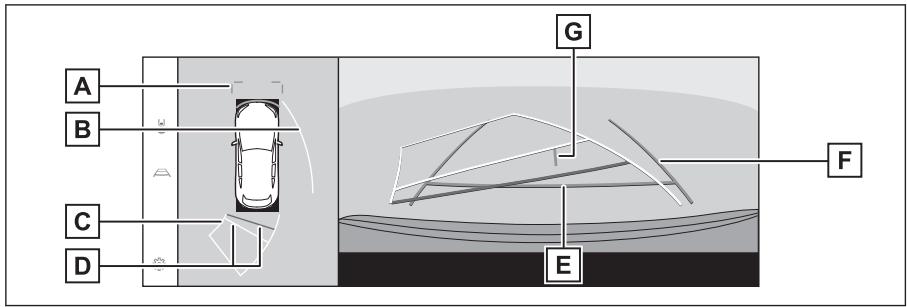
Ligne de guidage de distance au-devant
Apparaît à environ 1 m (3 ft.) (bleu) devant le véhicule.
Lignes de trajectoire estimée sur les côtés
Affichent les lignes de trajectoire (jaunes) liées aux actions du volant.
Lignes de trajectoire estimée en marche arrêté
Affichent les lignes de trajectoire (jaunes) liées aux actions du volant.
Lignes de guidage arrière
Affichent la distance derrière le véhicule.
- La ligne de guidage de distance est liée aux lignes de trajectoire estimée.
- Apparaît à environ 0,5 m (1,5 ft.) (rouge) et 1 m (3 ft.) (jaune) par rapport au centre à l'extrémité du pare-chocs arrêté.
Ligne de guidage arrêté
Apparaît à environ 0,5 m (1,5 ft.) (bleu) par rapport à l'extrémité du pare-chocs arrière.
Lignes de guidage de largeur du véhicule
Affiche les lignes de trajectoire quand le véhicule est en marche arrière en ligne droite.
- Ces lignes sont plus larges que la largeur réelle du véhicule.
- Quand le véhicule est en ligne droite, les lignes de guidage se chevauchent avec les lignes de trajectoire estimée.
Ligne de guidage centrale du véhicule
Affiche le centre des lignes de guidage de largeur du véhicule.
Mode de lignes de guidage de l'assistance au stationnement
Ce mode affiche les points de retour du volant (lignes de guidage de l'assistance au stationnement). Ce mode est recommandé pour les conducteurs qui ont une bonne perception de leur véhicule et qui sont capables de le garer sans l'aide des lignes de trajectoire estimée.
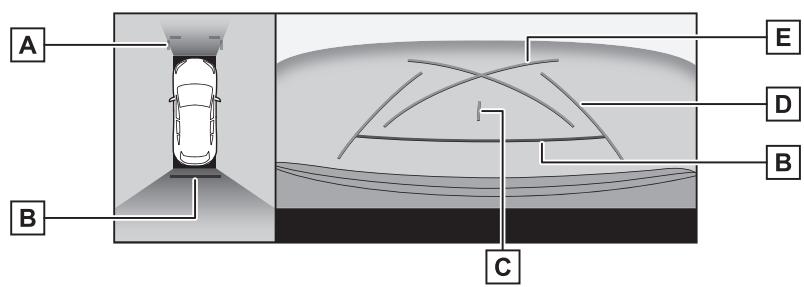
Ligne de guidage de distance au devant
Apparaît à environ 1 m (3 ft.) (bleu) devant le véhicule.
Lignes de guidage arrière
Affichent la distance derrière le véhicule.
- Apparaissant à environ 0,5m (1,5 ft.) (rouge) par rapport au centre à l'extrémité du pare-chocs arrêté.
Ligne de guidage centrale du véhicule
Affiche le centre des lignes de guidage de largeur du véhicule.
Lignes de guidage de largeur du véhicule
Affiche les lignes de trajectoire quand le véhicule est en marche arrière en ligne droite.
- Ces lignes sont plus larges que la largeur réelle du véhicule.
Lignes de guidage de l'assistance au stationnement
Affiche les lignes de trajectoire du plus petit virage possible derrière le véhicule.
Utilisez cette position comme guide lors de manœuvres de stationnement.
Mode de lignes de guidage de distance
Ce mode affiche seulement les lignes de guidage de distance. Il est recommandé pour les personnes qui n'ont pas besoin des lignes de guidage.
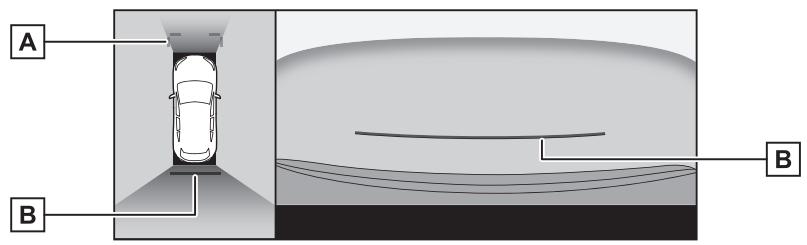
Ligne de guidage de distance devant
Apparaît à environ 1 m (3 ft.) (bleu) devant le véhicule.
Lignes de guidage arrière
Affichent la distance derrière le véhicule.
- Apparaissant à environ 0,5m (1,5 ft.) (rouge) par rapport au centre à l'extrémité du pare-chocs arrêté.
Mode de ligne centrale de trajectoire estimée
Ce mode affiche des lignes de trajectoire estimée et une ligne de guidage centrale du véhicule qui se déplace en fonction des manœuvres au volant.
Utilisez ce mode à l'approche d'un panneau ou d'un poteau de signalisation avec le centre du pare-chocs arrêté.
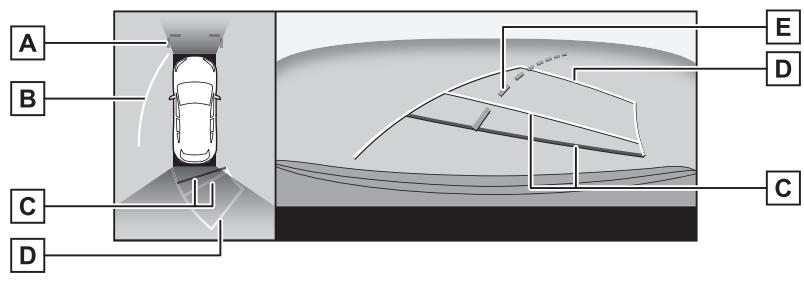
Ligne de guidage de distance au devant
Apparaît à environ 1 m (3 ft.) (bleu) devant le véhicule.
Lignes de trajectoire estimée sur les côtés
Affichent les lignes de trajectoire (jaunes) liées aux actions du volant.
Lignes de guidage arrière
Affichent la distance derrière le véhicule.
- La ligne de guidage de distance est liée aux lignes de trajectoire estimée.
- Apparaît à environ 0,5 m (1,5 ft.) (rouge) et 1 m (3 ft.) (jaune) par rapport au centre à l'extrémité du pare-chocs arrêté.
Lignes de trajectoire estimée en marche arrière
Affichent les lignes de trajectoire (jaunes) liées aux actions du volant.
Ligne centrale de trajectoire estimée
Affiche la ligne de guidage centrale du véhicule (verte) qui est liée aux actions du volant.
INFORMATION
Les lignes de guidage ne s'affichent pas si le hayon n'est pas fermé. Si vous fermez le hayon mais que les lignes de guidage ne s'affichent toujours pas, faites inspecter le véhicule auprès d'un revendeur Lexus ou d'un réparateur Lexus agréé, ou de tout autre réparateurigne de confiance.
A VERTISSEMENT
Les lignes de guidage de largeur de véhicule arrière sont plus larges que la largeur réelle du véhicule. Veillez à bien observer derrière vous et vos environs lorsque vous effectuez une marche arrière.
Stationnement en utilisant le mode de lignes de trajectoire estimée
1 Placez la position du changement de vitesses sur "R". 2 Tournez le volant de sorte que les lignes de trajectoire estimée se trouvent dans l'espace de stationnement, puis reculez lentement.
Espace de stationnement B Lignes de trajectoire estimée
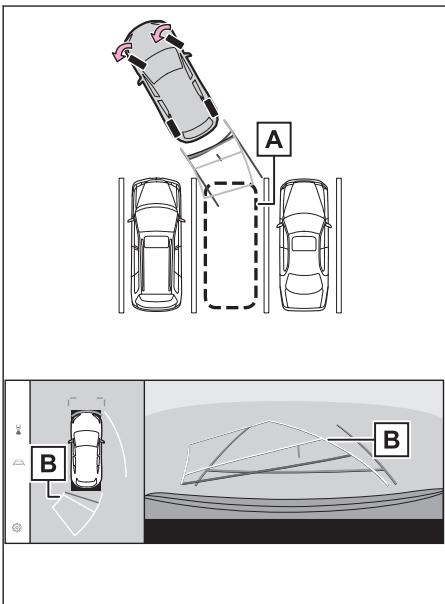
3 Lorsque l'arrière du véhicule est entré dans la place de stationnement, tournez le volant de sorte que les lignes de guidage de largeur du véhicule soient à l'intérieur des lignes de démarcation gauche et droite de l'espace de stationnement.
Lignes de guidage de largeur du véhicule
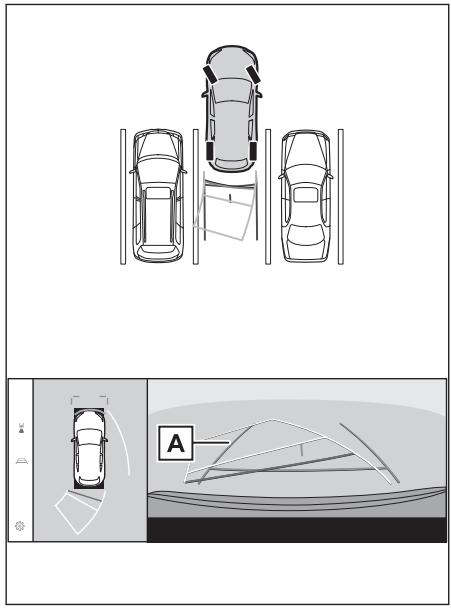
4 Une fois que les lignes de guidage de largeur du véhicule et les lignes d'espace de stationnement sont parallèles, redresse le volant et recules lentement jusqu'à ce que le véhicule soit complètement entré dans l'espace de stationnement. 5 Arrêtez le véhicule dans un endroit approprié pour terminer de vous garer.
Stationnement en utilisant le mode des lignes de guidage de l'assistance au stationnement
1 Placez la position du changement de vitesses sur "R".
2 Faites marche arrière jusqu'à ce que les lignes de guidage de l'assistance au stationnement soient alignées avec la ligne de séparation gauche de la place de stationnement.
Lignes de guidage de l'assistance au stationnement Ligne de démarcation de l'espace de stationnement
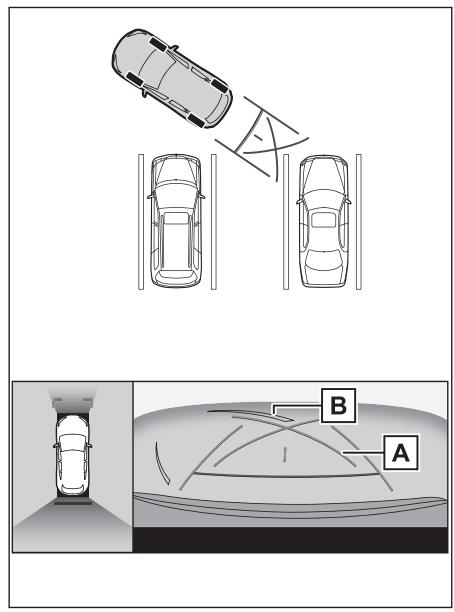
3 Tournez le volant complètement vers la droite et reculez lentement. 4 Une fois que le véhicule est parallèle à l'espace de stationnement, redressez le volant et reculez lentement jusqu'à ce que le véhicule soit complètement entré dans l'espace de stationnement. 5 Arrêtez le véhicule dans un endroit approprié pour terminer de vous garer.
L'écran lorsque les rétroviseurs extérieurs sont rabattus
Lorsque les rétroviseurs extérieurs sont repliés, une image provenant des caméras latérales s'affiche au lieu de la vue panoramique. Cela peut vous aider à confirmer que la proximity du vehicule est sure lorsque vous vous garez dans un endroit étroit.
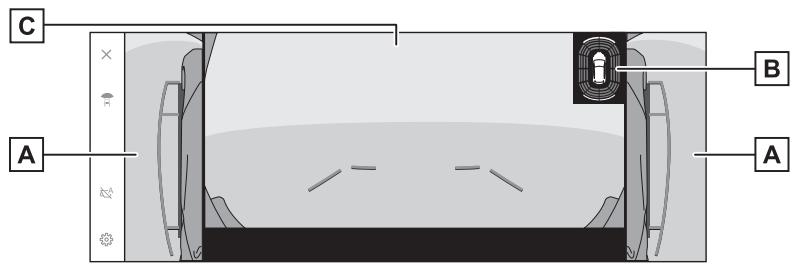
A Vues latérales B Capteur d'assistance au stationnement de Lexus
Lorsque le capteur détecte un obstacle, un indicateur est affiché à l'écran et un avertissement sonore retentit. (Pour plus de détails sur le capteur d'assistance au stationnement de Lexus, reportez-vous au "MANUEL DU PROPRIÉTAIRE".)
Vue avant/Vue arrière/Vue arrière élargie
La position d'affichage du capteur d'assistance au stationnement de Lexus peut ne pas correspondre à la position de l'obstacle affiché à l'image de la caméra.
Zoom dans l'écran
Zoom à l'écran sil image à l'écran est trop petite et difficile à voir.
Appuyez sur la zone dans laquelle vous souhaitez zoomer sur la vue panoramique ou la vue avant grand angle.
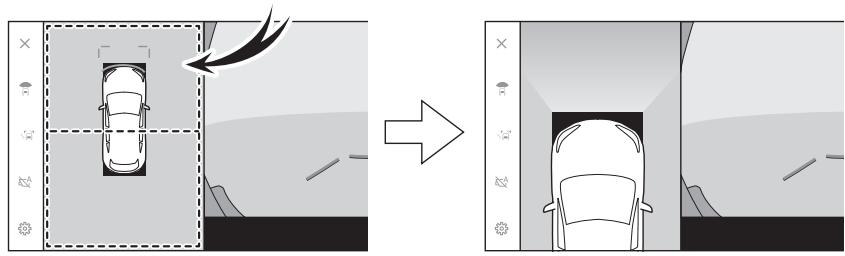
Vue avant grand angle
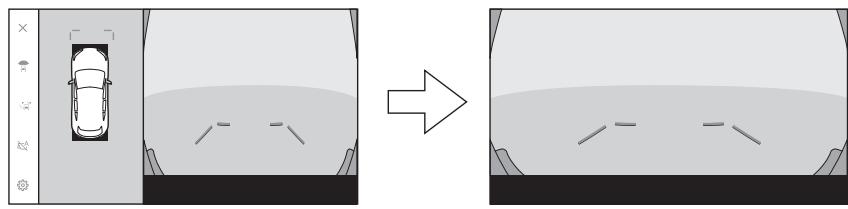
- La zone sélectionnée fait l'objet d'un zoom avant.
- Vous pouvez effectuer un zoom avant sur l'un des deux endroits situés devant ou derrière le véhicule dans la vue panoramique.
- Pour annuler le zoom, appuyez sur l'écran à nouveau.
La fonction de zoom est activée lorsque toutes les conditions suivantes sont réunies:
La vitesse du vehicule est inférieure a 12km / h (7 mph) - Le capteur d'assistance au stationnement de Lexus est activé
- Dans l'une des situations suivantes, la fonction de zoom est automatiquement annulée :
La vitesse du vehicule est supérieure a 12km / h (7 mph) - Le capteur d'assistance au stationnement de Lexus est désactivé
- Les lignes de guidage ne s'affichent pas quand vous avez zoomé dans la vue panoramique.
Affichage 9,8 pouces
Affichage de la vue de dessous par transparence
Il est possible d'afficher un composit de la vision de la caméra capturée dans le passé à partir de la position actuelle du véhicule pour aider à la compréhension de la situation sous le véhicule, de la position des pneus, etc. La vision est affichée en vue panoramique, en vue de dégagement latéral ou en vue d'angle.
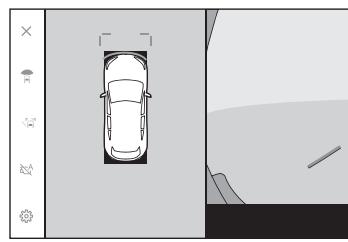

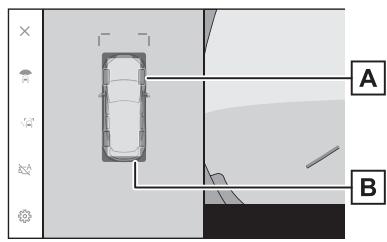
Traces des pneus
Affiche les guides de position des pneus liés au volant.
Lignes de guidage du véhicule
Affichent l'extérieur du véhicule.
- alisé est activé et que le véhicule se déplace en avant ou en arrière. La vue de dessous par transparence ne s'affiche pas dans les cas suivants:
- La vitesse du véhicule est supérieure à 20 km/h (12 mph). Le véhicule s'arrête et il s'écoule un certain temps.
- Si le véhicule ne se déplace pas une certaine distance après son démarrage
- Les rétroviseurs latéraux sont rabattus. L'ABS est en fonctionnement.
- Le système ne fonctionne pas correctement
Le système peut ne pas fonctionner correctement dans les situations suivantes:
- Routes enneigées
- Il y a des ombres de lumières et ainsi de suite
- Il y a de la saleté ou un corps étranger sur la lentille de la caméra Eau (rivière, mer, etc.)
- Un équipement en option a été installé
- Il se trouve un obstacle devant la caméra
- Les pneus ont été replacés
Le hayon a été ouvert et la caméra n'est pas dans la bonne position - Le revêtement routier est glissant ou les roues dérapent - Le véhicule se trouve sur une colline ou sur d'autres routes escarpées
- Comme la vue qui a été capturée dans le passé est affichée, l'écran et la situation réelle peuvent différer dans les cas suivants:
- Un obstacle apparaît ou se déplace après la capture de la vue
- Du sable ou de la neige s'effrite et se déplace après la capture de la vue
- De la boue ou des flaques d'eau se trouvent dans la zone d'affichage. Lorsque le véhicule dérape.
• Tout ou partie de la vue de dessous par transparence peut Rare noire dans les cas suivants:
Le véhicule commence à se déplacer sans vue capturée - Le volant est tourné au-delà d'un certain angle Le véhicule s'arrête et il s'écoule un certain temps

Avertissement
- Les lignes de guidage des pneus et du véhicule peuvent ne pas s'aligner correctement sur la position réelle du véhicule en raison du nombre de passagers, de la charge du véhicule, de la pente de la route, de l'état de la surface de la route, de la luminosité des environnements, des équipements en option, du remplacement des pneus et d'autres raisons. Veillez à vérifier tout environnement lorsque vous conduisez. La vision affichée est une vision qui a été capturée dans le passé. Par conséquent, si des obstacles et d'autres objets se déplacent après avoir été capturés, la vue de dessous par transparence et la situation réelle peuvent ne pas toujours correspondre.
Liens connexes
Modification des paramètres du moniteur de vue panoramique (P. 299)
Modification des paramètres du moniteur de vue panoramique
Les paramètres relatifs au moniteur de vue panoramique tels que l'affichage automatique de la vue en virage et la couleur de la carrosserie du véhicule peuvent être modifiés.
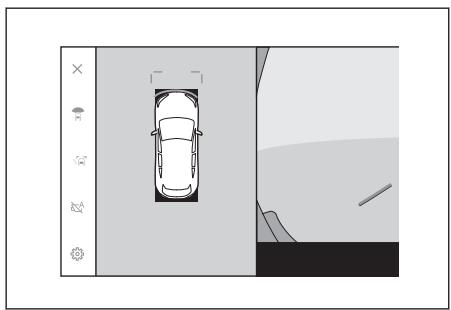
2 Sélectionnez l'élément souhaité.
- [Cornering View]
Affiche automatiquement la vue d'angle.
Vue sous le véhicule
Activez ou désactivez le paramètre d'affichage de vue de dessous par transparence. Si vous l'activez et que vous déplacez le véhicule vers l'avant ou vers l'arrière, il est possible d'afficher un composite de la vision de la caméra capturée dans le
Passé à partir de la position actuelle du véhicule pour aider à la compréhension de la situation sous le véhicule, de la position des pneus avant, etc. La vision est affichée en vue panoramique, en vue de dégagement latéral ou en vue d'angle.
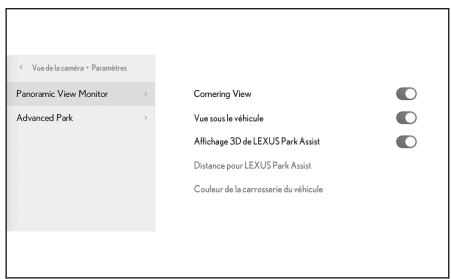
Affichage 3D de LEXUS Park Assist
Affichez ou masquez l'affichage du capteur d'assistance au stationnement de Lexus 3D.
- Distance pour LEXUS Park Assist
Modifiez la distance à laquelle le capteur d'assistance au stationnement de Lexus commence à détecter les obstacles.
Couleur de la carrosserie du véhicule
Modifiez la couleur de carrosserie affichée à l'écran. (→ P.300)
Pour des raisons de sécurité, vous ne pouvez pas afficher l'écran des paramètres personnalisés lorsque le véhicule est en mouvement.
Liens connexes
Modification de la couleur de carrosserie (P. 300)
Modification de la distance de détention du capteur d'assistance au stationnement de Lexus(P. 300)
Modification de la couleur de carrosserie
Modifiez la couleur de carrosserie affichée à l'écran.
1 Appuyez sur [Couleur de la carrosserie du véhicule]. 2 Sélectionnez la couleur de carrosserie souhaitée. 3 Appuyez sur [OK].
Modification de la distance de détection du capteur d'assistance au stationnement de Lexus
Modifiez la distance à laquelle le capteur d'assistance au stationnement de Lexus commence à détecter les obstacles.
1. Appuyez sur [Distance pour LEXUS Park Assist]. 2. Sélectionnez la distance à laquelle vous souhaitez commencer à détecter des objets. 3. Appuyez sur [OK].
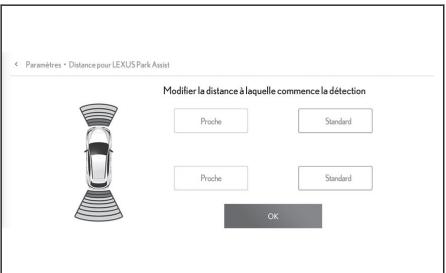
Précautions relatives au moniteur de vue panoramique
Veillez à bien observer derrière vous et vos environs lorsque vous conduisez. Sinon, vous pouvez entrer en collision avec d'autres véhicules ou être impliqué dans un accident imprévu. Appliquez les précautions suivantes lorsque vous utilisez le moniteur de vue panoramique.

Avertissement
Ne vous fiez jamais complètement au moniteur de vue panoramique. Veillez à bien observer derrière vous et vos environnements lorsque vous conduisez un autre véhicule. En particulier, veillez à ne pas heurter d'autres véhicules stationnés à proximité ou d'autres objets. Veillez à bien observer derrière vous et vos environnements lorsque vous conduisez. Ne conduisez jamais en regardant uniquement l'écran. L'image sur l'écran peut différer des conditions réelles. En outre, la portée de l'image que la caméra peut capturer est limitée. Ne tournez jamais ou ne faites pas de marche arrière en regardant l'écran. Cela pourrait entraîner une collision avec un autre véhicule ou un autre accident imprévu. Veillez à vérifier visuellement les environnements du véhicule et utilisez les rétroviseurs latéraux du véhicule. La position des lignes de guidage affichées sur l'écran peut changer en raison de facteurs tels que le nombre de passagers, la capacité de charge et le gradient de la route. Veillez à bien observer derrière vous et vos environnements lorsque vous conduisez. N'utilisez pas le moniteur de vue panoramique dans les cas suivants:
- Sur des surfaces verglacées ou glissantes, ou sur de la neige. Lorsque vous utilisez des chaînes à neige ou des pneus de secours. Lorsqu'une ou les portes avant ou le hayon ne sont pas complètement fermés.
- Sur des routes non planes, telles que des vallons
- Si le véhicule est équipé de pneus de dimensions autres que celles spécifiées par Lexus
- Si la suspension a été modifiée
- Si un produit qui n'est pas d'origine Lexus est installé dans la zone affichée sur l'écran
- Quand les températures extérieures sont basses, l'écran risque de s'assombrir ou l'image risque de s'estomper. L'image peut se déformer quand le véhicule se déplace, ou vous risquez de ne pas pouvoir voir l'image à l'écran. Par conséquent vérifiez

La vue par transparence, la vue en mouvement, la vue panoramique, la vue de dégagement latéral et la vue d'angle produisent une image qui est un composite d’images capturées par la caméra avant, la caméra arrière et les caméras latérales. Comme il existe une limite à la portée et au contenu affichables, assurez-vous de bien comprendre les caractéristiques du moniteur de vue panoramique avant de l’utiliser.

Les quatre coins de la vue en transparence, de la vue en mouvement, de la vue panoramique, de la vue de dégagement latéral et de la vue en virage ont une région de traitement de composition vidéo centrée sur les bords des caméras, et la clarté de l'image peut diminuer. Toutefois, il ne s'agit pas d'un défaut. En fonction des conditions d'éclairage à proximité de chaque caméra, des taches claires et sombres peuvent apparaître sur la vue par transparence, la vue en mouvement, la vue panoramique, la vue de dégagement latéral et la vue d'angle. La vue par transparence, la vue en mouvement, la vue panoramique, la vue de dégagement latéral et la vue d'angle ne dépassent pas la position d'installation et la portée de capture d'image de chaque caméra. Il existe des angles morts autour du véhicule et, par conséquent, des régions qui ne sont pas affichées sur le moniteur de vue panoramique. - Les objets tridimensionnels affichés dans la vue avant large, la vue arrêté, la vue arrêté large ou la vue latérale peuvent ne pas être affichés dans la vue par transparence, la vue en mouvement, la vue panoramique, la vue de dégagement latéral et la vue d'angle. Les personnes et autres obstacles tridimensionnels peuvent apparaître différemment lorsqu'ils sont affichés sur le moniteur de vue panoramique. (Ces différences incluent les cas où les objets affichés semblent être tombés, disparaissent à proximité des zones de traitement d'image, apparaissent depuis les zones de traitement de composition vidéo centrées, ou lorsque la distance réelle jusqu'à un objet diffère de la position affichée.) Lorsque le hayon, qui est équipé de la caméra arrière, ou les portes avant, qui sont équipées de rétroviseurs extérieurs dotés de caméras latérales intégrées, sont ouverts, les images ne s'affichent pas correctement sur le moniteur de vue panoramique. L'icône du véhicule affiché dans la vue par transparence, la vue en mouvement, la vue panoramique, la vue de dégagement latéral et la vue d'angle est une image générée par ordinateur, la couleur, la forme et la taille peuvent donc différer du véhicule réel. Par conséquent, les objets tridimensionnels situés à proximité peuvent sembler toucher le véhicule, et les distances réelles jusqu'aux objets tridimensionnels peuvent différer de celles affichées. La caméra peut ne pas fonctionner correctement et l'image peut s'afficher à l'écran de la manière suivante:
- Lorsque le levier de vitesses est placé sur la position "R", tout ou partie de l'écran peut paraître noir
- Lorsque le levier de vitesses est placé sur la position "R", l'écran peut ne pas passer à l'image de la cámara
- Les lignes de guidage ne s'affichent pas à l'image de la caméra et des symboles et des avis de précaution s'affichent
Zone affichée sur l'écran
Il existe des angles morts autour du véhicule et, par conséquent, des régions qui ne sont pas affichées sur l'écran. Même si rien autour du véhicule n'est affiché à l'écran, il peut se
trouver sur la route des obstacles avec lesquels vous pouvez entrer en collision. Veillez à toujours bien observer les environ.


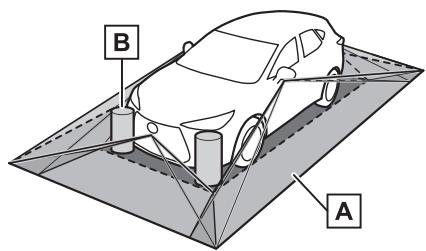
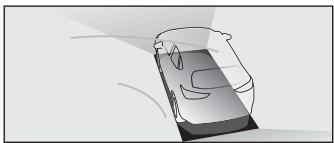
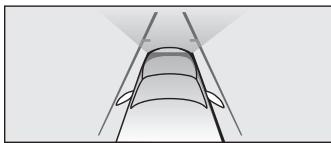
Zone affichée sur l'écran B Objets pas affichés à l'écran
Les objets se trouvant dans les zones noires n'apparaissent à l'écran.
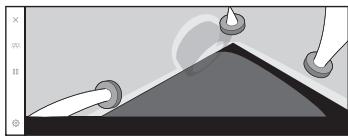

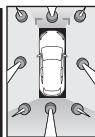
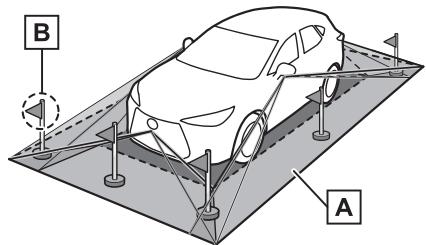
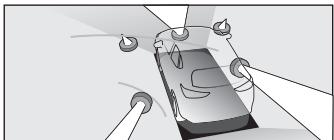
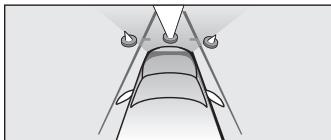
Zone affichée sur l'écran B Parties d'objets pas affichées à l'écran
Les parties plus hautes que la roue n'apparaissent pas à l'écran.
- Les parties noires autour de l'icone du véhicule ne sont pas affichées par la caméra. Vérifiez ces zones du regard. Lorsque les images obtenues à partir de quatre caméras sont traitées et affichées sur une surface de route plane, la vue par transparence, la vue en mouvement, la vue panoramique
(y compris l'affichage par zoom), la vue de dégagement latéral et la vue d'angle peuvent être affichées comme suit :
- Les objets peuvent paraître réduits, plus fins ou plus grands que d'habitude.
- Un objet avec une position plus élevée que la surface de la route peut paraître plus éloigné qu'il ne l'est en réalité ou peut ne pas s'afficher du tout.
- Les objets hauts peuvent sembler dépasser des zones non affichées de l'image.
- Les variations de la luminosité de l'image peuvent apparaître pour chaque camé éhicule ou de la variation de la hauteur du véhicule causée par le nombre de passagers, le chargement du véhicule et la quantité de carburant.
- Si les portes ne sont pas complètement fermées, l'image et les lignes de guidage peuvent ne pas s'afficher correctement.
- La relation de position de la surface de la route et des objets avec l'icone du véhicule affiché sur la vue par transparence, la vue en mouvement, la vue panoramique (y compris l'affichage par zoom), la vue de dégagement latéral et la vue d'angle peut différer des positions réelles. La lumière d'une plaque d'immatriculation rétroéclairée peut apparaître à l'écran.
- Les images indiquées par [○] dans l'illustration sont un composite, et donc certaines zones peuvent être difficiles à voir.
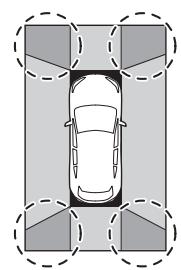
Vue avant grand angle
Zone affichée sur l'écran B Objets pas affichés à l'écran
Les zones proches des deux coins des pare-chocs n'apparaissent pas à l'écran.
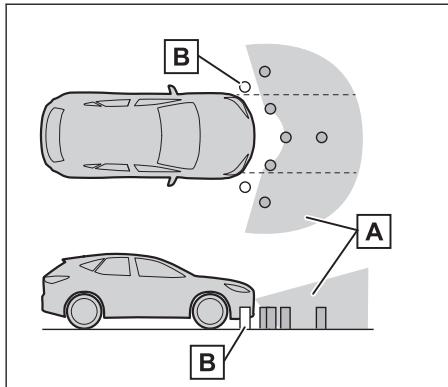
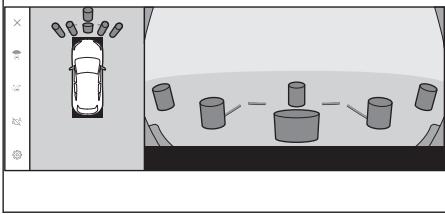
La zone couverte par la caméra est limitée. Les objets situés à proximité des angles du pare-chocs ou sous ce dernier ne sont pas affichés à l'écran. • La perception de la profondeur de l'image affichée à l'écran diffère de la distance réelle. - La caméra à vision avant grand angle utilise une lentille spéciale, la perception de la profondeur de l'image affichée à l'écran diffère donc de la distance réelle.
Les deux vues latérales (quand les rétroviseurs latéraux sont rabattus)
A Zone affichée sur l'écran
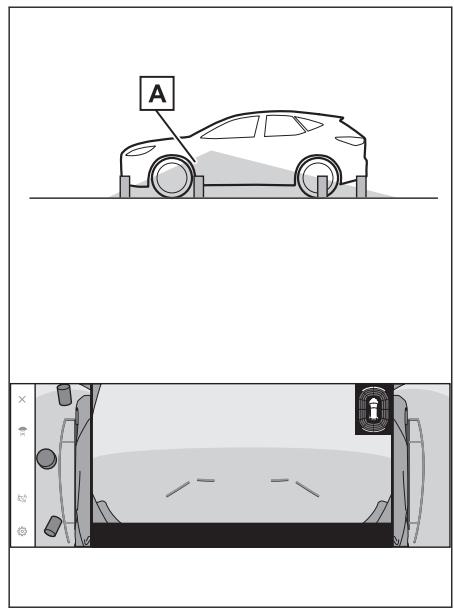
Vue arrière
Zone affichée sur l'écran B Objets pas affichés à l'écran
Les zones proches des deux coins des pare-chocs n'apparaissent pas à l'écran.
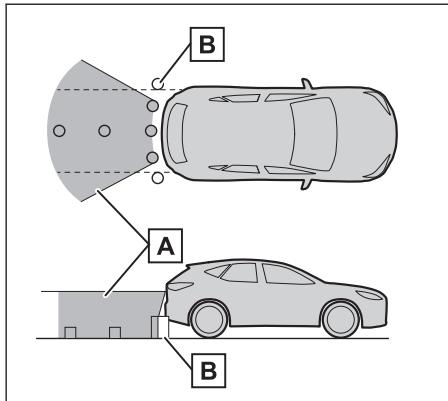
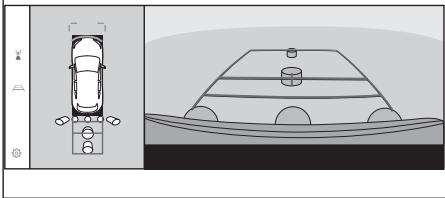
Vue arrière élargie
Zone affichée sur l'écran Objects pas affichés à l'écran
Les zones proches des deux coins des pare-chocs n'apparaissent pas à l'écran.
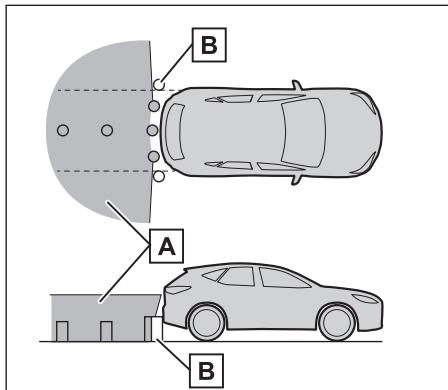
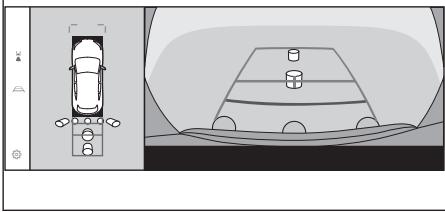

- La portée qui s'affiche à l'écran peut différer en raison de l'état du véhicule et de la surface de la route. La zone couverte par la caméra est limitée. Les objets situés à proximité des angles du pare-chocs ou sous ce dernier ne sont pas affichés à l'écran. • La perception de la profondeur de l'image affichée à l'écran diffère de la distance réelle.
- Les caméras de vue arrêté et arrêté grand angle utilisent une lentille spéciale, la perception de la profondeur de l'image affichée à l'écran diffère donc de la distance réelle.
- Les objets qui sont plus hauts que la caméra arrêtée peuvent ne pas apparaître à l'écran.
Position de la caméra
Les caméras de moniteur de vue panoramique se situent aux points illustrés.
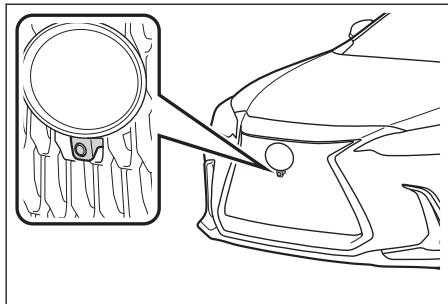
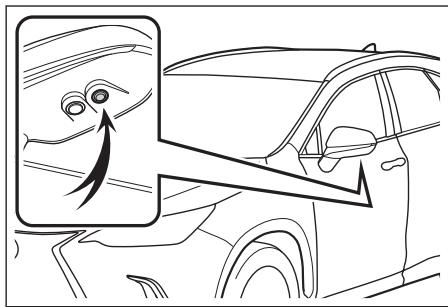
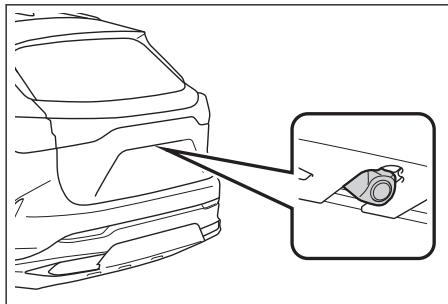
Nettoyage de la lampe
Si des saletés ou des corps étrangers, tels que des gouttes d'eau, de la neige ou de la boue, ont adhéré au dispositif photo, vous ne pourrez pas voir l'image clairement. Si cela se produit, arrosez laamera à grande eau, puis nettoyez la lentille de laamera avec un chiffon doux et humide.
Le moniteur de vue panoramique peut cesser de fonctionner correctement. Notez les éléments suivants:
- Ne frappez pas ou n'appliquez pas un choc violent sur laamera. Cela pourrait modifier la position et l'angle de montage de laamera.
- La caméra est donc pour être étanche. Ne la détachez pas, ne la démontez pas et ne la modifiez pas.
- Pour laver laamera, arrosez laamera à grande eau, puis nettoyez la lentille de laamera avec un chiffon doux et humide. Le fait d'appuyer en frottant la lentille de laamera peut la rayer et vous pourriez ne plus pouvoir voir clairement les images.
- Le cache de laamera est en résine. Ne laissez pas de solvant organique, cire pour véhicule, nettoyant pour vitres ou apprêt pour verre, adhérer à laamera. Dans ce cas, essuyez immédiatement.
- Ne versez pas d'eau chaude sur le véhicule par temps froid et n'appliquez pas d'autres changements rapides de température.
- Si vous lavez le véhicule avec un lave-auto à haute pression, ne dirigez pas le tuyau directement vers la caméra ou sa zone. L'application d'une forte pression d'eau peut entraîner un mauvais fonctionnement de la caméra.
Si laamera est heurtée, elle peut mal fonctionner. Si cela se produit, faites inspecter le véhicule auprès d'un revendeur Lexus ou d'un réparateur Lexus agréé, ou de tout autre réparateur de confiance dès que possible.
Nettoyage de la lame arrêtée avec du liquide lave-glace
La saleté sur la lentille de laamera arrêtée peut être nettoyée en actionnant le lave-glace spécialement dédié à laamera. Pour en savoir plus, reportez-vous au "MANUEL DU PROPRIÉTAIRE".
Lors du nettoyage de laamera, il peut être difficile de visualiser l'image du fait de la présence de liquide lave-glace. Lorsque vous reculez, veillez à vérifier visuellement autour du véhicule directement et à l'aide des rétroviseurs avant de continuer. - Si du liquide lave-glace subsiste sur la surface de la lentille deamera après le nettoyage, il peut être difficile de visualiser l'image de nuit, du fait de la hauteur ou de l'inclinaison des phares du véhicule qui suit. - De la saleté peut rester incrustée après le nettoyage. Dans ce cas, rincez abondamment la lentille de laamera avec de l'eau et nettoyez-la avec un chiffon doux imbibé d'eau. - Le liquide lave-glace est pulvérisé sur la surface de la lentille de laamera. Le givre, la neige, etc. qui adhéraient autour de laamera ne peuvent donc pas être éliminés.
Ne pas heurter ou frapper la buse du lave-glace ni la soumettre à un choc violent, car cela peut entraîner un changement de sa position et de son angle d'installation.
Éclairages d'assistance au stationnement
Les éclairages d'assistance au stationnement du système du moniteur de vue panoramique se trouvent aux emplacements indiqués sur la figure suivante.
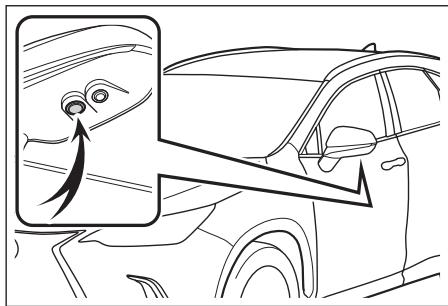

Veiller à observer les précautions suivantes, sinon le système du moniteur de vue panoramique peut ne pas fonctionner correctement: - N'appliquez pas une force excessive à un éclairage et ne le soumettez pas à un choc violent. Cela pourrait modifier la position et l'angle de montage de l'éclairage. - Ne déposez pas ni ne démontez ou modifiez les éclairages car ils sont assemblés de manière étanche. - Pour nettoyer les éclairages, lavez-les à grande eau, puis essuyez-les avec un chiffon doux et humide. - N'appliquez pas de solvants organiques, de cire, de solvants pour huile, de vernis pour verre, etc. sur les caches des éclairages, car ils sont en résine. Si cela était le cas, l'enlever immédiatement. - Ne pas exposer les éclairages à des variations soudaines de température, comme de verser de l'eau chaude lorsqu'ils sont froids. - Lorsque vous lavez le véhicule à haute pression, ne pulvérisez pas l'eau directement sur les éclairages ou leur zone. L'eau sous haute pression peut endommager les éclairages et provoquer leur dysfonctionnement.
Si un éclairage a été soumis à un choc violent, il peut être endommagé. Faites inspecter le véhicule auprès d'un revendeur Lexus ou d'un réparateur Lexus agréé, ou de tout autre réparateur digne de confiance.
Différences entre l'écran et la route réelle
Les images composées sur le moniteur de vue panoramique et les lignes de guidage donnent un guide de distance pour les surfaces de route plates. Par conséquent, il existe une marge d'erreur entre les lignes de guidage sur l'écran et la distance/trajectoire réelle sur la route.
Lorsque le sol derrière le véhicule monte brusquement
Les lignes de guidage de distance apparaissent plus proches du véhicule que la distance réelle. Ainsi, les objets situés sur des pentes ascendantes sembleront plus éloignés qu'ils ne le sont en réalité. De la même manière, il existe une marge d'erreur entre les lignes de guidage et la distance et la trajectoire réelle sur la route.
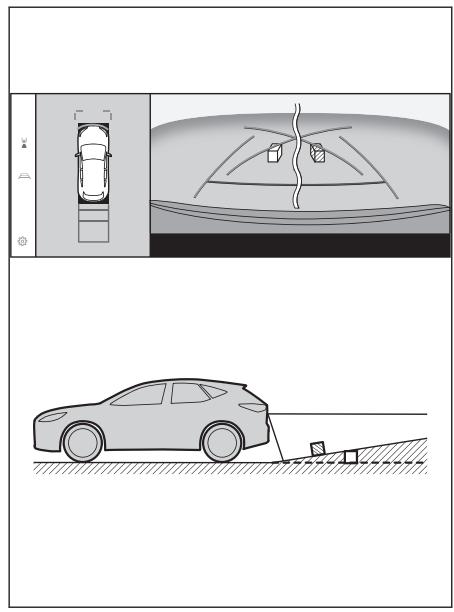
Lorsque le sol derrière le véhicule descend brusquement
Les lignes de guidage de distance apparaissent plus éloignées du véhicule que la distance réelle. Ainsi, les objets situés sur des pentes ascendantes sembleront plus proches qu'ils ne le sont en réalité. De la même manière, il existe une marge d'erreur entre les lignes de guidage et la distance et la trajectoire réelle sur la route.
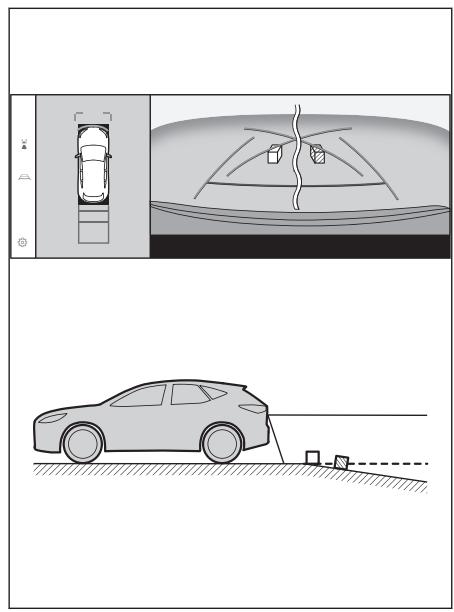
Lorsqu'une partie du véhicule s'affaisse
Lorsqu'une partie du véhicule s'affaisse en raison du nombre de passagers ou de la répartition de la charge, il existe une marge d'erreur entre les lignes de guidage sur l'écran et la distance et la trajectoire réelle sur la route.
Marge d'erreur
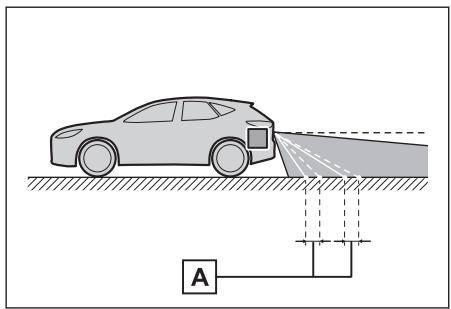
Ligne centrale de trajectoire estimée
Comme les lignes de guidage sont représentées dans l'air près du pare-chocs arrière, elles peuvent parfois sembler décentrées.
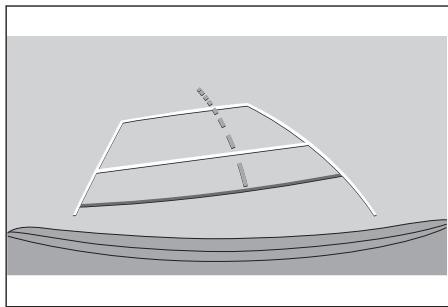
Différences entre l'écran et les objets 3D actuels
Étant donné que les lignes de guidage et affichées à l'écran le sont pour une surface de route plane, il n'est pas possible de déterminer la position des objets tridimensionnels. Lorsque vous approchez d'un objet tridimensionnel qui se prolonge vers l'extérieur (tel que la plateforme d'un camion), veillez à prendre les précautions suivantes.
Lorsque l'affichage du capteur d'assistance au stationnement de Lexus est rouge, veillez à vérifier du regard avant de poursuivre la manoeuvre. Vous risquez d'entrer en collision avec un autre véhicule ou d'avoir un autre accident imprévu.
Affichage de la vue panoramique (y compris l'affichage du zoom)
À l'écran, il apparait qu'il y a un espace entre le pare-chocs du véhicule et un autre objet ou véhicule, et il ne semble pas que le véhicule va entrer en collision avec l'objet ou le véhicule. Cependant, le véhicule se trouve au-dessus des lignes de parcours, il peut donc entrer en collision avec l'objet ou le véhicule. Assurez-vous de vérifier visuellement votre environnement.
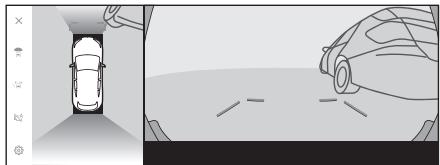
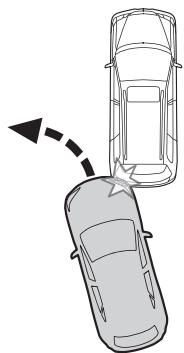
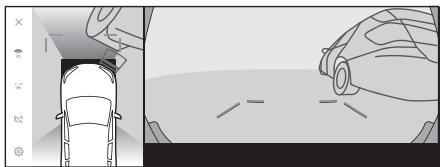
Lignes de trajectoire estimée
- À l'écran, il apparait que le pare-chocs du véhicule se trouve à l'extérieur des lignes de trajectoire estimées, et il ne semble pas que le véhicule va entrer en collision avec l'objet ou le véhicule. Cependant, le véhicule se trouve au-dessus des lignes de parcours, il peut donc entrer en collision avec l'objet ou le véhicule. Assurez-vous de vérifier visuellement votre environnement.
Lignes de trajectoire estimée

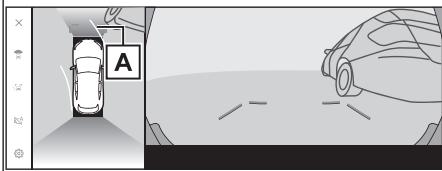
- Les objets tridimensionnels dans des positions élevées (tels que le surplomb d'un mur ou la plate-forme de chargement d'un camion en surplomb) peuvent ne pas apparaître à l'écran. Assurez-vous de vérifier visuellement votre environnement. À Mur en surplomb
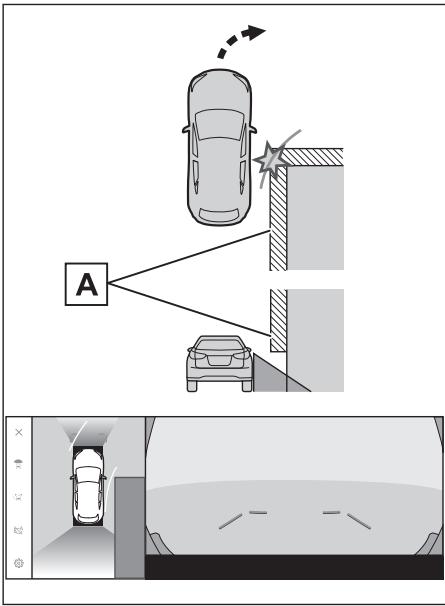
- À l'écran, la plate-forme d'un camion peut sembler être à l'extérieur des lignes de trajectoire estimée et le véhicule ne semble pas devoir entrainer en collision avec le camion. Cependant, le plateau peut en fait traverser les lignes de trajectoire estimée et si vous faites marche arrêté en suivant les lignes de trajectoire estimée, le véhicule peut heurter le camion. Assurez-vous de vérifier visuellement votre environnement. A Lignes de trajectoire estimée
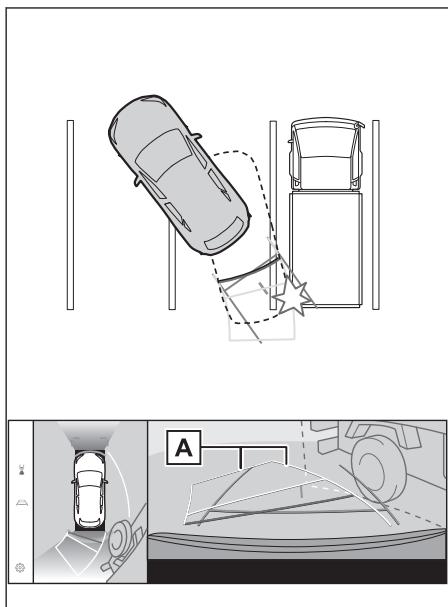
Lignes de guidage de distance
À l'écran, les lignes de guidage de distance indiquent qu'un camion se stationne au point B. Cependant, en réalité, si vous reculez au point A, vous vous heurterez au camion. À l'écran, il apparait que le point A est le plus proche, suivi des points B et C. Toutefois, dans la réalité, la distance jusqu'aux points A et C est identique, et le point B est plus éloigné que A et C. Veillez bien à observer derrière vous et votre environnement. La distance au point D est d'environ 1 m (3 ft.).
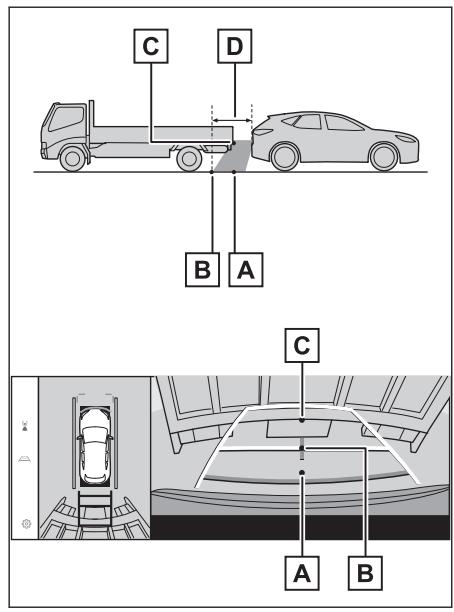
Surplomb d'une poutre diagonale
En vue panoramique, une poutre diagonale peut sembler droite et ne pas pouvoir être heurtée, mais comme la partie supérieure de la poutre est en surplomb, le véhicule peut la heurter. Veillez à vérifier visuellement l’arête et les alentours.
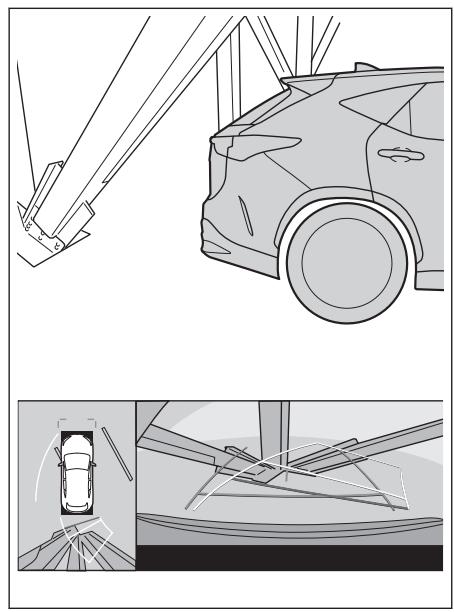
Fonction d'agrandissement
Contrairement à la vue panoramaique normale, la fonction de grossissement de la vue panoramaique effectue un zoom sur l'icone du véhicule. Par conséquent, les lignes blanches sur la route, les murs et d'autres objets peuvent paraître déformés.
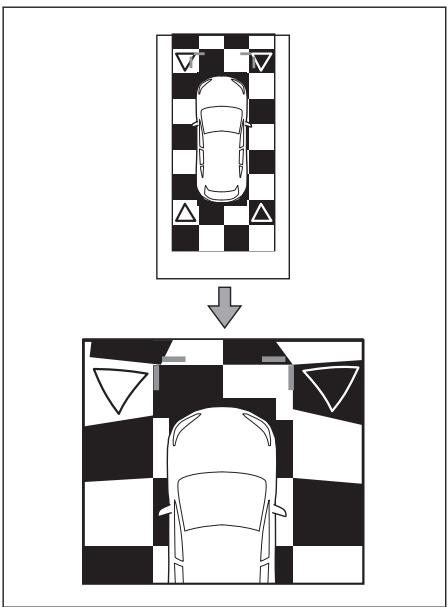
Si vous remarquez des symptômes
Si vous remarquez ou êtes ennuyé par l'un des symptômes ci-dessous, vérifiez à nouveau le problème en vous référant à la cause probable et à la solution.
Si la solution ne permet pas d'éliminer le symptôme, faites inspecter le véhicule auprès d'un revendeur Lexus ou d'un réparateur Lexus agréé, ou de tout autre réparateur de confiance.
| Symptôme | Cause possible | Solution |
| L'écran est difficile à visualiser | ● Le vehicule se trouve dans une zoneASFÈRE ou il fait nuit.La température autour de la lentille est élevée ou bas-se.La température extérieure est BASSE.Des gouttes d'eau sont prsentes sur laamera.● Il pleut ou il fait humide.● Un corps étranger (boue, etc.) est collé à laamera.La lumière du soleil ou les phares se reflètent directement sur laamera.Lé vehicule se trouve sous des éclairages fluorescents, des éclairages au sodium, des éclairages au mercure, etc. | Vérifiez les alentours du vehicule du regard lorsque vous conduisez.Uselisez à nouveau le moniteur de vue pano-ramique lorsque laamera et les conditions se sont améliorées.La procédure de paramètre de la qualité de l'image du moniteur de vue panoramaqu'est identique à la procédure de paramètre de l'écran multimédia. |
| L'imagé est floue | Des saletés ou des corps étrangers, tels que des gouttes d'eau, de la neige ou de la boue, ont adhééré à la lentille de laamera. | Rincez laamera à grande eau, puis nettoyz la lentille de laamera avec un chiffon doux et humide.Actionnez le lave-glace spécifique dédié à laamera et nettoyz la lentille de laamera.Pour en savoir plus, reportez-vous au "MANUEL DU PROPRIÉTAIRE". |
| L'écran est mal ali-gné | Laamera a reçu un choc im-portant. | Faites inspecter le vehicule auprès d'un re-vendeur Lexus ou d'un réparateur Lexus agréé, ou de tout autre réparateurigne de confiance. |
| Les lignes de guidage sont fortement désalignées | La position de laamera est mal alignée. | Faites inspector le vehicule auprès d'un re- vendeur Lexus ou d'un réparateur Lexus agréé, ou de tout autre réparateur digne de confiance. |
| ● Le vehicule est incliné (une charge lourde se trouve dans le vehicule, la pres-sion d'un pneu est BASSE à cause d'une perforation du pneu, etc.).● Le vehicule est utilisé sur une pente. | Vérifiez les alentours du vehicule du regard lorsque vous conduisez. | |
| Les lignes de tra-jectorie estimée se déplacent même si le volant est droit (les lignes de guidage de largeur du vehicule et les li-gnes detrajectoire estimée ne sont pas alignées). | Les signaux émis par le cap-teur du volant présentent un dysfonctionnement. | Faites inspector le vehicule auprès d'un re- vendeur Lexus ou d'un réparateur Lexus agréé, ou de tout autre réparateur digne de confiance. |
| Les lignes de guidage ne s'affichent pas | La portière arrêté est ouver-te. | Fermez la portière arrêté.Si cela ne résout pas le problème, faites inspector le vehicule auprès d'un revendeur Lexus ou d'un réparateur Lexus agréé, ou de tout autre réparateur digne de confiance. |
| La vue panoramic-que ne peut pas être agrandie. La vue par transpa-rence/vue en mou-vement, la vue de dégagement latéral et la vue d'angle ne peuvent pas être affichées. | Le capteur d'assistance au sta-tionnement de Lexus peut être défectueux ou sale. | Suivez les procédures de correction pour les dysfonctionnements du capteur d'assistance au stationnement de Lexus. (Pour plus de dé-tails sur le capteur d'assistance au station-ment de Lexus, reportez-vous au "MANUEL DU PROPRIETAIRE".) |
Informations sur le logiciel libre/ouvert
Le présent produit contient un logiciel libre/ouvert.
Vous supportez obtenir des informations sur les logiciels et/ou les codes sources libres/ouverts à partir de l'URL suivante:
Informations concernant les média et les données pouvant être utilisés dans le système audio.... 322
Certification. 330
Informations relatives aux supports pouvant être utilisés
Les spécifications du media et d'autres dispositifs pouvant être utilisés sont les suivantes.
Formats et spécifications des lecteurs flash USB
Les formats et standards des lecteurs flash USB qui peuvent être utilisés et les restrictions d'utilisation sont les suivants.
| Format de communication USB | USB2.0 HS (480MBPS) |
| Format de fichier | FAT 16/32 |
| Catégorie de communication | Classe de stockage de masse |
| Nombre maximal de dossiers | 3000 (y compris de la racine) |
| Nombre maximal de niveaux de dossiers | 8 |
| Nombre maximal de fichiers | 9999 (maximum 255 fichiers par dossier) |
| Capacité de mémoire | Jusqu'à 32 Go |
| Taille maximale d'un fichier | 2 Go |
- Les fichiers autres que les formats ci-dessus peuvent ne pas être lus correctement, ou des informations telles que le nom du fichier ou du dossier peuvent ne pas s'afficher correctement.
- Veuillez comprendre à l'avance que ce dispositif peut ne pas être en mesure de lire votre clé USB.
- Selon l'ordinateur utilisé pour enregistrer les fichiers sur un lecteur flash USB, des fichiers en cache peuvent être enregistrés en plus des fichiers de lecture. La suppression de ces fichiers en cache est recommandée. Ils peuvent avoir un effet négatif pendant la lecture et empêcher la commutation correcte des fichiers.
Informations sur le format
Les spécifications des données de musique pouvant être utilisées sont les suivantes.

MP3
| Norme prise en charge | MP3 (MPEG1 LAYER 3, MPEG2 LSF LAYER 3) |
| Fréquence d'échantillonnage prise en charge (kHz) | MPEG1 LAYER 3:32, 44.1, 48 MPEG2 LSF LAYER 3:16, 22.05, 24 |
| Débit binaire pris en charge (kbits/s)(1) | MPEG1 LAYER 3:32 à 320 MPEG2 LSF LAYER 3:8 à 160 |
| Mode de canal pris en charge | Stéréo, stéréo combiné, double canal, monophone |
| Balise ID3 | ID3 Ver. 1.0, 1.1, 2.2, 2.3 (nombres de caractères tel que spécifique par chaque version) |
(1) VBR (débit binaire variable) est pris en charge.
WMA
| Norme prise en charge | WMA Ver. 7, 8, 9 (91, 9.2) |
| Fréquence d'échantillonnage prise en charge (kHz) | 32, 441, 48 |
| Débit binaire pris en charge (kbits/s)(1)(2) | Ver. 7, 8: CBR (Débit binaire constant) 48 à 192 Ver. 9 (91/9.2): CBR 48 à 320 |
(1) VBR (débit binaire variable) pris en charge. (2) Les sources audio multi-canaux sont converties à 2 canaux.
AAC
| Norme prise en charge(1) | MPEG4 AAC-LC |
| Fréquence d'échantillonnage prise en charge(kHz) | 11.025, 12, 16, 22.05, 24, 32, 44.1, 48 |
| Débit binaire pris en charge (kbits/s)(2) | 8 à 320 |
| Mode de canal pris en charge(3) | 1 canal (1/0), 2 canaux (2/0) |
(1) ADIF non pris en charge. (2) VBR (débit binaire variable) pris en charge. (3) Double canal non pris en charge.
WAV(LPCM)
| Fréquence d'échantillonnage prise en charge (kHz)(1) | 8,11.025, 12, 16, 22.05, 24, 32, 44.1, 48, 88.2, 96, 176.4, 192 |
| Nombre acceptable de bits de quantification (bit)(2) | 16/24 |
| Mode de canal pris en charge | 1 canal (1/0), 2 canaux (2/0) |
(1) Les sources audio de plus de 96kHz / 24 bits sont ramenées à 96kHz / 24 bits. (2) Les sources audio multi-canaux sont converties à 2 canaux.
| Fréquence d'échantillonnage prise en charge (kHz)(1) | 8, 11.025, 12, 16, 22.05, 24, 32, 44.1, 48, 88.2, 96, 176.4, 192 |
| Nombre acceptable de bits de quantification (bit)(2) | 16/24 |
(1) Les sources audio de plus de 96kHz / 24 bits sont ramenées à 96kHz / 24 bits. (2) Les sources audio multi-canaux sont converties à 2 canaux.
| Fréquence d'échantillonnage prise en charge (kHz)(1) | 8, 11.025, 12, 16, 22.05, 24, 32, 44.1, 48, 64, 88.2, 96 |
| Nombre acceptable de bits de quantification (bit)(2) | 16/24 |
Les sources audio de plus de 96kHz / 24 bits sont ramenées à 96kHz / 24 bits. Les sources audio multi-canaux sont converties à 2 canaux.
Ogg Vorbis
| Fréquence d'échantillonnage prise en charge (kHz)(1) | 8, 11.025, 16, 22.05, 32, 441, 48 |
| Débit binaire pris en charge (kbits/s)(2) | 32 à 500 |
Les sources audio de plus de 96kHz / 24 bits sont ramenées à 96kHz / 24 bits. VBR (débit binaire variable) pris en charge.
Noms de fichiers
Les seuls fichiers qui peuvent être reconnus comme MP3/WMA/AAC/ WAV(LPCM)/FLAC/ALAC/OGG Vorbis et plus sont ceux portant l'extension ".mp3"/".wma"/".m4a"/".3gp"/".aac"/".wav"/".flac"/".fla"/".ogg"/".ogx"/".oga". Enregistrez les fichiers MP3/WMA/AAC/WAV(LPCM)/FLAC/ALAC/OGG Vorbis avec une extension ".mp3"/".wma"/".m4a"/".3gp"/".aac"/".wav"/".flac"/".fla"/".ogg"/".ogx"/".oga".
À propos des balises ID3, des balises WMA, des balises AAC, des balises et commentaires vorbis
- Les fichiers MP3 possèdent des informations auxiliaires appelées balises ID3 qui peuvent contenir les noms des artistes, les noms des titres, les noms des albums, etc.
- Les fichiers WMA contiennent des informations auxiliaires appelées balises WMA qui peuvent contenir les noms des artistes, les noms des titres, les noms des albums, etc.
- Les fichiers AAC contiennent des informations auxiliaires appelées balises AAC qui peuvent containir les noms des artistes, les noms des titres, les noms des albums, etc.
- Les fichiers WAV (LPCM) ont des informations de caractère auxiliaire appelées tags qui peuvent stocker des noms d'artistes, des titres, des noms d'album, et bien plus.
- Les fichiers FLAC contiennent des informations auxiliaires appelées balises qui peuvent contenir les noms des artistes, les noms des titres, les noms des albums, etc.
- Les fichiers ALAC contiennent des informations auxiliaires appelées balises qui peuvent contenir les noms des artistes, les noms des titres, les noms des albums, etc.
- Les fichiers Ogg Vorbis ont des informations textuelles auxiliaires appelées commentaires Vorbis qui permettent d'enregistrer les noms des artistes, les titres, les noms des albums et bien plus encore.
Sources sonores haute résolution
Ce dispositif prend en charge les sources sonores haute résolution. Le terme "haute résolution" s'appuie sur la définition de Japan Electronics and Information Technology Industries Association (JEITA). Les formats pris en charge et les médias lisibles sont les suivants.
Formats pris en charge
WAV, FLAC, ALAC, Ogg Vorbis
Médias lisibles
Lecteur flash USB
Informations sur les données visibles à partir de clés USB
Les formats suivants sont pris en charge pour les fichiers vidéo enregistrés depuis un ordinateur sur un lecteur flash USB.
| Format | Codec |
| Extension MPEG4: ".mp4"".m4v" | ● Codec(video: H.264, MPEG-4 AVC, MPEG-4 ● Audio codec: MP3, AAC |
| Extension du contueur AVI: ".avi" | ● Codec(video: H.264, MPEG-4, MPEG-4 AVC, WMV9, WMV9 Advanced Profile ● Codec audio: MP3, AAC, WMA 9.2 (7, 8, 91, 9.2) |
| Extension Windows Media Video: ".wmv" | ● Codec(video: WMV9, Profil avancé WMV9 ● Codec audio: WMA 9.2 (7, 8, 91, 9.2) |
- La taille maximale de l'image prise en charge est de 1920 × 1080 pixels.
- La fréquence d'images prise en charge est de 60i/30p maximum.
- La lecture vidéo peut ne pas être possible selon le type de dispositif d'enregistrement, les conditions d'enregistrement et le lecteur flash USB utilisé.

Informations sur la certification des marques et des modèles
L'utilisation du badge Made for Apple signifie qu'un accessoire a été conçu pour être spécifiquement connecté à un ou des produit(s) Apple identifiés sur le badge, et a été certifié par le développeur comme étant conforme aux normes de performance d'Apple. Apple ne peut pas être tenu responsable du fonctionnement de ce véhicule ou de sa conformité aux normes de sécurité et de réglementation.
Veuillez noter que l'utilisation de cet accessoire avec un produit Apple risque d'affecter les performances sans fil.
iPhone, iPod, iPod touch et Lightning sont des marques déposées d'Apple Inc., enregistrées aux États-Unis et dans d'autres pays.
Made for
iPhone iPod
Fabrication pour
iPhone 12 Pro Max iPhone 12 Pro iPhone 12 iPhone 12 mini - iPhone SE (2ème génération) iPhone 11 Pro Max iPhone 11 Pro iPhone 11 iPhone XS Max - iPhone XS - iPhone XR - iPhone X - iPhone 8 Plus iPhone 8 - iPhone 7 Plus iPhone 7 - iPhone SE iPhone 6s Plus - iPhone 6s - iPod touch (7ème génération)
Informations sur la certification des marques et des modèles
L'utilisation du logo Apple CarPlay signifie qu'une interface utilisateur du véhicule répond aux normes de performances d'Apple. Apple ne peut pas être tenue responsable du fonctionnement de ce véhicule ou de sa conformité aux normes de sécurité et de réglementation. Veuillez noter que l'utilisation de ce produit avec un iPhone, un iPod, ou un iPad peut affecter les performances sans fil.
Apple CarPlay est une marque commerciale d'Apple Inc.

Informations sur la certification des marques et des modèles
- Android et Android Auto sont des marques commerciales de Google LLC.
androidauto
Fichiers musicaux enregistrés à l'aide d'un ordinateur
Les fichiers musicaux suivants peuvent être lus.
MP3 WMA - AAC - FLAC WAV - ALAC OGG Vorbis
Spécifications mp3/wma/aac
Certaines restrictions s'appliquent aux normes des fichiers MP3/WMA/AAC qui peuvent être utilisés, ainsi qu'aux supports et formats qui stockent ces fichiers. Microsoft, Windows, et Windows Media sont les marques commerciales déposées de Microsoft Corporation aux États-Unis et dans d'autres pays.
Les spécifications des données de musique pouvant être utilisées sont les suivantes.
MP3 (MPEG Audio LAYER 3) est le format standard lié à la technologie de compression audio. Lorsque le format MP3 est utilisé, le fichier peut être comprimé à environ 1/10 de la taille du fichier d'origine.
WMA (Windows Media Audio) est le format de compression audio de Microsoft Corporation. Il permet de compresser les fichiers à une taille encore plus petite que le MP3.
Ce produit est protégé par certains droits de propriété intellectuelle de Microsoft. L'utilisation ou la distribution d'une telle technologie en dehors de ce produit est interdite sans licence de Microsoft.
AAC (codage audio avancé) est le format standard lié à la technologie de compression audio qui est utilisée dans les normes MPEG2 et MPEG4.
Informations bluetooth®
Les spécifications Bluetooth® et les profils pouvant être utilisés sont les suivants.
| Élément | Audio Bluetooth® |
| Spécifications Bluetooth® prises en charge | Spécifications de base Bluetooth® Ver.2.1 ou ultérieure |
| Profils pris en char- ge | ● Profil A2DP (Profil de distribution audio avancée) pour la transmission de données musicales : Ver. 1.0 ou ultérieur ● Profil AVRCP (Profil de télécommande audio/vidéo) pour le contrôle (lecture, arrêt, etc.) d'un audio portable depuis un système de multimédia: Ver. 1.0 ou supérieure |
- La connectivité entre ce système et tous les appareils Bluetooth® n'est pas garantie.
Certification
Bluetooth® est une marque déposée de Bluetooth SIG, Inc.

LDAC
LDAC et le logo LDAC sont des marques déposées de Sony Corporation.
Informations gracenote®
Lorsque de la musique est diffusée, la base de données du système multimédia recherche le nom de l'album, le nom de l'artiste, le genre et le nom de la piste. Si les informations correspondantes sont stockées dans la base de données, elles sont automatiquement attribuées. La base de données multimédia Gracenote® est utilisée pour les informations enregistrées dans ce système multimédia.


Gracenote® base de données multimédia
- Les informations sur le titre attribuées automatiquement peuvent différer des informations de titre réelles. L'exactitude du contenu des données fournies par la "base de données multimédia Gracenote" n'est pas garantie à 100%.
- Gracenote, le logo Gracenote et son logotype, et le logo "Powered by Gracenote" sont soit une marque de commerce déposée soit une marque déposée de Gracenote, Inc. aux États-Unis et/ou d'autres pays.

gracenote.
ANIelsen COMPANY
Certification
Toyota Motor Europe NV/SA, Avenue du Bourget 60 - 1140 Brussels, Belgium www.toyota-europe.com
Toyota (GB) PLC, Great Bourgh, Bourgh Heath, Epsom, Surrey, KT18 5UX, UK
- Name: Panasonic Corporation - Address: 4261 Ikonobe-cho, Tsuzuki-ku, Yokohama-shi, Kanagawa-ken, 224-8520, Japan
Le soussigné, Panasonic Corporation, déclare que l'équipement radioélectrique du type [ * ] est conforme à la directive 2014/53/UE.
Le texte complet de la déclaration UE de conformité est disponible à l'adresse internet suivante :
http://www. ptc. panasonic. eu/
Le mot "QR Code" est une marque déposée de DENSO WAVE INCORPORATED au Japon et dans d'autres pays.
Données cartes
©2021 HERE
Visitez le lien ci-dessous pour la licence de données.
Affichage cap en haut. 31
Affichage d'informations pour un point... 139
Affichage des icônes PDI 141
Ajout d'une étape : 151
Ajustement de la qualité de l'image. 93
Android Auto. 129,192
Appel/réception d'appels. 221
Apple CarPlay. 188
Smartphone enregistré. 126
Smartphone non enregistré 123
Audio. 168
Audio Bluetooth 196
Carte
Changement d’orientation. 31
Changement de style de carte. 78
Déplacement 32
Informations routières. 78
Paramètres de vue 3D. 78
Changement d’orientation. 31
Changement de l'échelle de la carte. 30
Carte de ville 30
Changement de l'itinéraire. 157
Clavier
Saisie de lettres et de chiffres 26
Commandes au volant
Commande vocale. 41
Mains libres (téléphone) 212,213
Commandes vocales 44
Commutation des modes d'écran. 92
Compteur. 52
Connexion
Dispositifs Bluetooth 110
iPod 38
Miracast 200
Port USB 38
Wi-Fi® 117
Connexion de dispositifs Miracast 200
Démo de guidage 155
Destination
Ajout. 151
Recherche. 146
Suppression. 160
Supprimer les destinations récentes. 86
Dispositifs bluetooth®
Connexion. 110
Définition comme dispositif principal. 113
Définition comme dispositif secondaire......114
Enregistrer. 106
Supprimer. 109
Domicile
Enregistrement 148
Paramétrage du domicile en tant que destination. 148
Données de contact (numéro de téléphone)
Ajout. 235
Modifier 235
Supprimer. 236
Transfert. 231
Échange de téléphones. 230
Échelle de carte 30
Écoute d'une radio DAB. 171
Écoute de la radio. 168
Écran de carte 27
Écran de carte de l'itinéraire complet
Heure d'arrivée estimée. 154
Écran de liste des résultats de recherche....150
Écran tactile. 21
Écrans d'affichage de voies. 161
Editor. 159
Effectuer des appels de conférence 228
Enregistrement des informations du concessionnaire. 71
Liste des favoris. 237
Paramètres du profil de l'utilisateur. 59
Profil utilisateur. 52
Profils sauvegardés 59
Enregistrement de zones à éviter. Paramètres des zones à éviter. 81
Enregistrer Dispositifs Bluetooth 106
Éviter 80 Réglages 80
Fonctionnement du système avec la commande vocale. 39
Gracenote 174,322
Guidage d'itinéraire. 160
Guide de dépannage Apple CarPlay/Android Auto 130
Mains libres (téléphone) 208
Moniteur d'assistance au stationnement de Lexus 270
Moniteur de vue panoramique. 318
Icône de carte Caméra de vitesse. 143
Icones d'état 19
Informations du concessionnaire. 71
Informations relatives à la carte Paramétrage des icônes de PDI affichés....141
Informations sur le format. 322
Initialisation des données personnelles.... 207
Internet. 246
Écran. 247
Opération 248
iPod/iPhone. 184
Langue de la carte. 78
Lecture
Android Auto. 192
Apple CarPlay. 188
Audio Bluetooth 196
iPod/iPhone. 184
Lecteur flash USB. 177,180
Miracast 201
Lecture d'un lecteur flash USB. 177,180
Mains libres (téléphone). 204
Menu principal. 17
Message. 238
Miracast 201
Mode autoroute. 145
Modification de zones à éviter. Paramètres des zones à éviter. 81
Modification des options d'itinéraire. 156
Moniteur d'assistance au stationnement de Lexus. 254
Affichage de l'écran de guidage. 256
Moniteur de vue panoramique. 273
NaviBridge. 152
Navigateur. 246
Écran. 247
Opération 248
Navigateur Internet Écran 247
Opération 248
Navigation. 137 Navigation connectée. 137 Navigation connectée (avec système de navigation du véhicule) 138 Nettoyage de la caméra. 263,301 Niveleur de son automatique. 89 Nouvelle recherche d'un itinéraire. 163
Options de carte
Écran des options de carte. 140
Paramétrage de volume
Audio. 33 Téléphone (sonnerie/récepteur) 97
Paramètre de l'angle d'affichage
Angle de carte. 79
Paramètres de la destination. 154
Paramètres d'affichage de carte. 142
Affichage de l'itinéraire suivi (tracé d'itinéraire) 143 Stationnement dans la rue. 142
Paramètres de navigation. 86
Étalonnage de la position/direction. 88 Modification de la liste de favoris. 87
Paramètres de personnalisation de l'affichage de carte
Personnalisation de la carte. 79
Passer des appels
Appel entrant. 227 Contacts enregistrés 217 Entrée du clavier numérique. 218 Historique des appels sortants ou entrants. 215 Liste des favoris. 216 Message 243 Service d'assistance routière Lexus. 219
Signal de tonalité continue 220
Position
Corriger la position. 86
Position actuelle
Affichage. 29
Précautions relatives au moniteur d'assistance au stationnement de lexus
Position de la caméra 265
Profilutilisateur
Enregistrement 52 Modification et enregistrement d'un profil. 59
Recherche de destination. 146
Applications compatibles Smartphone.....152 Domicile. 148 Écran de recherche de destination. 147 Entrée de caractère. 147 Historique des destinations 148 Plan de conduite. 149 Unfavori comme destination. 148
Réglage
Qualité d'image. 93 Qualité du son. 94
Volume audio du système. 89 Volume de navigation 89
Réglages
Bluetooth® Paramètres du périphérique... 97
Itinéraire. 80
Les différents réglages 57
Paramétrages des informations d'un concessionnaire. 71
Paramètres d'affichage de carte......78,142
Paramètres d'affichage de l'écran 67
Paramètres de confidentialité 72
Paramètres de guidage. 83
Paramètres de reconnaissance vocale......69
Paramètres de sécurité. 72
Paramètres de son et multimédia. 89
Paramètres de trafic. 85
Paramètres du conducteur. 62
Paramètres du moniteur de vue panoramique 299
Paramètres du système de navigation......77
Paramètres généraux. 64
Radio. 89
Réglages Wi-Fi 95
Réglages Wi-Fi 95
Réponse à de nouveaux messages. 240
Réponse à des messages 240
Smartphone
Connexion. 110
Enregistrer. 106
Paramétrage des destinations (NaviBridge) 152
Supprimer. 109
Son surround 89
Sources sonores haute résolution. 322
Suggestion de stationnement dans la rue.... 78
Suppression
Destination. 160
Destinations récentes. 86
Liste des favoris. 237
Profil utilisateur. 62
Suppression de zones à éviter
Paramètres des zones à éviter. 82
Dispositifs Bluetooth 109
Données de contact (numéro de téléphone)… 236
Système audio en marche/arrêt 33
Système de commande vocale. 39
Système de navigation 136
Téléphone portable
Connexion. 110
Enregistrer. 106
Initialisation des données personnelles....207
Supprimer. 109
Transfert
Données de contact (numéro de téléphone)… 231
Utilisation de l'écran. 24
Wi-Fi®
Connexion. 117

- Fonctionnement de base
- Paramétrage et enregistrement
- Connexion d'un smartphone ou d'un dispositif de communication
- Navigation
- Système audio
- Appels mains libres
- Services connectés
- Système d'assistance au stationnement
- Annexe
- 1-1. Fonctionnement de base du système multimédia
- 1-2. Fonctionnement de base de la navigation
- 1-3. Fonctionnement de base du système audio
- 1-4. Système de commande vocale
- 2-1. Configuration initiale du système multimédia
- 2-2. Les différents règles
- 2-3. Paramètres du conducteur
- 2-4. Paramètres généraux
- 2-5. Paramètres de l'écran
- 2-6. Paramètres de reconnaissance vocale
- 2-7. Paramètres du véhicule
- 2-8. Paramètres de navigation
- 2-9. Paramètres de son et multimédia
- 2-10. Paramètres wi-fi®
- 2-11. Paramètres bluetooth®
- 3-1. Utilisation de la fonction bluetooth®
- 3-2. Connexion à un réseau wi-fi®
- 3-3. Utilisation d'apple carplay et d'android auto
- 4-1. Système de navigation
- 4-2. Informations relatives à la carte
- 4-3. Utilisation de la recherche de destination
- 4-4. Paramètre de la destination
- 4-5. Guidage d'itinéraire
- 4-6. Mise à jour de la carte
- 5-1. Fonctionnement de la radio
- 5-2. Radio internet
- 5-3. Fonctionnement du lecteur flash USB
- 5-4. Utilisation d'un ipod/iphone
- 5-5. Utilisation d'apple carplay
- 5-6. Utilisation d'android auto
- 5-7. Fonctionnement audio en bluetooth®
- 5-8. Fonctionnement de miracast
- 6-1. Précautions à prendre lors de l'utilisation d'appels mains libres
- 6-2. Utilisation des commandes au volant pour les appels mains libres
- 6-3. Comment passer des appels
- 6-4. Comment recevoir des appels
- 6-5. Opérations pendant un appel
- 6-6. Changement de téléphones pour les appels mains libres
- 6-7. Modifications des données de contacts
- 6-8. Comment utiliser la fonction message
- 7-1. Navigateur (internet)
- 8-1. Moniteur d'assistance au stationnement de lexus
- 8-2. Moniteur de vue panoramique
- 9-1. Annexe
- Manuel multimédia du propriétaire
- NX350/NX250/NX200
- Avertissement relatif à la compensation des données
- Retrait de la batterie 12 volts
- Consignes de sécurité
- Avertissement
- Comment lire ce manuel
- Symboles utilisés dans ce manuel
- Symboles utilisés dans les illustrations
- Tableau de bord
- Affichage 9,8 pouces
- B [o VOL] bouton
- Redémarrage du système
- Vue d'ensemble de l'écran multimédia
- Liens connexes
- Menu principal
- Icônes d'état
- Utilisation de l'écran tactile
- Appuyer
- Faire glisser
- Effleurer
- Pincer/Écarter
- Remarques relatives à l'utilisation de l'écran tactile
- Fonction d'écran de base
- Recherche dans une liste
- Activation et désactivation des paramètres
- Options offrant plusieurs paramètres
- Ajustement du niveau
- Saisie de lettres et de chiffres
- Exemple d'écran
- Écran de carte
- Affichage de la position actuelle du véhicule
- Changement de l'échelle de la carte
- Carte de ville
- Changement d'orientation de la carte
- Déplacement de la carte
- Activation/désactivation du système audio et réglage du volume
- Utilisation avec un bouton
- Type a
- Commande [-]:
- Changement de source audio
- Changement de source avec la commande au volant
- Commande [MODE]
- Changement de mode
- Modification de la disposition des commandes sur l'écran de sélection de la
- Connexion du port USB
- Fonctionnement du système avec la commande vocale*1
- Microphones
- Langues prises en charge
- Démarrage de la commande vocale*1
- Appuyer sur la commande de conversation
- Type b
- Prononcez le mot de réveil
- Appuyez sur le bouton de microphone
- Arrêt de la commande vocale
- Prononciation d'une commande vocale*1
- Liste de fonctionnalités
- Commandes courantes
- Recherche de destination*2
- Fonctionnement du système de navigation*2
- Utilisation d'un système audio
- Opérations du téléphone mains libres*4
- Service de recherche d'informations*2*5
- Commande de climatisation
- Contrôle des équipements du véhicule*2*5
- Informations concernant le véhicule
- Réponse verbale à des notifications affichées
- Recherche d'informations à l'aide du clavier
- Appuyez sur [ ]
- Sélectionnez la catégorie dans laquelle vous souhaitez effectuer une recherche.
- Lorsque la liste des résultats de la recherche s'affiche, appuyez sur l'élément souhaité.
- Enregistrement d'un profil utilisateur
- Profils utilisateurs
- Liaison à un compte lexus*1
- Premier enregistrement d'un profil utilisateur (type a)
- Premier enregistrement d'un profil utilisateur (type b)
- Chargement automatique d'un profil d'utilisateur
- Modification du profil utilisateur
- Modification des différents paramètres
- Modification et enregistrement d'un profil utilisateur
- Création d'un nouveau profil utilisateur (type a)
- Création d'un nouveau profil utilisateur (type b)
- Configuration de la méthode d'identification d'un conducteur
- Modification des paramètres généraux du système multimédia
- Changement des paramètres d'affichage de l'écran
- Écran
- Changement des paramètres de commande vocale*1
- Changement du mot de réveil pour démarrer le système de commande vocale
- Sélectionnez le mot de réveil souhaité dans la liste.
- Paramétrage des informations du concessionnaire
- Modification des paramètres de sécurité
- Configuration du verrouillage de sécurité
- Mise à jour et vérification des informations du logiciel
- Mise à jour du logiciel
- Mise à jour du logiciel en utilisant le DCM ² ou le wi-fi®
- Mise à jour manuelle du logiciel
- Paramètres du système de navigation
- Changement des paramètres d'affichage de carte
- Paramètres de personnalisation de l'affichage de carte
- Paramètre de l'angle d'affichage
- Paramètres d'itinéraire
- Paramètres des zones à éviter
- Enregistrement de zones à éviter
- Modification de zones à éviter
- Suppression de zones à éviter
- Paramètres de guidage
- Paramètres de trafic
- Autres paramètres
- Paramètres des favoris
- Touchez la rubrique souhaitée.
- Enregistrement des favoris
- Modification de la liste de favoris
- Appuyez sur [OK].
- Suppression d'un favori
- Étalonnage de la position/direction
- Modification des paramètres du son et multimédia
- Commutation des modes d'écran
- Ajustement de la qualité de l'image
- Ajustement du son de chaque source
- Permet de modifier les paramètres wifi®
- Paramétrage de dispositifs bluetooth®
- Précautions à prendre pour utiliser des dispositifs bluetooth®
- Utilisateurs de stimulateurs cardiaques ou d'autres dispositifs médicaux électriques
- En cas d'utilisation simultanée avec un système audio bluetooth®
- Spécifications et profils compatibles bluetooth®
- Spécifications bluetooth® prises en charge
- Profils compatibles
- Enregistrement d'un dispositif bluetooth® depuis le système de multimédia
- Appuyez sur [s'il est introuvable]
- Appuyez sur le dispositif pour enregistrer à partir de la zone principale.
- Vérifiez que le code PIN affiché correspond au code PIN affiché sur le dispositif bluetooth®, puis appuyez sur [OK].
- Enregistrement à partir d'un dispositif bluetooth®
- Appuyez sur [gérer les périphériques]
- Enregistrez le système de multimédia à partir du dispositif bluetooth à utiliser.
- Vérifiez que le code PIN affiché correspond au code PIN affiché sur le dispositif bluetooth®, puis appuyez sur [OK].
- Suppression d'un dispositif bluetooth® enregistré
- Connexion au bluetooth® dispositif
- Bluetooth® reconnexion
- Nombre de bluetooth® connexions sur le dispositif
- Connexion automatique de dispositifs bluetooth®
- Connexions manuelles de dispositifs bluetooth®
- Déconnexion de dispositifs bluetooth®
- Définition d'un dispositif bluetooth® comme dispositif principal
- Définition d'un dispositif bluetooth® comme dispositif secondaire
- Précautions à prendre pour utiliser des dispositifs wi-fi®
- Utilisation simultanée de connexions wi-fi® et bluetooth®
- Ce que vous devez savoir sur le wi-fi®
- Protocoles de communication compatibles wi-fi®
- Protocoles de sécurité compatibles
- Connexion à un réseau en utilisant le wi-fi®
- Connexion au wi-fi® à l'aide d'un smartphone
- Entrez le mot de passe correspondant à ce réseau.
- Établissement d'une connexion wi-fi® à un réseau disponible
- Appuyez sur le réseau auquel vous connecter dans [réseaux disponibles] dans la zone principale.
- Déconnexion du wi-fi®
- Précautions à prendre pour utiliser apple carplay et android auto
- Dispositifs compatibles
- Utilisation d'apple carplay avec un smartphone non enregistré
- Utilisation d'apple carplay avec une connexion USB
- Utilisation d'apple carplay avec une connexion sans fil
- Utilisation d'apple carplay avec un smartphone enregistré
- Faites fonctionner apple carplay.
- Utilisation d'android auto
- Moment où apple carplay ou android auto peuvent partager un dysfonctionnement
- À propos de l'utilisation des services de fourniture des informations relatives à la carte à l'aide du wi-fi®
- Navigation connectée*1*2
- Navigation connectée (avec système de navigation du véhicule)
- Conditions d'utilisation
- Affichage d'informations pour un point
- Écran des options de carte
- Appuyez sur [points d'intérêt] ou [afficher carte].
- Affichage des icônes PDI
- Paramétrage des icônes de PDI affichés
- Paramètres d'affichage de carte
- Stationnement dans la rue
- Affichage de l'itinéraire suivi (tracé d'itinéraire)
- Caméras de vitesse *1*2
- Informations routières
- Mode autoroute
- Recherche d'une destination
- Écran de recherche de destination
- Recherche par la saisie de caractères
- Paramétrage du domicile en tant que destination
- Configuration du domicile
- Paramétrage d'un favori en tant que destination
- Recherche dans l'histoire des destinations
- Recherche par plan de route
- Écran de liste des résultats de recherche
- Options de recherche
- Ajout d'une étape
- Paramétrage des destinations depuis votre smartphone
- Écran de carte de l'itinéraire complet
- Visualisation d'une démo de guidage d'itinéraire
- Modification des options d'itinéraire
- Changement de l'itinéraire
- Configuration de points auxquels passer sur un itinéraire
- Modifications d'étapes
- Écran de guidage d'itinéraire
- Écrans d'affichage de voies
- Affichage d'intersection agrandi
- Affichage 3D agrandi
- Nouvelle recherche d'un itinéraire
- Messages de guidage vocal types
- Version de la base de données de carte et zone de couverture
- Affichage des informations de carte
- Écoute de la radio
- Commandes [<]/[>]
- Écoute d'une radio dab*1
- Utilisation de la radio internet
- Précautions relatives à la lecture avec un lecteur flash USB
- Lecture de mp3/wma/aac/wav/flac/alac/ogg vorbis
- Écoute de fichiers de musique sur un lecteur flash USB
- Lecture de fichiers vidéo sur un lecteur flash USB
- Précautions relatives à la lecture sur ipod/iphone
- Lecture d'un ipod/iphone
- Précautions relatives à la lecture avec apple carplay
- Lecture d'un dispositif apple carplay
- Précautions relatives à la lecture avec android auto
- Lecture android auto
- Précautions relatives à la lecture audio bluetooth®
- Lecture d'un audio bluetooth®
- Précautions relatives à la lecture de miracast®
- Connexion de dispositifs compatibles miracast®
- Lecture miracast®
- Précautions à prendre lors d'un appel mains libres
- Précautions à prendre lors d'un appel audio
- Précautions à prendre en cas de vente ou de mise au rebut du véhicule
- Moments où la fonction mains libres risque de mal fonctionner
- Utilisation des commandes au volant (type a)
- Commande
- Commande [112]
- Utilisation des commandes au volant (type b)
- Passer des appels à partir de l'historique des appels
- Passer des appels à partir de la liste des favoris
- Passer des appels à partir des contacts
- Passer des appels à partir du clavier
- Appeler le service d'assistance routière lexus
- Enregistrement du pays dans l'assistance lexus*1
- Appel à l'aide d'un signal d'attente ou de pause
- Répondre à des appels
- Rejet d'appels
- Effectuer des opérations à partir de l'écran d'emploi entrant
- Réponse à un appel interrompu
- Rejet d'un second appel
- Passer un appel à un tiers pendant un appel en cours
- Effectuer des appels de conférence
- Mettre fin à des appels
- Changement de téléphones pour les appels mains libres
- Transfert de données de contacts
- Transfert des données des contacts du téléphone portable à l'aide du transfert manuel (OPP)
- Transfert de données des contacts du téléphone à partir d'un lecteur flash USB
- Ajout de nouvelles données de contact aux contacts
- Modification des données dans les contacts
- Suppression de données dans les contacts
- Suppression des favoris
- Précautions à prendre pour utiliser la fonction message
- Vérification des messages
- Vérification de nouveaux messages
- Réponse à des messages
- Envoi de nouveaux messages
- Modifications de modèles
- Passer des appels à partir de la fonction de message
- Passer des appels à partir de l'écran de messages e-mail, SMS ou MMS
- Affichage de l'écran de navigateur internet
- Utilisation de l'écran de navigateur internet
- Onglet de gestion(p. 250)
- Modification de signets
- Modification d'un signet
- Gestion de l'histoire de navigation internet
- Touchez la rubrique souhaitée.
- Onglet de gestion
- Appuyez sur [ ] dans la barre d'outils.
- Paramétrage de la fonction de navigateur internet
- Fonctions du moniteur d'assistance au stationnement de lexus
- Affichage de l'écran du moniteur d'assistance au stationnement de lexus
- Affichage de l'écran de guidage
- Vue arrière élargie
- Désactivation du moniteur d'assistance au stationnement de lexus
- Modification du mode d'affichage des lignes de guidage
- Mode de ligne de trajectoire estimée
- Mode de lignes de guidage de l'assistance au stationnement
- Mode de ligne de guidage de distance
- Mode de ligne centrale de trajectoire estimée
- Stationnement en utilisant le mode de lignes de trajectoire estimée
- Stationnement en utilisant le mode des lignes de guidage de l'assistance au stationnement
- Précautions relatives à la conduite
- Vue arrière
- Position de la caméra
- Nettoyage de la lampe
- Nettoyage de la lame arrêtée avec du liquide lave-glace
- Différences entre l'écran et la route réelle
- Lorsque le sol derrière le véhicule monte brusquement
- Lorsque le sol derrière le véhicule descend brusquement
- Lorsqu'une partie du véhicule s'affaisse
- Ligne centrale de trajectoire estimée
- Différences entre l'écran et les objets 3D actuels
- Lignes de trajectoire estimée
- Lignes de guidage de distance
- Si vous remarquez des symptômes
- Fonctions du moniteur de vue panoramique
- Commande de l'appareil
- Affichage de l'écran du moniteur de vue panoramique
- Mode d'affichage lorsque la position de changement de vitesse est placée sur "p
- Vue en mouvement
- Mode d'affichage lorsque la position du levier de vitesses est en "d" ou "n
- Vue avant grand angle et vue panoramique
- Vue d'angle et vue panoramique
- Mode de lignes de guidage de distance
- Mode d'affichage automatique
- Affichage automatique de la vue d'angle
- Affichage lié au capteur d'assistance au stationnement de lexus
- Vue de dégagement latéral et vue panoramique
- Mode d'affichage lorsque la position du changement de vitesse est sur "r
- Vue arrière élargie et vue panoramique
- L'écran lorsque les rétroviseurs extérieurs sont rabattus
- Zoom dans l'écran
- Vue avant grand angle
- Affichage de la vue de dessous par transparence
- Modification des paramètres du moniteur de vue panoramique
- Sélectionnez l'élément souhaité.
- Précautions relatives au moniteur de vue panoramique
- Zone affichée sur l'écran
- Les deux vues latérales (quand les rétroviseurs latéraux sont rabattus)
- Éclairages d'assistance au stationnement
- Affichage de la vue panoramique (y compris l'affichage du zoom)
- Surplomb d'une poutre diagonale
- Fonction d'agrandissement
- Informations sur le logiciel libre/ouvert
- Informations relatives aux supports pouvant être utilisés
- Formats et spécifications des lecteurs flash USB
- Informations sur le format
- Ogg Vorbis
- Noms de fichiers
- À propos des balises ID3, des balises WMA, des balises AAC, des balises et commentaires vorbis
- Sources sonores haute résolution
- Formats pris en charge
- Médias lisibles
- Informations sur les données visibles à partir de clés USB
- Informations sur la certification des marques et des modèles
- Fabrication pour
- Fichiers musicaux enregistrés à l'aide d'un ordinateur
- Spécifications mp3/wma/aac
- Informations bluetooth®
- Certification
- LDAC
- Informations gracenote®
- Gracenote® base de données multimédia
- Données cartes
- Carte
- Clavier
- Commandes au volant
- Connexion
- Destination
- Dispositifs bluetooth®
- Domicile
- Données de contact (numéro de téléphone)
- Lecture
- Options de carte
- Paramétrage de volume
- Paramètres d'affichage de carte. 142
- Paramètres de navigation. 86
- Passer des appels
- Position
- Position actuelle
- Précautions relatives au moniteur d'assistance au stationnement de lexus
- Profilutilisateur
- Recherche de destination. 146
- Réglage
- Réglages
- Smartphone
- Suppression
- Téléphone portable
- Transfert
- Wi-Fi®
Marque : LEXUS
Modèle : NX AZ20 (2021)
Catégorie : Automobile