
Murano (2018) - NISSAN CONNECT - Automobile NISSAN - Notice d'utilisation et mode d'emploi gratuit
Retrouvez gratuitement la notice de l'appareil Murano (2018) - NISSAN CONNECT NISSAN au format PDF.


| Type de produit | Système multimédia et de navigation NissanConnect pour véhicule |
| Marque | Nissan |
| Modèle | Murano (2018) |
| Nom du système | NissanConnect avec navigation et services |
| Type d'écran | Écran tactile à cristaux liquides |
| Alimentation | Batterie 12 V du véhicule |
| Fonctions principales | Navigation GPS, radio AM/FM, lecteur CD, USB, iPod, Bluetooth audio, téléphone mains libres Bluetooth, services NissanConnect (urgence, assistance), SiriusXM Travel Link, Apple CarPlay, Android Auto, reconnaissance vocale |
| Connectivité Bluetooth | Bluetooth pour téléphone et audio, connexion de jusqu'à 5 périphériques |
| Services en ligne | NissanConnect Services (urgence, assistance), SiriusXM Travel Link (États-Unis et Canada) |
| Compatibilité smartphone | Apple CarPlay et Android Auto (via port USB 1) |
| Reconnaissance vocale | Commandes vocales pour navigation, audio, téléphone, Apple CarPlay Siri, Android Auto Google Assistant |
| Radio satellite | SiriusXM (États-Unis et Canada, abonnement requis) |
| Langues disponibles | Français, anglais, espagnol, etc. (selon réglage) |
| Unités de mesure | Kilomètres ou miles, température en °C ou °F (réglable) |
| Mise à jour cartographique | Par carte SD, commander via HERE (www.nissanavigation.com) |
| Entretien de l'écran | Chiffon doux et sec, pas de solvants ni de nettoyants agressifs |
| Précautions de sécurité | Utiliser uniquement à l'arrêt, ne pas démonter, exposition laser classe 1 |
| Garantie / assistance | Service consommateurs Nissan États-Unis 1-800-NISSAN-1, Canada 1-800-387-0122, assistance NissanConnect 1-855-426-6628 |
| Pièces détachées et réparabilité | Cartes SD, câbles USB, antenne satellite ; réparation par concessionnaire Nissan |
FOIRE AUX QUESTIONS - Murano (2018) - NISSAN CONNECT NISSAN
Questions des utilisateurs sur Murano (2018) - NISSAN CONNECT NISSAN
0 question sur cet appareil. Repondez a celles que vous connaissez ou posez la votre.
Poser une nouvelle question sur cet appareil
Téléchargez la notice de votre Automobile au format PDF gratuitement ! Retrouvez votre notice Murano (2018) - NISSAN CONNECT - NISSAN et reprennez votre appareil électronique en main. Sur cette page sont publiés tous les documents nécessaires à l'utilisation de votre appareil Murano (2018) - NISSAN CONNECT de la marque NISSAN.
MODE D'EMPLOI Murano (2018) - NISSAN CONNECT NISSAN
Pour toute demande d'assistance ou de renseignements à propos du système de navigation NISSAN, de la garantie NISSAN, du service, ou des questions generales, contactez le département des services aux consommateurs NISSAN au :
Pour les clients des États-Unis
Département des services aux consommateurs
P.O.Box 685003
Franklin, TN 37068-5003
1-800-NISSAN-1
(1-800-647-7261)
Pour les clients du Canada
Nissan Canada Inc.
5290 Orbitor Drive
Mississauga, Ontario L4W 4Z5
1-800-387-0122
COORDONNÉES DU CENTRE D'ASSISTANCE DU SYSTème DE NAVIGATION NISSAN
Pour commander des données mises à jour de la carte, contactez le CENTRE D'ASSISTANCE DU SYSTème DE NAVIGATION NISSAN au :
E-MAIL:nissan-navi-info@here.com
- SITE INTERNET : www . NissanNavigation.com
- TÉLÉPHONE: 1-888-661-9995
INFORMATIONS RELATIVES AUX COORDONNÉES DU SERVICE D'ASSISTANCE NISSANCONNECTMS SERVICES
Pour toute demande d'assistance ou de renseignement concernant NissanConnect MS Services, contactez le service d'assistance NissanConnect MS Services au :
E-MAIL : nissanownerservices@nissan-usa.com
- SITE INTERNET : https://www.nissanusa.com/connect/support
- TÉLÉPHONE: 1-855-426-6628
AVANT-PROPOS
Nous vous remercions d'avoir acheté un vehicule NiSSAN.
Ce manuel d'utilisateur est pour le système NissanConnectMS avec la navigation et les services proposés dans votre vehicule NISSAN.
Les instructions d'utilisation pour les systèmes suivants sont incluses dans ce manuel.
Audio
- Telefonemainslibres
- Services NissanConnectMS
Navigation
- Reconnaissance vocale
- Informations et réglages visibles sur NissanConnectMS
Veuillez dire attentivement ce manuel afin de garantir un fonctionnement sur de NissanConnectSM avec la navigation et les services.
-
En raison de changements possibles de certaines caractéristiques techniques et de la présence d'équipement en option, certaines sections de ce mode d'emploi peuvent ne pas s'appliquer à votre vehicule.
-
Tous les renseignements, toutes les cotes techniques et les illustrations de ce manuel sont basés sur les données les plus récentes en vigueur au moment de sa publication. NISSAN se réserves le droit de modifier les caractéristiques ou la conception à tout moment et sans préavis.
Veillez à laisser ce manuel à l'intérieur du vehicule en cas de vente de ce dernier. Le prochain utiliser de ce système pourrait en avoir besoin.
Table des matières
1 Introduction
Comment utiliser ce manuel. 1-2 Informations de sécurité. 1-3 Marques de commerce. 1-4 Informations legales. 1-5
2 Guide de démarrage
Boutons de commande et écran tactile 2-2
Démarrer le système 2-15
Fonctionnement de base 2-15
Réglages du système 2-25
3 Système audio
Précautions de fonctionnement du système audio. 3-2
Noms et fonctions des boutons de contrôle audio. 3-12 Fonctionnements audio. 3-16 Réglages Audio. 3-41 Entretien et nettoyage du CD/du dispositif de mémoire USB. 3-43
4 Telephone mains libres
Système téléphonique
mains libres
BluetoothMD 4-2
5 Informations
Menu d'informations. 5-2 Services NissanConnectMS (si le vehicule en est équipé) 5-8
SiriusXM Travel Link (pour les États-Unis et le Canada) 5-21
Apple CarPlay 5-24
Android Auto 5-27
6 Navigation
Informations de sécurité 6-3 Fonctionnement de la carte 6-3 Réglage de la destination 6-16 Guidage d'itinéraire 6-31 Visualisation des informations de circulation (pour les États-Unis et le Canada) 6-50 Mémorisation d'un lieu/ itinétaire 6-53 Réglages de la navigation 6-62
Informations generales sur le système de navigation 6-65
7 Reconnaissance vocale
Reconnaissance vocale.... 7-2
8 Guide de dépannage
Assistance à la clientèle.... 8-2
Unité de système.... 8-3
Système audio.... 8-5
Système de téléphone
mains
libres BluetoothMD 8-14
Services NissanConnectMS (si le vehicule en est équipé) 8-18
Apple CarPlay 8-19 Android Auto 8-20
Navigation 8-22 Reconnaissance vocale 8-30
1 Introduction
Commentutiliserce manuel 1-2
Pour une utilisation sure 1-2
Symboles de reference 1-2
Illustrations d'écran 1-2
Informations de sécurité 1-3
Marques de commerce 1-4
Informations legales 1-5
Produit laser 1-5
Periphériques Bluetooth MD 1-6
Ce manuel contient des termes, symboles, iconônes et illustrations spécifiques organisés par fonction.
Reportez-vous aux éléments suivants et familiarisez-vous avec ceux-ci.
POUR UNE UTILISATION SÜRE

AVERTISSEMENT
Ce terme est utilisé pour indiquer la présence d'un risque de blessures mortelles ou graves. Pour éviter ou réduire le risque, les procédures doivent être suivies à la lecture.

MISE EN GARDE
Ce terme est utilisé pour indiquer la presence d'un risque de blessures légères ou moyennement graves, ou de dommages au vehicule. Pour éviter ou réduire le risque, les procédures doivent être suivies précisé.

REMARQUE :
Indique un élément qui vous aide à comprendre et à maximiser la performance de votre vehicule. Si IGnores,ils peuvent entrainer un mauvais fonctionnement ou une performance mediocRE. SYMBOLES DE REFERENCE

INFORMATION :
Cela indique une information nécessaire pour une utilisation efficace de votre vehicule ou des accessoires.

Page de référence :
Cela indique le titre et la page auxquels vous pouvez vous reporter.

Cela indique un bouton sur le panneau de commande.
[]:
Cela indique une touche ou un élément affché à l'écran.

Commande vocale :
Cela indique une opération par commande vocale.
- Les illustrations dans ce manuel représentent différents modèles et peuvent ne pas être identiques à l'apparce et aux caractéristiques de votre vehicule.
- Les iconôes et éléments de menu affichés sur l'écran peuvent être abrégés ou omis des illustrations d'écran le cas échéant. Les iconôes et éléments de menu omis sont décrits en pointillés, comme illustré.
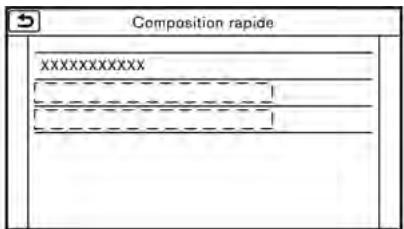
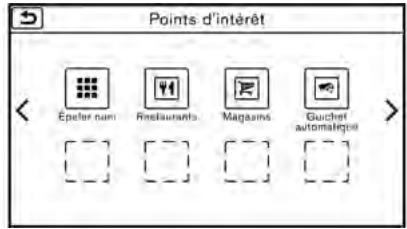
INFORMATIONS DE SECURITÉ
Ce système est principalement concu pour vous aider à conduire/agréablement tel qu'indiqué dans ce manuel. Cependant, vous doivent, en tant que conducteur, utiliser le système de façon sure et convenable. Les informations et la disponibilité des services ne sont pas toujours à jour. Le système ne remplace pas une conduite sure, convenable et conventionnelle.
Avant d'utiliser le système, veuillez dire les informations de sécurité suivantes. Utilisez toujours le système tel qu'indiquedans ce manuel.

AVERTISSEMENT
Pour utiliser le système, arrêtez d'abord le vehicule dans un endroit sur et serrez le frein de stationnement. Faire fonctionner le système lors de la conduite peut distraire le conducteur et entraîner un grave accident.
- Restez extrémement vigilant afin de rester parfaitement concentré sur votre conduite à tout moment. Si le système ne répond pas immédiatement, veuilles être patient et garder vos yeux sur la route. Une conduite inattentive peut conduire
à un accident entrainant des blessures graves ou la mort.
- Ne vous reposez pas seulement sur le guidage d'inétaire. Assurez-vous toujours que toutes les manoeuvres de conduite sont conventionnelles et sûres pour éviter des accidents.
- Ne démontez pas ce système et n'y apportez aucune modification. Dans le cas contraire, cela pourrait entrainer des accidents, incendies ou chocs électriques.
- Si vous remarquez tout corps étranger dans le matériel du système, du liquide déversé sur le système ou de la fumée ou une odeur venant de ce dernier, arrêtez immeditatement l'utilisation du système. Il est recommendé de contacter un concessionnaire NISSAN. Ignorer de telles conditions peut entraîner des accidents, incendies ou chocs électriques.

MISE EN GARDE
- Certaines juridictions ont des lois qui limitent l'utilisation d'écrans video lors de la conduite. Utilisez le système uniquement où son utilisation est légale.
- Des conditions de température extrêmes [température inférieure à -20°C (-4°F) et supérieure à 70°C (158°F)] pourraient affecter la performance du système.
L'écran d'affichage peut se brisser si l'est frappé avec un objet dur ou pointu. Si l'écran d'affichage se brisse, n'y touchez pas. Cela peut entrainer une blessure.

REMARQUE :
Ne laïsez pas le système activé lorsquè le moteur ou le système hybride est éteint. Cela pourrait decharger la batterie du vehicule (batterie 12 V). Lorsque vous utilisez le système, laïsez toujours le moteur ou le système hybride en marche.
1. Introduction
MARQUES DE COMMERCE
Windows MD et Windows Media MD sont des marques déposées ou des marques de Microsoft Corporation aux États-Unis d'Amerique et/ou autres pays.
Windows Media Player :
Ce produit est protégé par certains droits de propriété intellectuelle de Microsoft. L'utilisation ou la diffusion d'une telle technologie hors de ce produit est interdite sans licence de Microsoft.
Conc pour

iPhone
«Conçu pour iPod» et «Conçu pour iPhone» signifient qu'un accessoirelectronique a eté conçu pour se connecter spécifiquement à un iPod ou iPhone, respectivement, et a eté certifié par le développement pour répondre aux standards de performances d'Apple. Apple n'est pas responsable du fonctionnement de cet apparéil ni de sa conformité aux normes de sécurité et réglementations. Veuillez notes que l'utilisation de cet accessoire avec un iPod ou iPhone peut affecter les performances sans fil.
Apple, le logo Apple, iPhone, iPod, iPod classic, iPod nano et iPod touch sont des marques déposées d'Apple Inc., enregis
trées aux États-Unis et dans d'autres pays. Lightning est une marque déposée de Apple Inc. App Store est une marque de service d'Apple Inc.

La marque Bluetooth MD et ses logos sont des marques déposées appartenant à Bluetooth SIG, Inc., et toute utilisation de ces marques par Clarion Co., Ltd. est sous licence. Les autres marques et noms commerciaux sont ceux de leurs propriétaires respectifs.

La technologie HD Radio est fabriquée sous licence de iBiquity Digital Corporation. Brevets americains et étrangers. En ce qui concerne les brevets, reportez-vous à http://patents.dts.com/. HD Radio ainsi que les logos HD, HD Radio et «ARC» sont des marques déposées ou des marques commerciales de iBiquity Digital Corporation aux États-Unis et/ou dans d'autres pays.

Les services SiriusXM™ nécessités un abonnement après la période d'essai et sont vendus séparément ou en ensemble. Le service par satellite est disponible seulement dans les 48 états contigues des États-Unis et dans le district de Columbia (DC). Le service par satellite SiriusXM est également disponible au Canada ; veuillez vous reporter au site www.siriusxm.ca.

Les abonnements de la radio par satellite SiriusXM et des informations de circulation SiriusXM sont vendus séparément ou en ensemble, et continuant jusqu'à ce que vous appelliez SiriusXM pour résilier. Reportez-vous au contrat de client SiriusXM sur le site www.siriusxm.com pour obtenir les modalités complètes. SiriusXM Travel Link est disponible dans les régions définies. Pour plus d'informations, appelez le service à l'auditoire au 1-877-447-0011 ou visitez le site siriusxm.com/traffic.
SiriusXM TRAVEL LINK
Les abonnements de la radio par satellite SiriusXM et de SiriusXM Travel Link sont vendus séparément ou en ensemble, et continuant jusqu'à ce que vous appelliez SiriusXM pour résilier. Reportez-vous au contrat de client SiriusXM sur le site www.siriusxm.com pour obtenir les modalités complètes. SiriusXM Travel Link est disponible dans les régions définies. Pour plus d'informations, appezelez le service à l'auditoire au 1-877-447-0011 ou visitez le site siriusxm.com/travellink.
App Store
Apple et le logo d'Apple sont des marques déposées de Apple Inc., enregistrées aux États-Unis et dans d'autres pays. App Store est une marque de service d'Apple Inc.
Siri
Siri est une marque déposée de Apple Inc., enregistrée aux États-Unis et dans d'autres pays.
Apple CarPlay
Apple CarPlay est une marque déposée de Apple Inc., enregistrée aux États-Unis et dans d'autres pays.
Google PlayTM
Google et Google Play sont des marques déposées de Google Inc.
GoogleTM
Google est une marque déposée de Google Inc.
INFORMATIONS LÉGALES
PRODUIT LASER
Ce système NissanConnectMS avec navigation et services (si le vehicule en est équipé) est certifié équipement laser de classe 1.
Pour les États-Unis et le Canada :
Ce système est conforme aux DHHS Rules (normes Laser-Radiator du département de la Santé et des Services humanitaires), CFR 21, chapitre 1, sous-chapitre J.

AVERTISSEMENT
- Ne démontré pas ce système et n'y apportez aucune modification. Il n'y a aucune partie réparable par l'utilisateur dans le système.
- En cas de maintenance, ajustements et opérations autres que ceux spécifiés dans ce manuel, des blessures causées par des radiations et une exposition au laser peuvent survenir.
1. Introduction
PERIPHÉRIQUES BLUETOOTHMD
Informations legales FCC (pour les États-Unis)
ID FCC:WY2QY8050
REMARQUE
Cet apparéil est conforme à la partie 15 des réglementations de la FCC. L'exploitation est autorisée aux deux conditions suivantes: (1) cet apparéil ne doit pas causer d'interférences nuisibles et (2) cet apparéil doit pouvoir supporter toute interférence reçue et notamment les interférences susceptibles de provoquer un fonctionnement indésirable.
AVERTISSEMENT de la FCC
Tout changement ou modification non expressément approuve par la partie responsable du respect des reglementations peut annuler le droit de l'utilisateur de se servir de cet apparéil.
ATTENTION : Exposition aux radiations de fréquence radio
Cet équipement respecte les limites d'exposition aux rayonnements de la FCC, définies pour un environnement non controlé et répond aux directives du supplément C à OET65 relatives à l'exposition aux radioféuences (RF) de la FCC. Cet équipement émet un niveau d'énergie
RF très faible, jugé conforme sans évaluation d'exposition maximale admissible (MPE). Cependant, cet équipement doit de préférence être installé et utilisé avec une distance d'au moins 20 cm entre la source de rayonnements et la personne (extrémités du corps non comprises : mains, poignets, pieds et chevilles).
Co-implantation : Cet émetteur ne doit pas être co-implante ou exploité conjointement avec une autre antennée ou un autre transmetteur.
Informations légales IC (pour le Canada)
L'antenne ne peut pas etre retiree (et changée) par l'utilisateur.
Le present appeareil est conforme aux CNR d'Industrie Canada applicables aux apparreils radio exemples de licence. L'exploitation est autorisée aux deux conditions suivantes: (1) l'appareil ne doit pas produit de brouillage, et (2) l'utiliseur de l'appareil doit accepter tout brouillage radioélectrique subi, même si le brouillage est susceptible d'en compromettre le fonctionnement.
ATTENTION : Exposition aux radiations de fréquence radio
Cet équipement respecte les limites d'exposition aux rayonnements de la IC défi
nies pour un environnement non contrôle et répond aux réglementations RSS-102 relatives à l'exposition aux radiofréquences (RF) de la IC. Cet équipement émet un niveau d'énergie RF très faible, jugé conforme sans évaluation d'exposition maximale admissible (MPE). Cependant, cet équipement doit de préférence être installé et utilisé avec une distance d'au moins 20 cm entre la source de rayonnements et la personne (extrémités du corps non comprises : mains, poignets, pieds et chevilles).
Co-implantation : Cet émetteur ne doit pas être co-implante ou exploité conjointement avec une autre antennée ou un autre transmetteur.
Cet apparéil numérique de Classe B satisfait toutes les exigences des Réglementations canadiennes sur l'équipement émettant des interférences.
Pour le Québec :
L'antenne ne peut etre enlevee (et modifie) par l'utilisateur.
REMARQUE
Le present appeareil est conforme aux CNR d'Industrie Canada applicables aux apparreils radio exempots de licence. L'exploitation est autorisée aux deux conditions
suivantes : (1) l'appareil ne doit pas produit de brouillage, et (2) l'utilisateur de l'appareil doit accepter tout brouillage radioélectrique subi, même si le brouillage est susceptible d'en compromètre le fonctionnement.
ATTENTION : l'exposition aux rayonnements radiofréquence
Cet équipement est conforme aux limites d'exposition aux radiations IC définies pour un environnement non contrôle et satisfait RSS-102 de la fréquence radio (RF) IC régles d'exposition. Cet équipement présente des niveaux très faibles d'énergie RF réputé conforme sans évaluation de l'exposition maximale permissive (MPE). Mais il est souhaitable qu'il devrait être installé et fonctionner avec au moins 20 cm entre le radiateur et le corps de la personne (à l'exception des membres.: Mains, poignets, pieds et chevilles).
Co-localisation : Cet émetteur ne doit pas être co-implantés ou exploités en konjction avec une autre antennée ou un autre émetteur.
Informations légales (pour le Mexique)
2 Guide de démarrage
Boutons de commande et écran tactile 2-2
Tableau de commande (pour les États-Unis et le Canada) 2-2
Tableau de commande (pour le Mexique) 2-4
Affichea cristaux liquides 2-6
Commandes au volant (pour les États-Unis et le Canada) 2-7
Commandes au volant (pour le Mexique) 2-10
Commandeur d'Affichage (si le vehicule en est équipé) 2-12
Port de connexion USB (bus série universal) et prise AUX (auxiliaire). 2-13
Demarrer le système 2-15
Écran de démarrage 2-15
Fonctionnement de base 2-15
Selection de menus à partir de la barre de lancement 2-15
Fonctionnement de I'ecran tactile 2-17
Opérations de l'écran principal 2-18
Modification des réglages 2-20
Comment saisir les chiffres et lettres 2-20
Comment afficher et utiliser l'écran MENU D'ACCUEIL 2-21
Fonctions désactivées lors de la conduite 2-24
Réglages du système 2-25
Menu des réglages 2-25
Réglages de l'affichage 2-27
Réglages du volume et des bips 2-27
Réglages de l'horloge 2-28
Réglages de la langue et des unités 2-28
Connexion du dispositif BluetoothMD 2-29
2. Guide de démarrage
BOUTONS DE COMMANDE ET ÉCRAN TACTILE
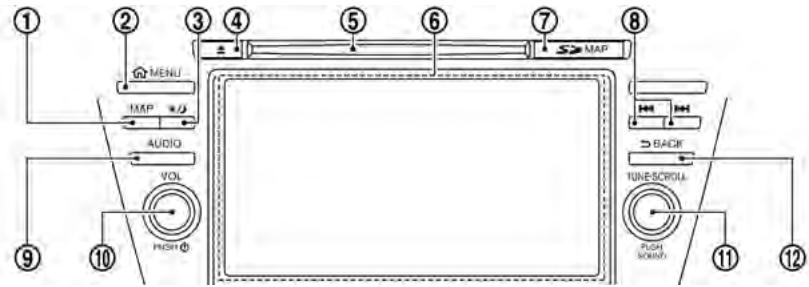
TABLEAU DE COMMANDE (pour les États-Unis et le Canada)
Type A (si le vehicule en est équipé)

Type B (si le vehicule en est équipé)
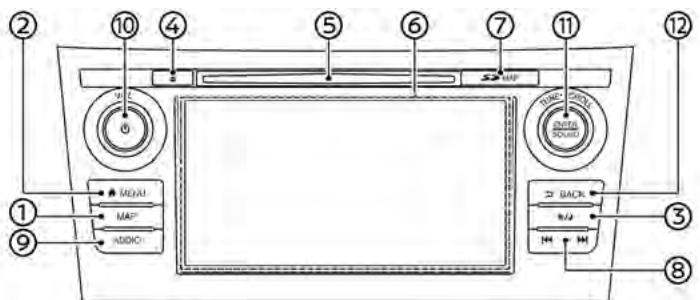
Type C (si le vehicule en est équipé)
①
Appuyez sur ce bouton pour afficher la carte de l'emplacement actuel. Pendant le guidage avec un écran de carte affché, appuyez sur ce bouton pour afficher/masquer l'écran divisé. «Fonctionnement de la carte» (page 6-3)
②
- N'insérez jamais d'objets étrangers tels que des pieces de monnaie dans la fente pour carte SD. Cela pourrait entrainer un dys fonctionnement de l'appareil.
- N'appliquez pas une pression excessive lors de l'insertion de la carte SD dans la fente. Cela pourrait entrainer un dysfonctionnement de l'appareil.
- La carte SD peut être chaude lorsqu'elle est retiree de l'appareil. Ceci n'indique pas une anomalie.

REMARQUE :
Ne retirez pas la carte SD contenant les données de carte. Si la carte SD contenant des données de carte est retiree par erreur, reinserez-la dans la fente et mettez le contacteur de demarrage sur la position OFF.
AFFICHAGE A CRISTAUX LIQUIDES
L'écran est un affichage à cristaux liquides et il doit être manipulé avec soin.

AVERTISSEMENT
Ne démontez jamais l'écran. Certaines pieces sont sous très haute tension. Les toucher pourrait entrainer de graves blessures corporelles.
Caracteristiques de I'écran à cristaux liquides
- Si la température à l'intérieur du vehicule est très BASSE, l'écran restera reliativementASFRE et le mouvement des images peut etre lent. Ces conditions sont normales. Le fonctionnement de I'écran reviendra a la normale lorsque I'intérieur du vehicule aura chauffé.
- Certains pixels dans l'écran sont plus souvent ou plus clairs que d'autres. Cette condition est une caractéristique inherente aux écrans à cristaux liquides et ne constitue pas une anomalie de fonctionnement.
- Il est possible que des traces de l'image précédemment affichée restent sur l'écran. Cette brûlure de l'écran est
inherente aux écrans et ne constitue pas une anomalie de fonctionnement.
L'écran peut être déformé par de forts champs magnétiques.
Entretien de l'affichage

MISE EN GARDE
- Pour nettoyer l'écran d'affichage, utilisez un chiffon doux et sec. Si un nettoyage supplémentaire est nécessaire, utilisez un peu de détenger neutre avec un chiffon doux.
-
Nettoyez l'affichage en vous assurant que le contact d'allumage soit sur la position OFF. Si vous nettoyez l'affichage alors que le contact d'allumage est mis sur la position ON, une mise en marche involontaire peut se produit.
Pour nettoyer l'affichage, n'utilisez jamais de chiffon rugueux, d'alcool, de benzine, de diluant ou toute autre sorte de solvant ou de papier absorbant contenant un agent de nettoyage puissant. Il s'égratigneraient et endommageraient le panneau. -
Ne renversez pas de liquide tel que de l'eau ou du parfum pour voiture sur l'écran. Tout contact avec du liquide pourrait causeur un dysfonctionnement du système.
Pour nettoyer l'écran d'affichage, utilisez un chiffon doux et sec. Si un nettoyage supplémentaire est nécessaire, utilisez un peu de dédTergent neutre avec un chiffon doux. Ne vaporisez jamais l'écran avec de l'eau ou du dédTergent. Humectez d'abord le chiffon, puis essuyez l'écran.
COMMANDES AU VOLANT (pour les États-Unis et le Canada)

INFORMATION :
Les commandes du volant seront principalement au contrôle de l'affichage d'informations du vehicule et peuvent ne pas opérer l'affichage de l'écran tactile selon les conditions. Suivez les instructions des messages contextuels et des averissements affichés sur l'affichage d'informations du vehicule.
Certaines informations affichées sur l'affiche d'informations du vehicule sont liées à l'écran tactile.
Pour d'autres détails concernant l'affiche d'informations du vehicule, reportez-vous au Manuel du conducteur du vehicule.
Commandes au volant (type A) (si le vehicule en est équipé)

① < >(PAROLE):
Appuyez sur ce bouton pour utiliser le système de reconnaissance vocale. Appuyez sur ce bouton et mainte-nez-le enforcé pourmettre fin à la session de reconnaissance vocale.
«Enonciation des commandes vocales» (page 7-2)
Lorsque Apple CarPlay est actif, le fait de maintainir ce bouton appuyé démarre une session de commande vocale Siri.
«Fonctionnement de Siri» (page 5-25)
Lorsque Android Auto est actif, le fait de maintainir ce bouton appuyé dé
2. Guide de démarrage
marre une session de commande vocale.
Fonctionnement par commande vocale》(page 5-29)
② < > / < >, < 0K>
Pendant le fonctionnement de la reconnaissance vocale, inclinez cette commande vers le haut/bas pourmettre en surbrillance differents éléments, et appuyez dessus pour selec-tionner l'élément en surbrillance.
Il est également possible d'utiliser le système audio en inclinant la commande vers le haut et le bas.
«Touches de commande audio au volant (pour les États-Unis et le Canada)» (page 3-15)
③ < r > :
Appuyez sur ce bouton pour afficher l'écran de fonctionnement de mode téléphonique mains libres.
Lorsque you receivez un appel téléphonique, appuyez sur ce bouton pour répondre à l'appoint.
- Telephone mains libres
④ <△>/<▶>:
Les boutons sont utilisés principalement pour le fonctionnement de l'affichage d'informations du vehicule.
Reportez-vous au Manuel du conducteur du vehicule pour de plus amples détails.
Pendant le fonctionnement de la reconnaissance vocale, <▲> peut être utilisé pour revenir à l'écran précédent.
⑤
Appuyez sur cette commande pour passer la source audio sur un mode disponible.
«Selection de la source audio» (page 3-17)
⑥ <□>:
Appuyez sur + ou - pour régler le volume.
Commandes au volant (type B) (si le vehicule en est équipé)
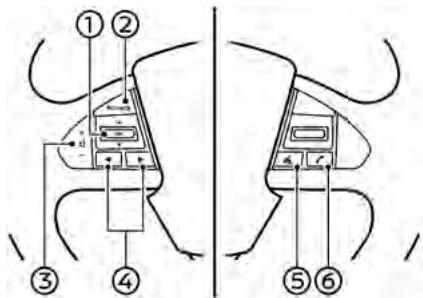
① < > / < >, < OK> :
Pendant le fonctionnement de la reconnaissance vocale, inclinez cette commande vers le haut/bas pourmettre en surbrillance differents éléments, et appuyez dessus pour selec-tionner l'élément en surbrillance.
Il est également possible d'utiliser le système audio en inclinant la commande vers le haut et le bas.
«Touches de commande audio au volant (pour les États-Unis et le Canada)» (page 3-15)
②
Appuyez sur cette commande pour passer la source audio sur un mode
disponible.
«Sélection de la source audio» (page 3-17)
③ <□>:
Appuyez sur + ou - pour régler le volume.
4 < > / < >:
Les boutons sont utilisés principalement pour le fonctionnement de l'affichage d'informations du vehicule. Reportez-vous au Manuel du conducteur du vehicule pour de plus amples détails.
Pendant le fonctionnement de la reconnaissance vocale, < > peut etre utilise pour revenir a I'ecran precedent.
⑤ < >(PAROLE):
Appuyez sur ce bouton pour utiliser le système de reconnaissance vocale. Appuyez sur ce bouton et mainte-nez-le enforcé pourmettre fin à la session de reconnaissance vocale.
《Enonciation des commandes vocales》(page 7-2)
Lorsque Apple CarPlay est actif, le fait de maintainir ce bouton appuyé démarre une session de commande vocale Siri.
«Fonctionnement de Siri» (page 5-25)
Lorsque Android Auto est actif, le fait de maintainir ce bouton appuyé démarre une session de commande vocale.
Fonctionnement par commande vocale (page 5-29)
⑥ < >
Appuyez sur ce bouton pour afficher l'écran de fonctionnement de mode téléphonique mains libres.
Lorsque you receivez un appel téléphonique, appuyez sur ce bouton pour répondre à l'appoint.
《4.電話 mains libres》
Commandes au volant (type C) (si le vehicule en est équipé)
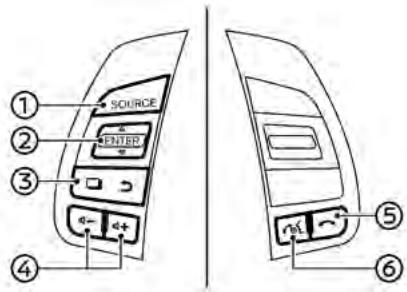
①
Appuyez sur cette commande pour passer la source audio sur un mode disponible.
«Sélection de la source audio» (page 3-17)
2 < > / < >,
Pendant le fonctionnement de la reconnaissance vocale, inclinez cette commande vers le haut/bas pourmettre en surbrillance differents éléments, et appuyez dessus pour selec-tionner l'élément en surbrillance.
Il est également possible d'utiliser le système audio en inclinant la commande vers le haut et le bas.
«Touches de commande audio au volant (pour les États-Unis et le Canada)» (page 3-15)
③ < > / < >
Les boutons sont utilisés principalement pour le fonctionnement de l'affichage d'informations du vehicule. Reportez-vous au Manuel du conducteur du vehicule pour de plus amples détails.
Pendant le fonctionnement de la reconnaissance vocale, < > peut être utilisé pour revenir à l'écran précédent.
④ < 品 >:
Appuyez sur + ou - pour régler le volume.
⑤
Appuyez sur le bouton pour rejoeter l'appeil entrant ou terminer un appel en cours.
⑥ <:
Maintenez le bouton appuyé pour afficher l'écran de fonctionnement du téléphone mains-libres. Lorsque vous receivez un appel, appuyez sur ce bouton pour répondre à l'appeil.
Appuyez sur ce bouton pour utiliser le système de reconnaissance vocale.
Maintenez appuyé pour terminer la session de reconnaissance vocale.
《Enonciation des commandes vocales》(page 7-2)
Lorsque Apple CarPlay est actif, le fait de maintainir ce bouton appuyé démarre une session de commande vocale Siri.
«Fonctionnement de Siri» (page 5-25)
Lorsque Android Auto est actif, le fait de maintainir ce bouton appuyé démarre une session de commande vocale.
Fonctionnement par commande vocale》(page 5-29)
COMMANDES AU VOLANT (pour le Mexique)
INFORMATION:
Les commandes du volant seront principalement au contrôle de l'affichage d'informations du vehicule et peuvent ne pas opérer l'affichage de l'écran tactile selon les conditions. Suivez les instructions des messages contextuels et des averissements affichés sur l'affichage d'informations du vehicule.
Certaines informations affichées sur l'affiche d'informations du vehicule sont
liées à l'écran tactile.
Pour d'autres détails concernant l'affichage d'informations du vehicule, reportez-vous au Manuel du conducteur du vehicule.
Commandes au volant (type A) (si le vehicule en est équipé)

① < i = 1nj = 1mk = 1p >(PAROLE):
Appuyez sur ce bouton pour utiliser le système de reconnaissance vocale. Appuyez sur ce bouton et mainte-nez-le enforcé pourmettre fin à la session de reconnaissance vocale.
«Enonciation des commandes vocales» (page 7-2)
Lorsque Apple CarPlay est actif, le fait de maintainir ce bouton appuyé démarre une session de commande
vocale Siri.
«Fonctionnement de Siri» (page 5-25)
Lorsque Android Auto est actif, le fait de maintainir ce bouton appuyé démarre une session de commande vocale.
Fonctionnement par commande vocale》(page 5-29)
② < > / < >, < OK> :
Pendant le fonctionnement de la reconnaissance vocale, inclinez cette commande vers le haut/bas pourmettre en surbrillance differents éléments, et appuyez dessus pour selec-tionner l'élément en surbrillance.
Les opérations audio sont également possible en inclinant la commande vers le haut et vers le bas.
«Touches de commande audio au volant (pour le Mexique)» (page 3-16)
③ < < p> :
Appuyez sur ce bouton pour afficher l'écran de fonctionnement de mode téléphonique mains libres.
Lorsque you receivez un appel téléphonique, appuyez sur ce bouton pour répondre à l'appoint.
- Telephone mains libres
④ <△>/<▶>:
Les boutons sont utilisés principalement pour le fonctionnement de l'affichage d'informations du vehicule. Reportez-vous au Manuel du conducteur du vehicule pour de plus amples détails.
Pendant le fonctionnement de la reconnaissance vocale, < > peut etre utilise pour revenir a Iecran precedent.
⑤
Appuyez sur cette commande pour passer la source audio sur un mode disponible.
«Sélection de la source audio» (page 3-17)
⑥ <□>:
Appuyez sur + ou - pour régler le volume.
Commandes au volant (type B) (si le vehicule en est équipé)
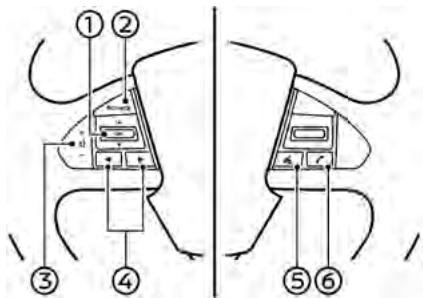
① < > / < >, < OK> :
Pendant le fonctionnement de la reconnaissance vocale, inclinez cette commande vers le haut/bas pourmettre en surbrillance differents éléments, et appuyez dessus pour selec-tionner l'élément en surbrillance.
Les opérations audio sont également possible en inclinant la commande vers le haut et vers le bas.
«Touches de commande audio au volant (pour le Mexique)» (page 3-16)
②
Appuyez sur cette commande pour passer la source audio sur un mode
disponible.
«Sélection de la source audio» (page 3-17)
③ <□>:
Appuyez sur + ou - pour régler le volume.
④ <△>/<▶>:
Les boutons sont utilisés principalement pour le fonctionnement de l'affichage d'informations du vehicule. Reportez-vous au Manuel du conducteur du vehicule pour de plus amples détails.
Pendant le fonctionnement de la reconnaissance vocale, < > peut etre utilise pour revenir a I'ecran precedent.
⑤ < >(PAROLE):
Appuyez sur ce bouton pour utiliser le système de reconnaissance vocale. Appuyez sur ce bouton et mainte-nez-le enforcé pourmettre fin à la session de reconnaissance vocale.
《Enonciation des commandes vocales》(page 7-2)
Lorsque Apple CarPlay est actif, le fait de maintainir ce bouton appuyé démarre une session de commande vocale Siri.
«Fonctionnement de Siri» (page 5-25)
Lorsque Android Auto est actif, le fait de maintainir ce bouton appuyé démarre une session de commande vocale.
Fonctionnement par commande vocale》(page 5-29)
Appuyez sur ce bouton pour afficher l'écran de fonctionnement de mode téléphonique mains libres.
Lorsque you receivez un appel téléphonique, appuyez sur ce bouton pour répondre à l'appoint.
COMMANDEUR D'AFFICHAGE (si le vehicule en est équipé)
Gréca à ce système, les mêmes opérations que celles pour le tableau de commandes sont possibles en utilisant le Commandeur d'Affichage.
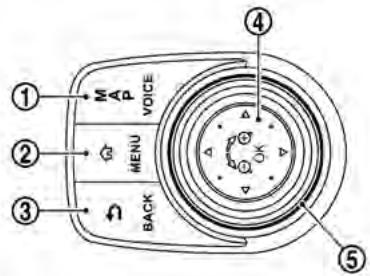
①
Appuyez sur ce bouton pour afficher l'emplacement actuel du vehicule sur la carte.
Maintenez enforcé pour entendre le guidage de l'itinétaire programme en cours.
②
-
Ne forcez pas lorsque vous insérez le dispositif USB dans le port de connexion USB. Le fait d'insérer le dispositif USB de façon inclinée ou à l'envers dans le port peut endommager le port USB. Assurez-vous que le dispositif USB est correctement branché dans le port de connexion USB.
-
Ne saisissez pas le couvercle du port de connexion USB (si le vehicule en est équipé) en retardant le dispositif USB du port. Ceci pourrait endommager le port et le
covercle.
- Ne laïsez pas le cable USB dans un emplacement où on peut tirer dessus par inadvertance. Tirer sur le cable peut endommager le port.
Le vehicule est équipé d'un ou plusieurs port(s) de connexion USB et d'une prise d'entrée AUX. Lorsqu'il est connecté, le système audio intégré au vehicule peut dire du contenu audio à partir d'un appareil compatible.
Type A (si le vehicule en est équipé) :
Le port de connexion USB 1 se trouve dans la poche média. Le port de connexion USB 2 se trouve à l'arrière du boîtier de console central. La prise d'entrée AUX se trouve dans la poche Média.
2. Guide de démarrage
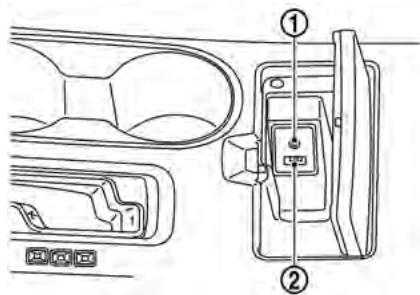
Poche media

Arrière du boîtier de console central
- Type B (si le vehicule en est équipé) :
- Deux ports de connexion USB et la pluri-d'entrée AUX sont situés dans la poorest média.

Poche média
Type C (si le vehicule en est équipé) :
Le port de connexion USB et la prise d'entrée AUX sont situés sur la partie inférieure du tableau de bord.

Port de connexion USB et prise d'entrée AUX
① Prise d'entrée AUX (auxiliaire) : Branchez un lecteur audio qui ac-
cepte un connecteur TRS 3,5 mm (1/8 po) (tel qu'un lecteur MP3, etc.) pour dire de la musique.
② Port de connexion USB 1, port de connexion USB 2 (si le vehicule en est équipé):
Branchez un dispositif compatible pour dire les fichiers multimédia d'un iPod, d'un iPhone ou d'un dispositif de mémoire USB.
Pour les modèles avec deux ports de connexion USB :
L'iPhone et le téléphone Android doivent être connectés au port de connexion USB 1 afin de pouvoir les utiliser pour Apple CarPlay et Android Auto.
Le port de connexion USB 1 se trouve dans la poche média.
Type A: port du côté avant
Type B: port du côte gauche

INFORMATION :
- Reportez-vous aux informations du fabricant de l'appareil AUX et USB concernant l'utilisation et l'entretien corrects du dispositif.
- Les cables fabriqués par Apple Inc. doivent être utilisés pour connecter des dispositifs électroniques commercialisés par Apple Inc.
- Modèle avec deux ports de connexion USB :
Un dispositif de mémoire USB ou un iPod peut être opéré par le système de reconnaissance vocale. Lorsque deux dispositsifs de mémoire USB sont connectés, seul un des dispositsifs peut être opéré par le système de reconnaissance vocale.
«Réglage de la reconnaissance vocale» (page 7-25)
DÉMARRER LE SYSTème
Le système démarre lorsqué le contacteur de démarrage est mis sur la position ACC ou ON.
ÉCRAN DE DÉMARRAGE
L'écran de démarriage s'affiche lorsque le contacteur de démarriage est mis sur la position ACC ou ON.
Modèles avec services NissanConnectMS
Après qu'un écran de démarriage animé se soit affché, un écran de message s'affiche. Appuyez sur [OK] après avoir lu et accepté le message affché sur l'écran. Si vous n'acceptez pas le message, certaines fonctions du système seront désactivées.

REMARQUE :
Ne laïsez pas le système activé lorsque le moteur ou le système hybride est eteint. Cela pourrait decharger la batterie du vehicule (battery 12V). Lorsque vous utilisez le système, laïsez always le moteur en marche.
FONCTIONNEMENT DE BASE
Le système peut être utilisé aussi bien avec l'écran tactile qu'avac les commandes du tableau de commande, le volant et le Commandeur d'Affichage (si le vehicule en est équipé).
Ce manuel décrit principalement le fonctionnement de l'écran tactile.
SELECTION DE MENUS À PARTIR DE LA BARRE DE LANCEMENT
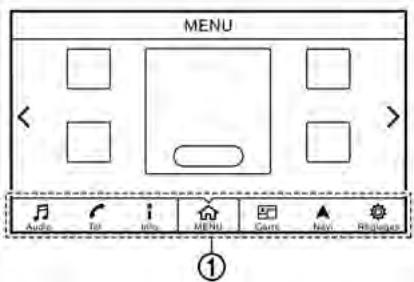
Voussoupiez acceder aux differentes fonctions du système en appuyant sur les éléments de la barre de lancement ① qui est affichée sur la plupart des écrans de menu principaux. (La barre de lancement n'apparait pas sur certains écrans, tels que celui de carte défilée, de l'écran-clavier, etc.)
2. Guide de démarrage
Appuyez sur les touches de la barre de lancement pour afficher les écrons menu correspondants.
Les menus suivants sont disponibles sur la barre de lancement.
[Audio]
[Tel]
[Info]
- [MENU]
[Carte]
[Navi]
[Réglages]
Fonctionnement de la barre de lancement avec le Commandeur d'Affichage (si le vehicule en est équipé):

Déplacer la commande à glissière en arrrière active le fonctionnement du ca-dran central de la barre de lancement. Déplacez la commande à glissière en avant pour revenir au fonctionnement des raccourcis avec la commande centrale.
Audio
Appuyer sur [Audio] sur la barre de lancement affiche l'écran audio. Lorsque vous appuyez sur [Audio] pendant que l'écran audio est affché, l'écran menu de source audio s'affiche.
«Sélection de la source audio» (page 3-17)

INFORMATION :
Appuyer sur
Telephone
Appuyer sur [Tél] sur la barre de lancement affiche l'écran de menu du téléphone.

INFORMATION :
Modèles avec < :
Appuyer sur < < 一 > sur le volant permet egalement d'afficher Iecran de menu du téléphone.
«4. Telefone mains libres»
Modèle avec <:
Le fait de maintainir < < 气 > appuyé au volant permet également d'afficher l'écran de menu du téléphone.
《4.電話 mains libres》
Info
Appuyer sur [Info] sur la barre de lancement affiche l'écran menu des informations.
Diverses informations peuvent être consultées et vues depuis l'écran menu des informations.
Appuyer sur [MENU] sur la barre de lancement affiche la page centrale de I'écran MENU D'ACCUEIL.
L'écran MENU D'ACCUEIL est composé de trois pages qui peuvent être personalisées en affichtant les raccourcis/widgets de votrechoix.
«Comment afficher et utiliser l'écran MENU D'ACCUEIL» (page 2-21)

INFORMATION :
Appuyer sur
- Faire glisser/balayer
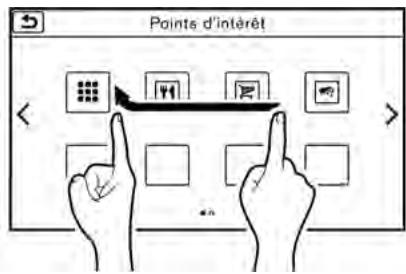
Vous pouvez passer à la page suivante en faisant glisser/balayer horizontally dans les pages d'écran menu.
Vous pouvez également faire défilier les écrans de liste en faisant glisser/balayer l'écran verticalement.
OPÉRATIONS DE L'ÉCRAN PRINCIPAL
- Afficher l'écran précédent

① Appuyez sur [3] pour revenir à l'écran affché précédemment.
- Défilament horizontal
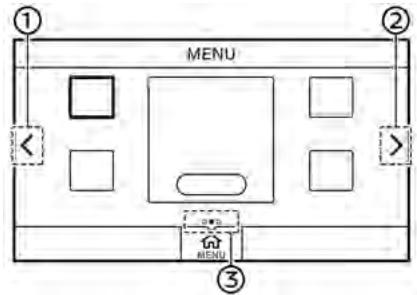
① Appuyez sur [<] pour faire défiler vers la page précédente.
② Appuyez sur [>] pour faire défiler vers la page suivante.
③ Indique la position de la page actuèlement affichée.
Défilament des pages avec le Commandeur d'Affichage (si le vehicule en est équipé):
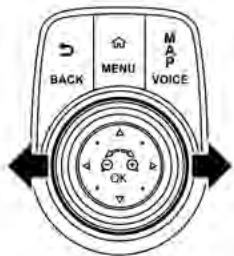
Déplacez la commande à glissière vers la gauche pour défiler vers la page précédente. Déplacez la commande à glissière vers la droite pour défiler vers la page suivante.
- Défilament vertical
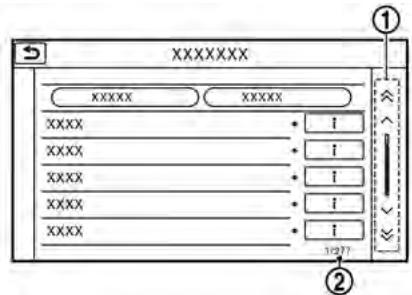
① Appuyez sur [∧] ou [∨] pour faire défilier le message ou la liste un élément à la fois.
Appuyez sur [A] ou [V] pour passer à la page suivante.
② Indique le nombre total d'éléments dans la liste et le numéro d'entrée de l'élement sélectionné.
- Faire défiler la liste en scélectionnant l'alphabet
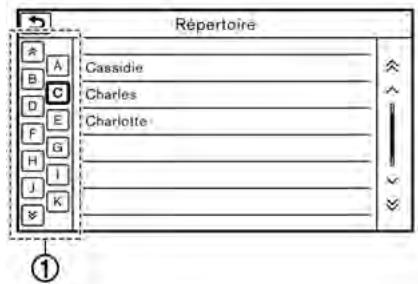
① Appuyez sur une des touches alphabetiques pour faire defiler la liste jusqu'à la partie commencerant par la dette selectionnée.
Défilament alphabétique avec le Commandeur d'Affichage (si le vehicule en est équipé):
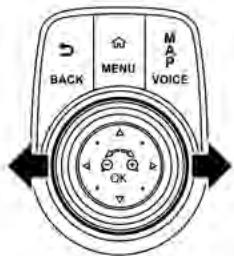
Afin d'utiliser les touches alphabetiques pour le défilament alphabetique avec le Commandeur d'Affichage, déplacez la commande à glissière vers la gauche pour que les touches alphabetiques puissant être sélectionnées en faisant tourner le cadran central. Déplacez la commande à glissière vers la droite pour revenir à l'utilisation de la liste.

INFORMATION :
Selon les écrans, faire glisser l'écran tactile permet de faire défiler les pages verta-lement ou horizontallement.
MODIFICATION DES RÉGLAGES
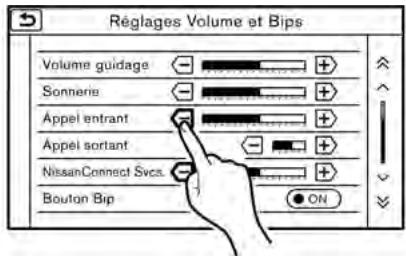
Appuyez sur les touches de réglage, telles que [-]/[+] , etc., pour modifier chaque réglage. Chaque fois que l'on appuie sur une touche, l'indicateur se déplace le long de la barre.
Pour les éléments dotés d'un indicateur [ON], appuyez sur l'élement du menu pour activer/désactiver le réglage. Le tímoin indicateur s'allume lorsque le réglage est activé.
COMMENT SAISIR LES CHIFFRES ET LETTRES
Les opérations de base pour saisir des lettres et numérores sont expliquées ici.
Les écrons de saisie de caractères et de chiffres varient selon les conditions d'utilisation.
Écran de saisie de caractères alphétiques
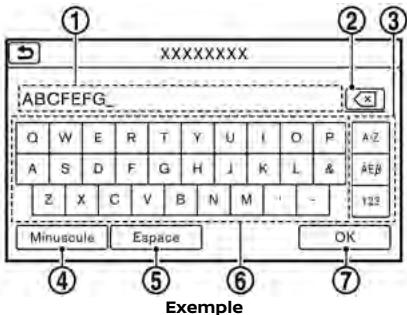
① Les caractères saisis sont affichés.
② Appuyez sur cette touche pour effacer le dernier caractère saisi.
Maintenez enfoncée la touche pour effacer tous les caractères saisis.
③ Appuyez sur cette touche pour modifier le type de clavier.
[A-Z]: Affiche l'écran de saisie des caractères alphétiques.
[ÄEβ] : Affiche l'écran de saisie des symboles.
[123] : Affiche l'écran de saisie des chiffres.
④ Appuyez sur cette touche pour commuter entre l'écran de saisie des lettres majuscules et minuscules.
⑤ Appuyez sur cette touche pour insérer un espace.
⑥ Appuyez sur cette touche pour insérer un caractère.
⑦ Appuyez sur cette touche pour confir- mer la saisie.

INFORMATION :
- Appuyez brièvement sur
pour effacer le dernier caractère saisi. Maintenez enforcé le bouton pour effacer tous les caractères saisis.
Pour le Mexique: Effectuer une recherche avec deux mots ou plus est possible en touchant [ET] entre les mots clés.
Écran de saisie des chiffres

① Les caractères saisis sont affichés.
② Appuyez sur cette touche pour effacer le dernier chiffre saisi.
Maintenez enfoncée la touche pour effacer tous les caractères saisis.
③ Appuyez sur cette touche pour insérer un chiffre.
4 Appuyez sur cette touche pour confir- mer la saisie.
COMMENT AFFICHER ET UTILISER L'ECRAN MENU D'ACCUEIL
Appuyez sur
- Les menus par défaut sur l'écran MENU D'ACCUEIL sont sujets à modification sans préavis.
- Un abonnement à SiriusXM Travel Link ou SiriusXM Traffic est nécessaire pour receivevoir les services d'informations
SXM (pour les États-Unis et le Canada).
Personnalisation de l'écran MENU D'ACCUEIL
VouspouvezpersonnaliserlecranMENUD'ACCUEIL enselectionnant et en positionnant les raccourcis et widgets à afficher.
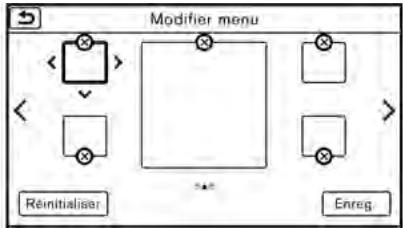
- Appuyez sur le bouton
- Appuyez sur [Enreg.] pour appliquer la modification.
Les opérations de modification suivantes sont disponibles.
Déplacer un élément :
- Appuyez sur un widget ou une icone de raccourci que vous souhaitez déplacer. Les flèches [<, [>, [A] ou [] apparaissent autour de l'icone. (Seules les flèches [<, ] et [>] sont disponibles pour les widgets.)
- Appuyez sur les flèches pour déplacer l'icone.
Ajout d'un élément :
- Appuyez sur une case vide pour ajouter un widget/raccourci.
- Appuyez sur la touche [ + ] affichée à côté de la case.
-
Appuyez sur [Icônes raccourci] ou [Widgets] et Sélectionné un élément que vous souhaitez ajouter.
-
Catégories de raccourcis disponibles
-
[Audio SOURCE]
- [Téléphone]
- [Info.]
- [Navigation]
-
[Réglages]
-
Widgets disponible
-
[InformationsAudio]
-
[Conditions actuelles] (pour les États-Unis et le Canada)
- [Prév. météo 5 jours] (pour les États-Unis et le Canada)
- [Horl. numérique]
- [Horl. analogue]

INFORMATION :
Pour ajouter un widget, 4 espaces de raccourcis libres sont nécessaires.
Supprimer un élément :
Appuyez sur [X] sur le raccourci ou widget que vous souhaitez supprimer. Appuyez sur [Supprimer] pour confirmer.
Régler la mise en page par défaut :
Appuyez sur [Réinitialiser] sur l'écran Modif. menu princ. Appuyez sur [Oui] pour confirmer.

INFORMATION :
Appuyer sur [Réglages] sur la barre de lancement et appuyer sur [Modif. menu princ.] permet également d'afficher l'écran Modif. menu princ.
L'accès aux services SiriusXM Travel Link nécessite un abonnement à Si-riusXM (pour les États-Unis et le Cana
2. Guide de démarrage
da).
«SiriusXM Travel Link (pour les États-Unis et le Canada)» (page 5-21)
- Les raccourcis/widgets disponibles et les menus par défaut sur l'écran MENU D'ACCUEIL sont sujets à modification sans préavis.
FONCTIONS DÉSACTIVÉES LORS DE LA CONDUITE
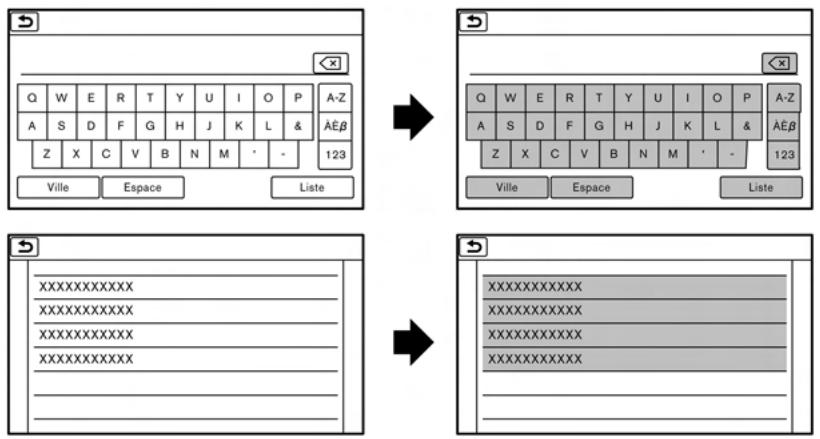
Pour assurer une conduite en toute sécurité, certaines fonctions sont totalement ou partiellement désactivées lorsque le vehicule est en mouvement.
Le texte sur l'écran et les touches pour ces fonctions restreintes seront «grisés» ou désactivés et ne pourrait pas être sélectionnées lors de la conduite. Dans certains cas, un message apparaitra à l'écran indiquant qu'une fonction est restreinte.
Les fonctions restreintes pendant la conduite incluent:
- Écran de saisie de caractères (lettre et chiffre)
- Défilament et visualisation de certains écrons de listedes
- Afficher l'information détaillée et presser l'élement sur certains écrons d'informations
- Ajout/modification de l'adresse du domicile, des entrées du réseau et de l'itinétaire actuel
- Enregistrement de téléphones cellulaires
- Connexion de dispositifs BluetoothMD pour la première fois
-
Passer un appel en composant le numéro ou avec le réseau combiné
-
Régler le téléphone, les services NissanConnect MS (si le vehicule en est équipé), les fonctions Bluetooth MD , etc.
- Divers autres réglages
Ces fonctions deviennent à nouveau disponibles lorsque le vehicule n'est plus en mouvement.
Certaines des fonctions de réglage de destination qui ne sont pas disponibles pendant la conduite peuvent être actionnées par le système de reconnaissance vocale. Les commandes vocales disponibles peuvent varier selon le réglage de la langue.
RéGLAGES DU SYSTÉME
Les réglages du système peuvent être modifiés pour des raisons de commodité.
MENUDES RÉGLAGES
Presse [Réglages] sur la barre de lancement et sur un élément de réglage que vous souhaitez modifier.
Les éléments de réglage disponibles peuvent varier en fonction des modèles et des spécifications.
2. Guide de démarrage
Éléments de réglage disponibles
| Éléments de ré-glage | Résultat |
| [Bluetooth] | Affiche l'écran de ré-glage du système au-dio et téléphoniqueBluetooth®. «Réglages Bluetooth®», (page 2-30) |
| [Phone] | Affiche l'écran de ré-glage du téléphone et des courriels. «Réglages de l'assistant de télé-phone et de message texte» (page 4-11) |
| [Navigation] | Affiche l'écran des ré-glages de la naviga-tion. «Réglages de la navigation» (page 6-62) |
| [Son] | Affiche l'écran des ré-glages audio. «Réglages Au-dio» (page 3-41) |
| [Affichage] | Affiche l'écran des ré-glages de l'affichage. «Réglages de l'affichage» (page 2-27) |
| [Volume et bips] | Affiche l'écran d'ajustement sonore. «Réglages du vo-lume et des bips» (page 2-27) |
| [Horloge] | Affiche l'écran d'ajustement de l'horloge. «Réglages de l'horloge» (page 2-28) |
| [Modif. menu princ.] | Affiche l'écran de mo-dification du menu. «Personnalisation de l'écran ME-NU D'ACCUEIL» (page 2-23) |
| [NissanConnect Services] | Affiche l'écran des ré-glages des services NissanConnect™. «Réglages des services Nissan-Connect™» (page 5-19) |
| [Rec. vocale] | Affiche l'écran des ré-glages du système de reconnaissance vocale. «Réglage de la reconnaissance vocale» (page 7-25) |
| [Caméra] | Affiche l'écran de ré-glage de laamera. Reportez-vous au Manuel du conducteur du vehicule pour plus de détails sur le système de moniter. |
| [Langue/Unités] | Affiche l'écran des ré-glages des langues et des unités. «Réglages de la langue et des unités» (page 2-28) |
| [Réglages Apple CarPlay] | Affiche l'écran de ré-glage Apple CarPlay. «Apple CarPlay» (page 5-24) |
| [Réglages Android Auto] | Affiche l'écran de ré-glage Android Auto. «Android Auto» (page 5-27) |
RéGLAGES DE L'AFFICHAGE
Les éléments de menu permettant de modifier les réglages d'affichage sont disponibles.
- Pressez [Réglages] sur la barre de lancement.
- Appuyez sur [Affichage].
- Appuyez sur un élément de réglage de votrechoix etajustez sur le réglage souhaïte.
Éléments de réglage disponibles
| Élement de réglage | Action |
| [Affichage] | Éteint l'écran. Appuyer et maintainir en- foncé <※/>) étéint égale-ment l'écran. Appuyez sur <※/>) pour rallumer l'écran. |
| [Luminosité] | Règle la luminosité de l'aff- flictage. |
| [Contraste] | Règle le contraste de l'affi- chage. |
| [Couleur de fond] | Modifie la couleur de fond de l'écran de carte. Sélec-tionnez le mode de couleur entre [Écran jour] et [Écran nuit]. Appuyer sur <※/>) permet également de changer la couleur de fond. |
RéGLAGES DU VOLUME ET DES BIPS
Vou puez modifier le volume de diverses fonctions, notamment le système audio, le téléphone, le guidage vocal de la navigation, et les bips du système.
- Pressez [Réglages] sur la barre de lancement.
- Pressez [Volume et bips].
Les éléments de réglage disponibles peuvent varier en fonction des modèles et des spécifications.
Éléments de réglage disponibles
| Éléments de réglage | Action |
| [Volume Au-dio] | Règle le niveau de volume du système audio. |
| [Volume gui-dage] | Règle le niveau de volume de la voix de guidage et des réponses vocales du système de reconnaissance vocale. |
| [Sonnerie] | Règle le niveau de volume de la sonnerie des appeals entrants. |
| [Appel en-trant/Siri] | Règle le niveau de volume de l'appel entrant ou de Siri. |
| [Appel sortant] | Règle le niveau de volume des appeals sortants. |
| [NissanCon-nect Svcs.] | Règle le niveau de volume du «text-to-speech» (syn-thèse vocale) pour la messengerie textuelle et pour les announces des services NissanCon-nect™. |
| [Bouton Bip] | Active/désactive le son de bip du bouton et l'alarme pour les opérations inter-dites. |
| [Guidage vo-cal] | Active/désactive le gui-dage vocal. |
2. Guide de démarrage
RéGLAGES DE L'HORLOGE
Vous pouvez modifier les réglages de l'horloge du système.
- Appuyez sur [Réglages] sur la barre de lancement.
- Appuyez sur [Horloge].
Éléments de réglage disponibles
| Éléments de réglage | Action |
| [Affichage heures] | Active/désactive l'affichage de l'horloge. Lorsque cet élément est activé, l'affichage de l'horloge apparaît. |
| [Format heures (24h)] | Allume/étéint le mode d'affichage en 24 heures. Si cette option est désactivée, l'horloge est réglée sur le mode 12 heures. |
| [Décalage heures] | Règle la valeur de décalage (heure). |
| [Décalage min.] | Règle la valeur de décalage (minutes). |
| [Heure avanca-née] | Active/désactive le réglage de l'heure d'éte. |
| [Fuseau horsaire] | Sélectionnez le fuseau horsaire correspondant à partir de la liste. Lors de la sélection de [Auto], le système selectionné automatiquement le fuseau horsaire. |
RéGLAGES DE LA LANGUE ET DES UNITS
Ceci change la langue d'affichage ainsi que l'unité de mesure utilisé dans le système.
- Appuyez sur [Réglages] sur la barre de lancement.
- Appuyez sur [Langue/Unités].
Éléments de réglage disponibles
| Éléments de réglage | Action |
| [Sélectionnez langue] | Sélectionne la langue du système. Le réglage de la langue est appliqué à l'écran tactile, aux announcements vocales, et au système de reconnaissance vocale.II peut également être appliqué à l'affichage d'informations du vehicule. |
| [Sélectionnez les unités] | Sélectionne les unités du système. Le réglage des unités peut également être appliqué à l'affichage d'informations du vehicule. |

INFORMATION :
Ne changez pas la position du contacteur d'allumage lors du changement de langueue.
Si la langue seLECTIONnée est également prise en charge par l'affichage d'informations du vehicule, un message de confirmation vous demandant si vous souhaitez aussi changer la langue de l'affichage d'informations du vehicule s'affiche. Sélectionnez [Oui] pour changer la langue de l'affichage d'informations du vehicule.
CONNEXION DU DISPOSITIF BLUE-TOOTH
Votre vehicule est équipé du système téléphonique mains libres Bluetooth MD et du dispositif audio Bluetooth MD . Si vous étés propriétaire d'un téléphone cellulaire compatible Bluetooth MD ou d'un dispositif audio Bluetooth MD , vous pouze créé une connexion sans fil entre votre téléphone cellulaire et le module téléphonique intégré ou entre l'appareil audio Bluetooth MD et le module audio intégré au vehicule. Grâce à la technologie sans fil Bluetooth MD , vous pouze passer ou recevoir des appeals sur votre téléphone cellulaire lorsque celui-ci se trouve dans votre poche et écouter avec le système audio Bluetooth MD .
Connexion du téléphone cellulaire/periphérique audio
Pour utiliser le dispositif BluetoothMD avec le système embarqué du vehicule pour la première fois, l'opération de connexion du péripérisque est nécessaire.
- Appuyez sur [Réglages] sur la barre de lancement.
- Appuyez sur [Bluetooth] puis sur [Connectez périph.]. Un message s'affiche.
- Appuyez sur [Oui] pour connecter un téléphone mobile. Appuyez sur [Non] pour connecter un périhérique audio et suivre les indications du système. (Le fonctionnement peut varier selon le périhérique.)

REMARQUE :
Il se peut que certains téléphones cellulaires ou d'autres dispositifs provoquent des interférences ou des bruits de grésillement provenant des écouteurs du système audio. Placer le dispositif dans un autre endroit peut réduire ou éliminer le bruit.

INFORMATION :
- Vous pouvez connecter jusqu'à 5 dispositiifs Bluetooth™. Si 5 dispositiifs sont déjà connectés, il vous faudra supprimer un dispositif avant de pouvoir en connecter un autre.
«Réglages Bluetooth MD» (page 2-30)
- La procédure d'appariement du téléphone cellulaire varie selon chaque téléphone cellulaire. Reportez-vous au manuel de l'utiliseur du téléphone cellulaire pour plus de détails.
Pour les États-Unis et le Canada: Visitez www.nissanusa.com/ bluetooth / pour les recommendations de dispositif BluetoothMD.
Pour le Mexique: Consultez un concessionaire NISSAN pour des informations concernant la connexion d'un dispositif Bluetooth à votre vehicule.
Réglages BluetoothMD
Les réglages BluetoothMD peuvent être modifiées selon vos préférences.
- Pressez [Réglages] sur la barre de lancement.
- Appuyez sur [Bluetooth].
- Appuyez sur un élément de votrechoix.
Éléments de réglage disponibles
| Éléments de ré-glage | Action |
| [Bluetooth] | Active/désactive la connexion Bluetooth® MD avec le vehicule. |
| [Connectez pé- riph.] | Vous pouvez connecter les dispositifs Blue- tooth® MD au système em-barqué du vehicule. |
| [ Sélect. périph. BT] | Les dispositifs Blue- tooth® MD enregistrres sont indiqués dans la liste. Sélectionnez un disposi- tif que vous souhaitez utiliser à partir de la liste. Vous pouvez également modifier le nom, suppri- mer des dispositifs enreg-istrés ou afficher des informations sur le dis- positif enregistré. |
| [Éditer l'infor- mation Blue- tooth] | Le nom du système em- barqué du vehicule et le code NIP peuvent être modifiés. Vous pouvez égalez voir une adresse de périhérique. |

INFORMATION :
A partir de [Éditer l'information Bluetooth], le nom du dispositif qui s'affiche sur l'écran peut être modifié et renommé à partir du nom régle par défaut (pour, par exemple, «Véhicule de Steve»).
3 Système audio
Précautions de fonctionnement du
syte audio 3-2
Radio 3-2
Lecteur de disques compacts (CD) 3-4
Système audio en flux avec Bluetooth™ 3-11
Noms et fonctions des boutons de
contrôle audio 3-12
Principales touches audio
(pour les États-Unis et le Canada) 3-12
Principales touches audio
(pour le Mexique) 3-14
Touches de commande audio au volant
(pour les États-Unis et le Canada) 3-15
Touches de commande audio au volant
(pour le Mexique) 3-16
Fonctionnements audio 3-16
Fonctionnement principal du
syntème audio 3-16
Radio 3-17
Lecteur de disques compacts (CD) 3-24
Lecteur de dispositif de mémoire USB 3-27
Lecteur iPod 3-31
Dispositifs auxiliaires (AUX) 3-39
Réglages Audio 3-41
Réglages audio lorsque les menus de carte, audio ou le MENU D'ACCUEIL
dont affichés 3-42
Entretien et nettoyage du CD/du dispositif de
mémoire USB 3-43
CD 3-43
Dispositif de mémoire USB 3-43
PRECAUTIONS DE FONCTIONNEMENT DU SYSTEME AUDIO

MISE EN GARDE
Utilisez le système audio uniquement lorsque le moteur du vehicule ou le système hybride est en marche. Utiliser le système audio pendant des périodes prolongées avec le moteur ou le système hybride eteint peut decharger la batterie du vehicule.
- Faites en sorte de ne pas mouiller le système. Un excès d'humidité, provenant par exemple de liquides renversés, peut provoquer un dys fonctionnement du système.
RADIO
Placez le contacteur d'allumage en position ACC ou ON avant d'allumer la radio. Si vous écoutez la radio avec le moteur ou le système hybride à l'arrêt, le contacteur d'allumage doit être mis en position ACC. La qualité de réception radio est affectée par la force des signaux de la station écoutee, de la distance par rapport à l'émetteur, de la présence d'immeubles,
de points, de montagnes et autres facteurs externes. Les changements intermittents de qualité de réception sont en général le fait de ces interférences externes.
L'usage d'un téléphone cellulaire dans le vehicule ou dans ses environns create des interférences qui génent les réceptions radiophoniques.
Réception radio
Votre système radio est équipé de circuits électroniques de pointe afin d'optimiser la réception radio. Ces circuits sont conçus pour étendre la gamme de réception et améliorer la qualité de réception.
Cependant, certaines caractéristiques des signaux FM et AM peuvent affecter la qualité de réception radio sur un vehicule en mouvement, même avec un apparéil haut de gamme. Ces caractéristiques sont tout à fait normales dans une zone de réception donnée et n'indiquent pas un mauvais fonctionnement de votre système radio.
À cause du déplacement, les conditions de réception sont sans cette modifiées. Les immeubles, les terrains, les distances entre les signaux et l'interférence des autres vehicules sont autant déléments qui jouent en défaveur d'une réception
ideale. Nous décrivons ci-après les principaux facteurs qui peuvent affecter la qualité de réception radio.
Il se peut que certains téléphones cellulaires ou d'autres dispositifs provoquent des interférences ou des bruits de grésillement provenant des écouteurs du système audio. Placer le dispositif dans un autre endroit peut réduire ou éliminer le bruit.
Réception radio FM
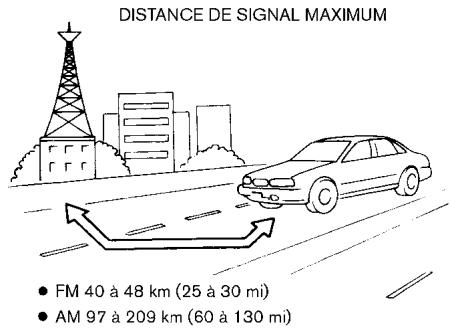
Rayon d'action : le rayon d'action FM est normalement limité entre 40 et 48 km (25 et 30 mi), sachant qu'une station FM mono (station unique) dispose d'une plage légé-
rement plus etendue qu'une FM stéreo. Des influences externes peuvent parfois interférer avec la réception de la station FM même si elle se situe dans un rayon de 40 km (25 mi). La force des signaux FM est directement liée à la distance entre l'émetteur et le récepteur. Les signaux FM suivant une trajectory en ligne de mire et partagent de nombreuses caractéristiques communes avec la lumière. Par exemple, leur capacité de se reflèchir sur les objets.
Affaiblissement et dérive : La puissance des signaux tend à diminuer et/ou s'affaïblit lorsque le vehicule s'éloigne de l'émetteur.
Parasites et vibrations: En cas d'interfERENCE causée par des immeubles, des collines ou par la position de l'antenne, en général combinée avec l'augmentation de la distance de l'émetteur, la réception est brouillée par des parasites ou émet des vibrations. Il est possible de réduire ce phénomène en diminuant le réglage des aigus.
Réception multivoies : Étant donné les caractéristiques de réflexion des signaux FM, les signaux directs et reflèchis atteignent le récepteur en même temps. Les signaux peuvent s'annuler les uns les autres, provoquant des vibrations mo
mentanées ou la perte totale du son.
Réception radio AM
Les signaux AM étant des signaux de basse fréquence, ils se distordent autour des objets et glissant sur le sol. De plus, ces signaux peuvent être envoyés vers l'ionosphere puis renvoyés vers la terre. En raison de ces caractéristiques, les signaux AM peuvent également être sujets à des interférences pendant leur trajet entre l'émetteur et le récepteur.
Affaiblissement : Survient lorsque le vehicule passse sous des points d'autoroutes ou dans des zones très construites. Survient également pendant quelques secondes lors de turbulences ionosphériques, même si vous étés dans une zone sans obstacles.
Parasites: Engendrés par les orages, les lignes électriques, les signaux électriques et même les feuels de circulation.
Réception de la technologie HD Radio™ (pour les États-Unis)
La réception de la technologie HD Radio doit être activée pour recevoir les émissions HD Radio.
«Menu de la radio» (page 3-21)
Ceci yous permit de receivevoir des émissions radio diffusées numérique (si
disponibles), ce qui permet d'obtenir une meilleure qualite de son avec une reception claire. Si cette fonction n'est pas activée ou si les émissions HD Radio ne sont pas disponibles, vous recevrez les émissions analogiques classiques (AM/ FM).
Réception radio satellite (pour les États-Unis et le Canada)
Il se peut que la radio satellite n'émette pas correctement après une première installation ou après le remplacement de la batterie. Ceci ne constitue pas une anomalie. Allumez la radio satellite et attendez pendant au moins 10 minutes avec le vehicule à l'ecart de tout produit en métal ou de grand bâtiment pour permettre l'enregistrement de toutes les données satellites nécessaires à son fonctionnement.
Les services SiriusXM nécessitant un abonnement après la période d'essay et sont vendus séparément ou en ensemble. Le service par satellite est disponible seulement dans les 48 états contigues des États-Unis et dans le district de Columbia (DC). Le service par satellite SiriusXM est également disponible au Canada ; veuillez vous reporter au site www.siriusxm.ca.
3. Système audio
La performance de la radio satellite peut etre affectee si le chargement sur le toit de la voiture bloque le signal radio satellte.
Si possible, ne mettez pas de chargement prés de l'antenne satellite.
Une accumulation de glace sur l'antenne radio satellite peut afferter la bonne performance de la radio par satellite. Retirez la glace pour retrouver une bonne réception de radio satellite.
LECTEUR DE DISQUES COMPACTS (CD)
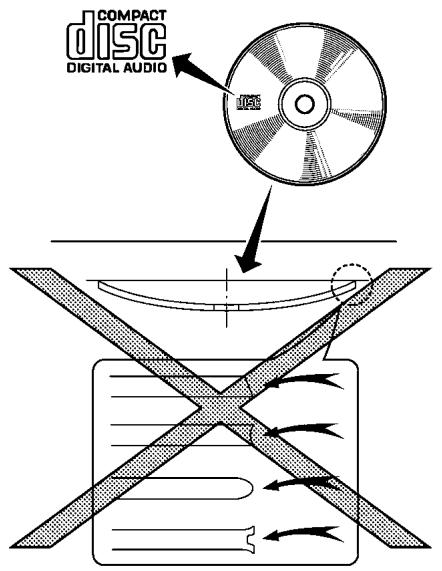
-
Ne forcez pas de disque compact dans le logement du CD. Ceci pourrait endommager le CD et/ou le lecteur CD.
-
Ne tentez pas d'insérer un CD lorsque le couvercle du lecteur est fermé : vous risqueriez d'endommager le CD et/ou le lecteur CD.
- Par temps froid ou pluvieux, l'humidité peut entrainer un mauvais fonctionnement du lecteur de disques. Il faudra alors-retirer le CD et faire secher ou aérer complètement le lecteur.
Il arrive que le disque saute si le vehicule roule sur terrain accidenté. - Le lecteur CD s'arrête parfois lorsque la température de l'habitacle est trop élevé. Attendez que la température baisse avant d'utiliser l'appareil.
Utilisez uniquement des disques ronds haute qualite de 12 cm (4,7 po) portant le logo «COMPACT disc DIGITAL AU-DIO» sur le dessus ou sur I'emballage. - N'exposez pas le CD directement au soleil.
- Un CD de mauvaise qualité, souillé, égratigné, maculé de traces de doigts ou troué risque de ne pas marcher correctement.
-
Les CD suivants risquent de ne pas fonctionner correctement :
-
Disques compacts à contrôle de copie (CCCD)
- Disques compacts enregistrables (CD-R)
-
Disques compacts réinscriptibles (CD-RW)
-
N'utilisez pas les CD suivants car cela risque d'engendrer un dysfonctionnement du lecteur CD.
Disques de 8 cm (3,1 po)
- CD qui ne sont pas ronds
- CD avec une étiquette en papier
- CD dont les cordures sont gauchies, rayées ou anormales
- Ce système audio peut seulement dire les CD préenregistrés. Il n'est pas capable d'enregistrer ou de graver des CD.
- Si le CD ne peut être lu, un des messages suivants apparaitra.
Erreur lecture disque :
Indique une erreur CLV, Focus, TOC ou Access. Vérifiez et réintroduisez le CD. Veillez à ce qu'il soit inséré correctement.
Éjecter disque :
Signale la presence d'une erreur mécanique. Si le CD peut être éjecté,
éjectez-le puis réintroduisez-le. Si le CD ne peut pas être ejecté, il est recommandé de consulter un concessionnaire NiSSAN pour un entretien.
Piste non reconnue :
Indique qu'un fichier en lecture n'est pas trové sur le CD inséré. Vérifiez les données de votre CD.
PORT DE CONNEXION USB (bus série universal)

AVERTISSEMENT
Ne pas brancher, débrancher ou utiliser le dispositif USB pendant la conduite. Cela pourrait vous déconcentrer. Si vous n'êtes pas totalement concentré sur la conduite, vous risque de perdre le contrôle du vehicule et de causeur un accident ou des blessures graves.

MISE EN GARDE
- Ne forcez pas lorsque vous insérez le dispositif USB dans le port de connexion USB. Le fait d'insérer le dispositif USB de façon inclinée ou à l'envers dans le port peut endommager le port USB. Assurez-vous que le dispositif USB est
correctement branché dans le port de connexion USB.
- Ne saisissez pas le couvercle du port de connexion USB (si le vehicule en est équipé) en-retirant le dispositif USB du port. Ceci pourrait endommager le port et le couvercle.
- Ne laïsez pas le cable USB dans un emplacement où on peut tirer dessus par inadvertance. Tirer sur le cable peut endommager le port.
Ce vehicule n'est pas équipé d'un dispositif USB. Les dispositifs USB doivent être achetés séparément en fonction des besoins.
Ce système ne peut pas etre utiliser pour formater des dispositifs USB. Utilisez un ordinateur pour le formatage de dispositifs USB.
Dans certain(e)s États/régions, le dispositif USB pour les sièges avant lit uniquement le son sans les images pour des raisons réglementaires, même lorsque le vehicule est en stationnement.
Ce système prend en charge divers disposits de mémoire USB, les disques durs USB et les lecteurs iPod. Certains disposits USB risquent de ne pas être compati
3. Système audio
bles avec ce système.
- Les dispositifs USB partitionnés risquènt de ne pas être lus correctement.
- Certains caractères utilisés dans d'autres langues (chinois, japonais, etc.) ne s'affichent pas correctement sur l'écran. L'utilisation de caractères anglais avec un dispositif USB est recommanné.
Remarques générales pour l'utilisation d'un dispositif USB :
Reportez-vous aux informations pour propriétaire du fabricant de l'appareil concernant l'entretien correct de l'appareil.
Remarques sur l'utilisation de l'iPod :
- Le branchement incorrect de l'iPod peut entrainer l'affichage intermittent d'une coche (clignotante). Assurez-vous toujours que l'iPod est correctement branché.
- Les livres audio peuvent ne pas etre lus dans le même ordre que celui affiché sur IiPod.
Tableau de specifications pour l'USB
| Supports média compatibles | USB2.0 |
| Systèmes de fichiers compatibles | FAT12, FAT16, FAT32 |
| Niveau de dossier | Niveau de dossier : 8, Fichiers par dossier : 255, Dossiers : 512 (racine du dossier incluse), Fichiers : 8000 |
| Étiquette d'information (titre de la chanson, nom de l'artiste et nom de l'album) | Étiquette ID3 VER1.0, VER1.1, VER2.2, VER2.3, VER2.4 (MP3 uniquement) |
| Étiquette WMA (WMA uniquement) | |
| Étiquette AAC (AAC uniquement) |
| Format | Taux d'échantillonnage | Débit binaire pris en charge | ||
| MP3 *1 | MPEG1 | Layer-3 | 32, 44,1, 48 kHz | 32-320 kbps |
| MPEG2 | 16, 22,05, 24 kHz | 8-160 kbps | ||
| WMA *2 | 8, 11,025, 16, 22,05, 32, 44,1 et 48 kHz | 12-192 kbps | ||
| AAC (MPEG4) *3 (Extension «m4a» uniquement) | 11,025, 16, 22,05, 32, 44,1 et 48 kHz | 8-320 kbps | ||
1 MPEG2.5 n'est pas pris en charge.
2 WMA7, WMA8, WMA9, WMA9.1, WMA9.2 sont pris en charge. (WMA9 Professional, Lossless, Voice ne sont pas pris en charge.)
*3 Seuls les fichiers AAC encodés par iTunes sont pris en charge. HE-AAC (haute efficacité) n'est pas pris en charge.
FICHIERS AUDIO COMPRESSÉS (MP3/WMA/AAC)
Explications des termes
-
MP3 - MP3 est l'abréviation de Moving Pictures Experts Group Audio Layer 3. Le format MP3 est le plus connu des formats de fichiers audio numériques compressés. Ce format permet d'obtenir une qualité de son proche de celle du CD, mais à une fraction de la taille des fichiers audio normaux. La conversion MP3 d'une plage audio permit de réduire la taille du fichier selon un rapport approximatif de 10:1 (échantillonnage : 44,1 kHz, Débit binaire : 128 kbps) avec virtuellement aucune perte perceptible de qualité. La compression permit de réduire la présence de certains sons, inaudibles le plus souvent.
WMA - Windows Media Audio (WMA) est un format audio compressé créé par Microsoft comme alternative au format MP3. Le codec WMA permet une compression des fichiers plus importante que le codec MP3, ce qui permet d'enregistrer davantage de plages audio digitales dans le même espace avec une qualité identique. -
Débit binaire - Le débit binaire indique le nombre de bits par seconde utilisés par un fichier musical digital. La taille et la qualité d'un fichier audio digital compressé dépendant du débit binaire lors du codage du fichier.
- Taux d'échantillonnage - Taux d'échantillonnage par seconde auquel les échantillons d'un signal sont convertis du système analogue au système digital (conversion A/D).
- Multi-session - La multi-session est une méthode d'enregistrement de données sur un support média. On appelle l'enregistrement de données sur un support Média en une seule fois la simple session. L'enregistrement de données en plusieurs fois s'appeille la multi-session.
-
Étiquette ID3/WMA - L'étiquette ID3/WMA est la partie du fichier MP3 ou WMA encodé qui contient les informations concernant le fichier musical numérique telles que le titre de la chanson, le nom de l'artiste, le titre de l'album, le taux de début binaire, la durée de la plage, etc. Les informations de l'étiquette ID3 s'affichent sur la ligne Album/Artiste/Titre de plage de l'affiche.
-
AAC - Advanced Audio Coding (AAC) est un format audio compressé. ACC permet une compression de fichiers plus importante que MP3, la création de fichiers musicaux et offre un espace d'enregistrement d'une qualité identique à MP3.
Ordre de lecture

- Les noms de dossiers ne contenant pas de fichiers audio comprimés ne s'affichent pas.
L'ordre de lecture correspond à l'ordre dans lequel les fichiers ont été enre
gistrés par le logiciel de gravure et par conséquent, il est possible qu'il ne corresponde pas à l'ordre souhaité.
L'ordre de lecture des fichiers audio comprimés est tel qu'indiqué.
Tableau de specifications pour CD
| Supports média compatibles | CD, CD-R, CD-RW | ||
| Systèmes de fichiers compatibles | CD, CD-R, CD-RW | ||
| Versions compatibles*1 | MP3 | Version | MPEG1 Audio Layer3, MPEG2 Audio Layer3 |
| Taux d'échantillonnage | MPEG1 Audio Layer3 : 32 kHz, 44,1 kHz, 48 kHzMPEG2 Audio Layer3 : 16kHz, 22,05kHz, 24kHz | ||
| Débit binaire | MPEG1 Audio Layer3 : 32 kbps - 320 kbpsMPEG2 Audio Layer3 : 8 kbps - 160 kbps | ||
| WMA*2 | Version | WMA7, WMA8, WMA9, WMA9.1, WMA9.2 | |
| Débit binaire/Fréquence d'échantillonnage | Débit binaire: Ver7, Ver8 : 32-192kbps Ver9, Ver9.1, Ver9.2: 32-192kbps, VBR Fréquence d'échantillonnage: Ver7, Ver8 : 8k/11,025k/16k/22k/32k/44,1k Ver9, Ver9.1, Ver9.2 : 8k/11,025k/16k/22k/32k/44,1k/48 kHz | ||
| AAC*3 | Débit binaire/Fréquence d'échantillonnage | Débit binaire: 8-256 kbps, VBRFréquence d'échantillonnage: 11,025-48kHz | |
| Étiquette d'information (titre de la chanson, nom de l'artiste et nom de l'album) | Étiquette ID3 VER1.0, VER1.1, VER2.2, VER2.3, VER2.4 (MP3 uniquement)Étiquette WMA (WMA uniquement)Étiquette AAC (AAC uniquement) | ||
| Niveaux de dossier | CD, CD-R, CD-RW : Niveaux de dossier : 8, Dossiers : 255 (racine du dossier incluse), Fichiers : 510 (max. 255 fichiers par dossier) | ||
| Codes de caractères affichables*4 | 01 : SHIFT-JIS, ASCII, ISO-8859-1, UTF-8, UTF-16 BOM, UTF-16 Big Endian, UTF-16 Little Endian, 02 : UNICODE, 03 : UTF-16 | ||
1 Les fichiers créés avec une combinaison de fréquence d'échantillonnage de 48 kHz et de débit binaire de 64 kbps ne peuvent pas être lus.
2 Les fichiers WMA protégés (DRM) ne peuvent pas être lus.
3 Fabrique par iTunes.
4 Les codes disponibles dépendent du type de média ; les versions et les informations vont s'afficher.
SYSTÉME AUDIO EN FLUX AVEC BLUETOOTHMD
- Certains péripériques audio Bluetooth risquènt de ne pas être reconnus par le système audio du vehicule.
- Il est nécessaire de paramétrer la connexion sans fil entre un périhérique audio BluetoothMD compatible et le module BluetoothMD intégré au vehicule avant d'utiliser le système audio en streaming BluetoothMD.
-
Le système audio en flux avec Bluetooth® peut arrêter la lecture lorsque
-
vous receivez un appel en modemains libres.
- vous vérifie la connexion au téléphone mains libres.
- vous connectez le téléphone mains libres ou le périphérique audio.
-
téléchargez la mémoire du réseau depuis le téléphone mobile connecté.
-
Ne placez pas le périphérique audio Bluetooth™ dans un endroit entouré de métal ou éloigné du module Bluetooth™ du vehicule pour éviter une dégradation de la qualité de la tonalité et une interruption de la connexion sans fil.
- Lorsqu'un périphérique audio est branché par le bias d'une connexion sans fil Bluetooth MD , il est possible que la batterie du périphérique se décharge plusrapidementque d'habitude.
- Ce système est compatible avec le Profil de distribution audio avancé Bluetooth MD (A2DP) et le Profil de télécommande audio/vidente (AVRCP).
Le LAN sans-fil (Wi-Fi) et les fonctions Bluetooth partagent la même bande de fréquence (2,4 GHz). Utiliser les fonctions Bluetooth et LAN sans-fil en même temps peut ralentir ou déconnecter la communication et provoquer du bruit indésirable. Il est recommendé que vous éteignez le
LAN sans-fil (Wi-Fi) lorsque vous utilise les fonctions Bluetooth MD .
3. Système audio
NOMS ET FONCTIONS DES BOUTONS DE CONTRÔLÉ AUDIO
PRINCIPALES TOUCHES AUDIO (pour les États-Unis et le Canada)

Type A (si le vehicule en est équipé)
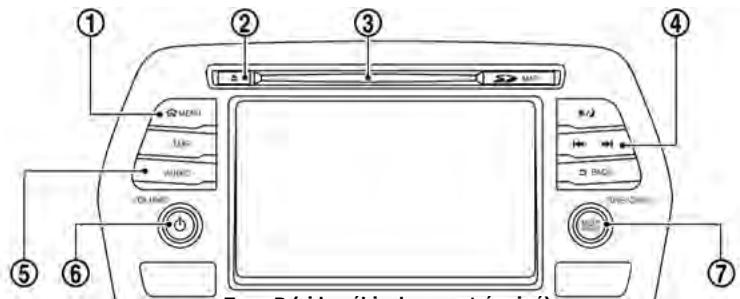
Type B (si le vehicule en est équipé)

Type C (si le vehicule en est équipé)
①
-
Une icône indiquant la force du signal apparait sur l'écran SXM.
-
La réception de la Radio HD (pour les États-Unis) doit être activée pour recevoir les émissions de Radio HD. Ceci vous permit de recevoir des émissions radio diffusées numérique (si disponibles), ce qui permet d'obtenir une meilleure qualité de son avec une réception claire. Lorsque cette fonction n'est pas activée ou lorsque les émissions de Radio HD ne sont pas disponibles, vous receivez les émissions analogiques classiques (AM/FM).
«Menu de la radio» (page 3-21)
Fonctionnement de la radio (pour les États-Unis et le Canada)
Activation de la radio et sélection de la bande :
Pour écouter la radio, allumez le système audio et sélectionnez la bande de radio de
votrechoix sur l'écran menu de la source audio.
«Sélection de la source audio» (page 3-17)

INFORMATION :
Lorsque le signal stéreo est trop faible, la radio passse automatiquement de la réception stéreo à la réception mono.
Syntonisation :
Pour vous accorder manuellement sur des stations/canaux, tournez
Syntonisation par recherche :
Inclinez et maintenez < > / < > incline sur le volant pour vous rendre à la station ou au canal disponible précédent ou suivant.
Syntonisation par balayage :
Pour la symtonisation par balayage des stations/canaux, pressez [Menu FM], [Menu AM] ou [Menu SXM] sur l'écran de la radio puis appuyez sur [SCAN]. Les stations/canaux sont symtonisés en partant des fréquences basses aux fréquences haute avec un arrêt marqué de plusieurs secondes à chaque station/canal en diffusion. Presser à nouveau [SCAN] pendant
cette période de plusieurs secondes va arreter la syntonisation par balayage et la radio restera reglee sur cette station/ce canal.
Appuyer sur < > / < > et le maintainir enforcé permet egressement d'effectuer une syntonisation par balayage des stations/canaux.
PréRéglage :
Vou pouve enregistrer jusqu'à 6 stations/canaux pour la bande AM, 12 pour la bande FM et 18 pour la bande SXM dans la liste des préselections.
- Sélectionnez une bande radio (AM, FM ou SXM).
- Syntonisez jusqu'à la station/jusqu'au canal que vous souhaitez memoriser dans la liste des préselections.
- Pressez l'un des numeros préréglés dans la liste des préseLECTIONs et maintenez-le enforcé.
- Les informations comme la fréquence (AM/FM), le numéro de canal (SXM), etc., s'affichent sur la liste des préfélections.
Pour sélectionner et écouter les stations/ canaux préréglé(e)s, inclinez brievement < > / < > sur le volant ou presse la station/le canal de votrechioix dans la liste des présélections sur l'écran de radio.
Fonctionnement de la radio (pour le Mexique)
Activation de la radio et sélection de la bande :
Pour écouter la radio, allumez le système audio et sélectionnez la bande de radio de votre choix sur l'écran menu de la source audio.
«Sélection de la source audio» (page 3-17)

INFORMATION :
Lorsque le signal stéreo est trop faible, la radio passse automatiquement de la réception stéreo à la réception mono.
Syntonisation :
Pour symponiser des stations manuellement, appuyez sur < > / < > jusqu'ae que la station de votre抉择 soit selectionnee.
Syntonisation par recherche :
Inclinez et maintenez < > / < > incline sur le volant pour vous rendre à la station disponible précédente ou suivante.
Syntonisation par balayage :
Pour la syntonisation par balayage des stations, pressez [Menu FM] ou [Menu AM] sur l'écran de la radio puis appuyez sur [SCAN]. Les stations sont sytonisées en partant des fréquences basses vers les fréquences haute avec un arrêt marqué de plusieurs secondes à chaque station en diffusion. Presser à nouveau [SCAN] pendant cette période de plusieurs secondes va arreter la syntonisation par balayage et la radio reste régée sur cette station.
Appuyer sur < > / < > et le maintainir enforcé permet également d'effectuer une syntonisation par balayage des stations.
Prérglage :
Vou pousse enregistrer jusqu'à 6 stations pour la bande AM ou 12 pour la bande FM dans la liste des préselections.
- Sélectionnez une bande radio (AM ou FM).
- Syntonisez jusqu'à la station que vous souhaitez的记忆er dans la liste des préseLECTIONs.
-
Pressez l'un des numeros préréglés dans la liste des préseLECTIONs et maintenez-le enforcé.
-
Les informations comme la fréquence (AM/FM), etc., s'affichent sur la liste des préseLECTIONs.
Pour sélectionner et écouter les stations préregliées, inclinez brièvement < > / < > sur le volant ou pressez la station de votre choix dans la liste des présections sur l'écran de radio.
Menu de laundry
Pressez [Menu FM], [Menu AM] et [Menu SXM] (pour les États-Unis et le Canada) sur l'écran FM, AM ou SXM (pour les États-Unis et le Canada) pour afficher l'écran correspondant.
Les éléments suivants sont disponibles.
[Menu FM]/[Menu AM]:
| [SCAN] | Appuyez pour effectuer une recherche de stations par balayage. «Fonctionnement de la radio (pour les États-Unis et le Canada)» (page 3-18) «Fonctionnement de la radio (pour le Mexique)» (page 3-19) |
| [Étiquette] (Pour les émissions de Radio HD uniquement) | Presse cette touche pour enregistrer l'étiquette d'information pour iTunes Tagging. Si vous branchez un iPod après l'enregistrement, l'étiquette d'information peut être méorisée dans un iPod et étant utilisée pour l'achat de chansons via iTunes. |
| [liste des stations] (pour les États-Unis et le Canada) | Presse cette touche pour afficher la liste des stations disponibles. Presse [Mise à jour stations] pourmettre à jour la liste des stations. |
| [Mode HD Radio] (Pour les émissions de Radio HD uniquement) | Lorsque cette fonction est activée, la réception analogue et numérique est automatiquement changée. Lorsque cet élément est désactivé, la réception est fixée en mode analogue. |
[Menu SXM] (pour les États-Unis et le Canada) :
| [SCAN] | Pressez cette touche pour symponiser les chaînes par balayage. «Fonctionnement de la radio (pour les États-Unis et le Canada)» (page 3-18) |
| [Étiquette] | Pressez cette touche pour enregistrer l'étiquette d'information pour iTunes Tagging. Si vous branchez un iPod après l'enregistrement, l'étiquette d'information peut être mémorisée dans un iPod et étant utilisée pour l'achat de chansons via iTunes. |
| [Relecture] | Vous pouvez relire jusqu'à 30 minutes de l'émission du canal sur lequel vous vous étés accordé. Pressez la touche de votre choix pour sélectionner à partir de [▶], [■], [▶], [▲], [▼] et [▲▼]. |
3. Système audio
| [Favori] | Pressez cette touche pour afficher un écran contextuel pour enregistrer le contenu d'un canal actif. Sur l'écran d'enregistrement, pressez [Artiste] pour enregistrer dans une liste des artistes favoris. Pressez [Chanson] pour enregistrer dans une liste des chansons favorites. Pressez [Annuler] pour fermer l'écran d'enregistrement. | |
| [Catégories/Genres] | Pressez cette touche pour afficher la liste des catégories/genres. | |
| [Personnaliser liste chainines] | Pressez cette touche pour personnelier la liste des canaux. Seuls les canaux séLECTIONnés pourront être écoulés lorsque vous recherchez ou balayez les canaux. Vous pouvez sélectionner chaque élément ou sélectionner [Sélec.tout]/[Effacer tout]. | |
| [Artistes préférés] | Pressez cette touche pour afficher une liste des artistes enregistrrés. Vous pouze enregistrer jusqu'à 8 artistes. Pour activer des alertes concernant un artiste favorsi, Sélectionnez l'artiste et pressez [ACTIV. alertes]. Pressez [Supprimer tous Favoris] pour supprimer tous les artistes favorsis enregistrrés. | |
| [Morceaux préférés] | Pressez cette touche pour afficher une liste des chansons enregistrées. Vous pouze enregistrer jusqu'à 8 chansons. Pour activer des alertes concernant une chanson favorite, Sélectionnez la chanson et pressez [ACTIV. alertes]. Pressez [Supprimer tous Favoris] pour supprimer toutes les chansons favorites enregistrées. | |
| [Synt.direc.] | Pressez cette touche pour afficher le clavier, saisir directement la fréquence et vous syntoniser directement à la chaîne. Pressez [En lecture] pour returner à l'écran SXM. | |
| [Hist.alertes artiste] | Pressez cette touche pour afficher l'historique des alertes des artistes. | |
| [Hist.alertes chanson] | Pressez cette touche pour afficher l'historique des alertes des chansons. Pressez [En lecture] pour returner à l'écran SXM. | |
| [Réglages alertes] | [Alertes artistes] | Pressez cette touche pour activer/désactiver la notification d'alerte. Les artistes et chansons préférés peuvent être enregistrés pour recevoir une notification d'alerte lorsqu'une chanson faisant partie des conditions enregistrées passée à la radio. Pour vous accorder sur le canal correspondant, pressez [Mélodie] sur l'écran d'alerte. L'alerte peut être ignorer en pressant [Annuler]. |
| [Alertes chansons] | ||
| [Alertes sur écrans non audio] | ||
| [Régl. verrouil. canal]* | [Util. verrouil. canal] | Activez cet élément pour activer la fonction de verrouillage de canal. |
| [Changer le code d'accès.] | Pressez cette touche pour afficher l'écran de clavier et changer le code d'accès. | |
| [Régl. verr. canal] | Pressez cette touche pour afficher l'écran de réglage de verrouillage de canal.Pressez l'indicateur des canaux de la liste que vous ne souhaitez pas garder et activez-le. | |
*: Le code d'accès par défaut est «1234».

INFORMATION :
- Les services SiriusXM nécessitent un abonnement après la période d'essai et sont vendus séparément ou en ensemble. Le service par satellite est disponible seulement dans les 48 états contigus des États-Unis et dans le district de Columbia (DC). Le service par satellite SiriusXM est également disponible au Canada ; veillez vous reporter au site www.siriusxm.ca.
- Il peut falloir un certain temps avant de receivevoir le signal d'activation, après avoir souscrit un abonnement auprès de la radio satellite SiriusXM. Avec avoir reçu le signal d'activation, la radio sera automatiquement mise à jour avec une liste des canaux disponibles. Faites passer le contact d'allumage de LOCK à ACC pourmettre à jour la liste de canaux SiriusXM.
3. Système audio
LECTEUR DE DISQUES COMPACTS (CD)
Comment visualiser l'écran CD
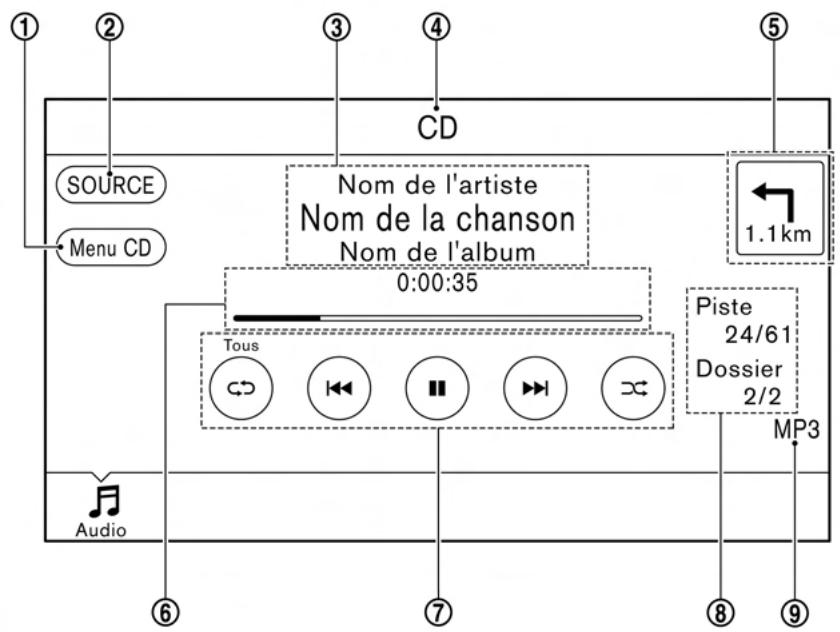
① [Menu CD]:
Appuyez sur cette touche pour afficher l'écran menu du CD.
Appuyez sur cette touche pour passer à l'écran de sélection de source.
«Sélection de la source audio» (page 3-17)
③ Information piste :
Des informations sur la piste tels que le titre de la chanson, le nom de l'artiste et de l'album sont affichées.
④ Indicateur de source audio :
Signale que le CD est actuellément sélectionné parmi les autres sources.
⑤ Indicateur de direction de virage :
Lorsque l'itinéraire vers la destination estprogrammé,la direction et la distance jusqu'au prochain virage sont affichées.
(6) Temps de lecture et barre de progression :
La durée de lecture de la piste est affichée. La barre indique l'avancement dans la lecture de la piste en cours.
⑦ Touches d'opération du CD :
Appuyez sur une icône pour les opérations.
| [♂] | Le mode de répétition change à chaque pression sur [♂]. «Changer le mode de lecture» (page 3-26) |
| [«] | Appuyez une fois sur cette touche pour revenir au début de la piste en cours. Appuyez à nouveau sur la touche pour sélectionner la piste précédente. Appuyez sur la touche et maintenez-la enforcée pour reculer rapidement dans la piste en cours. |
| [▲] | Appuyez sur cette touche pour lire la piste. |
| [Ⅱ] | Appuyez sur cette touche pourmettre la piste en pause. |
| [▲★] | Appuyez sur cette touche pour sélectionner la prochaine piste. Appuyez sur la touche et maintenez-la enforcée pour avancer rapidement dans la piste en cours. |
| [×★] | Le mode aléatoire change à chaque pression sur [×]. «Changer le mode de lecture» (page 3-26) |
⑧ Numéro de piste et de dossier : Indique le numéro de piste et du dossier.
9 Indicateur de type de données : Indique le type de données en cours de lecture.
Fonctionnement du lecteur CD
Chargement :
Insérez un CD dans la fente avec la face imprimée tournée vers le haut. Le CD est automatiquement guidé dans la fente et la lecture démarre.
L'écran de CD s'affiche après le charge-ment du CD.
Activation et lecture :
Le mode CD peut être également sélectionné à partir de la liste des sources lorsqu'un CD est chargeé.
«Sélection de la source audio» (page 3-17)
Sauter les pistes :
Pour sauter les pistes, appuyez sur <>/<> , sur []/[] sur l'écran, ou inclinez <>/<> situé sur le volant vers le haut ou le bas à plusieurs reprises jusqu'à ce que la piste de votre choix soit sélectionnée.

INFORMATION :
En fonctions des conditions, revenir à la piste précédente peut nécessiter d'appuyer sur le bouton ou la touche deux fois. Appuyer sur le bouton ou la touche une seule fois peut ne faire que redémarrer la piste en cours de lecture depuis le début.
Changer de dossier :
Pour changer de dossier, appuyez sur [Menu CD] et sur [Liste de dossiers]. 《Menu CD》(page 3-26)
Pour les États-Unis et le Canada
Tournez
Avance/retour rapides :
Les méthodes d'utilisation suivantes sont disponibles pour l'avance et le retour rapides de la piste.
Fonctionnement du panneau de commande:
- Appuyez sur <山山> et mainte nez enforcé.
- Appuyez sur [14] / [15] et maintenez enforcé.
Opération des commandes du volant :
3. Système audio
- Inclinez < > / < > situé sur le volant et maintenez dans cette position.
Changer le mode de lecture :
Mode de répétition
Appuyez sur [c] sur l'écran CD pour modifier le mode de répétition comme suit.
CD: [Disque] [1 Chanson]
- CD avec fichiers audio compressés : [Tous] → [1 Chanson] → [1 Dossier] → [Tous]
Mode aléatoire
Appuyez sur [× ] sur l'écran CD pour modifier le mode aléatoire comme suit.
CD: (éteint) [Disque]
- CD avec fichiers audio compressés : (éteint) → [1 Dossier] → [Tous] → (éteint)
Éjection de CD :
Appuyez sur < > pour éjecter un CD. Si le CD est éjecté et non retire, il sera rechargé dans la fente par protection.

INFORMATION :
Le contacteur d'allumage doit etre place en position ACC ou ON pour ejecter le CD.
Menu CD
Pressez [Menu CD] sur l'écran du CD pour afficher l'écran de menu du CD.
Les éléments suivants sont disponibles.
| [En lecture] | Pressez cette touche pour returner à l'écran du CD. |
| [SCAN] | Pressez cette touche pour balayer les pistes sur le CD. Pendant le balayage, les premières secondes de chaque piste seront liés. Presser à nouveau [SCAN] annule le mode de ba-layage et le CD revient à une lecture normale à partir de la piste en cours de lecture. |
| [liste de dossiers]* | Pressez cette touche pour afficher la liste des dossiers. Pressez un élément de la liste pour sélectionner le dossier. Pressez [ ] et revenez à l'écran précédent pour sélectionner des pistes dans le dossier. |
| Liste des pistes | Une liste des pistes du CD s'affiche. Pressez un élément de la liste pour sélectionner la piste. |
*: Affiché uniquement si disponible.
LECTEUR DE DISPOSITIF DE MÉMOIRE USB
Connexion du dispositif de mémoire USB

AVERTISSEMENT
Ne pas brancher, débrancher ou utiliser le dispositif USB pendant la conduite. Cela pourrait vous déconcentrer. Si vous n'étés pas totalement concentré sur la conduite, vous risque de perdre le contrôle du vehicule et de causeur un accident ou des blessures graves.

MISE EN GARDE
- Ne forcez pas lorsque vous insérez le dispositif USB dans le port de connexion USB. Le fait d'insérer le dispositif USB de façon inclinée ou à l'envers dans le port peut endommager le port USB. Assurez-vous que le dispositif USB est correctement branché dans le port de connexion USB.
- Ne saisissez pas le couvercle du port de connexion USB (si le vehicule en est équipé) en retardant le
dispositif USB du port. Ceci pourrait endommager le port et le couvercle.
- Ne laïsez pas le cable USB dans un emplacement où on peut tirer dessus par inadvertance. Tirer sur le cable peut endommager le port.
Reportez-vous aux informations pour propriétaire du fabricant de l'appareil concernant l'utilisation et l'entretien corrects de l'appareil.
Lorsque des dispositifs de stockage compatibles sont branchés dans le port, les fichiers audio compatibles de ces dispositifs peuvent etre lus par le système audio du vehicule.
Pour l'emplacement du(des) port(s) de connexion USB :
«Port de connexion USB (bus série universal) et prise AUX (auxiliaire)» (page 2-13)

INFORMATION :
Modèle avec deux ports de connexion USB:
Seul un des deux dispositifs USB branchés peut être utilisé avec le système de reconnaissance vocale.
《Réglage de la reconnaissance vo
cale» (page 7-25)
Comment visualiser l'écran USB

① [Menu USB]:
Appuyez sur cette touche pour passer à l'écran Menu USB.
Appuyez sur cette touche pour passer à l'écran de seLECTION de source.
«Sélection de la source audio» (page 3-17)
③ Information piste :
Des informations sur la piste telles que le titre de la chanson, le nom de l'artiste et de l'album s'affichent.
4 Indicateur de source audio :
Modèles avec un port de connexion USB:
Indique qu'un dispositif USB est actuellement selectionné parmi d'autres sources.
Modèles avec deux ports de connexion USB :
Indique quel dispositif de mémoire USB (USB1 ou USB2) est actuellément sélectionné. Pour passer entre USB1 et USB2, appuyez sur [SOURCE] de l'écran audio.
«Sélection de la source audio» (page 3-17)
⑤ Pochette de I'album/Indicateur de direction de virage:
L'imag de la pochette de I'album est affichee si celle-ci est disponible et si le reglage est activé.
Lorsque le réglage de l'affichage de la pochette de l'album est désactivé, l'indicateur de direction de virage et la distance jusqu'àu prochain virage s'affichent lorsqu'un itinétaire est programme avec le système de navigation.
(6) Temps de lecture et barre de progression :
La durée de lecture de la piste est affichée. La barre indique l'avancement dans la lecture de la piste.
⑦ Touches d'opération de la clé USB :
Presse une icône pour les opérations.
| [←] | Le mode de répétition change à chaque pression sur [←]. «Changer le mode de lec-ture» (page 3-30) |
| [←] | Pressez cette touche pour revenir au début de la piste en cours. Pressez à nouveau la touche pour sélectionner la piste précédente. Pressez la touche et maintenez-la enfon-cée pour reculer rapidement dans la piste en cours. |
| [▶] | Pressez cette touche pour lire la piste. |
| [II] | Pressez cette touche pourmettre la piste en pause. |
| [►] | Pressez cette touche pour sélectionner la prochaine piste. Pressez la touche et maine-nez-la,enforcée pour avancer rapidement dans la piste en cours. |
| [x] | Le mode aléatoire change à chaque pression sur [x]. «Changer le mode de lec-ture» (page 3-30) |
8 Numéro de piste et de dossier : Indique le numéro de piste et du dossier.
Indicateur de type de données : Indique le type de données en cours de lecture.
Fonctionnement du lecteur de dispositif de mémoire USB
Activation et lecture :
La connexion du dispositif de mémoire USB dans le port active le mode USB.
Le dispositif de mémoire USB peut également être lu en seLECTIONnant la source sur l'écran menu de la source audio.
«Sélection de la source audio» (page 3-17)
Pourmettre la lecture du dispositif demémoire USB en pause,appuyez sur [II]. Pour reprendre la lecture, appuyez sur [ ]
Sauter les pistes :
Pour sauter les pistes, appuyez sur <>/<> , sur []/[] sur l'écran, ou inclinez <>/<> situé sur le volant vers le haut ou le bas à plusieurs reprises jusqu'à ce que la piste de votre choix soit sélectionnée.

INFORMATION :
En fonctions des conditions, revenir à la piste précédente peut nécessiter d'appuyer sur le bouton ou la touche deux fois. Appuyer sur le bouton ou la touche une seule fois peut ne faire que redémarrer la piste en cours de lecture depuis le début.
Changer de dossier :
Pour changer de dossier, appuyez sur [Menu USB] et sur [Liste de dossiers].
Pour les États-Unis et le Canada
Tournez
Avance/retour rapides :
Pour effectuer une avance ou un return rapide dans la piste, appuyez sur <> / <> et maintenez enforcé, appuyez sur la touche [ ] / [ ] et maintenez-la enforcée, ou inclinez et maintenez <> / <> incliné sur le volant.
Changer le mode de lecture :
Mode de répétition
Appuyez sur [c] sur l'écran pour modifier le mode de répétition comme suit.
[Tous] → [1 Chanson] → [1 Dossier] → [Tous]
Mode aléatoire
Appuyez sur [× × ] sur I'ecran pour modifier le mode aléatoire comme suit.
(éteint) → [1 Dossier] → [Tous] → (éteint)
Menu USB
Pressez [Menu USB] sur l'écran de l'USB pour afficher l'écran de menu de l'USB.
Les éléments suivants sont disponibles.
| [En lecture] | Pressez cette touche pour afficher l'écran de l'USB. |
| [SCAN] | Pressez cette touche pour balayer les pistes du dispositif de mémoire USB. Pendant le balayage, les premières secondes de chaque piste seront lues. Presser à nouveau [SCAN] annule le mode de balayage et le dispositif de mémoire USB revient à une lecture normale à partir de la piste en cours de lecture. |
| [liste de dossiers]* | Pressez cette touche pour afficher la liste des dossiers. Pressez un élément de la liste pour sélectionner le dossier. Pressez [ ] et revenez à l'écran précédent pour sélectionner des pistes dans le dossier. |
| [Jaquette album] | Pressez cette touche pour activer/désactiver l'affichage de la pochette d'album sur l'écran de l'USB. |
| Liste des pistes | Une liste des pistes dans la clé USB s'affiche. Presze un élément de la liste pour sélectionner la piste. |
*: Affiché uniquement si disponible.
LECTEUR iPod
Connexion de l'iPod

AVERTISSEMENT
Ne pas brancher, débrancher ou utiliser le dispositif USB pendant la conduite. Cela pourrait vous déconcentrer. Si vous n'êtes pas totalement concentré sur la conduite, vous risque de perdre le contrôle du vehicule et de causeur un accident ou des blessures graves.

MISE EN GARDE
- Ne forcez pas lorsque vous insérez le dispositif USB dans le port de connexion USB. Le fait d'insérer le dispositif USB de façon inclinée ou à l'envers dans le port peut endommager le port USB. Assurez-vous que le dispositif USB est correctement branché dans le port de connexion USB.
- Ne saisissez pas le couvercle du port de connexion USB (si le vehicule en est équipé) en retardant le dispositif USB du port. Ceci pourrait endommager le port et le
covercle.
- Ne laïsez pas le cable USB dans un emplacement où on peut tirer dessus par inadvertance. Tirer sur le cable peut endommager le port.
Branchez l'iPod au(x) port(s) de connexion USB.
«Port de connexion USB (bus série universal) et prise AUX (auxiliaire)» (page 2-13)
La batterie de l'iPod se recharge pendant que l'appareil est connecté au vehicule si l'iPod est compatible avec la charge des batteries via une connexion USB.
En fonction de l'appareil et de la version du micrologiciel de l'iPod, l'affichage sur l'iPod montre un écran NiSSAN ou un écran d'accessoire branché lorsque la connexion est terminée. Lorsque l'iPod est connecté au vehicule, la bibliothèque musicale de l'iPod ne peut être commandée qu'a partir des commandes audio du vehicule.
Compatibilité :
Conc pour
-
iPod (5ème génération)
-
iPod touch (4ème génération)
- iPod touch (3ème génération)
- iPod touch (2ème génération)
- iPod touch (1ère génération)
- iPod touch
- iPod classic (80G/160GB)
- iPod classic (120GB)
- iPod nano (7ème génération)
- iPod nano (6ème génération)
- iPod nano (5ème génération)
- iPod nano (4ème génération)
- iPod nano (3ème génération)
- iPod nano (2ème génération)
- iPod nano (1ère génération)
iPhone 6s Plus
iPhone 6s
iPhone 6 Plus
iPhone 6
iPhone 5s
iPhone 5c
iPhone 5
3. Système audio
iPhone 4s
iPhone 4
iPhone 3GS
iPhone 3G
iPhone

INFORMATION :
Assurez-vous que le micrologiciel de l'iPod est mis a jour.
- Le connecteur Lightning™ fonctionne avec l'iPhone 5, l'iPod touch (5ème génération) et l'iPod nano (7ème génération).
Le connecteur 30 broches fonctionne avec l'iPhone 4s, l'iPhone 4, l'iPhone 3GS, l'iPhone 3G, l'iPhone, l'iPod touch (1ere à 4eme generation), l'iPod classic et l'iPod nano (1ere à 6eme generation).
Le dispositif USB fonctionne avec l'iPhone 5, l'iPhone 4s, l'iPhone 4, l'iPhone 3GS, l'iPhone 3G, l'iPhone, l'IPod touch (1ere à 5eme génération), l'IPod classic et l'IPod nano (1ere à 7eme génération).
- Reportez-vous aux informations pour propriété du fabricant de l'appareil concernant l'utilisation et l'entretien corrects de l'appareil.
Comment visualiser l'écran iPod
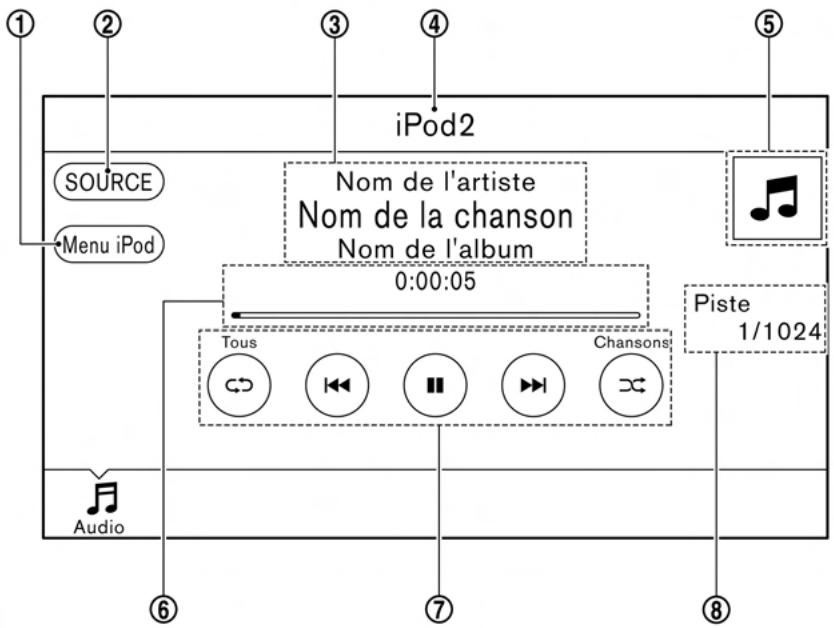
① [Menu iPod]:
Pressez cette touche pour afficher l'écran menu de l'IPod.
«Menu del'iPod» (page 3-34)
② [SOURCE]:
Pressez cette touche pour passer à l'écran de liste de source.
«Sélection de la source audio» (page 3-17)
③ Information piste :
Des informations sur la piste telles que le titre de la chanson, le nom de l'artiste et de l'album s'affichent.
④ Indicateur de source audio :
Modèles avec un port de connexion USB:
Indique qu'un dispositif iPod est actuellément selectionné parmi d'autres sources.
Modèle avec deux ports de connexion USB :
Indique quel dispositif iPod (iPod1 ou iPod2) est actuellément selectionné. Pour basculer entre les dispositifs iPod1 et iPod2, appuyez sur [Source] sur l'écran audio.
«Sélection de la source audio» (page 3-17)
⑤ Pochette de I'album/Indicateur de direction de virage:
L'imag de la pochette de l'album s'affiche lorsque celle-ci est disponible et si le réglage est activé.
«Menu de l'iPod» (page 3-34)
Lorsque le réglage de l'affichage de la pochette de l'album est désacté, l'indicateur de direction de virage et la distance jusqu'àu prochain virage s'affichent lorsqu'un itinéraire est programme avec le système de navigation.
(6) Temps de lecture et barre de progression :
La durée de lecture de la piste est affichée. La barre de progression indique l'avancement dans la lecture de la piste en cours.
⑦ Touches d'opération de l'iPod :
Presse une icône pour les opérations.
| [←] | Le mode change à chaque pression sur [←]. «Changer le mode de le ture» (page 3-34) |
| [↔] | Pressez cette touche pour revenir au début de la piste en cours. Pressez à nouveau la touche pour sélectionner la piste précédente. Pressez la touche et maintenez-la,enfonce pour reculer rapidement dans la piste en cours. |
| [▶] | Pressez cette touche pour dire la piste. |
| [||] | Pressez cette touche pourmettre la piste en pause. |
| [►] | Pressez cette touche pour sélectionner la prochaine piste. Pressez la touche et mainènz-la,enforcée pour avancer rapidement dans la piste en cours. |
| [×] | Le mode change à chaque pression sur [×]. «Changer le mode de le ture» (page 3-34) |
⑧ Numéro de piste :
Indique le numero de piste et le nombre total de pistes.
Fonctionnement du lecteur iPod
Activation et lecture :
Connector l'iPod au vehicule via un cable USB active le mode iPod.
L'iPod peut également être lu en en seLECTIONnant la source sur l'écran menu de la source audio.
«Sélection de la source audio» (page 3-17)
Sélection de la méthode de recherche :
Une liste de méthodes de recherche s'affiche sur le menu de l'iPod.
Presse [Menu iPod] pour afficher le menu de l'iPod. Pressez et selectionnez un élément pour une lecture de l'iPod avec vos réglages préféRS.
Sauter les pistes :
Pour sauter les pistes, appuyez sur <>/<> , pressez sur [▲] /[▲] sur l'écran, ou inclinez <>/<> situé sur le volant vers le haut ou le bas à plusieurs reprises jusqu'à ce que la piste de votrechoix soit sélectionnée.

INFORMATION :
En fonctions des conditions, revenir à la piste précédente peut nécessiter d'appuyer sur le bouton ou de presser la touche deux fois. Appuyer sur le bouton ou presser la touche une seule fois peut ne faire que redémarrer la piste en cours de lecture depuis le début.
Pour les États-Unis et le Canada
Tourner
Sauter les éléments :
Pressez [Menu iPod] pour afficher la liste des éléments. Tournez
Avance/retour rapides :
Pour effectuer une avance ou un return rapide dans la piste, appuyez sur <>>/ <\triangleright> et maintenez enforcé, pressez la touche []//[] et maintenez-la enforcée, ou inclinez et maintenez <>>/ <\triangleright> incliné sur le volant.
Changer le mode de lecture :
Mode de répétition
Pressez [45] sur l'écran pour modifier le mode de répétition comme suit.
(éteint) → [1 morceau] → [Tous] → (éteint)
Mode aléatoire
Presse [x] sur I'ecran pour modifier le mode aléatoire comme suit.
(éteint) → [Chansons] → [Albums] → (éteint)
Menu de l'iPod
Pressez [Menu iPod] sur l'écran de l'iPod pour afficher l'écran de menu de l'iPod.
Les éléments suivants sont disponibles.
| [En lec-ture] | Pressez cette touche pour af-ficher l'écran de l' iPod. |
| [Liste ac-tuelle] | Pressez cette touche pour af-ficher la liste de menu qui était affichée le plus récemment. |
| [Jaquette album] | Pressez cette touche pour ac-tiver/désactiver l'affichage de la pochette d'album sur l'écran de l' iPod. |
| [Listes de lecture] | Pressez cette touche pour af-ficher la liste de lecture et pressez un élément de la liste pour sélectionner la liste de lecture. |
| [Artistes] | Pressez cette touche pour af-ficher la liste des artistes et pressez un élément de la liste pour sélectionner l'artiste. |
| [Albums] | Pressez cette touche pour af-ficher la liste des albums et pressez un élément de la liste pour sélectionner l'album. |
| [Chan-sons] | Pressez cette touche pour af-ficher la liste des chansons et pressez un élément de la liste pour sélectionner la chanson. |
| [Podcasts] | Pressez cette touche pour af-ficher la liste des podcasts et pressez un élément de la liste pour sélectionner le podcast. |
| [Genres] | Pressez cette touche pour af-ficher la liste des genres et pressez un élément de la liste pour sélectionner le genre. |
| [Composi-teurs] | Pressez cette touche pour af-ficher la liste des composi-teurs et pressez un élément de la liste pour sélectionner le compositeur. |
| [Livres au-dio] | Pressez cette touche pour af-ficher la liste des livres audio et pressez un élément de la liste pour sélectionner le livre au-dio. |

INFORMATION :
Sur l'écran de liste, pressez [A] ou [V] sur le côté droit de l'écran et maintenez-la enforcée pour défiler plus rapidement en sautant à la dette可以选择.
AUDIO BLUETOOTHMD
Votre vehicule est equipoed'un système audio Bluetooth MD.
Si vous avez un péripérisque Bluetooth compatible avec le système audio en streaming (profil A2DP), vous pouvez installerer votre connexion sans fil entre le péripérisque Bluetooth et le système audio du vehicule. Ce branchement vous permet de écouter de la musique à partir du péripérisque Bluetooth, à l'aide des
haut-parleurs du vehicule. Il peut également permettre un contrôle de base du péripérisque pour la lecture et la navigation entre fichiers audio, à l'aide du profil BluetoothMD AVRCP. Les péripérisques BluetoothMD n ont pas tous le même niveau de contrôle pour le profil AVRCP. Veuillez consulter le manuel de votre péripérisque BluetoothMD pour de plus amples détails.
Le LAN sans-fil (Wi-Fi) et les fonctions BluetoothMD partagent la même bande de fréquence (2,4 GHz). Utiliser les fonctions BluetoothMD et LAN sans-fil en même temps peut ralentir ou déconneter la communication et provoquer du bruit indésirable. Il est recommendé que vous éteigniez le LAN sans-fil (Wi-Fi) lorsque vous utilise les fonctions BluetoothMD.
Connexion du dispositif audio Bluetooth
Un dispositif audio BluetoothMD doit être connecté au vehicule avant l'utilisation.
«Connexion du dispositif BluetoothMD» (page 2-29)
Comment visualiser l'écran audio BluetoothMD
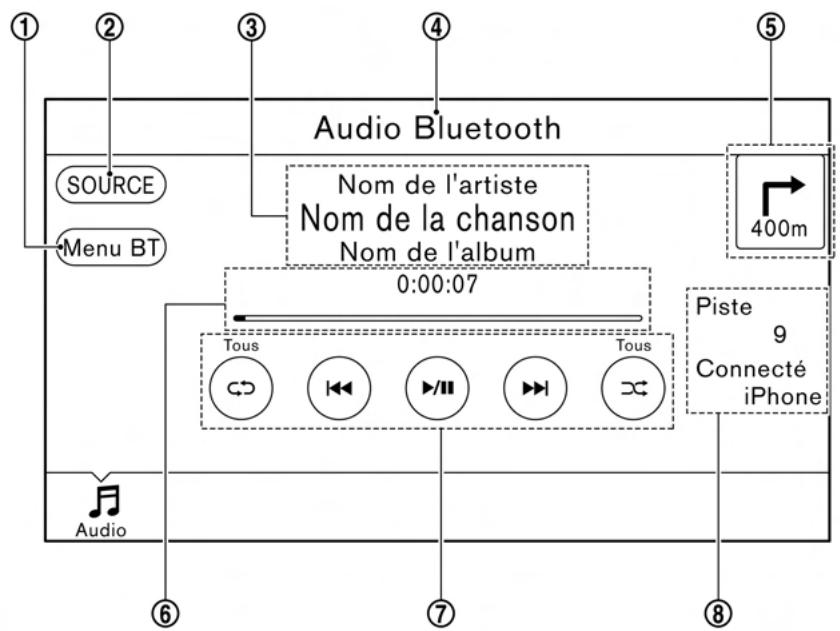
① [Menu BT]:
Appuyez sur cette touche pour afficher l'écran du menu audio Bluetooth MD .
Menu BT page 3-38
② [SOURCE]:
Appuyez sur cette touche pour passer à l'écran de liste de source.
«Sélection de la source audio» (page 3-17)
③ Information piste :
Des informations sur la piste tels que le titre de la chanson, le nom de l'artiste et de l'album sont affichées.
④ Indicateur de source audio :
Signale que le dispositif audio Bluetooth MD est actuellément selectionné parmi les autres sources.
⑤ Indicateur de direction de virage :
Lorsque l'itinétaire vers la destination estprogrammé,la direction et la distance jusqu'au prochain virage sont affichées.
(6) Temps de lecture et barre de progression :
La durée de lecture de la piste est affichée. La barre de progression indique l'avancement dans la lecture
de la piste en cours.
⑦ Touches d'opération de l'audio Bluetooth MD :
Appuyez sur une icône pour les opérations.
| [+] | Le mode de répétition change à chaque pression sur [+] . «Changer le mode de lecture» (page 3-38) |
| [ ] | Appuyez sur cette touche pour revenir au début de la piste en cours. Appuyez à nouveau sur la touche pour sélectionner la piste précédente. Appuyez sur la touche et maintenée-la enforcée pour recycler rapidement dans la piste en cours. |
| [ ▷ / □ ] | Appuyez sur cette touche pour dire oumettre en pause la piste. |
| [ ] | Appuyez sur cette touche pour sélectionner la prochaine piste. Ap-puyez sur la touche et maintenée-la enforcée pour avancer rapida-ment dans la piste en cours. |
| [x] | Le mode aléatoire change à chaque pres-sion sur [x]. ↓B «Changer le mode de lecture» (page 3-38) |
⑧ Numéro de piste et nom du dispositif: Indique le numéro de piste et le nom du périphérique BluetoothMD sélectionné.

INFORMATION :
Selon le type de dispositif audio connecté au vehicule, les informations de piste peuvent ne pas s'afficher.
Fonctionnement du système audio Bluetooth MD
Les fonctions de pause, de changement de pistes, d'avance et de retour rapides, de lecture aléatoire et de répetition peuvent être différentes selon les péripériques. Certaines ou l'ensemble de ces fonctions risquent de ne pas été supportées par tous les péripériques.

INFORMATION :
En fonction du dispositif audio Bluetooth MD connecté, il peut ne pas etre possible d'effectuer des operations audio ou unDELAY peut survenir avant la lecture de la musique.
Activation et lecture :
Un dispositif audio BluetoothMD peut ettre lu en selectionnant la source sur l'écran menu de la source audio.
«Sélection de la source audio» (page 3-17)
Pourmettre la lecture du dispositif audio Bluetooth en pause,appuyez sur [ / ] .Appuyez a nouveau pour reprendre la lecture.
Sauter les pistes :
Appuyez sur < > / < > ,appuyez sur les touches [1]/[1] sur I'ecran, ou inclinez brievement < > / < > sur le volant vers le haut/bas pourisser a la piste precedente ou suivante.

INFORMATION :
En fonctions des conditions, revenir à la piste précédente peut nécessiter d'appuyer sur le bouton ou la touche deux fois. Appuyer sur le bouton ou la touche une seule fois peut ne faire que redémarrer la piste en cours de lecture depuis le début.
Pour les États-Unis et le Canada
Pendant la lecture d'une piste, tourner
Changer de dossier :
Pour changer les dossiers, appuyez sur [Menu BT] et sur [Liste de dossiers]. 《Menu BT》(page 3-38)
Pour les États-Unis et le Canada
Tournez
Avance/retour rapides :
Pour effectuer une avance ou un retour rapide dans la piste, appuyez sur < > / < > et maintenez enforcé, appuyez sur la touche [ ]/[ ] et maintenez-la enforcée, ou inclinez et maintenez < > / < > incline sur le volant.
Changer le mode de lecture :
Mode de répétition
Appuyez sur [c] sur l'écran pour modifier le mode de répétition.
Mode aléatoire
Appuyez sur [× ] sur l'écran pour modifier le mode aléatoire.

INFORMATION :
Les modes de répétition/aléatoire changent en fonction du dispositif connecté.
Menu BT
Appuyez sur [Menu BT] sur l'écran de l'audio BluetoothMD pour afficher l'écran de menu audio BluetoothMD.
Les éléments suivants sont disponibles.
| [En lecture] | Appuyez sur cette touche pour afficher l'écran audioBluetooth™. |
| [RéglagesBluetooth] | Appuyez sur cette touche pour afficher l'écran des ré-glagesBluetooth™. «Réglages Bluetooth™»(page 2-30) |
| [Listedeossiers]* | Appuyez sur cette touche pour afficher la liste des dos-siers. Appuyez sur un élément de la liste pour sélectionner le;dossier. |
| Listedes pistes | Une liste des pistes est affi-chée. Appuyez sur un élément de la liste pour sélectionner la piste. |
*: Affiché uniquement si disponible.
DISPOSITIFS AUXILIARES (AUX)
Connexion de dispositifs auxiliaires
La prise d'entrée auxiliaire est située dans la poche média.
«Port de connexion USB (bus série universal) et prise AUX (auxiliaire)» (page 2-13)
La prise d'entrée auxiliaire accepte toute entrée audio analogique standard telle que celle d'un lecteur de cassette portable, d'un lecteur CD ou d'un lecteur MP3.

INFORMATION :
Insérez une mini prise stéreo de 3,5 mm (1/8 po) dans la prise d'entrée audio. Si un cable doté d'une prise mono est utilisé, la sortie audio peut ne pas fonctionner normalement.
Fonctionnement AUX
Activation et lecture :
Mettez en marche un dispositif AUX.
Branchez un cable AUX au dispositif AUX et à la prise AUX. Sélectionnez le mode AUX dans l'écran de menu de source audio.

« Sélection de la source audio»
(page 3-17)
Comment visualiser l'écran AUX

① [SOURCE]:
Appuyez sur cette touche pour passer à l'écran de liste de source.
«Sélection de la source audio» (page 3-17)
② Indicateur de source audio :
Signale qu'un dispositif AUX est actuèlement sélectionné parmi les autres sources.
③ Indicateur de direction de virage :
Lorsque l'itinéraire vers la destination estprogrammé,la direction et la distance jusqu'au prochain virage sont affichées.
3. Système audio
④ Touches de réglage du volume :
Appuyez sur l'une des touches pour sélectionner le gain de sortie sonore entre [Bas], [Moyen] et [Haut].
RéGLAGES AUDIO
Les réglages audio peuvent être ajustés ou les fonctions reliées au système audio peuvent être activées/désactivées en suivant la procédure suivante.
- Pressez [Réglages] sur la barre de lancement.
- Pressez [Son].
| Éléments de réglages disponibles | Action |
| [Graves] | Réglez la qualité de la tonalité du haut-parleur et la balance du son en pressant [+]/[-, [L]/[R] ou [R]/[F]. |
| [Aigus] | |
| [Balance] | |
| [Équilibre] | |
| [Volume selon la vitesse] | Règle automatiquement le volume en fonction de la vitesse du vehicule. Pressez [+]/[-] pour changer le niveau de sensibilité. |
| [BOSE™Centerpoint](si le vehicule en est équipé) | Lorsque cet élément est activé, la lecture du son surround est généraee à partir d'un enregistrement stéréo traditionnel. Mettez en marche cette option pour activer BOSE™Centerpoint et pour changer son niveau d'effet avec [Volume ambiophonique]. |
| [Volume ambiophonique](si le vehicule en est équipé) | Pressez [+]/[−] pour régler le niveau de volume ambiophonique si BOSE™Centerpoint est sur [ON]. |
| [Driver's Audio Stage](si le vehicule en est équipé) | Lorsque cet élément est activé, un son de qualité supérieure est émis vers le conducteur. Le conducteur peut alors profiter d'un son plus pur et clair, optimisé pour l'emplacement du siège du conducteur. L'effet rendu par cette fonction dépend du style de musique écoute. Pour certains styles de musique, il peut être difficile d'entendre la différence apportée par cette fonction. |

INFORMATION :
Les éléments de réglage [BOSEMD Centerpoint] et [Volume ambiophonique] sont désactifs lorsqu'un signal radio analogique est reçu.
RéGLAGES AUDIO LORSQUE LES MENUS DE CARTE, AUDIO OU LE MENU D'ACCUEIL SONT AFFICHÉS
Pour les États-Unis et le Canada
Lorsque les menus de carte, audio ou le MENU D'ACCUEIL sont affichés, vous pouvez modifier certains réglages audio avec
[Graves] → [Aigus] → [Balance] → [Équilibre]
Tournez
Pour le Mexique
Lorsque les menus de carte ou audio sont affichés, vous pouvez modifier certains réglages audio avec . Chaque pression sur modifie l'élement de réglage sélectionné comme suit.
[Graves] → [Aigus] → [Balance] → [Équilibre]
Tournez /SOUND> pour régler le niveau de l'élement de réglage selectionné.
ENTRETIEN ET NETTOYAGE DU CD/DU DISPOSITIF DE Mé-MOIRE USB
CD




- Tenez les CD par les bords. Ne touchez jamais la surface du disque. Ne courbez pas le disque.
- Rangez toujours les disques dans leur étui lorsqu'ils ne sont pas utilisés.
Pour nettoyer un disque, passez un chiffon propre et doux sur le disque en partant du centre et en allant vers le bord. N'essuyez pas en mouvements circulaires.
N'utilisez jamais de produit de nettoyage pour disques conventionnels ou d'alcool industriel.
- Sur les disques neufs, les cordures internes sont quelques fois réchés. Égalisez les cordures réchées à l'aide d'un crayon ou d'un stylo comme indiqué sur l'illustration.
DISPOSITIF DE MÉMOIRE USB
- Ne touchez jamais la partie de la borne du dispositif de mémoire USB.
- Ne placez pas d'objects lourds sur le dispositif de mémoire USB.
- Ne rangez pas le dispositif de mémoire USB dans des lieux très humides.
- N'expose pas le dispositif de mémoire USB aux rayons directs du soleil.
- Ne renversez pas de liquides sur le dispositif de mémoire USB.
Reportez-vous au manuel d'instructions du dispositif de mémoire USB pour plus de détails.
3. Système audio
MÉMENTO
4 Telephone mains libres
Système téléphonique mains
libres Bluetooth MD 4-2
Indicateurs 4-4
Telephone 4-4
Assistant de messagerie texte
mains libres 4-7
Réglages de l'assistant de téléphone et de
message texte 4-11
Réglages BluetoothMD 4-14
SYSTEME TÉLEPHONIQUE MAINS LIBRES BLUETOOTHMD

AVERTISSEMENT
- N'utilise le téléphone qu'après avoir immobiliséVote vehicule dans un endroit sur. Si vousdezvez utiliserletelephonelorsde la conduite,resteznéanmoins extrément vigilantafin de rester parfaitement concentré sur voitré conduite à tout moment.
- Si vous vous sentez incapable de porter toute votre attention à la route lorsque vous parlEZ au téléphone, rangez-vous sur l'accotement à un endroit sur et immobilisez votre vehicule avant de le faire.

MISE EN GARDE
Afin d'éviter de décharger la batterie du vehicule, utilisez le téléphone seulment après avoir demarré le moteur ou le système hybride.
Votrec vehicule est equipedusysteme
déléphonique mains libres BluetoothMD. Si vous étés propriétaire d'un téléphone cellulaire BluetoothMD compatible, vous pouvez étabir une connexion sans fil entre votre téléphone cellulaire et le module téléphonique intégré au vehicule. Gréace à la technologie sans fil BluetoothMD, vous pouvez effectuer ou recevoir des appeals sur toute téléphone cellulaire lorsque celui-ci se trouve dans votre poche.
Une fois qu'un téléphone cellulaire est connecté au module téléphonique intégré au vehicule, aucune autre procédure de connexion n'est requise. Voitre téléphone est automatiquement sélectionné avec le module téléphonique intégré au vehicule lorsque le contact d'allumage est mis en position ON avec le téléphone cellulaire sélectionné activé et se trouvant à l'intérieur du vehicule.
Voupsoupvezenregisterjusqu'à5dispositifsBluetoothMdfifferentsdansle module telenophonique integre au vehicule. Toutefois,vous ne pouverezarperque sur untelephonecellulairea la fois.
Le système de reconnaissance vocale prend en charge les commandes téléphoniques; vous pouvez donc composer un numéro de téléphone vocalement.
- Reconnaissance vocale
Reportez-vous aux indications suivantes avant d'utiliser le système téléphonique mains libres Bluetooth MD .
Le LAN sans-fil (Wi-Fi) et les fonctions BluetoothMD partagent la même bande de fréquence (2,4 GHz). Utiliser les fonctions BluetoothMD et LAN sans-fil en même temps peut ralentir ou déconnecter la communication et proposquer du bruit indésirable. Il est recommendé que vous éteigniez le LAN sans-fil (Wi-Fi) lorsque vous utilise les fonctions BluetoothMD.
- Réglez la connexion sans fil entre le téléphone cellularie compatible et le module téléphonique intégré au vehicule avant d'utiliser le système téléphonique mains libres Bluetooth MD .
- Pour les États-Unis et le Canada : Certains téléphones cellulaires BluetoothMD peuvent ne pas être reconnus par le module téléphonique intégré au vehicule. Visitez le site internet cédssous pour une liste des téléphones recommendés.
Certains téléphones cellulaires Bluetooth™ peuvent ne pas être reconnus par le module téléphonique intégré au
vehicule. Consultez un concessionnaire NiSSAN pour des détails concernant la compatibilité des téléphones.
- Vous ne pourrez pas utiliser le téléphone mains libres dans les conditions suivantes :
- Notre vehicule se trouve à l'extérieur de la zone de votre service téléphonique.
- Voiture vehicule se trouve dans un endroit où il est difficile de recevoir des ondes radio, tel que dans un tunnel, dans un garage de stationnement souterrain, derrière un très haut édifice ou dans une zone montagneuse.
- Voiture téléphone cellulaire est verrouillé pour empêcher la numérota-tion.
Lorsque la réception radio est trop mauvaise ou que le niveau sonore ambiant est trop fort, il peut s'avérer difficile d'entendre la voix de l'autre personne durant un appel. -
Immediatement après avoir mis le contact d'allumage en position ON, il peut devenir impossible de receivevoir un appel pendant un court laps de temps.
-
Ne placez pas votre téléphone cellulaire dans un endroit entouré de métal ou éloigné du module téléphonique intégré au vehicule pour éviter une dégradation de la qualité de la tonalité et une interruption de la connexion sans fil.
- Lorsqu'un téléphone cellulaire est branché à travers une connexion sans fil Bluetooth MD , il se peut que la batterie du téléphone se décharge plusrapidement que d'habitude.
Pour les Etats-Unis et le Canada: Visitez le site internet ci-dessous pour une aide de dépannage si le système téléphonique mains libres Bluetooth™ semble être défectueux. www.nissanusa.com/bluetooth/
Pour le Mexique: Si le système téléphonique mains libres BluetoothMD semble être défectueux, il est recommendé de consulter un concessionnaire NISSAN pour assistance. - Il se peut que certains téléphones cellulaires ou autres dispositifs provoquent des interférences ou des bruits de grésillement provenant des écouteurs du système audio. Placer le dispositif dans un autre endroit peut
réduire ou éliminer le bruit.
- Reportez-vous au manuel de l'utilitaire de votre téléphone cellulaire concernant la procEDURE d'apparlement spécifique de votre téléphone, de charge de la batterie, d'antenna de téléphone cellulaire, etc.
- L'affichage de l'antenne sur le moniteur peut ne pas coïncider avec l'affichage de l'antenne sur certains téléphones cellulaires.
- L'affichage de la batterie sur le moniteur peut ne pas coïncider avec l'affichage de la batterie sur certains téléphones cellulaires.
- Gardez l'habitacle du vehicule aussi silencieux que possible pour entendre plus clairément la voix de l'interlocuteur et réduire les échos.
- Si la réception entre les interlocuteurs n'est pas claire, l'ajustement du volume entrant ou sortant peut améliorer la clarté.
- Le microphone est situé après la liseuse de carte.
- Diminuez les bruits de fond autant que possible en fermant les vitres et en dirigeant les évents HVAC ailleurs qu'en direction du toit.
INDICATEURS
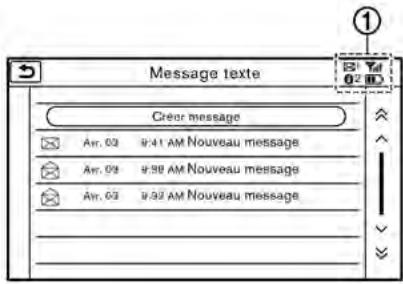
Les indicateurs ① pour le téléphone et la messagerie textuelle sont affichés sur le haut de I'ecran.
| 1 | Indique le nombre de messages reçus non lus. |
| 2 | Indique le dispositif Blue-tooth MD qui est sélectionné. |
| 3 | Indique la puissance du signal reçu par le dispositif Blue-tooth MD. |
| 4 | Indique la quantité restante de batterie du dispositif Blue-tooth MD. |
TELEPHONE
Connexion du téléphone mains libres Bluetooth MD
Un dispositif de téléphone cellulaire doit être connecté au système téléphonique mains libres BluetoothMD avant l'opération. Vous pouvez connecter jusqu'à 5 dispositifs BluetoothMD au système.
«Connexion du dispositif BluetoothMD» (page 2-29)
Sélection du téléphone
Selectionnez l'un des dispositifs connectés pour le fonctionnement.
- Appuyez sur [Tél] sur la barre de lancement.
- Appuyez sur [Sélect. périp. BT]. Une liste des téléphones cellulaires connectés s'affiche.
- Appuyez sur l'un des téléphones cellulaires connectés à partir de la liste.
- Appuyez sur [Connector].

INFORMATION :
Appuyez sur [Modifier] pour changer le nom du dispositif. Appuyez sur [Supprimer] pour supprimer le dispositif de la liste des dispositifs.
- Lorsque la sélection du dispositif est terminée avec succès, un message sur l'écran tactile indique que le téléphone cellulaire a été sélectionné.

INFORMATION :
Pour selectionner un téléphone, le BluetoothMD du dispositif téléphonique doit être activé.
Effectuer un appel
- Pressez [Tél] sur la barre de lancement.
- Sélectionnez l'une des méthodes suivantes pour passer un appel.

①[Composition rapide]:
Selectionnez un numero de téléphone à partir d'une liste de numeros personnelsément selectionnés.

«Composition rapide» (page 4-13)
② [Répertoire]:
Selectionnez une personne et le nombre de téléphone que vous souhaitez appeler à partir du repertoire téléphonique.
En fonction du dispositif, le réseau téléphonique est automatiquement telécharge depuis le téléphone cellulaire lorsque celui-ci est connecté. Si le teléchargement automatique ne démarre pas, le numéro de téléphone doit être transféré vers le système téléphonique mains libres depuis le téléphone cellulaire avant d'utiliser cette méthode.

«Réglages de téléphone» (page 4-11)
③ [Historique des appels]:
Délectionnez un nombre de téléphone depuis les appeals entrants, sortants ou manqués récents.
4[ Pavé]:
Saisissez manuellement le numero de téléphone à l'aide du clavier affiché à l'écran et pressez [OK].

«Comment saisir les chiffres et
lettres page 2-20
- La numérotation démarre et l'écran passée à l'écran d'appel en cours.
Recevoir un appel

Lorsque you receivez un appel téléphonique, un message de notification s'affiche sur l'écran tactile avec une sonnerie.
Prise d'un appel :
Pour répondre à un appel, exécutez l'une des actions suivantes.
- Appuyez sur < < ρ > / < ρ出> au volant.
- Appuyez sur [Réponds].
Refuser un appel :
Pour refuser un appel, appuyez sur [Ignorer].
Mise en attente d'un appel :
Pourmettre l'appel en attente,appuyez sur [En attente].

INFORMATION :
Les opérations pour répondre et refuser un appel téléphonique reçu sont également disponibles sur l'affichage d'informations du vehicule. Reportez-vous au Manuel du conducteur du vehicule pour de plus amples détails.
Pendant un appel

L'écran indiqué sur l'illustration apparait lors d'un appel.
Pour raccrocher, appuyez sur [Raccrocher].
4. Telefonemainslibres
Appel de la part d'une seconde personne :

Lorsqu'un autre appel téléphonique est reçu pendant un appel, l'écran indiqué sur l'illustration s'affiche.
Refuser un appel de la part d'une seconde personne :
Pour refuser un appel de la part d'une seconde personne et continuer la conversation avec le premier interlocuteur, appuyez sur [Ignorer].
Répondre à l'appoint de la part d'une seconde personne :
Pour répondre à l'appoint venant d'une seconde personne etmettre le premier interlocuteur en attente, effectuez l'une des actions suivantes.
- Appuyez sur < > / < wt> au volant.
- Appuyez sur [Répons].

L'écran indiqué sur l'illustration apparait lors d'un appel avec une seconde personne.
Pour raccrocher et reprendre la conversation avec le premier interlocuteur, appuyez sur [Raccrocher].
Pour passer d'un appel en cours à l'autre, appuyez sur [Changer d'appe].
Opérations pendant un appel :
Il existe quelques options disponibles autres que raccrocher un appel ou répondre/refuser des appell entrants.
Appuyez sur une des touches suivantes affichées à l'écran pour effectuer une action.
| Éléments dis- ponible | Action |
| [Utiliser combiné] | Transfère l'appel sur le télé- léphone cellulaire. |
| [Sourdine ON]/[Sourdine OFF] | Lors de la mise en sourdine, votre voix ne sera pas entendue par la personne à l'autre bout de la ligne. |
| [Pavé] | À l'aide du clavier, envoyez des chiffres à votre interlocuteur pour l'utilisation de services tels que la messagerie vocale. |
| [Changer d'appel]* | Répondre à un autre appel entrant. Notre interlocu- théur est placé en attente. Appuyez une nouvelle fois dessus pour parler à nouveau à la personne en attente. |
*: Disponible lorsqu'un appel est reçu tout en étant en ligne avec une autre personne. La disponibilité de cette fonction dépend du téléphone.

INFORMATION :
Pour régler le niveau sonore de la voix de l'interlocuteur, pressez + ou - de < > au volant ou tournez
ASSISTANT DE MESSAGERIE TEXTE MAINS LIBRES

AVERTISSEMENT
Utilisez la fonction de messagerie此文e après avoir stationné votre vehicule dans un lieu sur. Si vous nevez utiliser cette fonction lors de la conduite, faites extrément attention à tout moment afin de rester parfaitement concentré sur la conduite du vehicule.
- Les lois de certaines juridictions peuvent limiter l'utilisation de la fonction «Text-to-Speech» (conversion de la parole en texte). Vérifiez les réglementations locales avant d'utiliser cette fonction.
- Les lois de certaines juridictions peuvent restreindre l'utilisation de certaines applications et fonctionnalités, telles que les réseaux sociaux et les textos. Vérifiez les
réglementations locales pour toutes les exigences.
- Si vous n'êtes pas capable d'accorder votre pleine attention à la conduite du vehicule lorsque vous utilisez la fonction de messagerie texte, quitterze la route pour un endroit sur et arrêtez votre vehicule.

MISE EN GARDE
Cette fonction est désactivée si l'appareil connecté est non compatible. Reportez-vous au manuel d'instructions du téléphone pour les détails et les instructions.
Le système permet l'envoi et la réception de messages textes via l'interface du vehicule.
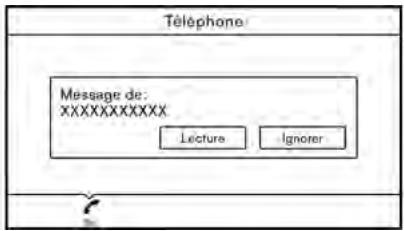
Réception d'un message
Lorsque le téléphone cellulaire connecté au vehicule reçoit un message texte, une notification s'affiche sur l'affichage d'informations du vehicule et sur l'écran tactile avec une tonalité.
Pour vérifier le message, appuyez sur [Lecture]. Appuyez sur [Ignorer] pour enregistrer le message afin de le vérifier plus tard.

INFORMATION :
- Selon l'appareil téléphonique, le réglage d'affichage de notification doit être activé sur l'appareil téléphone.
- Les opérations de lecture d'un nouveau message sont également disponibles sur l'affichage d'informations du vehicule. Reportez-vous au Manuel du conducteur du vehicule.
Afficher la liste des messages reçus

- Appuyez sur [Tél] sur la barre de lancement.
- Appuyez sur [Message texte].
- Appuyez sur un élément de la liste pour dire ou répondre au message.

INFORMATION :
Un maximum de 20 messages peuvent etre mémorisés dans la liste des messages.
Écran de message reçu
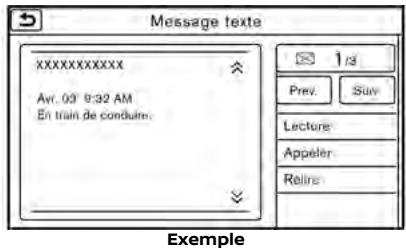
Pressez [Lecture] sur l'écran de notification de nouveau message ou Sélectionnez un message depuis la liste pour montré les détails des messages reçus sur l'affchage inférieur.
Actions dispensibles :
- [Prev.]:
Pressez cette touche pour dire le message précédent.
[Suiv.]:
Pressez cette touche pour dire le message suivant.
- [Lecture]/[Stop]:
Pressez [Lecture] pour que le système téléphonique mains libres lièse à haute voix le message reçu. Pressez [Stop] pour arrêter la lecture en cours.
- [Appeler]:
Si l'expéditeur du message est enregistré dans le repertoire, pressez cette icône pour passer un appel à l'expéditeur.
- [Relire]:
Un message en réponse peut être sélectionné à partir du modele.
«Envoi d'un message texte» (page 4-9)
- [Quitter]:
Presse cette touche pour quitter l'écran de messagerie texte.

INFORMATION :
- Les touches disponibles peuvent varier en fonction des situations.
- Si le nom et le numéro de téléphone de l'expéditeur sont enregistrés dans le réseau, le nom de l'expéditeur s'affiché lorsque vous receivez un message.
- Vous pouvez régler le volume de la voix qui lit les messages texte.
«Réglages du volume et des bips» (page 2-27)
- Certaines des opérations sont également disponibles sur l'affichage d'informations du vehicule. Reportez-vous au Manuel du conducteur du vehicule
pour de plus amples détails.
Envoi d'un message texte
Cette fonction peut ne pas etre prise en charge en fonction du dispositif téléphonique.
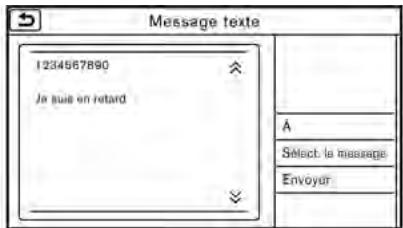
- Pressez [Tél] sur la barre de lancement.
- Pressez [Message texte].
- Pressez [Créer message].
Les éléments suivants sont disponibles.
| Élément disponible | Action | |
| [À] | [Composition rapide] | Sélectionnez un destinataire à partir de la composition rapide. |
| [Répertoire] | Sélectionnez un contact à partir du répertoire téléphonique. | |
| [Historique des appeals] | Sélectionnez un contact/numéro de téléphone à partir de l'historique des appeals. | |
| [Entrer données avec clavier] | Saisissez le nombre de téléphone du destinataire à l'aide du clavier. Pressez [OK] pour confirmer l'adresse. | |
4. Telefonemainslibres
| [Sélect. le message] | [Texte fixe] | Pressez cette touche pour afficher une liste des messages texte prédéfinis. |
| [Texte personnalisé] | Pressez cette touche pour afficher une liste de modèles de message texte. Vous pouvez créé ou modifier un texte personnalisé à partir du menu des réglages. «Réglages de l'assistant de téléphone et de message texte» (page 4-11) | |
| [Envoyer] | Pressez cette touche pour envoyer le message. | |
RéGLAGES DE L'ASSISTANT DE TÉLÉPHONE ET DEMESSAGE TEXTE
Réglages de téléphone
ll est possible de modifier les reglages du systeme tellephonique mains libres Bluetooth en fonction des preferences de l'utilisateur.
- Pressez [Réglages] sur la barre de lancement.
- Pressez [Téléphone].
Les éléments de réglage de téléphone suivants sont disponibles.
| Éléments de réglage | Action | |
| [Composition rapide] | [Modifier] | Les entrées de la composition rapide peuvent être modifiées. Pressez [Ajouter nouveau] pour enregistrer une nouvelle entrée. |
| [Tout effacer] | Supprime tous les numérios de téléphone de la composition rapide. | |
| [Historique des appeals] | [Entrant] | Les éléments de l'histoire des appeals peuvent être supprimés ou enregistrrés dans la composition rapide. |
| [Sortant] | ||
| [Manqués] | ||
| [Répertoire] | [Téléchargement du réseau complet] | Tous les numérios de téléphone qui sont enregistrrés dans le réseau d'un téléphone cellulaire connecté au vehicule sont téléchargés en une seule fois. |
| [Téléchargement d'une entrée] | Chaque numéro de téléphone qui est enregistrré dans le réseau d'un téléphone cellulaire connecté au vehicule est télécharge une entrée à la fois. | |
| [liste de téléchangements] | Les données du réseau télécharge sont affichées. Les éléments de la liste peuvent être ajoutés aux entrées de la composition rapide ou supprimés du réseau. | |
4. Telefonemainslibres
| [Message texte] | [Message texte] | Active/désactive la fonction de messagerie. |
| [Sonnerie de message texte] | Active/désactive le son de message entrant. | |
| [Signature] | Active/désactive le réglage de la signature affichée sur les messages texte envoyés. | |
| [RépliqAuto] | Active/désactive l'envoi automatique de messages fixes comme réponse. | |
| [Msg texte répliq autom.] | Sélectionne et définit un message de réponse automatique. | |
| [Envoi nombre tentav.] | Règle le nombre de tentatives après un échec d'envoi d'un message texte. | |
| [Modifier texte personnalisé] | Modifie le texte personnalisé. | |
| [Volume] | [Sonnerie] | Règle le niveau de volume de la sonnerie en pressant [+] ou [-]. |
| [Appel entrant] | Règle le volume des appeals entrants en pressant [+] ou [-]. | |
| [Appel sortant] | Règle le volume des appeals sortants en pressant [+] ou [-]. | |
| [Mise en attente auto.] | Lorsque cette fonction est activée, un appel téléphonique entrant sera automatiquement mis en attente. | |
| [Sonnerie vécicule] | Lorsque cette fonction est activée, une sonnerie spécifique différente de celle du téléphone cellulaire retentit lors de la réception d'un appel. | |
| [Télécharge automatique] | Active/désactive le téléchargement automatique. | |

INFORMATION :
Le volume du téléphone peut également être modifié en pressant [Tél] sur la barre de lancement puis sur [Volume].
Répertoire
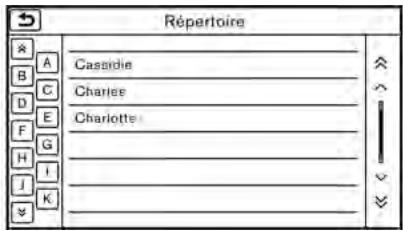
Vouspouveztelechargerlesinformations de répertoire àpartirde téléphones portables pour lesutiliserafindepasserdesappels et d'envoyer des messages texte. 《Réglagesdetelephone》(page4-11)
Composition rapide

Vou pouve enregistrer jusqu'à 5 entrées de composition rapide.
Vous pouvez utiliser les entrées de composition rapide pour passer un appel ou envoyer des messages texte.
Enregistrement :
- Appuyez sur [Tél] sur la barre de lancement.
- Appuyez sur [Composition rapide].
- Appuyez sur [Ajouter] pour enregistrer un numero de téléphone dans la liste de la composition rapide.
- Sélectionnez une méthode d'enregistrement.
Méthodes disponibles :
[Copie depuis l'histoire des app-pels]
Vou pouvez selectionner un numero de téléphone a partir des listes d'histoire d'appel de [Entrant], [Sortant] ou [Manqués].
[Copier du repertoire]
Un numero de téléphone peut être sélectionné à partir du repertoire.
- [Entrer données avec clavier]
Un numero de téléphone peut etre saisi manuellement à l'aide du clavier numérique.

INFORMATION :
Les méthodes disponibles peuvent varier en fonction des conditions.
- L'écran d'enregistrement s'affiche. Saisissez le numéro de téléphone et modifiez les informations de l'entrée si nécessaire.
- Appuyez sur [OK] pour enregistrer l'entrée.

INFORMATION :
Les entrées de composition rapide peuvent également être enregistrées en appuyant sur [Réglages] sur la barre de lancement, puis en selectionnant [Téléphone].
«Réglages de téléphone» (page 4-11)
Étiq. voix :
Un repère vocal personnelisé peut être enregistré pour chaque élément enregistré de la composition rapide et peut être utilisé pour composer le numéro en le dictant.
4. Telefonemainslibres

Sur l'écran d'enregistrement de la composition rapide, Sélectionnez [Repère vocal].
| Éléments disponibles | Action |
| [Lire] | Lit le repère vocal enregistré. |
| [Stocker] | Appuyez sur cette touche pour enregistrer un repère vocal pour un numéro de téléphone. |
| [Rempla-cer] | Appuyez sur cette touche pour réenregistrer le repère vocal. |
| [Suppri-mer] | Appuyez sur cette touche pour supprimer le repère vocal. |
- Appuyez sur [Bluetooth].
RéGLAGES BLUETOOTH
Vouspouvez modifier les réglagesBluetooth MD.
- Appuyez sur [Réglages] sur la barre de lancement.
| Élement disponible | Action | |
| [Bluetooth] | Si ce réglage est désactivé, la connexion entre les pérophériques Bluetooth® et le module Bluetooth® intégré au vehicule sera annulée. | |
| [Connectez péroph.] | Se connecte à un pérophérique Bluetooth®. Vous pouvez enregistrer jusqu'à 5 pérophériques. | |
| [Sélect. péroph. BT] | [Téléphone] | Les pérophériques enregistrrés sont indiqués dans la liste. Sélectionnez un pérophérique Bluetooth® à partir de la liste. |
| [Lecteur audio] | Les informations sur le pérophérique sélectionné peuvent être modifiées et le pérophérique peut également être supprimé de la liste des pérophériques. | |
| [éditer l'information Blue-tooth] | [OK] | Appuyez sur cette touche pour appliquer les modifications après avoir modifié les informations Bluetooth®. |
| [Code Bluetooth] | You pouvez vérifier et modifier le code PIN. | |
| [Nom apparuel] | You pouvez vérifier et modifier le nom de l'appareil. | |
| [Adresse] | You pouvez vérifier l'adresse de l'appareil. | |
4. Telefonemainslibres
MÉMENTO
5 Informations
Menu d'informations 5-2
Services NissanConnect MS (si le vehicule en est équipé) 5-8
Abonnement aux
Soutien d'urgence 5-17
SiriusXM Travel Link (pour les États-Unis et le Canada) 5-21
Visualisation de SiriusXM Travel Link 5-21
Apple CarPlay 5-24
Compatibilité 5-24
Fonctionnement de Apple CarPlay 5-24
Réglages de Apple CarPlay 5-26
Limites du système Apple CarPlay 5-26
Android Auto 5-27
Compatibilité 5-27
Réglages initiaux du téléphone Android 5-28
Fonctionnement de Android Auto 5-28
Réglages Android Auto 5-29
Limites du système Android Auto 5-30
MENUD'INFORMATIONS
L'écran d'informations vous permet de régler ou d'afficher diverses informations utiles à l'utilisation du vehicule. Les éléments disponibles incluent les informations du système SiriusXM Travel Link (pour les États-Unis et le Canada), relatives à la circulation (pour les États-Unis et le Canada), sur le vehicule, sur la position actuelle, la version du logiciel de navigation, etc.
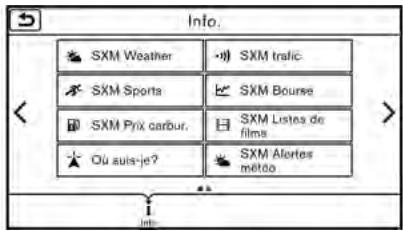
Pressez [Info] sur la barre de lancement pour afficher le menu des informations.
Les éléments disponibles peuvent varier en fonction des modèles et des spécifications.
Pour les États-Unis et le Canada
| Éléments de menu | Résultat | |
| [NissanConnect Services] | Affichez l'écran de menu des services NissanConnect™. «Services NissanConnect™» (page 5-8) | |
| [SXM Weather] | [Conditions actuelles] | Affichez des informations sur la météo actuelle. Pressez [Ville préféérée] pour voir les conditions pour un emplacement favori. Pour modifier l'emplacementfavori, pressez [Changer la ville]. |
| [Prévisions 5 jours] | Pressez [Ville préféérée] pour voir les prévisions météo sur 5 jours de l'emplacement sélectionné. Pour changer l'emplacement sélectionné, pressez [Changer la ville]. | |
| [Carte graphique] | Affichez une carte graphique des informations météo sur l'affichage. Au départ, le système affiche toutes les informations disponibles. Pressez le bouton d'échelle pour afficher [Zoom avant]/[Zoom arrêté], et ainsi changer l'échelle de la carte sur l'échelle des États-Unis de 640 km (320 miles), sur l'échelle moyenne de 64 km (32 miles) ou sur l'échelle détaillée de 10 km (5 miles). Pressez [Radar] pour arrêter d'afficher la carte des radars météo. Pressez [Carte] pour arrêter d'afficher les caractéristiques de surface et la pression, lorsque vous utilisez l'échelle des États-Unis. Appuyez sur [Tmpêt] pour arrêter d'afficher les informations de tempête, lorsque vous utilisez l'échelle des États-Unis ou l'échelle moyenne. Pressez [Vents] pour arrêter d'afficher l'information sur le vent, lorsque l'échelle est détaillée. | |
| [Carte d'alertes] | Affichez l'information sur la carte d'alerte sur l'affichage. Pressez [Légende] pour afficher le contenu détaillé par type d'information utilisée pour la carte d'advertissement/de conseil en cours d'utilisation. Pressez le bouton d'échelle pour afficher [Zoom avant]/[Zoom arrêté], et ainsi changer l'échelle de la carte sur l'échelle des États-Unis de 640 km (320 miles), sur l'échelle moyenne de 64 km (32 miles) ou sur l'échelle détaillée de 10 km (5 miles). | |
| [Alertes météo] | Activez/désactivez l'alerte météo. | |
| [Infos circ.] | [Infos sur itinéraire] | Pressez cette touche pour afficher les informations de circulation détectées sur l'itinéraire jusqu'à la destination. |
| [Infos traffic à proximité] | Pressez cette touche pour afficher les informations de circulation détectées à proximité de l'emplacement actuel du vehicule. | |
| [SXM Sports] | Pressez [Oui] pour afficher une liste de sports disponibles qui peuvent être ajoutés ou appuyez sur [Non] pour revenir en arrêté. Sélectionnez un sport favori et la division/confidence à partir de la liste pour afficher les scores. Vous ne pouvez pas sélectionner une équipe favorite. Lorsque vous regardez un favori, une liste des rencontres/événements récents et à partir est affichée. Pressez [Mélodie] pour vous rendre sur un canal qui diffuse l'évènement en direct. Un score s'affiche également lorsqu'un événement est en cours de diffusion. Pressez [Suppr. Une] pour supprimer un sport favori ou [Tout effacer] pour effacer tous les sports favoris. Vous pouze enregistrer jusqu'à 10 sports. | |
| [SXM Bourse] | Pour ajouter une action boursière de votrechoix, pressez [Oui] pour afficher une liste des actions correspondantes. Sélectionnez une action en effectuant une recherche ou en saississant le symbole. Pressez [Oui] pour ajouter une action à la liste ou [Non] pour revenir en arrêté. Presser [Ajouter Stock] vous permet également d'ajouter une action favorite. Une fois une action ajoutée, son prix, sa tendance, et la date peuvent être affichés. Le rouge indique que le cours de l'action a baisse et le vert qu'il a augmenté. Pressez [Supprimer Stock] puis [Suppr. Une] pour supprimer une action ou [Tout effacer] pour effacer tout. Vous pouze enregistrer jusqu'à 20 actions. Seules les actions prises en charge peuvent être ajoutées. | |
| [SXM Prix carbur.] | [Carburant] | Sélectionnez une station d'essence dans la liste pour voir tous les prix du carburant ou pour la définiernant en tant que destination. Pressez [Carburant] pour afficher les prix d'un type de carburant différent. Pressez [Par dist.]/[Par prix] pour trier la liste par distance ou par prix. Pressez [Près dest.]/[À proximité] pour afficher une liste de stations d'essence àproximitéde la destination ou àproximitéde la position actuelle. |
| [Par dist.]/[Par prix] | ||
| [Près destin.]/[À proximité] | ||
| [SXM Lists de films] | [Cinémas àproxim.] | Affiche une liste des cinémas triés par distance. Sélectionnez un cinema pour afficher les Détails cinéma tels que son emplacement et son numéro de téléphone. Lorsque vous regardez les Détails cinéma, pressez [Aller] pour le guidage routier. Lorsque vous regardez la liste Cinémas àproxim., pressez [Films] pour afficher une liste des films à l'affiche de ce cinema.Sélectionnez le film pour afficher les Détails cinéma, y compris la note, la durée, et les heures de séance. |
| [Films actuels] | Affiche une liste des films qui sont actuellement à l'affiche. Pressez[Détails] pour afficher les Détails cinéma, y compris la note, la durée, et les heures de séance. Lorsque vous regardez la liste Films actuels, sélectionnez le film pour afficher la liste Cinémas àproxim. Sélectionnez un cinema pour afficher les Détails cinéma tels que son emplacement et son numéro de téléphone. Pressez [Films] pour une description détaillée et pour afficher les heures du film sélectionné. Pressez [Aller] pour un guidage routier vers le cinema sélectionné. | |
| [Véhicule] | [Flux énergétique](modèles avec système hybride) | Affiche des informations sur l'énergie. Pressez [Historique] pour afficher l'écran de l'historique d'économie de carburant.Pour plus de détails sur le flux énergétique, reportez-vous au Manuel du conducteur du vehicule. |
| [Eco Drive Report] | Affiche le rapport Eco Drive Report. | |
| [Où suis-je?] | Le nom et la distance de la rue suivante/précédente ainsi que d'autres informations indiquant la position actuelle du vehicule sont affichés. Les coordonnées GPS et l'altitude sont affichées sur la partie inférieure droite. | |
| [SXM Alertes météo] | Affichez la liste des alertes météo.Pressez [Nearby Current] pour afficher la liste des alertes actuelles, ou [Nearby Destination] pour afficher les alertes àproximé de la destinatio-tion. | |
| [Version] | Affiche des informations sur la version actuelle de la carte, la version du programme, le code de l'unité, etc. | |
| [Position GPS] | Affiche des informations GPS, comme le nombre de satellites, la latitude/longitude, et l'altitude approximative. | |
| Éléments de menu | Résultat | |
| [Apple CarPlay] | Affiche l'écran Apple CarPlay. ↓→ «Apple CarPlay » (page 5-24) | |
| [Aide Nissan pour CarPlay] | Affiche des conseils pour le fonctionnement de Apple CarPlay. ↓→ «Apple CarPlay » (page 5-24) | |
| [Android Auto] | Affiche l'écran Android Auto. ↓→ «Android Auto» (page 5-27) | |
| [Aide Nissan pour Android Auto] | Affiche des conseils pour le fonctionnement d'Android Auto. ↓→ «Android Auto» (page 5-27) | |

INFORMATION :
Un abonnement à SiriusXM Travel Link ou SiriusXM Traffic est nécessaire pour receivevoir les services d'information SiriusXM.
Pour le Mexique
| Éléments de menu | Résultat |
| [Où suis-je?] | Le nom et la distance de la rue suivante/précédente ainsi que d'autres informations indiquant la position actuelle du vehicule sont affichés. Les coordonnées GPS et l'altitude sont affichées sur la partie inférieure droite. |
| [Version] | Affiche des informations sur la version actuelle de la carte, la version du programme, le code de l'unité, etc. |
| [Position GPS] | Affiche des informations GPS, comme le nombre de satellites, la latitude/longitude, et l'altitude approximative. |
| [Apple CarPlay] | Affiche l'écran Apple CarPlay. «Apple CarPlay» (page 5-24) |
| [Aide Nissan pour CarPlay] | Affiche des conseils pour le fonctionnement de Apple CarPlay. «Apple CarPlay» (page 5-24) |
| [Android Auto] | Affiche l'écran Android Auto. «Android Auto» (page 5-27) |
| Élément de menu | Résultat |
| [Aide Nissan pour Android Auto] | Affiche des conseils pour le fonctionnement d'Android Auto. |
SERVICES NISSANCONNECT MS (si le vehicule en est équipé)
ABONNEMENT AUX SERVICES NISSANCONNECTMS
Excepte pour les services reçus en mode de démonstration, il est nécessaire de souscrite à un abonnement aux services NissanConnectMS avin d'utiliser les services NissanConnectMS. Pour activer les services NissanConnectMS, vous pouvez vous abonner par le biais de l'application encournon des services NissanConnectMS, du portail internet NissanConnectMS, ou bien il est recommandé de contacter un concessionnaire NISSAN.
Les services NissanConnect MS sont offerts par SiriusXM ou par des fournisseurs tiers en conformité avec les termes et conditions ainsi que la politique de confidentialité indiqués dans un contrat d'abonnement.
MENTIONS LÉGALES
Évitez l'utilisation de NissanConnectMS Services de manière à ne pas être distrait pendant que vous conduisez. À l'exception des services fournis en mode de démonstration, un contrat d'abonnement à NissanConnectMS Services est nécessaire pour utiliser ce service.
À compter de la date d'achat de votre vehicule, une période d'essai des services est incluse pour une période de temps limitee. Une fois la période d'abonnement d essai ecoulée,voite carte de credit sera debitee au cas ou une carte de credit est enregistrree et voire service sera automatiquement renouvelé conformement aux termes de voire contrat d'abonnement à NissanConnect Services.
Les services dépendent de la validité de l'abonnement ainsi que du bon fonctionnement du dispositif de télématique, de la disponibilité d'une connexion cellulaire, des données cartographiques de navigation, de la réception du signal satellite GPS, susceptibles de limiter l'accès à NissanConnect Services ou la réception d'une assistance. Ce service nécessite un réseau cellulaire GSM/GPRS compatible. Si l'opérateur de téléphonie mobile met fin ou limite le service de réseau, les services ne seront pas disponibles. Dans cette circumstance, votre service peut être suspendu ou résilie sans préavis et sans responsabilité de NiSSAN, des fournisseurs de services tiers de NiSSAN, des opérateurs de téléphonie mobile soustraitants ou de tout tiers bénéficiaire. Si un changement des systèmes de télécommunications ou des services s'avait néCESSaire, vous âtes seul responsable du
replacement, ainsi que du coût de remplacement de tout matériel nécessaire dans le vehicule. Les conditions generales du contrat d'abonnement à NissanConnect Services s'appliquent.
FONCTIONS DES SERVICES NISSANCONNECT
NissanConnect ServicesMS fournit divers types d'informations et services en connectant votre vehicule au centre de données NissanConnect ServicesMS et au centre de réponse NissanConnect ServicesMS au moyen de la TCU (unité de contrôle télématique) installée sur votre vehicule.

AVERTISSEMENT
- Les ondes radio peuvent affecter défavorablement l'équipement Médical électrique. Les personnes qui utilisent un stimulator cardiaque doivent contacter le fabricant de l'appareil pour s'informer de tout effet possible avant d'utiliser le système.
- L'antenne TCU est installée à l'intérieur de la partie centrale supérieure du tableau de bord. Les passagers ne doivent pas s'approcher de l'antenne plus que spécifique
par le fabricant du stimulator cardiaque. Les ondes radio de l'antenne TCU sont susceptibles de nuire au fonctionnement du stimulator cardiaque lors de l'utilisation des services NissanConnect MS .
- Veuillez noter que le service d'alerte automatique en cas d'impact (ACN) et la fonction d'appel d'urgence (E-Call) ne peuvent pas etre utilisés dans les conditions suivantes :
Le vehicule se déplace à l'extérieur de la zone des services NissanConnectMS et la connexion avec le TCU (unité de contrôle télématique) est affectée. - Le vehicule se trouve dans un lieu où la réception de signaux est médiocre tel qu'un tunnel, un parking souterrain, derrière un immeuble ou dans une zone montagneuse.
-
Il peut être impossible de passer un appel d'urgence en fonction de la gravité de la collision et/ou de son urgence.
-
Les fonctions et services d'urgence ne sont pas disponibles sans un abonnement payant aux services NissanConnect™.
Le service d'alerte automatique en cas d'impact (ACN) peut ne pas fonctionner correctement en fonction de la gravité de la collision et/ ou de son urgence.

INFORMATION :
- Les fonctions des services NissanConnect™ nécessit une inscription à un abonnement, un dispositif télématique en état de fonctionnement, une connexion cellulaire, des données de carte de navigation, et la réception d'un signal GPS par satellite. Les termes et conditions du contrat d'abonnement aux services NissanConnect™ s'appliquent.
- Un abonnement est nécessaire pour receivevoir les services NissanConnect™. Les services que vous pouvez receivevoir varient selon le type d'abonnement.
- Une période d'essay est incluse à partir de la date d'acquisition, cependant vous doivent avoir souscrit à un abonnement et activé ce dernier pour
l'utilisation des services.
- Une fois la période d'essay éçoulée, vous doivent souscrire à un abonnement payant pour pouvoir continuer d'utiliser toutes les fonctions de NissanConnect™ Services. Les services que vous pouvè receivevoir varient selon le type d'abonnement auquel vous vous inscrivez.
- Les lois de certaines juridictions peuvent limiter l'utilisation de la fonction «Text-to-Speech» (conversion du texte en parole). Vérifiez les réglementations locales avant d'utiliser cette fonction.
NissanConnect MS Services peut êtreactualisé. Les dernières informations détaillées sont disponibles sur les sites Internet suivants ou sur la ligne d'assistance.
www.nissan.ca/nissanconnect (Anglais)
www.nissan.ca/nissanconnect/fransais)
Ligne d'assistance téléphonique de
NissanConnect MS Services: 1-855-426-6628
Service d'assistance routière :
L'assistance routière améliorée vous permet de receivevoir de l'aide d'un spécialiste d'intervention routière pour un incident non urgent nécessitant un service de remorquage ou l'intervention d'un tiers. Le service est accessible en touchant le bouton de menu vocal sur l'écran de navigation. L'assistance routière peut également être utilisée en konjection avec le service d'assistance d'urgence, si cela est justifié. «Soutien d'urgence» (page 5-17)
- Appel d'urgence (E-Call):
La fonction d'appeil d'urgence (E-Call) fournit une assistance d'urgence en vous connectant à un spécialiste d'intervention. En cas d'urgence, appuyez sur le bouton
- Alerte automatique en cas d'impact (ACN):
Le TCU (unité de contrôle télématique) généra automatiquement un signal au centre d'intervention des services Nis-
sanConnect MS en cas d'accident suffisamment important pour provoquer le gonflement d'un des coussins gonflables du vehicule. Dés réception du signal, un spécialiste d'intervention reçoit la position du vehicule et les informations du client et en informes autorités appropriées, conformément aux politiques et procédures établies.
- Alerte de couvre-feu :
Les clients peuvent régler un intervalle de temps pour les opérations du vehicule acceptables et non acceptables par le biais du portail du site internet des services NissanConnectMS et de l'application compenson des services NissanConnectMS. Si les restrictions temporelles ne sont pas respectées, le client est automatiquement averti (e-mail, message texte, ou appel téléphonique).
- Verrouillage/déverrouillage de portière à distance :
La fonction de verrouillage/déverrouillage de portière à distance permet au client d'acceder à son vehicule à distance depuis le site internet des services Nissan Connect™ ou de l'application compagnon pour envoyer des commandes de verrouillage ou de
déverrouillage au vehicule.
Se connecter au menu vocal interactif (page 5-14)
- Activation à distance de l'avertisseur sonore et des phares :
Les clients peuvent activer les phares et l'avertisseur sonore du vehicule par le biais du site internet des services NissanConnect MS ou de l'application compagnon.
- Demarrage du moteur à distance (si le vehicule en est équipé):
Les clients peuvent démarrer le moteur du vehicule à distance via le site internet des services NissanConnectMS ou via l'application Companion.
- Notification de déclenchement de l'alarme:
Les clients seront avertis si le système d'alarme du vehicule est activé selon leurs préférences de notification (email, messagerie, appel téléphonique).
- Alerte de frontière :
Les clients peuvent régler une zone dans/en-dehors de laquelle le vehicule doit rester, par le biais du site internet des services NissanConnectMS ou de l'application compagnon. Les clients seront avertis lorsque le vehicule se trouve hors-limits selon leurs préfé
rences de notification (e-mail, messagerie, appel téléphonique).
- Alerte/rappel d'entretien :
Le centre envoie des informations sur l'entretien ainsi que d'autres informations appropriées à l'adresse e-mail enregistrée (PC/mobile) selon les informations du vehicule (par ex., le kilométrage de conduite, etc.) envoyées lors de l'accès au centre. Les détails d'informations du vehicule sont examinées séparément.
- Envoi au vehicule :
Les clients peuvent acceder à la navigation virage par virage proposée par Google maps et envoye directement au vehicule connecté à NissanConnectMS.
Planificateur de voyage :
Les clients peuvent creer un itinétaire de plusieurs étapes par le biais du planificateur de voyage sur le site internet des services NissanConnectMS et envoyer les détails directement à leur vehicule.
- Téléchargement de la destination :
Les clients peuvent chercher différents emplacements par le biais du site internet des services NissanConnect MS et envoyer les détails directement à
leur vehicule.
- Recherche en ligne :
Les clients peuvent acceder aux moteurs de recherche internet directement depuis leur vehicule pour trouver les destinations exactes à parcourir.
- Localisateur de vehicule volé :
Dans l'eventualité du vol de vehicule d'un client, celui-ci peut, après avoir rempli un rapport de police, contacter les services NissanConnectMS par téléphone et signaler le vehicule volé. À ce stade, le personnel de soutien d'urgence des services NissanConnectMS collaborera avec les autorités afin d'essayer de retrouver le vehicule.
- Alerte voiturier :
Les clients seront avertis si le vehicule est conduit sur plus de 0,2 miles une fois l'alerte de voiturier activée par le biais du site internet des services NissanConnectMS ou l'application compagnon.
Avis aux utilisateurs de téléphone mains libres Bluetooth MD
Le système téléphonique mains libres BluetoothMD sera désactifié et ne sera plus en mesure de receivevoir des appeals téléphoniques pendant que le vehicule est
connecté à des spécialistes d'intervention des services NissanConnectMS ou au personnel de soutien d'urgence du centre d'intervention des services NissanConnectMS. Ceci sert à éviter d'interrompre les divers services des spécialistes d'intervention des services NissanConnectMS (teils que la recherche assistée) et du personnel de soutien d'urgence des services NissanConnectMS par la réception d'appels. Les appels téléphoniques reçus pendant que le vehicule est connecté au Centre de Service ne seront pas repertoires sur l'historique des appels du système téléphonique mains libres BluetoothMD. Toutefois, ces appels entrants peuvent être repertoires dans l'historique des appels de votre téléphone portable, selon ses capacités. ÀpRES avoir mis fin à la communication avec le spécialiste d'intervention des services NissanConnectMS ou le personnel de soutien d'urgence des services NissanConnectMS, vérifie l'histoire des appels entrants de votre téléphone portable lorsque vous pouvez le faire en toute sécurité.
Souscription au service
Un abonnement aux services NissanConnectMS, acheté séparation, est nécessaire. Pour plus de détails, reportez-vous au site internet des services NissanConnectMS ou contactez la ligne de soutien des services NissanConnectMS.
www.nissan.ca/nissanconnect (Anglais)
www.nissan.ca/nissanconnect/fr
(Français)
Ligne de soutien des services NissanConnectMS:
1-855-426-6628

INFORMATION :
Si le vehicule apparient à quelqu'un d'autre et qu'il est revendu, il faut annuler l'abonnement à ce service et effacert toutes les données enregistrées sur l'appareil.
Conseils d'utilisation

AVERTISSEMENT
-
N'utilise les services NissanConnect™ qu'après avoir immobilisé votre vehicule dans un endroit sur. Si vous doivent utiliser les services NissanConnect™ lors de la conduite, faites extrément attention à tout moment afin de rester parfaitement concentré sur la conduite du vehicule.
-
Si vous n'étés pas capable d'accorder votre pleine attention à la conduite du vehicule lorsque vous étés en communication avec les services NissanConnect™, quitterz la route pour un endroit sur et arrêtez votre vehicule.
-
N'utilise pas les services NissanConnect™ lorsque le moteur ou le système hybride est eteint. Cela pourrait decharger la batterie du vehicule.
-
Les services NissanConnect™ ne peuvent pas etre utilisés sous les conditions suivantes :
-
L'abonnement aux services Nissan-ConnectMS a expires.
-
Le vehicule est à l'extérieur de la zone de réception du service de réseau cellulaire.
Le vehicule se touve dans un lieu ou la réception de signaux est médiocre tels que des tunnels, des parcs de stationnement souterrains, derrière un immeuble ou dans des zones montagneuses.
-La ligne est occupée. - Le TCU (unité de contrôle télématique) ou les autres systèmes de votre vehicule ne fonctionnent pas correctement.
- Le système du réseau des services NissanConnectMS est désactivé.
- Le téléchargement des fils d'information ne peut pas etre utiliser lorsque le vehicule est connecte au centre de données des services NissanConnect MS et au centre d'intervention des services NissanConnect MS .
- La communication avec le centre de données des services NissanConnectMS est liée au mode de communication de données et peut cause des difficultés occasionnelles dans la réception des signaux, et la zone de réception des signaux peut être limitée par rapport aux téléphones portables
ordinares.
- Vous pouvez entendre des clicks ou subir des interruptions lors de votre communication avec les spécialistes d'intervention des services NissanConnectMS. Cela est dû à un décalage dans la zone de connexion et n'indique pas un dysfonctionnement.
- Selon la ligne utilisée, le volume sonore peut diminuer. Réglez le volume si nécessaire.
- Lessons reçus peuvent être déformés ou le bruit ambiant peut ressembler aux voix d'une foule. Cela est du à l'utilisation de la ligne numérique et n'indique pas un dysfonctionnement.
- Vous pouvez entendre votre propre voix dans le haut-parleur lorsque vous discutez avec les spécialistes d'intervention des services NissanConnect à cause d'une perturbation du réseau. Si cela se produit, reconnectectez la ligne après quelques minutes ou à un endroit différent.
- Ce vehicule intègre un dispositif de communication qui est appelé un TCU (unité de contrôle télématique). La liaison de communication entre cette unité et le centre de données Nissan-ConnectMS permet d'utiliser divers ser
vices. Lorsque le système se connecte au centre de données NissanConnectMS, une icone d'antenne apparait sur l'écran. Utilisez le service dans un endroit où le symbole représentant une bonne réception de signaux apparait sur l'écran.
: Lorsque la réception du signal estonne
Lorsque la réception du signal est mauvaise
- Les services NissanConnect™ utilise le TCU (unité de contrôle télématique). Meme si la barre de puissance du signal du module de communication de données à l'intérieur du vehicule indique une bonne réception, la connexion au centre de données NissanConnect™ peut être désactivée. Ceci n'indique pas une anomalie. Utilise le système à nouveau après quelques minutes.
MENUS DES SERVICES NISSANCONNECT
Avec les services NissanConnectMS, des informations variees peuvent etre reçues et affichées sur I'écran. Les informations peuvent aussi etreannoncés par le système.
- Appuyez sur [Info] sur la barre de lancement.
- Appuyez sur [NissanConnect Services].
- Sélectionnez un élément dans les écans de menu des services Nissan-ConnectMS.
| Éléments disponibles bles | Contenu |
| [Connector menu Voix] | Le système se connecte au centre de données des ser- vices NissanCon- nectMS. Divers services pour vous assister dans la conduite sont dis- ponibles en répon- dont au menu vocal interactif. «Se connecter au menu vocal interactif»(page 5-14) |
| [Recherche connec- tée] | Recherche une des- tination sur internet et commande au système de naviga- tion de régler un iti- néraire jusqu'à la destination. «Recherche en se connectant à internet»(page 6-25) |
| [Boîte du Message] | Les messages du centre de données NissanConnectMS mentionnés précédément sont affi-chés. «Boîte du Message» (page 5-15) |
| [Tous fils d'informations] | Affiche une liste des fils d'informations disponibles. «Voir les fils d'information» (page 5-15) |
| [NissanConnect Svcs. Régliages] | Les réglages des services NissanConnectMS peuvent être changés. «Régliages des services Nis-sanConnectMS» (page 5-19) |
Se connecter au menu vocal interactif
Divers services pour vous assister dans la conduite sont disponibles en utilisant le menu vocal interactif. Pour plus de détails, reportez-vous au site internet des services NissanConnectMS ou contactez la ligne de soutien des services NissanCon
nectMS.
Site internet des services Nissan-ConnectMS:
Pour les États-Unis
www.nissan.ca/nissanconnect (Anglais)
www.nissan.ca/nissanconnect/fransais)
Ligne de soutien des services NissanConnectMS:
1-855-426-6628
- Appuyez sur [Info] sur la barre de lancement.
- Appuyez sur [NissanConnect Services].
- Appuyez sur [Connector menu Voix].
- Le système se connecte au centre d'intervention NissanConnectMS et les options du menu sontANNONCEES. Enoncez l'option de votrechoix.
Réglez une destination en utilisant un système d'opérateur interactif.
Assistance routière
Vous connecte à un spécialiste d'intervention routière.
- Alerte voiturier
Active la fonction Alerte voiturier et surveille le mouvement du vehicule dans et hors un certain rayon. - Assistant personnel
Se connecte au spécialiste d'intervention des services NissanConnect.


INFORMATION :
- Vous pouvez également vous connect à un Menu vocal interactif des services NissanConnect MS en appuyant sur le bouton de menu vocal ① sur la carte.
- Àprouv avoir sélectionné [Connector menu Voix], il peut falloir un certain temps avant que le système ne lance la connexion, selon l'environnement technique et si le TCU (unité de contrôle télématique) est utilisé par
d'autres services.
- Pour éviter de déconnecter la ligne, n'éteignez pas le moteur ou le système hybride.
Réglage d'un itinétaire vers une destination recherche
Utilisez la recherche connectée pour couver des destinations sur internet et régler un itinéraire vers ceux-ci depuis le système de navigation.
- Appuyez sur [Info] sur la barre de lancement.
- Appuyez sur [NissanConnect Services].
- Touchez [Recherche connectee]. Un clavier s'affiche.
- Entrez le mot clé et touchez [Recherche]. Le système se connecte à internet et les résultats de recherche s'affichent.
- Appuyez sur une destination souhaitee dans la liste et appuyez sur [Depart] pour demarrer le guidage d'itinéaire.

INFORMATION :
La recherche connectée peut également être modifiée en appuyant sur [Navi] sur la barre de lancement puis sur [Recherche connectée].
Boîte du Message
Les messages textes provenant du centre de données NissanConnectMS reçus précédément sont affichés.
- Appuyez sur [Info] sur la barre de lancement.
- Appuyez sur [NissanConnect Services].
- Appuyez sur [Boîte du Message].
- Une liste d'historiques s'affiche. Mettez l'information en surbrillance.
Voir les fils d'information
Le contenu des diverses informations des services NissanConnectMS peut être télé-chargé.
- Appuyez sur [Info] sur la barre de lancement.
- Appuyez sur [NissanConnect Services].
- Appuyez sur [Tous fils d'informations]. Une liste s'affiche à l'écran.
- Appuyez sur un dossier de votre choix. Une liste des fils d'informations est affichée. Le contenu est_anncé par
le système (Text-to-Speech: conversion de la parole en texte) pendant la conduite du vehicule, ou si le vehicule est stationné, vous pouvez dire le contenu sur l'écran.

INFORMATION :
- Appuyez sur [Stop] pendant la communication avec le centre de données des services NissanConnectMS pour annuler la connexion.
- Un message est affiché lorsque la communication est coupée pendant le téléchargement d'informations à cause d'un mauvais état de communication. Sélectionnez [Oui] pour redémarrer le téléchargement.
- Les lois de certaines juridictions peuvent limiter l'utilisation de la fonction «Text-to-Speech» (conversion de la parole en texte). Vérifie les règlementations locales avant d'utiliser cette fonction.
-
Certains termes tels que les noms de personnes, les noms de lieux, les termes spéciaux, les symboles, etc. ne peuvent pas etreannoncés correctement. Ceci ne constitue pas une anomalie.
-
Le système pause les announcements lorsqu'elles sont interrompues par le guidage vocal donné par le système de navigation. Lorsque le guidage vocal s'arrête, le système reprend l'announce.
- Le volume peut être régé lorsque le système annonce l'information.
«Réglages du volume et des bips» (page 2-27)
- Le contenu sélectionné est lu lorsque le vehicule est en marche, ou, si il est stationné, vous pouvez dire le contenu sur l'écran.
- Vous pouvez effectuer les réglages du contenu en utilisant le site des services NissanConnectMS. Pour plus de détails, reportez-vous au site internet des services NissanConnectMS ou contactez la ligne de soutien des services NissanConnectMS.
www.nissan.ca/nissanconnect (Anglais)
www.nissan.ca/nissanconnect/frans
(Français)
Ligne de soutien des services NissanConnectMS:
1-855-426-6628
Informations sur l'écran
Lorsque des informations sont téléchar-gées depuis le centre de données des services NissanConnectMS, le contenu des informations est affiché lorsque le vehicule est à l'arrêt.
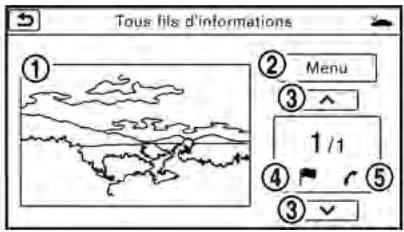
① Contenu :
Le contenu des fils des services NissanConnectMS est affché.
② Menu :
Arrête les announces vocales du Textto-Speech et affiche les éléments du menu des opérations sur le côté droit de l'écran.
③ [] / [] :
Passa à la page suivante ou précé
dente si le contentu des informations est sur plusieurs pages.
④ :
Si l'information contient des informations de carte, l'icone s'affiche. Elle peut etre définie comme destination.
⑤ :
Si l'information contient un numero de téléphone, l'icone s'affiche. Il est possible de passer un appel à l'établissement.

Après avoir garé le vehicule en lieu sûr et appuyé sur [Menu], le menu d'opération est affché sur le côté droit de l'écran.

INFORMATION :
La disponibilité des éléments du menu des opérations varie selon le contenu des informations sélectionnées.
SOUTIEN D'URGENCE
Les services NissanConnectMS offrent divers services pour aider a faire face aux urgences du vehicule inscrit et du conducteur.
Par exemple, en cas de malaise ou de blessure grave, vous pouvez demander de laide en appuyant sur le bouton
Pour des informations à propos d'autres services liés au soutien d'urgence des services NissanConnectMS, reportez-vous au site internet des services NissanConnectMS ou contactez la ligne de soutien des services NissanConnectMS.
www.nissan.ca/nissanconnect (Anglais)
www.nissan.ca/nissanconnect/fr
(Français)
Ligne de soutien des services NissanConnectMS:
1-855-426-6628

AVERTISSEMENT
-
Veuillez noter que le service d'alerte automatique en cas d'impact et la fonction d'appeal d'urgence ne peuvent pas etre utilisés dans les conditions suivantes:
-
Les fonctions et services d'urgence ne sont pas disponibles sans un abonnement payant aux services NissanConnect.
- Le système du réseau des services NissanConnectMS est désactivé.
Le vehicule se déplace à l'extérieur de la zone de service dans laquelle le TCU (unité de contrôle télématique) est connecté au système.
5. Informations
Le vehicule est à l'extérieur de la zone de réception du service de réseau cellulaire.
Le vehicule se trouve dans un lieu ou la réception de signaux est médiocre tels que des tunnels, des parcs de stationnement souterrains, derrière des immeubles ou dans des zones montagneuses.
-La ligne est occupée.
- Le TCU (unité de contrôle télématique) ou les autres systèmes de votre vehicule ne fonctionnent pas correctement.
- Il peut être impossible de passer un appel d'urgence en fonction de la gravité de la collision et/ou de son urgence.
- Stationnez le vehicule dans un endroit sur et serrez le frein de stationnement avant d'utiliser
. - N'utilise ce service qu'en cas d'ur-gence. Vous pouvez écoper d'une pénalité en cas d'utilisation inapproprié du service.
- Les ondes radio peuvent affecter défavorablement l'equipement
médical electrique. Les personnes qui utilisent un stimulator cardiaque doivent contacter le fabri-cant de l'appareil pour s'informer de tout effet possible avant d'utiliser le système.
- L'antenne TCU (unité de contrôle télématique) est installée à l'intérieur de la partie centrale supérieure du tableau de bord. Les passagers ne doivent pas s'approcher de l'antenne plus que spécifique par le fabricant du stimulator cardiaque. Les ondes radio de l'antenne TCU sont susceptibles de nuire au fonctionnement du stimulator cardiaque lors de l'utilisation des services NissanConnect MS .
Passer un appel d'urgence
- Appuyez sur
. - Lorsque la ligne est connectee, parlez au spécialiste d'intervention.
Si vous souhaitez annuler l'appoint d'urgence, maintenez

INFORMATION :
- Àprous avoir appuyé sur
, il peut falloir un certain temps avant que le système ne lance la connexion, selon l'environnement technique et si le TCU (unité de contrôle télématique) est utilisé par d'autres services. - Un tímoin lumineux sur
montré la disponibilité du système de soutien d'urgence. Si le tímoin lumi
neux n'est pas allumé, appuyer sur
Le témoin lumineux clignote lorsqu'vous étés connecté au centre d'intervention des services NissanConnectMS.
- Mème lorsque le témoin lumineux est allumé, il peut ne pas être possible de se connecter au centre d'intervention des services NissanConnectMS. Si cela se produit en situation d'urgence, contactez les autorités par d'autres moyens.
- Pour éviter de déconnecter la ligne, n'éteignez pas le moteur ou le système hybride.
RéGLAGES DES SERVICES NISSANCONNECT
Les réglages des services NissanConnectMS peuvent être changés.
- Appuyez sur [Info] sur la barre de lancement.
- Appuyez sur [NissanConnect Services].
- Appuyez sur [NissanConnect Svcs. Réglages].

INFORMATION :
[NissanConnect Services] est aussi accessible depuis [Réglages] sur la barre de lancement.
| Menu | Action | ||
| [Réglage de fil d'infos] | [Modifieriste des canaux] | [Synchroniser les sources] | Les fils d'informations les plus récents reçus par le centre des services NissanConnectMS. |
| [Initialiseriste des canaux] | Remettez la liste des canaux sur la liste par défaut. | ||
| [Supprimer Boîte de Message] | Effacez tous les éléments dans la boîte de message. | ||
| [Partage d'info de vehicule avec NISSAN] | [Partager info sur le vehicule] | Passez la fonction de partage d'informations du vehicule sur on/off. | |
| [Supprimer info partagée sur le vehicule] | Effacez tous les éléments dans les informations partagées sur le vehicule. | ||
| [Identifiant d'appareil] | Affichez l'identifiant d'appareil, l'identifiant du TCU (unité de contrôle télématique), l'identifiant SIM et les informations VIN nécessaires à l'enregistrement de l'utilisateur. | ||
| [Rétab. ts régl. NissanConnect Services val.par déf.] | Tous les réglages des services NissanConnectMS sont remis sur leur valeur par défaut. | ||
| [Réglage transmissions donnéesées vehicule] | Lorsque vous appuyez sur [OK], la transmission de données vers le centre de données NissanConnectMS s'active. Appuyez sur [Ingno-rer] pour désactiver les fonctions des services NissanConnectMS. | ||
SiriusXM TRAVEL LINK (pour les États-Unis et le Canada)
L'information SiriusXM Travel Link est un service sous abonnement offert par SiriusXM Radio Satellite. Il est nécessaire de souscriree à un abonnement pour utiliser les informations du système SiriusXM Travel Link.
Ce service fournit des informations en temps réel sur la météo actuelle, le prix des carburants, les résultats sportifs, le cours de la Bourse et les horaires de cinema le cas échéant. SiriusXM Travel Link est transmis au vehicule via SiriusXM Satellite Radio.
Ce service vous permet d'afficher les informations suivantes sur le système de navigation :
Information actuelle autour de la destination
Information détaillée et prévisions météorologiques d'une zone d'intérêt
Cartes nationales et locales indiquant les conditions météorologiques, la température, les avertissements et les conditions de circulation actuelles
Liste d'avertissements/incidents déteçés à proximé de votre emplacement actuel
*Messages contextuels sur l'écran de navigation avec announcements vocales lors de la détction d'ajvertissements et d'accidents à proximé de l'emplacement actuel
Les menus des services SXM sont accessibles depuis l'écran d'informations.
L'information SiriusXM Travel Link ne dispense pas d'une conduite attentive. Les conditions météorologiques changent constamment, et des situations d'urgence peuvent survenir à tout moment sans averissement préalable. Ne vous reposez pas uniquement sur les informations SiriusXM Travel Link ; vous vous exposeriez à des blessures graves.
VISUALISATION DE SiriusXM TRAVEL LINK
Les abonnements de la radio par satellite SiriusXM et de SiriusXM Travel Link sont vendus séparément ou en ensemble, et continuant jusqu'à ce que vous appelez SiriusXM pour résilier. Reportez-vous au contrat de client SiriusXM sur le site www.siriusxm.com (pour les États-Unis) ou sur www.siriusxm.ca (pour le Canada) pour
obtenir les modalités complètes. SiriusXM Travel Link est disponible dans les régions définies.
Pour plus d'informations, reportez-vous au site internet SiriusXM ou appelez le service à l'auditoire.
Site internet SiriusXM :
Pour les États-Unis
www.siriusxm.com/travellink
Pour le Canada
Service à l'auditoire :
Pour les États-Unis
1-877-447-0011
Pour le Canada
1-877-438-9677

INFORMATION :
- Si vous n'vez pas souscrit de contrat pour le service d'information SiriusXM Travel Link, un message apparait et il n'est pas possible de vérifier les informations sur le système d'informations sur la circulation.
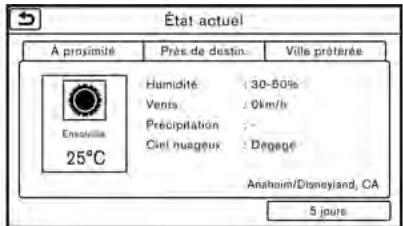
Exempl
- Les informations météorologiques sont disponibles uniquement sur les zones qui fournissent des informations météorologiques à SiriusXM Travel Link.
- Tous les vehicules ou dispositifs ne sont pas capables de receivevoir toutes les prestations proposées par SariusXM. Les affichages de données et la disponibilité des produits individuels varient en fonction du matériel du vehicule. Les informations et caractéristiques actuelles peuvent ne pas été disponibles dans tous les endroits, ou
sur tous les récepteurs. SiriusXM n'est responsable d'aucune erreur ou imprecision concernant les services de données ou leur utilisation dans le vehicule.
Remarques sur l'information avec SiriusXM Traffic
- Le service d'information sur la circulation SiriusXM n'est pas disponible pour certaines villes. De plus, les villes pour lesquilles le service d'informations relatives à la circulation n'est pas disponible sont susceptibles de changement.
- Dans certains cas, des problèmes d'informatique peuvent empêcher l'affiche complet des informations relatives à la circulation. Ceci ne constitue pas une anomalie.
- En raison de problèmes d'infrastructure ou en raison du-delai dans la réception de l'émission du service d'informations relatives à la circulation, l'information affichée peut différer des conditions de circulation réelles.
-
Selon les informations relatives à la circulation, une déviation peut s'avérer plus lente que l'itinéraire original.
-
Les abonnements de la radio par satellite SiriusXM et des informations de circulation SiriusXM sont vendus séparément ou en ensemble, et continu jusqu'à ce que vous appelez SiriusXM pour résilier. Reportez-vous au contrat de client SiriusXM sur le site internet SiriusXM pour obtenir les modalités complètes.
Site internet SiriusXM :
Pour les États-Unis
www.siriusxm.com
Pour le Canada
www.siriusxm.ca (anglais)
www.siriusxm.ca/fr (français)
SiriusXM Travel Link is disponible dans les régions définies. Pour plus d'informations, reportez-vous au site internet SiriusXM ou appelez le service à l'auditoire.
Site internet SiriusXM :
Pour les États-Unis
www.siriusxm.ca/fr/services-
siriusxm-traffic/siriusxm-travel-link (français)
Service à l'auditoire :
Pour les États-Unis
1-877-447-0011
Pour le Canada
1-877-438-9677
- SiriusXM Traffic est disponible sur plus de 130 marchés métropolitains. Pour obtenir la liste la plus récente des marchés couverts, veuillez vous reporter au site internet SiriusXM ou appelez le service à l'auditoire.
Site internet SiriusXM :
Pour les États-Unis
Service à l'auditoire :
Pour les États-Unis
1-877-447-0011
Pour le Canada
1-877-438-9677
- En raison de l'entretien des routes, des problèmes d'infrastructure (par ex., mauvais fonctionnement des capteurs de route, panne de l'ordinateur central de l'infrastructure) ou de désastres naturels, il se peut qu'une partie ou la totalité des informations relatives à la circulation ne soit pas disponible.
- Les informations sur les incidents sont recueillies par voie humaine. Il est possible que les données sur tous les incidents qui sont survenus ne soient pas recueillies et fournies.
- En raison de problèmes d'infrastructure ou d'un-delai de transmission, il peut arriver quelles que l'inFORMATION diffère des conditions actuelles. Conduisez toujours de façon sécuritaire et respectez toutes les règlementations de circulation.
- En fonction de la couverture radio et de la qualité des informations de circulation et des conditions routières, le système ne peut pas toujours donner les itinéraires les plus rapides même en tenant compte des informations de circulation.
- Les informations de circulation affichées peuvent être différentes de
celles obtenues par d'autres moyens ( comme la radio), car les sources d'informations sont différentes.
Apple CarPlay

AVERTISSEMENT
- Arrêtez votre vehicule dans un endroit sur et serrez le frein de stationnement avant de connecter votre iPhone au vehicule ou d'utiliser votre iPhone connecté pour la configuration.
- Si vous n'êtes pas capable d'accorder votre pleine attention à la conduite du vehicule lorsque vous utilisez Apple CarPlay, quitterze la route pour un endroit sur et arrêtez votre vehicule.
Vou pouvez utiliser Apple CarPlay en connectant un iPhone compatible à votre vehicule via un cable USB.
Avec Apple CarPlay, votre système intégré au vehicule peut être utilisé comme un affichage et une manette pour certaines fonctions de l'iPhone. Apple CarPlay dispose de la fonction Siri qui permet les opérations via les commandes vocales. Consultez le site Apple.com pour plus d'informations concernant les fonctions disponibles et pour plus de détails relatifs à la politique de confidentialité Apple.
Certaines informations concernant le vehicule (par exemple l'emplacement et la vitesse) peuvent etre partagées avec voitre disposifit lorsque Apple CarPlay est en cours d'utilisation. Des frais peuvent etre factures par I'opérateur pour I'utilisation de Apple CarPlay.
COMPATIBILITÉ
Seuls iPhone 5 ou les modèles ultéirues et iOS 8.3 ou les versions ultéirues sont compatibles avec Apple CarPlay.
Reportez-vous au site web d'Apple pour plus d'informations.

INFORMATION :
Pour deilleurs résultats, mettez always a jour your appeareil à la derniere version du logiciel.
- Apple CarPlay remplacera la fonctionnalité audio Bluetooth™ et de téléphone mains-libres Bluetooth™.
FONCTIONNEMENT DE Apple CarPlay
- Branchez l'iPhone au port de connexion USB.
Pour les modèles équipés de deux ports de connexion USB, votre iPhone doit être connecté au port 1 de connexion USB pour le fonctionnement de Apple CarPlay.
Port de connexion USB (bus série universal) et prise AUX (auxiliaire)) (page 2-13)
- Selon le réglage, un écran d'informations de démarrage apparaftra. Pressez [Oui] pour utiliser Apple CarPlay.

INFORMATION :
Si vous ne souhaitez pas afficher l'écran d'informations de démarrage à chaque fois que vous activez Apple CarPlay, pressez [Ne plus afficher] sur l'écran d'informations de démarrage. L'écran d'informations de démarrage ne s'affichera pas à partir de la prochaine activation de Apple CarPlay. L'écran d'information de démarrage peut être configuré pour apparaitre à nouveau dans le menu de réglages Apple CarPlay.

(page 5-26)
Exemple de menu supérieur Apple CarPlay
- L'écran du menu supérieur Apple CarPlay apparait. Les fonctions iPhone affichées sur l'écran devraient maintainant être utilisables à l'aide du système intégré au vehicule.
- Pour revenir à l'écran du menu supérieur Apple CarPlay après l'opération, pressez [O] sur le coin inférieur gauche de l'écran Apple CarPlay.
- Pour quitter l'écran Apple CarPlay et afficher les autres écans, appuyez sur
- Pour revenir à l'écran Apple CarPlay, pressez [Info] sur la barre de lancement puis pressez [Apple CarPlay]. L'écran Apple CarPlay peut également être affchéé en pressant [Apple CarPlay] après avoir pressé [MENU] sur la
barre de lancement ou après avoir appuyé sur
- Maintenez < . > / < . > enforcé sur le volant.
- Pressez et maintenance [O] enforcé dans le coin inférieur gauche de l'écran Apple CarPlay.
- Dites "Hey Siri" (necessite l'activation "Allow "Hey Siri" sur l'iPhone).

INFORMATION :
- Appuyez sur <山> / <山> ou pressez [O] pourmettre fin au fonctionnement de Siri.
- Maintenez l'intérieur du vehicule aussi silencieux que possible. Fermez les vitres pour éliminer les bruits environnants (bruits de circulation, de vibration, etc.) qui peuvent empêcher le système de reconnaître efficacement les commandes vocales.
- Veuillez consulter le site web d'Apple pour les fonctions qui peuvent etre utilisées avec Siri.
- Le niveau de volume de Siri peut être réglier.
«Réglages du volume et des bips» (page 2-27)
Fonctionnement du téléphone (si le vehicule en est équipé)
Si vous souhaitez utiliser votre téléphone pendant que Apple CarPlay est activé, suivez la Procedure ci-dessous :
- Pressez [Tél] sur la barre de lancement.
- Utilisez l'écran affché pour passer un appel, etc.
RéGLAGES DE Apple CarPlay
- Pressez [Réglages] sur la barre de lancement.
-
Appuyez sur [Réglages Apple CarPlay]. Éléments disponibles :
-
[Demarrer Apple CarPlay toujours] : Lorsque cet élément est activé, Apple CarPlay s'active automatiquement lorsque l'iPhone est connecté au port de connexion USB.
- [Aide Nissan pour CarPlay] : Affiche des conseils pour l'utilisation d'Apple CarPlay.
- [Afficher l'information de démarrage]: Vous permet de définir si l'écran d'informations de démarrage Apple CarPlay s'affiche ou non à chaque connexion de l'iPhone.
Pressez [Non] si vous ne souhaitez pas afficher l'écran d'informations de démarriage à chaque fois que l'iPhone est connecté au port de connexion USB.
Pressez [Oui] pour afficher l'écran d'informations de démarrage à chaque connexion de votre iPhone au port de connexion USB.
Cet élément de réglage sera grisé jusqu'à ce que vous pressiez [Ne plus afficher] sur l'écran d'informations de
démarrage pour activer le réglage.

INFORMATION :
- Modèleés équipés de deux ports de connexion USB : votre iPhone doit être connecté au port 1 de connexion USB pour le fonctionnement de Apple CarPlay.
- Vous pouvez également acceder à [Aide Nissan pour Apple CarPlay] à partir du menu Informations.
- Le menu téléphonique et l'accès au téléphone connecté au moyen du système de reconnaissance vocale sont désactivés pendant que Apple CarPlay est connecté. Pour acceder à votre téléphone, utilisez la fonction Siri ou selectionnez l'icone de téléphone dans l'écran de menu supérieur Apple CarPlay.
- L'accès par la reconnaissance vocale normale aux chansons de votre iPod ne sera pas disponible lorsque vous étés connecté à Apple CarPlay. Pour acceder à la musique de votre iPod, utilisez la fonction Siri ou selectionnez l'icône musicale dans l'écran de menu supérieur Apple CarPlay.
LIMITES DU SYSTÉME Apple CarPlay
Pour que toutes les fonctions de Apple CarPlay poussent etre utilisées correctement, il est nécessaire de posseder un iPhone compatible, une connexion cellulaire et un forfait de données.
Lorsque Apple CarPlay est activé, les performances du système sont affectées par la puissance de la connexion cellulaire ou les performances du téléphone. Si les performances du système baisSENT :
- Débranchez et rebranchez votre téléphone
- Fermez toutes les applications et rédémarrez-les
Effectuez un cycle marche/arrêt pour redémarrer
Il est également recommendé d'utiliser le cable Apple Lightning fourni avec votre téléphone et de vérifier que la version la plus récente du logiciel est installée.
La fonctionnalité de Apple CarPlay risque de diminuer ou d'être défectueuse en cas de changements au niveau du système d'exploitation, du matériel informatique, du logiciel ou d'autres technologies centralisées permettant de prendre en charge le système indépendamment de NISSAN. Tout changement dans les régles
mentations gouvernementales peut égalément affecter le fonctionnement de Apple CarPlay.
ANDROID AUTO

AVERTISSEMENT
- Arrêtez votre vehicule dans un endroit sur et serrez le frein de stationnement avant de connecter votre téléphone Android au vehicule ou d'utiliser votre téléphone Android pour la configuration.
- Si vous n'êtes pas capable d'accorder votre pleine attention à la conduite du vehicule lorsque vous utilisez Android Auto, quitterze la route pour un endroit sur et arrêtez votre vehicule.
VouspouvezutiliserAndroidAuto en connectantuntelephoneAndroidcompatiblea vrotéhiculevia uncableUSB.II esteguallyment recommanded'utiliserle cablede fabricant d'equipement d'origine pourtelephoneAndroidfourniavecvotretéléphone.
Avec Android Auto, votre système intégré au vehicule peut être utilisé comme un affichage et une manette pour certaines fonctions du téléphone Android. La commande vocale de certaines fonctions de téléphone Android est également pos-
sible avec Android Auto. Consultez le site www.android.com pour plus d'informations concernant les fonctions disponibles et pour plus de détails relatifs à la politique de confidentialité Google.
Certaines informations concernant le vehicule (par exemple l'emplacement et la vitesse) peuvent etre partagées avec voitre dispositif lorsque Android Auto est en cours d'utilisation. Des frais peuvent etetre factures par I'opérateur pour I'utilisation de Android Auto.
COMPATIBILITÉ
Seul Android 5.0 (Lollipop) ou les versions ultérieures sont compatibles avec Android Auto.
Reportez-vous au site web Android Auto pour plus d'informations.

INFORMATION :
- Téléchargez à l'avance l'application Android Auto à partir de Google Play sur votre téléphone Android.
Pour de plusieurs résultats, mettez toujours à jour votre dispositif vers laforthème version du logiciel Android etvers laforthème version de l'applicationAndroid Auto.Lorsque vous connectezle téléphone Android sur le systèmeintégré au vehicule, il met automatii
5. Informations
quement à jour le logiciel Android et la version de l'application Android Auto.
- Android Auto replacera la fonctionnalité audio Bluetooth et de téléphone mains-libres Bluetooth.
- Si vous reglez une destination avec les applications de navigation sur votre téléphone Android pendant que Android Auto est actif, le réglage de l'itinéraire du système de navigation intégré au vehicule est annulé.
RéGLAGES INITIAUX DU TÉLÉPHONE ANDROID
Avant d'utiliser Android Auto, l'application Android Auto doit etre tellechargee sur voitre telephone Android.
Pour le téléchargement de l'application Android Auto, reportez-vous à Google Play sur le site internet.
FONCTIONNEMENT DE ANDROID AUTO
Déverrouillez l'écran de votre téléphone avant de connecter votre téléphone Android.
- Branchez votre téléphone Android au port de connexion USB.
Pour les modèles équipés de deux ports de connexion USB, votre télé
phone Android doit être connecté au port 1 de connexion USB pour le fonctionnement de Android Auto.
«Port de connexion USB (bus série universal) et prise AUX (auxiliaire)» (page 2-13)
- En fonction du réglage, un écran d'informations de démarrage s'affiche sur l'écran tactile. Appuyez sur [Oui] pour utiliser Android Auto.

INFORMATION :
- Si vous ne souhaitez pas que l'écran d'informations de démarrage s'affiche à chaque fois que vous activez Android Auto, pressez [Ne plusposer la question] sur l'écran d'informations de démarrage. L'écran d'informations de démarrage ne s'affiche pas à partir de l'activation suivante de Android Auto. Il est possible d'activer à nouveau l'affichage de l'écran d'informations de démarrage dans le menu Android Auto.
«Réglages Android Auto» (page 5-29)
- Bluetooth™ s'active automatiquement lorsque Android Auto est connecté au vehicule.
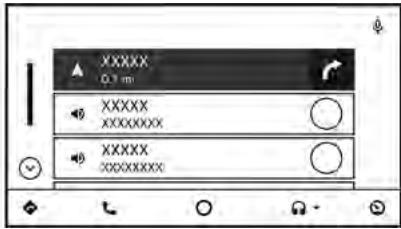
Exemple de menu principal Android Auto
- L'écran de menu principal Android Auto s'affiche. Les fonctions téléphoniques Android affichées sur l'écran devraient à présent être utilisables au moyen du système intégré au vehicule.
- Pour revenir à l'écran du menu principal Android Auto au terme de l'opération, appuyez sur [O] dans l'angle inférieur droit de l'écran Android Auto.
- Pour quitter l'écran de Android Auto et afficher les autres écrans, appuyez sur
- Pour revenir à l'écran Android Auto, pressez [Info] sur la barre de lancement puis pressez [Android Auto]. L'écran Android Auto peut également être affché en pressant [Android Auto] après avoir appuyé sur [MENU] sur la barre de lancement ou après avoir appuyé sur

INFORMATION :
- Pendant que Android Auto est activé sur le téléphone Android, les opérations relatives au téléphone telles que l'envoi ou la réception d'un appel peuvent être effectuees uniquement avec Android Auto.
- Lorsqu'un téléphone Android est connecté au port de connexion USB, la fonction Bluetooth™ s'active automatiquement. Gardez le mode Bluetooth™ activé pour utiliser les fonctions de téléphone.
- En fonction du dispositif, un téléphone Android nécessite que le mode MTP soit sélectionné dans le réglage de transfert USB.
Fonctionnement par commande vocale
Certaines fonctions de votre téléphone Android peuvent etre controlées vocalement lorsque Android Auto est actif.
Activation :
Il existe trois manières de démarrer une session de commande vocale.
-
Maintenez < 山 > / < 山 > enforcé sur le volant.
-
Pressez [9] en haut à droite de l'écran Android Auto.
- Dites "OK Google" (necessite le réglage approprié sur votre téléphone Android).

INFORMATION :
- Appuyez sur <山> / <山> ou pressez [9] pourmettre fin au fonctionnement par commande vocale.
- Maintenez l'intérieur du vehicule aussi silencieux que possible. Fermez les vitres pour éliminer les bruits environnants (bruits de circulation, de vibration, etc.) qui peuvent empêcher le système de reconnaître efficacement les commandes vocales.
- Pour les fonctions qui peuvent être utilisées par commande vocale, reportez-vous au site internet Android Auto.
Le niveau sonore de commande vocale peut etre regle.
«Réglages du volume et des bips» (page 2-27)
Fonctionnement du téléphone (si le vehicule en est équipé)
Si vous souhaitez utiliser votre téléphone pendant que Android Auto est activé,
suive la procédure ci-dessous :
- Pressez [Tél] sur la barre de lancement.
- Utilisez l'écran affché pour passer un appel, etc.
- Pressez [Réglages] sur la barre de lancement.
- Pressez [Réglages Android Auto].
Éléments disponibles :
- [Toujours démarrer Android Auto] : Lorsque cet élément est activé, Android Auto s'active automatiquement lorsque le téléphone Android est connecté au port de connexion USB.
- [Afficher l'information de démarrage] : Vous permet de définir si l'écran d'informations de démarrage Android Auto s'affiche ou non à chaque connexion du téléphone Android.
Pressez [Non] si vous ne souhaitez pas afficher l'écran d'informations de démarriage à chaque fois que le téléphone Android est connecté au port de connexion USB.
Pressez [Oui] pour afficher l'écran d'informations de démarrage à chaque connexion de votre téléphone Android au port de connexion USB.
Cet élément de réglage sera grisé
jusqu'à ce que vous pressiez [Ne plus poser la question] sur l'écran d'informations de démarrage pour activer le réglage.
- [Aide Nissan pour Android Auto]: Affiche des conseils utiles pour l'utilisation de Android Auto.

INFORMATION :
- Pour les modèles équipés de deux ports de connexion USB, votre téléphone Android doit être connecté au port 1 de connexion USB pour le fonctionnement de Android Auto.
- Vous pouvez également acceder à [Aide Nissan pour Android Auto] à partir du menu d'informations.
- Pour les restrictions concernant l'utilisation de Android Auto, reportez-vous à [Aide Nissan pour Android Auto].
- Le menu de téléphone du système intégré au vehicule et l'accès au téléphone connecté via le système de reconnaissance vocale sont désactivés pendant que Android Auto est connecté. Pour acceder au téléphone, utilisez la fonction de reconnaissance vocale ou pressez [Telephone] sur la barre de lancement sur l'écran de
menu principal Android Auto.
LIMITES DU SYSTÉME ANDROID AUTO
Pour que toutes les fonctions de Android Auto puisent etre utilisées correctement, il est nécessaire de posseder un téléphone Android compatible, une connexion cellulaire et un forfait de données. Lorsque Android Auto est activé, les performances du système sont affectées par la puissance de la connexion cellulaire ou les performances du téléphone. Si les performances du système baisSENT :
- Débranchez et rebranchez votre téléphone
- Fermez toutes les applications et rédémarrez-les
Effectuez un cycle marche/arrêt pour redémarrer
Vérifiez également que laforthèrence version du système d'exploitation Android et l'application Android Auto sont installées sur le téléphone cellulaire.
La fonctionnalité de Android Auto risque de diminuer ou d'être défectueuse en cas de changements au niveau du système d'exploitation, du matériel informatique, du logiciel ou d'autres technologies nécessaires à la prise en charge du système
independamment de NISSAN. Tout changement dans les reglementations gouvernementsales peut également affecter le fonctionnement de Android Auto.
6 Navigation
Informations de sécurité 6-3
Fonctionnement de la carte 6-3
Affichage de l'emplacement actuel
du vehicule 6-3
Types de cartes 6-3
Couleur des routes 6-6
Se déplacer sur une carte 6-6
Modification d'échelle de carte 6-7
Modifier la carte 6-8
Réglages de vue de carte 6-9
Réglage de l'information sur la carte 6-13
Informations de circulation sur la carte
(pour les États-Unis et le Canada) 6-14
Ecran du menu de carte 6-14
Réglage de la destination 6-16
Fonctionnement de base 6-16
Recherche d'adresse 6-19
Recherche d'un lieu situé à proximité 6-20
Identification des points d'intérêt 6-21
Réglage du domicile comme destination 6-23
Recherche à partir du carnet d'adresses 6-23
Recherche à partir de
destinations precedentes 6-24
Recherche en se connectant à internet
(si le vehicule en est équipé) 6-25
Réglage d'intersection 6-25
Réglage à partir d'un numéro
de telephone 6-26
Réglage de centre-ville 6-26
Réglage sur une
entree/sortie d'autoroute 6-27
Réglage à partir d'un
itinéraire mémorisé 6-27
Réglage d'un point sur la carte 6-27
Réglages avec les services NissanConnectMS
(si le vehicule en est équipé) 6-28
Options avant de démarrer le
guidage d'itinétaire 6-29
Guidage d'itinétaire 6-31
À propos du guidage d'itinétaire 6-31
Menu de l'itinéraire 6-37
Programmation d'une
nouvelle destination 6-40
Annuler l'itinétaire 6-40
Confirmation de l'itinétaire 6-40
Modification d'itinéaire 6-41
Recalculator l'itinéaire 6-43
Recherche d'un itinétaire de déviation à
l'aide des informations sur la circulation
(pour les États-Unis et le Canada) 6-43
Réglage d'un itinéraire de déviation 6-45
Réglages du guidage d'itinétaire 6-45
Visualisation des informations de circulation
(pour les États-Unis et le Canada) 6-50
Visualisation des informations de
Réglages des informations relatives à
la circulation 6-52
Mémorisation d'un lieu/itinétaire
Mémorisation d'un emplacement 6-53
Mémorisation d'itinéaire 6-54
Mémorisation de zone à éviter 6-55
Modification d'une
information méorisée 6-56
Suppression d'éléments mémorisés 6-59
Transfert d'informations vers/depuis le
carnet d'adresses 6-61
Réglages de la navigation 6-62
Informations generales sur le système
de navigation 6-65
Emplacement actuel du vehicule 6-65
Calcul d'itinétaire 6-69
Guidage d'itinétaire 6-71
Données de la carte 6-72
Comment manipuler la carte SD 6-81
INFORMATIONS DE SÉCURITÉ
Le système de navigation est principalement concu pour vous aider à atteindre votre destination. Toutefois, vous devez, en tant que conducteur, utiliser le système de façon sure et convenable. Les informations concernant l'état de la route, les panneaux de signalisation et la disponibilité des services ne sont pas toutes à jour. Le système ne remplace pas une conduite sure, convenable et conventionnelle.

AVERTISSEMENT
Ne vous reposez pas seulement sur le guidage d'itinétaire. Assurez-vous toujours que toutes les manœuvres de conduite sont conventionnelles et sûres pour éviter des accidents.
FONCTIONNEMENT DE LA CARTE
AFFICHAGE DE L'EMPLACEMENT ACTUEL DU VEHICULE

Appuyez sur
TYPES DE CARTES
Deux sortes de type de carte sont disponibles: les cartes 2D et BirdviewMC (3D).
Carte 2D
La carte 2D affiche la carte dans un environnement en deux dimensionssemblable à celui d'une carte routière.

Informations sur l'écran :
① Destination:
Indique l'emplacement de la destination finale.
② Étape:
Affiche l'emplacement du point de passage ou le vehicule va s'arreter avant de se diriger vers la destination finale. Un maximum de 5 étapes peut etreprogramme.
③ Point guide:
Indique un point guide sur l'itinéraire.
4 Point de départ :
Affiche l'emplacement du vehicule pour lequel l'itinétaire est régle, comme point de départ.
⑤ zone à éviter :
Affiche les zones à éviter enregistrées dans le réseau. Le guidage peut être régle de manière à éviter les
zones à éviter enregistrées.
«Mémorisation de zone à éviter» (page 6-55)
Affiche la limitation de vitesse de la route sur laquelle se trouve le vehicule.
⑦ Flèche et distance :
Indique la distance jusqu'au prochain point guide et le virage à ce point guide.
8 Icône Menu: Carte :
Appuyez sur l'icone pour afficher le menu de carte.
«Écran du menu de carte» (page 6-14)
9 Indicateur d'échelle :
Indique I'echelle de la carte.
Appuyez sur l'icone pour afficher la barre d'échelle. L'échelle peut être réglée en utilisant la barre d'échelle.
Modification d'échelle de carte" (page 6-7)
Indicateur d'orientation


Indique l'orientation de la carte.
: Nord toujours vers le haut.
: Déplacement du vehicule jours vers le haut.
Appuyez sur l'icone pour modifier la vue de la carte et l'orientation de la carte.
Modifier la vue et l'orientation de la carte (page 6-8)
⑩ Distance restante jusqu'à la destination:
Indique la distance approximative jusqu'à la destination ou l'objet. Cet indicateur s'affiche lorsque vous programmez une destination ou une étape et que vous commencez le guidage d'itinéraire.
La flèche affichée ici indique la direction de la destination. Elle ne peut être affichée que lorsque l'échelle de la carte est dans une plage comprise entre 25 m (1/64 mi) et 200 m (1/8 mi).
② Durée restante jusqu'à la destination: Indique la durée estimée jusqu'à la destination ou l' étape. Cet indicateur s'affiche lorsque vous programmesz une destination ou une étape et que vous commencez le guidage d'itiné- raire.
Indicateur de circulation (pour les États-Unis et le Canada):
Indique les conditions de réception des informations sur la circulation transmises par le fournisseur.
Vert: Conditions de réceptions bonnes.
Gris: Conditions de réceptions mauvaises.
L'indicateur ne s'affiche pas sans abonnement à SiriusXM Traffic.
④ Icone du vehicule :
Indique l'emplacement actuel du vehicule et son sens de déplacement.
Itinéraire conseilé :
Apparaft en bleu et en gras lors du guidage.
16 Adresse mémorisée (jaune) :
Affiche les emplacements mémorisés dans le Carnet d'adresses.
«Mémorisation d'un emplacement» (page 6-53)
Les icônes peuvent être changées en fonction de vos préférences.
⑦ Nom der rue :
Affiche le nom de la rue dans laquelle se trouve le vehicule.
Bouton de menu vocal (si le vehicule en est équipé):
Touchez l'icone pour vous connecter au menu voix des services NissanConnectMS.
Se connecter au menu vocal interactif (page 5-14)
Carte BirdviewMC (3D)
Birdview MC affiche la carte d'un point de vue aérien. Dans l'affichage Birdview MC , il est facile de reconnaître une image de l'itinéraire parce qu'il offre une vue panoramaque sur une longue distance.


INFORMATION :
Notez les éléments suivants à propos de l'affichage BirdviewMC.
- «BirdviewMC» est une marque déposée de Clarion Co., Ltd.
- La carte de l'affichage BirdviewMC apparait toujours avec la direction actuelle vers le haut.
Données infographiques
Dans une zone où les graphiques de construction sont mémorisés dans les données sur la carte, les graphiques de construction s'affichent lorsque vous effectuez un zoom sur la carte. Sur l'affiche de la carte en 2D, ceux-ci sont appelés «Carte de ville en vue cartographique» et sur l'affiche BirdviewMC (Vue à vol d'oiseau), ils sont appelés «Carte de ville infographique 3D».

Carte de ville en vue cartographique (carte en 2D)
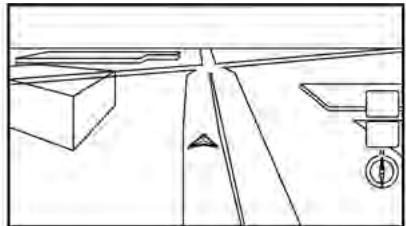
Carte de ville infographique 3D (carte BirdviewMC)

INFORMATION :
Dans une zone pour laquelle la carte de la ville infographicique n'est pas enregistrée dans la mémoire de la carte, la carte normale s'affiche même lorsqu'un zoom est effectué sur la carte.
COULEUR DES ROUTES
Les types de route sont différencies par couleur.
| Rouge | Autoroute |
| Marron Jaune foncé | Route principale |
| Gris | Rue étroite |
| Vert souvent | Route avec données de carte incomplètes |
SE DEPLACER SUR UNE CARTE
Voussoupiezafiedefilerlacarte enutilisantleecrantactile.Les fonctions de déroulementde lacarte sont limitées et ne sont pas complètement disponiblespendantla conduite.
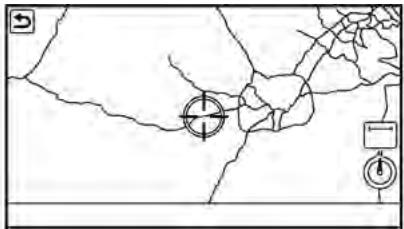
Toucher :
Carte 2D:
Lorsque you touche la carte sur l'écran, le pointeur en croix est affiché et la position touchée est configurée comme centre de l'écran.
Après vous estre déplace sur la carte, appuyez sur [ ] sur l'écran de carte pour afficher l'écran de carte de votre position actuelle.

INFORMATION :
- Appuyez sur [Lent] sur l'écran de carte pour afficher la touche à 8 directions pour des réglages précis de l'emplacement. Appuyez sur [Annuler] pour annuler le mode de réglage précis.
- Déplacer le Commandeur d'Affichage (si le vehicule en est équipé) peut aussi faire fonctionner la carte.
Carte BirdviewTM (3D):
Appuyez sur l'écran. Le pointeur en croix s'affiche au centre de la carte. Appuyer sur l'écran à nouveau fait défilier la carte en direction de l'endroit touché.
Touchez ou pour changer la direction de la carte.

INFORMATION :
Déplacer le Commandeur d'Affichage (si le vehicule en est équipé) peut aussi faire fonctionner la carte.
Long toucher :
Posez votre doigt sur la direction vers laquelle vous souhaitez vous déplacer. La carte défile tant que vous touchez l'écran.
Faire glisser longuement :
Fait glisser la carte pendant que vous touchez l'écran.
Faire glisser/balayer rapidement :
Faites glisser ou balayez rapidement l'écran pour faire défilier l'écran de carte rapidement.
MODIFICATION D'ÉCHèle DE CARTE
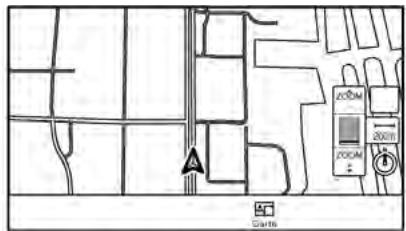
- Appuyez sur [200m] .
La barre d'échelle s'affiche. - Appuyez sur [ZOOM+] ou [ZOOM-] pour changer l'échelle.
Rapprocher les doigs

Pour visionner une zone plus large, rapprochez les doigs sur l'écran de carte.
Écarter les doigts
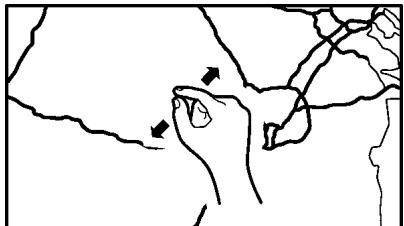
Pour visionner la carte en détail, écartez les doigts sur l'écran de carte.

INFORMATION :
- Pendant la conduite, il n'est pas possible d'élargir ou de rétrécir la carte.
L'échelle de la carte peut aussi être modifiée en tournant /SOUND> (si le vehicule en est équipé) ou à l'aide du cadran central sur le Commandeur d'Affichage (si le vehicule en est équipé). - Zoom libre: Selon le réglage, l'utilisation de (si le vehicule en est équisé) ou du cadran central sur le Commandeur d'Affichage (si le vehicule en est équisé) pour changer l'échelle de la carte peut ajuster l'échelle normalement ou peut lancer le zoom libre (réglage plus précis en de plus petits incréments).
«Réglages de la navigation» (page 6-62)
Échelle de la carte
Vou puez selectionnez une échelle de voitre choix (zone couverte par la carte) entre 640 km (320 mi) et 25 m (1/64 mi).
| Unités métrique | Unités américaines |
| 640 km | 320 miles |
| 160 km | 80 miles |
| 64 km | 32 miles |
| 16 km | 8 miles |
| 10 km | 5 miles |
| 4 km | 2 miles |
| 2 km | 1 mile |
| 1 km | 1/2 mile |
| 500 m | 1/4 mile |
| 200 m | 1/8 mile |
| 100 m | 1/16 mile |
| 50 m | 1/32 mile |
| 25 m | 1/64 mile |

INFORMATION :
En fonction de l'échelle de la carte, les iconônes d'information de circulation ne peuvent pas être affichées sur l'écran de carte (pour les États-Unis et le Canada).
«Informations relatives à la circulation sur la carte» (page 6-51)
MODIFIER LA CARTE
Modifier la vue et l'orientation de la carte
Vous pouvez modifier la vue et l'orientation de la carte en appuyant sur [ 念 ]/ [S] sur I'écran de carte.
L'écran va changer aux vues Orientation nord, Orient vêh. puis Birdview™ (vue à vol d'oiseau) à chaque pression sur [ Ⓞ ] / [ Ⓞ].

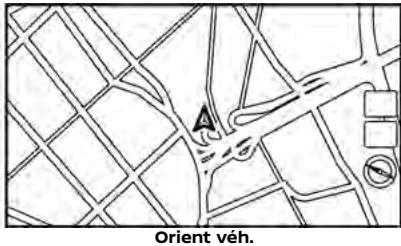
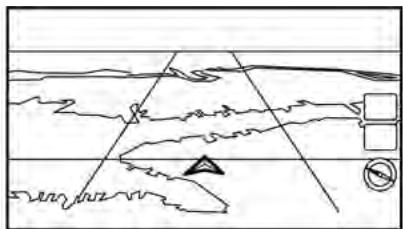
BirdviewMC

INFORMATION :
- Vous pouvez également modifier la vue de la carte à partir de l'écran des réglages de vue de carte.
«Réglages de vue de carte» (page 6-9)
- Une carte longue portée affichtant une vue plus large dans la direction vers laquelle le vehicule se dirige est disponible dans la vue Orientation Vehicule.
«Réglages de vue de carte» (page 6-9)
Réglage de l'écran partagé
Vous pouvez afficher deux cartes différentes sur un écran avec le réglage de l'écran partagé.
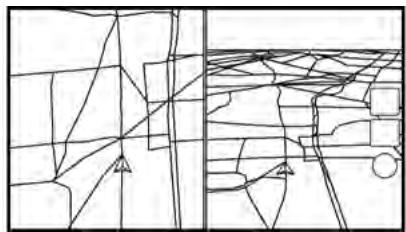
- Appuyez sur [Mau] sur l'écran de carte.
- Appuyez sur [Paramètres carte].
- Appuyez sur [Changer vue].
- Sélectionnez [2D/2D] ou [2D/3D].

INFORMATION :
Les réglages sur l'écran partagé de gauche peuvent être modifiés à partir du menu des réglages de vue de carte.
«Réglages de vue de carte» (page 6-9)
RéGLAGES DE VUE DE CARTE
Le réglage pour la vue de carte est effectué à partir du menu des réglages sur l'écran tactile.
- Appuyez sur [Mau] sur l'écran de carte.
- Appuyez sur [Paramètres carte].

INFORMATION :
[Paramètres carte] est aussi accessible depuis [Réglages] sur la barre de lancement.
«Réglages de la navigation» (page 6-62)
Les réglages suivants sont disponibles.
| Éléments de menu | Action | ||
| [Changer vue] | [Carte 2D] | Affiche une carte en 2D. | |
| [2D/ 2D] | Affiche une carte en 2D sur le côte gauche et droit de l'écran partagé. | ||
| [3D] | Affiche une carte en 3D. | ||
| [2D/ 3D] | Affiche une carte en 2D sur le côte gauche et une carte en 3D sur le côte droit de l'écran partagé. | ||
| [Regl. Affichage] | [Intersection] | Affiche une vue élargie de l'intersection sur le côte gauche de l'écran pendant le guidage routier. «Écran de guidage d'inétaire» (page 6-35) | |
| [Feuille de route] | Affiche la feuille de route sur le côte gauche de l'écran lorsqu'un itinétaire estprogrammé. «Écran de guidage d'inétaire» (page 6-35) | ||
| [Drive Report] (si le vécicule en est écipé) | Affiche votre score en performance de conduite ECO sur le côte gauche de l'écran. Appuyez sur [Registre] pour voir l'histoire de Drive Report. Appuyez sur [Réinit.] pour effacer les ancients registres. Appuyez sur <MAP> pour passer à l'écran de carte complète. | ||
| [Carte plein écran] | Affichez l'écran de carte complète. | ||
| [Réglages carte] | [Orientation carte] | [Orientation nord] | Sélectionnez une vue de carte à appliquer à l'écran de carte. [Orientation carte] est disponible uniquement lorsque la carte 2D est affichée. |
| [Orient vêh] | |||
| [Longue portée] | Il est possible de modifier l'emplacement de l'icône du vécicule afin d'amplifier la zone visualisée dans le sens de déplacement. L'icône du vécicule se situe légèrement en dessous du centre de l'écran. La vue Longue portée n'est disponible que lorsque la vue de carte est «Orient vêh». | ||
| [Couleurs carte] | Régléz les couleurs de la carte entre les couleurs 1-4. | ||
| [Taille texte] | [Grande] | Définit la taille de police du texte affiché sur l'écran de carte. | |
| [Moyenne] | |||
| [Petite] | |||
| [Angle de vue 3D] | Ajusté l'angle BirdviewMC à l'aide de la barre de réglage affichée sur le côte gauche de l'écran. [Angle de vue 3D] est disponible uniquement lorsque la carte 3D est affichée. | ||
| [Orient nord zoom max] | Lorsque ce réglage est activé, l'orientation de la carte passée automatiquement sur Orientation nord lorsque l'échelle de carte la plus large est sélectionnée. | ||
| [Sélect. texte à afficher] | [Noms de lieu] | Permet d'afficher le nom des emplacements sur l'écran de carte. | |
| [Noms instal.] | Permet d'afficher les noms des établissements sur l'écran de carte. | ||
| [Noms routes] | Permet d'afficher les noms de routes sur l'écran de carte. | ||
| [Carte gauche] | [Orientation carte] | L'orientation de la carte pour le côte gauche de l'écran partagé peut être sélectionnée entre Orientation nord ou Orient vêh. | |
| [Longue portée] | La vue de la carte Longue portée est disponible uniquement lorsque le côte gauche de l'écran partagé est en mode Orientation vehicule.Lorsque cette option est activée, l'odore de position du vehicule sur l'écran gauche sera placée légèrement plus en bas que le centre de l'écran de manière à ce qu'une zone plus large puisse être visualisée dans le sens de déplacement. | ||
| [Échelle] | Vous permet de modifier l'échelle de carte affichée sur le côte gauche de l'écran partagé. | ||
| [Infos sortie sur liste chgmt dir] (pour les États-Unis et le Canada) | Active/désactive l'affichage des informations sur les sorties d'autoroute. | ||
6. Navigation
| Éléments de menu | Action | |
| [Afficher les directions sur autoroute] | La liste des changements peut être activée ou désactivée de façon à les afficher automatiquement lors de la conduite sur autoroute. | |
| [Retour à carte] | Retourne à la carte de l'emplacement actuel. | |
RéGLAGE DE L'INFORMATION SUR LA CARTE
Il est possible d'afficher ou de masquer ceterines informations sur la carte.
Affichage des icônes de carte
Affiche les icônes de carte de certains points d'intérêt (tels que des restaurants et stations-service, etc.) sur la carte autour de l'emplacement actuel du vehicule.
- Appuyez sur [Réglages] sur la barre de lancement.
- Appuyez sur [Navigation].
- Appuyez sur [Icônes POI].
- Appuyez sur l'icone de votre choix. L'indicateur de l'icone selectionnée s'allume.
Icones de réglage disponible
- Restaurant:
- Station service:
Hôtel:
Guichet automatique:
Aire de repos:

INFORMATION :
- [Icones POI] est aussi accessible depuis [Menu Carte] sur l'écran de carte.
- Les iconônes de carte ne s'affichent pas sur l'écran de carte lorsque l'échelle est supérieure ou égale à 500 m (1/4 mile) sur la carte 2D et la vue BirdviewMC (à vol d'oiseau).
- Si des icones de marque sont enregistrées dans les données sur la carte, elles seront affichées sur la carte au lieu des icones générales de carte répertoriées.
Affichage du défilament manuel de la carte
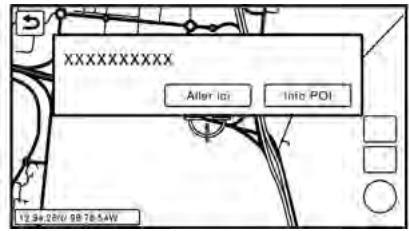
Les informations concernant l'emplacement sur lequel le centre du pointeur en croix est placé en faisant defiler la carte peuvent être régées pour s'afficher.
- Appuyez sur [Réglages] sur la barre de lancement.
- Appuyez sur [Navigation] puis sur [Autres].
- Appuyez sur [Défilament manuel de la carte].
- Appuyez sur l'objet d'information préféRED.
Les éléments d'information suivants sont disponibles.
- [Icones carnet d'adresses]
[Icones dest./étapes]
[Afficher pop-up POI]
Latitude/Longitude]

INFORMATION :
- Lorsque les réglages sont activés, placer le pointeur en croix sur les icônes des emplacements mémorisés, de destination/étape ou de carte affiche les informations sur une fenêtre contextuelle. La latitude/longitude de n'importe quel point sur la carte sur lequel le pointeur en croix se trouve sera affché sur le coin inférieur gauche de l'écran de carte.
Lorsque [Aller ici] s'affiche dans la fenetre contextuelle, la destination
6. Navigation
peut etre reglee en appuyant dessus. Appuyez sur [Info POI] pour afficher I'ecran d'informations sur I'endroit.
Sur l'écran d'informations sur l'endetroit, appuyez sur [Afficher Carte] pour afficher la carte autour de l'emplacement et sur [Appeler] pour appeler l'endetroit selectionné si la touche est disponible. Lorsqu'elle est disponible, appuyez sur [Détails] pour appicher les informations détaillées de l'endetroit.
INFORMATIONS DE CIRCULATION SUR LA CARTE (pour les États-Unis et le Canada)
Des informations sur la circulation s'aff-chent si vous etes abonné au service SiriusXM Traffic.
«Informations relatives à la circulation sur la carte» (page 6-51)
Circulation fluide : Flèche verte
Circulation moderee: Flèche jaune
Circulation chargée : Rouge
Section affectée par un incident de circulation grave : Violet
Les iconées d'information traffic suivantes peuvent être affichées.

: Accident
:Route fermée
i : Informations
Travaux
:Route glissante
:Méteo
:Incident
INFORMATION:
Les icones de circulation sont affichées à un niveau d'échelle compris dans une plaque allant de 25 m (1/64 mi) à 10 km (5 mi). Certaines icones de circulation sont affichées uniquement sur la carte à des niveaux de détaill plus élevés.
ÉCRAN DU MENU DE CARTE
Appuyez sur [Menu] pendant que l'écran de la carte de l'emplacement actuel ou un écran de carte défilé est affiché pour afficher le menu correspondant à cet écran.
Ce menu peut être utilisé pour accederrapidement à des fonctions utiles, tellesque la programmation d'une destinationet la recherche de points d'intérêt àproximé.
Écran de carte d'emplacement actuel
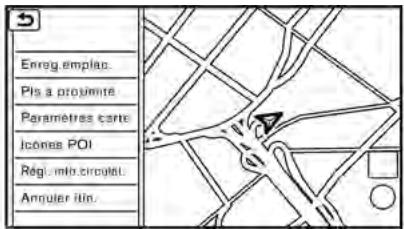
Si vous appuyez sur [Menu] alors que la carte d'emplacement actuel est affichee, les options suivantes seront disponibles.
- [Enreg.emplac.]:
Enregistre l'emplacement actuel du vehicule dans le carnet d'adresses.
«Mémorisation d'emplacement
par déplacement de la carte》 (page 6-54)
- [Pls à proximé] :
Recherche des points d'intérêt situés près de la position actuelle du vehicule.

«Recherche d'un lieu situé à proximité» (page 6-20)
- [Paramètres carte]:
Les réglages de la vue de la carte peuvent être modifiés.

«Réglages de vue de carte» (page 6-9)
- [Icones POI]:
Il est possible d'afficher ou de masquer les icônes de carte en fonction de leur type.

«Affichage des icônes de carte» (page 6-13)
- [Régl. info. circulat.] (pour les États-Unis et le Canada):
Régle les diverses fonctions du système d'information SiriusXM Traffic.

«Informations relatives à la circulation sur la carte» (page 6-51)
- [Annuler itin.]:
Supprime la destination et les étapes. Annuler l'itinétaire" (page 6-40)
Écran de carte d'emplacement défilé
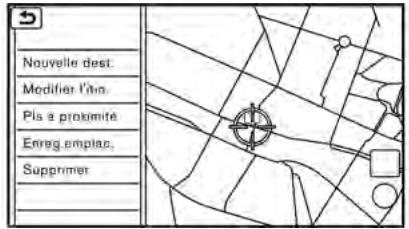
Si vous appuyez sur Menu Carte alors qu'une carte d'emplacement defilée est affichee, les options suivantes seront disponibles.
- [Nouvelle destin.]:
Définit la position sur la carte pointée par le pointeur en croix comme nouvelle destination.
«Réglage d'un point sur la carte» (page 6-27)
- [Modifier l'itin.]:
Ajoute la position de carte pointée par le pointeur en croix comme destination ou étape sur l'itinétaire déjà programmé.
«Enregistrement d'une destination ou d'une étape» (page 6-41)
- [Pls à proximé] :
Recherche des points d'intérêt situés
près de la position de la carte.
Recherche d'un lieu situé à proximite (page 6-20)
[Enreg.emplac.]
Enregistre la position de carte pointee par le pointeur en croix dans le carnet d'adresses.

«Mémorisation d'emplacement par déplacement de la carte» (page 6-54)
- [Supprimer]:
Supprime un emplacement ou une destination (etape) enregistré(e) sur lequel le pointeur en croix est placé sur l'icone.

«Suppression d'un élément individuel sur la carte» (page 6-61)
RéGLAGE DE LA DESTINATION
La destination vers laquelle vous souhaitez aller peut être programmée pour un guidage routier.
FONCTIONNEMENT DE BASE
Afficher le menu de réglage de la destination
Il existe plusieurs méthodes de réglage de la destination. Sélectionnez la méthode de votrechioix pour trouver et programmer unedestination.
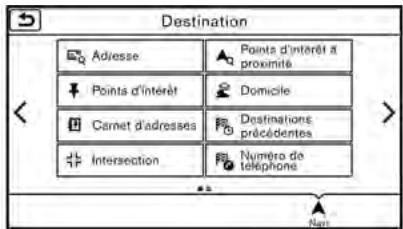
Appuyez sur [Navi] sur la barre de lancement.
L'écran de destination s'affiche lorsqu'un itinéraire n'est pas programmé.

INFORMATION :
Si un itinétaire estprogramme,l'écran de menu d'itinétaire sera affiché lorsqu'vous appuyez sur [Navi] sur la barre de lancement.Appuyez sur [Nouvelle dest.] pour programmer une destination.
«Menu de l'itinéraire» (page 6-37)
Méthodes de programmation de destination disponibles :
| Éléments de réglage | Action |
| [Adresse] | Recherche une destination selon l'adresse. «Recherche d'adresse» (page 6-19) |
| [Points d'intérêt à proximité] | Recherche des points d'intérêt situés près de la position actuelle du vehicule, tels que restaurants, stations d'essence, etc. «Recherche d'un lieu situé à proximité» (page 6-20) |
| [Points d'intérêt] | Recherche une destination à partir de catégories de commerces ou de lieux variés. «Identification des points d'intérêt» (page 6-21) |
| [Domicile] | Recherche un itinéraire à partir de l'emplacement actuel jusqu'à l'emplacement de domicile précédemment ménorisé. «Réglage du domicile comme destination» (page 6-23) |
| [Carnet d'adresses] | Recherche une destination à partir du carnet d'adresses. «Recherche à partir du carnet d'adresses» (page 6-23) |
| [Dest. précédentes] | Recherche une destination à partir des destinations précédentes et d'un précédent point de départ. «Recherche à partir de destinations précédentes» (page 6-24) |
| [Recherche connectée] (si le vehicule en est équipé) | Saisissez le mot clé d'un point d'intérêt puis connectez-vous au centre de données des services NissanConnected™ et effectuez une recherche. «Recherche en se connectant à internet» (page 6-25) |
| [Intersection] | Définit une intersection en tant que destination. «Réglage d'intersection» (page 6-25) |
| [Numéro de téléphone] | Recherche un point d'intérêt via un numéro de téléphone. «Réglage à partir d'un numéro de téléphone» (page 6-26) |
| [Centre-ville] | Enregistre le centre-ville comme destination. «Réglage de centre-ville» (page 6-26) |
| [Entrée/Sortie autor.] | Définit une entrée/sortinge comme destination. «Réglage sur une entrée/sortinge d'autoroute» (page 6-27) |
6. Navigation
| Élément de réglage | Action |
| [Itinéraires méorisés] | Programme un itinéraire à partir des données d'itinéraire enregistrées. «Réglage à partir d'un itinéraire méorisé» (page 6-27) |

INFORMATION :
- Une fois la destination enregistrée, il est possible de régler le lieu de destination et de l'enregistrer dans le repertoire, etc.
«Options avant de démarrer le guidage d'itinétaire» (page 6-29)
La destination peut etre supprimée. 《Annuler l'itinéaire》(page 6-40)
Spector la région
Avec certaines méthodes de programmation de destination, vous pouvez spécifique l'etat/la province et la ville avant de recherche les emplacements de destination.
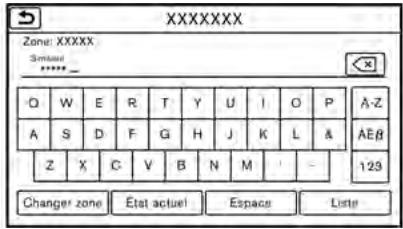
- Appuyez sur [Navi] sur la barre de lancement.
- Appuyez sur la méthode de recherche de votrechoix.
- Appuyez sur [État / Province] ou [Ville] si l'une de ces options est affichée.
- Saisissez le nom de l'etat, de la province ou de la ville puis appuyez sur [Liste]. Une liste s'affiche à l'écran.
- Appuyez sur l'etat, la province ou la ville de votrechoix a partir de la liste.

INFORMATION :
Lorsque le système est redémarré, l'état et la province dans lesquels le vehicule se trouve selon le GPS sera régèle automatiquement comme état et province de recherche d'emplacement.
- Appuyez sur [Changer zone] pour changer la zone pour la recherche d'emplacement (pour les États-Unis et le Canada).
- Appuyez sur [État actuel] pour chercher la destination dans l'état ou la province où se trouve actulement le vehicule.
- Appuyez sur [Espace] pour insérer un espace entre des lettres.
- Àprous avoir appuyé sur [Ville], appuyez sur [5 dernières] pour afficher les 5 dernières villes programmesces comme destination.
- Dans certains cas, lorsqu'un nom de ville a eté saisi, le nombre de résultats de destinations correspondantes dans la colonne «Similaire» peut être différent du nombre affché sur l'écran de liste. Si cela se produit, saisisse plus de caractères afin de réduire le nombre de résultats.
- Il n'est pas possible de rechercher un itinétaire à partir du continent américain, du Canada ou du Mexique jusqu'à Hawaii, les Îles Vierges, Porto Rico, etc.
RECHERCHE D'ADRESSE
Recherche une destination selon l'adresse.
- Appuyez sur [Navi] sur la barre de lancement.
- Appuyez sur [Adresse]. L'écran de saisis de l'adresse s'affiche.
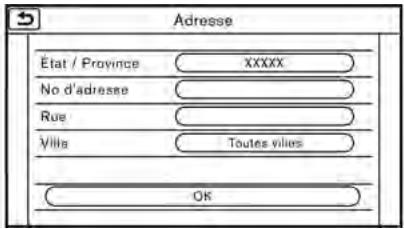
3. Saisissez l'adresse.
- Appuyez sur [État / Province] pour saisir le nom de l'état ou de la province.
- Appuyez sur [No d'adresse] pour saisir le numéro d'adresse. Si le numéro de rue n'est pas disponible, appuyez sur [Pas d'adresse].
6. Navigation
- Appuyez sur [Rue] pour saisir le nom de la rue. ÀpRES avoir fini la saisie, appuyez sur [Liste]. Une liste de rues s'affiche à l'écran.
- Appuyez sur [Ville] pour saisir le nom de la ville. Si le nom de la ville n'est pas disponible, appuyez sur [Toutes villes].
- Entrez l'etat/la province, le numero de maison, la rue et la ville de destination puis appuyez sur [OK]. L'itinéraire s'affiche.
- Appuyez sur [Demarrer] pour demarrer le guidage d'itinétaire.

Commande vocale
Pour les États-Unis et le Canada
- Appuyez sur <山> / <山> au volant.
- Énonce une commande après la tonalité.
Utilisez la commande vocale suivantepour chercher une destination par l'adresse:
«Street Address»*
*: Le fonctionnement de cette commande vocale n'est disponible que lorsque la langue est reglee sur l'anglais.
RECHERCHE D'UN LIEU SITUÉ À PROXIMATE
Un établissement localisé à côte de l'emplacement actuel du vehicule peut être régèle comme destination.
- Appuyez sur [Navi] sur la barre de lancement.
- Appuyez sur [Points d'intérêt à proximité]. La liste de catégories s'affiche.

- Sélectionnez par exemple [Services d'urgence].
- Sélectionnez la catégorie de votre besoin à partir de la liste de sous-catégories.

- Appuyez sur la destination de votrechoix dans la liste. La position du lieuseLECTIONné s'affiche dans l'aperçu surl'écran tactile.

INFORMATION :
Si l'itinétaire suggéré est déjà programmé, le système affiche uniquement les établissements situés le long de l'itinétaire en appuyant sur [Afficher le long de l'itinétaire] sur l'écran tactile.
- Jusqu'à 100 installations peuvent être affichées sur l'écraniste.
- Appuyez sur [Demarrer] pour demarrer le guidage d'itinétaire.

INFORMATION :
- En fonction du type d'établissement, un message vous demandant si vous avez vérifié la disponibilité de l'établissement peut s'afficher. Appuyez sur [Oui] ou [Non] après avoir lu le message.
- Vous pouvez également programmer la destination en appuyant sur [Menu] lorsque vous faites défiler la carte en sélectionnant [À proximité] à partir du menu.
- La liste de catégories des points d'intérêt à proximité peut être personnalisée à partir de [Personnaliser les PIs à proximité].
«Réglages de la navigation» (page 6-62)

Commande vocale
- Appuyez sur < < au volant.
- Énonce une commande après la tonalité.
Utilise la commande vocale suivant pour programmer un endroit proche comme destination :
«À Proximate»
IDENTIFICATION DES POINTS D'INTÉRÊT
Ceci vous permet de couver un établissement par nom ou par catégorie. Spécifiez la région et la ville de la destination pour la couver plus rapidement.

REMARQUE :
Les lieux et les heures d'ouverture des établissements peuvent être sujets à des changements qui peuvent ne peut pas être inclus aux données sur la carte. Verifiez à deux fois cette information avant de vous rendre dans un établissement d'urgence afin de vous assurer que vous pouvez recevoir l'aide appropriée. Dans le cas contraire, vous risquez de ne pas receivevoir l'aide d'urgence à votre arrivée à destination.
Un message de confirmation apparaitelement sur l'écran de navigation. Suivez les instructions affichées et vérifie les éléments requis.
Recherche d'un nom spécifique
- Appuyez sur [Navi] sur la barre de lancement.
- Appuyez sur [Points d'intérêt].
- Appuyez sur [Epeler nom]. Un écran de saisie de caractères s'affiche.


INFORMATION :
Appuyez sur [Ville] puis sur [5 dernières] pour afficher les 5 dernières villes récemment programmes comme destinations.
- Entrez le nom de l'établissement de destination. ÀpRES avoir fini la saisie, appuyez sur [Liste]. Une liste s'affiche à l'écran.
- Appuyez sur l'établissement de destination de votrechoix à partir de la liste. Filtrage et tri :
[SeIon la distance]:
Montre une liste d'établissements qui sont à proximé de la position actuelle du vehicule.
- [Par Catégorie]:
Affiche la liste qui résumé les noms répertoriés dans les catégories. Sélectionné une catégorie pour affinér la recherche.

INFORMATION :
- Appuyez sur [i] sur l'écran de liste pour afficher les informations détaillées relatives au point d'intérêt sélectionné sur l'écran tactile.
Pour les États-Unis et le Canada: Pour rechercher un Pi avec deux mots ou plus, appuyez sur [Espace] pour insérer un espace entre chaque mot.
Pour le Mexique:
Pour rechercher un Pi avec deux mots ou plus, appuyez sur [ET] entre chaque mot clé.
- Une carte de l'endetroit sélectionné s'affiche. Appuyez sur [Démarrer] pour démarrer le guidage d'itinéraire.

INFORMATION :
- Une fois la destination programmée, il est possible de programmermer le lieu de destination et de l'enregistrer dans Adresses méorises, etc.
«Options avant de démarrer le guidage d'itinétaire» (page 6-29)

Commande vocale
Pour les États-Unis et le Canada
- Appuyez sur <山> / <山> au volant.
- Énonce une commande après la tonalité.
Utilisez la commande vocale suivantepour chercher un point d'intérêt à partird'un nom d'établissement :
«Points of Interest <Nom du PI»*
*: Le fonctionnement de cette commande vocale n'est disponible que lorsque la langue est régée sur l'anglais.
Recherche des points d'intérêt par catégorie
- Appuyez sur [Navi] sur la barre de lancement.
- Appuyez sur [Points d'intérêt]. Le menu de catégorie principale s'affiche.
- Appuyez sur la catégorie principale. La liste des sous-catégories s'affiche.
- Appuyez sur la sous-catégorie. L'écran servant à restreindre les résultats par condition s'affiche.
- Appuyez sur la catégorie dont vous souhaitez restreindre les résultats.
Conditions de recherche :
- [Par nom]:
Entrez le nom de l'établissement.
[Choisir ville]:
Saisissez le nom de la ville pour affiner la recherche.
- [Àproximitypositionactuelle]:
Les établissements à proximé de l'emplacement actuel du vehicule sont affichés dans une liste.
- [Àproximéde ladestination]:
Lorsque la destination est programmée, ceci indique une liste détablissements autour de la
destination.
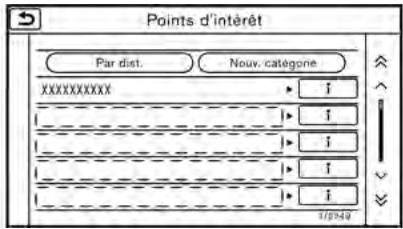
- Appuyez sur l'établissement de destination de votrechoix à partir de la liste. Appuyez sur [Demarrer] pour demarrer le guidage d'itinétaire.

INFORMATION :
- Les sous-catégories peuvent ne pas'être affichées selon la catégorie principale sélectionnée.
- Si il n'y aeldom Pi aproximé, un message vous demandant de recherche sur une zone plus etendue s'affiche. Lorsque [Oui] est sélectionné, le système démarre la recherche de Pi dans une zone plus large.
-
Appuyez sur [i] sur l'écran de liste pour afficher les informations détaillées relatives au point d'intérêt sélectionné sur l'écran tactile.
-
Appuyez sur [Selon la distance] pour trier la liste selon la distance. Appuyez sur [Nouv. catégorie] pour sélectionner une catégorie de Pi différente.

Commande vocale
- Appuyez sur <山> / <山> au volant.
- Énonce une commande après la tonalité.
Utilisez la commande vocale suivantepour chercher un point d'intérêt à partird'une catégorie :
«Catégorie Pl»
RéGLAGE DU DOMICILE COMME DESTINATION
Il est possible de programmer l'adresse du domicile comme destination si celle-ci a eté mémorisée au préalable. Cette fonction s'avéré tout particulièrement utile lors de la recherche d'un itinéraire de retard à votre domicile.
- Appuyez sur [Navi] sur la barre de lancement.
- Appuyez sur [Domicile].

INFORMATION :
Si l'adresse du domicile n'est pas encore enregistrée, le système affiche un message vous demandant si vous souhaitez enregistrer une adresse de domicile. Appuyez sur [Oui] pour enregistrer l'adresse du domicile.
«Mémoriser l'adresse du domicile» (page 6-53)
- Un itinétaire complet jusqu'à la destination s'affiche. Appuyez sur [Démarrer] pour démarrer le guidage d'itinétaire.

Commande vocale
- Appuyez sur <山> / <山> au volant.
- Énonce une commande après la tonalité.
Utilisez la commande vocale suivant pour programmermer votre domicile comme destination :
«Aller au Domicile»
RECHERCHE À PARTIR DU CARNET D'ADRESSES
Vou puez enregistrer les emplacements fréquement visités dans le carnet d'adresses pour les programme comme destinations.
«Mémorisation d'un emplacement»
(page 6-53)
- Appuyez sur [Navi] sur la barre de lancement.
- Appuyez sur [Carnet d'adresses].

- Appuyez sur le lieu de votrechioix à partir de la liste.

INFORMATION :
- La sélection de [Classer la liste] affiche une liste des diverses fonctions de tri.
- [Par número]:
Les entrées du Carnet d'adresses sont affichées en ordre numérique croissant.
- [Par nom]:
Les entrées du Carnet d'adresses sont affichées en ordre alphabetique.
- [Par icône]:
En selectionnant une icone particu-. liere, une liste contenant uniquement les entrées du Carnet adresses associées à l'icone en question s'affiche. - [Par groupe]:
En sclectionnant un groupe particulier (famille, amis, loisirs, etc.), le groupe sclectionné s'affiche en haut de la liste. - Appuyez sur [Ajouter nouveau] pour ajouter un nouvel emplacement.
- La destination selectionnée s'affiche. Appuyez sur [Demarrer] pour demarrer le guidage d'itinétaire.

Commande vocale
- Appuyez sur <山> / <山> au volant.
- Énonce une commande après la tonalité.
Utilisez la commande vocale suivantepourprogrammer unedestination à partirdu carnet d'adresses:
«Carnet d'Adresses»
RECHERCHE A PARTIR DE DESTINATIONS PRÉCÉDENTES
Vous pouvez programmer une destination precedente et un point de départ precedent comme destination.
Le système enregistre automatiquement un maximum de 100 destinations precedentes. Si le nombre de destinations precedentes depasse 100, la destination la plus ancienne est automatiquement suprimée et la nouvelle destination est ajoutée.
- Appuyez sur [Navi] sur la barre de lancement.
- Appuyez sur [Destinations précédentes]. Une liste s'affiche à l'écran.
- Appuyez sur la destination précédente ou un point de départ précédent dans la liste.
- Appuyez sur [Demarrer] pour demarrer le guidage d'itinétaire.

Commande vocale
- Appuyez sur < < 出 > / < 出 > au volant.
- Énonce une commande après la tonalité.
Utilisez les commandes vocales suivantes pour afficher la liste des destinations/ points de départ precedents.
«Destinations précédentes»
«Point de départ précédent»
RECHERCHE EN SE CONNECTANT À INTERNET (si le vehicule en est équipé)
Vous pouvez trouver un point d'intérêt en saississant un mot clé et en vous connectant à internet. Le lieu recherche peut être définir comme destination.
- Appuyez sur [Navi] sur la barre de lancement.
- Appuyez sur [Recherche connectee].
- Entrez le mot clé et appuyez sur [Rechercher]. Le système se connecte aux services NissanConnectMS et les résultats de recherche s'affichent.
- Appuyez sur la destination de votrechoix dans la liste.
- La destination complète s'affiche. Appuyez sur [Démarrer] pour démarrer le guidage d'itinétaire.

INFORMATION :
La recherche connectée est une fonction des services NissanConnectMS. Il est nécessaire de souscrire à un abonnement aux services NissanConnectMS afin d'utiliser cette fonction.
RéGLAGE D'INTERSECTION
Il est possible de programmer une intersection entre deux rues comme destination d'itinéraire et de faire calculer l'itinéraire par le système.
- Appuyez sur [Navi] sur la barre de lancement.
- Appuyez sur [Intersection]. L'écran des intersections s'affiche.

-
Saisissez l'intersection.
-
Appuyez sur [État / Province] pour saisir le nom de l'etat ou de la province si nécessaire.
-
Appuyez sur [Ville] pour saisir le nom de la ville.
- Appuyez sur [1ère rue] pour saisir le nom de la première rue. ÀpRES avoir fini la saisie, appuyez sur [Liste]. Une liste s'affiche à l'écran.
-
ÀpRES que l'information de la première rue ait été entree, appuyez sur [2eme rue] pour enter un deuxieme nom de rue. ÀpRES avoir fini la saisie, appuyez sur [Liste]. Une liste s'affiche à l'écran.
-
Entrez l'etat/la province, la ville et la rue de destination puis appuyez sur [OK]. L'itinéraire s'affiche.
- La destination selectionnée est affichée au centre de la carte. Appuyez sur [Demarrer] pour demarrer le guidage d'itinéraire.

Commande vocale
Pour les États-Unis et le Canada
- Appuyez sur <山> / <山> au volant.
- Énonce une commande après la tonalité.
Utilisez la commande vocale suivant pour programmer une intersection comme destination :
«Intersection»*
6. Navigation
*: Le fonctionnement de cette commande vocale n'est disponible que lorsque la langue est régée sur l'anglais.
RéGLAGE À PARTIR D'UN NUMÉRO DE TÉLEPHONE
Si vous connaissiez le numéro de téléphone d'un établissement, il est possible de rechercher l'établissement en entrant le numéro de téléphone.

INFORMATION :
- Si l'indicatif régional du numéro de téléphone spécifique n'existe pas dans les données de la carte, le système ne peut pas chercher l'emplacement.
Seuls les lieux inclus dans la base de données des données sur la carte peuvent etre recherches par numero de telephone. Les numeroos de telephone residentiels ne peuvent pas etre utilisés pour rechercher un emplacement. - Appuyez sur [Navi] sur la barre de lancement.
-
Appuyez sur [Numero de téléphone]. L'écran de saisie de numero de téléphone est affché.
-
Entrez le numéro de téléphone incluant l'indicatif régional. Àpres avoir fini la saisie, appuyez sur [OK].
- La destination selectionnée s'affiche. Appuyez sur [Demarrer] après avoir confirmé le lieu de la destination affi- chée.

INFORMATION :
S'il y a plus d'un emplacement enregistré pour le nombre de téléphone, un écran de liste s'affiche. Appuyez sur un élément de la liste pour selectionner un emplacement de votre choix.
RéGLAGE DE CENTRE-VILLE
Il est possible de régler le centre d'une ville spécifiée en tant que destination.
- Appuyez sur [Navi] sur la barre de lancement.
- Appuyez sur [Centre-ville]. Un écran de saisie de caractères s'affiche.
- Entrez le nom de la ville et appuyez sur [Liste]. Une liste s'affiche à l'écran.

INFORMATION :
Appuyez sur [5 dernières] pour afficher les 5 dernières villes récemment programmes comme destination.
- Appuyez sur la destination de votrechoix dans la liste.

INFORMATION :
Appuyez sur [Par dist.] pour trier la liste selon la distance la plus courte. Appuyez sur [Par nom] pour trier la liste par ordre alphabetique.
- La destination selectionnée est affichée sur la carte. Appuyez sur [Demarrer] après avoir confirmé le lieu de la destination affichée.

Commande vocale
Pour les États-Unis et le Canada
- Appuyez sur <山> / <山> au volant.
- Énonce une commande après la tonalité.
Utilisez la commande vocale suivantepourprogrammerlecentre-ville commedestination:
«City Center»*
*: Le fonctionnement de cette commande vocale n'est disponible que lorsque la
langue est régée sur l'anglais.
RéGLAGE SUR UNE ENTRÉE/SORTIE D'AUTOROUTE
Il est possible de programmer la destination sur une entrée ou une sortie d'autoroute.
- Appuyez sur [Navi] sur la barre de lancement.
- Appuyez sur [Bretelle d'autoroute] pour afficher l'écran de saisie du clavier.
- Entrez le nom de l'autoroute. ÀpRES avoir fini la saisie, appuyez sur [Liste].
- Touchez l'autoroute de votrechoix.

- Appuyez sur [Entrée] ou [Sortie]. Une liste s'affiche à l'écran.
- Appuyez sur la destination de votrechoix dans la liste. Le lieu selectionné s'affiche dans l'aperçu sur I'écran tactile.

INFORMATION :
Appuyez sur [Par dist.] pour trier la liste selon la distance la plus courte.
7. Appuyez sur [Demarrer] pour demarrer le guidage d'itinétaire.
RéGLAGE À PARTIR D'UN ITINÉRAIRE MÉMORISÉ
Il est possible de selectionner l'itinéraire de votrechoix parmi les itinéraires enregistrés.
- Appuyez sur [Navi] sur la barre de lancement.
- Appuyez sur [Itinéaires mémorisés]. Une liste s'affiche à l'écran.
- Appuyez sur l'itinétaire de votre choix à partir de la liste.

- La totalité de l'itinétaire s'affiche sur la carte. Appuyez sur [Démarrer] pour démarrer le guidage d'itinétaire.

INFORMATION :
- L'itinétaire mémorisé inclut uniquement des lieux (destination et étapes) et les conditions de calcul de l'itinétaire, mais pas l'itinétaire lui-même. Par conséquent, lorsque la destination est enregistrée en utilisant un itinétaire mémorisé, un itinétaire différent peut être conseilé si l'emplacement actuel du vehicule est différent de celui lors de l'enregistrement de l'itinétaire.
- Pour enregistrer l'itinétaire en cours, appuyez sur [Mémoriser l'itinétaire en cours]. Un itinétaire peut être enregistré uniquement lorsqu'il inclut une ou plusieurs étapes.
«Mémorisation d'itinérale» (page 6-54)
RéGLAGE D'UN POINT SUR LA CARTE
Il est possible de programmer un emplacement sur la carte comme destination d'itinétaire et de faire calculer l'itinétaire par le système.
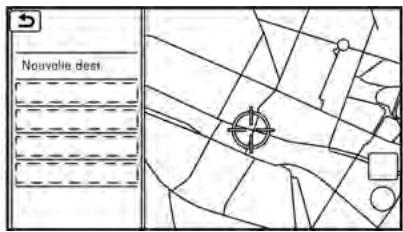
- Faites defiler la carte, placez le pointeur en croix sur le lieu de votrechioix et appuyez sur [Menu Carte].

INFORMATION :
L'endetroit sur la route clignotante où le centre du pointeur en croix est situé peut être enregistré comme une destination.
- Appuyez sur [Nouvelle destin].
- L'itinétaire entier est affché sur l'écran tactile. Appuyez sur [Demarrer] pour démarrer le guidage d'itinétaire.

INFORMATION :
Si un point sur une autoroute estprogramme comme destination, un message de confirmation s'affiche.
RÉGLAGES AVEC LES SERVICES NISSANCONNECTMS (si le vehicule en est équipé)
Il est possible de régler la destination en utilisant les fonctions des services Nissan-Connect MS .
L'utilisation des fonctions des services NissanConnectMS est tributaire d'un abonnement valide et d'un dispositif télématique étant en état de fonctionnement, ainsi que de la disponibilité de connectivité cellularie, des données de carte de navigation et de la réception de signaux satellites GPS.
Réglages depuis les fils d'informations
Si les fils d'informations des services NissanConnectMS téléchargés ont des données d'emplacements, vous pouvez les reglez comme destination. Il est également possible d'utiliser les fonctions des services NissanConnectMS telles que «Téléchargement de la destination», «Envoi au vehicule» ou «Planificateur de voyage», etc. pour régler une destination.
Pour des détails sur les services et réglages, reportez-vous au site internet des services NissanConnectMS ou contactez la ligne de soutien des services NissanConnectMS.
www.nissan.ca/nissanconnect (Anglais)
www.nissan.ca/nissanconnect/fr
(Français)
Ligne de soutien des services NissanConnectMS:
1-855-426-6628
- Appuyez sur [Info] sur la barre de lancement.
- Appuyez sur [NissanConnect Services].
- Appuyez sur [Tous fils d'informations]. Une liste s'affiche à l'écran.
-
Appuyez sur un fichier de votre choix. Une liste des fils d'informations est affichée.
-
Appuyez sur un fil d'informations de votrechoix.

INFORMATION :
Les méthodes pour régler une destination différent en fonction de services spécifiées (le service d'assistance routière, la recherche assistée, le téléchargement de la destination, la recherche connectée, etc.) et les services NissanConnect™ peuvent être mis à jour durant la période de propriété. Veuillez vous reportez au site internet des services NissanConnect™ pour les derniers services et fonctions, ainsi que pour le guide d'utilisation le plus récent.
www.nissan.ca/nissanconnect (Anglais)
www.nissan.ca/nissanconnect/fransais)
Recherche en utilisant le bouton de menu vocal sur la carte
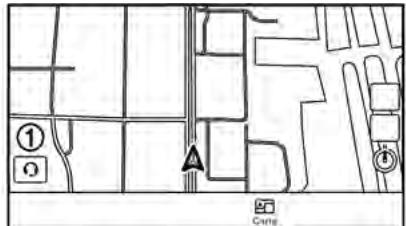
Il est possible de régler une destination en appuyant sur le bouton de menu vocal ① sur la carte. Vous pouvez désir parmi les options fournies par le guidage vocal et déter votre besoin, ou demander directement à des spécialistes d'intervention des services NissanConnectMS de chercher votre destination.
Se connecter au menu vocal interactif (page 5-14)
OPTIONS AVANT DE DEMARRER LE GUIDAGE D'ITINÉRAIRE
Avant de démarrer le guidage d'itinétaire, sélectionnez les menus pour les détails d'itinétaire pour modifier l'itinétaire, voir un aperçu de la feuille de route, ou enregistrer l'itinétaire.
Il existe deux types de menu de détails d'itinéraire affichés selon les conditions et
les méthodes utilisées pour programmer les destinations.
Example 1:
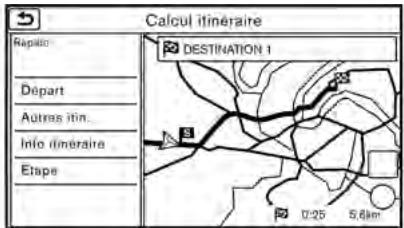
- [Départ]:
Démarre le guidage d'itinétaire jusqu'à la destination sélectionnée.
[Autres itin.]:
-Rapide]
Selectionne un itinétaire qui prend le moins de temps.
- [Min. autor.]
Sélectionne un itinétaire qui utilise le moins d'autoroutes.
- [Le plus court]
Sélectionne un itinéraire dont la distance est la plus courte.
[Info itinétaire]:
Vous pouvez afficher les informations sur l'itinéraire telles que la feuille de route et la carte défilée. L'itinéraire
6. Navigation
peut également être sauvégarde pour une utilisation ultérieure.
- [Étape]:
L'itinétaire peut être modifié en ajoutant une destination ou une étape.
- Si une étape est ajoutée, trois itinéraires alternatifs ne peuvent pas être sélectionnés.
- Il est possible d'ajouter ou de modifier une destination ou des étapes pour l'itinétaire qui est déjà régèle. «Modification d'itinétaire» (page 6-41)

INFORMATION :
Choisir des conditions de recherche d'itinéraire différentes dans [Autres itin.] peut ne pas toujours générer les recherches de résultats pour d'autres itinéraires.
Example 2:

[Départ]:
Démarre le guidage d'itinétaire jusqu'à la destination sélectionnée.
- [Détails itin.]:
Affiche des informations sur l'itinéraire et permet de modifier l'itinéraire.
Le menu presenté dans l'exemple 1 s'affiche.
- [Modifier pos] :
Affiche une carte d'écran et permet d'ajuster l'emplacement de la destination.
- [Modifier l'itin.]:
Ajoute un emplacement à l'itinétaire programme precedemment.
- [Enreg.emplac.]:
Enregistre l'emplacement dans le carnet d'adresses.
[Detalls]:
Affiche des informations détaillées sur la destination. Appuyez sur [Afficher la carte] pour afficher la carte autour de la destination. Appuyez sur [Appeler] (si disponible) pour effectuer un appel téléphonique à l'établissement programme comme destination.
GUIDAGE D'ITINÉRAIRE
À PROPOS DU GUIDAGE D'ITINÉ-RAIRE
Après avoir programmes l'itinétaire, selectionnez [Demarrer] pour démarrer le guidage d'itinétaire.
Pendant le guidage d'itinéraire, le système vous guide à travers les points guides à l'aide d'un guidage vocal et visuel.

AVERTISSEMENT
- Le guidage vocal et visuel du système de navigation doit servir uniquement comme reférence. Le contenu du guidage peut ne pas convenir dans certaines situations.
- Suivez toutes les réglementations de la circulation lorsque vous conduissez sur un itinéraire conseillé (circulation à sens unique par exemple).
《Guidage d'itinétaire》 (page 6-71)
Guidage vocal pendant le guidage d'itinéraire
Fonctionnement de base du guidage vocal :
Le guidage vocal annonce quelle direction prendre lors d'un virage lorsque vousapprochezd'une intersection danslaquelle un virage est nécessaire.

INFORMATION :
- Il peut y avoir certains cas où le guidage vocal et les conditions routières réelles ne correspondant pas. Ceci peut arriver en raison des différences entre la route réelle et l'information des données cartographiques ou en raison de la vitesse du vehicule.
- Dans le cas où le guidage vocal ne correspond pas aux conditions routières réelles, suivez les informations des panneaux de signalisation ou d'advertissement sur la route.
Le guidage d'itinétaire fourni par le système de navigation ne tient pas compte de la conduite dans la voie de covoiturage, surtout lorsque ces voies sont séparées des autres voies routières.
Pour les États-Unis et le Canada: Le système annonce les noms de rue lorsque le système est régle en angeais. Les noms de rue ne sont pas annunciés lorsque le système est régle en français ou en espagnol.
Pour le Mexique: Le système annonce les noms de rue lorsque le système est regle en espagnol. Les noms de rue ne sont pas annunciés lorsque le système est regle en anglais ou en français.

INFORMATION :
- Lorsque vous approchez d'un point guide (intersection ou coin), d'une destination, etc. pendant le guidage d'itinétaire, le guidage vocalannounce la distance restante et/ou un tournant. Pressez et maintenez
- Les réglages de guidage vocal peuvent être modifiés à partir de [Réglage du guidage d'intersection]. «Guidage vocal» (page 6-46)
Exemple de guidage vocal :
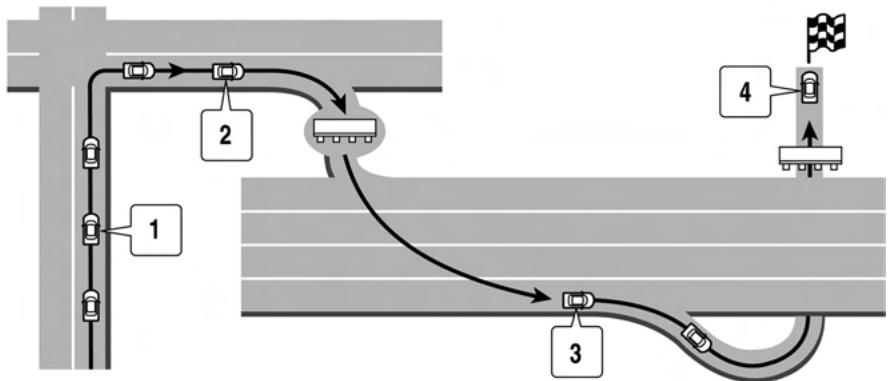
① «A environ 400 metres (1/4 mile), tournez à droite (gauche).« Tournez à droite (gauche).
② «A environ 400 metres (1/4 mile), entrée de l'autoroute (numéro de route et direction) sur votre droite>. «Entrée de l'autoroute (numéro de route et direction) sur votre droite».
③ «À environ 2 kilomètres (1 mile), sortie sur votre droite». «Prénez la sortie sur votre droite».
(4) «Vousêtes arrivé à votre destination».
Les directions différeront, selon le type de routes.

INFORMATION :
Les distances peuvent varier, selon la vitesse du vehicule.
Notification d'intersection sur route ordinaire:
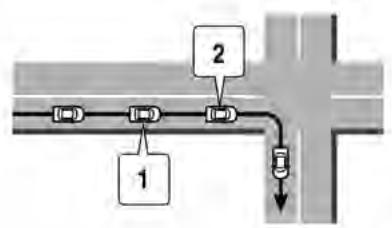
- «À environ 400 mètres (1/4 mile), tournez à droite (gauche).»
- «Tournez à droite (gauche).»
Notification d'intersections consécutives sur route ordinaire :
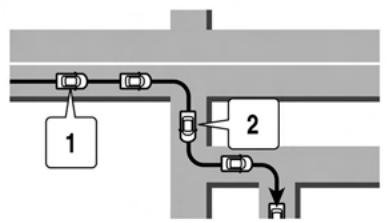
Lorsque la route contient trois intersections consécutives ou plus à partir, le guidage vocal fera les announces suivantes.
- «À environ 400 mètres (1/4 mile), tournez à droite (gauche), puis à gauche (droite) à environ 400 mètres (1/4 mile)».
- «Tournez à gauche (droite), puis à environ 400 metres (1/4 mile), tournez à droite (gauche)».
Notification d'entrée d'autoroute :
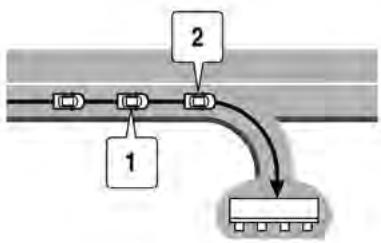
- «À environ 400 mètres (1/4 mile), entree de l'autoroute (numéro de route et direction) sur votre droite».
- «Entrée de l'autoroute (numéro de route et direction) sur votre droits».
6. Navigation
Notification de jonction d'autoroute :
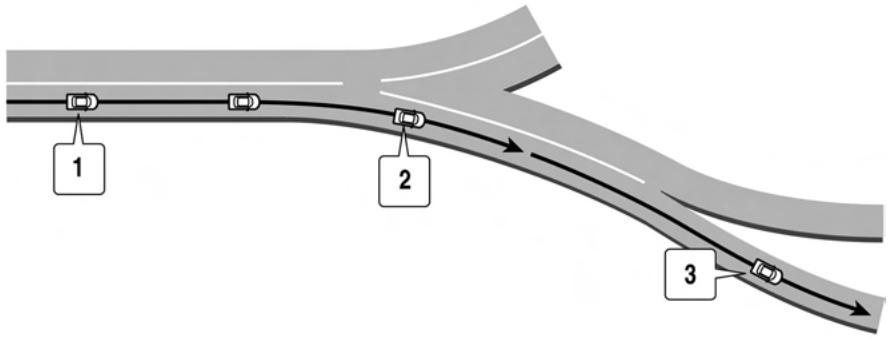
- «À environ 2 kilomètres (1 mile), serrez à droite (gauche) sur (numéro de route et direction), puis à environ 400 mètres (1/4 mile), serrez à droite (gauche)».
- «Serrez à droite (gauche) sur (numéro de route et direction), puis à environ 400 mètres (1/4 mile) serrez à droite (gauche) sur (numéro de route et direction)».
- «Serrez à droite (gauche) sur (numéro de route et direction)».
Notification de sortie d'autoroute :
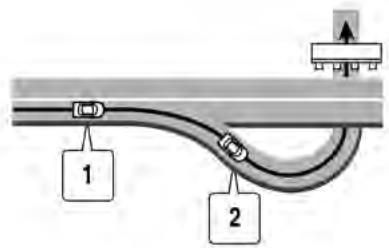
- «À environ 2 kilomètres (1 mile), prenez la sortie sur votre droite».
- «Prenez la deuxième sortie sur votre droite».
Notification de destination imminente :
Route régulière :
Lorsque you approche de la destination, le guidage vocal announce, «Vous etes arrivé à votre destination». Pour atteindre votre destination finale, reportez-vous à l'écran de carte.
Route verte foncée :
Après avoir passé le dernier point d'intersection sur un itinéraire conseilé, le guidage vocal annonce, «L'itinéraire vers votre destination inclus des routes traversant des zones dont les données cartographiques sont incomplètes. Il n'y aura pas de guidage vocal dans ces zones». À l'approche de la fin de la route conseillée, le guidage vocal ANNounce «Entrée sur une rue dont les données cartographiques sont incomplètes. L'itinéraire est affiché dans une couleur différente dans cette zone. Veuillez respecter les règles de la circulation.»

INFORMATION :
Le guidage vocal peut varier selon les conditions de la route et les informations enregistrées dans le système.
Écran de guidage d'itinétaire
Divers écran de guidage sont affichés sur l'écran tactile au cours du guidage d'itinéraire.
Les réglages des écrans de guidage peuvent être modifiés.
«Réglages de vue de carte» (page 6-9)
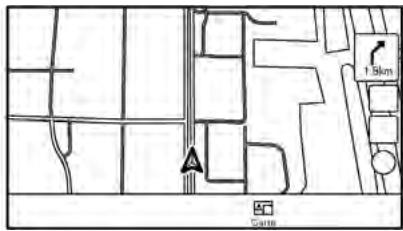
Guidage d'itinéraire sur l'écran de carte :
Lorsque le guidage d'itinéraire démarre, la petite flèche de guidage et la distance jusqu'àu prochain point guide s'affichent dans le coin supérieur droit de l'écran de carte. Cette flèche indique le virage au prochain point guide (coin de rue ou intersection). Lorsque vous approchez
d'un point guide, une vue élargie de l'intersection s'affiche. De plus, les prochaines voies sontannoncées dans certains cas.

Vue de l'intersection élargie :
Lorsque you approche d'un point guide, le système change automatiquement pour l'écran divisé et affiche une vue élargie de l'intersection sur l'écran de gauche. Pour passer à l'écran de carte complète lorsque la vue de l'intersection élargie est affichée, appuyez sur
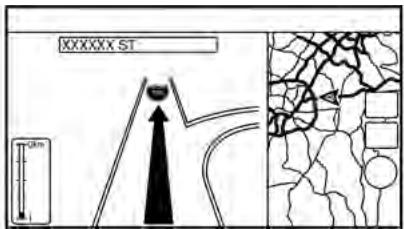
Guidage de bifurcation :
Lorsque you conducisez sur une autoroute et que le vehicule est a environ 2 km (1 mile) d'une bifurcation, le système passée automatiquement en écran partagé et affiche une vue élargie de la bifurcation sur l'écran de gauche. ÀpRES que le vehicule ait franchi la bifurcation, le système se remet automatiquement en mode plein écran. Pour passer à l'écran de carte complète lorsque la vue de la bifurcation élargie est affichée, appuyez sur
Feuille de route :

Lorsque [Feuille de route] est activé dans le menu de réglages de la vue, vous pouvez afficher une feuille de route sur le côte gauche de l'écran. Pour passer à l'écran de carte complète, appuyez sur
«Réglages de vue de carte» (page 6-9)
L'écran de gauche passée automatiquement à une vue agrandie de l'intersection lorsque vous approchez d'un point guide.
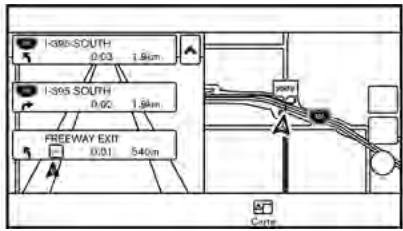
Lorsque [Feuille de route] et [Infos sortie
sur liste chgmt dir] (pour les États-Unis et le Canada) sont activés et que l'itinéraire comprend une autoroute ou une route à péage, toutes les sorties situées le long de l'itinéraire et pour lesquelles il y a des informations relatives à la sortie (pour les États-Unis et le Canada) sont affichées dans la feuille de route. Les informations de sortie d'autoroute s'affichent sous forme d'icones.
Lorsque [Afficher les directions sur autoroute] est activé, la feuille de route apparait automatiquement lors de la conduite sur autoroute.
《Réglages de vue de carte》
(page 6-9)
Sélection d'une étape à partir de la liste d'informations de sortie d'autoroute (pour les États-Unis et le Canada):
Lorsque les informations relatives aux sorties d'autoroute s'affichent dans la feuille de route, il est possible de programme un établissement situé à proximé d'une sortie d'autoroute comme étape. Les catégories d'établissement qui ne sont pas affichées avec une icone sur la feuille de route ne peuvent pas être sélectionnées.
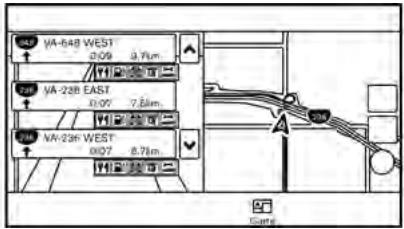
- Appuyez sur la sortie pour laquelle l'icone d'information de sortie est affichée. L'écran de la liste de catégories s'affiche.
- Appuyez sur la catégorie de monument. Une liste des établissements situés pres de la sortie d'autoroute est affichée.

INFORMATION :
Les catégories d'établissement qui ne sont pas montrées avec une icône ne peuvent pas être sélectionnées.
- Appuyez sur l'établissement de votrechoix pour l'étape.
- L'etape est enregistrée et le système recherche l'itinétaire.
«Options avant de démarrer le guidage d'itinéraire» (page 6-29)
- Appuyez sur [Demarrer] pour demarrer le guidage d'itinétaire.
MENU DE L'ITINÉRAIRE

AVERTISSEMENT
Stationnez le vehicule dans un endroit sur avant de modifier les parametes de l'itinéraire. La modification des paramètres de l'itinéraire lors de la conduite pourrait cause un accident.
Lors du guidage d'itinétaire, il est possible de modifier les paramétres de l'itinétaire et de contrôler les informations sur l'itinétaire. Réglez les conditions d'itinétaire en fonction de vos préférences personnelles.
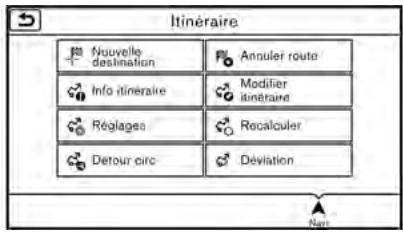
Appuyez sur [Navi] sur la barre de lancement.
L'écran du menu de l'itinétaire s'affiche lorsqu'une destination est déjà programmée.
Réglages disponibles
| Éléments de réglage | Action | ||
| [Nouvelle destination] | Programme une nouvelle destination. «Programmation d'une nouvelle destination» (page 6-40) | ||
| [Annuler route] | Annule le guidage routier en cours. | ||
| [Info itinéraire] | [Feuille de route] | Affiche les détails de l'itinéraire suggéré. | |
| [Simulation] | Effectue une simulation du guidage d'itinéraire. Cette fonction fournit une image détaillée de l'itinéraire avec un guidage vocal. «Confirmation de l'itinéraire» (page 6-40) | ||
| [Mém. itin.] | Il est possible de mémoriser un itinéraire calculé. Un itinéraire peut être enregistrré uniquement lorsqu'il inclut au moins une étape. | ||
| [Déroul. Carte] | Une carte encore plus défilée sera affichée. | ||
| [Modifier itinéraire] | Il est possible de modifier une destination ou une étape à un itinéraire qui a été préalablement programmesé. «Modification d'itinéraire» (page 6-41) | ||
| [Réglages] | [Préférences guidage] | [Guidage vocal] | Active ou désactive le guidage vocal. |
| [Volume guidage] | Ajuste le volume du guidage vocal. | ||
| [Notifications sur la circulation]* (pour les États-Unis et le Canada) | Active ou désactive les notifications sur la circulation. | ||
| [Critère itin.] | [Cond. recherche] | Définit les conditions de recherche d'itinéraire. «Critères d'itinéraire» (page 6-47) | |
| [Critères détaillés de calcul] | |||
| [Afficher destin.] | [ Modifier pos.] | Affiche un écran de carte et permet d'ajuster l'emplacement de la destination. | |
| [PIs à proximité] | Recherche des points d'intérêtitués près de la position actuelle du vehicule, tels que des restaurants, des stations-service, etc. Cette position peut être réglée en tant qu'étape. | ||
| [Enreg.emplac.] | Enregistre la destination dans le carnet d'adresses. | ||
| Éléments de réglage | Action | ||
| [Recalculator] | Recherche à nouveau l'itinétaire manuellement après avoir changé les paramètres de recherche, etc., et faites calculer l'itinéaire par le système. «Recalculator l'itinétaire» (page 6-43) | ||
| [Détour circ.]* (pour les États-Unis et le Canada) | Définit les conditions de recherche d'itinéaire de façon à éviter les embouteillages et accidents de la circulation. «Recherche d'un itinéaire de déviation à l'aide des informations sur la circulation (pour les États-Unis et le Canada)» (page 6-43) | ||
| [Déviation] | Un itinéaire dévié sur une distance spécifique peut être calculé. «Réglage d'un itinéaire de déviation» (page 6-45) | ||
- : Un abonnement à SiriusXM Travel Link ou SiriusXM Traffic est nécessaire pour receivevoir les services d'information SXM.
PROGRAMMATION D'UNE NOUVELLE DESTINATION
Lorsque la destination est déjà programmée, vous pouvez programmer une nouvelle destination.
- Appuyez sur [Navi] sur la barre de lancement.
- Appuyez sur [Nouvelle destin].
- Appuyez sur la méthode de réglage de destination de votre besoin.
«Réglage de la destination» (page 6-16)

INFORMATION :
Vous pouvez également régler une étape avec cette opération.
ANNULER LITINÉRAIRE
Il est possible de supprimer une destination et toutes les étapes préalablement régles.
- Appuyez sur [Navi] sur la barre de lancement.
- Appuyez sur [Annuler route].
- Un message de confirmation s'affiche. Appuyez sur [Oui] pour supprimer les destinations et étapes actuellément programmes.

INFORMATION :
Il n'est pas possible de reactiver la destination et les étapes supprimées.
CONFIRMATION DE L'ITINÉRAIRE
Vouspouvezconfirmerlesinformationsd'itinéraireeteffectuerune simulationdel'itinérairesuggéré.
- Appuyez sur [Navi] sur la barre de lancement.
- Appuyez sur [Info itinétaire].

- Appuyez sur l'élement de votrechoix.
Éléments disponibles
- [Feuille de route]:
Affiche les détails du guidage d'itiné-rale suggéré.
[Simulation]:
Effectuez une simulation du guidage d'itinétaire. Cette fonction fournit une image détaillée de l'itinétaire avec un
guidage vocal.
Appuyez sur les touches suivantes pour les opérations.
: Met en pause la simulation.
: Reprend la simulation.
: Met fin à la simulation.
- [Mém. itin.]:
Il est possible de memoriser un itinéraire calculé. Vous pouvez enregistrer jusqu'à 5 itinéraires. Les itinéraires enregistrés peuvent être repris pour une utilisation ultérieure.
[Deroul. Carte]:
Affiche une carte d'écran sur laquelle vous pouvez vérifier l'emplacement de la destination.
MODIFICATION D'ITINÉRAIRE
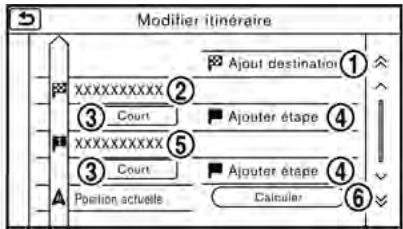
- Appuyez sur [Navi] sur la barre de lancement.
- Appuyez sur [Modifier itinétaire].
- Modifiez les réglages suivants et appuyez sur [Calculer].
Réglages disponibles
① [Ajouterdestination]:
Appuyez sur cette touche pour ajouter une nouvelle destination.
② Destination actuelle :
Appuyez sur cette touche pour supprimer ou modifier la destination.
Modification/Suppression d'une destination ou d'une étape (page 6-42)
③ Conditions pour calculer un itinétaire jusqu'à la destination/l'étape:
Modifie les conditions de calcul d'iti-
néraire.
«Changer les conditions de calcul d'itinétaire» (page 6-42)
④ [Ajouter étape]:
Appuyez sur cette touche pour ajouter une étape.
«Enregistrement d'une destination ou d'une étape» (page 6-41)
⑤ Étape actuelle :
Modifie ou supprime une etape «Modification/Suppression d'une destination ou d'une etape» (page 6-42)
⑥ [Calculator]:
Après avoir modifié l'itinéraire, le système recalcule un itinéraire avec de nouvelles conditions.
Enregistrement d'une destination ou d'une étape
Il est possible d'ajouter une destination ou une étapé à un itinéraire qui a été préalblement régèle. Il est possible de programmez jusqu'à 5 étapes en plus de la destination.
-
Appuyez sur [Navi] sur la barre de lancement.
-
Appuyez sur [Modifier itinétaire].
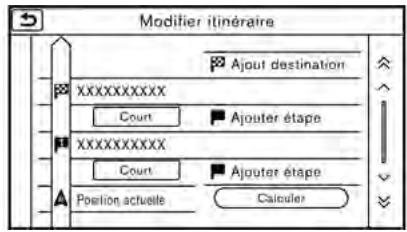
- Appuyez sur [Ajout destination] ou [Ajouter étape].

INFORMATION :
Si [Ajout destination] est seLECTIONné, la destination en cours se change en étape.
- Enregistrez une destination ou une étape. La méthode de recherche d'une destination ou d'une étape est identique à celle de recherche d'une destination.
《Réglage de la destination》 (page 6-16) - Appuyez sur [Modifier l'itin.] pour ajouter un emplacement à l'itinéraire.
- Les informations d'itinétaire avec l'emplacement sélectionné ajouté à l'itinétaire sont affichées. Ajustez les conditions de calcul d'itinétaire si né
cessaire.
Changer les conditions de calcul d'itinétaire (page 6-42)
- Appuyez sur [Calculer] pour confirmer le changement d'itinétaire. L'itinéaire sera recalculé.

INFORMATION :
- L'itinétaire précédent sera supprimé automatiquement.
- Vous pouvez également ajouter des destinations ou des étapes à partir du menu de la carte.
«Écran de carte d'emplacement défilé» (page 6-15)
Modification/Suppression d'une destination ou d'une étape
Il est possible de modifier ou de supprimer une destination ou une étape qui a eté préalablement réglee.
- Appuyez sur [Navi] sur la barre de lancement.
- Appuyez sur [Modifier itinétaire].
- Appuyez sur une destination ou une étape qui est déjà programmée.
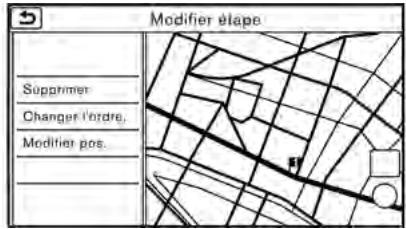
- Appuyez sur l'élement que vous souhaitez régler.
Réglages disponibles
- [Supprimer]:
Il est possible de supprimer une destination ou une étapé sélectionné qui a été préalablement programmesmé.
- [Changer l'ordre.]:
Il est possible de changer l'ordre de la destination et des étapes qui ont été préalablement programmées.
- [Modifier pos] :
Il est possible de programmer le lieu de destination ou l'etape en déplacant le pointeur en croix sur la carte sur l'écran tactile.
- Appuyez sur [Calculator] pour appliquer la modification.

INFORMATION :
Si la destination est effacée, l'etape finale de l'itinéraire devient la destination.
Changer les conditions de calcul d'itinéraire
Chaque section de la route entre les étapes a différentes conditions de calcul d'itinéraire.
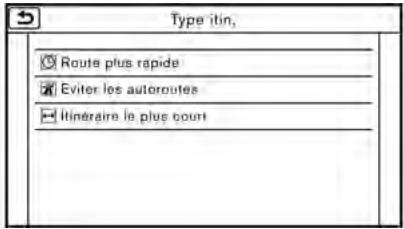
- Appuyez sur [Navi] sur la barre de lancement.
- Appuyez sur [Modifier itinétaire].
- Appuyez sur la condition d'itinétaire indiquée sur la section de votre choix de l'itinétaire jusqu'à la destination ou l'étape.
- Appuyez sur la condition de votrechoix.
《Critères d'itinétaire》(page 6-47)
- Les conditions sont changées et l'affchage returne à l'écran pour modifier l'itinéraire.
- Appuyez sur [Calculer] pour appliquer la modification.

INFORMATION :
- L'itinétaire recalculé peut ne pas être l'itinétaire le plus court parce que le système donne la priorité aux routes faciles à conduire pour des raisons de sécurité.
Modification de l'ordre des étapes et des destinations
Il est possible de changer l'ordre de la destination et des étapes qui ont eté préalablement régées.
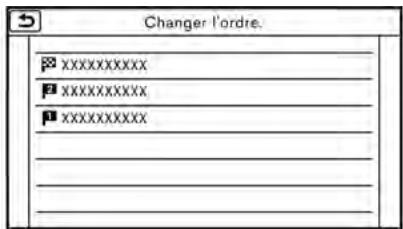
-
Appuyez sur [Navi] sur la barre de lancement.
-
Appuyez sur [Modifier itinétaire].
- Appuyez sur une destination ou une étape qui est déjà programmée.
- Appuyez sur [Changer l'ordre].
- Appuyez sur la destination ou l'étape souhaitatione afin de replacer la destination ou l'étape préalablement selec tionnée.
- Appuyez sur [Calculer] pour appliquer la modification.
RECALCULER L'ITINÉRAIRE
Il est possible de rechercher à nouveau un itinétaire manuellement après avoir modifié les paramètres de recherche, etc.
- Appuyez sur [Navi] sur la barre de lancement.
- Appuyez sur [Recalculer]. Un message s'affiche et l'itinétaire est recalculé.
- Appuyez sur [Demarrer] ou effectuez d'autres opérations si nécessaire. 《Options avant de démarrer le guidage d'itinéraire》(page 6-29)

INFORMATION :
- En cas de réglage d'une étape sur l'itinéraire, le système recherche uniquement un itinéraire, même si l'itinéraire est recalculé.
- Lorsque le vehicule sort de l'itinéraire suggéré, l'itinéraire à partir de la position actuelle du vehicule jusqu'à la destination est à nouveau recherché automatiquement par la fonction Changement auto itin.
RECHERCHE D'UN ITINÉRAIRE DE DÉVIATION À L'AIDE DES INFORMATIONS SUR LA CIRCULATION (pour les États-Unis et le Canada) Lorsqu'un incident grave de circulation survient sur l'itinétaire ou si le systèmeTrouve un itinétaire plus rapide, une alertede déviation s'affiche automatique. Si vous n'avez pas remarqué l'alerte automatique, il est également possible de recherche une déviation manuelle.
- Appuyez sur [Navi] sur la barre de lancement.
- Appuyez sur [Detour circ].

- Lorsque la recherche de déviation est réussie, des informations détaillées sur l'itinétaire de déviation et un écran de comparaison des deux itinéaires sont affichés.
① Itinéraire original (bleu)
② Itinéraire de déviation (violet)
③ Le changement de distance et la durée estimée du trajet jusqu'à la destination lorsque la déviation est empruntée.
- Pour accepter la déviation d'itinétaire suggérée, appuyez sur [Oui].

INFORMATION :
- Sans abonnement à SiriusXM Traffic, il n'est pas possible d'obtenir les informations sur le détour de circulation ou de paramétrer des réglages pour des fonctions relatives aux informations sur la circulation. Un message apparait quand l'élement d'un menu associé est sélectionné.
«Remarques sur l'information avec SiriusXM Traffic» (page 5-22)
- Cette fonction n'est pas disponible si aucun itinéraire n'a été enregistré ou si [Utiliser les infos circ. temps réel] est désactivement.
《Critères d'itinétaire》(page 6-47) - Si vous n'avez pas sélectionné de déviation et qu'aucune commande n'est effectuee sur le système, l'itinéraire de déviation est automatiquement annulé.
- Il est possible de récapérer la déviation suggérée même après la disparition du message, en selectionnant manuellement [Détour circ.]. Le système recherche alors à nouveau la déviation et en suggère une s'il en existe une à ce moment-là.
Guidage de déviation automatique
Lorsque [Re-routage automatique] et [Utiliser lesinfos circ.tempes réel] sont actifs dans les réglages d'itinétaire détaillés, un message s'affiche automatiquement lorsque le système trouve une déviation. «Critères d'itinétaire» (page 6-47)
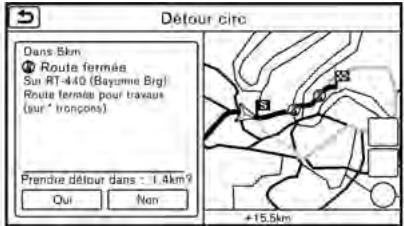
Pour accepter la déviation d'itinéraire suggérée, appuyez sur [Oui].

INFORMATION :
- Si aucune opération n'est exécutée pendant une minute après l'affichage du message, celui-ci disparaît. La déviation ne sera pas acceptée, et l'itinéraîre actuellément suggéré restera inchangé.
- Lorsque [Notifications sur la circulation] est activé dans les réglages de
guidage, le système annonce le guidage vocal au moment où le message apparait à l'écran.

"Guidage vocal" (page 6-46)
RéGLAGE D'UN ITINÉRAIRE DE DÉVIATION
Si you souhaitez devier de l'itinétaire conseilé, il est possible de calculer un itinétaire détourné sur une distance spécifique.
- Appuyez sur [Navi] sur la barre de lancement.
- Appuyez sur [Déviation].
- Appuyez sur une distance de déviation à seLECTIONner entre 1 km (1/2 mi), 2 km (1 mi), 5 km (3 mi) ou 10 km (5 mi). ÀpRES le calcul du détour, le système affiche l'itinéraire détourné sur la carte.

INFORMATION :
- Lorsque le vehicule n'est pas sur l'itinéraire conseillé, [Déviation] ne peut pas être sélectionné.
Si le système ne peut pas calculer un detour avec les paramètres spécifiés, il affiche l'itinéraire précédent conseillé. - Si le vehicule roule très vite, l'itinéraire devié peut commencer à un emplace
ment que le vehicule a déjà franchi.
RéGLAGES DU GUIDAGE D'ITINÉRAIRE
Les paramètres de recherche d'itinéraire et le guidage vocal peuvent être régliés.
Guidage vocal
Vou puez enregirer un certain nombre d'informations de guidage à afficher pendant le guidage d'itinétaire, et le guidage d'itinétaire et/ou le guidage vocal peut être activé ou désactivé.
- Pressez [Réglages] sur la barre de lancement.
- Appuyez sur [Navigation] fais sur [Guidage vocal].
- Appuyez sur un élément que vous souhaitez régler.
| Éléments de réglage | Action | |
| [Volume guidage] | Ajusté le volume du guidage vocal. | |
| [Guidage vocal] | Active ou désactive le guidage vocal. | |
| [Notifications sur la circulation] (pour les États-Unis et le Canada) | Active/désactive les announcements de circulation.Lorsque cet élément est activé, le système annonce une information relative à un incident de la circulation sur l'itinéraire. L'indicateur s'allume si les announces de circulation sont activées. | |
| [Réglage du guidage d'in-tersection] | [Seul.tonal.] | Lorsque cet élément est activé, une tonalité retentit au moment définis dans [Au point inters.], [Guide proch.] et [Guide basique]. |
| [1 guide vocale] | Lorsque cet élément est activé, une tonalité retentit au moment définis dans [Au point inters.] et [Guide proch.], et le guidage vocal sera annoncé au moment définis dans [Guide basique]. | |
| [2 guide vocale] | Lorsque cet élément est activé, une tonalité retentit au moment définis dans [Au point inters.], et le guidage vocal sera annoncé au moment définis dans [Guide proch.] et [Guide basique]. | |
| [3 guide vocale] | Lorsque cet élément est activé, une tonalité retentit au moment définis dans [Au point inters.], et le guidage vocal sera annoncé au moment définis dans [Guide proch.], [Guide basique] et [Guide loin.]. | |
| [Temps estimé] | [Destination] | Affiche ⓷ et le temps de déplacement jusqu'à la destination sur l'écran de carte. |
| [Etape] | Affiche ⓹ et le temps de déplacement jusqu'à l'étape sur l'écran de carte. | |

INFORMATION :
Le volume de guidage peut également être réglé en tournant
- Il est nécessaire de souscrire à un abonnement SiriusXM Traffic pour utiliser la fonction d'annoces de circulation (pour les États-Unis et le Canada).
Critères d'inétaire
Il est possible de régler les paramètres de recherche de l'itinétaire.
- Pressez [Réglages] sur la barre de lancement.
- Appuyez sur [Navigation] puis sur [Critère itin].
- Appuyez sur l'élement que vous souhaitez régler.
Pour les États-Unis et le Canada
| Éléments de réglage | Action | ||
| [Cond. recherche] | [Route plus rapide] | Donne la priorité à l'utilisation d'autoroutes. | |
| [Eviter les autoroutes] | Minimise l'utilisation d'autoroutes. | ||
| [Itinéraire le plus court] | Donne la priorité à l'itinéraire le plus court.L'itinéraire recalculé peut ne pas être l'itinéraire le plus court parce que le système donne la priorité aux routes facibles à conduire pour des raisons de sécurité. | ||
| [Critères détaillés de calcul] | [Minimiser les péages] | Minimise l'utilisation des péages. | |
| [Routes hor. restr.] | [Util. info restrict.] | Calculé l'itinéraire en prénant en considération les infor-mations de restrictions de temps. | |
| [Ne pas utilis.info restrict.] | Calculé l'itinéraire sans prendre en considération les informations de restrictions de temps. | ||
| [Éviter] | Calculé l'itinéraire en évitant d'utiliser des routes à restriction de temps. | ||
| Éléments de réglage | Action | ||
| [Utiliser les informations circ. temps réel] | Utilise les dernières informations de circulation reçues via la diffusion SiriusXM Traffic. «Recherche d'un itinéraire de déviation à l'aide des informations sur la circulation (pour les États-Unis et le Canada)» (page 6-43) | ||
| [Avec zones à éviter] | Active le réglage des zones à éviter. | ||
| [Utiliser traversier] | Inclut l'utilisation de traversiers. | ||
| [Utiliser les routes apprises] | Utilise les routes les plus fréquement empruntées grâce à la technologie d'auto-apprentissage. | ||
| [Voies HOV] | Utilise les voies VMO. | ||
| [Re-routage automatique] | Si le vehicule devie de l'itinétaire conseilé, le système recalcule automatiquement un itinéraire menant à l'itinérale conseilé. | ||

INFORMATION :
- Si le vehicule devie significativement de l'itinétaire conseillé, le système calcule un nouvel itinétaire.
- Les informations sur les embouteillages affichées sur l'écran de carte ne constituent pas des informations statistiques.
- Si [Ne pas utilise info restrict.] est sélectionné pour le réglage de [Routes hor. restr.], le système calcule un itinétaire sans prendre en considération les réglementations concernant l'heure ou le jour de la période. Ainsi, l'itinétaire conseilé peut inclure un itinétaire sujet aux réglementations de circulation concernant l'heure ou le jour de la période. Lorsque vous suivez l'itinétaire, suivez toujours toutes les réglementations applicables, que la fonction [Routes hor. restr.] soit activée ou non.
- Meme lorsque l'option [Utiliser lesinfos circ. temps réel] est activée, si les informations de circulation n'ont pas été transmises pour la zone, il peut arriver qu'une déviation ne soit pas indiquée en cas d'embouteillage.
-
Le système fait en sorte de réduire le temps nécessaire pour parcourir la totalité de l'itinétaire, depuis le point de départ jusqu'à la destination. En l'absence d'itinétaire approprié, il est possible que le système vous guide sur un itinétaire embouteillé au lieu de vous mener vers une déviation.
-
Il est possible que le système ne vous guide pas vers une déviation en cas de fermetre à la circulation ou d'embouteillage loin de l'emplacement actuel.
Pour le Mexique
| Éléments de réglage | Action | |
| [Cond. recherche] | [Route plus rapide] | Donne la priorité à l'utilisation d'autoroutes. |
| [Eviter les autoroutes] | Minimise l'utilisation d'autoroutes. | |
| [Itinétaire le plus court] | Donne la priorité à l'itinétaire le plus court.L'itinétaire recalculé peut ne pas été l'itinétaire le plus court parce que le système donne la priorité aux routes facibles à conduire pour des raisons de sécurité. | |
| [Critères détaillés de calcul] | [Minimiser les péages] | Minimise l'utilisation des péages. |
| [Routes hor. restr.] | Active/désactive les informations de restrictions de temps. | |
| [Avec zones à éviter] | Active le réglage des zones à éviter. | |
| [Utiliser traversier] | Inclut l'utilisation de traversiers. | |
| [Re-routage automatique] | Si le vehicule devie de l'itinétaire conseilé, le système recalcule automatiquement un itinétaire menant à l'itiné-rale conseilé. | |

INFORMATION :
Si le vehicule devie significativement de l'itinétaire conseilé, le système calcul un nouvel itinétaire.
VISUALISATION DES INFORMATIONS DE CIRCULATION (pour les États-Unis et le Canada)
L'information SiriusXM Traffic est un service sous abonnement offert par SiriusXM Radio Satellite.
Ce service propose des informations en temps réel sur la fluidité du traffic, les accidents, les travaux d'entretien des routes et autres incidents, si disponibles.
SiriusXM Traffic combine les informations provenant de serveurs de données publics ou privés relatifs à la circulation incluant le ministère des transports, la police, les services d'urgences, les capteurs routiers, les caméras et les rapport des aéroports. Les informations de circulation sont transmises au vehicule par les satellites SiriusXM. Les informations de circulation disponibles pour la route seLECTIONnée par le conducteur sont affchéées sur l'écran de navigation pour vous tener au courant des conditions de circulation jusqu'à votre destination. Trois types d'information en temps réel sont affichés par le système de navigation pour les routes principales :
-
Les données de circulations imprévues, comme les accidents et vehicules immobilisés.
-
Les données de circulations prévues, comme les zones de travaux et les routes bloquées.
- Les informations sur la fluidité du traffic (données sur les taux de vitesse).

AVERTISSEMENT
L'information SiriusXM Traffic ne vous dispense pas d'une conduite attentive. Les conditions de circulations changent en permanence et des situations d'urgence peuvent surgir à tout moment sans avertissement préalable. Se reposer uniquement sur les informations de SiriusXM Traffic peut conduire à un accident et à des blessures graves.

REMARQUE :
- Les informations de fluidité du traffic sont proposées uniquement pour les routes équipées de capteur de traffic et ne sont pas disponibles sur toute la zone couverte par le service. Les informations de fluidité du traffic peuvent ne pas être disponibles pour les routes en cours d'entretien.
- Il est nécessaire de souscrite à un abonnement SiriusXM Traffic pour
visualiser les informations de circulation.

«SiriusXM Travel Link (pour les États-Unis et le Canada)»
(page 5-21)
VISUALISATION DES INFORMATIONS DE CIRCULATION DISPOINS
Visualisation des incidents de circulation à partir de la liste
- Appuyez sur [Info] sur la barre de lancement.
- Appuyez sur [Infos circ.]. Une liste des types d'information disponibles est affichée.
| Éléments disponibles | Fonction |
| [Infos sur itinéraire] | Affiche une liste des informations sur la circulation four-nies sur l'itinéraire à partir de l'emplacement actuel du参加会议 et jusqu'à la destination. Cette fonction est disponible uniquement lorsqu'un itiné-raire estprogrammé. |
| [Infos tra-fic à proxi-mité] | Affiche une liste des informations de circulation disponi-bles et la position actuelle du vehicule. |
- Appuyez sur l'information de votrechoix. Une liste des incidents disponibles est affichée.

- Appuyez sur un incident de votrechoix à partir de la liste pour vérifier les informations détaillées et la carte.
Affichage des informations urgentes relatives à la circulation
Lorsqu'un incident urgent est detecté à proximé de la position actuelle du vehicule, un message contextuel apparait automatiquement sur l'écran tactile, accompanying d'uneannounce vocale.
Le message inclut l'icône, le type d'accident, les informations relatives à l'accident et la distance directe entre l'emplacement actuel et l'accident.

INFORMATION :
- Les informations urgentes relatives à la circulation sont affichées que la fonction [Utiliser l'info traffic] soit activée ou non.
«Réglages des informations relatives à la circulation» (page 6-52)
- Lorsque plusieurs incidents d'urgence se produit en même temps, les incidents les plus rapprochés de l'emplacement actuel s'affichtent.
- Si l'incident d'urgence se trouve sur l'itinéraire recommendé et qu'une déviation est trouvée, l'écran d'information sur la déviation s'affiche lorsque le vehicule s'aapproche de l'endetroit où la déviation se produit.
Informations relatives à la circulation sur la carte
Lorsque you you abonnez au service SiriusXM Traffic, les informations sur la circulation sont affichées en vue 2D ainsi qu'en vue BirdviewMC (à vol d'oiseau) sur l'écran de carte.
«Remarques sur l'information avec SiriusXM Traffic» (page 5-22)
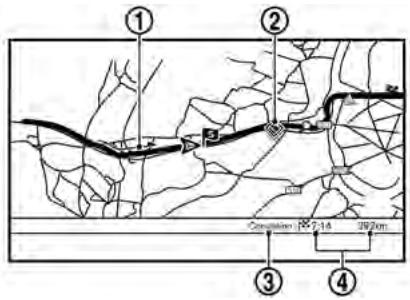
Informations sur l'écran
6. Navigation
① Conditions de circulation Circulation fluide: Flèche verte Circulation modérée: Flèche jaune Circulation chargée: Flèche rouge Section affectée par un incident de circulation grave: Flèche violette
② Icone des informations relatives à la circulation: Si l'itinétaire n'est pas encore programme, toutes les icones d'information sur la circulation sur l'écran de carte sont affichées en couleur. Lorsqu'un itinétaire est déjà programme, les icones sur l'itinétaire sont affichées en couleur et les icones en dehors de l'itinétaire sont affichées en gris.

: Accident

: Route fermée

: Informations

:Travaux

: Route glissante

: Météo

: Incident
③ Indicateur de traffic : Affiche les conditions de réception des informations sur la circulation transmises par le fournisseur. Lorsque les conditions de réception des informations sur la circulation transmises par le fournisseur ne sont pas détectées, l'indicateur de circulation est «grise».
La distance restante et la durée estimée jusqu'à la destination, calculées ennant compte des informations relatives à la circulation sur l'itinéraire.

INFORMATION :
Les icones de circulation sont affichées à un niveau d'échelle compris dans une plage allant de 25 m (1/64 mile) à 10 km (5 miles). Certaines icones de circulation sont affichées uniquement sur la carte à des niveaux de détaill plus élevés.
RéGLAGES DES INFORMATIONS RELATIVES À LA CIRCULATION
Vouspouvez modifier lesreglages pour les fonctions concernant les informations de circulation.

- Pressez [Réglages] sur la barre de lancement.
- Appuyez sur [Navigation].
- Appuyez sur [Réglages info. circulation].
- Appuyez sur le réglage de votre choix. Le témoin indicateur correspondant au réglage sélectionné s'allume.
Éléments de réglage disponibles
- [Utiliser l'info traffic]
Active toutes fonctions relatives aux informations sur la circulation.
- [Indiquer incidents sur carte]:
Affiche les incidents de circulation (par ex. accidents) sur l'écran de la carte.
- [Indiquer flux circulation sur carte]:
Affiche le volume de la circulation avec une flèche sur la carte.
- [Notifications sur la circulation] : Émet des informations relatives à la circulation sur l'itinétaire.

INFORMATION :
- Mème lorsque [Indiquer flux circulation sur carte] et [Indiquer incidents sur carte] sont désactifs, l'affichage des listes [Infos sur itinétaire] et [Infos traffic à proximité] n'en sera pas affecté.
«Visualisation des incidents de circulation à partir de la liste» (page 6-50)
- Mème lorsque [Notifications sur la circulation] est désactivé, le guidage d'itinéraire n'est pas affecté. En outre, l'announce des informations d'urgence et météorologiques n'est pas désactivée.

Commande vocale
-
Appuyez sur < < / < / < / > au volant.
-
Énonce une commande après la tonalité.
Utilisez la commande vocale suivantepour allumer/eteindre le système d'informations de circulation:《Information traffic》
MÉMORISATION D'UN LIEU/ITINÉRAIRE
MÉMORISATION D'UN EMPLACEMENT
Il est possible de mémoriser les lieux fréquemment visités dans les adresses mémorisées. Les adresses mémorisées sont facilement récapucérables afin d'être programmesmées comme destination ou étape. La fonction adresses mémorisées permet de mémoriser jusqu'à 200 lieux.
Mémoriser l'adresse du domicile
Une adress du domicile peut etre mémorisé dans le système.
Cette opération n'est pas disponible lorsqu'une destination est reglée pour le guidage d'itinéraire.
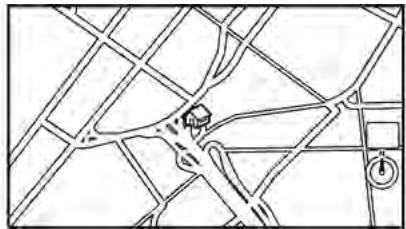
- Appuyez sur [Navi] sur la barre de lancement.
- Appuyez sur [Domicile].
- Si une adresse du domicile n'est pas enregistrée, le système vous demande si vous souhaitez le memoriser. Appuyez sur [Oui] pour poursuivre avec l'opération d'enregistrement.
- La méthode de réglage de l'adresse du domicile est identique à celle de recherche de destination.
- L'emplacement sélectionné est affiché sur l'écran de carte comme une icone de domicile.Modifiez le contenu des éléments enregistrés si nécessaire et appuyez sur [OK].
«Modification du domicile et du lieu mémorisés» (page 6-57)
Autres réglages
- Appuyez sur [Réglages] sur la barre de lancement.
- Appuyez sur [Navigation] puis sur [Carnet d'adresses].
- Appuyez sur [Domicile (aucun)].
- Appuyez sur la méthode appropriée pour enregistrer un emplacement. Reportez-vous aux méthodes de recherche utilisées pour programmer une
6. Navigation
destination.
«Réglage de la destination» (page 6-16)
Lorsqu'il est enregistré, l'emplacement est affché au centre de la carte sur I'écran tactile.
- Modifiez le contenu des éléments enregistrés si nécessaire et appuyez sur [OK].
«Modification du domicile et du lieu mémorisés» (page 6-57)
Mémorisation d'un emplacement par recherche
Il est possible de mémoriser un lieu en recherchant de différentes façon.

- Appuyez sur [Réglages] sur la barre de lancement.
-
Appuyez sur [Navigation].
-
Appuyez sur [Carnet d'adresses].
- Appuyez sur [Adresses méorises].
- Appuyez sur [Ajouter].
- Appuyez sur la méthode appropriée pour enregistrer un emplacement. Reportez-vous aux méthodes de recherche utilisées pour programmer une destination.
«Réglage de la destination» (page 6-16)
- Un message s'affiche et l'adresse du lieu est mémorisée dans le carnet d'adresses.
- Ajustez et modifiez le contenu des éléments enregistrés si nécessaire. Appuyez sur [OK] pour confirmer.
«Modification du domicile et du lieu mémorisés» (page 6-57)

INFORMATION :
- Une fois le lieu ménorisé dans les adresses ménorisées, il est possible de le rechercher via [Carnet d'adresses].
Recherche a partir du carnet d'adresses (page 6-23)
Lorsque la mémoire contient déjà 200 adresses, il faut en supprimer une pour pouvoir en enregistrer une nouvelle
Dans la mémoire.
Mémorisation d'emplacement par déplacement de la carte
- Déplacez-vous vers le lieu souhaïte sur la carte et appuyez sur [Mena Carte] sur l'écran tactile.
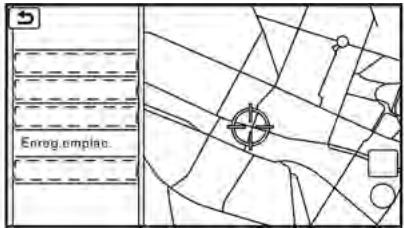
- Appuyez sur [Enreg.emplac.]. Un message s'affiche.
- L'icone représentant l'emplacement mémorisé s'affiche sur la carte. Appuyez sur
MÉMORISATION D'ITINÉRAIRE
Il est possible de mémoriser un maximum de 5 calculs d'itinéraire. Les itinéraires mémorisés peuvent être facilement recu-pérés et mémorisés comme itinéraire conseillé.
Les itinéaires n'incluant pas d'étapes ne
peuvent'être mémorisés.
- Appuyez sur [Navi] sur la barre de lancement.
- Appuyez sur [Info itinétaire].
- Appuyez sur [Mém. itin.]. Un message de confirmation s'affiche. Sélectionnez [Oui] pour memoriser l'itinétaire actuel.
Autres réglages
Il est également possible de mémoriser un itinétaire au moyen de la procédure suivante.
- Appuyez sur [Réglages] sur la barre de lancement.
- Appuyez sur [Navigation].
- Appuyez sur [Carnet d'adresses].
- Appuyez sur [Itinéaires mémorisés].
- Appuyez sur [Mémoriser l'itinétaire en cours]. Un message de confirmation s'affiche.
- Confirmez le contenu du message, et appuyez sur [Oui]. L'itinétaire en cours est méorisé.

INFORMATION :
- Il faut programmerer au moins une étape pour que l'itinéraire puisse être méorisé.
- Un itinétaire ménorisé inclut uniquement des lieux (destination et étapes) et des conditions de calcul d'itinétaire, pas l'itinétaire lui-même.
- L'itinétaire est mémorisé dans le premier numéro d'emplacement disponible dans la liste Mémoriser l'itinétaire en cours.
Lorsque 5 itinéaires sont déjà enregistrés dans le carnet d'adresses, un nouvel itinéaire ne peut être mémoireis tant qu'un autre n'a pas été supprimé.
Suppression d'éléments méorises (page 6-59)
MÉMORISATION DE ZONE À ÉVI-TER
Il est possible de mémoriser une Zone à éviter. La Zone à éviter est un secteur que vous souhaitez exclore d'un itinéraire (par exemple, une route avec embouteillages fréquents). Une fois que vous avezmémorisé les Zones à éviter, le système évite ces secteurs lorsqu'il calcule un itinéraire. Jusqu'à 10 Zones à éviter peuvent être
mémorises.
- Appuyez sur [Réglages] sur la barre de lancement.
- Appuyez sur [Navigation].
- Appuyez sur [Carnet d'adresses].
- Appuyez sur [Zones à éviter].
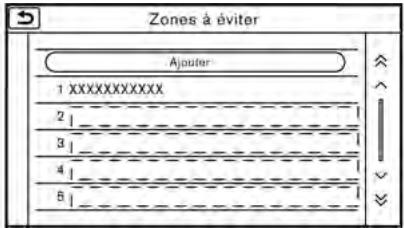
- Appuyez sur [Ajouter].
Appuyez sur une méthode de recherche appropriée pour rechercher un lieu.
«Réglage de la destination» (page 6-16)
- Ajustez les informations de Zones à éviter si nécessaire.
«Modification de zone à éviter» (page 6-59) - Appuyez sur [OK] pour<mémoriser les informations de zones à éviter.

INFORMATION :
- Il est possible de mémoriser jusqu'à 10 Zones à éviter. Lorsque la mémoire comporte 10 zones à éviter, il faut en supprimer une pour pouvoir entrair une nouvelle zone à éviter dans la mémoire.
Suppression d'elements mémorisés》(page 6-59)
MODIFICATION D'UNE INFORMATION MÉMORISÉE
Les éléments mémorisés dans le système peuvent être modifiés.
Modification du domicile et du lieu mémorisés
- Pressez [Réglages] sur la barre de lancement.
- Pressez [Navigation] fais [Carnet d'adresses].
| Éléments de réglage | Action | |||
| [Domicile]* | [Modifier] | [lcône sur carte] | Affiche l'icône du domicile sur la carte. | |
| [lcône] | Sélectionne une icône de domicile d'une appearance de votre choix. | |||
| [Son] | Définit le type d'alarme émise lorsque le vehicule approche du domicile. | |||
| [Direction] | Déclenché l'alarme lorsque vous arrivèz d'une direction spécifique. | |||
| [Distance] | Déclenché l'alarme lorsque vous atteignez une certaine distance du domicile. | |||
| [N° de téléphone] | Enregistre le numéro de téléphone du domicile. | |||
| [Modifier pos.] | Modifie l'adresse du domicile mémorisée. | |||
| [Supprimer] | Supprime l'adresse du domicile mémorisée. | |||
| [OK] | Confirme et enregistrtre les informations de domicile modifiées. | |||
| [Adresses mémorisées] | [Classer la liste] | [Par nombre] | Trie les emplacements mémorisés. «Recherche à partir du carnet d'adresses» (page 6-23) | |
| [Par nom] | ||||
| [Par icône] | ||||
| [Par groupe] | ||||
| [Ajourter Nouveau] | Ajoute un nouvel emplacement. «Mémorisation d'un emplacement par recherche» (page 6-54) | |||
| Éléments de réglage | Action | |||
| Liste des empla-cements mémo-risés | [Modifier] | [lcône sur carte] | Affiche l'icône d'une adresse mémorisée sur la carte. | |
| [Nom] | Enregistre un nom pour l'entrée. | |||
| [Repère vocal] | Enregistre une étiquette vocale pour l'entrée, ce qui permet d'utiliser cette entrée avec le système de reconnaissance vocale. | |||
| [lcône] | Sélectionne une icône pour l'entrée. | |||
| [Son] | Définit le type d'alarme émise lorsque le vehicule approche de l'emplacement. | |||
| [Direction] | Déclenché l'alarme lorsque vous arrivEZ d'une direc-tion spécifique. | |||
| [Distance] | Déclenché l'alarme lorsque vous atteignez une certaine distance de l'emplacement. | |||
| [N° de téléphone] | Enregistre un numéro de téléphone de l'emplace-ment. | |||
| [Groupe] | Enregistre un groupe pour l'entrée. | |||
| [Numéro d'entrée] | Enregistre un numéro d'entrée pour l'emplacement. | |||
| [Modifier pos.] | Modifie les informations d'emplacement mémorisé. | |||
| [Supprimer] | Supprime les informations d'emplacement mémo-risé. | |||
| [OK] | Confirme et enregistre les informations d'emplace-ment mémorisé modifiées. | |||
*: Lorsque l'emplacement du domicile n'a pas ete memorise, [Domicile (aucun)] s'affiche et vous pouze enregisterr un emplacement de domicile à partir du menu.
Modification d'itinéraire méorisé
- Appuyez sur [Réglages] sur la barre de lancement.
- Appuyez sur [Navigation] puis sur [Carnet d'adresses].
- Appuyez sur [Itinéaires mémorisés].
- Appuyez sur l'itinétaire mémorisé de votre choix à partir de la liste.
| Éléments de réglage | Action |
| [Renommer] | Change le nom de l'itiné-raire mémorisé. |
| [Remplacer] | Écrase l'itinéraire enregis-tré par l'itinéraire actuel. |
| [Supprimer] | Supprime l'itinéraire mé-morisé. |
| [OK] | Applique les réglages mo-difiés. |
Modification de zone à éviter
- Appuyez sur [Réglages] sur la barre de lancement puis sur [Navigation].
-
Appuyez sur [Carnet d'adresses] puis sur [Zones à éviter].
-
Appuyez sur une zone à éviter de votrechoix à partir de la liste. L'écran demodification des zones à éviter s'affiche.
| Éléments de réglage | Action |
| [Renommer] | Modifie le nom d'une Zone à éviter. |
| [Modifier posit.] | Affiche la zone à éviter sur l'écran tactile et règle le lieu de la zone à éviter. |
| [Taille] | Ajuste la portée de la Zone à éviter. |
| [Autor.] | Programme un itinéraire qui comprend ou ne comprend pas les auto-routes.Sur la carte, la zone à éviter s'affiche en vert si elle inclut une autoroute et en bleu si elle n'inclut pas d'autoroute. |
| [Supprimer] | Supprimez une zone à éviter. |
| [OK] | Applique les réglages mo-difiés. |
SUPPRESSION D'ÉLÉMENTS MÉMORISÉS
Il est possible de supprimer les emplacements et itinéraires mémorisés dans le Carnet d'adresses. Deux méthodes de suppression sont disponibles: suppression d'un seul élément et suppression de tous les éléments enregistrés.

INFORMATION :
- Les données supprimées ne peuvent être restaurées. Avant de supprimer un élément, assurez-vous toujours que celui-ci n'est plus nécessaire.
Suppression individuelle d'éléments mémorisés
- Appuyez sur [Réglages] sur la barre de lancement.
- Appuyez sur [Navigation] puis sur [Carnet d'adresses].
- Appuyez sur [Effacer des données méorises].
Selectionnez l'objet de votrechioix et appuyez sur [Oui] pour terminer l'opération de suppression.
| Étape 1 | Étape 2 | Action |
| [Supprimer domicile] | Supprime l'emplacement du domicile. | |
| [Supprimer les adresses mémorisées] | [Tout effacer] | Supprime toutes les adresses mémorisées. |
| [Supprimer une entrée] | Supprime une adresse enregistrée de votrechoix. | |
| [Supprimer les itinéraires mémorisés] | [Tout effacer] | Supprime tous les itinéraires mémorisés. |
| [Supprimer une entrée] | Supprime les itinéraires sélectionnés. | |
| [Supprimer les zones à éviter] | [Tout effacer] | Supprime toutes les zones à éviter. |
| [Supprimer une entrée] | Supprime une zone à éviter sélectionnée. | |
| [Supprimer les destinations précédentes] | [Supprimer toutes les destinations précédentes] | Supprime toutes les destinations précédentes. |
| [Supprimer une destination précédente] | Supprime une destination précédente sélectionnée. | |
| [Supprimer le point de départ précédent] | Supprime un point de départ précédent. | |
Supprimer les routes apprises par le système
Supprime tous les itinéaires mémorisés par le système.
Suppression d'un élément individuel sur la carte
- Déplacez le pointeur en croix sur l'adresse mémorisée de votre choix pour la supprimer sur la carte, puis appuyez sur [Menu] Carte].

- Appuyez sur [Supprimer].
- Un message de confirmation s'affiche. Confirmez le contenu du message, et appuyez sur [Oui].
L'élement méorisé est supprimé du carnet d'adresses.
TRANSFERT D'INFORMATIONS VERS/DEPUIS LE CARNET D'ADRESSES
Les informations relatives aux adresses et au domicile enregistrés peuvent être exportées et importées via un dispositif de mémoire USB.
«Port de connexion USB (bus série universal) et prise AUX (auxiliaire)» (page 2-13)
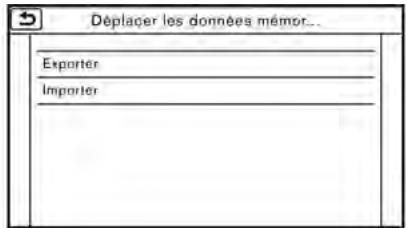
- Pressez [Réglages] sur la barre de lancement.
- Appuyez sur [Navigation].
- Appuyez sur [Carnet d'adresses].
-
Appuyez sur [Déplacer les données méorises].
-
Appuyez sur [Exporter] ou [Importer].
- Appuyez sur [Domicile] ou [Adresses mémorisées].
- Appuyez sur [Télécharger].

REMARQUE :
Attendez que le système ait terminé l'importation ou l'exportation des données pour retarder le dispositif de memoire USB.

INFORMATION :
- Si les données d'une adresse mémori-se se trouvent déjà sur le dispositif de mémoire USB, un message de confirmation s'affiche. Une fois replacées, les données originales ne sont pas recupérables.
- Un dispositif de mémoire USB peut être utilisé pour le transfert de données mais il n'est pas possible de modifier les données en utilisant un ordinateur, etc.
- Modèles avec deux ports de connexion USB :
L'un des deux ports de connexion USB peut être utilisé pour transmettre des informations.
RéGLAGES DE LA NAVIGATION
Il est possible de personnaliser le système de navigation en fonction des préférences de l'utilisateur. Les éléments disponibles peuvent varier en fonction des modèles et des spécifications.
- Pressez [Réglages] sur la barre de lancement.
- Appuyez sur [Navigation].
- Appuyez sur l'élement que vous souhaitez régler.
Éléments disponibles :
[Carnet d'adresses]
Enregistre les emplacements et itinéraires. Vous pouvez modifier les éléments méorisés.
《Mémorisation d'un lieu/itinéaire》(page 6-53)
[Paramètres carte]
Définit la méthode d'affichage et le sens de la carte.
《Réglages de vue de carte》(page 6-9)
[Icones de carte]
Définit les iconônes de carte à afficher sur la carte.
«Affichage des icônes de carte» (page 6-13)
[Preférences guidage]
Définit les diverses fonctions pour le guidage routier.
Guidage vocal> (page 6-46)
[Critère itin.]
Modifie les préférences d'itinétaire.
[Régl. info. circulat.] (pour les États-Unis et le Canada)
Définit les diverses fonctions du système d'information SiriusXM Traffic.
《Réglages des informations relatives à la circulation》(page 6-52)
[ICône limit. vites. sur carte] (pour les États-Unis et le Canada)
Allume/eteint la fonction d'affichage de limite de vitesse. Lorsque cet élément est activé, l'indicateur de limitation de vitesse s'affiche sur l'écran de carte, si disponible.
[Autres]
| Éléments de réglage | Action | |
| [Affichage audio sur la carte] | Active/désactive l'affichage des informations audio sur l'écran cartographique. | |
| [Zoom avec bouton central] (si le vécicule en est équipé) | Active/désactive la fonction de zoom libre. Lorsque le réglage est activé, il est possible de régler l'échelle en plus petits incréments qu'avacg l'ajustement normal d'échelle. | |
| [Défilment manuel de la carte] | [Icônes carnet d'adresses] | Les informations concernant l'emplacement sur lequel le centre du pointeur en croix est placé en faisant défiler la carte peuvent être régliées pour s'afficher. « Affichage du défilament manuel de la carte» (page 6-13) |
| [Icônes dest./étapes] | ||
| [Afficher pop-up POI] | ||
| [Latitude/Longitude] | ||
| [Personnaliser les PIs à proximité] | Élément 1 - Élément 5 | Personnalise les catégories situées à proximité pour montrer les catégories les plus fréquemment utilisées. |
| [Réinitialiser] | Réinitialise les catégories situées à proximité sur les réglages par défaut. | |
| [Entrée clavier] | [QWERTY] | Vou陏 passelectionner la disposition du clavier des écrans de saisie de caractères. |
| [ABC] | ||
| [Points de suivi affichés carte] | [Afficher points sur carte] | Active/désactive l'affichage des points de suivi. |
| [Dist. entre points de suivi] | Sélectionnez l'intervalle des points de la piste. | |
| [Supprimer route à l'empl. actuel] | Supprime les points de suivi de l'itinétaire jusqu'à l'emplacement actuel. | |
| [Régler la position actuelle] | Si l'icône du vécicule indiquant l'emplacement actuel du vécicule est mal positionnée, vous pouvez en ajuster l'emplacement sur l'écran de carte. | |
6. Navigation
[Effacer des données méorises]
Supprime un emplacement ou un itinétaire enregistré.
Suppression individuelle déléments mémorisés» (page 6-60)
[Supprimer les destinations precedentes]
Supprime une ou toutes les destinations precedentes ou un point de départ précédent.
Suppression individuelle d'éléments mémorisés》(page 6-60)
[Réglages navigation par défaut]
Ceci réinitialise un certain nombre de réglages (affichage, niveau de volume, etc.) aux réglages par défaut.
INFORMATIONS GENÉRALES SUR LE SYSTEME DE NAVIGATION
EMPLACEMENT ACTUEL DU VÉHICLE
Affichage de l'emplacement actuel du vehicule
Le système de navigation combine les données obtenues du vehicule (par capteur gyroscopique) et des satellites GPS (système de positionnement global) afin de calculer l'emplacement actuel du vehicule. La position est ensuite affichée tout au long du guidage d'itinéraire vers la destination.
Qu'est-ce-que le GPS (système de positionnement global)?
Le GPS est un système de détction de position qui utilise les satellites déployés par le gouvernement des États-Unis. Ce système de navigation reçoit des signaux radio de trois satellites différents ou plus, qui sont en orbite dans l'espace, à 21.000 km (13.049 mi) de la terre et détectent la position du vehicule à l'aide du principe de triangulation.
Ajustement du positionnement :
Lorsque le système juge que l'information sur la position du vehicule n'est pas précise selon la vitesse du vehicule et des calculs provenant des données du capteur gyroscopicique, il ajuste automatiquement la position de l'icone du vehicule à l'aide des signaux GPS.
Recevoir des signaux des satellites GPS :
La réception des signaux GPS peut être faible, selon l'environnement. Les vehicules se trouvant dans les zones/environnements suivants peuvent ne pas receivevoir les signaux GPS.

- À l'intérieur de tunnels ou de parcs de stationnement couverts

- Dans les zones avec beaucoup de gratte-ciel

Sous des autoroutes à tronçons multiples entremêlés

- Dans les zones avec beaucoup d'arbres élevés
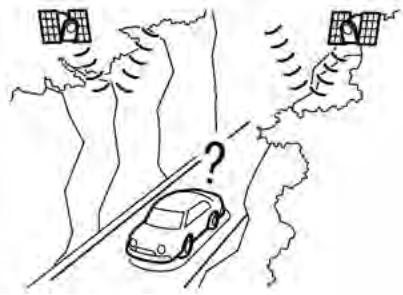
- Dans un canyon

INFORMATION :
L'antenna du GPS est située sur le tableau de bord à l'intérieur du vehicule. Ne placezaucun object, sur tout des téléphones cellulaires ou des émetteurs-récepteurs, surle tableau de bord. En raison de la faible puissance du signal GPS, qui est environ d'un milliardieme de celle des ondes télévision, les téléphones et les émetteursrécepteurs peuvent affecter ou interrompre complètement le signal.
Affichage incorrect de la position du vehicule
La position du vehicule ou son orientation risque d'être peu précise dans les cas suivants. La précision reviendra à la normale si les conditions de conduite reviennent à la normale.
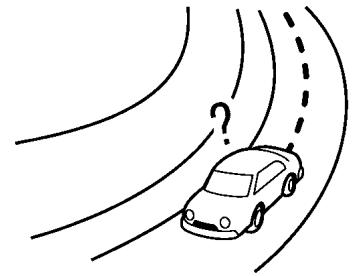
Lorsqu'il y a une route similaire à proximite.
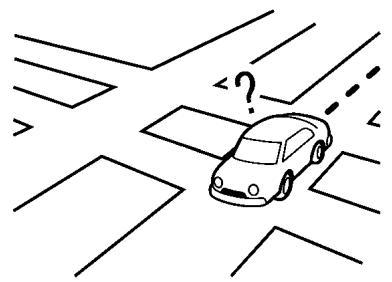
- Lorsque le vehicule se trouve dans une zone avec un système routier en quadrillage.

Lorsque le vehiculeonne par une grande intersection/carrefour en Y.

Lorsque le vehicule se trouve sur une route qui tourne lentement et de façon continue.

Lorsque le vehicule se trouve sur une route avec de féquents virages en S.

Lorsque le vehicule se trouve sur un pont en boucle.
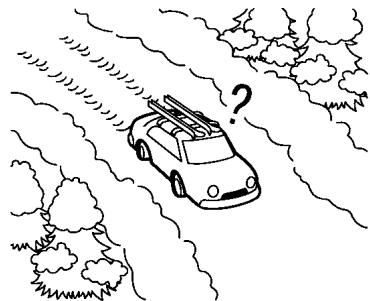
Lorsque le vehicule se trouve sur une route enneigée ou non revêtement.
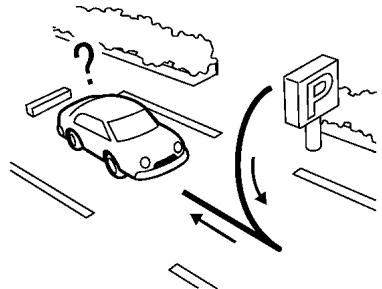
Lors de virages à droite et à gauche féquents, ou de zigzags.
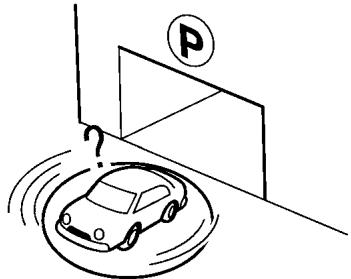
Lorsque le vehicule est tourné sur une plaque tournante de stationnement et que le contacteur d'allumage est mis sur la position OFF.

Lors de la conduite sur une route non affichée sur l'écran de carte ou sur une route qui a été changée à cause
de travaux routiers ou pour d'autres raisons.
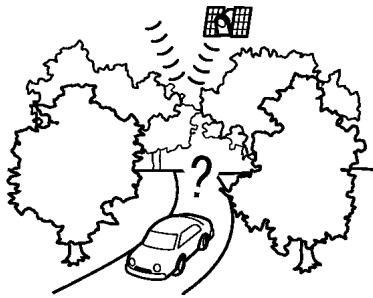
Lorsque la précision du positionnement GPS est faible.

INFORMATION :
-
L'icone du vehicule peut être décalée lorsqu'vous démarrez le vehicule juste après le démarrage du moteur ou du système hybride.
L'icone du vehicule peut également etre décalée si des pneus de tailledifferente ou des chaînes antidérapantes sont installés.
Le systeme possede une fonction qui corrige automatiquement la position de Iiconde du vehicule lorsqu'elle est decalée de la position reelle. -
La correction de la position du vehicule par le GPS peut ne pas fonctionner lorsque le vehicule est arrêté.
- Si la position de l'icône du vehicule ne revient pas à la normale même après avoir conduitpendant un moment, corrigez manuellement la position de l'icône du vehicule.
Zones détaillées couvertes par la carte (MCA) du système de navigation
Ce système est conçu pour vous aider à atteindre votre destination. Il présente en outre autres fonctions représentées dans ce manuel. Il est cependant conseillé d'utiliser ce système correctement, tout en gardant à l'esprit les mesures de sécurité élémentaires. Les informations concernant l'état de la route, les panneaux de signalisation et la disponibilité des services ne sont pas toujours à jour. Le système ne remplace pas une conduite sure, convenable et conventionnelle.
Les données de carte couvre les zones métropolitaines.
Les données de carte incluent deux types de zone : «Zones détaillées couvertes» qui fournissent toutes les données détaillées sur les routes et autres zones indiquant
«Routes principales seulment».

INFORMATION :
Les données cartographiques détaillées ne sont pas disponibles dans toutes les zones et sont généralement limitées aux grandes zones métropolitaines sélectionnées.
Une route s'affiche en gris/vert somewhere sur la carte
Lorsque you conduisiez sur une route affichee en gris après que le vehicule ait devie de l'itinereaire conseilé durant le guidage d'itinereaire, le re-routage automatique peut ne pas demarrer immeditatement.
- Le système de navigation ne fournit pas de guidage d'inétaire pour les routes affichées en vert foncé. Ainsi, si la destination est enregistrée sur une route affichée en vert foncé, l'affichage de carte élargie reviendra à l'écran de carte régulière à un certain moment sur un itinétaire conseillé proche de la destination. De plus, le guidage vocal s'arrête à un certain moment sur un itinétaire conseillé proche de la destination.
- Il est possible que les informations de lieux et les noms des voies près des routes affichées en gris ne soient pas inclus dans les données de carte.
CALCUL D'ITINÉRAIRE
- Il peut arriver que des voies de covoiturage soient incluses sur un itinétaire conseilé lorsque la fonction de reroutage automatique est activée, même si [Routes hor. restr.] est régle sur [Util. info restrict.] ou [Éviter] (pour les États-Unis et le Canada).
《Critères d'itinéraire》(page 6-47)
Le système de navigation ne fournit pas de guidage d'inétaire pour les routes affichées en vert foncé.
- Si la destination est enregistrée sur une route en vert foncé, l'affichage de carte élargie passera à l'écran de carte ordinaire à un certain moment sur un itinétaire conseillé proche de la destination. La distance et la direction vers le point limite de l'itinétaire conseillé s'affichent dans le coin inférieur droit de l'écran. En outre, au même moment, le guidage vocal ANNonce, «L'itinétaire vers votre destination inclus des routes traversant des zones dont les données cartographiques sont incomplètes. Il n'y aura pas
de guidage vocal dans ces zones»
Lorsque you approche du point limite de la route conseillée, le guidage vocal annunciera «Entrée sur une rue dont les données cartographiques sont incomplètes. Veuillez utiliser la flèche de direction et l'information relative à la distance pour continuer jusqu'à votre destination».
Pour atteindre votre destination, reportez-vous à l'écran de carte. Suivez toujours les réglementations routières en vigueur et conduisez prudemment.
- L'itinétaire conseilé peut ne pas être le plus court et les autres circonstances, telles que les embouteillages, ne sont pas considérées.
- En raison de la différence inévitable des conditions et circonstances routières entre le moment où vous utilise ce système et le moment où l'information a été produit pour les données cartographiques, il peut exister certaines divergences dans les routes et réglementations. Dans de tels cas, les conditions routières réelles et la réglementation priment sur l'information des données cartographiques.
- La carte ne défile pas pendant le calcul d'itinéaire, par contre l'icone du vehicule se déplace en fonction des mou
6. Navigation
vements réels du vehicule.
- Pendant le calcul d'itinétaire, des boutons tels que
- Dans certains cas, après que le calcul soit terminé, l'itinétaire calculé peut ne pas être immédiatement affiché.
- Les étapes qui ont été franchies seront ignorées par le calcul de re-routage.
- Si vous déroulez la carte alors que l'itinéraire conseilé se dessine, l'itinéraire peut prendre plus de temps à se dessiner.
- Le calcul d'itinétaire peut ne pas s'exécuter dans les cas suivants.
S'il n'y a pas de route principale dans un rayon de 2,5 km (1,5 mi) du vehicule, un message d'advertissement apparaitra à l'écran. Essayez de faire le calcul lorsque le vehicule se situe pres d'une route principale.
S'il n'y a pas de route principale dans un rayon de 2,5 km (1,5 mi) de la destination ou d'une étape, un message d'advertissement apparaitra à l'écran. Essayez d'enregistrer l'emplacement plus après d'une route principale.
- Si le vehicule est très pres de la destination ou s'il n'y a pas de route pour aller à la destination, un message d'advertissement apparaitra à l'écran.
-
S'il est impossible d'atteindre la destination ou les étapes en raison des réglementations de la circulation, etc.
Si le seul itinéraire pour atteindre la destination ou les étapes est extrément compliqué. -
Les résultats suivants peuvent se produit lorsqu'il'inétaire est affché.
-
Si vous calculez un itinétaire sur la route principale, le point de départ de l'itinétaire peut ne pas correspondre exactement à l'emplacement actuel du vehicule.
- Le point limite de l'itinéraire peut ne pas correspondre exactement à la destination.
- Si vous calcuez un itinétaire sur une route principale, le système peut afficher un itinétaire d'une autre route principale. Ceci peut être causé par la position de l'icone vehicule qui n'est pas précise. Dans ce cas, stationnez le vehicule dans un endroit sur et réinitialisé z'icone
vécuile, ou continuez de conduire pour voir si la position de l'icone vécuile est automatiquement ajustée avant de recalculator l'itinéraire.
- Il se peut que le système affiche un itinéraire indirect pour atteindre la destination ou les étapes, si vous les enregistrez à partir des informations mémorisées ou concernant les installations. Afin de corriger ceci, vousdezetter très attentif à la direction de la circulation, surtout dans des voies dont les différentes directions sont indiquées séparément, telles que les autoroutes et les voies de service.
- Ce système ne fait pas de distinction entre le contrôle de circulation limité et le contrôle total (blocage). Il peut indiquer un itinéraire indirectement si la route est praticable.
- Mème si la préférence pour les traversiers est réglée sur OFF, un itinéraire utilisant un traversier peut être conseillé.
GUIDAGE D'ITINÉRAIRE

INFORMATION :
Pour les États-Unis et le Canada: Le système annonce les noms de rue lorsque le système est régle en angeais. Les noms de rue ne seront pas annunciés lorsque le système est régle en français/en espagnol.
Pour le Mexique: Le système annonce les noms de rue lorsque le système est regle en espagnol. Les noms de rue ne sont pas annunciés lorsque le système est regle en anglais/ français.
Répéter le guidage vocal
Cette fonction est disponible tout au long du guidage d'itinétaire, à partir du moment où le calcul d'itinétaire est complété jusqu'à ce que le vehicule arrive à destination. Pressez et maintenez

INFORMATION :
Si vous presse et maintenez
Quelques précisions sur le guidage vocal
- Le guidage vocal dans ce système devrait être considéré comme une fonction complémentaire. Lors de la conduite du vehicule, vérifie l'itinéraire sur la carte et suvez les panneaux de signalisation et les réglementations routières en vigueur.
- Le guidage vocal est activé seulement aux intersections dans certaines conditions. Il se peut que le vehicule ait à effectuer un virage, mais que le guidage vocal ne soit pas fourni.
- Le contenu du guidage vocal peut varier selon la direction du virage et le type d'intersection.
- La synchronisation du guidage vocal peut varier selon la situation.
Lorsque le vehicule a devie de son itineraire conseilé, le guidage vocal n'est plus disponible. Le système ne vous avertit pas de ce changement.
Reportez-vous à la carte et recalculez l'itinéraire.
Recalculer l'itinéaire"(page 6-43)
- Le guidage vocal peut ne pas faire correspondre correctement les numériros de route et les directions aux jonctions d'autoroute.
- Le guidage vocal peut ne pas faire correspondre correctement les noms de rue aux sorties d'autoroute.
- Les noms de rue affichées peuvent parfois différer des noms réels.
Le guidage vocal n'est pas disponible lorsque [Guidage vocal] est désactivé. 《Réglages du volume et des bips》 (page 2-27)
Le guidage vocal débute lorsquelé le vehicule emprunte l'itinétaire conseilé. Reportez-vous à la carte pour des directions du point de départ de l'itinétaire. - Lorsque vous approchez d'une étape, le guidage vocal announce : Vous étes arrivé à la première (deuxieme, troisième, quatrième...) étape'. Le guidage vocal affichera la prochaine section de l'itinéraire. Lorsque le guidage vocal n'est pas disponible, reportez-vous à la carte pour obtenir les directions.
6. Navigation
- Dans certains cas, le guidage vocal s'esteint avant d'arriver à la destination. Reportez-vous à l'icone de destination sur la carte pour atteindre la destination.
- Si le système reconnait dequel cote la destination (etape) est située, le guidage vocalannounce «sur la droite/gauche» après avoir annoncé l'arrivée à la destination.
- Le guidage vocal peut être partiellement fonctionnel ou non fonctionnel en raison de l'angle des routes à une intersection.
Pour les États-Unis et le Canada: Il ne sera pas possible d'afficher des informations sur toutes les jonctions et sorties d'autoroutes car les informations sur les voies d'autoroutes ne sont disponibles que pour environ 7.000 autoroutes majorues en Amérique du Nord. - Les informations sur les sorties d'autoroute peuvent être différentes de celles sur les panneaux de sortie réels.
- Il se peut qu'un itinétaire ne correspondant pas aux restrictions de circulation en vigueur soit affché, car il n'est pas possible de prendre en compte les données sur les routes qui ne sont
ouvertes qu'en saition ou non disponibles. Assurez-vous de suivre les restrictions réelles de la circulation lors de la conduite.
Pour les États-Unis et le Canada: Il y a de nombreuses routes avec des données cartographiques incomplètes au Canada et en Alaska. Ainsi, lorsque vous cherchez un itinéraire, celui-ci peut inclure des routes qui contiennent des données incomplètes. Dans les régions où les données de route sont incomplètes, le guidage vocal peut s'arreter pendant de longues périodes de temps. Assurez-vous de suivre les restrictions réelles de la circulation lors de la conduite.
DONNÉES DE LA CARTE
Comment manipuler la carte SD pour la carte
Une carte SD qui contient les données cartographiques est insérée. Lors de la manipulation de la carte SD pour la carte, soyez prudent et suivez les instructions suivantes:
- Une carte SD est insérée dans la fente. Il s'agit de la carte SDHC exclusivement utilisée pour cet apparéil. Cette carte comprend les données cartographi
ques. La carte SDHC est nécessaire pour faire fonctionner l'appareil. Ne retirez pas cette carte sauf lorsqu'une mise à jour des données sur la carte est nécessaire.
- Ne jamais analyser, modifier, supprimer ou formater les données cartographiques. Cela pourrait entrainer un mauvais fonctionnement de l'appareil.
- La carte SDHC qui est exclusivement utilisée pour cet apparéil ne fonctionnera pas correctement si elle est insérée dans un autre apparéil.
- Les données cartographiques ne peuvent pas etre utilisées meme si elles ont ete copiees vers une autre carte SDHC.
- Ne retirez pas la carte SDHC contenant les données cartographiques du système. Si vous utilise le système sans la carte SDHC contenant les données cartographiques, certaines fonctions ne pourront pas fonctionner.

REMARQUE :
Ne retirez pas la carte SD contenant les données cartographiques qui est insereedans la fente. Lorsque cette carte SD contenant les données cartographiques est retirée, le système de navigation ne fonctionne pas. Si la carte SD contenant les données cartographiques est retirée par erreur, reinserez-la dans la fente et mettez le contacteur de demarrage sur la position OFF puis a nouveau sur la position ON.
Comment commander des mises à jour des données cartographiques
Pour les États-Unis et le Canada
Visitez NissanNavigation.com ou contactez le CENTRE D'ASSISTANCE DU SYSTEME DE NAVIGATION NISSAN pour commander des données mises à jour de carte. (Référez-vous aux coordonnées à l'intérieur de la page de couverture de ce manuel.)
Pour le Mexique
Pour commander des données mises à jour de carte, contactez un concessionnaire NiSSAN.
À propos des données cartographiques (pour les États-Unis et le Canada)
-
Ces données cartographiques ont eté préparées par CLARION CO., LTD. (CLARION) sous licence de HERE, qui a ajouté, traité et numérique les données en se basant sur les données de cartes routières numériques de HERE. Certaines nouvelles routes peuvent ne pas etre incluses dans les données cartographiques ou certains des noms ou routes peuvent etre différents de ceux que vous empruntez lorsque vous utilisez cette carte en raison du décalage de temps entre la production des données sur le disque et le moment present.
-
Les données des panneaux de signalisation et des reglementations routières utilisées sur cette carte peuvent être différentes des données réelles lorsque vous utilisez cette carte en raison du temps de production des données. Lorsque vous conduisiez votre vehicule, suivez les averissements de circulation et les reglementations routières en vigueur.
-
La reproduction ou la copie du calcul de la carte est strictement interdit par
la loi.
Publié par Nissan North America, Inc.
© 2012 HERE. Tous droits réservés.
© ZENRIN CO., LTD.2013. Tous droits réservés.
Un certain nombre de données professionnelles sont fournies par Infogroup ©2012, Tous droits réservés.

AVERTISSEMENT
-
Ce système de navigation ne doit pas remplacer votre propre jugement. Une suggestion d'institaire effectuee par ce système de navigation ne doit jamaisprimer sur le code de la route local, votre propre jugement et/ou la connaissance des usages d'une conduite sure. Ne suivez pas les itinéaires conseillés par le système de navigation si ses suggestions vous amènent à exécuter une manoeuvre dangereuse ou illégale, vous placent dans une situation dangereuse ou vous conduit dans une zone que vous considérrez comme risquée.
-
Les conseils fournis par le système de navigation doivent être considérés uniquement comme une
6. Navigation
suggestion. Il est possible que le système de navigation indique de manière inexacte la position du vehicule, ne parvienne pas àuggérer l'itinéraire le plus court et/ou ne parvienne pas à vous guider vers la destination souhaitée. Dans de telles situations, comptez sur votre propre jugement de conduite, en tenant compte des conditions de conduite actuelles.
- N'utilise pas le système de navigation pour vous guider jusqu'àux services de secours. La base de données ne contient pas la liste complète des adresses des services d'urgence comme la police, les pompiers, les hôpitaux et les cliniques. Dans de telles situations, veuillez utiliser votre capacité de jugement et demandez la direction.
- En tant que conducteur, vous étés seul responsable de votre sécurité au volant.
-Afin d'eviter un accident de la route, ne manipulez pas le système tout en conduisant. - Afin d'éviter un accident de la route, manipuez le système uniquement lorsque le vehicule est
à l'arrêt dans un endroit sur et que le frein à main est serré.
-Afin d'eviter un accident ou une infraction au code de la route, gardez à l'esprit que les conditions routieres réelles et les règes de circulation priment sur l'information contenue dans le système de navigation.
- Par conséquent, le logiciel peut contenir des informations imprecises ou incomplètes à cause de l'évolution dans le temps et des changements de circonstances et en raison de la nature des sources utilisées. Veuillez observer les conditions de circulation réelles et la réglementation à tout moment lorsque vous conduisez.
- Dans les cas où les conditions routières réelles et le code de la route diffère de l'information contenue dans le système de navigation, respectez le code de la route.
- Le système de navigation ne fournit pas de chaque manière que ce soit, des informations relatives aux règles de circulation ou au code de la route, aux
limitations de vitesse, à l'état de la route, y compris sa pente, son nivellement et/ou l'état de sa surface, aux informations sur les bouchons incluant la hauteur et la largeur des Ponts et tunnels et/ou autre conduite ou condition routière en vigueur. Fiez-vous toujours à votre jugement en matière de conduite automobile, en tenant compte des conditions de conduite générées.
- Maintenez au strict minimum le temps passé à regarder l'écran pendant la conduite.
Les marques de compagnies affichées par ce produit pour indiquer les emplacements d'entreprises sont propriété de leurs détenteurs respectifs. L'utilisation de telles marques dans ce produit n'imploque en aucune manière la commandite, l'approbation ni la recommendation de ce produit par de telles sociétés.
À propos des données cartographiques (pour le Mexique)
- Ces données cartographiques ont eté préparées par CLARION CO., LTD. (CLARION) sous licence de HERE, qui a ajouté, traité et numérique les données en se basant sur les données de cartes routières numériques de HERE. Certaines nouvelles routes peuvent ne pas etre inclues dans les données cartographiques ou certains des noms ou routes peuvent etre différents de ceux que vous empruntez lorsque vous utiliseze cette carte en raison du décalage de temps entre la production des données sur le disque et le moment present.
- Les données des panneaux de signalisation et des règlementations routières utilisées sur cette carte peuvent être différentes des données réelles lorsque vous utilisez cette carte en raison du temps de production des données. Lorsque vous conviudez-vous votre vehicule, suivez les avertissements de circulation et les règlementations routières en vigueur.
- La reproduction ou la copie du logiciel de la carte est strictement interdit par la loi.
Publié par Clarion Co., Ltd. Fabriqué par ZENRIN CO., LTD.
© 2013 HERE. Tous droits réservés.
© ZENRIN CO., LTD.2013. Tous droits réservés.

AVERTISSEMENT
- Ce système de navigation ne doit pas remplacer votre propre jugement. Une suggestion d'inétaire effectuee par ce système de navigation ne doit jamaisprimer sur le code de la route local, votre propre jugement et/ou la connaissance des usages d'une conduite sure. Ne suivez pas les itinéaires conseillés par le système de navigation si ses suggestions vous amènent à executer une manoeuvre dangereuse ou illégale, vous placent dans une situation dangereuse ou vous conduit dans une zone que vous considérrez comme risquée.
- Les conseils fournis par le système de navigation doivent être considérés uniquement à titre de suggestion(s). Il est possible que le système de navigation indique de manière inexacte la position du vehicule, ne parvienne pas à sug
gérer l'itinéraire le plus court et/ou ne parvienne pas à vous guider vers la destination souhaitée. Dans de telles situations, comptez sur votre propre jugement de conduite, en tenant compte des conditions de conduite actuelles.
- N'utilise pas le système de navigation pour vous guider jusqu'àux services de secours. La base de données ne contient pas la liste complète des adresses des services d'urgence comme la police, les pompiers, les hôpitaux et les cliniques. Dans de telles situations, veuillez utiliser votre capacité de jugement et demandez la direction.
- En tant que conducteur, vous étés seul responsable de votre sécurité au volant.
-Afin d'eviter un accident de la route, ne manipulez pas le système tout en conduisant.
-Afin d'eviter un accident de la route, manipulez le système uniquement lorsque le vehicule est à l'arrêt dans un endroit sur et que le frein a main est serré.
6. Navigation
- Afin d'éviter un accident ou une infraction au code de la route, gardez à l'esprit que les conditions routières réelles et les règles de circulation priment sur l'information contenue dans le système de navigation.
- Par conséquent, le logiciel peut contenir des informations imprecises ou incomplètes à cause de l'évolution dans le temps et des changements de circonstances et en raison de la nature des sources utilisées. Veuillez observer les conditions de circulation réelles et la réglementation à tout moment lorsque vous conduisez.
- Dans les cas où les conditions routières réelles et le code de la route diffère de l'information contenue dans le système de navigation, respectez le code de la route.
- Le système de navigation ne fournit pas de chaque manière que ce soit, des informations relatives aux règles de circulation ou au code de la route, aux limitations de vitesse, à l'état de la route, y compris sa pente, son
nivellement et/ou l'etat de sa surface, aux informations sur les bouchons incluant la hauteur et la largeur des Ponts et tunnels et/ou autre conduite ou condition routiere en vigueur. Fiez-vous toujours à votre jugement en matière de conduite automobile, en tenant compte des conditions de conduite presents.
- Maintenez au strict minimum le temps passé à regarder l'écran pendant la conduite.
Modalités d'utilisation (pour les États-Unis et le Canada)
Les données («les données») doivent servir à un usage personnel ou interne et ne peuvent être destinées à la vente. Elles sont protégées par droit d'auteur et assujetties aux modalités et conditions approvées par vous, d'une part, et par CLARION CO., LTD. («CLARION») et ses concédants (y compris leurs propres concédants et fournisseurs) d'autre part.
© 2012 HERE. Tous droits réservés.
Ces données incluent des informations prises avec l'autorisation des autorités
canadiennes, y compris © Her Majesty, © Queen's Printer for Ontario, © la Société canadienne des postes, GéoBaseMD, © le Ministère des Ressources naturelles du Canada. Tous droits réservés.
HERE détient une licence non exclusive du United States Postal ServiceMD l'autorisant à publier et à vendre les informations ZIP +4MD.
© United States Postal Service MD 2012. Les prix ne sont pas établis, contrôlés ou approuviés par le United States Postal Service MD . Les marques de commercies suivantes sont la propriété de USPS : United States Postal Service, USPS et ZIP +4.
Modalités et conditions :
Usage personnel seulement. Vous vous engagez à utiliser ces données avec les produits automobiles Nissan uniquement pour des raisons personnelles et non commerciales pour lesquelles la licence vous a été concédée, et non pour des services informatiques, en temps partagé ou toutes autres fins similaires. Par conséquent, sous réserve des restrictions énoncées dans les paragraphs suivants, vous vous engagez à ne pas reproductive, copier, modifier, décompiler, désassembler ou rétro-concevoir tout ou une partie de ces données et à ne pas les transférer ou les distribuer sous quelque forme que ce soit, et ce à n'importe quelles fins, sauf celles permises par la loi. Les ensembles de plusieurs disques ne peuvent être transférés ou vendus qu'en ensembles entiers, tels que fournis par CLARION, et non en sous-ensembles.
Restrictions. Sauf si vous détenez une licence de CLARION vous autorisant expressément à le faire et sans vous limiter au paragraphe précédent, vous ne pouze ni (a) utiliser ces données avec tout produit, système ou application connecté ou autrement lié, ou en communication avec un vehicule, permettant la navigation automobile, le positionnement, la répartition des vehicules, le guidage en
temps réel, la gestion de parc routier ou toute autre fonctionsemblable; ni (b) les utiliser ou lesmettre en communication avec tout système de positionnement, apparéil électronique ou informatique portable connecté sans fil, y compris tous les téléphones cellulaires, les ordinateurs de poche, les ordinateurs à main, les télévertisseurs et les assistants numériques sans exception.
Avertissement. Les données peuvent contir des informations erronées ou incomplètes en raison du passage du temps, de l'évolution des circonstances, des sources utilisées et de la nature même de la collecte de données géographiques de pointe, chacun de ces facteurs pouvant être source d'erreurs.
Aucune garantie. Ces données sont fournies «telles quelles» et vous vous engagez à les utiliser à vos risques et périls. CLARION et ses concédants (y compris leurs propres concédants et fournisseurs) ne donnent aucune garantie et ne font aucune déclaration, expresse ou tacite, découulant de la loi ou d'autres sources, en ce qui concerne entre autres leur contenu, leur qualité, leur exactitude, leur intégrabilité, leur efficacité, leur fiabilité, leur adaptation à un usage particulier, leur utilise, leur utilisation et les résultats qu'elles fournissent; ni en ce qui concerne une
fourniture de service des données ou du serveur ininterrompue ou exemple d'erreurs.
Avertissement sur l'absence de garantie : CLARION ET SES CONCEDANTS (Y COMPRIS LEURS PROPRES CONCEDANTS ET FOURNISSEURS) NE DONNENT AUCUNE GARANTIE, EXPRESSE OU IMPLICITE, QUANT À LA QUALITE, L'EFFICACITE, LA QUALITE MARCHANDE, L'ADAPTATION AUX FINS D'UN USAGE PARTICULARI OU L'ABSENCE DE CONTREAÇON DES DONNÉES. Certains États, territoires ou pays ne permettent pas certaines exclusions de garantie; il se peut donc que l'exclusion cédessus ne s'applique pas à vous.
Déni de responsabilité: CLARION ET SES CONCEDANTS (Y COMPRIS LEURS PROPRES CONCEDANTS ET FOURNISSEURS) NE DOIVENT EN AUCUN CAS ÉTRE TENUS RESPONSABLES ENVERS VOUS: TOUTE RECLAMATION, DEMANDE OU ACTION EN JUSTICE, PEU IMPORTE LA NATURE DE LA CAUSE DE LA RECLAMATION, Toute DEMANDE OU ACTION ALLEGUANT UNE PERTE, DES BLESSURES OU DES DOMMAGES POUVANT DÉCOULER DIRECTEMENT OU INDIRECTEMENT DE L'UTILISATION OU DE LA POSSESSION DES RENSEIGNÉMENTS; TOUTE PERTE DE PROFITS, DE REVENUS, DE CONTRAT OU D'ECONOMIES, OU TOUT AUTRE DOMMAGE DIRECT, INDI
RECT, ACCESSORIES, PARTICULARI OU CONSCUTIF POUVANT DÉCOULER DE VOTRE UTILISATION OU INCAPACITÉ À UTILISER CES RENSEIGNEMENTS, TOUTE ERREUR DANS LES RENSEIGNEMENTS OU Toute VIOLATION DES MODALITÉS ET CONDITIONS PAR UN ACTION EN RESPONSABILITE CONTRACTUELLO U DÉLICTUILLE OU SELON UNE GARANTIE, MÉME SI CLARION ET SES CONCÉDANTS ONT ÉTÉ AVERTIS DE LA POSSIBILITE DE TELS DOMMAGES. Certains états, territoires ou pays ne permettent pas certaines exclusions de garantie; il se peut donc que l'exclusion ci-dessus ne s'y applique pas entièrement.
Contrôle des exportations. CLARION ne devra pas exporter de n'importe ou, tout ou partie des données ou tout produit qui en découvert directement, autrement que conformément aux normes et avec toutes les approbations requises de licences, conformément aux lois, règes et règlementations applicables à l'exportation, y compris mais sans s'y limiter, aux lois, règes et règlementations du Bureau du contrôle des Avoirs Étrangers du Département du Commerce et du Bureau de l'Industrie et de la Sécurité des États-Unis. Si de telles lois, règes et règlementations sur l'exportation devaient interdire NT de se conformer aux générées obligations
pour délivrer ou distribuer des données, un tel manquement devrait être excuse et ne saurait constituer une violation du present contrat.
Entente intégrale. Les Presents modalités et conditions constituent l'entente intégrale conduite entre CLARION (et ses concédants, y compris leurs propres concédants et fournisseurs) et vous, se rapportant à l'objet des Presents et remplacent dans leur intégrality tous les accords écrites ou oraux existants déjà entre nous précédemment, à l'égard de cet objet.
Loi applicable. Les générantes modalités et conditions sont régies par les lois de l'État de l'Illinois, sans égard à (i) ses dispositions sur les conflicts de lois, ou à (ii) la Conférence des Nations Unies sur les contrats de vente internationale de marchandises, qui est explicitement exclue. Vous reconnaissez la compétence de l'État de l'Illinois pour tout différend, réclamation ou action en justice décaulant des données fournies par la presente.
Usagers du gouvernement. Si les données sont acquises par ou pour le gouvernement des États-Unis ou toute autre entité qui réclame ou applique des droitssemblables à ceux habituelflement réclamés par le gouvernement des États-Unis,
les données représentent un «article commercial» tel que ce terme est définis dans l'article 48 C.F.R. («FAR») 2.101, elles sont concédées sous licence conformément aux presentses modalités et conditions conclues avec l'utilisateur final sur la manière de fournir ces données, et chaque exemplaire des données fourni ou délivré aura la marque «Notice d'utilisation» suivante intégrée et sera traité conformément à l'avais ci-dessous :
NOTICE OF USE
CONTRACTOR (MANUFACTURER/ SUPPLIER) NAME: HERE
CONTRACTOR (MANUFACTURER/SUPPLIER) ADDRESS :
Si I'agent des contrats, l'organisme gouvernemental fédéral ou tout autre représentant du gouvernement fédéral refuse d'utiliser cette légende, I'agent des contrats, l'organisme gouvernemental fédéral ou le représentant du gouvernement fédéral devra viser HERE avant de
réclamer des droits supplémentaires ou différents à l'égard des données
Modalités d'utilisation (pour le Mexique)
Les données («les données») doivent servir à un usage personnel ou interne et ne peuvent être destinées à la vente. Elles sont protégées par droit d'auteur et assujetties aux modalités et conditions approvées par vous, d'une part, et par CLARION CO., LTD. («CLARION») et ses concédants (y compris leurs propres concédants et fournisseurs) d'autre part.
© 2013 HERE. Tous droits réservés.
Modalités et conditions :
Usage personnel seulement. Vous vous engagez à utiliser ces données avec les produits automobiles Nissan uniquement pour des raisons personnelles et non commerciales pour lesquelles la licence vous a été concédée, et non pour des services informatiques, en temps partagé ou toutes autres fins similaires. Par conséquent, sous réserve des restrictions énoncées dans les paragraphs suivants, vous engagez à ne pas reproductive, copier, modifier, décompiler, désassembler ou rétro-concevoir tout ou une partie de ces données et à ne pas les transférer ou les distribuer sous chaque forme que ce soit, et ce à n'importe quelles fins, sauf celles permises par la loi. Les ensembles de plusieurs disques ne peuvent être transférés ou vendus qu'en ensembles entiers, tels que fournis par CLARION, et non en sous-ensembles.
Restrictions. Sauf si vous détenez une licence de CLARION vous autorisant expressément à le faire et sans vous limiter au paragraphe précédent, vous ne pouze ni (a) utiliser ces données avec tout produit, système ou application connecté ou autrement lié, ou en communication avec un vehicule, permettant la navigation automobile, le positionnement, la répartition des vehicules, le guidage en
temps réel, la gestion de parc routier ou toute autre fonctionsemblable; ni (b) les utiliser ou lesmettre en communication avec tout système de positionnement, apparéil électronique ou informatique portable connecté sans fil, y compris tous les téléphones cellulaires, les ordinateurs de poche, les ordinateurs à main, les télévertisseurs et les assistants numériques sans exception.
Avertissement. Les données peuvent contir des informations erronées ou incomplètes en raison du passage du temps, de l'évolution des circonstances, des sources utilisées et de la nature même de la collecte de données géographiques de pointe, chacun de ces facteurs pouvant être source d'erreurs.
Aucune garantie. Ces données sont fournies «telles quelles» et vous vous engagez à les utiliser à vos risques et périls. CLARION et ses concédants (y compris leurs propres concédants et fournisseurs) ne donnent aucune garantie et ne font aucune déclaration, expresse ou tacite, découulant de la loi ou d'autres sources, en ce qui concerne entre autres leur contenu, leur qualité, leur exactitude, leur intégrabilité, leur efficacité, leur fiabilité, leur adaptation à un usage particulier, leur utilisé, leur utilisation et les résultats qu'elles fournissant; ni en ce qui concerne une
fourniture de service des données ou du serveur ininterrompue ou exemple d'erreurs.
Avertissement sur l'absence de garan-
tie : CLARION ET SES CONCÉDANTS (Y COMPRIS LEURS PROPRES CONCÉDANTS ET FOURNISSEURS) NE DONNENT AUCUNE GARANTIE, EXPRESSE OU IMPLICITE, QUANT À LA QUALITÉ, L'EFFICACITÉ, LA QUALITÉ MARCHANDE, L'ADAPTATION AUX FINS D'UN USAGEPARTICULIEROU L'ABSENCE DE CONTREFAÇON DES DONNÉES. Certains États, territoires ou pays ne permettent pas certaines exclusions de garantie; il se peut donc que l'exclusion cédessus ne s'applique pas à vous.
Déni de responsabilité : CLARION ET SES CONCÉDANTS (Y COMPRIS LEURS PROPRES CONCÉDANTS ET FOURNISSEURS) NE DOIVENT EN AUCUN CAS ÉTRE TENUS RESPONSABLES ENVERS VOUS : TOUTE RECLamation, DEMANDE OU ACTION EN JUSTICE, PEU IMPORTE LA NATURE DE LA CAUSE DE LA RECLamation, Toute DEMANDE OU ACTION ALLEGUANT UNE PERTE, DES BLESSURES OU DES DOMMAGES POUVANT DÉCOULER DIRECTEMENT OU INDIRECTEMENT DE L'UTILISATION OU DE LA POSSESSION DES RENSEIGNÉMENTS ; TOUTE PERTE DE PROFITS, DE REVENUS, DE CONTRAT OU D'ECONOMIES, OU TOUT AUTRE DOMMAGE DIRECT, INDI
RECT, ACCESSORIES, PARTICULARI OU CONSCUTIF POUVANT DÉCOULER DE VOTRE UTILISATION OU INCAPACITÉ À UTILISER CES RENSEIGNEMENTS, TOUTE ERREUR DANS LES RENSEIGNEMENTS OU Toute VIOLATION DES MODALITÉS ET CONDITIONS PAR UN ACTION EN RESPONSABILITE CONTRACTUELLO DÉLICTUILLE OU SELON UNE GARANTIE, MÉME SI CLARION ET SES CONCÉDANTS ONT ÉTÉ AVERTIS DE LA POSSIBILITE DE TELS DOMMAGES. Certains états, territoires ou pays ne permettent pas certaines exclusions de garantie; il se peut donc que l'exclusion ci-dessus ne s'y applique pas entièrement.
Contrôle des exportations. CLARION ne devra pas exporter de n'importe ou, tout ou partie des données ou tout produit qui en découvert directement, autrement que conformément aux normes et avec toutes les approbations requises de licences, conformément aux lois, règes et règlementations applicables à l'exportation, y compris mais sans s'y limiter, aux lois, règes et règlementations du Bureau du contrôle des Avoirs Étrangers du Département du Commerce et du Bureau du l'Industrie et de la Sécurité des États-Unis. Si de telles lois, règes et règlementations sur l'exportation devaient interdire NT de se conformer aux générées obligations
pour délivrer ou distribuer des données, un tel manquement devrait être excusé et ne saurait constituer une violation duprésent contrast.
Entente intégrale. Les Presents modalités et conditions constituent l'entente intégrale conduite entre CLARION (et ses concédants, y compris leurs propres concédants et fournisseurs) et vous, se rapportant à l'objet des Presents et remplacent dans leur intégrality tous les accords écrits ou oreux existants déjà entre nous précédemment, à l'égard de cet objet.
Loi applicable. Les générantes modalités et conditions sont régies par les lois de l'État de l'Illinois, sans égard à (i) ses dispositions sur les conflicts de lois, ou à (ii) la Conférence des Nations Unies sur les contrats de vente internationale de marchandises, qui est explicitement exclue. Vous reconnaisssez la compétence de l'État de l'Illinois pour tout différé, réclamation ou action en justice déçouant des données fournies par la première.
Usagers du gouvernement. Si les données sont acquises par ou pour le gouvernement des États-Unis ou toute autre entité qui réclame ou applique des droitssemblables à ceux habituelflement réclamés par le gouvernement des États-Unis,
les données représentent un «article commercial» tel que ce terme est définis dans l'article 48 C.F.R. («FAR») 2.101, elles sont concédées sous licence conformément aux Presentses modalités et conditions conclues avec l'utilisateur final sur la manière de fournir ces données, et chaque exemplaire des données fourni ou dérivé aura la marque «Notice d'utilisation» suivante intégrée et sera traité conformément à l'avais ci-dessous :
NOTICE OF USE
CONTRACTOR (MANUFACTURER/ SUPPLIER) NAME: HERE
CONTRACTOR (MANUFACTURER/SUPPLIER) ADDRESS :
Si I'agent des contrats, l'organisme gouvernemental fédéral ou tout autre représentant du gouvernement fédéral refuse d'utiliser cette légende, I'agent des contrats, l'organisme gouvernemental fédéral ou le représentant du gouvernement fédéral devra viser HERE avant de
réclamer des droits supplémentaires ou différents à l'égard des données.
COMMENT MANIPULER LA CARTE SD
Lors de la manipulation de la carte SD, soyez prudent et suivez les instructions suivantes :
- Suivez toujours les instructions décrites dans ce manuel et le guide sur la carte SD lors de l'utilisation d'une carte SD dans ce périphérique.
- Ne manipulez pas une carte SD avec les mains mouillées. Ceci pourrait provoir une électrocution ou un dys fonctionnement.
- Ne laïsez pas vos mains ou des objets métalliques entraîr en contact avec la zone de la borne des cartes SD.
- Ne placez pas de cartes SD sur le tableau de bord ou sur n'importe qu'elle surface exposée à la lumière directe du soleil ou dans un environnement humide. Cela pourrait endomager ou déformer la carte SD.
-
N'utilise pas de nettoyant conventionnel, de benzine, de diluant ou de spray antistatique.
-
N'utilise pas de cartes SD dans un endroit ou l'électricité statique ou le bruit électrique pourrait avoir un effet néfaste sur des cartes SD. Ceci pourrait entraîner la corruption ou la perte des données.
- L'optimisation de la carte SD ne doit pas etre effectuee.
- Rangez toujours la carte SD dans son étui lorsque vous ne l'utilise pas.
Si une carte SD est mise au rebut lorsqu'elle n'est plus utilisée, il est recommendé de ne pas seulement supprimer les données méorisées mais également de casser physique la carte.
6. Navigation
MÉMENTO
7 Reconnaissance vocale
Reconnaissance vocale 7-2
Utilisation du système de
Avant de commencer 7-2
Énonciation des commandes vocales 7-2
Réglage de la reconnaissance vocale 7-25
RECONNAISSANCE VOCALE
UTILISATION DU SYSTEME DE RECONNAISSANCE VOCALE
Initialisation
La reconnaissance vocale s'initialise lorsque le contacteur d'allumage est mis en position ON ou ACC. Le système est pret à receivevoir des commandes vocales lorsque l'initialisation est terminée. Si vous appuyez sur <气> / <气> au volant avant que l'initialisation ne soit terminée, un message demandant d'attendre que le système soit pret s'affiche.
AVANT DE COMMENCER
Pour une performance optimale du système de reconnaissance vocale, observer les points suivants.
- Gardez l'intérieur du vehicule aussi silencieux que possible. Fermez les vitres pour éliminer les bruits environnants (bruit de circulation, de vibration, etc.) qui peuvent empêcher le système de reconnaître efficacement les commandes vocales.
-
Attendez jusqu'à ce qu'une tonalité se fasse entendre avant de dicter une commande.
-
Parlez normalement sans faire de pause entre les mots.
Le système ne peut pas reconnaître les commandes vocales énoncées depuis les sièges de passager.
ÉNONCIATION DES COMMANDES VOCALES
- Appuyez sur <山> / <山> au volant.
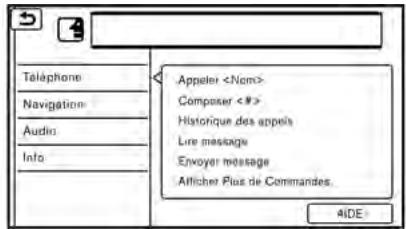
- Une liste des commandes apparait à l'écran et le système fournit une invite de menu vocal.
Les commandes de catégories disponibles s'affichent sur le côté gauche de l'écran. Énonce ou appuyez sur une commande de catégorie à partir de la liste des commandes de catégories.

INFORMATION :
- Certaines des commandes pour chaque catégorie sont affichées sur le côté droit de l'écran, et elles peuvent également être énoncées sans sélectionner une catégorie.
-
Àpres l'exécution d'une catégorie de commande, seules les commandes relatives à la catégorie sélectionnée peuvent être reconnues.
↓ «Liste des commandes» (page 7-6) -
ÀpRES que la tonalité se soit fait entendre et que l'icone de l'affichage passé de à , dictez une commande. Vous pouvez également selectionner une commande en appuyant directement sur l'écran ou en inclinant < > / < > vers le haut ou vers le bas et en appuyant sur OK> /
au volant.

INFORMATION :
Le système de reconnaissance vocale va interrompree le fonctionnement lorsqu'aucune commande n'est donnee après trois invites. Pour reprendre le cours du fonctionnement, appuyez sur < 空 > / < 空 > au volant.
- Suivez les announces de menu vocales et énonze les commandes vocales après la tonalité jusqu'à ce que l'opération de votre choix soit executée.

INFORMATION :
Pour annuler une commande vocale, maintenez la commande au volant < 山 > / < 山 > appuyée ou maintenez
Conseils d'utilisation
- Énonce une commande après la tonalité.
- Si la commande n'est pas reconnaue, le système vous demande de repeter la commande. Repetez la commande d'une voix claire.
- Pressez [3] sur l'écran tactile ou appuyez sur <>/<> au volant pour revenir à l'écran précédent.
Pour quitter le système de reconnaissance vocale, maintenez < 出 > / < 出> appuyé au volant.
Pour régler le volume des messages vocaux du système, appuyez sur + ou - de < > au volant ou tournezou pendant que le système effectue une announce.
Le réglage du volume est également disponible dans [Volume guidage] à partir du menu [Réglages] de la barre de lancement.
«Réglages du volume et des bips» (page 2-27)
- Lorsque vousprogrammez une destination pour le guidage routier avec certaines méthodes de recherche, telles que les recherches de points d'intérêt, d'intersections ou de centre-ville, la zone de recherche est automatiquement réglée sur l'état/la province dans lequel se situe votre vehicule. Changez l'état/la province pour changer la zone de recherche sur un(e) autre état/province si nécessaire.
Interruption du message vocal :
Dans la plupart des cas, vous pouvez interrompree les retours vocaux pour énoncer la commande suivante en appuyant sur < 山 > / < 山 > au volant. Avres avoir interrompu le système,attendez une tonalité avant d'énoncer votre commande.
Appel en une fois :
Pour utiliser le système plus vite lorsqu'vous effectuez un appel, vous pouvez énoncer une commande de deuxième niveau directement sans énoncer d'abord la commande de premier niveau. Par exemple, appuyez sur < 水 > / < 水 > et énonze «Recomposer» après la tonalité sans énoncer au préalable «Téléphone».
Comment visualiser l'écran de commande vocale
- Appuyez sur <空> / <空> pour afficher le premier écran de la liste de commandes vocales.
- Énoncez une commande ou seLECTIONnez un élément de la liste de commandes vocales. Le second écran s'affiche.
- Énoncez une commande ou seLECTIONnez un élément de la liste de commandes vocales. La commande est executée ou l'écran suivantprésentant davantage de commandes s'affiche.
- Suivez les announces pour terminer les commandes.
Écrans de commandes vocales :
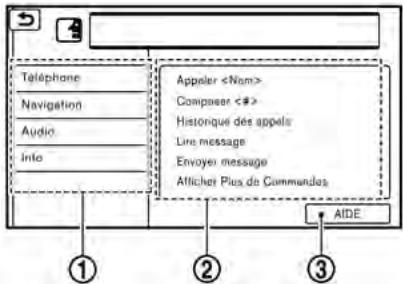
Premier écran
① Affiche une liste de catégories disponibles. Énonze une commande de catégorie ou appuyez sur la touche de la catégorie correspondante.
② Affiche une liste de commandes disponibles pour la catégorie sélectionné. Énonzez une commande de votrechoix.
③ Appuyez sur [AIDE] ou énoncé «Aide» pour écouter des announcements d'aide sur la manière d'utiliser le système.

INFORMATION :
Appuyez sur < < ωw2 > / < ωw2> pour interrompre les announcements d'aide.
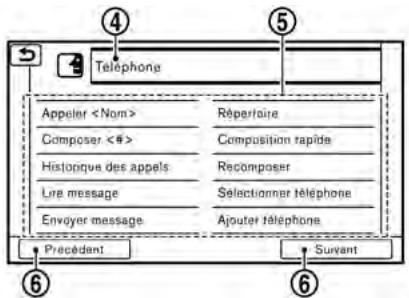
Deuxieme ecran
4 Commande precedente selectionnee.
⑤ Listede commands
Vou puevez énoncer une commande à partir de la liste ou appuyer sur la touche correspondante. Les mots de votre choix peuvent être énoncés pour la partie de la commande comprise entre < >
(6) [Précédent]/[Suivant]
Dictez-le comme une commande ou appuyez dessus pour aller à l'écran précédent/suivant.
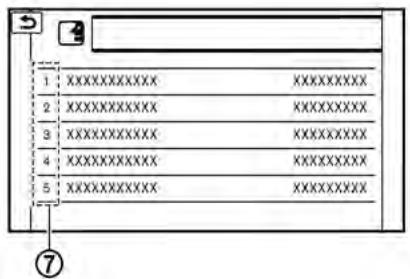
Écraniste
⑦ Dictez un chiffre de 1 à 5 ou appuyez sur un élément sur l'écran de liste pour sélectionner l'élement.
Comment dicter les chiffres
Le système de reconnaissance vocale nécessite que l'utilisateur enonce de façon particulière les chiffres lorsqu'il passé des commandes vocales.
Règle générale :
Vous pouvez prononcer 500, 800 et 900 comme «cinq cent», «huit cent» et «neuf cent», respectivement.
Pour les autres nombres, seuls les chiffres de 0 (zéro) à 9 peuvent être utilisés. (Par exemple, pour le nombre «600», dicter «six zéro zéro» peut être reconnu par le système, mais pas «six cent».
Example :
1-800-662-6200
«Un huit cent six six deux six deux zéro zéro»

INFORMATION :
Pour une reconnaissance optime, enoncez « zéro » pour le chiffre « 0 » et « 0 » pour la lecture « o »
Exemples de commandes vocales À titre d'exemple, quelques opérations de base supplémentaires effectuees par commande vocale sont décrites ici.
Exemple 1 Effectuer un appel en dictant un numéro de téléphone :
- Appuyez sur <水> / <水> au volant.
- Attendez que l'indicateur devienne Énonce «Telephone».

- Énoncez «Composer
».
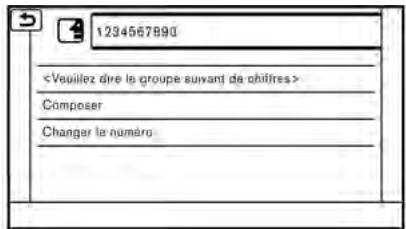
- Le numero de téléphone reconnu par le système est affiché à l'écran. Si le numéro est correct, énonce «Composer».
- Le système passé un appel au numéro de téléphone énoncé.
Exemple 2 Réglage du domicile comme destination :
- Appuyez sur <山> / <山> au volant.
- Attendez que l'indicateur devienne Enoncez «Navigation».
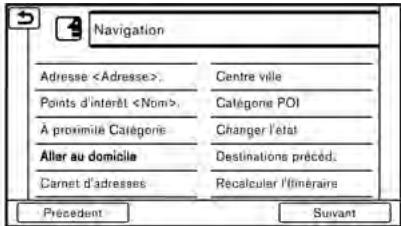
- Énoncez «Aller au Domicile». Le système de navigation règle le domicile comme destination.

INFORMATION :
- L'emplacement du domicile doit être enregistré dans le carnet d'adresses avant d'utiliser cette commande.
- Vous pouvez omettre la diction de «Navigation».
Exemple 3 Affichage des dossiers du pérophérique USB :
- Appuyez sur <水> / <水> au volant.
- Attende que l'indicateur devienne Énonce «Audio».
- Énonce «USB Montré les dossiers». Les dossiers dans le périphérique USB connecté s'affichent sur l'écran tactile.
7. Reconnaissance vocale
Listedes commandes
Pour utiliser la fonction de reconnaissance vocale, vous pouvez énoncer les commandes dans l'ordre de la 1ère, de la 2ème et de la 3ème commande. Il est également possible d'utiliser le système en énonçant directement la 2ème ou la 3ème commande.
Différents chiffres ou des mots variables tels que des noms peuvent être utilisés entre < > lorsque vous énoncé une commande.
Certaines commandes de navigation sont uniquement en anglais.
Commande générale
| Commande | Action |
| Afficher Plus de Commandes | Affichez d'autres commandes de la même catégorie. |
| Reculer | Corrige le dernier résultat de reconnaissance afin de revenir à l'écran précédent. |
| Sortie | Annule la reconnaissance vocale. |
| Aide | Annonce la façon d'utiliser le guidage vocal. |
| Suivant | Passez à la page suivante. |
| Précédent | Passez à la page précédente. |
Commande de téléphone générale
On peut utiliser les commandes suivantes au cours d'une session de téléphone à reconnaissance vocale.
| Commande | Action |
| Composer | Le système passes un appel au numéro de téléphone énoncé. |
| Changer le numéro | Changez un numéro de téléphone énoncé. |
Commande de téléphone
| 1ère commande | 2ème commande | 3ème commande | 4ème commande | Action |
| Téléphone | Répertoire | <nom du répertoire> | Passé un appel à un contact mémorisé dans le répertoire du téléphone portable. Vous pouze scétionner le type entre [Cellulaire], [Domicile], [Bureau], [Téléphone] ou [Autre]. | |
| <nom du répertoire> <type> | ||||
| Historique des appeals | Appels reçus | Affiche une liste d'appels entrants. | ||
| Appels émis | Affiche une liste d'appels sortants. | |||
| Appels manqués | Affiche une liste d'appels manqués. | |||
| Composer | Composer | Passé un appel vers un numéro de téléphone énoncé. | ||
| Changer le numéro | Changez un numéro de téléphone énoncé. | |||
| Appel international | <numéro de téléphone> | Passé un appel international en permettant d'énoncer plus de 11 chiffres. Il se peut que vous deviez inclure le préfixe d'appoint international et le code du pays. | ||
| Recomposer | Passé un appel au dernier numéro de téléphone d'appoint. | |||
| Ajouter un téléphone | Utilisez cette commande pour connecter un dispositif Bluetooth™ compatible au système. Suivez les instructions à l'écran pour terminer la procédure d'appariement à partir du combiné. | |||
| Sélectionner un Téléphone | <1 - 5> | Utilisez cette commande pour scétionner un téléphone à partir de la liste des appareils enregistrrés. | ||
| Composition rapide | <nom de la composition rapide> | Passé un appel à un contact mémorisé dans la composition rapide. | ||
| <1 - 5> | ||||
| Appeler | <nom> | Passé un appel à un contact mémorisé dans la composition rapide ou dans le répertoire. | ||
7. Reconnaissance vocale
| 1èrecommande | 2èmecommande | 3èmecommande | 4èmecommande | Action |
| Appeler | <nom du réseau> | Passé un appel à un contact ménorisé dans le réseau du téléphone portable. | ||
| <nom du réseau> <type> | Passé un appel à un contact ménorisé dans le réseau du téléphone portable. Vous pouze sélectionner le type entre [Cellulaire], [Domicile], [Bureau], [Téléphone] ou [Autre]. | |||
| Envoyer messagetexte | <nom du réseau> | Vous pouze sélectionner un message texte à partir d'une liste et l'envoyer à un nom de contact. | ||
| <nom du réseau> <type> | Vous pouze sélectionner un message texte à partir d'une liste et l'envoyer à un nom de contact. Vous pouze sélectionner un type entre [Cellulaire], [Domicile], [Bureau], [Téléphone] ou [Autre]. | |||
| Appels reçus | Une liste de l'histoire des appealsénéçés est affichée. Sélectionnez un contact à qui vous souhaitez envoyer un message texte. | |||
| Appels émis | ||||
| Appels manqués | ||||
| Introduire numéro | Saisissez un numéro de téléphone auquel vous souhaitez envoyer un message texte. Énonce «Choisisr message» pour confirmer le numéro de téléphone et sélectionner un messageertext. | |||
| <nom de la composition rapide> | Un numéro de téléphone enregistrédans la composition rapide peut être sélectionné comme destinataire. | |||
| Lire messagetexte | <1 - 5> | Lire | Vous pouze écouter les messages/textes reçus récemment. Lit à haute voix un message/texte. Sélectionnez à partir de la liste actuelle des messages reçus. | |
| Répondre | Répondre à un message reçu. | |||
| Appeler | Appèlez l'expéditeur du message. | |||
Conseils d'utilisation pour les opérations de commande téléphonique :
- Àpres la commande «Appeler», un nom enregistré dans le répertoire téléphonique peut être énoncé pour être reconnu, tandis qu'un numéro de téléphone peut être énoncé après la commande «Composer». Les noms du répertoire ne peuvent pas être énonçés après la commande «Composer».
- Les noms dans le réseau ne peuvent etre reconnus que lorsque le prénom est enonce ou lorsque yous l'enorncez dans l'ordre du prénom, puis du nom de famille. Le systeme ne reconnait pas les commandes lorsque seul le nom de famille est enonce ou si le nom du réseau est prononcé avec le nom de famille en premier, puis le prénom.
Le système possède une fonction de lecture à haute voix des messages texte, mais dans certains cas, la lecture peut être incorrecte. - Mème si des surnoms tels que «Maman» ou «Papa» sont enregistrés dans le téléphone cellulaire, le système de reconnaissance vocale reconnaît uniquement les noms. Pour que le système reconnaissse les surnoms, enregistrrez les entrées dans [Composition rapide] à partir du menu Téléphone.
Commande de navigation générale
On peut utiliser les commandes suivantes au cours d'une session de navigation à reconnaissance vocale.
| Commande | Action | |
| Sélectionner la ville | Recherche une destination à partir de la ville spécifique. | |
| Change State | Changez l'État dans lequel rechercher. | |
| Calculer l'itinéraire | Calculuez un itinéraire. | |
| Modifier Position | Réglez la destination avec précision. | |
| Ajouter une étape | L'emplacement sélectionné sera ajouté à l'itinéraire comme étape. | |
| Change Address (uniquement en Englais) | Change State | Après avoir spécifique l'adresse, modifieriz l'état, la ville, la rue ou le numéro de rue. |
| Change City | ||
| Change Street | ||
7. Reconnaissance vocale
| Changer le nombre de la maison |
Commande de navigation (pour les États-Unis et le Canada)
| 1ère commande | 2ème commande | 3ème commande | Action |
| Navigation | Street Address (uniquement en angeles) | <Adresse complète> | Utilisée pour rechercher une adresse. |
| Sélectionner l'état | Sélectionnez l'État dans lequel rechercher. | ||
| Street Address <Adresse complète> (uniquement en angeles) | Utilisée pour rechercher une adresse. | ||
| Points of Interest (uniquement en angeles) | Énonze le nom d'un point d'intérêt à rechercher comme destination. | ||
| Points of Interest <nom d'un point d'intérêt> (uniquement en angeles) | Utilisée pour rechercher les points d'intérêt à l'intérieur d'un(e) État/Province ou d'une ville spécifique. Suivez les announces pour entrer le nom des emplacements. | ||
| Points of Interest (uniquement en angeles) | <Nom POI> | Utilisée pour rechercher les points d'intérêt à l'intérieur d'un État ou d'une ville. Suivez les announces pour entrer le nom des emplacements. | |
| À proximité | <1 - 5> | Lorsqu'un itinéraire estprogrammé,les options de [À proximité position actuelle], [Le long de l'itinéraire] et [À proximité de la destination] seront affichées.Sélectionnez un élément à rechercher pour le point d'intérêt de la catégorie sélectionnée dans la zone de votrechoix. | |
| Catégorie PI | |||
| À Proximité <Catégorie de point d'intérêt> | <1 - 5> | Dites «À proximité»suivi d'un nom de catégorie de point d'intérêt telle que station service,restaurant ou parking.Vous pouvez dire n'importetquel nom de catégorie qui apparaît lors del'utilisation des commandes manuelles.Le système va toujours rechercher des correspondances àproximitéquel que soit le lieu actuel. | |
| Allez au domicile | Règle un itinéraire jusqu'à votre domicile. | ||
| Destinations précédentes | <1 - 5> | Règle un itinéraire jusqu'à une destination précédemment entrée. | |
| Carnet d'adresses | <Nom d'emplacement ménorisé> <1 - 5> | Règle un itinéraire jusqu'à un emplacement ménorisé dans les emplacements ménorisés. | |
| City Center (uniquement en angeais) | <Nom de la ville> | Règle un itinéraire vers un centre-ville. | |
| Intersection (uniquement en angeais) | <Nom de la rue> | Définit un itinéraire à une intersection. Pour définir une ville et ainsi affiner la recherche, Sélectionnez [Sélectionner la ville]. | |
| Recalculator l'itinéraire | Rapide | Règle les paramètres de recherche d'itinéraire sur l'itinéraire le plus rapide. Règle les paramètres de recherche d'itinéraire sur l'itinéraire le plus économique en carburant. | |
| Distance la plus courte | Règle les paramètres de recherche d'itinéraire sur l'itinéraire le plus court en distance. | ||
| Éviter les autoroutes | Règle les paramètres de recherche d'itinéraire sur l'itinéraire qui utilise le moins les autoroutes. | ||
| Détour circ. | Règle les paramètres de recherche d'itinéraire pour éviter les bouchons et les accidents de la circulation. | ||
| Distance détour | Définit un détour en fonction de la distance sélectionnée dans la liste. | ||
| Point de départ précédent | Programme un itinéraire avec le point de départ précédent comme destination. | ||
| Annuler itinéraire | Annule l'itinéraire et efface la destination/les étapes. | ||
| Zoom avant | Effectue un zoom avant d'un niveau d'échelle de carte. | ||
| Zoom avant <1-13> | Effectue un zoom avant sur la carte du nombre d'incréments spécifiés. | ||
| Zoom arrière | Effectue un zoom arrière d'un niveau d'échelle de carte. | ||
7. Reconnaissance vocale
| 1ère commande | 2ème commande | 3ème commande | Action |
| Zoom arrêté <1-13> | Effectue un zoom arrêté sur la carte du nombre d'incréments spécifique. | ||
| Zoom sur les Rues | Passe à la carte de rue. | ||
| Orientation nord | Règle la carte complète 2D sur Orientation nord. | ||
| Orientation vécicule | Règle la carte complète 2D sur Orientation vécicule. | ||
| Carte plein écran | Affiche une carte en plein écran. | ||
| Carte séparée | Affiche une carte divisée. | ||
| Carte 2D | Changez la carte actuelle sur une carte 2D Orientation vécicule. | ||
| Carte 3D | Changez la carte actuelle sur une carte 3D. | ||
| Répéter le guidage vocal | Annonce l'aide à la navigation en cours. | ||
| Guidage vocal en service | Active le guidage de navigation. | ||
| Guidage vocal hors service | Désactive le guidage de navigation. | ||
| Afficher Içônes | Sélectionnez une catégorie d'icônes de points d'intérêt que vous souhaitez afficher sur la carte. Les icônes de points d'intérêt sélectionnés sont affichées sur l'écran de carte. | ||
| Supprimer Içônes | Sélectionnez une catégorie d'icônes de points d'intérêt que vous souhaitez supprimer de la carte. Les icônes de points d'intérêt sélectionnés sont supprimées de l'écran de carte. | ||
| Itinéraire Informations | Affiche les informations d'itinéraire. | ||
| Où suis je? | Affiche des informations sur l'emplacement actuel. | ||
Commande de navigation (pour le Mexique)
| 1ère commande | 2ème commande | 3ème commande | Action |
| Navigation | Àproximé | <1 - 5> | Lorsqu'un itinéraire estprogrammé,les optionsde [Àproximéposition actuelle], [Le long de l'itinéraire] et [Àproximéde ladestination] s'affichent.Sélectionné un élément àchercher pour le point d'intérêtde la catégorie séLECTIONnée dans la zone de votrechoix. |
| Catégorie PI | |||
| ÀProximité<Catégorie de point d'intérêt> | <1 - 5> | Dites «Àproximité»suivi d'un nom de catégorie de point d'intérêt telleque station service,restaurant,ou parking.Vous pouvez dire n'importequel nom de catégorie quiapparaît lors del'utilisation des commandesmanuelles.Le systèmeva tous rechercher des correspondances àproximitéquel que soit le lieu actuel. | |
| Allez au domicile | Règle un itinéraire jusqu'àvotre domicile. | ||
| Destinations précédentes | <1 - 5> | Règle un itinéraire jusqu'àune destination précédemment entrée. | |
| Carnet d'adresses | <Nom d'emplacement méorisé> <1 - 5> | Règle un itinéraire jusqu'àun emplacement méorisé dans les emplacements méorisés. | |
| Recalculer l'itinéraire | Rapide | Règle les paramètres de recherche d'itinéraire sur l'itinérairele plusrapide.Règle les paramètres de recherche d'itinéraire sur l'itinérairele pluséconomique en carburant. | |
| Distance la pluscourte | Règle les paramètres de recherche d'itinéraire sur l'itinérairele pluscourt en distance. | ||
| Éviter les autoroutes | Règle les paramètres de recherche d'itinéraire sur l'itinérairequi utilisele moins les autoroutes. | ||
| Distance détour | Définit un détour en fonction de la distance sélectionnée dans la liste. | ||
| Point de départ précesspondent | Programme un itinéraire avecle point de départ précédent commedestination. | ||
7. Reconnaissance vocale
| 1ère commande | 2ème commande | 3ème commande | Action |
| Annuler itinéraire | Annule l'itinéraire et efface la destination/les étapes. | ||
| Zoom avant | Effectue un zoom avant d'un niveau d'échelle de carte. | ||
| Zoom avant <1-13> | Effectue un zoom avant sur la carte du nombre d'incréments spécifique. | ||
| Zoom arrière | Effectue un zoom arrière d'un niveau d'échelle de carte. | ||
| Zoom arrière <1-13> | Effectue un zoom arrière sur la carte du nombre d'incréments spécifique. | ||
| Zoom sur les Rues | Passé à la carte de rue. | ||
| Orientation nord | Règle la carte complète 2D sur Orientation nord. | ||
| Orientation vécicule | Règle la carte complète 2D sur Orientation vécicule. | ||
| Carte plein écran | Affiche une carte en plein écran. | ||
| Carte séparée | Affiche une carte divisée. | ||
| Carte 2D | Changez la carte actuelle sur une carte 2D Orientation vécicule. | ||
| Carte 3D | Changez la carte actuelle sur une carte 3D. | ||
| Répéter le guidage vocal | Annonce l'aide à la navigation en cours. | ||
| Guidage vocal en service | Active le guidage de navigation. | ||
| Guidage vocal hors service | Désactive le guidage de navigation. | ||
| Afficher Icônes | Sélectionnez la catégorie d'icônes de points d'intérêt que vous souhaitez afficher sur la carte. Les icônes de points d'intérêt sélectionnés sont affichées sur l'écran de carte. | ||
| Supprimer Icônes | Sélectionnez la catégorie d'icônes de points d'intérêt que vous souhaitez supprimer de la carte. Les icônes de points d'intérêt sélectionnés sont supprimées de l'écran de carte. | ||
| Itinéraire Informations | Affichez les informations d'itinéraire. | ||
| Où suis-je? | Affiche des informations sur l'emplacement actuel. | ||
Conseils d'utilisation pour les opérations de commande de navigation :
-
Le système peut ne pas reconnaître les commandes générales de navigation selon la zone dans laquelle se trouve le vehicule (tel que le Porto Rico, Guam, etc.).
-
Points d'intérêt (pour les États-Unis et le Canada):
-
Les commandes de points d'intérêt cherchent des points d'intérêt enregistrés dans le système de navigation.
Lorsque I'on recherche un point d'intérêt, la recherche a lieu dans l'état/la province actuel(le) ou dans l'état/la province spécifique(e) par la commande «Change State». Pour modifier l'état/la province, énonze «Change State» après l'invite, et après l'invite suivante, énonze le nom de l'état/la province pour lequel (laquelle) vous souhaitez effectuer la recherche de point d'intérêt. L'état/la province sera réinitialisé(e) sur l'état actuel à chaque redémarrage de session de reconnaissance vocale. - Les catégories de point d'intérêt principales suivantes ne peuvent pas être utilisées pour la recherche par «Point d'intérêt» avec des opérations de reconnaissance vocale alors que toutes les catégories enregistrées peuvent être reconnues pour la recherche «À Proximate»:
Autres, Reparation, Agence de location de vehicule, Parking, Commissariat de police, Administration, ATM, Autres loisirs, Bars et clubs, Autres concessionaires, Concessionnaires moto, Cabinets medicaux, Bureau de poste, Pièces automobiles, Banquets et livreaison de produits alimentaires, Lave-auto, Photocopies, Garderie, Caserne des pompiers, Blanchisseries et buanderies, Fournitures de bureau, Autres services, Autres achats, Livraison de colis
-
Adresse (pour les États-Unis et le Canada):
-
Les lettres de l'alphabet ne peuvent pas etre inclues lorsque vous enoncez un numero de rue. Lorsqu'un numero de rue specifie ne peut pas etre trouve, un emplacement representant I'adresse s'affiche.
- Parlez à une vitesse normale sans faire de pause entre les mots pour une meilleure reconnaissance.
— Lorsque le système reconnait mal la commande, corrigez les conditions de recherche à l'aide des commandes telles que «Change State», «Change City», «Change Street» ou «Change House Number».
7. Reconnaissance vocale
Commande audio (pour les États-Unis et le Canada)
| 1ère commande | 2ème commande | 3ème commande | Action |
| Audio | Lire | AM | Active la bande AM, en sélectionnant la dernière station émise. |
| FM | Active la bande FM, en sélectionnant la dernière station émise. | ||
| SXM | Active la bande radio SiriusXM Satellite, en sélectionnant le dernier canal émis. | ||
| CD | Active le CD, en sélectionnant le dernier mode de lecture. | ||
| USB | Active le dispositif USB, en sélectionnant le dernier mode de lecture. | ||
| iPod | Active l'iPod, en sélectionnant le dernier mode de lecture. | ||
| Audio Bluetooth | Active le système audio Bluetooth™, en sélectionnant le dernier mode de lecture. | ||
| AUX | Active le système audio AUX, en sélectionnant le dernier mode de lecture. | ||
| Lire AM | Active la bande AM, en sélectionnant la dernière station émise. | ||
| Lire FM | Active la bande FM, en sélectionnant la dernière station émise. | ||
| Lire SXM | Active la bande radio SiriusXM Satellite, en sélectionnant le dernier canal émis. | ||
| Lire CD | Active le CD, en sélectionnant le dernier mode de lecture. | ||
| Lire USB | Active le dispositif USB, en sélectionnant le dernier mode de lecture. | ||
| Lire iPod | Active l'iPod, en sélectionnant le dernier mode de lecture. | ||
| Lire Audio Bluetooth | Active le système audio Bluetooth™, en sélectionnant le dernier mode de lecture. | ||
| Lire AUX | Active le système audio AUX, en sélectionnant le dernier mode de lecture. | ||
| AM | Active la bande AM, en sélectionnant la dernière station émise. | ||
| FM | Active la bande FM, en sélectionnant la dernière station émise. | ||
| SXM | Active la bande radio SiriusXM Satellite, en sélectionnant le dernier canal émis. | ||
| CD | Active le CD, en sélectionnant le dernier mode de lecture. | ||
| USB | Active le dispositif USB, en sélectionnant le dernier mode de lecture. | ||
| iPod | Active l'iPod, en sélectionnant le dernier mode de lecture. | ||
| Audio Bluetooth | Active le système audio Bluetooth™, en sélectionnant le dernier mode de lecture. | ||
| AUX | Active le système audio AUX, en sélectionnant le dernier mode de lecture. | ||
| AM <fréquence AM> | Active la bande AM, en sélectionnant la station de la fréquence de votre choix. | ||
| AM préréglage <1-6> | Lit la station AM préréglée énoncée. | ||
| FM <fréquence FM> | Active la bande FM, en sélectionnant la station de la fréquence de votre choix. | ||
| FM préréglage <1-12> | Lit la station FM préréglée énoncée. | ||
| SXM <Numéro de Canal> | Active la bande radio SiriusXM Satellite, en sélectionnant le numéro de canal. | ||
| SXM <Nom de canal> | Active la bande radio SiriusXM Satellite, en sélectionnant le nom de canal. | ||
| SXM préréglage <1-18> | Lit le canal SXM préréglé énoncé. | ||
| USB Afficher dossiers | Affiche les dossiers dans le dispositif de mémoire USB. | ||
| USB Lire dossier <nom de dossier> | Lit les chansons dans le dossier sélectionné dans le dispositif de mémoire USB. | ||
7. Reconnaissance vocale
| 1ère commande | 2ème commande | 3ème commande | Action |
| USB Lire fichier <nom de fichier> | Lit les chansons du fichier sélectionné dans le dispositif de mémoire USB. | ||
| iPod Lire l'Artiste | <nom de l'artiste> | Active l'iPod, en sélectionnant l'artiste. | |
| iPod Lire l'Album | <nom de l'album> | Active l'iPod, en sélectionnant l'album. | |
| iPod Chanson | <titre de la chanson> | Active l'iPod, en sélectionnant la piste. Vous pouvez énoncer successivement les commandes. | |
| iPod Liste Lecture | <nom de la liste de lecture> | Active l'iPod et lit la liste de lecture que vous avez énoncée. | |
| iPod Montrer les artistes | Affiche une liste des noms d'artistes enregistrrés dans l'iPod. | ||
| iPod Montrer les albums | Affiche une liste des albums dans l'iPod. | ||
| iPod Montrer les chansons | Affiche une liste des chansons dans l'iPod. | ||
| iPod Lire l'Artiste | <1-5> | Active l'iPod, en sélectionnant l'artiste. | |
| iPod Lire l'Album | <1-5> | Active l'iPod, en sélectionnant l'album. | |
| iPod Chanson | <1-5> | Active l'iPod, en sélectionnant la piste. Vous pouvez énoncer successivement les commandes. | |
| iPod Liste Lecture | <1-5> | Active l'iPod et lit la liste de lecture que vous avez énoncée. | |
| iPod lire toutes les chansons | Lit toutes les chansons de l'iPod. | ||
| Lire l'artiste <nom de l'artiste> | Lit les chansons de la liste de chansons correspondante dans l'iPod. | ||
| Lire l'album <nom de l'album> | |||
| Lire la chanson <titre de la chanson> | |||
| Lire la playliste <nom de la liste de lecture> | |||

INFORMATION :
Un abonnement à SiriusXM Travel Link ou SiriusXM Traffic est nécessaire pour receivevoir les services d'informations SiriusXM.
«SiriusXM Travel Link (pour les États-Unis et le Canada)» (page 5-21)
Commande audio (pour le Mexique)
| 1ère commande | 2ème commande | 3ème commande | Action |
| Audio | Lire | AM | Active la bande AM, en sélectionnant la dernière station émise. |
| FM | Active la bande FM, en sélectionnant la dernière station émise. | ||
| CD | Active le CD, en sélectionnant le dernier mode de lecture. | ||
| USB | Active le dispositif USB, en sélectionnant le dernier mode de lecture. | ||
| iPod | Active l'iPod, en sélectionnant le dernier mode de lecture. | ||
| Audio Bluetooth | Active le système audio Bluetooth™, en sélectionnant le dernier mode de lecture. | ||
| AUX | Active le système audio AUX, en sélectionnant le dernier mode de lecture. | ||
| Lire AM | Active la bande AM, en sélectionnant la dernière station émise. | ||
| Lire FM | Active la bande FM, en sélectionnant la dernière station émise. | ||
| Lire CD | Active le CD, en sélectionnant le dernier mode de lecture. | ||
7. Reconnaissance vocale
| 1ère commande | 2ème commande | 3ème commande | Action |
| Lire USB | Active le dispositif USB, en sélectionnant le dernier mode de lecture. | ||
| Lire iPod | Active l'iPod, en sélectionnant le dernier mode de lecture. | ||
| Lire Audio Bluetooth | Active le système audio Bluetooth™, en sélectionnant le dernier mode de lecture. | ||
| Lire AUX | Active le système audio AUX, en sélectionnant le dernier mode de lecture. | ||
| AM | Active la bande AM, en sélectionnant la的最后一e station émise. | ||
| FM | Active la bande FM, en sélectionnant la的最后一e station émise. | ||
| CD | Active le CD, en sélectionnant le dernier mode de lecture. | ||
| USB | Active le dispositif USB, en sélectionnant le dernier mode de lecture. | ||
| iPod | Active l'iPod, en sélectionnant le dernier mode de lecture. | ||
| Audio Bluetooth | Active le système audio Bluetooth™, en sélectionnant le dernier mode de lecture. | ||
| AUX | Active le système audio AUX, en sélectionnant le dernier mode de lecture. | ||
| AM <fréquence AM> | Active la bande AM, en sélectionnant la station de la fréquence de votrechoix. | ||
| AM préréglage <1-6> | Lit la station AM prérégée énoncée. | ||
| FM <fréquence FM> | Active la bande FM, en sélectionnant la station de la fréquence de votrechoix. | ||
| FM préréglage <1-12> | Lit la station FM prérégée énoncée. | ||
| USB Afficher dossiers | Affiche les dossiers dans le dispositif de mémoire USB. | ||
| USB Lire dossier <nom de dossier> | Lit les chansons dans le dossier sélectionné dans le dispositif demémoire USB. | ||
| USB Lire fichier <nom de fichier> | Lit les chansons du fichier sélectionné dans le dispositif de mémoire USB. | ||
| iPod Lire l'Artiste | <nom de l'artiste> | Active l'iPod, en sélectionnant l'artiste. | |
| iPod Lire l'Album | <nom de l'album> | Active l'iPod, en sélectionnant l'album. | |
| iPod Chanson | <titre de la chanson> | Active l'iPod, en sélectionnant la piste. Vous pouvez énoncer successivement les commandes. | |
| iPod Liste Lecture | <nom de la liste de lecture> | Active l'iPod et lit la liste de lecture que vous avez énoncée. | |
| iPod Montrer les artistes | Affiche une liste des noms d'artistes enregistrrés dans l'iPod. | ||
| iPod Montrer les albums | Affiche une liste des albums dans l'iPod. | ||
| iPod Montrer les chansons | Affiche une liste des chansons dans l'iPod. | ||
| iPod Lire l'Artiste <nom de l'artiste> | <1-5> | Active l'iPod, en sélectionnant l'artiste. | |
| iPod Lire l'Album <nom de l'album> | <1-5> | Active l'iPod, en sélectionnant l'album. | |
| iPod Chanson <titre de la chanson> | <1-5> | Active l'iPod, en sélectionnant la piste. Vous pouvez énoncer successivement les commandes. | |
| iPod Liste Lecture <nom de la liste de lecture> | <1-5> | Active l'iPod et lit la liste de lecture que vous avez énoncée. | |
| iPod lire toutes les chansons | Lit toutes les chansons de l'iPod. | ||
7. Reconnaissance vocale
| 1ère commande | 2ème commande | 3ème commande | Action |
| Lire l'artiste <nom de l'artiste> | Lit les chansons de la liste de chansons correspondante dans l'iPod. | ||
| Lire l'album <nom de l'album> | |||
| Lire la chanson <titre de la chanson> | |||
| Lire la playliste <nom de la liste de lecture> | |||
Conseils d'utilisation pour les opérations de commande audio :
- Un dispositif audio connecté via Bluetooth™ ne peut pas etre utiliser avec le système de reconnaissance vocale. Le changement de source n'est disponible que pour le système audio en streaming Bluetooth™.
- Le système de reconnaissance vocale peut ne pas fonctionner lorsque l'information sur la chanson est trop longue (noms des artistes, titres des albums, titres des chansons et listes de lecture, etc.).
La fonction SiriusXM ne fonctionne pas sans un abonnement à la radio par satellite SiriusXM (pour les États-Unis et le Canada).
Lors de la lecture de fichiers USB avec le systeme de reconnaissance vocale, ne pronouncez pas l'extension du nom de fichier (tel que «.mp3»). - Les titres de chanson enregistrés dans les étiquettes ID3 ne peuvent pas'être énoncés pour la reconnaissance vocale.
- Modèles avec deux ports de connexion USB :
Si deux dispositifs USB sont connectés en même temps, le fonctionnement vocal ne sera disponible que pour l'utilisation d'un dispositif enregistré et sélectionné. Si vous scélectionnez «Oui» sur l'écran contextuel qui s'affiche après la connexion d'un nouveau dispositif audio USB, le dispositif audio USB est enregistré dans le système de reconnaissance vocale et est sélectionné automatiquement. Un iPod et un dispositif USB peuvent être enregistrés dans le système. Si un dispositif audio USB est nouvellement enregistré, les anciennes données sont écrasées. Enregistrer un dispositif audio peut durer un petit moment. Si vous souhaitez activer l'opération par la voix pour les fichiers musicaux enregistrés dans un dispositif audio enregistré au préalable, scélectionné le dispositif que vous souhaitez utiliser à l'avance. Meme lorsqu'un dispositif a été enregistré au préalable, brancher simplement l'appareil n'entraine pas automatiquement sa sélection.
《Réglage de la reconnaissance vocale》(page 7-25)
Commande de l'information (pour les États-Unis et le Canada)
| 1ère commande | 2ème commande | Action |
| Informations | Où suis-je? | Affiche des informations sur l'emplacement actuel. |
| SXM carte météo | Affiche la carte météo SiriusXM. | |
| SXM météo actuelle | Affiche la météo des environ (temps actuel). | |
| SXM Prévisions météo | Affiche les prévisions météo. | |
| SXM prix du carburant | Affiche les prix du carburant. | |
| SXM liste des films | Affiche la liste SiriusXM des films. | |
| SXM actions | Affiche les informations SiriusXM sur les actions. | |
| SXM résultats sportifs | Affiche les résultats sportifs. | |
| SXM circulation | Active/désactive le système d'informations sur la circulation. | |
| Fils favoris (si le vehicule en est équipé) | Lit les fils favoris. | |
| Tous fils d'informat (si le vehicule en est équipé) | Lit les fils d'informations favoris. | |
| Menu vocal (si le vehicule en est équipé) | Se connecte au centre de services NissanConnect™. | |
| Flux énergétique (modèles avec système hybride) | Affiche le flux énergétique. |

INFORMATION :
Un abonnement à SiriusXM Travel Link ou SiriusXM Traffic est nécessaire pour receivevoir les services d'informations SiriusXM.
SiriusXM Travel Link (pour les États-Unis et le Canada)) (page 5-21)
Commande de l'information (pour le Mexique)
| 1ère commande | 2ème commande | Action |
| Informations | Où suis-je? | Affiche des informations sur l'emplacement actuel. |
RÉGLAGE DE LA RECONNAIS-SANCE VOCALE
Les réglages de la reconnaissance vocale peuvent être modifiés.
- Appuyez sur [Réglages] sur la barre de lancement.
- Appuyez sur [Reconnaisance vocale].
- Appuyez sur l'élement que vous souhaitez régler.
Réglages disponibles
- [Retours vocaux minimum]:
Active/désactive la fonction des retours vocaux minimum. Lorsque cet élément est activé, un retrout vocal court et minimal sera fourni.
- [Réglages apparéil audio] :
Sélectionnez un périphérique audio à faire fonctionner via le système de reconnaissance vocale à partir des périphériques audio branchés aux ports de connexion USB. Un dispositif avec un voyant lumineux allumé peut être activé avec le système de reconnaissance vocale.
7. Reconnaissance vocale
MÉMENTO
8 Guide de dépannage
Assistance à la clientèle 8-2
Unité de système 8-3
Affichea cristaux liquides 8-3
Système audio 8-5
Technologie HD Radio (pour les États-Unis)...... 8-5
Lecteur de disques compacts (CD) 8-7
Lecteur iPod 8-9
Dispositif de mémoire USB 8-11
Système audio en flux avec Bluetooth™ 8-12
Système de téléphone mains
libres Bluetooth MD 8-14
Services NissanConnect MS (si le vehicule en
estéquipé) 8-18
Apple CarPlay 8-19
Android Auto 8-20
Navigation 8-22
Fonctionnement de base 8-22
Icône du vehicule 8-23
Calcul de l'itinétaire et guidage visuel 8-25
Guidage vocal. 8-28
Informations de circulation
(pour les États-Unis et le Canada) 8-29
Reconnaissance vocale 8-30
ASSISTANCEÀLACLIENTÉLE
Pour les États-Unis et le Canada
Pour une assistance ou pour commander des données mises à jour de la carte, contactez le CENTRE D'ASSISTANCE DU SYSTEME DE NAVIGATION NISSAN. Si vous souhaitez obtaining de l'aide ou si vous avez des questions, contactez le département des services aux consommateurs NISSAN. Reportez-vous aux coordonnées à l'intérieur de la page de couverture de ce manuel.
Pour le Mexique
Pour toute assistance ou demande de renseignement à propos de NissanConnectMS avec navigation ou pour commander des données mises à jour de carte pour le système de navigation, contactez un concessionnaire NISSAN.
UNITE DE SYSTÉME
AFFICHAGE A CRISTAUX LIQUIDES
| Symptôme | Cause possible | Solution possible |
| L'écran est trop nombre. | La température de l'habitacle est trop BASSE. | Attendez que la température de l'habitacle devienne modérée. |
| La luminosité de l'écran est réglée sur le niveau d'obscurité maximal. | Ajustez le réglage de la luminosité de l'écran. «Réglages de l'affichage» (page 2-27) | |
| L'écran est trop lumineux. | La luminosité de l'écran est réglée sur le niveau de luminosité maximale. | Ajustez le réglage de la luminosité de l'écran. «Réglages de l'affichage» (page 2-27) |
| Une petite tache noire ou une petite tache lumineuse apparait sur l'écran. | Il s'agit d'un phénomène typique des afficha- ges à cristaux liquides. | Ceci ne constitue pas une anomalie. |
| Un motif constitué de points ou de bandes apparait à l'écran. | Les ondes electromagnétiques qui sont généres par l'affichage au néon, les câbles d'alimentation électriques à haute tension, les radios amateurs ou les autres dispositifs radio qui équipent d'autres vehicules, peu-vent affecter l'écran. | Ceci ne constitue pas une anomalie. |
| L'image apparait en retard sur l'écran. | Il s'agit d'un phénomène typique des afficha- ges à cristaux liquides. | Ceci ne constitue pas une anomalie. |
| Le déplacement de l'image affichée sur l'écran est lent. | La température de l'habitacle est inférieure à 10°C (50 °F). | Attendez que la température de l'habitacleatteigne entre 10°C (50 °F) et 50 °C (122 °F). |
| Lorsque vous regardez l'écran à partir d'un certain angle, l'écran s'éclaircit ou s'assom-brit. | Il s'agit d'un phénomène typique des afficha- ges à cristaux liquides. | Ajustez le réglage de la luminosité de l'écran. «Réglages de l'affichage» (page 2-27) |
8. Guide de dépannage
| Symptôme | Cause possible | Solution possible |
| L'écran devient bleu ou un message d'erreur s'affiche sur l'affichage de l'écran tactile. | Un dysfonctionnement du système s'est produit. | Il est recommendé de contacter un conces-sionnaire NiSSAN pour une inspection. |
| La carte SD n'est pas insérée correctement dans la fente. | Si la carte SD contenant les données de carte est retiree par erreur, réinsérez-la dans la fente et mettez le contacteur de démarrage sur la position OFF puis à nouveau sur la position ON. | |
| Les fonctions relatives au système de navigation ne peuvent pas été utilisées. | La carte SD n'est pas insérée dans la fente. | Insérez la bonne carte SD. |
SYSTEME AUDIO
TECHNOLOGIE HD RADIO (pour les États-Unis)
Son
| Symptôme | Cause possible | Solution possible |
| Retard dans l'émission audio numérique sur HD Radio. | La radio recoit d'abord un signal radio anlogique puis fusionne avec un signal numé-rique. | Ceci ne constitue pas une anomalie. |
| Le son saute ou se repête, ou présence d'écho. | La station radio n'a pas aligné correctement les signaux audio numériques et analogiques. | Vérifiez le bon fonctionnement sur une autre station. Signalez les stations ayant des performances médiocres. |
| Augmentation/Diminution du volume. | La station radio n'a pas aligné correctement les niveaux audio numérique et analogique. | Vérifiez le bon fonctionnement sur une autre station et recherchez des stations dans la zone sur www.hdradio.com. Signalez les stations ayant des performances médiocres. |
| Le son s'estompe puis revient. | La transition entre le signal analogique et numérique est en cours (fusion). | Vérifiez les performances de transition sur plusieurs stations de la zone. Signalez toute station ayant des performances médiocres. |
| Fusion excessive (transition entre le signal analogique et numérique). | Le recepteur est situé après la frontière de la zone de couverture numérique. | Référez-vous à hdradio.com pour vérifier les stations radio dans votre zone de couverture. |
| L'audio numérique n'est pas deIPAilleure qualité que l'audio analogique. | Le traitement audio sur l'audio numérique d'une station peut potentiellement diminuer la qualité du son audio numérique. | Vérifiez le bon fonctionnement sur une autre station. Signalez les stations ayant des performances médiocres. |
Fonctionnel
| Symptôme | Cause possible | Solution possible |
| Perte continue des stations locales. | La couverture numérique est légèrement inférieure à la couverture du signal analogique. | Vérifiez le bon fonctionnement sur une autre station. Il s'agit d'un comportement normal. |
| L'ombrage (urbain/physique) peut provoquer une réduction de la couverture numérique. | Vérifiez le bon fonctionnement sur une autre station. | |
| Certains champs de données sont vides. | L'information texte est envoyée à la discrétion du radiodiffuseur. | Vérifiez le bon fonctionnement sur une autre station. Signalez les problèmes de station. |
| L'information texte est tronquée/il semble qu'il y en a plus de disponible. | L'affichage est limité à un nombre fixe de caractères et un nombre de données excédant ce qui peut être affché a été envoyé. | Il s'agit d'un comportement normal. |
| La réception AM change la nuit. | Les stations AM sont tenues par le gouvernements (FCC) de diminuier leur puissance la nuit. | Ceci ne constitue pas une anomalie. |
LECTEUR DE DISQUES COMPACTS (CD)
| Symptôme | Cause possible | Solution possible |
| La musique ne peut pas être lue. | Le disque a été inséré face imprimée vers le bas. | Insérez un CD dans la fente avec la face imprimée tournée vers le haut. |
| De la condensation d'humidité se forme à l'intérieur de l'unité. | Attendez que l'humidité s'évapore (environ 1 heures). | |
| La température de l'habitacle est trop élevé. | Attendez que la température de l'habitacle devienne modérée. | |
| Le disque est rayé ou sale. Un disque n'est pas toujours lisible s'il est rayé. | Essuyez toute la saleté du disque. | |
| Selon la manière dont ils sont mémorisés, les disques peuvent开发商 des disques dans l'habitacle, etc.). | Remplacez le disque par un disque en bon état. N'utilise pas de disque abimé. L'éti-quette du disque peut croquerer ou s'écailler et la couche de surface de l'étiquette peut finir par se décoller. | |
| Les fichiers audio compressés ne peuvent être lus. | Si à la fois des fichiers musicaux CD (données CD-DA) et des fichiers audio compressés (données MP3, etc.) sont mélangés sur un disque, les fichiers compressés ne peuvent pas être lus. | Préparez un disque qui compte unique-ment des fichiers audio compressés. |
| Les noms des fichiers ne sont pas conformes aux caractères spécifique. | Utilisez les codes de caractère et le nombre de caractères conformes aux specifications pour les noms de dossier et les noms de fichiers. De plus, utilisez toujours «.MP3», «.WMA», «.mp3» ou «.wma» pour les extensions de fichier. |
8. Guide de dépannage
| Symptôme | Cause possible | Solution possible |
| Le décal d'attente avant le début de la lecture est long. | Le disque contient une grande quantité de données. | Vérifier les fichiers peut prendre un certain temps. Il est recommendé de ne pas enregistrer sur un disque des dossiers ou fichiers inutiles autres que les fichiers audio compressés. |
| La qualité du son est mauvaise. | Le disque est sale. | Essuyez toute la saleté du disque. |
| Aucun son n'est lu, bien que la durée de lecture du CD s'affiche. | Le système lit la première piste du disque en mode Mix. (Le mode Mix est un format dans lequel les données, à l'exception de la musique, sont enregistrées sur la première piste et les données musicales sont enregistrées sur une piste autre que la première, dans une session). | Lisez des fichiers musicaux qui sont enregistrés sur une autre piste que la première. |
| La musique s'accrête ou saute. | Il est possible que le logiciel de gravure et le matériel ne soit pas compatibles; ou que la vitesse d'écriture, la profondeur d'écriture, la largeur d'écriture, etc., ne correspondent pas aux specifications. | Créez un disque en utilisant différents régles de vitesses d'écriture, etc. |
| Le système saute la piste sélectionnée et se place sur la piste suivante. | Une extension «.MP3», «.WMA», «.mp3» ou «.wma» est attribuée à un fichier n'était pas MP3/WMA. | Préparez des fichiers MP3/WMA. |
| Le système lit un fichier qui est interdit car il est protégé par des droits d'auteur. | Préparez des fichiers pouvant être lus. | |
| Les pistes ne sont pas lues dans l'ordre souhaié. | Les emplacements de dossier dans le disque sont modifiés par le logiciel d'écriture pen-dant que les fichiers sont écrits dans le disque. | Vérifiez les régles du logiciel d'écriture en cours et créez un nouveau disque. |
| Le CD ne peut pas être éjecté. | Le contacteur d'allumage n'est pas en position ACC ou ON. | Placez le contacteur d'allumage en position ACC ou ON. |
LECTEUR iPod
| Symptôme | Cause possible | Solution possible |
| Le système ne reconnaît pas un iPod. | Un cable connecteur n'est pas correctement connecté, ou l'iPod ne fonctionne pas cor-rectement. | Branchez de nouveau le cable du connecteur. Si le système ne reconnaît pas l'iPod après avoir effectué la procédure ci-dessus, réinitialisez l'iPod. |
| L'iPod qui doit être connecté n'est pas compatible avec le système. | Vérifiez le modulo d'iPod et les versions du micrologiciel disponibles pour le système. | |
| Un cable d'extension USB n'est pas correcte-ment connecté. | N'utilisez pas de cable d'extension USB. | |
| Le cable estrapidement connecté ou dé-connecté du port de connexion USB. | Connectez ou déconnectez lentement le cable USB. | |
| Un iPod ne peut pas'être activé. | L'iPod est connecté au système audio intégré au vehicule tandis qu'un casque audio, etc. est connecté à l'iPod. | Retirez tous les équipements de l'iPod après déconnexion de l'iPod du système, puis connectez-le de nouveau au système. |
| L'iPod ne fonctionne pas normalement. | Déconnectez l'iPod du système audio intégré au vehicule, puis connectez-le de nouveau au système. | |
| Le système lance la lecture d'un album/fichier qui inclut unePOCHette d'album particulière. | Déconnectez l'iPod du système audio intégré au vehicule et réinitialisez ensuite l'iPod. Désactivez laPOCHette d'album et branchez ensuite l'iPod au système. «Menu de l'iPod» (page 3-34) | |
| Un iPod ne répond pas. | Il y a trop de fichiers dans une catégorie. | Diminuez le nombre de fichiers dans une catégorie (moins de 65500 fichiers). |
| La fonction aléatoire est activée. | Désactivez la fonction aléatoire si un nombre important de fichiers est mémorisé dans l'iPod. | |
| La musique ne peut pas'être lui. | Un connecteur n'est pas connecté à l'iPod. | Raccordez fermement le connecteur à l'iPod. |
8. Guide de dépannage
| Symptôme | Cause possible | Solution possible |
| La lecture s'accrête. | Le son s'accrête en raison des vibrations provoquées par un emplacement instable de l'iPod. | Placez l'iPod sur un emplacement stable où il ne peut pas se returner. |
| Un son distordu se produit. | La fonction d'égalisation de l'iPod est en position marche. | Désactivez la fonction d'égalisation (EQ) sur votre iPod. |
| Le chargement de la batterie d'un iPod prend plus de temps. | Le chargement de la batterie peut prendre davantage de temps lorsqu'un iPod est en cours de lecture. | Si l'iPod doit être charge, it est recommendé d'arrêté la lecture de la musique. |
| Le chargement de la batterie d'un iPod n'est pas disponible. | Le cable qui est connecté à l'iPod peut être endommagé ou mal connecté. | Vérifiez le cable actuellément utilisé. |
| Des fonctions ne peuvent pas être utilisées lors de l'utilisation d'un iPod qui est branché au système audio intégré au vehicule. | - | L'utilisation d'un iPod doit être effectuee en utilisant le système audio intégré au vehicule après la connexion de l'iPod au système. |
| Le son saute. | Les conditions environnantes (bruit, etc.) peuvent entraîner un son discontinu. | Ceci n'indique pas une anomalie. |
| Un cable d'extension USB est utilisé. | N'utilise pas de cable d'extension USB. |
DISPOSITIF DE MÉMOIRE USB
| Symptôme | Cause possible | Solution possible |
| Le système ne reconnaît pas un périphérique USB. | Un cable d'extension USB est utilisé. | N'utilisez pas de cable d'extension USB. |
| Un concentrateur USB est utilisé. | N'utilisez aucun concentrateur USB. | |
| Un dispositif USB est rapidement connecté ou déconnecté du port de connexion USB. | Connectez ou déconnectez lentement le dispositif USB. |
SYSTÉME AUDIO EN FLUX AVEC BLUETOOTHMD
| Symptôme | Cause possible | Solution possible |
| L'enregistrement ne peut pas être effectué. | Le pérophérique audio Bluetooth™ n'est pas compatible avec le système audio intégré au vehicule. | Vérifiez le manuel d'instructions du pérophérique audio Bluetooth™. |
| Le Bluetooth™ est désactivé sur le pérophérique. | Vérifiez que la fonction Bluetooth™ est acti-vee sur le pérophérique. | |
| Le code NIP est incorrect. | Vérifiez le code NIP pour le pérophérique audio Bluetooth™ qui doit être enregistrré. | |
| Vérifiez que le code NIP pour le pérophérique audio Bluetooth™ est en accord avec celui du système audio intégré au vehicule. | ||
| Un autre dispositif Bluetooth™ est utilisé dans le vehicule. | Éteignez l'autre pérophérique Bluetooth™ jusqu'à la fin de l'enregistrement. | |
| La musique ne peut pas être lue. | Le pérophérique audio Bluetooth™ n'est pas compatible avec le système audio intégré au vehicule. | Vérifiez le manuel d'instructions du pérophérique audio Bluetooth™. |
| Le système n'est pas réglé sur le mode audio Bluetooth™. | Pressez <AUDIO> pour selectionner le mode audio Bluetooth™. | |
| Un adaptateur Bluetooth™ a été étéint. | Mettez un adaptorateur Bluetooth™ en marche lorsqu'il est utilisé pour un pérophérique audio Bluetooth™. | |
| La lecture s'accrite. | Le pérophérique audio Bluetooth® n'est pas compatible avec le système audio intégré au vehicule. | Visitez le site www.nissanusa.com/bluetooth/ pour vérifier la compatibilité des pérophériques audio Bluetooth®. |
| Un appel téléphonique est actif. | Ceci ne constitue pas une anomalie. | |
| Le son peut être coupé lorsqu'un pérophérique audio Bluetooth® est en fonctionnement. | Appuyez sur <AUDIO> pour selectionner le mode audio Bluetooth® , puis actionnez une fonction sur l'écran tactile du système intégré au vehicule au lieu d'effectuer l'opération sur le pérophérique audio Bluetooth®. | |
| L'opération audio ne peut être effectué. | Un pérophérique audio Bluetooth® non compatible avec les opérations audio est utilisé. | Visitez le site www.nissanusa.com/bluetooth/ pour vérifier la compatilité des pérophériques audio Bluetooth®. |
| Une erreur se produit lors de la connexion à un profil audio Bluetooth®. | Arrêtez la source d'alimentation du lecteur audio Bluetooth® puis mettez-la en marche et repreneze ensuite la connexion avec le système. |
SYTÉME DE TÉLÉPHONE MAINS LIBRES BLUETOOTHMD
| Symptôme | Cause possible | Solution possible |
| Un téléphone cellulaire ne peut pas être enregistrré. | Le téléphone cellulaire n'est pas compatible avec le système téléphonique mains libres intégré au vehicule. | Utilisez un téléphone cellulaire compatible avec le système. Visitez le site www.nissanusa.com/ bluetooth/ pour vérifier la compatibilité. |
| L'enregistrement du téléphone cellulaire a été mal effectué. | Vérifie la procédure d'enregistrement, puis enregistrez à nouveau le téléphone cellulaire. | |
| Un téléphone cellulaire ne peut pas être connecté ou déconnecté une fois l'enregistrement terminé. | Les paramètres Bluetooth™ du système téléphonique mains libres intégré au vehicule sont désactivés. | Activez les paramètres Bluetooth™ du système. |
| Les paramètres Bluetooth™ du téléphone cellulaire sont désactivés. | Activez les paramètres Bluetooth™ du téléphone cellulaire. | |
| Le niveau restant de la batterie du téléphone cellulaire est bas. | Rechargeze la batterie du téléphone cellulaire. | |
| La connexion sans fil Bluetooth™ peut être interrompue selon l'emplacement du téléphone cellulaire. | Ne placez pas le téléphone cellulaire dans une zone entourée de métal ou éloignée du système téléphonique mains-libres intégré au vehicule. Ne placez pas le téléphone cellulaire près des sièges ou de votre corps. | |
| L'enregistrement du téléphone cellulaire n'est pas terminé. | Effectuez l'enregistrement du téléphone cellulaire. | |
| Un appel vers un certain numéro de téléphone échoue. | Si le système tente plusieurs fois d'appeler le même numéro de téléphone (par exemple : l'interlocuteur ne répond pas à l'appel, il se trouve en dehors de la zone de service ou l'appel est annulé avant que l'interlocuteur ne réponde), le système peut rejoiter l'instruction d'appoint de ce numéro de téléphone. | Éteignez le téléphone cellulaire puis mettez-le à nouveau en marche pour réinitialiser la connexion. |
| Le système ne reconnaît pas la connexion d'un téléphone cellulaire. Le系统的ne ne recoit et n'émet pas d'appel. | Le téléphone cellulaire n'est pas compatible avec le système téléphonique mains libres intégré au vehicule. | Utilissez un téléphone cellulaire compatible avec le système. Visitez le site www.nissanusa.com/ bluetooth/ pour vérifier la compatibilité. |
| Le téléphone cellulaire n'est pas connecté. | Vérifiez la procédure d'enregistrement, puis enregistrez à nouveau le téléphone cellulaire. | |
| Le fonctionnement du téléphone est limité par les fonctions (telles que le verrouillage de la composition, etc.) du téléphone cellulaire enregistrré. | Désactiver tous les réglages pouvant limiter l'utilisation du téléphone cellulaire puis effectuez à nouveau l'enregistrement. | |
| L'interlocuteur n'entend pas votre voix. L'interlocuteur entend votre voix, mais il y a des craquements ou des coupures. | La fonction de mise en sourdine est activée. | Vérifiez que la fonction de mise en sourdine est déactivée. |
| Le téléphone cellulaire n'est pas connecté. | Vérifiez la procédure d'enregistrement, puis enregistrez à nouveau le téléphone cellulaire. | |
| La vitesse du ventilateur de chauffage/de la climatisation est trop rapide. | Diminuez la vitesse de ventilation du chauffage/de la climatisation. | |
| Le niveau de bruit ambient est trop élevé. (Par exemple: pluie intense, sites de construction, à l'intérieur d'un tunnel, vehicules circulant en sens inverse, etc.) | Fermez les vitres pour arrêter le bruit ambiant. | |
| Le bruit général par la conduite du vehicule est trop élevé. | Diminuez la vitesse du vehicule. | |
| Le niveau vocal entrant ou sortant est trop élevé. | Réglez correctement le niveau de voix sortingant ou entrant. | |
| La voix est coupée ou du bruit est perçu pendant l'appel. | La connexion sans fil Bluetooth® peut être interrompue selon l'emplacement du téléphone cellulaire. | Ne place pas le téléphone cellulaire dans une zone entourée de métal ou éloignée du système téléphonique mains-libres intégré au vehicule. Ne place pas un téléphone cellulaire près des sièges ou de votre corps. |
8. Guide de dépannage
| Symptôme | Cause possible | Solution possible |
| Lorsqu'un téléphone cellularie est utilisé pour passer une appel, la fonction mains-libres devient indisponible. | Certains modèles de téléphones cellulaires ne passent pas en mode mains-libres lorsqu'ils sont utilisés pour passer un appel. | Ceci ne constitue pas une anomalie. Effectuez un nouvel appel en utilisant la fonction mains-libres. |
| La voix de l'interlocuteur ne peut pas être entendue. Il n'y a pas de sonnerie. | Le niveau du volume est régle sur le minimum. | Ajustez le niveau de volume. |
| Un téléphone cellularie n'est pas connecté. | Vérifiez la procédure d'enregistrement, puis enregistrrez à nouveau le téléphone cellularie. | |
| Chaque niveau de volume (sonnerie, voix entrante ou sortante) est différent. | Chaque niveau de volume est incorrectly régle. | Ajustez chaque niveau de volume correctement. |
| L'affichage de l'antenne est différent sur l'écran de navigation et sur l'écran d'un téléphone cellularie. Passer ou receivevoir un appel est impossible même si l'affichage de l'antenne indique qu'il est possible de le faire. | L'affichage de l'antenne varie en fonction du modèle de téléphone cellularie. | Ceci n'indique pas une anomalie. L'affichage de l'antenne et le niveau restant de batterie indiqués sur l'écran de navigation peuvent être différents de ceux représentés sur l'écran du téléphone cellularie. Utilisez-les à titre de référence. |
| Une voix ne peut pas être clairément entendue lors de l'utilisation d'un téléphone cellularie derrière des bâtiments élevés. | Certaines structures telles que des bâtiments élevés, etc.m peuvent entraîner une réflexion irrégulière des ondes radio ou arrêter complètement les ondes radio qui sont utilisées pour les téléphones cellulaires. | Déplacez vous à un endroit sans bâtiments élevés. |
| Lors de l'utilisation d'un téléphone cellularie sous/à proximité de zones de che-min de fer élevées, de cables électriques haute tension, de signaux de circulation, de panneaux à néons, etc, on entend du bruit. | Les ondes electromagnétiques qui sont générées par les appareils radio peuvent affecter défavorablement le téléphone cellularie. | Ceci ne constitue pas une anomalie. |
| Lors de l'utilisation d'un téléphone cellularie, on entend du bruit provenant du son du système audio. | Les ondes radio qui sont générées par un téléphone cellularie peuvent affecter le son provenant du système audio. | Ceci ne constitue pas une anomalie. |
| Le son saute ou se repête. | Le téléphone cellulaire a pu activer le LAN sans fil (Wi-Fi). | Désactivez le LAN sans fil (Wi-Fi). |
| Le réseau téléphonique ne peut pas être téléchargeé. | Une erreur s'est produit pendant le proces-sus de jumelage de téléphone. | Veuillez supprimer les informations de jumelageBluetooth® à la fois du téléphone mobile et du système du vehicule avant de les enregistrer à nouveau. |
| Le téléphone ne prend pas en charge la fonction de téléchargement de réseau téléphonique. | Visitez le site www.nissanusa.com/bluetooth/ pour vérifier la compatibilité. |
SERVICES NISSANCONNECT MS (si le vehicule en est équipé)
| Symptôme | Cause possible | Solution possible |
| Le système ne peut pas se connecter au centre de données NissanConnectMS. | L'inscription à NissanConnectMS Ser- vices n'a pas été effectué. | Inscrivez-vous à NissanConnectMS Services. Pour plus de détails concernant les inscriptions, contactez la ligne d'assistance télépho- nique de NissanConnectMS Services au 1-855-426-6628. |
| La ligne de communication est oc- cuspee. | Réessayez plus tard. | |
| Le vehicule se trouve dans un lieu où il est difficile de receivevoir des ondes radio. | Lorsque le vehicule se déplace dans une zone où les ondes radio peuvent être transmises de façon suffisante, la communication est rétable. Lorsque l'icône sur l'écran indique que le vehicule est à l'intérieur de la zone de communication, le système peut être utilisé. | |
| Le TCU (unité de contrôle téléma- tique) n'est pas en marche. | Si l'icône n'indique pas que le vehicule se trouve dans la zone de communication bien qu'il y soit, contactez la ligne d'assistance téléphonique de NissanConnectMS Services au 1-855-426-6628. | |
| La réception des ondes radio est insuffisante pour le fonctionnement du TCU (unité de contrôle téléma- tique). | Lorsque le vehicule se déplace dans une zone où les ondes radio peuvent être transmises de façon suffisante, la communication est rétable. Lorsque l'icône sur l'écran indique que le vehicule est à l'intérieur de la zone de communication, le système peut être utilisé. | |
| Certain éléments affichés sur l'écran de menu ne peuvent pas été séLECTIONnés. | Le vehicule est en marche et certains éléments du menu sont désactivés. | Stationnez le vehicule dans un endroit sûr et metteze le frein de stationnement avant d'utiliser les éléments de l'écran de menu. |
| Certaines parties de l'écran ne sont pas affichées. | Le vehicule est en marche et certains éléments du menu sont désactivés. | Utilisez le système après avoir arrêté le vehicule dans un endroit sûr et mettez le frein de stationnement. |
| Le système n'announce pas d'informations. | Le niveau du volume est régle sur le minimum. | Réglez le volume en actionnant les touches <VOL/ Ⓞ > ou <VOLUME/ Ⓞ > situées sur le tableau de bord ou < Ⓞ > au volant pendant que le systèmeannounce le message d'information. |
Apple CarPlay
| Symptôme | Cause et contre-mesure |
| Il est impossible de démarrer Apple CarPlay bien que ce dernier soit relié au vehicule. | Le cable USB n'est pas branché au port de connexion USB. Branchez correctement le cable USB au port de connexion USB.Pour les modèles équipés de deux ports de connexion USB, le cable USB doit être connecté au port 1 de connexion USB pour le fonctionnement de Apple CarPlay.«Port de connexion USB (bus série universal) et prise AUX (auxiliaire)»(page 2-13) |
| Le réglage de Apple CarPlay n'est pas activé sur votre iPhone. Activez «CarPlay» sur votre iPhone. | |
| Le dispositif n'est pas compatible avec Apple CarPlay. Vérifiez les exigences de compatibilité. | |
| Les performances de Apple CarPlay baisSENT. Par exemple, une connectivité lente ou un fonctionnement lent des applications. ouUn message d'erreur s'affiche lorsque vous essayez d'accéder aux fonctions de Apple CarPlay. Un écran noir s'affiche lorsque vous essayez d'accéder aux cartes. | Vérifiez que vous étés en possession d'un iPhone compatible, d'une connexion cellulaire et d'un forfait de données actif.Uutilisez le cable Apple Lightning pour brancher votre téléphone au port de connexion USB.Performance du téléphone ou connexion cellulaire. Débranchez et rebranchez votre téléphone. Performance du téléphone ou connexion cellulaire. Fermez toutes les applications et redémarrez-les.Performance du téléphone ou connexion cellulaire. Effectuez un cycle marche/ arrêt pour redémarrer. |
| Il est impossible d'accéder à Siri à l'aide de la commande située sur le volant. | Le cable USB n'est peut-être pas correctement connecté. Déconnectez et reconnectez le cable USB.Le réglage de Siri n'est pas activé sur le téléphone. Activez «Siri» sur votre téléphone.Vérifiez que vous maintainez < « »>/<« » appuyé au lieu de simplement appuyer sur la commande pourmettre Siri en marche. |
ANDROID AUTO
| Symptôme | Cause et contre-mesure |
| Il est impossible de démarrer Android Auto bien que ce dernier soit relié au vehicule. | Le cable USB n'est pas branché au port de connexion USB. Branchez correctement le cable USB au port de connexion USB.Pour les modèles équipés de deux ports de connexion USB, le cable USB doit être connecté au port 1 de connexion USB pour le fonctionnement de Android Auto. «Port de connexion USB (bus série universal) et prise AUX (auxiliaire)»(page 2-13) |
| [Toujours démarrer Android Auto] n'est pas actif sur votre système intégré. Activez [Toujours démarrer Android Auto] sur votre système embarqué.«Réglages Android Auto» (page 5-29) | |
| Pressez [Connexion au télé. intel.] ou [Android Auto] sur l'écran de MENU pour activer Android Auto.«Comment afficher et utiliser l'écran MENU D'ACCUEIL» (page 2-21) | |
| Le dispositif connecté n'est pas compatible avec Android Auto. Vérifiez les exigences de compatibilité.Votre téléphone Android peut ne pas être reconnu si la charge de la batterie est faible. Chargez la batterie de votre téléphone Android et essayez à nouveau. | |
| Le rendement de Android Auto baisse. Par exemple, une connectivité lente ou un fonctionnement lent des applications. ouUn message d'erreur s'affiche lorsque vous essayez d'accéder aux fonctions de Android Auto. Un écran noir s'affiche lorsque vous essayez d'accéder aux cartes. | Vérifiez que vous étés en possession d'un téléphone Android compatible, d'une connexion cellularie et d'un forfait de données actif.Uselisez le cable de fabricant d'équipment d'origine pour téléphone Android pour brancher votre téléphone au port de connexion USB.Performance du téléphone ou connexion cellularie. Débranchez et rebranchez votre téléphone.Performance du téléphone ou connexion cellularie. Fermez toutes les applications et redémarrez-les.Performance du téléphone ou connexion cellularie. Effectuez un cycle marche/ arrêt pour redémarrer. |
| Impossibilité de démarrer le fonctionnement par re-connaissance vocale à l'aide de la commande au volant. | Le cable USB n'est peut-être pas correctement connecté. Déconnectez et reconnectctez le cable USB. |
| Pour utiliser le fonctionnement par reconnaissance vocale pendant que vous conduisez, activez le réglage «Pendant la conduite» sur votre téléphone Android. | |
| Vérifiez que vous maintainez <« »/<« » appuyé au lieu de simplement appuyer sur la commande pour le fonctionnement par reconnaissance vocale. |
NAVIGATION
FONCTIONNEMENT DE BASE
| Symptôme | Cause possible | Solution possible |
| Aucune image n'est affichée. | La luminosité est à son réglage le plus bas. | Réglez la luminosité de l'affichage. «Régages de l'affichage» (page 2-27) |
| L'écran est étant. | Appuyez sur <※/> pour allumer l'affichage. | |
| Le volume du guidage vocal est trop élevé ou trop faible. | Le volume n'est pas régé correctement, ou le réglage du guidage vocal est désactivé. | Ajustez le volume du guidage vocal ou activez le réglage du guidage vocale. «Régages du volume et des bips» (page 2-27) |
| Aucun guidage vocal n'est disponible. | Le guidage vocal n'est pas fourni pour certaines rues (routes affichées en gris). | Ceci ne constitue pas une anomalie. |
| Aucune carte n'est affichée à l'écran. | Un écran autre que l'écran de carte est affchéé. | Appuyez sur [Carte] sur la barre de lancement ou appuyez sur <MAP>. |
| L'écran est trop nombre. Le mouvement est lent. | La température à l'intérieur du vehicule est BASSE. | Attendez que l'intérieur du vehicule se réchauffe. |
| Certains pixels dans l'écran sont plus som-bres ou plus clairs que d'autres. | Cette condition est une caractéristique inhérente aux écrans à cristaux liquides. | Ceci ne constitue pas une anomalie. |
| Certains éléments du menu ne peuvent être sélectionnés. | Certains éléments du menu ne sont plus disponibles lors de la conduite du vehicule. | Stationnez le vehicule dans un endroit sur et faites ensuite fonctionner le système de navigation. |
ICONE DU VEHICULE
| Symptôme | Cause possible | Solution possible |
| Les noms de route et d'emplacements sont différents entre les vues 2D et BirdviewMC. | Ceci est dû au fait que la quantité d'informations affichée est réduite pour que l'écran ne soit pas trop enconnbré. Il se peut également que les noms de route et d'emplacements soient affichés plusieurs fois, et que les noms apparaissant à l'écran soient différents en raison de la procédure de traitement. | Ceci ne constitue pas une anomalie. |
| La position de l'icône du vehicule est décalée de la position actuelle. | Le vehicule a été transporté après que le contacteur d'allumage ait été mis en position OFF, par exemple, par un traversier ou un transporteur de vehicules. | Conduisez le vehicule pendant un certain temps sur une route où les signaux GPS peuvent être reçus. |
| La position et la direction de l'icône du vehicule peuvent être erronées selon les conditions de conduite et les niveaux de précision du positionnement du système de navigation. | Ceci ne constitue pas une anomalie. Conduisez le vehicule pendant un moment pour corriger automatiquement la position et la direction de l'icône du vehicule. «Emplacement actuel du vehicule» (page 6-65) | |
| La conduite avec des chaînes pour pneus ou des pneus qui ont été remplacés peut entraîner un affiche incorrect de l'emplacement du vehicule en raison d'une erreur de calcul du capteur de vitesse. | Conduisez le vehicule pendant un certain temps (à environ 30 km/h (19 mi/h) pen-dant environ 30 minutes) pour corriger automatiquement la position de l'icône du vehicule. Si cela ne corrige pas la position de l'icône du vehicule, il est recommendé de contacter un concessionnaire NISSAN. | |
| Les données de carte sont erronées ou incomplètes (la position de l'icône vehicule est always décalée dans la même zone). | L'information routière mise à jour sera incluse dans la prochaine version des données de carte. |
8. Guide de dépannage
| Symptôme | Cause possible | Solution possible |
| Lorsque le vehicule emprunte une nouvelle route, l'icône du vehicule est située sur une autre route proche. | Étant donné que la nouvelle route n'est pas enregistrée dans les données de carte, le système place automatiquement l'icône du vehicule sur la route disponible la plus proche. | Des informations routières mises à jour seront incluses dans la prochaine version des données de carte. «Comment commander des mises à jour des données cartographiques» (page 6-73) |
| L'écran ne passse pas à l'écran de nuit même après avoir allumé les phares. | L'écran de jour était réglié la dernière fois que les phares ont été allumés. | Réglez l'écran en mode écran de nuit en utilisant <*|> lorsque vous allumez les phares. «Réglages de l'affichage» (page 2-27) |
| La carte ne se déroule pas même lorsque le vehicule est en mouvement. | L'écran de carte de l'emplacement actuel n'est pas affchéé. | Pressez [Carte] sur la barre de lancement ou appuyez sur <MAP>. |
| L'écône du vehicule n'est pas affichée. | L'écran de carte de l'emplacement actuel n'est pas affchéé. | Pressez [Carte] sur la barre de lancement ou appuyez sur <MAP>. |
CALCUL DE L'ITINÉRAIRE ET GUIDAGE VISUEL
| Symptôme | Cause possible | Solution possible |
| Les étapes ne sont pas incluses dans le calcul automatique du re-routage. | Les étapes que vous avez déjà franchies ne sont pas incluses dans le calcul de re-routage automatique. | Pour revenir à une étape, editez l'itinétaire. |
| Les informations sur l'itinétaire ne sont pas affichées. | Le calcul d'itinétaire n'a pas encore été exécuté. | Enregistrez la destination et exécutez le calcul d'itinétaire. |
| Le vehicule ne se trouve pas sur l'itinétaire sugéré. | Suivez l'itinétaire conseillé. | |
| Le guidage routier est désactivé. | Activez le guidage d'itinétaire. | |
| L'information d'itinétaire n'est pas fournie pour certains types de routes (routes affichées en vert somewhere). | Ceci ne constitue pas une anomalie. | |
| Le calcul de re-routage automatique (ou le calcul de déviation) conseille le même itinétaire que celui conseilé précédement. | La fonction de calcul d'itinétaire a tenu compte des conditions prioritaires, mais le même itinétaire a été calculé. | Ceci ne constitue pas une anomalie. |
| Une étape ne peut être ajoutée. | Cinq étapes sont déjà enregistrées sur l'itinétaire, incluant celles que vous avez déjà passées. | Un maximum de 5 étapes peut être enregistré. Si vous souhaitez programmer 6 étapes ou plus, procédez au calcul d'itinétaire le nombre de fois nécessaire. |
8. Guide de dépannage
| Symptôme | Cause possible | Solution possible |
| L'itinétaire conseilé n'est pas affchéé. | Les routes près de la destination ne peuvent être calculées. | Enregistrez à nouveau la destination sur une route principale ou régulière et recalculez l'itinétaire. |
| Le point de départ et la destination sont trop proches. | Enregistrez une destination plus éloignée. | |
| Le point de départ et la destination sont trop éloignés. | Divisez l'itinétaire en sélectionnant une ou deux destinations intermédiaires et procédez plusieurs fois au calcul d'itinétaire. | |
| Il existe des routes avec des horaires restreints (par jour de la semaine ou heures de la journée) près de l'emplacement actuel du vehicule ou de la destination. | Sélectionnez [Ne pas util. info restrict.] dans le réglage [Routes hor. restr.] (pour les États-Unis et le Canada).128 «Critères d'itinétaire» (page 6-47)Désactivez le réglage [Routes hor. restr.] (pour le Mexique).129 «Critères d'itinétaire» (page 6-47) | |
| Une partie de l'itinétaire n'est pas affichée. | L'itinétaire conseilé inclut les rues étroites (routes affichées en gris). | Ceci ne constitue pas une anomalie. |
| La partie de l'itinétaire que vous avez déjà passée est effacée. | Un itinétaire est géré par sections entre les étapes. Si vous avez passé la première étape, la section entre le point de départ et l'étape est effacée (il se peut qu'elle ne soit pas effacée selon la zone). | Ceci ne constitue pas une anomalie. |
| Un itinétaire indirect est conseillé. | S'il y a des restrictions (telles que des rues à sens unique) sur des routes près du point de départ ou de la destination, le système peut conseiller un itinétaire indirect. | Modifiez l'emplacement du point de départ ou de la destination. |
| Le système peutuggérer un itinétaire indirect, car le calcul d'itinétaire ne tient pas compte des rues étroites (routes grises). | Enregistrez à nouveau la destination sur une route principale ou régulière et recalculez l'itinétaire. | |
| L'information des points de re-père ne correspond pas à l'information actuelle. | Ceci pourrait être en raison des données de la carte qui sont insuffisantes ou incorrectes. | Des informations mises à jour seront incluses dans la prochaine version des données de la carte. «Comment commander des mises à jour des données cartographiques» (page 6-73) |
| L'itinéraire conseilé ne rejoint pas exactement le point de départ, les étapes ou la destin nation. | Il n'y a aucune donnée pour le calcul d'itinéraire près de ces emplacements. | Enregistrez le point de départ, les étapes et la destination sur des routes principales et exécutez le calcul d'itinéraire. |
GUIDAGE VOCAL
| Symptôme | Cause possible | Solution possible |
| Le guidage vocal n'est pas dispos-nible. | Le guidage vocal est seulement disponible à certaines intersections identifiées par ① . Dans certains cas, le guidage vocal n'est pas disponible, même si le vehicule effectue un virage. | Ceci ne constitue pas une anomalie. |
| Le vehicule a dévié de l'itinéraire conseillé. | Revenez à l'itinéraire conseillé ou effetuez un nouveau calcul d'itinéraire. | |
| Le guidage vocal est désactivé. | Activez le guidage vocal. | |
| Le guidage routier est désactivé. | Activez le guidage d'itinéraire. | |
| Le contenu du guidage ne correspond pas aux conditions routières actuelles. | Le contenu du guidage vocal peut varier, selon le type d'intersection où les virages sont effectués. | Suivez toutes les lois et réglementa-tions routières. |
INFORMATIONS DE CIRCULATION (pour les États-Unis et le Canada)
| Symptôme | Cause possible | Solution possible |
| Les informations sur la circulation ne s'affichent pas. | Les informations sur la circulation ne sont pas activées. | Activez les informations sur la circulation |
| Le vehicule se trouve dans une zone dans laquelle les informations sur la circulation ne sont pas disponibles. | Faites déroulez la carte vers une zone où les informations sur la circulation sont disponibles. | |
| Votre abonnement à SiriusXM Traffic est incom- plet ou a expires. | Vérifiez l'état de votre abonnement à SiriusXM Traffic. 《Remarques sur l'information avec SiriusXM Traffic》(page 5-22) | |
| Le niveau de l'échelle de la carte ne permet pas l'affichage des icônes. | Vérifiez que l'échelle est régée à un niveau qui permet l'affichage des icônes. 《Informations relatives à la circulation sur la carte》(page 6-51) | |
| Lorsque l'itinéraire de déviation au- tomatique est activé, aucun itiné- raire de déviation n'est programmé pour éviter les zones embouteillées. | Il n'y a pas d'itinéraire plus rapide par rapport à l'itinéraire actuel, selon le réseau routier et les informations relatives à la circulation. | La recherche de dévision automatique n'est pas concise pour éviter les embouteillages. Ellecherche l'itinéraire le plus rapide enPNANT en compte des conditions telles que les embouteillages. Suivez l'itinéraire actuel. 《Remarques sur l'information avec SiriusXM Traffic》(page 5-22) |
| L'itinéraire n'évite pas une section de la route pour laquelle les informations relatives à la circulation stipulent qu'elle est fermée en rai- son de constructions routières. | Le système de navigation est conçu pour ne pas éviter cet incident parce que la période réelle de fermeture diffère de la période de travaux décla- ree. | Respectez les conditions routières actuelles et suivez les instructions sur la route si une déviation est nécessaire. Si la route est fermée, utilisez la fonction de déviation et réglez la distance de déviation afin d'éviter la section de la route qui est fermée. |
RECONNAISSANCE VOCALE
| Symptôme | Cause possible | Solution possible |
| Le système ne fonctionne pas ou ne réussit pas à interpréter la commande correctement. | L'intérieur du vehicule est trop bruyant. | Fermez les vitres ou demandez aux autres occupants de rester silencieux. |
| La vitesse de ventilation du chauffage/de la climatisation est trop rapide. | Diminuez la vitesse de ventilation du chauffage/de la climatisation. | |
| Le bruit général par la conduite du vehicule est trop fort. | Réduisez la vitesse du vehicule. | |
| La commande vocale est effectuée à voix basse. | Énonze la commande d'une voix plus forte. | |
| La commande vocale est énoncée trop tôt. | Énonze la commande après avoir confirmé les points suivants : un guidage vocal est annoncé, une tonalité retentit, et une icône sur l'écran passé du gris au orange. | |
| La commande est énoncée trop lentement. | Parlez d'une voix naturelle sans vous interrompre entre les mots. | |
| Le système vous demande de répéter une commande. | La prononciation n'est pas claire. | Parlez clairément. |
| La commande est énoncée trop tard après la tonalité. | Énonze la commande dans les 5 secondes suivant la confirmation des points suivants : un guidage vocal est annoncé, une tonalité retentit, et une icône sur l'écran passé du gris au orange. | |
| Une commande incorrecte est énoncée. | Énonze la commande ou un numéro affché (e) sur l'écran. | |
| Énonze une commande proposée dans la liste des commandes. | ||
| Le système ne reconnaît pas correctement un numéro énoncé. | Les numérios énonçés sont trop nombreux. | Faites une pause entre chaque chiffre app proprié pour une reconnaissance correcte du système. Lors de l'énonciation d'un numéro de téléphone, faites une pause entre les codes de zone, les codes de numérorotation, etc. |
| Un dispositif de mémoire USB ne peut pas être utilisé à l'aide des commandes vocales. | En fonction du périphérique, un iPhone ou un iPod peut être reconnu comme un périphérique de mémoire USB. | Ceci ne constitue pas une anomalie |
| Plus d'un dispositif audio est connecté au port de connexion USB. | Seul un dispositif audio peut être utilisé à l'aide du système de reconnaissance vocale même lorsque plusieurs numérios ou dispos-sits sont connectés. Sélectionnez une source audio à opérer à l'aide du système de reconnaissance vocale. «Réglage de la reconnaissance vocale» (page 7-25) | |
| L'écran de fonctionnement USB/iPod est grisé. | Le dispositif audio n'est pas connecté. | Connectez un dispositif audio au système. |
| Une source audio opérée à l'aide du système de reconnaissance vocale n'a pas été sélec-tionnée. | Sélectionnez une source audio à opérer à l'aide du système de reconnaissance vocale. «Réglage de la reconnaissance vocale» (page 7-25) | |
| Un message d'erreur s'affiche lorsque vous essayez de sélectionner une piste et d'utiliser un dispositif USB/un iPod. | L'information de piste est traitée par le système afin d'être enregistrée. | L'information de chanson est chargée dans le système lorsqu'un nouveau dispositif audio est enregistré pour la première fois ou lorsque l'information de chanson dans le dispositif pré enregistré a été changée. Veuillez attendre la fin du chargement qui peut prendre de quelques minutes à une heures. |
8. Guide de dépannage
| Symptôme | Cause possible | Solution possible |
| Le nombre de chansons stockées dans le dispositif audio connecté dépasse sa capacité. | Réduisez le nombre de chansons stockées dans le dispositif audio. | |
| Aucune chanson n'est stockée dans le dispositif audio. | Stockez des chansons dans le dispositif audio connecté. Stocker des chansons comptant des informations telles que le nom de l'artiste, le nom de l'album, le nom de la chanson, la liste de lecture, etc. rend leur recherche à l'aide de la reconnaissance vocale possible. | |
| Le système ne reconnaît pas correctement les noms de Points d'intérêt (PI) énonçés. | Il existe quelques rares cas dans lesquels la recherche de PI est indisponible en énonçant le nom d'un établissement, mais sa position peut être trouvée sur la carte. | Ceci ne constitue pas une anomalie. Considérez l'utilisation d'une autre méthode de recherche, telle que la recherche d'adresse. |
| Le système ne reconnaît pas correctement les noms de Points d'intérêt (PI) énonçés. | Un nom partiel ou un pseudonyme est énoncé. | Pour deromeurs résultats, énonce le nom entier. |
A
À propos du guidage d'itinétaire .... 6-31
Affichage à cristaux liquides 2-6
Affichage de l'emplacement actuel du vehicule 6-3
Affichage des informations urgentes relatives à la circulation 6-51
Android Auto 5-27
Annuler l'itinétaire 6-40
Appel en une fois 7-3
Apple CarPlay 5-24
Assistance à la clientèle 8-2
Assistant de messagerie textemains libres 4-7
B
Barredlancement 2-15
Boutons de commande et écran tactile 2-2
C
Calcul d'itinéaire 6-69
Carte 2D 6-4
Carte BirdviewMC (3D) 6-5
Commandes au volant pour lesysteme audio 3-15,3-16
Commandeur d'Affichage 2-12
Comment manipuler la carte SD...... 6-81
Comment manipuler la carte SD pour la carte 6-72
Comment visualiser I'ecran de commande vocale 7-3
Compatibilité 5-27
Composition rapide 4-13
Confirmation de l'itinétaire 6-40
Connexion du dispositif audio Bluetooth MD 2-29
Connexion du dispositif Bluetooth MD 2-29
Connexion du
teléphone cellulaire 2-29
Connexion du téléphone mains libres Bluetooth MD 4-4
D
Demarrer le système 2-15
Dispositifs auxiliaires (AUX) 3-39
Données de la carte 6-72
Données infographiques 6-6
E
Écran de carte d'emplacement actuel 6-14
Écran de carte d'emplacement défilé 6-15
Ecran de demarrage 2-15
Écran de saisie des chiffres 2-21
Écran du menu de carte 6-14
Écran partagé 6-9
Écran tactile 2-17
Effectuer un appel 4-4
Emplacement actuel du vehicule..... 6-65
Énonciation des commandes vocales 7-2
Entretien et nettoyage du CD/dudispositif de mémoire USB 3-43
F
Feuille de route 6-36
Fichiers audio compressés (MP3/WMA/AAC) 3-8
Fils d'information 5-15
Fonctionnement de la carte 6-3
Fonctionnement par commande vocale 5-29
Fonctionnements audio 3-16
Fonctions désactivées lors de la conduite 2-24
G
Guidage d'itinétaire 6-31, 6-71
1
Identification des points d'intérêt 6-21
Informations de sécurité 1-3, 6-3
Informations relatives à la circulation sur la carte 6-51
Interruption du message vocal 7-3
L
Lecteur de dispositif de
mémoire USB 3-27
Lecteur de disques
compacts (CD) 3-4,3-24
Lecteur iPod 3-31
Listes des commandes 7-6
M
Marques de commerce 1-4
Mémorisation de zone à éviter 6-55
Mémorisation d'itinéaire 6-54
Mémorisation d'un emplacement 6-53
Mémorisation d'un lieu/itinéaire 6-53
Mémoriser l'adresse du domicile 6-53
Menu de l'itinéraire 6-37
Menu de réglage de la destination 6-16
Menu des réglages 2-25
Menu d'informations 5-2
Modification de l'ordre des étapes et des destinations 6-43
Modification d'échelle de carte 6-7
Modification des réglages 2-20
Modification d'itinéraire 6-41
Modification d'une information méorisée 6-56
Modifier la carte 6-8
0
Options avant de démarrer le
guidage d'itinétaire 6-29
P
Pendant un appel 4-5
Port(s) de connexion USB (bus série universal) 2-13, 3-5
Précautions de fonctionnement du système audio 3-2
Principales touches audio 3-12, 3-14
Prise d'entrée AUX (auxiliaire) 2-13
Produit laser 1-5
Programmation d'une nouvelle destination 6-40
R
Radio 3-2, 3-17
Recalculator l'itinétaire 6-43
Recevoir un appel 4-5
Recherche à partir de
destinations précédentes 6-24
Recherche à partir du
carnet d'adresses 6-23
Recherche d'adresse 6-19
Recherche d'un itinéaire de
déviation à l'aide des informations
sur la circulation 6-43
Recherche d'un lieu situé
à proximité 6-20
Reconnaisance vocale 7-2
Réglage à partir d'un
itinéaire mémorisé 6-27
Réglage à partir d'un numéro
de téléphone 6-26
Réglage au niveau de l'information
sur la carte 6-13
Réglage de centre-ville 6-26
Réglage de la
reconnaisance vocale 7-25
Réglage d'intersection 6-25
Réglage du domicile
comede destination 6-23
Réglage d'un itinétaire
de déviation 6-45
Réglage d'un point sur la carte 6-27
Réglage sur une
entree/sortie d'autoroute 6-27
Réglage via les
Réglages de la navigation 6-62
Réglages de l'affichage 2-27
Réglages de l'horloge 2-28
Réglages de message texte 4-11
Réglages de téléphone 4-11
Réglages de vue de carte 6-9
Réglages des informations
relatives à la circulation 6-52
Réglages des
Réglages du guidage d'itinétaire...... 6-45
Réglages du système 2-25
Réglages du volume 2-27
Remarques sur l'information avec
Se déplacer sur une carte 6-6
Selection du téléphone 4-4
Soutien d'urgence 5-17
Spécifier la région 6-19
Suppression
d'elémentsmemorises 6-59
Système audio en flux
avec Bluetooth MD 3-11, 3-35
Système téléphonique mains
libres Bluetooth MD 4-2
T
Tableau de commande 2-2, 2-4
Telephone 4-4
Transfert d'informations vers/
depuis le carnet d'adresses 6-61
Types de cartes 6-3
V
Visualisation de SiriusXM
Travel Link. 5-21
Visualisation des incidents de
circulation à partir de la liste 6-50
Visualisation des informations
de circulation 6-50
Index
MÉMENTO
MÉMENTO
MÉMENTO
MÉMENTO
MÉMENTO
MAXIMA
MURANO
ALTIMA

Imprimé en : Septembre 2017
Publication n°: N18F NCGNJCO
Imprimé aux E.-U.

- Pour les clients des États-Unis
- Pour les clients du Canada
- COORDONNÉES DU CENTRE D'ASSISTANCE DU SYSTème DE NAVIGATION NISSAN
- INFORMATIONS RELATIVES AUX COORDONNÉES DU SERVICE D'ASSISTANCE NISSANCONNECTMS SERVICES
- AVANT-PROPOS
- Table des matières
- Introduction
- Guide de démarrage
- Système audio
- Telephone mains libres
- Informations
- Navigation
- POUR UNE UTILISATION SÜRE
- AVERTISSEMENT
- MISE EN GARDE
- REMARQUE :
- INFORMATION :
- INFORMATIONS DE SECURITÉ
- Introduction
- MARQUES DE COMMERCE
- SiriusXM TRAVEL LINK
- App Store
- Siri
- Apple CarPlay
- Google PlayTM
- GoogleTM
- INFORMATIONS LÉGALES
- PRODUIT LASER
- Pour les États-Unis et le Canada :
- PERIPHÉRIQUES BLUETOOTHMD
- REMARQUE
- AVERTISSEMENT de la FCC
- Informations légales IC (pour le Canada)
- Pour le Québec :
- Informations légales (pour le Mexique)
- Guide de démarrage
- BOUTONS DE COMMANDE ET ÉCRAN TACTILE
- AFFICHAGE A CRISTAUX LIQUIDES
- Caracteristiques de I'écran à cristaux liquides
- Entretien de l'affichage
- COMMANDES AU VOLANT (pour le Mexique)
- INFORMATION:
- Commandes au volant (type A) (si le vehicule en est équipé)
- COMMANDEUR D'AFFICHAGE (si le vehicule en est équipé)
- Type A (si le vehicule en est équipé) :
- Type C (si le vehicule en est équipé) :
- DÉMARRER LE SYSTème
- ÉCRAN DE DÉMARRAGE
- Modèles avec services NissanConnectMS
- FONCTIONNEMENT DE BASE
- SELECTION DE MENUS À PARTIR DE LA BARRE DE LANCEMENT
- Audio
- Telephone
- Info
- Carte
- Navigation
- Réglages
- FONCTIONNEMENT DE L'ÉCRAN TACTILE
- - Toucher
- MODIFICATION DES RÉGLAGES
- COMMENT SAISIR LES CHIFFRES ET LETTRES
- Écran de saisie de caractères alphétiques
- Écran de saisie des chiffres
- COMMENT AFFICHER ET UTILISER L'ECRAN MENU D'ACCUEIL
- Menu spar default:
- Personnalisation de l'écran MENU D'ACCUEIL
- Déplacer un élément :
- Ajout d'un élément :
- Supprimer un élément :
- Régler la mise en page par défaut :
- FONCTIONS DÉSACTIVÉES LORS DE LA CONDUITE
- RéGLAGES DU SYSTÉME
- MENUDES RÉGLAGES
- RéGLAGES DE L'AFFICHAGE
- RéGLAGES DU VOLUME ET DES BIPS
- RéGLAGES DE L'HORLOGE
- RéGLAGES DE LA LANGUE ET DES UNITS
- CONNEXION DU DISPOSITIF BLUE-TOOTH
- Connexion du téléphone cellulaire/periphérique audio
- Réglages BluetoothMD
- PRECAUTIONS DE FONCTIONNEMENT DU SYSTEME AUDIO
- RADIO
- Réception radio
- Réception radio FM
- Réception radio AM
- Réception de la technologie HD Radio™ (pour les États-Unis)
- Réception radio satellite (pour les États-Unis et le Canada)
- Système audio
- LECTEUR DE DISQUES COMPACTS (CD)
- Erreur lecture disque :
- Éjecter disque :
- Piste non reconnue :
- PORT DE CONNEXION USB (bus série universal)
- Remarques générales pour l'utilisation d'un dispositif USB :
- Remarques sur l'utilisation de l'iPod :
- FICHIERS AUDIO COMPRESSÉS (MP3/WMA/AAC)
- Explications des termes
- Ordre de lecture
- SYSTÉME AUDIO EN FLUX AVEC BLUETOOTHMD
- TOUCHES DE COMMANDE AUDIO AU VOLANT (pour le Mexique)
- ① <△>/<▼>:
- ② :
- ③ < (Contrôle du volume):
- FONCTIONNEMENTS AUDIO
- FONCTIONNEMENT PRINCIPAL DU SYSTEME AUDIO
- Allumer/éteindre le système audio
- Sélection de la source audio
- Syntonisation :
- Syntonisation par recherche :
- Syntonisation par balayage :
- PréRéglage :
- Activation de la radio et sélection de la bande :
- Prérglage :
- Menu de laundry
- Fonctionnement du lecteur CD
- Chargement :
- Activation et lecture :
- Sauter les pistes :
- Changer de dossier :
- Avance/retour rapides :
- Changer le mode de lecture :
- Mode de répétition
- Mode aléatoire
- Éjection de CD :
- Menu CD
- LECTEUR DE DISPOSITIF DE MÉMOIRE USB
- Fonctionnement du lecteur de dispositif de mémoire USB
- Menu USB
- LECTEUR iPod
- Connexion de l'iPod
- covercle.
- Compatibilité :
- Comment visualiser l'écran iPod
- Sélection de la méthode de recherche :
- Sauter les éléments :
- Menu de l'iPod
- AUDIO BLUETOOTHMD
- Connexion du dispositif audio Bluetooth
- Fonctionnement du système audio Bluetooth MD
- Menu BT
- DISPOSITIFS AUXILIARES (AUX)
- Connexion de dispositifs auxiliaires
- Fonctionnement AUX
- Comment visualiser l'écran AUX
- RéGLAGES AUDIO
- Pour les États-Unis et le Canada
- Pour le Mexique
- ENTRETIEN ET NETTOYAGE DU CD/DU DISPOSITIF DE Mé-MOIRE USB
- DISPOSITIF DE MÉMOIRE USB
- SYSTEME TÉLEPHONIQUE MAINS LIBRES BLUETOOTHMD
- INDICATEURS
- Connexion du téléphone mains libres Bluetooth MD
- Sélection du téléphone
- Effectuer un appel
- lettres page 2-20
- Recevoir un appel
- Prise d'un appel :
- Refuser un appel :
- Mise en attente d'un appel :
- Pendant un appel
- Telefonemainslibres
- Appel de la part d'une seconde personne :
- Refuser un appel de la part d'une seconde personne :
- Répondre à l'appoint de la part d'une seconde personne :
- Opérations pendant un appel :
- ASSISTANT DE MESSAGERIE TEXTE MAINS LIBRES
- Écran de message reçu
- Actions dispensibles :
- Envoi d'un message texte
- RéGLAGES DE L'ASSISTANT DE TÉLÉPHONE ET DEMESSAGE TEXTE
- Réglages de téléphone
- Répertoire
- Composition rapide
- Enregistrement :
- Méthodes disponibles :
- Étiq. voix :
- RéGLAGES BLUETOOTH
- MENUD'INFORMATIONS
- SERVICES NISSANCONNECT MS (si le vehicule en est équipé)
- ABONNEMENT AUX SERVICES NISSANCONNECTMS
- MENTIONS LÉGALES
- FONCTIONS DES SERVICES NISSANCONNECT
- - Alerte/rappel d'entretien :
- - Envoi au vehicule :
- Planificateur de voyage :
- - Téléchargement de la destination :
- - Recherche en ligne :
- - Localisateur de vehicule volé :
- - Alerte voiturier :
- Avis aux utilisateurs de téléphone mains libres Bluetooth MD
- Souscription au service
- Ligne de soutien des services NissanConnectMS:
- Conseils d'utilisation
- MENUS DES SERVICES NISSANCONNECT
- Se connecter au menu vocal interactif
- Site internet des services Nissan-ConnectMS:
- Réglage d'un itinétaire vers une destination recherche
- Boîte du Message
- Voir les fils d'information
- Informations sur l'écran
- SOUTIEN D'URGENCE
- Informations
- Passer un appel d'urgence
- RéGLAGES DES SERVICES NISSANCONNECT
- SiriusXM TRAVEL LINK (pour les États-Unis et le Canada)
- VISUALISATION DE SiriusXM TRAVEL LINK
- Site internet SiriusXM :
- Service à l'auditoire :
- Remarques sur l'information avec SiriusXM Traffic
- COMPATIBILITÉ
- FONCTIONNEMENT DE Apple CarPlay
- Fonctionnement de Siri
- Activation :
- Fonctionnement du téléphone (si le vehicule en est équipé)
- RéGLAGES DE Apple CarPlay
- LIMITES DU SYSTÉME Apple CarPlay
- ANDROID AUTO
- RéGLAGES INITIAUX DU TÉLÉPHONE ANDROID
- FONCTIONNEMENT DE ANDROID AUTO
- Fonctionnement par commande vocale
- Éléments disponibles :
- LIMITES DU SYSTÉME ANDROID AUTO
- INFORMATIONS DE SÉCURITÉ
- FONCTIONNEMENT DE LA CARTE
- TYPES DE CARTES
- Carte 2D
- Informations sur l'écran :
- Carte BirdviewMC (3D)
- Données infographiques
- COULEUR DES ROUTES
- SE DEPLACER SUR UNE CARTE
- Long toucher :
- Faire glisser longuement :
- Faire glisser/balayer rapidement :
- MODIFICATION D'ÉCHèle DE CARTE
- Rapprocher les doigs
- Écarter les doigts
- Échelle de la carte
- MODIFIER LA CARTE
- Modifier la vue et l'orientation de la carte
- Réglage de l'écran partagé
- RéGLAGES DE VUE DE CARTE
- Navigation
- RéGLAGE DE L'INFORMATION SUR LA CARTE
- Affichage des icônes de carte
- Icones de réglage disponible
- Affichage du défilament manuel de la carte
- INFORMATIONS DE CIRCULATION SUR LA CARTE (pour les États-Unis et le Canada)
- ÉCRAN DU MENU DE CARTE
- Écran de carte d'emplacement actuel
- Écran de carte d'emplacement défilé
- RéGLAGE DE LA DESTINATION
- Spector la région
- RECHERCHE D'ADRESSE
- Saisissez l'adresse.
- Commande vocale
- RECHERCHE D'UN LIEU SITUÉ À PROXIMATE
- IDENTIFICATION DES POINTS D'INTÉRÊT
- Recherche d'un nom spécifique
- Recherche des points d'intérêt par catégorie
- Conditions de recherche :
- RéGLAGE DU DOMICILE COMME DESTINATION
- RECHERCHE À PARTIR DU CARNET D'ADRESSES
- RECHERCHE A PARTIR DE DESTINATIONS PRÉCÉDENTES
- RECHERCHE EN SE CONNECTANT À INTERNET (si le vehicule en est équipé)
- RéGLAGE D'INTERSECTION
- RéGLAGE À PARTIR D'UN NUMÉRO DE TÉLEPHONE
- RéGLAGE DE CENTRE-VILLE
- RéGLAGE SUR UNE ENTRÉE/SORTIE D'AUTOROUTE
- RéGLAGE À PARTIR D'UN ITINÉRAIRE MÉMORISÉ
- RéGLAGE D'UN POINT SUR LA CARTE
- RÉGLAGES AVEC LES SERVICES NISSANCONNECTMS (si le vehicule en est équipé)
- Réglages depuis les fils d'informations
- Recherche en utilisant le bouton de menu vocal sur la carte
- OPTIONS AVANT DE DEMARRER LE GUIDAGE D'ITINÉRAIRE
- Example 1:
- Example 2:
- GUIDAGE D'ITINÉRAIRE
- À PROPOS DU GUIDAGE D'ITINÉ-RAIRE
- Guidage vocal pendant le guidage d'itinéraire
- Fonctionnement de base du guidage vocal :
- Notification de destination imminente :
- Écran de guidage d'itinétaire
- MENU DE L'ITINÉRAIRE
- PROGRAMMATION D'UNE NOUVELLE DESTINATION
- ANNULER LITINÉRAIRE
- CONFIRMATION DE L'ITINÉRAIRE
- Éléments disponibles
- MODIFICATION D'ITINÉRAIRE
- Réglages disponibles
- Enregistrement d'une destination ou d'une étape
- Modification/Suppression d'une destination ou d'une étape
- Changer les conditions de calcul d'itinéraire
- Modification de l'ordre des étapes et des destinations
- RECALCULER L'ITINÉRAIRE
- Guidage de déviation automatique
- RéGLAGE D'UN ITINÉRAIRE DE DÉVIATION
- RéGLAGES DU GUIDAGE D'ITINÉRAIRE
- Guidage vocal
- Critères d'inétaire
- VISUALISATION DES INFORMATIONS DE CIRCULATION (pour les États-Unis et le Canada)
- VISUALISATION DES INFORMATIONS DE CIRCULATION DISPOINS
- Affichage des informations urgentes relatives à la circulation
- Informations relatives à la circulation sur la carte
- RéGLAGES DES INFORMATIONS RELATIVES À LA CIRCULATION
- Éléments de réglage disponibles
- MÉMORISATION D'UN LIEU/ITINÉRAIRE
- MÉMORISATION D'UN EMPLACEMENT
- Mémoriser l'adresse du domicile
- Autres réglages
- Mémorisation d'un emplacement par recherche
- Mémorisation d'emplacement par déplacement de la carte
- MÉMORISATION D'ITINÉRAIRE
- MÉMORISATION DE ZONE À ÉVI-TER
- MODIFICATION D'UNE INFORMATION MÉMORISÉE
- Modification du domicile et du lieu mémorisés
- Modification d'itinéraire méorisé
- Modification de zone à éviter
- SUPPRESSION D'ÉLÉMENTS MÉMORISÉS
- Suppression individuelle d'éléments mémorisés
- Suppression d'un élément individuel sur la carte
- TRANSFERT D'INFORMATIONS VERS/DEPUIS LE CARNET D'ADRESSES
- RéGLAGES DE LA NAVIGATION
- [Carnet d'adresses]
- [Paramètres carte]
- [Icones de carte]
- [Preférences guidage]
- [Critère itin.]
- [Régl. info. circulat.] (pour les États-Unis et le Canada)
- [ICône limit. vites. sur carte] (pour les États-Unis et le Canada)
- [Effacer des données méorises]
- [Supprimer les destinations precedentes]
- [Réglages navigation par défaut]
- INFORMATIONS GENÉRALES SUR LE SYSTEME DE NAVIGATION
- Affichage incorrect de la position du vehicule
- Zones détaillées couvertes par la carte (MCA) du système de navigation
- Une route s'affiche en gris/vert somewhere sur la carte
- CALCUL D'ITINÉRAIRE
- Répéter le guidage vocal
- Quelques précisions sur le guidage vocal
- DONNÉES DE LA CARTE
- Comment manipuler la carte SD pour la carte
- À propos des données cartographiques (pour le Mexique)
- Modalités d'utilisation (pour les États-Unis et le Canada)
- Modalités et conditions :
- NOTICE OF USE
- Modalités d'utilisation (pour le Mexique)
- Avertissement sur l'absence de garan-
- COMMENT MANIPULER LA CARTE SD
- MÉMENTO
- Reconnaissance vocale
- RECONNAISSANCE VOCALE
- UTILISATION DU SYSTEME DE RECONNAISSANCE VOCALE
- Initialisation
- AVANT DE COMMENCER
- ÉNONCIATION DES COMMANDES VOCALES
- Interruption du message vocal :
- Appel en une fois :
- Comment visualiser l'écran de commande vocale
- Comment dicter les chiffres
- Règle générale :
- Example :
- Exemple 1 Effectuer un appel en dictant un numéro de téléphone :
- Exemple 2 Réglage du domicile comme destination :
- Exemple 3 Affichage des dossiers du pérophérique USB :
- Reconnaissance vocale
- Listedes commandes
- Commande de téléphone générale
- Commande de navigation générale
- Commande audio (pour le Mexique)
- RÉGLAGE DE LA RECONNAIS-SANCE VOCALE
- Guide de dépannage
- ASSISTANCEÀLACLIENTÉLE
- UNITE DE SYSTÉME
- Guide de dépannage
- SYSTEME AUDIO
- A
- B
- C
- D
- E
- F
- G
- 1
- L
- M
- 0
- P
- R
- T
- V
- Index
Marque : NISSAN
Modèle : Murano (2018) - NISSAN CONNECT
Catégorie : Automobile