
Zafira B (2008-2014) - Infotainment System - Automobile OPEL - Notice d'utilisation et mode d'emploi gratuit
Retrouvez gratuitement la notice de l'appareil Zafira B (2008-2014) - Infotainment System OPEL au format PDF.


| Type de produit | Système d'infodivertissement automobile |
| Marque et modèle compatible | Opel Zafira B (2008-2014) |
| Alimentation | 12 V DC (batterie du véhicule) |
| Fonctions principales | Radio FM/AM avec RDS, lecteur CD/CD MP3/WMA, entrée AUX, port USB, musique Bluetooth, navigation GPS avec TMC, portail téléphonique Bluetooth, reconnaissance vocale |
| Mémoires radio | 6 stations AM, 12 stations FM (2 bandes FM) |
| Formats audio supportés (CD) | CD audio, CD-R/RW, MP3, WMA (ISO9660 Level 1/2, Joliet) |
| Formats audio supportés (USB) | MP3, WMA (FAT16/32), jusqu'à 15 000 fichiers, 5 000 dossiers |
| Connectivité Bluetooth | A2DP (audio), HFP (téléphone), version 1.0+ |
| Navigation | GPS, cartes sur carte SD, guidage vocal, informations trafic TMC, points d'intérêt (POI) personnalisables |
| Affichage | Écran tactile couleur, réglages luminosité et mode jour/nuit |
| Commandes au volant | Compatible (selon équipement) |
| Fonction antivol | Code PIN à 4 chiffres (imprimé sur le Car Pass) |
| Entretien et nettoyage | Nettoyer les connecteurs (AUX, USB) avec un chiffon sec, éviter la poussière et l'humidité, utiliser des CD sans étiquette |
| Sécurité routière | Ne pas utiliser en conduisant ; arrêter le véhicule pour toute manipulation prolongée ; respecter le code de la route |
| Pièces détachées et réparabilité | Carte SD de navigation disponible chez le concessionnaire ; remplacement de l'appareil par un professionnel |
| Informations générales | Notice de 187 pages en français ; inclut également les modèles CD 30 et CD 40 |
FOIRE AUX QUESTIONS - Zafira B (2008-2014) - Infotainment System OPEL
Questions des utilisateurs sur Zafira B (2008-2014) - Infotainment System OPEL
0 question sur cet appareil. Repondez a celles que vous connaissez ou posez la votre.
Poser une nouvelle question sur cet appareil
Téléchargez la notice de votre Automobile au format PDF gratuitement ! Retrouvez votre notice Zafira B (2008-2014) - Infotainment System - OPEL et reprennez votre appareil électronique en main. Sur cette page sont publiés tous les documents nécessaires à l'utilisation de votre appareil Zafira B (2008-2014) - Infotainment System de la marque OPEL.
MODE D'EMPLOI Zafira B (2008-2014) - Infotainment System OPEL
Tactile et Connexion .... 5
CD 40 USB 95
CD 30 /CD 30 MP3 ...... 137
Portail de téléphone mobile ..... 167
[Non-Text]
[Non-Text]
[Non-Text]
[Non-Text]
[Non-Text]
[Non-Text]
[Non-Text]
[Non-Text]
[Non-Text]
[Non-Text]
[Non-Text]
[Non-Text]
[Non-Text]
[Non-Text]
[Non-Text]
[Non-Text]
[Non-Text]
[Non-Text]
[Non-Text]
[Non-Text]
[Non-Text]
[Non-Text]
[Non-Text]
[Non-Text]
[Non-Text]
[Non-Text]
[Non-Text]
[Non-Text]
[Non-Text]
[Non-Text]
[Non-Text]
[Non-Text]
[Non-Text]
[Non-Text]
[Non-Text]
[Non-Text]
[Non-Text]
[Non-Text]
[Non-Text]
[Non-Text]
[Non-Text]
[Non-Text]
[Non-Text]
[Non-Text]
[Non-Text]
[Non-Text]
[Non-Text]
[Non-Text]
[Non-Text]
[Non-Text]
[Non-Text]
[Non-Text]
[Non-Text]
[Non-Text]
[Non-Text]
[Non-Text]
[Non-Text]
[Non-Text]
[Non-Text]
[Non-Text]
[Non-Text]
[Non-Text]
[Non-Text]
[Non-Text]
[Non-Text]
[Non-Text]
[Non-Text]
[Non-Text]
[Non-Text]
[Non-Text]
[Non-Text]
[Non-Text]
[Non-Text]
[Non-Text]
[Non-Text]
[Non-Text]
Tactile et Connexion
Introduction 6
Radio 22
Lecteur CD 27
Entrée AUX 32
Port USB 33
Musique Bluetooth 36
Navigation 38
Téléphone 80
Index alphabétique 92
Introduction
Remarques générales ...... 6
Fonction antivol 7
Présentation des éléments de commande 9
Utilisation 12
Remarques générales
Avec l'Infotainment System, vous disposez d'un infodivertissement de voiture dernier cri.
Cette radio est dotée de six mémoires de station pour la gamme d'ondes AM et de douze mémoires de stations pour la gamme d'ondes FM.
Le lecteur audio intégré permet la lecture de CD audio et de CD MP3/WMA.
Vous pouvez écouter des sources audio externes telles que des mémoires de données externes, p.ex. iPod, lecteur MP3 ou stick USB ou lecteur CD portable, en les branchant sur l'Info-tainment System; grâce à un câble ou via Bluetooth.
Le système de navigation avec calcul d'itinéraire dynamique mènera le véhicule à bon port tout en évitant éventuellement automatiquement les bouchons et autres embarras de circulation.
En outre, l'Infotainment System est équipé d'un portail de téléphone qui permet une utilisation confortable et en toute sécurité de votre téléphone portable dans le véhicule.
L'Infotainment System peut être opéré, en option, à l'aide des commandes au volant.
La conception étudiée des éléments de commande, l'écran tactile et les affichages clairs vous permettent de contrôler le système facilement et de façon intuitive.
Remarque
Ce manuel décrit toutes les options et fonctions disponibles des divers Infotainment Systems. Certaines descriptions, y compris celles des fonctions d'affichage et de menus, peuvent ne pas s'appliquer à votre véhicule en raison de la variante du modèle, des spécifications du pays, de l'équipement spécial ou des accessoires.
Remarques importantes concernant l'utilisation et la sécurité routière
Attention
L'Infotainment System doit être utilisé de sorte que le véhicule puisse toujours être conduit sans danger. En cas de doute, arrêtez votre véhicule et manipulez l'Infotainment System tant que le véhicule est immobile.
Attention
L'utilisation du système de navigation ne dispense pas le conducteur de sa responsabilité d'adopter une attitude adéquate et vigilante dans le trafic. La réglementation relative à la circulation doit toujours être respectée.
N'effectuer la saisie d'informations (une adresse par ex.) que lorsque le véhicule est à l'arrêt.
Si une instruction de navigation va à l'encontre du code de la route, le code de la route doit toujours être respecté.
Attention
Dans certaines régions, les rues à sens unique ou d'autres routes et accès (p.ex. à des zones piétonnes) qu'il ne vous est pas permis d'emprunter ne sont pas mentionnés sur la carte. Dans de telles régions, l'Infotainment System émettra un avertissement qui devra être confirmé. Vous devez alors accorder une attention particulière aux rues à sens unique, aux routes et aux accès qu'il ne vous est pas permis d'emprunter.
Réception radio
La réception radio peut entraîner des sifflements, des bruits, des distorsions acoustiques ou une absence de réception dus à :
■ des variations de distance par rapport à l'émetteur ;
■ une réception multivoie par réflexions ;
■ des effets d'écran.
Fonction antivol
L'Infotainment System est normalement déverrouillé et accessible. Au cas où l'on essayerait de retirer l'Infotainment System par la force, une fonction antivol sera activée et bloquera le système. Dans ce cas, un code PIN à quatre chiffres doit être saisi pour déverrouiller l'Infotainment System.
Remarque
Le code PIN à quatre chiffres est imprimé sur le Car Pass fourni avec les documents du véhicule.
Déverrouillage de l'Infotainment System
Si l'alimentation électrique à l'Infotainment System est interrompue, par exemple la batterie du véhicule est débranchée, le système se verrouillera.
Lorsque l'alimentation électrique est restaurée, l'Infotainment System est mis sous tension, l'écran affiche un message indiquant que le système est verrouillé.
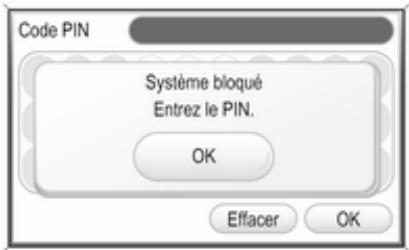
Pour déverrouiller l'Infotainment System, saisissez votre code PIN à quatre chiffres :
Remarque
Description détaillée de l'utilisation du menu via l'écran tactile ou le bouton multifonction ➔ 12.
- Sélectionnez le bouton d'écran OK.
Un clavier pour la saisie du code PIN est affiché.
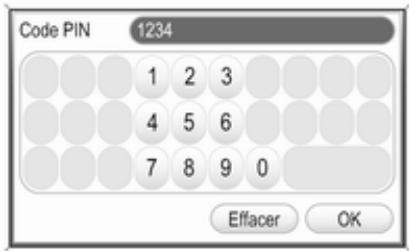
- Saisissez les chiffres de votre code PIN.
Si cela est nécessaire, des chiffres déjà saisis peuvent être effa-
cés en sélection le bouton d'écran Effacer.
- Une fois que tous les chiffres ont été saisis, sélectionnez le bouton d'écran OK pour confirmer votre saisie.
Un message comportant des informations importantes sur l'utilisation en toute sécurité de l'Infotainment System est affiché pendant quelques secondes.
L'Infotainment System est déverrouillé et prêt à être utilisé.
Remarque
Si le code PIN saisi est incorrect, un message sera affiché. L'Infotainment System est toujours verrouillé. Il vous reste deux essais supplémentaires pour saisir le code PIN correct.
Si le code PIN a été entré incorrectement trois fois, l'Infotainment System sera bloqué pendant une heure. Vous devrez attendre une heure avec l'Infotainment System en marche avant que vous puissiez essayer de saisir à nouveau le code PIN correct.
Présentation des éléments de commande
Tactile et Connexion
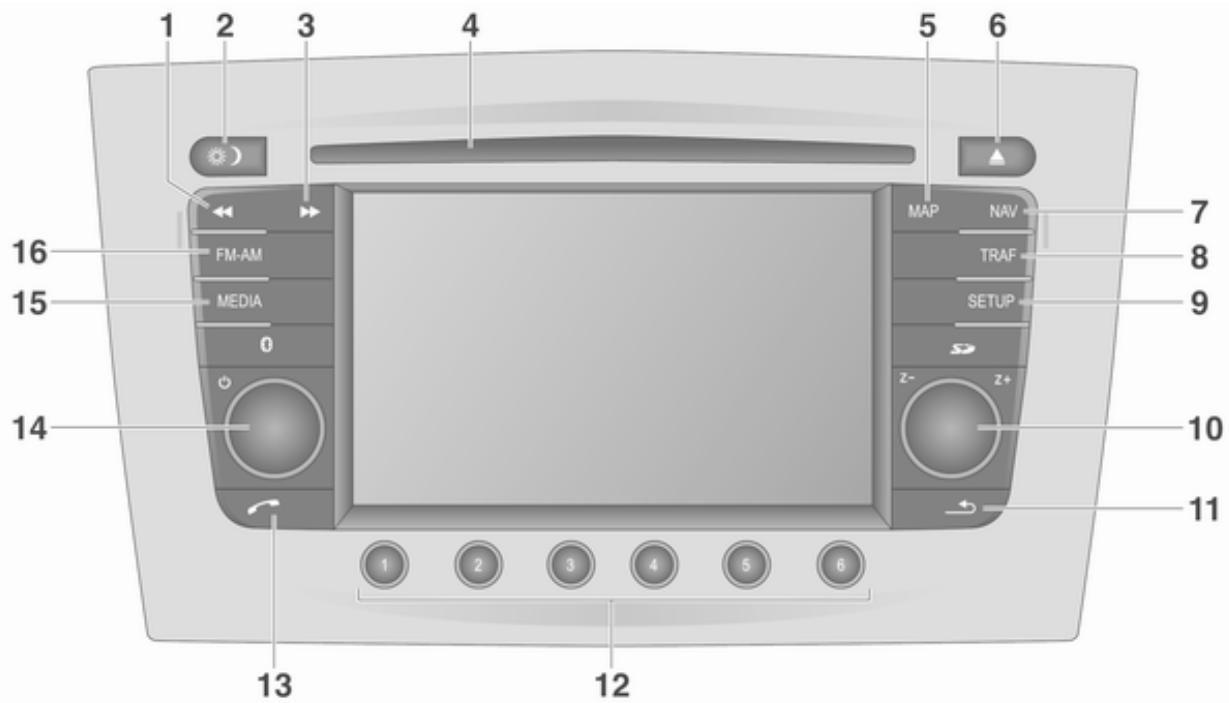
1 ◀ 23
Radio : recherche vers le bas dans la mémoire d'émetteurs .... 23
CD/MP3 : appui bref : saut de plage vers l'arrière ; Appui prolongé : retour rapide .... 28
2 ⚙) 12
Mode jour / nuit / auto : pression : permute entre les modes .... 12
Luminosité : appui : active le paramètre ; rotation du bouton multifonction : réglage des paramètres ..... 12
3 ▶▶ 23
Radio : recherche ascendante dans la mémoire d'émetteurs .... 23
CD/MP3 : appui bref : saut de plage vers l'avant ; Appui prolongé : avance rapide .... 28
4 Fente pour CD 28
5 MAP 39
Affichage de la carte .... 39
6 ▲ 28
Éjection de CD 28
7 NAV 39
Menu de navigation ...... 39
8 TRAF 69
Menu d'infos trafic 69
9 SETUP 12
Menu de configuration ...... 12
10 Bouton multifonction ...... 12
Tourner : sélection des boutons d'écran ou options de menu ; réglage des valeurs numériques ..... 12
Appuyer : confirmer la sélection/activer le bouton d'écran ou l'option de menu repéré ; confirmer la valeur réglée, commuter sur une option de réglage différente .... 12
11 → 12
Menu : recul d'un niveau ..... 12
12 Boutons des stations radio 1...6 .... 23
Appuyer longtemps : mémoriser la station ...... 23
Appuyer brièvement : écouter la station ...... 23
13 84
Menu de téléphone ...... 84
14 Bouton ⏻ 12
Appuyer : allumer/éteindre l'Infotainment System ...... 12
Tourner : régler le volume ..... 12
15 MEDIA 12
Changer la source audio (radio, CD, AUX, etc.) ...... 12
16 FM-AM 22
Activer la radio ou modifier la bande de fréquences ..... 22
Commandes audio au volant
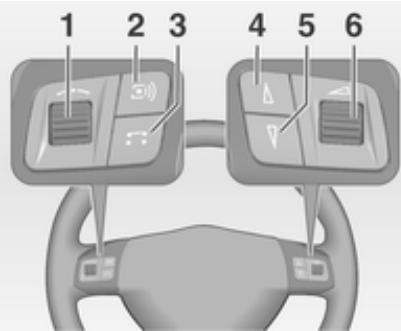
1 Molette : réglage manuel de l'heure (voir le manuel d'utilisation du véhicule) ..... 9
2 Bouton 12
Changer la source audio (radio, CD, AUX, etc.) ...... 12
3 Bouton 84
Téléphone connecté, pas d'appel actif : 1er appui : ouvre le menu du téléphone ; 2eme appui : recompose (si un numéro à recomposer est disponible) ....84
Appui bref : accepte l'appel arrivant ; Appui prolongé : rejette l'appel arrivant .... 84
4 Bouton 23
Radio : recherche ascendante dans la mémoire d'émetteurs .... 23
CD/MP3 : saut de plage vers l'avant .... 28
5 Bouton ∇ 23
Radio : recherche vers le bas dans la mémoire d'émetteurs .... 23
CD/MP3 : saut de plage vers l'arrière .... 28
6 Molette 12
Tourner : régler le volume ..... 12
Utilisation
Éléments de commande
L'Infotainment System est commandé via les boutons de fonction, les boutons multifonctions, un écran tactile et les menus affichés à l'écran.
Les sélections se font au choix via :
■ l'unité de commande centrale du tableau de bord ➔ 9
■ commandes au volant ↩ 9
Allumer/éteindre l'Infotainment System
Appuyez brièvement sur le bouton ⏻. Lorsque vous allumez l'Info-tainment System, la source active est la dernière source sélectionnée.
Arrêt automatique
Si l'Infotainment System a été allumé à l'aide du bouton ⏻ alors que le contact était coupé, il s'éteindra à nouveau automatiquement 1 heure après la dernière entrée de l'utilisateur.
Réglage du volume
Tournez le bouton ⏻. Le réglage actuel est mentionné sur l'affichage.
Quand l'Infotainment System est allumé, le dernier volume réglé est utilisé.
Si le volume est mis en sourdine (réglé sur zéro), le symbole n est affiché sur la ligne du haut de tous les principaux menus.
Volume compensé par rapport à la vitesse
Si le volume compensé par rapport à la vitesse est activé, voir « Paramètres de volume » ci-dessous, le volume s'adapte automatiquement pour compenser le bruit de la route et du vent lorsque vous conduisez.
Réglage le volume d'annonces de circulation (TA)
Le volume des annonces de circulation peut être réglé pendant une annonce à l'aide du bouton ⏻. Lorsque l'annonce est terminée ou annulée, le volume est automatiquement remis au réglage d'origine.
Détails supplémentaires sur la fonction TA ➔ 22 et ➔ 25.
Réglage du volume des commandes vocales (navigation)
le volume des commandes vocales peut être réglé pensant l'annonce d'une commande à l'aie du bouton ⏻, ou via le menu de configuration de navigation, voir « Paramètres de volume » ci-dessous.
Le réglage effectué est mémorisé par l'Infotainment System et sera automatiquement utilisé pour toutes les annonces de commande vocale futures jusqu'à ce que le réglage soit à nouveau changé.
Réglage du volume des sources d'entrée AUX
Le niveau de volume relatif des sources audio externes, par ex. un lecteur de CD portable, peut être réglé via le menu de configuration audio, voir « Paramètres de volume » ci-dessous.
Réglage du volume de l'audio téléphonique
Le volume de l'audio téléphonique peut être réglé pendant un appel à l'aide du bouton ⏻.
Le réglage effectué est mémorisé par l'Infotainment System et sera automatiquement utilisé pour tous les appels futurs jusqu'à ce que le réglage soit à nouveau changé.
Remarque
Lorsque le volume audio du téléphone est modifié, le volume de la sonnerie est changé en même temps.
Modes de fonctionnement
Radio
Appuyez sur le bouton FM-AM pour ouvrir les menus AM, FM1 ou FM2 ou pour passer de l'un à l'autre de ces menus.
Description détaillée des fonctions de la radio ➔ 22.
Lecteurs audio
Appuyez sur le bouton MEDIA pour ouvrir les menus CD, CD MP3, iPod, USB, Aux ou BLUETOOTH AUDIO
(si disponible) ou pour passer de l'un à l'autre de ces menus.
Description détaillée des fonctions
■ du lecteur CD ➔ 28
■ de l'entrée AUX ➔ 32
■ de la prise USB ➔ 33
■ fonctions Musique Bluetooth
⇨ 36
Navigation
Appuyez sur le bouton NAV pour ouvrir le menu de NAVIGATION.
Appuyez sur le bouton MAP pour afficher une carte routière qui indique la position actuelle du véhicule.
Description détaillée des fonctions de navigation ➔ 38.
Téléphone
Appuyez sur le bouton pour ouvrir le menu de TÉLÉPHONE.
Description détaillée des fonctions du portail de téléphone ➔ 80.
Commandes pour l'utilisation du menu
Écran tactile
L'affichage de l'Infotainment System a une surface tactile qui permet une interaction directe avec les commandes de menu affichées.
Vous pouvez, par exemple, activer un bouton d'écran en tapant sur celui-ci avec votre doigt ou en changeant la position du curseur de l'écran en le déplaçant avec votre doigt.
Avertissement
N'utilisez pas d'objets pointus ou durs comme des stylos à bille, crayons ou tout autre objet pour opérer l'écran tactile.
Bouton multifonction
Au cas où l'écran tactile n'est pas utilisé pour l'utilisation du menu, le bouton multifonction est l'élément principal de commande pour les menus.
Tourner :
■ pour sélectionner un bouton d'écran ou un point de menu
■ pour changer une valeur de réglage
Appuyer :
■ pour activer un bouton d'écran ou un point de menu sélectionné
■ pour confirmer une valeur de réglage modifiée
■ pour passer à une autre option de réglage
Bouton → (retour)
Appuyez sur le bouton → pour passer du sous-menu au niveau de menu supérieur.
Si le menu principal est actif, par ex. le menu FM1 ou CD, appuyer sur le bouton → permet d'afficher la carte avec la position actuelle du véhicule.
Exemple d'utilisation de menu
Sélection et activation d'un bouton d'écran ou point de menu
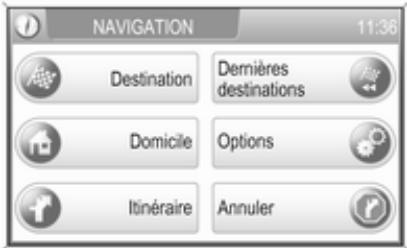
Avec l'écran tactile :
Tapez sur un bouton d'écran ou un point de menu.
La fonction du système correspondant est activée ou un message est affiché ou un sous-menu avec options supplémentaires est affiché.
Avec le bouton multifonction :
- Tournez le bouton multifonction dans le sens horaire ou anti-ho-
raire pour sélectionner un bouton d'écran ou un point de menu.
Le bouton d'écran ou le point de menu sélectionné est en surbrillance.
- Appuyez sur le bouton multifonction pour activer le bouton d'écran ou le point de menu sélectionné. La fonction du système correspondant est activée ou un message est affiché ou un sous-menu avec options supplémentaires est affiché.
Remarque
Sur les menus principaux audio et de téléphone, voir exemple ci-dessous, les boutons d'écran sur le bas des menus peuvent uniquement être sélectionnés/activés via l'écran tactile et non pas via le bouton multifonction.
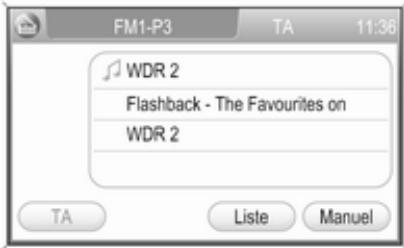
Exemple de menu de radio FM : les boutons TA Liste et Manuel peuvent uniquement être sélectionnés/activés via l'écran tactile.
Remarque
Dans les chapitres suivants, les étapes d'opération pour la sélection et l'activation d'un bouton d'écran ou d'un point de menu via l'écran tactile ou le bouton multifonction seront simplement décrites comme « ...sélectionnez .....le bouton d'écran ... » ou « ...sélectionnez le ...point de menu ... ».
Messages
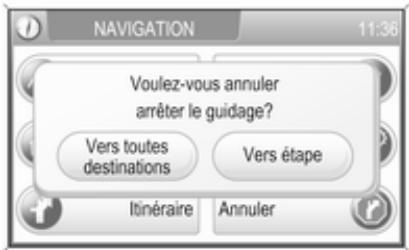
Avant qu'une fonction de système puisse être exécutée, il vous est souvent demandé, via un message si cette fonction de système devrait être exécutée ou comment cette fonction de système devrait être exécutée.
La sélection et l'activation d'un bouton d'écran sur un message fonctionnement de la même manière que pour un bouton d'écran sur un menu.
Appuyez sur le bouton →, si vous voulez supprimer un tel message sans déclencher la fonction du système.
Défilement sur une longue liste de points de menu
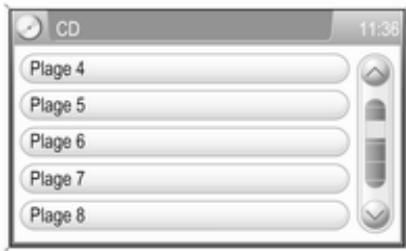
S'il n'est pas possible d'afficher tous les points de menu disponibles à l'écran, une barre de défilement est affichée.
Avec l'écran tactile :
■ Tapez sur le bouton d'écran ∧ ou v de la barre de défilement ou
■ déplacez le glisseur de la barre de défilement vers le bas ou le haut avec votre doigt
pour défiler sur la liste des points de menu.
Avec le bouton multifonction :
Tournez le bouton multifonction dans le sens horaire ou anti-horaire pour défiler sur la liste des points de menu.
Réglage d'un paramètre
Les différents types de paramétrage disponibles sur les divers menus de réglages sont indiqués et décrits ci-après.
Exemple : Réglages audio
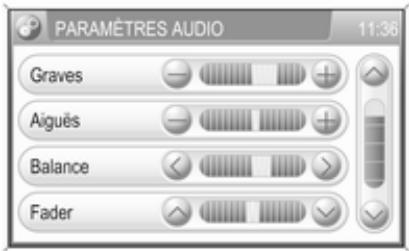
Avec l'écran tactile :
Tapez sur un des boutons d'écran, par ex. - ou +, à côté d'un paramètre pour le régler.
Avec le bouton multifonction :
- Tournez le bouton multifonction dans le sens horaire ou anti-horaire pour sélectionner un point de menu.
- Appuyez sur le bouton multifonction pour activer le point de menu sélectionné.
L'étiquette du point de menu est mise en évidence en rouge.
-
Tournez le bouton multifonction dans le sens horaire ou anti-horaire pour régler le paramètre.
-
Appuyez sur le bouton multifonction pour confirmer le paramètre réglé.
L'étiquette du point de menu n'est plus mise en évidence en rouge.
Remarque
Dans les chapitres suivants, les étapes d'opération pour effecteur le réglage d'un paramètre via l'écran tactile ou le bouton multifonction seront simplement décrites comme « ...réglez le .....paramètre ... ».
Exemple : Éviter les réglages d'itinéraire
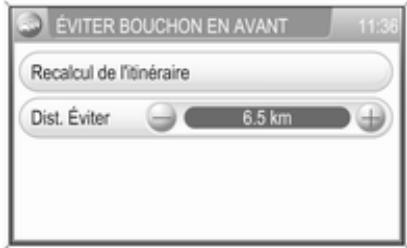
Avec l'écran tactile :
Tapez sur le bouton d'écran - ou + à côté d'un paramètre pour le régler.
Avec le bouton multifonction :
Mêmes étapes d'opération que celles décrites dans « Exemple : réglages audio ».
Exemple : Réglages d'affichage
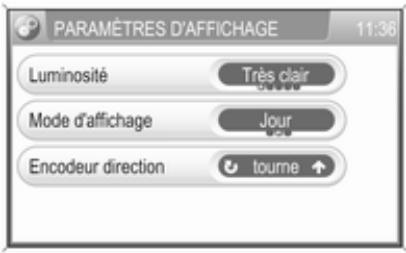
Avec l'écran tactile :
Tapez sur le point de menu pour passer à une autre option de réglage.
Remarque
Les points sous un réglage indiquent le nombre d'options disponibles pour ce réglage.
Avec le bouton multifonction :
- Tournez le bouton multifonction dans le sens horaire ou anti-horaire pour sélectionner un point de menu.
- Appuyez sur le bouton multifonction pour passer à une autre option de réglage.
Remarque
Dans les chapitres suivants, les étapes d'opération pour passer sur une autre option de réglage via l'écran tactile ou le bouton multifonction seront simplement décrites comme « ...réglez .....sur... nom de l'option ... ».
Exemple : Configuration système
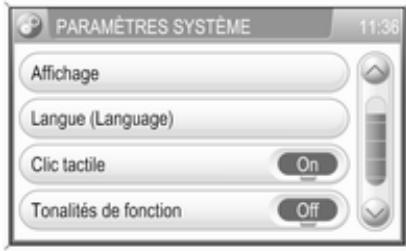
Avec l'écran tactile :
Tapez sur le point de menu, par ex. Clic tactile, pour passer le réglage de On à Off.
Avec le bouton multifonction :
- Tournez le bouton multifonction dans le sens horaire ou anti-horaire pour sélectionner un point de menu.
- Appuyez sur le bouton multifonction pour passer le réglage à On ou Off.
Remarque
Dans les chapitres suivants, les étapes d'opération pour changer un réglage sur On ou Off via l'écran tactile ou le bouton multifonction seront simplement décrites comme « ...réglez ....sur... On... » ou « ...réglez ...sur.....Off... ».
Paramètres de tonalité
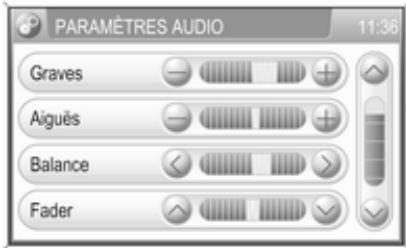
Pour ouvrir le menu PARAMÈTRES AUDIO :
■ Appuyez sur le bouton SETUP et sélectionnez ensuite le bouton d'écran Audio
ou
■ si un menu principal audio est actif, par ex. le menu FM1 ou CD, appuyez sur le bouton multifonction.
Remarque
Le bouton d'écran Audio sur le menu PARAMÈTRES ne peut pas être sélectionné lorsque le volume est réglé à zéro.
Graves
Utilisez ce paramètre pour améliorer ou atténuer les basses fréquences des sources audio.
Aiguës
Utilisez ce paramètre pour améliorer ou atténuer les hautes fréquences des sources audio.
Balance
Utilisez ce réglage pour régler la répartition du volume entre les haut-parleurs de gauche et de droite dans le véhicule.
Fader
Utilisez ce réglage pour régler la répartition du volume entre les haut-parleurs avant et arrière dans le véhicule.
Paramètres de volume
Réglage du volume asservi à la vitesse
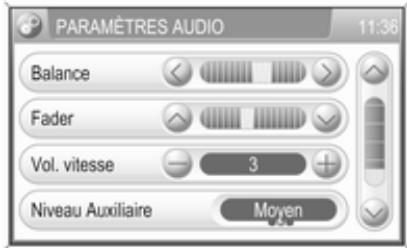
Pour ouvrir le menu PARAMÈTRES AUDIO :
■ Appuyez sur le bouton SETUP et sélectionnez ensuite le bouton d'écran Audio
ou
■ si un menu principal audio est actif, par ex. le menu FM1 ou CD, appuyez sur le bouton multifonction.
Remarque
Le bouton d'écran Audio sur le menu PARAMÈTRES ne peut pas être sélectionné lorsque le volume est réglé à zéro.
Pour régler le degré d'adaptation du volume : réglez Vol. vitesse à une valeur entre 0 et 5.
0 : pas d'amélioration du volume avec l'augmentation de la vitesse du véhicule.
5 : amélioration maximale du volume avec l'augmentation de la vitesse du véhicule.
Réglage du volume des sources d'entrée AUX
(voir image du menu PARAMÈTRES AUDIO ci-dessus)
Pour régler le niveau du volume relatif des sources audio externes, par ex. un lecteur CD : réglez Niveau Auxiliaire sur Bas, Moyen ou Fort.
Réglage du volume des commandes vocales (navigation)
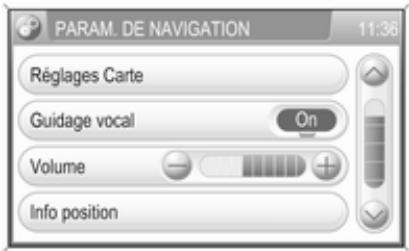
Pour ouvrir le menu PARAM. DE NAVIGATION : appuyez sur le bouton SETUP et sélectionnez alors le bouton d'écran Navigation.
Si Guidage vocal est réglé à Off, réglez-le à On.
Réglez Volume au niveau de volume souhaité. Après chaque modification, un retour sonore est donné.
Configuration système
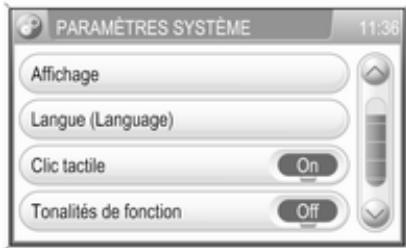
Divers réglages et adaptations pour l'Infotainment System peuvent être effectués via le menu PARAMÈTRES SYSTÈME.
Pour ouvrir ce menu : appuyez sur le bouton SETUP et sélectionnez alors le bouton d'écran Système.
Réglage de l'affichage
Pour ouvrir le menu PARAMÈTRES D'AFFICHAGE : sélectionnez le point de menu Affichage.
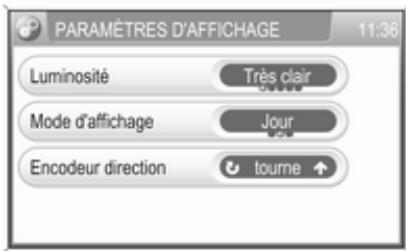
Luminosité
Pour régler la luminosité de l'affichage : réglez Luminosité à Très clair, Clair, Moyen, Foncé ou Très foncé.
Mode d'affichage
Pour régler l'affichage sur les conditions d'éclairage extérieur actuelles : réglez Mode d'affichage à Jour, Nuit, ou Automatique.
Lorsque Automatique est sélectionné, le mode d'affichage est automatiquement modifié en fonction des conditions d'éclairage externe.
Direction du défilement
Pour régler la direction du défilement pour la sélection de point de menu via le bouton multifonction : réglez Encodeur direction sur ↑ ou ↓.
Réglage de la langue
Les textes de menu sur l'affichage de l'Infotainment System peuvent être indiqués en différentes langues.
Lorsque vous changez la langue des textes de menu, la langue des commandes vocales sera également changée.
Pour ouvrir le menu LANGUE : sélectionnez le point de menu Langue (Language).
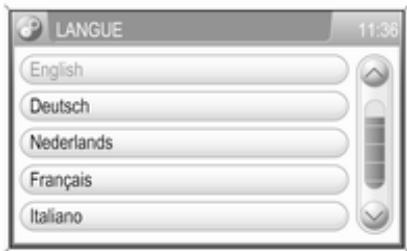
Sélectionnez la langue souhaitée pour les textes de menu.
Activation ou désactivation du clic sonore tactile
Si le point de menu Clic tactile sur le menu PARAMÈTRES SYSTÈME est réglé sur On, chaque pression sur un bouton d'écran ou un point de menu est indiqué par un 'clic' sonore.
Activation ou désactivation des sons du système
Si le point de menu Tonalités de fonction sur le menu PARAMÈTRES SYSTÈME est réglé sur On, les
actions suivantes de l'utilisateur ou du système sont indiquées par un bip sonore suivant actionne
■ Radio : mémorisation d'une station avec un des boutons de stations 1...6.
■ Lecteur CD : activation de retour ou avance rapide.
■ Navigation : activation ou désactivation du guidage vocale via le bouton d'écran Voix sur la vue de carte.
Réinitialisation aux réglages d'usine
Pour réinitialiser les réglages et la mémoire sur les valeurs par défaut d'usine : sélectionnez le point de menu Paramètres par défaut sur le menu PARAMÈTRES SYSTÈME et confirmez le message subséquent.
Radio
Fonctionnement ...... 22
Recherche de stations ...... 23
Radio Data System (RDS) ...... 25
Fonctionnement
Remarque
Dans les menus de radio, vous pouvez uniquement utiliser l'écran tactile pour sélectionner / activer les boutons d'écran sur le bas des menus.
Activer la radio
Appuyez sur le bouton FM-AM pour ouvrir le menu principal de radio.
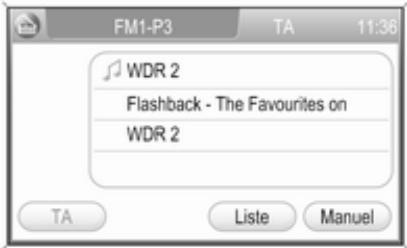
La station reçue est la dernière station écoutée.
Si la station en cours de réception est une station RDS ➔ 25. le nom et les informations se rapportant au programme de la station sont affichés.
Choisir la gamme d'ondes
Appuyez une ou plusieurs fois sur la touche FM-AM pour sélectionner la bande de fréquences souhaitée.
La station reçue est la dernière station écoutée dans cette bande de fréquence.
Si la gamme d'ondes est passée de FM1 à FM2 ou vice versa, la station en cours de réception restera active.
Si la station en cours de réception est mémorisée sur un des boutons de stations de 1 ... 6, le numéro de bouton correspondant, par ex. P3 est affiché à côté du nom de la gamme d'ondes sur la ligne du haut du menu.
Remarque
Il y a deux menus de gamme d'on-des FM à votre disposition pour vous permettre de mémoriser 12 stations FM sur les boutons de station 1...6.
Activer ou désactiver les annonces de circulation (TA)
Sélectionnez le bouton d'écran TA pour activer ou désactiver la réception des annonces de circulation.
Détails supplémentaires sur la fonction TA ➔ 25.
Recherche de stations
Recherche automatique d'émetteurs
Appuyez brièvement sur le bouton ◀◀ ou ▶▶. La prochaine station capable est cherchée et est automatiquement diffusée.
Si aucune station pouvant être reçue n'est trouvée, la dernière station lue sera à nouveau reçue.
Utilisation de l'affichage de fréquence Sélectionnez le bouton d'écran Manuel. Une échelle de fréquence est affichée.
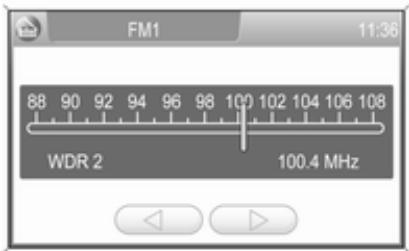
Appuyez sur le bouton ◀◀ ou ▶▶ (sur le tableau de bord) et maintenez-le enfoncé. Relâchez le bouton quand la fréquence souhaitée est presque atteinte sur l'échelle de la fréquence.
La prochaine station capable est cherchée et est automatiquement diffusée.
Si aucune station pouvant être reçue n'est trouvée, la dernière station lue sera à nouveau reçue.
Réglage manuel de station
Utilisation du bouton multifonction
Lorsqu'un menu principal de radio est actif : tournez le bouton multifonction dans le sens horaire ou anti-horaire pour changer la fréquence de réception.
Utilisation de l'affichage de fréquence
Sélectionnez le bouton d'écran Manuel. Une échelle de fréquence est affichée.
Options disponibles pour le réglage de la fréquence souhaitée :
■ Tapez sur l'échelle de fréquence.
■ Appuyez brièvement sur le bouton ◀ ou ▶.
■ Appuyez et maintenez enfoncé le bouton d'écran ◀ ou ▶.
■ Tournez le bouton multifonction dans le sens horaire ou anti-ho-raire.
Liste de station FM
Dans la liste de station FM, toutes les stations radio FM disponibles au choix dans la zone de réception finale sont fournies.
Appuyez sur le bouton Liste pour afficher la liste.
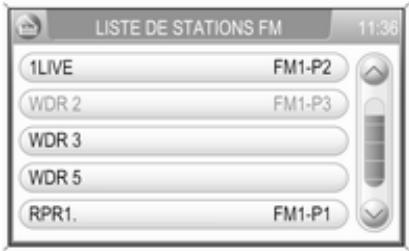
L'entrée de liste de la station FM en cours de lecture est indiquée en rouge.
Si une station est mémorisée sur un des boutons de station 1...6, le nom de la gamme d'ondes correspondante et le numéro du bouton sont affichés sur la liste, par ex. FM1-P3.
Sélectionnez l'entrée de liste de la station FM à être lue.
Remarque
Le double tuner de l'Infotainment System met continuellement à jour à l'arrière-plan la liste de stations FM.
Cela assure que, par exemple, lors d'un grand trajet sur autoroute, les listes de stations comportent toujours des stations FM pouvant être reçues dans la région traversée.
Comme la mise à jour automatique prend un certain temps, il peut arriver que, lors d'un changement rapide de région de réception, toutes les stations pouvant être reçues ne soient pas immédiatement disponibles dans la liste de stations.
Dans chaque gamme d'ondes (AM, FM1 et FM2) six stations radio peuvent être mémorisées sur les boutons de station 1...6.
Enregistrer une station
- Sélectionner la gamme d'ondes souhaitée.
- Réglez à la station souhaitée ou sélectionnez-la de la liste de station FM.
- Appuyez et maintenez enfoncé un des boutons de la station jusqu'à ce que vous entendiez un bip.
Le numéro de bouton correspondant, par ex. P3 est affiché à côté du nom de gamme d'ondes sur la ligne du haut du menu.
La station radio en cours de réception est mémorisée et peut être récupéré dans le futur via le bouton de station.
Remarque
Si aucun bip sonore ne peut être entendu lors de la mémorisation d'une station, c'est que les sons de système sont désactivés. Activation des sons de système 12.
Récupérer une station
Sélectionnez la gamme d'ondes souhaitée et appuyez brièvement sur le bouton de station pour récupérer la station radio correspondante.
Le RDS est un système au moyen duquel des informations numériques en codées sont transmises en plus des émissions radio FM normales. Le RDS fournit les services d'information tels que le nom de la radio, les annonces de circulation et le texte radio.
Mode RDS régional
Certaines stations RDS diffusent parfois des émissions différentes, sur différentes fréquences, en fonction de la région.
L'Infotainment System se règle toujours sur la fréquence la plus réceptrice ou la station RDS en cours de diffusion.
Si le mode RDS régional est activé, uniquement les fréquences de la station RDS en cours de réception avec le même programme régional sont prises en considération.
Si le mode RDS régional est désactivé, les fréquences de la station RDS en cours de réception avec différents programmes régionaux sont également prises en considération.
Activation ou désactivation du mode RDS régional
Appuyez sur le bouton SETUP et sélectionnez ensuite le point de menu Paramètres radio.
Le menu PARAMÈTRES RADIO s'affiche.
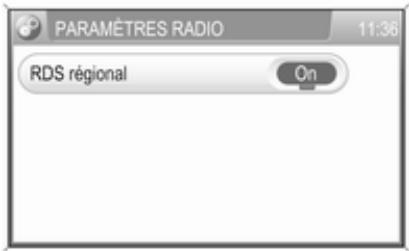
Réglez RDS régional sur On ou Off.
Annonces sur la circulation (TA)
La fonction TA est disponible dans tous les modes d'utilisation (par ex. radio FM, CD ou mode de navigation) à l'exception du mode radio AM.
Si la fonction TA est activée et que l'Infotainment System reçoit une annonce sur la circulation d'une station RDS, la source de station en cours de réception sera interrompue.
Un message est affiché et une annonce vocale est transmise.
Pendant l'annonce vocale, le volume peut être modifié en tournant le bouton ⏻.
L'annonce sur la circulation peut être annulée en sélectionnant le bouton d'écran Annuler.
Lorsque l'annonce de circulation est terminée ou annulée, le volume est automatiquement remis au réglage d'origine.
Remarque
Lorsqu'un mode d'utilisation autre que le mode radio est choisi (par ex. CD ou le mode navigation), la radio reste active en arrière-plan.
Si la dernière station radio sélectionnée ne diffuse pas d'annonces de circulation, l'Infotainment System règle automatiquement une station radio qui diffuse des annonces de
circulation (même si la gamme d'on-des AM avait été précédemment sélectionnée).
De cette manière, les importantes annonces de la région se rapportant sur la circulation peuvent être reçues à tout moment, indépendamment du mode d'utilisation choisi.
Activer ou désactiver les annonces de circulation
Sélectionnez le bouton d'écran TA pour activer ou désactiver la réception des annonces de circulation.
Lorsque la réception des annonces sur la circulation est activée, TA est affichée sur la ligne du haut de tous les principaux menus. Si les annonces sur la circulation ne peuvent pas être reçues, TA est barré.
Remarque
Le bouton d'écran TA est disponible sur tous les menus principaux audio (par ex. FM1 ou le menu CD) et sur le menu INFOS ROUTIÈRES.
Sur le menu INFOS ROUTIÈRES, le bouton d'écran TA ne peut pas être sélectionné, si le volume est réglé à zéro.
Ecouter uniquement les annonces sur la circulation
Activez les annonces sur la circulation et tournez sur zéro le volume de l'Infotainment System.
Lecteur CD
Remarques générales ...... 27
Fonctionnement ...... 28
Remarques générales
Le lecteur CD de l'Infotainment System peut lire des CD audio et des CD MP3/WMA.
Avertissement
Ne placer en aucun cas des DVD ou des CD « singles » d'un diamètre de 8 cm ou encore des CD de forme spéciale dans le lecteur audio.
Aucune étiquette ne peut être apposée sur les CD. Les CD avec étiquette peuvent se coincer dans le lecteur et l'endommager. Il faudra alors procéder au coûteux remplacement de l'appareil.
Information importante relative aux CD audio et MP3/WMA
■ Les formats de CD suivants peuvent être utilisés :
CD, CD-R et CD-RW.
■ Les formats de fichiers suivants peuvent être utilisés :
ISO9660 Level 1, Level 2, (Romeo, Joliet).
Les fichiers MP3 et WMA écrits dans un format autre que ceux énumérés ci-dessus peuvent ne pas être lus correctement, et leurs noms de fichiers et de dossiers peuvent ne pas s'afficher correctement.
Il se peut que certains CD audio avec protection contre la copie non conforme aux normes CD audio ne soient pas lus correctement ou ne puissent pas être lus.
■ Les CD-R ou CD-RW enregistrés sont plus sensibles aux mauvaises manipulations que les CD préenregistrés. Veillez à manipuler correctement les CD, en particulier les CD-R et CD-RW enregistrés (voir ci-dessous).
■ Il est possible que les CD-R et CD-RW ne soient pas lus correctement ou ne puissent pas être lus.
■ Sur les CD mixtes (une combinaison audio/données, par exemple MP3), seules les plages audio seront détectées et lues.
■ Evitez de laisser des empreintes digitales sur les CD que vous changez.
■ Remettre les CD immédiatement dans leur pochette après les avoir retirés du lecteur audio afin de les protéger des dommages et de la poussière.
■ De la poussière ou du liquide sur les CD peut salir la lentille du lecteur audio à l'intérieur de l'appareil et provoquer des pannes.
■ Protégez vos CD de la chaleur et de la lumière directe du soleil.
■ Les restrictions suivantes s'appliquent aux données enregistrées sur un CD MP3/WMA :
Nombre maximal de dossiers/listes de lecture : 200
Nombre maximal de fichiers/chansons : 800
Une hiérarchie avec une profondeur d'au moins 8 fichiers est supportée.
Les fichiers WMA avec Digital Rights Management (DRM) prove-
nant de magasins de musique en ligne ne peuvent pas être lus.
Les fichier WMA peuvent être lus sans risque uniquement s'ils ont été créés avec Windows Media Player version 9 ou ultérieure.
Extensions valables pour listes de lecture : .m3u, .pls, .wpl.
Les entrées de la liste de lecture doivent être mentionnées sous forme de chemin d'accès relatif.
- Ce chapitre traite uniquement de la lecture des fichiers MP3, car le fonctionnement des fichiers MP3 et WMA est identique. Lorsqu'un CD avec des fichiers WMA est chargé, les menus relatifs au MP3 s'affichent.
Fonctionnement
Remarque
Dans les menus de lecteur de CD, vous pouvez uniquement utiliser l'écran tactile pour sélectionner / activer les boutons d'écran sur le bas des menus.
Lancer une lecture CD
Pousser le CD audio ou MP3, face imprimée vers le haut, dans la fente jusqu'à ce qu'il soit escamoté.
La lecture du CD démarre automatiquement et le menu CD ou CD MP3 est affiché.
Si le CD inséré a déjà été joué dans le lecteur de CD, la lecture du CD redémarre la dernière piste jouée.
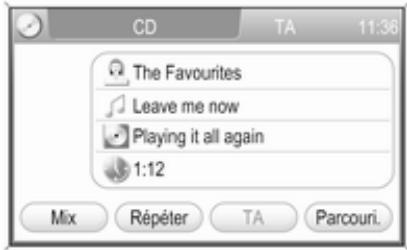
Si l'unité contient déjà un CD sans que le menu de CD exigé soit actif :
Appuyez sur le bouton MEDIA une ou plusieurs fois pour ouvrir le menu audio CD ou CD MP3 et démarrer la lecture du CD.
La lecture du CD redémarre la dernière piste jouée.
En fonction des données enregistrées sur le CD audio ou le CD MP3, différentes informations relatives au CD et au morceau de musique en cours s'affichent.
Si le mode de lecture de CD normal est actif (pas de mode mixte ou répétition, voir ci-dessous) : la lecture commence à nouveau avec la première piste du CD, une fois que toutes les pistes du CD ont été lues.
Remarque
Les dossiers et les listes de lecture mémorisés sur un CD MP3 sont traités de la même manière par le lecteur de CD.
Les descriptions concernant les dossiers sur un CD MP3 s'appliquent également aux listes de lecture.
Pause de lecture de CD
Pour interrompre momentanément la lecture d'un CD : tournez le volume sur zéro.
Pour recommencer la lecture d'un CD : remontez à nouveau le volume.
Sélectionner une piste
Au cours d'une lecture CD audio
Sélectionnez le bouton d'écran Parcouri. pour afficher une liste de toutes les pistes de CD.
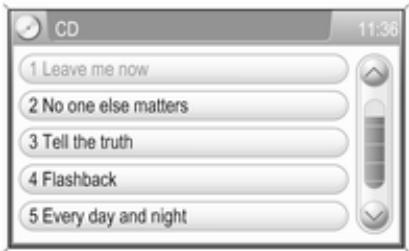
L'entrée de liste de la piste en cours de lecture est indiquée en rouge.
Sélectionnez la piste de votre choix.
Au cours d'une lecture de CD MP3
Sélectionnez le bouton d'écran Parcouri. pour afficher une liste de toutes les pistes du dossier en cours de sélection.
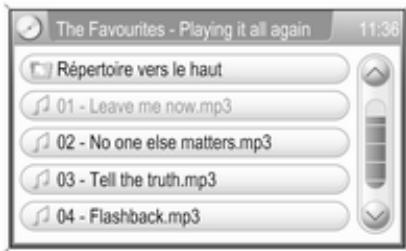
L'entrée de liste de la piste en cours de lecture est indiquée en rouge.
Pour sélectionner un autre dossier (si disponible) : sélectionnez le point de liste Répertoire vers le haut (première entrée de la liste) ou sélectionnez le bouton →. Une liste de tous les dossiers du CD est affichée. Sélectionnez le dossier de votre choix.
Sélectionnez la piste souhaitée du dossier.
Passer à la piste suivante ou à la piste précédente
Appuyez brièvement une ou plusieurs fois sur le bouton ◀◀ ou ▶▶.
Avance ou retour rapides
Appuyer sur le bouton ◀◀ ou ▶▶ et le maintenir enfoncé pour avancer ou reculer rapidement sur la plage en cours.
Remarque
L'activation de la fonction avance ou retour rapide est indiquée par un bip sonore, si les sons de système sont activés 12.
Mode mixte (mélange)
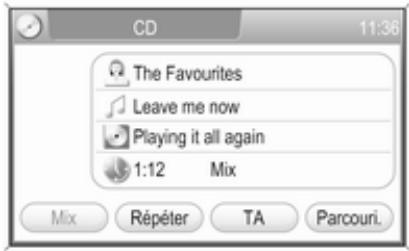
Au cours d'une lecture CD audio
Si le mode mixte est activé, toutes les pistes sur le CD audio sont lues au hasard.
Sélectionnez le bouton d'écran Mix pour activer ou désactiver le mode mixte.
Si le mode mixte est activé, Mix est affiché à l'écran.
Au cours d'une lecture CD MP3
Si un CD MP3 est inséré, toutes les pistes du dossier sélectionné ou toutes les pistes du CD seront lues au hasard.
Sélectionnez le bouton d'écran Mix une ou plusieurs fois pour activer le mode Mix répertoire ou Mix tout ou pour désactiver le mode mixte.
En fonction du mode activé, Mix répertoire ou Mix tout est affiché à l'écran.
Mode répétition
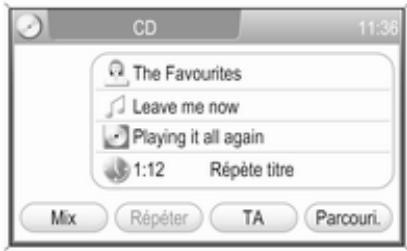
Au cours d'une lecture CD audio
Si le mode répétition est activé, la piste actuelle est lue de manière répétitive jusqu'à ce que le mode répétition soit de nouveau désactivé.
Sélectionnez le bouton d'écran Répéter pour activer ou désactiver le mode répétition.
Si le mode répétition activé, Répète titre est affiché à l'écran.
Au cours d'une lecture CD MP3
Si un CD MP3 est inséré, la piste actuelle ou toutes les plages du dossier en cours de sélection peuvent être lues jusqu'à ce que le mode répétition soit à nouveau désactivé.
Sélectionnez le bouton d'écran Répéter une ou plusieurs fois pour activer le mode Répète titre ou Répète répertoire ou pour désactiver le mode répétition.
En fonction du mode activé, Répète titre ou Répète répertoire est affiché à l'écran.
Activer ou désactiver les annonces de circulation (TA)
Sélectionnez le bouton d'écran TA pour activer ou désactiver la réception des annonces de circulation.
Détails supplémentaires sur la fonction TA ➔ 25.
Éjection d'un CD
Appuyez sur le bouton ▲.
Le CD est expulsé de la fente pour CD.
Si le CD n'est pas retiré après éjection, il rentre automatiquement après quelques secondes.
Entrée AUX
Remarques générales ...... 32
Fonctionnement ...... 32
Remarques générales
Le connecteur est situé dans la zone de la console centrale.
Remarque
La prise doit toujours rester propre et sèche.
Sur l'entrée AUX, il est par exemple possible de brancher un lecteur de CD portable avec une fiche jack de 3,5 mm.
Fonctionnement
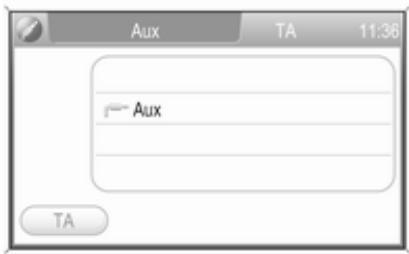
Appuyez une ou plusieurs fois sur la touche MEDIA pour activer le mode AUX.
Le signal audio de la source audio connectée est maintenant transmis via les hauts-parleurs de l'Infotainment System.
Le volume peut être réglé via le bouton ⏻ et via la molette △ du volant.
Pour adapter le réglage du volume aux exigences de la source audio connectée 12.
Port USB
Remarques générales ...... 33
Ecouter une source audio ...... 34
Remarques générales
Le connecteur est situé dans la zone de la console centrale.
Remarque
La prise doit toujours rester propre et sèche.
Un lecteur MP3, une clé USB, une carte SD (via un connecteur /adaptateur USB), ou un iPod peuvent être connectés au port USB.
L'utilisation des différentes fonctions des appareils mentionnés branchés sur le port USB s'opère via les commandes et menus de l'Infotainment System.
Remarque
Certains modèles de lecteur MP3, clé USB, carte SD ou iPod ne sont pas supportés par l'Infotainment System.
Remarque
■ Les périphériques connectés au port USB doivent satisfaire les spécifications de classe de mémoire de masse USB (MSC USB).
■ Les périphériques connectés via USB sont supportés selon la spécification USB V 2.0. Vitesse maximale supportée : 12 mbit/s.
■ Seuls les périphériques avec un système de fichier FAT16/FAT32 sont supportés.
■ Les lecteurs de disque dur (HDD) ne sont pas compatibles.
■ Les concentrateurs USB ne sont pas pris en charge.
■ Les formats de fichiers suivants peuvent être utilisés :
ISO9660 Level 1, Level 2, (Romeo, Joliet).
Les fichiers MP3 et WMA écrits dans un format autre que ceux énumérés ci-dessus peuvent ne pas être lus correctement, et leurs noms de fichiers et de dossiers peuvent ne pas s'afficher correctement.
■ Les restrictions suivantes s'appliquent pour les données mémorisées sur les périphériques connectés au port USB.
Nombre maximal de dossiers/listes de lecture : 5 000.
Nombre maximal de fichiers/chansons : 15 000.
Nombre maximal de fichiers/chansons par dossier/liste de lecture : 6 000.
Nombre maximum de dossiers en hiérarchie de profondeur : au moins 8.
Les fichiers WMA avec Digital Rights Management (DRM) provenant de magasins de musique en ligne ne peuvent pas être lus.
Les fichiers WMA peuvent être lus sans risque, uniquement s'ils ont été créés avec Windows Media Player version 9 ou ultérieure.
Extensions valables pour listes de lecture : .m3u, .pls, .wpl.
Les entrées de la liste de lecture doivent être mentionnées sous forme de chemin d'accès relatif.
L'attribut système de dossiers/fi-chiers contenant des données au-dio ne doit pas être défini.
Ecouter une source audio Lecteur MP3, clé USB, carte SD
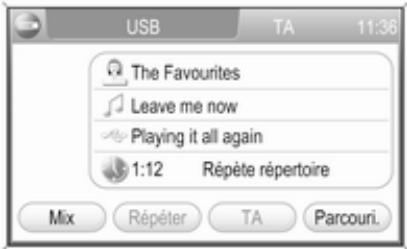
Appuyez une ou plusieurs fois sur la touche MEDIA pour activer le mode USB audio.
La lecture des données audio mémorisées sur le périphérique USB démarre.
Le fonctionnement des sources de données audio connectées via le port USB est le même que celui décrit pour un CD audio MP3/WMA ↩ 28.
iPod
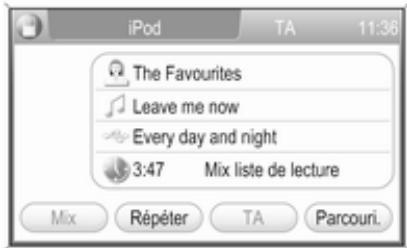
Appuyez une ou plusieurs fois sur la touche MEDIA pour activer le mode iPod.
La lecture des données audio mémo-risées sur l'iPod démarre.
Le fonctionnement de l'iPod connecté via le port USB est pratiquement le même que celui décrit pour un CD audio MP3/WMA ⇔ 28.
Dans la suite, seules les différences et les possibilités supplémentaires d'utilisation seront décrites.
Navigateur de musique
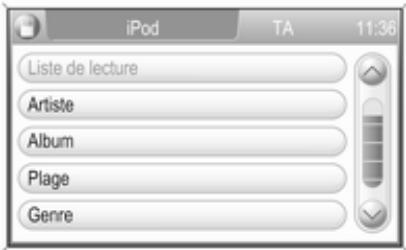
En fonction du modèle / de la version de l'iPod connecté et des données mémorisées, diverses options sont offertes pour la sélection et la lecture de pistes.
Sélectionnez le bouton d'écran
Parcouri. pour afficher un menu des options disponibles pour le navigateur de musique.
Sélectionnez l'option souhaitée pour la navigation de musique.
Les étapes d'utilisation suivantes sont principalement les mêmes que celles décrites pour la sélection de pistes dans les dossiers sur un CD MP3/WMA ➔ 28.
Musique Bluetooth
Remarques générales ...... 36
Utilisation 36
Remarques générales
Les sources audio Bluetooth (p.ex. les téléphones-baladeurs, lecteurs MP3 Bluetooth, ...) respectant le protocole de musique Bluetooth A2DP peuvent être connectés sans fil à l'Infotainment System.
Remarque
■ L'Infotainment System connecte uniquement des appareils Bluetooth compatibles A2DP (Advanced Audio Distribution Profile) version 1.2 ou ultérieure.
■ L'appareil Bluetooth doit être compatible avec la version 1.0 ou supérieure de l'AVRCP (Audio Video Remote Control Profile). Si l'appareil n'est pas compatible AVRCP, seul le volume peut être commandé par le biais de l'Infotainment System.
■ Avant de connecter l'appareil Bluetooth à l'Infotainment System, il faut bien connaître les fonctions Bluetooth décrites dans son manuel d'utilisation.
Utilisation
Préconditions
Les préconditions suivantes doivent être satisfaire pour pouvoir utiliser le mode Musique Bluetooth de l'Info-tainment System
■ La fonction Bluetooth de l'Infotainment System doit être activée 81.
■ La fonction Bluetooth de la source audio Bluetooth externe doit être activée (voir le guide utilisateur de l'appareil).
■ En fonction de la source audio Bluetooth externe, il peut être nécessaire de régler cet appareil sur « visible » (voir le guide utilisateur de l'appareil).
■ La source audio Bluetooth externe doit être appareillée et connectée à l'Infotainment System ➔ 81.
Activation du mode Musique Bluetooth
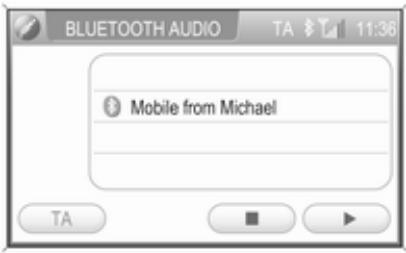
Appuyez une ou plusieurs fois sur le bouton MEDIA pour activer le mode Musique Bluetooth.
Les fonctions les plus importantes de la source audio externe peuvent maintenant être opérées via l'Infotainment System.
Fonctionnement via l'Infotainment System
Démarrage de la lecture des plages Sélectionnez le bouton d'écran ▶.
Passer à la plage suivante ou précédente
Appuyez brièvement sur le bouton ◀◀ ou ▶▶ (sur le tableau de bord).
Pause/arrêt de lecture
Sélectionnez le bouton d'écran ■.
Pour redémarrer la lecture : appuyez à nouveau sur le bouton d'écran ▶.
Navigation
Remarques générales ...... 38
Fonctionnement ...... 39
Saisie de la destination .... 50
Guidage 69
Guidage dynamique 75
Cartes 76
Aperçu des symboles .... 78
Remarques générales
Le système de navigation mènera le véhicule à destination de manière fiable sans devoir lire de cartes, même si la région vous est parfaitement inconnue.
La situation de trafic actuelle est prise en compte dans le calcul de l'itinéraire si le guidage routier est utilisé. À cet effet, l'Infotainment System reçoit des annonces sur la circulation de la région de réception via des stations RDS-TMC.
Le système de navigation ne peut toutefois pas prendre en compte les modifications sans avis préalable du code de la route et les problèmes sur- venant soudainement (travaux routiers par exemple).
Avertissement
L'utilisation du système de navigation ne dispense pas le conducteur de sa responsabilité d'adopter une attitude adéquate et vigilante dans le trafic. Les règles de circu-
lation applicables doivent toujours être suivies. Si une indication de navigation contrevient aux règles de circulation, ces dernières sont toujours d'application.
Fonctionnement du système de navigation
La position et le mouvement du véhicule sont détectés par le système de navigation au moyen de capteurs. La distance parcourue est déterminée par le signal du compteur du véhicule, les mouvements de rotation dans les courbes par un capteur gyroscopique. La position est déterminée par des satellites GPS (système de positionnement global).
En comparant les signaux des capteurs avec les cartes numériques de la carte cartographique SD, il est possible de déterminer la position avec une précision d'env. 10 m.
Le système fonctionnera également avec une mauvaise réception GPS; toutefois, la précision de la détermination de la position sera réduite.
Après la saisie de l'adresse de destination ou du point d'intérêt (station service la plus proche, hôtel, etc.), l'itinéraire est calculé à partir de l'emplacement actuel jusqu'à la destination sélectionnée.
Le guidage routier est fourni par des commandes vocales et une flèche de direction, ainsi qu'à l'aide de l'écran cartographique en couleurs.
Système d'informations trafic TMC et guidage dynamique
Le système d'infos trafic TMC reçoit toutes les informations de circulation actuelles émises par les stations de radio TMC. Quand le guidage dynamique est actif, ces informations sont prises en compte lors du calcul de l'itinéraire complet. L'itinéraire est alors calculé de sorte que les embarras de circulation soient évités selon des critères prédéterminés.
Si un embarras de circulation survient lors d'un guidage en cours, un message demande, selon les préréglages, si l'itinéraire doit être modifié ou pas.
Les informations de trafic TMC sont représentées par des symboles sur l'affichage de carte ou sous forme de texte détaillé dans le menu INFOS ROUTIÈRES.
Une condition préalable à l'utilisation d'informations de trafic TMC est évidemment la réception d'émetteurs TMC dans la région concernée.
Le guidage dynamique fonctionne uniquement s'il reçoit des infos trafic à partir du système d'informations sur le trafic.
La fonction de guidage d'itinéraire dynamique peut être désactivée, voir le chapitre « Guidage » 69.
Données cartographiques
Toutes les données cartographiques nécessaires sont mémorisées sur la carte SD fournie avec l'Infotainment System.
Descriptions détaillées sur l'utilisation et le remplacement de la carte SD, voir le chapitre « Cartes » 76.
Fonctionnement
Éléments de commande et menus
Les éléments de commande et les menus les plus importants pour le système de navigation sont les suivants :
Bouton MAP et vue de carte
Appuyez sur le bouton MAP pour afficher la carte de l'emplacement actuel et l'itinéraire à suivre (si le guidage d'itinéraire est activé).
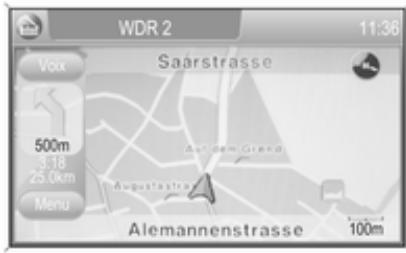
Description détaillée des informations affichées sur la vue de carte, voir « Informations sur la carte de vue » ci-dessous.
Bouton NAV et menu NAVIGATION
Appuyez sur le bouton NAV pour ouvrir le menu de NAVIGATION.
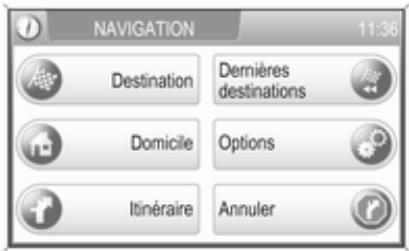
Le menu NAVIGATION permet l'accès à toutes les fonctions de système pour la saisie de destination 50 et le guidage d'itinéraire 69.
Bouton TRAF et menu INFOS ROUTIÈRES
Appuyez sur le bouton TRAF pour ouvrir le menu de INFOS ROUTIÈRES.
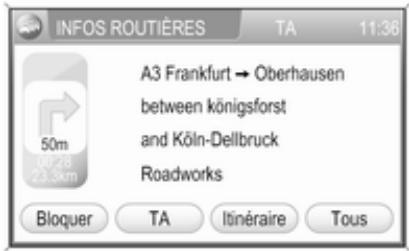
Le menu INFOS ROUTIÈRES affiche tous les événements de circulation sur l'itinéraire actuel (si le guidage d'itinéraire est activé), et/ou tous les événements de circulation à proximité de l'emplacement actuel du véhicule, voir le chapitre « Guidage » 69.
Bouton SETUP et menu PARAM. DE NAVIGATION
Appuyez sur le bouton SETUP pour ouvrir le menu de PARAMÈTRES. Dans ce menu : sélectionnez le point de menu Navigation pour ouvrir le menu PARAM. DE NAVIGATION.
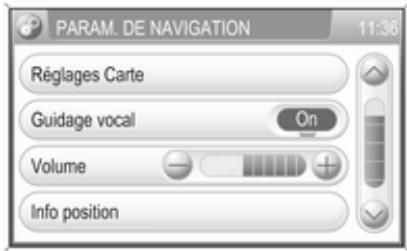
Le menu PARAM. DE NAVIGATION offre divers paramètres pour le réglage du système de navigation. Description détaillée de tous les paramètres disponibles, voir « Configurer le système de navigation » ci-dessous.
Indications sur l'affichage de carte
Pour afficher la carte de l'emplacement actuel : appuyez sur le bouton MAP.
Guidage routier non actif
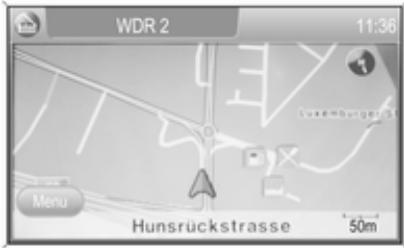
Si le guidage d'itinéraire n'est pas actif, l'information suivante s'affiche :
■ Sur la ligne du haut : information sur la source audio active et l'heure actuelle.
■ Affichage cartographique de la zone autour de la position actuelle.
La carte peut être affichée sous différentes formes : tapez sur le bouton d'écran Menu, et sélectionnez alors le point de menu Réglages Carte pour ouvrir le menu PARAMÈTRES DE CARTE, voir « Configuration de vue de carte » ci-dessous.
■ Position actuelle marquée par un triangle rouge.
■ Nom de rue de la position actuelle.
■ Points d'intérêt (POI), par ex. stations services, zones de stationnement ou restaurants, indiqués par des symboles correspondants.
L'affichage des points d'intérêt peut être activé ou désactivé, voir « Configurer le système de navigation » ci-dessous.
■ Une boussole indiquant la direction Nord.
■ L'échelle de carte actuellement sélectionnée (pour changer l'échelle, tournez le bouton multifonction).
Guidage routier actif
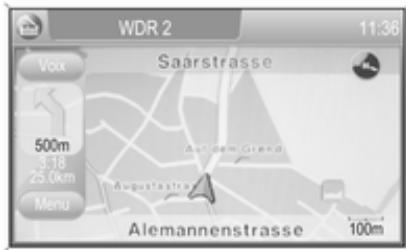
Si le guidage d'itinéraire est actif, l'information suivante s'affiche :
■ Sur la ligne du haut : information sur la source audio active et l'heure actuelle.
■ Bouton d'écran Voix : tapez sur ce bouton pour répéter la dernière commande vocale annoncée.
Touchez le bouton d'écran Voix pendant quelques secondes pour activer ou désactiver le guidage vocal.
Si le guidage vocal est activé, l'éti- quette du bouton est blanche, sinon elle est noire.
Remarque
L'activation/désactivation du guidage vocal est indiquée par un bip sonore, si les sons de système sont activés 12.
■ Affichage cartographique de la zone autour de la position actuelle.
La carte peut être affichée sous différentes formes : tapez sur le bouton d'écran Menu et sélectionnez alors le point de menu Réglages Carte pour ouvrir le menu
PARAMÈTRES DE CARTE, voir « Configuration de vue de carte » ci-dessous.
■ Position actuelle marquée par un triangle rouge.
■ Itinéraire indiqué par une ligne bleue.
■ Destination finale indiquée par un drapeau à damiers noir.
■ Point de passage (destination intermédiaire) indiqué par un drapeau à damiers rouge.
■ Points d'intérêt (POI), par ex. stations services, zones de stationnement ou restaurants, indiqués par des symboles correspondants, voir le chapitre « Aperçu des symboles » 78.
L'affichage des points d'intérêt peut être activé ou désactivé, voir « Configurer la vue de carte » ci-dessous.
■ Incidents de circulation, par ex. embouteillages, indiqués par des symboles correspondants, voir le chapitre « Aperçu des symboles » 78.
Les incidents de circulation sont uniquement indiqués sur la vue de carte, si le guidage d'itinéraire dynamique est activé, voir le chapitre « Guidage » 69.
■ Sur le haut de la carte : nom de rue de la position actuelle.
■ Sur le haut de la carte : le nom de la rue à suivre après le prochain carrefour.
■ Flèche de direction et distance jusqu'à la prochaine manoeuvre.
Changement de l'unité de distance, voir « Configurer le système de navigation » ci-dessous.
■ Heure prévue d'arrivée ou durée restante du trajet.
Pour permuter entre l'heure prévue d'arrivée et la durée restante du trajet : tapez sur l'heure affichée.
■ Distance restante jusqu'à la destination finale.
Changement de l'unité de distance, voir « Configurer le système de navigation » ci-dessous.
■ Un symbole de boussole indiquant la direction Nord.
Si le mode bidimensionnel (2D) de vue de carte est actif, (voir « Configurer la vue de carte » ci-dessous) : tapez sur le symbole de la boussole pour permuter la vue entre le mode « orientation vers le Nord » et le mode « orientation de direction de conduite ».
■ L'échelle de carte actuellement sélectionnée (pour changer l'échelle, tournez le bouton multifonction).
Si le mode zoom auto est activé (voir « Configurer la vue de carte » ci-dessous) : l'échelle de la carte sera réglée (zoom avant/arrière) automatiquement par le système de navigation afin d'assurer un guidage d'itinéraire fiable.
Déplacement de la section visible de carte
La section visible de carte sur la vue de carte peut être déplacée librement dans toutes les directions.
Activation du mode déplacement Tapez sur la carte. Le menu DÉPLACER CARTE s'affiche.
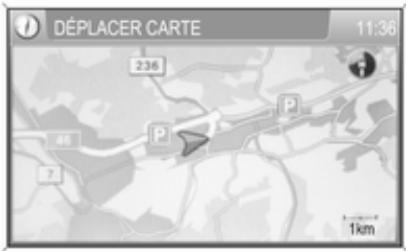
Le mode de vue de carte est automatiquement permuté sur le mode bidimensionnel/Nord vers le haut (voir « Configurer le système de navigation » ci-dessous) si le mode n'est pas déjà actif.
Les éléments de menu n'étant pas nécessaires pendant que le mode de déplacement est actif sont cachés.
Remarque
Lorsque le mode déplacement est activé, vous pouvez régler les coordonnées GPS des nouvelles destinations en tapant sur l'écran Description détaillée 50.
Déplacement de la section visible de carte
Déplacez votre doigt sur l'écran dans la direction souhaitée.
Revenir sur la vue de carte d'origine Pour afficher à nouveau l'emplacement actuel, et pour réactiver le mode de vue de carte d'origine (le cas échéant) : appuyez sur le bouton MAP ou le bouton →.
Options cartes
Pour ouvrir le menu OPTIONS DE LA CARTE : appuyez sur le bouton MAP et tapez alors sur le bouton d'écran Menu.
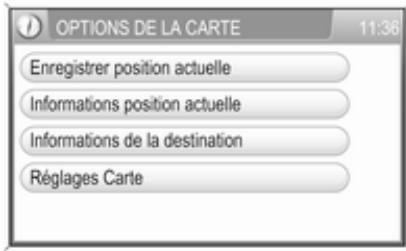
Les options suivantes peuvent être sélectionnées :
■ Enregistrer position actuelle : l'adresse / les coordonnées GPS de la position actuelle peuvent être mémorisées dans le carnet d'adresses sous un nom arbitraire. Sélectionnez le point de menu pour afficher un menu avec un clavier pour la saisie de nom.
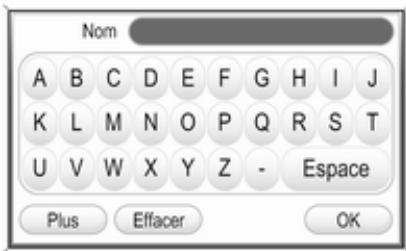
Saisissez le nom souhaité pour la position actuelle.
Pour afficher un clavier afin de saisir des chiffres ou des caractères spéciaux : sélectionner le bouton d'écran Plus.
Pour effacer les caractères déjà saisis : sélectionnez le bouton d'écran Effacer.
Sélectionnez le bouton d'écran OK pour mémoriser l'adresse / les coordonnées GPS de la position actuelle en utilisant le nom saisi.
Le nom saisi peut maintenant être trouvé comme une entrée sur le carnet d'adresses ➔ 50.
■ Informations position actuelle : affiche l'adresse / les coordonnées GPS de la position actuelle.
Pour mémoriser l'adresse / les coordonnées GPS sur le carnet d'adresses : sélectionnez le bouton d'écran Enregis..
■ Informations de la destination : affiche l'adresse / les coordonnées GPS du point de passage suivant (destination intermédiaire, le cas échéant) sur l'itinéraire, et/ou l'adresse / les coordonnées GPS de la destination finale.
Si l'adresse / les coordonnées GPS du point de passage suivant sont affichées : sélectionnez le bouton d'écran Dest. pour afficher l'adresse / les coordonnées GPS de la destination finale.
Si l'adresse / les coordonnées GPS de la destination finale sont affichées : sélectionnez le bouton d'écran Etape pour afficher l'adresse / les coordonnées GPS du point de passage suivant (le cas échéant).
Pour mémoriser l'adresse / les coordonnées GPS sur le carnet d'adresses : sélectionnez le bouton d'écran Enregis..
■ Réglages Carte : affiche le menu PARAMÈTRES DE CARTE, voir ci-dessous.
Configurer la vue de carte
Pour ouvrir le menu PARAMÈTRES DE CARTE : appuyez sur le bouton MAP, tapez sur le bouton d'écran Menu et sélectionnez alors le point de menu Réglages Carte.
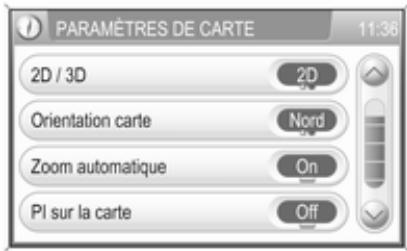
Les options/réglages suivants peuvent être sélectionnés :
■ 2D / 3D : permute entre la vue de carte « plate » bidimensionnelle (2D) et la vue tridimensionnelle en « perspective » (3D).
Sur la vue de carte 2D, vous pouvez permuter entre le mode « orientation vers le Nord » et le mode « orientation dans le sens de la conduite », voir Orientation carte ci-dessous.
Dans la vue de carte 3D, seul le mode « orientation dans le sens de conduite » est disponible.
■ Orientation carte : permute la vue de carte 2D entre le mode « orientation vers le Nord » (vers le Nord) et le mode « orientation dans le sens de la conduite » (vers Marche).
Dans le mode vers Marche, la carte tournera en fonction de la direction dans laquelle le véhicule est conduit.
■ Zoom automatique : si réglé sur On, l'échelle de la carte sera réglée (zoom avant/arrière) automatiquement par le système de navigation afin d'assurer un guidage d'itinéraire fiable.
■ PI sur la carte : si réglé sur On, les points d'intérêt, par ex. stations services, zones de stationnement ou restaurants sont indiqués par des symboles correspondants sur la carte.
■ Données carte : affiche le nom et la version des données cartographiques mémorisés dans la carte SD insérée.
Configurer le système de navigation
Pour ouvrir le menu PARAM. DE NAVIGATION : appuyez sur le bouton SETUP, et sélectionnez alors le point de menu Navigation.
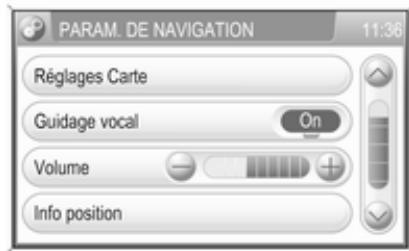
Les options/réglages suivants peuvent être sélectionnés :
■ Configuration cartes : affiche le menu PARAMÈTRES DE CARTE, voir « Configurer la vue de carte » ci-dessus.
■ Guidage vocal : si réglé sur On, les commandes vocales (par ex. distance restante jusqu'au prochain changement de direction, sens du changement de direction) sont annoncées pendant le guidage d'itinéraire.
■ Volume : si le guidage vocal est activé (voir ci-dessus), change ce paramètre pour régler le volume des
commandes vocales. Après chaque modification, un retour sonore est donné.
■ Info position : affiche l'adresse / les coordonnées GPS de la position actuelle.
Pour mémoriser l'adresse / les coordonnées GPS sur le carnet d'adresses : sélectionnez le bouton d'écran Enregis..
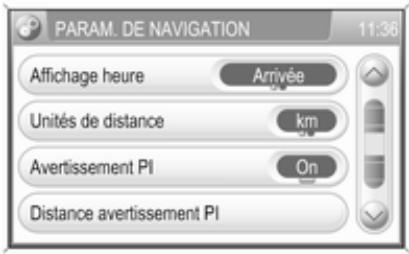
Les options/réglages supplémentaires suivants peuvent être sélectionnés :
■ Affichage heure : permute l'affichage entre l'heure prévue d'arrivée et la durée restante du trajet, voir « Informations sur l'affichage de carte » ci-dessus.
■ Unités de distance : permute l'unité pour les informations sur la distance à l'affichage entre miles et kilomètres.
■ Avertissement PI : uniquement applicable si les points d'intérêt définis par l'utilisateur avec les messages d'avertissement correspondants ont été chargés sur l'Infotainment System, voir « Points d'intérêt définis par l'utilisateur » ci-dessous.
Si cette option est réglée sur On : lorsque le véhicule approche un point d'intérêt défini par l'utilisateur, le message d'avertissement approprié est affiché.
■ Distance avertissement PI : uniquement applicable si les points d'intérêt définis par l'utilisateur et les messages d'avertissement corres-
pondants ont été chargés sur l'Infotainment System, voir « Points d'intérêt définis par l'utilisateur » ci-dessous.
En utilisant cette option de menu vous pouvez définir quelle est l'unité d'affichage utilisée dans le message d'avertissement pour la distance avant d'atteindre le point d'intérêt défini par l'utilisateur.
Sélectionnez un point de menu pour afficher une liste de toutes les distances d'avertissement de point d'intérêt pouvant être sélectionné.
Sélectionnez la distance d'avertissement de point d'intérêt.
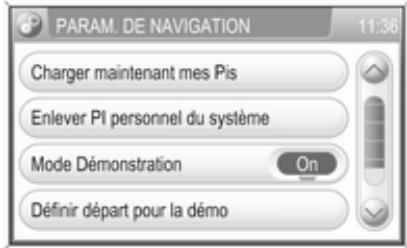
Les options/réglages supplémentaires suivants peuvent être sélectionnés :
- Charger maintenant mes Pis : uniquement disponible si la clé USB avec les points d'intérêt (POI) définis par l'utilisateur mémorisés (POI) est connectée au port USB ➔ 33, voir « Points d'intérêt définis par l'utilisateur » ci-dessous.
Téléchargement des données de points d'intérêt défini par l'utilisateur à partir de la clé USB, voir « Points d'intérêt définis par l'utilisateur » ci-dessous.
■ Enlever PI personnel du système : uniquement applicable si les points d'intérêt définis par l'utilisateur ont été chargés sur l'Infotainment System, voir « Points d'intérêt définis par l'utilisateur » ci-dessous.
Sélectionnez le point de menu pour supprimer toutes les données de point d'intérêt définies par l'utilisateur de l'Infotainment System.
■ Mode Démonstration : le mode démo vous permet de panifier votre
voyage et fournit un aperçu de l'iti-néraire.
Le mode démo a besoin d'une position de départ, qui peut être différente de la position actuelle et d'une destination.
Pour régler la position de départ : voir Définir départ pour la démo ci-dessous.
Pour régler une destination : utilisez une des options habituelles pour la saisie de destination 50.
Pour activer le mode démo : réglez l'option de menu sur On. Le guidage d'itinéraire est maintenant simulé.
Il faut noter qu'en mode démo, l'heure prévue d'arrivée ou la durée restante du trajet affichée ne reflète pas la réalité, voir « Informations sur l'affichage de carte » ci-dessus. En mode démo, la vitesse du véhicule simulée est exagérément élevée, afin d'accomplir un temps d'exécution rapide pour un trajet simulé.
Pour revenir sur le guidage d'itinéraire normal, réglez l'option de menu sur Off.
■ Définir départ pour la démo : affiche un menu pour la saisie manuelle de la position de départ.
Saisissez l'adresse de la position de départ souhaitée 50.
Activer ou désactiver l'affichage des messages TMC (de circulation)
L'affichage des messages TMC peut être activé, même si aucun guidage d'itinéraire n'est activé.
Remarque
Pour les descriptions détaillées sur TMC, consulter le chapitre « Guidage dynamique » 75.
Appuyez sur le bouton SETUP et sélectionnez ensuite le point de menu Annonces sur la circulation.
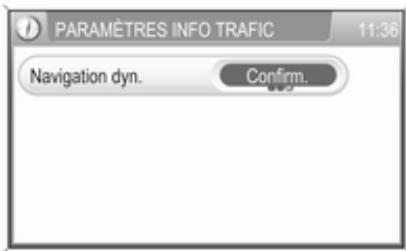
Activer l'affichage des messages TMC
Réglez Navigation dyn. sur Confirm.. En cas de bouchon ou de tout autre incident de circulation, un message TMC correspondant sera affiché.
Désactiver l'affichage des messages TMC
Réglez Navigation dyn. sur Off ou Automatique. Aucun message TMC ne sera affiché.
Remarque
Pour la fonctionnalité des réglages Navigation dyn. lorsque le guidage d'itinéraire est activé, consulter
« Réglages pour le calcul et le guidage de l'itinéraire » dans le chapitre « Guidage » 69.
Points d'intérêt définis par l'utilisateur
Outre les points d'intérêt (POI) définis par l'utilisateur mémorisés sur la carte SD cartographique, vous pouvez créer des points d'intérêt définis par l'utilisateur qui prennent en compte vos besoins personnels spéciaux. Une fois créés, de tels points d'intérêt définis par l'utilisateur peuvent être téléchargés sur l'Infotainment System.
Vous pouvez créer deux différents types de points d'intérêt définis par l'utilisateur :
(1) Points d'intérêt de destination : les points d'intérêt (POI) utilisés comme destination pour le guidage d'itinéraire.
Pour chaque point d'intérêt, vous avez besoin de définir les coordonnées GPS (valeurs de longitude et latitude) de l'emplacement du point d'intérêt et un nom le décrivant.
Après le chargement des données de points d'intérêt sur l'Infotainment System, vous trouverez le nom du point d'intérêt (par ex. « maison de Michel ») sur le menu des points d'intérêt définis par l'utilisateur 50. Vous pouvez choisir le point de menu comme destination pour le guidage d'itinéraire.
(2) Avertissements de point d'intérêt : points d'intérêt sur lesquels vous voulez recevoir un avertissement (par ex. virages très serrés sur un itinéraire), avant d'atteindre le lieu correspondant.
Pour chaque point d'intérêt, vous avez besoin de définir les coordonnées GPS (valeurs de longitude et latitude) de l'emplacement du point d'intérêt et un message d'avertissement le décrivant.
Après le chargement des données de points d'intérêt sur l'Infotainment System, et si le guidage d'itinéraire est actif :
Lorsque le véhicule approche l'emplacement du point d'intérêt défini par les coordonnées C GPS, le message
d'avertissement correspondant (par ex. « virage très serré ») sera affiché.
Utiliser l'option de menu Distance avertissement PI dans le menu PARAM. DE NAVIGATION, voir ci-dessus, et vous pouvez définir quelle est l'unité d'affichage utilisée dans le message d'avertissement pour la distance avant d'atteindre le point d'intérêt défini par l'utilisateur.
Création de points d'intérêt définis par l'utilisateur
Pour chaque type de point d'intérêt (POI) vous avez besoin de créer un fichier de texte séparé, par ex. en utilisant le logiciel d'éditeur de texte simple.
Points d'intérêt de destination
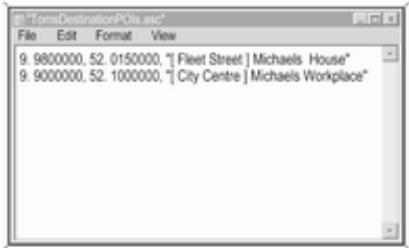
- Créez un fichier de texte avec un nom arbitraire et une extension de fichier .asc, par ex. « Pointsdinté-rêtdestinationTom.asc ».
- Les données du point d'intérêt doivent être saisies dans le fichier de texte sous le format suivant :
Coordonnée de longitude, coordonnée de latitude, « Nom du point d'intérêt [commentaire éventuel ] »
Exemple : 9.9800000, 52.0150000, « maison de Michel [ rue du parc ] »
Il faut noter que le texte indiqué ci-dessus doit être saisi sur une seule ligne, voir image ci-dessus.
- Obtenez les coordonnées GPS nécessaires, par ex. d'une carte topographique.
Les coordonnées GPS doivent être exprimées en degrés décimaux, comme cela est illustré sur l'exemple ci-dessus.
- Saisissez les coordonnées de longitude et de latitude dans le fichier de texte, séparées par une virgule et un espace.
- Saisissez un nom arbitraire pour le point d'intérêt et, si cela est souhaité, un commentaire en option entre les crochets.
Le nom et le commentaire doivent être encadrés par des guillemets et séparés des coordonnées GPS par une virgule et un espace.
- Saisissez des données supplémentaires sur le point d'intérêt, en utilisant une ligne différente pour
chaque point d'intérêt, dans le fichier de texte comme cela est décrit ci-dessus.
- Enregistrez le nom du fichier, par ex. sur votre disque dur local.
Avertissements de point d'intérêt
!["TomsPOWarnings.asc" File Edit Format View 9. 9866666, 52. 1333333, "[ Hill Road ] Very sharp turn!" 9. 8961111, 52. 2368888, "[ City ] Hazardous construc. zone!"](/content/2026/01/349946/images/9dd6a0f64db59440f2d5e9f9bb828fd1dd2acb8f616fd8c8d6bad8936b3e7ecb.jpg)
Créez un fichier de texte différent avec un nom arbitraire et une extension de fichier .asc, par ex. « AvertissementsPointsdintérêtTom.asc ».
Les étapes d'opération supplémentaires pour créer un fichier de texte avec des avertissements de point
d'intérêt sont les mêmes que celles décrites pour les points d'intérêt de destination, voir ci-dessus.
La seule différence est : au lieu de créer un nom (par ex. « maison de Michel ») vous devez créer un message d'avertissement (par ex. « virage très serré »).
Mémorisation des fichiers de texte sur une clé USB
-
Dans le répertoire racine d'une clé USB : créez un fichier nommé « myPOIs », par ex. « F:\myPOIs », avec « F:\ » étant le répertoire racine de la clé USB.
-
Dans le dossier « myPOIs », enregistrez le fichier de texte avec les points d'intérêt de destination, par ex. « F:\myPOIs\Pointd'intérêtDestinationTom.asc ».
-
Dans le dossier « myPOIs » créée un sous-dossier nommé « myPOIWarnings ».
-
Dans ce sous-dossier, enregistrez le fichier de texte avec les avertissements de point d'intérêt, par ex.
« F:\myPOIs\myPOIWarnings\AvertissementsPointsdintérêt-Tom.asc »
Chargement de points d'intérêt définis par l'utilisateur
Connectez une clé USB avec vos données de points d'intérêt définis par l'utilisateur sur le port USB ➔ 33 de l'Infotainment System.
Pour commencer le téléchargement : appuyez sur le bouton SETUP, sélectionnez le bouton d'écran Navigation, sélectionnez le point de menu Charger maintenant mes Pis et confirmez ensuite le message affiché.
Les données de point d'intérêt seront chargées sur l'Infotainment System.
Saisie de la destination
Vous avez le choix entre les possibilités suivantes pour entrer la destination :
Appuyez sur le bouton NAV pour ouvrir le menu de NAVIGATION.
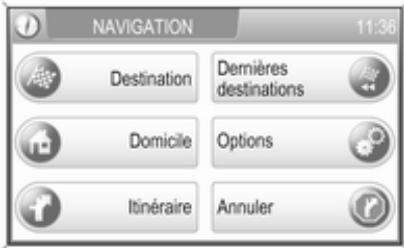
Le menu NAVIGATION offre trois options pour la saisie de votre destination.
■ Destination : ouvre le menu ENTRER DESTINATION.
Remarque
Si le guidage d'itinéraire est activé, un message sera affiché avant que le menu ENTRER DESTINATION ne s'ouvre.
Vous avez besoin de décider tout d'abord si vous voulez ajouter un point de passage (une destination intermédiaire) sur la destination configuré ou si vous voulez remplacer la
destination actuellement configuré par une nouvelle.
Description détaillée de l'ajout d'un point de passage à une destination, voir le chapitre « Guidage » 69.
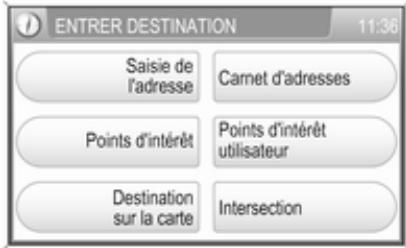
Le menu ENTRER DESTINATION est le principal point de saisie pour saisir et/ou choisir les destinations, voir « Saisie directe d'une adresse » et les paragraphes suivants ci-dessous.
■ Dernières destinations : affiche une liste de destinations, qui ont déjà été utilisées pour le guidage de l'itinéraire.
Vous pouvez choisir une entrée de la liste pour la configurer comme votre nouvelle destination, voir « Sélection d'une destination précédente » ci-dessous.
■ Domicile : affiche un menu que vous pouvez utiliser pour mémoriser une adresse comme l'adresse du domicile, et/ou choisir votre adresse de domicile déjà mémorisée comme nouvelle destination, voir « Saisir et choisir l'adresse du domicile » ci-dessous.
Les options de menu Options, Itinéraire et Arrêter Guidage sont dé- crites au chapitre « Guidage », 69.
Utiliser les menus avec claviers pour la saisie d'adresse
Lors de l'utilisation des diverses options pour la saisie d'adresse, vous avez souvent besoin de saisir les données d'adresse à l'aide de menus avec clavier.
Les claviers utilisent une fonction de correction orthographique qui exclut les combinaisons de lettres ou de chiffres non existantes.
L'utilisation de menus avec clavier sera décrite ci-dessous avec l'exemple de saisie d'un nom de ville :
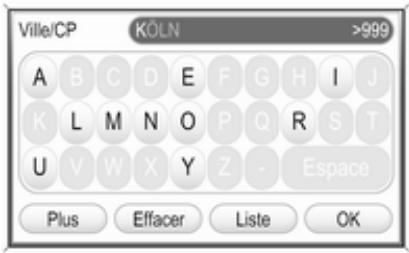
Sélectionnez successivement les lettres du nom de ville souhaité. Pendant cette procédure, le système bloquera automatiquement les lettres ne pouvant pas figurer dans le nom de la ville.
Si vous avez besoin de saisir une lettre ou un caractère spécial qui n'est pas fourni par le clavier affiché, sélectionnez le bouton d'écran Plus une ou plusieurs fois, jusqu'à ce qu'un clavier offrant la lettre ou le caractère spécial souhaité soit affiché.
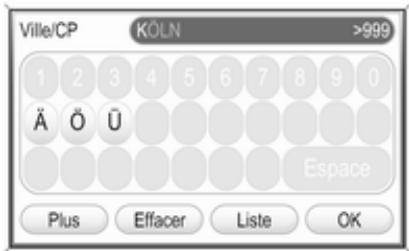
La quantité de claviers disponibles et les lettres ou caractères spéciaux qui sont offerts sur ces claviers dépend de la situation particulière.
Pour effacer des lettres déjà saisies, sélectionnez le bouton d'écran Effacer une ou plusieurs fois.
Si le système trouve un nom de ville dans sa mémoire d'adresses qui correspond aux lettres déjà saisies, ce nom est affiché (en lettres grises), reportez-vous à l'image ci-dessus.
Au cas où le nom de ville affiché est celui que vous recherchez, vous pouvez sélectionner le bouton d'écran OK pour ajouter directement ce nom de ville à votre adresse de destination.
Le numéro sur le coin haut droit du menu indique combien de noms de ville commençant avec les lettres saisies ont été trouvés dans la mémoire d'adresses du système. Si le chiffre dépasse 999, « > 999 » est affiché, reportez-vous à l'image ci-dessous.
Au fur et à mesure de la saisie de lettres supplémentaires, le nombre de noms de ville correspondants aux lettres saisies diminuera.
Dès que le nombre de noms de ville correspondant est inférieur ou égal à 5, une liste des noms de ville correspondants est automatiquement affichée.
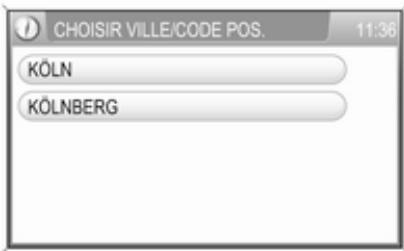
D'autre autre manière, vous pouvez également sélectionner le bouton d'état Liste à tout moment pour forcer le système à afficher une liste de tous les noms de ville qui correspondent aux lettres déjà saisies.
Dans les deux cas, vous pouvez alors sélectionner une entrée sur la liste pour ajouter le nom de ville à votre adresse de destination.
Remarque
Si le système trouve uniquement un seul nom de ville dans sa mémoire d'adresses correspondant aux let-
tres saisies, il n'affichera pas de liste, mais directement le nom de la ville de l'adresse de destination.
Saisie directe d'une adresse
Appuyez sur le bouton NAV, et sélectionnez ensuite le point de menu Destination pour ouvrir le menu ENTRER DESTINATION.
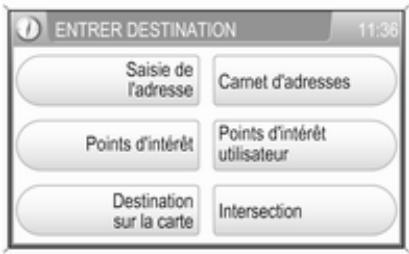
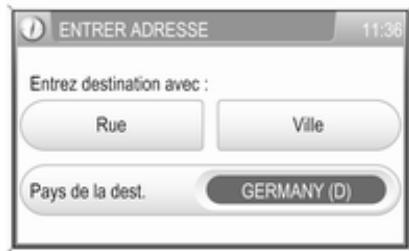
Sélectionnez le point de menu Saisie de l'adresse.
Le menu ENTRER ADRESSE s'affiche.
Remarque
Description détaillée de la saisie de données d'adresse via les menus avec les claviers, voir « Utilisation des menus avec claviers pour la saisie d'adresse » ci-dessus.
Remarque
La saisie de données d'adresse est décrite ci-dessous à l'aide de la séquence de saisie : 1.) nom du pays,
2.) nom/code postal de la ville, 3.) nom de la rue, 4.) numéro de la maison.
Vous pouvez également utiliser la séquence de saisie suivante : 1.) nom du pays, 2.) nom de la rue, 3.) numéro de la maison, 4.) nom/code postal de la ville.
Exécution de la saisie de données d'adresse
- Saisie du nom de pays :
Si le pays de destination doit être saisi ou changé : sélectionnez le point de menu Pays de la dest..
Un menu avec clavier pour la saisie du nom de pays est affiché.
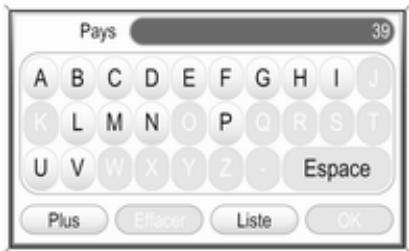
Saisissez le nom de pays souhaité.
Après la saisie du nom de pays, le menu ENTRER ADRESSE est à nouveau affiché.
- Saisie du nom de ville ou du code postal :
Sélectionnez le point de menu Ville pour saisir le nom ou le code postal de la ville de destination.
Un menu avec clavier pour la saisie du nom de ville ou du code postal est affiché.
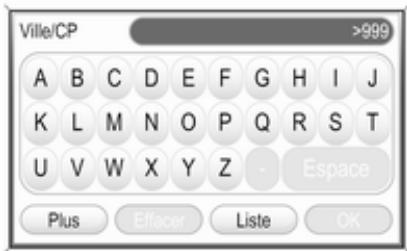
Saisissez le nom ou le code postal de la ville souhaitée.
Après la saisie du nom de ville ou du code postal, le menu ENTRER ADRESSE est à nouveau affiché.
- Saisie du nom de rue :
Sélectionnez le point de menu Rue pour saisir le nom de votre rue de destination.
Un menu avec clavier pour la saisie du nom de rue est affiché.
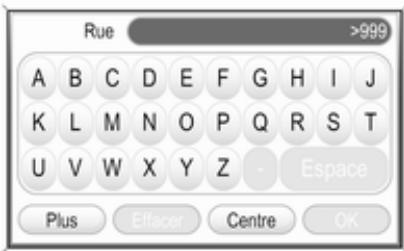
Saisissez le nom de la rue souhaitée.
Remarque
Si aucune lettre du nom de rue n'a été saisie, vous pouvez sauter la saisie du nom de rue en sélectionnant le bouton d'écran Centre. La destination sera alors réglée sur le centre-ville et le menu CONFIRMER DESTINATION s'affichera. Continuez à l'étape 5.
Après la saisie du nom de rue, le système affiche automatiquement un menu avec clavier pour la saisie du numéro de maison, reportez-vous à l'image ci-dessous.
Remarque
Au cas où le système ne nécessite pas un numéro de maison pour une détermination sans ambiguïté de la destination, aucun menu pour la saisie du numéro de maison ne sera affiché, mais le menu CONFIRMER DESTINATION sera affiché. Continuez à l'étape 5.
- Saisie du numéro de maison :
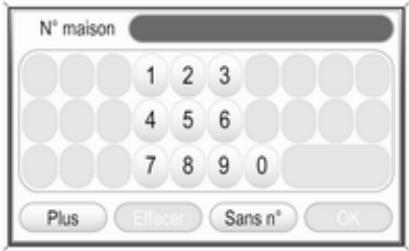
Saisissez le numéro de la maison souhaité ou si vous ne connaissez pas le numéro, choisissez le bouton d'écran Sans n°.
Si vous choisissez le bouton d'écran Sans n°, la destination est
configurée sur le centre de la rue de destination, et le menu CONFIRMER DESTINATION est affiché. Continuez à l'étape 5.
Si vous saisissez un numéro de maison qui n'existe pas, un message est affiché offrant les options suivantes :
Pas de n° : aucun numéro de maïson ne sera pris en compte.
Numéro depuis la liste : une liste de numéros de maison disponibles sera affichée.
Sélectionnez l'option souhaitée (bouton d'écran).
Si vous sélectionnez l'option Pas de n°, le menu CONFIRMER DESTINATION est affiché. Continuez à l'étape 5.
Si vous sélectionnez l'option Numéro depuis la liste, une liste de numéros de maison disponibles et/ou de fourchettes de numéros est affichée.
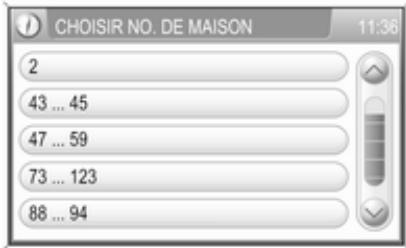
Sélectionnez une entrée de liste avec le numéro ou la fourchette de numéros de maison souhaité.
Le menu CONFIRMER DESTINATION s'affiche.
- Confirmation de la nouvelle destination :
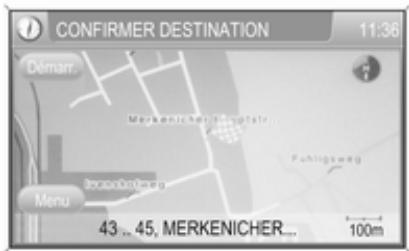
Le menu CONFIRMER
DESTINATION affiche une vue vue cartographique de la région autour de l'adresse précédemment saisie. La nouvelle destination est indiquée par un drapeau à damiers.
Si vous voulez commencer tout de suite le guidage d'itinéraire vers l'adresse de destination saisie, continuez à l'étape 6.
Si vous désirez (1) déplacer la nouvelle destination sur un autre lieu, ou (2) mémoriser l'adresse de la nouvelle destination sur le carnet d'adresses : choisissez le bouton d'écran Menu.
Un message est affiché offrant les options (1) Déplacer et (2) Enreg. décrites ci-dessus.
Sélectionnez l'option souhaitée (bouton d'écran).
Déplacer la destination vers un nouveau lieu :
Si vous choisissez le bouton d'écran Déplacer dans le message, le menu DÉPLACER CARTE est affiché.
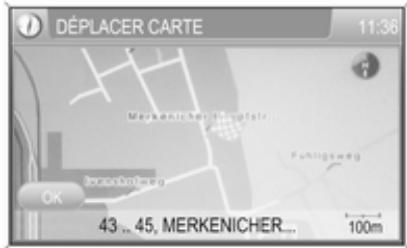
Si nécessaire, vous pouvez déplacer la section de carte visible dans une direction arbitraire en déplaçant votre doigt sur l'écran et
en changeant l'échelle de carte grâce au bouton multifonction.
Tapez sur la carte pour déplacer la destination sur un nouveau lieu.
Le drapeau de destination est maintenant affiché sur le nouveau lieu.
Sélectionnez le bouton d'écran OK pour confirmer le nouveau lieu de la destination.
Le menu CONFIRMER DESTINATION s'affiche à nou- veau.
Si vous voulez démarrer tout de suite le guidage d'itinéraire vers la nouvelle destination, continuez à l'étape 6.
Mémorisation de la nouvelle destination sur le carnet d'adresses :
Si vous voulez mémoriser une adresse de nouvelle destination dans le carnet d'adresses : sélectionnez le bouton d'écran Menu, et ensuite sélectionnez le bouton d'adresse Enreg. sur le message affiché.
Un menu avec clavier pour la saisie du nom est affiché.
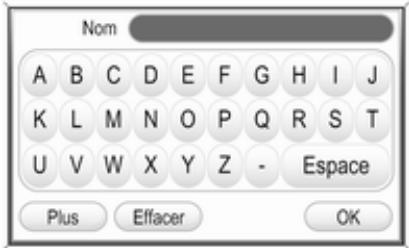
Saisissez le nom souhaité pour la destination configurée précédemment.
Sélectionnez le bouton d'écran OK pour mémoriser l'adresse de la nouvelle destination dans le carnet d'adresses en utilisant le nom précédemment saisi.
Une fois que les données d'adresse ont été mémorisées sur le carnet d'adresses, le menu
CONFIRMER DESTINATION est à nouveau affiché.
- Démarrage du guidage de l'itinéraire :
Dans le menu CONFIRMER DESTINATION : sélectionnez le bouton d'écran Démarr. pour démarrer le guidage d'itinéraire vers l'adresse précédemment configurée.
L'itinéraire est calculé par le système de navigation et ensuite le guidage d'itinéraire est commencé.
Description du guidage de l'itinéraire, reportez-vous au chapitre « Guidage » ↗ 69.
Utilisation du carnet d'adresses
Appuyez sur le bouton NAV, et sélectionnez ensuite le point de menu Destination pour ouvrir le menu ENTRER DESTINATION.
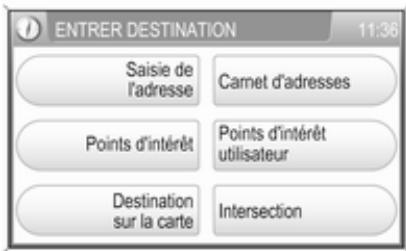
Sélectionnez le point de menu Carnet d'adresses.
Une liste d'adresses (destinations) mémorisées sur le carnet d'adresses est affichée.
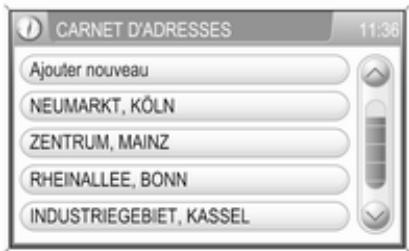
À l'aide du carnet d'adresses, vous pouvez mémoriser facilement les adresses de vos destinations favorites et, plus tard, sélectionner ces adresses comme destinations pour guidage d'itinéraire.
Ajout de nouvelles adresses (destinations)
Jusqu'à 50 adresses peuvent être mémorisées sur le carnet d'adresses. Lorsque le nombre maximal d'adresses est atteint, vous devez effacer une adresse afin de pouvoir en saisir une nouvelle.
Sélectionnez l'entrée de liste Ajouter nouveau (première entrée de la liste).
Un menu avec plusieurs options pour l'ajout de nouvelles adresses est affiché.
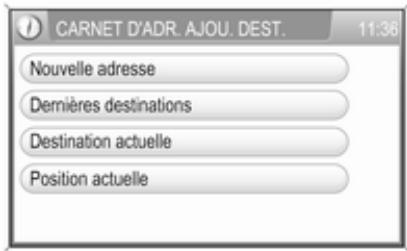
Les options suivantes peuvent être sélectionnées :
■ Nouvelle adresse : affiche le menu pour la saisie directe de l'adresse.
Saisie de données de la nouvelle adresse souhaitée, voir « Saisie directe d'une adresse » (étapes de 1 à 4) ci-dessus.
Une fois que toutes les données d'adresse ont été saisies, le menu
CONFIRMER DESTINATION est affiché.
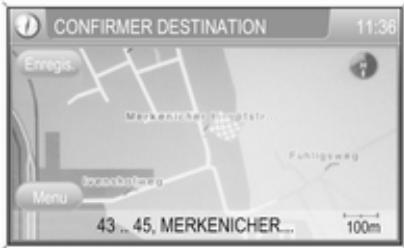
L'adresse précédemment saisie est indiquée par un drapeau à damiers.
Pour modifier une adresse précédemment saisie à l'aide de la carte :
Sélectionnez le bouton d'écran Déplacer pour ouvrir le menu DÉPLACER CARTE.
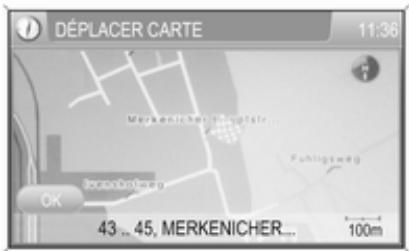
Si nécessaire, vous pouvez déplacer la section de carte visible dans une direction arbitraire en déplaçant votre doigt sur l'écran et en changeant l'échelle de carte grâce au bouton multifonction.
Tapez sur la carte pour configurer le lieu correspondant comme une nouvelle adresse.
Le drapeau à damiers est maintenant affiché sur cette nouvelle adresse / ce nouveau lieu.
Sélectionnez le bouton d'écran OK pour confirmer le nouveau lieu de la destination.
Le menu CONFIRMER DESTINATION s'affiche à nou- veau.
Pour mémoriser la nouvelle adresse sur le carnet d'adresses :
Sélectionnez le bouton d'écran Enregis..
Un menu avec clavier pour la saisie du nom est affiché.
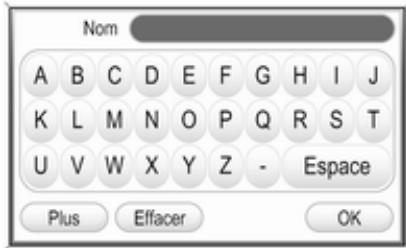
Saisissez le nom souhaité de la nouvelle entrée sur le carnet d'adresses et sélectionnez le bouton d'écran OK pour mémoriser les données de la nouvelle adresse dans le carnet d'adresses.
■ Dernières destinations : affiche une liste de destinations, déjà utilisées pour le guidage de l'itinéraire.
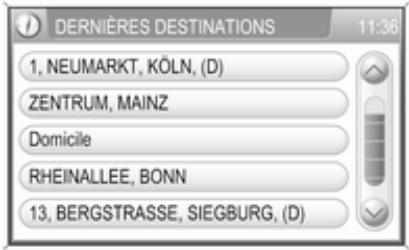
Sélectionnez une destination précédente que vous voulez mémoriser dans le carnet d'adresses.
Un menu avec clavier pour la saisie du nom est affiché.
Saisissez le nom souhaité de la nouvelle entrée sur le carnet d'adresses et sélectionnez le bouton d'écran OK pour mémoriser les données de la nouvelle adresse dans le carnet d'adresses.
■ Destination actuelle : mémorise la destination actuelle sur le carnet
d'adresses (uniquement disponible si le guidage d'itinéraire est actif).
Pour mémoriser les données d'adresse : reportez-vous aux descriptions ci-dessus.
■ Position actuelle : mémorise la destination actuelle sur le carnet d'adresses.
Pour mémoriser les données d'adresse : reportez-vous aux descriptions ci-dessus.
Sélection d'adresses (destinations) pour le guidage d'itinéraire, renomination ou suppression d'adresses
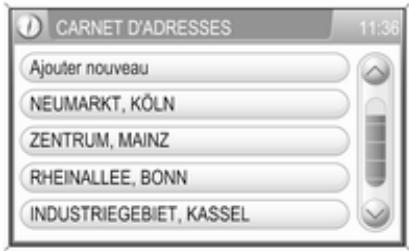
Sélectionnez l'entrée du carnet d'adresses désirée.
Un menu est affiché montrant les informations de l'adresse de l'entrée du carnet d'adresses sélectionné.
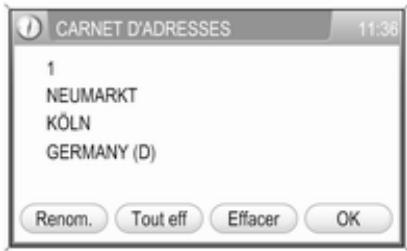
Les options de menu suivantes peuvent être sélectionnées :
■ Renom. : affiche un menu avec clavier pour la saisie du nom.
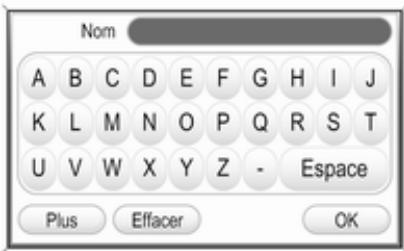
Saisissez un nouveau nom pour l'entrée du carnet d'adresses, et sélectionnez le bouton d'écran OK pour confirmer le nouveau nom.
■ Tout eff : efface toutes les entrées du carnet d'adresses.
■ Effacer : efface l'entrée sélectionnée du carnet d'adresses.
■ OK : configure l'adresse affichée ou les coordonnées GPS comme une nouvelle destination et démarre le guidage d'itinéraire vers cette destination.
Description du guidage de l'itinéraire, reportez-vous au chapitre « Guidage » ↗ 69.
Sélection d'une destination spéciale
Un point d'intérêt (POI) est un lieu spécifique qui peut être un lieu d'intérêt comme une station service, une zone de stationnement ou un restaurant.
Dans l'Infotainment System, un point d'intérêt est défini par les coordonnées GPS (valeurs de longitude et latitude) et un nom.
Les données mémorisées sur la carte SD cartographique contiennent un grand nombre de points d'intérêt pré-définis, qui sont indiqués par des symboles correspondants sur l'afficheur de carte.
Vous pouvez choisir de tels points d'intérêt (POI) comme destinations pour le guidage d'itinéraire.
Pour sélectionner un point d'intérêt :
Appuyez sur le bouton NAV, et sélectionnez ensuite le point de menu Destination pour ouvrir le menu ENTRER DESTINATION.
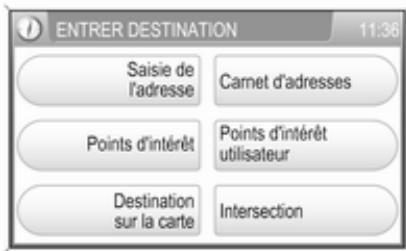
Sélectionnez le point de menu Points d'intérêt.
Le menu POINTS D'INTÉRÊT s'affiche.
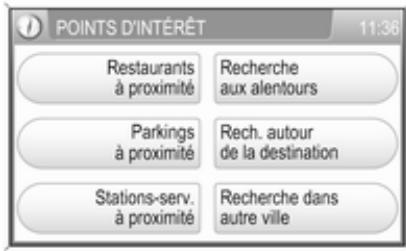
Les options de menu suivantes peuvent être sélectionnées :
■ Restaurants à proximité : affiche la liste de restaurants proches du lieu actuel.
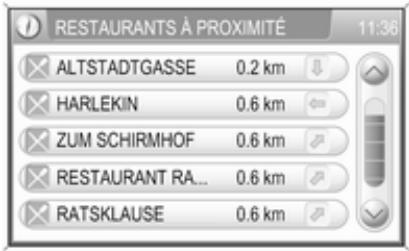
Chaque entrée de liste affiche la distance en ligne droite, et la direction approximative vers le restaurant en question.
Sélectionnez une entrée de liste pour afficher un menu avec des informations détaillées sur le restaurant en question.
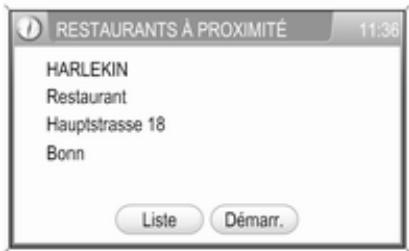
Pour revenir sur la liste de restaurants : sélectionnez le bouton d'écran Liste.
Pour commencer le guidage d'itinéraire vers le restaurant choisi : sélectionnez le bouton d'écran Démarr..
Description du guidage de l'itinéraire, reportez-vous au chapitre « Guidage » 69.
■ Parkings à proximité : affiche la liste des zones de stationnement proches du lieu actuel.
Utilisation des étapes pour démarrer le guidage d'itinéraire vers une zone de stationnement particulière,
reportez-vous aux instructions sur Restaurants à proximité ci-dessus.
■ Stations-serv. à proximité : affiche la liste de stations services proches du lieu actuel.
Utilisation des étapes pour démarrer le guidage d'itinéraire vers une station service particulière, reportez-vous aux instructions sur Restaurants à proximité ci-dessus.
■ Recherche aux alentours : offre l'accès tous les points d'intérêt proches du lieu actuel.
Un message est affiché après la sélection du point de menu.
Pour trouver un point d'intérêt spécifique, vous pouvez rechercher à l'aide de Catégorie ou Nom.
Sélectionnez l'option de recherche souhaitée (bouton d'écran) dans le message.
Recherche par catégorie :
Après avoir choisi le bouton d'écran Catégorie dans le message, une liste de catégories de points d'intérêt est affichée.
Sélectionnez la catégorie de votre choix.
En fonction de la catégorie sélectionnée, une liste de sous-catégories s'y rapportant pour préciser la recherche du point d'intérêt peut être affichée.
Dans de tels cas, sélectionnez la sous-catégorie souhaitée.
Enfin, une liste des points d'intérêt spécifiques à la catégorie sera affichée.
Utilisation des étapes pour démarrer le guidage d'itinéraire vers un point d'intérêt particulier, reportez-vous aux instructions sur
Restaurants à proximité ci-dessus.
Recherche par nom :
Après avoir choisi le bouton d'écran Nom dans le message, un menu avec clavier pour la recherche de points d'intérêt est affiché.
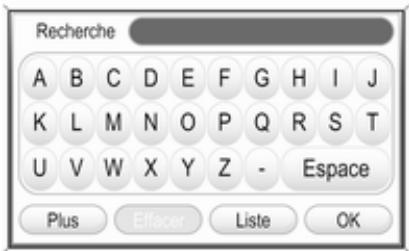
Saisissez un nom de point d'intérêt, ou une partie de ce nom, et sélectionnez alors le bouton d'écran
Liste pour commencer une recherche pour ce point d'intérêt ou respectivement, pour tous les points d'intérêt dont les noms contiennent la combinaison de lettres saisie.
Remarque
Si vous n'avez pas saisi de lettre, et que vous commencez une recherche de point d'intérêt, le système recherchera automatiquement tous les points d'intérêt à proximité de la position actuelle.
Pendant l'exécution de la recherche, un message affiche dans quel rayon autour de la position actuelle, le système recherche actuellement les points d'intérêt.
Vous pouvez arrêter la recherche à n'importe quel moment en sélectionnant le bouton d'écran Stop dans le message, ou vous pouvez attendre que la liste de tous les points d'intérêt trouvés soit affichée.
Utilisation des étapes pour démarrer le guidage d'itinéraire vers un point d'intérêt particulier, reportez-vous aux instructions sur
Restaurants à proximité ci-dessus.
■ Rech. autour de la destination : offre l'accès à tous les points d'intérêt proches de la destination actuelle (uniquement disponible si le guidage d'itinéraire est activé).
Utilisation des étapes pour rechercher les points d'intérêt et pour démarrer le guidage d'itinéraire vers un point d'intérêt spécifique, reportez-vous aux instructions sur
Recherche aux alentours ci-dessus.
■ Recherche dans autre ville : offre l'accès à tous les points d'intérêts dans la ville sélectionnée. Pour choisir une ville, reportez-vous à « Saisie directe d'une adresse » (étapes 1 et 2) ci-dessus. Après avoir choisi une ville, vous pouvez chercher les points d'intérêt dans cette ville à l'aide de Catégorie ou Nom, reportez-vous aux instructions sur Recherche aux alentours.
Sélection d'un point d'intérêt défini par l'utilisateur
Outre les points d'intérêt prédéfinis mémorisés sur la carte SD cartographique vous pouvez créer des points d'intérêt définis par l'utilisateur qui satisfont vos besoins personnels spéciaux et télécharger ces points d'intérêt sur l'Infotainment System, reportez-vous au chapitre « Fonctionnement » ➔ 39.
Si les points d'intérêt définis par l'utilisateur sont téléchargés sur l'Infotainment System, vous pouvez choisir un tel point d'intérêt comme destination pour le guidage d'itinéraire.
Pour sélectionner un point d'intérêt défini par l'utilisateur :
Appuyez sur le bouton NAV, et sélectionnez ensuite le point de menu Destination pour ouvrir le menu ENTRER DESTINATION.

Sélectionnez le point de menu Points d'intérêt utilisateur.
Une liste de tous les points d'intérêt définis par l'utilisateur est affichée.
Sélectionnez l'entrée de votre choix dans la liste.
Un menu est affiché indiquant les coordonnées GPS et un commentaire descriptif (si disponible) sur le point d'intérêt sélectionné.
Pour revenir sur la liste des points d'intérêt définis par l'utilisateur : sélectionnez le bouton d'écran Liste.
Pour commencer le guidage d'itinéraire vers le point d'intérêt de l'utilisateur : sélectionnez le bouton d'écran Démarr..
Description du guidage de l'itinéraire, reportez-vous au chapitre « Guidage » 69.
Sélection d'une destination sur la carte
Cette méthode de saisie de destination vous permet de rechercher une nouvelle destination en déplaçant la section de carte visible, et configurer le lieu souhaité de la nouvelle destination en tapant sur la carte.
Pour sélectionner une destination de la carte :
Appuyez sur le bouton NAV, et sélectionnez ensuite le point de menu Destination pour ouvrir le menu ENTRER DESTINATION.
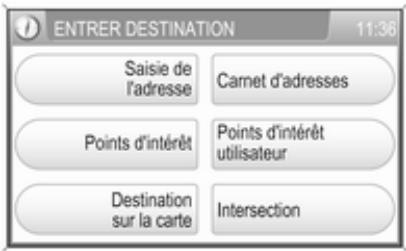
Sélectionnez le point de menu Destination sur la carte.
Le menu POINTER SUR LA CARTE est affiché, montrant une carte de la région autour de la position actuelle.
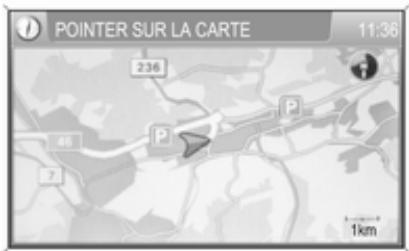
La carte est affichée dans un mode à bidimensionnel/orienté vers le Nord.
Vous pouvez choisir la section de carte visible dans une direction arbitraire en déplaçant votre doigt sur l'écran.
Si nécessaire, changez l'échelle de la carte en tournant le bouton multifonction.
Déplacez la section de carte visible jusqu'à ce que la région autour du lieu que vous recherchez est affichée.
Tapez sur la carte pour configurer la nouvelle destination au lieu souhaité.
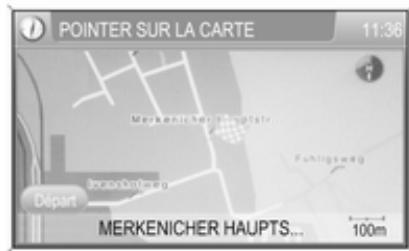
Un drapeau à damiers indique maintenant la nouvelle destination, et sur le bas de la carte, le nom de la rue (ou les coordonnées GPS) de la nouvelle destination est affiché.
Sélectionnez le bouton d'écran Départ.
Un message apparaît avec les options suivantes :
Enregis. : mémorise les données d'adresse de la nouvelle destination sur le carnet d'adresses.
Définir comme destination : commence le guidage d'itinéraire vers la nouvelle destination.
Sélectionnez l'option souhaitée (bouton d'écran).
Après avoir choisi le bouton d'écran Enregis. dans le message, un menu avec clavier pour la saisie du nom est affiché.
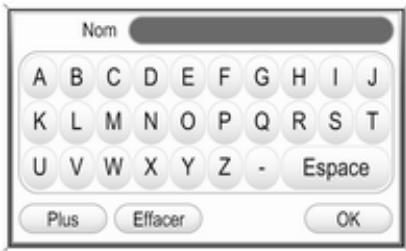
Saisissez le nom souhaité pour la nouvelle destination et sélectionnez le bouton d'écran OK pour mémoriser les données d'adresse de la nouvelle destination sur le carnet d'adresses.
Après la sélection du bouton d'écran Définir comme destination sur le message, l'itinéraire vers la nouvelle destination est calculé et le guidage de l'itinéraire est commencé.
Description du guidage de l'itinéraire, reportez-vous au chapitre « Guidage » 69.
Sélection d'une intersection comme destination
Cette méthode de saisie de destination fonctionne pratiquement de la même manière que la méthode décrite pour « Saisie directe d'une adresse », voir ci-dessus.
Au lieu de spécifier le lieu dans une rue par un numéro de maison, vous avez besoin de spécifier le lieu par un croisement.
Pour sélectionner une intersection comme destination :
Appuyez sur le bouton NAV, et sélectionnez ensuite le point de menu Destination pour ouvrir le menu ENTRER DESTINATION.
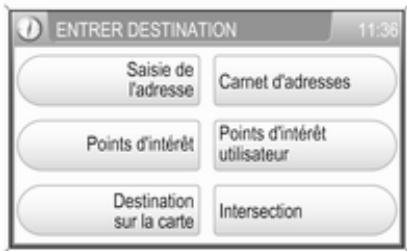
Sélectionnez le point de menu Intersection.
Effectuez les étapes d'opération de 1 à 3 de « Saisie d'une adresse directement », voir ci-dessus.
Après avoir saisi un nom de rue :
S'il n'y a qu'une seule rue qui croise la rue précédemment spécifiée, le menu CONFIRMER DESTINATION est affiché. Continuez avec l'étape d'opération 5 de « Saisie d'une adresse directement », voir ci-dessus.
S'il y a un maximum de 5 rues traversantes, une liste de ces rues est affichée. Sélectionnez la route traversante souhaitée et continuez avec l'étape d'opération 5 de « Saisie d'une adresse directement », voir ci-dessus.
S'il y a plus de 5 rues traversantes, un menu avec clavier pour la saisie du nom est affiché.
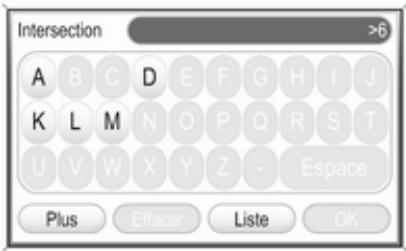
Saisissez le nom de la rue qui croise la rue précédemment spécifiée ou sélectionnez le bouton d'écran Liste pour afficher directement une liste de toutes les rues traversantes.
Sélectionnez la route traversante souhaitée et continuez avec l'étape d'opération 5 de « Saisie d'une adresse directement », voir ci-dessus.
Sélection d'une destination précédente
Appuyez sur le bouton NAV et sélectionnez ensuite le point de menu Dernières destinations.
Une liste est affichée, avec les destinations déjà utilisées pour le guidage d'itinéraire.
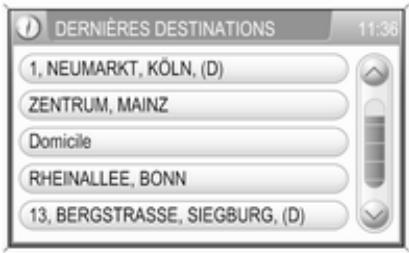
Un maximum de 50 destinations précédentes sera automatiquement mé-morisé. Lorsque le nombre de destinations précédentes dépasse 50, la destination la plus ancienne est effacée de la liste et la nouvelle destination sera ajoutée.
Après la sélection d'une destination précédente de la liste, un menu est affiché avec les informations détaillées de l'adresse (si disponibles) ou les coordonnées GPS de la destination :
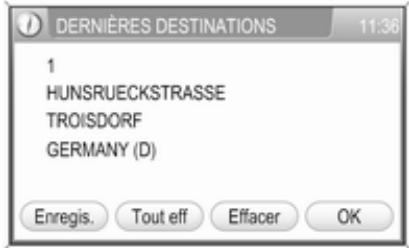
Les options de menu suivantes peuvent être sélectionnées :
■ Enregis. : mémorise les données de destination affichée sur le carnet d'adresses. Informations détaillées sur le carnet d'adresses, reportez-vous à « Utilisation du carnet d'adresses » ci-dessus.
■ Tout eff : efface la liste complète de destinations précédentes.
■ Effacer : efface la destination précédente de la liste des destinations précédentes.
■ OK : configure l'adresse affichée ou les coordonnées GPS comme une nouvelle destination et démarre le guidage d'itinéraire vers cette destination.
Description du guidage de l'itinéraire, reportez-vous au chapitre « Guidage » ↗ 69.
Saisie et sélection de l'adresse du domicile
Appuyez sur le bouton NAV et sélectionnez ensuite le point de menu Domicile.
Un menu est affiché, avec l'adresse ou les coordonnées GPS du domicile actuellement configuré, reportez-vous à l'image ci-dessous.
Si aucune adresse de domicile n'avait été configurée, l'espace de l'adresse dans le menu sera vide.
Une fois que votre adresse de domicile est réglée, ce menu offre la possibilité de commencer facilement le guidage d'itinéraire vers votre adresse de domicile.
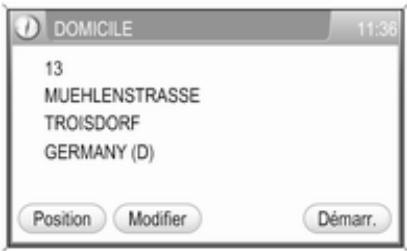
Les options de menu suivantes peuvent être sélectionnées :
■ Position : efface l'ancienne adresse de domicile (si disponible), et mé- morise la position actuelle comme nouvelle adresse de domicile.
Les données ou les coordonnées GPS de l'adresse de la positon actuelle seront alors affichées.
■ Modifier : affiche le menu pour la saisie directe de l'adresse.
En utilisant ce menu, vous pouvez saisir et mémoriser une nouvelle adresse de domicile, reportez-vous à « Saisie d'une adresse directement » ci-dessus.
L'ancienne adresse de domicile (si disponible) sera effacée.
■ Démarr. : configure l'adresse ou les coordonnées GPS du domicile affiché comme une nouvelle destination et démarre le guidage d'itinéraire vers cette destination.
Description du guidage de l'itinéraire, reportez-vous au chapitre « Guidage » 69.
Guidage
Remarques générales
Le guidage d'itinéraire est fourni par le système de navigation grâce à des instructions visuelles et des commandes vocales (guidage vocal).
Instructions visuelles
Les instructions visuelles sont affichées sur l'afficheur cartographique, dans le menu INFOS ROUTIÈRES, dans tous les menus principaux audio, par ex. le menu CD et dans le menu TÉLÉPHONE.
Instructions visuelles affichées sur l'afficheur cartographique :
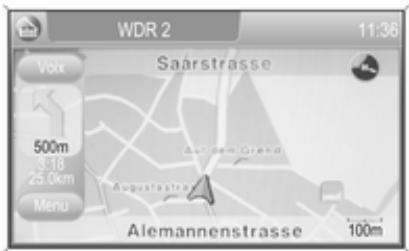
Instructions visuelles affichées sur les menus, par ex. le menu de la radio FM1 :
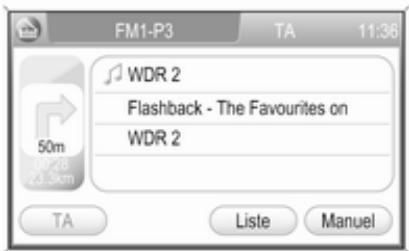
Descriptions détaillées sur l'afficheur cartographique et informations de guidage d'itinéraire visuel, reportez-vous au chapitre « Fonctionnement » 39.
Commandes vocales
Les commandes vocales annonce- ront les directions à suivre, lors de l'approche d'une intersection où vous devrez tourner.
Pour activer ou désactiver le guidage vocal : affleurez le bouton d'écran Voix sur l'afficheur cartographique pendant quelques secondes, reportez-vous à afficheur cartographique ci-dessus. Si le guidage vocal est activé, l'étiquette du bouton est blanche, sinon elle est noire.
Pour répéter la dernière commande vocale annoncée : tapez sur le bouton d'écran Voix.
Pour régler le volume des commandes vocales : tournez le bouton ⏻.
Remarque
L'activation/désactivation du guidage vocal est indiquée par un bip sonore, si les sons de système sont activés 12.
Contrôle du guidage d'itinéraire via le menu NAVIGATION
Appuyez sur le bouton NAV pour ouvrir le menu de NAVIGATION.
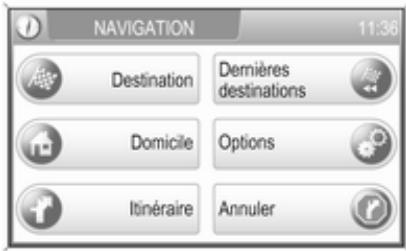
Le menu NAVIGATION offre trois options pour le contrôle du guidage d'itinéraire.
■ Options : ouvre le menu OPTIONS DE ROUTE qui offre plusieurs réglages pour le calcul/recalcul de
l'itinéraire et le guidage d'itinéraire, reportez-vous à « Réglages pour le calcul de l'itinéraire et le guidage » ci-dessous.
■ Itinéraire : ouvre le menu LISTE DE ROUTES qui affiche toutes les rues sur l'itinéraire actuel, reportez-vous à « Affichage de la liste de l'itinéraire » ci-dessous.
■ Arrêter Guidage : annule le guidage d'itinéraire actif.
Si un point de passage supplémentaire (destination intermédiaire) est réglé pour un guidage d'itinéraire, un message vous invite à choisir : si le guidage d'itinéraire pour le point de passage et la destination finale devrait être annulé, ou si le guidage d'itinéraire uniquement jusqu'au point de passage devrait être annulé.
Si vous annulez le guidage d'itinéraire uniquement jusqu'au point de passage : le système de navigation recalcule automatiquement l'itinéraire pour vous guider vers la destination finale.
Réglages pour le calcul de l'itinéraire et le guidage
Avant de commencer le guidage d'itinéraire, mais également lorsque le guidage d'itinéraire est déjà activé, vous pouvez régler plusieurs critères pour le calcul/recalcul de l'itinéraire et le guidage d'itinéraire.
Appuyez sur le bouton NAV, et sélectionnez ensuite le point de menu Options pour ouvrir le menu OPTIONS DE ROUTE.
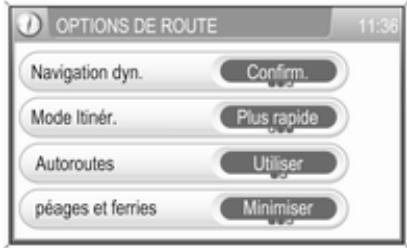
Les options de menu suivantes peuvent être sélectionnées :
■ Navigation dyn. : sélectionnez, si le système de navigation devrait prendre en compte les annonces TMC (circulation) pour le calcul/re-calcul de l'itinéraire, reportez-vous au chapitre « Guidage dynamique » 75.
Réglages disponibles :
Off : aucune annonce TMC n'est prise en compte pour le calcul de l'itinéraire.
Automatique : toutes les annonces TMC sont prises en compte pour le calcul/recalcul de l'itinéraire.
Confirm. : dans le cas d'un bouchon ou de tout autre incident de circulation, pour lequel le système de navigation reçoit un message TMC, il vous sera demandé :
si un autre itinéraire vers la destination devrait être calculé
ou
si l'itinéraire précédemment calculé devrait rester inchangé.
Les messages seront affichés, même si un mode audio (par ex. AM/FM ou CD) ou le mode téléphone est activé.
■ Mode Itinér. : sélectionnez, si l'itinéraire le plus rapide, le plus économique ou le plus court devrait être calculé pour le guidage d'itinéraire.
■ Autoroutes : sélectionnez, si les autoroutes devraient être évitées ou utilisées pour le guidage d'itinéraire.
■ péages et ferries : sélectionnez si des routes à péage et des ferries devraient être évités ou utilisés ou, si l'utilisation des péages et des ferries devrait être minimisée, lors du calcul de l'itinéraire vers la destination.
Affichage de la liste d'itinéraire
Appuyez sur le bouton NAV, et sélectionnez ensuite le point de menu Itinéraire pour ouvrir LISTE DE ROUTES.
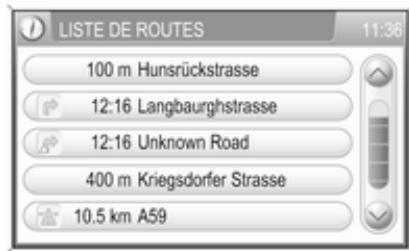
La liste d'itinéraire affiche toutes les rues sur l'itinéraire calculé, en commençant avec le lieu actuel.
Chaque saisie de liste peut afficher les informations suivantes :
■ Nom de la rue, autoroute, ou le croisement d'autoroutes.
■ Flèche de direction ou symbole d'autoroute.
Remarque
Un petit triangle rouge supplémentaire dans la flèche de direction ou le symbole de l'autoroute indique un
élément de circulation en cours sur le trajet de la rue ou de l'autoroute en question.
■ Distance jusqu'à la rue suivante sur l'itinéraire, ou
■ la durée estimée nécessaire pour atteindre la rue suivante sur l'itinéraire, ou
■ l'heure d'arrivée prévue lorsque la rue suivante sur l'autoroute est atteinte.
Les informations sur l'heure affichée dépendent de la sélection effectuée précédemment sur l'afficheur cartographique, à savoir l'affichage de la durée de trajet restante ou l'heure d'arrivée estimée.
Pour changer le mode d'affichage de l'heure : appuyez sur le bouton MAP et ensuite entrez les informations sur l'heure, affichées sous la flèche de direction sur le côté gauche de l'afficheur cartographique.
Pour afficher toutes les informations disponibles sur le point de liste d'itinéraire particulier : sélectionnez ce point de liste.
Contrôle du guidage d'itinéraire via le menu INFOS ROUTIÈRES
Appuyez sur le bouton TRAF pour ouvrir le menu de INFOS ROUTIÈRES.
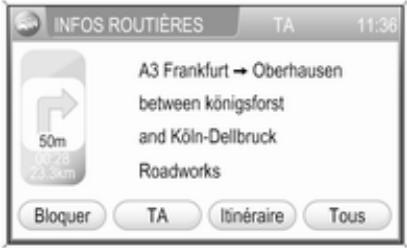
Le menu INFOS ROUTIÈRES affiche l'évènement de circulation le plus proche (s'il existe), par ex. un bouchon sur l'itinéraire actuel.
Les options de menu suivantes peuvent être sélectionnées :
■ Bloquer : à l'aide de ce point de menu, vous pouvez exclure les rues du guidage d'itinéraire, reportez-vous à « Exclusion de rues du guidage d'itinéraire » ci-dessous.
■ TA : active ou désactive la réception des annonces de circulation ➔ 25.
■ Itinéraire : affiche une liste de tous les évènements de circulation sur l'itinéraire actuel.
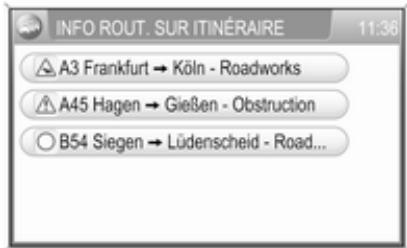
Pour afficher les informations détaillées sur un événement de circulation particulier : sélectionnez une entrée de liste.
■ Tous : affiche tous les évènements de circulation sur l'itinéraire actuel et tous les évènements de circulation à proximité de la position actuelle du véhicule.
Les symboles TMC (circulation) (reportez-vous au chapitre « Aperçu des symboles » 78) qui indiquent les événements de circulation sur l'itinéraire sont mis en évidence en rouge.
Exclusion des rues du guidage d'itinéraire
Une fois que le guidage d'itinéraire est commencé, vous pouvez exclure les rues de l'itinéraire calculé précédemment.
L'itinéraire peut alors être recalculé, avec le contournement des rues précédemment exclues.
Appuyez sur le bouton TRAF et sélectionnez ensuite le bouton d'écran Bloquer pour ouvrir le menu ÉVITER TRONÇON DE ROUTE.

Les options de menu suivantes peuvent être sélectionnées :
■ Eviter route en avant : ouvre le menu ÉVITER BOUCHON EN AVANT.
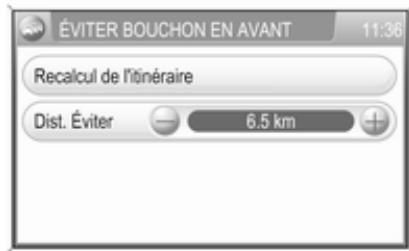
En utilisant ce menu, vous pouvez exclure les premières rues arrivantes de l'itinéraire actuel en définissant la longueur de la section ex- clue, en commençant de la position actuelle du véhicule.
Pour exclure les rues arrivantes de l'itinéraire : réglez la valeur souhaitée de Dist. Éviter, et sélectionnez ensuite le point de menu Recalcul de l'itinéraire.
L'itinéraire sera recalculé et les rues exclues seront indiquées sur l'afficheur cartographique par une ligne noire et le symbole « Route
fermée » (reportez-vous au chapitre « Aperçu des symboles » ⇨ 78).
■ Eviter route de la liste : ouvre un menu affichant la liste d'itinéraire actuel.
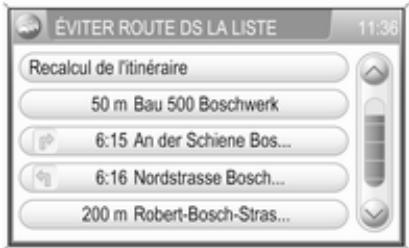
En utilisant ce menu, vous pouvez exclure une rue unique ou plusieurs rues successives (section d'exclusion) de l'itinéraire actuel.
Pour exclure une rue unique : sélectionnez la rue souhaitée sur la liste. L'étiquette de la rue sélectionnée est maintenant rouge.
Pour exclure plusieurs rues successives : sélectionnez la première
rue et la dernière rue de la section d'exclusion souhaitée. Les étiquettes de toutes les rues successives dans la section d'exclusion définie sont maintenant en rouge.
Remarque
Vous pouvez uniquement définir une seule rue ou une seule section d'exclusion à la fois sur une liste d'itinéraire.
Pour effectuer une exclusion de rue : sélectionnez le point de menu Recalcul de l'itinéraire (première entrée de la liste de l'itinéraire).
L'itinéraire sera recalculé et les rues exclues seront indiquées sur l'afficheur cartographique par une ligne noire et le symbole « Route fermée » (reportez-vous au chapitre « Aperçu des symboles » 78).
■ Utiliser route en avant : annule l'exclusion de rue précédemment effectuée via Eviter route en avant.
■ Utiliser route de la liste : annule l'exclusion de rue précédemment effectuée via Eviter route de la liste.
Ajout d'un point de passage (destination intermédiaire) sur l'itinéraire
À tout moment d'un guidage d'itinéraire actif, vous pouvez ajouter un point de passage sur votre itinéraire.
Appuyez sur le bouton NAV, et sélectionnez ensuite le point de menu Destination ou Dernières destinations.
Sur le message maintenant affiché, sélectionnez le bouton d'écran Ajouter étape.
Saisissez ou sélectionnez une destination pour votre point de passage, reportez-vous au chapitre « Saisie de la destination » 50.
Après l'ajout du point de passage souhaité, le système de navigation calculera l'itinéraire à partir de la position actuelle vers cette nouvelle destination intermédiaire et l'itinéraire depuis la destination intermédiaire jusqu'à la destination finale.
Le point de passage sera indiqué sur la carte par un drapeau à damiers rouge.
Une fois que le point de passage a été atteint, le guidage d'itinéraire continuera automatiquement le guidage jusqu'à la destination finale.
Remarque
Pour chaque trajet, vous pouvez uniquement régler un point de passage à la fois. Si un point de passage est déjà actif lors du réglage d'un autre point de passage, le guidage d'itinéraire sur l'ancien point de passage sera annulé.
Activation des avertissements de point d'intérêt défini par l'utilisateur
Vous pouvez définir les « avertissements de point d'intérêt » pour les points d'intérêt sur lesquels vous voulez recevoir un avertissement (par ex. virages très serrés sur un itinéraire), avant d'atteindre le lieu correspondant.
Définition de vos avertissements de points d'intérêts personnels, et téléchargement de ceux-ci sur l'Infotainment System, reportez -vous au chapitre « Fonctionnement » 39.
Activation des avertissements de point d'intérêt :
Appuyez sur le bouton SETUP, sélectionnez le point de menu Navigation et ensuite réglez Avertissement PI à On.
Guidage dynamique
Avec le guidage dynamique actif, l'ensemble des conditions de circulation actuelles, lesquelles sont reçues par l'infotainment system via les annon-
ces TMC, sont prises en compte pour le calcul de l'itinéraire. L'itinéraire est proposé en fonction de tous les em-barras de circulation ou des contraintes imposées par les critères prédé-terminés (p.ex. « itinéraire le plus court », « éviter les autoroutes », etc.).
En cas de difficulté de circulation (p. ex. embouteillage, route barrée) présente sur le trajet emprunté, un message et une annonce vocale signalent le type de problème. Le conducteur peut décider s'il contourne l'embarras de circulation grâce à la proposition de modification d'itinéraire ou s'il veut emprunter le tronçon posant problème.
Même si le guidage est inactif, les embarras de circulation dans les environs proches sont signalés.
Avec le guidage actif, le système vérifie en permanence, grâce aux infos trafic, si un nouveau calcul ou un itinéraire alternatif serait intéressant en tenant compte des conditions de circulation.
L'activation et la désactivation du guidage d'itinéraire dynamique, ainsi que les critères pour la circulation sur l'itinéraire sont effectués sur le menu OPTIONS DE ROUTE, voir le chapitre « Guidage » 69.
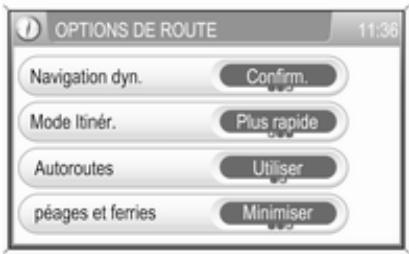
Le guidage dynamique fonctionne uniquement s'il reçoit des infos trafic à partir du système d'informations RDS-TMC sur le trafic.
Le principe de détermination du retard éventuel dû à un embarras de circulation et calculé par l'Infotainment System repose sur des don-
nées que le système reçoit via la station RDS-TMC préréglée. Le retard réel peut différer du retard calculé.
Cartes
Toutes les données cartographiques pour l'utilisation du système de navigation sont mémorisées sur la carte SD fournie avec l'Infotainment System.
Carte cartographique SD
Le lecteur de carte SD de l'Infotainment System peut uniquement lire la carte SD fournie spécialement pour l'utilisation avec le système de navigation du véhicule. Le lecteur de carte SD ne peut pas lire d'autres cartes SD.
En raison de la date de production des données cartographiques de la carte SD, certaines nouvelles routes peuvent ne pas être incluses ou certains noms et routes peuvent être différents de ceux indiqués au moment où la carte a été produite.
Pour commander des cartes SD supplémentaires ou une mise à niveau des données de carte, connectez votre Partenaire de service Opel.
Remplacement d'une carte SD cartographique, voir ci-dessous.
Remarques importantes sur la manutention de carte SD
Avertissement
N'essayez pas d'utiliser une carte SD qui a été fissurée, déformée ou réparée en utilisant un ruban ad-hésif. Utiliser une telle carte pourrait endommager l'équipement.
■ Manipulez la carte SD avec précaution. Ne touchez jamais les contacts métalliques.
■ N'utilisez pas de produit de nettoyage conventionnel, benzine, solvant ou antistatique en aérosol.
■ Si vous avez besoin de nettoyer une carte SD, utilisez un chiffon doux.
■ Ne pliez pas la carte SD. N'utilisez pas une carte SD qui est tordue ou fendue.
■ N'apposez pas d'étiquette collante ou n'écrivez pas sur la surface.
■ Ne la rangez pas dans des endroits pouvant être exposés à la lumière du soleil directe ou sujets à de hautes températures ou une humidité importante.
■ Placez toujours la carte SD dans son boîtier de rangement, lors-qu'elle n'est pas utilisée.
Remplacement d'une carte SD cartographique
La fente pour la carte SD est située sous un couvercle amovible sur le côté droit du tableau de bord.
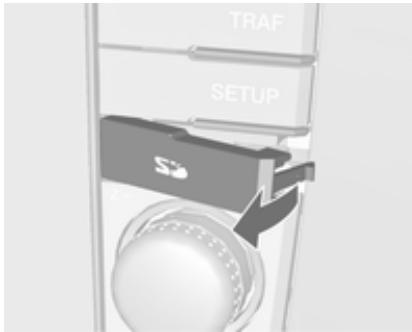
Le couvercle peut être retiré, par ex. avec un petit trombone ou tout autre objet identique.
Extraction de la carte SD
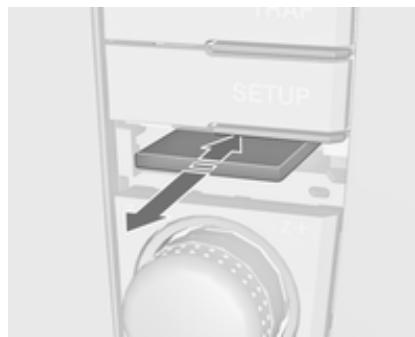
Enfoncez la carte SD pour la déver-rouiller, et ensuite retirez-la avec précaution de la fente.
Insertion de la carte SD
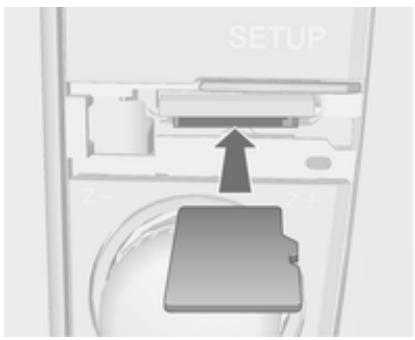
Poussez avec précaution, la carte SD avec la face portant l'étiquette sur le haut, et les découpes sur le côté droit (voir image ci-dessus) dans la fente jusqu'à ce que la carte s'engage.
Enfin, fixez à nouveau le couvercle sur le tableau de bord afin de garder la carte SD et la fente de carte secs et propres.
Aperçu des symboles
Guidage d'itinéraire et symboles de points d'intérêt
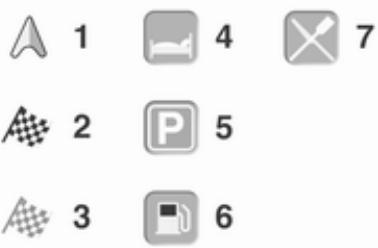
N° Explication
1 Position actuelle
2 Destination finale (drapeau noir)
3 Point de passage / destination intermédiaire (drapeau rouge)
4 Hôtel / Motel
5 Zone de stationnement
N° Explication
6 Station-service
7 Restaurant
Les symboles de point d'intérêt (POI) sont uniquement affichés sur la vue de carte si l'affichage des points d'intérêt est activé.
Pour activer l'affichage de tous les points d'intérêt : appuyez sur le bouton SETUP, sélectionnez le point de menu Navigation, sélectionnez le point de menu Configuration cartes et réglez alors PI sur la carte à On.
Symboles TMC

1

5

9

2

6

10

3

7

11

4

8
N° Explication
1 Embouteillage
2 Route barrée
3 Route glissante
4 Chantier
5 Chaussée verglacée
6 Brouillard
7 Vents de travers
8 Rétrécissement
N° Explication
9 Accident
10 Danger
11 Chaussée irrégulière
Les symboles TMC (de circulation) sont uniquement affichés sur la vue de carte si le guidage d'itinéraire dynamique via les messages TMC est activé.
Pour activer le guidage d'itinéraire dynamique : appuyez sur le bouton NAV, sélectionnez le point de menu Options et réglez alors Navigation dyn. à Automatique ou Confirm., voir le chapitre « Guidage » 69.
Téléphone
Remarques générales .... 80
Connexion Bluetooth 81
Appel d'urgence 83
Fonctionnement 84
Remarques générales
Le portail de téléphone vous offre la possibilité d'avoir des conversations téléphoniques via un micro et des haut-parleurs dans le véhicule, ainsi que d'utiliser les fonctions les plus importantes de votre téléphone mobile par l'intermédiaire de l'Infotainment System du véhicule. Pour utiliser le portail de téléphone, le téléphone mobile doit être connecté à celui-ci via Bluetooth 81.
Toutes les fonctions du portail de téléphone ne sont pas acceptées par tous les téléphones mobiles. Les fonctions téléphoniques disponibles dépendent du téléphone mobile correspondant et du fournisseur de services. Vous trouverez davantage d'informations sur le sujet dans les instructions d'utilisation de votre téléphone mobile ; vous pouvez également vous renseigner auprès de votre fournisseur de services.
Remarques importantes concernant l'utilisation et la sécurité routière
Attention
Les téléphones mobiles ont un effet sur votre environnement. C'est pourquoi des directives et règlements de sécurité ont été édictés. Vous devriez être familiarisé avec les directives applicables avant d'utiliser le téléphone.
Attention
L'utilisation de la fonction mains libres en roulant peut être dangereuse car votre concentration est réduite quand vous êtes au téléphone. Parquez votre véhicule
avant d'utiliser la fonction mains libres. Suivez les réglementations du pays dans lequel vous vous trouvez à présent.
N'oubliez pas respecter les réglementations spéciales s'appliquant dans des zones particulières et éteignez toujours votre téléphone mobile si son utilisation est interdite, si le téléphone mobile provoque des interférences ou si une situation dangereuse peut survenir.
Bluetooth
Le portail de téléphone est certifié par le Groupe d'intérêt spécial (SIG) Bluetooth.
Des informations complémentaires sur les spécifications sont disponibles sur l'internet à l'adresse http://www.bluetooth.com
Connexion Bluetooth
Bluetooth est une norme radioélectrique pour la connexion sans fil de, par exemple, un téléphone mobile ou d'un lecteur MP3 sur d'autres appareils.
Afin de pouvoir configurer une connexion Bluetooth sur l'Infotainment System, la fonction Bluetooth de l'appareil Bluetooth doit être activée et le dispositif Bluetooth doit être réglé sur « visible » (mode découverte). Pour de plus amples informations, veuillez consulter le guide de l'utilisateur de l'appareil Bluetooth.
Le couplage (échange de code PIN entre l'appareil Bluetooth et le portail du téléphone) et la connexion des appareils Bluetooth à l'Infotainment System peuvent être exécutés avec le menu PARAMÈTRES BLUETOOTH.

Pour ouvrir le menu PARAMÈTRES BLUETOOTH : appuyez sur le bouton SETUP et sélectionnez alors le point de menu Bluetooth & Téléphone.
Couplage d'un appareil Bluetooth
Remarque
■ Jusqu'à quatre appareils peuvent être couplés au système.
■ Un seul appareil couplé à la fois peut être connecté à l'Infotainment System.
■ Le couplage est normalement uniquement besoin d'être effectué une seule fois, à moins que l'appareil soit supprimé de la liste des appareils couplés.
Couplage
-
Sur le menu PARAMÈTRES BLUETOOTH : réglez Bluetooth sur On.
-
Sélectionnez le point de menu Connecter nouvel appareil.
Un message vous invite à saisir le code PIN « 1234 » sur l'appareil Bluetooth.
- Sur l'appareil Bluetooth : si cela n'est pas déjà fait, activez la fonction Bluetooth et activez ensuite le mode découverte (voir le guide de
l'utilisateur de l'appareil Bluetooth).
Sur l'appareil Bluetooth : si le mode découverte trouve l'unité Bluetooth de l'Infotainment System, CAR HF UNIT sera affiché.
-
Sur l'appareil Bluetooth : sélectionnez CAR HF UNIT et ensuite suivez les instructions pour saisir le code PIN « 1234 ».
-
Sur l'appareil Bluetooth : confir- mez le code PIN saisi.
Sur l'afficheur de l'Infotainment System : après quelques secondes, un message s'affiche indiquant si la procédure de couplage a été concluante ou si elle a échoué.
Si la connexion Bluetooth a été concluante : si un autre appareil Bluetooth était connecté à l'Infotainment System, il doit être déconnecté du système.
Si la connexion Bluetooth échoue : recommencez la procédure décrite auparavant, ou consultez le guide de l'utilisateur de l'appareil Bluetooth.
Connexion d'un autre appareil couplé
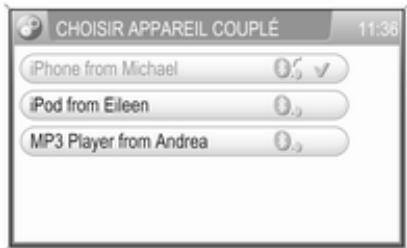
- Dans le menu PARAMÈTRES BLUETOOTH : sélectionnez le point de menu Sélectionner appareil connecté.
Une liste de tous les appareils Bluetooth actuellement couplés à l'Infotainment System est affichée.
L'entrée de liste de l'appareil Bluetooth qui est en train d'être connecté sur l'Infotainment System est indiquée par √.
- Sélectionner l'appareil souhaité.
- Sur l'appareil Bluetooth : si cela n'est pas déjà fait, activez la fonction Bluetooth (voir le guide de l'utilisateur de l'appareil Bluetooth).
Sur l'afficheur de l'Infotainment System : après quelques secondes, un message s'affiche indiquant si la connexion Bluetooth a été concluante ou si elle a échoué.
Si la connexion Bluetooth a été concluante : si un autre appareil Bluetooth était connecté à l'Infotainment System, il doit être déconnecté du système.
Si la connexion Bluetooth a échoué, recommencez la procédure décrite auparavant, ou consultez le guide de l'utilisateur de l'appareil Bluetooth.
Suppression d'un appareil couplé
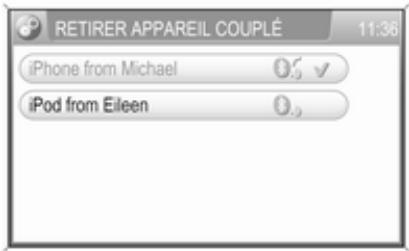
Dans le menu PARAMÈTRES BLUETOOTH : sélectionnez le point de menu Supprimer appareil connecté.
Une liste de tous les appareils Bluetooth actuellement couplés à l'Infotainment System est affichée.
L'entrée de liste de l'appareil Bluetooth qui est en train d'être connecté sur l'Infotainment System est indiquée par √.
Sélectionner l'appareil souhaité. L'appareil est supprimé de la liste des appareils couplés.
Appel d'urgence
Attention
L'établissement de la connexion ne peut pas être garanti dans toutes les situations. Pour cette raison, vous ne devez pas compter exclusivement sur un téléphone mobile pour une communication d'une importance capitale (par exemple une urgence médicale).
Sur certains réseaux, il peut être nécessaire d'insérer correctement une carte SIM valable dans le téléphone mobile.
Attention
Gardez à l'esprit que vous pouvez effectuer et recevoir des appels avec le téléphone mobile, si la
zone couverte bénéficie d'un signal suffisamment fort. Dans certains cas, il n'est pas possible d'effectuer des appels d'urgence sur tous les réseaux de téléphonie mobile ; il peut arriver qu'ils ne puissent pas être effectués quand certaines fonctions du réseau et/ou du téléphone sont activées. Votre opérateur local de téléphonie pourra vous renseigner.
Le numéro d'appel d'urgence peut être différent selon la région et le pays. Prière de vous informer au préalable sur le numéro d'appel d'urgence à utiliser dans la région traversée.
Passer un appel d'urgence
Composez le numéro d'appel d'urgence (p. ex. 112).
La connexion téléphonique avec le centre d'appel d'urgence est établie.
Répondez aux questions du personnel de service concernant votre urgence.
Attention
Ne mettez pas fin à la conversation tant que le centre de secours ne vous l'a pas demandé.
Fonctionnement
Une fois qu'une connexion a été établie via Bluetooth entre votre téléphone mobile et l'Infotainment System, vous pouvez utiliser la plupart des fonctions de votre téléphone mobile via l'Infotainment System.
Remarque
En mode mains libres, l'utilisation du téléphone mobile continue à être possible, p.ex. pour prendre un appel ou régler le volume.
Après l'établissement d'une connexion entre le téléphone mobile et l'Infotainment System, les données du téléphone sont transmises à l'Infotainment System. Ceci peut prendre un certain temps en fonction du téléphone mobile et de la quantité de données à transférer. Pendant cette durée, les possibilités d'utilisation du téléphone mobile via l'Infotainment System sont limitées.
Remarque
Tous les téléphones mobiles ne sont pas compatibles avec toutes les fonctions du portail de téléphone. Par conséquent, les fonctions décrites peuvent être différentes de celles disponibles avec ces téléphones mobiles.
Éléments de commande de fonctionnement du téléphone
Les éléments de commande spécifiques au téléphone les plus importants sont les suivants :
Sur le tableau de bord
Bouton ⏻ : tournez pour régler le volume.
Bouton : appuyez pour afficher le menu du téléphone.
Au volant
Bouton :
■ Si le portail du téléphone inactif : 1er appui : affiche le menu du téléphone; 2ème appui : recomposer (si le téléphone est connecté et le numéro mémorisé dans la liste de recomposition).
■ Si le portail de téléphone est actif : appui bref : accepte l'appel arrivant ou termine l'appel en cours; appui prolongé : rejette l'appel arrivant.
Molette △ : tournez pour régler le volume.
Préconditions
Les préconditions suivantes doivent être satisfaire pour pouvoir utiliser le mode mains libres de l'Infotainment System
■ La fonction Bluetooth de l'Infotainment System doit être activée 81.
■ La fonction Bluetooth du téléphone mobile doit être activée (voir le guide utilisateur de l'appareil).
■ Le téléphone mobile doit être réglé sur « visible » (voir le guide utilisateur de l'appareil).
■ Le téléphone mobile doit être appareillé à l'Infotainment System 81.
Activation du mode mains libres
Appuyez sur le bouton ↗.
Le menu TÉLÉPHONE s'affiche à l'écran.
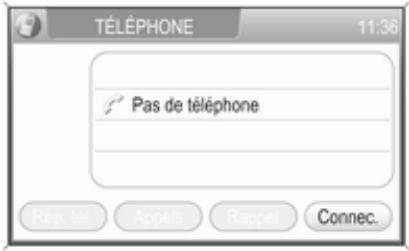
Au cas où le téléphone mobile est dans la plage de l'Infotainment System qui a sa fonction Bluetooth activée et est appareillé à l'Infotainment System 81, le menu illustré ci-dessous est affiché après quelques secondes.
Remarque
Si le menu Pas de téléphone ne disparaît pas, vérifier si la fonction Bluetooth est activée sur votre téléphone mobile et si ce dernier est couplé à l'Infotainment System 81. Pour ouvrir le menu PARAMÈTRES BLUETOOTH : sélectionnez le bouton d'écran Connec..
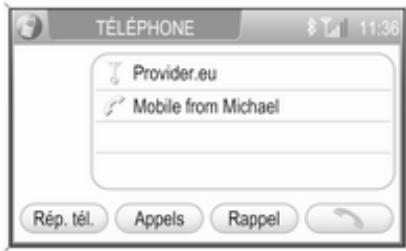
Le téléphone mobile est maintenant connecté à l'Infotainment System via Bluetooth et le mode mains libres est activé.
Plusieurs fonctions du téléphone mobile peuvent maintenant être contrôlées via le menu TÉLÉPHONE (et les sous-menus associés), et via les commandes spécifiques du téléphone au volant, voir « Éléments de commande pour le fonctionnement du téléphone » ci-dessus et 9.
Il faudra un certain temps pour que les boutons d'écran Rép. tél. Appels puissent être sélectionnées, car les données du répertoire téléphonique et les données des listes d'appel sont transférées du téléphone mobile sur l'Infotainment System.
Informations détaillées sur cette liste, voir « Configuration du répertoire téléphonique » ci-dessous.
Faire un appel téléphonique
Utilisation du répertoire téléphonique Sur le répertoire téléphonique, les contacts sont mémorisés avec le nom et le numéro de téléphone.
Détails sur le téléchargement du répertoire téléphonique et des informations supplémentaires se rapportant au répertoire téléphonique, voir « Configuration du répertoire téléphonique » ci-dessous.
Dans le menu TÉLÉPHONE : sélectionnez le bouton d'écran Rép. tél. pour ouvrir le menu RÉPERTOIRE TÉLÉPHONES.
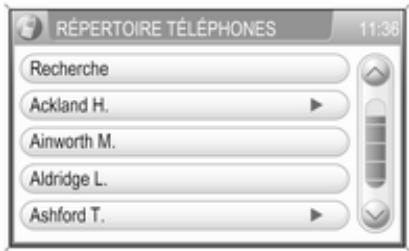
Si le répertoire téléphonique contient un nombre élevé d'entrées : voir « Recherche d'un numéro de téléphone » ci-dessous.
Défilez sur la liste des entrées du répertoire téléphonique et choisissez le contact souhaité. Un menu avec tous les numéros de téléphone mémorisés pour le contact sélectionné est affiché.
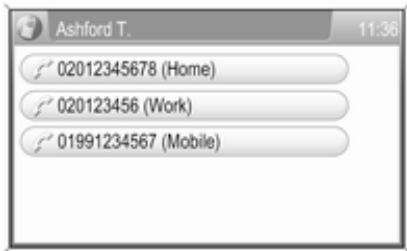
Pour faire un appel téléphonique : sélectionnez le numéro de téléphone souhaité. Le numéro de téléphone sélectionné est composé.
Recherche d'un numéro de téléphone Si le répertoire téléphonique contient un nombre élevé d'entrées, vous pouvez facilement chercher un contact via le menu Recherche.
Dans le menu RÉPERTOIRE TÉLÉPHONES : sélectionnez le point de liste Recherche (première entrée de la liste).
Le menu Recherche s'affiche.
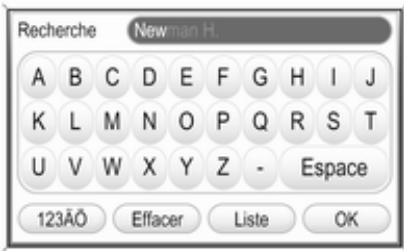
Pour afficher toutes les entrées du répertoire téléphonique commençant par une lettre particulière :
Saisissez cette lettre (sélectionnez le bouton d'écran Effacer pour effacer une lettre saisie) et sélectionnez alors le bouton d'écran Liste.
Le menu RÉPERTOIRE TÉLÉPHONES est maintenant à nouveau affiché, indiquant les entrées du répertoire téléphonique avec la lettre saisie dans le nom de contact.
Pour afficher une entrée unique du répertoire téléphonique :
Saisissez les premières lettres du nom de contact que vous recherchez (sélectionnez le bouton d'écran
Effacer une ou plusieurs fois pour effacer les lettres déjà entrées).
Dès que le système trouve un nom de contact dont les premières lettres correspondent aux lettres saisies, le nom complet de l'entrée du répertoire téléphonique correspondant est affiché (voir illustration ci-dessus).
Sélectionnez le bouton d'écran OK pour afficher un menu avec tous les numéros de téléphone mémorisés pour un contact sélectionné.
Remarque
Si vous cherchez une entrée sur le répertoire téléphonique qui était mé- morisés uniquement par le numéro de téléphone ou qui contient des ca-
ractères spéciaux, sélectionnez le bouton d'écran 123ÄÖ pour changer le type de clavier.
À l'aide des listes d'appels
Tous les appels arrivants, sortants, ou qui n'ont pas été répondu sont enregistrés dans les listes d'appels correspondantes.
Dans le menu TÉLÉPHONE : sélectionnez le bouton d'écran Appels pour ouvrir le menu JOURNAL D'APPELS.
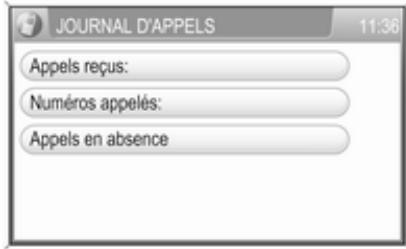
Sélectionnez la liste d'appel souhaitée par ex. Appels en absence.
Un menu avec la liste d'appels correspondante est affiché.
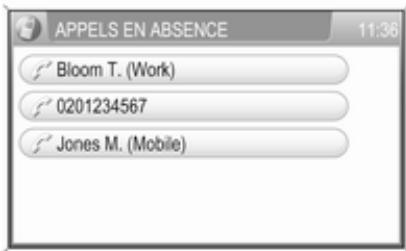
Pour faire un appel téléphonique : sélectionnez la saisie de liste souhaitée. Le numéro de téléphone correspondant est composé.
Recomposer un numéro de téléphone
Le dernier numéro de téléphone composé peut être recomposé.
Dans le menu TÉLÉPHONE : sélectionnez le bouton d'écran Rappel.
Le menu RAPPELER est affiché, indiquant le numéro de téléphone et des données de contact supplémen-
taires (si disponibles) appartement au dernier numéro de téléphone composé.
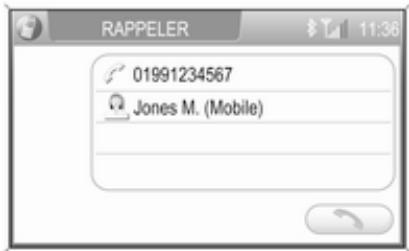
Pour faire un appel téléphonique : sélectionnez le bouton d'écran ↗. Le numéro de téléphone affiché est composé.
Saisie manuelle d'un numéro de téléphone
Dans le menu TÉLÉPHONE : sélectionnez le bouton d'écran ↗ pour afficher le menu pour une saisie manuelle du numéro.
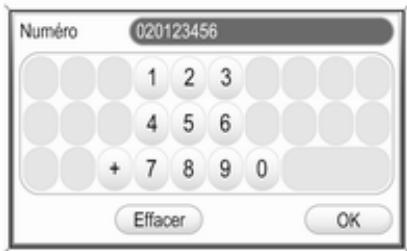
Pour effectuer un appel téléphonique : saisissez le numéro de téléphone souhaité (sélectionnez le bouton d'écran Effacer une ou plusieurs fois pour effacer les lettres déjà entrées) et sélectionnez alors le bouton d'écran OK. Le numéro de téléphone entré est composé.
Accès à la messagerie vocale
Saisissez manuellement le numéro de téléphone du téléphone mobile connecté, voir « Saisie manuelle d'un numéro de téléphone » ci-dessus.
Ou (si disponible sur le menu RÉPERTOIRE TÉLÉPHONES) : sélectionnez la saisie de messagerie vocale avec le numéro de téléphone du téléphone mobile connecté (le nom saisi peut varier en fonction du téléphone mobile), voir « Utilisation du répertoire téléphonique » ci-dessus.
Remarque
Selon le fournisseur de réseau, il peut s'avérer nécessaire de saisir un code de passe de messagerie vocale sur le téléphone mobile pour avoir accès à la boîte de messagerie vocale.
Appel téléphonique arrivant
Si un mode audio, par ex. la radio ou le mode CD, est actif au moment d'un appel arrivant, la source audio sera mise en sourdine et restera en sour-dine jusqu'à ce que l'appel soit terminé.
Un message avec le numéro de téléphone ou le nom de l'appelant (si disponible) est affiché.
Pour répondre à l'appel : sélectionnez le bouton d'écran vert 📋.
Pour refuser de prendre l'appel : sélectionnez le bouton d'écran rouge 📞.
Second appel téléphonique arrivant
Si un second appel téléphonique arrive pendant un appel en cours, un message avec le numéro de téléphone ou le nom de l'appelant (si disponible) est affiché.
Remarque
Des bips sonores, si offerts par le fournisseur de réseau signaliseront en plus un second appel arrivant.
Pour répondre à un second appel et mettre fin à l'appel en cours : sélectionnez le bouton d'écran vert ↗.
Pour refuser de prendre un second appel et continuer l'appel en cours : sélectionnez le bouton d'écran rouge 📞.
Fonctions disponibles pendant la conversation
Pendant un appel téléphonique, le menu TÉLÉPHONE montré ci-dessous sera affiché.
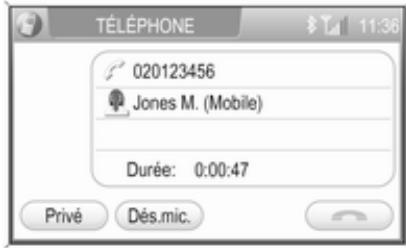
Désactivation temporaire du mode mains libres (mode privé)
Sélectionnez le bouton d'écran Privé. La conversation peut uniquement continuer via le téléphone mobile.
Pour revenir sur le mode mains libres : sélectionnez à nouveau le bouton d'écran Privé.
Remarque
Si le mode mains libres du portail de téléphone est temporairement désactivé, l'étiquette du bouton d'écran Privé est mise en évidence en orange.
Désactivation temporaire du microphone
Sélectionnez le bouton d'écran Dés.mic.. L'appelant ne pourra plus vous entendre.
Pour réactiver le microphone : sélectionnez à nouveau le bouton d'écran Dés.mic..
Remarque
Si le microphone du portail de téléphone est désactivé, l'étiquette du bouton d'écran Dés.mic. est mise en évidence en orange.
Remarque
Si le contact est coupé pendant un appel téléphonique, la connexion reste active jusqu'à la fin de la communication téléphonique.
Terminer un appel téléphonique
Sélectionnez le bouton d'écran 📄. Le menu principal du téléphone est à nouveau affiché.
Configuration du répertoire téléphonique
Après avoir appareillé et connecté un téléphone mobile à l'Infotainment System, le répertoire de votre téléphone mobile avec les numéros de téléphone et les noms (si disponibles) sera automatiquement téléchargé sur l'Infotainment System.
Remarque
En fonction du nombre de saisies du répertoire téléphonique et le téléphone mobile connecté, le chargement des données peut prendre quelques minutes.
Tant que le téléphone mobile est appareillé à l'Infotainment System, le répertoire téléphonique reste mémorisé de manière permanente sur l'Infotainment System.
Si de nouvelles entrées sont mémo-risées sur le répertoire téléphonique de votre téléphone mobile, vous pou-
vez télécharger le répertoire complet sur l'Infotainment System via le menu PARAMÈTRES TÉLÉPHONE, voir « Téléchargement du répertoire téléphonique », ci-dessous.
Chaque entrée (contact) du répertoire téléphonique peut avoir un prénom, un nom de famille et un maximum de cinq numéros de téléphone avec différentes catégories (par ex. « mobile », « travail », etc.). Le répertoire du téléphone mobile peut contenir des éléments d'informations supplémentaires qui ne seront pas téléchargés sur l'Infotainment System.
Nombre maximal d'entrées sur le répertoire téléphonique pouvant être mémorisé sur l'Infotainment System : 2 500 entrées avec 5 numéros par entrée.
Téléchargement du répertoire téléphonique
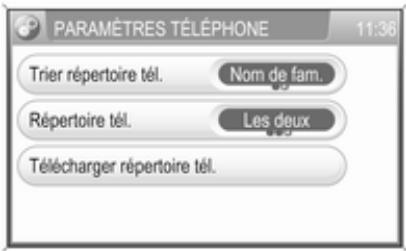
Pour ouvrir le menu PARAMÈTRES TÉLÉPHONE : appuyez sur le bouton SETUP, sélectionnez le point de menu Bluetooth & Téléphone et sélectionnez alors le point de menu Paramètres téléphone.
Sélectionnez le point de menu Télécharger répertoire tél.. Le téléchargement des données du téléphone mobile connecté commence.
Remarque
En fonction du nombre de saisies du répertoire téléphonique et le téléphone mobile connecté, le chargement des données peut prendre quelques minutes.
Paramétrage de l'ordre de triage
Réglez Trier répertoire tél. sur Prénom ou Nom de fam. pour régler l'ordre des entrées du répertoire téléphonique.
Réglage du mode d'affichage
Il y a normalement deux types de répertoire téléphonique disponibles sur les téléphones mobiles : un répertoire téléphonique sur la carte SIM du téléphone et un répertoire téléphonique mémorisé sur le téléphone lui-même, voir guide utilisateur de votre téléphone mobile.
Les deux répertoires du téléphone mobile connecté seront téléchargés sur l'Infotainment System, si possible.
Vous avez le choix entre l'affichage uniquement les entrées d'un des répertoires téléphoniques ou des deux répertoires téléphoniques (si disponible) :
Réglez Répertoire tél. sur Téléphone, SIM ou Les deux.
Remarque
Au cas où vous sélectionnez un répertoire téléphonique qui n'était pas chargé du téléphone mobile connecté, le bouton d'écran Rép. tél. sur le menu TÉLÉPHONE ne pourra pas être sélectionné.
Index alphabétique
A
Activer la radio.... 22
Activer le lecteur de CD.... 28
Adresse du domicile.... 50
Ajout de points de passage...... 69
Allumer/éteindre l'Infotainment System.... 12
Annonces sur la circulation...... 69
Aperçu des symboles 78
Appel d'urgence.... 83
B
Bluetooth....80
Bouton multifonction.... 12
C
Calcul de l'itinéraire.... 69
Carnet d'adresses.... 50
Carte cartographique SD manutention....76 remplacement....76
Cartes 76
Carte SD....76
Choisir la gamme d'ondes...... 22
Commandes vocales.... 69
Configuration de navigation...... 39
Connexion Bluetooth....81
Connexion d'un appareil Bluetooth 81
Couplage d'un appareil Bluetooth 81
D
Destinations précédentes...... 50
E
Ecouter une source audio.... 34
Écran tactile.... 12
Entrée AUX
fonctionnement.... 32
prise.... 32
F
Fonction antivol 7
Fonctionnement.... 22, 28, 32, 39, 84
G
Guidage 69,75
Guidage dynamique.... 75
|
Instructions visuelles.... 69
L
L'infotainment system
commandes audio au volant..... 9
éléments de commande...... 9
fonctionnement.... 12
mise en marche.... 12
paramètres de volume...... 12
réglage du volume...... 12
réglages de tonalité.... 12
tableau de bord....9
volume asservi à la vitesse..... 12
Lancer une lecture CD.... 28
Lecteur CD activation...... 28
fonctionnement...... 28
information importante...... 27
Liste d'itinéraires.... 69
M
Messages TMC....69
N
Navigation adresse du domicile.... 50
ajout de points de passage...... 69
aperçu des symboles.... 78
calcul de l'itinéraire.... 69
carnet d'adresses.... 50
carte cartographique SD..... 38, 76
commandes vocales.... 69
configuration.... 39
création de points d'intérêt utilisateur.... 39
destinations précédentes...... 50
éléments de commande...... 39
fonctionnement...... 38, 39
guidage....69
guidage dynamique.... 75
instructions visuelles...... 69
liste d'itinéraires.... 69
points d'intérêt.... 50
points d'intérêt sélectionnés par l'utilisateur.... 50
remplacement d'une carte SD cartographique.... 39
saisie d'adresse directe...... 50
système d'information sur la circulation (TMC).... 38
vue de la carte.... 39
P
Points d'intérêts utilisateur création et téléchargement..... 39
sélectionnés.... 50
Points de passage.... 69
Port USB information importante...... 33
lecture de fichiers audio sauvegardés.... 34
Présentation des éléments de commande.... 9
R
choix de la gamme d'ondes..... 22
fonctionnement...... 22
Recherche d'émetteurs...... 23
Radio Data System (RDS) ...... 25
RDS....25
Recherche de stations.... 23
Régionalisation.... 25
Réglage du volume...... 12
Remarques générales....6, 27, 32, 33, 36, 38, 80
Remplacement d'une carte SD cartographique.... 39
S
Saisie d'une adresse.... 50
Saisie de la destination ..... 50
Symboles de circulation.... 78
Symboles de points d'intérêt..... 78
Symboles TMC....78
Système d'informations de circulation.... 38
T
Téléphone....80
appels d'urgence.... 83
Bluetooth....80
composition d'un numéro...... 84
éléments de commande...... 80
fonctions disponibles pendant la conversation.... 84
information importante...... 80
listes d'appels.... 84
mode privé....84
répertoire tél.... 84
TMC....38
U
Utilisation 12,36
Utilisation d'un appareil de musique Bluetooth.... 36
Utilisation de l'entrée AUX...... 32
Utilisation de l'Infotainment System.... 12
Utilisation de la prise USB...... 33
Utilisation de la radio.... 22
Utilisation du lecteur CD...... 28
Utilisation du système de navigation.... 39
V
Volume compensé par rapport à la vitesse.... 12
Vue de la carte.... 39
CD 40 USB
Introduction 96
Radio 111
Lecteur CD 124
Entrée AUX 129
Port USB 130
Index alphabétique ...... 134
Introduction
Remarques générales ..... 96
Fonction antivol 97
Aperçu 98
Utilisation 101
Paramètres de tonalité .... 108
Paramètres de volume ...... 109
Remarques générales
Avec l'Infotainment System, vous disposez d'un infodivertissement de voiture dernier cri.
La radio est dotée de neuf mémoires de station automatiques pour chaque gamme d'ondes : FM, AM et DAB (si disponible).
Le lecteur audio intégré permet la lecture de CD audio et de CD MP3.
En outre, vous pouvez écouter des sources audio externes telles que des mémoires de données externes, p. ex. iPod, lecteur MP3, ou stick USB ou lecteur CD portable, en les branchant sur l'Infotainment System.
L'accès à l'ordinateur de bord est possible à partir de l'Infotainment System. Pour plus de détails, consultez le manuel d'utilisation de votre véhicule.
Le système de traitement numérique du son vous propose plusieurs modes d'égaliseur présélectionnés, afin d'optimiser le son.
L'Infotainment System peut être opéré, en option, à l'aide des commandes au volant.
De plus, l'Infotainment System peut être muni d'un portail de téléphone mobile.
La conception étudiée des éléments de commande et les affichages clairs vous permettent de contrôler le système facilement et de façon intuitive.
Remarque
Ce manuel décrit toutes les options et fonctions disponibles des divers Infotainment Systems. Certaines descriptions, y compris celles des fonctions d'affichage et de menus, peuvent ne pas s'appliquer à votre véhicule en raison de la variante du modèle, des spécifications du pays, de l'équipement spécial ou des accessoires.
Remarques importantes concernant l'utilisation et la sécurité routière
Attention
L'Infotainment System doit être utilisé de sorte que le véhicule puisse toujours être conduit sans
danger. En cas de doute, arrêtez votre véhicule et manipulez l'Info-tainment System tant que le véhicule est immobile.
Réception radio
La réception radio peut entraîner des sifflements, des bruits, des distorsions acoustiques ou une absence de réception dus à :
■ des variations de distance par rapport à l'émetteur ;
■ une réception multivoie par réflexions ;
■ des effets d'écran.
Fonction antivol
L'Infotainment System est équipé d'un système de sécurité électronique servant d'antivol.
Grâce à cette protection, l'Infotainment System fonctionne uniquement dans votre véhicule et n'est d'aucune utilité pour un voleur.
Aperçu
Éléments de commande
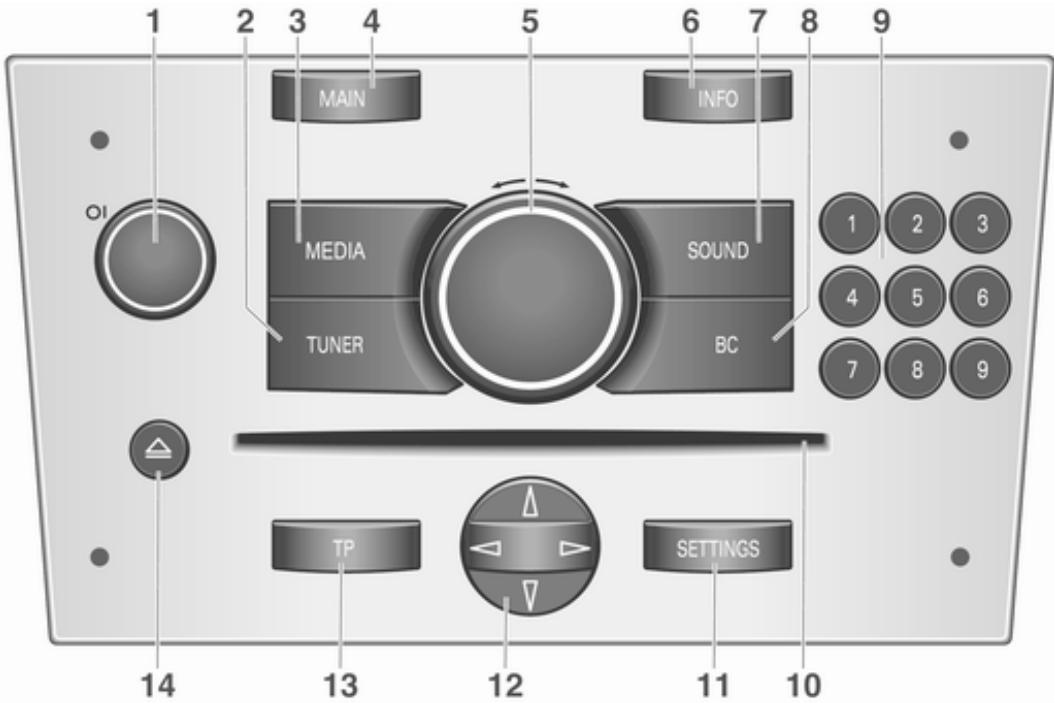
1 Bouton OI 101
Appuyer brièvement : activation/désactivation de l'Infotainment System ..... 101 Tourner : régler le volume ... 101
2 SYNTONISEUR 111
Permuter entre FM et AM ... 111
Si un récepteur DAB est connecté : Permuter entre la réception analogique ou numérique .... 111
3 MÉDIA 125
Commuter entre les sources audio (sauf radio) .. 125
4 MAIN 101
Menu principal ...... 101
5 Bouton multifonction ...... 101
Tourner : choisir fonction .... 101
Appuyer : valider fonction ... 101
6 INFO 101
Page d'information ..... 101
7 SON 108
Sélection de programme des fonctions son .... 108
8 BC 98
Ordinateur de bord ...... 98
9 1...9 111
Radio : Touches numériques, touches d'émetteur .... 111
10 Fente CD Audio/MP3 ...... 125
11 RÉGLAGES ...... 101
Réglages en fonction du contexte 101
12 Pavé en croix 125
Radio : ◀▷ recherche de station automatique, △∇ recherche de station manuelle (pas DAB) ...... 111
CD, USB, iPod : ◀▶ sélection de plage/avance rapide/retour rapide, △∇ sélection d'album (pas iPod), ∇ répétition de plage, △ lecture brève CD/ USB (pas iPod) ...... 125
13 TP 116
Informations routières ..... 116
14 △ Éjecter le CD ...... 125
Commandes audio au volant
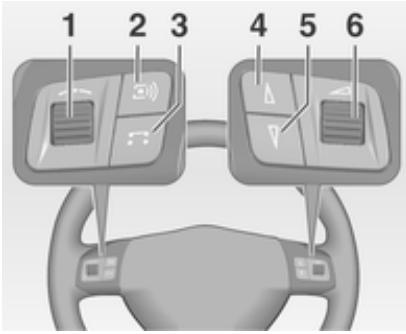
1 Molette 101
Tourner : Déplacer le curseur .... 101
Appuyer : confirmation d'une sélection .... 101
2 Bouton 111
Radio : station suivante enregistrée .... 111
3 Bouton 125
Commuter entre les sources audio .... 125
Radio : interrompre les messages TA et PTY31 ..... 111
Si un récepteur DAB est connecté : changer rapidement entre la réception analogique et numérique .... 111
4 Bouton 111
Radio : Recherche ascendante, recherche avant dans la mémoire d'émetteurs .... 111
Interrompre les messages TA et PTY31 .... 111
CD, USB, iPod : Saut de plage en avant, avance rapide .... 125
5 Bouton ∇ 111
Radio : Recherche descendante, recherche arrière dans la mémoire d'émetteurs .... 111
Interrompre les messages TA et PTY31 ...... 111
CD, USB, iPod : Saut de plage en arrière, retour rapide dans la mémoire des émetteurs .... 125
6 Tourner : régler le volume ..... 98
Utilisation
Éléments de commande
L'Infotainment System est commandé via les boutons de fonction, les boutons multifonction et les menus affichés à l'écran.
Les sélections se font au choix via :
■ l'unité de commande centrale du tableau de bord ➔ 98
■ commandes au volant ➔ 98.
Allumer/éteindre l'Infotainment System
Appuyez sur le bouton OI.
Vous entendez le son de la dernière source audio réglée.
Mise en marche et à l'arrêt avec la clé de contact (mise en marche automatique)
Une fois l'allumage automatique activé, vous pouvez allumer ou éteindre l'autoradio avec la clé de contact.
Cette connexion entre autoradio et clé de contact est réglée départ usine, mais vous pouvez la désactiver.
■ Une fois l'allumage automatique désactivé, l'Infotainment system ne peut être rallumé qu'au moyen du bouton OI ainsi que de la touche △ pour l'éjection de CD ou éteinte au moyen du bouton OI.
- Une fois l'Infotainment system éteint quand le contact est coupé, il ne peut être rallumé qu'au moyen du bouton OI ou de la touche △ pour l'éjection du CD, indépendamment du réglage de l'allumage automatique en cours.
■ La fonction d'allumage automatique restera activée si la tension de service est coupée sur l'Infotainment system avant d'être appliquée à nouveau.
Activation/désactivation de la fonction d'allumage automatique
Dans le menu principal, appuyez sur le bouton SETTINGS.
Le menu Paramètres du système s'affiche.
Activation/désactivation de la case à cocher de logique d'allumage.
Activé : sur le côté droite de l'afficheur, le message « Turn on/off Radio via Ignition logic » (mettre en route/arrêter radio via l'allumage logique) s'affiche.
Désactivé : sur le côté droite de l'afficheur, le message « Turn on Radio via ON/OFF button only » (mettre en route radio uniquement avec touche marche/arrêt) s'affiche.
Arrêt automatique
Si vous allumez l'Infotainment system quand le contact est coupé, il s'étein-dra automatiquement après une heure.
Réglage du volume
Tournez le bouton OI.
■ Une fois allumé, l'Infotainment system fonctionne à l'intensité de volume réglée en dernier, si celle-ci est inférieure au volume maximum 109.
■ Les infos trafic et sources audio externes sont insérées au volume minimal présélectionné ➔ 109.
■ Si la source concernée est activée, le volume des infos trafic, des sources audio externes et de la radio et du CD peut être ajusté séparément.
Commande de volume asservie à la vitesse (SDVC)
Si le SDVC est activé ➔ 109, le volume s'adapte automatiquement pour compenser le bruit de la route et du vent lorsque vous conduisez.
Source externe
Une source externe (telle que téléphone mobile, système de navigation, etc.) peut être raccordée à l'Infotainment system.
Dans ce cas, Externe in apparaît à l'écran.
Nous recommandons de faire installer les appareils par un partenaire Opel.
Entrée AUX
Une source audio externe, par ex. un lecteur CD portable, peut être branché via l'entrée AUX de votre véhicule. Le son stéréo de cette source est lu via les haut-parleurs de l'Infotainment System.
Location du connecteur d'entrée AUX ⇒ 129.
Pour la meilleure qualité de son possible, la source audio externe devrait être réglée au volume maximal. Sur les unités avec une sortie de ligne, le signal de sortie est disponible à un niveau audio fixe qui ne peut pas être changé.
Pour éviter une saturation de l'entrée AUX, la tension efficace de sortie de la source audio externe doit être inférieure à 1,5 V.
Structure du menu
Le menu de l'Infotainment System comprend différents types de pages :
■ Pages de transition
■ Pages d'affichage
■ Pages de réglage
Ces pages ont des fonctions différentes :
Pages de transition
![FM AM DAB CD USB AUX [TP] REG CDin ① BBC World Mémoriser Manuel Extras 15.5° 12:10](/content/2026/01/349946/images/068cce3ccaa8fd1065d30f0f556961b7e7261f7d083a2980f61806fa3d5b0ce4.jpg)
Les pages de sélection ont un menu de sélection avec une prévisualisation de chaque option de menu dans la marge gauche de l'écran. Les pages de sélection vous mènent aux pages de fonction ou de réglage.
Le menu Audio est par exemple une page de sélection.
Pages d'affichage
![FM -0.5° 22:22 [TP] REG CDin ① BBC World Station ► Mémoriser Manuel Extras](/content/2026/01/349946/images/6e6159cd957abcac7bb77b4a80b23d5e2f5fc240309af5010a43884351c0c080.jpg)
On appelle pages d'affichage les pages de menu qui restent affichées de manière prolongée, par exemple lorsque vous écoutez la radio ou un CD.
Les pages d'affichage contiennent également des options de menu permettant d'exécuter des fonctions et d'accéder à d'autres pages de réglage ou d'affichage.
Le menu radio est par exemple une page d'affichage.
Pages de réglage
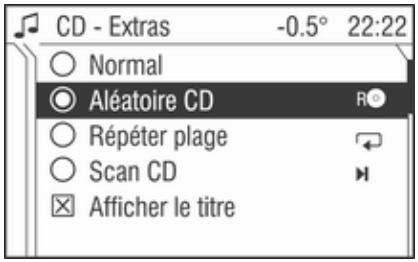
Les pages de réglage sont des pages de menu dans lesquelles vous pouvez procéder à des réglages, p. ex. réglages sonores, etc.
Le menu CD - Extras est par exemple une page de réglages.
Niveaux de menu
Les menus de l'Infotainment system sont divisés en niveaux. Le niveau de menu actuel est illustré par des lignes verticales au bord de l'écran (par ex. affichage principal = pas de ligne, page de fonction radio : 1 ligne, etc.).
Sélection à partir d'un menu
![FM -0.5° 22:22 [TP] REG CDin ① BBC World Station ► Mémoriser Manuel Extras](/content/2026/01/349946/images/58f9313f04dbc0f996178cd978c94fe410398b4c9cffdf3d71bbcc7bd35e87b8.jpg)
Les options d'un menu sont sélectionnées à l'aide d'un curseur déplacé à l'aide du bouton multifonction. Le curseur à la forme d'un cadre (barre). Le curseur indique quelle option de menu est sélectionnée.
Tournez le bouton multifonction jusqu'à ce que le point de menu souhaité soit marqué.
Appuyez sur le bouton multifonction. La fonction correspondante est exécutée, ou bien un autre menu apparaît à l'écran.
■ Dans les chapitres suivants du présent mode d'emploi, les instructions qui viennent d'être décrites seront résumées par l'instruction :
Sélectionnez le point de menu.
■ Dans quelques menus, les réglages sont effectués par rotation du bouton multifonction.
■ Les fonctions activées sont reconnaissables à la case de contrôle cochée ou à un champ d'option sélectionné précédant l'option de menu.
■ Les fonctions désactivées sont reconnaissables à la case de contrôle décochée ou à un champ d'option vide précédant l'option de menu.
Sélection à partir d'une liste
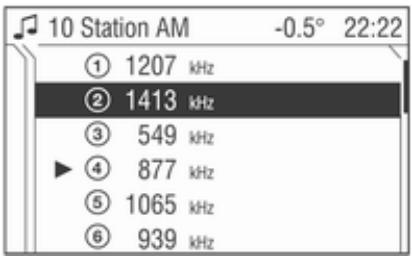
Quelques menus se présentent sous forme de liste.
Déplacez le curseur vers le haut ou le bas en tournant le bouton multifonction.
Appuyez sur le bouton multifonction pour confirmer la sélection.
Dans les chapitres suivants du présent mode d'emploi, les instructions qui viennent d'être décrites seront résumées par l'instruction :
Sélectionnez l'entrée de liste souhaitée.
■ Si vous déplacez le curseur dans la zone du haut ou du bas de l'écran, d'autres options de la liste apparaîtront. Une barre de défilement sur le bord droit de l'écran indique la position actuelle du curseur dans la liste.
■ Dans quelques listes, la dernière entrée de liste sélectionnée est signalée par une flèche.
■ Le nom de la liste et le nombre d'entrées sont affichés en tête de liste.
Menus en incrustation
Dans certains cas, des remarques ou des informations complémentaires relatives à l'Infotainment System ou à d'autres éléments du véhicule s'affichent en incrustation.
Ces éléments en incrustation s'affichent par-dessus le menu ouvert.
Certains messages en incrustation doivent être validés (p. ex. infos trafic pendant une conversation téléphonique), tandis que d'autres ne s'affichent que brièvement et disparaissent automatiquement.
Si vous vous trouvez en mode CD et qu'un bulletin d'informations routières est diffusé alors que la fonction TP est activée, la station d'informations routières s'affiche.
Sélection du menu principal
![FM AS [TP] CDin ① BBC World -0,5° 21° AUTO ECO 21° 22:28](/content/2026/01/349946/images/efb1972fff9b16dce7f0e7fc4413a1b46811ab74d932ddd090f7816f8cdbb624.jpg)
Procédez comme suit pour accéder au menu principal :
Appuyez sur la touche MAIN.
Le menu principal apparaît à l'écran. ou
Tournez le bouton multifonction vers la droite, jusqu'à ce que le point de menu Principal apparaisse en bas de l'écran.
Appuyez sur le bouton multifonction. Le menu principal apparaît à l'écran. ou
Répétez les opérations suivantes jusqu'à ce que le menu principal soit ouvert :
Tournez le bouton multifonction vers la gauche, jusqu'à ce que le point de menu Retour apparaisse en haut de l'écran.
Appuyez sur le bouton multifonction.
Sélection du menu radio
Appuyez sur la touche TUNER. Le menu radio apparaît à l'écran.
![FM -0.5° 22:22 [TP] REG CDin ① BBC World Station ► Mémoriser Manuel Extras](/content/2026/01/349946/images/0794979ff038ff57c718ce37f61221512aa9d4af3777b9c12e93a706ac81c2c7.jpg)
Le dernier émetteur réglé s'affiche à l'écran.
Vous entendez le dernier émetteur réglé.
Sélection du menu CD
Appuyer une fois ou de manière répétitive sur la touche MEDIA jusqu'à ce que le menu CD s'affiche.
![CD -0.5° 22:22 [TP] CDin CD: A Hard Day's Night Plage: Can't Buy Me Love Beatles Extras](/content/2026/01/349946/images/38594996b99caac708e3d8b2c6a04c6a4368e7b4c7c4fb089bb29975056c6f33.jpg)
Si aucun CD n'est inséré, un message correspondant s'affiche.
La dernière plage du CD lue s'affiche. Vous entendrez la dernière plage de CD lue.
Sélection du menu Audio
Dans le menu Audio, changer entre les bandes FM, AM, DAB (le cas échéant) et CD, USB, AUX pour accéder au menu Son.
Procédez comme suit pour sélectionner le menu Audio :
Dans les menus radio, source audio ou Son :
Tournez le bouton multifonction vers la gauche, jusqu'à ce que le point de menu Retour apparaisse en haut de l'écran.
Appuyez sur le bouton multifonction. Le menu Audio s'affiche.
![Audio 15.5° 12:10 FM [TP] REG CDin AM DAB CD USB AUX ① BBC World Mémoriser Manuel Extras](/content/2026/01/349946/images/9808c1040f8fa7199092adf454b56a06dea4cc266a9df9a0c36c4e9b318aa822.jpg)
Sélection du menu de son
Appuyez sur la touche SOUND. Le menu Son s'affiche.
Quitter un menu
Vous avez deux possibilités pour quitter un menu :
Sortie d'un menu avec le bouton multifonction
![Retour FM [TP] REG CDin AM DAB ① BBC World CD Mémoriser USB Manuel AUX Extras](/content/2026/01/349946/images/32f4994bf4418f9de312fb5e0b01d22d2e83d1d959017a1cdb6a9bb951f55aa4.jpg)
Tournez le bouton multifonction vers la gauche, jusqu'à ce que le point de menu Retour apparaisse en haut de l'écran.
Appuyez sur le bouton multifonction.
Le menu de niveau supérieur apparaît à l'écran.
Cette possibilité n'est pas présentée en menu principal.
ou
Tournez le bouton multifonction vers la droite jusqu'à ce que l'option de menu Principal apparaisse en bas de l'écran.
Appuyez sur le bouton multifonction.
Le menu principal apparaît à l'écran. Cette possibilité n'est pas présentée dans les listes, dans les menus de saisie ni en menu principal.
Utilisation des touches de fonction pour quitter le menu
Vous pouvez utiliser les touches de fonction MEDIA, TUNER, SETTINGS, SOUND ou MAIN pour quitter un menu.
■ Appuyez sur la touche MEDIA.
Un menu de source radio s'affiche.
■ Appuyez sur la touche TUNER. Le menu radio apparaît à l'écran.
■ Appuyez sur la touche SETTINGS.
Le menu Paramètres s'affiche.
Les menus ouverts au moyen de la
touche SETTINGS peuvent également être quittés avec celle-ci.
■ Appuyez sur la touche SOUND. Le menu Son s'affiche.
■ Appuyez sur la touche MAIN. Le menu principal apparaît à l'écran.
Menu principal
![FM AS [TP] CDin ① BBC World -0,5° 21° AUTO ECO 21° 22:28](/content/2026/01/349946/images/cf28d85b62eee5b0f7af3af05a9bd0d1fa0d14f2b5d3178c32c3045bec45999b.jpg)
Le menu principal est l'affichage qui ne fournit que des informations. Trois différentes vues du menu principal peuvent être sélectionnées : audion portail de téléphone mobile et ordinateur de bord.
Procédez comme décrit ci-dessus pour accéder au menu principal.
Les informations suivantes peuvent être affichées :
Informations de l'ordinateur de bord
Affichage de l'information de l'ordinateur de bord qui a été sélectionnée avec la touche BC. Voir le manuel du propriétaire.
Information sur le portail de téléphone mobile
Affichage de l'information fournie si le portail de téléphone mobile est monté. Voir le mode d'emploi du portail de téléphone mobile.
Informations audio
Les informations suivantes sont affichées à l'écran :
■ Position de mémoire d'émetteur actuelle.
■ Nom d'émetteur actuel ou fréquence d'émission ou bien nom de l'album, nom de plage et nom de l'artiste ou numéro de plage et nom de plage.
■ Si la radio analogique est activée, FM, AM ou FMDAB s'affiche 111.
■ Si la radio numérique est activée, DABFM ou DAB plus le nom de l'ensemble et du service s'affichent 120.
■ Si la fonction régionale est activée, REG s'affiche ➔ 116.
■ Si la mémoire AS est activée, AS s'affichera ➔ 115.
■ Le nom de programme est indiqué si la fonction RDS est active
⇨ 116.
■ Si les infos trafic sont activées, [TP] ou [ ] s'affichera ➔ 116.
■ Si un CD est inséré, CD in s'affiche. Si un CD avec des fichiers MP3 est lu, MP3 s'affiche également 125.
■ Si Aléatoire CD, Aléatoire USB ou Random album est activé, R ⊙ s'affiche ➔ 125.
■ Si Répéter plage est activé, ↩ s'affiche ↗ 125.
■ Si Scan CD ou Scan USB est activé, ▶l s'affiche ➔ 125.
Température extérieure
Indication de la température extérieure actuelle. Voir le manuel du propriétaire.
Heure
Affichage de l'heure en cours. Voir le manuel du propriétaire.
Informations de la climatisation automatique
Voir le manuel du propriétaire.
Paramètres de tonalité
| Son | 15.5° 12:10 |
| Aigus | +1 |
| Graves | +3 |
| Fader | +0 |
| Balance | +0 |
| Son | Utilisateur |
Le menu Son appelé par la touche SOUND comprend les points de menu suivants :
■ Aigus et Graves
■ Balance et Fader
■ Son
Réglage de Aigus et Graves
Les réglages s'appliquent à la source audio en cours de sélection et sont mémorisés séparément pour chaque gamme d'ondes et source audio disponibles.
- Sélectionner les points de menu suivants Aigus ou Graves.
- Tournez le bouton multifonction jusqu'à ce que la valeur souhaitée soit réglée.
- Appuyez sur le bouton multifonction.
- Si souhaité : sélectionner Aigus ou Graves.
- Continuer comme cela est décrit auparavant.
Les fréquences basses sont automatiquement ajustées à la vitesse du véhicule afin de compenser les bruits de conduite et d'environnement. Ce réglage ne peut être modifié.
Régler la distribution de volume entre gauche-droite et avant-arrière
- Sélectionner les points de menu suivants Balance ou Fader.
- Tournez le bouton multifonction jusqu'à ce que la valeur souhaitée soit réglée.
- Appuyez sur le bouton multifonction.
- Si souhaité : sélectionner Balance ou Fader.
- Continuer comme cela est décrit auparavant.
Son
Vous avez le choix entre cinq styles sonores préréglés.
Sélectionnez l'option de menu Son.
Les options suivantes sont disponibles : Utilisateur (couleur, son défini par l'utilisateur), Jazz, Vocal, Pop, Classique et Rock.
Activez le style sonore de votre choix.
Paramètres de volume
Le menu Volumes peut être appelé à partir des menus radio ou de source audio.
Appuyez sur la touche SETTINGS.
Sélectionnez l'option de menu Volumes.
Le menu Volumes s'affiche.
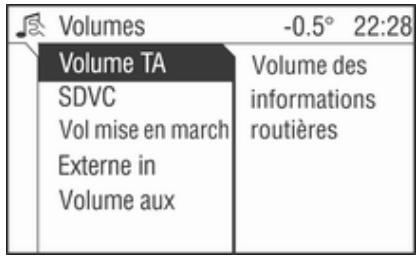
Les options de menu suivantes sont disponibles :
■ Volume TA : Volume des infos trafic
■ SDVC : Ajustement du volume en fonction de la vitesse
■ Vol. mise marche : Volume maximum lorsque l'Infotainment system est allumé
■ Externe in : Volume d'une source externe (p. ex. en cas de raccordement d'un téléphone portable)
■ Volume aux : volume d'une source audio (p. ex. en cas de raccordement d'un lecteur de CD)
Volume TA
Utilisez cette fonction pour ajuster le volume des infos trafic.
Sélectionnez l'option de menu Volume TA.
Tournez le bouton multifonction jusqu'à ce que la valeur souhaitée soit réglée.
Appuyez sur le bouton multifonction.
SDVC
Pour compenser les bruits ambiants et de roulement, le volume de l'Infotainment système est ajusté en fonction de la vitesse du véhicule. Vous pouvez utiliser la fonction SDVC pour ajuster le volume asservi à la vitesse.
Sélectionnez l'option de menu SDVC.
Tournez le bouton multifonction jusqu'à ce que la valeur souhaitée soit réglée.
Appuyez sur le bouton multifonction.
Vol. mise marche
Sélectionnez l'option de menu Vol. mise marche.
Tournez le bouton multifonction jusqu'à ce que la valeur souhaitée soit réglée.
Appuyez sur le bouton multifonction.
■ A la mise en marche, l'Infotainment system restitue le volume sonore réglé en dernier, si celui-ci est inférieur au volume à l'allumage saisi.
A la mise en marche, l'Infotainment system restitue le volume maximal à l'allumage saisi, si celui-ci est inférieur au volume réglé en dernier.
Externe in
Utiliser cette fonction pour régler un volume des sources externes tels que le téléphone mobile.
Sélectionnez l'option de menu Externe in.
Tournez le bouton multifonction jusqu'à ce que la valeur souhaitée soit réglée.
Appuyez sur le bouton multifonction.
Volume aux
Utiliser cette fonction pour régler un volume des sources audio externes tels qu'un lecteur CD.
Sélectionnez l'option de menu Volume aux.
Tournez le bouton multifonction jusqu'à ce que la valeur souhaitée soit réglée.
Appuyez sur le bouton multifonction.
Radio
Fonctionnement ...... 111
Recherche de stations .... 111
Listes d'enregistrement automatique .... 115
Radio Data System (RDS) ...... 116
Digital Audio Broadcasting ..... 120
Fonctionnement
Radio
Commuter vers l'écoute radio pendant un autre mode de la façon suivante :
Appuyez sur la touche TUNER.
![FM -0.5° 22:22 [TP] REG CDin ① BBC World Station ► Mémoriser Manuel Extras](/content/2026/01/349946/images/60b62d3047f54c15f313b192ab4abd939fb99d2cc4000050fa84937c9e6f2023.jpg)
Vous entendez le dernier émetteur réglé.
Sélection de gamme d'ondes (en mode radio)
Vous entendez le dernier émetteur réglé.
Dans le menu radio, tournez le bouton multifonction vers la gauche, jusqu'à ce que le point de menu Retour apparaisse en haut de l'écran.
Appuyez sur le bouton multifonction. Le menu Audio s'affiche.
Sélectionnez la gamme d'ondes FM, AM ou DAB (si disponible).
Le dernier émetteur réglé sur la gamme d'ondes sélectionnée s'affiche à l'écran et est diffusé.
Il est possible de choisir entre FM/AM (radio analogique) et DAB (radio numérique, si disponible) en appuyant sur la touche TUNER.
Recherche de stations
Menu de station
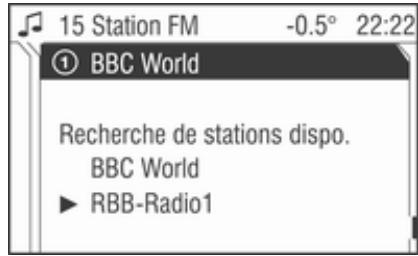
Le démarrage dans une radio se produit comme suit pour accéder au menu Station :
Sélectionnez l'option de menu Station.
Le menu Station se compose des zones suivantes :
Dans la zone supérieure, des stations mémorisées peuvent être rappelées.
Dans la zone inférieure, toutes les autres stations recevables peuvent être rappelées.
Utiliser le point de menu Actualiser stations au centre pour démarrer une nouvelle recherche de station.
Appel des stations mémorisées ou recevables à l'aide du menu Station
Déplacer le curseur sur la liste des positions de mémoire (zone supérieure) ou sur la liste des stations recevables (zone inférieure).
La station actuellement réglée est indiquée par une flèche.
Sélectionnez la station souhaitée.
La nouvelle station réglée est indiquée par une flèche.
Vous entendez le nouvel émetteur réglé.
Actualiser la liste des stations
La liste des stations recevables est actualisée automatiquement. L'actualisation de la liste de stations varie en fonction de la gamme d'ondes.
Sélectionnez le point de menu
Actualiser stations (au centre).
Pour une réception de radio analogique (FM ou AM) :
Memory... s'affiche.
Le son de la radio est interrompu pendant la recherche.
Si la recherche est terminée, la première station ou la station actualisée sera jouée.
Pour la réception de radio numérique (DAB) :
Toute l'étendue de la gamme d'ondes est affichée à l'écran.
La liste des stations s'affiche après la recherche. La première station sur la liste actualisée est jouée et est indiquée par une flèche.
Pour une radio numérique (DAB), outre la liste des stations, il y a également une liste d'ensembles 120.
Recherche des stations
![FM -0.5° 22:22 [TP] REG CDin ① BBC World Station ► Mémoriser Manuel Extras](/content/2026/01/349946/images/54a20b8ec3bce78ff11fb316dd3ea6e16e84f8b1b7b90b61e68f2e433918ade2.jpg)
Appuyer brièvement sur la touche à bascule cruciforme ◀ ou ▷ pour écouter la station suivante dans la mémoire des émetteurs.
ou
Sélectionner le point de menu I◀ ou ▶I dans le menu radio.
Avec une radio numérique (DAB), vous pouvez également rechercher les ensembles 120.
Ou (uniquement FM/AM) :
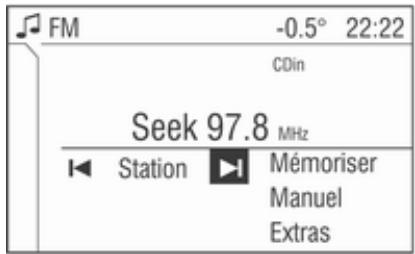
Gardez la touche à bascule cruci-forme ◀ ou ▷ enfoncée jusqu'à ce que Seek soit affiché.
Ou (uniquement FM/AM) :
Régler RDS sur Désactivé 116.
Sélectionner le point de menu ◀ ou ▶ dans le menu de radio et garder le bouton multifonction enfoncé jusqu'à ce que Seek soit affiché.
La radio est silencieuse, jusqu'à détection d'un émetteur.
■ Si vous connaissez la fréquence de la station souhaitée, maintenez la touche à bascule cruciforme ◀ ou ▷ appuyée jusqu'à ce que cette fréquence soit presque atteinte.
■ Le prochain émetteur captable est automatiquement réglé quand la touche à bascule cruciforme est relâchée.
■ Si la radio ne trouve pas de station, elle passe automatiquement à un niveau de recherche plus sensible. Si elle ne trouve toujours pas de station, la dernière fréquence activée est réglée.
Recherche manuelle d'émetteurs
La cherche manuelle de station est utilisée pour régler les stations dont la fréquence est connue.
Recherche avec la touche à bascule cruciforme
(uniquement FM/AM)
Appuyez sur la touche à bascule cruciforme ∇ ou Δ jusqu'à ce que la fréquence de station souhaitée soit atteinte.
■ Résolution grossière :
Appuyez sur la touche à bascule cruciforme ∇ ou △ jusqu'à ce que la
fréquence de station souhaitée soit presque atteinte.
■ Résolution fine :
Appuyez plusieurs fois brièvement sur la touche à bascule cruciforme ∇ ou △ jusqu'à ce que la fréquence exacte soit atteinte.
Recherche de station avec le bouton molette multifonctions
La recherche de station avec le bouton multifonctions se fait en menu radio.
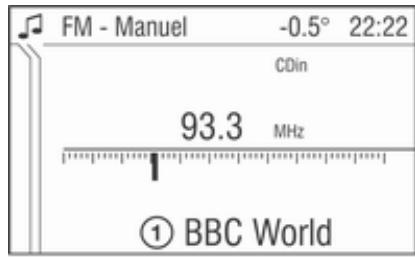
Sur la gamme d'ondes FM ou AM, procédez comme suit :
Sélectionnez l'option de menu Manuel.
Dans la gamme d'ondes DAB, procédez comme suit :
Sélectionner le point de menu
Extras et ensuite le point de menu Manuel.
Ce qui suit s'applique à toutes les gammes d'ondes :
Un gradateur figurant toute l'étendue de la gamme d'ondes apparaît à l'écran.
La dernière fréquence réglée apparaît à l'écran.
Tournez le bouton multifonctions jusqu'à ce que la fréquence exacte de la station soit atteinte.
Vous entendez le nouvel émetteur réglé.
Appuyez sur le bouton multifonction.
Le menu radio apparaît à l'écran.
Le nouvel émetteur réglé apparaît à l'écran.
Mémoire des émetteurs
Des positions de mémoire séparées sont disponibles pour chaque longueur d'onde (FM, AM, DAB) :
9 positions de mémoire sont disponibles pour chaque longueur d'onde suivante :
FM, FM-AS (stations FM automatiquement mémorisées), AM, AM-AS (stations AM automatiquement mémorisées), DAB, DAB-AS ( stations DAB enregistrées automatiquement).
Les positions de mémoire sont directement sélectionnées dans chaque gamme d'ondes au moyen des boutons de stations ou de la liste des stations.
Mémorisation manuelle
Pour enregistrer les stations manuellement, la radio a besoin d'être en mode normal (pas en mode AS).
RDS on (marche) ou RDS off (arrêt)
sont enregistrés ensemble avec la station.
La mémorisation manuelle est possible sous deux formes :
Réglez sur la station souhaitée.
Maintenez appuyé le bouton de station où la station réglée doit être enregistrée.
Le son de la radio est brièvement interrompu et l'émetteur auparavant mémorisé sur cette position est affiché.
L'émetteur réglé est de nouveau audible et apparaît à l'écran.
L'émetteur est enregistré sur la position de mémoire souhaitée.
ou
Dans le menu de radio, réglez la station souhaitée.
Sélectionnez l'option de menu
Mémoriser.
Une liste de tous les émetteurs mé- morisés apparaît à l'écran.
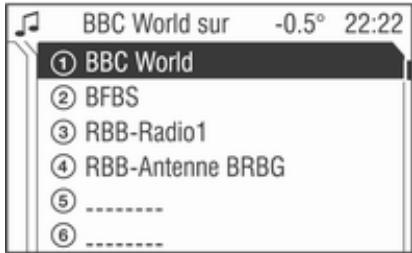
Sélectionnez la position de mémoire souhaitée.
Le menu radio apparaît à l'écran.
La nouvelle position de mémoire apparaît à l'écran.
L'émetteur est enregistré sur la position de mémoire souhaitée.
Listes d'enregistrement automatique
Mémorisation automatique (AS)
La mémorisation automatique des stations recevables est possible dans toutes les gammes d'ondes. Ces stations sont enregistrées dans une mémoire AS séparée.
Pour enregistrer automatiquement les stations, la radio a besoin d'être en mode AS, voir plus bas.
Dans le menu, activez/désactivez en attente pour informations routières, à votre gré 116.
Sélectionnez l'option de menu Autostore.
Toute l'étendue de la gamme d'ondes est affichée à l'écran.
La mémorisation automatique des émetteurs commence.
Les 9 émetteurs de meilleure réception sont mémorisés sur les touches 1 à 9 dans la gamme d'ondes sélectionnée.
Une fois que les stations ont été mé-morisées, la station souhaitée est choisie en appuyant sur le bouton de station approprié ou sur le menu de station 111.
RDS est automatiquement activé lorsque la mémorisation automatique est activée. Tout d'abord, toutes les stations recevables sont mémorisées.
Si la fonction attente pour informations routières est activée avant ou pendant la mémorisation automatique, la radio choisira une position de mémoire avec une station avec informations routières à la fin de la recherche de station automatique.
Si la fonction attente pour informations routières est activée avant ou pendant la mémorisation automatique, alors la recherche de stations automatique restera active jusqu'à ce qu'au moins une émission d'informations routières soit trouvée.
Permutation entre le mode AS et le mode normal
Permutation sur le mode AS
Si le point de menu Autostore n'est pas disponible dans le menu de radio, procédez comme suit :
Sélectionnez l'option de menu Extras.
Le menu Extras spécifique à la gamme d'ondes correspondantes s'affichent :
Sélectionnez l'option de menu Niveau AS.
La radio permute en mode AS de la gamme d'ondes choisie.
Le menu de radio s'affiche, et le point de menu Autostore est listé.
Permutation sur le mode normal
Si le point de menu Autostore n'est pas listé dans le menu de radio, procédez comme suit :
Sélectionnez l'option de menu Extras.
Le menu Extras spécifique à la gamme d'ondes correspondantes s'affichent :
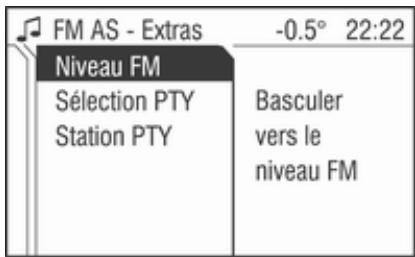
Sélectionnez le point de menu Niveau FM, Niveau AM ou Niveau DAB (si disponible).
La radio permute en mode normal pour la gamme d'ondes choisie.
Le menu de radio s'affiche, et le point de menu Mémoriser est listé.
Enregistrement de nouveaux émetteurs par AS
Si vous vous déplacez hors de la zone de réception de la station mémorisée, de nouvelles stations devront être mémorisées.
Appel d'une station
La gamme d'ondes souhaitée et le mode souhaité doivent être activés 111.
Appel d'une station via un bouton de station
Vous entendez le dernier émetteur réglé.
Sélectionnez la station souhaitée au moyen du bouton de station.
Appel de stations avec le menu
Pour appeler les stations via un menu ⇨ 111.
Radio Data System (RDS) est un service des stations FM qui facilite considérablement la recherche d'une station donnée et sa bonne réception.
Avantages du RDS
■ Sur l'écran, le nom de la station réglée apparaît à la place de la fréquence.
■ Durant la recherche de stations, l'Infotainment System ne syntonise que des stations RDS.
■ L'Infotainment System recherche toujours la fréquence de diffusion dont la réception est la meilleure pour la station réglée avec AF (Alternative Frequency).
■ Selon la station reçue, l'Infotainment System affiche du texte pouvant contenir, par exemple, des informations sur l'émission en cours.
Le RDS est possible uniquement dans la gamme d'ondes FM.
Cette fonction est définie dans le menu radio.
Appuyez sur la touche SETTINGS.
Le menu des réglages audio apparaît à l'écran.
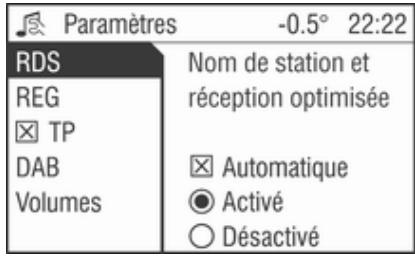
Activation/désactivation de la fonction RDS
Si le RDS est activé, les fonctions RDS sont activées et seules les stations RDS sont recherchées pendant la recherche automatique de station. Si vous désactivez RDS, les fonctions RDS seront désactivées et la recherche automatique de stations ne recherchera pas seulement les stations RDS.
Sélectionnez l'option de menu RDS.
Sélectionner le champ d'option Activé OU Désactivé.
Si la fonction RDS est activée, le nom de l'émission d'une station RDS est affiché.
Si la fonction RDS n'est pas activée, la fréquence d'une station RDS est affichée.
RDS automatique
Utilisez cette fonction pour vérifier que la fonction RDS est activée, même lorsque RDS est désactivé.
Cependant, la recherche automatique de station répondra également aux stations qui ne sont pas RDS.
Cette fonction est uniquement appliquée si RDS est désactivé.
Sélectionnez l'option de menu RDS.
Activer/désactiver la case de contrôle Automatique.
Type d'émission (PTY)
De nombreuses stations RDS transmettent un code PTY décrivant le type d'émissions diffusé (par ex. les actualités). Le code PTY permet la sélection de station par type d'émission.
■ La sélection de la radio et du type d'émission est uniquement possible dans la gamme d'ondes FM.
■ Cette fonction est définie dans le menu radio.
Sélection de type d'émission
Vous entendez le dernier émetteur réglé.
Sélectionnez l'option de menu Extras.
Sélectionnez l'option de menu Sélection PTY.
Plusieurs types d'émission tels que Infos ou Sport sont disponibles.
Sélectionnez le type d'émission souhaité.
Le menu radio s'affiche à l'écran et PTY Search s'affiche.
La dernière station trouvée est affichée.
Vous entendez la station trouvée.
Liste de station de type d'émission
Vous pouvez choisir à partir de la liste de toutes les stations recevables avec leur type d'émission.
Vous entendez le dernier émetteur réglé.
Sélectionnez l'option de menu Extras. Sélectionnez l'option de menu Stations PTY.
La liste de stations PTY avec les stations recevables et vos types d'émission sélectionnés sont affichés.
Si aucune station PTY ne peut être reçue, Pas de station disponible s'affiche. Sélectionnez ce message pour avoir accès au menu radio.
Sélectionnez la station souhaitée.
La nouvelle station réglée est indiquée par une flèche.
Vous entendez la station trouvée.
Programmes régionaux
Certaines stations RDS diffusent à des heures données, sur différentes fréquences, des programmes spécifiques à la région que vous traversez.
■ La régionalisation est uniquement possible dans la gamme d'ondes FM.
■ La fonction RDS doit être activée.
■ Cette fonction est définie dans le menu radio.
Appuyez sur la touche SETTINGS.
Sélectionnez l'option de menu REG.
Trois champs d'option sont disponibles pour la régionalisation.
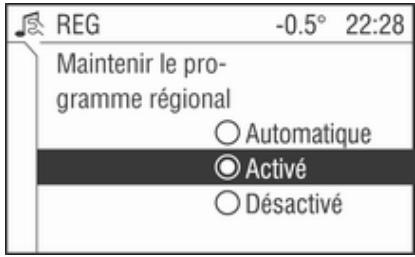
Activé
La radio reste réglée sur l'émission régionale lors de la recherche de meilleure fréquence de station recevable.
Désactivé
La radio autorise la connexion sur un autre programme régional.
Automatique
La radio reste réglée sur l'émission régionale lors de la recherche de la fréquence de transmission avec la meilleure réception (AF) pour une émission radio jusqu'à ce que l'émission ne puisse plus être reçue sans parasite.
Si la qualité de la réception de l'émission régionale n'est plus assez bonne pour obtenir une réception sans parasite, le radio permute sur une autre émission régionale.
Activation/désactivation, automatique de la régionalisation Sélectionnez l'option de menu REG. Sélectionner le champ d'option Automatique / Activé / Désactivé.
Programme d'infos trafic (TP)
Les stations avec informations routières sont des stations RDS FM qui diffusent des informations routières.
Vous reconnaissez les stations émettant des informations routières au symbole TP à l'écran.
Activation/désactivation d'informations routières
■ Si en attente d'informations routières est activé, [TP] ou [ ] s'affiche sur la ligne supérieure de l'écran.
■ Si la station actuelle est une station avec informations routières, [TP] s'affiche sur la ligne supérieure de l'afficheur.
■ Cette fonction est réglée avec le bouton TP.
Appuyez sur le bouton TP pour activer/désactiver en attente d'informations routières.
Si en attente d'informations routières est activé, [ ] s'affiche. Si en attente d'informations routières est désactivé, [ ] ne s'affiche pas.
ou
Appuyez sur la touche SETTINGS.
Le menu des réglages audio apparaît à l'écran.
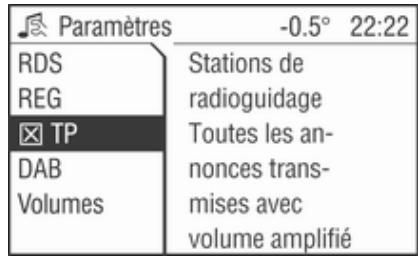
Activer/désactiver la case de contrôle TP.
Si en attente d'informations routières est activé, [ ] s'affiche.
Si en attente d'informations routières est désactivé, [ ] ne s'affiche pas.
■ Si en attente pour informations routières est activé, la lecture ou d'une autre source audio ou la réception DAB est interrompue pendant une information routière.
■ Les infos trafic sont émises au volume préréglé 109.
Recherche d'émetteurs avec informations routières
Cette fonction est uniquement possible dans la gamme d'ondes FM.
Activer la case à cocher TP.
Gardez la touche à bascule cruciforme ◀ ou ▷ enfoncée jusqu'à ce que Seek soit affiché.
La radio recherche les stations avec informations routières.
Écoute des messages d'informations routières uniquement
Étant en attente d'informations routières doit être activé.
Tournez le bouton molette OI vers la gauche pour réduire le volume à zéro.
Désactivation d'un message d'informations routières
Pour désactiver une information routière, par ex.pendant la lecture d'une source audio, procéder comme suit :
Appuyez sur la touche TP.
La diffusion des infos trafic est arrêtée.
En attente d'informations routières reste activé.
Informations routières pendant qu'une source externe est active
La source externe (par ex. un téléphone mobile) a la priorité par rapport aux informations routières. Cependant, une information routière peut être annoncée, si besoin est. Pour ceci, en attente d'informations routières doit être activé.
Pendant un appel téléphonique, le son de la radio ou d'une source audio est interrompu.
Externe in et [TP] s'affiche à l'écran.
Informations sur les informations routières en mode DAB, ↗ 120.
Pendant une information routière, le message Réception d'une information routière s'affiche.
L'appel téléphonique n'est pas interrompu.
Sélectionnez le point de menu
Refuser pour rejeter l'information routière.
Sélectionnez le point de menu
Accepter pour écouter l'information routière.
Le système Digital Audio Broadcasting (DAB) est un système de diffusion innovant et universel.
Les stations DAB sont repérées par le nom du programme à la place de la fréquence de diffusion.
Remarques générales
■ Avec le DAB, plusieurs programmes (services) radio peuvent être diffusés sur une seule fréquence (ensemble).
■ Tant qu'un récepteur DAB donné peut détecter le signal envoyé par une station de diffusion (même si le signal est très faible), la restitution sonore est assurée.
Il n'existe pas de fluctuation (affai-blissement du son) comme avec la réception AM ou FM. Le signal DAB est reproduit à un volume constant.
■ Si le signal DAB est trop faible pour être capté par le récepteur, la réception est totalement interrompue. Ceci peut être évité en activant DAB AF et/ou DABFM sur le menu des réglages DAB.
■ Les interférences provoquées par des stations sur des fréquences proches (un phénomène typique de la réception AM et FM) n'existent pas en réception DAB.
■ Si le signal DAB est réfléchi par des obstacles naturels ou des bâtiments, la qualité de la réception DAB s'améliore, alors que, dans le même cas, la réception AM ou FM est considérablement altérée.
■ La radio peut également recevoir la radiodiffusion numérique DAB+ et DMB-Audio.
■ Lorsque la réception DAB est activée, le syntoniseur FM de l'Infotainment System reste actif en arrière-plan et recherche en continu les meilleures stations FM en réception. Si la fonction TP 116 est activée, les annonces de trafic de la station FM présentant la meilleure
réception au moment précis sont diffusées. Désactiver la fonction TP si la réception DAB ne doit pas être interrompue par les annonces de trafic FM.
Ensembles
Plusieurs programmes sont toujours combinés en ce qu'on appelle un ensemble sur une fréquence.
Consultation des ensembles
Vous pouvez parcourir les ensembles que vous avez déjà reçus une fois (les ensembles doivent être recevables).
Appuyez sur le bouton à bascule ∇ ou Δ.
Le niveau de mémoire précédent ou suivant occupé apparaît brièvement à l'écran.
Ensuite, l'ensemble mémorisé au niveau de mémoire et son premier programme disponible s'affichent.
Le premier programme disponible de l'ensemble est reproduit.
Sélection d'un ensemble
Vous pouvez sélectionner directement les ensembles que vous avez déjà reçus une fois (l'ensemble doit être recevable).
Cette fonction est définie dans le menu radio.
Sélectionnez la flèche à côté du nom de l'ensemble.
Sélectionnez l'ensemble souhaité.
Le menu radio apparaît à l'écran.
L'ensemble désiré et son premier programme disponible s'affichent.
Le premier programme disponible de l'ensemble est reproduit.
Recherche automatique d'ensemble
Gardez le commutateur à bascule ∇ ou △ enfoncé jusqu'à ce que la recherche d'ensemble commence.
La radio est silencieuse jusqu'à détection d'un ensemble.
Le premier programme disponible de l'ensemble est reproduit.
ou
Cette fonction est définie dans le menu radio.
Sélectionnez la flèche à côté du nom de l'ensemble.
Sélectionnez l'option de menu Recherche d'ensembles disp.
Le menu Ensemble DAB s'affiche.
Toute l'étendue de la gamme d'ondes est affichée à l'écran.
La recherche d'ensemble automatique commence.
Après avoir balayé la longueur d'onde, le système revient à la liste d'ensembles.
Vous entendrez le programme disponible à partir du premier ensemble. Il est identifié par une flèche.
Menu DAB
Les fonctions de menu DAB sont définies dans le menu radio.
Appuyez sur la touche SETTINGS.
Le menu des réglages audio apparaît à l'écran.
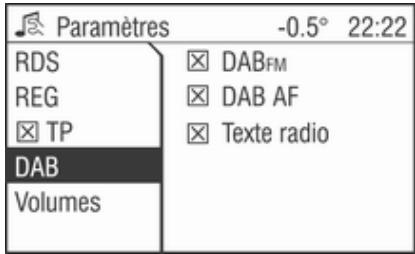
Le menu DAB comporte les options de menu suivantes :
DABFM
Vous pouvez définir lorsque le signal DAB trop faible pour être détecté par le récepteur, le système permute sur une station FM correspondante (si disponible) de l'émission DAB active.
Sélectionnez l'option de menu DAB.
Activer/désactiver la case de contrôle DABFM pour modifier le paramètre.
DAB AF
Vous pouvez définir que lors de la conduite dans une autre zone d'ensemble, la même station est reçue comme dans la zone d'ensemble précédente.
Cette fonction peut uniquement être exécutée si la station est incluse dans le nouvel ensemble.
Sélectionnez l'option de menu DAB.
Activer/désactiver la case de contrôle DAB AF pour modifier le paramètre.
Texte radio
Certaines stations DAB peuvent en plus diffuser des informations (par ex. les actualités) comme texte sur l'afficheur.
■ Le texte radio est uniquement disponible dans la gamme d'ondes DAB.
■ Le texte radio n'est pas diffusé continuellement par toutes les stations.
Attention
Puisque l'affichage de textes radio peut vous distraire de la route, vous devez utiliser la fonction de texte radio DAB uniquement lorsque le véhicule est immobile.
Sélectionnez l'option de menu DAB.
Activer/désactiver la case de contrôle Texte radio.
Pour afficher les premiers 20 à 25 caractères d'un texte radio : appuyer sur la touche INFO.
Lecteur CD
Remarques générales ...... 124
Fonctionnement ...... 125
Remarques générales
Vous pouvez utiliser sur cette unité, des CD standard commerciaux ayant un diamètre de 12 cm. Les CD avec un diamètre de 8 cm peuvent uniquement être lus avec un adaptateur.
Avertissement
Ne placer en aucun cas des DVD ou des CD « singles » d'un diamètre de 8 cm ou encore des CD de forme spéciale dans le lecteur audio.
Aucune étiquette ne peut être apposée sur les CD. Les CD avec étiquette peuvent se coincer dans le lecteur et l'endommager. Il faudra alors procéder au coûteux remplacement de l'appareil.
■ Le format du CD doit être ISO 9660 niveau 1, niveau 2 ou JO-LIET. La lecture de tout autre format peut être imprévisible.
Il se peut que certains CD audio avec protection contre la copie non conforme aux normes CD audio ne soient pas lus correctement ou ne puissent pas être lus.
■ Avec l'Infotainment System, vous pouvez également lire des fichiers MP3 et des CD mode mixte.
■ Les CD-R ou CD-RW enregistrés sont plus sensibles aux mauvaises manipulations que les CD pré-enregistrés. Veillez à manipuler correctement les CD, en particulier les CD-R et CD-RW enregistrés. Voir ci-dessous.
Il est possible que les CD-R et CD-RW ne soient pas lus correctement ou ne puissent pas être lus. Dans ce cas, il ne s'agit pas d'une défaillance de l'appareil.
■ Evitez de laisser des empreintes digitales sur les CD que vous changez.
■ Remettez les CD immédiatement dans leur pochette après les avoir retirés du lecteur de CD afin de les protéger des dommages et de la poussière.
■ De la poussière ou du liquide sur les CD peut salir la lentille du lecteur de CD à l'intérieur de l'appareil et provoquer des pannes.
■ Protégez vos CD de la chaleur et de la lumière directe du soleil.
■ Les restrictions suivantes s'appliquent aux données enregistrées sur un CD MP3 :
Pour intituler les albums et plages, les accents et caractères spéciaux ne doivent pas être inclus.
Extensions valables pour listes de lecture : « m3u » ou « pls ».
Lors de la génération (codage) des fichiers MP3 à partir de données audio, un débit binaire de max. 256 kbit/s doit être utilisé.
Pour utiliser des fichiers MP3 dans l'Infotainment system, les fichiers MP3 doivent avoir l'extension de fichier « .mp3 ».
Il est possible de stocker 65535 titres lisibles en tout sur un CD. Tous les autres titres ne pourront pas être lus.
■ Un maximum de 253 albums peut être sauvegardé sur un CD MP3 à utiliser avec l'Infotainment system. Les albums peuvent être sélectionnés individuellement avec l'Infotainment system.
Fonctionnement
Insérer un CD
Insérez le CD dans le logement pour CD.
Le CD est automatiquement introduit. Ne pas retenir ni pousser le CD.
Dans la zone supérieure de l'affichage CD in s'affiche pour les CD audio avec une MP3 supplémentaire pour les CD MP3 et le nom de CD pour les CD avec texte.
Lecture de CD
Commuter de l'écoute radio ou d'un autre mode audio à la lecture de CD de la manière suivante :
Un CD est inséré.
Appuyer une ou plusieurs fois sur la touche MEDIA jusqu'à ce que le menu CD s'affiche.
![CD -0.5° 22:22 [TP] CDin CD: A Hard Day's Night Plage: Can't Buy Me Love Beatles Extras](/content/2026/01/349946/images/e8885225e595e76771d56592cef16278a7f4442e222c85769fff3ee7bd3f298f.jpg)
Vous écoutez un CD.
En fonction du type de CD, différentes informations sur les CD sont affichées sur le menu CD. Des informations de texte s'affichent uniquement si
Afficher le titre est activé sur le menu Extras, consultez « Activer/désactiver la fonction texte CD » plus en avant.
Sélection de piste
La sélection de plage se fait dans le CD, si CD audio, et dans l'album sélectionné, si CD MP3 et mode mixte. Vous écoutez une plage.
Appuyez plusieurs fois brièvement sur la touche à bascule cruciforme ◀ ou ▷ jusqu'à ce que la plage souhaitée soit affichée.
Vous entendez la plage souhaitée. ou
Dans le menu CD, tourner le bouton multifonction jusqu'à ce que le point de menu ◀ ou ▶I soit repéré.
Appuyez plusieurs fois sur le bouton molette multifonctions jusqu'à ce que la plage souhaitée apparaisse à l'écran.
Vous entendez la plage souhaitée. ou
Dans le menu CD, sélectionnez le point de menu Plage.
Une liste avec toutes les plages apparaît à l'écran.
La plage actuellement lue est signalée par une flèche.
Sélectionnez la plage souhaitée.
Le menu CD s'affiche.
La nouvelle plage sélectionnée apparaît à l'écran et est jouée.
Recherche rapide en avant/en arrière
Procédez comme suit pour chercher un passage précis d'un CD :
Vous écoutez une plage.
Gardez le commutateur à bascule ◀ ou ▷ enfoncé jusqu'à ce que vous atteigniez le point souhaité.
Le lecteur de CD lit un CD à une vitesse accélérée et un volume réduit.
Le son est coupé lors de l'avance/le retour rapides des fichiers MP3.
ou
Dans le menu CD, sélectionnez le point de menu ◀◀ ou ▶▶.
Le changeur de CD lit le CD à une vitesse accélérée et un volume réduit.
Le son est coupé lors de l'avance/le retour rapides des fichiers MP3.
Sélectionnez à nouveau le point de menu ◀◀ ou ▶▶ une fois que le passage souhaité est atteint.
Sélection d'album en cas de CD MP3 ou CD mixtes
Vous écoutez une plage d'un album.
Appuyer plusieurs fois sur la touche à bascule cruciforme ∇ ou Δ jusqu'à ce que l'album souhaité apparaisse à l'écran.
Vous entendez la première plage de l'album sélectionné ou du CD sélectionné.
ou
Vous vous trouvez dans le menu CD.
Sélectionnez l'option de menu Album.
Une liste d'album CD apparaît à l'écran.
L'album qui vient juste d'être écouté est repéré par une flèche.
Sélectionner l'album souhaité.
Le menu CD s'affiche.
La première plage du nouvel album sélectionné s'affiche à l'écran.
Vous entendez la nouvelle plage sélectionnée.
CD - Extras
Dans le menu CD, sélectionnez le point de menu Extras.
Le menu CD - Extras s'affiche.

Les champs d'option suivants sont disponibles dans le menu Extras :
Normal
Avec cette option, les fonctions subséquentes Aléatoire CD, Répéter plage, et Scan CD seront désactivées
Aléatoire CD (Random)
CD Audio :
Lorsque la lecture aléatoire est sélectionnée pour un CD audio, les plages d'un CD seront reproduites au hasard.
CD MP3 :
S'il y a un maximum de 5 albums sur un CD MP3, 4 plages par album sont jouées de manière aléatoire (ran-
dom). S'il y a plus de 5 albums sur le CD MP3, une plage par album est respectivement jouée.
CD mode mixte :
Sur un CD en mode mixte, les plages de la partie audio sont jouées en premier dans un ordre aléatoire (random). Ensuite, les plages de la partie MP3 sont jouées comme cela est décrit ci-dessus.
Mise en marche Aléatoire CD
Sélectionnez le champ d'option Aléatoire CD.
Le symbole R☉ s'affiche.
Répéter plage
La fonction Repeat fait répéter la plage actuelle par le lecteur CD.
Mise en marche Répéter plage
Vous écoutez une piste.
Maintenez la touche à bascule cruciforme ▽ enfoncée jusqu'à ce que le symbole ↩ apparaisse à l'écran.
Répéter Activé s'affiche à l'écran pendant quelques secondes.
Vous écoutez toujours la même piste. ou
Sélectionnez le champ d'option Répéter plage.
Le symbole ↩ s'affiche.
Vous écoutez toujours la même piste.
Désactivation Répéter plage
Maintenez la touche à bascule cruciforme ▽ enfoncée jusqu'à ce que le symbole ↩ disparaisse de l'écran.
Répéter Désactivé s'affiche à l'écran pendant quelques secondes.
ou
Choisir une nouvelle plage.
ou
Sélectionnez le champ d'option Normal.
Le symbole ↩ n'est plus affiché à l'écran.
Scan CD
Avec la fonction Scan CD, chaque plage du changeur de CD est lue pendant 10 secondes.
Mise en marche Scan CD
Vous écoutez une piste.
Maintenez la touche à bascule cruciforme △ enfoncée jusqu'à ce que le symbole ▶I apparaisse à l'écran.
ou
Sélectionnez le champ d'option Scan CD.
Le symbole ▶l s'affiche.
Maintenez la touche à bascule cruciforme △ enfoncée jusqu'à ce que le symbole ▶ | disparaisse de l'écran.
ou
Choisir une nouvelle plage.
ou
Sélectionnez le champ d'option Normal.
Le menu CD s'affiche à l'écran.
Le symbole ▶l n'est plus affiché à l'écran.
Activer/désactiver la fonction texte CD
Selon que la fonction texte CD est activée ou désactivée, des informations diverses pourront être affichées :
Activé = Nom du CD
Nom de la plage
Nom de l'interprète
Nom de l'album
Désactivé = Numéro de plage
Nom de l'album
Durée de lecture
Les CD ne contiennent pas tous du texte. Dans ces cas, les numéros de plage et les durées de lecture sont toujours affichés.
Activer/désactiver la case de contrôle Afficher le titre.
Infos trafic en mode CD
Les infos trafic peuvent être reçues pendant qu'un CD est lu. Programme d'infos trafic (TP) ⇔ 116.
Vous pouvez mettre fin à une info trafic à l'aide de la touche TP et le CD en cours continuera sa lecture.
Éjection d'un CD
Appuyez sur le bouton △.
Le CD est expulsé de la fente pour CD.
Vous entendez la dernière station réglée ou la dernière source audio lue.
Un CD non retiré est automatiquement ré-avalé après quelques instants, et le processus est interrompu.
Entrée AUX
Remarques générales ...... 129
Fonctionnement ...... 129
Remarques générales
Le connecteur est situé dans la zone de la console centrale.
Remarque
La prise doit toujours rester propre et sèche.
Sur l'entrée AUX, il est par exemple possible de brancher un lecteur de CD portable avec une fiche jack de 3,5 mm.
Fonctionnement
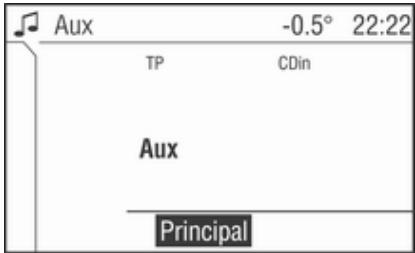
Appuyez une ou plusieurs fois sur la touche MEDIA pour activer le mode AUX.
Le signal audio de la source audio connectée est maintenant transmis via les hauts-parleurs de l'Infotainment System.
Le volume peut être réglé via le bouton ⏻ et via la molette △ du volant.
Pour adapter le réglage du volume aux exigences de la source audio connectée 109.
Port USB
Remarques générales ...... 130
Ecouter une source audio ..... 131
Remarques générales
Le connecteur est situé dans la zone de la console centrale.
Remarque
La prise doit toujours rester propre et sèche.
Un lecteur MP3, une clé USB, une carte SD (via un connecteur /adaptateur USB), ou un iPod peuvent être connectés au port USB.
Lorsqu'ils sont connectés au port USB, diverses fonctions de ces périphériques peuvent être opérées via les commandes et les menus de l'Infotainment System.
Remarque
Certains modèles de lecteur MP3, clé USB, et iPod ne sont pas supportés par l'Infotainment System.
Remarque
■ Les périphériques connectés au port USB doivent satisfaire les spécifications de classe de mémoire de masse USB (MSC USB).
■ Les périphériques connectés via USB sont supportés selon la spécification USB V 2.0. Vitesse maximale supportée : 12 mbit/s.
■ Seuls les périphériques avec un système de fichier FAT16/FAT32 sont supportés.
■ Seule la première partition sur un lecteur USB connecté est reconnue par le système.
La taille de la partition ne sera pas supérieure à 250 Gb. Des tailles supérieures (jusqu'à 1 000Gb) peuvent être supportées, mais ne sont pas garanties.
■ Les formats de fichiers suivants peuvent être utilisés :
ISO9660 Level 1, Level 2, (Romeo, Joliet).
Les fichiers MP3 et WMA écrits dans un format autre que ceux énumérés ci-dessus peuvent ne pas être lus correctement, et leurs noms de fichiers et de dossiers
peuvent ne pas s'afficher correctement.
■ Les restrictions suivantes s'appliquent pour les données mémorisées sur les périphériques connectés au port USB.
Nombre maximal de fichiers/chansons : 5 000.
Profondeur de structure de dossier prise en charge : au moins 8 niveaux.
Les fichiers WMA avec Digital Rights Management (DRM) provenant de magasins de musique en ligne ne peuvent pas être lus.
Les fichiers WMA peuvent être lus sans risque, uniquement s'ils ont été créés avec Windows Media Player version 9 ou ultérieure.
Longueur maximale du nom du répertoire : 28 octets.
Longueur maximale du nom du fichier : 128 octets.
Extensions valables pour listes de lecture : .m3u, .pls, .wpl.
Les entrées de la liste de lecture doivent être mentionnées sous forme de chemin d'accès relatif.
L'attribut système de dossiers/fi-chiers contenant des données au-dio ne doit pas être défini.
Ecouter une source audio
Lecteur MP3, clé USB, carte SD
![USB -0.5° 22:22 [TP] CDin Album: A Hard Day's Night Plage: Can't Buy Me Love Beatles Extras](/content/2026/01/349946/images/1aa1f96c8fe25412dc306883cc7a4614a8dab50bb3bee805a86ef733da1db9d2.jpg)
Appuyez une ou plusieurs fois sur la touche MEDIA pour activer le mode USB audio.
La lecture des données audio mémorisées sur le périphérique USB démarre.
Le fonctionnement des sources de données audio connectées via le port USB est le même que celui décrit pour un CD audio MP3 125.
iPod
![iPOD -0.5° 22:22 [TP] CDin Album: Best Of Plage: Leave me now The Favourites Extras](/content/2026/01/349946/images/7888adf0fbec930627fde8a022ee8ffd4d643a685ce91e240e468f13f2892084.jpg)
Appuyez une ou plusieurs fois sur la touche MEDIA pour activer le mode iPod.
La lecture des données audio mémo-risées sur l'iPod démarre.
Le fonctionnement de l'iPod connecté via le port USB est pratiquement le même que celui décrit pour un CD audio MP3 ➔ 125.
Dans la suite, seules les différences et les possibilités supplémentaires d'utilisation seront décrites.
Navigateur de musique
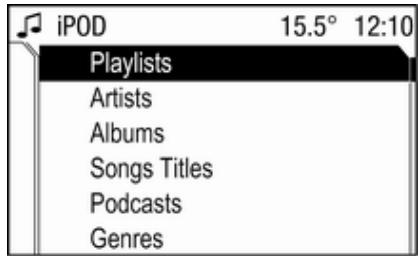
En fonction du modèle / de la version de l'iPod connecté et des données mémorisées, diverses options sont offertes pour la sélection et la lecture de pistes.
Dans le menu iPod, sélectionner Album pour afficher un menu des options disponibles pour le navigateur de musique.
Sélectionnez l'option souhaitée pour la navigation de musique.
En fonction de l'option sélectionnée, un autre menu pour la navigation de musique ou le menu iPod est affiché.
Les étapes d'opération pour la sélection de piste utilisant les points de menu iPod ou les touches à bascule
cruciformes ◀ et ▷ sont les mêmes que ceux décrits pour un CD MP3 audio ➔ 125.
Remarque
Les touche à bascule cruciformes ∇ et △ n'ont pas de fonction si un iPod est connecté.
Index alphabétique
A
Activation du lecteur de CD...... 125
Actualiser stations.... 111
Affichage principal.... 101
Afficher le titre.... 125
Allumage automatique...... 101
Allumer/éteindre l'Infotainment System.... 101
AM....111
Annonces sur la circulation...... 116
Aperçu 98
Appel de stations.... 111
AS....115
B
Balance.... 108
Bass.... 108
Bouton multifonction.... 101
C
CD, éjecter.... 125
CD - Extras.... 125
CD, insérer.... 125
Commande de volume asservie à la vitesse (SDVC).... 109
D
DAB....111, 120
Ecouter une source audio...... 131
Ensemble.... 120
Entrée AUX fonctionnement...... 129
prise.... 129
Externe in.... 109
F
Fader....108
FM....111
Fonction antivol 97
Fonctionnement...... 111, 125, 129
|
Informations routières...... 116
L
Lancer une lecture CD...... 125
Lecture brève des pistes...... 125
Liste des stations.... 111
Listes d'enregistrement automatique.... 115
M
Mémoire des émetteurs...... 111
Menu DAB.... 120
Menu de station.... 111
Menus d'affichage par superposition.... 101
Mise à l'arrêt automatique...... 101
P
Paramètres de tonalité.... 108
Paramètres de volume...... 109
Port USB
information importante.... 130
lecture de fichiers audio
sauvegardés.... 131
Position.... 108
Programmes régionaux.... 116
PTY....116
Q
Quitter un menu.... 101
R
Radio Data System (RDS) ...... 116
Random.... 125
Random album.... 125
Recherche des stations...... 111
Recherche de stations.... 111
Recherche manuelle d'émetteurs 111
Réglage du volume...... 101
Réglages du son.... 108
Remarques générales.... 96, 124, 129, 130
Répétition de plage.... 125
S
Sauvegarder.... 111
SDVC....109
Subwoofer.... 108
T
Texte CD.... 125
Texte radio.... 120
Texte radio DAB...... 120
TP....116
Treble.... 108
Type d'émission.... 116
U
Utilisateur.... 108
Utilisation 101
Utilisation de l'entrée AUX...... 129
Utilisation de l'Infotainment System.... 101
Utilisation de la prise USB...... 130
Utilisation de menu.... 101
Utilisation du lecteur CD...... 125
V
Vol mise en marche...... 109
Volume.... 101
volume TA.... 109
CD 30 /CD 30 MP3
Introduction 138
Radio 150
Lecteur CD 158
Entrée AUX 162
Index alphabétique ...... 164
Introduction
Remarques générales ...... 138
Fonction antivol 139
Aperçu 140
Utilisation 143
Paramètres de tonalité .... 146
Paramètres de volume ...... 147
Remarques générales
Avec l'Infotainment System, vous disposez d'un infodivertissement de voiture dernier cri.
La radio est dotée de neuf mémoires de station automatiques pour chaque gamme d'ondes : FM, AM et DAB (si disponible).
Le système de traitement numérique du son vous propose plusieurs modes d'égaliseur présélectionnés, afin d'optimiser le son.
Grâce au lecteur de CD intégré, vous pouvez écouter aussi bien vos CD audio que vos CD MP3.
L'ordinateur de bord peut être accédé à partir de l'Infotainment System. Pour plus de détails, consultez le manuel d'utilisation de votre véhicule.
De plus, une source externe (p. ex. un téléphone mobile) peut être raccordée à l'Infotainment System.
Une source audio branchée sur l'entrée AUX de votre véhicule, par ex. un lecteur de CD portable ou un lecteur MP3, peut être écoutée via les haut-parleurs de l'Infotainment System.
De plus, l'Infotainment System peut être muni d'un portail de téléphone mobile.
L'Infotainment System peut être opéré, en option, à l'aide des commandes au volant.
La conception étudiée des éléments de commande et les affichages clairs vous permettent de contrôler le système facilement et de façon intuitive.
Remarques importantes concernant l'utilisation et la sécurité routière
Attention
L'Infotainment System doit être utilisé de sorte que le véhicule puisse toujours être conduit sans danger. En cas de doute, arrêtez votre véhicule et manipulez l'Infotainment System tant que le véhicule est immobile.
Réception radio
La réception radio peut entraîner des sifflements, des bruits, des distorsions acoustiques ou une absence de réception dus à :
■ des variations de distance par rapport à l'émetteur ;
■ une réception multivoie par réflexions ;
■ des effets d'écran.
Fonction antivol
L'Infotainment System est équipé d'un système de sécurité électronique servant d'antivol.
Grâce à cette protection, l'Infotainment System fonctionne uniquement dans votre véhicule et n'est d'aucune utilité pour un voleur.
Aperçu
Éléments de commande
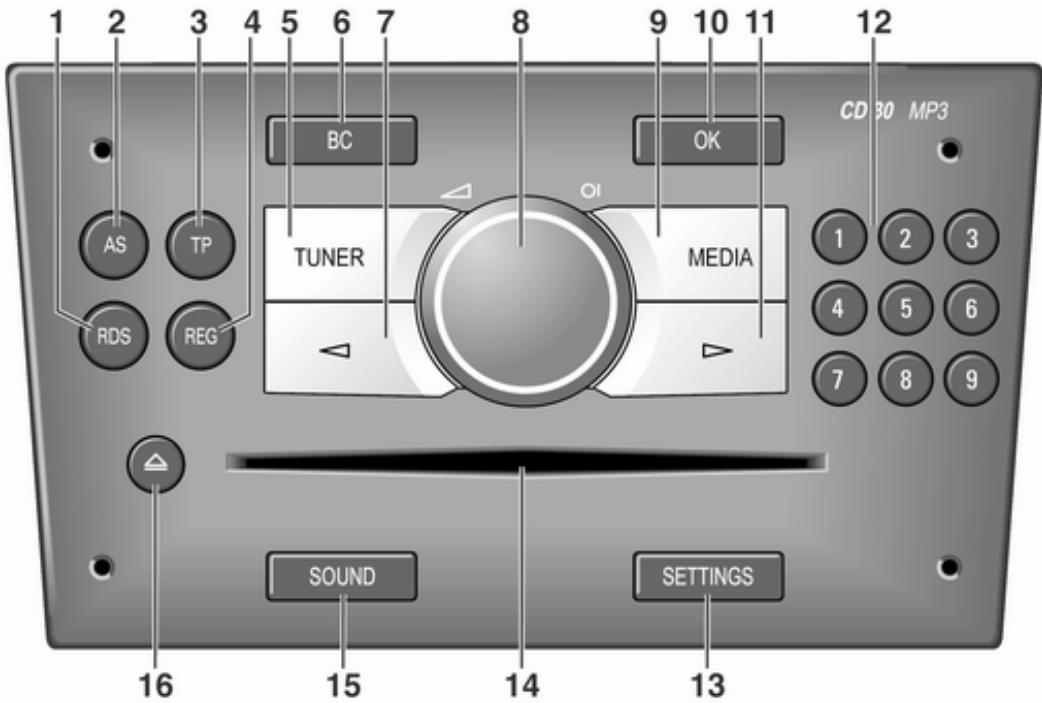
1 RDS 153
Affiche le nom du programme ou la fréquence d'émission de l'émetteur .... 153
Actualiser la liste des émetteurs .... 150
2 AS 152
Activation / désactivation du niveau AS .... 152
Enregistrement automatique des émetteurs 152
3 TP 153
Informations routières ..... 153
4 REG 153
Activation/désactivation des programmes régionaux 153
5 SYNTONISEUR 150
Commuter entre FM, AM and DAB (si disponible) ..... 150
6 BC 140
Ordinateur de bord ...... 140
7 ◀ 146
Radio : Recherche en arrière dans la mémoire des émetteurs, recherche manuelle et automatique d'émetteurs .... 150
Lecteur CD/MP3 : plage précédente, retour rapide ... 159
Modification des valeurs dans le menu 143
8 Bouton △OI 143
Appuyer : Activation/désactivation de l'Infotainment System ..... 143
Tourner : Ajuste le volume .. 143
9 MÉDIA 159
Mode CD/MP3 159
Affichage des informations CD/MP3 159
Activation / désactivation de la restitution aléatoire ..... 159
Entrée AUX : Bascule la source audio sur l'entrée externe .... 150
10 OK 143
Confirme la sélection ou avance dans le menu de réglage .... 143
11 ▷ 150
Radio : Recherche en avant dans la mémoire des émetteurs, recherche manuelle et automatique d'émetteurs .... 150
Lecteur CD/MP3 : plage suivante, avance rapide ..... 159
Modification des valeurs dans le menu .... 143
12 1...9 150
Boutons de station ..... 150
13 RÉGLAGES 147
Réglages audio 147
Configuration système ..... 143
14 Fente CD Audio/MP3 ...... 159
15 SON 146
Saisie des réglages du son . 146
16 159
Éjecter le CD 159
Commandes audio au volant
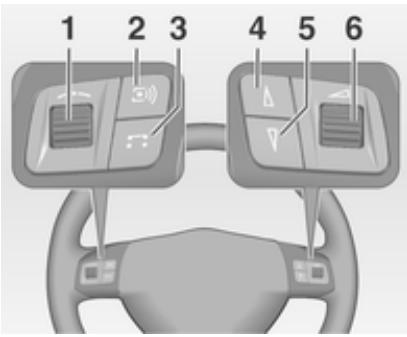
1 Molette 143
Tourner : TID (Triple affichage d'informations) : Recherche manuelle de station .... 143
Tourner : GID (Affichage graphique des informations) : Entrée précédente/suivante de l'ordinateur de bord, recherche manuelle de station (quand combinée à un ordinateur de bord, la rotation de la molette n'a pas de fonction radio) ...... 143
Appuyer : TID : sans fonction .... 143
Appuyer : GID : Appel/ réinitialisation de l'ordinateur de bord, sélection d'une entrée de l'ordinateur de bord ...... 143
2 Bouton 150
Radio : Station sauvegardée suivante ..... 150
CD : Démarrage de la lecture CD .... 159
MP3 : album suivant ..... 159
3 Bouton 159
Bascule entre la radio/CD/ MP3 et le mode AUX .... 159
4 Bouton 150
Radio : Recherche ascendante, recherche avant dans la mémoire d'émetteurs .... 150
CD : Brève pression : Saut d'une plage en avant ..... 159
CD : Longue pression : avance rapide .... 159
5 Bouton ∇ 150
Radio : Recherche descendante, recherche arrière dans la mémoire d'émetteurs .... 150
CD : Brève pression : Saut d'une plage en arrière ..... 159
CD : Longue pression : retour rapide .... 159
6 143
Tourner : régler le volume ... 143
Maintien : ajuste le volume en continu .... 143
La télécommande de volant a d'autres fonctions lorsqu'elle est raccordée au portail de téléphone mobile, voir le chapitre consacré au portail de téléphone mobile.
Utilisation
Éléments de commande
L'Infotainment System est opéré en option, via :
■ l'unité de commande centrale du tableau de bord ➔ 140
■ commandes au volant ➔ 140.
Le fonctionnement de l'Infotainment System peut varier selon le type d'affichage d'informations. Il y a deux affichages d'informations différents disponibles : Triple affichage d'informations (TID) et Affichage graphique des informations (GID). Pour de plus amples informations, consultez « afficheurs d'informations » dans le manuel d'utilisation.
Allumer/éteindre l'Infotainment System
Appuyez sur le bouton OI.
Vous entendez le son de la dernière source audio réglée.
Mise en marche et à l'arrêt avec la clé de contact (mise en marche automatique)
Une fois l'allumage automatique activé, vous pouvez allumer ou éteindre l'autoradio avec la clé de contact.
Cette connexion entre autoradio et clé de contact est réglée départ usine, mais vous pouvez la désactiver.
■ Une fois la mise en marche automatique désactivée, vous ne pourrez rallumer l'Infotainment system qu'au moyen du bouton OI ou en insérant un CD ou en éteignant le bouton OI.
■ Une fois l'Infotainment system éteint quand le contact est coupé, vous ne pourrez le rallumer qu'au moyen du bouton OI ou en insérant
un CD, indépendamment du réglage de la mise en marche automatique en cours.
■ La fonction d'allumage automatique restera activée si la tension de service est coupée sur l'Infotainment system avant d'être appliquée à nouveau.
Activation/désactivation de la fonction d'allumage automatique Uniquement TID :
- Appuyez sur le bouton SETTINGS pour afficher Audio.
- Appuyez sur le bouton ▷ pour afficher System.
- Appuyer de manière répétitive sur la touche OK jusqu'à ce que Ign.Logic ON ou OFF (en fonction du réglage actuel) s'affiche.
- Sélectionnez l'état souhaité avec les boutons ◀ ▷.
Après quelques secondes, Audio s'affiche puis la source audio respective.
ou
Appuyer sur une des touches de fonction TUNER, MEDIA ou BC pour afficher la fonction correspondante.
Uniquement GID :
- Appuyer sur la touche SETTINGS pour afficher le menu Settings.
- Appuyer sur la touche ▷ pour sélectionner System.
- Appuyer sur la touche OK et ensuite de manière répétitive sur la touche ▷ pour sélectionner Ign. logic.
- Appuyer sur la touche OK pour modifier le réglage actuel.
Après le changement du réglage : Appuyer sur la touche ▷ et ensuite sur OK pour quitter le menu Settings. ou
Appuyer sur une des touches de fonction TUNER, MEDIA ou BC pour afficher la fonction correspondante.
Arrêt automatique
Si vous allumez l'Infotainment system quand le contact est coupé, il s'étein-dra automatiquement après une heure.
Réglage du volume
Tournez le bouton △.
■ Une fois allumé, l'Infotainment system fonctionne à l'intensité de volume réglée en dernier, si celle-ci est inférieure au volume maximum 147.
■ Les infos trafic et sources audio externes sont insérées au volume minimal présélectionné ➡ 147.
■ Le volume d'une source audio raccordée sur l'entrée AUX peut être adapté aux volumes des autres sources audio (p. ex. la radio) 147.
■ Si la source concernée est activée, le volume des infos trafic, des sources audio externes et de la radio et du CD peut être ajusté séparément.
Commande de volume asservie à la vitesse (SDVC)
Si le SDVC est activé 147, le volume s'adapte automatiquement pour compenser le bruit de la route et du vent lorsque vous conduisez.
Source externe
Une source externe (telle que téléphone mobile, système de navigation, etc.) peut être raccordée à l'Infotainment system.
La source externe est automatiquement transférée via un signal de contrôle provenant du dispositif connecté, même lorsque l'Infotainment System est désactivé. Dans ce cas, External In s'affiche.
Nous recommandons de faire installer les appareils par un partenaire Opel.
Entrée AUX
Une source audio externe, par ex. un lecteur CD portable, peut être branché via l'entrée AUX de votre véhicule. Le son stéréo de cette source est lu via les haut-parleurs de l'Infotainment System.
Le connecteur est situé dans la zone de la console centrale.
Vérifiez que l'entrée AUX reste toujours propre et sec.
Pour la meilleure qualité de son possible, la source audio externe devrait être réglée au volume maximal. Sur les unités avec une sortie de ligne, le signal de sortie est disponible à un niveau audio fixe qui ne peut pas être changé.
Pour éviter une saturation de l'entrée AUX, la tension efficace de sortie de la source audio externe doit être inférieure à 1,5 V.
Affichage principal
Le menu principal est la configuration de l'écran qui s'affiche après le démarrage de l'Infotainment System.
L'affichage varie selon le niveau de l'équipement du véhicule.
Les informations suivantes peuvent être affichées :
Informations de l'ordinateur de bord Affichage de l'information de l'ordinateur de bord qui a été sélectionnée avec la touche BC. Voir le manuel du propriétaire.
Information sur le portail de téléphone mobile
Affichage de l'information fournie si le portail de téléphone mobile est monté. Voir le mode d'emploi du portail de téléphone mobile.
Informations audio
Les informations suivantes sont affichées à l'écran :
■ Gamme d'ondes actuelle ou AUX/CD.
■ Nom d'émetteur actuel ou fréquence d'émission ou bien No de plage de CD ou nom de plage de CD.
■ Si la fonction régionale est activée, REG s'affiche ➔ 153.
■ Si le niveau AS est activé, AS s'affichera ➔ 152.
■ Si la fonction RDS est activée, RDS s'affichera ➞ 153.
■ Si les infos trafic sont activées, [TP] ou [ ] s'affichera ➔ 153.
■ Si un CD est inséré, CD ou CD in s'affiche. Si un CD avec des fichiers MP3 est lu, MP3 s'affichera également 159.
■ Si un CD aléatoire est activé, RDM ou R● s'affiche ➔ 159.
![REG CDin AS MP3 RDS [TP] FM② WDR 2](/content/2026/01/349946/images/e6cd1a8bc60cb3ed984a4c8c440f863de7a43391eefd2e74437e4bb62ba6738f.jpg)
Température extérieure
Indication de la température extérieure actuelle. Voir le manuel du propriétaire.
Heure
Affichage de l'heure en cours. Voir le manuel du propriétaire.
Informations de la climatisation automatique
Voir le manuel du propriétaire.
Paramètres de tonalité
Appuyez sur le bouton SOUND pour effectuer les réglages suivants :
■ Fader
Balance
■ Bass
■ Treble
Sound
Régler la distribution de volume entre l'avant et l'arrière
- Appuyez sur le bouton SOUND.
Fader apparaît sur l'écran. - Ajustez la valeur avec ◀ ou ▷.
Après quelques secondes, le dernier affichage actif réapparaît sur l'écran.
ou
Appuyer sur une des touches de fonction TUNER, MEDIA ou BC pour afficher la fonction correspondante.
Régler la distribution de volume entre la droite et la gauche
- Appuyer de manière répétitive sur la touche SOUND jusqu'à ce que Balance s'affiche à l'écran.
- Ajustez la valeur avec ◀ ou ▷. Après quelques secondes, le dernier affichage actif réapparaît sur l'écran.
ou
Appuyer sur une des touches de fonction TUNER, MEDIA ou BC pour afficher la fonction correspondante.
Réglage de Bass et Treble
Veillez à ce que les optimisations du son éventuellement effectuées (voir ci-dessous « Son ») soient désactivées.
- Appuyer de manière répétitive sur la touche SOUND jusqu'à ce que Bass ou Treble s'affiche à l'écran.
- Ajustez la valeur avec ◀ ou ▷.
Après quelques secondes, le dernier affichage actif réapparaît sur l'écran.
ou
Appuyer sur une des touches de fonction TUNER, MEDIA ou BC pour afficher la fonction correspondante.
Sound
- Appuyer de manière répétitive sur la touche SOUND jusqu'à ce que Sound et la couleur de tonalité actuellement réglée ou Off s'affichent à l'écran.
- Sélectionner une couleur de tonalité, par ex. Rock ou Classic, ou Off avec ◀ ou ▷.
Après quelques secondes, le dernier affichage actif réapparaît sur l'écran.
ou
Appuyer sur une des touches de fonction TUNER, MEDIA ou BC pour afficher la fonction correspondante.
Réglages du son dans le menu Settings
Les réglages pour Fader, Balance et Sound peuvent également être changés dans le menu Settings.
- Appuyez sur le bouton SETTINGS.
- Appuyer de manière répétitive sur la touche OK jusqu'à ce que la fonction appropriée s'affiche.
- Réglez la valeur ou choisissez une couleur de tonalité (voir ci-dessus) avec ◀ ou ▷.
Après quelques secondes, le dernier affichage actif réapparaît sur l'écran. - Appuyer de nouveau sur la touche SETTINGS pour revenir sur l'affichage le plus récent.
Paramètres de volume
Appuyez sur la touche SETTINGS.
Les options de menu suivantes sont disponibles :
■ AUX Vol. Volume d'entrée AUX, par ex. un lecteur CD portable
■ TA Volume : Volume des infos trafic
■ SDVC : Ajustement du volume en fonction de la vitesse
■ On Volume : Volume maximum lorsque l'Infotainment system est allumé
■ Ext. In Vol. : Volume d'une source externe (p. ex. en cas de raccordement d'un téléphone portable)
AUX Vol.
Utilisez cette fonction pour ajuster le niveau d'entrée AUX par rapport aux autres sources audio (par ex. la radio). Cette fonction est uniquement disponible lorsque la source audio AUX est activée.
- Réglez la source audio externe au volume maximum.
- Appuyez sur le bouton SETTINGS.
- Appuyer de manière répétitive sur la touche OK jusqu'à ce que la fonction appropriée s'affiche.
- Ajustez la valeur avec ◀ ou ▷.
Après quelques secondes, le dernier affichage actif réapparaît sur l'écran.
- Appuyer de nouveau sur la touche SETTINGS pour revenir sur l'affichage le plus récent.
TA Volume
Si la fonction TP est activée, le système augmente le volume des infos trafic par défaut. Cette fonction permet de régler un volume minimum pour les infos trafic.
- Appuyez sur le bouton SETTINGS.
- Appuyer de manière répétitive sur la touche OK jusqu'à ce que la fonction appropriée s'affiche.
- Ajustez la valeur avec ◀ ou ▷. Après quelques secondes, le dernier affichage actif réapparaît sur l'écran.
- Appuyer de nouveau sur la touche SETTINGS pour revenir sur l'affichage le plus récent.
Le réglage sur le volume minimal des flashes n'est effectué que quand le volume réglé à ce moment est inférieur au volume minimal sélectionné pour les flashes d'informations routières.
SDVC
Pour compenser les bruits ambiants et de roulement, le volume de l'Infotainment système est ajusté en fonction de la vitesse du véhicule. Vous pouvez utiliser la fonction SDVC pour ajuster le volume asservi à la vitesse.
- Appuyez sur le bouton SETTINGS.
- Appuyer de manière répétitive sur la touche OK jusqu'à ce que la fonction appropriée s'affiche.
- Ajustez la valeur avec ◀ ou ▷. Après quelques secondes, le dernier affichage actif réapparaît sur l'écran.
- Appuyer de nouveau sur la touche SETTINGS pour revenir sur l'affichage le plus récent.
On Volume
- Appuyez sur le bouton SETTINGS.
- Appuyer de manière répétitive sur la touche OK jusqu'à ce que la fonction appropriée s'affiche.
- Ajustez la valeur avec ◀ ou ▷. Après quelques secondes, le dernier affichage actif réapparaît sur l'écran.
- Appuyer de nouveau sur la touche SETTINGS pour revenir sur l'affichage le plus récent.
Le volume maximal de mise en marche sélectionné n'est enclenché au démarrage que si le volume à l'extinction était supérieur au volume maximal de démarrage sélectionné et que l'Infotainment system a été éteint pendant au moins 5 minutes avec l'allumage coupé.
Ext. In Vol.
Utilisez cette fonction pour régler un volume minimal des sources audio externes tels que le téléphone mobile.
- Appuyez sur le bouton SETTINGS.
- Appuyer de manière répétitive sur la touche OK jusqu'à ce que la fonction appropriée s'affiche.
- Ajustez la valeur avec ◀ ou ▷. Après quelques secondes, le dernier affichage actif réapparaît sur l'écran.
- Appuyer de nouveau sur la touche SETTINGS pour revenir sur l'affichage le plus récent.
Radio
Fonctionnement ...... 150
Recherche de stations .... 150
Listes d'enregistrement automatique .... 152
Radio Data System (RDS) ...... 153
Digital Audio Broadcasting ..... 156
Fonctionnement
Radio
Procédez comme suit pour commuter vers l'écoute radio pendant une lecture de CD ou AUX :
Appuyez sur la touche TUNER.
Vous entendez le dernier émetteur réglé.
Sélection de gamme d'ondes
L'Infotainment System fournit les gammes d'ondes suivantes : FM, AM or DAB (si disponible). En outre, chacune des gammes d'ondes a une location de mémoire autostore (AS) où les stations sont normalement mémorisées 152.
La radio est allumée.
Appuyez brièvement sur la touche TUNER.
La radio bascule entre FM, FM-AS, AM, AM-AS, DAB et DAB-AS.
Le dernier émetteur réglé sur la gamme d'ondes sélectionnée s'affiche à l'écran et est diffusé.
Recherche de stations
Sélection de station, recherche des stations
La gamme d'ondes FM est choisie et RDS ➔ 153 est activé.
ou
La gamme d'ondes DAB est choisie (si disponible) et AS 152 est activé.
Appuyer sur ◀ ou ▷ pour écouter la station suivante dans la mémoire des émetteurs.
Si aucune station ne peut être trouvée dans la mémoire des émetteurs,
Seek s'affiche et une recherche de stations automatique est démarrée.
La radio est silencieuse, jusqu'à détection d'un émetteur.
Si la radio ne trouve pas de station, elle passe automatiquement à un niveau de recherche plus sensible (pas DAB). S'il s'avère toujours impossible de trouver une station, la dernière fréquence active (FM) ou l'ensemble (DAB) sera réglé.
Recherche manuelle d'émetteurs
La recherche manuelle d'émetteurs est utilisée pour écouter des stations de fréquences connues (AM, FM) ou ensembles (DAB).
Gardez ◀ ou ▷ enfoncé jusqu'à ce que MAN s'affiche.
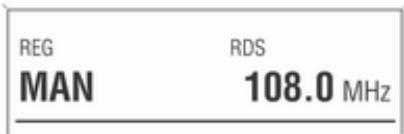
■ Résolution grossière : Maintenir enfoncé ◀ ou ▷ jusqu'à ce que la fréquence souhaitée
(AM, FM) ou l'ensemble (DAB) soit presque atteint.
■ Résolution fine :
Taper sur ◀ ou ▷ jusqu'à ce que la fréquence exacte/ensemble soit atteinte.
Si le RDS ⇔ 153 est désactivé dans la gamme d'ondes FM ou si celui-ci est actif sur la gamme AM, l'action brève ◀ ou ▷ entraîne un saut de fréquence unique.
Mémoire des émetteurs
Des positions de mémoire séparées sont disponibles pour chaque longueur d'onde (FM, AM) :
9 positions de mémoire sont disponibles pour chaque gamme de longueur d'onde suivante :
FM, FM-AS (stations FM automatiquement mémorisées), AM, AM-AS (stations AM automatiquement mémorisées), DAB, DAB-AS (stations DAB enregistrées automatiquement). Les positions de mémoire peuvent être directement choisies dans la longueur d'onde respective via les boutons de station.
Mémorisation manuelle
Réglez sur la station souhaitée.
Maintenez appuyé le bouton de station où la station réglée doit être enregistrée.
Le son de la radio est brièvement interrompu et l'émetteur auparavant mémorisé sur cette position est affiché.
L'émetteur réglé est de nouveau audible et apparaît à l'écran.
L'émetteur est enregistré sur la position de mémoire souhaitée.
RDS on ou RDS off 153 sont enregistrés ensemble avec la station.
Liste de station FM
L'Infotainment System mémorise toutes les stations FM recevables en arrière-plan.
La liste des stations recevables est mise à jour automatiquement si la radio recherche une station TP ➔ 153
ou si une fonction de mémorisation automatique est effectuée en utilisant la fonction Autostore (AS) ↗ 152.
Les stations RDS ➔ 153 sont triées par établissement de radiodiffusion dans la liste des stations (Europe 1, Europe 2, etc.)
Listes d'enregistrement automatique
Activation / désactivation du niveau AS
Appuyez sur le bouton AS.
Quand le niveau AS est activé, AS est affiché.
Le niveau AS peut également être activé et désactivé à l'aide du bouton FM/AM 150.
Mémorisation automatique (AS)
La mémorisation automatique des stations recevables est possible dans toutes les gammes d'ondes. Ces stations sont enregistrées dans une mémoire AS séparée.
Pour automatiquement mémoriser les stations, procédez comme suit :
- Sélectionnez la bande de fréquence souhaitée.
- Activez/désactivez en attente pour informations routières, à votre gré 153.
- Appuyez sur le bouton AS jusqu'à ce que vous entendiez le bip de validation.
La radio bascule sur le niveau AS de la gamme d'ondes sélectionnée (FM-AS ou AM-AS).
La mémorisation automatique des émetteurs commence.
Les 9 émetteurs de meilleure réception sont mémorisés sur les touches 1 à 9 dans la gamme d'ondes sélectionnée.
Une fois que les stations ont été mé- morisées, la station souhaitée est choisie en appuyant sur le bouton de station approprié.
RDS est automatiquement activé lorsque la mémorisation automatique est activée. Tout d'abord, toutes les stations recevables sont mémorisées.
Si la fonction attente pour informations routières est activée avant ou pendant la mémorisation automatique, la radio choisira une position de mémoire avec une station avec informations routières à la fin de la recherche de station automatique.
Si la fonction attente pour informations routières est activée avant ou pendant la mémorisation automatique, alors la recherche de stations automatique restera active jusqu'à ce qu'au moins une émission d'informations routières soit trouvée.
Enregistrement de nouveaux émetteurs par AS
Si vous vous déplacez hors de la zone de réception de la station mé-morisée, de nouvelles stations devront être mémorisées.
Appel d'une station
La gamme d'ondes souhaitée et le mode souhaité doivent être activés 150.
Appuyer sur la touche AS pour activer le niveau AS.
Sélectionnez la location de la mémorisation avec les boutons de mémorisation.
Radio Data System (RDS) est un service des stations FM qui facilite considérablement la recherche d'une station donnée et sa bonne réception.
Avantages du RDS
■ Sur l'écran, le nom de la station réglée apparaît à la place de la fréquence.
■ Durant la recherche de stations, l'Infotainment System ne syntonise que des stations RDS.
■ L'Infotainment System recherche toujours la fréquence de diffusion dont la réception est la meilleure pour la station réglée avec AF (Alternative Frequency).
■ Selon la station reçue, l'Infotainment System affiche du texte pouvant contenir, par exemple, des informations sur l'émission en cours.
Le RDS est possible uniquement dans la gamme d'ondes FM.
Activation/désactivation de la fonction RDS
Si le RDS est activé, les fonctions RDS sont activées et seules les stations RDS sont recherchées pendant la recherche automatique de station.
Si vous désactivez RDS, les fonctions RDS seront désactivées et la recherche automatique de stations ne recherchera pas seulement les stations RDS.
Appuyez sur le bouton RDS pour activer RDS.
Si la fonction RDS est activée, RDS et le nom de l'émission d'une station RDS est affiché.
![REG CDin AS MP3 RDS [TP] FM② WDR 2](/content/2026/01/349946/images/9512f808ec7bb581443791446c3960e6ac2baf686726598f2f62c7adac3c6b3a.jpg)
Quand la station actuellement réglée n'est pas une station RDS, la radio recherche automatiquement la station RDS recevable la plus proche pouvant être captée.
Pour désactiver RDS, appuyez à nouveau sur le bouton RDS.
Si la fonction RDS n'est pas activée, la fréquence d'une station RDS est affichée, RDS n'est pas affiché.
![REG CDin AS MP3 [TP] FM① 102.4 MHz](/content/2026/01/349946/images/e96df70b65c2d8c69559c607a17bdeb8881010d60876a3d203544a21e03d4c5b.jpg)
RDS automatique
Activation de RDS automatique (RDS Auto On) pour vérifier que la fonction RDS est activée, même lorsque RDS est désactivé. Cependant, la recherche automatique de station répondra également aux stations qui ne sont pas RDS.
Cette fonction est uniquement appliquée si RDS est désactivé.
Activation/Désactivation de la fonction RDS automatique :
Appuyer sur la touche RDS jusqu'à ce que RDS Auto On ou Off soit affiché, indiquant l'état actuel de la fonction RDS automatique.
Relâcher la touche RDS pour changer d'état.
Type d'émission (PTY)
De nombreuses stations RDS transmettent un code PTY décrivant le type d'émissions diffusé (par ex.les actualités). Le code PTY permet la sélection de station par type d'émission.
Sélection de type d'émission
- Appuyez sur le bouton SETTINGS.
- Appuyez sur OK jusqu'à ce que PTY s'affiche.
- Sélection un des 29 types d'émission par ex. News ou Entertainment avec ◀ ou ▷.
- Maintenez le bouton OK enfoncé jusqu'à ce que la recherche de station commence.
Une fois que la recherche de station a commencé, l'affichage de radio apparaît.
Si la radio ne détecte aucun émetteur correspondant, vous entendrez le dernier émetteur réglé.
Programmes régionaux
Certaines stations RDS diffusent à des heures données, sur différentes fréquences, des programmes spécifiques à la région que vous traversez.
Activation/Désactivation de la régionalisation
La fonction RDS doit être activée.
Appuyer brièvement sur la touche REG pour activer ou désactiver la régionalisation.
Si la régionalisation est activée, REG est affiché.
La radio reste réglée sur l'émission régionale lors de la recherche de meilleure fréquence de station recevable.
Si la régionalisation est désactivée (REG n'est pas affiché), la radio pourra se connecter sur une autre émission régionale.
Automatiser la régionalisation
Si la régionalisation automatique est activée (REG Auto On) : la radio reste réglée sur l'émission régionale lors de la recherche de la fréquence de transmission avec la meilleure réception (AF) pour une émission radio jusqu'à ce que l'émission ne puisse plus être reçue sans parasite.
Si la qualité de la réception de l'émission régionale n'est plus assez bonne pour obtenir une réception sans parasite, le radio permute sur une autre émission régionale.
Activation/Désactivation de la régionalisation automatique :
Appuyer sur la touche REG jusqu'à ce que REG Auto On ou Off soit affiché, indiquant l'état actuel de la régionalisation automatique.
Relâcher la touche REG pour changer d'état.
Programme d'infos trafic (TP)
Les stations avec informations routières sont des stations RDS FM qui diffusent des informations routières.
Vous reconnaissez les stations émettant des informations routières au symbole TP à l'écran.
Activation/désactivation d'informations routières
■ Si informations routières radio est désactivé, [TP] ou [ ] s'affiche.
■ Si la station actuelle est une station avec informations routières, [TP] s'affiche.
■ Si la station actuelle n'est pas une station avec informations routières, la radio recherche automatiquement les stations avec informations
routières qui ont la réception la plus forte.
[ ] n'est pas affiché sur l'écran.
Appuyez sur la touche TP pour activer la fonction TP.
[ ] est affiché.
■ Lors de la recherche automatique d'émetteurs, uniquement les émetteurs avec informations routières sont recherchés.
■ Pendant la recherche automatique ou bien quand la réception d'une station avec informations routières est impossible, [ ] s'affiche.
■ Si en attente pour informations routières est activé, la lecture de CD ou la réception DAB est interrompue pendant une information routière.
■ Les infos trafic sont émises au volume préréglé 147.
Appuyez sur le bouton TP, pour désactiver les informations routières.
[ ] n'est plus affiché.
Recherche d'émetteurs avec informations routières
Cette fonction est uniquement possible dans la gamme d'ondes FM.
Maintenez enfoncé ◀ ou ▷ pendant environ une (1) seconde.
La radio recherche les stations avec informations routières.
Écoute des messages d'informations routières uniquement
Étant en attente d'informations routières doit être activé.
Tournez le bouton molette △ vers la gauche pour réduire le volume à zéro.
Les informations routières sont lues au volume préréglé pour les informations routières 147.
Désactivation d'un message d'informations routières
Pour activer une information routière, par ex.pendant la lecture d'un CD, procédez comme suit :
Appuyez sur la touche TP.
La diffusion des infos trafic est arrêtée.
Vous pouvez entendre le dernier titre joué de CD/MP3.
En attente d'informations routières reste activé.
Informations routières : pendant qu'une source externe est active
La source externe (par ex.un téléphone mobile) a la priorité par rapport aux informations routières.
Pendant un appel téléphonique, aucune information routière ne peut être entendue ou lue.
Le système Digital Audio Broadcasting (DAB) est un système de diffusion innovant et universel.
Les stations DAB sont repérées par le nom du programme à la place de la fréquence de diffusion.
Remarques générales
■ Avec le DAB, plusieurs programmes (services) radio peuvent être diffusés sur une seule fréquence (ensemble).
■ Tant qu'un récepteur DAB donné peut détecter le signal envoyé par une station de diffusion (même si le signal est très faible), la restitution sonore est assurée.
Il n'existe pas de fluctuation (affai-blissement du son) comme avec la réception AM ou FM. Le signal DAB est reproduit à un volume constant.
■ Si le signal DAB est trop faible pour être capté par le récepteur, la réception est totalement interrompue. Ceci peut être évité en activant DAB AF et/ou DAB FM sur le menu des réglages audio.
■ Les interférences provoquées par des stations sur des fréquences proches (un phénomène typique de la réception AM et FM) n'existent pas en réception DAB.
■ Si le signal DAB est réfléchi par des obstacles naturels ou des bâtiments, la qualité de la réception
DAB s'améliore, alors que, dans le même cas, la réception AM ou FM est considérablement altérée.
■ La réception des stations DAB+ est également possible avec le récepteur DAB.
Ensemble
Plusieurs programmes sont toujours combinés en ce qu'on appelle un ensemble sur une fréquence.
Consultation des ensembles
Vous pouvez parcourir les ensembles que vous avez déjà reçu une fois (les ensembles doivent être recevables).
La gamme d'ondes DAB doit être sélectionnée.
Appuyer et maintenir enfoncée la touche à bascule cruciforme ◀ ou ▷.
Le premier programme disponible de l'ensemble est reproduit.
DAB AF
En réglant DAB AF sur On, vous pouvez définir que lors de la conduite dans une autre zone d'ensemble, la même station est reçue comme dans la zone d'ensemble précédente.
Cette fonction peut uniquement être exécutée si la station est inclue dans le nouvel ensemble.
La gamme d'ondes DAB doit être sélectionnée.
Appuyez sur le bouton SETTINGS pour afficher le menu Settings.
Appuyer sur la touche OK pour afficher DAB AF On ou Off, indiquant l'état actuel de ce réglage.
Appuyer sur la touche à bascule cruciforme ◀ ou ▷ pour changer le réglage.
Appuyer sur la touche TUNER pour revenir au menu de radio.
DAB FM
En réglant DAB FM sur On un signal DAB reçu trop faible pour être détecté par le récepteur peut être défini, le
système permute sur une station FM correspondante (si disponible) de l'émission DAB active.
La gamme d'ondes DAB doit être sélectionnée.
Appuyez sur le bouton SETTINGS pour afficher le menu Settings.
Appuyer deux fois sur la touche OK pour afficher DAB FM On ou Off, indiquant l'état actuel de ce réglage.
Appuyer sur la touche à bascule cruciforme ◀ ou ▷ pour changer le réglage.
Appuyer sur la touche TUNER pour revenir au menu de radio.
Lecteur CD
Remarques générales ...... 158
Fonctionnement ...... 159
Remarques générales
Ce lecteur vous permet de reproduire des CD normaux du commerce d'un diamètre de 12 cm.
Avertissement
Ne placer en aucun cas des DVD ou des CD « singles » d'un diamètre de 8 cm ou encore des CD de forme spéciale dans le lecteur audio.
Aucune étiquette ne peut être apposée sur les CD. Les CD avec étiquette peuvent se coincer dans le lecteur et l'endommager. Il faudra alors procéder au coûteux remplacement de l'appareil.
■ Le format du CD doit être ISO 9660 niveau 1, niveau 2 ou JO-LIET. La lecture de tout autre format peut être imprévisible.
Il se peut que certains CD audio avec protection contre la copie non conforme aux normes CD audio ne soient pas lus correctement ou ne puissent pas être lus.
■ Avec l'Infotainment System, vous pouvez également lire des fichiers MP3 et des CD mode mixte.
■ Les CD-R ou CD-RW enregistrés sont plus sensibles aux mauvaises manipulations que les CD pré-enregistrés. Veillez à manipuler correctement les CD, en particulier les CD-R et CD-RW enregistrés. Voir ci-dessous.
Il est possible que les CD-R et CD-RW ne soient pas lus correctement ou ne puissent pas être lus. Dans ce cas, il ne s'agit pas d'une défaillance de l'appareil.
■ Evitez de laisser des empreintes digitales sur les CD que vous changez.
■ Remettez les CD immédiatement dans leur pochette après les avoir retirés du lecteur de CD afin de les protéger des dommages et de la poussière.
■ De la poussière ou du liquide sur les CD peut salir la lentille du lecteur de CD à l'intérieur de l'appareil et provoquer des pannes.
■ Protégez vos CD de la chaleur et de la lumière directe du soleil.
■ Les restrictions suivantes s'appliquent aux données enregistrées sur un CD MP3 :
Pour intituler les albums et plages, les accents et caractères spéciaux ne doivent pas être inclus.
Extensions valables pour listes de lecture : « m3u » ou « pls ».
Lors de la génération (codage) des fichiers MP3 à partir de données audio, un débit binaire de max. 256 kbit/s doit être utilisé.
Pour utiliser des fichiers MP3 dans l'Infotainment system, les fichiers MP3 doivent avoir l'extension de fichier « .mp3 ».
Il est possible de stocker 367 titres lisibles en tout sur un CD. Tous les autres titres ne pourront pas être lus.
■ Un maximum de 99 albums peut être sauvegardé sur un CD MP3 à utiliser avec l'Infotainment system.
Les albums peuvent être sélectionnés individuellement avec l'Info-tainment system.
Fonctionnement
Insérer un CD
Insérez le CD avec le côté imprimé vers le haut dans la fente CD.
Le CD est automatiquement introduit. Ne pas retenir ni pousser le CD.
Read CD et CD in s'affichent à l'écran, puis le nombre de plages du CD est indiqué.
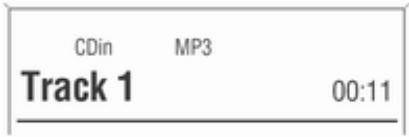
Dès que la lecture de la première plage commence, l'écran affiche Track 1 et la durée de lecture ou l'information concernant la plage (titre, artiste).
Pour les CD MP3, MP3 s'affiche à l'écran et le nom du premier album s'affiche.
Les informations sur la plage (titre, nom de l'interprète...) sont affichées dès la lecture de la première plage.
Lecture de CD
Procédez comme suit pour commuter de l'écoute radio à la lecture de CD :
Appuyez sur le bouton MEDIA.
La plage CD lue en dernier lieu s'affiche et commence à jouer.
Sélection de piste
Pour sélectionner une place pendant la lecture du CD, appuyez sur ◀ ou ▷ plusieurs fois jusqu'à ce que la plage désirée s'affiche.
Vous entendez la plage.
Recherche rapide en avant/en arrière
Procédez comme suit pour chercher un passage précis d'un CD :
Vous écoutez une plage.
Gardez ◀ ou ▷ enfoncé jusqu'à ce que vous atteigniez le point souhaité.
Le CD est lu à une vitesse accélérée et un volume réduit.
MP3 avec recherche rapide arrière, la recherche s'arrête au début de la plage actuelle.
Sélection d'album pour les CD MP3
Vous écoutez une plage d'un album.
Appuyez sur le bouton MEDIA.
La dernière plage lue sur le CD apparaît sur l'écran.
Appuyez sur ◀ ou ▷ plusieurs fois jusqu'à ce que l'album désiré s'affiche.
Le premier titre de l'album souhaité s'affiche et est lu.
Tous les albums qui ne contiennent pas de fichiers MP3 sont automatiquement ignorés.
Lecture aléatoire
Random CD (Random)
Lorsque la lecture aléatoire est sélectionnée, les plages d'un CD seront reproduites au hasard.
Appuyez trois fois sur la touche MEDIA.
Le réglage aléatoire actuel s'affiche sur l'écran.
Appuyez sur ◀ ou ▷ pour sélectionner un réglage.
CD Audio :
■ Random on : active le mode aléatoire
■ Random off : désactive le mode aléatoire
CD MP3 :
■ Random album : lecture aléatoire des plages d'un album
■ Random CD : lecture aléatoire des plages d'un CD
■ Random off : désactive le mode aléatoire
Si la fonction aléatoire est activée, RDM ou R● apparaît à l'écran.
Modifier l'affichage de l'écran
Différentes informations peuvent être affichées.
Appuyez deux fois sur le bouton CD/MP3.
CD info apparaît sur l'écran.
Appuyez sur ◀ ou ▷ pour sélectionner un type d'affichage.
En fonction du type de CD (CD audio avec ou sans texte CD, CD MP3 avec ou sans nom de plage (ID3 Tags)), les affichages suivants sont possibles :
CD audio sans texte de CD :
Numéro de plage et temps de lecture CD audio avec texte de CD :
■ Nom de la plage
■ Nom de l'interprète
■ Nom du CD
■ Numéro de plage et temps de lecture
CD MP3 sans étiquettes ID3
■ Nom de fichier
■ Numéro de plage et temps de lecture
■ Nom de l'album
CD MP3 avec étiquettes ID3
■ Nom de la plage
■ Nom de l'interprète
■ Nom de l'album
■ Numéro de plage et temps de lecture
Infos trafic en mode CD
Les infos trafic peuvent être reçues pendant qu'un CD est lu. Programme d'infos trafic (TP) ↩ 153.
Vous pouvez mettre fin à une info trafic à l'aide de la touche TP et le CD en cours continuera sa lecture.
Éjection d'un CD
Appuyez sur le bouton △.
Eject CD apparaît sur l'écran.
Si un CD est éjecté, le dernier émetteur réglé est automatiquement diffusé.
Un CD peut être éjecté même si l'appareil est éteint. L'appareil s'éteint après l'enlèvement du CD. Un CD non retiré est automatiquement ré-avalé après quelques instants.
Entrée AUX
Remarques générales ...... 162
Fonctionnement ...... 162
Remarques générales
Le connecteur est situé dans la zone de la console centrale.
Remarque
La prise doit toujours rester propre et sèche.
Sur l'entrée AUX, il est par exemple possible de brancher un lecteur de CD portable avec une fiche jack de 3,5 mm.
Fonctionnement
Afin de pouvoir écouter, via les haut-parleurs de l'Infotainment system, une source audio, p. ex. un lecteur CD portable, branchée sur l'entrée AUX du véhicule, la source audio doit être activée :
Lorsque la radio est allumée.
Branchez la source audio à l'entrée AUX du véhicule.
Appuyez autant de fois que nécessaire sur la touche MEDIA jusqu'à ce que Aux apparaisse à l'écran.
La source audio est connectée à l'Infotainment System.
Allumez la source audio externe et réglez-la à son volume maximal.
Si nécessaire : régler le niveau d'entrée AUX en relation aux sources externes connectées 147.
Le signal de la source audio est restitué via les haut-parleurs de l'Info-tainment System.
Index alphabétique
A
Activation du lecteur de CD...... 159
Actualiser stations.... 150
Affichage principal.... 143
Allumage automatique...... 143
Allumer/éteindre l'Infotainment System.... 143
AM....150
Annonces sur la circulation..... 153
Aperçu 140
AS.... 152
B
Balance.... 146
Bass.... 146
Bouton multifonction.... 143
C
CD, éjecter.... 159
CD, insérer.... 159
Commande de volume asservie à la vitesse (SDVC).... 147
D
DAB....156
Entrée AUX.... 143, 162
prise.... 162
F
Fader.... 146
FM....150
Fonction antivol 139
Fonctionnement...... 150, 159, 162
|
Informations routières...... 153
L
Lancer une lecture CD...... 159
Lecture aléatoire.... 159
Liste des stations.... 150
Listes d'enregistrement automatique.... 152
M
Mémoire des émetteurs...... 150
Mise à l'arrêt automatique...... 143
N
Niveau Autostore...... 152
O
On Volume...... 147
P
Paramètres de tonalité.... 146
Paramètres de volume...... 147
Programmes régionaux.... 153
PTY....153
R
Radio Data System (RDS) ...... 153
Recherche des stations.... 150
Recherche de stations.... 150
Réglage du volume...... 143
Réglages du son.... 146
Remarques générales 138, 158, 162
S
Sauvegarder.... 150
SDVC....147
Syntonisation manuelle.... 150
T
Texte CD.... 159
TP....153
Treble.... 146
Type d'émission.... 153
U
Utilisation 143
Utilisation de l'Infotainment System.... 143
Utilisation du lecteur CD...... 159
V
Volume.... 143
Volume AUX.... 147
Volume d'entrée externe...... 147
volume TA.... 147
Portail de téléphone mobile
Introduction 168
Reconnaissance vocale ...... 179
Index alphabétique ...... 186
Introduction
Remarques générales ...... 168
Connexion Bluetooth 170
Appel d'urgence 173
Fonctionnement ...... 174
Téléphones mobiles et équipement radio C.B. 177
Remarques générales
Le portail du téléphone mobile offre la possibilité de passer des coups de fil avec le téléphone mobile en passant par un microphone de voiture et les haut-parleurs de voiture, et d'utiliser les principales fonctions du téléphone mobile par l'Infotainment System du véhicule.
Le portail du téléphone mobile est opéré via le système de télécommande au volant, un système de reconnaissance vocale et un bouton multifonctions sur la radio. Les opérations et les états pilotés par menu sont affichés via l'écran Info.
L'affichage des principaux contenus de l'écran téléphonique sur l'écran d'info permet une utilisation commode et facile à maîtriser.
Lorsqu'une liaison téléphonique est active, le son de la radio est coupé. Lorsque la liaison téléphonique est terminée, le son radio est à nouveau activé.
Généralités sur le présent guide de l'utilisateur
Vous trouverez des descriptions détaillées du fonctionnement de votre Infotainment System dans le Guide de l'utilisateur de votre Infotainment System.
Toutes les fonctions du portail de téléphone ne sont pas acceptées par tous les téléphones. Les fonctions téléphoniques possibles dépendent du téléphone mobile utilisé et de l'opérateur de réseau. De plus amples informations sont données dans les instructions d'utilisation du téléphone mobile et dans les instructions pour l'adaptateur spécifique au téléphone et peuvent être obtenues auprès de l'opérateur du réseau.
Attention
L'Infotainment System doit être utilisé de sorte que le véhicule puisse toujours être conduit sans danger. En cas de doute, arrêtez
votre véhicule et manipulez l'Info- tainment System tant que le véhicule est immobile.
Utilisation du téléphone mobile
Les téléphones mobiles affectent votre environnement. C'est la raison pour laquelle les règles et réglementations de sécurité ont été mises en place. Vous devrez connaître les réglementations applicables avant d'utiliser les fonctions du téléphone.
Attention
L'utilisation de la fonction mains libres en roulant peut être dangereuse car votre concentration est réduite quand vous êtes au téléphone. Parquez votre véhicule avant d'utiliser la fonction mains libres. Suivez les réglementations du pays dans lequel vous vous trouvez à présent.
N'oubliez pas respecter les réglementations spéciales s'appliquant dans des zones particulières et
éteignez toujours votre téléphone mobile si son utilisation est interdite, si le téléphone mobile provoque des interférences ou si une situation dangereuse peut survenir.
Bluetooth™
Le portail de téléphone est certifié par le Groupe d'intérêt spécial (SIG) Bluetooth.
Des informations complémentaires sur les spécifications sont disponibles sur l'internet à l'adresse http://www.bluetooth.com
Le code de qualification Bluetooth™ du portail de téléphone mobile est B02237.
Pour des raisons de sécurité, nous vous conseillons d'utiliser un code PIN d'au moins quatre caractères et choisi au hasard pour l'appariement d'appareils.
Déclaration de conformité
Nous déclarons par la présente que le portail du téléphone mobile est conforme aux exigences de base et autres stipulations applicables de la directive 1999/5/CE.
Utilisation du système de reconnaissance vocale
Évitez d'utiliser la reconnaissance vocale dans les cas d'urgence, car dans des situations de stress, votre voix peut être tellement déformée que vous n'êtes plus suffisamment reconnu pour établir suffisamment vite la liaison souhaitée.
Éléments de commande
Le portail du téléphone mobile est opéré via le système de télécommande au volant, un système de reconnaissance vocale et un bouton multifonctions sur la radio.
Dès que le portail du téléphone mobile est allumé et que le téléphone mobile est installé sur son logement, la page d'accueil s'affiche sur l'écran.
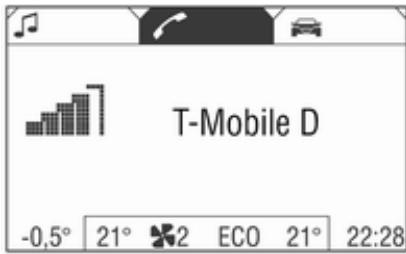
La sélection des zones de fonctions sur la ligne d'en-tête et les autres opérations sont décrites ci-dessous :
Télécommande au volant
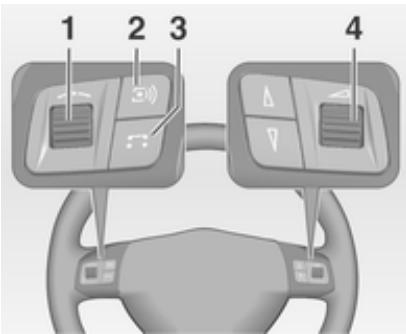
1 Molette
Tourner : sélection d'options de menu et de commande
Appuyer : confirmation d'une sélection (OK)
2 Bouton 📄)
Appuyer : Sélection/arrêt du système de reconnaissance vocale ➔ 179
3 Bouton
Appuyer : Accepte ou termine un appel téléphonique ou accède directement à la liste d'appels
4 Tourner : régler le volume
Fonctionnement de l'Infotainment System avec le bouton molette multifonctions
Se reporter à « Commandes sur le tableau de bord » dans le manuel d'Infotainment System approprié.
Le portail de téléphone mobile peut être utilisé, au choix, via le système de reconnaissance vocale ➔ 179.
Connexion Bluetooth
La fonction Bluetooth™ du téléphone mobile doit être activée, voir le mode d'emploi du téléphone mobile.
Bluetooth™ est une norme radio pour la connexion sans fil, de par ex. un téléphone mobile à un autre équipement. Des informations telles que le répertoire téléphonique, la liste d'appels, l'opérateur de réseau et l'intensité de champ peuvent être transmises. Les fonctions peuvent être restreintes en fonction du type de l'équipement.
Etablissement de la liaison
Dans le menu principal, sélectionnez le symbole de téléphone dans la ligne d'en-tête.
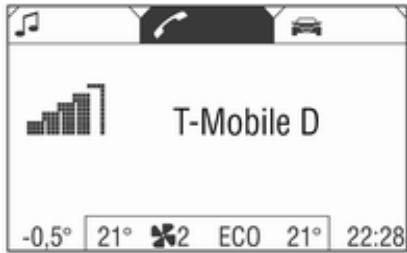
Avec le téléphone mobile installé dans l'adaptateur, le menu de téléphone ou le menu Bluetooth™ s'affiche.
Lorsque le téléphone mobile n'est pas installé sur son adaptateur, le menu Bluetooth™ s'affiche.
Sélectionnez le point de menu Bluetooth.
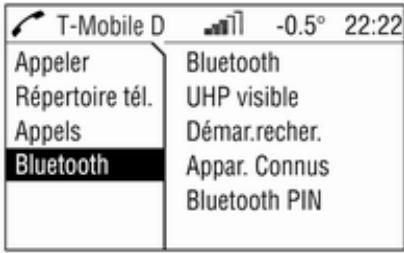
Lorsque Bluetooth™ est désactivé, procédez comme suit :
- Sélectionnez le point de menu Bluetooth.
Bluetooth™ est activé, les autres points de menu apparaissent sur l'écran.
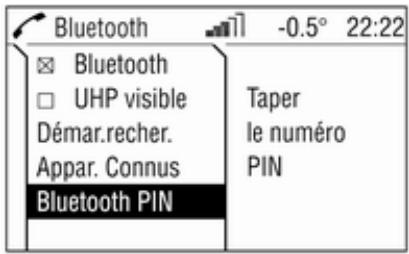
-
Sélectionnez le point de menu Bluetooth PIN.
-
Saisissez maintenant un code PIN Bluetooth™ que vous pouvez librement choisir, et confirmez par OK.
Pour des raisons de sécurité, nous vous conseillons d'utiliser un code PIN d'au moins quatre caractères choisis au hasard.
-
Assurez-vous que la fonction Bluetooth™ du téléphone mobile est activée et que celui-ci est réglé sur « visible ».
-
Sélectionnez le point de menu Démar.recher..
Pendant la phase de recherche d'appareils Bluetooth™, vous
voyez apparaître sur l'écran Recherche....
Après la fin de la phase de recherche, les appareils Bluetooth™ trouvés sont mentionnés dans le menu Appar.trouvés.
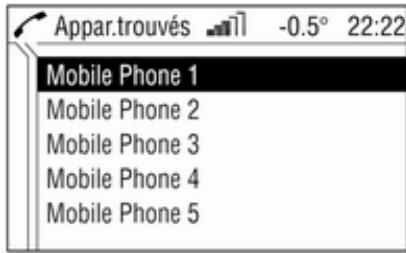
- Choisissez le téléphone mobile souhaité.
Lorsque la liaison est en train de se créer, le message La connexion sera établie... s'affiche.
Sur l'écran du téléphone mobile, le message suivant « Veuillez saisir le PIN Bluetooth » ou une requête similaire s'affiche.
- Utilisez le clavier du téléphone mobile pour saisir le même PIN
Bluetooth™ que sur l'Infotainment System, et confirmez-le par OK. Sur l'écran du téléphone mobile, le message « Ajouter l'appareil à la liste des appareils connus ? » ou un message similaire s'affiche.
- Confirmez par le clavier du téléphone mobile en appuyant sur OK.
Une fois que la liaison a été établie, le message a été ajouté aux appareils connectés s'affiche.
La liaison entre le téléphone mobile et l'Infotainment System a maintenant été établie.
Vous pouvez ajouter à la liste jusqu'à cinq appareils.
Supprimer la liaison
- Sur le menu Bluetooth™, sélectionnez Appar. Connus. Le menu Appar. Connus s'affiche à l'écran.
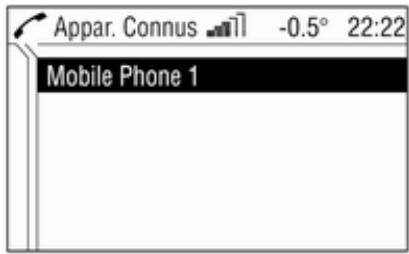
- Choisissez le téléphone mobile souhaité.
Le menu Bluetooth™ s'affiche à l'écran.
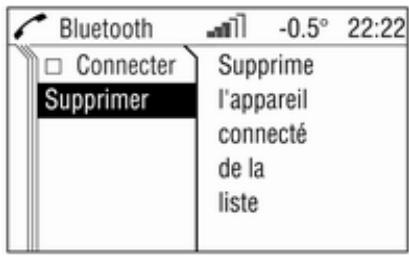
Le message Déconnecté ! est affiché, puis le menu Bluetooth™ s'affiche à nouveau.
- Sélectionnez Supprimer.
Le message Supprimé ! est affiché, puis le menu Bluetooth™ s'affiche à nouveau.
UHP visible
L'activation de cette fonction permet au téléphone mobile d'être détecté par les autres appareils Bluetooth™. De cette manière, une liaison Bluetooth™ peut par exemple être établie à partir d'un téléphone mobile vers le portail du téléphone mobile.
- Sur le menu Bluetooth™, sélectionnez UHP visible.
Le portail du téléphone mobile est visible à d'autres appareils pendant les 3 minutes suivantes.
- Lancez la fonction de recherche du téléphone mobile pour chercher des appareils Bluetooth™, voir le guide de l'utilisateur du téléphone mobile.
Le message « Appareil détecté : UHP » s'affiche sur le téléphone mobile.
- Lancez la fonction de liaison du téléphone mobile, voir le guide de l'utilisateur du téléphone mobile.
- Saisissez Bluetooth PIN sur Info- tainment System.
- Saisissez le « Bluetooth PIN » sur le téléphone mobile.
La liaison Bluetooth™ entre le téléphone mobile et l'Infotainment System est établie.
Main libre
Une liaison téléphonique est active. Déplacez la roue à molette.
Un menu contextuel est ouvert. Activer Main libre. Le son est commuté sur les haut-parleurs de la voiture.
Appel d'urgence
Attention
L'établissement de la connexion ne peut pas être garanti dans toutes les situations. Pour cette raison, vous ne devez pas compter exclusivement sur un téléphone mobile pour une communication d'une importance capitale (par exemple une urgence médicale).
Sur certains réseaux, il peut être nécessaire d'insérer correctement une carte SIM valable dans le téléphone mobile.
Attention
Gardez à l'esprit que vous pouvez effectuer et recevoir des appels avec le téléphone mobile, si la zone couverte bénéficie d'un signal suffisamment fort. Dans certains cas, il n'est pas possible d'effectuer des appels d'urgence sur
tous les réseaux de téléphonie mobile ; il peut arriver qu'ils ne puissent pas être effectués quand certaines fonctions du réseau et/ou du téléphone sont activées. Votre opérateur local de téléphonie pourra vous renseigner.
Le numéro d'appel d'urgence peut être différent selon la région et le pays. Prière de vous informer au préalable sur le numéro d'appel d'urgence à utiliser dans la région traversée.
Envoyer un appel de détresse
Composez le numéro d'urgence (par ex. le 112).
Une liaison vocale est établie avec le centre de secours.
Répondez lorsque le personnel de ce centre vous interroge sur l'urgence en question.
Mettre fin à un appel de détresse
Sélectionnez le point de menu Raccrocher.
ou
Appuyez sur la touche □.
Attention
Ne mettez pas fin à la conversation tant que le centre de secours ne vous l'a pas demandé.
Fonctionnement
Introduction
Dès qu'une liaison est établie entre le téléphone mobile et l'Infotainment System via Bluetooth™, vous pouvez aussi commander par l'Infotainment System bon nombre des fonctions du téléphone mobile.
Par l'Infotainment System, vous pouvez par exemple établir une liaison téléphonique ou modifier des numéros d'appel par les numéros d'appel sauvegardés dans le téléphone mobile.
En règle générale, vous pouvez continuer d'utiliser votre téléphone mobile, par ex. pour recevoir un appel ou régler l'intensité sonore.
Une fois que la liaison a été établie entre le téléphone mobile et l'Infotainment System, les données sont transférées du téléphone mobile à l'Infotainment System. Ceci peut prendre un certain temps, en fonction de la marque du téléphone. Pendant ce temps, le téléphone mobile peut uniquement être opéré de manière limitée via l'Infotainment System.
Certains téléphones ne prennent pas en charge toutes les fonctions du portail de téléphone mobile. Comme résultat, ces téléphones spécifiques peuvent fonctionner différemment de ce qui est indiqué dans le manuel.
En plus de la commande par la télécommande au volant, certaines fonctions peuvent aussi être gérées par une reconnaissance vocale ➔ 179.
Téléphoner
Trois différentes options sont disponibles lors de la composition d'un numéro de téléphone :
■ composer manuellement un numéro d'appel
■ choisir un numéro d'appel dans un répertoire téléphonique
■ choisir un numéro d'appel sur des listes d'appel (appels sortants, appels reçus et appels non reçus)
Appeler
Composer manuellement un numéro d'appel
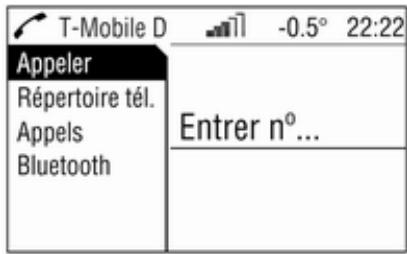
Dans le menu de téléphone :
Sélectionnez le point de menu
Appeler.
Entrer n°... apparaît sur l'écran.
Composez sur la ligne du bas de l'écran, dans l'ordre, les chiffres du numéro d'appel, et lancez la composition du numéro en utilisant Appeler.
Répertoire tél.
Une fois la liaison établie, le répertoire téléphonique est comparé au répertoire téléphonique temporaire si la même carte SIM ou le même téléphone est utilisé. À cette étape, les nouvelles entrées ne sont pas affichées. Si la carte SIM ou le téléphone sont différents, le répertoire téléphonique est rechargé. Selon le modèle de téléphone, cette procédure peut durer quelques minutes. Les nouvelles entrées sont uniquement sauvegardées après que le contact est coupé et que la clé a été retirée.
Choisir des numéros d'appel dans un répertoire téléphonique
Dans le menu de téléphone, sélectionnez le point de menu Répertoire tél..
Vous voyez apparaître sur l'écran une liste de toutes les données de l'annuaire.
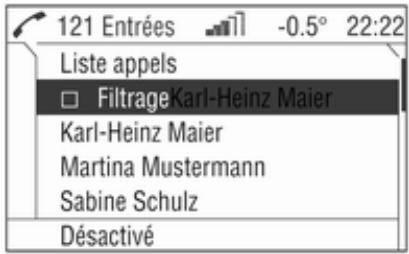
Sélectionnez l'entrée souhaitée et lancez le processus de composition.
Entrées avec de nouveaux numéros Selon le type de téléphone, plusieurs numéros peuvent être mémorisés sous une même entrée dans l'annuaire.
Sous Répertoire tél., sélectionnez l'entrée souhaitée.
Une liste de tous les numéros présents pour cette entrée est affichée.
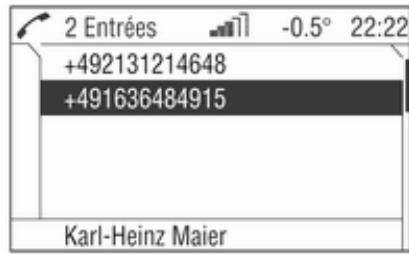
Choisissez le numéro souhaité et lancez la composition du numéro.
Filtrage
Afin de retrouver plus facilement les entrées dans l'annuaire, il est possible d'activer un filtrage :
Sélectionnez le point de menu Répertoire tél..
Vous voyez apparaître sur l'écran une liste de toutes les données de l'annuaire.
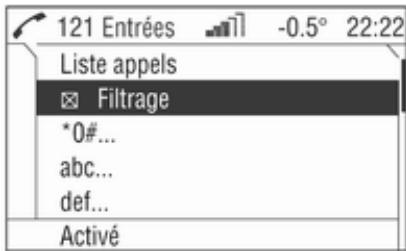
Sélectionnez l'option de menu Filtrage.
La case de contrôle sélectionnée indique le filtrage actif. Les entrées du répertoire téléphonique sont groupées par la lettre initiale (abc, def, ...).
Choisissez le numéro souhaité et lancez la composition du numéro.
Appels
Choisir un numéro dans des listes d'appel
Sélectionnez le point de menu Liste appels.
Une liste des numéros de téléphone les plus récemment appelés est affichée. L'état du numéro de téléphone (composé, reçu ou non reçu) est affiché au bas de l'affichage.
Sélectionnez l'entrée souhaitée et lancez le processus de composition.
Appel arrivant
A l'arrivée d'un appel, un menu de sélection s'affiche pour vous permettre de répondre ou pas à ce coup de fil.
Prendre l'appel
Sélectionnez le point de menu Accepter.
ou
Appuyez sur la touche 📄.
Refuser de prendre l'appel
Sélectionnez le point de menu Refuser.
Mettre fin à un appel
Pour mettre fin à un appel, procédez comme suit :
Appuyez sur 📂.
ou
Déplacez la roue à molette.
Un menu contextuel est ouvert.
Sélectionnez Raccrocher.
Fonctions disponibles pendant la conversation
Certaines fonctions sont uniquement disponibles pendant une conversation téléphonique.
Une liaison téléphonique est active.
Déplacez la roue à molette.
Un menu contextuel est ouvert.
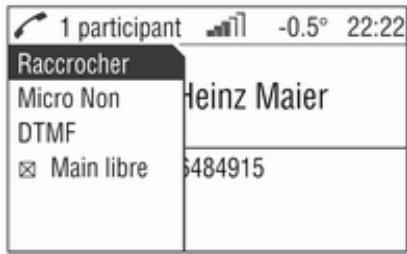
Les fonctions suivantes sont disponibles :
Raccrocher
Avec cette fonction, vous mettez fin à la conversation téléphonique.
Micro Non
Avec cette fonction, le micro de votre téléphone est coupé.
DTMF (tonalité)
Certains services téléphoniques (p. ex. messagerie vocale ou phone-banking) nécessite la saisie de tonalités de commande.
Lorsqu'une liaison téléphonique est active.
Sélectionnez l'option de menu DTMF. Le menu DTMF s'affiche.
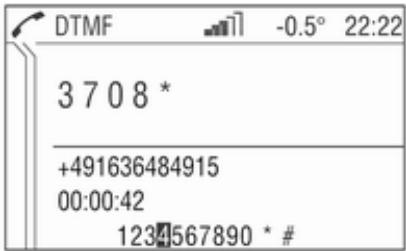
Vous avez maintenant la possibilité d'introduire les chiffres avec la roue à molette.
Sélectionnez les chiffres requis dans la ligne figurant au bas de l'affichage. Les tonalités du signal sont alors envoyées.
Main libre
Avec cette fonction, vous pouvez désactiver le fonctionnement en mains libres ➔ 170.
Téléphones mobiles et équipement radio C.B.
Instructions d'installation et consignes de fonctionnement
Les instructions d'installation spécifiques au véhicule et les consignes de fonctionnement du téléphone mobile et le fabricant de mains libres doivent être observées lors de l'installation et du fonctionnement du téléphone mobile. Le non-respect de ces instructions invalide l'approbation du type de véhicule (directive EU 95/54/CE).
Recommandations pour un fonctionnement sans problème :
■ Antenne extérieure installée professionnellement pour obtenir la portée maximale possible,
■ Puissance de transmission maximale de 10 watts,
■ Lors du choix de l'endroit d'installation du téléphone, considérer la Remarque correspondante dans le Manuel du propriétaire, chapitre Système d'airbags.
Demander conseil sur les points d'installation prédéterminés pour l'antenne extérieure ou le support d'équipement et les manières d'utiliser les dispositifs d'une puissance de transmission dépassant 10 W.
L'utilisation des accessoires mains libres sans antenne externe avec les standards de téléphone mobile GSM 900/1800/1900 et UMTS est uniquement permise si la puissance de transmission maximale du téléphone mobile est de 2 W pour le GSM 900 ou de 1 W pour les autres types.
Pour des questions de sécurité, n'utilisez pas le téléphone en cours de conduite. Même l'utilisation d'un kit mains libres peut vous distraire de la conduite.
Attention
L'utilisation d'appareils radio et de téléphones mobiles qui ne correspondent pas aux standards de téléphones mobiles mentionnés ci-dessus n'est autorisée qu'avec une antenne appliquée à l'extérieur du véhicule.
Avertissement
Si les instructions mentionnées ci-dessus ne sont pas respectées, les téléphones mobiles et appareils radio peuvent entraîner, en cas de fonctionnement à l'intérieur de l'habitacle sans antenne extérieure, des défaillances de l'électronique du véhicule.
Reconnaissance vocale
Reconnaissance vocale ...... 179
Reconnaissance vocale
Le système de reconnaissance vocale vous permet d'actionner certaines fonctions du téléphone mobile par la voix. Il reconnaît les commandes et séquences des nombres indépendamment de la personne qui parle. Les commandes et séquences des numéros peuvent être prononcés sans interruption entre les mots.
En outre, vous pouvez enregistrer des numéros de téléphone sous un nom choisi au hasard (étiquette vocale). La communication téléphonique peut être créé grâce à ce nom.
Si le système de reconnaissance vocale ne fonctionne pas correctement ou ne reconnaît pas votre voix, il vous fournit des messages acoustiques et vous demande d'entrer à nouveau la commence désirée. Le système de reconnaissance vocale fournit également une réponse aux commandes importantes et, si nécessaire, pose des questions.
Arrêtez le dialogue vocal à tout moment en réappuyant sur 📄).
Avant de composer un numéro de téléphone, les conditions suivantes doivent être remplies :
■ Le téléphone mobile doit être prêt pour le fonctionnement et une connexion Bluetooth™ doit exister.
■ Le téléphone mobile doit être installé sur son support.
Pour éviter que des conversations qui ont lieu à l'intérieur du véhicule ne provoquent pas une activation involontaire du téléphone mobile ou de la chaîne audio, la reconnaissance vocale ne se met en marche qu'après son activation.
Activation du système de reconnaissance vocale
En appuyant sur 📄), le système de reconnaissance vocale est activé et le symbole 📄) apparaît à l'écran. La radio est mise en sourdine pendant la durée de l'appel. Toute info trafic entrante sera interrompue.
Les fonctions ne peut être réalisées que si le téléphone mobile est connecté à un réseau.
Interruption du dialogue
Vous avez différentes possibilité pour désactiver la reconnaissance vocale et interrompre le dialogue :
■ En appuyant sur 📄)
■ Déconnexion temporisée : lorsque vous n'avez pas fait de saisie depuis un certain temps
La reconnaissance vocale est également coupée par un appel arrivant.
Fonctionnement
Le système de reconnaissance vocale permet d'utiliser le téléphone mobile très confortablement à l'aide de la fonction d'entrée vocale. Activez simplement le système de reconnaissance vocale et prononcez la commande désirée. Une fois que la commande a été entrée, vous serez guidé dans le dialogue avec les questions et messages correspondants afin d'atteindre l'action requise.
Prononcez les commandes et chiffres en parlant normalement, donc sans pauses artificielles entre les chiffres. La reconnaissance réussira mieux si vous introduisez une pause d'au moins une demi-seconde tous les trois ou cinq numéros.
L'Infotainment system réagit simultanément aux commandes des messages vocaux et des affichages sur l'écran.
Carte SIM
Si aucune carte SIM n'a été insérée, le message suivant apparaît : Pas de SIM valable disponible!
Une fois que la carte SIM est insérée, vous serez invité à entrer le code PIN. Pour en savoir plus, voir la section suivante.
Code PIN
Si le code PIN n'a pas été entré, le message suivant apparaît : S'il vous plaît donnez le numéro de code.
Sauvegardez maintenant le code PIN en parlant normalement, donc sans pauses artificielles entre les chiffres. Les commandes suivantes sont disponibles :
■ « accepter » : Le code PIN est confirmé.
■ « corriger » : Le dernier numéro entré est effacé.
■ « effacer » : Le code PIN est supprimé.
■ « D'autres chiffres. » : Des numéros supplémentaires peuvent être entrés.
Exemple d'un dialogue pour la saisie du code PIN :
Sortie vocale : « S'il vous plait donnez le numéro de code »
Utilisateur : « un deux trois quatre - accepter »
Sortie vocale : « Le numéro de code est faux! »
Utilisateur : « quatre trois deux un - accepter »
Sortie vocale : « Le code PIN est accepté »
Commandes principales
Après l'activation de la reconnaissance vocale, vous entendez une brève tonalité qui vous signale que la reconnaissance vocale attend une entrée.
Les commandes suivantes sont dis- ponibles :
■ « appeler »
■ « recomposer »
■ « mémoriser »
■ « effacer »
■ « annuaire »
■ « aide »
■ « annuler »
Pour une description détaillée de ces commandes, voir ci-dessous.
« appeler »
Par cette commande, vous pouvez entrer un numéro de téléphone qui est sauvegardé sous un nom (éti-quette vocale) dans l'annuaire, ou par lequel une communication doit être
établie. Après cette commande, les commandes suivantes sont disponibles :
■ « numéro » : La liaison avec le numéro saisi est établie.
■ « nom » : La liaison est créée avec l'étiquette vocale.
« numéro »
Une fois que cette commande a été donnée, vous serez invité à entrer le numéro. L'Infotainment system répète les numéros reconnus. Vous pouvez ensuite entrer des numéros supplémentaires ou les commandes suivantes :
■ « appeler » ou « accepter » : Les entrées sont acceptées.
■ « corriger » : Le dernier bloc de chiffres est effacé.
■ « effacer » : L'ensemble de l'entrée a été effacé.
« aide » : Il est mis fin au dialogue et toutes les commandes disponibles dans ce contexte vous sont indiquées.
■ « plus » : En cas d'appel vers l'étranger, un plus est marqué en tête.
■ « D'autres chiffres. » : Des chiffres supplémentaires sont ajoutés.
■ « annuler » : Fin du processus de composition. Après la requête de correction, tous les blocs de numéros précédemment entrés sont répétés à l'exception du dernier bloc. Si toutes les entrées ont été supprimées, vous êtes à nouveau invité à saisir un numéro de téléphone.
En cas de pause vocale de plus d'une seconde entre les différents chiffres, l'Infotainment system présuppose que la saisie du bloc de chiffres est achevée, et il répète ce bloc de chiffres.
Afin de passer un appel à l'étranger, vous pouvez prononcer le mot « plus » (+) en face du numéro. Le plus vous permet de passer un appel à partir de ce pays sans connaître le code de composition étranger pour le pays en question. Prononcez ensuite l'indicatif de pays.
L'indicatif du pays correspond au format conventionnel, c.-à-d. 49 pour l'Allemagne, 44 pour l'Angleterre, etc. Le « 0 » doit être supprimé du code réseau local (code de composition), sauf en Italie.
Exemple d'un dialogue entre l'utilisateur et la sortie vocale pour la composition d'un numéro de téléphone :
Utilisateur : « appeler »
Sortie vocale : « nom ou numéro ? »
Utilisateur : « numéro »
Sortie vocale : « Le numéro s'il vous plait! »
Utilisateur : « plus quatre neuf »
La sortie vocale se répète : « plus quatre neuf »
Utilisateur : « sept trois un »
La sortie vocale se répète : « sept trois un »
Utilisateur : « un un neuf neuf »
La sortie vocale se répète : « un un neuf neuf »
Utilisateur : « corriger »
La sortie vocale répète les blocs de chiffres entrés auparavant : « plus quatre neuf - sept trois un »
Utilisateur : « un un neuf un »
La sortie vocale se répète : « un un neuf un »
Utilisateur : « appeler »
Sortie vocale : « Le numéro est composé! »
« nom »
Vous pouvez composer avec cette commande un numéro de téléphone sous un nom (Voice Tag).
Si le système reconnaît une entrée de nom déjà disponible, elle apparaît à l'écran. Le symbole (1) représentant une étiquette vocale apparaît à droite du nom. La liaison est créée avec l'étiquette vocale.
« recomposer »
A l'aide de la commande « recomposer », le numéro récemment composé sera recomposé.
« mémoriser »
Cette commande vous permet de mé- moriser un numéro de téléphone sous un voice-tag.
Par ailleurs, l'étiquette vocale entrée précédemment dans l'annuaire peut être incluse.
Les voice tags peuvent uniquement être copiés dans l'annuaire s'ils sont sauvegardés dans l'Infotainment system.
Un maximum de 25 étiquettes vocales peut être enregistré dans l'annuaire. Si 25 étiquettes vocales sont déjà conservées, le message affiche « La mémoire vocale saturée! ».
Les voice-tags sont liés à la personne qui les a créés ; autrement dit, seule la personne qui a prononcé un voice tag peut l'appeler ultérieurement.
Après trois tentatives infructueuses, la reconnaissance vocale est automatiquement désactivée.
Il peut arriver que les deux noms entrés soient trop différents pour le système de reconnaissance vocale, qui
les rejette alors. Vous pouvez ensuite décider si vous voulez entrer à nouveau les noms ou terminer le processus :
■ « oui » : Répéter l'entrée du nom.
■ « non »/« annuler » : Il est mis fin au dialogue sans mémorisation.
Pour éviter que le nom sauvegardé soit coupé au début de l'enregistrement, vous devriez faire une petite pause après l'invitation à la saisie.
Pour que l'étiquette vocale soit indépendante du lieu, c.-à-d. que pour pouvoir l'utiliser dans d'autres pays, il est conseillé d'entrer tous les numéros de téléphone avec le caractère plus et l'indicatif de pays.
Exemple de la sauvegarde d'un nom comme voice tag :
Utilisateur : « appeler »
Sortie vocale : « nom ou numéro ? » Utilisateur : « nom »
Sortie vocale : « Le nom s'il vous plait! »
Utilisateur :
Sortie vocale : « Le numéro s'il vous plaît! ».
Utilisateur : « plus quatre neuf »
Sortie vocale : « plus quatre neuf »
Utilisateur : « sept trois un »
Sortie vocale : « sept trois un »
Utilisateur : « un un neuf un »
Sortie vocale : « un un neuf un »
Utilisateur : « mémoriser »
Au lieu de « mémoriser », vous pouvez également employer la commande « accepter ».
« effacer »
Vous pouvez effacer avec la commande « effacer » une étiquette vocale sauvegardée auparavant.
« annuaire »
A l'aide de la commande
« annuaire », vous pouvez composer une étiquette vocale précédemment sauvegardée que vous avez incluse dans l'annuaire. Vous pouvez également supprimer une étiquette vocale.
Après avoir entré la commande « annuaire », vous serez invité à entrer un nom.
Après l'indication du nom reconnu, vous pouvez effectuer les commandes suivantes :
■ « appeler » : La liaison avec le numéro sauvegardé est établie.
■ « effacer » : L'étiquette vocale est effacée.
■ « annuler » : Il est mis fin au dialogue.
■ « aide » : Il est mis fin au dialogue et toutes les commandes disponibles dans ce contexte vous sont indiquées.
Exemple de composition d'un numéro sauvegardé dans l'annuaire :
Utilisateur : « annuaire »
Sortie vocale
Sortie vocale :
Sortie vocale :
Utilisateur : « appeler »
Au lieu de « appeler », vous pouvez également employer la commande « accepter ».
Sortie vocale : « Le numéro est composé! »
« aide »
A l'aide de la commande « aide », toutes les commandes disponibles dans ce contexte particulier sont énumérées.
« annuler »
A l'aide de la commande « annuler », la reconnaissance vocale peut être désactivée.
Changement de langue
Modifier la langue d'affichage
L'Infotainment system prend en charge 12 langues préréglées à l'usine pour l'affichage sur l'écran. Pour faire activer une langue autre que celle réglée à l'usine, veuillez vous adresser à votre Partenaire Opel.
Modifier la langue adoptée
La reconnaissance vocale prend en charge les 6 langues suivantes :
■ Allemand
■ Anglais (britannique)
■ Français (UE)
■ Italien
■ Espagnol (UE)
■ Néerlandais
Pour faire activer une langue autre que celle réglée à l'usine, veuillez vous adresser à votre Partenaire Opel.
Index alphabétique
A
Activation de la reconnaissance vocale.... 179
Appel d'urgence.... 173
Arrêt microphone.... 174
C
Changement de la langue...... 179
Composition.... 174
Connexion Bluetooth.... 170
D
Dialogue libre.... 170
DTMF 174
E
Entrées avec de nouveaux numéros.... 174
F
Filtrage.... 174
Fonctionnement.... 174
Fonctions disponibles pendant la conversation.... 174
L
Listes.... 174
Listes d'appels.... 174
M
Mettre fin à un appel.... 174
N
Nom....179
Numéro.... 179
Numéros de téléphone...... 174
P
Prendre l'appel.... 174
R
Raccrocher.... 174
Recomposition...... 174
Reconnaissance vocale ..... 179
Refuser de prendre l'appel...... 174
Remarques générales...... 168
Répertoire tél...... 174
S
Saisir le code PIN.... 174
Sélection des numéros de téléphone.... 174
T
Télécommande au volant...... 168
Téléphoner.... 174
Téléphones mobiles et équipement radio C.B. ..... 177
Les données mentionnées dans cette publication correspondent à la situation indiquée. Adam Opel AG se réserve le droit d'apporter des modifications techniques, de l'équipement et de la forme du véhicule par rapport aux indications reprises dans cette publication ainsi que des modifications de cette publication proprement dite.
Situation : , ADAM OPEL AG, Rüsselsheim.
Imprimé sur papier blanchi sans chlore.
KTA-2729/3-fr
01/2014


- Tactile et Connexion
- Introduction
- Remarques générales
- Remarque
- Remarques importantes concernant l'utilisation et la sécurité routière
- Attention
- Réception radio
- Fonction antivol
- Déverrouillage de l'Infotainment System
- Présentation des éléments de commande
- Commandes audio au volant
- Utilisation
- Éléments de commande
- Allumer/éteindre l'Infotainment System
- Arrêt automatique
- Réglage du volume
- Volume compensé par rapport à la vitesse
- Réglage le volume d'annonces de circulation (TA)
- Réglage du volume des commandes vocales (navigation)
- Réglage du volume des sources d'entrée AUX
- Réglage du volume de l'audio téléphonique
- Modes de fonctionnement
- Radio
- Lecteurs audio
- Navigation
- Téléphone
- Commandes pour l'utilisation du menu
- Écran tactile
- Avertissement
- Bouton multifonction
- Tourner :
- Appuyer :
- Bouton → (retour)
- Exemple d'utilisation de menu
- Avec l'écran tactile :
- Avec le bouton multifonction :
- Messages
- Défilement sur une longue liste de points de menu
- Réglage d'un paramètre
- Exemple : Réglages d'affichage
- Exemple : Configuration système
- Pour ouvrir le menu PARAMÈTRES AUDIO :
- Graves
- Aiguës
- Balance
- Fader
- Paramètres de volume
- Configuration système
- Réglage de l'affichage
- Luminosité
- Mode d'affichage
- Direction du défilement
- Réglage de la langue
- Activation ou désactivation du clic sonore tactile
- Activation ou désactivation des sons du système
- Réinitialisation aux réglages d'usine
- Fonctionnement
- Activer la radio
- Choisir la gamme d'ondes
- Activer ou désactiver les annonces de circulation (TA)
- Recherche de stations
- Recherche automatique d'émetteurs
- Réglage manuel de station
- Utilisation du bouton multifonction
- Utilisation de l'affichage de fréquence
- Liste de station FM
- Enregistrer une station
- Récupérer une station
- Mode RDS régional
- Activation ou désactivation du mode RDS régional
- Annonces sur la circulation (TA)
- Activer ou désactiver les annonces de circulation
- Ecouter uniquement les annonces sur la circulation
- Lecteur CD
- Information importante relative aux CD audio et MP3/WMA
- Lancer une lecture CD
- Pause de lecture de CD
- Sélectionner une piste
- Au cours d'une lecture CD audio
- Au cours d'une lecture de CD MP3
- Passer à la piste suivante ou à la piste précédente
- Avance ou retour rapides
- Mode mixte (mélange)
- Au cours d'une lecture CD MP3
- Mode répétition
- Éjection d'un CD
- Entrée AUX
- Port USB
- Ecouter une source audio Lecteur MP3, clé USB, carte SD
- iPod
- Navigateur de musique
- Musique Bluetooth
- Préconditions
- Activation du mode Musique Bluetooth
- Fonctionnement via l'Infotainment System
- Passer à la plage suivante ou précédente
- Pause/arrêt de lecture
- Fonctionnement du système de navigation
- Système d'informations trafic TMC et guidage dynamique
- Données cartographiques
- Éléments de commande et menus
- Bouton MAP et vue de carte
- Bouton NAV et menu NAVIGATION
- Bouton TRAF et menu INFOS ROUTIÈRES
- Bouton SETUP et menu PARAM. DE NAVIGATION
- Indications sur l'affichage de carte
- Déplacement de la section visible de carte
- Options cartes
- Configurer la vue de carte
- Configurer le système de navigation
- Activer ou désactiver l'affichage des messages TMC (de circulation)
- Activer l'affichage des messages TMC
- Désactiver l'affichage des messages TMC
- Points d'intérêt définis par l'utilisateur
- Création de points d'intérêt définis par l'utilisateur
- Points d'intérêt de destination
- Avertissements de point d'intérêt
- Mémorisation des fichiers de texte sur une clé USB
- Chargement de points d'intérêt définis par l'utilisateur
- Saisie de la destination
- Utiliser les menus avec claviers pour la saisie d'adresse
- Saisie directe d'une adresse
- Exécution de la saisie de données d'adresse
- Le menu CONFIRMER
- Déplacer la destination vers un nouveau lieu :
- Mémorisation de la nouvelle destination sur le carnet d'adresses :
- Utilisation du carnet d'adresses
- Ajout de nouvelles adresses (destinations)
- CONFIRMER DESTINATION est affiché.
- Sélection d'une destination spéciale
- Pour sélectionner un point d'intérêt :
- Recherche par catégorie :
- Recherche par nom :
- Sélection d'un point d'intérêt défini par l'utilisateur
- Pour sélectionner un point d'intérêt défini par l'utilisateur :
- Sélectionnez le point de menu Points d'intérêt utilisateur.
- Sélection d'une destination sur la carte
- Sélection d'une intersection comme destination
- Pour sélectionner une intersection comme destination :
- Sélectionnez le point de menu Intersection.
- Après avoir saisi un nom de rue :
- Sélection d'une destination précédente
- Saisie et sélection de l'adresse du domicile
- Guidage
- Instructions visuelles
- Commandes vocales
- Contrôle du guidage d'itinéraire via le menu NAVIGATION
- Réglages pour le calcul de l'itinéraire et le guidage
- Affichage de la liste d'itinéraire
- Contrôle du guidage d'itinéraire via le menu INFOS ROUTIÈRES
- Exclusion des rues du guidage d'itinéraire
- Ajout d'un point de passage (destination intermédiaire) sur l'itinéraire
- Activation des avertissements de point d'intérêt défini par l'utilisateur
- Activation des avertissements de point d'intérêt :
- Guidage dynamique
- Cartes
- Carte cartographique SD
- Remarques importantes sur la manutention de carte SD
- Remplacement d'une carte SD cartographique
- Aperçu des symboles
- N° Explication
- Symboles TMC
- Bluetooth
- Connexion Bluetooth
- Couplage d'un appareil Bluetooth
- Couplage
- Connexion d'un autre appareil couplé
- Suppression d'un appareil couplé
- Appel d'urgence
- Passer un appel d'urgence
- Éléments de commande de fonctionnement du téléphone
- Sur le tableau de bord
- Au volant
- Bouton :
- Activation du mode mains libres
- Faire un appel téléphonique
- Pour afficher une entrée unique du répertoire téléphonique :
- À l'aide des listes d'appels
- Recomposer un numéro de téléphone
- Saisie manuelle d'un numéro de téléphone
- Accès à la messagerie vocale
- Appel téléphonique arrivant
- Second appel téléphonique arrivant
- Fonctions disponibles pendant la conversation
- Désactivation temporaire du mode mains libres (mode privé)
- Désactivation temporaire du microphone
- Terminer un appel téléphonique
- Configuration du répertoire téléphonique
- Téléchargement du répertoire téléphonique
- Paramétrage de l'ordre de triage
- Réglage du mode d'affichage
- Index alphabétique
- A
- B
- C
- D
- E
- F
- G
- |
- L
- M
- N
- P
- R
- S
- T
- U
- V
- CD 40 USB
- Aperçu
- Mise en marche et à l'arrêt avec la clé de contact (mise en marche automatique)
- Activation/désactivation de la fonction d'allumage automatique
- Commande de volume asservie à la vitesse (SDVC)
- Source externe
- Structure du menu
- Niveaux de menu
- Menus en incrustation
- Sélection du menu radio
- Sélection du menu CD
- Sélection du menu Audio
- Sélection du menu de son
- Quitter un menu
- Sortie d'un menu avec le bouton multifonction
- Utilisation des touches de fonction pour quitter le menu
- Menu principal
- Informations de l'ordinateur de bord
- Information sur le portail de téléphone mobile
- Informations audio
- Température extérieure
- Heure
- Réglage de Aigus et Graves
- Régler la distribution de volume entre gauche-droite et avant-arrière
- Son
- Volume TA
- SDVC
- Vol. mise marche
- Externe in
- Volume aux
- Sélection de gamme d'ondes (en mode radio)
- Appel des stations mémorisées ou recevables à l'aide du menu Station
- Actualiser la liste des stations
- Recherche manuelle d'émetteurs
- Recherche avec la touche à bascule cruciforme
- Recherche de station avec le bouton molette multifonctions
- Mémoire des émetteurs
- Mémorisation manuelle
- RDS on (marche) ou RDS off (arrêt)
- Mémoriser.
- Listes d'enregistrement automatique
- Mémorisation automatique (AS)
- Permutation entre le mode AS et le mode normal
- Permutation sur le mode AS
- Permutation sur le mode normal
- Enregistrement de nouveaux émetteurs par AS
- Appel d'une station
- Appel d'une station via un bouton de station
- Appel de stations avec le menu
- Avantages du RDS
- Activation/désactivation de la fonction RDS
- RDS automatique
- Type d'émission (PTY)
- Sélection de type d'émission
- Programmes régionaux
- Activé
- Désactivé
- Automatique
- Programme d'infos trafic (TP)
- Activation/désactivation d'informations routières
- Recherche d'émetteurs avec informations routières
- Écoute des messages d'informations routières uniquement
- Désactivation d'un message d'informations routières
- Informations routières pendant qu'une source externe est active
- Externe in et [TP] s'affiche à l'écran.
- Ensembles
- Consultation des ensembles
- Sélection d'un ensemble
- Recherche automatique d'ensemble
- Menu DAB
- DABFM
- DAB AF
- Texte radio
- Insérer un CD
- Lecture de CD
- Sélection de piste
- Recherche rapide en avant/en arrière
- Sélection d'album en cas de CD MP3 ou CD mixtes
- CD - Extras
- Normal
- Aléatoire CD (Random)
- Mise en marche Aléatoire CD
- Répéter plage
- Mise en marche Répéter plage
- Répéter Activé s'affiche à l'écran pendant quelques secondes.
- Sélectionnez le champ d'option Répéter plage.
- Désactivation Répéter plage
- Répéter Désactivé s'affiche à l'écran pendant quelques secondes.
- Sélectionnez le champ d'option Normal.
- Scan CD
- Mise en marche Scan CD
- Activer/désactiver la fonction texte CD
- Infos trafic en mode CD
- Q
- CD 30 /CD 30 MP3
- Activation/désactivation de la fonction d'allumage automatique Uniquement TID :
- Uniquement GID :
- Affichage principal
- Informations de la climatisation automatique
- Paramètres de tonalité
- Régler la distribution de volume entre l'avant et l'arrière
- Régler la distribution de volume entre la droite et la gauche
- Réglage de Bass et Treble
- Sound
- Réglages du son dans le menu Settings
- AUX Vol.
- TA Volume
- On Volume
- Ext. In Vol.
- Sélection de gamme d'ondes
- Sélection de station, recherche des stations
- Activation / désactivation du niveau AS
- Activation/Désactivation de la régionalisation
- Automatiser la régionalisation
- Informations routières : pendant qu'une source externe est active
- Ensemble
- DAB FM
- Sélection d'album pour les CD MP3
- Lecture aléatoire
- Random CD (Random)
- CD Audio :
- CD MP3 :
- Modifier l'affichage de l'écran
- CD audio sans texte de CD :
- CD MP3 sans étiquettes ID3
- CD MP3 avec étiquettes ID3
- O
- Portail de téléphone mobile
- Généralités sur le présent guide de l'utilisateur
- Utilisation du téléphone mobile
- Bluetooth™
- Déclaration de conformité
- Utilisation du système de reconnaissance vocale
- Molette
- Bouton 📄)
- Bouton
- Tourner : régler le volume
- Fonctionnement de l'Infotainment System avec le bouton molette multifonctions
- Etablissement de la liaison
- Supprimer la liaison
- UHP visible
- Main libre
- Envoyer un appel de détresse
- Mettre fin à un appel de détresse
- Téléphoner
- Appeler
- Répertoire tél.
- Choisir des numéros d'appel dans un répertoire téléphonique
- Filtrage
- Sélectionnez l'option de menu Filtrage.
- Appels
- Choisir un numéro dans des listes d'appel
- Appel arrivant
- Prendre l'appel
- Refuser de prendre l'appel
- Mettre fin à un appel
- Raccrocher
- Micro Non
- DTMF (tonalité)
- Téléphones mobiles et équipement radio C.B.
- Instructions d'installation et consignes de fonctionnement
- Reconnaissance vocale
- Activation du système de reconnaissance vocale
- Interruption du dialogue
- Carte SIM
- Code PIN
- Exemple d'un dialogue pour la saisie du code PIN :
- Commandes principales
- « appeler »
- « numéro »
- Exemple de la sauvegarde d'un nom comme voice tag :
- « effacer »
- « annuaire »
- Exemple de composition d'un numéro sauvegardé dans l'annuaire :
- Changement de langue
Marque : OPEL
Modèle : Zafira B (2008-2014) - Infotainment System
Catégorie : Automobile