
Q60 (2016-2023) - Automobile INFINITI - Notice d'utilisation et mode d'emploi gratuit
Retrouvez gratuitement la notice de l'appareil Q60 (2016-2023) INFINITI au format PDF.


| Type de produit | Automobile (coupé) |
| Marque | Infiniti |
| Modèle | Q60 (2016-2023) |
| Longueur | 4 683 mm |
| Largeur | 1 849 mm |
| Hauteur | 1 393 mm |
| Empattement | 2 850 mm |
| Poids à vide | Environ 1 700 kg (selon motorisation) |
| Motorisation | 2.0L turbo ou 3.0L twin-turbo V6 essence |
| Transmission | Propulsion ou intégrale (selon version) |
| Système d'infodivertissement | INFINITI InTouch™ avec double écran tactile |
| Fonctions principales | Navigation GPS, audio, téléphone mains-libres Bluetooth, Apple CarPlay, Android Auto, reconnaissance vocale |
| Affichage | Double écran (supérieur 8 pouces, inférieur 7 pouces) |
| Connectivité | Bluetooth, Wi-Fi, ports USB (type A et C), prise AUX |
| Services en ligne | INFINITI InTouch Services, SiriusXM (selon abonnement) |
| Entretien et nettoyage | Écran : chiffon spécifique, éviter alcool/solvants. Nettoyer avec contact coupé. |
| Sécurité | Ne pas utiliser pendant la conduite pour éviter distraction. Températures extrêmes à éviter. |
| Pièces détachées et réparabilité | Contacter un concessionnaire INFINITI. Ne pas démonter le système. |
| Informations générales | Notice disponible en PDF (276 pages). Mises à jour logicielles et cartographiques possibles. |
FOIRE AUX QUESTIONS - Q60 (2016-2023) INFINITI
Questions des utilisateurs sur Q60 (2016-2023) INFINITI
0 question sur cet appareil. Repondez a celles que vous connaissez ou posez la votre.
Poser une nouvelle question sur cet appareil
Téléchargez la notice de votre Automobile au format PDF gratuitement ! Retrouvez votre notice Q60 (2016-2023) - INFINITI et reprennez votre appareil électronique en main. Sur cette page sont publiés tous les documents nécessaires à l'utilisation de votre appareil Q60 (2016-2023) de la marque INFINITI.
MODE D'EMPLOI Q60 (2016-2023) INFINITI
Pour votre sécurité, lisez attentivement ce manuel et gardez-le dans le vehicule.
SERVICECLIENTÉLEINFINITI
Pour toute demande d'assistance ou de renseignement concernant la garantie INFINITI, ou en cas de questions generales ou spécifiques au service, contactez le service clientèle INFINITI:
Pour les clients situés aux États-Unis
1-800-662-6200
Pour les clients situés au Canada
1-800-361-4792
COORDONNEES DU SERVICE D'ASSISTANCE DU SYSTEME DE NAVIGATION INFINITI
Pour toute demande d'assistance ou de renseignement concernant le système de navigation, contactez le SERVICE D'ASSISTANCE DU SYSTEME DE NAVIGATION INFINITI:
ADRESSE : P.O. Box 1588 Orem, UT 84059-992
E-MAIL: infiniti-navi-info@here.com
Pour les clients situés aux Etats-Unis
SITE INTERNET: www.InfinitiNavigation.com
TELEPHONES:1-888-362-8837
HEURES : Lundi - Vendredi : 8:00 AM - 8:00 PM (Heure de l'Est) et Samedi : 10:00 AM - 6:00 PM (Heure de l'Est)
Pour les clients situés au Canada
INTERNET: www.infiniti.ca.
TELEPHONES:1-800-361-4792
HEURES : Lundi - Vendredi : 8:00 AM - 8:00 PM (Heure de l'Est) et Samedi : 10:00 AM - 6:00 PM (Heure de l'Est)
COORDONNEES DU SERVICE D'ASSISTANCE DU SYSTEME INFINITI INTOUCHMC
Pour toute demande d'assistance ou de renseignements concernant le système INFINITI InTouch,contactez le service d'assistance pour propriétaires INFINITI:
- TELEPHONE: 1-855-444-7244
E-MAIL: infinitiownerservices@infiniti. com
Pour les clients situés aux États-Unis
SITE INTERNET: www.infinitiusa.com/intouch/support
Pour les clients situés au Canada
SITE INTERNET :
En anglais : https://www.infiniti.ca/intouch
En français : https://fr.infiniti.ca/intouch
AVANT-PROPOS
Nous vous remercions d'avoir acheté un vehicule INFINITI.
Ce manuel d'utilisation concerne le système INFINITI InTouchMCpropose dans votre vehicule INFINITI.
Les instructions relatives au fonctionnement des systèmes suivants sont inclues dans ce manuel.
Audio
- Telefonemains-libres
Apple CarPlayMD
Android Auto
- Services INFINITE InTouchMC
Navigation
- Reconnaissance vocale
Autres systèmes visibles/opérationnels sur le double affichage
Nous vous invitons à dire attentivement ce manuel afin de pouvoir utiliser le système INFINITI InTouchMC de manière sure.
- En raison de modifications possibles de certaines caractéristiques et d'équipements en option, certaines sections de
ce manuel peuvent ne pas s'appliquer à votre vehicule.
- Toutes les données techniques, les illustrations et les renseignements contenus dans ce manuel sont basés sur les données en vigueur au moment de l'impression de ce manuel. INFINITI se réserves le droit d'apporter des modifications à tout moment et sans préavis.
- Veillez à laisser ce manuel à l'intérieur du vehicule en cas de revente de ce dernier. Le prochain utiliser du système peut avoir besoin du manuel.
-
Le manuel d'utilisation d'INFINITI InTouchMC le plus recent est disponible sur les sites Internet suivants.
-
Pour les États-Unis : www.infinitiusa. com
-
Pour le Canada: www.infiniti.ca
© 2021 NiSSAN MOTOR CO., LTD.
Tous droits réservés. Aucune partie de ce manuel du conducteur ne peut être reproduite ou enregistrée dans un système de stockage de données, ou transmise sous chaque forme ou par quelque moyen que cela soit, électronique, mécanique, photocopies, enregistrement ou autres, sans auto
risation écritepréalabledeNissanMotor Co.,Ltd.
Table des matières
1 Introduction
Comment utilisece manuel 1-2
Informations relatives à la sécurité 1-3
Informations relatives à la réglementation 1-4
Marques de commerce .... 1-5
Licences 1-7
2 Présentation du système
Touches de réglages et affichage de l'écran tactile 2-2
Système de démarrage...... 2-9
Fonctionnement de l'écran tactile 2-10
Fonctionnement de base 2-11
Comment utiliser l'affichage double 2-13
Comment afficher et utilise l'écran MENU 2-19
Fonctions déactivées pendant la conduite 2-21
Réglages du système .... 2-22
3 Système audio
Précautions relatives au fonctionnement du système audio 3-2
Noms et fonctions des touches de commande audio 3-11
Details relatifs au fonctionnement du système audio 3-12
Paramètres audio 3-39
Entretien et nettoyage des CD/dispositifs USB 3-40
4 Telephone mains-libres
Système de téléphone
mains-libres
BluetoothMD 4-2
5 Informations et réglages du vehicule
Menu d'informations 5-2
Services INFINITI
InTouchMC (si le vehicule en est équipé) 5-7
SiriusXMMD Travel Link (si le vehicule en est {_equipe) 5-16
Apple CarPlay MD 5-20 Android Auto MC 5-25
Siri Eyes Free 5-30
Informations
méteorologiques
TomTom 5-32
Environnement numérique entièrement personnalisable 5-33 Paramètres d'assistance à la conduite 5-37 Réglages du/selecteur de mode de conduite INFINITI 5-39
6 Navigation (si le vehicule en est équipé)
Informations relatives à la sécurité 6-3 Utilisation de la carte 6-3 Réglage d'une destination 6-15 Guidage d'itinétaire 6-31 Visualisation des informations routières 6-45 Enregistrement d'un emplacement/ itinéaire 6-50
Paramètres de navigation 6-60
Informations générales relatives au système de navigation 6-62
7 Reconnaissance vocale
Reconnaisance vocale .... 7-2
8 Guide des pannes
Assistance à la clientèle ... 8-2
Unité du système ... 8-3
Connexion Wi-Fi
(si le vehicule en est équipé) ... 8-5
Système audio ... 8-7
Système de téléphone mains-libres
BluetoothMD ... 8-16
Services INFINITI
InTouchMC (si le vehicule en est équipé) ... 8-20
Apple CarPlayMD 8-22
Android Auto 8-24
Siri Eyes Free 8-26
Navigation (si le vehicule en est équipé) 8-28
Reconnaissance vocale ... 8-36
1 Introduction
Comment utilisece manuel. 1-2
Pour une utilisation sans risque 1-2
Symboles de reference. 1-2
Illustrations d'écran. 1-2
Termes affichés sur l'écran. 1-3
Informations relatives à la sécurité. 1-3
Informations relatives à la réglementation. 1-4
Equipement laser. 1-4
Dispositifs Bluetooth MD 1-4
Marques de commerce 1-5
Licences. 1-7
Licences de logiciels 1-7
Module de commande télématique A-IVC (si le vehicule en est équipé) 1-7
Ce manuel utilise des termes, symboles, icones et illustrations spécifiques, classés par fonction.
Nous vous invitons à vous reporter aux articles suivants et à vous familiariser avec leur signification.
POUR UNE UTILISATION SANS RISQUE

AVERTISSEMENT
Ceci permet d'indiquer la présence de danger pouvant vous exposer à des risques de blessures corporelles graves voire mortelles. Suivez attentivement ces instructions pour réduire ou éviter les risques.

MISE EN GARDE
Ceci sert à indiquer la présence de danger pouvant vous exposer à des risques de blessures corporelles de gravité moindre ou pouvant endommager votre vehicule. Suivez attentivement ces instructions
pour réduire ou éviter les risques.

REMARQUE :
Indique les éléments qui vous permettent de comprendre et d'optimiser les performances de votre vehicule. Ignorer ces informations entrainerait des dysfonctionnements et de mauvaises performances.
SYMBOLES DE RÉFERENCE

INFORMATION :
Ce terme se rapporte à des informations nécessaires si vous souhaitez utiliser votre vehicule ou ses accessoires de manière optimale.

Page de reférence :
Ceci indique le titre et la page auxquels vous devez vous reporter.
<>:
Indique une touche sur le tableau de commande.
[]:
Ceci indique une touche/un élément affché à l'écran.

Commande vocale :
Ceci indique un fonctionnement par commande vocale.
- Les illustrations utilisées dans ce manuel s'appliquent à plusieurs modèles et peuvent partager une conception et des spécifications différentes de celles de votre vehicule.
- Les icones et les paramètres de menu affichés sur l'écran peuvent être abrégés ou absents sur les illustrations d'écran le cas échéant. Les icones et les paramètres de menu absents sont représentés en pointillés comme indiqué sur l'illustration.
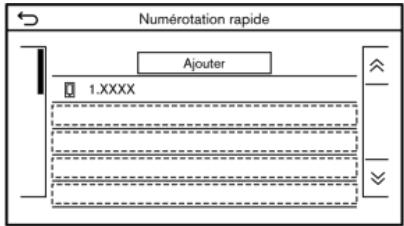
TERMES AFFICHÉS SUR L'ÉCRAN
Dans ce manuel, certains éléments du menu peuvent être orthographiés ou appelés différemment de ceux affichés sur votre écran selon les modèles ou les versions de logiciel.
INFORMATIONS RELATIVES À LA SECURITE
Ce système est d'abord concu pour vous aider à rendre votre conduite la plus agreable possible, tel que déscrit dans ce manuel. Cependant, en tant que conducteur, vous vousdezutelierce systèmecorrectement et en respectant lesreglesde sécurité. Les informations relatives aux services et a leur disponibilité risquent de ne pas toujours etreà jour.Notezque ce système ne remplace pas une conduite prudente,adequate et respectueuse du code de la route.
Avant d'utiliser le système, nous vous invitons à dire les informations suivantes relatives à la sécurité. Utilisez toujours le système tel que précisé dans ce manuel.

AVERTISSEMENT
- Avant d'utiliser le système, garez le vehicule dans un endroit sur et serrez le frein de stationnement. Le fait de faire fonctionner le système lors de la conduite peut distraire le conducteur et être à l'origine d'accidents graves.
- Restez extrémement vigilant de manière à être complètement attentif à
la conduite du vehicule. Si le système ne répond pas immédiatement, soyez patient et ne détournez pas vos yeux de la route. Le manque d'attention lors de la conduite peut être à l'origine d'une collision pouvant entraîner des blessures graves voire mortelles.
- Ne vous fiez pas uniquement au guidage d'itinétaire (si le vehicule en est équipé). Assurez-vous toujours que les manoeuvres de conduite sont autorisées et sûres afin d'éviter les risques d'accident.
- Ne démontez ou ne modifiez pas ce système. Dans le cas contraire, vous risquieriez de provoquer un accident, un incendie ou une décharge électrique.
- Si vous remarquez des particules étrangères ou que vous renversez du liquide dans le système, ou que de la fumée ou une odeur suspecte s'en dégage, arrêtez immédiatement le système et nous vous recommendons de contacter un concessionnaire INFINITI. Si vous ne tenez pas compte de ces recommendations, vous risquez de provoquer un accident, un incendie
ou une décharge électrique.

MISE EN GARDE
- Certaines jurisdictions peuvent impo-ser des lois limitant l'utilisation d'é-crans videopendant la conduite. Utilisez ce système uniquement lorsque la reglementation le permet.
- Des températures extrêmes [inférieures à -20^ (-4^) ou supérieures à 70^ (158^)] risquent d'affector les performances du système.
L'ecran d'affichage risque de se casser s'il est cogné contre un object dur ou pointu. Si l'ecran d'affichage se casse, ne le touche pas. Vous risqueriez de vous blesser.

REMARQUE :
Désactivez le système lorsque le moteur est arrêté. Ceci risquérait de décharger la batterie du vehicule. Laissez toujours le moteur tournier lorsque vous utilisez le système.
INFORMATIONS RELATIVES À LA RÉGEMENTATION
EQUIPMENT LASER
Conforme à 21 CFR 1040.10 et 1040.11
Conformé à 21 CFR chapitre 1, sous-chapitre J

AVERTISSEMENT
L'utilisation de commandes ou régles ou le fait de suivre des procédures autres que celles spécifiées peut entraîner une exposition dangereuse aux radiations.
DISPOSITIFS BLUETOOTH
Informations relatives à la Réglementation FCC
Tout changement ou modification qui n'est pas expressément approuve par la partie responsable du respect des réglementations peut annuler le droit de l'utilisateur de se servir de cet apparéil.
Cet apparéil est conforme à la partie 15 des réglementations FCC et aux CNR d'Industrie Canada applicables aux apparéils radio exempts de licence. Son utilisation est sujette aux conditions suivantes :
(1) Ce dispositif ne provoque pas d'interférences dangereuses, et
(2) ce dispositif supporte toutes les interférences reçues,
y compris celles pouvant cause une opération indésirable.
Le present appeareil est conforme aux CNR d'Industrie Canada applicables aux appeareils radio exempts de licence. L'exploitation est autorisée aux deux conditions suivantes : (1) l'appareil ne doit pas produit de brouillage, et (2) l'utilisateur de l'appareil doit accepter tout brouillage radioélectrique subi, même si le brouillage est susceptible d'en compro
mettre le fonctionnement.
MARQUES DE COMMERCE
Apple, iPhone, iPod, et iPod touch sont des marques commerciales de Apple Inc., déposées aux États-Unis et dans d'autres pays. Apple CarPlay est une marque d'Apple Inc. L'utilisation du logo Apple CarPlay signifie que l'interface utilisé du vehicule est conforme aux normes de performance d'Apple. Apple n'est pas responsable du fonctionnement de ce vehicule ou de sa conformité aux normes de sécurité et aux réglementations. Veuillez notes que l'utilisation de ce produit avec un iPhone ou un iPod peut affecter les performances sans fil.

Bluetooth MD est une marque déposée par Bluetooth SIG, Inc. dont la licence est détenue par Robert Bosch GmbH.

La technologie HD Radio est fabriquée sous couvert d'une licence de iBiquity Digital Corporation. Brevets americains et étrangers. En ce qui concerne les brevets, rendez-vous sur http://dts.com/patents. HD Radio, Artist Experience et les logos HD, HD Radio et «ARC» sont des marques déposées ou des marques commerciales de iBiquity Digital Corporation aux Etats-Unis et/ou dans autres pays.

INFINITI propose les service SiriusXM MD (SiriusXM MD Audio, SiriusXM Traffic MC, SiriusXM MD Travel Link) gratuitement pendant la période d'essay initiale.
La radio satellite SiriusXMMD, SiriusXM TrafficMC et SiriusXMMD Travel Link nécess-sitant un abonnement vendu séparément, ou
1. Introduction
en tant que forfait, par SiriusXM Radio Inc. Si vous decide de prolonger le service, la formule d'abonnement payant que vous choisissez se renouvelle automatiquement et vous étés factué au tarif en vigueur à ce moment-là et selon la méthode de paiement de votrechioix. Des frais et des taxes s'appliquent. Reportez-vous au contrat de client sur le site www.siriusxm.com pour les modalités complètes et les conditions d'annulation, qui impliquent de nous appeler au 1-866-635-2349 (pour les Etats-Unis) ou au 1-888-539-7474 (pour le Canada). Les frais d'abonnement et la programmation sont sujets à des modifications. Tous les vehicules ou dispositifs ne sont pas en mesure de receivevoir tous les services offerts par SiriusXM. Les données affichées et la disponibilité de chacun des produits varient en fonction du matériel du vehicule. Les informations actuelles et les fonctions peuvent ne pas être disponibles partout ou sur tous les récepteurs. Les prévisions météorologiques, les conditions actuelles peuvent ne pas être disponibles partout.

Les abonnements à la radio satellite SiriusXMMD et SiriusXM TrafficMC sont vendus séparément ou en tant que forfait à la fin de la période d'essay, et se poursuivient jusqu'à ce que vous appelliez SiriusXMMD au 1-866-635-2349 (pour les Etats-Unis) ou au 1-888-539-7474 (pour le Canada) pour les annuler. Reportez-vous au contrat de client pour les modalités complètes et des informations complémentaires sur le site www.siriusxm.com. SiriusXM TrafficMC est disponible dans certains marchés. Consultez le site www.siriusxm.com/infotainment pour plus d'informations.
SiriusXM TRAVEL LINK
Les abonnements à la radio satellite SiriusXMMD et SiriusXM Travel Link sont vendus séparément ou en tant que forfait à la fin de la période d'essay, et se poursuivient jusqu'à ce que vous appelliez SiriusXMMD au 1-866-635-2349 (pour les Etats-Unis) ou au 1-888-539-7474 (pour le Canada) pour les annuler. Reportez-vous au contrat de client pour les modalités complètes et des informations complémentaires sur le site www.siriusxm.com. SiriusXMMD Travel Link
est disponible dans certains pays. Consultez le site www.siriusxm.com/infotainment pour plus d'informations.

gracenote A NIELSEN COMPANY
La technologie de reconnaissance des données audio/video et les données associées sont fournies par Gracenote ^MD . Gracenote constitue la norme de l'industrie en matière de technologie de reconnaissance sociale et de fourniture de contenus connexes. Pour plus de détails, visitez www.gracenote.com. CD et données musicales de Gracenote, Inc. - Copyright © 2000-Actuel Gracenote. Logiciel Gracenote - Copyright © 2000-Actuel Gracenote. Ce produit et ce service sont protégés par un ou plusieurs brevets apparentant à Gracenote (pour plus de détails, visitez le site Web de Gracenote). Les noms « Gracenote», le logo Gracenote,
le graphisme Gracenote, sont des marques ou des marques déposées de Gracenote reconnues aux États-Unis et/ou dans d'autres pays.
App Store
Apple et le logo d'Apple sont des marques d'Apple Inc., déposées aux États-Unis et dans d'autres pays. App Store est une marque de service de Apple Inc.
Siri
Siri est une marque déposée par Apple Inc. aux Etats-Unis et dans d'autres pays.
Google/Google Play/Android/Android Auto
Google, Google Play, Android, Android Auto et autres marques sont des marques commerciales de Google LLC.
LICENCES
LICENCES DE LOGICIELS
Licences pour logiciels libres http://oss.bosch-cm.com/index.html
- Ce produit est protégé par certains droits de propriété intellectuelle de Microsoft. L'utilisation ou la distribution d'une telle technologie en dehors de ce produit est interdite sans une licence de Microsoft.
MODULE DE COMMANDE TÉLÉMATIQUE A-IVC (si le vehicule en est équipé)
http://opensourceautomotive.com/IC/tZ7T3eE6AiV4
1. Introduction
MÉMENTO
2 Présentation du système
Touches de réglages et affichage de
l'écran tactile 2-2
Commandes et fonctions 2-2
Affichage double 2-3
Commande INFINITI (Type A) (si le vehicule en est équipé) 2-4
Commande INFINITI (Type B) (si le vehicule en est équipé) 2-6
Commandes au volant 2-7
Ports de connexion USB (bus série universal) et prise AUX (auxiliaire) (si le vehicule en est équipé). 2-8
Ports de connexion USB (si le vehicule en est équipé) 2-9
Système de démarrage 2-9
Ecran de départ (si le vehicule en est équipé).... 2-9
Écran de connexion 2-10
Fonctionnement de I'ecran tactile 2-10
Fonctionnement de base 2-11
Opérations liées à l'écran principal 2-11
Réglage et activation/désactivation
des paramètres 2-12
Comment entrez lettres et des chiffres... 2-12
Comment utiliser l'affichage double. 2-13
Ecran tactile supérieur (affichage supérieur).... 2-13
Ecran tactile inférieur (affichage inférieur)..... 2-18
Comment afficher et utiliser l'écran MENU 2-19
Fonctions déactivées pendant la conduite. 2-21
Réglages du système 2-22
Menu de réglages. 2-22
Réglages des connexions 2-29
Réglages du volume et des bips sonores. 2-34
Réglages de l'horloge 2-34
Réglages de l'écran. 2-36
Réglage de la langue. 2-37
Réglages des unités 2-37
Réglages du type de clavier 2-37
Rétablit tous les paramètres par défaut. 2-38
Ecran de menu de réglage rapide 2-38
TOUCHES DE RÉGLAGES ET AFFICHAGE DE L'ÉCRAN TAC-TILE
COMMANDES ET FONCTIONS
INFINITI InTouchMC permit de commandier le chauffage et la climatisation, le système audio, le Moniteur de vue arrêté/de vue environnante Around ViewMD, le système de navigation (si le vehicule en est équipé), le téléphone mains-libres BluetoothMD, etc., via les affichages supérieur et inférieur, la commande INFINITI, les touches de menu sur l'affichage inférieur et les commandes au volant.
La forme et la disposition des commandes peuvent varier en fonction des spécifications et du modele.
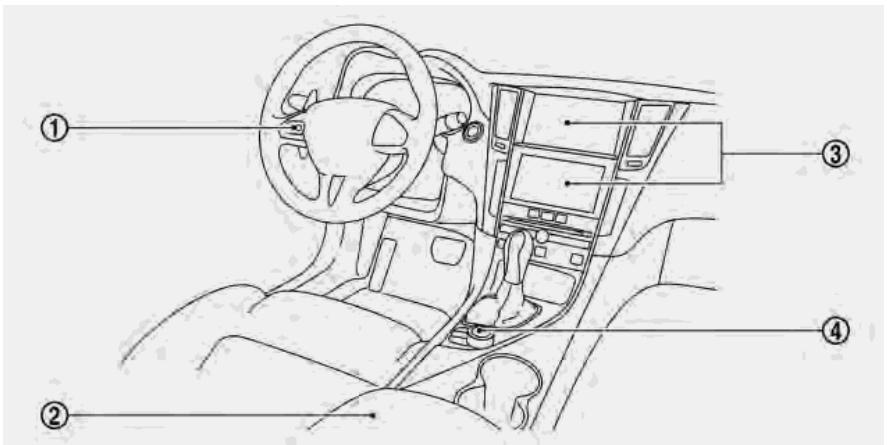
Example
1 Commandes au volant
«Commandes au volant» (page 2-7)
2 Ports de connexion USB (bus série universal) et prise AUX (auxiliaire) (si le vehicule en est équipé)
L'emplacement des ports de connexion USB et de la prise AUX si le vehicule en est équipé) peut varier en fonction des specifications et du modele.
«Ports de connexion USB (bus série universal) et prise AUXi
liaire)» (page 2-8)

«Ports de connexion USB» (page 2-9)
③ Affichage double

«Affichage double» (page 2-3)
Commande INFINITI

«Commande INFINITI (Type A)» (page 2-4)

«Commande INFINITI (Type B)» (page 2-6)
AFFICHAGE DOUBLE
L'écran tactile supérieur (affichage supérieur) peut afficher diverses informations. L'écran tactile inférieur (affichage inférieur) peut être utilisé pour diverses opérations.
Les deux affichages peuvent être actionnés via l'écran tactile.
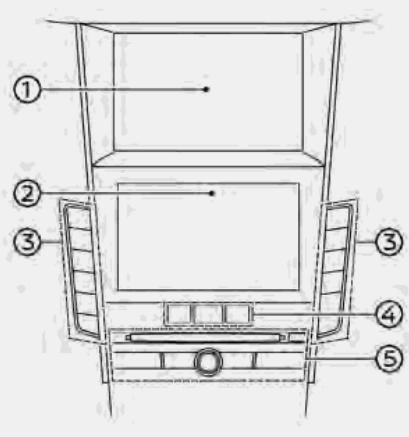
Example
① Ecran tactile supérieur (affichage supérieur)
Permet d'afficher des informations, le système de moniter de vue, le système
de navigation (si le vehicule en est équipé).
«Ecran tactile supérieur (affichage supérieur)» (page 2-13)
- Navigation
Reportez-vous au manuel du conducteur pour plus de détails concernant le système de monitateur de vue.
Ecran tactile inférieur (affichage inférieur)
Fournit des commandes tactiles permettant d'utiliser différentes fonctions du vehicule y compris le système de navigation (si le vehicule en est équipé), le système audio et le système de chauffage et de climatisation, etc.
«Ecran tactile inférieur (affichage inférieur)» (page 2-18)
3 Commandes de chauffage et de climatisation
Permettent de commander le chauffage et la climatisation. Pour plus de détails, reportez-vous au manuel du conducteur du vehicule.
Touches du menu d'affichage inférieur
Appuyez sur
«Affichage inférieur et touches de menu» (page 2-18)
⑤ Touches audio principales
Permettent de commander le système audio.
«Touches audio principales» (page 3-11)
Comment manipuler l'écran
L'affichage est à cristaux liquides et doit être manipulé avec soin.

AVERTISSEMENT
Ne démontez jamais l'écran. Certaines pieces sont sous haute tension. Tout contact pourrait cause des blessures corporelles.
Caracteristiques de I'affichage a cristaux liquides:
Si la température de l'habitacle est particulièrement bassé, l'affichage reste relativementASFORBE ou la vitesse d'affichage des images peut etre lente.Ces conditions sont normales.Le fonctionnement de I'ecran redevient normal lorsque la température de I'habitatcle
2. Présentation du système
augmente.
- Il est possible que certains pixels soient plus clairs ou plus+somes que d'autres sur I'ecran. Ceci est une caractéristique inherente à l'affichage à cristaux liquides, et ne constitue pas un dysfonctionnement.
- Il est également possible que des traces de l'image précédemment affichée restent sur l'écran. Ceci ne constitue pas un dysfonctionnement, mais fait partie des caractéristiques de l'écran.
L'image affichée à l'écran risque d'être déformée sous l'influence de champs magnétiques puissants.
Entretien del'écran :

MISE EN GARDE
Pour nettoyer I'ecran, arretez le vehicule dans un endroit sur.
Nettoyez l'écran avec le contact d'allumage sur la position d'arrêt. Si l'écran est nettoyé pendant que le contact d'allumage est positionné sur ON, un fonctionnement involontaire risque de se produit.
Pour nettoyer l'écran, n'utilisez jamais de chiffon rugueux, d'alcool, d'essence, de diluant, de solvant ou de serviettes en papier impregnées d'un agent nettoyant chimique. Ces éléments risqueraient de rayer ou de déterminer le dispositif.
- N'aspergez l'écran d'aucun liquide, tel que de l'eau ou du perfume d'ambiance. Tout contact avec un liquide provoquerait un dysfonctionnement du système.
- Lors du nettoyage des écrans, utilisez un chiffon spécifique destiné au nettoyage des écrans.
- Avant d'effectuer le nettoyage, essuyez le sable ou la poussière éventuels à la surface des écrans et secouze le chiffon spécifique destiné au nettoyage des écrans afin d'éviter d'endommager les écrans.
- Si l'écran est extrémement sale, humidifiéz le chiffon spécifique destiné au nettoyage des écrans puis procédez au nettoyage. Si le chiffon spécifique destiné au nettoyage des écrans est humidifié, voirlez à ce qu'il soit suffisam-
ment sec avant de le ranger. La couleur peut déteindre sur les objets avec lesquels il entre en contact.
Le chiffon spécialément destiné au nettoyage des écrans garde ses propriétés de nettoyage même s'il est souvent lavé.
Lors du lavage du chiffon spécifique destiné au nettoyage des écrans, veillez à le rincer complètement afin d'éliminer toute trace de détergent.
Lors du repassage du chiffon spécialement destiné au nettoyage des écrans, utilisez une température basse régée entre 80 et 120^ (176 et 248^ ).
COMMANDE INFINITI (Type A) (si le vehicule en est équipé)
La commande INFINITI actionne l'affichage supérieur.
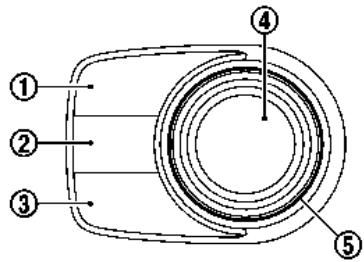
①
Appuyez pour afficher l'emplacement actuel du vehicule sur la carte.
Appuyez à nouveau pour afficher la barre de vues d'affichage.
«Modification de la vue d'affiche» (page 2-15)
Maintenez appuyé pour écouter le guidage actuel d'un itinéraire programme.
Appuyez pour afficher l'écran de fonction.
«Modification de la vue d'affiche» (page 2-15)
② <
Appuyez pour revenir à l'écran précédent.
Appuyez pour visualiser l'écran du Moniteur de vue environnante Around View ^MD .
Reportez-vous au manuel du conducteur du vehicule pour de plus amples détails.
Maintenez appuyé pour contrôler la luminosite.
《Réglages de l'écran》(page 2-36)
<*/>(modèles sans Monitér de vue environnante Around ViewMD)
Appuyez sur la commande de luminosite.
«Réglages de l'écran» (page 2-36)
< /OK>
Appuyez pour acceder au parametre selectionné.
Modèles avec système de navigation :
Si you appuyez sur cette touche pendant qu'une carte est affichee, le menu de raccourcis s'affiche sur l'affichage
supérieur.
«Menu deraccourcis» (page 2-13)
Modèles sans système de navigation :
Lorsque you appuyez sur cette touche lorsqu'aucun paramètre n'est selectionné, le menu de raccourcis s'affiche sur l'écran supérieur.
«Menu de raccourcis» (page 2-13)
5 Commande centrale/à faire glisser
Faites glisser ou tourner pour selectionner un parametre sur l'affichage supérieur ou pour parameter un réglage (volume, luminosite, etc.).
Modèles avec système de navigation :
Lorsque l'écran de carte est affché, réglez l'échelle de la carte en tournant la commande.
Modification de l'échelle de la carte (page 6-7)
Lorsque l'écran de carte est affché, faites-le défiler en faisant glisser la commande.
«Déplacer la carte» (page 6-7)

INFORMATION :
Pendant l'affichage de I'ecran Apple CarPlay MD ou Android Auto sur I'ecran supérieur, < /OK>, < > et la commande centrale/commands a faire glisser permet d'utiliser I'ecran Apple CarPlay MD ou Android Auto.
«Apple CarPlayMD» (page 5-20)
«Android AutoMC» (page 5-25)
COMMANDE INFINITI (Type B) (si le vehicule en est équipé)
La commande INFINITI actionne l'affichage supérieur.
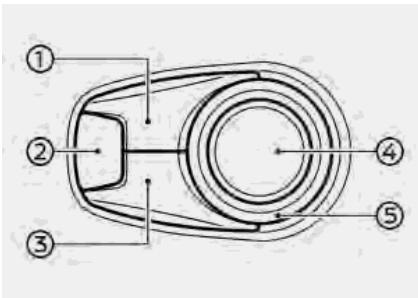
①
Appuyez pour afficher l'emplacement
actuel du vehicule sur la carte.
Appuyez à nouveau pour afficher la barre de vues d'affichage.
«Modification de la vue d'affiche» (page 2-15)
Maintenez appuyé pour écouter le guidage actuel d'un itinéraire programme.
Appuyez pour afficher l'écran de fonction.
«Modification de la vue d'affiche» (page 2-15)
CAMERA (modes avec Moniteur de vue environnante Around View)
Appuyez pour visualiser l'écran du Moniteur de vue environnante Around View ^MD .
Reportez-vous au manuel du conducteur du vehicule pour de plus amples détails.
Maintenez appuyé pour contrôler la luminosite.
《Réglages de l'écran》(page 2-36)
<*/>(modèles sans Moniteur de vue environnante Around ViewMD)
Appuyez sur la commande de luminosité. Maintenez appuyé pour activer/désactiver l'affichage (pour les affichages supérieur et inférieur).
«Réglages de l'écran» (page 2-36)
③ <
Appuyez pour revenir à l'écran précédent.
4 < /OK>
Appuyez pour acceder au parametre selectionné.
Modèles avec système de navigation :
Si you appuyez sur cette touche pendant qu'une carte est affichée, le menu de raccourcis s'affiche sur l'affichage supérieur.
«Menu de raccourcis» (page 2-13)
Modèle sans système de navigation :
Si vous appuyez sur cette touche lorsqu'aucun parametre n'est selectionné, le menu de raccourcis s'affiche sur l'affichage supérieur.
«Menu deraccourcis» (page 2-13)
⑤ Commande centrale/à faire glisser
Faites glisser ou tourner pour selectionner un parametre sur l'affichage supérieur ou pour paramétrer un réglage
volume, luminosite, etc.).
Modèles avec système de navigation :
Lorsque l'écran de carte est affché, réglez l'échelle de la carte en tournant la commande.
«Modification de l'échelle de la carte» (page 6-7)
Lorsque l'écran de carte est affché, faites-le défiler en faisant glisser la commande.
«Déplacer la carte» (page 6-7)

INFORMATION :
Pendant l'affichage de I'ecran Apple CarPlay MD ou Android Auto sur I'ecran supérieur, < /OK>, < > et la commande centrale/commands a faire glisser permet d'utiliser I'ecran Apple CarPlay MD ou Android Auto.
«Apple CarPlayMD» (page 5-20)
«Android AutoMC» (page 5-25)
COMMANDES AU VOLANT
Les commandes au volant permettent de commander principalement l'affichage supérieur (réglage du volume, selection dans un menu, reconnaissance vocale, téléphone mains-libres).
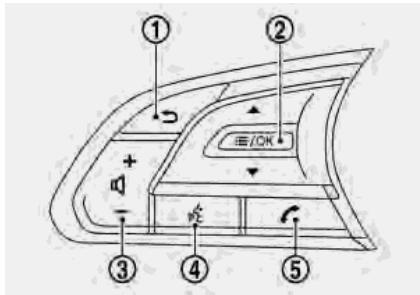
① < >(RETOUR)
Appuyez sur cette commande lorsque vous effectuez un réglage pour returner à l'écran précédent.
②
Inclinez pour selectionner un parametre sur l'écran. Appuyez pour acceder au parametre selectionné.
Il est possible d'effectuer les opérations audio en inclinant la commande.
«Commande audio au volant» (page 3-12)
Modèle avec système de navigation :
Lorsque you appuyez sur cette commande pendant qu'une carte est affichée, le menu de raccourcis s'affiche sur l'affichage supérieur.
«Menu de raccourcis» (page 2-13)
Modèles sans système de navigation :
Lorsque you appuyez sur cette commande lorsqu'aucun parametre n'est selectionné, le menu de raccourcis s'affiche sur l'écran supérieur.
«Menu de raccourcis» (page 2-13)
③ (réglagedu volume)
Appuyez pour régler le volume.
(4) < > (PAROLE)
Appuyez pour utiliser le système de reconnaissance vocale.
«Enonciation des commandes vocaies» (page 7-2)
En fonction des conditions, différentes opérations peuvent être effectues en maintainant cette commande appuyée.
- Quitter la session de reconnaissance vocale pendant l'utilisation du système de reconnaissance vocale.
«Enonciation des commandes vocaies» (page 7-2)
- Demarrer une session Siri ou Google Assistant lorsqu'Apple CarPlay™ ou Android Auto est actif.
«Utilisation de Siri» (page 5-22)
«Utilisation de Google Assis
tant^MC (page 5-27)
- Lorsque votre iPhone est connecté au système embarqué via Bluetooth et qu'Apple CarPlay n'est pas utilisé, Siri Eyes Free est activé.
«Siri Eyes Free» (page 5-30)
- Lorsque le système de reconnaissance vocale, Apple CarPlay MD et Android Auto ne sont pas utilisés et qu'aucun péripérisque Bluetooth MD n'est connecté, l'écran de connexion Bluetooth MD s'affiche.
«Paramétrage des péripériques» (page 2-29)
⑤ < >(TELEPHONE)
Appuyez pour afficher l'écran de fonctionnement du téléphone mains-libres.
Lorsque you receivez un appel, appuyez sur cette commande pour répondre à l'appeL.
Le fait de maintainir cette commande appuyée permet de démarrer une session de reconnaissance vocale pour passer un appel.
PORTS DE CONNEXION USB (bus série universel) ET PRISE AUX (auxiliaire) (si le vehicule en est équipé)
Le vehicule est équipé de ports de connexion USB et d'une prise AUX. Le système audio du vehicule peut dire le contenu audio d'un dispositif compatible lorsque celui-ci est connecté.
Les ports de connexion USB et la prise AUX sont situés dans la boîte de console centrale.
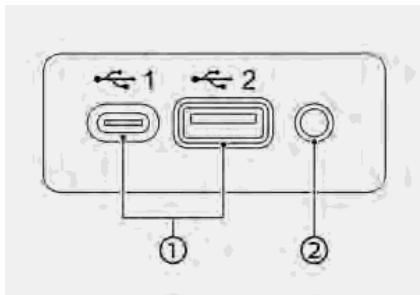
① Ports de connexion USB :
Connectez un dispositif compatible pour dire un media tel qu'un iPod ou un dispositif de mémoire USB.
Connectez un iPhone ou un téléphone Android pour utiliser Apple CarPlay™ ou Android Auto.
② Prise AUX (auxiliaire):
Connectez un lecteur audio compatible avec un connecteur TRS de 3,5 mm (1/8 po) (tel qu'un lecteur MP3, etc.) pour dire la musique.

REMARQUE :
-
Reportez-vous aux informations indiquées sur la notice d'utilisation du fabricant du dispositif AUX et USB en ce qui concerne l'utilisation et l'entretien du dispositif.
-
Le port de connexion USB (pour USB de type A) peut être utilisé pour charger le dispositif USB connecté (sortie de 5 volts, 2,4 A maximum). Pour le port de connexion USB (pour USB de type C), la sortie est de 5 volts, 3,0 A maximum. Le dispositif USB se charge de manière continue lorsque le contact d'allumage est positionné sur ACC ou ON. Certains dispositifs USB ne peuvent pas se charger en fonction de leurs spécifications.
-
Des cables fabriqués par Apple Inc. doivent être utilisés pour connecter des dispositifs électroniques commercialisés par Apple Inc.
PORTS DE ConnEXION USB (si le vehicule en est équipé)
Le vehicule est équipé de ports de connexion USB. Le système audio du vehicule peut dire le contenu audio d'un dispositif compatible lorsque celui-ci est connecté.
Les portes de connexion USB se trouvent sur la console centrale ou sur la partie inférieure du tableau de bord.
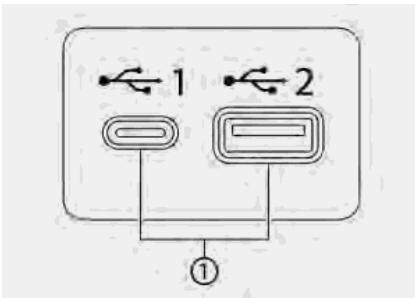
① Ports de connexion USB :
Connectez un dispositif compatible pour dire un matériel tel qu'un iPod ou un dispositif de mémoire USB.
Connectez un iPhone ou un téléphone Android pour utiliser Apple CarPlay ^MD ou Android Auto.
REMARQUE:
- Reportez-vous aux informations individues sur la notice d'utilisation du fabricant du dispositif USB en ce qui concerne l'utilisation et l'entretien du dispositif.
- Le port de connexion USB (pour USB de type A) peut être utilisé pour charger le dispositif USB connecté (sortie de 5 volts, 2,4 A maximum). Pour le port de connexion USB (pour USB de type C), la sortie est de 5 volts, 3,0 A maximum. Le dispositif USB se charge de manière continue lorsque le contact d'allumage est positionné sur ACC ou ON. Certains dispositifs USB ne peuvent pas se charger en fonction de leurs spécifications.
- Des cables fabriqués par Apple Inc. doivent être utilisés pour connecter des dispositifs électroniques commercialisés par Apple Inc.
SYSTEME DE DEMARRAGE
Le système démarre lorsque le contact d'allumage est place sur la position ACC ou ON.
ECRAN DE DÉPART (si le vehicule en est équipé)
L'écran de départ s'affiche lorsque le contact d'allumage est place sur la position ACC ou ON.
Un écran de messages s'affiche après l'affchage d'un écran de départ animé. Appuyez sur [OK] après avoir lu et accepté le message affché sur l'écran. Si vous n'acceptez pas le message, certaines fonctions du système seront désactivées.
REMARQUE:
Déactivez le système lorsque le moteur est arrêté. Ceci risquérait de décharger la batterie du vehicule. Laissez toujours le moteur tournier lorsque vous utilisez le système.
i INFORMATION:
Une fois que vous sélectionnez [Ignorer] sur l'écran de démarrage, l'écran [OK]/[Ignorer] ne s'affiche pas pendant 30 jours.
ÉCRAN DE ConnEXION
Trois utilisateurs uniques peuvent être reconnus par le vehicule, avec des paramètres personnels associés à la clé intelligente affectée à chaque utilisateur. Lorsque [Message d'accueil] est activé, un écran de message d'accueil s'affiche avec le nom de l'utilisateur détecté à chaque démarrage du système.
«Paramétrage du mode INFINITI InTuition» (page 5-35)
Lorsqu'une clé intelligente est utilisée pour la première fois, le vehicule invite l'utilisateur à creer une nouvelle inscription au moyen d'un guidage sur l'affichage inférieur.
«Enregistrement de l'utilisateur» (page 5-33)
- Le système démarre lorsque le contact d'allumage est placé sur la position ON. Un écran de message d'accueil s'affiche.
- Vérifiez le message affché sur l'écran. Si le nom indiqué dans le message d'accueil est incorrect, appuyez pour sélectionner l'utilisateur souhaïte. Le fait d'appuyer sur [Ω] ou [INFINITI InTuition] sur l'écran MENU permet également de changer l'utilisateur.
«Comment afficher et utiliser l'écran MENU» (page 2-19)
FONCTIONNEMENT DE L'É-CRAN TACTILE
Les méthodes d'utilisation de base de l'écran tactile sont expliquées ci-après.
- Pression
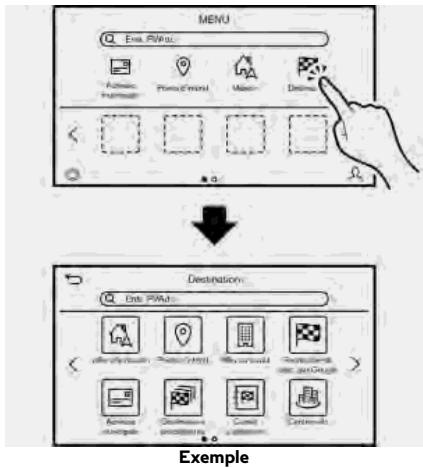
Selectionnez et validez la touche selec tionnee sur I'ecran.
- Glissement rapide du doigt

Les pages de l'écran du menu passent à la page suivante.
- Déplacement
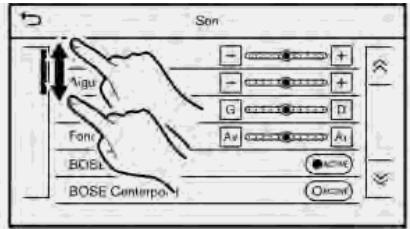
Déplacez vers le haut ou vers le bas pour faire défilier. Vous pouvez faire défilier un écran de liste vers le haut et vers le bas.
Modèles avec système de navigation :
Différentes opérations supplémentaires sont disponibles pour un écran cartographique.
«Fonctionnement grâce à l'écran tactile» (page 6-6).
FONCTIONNEMENT DE BASE
OPÉRATIONS LIÉES À L'ÉCRAN PRINCIPAL
Les opérations suivantes sont généralement disponibles sur plusieurs écrons.
- Affichage de l'écran précédent
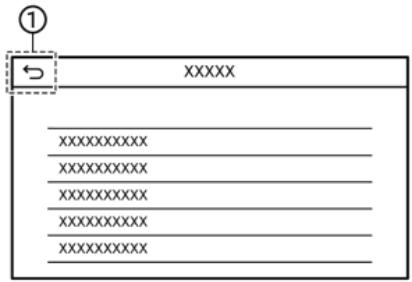
① Appuyez sur [3] pour revenir à l'écran affché précedemment.
- Défilament vertical
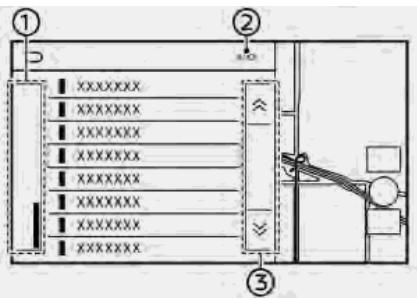
Example
① Déplacez la barre de défillement vers le haut ou vers le bas pour faire défilier le message ou la liste vers le haut ou vers le bas.
Indique le nombre de paramètres dans la liste.
③ Appuyez sur [A] ou [V] pour revenir à la page précédente ou passer à la page suivante.
i INFORMATION:
Selon les écrans, le fait de faire glisser le doigt sur l'écran tactile permet de faire défilier les pages verticalement ou horizontallement.
2. Présentation du système
- Défilament d'une liste en sélectionnant une dette de l'alphabet
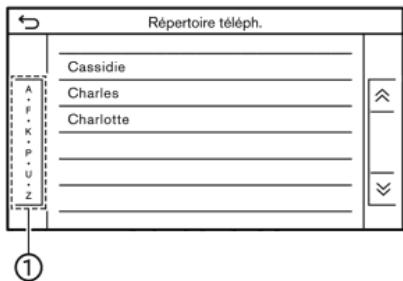
① Appuyez sur un emplacement souhaité dans la liste alphétique.
La liste alphabetique détaillée est affichaée. Appuyez pour faire défiler les paramètres de la liste jusqu'à la section commençant par la dette sélectionnée.
RéGLAGE ET ACTIVATION/DES-ACTIVATION DES PARAMÉTRES
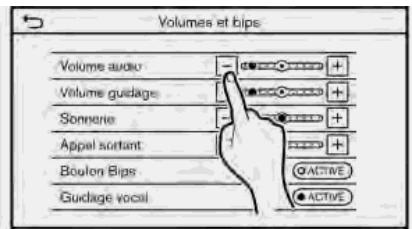
Example
Appuyez sur les touches de réglage, telles que [-]/[+] , etc., pour paramétrrer chaque élément. Chaque fois que vous appuyez sur une touche, l'indicateur se déplace le long de la barre.
Pour les éléments accompagnés d'un témoin [ON], appuyez sur l'élement de menu pour activer/désactiver le réglage. Le témoin s'allume lorsque le réglage est activé.
COMMENT ENTRER DES LETTRES ET DES CHIFFRES
Les opérations de base pour entrer des lettres et des chiffres sont expliquées ici.
Les écrans de saisie de caractères et de chiffres varient selon les conditions.
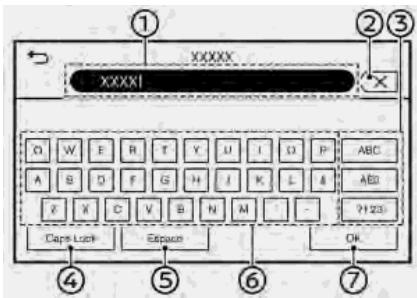
Ecran d'entrée de caractères
② Les caractères saisis sont affichés. Appuyez sur la position souhaïée pour déplacer la position de saisie de caractère.
② Appuyez pour effacer le dernier caractétre saisi.
Maintenez appuyé pour effacer tous les caractères saisis.
③ Appuyez pour changer le type du clavier.
4 Appuyez pour basculer entre I'ecran de saisie des caractères majuscules et minuscules.
⑤ Appuyez pour entrer un espace.
⑥ Appuyez pour entrer un caractère.
⑦ Appuyez pour confirmer la saisie.
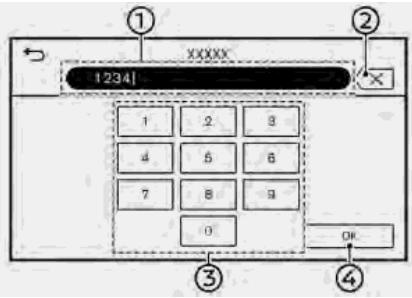
Ecran de saisie de chiffres
① Les chiffres saisis sont affichés.
Appuyez sur la position souhaitee pour déplacer la position de saisie de caractete.
② Appuyez pour effacer le dernier chiffre saisi.
Maintenez appuyé pour effacer tous les chiffres saisis.
③ Appuyez pour entrer un chiffre.
4 Appuyez pour confirmer la saisie.
COMMENT UTILISER L'AFFI-CHAGE DOUBLE
ECRAN TACTILE SUPérieUR (affiche supérieur)
L'écran tactile supérieur (affichage supérieur) affiche principalement l'écran des informations, du système de moniteur de vue ou de la carte de navigation (si le vehicule en est équipé).
Pour utiliser l'affichage supérieur, touchez directement l'écran, appuyez sur la commande au volant ou utilisez la commande INFINITI.
Menu de raccourcis
Le menu de raccourcis peut être affiché sur l'affichage supérieur.
Modèle avec système de navigation :
Le menu de raccourcis peut etre different en fonction du défilement de la carte ou de l'affichage de la carte de la position actuelle.
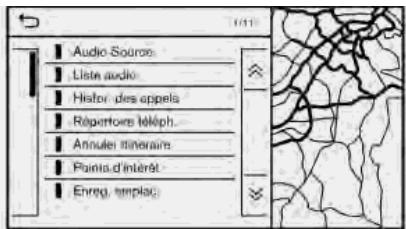
Example
Pendant l'affichage de l'emplacement actuel du vehicule sur I'ecran cartographique, ap-puyez sur /OK> sur la commande INFINITI ou le volant pour afficher le menu de raccourcis sur I'affichage supérieur.

INFORMATION :
Le fait d'appuyer sur sur l'écran cartographique permet également d'afficher le menu de raccourcis.
Les menus des options disponibles peuvent varier selon les modèles, les spécifications et les versions du logiciel.
Les options suivantes sont disponibles.
Reportez-vous au manuel du conducteur.
- [ACTIVER ALC]/[DÉSACTIVER ALC] Reportez-vous au manuel du conduc-teur.
[Audio Source] « Sélection d'une source audio» (page 3-13) - [LiSTE audio]
12 «Fonctionnement général du système audio» (page 3-12)
[Histor. des appels] 《Réalisation d'un appel》(page 4-5) -
[Répertoire téléph.] 12 « RÉalisation d'un appel» (page 4-5)
[Annuler itinétaire] «Suppression d'un itinétaire» (page 6-37)
[Points d'intérêt]
«Recherche de points d'intérêt» (page 6-20)
[Enreg. emplac.] «Enregistrement d'un emplacement en déplaçant la carte» (page 6-51)
[Vues de cartes div.] 《Modification de la vue d'affiche》(page 2-15) -
[Personnaliser ce menu] Permet de modifier les paramètres à afficher dans le menu de raccourcis.
-
[Changer ordre d. menu] Permet de modifier l'ordre dans lequel les paramètres du menu de raccourcis sont indiqués. Appuyez et faites glisser le paramètre sur la position dans la liste où vous souhaitez l'insérer.
- [Élém. menu d'édition] Permet de sélectionner les paramètres à afficher dans le menu de raccourcis.
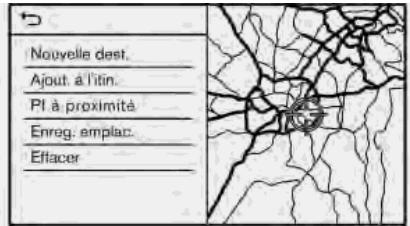
Pendant le défilament de l'écran cartographique, appuyez sur < /OK> sur la commande INFINITI ou sur le volant pour afficher les options suivantes.
[Novelle dest.] «Réglage d'un point sur la carte» (page 6-28)
[Ajout.à l'itin.]
«Réglage d'une destination ou d'une étape» (page 6-42)
[PI à proximité]
Recherche de points d'intérêt (page 6-20)
[Enreg.emplac.]
«Enregistrement d'un emplacement en déplaçant la carte» (page 6-51)
- [Effacer]
«Suppression d'un paramètre spécifique sur la carte» (page 6-59)

INFORMATION :
- Appuyez sur [y] pour afficher la Vue Satellite de Google Map. Appuyez sur [ou] sur l'écran de vue de satellite pour modifier l'échelle de la carte.
- Appuyez sur [8] pour afficher Google Street View. Vous pouvez commuter la vue de gauche à droite en appuyant sur [< ] et [ ].
Modèles sans système de navigation :
Lorsque you appuyez sur < /OK> sur la commande INFINITI ou le volant et qu'aucun parametre n'est selectionné, le menu de raccourcis est affché sur l'affichage supérieur.

INFORMATION :
Le fait d'appuyer sur [ ] sur l'affichage supérieur permet également d'afficher le menu de raccourcis.
Les menus des options disponibles peuvent varier selon les modèles, les spécifications et les versions du logiciel.
Les options suivantes sont disponibles.
[Audio Source] « Sélection d'une source audio» (page 3-13)
- [LiSTE audio]
128 «Fonctionnement général du système audio» (page 3-12)
[Histor. des appels] «Réalisation d'un appel» (page 4-5)
- [Répertoire téléph.]
123 «Réalisation d'un appel» (page 4-5)
[Fonction affichée]
«Modification de la vue d'affiche» (page 2-15)
- [Personnaliser ce menu]
Permet de modifier les paramètres à afficher dans le menu de raccourcis.
- [Changer ordre d. menu]
Permet de modifier l'ordre dans lequel les paramètres du menu de raccourcis sont indiqués. Appuyez et faites glisser le paramètre sur la position dans la liste où vous souhaitez l'insérer.
- [Élém. menu d'édition]
Permet de selectionner les parametes à afficher dans le menu de raccourcis.
Modification de la vue d'affichage
Divers écrons d'informations peuvent être indiqués sur l'affichage supérieur en les seLECTIONnant sur la barre de vues d'affichage (pour les modèles avec système de navigation) ou sur l'écran de fonction affichaée (pour les modèles sans système de navigation).
Pour les modèles avec système de navigation, l'affichage paramétré apparaît en plus de la carte de navigation.
Appuyez sur
2. Présentation du système
INFINITI pendant l'affichage de l'emplacement actuel du vehicule sur la carte pour afficher la barre de bues d'affichage ou appuyez sur
Selectionnez un paramètre sur la barre de vues d'affichage (pour les modèles avec système de navigation) ou sur l'écran de fonction affichée (pour les modèles sans système de navigation). La vue actuelle change en fonction du paramètre selectionné.
Les vues d'affichage disponibles peuvent varier selon les modèles, les spécifications et les versions du logiciel.
| Vue disponible | Action |
| [Carte complète] | Permet d'afficher la carte en plein écran. |
| [Deux cartes ] | La carte peut être affichée sur un écran divisé. Chaque écran peut être régle séparément. |
| [Intersection] | La vue élargie de la prochaine intersection est toujours affichée sur le côte gauche de l'écran divisé.Lorsqu'aucun itinéraire n'est paramétré, l'écran des intersections ne s'affiche pas et la carte s'affiche en plein écran. |
| [liste des manœuv.] | Affiche la liste des virages sur le côte gauche de l'écran divisé. A l'approche d'un point de guidage, la liste des virages bascule automatiquement en vue élargie de l'intersection.Lorsqu'aucun itinéraire n'est paramétré, l'écran de la feuille de route ne s'affiche pas et la carte s'affiche en plein écran. |
| [Où suis-je?] | Affiche les informations relatives à l'emplacement actuel du vehicule. |
| [Itinéaires détaillés] | Affiche les informations relatives à un point de virage lorsque vous conduite en suivant le guidage d’itinéaire. |
| [Économie de carburant] | Les informations relatives à la consommation de carburant peuvent être vérifiées pendant la conduite. |
| [Audio] | Affiche les informations relatives au statut actuel de l’audio. |
| [Météo actuelle de TomTom] | Les informations relatives à la météo actuelle provenant de TomTom sont affichées. |
| [Prévisions 5 jours de TomTom] | Les prévisions météorologiques à 5 jours provenant de TomTom sont affichées. |
| [Météo par heures de TomTom] | Les informations relatives à la météo actuelle heures par heures provenant de TomTom sont affichées. |
| [Météo actuelle de SXM] | Les informations relatives à la météo actuelle provenant de SXM sont affichées. |
| [Météo 5 jours de SXM] | Les prévisions météorologiques à 5 jours provenant de SXM sont affichées. |
| [Météo par heures de SXM] | Les informations relatives à la météo actuelle heures par heures provenant de SXM sont affichées. |
| [Résult. sport. SXM] | Les informations sportives provenant de SXM sont affichées. |
| [Horl. analogue] | L'horloge analogue et la date peuvent toujours être affichées. |
| [Horl. numérique] | L'horloge numérique et la date peuvent toujours être affichées. |
Personnalisation de la barre de vues d'affichage (modèles avec système de navigation)
Les icones de menu sur la barre de vues d'affichage peuvent être personnalisés selon vos préférences.
- Appuyez sur
- Appuyez sur [Navigation] et sur [Réglages carte].
- Appuyez sur [Vue sur écran divisé] puis sur [Changer l'ordre].
- Appuyez et faites glisser l'élément sur la position dans la liste où vous souhaitez insérer le paramètre.
ECRAN TACTILE INFÉRIEUR (affiche inférieur)
Affichage inférieur et touches de menu
L'affichage inférieur fournit des commandes tactiles pour plusieurs fonctions du vehicule compensant le système audio, le système de chauffage et de climatisation et le système de navigation (si le vehicule en est équipé).
Ce manuel explique principalement le fonctionnement de l'affichage inférieur.
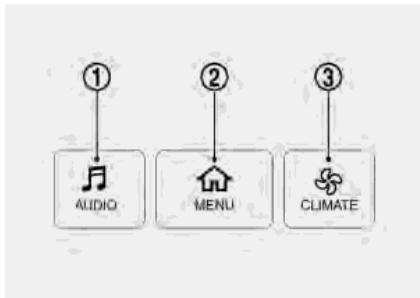
Appuyez sur
Appuyez sur
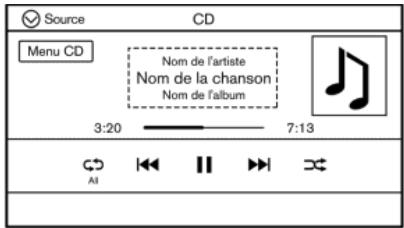
Permet d'afficher l'écran audio.
Lorsque you appuyez sur
《3. Système audio》
Appuyez sur ②
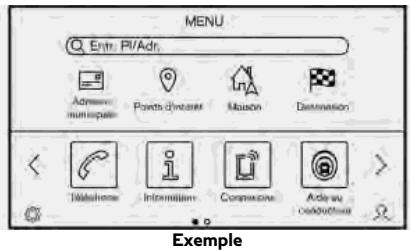
Il est possible d'acceder à la plupart des fonctions, telles que les paramètres de navigation (si le vehicule en est équipé), la
connexion du téléphone, l'affichage de l'écran d'informations et les autres réglages à partir de ce menu.
«Comment afficher et utiliser l'écran MENU» (page 2-19)
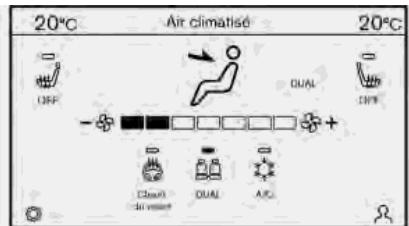
Appuyez sur <CLIMATE> :
Example
Les informations actuelles relatives à la climatisation s'affichent sur l'affichage inférieur. Appuyez directement sur la touche pour utiliser les fonctions de la climatisation. Pour plus de détails, reportez-vous au manuel du conducteur du vehicule.
COMMENT AFFICHER ET UTILISER L'ECRAN MENU
Appuyez sur
- Le périphérique jumele est ajoute à la liste sur l'écran des Périphériques.
- Le fait d'appuyer sur le nom de l'autre périhérique dans la liste permet de basculer sur ledit périhérique.
- Appuyez sur [C] pour permettre au périphérique d'activer/de désactiver Apple CarPlayMD. Cet icone s'affiche si le périphérique est compatible avec Apple CarPlayMD.
- Appuyez sur [A] pour permettre au périhérique d'activer/de désactiver Android Auto. Cet icone s'affiche si le périhérique est compatible avec Android Auto.
2. Présentation du système
- Le fait d'appuyer sur [C] permet la connexion du périhérique via BluetoothMD ainsi que son utilisation avec le système mains-libres du téléphone.
- Vous pouvez paramétrer un téléphone mains-libres favori. Le symbole [♂] à côté du nom du téléphone seLECTIONné en tant que favori est accompagné de «★». 《Réglages BluetoothMD》 (page 2-30)
- Le fait d'appuyer sur [∫] permet la connexion du périhérique via BluetoothMD ainsi que son'utilisation pour le système audio BluetoothMD.
- Vous pouvez paramétre un périhérique audio Bluetooth™ favori. Le symbole [∫] à côté du nom du périhérique audio sélectionné en tant que favorsi est accompagné de «★».
- «Réglages Bluetooth™» (page 2-30)
Appuyez sur [ ] pour afficher les informations du péripérisque. 《Information du péripérisque》 (page 2-31) - Vous pouvez connecter jusqu'à 6 périhériques Bluetooth ^MD . Si 6 périhériques sont déjà connectés, l'un des
periphériques doit d'abord être supprimé avant de pouvoir connecter un autre periphérique.
La procEDURE de jumelage varie selon chaque périhérique. Reportez-vous au manuel d'utilisation du périhérique pour plus de détails.
- Rendez-vous sur www.infinitiusa.com/ bluetooth/ pour plus d'informations sur les périhériques BluetoothMD recommends.
Réglages Bluetooth ^MD :
Vou pouve personnaliser les parametes Bluetooth ^MD .
- Appuyez sur
- Appuyez sur [Appareils].
- Appuyez sur [O].
Paramètres de réglage disponibles
| Paramètre de réglage | Action |
| [Bluetooth] | Active/désactive la connexion Bluetooth™. |
| [2 téléphones en même temps] | Lorsque ce paramètre est activé, un maximum de 2 périhériques Bluetooth™ peuvent être simultané-ment connectés au sys- tème embarqué. |
| [Téléphone fa-vori] | Un périhérique Blue-tooth™ peut être enre-gistré en tant que téléphone mains-libres fa-vori. Si le téléphone mains-li-bres se trouve dans le périmètre de détction avec le Bluetooth™ ac-tivé, le périhérique enre-gistré en tant que favorsi est automatiquement connecté au système em-barqué, la priorité étant donnée à l'activation du système. Le téléphonefavori est marqué avec une «★» dans la liste des périhéri-ques. |
| [Audio favori] | Un périphérique Blue-tooth® MD peut être enregistré en tant que périphérique audio favori. Si le périphérique audio Bluetooth® MD se trouve dans le périmètre de détection avec le Blue-tooth® MD activé, le périphérique enregistré en tant que favors est automatiquement connecté au système embarqué, la priorité étant donné à l'activation du système. Le périphérique audiofavori est marqué avec une «★» dans la liste des péri-phériques. |
| [Nom apparueil] | Le nom du dispositif peut être modifié. |
| [NIP] | Le code PIN peut être modifié. |

INFORMATION :
Avec le paramètre [Nom apparéil], le nom du périphérique qui apparaît sur l'écran peut être modifié et renommé en remplaçant le nom paramétré par défaut par le nom
souhaïte (par exemple «Véhicule de Steve»).
Information du périphérique :
Vou puez afficher les informations des peripériques connectés au vehicule.
- Appuyez sur
- Appuyez sur [Périphériques].
- Appuyez sur à côté du nom du périhérique pour afficher les informations du périhérique.
Les paramètres de réglage disponibles peuvent varier selon les modèles, les spécifications et les versions du logiciel.
Paramètres de réglage disponibles
| Paramètre de réglage | Action |
| [Effacer] | Les pérophériques jumelés peuvent être effacés de la liste. |
| [Infos apparéil] | Affiche les informations du pérophérique Bluetooth™ connecté. |
| [Projection sur smartphone] | Affiche l'écran des régles du smartphone. «Réglages d'Apple CarPlay™» (page 5-24) «Réglages d'Android Auto» (page 5-29) |
Effacement des informations du périhérisque :
Les périphériques jumelés peuvent être effacés de la liste.
- Appuyez sur
- Appuyez sur [Périphériques].
- Appuyez sur à côté du nom du périhérique que vous souhaitez supprimer.
- Appuyez sur [Effacer]. Appuyez sur [Oui] lorsque le message s'affiche.
Réglage Wi-Fi (si le vehicule en est équipé)
Une connexion Wi-Fi peut être établie en utilisant un réseau Wi-Fi disponible à proximé du vehicule ou la fonction de point d'accès Wi-Fi (si le vehicule en est équipé), etc. La connectivité Wi-Fi est utile pour la
2. Présentation du système
mise à jour des données cartographiques (si le vehicule en est équipé) et du logiciel du système, ou l'utilisation des services en ligne, comme la recherche en ligne (si le vehicule en est équipé) ou Premium Traffic (si le vehicule en est équipé).
«Mise à jour du logiciel du système» (page 5-5)
«Commentmettreà jourlesdonnées cartographiques»(page6-68)
Recherche via texte libre> (page 6-18)
«Informations routières premium» (page 6-47)
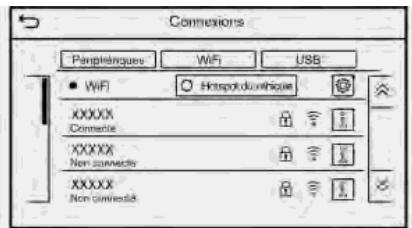
Connexion au réseau Wi-Fi :
Example
Pour utiliser la connexion Wi-Fi pour la première fois, les procédures de connexion suivantes sont nécessaires.
- Appuyez sur
- Appuyez sur [WiFi].
- Appuyez sur le nom du dispositif que vous souhaitez connecter.
| 1 | Indique qu'un mot de passer est paramétré. |
| 2 | Indique la force du signal reçu par le dispositif Wi-Fi. |
- Entrez un mot de passer et appuyez sur [OK]. Le dispositif est connecté.
Si un dispositif dans la liste est en mesure d'établir une connexion Wi-Fi, appuyez sur le nom du dispositif dans la liste pour démarrer la connexion.

INFORMATION :
- Entre le mot de passer correctement, en tenant compte des majuscules.
-
Appuyez sur [ ] pour afficher les informations de réseau. L'activation de [Auto Connect] permet de connecter automatique le vehicule au réseau si le réseau est disponible.
-
Le système peut se connecter uniquement au réseau de sécurité WPA2 (ne se connecte pas au réseau WEP, WPA1).
- Les réseaux Wi-Fi qui nécessitent un navigateur Web ne sont pas accessibles au moyen de ces unités.
Réglages Wi-Fi :
Vou puez personnaliser les réglages Wi-Fi.
- Appuyez sur
- Appuyez sur [WiFi].
- Appuyez sur [O].
- Appuyez sur le paramètre souhaïte.
Les paramètres disponibles peuvent varier selon les modèles, les spécifications et les versions du logiciel.
Paramètres de réglage disponibles
| Paramètre de réglage | Action |
| [WiFi] | Active/désactive la connexion Wi-Fi. |
| [Hotspot du réseau] | Permet d'activer/de dés-activer un point d'accès du réseau. |
| [Nom du réseau(SSID)] | Le nom du réseau Wi-Fl peut être modifié. |
| [Mot de passer] | Le mot de passer du réseauWi-Fl peut être modifié. |
Suppression du réseau Wi-Fi :
Le réseau Wi-Fi enregistré peut être supprimé de la liste.
- Appuyez sur
- Appuyez sur [WiFi].
- Appuyez sur [a cote du nom du réseau que vous souhaitez supprimer.
- Appuyez sur [Oublier ce reseau]. Appuyez sur [Oui] lorsque le message s'affiche.
Utilisation du point d'accès Wi-Fi (si le vehicule en est équipé):
La fonction de point d'accès Wi-Fi vous permet de connecter des péripériques tels qu'un ordinateur portable ou une tablette au vehicule. Vous pouze acceder à internet en utilisant la TCU (unité de contrôle télématique) installée dans votre vehicule lorsqu'un abonnement du fournisseur de service est actif. Il est possible de connecter jusqu'à 7 péripériques au point d'accès Wi-Fi.
i INFORMATION:
Pour utiliser internet, vous devez souscrite par avance à un abonnement auprès du fournisseur de services. Contactez votre fournisseur de téléphonie cellulaire pour plus de détails.
- Appuyez sur
- Appuyez sur [WiFi].
- Appuyez sur [Point d'accès veh.]. Le nom du réseau (SSID) et le mot de passée s'affichent.
- Sélectionnez le nom du réseau embarqué (SSID) sur votre périphérique.
- Entrez le mot de passer du réseau sur le périphérique pour vous connecter au réseau Wi-Fi embarqué.
i INFORMATION:
-
L'activation de la fonctionnalité de point d'accès Wi-Fi de votre dispositif peut entraîner des frais supplémentaires de votre opérateur de téléphonie cellulaire. Consultez votre opérateur de téléphonie cellulaire concernant les frais de communication.
-
Le transfert des données peut être limité selon le contenu.
- L'accessibilité peut être désactivée en fonction de la réception des ondes radio.
- Lorsque la connexion automatique est active sur votre périphérique et que le nom de réseau (SSID) est déjà enregistré, l'activation de [Point d'accès veh.] permet de connecter automatiquement le périphérique au vehicule.
- La fonction de point d'accès Wi-Fi ne peut pas être utilisée pendant l'utilisation d'Apple CarPlay™ sans fil (si le vehicule en est équipe).
- L'autre communication sans fil peut causeer des interférences avec la fonction de point d'accès Wi-Fi et un retard peut se produit.
Lorsque le périphérique est utilisé dans le vehicule, respectez toujours les exigences légales en vigueur dans l'etat ou la province où vous conduisez.
2. Présentation du système
Affichage des informations relatives au dispositif USB
Les informations du dispositif USB connecté peuvent être visualisées.
«Lecteur de dispositif USB» (page 3-25)
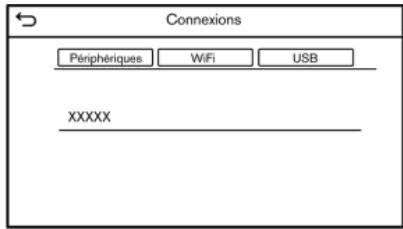
- Appuyez sur
- Appuyez sur [USB].
- Appuyez sur le nom du dispositif que vous souhaitez vérifier. Le nom et le type du dispositif sont affichés.
RéGLAGES DU VOLUME ET DES BIPS SONORES
Il est possible de régler le volume de diverses fonctions y compris l'audio, le téléphone, le guidage vocal de la navigation (si le vehicule en est équipé) et les bips du système.
- Appuyez sur
- Appuyez sur [Volume et bips].
Les paramètres de réglage disponibles peuvent varier selon les modèles, les spécifications et les versions du logiciel.
Paramètres de réglage disponibles
| Paramètre de réglage | Action |
| [Volume audio] | Permet de régler le volume du système audio. |
| [Volume gui-dage] | Permet de régler le volume du guidage vocal. |
| [Sonnerie] | Permet de régler le volume de la sonnerie des appeals entrants. |
| [Appel sortant] | Permet de régler le volume des appeals sortants. |
| [Bouton Bips] | Permet d'activer/de désac-tiver le son des bips et l'alarme en cas d'opération non autorisée. |
| [Guidage vocal] | Permet d'activer/de désac-tiver le guidage vocal. |
RéGLAGES DE L'HORLOGE
Les réglages de l'horloge du système peuvent être modifiés.
- Appuyez sur
- Appuyez sur [Horloge].
Les paramètres de réglage disponibles peuvent varier selon les modèles, les spécifications et les versions du logiciel.
Paramètres de réglage disponibles
| Paramètre de réglage 1 | Paramètre de réglage 2 | Action |
| [Horloge à l'écran] | Permet d'activer/de désactiver l'affichage de l'horloge. Lorsque ce paramètre est activé, l'affichage de l'horloge apparait. | |
| [Mode horloge] | [Auto] | Permet de régler l'houre automatiquement à l'aide du GPS. |
| [Fuseau horaire] | Permet de régler l'houre en fonction du fuseau horaire sélectionné. | |
| [Manuel] | Permet d'indiquer les réglages de [Régler l'houre manuellement]. | |
| [Format d'horloge] | [12H] | La montre peut être paramétrée en mode 12 heures ou en mode 24 heures. |
| [24H] | ||
| [Format de date] | Il est possible de sélectionner le format d'affichage du jour, du mois et de l'année. | |
| [Décalage heures] | Permet de régler le décalage (heure/minutes). [Mode horloge] doit être paramétré sur [Auto] ou [Fuseau horaire] pour que cette option soit disponible. | |
| [Décalage min.] | ||
| [Heure d'été] | Permet d'activer/de désactiver le réglage de l'houre d'été. Cette option est disponible uniquement lorsque [Mode horloge] est paramétré sur [Fuseau horaire]. | |
| [Fuseau horaire] | Sélectionnez le fuseau horaire approprié dans la liste. [Mode horloge] doit être paramétré sur [Fuseau horaire] pour que cette option soit disponible. | |
| [Régler l'heure manuellement] | Permet de régler l'houre manuellement. Appuyez sur [+] ou [-] pour régler les heures, les minutes, le jour et le mois de l'année vers le haut ou vers le bas. Lorsque [Format d'horloge] est paramétré sur [12H], [AM]/[PM] peut être sélectionné. Modèles avec système de navigation :[Mode horloge] doit être paramétré sur [Manuel] pour que cette option soit disponible. | |

INFORMATION :
Lorsque le parametre [Horloge à l'écran] est activé, l'écran de réglage de l'horloge peut également être affiché en appuyant sur l'horloge située en haut à droite de l'écran.
- Selon les modèles, le réglage de l'horloge de l'écran d'informations du vehicule change également lorsque le réglage de l'horloge affichée sur l'écran tactile est modifié.
RéGLAGES DE L'ÉCRAN
Ce menu permet d'activer et de désactiver l'affichage, et de régler la qualité de l'image de l'affichage supérieur et de l'affichage inférieur.
- Appuyez sur
- Appuyez sur [Affichage].
- Appuyez sur le paramètre de réglage souhaité et effectuez le réglage souhaité.
Les paramètres de réglage et les fonctions disponibles peuvent varier selon les modélles, les spécifications et les versions du logiciel.
Paramètres de réglage disponibles
| [Réglages Af-fichage] | Permet de régler la qualité de l'image affichée. «Réglages de l'affi-chage» (page 2-36) |
| [Affichage] | Permet d'activer ou de dés-activer l'affichage. Il est également possible d'activer ou de désactiver l'affichage enMAINANT <MONTH> appuyé. Lorsque l'affichage est dés-activé, maintenez <CAMERA> (modèles avec Moniteur de vue environnante Around View<MD> ou <MD> (modèles sans Moniteur de vue environnante Around View<MD>) appuyé pour activer l'affichage. |
| [Jour / Nuit] | Permet de régler la lumino-sité de l'affichage ainsi que la couleur de la carte en bascu-lant entre l'écran de jour et l'écran de nuit. |
| [Changer la couleur de la carte] | Permet de régler la couleur de la carte en basculant entre l'écran de jour et l'écran de nuit. |
| [Réinitialiser réglages] | Ceci permet de rétablit les réglages de l'affichage par défaut. |
Réglages de l'affichage
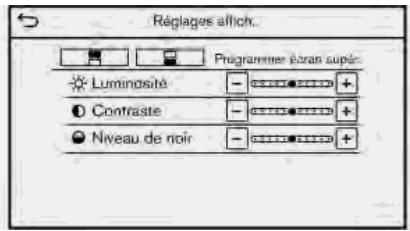
- Appuyez sur
- Appuyez sur [Ecran] et sur [Réglages affich.].
- Sélectionnez l'écran que vous souhaitez modifier.
Permet de regler l'écran supérieur.
:Permet de regler l'écran inférieur.
Paramètres de réglage disponibles
| [Luminosité] | Permet de régler la luminosité de l'écran. |
| [Contraste] | Permet de régler le contraste de l'écran. |
| [Niveau de noir] | Permet de régler le niveau de noir de l'écran. |
RéGLAGE DE LA LANGUE
Ceci permet de modifier la langue utilisé dans le système.
- Appuyez sur
- Appuyez sur [Autres].
- Appuyez sur [Langue].
Permet de selectionner la langue souhai-tée du système.
Le réglage de la langue est appliqué à
l'affichage supérieur et à l'affichage inférieur, aux announces vocales, et au système de reconnaissance vocale.

INFORMATION :
- Ne modifies pas la position du contact d'allumage lorsque vous modifiez la langue.
- Si la langue seLECTIONnée est également supportée par l'écran d'informations du vehicule, un message de confirmation vous demandant si vous souhaitez également changer la langue des instruments s'affiche. Sélectionnez [Oui] pour changer la langue sur l'écran d'informations du vehicule.
RéGLAGES DES UNITÉS
Ceci permet de modifier les unités utilisées dans le système.
- Appuyez sur
- Appuyez sur [Autres].
- Appuyez sur [Unités].
Les paramètres de réglage disponibles peuvent varier selon les modèles, les spécifications et les versions du logiciel.
Paramètres de réglage disponibles
| Paramètre de ré-glage | Action |
| [Distance] | Sélectionnez l'unité de distance. |
| [Economie de carbu-rant] | Sélectionnez l'unité de consommation de car-burant. |
| [Température] | Sélectionnez l'unité de température. |

INFORMATION :
- Ne modifies pas la position du contact d'allumage lorsque vous modifiez les unités.
- L'unité affichée sur l'écran d'informations du vehicule et sur les instruments change également avec les unités affichées sur l'affichage supérieur et inférieur.
RéGLAGES DU TYPE DE CLAVIER
La disposition du clavier des écrans de saisie de caractères peut être sélectionnée.
- Appuyez sur
2. Présentation du système
- Appuyez sur [Autres].
- Appuyez sur [Type de clavier]. Le type de clavier bascule entre ABC et QWERTY.
RETABLIR TOUS LES PARAMÉTRES PAR DEFAULT
Cela permet de réinitialiser tous les paramètres suivants par défaut.
- Appuyez sur
- Appuyez sur [Autres].
- Appuyez sur [Retour aux réglages par défaut].
- Un message de confirmation s'affiche. Appuyez sur [Oui] pour paramétre les réglages par défaut.
ECRAN DE MENU DE RÉGLAGE RAPIDE
Appuyez sur [O] sur l'affichage inférieur pour paramétrer l'affichage des paramètres du menu des paramètres.
Paramètres de réglage disponibles
| Paramètre de réglage | Action |
| [Jour / Nuit] | Permet de régler la luminosité des affichages supérieur et inférieur. Permet de régler la couleur de la carte (si le vehicule en est équipé) en basculant entre l'écran de jour et l'écran de nuit. |
| [Graves] | Permet de régler la qualité so-nore et la balance des haut-parleurs en appuyant sur [+]/[-.], [L]/[R] ou [R]/[F]. |
| [Aigus] | |
| [Balance] | |
| [Fondu] | |
| [Volume et bips] | Permet d'activer et de désacti-ver, ainsi que de régler le volume de diverses fonctions y compris le téléphone, le guidage vocal de navigation (si le vehicule en est équipé), ainsi que les bips du système. «Réglages du volume et des bips sonores» (page 2-34) |
3 Système audio
Précautions relatives au fonctionnement du
syntème audio 3-2
Radio. 3-2
Disque compact (CD) 3-4
Port de connexion USB (bus série universal) 3-5
Fichiers audio
compressés (MP3/WMA/AAC) 3-6
Noms et fonctions des touches de
commande audio. 3-11
Touches audio principales. 3-11
Commande audio au volant. 3-12
Détails relatifs au fonctionnement du
systeme audio 3-12
Fonctionnement général du système audio.... 3-12
Radio. 3-14
Lecteur de disques compacts (CD)
(si le vehicule en est équipé) 3-22
Lecteur de dispositif USB. 3-25
Lecteur iPod 3-29
Dispositifs auxiliaires (AUX) (si le vehicule en
estéquipé) 3-37
Système audio de smartphone 3-37
Paramètres audio 3-39
Entretien et nettoyage des CD/dispositifs USB.... 3-40
CD (si le vehicule en est équipé) 3-40
Dispositif USB. 3-40
PRECAUTIONS RELATIVES AU FONCTIONNEMENT DU SYSTEME AUDIO

MISE EN GARDE
- Actionnez le système audio uniquement lorsque le moteur tourne. L'utilisation du système audio pendant de longues périodes lorsque le moteur est à l'arrêt risque de décharger la batterie du vehicule.
- Protégez le lecteur de l'humidité. Une humidité excessive provenant par exemple de liquides renversés peut entrainer un dysfonctionnement du système.
RADIO
Placez le contact d'allumage sur ACC ou ON avant d'allumer la radio. Si vous écoutez la radio sans faire tournier le moteur, le contact d'allumage doit être positionné sur ACC.
La qualité de réception varie en fonction de la puissance du signal de la station, de la distance à laquelle est situé l'émetteur, de la présence eventuelle de batiments, de Ponts, de montagnes et d'autres facteurs externes.
Les variations intermittentes de qualité de réception sont généralement provoquées par des facteurs externes.
L'emploi d'un téléphone cellulaire dans ou pres du vehicule peut afferter la qualite de la reception radio.
Réception radio
Votre système de radio est équipé de circuits électroniques de conception avancée permettant d'optimiser la réception radio. Ces circuits sont conçus dans le but d'étendre la zone de réception pour obtenir une qualité de réception optime.
En revanche, il existe certaines caractéristiques générales inherentes aux signaux radio FM et AM qui peuvent affecter la qualité de la réception radio dans un vehicule en mouvement, même en cas d'utilisation d'un système haute technologie. Ces caractéristiques sont tout à fait normales dans une zone de réception donnée, et n'indiquent en rien un dysfonctionnement de votre système de radio.
Les conditions de réception changent en permanence en raison du déplacement du vehicule. La hauteur des immeubles, l'etat de la route, la distance du signal et les interférences provenant des autres vehicules
peuvent affecter la qualite de la reception.
Quelques facteurs pouvant affecter la reception radio sont décrites ci-après.
Certains téléphones cellulaires ou d'autres dispositifs peuvent cause des interférences ou un bourdonnement provenant des hautparleurs du système audio. Le fait de ranger le dispositif dans un endroit différent peut réduire ou éliminer ces bruits.
Réception radio FM
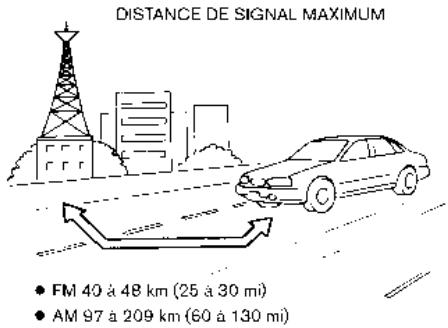
Portée d'émission : la portée d'émission FM se limite normalement à une distance de 40 à 48 km (25 à 30 mi), la FM monophonique (une seule station) ayant une portée légère
ment supérieure à la FM stéreo. Les influences externes peuvent parfois interférer avec la réception de stations FM même si la station FM se trouve dans une zone de 40 km (25 mi). L'intensité du signal FM est directement liée à la distance entre le transmetteur et le récepteur. Les signaux FM suivant une liaison en visibilité directe représentant plusieurs caractéristiques identiques à celles de la lumière. Par exemple, les objets seront réfléchis.
Evanouissement et dérivé : Si votre vehicule s'éloigne d'un transmetteur radio, les signaux s'évanouissant et/ou dérivent.
Parasites and tremblements : Lorsque le signal connait des interférences à cause d'immebres, de collines ou de la position de l'antenne ; les parasites et les tremblements sont en général associés au fait que le vehicule s'éloigne du transmetteur radio. Ceci peut être attenué en baissant les aigus afin d'en réduire le niveau.
Réception par trajets multiples : En raison des caractéristiques réfléchissantes des signaux FM, les signaux directs et réfléchis atteignent simultanément le récepteur. Les signaux peuvent s'annuler mutuellement, entraînant des tremblements ou une perte de son momentanée.
Réception radio AM
Les signaux AM, à cause de leur basse fréquence, peuvent contourner les objets et les éviter le long du sol. En outre, les signaux peuvent se réverberer sur l'ionosphere et être renvoyés sur la surface terrestre. En raison de ces caractéristiques, les signaux AM sont également suscept à des interférences car ils se déplacent à partir d'un transmetteur jusqu'à un récepteur.
Evanouissement: Ce phénomène se produit lorsque le vehicule traverse des portions souterraines d'autoroute ou des zones complenant plusieurs hauts immeubles. Cela peut également se produit pendant quelques secondes en cas de turbulence ionosphérique, même dans des zones dénuées d'obstacles.
Parasites : Causes par des orages, des lignes électriques, des enseignes lumineuses et même des feuels de circulation.
Réception de la technologie HD RadioMC
La réception de la technologie HD Radio doit être activée pour recevoir les retransmissions HD Radio.
«Menu de la radio» (page 3-19)
Cela yous permit de receivevoir les radiodiffusions numériques (si disponible) et d'obtenir ainsi une(Meilleure qualite sonore ainsqu'une réception claire.Lorsque ce mode n'est pas activé ou que les radiodiffusions HD ne sont pas disponibles, vous recevrez les radiodiffusions analogiques (AM/FM).
Réception radio satellite
Lors de la première utilisation de la radio satellite ou après avoir remplaced la batterie, il est possible que la radio satellite ne fonctionne pas correctement. Il ne s'agit pas d'un dysfonctionnement. Attendez plus de 10 minutes avec la radio satellite activée et avec le vehicule en dehors d'une zone importante de grands immeubles ou des immeubles métalliques afin que la radio satellite puisse receivevoir toutes les données nécessaires.
Les services SiriusXM™ nécessitant un abonnement une fois la période d'essay écoulée et sont vendus séparément ou en tant qu'ensemble. Le service satellite est disponible uniquement dans les 48 états contigus des États-Unis. Le service SiriusXM™ est également disponible au Canada; renDEX-Vous sur le site www.siriusxm.
3. Système audio
ca.
Les performances de la radio satellite peuvent être affectées si un chargement transporte sur le toit bloque le signal radio satellite.
Si possible, ne placez aucun chargement pres de l'antenne satellite.
Une accumulation de glace sur l'antenne de radio satellite peut affecter les performances radio. Retirez la glace pour restaurer la réception de radio satellite.
DISQUE COMPACT (CD)
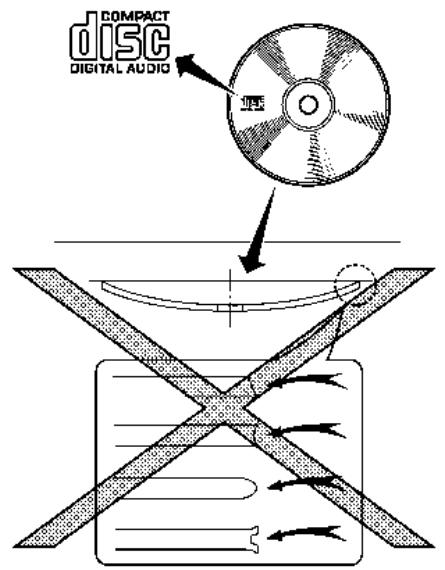
- N'essayez pas de faire rentrer un CD de force dans la fente. Cela pourrait endommager le CD et/ou le lecteur CD.
Le fait d'essayer de charger un CD avec le volet du chargeur fermé risque d'en
dommager le CD et/ou le lecteur CD.
- Par temps froid ou pluvieux, le lecteur risque de ne pas fonctionner correctement à cause de l'humidité ambiente. Si tel est le cas, retirez le CD puis séchez ou aéréz complètement le lecteur.
- Le lecteur risque de sauter en cas de conduite sur des routes accidentées.
- Il est possible que le lecteur CD ne fonctionne pas en cas de température extrémentement élevé dans l'habitacle. Faites baisser la température avant de l'utiliser.
Utilisez uniquement des disques ronds haute qualite de 12 cm (4,7 po) portant le logo «COMPACT disc DIGITAL AUDIO» sur le disque ou l'emballage. - N'exposez pas le CD directement aux rayons du soleil.
- Les CD de mauvaise qualité, sales, rayés, recouverts d'empreintes digitales ou percés risquent de ne pas être lus correctement.
-
Les CD suivants risquent de ne pas etre lus correctement :
-
CD protégés contre la copie (CCCD)
- CD enregistrables (CD-R)
-
CD réinscriptibles (CD-RW)
-
N'utilise pas les CD suivants car ils risquent de provoquer un mauvais fonctionnement du lecteur.
-
Disques de 8 cm (3,1 po)
- CD qui ne sont pas ronds
- CD avec une étiquette en papier
-
CD voilés, éraflés ouprésentant des bords irréguliers
-
Le système audio peut uniquement dire des CD préenregistrés. Il ne permet pas d'enregistrer ou de graver des CD.
- Lorsque le CD ne peut pas etre lu, l'un des messages suivants s'affiche.
Erreur lecture disque :
Indique une erreur relative à la vitesse linéaire constante, à la focalisation, à la table des matières ou d'accès. Vérifiez et insérez le CD à nouveau. Assurez-vous qu'il est inséré correctement.
Veuillez ejecter le disque :
Indique une erreur de mecanisme. Si le CD peut etre ejecte, ejectez le CD et inserez-le a nouveau. Si le CD ne peut pas etre ejecte, nous vous recommendons de vous rendre chez un concessionnaire INFINITI.
Piste non reconnectue :
Indique qu'aucun fichier lisible n'est detecté sur le CD inséré. Vérifiez les données sur votre CD.
PORT DE CONNEXION USB (bus série universal)

AVERTISSEMENT
Ne branche pas, ne débranche pas et n'utilise pas le dispositif USB pendant la conduite. Cela pourrait vous distraire. Toute distraction risquerait de vous faire perdre le contrôle du vehicule et de provoquer un accident ou des blessures graves.

MISE EN GARDE
- Ne forcez pas l'introduction du dispositif USB dans le port de connexion USB. Selon le port de connexion USB, l'insertion du dispositif USB incliné ou à l'envers peut endommager le port. Assurez-vous que le dispositif USB est correctement branché au port de connexion USB.
- Ne tenez pas le cache du port de connexion USB (si le vehicule en est équipé) en retardant le dispositif USB. Ceci pourrait endommager le port et le cache.
- Ne laïsez pas le cable USB dans un endroit où il pourrait être arraché involontairement. Si le cable est arraché, le port risquerait d'être endommagé.
Aucun dispositif USB n'est fourni avec le vehicule. Les dispositifs USB doivent etre achetés séparément si nécessaire.
Ce système ne peut pas etre utiliser pour formater des dispositifs USB. Pour formater un dispositif USB,utilisez un ordinateur.
Ce système est compatible avec plusieurs
3. Système audio
types de dispositifs de mémoire USB, de disques durs USB et de lecteurs iPod.
Certsains dispositifs USB risquent de ne pas être compatibles avec ce système.
- Les dispositifs USB partitionnés peuvent ne pas être lus correctement.
- Certains caractères utilisés dans d'autres langues (chinois, japonais, etc.) ne peuvent pas être affichés correctement sur l'écran. Il est recommendé d'utiliser les caractères de la langue française avec le dispositif USB.
Remarques generales sur l'utilisation d'un dispositif USB :
Reportez-vous aux informations indiquées sur la notice d'utilisation du fabricant du dispositif pour un entretien approprié du dispositif.
Remarques sur l'utilisation de l'iPod :
iPod est une marque déposée par Apple Inc. aux Etats-Unis et dans d'autres pays.
-
Une mauvaise connexion de l'iPod peut entraîner le clignotement d'un témoin de vérification sur l'écran. Assurez-vous toujours que l'iPod est branché correctement.
-
Les livres audio peuvent être lus dans un ordre différent de celui affché sur l'iPod.
FICHIERS AUDIO COMPRESSÉS (MP3/WMA/AAC)
Explication des termes
- MP3 - MP3 est l'abréviation de Moving Pictures Experts Group Audio Layer 3. MP3 est le format de fichier audio numérique compressé le plus connu. Ce format permet d'obtenir une qualité sonore quasiment équivalente à celle d'un CD, sur un espace extrémement réduit par rapport à celui des fichiers audio traditionnels. La conversion en un fichier MP3 d'une piste audio permit de réduire la taille du fichier de 10:1 environ (échantillonnage : 44,1 kHz, début binaire : 128 kbps) sans aucune perte de qualité perceptible à l'oreille. La compression réduit certains éléments du son inaudibles pour la plupart des personnes.
WMA - Windows Media Audio (WMA) est un format audio compressé, créé par Microsoft comme alternative au MP3. Le codec WMA possède une capacité de compression des fichiers plus importante que le codec MP3, permettant la mémo
risation d'une plus grande quantité de pistes audio numériques sur le même espace, par rapport aux pistes MP3, pour une qualité équivalente.
Ce produit est protégé par certains droits de propriété intellectuelle de Microsoft Corporation et de tiers. L'utilisation ou la distribution d'une telle technologie en dehors de ce produit est interdite sans une licence de Microsoft ou d'une filiale agrée de Microsoft et de tiers.
- Débit binaire - Le débit binaire donne le nombre de bits par seconde utilisés par les fichiers musicaux numériques. La taille et la qualité d'un fichier audio numérique compressé sont déterminées par le débit binaire utilisé lors de l'encodage du fichier.
- Fréquence d'échantillonnage - La fréquence d'échantillonnage donne le nombre d'échantillons d'un signal utilisés chaque seconde, lorsqu'un fichier analogue est converti en un fichier numérique (conversion analogue/ numérique).
- Multisession - La multisession est l'une des méthodes utilisées pour écrire des
données sur un support. Lorsque les données sont écrites sur le support en une seule fois, on parle de monosession; lorsqu'elles sont écrites en plusieurs fois, on parle de multisession.
- Balise ID3/WMA - La balise ID3/WMA représentée la partie du fichier MP3 ou WMA encode, contenant les informations relatives au fichier audio numérique, telles que le titre du morceau, l'artiste, le titre de l'album, la vitesse de débit, la durée du morceau, etc. Les informations concernant la balise ID3 apparaissent sur l'écran, dans la zone d'affichage du titre de l'album ou du morceau, du nom de l'artiste, etc.
-
AAC - Le codage audio avancé (AAC) est un format audio compressé. L'AAC fournit une compression de fichier supérieurie au MP3 et permet la création et l'enregistrement de fichiers audio avec la même qualité que le format MP3.
-
Windows MD et Windows Media MD sont des marques ou des marques de Microsoft Corporation déposées aux États-Unis et/ou dans d'autres pays.
Ordre de lecture
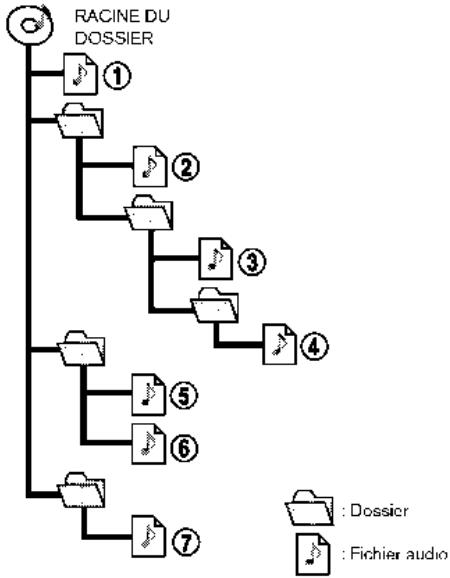
- Le nom des dossiers ne contenant aucun fichier audio compré ne s'affiche pas sur l'écran.
L'ordre de lecture dépend de l'ordre dans lequel les fichiers ont été écrites sur le
support ; les fichiers risquent donc de ne pas'êtrelusdansl'ordresouhaite.
- L'ordre de lecture de fichiers audio compressés est tel qu'indiqué sur l'illustration.
Tableau de specifications pour CD (si le vehicule en est équipé)
| Médiasupportés | CD, CD-R*5, CD-RW*5 | ||
| Systèmes de fichiers supportés | CD, CD-R*5, CD-RW*5 | ||
| Versions suppor-tées*1 | MP3 | Version | MPEG1 Audio Layer3, MPEG2 Audio Layer3 |
| Fréquence d'échantillonnage | MPEG1 Audio Layer3 : 32kHz, 44,1kHz, 48kHzMPEG2 Audio Layer3 : 16kHz, 22,05kHz, 24kHz | ||
| Débit binaire | MPEG1 Audio Layer3 : 32 kbps - 320 kbpsMPEG2 Audio Layer3 : 8 kbps - 160 kbps | ||
| WMA*2 | Version | WMA7, WMA8, WMA9, WMA9.1, WMA9.2 | |
| Débit binaire/Taux d'échan-tillonnage | Débit binaire : Ver7, Ver8 : 32-192kbps Ver9,Ver9.1,Ver9.2:32-192kbps, VBRFréquence d'échantillonnage : Ver7, Ver8:8k/11.025k/16k/22k/32k/44.1k Ver9,Ver9.1,Ver9.2:8k/11.025k/16k/22k/32k/44.1k/48 kHz | ||
| AAC*3 | Débit binaire/Taux d'échan-tillonnage | Débit binaire : 8-256 kbps, VBRFréquence d'échantillonnage : 11,025-48kHz | |
| Informations contenues dans les balises (titre du morceau, nom de l'artiste et nom de l'album) | Balise ID3 VER1.0, VER1.1, VER2.2, VER2.3, VER2.4 (MP3 uniquement)Balise WMA (WMA uniquement)Balise AAC (AAC uniquement) | ||
| Niveau de dossier | CD, CD-R*5, CD-RW*5 : Niveau de dossier : 8, Dossiers : 255 (dosquier racine compris), Fichiers : 510 (255 fichiers par dossier) | ||
| Codes de caractères pouvant être affichés*4 | 01 : SHIFT-JIS, ASCII, ISO-8859-1, UTF-8, UTF-16 BOM, UTF-16 gros-boutiste, UTF-16 petit-boutiste, 02 : UNICODE, 03 : UTF-16 | ||
1 Les fichiers créé en combinant un taux d'échéantillonnage de 48 kHz avec un débit binaire de 64 kbit/s ne peuvent pas être lus.
2 Les fichiers WMA protégés (DRM) ne peuvent pas être lus.
3 Créé par iTunes.
4 Les codes disponibles dépendent du type de media, des versions et des informations qui vont être affichés.
*5 Peut ne pas fonctionner avec le système de reconnaissance vocale.
- Reconnaissance vocale
Tableau de specifications du port USB
| Médias supportés | USB2.0 |
| Systèmes de fichiers supportés | FAT16, FAT32 |
| Niveau de dossier | Niveau de dossier : 8, Fichiers via dossier : 255, Dossiers : 512 (dosquier racine compris), Fichiers : 8000 |
| Informations containues dans les balises (title du morceau, nom de l'artiste et nom de l'album) | Balise ID3 VER1.0, VER1.1, VER2.2, VER2.3, VER2.4 (MP3 uniquement) |
| Balise WMA (WMA uniquement) | |
| Balise AAC (AAC uniquement) |
| Format | Fréquence d'échantillonnage | Débit binaire pris en charge | ||
| MP3 *1 | MPEG1 | Layer-3 | 32, 44,1, 48 kHz | 32-320 kbps |
| MPEG2 | 16, 22,05, 24 kHz | 8-160 kbps | ||
| WMA *2 | 8, 11,025, 16, 22,05, 32, 44,1, 48 kHz | 12-192 kbps | ||
| AAC (MPEG4) *3 (Extension «m4a» uniquement) | 11,025, 16, 22,05, 32, 44,1, 48 kHz | 8-320 kbps | ||
| FLAC | 8-192 kHz | 128 - 12,288 kbps | ||
| Vagues | 8-192 kHz | 128 - 12,288 kbps | ||
1 MPEG2.5 n'est pas pris en charge.
*2 WMA7, WMA8, WMA9, WMA9.1, WMA9.2 ne sont pas pris en charge. (WMA9 Professionnel, Sans perte, Voix ne sont pas pris en charge.)
3 Seuls les fichiers AAC codés par iTunes sont pris en charge. HE-AAC (à haut rendement) n'est pas pris en charge.
AUDIO BLUETOOTHMD
- Certains dispositifs audio Bluetooth™ peuvent ne pas être reconnus par le système audio du vehicule.
- Il est nécessaire de configurer la connexion sans fil entre un dispositif audio Bluetooth ^MD compatible et le module Bluetooth ^MD du vehicule avant d'utiliser le système audio Bluetooth ^MD .
-
La lecture audio Bluetooth™ peut être interrompue lors de
-
la réception d'un appel mains-libres.
- la vérification de la connexion à un téléphone mains-libres.
- la connexion d'un téléphone mains-libres ou d'un dispositif audio.
- le téléchargement de la mémoire du réseau du téléphone cellulaire connecté.
Le système audio Bluetooth™ peut être déconnecté si vous utilisez Apple CarPlay™ sans fil (si le vehicule en est équipé).
«Apple CarPlayMD» (page 5-20)
- Ne placez pas un dispositif audio Bluetooth ^MD à proximé d'objets métalliques
ou trop loin du module BluetoothMD du vehicule afin d'éviter toute alétration de la qualité sonore et toute interruption de la connexion sans fil.
- Lorsqu'un dispositif audio est connecté au moyen d'une connexion BluetoothMD sans fil, la batterie du dispositif peut se décharger plus vite qu'habituellement.
- Ce système supporte le profil de distribution audio avancé (A2DP) et le profil de télécommande audio/video (AVRCP) Bluetooth ^MD .
- Le système LAN sans fil (Wi-Fi) et les fonctions Bluetooth™ utilisent la même bande de fréquences (2,4 GHz). Le fait d'utiliser les fonctions Bluetooth™ et LAN sans fil simultanément risque de ralentir ou d'interrompree la communication et de provoquer des bruits indésirables. Il est recommendé de désactiver le système LAN sans fil (Wi-Fi) lorsque vous souhaitez utiliser les fonctions Bluetooth™.
NOMS ET FONCTIONS DES TOUCHES DE COMMANDE AUDIO
TOUCHES AUDIO PRINCIPALES
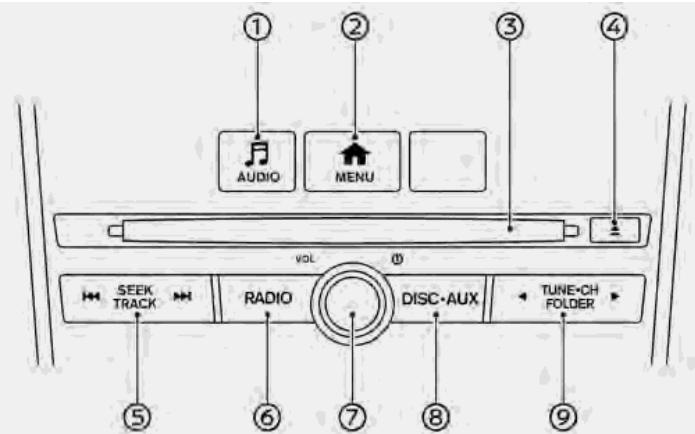
②
Appuyez pour afficher l'écran audio de la source précédemment sélectionnée.
Appuyez à nouveau pour afficher l'écran de menu de source audio.
«Sélection d'une source audio» (page 3-13)
②
Appuyez sur cette touche pour passer à l'écran de menu.
③ Logement de CD:
Insérez un CD en orientant le côté étiquette vers le haut.
<△>:
Appuyez sur la touche pour ejecter un CD.
SEEK-TRACK>
Permet de changer de station/canal de radio, de sauter des pistes et d'effectuer des avances/retours rapides sur les pistes.
⑥ :
Appuyez pour passer au mode radio. La bande radio bascule entre AM, FM et SXM ^MD (SiriusXMM ^MD ), dans cet ordre, chaque fois que vous appuyez sur la touche.
⑦ :
Appuyez pour activer/désactiver le système audio.
Le système audio peut également être activé si vous tournez le bouton lorsque le système audio est désactivé.
Tournez pour régler le volume.
DISC-AUX>/MEDIA>
Chaque fais que vous appuyez sur la touche, une source audio différente (CD, USB, iPod, audio Bluetooth ^MD , AUX (si le vehicule en est équipé) ou audio du smartphone) est sélectionnée.
3. Système audio
Permet d'effectuer une recherche manuelle des stations AM/FM, de régler les canaux SXM^MD , d'effectuer une avance/un retardur rapide sur des pistes et de seLECTIONner les dossiers MP3/WMA/AAC.
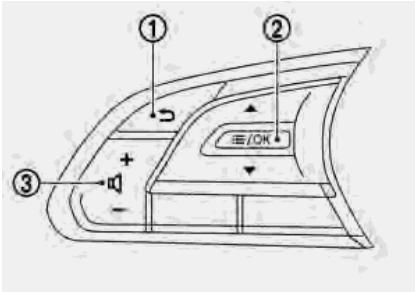
COMMANDDE AUDIO AU VOLANT
③ < > (RETOUR) :
Appuyez pour revenir à l'écran précédent ou pour annuler une sélection si elle n'est pas terminée.
② <: /OK>:
Le fait d'incliner la commande vers le haut/baspendant que le système audio est activé avec la carte (modèles avec système de navigation) ou l'écran de
fonction (modèles sans système de navigation) affiché sur l'affichage supérieur permit d'actionner le système audio et effectuer des opérations telles que le changement de pistes et de stations de radio.
Maintenez incliné pour effectuer un return/une avance rapide sur les pistes ou une recherche vers le haut/bas jusqu'à la station de radiodiffusion disponible suivante/precedente.
Appuyez pour selectionner la source audio ou pour afficher la liste audio a partir du menu de raccourcis.
«Menu deraccourcis» (page 2-13)
③ < -凹 +> (réglage du volume):
Appuyez sur «+» ou inférieur «-» de la commande pour augmenter ou baisser le volume.
DETAILS RELATIFS AU FONCTIONNEMENT DU SYSTEME AUDIO
FONCTIONNEMENT GÉNÉRAL DU SYSTème AUDIO
Activation/désactivation du système audio
Le contact d'allumage doit être positionné sur ACC ou ON afin de pouvoir activer le système audio. Appuyez sur

INFORMATION :
Le système audio peut être activé en tournant
Selection d'une source audio
Selection à partir d'un écran de menu de source :
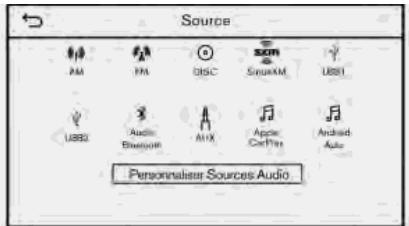
Example
- Appuyez sur
- Sélectionnez la source audio souhaitée.

INFORMATION :
-
Le fait d'appuyer sur [Source] dans l'angle supérieur gauche de l'écran audio permet également d'afficher l'écran du menu de source audio.
Le fait d'appuyer surou / permet également de changer la source audio. 12 «Touches audio principales» (page 3-11) -
Si le système audio a été désactivé pendant la lecture de la radio, du CD, du périphérique de stockage USB ou du dispositif de transmission audio Bluetooth™, etc., la lecture de la source audio en cours de lecture au moment de la désactivation du système reprend lorsque le système est réactivé.
- Selon les modèles, les réglages du système audio peuvent être associés et mémorisés pour chacune des clés intelligentes.
«Environnement numérique entièrement personalisable» (page 5-33)
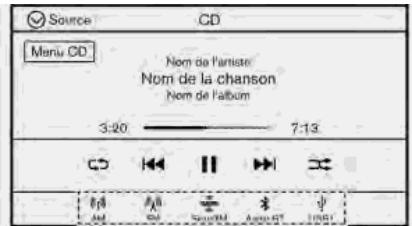
Sélection à partir de la barre de sources :
Example
La source audio peut également être changée grâce à la barre de sources située sur la partie inférieure de l'écran audio.
Les icones de source sont affichés sur la barre de sources. Appuyez sur l'icone pour selectionner la source audio souhaitation.
Personnalisation de la barre de sources :
Les paramètres affichés dans la barre des sources peuvent être personalisés.
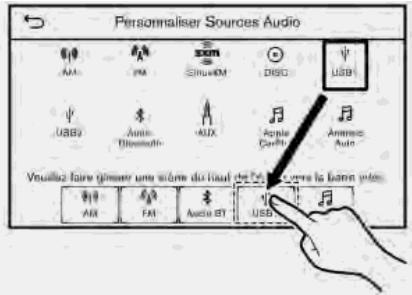
Example
- Appuyez sur
- Appuyez sur [Personnaliser Sources Audio].
- Faites glisser l'icone de source souhaite sur la barre de sources.
- Appuyez sur [3] pour confirmer le réglage.
3. Système audio

INFORMATION :
Il est également possible d'acceder à [Personnaliser Sources Audio] à partir de [Réglages] sur l'écran de MENU. «Réglages du système» (page 2-22)
RADIO
Comment afficher l'écran de radio
Écran AM/FM :
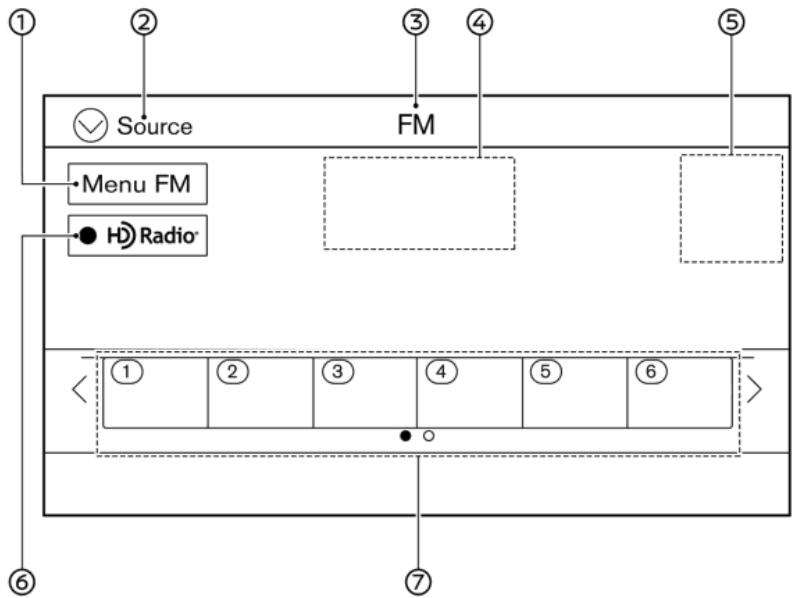
③ [Menu AM]/[Menu FM]: Appuyez pour afficher l'écran du menu de radio. 《Menu de la radio》(page 3-19)
② [Source]: Appuyez pour passer à l'écran de menu de sources.
[28] « Sélection d'une source audio» (page 3-13)
Indicateur de source audio : Indique la source audio actuellement selectionnée.
4 Affichage des informations de reception: Les informations de reception actuellesment disponibles comme la fréquence, le nom de la station, etc. s'afficient.
⑤ Pochette de I'album: En mode HD Radio, les images ou les pochettes d'album sont affichees par la station en cours de lecture.
6 Touche d'activation/de désactivation du mode HD Radio : Le mode HD Radio s'active et le témoin s'allume lorsque vous appuyez sur cette touche pendant l'affichage de l'écran de radio AM ou FM.
⑦ List de présections : Pour écouter une station préselectionnée, appuyez sur la station correspondante dans la liste de présections. Si elle est affichée, appuyez sur les touches [ ] ou [> pour faire défiler la liste de présections.
Maintenez l'une des touches appuyee dans la liste de preselections pour enregistrer la station en cours de lecture sur cette touche.
«Présélection» (page 3-18)
i INFORMATION:
La réception HD Radio doit être activée pour recevoir les retransmissions HD Radio. Cela vous permet de recevoir les émissions de radio en numérique (si disponibles) et d'obtenir ainsi une meilleure qualité sonore ainsi qu'une réception claire. Lorsque cette fonction n'est pas activée ou que les émissions HD Radio ne sont pas disponibles, vous receivez les émissions analogiques classiques (AM/FM).
3. Système audio
Écran SiriusXMMD:
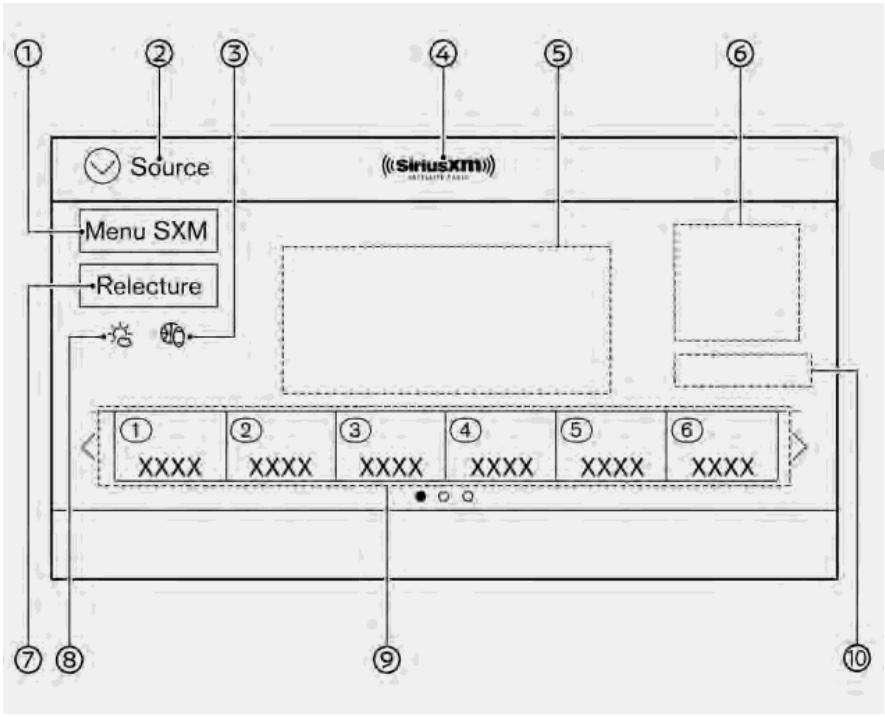
① [Menu SXM]:
Appuyez pour afficher l'écran du menu SiriusXMMD.
«Menu de la radio» (page 3-19)
② [Source]:
Appuyez pour passer à l'écran de menu de sources.
«Sélection d'une source audio» (page 3-13)
③ Indicateur d'actualités sportives :
Un indicateur s'affiche lorsque des actuaités sportives sont disponibles pour les équipes sportives préenregistrées. La couleur de l'indicateur indique l'état actuel :
| Gris | Aucuneactualitésportiveaudio n'est encore dispos-nible, ou le contrôle desactualitésportives est dé-s-activé. |
| Blanc | Le contrôle desactualitésportives est activé,mais les équipes favorites ne jouentpas. |
| Vert clair | Les équipes favorites jouent. |
| Orange | Rediffusion (écoute) des ac- tualités sportives audio. |
Indicateur de source audio : Indique la source audio actuellement selectionnee.
⑤ Affichage des informations de récep-tion:
Le logo du canal indique le nom du canal actuellément régle. Le numéro du canal, l'artiste et le titre de la chanson en cours de lecture s'affichent.
⑥ Pochette de I'album: Images ou pochette d'album affichees par le canal en cours de lecture.
⑦ [Relecture]: Jusqu'à 60 minutes de la diffusion du canal en cours de lecture peuvent etre rediffusées. Appuyez sur [Préregl.] pour revenir à la réception SiriusXMMD actuelle.
Indicateur des conditions de circulation et meteorologiques actuelles:
Un indicateur s'affiche lorsque des informations routières SiriusXM et météorologiques SiriusXM sont disponibles pour les villes préenregis
trées. La couleur de l'indicateur indique l'état actuel :
| Gris | L'audio des conditions de circulation et météorologiques actuelles est en cours de chargement, ou aucune ville n'a encore été définie. |
| Blanc | Informations routières et météorologiques audio actuelles déjà écoutees. |
| Vert clair | Nouvelles informations rou-tières et météorologiques audio disponibles. |
| Orange | Informations routières et météorologiques audio en cours de lecture. |
Les informations peuvent être lues en appuyant sur l'indicateur lorsque celui-ci est de couleur vert clair.
Pour écouter un canal préseLECTIONné, appuyez sur le canal correspondant dans la liste de présections. Appuyez sur [<] ou [>] pour faire défilier la liste de présections. Maintenez l'une des touches appuyée dans la liste de présections pour enregistrer la
station en cours de lecture sur cette touche.
«Présélection» (page 3-18)
Indicateur de mode :
Affiche le mode de lecture actuel. «Mode opér.» ou «Mode de reprise» s'affiche.

INFORMATION :
La fonction de radio SiriusXMMD ne fonctionne pas sans abonnement au service de radio SiriusXMMD.
Fonctionnement de la radio
Activation de la radio et selection de la bande :
Appuyez sur
«Sélection d'une source audio» (page 3-13)

INFORMATION :
Lorsque le signal de diffusion en stéreo est faible, la radio passe automatiquement à une réception monophonique.
Recherche :
AM/FM
Les opérations suivantes vous permettent de régler les stations manuellement.
Tableau de commande
- Appuyez sur
Radio SiriusXM
Les opérations suivantes vous permettent de régler les canaux manuellement.
Tableau de commande
- Appuyez sur
Recherche rapide :
L'opération suivante vous permet d'effectuer une recherche rapide des stations.
Tableau de commande
- Maintenez
Syntonisation automatique (mode AM ou FM):
Les opérations suivantes vous permettent d'effectuer une recherche vers le haut/bas jusqu'à la station de diffusion suivante/ precedente pouvant être reçue.
Tableau de commande
- Appuyez sur
Volant
- Maintenez < := /OK> incliné
Recherche directe (mode SiriusXM ^MD ):
Pour symtoniser directement des favorsis, appuyez sur [Syntonisation directe] sur l'écran [Menu SXM] et entrez ensuite la fréquence de la radio.
«Comment afficher l'écran de radio» (page 3-14)
«Menu de la radio» (page 3-19)
Présélection :
Un maximum de 6 stations/canaux pour la bande AM, 12 pour la bande FM et 18 pour SiriusXMMD peuvent être enregistrées dans la liste de préseLECTIONs.
- Sélectionnez une bande de radio (AM, FM ou SiriusXMMD).
- Effectuez la recherche jusqu'à la station/ jusqu'au canal que vous souhaitez mé-moriser.
- Appuyez et maintenez la pression sur l'un des nombres de préselection dans la liste de présections.
Les informations telles que la fréquence (AM/FM), le numéro de canal (SiriusXMMD) etc. s'affichent dans la liste de préseLECTIONs. Les opérations suivantes vous permettent de sélectionner les stations préselectionnées.
Volant
-Inclinez< :=/OK>
- Écran tactile
- Appuyez brievement sur une station préseLECTIONnée dans la liste de préselections sur l'écran de radio.
Menu de laundry
Appuyez sur [Menu FM], [Menu AM], et [Menu SXM] sur chaque écran de radio pour afficher l'écran de menu correspondant.
Les paramètres de menu disponibles peuvent varier selon les modèles, les spécifications et les versions du logiciel.
[Menu FM]/[Menu AM]:
| [SCAN] | Pour effectuer une recherche des stations, appuyez sur [Menu FM] ou [Menu AM] sur l'écran de radio et appuyez ensuite sur [SCAN]. Les stations sont recherchées à partir des fréquences les plus basses jusqu'àux fréquences les plus élevées et le système s'arrête sur chaque station de radiodiffusion pendant plusieurs secondes. Appuyez à nouveau sur [SCAN] pendant cette période de plusieurs secondes pour arrêté la recherche et la radio reste réglée sur la station active. |
| [Texte radio] | Affiche les informations textuelles de la radio. |
| [Actualiser] | Appuyez pouractualiser la liste des stations affichée à droite de l'écran du menu FM ou AM. |
| Listedes stations | Affiche la liste des stations à droite de l'écran du menu FM ou AM. |
[Menu SXM]:
| [En lecture] | Appuyez pour afficher l'écran SiriusXM™. |
| [Liste des stations] | Appuyez pour afficher la liste des canaux. |
| [Syntonisation directe] | Appuyez pour sélectionner un canal en entrant directement le numéro du canal. Appuyez sur [En lecture] pour revenir à l'écran SiriusXM™ sans appliquer de modification. |
| [Marquer l'artiste] | Appuyez pour enregistrer l'artiste actuel en tant que favori. |
| [Marquer la pièce] | Appuyez pour enregistrer la chanson actuelle en tant que favori. |
3. Système audio
| [Catégories] | Appuyez pour sélectionner un canal dans la liste de catégories. |
| [Démarrer synt.] | Lorsque le système audio est activé, toutes les chansons diffusées sur les canaux préselectionnés sont enregistrées. Jusqu'à une heures de musique peut être enregistrée pour chaque canal préselectionné. Appuyez pour dire les premières secondes de chaque chanson enregistrée (la chanson la plus ancienne est lue en premier). Appuyez sur [Jouer] pour interrompree le balayage et sclectionner la chanson en cours de lecture et la relire. Appuyez sur [▼]// [▼] pour passer à la chanson suivante ou précédente. Appuyez sur [Abandon] pour annuler le balayage. |
| [Artistes préf.: Historique] | Appuyez pour afficher l'historique des alertes d'artistes favoris. |
| [Pièces préfér: Historique] | Appuyez pour afficher l'historique des alertes de chansons favorites. |
| [Flash sport: historique] | Appuyez pour afficher l'historique des alertes des actualités sportives. |
| [Modif artistes préfér] | Activéz/désactivez les notifications des artistes favoris. Le fait d'appuyer sur [ACTIVER alertes]/[DÉSACTIVER alerts] permet d'activer/de désactiver les notifications pour tous les artistes en même temps. Appuyez sur [▼] pour effacer un artiste favori mémorisé et sur [Effacer tous les favors] pour effacer tous les artistes mémorisés. |
| [Modif pièces préfér] | Activéz/désactivez la notification pour les chansons favorites. Le fait d'appuyer sur [ACTIVER alertes]/[DÉSACTIVER alerts] permit d'activer/de désactiver les notifications pour toutes les chansons en même temps. Appuyez sur [▼] pour effacer une chanson favorite mémorisée et sur [Effacer tous les favors] pour effacer toutes les chansons mémorisées. |
| [Modif Flash Sports - Équ.] | Activéz/désactivez la notification pour une équipe favorite. Le fait d'appuyer sur [ACTIVER alertes]/[DÉSACTIVER alerts] permit d'activer/de désactiver les notifications pour toutes les équipes en même temps. Appuyez sur [▼] pour supprimer une équipe favorite mémorisée. [Ajouter équipe] permet d'ajouter une équipe favorite dans la liste. |
| [Modif ville préférée] | Appuyez pour scélationner une ville dans la liste. Le service Traffic & Weather Now (TWN) fournit des informations routières et météorologiques pour la ville scélectionnée et la zone alentour en appuyant sur le témoin Traffic & Weather Now sur l'écran SiriusXMMD. |
| [Réglage des avis] | Appuyez pour activer/désactiver les notifications pour Artistes, Pièces et Sports éclair. Le fait d'activer le paramètre [Alertes sur écrans non audio] permet également d'afficher la notification sur les écrans de menu autres que l'écran audio. |
| [Personnaliser la liste des stations] | Appuyez pour personnelier la liste de canaux. Seuls les canaux scélectionnés sont symtonisés lorsqu'vous effectuez une recherche ou un balayage de canaux. Vous pouvez scélectionner chaque paramètre ou scélectionner [Désac ttes stations]/[Activ ttes stations]. Vous pouvez également activer/désactiver [Stations pradultes]. |
| [Démar. auto. stat. prérég.] | Appuyez pour activer/désactiver la fonction de démarriage d'ajustement. Cette fonction méorise la lecture du contenu de chaque canal de préseLECTION SiriusXMMD de sorte que lorsqu'vous scélectionnez un canal préseLECTIONné, le système démarre toujours la chanson en cours de lecture depuis le début. |

INFORMATION :
SiriusXM ^MD Audio nécessite un abonnement une fois la période d'essay ecoulée. Cet abonnement est vendu séparément ou en tant qu'ensemble. Le service satellite est disponible uniquement dans les 48 états contigus des États-Unis. Le service SiriusXM ^MD est également disponible au Canada; rendez-vous sur le site www.siriusxm.ca.
- La réception du signal d'activation peut prendre un peu de temps une fois que vous souscrive à l'abonnement de radio SiriusXMMD. Àpres réception du signal d'activation, une liste de canaux disponibles est automatiquement mise à jour dans la radio. Faites passer le contact d'allumage de LOCK à ACC pourmettre à jour la liste de canaux SiriusXMMD.
3. Système audio
LECTEUR DE DISQUES COMPACTS (CD) (si le vehicule en est équipé) Comment afficher l'écran de CD
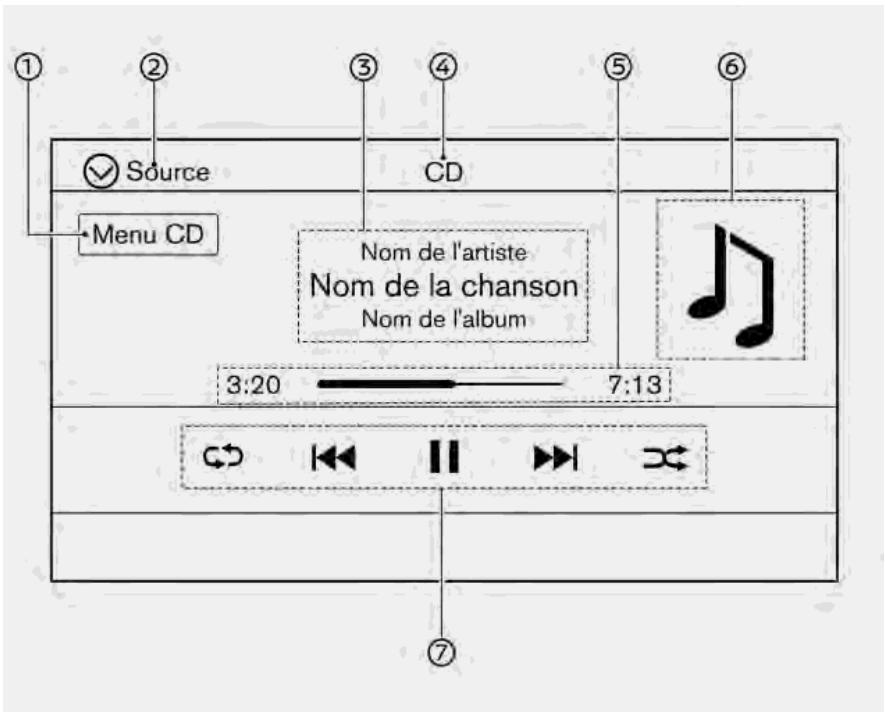
③ [Menu CD]:
Appuyez pour afficher l'écran du menu de CD.
«Menu CD» (page 3-24)
② [Source]:
Appuyez pour passer à l'écran de menu de source.
«Sélection d'une source audio» (page 3-13)
3 Informations relatives à la piste :
Les informations relatives à la piste, telles que le titre de la chanson, le nom de l'artiste et le nom de l'album s'affichent.
Indicateur de source audio :
Indique que le mode CD est la source audio actuellement selectionné.
⑤ Temps de lecture et barre de progression:
Le temps de lecture de la piste s'affiche. La barre indique la progression de lecture de la piste en cours.
⑥ Pochette de I'album :
L'image de la pochette de l'album s'affiché lorsqu'elle est disponible, si le paramètre est activé.
«Menu CD» (page 3-24)
⑦ Touches de fonctionnement CD: Appuyez pour commander les fonctions de lecture du CD.
| [+] | Chaque fais que vous appuyez sur [+] , le mode de répétition change. 《Changement du mode de lecture》 (page 3-24) |
| [ ] | Appuyez une fois pour revenir au début de la piste en cours de lecture. Appuyez à nouveau pour sélectionner la piste précédente. Maintenez appuyé pour effectuer un retour rapide sur la piste en cours de lecture. |
| [ ] | Appuyez pour lire la piste. |
| [ ] | Appuyez pourmettre la piste sur pause. |
| [ ] | Appuyez pour sélectionner la piste suivante. Maintenez appuyé pour effectuer une avance rapide sur la piste. |
| [+] | Chaque fais que vous appuyez sur [+] , le mode de lecture aléatoire change. 《Changement du mode de lecture》 (page 3-24) |
Fonctionnement du lecteur CD
Chargement :
Insérez un CD dans le logement en orientant le côté étiquette vers le haut. Le CD est automatiquement guidé dans le logement et sa lecture commence.
Activation et lecture :
Le mode CD peut également être sélectionné dans le menu de sources ou en appuyant sur
«Sélection d'une source audio» (page 3-13)
«Touches audio principales» (page 3-11)
Saut de pistes :
Les opérations suivantes vous permettent de sauter les pistes.
Tableau de commande
- Appuyez sur
Volant
-Inclinez< :/OK>
-
Écran tactile
-
Appuyez sur [] / []

INFORMATION :
Selon les conditions, le saut à la piste précédente peut nécessiter d'appuyer sur le bouton ou sur la touche deux fois. Le fait d'appuyer sur le bouton ou sur la touche une seule fois peut ne redémarrer la piste actuelle qu'au début.
Changement de dossier :
Pour changer de dossier, appuyez sur [Menu CD].
«Menu CD» (page 3-24)
L'opération suivantes you permit de passer à des dossiers différents. Si aucun dossier n'est trouve, les pistes sont ignores.
Tableau de commande
- Appuyez sur
Retour/avance rapide :
Les opérations suivantes vous permettent d'effectuer un comeback ou une avance rapiè dans la piste.
Tableau de commande
- Maintenez
3. Système audio
Volant
- Maintenez < : = /OK> incliné
- Écran tactile
- Maintenez [ ] / [ ] appuyé
Changement du mode de lecture :
Mode de répétition
Appuyez sur [c] sur l'écran de CD pour changer le mode de répétition. Les modes suivants sont disponibles.
CD
[Tout]: Répartition d'album
[Piste]: Répétition de piste
Aucun texte ne s'affiche : Pas de répétition
CD avec fichiers audio compressés
[Tout]: Répétition de l'intégralité
[Dossier] : Répétition du dossier/sous-dossier
[Piste]: Répartition de piste
Aucun texte ne s'affiche : Pas de répétition
Mode aléatoire
Appuyez sur [× ] sur l'écran de CD pour changer le mode aléatoire.
Aucun texte ne s'affiche : Mode aléatoire désactivé
[Aléatoire]: Lecture aléatoire
Ejection d'un CD :
Appuyez sur < > pour ejecter un CD. Si le CD est ejecté mais qu'il n'est pas retire, il est réinséré dans le logement afin d'être protégé.

INFORMATION :
Le contact d'allumage doit être place sur ACC ou ON pour que le CD soit éjecté.
Menu CD
Appuyez sur [Menu CD] sur l'écran CD pour afficher l'écran du menu de CD.
Les paramètres suivants sont disponibles.
| [En lecture] | Appuyez pour afficher l'écran de CD. |
| Dossier* etliste des pistes | La liste des pistes compris dans le dossier sélectionné s'affiche. Le nom du sous-dossier est affiché en haut de la liste si le sous-dossier est compris dans le dossier sé-lectionné.Appuyez sur un élément de la liste pour selectionner le dossier ou la piste.Appuyez sur [ ] et revenez à l'écran précédent. |
*: S'affiche uniquement si disponible.
LECTEUR DE DISPOSITIF USB
Connexion d'un dispositif USB

AVERTISSEMENT
Ne branche pas, ne débranche pas et n'utilise pas le dispositif USB pendant la conduite. Cela pourrait vous distraire. Toute distraction risquerait de vous faire perdre le contrôle du vehicule et de provoquer un accident ou des blessures graves.

MISE EN GARDE
- Ne forcez pas l'introduction du dispositif USB dans le port de connexion USB. Selon le port de connexion USB, l'insertion du dispositif USB incliné ou à l'envers peut endommager le port. Assurez-vous que le dispositif USB est correctement branché au port de connexion USB.
-
Ne tenez pas le cache du port de connexion USB (si le vehicule en est équipé) en retardant le dispositif USB. Ceci pourrait endommager le port et le cache.
-
Ne laïsez pas le cable USB dans un endroit où il pourrait être arraché involontairement. Si le cable est arraché, le port risquerait d'être endommagé.
Pour de plus amples informations sur l'utilisation et l'entretien du dispositif, reportez-vous à la notice d'utilisation du fabricant.
Lorsque des dispositifs de stockage compatibles sont branchés au port, les fichiers audio compatibles contenus dans les disposits de stockage peuvent etre lus par le système audio du vehicule.
Pour l'emplacement des ports de connexion USB:
«Ports de connexion USB (bus série universal) et prise AUX (auxiliaire)» (page 2-8)
«Ports de connexion USB» (page 2-9)
Visualisation de l'écran USB
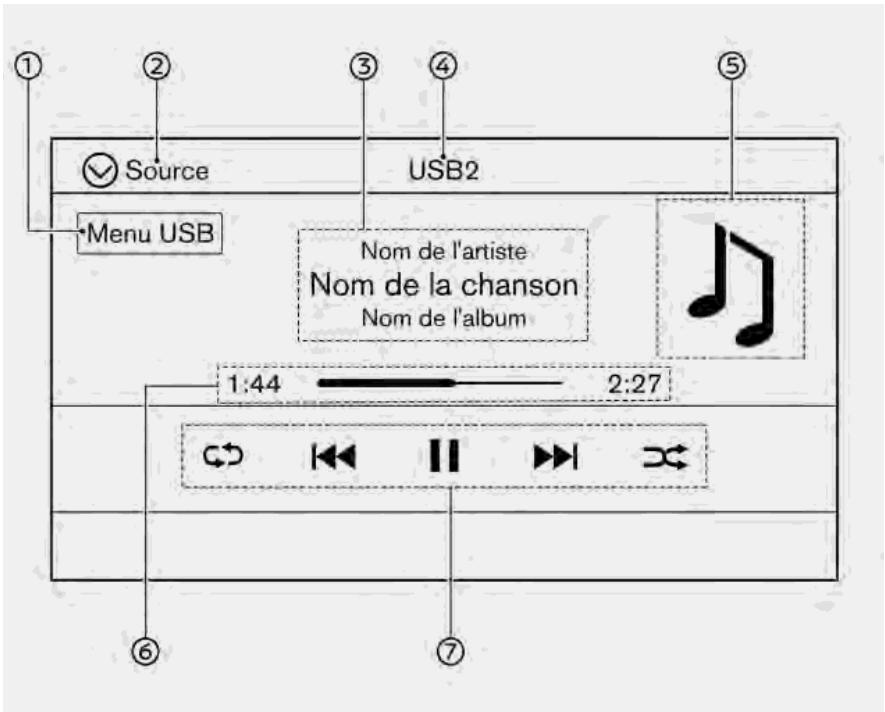
③ [Menu USB]:
Appuyez pour passer à l'écran du menu USB.
Appuyez pour passer à l'écran de menu de source.
«Sélection d'une source audio» (page 3-13)
3 Informations relatives à la piste :
Les informations relatives à la piste, telles que le titre de la chanson, le nom de l'artiste et le nom de l'album s'affichent.
4 Indicateur du nom du dispositif :
Indique le nom du dispositif USB en cours de lecture.
«Sélection d'une source audio» (page 3-13)
⑤ Pochette de l'album :
L'image de la pochette de l'album s'affiché lorsqu'elle est disponible, si le paramètre est activé.
(6) Temps de lecture et barre de progression:
Le temps de lecture de la piste s'affiche.
La barre indique la progression de lecture d'une piste.
⑦ Touches de fonctionnement USB: Appuyez pour commander les fonctions de lecture USB.
| [60] | Chaque fais que vous appuyez sur [60], le mode de répétition change. «Changement du mode de lecture» (page 3-28) |
| [14] | Appuyez pour revenir au début de la piste en cours de lecture. Appuyez à nouveau pour sélectionner la piste précédente. Maintenez appuyé pour effectuer un retour rapide sur la piste en cours de lecture. |
| [2] | Appuyez pour lire la piste. |
| [Ⅲ] | Appuyez pourmettre la piste sur pause. |
| [14] | Appuyez pour sélectionner la piste suivante. Maintenez appuyé pour effectuer une avance rapide sur la piste. |
| [x] | Chaque fais que vous appuyez sur [x], le mode de lecture aléatoire change. «Changement du mode de lecture» (page 3-28) |
Fonctionnement du lecteur du dispositif USB
Activation et lecture :
Il est possible de dire le dispositif de stockage USB en selectionnant la source sur l'écran du menu de source audio ou en appuyant sur
«Selection d'une source audio» (page 3-13)
«Touches audio principales» (page 3-11)
Sélection des méthodes de recherche :
Une liste de méthodes de recherche s'affiché dans le menu USB.
Les opérations suivantes vous permettent de sauter les pistes.
-
Panneau de commande
-
Appuyez sur
Volant
-Inclinez< /OK>
Écran tactile
- Appuyez sur [1] /[2]

INFORMATION :
Selon les conditions, le saut à la piste précédente peut nécessiter d'appuyer sur le bouton ou sur la touche deux fois. Le fait d'appuyer sur le bouton ou sur la touche une seule fois peut ne redémarrer la piste actuelle qu'au début.
Changement de dossier :
Pour changer de dossier, appuyez sur [Menu USB].
Appuyez sur
Retour/avance rapide :
Les opérations suivantes vous permettent d'effectuer un comeback ou une avance rapide dans la piste.
- Panneau de commande
3. Système audio
- Maintenez
TRACK> appuyé
Volant
-Maintenance 一 /OK>incline
- Écran tactile
-Maintenez [ ] / [ ] appuyé
Changement du mode de lecture :
Mode de répétition
Appuyez sur [G] sur l'écran USB pour changer le mode de répétition. Les modes suivants sont disponibles.
Aucun texte ne s'affiche : Pas de répétition
[Tout]: Répétition de l'intégralité
[Dossier] : Répétition du dossier/sous-dos-sier
[Piste]: Répétition de piste
Mode aléatoire
Appuyez sur [>× ] sur l'écran pour changer le mode de lecture aléatoire comme suit.
Aucun texte ne s'affiche : Mode aléatoire désactivé
[Aléatoire]: Lecture aléatoire
Menu USB
Appuyez sur [Menu USB] sur l'écran USB pour afficher l'écran du menu USB.
Les paramètres suivants sont disponibles.
| [En lecture] | Appuyez pour afficher l'écran USB. |
| [Liste de dossiers]* | Appuyez pour afficher la liste des dossiers. Appuyez sur un paramètre de la liste pour sélectionner le dossier. Le sous-dossier ou la liste de pistes s'affiche. Sélectionnez un sous-dossier ou une piste dans la liste. |
| [Pochette album] | Appuyez pour activer/désactiver l'affichage de laPOCHETTE de l'album sur l'écran USB. |
| [Listes de lecture] | Appuyez pour afficher la liste en fonction du paramètre sélectionné. |
| [Artistes] | |
| [Albums] | |
| [Pièces] | |
| [Genres] | |
| [Compositeurs] |
*: S'affiche uniquement si disponible.
LECTEUR iPod
Branchement de l'iPod

AVERTISSEMENT
Ne branche pas, ne débranche pas et n'utilise pas le dispositif USB pendant la conduite. Cela pourrait vous distraire. Toute distraction risquerait de vous faire perdre le contrôle du vehicule et de provoquer un accident ou des blessures graves.

MISE EN GARDE
- Ne forcez pas l'introduction du dispositif USB dans le port de connexion USB. Selon le port de connexion USB, l'insertion du dispositif USB incliné ou à l'envers peut endommager le port. Assurez-vous que le dispositif USB est correctement branché au port de connexion USB.
-
Ne tenez pas le cache du port de connexion USB (si le vehicule en est équipé) en retardant le dispositif USB. Ceci pourrait endommager le port et le cache.
-
Ne laïsez pas le cable USB dans un endroit où il pourrait être arraché involontairement. Si le cable est arraché, le port risquerait d'être endommagé.
Branchez I'iPod au port de connexion USB. «Ports de connexion USB (bus série universal) et prise AUX (auxiliaire)» (page 2-8)
«Ports de connexion USB» (page 2-9) La batterie de l'iPod se charge lorsque le dispositif est branché au vehicule si l'iPod permet la charge via une connexion USB.
En fonction de l'appareil et de l'iOS, l'affichage de ce dernier indique un écran INFINITI ou un écran d'accessoire connecté lorsque la connexion est active. Lorsque l'iPod est connecté au vehicule, la bibliothèqueusicale de l'iPod peut être utilisée via les commandes audio du vehicule.
iPod est une marque déposée par Apple Inc. aux Etats-Unis et dans d'autres pays.
Compatibilité :
Fait pour
iPhone 12 Pro Max
iPhone 12 Pro
iPhone 12 mini
iPhone 12
iPhone 11 Pro Max
iPhone 11 Pro
iPhone 11
- iPhone XR
iPhone XS Max
iPhone XS
iPhone X
iPhone 8 Plus
iPhone 8
iPhone 7 Plus
iPhone 7
iPhone 6s Plus
iPhone 6s
iPhone SE (2ème génération)
- iPhone SE (1ère génération)
- iPod touch (7ème génération)
3. Système audio

INFORMATION :
Assurez-vous que I'iOS est mis a jour.
- Reportez-vous aux informations indiquées sur la notice d'utilisation du fabricant du dispositif en ce qui concerne l'utilisation et l'entretien du dispositif.
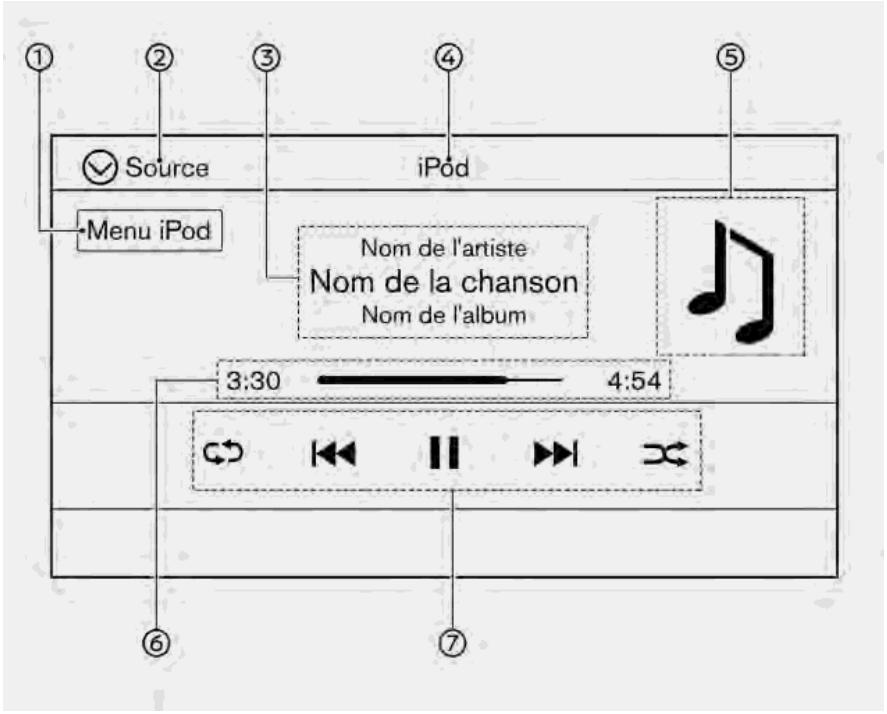
Visualisation de l'écran de l'iPod
① [Menu iPod]:
Appuyez pour afficher l'écran de menu iPod.
«Menu iPod» (page 3-32)
② [Source]:
Appuyez pour passer à l'écran de menu de source.
«Sélection d'une source audio» (page 3-13)
③ Informations relatives à la piste :
Les informations relatives à la piste, telles que le titre de la chanson, le nom de l'artiste et le nom de l'album s'affichent.
Indicateur du nom du dispositif :
Indique le nom de l'iPod en cours de lecture.
Pochette de l'album :
L'image de la pochette de l'album s'affiché lorsqu'elle est disponible, si le paramètre est activé.
«Menu iPod» (page 3-32)
⑥ Temps de lecture et barre de progression:
Le temps de lecture de la piste s'affiche. La barre de progression indique la progression de lecture de la piste en
cours.
⑦ Touches de fonctionnement iPod : Appuyez pour commander les fonctions de lecture iPod.
| [63] | Chaque fais que vous appuyez sur [65], le mode de répétition change. «Changement du mode de lecture» (page 3-32) |
| [14] | Appuyez pour revenir au début de la piste en cours de lecture. Appuyez à nouveau pour sélectionner la piste précédente. Maintenez appuyé pour effectuer un retour rapide sur la piste en cours de lecture. |
| [2] | Appuyez pour lire la piste. |
| [Ⅱ] | Appuyez pourmettre la piste sur pause. |
| [3] | Appuyez pour sélectionner la piste suivante. Maintenez appuyé pour effectuer une avance rapide sur la piste. |
| [x] | Chaque fais que vous appuyez sur [x], le mode de lecture aléatoire change. «Changement du mode de lecture» (page 3-32) |
Fonctionnement du lecteur iPod
En fonction du dispositif connecté, certaines fonctions ne peuvent pas etre utilisées.
Activation et lecture :
ll est possible de litre l'iPod en selectionnant la source sur I'ecran du menu de source audio ou en appuyant sur DISC - AUX / MEDIA
«Sélection d'une source audio» (page 3-13)
«Touches audio principales» (page 3-11)
Sélection des méthodes de recherche :
Une liste de méthodes de recherche est affichée dans le menu de l'iPod.
«Menu iPod» (page 3-32)
Saut de pistes :
Les opérations suivantes vous permettent de sauter les pistes.
-
Panneau de commande
-
Appuyez sur
Volant
-Inclinez<∈/OK>
- Écran tactile
3. Système audio
- Appuyez sur [14] / [15]

INFORMATION :
Selon les conditions, le saut à la piste précédente peut nécessiter d'appuyer sur le bouton ou sur la touche deux fois. Le fait d'appuyer sur le bouton ou sur la touche une seule fois peut ne redémarrer la piste actuelle qu'au début.
Retour/avance rapide :
Les opérations suivantes vous permettent d'effectuer un comeback ou une avance rapiè dans la piste.
- Panneau de commande
- Maintenez
TRACK> appuyé
Volant - Maintenez < : /OK> incliné
- Écran tactile
- Maintenez [14] / [15] appuyé
Changement du mode de lecture :
Mode de répétition
Appuyez sur [43] sur l'écran iPod pour changer le mode de répétition. Les modes suivants sont disponibles.
Aucun texte ne s'affiche : Pas de répétition
[Tout]: Répétition de l'intégrality
[Piste]: Répétition de piste
Mode aléatoire
Appuyez sur [× × ] sur l'écran pour changer le mode de lecture aléatoire comme suit.
Aucun texte ne s'affiche : Mode aléatoire désactivé
[Aléatoire]: Lecture aléatoire
Menu iPod
Appuyez sur [Menu iPod] sur l'écran de l'iPod pour afficher l'écran du menu de l'iPod.
Les paramètres suivants sont disponibles.
| [En lecture] | Appuyez pour afficher l'écran de l'iPod. |
| [Liste actuelle] | Une liste de pistes contenue dans la catégorie en cours de selection s'affiche. |
| [Pochette album] | Appuyez pour activer/désactiver l'affichage de laPOCHETTE DE l'album sur l'écran iPod. |
| [Listes de lecture] | Appuyez pour afficher la liste en fonction du pa-ramètre sélectionné. |
| [Artistes] | |
| [Albums] | |
| [Pièces] | |
| [Genres] | |
| [Compositeurs] | |
| [Livres audio] | |
| [Podcast] |
AUDIO BLUETOOTHMD
Votre vehicule est équipé d'un système audio Bluetooth MD.
Si vous possédez un dispositif Bluetooth compatible avec capacité de transmission audio (profil A2DP), vous pouvez établier une connexion sans fil entre votre dispositif Bluetooth et le système audio du vehicule. Cette connexion vous permet d'éçouter le système audio à partir du dispositif Bluetooth à l'aide des haut-parleurs du vehicule. Elle permet également une commande basique du dispositif en termes de lecture et de sauts de fichiers audio à l'aide du profil Bluetooth AVRCP. Tous les dispositifs Bluetooth n'ont pas le même niveau de commande pour l'AVRCP. Veuillez consulter le manuel de votre dispositif Bluetooth pour plus d'informations.
Le système LAN sans fil (Wi-Fi) et les fonctions Bluetooth™ utilisent la même bande de fréquences (2,4 GHz). Le fait d'utiliser les fonctions Bluetooth™ et LAN sans fil simultanément risque de ralentir ou d'interrompree la communication et de provoquer des bruits indésirables. Il est recommendé de désactiver le système LAN sans fil (Wi-Fi) lorsque vous souhaitez utiliser les fonctions Bluetooth™.
Connexion d'un dispositif audio Bluetooth
Un dispositif audio Bluetooth MD doit être connecté au vehicule avant utilisation. «Paramétrage des péripériques» (page 2-29)
Visualisation de l'écran audio BluetoothMD
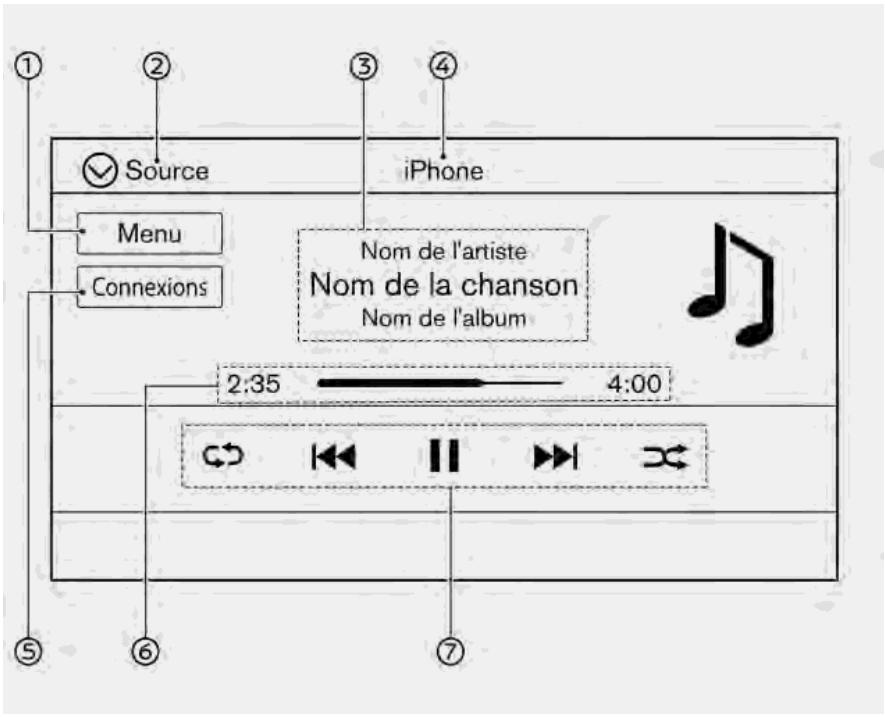
③ [Menu]:
Appuyez sur [Menu] pour afficher l'écran du menu audio Bluetooth ^MD .
«Menu BluetoothMD» (page 3-36)
② [Source]:
Appuyez pour passer à l'écran de menu de source.
«Sélection d'une source audio» (page 3-13)
3 Informations relatives à la piste :
Les informations relatives à la piste, telles que le titre de la chanson, le nom de l'artiste et le nom de l'album s'affichent.
4 Indicateur du nom du dispositif :
Indique le nom du dispositif audio Bluetooth ^MD en cours de lecture.
[Connexions]:
Appuyez pour afficher l'écran de connexions.
«Réglages des connexions» (page 2-29)
(6) Temps de lecture et barre de progression:
Le temps de lecture de la piste s'affiche. La barre de progression indique la progression de lecture de la piste en
cours.
⑦ Touches de fonctionnement du système audio Bluetooth ^MD :
Appuyez pour commander la fonction de lecture audio Bluetooth ^MD .
| [+] | Chaque fais que vous ap-puyez sur [+] , le mode de répétition change. 《Changement du mode de lecture》 (page 3-36) |
| [ ] | Appuyez pour revenir au début de la piste en cours de lecture. Appuyez à nouveau pour sélectionner la piste précédente. Maintenez appuyé pour effectuer un retour rapide sur la piste en cours de lecture. |
| [ ] | Appuyez pour lire la piste. |
| [ ] | Appuyez pourmettre la piste sur pause. |
| [ ] | Appuyez pour sélection-ner la piste suivante. Maintenez appuyé pour effectuer une avance r-a-pide sur la piste. |
| [x+] | Chaque fais que vous ap-puyez sur[x], le mode aléatoire change. «Changement du mode de lecture» (page 3-36) |
i INFORMATION:
En fonction du dispositif audio connecté au vehicule, les informations relatives à la piste peuvent ne pas être affichées.
Fonctionnement du système audio Bluetooth
Les possibilités concernant les fonctions de pause, de changement de piste, d'avance rapide, de retard rapide, de lecture aléatoire des pistes et de répétition des pistes peuvent être différentes en fonction des dispositifs. Certaines de ces fonctions ou toutes ces fonctions peuvent ne pas être supportées sur tous les dispositifs.
i INFORMATION:
En fonction du dispositif audio Bluetooth MD connecté, il peut s'avérer impossible d'effectuer des opérations audio ou un délais attente peut se produit avant la lecture
de la musique.
Activation et lecture :
ll est possible de litre un dispositif audio Bluetooth ^MD en selectionnant la source sur l'écran du menu de source audio ou en appuyant sur
«Sélection d'une source audio» (page 3-13)
«Touches audio principales» (page 3-11)
Saut de pistes :
Sautez les pistes via les opérations suivantes.
Tableau de commande
- Appuyez sur
Volant
-Inclinez< /OK>
Ecran tactile
- Appuyez sur [14] / [15]
i INFORMATION:
Selon les conditions, le saut à la piste précédente peut nécessiter d'appuyer sur la touche deux fois. Le fait d'appuyer sur la touche une seule fois peut ne redémarrer la
3. Système audio
piste actuelle qu'au début.
Changement de dossier :
Pour changer de dossiers, appuyez sur [Menu].
«Menu BluetoothMD» (page 3-36)
Appuyez sur
Retour/avance rapide :
Effectuez un retour ou une avance rapide sur une piste via les opérations suivantes.
Tableau de commande
- Maintenez
Volant
- Maintenez < :equiv/OK> appuyé
Ecran tactile
-Maintenez [山 ] / [山 ] appuyé
Changement du mode de lecture :
Mode de répétition
Appuyez sur [c] sur l'écran pour changer le mode de répétition.
Mode aléatoire
Appuyez sur [× × ] sur I'ecran pour changer le mode aléatoire.

INFORMATION :
Les modes de répétition/aliéatoires disponibles changent selon le dispositif connecté.
Menu Bluetooth MD
Appuyez sur [Menu] sur l'écran audio Bluetooth pour afficher l'écran du menu audio Bluetooth.
Les paramètres suivants sont disponibles.
| [En lecture] | Appuyez pour afficher l'écran audio Bluetooth™. |
| [Liste ac-tuelle] | Une liste de pistes contenu dans le dossier en cours de sélection s'affiche. |
| [Conne-xions] | Appuyez pour afficher l'écran des Connexions. «Réglages des connexions» (page 2-29) |
| Listedesdossiers* | La liste des pistes comprises dans le dossier sélectionné s'affiche. Le nom du sous-dos-sier est affiché en haut de la liste si le sous-dossier est compris dans le dossier sélec-tionné. Appuyez sur un élément de la liste pour sélectionner le dossier ou la piste. Appuyez sur [ ] et revenez à l'écran pré-cédent. |
*: S'affiche uniquement si disponible.

INFORMATION :
En fonction du dispositif connecté, [Menu] peut ne pas s'afficher.
DISPOSITIONS AUXILIAIRES (AUX) (si le vehicule en est équipé)
Connexion de dispositifs auxiliaires
Branchez un dispositif AUX sur la prise AUX.
Emplacement de la prise AUX:
Ports de connexion USB (bus série universal) et prise AUX (auxiliaire)» (page 2-8)
La prise AUX est compatible avec toute prise audio analogue standard telle que celle d'un lecteur de cassette portable, d'un lecteur de CD ou d'un lecteur MP3.

INFORMATION :
Insérez une prise mini stéreo de 3,5 mm (1/8 po) dans la prise audio. Si un cable avec une prise mono est utilisé, la sortie audio peut ne pas fonctionner normalement.
Fonctionnement du mode AUX
Activation et lecture :
Activez un dispositif AUX.
Connectez un cable AUX au dispositif AUX et à la prise d'entrée AUX. Sélectionnez le mode AUX à partir de l'écran du menu de source audio ou en appuyant sur
«Sélection d'une source audio» (page 3-13)
«Touches audio principales» (page 3-11)
Visualisation de l'écran AUX
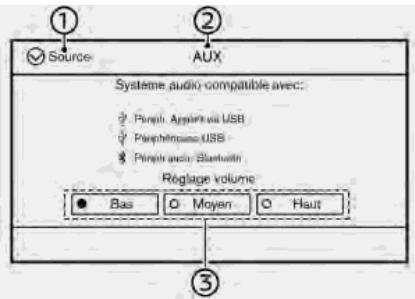
① [Source]:
Appuyez pour passer à l'écran de menu de source.
«Selection d'une source audio» (page 3-13)
② Indicateur de source audio :
Indique que la source AUX est en cours de lecture.
③ Touches de réglage du volume :
Appuyez sur l'une des touches pour régler le gain de sortie du son sur [Faible], [Moyen] et [Fort].
Vou puez également écouter de la musique à partir de votre smartphone compatible à l'aide d'Apple CarPlay ou d'Android Auto.
«Apple CarPlayMD» (page 5-20)
«Android AutoMC» (page 5-25)
Connexion d'un smartphone
Connectez l'iPhone ou le téléphone Android au port de connexion USB.
«Ports de connexion USB (bus série universal) et prise AUX (auxiliaire)» (page 2-8)
«Ports de connexion USB» (page 2-9)

INFORMATION :
Selon les modèles, les spécifications et les versions du logiciel, Apple CarPlay MD peut également être connecté au vehicule sans fil. «Connexion sans fil» (page 5-21)
Fonctionnement du système audio d'un smartphone
- Connectez l'iPhone ou le téléphone Android au port de connexion USB et activez Apple CarPlay ou Android Auto.
- Appuyez sur
- Appuyez sur [Source].
- Appuyez sur [Apple CarPlay] ou [Android Auto] sur l'écran de menu de source audio et l'audio du smartphone s'active.
«Sélection d'une source audio» (page 3-13)

INFORMATION :
- L'audio du smartphone peut également être affiché en appuyant sur
/ .
«Touches audio principales» (page 3-11)
- Si Apple CarPlay ou Android Auto est actif sur l'affichage supérieur, l'audio du smartphone peut également être démarré en utilisant l'écran Apple CarPlay ou Android Auto.
- Le fonctionnement de l'audio est indisponible sur l'affichage supérieur. Pour activer l'audio du smartphone, utilisez l'écran Apple CarPlay ou Android Auto.
«Apple CarPlayMD» (page 5-20)
«Android AutoMC» (page 5-25)
PARAMÉTRES AUDIO
- Appuyez sur
- Appuyez sur [Son].
Les paramètres de réglage disponibles peuvent varier selon les modèles, les spécifications et les versions du logiciel.
Paramètres de réglage disponibles
| Paramètres de réglage | Action |
| [Graves] | Permet de paramétrr la qualité sonore et la balance des haut-parleurs en appuyant sur [-]/[+, [G]/[D] ou [Ar]/[Av]. |
| [Moyen] | |
| [Aigus] | |
| [Balance] | |
| [Fondu] | |
| [Amplificateur de graves] | Lorsque ce paramètre est activé, le système amplifie le son des graves. |
| [Volume sensible à la vitesse] | Permet de régler automatiquement le volume en fonction de la vitesse du vehicule. Appuyez sur [-]/[+] pour modifier le niveau de sensibilité. |
| [Bose AudioPilot] | Permet de régler le volume et la qualité du son en fonction de la vitesse du vehicule et du bruit capte par le microphone. Il compense le bruit produit à la surface de la route et le bruit provenant de l'extérieur, lorsque les vitres sont ouvertes. Activez le paramètre pour activer Bose AudioPilot. |
| [Bose Centerpoint] | Lorsque ce paramètre est activé, un son surround est général à partir d'un enregistrement stéréod traditionnel. Activez le paramètre pour activer Bose Centerpoint et pour changer son niveau d'effet avec [Volume ambiophonique]. |
| [Volumeambiophonique] | Appuyez sur [+]/[+] pour paramétrr le niveau d'effet surround si Bose Centerpoint est activé. |
| [Réglage audio cond.] | L'activation de ce paramètre permet d'obtenir un son de meilleure qualité du côté conducteur. Le conducteur peut profiter d'un son plus clair, spécifique à la position du siège conducteur. La mise en valeur de l'effet de cette fonction dépend du type de musique diffusée. Pour certaines musiques, il peut être difficile de percevoir les effets de cette fonction. |
ENTRETIEN ET NETTOYAGE DES CD/DISPOSITIFS USB
CD (si le vehicule en est équipé)




- Manipuez le CD par ses bords. Ne touche jamais la surface du disque. Ne pliez pas le disque.
- Placez toujours le disque dans son boftier de rangement lorsqu'il n'est pas utilisé.
- Pour nettoyer un disque, essuyez la surface en partant du centre jusqu'au bord extérieur à l'aide d'un chiffon doux et propre. Ne nettoyez pas le disque en effectuant des mouvements circulaires.
N'utilisez pas de produit conventionnel de nettoyage pour disques ou d'alcool à usage industriel.
- Les bords interieur et extérieur d'un disque neuf peuvent partager des irregularités. Retirez les irregularités en frrottant les bords interieur et extérieur avec la partie latorale d'un stylo ou d'un crayon, tel qu'indiqué sur l'illustration.
DISPOSITIF USB
- Ne touchez jamais la borne du dispositif USB.
- Ne posez aucun objet lourd sur le dispositif USB.
- Ne rangez pas le dispositif USB dans des endroits très humides.
- N'expose pas le dispositif USB aux rayons directs du soleil.
- Ne renversez pas de liquide sur le dispositif USB.
Reportez-vous au manuel d'utilisation du dispositif USB pour plus de détails.
4 Telephone mains-libres
Système de téléphone mains-libres BluetoothMD 4-2
Écran de téléphone. 4-4
Témoins 4-4
Telephone 4-5
Assistant de messagerie texte mains-libres.... 4-8
Réglages du téléphone et des messages texte 4-12
SYSTEME DE TELÉPHONE MAINS-LIBRES BLUETOOTHMD

AVERTISSEMENT
- Utilisez votre téléphone après avoir garé le vehicule dans un endroit sur. Si vous doivent utiliser leur téléphone pendant la conduite, restez extrément vigilant de manière à être complètement attentif à la conduite du vehicule.
- S'il vous est impossible de garder toute votre attention sur la conduite lorsque vous parlez au téléphone, garez votre vehicule à l'écart de la circulation, dans un endroit sur, avant de répondre.

MISE EN GARDE
Pour éviter de décharger la batterie du vehicule, utilisez le téléphone uniquement après avoir démarré le moteur.
Votre vehicule est equipoedu système de téléphone mains-libres Bluetooth MD. Si vous possédez un téléphone cellulaire avec connec
xion Bluetooth ^MD compatible, vous pouvez étabrir une connexion sans fil entre votre téléphone cellulaire et le module de téléphone du vehicule. Grace à la technologie Bluetooth ^MD sans fil, vous pouvez effectuer ou receivevoir un appel en laissant votre téléphone cellulaire dans votre poche.
Une fois le téléphone cellulaire connecté au module de téléphone du vehicule, il n'est pas nécessaire d'effectuer à nouveau les procédures de connexion du téléphone. Notre téléphone est automatiquement reconnectcé au module de téléphone du vehicule lorsque le contact d'allumage est tourné sur ACC ou ON avec le téléphone cellulaire selectionné activé et présente dans le vehicule.
Vou puevez enregistrer jusqu'à 6 dispositifs Bluetooth® déférents sur le module de téléphone du vehicule. Toutefois, vous ne pouvez en utiliser qu'un seul à la fois.
Le système de reconnaissance vocale supporte les commandes de téléphones et de messages texte ; composer un numero de téléphone en l'énonfant est donc possible.
- Reconnaissance vocale
Avant d'utiliser le système de téléphone mains-libres Bluetooth ^MD , lisez les remarques suivantes.
Le système LAN sans fil (Wi-Fi) et les fonctions Bluetooth™ utilisent la même bande de fréquences (2,4 GHz). Le fait d'utiliser les fonctions Bluetooth™ et LAN sans fil simultanément risque de ralentir ou d'interrompree la communication et de provoquer des bruits indésirables. Il est recommendé de désactiver le système LAN sans fil (Wi-Fi) lorsque vous souhaitez utiliser les fonctions Bluetooth™.
- Etablissez la connexion sans fil entre un téléphone cellulaire compatible et le module de téléphone du vehicule avant d'utiliser le système de téléphone mains-libres Bluetooth ^MD .
- Certains téléphones cellulaires compatibles au système Bluetooth™ peuvent ne pas être reconnus par le module de téléphone de votre vehicule. Consultez le site Internet ci-dessous pour une liste de téléphones recommendée. www.infinitiusa.com/bluetooth/
- Lorsqu'Apple CarPlay™ ou Android Auto est activé, le fonctionnement de Apple CarPlay™ ou Android Auto prend le dessus sur celui du système de téléphone mains-libres Bluetooth™.
- Il est possible que vous ne puissiez pas utiliser le système de téléphone mains-libres dans les conditions suivantes :
- Notre vehicule se trouve en dehors de la zone de service du téléphone.
- Notre vehicule se trouve dans une zone où la réception d'ondes radio est difficile, telle qu'un tunnel, un parking souterrain, derrière un immeuble haut ou dans une région montagneuse.
-Votre telephone cellulaire est verrouillé afin d'eviter toute composition de numero. - Si Apple CarPlay™ ou Android Auto est activé, le système de téléphone mains-libres Bluetooth™ ne peut pas être utilisé.
- Lorsque la réception des ondes radio n'est pas optimale ou que vous vous trouvez dans un environnement bruyant, il peut s'avérer difficile d'entendre la voix de votre interlocuteur lors d'un appel.
-
Il peut être impossible de recevoir des appeals pendant une courte période immédiatement après avoir place le contact d'allumage sur ACC ou ON.
-
Ne placez pas le téléphone cellulaire prés d'objets métalliques ou trop loin du module de téléphone du vehicule pour éviter toute altiération de la qualité sonore ou toute interruption de la connexion sans fil.
- Lorsqu'un téléphone cellulaire est jumelé à l'aide du système de connexion sans fil Bluetooth ^MD , il est possible que la batterie du téléphone cellulaire se décharge plusrapidementqu'àl'accoutumée.
- Consultez le site Internet ci-dessous pour diagnostiquer un problème évientuel si le système de téléphone mains-libres Bluetooth™ semble être défectueux. www.infinitiusa.com/bluetooth/
- Certains téléphones cellulaires ou d'autres dispositifs peuvent cause des interférences ou un bourdonnement provenant des haut-parleurs du système audio. Le fait de ranger le dispositif dans un endroit différent peut réduire ou éliminer ces bruits.
- Reportez-vous au manuel d'utilisation de votre téléphone cellulaire pour plus de détails sur les procédures de jumelage spécifique à votre téléphone, sur le système de chargement de la batterie,
sur l'antenne du téléphone cellulaire, etc.
- L'affichage de l'antenne ou de la batterie sur l'écran de contrôle peut ne pas correspondre à l'affichage de l'antenne et de la batterie de certains téléphones cellulaires.
- Si la réception est mauvaise, régler le volume de l'appel reçu ou de l'appel émis peut améliorer la qualité sonore.
«Réglages du volume et des bips sonores» (page 2-34)
- Le microphone est situé après du spot de lecture.
Pour améliorer la qualité de l'appoint, le microphone est optimé pour reconnaître la voix du conducteur. La voix des passagers du vehicule risque de ne pas être captée par le système de téléphone mains-libres Bluetooth ^MD . - Restez le plus silencieux possible à l'intérieur du vehicule, de façon à entendre correctement la voix de votre interlocuteur et afin de minimiser l'effect d'écho.
Réduisez le plus possible les bruits de fond en fermant les vitres et en n'orientant pas les bouches d'aération du
4. Telefonemains-libres
système de chauffage, de ventilation et de climatisation vers le plafond.
ÉCRAN DE TÉLÉPHONE
L'écran de téléphone peut être affiché aussi bien sur l'affichage supérieur que sur l'affichage inférieur.
- Appuyez sur < > sur le volant pour afficher l'écran de téléphone sur l'affichage supérieur.
- Appuyez sur
Paramètres disponibles
| Paramètre du menu | Action |
| [Numérotable rapide] | Permet d'afficher l'écran de numérotable rapide. «Réalisation d'un apel» (page 4-5) |
| [Répertoire téléph.] | Permet d'afficher l'écran de répertoire téléphonique. «Réalisation d'un apel» (page 4-5) |
| [Histor. des apels] | Permet d'afficher l'écran d'historique des appels. «Réalisation d'un apel» (page 4-5) |
| [Composer un numéro] | Permet d'afficher l'écran de saisie de numéro de téléphone. «Réalisation d'un ap-pel» (page 4-5) |
| [Message texte] | Permet d'afficher l'écran de liste de messages reçus. «Affichage de la liste des messages reçus» (page 4-9) |
| [Connexions] | Permet d'afficher l'écran de connexions. «Paramétrage des péripériques» (page 2-29) |
| [Volume] | Permet d'afficher l'écran des réglages du volume. «Réglages du vo-lume» (page 4-14) |

INFORMATION :
En fonction du dispositif connecté, certaines fonctions ne peuvent pas etre utilisées.
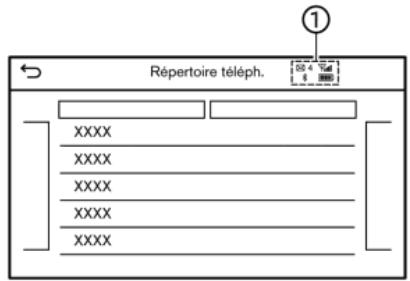
TEMOINS
Lorsqu'un téléphone cellulaire est connecté via la connexion sans fil Bluetooth ^MD , les témoins ① pour le téléphone et la messagerie texte s'affichent sur l'affichage supérieur.
| 1 | Indique le nombre de messages reçus non lus. |
| $ | Indique le(s) dispositif(s) Blue-tooth MD en cours de connexion. |
| Yill | Indique la puissance du signal reçu par le dispositif Bluetooth MD. |
| III | Indique le niveau de charge restante dans la batterie du dispositifBluetooth MD. |
TELEPHONE
Connexion d'un téléphone mains-libres Bluetooth ^MD
Un téléphone cellulaire doit être connecté au système de téléphone mains-libres Bluetooth™ avant de démarrer l'opération. Vous pouvez connecter jusqu'à 6 dispositifs Bluetooth™ au système.
«Paramétrage des péripériques» (page 2-29)
Sélection du téléphone
Suivez les instructions ci-dessous pour sélectionner un dispositif connecté que vous souhaitez utiliser avec le système de téléphone mains-libres Bluetooth ^MD :
- Appuyez sur
- Appuyez sur [Péripériques]. Une liste des téléphones cellulaires connectés s'affiche.
- Sélectionnez l'un des téléphones cellulaires connectés dans la liste.
Lorsque la connexion est effectue avec succès, «Connecté» s'affiche sous le nom du dispositif.
Si [ ] s'affiche en gris, appuyez sur [ ]

INFORMATION :
Pour selectionner un téléphone, le mode BluetoothMD du téléphone cellulaire doit être activé.
Réalisation d'un appel
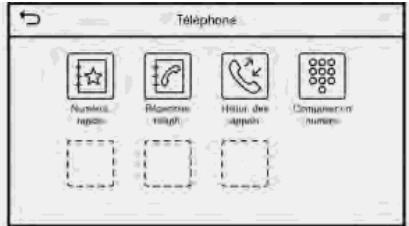
- Appuyez sur
- Permet de selectionner l'une des methodes suivantes pour réaliser un appel.
Paramètres disponibles :
[Numérort. rapide]: Sélectionnez un numéro de téléphone enregistré en tant que numéro à composition rapide. 《Numéroration rapide》 (page 4-14)
- [Répertoiré téléph.]: Sélectionnez une personne et le nu
méro de téléphone que vous souhaitez appeler dans le repertoire téléphonique.
Selon le dispositif, le réseau téléphonique sera telécharge à partir du téléphone cellulaire automatiquement lorsque celui-ci est connecté. Si le teléchargement automatique n'a pas lieu, le numéro de téléphone doit être transféré du téléphone cellulaire au système de téléphone mains-libres avant d'utiliser cette méthode.
«Réglages du téléphone» (page 4-12)
[Histor. des appels]:
Permet de selectionner un numero de téléphone parmi les appeals recentes reçus, émis ou manqués.
- [Composer un numéro]:
Composez le numero de téléphone manuellement à l'aide du clavier afficché à l'écran.
«Comment entre des lettres et des chiffres» (page 2-12)

INFORMATION :
Les deux téléphones connectés peuvent être selectionnés afin de composer un numero lorsque [2 téléphones en même temps] est activé.

«Réglages Bluetooth MD» (page 2-30)
- La composition du numero commence et l'écran d'applen en cours s'affiche.
Réception d'un appel
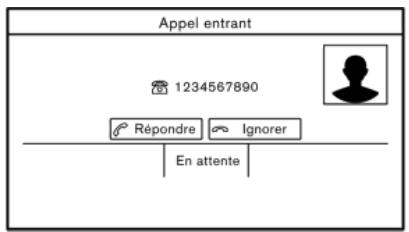
Lorsque you receivez un appel téléphonique, l'affichage supérieur passé à l'écran d'appoint entrant et la sonnerie est émise par le système audio du vehicule.
Répondre à un appel :
Pour répondre à un appel, effectuez l'une des actions suivantes.
- Appuyez sur < f^ > au volant.
- Appuyez sur [Répondre].
Refuser un appel :
Pour refuser l'appoint, effectuez l'une des actions suivantes.
- Maintenez < appuyé sur le volant.
- Appuyez sur [Ignorer].
Metre un appel en attente :
Pourmettreunappelenattente,appuyez sur[En attente].

INFORMATION :
Si le paramètre [2 téléphones en même temps] est activé, deux téléphones mains-libres peuvent être connectés simultanément. Si l'un des dispositifs connectés recoit un appel alors que l'autre dispositif est déjà en ligne, un message pop-up s'affiche pour vous informer que le fait de répondre à l'appeil raccroche la ligne de l'autre dispositif connecté. Appuyez sur [Répondre] pour répondre à un appel et raccrocher la ligne de l'autre téléphone. Appuyez sur [Ignorer] pour continuer la conversation sur l'autre téléphone.
«Réglages Bluetooth MD» (page 2-30)
Pendant un appel
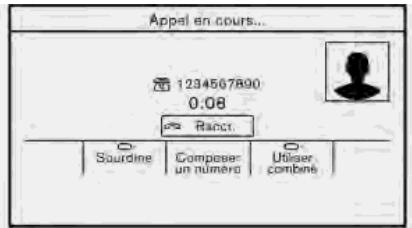
L'écran d'applen en cours s'affiche pendant un appel.
Pour raccrocher le téléphone, appuyez sur [Raccr.].
Opérations pendant un appel :
Certaines options autres que raccrocher ou répondre à/rejeter des appel sont disponibles.
Appuyez sur l'une des touches suivantes sur l'écran pour effectuer une action.
| Paramètre dis- ponible | Action |
| [Sourdine] | Lorsque la sourdine est ac- tivée, votre voix n'est pas audible pour la personne à l'autre bout de la ligne. |
| [Composer un numéro] | Permet, à l'aide du clavier numérique, d'envoyer des chiffres au correspondant lors de l'utilisation de services tels que la boîte vocale. |
| [Utiliser combiné] | Permet de transférer l'appel au téléphone cellulaire. |
| [Chang. ligne]* | Permet de répondre à un autre appel entrant. La personne avec laquelle vous parlez est mise en attente. Appuyez une fois de plus pour parler à nouveau à la personne mise en attente. |
*: Disponible lors de la réception d'un appel pendant un appel en cours. La disponibilité de cette fonction dépend du téléphone cellulaire.

INFORMATION :
Pour augmenter ou diminuer le volume de la voix d'un interlocuteur, appuyez sur - + au volant ou tournez VOL/ 日 > tout en parlant au téléphone.
- Modèle avec système de navigation : Si vous appuyez sur
menu s'affiche.
- Modèle sans système de navigation : Si vous appuyez sur
sur la commande INFINITI pendant un appel, l'horloge s'affiche.
Appel d'une deuxieme personne :
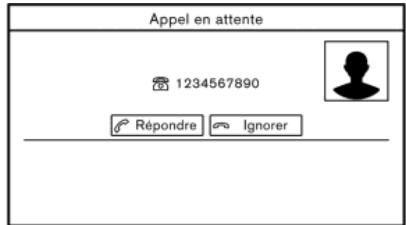
Lors de la réception d'un autre appel pendant un appel, l'écran d'appoint en attente apparait.
Répondre à l'appoint d'une deuxième personne:
Pour répondre à l'appeil d'une deuxième personne et placer le premier interlocuteur en attente, effectuez l'une des actions suivantes.
- Appuyez sur < au volant.
- Appuyez sur [Répondre].
Rejeter l'appeil d'une deuxième personne :
Pour rejoeter l'appeil d'une deuxième personne et poursuivre la conversation avec le premier interlocuteur, appuyez sur [Ignorer].
Pendant un appel avec une deuxième personne :
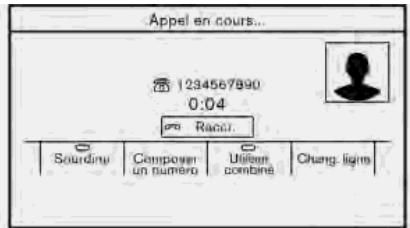
Pour raccrocher le téléphone et revenir à la conversation avec le premier interlocuteur, appuyez sur [Raccr.].
Pour permuter entre deux appels en ligne, appuyez sur [Chang. ligne].
ASSISTANT DE MESSAGERIE TEXTE MAINS-LIBRES

AVERTISSEMENT
Utilisez la fonction de messagerie texte après avoir garé votre vehicule dans un endroit sur. Si vous devez utiliser cette fonction pendant la conduite, restez extrémement vigilant de manière à accorder toute votre attention à la conduite du vehicule.
- Des lois, dans certains pays, peuvent limiter l'utilisation de la conversion de texte par «Text-to-Speech». Verifiez les réglementations avant d'utiliser cette fonction.
- Des lois, dans certains pays, peuvent limiter l'utilisation de certaines applications et fonctions, telles que les réseaux sociaux et les messages texte. Vérifiez les exigences liées à la reglementation locale.
Si vous ne pouvez pas accorder toute votre attention à la conduite du vehicule pendant l'utilisation de la fonction de messagerie texte, quitterze la route jusqu'à un endroit sur et
arrêtez votre vehicule.

MISE EN GARDE
Cette fonction est désactivée si elle n'est pas prise en charge par le dispositif connecté. Reportez-vous au manuel d'utilisation du téléphone cellulaire pour plus d'informations et d'instructions.
Le système permet d'envoyer et de receivevoir des messages texte via l'interface du vehicule.
La disponibilité de la fonction de messagerie texte varie selon le téléphone cellulaire.
Réception d'un message
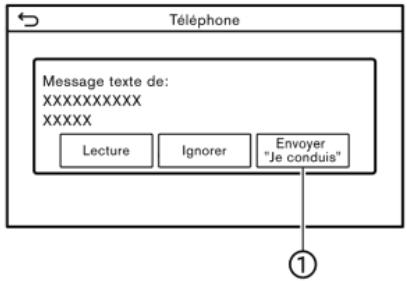
Lorsque le téléphone cellulaire connecté au vehicule recoit un message texte, une notification apparait sur l'affichage supérieur et sur l'ecran d'informations du vehicule, accompagnée d'une tonalité.
Pour consulter le message, appuyez sur [Lecture]. Appuyez sur [Ignorer] pour enregistrer le message et le consulter ultérieurement.
Si you souhaitez répondre au message, appuyez sur la touche de réponse (si le vehicule en est équipé).
Le message de réponse peut être sélectionné.
«Réglages du téléphone» (page 4-12)

INFORMATION :
- La fonction de réponse aux messages texte risque de ne pas être supportée par tous les téléphones. Veuillez vérifier le manuel d'utilisation de votre téléphone pour plus de détails.
- Selon le téléphone cellulaire, il peut être nécessaire d'activer le paramètre d'affichage des notifications sur le téléphone cellulaire.
- Vous pouvezCHOISIR de dire ou d'ignorer le message en utilisant la commande sur le volant.Appuyez sur < 一 > pour dire le message.Maintenez < 一 > appuyé pour ignorer le message.
Affichage de la liste des messages reçus
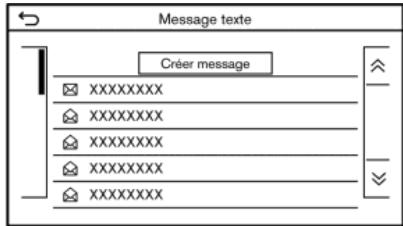
- Appuyez sur
- Appuyez sur [Message texte].
- Appuyez sur un élément de la liste pour dire ou répondre au message.

INFORMATION :
- Vous pouvez enregistrer jusqu'à 100 messages dans la liste des messages.
- Les deux téléphones connectés peuvent être sélectionnés afin d'afficher un message texte lorsque [2 téléphones en même temps] est activé.
«Réglages Bluetooth MD» (page 2-30)
Écran des messages reçus
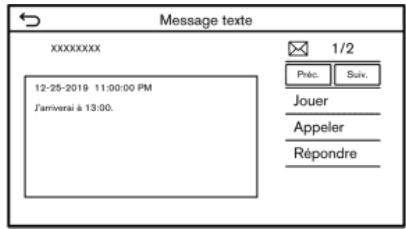
Appuyez sur [Lecture] sur l'écran de notification de nouveaux messages ou sélection-
nez un message dans la liste pour en consulter les détails sur l'affichage inférieur.
Actions dispensibles :
[Préc.]:
Appuyez pour生存 le message precedent.
[Suiv.]:
Appuyez pour dire le message suivant.
- [Jouer]/[Arrêt]:
Appuyez sur [Jouer] pour dire le message reçu au moyen du système de téléphone mains-libres. Appuyez sur [Arrêt] pour arrêter la lecture.
- [Appeler]:
Si l'expéditeur du message est enregistré dans le repertoire téléphonique, appuyez sur cet icone pour l'appeler.
- [Répondre]:
Un message de réponse peut être sélectionné parmi les modèles.
«Envoi d'un message texte» (page 4-10)

INFORMATION :
- Les touches disponibles peuvent varier en fonction des situations, du téléphone cellulaire et des versions du logiciel.
4. Telefonemains-libres
- Si le nom et le numero de téléphone de l'expéditeur sont enregistrés dans le repertoire téléphonique, le nom de l'expéditeur s'affiche lorsqu'un message est reçu.
Pour regler le volume de lecture du message, appuyez sur au volant ou tournez.
Envoi d'un message texte
La fonction peut ne pas etre supportee en fonction du telephone cellulaire.
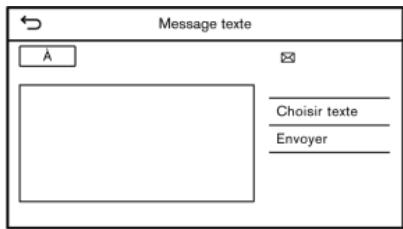
- Appuyez sur
- Appuyez sur [Message texte].
- Appuyez sur [Créer message].

INFORMATION :
Les deux téléphones connectés peuvent être sélectionnés afin d'envoyer un message texte lorsque [2 téléphones en même temps] est activé.
«Réglages BluetoothMD» (page 2-30)
Les paramètres suivants sont disponibles.
| Paramètre disponible | Action | |
| [A] | [Entrer données avec clavier] | Permet d'entrer le numéro de téléphone du destinataire à l'aide du clavier. Appuyez sur [OK] pour confirmer. |
| [Numérotable] | Permet de sélectionner un destinataire dans la liste de numérotable rapide. | |
| [Répertoire téléph.] | Permet de sélectionner un destinataire dans le répertoire téléphonique. | |
| [Histor. des appel] | Permet de sélectionner un destinataire/numéro de téléphone à partir de la liste d'historique des appel. | |
| [Choisir texte] | [Prédéfini] | Appuyez pour afficher la liste des messages texte fixes. |
| [Personnalisé] | Appuyez pour afficher la liste de messages texte types personnalisés. Le texte personnelisé peut être créé ou modifié à partir du menu de régles. «Réglages du téléphone et des messages texte» (page 4-12) | |
| [Envoyer] | Appuyez pour envoyer le message. | |
RéGLAGES DU TÉLÉPHONE ET DES MESSAGES TEXTE
Réglages du téléphone
Les paramètres du système de téléphone mains-libres Bluetooth™ peuvent être modifiés selon les préférences de l'utilisateur.
- Appuyez sur
- Appuyez sur [Téléphone].
Les paramètres de réglage disponibles peuvent varier selon les modèles, les specifications et les versions du logiciel.
Paramètres de réglage disponibles
| Paramètre de réglage | Action | |
| [Connexions] | Permet d'afficher l'écran de connexions. La connexion, la sélection et la suppression d'un téléphone ainsi que d'autres fonctions sont disponibles. «Réglages des connexions» (page 2-29) | |
| [Numérorotation rapide] | [Modifier] | Les entrées de la numérorotation rapide peuvent être modifiées. Appuyez sur [Ajouter nouveau] pour enregistrer une nouvelle entrée. «Numérorotation rapide» (page 4-14) |
| [Tout effacer] | Permet de supprimer tous les numérores de téléphone de la numérorotation rapide. | |
| [Répertoire téléph.] | [Téléch.répertoiré téléph.complet] | Tous les numérores de téléphone mémorisés dans le réseau télé-phonique d'un téléphone cellulaire connecté au vehicule sont télé-chargés simultanément. |
| [Télécharge automatiquement] | Permet d'activer/de désactiver le téléchargement automatique du réseau téléphonique à partir du téléphone cellulaire connecté. | |
| [Trier le réseau TCL.par] | Permet de changer l'ordre des contacts dans le réseau téléphonique. | |
| [Message texte] | [MessageILA] | Permet d'activer/de désactiver la fonction de messagerieILA. |
| [Sonnerie de messageILA] | Permet d'activer/de désactiver le son émis en cas de réception d'unmessage. | |
| [Signature] | Permet d'activer/de désactiver l' apparition de la signature lorsque vousenvoyez un messageILA. | |
| [Réponse auto] | Permet d'activer/de désactiver la fonction de réponse automatique dela messagerieILA. | |
| [Msg réponse autom.] | Permet de sélectionner un messageILA souhaité pour la fonction deréponse automatique. | |
| [Modifierter texte personnalisé] | Permet de créé ou de modifier une réponse personnalisée de messageILA. | |
| [Notifications] | [Conducteur seulement] | Lorsque ce paramètre est activé, la notification d'appoint entrants' affiche uniquement sur l'écran d'informations du vehicule. |
| [Sonnerie vehicule] | Permet d'activer/de désactiver la sonnerie du téléphone. | |
| [Mise en attente auto.] | Lorsque ce paramètre est activé, un appel reçu est automatiquementmis en attente. | |

INFORMATION :
- Si le paramètre [2 téléphones en même temps] est activé, les noms des téléphones disponibles s'affichent sur l'écran de réglages de téléphone. Vous pouvez selectionner le téléphone auquel vous souhaitez appliquer les réglages. Vous pouvez également afficher l'écran de connexions en appuyant sur [§].
«Réglages des connexions» (page 2-29)
- Le paramètre [Conducteur seulement] est indisponible pendant qu'Apple CarPlay™ ou Android Auto est actif.
Réglages du volume
Les paramètres de volume peuvent être régés.
- Appuyez sur
- Appuyez sur [Volume].
Les réglages des paramètres de volume suivants sont disponibles.
| Paramètres de ré-glage | Action |
| [Volume sonnerie] | Permet de régler le vo-lume de la sonnerie des appeals entrants. |
| [Appel émis] | Permet de régler le vo-lume des appeals sor-tants. |

INFORMATION :
Les menus de réglage du volume du téléphone peuvent être accessibles via l'écran de réglages.
«Réglages du système» (page 2-22)
Numérotation rapide
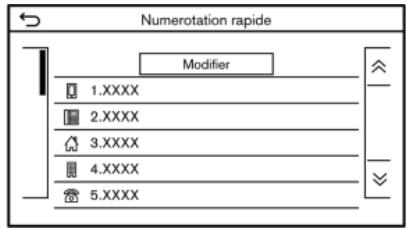
Vou pouve enregistrer jusqu'à 20 entrées dans la numération rapide.
Les entrées de la numérotation rapide peuvent être utilisées pour effectuer un appel ou envoyer des messages texte rapi-dement.
Enregistrement :
- Appuyez sur
- Appuyez sur [Numérotation rapide].
- Appuyez sur [Modifier].
- Appuyez sur [Ajouter] pour enregistrer un numero de téléphone dans la liste de numérotation rapide.
- Sélectionnez une méthode d'enregistrement.
Méthodes disponibles :
- [Copie de l'hist. Appels] :
Un numero de téléphone peut etre seLECTIONné dans les listes d'historique des appel [Tout], [Entrant], [Sortant] ou [Manqués]. - [Copier du réseau. téléph.]: Un nombre de téléphone peut être seLECTIONné dans le réseau téléphonique.
- [Entrer données avec clavier] : Un numero de téléphone peut etre entree manuellement au moyen duclavier.

INFORMATION :
Les méthodes disponibles peuvent varier selon la compatibilité du téléphone cellulaire.
- Lorsqu'un numero de téléphone a ete selectionne, I'ecran d'enregistrement s'affiche. Permit d'enter le numero de téléphone et de modifier les informations relatives aux entrées si nécessaire.
- Appuyez sur [OK] pour enregistrer une entrée.

INFORMATION :
- Les entrées de la numération rapide peuvent également être enregistrées en appuyant sur
- «Réglages du téléphone» (page 4-12)
- Les deux téléphones connectés peuvent être selectionnés afin de composer un numéro lorsque [2 téléphones en même temps] est activé.
18 «Réglages Bluetooth MD» (page 2-30)
Repère vocal :
Un repère vocal peut être enregistré pour chaque numéro à numération rapide enregistré et peut être utilisé pour composer le numéro en l'énonçant.
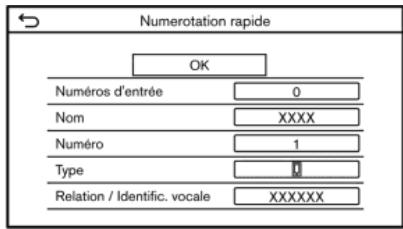
Example
Sur l'écran d'enregistrement de numérotation rapide, Sélectionnez [Relation / Identific. vocale].
- Sélectionnez une relation souhaïée dans la liste.
- Appuyez sur [Personnaliser] et sur [Enregistrer] pour enregistrer vosre repere vocal d'origine.

INFORMATION :
- Appuyez sur [Jouer] pour lire le repère vocal enregistré.
- Appuyez sur [Effacer] pour supprimer le repère vocal.
4. Telefonemains-libres
MÉMEMENTO
5 Informations et réglages du vehicule
Menu d'informations. 5-2
Mise à jour du logiciel du système (si le vehicule en est équipé) 5-5
Services INFINITI InTouchMC (si le vehicule en est équipé). 5-7
Abonnement aux Services INFINITI InTouchMC 5-7
Informations importantes concernant l'accès aux Services INFINITI InTouchMC 5-7
Fonctions des Services INFINITI InTouchMC 5-8
Menu des Services INFINITI InTouchMC 5-12
Réglages des Services INFINITI InTouchMC 5-15
SiriusXM ^MD Travel Link (si le vehicule en est équipé). 5-16
Visualisation de SiriusXM ^MD Travel Link 5-16
Utilisation de SiriusXMMD Travel Link. 5-17
Apple CarPlayMD 5-20
Compatibilité 5-20
Connexion d'un iPhone 5-20
Fonctionnement d'Apple CarPlay MD 5-22
Réglages d'Apple CarPlayMD 5-24
Limites du système Apple CarPlay MD 5-25
Android AutoMC 5-25
Compatibilité 5-25
Paramètres initiaux d'Android Auto. 5-26
Utilisation d'Android Auto 5-26
Réglages d'Android Auto 5-29
Limites du système Android Auto. 5-30
Utilisation de Siri Eyes Free. 5-31
Informations météorologiques TomTom 5-32
Environnement numérique entiement personalisable. 5-33
Enregistrement de l'utilisateur 5-33
Modification des informations relatives à l'utilisateur. 5-33
Paramétrage du mode INFINITI InTuition. 5-35
Paramètres d'assistance à la conduite. 5-37
Réglages du sélecteur de mode de conduite INFINITI. 5-39
MENU D'INFORMATIONS
L'écran d'informations permet de paramétre ou d'afficher divers informations utiles pour l'utilisation du vehicule.
Appuyez sur
- [Auto] est sélectionné dans [Méthode demise à jour].
«Comment effectuer une mise à jour via le menu du système» (page 5-6)
- La connexion au réseau Wi-Fi ou au TCU (unité de contrôle télématique) est disponible.
《Réglage Wi-Fi》(page 2-31)
«Réglages des Services INFINITI InTouchMC» (page 5-15)
- Lorsque la fenêtre contextuelle apparait pour inviter le conducteur àmettre le logiciel du système à jour, suivez les indications affichées pour télécharger les mises à jour. Une autre fenêtre
contextuelle s'affiche lorsquel teléché-gement est terminé.
- Une fois la mise à jour du logiciel du système terminée, placez le contact d'allumage sur la position d'arrêt et n'utilise pas les commandes du système situées sur le panneau de commande et le volant pendant 20 minutes. Placez le contact d'allumage sur la position ON pour disposeur du logiciel actualisé.

INFORMATION :
- Il est possible que la mise à jour n'apparaisse pas si vous replacez le contact d'allumage sur la position ON avant que les 20 minutes ne se soient écoulées.
- Dans certains cas, les mises à jour ne peuvent être effectues que via la TCU (unité de contrôle télématique).
- Dans certains cas, le message pop-up peut apparaitre même lorsque [Manuel] est sélectionné sous [Méthode de mise à jour].
Comment effectuer une mise à jour via le menu du système

AVERTISSEMENT
Pourmettrelelogiciel du systeméà jour, garez-vous d'abord dans un lieu s ur.
Les mises à jour du logiciel du système peuvent être téléchargees manuellement via la Wi-Fi ou la TCU (unité de contrôle télématique) à partir du menu du système.
- Connectez-vous à un réseau Wi-Fi pour effectuer la mise à jour du logiciel via une connexion Wi-Fi.
«Réglage Wi-Fi» (page 2-31) - Appuyez sur
- Appuyez sur [Information] puis sur [Informations du système].
- Appuyez sur [Mise à jour du logiciel].
- Appuyez sur [Démarrer la mise à jour du logiciel].

INFORMATION :
Lorsque [Méthode de mise à jour] est paramétré sur [Auto], une notification est émise dans le cas où une mise à jour
du logiciel est disponible.
- Appuyez sur [Télécharger] pour démarrer le téléchargement et la mise à jour du calcul du système.
- Une fois la mise à jour du logiciel du système terminée, placez le contact d'allumage sur la position d'arrêt et n'utilise pas les commandes du système situées sur le panneau de commande et le volant pendant 20 minutes. Placez le contact d'allumage sur la position ON pour disposeur du logiciel actualisé.

INFORMATION :
Il est possible que la mise a jour n'apparaisse pas si vous replacez le contact d'allumage sur la position ON avant que les 20 minutes ne se soient ecoulées.
Si la mise à jour du système n'est pas nécessaire, appuyez sur [OK] pour revenir à l'écran précédent.
- [Enregistrer infos sur la version sur USB] n'est pas disponible sur ce système.
SERVICES INFINITE INTOUCHMC (si le vehicule en est équipé)
ABONNEMENT AUX SERVICES INFINITI INTOUCHMC
Un abonnement est nécessaire pour utiliser les Services INFINITI InTouch. Pour obtenir tous les détails concernant l'abonnement, consultez le portail web des propriétaires INFINITI ou contactez un concessionnaire INFINITI.
INFORMATIONS IMPORTANTES CONCERNANT L'ACCES AUX SERVICES INFINITI INTOUCHMC
La disponibilité des fonctions dépend du modele du vehicule, du niveau d'equipe-ments, du pack et des options. Essai inclus avec l'achat du vehicule. Un dispositif connecté compatible peut s'avérer nécessaire et la disponibilité des fonctions peut dépendre de la capacité du dispositif. Reportez-vous au manuel d'utilisation du dispositif connecté pour de plus amples détails. Disponible tardive pour certaines fonctions.
La conduite d'un vehicule est une affaire sérieuse qui exige toute votre attention. Utilisez les fonctions et les dispositifs
connectés uniquement dans le cadre légal et lorsque cela ne présente aucun risque. Certaines fonctions, y compris la fonction de notification automatique de collision et la fonction SOS, dépendant de l'etat opérationnel du dispositif télématique, de sa capacité à se connecter à un réseau sans fil, de la disponibilité d'un réseau sans fil compatible, des données cartographiques de navigation, et de la réception des signaux GPS transmis par satellite, dont l'absence peut limiter ou prévenir la capacité à joindre le service clientèle ou à receivevoir une assistance. Il est possible que la cartographie GPS ne soit pas détaillée dans toutes les zones ou ne reflète pas l'etat actuel de la route. Ne programmez jamais le GPS pendant que vous conduisez. Utilisez uniquement les fonctions de démarrage du moteur à distance et d'avertisseur sonore à distance en respectant les lois, réglementations et ordonnances en vigueur à l'endroit où se trouve le vehicule.
Certains services et fonctionnalités sont fournis par et dépendent de prestataires de services tiers et non INFINITI. Si le prestataire de services résilie ou restreint le service ou les fonctions fournis, le service ou les fonctions fournis peuvent être suspendus ou
résiliés sans notification préalable ou sans que la responsabilité d'INFINITI ou de ses partenaires ne soitengage. Les services et fonctions fournis peuvent nécessiter un réseau cellulaire compatible fourni par des compagnies indépendantes qui échappent au contrôle d'INFINITI ou de ses partenaires ou agents. La force du signal du réseau cellulaire peut varier et peut ne pas être disponible en permanence dans toutes les zones. Les services et fonctions fournis risquement de ne pas fonctionner si le réseau cellulaire est indisponible, restreint ou résilie. INFINITI et ses partenaires ou agents ne sont pas responsables des coûts associés ou des modifications apportées par des tiers qui s'avéreraient nécessaires afin de pouvoir utiliser le système de manière continue en raison d'une indisponibilité, d'une restriction ou d'une résiliation du réseau mobile (y compris le remplacement/la mise à niveau de l'équipement, si disponible, ou les frais d'itinération sur des réseaux alternatifs). La technologie évolué et toutes les modifications apportées par des compagnies indépendantes échappent au contrôle d'INFINITI ou de ses partenaires ou agents.
L'inscription, le consentement du propriétaire, le numéro d'identification personnel
(PIN) et le contrat d'abonnement peuvent être nécessaires si vous souhaitez receivevoir la gamme complète des fonctions et services. Les périodes d'essai (si le vehicule en est équipé) commence à partir de la date d'achat ou de début de leasing d'un vehicule INFINITI neuf. Les périodes d'essai et la disponibilité des fonctions peuvent être sujettes à des modifications à tout moment et peuvent également être résiliées sans notification préalable. Les abonnements nécessaires peuvent être vendus séparément pour chaque fonction ou service disponible une fois la période d'essai expirée et peuvent continuer à être utilisés jusqu'à ce que vous appelliez le fournisseur de service en vue d'une résiliation. Les frais d'installation, les frais uniques d'activation, d'autres frais et des taxes peuvent s'appliquer. Les frais d'abonnement et la programmation sont sujets à des modifications. L'utilisation peut être soumise à des restrictions d'âge dans certaines zones. Les souscriptions régies selon le contrat d'abonnement, les modalités et conditions et les déclarations de confidentialité proposés par le fournisseur de service sont disponibles sur le site Internet du fournisseur de service. Des tarifs pour les messages/texte ou l'utilisation de données peuvent s'appliquer. Les termes et condi
tions du contrat d'abonnement INFINITI InTouchMC WiFi s'appliquent. 1 Go ou 30 jours d'essay sur les nouveaux vehicules INFINITI équipés sont inclus avec l'achat du vehicule. Si votre vehicule est en dehors du champ d'application du plan d'assistance routière initial inclus avec l'achat de votre vehicule qui s'applique pour une période de 48 mois, sanségard au kilométrage à partir de la date à laquelle le vehicule est livré au premier acheteur au détail ou autrement mis en service, selon la première de ces évita-lités, vous serez responsable envers le prestataire de services de tous les frais supplémentaires encourus en recevant des services par le biais de ce prestataire de services d'assistance routière.
Les noms, logos et slogans INFINITI sont des marques commerciales détenues par ou concédées sous licence à Nissan Motor Co., Ltd. ou à ses filiales d'Amérique du Nord. Les autres marques et noms commerciaux appartiennent à leurs propriétaires respectifs.
En ce qui concerne les informations importantes de sécurité, les limites du système et toute information supplémentaire relative à l'utilisation et aux fonctions proposées, contactez un concessionnaire, lisze ce manuel ou rendez-vous sur le site https://
Les Services INFINITI InTouchMC fournissant divers types d'informations et services en connectant votre vehicule au centre de données des Services INFINITI InTouchMC et au centre d'intervention des Services INFINITI InTouchMC au moyen de la TCU (unité de contrôle télématique) installée sur votre vehicule.
En fonction des équipements du vehicule, il est possible que ce dernier propose les fonctions connectées de INFINITI InTouchMC ainsi que les services tels que l'appeil d'urgence, la fonction de notification automatique de collision, le Wi-Fi, les services à distance, la navigation, BluetoothMD et plus. Pour les informations complètes concernant les fonctions et les services INFINITI InTouchMC, veuillez vous rendre sur www.infinitiusa.com/intouch. En ce qui concerne les questions les plus liéquement posées, veuillez vous rendre sur www.infinitiusa.com/intouch/faq.

AVERTISSEMENT
-
Veuillez notes que le service de notification automatique de collision et la fonction d'appeil d'urgence ne peuvent pas etre utilisés dans les conditions suivantes :
-
Les fonctions et services d'urgence ne sont pas disponibles sans un abonnement payant aux Services INFINITI InTouchMC.
- Le système de réseau des Services INFINITI InTouchMC est désactivé.
- Le vehicule sort de la zone de service de la connexion de la TCU (unité de contrôle télématique) au système.
- Le vehicule se trouve en dehors de la zone de réception du service de réseau cellulaire.
- Le vehicule se trouve dans un endroit où la réception du signal est mauvaise, comme dans des tunnels, des parkings souterrains, derrière des immeubles ou dans des régions montagneuses.
-La ligne est occupée.
-La TCU (unité de contrôle télématique) ou d'autres systèmes du vehicule ne fonctionnent pas correctement.
-
Il peut s'avérer impossible d'effectuer un appel d'urgence en fonction de la gravité de la collision et/ou de l'urgence.
-
Les ondes radio peuvent affecter les équipements médicaux électriques. Les personnes qui utilisent un stimulator cardiaque doivent contacter le fabricant du dispositif en ce qui concerne les effets possibles avant d'utiliser le système.
- L'antenne de la TCU (unité de contrôle télématique) est installée à l'intérieur de la partie centrale supérieure du tableau de bord. Un occupt ne doit jamais s'approcher plus près de l'antenne que la distance spécifique par le fabricant du stimulator cardiaque. Les ondes radio provenant de l'antenne de la TCU peuvent nuire au bon fonctionnement du stimulator cardiaque pendant l'utilisation des Services INFINITI In
TouchMC.

INFORMATION :
- Les caractéristiques des Services INFINITI InTouchMC dépendent d'un engagement à un abonnement et de l'état opérationnel du dispositif télématique, de la connectivité cellulaire, des données cartographiques de navigation et de la réception des signaux GPS transmis par satellite. Les conditions générales du contrat d'abonnement aux Services INFINITI InTouchMC s'appliquent.
- Une inscription est requise pour utiliser les Services INFINITI InTouchMC. Les services pouvant être reçus varient selon le programme auquel vous âtes inscrit.
- Tous les services sont Gratisents pendant la période d'essay.
- Une fois la période d'essay expirée, l'utilisation de ce service n'est plus gratuite.
- Des lois, dans certains pays, peuvent limiter l'utilisation de la conversion de texte par «Text-to-Speech». Vérifiez les réglementations avant d'utiliser cette
5. Informations et réglages du vehicule
fonction.
En fonction des équipements du vehicule, il est possible que ce dernier propose les fonctions connectées de INFINITI InTouchMC ainsi que les services tels que l'appeil d'urgence, la fonction de notification automatique de collision, le Wi-Fi, les services à distance, la navigation, BluetoothMD et plus.
Les Services INFINITI InTouchMC peuvent être actualisés. Les informations détaillées les plus récentes sont disponibles sur les sites Internet suivants ou auprès du service d'assistance téléphonique.
Site Internet des Services INFINITI InTouchMC:
Pour les États-Unis
https://www.infiniti.ca/intouch (en anglais)
https://fr.infiniti.ca/intouch (en français)
Assistance téléphonique des Services INFINITI InTouchMC:
1-855-444-7244
- Notification de collision automatique (si le vehicule en est équipé):
La TCU (unité de contrôle télématique) envoie automatiquement un signal au centre d'intervention des Services INFINITI InTouchMC au cas où un accident suffisamment grave pour déclcher un des airbags du vehicule se produit. Une fois le signal reçu, un spécialiste d'intervention reçoit les informations relatives à l'emplacement du vehicule et au client et avertit les autorités compétentes en fonction des politiques et procédures établies.
- Appel d'urgence (si le vehicule en est équipé):
La fonction d'appeil d'urgence fournit une assistance d'urgence en vous connectant au spécialiste d'intervention. En cas d'urgence, appuyez sur la touche E-Call (SOS) intégrée au vehicule pour utiliser cette fonction. Le spécialiste d'intervention fournit des aides diverses en fonction de la situation.
Pour de plus amples détails concernant le fonctionnement de la touche E-Call (SOS), reportez-vous au manuel du conducteur du vehicule.
- Connexion à l'assistance routière (si le vehicule en est équipé):
L'assistance routière vous permet de receivevoir de l'aide de la part du spécialiste d'intervention routière en cas d'accident non urgent nécessitant un remorquage ou l'intervention d'un tiers. Le service est accessible en appuyant sur la touche E-Call (SOS). L'assistance routière peut également être utilisée conjointement au service d'assistance d'urgence si ce dernier est garantie.
Pour de plus amples détails concernant le fonctionnement de la touche E-Call (SOS), reportez-vous au manuel du conducteur du vehicule.
Avis aux utilisateurs de téléphone mains-libres Bluetooth MD
Le système de téléphone mains-libres Bluetooth MD est désactivé et ne peut pas prendre d'appels téléphoniques pendant que le vehicule est connecté aux spécialistes d'intervention des Services INFINITI InTouch MC ou au personnel de soutien d'urgence du Centre d'intervention INFINITI.
Ceci permet d'eviter que les spécialistes d'intervention des Services INFINITI InTouchMC (teils que le guidage d'itinétaire) et
le personnel de soutien d'urgence des Services INFINITI InTouch™ soit interrompus par des appel entrants. Les appel téléphoniques reçus pendant que le vehicule est connecté au Centre de service ne sont pas repertoriés dans l'historique des appel du système de téléphonie mains-libres Bluetooth™. Toutefois, il est possible que ces appel reçus soient repertoriés dans l'historique des appel de votre téléphone portable, si ce dernier permet cette fonctionnalité. ÀpRES avoir déconnecté la communication avec le spécialiste d'intervention des Services INFINITI InTouch™ ou le personnel de soutien d'urgence des Services INFINITI InTouch™, vérifie l'historique des appel reçus sur votre téléphone portable lorsque les conditions de sécurité le permettent.
Un abonnement aux Services INFINITI InTouchMC acheté séparément est requis. Pour obtenir des informations détaillées, contactez un concessionnaire un INFINITI ou reportez-vous à ce qui suit sur le site Internet des Services INFINITI InTouchMC:
Pour les États-Unis
https://www.infiniti.ca/intouch (en angeais)
https://fr.infiniti.ca/intouch (en français)
i INFORMATION:
Si le vehicule appartient à une autre personne et est revend, l'abonnement à ce service doit être annulé et toutes les données enregistrées sur le dispositif doivent être effacées.
Conseils d'utilisation

AVERTISSEMENT
Utilisez les Services INFINITI InTouchMC après avoir arrêté votre vehicule dans un endroit sur. Si vous nevez utiliser les Services INFINITI InTouchMC pendant la conduite, restez extrémement vigilant de manière à accorder toute votre attention au fonctionnement du vehicule.
Si vous ne pouvez pas consacrer toute votre attention au fonctionnement du vehicule lorsque vous parlez avec les Services INFINITI InTouch, stationnez le vehicule prudemment à l'écart de la circulation et arrêtez le moteur.
- N'utilisez pas les Services INFINITI InTouchMC avec le moteur arrêté. Ceci risquerait de décharger la batterie du vehicule.
-
Les Services INFINITI InTouchMC ne peuvent pas etre utilisés dans les conditions suivantes :
-
L'abonnement aux Services INFINITI InTouchMC a expires.
- Le vehicule se trouve en dehors de la zone de réception du service de réseau cellulaire.
Le vehicule se trouve dans un endroit où la réception du signal est mauvaise, comme dans des tunnels, des parkings souterrains, derrière des immeubles ou dans des régions montagneuses.
-La ligne est occupée.
La TCU (unité de contrôle télématique) ou d'autres systèmes du vehicule ne fonctionnent pas correctement. - Le système de réseau des Services INFINITI InTouchMC est désactivié.
La fonction de téléchargement des flux de données d'informations ne peut pas etre utilisée lorsque le vehicule est connecte au Centre de données des
5. Informations et réglages du vehicule
Services INFINITI InTouchMC et au Centre d'intervention des Services INFINITI InTouchMC.
- La communication avec le Centre de données des Services INFINITI InTouchMC est liée au mode de communication des données et peut entraîner des difficultés passagères de réception des signaux, et la zone de réception des signaux peut être limitée en comparaison avec les téléphones mobiles ordinaires.
- Vous pouvez entendre des déclics ou être confronté à des coupures lorsque vous parlEZ avec les spécialistes d'intervention des Services INFINITI InTouchMC. Cela est dû à un changement de zone de connexion et ne constitue pas un dysfonctionnement.
- Selon la ligne utilisée, le volume sonore peut être réduit. Réglez le volume si nécessaire.
-
Lessons reçus peuvent être déformés ou le bruit ambiant peut être perçu comme des voix dans une foule. Cela est dà l'utilisation de la ligne numérique et ne constitue pas un dysfonctionnement.
-
Vous pouvez entendre votre propre voix soit dans le haut-parleur lorsque vous parlez avec les spécialistes d'intervention des INFINITI InTouch en raison d'une perturbation du réseau. Lorsque cela se produit, reconnectectez la ligne après quelques minutes ou à un endroit différent.
- Ce vehicule comprend un dispositif de communication appelé TCU (unité de contrôle télématique). La connexion de la communication entre ce boîtier et le Centre de données des Services INFINITI InTouchMC permet divers services. Lorsque le système se connecte au Centre de données des Services INFINITI InTouchMC, l'icone d'antenne s'affiche sur l'écran. Utilisez le service dans un endroit où le symbole indiquant que la réception du signal est bonne s'affiche sur l'écran.
: Lorsque la réception du signal estonne
: Lorsque la réception du signal est mauvaise
- Les Services INFINITI InTouch™ utilise la TCU (unité de contrôle télématique) pour les communications. Meme si l'icone d'antenne indique que la réception est bonne, la connexion au Centre de
données des Services INFINITI InTouchMC peut être désactivée. Ceci n'indique pas de dysfonctionnement. Actionnez le système à nouveau après quelques minutes.
MENUS DES SERVICES INFINITI INTOUCHMC
Les Services INFINITI InTouchMC permettent de receivevoir et d'afficher diverses informations sur l'écran. Les informations peuvent également êtreANNOCées par le système.
- Appuyez sur
- Appuyez sur [InTouch Services].
- Sélectionnez un paramètre sur les écrons de menu des Services INFINITI InTouchMC.
Les paramètres disponibles peuvent varier selon les modèles, les spécifications et les versions du logiciel.
| Paramètres disponibles bles | Contenu |
| [App. Assist. INFINITI] | Le système se connecte au centre d'intervention des Services INFINITI In- TouchMC. Différents services d'assistance à la conduite sont dis- ponibles en répondant au menu vocal inter- actif. «Connexion au menu vocal in- teractif»(page 5-13) |
| [Historique] | Permet d'acceder aux messages envoyés au vécicule par le Centre de données des Servi- ces INFINITI In- TouchMC. «Historique»(page 5-14) |
| Paramètres disponibles | Contenu |
| [Réglages des services InTouch] | Les réglages des Services INFINITE In- TouchMC peuvent être modifiés. «Réglages des Services INFINITE In- TouchMC» (page 5-15) |
Connexion au menu vocal interactif (si le vehicule en est équipé)
Différents services d'assistance à la conduite sont disponibles via le menu vocal interactif. Pour plus de détails, contactez l'assistance téléphonique des Services INFINITI InTouchMC au 1-855-444-7244 ou reportez-vous au site Internet des Services INFINITI InTouchMC:
Pour les États-Unis
https://www.infiniti.ca/intouch (en angeais)
https://fr.infiniti.ca/intouch (en français)
- Appuyez sur
- Appuyez sur [InTouch Services].
- Appuyez sur [App. Assist. INFINITI].
- Le système se connecte au Centre de données d'intervention des Services INFINITI InTouch et les options du menu sontANNOCES.Enoncez l'option souhaitee.
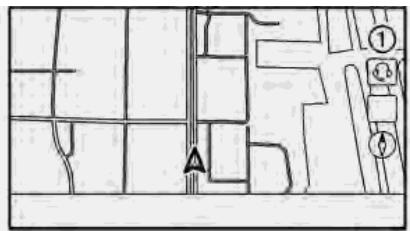

INFORMATION :
- Vous pouvez également vous connecter au menu vocal interactif des Services INFINITI InTouch en appuyant sur sur la carte.
- Àprous avoir sélectionné [App. Assist. INFINITI], cela peut prendre du temps avant que le système n'établitse une connexion, selon l'environnement tech-
5. Informations et réglages du vehicule
nique et si la TCU (unité de contrôle télématique) est utilisée par d'autres services.
Pour éviter de déconnecter la ligne, n'arrêtez pas le moteur.
Historique
Les messages envoyés par le centre de données des services INFINITI InTouchMC sont affichés.
- Appuyez sur
- Appuyez sur [InTouch Services].
- Appuyez sur [Historique].
- Une liste de messages s'affiche. Appuyez sur le message souhaïte dans la liste.

INFORMATION :
- Appuyez sur [Arrêt] pendant la communication avec le Centre de données des Services INFINITI InTouchMC pour annuler la connexion.
- Un message s'affiche lorsque la communication est interrompue pendant le téléchargement des informations en raison de la mauvaise qualité des communications. Sélectionnez [Oui] pour
redémarrer le téléchargement.
- Des lois, dans certains pays, peuvent limiter l'utilisation de la conversion de texte par «Text-to-Speech». Vérifie les réglementations avant d'utiliser cette fonction.
- Certains mots tels que des noms propres, noms de lieux, termes spécifiques, symboles, etc. peuvent ne pas etre annunciés correctement. Il ne s'agit pas d'un dysfonctionnement.
Le système suspend les announcements lorsqu'elles sont interrompues par le guidage vocal annoncé par le système de navigation. Lorsque le guidage vocal est terminé, le système reprend l'announce.
Le volume peut etre regle lorsque le syste me annonce les informations. 28 «Reglages du volume et des bips sonores» (page 2-34) - Le contenu sélectionné est lu pendant la conduite; si vous étés garé, vous pouvez dire le contenu sur l'affichage.
- Les paramétrages du contenu peuvent être effectuels à l'aide du site Internet des Services INFINITI InTouchMC. Pour plus de détails, contactez l'assis
tance téléphonique des Services INFINITI InTouchMC au 1-855-444-7244 ou reportez-vous au site Internet des Services INFINITI InTouchMC:
Pour les États-Unis
https://www.infiniti.ca/intouch (en anglais)
https://fr.infiniti.ca/intouch (en français)
RÉGLAGES DES SERVICES INFINITI INTOUCHMC
Le réglage des Services INFINITI InTouchMC peut être modifié.
Les menus disponibles peuvent varier selon les modèles, les spécifications et les versions du logiciel. Les menus affichés sur l'écran peuvent ne pas fonctionner en fonction des différentes conditions.
- Appuyez sur
- Appuyez sur [Information].
- Appuyez sur [InTouch Services].
- Appuyez sur [Réglages des services InTouch].

INFORMATION :
Il est possible d'acceder à [InTouch Services] en appuyant sur
- Si,aucun abonnement aSiriusXMMD Travel Link n'est actif, un message s'affiche sur I'ecran et aucune information n'est disponible.
- Les informations relatives à SiriusXMMD Travel Link ( comme la météo, le carburant, le stationnement, etc.) sont disponibles uniquement pour les zones pour lesquelles SiriusXMMD fournit ces informations.
- Tous les vehicules ou dispositifs ne sont pas en mesure de receivevoir tous les services offerts par SiriusXMMD. Les affichages de données et la disponibilité des produits individuels varient en fonction du matériel du vehicule. Les informations actuelles et les fonctions peuvent ne pas être disponibles partout ou sur tous les récepteurs. SiriusXMMD n'est responsable d'aucune erreur ou inexactitude dans les services de données ou leur utilisation dans le vehicule.
UTILISATION DE SiriusXMMD TRAVEL LINK
- Appuyez sur
- Appuyez sur [Information].
Les paramètres affichés peuvent ne pas fonctionner en fonction des différentes conditions.
| Paramètre du menu | Résultat | |
| [Météo SXM] | [Conditions actuelles] | Les prévisions météo actuelles, à 1 heures ou à 5 jours s'affichent. Vous pouvez consulter les prévisions météo pour un emplacement à proximité, proche de la destination ou la ville de votrechioir paramétrée en tant que ville préféérée. La ville préféérée peut être changée en appuyant sur [Changer de ville]. |
| [Prévis. météo par heures] | ||
| [Prévisions 5 jours] | ||
| [Carte graphique] | Les prévisions météo peuvent être consultées sur la carte. Les informations détaillées s'affichent en appuyant sur l'icone météo. Appuyez sur [Légende] pour consulter la signification de la couleur affichée, et appuyez sur [Filtre] pour sélectionner un type de prévisions météo. | |
| [Alertes météo] | Affiche la liste des alertes météo. Les informations détaillées s'affichent en appuyant sur l'alerte météo. Appuyez sur [Réglages alertes] pour sélectionner l'information pour laquelle vous souhaitez receivevoir des alertes et pour activer ou désactiver les announcements vocales. | |
| [Carte des alertes] | Les alertes météo peuvent être consultées sur la carte. Les informations détaillées s'affichent en appuyant sur l'icone météo. Appuyez sur [Légende] pour confirmier les alertes météo affichées. | |
| [L'info circulation de SXM]/[Premium Traffic] | Affiche l'écran d'informations routières. «Visualisation des informations routières» (page 6-45) | |
5. Informations et réglages du vehicule
| Paramètre du menu | Résultat | |
| [Résult. sport. SXM] | Permet de suivre divers sports et équipes en particulier. Appuyez sur [Sports] et scélectionnez dans la liste pour afficher des informations telles que des actualités, des résultats ou des matches à partir. | |
| [SXM Bourse] | Permet de consulter les informations boursières. Appuyer sur [Aj. val. bours.] vous permet également d'ajouter une valeur boursière favorite. Une fois la valeur boursière ajoutée, son cours et sa tendance peuvent être affichés. La couleur rouge indique une baisse et la couleur verte indique une hausse de la valeur boursière. Appuyez sur [Eff. val. bours.] pour supprimer les valeurs boursières enregistrées. Vous pouvez enregistrer jusqu'à 20 valeurs boursières. Seules les valeurs boursières prises en charge peuvent être ajoutées. | |
| [SXM Prix carbur.] | Affiche une liste des stations-services à proximité de l'emplacement actuel ou de la destination. Appuyez sur une station-service dans la liste pour obtenir des informations détaillées. Appuyez sur [Enregisterr] pour enregistrer un favori, et appuyez sur [Favori] pour afficher la liste. Appuyez sur [Aller ici] pour paramétrer en tant que destination. Appuyez sur [Effacer] pour supprimer le favori. | |
| [Stationnement SXM] | Affiche une liste des aires de stationnement à proximité de l'emplacement actuel ou de la destination. Appuyez sur une aire de stationnement dans la liste pour obtenir des informations détaillées. Appuyez sur [Enregisterr] pour enregistrer un favori, et appuyez sur [Favori] pour afficher la liste. Appuyez sur [Aller ici] pour paramétrer en tant que destination. Appuyez sur [Effacer] pour supprimer le favori. | |
| Paramètre du menu | Résultat | |
| [SXM Lists de films] | [Cinémas favoris] | Affiche une liste des cinémas favoris. Sélectionné le cinéma pour obtenir des informations détaillées. Appuyez sur [Aller ici] pour paramétrer en tant que destination. Appuyez sur [Films] dans la liste pour afficher une liste des films à l'affiche dans le cinéma. Lorsque vous appuyez sur un film dans la liste, des informations détaillées à propos du film s'affichent. |
| [Cinémas à prox.] | Affiche une liste des cinémas à proximité. Sélectionné le cinéma pour Broker des informations détaillées. Appuyez sur [Aller ici] pour paramétrer en tant que destination. Appuyez sur [Enregister] pour paramétrer le cinéma en tant que cinéma favori dans la liste des Cinémas favoris. Appuyez sur [Films] dans la liste pour afficher une liste des films à l'affiche dans le cinéma. Lorsque vous appuyez sur un film dans la liste, des informations détaillées à propos du film s'affichent. | |
| [Films à l'affiche] | Affiche une liste des films à l'affiche actuellément. Appuyez sur un film dans la liste pour afficher les informations détaillées. Appuyez sur [Cinémas] pour afficher les cinémas à proximité qui jouent le film sélectionné. Sélectionné le cinéma dans la liste et appuyez sur [Aller ici] pour paramétrer en tant que destination. Appuyez pour enregister en tant que favorsi. Appuyez sur [Films] dans la liste des cinémas pour consulter les films à l'affiche dans le cinéma. | |
| [Rechercher un cine-ma] | Recherchez un cinéma ou un film en entrant le nom du cinéma ou du film. | |
| [Rechercher un film] | ||
Apple CarPlayMD

AVERTISSEMENT
- Arrêtez votre vehicule dans un endroit sur et serrez le frein de stationnement avant de connecter votre iPhone au vehicule ou d'utiliser votre iPhone connecté pour la configuration.
- Si vous ne pouvez pas accorder toute votre attention à la conduite du vehicule pendant l'utilisation d'Apple CarPlay, quitter la route jusqu'à un endroit sur et arrêtez votre vehicule.
VouspouvezutiliserAppleCarPlay en connectant uniPhonecompatiblea votre vehiculeau moyend'un cableUSBou sans fil (si le vehicule en est équipé).
Avec Apple CarPlayMD, votre système embarqué peut être utilisé comme affichage et commande pour certaines fonctions de l'i-Phone. Apple CarPlayMD comprend Siri qui permet de réaliser des opérations via des commandes vocales. Consultez Apple.com pour plus d'informations relatives aux fonctions disponibles ainsi qu'aux détails de la politique de confidentialité d'Apple.
Certaines informations relatives au vehicule (par exemple l'emplacement et la vitesse) peuvent etre partagées avec votre dispositif pendant qu'Apple CarPlayMD est activé.Des frais d'opérateur peuvent s'appliquer pour utiliser Apple CarPlayMD.
COMPATIBILITE
Les modèles suivants d'iPhone supportent Apple CarPlay.
| Modèle | Version du micro logiciel |
| iPhone 5 ou ulté-rieur | iOS 8.4 ou ultérieure |
Reportez-vous au site web d'Apple pour plus d'informations.

INFORMATION :
Pour deilleurs résultats, mettez tous jours à jour votre dispositif vers la derniere version du logiciel.
- Apple CarPlay replacera la fonctionnalité audio Bluetooth™ et le téléphone mains-libres Bluetooth™.
- Le menu du téléphone et l'accès au téléphone connecté au moyen du système de reconnaissance vocale seront désactivés tant qu'Apple CarPlay est
connecté. Pour acceder à votre téléphone, utilisez la fonction Siri ou selectionnez l'icone du téléphone sur l'écran du menu principal d'Apple CarPlay.
- Lorsque vous paramétrez un itinétaire dans le système de navigation (si le vehicule en est équipé), l'itinétaire paramétré dans le système est annulé si vous configUREZ une destination avec Apple CarPlay.
CONNEXION D'UN iPhone
Ce système supporte Apple CarPlay ^MD sans fil (si le vehicule en est équipé). Pour connecter Apple CarPlay ^MD sans fil, les réseaux Bluetooth ^MD et Wi-Fi (si le vehicule en est équipé) doivent être disponibles sur le système embarqué avant utilisation.

«Paramétrage des péripériques» (page 2-29)

«Réglage Wi-Fi» (page 2-31)

INFORMATION :
Selon le dispositif et la version du micrologiciel de l'iPhone, Apple CarPlay ^MD sans fil (si le vehicule en est équipé) ne peut pas être utilisé. Mettez toujours à jour votre dispositif vers la dernière version du logiciel.
Connexion à l'aide d'un cable USB

INFORMATION :
Pour connecter votre iPhone au système embarqué, il est recommendé d'utiliser le cable Apple Lightning (certifié Mfi) fourni avec votre iPhone.
- Connectez l'iPhone au port de connexion USB.
«Ports de connexion USB (bus série universal) et prise AUX (auxiliaire)» (page 2-8)
«Ports de connexion USB» (page 2-9) - Selon le réglage, un écran d'informations de démarriage apparait sur l'affichage supérieur. Appuyez sur [Oui] pour utiliser Apple CarPlayMD.
- Apple CarPlay démarre et l'écran Apple CarPlay apparait sur l'affichage supérieur.
- Si une notification s'affiche sur l'iPhone, selectionnez si vous souhaitez ou non utiliser la connexion sans fil. Une fois que vous activez Apple CarPlay ^MD sans fil (si le vehicule en est équipé) sur la notification, Apple CarPlay ^MD démarre automatiquement via le réseau sans fil à la
prochaine utilisation.
Connexion sans fil (si le vehicule en est équipé)
- Connectez l'iPhone au système embarqué via Bluetooth ^MD .
«Paramétrage des péripériques» (page 2-29)

INFORMATION :
Si,aucundispositifBluetoothMD n'est connecté et qu'Apple CarPlayo Android Auto n'est pas activé,maintenez 一 _ 出 ^ appuyed sur le volant pour afficher I'écran de connexion.
- Selon le réglage, un écran d'informations de démarrage apparait sur l'affichage supérieur. Appuyez sur [Oui] pour utiliser Apple CarPlay MD.
- Une notification s'affiche sur l'iPhone. Sélectionnez pour utiliser la connexion sans fil.

INFORMATION :
Si vous sélectionné de ne pas utiliser la connexion sans fil, l'iPhone est connecté en tant que dispositif Bluetooth ^MD .
- Apple CarPlay ^MD sans fil démarre et l'écran Apple CarPlay ^MD apparait sur l'affichage supérieur.

INFORMATION :
Si la connexion Wi-Fi (si le vehicule en est équipé) est désactivée sur l'écran des paramètres Wi-Fi, une notification apparait sur l'affichage supérieur. Appuyez sur [Oui] pour utiliser Apple CarPlay sans fil.
«Réglage Wi-Fi» (page 2-31)
Conseils d'utilisation
- Si vous ne souhaitez pas afficher l'écran d'informations de démarrage à chaque activation d'Apple CarPlay™, activez [Ne plus demander] sur l'écran d'informations de démarrage. L'écran d'informations de démarrage ne s'affiche pas à partir de la prochaine activation d'Apple CarPlay™. L'écran d'informations de démarrage peut être paramétré dans le menu de réglages d'Apple CarPlay™ de manière à s'afficher de nouveau.
«Réglages d'Apple CarPlay MD» (page 5-24)
La mise a jour du système ou la mise a jour de la carte est interrompue pendant l'utilisation d'Apple CarPlay ^MD sans fil (si
le vehicule en est équipé).
- La connexion à l'autre dispositif Bluetooth™ peut être interrompue lorsque Apple CarPlay™ sans fil (si le vehicule en est équipé) est activé.
- Une fois que la connexion sans fil a été établie, Apple CarPlay sera automatiquement connecté sans fil à la prochaine'utilisation.
- Apple CarPlay ^MD sans fil (si le vehicule en est équipé) utilise le réseau Wi-Fi (si le vehicule en est équipé). Une fois le système embarqué connecté au réseau Wi-Fi, la connexion Bluetooth ^MD avec le dispositif connecté à Apple CarPlay ^MD sans fil (si le vehicule en est équipé) est interrompue.
- Si vous connectez l'iPhone au port de connexion USB avec un cable USB tout en utilisant Apple CarPlayMD sans fil (si le vehicule en est équipe), la batterie de l'iPhone se charge.
Si Apple CarPlay ^MD sans fil (si le vehicule en est équipé) ne démarre pas automatiquement, appuyez sur [C] sur l'écran des paramètres du dispositif. 123 《Paramétrage des périhériques》 (page 2-29)
Si vous utilisez Apple CarPlayMD ou Android Auto, vous ne pouvez pas démarrer Apple CarPlayMD avec l'autre iPhone. Pour utiliser Apple CarPlayMD avec l'autre iPhone, déconnectez le dispositif actuel, ou désactive Apple CarPlayMD ou Android Auto dans les paramètres de connexion. 《Réglages des connexions》 (page 2-29)
FONCTIONNEMENT D'Apple CarPlay
Après avoir démarré Apple CarPlay, les fonctions de l'iPhone affichées sur l'écran peuvent être utilisées au moyen du système embarqué.
Pour quitter l'écran Apple CarPlay, appuyez sur les touches telles que
Pour revenir à l'écran Apple CarPlay ^MD , effectuez l'une des actions suivantes.
- Appuyez sur
- Appuyez sur [Apps] sur l'écran d'informations, et appuyez ensuite sur [Apple CarPlay].

INFORMATION :
- Lorsque votre iPhone est verrouillé, vous pouvez toujours activer Apple CarPlay™ en utilisant l'iPhone et en autorisant l'activation d'Apple CarPlay™.
- Le système embarqué peut être utilisé sur l'affichage inférieur même si Apple CarPlay est activé.
Utilisation de Siri
Avec Siri, certaines fonctions de votre iPhone peuvent etre commandees par la voix.
Assurez-vous que Siri est activé sur votre iPhone.
Activation :
Maintenez appuyé sur le volant pour démarrer une session Siri.

INFORMATION :
- Appuyez sur _^ pour terminer la session de Siri.
- Restez le plus silencieux possible à l'intérieur du vehicule. Fermez les vitres afin d'éliminer les bruits environnants (bruits de circulation, vibrations, etc.),
qui peuvent empêcher le système de reconnaître les commandes vocales correctement.
- Pour toutes les fonctions pouvant être utilisées avec Siri, consultez le site web d'Apple.
Fonctionnement du téléphone
Si vous souhaitez utiliser le téléphone avec Apple CarPlay ^MD , suivez la procédure ci-après:
- Appuyez sur [Téléphone] sur le menu principal d'Apple CarPlayMD.
- Utilisez l'écran affché pour passer un appel, etc.
5. Informations et réglages du vehicule
RéGLAGES D'Apple CarPlay
- Appuyez sur
- Appuyez sur [Connexions] puis sur [Péripétriques].
- Appuyez sur [a côté du nom de l'iPhone dont vous souhaitez modifier les réglages.
- Appuyez sur [Projection sur téléphone intelligent].
Données de réglage disponibles :
| Paramètre de réglage 1 | Paramètre de ré-glage 2 | Action |
| [Options de démarrage] | [Auto] | Active Apple CarPlay® automatiquement lorsqu'un iPhone est connecté au système embarqué. |
| [Demander chaque fois] | Affiche l'écran d'informations de démarrage lorsqu'un iPhone est connecté au système embarqué. | |
| [Ne jamais démar-rer] | Apple CarPlay® ne s'active pas même si un iPhone est connecté au système embarqué. | |
| [Aide du vehicule pour Apple CarPlay] | Affiche des conseils utiles pour l'utilisation d'Apple CarPlay®. | |

INFORMATION :
- Il est également possible d'acceder à [Assistance du vehicule pour Apple CarPlay] à partir du menu des applications.

Lacc s pr aonssie vale nme aux chans sur iPod ne sera pas disnble pnd la connxion d Apple CarPlay. Pour acceder a your iPod, utilisez la fonction Siri ou selectionnee l'icone de musique sur I'ecran du menu principal dApple CarPlayMD.

«Utilisation de Siri» (page 5-22)
LIMITES DU SYSTEME Apple CarPlay MD
Pour que toutes les fonctions d'Apple CarPlay MD fonctionnent correctement, il est nécessaire de posseder un iPhone compatible, une connexion cellulaire et un abonnement à un service de données mobiles.
Lorsqu'Apple CarPlay ^MD est activé, les performances du système sont affectées par la force du signal de la connexion cellulaire ou des performances du téléphone même. Si les performances du système BAISSENT :
- Déconnectez et reconnectez votre téléphone
Effectuez un cycle marche/arrêt pour redémarrer
Toute modification des réglementations gouvernementales peuvent également affecter le fonctionnement d'Apple CarPlay ^MD .
ANDROID AUTOMC

AVERTISSEMENT
- Arrêtez votre vehicule dans un endroit sur et serrez le frein de stationnement avant de connecter votre téléphone AndroidMC au vehicule ou d'utiliser votre téléphone Android connecté pour la configuration.
Si vous ne pouvez pas accorder toute voitre attention à la conduite du vehicule pendant l'utilisation d'Android Auto, quitterz la route jusqu'à un endroit sur et arrêtez votre vehicule.
Vou puez utiliser Android Auto en connectant un téléphone Android compatible à votre vehicule au moyen d'un cable USB. Il est recommendé d'utiliser le cable OEM du téléphone Android compatible avec votre téléphone.
Avec Android Auto, le système embarqué de votre vehicule peut être utilisé comme affichage et commande pour certaines fonctions du téléphone Android. La commande vocale de certaines des fonctions du télé
phone Android est également possible avec Android Auto. Visitez le site www.android. com/auto pour plus d'informations concernant les fonctions disponibles et les détails concernant la politique de confidentialité de Google.
Certaines informations relatives au vehicule (par exemple l'emplacement et la vitesse) peuvent etre partagées avec votre dispositif pendant l'utilisation d'Android Auto.Des frais d'opérateur peuvent s'appliquer pour l'utilisation d'Android Auto.
COMPATIBILITÉ
Seul Android 6.0 (Marshmallow) ou des versions ultérieures sont compatibles avec Android Auto. Reportez-vous au site Web d'Android Auto pour plus d'informations.

INFORMATION :
- Téléchargez auparavant l'application Android Auto à partir de Google PlayMC sur le téléphone Android.
Pour deilleurs résultats, mettez tous jours à jour votre dispositif vers la derniere version du logiciel Android et de l'application Android Auto. Lorsque vous connectez le téléphone Android au
système embarqué du vehicule, la version du logiciel Android et de l'application Android Auto est automatiquement mise à jour.
- Android Auto remplace la fonctionnalité audio Bluetooth MD et de téléphone mains-libres Bluetooth MD.
- Lorsque vous paramétrez un itinétaire avec le système de navigation (si le vehicule en est équipé), l'itinétaire paramétré dans le système est annulé si vous configUREZ une destination avec Android Auto.
- Le menu du téléphone et l'accès au téléphone connecté au moyen du système de reconnaissance vocale sont désactivés tant qu'Android Auto est connecté. Pour acceder au téléphone, parlez à votre Google Assistant ou selectionnez l'icone de téléphone sur l'écran de menu supérieur d'Android Auto.
Avant d'utiliser Android Auto, teléchargez l'application Android Auto à partir de Google Play store sur votre téléphone Android.
Il peut s'avérer nécessaire d'activer le téléphone Android s'il est connecté en premier.
En fonction de la sélection sur le téléphone Android en cours de connexion, telle qu'une approbation, certaines fonctions d'Android Auto ne sont pas disponibles.
Déverrouillez l'écran de votre téléphone avant de connecter votre téléphone Android.
- Connectez votre téléphone Android au port de connexion USB.
«Ports de connexion USB (bus série universal) et prise AUX (auxiliaire)» (page 2-8)
«Ports de connexion USB» (page 2-9)
- Selon le réglage, un écran d'informations de démarriage apparait sur l'affichage supérieur. Appuyez sur [Oui] pour utiliser Android Auto.

INFORMATION :
- Si vous étés en train d'utiliser Android Auto ou Apple CarPlay™, vous ne pouvez pas démarrer Android Auto avec l'autre téléphone Android. Pour utiliser Android Auto avec l'autre téléphone Android, déconnectez le dispositif actuel, ou désactivez Android Auto ou Apple CarPlay™ ou Android Auto dans les paramétres de connexion.
«Réglages des connexions» (page 2-29)
Si vous ne souhaitez pas afficher l'écran d'informations de démarrage à chaque activation d'Android Auto, activez [Ne plus demander] sur l'écran d'informations de démarrage. L'écran d'informations de démarrage ne s'affiche pas à partir de la prochaine activation d'Android Auto. L'écran d'informations de démarrage peut être paramétré dans le menu de réglages d'Android Auto de manière à s'afficher à nouveau.
«Réglages d'Android Auto» (page 5-29)
Le paramètre Bluetooth de votre téléphone Android est activé et connecté au système embarqué automatiquement lorsqu'Android Auto est activé. Laissez le Bluetooth activé pour utiliser les fonctions du téléphone.
- Certaines fonctions d'Android Auto ne sont pas disponibles si le BluetoothMD n'est pas connecté.
- L'écran de menu principal Android Auto s'affiche sur l'affichage supérieur. Les fonctions du téléphone Android affichées sur l'écran devraient à présent être utilisables au moyen du système embarqué du vehicule.

INFORMATION :
Lorsque you appuyez sur les touches telles que

INFORMATION :
- Lorsqu'Android Auto est activé sur le téléphone Android, les opérations effectues avec le téléphone, comme passer ou receivevoir des appels, ne peuvent être effectues qu'avac Android Auto.
- En fonction du dispositif, un téléphone Android requiert de selectionner un mode MTP dans le paramètre de transfert USB.
- Le système embarqué peut être utilisé sur l'affichage inférieur même si Android Auto est activé.
-
Une fois que vous avez quitté l'écran Android Auto, effectuez l'une des actions suivantes pour y revenir.
-
Appuyez sur
- Appuyez sur [Apps] sur l'écran d'informations puis appuyez sur [Android Auto].
Utilisation de Google Assistant ^MC
Certaines fonctions sur votre téléphone Android peuvent être commandées par la voix lorsqu'Android Auto est actif.
Activation :
Maintenez appuyé sur le volant pour démarrer une session Google Assistant.

INFORMATION :
- Appuyez sur <水> pour terminer la session de commande vocale.
- Restez le plus silencieux possible à l'intérieur du vehicule. Fermez les vitres afin d'éliminer les bruits environnants (bruits de circulation, vibrations, etc.), qui peuvent empêcher le système de reconnaître les commandes vocales correctement.
- Pour les fonctions pouvant être utilisées par commande vocale, reportez-vous au site www.android.com/auto.
5. Informations et réglages du vehicule
Fonctionnement du téléphone
Si vous souhaitez utiliser votre téléphone pendant qu'Android Auto est activé, suive la procédure ci-dessous:
- Appuyez sur [✔] sur l'écran Android Auto.
- Utilisez l'écran affché pour passer un appel, etc.
- Appuyez sur
- Appuyez sur [Connexions] puis sur [Péripétriques].
- Appuyez sur [a cote du nom du téléphone Android dont vous souhaitez modifier les réglages.
- Appuyez sur [Projection sur téléphone intelligent].
| Paramètre de ré-glage 1 | Paramètre de réglage 2 | Action |
| [Options de démar-rage] | [Auto] | Active Android Auto automatiquement lorsqu'un téléphone Android est connecté au système embarqué. |
| [Demander chaque fois] | Affiche l'écran d'informations de démarriage lorsqu'un téléphone Android est connecté au système embarqué. | |
| [Ne jamais démarrer] | Android Auto ne s'active pas même si un téléphone Android est connecté au système embarqué. | |
| [Aide du vehicule pour Android Auto] | Affiche des conseils utiles pour l'utilisation d'Android Auto. | |

INFORMATION :
Vou puez également acceder à [Aide du vehicule pour Android Auto] à partir du menu des applications.
Pour que toutes les fonctionnalités d'Android Auto fonctionnement correctement, il est nécessaire de-disposer d'un téléphone Android compatible, d'une connexion cellulaire et d'un forfait de données.
Lorsqu'Android Auto est en cours de fonctionnement, les performances du système sont affectées par la force du signal de la connexion cellularie ou des performances du téléphone même. Si les performances du système baisSENT :
- Déconnectez et reconnectpez votre téléphone
- Fermez toutes les applications et redé-marrez les
Effectuez un cycle marche/arrêt pour redémarrer
Vou devez également vous assurer que la dernière version du système d'exploitation Android et de l'application Android Auto est installée sur le téléphone cellulaire.
Des modifications apportées aux systèmes d'exploitation, matériel, logiciel ou autres technologies essentielles pour supporter le système et hors du contrôle d'INFINITI
peuvent causer une baisse ou une perte de fonctionnalité d'Android Auto. Toute modification des réglementations gouvernements peut également affecter le fonctionnement d'Android Auto.
SIRI EYES FREE
INFORMATIONS GÉNÉRALES
Vou puez acceder à l'assistant personnel Apple Siri Eyes Free depuis le vehicule. Vous pouze acceder à Siri Eyes Free en mode Siri Eyes Free pour distraire le conducteur au minimum. Dans ce mode, l'interaction avec Siri est disponible par commande vocale. Àpres avoir connecté un dispositif Apple compatible en utilisant Bluetooth ^MD , Siri Eyes Free peut être activé en maintainant
Siri est une marque déposée par Apple Inc. aux Etats-Unis et dans d'autres pays.

INFORMATION :
- Certaines fonctions de Siri Eyes Free, telles que l'ouverture d'applications, peuvent ne pas etre disponibles.
Pour deilleurs résultats, mettez tous jours à jour votre dispositif vers la derniere version du logiciel. - Restez le plus silencieux possible à l'intérieur du vehicule. Fermez les vitres afin d'éliminer les bruits environnants (bruits de circulation, vibrations, etc.),
qui peuvent empêcher le système de reconnaître les commandes vocales correctement.
- Pour toutes les fonctions pouvant être utilisées avec Siri Eyes Free, consultez le site Internet d'Apple.
EXIGENCES
Siri est disponible sur iPhone 4S ou ultérieur. Les dispositifs commercialisés avant l'iPhone 4S ne sont pas supportés par le système Siri Eyes Free.
Rendez-vous sur www.apple.com/ios/siri pour plus de détails concernant la compatibilité du dispositif.
Siri doit être activé sur le téléphone. Veuillez vérifier les réglages du téléphone.
Si le dispositif a un écran verrouillé, Siri doit être accessible à partir de l'écran verrouillé. Veuillez vérifier les réglages du téléphone.
ACTIVATION DE SIRI EYES FREE
La fonction Siri Eyes Free peut être activée au moyen de la commande < 空 > au volant. 《Touches de réglages et affichage de l'écran tactile》(page 2-2)
1. Connectez un iPhone compatible Siri Eyes Free au vehicule.
«Paramétrage des péripériques» (page 2-29)
2. Une fois la connexion Bluetooth établie, maintenez la commande « ouvant appluyée pour activer la fonction Siri Eyes Free.
UTILISATION DE SIRI EYES FREE
- Maintenez < > appuyé sur le volant.
- Enoncez votre commande et écoutez ensuite la réponse de Siri Eyes Free.
Après avoir démarré Siri Eyes Free, appuyez sur « w > sur le volant à nouveau dans les 5 secondes suivant l'announce de Siri Eyes Free pour prolonger la session.
Exemple 1 - Lecture de musique
- Maintenez < _2> appuyé sur le volant.
- Dites «Jouer (nom de l'artiste, titre de la chanson, etc.)».
- Notre vehicule passae automatiquement en mode audio Bluetooth ^MD ou iPod* lorsque la lecture de la musique demarre. La selection du mode est determinée par le téléphone.
*: Si l'iPhone est également connecté avec le cable USB.
Si la lecture de la piste audio ne démarre pas
automatiquement à la fin de l'announce de Siri Eyes Free, essayez de changer de piste ou de source audio pour reprendre la lecture.

REMARQUE :
Pour deailleurs résultats, utilisez l'application de musique native. Les performances de la fonction de commande de la musique pendant l'utilisation de podcasts, de livres audio ou autres applications de musique tiers peuvent varier et sont contrôlees par l'iPhone.
Exemple 2 - Répondre aux messages texte
- Si un iPhone compatible est connecté et que le paramètre «Affichage des notifications» de l'iPhone est activé, le vehicule affiche une notification pour les nouveaux messages texte entrants.
- Avecoirlu le message,maintenez appuyesur levolant.
- Dites «Message texte» ou une commande similaire pour répondre au message reçu au moyen de Siri Eyes Free.
5. Informations et réglages du vehicule
INFORMATIONS MÉTEOROLOGIQUES TOMTOM
Il est possible de consulter les informations météorologiques en temps réel.
Les informations météorologiques TomTom peuvent être utilisées à l'aide de la procédure suivante.
- Appuyez sur
- Appuyez sur [Infos].
| Paramètre du menu | Action | |
| [Météo TomTom] | [Conditions actuelles] | Les prévisions météo actuelles, à 1 heures ou à 5 jours s'affichent. Vous pouvez consulter les prévisions météo pour un emplacement à proximité, proche de la destination ou la ville de votre choix paramétrée en tant que ville préféérée. Les prévisions météo actuelles, à 1 heures ou à 5 jours peuvent être modifiées en appuyant sur [♂], [♀] ou [♂]. Un emplacement à proximité, un emplacement proche de la destination et votre ville préféérée peuvent être modifié en appuyant sur [À proximité], [Près dest.] ou [Ville préféérée]. La ville préféérée peut être changée en appuyant sur [Changer de ville]. |
| [Prévis. météo par heures] | ||
| [Prévisions 5 jours] | ||
| [Réglages de communication] | Active/désactive la transmission des données météorologiques TomTom. | |
ENVIRONNEMENT NUMÉRIQUE ENTIÈRÉMENT PERSONNALISABLE
Le système reconnaît automatiquement l'utilisateur à l'activation du système, une fois les informations relatives à l'utilisateur paramétrées. Un message d'accueil personnelisé s'affiche.
Cette fonction permet à 3 conducteurs d'utiliser leurs propres paramêtres d'inscription, tels que la climatisation, le système audio, etc., et de memoriser ces paramêtres personnalisés (les paramêtres de réglage disponibles peuvent varier selon les modèles, les specifications et les versions du logiciel). L'utilisateur connecté peut être changé à partir de l'écran de Profils d'utilisateur.

REMARQUE :
- Quatre clé intelligentes maximum peuvent être enregistrées afin de memoriser les réglages pour trois utilisateurs existants et un invite. Les paramètres d'un utilisateur peuvent être mémorisés par clé.
- Lorsque le contact d'allumage est placé sur la position d'arrêt, les paramètres
d'utilisateur courants sont mémorisés par la clé intelligente utilisée.
ENREGISTREMENT DE L'UTILISATEUR
Trois utilisateurs maximum peuvent etre enregistrres.
- Lorsqu'un système est demarré avec une clé intelligente qui n'a pas été enregistrée, un message vous demandant si vous souhaitez vous enregistrer en tant qu'utilisateur s'affiche.
- Appuyez sur [Oui] sur l'écran d'enregistrement d'utilisateur pour enregistrer.
- L'écran d'enregistrement de nouvel utilisateur s'affiche. Entrez les informations relatives à l'utilisateur.
- Àprouvá avoir entre les informations relatives à l'utilisateur, appuyez sur [Enregistrer] pour terminer l'enregistrement de l'utilisateur.

INFORMATION :
-
Ne placez pas le contact d'allumage sur la position d'arrêt pendant l'enregistrement de l'utilisateur. L'enregistrement risque de ne pas été effectué.
-
Si [Plus tard] est sélectionné sur l'écran du message pop-up, l'utilisateur se connecte en tant qu'invité. Si la même clé intelligente est à nouveau utilisée lors de l'utilisation suivante du vehicule, le même message pop-up s'affiche.
Si [Non] est seLECTIONné, l'utilisateur se connecte en tant qu'invité et le message pop-up ne s'affiche pas à nouveau avec la même clé intelligente.

INFORMATION :
Pour modifier les informations enregistrées concernant l'utilisateur, appuyez sur
- Le nom d'utilisateur et l'icone d'utilisateur de l'invite ne peuvent pas etre modifiés.
- [Ω] s'affiche également sur l'écran de climatisation et audio sur l'affichage inférieur.
- Changez d'utilisateur pendant l'arrêt du vehicule.
- Vous pouvez également acceder à l'écran de Profils d'utilisateurs en appuyant sur [INFINITI InTuition] sur l'écran de MENU puis en appuyant sur [Profils d'utilisateur].
«Comment afficher et utiliser l'écran MENU» (page 2-19)
Écran de modifications d'utilisateur
Appuyez sur [Modifier] sur l'écran Profils d'utilisateur pour afficher l'écran de modification d'utilisateur.
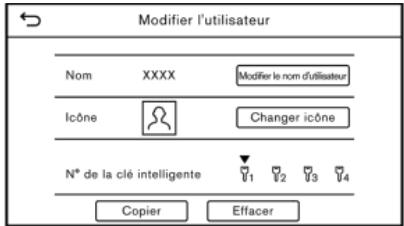
Les paramètres de réglage disponibles peuvent varier selon les modèles, les spécifications et les versions du logiciel.
Paramètres de réglage disponibles
| Paramètre de réglage | Action |
| Nom | Modifiez le nom d'utilisateur en appuyant sur [Modifier nom d'utilisateur]. |
| Icone | Modifiez la photo de l'utilisa-teur en appuyant sur [Changer icône]. L'icone de l'utilisateur peut être sélec-tionné parmi les photos pré-installées et enregistrées via un dispositif USB. |
| N° de clé in-telligente | Permet d'indiquer le numéro de clé. L'icone de clé qui est mis en surbrillance indique que la clé est associée à l'utilisateur. Le repère « ◆ » situé au-dessus de l'icone de clé indique la clé en cours d'utilisa-tion. |
| [Copier] | Permet de copier les paramètres de l'utilisateur. Les paramètres suivants peuvent être copiés. • Paramètres audio et de navig- gation • Paramètres d'assistance à la conduite • Paramètres du mode PER- SONAL (PERSONNEL) • Réglages de la climatisation • Dispositif de réglage automatique de la position de conduite • Réglages du vehicule • Réglages des instruments • Paramètres de l'affichage tête haute |
| [Effacer] | Permet de supprimer un utilis- sateur. |
i INFORMATION:
- Le nombre de caractères pour le nom de l'utilisateur est limité.
Lorsqu'unutilisateuractuelestsupprimé, le statut de l'utilisateur passa à «utilisa-teinve».
Changer la photo de l'utilisateur
Lorsque you connectez un dispositif USB contenant des données d/images, vous pouvez télécharger une image et la paramétrer en tant que photo.
- Affichez l'écran de modification d'utilisateur et appuyez sur [Changer icône] à côté de l'icone.
- Connectez le dispositif USB et appuyez sur [+]
- Appuyez sur le nom du fichier de la photo souhaitatione.
- Appuyez sur [Choisir] pour paramétre la photo de l'utilisateur.
Lorsque l'écran de pré-visualisation de photo s'affiche, appuyez sur [MAJ seulement] pourmettre la liste de photos à jour à partir du dispositif USB.
PARAMÉTRAGE DU MODE INFINITI INTUITION
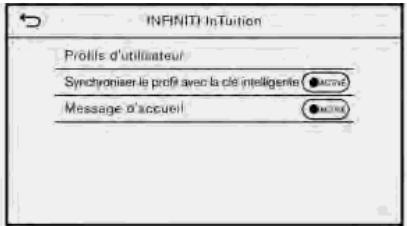
Appuyez sur
- [Synchroniser le profil avec la clé intelligente]
Permet d'activer/de désactiver la fonction de liaison de la clé intelligente.
- [Message d'accueil]
Permet d'activer ou de désactiver le
5. Informations et réglages du vehicule
message d'accueil. «Écran de connexion» (page 2-10)

INFORMATION :
- Lorsque le paramètre [Synchroniser le profil avec la clé intelligente] est désactivé, les utilisateurs sont connectés en tant qu'invités.
Lorsque [Synchroniser le profil avec la clé intelligente] est activé depuis la position désactivée, l'utilisateur garde le statut d'invité. Sélectionnez l'utilisateur souhaïte à partir de l'écran Profils d'utilisateur.
«Modification des informations relatives à l'utilisateur» (page 5-33)
Lorsque [Synchroniser le profil avec la clé intelligente] est désactivé, le message d'accueil ne s'affiche pas.
PARAMÉTRES D'ASSISTANCE À LA CONDUITE
Diverses fonctions peuvent etre parametrées pour la prise en charge de votre lecteur. Reportez-vous au manuel du conducteur du vehicule pour de plus amples détails sur chaque fonction.
Les paramètres affichés peuvent varier selon les modèles, les spécifications et les versions du logiciel.
| Étape 1 | Étape 2 | Paramètre de réglage | Action | |
| Appuyez sur< MENU> | [Aide de Conduite] | [VDC] | Active/désactive la commande dynamique du véhicule (VDC). | |
| [Assistant en marche avant] | [Contrôle de distance] | Active/désactive l'assistance au maintain des distances de sécurité. | ||
| [Assistant de voie] | [Alerte sortie de voie] | Active/désactive le système d'alerte de sortie de voie. | ||
| [Intervention sur voie] | Active/désactive le système de prévention de franchissement de ligne. | |||
| [Contrôle actif de voie] | Active/désactive le contrôle actif de voie. | |||
| [Réglage Active Lane Control] | Permet de paramétrer le contrôle actif de voie sur [Haut]/[Bas]. | |||
| [Assistant d'angle mort] | [Avertisseur d'angle mort] | Active/désactive l'avertisseur d'angle mort. Pour les modèles avec le système d'alerte de traffic transversal arrêté, celui-ci est également activé/désactivé. | ||
| [Intervention angle mort] | Active/désactive le système de surveillance de l'angle mort et d'intervention anti-collision. | |||
| [Indicat. d'angle mort] | Permet de paramétrer la luminosité du témoin latéral sur [Clair], [Standard] ou [Foncé]. | |||
| [Assistant de centrage de voie] | [Assistant direction] | Active/désactive la conduite assistée. | ||
5. Informations et réglages du vehicule
| Étape 1 | Étape 2 | Paramètre de réglage | Action | |
| [Assistant d'urgence] | [Freinage d'urg.] | Active/désactive l'ajtestement de freinage d'ur-gence à l'avant/de prédiction de collision à l'avant. Le système de freinage d'urgence à l'avant est automatiquement activé lorsque le moteur est redémarré. | ||
| [En avant] | ||||
| [En arrêté] | Active/désactive le système de freinage automa-tique arrêté. Le système de freinage automatique arrêté s'active automatiquement lorsque le moteur est redémarré. | |||
| [Assistant panneau de signalisation] | [Assistant panneau de signalisation] | Active/désactive la reconnaissance des panneaux de signalisation. | ||

REMARQUE :
ll t d i s t t t t t t t t t t t t t t t t t t t t t t t t t t t t t t t t t t t t t t t t t t t t t t t t t t 0
RéGLAGES DU SELECTION DE MODE DE CONDUITE INFINITI
Diverses fonctions peuvent etre parametrées pour le sélecteur de mode de conduite INFINITI. Reportez-vous au manuel du conducteur du vehicule pour de plus amples détails sur chaque fonction.
Les paramètres affichés peuvent varier selon les modèles, les spécifications et les versions du logiciel.
| Étape 1 | Étape 2 | Paramètre de réglage | Action |
| Appuyez sur< MENU> | [Sélecteur mode de conduite INFINITI] | [Moteur/Boîte de vitesses] | Permet de régler les paramètres du moteur/de la boîte de vitesses. |
| [Direction] | Permet régler les paramètres de la direction. | ||
| [Suspension] | Permet régler les paramètres de la suspension. | ||
| [Active Trace Control] | Permet de régler les paramètres du contrôle actif de trajectorie. | ||
| [Contrôle actif de voie] | Permet de sélectionner le paramètre le contrôle actif de voie sur [Haut] ou [Bas]. | ||
| [Frein moteur actif] | Permet de régler les paramètres du frein moteur actif. | ||
| [Réinit. mode conduite aux valeurs par défaut] | Tous les paramètres par défaut du sélecteur mode de conduite INFINITI sont rétablis par défaut. |
5. Informations et réglages du vehicule
MÉMENTO
6 Navigation (si le vehicule en est équipé)
Informations relatives à la sécurité. 6-3
Utilisation de la carte 6-3
Types de carte. 6-3
Couleur de la route. 6-6
Affichage de la position actuelle du vehicule.... 6-6
Déplacer la carte 6-7
Modification de l'échelle de la carte. 6-7
Modification de la carte 6-8
Réglages de la carte. 6-10
Réglage des informations sur la carte 6-14
Informations routières sur la carte 6-15
Réglage d'une destination 6-15
Opérations de base 6-15
Recherche via texte libre. 6-18
Paramétrage du domicile ou du lieu de travail en tant que destination 6-19
Recherche d'une adresse 6-20
Recherche de points d'intérêt 6-20
Recherche à partir de destinations précédentes 6-22
Recherche à partir du carnet d'adresses. 6-23
Paramétrage de destinations via GoogleMC 6-24
Paramétrage d'un centre-ville 6-24
Réglage via les Services INFINITI InTouchMC (si le vehicule en est équipé) 6-24
Paramétrage d'une intersection 6-25
Paramétrage au moyen d'un numéro de téléphone 6-25
Paramétrage à partir des
itinéaires mémorisés. 6-26
Paramétrage avec SiriusXMMD Travel Link.... 6-27
Réglage d'un point sur la carte 6-28
Réglage à partir de la latitude/longitude. 6-28
Options avant le démarrage du guidage d'itinétaire 6-29
Guidage d'itinétaire 6-31
A propos du guidage d'itinétaire 6-31
Menu d'options d'itinéraire 6-34
Suppression d'un itinétaire 6-37
Affichage de la liste des changements de direction 6-37
Réglage d'un itinétaire de déviation 6-37
Preférence d'itinétaire 6-38
Nouveau calcul de l'itinétaire. 6-41
Modification d'un itinétaire 6-41
Réglages du guidage. 6-44
Visualisation des informations routieres 6-45
SiriusXM TrafficMC (si le vehicule en est équipé) 6-45
Informations routieres premium 6-47
Visualisation des informations
routieres disponibles. 6-47
Réglage des informations routières 6-49
Enregistrement d'un emplacement/itinétaire. 6-50
Enregistrement d'un emplacement 6-50
Mémorisation d'un itinéraire 6-51
Mémorisation d'une zone à éviter 6-52
Modification des informations enregistrées.... 6-53
Suppression d'un élément méorisé 6-57
Paramétres de navigation 6-60
Informations générales relatives au système
de navigation 6-62
Emplacement actuel du vehicule. 6-62
Guidage d'itinétaire. 6-66
Calcul d'itinétaire. 6-67
Commentmettreàjourles
données cartographiques 6-68
INFORMATIONS RELATIVES À LA SECURITÉ
Le système de navigation est d'abord concu pour vous aider à atteindre votre destination. Cependant, en tant que conducteur, vous vous doivent d'utiliser ce système correctement et en respectant les règles de sécurité. Les informations les plus récentes concernant l'état de la route, la signalisation routière et la disponibilité de services risquent de ne pas être toujours disponibles. Notez que ce système ne remplace pas une conduite prudente, ajustée et respectueuse du code de la route.

AVERTISSEMENT
Ne vous fiez pas uniquement au guidage d'itinétaire. Assurez-vous toujours que les manoeuvres de conduite sont autorisées et sûres afin d'éviter les risques d'accident.
UTILISATION DE LA CARTE
TYPES DE CARTE
Les cartes s'affichent sur l'écran tactile supérieur (affichage supérieur).
Deux types de vues cartographiques sont disponibles: 2D et 3D.
Carte 2D
La carte 2D permet d'afficher la carte en deux dimensions, comme une carte routière.
6. Navigation (si le vehicule en est équipé)
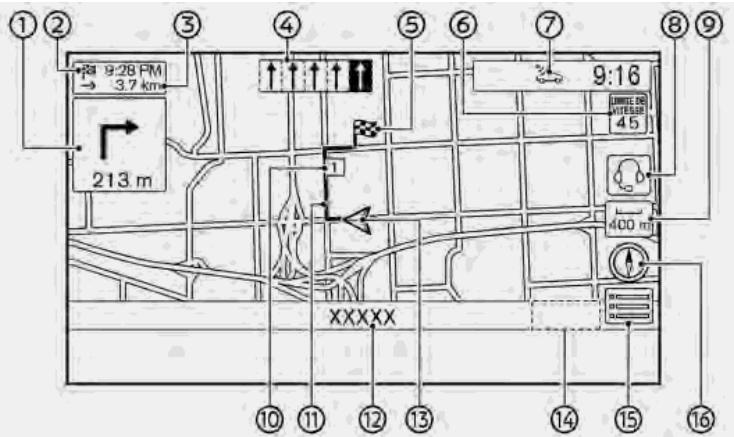
Example
Informations données sur I'ecran :
① Flèche et distance :
Indique la distance jusqu'au point de guidage suivant (intersection ou tournant) et le changement de direction au niveau de ce point.
Appuyez pour répéter le message de guidage vocal.
Si le vehicule ne se trouve pas sur l'itinéraire, une flèche indiquant la direction de l'itinéraire le plus proche s'affi
che au lieu d'afficher la flèche du prochain changement de direction/la distance.
② Temps restant/Heure d'arrivee:
Indique le temps restant jusqu'à destination ou l'heure d'arrivée estimée à destination. Appuyez pour faire basculer l'indicateur sur le temps restant jusqu'à l'étape/l'heure d'arrivée estimée à l'étaupe.
L'affichage du temps restant ou de l'heure d'arrivée peut être seLECTIONné
salon vos préférences.
«Préférence d'itinétaire» (page 6-38)
Ce témoin apparait lorsqu'une destination ou une étape est paramétrée et que le guidage d'itinéraire est démarré.
3 Distance restante jusqu'à la destination: Indique la distance approximative restante jusqu'à la destination ou l'etape. Appuyez pour faire basculer l'indicateur entre la distance jusqu'à la destination ou la distance jusqu'à l'etape. Ce moyen apparait lorsqu'une destination ou une etape est paramétrée et que le guidage d'itinétaire est démarré.
4 Indicateur de voie recommende:
Lorsqu'un itinéraire est paramétré, la flèche et la voie de circulation recommende peuvent s'afficher en bleu en fonction de la route.
⑤ Destination:
Indique l'emplacement de la destination finale.
Permet d'afficher la limite de vitesse de la route sur laquelle vous circuez.
⑦ Icone d'antenne des Services INFINITI InTouchMC:
Lorsque le système se connecte au Centre de données des Services INFINITI InTouchMC, l'icone d'antenne s'affiche sur I'écran.
Services INFINITI InTouchMC> (page 5-7)
(5) (si le vehicule en est équipé):
Appuyez sur l'icone pour vous connecter au menu vocal interactif des Services INFINITI InTouchMC.
«Connexion au menu vocal interactif» (page 5-13)
Indicateur d'échelle:
Indique l'échelle de la carte.
Appuyez sur l'icone pour afficher la barre d'échelle. L'échelle de la carte peut être réglée à l'aide de la barre d'échelle.
«Modification de l'échelle de la carte» (page 6-7)
Etape:
Affiche l'emplacement de I'etape ou le vehicule s'arretera avant de se diriger vers la destination finale.
Itinéraire suggéré:
S'affiche en bleu et en gras pendant le
guidage.
Nom de la rue:
Affiche le nom de la rue dans laquelle le vehicule roule actuellément.
Icone du vehicule:
Permet d'indiquer l'emplacement actuel du vehicule et le sens de déplacement.
Témoin d'informations routières :
Indique l'etat de réception des informations routières.
Appuyez pour afficher l'écran d'informations routières.
«Visualisation de la liste des incides de circulation» (page 6-47)
[PREMIUM TRAFFIC]:
S'affiche lorsque [Utiliser Premium Traffic] est activé et que des informations routières sont disponibles.
«Réglage des informations routières» (page 6-49)
[SiriusXM TRAFFIC]:
S'affiche lorsque [Utiliser Premium Traffic] est désacté et que des informations routières sont disponibles.
«Réglage des informations routières» (page 6-49)
Un abonnement à SiriusXM TrafficMC est nécessaire pour receivevoir le services d'informations de SiriusXMMD.
图:
Appuyez sur l'icone pour afficher le menu de raccourcis.
«Menu deraccourcis» (page 2-13)
E [0]:
Permet d'indiquer le sens de la carte.
Appuyez pour changer la vue cartographique et l'orientation de la carte.
«Modification de la vue cartographique et de l'orientation de la carte» (page 6-8)
Carte 3D
La carte en 3D affiche une vue depuis une perspective élevée. La carte en 3D facilité la reconnaissance d'un itinéraire car il fournit une vue panoramicque sur une longue distance.
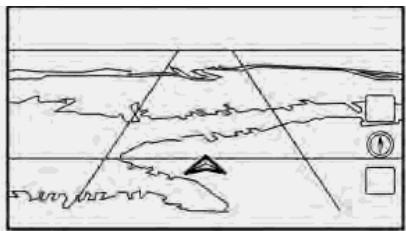

INFORMATION :
La carte en 3D apparait toujours avec la direction actuelle du vehicule orientee vers le haut.
Scheme du plan des immeubles
Les plans des immeubles sont enregistrés dans les données cartographiques de certaines zones et peuvent être affichés lorsqu'youe effectuez un zoom avant sur la carte.
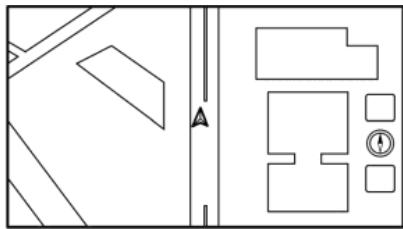
Scheme du plan des immeubles en 2D
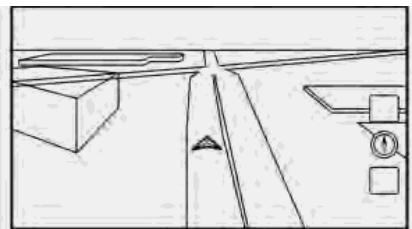
Scheme du plan des immeubles en 3D

INFORMATION :
Dans une zone où le schéma du plan des immeubles n'a pas été méorisé dans les données cartographiques, la carte normale est affichée même si vous effectuez un zoom.
COULEUR DE LA ROUTE
Les types de routes sont différencies par couleur.
| Couleur | Type de route |
| Rouge foncé | Autoroute |
| Marron clair | Route principale |
| Jaune | Route secondaire |
| Blanc | Roue locale |
AFFICHAGE DE LA POSITION ACTUELLE DU VEHICULE
Avec la commande INFINITI
L'écran cartographique de base affiche l'emplacement actuel (emplacement de l'icone du vehicule). Appuyez sur
«Commande INFINITI (Type A)» (page 2-4)
«Commande INFINITI (Type B)» (page 2-6)
Fonctionnement grâce à l'écran tactile
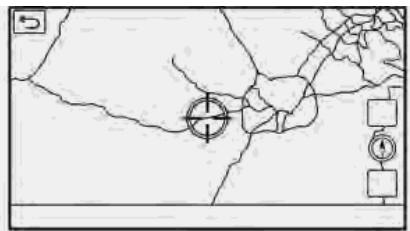
Après avoir déplaced la carte, appuyez sur [3] sur l'écran cartographique pour l'écran indiquant l'emplacement actuel sur la carte.
DéPLACER LA CARTE
Vou puez faire defiler la carte en utilisant I'ecran tactile. Les operations de defilement de carte peuvent etre limitées pendant la conduite.
Pression :
Lorsque you appuyez sur un point de la carte, le curseur s'affiche et la position touchee passae au centre de I'ecran.
Pression prolongée :
Appuyez sur la direction souhaïée. La carte continue à défilier lorsque vous appuyez sur l'écran.
Déplacer :
Déplacez-vous sur l'écran pour faire défiler la carte.
Balayer/Glisser :
Balayez ou glissez votre doigt sur l'écran pour faire défiler l'écran cartographique rapidement.
Utilisation de la commande INFINITI :
- Faites glisser la commande de glissement pour vous déplacer dans un sens de maniere continue sur la carte.
- Le curseur apparait pendant le déplacement sur la carte.

INFORMATION :
La carte en 3D peut etre affichee en faisant glisser deux doigts sur la carte 2D en cours de defilement.
- Les opérations de défilament de la carte sont limitées et ne sont pas toutes disponibles pendant que vous conduisez.
MODIFICATION DE L'ÉCHELLE DE LA CARTE
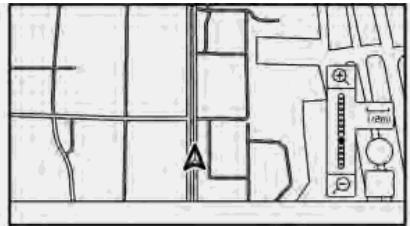
La barre d'échelle peut être affichée en appuyant sur l'indicateur d'échelle sur la carte.
- Appuyez sur [F]. La barre d'échelle est affichée.
- Appuyez sur [O] ou [O] sur la barre d'échelle pour changer l'échelle de la carte.
Utilisation de la commande INFINITI :
Vou puezé également changer l'échelle de la carte en tournant la commande centrale sur la commande INFINITI.
- Tournez la commande centrale lorsqu'elécran cartographique est affché.
Utilisez la commande centrale pour regler l'échelle de la carte.
Dans le sens des aiguilles d'une montre :
6. Navigation (si le vehicule en est équipé)
Zoom avant
Dans le sens inverse des aiguilles d'une montre: Zoom arrêté
Zoom libre :
En fonction du réglage, l'utilisation de la commande centrale pour modifier l'échelle de la carte peut entraîner le réglage normal de l'échelle ou l'activation du zoom libre (le réglage de l'échelle est plus précis lorsqu'il est effectué par étapes progressives).
«Réglages de la carte» (page 6-10)

INFORMATION :
Le fait de maintainir [O] ou [O] appuyé sur la barre d'échelle permet également d'utiliser le zoom libre.
Modification de l'échelle de la carte pendant le déplacement sur la carte
L'échelle de la carte peut également être modifiée en appuyant directement sur la carte. Appuyez sur la carte pour afficher le curseur avant d'effectuer le changement d'échelle.
Pincement :
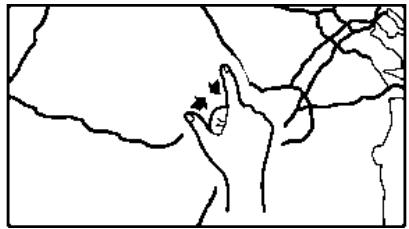
Pour une visualisation élargie, touche l'écran cartographique avec deux doigts, puis rapproche vos doigts.
Ecartement :
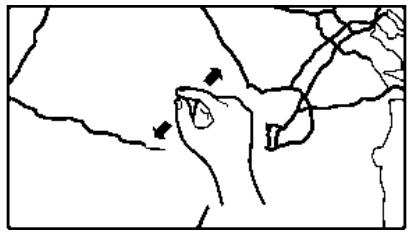
Pour une visualisation plus détaillée, touchez l'écran cartographique avec deux doigts, puis écartez vos doigts.

INFORMATION :
- Pendant la conduite, les opérations de pincement et d'écartement sont désactivées.
- Selon l'échelle de carte, les icones d'informations routières ne peuvent pas'être affichés sur l'écran cartographique.
«Informations routières sur la carte» (page 6-48)
MODIFICATION DE LA CARTE
Modification de la vue cartographique et de l'orientation de la carte
Vous pouvez modifier la vue cartographique et l'orientation de la carte en appuyant sur [O] sur l'écran cartographique.
L'écran bascule sur Orientation nord, Orientation avant et 3D chaque fois que vous appuyez sur [①].
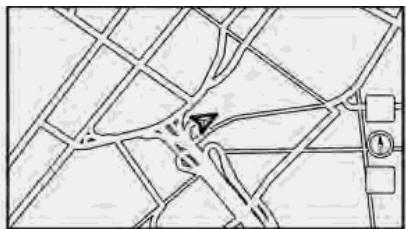
Orientation nord
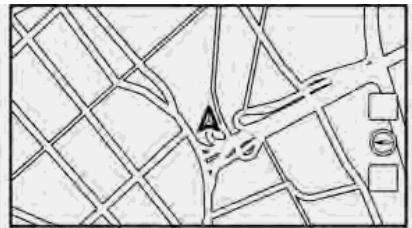
Orientation avant
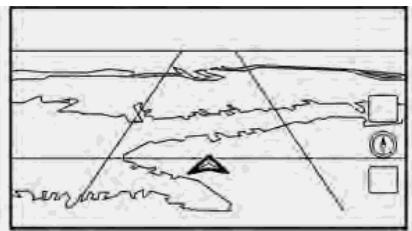
3D

INFORMATION :
- Vous pouvez également modifier la vue cartographique à partir de l'écran de réglages de la vue cartographique.
«Réglages de la carte» (page 6-10)
- Une carte avec un périmètre géographique plus étendu est disponible et affiche une zone plus large dans la direction vers laquelle le vehicule se déplace sur la vue Orientation avant.
«Réglages de la carte» (page 6-10)
Paramétrage de l'écran divisé
Il est possible d'afficher deux types de vues cartographiques ou la vue cartographique et une autre information simultanement. L'écran de croite affiche l'écran de carte, et l'écran de gauche affiche une liste des changements de direction ou un écran d'informations.
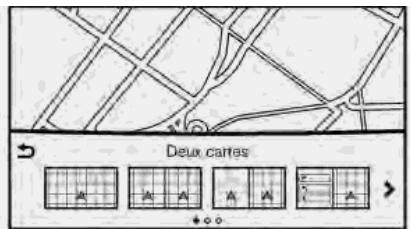
Affichage supérieur
- Appuyez sur
Modificatondela vued'affichage page2-15
- Sélectionnéz l'écran que vous souhaitez paramétrer.
6. Navigation (si le vehicule en est équipé)
RéGLAGES DE LA CARTE
Le paramétrage de la vue cartographique est effectué dans le menu de réglages sur l'écran tactile.
- Appuyez sur
- Appuyez sur [Navigation] et sur [Réglages carte].
Les paramètres de réglage disponibles peuvent varier selon les modèles, les specifications et les versions du logiciel.
Paramètres de réglage disponibles
| Paramètre du menu | Action | |
| [Vue sur écran divisé] | [Changer l'ordre] | Permet de changer l'ordre d'affichage des paramètres de la barre de vue d'affichage. |
| [Carte complête] | Permet d'afficher la carte en plein écran. | |
| [Deux cartes ] | Sélectionnez une vue d'écran divisé que vous souhaitez appliquer. «Modification de la vue d'affichage» (page 2-15) | |
| [Intersection] | ||
| [Liste des manoeuv.] | ||
| [Où suis-je?] | ||
| [Itinéraires détaillés ] | ||
| [Économie de carburant] | ||
| [Audio] | ||
| [TomTom, Conditions actuelles] | ||
| [Prévisions 5 jours de TomTom] | ||
| [Prévisions météo par heures de TomTom] | ||
| [SXM, Conditions actuelles] | ||
| [Prévisions 5 jours de SXM] | ||
| [Prévisions météo par heures de SXM] | ||
| [Résult. sport. SXM] | ||
| [Horl. analogue] | ||
| [Horl. numérique] | ||
| [Içônes sur la carte] | Permet de sélectionner les catégories d'icons POI affichés sur l'écran cartographique. «Affichage des icones cartographiques» (page 6-14) | |
| [Paramètres carte] | [Orientation nord] | Sélectionnez une des vues cartographiques que vous souhaitez appliquer à l'écran cartographique. |
| [Orientation avant] | ||
| [Carte 3D] | ||
| [Longue portée] | La position de l'icone du vehicule est placée légèrement plus bas que le centre de l'écran afin d'afficher une vue plus étendue dans le sens de déplacement du vehicule. Le mode Véhicule en bas de la carte est disponible uniquement lorsque la vue cartographique est en mode [Orientation avant]. | |
| [Carte gauche] | [Orientation carte] | L'orientation de la carte sur la partie gauche de l'écran divisé peut être sLECTIONnée parmi [Orientation nord] et [Orientation avant]. |
6. Navigation (si le vehicule en est équipé)
| Paramètre du menu | Action | |
| [Longue portée] | Lorsque ce paramètre est activé, l'icone de position du vehicule sur l'écran gauche est placé légèrement plus bas que le centre de l'écran afin d'afficher une vue plus étendue dans le sens de déplacement du vehicule. La vue cartographique Véhicule en bas de la carte est disponible uniquement lorsque le côté gauche de l'écran divisé est en mode [Orientation avant]. | |
| [Échelle de la carte] | Permet de paramétrer l'échelle de la carte de l'écran gauche. | |
| [Affich audio sur carte] | Permet d'activer/de désactiver les informations audio affichés sur la partie inférieure de l'écran cartographique. | |
| [Couleurs carte] | Permet de paramétrer la couleur de la carte parmi Standard, Sou ligner routes, Sou ligner texte et Sou ligner traffic. | |
| [Taille texte carte] | [Grande] | Permet de régler la taille de la police du texte affchéé sur l'écran cartographique. |
| [Moyenne] | ||
| [Petite] | ||
| [Choisir texte à afficher sur la carte] | [Noms de lieux] | Permet d'afficher le nom des lieux, des établissements et des routes sur l'écran cartographique. |
| [Noms instal.] | ||
| [Nomsroutes] | ||
| [Infos, défilament de la carte] | Ce réglage permet d'afficher les informations relatives à l'emplacement sur lequel est placé le centre de la croix du curseur lors du défillement de la carte. «Affichage des informations par défillement de la carte» (page 6-14) | |
| [Points de suivi affichés sur la carte] | [Enreg. + afficher pts de suivi s/carte] | Permet d'activer/de désactiver l'affichage des points de tracé d'itinéraleire. |
| [Écarts pts référence] | Permet de sélectionner l'intervalle entre les points de tracé. | |
| [Effacer suivi vers l'empl. actuel] | Permet d'effacer les points de tracé d'itinéraire jusqu'à l'emplacement actuel. | |
| [Réal. fin du zoom à l'aide du cadran] | Permet d'activer ou de désactiver la fonction de zoom libre. Il est possible de régler l'échelle par étapes plus progressives que dans le cadre d'un réglage d'échelle normal. | |
| [Infos-sortie sur liste chgmt dir] | Permet d'activer/de désactiver l'affichage des informations relatives aux sorties d'autoroute.Lorsque ce paramètre est activé, les informations relatives aux sorties d'autoroute sont affichées sur la feuille de route. | |
| [Affich. auto.liste manoeuv. pr autor.] | La liste des changements de direction peut être affichée automatique-ment en cas de conduite sur autoroute.«Détails du parcours» (page 6-33) | |
| [Orient nord zoom max] | Lorsque ce réglage est activé, l'orientation de la carte change automatiquement afin que le nord se trouve en haut, lorsque l'échelle cartographique la plus large est sélectionnée. | |
RéGLAGE DES INFORMATIONS SUR LA CARTE
Certaines informations apparaissant sur la carte peuvent etre affichees ou masquées.
Affichage des icones cartographiques
Permet d'afficher les icones cartographiques de certains points d'intérêt (tels que les restaurants, les stations-essence, etc.) sur la carte.
- Appuyez sur
- Appuyez sur [Navigation].
- Appuyez sur [Réglages carte].
- Appuyez sur [Icônes sur la carte].
- Appuyez sur l'icone souhaite. Le témoin de l'icone sélectionné s'allume.

INFORMATION :
Si des icones de marques sont enregistrés dans les données cartographiques, ils sont affichés sur la carte à la place des icones généraux.
Affichage des informations par dé-filament de la carte
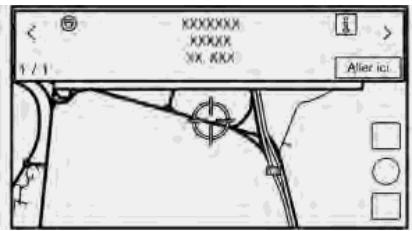
Un réglage permet d'afficher les informations relatives à l'emplacement sur lequel est placé le centre de la croix du cursesr.
- Appuyez sur
- Appuyez sur [Navigation] et sur [Réglages carte].
- Appuyez sur [Infos, défilament de la carte].
- Appuyez sur le paramètre d'informations souhaité.
Les paramètres d'informations suivants sont disponibles.
La disponibilité des éléments d'information varie selon les modèles, les spécifications et les versions du logiciel.
- [Icônes carnet d'adresses]
[Icones de circulation]
[Icones dest./repères]
[Afficher fenêtres Pl]
Latitude/Longitude]

INFORMATION :
- Lorsque les paramètres sont actifs, le fait de placer le curseur sur les icones permet d'afficher les informations dans une fenêtre pop-up.
- La latitude/la longitude de tout point de la carte sur lequel le curseur est placé sont affichées sur la partie inférieure gauche de l'écran cartographique.
- Lorsque [Aller ici] s'affiche sur la fenêtre contextuelle, la destination peut être paramétrée en appuyant dessus.
Appuyez sur [1] pour afficher l'écran d'informations de l'emplacement.
Sur l'écran d'informations de l'emplacement, appuyez sur [Appeler] pour appeller l'emplacement sélection si la touche est disponible.
- Appuyez sur [<] ou [>] pour faire défiler jusqu'à la page suivante ou précédente.
INFORMATIONS ROUTIÈRES SUR LA CARTE
Les informations routières peuvent etre affichees sur la carte.
«Informations routières sur la carte» (page 6-48)
RéGLAGE D'UNE DESTINATION
Le système peut fournir le guidage d'itinéraire une fois la destination paramétrée.
OPÉRATIONS DE BASE
Affichage du menu de réglage de la destination
Plusieurs méthodes permettent de régler une destination. Sélectionnez la méthode souhaïtée pour rechercher et paramétrer une destination.
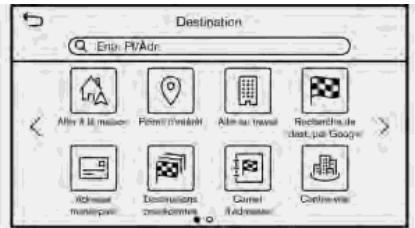
Example
Appuyez sur
- Une fois la destination paramétrée, son emplacement peut être régól et enregistré dans le Carnet d'adresses, etc.
«Options avant le démarrage du guidage d'itinétaire» (page 6-29)
La destination peut etre supprimée. Suppression d'un itineraire"(page 6-37)
Spcification d'une région
Certaines méthodes de réglage de la destination permettent de spécifier un état/une province et une ville avant de rechercher des emplacements de destination.
- Appuyez sur
- Appuyez sur la méthode de recherche souhaitatione.
- Appuyez sur [Etat / Province] ou [Ville] si ces paramètres sont affichés.
- Entrez le nom de l'etat, de la province ou de la ville et appuyez sur [Liste]. Un écran de liste s'affiche.
- Appuyez sur l'etat, la province ou la ville souhaitatione dans la liste.

INFORMATION :
- Lorsque le système est redémarré, l'état ou la province dans lequel le vehicule est localisé par le GPS est automatiquement paramétré comme état ou province lors d'une recherche d'emplacement.
-
Pendant que vous entrez les données, l'affichage intuitif des mots est affché sur l'écran de saisie. Vous pouvez faire défiler la liste en appuyant sur [< ] ou [>.
-
Appuyez sur [Changer zone] pour modifier la zone où la recherche d'emplacement est effectuee.
- Appuyez sur [État actuel] pour rechercher une destination au sein de l'etat ou de la province dans lequel le vehicule se trouve actuellément.
- Àprouvaisappuyésur [Ville],appuyez sur [5dernières] pour afficher les 5 dernières villes paramétrées en tant que destination.
- Dans certains cas, lorsque le nom de la ville a été entré, le nombre de destinations correspondantes dans la colonne «Corres.» risque de différer du nombre affché sur l'écran de liste. Si cela se produit, entrez plus de caractères pour réduire le nombre de correspondances.
- Il est impossible de rechercher un itinéraire à partir de la partie continentale des Etats-Unis ou du Canada jusqu'à Hawaï, les Îles Vierges, Porto-Rico, etc.
RECHERCHE VIA TEXTE LIBRE
Vou pouve rechercher un emplacement ou un établissement en entrant le nom ou l'adresse du POI.
- Appuyez sur
- Appuyez sur [Entr. PI/Adr.].
- Entrez le nom ou l'adresse du POI. Lorsque la saisie est terminée, appuyez sur [Liste]. Les résultats de la recherche sont affichés dans la liste.

INFORMATION :
- Lorsque vous entrez le nom d'un établissement, les sélections disponibles s'affichent sur l'écran de saisie. Vous pouvez faire défiler la liste en appuyant sur [< ] ou [>.
- La liste de résultats peut basculer entre la liste de noms et la liste d'adresses en appuyant sur [♀] ou [♂].
-
Appuyez sur [8] pour afficher les informations relatives aux installations sur l'affichage supérieur.
-
Les fonctions optionnelles suivantes sont disponibles en appuyant sur [Option] dans la liste.
[En ligne]:
Lorsque ce paramètre est activé, le système recherche les POI au moyen des informations disponibles en ligne.
[Sur l'itinétaire]:
Si un itinétaire est déjà paramétré, le système affiche uniquement les établissements situés le long de l'itinétaire.
- [Prés de la destination]:
Si un itinétaire est déjà paramétré, le système affiche uniquement les établissements situés à proximité de la destination.
- [Choisir ville]:
Affinez la liste en spécifique la ville.
- [Prés de l'emplacement actuel]:
Le système affiche uniquement les établissements situés à proximité de l'emplacement actuel.
[Trier]:
La liste peut être triée en appuyant sur [Par dist.] ou [Par nom].
-
Revenez à l'écran de résultat de recherche et appuyez sur la destination souhaïée dans la liste.
-
L'itinétaire complet s'affiche. Appuyez sur [Départ] pour démarrer le guidage d'itinétaire.

INFORMATION :
La recherche en ligne peut etre utiliser lorsque la connexion au réseau TCU (unité de contrôle télématique) est disponible.
PARAMETRAGE DU DOMICILE OU DU LIEU DE TRAVAIL EN TANT QUE DESTINATION
L'emplacement du domicile ou du lieu de travail peut etre parametre en tant que destination s'il est enregistré au préalable.
- Appuyez sur
- Appuyez sur [Aller à la maison] ou [Aller au travail].

INFORMATION :
- Si l'emplacement du domicile ou du lieu de travail n'est pas encore enregistré, le système affiche un écran avec un message vous demandant si vous souhaitez enregistrer l'emplacement d'un domicile ou d'un lieu de travail. Appuyez sur [Oui] pour enregistrer
l'emplacement du domicile ou du lieu de travail.

«Enregistrement de l'adresse du domicile ou du lieu de travail» (page 6-50)
Il est également possible de paramétrer le domicile en tant que destination à partir de l'écran de MENU.

«Comment afficher et utiliser l'écran MENU» (page 2-19)
- L'itinétaire complet s'affiche. Appuyez sur [Départ] pour démarrer le guidage d'itinétaire.

Commande vocale
- Appuyez sur < >situé au volant.
- Énonce une commande après la tonalité.
Utilise la commande vocale suivante pour paramétrer un domicile ou un lieu de travail en tant que destination :
«Aller au Domicile»
Le système permet la recherche d'une destination au moyen d'une adresse.
-
Appuyez sur
-
Appuyez sur [Adresse municipale].
-
Entrez l'adresse.
-
Appuyez sur [État / Province] pour entrer le nom de l'etat ou de la province.
- Appuyez sur [No civique et rue] pour entrer le nombre de maison et le nom de la rue. Si le nombre de rue n'est pas disponible, appuyez sur [Aucun no civ.].
Lorsque la saisie est terminée, appuyez sur [Liste]. Une liste de rues s'affiche.
- Appuyez sur [Ville] pour entrer le nom de la ville.

INFORMATION :
-
Pendant que vous entrez les données, l'affichage intuitif des mots est affché sur l'écran de saisie. Vous pouvez faire défiler la liste en appuyant sur [< ] ou [>.
-
Appuyez sur [5 dernières] pour afficher les 5 dernières villes programmes en tant que destinations.
- Lorsque les informations relatives au numero de maison, à la rue, à la ville et à l'etat ont été entresetes, la destination est proposée sur l'affichage supérieur. Appuyez sur [OK] pour démarrer le guidage.
- L'itinétaire complet s'affiche. Appuyez sur [Départ] pour démarrer le guidage d'itinétaire.

Commande vocale
- Appuyez sur < sùtúe au volant.
- Énonce une commande après la tonalité.
Utilisez la commande vocale suivante pour recherche une destination au moyen d'une adresse:
«Adresse municip.» (si le vehicule en est équipé)
RECHERCHE DE POINTS D'INTE-RET
Ceci vous permet de rechercher un établissement par nom ou par catégorie. Pour trouver une destination plus rapidement, spécifiez la région et la ville.

REMARQUE :
Les emplacements et les heures d'ouverture des points de service peuvent être sujets à modifications. De telles modifications peuvent ne pas apparaitre dans les données cartographiques. Confirmez ces informations avant de vous rendre dans un point de service d'urgence pour vous assurer que vous pouvez recevoir l'assistance appropriée. Dans le cas contraire, vous risque de ne pas recevoir l'aide d'urgence lorsque vous arriverez à destination.
Un message de confirmation s'affiche égarlement sur l'écran de navigation. Suivez les instructions affichées et vérifie les éléments requis.
Recherche de points d'intérêt par nom
- Appuyez sur
- Appuyez sur [Points d'intérêt].
- Appuyez sur [Epeler nom]. L'écran des saisis de caractères s'affiche.

INFORMATION :
Lorsqu'un itinétaire est paramétré, appuyez sur [Destination]/[Plus de besoin...] sur l'écran de MENU et Sélectionnez [Points d'intérêt] pour Sélectionner [Épeler nom].
«Comment afficher et utiliser l'écran MENU» (page 2-19)
- Entrez le nom de l'établissement de destination. Lorsque la saisie est terminée, appuyez sur [Liste]. Un écran de liste s'affiche.

INFORMATION :
-
Lorsque vous entrez le nom d'un établissement, les sélections disponibles s'affichent sur l'écran de saisie. Vous pouvez faire défiler la liste en appuyant sur [< ] ou [>.
-
Pour rechercher un POI avec deux mots ou plus, appuyez sur [Espace] pour entraun espace entre chaque mot.
- Vous pouvez obtenir les informations les plus récentes en appuyant sur [En ligne], via la connexion au réseau TCU (unité de contrôle télématique).
Les fonctions optionnelles suivantes sont disponibles en appuyant sur [Option] dans la liste.
[Sur l'itinétaire]:
Si un itinétaire est déjà paramétré, le système affiche uniquement les établissements situés le long de l'itinétaire.
- [Près de la destination]:
Si un itinéraire est déjà paramétré, le système affiche uniquement les établissements situés à proximité de la destination.
[Choisir ville]:
Affinez la liste en spécifique la ville.
- [Prés de l'emplacement actuel]:
Le système affiche uniquement les établissements situés à proximé de l'emplacement actuel.
[Trier]:
La liste peut être triée [Par dist.] ou [Par nom].
- Appuyez sur l'établissement de destination souhaïte dans la liste.
- L'itinétaire complet est affché sur l'affiche supérieur. Appuyez sur [Départ] pour démarrer le guidage d'itinétaire.

INFORMATION :
Une fois la destination paramétrée, son emplacement peut être réglé et enregistré dans les Adresses méorises, etc.
«Options avant le démarriage du guidage d'itinétaire» (page 6-29)

Commande vocale
- Appuyez sur < 空 > situé au volant.
- Énonce une commande après la tonalité.
Utilisez la commande vocale suivante pour rechercher des points d'intérêts à partir du nom d'un établissement :
«Point d'intérêt» (si le vehicule en est équipé)
Recherche de points d'intérêt par catégorie
- Appuyez sur
- Appuyez sur [Points d'intérêt].

INFORMATION :
Il est également possible d'acceder à [Points d'intérêt] à partir du menu de raccourcis.
«Menu deraccourcis» (page 2-13)
- Appuyez sur [Toutes les catégories].
- Appuyez sur la catégorie souhaitation. La liste des infrastructures s'affiche.
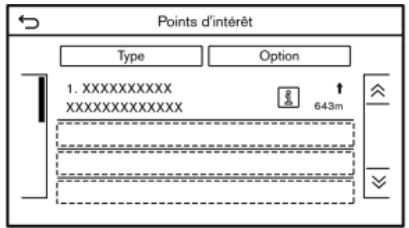

INFORMATION :
Si la catégorie sélectionnée contient des sous-catégories, une liste s'affiche. Sélectionnez la sous-catégorie souhaitée.
Appuyez sur [Type] pour sélectionner la catégorie à nouveau après avoir sélectionné la sous-catégorie.
Les catégories POI que vous utilisez féquement peuvent être méorisées dans le menu de points d'intérêt.
«Personnalisation des POI» (page 6-22)
- Appuyez sur [Option] pour affiner la recherche, trier ouactualiserla liste.
«Recherche via texte libre» (page 6-18) - Appuyez sur l'établissement de destination souhaïte dans la liste.
- L'itinétaire complet est affché sur l'affichage supérieur. Appuyez sur [Départ] pour démarrer le guidage d'itinétaire.

Commande vocale
- Appuyez sur < >situé au volant.
- Enoncez une commande après la tonalité.
Utilisez la commande vocale suivante pour rechercher des points d'intérêts à partir d'une catégorie :
«Pl par catégorie»
Personnalisation des POI
Les catégories POI affichés dans le menu de points d'intérêt peuvent être personalisés.
- Appuyez sur
- Appuyez sur [Points d'intérêt].
- Appuyez sur [Personnal. les PI].
- Appuyez sur le numéro de paramètre que vous souhaitez modifier.
- Appuyez sur la catégorie POI souhaitatione. La catégorie POI souhaitatione est affichée dans le menu de points d'intérêt.
RECHERCHE À PARTIR DE DESTINATIONS PRECEDEDENSES
Une destination precedente ou un point de départ precedent peuvent etre parametrés en tant que destination.
Un maximum de 100 destinations précéntes sont automatiquement mémorisées. Si le nombre de destinations précéntes dépasse 100, la plus ancienne est automatiquement supprimée et la nouvelle destination est ajoutée.
- Appuyez sur
-
Appuyez sur [Destination]/[Plus de raison...].
-
Appuyez sur [Destinations precedentes]. Un écran de liste s'affiche.
- Appuyez sur la destination précédente ou un point de départ précédent dans la liste.
- L'itinétaire complet est affché sur l'affchage supérieur. Appuyez sur [Départ] pour démarrer le guidage d'itinétaire.

Commande vocale
- Appuyez sur < >itué au volant.
- Énonce une commande après la tonalité.
Utilisez les commandes vocales suivantes pour afficher la liste de points de départ precedents/de destinations precedentes: «Destinations precedentes»
RECHERCHE À PARTIR DU CARNET D'ADRESSES
Les endroits fréquement visités peuvent être enregistrés dans le Carnet d'adresses et réutilisés par paramétrer les destinations. «Enregistrement d'un emplacement» (page 6-50)
1. Appuyez sur
- Appuyez sur [Ajouter] pour ajouter un nouvel emplacement.
- Appuyez sur [?] pour modifier l'itiné-raire sauvégarde.
«Modification d'un emplacement méorisé» (page 6-53)
- La sélection de [Trier] permet d'afficher une liste des différentes fonctions de tri.
- [Trier par numero]: Les entrées du carnet d'adresses s'af
fichent par ordre numérique ascendant.
- [Trier par nom]:
Les entrées du carnet d'adresses s'afficlient par ordre alphétique.
- [Trier par icône]:
Lorsqu'un icone est selectionné, uneiste contenant uniquement les entrées du carnet d'adresses associées à ceticone s'affiche.
- [Trier par groupe]:
Lorsqu'un groupe est selectionné (famille, amis, loisir, etc.), il s'affiche en haut de la liste.
- L'itinétaire complet est affché sur l'affchage supérieur. Appuyez sur [Départ] pour démarrer le guidage d'itinétaire.

Commande vocale
- Appuyez sur < > situé au volant.
- Énonce une commande après la tonalité.
Utilisez la commande vocale suivante pour paramétre une destination à partir du carnet d'adresses :
«Carnet d'adresses»
PARAMÉTRAGE DE DESTINATIONS VIA GOOGLEMC
Il est possible de paramétre une destination en téléchargeant les informations relatives à l'emplacement recherchées par Google en entrant des mots clés.
- Appuyez sur
- Appuyez sur [Destination]/[Plus de raison...].
- Appuyez sur [Recherche de dest. par Google]. Une liste de paramètres de recherche s'affiche.
- Entrez les mots clé puis appuyez sur [Liste]. Une liste de paramètres recherchés téléchargés à partir de Google est affichée.
- Appuyez sur la destination souhaitee dans la liste.
- L'itinétaire complet s'affiche. Appuyez sur [Départ] pour démarrer le guidage d'itinétaire.

INFORMATION :
Le système télécharge les informations re-cherchées par Google via la TCU (unité de contrôle télématique). L'utilisation des Services INFINITI InTouchMC est soumise à une
inscription valide et à l'état opérationnel du dispositif télématique, ainsi qu'à la disponibilité de la connectivité cellulaire, des données cartographiques de navigation et de la réception satellite GPS.
PARAMÉTRAGE D'UN CENTRE-VILLE
Il est possible de paramétre le centre d'une ville spécifique en tant que destination.
- Appuyez sur
- Appuyez sur [Destination]/[Plus de choix...].
- Appuyez sur [Centre-ville]. L'écran de saisis de caractères s'affiche.
- Entrez le nom de la ville et appuyez sur [Liste]. Un écran de liste s'affiche.

INFORMATION :
- Pendant que vous entrez les données, l'affichage intuitif des mots est affché sur l'écran de saisie. Vous pouvez faire défiler la liste en appuyant sur [< ] ou [>.
Appuyez sur [5 dernières] pour afficher les 5 dernières villes programmes récemment en tant que
destinations.
- Appuyez sur la destination souhaitee dans la liste.
- L'itinétaire complèt est affché sur l'affichage supérieur. Appuyez sur [Départ] pour démarrer le guidage d'itinétaire.

Commande vocale
- Appuyez sur < > situé au volant.
- Énonce une commande après la tonalité.
Utilise la commande vocale suivante pour paramétre un centre-ville en tant que destination :
«Centre-ville»
RéGLAGE VIA LES SERVICES INFINITI INTOUCHMC (si le vehicule en est équipé)
Il est possible de paramétre la destination en utilisant les fonctions des Services INFINITI InTouchMC.
«Services INFINITI InTouchMC» (page 5-7)

INFORMATION :
L'utilisation des fonctions des Services INFINITI InTouchMC est soumise à une inscription valide et à l'état opérationnel du dispositif télématique, ainsi qu'à la disponibilité de la connectivité cellulaire, des données cartographiques de navigation et de la réception satellite GPS.
Réglage à partir de l'historique
Si le flux d'informations des Services INFINITI InTouchTM télécharge contient des données de localisation, vous pouvez les paramétrer en tant que destination.
- Appuyez sur
- Appuyez sur [InTouch Services].
- Appuyez sur [Historique]. Un écran de liste s'affiche.
- Appuyez sur le canal d'informations souhaité.
PARAMETRAGE D'UNE INTERSECTION
Vou puez paramétrer l'intersection de deux rues en tant que destination et faire calculer un itinéraire par le système.
- Appuyez sur
- Appuyez sur [Destination]/[Plus de choix...].
- Appuyez sur [Intersection]. L'écran d'intersection s'affiche.
-
Entrez l'intersection.
-
Appuyez sur [État / Province] pour entrer le nom d'un état ou d'une province si nécessaire.
- Appuyez sur [Ville] pour entrer le nom de la ville.
- Appuyez sur [1ère rue] pour entrer le premier nom de rue. Lorsque la saisie est terminée, appuyez sur [Liste]. Un écran de liste s'affiche. Sélectionnez le nom de la rue de votrechoix.
- Une fois que vous avez entree les informations de la premiere rue, appuyez sur [2eme rue] pour entrer le nom de la deuxieme rue. Lorsque la saisie est terminnee, appuyez sur [Liste]. Un ecran de liste s'affiche.
Sélectionnez le nom de la rue de votrechoix.
- Appuyez sur [OK].
- L'itinétaire complet est affché sur l'affiche supérieur. Appuyez sur [Départ] pour démarrer le guidage d'itinétaire.

Commande vocale
- Appuyez sur < >situé au volant.
- Énonce une commande après la tonalité.
Utilise la commande vocale suivante pour paramétre une intersection en tant que destination :
«Intersection» (si le vehicule en est équipé)
PARAMETRAGE AU MOYEN D'UN NUMERO DE TELEPHONE
Si le numero de téléphone d'un établissement est enregistré dans les données cartographiques, il est possible de rechercher un établissement en entrant le numero de téléphone.

INFORMATION :
-
Si le code de la zone du numero de téléphone spécifique n'este pas dans les données cartographiques, le système ne peut pas rechercher l'emplacement.
Seuls les emplacements inclus dans la base de données cartographiques peuvent être recherches à partir du numéro de téléphone. Les numérios de téléphone personnels ne peuvent pas'être utilisés pour rechercher un emplacement. -
Appuyez sur
- Appuyez sur [Destination]/[Plus de raison...].
- Appuyez sur [Numero de téléphone]. L'écran de saisie du numero de téléphone s'affiche.
- Entrez le numero de téléphone y compris le code de la zone. Une fois la saisie effectuee, appuyez sur [OK].
- L'itinétaire complet est affché sur l'affchage supérieur. Appuyez sur [Départ] pour démarrer le guidage d'itinétaire.

INFORMATION :
Si plus d'un emplacement sont enregistrres pour le numero de téléphone, un écran de liste s'affiche. Appuyez sur un paramètre de la liste pour selectionner l'emplacement souhaite.
PARAMÉTRAGE À PARTIR DES ITINÉRAIRES MÉORISES
Il est possible de selectionner l'itinéraire souhaité parmi les trajets méorises.
- Appuyez sur
- Appuyez sur [Destination]/[Plus de raison...].
- Appuyez sur [Itinéaires mémorisés]. Un écran de liste s'affiche.
- Appuyez sur l'itinétaire souhaité dans la liste.
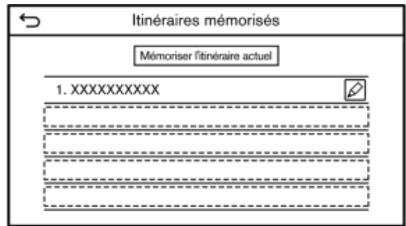
- L'itinétaire complet s'affiche. Appuyez sur [Départ] pour démarrer le guidage d'itinétaire.

INFORMATION :
- Appuyez sur [◇] pour modifier l'itinétaire sauvégarde.
«Modification de l'itinétaire mémoire» (page 6-56)
- Les itinéraires mémorisés incluent uniquement des emplacements (destination et étapes), ainsi que les conditions posées pour le calcul de l'itinétaire, mais pas l'itinétaire lui-même. Par conséquent, lorsque la destination est réglée à l'aide d'un itinétaire mémorisé, il est possible qu'un itinétaire différent soit suggéré si le vehicule ne se trouve pas au même emplacement que lors de la mémoratisation de l'itinétaire.
Pour enregistrer l'itinétaire actuel, appuyez sur [Mémoriser l'itinétaire actuel]. Un itinétaire peut être mémorisé uniquement lorsqu'il comprend une ou plusieurs étapes.
«Mémorisation d'un itinétaire» (page 6-51)
PARAMETRAGE AVEC Si-riusXM MD TRAVEL LINK
Il est possible de paramétre la destination en utilisant les fonctions de SiriusXMMD Travel Link.
«SiriusXMMD Travel Link» (page 5-16)

INFORMATION :
Un abonnement à SiriusXMMD Travel Link est nécessaire si vous souhaitez receivevoir des services d'informations SiriusXMMD.
Utilisation de la fonction de prix des carburants SiriusXM ^MD Fuel Prices
Paramétrez la station-essence souhaïée en tant que destination via la fonction de prix des carburants SiriusXMMD Fuel Prices.
- Appuyez sur
- Appuyez sur [Destination]/[Plus de choix...].
- Appuyez sur [SXM Travel Link].
- Appuyez sur [SXM Prix carbur.].
- Appuyez sur la station-essence souhai-tée dans la liste.
Listes disponibles : [Favori ] :
Affiche la station-essence mémorisée en tant que favorite.
[A proximité]:
Affiche la station-essence à proximé de l'emplacement actuel.
[Présdest.]:
Affiche la station-essence à proximé de la destination.
- Appuyez sur [Aller ici].
- L'itinétaire complèt est affché sur l'affichage supérieur. Appuyez sur [Départ] sur l'affichage inférieur pour démarrer le guidage d'itinétaire.
Utilisation de la fonction de stationnement SiriusXM ^MD Parking
Paramétrez l'emplacement de stationnement souhaité en tant que destination via SiriusXMMD Parking.
- Appuyez sur
- Appuyez sur [Destination]/[Plus de raison...].
- Appuyez sur [SXM Travel Link].
- Appuyez sur [Stationnement SXM].
- Appuyez sur l'emplacement de stationnement souhaité dans la liste.
Listes disponibles :
[Favori]:
Affiche l'emplacement de stationnement méorisé en tant que favorsi.
[A proximité]:
Affiche l'emplacement de stationnement à proximé de l'emplacement actuel.
[Présdest.]:
Affiche l'emplacement de stationnement à proximé de la destination.
- Appuyez sur [Aller ici].
- L'itinétaire complet est affché sur l'affichage supérieur. Appuyez sur [Départ] pour démarrer le guidage d'itinétaire.
Utilisation de la fonction de listedes de films SiriusXM ^MD Movie Listings
Paramétrz le cinema de votrechoix en tant quedestination au moyen de la fonction de listes de films SiriusXM ^MD Movie Listings.
- Appuyez sur
- Appuyez sur [Destination]/[Plus de choix...].
- Appuyez sur [SXM Travel Link].
-
Appuyez sur [SXM Listes de films].
-
Recherche le cinema au moyen des méthodes suivantes.
[Cinémasfavoris]:
Selectionnez dans la liste des cinevas qui ont ete enregistrres en tant que favoris.
[Cinémas à proxim.]:
Selectionnez dans la liste des cinemas à proximé de la position actuelle.
[Films à l'affiche]:
Selectionnez dans la liste des films à l'affiche et [Cinémas]. Sélectionnez le cinema dans la liste que vous souhaitez paramétrer en tant que destination.
[Rechercher un cinema]:
Recherche le cinema en entrant le nom directement.
[Rechercher un film]:
Recherche le film en entrant le titre directement.
- Appuyez sur le cinema de votrechoix dans la liste.
- Appuyez sur [Aller ici].
- L'itinétaire complet est affché sur l'affchage supérieur. Appuyez sur [Départ] pour démarrer le guidage d'itinétaire.
RéGLAGE D'UN POINT SUR LA CARTE
Vou puez parameter un emplacement en tant que destination en faisant defiler la carte afin que le système calcule un itinétaire.
- Appuyez sur
- Appuyez sur [Destination]/[Plus de choix...].
- Appuyez sur [Par carte].
- Faites défilier la carte sur l'affichage supérieur, placez le curseur sur l'emplacement souhaité, et appuyez sur [OK].

INFORMATION :
Le point situé sur la route mise en surbrillance où se situe le centre du curseur peut être régle en tant que destination.
- L'itinétaire complet est affché sur l'affichage supérieur. Appuyez sur [Départ] pour démarrer le guidage d'itinétaire.
Autres réglages
- Faites défilier la carte, placez le curseur en forme de croix sur l'emplacement souhaité, et affichez le menu de raccourcis. «Menu de raccourcis» (page 2-13)
- Appuyez sur [Nouvelle destin].
- L'itinétaire complet est indiqué sur l'affichage supérieur. Appuyez sur [Départ] pour démarrer le guidage d'itinétaire.
RéGLAGE À PARTIR DE LA LATITUDE/LONGITUDE
Une destination peut être paramétrée en spécifier la latitude et la longitude de l'emplacement.
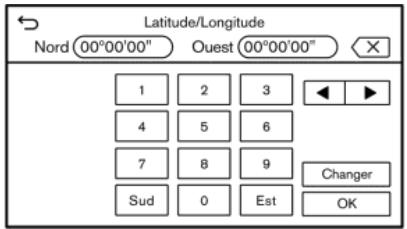
- Appuyez sur
-
Appuyez sur [Destination]/[Plus de choix...].
-
Appuyez sur [Latitude/Longitude]. Un écran de saisie de chiffres s'affiche.
- Entrez la latitude et la longitude de l'emplacement que vous souhaitez paramétrer en tant que destination et appuyez sur [OK].
- L'emplacement est affché sur l'affichage supérieur. Appuyez sur [OK].
- L'itinétaire complet est affché sur l'affchage supérieur. Appuyez sur [Départ] pour démarrer le guidage d'itinétaire.

INFORMATION :
Pour passer de la saisie de la latitude à la longitude et inversement, déplacez le curseur en appuyant sur [ ] et [ ].
- Appuyez sur [Changer] pour changer le format de la latitude et de la longitude.
- Appuyez sur [Ouest] ou [Est] pour paramétrer la longitude appropriée.
- Appuyez sur [Nord] ou [Sud] pour paramétrer la latitude appropriée.
- Un message s'affiche si l'emplacement sélectionné n'est pas compris dans la zone de la carte.
OPTIONS AVANT LE DEMARRAGE DU GUIDADE D'ITINERAIRE
Avant de démarrer le guidage d'itinétaire, sélectionné les menus de détails d'itinéaires pour modifier l'itinéaire, afficher un aperçu des changements de direction, ou memoriser l'itinéaire.
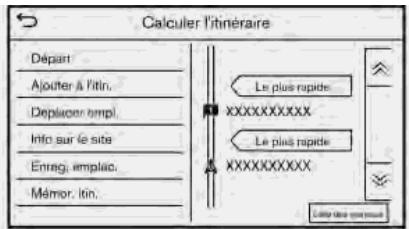
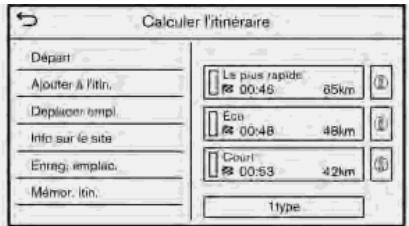
Affichage inférieur avec etape
Affichage inférieur sans étape
-
[Départ]: Permet de démarrer le guidage d'itinérale jusqu'à la destination sélectionnée.
-
[Ajouter à l'itin.]:
Permet d'ajouter un emplacement à l'itinétaire paramétré précédemment.
- [Déplacer empl.]:
L'emplacement de la destination ou de l'etape peut etre regle en deplaçant le curseur sur la carte sur l'affichage supérieur.
[Info sur le site]:
Permet d'afficher des informations détaillées sur la destination. Appuyez sur [Aller ici] pour paramétre une destination. Appuyez sur [Appeler] (si disponible) pour appeler l'établissement paramétré en tant que destination.
- Paramètres d'itinétaire disponibles :
Permet deuggérer des itinéraires alternatifs.
- [Le plus rapide]
Permet de selectionner l'itinéraire le plus rapide.
- [Éco]
Permet de selectionner l'itinétaire le plus économique en énergie.
- [Court]
Permet de selectionner l'itinéraire le plus court.
6. Navigation (si le vehicule en est équipé)
- [Liste des manoeuv.]: Permet d'afficher la liste des changements de direction. La carte peut être affichée et un changement de direction peut être évité en appuyant sur un point d'intersection.
«Affichage de la liste des changements de direction» (page 6-37)
- [Enreg. emplac.]: Permet de mémoriser l'emplacement dans le carnet d'adresses.
- [Mémor. itin.]: Permet d'enregistrer l'itinéraire pour uneutilisation ultérieure.

INFORMATION :
-
L'itinétaire complet s'affiche sur l'affchage supérieur et la liste de changements de direction s'affiche sur l'affichage inférieur lorsque vous appuyez sur [①].
Appuyez sur [1type] pour afficher les itinéraires calculés avec un critère de recherche d'itinétaire sélectionné sur l'écran de réglage [Type itin. de base]. « Préférence d'itinétaire» (page 6-38) -
Appuyez sur [3types] pour afficher des itinéraires alternatifs calculés ennant en compte l'ensemble des trois critères de recherche ([Le plus rapide], [Éco], et [Court]).
- Si vous paramétrez la destination sur l'affichage supérieur, les menus concernant le détail d'itinétaire peuvent être affichés sur l'affichage supérieur.
GUIDAGE D'ITINÉRAIRE
A PROPOS DU GUIDAGE D'ITINERAIRE
Après réglage de l'itinétaire, Sélectionnez [Départ] pour démarrer le guidage d'itinétaire.
Lors du guidage d'itinétaire, le système vous fait naviguer au moyen des points de guidage visuel et du guidage vocal.

AVERTISSEMENT
- Les guidages vocal et visuel du système de navigation sont proposés uniquement à titre de referencia. Le contenu du guidage peut se révérer inadéquat dans certaines situations.
Suivez toutes les reglementations routières lorsque vous suivez l'itinéraire suggéré (circulation à sens unique par exemple). «Guidage d'itinéraire» (page 6-66)
Guidage vocal lors du guidage d'itinéraire
Principes de base du guidage vocal :
Les messages de guidage vocalannonct la direction à prendre à l'approche d'une intersection, lorsqu'un changement de direction est nécessaire.

INFORMATION :
- Il peut arriver que le guidage vocal et les conditions réelles de circulation ne correspondant pas. Ceci peut se produit en raison de différences entre la route réelle et les informations enregistrées dans les données cartographiques, ou peut être également d'à la vitesse du vehicule.
- Si le guidage vocal ne correspond pas aux conditions routières réelles, conformez-vous aux panneaux et affichages rou-tiers.
Le guidage d'itinétaire propose par le système de navigation ne prend pas en compte les voies de covoituration, particulièrement lorsque ces voies sont séparées des autres voies.
Le système annonce le nom des rues lorsqu'il est paramétré sur l'anglais. Le nom des rues est annoncé lorsque le système est paramétré sur le français ou l'espagnol.
- A l'approche d'un point de guidage (intersection ou virage) ou d'une destination/étape pendant le guidage d'itinéraire, les messages de guidage vocalannonct la distance restante et/ou le sens du virage. Maintenez la touche
6. Navigation (si le vehicule en est équipé)
Examples de guidage vocal :
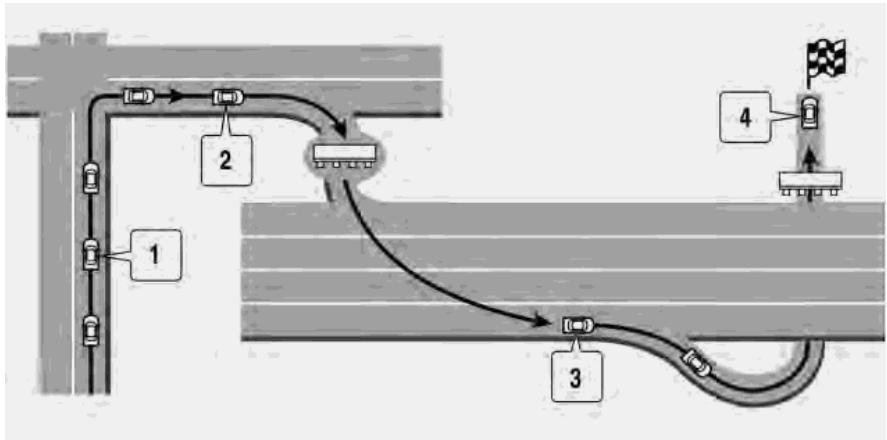
① «A un quart de mile (400 metres), tournez à droite (gauche).» «Tournez à droite (gauche).»
② «A environ un quart de mile (400 metres) sur votre droite, prenez l'entrée de l'autoroute vers (numéro de route et direction).» «Prenez l'entrée de l'autoroute vers (numéro de route et direction).»
③ «Dans un mile (1,6 kilomètre) environ, sortie sur votre droite.» «Prenez la deuxième sortie sur votre droite.»
«Vouseteassravéàdestination.Fin du guidage d'itinéraire.»
Les instructions peuvent varier en fonction du type de route.

INFORMATION :
Les distances peuvent varier en fonction de la vitesse du vehicule.
Écrans de guidage d'itinétaire
Divers écrans de guidage s'affichent sur l'écran supérieur pendant le guidage d'itinéraire.
Les réglages des écrons de guidage peuvent être modifiés.
«Réglages de la carte» (page 6-10)
Guidage d'itinéraire sur l'écran cartographique :
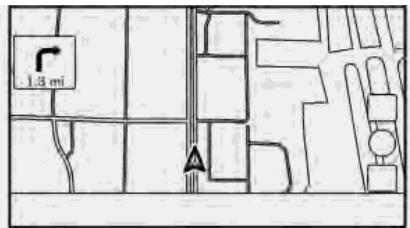
Lorsque le guidage d'itinétaire démarre, la petite flèche de guidage et la distance jusqu'àu prochain point de guidage s'affichent dans l'angle supérieur gauche de l'écran cartographique. Cette flèche indique le changement de direction au prochain point
de guidage (virage ou intersection). A l'approche d'un point de guidage, une vue élargie de l'intersection s'affiche. Dans certains cas, le nom des rues à partir peut également être annoncé.
Affichage élargi de l'intersection :
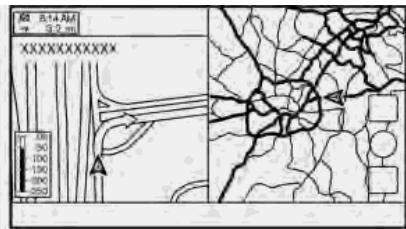
A l'approche d'un point de guidage, le système bascule automatiquement en mode d'écran divisé et affiche une vue élargie de l'intersection sur le côte gauche de l'écran. La distance jusqu'au point de guidage et le nom de la prochaine rue à emprunter s'affichent en haut de l'écran.
Lorsque you conduisiez sur une autoroute et que le vehicule s'approche d'une intersection, le système bascule automatiquement en mode d'écran divisé et affiche la vue élargie de l'intersection sur le côté gauche de l'écran.
Détails du parcours :
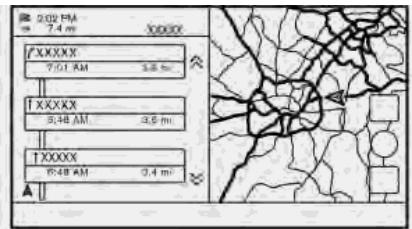
Lorsque [Liete des manoeuv.] est selec tionné dans la barre de vue d'affichage, une liste de changements de direction peut être affichée sur le cotoé gauche de I'ecran.
«Modification de la vue d'affichage» (page 2-15)
L'écran gauche passes automatiquement à la vue élargie de l'intersection à l'approche du point de guidage.
Si le paramètre [Affich. auto. liste manœuv. pr autor.] est activé, la liste de changements de direction s'affiche automatiquement en cas de conduite sur autoroute.
«Réglages de la carte» (page 6-10)
Sélection d'une étape dans la liste des informations relatives aux sorties :
Lorsque des informations relatives aux sorties sont affichées dans les détails du parcours, une installation située à la sortie de l'autoroute peut être paramétrée en tant qu'étape. Les catégories d'établissement qui ne sont pas indiquées à l'aide d'un icone dans la liste des changements de direction ne peuvent pas été sélectionnées.
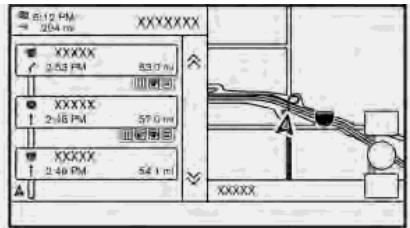
6. Navigation (si le vehicule en est équipé)
- Appuyez sur la sortie pour laquelle l'icone d'informations relatives aux sorties est affché. L'écran de liste des catégories s'affiche.
- Appuyez sur la catégorie POI. Une liste d'installations situées à proximité de la sortie d'autoroute est affichée.
- Appuyez sur l'installation souhaitee pour I'etape.
- L'etape est paramétrée et la recherche de l'itinétaire est effectué.
«Options avant le démarrage du guidage d'itinétaire» (page 6-29)
- Appuyez sur [Départ] pour démarrer le guidage d'itinétaire.
MENU D'OPTIONS D'ITINÉRAIRE

AVERTISSEMENT
Arrêtez toujours le vehicule dans un endroit sur avant de modifier les paramètres d'itinéraire. Le fait de modifier les paramètres d'itinéraire lors de la conduite pourrait créé un accident.
Pendant le guidage d'itinétaire, les critères d'itinétaire peuvent être modifiés et les informations sur l'itinétaire peuvent être
verifiées. Paramétrez les critères d'itinétaire en fonction de vos préférences.
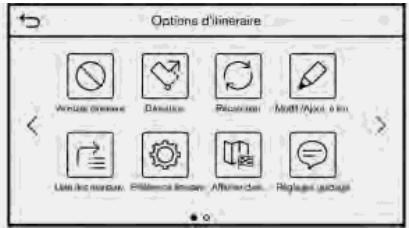
Appuyez sur
- Le paramétrage de la déviation peut être annulé en appuyant sur [Annuler].
Si le système ne peut pas calculer une déviation au moyen des paramètres spécifique, l'itinétaire précédément sug-
6. Navigation (si le vehicule en est équipé)
gérés'affiche.
- Si le vehicule roule à vitesse élevée, il est possible que l'itinétaire de déviation commence à un emplacement que le vehicule a déjà dépasse.
PREFERENCE D'ITINÉRAIRE
Il est possible de configurer les paramètres de recherche d'itinéraire.
- Appuyez sur
- Appuyez sur [Navigation] et appuyez sur [Préférence itinéraire].
- Appuyez sur le paramètre que vous souhaitez régler.
Les paramètres de réglage disponibles peuvent varier selon les modèles, les specifications et les versions du logiciel.
Paramètres de réglage disponibles
| Paramètre de réglage | Action | |
| [Type itin. de base] | [Route plus rapide] | Privilégie l'itinétaire le plus rapide. |
| [D'économie d'énergie] | Privilégie l'itinétaire qui utilise le moins d'énergie. | |
| [La distance la plus courte] | Privilégie l'itinétaire le plus court. L'itinétaire peut ne pas être le plus court car, pour des raisons de sécurité, le système privilégie les routes où la conduite est aidée. | |
| [Autres critères de calcul d'itinér.] | [Eviter les autoroutes] | Minimise l'utilisation des autoroutes. |
| [Moins de routes à péage] | Privilégie les itinéaires sans péages. | |
| [Routes à accès limité] | [Respecter restrict.] | Permet de calculer un itinéraire en tenant compte des informations sur les restrictions horaires. | |
| [Ignorer restrictions] | Permet de calculer un itinéraire sans tenir compte des informations sur les restrictions horaires. | ||
| [Ne jamais utiliser] | Permet de calculer l'itinéraire évitant l'utilisation des routes à horaires restreints. | ||
| [Routes saissonnées] | [Respecter restrict.] | Permet de calculer un itinéraire en tenant compte des informations sur les restrictions saissonnées. | |
| [Ignorer restrictions] | Permet de calculer un itinéraire sans tenir compte des informations sur les restrictions saissonnées. | ||
| [Ne jamais utiliser] | Permet de calculer l'itinéraire évitant l'utilisation des routes à restriction saissonné. | ||
| [Utiliserinfos circula-tion] | [Auto] | Permet de calculer l'itinéraire automatiquement en tenant compte des informations routières. | |
| [Confirmer] | Si un embouteillage ou un incidente se produit, un écran de confirmation s'affiche avant d'effectuer le calcul. | ||
| [OFF] | Permet de calculer l'itinéraire sans tenir compte des infor-mations routières. | ||
| [Utiliser régles zones à éviter] | Lorsque ce paramètre est activé, le système évite les zones précédemment définies en tant que zones à éviter. | ||
| [Utiliser traversier] | Permet d'inclure les traversées en ferry. | ||
| [Utiliser des auto-trains] | Permet d'inclure les trains autos. | ||
| [Utiliser des routes non revêtres] | Permet d'inclure les routes non pavées. | ||
| [Utili. voies VOM] | Permet d'inclure les voies HOV. | ||
| [Utiliser les itinéraires féquents] | Permet d'utiliser les routes féquements empruntées avec l'aide de la technologie de mémorisation automatique. | ||
6. Navigation (si le vehicule en est équipé)
| [Person. plus d'itiné-raires] | [3types] | Permet de calculer 3 types d'itinétaire lorsque vous confirmez d'autres itinéaires. |
| [1type] | Permet de calculer un itinéaire alternatif lorsque vous confirmez d'autres itinéaires. | |
| [Temps estimé] | [Destination] | Permet d'afficher l'hour d'arrivée estimée ou le temps restant jusqu'à la destination pendant le guidage d'itinéaire. |
| [Repère] | Permet d'afficher l'hour d'arrivée estimée ou le temps restant jusqu'à l'étape pendant le guidage d'itinéaire. | |
| [Heure sur la carte] | [ETA] | Permet d'afficher l'hour d'arrivée estimée. |
| [Restant] | Permet d'afficher le temps restant estimé. |

INFORMATION :
- Si le vehicule s'écarte de manière excessive de l'itinétaire sugéré, le système calcule un nouvel itinétaire.
- Les informations relatives aux embouteillages affichées sur l'écran cartographique ne sont pas des informations routières statistiques.
- Si [Ignorer restrictions] est selectionné pour le réglage [Routes à accès limite], le système calcule un itinétaire sans tenir compte des réglementations relatives à l'heure et au jour de la semaine. Par conséquent, il est possible que l'itinétaire suggéré comprendne une route sujette à des réglementations de circulation concernant l'heure ou le jour de la semaine. Lorsque vous suivez l'itinétaire, respectez toutes toutes les réglementations de circulation quels que soit l'état d'activation de [Routes à accès limite].
- Mème si [Utiliser infos circulation] est activé, il est possible qu'une déviation ne soit pas indiquée à l'endroit où un embouteillage se produit si aucune information routière n'est disponible pour cette zone.
Le système calcul de manière à réduire le temps nécessaire pour l'itinéraire complet à partir du départ jusqu'à destination. S'il n'y a pas d'itinéraire approprié, le système peut vous emmener sur un itinéraire encombré au lieu de vous emmener sur un itinéraire alternatif.
Le système peut ne pas vous guider jusqu'à une déviation si la circulation est interrompue ou si un embouteillage se produit à une distance éloignée de l'emplacement actuel.
NOUVEAU CALCUL DE L'ITINÉ-RAIRE
Une nouvelle recherche d'itinéraire peut être effectue manuelle après avoir modifiés les paramètres de recherche, etc.
- Appuyez sur
- Appuyez sur [Recalculator]. Un message s'affiche et l'itinétaire est calculé à nouveau.
- Appuyez sur [Départ] ou effectuez d'autres opérations si nécessaire.
«Options avant le démarrage du guidage d'itinétaire» (page 6-29)

INFORMATION :
- Lorsqu'une étape a ete parametrée sur l'itinéraire, le système recherche un seul itinéraire, meme en cas de nouveau calcul d'itinéraire.
- Lorsque le vehicule s'écarte de l'itinétaire suggéré, l'itinétaire à partir de l'emplacement actuel jusqu'à la destination est à nouveau recherche automatiquement au moyen de la fonction de nouveau calcul automatique de l'itinétaire.
MODIFICATION D'UN ITINÉRAIRE
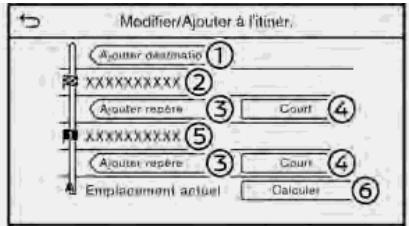
- Appuyez sur
- Appuyez sur [Modif./Ajouter à itin].
3.Modifiez les parametes suivants et appuyez sur [Calculator].
Paramètres de réglage disponibles
① [Ajouterdestination]:
Appuyez pour ajouter une nouvelle destination.
② Destination actuelle :
Appuyez pour modifier ou supprimer la destination.
«Modification/suppression d'une destination ou d'une étape» (page 6-42)
③ [Ajouter repère]:
Appuyez pour ajouter une étape.
Réglage d'une destination ou d'une étape》(page 6-42)
© Critères de calcul d'un itinétaire jusqu'à la destination/l'étape :
Appuyez pour modifier les critères de calcul d'itinétaire.
Modification des paramètres de calcul d'itinétaire (page 6-43)
E tape actuelle:
Appuyez pour modifier ou supprimer l'etape.
«Modification/suppression d'une destination ou d'une étape» (page 6-42)
[Calculator]:
Après avoir modifié l'itinétaire, appuyez pour recalculator l'itinéaire avec des nouveaux critères.
Réglage d'une destination ou d'une étape
Une destination ou une étappe peuvent être ajoutées sur un itinéraire qui est déjà paramétré.
- Appuyez sur
- Appuyez sur [Modifier/Ajouter à l'iti-nér.].
- Appuyez sur [Ajouter destination] ou [Ajouter repère].

INFORMATION :
Si [Ajouter destination] est seLECTIONné, la destination en cours devient une étape.
4. Réglage d'une destination ou d'une étape. La méthode de recherche d'une destination ou d'une étape est la même
que pour une destination.

«Réglage d'une destination» (page 6-15)
- Appuyez sur [Ajouter à l'itinér.] pour ajouter un emplacement à l'itinétaire.
- Les informations sur l'itinétaire comptant l'emplacement sélectionné ajoute à l'itinétaire s'affichent. Reglez les paramètres de calcul d'itinétaire si nécessaire. «Modification des paramètres de calcul d'itinétaire» (page 6-43)
- Appuyez sur [Calculer] pour confirmer la modification de l'itinétaire. L'itinétaire sera recalculated.

INFORMATION :
L'itinétaire précédent est automatique-ment supprimé.
- Une destination ou une étappe peut être ajustée à partir du menu de raccourcis. 128 «Menu de raccourcis» (page 2-13)
Modification/suppression d'une destination ou d'une étape
Une destination ou une étapé qui ont déjà été paramétrées peuvent être modifiées ou supprimées.
- Appuyez sur
- Appuyez sur [Modif./Ajouter à itin].
- Appuyez sur une destination ou sur une étape déjà paramétrées.
- Appuyez pour modifier les réglages suivants:
Paramètres de réglage disponibles
[Effacer]:
Une destination ou une étapse selec-tionnée qui a déjà ete parametrepe peut etre supprimee.
[Changer I'ordre]:
L'ordre d'une destination ou des étapes déjà paramétrées peut être modifié.
[Déplacer destin.]:
L'emplacement de la destination ou de l'etape peut etre regle en deplaçant le curseur sur la carte de I'ecran tactile.
- Appuyez sur [Calculer] pour appliquer le changement.

INFORMATION :
Si la destination est effacée, le guidage d'itinéraire est annulé.
Modification des paramètres de calcul d'itinéraire
Chaque portion de l'itinéraire entre les points de passage peut avoir des paramètres de calcul d'itinéraire différents.
- Appuyez sur
- Appuyez sur [Modif./Ajouter à itin].
- Appuyez sur le paramètre d'itinéraire indiqué sur la portion souhaïée de l'itinéraire jusqu'à la destination ou l'é-tape.
-
Appuyez sur le paramètre souhaïte. Paramètres de réglage disponibles
-
[Route plus rapide] : Privilégie l'itinéraire le plus rapide.
-
[D'économie d'énergie] :
Privilégie l'itinétaire qui utilise le moins d'énergie. -
[La distance la plus courte] : Privilégie l'itinéraire le plus court. L'itinéraire peut ne pas être le plus court car, pour des raisons de sécurité, le système privilégie les routes où la conduite est aisée.
-
Les conditions ont changé. Appuyez sur [3] pour revenir l'écran de modification d'itinéraire.
- Appuyez sur [Calculer] pour appliquer le changement.

INFORMATION :
L'itinéraire recalculé peut ne pas être l'itinéraire le plus court car, pour des raisons de sécurité, le système privilégie les routes où la conduite est aisée.
Modification de l'ordre de la destination et des étapes
L'ordre d'une destination ou des étapes déjà paramétrées peut être modifié.
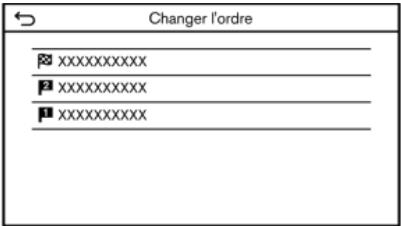
- Appuyez sur
- Appuyez sur [Modif./Ajouter à itin].
- Appuyez sur une destination ou sur une étape déjà paramétrées.
- Appuyez sur [Changer l'ordre].
- Appuyez sur une destination ou une étape souhaitée pour replacer la destination ou l'étape sélectionnée précéd demment.
- Appuyez sur [Calculer] pour appliquer le changement.
RéGLAGES DU GUIDAGE
Divers paramètres sont disponibles afin de personneliser les informations de guidage fournies par le système.
- Appuyez sur
- Appuyez sur [Navigation] et sur [Réglages guidage].
- Appuyez sur le paramètre que vous souhaitez régler.
Les paramètres disponibles peuvent varier selon les modèles, les spécifications et les versions du logiciel.
| Paramètre de réglage | Action |
| [Volume guidage] | Permet de régler le volume du guidage vocal. |
| [Guidage vocal] | Permet d'activer ou de désactiver le guidage vocal. |
| [Notificat. sur la circulation] | Permet d'activer ou de désactiver les announces d'informations routières.Lorsque ce paramètre est activé, le système annonce des informations routières ou des événements liés à la circulation se produit sur l'itinétaire. Le:témoin s'allume si la fonction d'informations routières est activée. |
| [Guide de postes de péage] | Permet d'activer ou de désactiver la fonction indiquant que le vehicule s'approche d'un péage. |

INFORMATION :
- Vous pouvez également acceder à [Réglages guidage] à partir de l'écran d'options d'itinéraire. 128 «Menu d'options d'itinéraire» (page 6-34)
Le volume du guidage peut également être ajusté en tournantou en appuyant sur < sur le volant lorsqu'un message est en cours d'announce.
VISUALISATION DES INFORMATIONS ROUTIERES
Deux types d'informations routières sont disponibles dans ce système, les informations SiriusXM TrafficMC et les informations routières premium.
Pour activer les informations SiriusXM Traffic ^MC , désactivez [Utiliser Premium Traffic].
Pour activer les informations routières premium, activez le paramètre [Utiliser Premium Traffic].
«Réglage des informations routières» (page 6-49)
SiriusXM TRAFFICMC (si le vehicule en est équipé)
Les informations relatives à SiriusXM TrafficMC sont proposées au moyen d'un abon- nement par le service de radio SiriusXMMD.
Ce service fournit des informations en temps réel concernant la circulation, les accidents, les travaux routiers et d'autres incidents, si disponibles.
SiriusXM TrafficMC regroupe des informations émises par des fournisseurs de données de circulation privés ou publics y compris les agences gouvernementales de transport, la police, les services d'urgence, les capteurs
routiers, les cameras et les rapports d'aéronefs. Les informations routières sont diffusées au vehicule via les satellites SiriusXM ^MD . Les informations routières disponibles sur l'itinéraire sélectionné par le conducteur sont affichées sur l'écran de navigation de sorte que vous ayez connaissance des conditions de circulation entre votre emplacement et la destination. Trois types d'informations routières en temps réel concernant les routes principales sont affichés sur le système de navigation :
- Données de circulation non prévues comme par exemple des accidents ou des vehicules en panne.
- Données de circulation prévues comme par exemple des travaux routiers ou des fermêtes de routes.
* Informations relatives a la circulation (données relatives à la vitesse).

AVERTISSEMENT
Les informations fournies par SiriusXM TrafficMC ne replacent eneldom cas une conduite attentive. Les conditions de circulation changent constamment et des situations d'urgence peuvent seprésenter sans averissement préalable. Le
fait de compter uniquement sur les informations émises par SiriusXM TrafficMC risque de provoquer un accident et d'entraîner des blessures graves.

REMARQUE :
- Désactivez [Utiliser Premium Traffic] lors de la réception des informations SiriusXM TrafficMC.
«Réglage des informations routières» (page 6-49) - Les informations relatives à la circulation sont fournies uniquement pour les routes équipées de capteurs de circulation et ne sont pas disponibles dans tous les pays couverts par ce service. Les données de circulation peuvent ne pas être disponibles sur des tronçons de route en cours de construction.
- Un abonnement à SiriusXM TrafficMC est nécessaire si vous souhaitez visualiser les informations routières.
Notes concernant les informations SiriusXM TrafficMC
Le service d'informations SiriusXM TrafficMC n'est pas disponible dans certaines
6. Navigation (si le vehicule en est équipé)
villes. En outre, les villes ou le service d'informations routières est disponible sont susceptibles de changer.
- Dans certains cas, des problèmes d'informatique risquent d'emploicher l'affichement des informations routières. Il ne s'agit pas d'un dysfonctionnement.
- En fonction des informations routières, un itinéraire alternatif risque d'être plus lent que l'itinéraire d'origine.
- Les abonnements à la radio SiriusXMMD et à SiriusXM TrafficMC sont vendus séparément ou comme un ensemble et sont actifs jusqu'à ce que vous appelliez SiriusXMMD afin de les annuler. Reportez-vous au contrat de client de SiriusXM pour les modalités complètes d'utilisation sur le site Internet de SiriusXMMD.
Site Internet de SiriusXMMD:
Pour les États-Unis
www.siriusxm.com
Pour le Canada
www.siriusxm.ca (en angeais)
www.siriusxm.ca/fr (en français)
https://www.siriusxm.ca/fr/siriusxminfodivertissement (en français)
Service clientèle :
Pour les États-Unis
1-877-447-0011
Pour le Canada
1-877-438-9677
SiriusXM TrafficMC est disponible dans 130 pays métropolitains. Pour obtenir la liste la plus récente des pays couverts, veuillez-vous reporter au site Internet de SiriusXM MD ou appelez le service clientèle.
Site Internet de SiriusXMMD:
Pour les États-Unis
www.siriusxm.com/infotainment
Pour le Canada
https://www.siriusxm.ca/siriusxm-in-fotainment (en anglais)
https://www.siriusxm.ca/fr/siriusxminfodivertissement (en français)
Service clientèle :
Pour les États-Unis
1-877-447-0011
Pour le Canada
1-877-438-9677
- En raison de l'entretien des routes, de problèmes d'infrastructure (par exemple de capteurs routiers défectueux, d'une panne de l'ordinateur central d'une infrastructure) ou de catastrophes naturelles, il est parfois possible que certaines informations routières ou l'intégrality des informations routières ne soient pas disponibles.
-
Les informations relatives à un incident sont basées sur les données relevantes par des tiers. Tous les incidents survenus ne font pas l'objet de données relevantes par des tiers.
-
En raison de la couverture du service et de la qualité des informations routières et des conditions de circulation, il n'est pas toujours possible pour le système de fournir l'itinéraire le plus rapide même si les informations routières sont prises en compte.
- Les informations routières affichées peuvent différer des informations émises par d'autres médias (par exemple la radio) car il est possible que les autres Médias utilisent différentes sources d'informations.
INFORMATIONS ROUTIÈRES PREMIUM
Des informations routières en temps réel sont également disponibles dans les informations routières premium avec une plus grande couverture des rues à l'aide de la TCU (unité de contrôle télématique) installée dans votre vehicule.
Les types d'événements affichés sur l'écran sont les mêmes que ceux des informations SiriusXM TrafficMC.
Les informations routières premium sont disponibles en activant [Utiliser Premium Traffic].
Visualisation de la liste des incidents de circulation
- Appuyez sur
- Appuyez sur [L'info circulation de SXM] ou [Premium Traffic]. Une liste des types d'informations disponibles s'affiche.
| Paramè-tres dis-ponibles | Fonction |
| [Afficher la circula-tion sur l'i-tinétaire] | Affiche une liste d'informati-tions routières disponibles pour l'itinéaire, de l'emplace-ment actuel du vehicule jusqu'à la destination. disponible uniu-quement lorsqu'un itinéaire est paramétré. |
| [Infos sur circulation à proxi-mité] | Affiche une liste d'informati-tions routières disponibles àproximé de l'emplacement du vehicule. |

INFORMATION :
[L'info circulation de SXM] ou [Premium Traffic] est disponible uniquement lorsque les informations routières sont reçues.
- Appuyez sur le paramètre souhaïte. Une liste d'événements disponibles s'affiche.
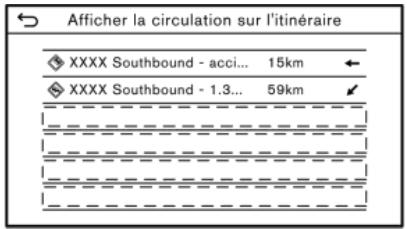
- Appuyez sur un événement dans la liste pour consulter les informations détaillées et la carte. Appuyez sur [Éviter] pour rechercher un itinéraire alternatif.
Affichage des informations d'ur-gence relatives à la circulation
Si des informations d'urgence sont détectées à proximate de l'emplacement actuel du vehicule, un message s'affiche automatiquement sur la partie supérieure de l'affichage, arrivapné d'uneannounce vocale.
6. Navigation (si le vehicule en est équipé)
Le message inclut l'icone, le type d'évenement, les informations relatives à l'évenement et la distance directe par rapport à l'emplacement de l'évenement.

INFORMATION :
- En la présence d'informations d'urgence relatives à plusieurs événements, l'évenement le plus proche de l'emplacement actuel du vehicule est affchéé.
- Si les informations d'urgence concernnent un événement sur l'itinétaire recomm一切都, et qu'un itinétaire alternatif est trouvéd, l'écran de notification d'itinétaire alternatif s'affiche lorsque le vehicule approche du point de déviation.
Informations routières sur la carte
Les informations routières s'affichent sur les écrons cartographiques 2D et 3D.
Informations données sur I'ecran
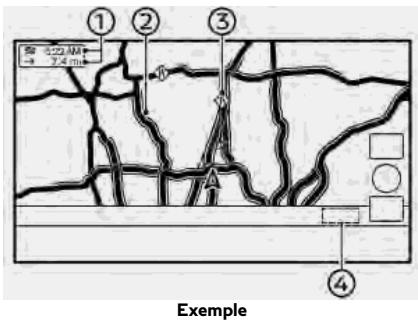
①
Distance restante et temps restant estimé/heure d'arrivée estimée La distance restante et le temps rétant estimé jusqu'à la destination/ l'heure d'arrivée calculée en tenant compte des informations routières l'itinéraire s'affichent.
Vous pouvez selectionnez soit le temps restant jusqu'à la destination soit l'heure d'arrivée estimée lors de l'arrivee à destination.

«Preférence d'itinétaire» (page 6-38)
② Conditions de circulation :
Circulation fluide : Vert
Circulation lente : Jaune
Circulation dense: Rouge
Route fermée et portion affectée par un incident de circulation grave : Orange avec bandes blanches Circulation très lente : Orange (informations routières premium uniquement)
③
lcone d'informations routières :
Si aucun itinétaire n'est encore paramétré, tous les icones d'informations routières de la carte s'affichent en gris. Lorsqu'un itinétaire est déjà programme, les icones se trouvant sur l'itinétaire apparaissent en couleur, et les autres icones en gris.
: Embouteillage
: Circulation lente
: Circulation fluide
: Route fermée
:Accident
:Travaux routiers
Voyes etroites
: Tout autre événement
Témoin d'informations routières : SiriusXM TrafficMC
S'affiche lorsque des informations routières SiriusXM TrafficMC disponibles sont reçues.
Un abonnement à Sirius XM TrafficMC est nécessaire pour visualiser des informations routières.
PREMIUM TRAFFIC
S'affiche lorsque des informations routières premium disponibles sont reçues.

INFORMATION :
Les icones d'informations routieres sont affichées par niveaux d'échelle de 15 m (1/64 mi) - 12,5 km (7,5 mi). Certains icones d'informations routières s'affichent uniquement sur la carte de manière plus détaillée.
RéGLAGE DES INFORMATIONS ROUTIÈRES
Les réglages des fonctions relatives aux informations routières peuvent être modifiés.
- Appuyez sur
-
Appuyez sur [Navigation].
-
Appuyez sur [Régl.infos circul].
- Appuyez sur le paramètre souhaïte. Le témoin du paramètre sélectionné s'allume.
Les paramètres de réglage disponibles peuvent varier selon les modèles, les spécifications et les versions du logiciel.
Paramètres de réglage disponibles
- [Utiliser Premium Traffic]: Active/désactive les informations routières premium.
- [Personnaliser l'icone de circulation affichée] : Sélectionne le type d'incidents de circulation (par exemple accident) affiché sur l'écran cartographique.
- [Régl. de la plus récente MAJ de l'info circulation]: Permet de régler le début d'actualisation des informations routières premium.

INFORMATION :
Meme lorsque [Notificat. sur la circulation] est désactivié, le guidage d'itinéraire n'est pas affecté. De la même manière, les announcements d'informations urgentes et d'informations météorologiques ne sont pas
désactivées.
ENREGISTREMENT D'UN EMPLACEMENT/ITINÉRAIRE
ENREGISTREMENT D'UN EMPLACEMENT
Les endroits féquement visités peuvent être enregistrés dans le carnet d'adresses. Les adresses enregistrées peuvent être retrouvées facilement afin d'être programmées en tant que destination ou étape. Le carnet d'adresses peutContainir jusqu'à 200 emplacements.
Enregistrement de l'adresse du domicile ou du lieu de travail
L'adresse d'un domicile ou d'un lieu de travail peut etre enregistrée dans le systeme.
- Appuyez sur
- Appuyez sur [Navigation] et sur [Carnet d'adresses].
- Appuyez sur [Ajout empl. maison] ou [Ajouter un emplacement de travail].
- Appuyez sur la méthode appropriée pour paramétrer l'emplacement. Reportez-vous aux méthodes de recherche utilisées pour le réglage d'une destination. «Réglage d'une destination»
(page 6-15)
Une fois enregistré, l'emplacement s'affiche au centre de la carte sur l'affichage de l'écran supérieur.
5.Modifiez le contentu du parametre enregistré si nécessaire et appuyez sur [OK]. 2 «Modification d'un emplacement méorisé» (page 6-53)

INFORMATION :
Si vous appuyez sur [Aller à la maison (Enreg. emplac.)] ou sur [Aller au travail (Enreg. emplac.)] sur l'écran de destination alors que l'emplacement du domicile ou du lieu de travail n'est pas encore enregistré, le système affiche un écran avec un message vous demandant si vous souhaitez enregistrer l'emplacement d'un domicile ou d'un lieu de travail. Appuyez sur [Oui] pour enregistrer l'emplacement du domicile ou du lieu de travail.
Enregistrement d'un emplacement par recherche
Il est possible d'enregistrer un emplacement à partir de divers types de recherches.
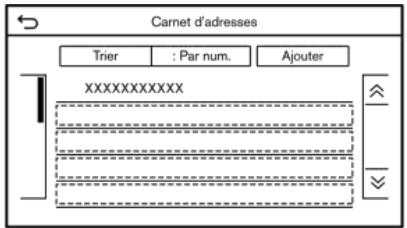
- Appuyez sur
- Appuyez sur [Navigation].
- Appuyez sur [Carnet d'adresses].
- Appuyez sur [Adresses mémorisées].
- Appuyez sur [Ajouter].
- Appuyez sur la méthode appropriée pour paramétrer un emplacement. Reportez-vous aux méthodes de recherche utilisées pour le réglage d'une destination. «Réglage d'une destination» (page 6-15)
-
Appuyez sur [OK].
-
Un message est affiché et l'adresse de l'emplacement est enregistrée dans le carnet d'adresses.
- Ajustez et modifiez le contenu du paramètre enregistré si nécessaire. Appuyez sur [OK] pour confirmer.

«Modification d'un emplacement méorisé» (page 6-53)

INFORMATION :

- Lorsque l'emplacement est ménorisé dans les positions ménorisées, le paramètre [Carnet d'adresses] peut être utilisé pour rechercher le lieu.
«Recherche à partir du carnet d'adresses» (page 6-23) - Lorsque 200 emplacements sont déjà enregistrés, notamment un nouvel emplacement ne peut être enregistré jusqu'à ce qu'un emplacement actuellément enregistré soit supprimé.
Enregistrement d'un emplacement en déplaçant la carte
- Placez-vous sur l'emplacement souhaite sur la carte et affichez le menu de raccourcis.

«Menu de raccourcis» (page 2-13)
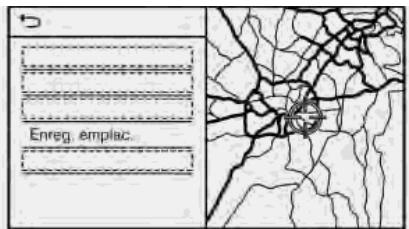
- Appuyez sur [Enreg. emplac.]. Un message s'affiche.
- L'icone représentant l'emplacement mé-morisé s'affiche sur la carte. Appuyez sur
MÉMORISATION D'UN ITINÉ-RAIRE
10 calculs d'itinétaire au maximum peuvent être mémorisés. Une fois enregistrés, ces itinéaires pourront être facilement recherchés et régles en tant qu'itinétaire suggéré.
Un itinéraire nécessite au moins une étape afin de pouvoir être enregistré.
-
Appuyez sur
-
Appuyez sur [Enreg. emplac.] dans le menu de raccourcis. Un message de confirmation s'affiche. Sélectionnez [Oui] pour memoriser l'itinéraire actuel.
Autres réglages
Un itinétaire peut également être mémorisé à l'aide de la procédure suivante.
- Appuyez sur
- Appuyez sur [Navigation].
- Appuyez sur [Carnet d'adresses].
- Appuyez sur [Itinéaires mémorisés].
- Appuyez sur [Mémoriser l'itinétaire actuel]. Un message de confirmation s'affiche.
- Vérifiez le contenu du message, puis appuyez sur [Oui]. L'itinétaire en cours est mémorisé.

INFORMATION :
Au moins 1 étape doit être paramétrée pour que l'itinéraire soit ménorisé.
- Un itinétaire mémorisé inclut uniquement des emplacements (destination et étapes), ainsi que les paramètres de calcul d'itinétaire, mais pas l'itinétaire lui-mê
me.
- L'itinéraire est mémorisé au premier emplacement disponible dans la liste d'itinéaires en cours mémorisée.
Lorsque 10 itineraires sont déjà mémorisés dans le carnet d'adresses, aucun nouvel itinéraire ne peut être mémorisé tant qu'un itinéraire n'est pas supprimé. «Suppression d'un élément méorise» (page 6-57)
MÉMORISATION D'UNE ZONE À EVITER
Une zone à éviter peut être enregistrée. Une zone à éviter est une zone pouvant être exclue d'un itinéraire, une route sur laquelle vous constatEZ souvent la presence d'embauteillages par exemple. Une fois les zones à éviter enregistrées, le système évite ces zones lors du calcul des itinéraires. Jusqu'à 10 zones à éviter peuvent être enregistrées.
- Appuyez sur
- Appuyez sur [Navigation].
- Appuyez sur [Carnet d'adresses].
- Appuyez sur [Zone à éviter].
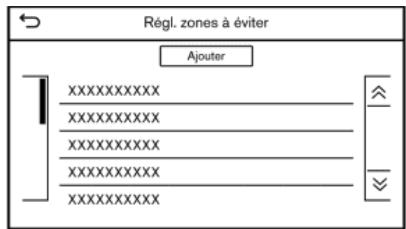
- Appuyez sur [Ajouter].
Appuyez sur la méthode appropriée pour rechercher un emplacement.
«Réglage d'une destination» (page 6-15) - Appuyez sur [OK].
7.Modifiez les informations de la zone a eviter si nécessaire. 《Modification des zones a eviter》 (page 6-56) - Appuyez sur [OK] pour enregistrer les informations concernant la zone à éviter.
i INFORMATION:
Un maximum de 10 zones à éviter peuvent être mémorisées. Lorsque 10 zones à éviter ont déjà été mémorisées, aucune nouvelle zone à éviter ne peut être enregistrée tant que l'une d'elles n'a pas été effacée.
Suppression d'un élément méorisé» (page 6-57)
MODIFICATION DES INFORMATIONS ENREGISTRÉS
Les paramètres enregistrés dans le système
peuvent être modifiés.
Modification d'un emplacement méorisé
- Appuyez sur
- Appuyez sur [Navigation] et sur [Carnet d'adresses].
| Paramètre de réglage | Action | ||
| [Maison]* | [Modifier] | [Afficher l'icône sur la carte] | Permet d'afficher l'icone du domicile sur la carte. |
| [Icône] | Permet de sélectionner l'apparure souhaitée de l'icone de domicile. | ||
| [Son] | Permet de paramétrer le type de l'alarme qui se déclenché lorsque le vehicule approche du domicile. | ||
| [Direction] | Permet de paramétrer l'alarme pour qu'elle se déclenché à l'approche d'une direction spécifique. | ||
| [Distance] | Permet de paramétrer l'alarme pour qu'elle se déclenché lorsque le vehicule se trouve à une distance spécifique du domicile. | ||
| [N° de téléphone] | Permet d'enregistrer le numéro de téléphone du domicile. | ||
| [Déplacer empl.] | Permet de régler l'emplacement du domicile enregistrré. | ||
| [Effacer] | Permet de supprimer l'emplacement du domicile enregistrré. | ||
| [OK] | Permet de confirmier et d'enregistrer les informations modifiées concernant le domicile. | ||
6. Navigation (si le vehicule en est équipé)
| [Emplacement du travail] | [Modifier] | [Afficher l'icône sur la carte] | Permet d'afficher l'icone du lieu de travail sur la carte. |
| [Icône] | Permet de sélectionner l'apparance souhaitée de l'icone de lieu de travail. | ||
| [Son] | Permet de paramétrer le type de l'alarme qui se déclenché lorsque le vehicule approche du lieu de travail. | ||
| [Direction] | Permet de paramétrer l'alarme pour qu'elle se déclenché à l'approche d'une direction spécifique. | ||
| [Distance] | Permet de paramétrer l'alarme pour qu'elle se déclenché lorsque le vehicule se trouve à une distance spécifique du lieu de travail. | ||
| [N° de téléphone] | Permet d'enregistrer le numéro de téléphone du lieu de travail. | ||
| [Déplacer empl.] | Permet de paramétrer le lieu de travail enregistré. | ||
| [Effacer] | Permet d'effacer le lieu de travail enregistré. | ||
| [OK] | Permet de confirmer et d'enregistrer les informations modifiées concernant le lieu de travail. | ||
| [Adresses mémorisées] | [Trier] | [Trier par numéro] | Permet de trier les emplacements mémorisés. |
| [Trier par nom] | «Recherche à partir du carnet d'adresses» (page 6-23) | ||
| [Trier par icône] | |||
| [Trier par groupe] | |||
| [Ajouter nouveau] | Permet d'ajouter un nouvel emplacement. | ||
| «Enregistrement d'un emplacement par recherche» (page 6-50) | |||
| Liste des empa-cements mémori-sés | [Modifier] | [Afficher l'icône sur la carte] | Permet d'afficher l'icone d'un emplacement mémorisé sur la carte. | |
| [Nom] | Permet d'enregistrer le nom d'une entrée. | |||
| [Identificateur vocal] | Permet d'enregistrer un repère vocal pour l'entrée, permettant d'utiliser l'entrée avec le système de recon-naissance vocale. | |||
| [Icône] | Permet de sélectionner un icone pour l'entrée. | |||
| [Son] | Permet de paramétrer le type de l'alarme qui se déclenché lorsque le vehicule approche de l'emplace-ment. | |||
| [Direction] | Permet de paramétrer l'alarme pour qu'elle se déclenché à l'approche d'une direction spécifique. | |||
| [Distance] | Permet de paramétrer l'alarme pour qu'elle se déclenché lorsque le vehicule se trouve à une distance spécifique de l'emplacement. | |||
| [N° de téléphone] | Permet d'enregistrer un numéro de téléphone pour l'emplacement. | |||
| [Groupe] | Permet d'enregistrer l'entrée dans un groupe. | |||
| [Numéros d'entrée] | Permet d'enregistrer un numéro d'entrée pour l'empla-mentation. | |||
| [Déplacer empl.] | Permet de rectifier les informations relatives à l'emplacement mémorisé. | |||
| [Effacer] | Permet de supprimer les informations relatives à l'emplacement mémorisé. | |||
| [OK] | Permet de confirmier et d'enregistrer les informations modifiées concernant l'emplacement mémorisé. | |||
6. Navigation (si le vehicule en est équipé)
| [Itinéaires mémorisés] | Permet de modifier les itinéaires mémorisés. «Modification de l'itinéaire mémorisé» (page 6-56) |
| [Zone à éviter] | Permet de modifier les zones à éviter. «Modification des zones à éviter» (page 6-56) |
| [Effacer éléments mémorisés] | Permet d'effacer les paramètres mémorisés. «Suppression d'un élément mémorisé» (page 6-57) |
*: Lorsqu'aucun emplacement de domicile ou aucun lieu de travail n'a ete messoré, [Ajout empl. maison] ou [Ajouter un emplacement de travail] s'affiche et un emplacement de domicile ou un lieu de travail peut etre messoré a partir du menu.
Modification de l'itinétaire méorise
- Appuyez sur
- Appuyez sur [Navigation] et sur [Carnet d'adresses].
- Appuyez sur [Itinéaires mémorisés].
- Appuyez sur l'itinétaire mémorisé souhaïte dans la liste. L'écran de réglages d'itinéaires mémorisés s'affiche.
| Paramètre de réglage | Action |
| [Renommer] | Permet de changer le nom de l'itinéraire méorisé. |
| Paramètre de réglage | Action |
| [Remplacer] | Permet de replacer l'itiné-raire ménorisé par l'itinéraire en cours. |
| [Effacer] | Permet de supprimer l'itiné-raire ménorisé. |
| [OK] | Permet d'appliquer les régla-ges modifiés. |
Modification des zones à éviter
- Appuyez sur
-
Appuyez sur [Navigation] et sur [Carnet d'adresses].
-
Appuyez sur [Zone à éviter].
- Appuyez sur la zone à éviter souhaitié dans la liste. L'écran de réglages de zones à éviter s'affiche.
| Paramètre de réglage | Action |
| [Renommer] | Permet de modifier le nom de la zone à éviter. |
| [Déplacer empl.] | Permet de paramétrer l'em- placement de zone à éviter. |
| [Redimen-sionner zone] | Permet de régler la taille de la zone à éviter. |
| Autoroute] | Permet de paramétrer la zone à éviter en incluant ou non les autoroutes.La couleur de la zone à éviter change en fonction du ré-glage.Autoroute ON : VertAutoroute OFF : Bleu |
| [Effacer] | Permet de supprimer une zone à éviter. |
| [OK] | Permet d'appliquer le réglage modifié. |
SUPPRESSION D'UN ÉLÉMENT MEMORISE
Il est possible d'effacer des emplacements et itinéraires dans le carnet d'adresses. Il est possible de supprimer un élément spécifique ou la totalité des données méorises.

INFORMATION :
Il n'est pas possible de récapérer des données supprimées. Par conséquent, assurez-vous toujours que l'élement n'est juste plus utile.
Suppression d'un paramètre ménorisé spécifique
- Appuyez sur
- Appuyez sur [Navigation] et sur [Carnet d'adresses].
- Appuyez sur [Effacer éléments mémorisés]. Sélectionnez le paramètre souhaïte et appuyez sur [Oui] pour confirmer la suppression.
6. Navigation (si le vehicule en est équipé)
| Étape 1 | Étape 2 | Action |
| [Effacer Maison] | Supprime l'adresse du domicile. | |
| [Effacer l'emplacement de travail] | Supprime le lieu de travail. | |
| [Effacer carnet adresses] | [Tout effacer] | Supprime tous les emplacements mémorisés. |
| [Effacer une] | Supprime un emplacement mémorisé sélectionné. | |
| [Effacer les itinéraires mémorisés] | [Tout effacer] | Supprime tous les itinéraires mémorisés. |
| [Effacer une] | Supprime un itinéraire mémorisé sélectionné. | |
| [Effacer les zones à éviter] | [Tout effacer] | Supprime toutes les zones à éviter. |
| [Effacer une] | Supprime une zone à éviter sélectionnée. | |
| [Effacer les destinations précéden-tes] | [Effacer toutes les destinations pré-cédentes] | Supprime toutes les destinations précédentes. |
| [Effacer destin. précédente] | Supprime une destination précédente sélectionnée. | |
| [Effacer le point de départ précédent] | Supprime le point de départ précédent. | |
| [Effacer les itinéraires appris] | Supprime les itinéraires mémorisés. | |
Suppression d'un paramètre spécifique sur la carte
- Placez le curseur sur l'emplacement méorisé que vous souhaitez supprimer en vous déplaçant sur la carte, puis affichez le menu de raccourcis.

«Menu de raccourcis» (page 2-13)
- Appuyez sur [Effacer].
- Un message de confirmation s'affiche. Vérifiez le contenu du message, puis appuyez sur [Oui].
Le paramètre mémorisé est effacé du carnet d'adresses.
PARAMÉTRES DE NAVIGATION
Le système de navigation peut être personnalisé en fonction des préférences de l'utilisateur.
- Appuyez sur
- Appuyez sur [Navigation].
- Appuyez sur le paramètre que vous souhaitez régler.
Les paramètres de réglage disponibles peuvent varier selon les modèles, les specifications et les versions du logiciel.
Paramètres de réglage disponibles
| Paramètre de réglage | Résultat |
| [Réglages carte] | Permet de paramétrer la méthode d'affichage et le sens de la carte. «Réglages de la carte» (page 6-10) |
| [Réglages guidage] | Permet de paramétrer diverses fonctions du guidage d'itinéraire. «Réglages du guidage» (page 6-44) |
| [Préférence itinéraire] | Permet de modifier les préférences relatives à l'itinéraire. «Préférence d'itinéraire» (page 6-38) |
| [Réal._infos circul.] | Permet de paramétrer diverses fonctions de la fonction d'informations routières. «Réglage des informations routières» (page 6-49) |
| [Indication limit. vites. sur la carte] | Permet d'activer/de désactiver la fonction d'affichage de la limitation de vitesse. Lorsque ce paramètre est activé, un témoin de limitation de vitesse s'affiche sur l'écran cartographique si disponible. |
| [Avertissement limitation vitesse] | Permet d'activer/de désactiver l'advertissement de limitation de vitesse. |
| [Sensib. Limit. vitesse] | Permet de régler la sensibilité relative à la limitation de vitesse. Cette fonction est disponible lorsque [Avertissement limitation vitesse] est activé. |
| [Carnet d'adresses] | Permet d'enregistrer des emplacements et des itinéraires. Les paramètres enregistrrés peuvent être modifiés ou effacés. «Enregistrement d'un emplacement/itinéraire» (page 6-50) |
| [Personnal. les PI] | Permet de paramétrer les catégories POI que vous souhaitez afficher sur l'écran de points d'intérêt. «Personnalisation des POI» (page 6-22) |
| [Modifier l'emplacement actuel] | Il est possible d'ajuster la position de l'icone indiquant l'emplacement actuel du vehicule sur l'écran cartographique s'il est mal positionné. |
| [Effacer éléments mémorisés] | Permet d'effacer un emplacement ou un itinéraire mémorisé. «Suppression d'un paramètre mémorisé spécifique» (page 6-57) |
| [Effacer les destinations précédentes] | Permet d'effacer toutes les destinations précédentes ou l'une d'elles ou un point de départ précédent. «Suppression d'un paramètre mémorisé spécifique» (page 6-57) |
| [Synchr. avec navi. porte à porte] | Permet d'activer/de désactiver le mode de navigation porte à porte. |
| [Réglages navigation par défaut] | Ceci permet de rétablit divers réglages (affichage, niveau du volume, etc.) par défaut. |
INFORMATIONS GENÉRALES RELATIVES AU SYSTEME DE NAVIGATION
EMPLACEMENT ACTUEL DU VEHICULE
Affichage de l'emplacement actuel du vehicule
Le système de navigation associe les données obtenues par le vehicule (par capteur gyroscope) et par les satellites GPS (système global de positionnement) et calcul e l'emplacement actuel du vehicule. Sa position est alors affichee tout au long du guidage d'itinétaire, jusqu'à destination.
Qu'est-ce que le GPS (système de positionnement global)?
Le GPS est un système de détction de position fonctionnant à l'aide des satellites déployés par le gouvernement des Etats-Unis d'Amérique. Ce système de navigation recoit des signaux radio envoyés par au moins trois satellites différents se trouvant dans l'espace, en orbite à 21 000 km (13 049 mi) au-dessus de la Terre. Le système détecte ensuite la position du vehicule grâce au principe de triangulation.
Réglage du positionnement :
Lorsque le système estime que la position du vehicule n'est pas correcte par rapport au calcul de la vitesse du vehicule et des données du capteur gyroscopicique, le système ajuste automatiquement l'icone de position du vehicule au moyen des signaux GPS.
Réception de signaux à partir des satellites GPS :
La réception des signaux GPS peut être faible, en fonction de l'environnement. Si le vehicule se trouve dans les zones ou environnements suivants, il risque de ne pas recevoir de signal GPS.
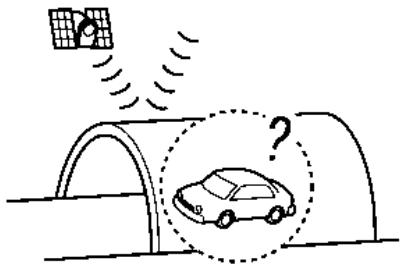
A l'intérieur de tunnels ou de parkings couverts
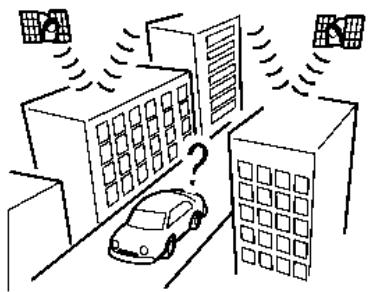
- Dans des zones entourées de nombreux immeubles élevés
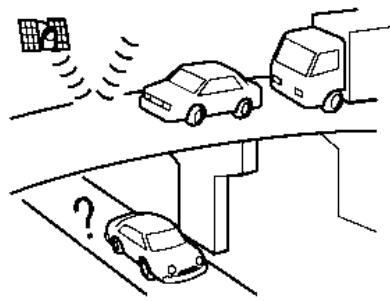
Sous les échangeurs d'autoroutes
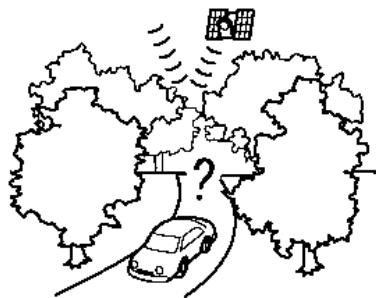
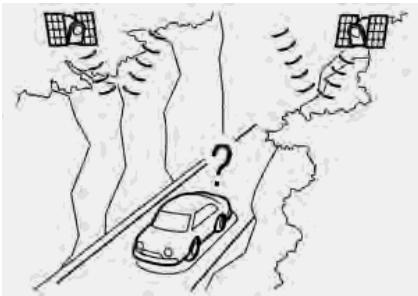
- Dans des zones entourées de nombreux grands arbres
- Dans des canyons
i INFORMATION:
L'antenne GPS est située sur le tableau de bord, à l'intérieur du vehicule. Ne placez aucun objet, en particulier téléphones cellulaires ou émetteurs-recepteurs, sur le tableau de bord. La puissance du signal GPS étant environ un milliard de fois plus faible que celle des ondes TV, les téléphones et émetteurs-recepteurs risquent d'affector ou d'interrompree complètement le signal.
Affichage incorrect de la position du vehicule
La précision de l'affichage de la position du vehicule ou du sens de déplacement peut être affectée dans les situations suivantes. La précision redevient optimale lorsque des conditions normales de conduite sont rétablies.
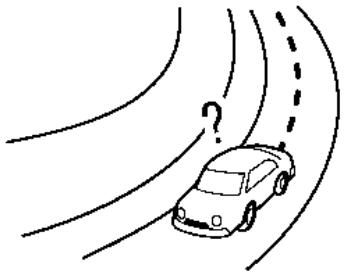
Lorsqu'une route similaire passé à proximite.
Lorsque le vehicule circule sur une route en quadrillage.
6. Navigation (si le vehicule en est équipé)
Lorsque le vehicule passa a une intersection/un embranchement en Y de taillie importante.
Lorsque le vehicule circule sur une route continue,PRESENTANT une courbe legere.
Lorsque le vehicule circule sur une route représentant des courbes en S répetées.
Lorsque le vehicule se trouve sur une Bretelle.
Lorsque le vehicule se touve sur une route enneigée ou non pavée.
En cas de virages repétés à gauche ou à droite ou de conduite en zigzags.
Lorsque le vehicule se trouve sur une plaque tournante de parking alors que le contact d'allumage est placé sur la position d'arrêt.
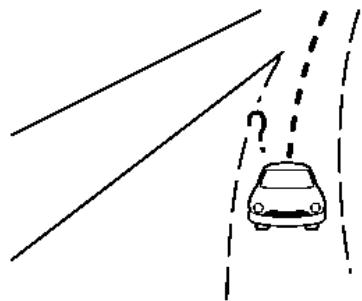
En cas de conduite sur une route n'etant pas affichée sur l'écran cartographique ou sur une route ayant été modifiée
pour cause de travaux, par exemple.
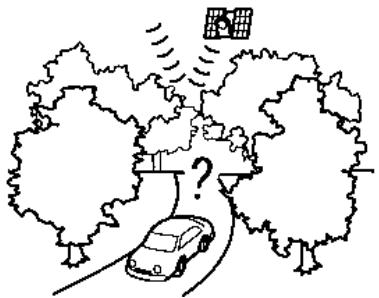
Lorsque la précision du positionnement du GPS est mauvaise.
i INFORMATION:
L'icone du vehicule risque d'être mal aligné juste après le démarrage du moteur.
- L'icone du vehicule peut également ne pas être aligné si le vehicule est équipé de pneus de taille différente ou de chaînes de roues.
Le système possède une fonction qui corrige automatiquement la position de l'icone du vehicule lorsqu'il est mal aligné par rapport à la position réelle.
- La correction de la position du vehicule peut ne pas fonctionner lorsque le vehicule est à l'arrêt.
- Si l'icone de position du vehicule ne se réalgène pas normalement après avoir roulé sur une courte distance, corrigez la position de l'icone du vehicule manuellement.
Zones d'affichage détaillé de la carte (MCA) du système de navigation
Ce système est donc pour facilitier le guidage vers la destination et offre également un certain nombre de fonctions décrites dans ce manuel. Toutefois, le système doit être utilisé de manière sure et ajusté. Il est possible que les informations concernant l'état des routes, la signalisation et les services disponibles ne soient plus à jour. Notez que ce système ne remplace pas une conduite prudente, ajusté et respectue du code de la route.
Les données cartographiques couvrent un certain nombre de zones urbaines.
Les données cartographiques comprendnent deux types de zones : «Affichage détaillé» pour toutes les données détaillées de la
6. Navigation (si le vehicule en est équipé)
route et «Affichage des routes principales uniquement» pour les autres zones.

INFORMATION :
Les données cartographiques détaillées sont disponibles uniquement pour un nombre limite de regions,generalement les zones urbaines les plus importantes.
GUIDAGE D'ITINÉRAIRE

INFORMATION :
Le système annonce le nom des rues lorsqu'il est paramétré sur l'anglais. Le nom des rues est annoncé lorsque le système est paramétré sur le français ou l'espagnol.
Répartition du guidage vocal
Cette fonction est disponible tout au long du guidage vocal, dés que le calcul de l'itinéraire est effectué et jusqu'à ce que le vehicule arrive à destination. Maintenez
Remarques concernant le guidage vocal
- Le système de guidage vocal doit être considéré comme une fonction supplémentaire. Lors de la conduite, vérifie l'itinéraire sur la carte, ne quitterz pas la route et suivez les régles de circulation.
- Le guidage vocal est activé uniquement pour les intersections répondant à certaines conditions. Lors d'eventuels changements de direction, il est possible que le guidage vocal ne s'active pas.
- Le contenu du guidage vocal peut varier en fonction du sens de changement de direction et du type d'intersection rencontrés.
- La temporisation du guidage vocal varie en fonction de la situation.
- Lorsque le vehicule a devié de l'itinétaire proposé, le guidage vocal n'est pas disponible. Le système ne fait aucune announce. Reportez-vous à la carte et calculez l'itinétaire à nouveau.
«Nouveau calcul de l'itinétaire» (page 6-41)
- Le guidage vocal peut ne pas correspondre précisé aux numérios de route ni aux directions d'échangeurs autoroutiers.
- Le guidage vocal risque de ne pas afficher les noms exacts des rues au niveau des sorties d'autoroutes.
- Le nom des rues affichées risque de différer des noms réels.
Le guidage vocal n'est pas disponible lorsque [Guidage vocal] est désacté. 12 «Réglages du volume et des bips sonores» (page 2-34)
Le guidage vocal s'active lorsque le vehicule emprunte l'itinétaire proposé. Avant de suivre l'itinétaire proposé, reportez-vous à la direction de départ affichée sur l'écran. -
A l'approche d'une étape, le guidage vocalannounce, «Vous étés arrivé à la première (deuxième, troisisième, quatreème,...) étape». Le guidage vocal passée alors à la section suivante de l'itinéraire. Lorsqu'aucun guidage vocal n'est disponible, reportez-vous à la carte pour les directions à suivre.
-
Dans certains cas, le guidage vocal s'interrompt avant arrivée à destination. Reportez-vous à l'icone sur la carte pour atteindre la destination.
- Si le système peut déterminer dequel cotoé se trouve la destination (I'etape),le guidage vocal précise qu'elle se trouve «sur la droite/gauche» après avoir annoncé l'arrivee à destination.
- Le guidage vocal peut ne fonctionner que partiellement ou ne pas fonctionner du tout en fonction de l'angle d'intersection des routes.
- Etant donné que les informations relatives aux voies d'autoroutes sont disponibles uniquement pour environ 7 000 autoroutes principales en Amérique du Nord, il est impossible d'afficher les informations pour toutes les intersections et sorties.
- Les informations relatives aux sorties d'autoroutes peuvent différer des informations prsentes sur les panneaux de sortie.
- Il n'est pas possible de prendre en compte les données concernant les routes ouvertes/fermées en fonction des saisons. Une route peut être affichée et
ne pas correspondre aux restrictions réelles. Pendant la conduite, assurez-vous de respecter les limitations imposées par la circulation réelle.
Pour le Canada et l'Alaska, les données cartographiques de nombreuses routes sont incomplètes. Par conséquent, lors de la recherche d'itinétaire, il est possible que ce dernier inclue des routes dont les données sont incomplètes. Dans les régions pour lesquelles les données de routes sont incomplètes, il est possible que le guidage vocal s'interrompependant des périodes prolongées. Pendant la conduite, assurez-vous de respecter les limitations imposées par la circulation réelle.
CALCUL D'ITINÉRAIRE
L'itinétaire suggéré risque de ne pas être le plus court, et les problèmes de circulation comme les embouteillages ne sont pas pris en compte.
- En raison des inévitables différences au niveau des routes et des circonstances représentes entre le moment de l'utilisation du système et celui où les informations pour la création des données cartographiques ont été fournies, des divergences
peuvent être constatées au niveau des routes et des réglementations. Dans de tels cas, les conditions réelles de circulation et le code de la route priment toujours sur les informations fournies par les données cartographiques.
- Lors du calcul d'un itinétaire, la carte ne défile pas mais l'icone du vehicule se déplace en fonction de l'emplacement actuel du vehicule.
- Dans certains cas, une fois le calcul effectué, l'itinétaire proposé peut ne pas apparaitre immédiatement à l'écran.
- Les étapes par lesquelles vous entendes passé seront ignores lors du calcul du nouvel itinéraire.
- Si vous faites défilier la carte alors que se dessine l'itinéraire suggéré, il faudra plus de temps pouractualiser l'écran.
- Le calcul de l'itinéraire peut ne pas être terminé dans les cas suivants.
Si aucune route principale ne se trouve dans un périmètre de 2,5 km (1,5 mi) autour du vehicule. Un message explicatif apparait alors sur l'écran. Essayez de procéder à nouveau au calcul lorsque le vehicule se trouve à proxi-
6. Navigation (si le vehicule en est équipé)
mité d'une route principale.
- Si aucune route principale ne se trouve dans un périmètre de 2,5 km (1,5 mi) autour de la destination ou de l'étape. Un message explicatif apparait alors sur l'écran. Essayez de sélectionner un emplacement plus proche de la route principale.
- Si le vehicule est trop proche de la destination ou s'il n'existe aucune route menant à la destination, un message explicatif apparait alors sur l'écran.
- S'il est impossible d'atteindre la destination ou les étapes en raison de la réglementation routière, etc.
-
Si l'unique itinétaire permettant d'atteindre la destination ou l'étape est très compliqué.
-
Les situations suivantes peuvent seprésenter lors de l'affichage d'un itinéraire.
-
Mème si le calcul d'itinétaire est effectué sur une route principale, le point de départ de l'itinétaire propose peut ne pas correspondre exactement à l'emplacement actuel du vehicule.
-
L'arrivée de l'itinétaire peut ne pas correspondre exactement à la destination.
-
Si un calcul d'itinétaire est effectué sur une route principale, le système peut proposer un itinétaire dont le point de départ est situé sur une autre route principale. Ceci peut être la conséquence d'un positionnement incorrect de l'icône du vehicule. Dans ce cas, continuez à conduire afin de tenter de régler à nouveau l'icône du vehicule automatiquement ou garez le vehicule dans un endroit sur et réinitialisez l'icône du vehicule avant de procéder à nouveau au calcul de l'itinétaire.
-
Dans certains cas, le système indique un itinétaire indirect vers la destination ou les étapes, si vous programmesces dernières à partir d'informations déjà mémorisées ou relatives à des infrastructures. Afin de corriger ceci, soyez attentif à la direction à empruntier, en particulier lorsque des voies de circulation dont la direction est différente sont indiquées, comme dans le cas d'échangeurs ou de stations-service.
-
Ce système ne fait aucune distinction entre contrôle limite de la circulation et contrôle total (blocage). Il risque d'indiquer un itinéraire indirect meme si la route peut etre utilise.
- Mème lorsque la préférence pour le ferry est désactivée, un itinéraire empruntant une traversée en ferry peut être proposé.
COMMENT METTRE À JOUR LES DONNÉES CARTOGRAPHIQUES

AVERTISSEMENT
AFIN D'ÉVITER TOUT RISQUE DE DÉCÉS OU DE BLESSURES GRAVES LORS DE LA MISE À JOUR DU LOGICIEL CARTOGRAPHIQUE:
Si you choisissez de garer le vehicule a portée d'une TCU (unité de contrôle électronique) ou d'une connexion Wi-Fi (si le vehicule en est équipé), garez-le dans un endroit sécurisé, sur et bien ventilé en plein air. Si you choisissez de garer le vehicule pendant le processus de mise à jour, il doit être place dans un endroit bien aéré afin d'éviter toute exposition au monoxyde de carbone. N'inhalez pas les gaz d'échéppement, car
ils contiennent du monoxyde de carbone, gaz incolore et inodore. Le monoxyde de carbone est dangereux. Il risque de provoquer une perte de connaissance ou la mort.
- Serrez le frein de stationnement.
- Restez pres du vehicule pendant le processus de mise à jour.
- Ne laisses pas des enfants, animaux domestiques ou personnes nécessiterant l'aide d'autrui dans le vehicule pendant la mise a jour du logiciel.

REMARQUE :
Il n'est pas nécessaire de garer le vehicule pendant le processus de mise à jour cartographique. Si le vehicule se déconnecte du réseau Wi-Fi (si le vehicule en est équipé), le processus reprend une fois que le vehicule se reconnectcté à un réseau Wi-Fi connu.
Les données cartographiques de navigation peuvent etre mises a jour via un dispositif de memoire USB,Wi-Fi (si le vehicule en est equipé) ou une TCU (unité de contrôle télématique).
Mise à jour à l'aide de la clé USB
Les données cartographiques de navigation peuvent être mises à jour avec les informations les plus récentes en téléchargeant une nouvelle base de données cartographiques sur un dispositif de mémoire USB et en l'installant sur le vehicule.
Pour une mise à jour cartographique, utilisez une clé USB ayant les spécifications suivantes :
Medias supportés : USB2.0
Système de fichiers supportés : FAT32
- Appuyez sur
- Appuyez sur [Information] puis sur [Informations du système].
- Appuyez sur [Mise à jour de la carte].
- Appuyez sur [MAJ par périph. USB].
- Appuyez sur [Enreg. info cartogr. sur périph. USB].
- Insérez un dispositif de mémoire USB vierge dans le port de connexion USB.
«Ports de connexion USB (bus série universal) et prise AUX (auxiliaire)» (page 2-8)
«Ports de connexion USB» (page 2-9)

INFORMATION :
Si la clé USB contient des données, elles peuvent être effacées.
- Appuyez sur [Départ].
- Appuyez sur [OK] après avoir enregistrées les informations cartographiques sur la clé USB.
- Accedez au site Internet spécifique avec votre ordinateur. T'échécharge et installez l'outil de mise à jour cartographique sur votre ordinateur personnel. (Contactez un concessionnaire INFINITI pour plus de détails.)
- Téléchargez les données mises à jour et enregistrez-les sur la clé USB avec l'outil de mise à jour cartographique.
- Appuyez sur
- Appuyez sur [Information] puis sur [Informations du système].
- Appuyez sur [Mise à jour de la carte].
- Appuyez sur [MAJ par périph. USB].
- Appuyez sur [Inst info cartogr à partir périph. USB].
- Insérez la clé USB dans le port de connexion USB.
Un message de confirmation s'affiche.
6. Navigation (si le vehicule en est équipé)
Vérifiez le contenu du message, puis appuyez sur [Oui].
- Appuyez sur [OK] une fois la mise à jour effectué.

INFORMATION :
- Le système de navigation ne peut pas être utilisé pendant les mises à jour cartographiques.
- Les données cartographiques doivent être mises à jour lorsque le moteur est en marche pour éviter de décharger la batterie du vehicule.
Mise à jour à l'aide du LAN sans fil (Wi-Fi) (si le vehicule en est équipé)
Les données cartographiques peuvent etremises à jour en utilisant la connexion Wi-Fi du vehicule. Les communications Wi-Fi peuvent etre effectuees en utilisant un reseau Wi-Fi, un smartphone, etc.
«Réglage Wi-Fi» (page 2-31)
- Connectez le vehicule à un réseau Wi-Fi disponible.
-
Appuyez sur
-
Appuyez sur [Information] puis sur [Informations du système].
- Appuyez sur [Mise à jour de la carte].
- Appuyez sur [MAJ par WiFi]. Un message de confirmation s'affiche.
- Sélectionnez une zone que vous souhai-tezmettreà jour et appuyez sur [Lancer la MAJ].
- Appuyez sur [OK] une fois la mise à jour effectué.

INFORMATION :
- Lorsque le contact d'allumage est place sur arrêt, la mise à jour des données cartographiques est suspendue. Lorsque la mise à jour des données cartographiques reprend, Sélectionnez la même zone pourmettre à jour les données cartographiques depuis [MAJ par WiFi].
- Lorsque [Annuler] est affiché pendant la mise à jour des données cartographiques, le fait d'appuyer sur ce paramètre permet d'annuler la mise à jour.
-
Le système de navigation ne peut pas etre utilisé pendant les mises à jour de données cartographiques.
-
Ne coupe pas la source d'alimentation du smartphone pendant la mise à jour.
- Les données cartographiques doivent être mises à jour lorsque le moteur est en marche pour éviter de décharger la batterie du vehicule.
- La mise à jour est effectuee en arriereplan et les mises à jour sont refletées dans les données cartographiques d's la prochaine activation du systeme.
La taille des données téléchargées de la mise à jour cartographique pour un état ( comme la Californie ou New York par exemple) ou une zone régionale ( comme l'Indiana/le Michigan ou Hawai/Alaska/ Guam par exemple) peut varier entre 100 Mo et 1 Go. La taille des données en cas de mise à jour de plusieurs états ou zones régionales peut être supérieure à 1 Go. L'utilisation de la fonctionnalité de point d'accès Wi-Fi sur votre smartphone pour les mises à jour cartographiques peut entraîner des frais de transmission de données supplémentaires de votre opérateur de téléphonie cellularaire. Veuillez vous connecter à votre réseau Wi-Fi pour éviter les frais de transmission de données supplémentai
res.
Mise à jour automatique de la carte Les données cartographiques peuvent être mises à jour via la TCU (unité de contrôle télématique).
- Appuyez sur
- Appuyez sur [Information] puis sur [Informations du système].
- Appuyez sur [Mise à jour de la carte].
- Appuyez sur [Réglages des mises à jour des cartes].
- Sélectionnez une zone de la carte que vous souhaitezmettreà jour.Un message de confirmation s'affiche.La prochaine fois que vous activez le système, un message de notification s'affiche si une mise a jour des données cartographiques est disponible.
- Lorsque les nouvelles données cartographiques sont disponibles après que le contact d'allumage est place sur la position ON, le message contextual s'affiche.
- Appuyez sur [Oui] pourmettre les données cartographiquesà jour.Si [Non] est selectionné,la mise à jour automatique de la carte et la mise a jour du logiciel ne
dont pas disponibles indéfiniment et l'utilisateur doit toujoursmettre à jour la carte et le logiciel manuellement la prochaine fois.
8. Appuyez sur [OK] une fois la mise à jour effectué.
i INFORMATION:
La mise à jour est effectuee en arriere-plan et les mises à jour sont refletées dans les données cartographiques des la prochaine activation du système.
Clauses du contrat de licence d'utilisateur final concernant les produits automobiles
Le present Contrat de licence d'utiliser final (ci-après «CLUF») constitue un accord entre vous-même et TomTom International B.V. (ci-après «TomTom»). Vous acceptez expressément que le present CLUF est applicable. Ce CLUF s'applique à votre usage des données cartographiques, du calculiel, des services d'informations routières et de voyage TomTom ou de tout autre produit TomTom (ci-après, conjointement les «Services»).
Veuillez dire attentivement ce CLUF. En
utilisant ces Services, vous acceptez l'ensemble des termes et des conditions du present CLUF.
- OCTROI DE LICENCE: En contrepartie de votre engagement de vous conformer aux dispositions du present CLUF, Tom-Tom vous accorde une licence non exclusive pour utiliser les Services uniquement en association avec le vehicule. Si des mises à jour, des nouvelles versions ou des suppléments aux Services sont obtenus, l'emploi de ces mises à jour ou de ces nouvelles versions sera régi par ce CLUF.
- RESTRICTIONS: Il vous est interdit de louver, de préter, de faire une presentation publique ou de diffuser les Services, ainsi que tout autre type de distribution de ceux-ci. En dehors de ce qui est autorisé par la législation en vigueur, il vous est interdit de copier ou de modifier les Services, en tout ou en partie, ou de les soumettre à des opérations ingénieerie inverse, de les décompiler ou de les désassembler (ainsi que d'autoriser tout tiers à ce faire).
- PROPRIÉTÉ: Le droit d'auteur (ou copyright) et tous autres droits de propriété intellectuelle, industrielle ou de
6. Navigation (si le vehicule en est équipé)
propriété concernant les Services appariennt à TomTom et/ou à ses fournisseurs. TomTom ne vous permet d'utiliser les Services que dans le respect des dispositions du present CLUF. TomTom se reserve l'ensemble de droits non spécifique attribués dans le cadre ce CLUF. Dans la limite applicable, vous reconnaissiez que vous n'avez aucin droit d'avoir accès aux Services en format code source ou dans un codage non verrouillé.
- LICENCES DE LOGICIELS APPARTE
NANTÀDES TIERS:Les Services peuvent faire appel à des logiciels apparantàdes tiers.Nonobstant les dispositions des articles 2 et 3 ci-dessus, l'usage de certains matériels apparantàdes tiers compris dans le logarithiel peuvent être soumis à d'autres conditions contractuelles.Les avis de droit d'auteur (ou de copyright) officiels et les conditions specifiques de licence concernant ces codes et ces algorithmes apparantàdes tiers peuvent être consultés à l'adresse Internet suivante:http://www.tomtom.com.Dans le cadre desPRESENTES,vous acceptezexpressementles conditions contractuellesconcernant de telslogiciels apparantàdes tiers.
- GARANTIE LIMITÉE :
VOUS RECONNAISSEZ QUE LES SERVICES N'ONT PAS ETÉ DEVELOPPÉS POUR REPONDRE À VOS EXIGENCES INDIVIDUELLES ET QU'IL VOUS INCOMBE AINSI DE VOUS ASSURER QUE LES ÉQUIPEMENTS ET LES FONCTIONS DES SERVICES REPONDENT À VOS ATTENTES. TOMTOM N'EST PAS EN MESURE DE GARANTIR QUE LES
SERVICES FONCTIONNENT SANS INTERRUPTION ET SANS ERREUR. VEUILLEZ GARDER À L'ESPRIT QUE DES ERREURS DE CALCUL PEUVENT SE PRODUIRE LORSQUE L'ON UTILISE LE LOGICIEL DANS UN SYSTème DE NAVIGATION, PROVOQUÉES, PAR EXAMPLE, PAR LES CONDITIONS ENVIRONNEMENTALES LOCALES ET/OU PAR DES DONNÉES INCOMPLÉTES.
DANS LA MESURE MAXIMALE DE CE QUI EST PERMIS PAR LA LOI APPLICABLE, IL EST ENTENDU QUE TOMTOM ET SES FOURNISSEURS FOURNISSENT LES SERVICES «EN L'ETAT», ET ILS DECLINENT, EN CONSEQUENCE, TOUTES AUTRES GARANTIES ET CONDITIONS, QU'ELLES SOIENT EXPRESSES, IMPLICITES OU LÉGALES, Y COMPRIS, À TITRE NON LIMITATIF, Toute GARANTIE, OBLIGATION OU CONDITIONS IMPLICITE (ÉVENTUELLÉ(S)) DE QUALITE SATISFAISANTE, D'ADAPTATION À UNE FIN PARTICULIERE, DE FIABILITÉ OU DE
DISPONIBILITE, D'EXACTITUDE OU DE CARACTERE COMPLET DE RÉPONSES, OU DE RÉSULTATS, EN CE QUI CONCERNE LES SERVICES, ET LA FOURNITURE OU L'INCAPACITÉ DE FOURNIR D'AUTRES SERVICES, D'AUTRES INFORMATIONS, D'AUTRES LOGICIELS, ET D'AUTRES CONTENUS PAR LE BIAIS DES SERVICES OU AUTREMENT LIÉS À L'USAGE DE CES DERNIERS.
SECURITE: LES SERVICES ONT ETÉ CONCUS AFIN DE FOURNIR DES RENSEIGNEMENTS ET DES SERVICES DE NAVIGATION RELATIFS À VOTRE DÉPACEMENT SEULEMENT ET NON COMME OUTILS RELATIFS À LA SECURITE ET NE PEUVENT VOUS AVISER DES DANGERS ET RISQUES QUANT AU CHEMIN QUE VOUS PRENEZ. IL EST DONC DE VOTRE RESPONSABILITÉ DE CONDUIRE DE MANIÈRE PRUDENTE ET SECURITAIRE (EN VOUS CONCENTRANT SUR LA ROUTE) AINSI QUE DE RESPECTER TOUS LES RÉGLEMENTS RELATIFS À LA CIRCULATION. IL EST DE VOTRE RESPONSABILITÉ DE NE PAS UTILISER LES SERVICES D'UNE MANIÈRE QUI POURRAIT VOUS EMPECHER DE CONDUIRE PRUDEMMENT.
- LIMITATION DE RESPONSABILITÉ : DANS Toute LA MESURE PERMISE PAR LE DROIT APPLICABLE, NITOM-TOM, NI SES CONCÉDANTS, NI SES FOURNISSEURS, SES DIRIGEANTS, SES ADMINISTRATEURS, SES EMPLOYÉS NE SERONT RESPONSABLES
ENVERS VOUS OU UN QUELCONQUE TIERS EN CAS DE DOMMAGES DIRECTS, SPECIAUX, ACCESSOIRES, IN-DIRECTS OU CONSECUTIFS (Y COMPRIS, SANS TOUTEFOIS S'Y LIMITER, EN CAS DE DOMMAGES LIÉS À L'INCAPACITE D'UTILISER OU D'ACCÉDER AUX SERVICES, AUX PERTES DE DONNÉES, AUX PERTES D'AFFAIRES, AUX PERTES DE PROFITS, AUX PERTES D'EXPLOitation OU AU-TRES DOMMAGES SIMILAIRES) SURVANT OU EN LIAISON AVEC L'UTILISATION, L'INCAPACITE D'UTILISER OU D'ACCÉDER AUX SERVICES OU AUTREMENT À LA PERFORMANCE DES SERVICES, MÉME SI INFINITI A ETÉ INFORMÉ DE LA POSSIBILITÉ DE TELS DOMMAGES.
DANS LA MESURE OU TOMTOM N'EST PAS AUTORISE PAR LA LOI APPLICABLE A EXCLURE SA RESPONSABILITE EN VERTU DE LA CLAUSE 6.1 CI-DESSUS, LA RESPONSABILITE TOTALE DE TOMTOM A VOTRE EGARD SERA LIMITEE AU MONTANT DE 100 DOLLARS US.
LES LIMITATIONS DE RESPONSABILITÉ CI-DESSUS PRÉVUES À LA
6. Navigation (si le vehicule en est équipé)
CLAUSE 6: (I) N'AFFECTENT PAS VOS DROITS EN VERTU DE Toute LEGISLATION NATIONALE OBLIGATOIRE APPLICABLE; (II) N'EXCLUENT NI NE LIMITENT AUCUNEMENT UNE RESPONSABILITE NE POUVANT ETRE EXCLUE NI LIMITEE EN VERTU DE LA LOI APPLICABLE.
- RÉSILIATION: Sans préjudice des autres droits, TomTom peut résilier immédiatement le présente CLUF si vous ne vous conformez pas à l'une quelconque de ses dispositions. Les dispositions du présente accord qui, de par leur nature, sont destinées à survivre à la résiliation, restent en vigueur après la résiliation du presente CLUF.
- LIENS VERS DES SITES TIERS: Ni TomTom ni les tiers participant à la mise à votre disposition des Services (ci-après, les «Tiers») ne sont responsables des contenus de chaque site ou service que ce soit appartenant à des tiers, ou encore des liens figurant dans des sites ou dans des services appartenant à des tiers, ou de chaque changement ou mise à jour des sites ou des services appartenant à des tiers qui sont fournis par les Services, ou autrement. TomTom (et, le cas
échéant, chacun des Tiers) vous fournit lesdits liens et accès à des sites et à des services appartenant à des tiers à titre utilisé, et l'inclusion de tout lien ou accès n'implique l'approbation, de la part de TomTom ou de chaque Tiers que ce soit, du site ou du service appartenant à des tiers concerné. Voitre'utilisation de ces liens ou sites tiers relève de votre seule et entière responsabilité et vous vous engagez à ne pas les utiliser de manière illégale ou frauduleuse.
Si vous avez des questions concernant le present CLUF, ou si vous souhaitez prendre contact avec TomTom pour chaque raison que ce soit, veuillez vous rendre sur le site Internet de TomTom, disponible à l'adresse suivante: http://www.tomtom.com.
7 Reconnaissance vocale
Reconnaissance vocale. 7-2
Utilisation du système de
Avant de commencer. 7-2
Énonciation des commandes vocales. 7-2
Réglages de la voix du système. 7-8
RECONNAISSANCE VOCALE
UTILISATION DU SYSTEME DE RECONNAISSANCE VOCALE
Initialisation
Lorsque le contact d'allumage est positionné sur ON ou ACC, la reconnaissance vocale est initiaisée. Lorsque l'initialisation est terminée, le système est prét à accepter les commandes vocales. Si « « » sur le volant avant que l'initialisation ne soit terminée, un message demandant d'attendre que le système soit prét s'affiche.
AVANT DE COMMENCER
Pour obtenir les importantes performances du système de reconnaissance vocale, respectez les recommendations suivantes.
- L'intérieur du vehicule doit être le plus calme possible. Fermez les vitres afin d'éliminer les bruits environnants (bruits de la circulation, vibrations, etc.) qui risquent d'empêcher le système de reconnaître correctement les commandes vocales.
-
Attende la tonalité avant d'énoncer une commande.
-
Parlez d'une voix naturelle sans faire de pause entre les mots.
Le système ne peut pas reconnaître les commandes vocales enoncées depuis les sièges passagers.
ÉNONCIATION DES COMMAND DES VOCALES
- Appuyez sur < 空 > au volant.
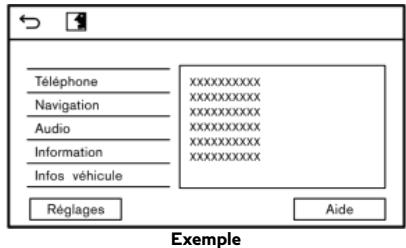
- Une liste de commandes apparait sur l'écran et le système indique le menu d'announces vocales.
Les commandes de catégorie disponibles s'affichent sur le coto gauche de I'ecran. Enoncez ou appuyez sur une commande de catégorie dans la liste des commandes de catégorie.
i INFORMATION:
- Certaines commandes de chaque catégorie sont indiquées sur le côté droit de l'écran et elles peuvent également être énoncées sans seLECTIONner une catégorie.
-
Une fois la commande de catégorie executée, seules les commandes relatives à la catégorie sélectionnée peuvent être reconnues.
-
ÀpRES le signal sonore, et une fois que le symbole sur l'écran est passé de à , énonce une commande. Vous pouvez également selectionner une commande en touchant directement l'écran, en appuyant sur « ≡ /OK» situé au volant ou à l'aide de la commande INFINITI.
i INFORMATION:
Le système de reconnaissance vocales interrupt lorsqu'aucune commande n'est donnée après quelques announces. Pour reprenevre le cours du fonctionnement, appuyez sur < > au volant.
- Continuez à suivre les announcements du menu vocal et énonze les commandes vocales
apres la tonalité jusqu'à ce que l'opération souhaitée soit executée.

INFORMATION :
Pour quitter le système de reconnaissance vocale, maintenance < w_^2> ou < 日> appuyé au volant.
Conseils d'utilisation
- Énonze la commande après la tonalité.
Si la commande n'est pas reconnaue, le système vous demande de repeter la commande. Repetez la commande clairement. - Appuyez sur [♂] sur l'écran tactile ou appuyez sur <♂> situé au volant ou sur la commande INFINITI pour revenir à l'écran précédent.
Pour regler le volume des messages vocaux du système, appuyez sur au volant ou tournezlorsque le système effectue uneannounce.
Lors du paramétrage d'une destination pour le guidage d'itinéraire au moyen de méthodes de recherche telles que la recherche de POI, une recherche au moyen d'une intersection ou d'un cen
tre-ville, la zone de recherche est automatiquement paramétrée dans le pays où votre vehicule est situé. Changez l'État/la province pour paramétrer la zone de recherche sur un autre état/ une autre province si nécessaire.
Interruption des messages vocaux :
Dans la plupart des cas, vous pouvez interrompè les retours vocaux pour énoncer la commande suivante en appuyant sur < w ≤> sur le volant. ÀpRES avoir interrompu le système, attendez la tonalité avant d'énoncer votre commande.
Appel unique :
Pour une utilisation plus rapide du système lorsque vous effectuez un appel, vous pouvez énoncer une commande de second niveau sans énoncer la commande de premier niveau. Par exemple, appuyez sur « et énoncez « Recomposer » après la tonalité sans énoncer au préalable « Téléphone».
Pour le fonctionnement de la commande de téléphone :
- Àproula commande «Appeler», un nom enregistré dans le repertoire téléphonique peut être énoncé pour la reconnaissance, alors qu'un numéro de
telephone peut être énoncé après la commande «Composer». Les noms du repertoire téléphonique ne peuvent pas être énonçés après la commande «Composer».
Le système est muni de la fonction de lecture des messages texte a voix haute mais une erreur de lecture peut se produit dans certains cas.
- Mème si les surnoms tels que «Maman» ou «Papa» sont enregistrés dans le téléphone cellulaire, le système de reconnaisance vocale reconnaît uniquement les noms. Pour que le système reconnaissse les surnoms, enregistrez les entrées dans [Numérotable rapide] à partir du menu Téléphone.
«Numérotation rapide» (page 4-14)
Pour le fonctionnement de la commande de navigation :
- Selon la zone où se trouve le vehicule (telle que Porto Rico, Guam, etc.), le système peut ne pas reconnaître les commandes générales de navigation.
-
Points d'intérêt :
-
Les commandes de POI permettent de rechercher les points d'intérêt méorisés dans le système de navigation.
- Une recherche de POI est effectuee au sein de I'etat/de la province actuel ou de I'etat/de la province specifiés par la commande «Changer de province». Pour changer d'etat/de province, enoncez «Changer de province» après l'announce du système puis après l'annonce suivante, enoncez le nom de I'etat/de la province dans lequel vous souhaitez effectuer une recherche de POI. L'etat/la province est reprogramme sur I'etat actuel a chaque fois qu'une session de reconnaissance vocale est redémarrée.
Toutes les catégories POI ne peuvent pas etre utilisées pour des recherches «Naviguer vers» par commandes vocales alors que toutes les catégories mémorisées peuvent etre reconnues via une recherche «A proximé» - Adresse municip.:
Lorsque you énonce un numéro de maison, ne prononcez pas de lettres de l'alphabet. Lorsqu'un número de maison spécifique ne peut pas être trouve,
un emplacement représentant l'adresse s'affiche.
- Parlez d'une voix naturelle sans faire de pause entre les mots pour une meilleure reconnaissance.
Lorsque le système reconnait la commande de manière incorrecte, corriger les paramétres de recherche à l'aide de commandes telles que «Changer de province», «Changer de ville», «Changer de rue» ou «Changer le numéro du domicile».
Pour le fonctionnement de la commande audio :
- Les fichiers audio du système audio Bluetooth™ ne peuvent pas etre selec tionnes via la reconnaissance vocale. Toutefois, la source audio peut etre basculée sur le système audio Bluetooth™ via les commandes vocales.
Le système de reconnaissance vocale peut ne pas fonctionner lorsque les informations relatives aux morceaux sont trop longues (noms d'artistes, titres d'albums, titres de morceaux, listes de lecture, etc.).
La fonction SiriusXMne ne fonctionne pas sans abonnement au service de radio SiriusXM.
Lors de la lecture de fichiers USB au moyen du système de reconnaissance vocale, ne pronouncez pas l'extension accolée au nom du fichier (telle que «. mp3»).
- Les titres de morceaux enregistrés dans les balises ID3 ne peuvent pas etre prononcés pour les opérations de reconnaissance vocale.
- Certaines commandes audio peuvent ne pas etre reconnues lorsqu'un téléphone Android est connecté et utilise en tant que lecteur de dispositif audio USB.
Pour le fonctionnement de la commande d'informations :
- Un abonnement à SiriusXMMD Travel Link (si le vehicule en est équisé) ou SiriusXM TrafficMC (si le vehicule en est équisé) est nécessaire si vous souhaite reçovoir des services d'informations SiriusXMMD.
«SiriusXMMD Travel Link» (page 5-16)
- Les informations météorologiques Tom-Tom ne peuvent pas être commandées avec le système de reconnaissance vocale.
Comment visualiser l'écran de commandes vocales
- Appuyez sur <空> pour afficher le premier écran de la liste de commandes vocales.
- Enoncez une commande ou selectionnez un élément de la liste de commandes vocales. Le deuxième écran s'affiche.
- Enoncez une commande ou selectionnez un élément de la liste de commandes vocales. La commande est executée ou l'écran suivant s'affiche pour effectuer une autre commande.
- Suivez les announces pour executer les commandes.
Ecrans de commandes vocales :
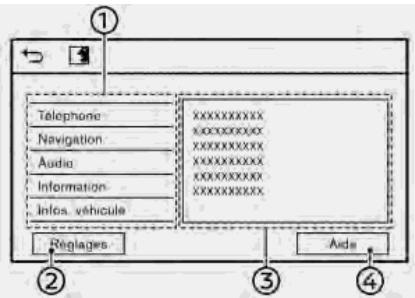
③ Indique une liste des catégories disponibles. Enonceze une commande de catégorie ou appuyez sur la touche de la catégorie correspondante.
② Appuyez sur [Réglages] ou énoncEZ «Réglages» pour afficher les réglages de la voix du système.
③ Indique une liste des commandes disponibles pour la catégorie sélectionnée. Enoncez la commande souhaïée.
4 Appuyez sur [Aide] ou énonce «Aide» pour écouter les announces d'aide pour l'utilisation du système.

INFORMATION :
Appuyez sur < _2> pour interrompre lesannoced'aide.
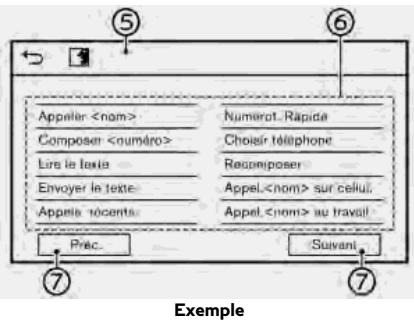
5 Commande selectionnée precedement
⑥ Listede commandes
Vou puez énoncer une commande de la liste ou appuyez sur la touche correspondante. Les mots préféres peuvent être énonçés pour la partie de la commande comprise entre < >
(7) [Précédent]/[Suivant]
Enoncez une commande ou appuyez pour revenir à l'écran précédent/passer à l'écran suivant.
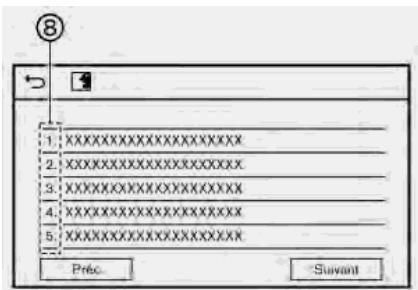
Example
Enoncez un chiffre de 1 à 5 ou appuyez sur un paramètre sur l'écran de liste pour sélectionner le paramètre.
Comment énoncer les chiffres
Pour être reconnus par le système de reconnaissance vocale, les chiffres doivent être énoncés d'une manière spécifique par l'utilisateur.
Règle générale :
«500», «800» et «900» peuvent être énoncés respectivement «cinq cents», «huit cents» et «neuf cents».
Pour d'autres chiffres, seuls les chiffres simples de «0» (zéro) à «9» peuvent être utilisés. (Par exemple, pour le chiffre «600»,
le système peut reconnaître «six zéro zéro», mais ne peut pas reconnaître «six cents».
Example :
1-800-662-6200
«Un huit cent six six deux six deux zéro zéro»

INFORMATION :
Pour faciliter la reconnaissance vocale, énonzez «zéro» pour le chiffre «O» et «oh» pour la lecture «O».
Exemples de commandes vocales
D'autres opérations de base pouvant être effectuees par le biais de commandes vocales sont décrites ici, à titre d'exemples.
Exemple 1 - Effectuer un appel en énonçant un numéro de téléphone :
- Appuyez sur < w > au volant.
- Attendez que l'indicateur passé à Enoncez «Téléphone».
Example
- Enoncez «Composer <Numero»»
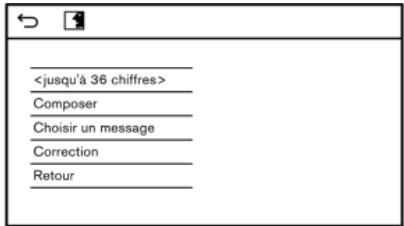
Example
- Le numero de téléphone reconnectu par le système s'affiche sur l'écran. Si le numero est correct, énonze «Composer».
- Le système appelle le numero de téléphone énoncé.
Exemple 2 - Régler votre domicile en tant que destination (si le vehicule en est équipé):
- Appuyez sur < w_L^2> au volant.
- Attendez que l'indicateur passé à Enoncez «Navigation».
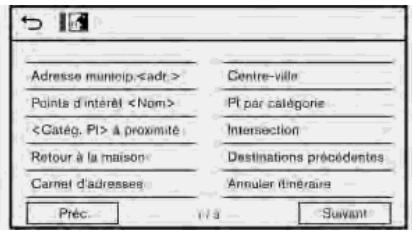
- Enoncez «Retour à la maison». Le système de navigation paramètre le domicile en tant que destination.

INFORMATION :
- L'adresse de votre domicile doit être enregistrée dans le carnet d'adresses avant d'utiliser cette commande.
- L' étape consistant à énoncer « Navigation » peut être omise.
Exemple 3 - Recherche de station FM :
- Appuyez sur < w > au volant.
- Attendez que l'indicateur passa à Enoncez «Audio».
- Enoncez «Syntoniser
FM>. Le système recherche la station de radio FM et l'écran audio s'affiche.
RéGLAGES DE LA VOIX DU SYSTEME
Les réglages de la voix du système peuvent être modifiés.
- Appuyez sur
- Appuyez sur [Système vocal].
- Appuyez sur le paramètre souhaité.
Les paramètres de réglage disponibles peuvent varier selon les modèles, les specifications et les versions du logiciel.
Élement de paramétrage disponible
| Paramètre de réglage | Action | |
| [Message-guide initial.] | Lorsque ce paramètre est activé, les announces vocales sontANNONCIÉES. | |
| [Brefs messages-guides] | Lorsque ce paramètre est activé, les retours vocaux fournis sontbrefs et réduits au maximum. | |
| [Liste meill correspond.] | [Répertoire téléph.] | Lorsque ces paramètres sont activés,les résultats de la reconnaissance vocale sont affichés dans l'ordre pour une reconnaissance friable. |
| [Commandes musique] | ||
| [Préférence vocale] | Le guidage vocal peut être paramétré sur une voix masculine ou féminine lorsquela langue du système est paramétrée sur l'anglais. [Préférence vocale] ne peut pas être sélectionné lorsquelème est paramétrésur le français ou l'espagol. | |
| [Vitesse de Voix] | Ajustez la vitesse d'annonce. | |
| [Speak Over Prompts] | Lorsque ce paramètre est activé,le conducteur peut énoncer des commandes vocales tout en interrompant le système en train de donner une announce. | |
8 Guide des pannes
Assistance à la clientèle 8-2
Unité du système 8-3
Affichage a cristaux liquides. 8-3
Connexion Wi-Fi (si le vehicule en est équipé)...... 8-5
Point d'accès Wi-Fi (si le vehicule en est équipé) 8-6
Système audio. 8-7
Technologie Radio HD. 8-7
Lecteur de disques compacts (CD) 8-9
Lecteur iPod. 8-11
Dispositif USB. 8-13
Système de téléphone mains-libres
Bluetooth MD 8-16
Services INFINITI InTouchMC (si le vehicule en est équipé) 8-20
Apple CarPlayMD 8-22
Android Auto. 8-24
Navigation (si le vehicule en est équipé) 8-28
Opérations de base 8-28
Icone du vehicule. 8-29
Calcul de l'itinétaire et guidage visuel. 8-32
Guidage vocal. 8-34
Informations routières 8-35
Reconnaissance vocale. 8-36
ASSISTANCEÀLACLIENTÉLE
Pour toute demande d'assistance ou de renseignement concernant le système de navigation INFINITI, contactez le SERVICE D'ASSISTANCE DU SYSTEME DE NAVIGATION INFINITI. Reportez-vous aux co-ordonnées indiquées sur la partie interieure de la couverture avant de ce manuel.
UNITE DU SYSTÉME
AFFICHAGE A CRISTAUX LIQUIDES
| Symptôme | Cause possible | Solution possible |
| L'écran est trop nombre. | La température de l'habitatcle est trop BASse. | Attendez que la température de l'habitatcle revienne à un niveau normal. |
| La luminosité de l'écran est régée sur l'obscurité maximum. | Réglez la luminosité de l'écran. «Réglages de l'affichage» (page 2-36) | |
| L'écran est trop clair. | La luminosité de l'écran est régée sur la luminosité maximum. | Réglez la luminosité de l'écran. «Réglages de l'affichage» (page 2-36) |
| Un petit point noir ou un petit point clair apparait sur l'écran. | Il s'agit d'un phénomène normal pour les affi-chages à cristaux liquides. | Il ne s'agit pas d'un dysfonctionnement. |
| Des points ou des hachures apparaissent sur l'écran. | Des ondes électromagnétiques provoquées par des enseignes à néon, des cables électriques à haute tension, des radio amateurs ou des dispositifs radio installés dans d'autres véhicules peuvent affecter l'affichage. | Il ne s'agit pas d'un dysfonctionnement. |
| Des problèmes de détention d'image sont dé-tractés sur l'écran. | Il s'agit d'un phénomène normal pour les affi-chages à cristaux liquides. | Il ne s'agit pas d'un dysfonctionnement. |
| Le mouvement de l'image affichée est lent. | La température de l'habitatcle est inférieure à 50°F (10°C). | Attendez que la température de l'habitatcle soit comprise entre 50°F (10°C) et 122°F (50°C). |
| Lorsque l'écran est visualisé de côté, il est plus clair ou plusASFobre. | Il s'agit d'un phénomène normal pour les affi-chages à cristaux liquides. | Réglez la luminosité de l'écran. «Réglages de l'affichage» (page 2-36) |
8. Guide des pannes
| Symptôme | Cause possible | Solution possible |
| L'écran devient noir ou bleu ou un message d'erreur s'affiche.Les symptômes n'ont pas disparu après redé-marrage du système. | Un dysfonctionnement du système est survenu. | Nous vous recommendons de contacter un concessionnaire INFINITI pour procéder à une inspection. |
CONNEXION WI-FI (si le vehicule en est équipé)
| Symptôme | Cause possible | Solution possible |
| Le nom du dispositif que vous souhaitez connecter n'est pas affchéé sur l'écran de connexions. | Le dispositif est désactivé. | Vérifiez que le dispositif est activé. |
| Le dispositif ne prend pas en charge le réseau de sécurité WPA2. | Vérifiez que le réseau de sécurité est pris en charge par le vehicule. | |
| Le système embarqué ne peut pas connecter au réseau Wi-Fi. | Le dispositif est désactivé. | Vérifiez que le dispositif est activé. |
| Le mot de passer du réseau est incorrect. | Vérifiez que le mot de passer du réseau est correct. | |
| Vérifiez que le mot de passer du réseau qui a été saisi est correct. |
8. Guide des pannes
POINT D'ACCès WI-FI (si le vehicule en est équipé)
| Symptôme | Cause possible | Solution possible |
| Le dispositif ne peut pas se connecter au point d'accès Wi-Fi du vehicule. | 7 dispositifs déjà connectés. | Supprimez un dispositif connecté. |
| Le mot de passse est incorrect. | Vérifiez que le mot de passage du réseau est correct. | |
| Vérifiez que le mot de passage du réseau qui a été saisi est correct. | ||
| Le dispositif ne peut pas acceder à internet. | L'abonnement du fournisseur de service n'est pas actif. | Vérifiez l'abonnement du fournisseur de service. |
| Le vehicule se trouve en dehors de la zone de service du fournisseur. | Déplacez-vous dans une zone desservie par le service. | |
| Connexion lente au réseau. | Une autre connexion sans fil interféré. | Désactivez les autres dispositifs sans fil. |
SYSTEME AUDIO
TECHNOLOGIE RADIO HD
Son
| Symptôme | Cause possible | Solution possible |
| Retard du son audio numérique dans les émis-sions HD Radio. | La radio capte d'abord une station analogue et se fond dans un signal numérique. | Il ne s'agit pas d'un dysfonctionnement. |
| Interruptions audio, sons instables ou échos. | La station de radio n'a pas aligné correctement les signaux audio numériques et analogiques. | Vérifiez que le fonctionnement est correct avec une autre station de radio. Signez toute station dont les performances sont mauvaises. |
| Augmentation/diminution du volume. | La station de radio n'a pas aligné correctement les niveaux audio numériques et analogiques. | Vérifiez que le fonctionnement est correct à l'aide d'une autre station et vérifiez sur le site www.hdradio.com la disponibilité des stations dans la zone. Signez toute station dont les performances sont mauvaises. |
| Le son augmente/diminue progressivement. | La transition entre le signal analogue et le signal numérique est en train de s'établier (mé-lange de signaux). | Vérifiez les performances de transition au niveau de plusieurs stations dans la zone. Signez toute station dont l'alignement est mauvais. |
| Mélange excessif (transition entre analogue et numérique). | Le vehicule est situé à la limite de la zone de couverture numérique. | Reportez-vous à www.hdradio.com pour vérifier les stations de radio disponibles dans votre zone de couverture. |
| Le signal audio numérique n'est pas meilleur que le signal audio analogue. | Le traitement audio du signal audio numérique par une station peut potentiellément réduire la qualité sonore du signal audio numérique. | Vérifiez que le fonctionnement est correct avec une autre station de radio. Signez toute station dont les performances sont mauvaises. |
8. Guide des pannes
Fonctionnel
| Symptôme | Cause possible | Solution possible |
| Perte constante de mes stations locales. | La couverture numérique est légèrement moins que la couverture du signal analogique. | Vérifiez que le fonctionnement est correct avec une autre station de radio. Ceci est normal. |
| Des obstacles (ville/terrain) peuvent réduire la couverture numérique. | Vérifiez que le fonctionnement est correct avec une autre station de radio. | |
| Certains champs de données sont vides. | L'envoi des informations textuelles s'effectue à la discrétion de la station de radio. | Vérifiez que le fonctionnement est correct avec une autre station de radio. Signez les problèmes liés à la radio. |
| Les informations textuelles sont tronquées ou ne sont pas complètement disponibles. | L'affichage est limité à un nombre fixe de caractères et la taille des données envoyées est supérieure à celle pouvant être affichée. | Ceci est normal. |
| La réception AM change la nuit. | Les stations AM sont tenues par le gouvernement (FCC) de réduire leur puissance la nuit. | Il ne s'agit pas d'un dysfonctionnement. |
LECTEUR DE DISQUES COMPACTS (CD)
| Symptôme | Cause possible | Solution possible |
| La musique ne peut pas être lue. | Le disque est inséré à l'envers. | Insérez un CD en orientant le côte étiquette vers le haut. |
| De la condensation se produit dans le système à cause de l'humidité. | Attendez que l'humidité s'évapore (environ 1 heures). | |
| La température de l'habitacle est trop élevé. | Attendez que la température de l'habitacle revienne à un niveau normal. | |
| Le disque est rayé ou sale. Un disque n'est pas toujours lisible s'il est éraflé. | Essuyez toute saleté se trouvant sur le disque. | |
| En fonction de la manière dont ils sont rangés, les disques peuvent s'abîmer et doivent illisibles (si les disques sont laissés dans l'habitacle par exemple, etc.). | Changez le disque par un disque en bon état. N'utilise pas de disques abîmés. Le côte du disque compteant l'étiquette peut se fendiller ou peler et la surface du disque peut finir par s'écailler. | |
| Les fichiers audio compressés ne peuvent pas être lus. | Si des fichiers musicaux au format CD (données CD-DA) et des fichiers audio compressés (données MP3, etc.) se trouvent sur le même disque, les fichiers audio compressés ne peuvent pas être lus. | Préparez un disque composé uniquement de fichiers audio compressés. |
| Les fichiers ne sont pas nommés à l'aide de caractères conformes aux specifications. | Utilisez des codes de caractères et un nombre de caractères conformes aux spécifications pour le nom des dossiers et le nom des fichiers. En outre, utilisez toujours «.MP3», «.WMA», «.mp3» ou «.wma» pour les extensions de fichier. |
8. Guide des pannes
| Symptôme | Cause possible | Solution possible |
| La lecture est longue à démarrer. | Le disque contient un grand nombre de données. | Un certain temps peut être nécessaire afin de vérifier les fischiers. Il est recommendé de ne pas enregistrer sur un disque les dossiers non nécessaires ainsi que des fischiers autres que des fichiers audio compressés. |
| La qualité sonore est mauvaise. | Le disque est sale. | Essuyez toute saleté se trouvant sur le disque. |
| Aucun son n'est émis bien que le temps de lecture du CD s'affiche. | Le système lit la première piste du disque en mode mélangé. (Le mode mélangé est un format permettant d'enregistrer des données non musicales sur la première piste et des données musicales sur les autres pistes.) | Lisez les données musicales enregistrées sur une piste autre que la première. |
| Coupures ou sauts lors de la lecture. | Il est possible que le logiciel de gravure et le matériel ne soit pas compatibles ou que la vitesse de gravure, la profondeur de gravure, la largeur de gravure, etc. ne correspondant pas aux specifications. | Créez un disque en utilisant des paramètres différents pour la vitesse de gravure, etc. |
| Le système saute la piste sélectionnée et passée à la piste suivante. | L'extension «.MP3», «.WMA», «.mp3» ou «.wma» a été attribuée à un fichier n'étant pas au format MP3/WMA. | Préparez les fischiers MP3/WMA. |
| Le système lit un fichier interdit en raison de la protection des droits d'auteur. | Préparez des fischiers pouvant être lus. | |
| Les pistes ne sont pas lues dans l'ordre souhaïté. | Les emplacements des dossiers dans le disque sont modifiés par le logiciel de gravure pendant que les fischiers sont graves sur le disque. | Vérifiez les réglages du logiciel de gravure et crééz un nouveau disque. |
| Le CD ne peut pas être ejecté. | Le contact d'allumage n'est pas placé sur la position ACC ou ON. | Placez le contact d'allumage sur la position ACC ou ON. |
LECTEUR iPod
| Symptôme | Cause possible | Solution possible |
| Le système ne reconnaît pas d'iPod. | Un cable de connexion n'est pas correctement branché ou l'iPod ne fonctionne pas correctement. | Branchez à nouveau le cable de connexion. Si le système ne reconnaît pas l'iPod après avoir effectué cette procédure ci-dessus, réinitialisez l'iPod. |
| L'iPod branché n'est pas compatible avec le système. | Vérifiez le modèle de l'iPod et l'iOS disponibles pour le système. | |
| Le cable d'extension USB branché n'est pas compatible avec ce système. | Remplacez le cable d'extension USB si le système ne reconnaît toujours pas l'iPod après avoir rebranché le cable correctement à plusieurs reprises. | |
| Le cable est branchérapidement au port USB ou débranchérapidement du port de connexion USB. | Branchez ou débranchez le cable USB lentement. | |
| Un iPod ne peut pas être actionné. | L'iPod est branché sur le système audio de l'habitaclependant que des écouteurs, etc. sont branchés à l'iPod. | Retirez tous les équipements de l'iPod après avoir débranché ce dernier du système puis branchez-le à nouveau sur le système. |
| L'iPod ne fonctionne pas normalement. | Débranchez l'iPod du système audio du vehicule puis le branchez à nouveau. | |
| Le système lit un album/un fichier contenant l'affichage de laPOCHette. | Débranchez l'iPod du système audio du vehicule puis réinitialissez l'iPod. Désactivez l'affichage de laPOCHette puis branchez l'iPod au système. «Menu iPod» (page 3-32) |
8. Guide des pannes
| Symptôme | Cause possible | Solution possible |
| Un iPod ne répond pas. | Il y a trop de fichiers dans une catégorie. | Diminuez le nombre de fichiers dans une catégorie (moins de 65 500 fichiers). |
| La fonction de lecture aléatoire est activée. | Déactivé la fonction de lecture aléatoire si beaucoup de fichiers sont enregistrés dans l'iPod. | |
| La musique ne peut pas être lue. | Un connecteur n'est pas branché à l'iPod. | Branchez le connecteur correctement à l'iPod. |
| Lecture hachée. | Le son est haché en raison de vibrations causées par une position instable de l'iPod. | Positionnez l'iPod sur un emplacement stable où il ne tombera pas. |
| La recharge de la batterie d'un iPod prend plus de temps. | La recharge de la batterie de l'iPod peut prendre plus de temps lorsqu'un iPod est en cours de lecture. | Si l'iPod doit être rechargé, il est recommendé d'arrêté la lecture de la musique. |
| La recharge de la batterie d'un iPod est indisponible. | Le cable branché à l'iPod peut être endommagé ou ne pas être branché correctement. | Vérifiez le cable utilisé actuellesment. |
| Certaines fonctions ne peuvent pas être activées à l'aide d'un iPod branché sur le système audio du vehicule. | - | L'utilisation d'un iPod doit être effectuee à l'aide du système audio du vehicule une fois que l'iPod est branché au système. |
| Son haché. | L'environnement (bruit, etc.) peut cause des sauts de lecture au niveau du son. | Ceci n'indique pas un dysfonctionnement. |
| Un cable d'extension USB est utilisé. | N'utilise pas de cable d'extension USB. |
DISPOSITIF USB
| Symptôme | Cause possible | Solution possible |
| Le système ne reconnaît pas de dispositif USB. | Un cable d'extension USB est utilisé. | N'utilisez pas de cable d'extension USB. |
| Un concentrateur USB est utilisé. | N'utilisez pas de concentrateur USB. | |
| Un dispositif USB est branchérapidement sur le port USB ou débranchérapidement du port de connexion USB. | Branchez ou débranchez le dispositif USB len- tement. |
AUDIO BLUETOOTHMD
| Symptôme | Cause possible | Solution possible |
| L'enregistrement ne peut pas être effectué. | Le dispositif audio Bluetooth™ est incompa-tible avec le système audio du vehicule. | Consultez le manuel d'utilisation du dispositif audio Bluetooth™. |
| Le Bluetooth™ est désactivé sur le dispositif. | Vérifie que la fonction Bluetooth™ est activée sur le dispositif. | |
| Le code PIN est incorrect. | Vérifie que le code PIN du dispositif audio Blue-tooth™ devant être enregistré. | |
| Vérifie que le code PIN du dispositif audio Bluetooth™ correspond à celui du système audio du vehicule. | ||
| Un autre dispositif Bluetooth™ est utilisé dans le vehicule. | Déactivez l'autre dispositif Bluetooth™ jusqu'à ce que l'enregistrement soit effectué. | |
| La musique ne peut pas être lue. | Le dispositif audio Bluetooth™ est incompa-tible avec le système audio du vehicule. | Consultez le manuel d'utilisation du dispositif audio Bluetooth™. |
| Le système n'est pas réglé sur le mode audio Bluetooth™. | Affichez l'écran de menu de sources et selec-tionnez le mode audio Bluetooth™. «Sélection d'une source audio» (page 3-13) | |
| Appuyez sur <MEDIA>/<DISC-AUX> à plusieurs reprises et sélectionnez le mode audio Bluetooth™. «Touches audio principales» (page 3-11) | ||
| Un adaptateur Bluetooth™ est désactivé. | Activez un adaptorateur Bluetooth™ lorsqu'il est utilisé pour un dispositif audio Bluetooth™. | |
| Interruptions de la lecture. | Le dispositif audioBluetooth™ est incompa-tible avec le système audio du vehicule. | Rendez-vous sur www.infinitiusa.com/blue-tooth/ pour vérifier la compatibilité du dispositif audioBluetooth™. |
| Un appel est en cours sur le téléphone cellulaire. | Il ne s'agit pas d'un dysfonctionnement. | |
| Le son peut être coupé lorsqu'un dispositif audioBluetooth™ est activé. | Appuyez sur <MEDIA>/<DISC-AUX> et sélectionnez le mode audioBluetooth™, puis actionnez une fonction sur l'écran tactile du système du vehicule au lieu d'exécuter l'opération sur le dispositif audioBluetooth™. | |
| Le système audio ne peut pas être utilisé. | Un dispositif audioBluetooth™ ne prénant pas en charge les opérations audio est utilisé. | Rendez-vous sur www.infinitiusa.com/blue-tooth/ pour vérifier la compatilité du dispositif audioBluetooth™. |
| Une erreur se produit lors de la connexion d'un profil audioBluetooth™. | Désactivez et activez l'alimentation du lecteur audioBluetooth™ puis recommencez la conne-xion avec le système. |
SYSTEME DE TELÉPHONE MAINS-LIBRES BLUETOOTH
| Symptôme | Cause possible | Solution possible |
| Un téléphone cellularne ne peut pas être enregistréd. | Le téléphone cellulaire n'est pas compatible avec le système mains-libres du vehicule. | Utilisez un téléphone cellulaire compatible avec le système. Consultez le site www.infinitiusa.com/ bluetooth/ pour vérifier la compatibilité. |
| L'enregistrement du téléphone cellulaire a été effectué de manière incorrecte. | Vérifiez la procédure d'enregistrement puis enregis-trez le téléphone cellulaire à nouveau. | |
| Un téléphone cellularne ne peut pas être branché ou se débranche une fois l'enregistrement terminé. | Le réglage Bluetooth™ du système de télé- phone mains-libres du vehicule est désactivé. | Activez le réglage Bluetooth™ du système. |
| Le réglage Bluetooth™ du téléphone cellulaire est désactivé. | Activez le réglage Bluetooth™ du téléphone cellulaire. | |
| Le niveau de charge de la batterie du téléphone cellulaire est bas. | Chargez la batterie du téléphone cellulaire. | |
| La connexion Bluetooth™ sans fil peut être interrompue en fonction de l'emplacement du téléphone cellulaire. | Ne place pas le téléphone cellulaire à proximité d'objets métalliques ou trop loin du système de téléphone mains-libres du vehicule. Ne place pas le téléphone cellulaire près de vous ou à proximité des sièges. | |
| L'enregistrement du téléphone cellulaire n'est pas effectué. | Effectuez l'enregistrement du téléphone cellulaire. | |
| Echec d'un appel à un numéro de téléphone particulier. | Si le système essaire d'appeler plusieurs fois le même numéro de téléphone (par exemple : la personne appelée ne répond pas ou son téléphone est hors réseau, l'appoint est abandonné avant que la personne appelée ne réponde), le système peut rejoeter une demande d'appoint d'un numéro de téléphone. | Désactivez le téléphone cellulaire et activez-le à nouveau pour rétabrir la connexion. |
| Le système ne reconnaît pas la connexion d'un téléphone cellulaire. Le système ne recoit pas ou n'envoie pas d'appl. | Le téléphone cellulaire n'est pas compatible avec le système mains-libres du vehicule. | Utilisez un téléphone cellulaire compatible avec le système. Consultez le site www.infinitusa.com/ bluetooth/ pour vérifier la compatibilité. |
| Le téléphone cellulaire n'est pas connecté. | Vérifiez la procédure d'enregistrement puis enregis-trez le téléphone cellulaire à nouveau. | |
| Le fonctionnement du téléphone se limite aux fonctions ( comme le verrouillage du clavier, etc.) du téléphone cellulaire enregistrré. | Désactivez tout réglage limitant l'utilisation du télé- phone cellulaire puis effectuez l'enregistrement à nouveau. | |
| Votre interlocuteur ne peut pas vous entendre. Votre interlocuteur peut vous entendre mais le son est de mauvaise qualité. | La fonction de sourdine est activée. | Vérifiez que la fonction de sourdine est désactivée. |
| Le téléphone cellulaire n'est pas connecté. | Vérifiez la procédure d'enregistrement puis enregis-trez le téléphone cellulaire à nouveau. | |
| La vitesse de ventilation du chauffage/de la climatisation est trop élevé. | Diminuez la vitesse de ventilation du chauffage/de la climatisation. | |
| Le bruit ambient est excessif. (Par exemple : pluie intense, travaux, traversée d'un tunnel, croisement de vehicules, etc.) | Remontez les vitres pour atténuer le bruit ambiant. | |
| Le bruit engendré par la conduite du vehicule est trop fort. | Réduisez la vitesse du vehicule. | |
| Le volume de la voix de votre interlocuteur est trop bas. | Réglez le volume à l'aide de «VOL/» ou «- » au volant. | |
| Le volume de votre voix est trop bas. | Réglez le volume sur l'écran de réglage du volume. «Réglages du volume et des bips sonores» (page 2-34) |
8. Guide des pannes
| Symptôme | Cause possible | Solution possible |
| Le son est haché ou du bruit est perçu lors d'un appel. | La connexion Bluetooth™ sans fil peut être interrompue en fonction de l'emplacement du téléphone cellularaire. | Ne placez pas le téléphone cellularaire à proximité d'objets métalliques ou trop loin du système de téléphone mains-libres du vehicule. Ne placez pas de téléphone cellularaire pres de vous ou à proximité des sièges. |
| Lorsqu'un téléphone cellularaire est utilisé pour effectuer un appel, le mode mains-libres devient indisponible. | Certains modèles de téléphones cellulaires ne passent pas au mode mains-libres lorsqu'ils sont utilisés pour effectuer un appel. | Il ne s'agit pas d'un dysfonctionnement. Effectuez un autre appel à l'aide du mode mains-libres. |
| Voune ne pouvez pas entendre la voix de votre interlocuteur. Il n'y pas de sonnerie. | Le volume est régle sur le niveau minimum. | Réglez le volume. «Réglages du volume et des bips sonores» (page 2-34) |
| Aucun téléphone cellularaire n'est connecté. | Vérifiez la procédure d'enregistrement puis enregis-trez le téléphone cellularaire à nouveau. | |
| Chaque niveau sonore (sonnerie, voix de l'applant ou voix de l'applé) est différent. | Tous les niveaux sonores ne sont pas régés correctement. | Réglez correctement les niveaux sonores. |
| L'affichage de l'antenne et le niveau de charge restant dans la batterie sont différents sur l'écran tactile et sur l'écran du téléphone cellularaire. Voune ne pouvez pas passer ou receivevoir d'appoint, bien que l'affichage de l'antenne indique que cela est possible. | L'affichage de l'antenne varie en fonction du moduloile de téléphone cellularaire. | Ceci n'indique pas un dysfonctionnement. L'affichage de l'antenne et le niveau de charge de la batterie indiqués sur l'écran tactile peuvent être différents de ceux indiqués sur l'écran du téléphone cellularaire. Utilisez-les en tant que référence. |
| La voix ne peut pas être clairément perché lors de l'utilisation d'un téléphone cellularaire derrière des immeubles élevés. | Certaines structures telles que des immeubles élevés, etc. peuvent causeur une réflexion irrégulière des ondes radio ou une élimination complète des ondes radio utilisées pour les téléphones cellulaires. | Déplacez-vous vers un endroit où il n'y a pas d'immeubles élevés. |
| Du bruit est perché lors de l'utilisation d'un téléphone cellulaire sous/à proximité de zones compensant des voies ferrées élevées, des cables electriques haute tension, des frais de circulation, des enseignes à néon, etc. | Les ondes electromagnétiques générées par les dispositifs radio peuvent affecter le téléphone cellulaire. | Il ne s'agit pas d'un dysfonctionnement. |
| Du bruit est perché dans le son émis par le système audio pendant l'utilisation d'un téléphone cellulaire. | Des ondes radio générées par un téléphone cellulaire peuvent affecter le son émis par le système audio. | Il ne s'agit pas d'un dysfonctionnement. |
| Son haché ou saccadé. | Le dispositif sans fil LAN (Wi-Fi) risque d'avoir été activé par le téléphone cellulaire. | Désactivez le dispositif sans fil LAN (Wi-Fi). |
| Le réseau téléphonique ne peut pas être téléchargé. | Une erreur s'est produit pendant la procédure de jumelage du téléphone. | Veuiliez supprimer les informations relatives au jumelage Bluetooth™ du téléphone cellulaire ainsi que du système embarqué avant de les enregistrer à nouveau. |
| Le téléphone ne prend pas en charge la fonction de téléchargement du réseau téléphonique. | Consultez le site www.infinitusa.com/bluetooth/ pour vérifier la compatibilité. |
SERVICES INFINITE INTOUCHMC (si le vehicule en est équipé)
| Symptôme | Cause possible | Solution possible |
| Le système ne peut pas se connecter au centre d'intervention des Services INFINITI InTouchMC. | Aucun abonnement aux Services INFINITI InTouchMC n'a été établi. | Souscrivez à un abonnement aux Services INFINITI InTouchMC. Pour plus de détails concernant les abonnements, contactez la ligne d'assistance téléphonique des Services INFINITI InTouchMC au 1-855-444-7244. «Fonctions des Services INFINITI InTouchMC» (page 5-8) |
| La ligne de communication estOccupée. | Essayez à nouveau après un laps de temps court. | |
| Le vehicule est situé à un endroit où la réception d'ondes radio est difficile. | La communication sera rétable lorsque le vehicule passera dans une zone où suffisamment d'ondes radio peuvent être transmises. Lorsque l'icone affché indicque que le vehicule se trouve dans la zone de communication, le système peut être utilisé. | |
| La TCU (unité de contrôle télématique) n'est pas activée. | Si l'icone d'antenne n'indique pas que le vehicule se trouve dans la zone de communication bien qu'il y soit, contactez la ligne d'assistance téléphonique des Services INFINITI InTouchMC au 1-855-444-7244. «Fonctions des Services INFINITI InTouchMC» (page 5-8) | |
| La réception des ondes radio n'est pas suffisante pour le fonctionnement de la TCU (unité de contrôle télématique). | La communication sera rétable lorsque le vehicule passera dans une zone où suffisamment d'ondes radio peuvent être transmises. Lorsque l'icone affché indicque que le vehicule se trouve dans la zone de communication, le système peut être utilisé. | |
| Quelques-uns des paramètres affichés sur l'écran de menu ne peuvent pas être sélectionnés. | Lors de la conduite du vehicule,quelques paramètres du menu sont désactivés. | Arrêtez le vehicule dans un endroit sûr et serrez le frein de stationnement avant d'utiliser les paramètres de l'écran de menu. |
| L'affichage de certaines parties de l'écran est incor-rect. | Lors de la conduite du vehicule,quelles paramètres du menu sont désactivés. | Utilisez le système après avoir arrêté le vehicule dans un endroit sûr et serrer le frein de stationnement. |
| Le système n'annonce aucun message d'information. | Le volume est régé sur le niveau minimum. | Réglez le niveau du volume en actionnant «VOL/» sur le panneau de commande ou «- » «+» sur le volant pendant l'announce des informations par le système. |
Apple CarPlayMD
| Symptôme | Cause et contre-mesure |
| Ne peut pas démarrer Apple CarPlayMD bien qu'il soit relié au vehicule. | Le cable USB n'est pas branché sur le port de connexion USB. Connectez le cable USB correctement au port de connexion USB. «Ports de connexion USB (bus série universal) et prise AUX (auxiliaire)» (page 2-8) «Ports de connexion USB» (page 2-9) |
| Utilisez un cable Apple Lightning (certifié Mfi) pour brancher votre téléphone au port de connexion USB et vérifie que le cable n'est pas cassé. | |
| [Options de démarriage] est paramétré sur [Ne jamais démarrer]. Changez le paramètre sur [Auto] ou [Demander toujours]. «Réglages d'Apple CarPlayMD» (page 5-24) | |
| Le réglage Apple CarPlayMD n'est pas actif sur votre iPhone. Activez «CarPlay» sur votre iPhone. | |
| Le dispositif n'est pas compatible avec Apple CarPlayMD. Vérifiez les exigences de compatibilité. | |
| Ne peut pas utiliser Apple CarPlayMD sans fil (si le vehicule en est équipé). | La connexion sans fil ne peut pas être établie correctement. Pour activer Apple CarPlayMD sans fil, appuyez sur [◎] sur l'écran de paramètres de connexions. «Réglages des connexions» (page 2-29) |
| La connexion sans fil ne peut pas être établie correctement. «Connexion d'un iPhone» (page 5-20) Supprimez l'iPhone dans la liste des péripériques et reconnectpez-le au système embarqué. «Paramétrage des péripériques» (page 2-29) | |
| Les performances d'Apple CarPlay™ diminuents. Par exemple, lenteur au niveau de la connectivité ou du fonctionnement des applications. ou Un message d'erreur s'affiche lorsque vous essayez d'accéder au fonctions d'Apple CarPlay™. Un écran noir s'affiche lorsque vous essayez d'accéder aux cartes. | Vérifie que votre iPhone est compatible, que vous avez une connexion cellulaire ainsi qu'un abonnement à un service de données mobiles actif. |
| Utilisez le cable Apple Lightning (certifié Mfi) pour connecter votre téléphone au port de connexion USB. | |
| Performance du téléphone ou connexion cellulaire. Déconnectez et reconnectpez votre téléphone. | |
| Performance du téléphone ou connexion cellulaire. Effectuez un cycle marche/arrêt pour redémarrer. | |
| Accès impossibly à Siri au moyen de la commande « ψ« > au volant. | Le cable USB peut ne pas être correctement branché. Débranchez et rebranchez le cable USB. |
| Le paramètre Siri n'est pas activé sur votre téléphone. Activez «Siri» sur votre téléphone. | |
| Assurez-vous que vous maintainez « ψ« > appuyé au lieu de juste appuyer sur la commande pour démarrer le fonctionnement de Siri. |
ANDROID AUTO
| Symptôme | Cause et contre-mesure |
| Android Auto ne peut pas être démarré bien qu'il soit connecté au vehicule. | Le cable USB n'est pas branché sur le port de connexion USB. Branchez correctement le cable USB sur le port de connexion USB. «Ports de connexion USB (bus série universal) et prise AUX (auxiliaire)» (page 2-8) «Ports de connexion USB» (page 2-9) |
| [Options de démarriage] est paramétré sur [Ne jamais démarrer]. Changez le paramètre sur [Auto] ou [Demander chaque fois]. «Réglages d'Android Auto» (page 5-29) | |
| Pour activer Android Auto, appuyez sur <MENU> et appuyez sur [Android Auto] ou appuyez sur [Apps] sur l'écran d'informations puis appuyez sur [Android Auto]. «Menu d'information» (page 5-2) | |
| Le dispositif connecté n'est pas compatible avec Android Auto. Vérifiez les exigences de compatibilité. | |
| Votre téléphone Android peut ne pas être reconnectu si sa batterie est décharge. Chargez votre téléphone Android et essayez à nouveau. | |
| Les performances d'Android Auto diminuents. Par exemple, lenteur au niveau de la connectivité ou du fonctionnement des applications. ou Un message d'erreur s'affiche lorsque vous essayez d'accéder aux fonctions d'Android Auto. Un écran noir s'affiche lorsque vous essayez d'accéder aux cartes. | Assurez-vous que vous disposez d'un téléphone Android compatible, d'une connexion cellulaire et d'un forfait de données actif. |
| Utilisez le cable OEM du téléphone Android pour brancher votre téléphone sur le port de connexion USB. | |
| Performance du téléphone ou connexion cellulaire. Déconnectez et reconnectpez votre téléphone. | |
| Performance du téléphone ou connexion cellulaire. Fermez toutes les applications et redémarrez-les. | |
| Performance du téléphone ou connexion cellulaire. Effectuez un cycle marche/arrêt pour redémarrer. | |
| Ne peut pas démarrer de session de commande vocale à l'aide de < χΣ > au volant. | Le cable USB peut ne pas être correctement connecté. Débranchez et rebranchez le cable USB. |
| La commande vocale ne peut pas être effectué pendant que vous conduisez. Activez le paramètre «Pendant la conduite» sur votre téléphone Android. | |
| Assurez-vous que vous maintainez < χΣ > appuyé au lieu de juste appuyer sur la commande d'activation des commandes vocales. |
SIRI EYES FREE
| Symptôme | Cause et contre-mesure |
| Accès impossible à Siri Eyes Free au moyen de la commande < ψ> au volant. | Vérifiez si la connexion Bluetooth® est établie entre l'iPhone et le système. |
| Vérifiez si Siri est activé sur le dispositif. Sur votre téléphone, allez dans le paramètre Siri. | |
| Vérifiez que vous pouze acceder à Siri depuis l'écran de verrouillage du dispositif. Vous pouze régler ce paramètre dans le menu de réglages de votre téléphone. | |
| La source audio ne passse pas automatique au mode audio iPod ou Blue-tooth®. | Pour deaillesleurs résultats, utilisez l'application de musique native. Les performances de la fonction de commande de la musique pendant l'utilisation de podcasts, de livres audio ou autres applications de musique tiers peuvent varier. |
| Pour deaillesleurs résultats, lisez les fichiers multimédia déjà enregistrrés sur votre dispositif. La musique en streaming ou la lecture d'un stockage infonuagique peuvent alterer les performances. | |
| Commutez la source manuelle. « Sélection d'une source audio» (page 3-13) | |
| La lecture, la mise sur pause, le passage à la piste suivante ou précédente et la programmation de lecture ne fonctionnent pas. | Pour deaillesleurs résultats, utilisez l'application de musique native. Les performances de la fonction de commande de la musique pendant l'utilisation de podcasts, de livres audio ou autres applications de musique tiers peuvent varier et sont contrôlées par le dispositif. |
| Impossible d'entendre la musique/l'audiosus à partir d'un iPhone connecté. | Vérifiez que la source audio est paramétrée sur le mode audio Bluetooth® ou iPod. Une connexion USB est requise pour le mode iPod. |
| Impossible d'entendre le guidage pas à pascartographique à partir d'un iPhone connecté. | Vérifiez que la source audio est paramétrée sur le mode audio Bluetooth® ou iPod. Une connexion USB est requise pour le mode iPod. |
| Impossible de receivevoir les notifications par message texte sur le système audio du vehicule. | Vérifiez si «Affichage des notifications» est activé sur votre téléphone. |
| Impossible de répondre aux notifications par message texte au moyen de Siri Eyes Free. | Après avoir reçu un message texte entrant, suivez le GUIDage sur l'écran. Maintenez < ≈ > appuyé sur le volant pour utiliser Siri Eyes Free. Une fois que Siri Eyes Free démarre, énonze une commande appropriée pour répondre au message à l'aide de Siri Eyes Free. |
NAVIGATION (si le vehicule en est équipé)
OPÉRATIONS DE BASE
| Symptôme | Cause possible | Solution possible |
| Aucune image ne s'affiche. | La luminosité est au niveau le plus bas. | Réglez la luminosité de l'affichage. «Réglages de l'affichage» (page 2-36) |
| L'affichage est désactivé. | Effectuez l'une des actions suivantes pour allumer l'affichage. • Maintenez <MENU> appuyé. • Maintenez <CAMERA> (modèles avec Monieur de vue environnante Arouveld) ou <Sex> (modèles sans Monieur de vue environnante Arouveld) appuyé. | |
| Le volume du guidage vocale est trop élevé ou trop bas. | Le volume n'est pas réglié correctement, ou le réglage du guidage vocal est désactivé. | Réglez le volume du guidage vocal ou activez le réglage du guidage vocal. «Réglages du volume et des bips sonores» (page 2-34) |
| Aucune carte ne s'affiche. | Un écran autre que l'écran cartographique s'affiche. | Appuyez sur <MAP/VOICE> sur la commande INFINITI. |
| L'écran est trop nombre. Le mouvement est lent. | La température de l'habitatcle est BASSE. | Attendez que la température de l'habitatcle ait augmente. |
| Il est possible que certains pixels soient plus clairs ou plus+somes que d'autres sur l'écran. | Ceci est une caractéristique inherente aux écrans à cristaux liquides. | Il ne s'agit pas d'un dysfonctionnement. |
| Il n'est pas possible de selectionner certains paramètres du menu. | Certain paramètres du menu ne sont plus disponibles lors de la conduite du vehicule. | Garez le vehicule dans un endroit sûr puis activez le système de navigation. |
ICONÉ DU VÉHICULE
| Symptôme | Cause possible | Solution possible |
| Les noms de rues et d'emplacements ne sont pas identiques en vue 2D et 3D. | Ceci est d'au fait que la quantité d'informations affichées est réduite afin d'éviter que l'écran ne soit surcharge. Il est également possible que les noms des routes ou des lieux soient affichés plusieurs fois, mais de manière différente, en raison de la procédure de traitement des données. | Il ne s'agit pas d'un dysfonctionnement. |
8. Guide des pannes
| Symptôme | Cause possible | Solution possible |
| L'emplacement de l'icone du vehicule ne correspond pas à la position réalisée. | Le vehicule a été déplace après que le contact d'allumage ait été place sur la position ARRET, par exemple en cas de transport par ferry ou de remorquage. | Conduisez le vehicule pendant un certain laps de temps sur une route où les signaux GPS sont disponibles. |
| La position et le sens de l'icone du vehicule peuvent être incorrects, en fonction de l'environnement de conduite et de la précision du positionnement du système de navigat-ion. | Il ne s'agit pas d'un dysfonctionnement. Conduisez le vehicule pendant un certain laps de temps pour corriger automatiquement la position et la direction de l'icone du vehicule. «Emplacement actuel du vehicule» (page 6-62) | |
| Le fait de conduire avec des chaînes de pneu ou des pneus ayant été remplacés peut fausser l'affichage de l'empla-cement du vehicule en raison d'un mauvais calcul effectué par le capteur de vitesse. | Conduisez le vehicule pendant un certain laps de temps [à 30 km/h (19 mi/h) environ durant une trentaine de minutes] pour corri-ger automatiquement l'emplacement de l'i-cone du vehicule. Si cette méthode ne permet pas de corriger l'emplacement de l'icone du vehicule, nous vous recommendons de prendre contact avec un concessionnaire INFINITI. | |
| Les données cartographiques sont erronées ou incomplètes (l'emplacement de l'icone du vehicule est toujours faux dans la même zone). | Les informations routières mises à jour seront incluses dans la version suivante des données cartographiques. «Commentmettre à jour les données cartographiques» (page 6-68) | |
| Lorsque le vehicule est conduit sur une route récente, l'icone du vehicule s'affi-che sur une autre route à proximité. | Lorsqu'une nouvelle route n'est pas encore mémorisée dans les données cartographiques, le système place automatiquement l'icone du vehicule sur la route la plus proche. | Les informations routières mises à jour seront incluses dans la version suivante des données cartographiques. «Commentmettre à jour les données cartographiques» (page 6-68) |
| L'affichage ne passe pas en mode nocturne, même lorsque les phares sont allumés. | Le mode jour a été sélectionné lors du dernier allumage des phares. | Paramétrz l'écran sur le mode d'écran de nuit à l'aide de <CAMERA> (modèles avec Moniteur de vue environnante Around View<sup>MD</sup>) / <※> (modèles sans Moniteur de vue environnante Around View<sup>MD</sup>) lors de l'activation des phares. «Réglages de l'affichage» (page 2-36) |
| La carte ne défile pas, même lorsque le vehicule est en mouvement. | L'écran indiquant l'emplacement actuel du vehicule sur la carte ne s'affiche pas. | Appuyez sur <MAP/VOICE> sur la commande INFINITI. |
| L'icone du vehicule ne s'affiche pas. | L'écran indiquant l'emplacement actuel du vehicule sur la carte ne s'affiche pas. | Appuyez sur <MAP/VOICE> sur la commande INFINITI. |
CALCUL DE L'ITINÉRAIRE ET GUIDAGE VISUEL
| Symptôme | Cause possible | Solution possible |
| Les étapes ne sont pas incluses dans le calcul automatique du nouvel itinéraire. | Les étapes déjà passées ne sont pas incluses dans le calcul automatique du nouvel itinéraire. | Pour passer à nouveau par cette étape, modifier l'itinétaire. |
| Les informations concernant l'itinétaire ne s'affichent pas. | Le calcul de l'itinétaire n'a pas encore été effectué. | Réglez la destination et calculez l'itinétaire. |
| Le vehicule ne se trouve pas sur l'itinétaireuggéré. | Rejoignez l'itinétaireuggéré. | |
| Le guidage d'itinétaire est désactivé. | Activez le guidage d'itinétaire. | |
| Aucune information relative à l'itinétaire n'est fournie pour certains types de routes. | Il ne s'agit pas d'un dysfonctionnement. | |
| Le calcul automatique du nouvel itinéraire (ou d'un itinéraire bis) sugère l'emprunt de la même route que l'itinétaire précédented. | Le calcul d'itinétaire a pris en compte les paramètres de priorité, mais l'itinétaire calculé est identique. | Il ne s'agit pas d'un dysfonctionnement. |
| Il n'est pas possible d'ajouter une étape. | Le nombre d'étapes maximum ont déjà été programmesés sur l'itinétaire, incluant celles que le vehicule a déjà passées. | Pour passer par plus d'étapes,procédez au calcul d'itinétaire plusieurs fois si nécessaire. |
| L'itinétaire sugéré ne s'affiche pas. | Il n'est pas possible d'inclure les rues se trouvant à proximité de la destination dans le calcul d'itinétaire. | Réglez à nouveau la destination par une route principale ou secondaire, puis calcules le nouvel itinéraire. |
| Le point de départ est trop proche du point de destination. | Choisissez une destination plus éloignée du point de départ. | |
| Le point de départ est trop éloigné du point de destination. | Divisez le trajet en sélectionnant une ou deux destinations intermédiaires, puis effectuez le calcul de l'itinétaire plusieurs fois. | |
| L'accès à certaines routes est parfois limité (en fonction du jour de la semaine ou de l'heure),àproximé de l'emplacement actuel du vehicule ou de la destination. | Sélectionnez [Ignorer restrictions] dans le ré-glage [Routes à accès limité]. «Préférence d'itinétaire» (page 6-38) | |
| Une portion de l'itinétaire ne s'aff- fiche pas. | L'itinétaireuggérécompend des rues étroites. | Ilne s'agit pas d'un dysfonctionnement. |
| La portion d'itinétairedéjà par-courue par le vehicule est effacée. | Un itinétaire se compose de portions délimiterées par deux étapes. Une fois que le vehicule a passé la première étape, la portion entre le point de départ et cette étape est effacée (en fonction de la zone, cette portion peut également ne pas être effacée). | Ilne s'agit pas d'un dysfonctionnement. |
| Une déviation est proposée. | En cas de restrictions (telles que des rues à sens unique) sur des rues situées à proximité du point de départ ou de destination, il est possible que le système propose une déviation. | Réglez l'emplacement du point de départ ou de destination. |
| Il est possible que le système propose un détour car le calcul d'itinétaire ne prend pas en compte certaines zones telles que les rues étroites. | Réglez à nouveau la destination par une route principale ou secondaire, puis calculez le nouvel itinétaire. | |
| Il est possible que les informations relatives aux emplacements ne correspondant pas à la réalité. | Ceci peut être causé par des données cartographiques insuffisantes ou incorrectes. | Les informations mises à jour seront incluses dans la version suivante des données cartogra- phiques.«Commentmettreàjourlesdonnéescartographiques»(page 6-68) |
| L'itinétaire suggéré ne passes pas exactement au point de départ,aux étapes et à la destination. | Il n'y a pas de données pour un calcul d'itinétaire plus proche de ces emplacements. | Placez le point de départ, les étapes et la destination sur une route principale, puis pro- cédez au calcul d'itinétaire. |
8. Guide des pannes
GUIDAGE VOCAL
| Symptôme | Cause possible | Solution possible |
| Le guidage vocal n'est pas disponible. | Le vehicule est sorti de l'itinétaireuggéré. | Revenez sur l'itinéaireuggéré ou de-mandez à nouveau le calcul de l'itinéaire. |
| Le guidage vocal est désactivé. | Activez le guidage vocal. | |
| Le guidage d'itinéaire est désactivé. | Activez le guidage d'itinéaire. | |
| Le contenu du guidage ne correspond pas aux conditions de circulation réel-les. | Le contenu du guidage vocal peut varier, en fonction du type d'intersection rencontres. | Respectez toutes les règles de conduite en vigueur. |
INFORMATIONS ROUTIÈRES
| Symptôme | Cause possible | Solution possible |
| Les informations routières ne sont pas affichées. | Le réglage Premium Traffic n'est pas activé. | Activez le réglage Premium Traffic. «Réglage des informations routières» (page 6-49) |
| Le vehicule se trouve dans une zone où les informations routières ne sont pas disponibles. | Faites défilier l'écran afin de tracer une zone où les informations routières sont disponibles. | |
| L'abonnement à SiriusXM TrafficMC est incomplet ou a expiré. | Vérifiez l'état de l'abonnement à SiriusXM TrafficMC. «Notes concernant les informations SiriusXM TrafficMC» (page 6-45) | |
| Le niveau de réglage de l'échelle cartographique ne permet pas l'affichage d'icones. | Vérifiez que le niveau de réglage de l'échelle cartographique permet l'affichage d'icones. «Informations routières sur la carte» (page 6-48) | |
| La déviation suggérée n'évite pas les embouteillages. | L'itinéraire actuel est le plus rapide, et est basé sur le réseau routier et les informations routières. | L'objetif de la recherche automatique d'un itinéraire alternatif n'est pas d'éviter les embouteillages. Elle permet de rechercher l'itinéraire le plus rapide, enPNANT en compte des paramètres tels que les embouteillages. Suivez l'itinéraire actuel. «Notes concernant les informations SiriusXM TrafficMC» (page 6-45) |
| L'itinéraire n'évite pas les portions deoutesannoncées fermées pour cause de travaux dans les informations rou-tières. | Le système de navigation ne prend pas en compte ce type d'événement, car la période réelle de fermeture de la route peut différer de la période de travaux déclarée. | Soyez attentif aux conditions de circulation réelles et suivez les déviations indiquées sur la route si nécessaire. Si la route est fermée, utilisez la fonction d'itinéraire alternatif afin d'éviter cette zone. |
RECONNAISSANCE VOCALE
| Symptôme | Cause possible | Solution possible |
| Le système ne fonctionne pas ou n'interprête pas la commande correctement. | Il y a trop de bruit à l'intérieur du vehicule. | Fermez les vitres et demandez aux autres occupants de ne pas faire de bruit. |
| La vitesse de ventilation du chauffage/de la climatisation est trop élevé. | Diminuez la vitesse de ventilation du chauffage/de la climatisation. | |
| Le bruit engendré par la conduite du vehicule est trop fort. | Réduisez la vitesse du vehicule. | |
| La commande vocale est énoncée à voix basse. | Énonze la commande à voix haute. | |
| La commande est énoncée trop Tmax. | Enonceze la commande après avoir vérifié ce qui suit : un message est annocné par le système de guidage vocal, une tonalité retentit et un icone passé de la couleur grise à la couleur orange sur l'écran. | |
| La commande est énoncée de manière trop lente. | Parlez d'une voix naturelle sans marquer de pause entre les mots. | |
| Le système vous demande de répéter une commande. | La pronunciation n'est pas claire. | Parlez plus distinctement. |
| La commande est énoncée trop tard après la tonalité. | Enonceze la commande dans les 5 secondes après avoir vérifié ce qui suit : un message est annocné par le système de guidage vocal, une tonalité retentit et un icone passé de la couleur grise à la couleur orange sur l'écran. | |
| Une commande incorrecte est énoncée. | Énonze la commande ou un numéro affchéé sur l'écran. | |
| Énonze une commande indiquée dans la liste de commandes. | ||
| Le système ne reconnaît pas correctement un numéro que vous avez énonzez. | Un nombre trop élevé de chiffres sont énoncés en même temps. | Marquez une pause entre les chiffres pour permettre au système de les reconnaître correctement. Lorsque vous énonzez un numéro de téléphone, marquez une pause entre les indica-tifs, le numéro de téléphone, etc. |
| Un dispositif de stockage USB ne peut pas être utilisé au moyen des commandes vocales. | Selon le dispositif, un iPhone ou un iPod peut être reconnectu comme un dispositif de stockage USB. | Il ne s'agit pas d'un dysfonctionnement. |
| L'écran de fonctionnement USB/iPod est grisé. | Le dispositif audio n'est pas connecté. | Connectez un dispositif audio au système. |
| Un message d'erreur s'affiche lorsque vous essayez de sélectionner une piste et d'utiliser l'USB/l'iPod. | Les informations relatives à la piste sont en train d'être enregistrées par le système. | Les informations relatives aux morceaux sont chargesés dans le système lorsqu'un nouveau dispositif audio est enregistré pour la première fois ou lorsque les informations contenues dans le dispositif préenregistré ont été modifiées. Veuillez attendre que la fin du téléchargement, cela peut prendre quelques minutes à une heures. |
| Un nombre de chansons supérieur à ce que peut containir le dispositif sont enregistrées dans le dispositif audio connecté. | Diminuez le nombre de chansons enregistrées sur le dispositif audio. | |
| Aucune chanson n'est enregistrée sur le dispositif audio. | Enregistrez des chansons sur le dispositif audio connecté. Le fait d'enregistrer des chansons contenant des informations telles que le nom de l'artiste, le nom de l'album, le nom de la chanson, la liste de lecture, etc. permet de rechercher des chansons par reconnaissance vocale. |
8. Guide des pannes
| Symptôme | Cause possible | Solution possible |
| Le système ne reconnaît pas correctement un point d'intérêt (POI) énoncé. | Dans certains cas rares, la recherche de point d'intérêt est indisponible lorsque le nom de l'établissement est énoncé, mais l'emplacement peut être localisé sur la carte. | Il ne s'agit pas d'un dysfonctionnement. Considérez l'utilisation d'une méthode de recherche alternative comme l'adresse d'une rue. |
| La partie d'un nom ou un surnom est énoncé. | Pour deGXmeurs résultats, énonce le nom complet. |
MÉMENTO
8. Guide des pannes
MÉMENTO
A
A propos du guidage d'itinétaire 6-31
Abonnement aux Services
INFINITI InTouchMC 5-7
Affichage de la position actuelle
du vehicule 6-6
Affichage des informations d'urgence
relatives à la circulation 6-47
Affichage double 2-3
Affichage inférieur et touches
de menu 2-18
Affichage supérieur 2-13
Android Auto 5-25
Appel unique 7-3
Apple CarPlayMD 5-20
Application des Services
INFINITI InTouchMC 5-11
Assistance à la clientèle 8-2
Assistant de messagerie
texte mains-libres 4-8
Audio BluetoothMD 3-10,3-33
B
Barre de vues d'affichage 2-15
C
Calcul d'itinétaire 6-67
Carte 2D 6-3
Carte 3D 6-5
Commande INFINITI 2-4, 2-6
Commandes au volant 2-7
Commandes et fonctions 2-2
Comment manipuler l'écran 2-3
Comment visualiser l'écran de
commandes vocales 7-5
Connexion au menu vocal interactif ... 5-13
Connexion d'un téléphone
mains-libres Bluetooth MD 4-5
D
Déplacer la carte 6-7
Details du parcours 6-33
Details relatifs au fonctionnement du système audio 3-12
Dispositifs auxiliaires (AUX) 3-37
E
Ecran de connexion 2-10
Ecran de départ 2-9
Écran de modifications d'utilisateur ... 5-34
Ecran de saisie de chiffres 2-13
Écran divisé 6-9
Ecran tactile 2-10
Ecran tactile inférieur (affichage inférieur) 2-18
Ecran tactile supérieur (affichage supérieur) 2-13
Emplacement actuel du vehicule 6-62
Énonciation des commandes vocales .... 7-2
Enregistrement d'un emplacement .... 6-50
Enregistrement
d'un emplacement/itinétaire 6-50
Enregistrement de l'adresse
du domicile 6-50
Enregistrement de l'utilisateur 5-33
Entretien et nettoyage des
CD/dispositifs USB 3-40
Environnement numérique
entissement personnelisable 5-33
Equipement laser 1-4
F
Fichiers audio
compressés (MP3/WMA/AAC) 3-6
Fonction affichée 2-15
Fonction des Services
INFINITI InTouchMC 5-8
Fonctionnement de base 2-11
Fonctionnement du téléphone 5-28
Fonctions désactivées pendant
la conduite 2-21
G
Guidage d'itinétaire 6-31, 6-66
1
INFINITI InTuition 5-35
Informations
meteorologiques TomTom 5-32
Informations relatives à
la sécurité 1-3,6-3
Informations routieres sur la carte .... 6-48
Interruption des messages vocaux 7-3
L
Lecteur de dispositif USB 3-25
Lecteur de disques
compacts (CD) 3-4, 3-22
Lecteur iPod 3-29
Licences 1-7
M
Marques de commerce 1-5
Mémorisation d'un itinéraire 6-51
Mémorisation d'une zone à éviter .... 6-52
Menu d'informations 5-2
Menu d'options d'itinétaire 6-34
Menu de raccourcis 2-13
Menu de réglage de la destination .... 6-15
Menu de réglages 2-22
Mise à jour automatique de la carte ... 6-71
Modification d'un itinétaire 6-41
Modification de l'échelle de la carte 6-7
Modification de l'ordre de la destination et des étapes 6-43
Modification de la carte 6-8
Modification des
informations enregistrées 6-53
Modification des paramètres
de l'utilisateur 5-33
N
Notes concerning les informations
SiriusXM TrafficMC 6-45
Nouveau calcul de l'itinétaire 6-41
Numérotation rapide 4-14
0
Options avant le démarrage du guidage d'itinétaire 6-29
P
Paramétrage à partir des
itinéraires mémorisés 6-26
Paramétrage au moyen d'un numéro
de téléphone 6-25
Paramétrage d'un centre-ville 6-24
Paramétrage d'une intersection 6-25
Paramétrage de destinations
via Google 6-24
Paramétrage du domicile en tant
que destination 6-19
Paramétrage du lieu de travail en tant
que destination 6-19
Paramètres d'assistance à
la conduite 5-37
Paramètres de navigation 6-60
Pendant un appel 4-6
Précautions relatives au
fonctionnement du système audio 3-2
Prise AUX (auxiliaire) 2-8
R
Radio 3-2, 3-14
Réalisation d'un appel 4-5
Réception d'un appel 4-6
Recherche à partir de destinations précédentes 6-22
Recherche à partir du carnet d'adresses 6-23
Recherche d'une adresse 6-20
Recherche de points d'intérêt 6-20
Reconnaissance vocale 7-2
Réglage d'un itinétaire de déviation ... 6-37
Réglage d'un point sur la carte 6-28
Réglage des informations routières .... 6-49
Réglage des informations sur la carte 6-14
Réglage des paramètres 2-12
Réglage via les Services INFINITI InTouchMC 6-24
Réglages de l'affichage 2-36
Réglages de l'horloge 2-34
Réglages de la voix du système 7-8
Réglages de visualisation de la carte 6-10
Réglages des connexions 2-29
Réglages des messages texte 4-12
Réglages des Services InTouch 5-15
Réglages du système 2-22
Réglages du téléphone 4-12
Réglages du volume 2-34
s
Scheme du plan des immeubles 6-6
Sélecteur de mode de conduite INFINITI 5-39
Sélection de l'utilisateur 2-10
Selection du téléphone 4-5
Services INFINITI InTouchMC 5-7
Siri Eyes Free 5-30
SiriusXMMD Travel Link 5-16
Spécification d'une région 6-18
Suppression d'un élément méorisé ... 6-57
Suppression d'un itinétaire 6-37
Système audio
Commandes audio au volant 3-12
Système de démarrage 2-9
Système de téléphone
mains-libres BluetoothMD 4-2
T
Telephone 4-5
Touches de réglages et affichage de l'écran tactile 2-2
Types de carte 6-3
U
Utilisation de Siri 5-22
V
Visualisation de la liste des incidents de circulation 6-47
Visualisation de SiriusXMMD
Travel Link 5-16
Visualisation des informations routières 6-45
Volant
Commandes au volant pour le système
audio 3-12
MÉMENTO
QX55
QX50
Q50
Q60

Impression : Octobre 2021
N° de publication : N22F PVOTJC2
Imprimé aux États-Unis