Forester SJ - 4 Phase 2 (2010-2013) - Système audio - Automobile SUBARU - Notice d'utilisation et mode d'emploi gratuit
Retrouvez gratuitement la notice de l'appareil Forester SJ - 4 Phase 2 (2010-2013) - Système audio SUBARU au format PDF.


| Type de produit | Récepteur de navigation A/V multimédia |
| Marque et modèle | Pioneer AVIC-Z130BT / AVIC-X930BT / AVIC-X9310BT |
| Dimensions (L x H x P) | 178 mm × 100 mm × 165 mm (châssis) |
| Poids | 2,27 kg (AVIC-Z130BT) / 1,98 kg (autres) |
| Alimentation | 14,4 V CC (10,8 – 15,1 V), consommation max. 10 A |
| Écran | 7 pouces (AVIC-Z130BT) ou 6,1 pouces (AVIC-X930BT/X9310BT), 800 × 480 pixels, TFT LCD |
| Navigation GPS | GPS 32 canaux, réception L1 C/A, mise à jour 1 fois/seconde |
| Sources audio/vidéo | CD, DVD-Vidéo, DivX, MP3, WMA, AAC, Radio FM/AM, HD Radio, USB, SD, iPod, Bluetooth audio, Pandora, Aha Radio, XM/SIRIUS |
| Bluetooth | Version 2.0+EDR, classe 2, téléphonie mains libres et streaming audio |
| Puissance audio | 50 W × 4 (max), 22 W × 4 RMS (22 W × 4 RMS) |
| Entrées/sorties | USB (2.0 haut débit), SD (SD/SDHC), entrée AV (RCA), sortie préampli (avant/arrière/subwoofer) |
| Langues disponibles | Anglais, français, espagnol (interface + guidage vocal TTS) |
| Entretien et nettoyage | Essuyer l'écran LCD avec un chiffon doux et sec ; ne pas utiliser de nettoyants abrasifs |
| Sécurité | Panneau avant amovible (AVIC-Z130BT), fonction anti-vol avec mot de passe |
| Pièces détachées et réparabilité | Contacter un revendeur Pioneer agréé ou le centre de service pour toute réparation ou pièce |
| Informations générales | Manuel de 248 pages, mise à jour des cartes via SD, enregistrement des favoris et historique |
FOIRE AUX QUESTIONS - Forester SJ - 4 Phase 2 (2010-2013) - Système audio SUBARU
Questions des utilisateurs sur Forester SJ - 4 Phase 2 (2010-2013) - Système audio SUBARU
0 question sur cet appareil. Repondez a celles que vous connaissez ou posez la votre.
Poser une nouvelle question sur cet appareil
Téléchargez la notice de votre Automobile au format PDF gratuitement ! Retrouvez votre notice Forester SJ - 4 Phase 2 (2010-2013) - Système audio - SUBARU et reprennez votre appareil électronique en main. Sur cette page sont publiés tous les documents nécessaires à l'utilisation de votre appareil Forester SJ - 4 Phase 2 (2010-2013) - Système audio de la marque SUBARU.
MODE D'EMPLOI Forester SJ - 4 Phase 2 (2010-2013) - Système audio SUBARU
Manuel de fonctionnement
RECEPTEUR DE NAVIGATION A/V MULTIMEDIA
AVIC-Z130BT AVIC-X930BT AVIC-X9310BT
Notice à tous les utilisateurs :
Ce logiciel nécessite que le système de navigation soit correctement connecté au frein de stationnement de votre véhicule et en fonction du véhicule, une installation supplémentaire peut être nécessaire. Pour plus d'information, veuillez contacter votre revendeur Pioneer Electronics autorisé ou appeler le (800) 421-1404.
Veuillez commencer par lire l'Information importante pour l'utilisateur!
L'Information importante pour l'utilisateur comprennent des informations qu'il est nécessaire de comprendre avant d'utiliser ce système de navigation.

Radio®
R E A D Y

Radio®
Merci d'avoir acheté ce produit Pioneer.
Veuillez lire attentivement ces instructions de fonctionnement de façon à savoir comment utiliser votre modèle correctement. Après avoir terminé de lire les instructions, conservez ce manuel dans un endroit sûr afin de pouvoir le consulter facilement à l'avenir.

Important
Les écrans donnés en exemple peuvent être différents des écrans réels. Les écrans réels peuvent être modifiés sans préavis suite à des améliorations de performances et de fonctions.
01 Introduction
Vue d'ensemble du manuel 10
- Comment utiliser ce manuel 10
- Conventions utilisées dans ce manuel 10
- Termes utilisés dans ce manuel 10
Avis concernant la visualisation de données vidéo 11
Avis concernant la visualisation de DVD-
Vidéo 11
Avis concernant l'utilisation de fichiers MP3 11
Compatibilité avec l'iPod 11
Couverture de la carte 12
À propos du système de reconnaissance vocale 12
Protection du panneau et de l'écran LCD 12
Remarques sur la mémoire interne 12
- Avant de retirer la batterie du véhicule 12
- Données faisant l'objet d'un effacement 12
02 Commandes de base
Vérification des noms des composants et des fonctions 13
- Protection de votre appareil contre le vol 15
Réglage de l'angle du panneau LCD 16
Insertion et éjection d'un disque 16
- Insertion d'un disque (pour AVIC-Z130BT) 16
-
Éjection d'un disque (pour AVIC-Z130BT) 17
-
Insertion d'un disque (pour AVIC-X930BT et AVIC-X9310BT) 17
- Éjection d'un disque (pour AVIC-X930BT et AVIC-X9310BT) 17
Insertion et éjection d'une carte mémoire SD 18
- Insertion d'une carte mémoire SD (pour AVIC-Z130BT) 18
- Éjection d'une carte mémoire SD (pour AVIC-Z130BT) 18
- Insertion d'une carte mémoire SD (pour AVIC-X930BT et AVIC-X9310BT) 19
- Éjection d'une carte mémoire SD (pour AVIC-X930BT et AVIC-X9310BT) 20
Branchement et débranchement d'un périphérique de stockage USB 21
- Branchement d'un périphérique de stockage USB 21
- Débranchement du périphérique de stockage USB 21
Connexion et déconnexion d'un iPod 21
- Connexion de votre iPod 21
- Déconnexion de votre iPod 22
Démarrage et terminaison 22
Lors du premier démarrage 22
Démarrage ordinaire 23
03 Comment utiliser les écrans du menu de navigation
Présentation des écrans 24
Ce que vous pouvez faire sur chaque menu 25
Menu des raccourcis 25
- Sélection du raccourci 25
– Suppression d'un raccourci 26
Utilisation des écrans de liste (par ex., liste d'adresses utiles) 26
Utilisation du clavier sur l'écran 26
04 Comment utiliser la carte
Comment lire l'écran de la carte 28
– Carte agrandie de l'intersection 30
Sommaire
- Affichage pendant la conduite sur autoroute 30
Types de routes mémorisées dans la base de données de la carte 30
Utilisation de l'écran de la carte 31
- Comment changer l'échelle de la carte 31
- Changement de l'orientation de la carte 31
- Faire défiler la carte sur le lieu à examiner 32
- Visualisation des informations concernant un emplacement spécifique 32
- Utilisation du menu des raccourcis sur la carte 33
Changement du mode de visualisation 34
05 Fonctions de conduite écologique
Vérification de l'état de conduite écologique 35
Affichage du guidage du degré de conduite écologique 36
Alerte de démarrage intempestif 36
06 Recherche et sélection d'un lieu
La procédure de base pour créer votre itinéraire 37
Recherche d'un lieu à partir d'une adresse 38
- Rechercher d'abord un nom de ville 38
- Trouver le lieu en indiquant le numéro de la maison 39
Réglage de l'itinéraire jusqu'à votre domicile 40
Rechercher des adresses utiles 40
- Rechercher des adresses utiles par catégories prédéfinies 40
- Rechercher une adresse utile directement par le nom du point de repère 41
- Recherche d'une adresse utile à proximité 41
- Recherche d'une adresse utile autour de la destination 42
- Recherche d'une adresse utile autour de la ville 42
Sélection de la destination depuis "Favoris" 42
Rechercher les adresses utiles en utilisant les données sur la carte mémoire SD 43
Sélection d'un lieu que vous avez recherché récemment 43
Recherche d'un lieu à partir des coordonnées 44
07 Une fois que le lieu est décidé
Réglage d'un itinéraire jusqu'à destination 45
- Affichage du plusieurs itinéraires 46
08 Vérification et modification de l'itinéraire actuel
Affichage de l'aperçu de la route 47
Modification des conditions du calcul d'itinéraire 47
- Les éléments que l'utilisateur peut utiliser 47
Contrôle de l'itinéraire actuel 48
Édition des points de passage 49
- Ajout d'un point de passage 49
– Suppression d'un point de passage 50
- Classement des points de passage 50
Annulation du guidage d'itinéraire 50
09 Enregistrement et modification des emplacements
Mémorisation de vos lieux favoris 52
- Enregistrement d'un emplacement par "Favoris" 52
- Enregistrement d'un emplacement par le mode de défilement 52
Modification des emplacements enregistrés 52
- Modification d'un lieu favori dans la liste 52
Sommaire
- Modification du domicile 53
– Tri de vos lieux favoris dans la liste 53
– Suppression d'un lieu favori dans la liste 54
Exportation et importation de lieux favoris 54
- Exportation de lieux favoris 54
- Importation de lieux favoris 55
Suppression de l'historique des destination de la liste 55
10 Utilisation des informations sur le trafic
Vérification de toutes les informations sur le trafic 57
Vérification des informations sur le trafic de l'itinéraire 58
Comment lire les informations sur le trafic sur la carte 58
Visualisation du débit de la circulation 59
Définition d'un itinéraire alternatif pour éviter les encombrements 60
- Vérification automatique des encombrements 60
- Vérification manuelle des informations sur le trafic 61
Sélection des informations sur le trafic à afficher 61
Sélection manuelle du prestataire de service RDS-TMC préféré 62
11 Enregistrement et raccordement d'un périphérique Bluetooth
Préparation des dispositifs de communication 63
Enregistrement de vos périphériques Bluetooth 63
- Recherche des périphériques Bluetooth à proximité 63
- Appariement depuis vos périphériques Bluetooth 64
- Recherche d'un périphérique Bluetooth donné 65
– Suppression d'un périphérique enregistré 66
Connexion manuelle d'un périphérique Bluetooth enregistré 67
- Réglage pour la connexion en priorité 68
12 Utilisation de la téléphonie mains libres
Affichage du menu téléphone 69 Effectuer un appel 69
- Marquage direct 69
- Appeler chez soi en toute simplicité 70
- Appel d'un numéro enregistré dans l'annuaire 70
- Appel à partir du journal des appels 71
- Composition d'un numéro favori 71
- Appel du numéro de téléphone d'un point de repère 72
- Appel à partir de la carte 72
Recevoir un appel 73
- Prendre un appel 73
Transfert de l'annuaire 73
– Suppression des contacts enregistrés 74
Modification des réglages du téléphone 75
- Édition du nom du périphérique 75
- Modification du mot de passe 75
- Arrêt de la transmission d'ondes Bluetooth 75
- Annulation de l'écho et réduction du bruit 76
- Prendre automatiquement un appel 76
- Réglage de la fonction de rejet automatique 76
- Effacement de la mémoire 77
- Mise à jour du logiciel de technologie sans fil Bluetooth 77
Remarques pour la téléphonie mains libres 78
13 Opérations de base de la source AV
Affichage de l'écran de fonction AV 80
- Sélection d'une source 80
Sommaire
Utilisation des écrans de liste (par ex., écran de liste iPod) 80
- Permutation entre l'écran de fonction AV et l'écran de liste 80
- Sélection d'un élément 81
- Retour à l'affichage précédent 81
14 Utilisation de la radio (FM)
Procédure de départ 82
Lecture de l'écran 82
Utilisation des touches de l'écran tactile 83
- Mise en mémoire et rappel des fréquences de radiodiffusion 84
Opération avec les touches matériel 84
Utilisation des fonctions avancées 84
- Mise en mémoire des fréquences de radiodiffusion les plus puissantes 85
- Syntonisation des signaux puissants 85
15 Utilisation de la radio (AM)
Procédure de départ 86
Lecture de l'écran 86
Utilisation des touches de l'écran tactile 87
- Mise en mémoire et rappel des fréquences de radiodiffusion 88
Opération avec les touches matériel 88
Utilisation des fonctions avancées 88
- Mise en mémoire des fréquences de radiodiffusion les plus puissantes 88
- Syntonisation des signaux puissants 89
16 Réception HD Radio™
Émissions HD Radio 90
Procédure de départ 90
Lecture de l'écran 91
Utilisation des touches de l'écran tactile 92
- Mise en mémoire et rappel des fréquences de radiodiffusion 93
Opération avec les touches matériel 93
Changement d'affichage 93
- Défilement des informations détaillées 94
Mémorisation des informations de la chanson sur un iPod (balisage iTunes) 94
Utilisation des fonctions avancées 95
- Mise en mémoire des fréquences de radiodiffusion les plus puissantes 95
- Changement du mode de recherche 95
- Syntonisation des signaux puissants 96
- Changement du mode de réception 96
17 Lecture de CD audio
Procédure de départ 97
Lecture de l'écran 97
Utilisation des touches de l'écran tactile 98
Opération avec les touches matériel 99
Utilisation des fonctions avancées 99
18 Lecture des fichiers audio de la mémoire morte (ROM)
Procédure de départ 101
Lecture de l'écran 101
Utilisation des touches de l'écran tactile 103
Opération avec les touches matériel 104
Utilisation des fonctions avancées 104
19 Lecture d'un DVD-Veridéo
Procédure de départ 106
Lecture de l'écran 106
Utilisation des touches de l'écran tactile 107
– Reprise de la lecture (Signet) 108
- Recherche d'une scène particulière et reprise de la lecture à un moment précis 109
- Recherche directe d'un numéro 109
- Utilisation du menu DVD 109
- Utilisation du menu DVD avec les touches de l'écran tactile 110
– Lecture image par image 110
– Lecture en ralenti 110
Opération avec les touches matériel 111
Sommaire
Utilisation des fonctions avancées 111
20 Lecture de vidéo DivX
Procédure de départ 112
Lecture de l'écran 112
Utilisation des touches de l'écran tactile 113
– Lecture image par image 114
– Lecture en ralenti 115
- Lancement de la lecture à un moment précis 115
Opération avec les touches matériel 115
Utilisation des fonctions avancées 115
21 Configuration de DVD-Veridéo ou DivX
Affichage du menu Config DVD/DivX® 117
Réglage des langues prioritaires 117
Réglage de l'affichage de l'icône d'angle 117
Réglage du rapport de format 118
Réglage du verrouillage parental 118
- Réglage du numéro de code et du niveau 118
Configuration de la lecture automatique 119
Réglage du fichier de sous-titres pour DivX 119
Tableau de codes des langues pour DVD 120
22 Lecture de fichiers audio (depuis une clé USB ou une carte SD)
Procédure de départ 121
Lecture de l'écran 121
Utilisation des touches de l'écran tactile (Musique) 123
Opération avec les touches matériel 124
Utilisation des fonctions avancées 124
23 Lecture de fichiers vidéo (depuis une clé USB ou une carte SD)
Procédure de départ 126
Lecture de l'écran 126
Utilisation des touches de l'écran tactile (Vidéo) 127
- Recherche d'une scène particulière et reprise de la lecture à un moment précis 128
Opération avec les touches matériel 128
Utilisation des fonctions avancées 128
24 Utilisation d'un iPod (iPod)
Procédure de départ 130
Lecture de l'écran 130
Utilisation des touches de l'écran tactile 132
Opération avec les touches matériel 134
Lancement de la lecture vidéo 134
Recherche affinée d'une chanson ou d'une vidéo dans la liste 135
Commande des fonctions depuis l'iPod 136
Lecture de MusicSphere 137
– Procédure de départ 137
– Lecture de l’écran 137
- Utilisation des touches de l'écran tactile 137
Utilisation des fonctions avancées 137
25 Utilisation de Pandora®
Procédure de départ 139
Lecture de l'écran 139
Utilisation des touches de l'écran tactile 141
Opération avec les touches matériel 142
26 Utilisation de Aha Radio
Procédure de départ 143
Lecture de l'écran 144
Utilisation des touches de l'écran tactile 145
Fonctions associées à Aha Radio et au système de navigation 146
- Affichage des adresses utiles obtenues avec Aha Radio 146
27 Utilisation d'un lecteur audio Bluetooth
Procédure de départ 147
Lecture de l'écran 147
Sommaire
Utilisation des touches de l'écran tactile 149
Opération avec les touches matériel 149
Utilisation des fonctions avancées 150
28 Utilisation du tuner XM
Procédure de départ 151
Lecture de l'écran 151
Utilisation des touches de l'écran tactile 153
- Sélection directe d'un canal XM 154
- Affichage de l'identificateur de la radio 155
- Mise en mémoire et rappel des stations de radiodiffusion 155
- Sélection d'un canal sur la liste 155
- Utilisation de la fonction "MyMix" 156
Opération avec les touches matériel 156
Utilisation des fonctions avancées 156
- Réglage des chansons mémorisées 157
29 Utilisation du tuner SIRIUS
Procédure de départ 158
Lecture de l'écran 158
Utilisation des touches de l'écran tactile 159
Sélection directe d'un canal SIRIUS 160
- Afficher l'identificateur de la radio 160
- Mise en mémoire et rappel des stations de radiodiffusion 161
- Utilisation de la fonction d'alerte de chanson 161
- Utilisation de la fonction "Repr. instant." 162
Opération avec les touches matériel 162
Utilisation des fonctions avancées 162
- Réglage des chansons mémorisées 162
- Utilisation de la fonction d'alerte de match 163
- Affichage de l'information du match 164
30 Utilisation de l'entrée AV
Lecture de l'écran 165
Utilisation de AV1 165
Utilisation de AV2 165
Utilisation des touches de l'écran tactile 165
31 Utilisation de l'appareil externe (EXT1, EXT2)
Procédure de départ 166
Lecture de l'écran 166
Utilisation des touches de l'écran tactile 167
32 Personnalisation des préférences
Affichage de l'écran des réglages de navigation 168
Vérification des raccordements des câbles 168
Vérification du statut d'apprentissage du capteur et du statut de conduite 169 - Effacement du statut 169
Utilisation de la fonction de consommation de carburant 170
- Saisie des informations sur la consommation de carburant pour calculer le coût de carburant 170
- Calcul de la consommation de carburant 171
- Exportation des données sur les informations du coût de carburant 171
Enregistrement de votre historique des déplacements 172
Utilisation de la simulation du guidage 172
Enregistrement de votre domicile 173
Correction de l'emplacement actuel 173
Modification du réglage de fonction éco 173
Affichage de l'écran de la carte de navigation 174
Sommaire
Réglage de l'affichage du zoom automatique 175
Réglage de la carte détaillée de la ville 175
Réglage du graphique frontière pour la carte de la ville 176
Affichage de l'icône d'avis d'embouteillage 176
Affichage de l'icône de connexion Bluetooth 176
Réglage de l'affichage du nom de la rue actuelle 177
Réglage de l'affichage des icônes de vos lieux favoris 177
Affichage des points de repère 3D 177
Affichage des manœuvres 178
Affichage des informations sur la consommation de carburant 178
Affichage des adresses utiles sur la carte 178
- Affichage des adresses utiles préinstallées sur la carte 178
- Affichage des adresses utiles personnalisées 179
Changement du mode de visualisation 180
Réglage du changement de couleur de la carte entre le jour et la nuit 180
Changement de couleur de la route 180
Changement du réglage de l'écran d'interruption de navigation 181
Sélection du menu "Accès rapide" 181
Affichage de l'écran pour les paramètres système 182
- Personnalisation des paramètres régionaux 182
- Réglage du volume pour le guidage et le téléphone 184
- Modification de l'écran de démarrage préinstallé 185
- Utilisation de l'écran de démarrage stocké sur la carte mémoire SD 185
- Réglage de la caméra de rétrovisée 186
- Réglage des positions de réponse de l'écran tactile (Étalonnage de l'écran tactile) 187
- Réglage de la couleur d'éclairage 187
- Vérification des informations sur la version 188
Sélection de la vidé pour l'écran arrière 188
Réglage de l'image 189
Affichage de l'écran pour les paramètres système AV 190
– Réglage de l'entrée vidéo 1 (AV1) 190
– Réglage de l'entrée vidéo 2 (AV2) 191
- Changement du mode écran large 191
– Réglage de la sortie arrière 192
- Changement de la mise en sourdine/atténuation du son 192
- Changement du niveau de mise en sourdine/atténuation du son 193
- Affichage du code d'enregistrement de VOD DivX 193
- Affichage du code de désenregistrement de VOD DivX 193
Affichage de l'écran pour les réglages sonores AV 194
– Réglage de l’équilibre sonore 194
- Utilisation de l'égaliseur 195
- Réglage automatique de la courbe d'égalisation (Auto EQ) 197
- Utilisation de la commande sonique centrale 199
- Ajustement de la correction physiologique 199
- Utilisation de la sortie pour haut-parleur d'extrêmes graves 199
– Utilisation du filtre passe-haut 200
- Ajustement des niveaux des sources 200
- Augmentation des basses (Bass Booster) 201
Duplication des réglages 201
Extinction de l'écran 201
Sommaire
33 Autres fonctions
Paramétrage de la fonction antivol 202
- Réglage du mot de passe 202
- Saisie du mot de passe 202
- Suppression du mot de passe 202
- Mot de passe oublié 203
Restauration des réglages par défaut ou d'usine du système de navigation 203
- Restauration de la configuration par défaut 203
- Restauration des conditions initiales du système de navigation 203
- Définition des éléments à supprimer 205
Annexe
Dépannage 207
Messages et comment y répondre 212
Messages relatifs aux fonctions audio 214
Technologie de positionnement 216
- Positionnement par GPS 216
- Positionnement par navigation à l'estime 216
- Comment le GPS et la navigation à l'estime fonctionnent-ils ensemble? 216
Traitement des erreurs importantes 217
- Lorsque le positionnement par GPS est impossible 217
- Situations susceptibles de provoquer des erreurs de positionnement perceptibles 218
Informations sur la définition d'un itinéraire 220
- Spécifications pour la recherche d'itinéraire 220
Manipulation et entretien des disques 221
- Lecteur intégré et précautions 221
- Conditions ambiantes pour le disque 222
Disques lisibles 222
- DVD-Vidéo et CD 222
- Disques enregistrés en AVCHD 222
– Lecture de DualDisc 223
- Dolby Digital 223
Informations détaillées sur les supports lisibles 223
- Compatibilité 223
- Tableau de compatibilité des supports 226
Bluetooth 230
À propos du logo SAT RADIO READY 230
Technologie HD Radio™ 231
Logo SD et SDHC 231
WMA/WMV 231
DivX 231
AAC 232
Informations détaillées concernant les
dispositifs iPod connectés 232
- iPod et iPhone 232
- iTunes 232
Utilisation de contenus connectés via une application 233
- Pandora 233
- Aha Radio 233
Utilisation correcte de l'écran LCD 233
- Manipulation de l'écran LCD 233
- Écran à cristaux liquides (LCD) 234
- Entretien de l'écran LCD 234
- Rétroéclairage par DEL (diode électroluminescente) 234
Information affichée 235
- Menu Destination 235
- Menu téléphone 235
- Menu Paramètres 236
- Menu Paramètres Navigation 236
- Menu Paramètres système 237
- Menu Paramètres carte 237
- Menu Paramètres Bluetooth 238
- Menu Paramètres système A/V 238
- Menu Paramètres son A/V 239
Glossaire 240
Spécifications 243
Introduction
Vue d'ensemble du manuel
Avant d'utiliser ce produit, assurez-vous de lire Information importante pour l'utilisateur (un manuel séparé) qui contient des avertissements, des précautions et d'autres informations importantes qui doivent être prises en compte.
Les captures d'écran présentées dans ce manuel correspondent à celles pour le AVIC-Z130BT. Si vous utilisez un autre modèle, les écrans qui s'affichent peuvent être différents des exemples donnés dans ce manuel.
Comment utiliser ce manuel
Trouver la procédure selon ce que vous voulez faire
Si vous savez exactement ce que vous voulez faire, vous pouvez vous reporter directement à la page correspondante indiquée dans le Sommaire.
Trouver la procédure à partir du nom du menu
Pour vérifier la signification d'un élément affiché à l'écran, trouvez la page nécessaire dans Information affichée à la fin de ce manuel.
Glossaire
Utilisez le glossaire pour trouver la significa- tion des termes.
Conventions utilisées dans ce manuel
Avant de continuer, prenez quelques minutes pour lire les informations suivantes à propos des conventions utilisées dans ce manuel. Vous familiariser avec ces conventions vous aidera beaucoup à apprendre comment utiliser votre nouvel appareil.
- Les boutons de votre système de navigation sont indiqués en MAJUSCULE et en
GRAS
par ex.)
le bouton HOME et le bouton MODE.
- Les éléments de menu, les titres des écran et les composants fonctionnels sont écrits en caractères gras et se trouvent entre guillemets “ ” : par ex.)
Écran "Menu Destination" ou écran
"Source AV"
- Les touches de l'écran tactile qui sont disponibles sur l'écran sont décrites en caractères gras entre crochets [] : par ex.)
[Destination], [Config].
- Les informations supplémentaires, les alternatives et les autres remarques sont présentées dans le format suivant : par ex.)
Si le domicile n'a pas encore été mémorisé, réglez d'abord son emplacement.
- Les fonctions des autres touches sur le même écran sont indiquées par la marque
■ au début de la description :
par ex.)
■ Si vous touchez [OK], l'entrée est supprimée.
- Les références sont indiquées comme suit : par ex.)
Pour en savoir plus sur les opérations, reportez-vous à la page 24, Présentation des écrans.
Termes utilisés dans ce manuel
"Écran avant" et "Écran arrière"
Dans ce manuel, l'écran qui est attaché directement à cette unité de navigation est appelé l'écran avant. Tout autre écran supplémentaire en vente dans le commerce et qui peut être raccordé à cette unité de navigation est appelé l'écran arrière.
"Image vidéo"
Le terme “image vidéo” utilisé dans ce manuel indique une image animée d’un DVD-Viséo, DivX®, iPod et de tout appareil connecté à ce système avec un câble RCA (cinch), tel qu’un équipement AV ordinaire.
Introduction
"Périphérique de stockage externe (USB, SD)"
La carte mémoire SD, la carte mémoire SDHC, la carte microSD, la carte microSDHC et la clé USB sont collectivement appelées “périphérique de stockage externe (USB, SD)”. Si le texte se réfère à la clé USB uniquement, elle est appelée “périphérique de stockage USB”.
"Carte mémoire SD"
La carte mémoire SD, la carte mémoire SDHC, la carte microSD et la carte microSDHC sont collectivement appelées la “carte mémoire SD”.
Avis concernant la visualisation de données vidéo
Rappelez-vous que l'utilisation de ce système dans un but commercial ou de présentation publique peut constituer une violation de droits d'auteur protégés par les lois sur le copyright.
Avis concernant la visualisation de DVD-Viséo
Ce produit fait appel à des principes technologiques destinés à interdire la piraterie des œuvres protégées par des droits d'auteur, principes qui sont eux-mêmes couverts aux États-Unis par des brevets et d'autres formes de propriété intellectuelle appartenant à Rovi Corporation. La rétro-technique et le désassemblage sont proscrits.
Avis concernant l'utilisation de fichiers MP3
L'acquisition de ce système de navigation octroie uniquement une licence pour une utilisation privée et non-commerciale. Elle n'octroie en aucun cas une licence ou un droit d'utilisation pour toute diffusion en temps réel (terrestre, par satellite, câble et/ou n'importe quel autre média) commerciale (c'est-à-dire générant des revenus), diffusion/transmission via Internet, intranets et/ou autres réseaux ou via d'autres systèmes de distribution de contenu électronique, tels que des applications de lecture audio ou audio sur demande. Une licence indépendante est requise pour de telles utilisations. Pour en savoir plus, visitez notre site http://www.mp3licensing.com.
Compatibilité avec l'iPod
Ce produit prend uniquement en charge les modèles d'iPod et les versions logicielles d'iPod qui suivent. Les autres modèles ou versions risquent de ne pas fonctionner correctement.
- iPod touch quatrième génération : Ver. 4.1
- iPod touch troisième génération : Ver. 4.1
- iPod touch deuxième génération : Ver. 4.1
- iPod touch première génération : Ver. 3.1.3
- iPod classic 120 Go: Ver. 2.0.1
- iPod classic 160 Go (2009): Ver. 2.0.4
- iPod classic 80 Go : Ver. 1.1.2
- iPod classic 160 Go (2007): Ver. 1.1.2
- iPod avec vidéo : Ver. 1.3
- iPod nano sixième génération : Ver. 1.0
- iPod nano cinquième génération : Ver. 1.0.2
- iPod nano quatrième génération : Ver. 1.0.4
- iPod nano troisième génération : Ver. 1.1.3
- iPod nano deuxième génération : Ver. 1.1.3
- iPod nano première génération : Ver. 1.3.1
- iPhone 4: Ver. 4.1
- iPhone 3GS : Ver. 4.1
- iPhone 3G: Ver. 4.1
- iPhone: Ver. 3.1.3
Dans le présent manuel, iPod et iPhone sont appelés iPod.
Quand vous utilisez ce système de navigation avec un câble d'interface USB Pioneer pour iPod (CD-IU51V) (vendu séparément), vous pouvez commander un iPod compatible avec ce système de navigation.
☐ Les méthodes d'opération peuvent varier selon les modèles d'iPod et la version logicielle de l'iPod.
Introduction
En fonction de la version du logiciel du iPod, ce dernier peut ne pas être compatible avec cet appareil.
Pour en savoir plus sur la compatibilité iPod avec ce système de navigation, consultez les informations sur notre site Web.
Couverture de la carte
Pour en savoir plus sur la couverture de la carte de ce système de navigation, consultez les informations sur notre site Web.
À propos du système de reconnaissance vocale
□ Cette fonction n'est disponible que pour AVIC-Z130BT.
Ce système de navigation utilise la technologie de reconnaissance vocale la plus récente. Vous pouvez utiliser des commandes vocales pour commander diverses fonctions. Les opérations détaillées et les commandes acceptables sont décrites dans le manuel anglais.
Si vous utilisez le fonctionnement vocal, sélectionnez "US English" ou "US English (Samantha):TTS" dans "Langue du programme" de
"Language". Si vous sélectionnez d'autres langues, le fonctionnement vocal ne sera pas disponible.
Protection du panneau et de l'écran LCD
☐ Ne laissez pas la lumière directe du soleil tomber sur l'écran LCD quand l'appareil n'est pas utilisé. Une exposition prolongée à la lumière directe du soleil peut entraîner un mauvais fonctionnement de l'écran LCD à cause des hautes températures résultant de l'exposition prolongée.
☐ Lorsque vous utilisez un téléphone portable, maintenez l'antenne du portable éloignée de l'écran LCD pour éviter la perturbation de la vidéo sous la forme de taches, de bandes colorées, etc.
Pour empêcher l'écran LCD d'être endommagé, effleurez les touches de l'écran tactile uniquement avec le doigt et touchez délicatement l'écran.
Remarques sur la mémoire interne
Avant de retirer la batterie du véhicule
Si la batterie est débranchée ou déchargée, la mémoire est effacée et une nouvelle programmation est nécessaire.
☐ Certaines données sont conservées. Commencez toujours par lire Définition des éléments à supprimer.
Pour en savoir plus, reportez-vous à la page 205, Définition des éléments à supprimer.
Données faisant l'objet d'un effacement
Les informations sont effacées si vous débranchez le fil jaune de la batterie (ou retirez la batterie).
☐ Certaines données sont conservées. Commencez toujours par lire Définition des éléments à supprimer.
Pour en savoir plus, reportez-vous à la page 205, Définition des éléments à supprimer.
Commandes de base
Chapitre
02
Vérification des noms des composants et des fonctions
Ce chapitre donne des informations sur les noms des composants et les fonctions principales en utilisant les boutons.
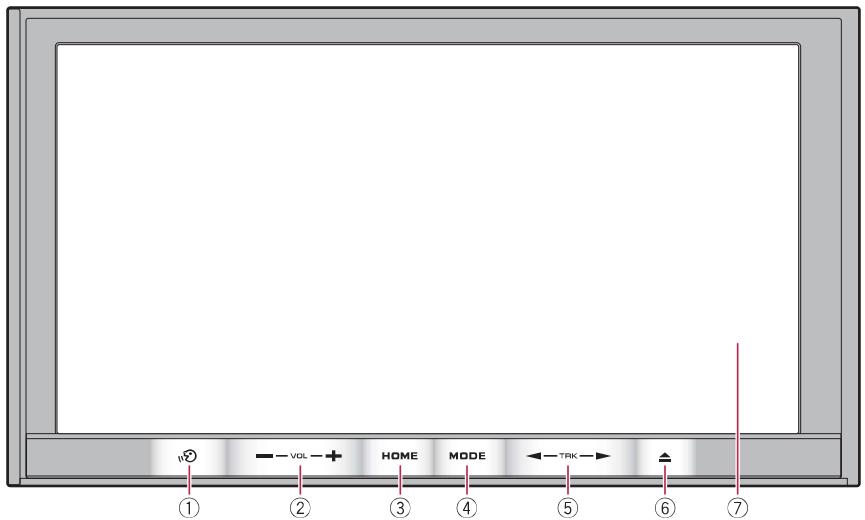
AVIC-Z130BT (avec le panneau LCD fermé)

AVIC-Z130BT (avec le panneau LCD ouvert)
Commandes de base
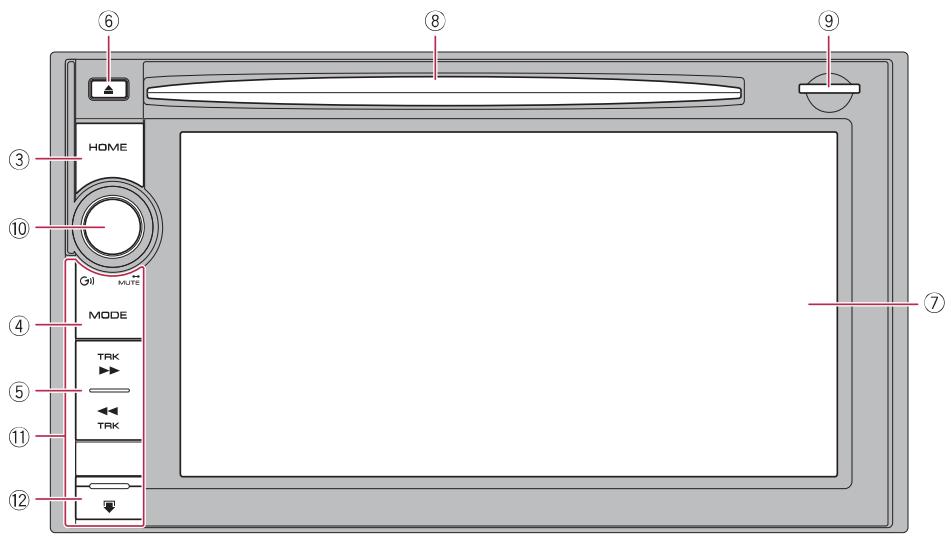
AVIC-X930BT, AVIC-X9310BT
① Bouton 📋
- Maintenez enfoncé le bouton 📋 pour mettre en sourdine la source AV. Pour annuler la sourdine, maintenez-le enfoncé à nouveau.
② Bouton VOL (+/-)
Appuyez sur ce bouton pour régler le volume de la source AV (Audio et Vidéo).
③ Bouton HOME
- Appuyez sur le bouton HOME pour afficher l'écran "Menu supérieur".
- Appuyez sur le bouton pour permuter entre le Menu classique et le Menu des raccourcis pendant que “Menu supérieur” est affiché.
Pour en savoir plus, reportez-vous à la page 25, Ce que vous pouvez faire sur chaque menu.
- Maintenez enfoncé le bouton pour éteindre l'affichage de l'écran.
④ Bouton MODE
- Appuyez sur ce bouton pour permuter entre l'écran de la carte et l'écran de fonction AV.
- Appuyez sur ce bouton pour afficher l'écran de la carte pendant que l'écran de fonction de navigation est affiché.
- Maintenez enfoncé le bouton pour afficher l'écran "Réglage image".
Pour en savoir plus, reportez-vous à la page 189, Réglage de l'image.
⑤ Bouton TRK
Appuyez sur ce bouton pour procéder à la syntonisation manuelle, l'avance/retour rapide et la recherche de pistes.
Pour en savoir plus, reportez-vous aux descriptions à partir de Chapitre 14 à Chapitre 31.
⑥ Bouton ▲
⑦ Écran LCD
⑧ Logement de chargement de disque
Insérez le disque à reproduire.
Pour en savoir plus, reportez-vous à la page 16, Insertion et éjection d'un disque.
Commandes de base
⑨ Fente de carte SD
Pour en savoir plus, reportez-vous à la page 18, Insertion et éjection d'une carte mémoire SD.
⑩ Bouton multifonction (Bouton Volume/G1)/MUTE)
- Tournez ce bouton pour régler le volume de la source AV (Audio et Vidéo).
- Appuyez sur le centre du bouton multifonction pour écouter le guidage d'itinéraire.
- Appuyez sur le centre du bouton multifonction et maintenez-le enfoncé pour couper la source AV (Audio et Vidéo). Pour annuler la coupure du son appuyez et maintenez enfoncé de nouveau.
⑪ Panneau avant
⑫ Bouton de retrait
Appuyez sur ce bouton pour retirer le panneau avant du système de navigation.
Pour en savoir plus, reportez-vous à cette page, Retrait du panneau avant.
Protection de votre appareil contre le vol
□ Cette fonction n'est pas disponible pour AVIC-X930BT et AVIC-X9310BT.
Le panneau avant peut être détaché du système de navigation pour décourager les vols, comme décrit ci-dessous.
ATTENTION
- Ne soumettez pas le panneau avant à un choc excessif et ne la démontez pas.
- Ne tenez pas les boutons serrés ni n'utilisez de la force lors du retrait ou de la fixation du panneau.
- Tenez les enfants hors de la portée de du panneau avant pour éviter qu'ils ne la mettent dans leur bouche.
-
Après avoir retiré le panneau avant, conservez-la dans un endroit sûr où il ne sera ni rayé ni endommagé.
-
Tenez le panneau avant à l'écran de la lumière directe du soleil et des hautes températures.
- Lors du retrait ou de la fixation du panneau avant, faites-le après avoir coupé le contact (ACC OFF).
Retrait du panneau avant
☐ Le système de navigation ne peut pas fonctionner alors que le panneau avant a été retiré du système de navigation.
1 Maintenez enfoncée le bouton de retrait et faites-le glisser vers le bas.
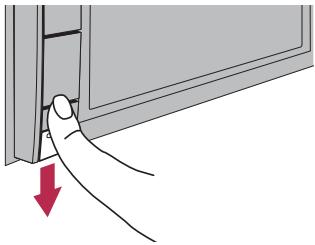
Quand vous relâchez votre doigt, le bas du panneau avant se détache légèrement du système de navigation.
2 Tenez légèrement le côté droit du panneau avant et tirez-le doucement vers l'extérieur.

Fixation du panneau avant
1 Faites glisser le panneau avant complètement sur le système de navigation.
Assurez-vous que le panneau avant est correctement connecté sur les crochets de montage du système de navigation.
2 Poussez sur la partie inférieure du panneau avant jusqu'à ce que vous entendiez un clic.
Si vous ne parvenez pas à fixer le panneau avant sur le système de navigation, réessayez, mais en prenant soin de ne pas forcer pour ne pas endommager le panneau avant.
Réglage de l'angle du panneau LCD
□ Cette fonction n'est disponible que pour AVIC-Z130BT.

AVERTISSEMENT
Lors de l'ouverture, fermeture et réglage de l'angle du panneau LCD, prenez soin de ne pas vous pincer les doigts.

ATTENTION
N'ouvrez, ni ne fermez le panneau LCD de force sous peine de provoquer un dysfonctionnement.
1 Appuyez sur le bouton ▲.
L'écran "Configuration moniteur" apparaît.
2 Touchez ou pour régler l'angle.

3 Touchez ↻.
Le réglage de l'angle du panneau LCD est mémorisé et celui-ci reviendra automatiquement à cet angle la prochaine fois que le panneau LCD est ouvert ou fermé.
Insertion et éjection d'un disque
Insertion d'un disque (pour AVIC-Z130BT)

AVERTISSEMENT
- Lors de l'ouverture, fermeture et réglage de l'angle du panneau LCD, prenez soin de ne pas vous pincer les doigts.
- N'utilisez pas l'appareil avec le panneau LCD ouvert. Si le panneau LCD est ouvert, ceci présente un risque de blessure en cas d'accident.

ATTENTION
- N'ouvrez, ni ne fermez le panneau LCD de force sous peine de provoquer un dysfonctionnement.
- N'utilisez pas ce système de navigation tant que le panneau LCD n'est pas complètement ouvert ou fermé. Si ce système de navigation est utilisé pendant l'ouverture ou la fermeture du panneau LCD, il peut s'arrêter sur cet angle par mesure de sécurité.
- Ne posez ni verre ni une canette sur le panneau LCD ouvert sous peine de rompre le système de navigation.
- N'insérez aucun objet dans le logement de chargement de disque autre qu'un disque.
1 Appuyez sur le bouton ▲.
L'écran "Configuration moniteur" apparaît.
Commandes de base
2 Touchez [Ouvrir].

Le panneau LCD s'ouvre et le logement de chargement de disque apparaît.
3 Insérez un disque dans le logement de chargement de disque.

Le disque est chargé et le panneau LCD se ferme.
Éjection d'un disque (pour AVIC-Z130BT)
1 Appuyez sur le bouton ▲. L'écran "Configuration moniteur" apparaît.
2 Touchez [Ejection du disque].

Le panneau LCD s'ouvre et le disque est éjecté.
3 Retirez le disque et appuyez sur le bouton ▲.
Le panneau LCD se ferme.
Insertion d'un disque (pour AVIC-X930BT et AVIC-X9310BT)
- Insérez un disque dans le logement de chargement de disque.
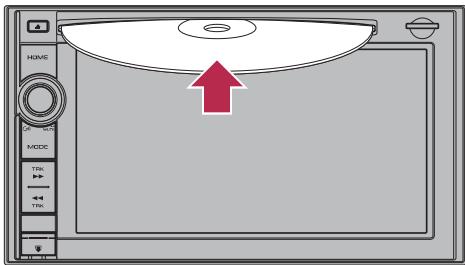
N'insérez aucun objet dans le logement de chargement de disque autre qu'un disque.
Éjection d'un disque (pour AVIC-X930BT et AVIC-X9310BT)
1 Appuyez sur le bouton ▲. Les touches de l'écran tactile pour éjecter le support apparaissent.
2 Touchez [Ejection du disque].

Le disque est éjecté.
Insertion et éjection d'une carte mémoire SD
ATTENTION
- Éjecter une carte mémoire SD pendant le transfert de données peut endommager la carte mémoire SD. Assurez-vous d'éjecter la carte mémoire SD à l'aide de la procédure décrite dans ce manuel.
- Si une perte ou une corruption de données se produit sur le périphérique de stockage pour une raison ou une autre, il n'est normalement pas possible de récupérer les données. Pioneer ne peut être tenu responsable pour tout dommage, coût ou dépenses découlant de la perte ou de la corruption de données.
- N'insérez rien d'autre que des cartes mémoire SD.
☐ Le présent système n'est pas compatible avec Multi Media Card (MMC).
□ La compatibilité n'est pas garantie avec toutes les cartes mémoire SD.
□ Avec certaines cartes mémoire SD, il se peut que l'appareil n'atteigne pas sa performance optimale.
Insertion d'une carte mémoire SD (pour AVIC-Z130BT)
ATTENTION
- N'appuyez pas sur le bouton ▲ si la carte mémoire SD n'est pas complètement insérée sous peine de l'abîmer.
- N'appuyez pas sur le bouton ▲ avant que la carte mémoire SD soit complètement retirée sous peine de l'abîmer.
1 Appuyez sur le bouton ▲.
L'écran "Configuration moniteur" apparaît.
2 Touchez [Insertion SD].
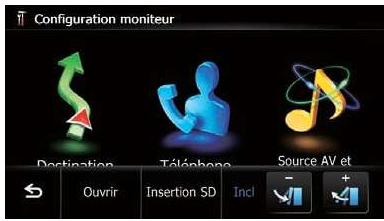
Le panneau LCD s'ouvre et la fente de carte SD apparaît.
3 Insérez une carte mémoire SD dans la fente de carte SD.
Insérez-la avec le côté comportant l'étiquette dirigé vers le haut et poussez sur la carte jusqu'à ce que vous entendiez un déclic et qu'elle soit complètement verrouillée.

4 Appuyez sur le bouton ▲.
Le panneau LCD se ferme.
Si des données relatives aux données cartographiques, comme des données d'adresse utile personnalisées, sont stockées sur la carte mémoire SD, le système de navigation redémarre.
Éjection d'une carte mémoire SD (pour AVIC-Z130BT)
1 Appuyez sur le bouton ▲.
L'écran "Configuration moniteur" apparaît.
Commandes de base
Chapitre
2 Touchez [Ejecter SD].
![Configuration moniteur Appuyez sur [Ejecter SD] avant d'éjecter la carte SD. Sinon, la carte SD risque d'être endommagée.](/content/2026/01/349876/images/be165c8d370315bd2a914321f490edfefab884ca500156d9e7708fc99fab9883.jpg)
Le panneau LCD s'ouvre.
3 Appuyez délicatement au centre de la carte mémoire SD jusqu'au déclic.

4 Tirez tout droit sur la carte mémoire SD pour la sortir.

5 Appuyez sur le bouton ▲.
Le panneau LCD se ferme.
Lorsque vous éjectez la carte mémoire SD en touchant [Ejecter SD], les informations sur le modèle utilisé sont automatiquement mémorisées sur la carte mémoire SD. Le programme utilitaire AVIC FEEDS se servira de ces informations pour reconnaître le modèle utilisé.
Lorsque les données relatives aux données cartographiques sont stockées
Cette description concerne le AVIC-Z130BT. Si des données relatives aux données cartographiques, comme des données d'adresse utile personnalisées, sont stockées sur la carte mémoire SD, les procédures d'utilisation sont légèrement différentes.
1 Appuyez sur le bouton ▲, puis touchez [Ejecter SD].
2 Touchez [Oui].

Le système de navigation redémarre, puis le panneau LCD s'ouvre.
3 Éjectez la carte mémoire SD.
4 Appuyez sur le bouton ▲.
Le panneau LCD se ferme.
Insertion d'une carte mémoire SD (pour AVIC-X930BT et AVIC-X9310BT)
- Insérez une carte mémoire SD dans la fente de carte SD.
Insérez la carte mémoire SD avec les contacts de la borne dirigés vers le bas et poussez sur la carte jusqu'à ce que vous entendiez un dé-clic et qu'elle soit complètement verrouillée.
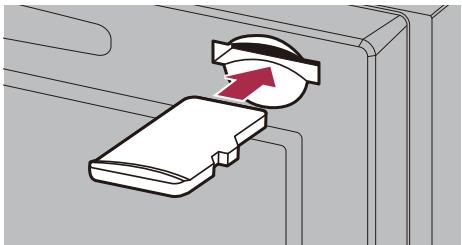
Si des données relatives aux données cartographiques, comme des données d'adresse utile personnalisées, sont stockées sur la carte mémoire SD, le système de navigation redémarre.
Commandes de base
Éjection d'une carte mémoire SD (pour AVIC-X930BT et AVIC-X9310BT)
1 Appuyez sur le bouton ▲.
Les touches de l'écran tactile pour éjecter le support apparaissent.
2 Touchez [Ejecter SD].
![Appuyez sur [Ejecter SD] avant d'éjecter la carte SD. Sinon, la carte SD risque d'être endommagée.](/content/2026/01/349876/images/082106d5b2517b0bdb859d967b5ba6aaca0b099d70b776bc816c5e0fda8f15cd.jpg)
Un message vous invitant à retirer la carte mémoire SD apparaît.

3 Appuyez délicatement au centre de la carte mémoire SD jusqu'au déclic.
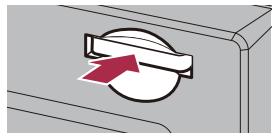
4 Tirez tout droit sur la carte mémoire SD pour la sortir.
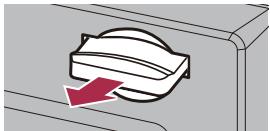
Lorsque les données relatives aux données cartographiques sont stockées
□ Cette description concerne AVIC-X930BT et AVIC-X9310BT.
Si des données relatives aux données cartographiques, comme des données d'adresse utile personnalisées, sont stockées sur la carte mémoire SD, les procédures d'utilisation sont légèrement différentes.
1 Appuyez sur le bouton ▲, puis touchez [Ejecter SD].
2 Touchez [Oui].
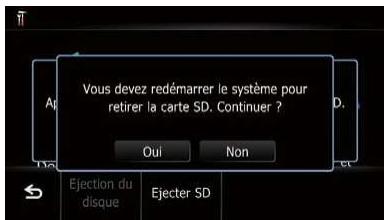
Le système de navigation redémarre et un message vous invitant à retirer la carte mémoire SD apparaît.
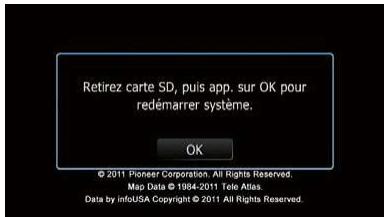
3 Éjectez la carte mémoire SD pendant l'affichage du message.
Éjectez la carte mémoire SD avant de toucher [OK].
4 Touchez [OK].
Le système de navigation redémarre.
Branchement et débranchement d'un périphérique de stockage USB
ATTENTION
- Pour éviter toute perte de données et tout dommage du périphérique de stockage, ne le retirez jamais de ce système de navigation pendant que des données sont en cours de transfert.
- Si une perte ou une corruption de données se produit sur le périphérique de stockage pour une raison ou une autre, il n'est normalement pas possible de récupérer les données. Pioneer ne peut être tenu responsable pour tout dommage, coût ou dépenses découlant de la perte ou de la corruption de données.
Branchement d'un périphérique de stockage USB
- Branchez un périphérique de stockage USB sur le connecteur USB et mini-prise.
Connecteur USB et mini-prise
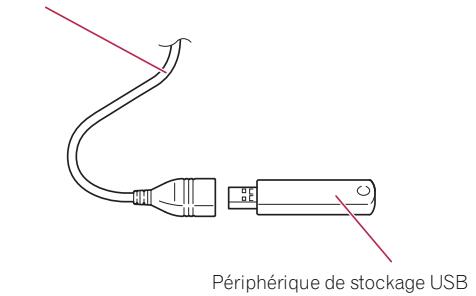
La compatibilité avec tous les périphériques de stockage USB n'est pas garantie. Avec certains périphériques de stockage USB, il se peut que le système de navigation n'atteigne pas sa performance optimale.
☐ Le raccordement via un concentrateur USB n'est pas possible.
Débranchement du périphérique de stockage USB
- Débranchez le périphérique de stockage USB après avoir vérifié qu'aucune donnée n'est en cours d'accès.
Connexion et déconnexion d'un iPod
ATTENTION
- Pour éviter toute perte de données et tout dommage du périphérique de stockage, ne le retirez jamais de ce système de navigation pendant que des données sont en cours de transfert.
- Si une perte ou une corruption de données se produit sur le périphérique de stockage pour une raison ou une autre, il n'est normalement pas possible de récupérer les données. Pioneer ne peut être tenu responsable pour tout dommage, coût ou dépenses découlant de la perte ou de la corruption de données.
Connexion de votre iPod
Utiliser le câble d'interface USB pour iPod vous permet de connecter votre iPod au système de navigation.
☐ Un câble d'interface USB pour iPod (CD-IU51V) (vendu séparément) est nécessaire pour la connexion.
Pour en savoir plus sur la compatibilité iPod avec ce système de navigation, consultez les informations sur notre site Web.
☐ Le raccordement via un concentrateur USB n'est pas possible.
1 Vérifiez qu'aucun périphérique de stockage USB n'est connecté.
Commandes de base
2 Connectez votre iPod.
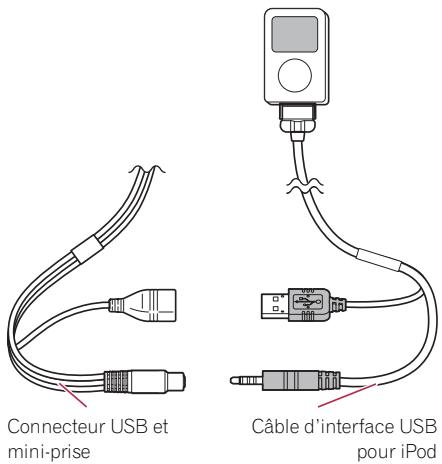
Déconnexion de votre iPod
- Débranchez le câble d'interface USB pour iPod après avoir vérifié qu'aucune donnée n'est en cours d'accès.
Démarrage et terminaison
1 Allumez le moteur pour démarrer le système.
Après une courte pause, l'écran de démarrage apparaît l'espace de quelques secondes.
Pour empêcher l'écran LCD d'être endommagé, effleurez les touches de l'écran tactile uniquement avec le doigt et touchez délicatement l'écran.
2 Coupez le moteur pour éteindre le système.
Le système de navigation s'éteint également.
Lors du premier démarrage
Quand vous utilisez le système de navigation pour la première fois, sélectionnez la langue que vous souhaitez utiliser.
1 Allumez le moteur pour démarrer le système.
Après une courte pause, l'écran de démarrage apparaît l'espace de quelques secondes.
2 Touchez la langue que vous souhaitez utiliser sur l'écran.

3 Touchez la langue que vous souhaitez utiliser pour le guidage vocal.

Le système de navigation redémarre.
Commandes de base
4 Lisez attentivement la limitation de responsabilité, vérifiez-en les détails, puis touchez [OK] si vous êtes d'accord avec les conditions.

L'écran de la carte apparaît.


Démarrage ordinaire
- Allumez le moteur pour démarrer le système.
Après une courte pause, l'écran de démarrage apparaît l'espace de quelques secondes.
L'écran affiché diffère en fonction des conditions précédentes.
En l'absence d'itinéraire, la limitation de responsabilité apparaît au redémarrage du système de navigation.
Lisez attentivement la limitation de responsabilité, vérifiez-en les détails, puis touchez [OK] si vous êtes d'accord avec les conditions.
Si la fonction anti-vol est activée, il est nécessaire de taper votre mot de passe. Lisez attentivement la limitation de responsabilité, vérifiez-en les détails, puis touchez [OK] si vous êtes d'accord avec les conditions.
Comment utiliser les écrans du menu de navigation
Présentation des écrans
![graph TD A["Menu Destination"] -->|①| B["Destination"] C["Menu Telephone"] -->|③| B D["Route Setup"] -->|④| B E["Menu Paramètres"] -->|⑤| B F["Route Setup"] -->|⑥| G["I-10 E/San Bernardino Fwy E"] B --> H["Config."] H --> I["Menu Paramètres"] B --> J["Config."] J --> K["Menu Paramètres"] style A fil…](/content/2026/01/349876/images/dbfc4ad59bbbc97280454528ba8b22848c80729c64e8b76022a534852f4d244f.jpg)

Comment utiliser les écrans du menu de navigation
Ce que vous pouvez faire sur chaque menu
① Menu supérieur
Appuyez sur le bouton HOME pour afficher l'écran "Menu supérieur".
C'est le menu de démarrage permettant d'accéder aux écrans souhaités et de commander diverses fonctions.
Deux types d'écran "Menu supérieur" sont disponibles.
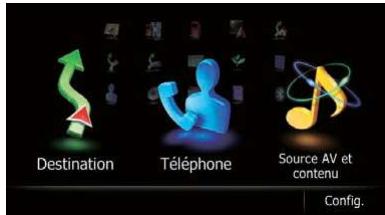
Menu classique

Menu des raccourcis
Dans ce manuel, le menu classique est appelé "Menu supérieur".
② Menu Destination
Vous pouvez rechercher votre destination dans ce menu. Vous pouvez également y consulter ou annuler un itinéraire défini.
③ Menu téléphone
Vous pouvez accéder à l'écran relatif à la téléphonie mains libres.
④ Écran de fonction AV
Il s'agit de l'écran apparaissant habituellement lors de la lecture de la source AV.
⑤ Menu Paramètres
Vous pouvez accéder à l'écran permettant de personnaliser les réglages.
⑥ Écran de la carte
Vous pouvez utiliser cet écran pour vérifier les informations de position actuelle du véhicule et l'itinéraire jusqu'à la destination.
Menu des raccourcis
L'enregistrement de vos éléments de menu favoris dans des raccourcis vous permet d'accéder rapidement à l'écran de menu enregistré en touchant simplement l'écran du menu des raccourcis.
Sélection du raccourci
Il est possible d'enregistrer un maximum de 15 éléments du menu dans des raccour-cis.
1 Appuyez à plusieurs reprises sur le bouton HOME pour afficher l'écran Menu des raccourcis.
☐ Lors de la première utilisation du système de navigation ou si aucun élément n'est enregistré en raccourci, un message apparaît. Touchez [Oui] pour avancer à l'étape suivante.
2 Touchez [Raccourci].

L'écran de sélection des raccourcis apparaît.
03 Comment utiliser les écrans du menu de navigation
3 Touchez l'onglet dans le coin droit ou faites défiler la barre pour afficher l'icône que vous souhaitez enregistrer comme raccourci.

4 Touchez continuellement l'icône que vous souhaitez ajouter aux raccourcis.
5 Déplacez l'icône sur la gauche de l'écran, puis relâchez-la.
L'élément sélectionné est ajouté aux raccour-cis.
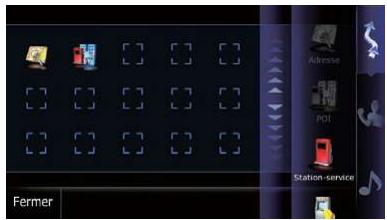
Suppression d'un raccourci
1 Touchez de manière prolongée l'icône du raccourci que vous souhaitez supprimer.
2 Déplacez l'icône sur la droite de l'écran, puis relâchez-la.
Utilisation des écrans de liste (par ex., liste d'adresses utiles)
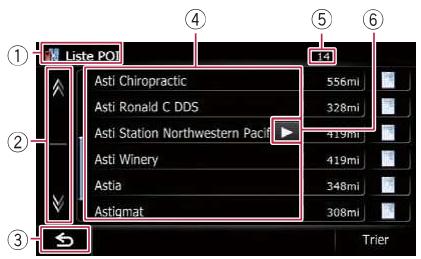
① Titre de l'écran
②
Lorsque vous touchez ⚠ ou ⚡ sur la barre de défilement, vous pouvez parcourir la liste et visualiser les éléments restants.
③
L'écran précédent est rétabli.
④ Éléments de la liste
Toucher un élément sur la liste vous permet de réduire le nombre d'options et de passer à l'opération suivante.
⑤ Nombre de choix possibles
☐ S'il y a plus de 10 000 choix possibles, "****" est affiché.
⑥
Si tous les caractères ne peuvent pas être affichés au sein de la zone affichée, effleurez la touche à droite de l'élément pour voir les caractères restants.
Utilisation du clavier sur l'écran

① Titre de l'écran
Le titre de l'écran apparaît.
Comment utiliser les écrans du menu de navigation
② Zone de texte
Affiche les caractères que vous avez entrés. S'il n'y a pas de texte dans la zone, un texte d'information apparaît à la place.
③ Clavier
Effleurez les touches pour entrer les caractères.
④
L'écran précédent est rétabli.
⑤ Touches
Change la disposition du clavier sur l'écran.
⑥ Symb., Autres, 0-9
Vous pouvez taper d'autres lettres de l'alphabet. Vous pouvez aussi saisir un texte avec des symboles comme [&] ou [+] ou encore des nombres.
Permet de changer de sélection.
☐ Quel que soit le réglage que vous utilisez parmi “A”, “Ä”, “Å”, “Æ”, le résultat affiché est le même.
⑦ OK
Confirme l'entrée et vous permet de passer à l'étape suivante.
⑧ <
Supprime le texte saisi lettre par lettre à partir de la fin du texte. Si vous continuez de toucher le bouton, le reste du texte est également effacé.
Comment utiliser la carte
La plupart des informations fournies par votre système de navigation sont visibles sur la carte. Il est nécessaire que vous vous familiarisiez avec l'affichage des informations sur la carte.
Comment lire l'écran de la carte
Cet exemple montre un exemple d'écran de carte 2D.

□ Les informations suivies d'un astérisque (*) apparaissent uniquement lorsque l'itinéraire est défini.
En fonction des conditions et des réglages, certains éléments peuvent ne pas être affichés.
① Nom de la prochaine rue à emprunter (ou prochain point de guidage)*
② Prochain sens de déplacement*
À mesure que vous vous rapprochez du point de guidage, la couleur de l'élément devient verte.
□ Touchez cet élément pour entendre à nouveau le guidage suivant.
□ Vous pouvez opter pour l'affichage ou le non-affichage.
Pour en savoir plus, reportez-vous à la page 178, Affichage des manœuvres.
③ Distance au point de guidage*
Affiche la distance au point de guidage suivant.
□ Touchez cet élément pour entendre à nouveau le guidage suivant.
④ Deuxième flèche de manœuvre*
Affiche le sens du changement de direction après le point de guidage suivant et la distance jusqu'à la-bas.
Pour en savoir plus, reportez-vous à la page 178, Affichage des manœuvres.
⑤ Contrôle de la carte
Si vous touchez 📄, les touches de l'écran tactile permettant de modifier l'échelle et l'orientation de la carte s'affichent.
⑥ Position actuelle
Indique la position actuelle de votre véhicule. La pointe du triangle indique l'orientation actuelle du véhicule et l'affichage se déplace automatiquement pendant que vous roulez.
☐ La pointe du triangle indique la position correcte actuelle du véhicule.
Comment utiliser la carte
⑦ Compteur éco
Affiche un graphique comparant la consommation de carburant moyenne passée et la consommation de carburant moyenne depuis la dernière utilisation du système de navigation.
Pour en savoir plus, reportez-vous à la page 178, Affichage des informations sur la consommation de carburant.
⑧ Nom de la rue (ou de la ville) sur laquelle roule votre véhicule
Pour en savoir plus, reportez-vous à la page 177, Réglage de l'affichage du nom de la rue actuelle.
⑨ Onglet d'extension pour la barre d'informations AV
Toucher cet onglet ouvre la barre d'information AV et vous permet d'avoir un aperçu de l'état actuel de la source AV. Le toucher de nouveau fait disparaître la barre.
⑩ Raccourci pour l'écran de fonction AV
La source AV actuellement sélectionnée est affichée. Touchez l'indicateur pour afficher directement l'écran de fonction AV de la source actuelle.
□ Une image s'affiche selon la source actuellement choisie.
⑪ Icône Accès rapide
Affiche le menu "Accès rapide".
Pour en savoir plus, reportez-vous à la page 33, Utilisation du menu des rac-courcis sur la carte.
⑫ Indicateur d'orientation de la carte
- Lorsque le mode “Orientation Nord” est sélectionné, N s'affiche.
- Lorsque le mode "Orientation Véhicule" est sélectionné, ▶ s'affiche. □ La flèche rouge indique le nord.
Pour en savoir plus, reportez-vous à la page 31, Changement de l'orientation de la carte.
⑬ Itinéraire actuel*
L'itinéraire actuellement défini est indiqué en couleur sur la carte. Si un point de passage est défini sur l'itinéraire, l'itinéraire après le point de passage suivant est indiqué dans une autre couleur.
⑭ Ligne de direction*
La direction de votre destination (prochain point de passage ou position d'un curseur) est indiquée par une ligne droite.
⑮ Fenêtre multi-info
Chaque fois que vous touchez la fenêtre multi-info, les informations sur l'affichage changent comme suit.
- Distance jusqu'à la destination (ou distance jusqu'au point de passage) *
- Heure estimée d'arrivée à destination ou au point de passage*
L'heure estimée d'arrivée correspond à une valeur idéale calculée d'après la valeur réglée pour "Vitesse" et la vitesse de conduite réelle. Elle est donnée à titre de référence uniquement et ne garantit pas que vous arriverez à l'heure indiquée.
- Temps de déplacement jusqu'à la destination ou point de passage*
⑯ Heure locale
Signification des drapeaux de guidage

Destination
Le drapeau en damier indique votre destination.
Point de passage
Les drapeaux bleus indiquent vos points de passage.
Point de guidage
Le point de guidage suivant (prochaine intersection, etc.) est indiqué par un drapeau jaune.
Comment utiliser la carte
Carte agrandie de l'intersection
Lorsque “Affichage en gros plan” sur l’écran “Paramètres carte” est “Act”, une carte agrandie de l’intersection apparaît.
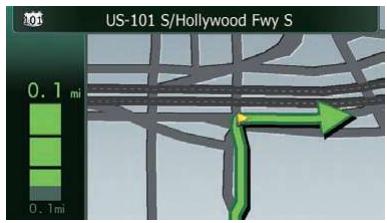
Pour en savoir plus, reportez-vous à la page 175, Réglage de l'affichage du zoom automatique.
Affichage pendant la conduite sur autoroute
À certains lieux des autoroutes, des informations sur la voie sont disponible. La carte indique la voie recommandée qui permettra de réaliser le plus facilement la manœuvre du prochain guidage.

Quand vous conduisez sur l'autoroute, les numéros de sortie d'autoroute et les signalisations d'autoroute peuvent être affichées à proximité des échangeurs et des sorties.

① Informations sur la voie
② Information sur les sorties d'autoroute
Affiche la sortie d'autoroute.
③ Signalisations d'autoroute
Indiquent le numéro de la route et donnent des informations directionnelles.
Si les données pour ces éléments ne sont pas présentes dans la mémoire intégrée, les informations ne sont pas disponibles même si la route réelle comporte des panneaux de signalisation.
Types de routes mémorisées dans la base de données de la carte
Routes comprises dans le guidage d'itinéraire
Les routes disponibles virage par virage contiennent des données descriptives complètes et peuvent être utilisées pour le guidage d'itinéraire complet. La navigation Pioneer affichera le guidage d'itinéraire complet, y compris les directions indiquées vocalement virage par virage et les icônes flèche.
Comment utiliser la carte
Routes sans instructions pas-à-pas
Les routes disponibles (les routes affichées et mise en évidence en violet) possède uniquement des données de base et peuvent uniquement être utilisées pour le création d'un itinéraire. La navigation Pioneer affichera uniquement les routes utilisables sur la carte (seul le guidage de l'arrivée pour la destination ou un point de passage est disponible). Pour votre sécurité, veuillez revoir et respecter toutes les règles de circulation locales en vigueur sur l'itinéraire mis en évidence.
Aucun guidage virage par virage ou icône flèche ne sera affiché(e) sur ces routes.
Routes non disponibles pour l'itinéraire (route rose)
L'affichage de carte est possible, mais il ne peut pas être utilisé pour le calcul de l'itinéraire. Veuillez revoir et respecter toutes les règles de circulation locales en vigueur sur cet itinéraire. (Pour votre sécurité.)
Utilisation de l'écran de la carte
Comment changer l'échelle de la carte
Vous pouvez changer l'échelle de la carte entre 25 yard et 1 000 miles (25 mètres et 2 000 kilomètres).
1 Affiche l'écran de la carte.
2 Touchez sur l'écran de la carte.


avec l'échelle de la carte apparais-
sent.
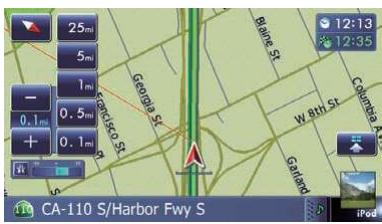
3 Touchez + ou - pour modifier l'échelle de la carte.
Si vous n'utilisez pas la fonction pendant quelques secondes, les touches de l'écran tactile pour la commande de l'affichage de la carte disparaissent.
- Si vous touchez la touche d'échelle directe, la carte est modifiée d'après l'échelle sélectionnée.
Changement de l'orientation de la carte
Vous pouvez modifier la manière dont la carte affiche la direction de votre véhicule entre "Orientation Véhicule" et "Orientation Nord".
- Orientation Véhicule : La carte indique toujours la direction du véhicule comme roulant vers le haut de l'écran.
- Orientation Nord :
La carte affiche toujours le nord en haut de l'écran.
☐ L'orientation de la carte est fixée à "Orientation Nord" lorsque l'échelle de la carte est 25 miles (50 kilomètres) ou plus.
☐ L'orientation de la carte est fixée à "Orientation Véhicule" lorsque l'écran de la carte 3D est affiché.
1 Affiche l'écran de la carte.
2 Touchez sur l'écran de la carte.


apparaît.
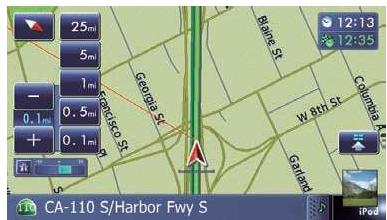
3 Touchez ou N pour changer la direction du véhicule.
Chaque fois que vous touchez la touche, le réglage change.
Comment utiliser la carte
Si vous n'utilisez pas la fonction pendant quelques secondes, les touches de l'écran tactile pour la commande de l'affichage de la carte disparaissent.
Faire défiler la carte sur le lieu à examiner
1 Affiche l'écran de la carte.
2 Touchez et faites glisser la carte dans la direction souhaitée pour la faire défiler.
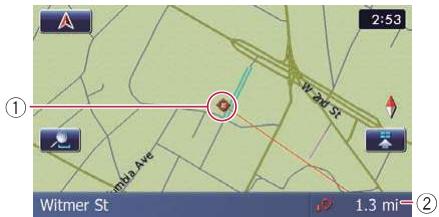
① Curseur
② Distance par rapport à la position actuelle Positionner le curseur sur l'emplacement souhaité permet d'afficher une courte description de cet emplacement en bas de l'écran, avec le nom de la rue et d'autres informations sur cet emplacement. (Les informations affichées dépendent de la position.)
La vitesse du défilement dépend de la longueur sur laquelle vous faites défiler la carte.
■ Si vous touchez 📁, la carte retourne à la position actuelle.
☐ Si vous appuyez sur le bouton MODE, la carte retourne à la position actuelle.
Visualisation des informations concernant un emplacement spécifique
Une icône apparaît aux endroits correspondant à un repère enregistré (domicile, lieux remarquables, entrées Favoris) ainsi qu'à la place des icônes d'adresses utiles et d'informations sur le trafic. Placez le curseur de défi-
lement sur l'icône choisie pour visualiser les informations détaillées.
1 Faites défiler la carte et placez le curseur de défilement sur l'icône que vous voulez visualiser.
2 Touchez

L'écran "Liste d'informations" apparaît.
3 Touchez l'élément dont vous souhaitez vérifier les informations détaillées.
Les informations sur la position spécifiée apparaissent.
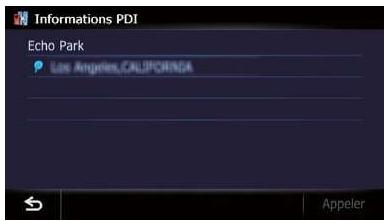
Le type d'informations affichées varie selon la position. (Il se peut que pour cette position, il n'y ait aucune information.)
Pour en savoir plus, reportez-vous à la page 177, Réglage de l'affichage des icônes de vos lieux favoris.
Pour en savoir plus, reportez-vous à la page 178, Affichage des adresses utiles sur la carte.
Pour en savoir plus, reportez-vous à la page 58, Comment lire les informations sur le traffic sur la carte.
Comment utiliser la carte
☐ Toucher [Appeler] vous permet d'appeler l'emplacement si un numéro de téléphone est disponible. (L'appariement avec un téléphone portable intégrant la technologie sans fil Bluetooth est requis.)
Pour en savoir plus, reportez-vous à la page 72, Appel à partir de la carte.
Utilisation du menu des raccourcis sur la carte
Le menu “Accès rapide” vous permet de procéder à différentes tâches, comme le calcul d’itinéraire pour l’emplacement indiqué par le curseur ou l’enregistrement d’un emplacement dans “Favoris”, plus rapidement qu’avec le menu de navigation.
Vous pouvez personnaliser “Accès rapide” affiché à l’écran. Le “Accès rapide” décrit ici correspond au réglage par défaut.
Pour en savoir plus, reportez-vous à la page 181, Sélection du menu "Accès rapide".
☐ Les éléments suivis d'un astérisque (*) ne peuvent pas être supprimés du menu "Accès rapide".
- Lorsque la carte est affichée, touchez
[Non-Text]
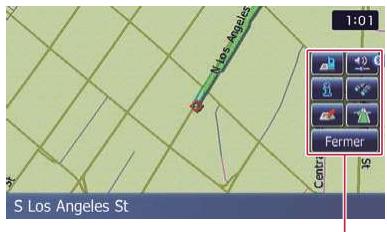
: Options D'Itinéraire*
S'affiche lorsque la carte n'est pas parcourue. Cet élément peut être sélectionné uniquement pendant le guidage d'itinéraire. Vous pouvez modifier les conditions du calcul d'itinéraire et recalculer l'itinéraire actuel.
Pour en savoir plus, reportez-vous à la page 47, Modification des conditions du calcul d'itinéraire.
: Destination*
S'affiche lorsque la carte est parcourue. Pro-grammez l'itinéraire pour le lieu spécifié avec le curseur.
: Enregistrement
Enregistrez les informations du lieu indiqué par le curseur sur "Favoris".
Pour en savoir plus, reportez-vous à la page 52, Enregistrement d'un emplacement par le mode de défilement.
: Recherche de proximité
Trouvez les adresses utiles à proximité du curseur.
Pour en savoir plus, reportez-vous à la page 41, Recherche d'une adresse utile à proximité.
: Superposition POI
Affiche les icônes pour les points de repère environnants (adresses utiles) sur la carte.
Pour en savoir plus, reportez-vous à la page 178, Affichage des adresses utiles sur la carte.
Volume
Affiche l'écran "Paramètres de volume".
Pour en savoir plus, reportez-vous à la page 184, Réglage du volume pour le guidage et le téléphone.
: Contacts
Affiche l'écran "Liste des contacts".
Pour en savoir plus, reportez-vous à la page 70, Appel d'un numéro enregistré dans l'annuaire.
Fermer
Masque le menu "Accès rapide".
Comment utiliser la carte
Changement du mode de visualisation
Vous pouvez sélectionner différents types d'écran d'affichage pour le guidage de la navigation.
1 Affichez l'écran "Paramètres carte".
Pour en savoir plus, reportez-vous à la page 174, Affichage de l'écran de la carte de navigation.
2 Touchez [Mode aff.].
L'écran "Mode aff." apparaît.
3 Touchez le type que vous souhaitez définir.
Vous pouvez sélectionner les types suivants :
• Vue 2D (par défaut) :
Affiche une carte normale (carte 2D).

Affiche une carte en vue aérienne (carte 3D).

- Vue de rue:
Les informations sur les quatre points de guidage suivants les plus proches de l'emplacement actuel apparaissent dans l'ordre de haut en bas sur le côté gauche de l'écran. Les informations suivantes s'affichent.

— Nom de l'itinéraire suivant à emprunter par le véhicule
— Flèche indiquant la direction du véhicule
— Distance aux points de guidage
□ Ce mode est disponible uniquement lorsque l'itinéraire est défini.
- Vue Arrière:
Affiche l'image de rétrovisée sur la gauche de l'écran et la carte sur la droite.

□ Ce mode est disponible quand le réglage de la caméra de rétrovisée est sur "Act".
Pour en savoir plus, reportez-vous à la page 186, Réglage de la caméra de rétrovisée.
- Graphique Eco:
Affiche un graphique pour la conduite écologique sur la gauche de l'écran et la carte sur la droite.

Pour en savoir plus, reportez-vous à la page suivante, Vérification de l'état de conduite écologique.
Fonctions de conduite écologique
Ce système de navigation est équipé de fonction de conduite écologique qui peuvent être utilisées pour estimer si vous conduisez de façon écologique.
Ce chapitre décrit ces fonctions.
- La consommation de carburant calculée se base sur une valeur théorique déterminée d'après la vitesse du véhicule et les informations sur la position du système de navigation. La consommation de carburant affichée n'est donnée qu'à titre de référence et ne garantit pas que la consommation affichée sera obtenue.
- Les fonctions de conduite écologique sont une estimation du ratio consommation de carburant en temps réel/consommation moyenne de carburant et ne représentent pas de valeurs réelles.
- Les fonctions et calculs de la conduite écologique prennent en compte l'emplacement de la position GPS et la vitesse du véhicule pour déterminer une valeur.
Vérification de l'état de conduite écologique
Cette fonction estime la consommation de carburant approximative d'après votre conduite, la compare à la consommation moyenne de carburant dans le passé et affiche le résultat sous la forme d'un graphique. Le graphique apparaît lorsque l'affichage de la carte est défini sur "Graphique Eco".
1 Affichez l'écran "Paramètres carte".
Pour en savoir plus, reportez-vous à la page 174, Affichage de l'écran de la carte de navigation.
2 Touchez [Mode aff.].
L'écran "Mode aff." apparaît.
3 Touchez [Graphique Eco].
L'écran "Graphique Eco" apparaît.
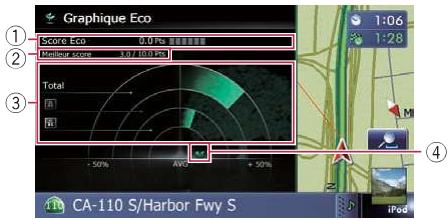
① Score Eco
Le résultat de la comparaison entre les consommations de carburant moyennes passée et actuelle apparaît sous la forme d'une valeur de 0.0 Pts (points) à 10.0 Pts.
Plus la valeur est élevée, meilleur est le rendement énergétique par rapport au guidage d'itinéraire passé.
La jauge verte indique le score actuel et la grise le meilleur score à ce jour.
Le "Score Eco" est mis à jour toutes les 5 minutes.
☐ Ne s'affiche pas lorsque "Score Eco" est réglé sur "Dés" ou lorsqu'aucun itinéraire n'est défini.
② Meilleur score
Affiche le meilleur score à ce jour.
☐ Ne s'affiche pas lorsque "Score Eco" est réglé sur "Dés" ou lorsqu'aucun itinéraire n'est défini.
③ Graphique de comparaison des consommations de carburant moyennes
Affiche une comparaison entre la consommation de carburant moyenne jusqu'au point où le système de navigation a été arrêté la dernière fois (consommation de carburant moyenne passée) et la consommation de carburant moyenne actuelle. Cet affichage est mis à jour toutes les 3 secondes. Plus la valeur tend vers +, meilleur est le rendement énergétique. Trois barres de graphique différentes sont proposées.
- Total
Une comparaison entre la consommation de carburant moyenne passée et la consommation moyenne de la conduite actuelle.
• : Route ordinaire
Fonctions de conduite écologique
Comparaison entre la consommation de carburant moyenne passée et la consommation de carburant moyenne pendant 90 secondes dans le passé lorsque le véhicule roule sur une route ordinaire.
• : Autoroute
Comparaison entre la consommation de carburant moyenne passée et la consommation de carburant moyenne pendant 90 secondes dans le passé lorsque le véhicule roule sur une autoroute.
④ Icônes d'animal
Le nombre d'icônes d'animal affichées augmente ou diminue d'après la valeur "Score Eco".
□ Ne s'affiche pas lorsque "Score Eco" est réglé sur "Dés" ou lorsqu'aucun itinéraire n'est défini.
Même si vous utilisez la fonction “Graphique Eco” immédiatement après avoir commencé d’utiliser le système de navigation pour la première fois, ✗ peut être affiché et la fonction peut ne pas être disponible.
Pour en savoir plus, reportez-vous à la page 207, Dépannage.
□ Les réglages de l'affichage peuvent être modifiés.
Pour en savoir plus, reportez-vous à la page 173, Modification du réglage de fonction éco.
Affichage du guidage du degré de conduite écologique
Ce système de navigation est équipé d'une fonction "Eco-conduite" estimant dans quelle mesure vous conduisez en respectant l'environnement.
Les points de “Eco-conduite” varient selon “Score Eco” lorsque le véhicule atteint la destination. Lorsqu’un certain nombre de points est atteint, le niveau augmente et un message apparaît.
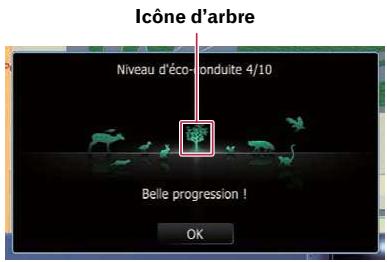
À mesure que le niveau augmente, une icône d'arbre passe d'un arbuste à un gros arbre.
Il ne s'affiche pas lorsque "Eco-conduite" est défini sur "Dés".
Pour en savoir plus sur les opérations, reportez-vous à la page 173, Modification du réglage de fonction éco.
Alerte de démarrage intempestif
Si la vitesse du véhicule dépasse 25,5 mph (41 km/h) dans les 5 secondes depuis son démarrage, un message apparaît et un bip d'avertissement retentit.

Pour en savoir plus sur les opérations, reportez-vous à la page 173, Modification du réglage de fonction éco.

ATTENTION
Pour des raisons de sécurité, ces fonctions de réglage d'itinéraire ne sont pas disponibles pendant que votre véhicule est en mouvement. Pour activer ces fonctions, arrêtez-vous en lieu sûr et serrez le frein à main avant de régler votre itinéraire.
Certaines informations de réglementations de la circulation routière dépendent du moment auquel le calcul d'itinéraire est effectué. Ces informations peuvent ne pas correspondre à celles en vigueur quand votre véhicule passe à cet endroit. Par ailleurs, les informations sur les réglementations de la circulation routière en vigueur sont valables pour un véhicule de tourisme et non pour un camion ou autres véhicules utilitaires. Vous devez toujours respecter les réglementations de la circulation routière en vigueur pendant la conduite.
La procédure de base pour créer votre itinéraire
1 Stationnez votre véhicule en lieu sûr et serrez le frein à main.
2 Affichez l'écran "Menu Destination".
Pour en savoir plus sur les opérations, reportez-vous à la page 24, Présentation des écrans.
3 Sélectionnez la méthode de recherche de votre destination.
4 Saisissez les informations sur votre destination pour calculer l'itinéraire.
5 Confirmez l'emplacement sur la carte.
Pour en savoir plus, reportez-vous à la page 45, Réglage d'un itinéraire jusqu'à destination.
6 Le système de navigation calcule l'itinéraire vers votre destination et affiche ensuite cet itinéraire sur la carte.
7 Vérifiez et décidez de l'itinéraire.
Pour en savoir plus, reportez-vous à la page 45, Réglage d'un itinéraire jusqu'à destination.
8 Votre système de navigation définit l'itinéraire jusqu'à la destination et la carte des environs apparaît.
9 Desserrez le frein à main et conduisez conformément au guidage de navigation.


Recherche et sélection d'un lieu
Recherche d'un lieu à partir d'une adresse
La fonction utilisée le plus souvent est "Adresse", pour laquelle l'adresse est spécifiée puis la destination recherchée.
Vous pouvez sélectionner la méthode de recherche pour un emplacement par son adresse.
• Rechercher d'abord un nom de ville
- Trouver le lieu en indiquant le numéro de la maison
Rechercher d'abord un nom de ville
□ Selon les résultats de la recherche, certaines étapes peuvent être omises.
Quand vous entrez des caractères, le système recherche automatiquement toutes les options possibles dans la base de données. Seuls les caractères que vous entrez sont actifs.
Si le nombre de résultats de la recherche est de 20 ou moins, l'écran change automatiquement sur l'écran des résultats de la recherche.
1 Affichez l'écran "Menu Destination".
Pour en savoir plus sur les opérations, reportez-vous à la page 24, Présentation des écrans.
2 Touchez [Adresse].

3 Touchez la touche en regard de "Pays" pour sélectionner le pays.
Si la destination se trouve dans un autre pays, modifiez le réglage pays.
Une fois le pays sélectionné, vous n'avez qu'à changer de pays lorsque votre destination se trouve en dehors du pays sélectionné.
4 Touchez la touche en regard de "Etat" et touchez l'état souhaité, la province ou le territoire souhaité sur la liste.
Si le lieu que vous recherchez se trouve dans un autre état, province ou territoire, appuyez sur ce bouton pour modifier le réglage de la zone.
Une fois que l'état, la province ou le territoire a été sélectionné, vous devez uniquement changer d'état, de province ou de territoire lorsque votre destination se trouve en dehors de l'état, de la province ou du territoire sélectionné.
5 Touchez [Ville].

6 Entrez le nom de la ville et touchez [OK].
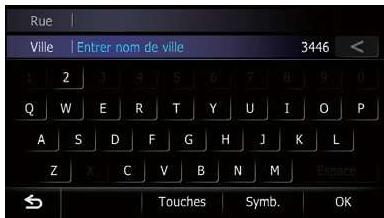
L'écran "Sélectionner ville" apparaît.
7 Touchez le nom de la ville souhaitée.
L'écran "Nom rue" apparaît.
■ Si vous touchez 📄, le centre géographique de la ville apparaît sur l'écran de la carte.
Recherche et sélection d'un lieu
Chapitre
8 Entrez le nom de la rue et touchez [OK].
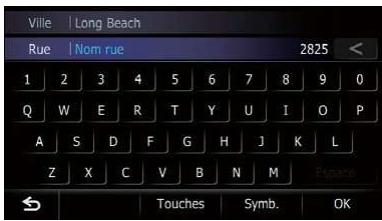
L'écran "Sélection de rue" apparaît.
9 Touchez la rue souhaitée.
10 Entrez le numéro de la maison et touchez [OK].
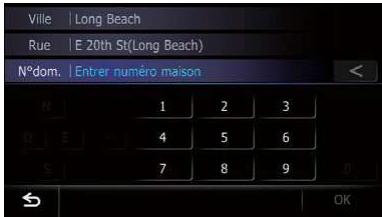
L'écran "Sélection N° maison" apparaît.
11 Touchez la plage de numéros de maison souhaitée.
L'emplacement recherché apparaît sur l'écran de la carte.
Pour les opérations suivantes, reportez-vous à la page 45, Réglage d'un itinéraire jusqu'à destination.
Trouver le lieu en indiquant le numéro de la maison
□ Selon les résultats de la recherche, certaines étapes peuvent être omises.
Quand vous entrez des caractères, le système recherche automatiquement toutes les options possibles dans la base de données. Seuls les caractères que vous entrez sont actifs.
☐ Si le nombre de résultats de la recherche est de 20 ou moins, l'écran change auto-
matiquement sur l'écran des résultats de la recherche.
1 Affichez l'écran "Recherche d'adresse".
2 Touchez [N°dom.].
L'écran "Entrer numéro maison" apparaît.
3 Entrez le numéro de la maison et touchez [OK].

L'écran "Nom de rue" apparaît.
4 Entrez le nom de la rue et touchez [OK].
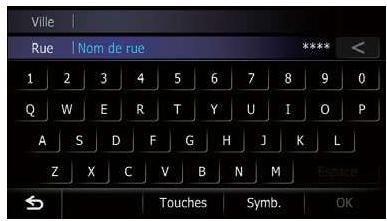
L'écran "Sélection de rue" apparaît.
5 Touchez la rue souhaitée.
L'écran "Entrer nom de ville" apparaît.
6 Entrez le nom de la ville et touchez [OK].
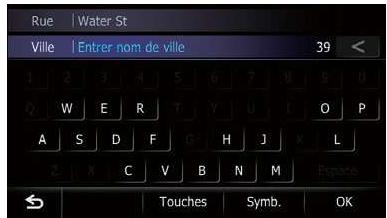
L'écran "Sélectionner ville" apparaît.
Recherche et sélection d'un lieu
7 Touchez le nom de la ville souhaitée. L'écran "Sélection N° maison" apparaît.
Si le numéro de la maison entré est introuvable, un message apparaît. Le cas échéant, toutes les plages de numéro de maison sont énumérées après avoir touché [Oui].
■ Si vous touchez 📄, le centre géographique de la ville apparaît sur l'écran de la carte.
8 Touchez la plage de numéros de maison souhaitée.
L'emplacement recherché apparaît sur l'écran de la carte.
Pour les opérations suivantes, reportez-vous à la page 45, Réglage d'un itinéraire jusqu'à destination.
Réglage de l'itinéraire jusqu'à votre domicile
Si votre domicile est mémorisé, l'itinéraire jusqu'à chez vous peut être calculé en effleurant une seule touche.
1 Affichez l'écran "Menu Destination".
Pour en savoir plus sur les opérations, reportez-vous à la page 24, Présentation des écrans.
2 Touchez [Retour Domicile].
Si vous n'avez pas renseigné l'emplacement de votre domicile, un message apparaît. Touchez [Sauver] pour lancer l'enregistrement.
Pour en savoir plus, reportez-vous à la page 173, Enregistrement de votre domicile.
Rechercher des adresses utiles
Des informations sur les différents repères (adresses utiles – POI) tels que les stations-services, les parcs de stationnement ou les restaurants, peuvent être fournies. Vous pouvez rechercher une adresse utile en sélection-
nant sa catégorie (ou en saisissant son nom de l'adresse utile).
Rechercher des adresses utiles par catégories prédéfinies
Vous pouvez chercher des adresses utiles en touchant simplement un élément dans une catégorie prédéfinie.
1 Affichez l'écran "Menu Destination".
Pour en savoir plus sur les opérations, reportez-vous à la page 24, Présentation des écrans.
2 Touchez [POI].
3 Touchez la catégorie désirée.

L'écran "Liste POI" apparaît.
4 Touchez l'adresse utile souhaitée.
L'emplacement recherché apparaît sur l'écran de la carte.
Pour les opérations suivantes, reportez-vous à la page 45, Réglage d'un itinéraire jusqu'à destination.
Recherche et sélection d'un lieu
Rechercher une adresse utile directement par le nom du point de repère
Si le nombre de résultats de la recherche est de 20 ou moins, l'écran change automatiquement sur l'écran des résultats de la recherche.
1 Affichez l'écran "Menu Destination".
Pour en savoir plus sur les opérations, reportez-vous à la page 24, Présentation des écrans.
2 Touchez [POI].
L'écran "Recherche POI" apparaît.
3 Touchez [Epeler le nom].
4 Entrez le nom de l'adresse utile et touchez [OK].
L'écran "Liste POI" apparaît.
■ Si vous souhaitez changer la région de recherche, touchez la touche du code de l'état et affichez l'écran "Liste des états" pour changer le réglage.
Touche Code de l'état
![SUBARU Forester SJ - 4 Phase 2 (2010-2013) - Système audio - Entrez le nom de l'adresse utile et touchez [OK]. - 1](/content/2026/01/349876/images/911d57ccf3ee80e900b76cda0f43c334c63ac46e06db52a9b0327ea42361acbe.jpg)
Si la destination se trouve dans un autre pays, touchez [Pays] pour modifier le réglage pays lorsque l'écran "Liste des états" apparaît.
Une fois la région sélectionnée, vous n'avez à la changer que si votre destination est en dehors de cette région.
5 Touchez l'adresse utile souhaitée.
L'emplacement recherché apparaît sur l'écran de la carte.
■ Si vous touchez [Trier], l'ordre des adresses utiles peut être changé.
L'ordre actuel est indiqué dans le coin supérieur droit de l'écran.
•
Trie les éléments de la liste dans l'ordre de distance par rapport à la position du véhicule.
ABC.
Trie les éléments de la liste par ordre alphabétique.
Pour les opérations suivantes, reportez-vous à la page 45, Réglage d'un itinéraire jusqu'à destination.
Recherche d'une adresse utile à proximité
Vous pouvez rechercher les adresses utiles alentour.
Pour en savoir plus sur les opérations, reportez-vous à la page 24, Présentation des écrans.
1 Affichez l'écran "Menu Destination".
2 Touchez [POI].
L'écran "Recherche POI" apparaît.
3 Touchez [Près de moi].
Les adresses utiles sont divisées en catégories générales.
4 Touchez la catégorie souhaitée.
L'écran "Liste POI" apparaît.
S'il y a des catégories plus précises dans la catégorie sélectionnée, répétez cette étape autant de fois que nécessaire.
5 Touchez l'adresse utile souhaitée.
L'emplacement recherché apparaît sur l'écran de la carte.
Pour les opérations suivantes, reportez-vous à la page 45, Réglage d'un itinéraire jusqu'à destination.
Recherche et sélection d'un lieu
Recherche d'une adresse utile autour de la destination
- Cette fonction est disponible uniquement lorsque l’itinéraire est défini.
1 Affichez l'écran "Menu Destination".
Pour en savoir plus sur les opérations, reportez-vous à la page 24, Présentation des écrans.
2 Touchez [POI].
L'écran "Recherche POI" apparaît.
3 Touchez [Près de la destination].
Les adresses utiles sont divisées en catégories générales.
4 Touchez la catégorie souhaitée.
L'écran "Liste POI" apparaît.
S'il y a des catégories plus précises dans la catégorie sélectionnée, répétez cette étape autant de fois que nécessaire.
5 Touchez l'adresse utile souhaitée.
L'emplacement recherché apparaît sur l'écran de la carte.
Pour les opérations suivantes, reportez-vous à la page 45, Réglage d'un itinéraire jusqu'à destination.
Recherche d'une adresse utile autour de la ville
Vous pouvez rechercher les adresses utiles autour d'une ville donnée.
Si le nombre de résultats de la recherche est de 20 ou moins, l'écran change automatiquement sur l'écran des résultats de la recherche.
1 Affichez l'écran "Menu Destination".
Pour en savoir plus sur les opérations, reportez-vous à la page 24, Présentation des écrans.
2 Touchez [POI].
L'écran "Recherche POI" apparaît.
3 Touchez [À proximité de la ville].
4 Entrez le nom de la ville et touchez [OK].
L'écran "Sélectionner ville" apparaît.
- Si vous souhaitez changer la région de recherche, touchez la touche du code de l'état et affichez l'écran "Liste des états" pour changer le réglage.
Touche Code de l'état

Si la destination se trouve dans un autre pays, touchez [Pays] pour modifier le réglage pays lorsque l'écran "Liste des états" apparaît.
Une fois la région sélectionnée, vous n'avez à la changer que si votre destination est en dehors de cette région.
5 Touchez le nom de la ville souhaitée.
L'écran "Liste POI" apparaît.
■ Si vous touchez 📄, le centre géographique de la ville apparaît sur l'écran de la carte.
6 Touchez la catégorie souhaitée.
Les adresses utiles sont divisées en catégories générales.
7 Touchez l'adresse utile souhaitée.
L'emplacement recherché apparaît sur l'écran de la carte.
Pour les opérations suivantes, reportez-vous à la page 45, Réglage d'un itinéraire jusqu'à destination.
Sélection de la destination depuis "Favoris"
Mémoriser les lieux où vous allez souvent vous fait gagner du temps et des efforts.
Recherche et sélection d'un lieu
Sélectionner un élément dans la liste offre un moyen facile de spécifier la position.
Cette fonction n'est pas disponible si aucun emplacement n'a été enregistré dans "Favoris".
Pour en savoir plus, reportez-vous à la page 52, Mémorisation de vos lieux favoris.
1 Affichez l'écran "Menu Destination".
Pour en savoir plus sur les opérations, reportez-vous à la page 24, Présentation des écrans.
2 Touchez [Favoris].
3 Touchez l'entrée souhaitée.
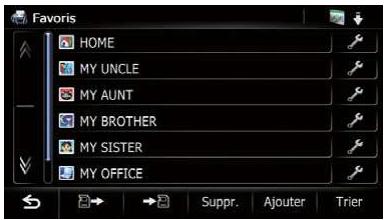
L'emplacement recherché apparaît sur l'écran de la carte.
Pour les opérations suivantes, reportez-vous à la page 45, Réglage d'un itinéraire jusqu'à destination.
Rechercher les adresses utiles en utilisant les données sur la carte mémoire SD
Créer une adresse utile personnalisée est possible en utilisant le programme utilitaire AVIC FEEDS disponible séparément sur votre ordinateur. (AVIC FEEDS sera disponible sur notre site Web.) Mémoriser correctement l'adresse utile personnalisée et insérer une carte mémoire SD permet au système d'utiliser les données pour les recherches.
1 Mémorisez l'élément sur la carte mémoire SD en utilisant le AVIC FEEDS.
2 Insérez une carte mémoire SD dans la fente de carte SD.
Pour en savoir plus sur les opérations, reportez-vous à la page 18, Insertion et éjection d'une carte mémoire SD.
3 Affichez l'écran "Menu Destination".
Pour en savoir plus sur les opérations, reportez-vous à la page 24, Présentation des écrans.
4 Touchez [AVIC FEEDS].
L'écran "Sélectionner POI" apparaît.
5 Touchez l'élément souhaité.
6 Touchez l'adresse utile souhaitée.
L'emplacement recherché apparaît sur l'écran de la carte.
Pour les opérations suivantes, reportez-vous à la page 45, Réglage d'un itinéraire jusqu'à destination.
Sélection d'un lieu que vous avez recherché récemment
Les lieux que vous avez définis comme destination ou point de passage par le passé sont mémorisés automatiquement dans "Histo-rique".
Si aucun emplacement n'est mémorisé dans Historique des destinations, il n'est pas possible de sélectionner [Historique]. (Si vous effectuez un calcul d'itinéraire, vous pouvez sélectionner [Historique].)
☐ “Historique” peut contenir un maximum de 100 lieux. Si le nombre maximum est atteint, toute nouvelle entrée remplace la plus ancienne.
1 Affichez l'écran "Menu Destination".
Pour en savoir plus sur les opérations, reportez-vous à la page 24, Présentation des écrans.
2 Touchez [Historique].
Recherche et sélection d'un lieu
3 Touchez l'entrée souhaitée.
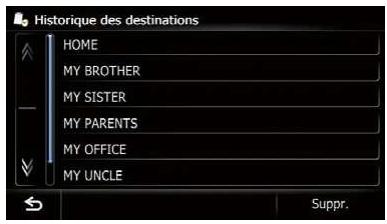
L'emplacement recherché apparaît sur l'écran de la carte.
Pour les opérations suivantes, reportez-vous à la page suivante, Réglage d'un itinéraire jusqu'à destination.
Recherche d'un lieu à partir des coordonnées
Entrer la latitude et la longitude détermine la position du lieu.
1 Affichez l'écran "Menu Destination".
Pour en savoir plus sur les opérations, reportez-vous à la page 24, Présentation des écrans.
2 Touchez [Coordonnées].
3 Touchez [Est] ou [Ouest], puis entrez la longitude.
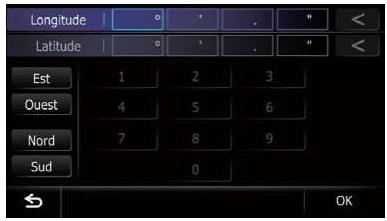
Pour entrer O 50°1'2.5" par exemple, touchez [Ouest], [0], [5], [0], [0], [1], [0], [2] et [5].
4 Touchez [Nord] ou [Sud], puis entrez la latitude.
Pour entrer N 5°1'2.5" par exemple, touchez [Nord], [0], [5], [0], [1], [0], [2] et [5].
5 Touchez [OK].
L'emplacement recherché apparaît sur l'écran de la carte.
Pour les opérations suivantes, reportez-vous à la page suivante, Réglage d'un itinéraire jusqu'à destination.
Réglage d'un itinéraire jusqu'à destination
1 Recherche d'un lieu.
Pour en savoir plus, reportez-vous à Chapitre 6.
Après avoir recherché la destination, l'écran de confirmation du lieu apparaît.
2 Touchez [OK].
Écran de confirmation du lieu

La destination est définie, puis le calcul d'itinéraire est lancé.
Une fois le calcul d'itinéraire terminé, l'écran de confirmation de l'itinéraire apparaît.
- Si vous appuyez sur le bouton MODE pendant le calcul d'itinéraire, le calcul est annulé et l'écran de la carte apparaît.
■ Si vous touchez [Parcourir], l'affichage de la carte change sur le mode de défilement. En mode de défilement, vous pouvez afficher l'emplacement avec plus de précision pour l'enregistrer, ou réaliser des réglages.
■ Si vous touchez [Passage], le lieu est ajouté à l'écran "Liste des points de passage".
☐ Si aucune destination n'est définie, [Passage] n'est pas disponible.
3 Touchez [OK].
Écran de confirmation de l'itinéraire
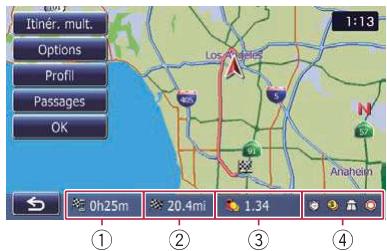
Définit l'itinéraire affiché comme le vôtre et lance le guidage d'itinéraire.
① Temps de déplacement jusqu'à la destination
② Distance jusqu'à la destination
③ Coût de carburant estimé jusqu'à la destination
Pour en savoir plus, reportez-vous à la page 170, Saisie des informations sur la consommation de carburant pour calculer le coût de carburant.
④ État du calcul d'itinéraire
■ Si vous touchez 📋, un message confirmant l'annulation de l'itinéraire calculé s'affiche. Si vous touchez [Oui], la route calculée est annulée et l'écran de la carte apparaît.

① Itinér. mult.
Pour en savoir plus, reportez-vous à la page suivante, Affichage du plusieurs itinéraires.
② Options
Pour en savoir plus, reportez-vous à la page 47, Modification des conditions du calcul d'itinéraire.
③ Profil
07 (Une fois que le lieu est décidé
Pour en savoir plus, reportez-vous à la page 48, Contrôle de l'itinéraire actuel.
④ Passages
Pour en savoir plus, reportez-vous à la page 49, Édition des points de passage.
Affichage du plusieurs itinéraires
Vous pouvez sélectionner l'itinéraire de votre choix à partir de plusieurs options d'itinéraire. Les itinéraires calculés s'affichent dans des couleurs différentes.
Si vous définissez des points de passage, vous ne pouvez pas afficher plusieurs itinéraires.
1 Touchez [Itinér. mult.] sur l'écran de confirmation de l'itinéraire.
Plusieurs options d'itinéraire apparaissent.
2 Touchez 1 à 6.
Un autre itinéraire est affiché.
3 Touchez [OK].
L'écran de confirmation de l'itinéraire apparaît.
Vérification et modification de l'itinéraire actuel
Affichage de l'aperçu de la route
1 Appuyez sur le bouton HOME pour afficher l'écran "Menu supérieur".
2 Touchez [Destination].
L'écran "Menu Destination" apparaît.
3 Touchez [Aperçu d'itinéraire].


① Options
Pour en savoir plus, reportez-vous à cette page, Modification des conditions du calcul d'itinéraire.
② Profil
Pour en savoir plus, reportez-vous à la page suivante, Contrôle de l'itinéraire actuel.
③ Passages
Pour en savoir plus, reportez-vous à la page 49, Édition des points de passage.
☐ "Aperçu d'itinéraire" est disponible uniquement lorsque l'itinéraire est défini.
4 Touchez [OK].
Modification des conditions du calcul d'itinéraire
Vous pouvez modifier les conditions du calcul d'itinéraire et recalculer l'itinéraire actuel.
1 Affichez l'écran "Aperçu d'itinéraire".
Pour en savoir plus, reportez-vous à cette page, Affichage de l'aperçu de la route.
2 Touchez [Options].
3 Touchez les éléments désirés pour modifier les conditions du calcul d'itinéraire, puis touchez [OK].

L'itinéraire est recalculé et l'écran de confirmation de l'itinéraire apparaît.
Les éléments que l'utilisateur peut utiliser
Les paramètres suivis d'un astérisque (*) sont des réglages par défaut ou d'usine.
Conditions de calcul
Ce réglage permet de contrôler la méthode de calcul de l'itinéraire en prenant en compte la durée, la distance ou la route principale.
Détermine les critères prioritaires pour le calcul de l'itinéraire.
Rapide*:
Calcule un itinéraire ayant comme priorité le temps de déplacement le plus court jusqu'à votre destination.
Court :
Calcule un itinéraire ayant comme priorité la distance la plus courte jusqu'à votre destination.
Routes principales :
Vérification et modification de l'itinéraire actuel
Calcule une route qui emprunte en priorité les routes à grande circulation.
Éviter péage
Ce réglage permet de contrôler la prise en compte facultative des autoroutes à péage (y compris les zones de péage).
Dés*:
Calcule un itinéraire susceptible d'inclure des autoroutes à péage (y compris les zones de péage).
Act:
Calcule un itinéraire évitant les autoroutes à péage (y compris les zones de péage).
☐ Le système peut calculer un itinéraire incluant des autoroutes à péage même si "Act" est sélectionné.
Eviter Le Ferry
Ce réglage permet de contrôler la prise en compte facultative des traversées en ferry.
Dés*:
Calcule un itinéraire susceptible d'inclure des ferries.
Act:
Calcule un itinéraire évitant les ferries.
☐ Le système peut calculer un itinéraire incluant des ferries même si “Act” est sélectionné.
Eviter Les Autoroutes
Ce réglage permet de contrôler l'insertion facultative d'autoroutes dans le calcul d'itinéraire.
Dés*:
Calcule un itinéraire susceptible d'inclure des autoroutes.
Act:
Calcule un itinéraire évitant les autoroutes.
☐ Le système peut calculer un itinéraire incluant des autoroutes même si “Act” est sélectionné.
Restrictions temps
Ce réglage permet de contrôler la prise en compte facultative des rues ou ponts présentant des restrictions de circulation pendant une certaine durée.
☐ Si vous souhaitez définir votre itinéraire afin d'éviter les ponts mobiles levés, sélectionnez "Act".
Act*:
Calcule un itinéraire tout en évitant les rues ou les ponts présentant des restrictions de circulation pendant une certaine durée.
Dés :
Calcule un itinéraire tout en ignorant les restrictions de circulation.
☐ Le système peut calculer un itinéraire incluant des rues ou ponts sujets à des restrictions de la circulation pendant une certaine durée même si “Act” est sélectionné.

ATTENTION
Si le décalage horaire n'est pas défini correctement, le système de navigation ne peut pas correctement prendre en considération les réglementations routières. Réglez correctement le décalage horaire.
Pour en savoir plus, reportez-vous à la page 183, Réglage du décalage horaire.
Apprentissage itinéraire
Le système mémorise l'historique des déplacements de votre véhicule pour chaque route. Ce réglage permet de contrôler la prise en compte facultative de l'historique des déplacements.
Act*:
Calcule un itinéraire en prenant en compte l'historique des déplacements.
Dés:
Calcule un itinéraire sans prendre en compte l'historique des déplacements.
Effacer:
Efface l'historique des déplacements actuel.
Contrôle de l'itinéraire actuel
Vous pouvez vérifier les informations sur l'itinéraire.
Vérification et modification de l'itinéraire actuel
1 Affichez l'écran "Aperçu d'itinéraire".
Pour en savoir plus, reportez-vous à la page 47, Affichage de l'aperçu de la route.
2 Touchez [Profil].
L'écran "Profil De L'Itinéraire" apparaît.

![SUBARU Forester SJ - 4 Phase 2 (2010-2013) - Système audio - Touchez [Profil]. - 2](/content/2026/01/349876/images/ba663275df2c532d0c2ee2cd90bfff7d1252a570dd58de5f578f84c80707dadc.jpg)
Édition des points de passage
Vous pouvez modifier les points de passage (emplacement que vous souhaitez visiter en route) et recalculer l'itinéraire pour qu'il passe par ces emplacements.
Ajout d'un point de passage
Jusqu'à 5 points de passage peuvent être définis. La destination finale et les points de passage peuvent être triés manuellement ou automatiquement.
1 Affichez l'écran "Aperçu d'itinéraire".
Pour en savoir plus, reportez-vous à la page 47, Affichage de l'aperçu de la route.
2 Touchez [Passages].
L'écran "Liste des points de passage" apparaît.
3 Touchez [Ajouter].
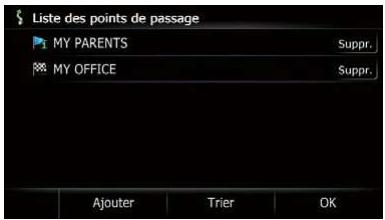
L'écran "Sélectionner méthode de recherche" apparaît.
4 Recherche d'un lieu.
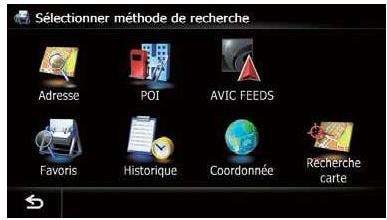
Pour en savoir plus, reportez-vous à Chapi-tre 6.
5 Touchez [OK].
![SUBARU Forester SJ - 4 Phase 2 (2010-2013) - Système audio - Touchez [OK]. - 1](/content/2026/01/349876/images/3651072f061d96a89410db4aa5b69ba09861068417cad456a0451c76816030c9.jpg)
6 Touchez [OK] sur l'écran "Liste des points de passage".

L'itinéraire est recalculé et l'écran de confirmation de l'itinéraire apparaît.
Si vous définissez des points de passage, vous ne pouvez pas afficher plusieurs itinéraires.
Vérification et modification de l'itinéraire actuel
Suppression d'un point de passage
Vous pouvez supprimer les points de passage de l'itinéraire, puis recalculez l'itinéraire. (Vous pouvez supprimer les points de passage successifs).
1 Affichez l'écran "Aperçu d'itinéraire".
Pour en savoir plus, reportez-vous à la page 47, Affichage de l'aperçu de la route.
2 Touchez [Passages].
L'écran "Liste des points de passage" apparaît.
3 Touchez [Suppr.] en regard du point de passage que vous souhaitez supprimer.
Le point de passage touché sera supprimé de la liste.
4 Touchez [OK] sur l'écran "Liste des points de passage".
L'itinéraire est recalculé et l'écran de confirmation de l'itinéraire apparaît.
5 Touchez [OK].
La carte de la position actuelle apparaît.
Classement des points de passage
Vous pouvez classer les points de passage et recalculer l'itinéraire.
□ Vous ne pouvez pas classer les points de passage déjà franchis.
1 Affichez l'écran "Aperçu d'itinéraire".
Pour en savoir plus, reportez-vous à la page 47, Affichage de l'aperçu de la route.
2 Touchez [Passages].
L'écran "Liste des points de passage" apparaît.
3 Touchez [Trier].
L'écran "Trier les points de passage" apparaît.
4 Touchez le point de passage ou la destination.
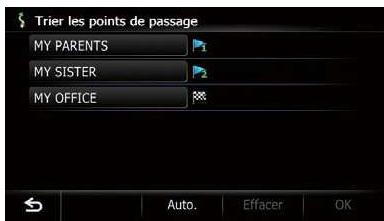
Mettez-les dans l'ordre souhaité.
■ Si vous touchez [Auto.], la destination et les points de passage sont triés dans l'ordre du point de passage le plus proche de l'emplacement actuel en ligne directe.
■ Si vous touchez [Effacer], la tri des points de passage est annulé.
5 Touchez [OK].
L'écran "Liste des points de passage" apparaît.
6 Touchez [OK] sur l'écran "Liste des points de passage".
L'itinéraire est recalculé et l'écran de confirmation de l'itinéraire apparaît.
7 Touchez [OK].
La carte de la position actuelle apparaît.
Annulation du guidage d'itinéraire
Si vous n'avez plus besoin de voyager jusqu'à la destination, suivez les étapes ci-dessous pour supprimer le guidage d'itinéraire.
1 Affichez l'écran "Menu Destination".
Pour en savoir plus sur les opérations, reportez-vous à la page 24, Présentation des écrans.
2 Touchez [Annuler L'Itinéraire].
Un message confirmant l'annulation de l'itinéraire actuel apparaît.
Vérification et modification de l'itinéraire actuel
3 Touchez [Oui].

L'itinéraire actuel est effacé et une carte des environs réapparaît.
■ Si vous touchez [Ignorer], le prochain point de passage est sauté et un nouveau itinéraire est calculé. Tous les autres points de passage sont conservés.
Une fois le calcul d'itinéraire terminé, l'écran de confirmation de l'itinéraire apparaît.
☐ [Ignorer] est disponible uniquement lorsqu'un point de passage est défini.
■ Si vous touchez [Non], l'écran précédent est rétabli sans effacer l'itinéraire.
Enregistrement et modification des emplacements
Mémorisation de vos lieux favoris
Mémoriser vos lieux favoris comme "Favoris" vous permet de gagner du temps et des efforts puisque vous n'avez pas besoin d'entrer de nouveau ces informations. Les éléments mé- morisés pourront être accessibles sur "Favoris" plus tard.
Enregistrement d'un emplacement par "Favoris"
"Favoris" peut contenir un maximum de 400 lieux.
Le domicile est compté comme un des éléments dans "Favoris".
1 Affichez l'écran "Menu Destination".
Pour en savoir plus sur les opérations, reportez-vous à la page 24, Présentation des écrans.
2 Touchez [Favoris].
L'écran "Favoris" apparaît.
3 Touchez [Ajouter].
L'écran "Sélectionner méthode de recherche" apparaît.
4 Recherche d'un lieu.
Pour en savoir plus sur les méthodes de recherche, reportez-vous à Chapitre 6.
5 Lorsque la carte de l'emplacement que vous souhaitez enregistrer s'affiche, touchez [OK].
L'emplacement est enregistré, puis l'écran "Modifier favori" apparaît.
Pour en savoir plus, reportez-vous à cette page, Modification d'un lieu favori dans la liste.
6 Touchez [OK].
L'enregistrement est terminé.
Enregistrement d'un emplacement par le mode de défilement
□ Cette fonction est disponible quand “Enregistrement” est réglé dans le menu “Accès rapide”.
Pour en savoir plus, reportez-vous à la page 181, Sélection du menu "Accès rapide".
1 Touchez et faites glisser l'écran pour faire défiler la carte jusqu'à la position que vous souhaitez enregistrer.
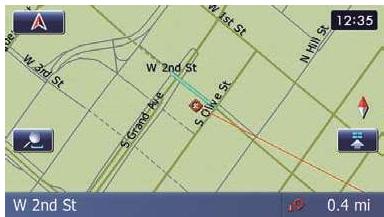
2 Touchez pour afficher le menu "Accès rapide".
3 Touchez
L'emplacement est enregistré, puis l'écran "Modifier favori" apparaît.
Pour en savoir plus, reportez-vous à cette page, Modification d'un lieu favori dans la liste.
4 Touchez [OK].
L'enregistrement est terminé.
Modification des emplacements enregistrés Modification d'un lieu favori dans la liste
1 Affichez l'écran "Menu Destination".
Pour en savoir plus sur les opérations, reportez-vous à la page 24, Présentation des écrans.
2 Touchez [Favoris].
L'écran "Favoris" apparaît.
Enregistrement et modification des emplacements
3 Touchez 📋 en regard de l'emplacement que vous souhaitez modifier.
L'écran "Modifier favori" apparaît.
4 Touchez l'élément dont vous souhaitez modifier le réglage.
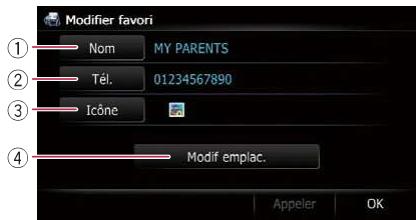
① Nom
Vous pouvez saisir le nom de votre choix.
□ Vous pouvez saisir jusqu'à 17 caractères pour le nom.
② Tél.
Vous pouvez modifier le numéro de téléphone enregistré. Pour composer le numéro, touchez [Appeler].
Vous pouvez saisir un maximum de 15 chiffres pour le numéro de téléphone.
③ Icône
Vous pouvez changer le symbole affiché sur la carte et "Favoris".
④ Modif emplac.
Vous pouvez changer l'emplacement enregistré en parcourant la carte.
5 Touchez [OK].
L'enregistrement est terminé.
Modification du domicile
Une fois votre domicile enregistré, vous pouvez modifier les informations sur votre domicile.
1 Affichez l'écran "Menu Destination".
Pour en savoir plus sur les opérations, reportez-vous à la page 24, Présentation des écrans.
2 Touchez [Favoris].
☐ Le domicile est affiché en haut de la liste.
3 Touchez 📁 en regard du domicile.

L'écran "Modifier favori" apparaît.
4 Touchez l'élément dont vous souhaitez modifier le réglage.
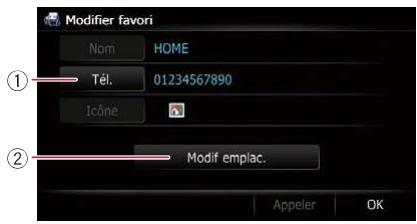
① Tél.
Pour composer le numéro, touchez [Appeler].
② Modif emplac.
Vous pouvez changer l'emplacement enregistré en parcourant la carte.
Pour les informations sur le domicile,
[Nom] et [lcône] ne sont pas modifiables.
5 Touchez [OK].
L'enregistrement est terminé.
Tri de vos lieux favoris dans la liste
1 Affichez l'écran "Menu Destination".
Pour en savoir plus sur les opérations, reportez-vous à la page 24, Présentation des écrans.
2 Touchez [Favoris].
L'écran "Favoris" apparaît.
3 Touchez [Trier].
Chaque fois que vous touchez [Trier] l'ordre de tri change.
Enregistrement et modification des emplacements
L'ordre actuel est indiqué dans le coin supérieur droit de l'écran.
•
Trie les éléments de la liste dans l'ordre de distance par rapport à la position du véhicule.
•
Trie les éléments de la liste dans l'ordre des éléments utilisés récemment.
ABC.
Trie les éléments de la liste par ordre alphabétique.
Suppression d'un lieu favori dans la liste
1 Affichez l'écran "Menu Destination".
Pour en savoir plus sur les opérations, reportez-vous à la page 24, Présentation des écrans.
2 Touchez [Favoris].
L'écran "Favoris" apparaît.
3 Touchez [Suppr.].
4 Sélectionnez l'emplacement que vous souhaitez supprimer.
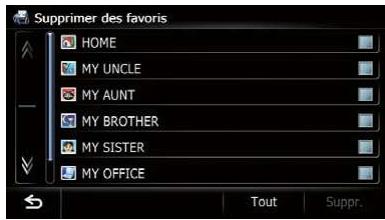
L'emplacement sélectionné est coché.
■ Si vous touchez [Tout], vous pouvez sélectionner toutes les entrées. Si vous souhaitez désélectionner toutes les entrées, touchez [Aucun].
5 Touchez [Suppr.].

Un message apparaît vous demandant de confirmer la suppression.
6 Touchez [Oui].

Les données sélectionnées sont supprimées.
■ Si vous touchez [Non], la suppression est annulé.
Exportation et importation de lieux favoris
Exportation de lieux favoris
Vous pouvez exporter les données "Favoris" sur une carte mémoire SD pour les modifier avec le programme utilitaire AVIC FEEDS, disponible séparément sur votre ordinateur.
S'il y a déjà des données précédentes sur la carte mémoire SD, les données sont remplacées par les nouvelles données.
1 Insérez une carte mémoire SD dans la fente de carte SD.
Pour en savoir plus sur les opérations, reportez-vous à la page 18, Insertion et éjection d'une carte mémoire SD.
Enregistrement et modification des emplacements
2 Affichez l'écran "Menu Destination".
Pour en savoir plus sur les opérations, reportez-vous à la page 24, Présentation des écrans.
3 Touchez [Favoris].
L'écran "Favoris" apparaît.
4 Touchez →
L'exportation des données commence. Une fois les données exportées, le message de fin apparaît.

5 Touchez [OK].
L'écran "Favoris" apparaît.
Importation de lieux favoris
Vous pouvez importer des lieux que vous avez modifié ou créé avec le programme utilitaire AVIC FEEDS sur "Favoris".
☐ Lorsqu'un emplacement déjà enregistré dans "Favoris" est importé, l'emplacement est écrasé.
1 Mémorisez l'élément sur la carte mémoire SD en utilisant le AVIC FEEDS.
2 Insérez une carte mémoire SD dans la fente de carte SD.
Pour en savoir plus sur les opérations, reportez-vous à la page 18, Insertion et éjection d'une carte mémoire SD.
3 Affichez l'écran "Menu Destination".
Pour en savoir plus sur les opérations, reportez-vous à la page 24, Présentation des écrans.
4 Touchez [Favoris].
L'écran "Favoris" apparaît.
5 Touchez →.
Un message confirmant le remplacement des éléments mémorisés s'affiche.

6 Touchez [Oui].
L'importation des données commence. Une fois l'importation des données terminée, l'écran "Favoris" apparaît.
Suppression de l'historique des destination de la liste
Les éléments dans “Historique” peuvent être supprimés. Toutes les entrées de “Historique” peuvent être supprimées en une fois.
1 Affichez l'écran "Menu Destination".
Pour en savoir plus sur les opérations, reportez-vous à la page 24, Présentation des écrans.
2 Touchez [Historique].
L'écran "Historique des destinations" apparaît.
3 Touchez [Suppr.].
L'écran "Supprimer de l'historique" apparaît.
4 Sélectionnez l'emplacement que vous souhaitez supprimer.

L'emplacement sélectionné est coché.
09 Enregistrement et modification des emplacements
■ Si vous touchez [Tout], vous pouvez sélectionner toutes les entrées. Si vous souhaitez désélectionner toutes les entrées, touchez [Aucun].
5 Touchez [Suppr.].

Un message apparaît vous demandant de confirmer la suppression.
6 Touchez [Oui].
Les données sélectionnées sont supprimées.
■ Si vous touchez [Non], la suppression est annulé.
Utilisation des informations sur le trafic
☐ Veillez noter que l'utilisation de la fonction d'informations sur le trafic sur le AVIC-X930BT ou le AVIC-X9310BT nécessite la connexion d'un syntoniseur de circulation (ND-TMC10) vendu séparément.
Vous pouvez consulter en temps réel les informations sur le trafic transmises par Traffic Management Channel (TMC) du système Receive Data Services (RDS) sur l'écran. Ces informations sont mises à jour périodiquement.
Lorsque le système de navigation reçoit des informations sur le trafic mises à jour, il recouvre celles sur votre carte et affiche également les informations textuelles détaillées le cas échéant. Lorsque vous suivez un itinéraire et qu'il y a des informations sur le trafic pour cet Itinéraire actuel, le système les détecte et vous demande si vous souhaitez changer d'itinéraire ou bien suggère automatiquement un autre itinéraire.
Lorsque ce produit est utilisé en Amérique du Nord, il reçoit l'information sur la circulation routière fournie par Clear Channel Broadcasting, Inc.
© Clear Channel Broadcasting, Inc.
Le système acquiert les informations sur le trafic dans un rayon allant jusqu'à 100 miles de la position du véhicule. (Si votre véhicule est dans un rayon contenant de nombreuses informations sur le trafic, le rayon sera inférieur à 100 miles.)
☐ Le système de navigation offre les fonctions suivantes en utilisant les informations du service RDS-TMC :
- Affichage d'une liste des informations sur le trafic
- Affichage des informations sur le trafic sur une carte
- Suggestion d'un itinéraire permettant d'éviter les encombrements en utilisant les informations sur le trafic
Le terme “encombrement” utilisé dans cette section se réfère aux informations suivantes sur le trafic : trafic discontinu, trafic interrompu, routes fermées/bloquées. Ces informations sont toujours prises en compte au moment du contrôle de votre itinéraire et les informations relatives à ces
événements ne peuvent pas être désactivées. Si vous sélectionnez d'autres informations sur le trafic dans [Paramètres de trafic], les informations peuvent s'afficher dans une liste ou sur la carte.
Pour en savoir plus, reportez-vous à la page 61, Sélection des informations sur le trafic à afficher.
Vérification de toutes les informations sur le trafic
Les informations sur le trafic sauf les informations sur le flux du trafic apparaissent dans une liste sur l'écran.
1 Affichez l'écran "Menu Destination".
Pour en savoir plus sur les opérations, reportez-vous à la page 24, Présentation des écrans.
2 Touchez [Trafic].
L'écran "Menu Trafic" apparaît.
3 Touchez [Liste Trafic].
L'écran "Tout le trafic" apparaît.
La liste où figurent les informations sur le trafic reçues s'affiche.
4 Sélectionnez un accident que vous souhaitez consulter en détail.

Les détails de l'accident sélectionné s'affichent.
Si vous touchez un accident que vous souhaitez voir, vous pouvez consulter les informations détaillées de l'accident. Si les informations ne peuvent pas être affichées sur un écran, touchez ou pour voir les informations restantes.
10
Utilisation des informations sur le trafic
☐ Toucher vous permet de vérifier l'emplacement sur une carte (les informations sur le trafic sans informations positionnelles ne peuvent pas être vérifiées sur une carte.)
■ Si vous touchez [Trier], les informations sur le trafic peuvent être triées.
Chaque fois que vous touchez la touche, le réglage change.
•
Vous pouvez trier les informations sur le trafic par distance depuis la position actuelle. Quand vous touchez [Liste Trafic], la liste affichée peut être triée en fonction de la distance en ligne droite de la position du véhicule à l'information sur le trafic.
Quand vous touchez [Trafic sur itinéraire], la liste affichée peut être triée en fonction de la distance de la position du véhicule à l'information sur le trafic.
ABC.
Vous pouvez trier les informations sur le trafic dans l'ordre alphabétique.
•
Vous pouvez classer les informations sur le trafic en fonction de l'incident.
La liste est triée dans l'ordre des routes fermées/bloquées, des encombrements, des accidents, des travaux sur la route et autres.
L'ordre actuel est indiqué dans le coin supérieur droit de l'écran.
■ Si vous touchez [Régénérat] pendant que des nouvelles informations sur le trafic sont reçues, que les informations actuelles sont modifiées ou que les informations anciennes ont été supprimées, la liste est mise à jour pour refléter la nouvelle situation.
5 Touchez ↻.
L'écran précédent est rétabli.
Vérification des informations sur le trafic de l'itinéraire
Toutes les informations sur le trafic concernant l'itinéraire actuel s'affichent sur l'écran dans une liste.
1 Affichez l'écran "Menu Destination".
Pour en savoir plus sur les opérations, reportez-vous à la page 24, Présentation des écrans.
2 Touchez [Trafic].
L'écran "Menu Trafic" apparaît.
3 Touchez [Trafic sur itinéraire].
L'écran "Trafic sur itinéraire" apparaît. La méthode permettant de vérifier le contenu affiché sur l'écran est identique à l'écran
"Tout le trafic".
Pour en savoir plus, reportez-vous à la page précédente, Vérification de toutes les informations sur le trafic.
Comment lire les informations sur le trafic sur la carte
Les informations sur les événements de circulation affichées sur la carte se présentent comme suit.
Une ligne est affichée uniquement quand l'échelle de la carte est de 2,5 milles (5 km) ou moins.
L'icône apparaît seulement si l'échelle de la carte est de 10 miles (20 km) maximum. Si l'échelle est modifiée, les icônes sont redimensionnées en fonction de l'échelle choisie.
Icône des événements de circulation
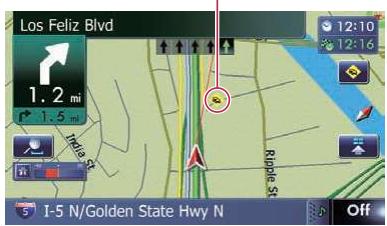
- avec une ligne jaune : Trafic discontinu
• avec une ligne rouge : Trafic interrompu - avec une ligne noire : Routes fermées/bloquées
Utilisation des informations sur le trafic
• etc.:
Pour la signification des autres icônes, vérifiez-les sur l'écran "Paramètres de type de trafic".
Pour en savoir plus sur les opérations, reportez-vous à la page 61, Sélection des informations sur le trafic à afficher.
Visualisation du débit de la circulation
Toutes les informations sur le flux du trafic s'affichent sur un écran dans une liste.
1 Affichez l'écran "Menu Destination".
Pour en savoir plus sur les opérations, reportez-vous à la page 24, Présentation des écrans.
2 Touchez [Trafic].
L'écran "Menu Trafic" apparaît.
3 Touchez [Densité trafic].
Une liste avec les informations sur le flux du trafic qui ont été reçues est affichée. La liste est triée par distance par rapport à votre position actuelle.
Les lieux (noms de rue) où des incidents ont eu lieu, sont indiqués dans la liste.
4 Sélectionnez un accident que vous souhaitez consulter en détail.
Les détails de l'accident sélectionné s'affichent.
Si vous touchez un accident que vous souhaitez voir, vous pouvez consulter les informations détaillées de l'accident. Si les informations ne peuvent pas être affichées sur un écran, touchez ou pour voir les informations restantes.
☐ Toucher vous permet de vérifier l'emplacement sur une carte (les informations sur le trafic sans informations positionnelles ne peuvent pas être vérifiées sur une carte.)
■ Si vous touchez [Trier], les informations sur le trafic peuvent être triées.
Chaque fois que vous touchez la touche, le réglage change.
• :
Vous pouvez trier les informations sur le trafic par distance linéaire depuis la position actuelle.
ABC.
Vous pouvez classer les informations sur le trafic en ordre alphabétique.
•
Vous pouvez trier les informations de circulation routière par vitesse moyenne.
La liste est triée dans l'ordre des routes fermées/bloquées, des encombrements, des accidents, des travaux sur la route et autres.
L'ordre actuel est indiqué dans le coin supérieur droit de l'écran.
■ Si vous touchez [Régénérat] pendant que des nouvelles informations sur le trafic sont reçues, que les informations actuelles sont modifiées ou que les informations anciennes ont été supprimées, la liste est mise à jour pour refléter la nouvelle situation.
■ Touchez
Les informations sur les événements de circulation affichées sur la carte se présentent comme suit.
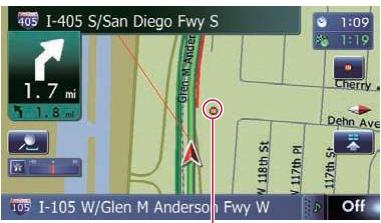
Icône et ligne du débit de la circulation
- Rouge : la vitesse moyenne dans cette zone est inférieure à 15 mph (24 km/h)
- Jaune : la vitesse moyenne dans cette zone est entre 15 mph et 45 mph (24 km/h à 72 km/h)
- Vert : la vitesse moyenne dans cette zone est supérieure à 45 mph (72 km/h) (Une icône sans ligne s'affiche)
10 (Utilisation des informations sur le trafic
Définition d'un itinéraire alternatif pour éviter les encombrements
Le système de navigation vérifie à intervalles réguliers la présence ou non d'informations sur le trafic pour votre itinéraire. S'il détecte des encombrements sur l'itinéraire actuel, il essaie de trouver un meilleur itinéraire en arrière-plan.
Les types d'incidents de trafic suivants seront vérifié : circulation intermittente, trafic arrêté et routes fermées/bloquées, à l'exception des entrées/sorties fermées d'autoroute.
Vérification automatique des encombrements
En présence d'informations d'encombrements sur votre itinéraire actuel et si un itinéraire alternatif peut être trouvé, le système de navigation recommande automatiquement un nouvel itinéraire alternatif. Le cas échéant, l'écran suivant apparaît.

① Différence en distance et en temps de déplacement entre l'itinéraire actuel et le nouvel itinéraire.
② Distance depuis la position actuelle du véhicule jusqu'au point d'entrée dans le nouvel itinéraire.
☐ Rien ne se passe si le système ne peut pas trouver d'informations d'encombrements sur votre itinéraire ou que le système ne trouve pas d'alternative.
1 Touchez [Nouveau].
L'itinéraire recommandé s'affiche à l'écran.
■ Si vous touchez [En cours] pendant que l'itinéraire recommandé est affiché sur l'écran change sur l'affichage de l'itinéraire actuel.
2 Touchez [OK].
L'itinéraire affiché est défini.
En l'absence de sélection, l'écran revient à l'écran précédent.
Utilisation des informations sur le trafic
Vérification manuelle des informations sur le trafic
Si vous touchez l'icône de notification sur l'écran de la carte, vous pouvez vérifier les informations sur le trafic concernant votre itinéraire pendant l'affichage de l'icône. L'icône de notification n'est affichée que sur l'écran de la carte de navigation s'il existe des informations sur le trafic concernant votre itinéraire.
L'icône de notification n'est pas disponible si votre véhicule s'écarte de l'itinéraire.
1 Réglez [Aff. prob. circulation] sur "Afficher".
Pour en savoir plus, reportez-vous à la page 176, Affichage de l'icône d'avis d'embouteillage.
2 Affiche l'écran de la carte.
L'icône apparaît lorsque le système obtient des informations sur le trafic concernant l'itinéraire actuel.
3 Touchez l'icône pendant qu'elle est affichée.
Icône de notification

Les informations sur le trafic concernant l'itinéraire actuel s'affichent sur l'écran de la carte.
4 Touchez [Déviation] pour rechercher un itinéraire alternatif.

Après avoir touché [Déviation], l'itinéraire est recalculé en prenant en compte l'ensemble des encombrements sur votre itinéraire actuel.
☐ [Déviation] n'est disponible que lorsque le système peut trouver des encombrements.
L'icône de notification indique les informations sur le trafic les plus proches sur l'itinéraire. Toutefois, si vous touchez
[Déviation], l'itinéraire est recalculé en prenant en considération non seulement ces informations, mais aussi les informations d'encombrements sur cet itinéraire.
Pour en savoir plus, reportez-vous à la page précédente, Vérification automatique des encombrements.
- Si vous touchez [Liste], l'écran "Trafic sur itinéraire" apparaît.
■ Si vous touchez ←, le message disparaît et l'écran de la carte est rétabli.
Sélection des informations sur le trafic à afficher
Différents types d'informations sur le trafic peuvent être reçus via le service RDS-TMC et vous pouvez sélectionner quels types seront incorporés et affichés sur votre système de navigation.
1 Affichez l'écran "Menu Destination".
Pour en savoir plus sur les opérations, reportez-vous à la page 24, Présentation des écrans.
10 Utilisation des informations sur le trafic
2 Touchez [Trafic].
L'écran "Menu Trafic" apparaît.
3 Touchez [Paramètres de trafic].
L'écran "Paramètres de trafic" apparaît.
4 Touchez [Infos circulation affichées].

L'écran "Paramètres de type de trafic" apparaît.
5 Touchez les informations sur le trafic à afficher.
Les informations sur le trafic sélectionnées sont cochées.
■ Si vous touchez [Tout], vous pouvez sélectionner toutes les entrées. Si vous souhaitez désélectionner toutes les entrées, touchez [Aucun].
6 Touchez [OK].

L'icône des informations sur le trafic sélectionnées est ajoutée à l'écran.
7 Touchez [OK].
Sélection manuelle du prestataire de service RDS-TMC préféré
Un prestataire de service TMC préféré est défini pour chaque pays par défaut. Le système de
navigation syntonise sur la station de radio ayant une bonne réception parmi les prestataires de service RDS-TMC préférés. Si vous souhaitez sélectionner un autre prestataire de service RDS-TMC, vous pouvez le faire manuellement parmi les prestataires disponibles.
1 Affichez l'écran "Menu Destination".
Pour en savoir plus sur les opérations, reportez-vous à la page 24, Présentation des écrans.
2 Touchez [Trafic].
L'écran "Menu Trafic" apparaît.
3 Touchez [Sélection service inforoute].
4 Touchez le prestataire de service désiré dans la liste.
Après avoir touché un prestataire de service, le système commence à syntoniser sur le prestataire de service RDS-TMC sélectionné. Une fois la syntonisation réussie, il retourne à l'affichage de la carte.
Enregistrement et raccordement d'un périphérique Bluetooth
Si vos périphériques intègrent la technologie Bluetooth®, ce système de navigation peut être connecté sans fil à vos périphériques. Cette section explique comment configurer la connexion Bluetooth.
Pour en savoir plus sur la connectivité avec les périphériques intégrant la technologie sans fil Bluetooth, visitez notre site Web.
Préparation des dispositifs de communication
Ce système de navigation est équipé d'une fonction qui permet d'utiliser des périphériques intégrant la technologie sans fil Bluetooth.
Pour en savoir plus, reportez-vous à la page 78, Remarques pour la téléphonie mains libres.
Vous pouvez enregistrer et utiliser les périphériques présentant les profils suivants avec ce système de navigation.
- HFP (Hands Free Profile, Profil mains libres)
- A2DP (Advanced Audio Distribution Profile, Profil de distribution audio avancée)
Si le périphérique enregistré intègre à la fois les profils HFP et A2DP, la connexion mains libres est établie, puis la connexion audio Bluetooth est établie. Si le périphérique enregistré intègre l’un ou l’autre des profils, la connexion correspondante est effectuée.
Lorsque le système de navigation est éteint, la connexion Bluetooth est aussi désactivée. Lorsque le système redémarre, il essaie automatiquement de reconnecter le périphérique préalablement connecté. Même lorsque la connexion est interrompue pour une raison ou pour une autre, le système reconnecte automatiquement le périphérique spécifié (sauf si la connexion a été interrompue suite à une opération sur le périphérique).
Enregistrement de vos périphériques Bluetooth
Vous devez enregistrer vos périphériques intégrant la technologie sans fil Bluetooth lors de la première connexion. Un total de 5 périphériques peut être enregistré. Trois méthodes d'enregistrement sont disponibles :
- Recherche des périphériques Bluetooth à proximité
- Appariement depuis vos périphériques Bluetooth
- Recherche d'un périphérique Bluetooth donné
Si vous essayez d'enregistrer plus de 5 périphériques, le système vous demandera de sélectionner l'un des périphériques enregistrés pour l'effacer.
Pour en savoir plus, reportez-vous à la page 66, Suppression d'un périphérique enregistré.
Recherche des périphériques Bluetooth à proximité
Le système recherche les périphériques Bluetooth à proximité du système de navigation, les affiche dans une liste et les enregistre pour la connexion.
1 Activez la technologie sans fil Bluetooth sur vos périphériques.
Sur certains périphériques Bluetooth, aucune action spécifique n'est nécessaire pour activer la technologie sans fil Bluetooth. Pour en savoir plus, reportez-vous au manuel d'utilisateur de vos périphériques.
2 Affichez l'écran "Menu Paramètres".
Pour en savoir plus sur les opérations, reportez-vous à la page 24, Présentation des écrans.
3 Touchez [Paramètres Bluetooth]. L'écran "Paramètres Bluetooth" apparaît.
11
Enregistrement et raccordement d'un périphérique Bluetooth
4 Touchez [Enregistrement].
L'écran "Liste des périphériques à proximité" apparaît.
Le système recherche des périphériques Bluetooth en attente de connexion et les affiche dans une liste les périphériques trouvés.
☐ Un maximum de 30 périphériques sont énumérés dans la liste dans l'ordre où ils ont été trouvés.
5 Attendez que votre périphérique Bluetooth apparaisse dans la liste.
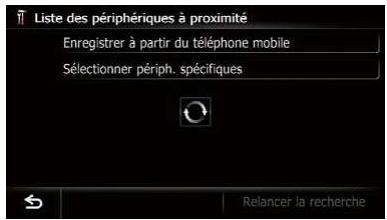


Si vous ne parvenez pas à trouver le périphérique Bluetooth que vous souhaitez connecter, vérifiez qu'il est en attente de connexion de la technologie sans fil Bluetooth.
6 Touchez le nom du périphérique Bluetooth que vous souhaitez enregistrer.


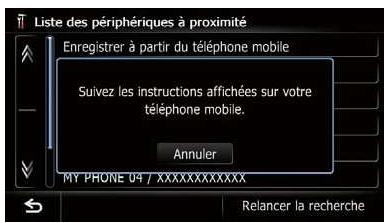
■ Si vous touchez [Relancer la recherche], le système démarre la recherche des périphériques Bluetooth en attente de connexion et les affiche sous la forme d'une liste si des périphériques sont détectés.
7 Tapez le mot de passe (le mot de passe par défaut est "1111") au moyen du périphérique Bluetooth.
Tapez le mot de passe tandis que le message "Suivez les instructions affichées sur votre téléphone mobile." apparaît.
Le périphérique est enregistré dans le système de navigation.
Une fois le périphérique enregistré avec succès, la connexion Bluetooth est établie depuis le système de navigation.
Appariement depuis vos périphériques Bluetooth
Vous pouvez enregistrer le périphérique Bluetooth en mettant le système de navigation en mode de veille et en demandant une connexion au périphérique Bluetooth.
1 Activez la technologie sans fil Bluetooth sur vos périphériques.
Sur certains périphériques Bluetooth, aucune action spécifique n'est nécessaire pour activer la technologie sans fil Bluetooth. Pour en savoir plus, reportez-vous au manuel d'utilisateur de vos périphériques.
Enregistrement et raccordement d'un périphérique Bluetooth
2 Affichez l'écran "Menu Paramètres".
Pour en savoir plus sur les opérations, reportez-vous à la page 24, Présentation des écrans.
3 Touchez [Paramètres Bluetooth].
L'écran "Paramètres Bluetooth" apparaît.
4 Touchez [Enregistrement].
L'écran "Liste des périphériques à proximité" apparaît.
5 Touchez [Enregistrer à partir du téléphone mobile].
Le système de navigation attend une connexion avec la technologie sans fil Bluetooth.

6 Enregistrez le système de navigation dans votre périphérique Bluetooth.
Si votre périphérique vous demande d'entrer un mot de passe, entrez le mot de passe du système de navigation.
Une fois le périphérique enregistré avec succès, les réglages de connexion sont effectués depuis le périphérique.
En cas d'échec de l'enregistrement, recommencez depuis le début.
Recherche d'un périphérique Bluetooth donné
Si vous ne pouvez pas connecter votre périphérique Bluetooth en utilisant la recherche des périphériques proches et si votre périphérique se trouve dans la liste, essayez la méthode suivante.
1 Activez la technologie sans fil Bluetooth sur vos périphériques.
Sur certains périphériques Bluetooth, aucune action spécifique n'est nécessaire pour activer la technologie sans fil Bluetooth. Pour en savoir plus, reportez-vous au manuel d'utilisateur de vos périphériques.
2 Affichez l'écran "Menu Paramètres".
Pour en savoir plus sur les opérations, reportez-vous à la page 24, Présentation des écrans.
3 Touchez [Paramètres Bluetooth].
L'écran "Paramètres Bluetooth" apparaît.
4 Touchez [Enregistrement].
L'écran "Liste des périphériques à proximité" apparaît.
5 Touchez [Sélectionner périph. spécifiques].
L'écran "Sélectionner périph. spécifiques" apparaît.
6 Touchez le nom du périphérique Bluetooth à connecter.

Le système recherche des périphériques Bluetooth en attente de connexion et les affiche dans une liste les périphériques trouvés.
Si vous ne trouvez pas le nom du périphérique souhaité dans la liste, touchez [Other phones] pour rechercher les périphériques disponibles à proximité.
11
Enregistrement et raccordement d'un périphérique Bluetooth
7 Attendez que votre périphérique Bluetooth apparaisse dans la liste.

Si vous ne parvenez pas à trouver le périphérique Bluetooth que vous souhaitez connecter, vérifiez qu'il est en attente de connexion de la technologie sans fil Bluetooth.
8 Touchez le nom du périphérique Bluetooth que vous souhaitez enregistrer.


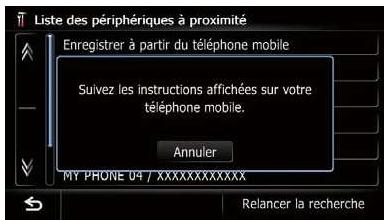
■ Si vous touchez [Relancer la recherche], le système démarre la recherche des périphériques Bluetooth en attente de connexion et les affiche sous la forme d'une liste si des périphériques sont détectés.
9 Tapez le mot de passe (le mot de passe par défaut est "1111") au moyen du périphérique Bluetooth.
Tapez le mot de passe tandis que le message "Suivez les instructions affichées sur votre téléphone mobile." apparaît.
Le périphérique est enregistré dans le système de navigation.
Une fois le périphérique enregistré avec succès, la connexion Bluetooth est établie depuis le système de navigation.
Suppression d'un périphérique enregistré
Lorsque vous avez déjà enregistré 5 périphériques Bluetooth et que vous souhaitez en ajouter un autre, il est nécessaire de commencer par supprimer l'un des périphériques enregistrés.
☐ Lorsqu'un téléphone enregistré est supprimé, toutes les entrées de l'annuaire et le journal des appels correspondants sont également effacés.
1 Affichez l'écran "Menu Paramètres".
Pour en savoir plus sur les opérations, reportez-vous à la page 24, Présentation des écrans.
2 Touchez [Paramètres Bluetooth].
L'écran "Paramètres Bluetooth" apparaît.
Enregistrement et raccordement d'un périphérique Bluetooth
3 Touchez [Enregistrement].
Un message vous invitant à supprimer un périphérique enregistré apparaît.
4 Touchez [OK].

L'écran "Supprimer de la liste des connexions" apparaît.
5 Touchez le nom du périphérique Bluetooth que vous souhaitez supprimer.

Le périphérique est supprimée.
Connexion manuelle d'un périphérique Bluetooth enregistré
Le système de navigation se connecte automatiquement au périphérique Bluetooth sélectionné. Toutefois, connectez le périphérique Bluetooth manuellement dans les cas suivants :
- Deux périphériques Bluetooth ou plus sont enregistrés et vous souhaitez sélectionner manuellement le périphérique à utiliser.
- Vous souhaitez reconnecter un périphérique Bluetooth déconnecté.
- La connexion ne peut être établie automatiquement pour une raison ou pour une autre.
Si vous lancez la connexion manuellement, suivez la procédure suivante. Vous pouvez également connecter le périphérique Bluetooth en laissant le système de navigation le détecter automatiquement.
1 Activez la technologie sans fil Bluetooth sur vos périphériques.
Sur certains périphériques Bluetooth, aucune action spécifique n'est nécessaire pour activer la technologie sans fil Bluetooth. Pour en savoir plus, reportez-vous au manuel d'utilisateur de vos périphériques.
2 Affichez l'écran "Menu Paramètres".
Pour en savoir plus sur les opérations, reportez-vous à la page 24, Présentation des écrans.
3 Touchez [Paramètres Bluetooth]. L'écran "Paramètres Bluetooth" apparaît.
4 Touchez [Connexion]. L'écran "Liste des connexions" apparaît.
5 Touchez le nom du périphérique que vous souhaitez connecter.

L'écran "Sélectionner profil" apparaît.
6 Touchez le profil que vous souhaitez connecter.

11
Enregistrement et raccordement d'un périphérique Bluetooth
Vous pouvez sélectionner les profils suivants :
• Mains libres et audio:
Le périphérique est connecté comme téléphone mains libres et lecteur audio Bluetooth.
- Audio:
Le périphérique est connecté comme lecteur audio Bluetooth.
- Mains libres:
Le périphérique est connecté comme téléphone mains libres.
La connexion est lancée.
Une fois la connexion établie, un message de connexion réussie s'affiche ; vous pouvez revenir à l'écran de la carte en touchant [OK].
Pour annuler la connexion à votre périphérique, touchez [Annuler].
Si la connexion échoue, vérifiez que votre périphérique est en attente de connexion, puis réessayez.
Réglage pour la connexion en priorité
Le périphérique sélectionné est réglé pour la connexion en priorité.
Et l'une des icônes suivantes apparaît en regard du nom du périphérique.
•
Apparaît lorsque le périphérique est enregistré de sorte qu'il soit apparié en priorité avec la connexion audio Bluetooth et mains libres.
•
Apparaît lorsque le périphérique est enregistré de sorte qu'il soit apparié en priorité avec la connexion mains libres.
•
Apparaît lorsque le périphérique est enregistré de sorte qu'il soit apparié en priorité avec la connexion audio Bluetooth.
Utilisation de la téléphonie mains libres

ATTENTION
Pour votre sécurité, évitez de téléphoner dans la mesure du possible en conduisant.
Si votre téléphone portable intègre la technologie Bluetooth, ce système de navigation peut être relié sans fil à votre téléphone portable. À l'aide de la fonction mains libres, vous pouvez utiliser le système de navigation pour effectuer ou recevoir des appels. Vous pouvez également transférer l'annuaire de votre téléphone portable dans le système de navigation. Cette section décrit la configuration d'une connexion Bluetooth et l'utilisation d'un téléphone portable intégrant la technologie Bluetooth avec le système de navigation.
Pour en savoir plus sur la connectivité avec les périphériques intégrant la technologie sans fil Bluetooth, visitez notre site Web.
Affichage du menu téléphone
Utilisez le "Menu téléphone" lorsque vous connectez le téléphone portable au système de navigation.
Pour en savoir plus, reportez-vous à Chapi-tre 11.
1 Appuyez sur le bouton HOME pour afficher l'écran "Menu supérieur".
2 Touchez [Téléphone].
L'écran "Menu téléphone" apparaît.

① Nom du téléphone portable connecté
② Nom du réseau de l'opérateur du téléphone portable
③ Force de la connexion Bluetooth entre le système de navigation et le périphérique
④ État de la réception du téléphone portable
⑤ État de la batterie du téléphone portable
Effectuer un appel
Vous disposez de nombreuses méthodes pour effectuer un appel.
Marquage direct
1 Affichez l'écran "Menu téléphone".
Pour en savoir plus, reportez-vous à cette page, Affichage du menu téléphone.
2 Touchez [Clavier num.].
L'écran "Clavier num." apparaît.
3 Effleurez les touches numériques pour saisir le numéro de téléphone.

Le numéro de téléphone saisi s'affiche. Quand l'entrée est terminée, [OK] devient actif.
■ Si vous touchez 📀, le numéro entré est effacé un chiffre après l'autre à partir du dernier chiffre du numéro. Touchez de manière prolongée pour effacer tous les chiffres.
■ Si vous touchez ↻, l'écran précédent est rétabli.
4 Touchez [OK] pour effectuer un appel.
Pour annuler l'appel quand le système a commencé à appeler, touchez 📞.
5 Touchez pour mettre fin à l'appel.

12 Utilisation de la téléphonie mains libres
Appeler chez soi en toute simplicité
Vous pouvez appeler chez vous sans avoir à composer le numéro, sous réserve que le numéro de téléphone soit enregistré.
1 Affichez l'écran "Menu téléphone".
Pour en savoir plus, reportez-vous à la page précédente, Affichage du menu téléphone.
2 Touchez [Appel domicile].
La composition du numéro commence.
Si vous n'avez pas renseigné le numéro de téléphone de votre domicile, un message apparaît. Touchez [Sauver] pour lancer l'enregistrement.
Pour en savoir plus, reportez-vous à la page 173, Enregistrement de votre domicile.
Appel d'un numéro enregistré dans l'annuaire
Vous pouvez sélectionner et appeler un contact à partir des entrées de l'annuaire qui ont été transférées sur le système de navigation.
□ Avant d'utiliser cette fonction, il est nécessaire de transférer les entrées de l'annuaire enregistrées sur votre téléphone portable vers le système de navigation.
Pour en savoir plus, reportez-vous à la page 73, Transfert de l'annuaire.
Recherche d'un contact à appeler à l'aide des lettres de l'alphabet
1 Affichez l'écran "Menu téléphone".
Pour en savoir plus, reportez-vous à la page précédente, Affichage du menu téléphone.
2 Touchez [Contacts].
L'écran "Liste des contacts" apparaît.
3 Touchez les lettres de l'alphabet.
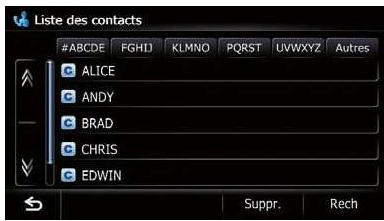
L'écran passe en haut de la page affichant les premières entrées qui correspondent à la litre ou au nombre sélectionné.
☐ Toucher [#ABCDE] affiche toutes les entrées qui démarre avec des symboles ou des chiffres.
☐ Touchez [Autres] pour afficher la page comprenant les entrées n'ayant pas été affectées à une lettre de l'alphabet.
4 Touchez le nom souhaité dans la liste.
L'écran "Sélection du type de contact" apparaît.
5 Touchez une entrée de la liste pour effectuer un appel.
6 Touchez pour mettre fin à l'appel.
Appel d'un numéro par recherche d'un nom
1 Affichez l'écran "Menu téléphone".
Pour en savoir plus, reportez-vous à la page précédente, Affichage du menu téléphone.
2 Touchez [Contacts].
L'écran "Liste des contacts" apparaît.
3 Touchez [Rech].
L'écran "Recherche des noms de contact" apparaît.
Vous pouvez procéder à une recherche par les noms enregistrés sur l'écran "Liste des contacts".
Utilisation de la téléphonie mains libres
4 Entrez le nom souhaité et touchez [OK].

L'écran "Résultats recherche noms contact" apparaît.
5 Touchez le nom souhaité dans la liste.
L'écran "Sélection du type de contact" apparaît.
6 Touchez une entrée de la liste pour effectuer un appel.
7 Touchez pour mettre fin à l'appel.
Appel à partir du journal des appels
Les appels effectués (numéros marqués), les appels reçus ou les appels en absence les plus récents sont mémorisés dans le journal des appels. Vous pouvez parcourir le journal et appeler des numéros qui s'y trouvent.
☐ Chaque journal des appels mémorise 30 appels par téléphone portable enregistré. Si le nombre dépasse 30, le plus ancien est effacé.
1 Affichez l'écran "Menu téléphone".
Pour en savoir plus, reportez-vous à la page 69, Affichage du menu téléphone.
2 Touchez [Appels reçus], [Appels composés] ou [Appels manqués].
La liste du journal des appels sélectionné apparaît.
3 Touchez une entrée sur la liste.

Le numéro est composé.
Pour annuler l'appel quand le système a commencé à appeler, touchez 📞.
■ Si vous touchez [Détails], l'écran "Information détaïlés" apparaît.

Vous pouvez vérifier les coordonnées avant d'effectuer l'appel.
4 Touchez pour mettre fin à l'appel.
Composition d'un numéro favori
Vous pouvez appeler un numéro mémorisé dans la liste "Favoris".
1 Affichez l'écran "Menu Destination".
Pour en savoir plus sur les opérations, reportez-vous à la page 24, Présentation des écrans.
2 Touchez [Favoris].
L'écran "Favoris" apparaît.
3 Touchez 📁 en regard de l'emplacement que vous souhaitez appeler.
L'écran "Modifier favori" apparaît.
12 Utilisation de la téléphonie mains libres
4 Touchez [Appeler] pour effectuer un appel.
Pour annuler l'appel quand le système a commencé à appeler, touchez 📞.
5 Touchez pour mettre fin à l'appel.
Appel du numéro de téléphone d'un point de repère
Vous pouvez appeler les points de repère ayant des données téléphoniques.
□ Vous ne pouvez pas appeler les lieux ou adresses utiles sans données téléphoniques.
1 Affichez l'écran "Menu Destination".
Pour en savoir plus sur les opérations, reportez-vous à la page 24, Présentation des écrans.
2 Touchez [POI].
L'écran "Recherche POI" apparaît.
3 Recherchez l'adresse utile.
L'écran "Liste POI" apparaît.
Pour en savoir plus sur les opérations, reportez-vous à la page 40, Rechercher des adresses utiles.
4 Touchez en regard de l'adresse utile que vous souhaitez appeler.
L'écran "Informations PDI" apparaît.
5 Touchez [Appeler] pour effectuer un appel.
Pour annuler l'appel quand le système a commencé à appeler, touchez 📞.
6 Touchez pour mettre fin à l'appel.
Appel à partir de la carte
Vous pouvez effectuer un appel en sélectionnant l'icône d'un emplacement enregistré ou l'icône d'une adresse utile depuis l'écran de la carte.
□ Vous ne pouvez pas appeler les lieux ou adresses utiles sans données téléphoniques.
1 Faites défiler la carte et placez le curseur sur une icône sur la carte.
2 Touchez
L'écran "Liste d'informations" apparaît.
3 Touchez l'adresse utile souhaitée.
L'écran "Informations PDI" apparaît.
4 Touchez [Appeler] pour effectuer un appel.
Pour annuler l'appel quand le système a commencé à appeler, touchez 📞.
5 Touchez pour mettre fin à l'appel.
Utilisation de la téléphonie mains libres
Recevoir un appel
Vous pouvez recevoir un appel en mains libres à l'aide du système de navigation.
Prendre un appel
Quand le système reçoit un appel, un message apparaît pour vous en informer et un bip sonore se fait entendre.

□ Vous pouvez régler le système pour qu'il réponde automatiquement aux appels entrants. Dans le cas contraire, vous devrez répondre manuellement aux appels entrants.
Pour en savoir plus, reportez-vous à la page 76, Prendre automatiquement un appel.
☐ Si le volume de la voix de l'appelant est trop bas, vous pouvez le régler.
Pour en savoir plus, reportez-vous à la page 184, Réglage du volume pour le guidage et le téléphone.
☐ Le nom enregistré apparaît si le numéro de téléphone de l'appel reçu est déjà enregistré dans "Contacts".
☐ Selon le service d'identification de l'appelant, le numéro de téléphone de l'appel reçu peut ne pas s'afficher et "Inconnu" apparaît à la place.
1 Pour prendre un appel entrant, touchez

Le menu des opérations pendant un appel apparaît.
■ Si vous touchez [Vol-] ou [Vol+], vous pouvez régler le volume de la sonnerie.
■ Si vous touchez 📞, l'appel entrant est rejeté.
L'appel rejeté est enregistré dans le journal des appels en absence.
Pour en savoir plus, reportez-vous à la page 71, Appel à partir du journal des appels.
2 Touchez pour mettre fin à l'appel.
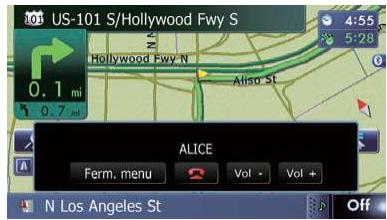
L'appel est terminé.
□ Il se peut que vous entendiez un bruit lorsque vous raccrochez.
■ Si vous touchez [Vol-] ou [Vol+], vous pouvez régler le volume de la conversation.
■ Si vous touchez [Ferm. menu], le menu des opérations pendant l'appel est masqué.
Pour afficher à nouveau le menu, touchez


Transfert de l'annuaire
Vous pouvez transférer les entrées de l'annuaire de votre téléphone portable dans l'annuaire du système de navigation.
En fonction du téléphone portable, l'annuaire peut être appelé Contactes, Carte de visite ou d'une autre façon différente.
□ Avec certains téléphones portables, il se peut que le transfert de l'annuaire entier ne soit pas possible en une fois. Dans ce cas, transférez les adresses une par une depuis l'annuaire de votre téléphone portable.
12 Utilisation de la téléphonie mains libres
Si vous connectez un téléphone portable intégrant la fonction de synchronisation automatique, le transfert de l'annuaire ou la synchronisation est automatique.
☐ Un maximum de 1 000 entrées peuvent être transférées par téléphone portable. Si le nombre d'entrées est supérieur à 1 000, les entrées supplémentaires ne seront pas transférées. Si plus d'un numéro est enregistré pour une personne, comme le numéro personnel et professionnel, chaque numéro peut être compté séparément.
☐ Chaque entrée peut contenir jusqu'à 5 nu- méros de téléphone.
☐ Selon le téléphone portable connecté au système de navigation via la technologie Bluetooth, ce système de navigation peut ne pas afficher l'annuaire correctement. (Certains caractères peuvent être altérés.)
Si l'annuaire du téléphone portable contient des données d'image, il se peut que l'annuaire ne soit pas correctement transféré.
□ Les données transférées ne sont pas éditables sur le système de navigation.
1 Connectez le téléphone portable dont vous souhaitez transférer l'annuaire.
Pour en savoir plus, reportez-vous à la page 67, Connexion manuelle d'un périphérique Bluetooth enregistré.
2 Touchez [Transfert de contacts] sur l'écran "Menu téléphone".
3 Attendez que l'écran suivant apparaisse et utilisez votre téléphone portable pour transférer les entrées de l'annuaire.

Après transfert, un message vous demande si d'autres données doivent être transférées.
Touchez [Oui] pour poursuivre le transfert.
4 Touchez [Non].

Les données transférées sont importées dans le système de navigation.
Lors de la réussite de l'importation des données, un message d'importation réussie s'affiche et l'écran "Liste des contacts" apparaît.
Cela peut prendre du temps selon le nombre d'entrées à transférer.
Suppression des contacts enregistrés
1 Affichez l'écran "Menu téléphone".
Pour en savoir plus, reportez-vous à la page 69, Affichage du menu téléphone.
2 Touchez [Contacts].
L'écran "Liste des contacts" apparaît.
3 Touchez [Suppr.].
L'écran "Supprimer des contacts" apparaît.
4 Touchez l'entrée que vous souhaitez supprimer.
L'entrée est cochée.
■ Si vous touchez [Tout], vous pouvez sélectionner toutes les entrées. Si vous souhaitez désélectionner toutes les entrées, touchez [Aucun].
5 Touchez [Suppr.].
Un message vous demandant de confirmer la suppression de l'entrée apparaît.
6 Touchez [Oui].
L'entrée est supprimée.
■ Si vous touchez [Non], la suppression est annulé.
Utilisation de la téléphonie mains libres
Modification des réglages du téléphone
Édition du nom du périphérique
Vous pouvez éditer le nom du périphérique à afficher sur votre téléphone portable (par défaut, "PIONEER NAVI").
1 Affichez l'écran "Menu Paramètres".
Pour en savoir plus sur les opérations, reportez-vous à la page 24, Présentation des écrans.
2 Touchez [Paramètres Bluetooth].
L'écran "Paramètres Bluetooth" apparaît.
3 Touchez [Nom appareil].
Le clavier apparaît pour que vous puissiez entrer le nom.
4 Touchez < pour supprimer le nom actuel et entrer un nouveau nom à l'aide du clavier.
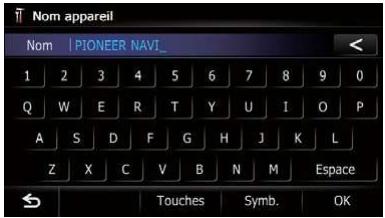
□ Vous pouvez saisir jusqu'à 16 caractères pour le nom du périphérique.
5 Touchez [OK].
Le nom est changé.
Modification du mot de passe
Vous pouvez modifier le mot de passe à utiliser sur votre téléphone portable (par défaut, "1111").
□ Vous pouvez saisir entre quatre et huit caractères pour un mot de passe.
1 Affichez l'écran "Menu Paramètres".
Pour en savoir plus sur les opérations, reportez-vous à la page 24, Présentation des écrans.
2 Touchez [Paramètres Bluetooth].
L'écran "Paramètres Bluetooth" apparaît.
3 Touchez [Mot P].
L'écran "Définir mot de passe" apparaît.
4 Touchez pour supprimer le mot de passe actuel et entrer un nouveau mot de passe à l'aide du clavier.
5 Touchez [OK].
Le mot de passe est changé.
Arrêt de la transmission d'ondes Bluetooth
Vous pouvez arrêter la transmission des ondes électriques en désactivant la fonction Bluetooth. Si vous n'utilisez pas la technologie sans fil Bluetooth, il est recommandé de sélectionner "Dés".
1 Affichez l'écran "Menu Paramètres".
Pour en savoir plus sur les opérations, reportez-vous à la page 24, Présentation des écrans.
2 Touchez [Paramètres Bluetooth]. L'écran "Paramètres Bluetooth" apparaît.
3 Touchez [Bluetooth act./désact.]. Chaque fois que vous touchez [Bluetooth act./désact.], le réglage change comme suit :
- Act (par défaut) : Active la fonction Bluetooth.
- Dés:
- Désactive la fonction Bluetooth.
12 Utilisation de la téléphonie mains libres
Annulation de l'écho et réduction du bruit
Lorsque vous utilisez la téléphonie mains libres dans votre véhicule, il se peut que vous entendiez un écho désagréable. Cette fonction réduit l'écho et le bruit pendant l'utilisation de la téléphonie mains libres et préserve une certaine qualité sonore.
1 Affichez l'écran "Menu Paramètres".
Pour en savoir plus sur les opérations, reportez-vous à la page 24, Présentation des écrans.
2 Touchez [Paramètres Bluetooth].
L'écran "Paramètres Bluetooth" apparaît.
3 Touchez [Supprimer écho].
Chaque fois que vous touchez [Supprimer écho], le réglage change comme suit :
- Act (par défaut) : Active l'annulation de l'écho et réduction du bruit.
- Dés: - Désactive l'annulation de l'écho et réduction du bruit.
Prendre automatiquement un appel
Le système de navigation répond automatiquement aux appels entrants sur le téléphone portable, vous permettant de répondre à un appel tout en conduisant sans avoir à quitter les mains du volant.
1 Affichez l'écran "Menu Paramètres".
Pour en savoir plus sur les opérations, reportez-vous à la page 24, Présentation des écrans.
2 Touchez [Paramètres Bluetooth].
L'écran "Paramètres Bluetooth" apparaît.
3 Touchez [Préf. réponse auto].
L'écran "Préf. réponse auto" apparaît.
4 Touchez l'option souhaitée.

Cet écran vous permet de sélectionner les éléments suivants :
• Dés (par défaut) :
Pas de réponse automatique. Répondre manuellement.
- Immédiatement:
Réponse immédiate.
- Après 3 secondes:
Réponse au bout de trois secondes.
- Après 6 secondes:
Réponse au bout de six secondes.
- Après 10 secondes:
Réponse au bout de dix secondes.
Réglage de la fonction de rejet automatique
Si cette fonction est activée, le système de navigation rejette automatiquement tous les appels entrants.
1 Affichez l'écran "Menu Paramètres".
Pour en savoir plus sur les opérations, reportez-vous à la page 24, Présentation des écrans.
2 Touchez [Paramètres Bluetooth].
L'écran "Paramètres Bluetooth" apparaît.
3 Touchez [Refuser tous les appels].
Chaque fois que vous touchez [Refuser tous les appels], le réglage change comme suit :
• Dés (par défaut) :
Accepte tous les appels entrants.
- Act:
Rejette tous les appels entrants.
Utilisation de la téléphonie mains libres
Si "Refuser tous les appels" et "Préf. réponse auto" sont tous deux activités, "Refuser tous les appels" a la priorité et tous les appels entrants sont automatiquement rejetés.
Si "Refuser tous les appels" se trouve sur "Act", les appels entrants rejetés ne sont pas enregistrés dans la liste des appels en absence.
Effacement de la mémoire
Vous pouvez effacer de la mémoire chaque rubrique correspondant au téléphone portable connecté : annuaire, journal des appels marqués/reçus/en absence et liste des appels abrégés.
1 Affichez l'écran "Menu Paramètres".
Pour en savoir plus sur les opérations, reportez-vous à la page 24, Présentation des écrans.
2 Touchez [Paramètres Bluetooth].
L'écran "Paramètres Bluetooth" apparaît.
3 Touchez [Effacer mémoire].
L'écran "Effacer mémoire" apparaît.
4 Touchez l'option souhaitée.
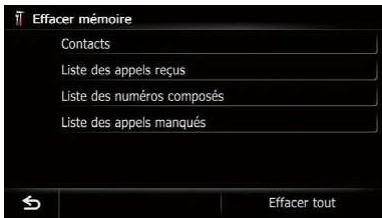
Cet écran vous permet de sélectionner les éléments suivants :
- Contacts:
Annule l'annuaire enregistré. - Liste des appels reçus :
Annule la liste de l'journal des appels reçus. - Liste des numéros composés :
Annule la liste de l'journal des appels composés.
- Liste des appels manqués :
Annule la liste de l'journal des appels en absence.
■ Si vous touchez [Effacer tout], toutes les données correspondantes au téléphone portable connecté sont annulées.
5 Touchez [Oui].
Les données de l'élément sélectionné sont effacées de la mémoire du système de navigation.
■ Si vous ne voulez pas effacer la mémoire sélectionnée, touchez [Non].
Mise à jour du logiciel de technologie sans fil Bluetooth
Des fichiers de mise à jour pourront être téléchargés à l'avenir. Vous pourrez télécharger sur votre ordinateur les dernières mises à jour depuis un site Web donné.
□ Avant de télécharger les fichiers et d'installer la mise à jour, lisez les instructions du site Web. Suivez les instructions pour les étapes jusqu'à ce que [Mise à jour] devienne active.
1 Mémorisez les fichiers mis à jour sur la carte mémoire SD.
2 Insérez une carte mémoire SD dans la fente de carte SD.
Pour en savoir plus sur les opérations, reportez-vous à la page 18, Insertion et éjection d'une carte mémoire SD.
3 Affichez l'écran "Menu Paramètres".
Pour en savoir plus sur les opérations, reportez-vous à la page 24, Présentation des écrans.
4 Touchez [Paramètres Bluetooth].
L'écran "Paramètres Bluetooth" apparaît.
5 Touchez [Mise à jour].
La version actuelle est affichée.
Utilisation de la téléphonie mains libres

6 Touchez [Mise à jour].
Le message confirmant le lancement ou non de la mise à jour apparaît.
7 Touchez [Oui].
La mise à jour démarre.
8 Patientez jusqu'à ce que le processus de mise à niveau se termine.
Un message apparaîtra une fois la mise à jour terminée.
9 Touchez [OK].
Le message disparaît et l'écran de la carte est rétabli.
10 Éjectez la carte mémoire SD.
Remarques pour la téléphonie mains libres
Remarques générales
- La connexion à tous les téléphones portables dotés de la technologie sans fil Bluetooth n'est pas garantie.
- La distance en visibilité directe entre ce système de navigation et votre téléphone portable doit être de 10 mètres ou moins lors de l'envoi et de la réception voix-données via Bluetooth. Néanmoins, la distance de transmission réelle peut être plus courte que la distance estimée, selon l'environnement d'utilisation.
- Avec certains téléphones portables, il se peut que le bip sonore ne soit pas émis des haut-parleurs.
- Si le mode privé est sélectionné sur le téléphone portable, la téléphonie mains libres peut être désactivée.
Enregistrement et connexion
- Le fonctionnement varie en fonction du téléphone portable utilisé. Pour en savoir plus, reportez-vous au mode d'emploi fourni avec votre téléphone portable.
- Avec les téléphones portables, le transfert de l'annuaire peut ne pas fonctionner même si votre téléphone est appairé avec le système de navigation. Dans ce cas, débranchez votre téléphone, procédez à nouveau à l'appariement depuis votre téléphone vers le système de navigation, puis lancez le transfert de l'annuaire.
Effectuer et recevoir des appels
- Vous entendrez probablement un bruit dans les situations suivantes :
— Lorsque vous répondez au téléphone avec le bouton du téléphone.
— Quand la personne de l'autre côté du téléphone raccroche. - Si votre interlocuteur téléphonique n'entend pas la conversation du fait d'un écho, diminuez le volume pour la téléphonie mains libres, ce qui devrait permettre de réduire l'écho.
- Avec certains téléphones portables, même si vous appuyez sur le bouton de votre portable pour accepter un appel, la téléphonie mains libres peut ne pas être pas disponible.
- Le nom enregistré apparaît si le numéro de téléphone de l'appel reçu est déjà enregistré dans l'annuaire. Lorsqu'un numéro de téléphone est enregistré sous différents noms, le nom apparaissant en premier dans l'annuaire s'affiche.
- Si le numéro de téléphone de l'appelant n'est pas enregistré dans l'annuaire, c'est le numéro qui s'affiche.
Utilisation de la téléphonie mains libres
Le journal des appels reçus et le journal des numéros marqués
- Les appels effectués ou les modifications effectuées sur votre téléphone portable ne sont pas enregistrés dans le journal des numéros marqués ou dans l'annuaire du système de navigation.
- Vous ne pouvez pas appeler à partir de l'entrée d'un utilisateur inconnu (pas de numéro de téléphone) dans le journal des appels reçus.
- Si les appels sont effectués en utilisant le téléphone portable, aucune donnée de journal n'est enregistrée dans le système de navigation.
Transferts de l'annuaire
- Si votre téléphone portable comporte plus de 1 000 entrées de l'annuaire, il se peut que toutes les entrées ne soient pas téléchargées complètement.
- Avec certains téléphones portables, il n'est parfois pas possible de transférer tous les éléments en une fois vers l'annuaire. Dans ce cas, transférez les éléments de votre téléphone portable un par un.
- Selon le téléphone portable, ce système de navigation peut ne pas afficher correctement l'annuaire (certains caractères peuvent être illisibles ou le prénom et le nom peuvent être inversés).
- Si l'annuaire du téléphone portable contient des images, il se peut que l'annuaire ne soit pas correctement transféré. (Les images ne peuvent pas être transférées à partir du téléphone portable.)
- Sur certains téléphones portables, le transfert de l'annuaire n'est pas possible.
13 (Opérations de base de la source AV
Ce chapitre décrit les opérations de base de la source AV.
Vous pouvez lire ou utiliser les sources suivantes avec votre système de navigation Pioneer.
- Tuner (tuner HD Radio) (*1)
- FM (*2)
• AM (*2)
• CD - Mémoire morte (ROM) (au format MP3, AAC, WMA)
- DVD-Vidéo
- DivX
- USB
• SD
Les sources suivantes peuvent être lues ou utilisées en raccordant un dispositif auxiliaire.
• HD Radio (tuner HD Radio) (*2)
- iPod
- Pandora
- Aha Radio
- Audio Bluetooth
- Tuner XM
- Tuner SIRIUS
- Entrée AV 1 (AV1)
- Entrée AV 2 (AV2)
• Appareil externe 1 (EXT1)
• Appareil externe 2 (EXT2)
☐ (*1) Une source disponible uniquement sur le AVIC-Z130BT.
☐ (*2) Sources disponibles sur le AVIC-X930BT ou le AVIC-X9310BT.
Affichage de l'écran de fonction AV
- Appuyez sur le bouton MODE lorsque l'écran de la carte est affiché.
L'écran de fonction AV peut également être affiché en touchant [Source AV et contenu] sur le "Menu supérieur".
Sélection d'une source
Icônes sources

1 Touchez, puis faites glisser les icônes sources en haut ou en bas pour en afficher d'autres.
Les icônes sources AV défilent et les icônes précédemment masquées apparaissent.
2 Tapotez l'icône de la source que vous souhaitez sélectionner.
L'écran de fonction de la source sélectionnée apparaît.
L'icône source actuellement sélectionnée est mise en évidence.
Utilisation des écrans de liste (par ex., écran de liste iPod)
Ceci décrit les opérations lorsqu'un écran de liste est affiché.
Pour savoir comment afficher l'écran de liste, reportez-vous aux descriptions fournies dans la section sur la source désirée de ce manuel.
Permutation entre l'écran de fonction AV et l'écran de liste
L'exemple suivant explique comment permuter entre l'écran de fonction AV et l'écran de liste des artistes de l'iPod.
Opérations de base de la source AV
1 Effleurez la touche appropriée pour afficher la liste de votre choix.

2 Effleurez la touche sur le coin droit de l'écran.

L'écran de fonction AV réapparaît.
Sélection d'un élément
1 Parcourez la liste en faisant glisser les éléments en haut ou en bas pour afficher l'élément que vous souhaitez sélectionner.

☐ Taper sur un élément de la liste permet de parcourir rapidement la liste. Pour arrêter le défilement, touchez délicatement la liste.
2 Tapotez l'élément.
L'élément actuellement sélectionné est mis en évidence.
Retour à l'affichage précédent
- Touchez pour retourner à l'écran précédent.
14 (Utilisation de la radio (FM))
□ Cette fonction n'est pas disponible pour AVIC-X930BT et AVIC-X9310BT.
Vous pouvez écouter la radio sur le système de navigation. Cette section décrit le fonctionnement de la radio (FM).
Procédure de départ
1 Affichez l'écran de fonction AV.
Pour en savoir plus sur les opérations, reportez-vous à la page 80, Affichage de l'écran de fonction AV.
2 Tapotez [FM] sur le coin gauche de l'écran pour afficher l'écran "FM".
Quand une émission HD Radio est syntonisée par le tuner, [FM] ne peut pas être sélectionné.
3 Utilisez les touches de l'écran tactile pour commander la radio.
Pour en savoir plus, reportez-vous à la page suivante, Utilisation des touches de l'écran tactile.
Lecture de l'écran
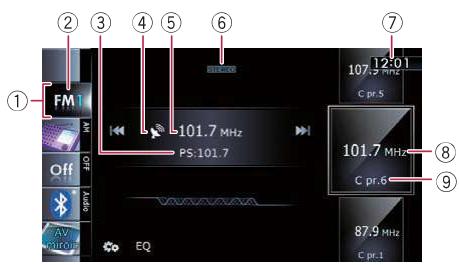
Indique quelle source a été sélectionnée.
② Indicateur de bande
Indique la bande radio sélectionnée : FM1 à FM3.
③ Indicateur du nom de service du programme
Affiche le nom du programme émis (nom de la station) par la station sélectionnée.
④ Indicateur du niveau du signal
⑤ Indicateur de fréquence
⑥ Indicateur STEREO
Signale que la station émet en stéréophonie.
⑦ Heure locale
⑧ Indicateur du nom de service du programme ou de la fréquence
Affiche la fréquence de l'élément préréglé. Si le nom de service du programme peut être obtenu, celui-ci s'affiche à la place de la fréquence.
⑨ Indicateur de numéro de présélection
Indique quel élément préréglé a été sélectionné.
Utilisation des touches de l'écran tactile

① Effectue la syntonisation manuelle
Pour procéder à la syntonisation manuelle, touchez brièvement [I◄◄] ou [►►I]. Les fréquences changent d'un pas supérieur ou inférieur à la fois.
Effectue la syntonisation automatique
Pour procéder à la syntonisation automatique, maintenez enfoncée [◀◀] ou [▶▶] pendant environ une seconde, puis relâchez. Le tuner balayera les fréquences jusqu'à ce qu'une station assez puissante pour offrir une bonne réception soit trouvée.
□ Vous pouvez annuler la syntonisation automatique en touchant [◀◀] ou [▶▶] brièvement.
Si vous touchez de manière prolongée [◀◀◀] ou [▶▶◀], vous pouvez sauter les fréquences de radiodiffusion. La syntonisation automatique démarre quand vous relâchez les touches.
② Sélectionne un canal mémorisé
Les touches peuvent être utilisées pour parcourir les canaux mémorisés.
Parcourez-les en faisant glisser les touches en haut ou en bas pour afficher le canal mémo-
risé que vous souhaitez sélectionner et tapotez le canal.
Les touches inférieure et les touches supérieures apparaissent uniquement quand un canal présélectionné est sélectionné.
③ Rappelle les courbes d'égalisation
Pour en savoir plus, reportez-vous à la page 195, Utilisation de l'égaliseur.
④ Affiche le menu “Fonction”
Pour en savoir plus, reportez-vous à la page suivante, Utilisation des fonctions avancées.
⑤ Permute entre l'affichage de l'écran de fonction AV et l'affichage de la liste prédéfinie
Vous pouvez permuter l'affichage de l'écran selon vos préférences.
Pour en savoir plus sur les opérations, reportez-vous à la page 80, Permutation entre l'écran de fonction AV et l'écran de liste.
⑥ Sélectionne une bande FM
Tapotez à plusieurs reprises la touche pour basculer entre les bandes FM suivantes : FM1, FM2 ou FM3.
14 (Utilisation de la radio (FM)
- Cette fonction est pratique pour préparer différentes listes prédéfinies pour chaque bande.
Mise en mémoire et rappel des fréquences de radiodiffusion
Si vous tapotez l'une des touches de présélection ("P1" à "P6"), vous pouvez aisément enregistrer jusqu'à six fréquences de radiodiffusion qui pourront être rappelées plus tard (également en tapotant une touche).
1 Sélectionnez la fréquence que vous désirez mettre en mémoire.
2 Affichez la liste des canaux mémorisés.
Pour en savoir plus, reportez-vous à la page précédente, Permute entre l'affichage de l'écran de fonction AV et l'affichage de la liste prédéfinie.
3 Touchez de manière prolongée une touche de présélection [P1] à [P6].
Affichage de la liste prédéfinie
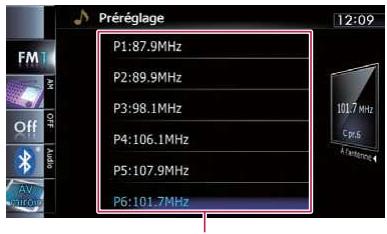
Touches de présélection
Pour en savoir plus sur les opérations de la liste, reportez-vous à la page 80, Utilisation des écrans de liste (par ex., écran de liste iPod).
La station de radio sélectionnée est mise en mémoire.
La prochaine fois que vous tapotez la même touche de présélection “P1” à “P6”, les fréquences de la station de radio sont rappelées de la mémoire.
Jusqu'à 18 stations FM, 6 pour chacune des 3 bandes FM, peuvent être mises en mémoire.
Opération avec les touches matériel
Appuyer sur le bouton TRK
Vous pouvez déplacer les canaux mémorisés en haut ou en bas.
Maintenir enfoncé le bouton TRK
Vous pouvez procéder à la syntonisation automatique.
Utilisation des fonctions avancées
- Touchez sur l'écran "FM".
Le menu "Fonction" apparaît.

① Met en mémoire les fréquences de radiodiffusion les plus puissantes
② Syntonise les signaux puissants
Pour en savoir plus sur chaque fonction, reportez-vous à la section ci-dessous avec les titres en relation.
Utilisation de la radio (FM)
Mise en mémoire des fréquences de radiodiffusion les plus puissantes
BSM (Best Stations Memory, mise en mémoire des meilleures stations) vous permet de mémoriser automatiquement les six fréquences de radiodiffusion les plus puissantes pour les touches de présélection "P1" à "P6" et, une fois mémorisées, il vous suffit de toucher une touche pour les syntoniser.
En mémorisant des fréquences de radiodiffusion avec BSM, il se peut que les fréquences de radiodiffusion déjà enregistrées soient remplacées.
1 Touchez sur l'écran "FM".
Le menu "Fonction" apparaît.
2 Touchez [BSM].
3 Touchez [Démarrer] pour lancer une recherche.
“BSM” se met à clignoter. Alors que “BSM” clignote, les six fréquences de radiodiffusion les plus puissantes sont mémorisées pour les touches de présélection “P1” à “P6” dans l’ordre de leur puissance de signal. Ceci fait, “BSM” cesse de clignoter.
■ Si vous touchez [Arrêter], le processus de mémorisation est annulé.
Syntonisation des signaux puissants
La syntonisation automatique locale vous permet de rechercher les stations de radio ayant un signal suffisant pour une bonne réception.
1 Touchez sur l'écran "FM".
Le menu "Fonction" apparaît.
2 Touchez [Local].
3 Touchez [Act] pour activer la syntonisation automatique locale.
■ Si vous touchez [Dés], la syntonisation automatique locale est désactivée.
4 Touchez [◀Préc.] ou [Suivant▶] pour régler la sensibilité.
Il y a quatre niveaux de sensibilité pour la FM. Niveau : 1 — 2 — 3 — 4
☐ Le niveau “4” permet la réception des stations les plus puissantes uniquement, tandis que l’autre niveau permet la réception de stations moins puissantes.
15 (Utilisation de la radio (AM)
- Cette fonction n'est pas disponible pour AVIC-X930BT et AVIC-X9310BT. Vous pouvez écouter la radio sur le système de navigation. Cette section décrit le fonctionnement de la radio (AM).
Procédure de départ
1 Affichez l'écran de fonction AV.
Pour en savoir plus sur les opérations, reportez-vous à la page 80, Affichage de l'écran de fonction AV.
2 Tapotez [AM] sur le coin gauche de l'écran pour afficher l'écran "AM".
Quand une émission HD Radio est syntonisée par le tuner, [AM] ne peut pas être sélectionné.
3 Utilisez les touches de l'écran tactile pour commander la radio.
Pour en savoir plus, reportez-vous à la page suivante, Utilisation des touches de l'écran tactile.
Lecture de l'écran
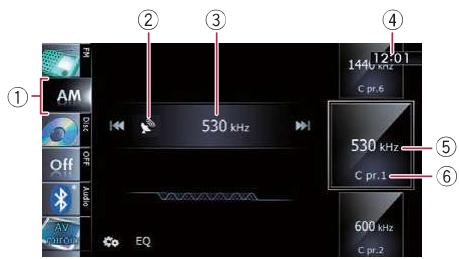
① Icône source
Indique quelle source a été sélectionnée.
② Indicateur du niveau du signal
③ Indicateur de fréquence
④ Heure locale
⑤ Indicateur de fréquence
Indique la fréquence de l'élément préréglé.
⑥ Indicateur de numéro de présélection
Indique quel élément préréglé a été sélectionné.
Utilisation des touches de l'écran tactile

① Effectue la syntonisation manuelle
Pour procéder à la syntonisation manuelle, touchez brièvement [I◄◄◄] ou [►►►]. Les fréquences changent d'un pas supérieur ou inférieur à la fois.
Effectue la syntonisation automatique
Pour procéder à la syntonisation automatique, maintenez enfoncée [◀◀] ou [▶▶] pendant environ une seconde, puis relâchez. Le tuner balayera les fréquences jusqu'à ce qu'une station assez puissante pour offrir une bonne réception soit trouvée.
□ Vous pouvez annuler la syntonisation automatique en touchant [◀◀] ou [▶▶] brièvement.
Si vous touchez de manière prolongée [◀◀◀] ou [▶▶◀], vous pouvez sauter les fréquences de radiodiffusion. La syntonisation automatique démarre quand vous relâchez les touches.
② Sélectionne un canal mémorisé
Les touches peuvent être utilisées pour parcourir les canaux mémorisés.
Parcourez-les en faisant glisser les touches en haut ou en bas pour afficher le canal mémo-
risé que vous souhaitez sélectionner et tapotez le canal.
Les touches inférieure et les touches supérieures apparaissent uniquement quand un canal présélectionné est sélectionné.
③ Rappelle les courbes d'égalisation
Pour en savoir plus, reportez-vous à la page 195, Utilisation de l'égaliseur.
④ Affiche le menu “Fonction”
Pour en savoir plus, reportez-vous à la page suivante, Utilisation des fonctions avancées.
⑤ Permute entre l'affichage de l'écran de fonction AV et l'affichage de la liste prédéfinie
Vous pouvez permuter l'affichage de l'écran selon vos préférences.
Pour en savoir plus sur les opérations, reportez-vous à la page 80, Permutation entre l'écran de fonction AV et l'écran de liste.
15 (Utilisation de la radio (AM))
Mise en mémoire et rappel des fréquences de radiodiffusion
Si vous tapotez l'une des touches de présélection ("P1" à "P6"), vous pouvez aisément enregistrer jusqu'à six fréquences de radiodiffusion qui pourront être rappelées plus tard (également en tapotant une touche).
1 Sélectionnez la fréquence que vous désirez mettre en mémoire.
2 Affichez la liste des canaux mémorisés.
Pour en savoir plus, reportez-vous à la page précédente, Permute entre l'affichage de l'écran de fonction AV et l'affichage de la liste prédéfinie.
3 Touchez de manière prolongée une touche de présélection [P1] à [P6].
Affichage de la liste prédéfinie

Touches de présélection
Pour en savoir plus sur les opérations de la liste, reportez-vous à la page 80, Utilisation des écrans de liste (par ex., écran de liste iPod).
La station de radio sélectionnée est mise en mémoire.
La prochaine fois que vous tapotez la même touche de présélection “P1” à “P6”, les fréquences de la station de radio sont rappelées de la mémoire.
Opération avec les touches matériel
Appuyer sur le bouton TRK
Vous pouvez déplacer les canaux mémorisés en haut ou en bas.
Maintenir enfoncé le bouton TRK
Vous pouvez procéder à la syntonisation automatique.
Utilisation des fonctions avancées
- Touchez 🎨 sur l'écran "AM".
Le menu "Fonction" apparaît.
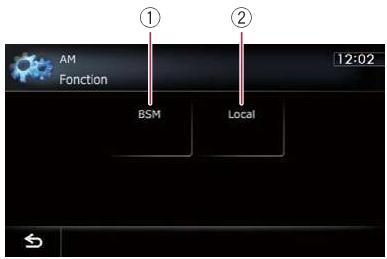
① Met en mémoire les fréquences de radiodiffusion les plus puissantes
② Syntonise les signaux puissants
Pour en savoir plus sur chaque fonction, reportez-vous à la section ci-dessous avec les titres en relation.
Mise en mémoire des fréquences de radiodiffusion les plus puissantes
BSM (Best Stations Memory, mise en mémoire des meilleures stations) vous permet de mémoriser automatiquement les six fréquences de radiodiffusion les plus puissantes pour les touches de présélection "P1" à "P6" et, une fois mémorisées, il vous suffit de toucher une touche pour les syntoniser.
Utilisation de la radio (AM)
En mémorisant des fréquences de radiodiffusion avec BSM, il se peut que les fréquences de radiodiffusion déjà enregistrées soient remplacées.
1 Touchez 🎨 sur l'écran "AM".
Le menu "Fonction" apparaît.
2 Touchez [BSM].
3 Touchez [Démarrer] pour lancer une recherche.
“BSM” se met à clignoter. Alors que “BSM” clignote, les six fréquences de radiodiffusion les plus puissantes sont mémorisées pour les touches de présélection “P1” à “P6” dans l’ordre de leur puissance de signal. Ceci fait, “BSM” cesse de clignoter.
■ Si vous touchez [Arrêter], le processus de mémorisation est annulé.
Syntonisation des signaux puissants
La syntonisation automatique locale vous permet de rechercher les stations de radio ayant un signal suffisant pour une bonne réception.
1 Touchez 🎨 sur l'écran "AM".
Le menu "Fonction" apparaît.
2 Touchez [Local].
3 Touchez [Act] pour activer la syntonisation automatique locale.
■ Si vous touchez [Dés], la syntonisation automatique locale est désactivée.
4 Touchez [◀Préc.] ou [Suivant▶] pour régler la sensibilité.
Il y a deux niveaux de sensibilité pour AM. Niveau : 1 — 2
☐ Le niveau “2” permet la réception des stations les plus puissantes uniquement, tandis que l’autre niveau permet la réception de stations moins puissantes.
Réception HD Radio™
Vous pouvez écouter la radio sur le système de navigation. Cette section décrit le fonctionnement pour la réception HD Radio.
Pour les utilisateurs de AVIC-X930BT et AVIC-X9310BT
Ce récepteur HD Radio Ready™ (ce système de navigation) est prêt à recevoir les émissions HD Radio quand il est connecté au GEX-P20HD, GEX-P10HD, vendu séparément.
Pour en savoir plus, reportez-vous au manuel de fonctionnement du tuner HD Radio.
☐ AVIC-Z130BT affiche "Tuner" et AVIC-X930BT ou AVIC-X9310BT affiche "HD Radio" comme icône de source. Ce chapitre décrit les procédures de fonctionnement pour le AVIC-Z130BT.
Émissions HD Radio
Les émissions HD Radio offre un son de grande qualité et des services de données. Les émissions HD Radio sont diffusées par vos stations FM ou AM locales.
Les émissions HD Radio offrent les fonctionnalités suivantes :
• Audio de grande qualité
• FM multidiffusion
• Services de données
![graph TD A["Bande AM"] --> B["AM analogique"] A --> C["AM analogique"] C --> D["AM numérique"] E["Bande FM"] --> F["FM analogique"] E --> G["FM analogique"] G --> H["FM numérique"] G --> I["FM analogique"] I --> J["FM numérique-1ca"] I --> K["FM numérique-2ca"] I --> L["FM numérique-3ca"]](/content/2026/01/349876/images/97d6771ec007ad10a9d521ea32ab319c9585d6916c687c5d17990f71d0f94104.jpg)
: Canal principal
☐: Canal secondaire

Procédure de départ
1 Affichez l'écran de fonction AV.
Pour en savoir plus sur les opérations, reportez-vous à la page 80, Affichage de l'écran de fonction AV.
2 Tapotez [Tuner] sur le coin gauche de l'écran pour afficher l'écran "Tuner".
3 Utilisez les touches de l'écran tactile pour commander la radio.
Pour en savoir plus, reportez-vous à la page 92, Utilisation des touches de l'écran tactile.
Réception HD Radio™
Lecture de l'écran

① Indicateur de bande
Indique la bande de radio sélectionnée : FM1, FM2, FM3 ou AM.
② Informations détaillées
Pour en savoir plus, reportez-vous à la page 93, Changement d'affichage.
③ Indicateur du niveau du signal
④ Indicateur de fréquence
⑤ Indicateur de type de signal
Affiche le type du signal actuellement reçu. Si une émission numérique est reçue, "D" apparaît. Sinon, "A" apparaît.
⑥ Indicateur de mode de mixage
Pour en savoir plus, reportez-vous à la page 96, Changement du mode de réception.
⑦ Indicateur de réceptions d'informations de la chanson*
Affiche l'état de réception des informations de la chanson.
| Indicateur | Signification |
| Apparaît quand le système de navigation reçoit des informations de la chanson et peut les mémoriser.L'icône est affichée sur l'écran de fonction du récepteur HD Radio. | |
| Apparaît lorsque le système de navigation mémorise les informations de la chanson.L'icône est affiché sur tous les écrans de fonction des sources AV. |
⑧ Indicateur d'état des informations de la chanson*
Affiche l'état des informations de la chanson mémorisées dans le système de navigation.
| Indicateur | Signification |
| Le nombre d'informations de chansons mémorisées dans le système de navigation est affiché.L'icône est affiché sur tous les écrans de fonction des sources AV. | |
| Apparaît quand les informations de la chanson sont transférées sur l'iPod.L'icône est affiché sur tous les écrans de fonction des sources AV. |
⑨ Heure locale
⑩ Indicateur de numéro de présélection
Indique quel élément préréglé a été sélectionné.
⑪ Indicateur de type de recherche
Pour en savoir plus, reportez-vous à la page 95, Changement du mode de recherche.
⑫ Indicateur de multidiffusion
Affiche le nombre de canaux de multidiffusion de la fréquence actuelle.
⑬ Icône source
Indique quelle source a été sélectionnée.
Les éléments suivis d'un astérisque (*) apparaissent uniquement sur le AVIC-Z130BT.
16 Réception HD Radio™
Utilisation des touches de l'écran tactile

① Effectue la syntonisation manuelle
Pour procéder à la syntonisation manuelle, touchez brièvement [I◄◄] ou [►►I]. Les fréquences changent d'un pas supérieur ou inférieur à la fois.
Effectue la syntonisation automatique
Pour procéder à la syntonisation automatique, maintenez enfoncée [◀◀] ou [▶▶] pendant environ une seconde, puis relâchez. Le tuner balayera les fréquences jusqu'à ce qu'une station assez puissante pour offrir une bonne réception soit trouvée.
□ Vous pouvez annuler la syntonisation automatique en touchant [◀◀] ou [▶▶] brièvement.
Quand une station analogique est reçue, la recherche d'une autre station vers l'avant ou l'arrière est réalisée parmi les stations analogiques.
Si aucune émission numérique n'est reçu, la recherche d'une autre station vers l'avant ou l'arrière est réalisée parmi les stations analogiques suivante ou précédentes.
![graph TD A["FM analogique"] --> B["FM numérique-1ca"] A --> C["FM numérique-2ca"] A --> D["FM numérique-3ca"] E["FM analogique"] --> F["FM numérique-1ca"] E --> G["FM numérique-2ca"] E --> H["FM numérique-3ca"]](/content/2026/01/349876/images/91d08098e9fb0ea5a3ba24c9b41cc6005bc4d45205c9319682282086ca52915d.jpg)
② Sélectionne un canal mémorisé
Les touches peuvent être utilisées pour parcourir les canaux mémorisés.
Parcourez-les en faisant glisser les touches en haut ou en bas pour afficher le canal mémorisé que vous souhaitez sélectionner et tapotez le canal.
Les touches inférieure et les touches supérieures apparaissent uniquement quand un canal présélectionné est sélectionné.
Réception HD Radio™
③ Mémorise les informations de la chanson sur un iPod*
Touchez cette touche lors de la réception en direct des informations sur la chanson de façon à pouvoir mémoriser les informations de la chanson sur votre iPod.
Pour en savoir plus, reportez-vous à la page suivante, Mémorisation des informations de la chanson sur un iPod (balisage iTunes).
④ Change l'affichage
Pour en savoir plus, reportez-vous à cette page, Changement d'affichage.
⑤ Rappelle les courbes d'égalisation
Pour en savoir plus, reportez-vous à la page 195, Utilisation de l'égaliseur.
⑥ Affiche le menu “Fonction”
Pour en savoir plus, reportez-vous à la page 95, Utilisation des fonctions avancées.
⑦ Permute entre l'affichage de l'écran de fonction AV et l'affichage de la liste prédéfinie
Vous pouvez permuter l'affichage de l'écran selon vos préférences.
Pour en savoir plus sur les opérations, reportez-vous à la page 80, Permutation entre l'écran de fonction AV et l'écran de liste.
⑧ Sélectionne une bande
Tapotez de manière répétée la touche jusqu'à ce que la bande souhaitée s'affiche : FM1,
FM2, FM3 ou AM.
- Cette fonction est pratique pour préparer différentes listes prédéfinies pour chaque bande.
□ Les éléments suivis d'un astérisque (*) apparaissent uniquement sur le AVIC-Z130BT.
Mise en mémoire et rappel des fréquences de radiodiffusion
Si vous tapotez l'une des touches de présélection ("Preset 1" à "Preset 6"), vous pouvez aisément enregistrer jusqu'à six fréquences de radiodiffusion qui pourront être rappelées plus tard (également en tapotant une touche).
1 Sélectionnez la fréquence que vous désirez mettre en mémoire.
2 Affichez la liste des canaux mémorisés.
Pour en savoir plus, reportez-vous à cette page, Permute entre l'affichage de l'écran de fonction AV et l'affichage de la liste prédéfinie.
3 Touchez de manière prolongée une touche de présélection [Preset 1] à [Preset 6].
Affichage de la liste prédéfinie
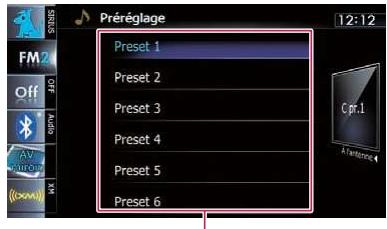
Touches de présélection
Pour en savoir plus, reportez-vous à la page 80, Utilisation des écrans de liste (par ex., écran de liste iPod).
La station de radio sélectionnée est mise en mémoire.
La prochaine fois que vous tapotez la même touche de présélection “Preset 1” à “Preset 6”, les fréquences de la station de radio sont rappelées de la mémoire.
Jusqu'à 18 stations FM, 6 pour chacune des trois bandes FM, ainsi que 6 stations AM, peuvent être mises en mémoire.
Opération avec les touches matériel
Appuyer sur le bouton TRK
Vous pouvez déplacer les canaux mémorisés en haut ou en bas.
Maintenir enfoncé le bouton TRK
Vous pouvez procéder à la syntonisation automatique.
Changement d'affichage
L'information souhaitée peut être affichée.
Réception HD Radio™
- Touchez [Aff.].
AVIC-Z130BT
Toucher [Aff.] de manière répétée permet de permuter entre les réglages suivants :
Nom du canal — Nom de l'artiste — Titre de la chanson — Type du programme
AVIC-X930BT, AVIC-X9310BT
Le contenu et l'ordre d'affichage des réglages dépend du tuner HD Radio.
☐ Uniquement quand le tuner est syntonisé sur une station HD Radio, l'affichage peut être changé.
☐ Quand le tuner est syntonisé sur une station HD Radio, l'affichage par défaut passe au nom de la station au lieu de la fréquence.
Défilement des informations détaillées
Vous pouvez mettre le mode de défilement des informations détaillées en et hors service.
- Touchez de manière prolongée [Aff.].
Mémorisation des informations de la chanson sur un iPod (balisage iTunes)
□ Cette fonction n'est disponible que pour AVIC-Z130BT.
Vous pouvez mémoriser les informations de la chanson sur votre iPod si le système de navigation a reçu ces informations. Les chansons apparaîtront dans une liste de lecture appelée "Liste de lecture balisée" dans iTunes la prochaine fois que vous synchroniserez votre iPod. Vous pouvez acheter directement les chansons à l'aide du système de navigation. En fonction du moment où l'informations de la chanson a été mémorisé, les informations de la chanson précédent ou suivant la chanson souhaitée peuvent aussi être mémorisées. Assurez-vous de vérifier la chanson avant de l'acheter.
La fonction de balisage iTunes est disponible pendant la réception des émissions numériques.
□ Cette fonction peut être opérée avec les modèles suivants d'iPod :
- iPod touch 4e génération
- iPod touch 3e génération
- iPod touch 2e génération
- iPod touch 1e génération
- iPod classic
- iPod nano 6ème génération
- iPod nano 5e génération
- iPod nano 4e génération
- iPod nano 3e génération
- iPhone 4
- iPhone 3GS
- iPhone 3G
- iPhone
□ La version d'iTunes doit être 7.4 ou supérieure.
1 Syntonisez une station numérique.
Quand les informations de la chanson sont reçues, Tag est affiché pendant que la chanson souhaitée est diffusée, et [Tag] devient actif.
Pour en savoir plus, reportez-vous à la page 91, Indicateur de réceptions d'informations de la chanson*.
2 Touchez [Tag].
Les informations de la chanson en cours de diffusion sont mémorisées sur le système de navigation.
Une fois terminé, Tag disparaît et est affiché.
Les informations d'un maximum de 50 chansons peuvent être mémorisées sur ce système de navigation. En fonction du moment où les informations de la chanson ont été mémorisées, les informations de la chanson précédente ou de la chanson suivante peuvent aussi avoir été mémorisées.
3 Connectez votre iPod.
Les informations des chansons mémorisées dans le système de navigation sont transférées sur votre iPod.
☐ Si l'iPod est déjà connecté, chaque fois que vous touchez [Tag], les informations des chansons sont transférés sur votre iPod.
Réception HD Radio™
Quand les informations des chansons sont mémorisées sur votre iPod, disparaît.
Quand le transfert des informations des chansons est terminé, les informations mé-morisées dans le système de navigation sont effacées automatiquement.
Si vous éteignez le système de navigation ou débranchez l'iPod pendant le transfert des informations de la chanson, il se peut que le transfert ne soit pas correctement terminé.
Pendant que les informations des chansons sont mémorisées dans le système de navigation, le transfert sur un iPod n'est pas possible.
Utilisation des fonctions avancées
- Touchez sur l'écran "Tuner".
Le menu "Fonction" apparaît.
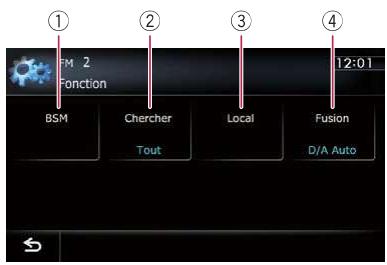
① Met en mémoire les fréquences de radiodiffusion les plus puissantes
② Change de mode de recherche
③ Syntonise les signaux puissants
④ Change de mode de réception
Pour en savoir plus sur chaque fonction, reportez-vous à la section ci-dessous avec les titres en relation.
Mise en mémoire des fréquences de radiodiffusion les plus puissantes
BSM (Best Stations Memory, mise en mémoire des meilleures stations) vous permet de mémoriser automatiquement les six fréquences de radiodiffusion les plus puissantes pour les touches de présélection "Preset 1" à "Preset 6" et, une fois mémorisées, il vous suffit d'effleurer une touche pour les syntoniser.
1 Touchez 🎨 sur l'écran "Tuner".
2 Touchez [BSM].
3 Touchez [Démarrer] pour lancer une recherche.
“BSM” se met à clignoter. Alors que “BSM” clignote, les six fréquences de radiodiffusion les plus puissantes sont mémorisées pour les touches de présélection “Preset 1” à “Preset 6” dans l’ordre de leur puissance de signal. Ceci fait, “BSM” cesse de clignoter.
Pour annuler le processus de mémorisation, touchez [Arrêter].
En mémorisant des fréquences de radiodiffusion avec BSM, il se peut que les fréquences de radiodiffusion déjà enregistrées soient remplacées.
Changement du mode de recherche
Vous pouvez sélectionner la méthode de syntonisation automatique.
1 Touchez 🎨 sur l'écran "Tuner".
2 Touchez [Chercher] pour sélectionner le réglage souhaité.
- Tout: Recherche les stations pour les émissions analogiques et numériques.
- HD: Recherche uniquement les émissions numériques.
☐ Si vous sélectionnez “HD” pour ce réglage pendant que [Fusion] est réglé sur “Analogique”, le réglage de [Fusion] change automatiquement sur “D/A Auto”.
16 Réception HD Radio™
Syntonisation des signaux puissants
La syntonisation automatique locale vous permet de rechercher les stations de radio ayant un signal suffisant pour une bonne réception.
1 Touchez sur l'écran "Tuner".
2 Touchez [Local].
3 Touchez [Act] pour activer la syntonisation automatique sur une station locale.
Pour désactiver la syntonisation automatique locale, touchez [Dés].
4 Touchez [◀Préc.] ou [Suivant▶] pour régler la sensibilité.
En FM, la sensibilité peut prendre quatre valeurs ; en AM, deux valeurs :
FM: 1—2—3—4
AM:1—2
☐ La valeur FM “4” (AM “2”) permet la réception des stations les plus puissantes uniquement, tandis que les autres valeurs autorisent la réception de stations moins puissantes.
sur "HD", le réglage de [Chercher] change automatiquement sur "Tout".
Changement du mode de réception
Si la condition de réception d'une émission numérique devient mauvaise, le tuner change automatiquement, par défaut, sur l'émission analogique du même niveau de fréquence. Si vous souhaitez éviter que cette commutation automatique se produise fréquemment, changez le réglage sur [Analogique].
1 Touchez sur l'écran "Tuner".
2 Touchez [Fusion] pour changer le mode de réception.
- Analogique:
Reçoit uniquement les émissions analogiques.
• D/A Auto:
Commute automatiquement sur l'émission analogique du même niveau de fréquence que l'émission numérique.
☐ Si vous sélectionnez "Analogique" pour ce réglage pendant que [Chercher] est réglé
Lecture de CD audio
Chapitre
Vous pouvez lire un CD de musique ordinaire à l'aide du lecteur intégré du système de navigation. Cette section vous explique comment.
Procédure de départ
1 Affichez l'écran de fonction AV.
Pour en savoir plus sur les opérations, reportez-vous à la page 80, Affichage de l'écran de fonction AV.
2 Insérez le disque que vous voulez lire dans le logement de chargement de disque.
La lecture démarre automatiquement à partir de la première piste du CD.
Pour en savoir plus, reportez-vous à la page 16, Insertion et éjection d'un disque.
☐ Si le disque est déjà inséré, tapotez [Disc] sur le coin gauche de l'écran.
Pour en savoir plus, reportez-vous à la page 80, Sélection d'une source.
3 Utilisez les touches de l'écran tactile pour commander le disque.
Pour en savoir plus, reportez-vous à la page suivante, Utilisation des touches de l'écran tactile.
Lecture de l'écran
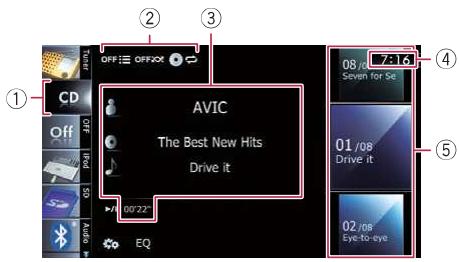
Indique quelle source a été sélectionnée.
② Indicateur de l'état de la lecture
Indique l'état actuel de la lecture.
Balayage des pistes d'un CD
| Indicateur | Signification |
| OFF:≡ | Annule la fonction d’échantillonnage. |
| ON:≡ | Le début de chaque piste dans la plage de lecture répétée en cours est lu pendant environ 10 secondes. |
Lecture des pistes dans un ordre aléatoire
| Indicateur | Signification |
| OFFXX | Les pistes ne sont pas lues dans un ordre aléatoire. |
| ONXX | Toutes les pistes sur le disque en cours de lecture sont lues dans un ordre aléatoire. |
Réglage d'une plage de lecture répétée
| Indicateur | Signification |
| Le disque en cours de lecture est répété. | |
| La piste en cours de lecture seulement est répétée. |
③ Informations sur la piste en cours de lecture
- : Nom de l'artiste
Indique le nom de l'artiste de la piste en cours de lecture (s'il est disponible).
• : Titre de l'album Indique le titre de l'album de la plage en cours de lecture (s'il est disponible).
• 🎨 : Titre de la piste Indique le titre de la piste en cours de lecture (s'il est disponible). - Temps de lecture
Indique le temps de lecture écoulé dans la piste en cours de lecture.
□ “----” est affiché en l'absence d'informations correspondantes.
④ Heure locale
⑤ Informations sur la piste
- Indicateur du numéro de piste Indique le numéro de piste et le nombre total de pistes dans la plage de répétition en cours de lecture.
- Indicateur du titre de la piste
17 ( Lecture de CD audio
Utilisation des touches de l'écran tactile

① Balaye les pistes d'un CD
La fonction d'échantillonnage est exécutée à l'aide d'une seule touche.
Pour en savoir plus sur les opérations, reportez-vous à la page suivante, Ba-laye les pistes d'un CD.
② Les pistes sont lues dans un ordre aléatoire
À l'aide d'une seule touche, vous pouvez lire toutes les pistes d'un disque dans un ordre aléatoire.
Pour en savoir plus sur les opérations, reportez-vous à la page suivante, Les pistes sont lues dans un ordre aléatoire.
③ Une plage de lecture répétée est définie
Vous pouvez modifier la plage de lecture répétée à l'aide d'une seule touche.
Pour en savoir plus, reportez-vous à la page suivante, La plage de répétition est modifiée.
④ Une piste à lire est sélectionnée
Faites défiler les touches en haut ou en bas pour afficher les pistes et tapotez une piste pour lancer la lecture.
Si vous tapotez la touche inférieure pendant la lecture aléatoire, la piste suivante est lue. Si vous tapotez la touche supérieure, la lecture passe au début de la piste actuelle.
⑤ Rappelle les courbes d'égalisation
Pour en savoir plus, reportez-vous à la page 195, Utilisation de l'égaliseur.
⑥ Affiche le menu “Fonction”
Pour en savoir plus, reportez-vous à la page suivante, Utilisation des fonctions avancées.
⑦ Lecture et pause
La touche [▶/■] permute entre la lecture et la pause.
⑧ Sélectionne une piste de la liste
Lecture de CD audio
Si vous effleurez la touche, la liste vous permettant de consulter la liste des titres de piste sur un disque s'affiche. Vous pouvez lire une piste sur la liste en tapotant dessus.
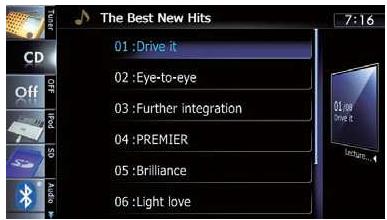
☐ “----” est affiché en l'absence d'informations correspondantes.
Pour en savoir plus, reportez-vous à la page 80, Utilisation des écrans de liste (par ex., écran de liste iPod).
⑨ Le type de fichier média lu est modifié
Pour en savoir plus, reportez-vous à la page 104, Le type de fichier média lu est modifié.
Opération avec les touches matériel
Appuyer sur le bouton TRK
Vous pouvez sauter les plages en avant ou en arrière.
Maintenir enfoncé le bouton TRK
Vous pouvez effectuer un retour ou une avance rapide.
Utilisation des fonctions avancées
- Touchez 🎨 sur l'écran "CD".
Le menu "Fonction" apparaît.

① La plage de répétition est modifiée
Chaque fois que vous touchez [Répéter], le réglage change comme suit :
- Disc : Le disque en cours de lecture est répété.
- Pste : La piste en cours de lecture seulement est répétée.
☐ Lors de l'exécution de la recherche de pistes ou de l'avance/retour rapide, la lecture répétée des pistes est automatiquement annulée.
② Les pistes sont lues dans un ordre aléatoire
Chaque fois que vous touchez [Aléatoire], la fonction est activée ou désactivée.
☐ Si vous activez la lecture aléatoire lorsque la plage de lecture répétée est réglée sur “Pste”, celle-ci passe automatiquement sur “Disc”.
③ Balaye les pistes d'un CD
Chaque fois que vous touchez [Balayage], la fonction est activée ou désactivée. La fonction d'échantillonnage vous permet d'écouter les 10 premières secondes de chaque piste du CD. Si vous trouvez la piste souhaitée, touchez [Balayage] pour arrêter la fonction d'échantillonnage.
□ Lorsque l'échantillonnage est terminé, la lecture normale des pistes reprend.
☐ Si vous activez la fonction d'échantillonnage lorsque la plage de lecture répétée est réglée sur "Pste", celle-ci passe automatiquement sur "Disc".
④ La fonction “Récup. son” est utilisée
La fonction “Récup. son” améliore automatiquement le son compressé et restitue un son puissant.
17 ( Lecture de CD audio
Chaque fois que vous touchez
[Récup. son], le réglage change comme suit :
- MODE 1 : Active la fonction "Récup. son".
- MODE 2 : Active la fonction "Récup. son".
- Dés : Désactive la fonction "Récup. son".
☐ "MODE 2" a un impact plus fort que "MODE 1" et est plus efficace lors de la lecture de données audio très compressées.
Lecture des fichiers audio de la mémoire morte (ROM)
Vous pouvez lire un disque qui contient des fichiers audio compressés à l'aide du lecteur intégré du système de navigation. Cette section en décrit le fonctionnement.
Dans la description suivante, les fichiers MP3, WMA, AAC sont collectivement appelés "fichier audio compressé".
Procédure de départ
1 Affichez l'écran de fonction AV.
Pour en savoir plus sur les opérations, reportez-vous à la page 80, Affichage de l'écran de fonction AV.
2 Insérez le disque que vous voulez lire dans le logement de chargement de disque.
La lecture démarre automatiquement à partir de la première piste de la mémoire morte (ROM).
Pour en savoir plus, reportez-vous à la page 16, Insertion et éjection d'un disque.
☐ Si le disque est déjà inséré, tapotez [Disc] sur le coin gauche de l'écran.
Pour en savoir plus, reportez-vous à la page 80, Sélection d'une source.
3 Utilisez les touches de l'écran tactile pour commander le disque.
Pour en savoir plus sur le fonctionnement, reportez-vous à la page 103, Utilisation des touches de l'écran tactile.
Lecture de l'écran

① Icône source
Indique quelle source a été sélectionnée.
② Indicateur de l'état de la lecture
Indique l'état actuel de la lecture.
Échantillonnage des dossiers et des fichiers
| Indicateur | Signification |
| OFF:≡ | Annule la fonction d’échantillonnage. |
| ON:≡ | Lit les premiers fichiers audio de chaque dossier pendant 10 secondes lorsque la plage de répétition est réglée sur “Disc”.Lit le début de chaque fichier audio dans le dossier sélectionné pendant 10 secondes lorsque la plage de répétition est réglée sur “Dossier”. |
Lecture des fichiers dans un ordre aléatoire
| Indicateur | Signification |
| OFFXX | Les fichiers ne sont pas lus dans un ordre aléatoire. |
| ONXX | Tous les fichiers audio dans la plage de lecture répétée en cours sont lus dans un ordre aléatoire. |
Réglage d'une plage de lecture répétée
| Indicateur | Signification |
| Tous les fichiers audio compres-sés sont répétés. | |
| Le fichier en cours de lecture seulement est répété. | |
| Le dossier en cours de lecture est répété. |
③ Informations sur le fichier sélectionné
• Nom du dossier
Indique le nom du dossier en cours de lecture.
• : Nom de l'artiste
Indique le nom de l'artiste en cours de lecture (s'il est disponible).
• : Titre de l'album
18 ( Lecture des fichiers audio de la mémoire morte (ROM)
Indique le titre de l'album du fichier en cours de lecture (s'il est disponible).
• : Titre de la piste
Indique le titre de la piste en cours de lecture (s'il est disponible).
Si le titre d'une piste n'est pas disponible, le nom du fichier apparaît.
- Temps de lecture
Indique le temps de lecture écoulé dans le fichier sélectionné.
☐ “----” est affiché en l’absence d’informations correspondantes.
④ Heure locale
⑤ Informations sur le fichier
- Indicateur de numéro de fichier
- Indicateur du nom de fichier
- Indicateur du type de fichier
Affiche le type des fichiers audio.
Utilisation des touches de l'écran tactile

① Échantillonne les dossiers et les fichiers La fonction d'échantillonnage est exécutée à l'aide d'une seule touche.
Pour en savoir plus sur les opérations, reportez-vous à la page 105, Échantillonne les dossiers et les fichiers.
② Les fichiers sont lus dans un ordre aléatoire
À l'aide d'une seule touche, vous pouvez lire les fichiers dans la plage de lecture répétée en cours dans un ordre aléatoire.
Si le disque contient un mélange de différents types de fichiers média, toutes les pistes ou les fichiers de la partie en cours ("CD" ou "ROM") sont lus dans un ordre aléatoire.
Pour en savoir plus, reportez-vous à la page suivante, Les fichiers sont lus dans un ordre aléatoire.
③ Une plage de lecture répétée est définie
Vous pouvez modifier la plage de lecture répé- tée à l'aide d'une seule touche.
Pour en savoir plus, reportez-vous à la page suivante, La plage de répétition est modifiée.
④ Un fichier à lire est sélectionné
Faites défiler les touches en haut ou en bas pour afficher les fichiers et tapotez un fichier pour lancer la lecture.
Si vous tapotez la touche inférieure pendant la lecture aléatoire, le fichier suivant est lu. Si vous tapotez la touche supérieure, la lecture passe au début du fichier sélectionné.
⑤ Rappelle les courbes d'égalisation
Pour en savoir plus, reportez-vous à la page 195, Utilisation de l'égaliseur.
⑥ Affiche le menu “Fonction”
Pour en savoir plus, reportez-vous à la page suivante, Utilisation des fonctions avancées.
⑦ Lecture et pause
La touche [▶/■] permute entre la lecture et la pause.
⑧ Sélectionne un fichier de la liste
Si vous effleurez la touche, la liste vous permettant de voir la liste des titres de piste ou des noms de dossier sur un disque s'affiche.
Si le titre d'une piste n'est pas disponible, le nom du fichier apparaît.
18 ( Lecture des fichiers audio de la mémoire morte (ROM)
Tapotez sur un dossier dans une liste pour afficher son contenu. Vous pouvez lire un fichier sur la liste en tapotant dessus.

Pour en savoir plus, reportez-vous à la page 80, Utilisation des écrans de liste (par ex., écran de liste iPod).
Si vous touchez 📊, vous affichez le contenu du dossier supérieur (dossier parent). Si le dossier supérieur est répertorié, 📊 ne peut pas être utilisé.
⑨ Le type de fichier média lu est modifié
Lorsque vous lisez un disque contenant un mélange de types différents de fichiers média, vous pouvez basculer entre les types de fichier média à lire.
Tapotez répétitivement la touche pour permuter entre les types de fichiers média suivants :
CD (données audio (CD-DA)) — ROM (fichier audio compressé) — DivX (fichiers vidéo DivX)
Opération avec les touches matériel
Appuyer sur le bouton TRK
Vous pouvez sauter les fichiers en avant ou en arrière.
Maintenir enfoncé le bouton TRK
Vous pouvez effectuer un retour ou une avance rapide.
Utilisation des fonctions avancées
- Touchez 🎨 sur l'écran "ROM".
Le menu "Fonction" apparaît.
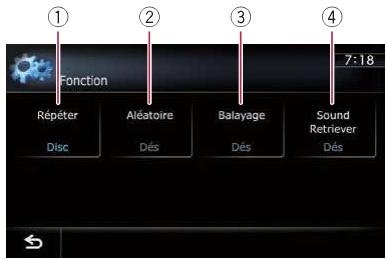
① La plage de répétition est modifiée
Chaque fois que vous touchez [Répéter], le réglage change comme suit :
- Disc: Tous les fichiers audio compressés sont répétés.
- Pste : Le fichier en cours de lecture seulement est répété.
- Dossier : Le dossier en cours de lecture est répété.
☐ Si vous sélectionnez un autre dossier pendant la lecture répétée, la plage de lecture répétée passe sur “Disc”.
☐ Si vous effectuez l'avance/retour rapide pendant "Pste", la plage de lecture répétée passe sur "Dossier".
□ Avec "Dossier" sélectionné, il n'est pas possible de lire un sous-dossier de ce dossier.
☐ Lors de la lecture de disques comportant des fichiers audio compressés et des données audio (CD-DA), la lecture répétée est exécutée dans la session de données actuellement lues même si "Disc" est sélectionné.
② Les fichiers sont lus dans un ordre aléatoire
Chaque fois que vous touchez [Aléatoire], la fonction est activée ou désactivée.
Lorsque la lecture aléatoire est activée, les fichiers dans la plage de lecture répétée en cours sont lus dans un ordre aléatoire.
Lecture des fichiers audio de la mémoire morte (ROM)
☐ Si vous activez la lecture aléatoire lorsque la plage de lecture répétée est réglée sur "Pste", celle-ci passe automatiquement sur "Dossier".
③ Échantillonne les dossiers et les fichiers
La fonction d'échantillonnage vous permet d'entendre les 10 premières secondes de chaque fichier. Elle est effectuée sur la base de la lecture répétée en cours.
Chaque fois que vous touchez [Balayage], la fonction est activée ou désactivée. Un fois le fichier désiré trouvé, touchez
[Balayage] pour désactiver la fonction d'échantillonnage.
Lorsque l'échantillonnage d'un fichier ou dossier est terminé, la lecture normale des fichiers reprend.
Si vous activez la fonction d'échantillonnage lorsque la plage de lecture répétée est réglée sur "Pste", celle-ci passe automatiquement sur "Dossier".
☐ Si vous activez la fonction d'échantillonnage alors que la plage de lecture répétée est réglée sur "Disc", celle-ci est exécutée pour le premier fichier de chaque dossier uniquement.
④ La fonction “Sound Retriever” est utilisée
La fonction "Sound Retriever" améliore automatiquement le son compressé et restitue un son puissant.
Chaque fois que vous touchez [Sound Retriever], le réglage change comme suit :
- MODE 1: Active la fonction "Sound Retriever".
- MODE2 : Active la fonction "Sound Retriever".
- Dés : Désactive la fonction "Sound Retriever".
☐ "MODE 2" a un impact plus fort que "MODE 1" et est plus efficace lors de la lecture de données audio très compressées.
19 ( Lecture d'un DVD-Vidéo
Vous pouvez lire un DVD-Verdeo à l'aide du lecteur intégré du système de navigation. Cette section décrit le fonctionnement du DVD-Verdeo.
Procédure de départ
1 Affichez l'écran de fonction AV.
Pour en savoir plus sur les opérations, reportez-vous à la page 80, Affichage de l'écran de fonction AV.
2 Insérez le disque que vous voulez lire dans le logement de chargement de disque.
La source change et la lecture démarre.
Pour en savoir plus, reportez-vous à la page 16, Insertion et éjection d'un disque.
☐ Si le disque est déjà inséré, tapotez [Disc] sur le coin gauche de l'écran.
Pour en savoir plus, reportez-vous à la page 80, Sélection d'une source.
3 Utilisez les touches de l'écran tactile pour commander le disque.
Pour en savoir plus, reportez-vous à la page suivante, Utilisation des touches de l'écran tactile.
Lecture de l'écran

① Indicateur du numéro du titre
Indique le numéro du titre en cours de lecture.
② Indicateur de piste audio
Indique le numéro de piste audio et la langue sélectionnés.
③ Indicateur du numéro de chapitre
Indique le numéro du chapitre en cours de lecture.
④ Indicateur du canal audio
Indique le type de canal audio utilisé, comme "Mch" (multicanaux).
⑤ Indicateur de numéro de sous-titres
Indique le numéro de sous-titres utilisé.
⑥ Indicateur de la langue des sous-titres
Indique la langue de sous-titres utilisée.
⑦ Indicateur d'angle de vue
Indique quel angle de vue a été sélectionné.
⑧ Heure locale
⑨ Indicateur du format audionumérique
Indique le format audionumérique (format surround) sélectionné.
⑩ Indicateur de temps de lecture
Indique le temps de lecture écoulé dans le titre en cours de lecture.
⑪ Icône source
Indique quelle source a été sélectionnée.
Utilisation des touches de l'écran tactile
Écran de lecture (page 1)
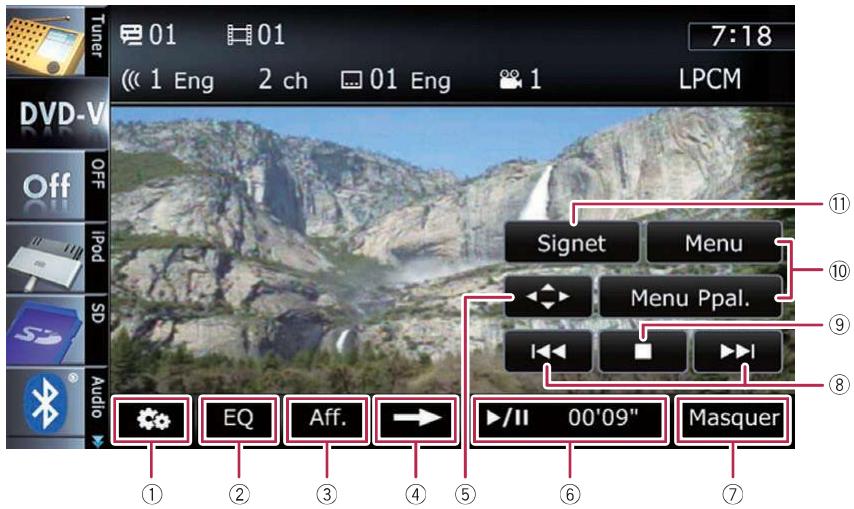
Écran de lecture (page 2)

Écran de lecture (page 3)

Pour certains disques, l'icône ⊗ peut s'afficher, indiquant que l'opération est invalide.
① Affiche le menu “Fonction”
Pour en savoir plus, reportez-vous à la page 111, Utilisation des fonctions avancées.
② Rappelle les courbes d'égalisation
Pour en savoir plus, reportez-vous à la page 195, Utilisation de l'égaliseur.
③ Change l'affichage
[Aff.] permet de changer les informations dans l'ordre suivant : Informations sur le disque — Plage de lecture répétée et Sélection G/D
④ Passe à la page suivante des touches de l'écran tactile
⑤ Affiche le clavier du menu DVD
Pour en savoir plus, reportez-vous à la page 110, Utilisation du menu DVD avec les touches de l'écran tactile.
⑥ Lecture et pause
La touche [▶/■] permute entre la lecture et la pause.
⑦ Masque les touches de l'écran tactile et les informations sur la vidéo sélectionnée
Toucher [Masquer] montre uniquement la vidéo actuelle.
Lecture d'un DVD-Vidéo
☐ Si vous souhaitez afficher de nouveau les touches de l'écran tactile et les informations sur la vidéo actuelle, touchez n'importe où sur l'écran LCD.
⑧ Saute en avant ou en arrière
Touchez [▶▶▶] pour sauter au début du chapitre suivant. Touchez une fois [◀◀◀] pour sauter au début du chapitre en cours de lecture. Touchez deux fois de suite rapidement pour sauter au chapitre précédent.
⑨ Arrête la lecture
⑩ Affiche le menu DVD
Vous pouvez afficher le menu en touchant [Menu] ou [Menu Ppal.] pendant la lecture du disque. Si vous effleurez à nouveau l'une de ces touches, vous pouvez reprendre la lecture à partir de la position sélectionnée dans le menu. Pour en savoir plus, reportez-vous aux instructions fournies avec le disque.
⑪ La lecture reprend (Signet)
Pour en savoir plus, reportez-vous à cette page, Reprise de la lecture (Sign
⑫ Lecture image par image (ou lecture en ra-lenti)
Pour en savoir plus, reportez-vous à la page 110, Lecture image par image.
Pour en savoir plus, reportez-vous à la page 110, Lecture en ralenti.
⑬ Retour ou avance rapide
Touchez continuellement [◀◀] ou [▶▶] pour effectuer une avance ou un retour rapide. Si vous continuez de toucher [◀◀] ou [▶▶] pendant cinq secondes, le retour rapide/l'avance rapide continue même si vous relâchez l'une de ces touches. Pour reprendre la lecture à un point désiré, touchez [▶/■], ou la touche opposée à [◀◀] ou [▶▶], la touche que vous avez touchée.
⑭ Saute le titre en avant ou en arrière
Si vous touchez [▶] vous passez au début du titre suivant. Si vous touchez [◀] vous passez au début du titre précédent.
⑮ Procède à une opération (comme la reprise) mémorisée sur le disque
Lorsque vous utilisez un DVD comportant un point enregistré indiquant où revenir, le DVD
retourne au point spécifié et lance la lecture depuis ce point.
⑯ Recherche une scène particulière et reprend la lecture à un moment précis
Pour en savoir plus, reportez-vous à la page suivante, Recherche d'une scène particulière et reprise de la lecture à un moment précis.
⑰ Change de piste audio (multi-audio)
Chaque fois que vous touchez [Audio], les pistes audio enregistrées sur le disque changent.
☐ Le format audio DTS ne pouvant être émis, sélectionnez une piste audio différente du format audio DTS.
☐ Les indications d'affichage telles que MPEG-A et Mch décrivent la piste audio enregistrée sur le DVD. Cette indication peut être différente du son réellement émis par le système de navigation.
⑱ Change de sous-titres (Multi-sous-titres)
Chaque fois que vous touchez [Ss-titre], la langue des sous-titres enregistrés sur le disque change.
⑲ Change d'angle de vue (multiangle)
Chaque fois que vous touchez [Angle], l'angle de vue change.
☐ Pendant la lecture de scènes filmées sous plusieurs angles, l'icône d'angle est affichée. Activez ou désactivez l'affichage de l'icône d'angle à l'aide du menu "Config DVD/DivX®".
Pour en savoir plus, reportez-vous à la page 117, Réglage de l'affichage de l'î-cône d'angle.
Reprise de la lecture (Signet)
La fonction de Signet vous permet de reprendre la lecture à partir d'une scène sélectionnée, la prochaine fois que le disque est chargé.
Lecture d'un DVD-Vidéo
- Touchez [Signet].
Vous pouvez mettre en signet un point pour un maximum de cinq disques. Si vous essayez de mémoriser un autre point pour le même disque, le signet le plus ancien est remplacé par le nouveau.
☐ Pour effacer un signet sur un disque, maintenez enfoncée [Signet].
Recherche d'une scène particulière et reprise de la lecture à un moment précis
Vous pouvez rechercher la scène de votre choix en indiquant un titre ou un chapitre, ainsi que le temps.
☐ La recherche de chapitre et la recherche temporelle ne sont pas disponibles quand la lecture du disque est arrêtée.
1 Touchez [Rech] puis [Titre] (titre), [Chapitre] (chapitre), [Heure] (temps).
2 Effleurez les touches pour saisir le numéro ou le temps visé, puis touchez [Entrer].

Pour les titres et les chapitres
- Pour sélectionner 3, touchez [3] et [Entrer] dans l'ordre.
- Pour sélectionner 10, touchez [1] et [0] puis [Entrer] dans l'ordre.
Pour le temps (recherche temporelle)
- Pour sélectionner 5 minutes 3 secondes, touchez [5], [min], [3], [seg] et [Entrer] dans l'ordre.
- Pour sélectionner 71 minutes 00 seconde, touchez [7], [1], [min] et [Entrer] dans l'ordre.
- Pour sélectionner 100 minutes 05 secondes, touchez [1], [0], [0], [5], [seg] et [Entrer] dans l'ordre.
Pour annuler un numéro saisi, touchez [Effacer].
Pour annuler les numéros saisis, maintenez enfoncée [Effacer].
Recherche directe d'un numéro
Vous pouvez utiliser cette fonction pour saisir une commande numérique lors de la lecture du DVD.
1 Touchez [Rech].
2 Touchez [Num.].
3 Effleurez les touches [0] à [9] pour saisir le numéro souhaité.
4 Quand le numéro saisi est affiché, touchez [Entrer].
Utilisation du menu DVD
Vous pouvez commander le menu DVD en touchant directement un élément du menu sur l'écran.
□ Cette fonction peut être utilisée lorsque la touche 🔊 est affichée dans le coin inférieur droit de l'écran LCD.
Il se peut que cette fonction ne fonctionne pas correctement avec le contenu de certains disques DVD. Le cas échéant, utilisez les touches de l'écran tactile pour opérer le menu DVD.
19 ( Lecture d'un DVD-Vidéo
Si vous touchez l'écran alors que est affiché, les touches de l'écran tactile n'apparaissent pas.
1 Touchez l'écran pour afficher les touches de l'écran tactile.
2 Touchez [Menu Ppal.] ou [Menu] pour afficher les touches de l'écran tactile afin de commander le menu DVD.
3 Touchez l'élément du menu souhaité.
■ Si vous touchez 🧑️, les touches de l'écran tactile pour la sélection d'un élément de menu sont affichées.
Utilisation du menu DVD avec les touches de l'écran tactile
Si des éléments du menu DVD apparaissent, les touches de l'écran tactile peuvent les recouvrir. Le cas échéant, sélectionnez un élément au moyen de ces touches.
1 Touchez [▲], [▼], [◀] ou [▶] pour sélectionner l'élément du menu souhaité.

Si les touches de l'écran tactile pour la sélection du menu DVD disparaissent, touchez n'importe où sur l'écran, puis touchez Les touches de l'écran tactile réapparaissent.
2 Touchez [Entrer].
La lecture commence à partir de l'élément de menu sélectionné. La façon d'afficher le menu est différente selon le disque.
- Chaque fois que vous touchez [Position], la position d'affichage des touches de l'écran tactile change.
■ Si vous touchez [Masquer], les touches de l'écran tactile disparaissent et l'icône est affiché. Vous pouvez sélectionner un élément de menu en le touchant.
Lecture image par image
Cette fonction vous permet d'avancer image par image pendant la pause.
● Touchez [▶] pendant la pause.
Chaque fois que vous touchez [▶], vous avancez d'une image.
☐ Pour retourner à la lecture normale, touchez [▶/■].
□ Avec certains disques, il est possible que les images ne soient pas nettes en lecture image par image.
Lecture en ralenti
Cette fonction vous permet de ralentir la vitesse de lecture.
1 Maintenez enfoncée [III▶] jusqu'à ce que III▶ soit affiché pendant la lecture.
L'icône »▶ s'affiche et la lecture en ralenti avant commence.
☐ Pour retourner à la lecture normale, touchez [▶/■].
2 Touchez [◀II] ou [III▶] pour régler la vitesse de lecture en mode ralenti.
Chaque fois que vous touchez [◀II] ou [III▶], la vitesse change de quatre plages, dans l'ordre suivant :
Il n'y a pas de son pendant la lecture en ra-lenti.
□ Avec certains disques, il est possible que les images ne soient pas nettes en lecture en ralenti.
□ La lecture en ralenti arrière n'est pas possible.
Opération avec les touches matériel
Appuyer sur le bouton TRK
Vous pouvez sauter les chapitres en avant ou en arrière.
Maintenir enfoncé le bouton TRK
Vous pouvez effectuer un retour ou une avance rapide.
Utilisation des fonctions avancées
- Touchez 🎨 sur l'écran "DVD-V".
Le menu "Fonction" apparaît.

① La plage de répétition est modifiée
Chaque fois que vous touchez [Répéter], le réglage change comme suit :
- Disc: L'ensemble du disque sélectionné est lu.
- Chapitre : Le chapitre en cours de lecture seulement est répété.
- Titre : Le titre en cours de lecture seulement est répété.
☐ Si vous procédez à la recherche par chapitre (titre), l'avance rapide, le retour rapide ou la lecture en ralenti, la plage de lecture répétée passe sur "Disc".
□ Cette fonction n'est pas disponible quand la lecture du disque est arrêtée.
② Sélectionne la sortie audio
Lors de la lecture d'un DVD comprenant un son LPCM, vous pouvez changer la sortie audio. Touchez répétitivement [Sélection
G/D] jusqu'à ce que la sortie audio souhaitée apparaissé.
Chaque fois que vous touchez [Sélection
G/D], le réglage change comme suit :
• L+R: gauche et droite
• L: gauche
• R: droite
• Mix : mixage gauche et droite
□ Cette fonction n'est pas disponible quand la lecture du disque est arrêtée.
③ Réglages de configuration du DVD
Pour en savoir plus, reportez-vous à la page 117, Affichage du menu Config DVD/DivX®.
20 ( Lecture de vidéo DivX
Vous pouvez lire un disque DivX à l'aide du lecteur intégré du système de navigation. Cette section vous explique les opérations à suivre.
Procédure de départ
1 Affichez l'écran de fonction AV.
Pour en savoir plus sur les opérations, reportez-vous à la page 80, Affichage de l'écran de fonction AV.
2 Insérez le disque que vous voulez lire dans le logement de chargement de disque.
La source change et la lecture démarre.
Pour en savoir plus, reportez-vous à la page 16, Insertion et éjection d'un disque.
☐ Si le disque est déjà inséré, tapotez [Disc] sur le coin gauche de l'écran.
Pour en savoir plus, reportez-vous à la page 80, Sélection d'une source.
3 Utilisez les touches de l'écran tactile pour commander le disque.
Pour en savoir plus, reportez-vous à la page suivante, Utilisation des touches de l'écran tactile.
Lecture de l'écran

① Indicateur du numéro de dossier
Indique le numéro du dossier en cours de lecture.
② Indicateur de piste audio
Indique le numéro de la piste audio en cours de lecture.
③ Indicateur de numéro de fichier
Indique le numéro du fichier en cours de lecture.
④ Indicateur du canal audio
Indique le type de canal audio utilisé, comme "Mch" (multicanaux).
⑤ Indicateur de numéro de sous-titres
Indique le numéro de sous-titres utilisé.
⑥ Indicateur de la plage de répétition
Indique quelle plage de répétition a été sélectionnée.
Pour en savoir plus, reportez-vous à la page 115, La plage de répétition est modifiée.
⑦ Heure locale
⑧ Indicateur du format audionumérique
Indique le format audionumérique (format surround) sélectionné.
⑨ Indicateur de temps de lecture
Indique le temps de lecture écoulé dans le fichier sélectionné.
⑩ Icône source
Indique quelle source a été sélectionnée.
Utilisation des touches de l'écran tactile
Écran de lecture (page 1)

Écran de lecture (page 2)

Pour certains disques, l'icône ⊗ peut s'afficher, indiquant que l'opération est invalide.
① Le type de fichier média lu est modifié
Lorsque vous lisez un disque contenant un mélange de types différents de fichiers média, vous pouvez basculer entre les types de fichier média à lire.
Tapotez répétitivement la touche pour permuter entre les types de fichiers média suivants :
CD (données audio (CD-DA)) — ROM (fichier audio compressé) — DivX (fichiers vidéo DivX)
② Affiche le menu “Fonction”
Pour en savoir plus, reportez-vous à la page 115, Utilisation des fonctions avancées.
③ Rappelle les courbes d'égalisation
Pour en savoir plus, reportez-vous à la page 195, Utilisation de l'égaliseur.
④ Change d'informations
Touchez [Aff.] pour changer le contenu du panneau d'information comme suit : Affichage des informations sur le disque — Affichage du nom de dossier en cours de lecture — Affichage du nom de fichier en cours de lecture
⑤ Passe à la page suivante des touches de l'écran tactile
20 ( Lecture de vidéo DivX
⑥ Lecture et pause
La touche [▶/■] permute entre la lecture et la pause.
⑦ Masque les touches de l'écran tactile et les informations sur la vidéo sélectionnée
Toucher [Masquer] montre uniquement la vidéo actuelle.
☐ Si vous souhaitez afficher de nouveau les touches de l'écran tactile et les informations sur la vidéo actuelle, touchez n'importe où sur l'écran LCD.
⑧ Saute en avant ou en arrière
Touchez [▶▶] pour sauter au début du fichier suivant. Touchez une fois [◀◀] pour sauter au début du fichier en cours de lecture. Touchez deux fois de suite rapidement pour sauter au fichier précédent.
⑨ Arrête la lecture
Quand [■] est touché une fois pour arrêter la lecture, la lecture peut être reprise à partir de la position de l'arrêt. Quand [■] est touché deux fois pour arrêter la lecture, la lecture retourne au début.
⑩ Sélectionne un fichier de la liste
Touchez cette touche affiche une liste qui vous permet de trouver les noms de fichier ou les noms de dossier sur un disque.
□ Un tiret (−) est affiché en l'absence d'informations correspondantes.
Tapotez sur un dossier dans une liste pour afficher son contenu. Vous pouvez lire un fichier sur la liste en tapotant dessus.

Pour en savoir plus, reportez-vous à la page 80, Utilisation des écrans de liste (par ex., écran de liste iPod).
Le contenu du dossier dans lequel se trouve le fichier en cours de lecture s'affiche.
Si vous touchez 📊, vous affichez le contenu du dossier supérieur (dossier parent). Si le dossier supérieur est répertorié, 📊 ne peut pas être utilisé.
⑪ Lecture image par image (ou lecture en ra-lenti)
Pour en savoir plus, reportez-vous à cette page, Lecture image par image.
Pour en savoir plus, reportez-vous à la page suivante, Lecture en ralenti.
⑫ Retour ou avance rapide
Touchez continuellement [◀◀] ou [▶▶] pour effectuer une avance ou un retour rapide.
Si vous continuez de toucher [◀◀] ou [▶▶] pendant cinq secondes, le retour rapide/l'avance rapide continue même si vous relâchez l'une de ces touches. Pour reprendre la lecture à un point désiré, touchez [▶/■], ou la touche opposée à [◀◀] ou [▶▶], la touche que vous avez touchée.
⑬ Change de sous-titres (Multi-sous-titres)
Chaque fois que vous touchez [Ss-titre], la langue des sous-titres enregistrés sur le disque change.
⑭ Change de pistes audio (multi-audio)
Chaque fois que vous touchez [Audio], les pistes audio changent.
⑮ Recherche une scène particulière et reprend la lecture à un moment précis
Pour en savoir plus, reportez-vous à la page suivante, Lancement de la lecture à un moment précis.
Lecture image par image
Cette fonction vous permet d'avancer image par image pendant la pause.
- Touchez [III▶] pendant la pause.
Chaque fois que vous touchez [▶], vous avancez d'une image.
☐ Pour retourner à la lecture normale, touchez [▶/■].
☐ Avec certains disques, il est possible que les images ne soient pas nettes en lecture image par image.
Lecture de vidéo DivX
Lecture en ralenti
Cette fonction vous permet de ralentir la vitesse de lecture.
- Maintenez enfoncée [▶] jusqu'à ce que ▶ soit affiché pendant la lecture.
L'icône ■▶ s'affiche et la lecture en ralenti avant commence.
☐ Pour retourner à la lecture normale, touchez [▶▶] ou [◀◀], etc.
Il n'y a pas de son pendant la lecture en ra-lenti.
□ Avec certains disques, il est possible que les images ne soient pas nettes en lecture en ralenti.
□ La lecture en ralenti arrière n'est pas possible.
Lancement de la lecture à un moment précis
Vous pouvez rechercher une scène donnée en précisant l'heure.
□ La recherche temporelle n'est pas possible quand la lecture du disque est arrêtée.
1 Touchez [Rech].
2 Effleurez les touches pour saisir le numéro ou le temps visé, puis touchez [Entrer].
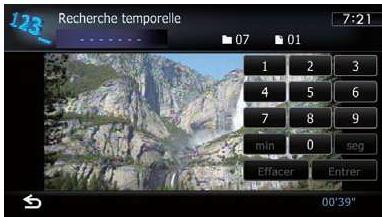
- Pour sélectionner 5 minutes 3 secondes, touchez [5], [min], [3], [seg] et [Entrer] dans l'ordre.
-
Pour sélectionner 71 minutes 00 seconde, touchez [7], [1], [min] et [Entrer] dans l'ordre.
-
Pour sélectionner 100 minutes 05 secondes, touchez [1], [0], [0], [5], [seg] et [Entrer] dans l'ordre.
Pour annuler un numéro saisi, touchez [Effacer].
Pour annuler les numéros saisis, maintenez enfoncée [Effacer].
Opération avec les touches matériel
Appuyer sur le bouton TRK
Vous pouvez sauter les fichiers en avant ou en arrière.
Maintenir enfoncé le bouton TRK
Vous pouvez effectuer un retour ou une avance rapide.
Utilisation des fonctions avancées
- Touchez sur l'écran "DivX".
Le menu "Fonction" apparaît.

① La plage de répétition est modifiée
Chaque fois que vous touchez [Répéter], le réglage change comme suit :
- Disc: L'ensemble du disque sélectionné est lu.
- Fichier : Le fichier en cours de lecture seulement est répété.
- Dossier : Le dossier en cours de lecture seulement est répété.
20 ( Lecture de vidéo DivX
☐ Si vous sélectionnez un autre dossier pendant la lecture répétée, la plage de lecture répétée passe sur "Disc".
☐ Si vous effectuez l'avance/retour rapide pendant "Fichier", la plage de lecture répétée passe sur "Dossier".
□ Avec "Dossier" sélectionné, il n'est pas possible de lire un sous-dossier de ce dossier.
☐ Lors de la lecture de disques comportant des fichiers audio compressés et des données audio (CD-DA), la lecture répétée est exécutée dans les vidéos DivX même si “Disc” est sélectionné.
② Réglages de configuration du DVD
Pour en savoir plus, reportez-vous à la page suivante, Affichage du menu Config DVD/DivX®.
Configuration de DVD-Viséo ou DivX
Ce chapitre décrit comment configurer le lecteur DVD-Vidéo/DivX.
Affichage du menu Config DVD/DivX®
1 Reproduisez un disque qui contient un DVD-Veridéo ou DivX.
2 Affichez l'écran de fonction AV.
Pour en savoir plus sur les opérations, reportez-vous à la page 80, Affichage de l'écran de fonction AV.
3 Touchez
Le menu "Fonction" apparaît.
4 Touchez [Config DVD/DivX®].
L'écran "Config DVD/DivX®" apparaît.
5 Touchez la fonction souhaitée.
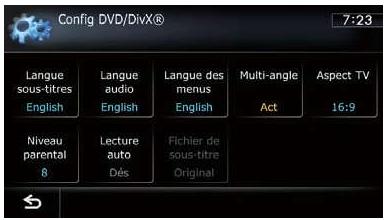
□
Réglage des langues prioritaires
Vous pouvez régler la langue prioritaire pour les sous-titres, la bande son et le menu de lecture initial. Si la langue sélectionnée est enregistrée sur le disque, les sous-titres, la bande son et le menu sont affichés ou émis dans cette langue.
1 Affichez l'écran "Config DVD/DivX®".
Pour en savoir plus, reportez-vous à cette page, Affichage du menu Config DVD/DivX®.
2 Touchez [Langue sous-titres], [Langue audio] ou [Langue des menus].
Chaque menu de langue est affiché et la langue actuellement réglée est sélectionnée.
3 Touchez la langue désirée.
Lorsque vous sélectionnez "Autres", l'affichage de saisie du code de langue apparaît. Saisissez le code à quatre chiffres de la langue souhaitée, puis touchez [Entrer].
Pour en savoir plus, reportez-vous à la page 120, Tableau de codes des langues pour DVD.
Si la langue sélectionnée n'est pas enregistrée sur le disque, la langue spécifiée par défaut sur le disque est émise et affichée.
□ Vous pouvez également permuter entre les sous-titres et la langue de la bande son en touchant [Ss-titre] ou [Audio] pendant la lecture.
Même si vous touchez [Ss-titre] ou [Audio] pour changer la langue des tous-titres ou audio, ce réglage ne change pas.
Réglage de l'affichage de l'icône d'angle
Vous pouvez régler l'icône d'angle pour afficher les scènes pour lesquelles l'angle peut être modifié.
1 Affichez l'écran "Config DVD/DivX®".
Pour en savoir plus, reportez-vous à cette page, Affichage du menu Config DVD/DivX®.
2 Touchez [Multi-angle].
Chaque fois que vous touchez la touche, le réglage change.
- Act (par défaut) :
Affiche l'icône d'angle sur les scènes où l'angle peut être changé.
• Dés
Masque l'icône d'angle.
Configuration de DVD-Viséo ou DivX
Réglage du rapport de format
Il y a deux types d'affichage. Un affichage en écran large a un rapport largeur sur hauteur (rapport télévision) de 16:9, tandis qu'un affichage ordinaire a un rapport télévision de 4:3. Si vous utilisez un écran arrière ordinaire avec un rapport télévision de 4:3, vous pouvez régler le rapport de format correct pour votre écran arrière. (Nous recommandons que vous utilisiez cette fonction uniquement quand vous souhaitez accorder l'image sur l'écran arrière.)
☐ Lors de l'utilisation d'un affichage ordinaire, sélectionnez "Panoram." ou
"Recad.". Sélectionner "16:9" peut entraîner une image non naturelle.
1 Affichez l'écran "Config DVD/DivX®".
Pour en savoir plus, reportez-vous à la page précédente, Affichage du menu Config DVD/DivX®.
2 Touchez [Aspect TV].
Chaque fois que vous touchez [Aspect TV], le réglage change comme suit :
- 16:9: Une image au format d'écran large (16:9) est affiché telle quelle (réglage initial).
- Panoram.: L'image a la forme d'une boîte aux lettre avec des bandes noires en haut et en bas de l'écran.
- Recad.: L'image est coupée sur la droite et la gauche de l'écran.
☐ Lors de la lecture de disques ne disposant pas du système Panscan (recadrage automatique), le disque est lu avec "Panoram." même si vous sélectionnez le réglage "Recad.". Vérifiez que l'emballage du disque porte le symbole 16:9 LB.
□ Certains disques ne permettent pas la modification du rapport télévision. Pour en savoir plus, reportez-vous aux instructions du disque.
Réglage du verrouillage parental
Certains disques DVD-Viséo permettent l'utilisation du verrouillage parental pour définir des restrictions afin que les enfants ne puissent pas regarder de scènes violentes ou destinées aux adultes. Vous pouvez régler le niveau de verrouillage parental à votre guise.
Lorsque vous réglez un verrouillage parental, puis lancez la lecture d'un disque avec verrouillage parental, les indications de saisie du numéro de code peuvent être affichées. Dans ce cas, la lecture commence lorsque le numéro de code est saisi.
Réglage du numéro de code et du niveau
Lorsque vous utilisez cette fonction pour la première fois, enregistrez votre numéro de code. Si vous n'enregistrez pas de numéro de code, le verrouillage parental ne sera pas actif.
1 Affichez l'écran "Config DVD/DivX®".
Pour en savoir plus, reportez-vous à la page précédente, Affichage du menu Config DVD/DivX®.
2 Touchez [Niveau parental].
3 Effleurez les touches [0] à [9] pour saisir le numéro de code à quatre chiffres.
4 Quand le numéro saisi est affiché, touchez [Entrer].
Le numéro de code est enregistré, vous pouvez maintenant définir le niveau.
5 Effleurez une touche entre [1] à [8] pour sélectionner le niveau souhaité.
Le niveau de verrouillage parental est défini.
- Niveau 8: La lecture de l'intégralité du disque est possible (réglage initial).
- Niveau 7 à Niveau 2 : La lecture de disques pour enfants et adolescents est possible.
- Niveau 1 : Seule la lecture de disques pour enfant est possible.
Configuration de DVD-Viséo ou DivX
Si vous souhaitez changer le niveau parental déjà défini, entrez le numéro de code enregistré, puis sélectionnez le niveau parental.
Nous vous recommandons de garder trace de votre numéro de code au cas où vous l'oublieriez.
Le niveau de verrouillage parental est enregistré sur le disque. Vous pouvez le confirmer en regardant l'emballage du disque, la documentation fournie ou le disque lui-même. Vous ne pouvez pas utiliser le verrouillage parental avec des disques ne comportant pas de niveau de verrouillage parental enregistré.
Pour certains disques, le verrouillage parental peut uniquement ignorer certaines scènes, après lesquelles la lecture normale reprend. Pour en savoir plus, reportez-vous aux instructions du disque.
☐ Si vous avez oublié le numéro de code enregistré, touchez 10 fois sur l'écran de saisie de numéro. Le numéro de code enregistré est annulé et vous pouvez en enregistrer un autre.
Configuration de la lecture automatique
Quand un disque DVD avec un menu DVD est inséré, cet appareil annule automatiquement le menu DVD et démarre la lecture à partir du premier chapitre du premier titre.
□ Cette fonction est disponible pour les DVD-Verdeo.
☐ Certains DVD peuvent ne pas fonctionner normalement. Si cette fonction ne fonctionne pas correctement, désactivez-la et démarrez la lecture.
1 Affichez l'écran "Config DVD/DivX®".
Pour en savoir plus, reportez-vous à la page 117, Affichage du menu Config DVD/DivX®.
2 Touchez [Lecture auto].
Chaque fois que vous touchez [Lecture auto], le réglage change comme suit :
- Dés (par défaut) : Désactive la fonction de lecture automatique.
- Act:
Active la fonction de lecture automatique.
☐ Avec “Lecture auto” sur “Act”, la plage de répétition est automatiquement réglée sur “Disc”.
Réglage du fichier de sous-titres pour DivX
Vous pouvez sélectionner d'afficher ou non les sous-titres externes pour DivX.
En l'absence de fichiers de sous-titres externes DivX, les sous-titres DivX originaux sont affichés même si "Perso" est sélectionné.
1 Affichez l'écran "Config DVD/DivX®".
Pour en savoir plus, reportez-vous à la page 117, Affichage du menu Config DVD/DivX®.
2 Touchez [Fichier de sous-titre].
Si vous touchez [Fichier de sous-titre], vous permutez le réglage entre “Original” et “Perso”.
Une ligne peut afficher jusqu'à 42 caractères. Au-delà de 42 caractères, un retour à la ligne s'effectue et les autres caractères sont affichés sur la ligne suivante.
□ Un écran peut afficher jusqu'à 126 caractères. Les caractères dépassant la limite de 126 ne sont pas affichés.
Les sous-titres DivX sont affichés même si aucun fichier de sous-titre n'existe, à condition que le fichier de sous-titres soit activé.
□ Un maximum de trois lignes de sous-titre peuvent être affichées en même temps.
21 (Configuration de DVD-Veridéo ou DivX
Tableau de codes des langues pour DVD
| Code composé de 2 lettres, code de saisie | Langue | Code composé de 2 lettres, code de saisie | Langue | Code composé de 2 lettres, code de saisie | Langue |
| aa, 0101 | Afar | ia, 0901 | Interlingua | rn, 1814 | Kirundi |
| ab, 0102 | Abkhaze | ie, 0905 | Interlingue | ro, 1815 | Roumain |
| af, 0106 | Afrikaans | ik, 0911 | Inupiaq | ru, 1821 | Russe |
| am, 0113 | Amharique | in, 0914 | Indonésien | rw, 1823 | Kinyarwanda |
| ar, 0118 | Arabe | is, 0919 | Islandais | sa, 1901 | Sanskrit |
| as, 0119 | Assamais | it, 0920 | Italien | sd, 1904 | Sindhi |
| ay, 0125 | Aymara | ja, 1001 | Japonais | sg, 1907 | Sango |
| az, 0126 | Azerbaïdjanais | ji, 1009 | Yiddish | sh, 1908 | Serbo-Croat |
| ba, 0201 | Bachkir | jw, 1023 | Javanais | si, 1909 | Cingalais |
| be, 0205 | Biélorusse | ka, 1101 | Géorgien | sk, 1911 | Slovaque |
| bg, 0207 | Bulgare | kk, 1111 | Kazakh | sl, 1912 | Slovène |
| bh, 0208 | Bihari | kl, 1112 | Kalaallisut | sm, 1913 | Samoan |
| bi, 0209 | Bislama | km, 1113 | Khmer central | sn, 1914 | Shona |
| bn, 0214 | Bengali | kn, 1114 | Kannada | so, 1915 | Somali |
| bo, 0215 | Tibétain | ko, 1115 | Coréen | sq, 1917 | Albanais |
| br, 0218 | Breton | ks, 1119 | Kashmiri | sr, 1918 | Serbe |
| ca, 0301 | Catalan | ku, 1121 | Kurde | ss, 1919 | Swati |
| co, 0315 | Corse | ky, 1125 | Kirghiz ; Kyrgyz | st, 1920 | Sotho du Sud |
| cs, 0319 | Tchèque | la, 1201 | Latin | su, 1921 | Soudanais |
| cy, 0325 | Gallois | In, 1214 | Lingala | sv, 1922 | Suédois |
| da, 0401 | Danois | lo, 1215 | Lao | sw, 1923 | Swahili |
| de, 0405 | Allemand | lt, 1220 | Lituanien | ta, 2001 | Tamoul |
| dz, 0426 | Dzongkha | lv, 1222 | Letton | te, 2005 | Télougou |
| ee, 0505 | Ewe | mg, 1307 | Malgache | tg, 2007 | Tadjik |
| el, 0512 | Grec | mi, 1309 | Maori | th, 2008 | Thaï |
| en, 0514 | Anglais | mk, 1311 | Macédonien | ti, 2009 | Tigrinya |
| eo, 0515 | Espéranto | ml, 1312 | Malayalam | tk, 2011 | Turkmène |
| es, 0519 | Espagnol | mn, 1314 | Mongol | tl, 2012 | Tagalog |
| et, 0520 | Estonien | mo, 1315 | Moldave | tn, 2014 | Tswana |
| eu, 0521 | Basque | mr, 1318 | Marâthî | to, 2015 | Tongien |
| fa, 0601 | Persan | ms, 1319 | Malais | tr, 2018 | Turc |
| fi, 0609 | Finnois | mt, 1320 | Maltais | ts, 2019 | Tsonga |
| fj, 0610 | Fidjien | my, 1325 | Birman | tt, 2020 | Tatar |
| fo, 0615 | Féroïen | na, 1401 | Nauruan | tw, 2023 | Twi |
| fr, 0618 | Français | ne, 1405 | Népalais | uk, 2111 | Ukrainien |
| fy, 0625 | Frison occidental | nl, 1412 | Néerlandais ; Flamand | ur, 2118 | Ourdou |
| ga, 0701 | Irlandais | no, 1415 | Norvégien | uz, 2126 | Ouzbek |
| gd, 0704 | Gaélique | oc, 1503 | Occitan | vi, 2209 | Vietnamien |
| gl, 0712 | Galicien | om, 1513 | Oromo | vo, 2215 | Volapük |
| gn, 0714 | Guarani | or, 1518 | Oriya | wo, 2315 | Wolof |
| gu, 0721 | Gujarâtî | pa, 1601 | Panjabi ; Pendjabi | xh, 2408 | Xhosa |
| ha, 0801 | Haoussa | pl, 1612 | Polonais | yo, 2515 | Yoruba |
| hi, 0809 | Hindi | ps, 1619 | Pachto ; Pashto | zh, 2608 | Chinois |
| hr, 0818 | Croate | pt, 1620 | Portugais | zu, 2621 | Zoulou |
| hu, 0821 | Hongrois | qu, 1721 | Quechua | ||
| hy, 0825 | Arménien | rm, 1813 | Romanche |
□
Lecture de fichiers audio (depuis une clé USB ou une carte SD)
Vous pouvez lire les fichiers audio compressés mémorisés dans le périphérique de stockage externe (USB, SD).
Dans la description suivante, la carte mémoire SD et la clé USB sont collectivement appelées “périphérique de stockage externe (USB, SD)”. Si le texte se réfère à la clé USB uniquement, elle est appelée “périphérique de stockage USB”.
Procédure de départ
1 Affichez l'écran de fonction AV.
Pour en savoir plus sur les opérations, reportez-vous à la page 80, Affichage de l'écran de fonction AV.
2 Insérez la carte mémoire SD dans la fente de carte SD ou branchez le périphérique de stockage USB sur le connecteur USB.
Pour en savoir plus, reportez-vous à la page 21, Branchement d'un périphérique de stockage USB.
Pour en savoir plus, reportez-vous à la page 18, Insertion et éjection d'une carte mémoire SD.
La lecture suit l'ordre des numéros de dossier. Les dossiers sont ignorés s'ils ne contiennent pas de fichiers lisibles. En l'absence de fichiers lisibles dans le dossier 01 (dossier racine), la lecture commence depuis le dossier 02.
3 Tapotez [USB] ou [SD] sur le coin gauche de l'écran pour afficher l'écran "USB" ou "SD".
4 Utilisez les touches de l'écran tactile pour commander le périphérique de stockage externe (USB, SD).
Pour en savoir plus, reportez-vous à la page 123, Utilisation des touches de l'écran tactile (Musique).
Lecture de l'écran

□ Avec certains périphériques de stockage externe, il se peut que l'appareil n'atteigne pas sa performance optimale.
□ Vous pouvez lire les fichiers d'un périphérique de stockage USB conforme avec la Classe de stockage de masse. Pour en savoir plus sur la classe USB, consultez le mode d'emploi fourni avec le périphérique de stockage USB.
① Icône source
Indique quelle source a été sélectionnée.
② Indicateur de l'état de la lecture
Indique l'état actuel de la lecture.
Échantillonnage des dossiers et des fichiers
| Indicateur | Signification |
| OFF:≡ | Annule la fonction d’échantillonnage. |
| ON:≡ | Lit les premiers fichiers audio de chaque dossier pendant 10 secondes lorsque la plage de répétition est réglée sur “Support”.Lit le début de chaque fichier audio dans le dossier sélectionné pendant 10 secondes lorsque la plage de répétition est réglée sur “Dossier”. |
Lecture de fichiers audio (depuis une clé USB ou une carte SD)
Lecture des fichiers dans un ordre aléatoire
| Indicateur | Signification |
| OFFXX | Les fichiers ne sont pas lus dans un ordre aléatoire. |
| ONXX | Tous les fichiers audio dans la plage de lecture répétée en cours sont lus dans un ordre aléatoire. |
Réglage d'une plage de lecture répétée
| Indicateur | Signification |
| Tous les fichiers audio compres-sés sur le périphérique de stock- kage externe (USB, SD) sont répétés. | |
| Le fichier en cours de lecture seulement est répété. | |
| Le dossier en cours de lecture est répété. |
③ Informations sur le fichier sélectionné
• : Nom du dossier
Indique le nom du dossier en cours de lecture.
• : Nom de l'artiste
Indique le nom de l'artiste en cours de lecture (s'il est disponible).
• : Titre de l'album
Indique le titre de l'album du fichier en cours de lecture (s'il est disponible).
• : Titre de la piste
Indique le titre de la piste en cours de lecture (s'il est disponible).
Si le titre d'une piste n'est pas disponible, le nom du fichier apparaît.
• Temps de lecture
Indique le temps de lecture écoulé dans le fichier sélectionné.
☐ “----” est affiché en l’absence d’informations correspondantes.
④ Heure locale
⑤ Informations sur le fichier
- Indicateur de numéro de fichier
- Indicateur du nom de fichier
- Indicateur du type de fichier
Affiche le type des fichiers audio.
Lecture de fichiers audio (depuis une clé USB ou une carte SD)
Utilisation des touches de l'écran tactile (Musique)
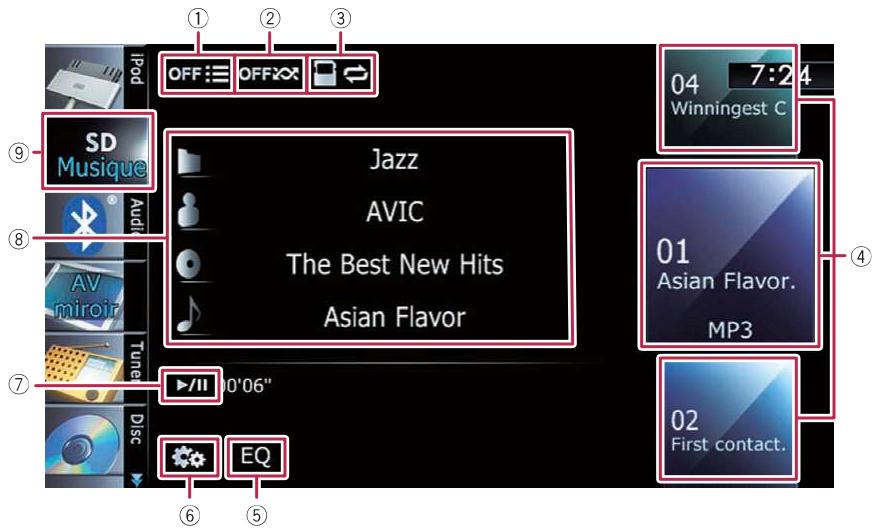
① Échantillonne les dossiers et les fichiers La fonction d'échantillonnage est exécutée à l'aide d'une seule touche.
Pour en savoir plus sur les opérations, reportez-vous à la page suivante, Échantillonne les dossiers et les fichiers.
② Les fichiers sont lus dans un ordre aléatoire
À l'aide d'une seule touche, vous pouvez lire les fichiers dans la plage de lecture répétée en cours dans un ordre aléatoire.
Pour en savoir plus sur les opérations, reportez-vous à la page suivante, Les fichiers sont lus dans un ordre aléatoire.
③ Une plage de lecture répétée est définie
Vous pouvez modifier la plage de lecture répétée à l'aide d'une seule touche.
Pour en savoir plus, reportez-vous à la page suivante, La plage de répétition est modifiée.
④ Un fichier à lire est sélectionné
Faites défiler les touches en haut ou en bas pour afficher les fichiers et tapotez un fichier pour lancer la lecture.
Si vous tapotez la touche inférieure pendant la lecture aléatoire, le fichier suivant est lu. Si
vous tapotez la touche supérieure, la lecture passe au début du fichier sélectionné.
⑤ Rappelle les courbes d'égalisation
Pour en savoir plus, reportez-vous à la page 195, Utilisation de l'égaliseur.
⑥ Affiche le menu "Fonction"
Pour en savoir plus, reportez-vous à la page suivante, Utilisation des fonctions avancées.
⑦ Lecture et pause
La touche [▶/■] permute entre la lecture et la pause.
⑧ Sélectionne un fichier de la liste
Touchez cette touche affiche une liste qui vous permet de trouver les titres des plages ou les noms des dossiers sur un périphérique de stockage externe (USB, SD).
Lecture de fichiers audio (depuis une clé USB ou une carte SD)
Tapotez sur un dossier dans une liste pour afficher son contenu. Vous pouvez lire un fichier sur la liste en tapotant dessus.

Pour en savoir plus, reportez-vous à la page 80, Utilisation des écrans de liste (par ex., écran de liste iPod).
Si vous touchez 📊, vous affichez le contenu du dossier supérieur (dossier parent). Si le dossier supérieur est répertorié, 📊 ne peut pas être utilisé.
⑨ Change d'écran de fonction
Tapotez cette touche pour passer de l'écran permettant d'opérer les fichiers audio à l'écran permettant d'opérer les fichiers vidéo. Cette touche de l'écran tactile n'est disponible que lorsque le périphérique de stockage externe (USB, SD) contient à la fois des fichiers audio et vidéo.
Opération avec les touches matériel
Appuyer sur le bouton TRK
Vous pouvez sauter les fichiers en avant ou en arrière.
Maintenir enfoncé le bouton TRK
Vous pouvez effectuer un retour ou une avance rapide.
Utilisation des fonctions avancées
- Touchez 📧 sur l'écran "USB" ou "SD". Le menu "Fonction" apparaît.

① La plage de répétition est modifiée
Chaque fois que vous touchez [Répéter], le réglage change comme suit :
- Support: Tous les fichiers audio compressés sur le périphérique de stockage externe (USB, SD) sont répétés.
- Pste : Le fichier en cours de lecture seulement est répété.
- Dossier : Le dossier en cours de lecture est répété.
☐ Si vous sautez le fichier précédent ou suivant lorsque la lecture répétée est "Pste", la lecture répétée passe à "Dossier".
② Les fichiers sont lus dans un ordre aléatoire
La lecture aléatoire vous permet de lire les fichiers dans un ordre aléatoire dans la plage de lecture répétée actuelle.
Chaque fois que vous touchez [Aléatoire], la fonction est activée ou désactivée.
☐ Si vous activez la lecture aléatoire lorsque la plage de lecture répétée est réglée sur “Pste”, celle-ci passe automatiquement sur “Dossier”.
③ Échantillonne les dossiers et les fichiers
La fonction d'échantillonnage vous permet d'entendre les 10 premières secondes de chaque fichier. Elle est effectuée sur la base de la lecture répétée en cours.
Chaque fois que vous touchez [Balayage], la fonction est activée ou désactivée. Un fois le fichier désiré trouvé, touchez
[Balayage] pour désactiver la fonction d'échantillonnage.
☐ Lorsque l'échantillonnage des fichiers ou des dossiers est terminé, la lecture normale reprend.
Lecture de fichiers audio (depuis une clé USB ou une carte SD)
☐ Si vous activez la fonction d'échantillonnage lorsque la plage de lecture répétée est réglée sur "Pste", celle-ci passe automatiquement sur "Dossier".
Lecture de fichiers vidéo (depuis une clé USB ou une carte SD)
Vous pouvez lire les fichiers vidéo mémorisés dans le périphérique de stockage externe (USB, SD).
Dans la description suivante, la carte mémoire SD et la clé USB sont collectivement appelées “périphérique de stockage externe (USB, SD)”. Si le texte se réfère à la clé USB uniquement, elle est appelée “périphérique de stockage USB”.
Procédure de départ
1 Affichez l'écran de fonction AV.
Pour en savoir plus sur les opérations, reportez-vous à la page 80, Affichage de l'écran de fonction AV.
2 Insérez la carte mémoire SD dans la fente de carte SD ou branchez le périphérique de stockage USB sur le connecteur USB.
Pour en savoir plus, reportez-vous à la page 21, Branchement d'un périphérique de stockage USB.
Pour en savoir plus, reportez-vous à la page 18, Insertion et éjection d'une carte mémoire SD.
La lecture suit l'ordre des numéros de dossier. Les dossiers sont ignorés s'ils ne contiennent pas de fichiers lisibles. En l'absence de fichiers lisibles dans le dossier 01 (dossier racine), la lecture commence depuis le dossier 02.
3 Tapotez [USB] ou [SD] sur le coin gauche de l'écran pour afficher l'écran "USB" ou "SD".
4 Touchez l'écran pour afficher les touches de l'écran tactile.
5 Utilisez les touches de l'écran tactile pour commander le périphérique de stockage externe (USB, SD).
Pour en savoir plus, reportez-vous à la page suivante, Utilisation des touches de l'écran tactile (Vidéo).
Lecture de l'écran

□ Avec certains périphériques de stockage externe, il se peut que l'appareil n'atteigne pas sa performance optimale.
- Vous pouvez lire les fichiers d'un périphérique de stockage USB conforme avec la Classe de stockage de masse. Pour en savoir plus sur la classe USB, consultez le mode d'emploi fourni avec le périphérique de stockage USB.
① Indicateur du numéro de dossier
② Indicateur de numéro de fichier
③ Indicateur de nom de dossier en cours
Indique le nom du dossier en cours de lecture.
④ Indicateur du nom de fichier
Indique le nom du fichier en cours de lecture.
⑤ Heure locale
⑥ Indicateur du type de fichier
Indique le type du fichier audio en cours de lecture.
⑦ Indicateur de temps de lecture
Indique le temps de lecture écoulé dans le fichier sélectionné.
⑧ Icône source
Indique quelle source a été sélectionnée.
Lecture de fichiers vidéo (depuis une clé USB ou une carte SD)
Utilisation des touches de l'écran tactile (Vidéo)

① Change d'écran de fonction
Tapotez cette touche pour passer de l'écran permettant d'opérer les fichiers audio à l'écran permettant d'opérer les fichiers vidéo. Cette touche de l'écran tactile n'est disponible que lorsque le périphérique de stockage externe (USB, SD) contient à la fois des fichiers audio et vidéo.
② Affiche le menu “Fonction”
Pour en savoir plus, reportez-vous à la page suivante, Utilisation des fonctions avancées.
③ Rappelle les courbes d'égalisation
Pour en savoir plus, reportez-vous à la page 195, Utilisation de l'égaliseur.
④ Recherche une scène particulière et reprend la lecture à un moment précis
Pour en savoir plus, reportez-vous à la page suivante, Recherche d'une scène particulière et reprise de la lecture à un moment précis.
⑤ Lecture et pause
La touche [▶/■] permute entre la lecture et la pause.
⑥ Masque les touches de l'écran tactile et les informations sur la vidéo sélectionnée
Toucher [Masquer] montre uniquement la vidéo actuelle.
☐ Si vous souhaitez afficher de nouveau les touches de l'écran tactile et les informations sur la vidéo actuelle, touchez n'importe où sur l'écran LCD.
⑦ Saute en avant ou en arrière
Touchez [▶▶▶] pour sauter au début du fichier suivant. Touchez une fois [▶◀◀] pour sauter au début du fichier en cours de lecture. Touchez deux fois de suite rapidement pour sauter au fichier précédent.
Retour ou avance rapide
Maintenez enfoncée [◀◀] ou [▶▶] pour effectuer un retour rapide ou une avance rapide.
□ Il n'y a pas de son pendant l'avance ou le retour rapide.
⑧ Sélectionne un fichier de la liste
Lecture de fichiers vidéo (depuis une clé USB ou une carte SD)
Vous pouvez sélectionner et lire le titre de votre choix dans la liste.
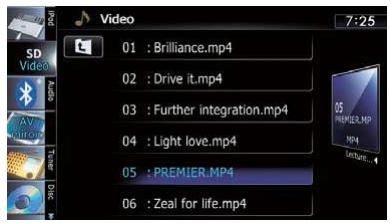
Pour en savoir plus, reportez-vous à la page 80, Utilisation des écrans de liste (par ex., écran de liste iPod).
Le contenu du dossier dans lequel se trouve le fichier en cours de lecture s'affiche.
Si vous touchez 📊, vous affichez le contenu du dossier supérieur (dossier parent). Si le dossier supérieur est répertorié, 📊 ne peut pas être utilisé.
⑨ Arrête la lecture
Recherche d'une scène particulière et reprise de la lecture à un moment précis
Vous pouvez rechercher une scène donnée en précisant l'heure.
1 Touchez [Rech].
2 Effleurez les touches pour saisir le numéro ou le temps visé, puis touchez [Entrer].

- Pour sélectionner 5 minutes 3 secondes, touchez [5], [min], [3], [seg] et [Entrer] dans l'ordre.
- Pour sélectionner 71 minutes 00 seconde, touchez [7], [1], [min] et [Entrer] dans l'ordre.
- Pour sélectionner 100 minutes 05 secondes, touchez [1], [0], [0], [5], [seg] et [Entrer] dans l'ordre.
Pour annuler un numéro saisi, touchez [Effacer].
Pour annuler les numéros saisis, maintenez enfoncée [Effacer].
Opération avec les touches matériel
Appuyer sur le bouton TRK
Vous pouvez sauter les fichiers en avant ou en arrière.
Maintenir enfoncé le bouton TRK
Vous pouvez effectuer un retour ou une avance rapide.
Utilisation des fonctions avancées
1 Tapotez [USB] ou [SD] sur le coin gauche de l'écran pour afficher l'écran "USB" ou "SD".
Pour en savoir plus sur les opérations, reportez-vous à la page 80, Affichage de l'écran de fonction AV.
2 Touchez l'écran pour afficher les touches de l'écran tactile.
3 Touchez
Le menu "Fonction" apparaît.
Si les touches de l'écran tactile n'apparaissent pas, touchez n'importe quelle position sur l'écran pour les afficher.
Lecture de fichiers vidéo (depuis une clé USB ou une carte SD)
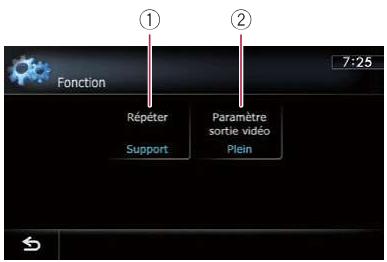
① La plage de répétition est modifiée
Chaque fois que vous touchez [Répéter], le réglage change comme suit :
- Support: Tous les fichiers vidéo sur le périphérique de stockage externe (USB, SD) sont répétés.
- Fichier : Le fichier en cours de lecture seulement est répété.
- Dossier : Le dossier en cours de lecture est répété.
☐ Si vous sautez le fichier précédent ou suivant lorsque la lecture répétée est "Fichier", la lecture répétée passe à "Dossier".
② Change de taille d'écran pour la vidéo
Pendant la lecture d'un fichier vidéo, vous pouvez sélectionner entre normal et plein écran comme mode d'affichage.
Chaque fois que vous touchez [Paramètre sortie vidéo], le réglage change comme suit :
- Normal: Agrandit la taille d'affichage tout en conservant le rapport de format.
- Plein: Affiche l'image en plein écran bien que le rapport de format puis être changé.
24 Utilisation d'un iPod (iPod)
Utiliser le câble d'interface USB pour iPod vous permet de connecter votre iPod au système de navigation.
☐ Un câble d'interface USB pour iPod (CD-IU51V) (vendu séparément) est nécessaire pour la connexion.
Procédure de départ
1 Affichez l'écran de fonction AV.
Pour en savoir plus sur les opérations, reportez-vous à la page 80, Affichage de l'écran de fonction AV.
2 Connectez votre iPod.
La source change et la lecture démarre.
Pour en savoir plus, reportez-vous à la page 21, Connexion de votre iPod.
☐ Si l'iPod est déjà connecté, tapotez [iPod] sur le coin gauche de l'écran.
Pour en savoir plus, reportez-vous à la page 80, Sélection d'une source.
Si aucune vidéo n'est sortie quand iPod est sélectionné comme source AV, vérifiez le réglage de "Entrée AV1" dans le menu "Paramètres système A/V".
Pour en savoir plus, reportez-vous à la page 190, Réglage de l'entrée vidéo 1 (AV1).
3 Utilisez les touches de l'écran tactile pour commander votre iPod.
Pour en savoir plus sur les opérations, reportez-vous à la page 132, Utilisation des touches de l'écran tactile.
Lecture de l'écran
Musique

Vidéo
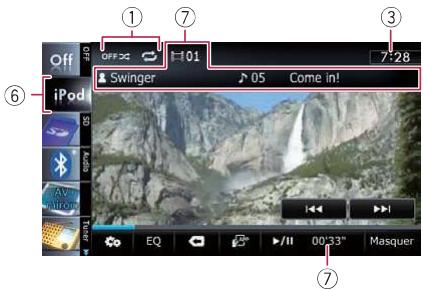
① Indicateur de l'état de la lecture
Indique l'état actuel de la lecture.
Réglage de la lecture aléatoire
| Indicateur | Signification |
| Annule la lecture aléatoire. | |
| Les chansons ou les vidéos sont lues dans un ordre aléatoire dans la liste sélectionnée. | |
| Un album est lu dans un ordre aléatoire, puis toutes les chan- sons de cet album sont lues dans l'ordre.Les actions réalisable sur l'é-cran de fonction vidéo pendant que cet indicateur est affiché va- rient en fonction de l'iPod connecté. |
Utilisation d'un iPod (iPod)
Réglage d'une plage de lecture répétée
| Indicateur | Signification |
| Toutes les chansons ou les vidéos sont répétées dans la liste sélectionnée. | |
| La chanson ou la vidéo en cours de lecture seulement est répé-tée. |
② Informations sur la chanson (épisode) en cours de lecture
• : Nom de l'artiste (titre du podcast)
Indique le nom de l'artiste en cours de lecture. Pendant la lecture d'un podcast, le titre du podcast est affiché (quand il est disponible).
• 📄 : Titre de l'album (date de sortie)
Indique le titre de l'album pour la chanson. Pendant la lecture d'un podcast, la date d'émission est affichée (quand elle est disponible).
• 📁 : Titre de la chanson (épisode)
Indique le titre de la chanson en cours.
Pendant la lecture d'un podcast, l'épi-
sode est affiché (quand il est dispo-
nible).
- Numéro de chapitre
Indique le numéro du chapitre en cours et le nombre total de chapitres en cas de lecture d'un fichier comportant des chapitres (quand ils sont disponibles).
- Temps de lecture
Indique le temps de lecture écoulé dans la chanson en cours de lecture (épi-
sode).
☐ “----” est affiché en l’absence d'informations correspondantes.
③ Heure locale
④ Informations sur la chanson (épisode)
- Indicateur du numéro de la chanson Indique le numéro de la chanson et le nombre total de chansons dans la liste sélectionnée.
- Indicateur du titre de la chanson (épisode)
- Pochette de l'album
Pochette de l'album de la chanson en cours de lecture, si disponible.
⑤ Indicateur du genre
Indique le genre musical de la chanson en cours de lecture.
⑥ Icône source
Indique quelle source a été sélectionnée.
⑦ Informations sur la vidéo en cours de lecture
• Numéro de chapitre
Indique le numéro du chapitre en cours en cas de lecture d'une vidéo comportant des chapitres (quand ils sont disponibles).
• Nom de l'artiste (titre du podcast)
Indique le nom de l'artiste en cours de lecture. Pendant la lecture d'un podcast, le titre du podcast est affiché (quand il est disponible).
- Indicateur de numéro de fichier
Indique le numéro du fichier en cours de lecture (quand il est disponible).
- Indicateur du nom de fichier
Indique le nom du fichier en cours de lecture (quand il est disponible).
- Indicateur de temps de lecture
Indique le temps de lecture écoulé dans le fichier sélectionné.
☐ “----” est affiché en l’absence d’informations correspondantes.
Si les caractères enregistrés sur l'iPod ne sont pas compatibles avec ce système de navigation, ils peuvent ne pas s'afficher correctement.
24 Utilisation d'un iPod (iPod)
Utilisation des touches de l'écran tactile
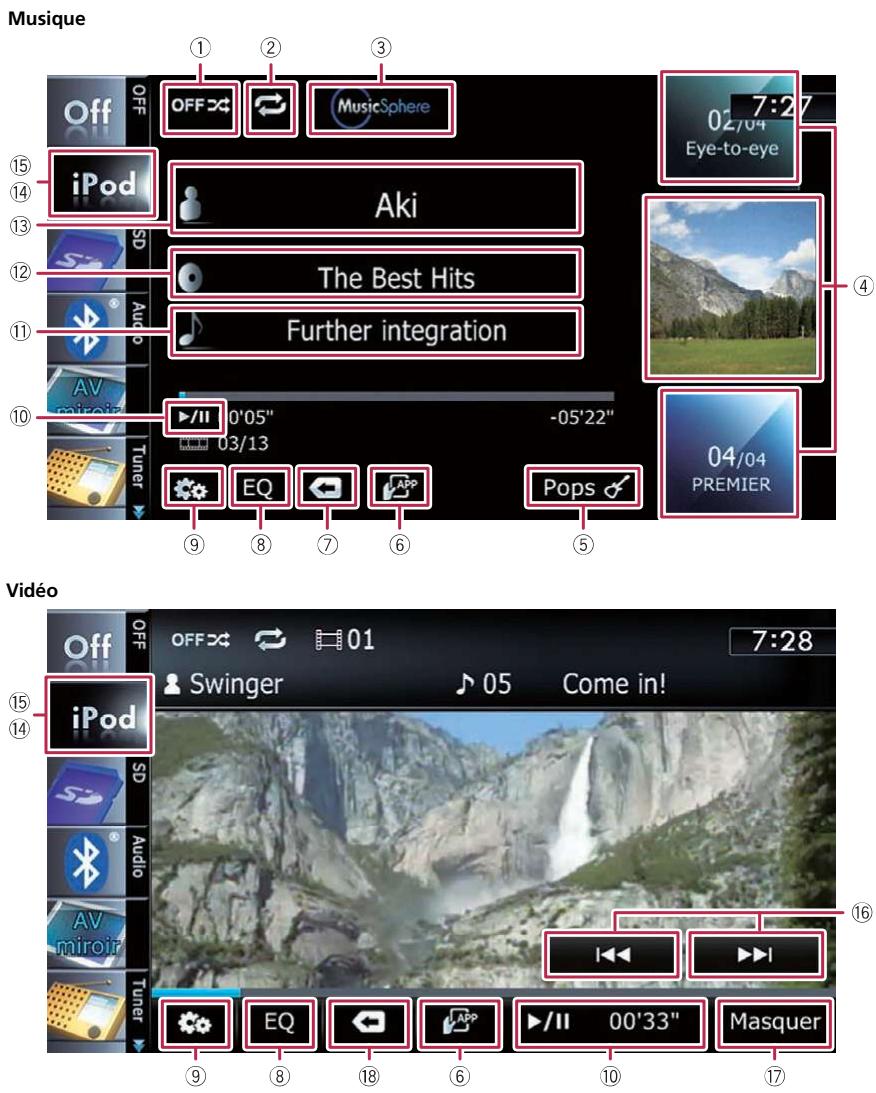
① Règle la lecture aléatoire pour la musique
Vous pouvez modifier le réglage de lecture aléatoire à l'aide d'une seule touche.
Pour en savoir plus, reportez-vous à la page 138, Règle la lecture aléatoire pour la musique.
② Une plage de lecture répétée est définie
Vous pouvez modifier la plage de lecture répé- tée à l'aide d'une seule touche.
Pour en savoir plus, reportez-vous à la page 137, Règle la lecture répétée.
③ Affiche l'écran "MusicSphere"
Utilisation d'un iPod (iPod)
Si vous effleurez la touche, l'écran MusicSphere s'affiche et une liste de lecture créée avec l'application logicielle (MusicSphere) peut être lue.
Pour en savoir plus, reportez-vous à la page 137, Lecture de MusicSphere.
④ Une chanson à lire est sélectionnée
Faites défiler les touches en haut ou en bas pour afficher les chansons et tapotez une chanson pour lancer la lecture.
Si vous tapotez la touche inférieure pendant la lecture aléatoire, la chanson suivante est lue. Si vous tapotez une fois la touche supérieure, la lecture passe au début de la chanson actuelle. Si vous la tapotez à nouveau, elle passe à la chanson précédente. Lors de la lecture d'une chanson comportant des chapitres, il est possible de passer au chapitre précédent ou suivant.
⑤ La liste des genres musicaux est affichée
⑥ Change le mode de commande des fonctions iPod
Touchez cette touche vous permet de commander les fonctions d'un iPod connecté au système de navigation à partir du iPod.
Pour en savoir plus, reportez-vous à la page 136, Commande des fonctions depuis l'iPod.
⑦ Le menu de catégorie supérieure est affiché
Effleurez cette touche pour afficher la catégorie supérieure de lecture de chansons.
Affiche la liste précédemment sélectionnée
Si vous sélectionnez la chanson depuis la liste à lire après avoir touché 📄, effleurez la touche pour afficher la liste précédente.
⑧ Rappelle les courbes d'égalisation
Pour en savoir plus, reportez-vous à la page 195, Utilisation de l'égaliseur.
⑨ Affiche le menu “Fonction”
Pour en savoir plus, reportez-vous à la page 137, Utilisation des fonctions avancées.
⑩ Lecture et pause
La touche [▶/■] permute entre la lecture et la pause.
⑪ La liste des chansons est affichée
⑫ La liste des albums est affichée
⑬ La liste des artistes est affichée
⑭ Change d'écran de fonction
Si vous effleurez cette touche, la touche de l'écran tactile ([Vidéo] ou [Musique]) permettant de permuter entre l'écran pour opérer les fichiers vidéo et l'écran pour opérer les fichiers audio s'affiche.
Pour en savoir plus sur les opérations, reportez-vous à la page suivante, Lancement de la lecture vidéo.
Cette touche de l'écran tactile est disponible uniquement lorsque votre iPod contient des fichiers audio et vidéo.
Si un iPod cinquième génération est connecté, les réglages suivants sont changés automatiquement quand l'écran de commande est changé sur celui permettant de commander les fichiers vidéo.
- "Répéter" est réglé sur "Tout".
- "Aléatoire" est réglé sur "Dés".
☐ Si vous touchez [Vidéo] ou [Musique] sur les écrans de liste, vous pouvez procéder aux opérations suivantes.
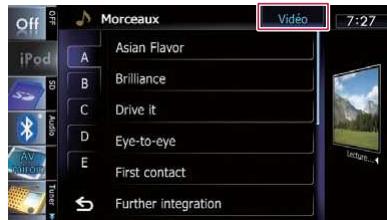
⑮ Le menu de catégorie supérieure est affiché
Effleurez cette touche pour afficher le menu de catégorie supérieure de lecture de chansons ou vidéos.
⑯ Avance ou recule sur une autre vidéo
24 Utilisation d'un iPod (iPod)
Si vous touchez [▶▶], vous passez au début de la vidéo suivante. Si vous touchez [◀◀] une fois, vous passez au début de la vidéo en cours. Si vous effleurez à nouveau cette touche, vous passez à la vidéo précédente. En cas de lecture d'une piste à chapitres, le chapitre peut être lu en avant et en arrière.
Retour ou avance rapide
Maintenez enfoncée [◀◀] ou [▶▶] pour effectuer un retour rapide ou une avance rapide.
Si vous continuez de toucher [I◀◀] ou [▶▶▶] pendant cinq secondes, le retour rapide/l'avance rapide continue même si vous relâchez l'une de ces touches. Pour reprendre la lecture à un point désiré, touchez [▶/■], [I◀◀] ou [▶▶▶].
⑰ Masque les touches de l'écran tactile et les informations sur la vidéo sélectionnée
Toucher [Masquer] montre uniquement la vidéo actuelle.
Si vous souhaitez afficher de nouveau les touches de l'écran tactile et les informations sur la vidéo actuelle, touchez n'importe où sur l'écran LCD.
⑱ Le menu de catégorie supérieure pour la vidéo est affiché
Effleurez cette touche pour afficher la catégorie supérieure de lecture vidéo.
Affiche la liste précédemment sélectionnée
Si vous sélectionnez la vidéo depuis la liste à lire après avoir touché 📋, effleurez la touche pour afficher la liste précédente.
Opération avec les touches matériel
Appuyer sur le bouton TRK
Vous pouvez sauter les chansons, les vidéos ou les podcasts en avant ou arrière.
Pendant la lecture d'une chanson, d'une vidéo ou d'un podcast avec chapitres, vous pouvez sauter le chapitre en avant ou en arrière.
Maintenir enfoncé le bouton TRK
Vous pouvez effectuer un retour ou une avance rapide.
Lancement de la lecture vidéo
Ce système de navigation peut lire des vidéos si un iPod doté d'une fonction vidéo est connecté.
1 Touchez [iPod] sur le coin gauche de l'écran pour afficher les touches de l'écran tactile afin de passer sur une source vidéo.
2 Tapotez [Musique].

Une liste par catégorie des vidéos apparaît.
3 Tapotez une des catégories dans laquelle se trouve la vidéo que vous souhaitez lire.

4 Tapotez l'élément de votre choix dans la liste pour l'ouvrir jusqu'à ce que la liste de vidéos apparaisse.
Pour en savoir plus, reportez-vous à la page suivante, Recherche affinée d'une chanson ou d'une vidéo dans la liste.
5 Dans la liste de vidéos, tapotez la vidéo que vous voulez voir.
La lecture vidéo démarre.
Utilisation d'un iPod (iPod)
6 Touchez l'écran pour afficher les touches de l'écran tactile.
Pour en savoir plus sur les opérations, reportez-vous à la page 132, Utilisation des touches de l'écran tactile.
Recherche affinée d'une chanson ou d'une vidéo dans la liste
Tapotez l'élément dans la liste pour rechercher une chanson ou une vidéo et la lire avec votre iPod.
1 Affichez un écran de liste.
Pour en savoir plus, reportez-vous à la page 133, La liste des genres musicaux est affichée.
Pour en savoir plus, reportez-vous à la page 133, La liste des chansons est affichée.
Pour en savoir plus, reportez-vous à la page 133, La liste des albums est affichée.
Pour en savoir plus, reportez-vous à la page 133, La liste des artistes est affichée.
- Si vous touchez 📄, l'écran de menu de catégorie supérieur est affiché. Tapotez la catégorie que vous préférez.

2 Parcourez la liste en faisant glisser les onglets en haut ou en bas pour afficher la lettre que vous souhaitez développer.
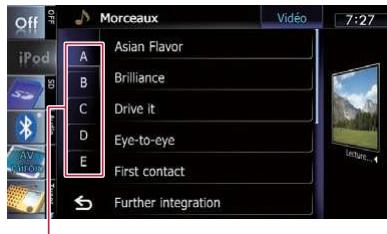
Ongles des caractères
3 Tapotez l'onglet pour sélectionner la lettre et affichez la page comprenant les options applicables.
□ Un article comme ceux indiqués ci-dessous et un espace avant le nom de l'artiste seront ignorés et le caractère suivant sera pris en compte pour la recherche.
4 Parcourez la liste en faisant glisser les éléments en haut ou en bas pour afficher l'élément que vous souhaitez sélectionner.
Développez l'élément jusqu'à ce que le titre de la chanson (épisode) apparaisse dans la liste.
Si vous tapotez [All] dans la liste, toutes les options dans la liste actuelle sont comprises. Par exemple, si vous tapotez [All] après avoir tapoté [Artistes], vous pouvez avancer à l'écran suivant avec tous les artistes dans la liste sélectionnée.
Après avoir sélectionné les artistes, albums, genres, podcasts ou compositeurs, poursuivez en touchant de manière prolongée une des listes pour lancer la lecture de la première chanson dans la liste sélectionnée et afficher la hiérarchie suivante.
24 Utilisation d'un iPod (iPod)
5 Sur la liste de chansons (épisodes) ou vidéos, tapotez la chanson (épisode) ou vidéo que vous souhaitez lire.
Une fois la chanson (épisode) ou vidéo sélectionnée à l'aide de cette fonction, touchez pour afficher la liste précédemment sélectionnée.
Commande des fonctions depuis l'iPod
Vous pouvez commander le système de navigation via l'iPod connecté. Quand vous changez l'écran du système de navigation sur "Application Mode", le son est sorti par les enceintes du véhicule.
Sur l'écran "Application Mode", les opérations suivantes peuvent être réalisées à partir du système de navigation.
- Lecture et pause
• Retour ou avance rapide
• Saut en avant ou en arrière - Réglage du volume
- Touchez pour changer le mode.
L'écran "Application Mode" apparaît.
Pour en savoir plus, reportez-vous à la page 133, Change le mode de commande des fonctions iPod.

① Passe au mode normal.
② Commande l'iPod.
Les opérations activée en touchant varient en fonction de l'iPod connecté.
Lecture de MusicSphere
Vous pouvez lire les listes de lecture créées avec l'application logicielle (MusicSphere) grâce à une interface graphique palpitante.
☐ L'application (MusicSphere) est disponible sur notre site Web.
Procédure de départ
1 Affiche l'écran de commande musical de l'iPod.
Pour en savoir plus sur les opérations, reportez-vous à la page 143, Procédure de départ.
2 Touchez MusicScheme.
Pour en savoir plus sur les opérations, reportez-vous à la page 132, Affiche l'écran "MusicSphere".
Lecture de l'écran
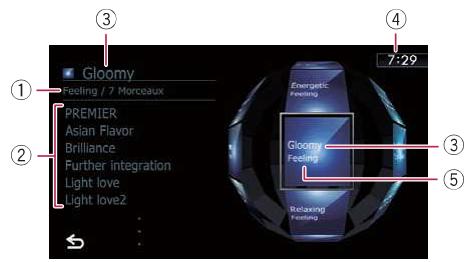
① Nom de catégorie et nombre total de chansons
Indique le nom de la catégorie et le nombre total de chansons lisibles dans la liste de lecture actuellement sélectionnée.
② Indicateur du titre de la chanson
Indique six chansons dont la première chanson lue après avoir sélectionné la liste de lecture.
③ Indicateur du nom de la liste de lecture
Indique le nom de la liste de lecture actuellement sélectionnée.
④ Heure locale
⑤ Nom de la catégorie
Indique le nom de la catégorie dans la liste de lecture.
Utilisation des touches de l'écran tactile
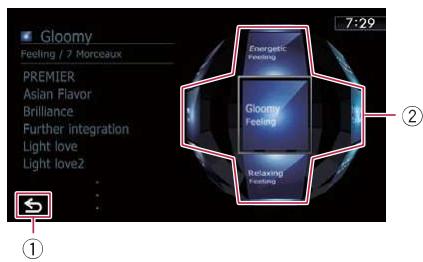
① Passe à l'écran de fonction AV
② Lit la liste de lecture
Tapotez une touche pour déplacer la liste de lecture vers le centre de l'écran et tapotez la touche centrale pour lancer la lecture.
Pour changer de liste de lecture à afficher, faites pivoter la sphère en faisant glisser les touches en haut, en bas, à gauche ou à droite.
Utilisation des fonctions avancées
- Touchez sur l'écran "iPod".
Le menu "Fonction" apparaît.
Ce menu n'est pas disponible quand vous changez l'écran du système de navigation sur "Application Mode".
Pour en savoir plus, reportez-vous à la page précédente, Commande des fonctions depuis l'iPod.

① Règle la lecture répétée
Il y a deux types de lecture répétée.
Utilisation d'un iPod (iPod)
Chaque fois que vous touchez [Répéter], le réglage change comme suit :
- Tout: Toutes les chansons ou les vidéos sont répétées dans la liste sélectionnée.
- Un: La chanson ou la vidéo en cours de lecture seulement est répétée.
② Règle la lecture aléatoire pour la musique
Cette fonction mélange les chansons ou les albums et les reproduit dans un ordre aléatoire.
Chaque fois que vous touchez [Aléatoire], le réglage change comme suit :
• Dés : L'ordre aléatoire est inactif.
- Morceaux: Les chansons ou les vidéos sont lues dans un ordre aléatoire dans la liste sélectionnée.
- Albums : Un album est sélectionné dans un ordre aléatoire, puis toutes les chansons de cet album sont lues dans l'ordre.
③ Règle la vitesse de lecture du livre audio
Lorsque vous écoutez un livre audio sur votre iPod, il est possible de modifier la vitesse de lecture.
Chaque fois que vous touchez [Livre audio], le réglage change comme suit :
• Normal : Lecture à la vitesse normale
• Plus rapide : Lecture plus rapide que la vitesse normale
• Plus lent : Lecture moins rapide que la vitesse normale
④ Les vidéos sont lues en mode écran large
Si la vidéo est compatible avec le format d'écran large, réglez "Grand écran" sur
"Act" afin de voir l'image vidéo sur un écran large.
Chaque fois que vous touchez [Grand écran], le réglage change comme suit :
- Act: Sort la vidéo de l'iPod au format grand écran.
- Dés: Sort la vidéo de l'iPod au format normal.
La taille de l'affichage est modifiable une fois que vous avez changé le réglage "Grand écran" et sélectionné la vidéo à lire.
□ Ce réglage est disponible uniquement en mode vidéo.
⑤ Les chansons en rapport avec la chanson en cours de lecture sont lues
Vous pouvez lire les chansons en rapport avec la chanson en cours de lecture à l'aide des listes suivantes.
- Lien Artistes : Les chansons en rapport avec l'artiste en cours de lecture sont lues dans l'ordre de l'album.
- Lien Albums : Les chansons en rapport avec l'album en cours de lecture sont lues.
- Lier les genres : Les chansons en rapport avec le genre musical en cours de lecture sont lues dans l'ordre de l'artiste.
Utilisation de Pandora®
Vous pouvez accéder à Pandora en connectant un iPod sur lequel l'application Pandora est installée.
☐ Veillez à lire Utilisation de contenus connectés via une application avant de procéder à cette opération.
Pour en savoir plus, reportez-vous à la page 233, Utilisation de contenus connectés via une application.
Remarque :
- Certaines fonctionnalités du service Pandora ne sont pas disponibles lors de l'accès au service par le biais du système de navigation Pioneer, y compris, mais sans s'y limiter, la création de nouvelles stations, la suppression de stations, l'envoi par courriel des stations actuelles, l'achat de chansons depuis iTunes, le visionnement d'informations textuelles supplémentaires, la connexion à Pandora et le réglage de la qualité audio du réseau cellulaire (Cell Network Audio Quality).
- Pandora Internet radio est un service de musique non affilié à Pioneer. De plus amples informations sont disponibles à l'adresse http://www.pandora.com.
- Pour pouvoir écouter Pandora Internet Radio sur ce système de navigation, une version spécifique de l'application iPhone Pandora doit être installée sur votre iPhone.
Étant donné que l'application pour iPhone n'est pas fournie par Pioneer, il se peut que la version de l'application nécessaire ne soit pas encore disponible au moment de l'achat de ce système de navigation.
Vous trouverez des renseignements sur la disponibilité, la version et la mise à jour à l'adresse :
1 Lancez l'application Pandora installée sur l'iPod.
Dans certains modes iPod, la sélection d'une source peut lancer une application iPod. Si le message "Démarrez l'application à partir de l'appareil." apparaît, lancez l'application depuis votre iPod.
□ Avant de commencer, inscrivez-vous sur Pandora depuis votre iPod.
2 Affichez l'écran de fonction AV.
Pour en savoir plus sur les opérations, reportez-vous à la page 80, Affichage de l'écran de fonction AV.
3 Connectez votre iPod.
La source change et la lecture démarre.
Pour en savoir plus, reportez-vous à la page 21, Connexion de votre iPod.
☐ Si l'iPod est déjà connecté, tapotez [Pandora] sur le coin gauche de l'écran.
Pour en savoir plus, reportez-vous à la page 80, Sélection d'une source.
4 Tapotez [Pandora] sur le coin gauche de l'écran pour afficher l'écran "Pandora".
5 Utilisez les touches de l'écran tactile pour commander Pandora.
Pour en savoir plus, reportez-vous à la page 141, Utilisation des touches de l'écran tactile.
Lecture de l'écran
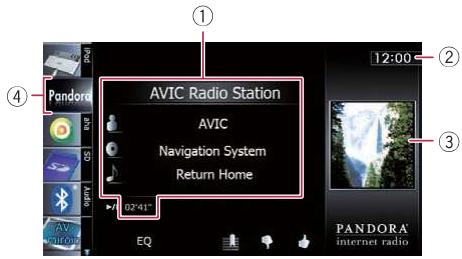
① Information sur la chanson en cours
- Indicateur du nom de la station Indique le nom de la station Pandora diffusée sur lequel le tuner est actuellement syntonisé.
- : Nom de l'artiste
Indique le nom de l'artiste en cours de lecture.
• 📄: Titre de l'album Indique le titre de l'album de la chanson en cours de lecture.
• : Titre de la chanson
Utilisation de Pandora®
Indique le titre de la chanson en cours de lecture.
- Indicateur de temps de lecture
Indique le temps de lecture écoulé dans la chanson en cours de lecture.
□ “----” est affiché en l’absence d’informations correspondantes.
② Heure locale
③ Pochette de l'album
Pochette de l'album de la chanson en cours de lecture, si disponible.
④ Icône source
Indique quelle source a été sélectionnée.
Utilisation des touches de l'écran tactile

① Sélectionne une station Pandora de la liste
Si vous effleurez la touche, la liste des stations Pandora s'affiche pour vous permettre d'en sélectionner une à écouter.

Pour en savoir plus, reportez-vous à la page 80, Utilisation des écrans de liste (par ex., écran de liste iPod).
Parcourez la liste en faisant glisser les éléments en haut ou en bas pour afficher l'élément que vous souhaitez sélectionner.
Si vous touchez [QuickMix], une seule chanson d'après des caractéristiques musicales particulières est lue à la fois à partir de plusieurs stations aléatoires.
☐ Chaque fois que vous touchez [Liste] l'ordre de tri change.
L'ordre actuel est indiqué dans le coin supérieur droit de l'écran.

Vous pouvez trier les éléments de la liste par ordre alphabétique.

Vous pouvez trier les éléments de la liste par ordre des dates où les éléments ont été créés.
② Acceptation
Si vous effleurez la touche, vous acceptez la chanson en cours de lecture.
③ Rejet
Si vous effleurez la touche, vous rejetez la chanson en cours de lecture et la chanson suivante est lue.
④ Signet
Effleurez la touche pour afficher l'écran vous permettant de sélectionner l'artiste ou la chanson à ajouter aux signets.
⑤ Rappelle les courbes d'égalisation
Pour en savoir plus, reportez-vous à la page 195, Utilisation de l'égaliseur.
Utilisation de Pandora®
⑥ Lecture et pause
La touche [▶/■] permute entre la lecture et la pause.
Opération avec les touches matériel
Appuyer sur le bouton TRK
Vous pouvez sauter la chanson en avant.
Utilisation de Aha Radio
Lorsque l'iPod est connecté avec Aha Radio installée, vous pouvez commander, visionner et/ou écouter un contenu Aha Radio depuis ce système de navigation. Vous pouvez également afficher les informations sur les adresses utiles - POI depuis l'application Aha Radio sur l'écran de carte et fixer l'itinéraire vers ces adresses utiles.
Pour en savoir plus sur le fonctionnement, reportez-vous à la section Aide et astuces de l'application Aha Radio.
☐ Les stations Aha Radio peuvent nécessiter une configuration initiale ou une inscription avant de pouvoir y accéder.
☐ Veillez à lire Utilisation de contenus connectés via une application avant de procéder à cette opération.
Pour en savoir plus, reportez-vous à la page 233, Utilisation de contenus connectés via une application.
Remarque :
- Certaines fonctionnalités du service de Radio Aha peuvent ne pas être disponible lorsque vous accédez à ce service par le biais du système de navigation Pioneer, y compris, mais sans s'y limiter, la création de nouvelles stations Aha, la suppression de stations Aha, l'enregistrement de "cris" vocaux, l'ajustement des réglages Aha Radio App, la connexion à Facebook, la création d'un compte Facebook, la connexion à Twitter ou la création d'un compte Twitter.
- Aha Radio est un service non affilié à Pioneer. De plus amples informations sont disponibles à l'adresse http://www.ahamobile.com.
- Une version spécifique de l'application Aha Radio doit être installée sur votre iPhone pour pouvoir profiter des contenus Aha Radio sur ce système de navigation.
Étant donné que l'application pour iPhone n'est pas fournie par Pioneer, il se peut que la version de l'application nécessaire ne soit pas encore disponible au moment de l'achat de ce système de navigation.
Vous trouverez des informations sur la disponibilité, la version et les mises à jour sur le
1 Lancez l'application Aha Radio installée sur l'iPod.
Dans certains modes iPod, la sélection d'une source peut lancer une application iPod. Si le message "Démarrez l'application à partir de l'appareil." apparaît, lancez l'application depuis votre iPod.
□ Avant de commencer, inscrivez-vous sur Aha Radio depuis votre iPod.
2 Affichez l'écran de fonction AV.
Pour en savoir plus sur les opérations, reportez-vous à la page 80, Affichage de l'écran de fonction AV.
3 Connectez votre iPod.
La source change et la lecture démarre.
Pour en savoir plus, reportez-vous à la page 21, Connexion de votre iPod.
☐ Si l'iPod est déjà connecté, tapotez [aha] sur le coin gauche de l'écran.
Pour en savoir plus, reportez-vous à la page 80, Sélection d'une source.
4 Tapotez [aha] sur le coin gauche de l'écran pour afficher l'écran "aha".
5 Utilisez les touches de l'écran tactile pour commander Aha Radio.
Pour en savoir plus, reportez-vous à la page 145, Utilisation des touches de l'écran tactile.
26 Utilisation de Aha Radio
Lecture de l'écran
①

① Information sur la station actuelle
Indique quelle source a été sélectionnée.
- Nom de la station
Affiche le nom de la station Aha Radio sur laquelle le système de navigation est actuellement syntonisé.
• Informations détaillées
Indique les informations sur le contenu en cours de lecture.
□ “----” est affiché en l'absence d'informations correspondantes.
• Information de classement
Indique le classement du contenu actuellement affiché (uniquement si et lorsque disponible).

② Heure locale
③ Image du contenu
Affiche une image du contenu actuel si une image est disponible.
④ Icône source
Indique quelle source a été sélectionnée.
Utilisation des touches de l'écran tactile

① Sélectionne une station Aha Radio dans la liste
Si vous touchez cette touche, la liste des stations Aha Radio disponibles apparaît. Touchez la station Aha Radio souhaitée pour changer de sources Aha.

Pour en savoir plus sur les opérations de la liste, reportez-vous à la page 80, Utilisation des écrans de liste (par ex., écran de liste iPod).
Parcourez la liste en faisant glisser les éléments en haut ou en bas pour afficher l'élément que vous souhaitez sélectionner.
② Lecture et pause (ou arrêt)
Touchez [▶] pour lancer la lecture. Si vous touchez [■] pendant la lecture, celle-ci s'interrompt ou s'arrête.
☐ Les fonctions de la touche pause (ou arrêt) dépendent du contenu.
③ Sélectionne le contenu à lire
Faites défiler les touches en haut ou en bas pour afficher le contenu disponible tout en tapotant une touche pour lancer la lecture.
④ Exécute des fonctions supplémentaires de chaque station ou contenu en cours de lecture
□ Les icônes affichées dépendent de chaque station ou contenu.
| Indicateur | Signification |
| Si vous touchez la touche, l'emplacement actuel du véhicule est divulgué par le biais de Aha Radio. | |
| Si vous touchez la touche, les tweets sélectionnés sont retweetés avec votre compte Twitter. | |
| Si vous touchez la touche, le retour rapide du contenu en cours de lecture est exécuté pendant 30 secondes. |
Utilisation de Aha Radio
| Indicateur | Signification |
| (0201) | Si vous touchez la touche, vous êtes amené sur l’écran de confirmation du lieu de l’adresse utile - POI sélectionnée pour trouver l’itinéraire souhaité. ➞ Pour les opérations suivantes, reportez-vous à la page 45, Réglage d’un itinéraire jusqu’à destination. |
| (0300) | Si vous touchez la touche, le contenu actuel reçoit un “J’aime”. |
| (0701) | Si vous touchez la touche, le contenu sélectionné est dés-abonné et supprimé de la station My Feeds. |
| (0910) | Si vous touchez la touche, le contenu actuel est suivi et ajouté à la station My Feeds. |
⑤ Rappelle les courbes d'égalisation
Pour en savoir plus, reportez-vous à la page 195, Utilisation de l'égaliseur.
⑥ Met en pause le contenu en cours de lecture et affiche un écran contextuel avec texte
☐ “----” est affiché en l'absence d'informations correspondantes.
Écran contextuel

☐ Si vous touchez ✗, l'écran contextuel se ferme et le contenu est lu.
Fonctions associées à Aha Radio et au système de navigation
Selon les stations, des fonctions associées au système de navigation sont disponibles.
Affichage des adresses utiles obtenues avec Aha Radio
Si vous sélectionnez une station dont le contenu comprend des informations sur l'emplacement de l'adresse utile, les icônes d'adresse utile correspondantes apparaissent sur l'écran de la carte. Un maximum de 30 icônes d'adresse utile s'affichent à la fois.

Des informations détaillées peuvent être affichées en plaçant le curseur de défilement sur l'icône d'adresse utile.
Pour en savoir plus, reportez-vous à la page 32, Visualisation des informations concernant un emplacement spécifique.
□ Les icônes d'adresse utile sur la carte ne disparaissent pas même lorsque l'iPod est retiré.
Les icônes disparaissent avec les opérations suivantes :
• Couper le contact (ACC OFF)
- Initialisation des données d'utilisateur
- Mettre à jour l'affichage des icônes d'adresse utile Aha
□ Les icônes d'adresse utile Aha sont mises à jour aux intervalles suivants.
- Lorsqu'une station dont le contenu contient des informations sur l'emplacement est à nouveau sélectionnée
- Lorsque les listes de contenus de l'application Aha sont mises à jour
- En présence de plus de 30 éléments de contenu sélectionnés et si la 31e adresse utile est lue
Utilisation d'un lecteur audio Bluetooth
Vous pouvez commander un lecteur audio Bluetooth.
□ Avant d'utiliser le lecteur audio Bluetooth, il est nécessaire d'enregistrer et de raccorder le périphérique sur ce système de navigation.
Pour en savoir plus, reportez-vous à la page 63, Enregistrement de vos périphériques Bluetooth.
☐ Les opérations peuvent différer selon le type du lecteur audio Bluetooth.
☐ Selon le lecteur audio Bluetooth raccordé à ce système de navigation, les opérations disponibles avec ce système de navigation sont limitées aux deux niveaux suivants :
- Profil A2DP (Advanced Audio Distribution Profile) : Seule la lecture des chansons sur votre lecteur audio est possible.
- Profil A2DP et profil AVRCP (Audio/Video Remote Control Profile): La lecture, la pause, la sélection de chansons, etc. sont possibles.
- Étant donné que de nombreux lecteurs audio Bluetooth sont disponibles sur le marché, les opérations possibles avec votre lecteur audio Bluetooth en utilisant ce système de navigation varient considérablement. Veuillez consulter le mode d'emploi accompagnant votre lecteur audio Bluetooth ainsi que ce manuel pendant que vous utilisez le lecteur avec ce système de navigation.
Lorsque vous écoutez des chansons sur votre lecteur audio Bluetooth, évitez autant que possible d'utiliser un téléphone portable. Si vous essayez de faire fonctionner votre téléphone portable, le signal en provenance du téléphone portable peut provoquer un bruit affectant la lecture des chansons.
□ Même si vous permutez sur une autre source pendant que vous écoutez une chanson sur le lecteur audio Bluetooth, la lecture de la chanson continue à s'écouler.
☐ Selon le lecteur audio Bluetooth raccordé à ce système de navigation, les opérations pour commander le lecteur sur ce système de navigation peuvent différer de celles expliquées dans ce manuel.
☐ Lorsque vous parlez sur un téléphone portable raccordé à cet appareil via la technologie sans fil Bluetooth, la lecture des chansons depuis le lecteur audio Bluetooth raccordé à cet appareil peut être suspendue.
Procédure de départ
1 Affichez l'écran de fonction AV.
Pour en savoir plus sur les opérations, reportez-vous à la page 80, Affichage de l'écran de fonction AV.
2 Tapotez [Audio] sur le coin gauche de l'écran pour afficher l'écran "Audio".
3 Utilisez les touches de l'écran tactile pour commander le lecteur audio Bluetooth.
Pour en savoir plus, reportez-vous à la page 149, Utilisation des touches de l'écran tactile.
Lecture de l'écran

① Indicateur de l'état de la lecture
Indique l'état de lecture actuel si le lecteur audio Bluetooth connecté incorpore AVRCP 1.3.
27 (Utilisation d'un lecteur audio Bluetooth
Lecture des fichiers dans un ordre aléatoire
| Indicateur | Signification |
| OFFXX | Les fichiers ne sont pas lus dans un ordre aléatoire. |
| ONXX | Tous les fichiers audio dans la plage de lecture répétée en cours sont lus dans un ordre aléatoire. |
Réglage d'une plage de lecture répétée
| Indicateur | Signification |
| OFF | La répétition n'est pas exécutée. |
| Le fichier en cours de lecture seulement est répété. | |
| ALL | Tous les fichiers audio sur le lecteur audio Bluetooth sont répétés. |
② Informations sur le fichier sélectionné
Si le lecteur audio Bluetooth raccordé intègre AVRCP 1.3, les informations de fichier suivantes s'affichent.
• : Nom de l'artiste
Indique le nom de l'artiste en cours de lecture (s'il est disponible).
• : Titre de l'album
Indique le titre de l'album du fichier en cours de lecture (s'il est disponible).
• : Titre de la piste
Indique le titre de la piste en cours de lecture (s'il est disponible).
- Indicateur de temps de lecture
Indique le temps de lecture écoulé dans le fichier sélectionné.
- Indicateur de numéro de fichier
Indique le numéro du fichier en cours de lecture (s'il est disponible).
Dans les cas suivants, les informations de fichier ne s'affichent qu'après avoir démarré un fichier ou repris la lecture :
- Vous raccordez le lecteur audio Bluetooth compatible AVRCP 1.3 et commandez le lecteur pour lancer la lecture.
- Vous sélectionnez un autre fichier lorsque la lecture est suspendue.
③ Heure locale
④ Icône source
Indique quelle source a été sélectionnée.
⑤ Indicateur du nom du périphérique
⑥ Indicateur d'état de la connexion
Indique si un périphérique intégrant la technologie Bluetooth est raccordé ou non.
Utilisation des touches de l'écran tactile
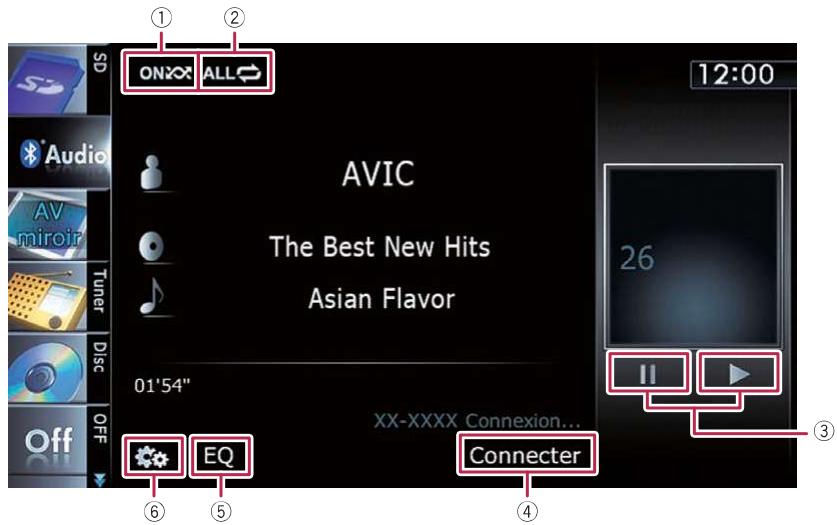
① Les fichiers sont lus dans un ordre aléatoire
À l'aide d'une seule touche, vous pouvez lire tous les fichiers dans la plage de lecture répétée en cours dans un ordre aléatoire.
□ Cette fonction est disponible uniquement lorsque le lecteur audio Bluetooth raccordé intègre AVRCP 1.3.
Pour en savoir plus, reportez-vous à la page suivante, Les fichiers sont lus dans un ordre aléatoire.
② Une plage de lecture répétée est définie
Vous pouvez modifier la plage de lecture répé- tée à l'aide d'une seule touche.
□ Cette fonction est disponible uniquement lorsque le lecteur audio Bluetooth raccordé intègre AVRCP 1.3.
Pour en savoir plus, reportez-vous à la page suivante, La plage de répétition est modifiée.
③ Lecture et pause
La touche [▶] ou [■■] permute entre la lecture et la pause.
④ Connecte le lecteur audio Bluetooth
Si vous touchez [Connector], l'écran d'attente de connexion s'affiche et le système de navi-
gation attend la demande de connexion sans fil Bluetooth.
⑤ Rappelle les courbes d'égalisation
Pour en savoir plus, reportez-vous à la page 195, Utilisation de l'égaliseur.
⑥ Affiche le menu “Fonction”
Pour en savoir plus, reportez-vous à la page suivante, Utilisation des fonctions avancées.
Opération avec les touches matériel
Appuyer sur le bouton TRK
Vous pouvez sauter les fichiers en avant ou en arrière.
Maintenir enfoncé le bouton TRK
Vous pouvez effectuer un retour ou une avance rapide.
27 (Utilisation d'un lecteur audio Bluetooth
Utilisation des fonctions avancées
☐ Ce menu est disponible uniquement lorsque le lecteur audio Bluetooth raccordé intègre AVRCP 1.3.
- Touchez 🎨 sur l'écran "Audio".
Le menu "Fonction" apparaît.

① La plage de répétition est modifiée
Chaque fois que vous touchez [Répéter], le réglage change comme suit :
- Tout : Tous les fichiers audio sur le lecteur audio Bluetooth sont répétés.
- Pste : Le fichier en cours de lecture seulement est répété.
• Dés : La répétition n'est pas exécutée.
☐ Si vous sautez le fichier précédent ou suivant lorsque la lecture répétée est "Pste", la lecture répétée passe à "Tout".
② Les fichiers sont lus dans un ordre aléatoire
La lecture aléatoire vous permet de lire les fichiers dans un ordre aléatoire dans la plage de lecture répétée actuelle.
Chaque fois que vous touchez [Aléatoire], la fonction est activée ou désactivée.
Utilisation du tuner XM
Vous pouvez utiliser le système de navigation pour commander un Tuner numérique satellite XM, vendu séparément.
Pour en savoir plus, reportez-vous aux manuels de fonctionnement du tuner XM. Cette section vous fournit des informations sur le fonctionnement du tuner XM avec un système de navigation différentes de celles décrites dans le Manuel de fonctionnement du tuner XM.
Les tuners numériques satellite XM suivants ne peuvent pas être connectés : GEX-P900XM, GEX-P910XM
Procédure de départ
1 Affichez l'écran de fonction AV.
Pour en savoir plus sur les opérations, reportez-vous à la page 80, Affichage de l'écran de fonction AV.
2 Tapotez [XM] sur le coin gauche de l'écran pour afficher l'écran "XM".
3 Utilisez les touches de l'écran tactile pour commander le tuner XM.
Pour en savoir plus, reportez-vous à la page 153, Utilisation des touches de l'écran tactile.
Lecture de l'écran
Mode Tous can.

Mode Catégorie

À propos du logo pour le nom du canal
Seules les données de logo contenues dans le système de navigation peuvent être affichées pour chaque canal. Le logo d'un canal qui vient d'être créé et dont les données ne se trouvent pas dans le système ne peut pas être affiché. Quand aucun logo n'est disponible, l'icône de substitution suivante est affichée à la place.
Icône de substitution

L'icône de chaque station de radiodiffusion est contenue dans la mémoire flash NAND d'après les données fournies par XM Satellite Radio à partir de septembre 2010.
Tout changement réalisé par XM Satellite Radio dans l'alignement ou l'icône de la station de radio diffusion à l'avenir peut ne pas être pris en charge par le système de navigation, et peut faire que l'appareil affiche des icônes incorrectes.
① Indicateur de bande XM
Affiche la bande XM qui a été sélectionnée.
② Information sur la station XM actuelle
Affiche les informations détaillées du canal actuellement reçu.
- Numéro de canal XM
Indique le numéro de canal XM sur lequel le tuner est actuellement syntonisé.
• : Nom de station XM
28 (Utilisation du tuner XM
Indique le nom de la station XM diffusée sur lequel le tuner est actuellement sy- tonisé.
- : Nom de l'artiste (interprète) Indique le nom de l'artiste (interprète) en cours de lecture (s'il est disponible).
• : Titre de la chanson (nom du programme) Indique le titre de la chanson (programme) en cours de lecture.
□ “----” est affiché en l'absence d'informations correspondantes.
③ Heure locale
④ Information sur la station XM
- Logo de nom de station XM
- Numéro de canal XM
- Numéro de présélection
Indique quel élément préréglé a été sélectionné.
⑤ Catégorie de canal XM
Affiche la catégorie du canal diffusé.
⑥ Indicateur de mode de sélection de canal XM
Indique le mode de sélection de canal qui a été sélectionné. Vous pouvez sélectionner un canal parmi tous les canaux dans
"Mode Tous can.", et sélectionner un canal à partir de la catégorie sélectionnée dans "Mode Catégorie".
⑦ Icône source
Indique quelle source a été sélectionnée.
Utilisation des touches de l'écran tactile
Mode Tous can.

Mode Catégorie

① Effectue la syntonisation manuelle
Les canaux avancent ou reculent d'un à la fois.
☐ Si vous touchez de manière prolongée [I◀◀] ou [▶▶] vous pouvez sauter des canaux de radiodiffusion.
Utilisation du tuner XM
② Permute entre l'affichage de l'écran de fonction AV et l'affichage de la liste prédéfinie
Vous pouvez permuter l'affichage de l'écran selon vos préférences.
Pour en savoir plus sur les opérations, reportez-vous à la page 80, Permutation entre l'écran de fonction AV et l'écran de liste.
③ Mémorise la chanson en cours
Pour en savoir plus, reportez-vous à la page 156, Mémorisation d'une chanson.
④ Rappelle les canaux à partir des préréglages
Une fois les canaux de radiodiffusion mémorisés, vous pouvez facilement rappeler les canaux mémorisés depuis la mémoire en tapotant une touche.
Pour en savoir plus, reportez-vous à la page suivante, Mise en mémoire et rappel des stations de radiodiffusion.
⑤ Sélectionne directement un canal XM
Pour en savoir plus, reportez-vous à cette page, Sélection directe d'un canal XM.
⑥ Rappelle les courbes d'égalisation
Pour en savoir plus, reportez-vous à la page 195, Utilisation de l'égaliseur.
⑦ Affiche le menu “Fonction”
Pour en savoir plus, reportez-vous à la page 156, Utilisation des fonctions avancées.
⑧ Change de mode de sélection de canal XM
Vous pouvez changer le mode entre les deux méthodes de sélection et la liste des canaux.
Mode Tous can.:
Vous pouvez sélectionner un canal parmi tous les canaux quand vous utilisez cette fonction.
Mode Catégorie:
Vous pouvez sélectionner un canal dans la catégorie sélectionnée quand vous utilisez cette fonction.
⑨ Passe à l'affichage de la liste des titres de chanson
Pour en savoir plus, reportez-vous à la page suivante, Sélection d'un canal sur la liste.
⑩ Passe à l'affichage de la liste des noms d'artiste
Pour en savoir plus, reportez-vous à la page suivante, Sélection d'un canal sur la liste.
⑪ Passe à l'affichage de la liste des noms de station XM
Pour en savoir plus, reportez-vous à la page suivante, Sélection d'un canal sur la liste.
⑫ Sélectionne une bande XM
Tapotez à plusieurs reprises la touche pour basculer entre les bandes XM suivantes : XM 1, XM 2 ou XM 3.
□ Cette fonction est pratique pour préparer différentes listes prédéfinies pour chaque bande.
⑬ Effectue la syntonisation manuelle
Les canaux avancent ou reculent d'un à la fois dans une catégorie sélectionnée.
☐ Si vous touchez de manière prolongée [◀◀◀] ou [▶▶▶] vous pouvez sauter des canaux de radiodiffusion.
⑭ Change de catégorie de canal
Touchez [◀] ou [▶] pour sélectionner la catégorie souhaitée.
Sélection directe d'un canal XM
Vous pouvez sélectionner un canal XM directement en entrant le numéro de canal souhaité.
1 Touchez [Direct].
2 Touchez [0] à [9] pour saisir le numéro de canal souhaité.
Pour annuler un par un les numéros saisis, touchez. Pour supprimer tous les numéros saisis, touchez de manière prolongée.
3 Quand le numéro saisi est affiché, touchez [Entrer].
Le canal XM qui a été saisi est sélectionné.
4 Touchez
Vous retournez à l'écran précédent.
Utilisation du tuner XM
Affichage de l'identificateur de la radio
Si vous sélectionnez CH: 000, l'identificateur de la radio est affiché.
1 Touchez [Direct].
2 Saisissez [000], puis touchez [Entrer].
Si vous sélectionnez un autre canal, l'affichage de l'identificateur de la radio est annulé.
3 Touchez
Vous retournez à l'écran précédent.
4 Attendez que l'identificateur de la radio s'affiche.
Mise en mémoire et rappel des stations de radiodiffusion
Si vous tapotez l'une des touches de présélection ("P1" à "P6"), vous pouvez aisément enregistrer jusqu'à six canaux de radiodiffusion qui pourront être rappelés plus tard (également en tapotant une touche).
1 Sélectionnez le canal que vous désirez mettre en mémoire.
2 Affichez la liste des canaux mémorisés.
Pour en savoir plus, reportez-vous à la page précédente, Permute entre l'affichage de l'écran de fonction AV et l'affichage de la liste prédéfinie.
3 Touchez de manière prolongée une touche de présélection [P1] à [P6].
La station sélectionnée est enregistrée dans la mémoire.
La prochaine fois que vous tapotez la même touche de présélection "P1" à "P6", la station est rappelée de la mémoire.
□ Jusqu'à 18 stations, 6 pour chacune des 3 bandes XM, peuvent être mises en mémoire.
Sélection d'un canal sur la liste
Le contenu de la liste peut être changé de façon que vous puissiez chercher la chanson
que vous souhaitez écouter non seulement à partir du nom du canal, mais aussi à partir du nom de l'artiste ou du titre de la chanson.
☐ La liste des canaux présente tous les canaux pendant “Mode Tous can.” et les canaux compris dans la catégorie sélectionnée pendant “Mode Catégorie”.
1 Affichez un écran de liste.
Pour en savoir plus, reportez-vous à la page précédente, Passe à l'affichage de la liste des titres de chanson.
Pour en savoir plus, reportez-vous à la page précédente, Passe à l'affichage de la liste des noms d'artiste.
Pour en savoir plus, reportez-vous à la page précédente, Passe à l'affichage de la liste des noms de station XM.
2 Touchez [Liste].
La liste des canaux XM apparaît sur l'affichage.
Chaque fois que vous touchez [Liste], l'écran change comme suit :
CH Name List (Nom du canal) — Song Title List (Titre de la chanson) — Artist Name List (Nom de l'artiste)
3 Tapotez le canal que vous souhaitez écouter.
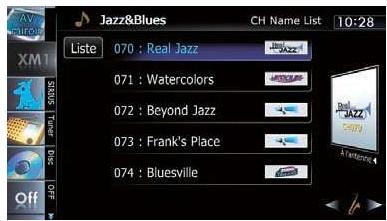
Pour en savoir plus, reportez-vous à la page 80, Utilisation des écrans de liste (par ex., écran de liste iPod).
☐ Pendant Mode Catégorie, touchez [◀] ou [▶] pour choisir une autre catégorie.
Utilisation du tuner XM
Utilisation de la fonction "MyMix"
La fonction "MyMix" mémorise le titre de la chanson et le nom de l'artiste de la chanson en cours de diffusion. Quand une chanson qui correspond au titre et au nom de l'artiste d'une chanson mémorisée est diffusée sur une autre station que celle que vous écoutez, vous êtes alerté et vous pouvez changer la station pour écouter cette chanson.
La piste elle-même NE PEUT PAS être téléchargée. UNIQUEMENT le titre de la chanson et le nom de l'artiste sont mémorisés.
Mémorisation d'une chanson
Le titre de la chanson et le nom de l'artiste de la chanson que vous écoutez peuvent être mé-morisés dans "MyMix".
- Touchez de manière prolongée [Mémo].
Le titre de la chanson et le nom de l'artiste de la chanson que vous écoutez actuellement sont mémorisés et un message de confirmation apparaît.
Le titre de la chanson et le nom de l'artiste d'un maximum de 12 chansons peuvent être mémorisés. Essayer de mémoriser plus de 12 chansons effacera les chansons les plus anciennes.
□ Vous ne pouvez pas mémoriser le titre d'une chanson ou le nom d'un artiste quand “----” est affiché pour l'information du titre.
- Cette fonction n'est pas utilisable pour le canal "000".
☐ Le titre mémorisé peut ne pas être affiché correctement en fonction des conditions.
□ Vous pouvez personnaliser le réglage pour les chansons mémorisées plus tard.
Pour en savoir sur leur fonctionnement, reportez-vous à la page suivante, Réglage des chansons mémorisées.
Quand une chanson mémorisée est diffusée
Un bip sonore retentit et un message est affiché.
Touchez [Oui] pour commuter sur cette station et écouter cette piste.
Si la chanson mémorisée n'est pas cochée ou quand [Dés] est sélectionné pour [Alerte] sur l'écran "Memo Edit", aucun avertissement n'est donné.
→ Reportez-vous à la page suivante, Réglage des chansons mémorisées.
Il se peut qu'aucune notification n'apparaisse en fonction de l'état du système de navigation.
Même s'il n'y a qu'une légère différence entre le titre mémorisé et le titre de la chanson en cours de diffusion, aucune notification ne sera affichée même si c'est la même chanson.
Opération avec les touches matériel
Appuyer sur le bouton TRK
Vous pouvez déplacer les canaux en haut ou en bas.
Maintenir enfoncé le bouton TRK
Vous pouvez déplacer les canaux en haut ou en bas en maintenant enfoncé le bouton.
Utilisation des fonctions avancées
- Touchez 🎨 sur l'écran "XM".
Le menu "Fonction" apparaît.
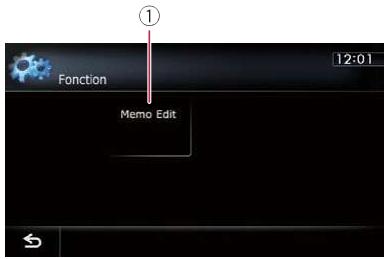
① Règle les chansons mémorisées
Réglage des chansons mémorisées
Sélection des chansons pour lesquels un avertissement doit être affiché
La liste des titres des chansons mémorisées pour la fonction MyMix (liste MyMix) est affichée. Vous pouvez changer le réglage de notification quand la chanson est diffusée de nouveau. Vous pouvez activer ou désactiver la notification pour chaque chanson.
1 Touchez [Memo Edit].
2 Touchez le titre de la chanson dont vous souhaitez désactiver la notification.
La case est décochée et le réglage de notification de la chanson est désactivé.
Changement du réglage d'alerte
Vous pouvez activer ou désactiver les alertes pour tous les éléments en même temps. Cette fonction est pratique quand vous souhaitez désactiver temporairement les alertes sans changer chaque chanson mémorisée.
1 Touchez [Memo Edit].
2 Touchez [Alerte].
Chaque fois que vous touchez [Alerte], la fonction est activée ou désactivée.
Suppression des chansons mémorisées
Vous pouvez supprimer chaque chanson mé-morisée à partir de la liste des titres de chanson.
1 Touchez [Memo Edit].
2 Touchez de manière prolongée la chanson que vous souhaitez supprimer.
Pour supprimer toutes les chansons mémorisées, touchez [Tout supprimer].
3 Touchez [Oui].
Utilisation du tuner SIRIUS
Vous pouvez utiliser le système de navigation pour commander un tuner radio satellite Sirius Pioneer, vendu séparément.
Pour en savoir plus, reportez-vous aux manuels de fonctionnement du tuner SIRIUS. Cette section vous fournit des informations sur le fonctionnement du tuner SIRIUS avec un système de navigation différentes de celles décrites dans le manuel de fonctionnement du tuner SIRIUS.
Pour utiliser le tuner universel SiriusConnect (vendu séparément) avec ce système de navigation, l'INTERFACE DE BUS SIRIUS Pioneer est nécessaire. Pour les détails concernant le fonctionnement, reportez-vous au mode d'emploi de l'INTERFACE DE BUS SIRIUS Pioneer et du tuner universel SiriusConnect.
Procédure de départ
1 Affichez l'écran de fonction AV.
Pour en savoir plus sur les opérations, reportez-vous à la page 80, Affichage de l'écran de fonction AV.
2 Tapotez [SIRIUS] sur le coin gauche de l'écran pour afficher l'écran "SIRIUS".
3 Utilisez les touches de l'écran tactile pour commander le tuner SIRIUS.
Pour en savoir plus, reportez-vous à la page suivante, Utilisation des touches de l'écran tactile.
Lecture de l'écran
Mode Tous can.
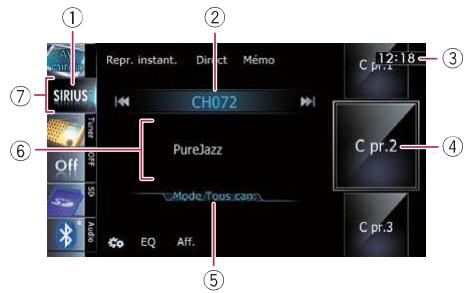
Mode Catégorie

① Indicateur de bande SIRIUS
Affiche la bande SIRIUS qui a été sélectionnée.
② Indicateur de numéro de canal SIRIUS
Affiche le numéro du canal SIRIUS syntonisé sur le tuner.
③ Heure locale
④ Indicateur de numéro de présélection Indique quel élément préréglé a été sélectionné.
⑤ Indicateur de mode de sélection de canal SIRIUS
Indique le mode de sélection de canal qui a été sélectionné. Vous pouvez sélectionner un canal parmi tous les canaux dans
"Mode Tous can.", et sélectionner un canal à partir de la catégorie sélectionnée dans
"Mode Catégorie"
Pour en savoir plus sur le fonctionnement, reportez-vous à la page 160, Change de mode de sélection de canal SIRIUS.
⑥ Zone d'informations diverses
Affiche diverses informations à propos du canal actuellement reçu.
Pour en savoir plus à propos des informations affichées, reportez-vous à la page 160, Change d'affichage SIRIUS.
⑦ Icône source
Indique quelle source a été sélectionnée.
Utilisation des touches de l'écran tactile
Mode Tous can.

Utilisation du tuner SIRIUS
Mode Catégorie

① Change de mode de relecture instantanée SIRIUS
Pour en savoir plus, reportez-vous à la page 162, Utilisation de la fonction "Repr. instant.".
② Effectue la syntonisation manuelle
Utilisation du tuner SIRIUS
Les canaux avancent ou reculent d'un à la fois.
☐ Si vous touchez de manière prolongée [◀◀◀] ou [▶▶▶] vous pouvez sauter des canaux de radiodiffusion.
③ Sélectionne directement un canal SIRIUS
Pour en savoir plus, reportez-vous à cette page, Sélection directe d'un canal SIRIUS.
④ Mémorise la chanson en cours
Pour en savoir plus, reportez-vous à la page suivante, Mémorisation d'une chanson.
⑤ Rappelle les canaux à partir des préréglages
Tapotez pour rappeler le canal présélectionné.
Pour en savoir plus, reportez-vous à la page suivante, Mise en mémoire et rappel des stations de radiodiffusion.
⑥ Change d'affichage SIRIUS
Chaque fois que vous touchez [Aff.] l'information affichée change.
Numéro du canal — Nom du canal — Catégorie du canal — Nom de l'artiste/thème — Chanson/titre du programme — Compositeur
⑦ Rappelle les courbes d'égalisation
Pour en savoir plus, reportez-vous à la page 195, Utilisation de l'égaliseur.
⑧ Affiche le menu “Fonction”
Pour en savoir plus, reportez-vous à la page 162, Utilisation des fonctions avancées.
⑨ Change de mode de sélection de canal SI-RIUS
Vous pouvez changer le mode entre les deux méthodes de sélection et la liste des canaux.
Mode Tous can.:
Vous pouvez sélectionner un canal parmi tous les canaux quand vous utilisez cette fonction.
Mode Catégorie:
Vous pouvez sélectionner un canal dans la catégorie sélectionnée quand vous utilisez cette fonction.
⑩ Permute entre l'affichage de l'écran de fonction AV et l'affichage de la liste prédéfinie
Vous pouvez permuter l'affichage de l'écran selon vos préférences.
Pour en savoir plus sur les opérations, reportez-vous à la page 80, Permuta-
tion entre l'écran de fonction AV et l'écran de liste.
⑪ Sélectionne une bande SIRIUS
Tapotez à plusieurs reprises la touche pour basculer entre les bandes XM suivantes :
SIRIUS1, SIRIUS2 ou SIRIUS3.
- Cette fonction est pratique pour préparer différentes listes prédéfinies pour chaque bande.
⑫ Change de catégorie de canal
Touchez [◀] ou [▶] pour sélectionner la catégorie souhaitée.
Sélection directe d'un canal SIRIUS
Vous pouvez sélectionner un canal SIRIUS directement en entrant le numéro de canal souhaité.
1 Touchez [Direct].
2 Touchez [0] à [9] pour saisir le numéro de canal souhaité.
Pour annuler un par un les numéros saisis, touchez. Pour supprimer tous les numéros saisis, touchez de manière prolongée.
3 Quand le numéro saisi est affiché, touchez [Entrer].
Le canal SIRIUS qui a été saisi est sélectionné.
4 Touchez
Vous retournez à l'écran précédent.
Afficher l'identificateur de la radio
Si vous sélectionnez CH: 000, l'identificateur de la radio est affiché.
1 Touchez [Direct].
2 Saisissez [000], puis touchez [Entrer].
Si vous sélectionnez un autre canal, l'affichage de l'identificateur de la radio est annulé.
3 Touchez
Vous retournez à l'écran précédent.
4 Attendez que l'identificateur de la radio s'affiche.
Utilisation du tuner SIRIUS
Mise en mémoire et rappel des stations de radiodiffusion
Si vous tapotez l'une des touches de présélection ("Préréglage 1" à "Préréglage 6"), vous pouvez aisément enregistrer jusqu'à six stations de radiodiffusion qui pourront être rappelées plus tard (également en tapotant une touche).
1 Sélectionnez le canal que vous désirez mettre en mémoire.
2 Affichez la liste des canaux mémorisés.
Pour en savoir plus, reportez-vous à la page précédente, Permute entre l'affichage de l'écran de fonction AV et l'affichage de la liste prédéfinie.
3 Touchez de manière prolongée une touche de présélection [Préréglage 1] à [Préréglage 6].
La station sélectionnée est enregistrée dans la mémoire.
La prochaine fois que vous tapotez la même touche de présélection "Préréglage 1" à
"Préréglage 6", la station est rappelée de la mémoire.
□ Jusqu'à 18 stations, 6 pour chacune des 3 bandes SIRIUS, peuvent être mises en mémoire.
Utilisation de la fonction d'alerte de chanson
La fonction d'alerte de chanson mémorise le titre de la chanson et le nom de l'artiste de la chanson en cours de diffusion. Quand une piste qui correspond au titre et au nom de l'artiste d'une chanson mémorisée est diffusée sur une autre station que celle que vous écoutez, vous êtes alerté et vous pouvez changer la station pour écouter cette chanson.
La piste elle-même NE PEUT PAS être téléchargée. Uniquement le titre de la chanson et le nom de l'artiste sont mémorisés.
Mémorisation d'une chanson
Le titre de la chanson et le nom de l'artiste de la chanson que vous écoutez peuvent être mé-morisés.
- Touchez de manière prolongée [Mémo]. Le titre de la chanson et le nom de l'artiste de la chanson que vous écoutez peuvent être mémorisés.
□ Un maximum de 10 titres de chanson et de noms d'artiste peuvent être mémorisés.
- Vous ne pouvez pas mémoriser une chanson qui ne possède pas d'information de titre de chanson ni de nom d'artiste.
□ Vous ne pouvez pas mémoriser le titre d'une chanson ou le nom d'un artiste du canal "000".
☐ Le titre mémorisé peut ne pas être affiché correctement.
Quand une chanson mémorisée est diffusée
Un bip sonore retentit et un message est affiché.
Touchez [Passer] pour passer sur cette station et écouter cette piste. Si vous touchez [Res-ter], le canal ne change pas.
☐ Si l'alerte pour la chanson est réglée sur "Dés" ou si "Alerte" est réglé sur "Dés", aucune notification n'est affichée même quand cette chanson est diffusée.
Pour en savoir plus, reportez-vous à la page suivante, Réglage des chansons mémorisées.
Il se peut qu'aucune notification n'apparaisse en fonction de l'état du système de navigation.
Pour en savoir plus, reportez-vous à la page suivante, Sélection des chansons pour lesquels un avertissement doit être affiché.
Utilisation du tuner SIRIUS
Utilisation de la fonction "Repr. instant."
La fonction "Repr. instant." vous permet de relire une émission mémorisée sur Pioneer SIRIUS BUS INTERFACE (si Pioneer SIRIUS BUS INTERFACE possède cette fonction). Dès que vous syntonisez un canal, Pioneer SIRIUS BUS INTERFACE commence automatiquement à mémoriser l'émission. Il peut mémoriser environ 44 minutes (en fonction du canal sélectionné et de la capacité de mémoire de Pioneer SIRIUS BUS INTERFACE).
1 Touchez [Repr. instant.] sur l'écran SIRIUS pour activer le mode "Repr. instant.".
2 Touches tactiles pour "Repr. instant.".
| Touches de l'écran tactile | Action |
| [I◄◄] | Retournez au début de la chanson ou du programme actuel. Toucher de nouveau la touche permet de passer à la chanson ou au programme précédent. |
| [I◄◄] et touchez de manière prolongée | Permet un retour rapide. |
| [►►I] | Passe à la lecture de la chanson ou du programme suivant. |
| [►►I] et touchez de manière prolongée | Permet une avance rapide. |
| [►/II] | La touche [►/II] permute entre la lecture et la pause. |
☐ Pendant le mode "Repr. instant.", chaque fois que vous touchez [Aff.], l'information affichée change comme suit :
Position de l'heure — Numéro du canal — Nom du canal — Catégorie du canal — Nom de l'artiste/thème — Chanson/titre du programme — Compositeur
□ Vous ne pouvez pas relire une émission antérieure au début des données mémorisées.
Opération avec les touches matériel
Appuyer sur le bouton TRK
Vous pouvez déplacer les canaux en haut ou en bas.
En mode "Repr. instant.", vous pouvez sauter la chanson ou le programme en avant ou en arrière.
Maintenir enfoncé le bouton TRK
Vous pouvez déplacer les canaux en haut ou en bas en maintenant enfoncé le bouton.
En mode "Repr. instant.", vous pouvez effectuer un retour ou une avance rapide.
Utilisation des fonctions avancées
- Touchez 🎨 sur l'écran "SIRIUS".
Le menu "Fonction" apparaît.

① Règle les chansons mémorisées
② Utilise la fonction d'alerte de match
③ Affiche l'information du match
Pour en savoir plus sur chaque fonction, reportez-vous à la section ci-dessous avec les titres en relation.
Réglage des chansons mémorisées
Sélection des chansons pour lesquels un avertissement doit être affiché
Vous pouvez changer le réglage de l'alerte qui apparaît quand la plage est de nouveau diffusée. Vous pouvez activer ou désactiver l'alerte pour chaque chanson.
1 Touchez [Memo Edit].
Utilisation du tuner SIRIUS
2 Touchez [◀ Préc.] ou [Suivant ▶] pour sélectionner la chanson souhaitée.

3 Touchez [Act./dés.] pour activer le réglage.
Quand l'alerte pour la chanson est activée, [Act] apparaît au début du titre sélectionné.
□ Touchez de nouveau [Act./dés.] pour dés-activer le réglage.
Changement du réglage d'alerte
Vous pouvez activer ou désactiver les alertes pour tous les éléments en même temps. Cette fonction est pratique quand vous souhaitez désactiver temporairement les alertes sans changer chaque chanson mémorisée.
1 Touchez [Memo Edit].
2 Touchez [Alerte].
Chaque fois que vous touchez [Alerte], la fonction est activée ou désactivée.
Suppression des chansons mémorisées
Vous pouvez supprimer chaque plage mémorisée à partir de la liste des titres de chanson.
1 Touchez [Memo Edit].
2 Touchez [◀ Préc.] ou [Suivant ▶] pour sélectionner le titre de la chanson que vous souhaitez supprimer.
3 Touchez [Suppr.] quand la chanson que vous souhaitez supprimer est affichée.
Un message apparaît vous demandant de confirmer la suppression.
4 Touchez [Oui].
Utilisation de la fonction d'alerte de match
Sélection d'équipes pour une alerte de match
Ce système de navigation peut vous alerter quand des matchs concernant vos équipes sportives favorites sont sur le point de commencer. Pour utiliser cette fonction, vous devez d'abord régler les équipes que vous souhaitez suivre.
1 Touchez [Game Alert].
2 Touchez [◀ Préc.] ou [Suivant ▶] pour sélectionner la ligue.

3 Touchez [◀ Préc.] ou [Suivant ▶] pour sélectionner l'équipe.
4 Touchez [Act./dés.].
L'équipe affichée comme [Act] est la cible de l'alerte.
Quand l'équipe sélectionnée est exclue de la cible de l'alerte, l'équipe est affichée comme [Dés]. Un maximum de 12 équipes peuvent être sélectionnées. Si vous avez déjà sélectionné 12 équipes, "FULL" s'affiche et il n'est plus possible d'ajouter de nouvelles entrées. Le cas échéant, supprimez une équipe et réessayez.
Changement du réglage d'alerte
Vous pouvez activer ou désactiver l'alerte pour les éléments sélectionnés. Cette fonction est pratique quand vous souhaitez désactiver temporairement l'alerte sans changer le réglage de chaque équipe sélectionnée.
1 Touchez [Game Alert].
Utilisation du tuner SIRIUS
2 Touchez [Alerte].
Chaque fois que vous touchez [Alerte], la fonction est activée ou désactivée.
Quand un match concernant une de vos équipes favorites est diffusé
Un message est affiché. Touchez [Passer] pour commuter sur cette station pour afficher les informations sur ce match. Si vous touchez [Rester], l'appareil ne commute pas sur la station.
□ Les alertes peuvent ne pas être disponibles en fonction de l'état du système de navigation.
Affichage de l'information du match
Une alerte est affichée quand un match avec l'équipe que vous avez sélectionnée est sur le point de commencer (ou est en cours). Vous pouvez aussi afficher les informations sur le match et commuter sur le canal le diffusant.
☐ La fonction Information du match est disponible lorsque “Alerte” est sur “Act” dans “Game Alert”.
1 Touchez [Game Info].
2 Touchez [Préc.] ou [Suivant] pour voir l'information sur le score du match qui est enregistré.
☐ Le score du match est mis à jour automatiquement.
☐ Touchez [Syntoniser sur] pour commuter sur le canal qui diffuse le match affiché.
☐ Si vous n'avez sélectionné aucune équipe, "Not Set" est affiché.
☐ Quand aucun match concernant vos équipes préférées n'est diffusé actuellement, "NO GAME" est affiché.
Utilisation de l'entrée AV
Vous pouvez afficher la sortie d'image vidéo sur l'appareil raccordé au système de navigation. Pour en savoir plus sur la méthode de raccordement, consultez le manuel d'installation.

ATTENTION
Pour des raisons de sécurité, les images vidéo ne sont pas visibles quand le véhicule est en mouvement. Pour voir des images vidéo, arrêtez-vous dans un endroit sûr et serrez le frein à main.
Lecture de l'écran

① Heure locale
② Icône source
Indique quelle source a été sélectionnée.
Utilisation de AV1
Vous pouvez afficher la sortie d'image vidéo sur l'appareil raccordé à l'entrée vidéo 1.
1 Touchez [Entrée AV1] sur le menu "Paramètres système A/V".
Pour en savoir plus, reportez-vous à la page 190, Réglage de l'entrée vidéo 1 (AV1).
2 Affichez l'écran de fonction AV.
Pour en savoir plus sur les opérations, reportez-vous à la page 80, Affichage de l'écran de fonction AV.
3 Tapotez [AV1] sur le coin gauche de l'écran.
L'image s'affiche à l'écran.
4 Touchez l'écran pour afficher les touches de l'écran tactile.
Utilisation de AV2
Vous pouvez afficher la sortie d'image vidéo sur l'appareil raccordé à l'entrée vidéo 2.
1 Touchez [Entrée AV2] sur le menu "Paramètres système A/V".
Pour en savoir plus, reportez-vous à la page 191, Réglage de l'entrée vidéo 2 (AV2).
2 Affichez l'écran de fonction AV.
Pour en savoir plus sur les opérations, reportez-vous à la page 80, Affichage de l'écran de fonction AV.
3 Tapotez [AV2] sur le coin gauche de l'écran.
L'image s'affiche à l'écran.
4 Touchez l'écran pour afficher les touches de l'écran tactile.
Utilisation des touches de l'écran tactile
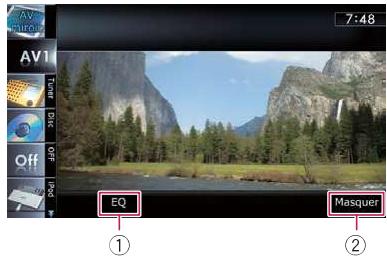
① Rappelle les courbes d'égalisation
Pour en savoir plus, reportez-vous à la page 195, Utilisation de l'égaliseur.
② Masque les touches de l'écran tactile
Toucher [Masquer] permet de cacher les touches de l'écran tactile.
☐ Si vous souhaitez afficher de nouveau les touches de l'écran tactile, touchez n'importe où sur l'écran LCD.
31 Utilisation de l'appareil externe (EXT1, EXT2)
Le terme “appareil externe” se réfère à un futur produit Pioneer qui n’a pas été prévu actuellement ou à des appareils qui permettent la commande des fonctions de base même s’ils ne peuvent pas être commandés complètement par le système de navigation. Le système de navigation peut commander deux appareils externes. Lorsque le système de navigation est utilisé avec deux appareils externes, l’appareil externe 1 ou l’appareil externe 2 est attribué. Pour en savoir plus sur la méthode de raccordement, consultez le manuel d’installation. Pour en savoir plus sur le fonctionnement, consultez le mode d’emploi de l’appareil externe. Cette section donne des informations sur le fonctionnement de l’appareil externe avec le système de navigation différentes de celles décrites dans le mode d’emploi de l’appareil externe.
☐ Le fonctionnement varie selon le type d'appareil externe connecté. (Dans certains cas, l'appareil externe peut ne pas répondre.)
Procédure de départ
1 Affichez l'écran de fonction AV.
Pour en savoir plus sur les opérations, reportez-vous à la page 80, Affichage de l'écran de fonction AV.
2 Tapotez [EXT1] ou [EXT2] sur le coin gauche de l'écran pour sélectionner l'appareil externe.
3 Utilisez les touches de l'écran tactile pour commander l'appareil externe.
Pour en savoir plus, reportez-vous à la page suivante, Utilisation des touches de l'écran tactile.
Lecture de l'écran

① Icône source
Indique quelle source a été sélectionnée.
② Indicateur de l'appareil externe
Affiche les informations envoyées par les appareils externes connectés.
③ Heure locale
④ Indicateur de mode Auto/Manuel
Indique le mode actuel.
Utilisation des touches de l'écran tactile

① Rappelle les courbes d'égalisation
Pour en savoir plus, reportez-vous à la page 195, Utilisation de l'égaliseur.
② Envoie une commande de bande
Cette touche permet d'envoyer une commande à l'appareil externe pour sélectionner une bande.
☐ Le fonctionnement varie selon le type d'appareil externe connecté. (Dans certains cas, l'appareil externe peut ne pas répondre.)
③ Utilise les touches [F1] à [F4] pour commander l'appareil externe
L'appareil externe peut être commandé en transmettant les commandes de fonctionnement réglées sur la touche "F1" à la touche "F4".
☐ Les commandes de fonctionnement réglées sur "F1" à "F4" dépendent de l'appareil externe.
Certaines fonctions peuvent être inopérantes jusqu'à ce que vous effleuriez la touche et que vous la mainteniez enfoncée.
④ Permute entre le fonctionnement automatique et manuel
Vous pouvez activer/désactiver le fonctionnement automatique et manuel.
Vous pouvez changer entre les fonctions "Auto" et "Manuel" de l'appareil externe connecté.
Initialement, cette fonction est sur "Auto".
□ Les commandes de fonctionnement définies pour les fonctions “Auto” et “Manuel” varient selon l’appareil externe connecté.
⑤ Envoie une commande [▲], [▼], [◀] ou [▶]
Cette touche permet de commander l'appareil externe.
Le fonctionnement varie selon le type d'appareil externe connecté. (Certaines fonctions peuvent être inopérantes jusqu'à ce que vous effleuriez la touche et que vous la mainteniez enfoncée.)
⑥ Envoie une commande de la touche [1] à la touche [6]
L'appareil externe peut être commandé en transmettant les commandes de fonctionnement réglées sur la touche "1" à la touche "6".
Le fonctionnement varie selon le type d'appareil externe connecté. (Certaines fonctions peuvent être inopérantes jusqu'à ce que vous effleuriez la touche et que vous la mainteniez enfoncée.)
Personnalisation des préférences
Affichage de l'écran des réglages de navigation
1 Appuyez sur le bouton HOME pour afficher l'écran "Menu supérieur".
2 Touchez [Config.].
L'écran "Menu Paramètres" apparaît.
Cette commande peut également être donnée en utilisant l'écran "Menu des raccourcis".
3 Touchez [Paramètres Navigation].

Le menu "Paramètres Navigation" apparaît.
4 Touchez l'élément dont vous souhaitez modifier le réglage.
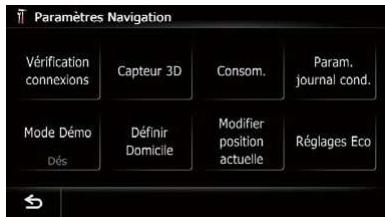
■ Si vous touchez ⬤, l'écran précédent est rétabli.
Vérification des raccordements des câbles
Vérifiez que les câbles sont correctement raccordés entre le système de navigation et le véhicule. Vérifiez également s'ils sont raccordés dans la bonne position.
1 Affichez l'écran "Paramètres Navigation".
Pour en savoir plus, reportez-vous à cette page, Affichage de l'écran des réglages de navigation.
2 Touchez [Vérification connexions].
L'écran "Vérification connexions" apparaît.

① Impuls.vit.
La valeur Impulsion de vitesse détectée par le système de navigation est indiquée. "0" apparaît lorsque le véhicule est à l'arrêt.
② Antenne GPS
Indique l'état de connexion de l'antenne GPS, sa sensibilité de réception et en provenance de combien de satellites le signal est reçu.
| Couleur | Communication du signal | Utilisé pour le positionnement |
| Orange | Oui | Oui |
| Jaune | Oui | Non |
☐ Lorsque l'antenne GPS est branchée sur ce système de navigation, "OK" s'affiche.
Lorsque l'antenne GPS n'est pas branchée sur ce système de navigation, "NOK" s'affiche.
Si la réception est médiocre, veuillez modifier la position d'installation de l'antenne GPS.
③ Frein à main
Lorsque le frein à main est serré, “Act” s'affiche. Lorsque le frein à main est desserré, “Dés” s'affiche.
④ Illumination
Personnalisation des préférences
Lorsque les phares ou les codes d'un véhicule sont allumés, "Act" s'affiche. Lorsque les codes d'un véhicule sont éteints, "Dés" s'affiche. (Si le fil orange/blanc n'est pas branché, "Dés" apparaît.)
⑤ Signal Retour
Lorsque le levier de vitesse est placé sur la position “R”, le signal passe sur “Haut” ou “Bas”. (L’un de ces messages s’affiche en fonction véhicule.)
Vérification du statut d'apprentissage du capteur et du statut de conduite
Le système de navigation peut automatiquement utiliser la mémoire de son capteur d'après les dimensions extérieures des pneus.
1 Affichez l'écran "Paramètres Navigation".
Pour en savoir plus, reportez-vous à la page précédente, Affichage de l'écran des réglages de navigation.
2 Touchez [Capteur 3D].
L'écran "Capteur 3D" apparaît.

① Vitesse
Indique la vitesse détectée par le système de navigation. (Cette indication pouvant être différente de la vitesse réelle du véhicule, il n'est pas recommandé de l'utiliser à la place du compteur de vitesse.)
② Accélération ou décélération/vitesse de rotation
Indique la vitesse d'accélération ou de dé-célération du véhicule. La vitesse de rota-tion lorsque le véhicule tourne à gauche ou à droite est également indiquée.
③ Distance Indique la distance de conduite.
④ Impuls.vit. Indique le nombre total d'impulsions de vitesse.
⑤ Statut apprentissage Indique le mode de conduite actuel.
⑥ Inclinaison Indique le degré d'inclinaison de la rue sur laquelle vous roulez.
⑦ Degré d'apprentissage
Les situations d'apprentissage du capteur pour la distance (Distance), le virage à droite (Vir. Droite), le virage à gauche (Vir. Gauche) et la détection 3D (Détection 3D) sont indiquées par la longueur des barres.
Lorsque les pneus sont changés ou équipés de chaînes, activer l'impulsion de vitesse permet au système de détecter le fait que le diamètre des pneus a changé et de remplacer automatiquement la valeur pour calculer la distance.
Si un générateur d'impulsion de vitesse vendu séparément (ND-PG1) est raccordé, la valeur de calcul de la distance ne peut pas être remplacée automatiquement.
Effacement du statut
Vous pouvez effacer les résultats appris mé-morisés dans “Distance”, “Impuls.vit.” ou “Statut apprentissage”.
1 Touchez [Distance] ou [Impuls.vit.]. Le message suivant apparaît.

2 Touchez [Oui].
Efface les résultats mémorisés dans "Distance" ou "Impuls.vit.".
Personnalisation des préférences
3 Touchez [Statut apprentissage].
Le message suivant apparaît.

4 Touchez [Tout].
Annule tous les résultats appris.
☐ Touchez [Tout] dans les cas suivants:
- Après avoir modifié l'emplacement d'installation du système de navigation
- Après avoir modifié l'angle d'installation du système de navigation
- Après avoir emporté le système de navigation dans un autre véhicule
■ Si vous touchez [Distance], tous les résultats mémorisés "Distance" sont annulés.
Utilisation de la fonction de consommation de carburant
Saisie des informations sur la consommation de carburant pour calculer le coût de carburant
Vous pouvez estimer le coût de carburant pour votre destination en saisissant les informations sur la consommation de carburant dans le système de navigation.
Pour en savoir plus, reportez-vous à la page 45, Réglage d'un itinéraire jusqu'à destination.
1 Affichez l'écran "Paramètres Navigation".
Pour en savoir plus, reportez-vous à la page 168, Affichage de l'écran des réglages de navigation.
2 Touchez [Consom.].
L'écran "Paramètre de consommation" apparaît.
3 Entrez les informations sur la consommation de carburant.

Entrez les éléments suivants :
- Consom. chaussée : Entrez le coût de carburant lorsque vous conduisez sur des routes normales.
- Consom. autoroute : Entrez le coût de carburant lorsque vous conduisez sur une autoroute.
- \$ carb./unité : Entrez le prix unitaire du carburant.
- Unité de carburant : Réglez le prix unitaire.
- Devise:
Réglez l'unité monétaire.
L'unité utilisée pour "Consom. chaussée" et "Consom. autoroute" dépend du réglage choisi dans "Unité de carburant".
- Lorsque “Unité de carburant” est réglé sur “Gallon”. Saisissez combien de miles (kilomètres) vous pouvez rouler si vous utilisez un gallon de carburant.
- Lorsque "Unité de carburant" est réglé sur "Litre".
Saisissez combien de carburant vous avez besoin pour rouler sur 60 miles (100 kilomètres).
Une fois tous les éléments renseignés, la saisie des informations sur la consommation de carburant est terminée.
Personnalisation des préférences
Chapitre
Calcul de la consommation de carburant
Lorsque vous saisissez les informations sur le carburant dans le système de navigation et exportez les données sur une carte mémoire SD, vous pouvez vérifier les informations sur la consommation de carburant en utilisant le programme utilitaire AVIC FEEDS, vendu séparément, sur votre ordinateur.
☐ Un ensemble de 24 maximum peut être mémorisé. Vous pouvez également exporter les données comme décrit ci-dessous. Si les entrées atteignent le nombre maximal, une nouvelle entrée écrase l'entrée la plus ancienne.
Ces calculs reposent uniquement sur l'information que vous avez fournie et pas sur des données du véhicule. La consommation de carburant affichée n'est donnée qu'à titre de référence et ne garantit pas que la consommation affichée sera obtenue.
1 Affichez l'écran "Paramètres Navigation".
Pour en savoir plus, reportez-vous à la page 168, Affichage de l'écran des réglages de navigation.
2 Touchez [Consom.].
L'écran "Paramètre de consommation" apparaît.
3 Touchez [Calcul prix du carburant].
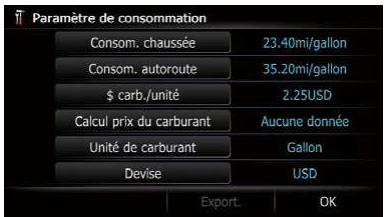
L'écran "Calcul prix du carburant" apparaît.
4 Entrez les informations sur la consommation de carburant.
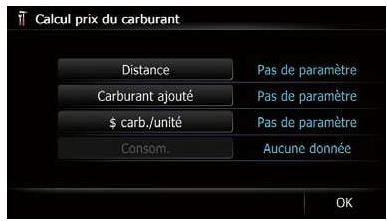
Entrez les éléments suivants :
- Distance :
Entrez la distance parcourue depuis le dernier plein.
La distance est automatiquement entrée uniquement lorsque la distance parcourue depuis le dernier plein est enregistrée.
- Carburant ajouté :
Entrez la quantité de carburant pompé.
- \$ carb./unité :
Entrez le prix unitaire du carburant.
Une fois tous les éléments renseignés, la consommation de carburant est affichée en regard de “Consom.”.
5 Touchez [OK].

L'écran "Paramètre de consommation" apparaît.
Exportation des données sur les informations du coût de carburant
L'exportation des données du coût de carburant sur une carte mémoire SD est possible.
□ Les données mémorisées dans le système de navigation sont effacées à mesure qu'elles sont exportées sur la carte mémoire SD.
Personnalisation des préférences
S'il y a déjà des données précédentes sur la carte mémoire SD, les données sont remplacées par les nouvelles données.
1 Insérez une carte mémoire SD dans la fente de carte SD.
Pour en savoir plus sur les opérations, reportez-vous à la page 18, Insertion et éjection d'une carte mémoire SD.
2 Affichez l'écran "Paramètres Navigation".
Pour en savoir plus, reportez-vous à la page 168, Affichage de l'écran des réglages de navigation.
3 Touchez [Consom.].
L'écran "Paramètre de consommation" apparaît.
4 Touchez [Export.].

Après l'apparition d'un message confirmant l'exportation des données, l'exportation des données sur la carte mémoire SD démarre. L'écran "Paramètre de consommation" apparaît une fois terminé.
Enregistrement de votre historique des déplacements
Activer l'enregistreur de déplacements vous permet d'enregistrer votre historique de conduite (appelé "journal des déplacements" ci-dessous). Vous pouvez examiner l'historique des déplacements ultérieurement.
Si une carte mémoire SD est insérée dans la fente de carte SD, les journaux des déplacements sont mémorisés sur la carte mémoire SD.
1 Insérez une carte mémoire SD dans la fente de carte SD.
Pour en savoir plus sur les opérations, reportez-vous à la page 18, Insertion et éjection d'une carte mémoire SD.
2 Affichez l'écran "Paramètres Navigation".
Pour en savoir plus, reportez-vous à la page 168, Affichage de l'écran des réglages de navigation.
3 Touchez [Param. journal cond.].
L'écran "Param. journal cond." apparaît.
4 Touchez [Param. journal cond.].
Chaque fois que vous touchez la touche, le réglage change.
- Dés (par défaut) : Vous ne pouvez pas exporter votre journal des déplacements sur la carte mémoire SD.
- Act: Vous pouvez mémoriser votre journal des déplacements sur la carte mémoire SD.
□ Avec le réglage sur "Act", le système de navigation continue à mémoriser les journaux des déplacements dans la carte mémoire SD insérée.
5 Touchez [Type].
Chaque fois que vous touchez la touche, le réglage change.
- Privé (par défaut) : Modifie l'attribut du journal des déplacements pour "Privé".
- Professionnel : Modifie l'attribut du journal des déplacements pour "Professionnel".
- Autres : Modifie l'attribut du journal des déplacements pour "Autres".
Utilisation de la simulation du guidage
Il s'agit d'une fonction de démonstration pour les magasins de détail. Après avoir défini un itinéraire, touchez cette touche pour démarrer la simulation du guidage d'itinéraire.
Personnalisation des préférences
1 Affichez l'écran "Paramètres Navigation".
Pour en savoir plus, reportez-vous à la page 168, Affichage de l'écran des réglages de navigation.
2 Touchez [Mode Démo].
Chaque fois que vous touchez la touche, le réglage change.
- Dés (par défaut) : La simulation du guidage est désactivé.
- Act: Répète la simulation du guidage.
3 Affiche l'écran de la carte.
La simulation du guidage commence.
Enregistrement de votre domicile
L'enregistrement de la position de votre domicile vous permet d'économiser du temps et des efforts. Les itinéraires vers votre domicile pourront également être calculés simplement sur simple pression d'une touche de "Menu
Destination". La position enregistrée du domicile peut également être modifiée plus tard.
1 Affichez l'écran "Paramètres Navigation".
Pour en savoir plus, reportez-vous à la page 168, Affichage de l'écran des réglages de navigation.
2 Touchez [Définir Domicile].
L'écran "Définir Domicile" apparaît.
3 Touchez [Maison].

L'écran "Sélectionner méthode de recherche" apparaît.
■ Si vous touchez [Tél.], vous pouvez modifier votre numéro de téléphone personnel.
☐ [Tél.] est disponible uniquement quand vous avez déjà enregistré votre numéro de téléphone personnel.
4 Recherche d'un lieu.
Pour en savoir plus, reportez-vous à Chapitre 6.
Après avoir cherché un point, la carte de la position sélectionnée s'affiche.
5 Touchez [OK].
L'emplacement est enregistré, puis l'écran "Définir Domicile" apparaît.
6 Touchez [OK].
L'enregistrement est terminé.
Correction de l'emplacement actuel
Touchez l'écran pour ajuster l'emplacement actuel et le sens du véhicule affichés sur la carte.
1 Affichez l'écran "Paramètres Navigation".
Pour en savoir plus, reportez-vous à la page 168, Affichage de l'écran des réglages de navigation.
2 Touchez [Modifier position actuelle].
3 Avancez en défilant jusqu'à la position que vous souhaitez régler, puis touchez [OK].
4 Effleurez la touche fléchée à l'écran pour régler le sens, puis touchez [OK].
Modification du réglage de fonction éco
Vous pouvez modifier le réglage de fonction éco.
Personnalisation des préférences
1 Affichez l'écran "Paramètres Navigation".
Pour en savoir plus, reportez-vous à la page 168, Affichage de l'écran des réglages de navigation.
2 Touchez [Réglages Eco].
L'écran "Réglages Eco" apparaît.
3 Touchez chaque élément.

Score Eco
- Act (par défaut) : Affiche "Score Eco".
- Dés:
Cache "Score Eco".
Pour en savoir plus, reportez-vous à la page 35, Vérification de l'état de conduite écologique.
Eco-conduite
- Act (par défaut) : Une fois arrivé à destination, un message apparaît et un bip est émis si le niveau de "Eco-conduite" a augmenté ou diminué.
- Dés :
Aucun message n'apparaît et aucun son n'est émis lorsque le véhicule atteint la destination.
Pour en savoir plus, reportez-vous à la page 36, Affichage du guidage du degré de conduite écologique.
Avert. Démarrage rapide
- Dés (par défaut) : Aucun message n'apparaît et aucun son n'est émis lorsque le véhicule connaît un démarrage intempestif.
- Act:
Un message apparaît et un son est émis lorsque le véhicule connaît un démarrage intempestif.
Pour en savoir plus, reportez-vous à la page 36, Alerte de démarrage intempestif.
Eff. enregistrement éco.
Les données sur la consommation de carburant sont effacées.
4 Touchez [OK].
Les réglages sont terminés.
Affichage de l'écran de la carte de navigation
1 Appuyez sur le bouton HOME pour afficher l'écran "Menu supérieur".
2 Touchez [Config.].

L'écran "Menu Paramètres" apparaît.
3 Touchez [Paramètres carte].

L'écran "Paramètres carte" apparaît.
4 Touchez l'élément dont vous souhaitez modifier le réglage.

■ Si vous touchez ↻, l'écran précédent est rétabli.
Personnalisation des préférences
Réglage de l'affichage du zoom automatique
Ce réglage permet de passer à une carte agrandie autour du point où votre véhicule approche d'une intersection, de l'entrée/sortie d'une autoroute ou d'un croisement.
1 Affichez l'écran "Paramètres carte".
Pour en savoir plus, reportez-vous à la page précédente, Affichage de l'écran de la carte de navigation.
2 Touchez [Infos affichées].
L'écran "Informations affichées" apparaît.
3 Touchez [Affichage en gros plan].
Chaque fois que vous touchez la touche, le réglage change.
- Act (par défaut) : Passe sur une carte agrandie.
- Dés : Ne passe pas sur une carte agrandie.
Réglage de la carte détaillée de la ville
☐ La carte détaillée de la ville et ce réglage sont disponibles uniquement pour AVIC-Z130BT.
Vous pouvez sélectionner d'afficher ou non la carte de la ville lorsque vous roulez dans certaines zones urbaines.
☐ La carte de la ville est affichée quand l'échelle de la carte est de 0,05 mille (50 mètres) ou moins.
1 Affichez l'écran "Paramètres carte".
Pour en savoir plus, reportez-vous à la page précédente, Affichage de l'écran de la carte de navigation.
2 Touchez [Infos affichées].
L'écran "Informations affichées" apparaît.
3 Touchez [Carte de ville].
Chaque fois que vous touchez la touche, le réglage change.
- Act (par défaut) : Passe automatiquement sur la carte de la ville dans une zone de carte de ville.
- Dés : N'affiche pas la carte de la ville. □ Même si vous passez de "Carte de ville" à "Act", la carte de la ville ne peut pas être affichée dans les zones où aucune donnée de carte de ville n'est disponible.
Personnalisation des préférences
Réglage du graphique frontière pour la carte de la ville
La carte détaillée de la ville et ce réglage sont disponibles uniquement pour AVIC-Z130BT.
Sur un écran de la carte, le graphique frontière couvre la zone non mémorisée de la carte de la ville afin d'afficher autant que possible la carte de la ville.

1 Affichez l'écran "Paramètres carte".
Pour en savoir plus, reportez-vous à la page 174, Affichage de l'écran de la carte de navigation.
2 Touchez [Infos affichées].
L'écran "Informations affichées" apparaît.
3 Touchez [Barrière de plan urbain].
Chaque fois que vous effleurez la touche,
"Act" et "Dés" permutent.
- Act (par défaut) : Affiche le graphique frontière pour la carte de la ville. Lorsque la position du véhicule ou du curseur entre sur le graphique frontière, l'écran de la carte passe à une carte normale.
- Dés : Empêche d'afficher le graphique frontière pour la carte de la ville. Lorsque la position du véhicule ou du curseur entre la zone non mémorisée pour la carte de la ville, l'écran de la carte passe à une carte normale.
Affichage de l'icône d'avis d'embouteillage
Sélectionner d'afficher ou de masquer les icônes d'avis d'embouteillage sur la carte en cas d'incidents sur votre itinéraire.
Pour en savoir plus, reportez-vous à la page 61, Vérification manuelle des informations sur le trafic.
1 Affichez l'écran "Paramètres carte".
Pour en savoir plus, reportez-vous à la page 174, Affichage de l'écran de la carte de navigation.
2 Touchez [Infos affichées].
L'écran "Informations affichées" apparaît.
3 Touchez [Aff. prob. circulation].
Chaque fois que vous touchez la touche, le réglage change.
• Afficher (par défaut) :
Affiche les icônes sur la carte.
- Masquer:
Masque les icônes sur la carte.
Affichage de l'icône de connexion Bluetooth
Sélectionne d'afficher ou de masquer l'icône pour le statut actuel de la conversation téléphonique via la technologie sans fil Bluetooth.
Icône Bluetooth connecté
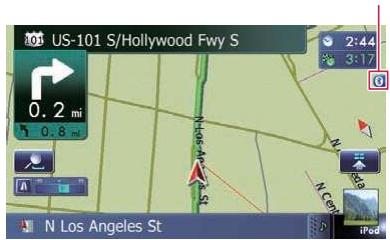
1 Affichez l'écran "Paramètres carte".
Pour en savoir plus, reportez-vous à la page 174, Affichage de l'écran de la carte de navigation.
Personnalisation des préférences
2 Touchez [Infos affichées].
L'écran "Informations affichées" apparaît.
3 Touchez [Bluetooth connecté].
Chaque fois que vous touchez la touche, le réglage change.
• Afficher (par défaut) :
Affiche l'icône de connexion Bluetooth sur la carte.
- Masquer:
Masque l'icône de connexion Bluetooth sur la carte.
Réglage de l'affichage du nom de la rue actuelle
Sélectionne d'afficher ou de masquer le nom de la rue (ou nom de la ville) sur laquelle roule votre véhicule.
1 Affichez l'écran "Paramètres carte".
Pour en savoir plus, reportez-vous à la page 174, Affichage de l'écran de la carte de navigation.
2 Touchez [Infos affichées].
L'écran "Informations affichées" apparaît.
3 Touchez [Nom de cette rue].
Chaque fois que vous touchez la touche, le réglage change.
• Afficher (par défaut) :
Affiche le nom de la rue (ou nom de la ville) sur la carte.
- Masquer:
Masque le nom de la rue (ou nom de la ville) sur la carte.
Réglage de l'affichage des icônes de vos lieux favoris
Vous pouvez sélectionner d'afficher l'icône "Favoris" sur la carte.
Les icônes "Favoris" sont affichées lorsque l'échelle de la carte est 10 miles (20 kilomètres) ou moins.
Pour en savoir plus, reportez-vous à la page 52, Modification d'un lieu favori dans la liste.
1 Affichez l'écran "Paramètres carte".
Pour en savoir plus, reportez-vous à la page 174, Affichage de l'écran de la carte de navigation.
2 Touchez [Infos affichées].
L'écran "Informations affichées" apparaît.
3 Touchez [Icônes Favoris].
Chaque fois que vous touchez la touche, le réglage change.
- Act (par défaut) :
Affiche l'icône "Favoris" sur la carte.
• Dés :
Masque l'icône "Favoris" sur la carte.
Affichage des points de repère 3D
□ Les points de repère 3D et ce réglage sont disponibles uniquement pour AVIC-Z130BT.
☐ Le point de repère 3D n'apparaît que lorsque le mode de vue est "Vue 3D" et que l'échelle de la carte est réglée sur 0,25 mile (200 m) ou moins.
Vous pouvez sélectionner d'afficher le point de repère 3D sur la carte.
1 Affichez l'écran "Paramètres carte".
Pour en savoir plus, reportez-vous à la page 174, Affichage de l'écran de la carte de navigation.
2 Touchez [Infos affichées].
L'écran "Informations affichées" apparaît.
3 Touchez [Repère 3D].
Chaque fois que vous touchez la touche, le réglage change.
- Act (par défaut) : Affiche le point de repère 3D sur la carte.
• Dés
Masque le point de repère 3D sur la carte.
Personnalisation des préférences
Affichage des manœuvres
Sélectionne d'afficher ou de masquer les manœuvres sur la carte.
Manceuvres
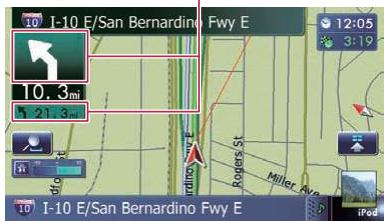
1 Affichez l'écran "Paramètres carte".
Pour en savoir plus, reportez-vous à la page 174, Affichage de l'écran de la carte de navigation.
2 Touchez [Infos affichées].
L'écran "Informations affichées" apparaît.
3 Touchez [Afficher manœuvre].
Chaque fois que vous touchez la touche, le réglage change.
• Afficher (par défaut) :
Affiche les manœuvres sur la carte.
- Masquer :
Masque les manœuvres sur la carte.
Affichage des informations sur la consommation de carburant
Sélectionne d'afficher le compteur éco (indiquant les informations sur la consommation de carburant) sur la carte.
☐ Le compteur éco apparaît lorsque "Vue 2D" ou "Vue 3D" est sélectionné.
1 Affichez l'écran "Paramètres carte".
Pour en savoir plus, reportez-vous à la page 174, Affichage de l'écran de la carte de navigation.
2 Touchez [Infos affichées].
L'écran "Informations affichées" apparaît.
3 Touchez [Afficher mètre Eco].
Chaque fois que vous touchez la touche, le réglage change.
- Afficher (par défaut) : Affiche le compteur éco sur la carte.
- Masquer : Maque le compteur éco sur la carte.
Affichage des adresses utiles sur la carte
Affiche les icônes pour les points de repère environnants (adresses utiles) sur la carte.
☐ Les icônes des adresses utiles ne s'affichent pas lorsque l'échelle de la carte est de 0,75 mile (1 kilomètre) ou plus.
Affichage des adresses utiles préinstallées sur la carte
□ Vous pouvez sélectionner un maximum de 10 éléments dans les sous-catégories ou les catégories détaillées.
1 Affichez l'écran "Paramètres carte".
Pour en savoir plus, reportez-vous à la page 174, Affichage de l'écran de la carte de navigation.
2 Touchez [Superposition POI].
L'écran "Superposition POI" apparaît.
3 Touchez [Afficher] pour basculer le réglage sur "Act".

Si vous ne souhaitez pas afficher l'icône d'adresse utile sur la carte, touchez [Afficher] pour la mettre sur "Dés". (Même si "Afficher" est sur "Dés", le réglage de sélection de l'adresse utile est conservé.)
Personnalisation des préférences
4 Touchez [POI].
L'écran "Superposition POI (Catégorie principale)" apparaît.
5 Touchez la catégorie principale souhaitée.
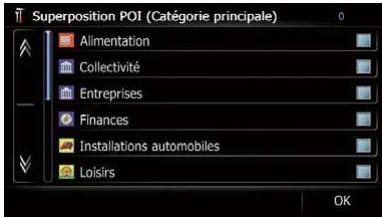
Une liste des sous-catégories sous la catégorie principale sélectionnée apparaît.
□ Les catégories déjà sélectionnées sont co-chées en bleu.
6 Touchez la sous-catégorie à afficher.

La catégorie sélectionnée est cochée en rouge. Pour annuler la sélection, touchez à nouveau l'entrée.
En présence de davantage de catégories détaillées au sein de la sous-catégorie, [Détails] est activé. Si vous sélectionnez une telle sous-catégorie, toutes les catégories détaillées au sein de la sous-catégorie sont sélectionnées et [Détails] est inactivé.
■ Si vous touchez [Détails], les catégories détaillées au sein de la sous-catégorie sont affichées. Sélectionnez la catégorie détaillée de votre choix et touchez [OK].
Quand seules quelques catégories détaillées sont sélectionnées, une coche bleue apparaît à côté de la sous-catégorie sélectionnée.
7 Touchez [OK].
L'écran "Superposition POI (Catégorie principale)" est rétabli.
Si vous souhaitez sélectionner ou désélectionner d'autres éléments, répétez ces étapes autant de fois que nécessaire.
8 Pour valider la sélection, touchez [OK] sur l'écran "Superposition POI (Catégorie principale)".
Affichage des adresses utiles personnalisées
Créer une adresse utile personnalisée est possible en utilisant le programme utilitaire AVIC FEEDS disponible séparément sur votre ordinateur. (AVIC FEEDS sera disponible sur notre site Web.). Mémoriser l'adresse utile correctement et insérer une carte mémoire SD permet au système d'afficher les icônes sur l'écran de la carte.
□ Vous pouvez sélectionner un maximum de 10 éléments dans les sous-catégories ou les catégories détaillées.
1 Insérez une carte mémoire SD dans la fente de carte SD.
Pour en savoir plus sur les opérations, reportez-vous à la page 18, Insertion et éjection d'une carte mémoire SD.
2 Affichez l'écran "Paramètres carte".
Pour en savoir plus, reportez-vous à la page 174, Affichage de l'écran de la carte de navigation.
3 Touchez [Superposition POI].
L'écran "Superposition POI" apparaît.
Personnalisation des préférences
4 Touchez [Afficher] pour basculer le réglage sur "Act".

Si vous ne souhaitez pas afficher l'icône d'adresse utile sur la carte, touchez [Afficher] pour la mettre sur "Dés". (Même si "Afficher" est sur "Dés", le réglage de sélection de l'adresse utile est conservé.)
5 Touchez [POI personnalisé].
La liste des catégories d'adresses utiles apparaît.
6 Touchez l'élément que vous voulez afficher.

7 Pour valider la sélection, touchez [OK].
Changement du mode de visualisation
Vous pouvez sélectionner différents types d'écran d'affichage pour le guidage de la navigation.
Pour en savoir plus sur les opérations, reportez-vous à la page 34, Changement du mode de visualisation.
Réglage du changement de couleur de la carte entre le jour et la nuit
Pour améliorer la visibilité de la carte le soir, vous pouvez régler le moment où la combinaison des couleurs de la carte change.
1 Affichez l'écran "Paramètres carte".
Pour en savoir plus, reportez-vous à la page 174, Affichage de l'écran de la carte de navigation.
2 Touchez [Affichage jour/nuit].
Chaque fois que vous touchez la touche, le réglage change.
- Auto. (par défaut) : Vous pouvez modifier les couleurs d'une carte entre le jour et la nuit selon que les feux du véhicule sont allumés ou éteints.
- Jour: La carte est toujours affichée avec les couleurs du jour.
Pour utiliser cette fonction avec "Auto.", le fil orange/blanc du système de navigation doit être correctement branché.
Changement de couleur de la route
Vous pouvez régler la couleur de la route entre bleu ou rouge.
1 Affichez l'écran "Paramètres carte".
Pour en savoir plus, reportez-vous à la page 174, Affichage de l'écran de la carte de navigation.
2 Touchez [Couleur route].
Chaque fois que vous touchez la touche, le réglage change.
- Bleu (par défaut) : Passe à des couleurs de route dans les tons bleus.
- Rouge: Passe à des couleurs de route dans les tons rouges.
Personnalisation des préférences
Changement du réglage de l'écran d'interruption de navigation
Vous pouvez choisir de commuter automatiquement sur l'écran de navigation à partir de l'écran AV quand votre véhicule approche d'un point de guidage tel qu'une intersection.
1 Affichez l'écran "Paramètres carte".
Pour en savoir plus, reportez-vous à la page 174, Affichage de l'écran de la carte de navigation.
2 Touchez [Mode Guid. A/V].
Chaque fois que vous touchez la touche, le réglage change.
- Act (par défaut) :
Passe de l'écran de fonction AV à l'écran de la carte.
• Dés :
Ne change pas d'écran.
Cet élément est activé seulement quand "Affichage en gros plan" est réglé sur "Act".
Sélection du menu "Accès rapide"
Sélectionnez les éléments à afficher sur l'écran de la carte. Dans la liste affichée à l'écran, les éléments cochés en rouge sont affichés sur l'écran de la carte. Touchez l'élément que vous souhaitez afficher, puis touchez [OK] lorsqu'un élément coché en rouge apparaît. Vous pouvez sélectionner jusqu'à cinq éléments.
1 Affichez l'écran "Paramètres carte".
Pour en savoir plus, reportez-vous à la page 174, Affichage de l'écran de la carte de navigation.
2 Touchez [Sélection accès rapide].
L'écran "Sélection accès rapide" apparaît.
3 Touchez l'élément que vous voulez régler dans "Accès rapide".
Vous pouvez sélectionner les éléments suivants :
□ Les paramètres suivis d'un astérisque (*) sont des réglages par défaut ou d'usine.
• : Enregistrement *
Enregistrez les informations du lieu indiqué par le curseur sur "Favoris".
Pour en savoir plus, reportez-vous à la page 52, Enregistrement d'un emplacement par le mode de défilement.
• : Recherche de proximité*
Trouvez les adresses utiles à proximité du curseur.
Pour en savoir plus, reportez-vous à la page 41, Recherche d'une adresse utile à proximité.
• : Superposition POI*
Affiche les icônes pour les points de repère environnants (adresses utiles) sur la carte.
Pour en savoir plus, reportez-vous à la page 178, Affichage des adresses utiles sur la carte.
• : Volume*
Affiche l'écran "Paramètres de volume".
Pour en savoir plus, reportez-vous à la page 184, Réglage du volume pour le guidage et le téléphone.
- : Contacts*
Affiche l'écran "Liste des contacts".
Pour en savoir plus, reportez-vous à la page 70, Appel d'un numéro enregistré dans l'annuaire.
• Aperçu itinéraire complet
Affiche l'itinéraire entier (actuellement défini) avec l'écran "Aperçu d'itinéraire".
Pour en savoir plus, reportez-vous à la page 47, Affichage de l'aperçu de la route.
• Traffic on Route
Affiche une liste d'informations routières sur l'itinéraire.
Pour en savoir plus, reportez-vous à la page 58, Vérification des informations sur le trafic de l'itinéraire.
• : Traffic Events
Affiche une liste des informations sur les événements routiers.
Personnalisation des préférences
Pour en savoir plus, reportez-vous à la page 57, Vérification de toutes les informations sur le trafic.
• : Affichage jour/nuit
Change de réglage Affichage jour/nuit.
Pour en savoir plus, reportez-vous à la page 180, Réglage du changement de couleur de la carte entre le jour et la nuit.
• : Icônes Favoris
Change de réglage Icônes Favoris.
Pour en savoir plus, reportez-vous à la page 177, Réglage de l'affichage des icônes de vos lieux favoris.
• : Relevé de position
Quand la position du véhicule apparaît dans une rue différente parallèle à celle de l'itinéraire que vous suivez, la position du véhicule retourne à la rue de l'itinéraire automatiquement.
4 Pour valider le réglage, touchez [OK].
Affichage de l'écran pour les paramètres système
1 Appuyez sur le bouton HOME pour afficher l'écran "Menu supérieur".
2 Touchez [Config.].
L'écran "Menu Paramètres" apparaît.
- Cette commande peut également être donnée en utilisant l'écran "Menu des raccourcis".
3 Touchez [Paramètres système].
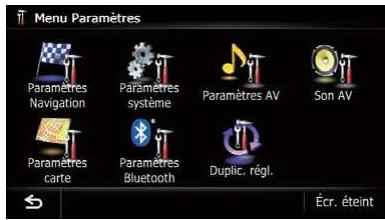
L'écran "Paramètres système" apparaît.
4 Touchez l'élément dont vous souhaitez modifier le réglage.

■ Si vous touchez ↩, l'écran précédent est rétabli.
Personnalisation des paramètres régionaux
1 Affichez l'écran "Paramètres système".
Pour en savoir plus, reportez-vous à cette page, Affichage de l'écran pour les paramètres système.
2 Touchez [Paramètres régionaux].
L'écran "Paramètres régionaux" apparaît.
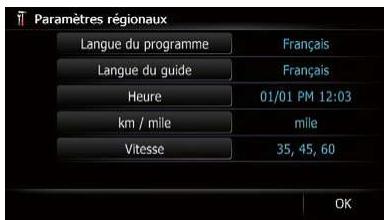
Personnalisation des préférences
Réglage de la langue
Vous pouvez régler la langue utilisée par le programme et le guidage vocal. Chaque langue peut être réglée séparément.
1 Affichez l'écran "Paramètres système".
Pour en savoir plus, reportez-vous à la page précédente, Affichage de l'écran pour les paramètres système.
2 Touchez [Paramètres régionaux].
L'écran "Paramètres régionaux" apparaît.
3 Touchez [Langue du programme].
La liste des langues est affichée.
4 Touchez la langue désirée.
Une fois la langue sélectionnée, l'écran précédent est rétabli.
5 Touchez [Langue du guide].
L'écran "Sélection langue des infos vocales" apparaît.
6 Touchez la langue désirée.
Une fois la langue sélectionnée, l'écran précédent est rétabli.
7 Touchez [OK] sur l'écran "Paramètres régionaux".
Un message confirmant le redémarrage du système de navigation s'affiche.
8 Touchez [OK].
Le système de navigation redémarre.
Réglage du décalage horaire
Permet de régler l'horloge du système. Réglez le décalage horaire (+, −) par rapport à l'heure initialement réglée dans le système de navigation.
1 Affichez l'écran "Paramètres système".
Pour en savoir plus, reportez-vous à la page précédente, Affichage de l'écran pour les paramètres système.
2 Touchez [Paramètres régionaux].
L'écran "Paramètres régionaux" apparaît.
3 Touchez [Heure].
L'écran "Param. heure" apparaît.
4 Pour régler le décalage horaire, touchez [+] ou [-] .

Le décalage horaire entre l'heure initialement réglée dans le système de navigation (Heure standard du Pacifique) et l'emplacement actuel de votre véhicule est indiqué. Au besoin, ajustez le décalage horaire. Touchez [+] ou [-] pour modifier le décalage horaire par palier d'une demi-heure.
Le décalage horaire peut être réglé de “-4” à “+9” heures.
5 Touchez [Horaire d'été].
Le réglage de l'heure d'été est désactivé par défaut. Touchez [Horaire d'été] pour modifier le réglage si vous êtes passé à l'heure d'été.
6 Touchez [Format heure].
Chaque fois que vous touchez la touche, le réglage change.
• 12H (par défaut) :
Passe à l'affichage au format 12 heures avec AM/PM.
• 24H:
Passe à l'affichage au format 24 heures.
Changement de l'unité entre km et miles
Ce réglage commande l'unité de distance et vitesse affichée sur le système de navigation.
1 Affichez l'écran "Paramètres système".
Pour en savoir plus, reportez-vous à la page précédente, Affichage de l'écran pour les paramètres système.
Personnalisation des préférences
2 Touchez [Paramètres régionaux].
L'écran "Paramètres régionaux" apparaît.
3 Touchez [km / mile].
Un message confirmant le changement du réglage s'affiche.
4 Touchez [Oui].
Chaque fois que vous touchez la touche, le réglage change.
- mile (par défaut) :
Indique la distance en miles. - Mile&yard
Indique la distance en miles et yards.
• km:
Indique la distance en kilomètres.
■ Si vous touchez [Non], le réglage est annulé.
Modification de la vitesse virtuelle du véhicule
Lors du calcul de l'heure estimée d'arrivée et du temps de déplacement jusqu'à la destination, réglez la vitesse moyenne pour l'autoroute ou des routes ordinaires au moyen de [+] et [-] .
1 Affichez l'écran "Paramètres système".
Pour en savoir plus, reportez-vous à la page 182, Affichage de l'écran pour les paramètres système.
2 Touchez [Paramètres régionaux].
L'écran "Paramètres régionaux" apparaît.
3 Touchez [Vitesse].
L'écran "Paramètres vitesse moyenne" apparaît.
4 Touchez [+] ou [-] pour régler la vitesse.

L'heure estimée d'arrivée ne prend peut-être pas en compte d'autres paramètres que cette valeur de vitesse.
5 Touchez [OK].
Les réglages sont terminés.
Réglage du volume pour le guidage et le téléphone
Le volume sonore pour la navigation est réglable. Vous pouvez régler le volume du guidage d'itinéraire et du bip sonore.
1 Affichez l'écran "Paramètres système".
Pour en savoir plus, reportez-vous à la page 182, Affichage de l'écran pour les paramètres système.
2 Touchez [Volume].
L'écran "Paramètres de volume" apparaît.
3 Touchez [+] ou [-] pour régler le volume.

Cet écran vous permet d'opérer les éléments suivants :
- Guidance
Ce réglage commande le volume du guidage de navigation.
Si vous le réglez sur 📋 un guidage est émis. Si vous le réglez sur 📋 aucun guidage n'est émis.
- Tonalité
Ce réglage contrôle le volume de la sonnerie téléphonique.
• Volume tél.
Ce réglage contrôle le volume de la voix de l'appelant.
Personnalisation des préférences
☐ Les réglages “Tonalité” et “Volume tél.” sont nécessaire uniquement quand un téléphone portable avec la technologie Bluetooth est connecté.
☐ Le bouton VOL (+/-) ou le bouton multifonction permettent de régler le volume de la source AV.
Pour en savoir plus, reportez-vous à la page 13, Vérification des noms des composants et des fonctions.
- Si vous touchez la touche à côté de “Bip”, le réglage change.
- Act (par défaut) :
Un bip est émis.
• Dés :
Aucun bip sonore n'est émis.
■ Si vous touchez la touche à côté de "Bip RV", le réglage change.
- Act (par défaut) :
Un bip de reconnaissance vocale est émis.
• Dés :
Aucun bip de reconnaissance vocale n'est émis.
□ Cette fonction n'est disponible que pour AVIC-Z130BT.
4 Pour valider le réglage, touchez [OK].
Modification de l'écran de démarrage préinstallé
Vous pouvez utiliser d'autres images préinstallées dans le système de navigation pour l'écran de démarrage.
1 Affichez l'écran "Paramètres système".
Pour en savoir plus, reportez-vous à la page 182, Affichage de l'écran pour les paramètres système.
2 Touchez [Écran d'accueil].
L'écran "Sélectionner l'écran d'accueil" apparaît.
3 Touchez l'image à utiliser comme écran de démarrage dans la liste.
L'image s'affiche à l'écran.
4 Touchez [OK].
L'image est définie comme écran de démarrage et l'écran "Paramètres système" est rétabli.
Utilisation de l'écran de démarrage stocké sur la carte mémoire SD
Vous pouvez changer l'écran de démarrage sur d'autres images mémorisées dans la carte mémoire SD. Copiez l'image que vous avez choisie dans la carte mémoire SD et sélectionnez l'image à importer.
□ Les images de l'écran de démarrage doivent être utilisées dans les formats suivants :
- Fichiers BMP ou JPEG
- Les tailles horizontales et verticales autorisées sont 2 592 pixels x 1 944 pixels ou moins
- La taille autorisée des données est de 6 Mo ou moins
□ La compatibilité avec les fichiers autorisés n'est pas garantie.
Les images originales importées sont mé-morisées dans la mémoire intégrée, mais leur enregistrement correct ne peut être complètement garanti. Si les données de l'image originale sont effacées, insérez à nouveau la carte mémoire SD et importez-la à nouveau.
☐ Un maximum de 200 images, y compris les images de la mémoire intégrée, peuvent être importées et affichées sur la liste.
1 Créez un dossier appelé "Pictures" sur le répertoire le plus haut de la carte mémoire SD.
2 Mémorisez les fichiers d'image dans le dossier "Pictures".
3 Insérez une carte mémoire SD dans la fente de carte SD.
Pour en savoir plus sur les opérations, reportez-vous à la page 18, Insertion et éjection d'une carte mémoire SD.
Personnalisation des préférences
4 Affichez l'écran "Paramètres système".
Pour en savoir plus, reportez-vous à la page 182, Affichage de l'écran pour les paramètres système.
5 Touchez [Écran d'accueil].
L'écran "Sélectionner l'écran d'accueil" apparaît.
6 Touchez [Sélect. de SD].
L'écran "Sélectionner l'écran d'accueil" apparaît.
7 Touchez l'image à utiliser comme écran de démarrage dans la liste.
L'image s'affiche à l'écran.
8 Touchez [OK].
L'image est définie comme écran de démarrage et l'écran "Paramètres système" est rétabli.
☐ Les images importées depuis la carte mémoire SD sont ajoutées à la liste sur “Sélectionner l’écran d’accueil”.
Réglage de la caméra de rétrovisée
Les deux fonctions suivantes sont disponibles. La fonction de caméra de rétrovisée requiert une caméra de rétrovisée vendue séparément (par ex., ND-BC4). (Pour en savoir plus, veuillez consulter votre revendeur.)
Caméra de rétrovisée
Le système de navigation comporte une fonction permettant de basculer automatiquement sur l'image en plein écran de la caméra de rétrovisée installée sur votre véhicule. Lorsque le levier de vitesse est sur la position REVERSE (R), l'écran bascule automatiquement sur l'image en plein écran de la caméra de rétrovisée.
Caméra pour le mode de rétrovisée
La vue arrière peut être affichée n'importe quant (par exemple, pour vérifier une caravane remorquée, etc.) sous la forme d'un écran partagé sur lequel les informations de la carte sont partiellement affichées. Faites attention que avec ce réglage, l'image de la caméra n'est pas modifiée pour s'adapter à l'écran et qu'une portion de l'image habituelle de la caméra est tronquée.
Pour en savoir plus, reportez-vous à cette page, Réglage de la caméra de rétrovisée.

ATTENTION
Pioneer recommande l'utilisation d'une caméra qui émet des images rétrovisées ; sinon, l'image à l'écran peut être inversée.
Vérifiez immédiatement que l'écran affiche une image de caméra de rétrovisée lorsque le levier de vitesse est déplacé à la position REVERSE (R) depuis une autre position.
☐ Lorsque l'écran bascule sur l'image en plein écran de la caméra de rétrovisée pendant la conduite normale, passez au réglage inverse dans "Polarité".
1 Affichez l'écran "Paramètres système".
Pour en savoir plus, reportez-vous à la page 182, Affichage de l'écran pour les paramètres système.
2 Touchez [Retour appareil photo].
L'écran "Paramètres de caméra de recul" apparaît.
3 Touchez [Caméra].
Le réglage change sur "Act".
□ Vous pouvez uniquement basculer sur "Vue Arrière" si ce réglage est sur "Act".
4 Touchez [Polarité] pour sélectionner un réglage approprié pour la polarité.
Chaque fois que vous touchez [Polarité], vous pouvez changer entre les deux polarités suivantes :
- Pile: Lorsque la polarité du fil connecté est positive avec le levier de vitesse sur la position REVERSE (R)
- Terre: Lorsque la polarité du fil connecté est négative avec le levier de vitesse sur la position REVERSE (R)
Personnalisation des préférences
Réglage des positions de réponse de l'écran tactile (Étalonnage de l'écran tactile)
Si la position des touches de l'écran tactile est décalée par rapport à la position où celles-ci réagissent quand vous touchez l'écran, ajustez leur position sur l'écran tactile.
N'utilisez pas un objet pointu, tel qu'un stylo-bille ou un portemine, qui risquerait d'endommager l'écran.
1 Affichez l'écran "Paramètres système".
Pour en savoir plus, reportez-vous à la page 182, Affichage de l'écran pour les paramètres système.
2 Touchez [Étalonnage écran].
Un message confirmant le lancement du calibrage s'affiche.
3 Touchez délicatement le centre du symbole + affiché à l'écran.
La cible indique l'ordre.
Une fois tous les symboles touchés, les données de position modifiées sont enregistrées.
□ Ne coupez pas le moteur lors de la sauve-garde des données sur la position ajustée.
■ Si vous appuyez sur le bouton MODE, la position précédemment réglée est rétablie.
■ Si vous maintenez enfoncée le bouton MODE, le réglage est annulé.
Réglage de la couleur d'éclairage
La couleur d'éclairage peut être sélectionnée parmi différentes couleurs 8. De plus, elle peut être permutée entre ces couleurs 8 en séquence.
Sélection de la couleur parmi les couleurs prédéfinies
1 Affichez l'écran "Paramètres système".
Pour en savoir plus, reportez-vous à la page 182, Affichage de l'écran pour les paramètres système.
2 Touchez [Couleur éclairage].
L'écran "Couleur éclairage" apparaît.
3 Touchez la couleur souhaitée.

Options disponibles :
- Touches de couleur : Pour sélectionner la couleur prédéfinie de votre choix
- Mémoire 1/Mémoire 2 : Couleurs enregistrées dans la mémoire
Pour en savoir plus, reportez-vous à cette page, Création et mise en mémoire d'une couleur définie par l'utilisateur. - Balayage: Bascule entre les huit couleurs par défaut en ordre graduel.
- Eco : Les couleurs changent dans l'ordre blanc, rouge, ambre, jaune, vert et bleu à mesure que le nombre de points dans "Score Eco" augmente.
L'éclairage s'allume en blanc lorsque "Score Eco" est réglé sur "Dés" ou lorsqu'aucun itinéraire n'est réglé.
Création et mise en mémoire d'une couleur définie par l'utilisateur
Vous pouvez créer une couleur définie par l'utilisateur et la définir comme couleur d'éclairage.
1 Affichez l'écran "Paramètres système".
Pour en savoir plus, reportez-vous à la page 182, Affichage de l'écran pour les paramètres système.
2 Touchez [Couleur éclairage].
L'écran "Couleur éclairage" apparaît.
3 Touchez [Perso].
L'écran "Couleur éclairage" apparaît.
Personnalisation des préférences
☐ Si [Balayage] est réglé, vous ne pouvez pas sélectionner [Perso].
4 Les touches [+] et [-] vous permettent d'ajuster les valeurs du Rouge, Vert et Bleu pour créer votre couleur préférée.

Regardez l'éclairage des touches matérielles tout en ajustant la couleur.
Chaque fois que vous touchez [+] ou [-] la valeur sur les éléments sélectionnés augmente ou diminue. +31 à +00 s'affiche lorsque la valeur augmente ou diminue.
☐ Si toutes les valeurs sont réglées sur “+00”, l’entrée ne peut pas être enregistrée.
5 Touchez [Mémoire 1] ou [Mémoire 2] pour enregistrer la couleur d'éclairage.
6 Touchez [OK] pour retourner à l'écran précédent.
Vérification des informations sur la version
1 Affichez l'écran "Paramètres système".
Pour en savoir plus, reportez-vous à la page 182, Affichage de l'écran pour les paramètres système.
2 Touchez [Infos sur services].
L'écran "Ecran d'informations sur les services" apparaît.
3 Vérifiez les informations sur la version.
Sélection de la vidé pour l'écran arrière
Vous pouvez choisir de montrer la même image que l'écran avant ou de montre le source sélectionnée pour l'écran arrière.
1 Affichez l'écran de fonction AV.
Pour en savoir plus sur les opérations, reportez-vous à la page 80, Affichage de l'écran de fonction AV.
2 Tapotez sur le coin gauche de l'écran.
L'apparence de cette touche est différente selon le réglage actuel.
Pendant que le tuner reçoit une information d'urgence, une informations sur le trafic, ou un programme d'information, le réglage actuel ne peut pas être changé.
Chaque fois que vous touchez 📄, le réglage change comme suit :
- AV miroir: La vidéo sur l'écran avant de l'unité de navigation est sortie sur l'écran arrière
- DISC: La vidéo et l'audio des DVD sont sortis sur l'écran arrière
- iPod: La vidéo et l'audio de l'iPod sont sortis sur l'écran arrière
- AV1: La vidéo et l'audio de la AV1 sont sortis sur l'écran arrière
- AV2: La vidéo et l'audio de la AV2 sont sortis sur l'écran arrière
☐ Quand "AV miroir" est sélectionné, les restrictions suivantes sont appliquées à l'écran arrière.
— Si vous sélectionnez "Vue Arrière" sur l'affichage de la carte, rien ne s'affiche.
— Tous les sons ne peuvent pas être sortis pour l'écran arrière.
— Lors de la lecture de fichiers vidéo sur le périphérique de stockage externe (USB, SD), l'image vidéo n'est pas émise.
☐ Quand "DISC" est sélectionné, la restriction suivante est appliquée à l'écran arrière.
Personnalisation des préférences
— Lorsqu'un CD ou un disque MP3/WMA/AAC est inséré dans l'unité de DVD intégrée, seul le son est émis.
☐ Quand "iPod" est sélectionné, la restriction suivante est appliquée à l'écran arrière.
— L'image vidéo et le son sont sortis uniquement quand le réglage correspondant de "Entrée AV1" est sur "iPod".
☐ Quand "AV1" ou "AV2" est sélectionné, les restrictions suivantes sont appliquées à l'écran arrière.
— L'image vidéo et le son sont émis uniquement lorsque "AV1" ou "AV2" comprend à la fois vidéo et audio.
— L'image vidéo et le son sont sortis uniquement quand le réglage correspondant de "Entrée AV1" ou "Entrée AV2" est sur "Vidéo".
Réglage de l'image
ATTENTION
Pour des raisons de sécurité, vous ne pouvez pas utiliser certaines fonctions de navigation quand votre véhicule est en mouvement. Pour accéder à ces fonctions, vous devez arrêter votre véhicule dans un endroit sûr et serrer le frein à mains. Reportez-vous aux Informations importantes pour l'utilisateur (un manuel séparé).
Vous pouvez ajuster l'image pour chaque source et la caméra de rétrovisée.
1 Maintenez enfoncé le bouton MODE. L'écran "Réglage image" apparaît.
2 Touchez [+] ou [-] pour régler l'élément de votre choix.

• Luminosité : Ajuste l'intensité du noir.
- Contraste: Ajuste le contraste.
- Couleur: Ajuste la saturation des couleurs.
- Temp. couleur: Règle la tonalité de couleur (quelle couleur est accentuée, rouge ou bleu).
- Gradateur : Ajuste la luminosité de l'affichage.
☐ Touchez [Caméra] pour basculer sur l'écran de réglage de l'image pour la caméra de rétrovisée.
☐ Si vous touchez [Source] pendant que vous ajustez l'image de la caméra de rétrovisée, vous reviendrez à l'écran précédent.
☐ Les réglages de "Luminosité" et "Contraste" sont mémorisés séparément lorsque les phares du véhicule sont éteints (le jour) et lorsqu'ils sont allumés (la nuit). Ces réglages permutent automatiquement selon que les phares du véhicule sont allumés ou éteints.
☐ Les réglages de “Gradateur” sont mémorisés séparément lorsque les phares du véhicule sont éteints (le jour) et lorsqu’ils sont allumés (la nuit). “Gradateur” change automatiquement uniquement lorsque la valeur nocturne est inférieure à la valeur diurne.
□ Vous ne pouvez pas régler "Couleur" pour la source sans afficher une vidéo et une carte de navigation.
☐ Le contenu du réglage peut être mémorisé séparément pour l'écran suivant et l'image vidéo.
- Source audio
— AM/FM/CD/ROM/iPod(Musique)/SD (audio)/USB(audio)/Bluetooth audio/XM/SIRIUS/HD Radio/EXT1 (audio), EXT2(audio)/écran Source éteinte/écrans de menu/autres
- Source vidéo
— AV1 et iPod(Vidéo)
— DVD-V et DivX
— SD(Vidéo) et USB(Vidéo)
— AV2(Vidéo) et EXT1(Vidéo), EXT2(Vidéo)
— Image de la caméra de rétrovisée
- Écran de la carte
Personnalisation des préférences
Le réglage de l'image peut ne pas être disponible avec certaines caméras de rétrovisée.
En raison des caractéristiques de l'écran LCD, il se peut que vous ne soyez pas en mesure de régler l'écran à basse température.
3 Touchez [+] ou [-] pour régler l'élément de votre choix.
Chaque fois que vous touchez [+] ou [-], le niveau de l'élément souhaité augmente ou diminue.
4 Touchez ↻.
L'écran précédent est rétabli.
Affichage de l'écran pour les paramètres système AV
1 Appuyez sur le bouton HOME pour afficher l'écran "Menu supérieur".
2 Touchez [Config.].

L'écran "Menu Paramètres" apparaît.
3 Touchez [Paramètres AV].

Le menu "Paramètres système A/V" apparaît.
4 Touchez l'élément dont vous souhaitez modifier le réglage.
AVIC-Z130BT

AVIC-X930BT, AVIC-X9310BT
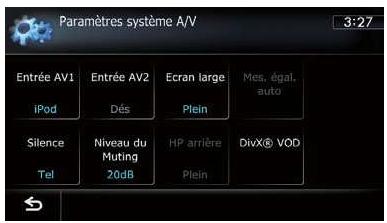
■ Si vous touchez ↩, l'écran précédent est rétabli.
Réglage de l'entrée vidéo 1 (AV1)
Vous pouvez modifier ce réglage en fonction de l'élément connecté.
□ Ce réglage s'applique à l'entrée mini-prise.
1 Affichez l'écran "Paramètres système A/V".
Pour en savoir plus, reportez-vous à cette page, Affichage de l'écran pour les paramètres système AV.
2 Touchez [Entrée AV1].
Chaque fois que vous touchez [Entrée AV1], le réglage change comme suit :
- iPod : iPod connecté avec le câble d'interface USB de l'iPod (CD-IU51V) (vendu séparément)
• Vidéo : Élément vidéo externe
• Dés : Aucun élément vidéo n'est branché.
Utilisez “Entrée AV1” pour connecter le CD-RM10 (vendu séparément) via un élément vidéo externe.
Personnalisation des préférences
Réglage de l'entrée vidéo 2 (AV2)
Vous pouvez modifier ce réglage en fonction de l'élément connecté.
□ Ce réglage s'applique aux entrées RCA (AUDIO INPUT et VIDEO INPUT) au dos du système.
1 Affichez l'écran "Paramètres système A/V".
Pour en savoir plus, reportez-vous à la page précédente, Affichage de l'écran pour les paramètres système AV.
2 Touchez [Entrée AV2].
Chaque fois que vous touchez [Entrée AV2], le réglage change comme suit :
• Dés : Aucun élément vidéo n'est branché.
- EXT: Appareil externe Pioneer raccordé avec un câble vidéo RCA
• Vidéo : Élément vidéo externe
Changement du mode écran large
□ Vous ne pouvez régler “Ecran large” que lorsque vous sélectionnez une source AV avec vidéo.
1 Affichez l'écran "Paramètres système A/V".
Pour en savoir plus, reportez-vous à la page précédente, Affichage de l'écran pour les paramètres système AV.
Chaque fois que vous touchez [Ecran large], le réglage change comme suit :
- Plein (plein)
Une image 4:3 est agrandie horizontalement uniquement, ce qui vous permet de bénéficier d'une image TV 4:3 (image normale) sans aucune omission.
- Cinéma (cinéma)
Une image est agrandie dans les mêmes proportions que “Plein” ou “Zoom” dans le sens horizontal et dans des proportions intermédiaires entre “Plein” et “Zoom” dans le sens vertical ; ce qui convient parfaite-
ment aux images de format cinéma (image écran large) où les sous-titres sortent de l'image.
- Zoom (zoom)
Une image 4:3 est agrandie dans les mêmes proportions verticale et horizontale ; ce qui convient parfaitement aux images de format cinéma (image écran large).
- Normal (normal)
Une image 4:3 est affichée normalement, ce qui ne vous donne aucune sensation de disparité puisque ses proportions sont les mêmes que celles de l'image normale.
□ Des réglages différents peuvent être mémo-
risés pour chaque source vidéo.
□ Le même réglage s'applique automatiquement pour les groupes suivants.
- DVD-V et DivX
- AV1 et AV2
- EXT1 et EXT2
☐ Lors de la visualisation de vidéos, sélectionnez un mode d'écran large approprié qui correspond au rapport de format original afin de le voir confortablement.
Rappelez-vous que l'utilisation de ce système dans un but commercial ou de présentation publique peut constituer une violation de droits d'auteur protégés par les lois sur le copyright.
☐ Le plan de navigation et l'image de la caméra de rétrovisée sont toujours affichés en "Plein".
Personnalisation des préférences
Réglage de la sortie arrière
La sortie arrière du système de navigation peut être utilisée pour une connexion à un haut-parleur à gamme étendue ou un haut-parleur d'extrêmes graves. Si vous permutez entre "HP arrière" et "Subwoofer", vous pouvez brancher un fil conducteur de haut-parleur arrière directement au haut-parleur d'extrêmes graves sans utiliser un amplificateur auxiliaire.
À l'origine, le système de navigation est réglé pour une connexion à un haut-parleur à gamme étendue ("Plein").
La sortie des fils conducteurs du haut-parleur arrière et la sortie arrière RCA sont permutées simultanément dans ce réglage. (Lorsque vous utilisez le produit sans sortie arrière RCA, ce réglage ne s'applique qu'aux fils conducteurs du haut-parleur arrière.)
☐ "HP arrière" est réglable uniquement lorsque la source est réglée sur "Off".
1 Affichez l'écran "Paramètres système A/V".
Pour en savoir plus, reportez-vous à la page 190, Affichage de l'écran pour les paramètres système AV.
2 Touchez [HP arrière].
Chaque fois que vous touchez [HP arrière], le réglage change comme suit :
- Plein
En l'absence du haut-parleur d'extrêmes grave raccordé à la sortie arrière, sélectionnez "Plein".
- Subwoofer
En présence d'un haut-parleur d'extrêmes grave raccordé à la sortie arrière, sélectionnez "Subwoofer".
Changement de la mise en sourdine/atténuation du son
Vous pouvez couper le volume de la source AV ou atténuer le signal de sortie.
□ Même si ce réglage est sur “Dés”, le système de navigation coupe ou atténue le vo-
lume de la source audio quand un signal de mise en sourdine est sorti par le fil MUTE.
1 Affichez l'écran "Paramètres système A/V".
Pour en savoir plus, reportez-vous à la page 190, Affichage de l'écran pour les paramètres système AV.
2 Touchez [Silence].
Chaque fois que vous touchez [Silence], le réglage change comme suit :
AVIC-Z130BT
- Guide/Tél/VR : Le volume est coupé ou atténué d'après les conditions suivantes.
— Lorsque le système de navigation émet la voix du guidage.
— Lorsque vous utilisez un téléphone portable via la technologie Bluetooth (composition d'appel, conversion téléphonique, appel entrant).
— Lorsque le mode de reconnaissance vocale est activé.
- Tel/VR : Le volume est coupé ou atténué d'après les conditions suivantes.
— Lorsque vous utilisez un téléphone portable via la technologie Bluetooth (composition d'appel, conversion téléphonique, appel entrant).
— Lorsque le mode de reconnaissance vocale est activé.
• Dés : Le volume ne change pas.
AVIC-X930BT, AVIC-X9310BT
- Guide/Tél : Le volume est coupé ou atténué d'après les conditions suivantes.
— Lorsque le système de navigation émet la voix du guidage.
— Lorsque vous utilisez un téléphone portable via la technologie Bluetooth (composition d'appel, conversion téléphonique, appel entrant).
- Tel : Le volume est coupé ou atténué lorsque vous utilisez un téléphone portable via la technologie Bluetooth (composition d'appel, conversion téléphonique, appel entrant).
• Dés : Le volume ne change pas.
Personnalisation des préférences
☐ Le volume de la source AV retourne à la normale quand l'action correspondante est terminée.
Changement du niveau de mise en sourdine/atténuation du son
Vous pouvez sélectionner le niveau de mise en sourdine/atténuation de "Silence". Ce réglage est également appliqué lorsque le signal de mise en sourdine est reçu depuis le fil MUTE connecté au système de navigation.
□ Ce menu n'est pas disponible lorsque la source AV est "Off".
1 Affichez l'écran "Paramètres système A/V".
Pour en savoir plus, reportez-vous à la page 190, Affichage de l'écran pour les paramètres système AV.
2 Touchez [Niveau du Muting].
Chaque fois que vous touchez [Niveau du Muting], le réglage change comme suit :
• 20dB : Le volume est ramené à 1/10e.
• 10dB : Le volume est ramené à 1/3.
• Tout: Le volume est ramené à 0.
☐ Lorsque vous sélectionnez "Tout", aucun réglage sonore n'est possible pendant que le son est coupé.
☐ Lorsque vous sélectionnez "20dB" ou "10dB", aucun réglage sonore n'est possible pendant que le son est atténué.
☐ Le volume de la source AV retourne à la normale quand l'action correspondante est terminée.
Même lorsqu'un signal de mise en sourdine est reçu depuis le fil MUTE connecté au système de navigation, le guidage vocal de navigation ne peut pas être atténué ou coupé.
Affichage du code d'enregistrement de VOD DivX
Pour reproduire un contenu VOD (vidéo à la demande) DivX sur ce système de navigation, vous devez d'abord enregistrer l'appareil auprès de votre fournisseur de contenu VOD
DivX. Pour ce faire, générez un code d'enregistrement VOD DivX et soumettez-le à votre fournisseur.
□ Cette fonction est disponible lorsque la source sélectionnée est CD, ROM, DivX ou DVD-V.
1 Affichez l'écran "Paramètres système A/V".
Pour en savoir plus, reportez-vous à la page 190, Affichage de l'écran pour les paramètres système AV.
2 Touchez [DivX® VOD].
Un écran sur lequel vous pouvez choisir d'afficher un code d'enregistrement ou un code de désenregistrement est affiché.
Si un code d'enregistrement a déjà été activé, il ne peut pas être affiché.
3 Touchez [Code d'inscription].
Votre code d'enregistrement de 10 chiffres apparaît.
☐ Notez votre code, car vous en aurez besoin pour vous enregistrer auprès de votre fournisseur VOD DivX.
Affichage du code de désenregistrement de VOD DivX
Un code d'enregistrement enregistré avec un code de désenregistrement peut être effacé.
□ Cette fonction est disponible lorsque la source sélectionnée est CD, ROM, DivX ou DVD-V.
1 Affichez l'écran "Paramètres système A/V".
Pour en savoir plus, reportez-vous à la page 190, Affichage de l'écran pour les paramètres système AV.
2 Touchez [DivX® VOD].
Un écran sur lequel vous pouvez choisir d'afficher un code d'enregistrement ou un code de désenregistrement est affiché.
Si aucun code d'enregistrement n'a été activé, le code de désenregistrement n'est pas affiché.
Personnalisation des préférences
3 Touchez [Code annul. inscription].
Votre code de désenregistrement de 8 chiffres apparaît.
☐ Notez votre code, car vous en aurez besoin pour vous désenregistrer auprès de votre fournisseur VOD DivX.
Affichage de l'écran pour les réglages sonores AV
1 Appuyez sur le bouton HOME pour afficher l'écran "Menu supérieur".
2 Touchez [Config.].

L'écran "Menu Paramètres" apparaît.
3 Touchez [Son AV].

L'écran "Paramètres son A/V" apparaît.
□ Vous ne pouvez pas procéder aux réglages dans les situations suivantes :
• La source AV est "Off".
- Pendant la sourdine/atténuation
4 Touchez l'élément dont vous souhaitez modifier le réglage.

■ Si vous touchez ↩, l'écran précédent est rétabli.
Réglage de l'équilibre sonore
Vous pouvez régler l'équilibre avant-arrière et droite-gauche de manière à optimiser l'écoute, quel que soit le siège occupé.
1 Affichez l'écran "Paramètres son A/V".
Pour en savoir plus, reportez-vous à cette page, Affichage de l'écran pour les réglages sonores AV.
2 Touchez [FAD/BAL].
Avec “Subwoofer” sélectionné dans “HP arrière”, [Balance] s'affiche au lieu de [FAD/BAL] et l’équilibre des haut-parleurs avant/arrière ne peut pas être réglé.
Pour en savoir plus, reportez-vous à la page 192, Réglage de la sortie arrière.
3 Touchez [▲] ou [▼] pour régler l'équilibre du haut-parleur avant/arrière.
Chaque fois que vous touchez [▲] ou [▼], l'équilibre du haut-parleur avant/arrière se déplace vers l'avant ou vers l'arrière.
"Avant: 15" à "Arr: 15" s'affiche lorsque l'équilibre des haut-parleurs avant/arrière se déplace de l'avant vers l'arrière.
Réglez "Avant:" et "Arr:" sur "0" lors de l'utilisation d'un système à deux enceintes.
4 Touchez [◀] ou [▶] pour régler l'équilibre du haut-parleur gauche/droite.
Chaque fois que vous touchez [◀] ou [▶], l'équilibre du haut-parleur gauche/droite se déplace vers la gauche ou vers la droite.
Personnalisation des préférences
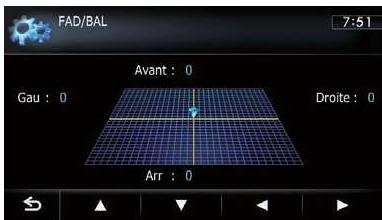
“Gau: 15” à “Droite: 15” s'affiche lorsque l’équilibre des haut-parleurs gauche/droite se déplace de gauche à droite.
Utilisation de l'égaliseur
L'égaliseur vous permet de régler l'égalisation de façon à correspondre aux caractéristiques acoustiques intérieures du véhicule si souhaité.
Rappel des courbes d'égalisation
Sept courbes d'égalisation sont enregistrées, que vous pouvez aisément rappeler à tout moment. Ci-dessous, la liste des courbes d'égalisation :
Courbe d'égalisation
AGrave (super graves) est une courbe qui amplifie les sons graves uniquement.
Puissant est une courbe qui amplifie à la fois les sons graves et aigus.
Naturel est une courbe qui amplifie légèrement les sons graves et aigus.
Vocal est une courbe qui amplifie les sons médium, c'est-à-dire de production vocale.
Plat est une courbe plate sans amplification.
Perso1 est une courbe d'égalisation ajustée que vous créez. Une autre courbe personnalisée peut être créée pour chaque source.
Perso2 est une courbe personnalisée. Si vous sélectionnez cette courbe, elle se répercutera sur toutes les sources audio.
□ Avec "Plat" sélectionné, aucun ajout ou correction n'est apporté au son. Ceci se révèle pratique pour vérifier l'effet des cour-
bes d'égalisation en alternant entre "Plat" et une courbe d'égalisation prédéfinie.
□ Vous ne pouvez pas sélectionner “Perso1” et “Perso2” quand “Égal. auto” est réglé sur “Act”.
Pour en savoir plus, reportez-vous à la page suivante, Utilisation de l'égaliseur autoajusté.
1 Affichez l'écran "Paramètres son A/V".
Pour en savoir plus, reportez-vous à la page précédente, Affichage de l'écran pour les réglages sonores AV.
2 Touchez [EQ].
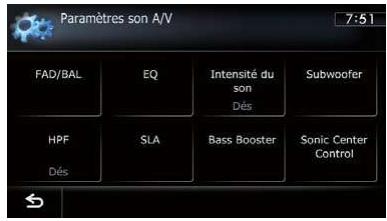
3 Touchez l'égaliseur souhaité.

Si Égal. auto est réglé sur "Act", une image correspondant à chaque courbe d'égalisation sélectionnée apparaît.
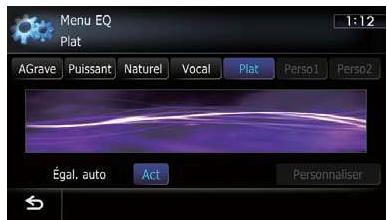
Pour en savoir plus sur les opérations, reportez-vous à la page 197, Réglage automatique de la courbe d'égalisation (Auto EQ).
Personnalisation des préférences
Personnalisation des courbes de l'égalisation
Vous pouvez régler la courbe d'égalisation sélectionnée comme vous le souhaitez. Les réglages peuvent être effectués avec un égaliseur graphique à 8 bandes.
□ Cette fonction n'est pas disponible lorsque "Égal. auto" est réglé sur "Act".
Pour en savoir plus, reportez-vous à cette page, Utilisation de l'égaliseur autoajusté.
La différence entre "Perso1" et "Perso2"
- Une courbe “Perso1” séparée peut être créée pour chaque source. Si vous effectuez des réglages quand une courbe “AGrave” (super graves), “Puissant”, “Naturel”, “Vocal”, “Plat”, ou “Perso1” est sélectionnée, les réglages de cette courbe seront mémorisés dans “Perso1”.
- La courbe personnalisée “Perso2” peut être commune à toutes les sources. Si vous effectuez des ajustements sur la courbe “Perso2”, la courbe “Perso2” sera mise à jour.
- La courbe "Perso1" est appliquée à chaque source sélectionnée, mais vous pouvez appliquer la même courbe aux sources suivantes.
— AM et FM
— EXT1 et EXT2
— AV1 et AV2
— CD, ROM, DVD-V et DivX
— SD et USB
□ Une courbe différente peuvent être mé- morisée entre iPod et USB.
1 Affichez l'écran "Paramètres son A/V".
Pour en savoir plus, reportez-vous à la page 194, Affichage de l'écran pour les réglages sonores AV.
2 Touchez [EQ].
3 Touchez l'une des touches pour sélectionner la courbe que vous souhaitez utiliser comme base de votre personnalisation.
4 Touchez [Personnaliser].
5 Touchez la fréquence dont vous souhaitez régler le niveau.

6 Touchez [▲] ou [▼] pour ajuster le niveau de la gamme d'égaliseur.
Chaque fois que vous touchez [▲] ou [▼], le niveau de la gamme d'égaliseur augmente ou diminue.
Utilisation de l'égaliseur autoajusté
Vous pouvez régler l'égaliseur autoajusté en fonction de l'acoustique de votre véhicule. Pour utiliser cette fonction, l'acoustique du véhicule doit avoir été mesurée en avance.
Pour en savoir plus sur les opérations, reportez-vous à la page suivante, Réglage automatique de la courbe d'égalisation (Auto EQ).
Pour régler manuelle la courbe d'égalisation, réglez "Égal. auto" sur "Dés".
1 Affichez l'écran "Paramètres son A/V".
Pour en savoir plus, reportez-vous à la page 194, Affichage de l'écran pour les réglages sonores AV.
2 Touchez [EQ].
3 Touchez la touche à côté de "Égal. auto" pour activer ou désactiver l'égaliseur autoajusté.
4 Sélectionnez la courbe d'égalisation.
Personnalisation des préférences
Réglage automatique de la courbe d'égalisation (Auto EQ)
En mesurant l'acoustique du véhicule, la courbe d'égalisation peut être réglée automatiquement en fonction de l'intérieur du véhicule.

AVERTISSEMENT
Un son grave (bruit) peut être sorti des enceintes lors de la mesure de l'acoustique du véhicule. Ne réalisez jamais la mesure Auto EQ en conduisant.

ATTENTION
- Vérifiez bien les conditions avant de réaliser le réglage Auto EQ, car les enceintes peuvent être endommagées s'il est réalisé dans les conditions suivantes :
— Quand les enceintes ne sont pas connectées correctement. (Par exemple, quand une enceinte arrière est connecté à la sortie du haut-parleur d'extrêmes graves.)
— Quand une enceinte est connectée à un amplificateur de puissance délivrant une puissance de sortie supérieure à la capacité de puissance d'entrée de l'enceinte.
- Si le microphone pour la mesure acoustique (vendu séparément) n'est pas placé dans un endroit approprié, la tonalité de mesure peut devenir forte et la mesure peut prendre du temps, entraîner une décharge de la batterie. Assurez-vous de placer le microphone à l'endroit spécifié.
Avant d'utiliser la fonction Auto EQ
- Réaliser la fonction Auto EQ dans un endroit aussi calme que possible, avec le moteur du véhicule et la climatisation arrêtés. Coupez aussi l'alimentation des téléphones automobiles ou des téléphones portables, ou retirez-les du véhicule avant de réaliser la fonction Auto EQ. D'autres sons que la tonalité de mesure (sons environnant, sont du monteur, sonnerie de téléphone, etc.) peuvent empêcher de mesurer correctement l'acoustique du véhicule.
- Assurez-vous de réaliser la fonction Auto EQ en utiliser le microphone pour la mesure acoustique (vendu séparément). Utiliser un autre microphone peut empêcher la mesure, ou entraîner une mesure incorrecte de l'acoustique du véhicule.
- Pour réaliser la fonction Auto EQ, les enceintes avant doivent être connectées.
- Quand ce système de navigation est connecté à un amplificateur de puissance avec commande du niveau d'entrée, la fonction Auto EQ peut être incapable de fonctionner sir le niveau d'entrée de l'amplificateur est réglé en-dessous du niveau standard.
- Quand ce système de navigation est connecté à un amplificateur de puissance avec filtre passe bas (LPF), désactivez le filtre avant de réaliser la fonction Auto EQ. De plus, réglez la fréquence de coupure du filtre passe bas intégré d'un haut-parleur d'extrêmes graves actif sur la plus haute fréquence possible.
- La distance a été calculée par ordinateur afin d'offrir le délai optimum et assurer des résultats précis. Ne changez pas cette valeur.
— Le son réfléchi dans le véhicule est important et des retards se produisent.
— Le filtre passe bas sur des haut-parleurs d'extrêmes graves actifs ou des amplificateurs extérieurs retardent les sons graves.
- Si une erreur se produit pendant la mesure, un message apparaît et la mesure est annulée. Vérifiez ce qui suit avant de mesurer l'acoustique du véhicule.
— Enceintes avant (gauche/droite)
— Enceintes arrière (gauche/droite)
— Bruit
— Microphone pour la mesure acoustique (vendu séparément)
— Batterie faible
Réalisation de la fonction Auto EQ
☐ Auto EQ Change les réglages audio comme suit :
Personnalisation des préférences
- “Égal. auto” sur l’écran “Menu EQ” est réglé sur “Act”.
Pour en savoir plus, reportez-vous à la page 196, Utilisation de l'égaliseur autoajusté. - Les réglages de l'équilibre avant-arrière/droite-gauche retournent à la position centrale.
Pour en savoir plus, reportez-vous à la page 194, Réglage de l'équilibre sonore. - La courbe d'égalisation change sur "Plat".
Pour en savoir plus, reportez-vous à la page 195, Utilisation de l'égaliseur. - Les enceintes avant et arrière sont réglées automatiquement sur un réglage de filtre passe-haut.
□ Les réglages précédent pour Auto EQ sont remplacés.
Pour les utilisateurs AVIC-Z130BT N'appuyez pas sur le bouton ▲ pour ouvrir ou fermer le panneau avant quand vous utilisez le microphone.
1 Arrêtez le véhicule dans un endroit calme, fermez toutes les portes, les vitres et le toit-ouvrant, puis coupez le moteur.
Si le moteur est laissé en marche, le bruit de moteur peut empêcher la mesure directe de la fonction Auto EQ.
Si des restrictions de conduite sont détectées pendant la mesure, la mesure est annulée.
2 Fixez le microphone pour la mesure acoustique (vendu séparément) au centre de l'appuie-tête du conducteur, dirigez vers l'avant.
La mesure Auto EQ peut différer en fonction de l'emplacement du microphone. Si vous préférez, vous pouvez placer le microphone au niveau du siège passager et réaliser la fonction Auto EQ.

3 Tournez le contacteur d'allumage sur la position ON ou ACC.
Si le conditionnement d'air ou le chauffage est activé, désactivez-le. Du bruit provenant d'un ventilateur du conditionnent d'air ou du chauffage peut empêcher une mesure correcte Auto EQ.
4 Mettez hors tension de la source AV.
Pour en savoir plus sur les opérations, reportez-vous à la page 80, Affichage de l'écran de fonction AV.
5 Réglez le réglage vidéo pour l'écran arrière sur "AV miroir".
Pour en savoir plus sur les opérations, reportez-vous à la page 188, Sélection de la vidé pour l'écran arrière.
6 Affichez l'écran "Paramètres système A/V".
Pour en savoir plus, reportez-vous à la page 190, Affichage de l'écran pour les paramètres système AV.
7 Touchez [Mes. égal. auto].
L'écran "Mesure égal. auto" apparaît.
Personnalisation des préférences
8 Branchez le microphone sur le connecteur mini-jack.
Connecteur USB et mini-prise

Microphone pour la mesure acoustique (vendu séparément)
9 Touchez [Démarrer].
Un compte à rebours de 10 secondes démarre.
10 Sortez du véhicule et laissez les portières fermées jusqu'à ce que le compte à rebours soit terminé.
Quand le compte à rebours est terminé, une tonalité (bruit) de mesure est sortie par les enceintes et la mesure Auto EQ démarrer.
11 Attendez que la mesure soit terminée.
Quand la mesure Auto EQ est terminée, un message est affiché, indiquant que la mesure est terminée.
Si l'acoustique du véhicule ne peut pas être mesurée correctement, un message d'erreur est affiché.
□ La durée de la mesure varie en fonction du type de véhicule.
Pour arrêter la mesure, touchez [Arrêter].
12 Touchez [OK].
13 Rangez le microphone avec précaution dans la boîte à gants ou dans un autre endroit sûr.
Si le microphone est soumis à la lumière directe du soleil pendant une longue période de temps, la température élevée peut causer une déformation, un changement de couleur ou un mauvais fonctionnement.
Utilisation de la commande sonique centrale
Le son qui convient à la position d'écoute peut être créé facilement avec cette fonction.
1 Affichez l'écran "Paramètres son A/V".
Pour en savoir plus, reportez-vous à la page 194, Affichage de l'écran pour les réglages sonores AV.
☐ Plus la valeur de la plage est grande : réglage “Gauche7” à “Droite7”, plus le retard de sortie de l’enceinte est long.
☐ Quand “Gauche” est réglé, la sortie de l’enceinte gauche est retardée. Quand “Droite” est réglé, la sortie de l’enceinte droite est sortie.
2 Touchez [Sonic Center Control].
3 Touchez [◀] ou [▶] pour sélectionner une position d'écoute.
Ajustement de la correction physiologique
La correction physiologique a pour objet d'accentuer les graves et les aigus à bas niveau d'écoute.
1 Affichez l'écran "Paramètres son A/V".
Pour en savoir plus, reportez-vous à la page 194, Affichage de l'écran pour les réglages sonores AV.
2 Touchez [Intensité du son].
Chaque fois que vous touchez [Intensité du son], le niveau est sélectionné dans l'ordre suivant :
Dés — Bas — Moy — Haut
Utilisation de la sortie pour haut-parleur d'extrêmes graves
Ce système de navigation est équipé d'une sortie haut-parleur d'extrêmes graves qui peut être mise en ou hors service.
□ Cette fonction n'est pas disponible lorsque "Subwoofer" est sur "Dés".
Personnalisation des préférences
1 Affichez l'écran "Paramètres son A/V".
Pour en savoir plus, reportez-vous à la page 194, Affichage de l'écran pour les réglages sonores AV.
2 Touchez [Subwoofer].
3 Touchez [Act].
La sortie du haut-parleur d'extrêmes graves est activée.

■ Si vous touchez [Dés], la sortie du haut-parleur d'extrêmes graves est désactivée.
4 Touchez [Inverser] ou [Normal] pour sélectionner la phase de la sortie du haut-parleur d'extrêmes graves.
5 Touchez [+] ou [-] en regard de "Niveau" pour régler le niveau de sortie.
“+6” à “-24” s'affiche à mesure que le niveau augmente ou diminue.
6 Touchez [◀] ou [▶] en regard de "Fréquence (Hz)" pour sélectionner la fréquence de coupure.
Chaque fois que vous touchez [◀] ou [▶] les fréquences de coupure sont sélectionnées dans l'ordre suivant :
Seules les fréquences inférieures à celles de la plage sélectionnée sont émises par le haut-parleur d'extrêmes graves.
Utilisation du filtre passe-haut
Quand vous coupez les sons graves de la fréquence de sortie du haut-parleur d'extrêmes graves, activez HPF (le filtre passe-haut). Seules les fréquences plus hautes que celles de la plage sélectionnée sont sorties par les enceintes avant ou arrière.
1 Affichez l'écran "Paramètres son A/V".
Pour en savoir plus, reportez-vous à la page 194, Affichage de l'écran pour les réglages sonores AV.
2 Touchez [HPF].
Chaque fois que vous touchez [HPF] les fréquences de coupure sont sélectionnées dans l'ordre suivant :
Ajustement des niveaux des sources
SLA (réglage des niveaux des sources) vous permet de régler le volume sonore de chaque source pour éviter les fortes variations d'amplitude sonore en passant d'une source à l'autre.
□ Les réglages sont basés sur le niveau du signal FM qui, lui, demeure inchangé.
□ Vous ne pouvez pas choisir [SLA] lorsque le tuner FM est sélectionné comme source d'entrée.
1 Comparez le niveau du volume du tuner FM au niveau de la source que vous voulez ajuster.
2 Affichez l'écran "Paramètres son A/V".
Pour en savoir plus, reportez-vous à la page 194, Affichage de l'écran pour les réglages sonores AV.
3 Touchez [SLA].
4 Touchez [+] ou [-] pour régler le volume de la source.
“+8dB” à “-8dB” s'affiche à mesure que le volume sonore augmente ou diminue.
Les sources AV suivantes sont réglées automatiquement au même volume sonore.
• CD, ROM et DivX
- SD et USB
- AV1 et AV2
- EXT1 et EXT2
☐ Le niveau du volume des différentes sources peut être réglé entre iPod et USB.
Personnalisation des préférences
Augmentation des basses (Bass Booster)
Vous pouvez accentuer les basses qui sont souvent affaiblies par le bruit de la conduite.
1 Affichez l'écran "Paramètres son A/V".
Pour en savoir plus, reportez-vous à la page 194, Affichage de l'écran pour les réglages sonores AV.
2 Touchez [Bass Booster].
3 Touchez [+] ou [-] pour sélectionner la gamme de 0 à 6.
Duplication des réglages
Vous pouvez importer les réglages que vous avez effectués sur le programme utilitaire AVIC FEEDS, disponible séparément.
1 Utilisez AVIC FEEDS pour copier les réglages et les mémoriser sur une carte mémoire SD.
2 Insérez une carte mémoire SD dans la fente de carte SD.
Pour en savoir plus sur les opérations, reportez-vous à la page 18, Insertion et éjection d'une carte mémoire SD.
3 Appuyez sur le bouton HOME pour afficher l'écran "Menu supérieur".
4 Touchez [Config.].
L'écran "Menu Paramètres" apparaît.
5 Touchez [Duplic. régl.].
Un message confirmant la mise à jour du réglage s'affiche.
6 Touchez [Oui].
La mise à jour démarre.
Une fois les réglages mis à jour, un message confirmant le redémarrage du système de navigation apparaît.
7 Touchez [OK].
Le système de navigation redémarre.
Extinction de l'écran
En désactivant le rétroéclairage de l'écran LCD, vous pouvez éteindre l'affichage de l'écran sans éteindre le guidage vocal.
1 Appuyez sur le bouton HOME pour afficher l'écran "Menu supérieur".
2 Touchez [Config.].
L'écran "Menu Paramètres" apparaît.
3 Touchez [Écr. éteint].
L'écran est éteint.
□ Touchez n'importe quelle position sur l'écran pour le rallumer.
Autres fonctions
Paramétrage de la fonction antivol
Vous pouvez définir un mot de passe pour le système de navigation. Si le fil conducteur de secours est coupé après avoir défini le mot de passe, le système de navigation vous invitera à saisir le mot de passe lors du prochain redémarrage.
Réglage du mot de passe
1 Appuyez sur le bouton HOME pour afficher l'écran "Menu supérieur".
2 Touchez [Config.].
L'écran "Menu Paramètres" apparaît.
Cette commande peut également être donnée en utilisant l'écran "Menu des raccourcis".
3 Touchez Zone 1 suivi par Zone 2 puis touchez de manière prolongée Zone 3.

4 Touchez [Définir mot de passe].
L'écran de réglage du mot de passe apparaît.
Quand AVIC-X930BT ou AVIC-X9310BT a été installé et qu'aucun mot de passe n'a été réglé, l'écran de réglage de mot de passe apparaît quand le panneau avant est déta-ché puis rattaché.
5 Saisissez le mot de passe souhaité.
□ Vous pouvez saisir entre 5 et 16 caractères pour un mot de passe.
6 Touchez [OK].
7 Saisissez à nouveau le mot de passe pour le confirmer.
8 Touchez [OK].
La protection du mot de passe est appliquée.
☐ Si vous souhaitez changer le mot de passe, entrez le mot de passe actuel puis entrez le nouveau mot de passe.
Saisie du mot de passe
Sur l'écran de saisie du mot de passe, vous devez entrer le mot de passe actuel. Si vous entrez trois fois un mot de passe incorrect, l'écran se verrouille et les opérations au moyen des touches de l'écran tactile sont désactivées.
1 Saisissez le mot de passe.
2 Touchez [OK].
Si vous entrez le mot de passe correct, le système de navigation est déverrouillé.
Suppression du mot de passe
Le mot de passe actuel peut être supprimé.
1 Appuyez sur le bouton HOME pour afficher l'écran "Menu supérieur".
2 Touchez [Config.] sur "Menu supérieur".
3 Touchez Zone 1 suivi par Zone 2 puis touchez de manière prolongée Zone 3.
4 Touchez [Eff. mot de passe].
L'écran de réglage du mot de passe apparaît.
5 Saisissez le mot de passe actuel.
6 Touchez [OK].
7 Touchez [Oui].
Le message de suppression s'affiche et le mot de passe actuel est supprimé.
Autres fonctions
Mot de passe oublié
Veuillez vous adresser au centre de service Pioneer agréé le plus proche.
Restauration des réglages par défaut ou d'usine du système de navigation
Vous pouvez ramener les réglages ou le contenu enregistré aux réglages d'usine ou par défaut. Vous disposez de plusieurs méthodes pour effacer les données utilisateur pour lesquelles les situations et le contenu effacé diffèrent selon chaque méthode. Pour en savoir plus sur le contenu effacé par chaque méthode, voir la liste présentée ultérieurement.
Méthode 1 : Retirez la batterie du véhicule
Ceci ramène le système à l'état dans lequel le système de navigation n'est pas installé.
Méthode 2 : Touchez [Restaurer config. orig.]
Pour en savoir plus, reportez-vous à cette page, Restauration de la configuration par défaut.
Méthode 3 : Touchez [Effacer infos utilisateur] sur l'écran "Sélectionner les éléments à réinitialiser"
Pour en savoir plus, reportez-vous à cette page, Restauration des conditions initiales du système de navigation.
Méthode 4 : Touchez [Réinitialiser] sur l'écran "Sélectionner les éléments à réinitialiser"
Pour en savoir plus, reportez-vous à cette page, Restauration des conditions initiales du système de navigation.
Restauration de la configuration par défaut
Réinitialise différents paramètres enregistrés dans le système de navigation et restaure les paramètres par défaut ou configurés en usine.
☐ Veillez à lire “Définition des éléments à supprimer” avant de procéder à cette opération.
Pour en savoir plus, reportez-vous à la page 205, Définition des éléments à supprimer.
1 Affichez l'écran "Paramètres système".
Pour en savoir plus, reportez-vous à la page 182, Affichage de l'écran pour les paramètres système.
2 Touchez [Restaurer config. orig.].
Un message confirmant la réinitialisation des réglages s'affiche.
3 Touchez [Oui].
Restauration des conditions initiales du système de navigation
Vous pouvez restaurer les réglages ou les contenus enregistrés par défaut ou en usine.
☐ Veillez à lire “Définition des éléments à supprimer” avant de procéder à cette opération.
Pour en savoir plus, reportez-vous à la page 205, Définition des éléments à supprimer.
1 Stationnez votre véhicule en lieu sûr et serrez le frein à main.
2 Éteignez le contact, puis rallumez-le.
Le système de navigation redémarre et l'écran de démarrage apparaît.
3 Maintenez enfoncées le bouton MODE et le bouton TRK (◀◀) pendant que l'écran de démarrage apparaît.
Pour les utilisateurs de AVIC-Z130BT, appuyez sur le bouton MODE et le bouton TRK (◀).
Autres fonctions
L'écran "Sélectionner les éléments à réinitialiser" apparaît.
4 Touchez [Effacer infos utilisateur] ou [Réinitialiser].
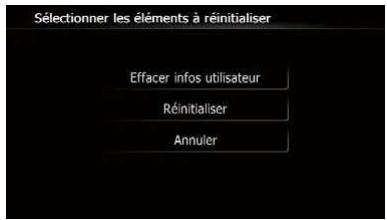
Un message confirmant l'effacement des données s'affiche.
5 Touchez [Oui].
Le contenu enregistré est effacé.
Autres fonctions
Définition des éléments à supprimer
Les éléments à supprimer varient en fonction de la méthode de réinitialisation. Les éléments indiqués dans le tableau suivant reviennent aux réglages par défaut ou d'usine. Les éléments ne figurant pas dans le tableau sont conservés.
— : Le réglage restera inchangé.
√ : Le réglage sera effacé et ramené à la valeur par défaut ou d'usine.
□ Les caractères gras indiquent les noms de fonctions et de commandes.
- Méthode 1 : Retirez la batterie du véhicule
- Méthode 2 : Touchez [Restaurer config. orig.]
- Méthode 3 : Touchez [Effacer infos utilisateur] sur l'écran "Sélectionner les éléments à réinitialiser"
- Méthode 4 : Touchez [Réinitialiser] sur l'écran "Sélectionner les éléments à réinitialiser"
| Fonctions de navigation | Méthode 1 | Méthode 2 | Méthode 3 | Méthode 4 | |
| Fonction de la carte | Mode de visualisation et réglage de l'échelle sur la carte | — | — | √ | √ |
| Sens de la carte | — | — | √ | √ | |
| Dernière position du curseur sur l'écran de la carte | — | √ | √ | √ | |
| Définition de l'iti-néraire | Itinéraire actuel | √ | — | √ | √ |
| État du guidage de l'itinéraire actuel | — | — | √ | √ | |
| Informations sur la position du véhicule | — | — | √ | √ | |
| Options | — | √ | √ | √ | |
| Autres | Clavier | — | √ | √ | √ |
| Données apprises utilisées dansApprentissage itinéraire | √ | — | √ | √ | |
| Destination | Point enregistré dans Favoris | — | — | √ | — |
| Historique | — | — | √ | — | |
| Paramètres carte | Mode aff. | — | — | √ | √ |
| Autres réglages | — | √ | √ | √ | |
| Paramètres Navigation | Capteur 3D | — | — | — | — |
| Param. journal cond. | — | — | √ | — | |
| Mode Démo | √ | √ | √ | √ | |
| Définir Domicile | — | — | √ | — | |
| Modifier position actuelle | — | — | √ | √ | |
| Autres réglages | — | √ | √ | √ | |
Autres fonctions
| Fonctions de navigation | Méthode 1 | Méthode 2 | Méthode 3 | Méthode 4 | |
| Paramètres système | Langue du programme, Langue du guide | — | — | √ | √ |
| Heure | — | — | √ | √ | |
| Retour appareil photo | √ | — | — | — | |
| Autres réglages | — | √ | √ | √ | |
| Paramètres Bluetooth | Tous les réglages (*1) | — | √ | √ | √ |
| Menu téléphone | Tous les réglages (*1) | — | √ | √ | √ |
| Autres fonctions | Mot de passe anti-vol | — | — | — | — |
(*1) Toutes les données en mémoire des 5 utilisateurs sont effacées.
| Fonctions AV | Méthode 1 | Méthode 2 | Méthode 3 | Méthode 4 | |
| Volume | √ | — | — | — | |
| Paramètres AV | Ecran large, Silence | √ | — | √ | √ |
| Autres réglages | √ | — | — | — | |
| Son AV | Tous les réglages | √ | — | — | — |
| CD, ROM, DVD-V, DivX, FM, AM, Audio (audio Bluetooth) | Tous les réglages (*2) | √ | — | — | — |
| SD, USB | Tous les réglages (*2) | √ | — | √ | √ |
| Autres fonctions | Réglage image | √ | — | — | — |
| Incl | √ | — | — | — | |
(*2) Tous les réglages, y compris le réglage du menu "Fonction" sont supprimés.

Annexe
Annexe
Dépannage
Consultez cette section si vous rencontrez des difficultés pour utiliser votre système de navigation. Les principaux problèmes sont indiqués ci-dessous, accompagnés des causes probables et de solutions suggérées. Si vous ne trouvez pas ici de solution à votre problème, adressez-vous à votre revendeur ou à un centre de service Pioneer agréé.
Problèmes avec l'écran de navigation
| Symptôme | Causes possibles | Action (Référence) |
| L'appareil ne s'allume pas. Le système de navigation ne fonctionne pas. | Les fils et connecteurs ne sont pas bien branchés. | Vérifiez à nouveau que tous les branche-ments sont bien faits. |
| Le fusible est fondu. | Corrigez le problème à l'origine du fusible fondu, puis remplacez le fusible. Soyez certain d'installer un fusible correct de calibre équivalent. | |
| Le bruit et autres facteurs entraî- nent le mauvais fonctionnement du microprocesseur intégré. | Stationnez votre véhicule en lieu sûr et cou-pez le moteur. Coupez de nouveau le contact (ACC OFF). Puis redémarrez le moteur et met-tez le système de navigation sous tension. | |
| Vous ne parvenez pas à position-ner votre véhicule sur la carte sans une erreur de positionne-ment importante. | L'antenne GPS se trouve dans un endroit inadapté. | La qualité des signaux provenant des satelli-tes GPS est médiocre, ce qui réduit la préci-sion du positionnement. Vérifiez la réception du signal GPS et la position de l'antenne GPS au besoin. |
| Des obstacles bloquent les signaux en provenance des satellites. | La qualité des signaux provenant des satelli-tes GPS est médiocre, ce qui réduit la préci-sion du positionnement. Vérifiez la réception du signal GPS et la position de l'antenne GPS au besoin ou poursuivez votre route jusqu'à ce que la réception s'améliore. Gardez l'an-tenne propre. | |
| La position des satellites par rapport à votre véhicule est inadéquate. | La qualité des signaux provenant des satelli-tes GPS est médiocre, ce qui réduit la préci-sion du positionnement. Poursuivez votre route jusqu'à ce que la réception s'améliore. | |
| Les signaux provenant des satellites ont été modifiés pour réduire leur précision. (Les satellites GPS sont gérés par le Département de la Dé-fense des États-Unis et le gouverne-ment américain se réserve le droit de déformer les données de posi-tionnement pour des raisons militai-res. Ceci peut entraîner d'importantes erreurs de positionne-ment.) | La qualité des signaux provenant des satelli-tes GPS est médiocre, ce qui réduit la préci-sion du positionnement. Attendez que la réception s'améliore. | |
| Si un téléphone de voiture ou un té-léphone portable est utilisé à proxi-mité d'une antenne GPS, la réception GPS peut être perdue mo-mentanément. | La qualité des signaux provenant des satelli-tes GPS est médiocre, ce qui réduit la préci-sion du positionnement. Lorsque vous utilisez un téléphone portable, éloignez l'antenne du téléphone portable de l'antenne GPS. |
Annexe
| Symptôme | Causes possibles | Action (Référence) |
| Vous ne parvenez pas à position-ner votre véhicule sur la carte sans une erreur de positionnement importante. | Quelque chose recouvre l’antenne GPS. | Ne recouvrez pas l’antenne GPS de peinture ou de cire, car ceci bloquerait la réception des signaux GPS. Une accumulation de neige est également susceptible de dégrader les si-gnaux. |
| Les signaux d’impulsion de vitesse du véhicule ne sont pas captés cor-rectement. | Assurez-vous que les câbles sont correcte-ment raccordés. Au besoin, adressez-vous au revendeur qui a installé le système. | |
| Le système de navigation n’est pas convenablement fixé dans votre vé-hicule. | Assurez-vous que le système de navigation est convenablement installé et, au besoin, adressez-vous au revendeur qui l’a installé. | |
| Le système de navigation est installé avec un angle important, en dehors des limitations d’angle d’installation possibles. | Confirmez l’angle d’installation. (Le système de navigation doit être installé dans l’angle d’installation autorisé. Pour en savoir plus, consultez le manuel d’installation.) | |
| L’indication de la position de votre véhicule est inexacte après un demi-tour ou une marche arrière. | Vérifiez si le câble d’entrée du signal de mar-che arrière (violet) est connecté correcte-ment. (Le système de navigation fonctionne correctement sans que le câble soit branché, mais la précision de positionnement sera di-minuée.) | |
| “Graphique Eco” n’est pas dis-ponible. | Le système de navigation n’est pas en mesure d’obtenir des données sur la consommation de carburant moyenne passée, de sorte que “Gra-phonique Eco” ne peut être affiché. | Conduisez sur 10 km sur une route sans obstacles. Puis stationnez votre véhicule dans un endroit sûr, éteignez le système de navigation, puis rallumez-le. |
| Les couleurs de la carte ne pas-sent pas automatiquement du jour à la nuit. | “Affichage jour/nuit” est réglé sur “Jour”. | Vérifiez le paramètre “Affichage jour/nuit” et assurez-vous que “Auto.” est sélectionné. (Page 180) |
| Le câble orange/blanc n’est pas rac-cordé. | Vérifiez la connexion. | |
| L’écran est trop brillant. | Le réglage de la qualité de l’image affichée n’est pas correct. | Ajustez la qualité de l’image. (Page 189) |
| L’écran est très sombre. | Le plafonnier du véhicule est allumé et “Auto.” est sélectionné sur “Affi-chage jour/nuit”. | Consultez le réglage “Affichage jour/nuit” et si vous le souhaitez, sélectionnez “Jour”. (Page 180) |
| Le réglage de la qualité de l’image affichée n’est pas correct. | Ajustez la qualité de l’image. (Page 189) | |
| La source AV ne produit aucun son.Le niveau du volume n’augmente pas. | Le niveau du volume est bas. | Réglez le niveau du volume. |
| L’atténuateur ou la mise en sourdine est activé. | Désactivez l’atténuateur ou la mise en sour-dine. | |
| Un câble de haut-parleur est dé-branché. | Vérifiez la connexion. | |
| Le volume du guidage de navi-gation et des bips sonores ne peut pas être réglé. | Le bouton VOL (+/-) ou le bouton multifonction servent à ajuster le vo-lume. | Augmentez ou diminuez le volume au moyen de “Volume” sur le menu “Paramètres sys-tème”. (Page 184) |
Annexe
Annexe
| Symptôme | Causes possibles | Action (Référence) |
| Votre interlocuteur téléphonique n'entend pas la conversation du fait d'un écho. | La voix de votre interlocuteur est émise par les haut-parleurs et reprise par le micro, ce qui crée un écho. | Utilisez les méthodes suivantes pour réduire l'écho :—Baissez le volume sur le récepteur—Faites en sorte que les deux correspondants marquent un léger temps d'arrêt avant de parler |
| Il n'y a pas d'image. | Le cordon du frein à main n'est pas branché. | Branchez le cordon du frein à main et serrez le frein à main. |
| Le frein à main n'est pas serré. | Branchez le cordon du frein à main et serrez le frein à main. | |
| Le rétroéclairage du panneau LCD est éteint. | Allumez le rétroéclairage. (Page 201) | |
| L'image de l'écran arrière disparaît. | Le disque source écouté avec le système de navigation a été éjecté. | Avant d'éjecter le disque, éteignez la source. Ce problème peut survenir avec certaines méthodes de connexion. |
| Il y a un problème avec l'écran arrière, par exemple un fil de raccordement défectueux. | Vérifiez l'écran arrière et sa connexion. | |
| Une source AV incapable d'émettre vers l'écran arrière est sélectionnée. | Sélectionnez une source AV appropriée. | |
| Rien ne s'affiche et les touches de l'écran tactile ne peuvent pas être utilisées. | Le réglage de la caméra de rétrovisée est incorrect. | Sélectionnez le réglage approprié pour la caméra de rétrovisée. |
| Le levier de vitesse a été placé en position [R] lorsque la caméra de rétrovisée n'était pas branchée. | Sélectionnez le réglage de polarité correct pour “Retour appareil photo”. (Page 186) | |
| Pas de réponse lorsque les touches de l'écran tactile sont effleurées ou bien une touche différente répond. | Pour une raison ou une autre, les touches de l'écran tactile sont décalées par rapport à la position où elles réagissent quand vous touchez l'écran. | Procédez à l'étalonnage de l'écran tactile. (Page 187) |
| Le périphérique de stockage externe (USB, SD) ne peut pas être utilisé. | Le périphérique de stockage USB a été retiré immédiatement après l'avoir branché. | Stationnez votre véhicule en lieu sûr et coupez le moteur. Coupez de nouveau le contact (ACC OFF). Puis redémarrez le moteur et mettez le système de navigation sous tension. |
Problèmes avec l'écran de commandes AV
| Symptôme | Causes possibles | Action (Référence) |
| Lecture du CD ou DVD impossible. | Le disque a été inséré à l'envers. | Insérez le disque avec l'étiquette vers le haut. |
| Le disque est sale. | Nettoyez le disque. | |
| Le disque est fissuré ou endommagé. | Insérez un disque rond normal. | |
| Les fichiers du disque sont dans un format incorrect. | Vérifiez le format des fichiers. | |
| Le format du disque ne peut pas être lu. | Changez de disque. | |
| Le type de disque chargé n'est pas compatible avec ce système. | Vérifiez le type du disque. (Page 223) |
Annexe
| Symptôme | Causes possibles | Action (Référence) |
| L'écran est recouvert d'un mes-sage d'avertissement et la vidéo n'est pas visible. | Le câble de détection de la position du frein à main n'est pas branché ou le frein n'est pas serré. | Branchez correctement le cordon du frein à main et serrez le frein à main. |
| Le verrouillage par frein à main est activé. | Stationnez votre véhicule en lieu sûr et serrez le frein à main. | |
| Pas de sortie vidéo de l'équipe-ment raccordé.Pas de sortie vidéo de l'iPod rac-cordé. | Le réglage “Entrée AV1” ou “Entrée AV2” est erroné. | Rectifiez les réglages. (Page 165) |
| Le câble d'interface USB de l'iPod est mal branché. | Connectez à la fois la fiche USB et l'extrémité du câble RCA. (Si une seule de ces connexions est faite, l'iPod ne fonctionnera pas cor-rectement.) (Page 21) | |
| L'audio ou la vidéo saute. | Le système de navigation n'est pas bien fixé. | Fixez fermement le système de navigation. |
| Aucun son n'est émis.Le niveau du volume n'aug-mente pas. | Les câbles ne sont pas branchés correctement. | Connectez les câbles correctement. |
| Le système est en mode de lecture d'image fixe, ralenti ou image par image, d'un DVD-Vidéo. | Il n'y a aucun son en mode de lecture d'image fixe, ralenti ou image par image, d'un DVD-Vidéo. | |
| Le système est en pause ou en re-tour ou avance rapide pendant la lecture du disque. | Pour tout autre support qu'un CD de musique (CD-DA), il n'y a pas de son en retour ou avance rapide. | |
| L'icône ☉ est affichée, et l'opéra-tion n'est pas possible. | L'opération n'est pas compatible avec la configuration vidéo. | Cette opération n'est pas possible. (Par exemple, le DVD en lecture ne possède pas cet angle, système audio, langue de sous-titre, etc.) |
| L'image s'arrête (pause) et le système de navigation ne fonc-tionne pas. | La lecture des données est impos-sible pendant la lecture du disque. | Arrêtez une fois la lecture puis reprenez-la. |
| L'image est étirée, avec un rap-port de format incorrect. | Le réglage du rapport n'est pas cor-rect pour l'afficheur. | Sélectionnez le réglage approprié pour cette image. (Page 191, Page 118) |
| Un message de verrouillage pa- rental est affiché et la lecture du DVD n'est pas possible. | Le verrouillage parental est actif. | Désactivez le verrouillage parental ou chan-gez le niveau. (Page 118) |
| Le verrouillage parental pour la lecture du DVD ne peut pas être annulé. | Le numéro de code est incorrect. | Saisissez le numéro de code correct. (Page 118) |
| La lecture ne se fait pas avec les réglages de langue audio et lan-gue des sous-titres sélectionnés dans “Config DVD/DivX®”. | Le DVD lu ne comporte pas de dialo-gues ou sous-titres dans la langue sélectionnée dans “Config DVD/DivX®”. | Il est impossible de changer de langue si la langue sélectionnée dans “Config DVD/DivX®” n'est pas enregistrée sur le disque. (Page 117) |
| L'image est très floue/distordue et sombre pendant la lecture. | Le disque émet un signal interdisant de copier. (Certains disques en sont pourvus.) | Étant donné que le système de navigation est compatible avec le système de protection contre la copie analogique CopyGuard, des bandes horizontales ou autres imperfections peuvent affecter l'image lorsqu'un disque pourvu de ce type de signal de protection est visionné sur certains écrans. Ceci n'est pas le signe d'un dysfonctionnement du système de navigation. |
Annexe
Annexe
| Symptôme | Causes possibles | Action (Référence) |
| Impossible d’utiliser l’iPod. | L’iPod est bloqué. | Reconnectez l’iPod avec le câble d’interface USB de l’iPod.Mettez à jour la version logicielle de l’iPod. |
| Une erreur s’est produite. | Reconnectez l’iPod avec le câble d’interface USB de l’iPod.Stationnez votre véhicule en lieu sûr et coupez le moteur. Coupez de nouveau le contact (ACC OFF). Puis redémarrez le moteur et mettez le système de navigation sous tension.Mettez à jour la version logicielle de l’iPod. |
Problèmes avec l'écran du téléphone
| Symptôme | Causes possibles | Action (Référence) |
| Impossible de composer un numéro, car les touches de l’écran tactile ne sont pas actives. | Votre téléphone est hors réseau. | Réessayez après être revenu dans une zone couverte. |
| La connexion entre le téléphone portable et le système de navigation est impossible pour le moment. | Suivez la procédure de connexion. |
Si l'écran se fige...
Stationnez votre véhicule en lieu sûr et coupez le moteur. Coupez de nouveau le contact (ACC OFF). Puis redémarrez le moteur et mettez le système de navigation sous tension.
Annexe
Messages et comment y répondre
Les messages suivants peuvent être affichés par votre système de navigation. Reportez-vous au tableau ci-dessous pour identifier le problème, puis effectuez l'action corrective suggérée.
Dans certains cas, des messages différents de ceux indiqués ci-dessous apparaissent. Suivez alors les instructions données à l'écran.
Messages relatifs aux fonctions de navigation
| Message | Causes possibles | Action (Référence) |
| Calcul de l’itinéraire impossible. | Le calcul d’itinéraire a échoué en raison d’un dysfonctionnement des données cartographiques, du logiciel ou du matériel. | • Changez de destination.• Consultez votre revendeur local Pioneer si le message persiste. |
| Calcul itinéraire impossible ;destination trop lointaine. | La destination est trop éloignée. | Réglez une destination plus proche du point de départ. |
| Calcul de l’itinéraire impossible ;destination trop proche. | La destination est trop proche. | Réglez une destination plus éloignée du point de départ. |
| Calcul de l’itinéraire impossible ;absence d’info sur la destination ou le point de départ. | La destination, le ou les points de passage ou le point de départ sont dans une zone où il n’y a pas de routes (par ex., une montagne) et le calcul d’itinéraire est impossible. | • Réglez une destination et un ou plusieurs points de passage sur les routes.• Réinitialisez la destination après avoir conduit votre véhicule sur n’importe quelle route. |
| Calcul d’itinéraire impossible pour la destination. | La destination ou le ou les points de passage se trouvent sur une île isolée, etc., sans ferry et le calcul d’itinéraire est impossible. En l’absence de route reliant votre point de départ à votre destination, ce message apparaît. | Changez de destination. |
| Impossible créer profil itinéraire | Dans de rares cas, une erreur du calcul d’itinéraire peut se produire. | • Réessayez.• Consultez votre revendeur local Pioneer si le message persiste. |
| Aucun dossier d’images. Enregistrer le fichier JPEG dans le dossier /Pictures/ | Impossible de charger l’image parce que le dossier “Pictures” est introuvable sur le périphérique de stockage externe. | Utilisez les données appropriées et mémorisez-les correctement. (Page 185) |
| Le dossier “Pictures” est présent sur la carte mémoire SD, mais il ne contient pas de données pouvant être chargées. | Utilisez les données appropriées et mémorisez-les correctement. (Page 185) | |
| Erreur de lecture de données. | Échec de lecture des données pour une raison inconnue. | Utilisez les données appropriées et mémorisez-les correctement. (Page 185) |
| Fichier corrompu. | Les données sont endommagées ou vous avez essayé de définir un fichier d’image qui n’a pas été spécifié comme écran de démarrage. | Utilisez les données appropriées et mémorisez-les correctement. (Page 185) |
Annexe
Annexe
| Message | Causes possibles | Action (Référence) |
| Échec de la connexion. | La technologie sans fil Bluetooth du téléphone portable est désactivée. | Activez la technologie sans fil Bluetooth du téléphone portable cible. |
| Le téléphone portable est apparié (connecté) à un autre périphérique. | Annulez l'appariement (la connexion) et rées-sayez. | |
| Le téléphone portable a rejeté la connexion. | Acceptez la connexion demandée par le sys-tème de navigation à partir du téléphone cible. (Vérifiez également le réglage de la connexion sur votre téléphone portable.) | |
| Impossible de trouver le téléphone portable ciblé. | Vérifiez que votre téléphone portable est ac-tivé et qu'il n'est pas trop éloigné. | |
| Aucun téléphone disponible trouvé. | Aucun téléphone n'est disponible dans les environs au moment où le système recherche un téléphone portable doté de la technologie sans fil Bluetooth. | • Activez la technologie sans fil Bluetooth du téléphone portable cible.• Vérifiez que votre téléphone portable est ac-tivé et qu'il n'est pas trop éloigné. |
| Echec de l'enregistrement. | La technologie sans fil Bluetooth du téléphone portable est désactivée pendant l'étape de l'enregistrement. | Maintenez activée la technologie sans fil Bluetooth du téléphone cible pendant l'enre-gistrement. |
| Rejection reçue du téléphone por-table. | Acceptez la demande d'enregistrement du système de navigation à partir du téléphone cible. (Vérifiez également le réglage de la connexion sur votre téléphone portable.) | |
| L'étape d'enregistrement a échoué pour une raison ou une autre. | Réessayez l'enregistrement et s'il échoue à nouveau, essayez d'enregistrer à l'aide de votre téléphone portable. |

Annexe
Messages relatifs aux fonctions audio
Lorsqu'un problème surgit avec la lecture de la source AV, un message d'erreur apparaît sur l'écran. Reportez-vous au tableau ci-dessous pour identifier le problème, puis effectuez l'action corrective suggérée. Si l'erreur persiste, enregistrez le message d'erreur et contactez votre revendeur ou le centre de service Pioneer le plus proche.
Les messages entre “()” apparaissent sur l’écran arrière.
Unité de DVD intégrée
| Message | Causes possibles | Action (Référence) |
| Erreur de lecture (ERROR-02-XX) | Saleté | Nettoyez le disque. |
| Disque rayé | Changez de disque. | |
| Le disque est inséré à l'envers. | Vérifiez que le disque est placé correctement. | |
| Erreur lecture. Retirez le disque. | Il y a une erreur électrique ou mécanique. | • Changez de disque.• Éteignez le contact, puis rallumez-le. |
| Correspondance avec le code région impossible (DIFFERENT REGION DISC) | Le disque n'a pas le même numéro de région que ce système de navigation. | Remplacez le DVD-Vidéo par un autre ayant un numéro de région correct. |
| Disque illisible | Ce type de disque ne peut pas être lu par le système de navigation. | Remplacez le disque par un disque qui peut être lu par le système de navigation. (Page 226, Page 243) |
| Erreur lecture en raison d'une température inadaptée. Retirez le disque. (THERMAL PROTECTION IN MOTION) | La température du système de navigation est en dehors de la plage de fonctionnement normal. | Attendez que la température de l'appareil re-vienne dans les limites de fonctionnement normales. |
| Les pistes illisibles seront ignorées (FILE SKIPPED) | Fichiers protégés par la gestion des droits numériques (DRM). | Les fichiers protégés sont ignorés. |
| Impossible de lire toutes les pistes (PROTECTED DISC) | Tous les fichiers du disque inséré sont protégés par la gestion des droits numériques (DRM). | Changez de disque. |
| Erreur. Ecriture impossible sur mémoire Flash. (CAN NOT SAVE DATA) | L'historique de lecture des contenus VOD ne peut pas être enregistré pour une raison inconnue. | • Réessayez.• Si le message apparaît souvent, contactez votre revendeur. |
| Votre appareil n'est pas autorisé à lire cette vidéo DivX protégée. (YOUR DEVICE IS NOT AUTHORIZED TO PLAY THIS DivX PROTECTED VIDEO) | L'appareil ne correspond pas à l'appareil enregistré auprès du fournisseur VOD. Le contenu VOD ne peut pas être lu. | Vérifiez que cet appareil a été enregistré auprès du fournisseur VOD. |
| Résolution vidéo non prise en charge. (VIDEO RESOLUTION NOT SUPPORTED) | Impossible de lire une vidéo DivX HD (High Definition). | Créez un fichier lisible et réessayez. |
SD/USB/iPod
| Message | Causes possibles | Action (Référence) |
| Les pistes illisibles seront ignorées | Fichiers protégés par la gestion des droits numériques (DRM). | Les fichiers protégés sont ignorés. |
| Ce type de fichier ne peut pas être lu sur cet appareil. | Remplacez-le par le fichier lisible. (Page 226, Page 243) |
Annexe
Annexe
| Message | Causes possibles | Action (Référence) |
| Impossible de lire toutes les pistes | Tous les fichiers sur le périphérique de stockage externe sont sécurisés par DRM. | Enregistrez des fichiers lisibles. |
| Tous les fichiers ne peuvent pas être lus sur cet appareil. | Remplacez-le par le fichier lisible. (Page 226, Page 243) | |
| Lecteur flash USB déconnecté pour protéger périphérique. Ne connectez pas ce lecteur à l’unité. Pour redémarrer USB, relancez l’unité. | Le connecteur USB ou le câble USB est en court-circuit. | Vérifiez que le connecteur USB ou le câble USB n’est pas coincé ou endommagé. |
| Le périphérique de stockage USB connecté consomme plus de 1 A (courant maximum autorisé). | Déconnectez le périphérique de stockage USB et ne l’utilisez pas. Coupez le contact, puis rétablissez-le (position ACC ou ON), puis connectez le périphérique de stockage USB compatible. | |
| Le câble d’interface USB de l’iPod est en court-circuit. | Vérifiez que le câble d’interface USB de l’iPod ou le câble USB n’est pas coincé ou endommagé. | |
| Echec d’autorisation. L’iPod n’est pas connecté. | L’iPod n’est pas compatible avec ce système de navigation. | Utilisez un iPod dont la version est compatible. |
| Problème de communication | • Débranchez le câble de l’iPod. Dès que le menu principal de l’iPod s’affiche, rebranchez le câble.• Si le message apparaît souvent, contactez votre revendeur. |

Annexe
Technologie de positionnement
Positionnement par GPS
Le système GPS (Global Positioning System) utilise un réseau de satellites gravitant autour de la terre. Chaque satellite, qui gravite à une altitude de 68 900 000 pieds (21 000 km), envoie continuellement des signaux radio qui renseignent sur l'heure et la position. Ainsi, les signaux d'au moins trois d'entre eux peuvent être reçus avec certitude à partir de n'importe quelle zone ouverte à la surface de la terre. La précision des informations GPS dépend de la qualité de la réception. Lorsque les signaux sont puissants et que la réception est bonne, le GPS peut déterminer la latitude, la longitude et l'altitude pour un positionnement exact en trois dimensions. En revanche, lorsque le signal est faible, seules deux dimensions, la latitude et la longitude, peuvent être déterminées et des erreurs de positionnement sont susceptibles de survenir.

Positionnement par navigation à l'estime
Le capteur intégré du système de navigation calcule également votre position. L'emplacement actuel est mesuré en détectant la distance de conduite avec les impulsions de vitesse, le sens du virage avec le capteur de position angulaire et l'inclinaison de la route avec le capteur G.
Le capteur intégré peut même calculer les changements d'altitude et corriger les différences dans la distance parcourue provoquées par la conduite sur des routes en lacets ou des pentes ascendants.
Si vous utilisez ce système de navigation avec les impulsions de vitesse, le système devient plus précis que s'il n'avait pas accès aux impulsions de vitesse. Alors, n'oubliez pas de faire la connexion pour les impulsions de vitesse pour obtenir un positionnement plus précis.
La position du circuit de détection de vitesse varie selon le modèle du véhicule. Pour plus de détails, contactez votre reven- deur Pioneer agréé ou un installateur pro- fessionnel.
☐ Certains types de véhicule peuvent ne pas émettre de signal de vitesse lorsqu'ils roulent seulement à quelques kilomètres par heure. Le cas échéant, l'emplacement actuel de votre véhicule peut ne pas s'afficher correctement en cas d'encombrements ou dans un parc de stationnement.
Comment le GPS et la navigation à l'estime fonctionnent-ils ensemble ?
Pour plus de précision, votre système de navigation compare continuellement les données GPS avec votre position estimée telle qu'elle est calculée par le capteur intégré. Cependant, si seules les données du capteur intégré sont disponibles pendant une longue période, des erreurs de positionnement sont progressivement calculées jusqu'à ce que la position estimée devienne non fiable. C'est la raison pour laquelle, si des signaux GPS sont disponibles, ils sont mis en correspondance avec les données du capteur intégré et utilisés pour les corriger afin d'en améliorer la précision.
Annexe
Annexe
Si vous utilisez des chaînes sur les roues de votre véhicule pour une conduite en hiver ou bien une roue de secours, les erreurs peuvent être plus fréquentes du fait de la différence de diamètre des roues. Initialisez le statut du capteur, ce qui devrait rétablir la précision habituelle.
Pour en savoir plus, reportez-vous à la page 169, Effacement du statut.
Mise en correspondance avec la carte
Comme mentionné précédemment, les systèmes de positionnement utilisés par ce système de navigation sont susceptibles d'engendrer certaines erreurs. Leurs calculs peuvent, dans certains cas, vous mener à des positions sur la carte où aucune route n'existe. Dans ce cas, le système de traitement suppose que le véhicule roule uniquement sur des routes et peut corriger votre position en l'ajustant à la route la plus proche. C'est précisément ce que l'on entend par mise en correspondance avec la carte.

Avec la mise en correspondance avec la carte

Sans la mise en correspondance avec la carte

Traitement des erreurs importantes
Les erreurs de positionnement peuvent être réduites en associant le GPS, la navigation à l'estime et la mise en correspondance avec la carte. Toutefois, dans certaines situations, ces fonctions peuvent ne pas fonctionner correctement et l'erreur devenir plus importante.
Lorsque le positionnement par GPS est impossible
- Le positionnement par GPS est désactivé si les signaux ne peuvent être reçus depuis plus de deux satellites GPS. - Dans certaines conditions de conduite, des signaux des satellites GPS ne parviennent pas jusqu'à votre véhicule. Dans ce cas, il est impossible d'utiliser le positionnement GPS.

Dans des tunnels
ou des garages
fermés
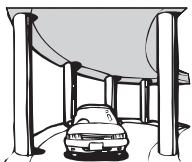
Sous des routes élevées ou structures analogues

Entre de très hauts bâtiments

Dans une forêt dense
ou parmi de très
grands arbres
- Si un téléphone de véhicule ou un téléphone portable est utilisé à proximité d'une antenne GPS, la réception GPS peut être perdue momentanément.
Annexe
- Ne recouvrez pas l'antenne GPS avec de la peinture à pulvériser ou de la cire au risque d'entraver la réception des signaux GPS. La neige accumulée peut également réduire les signaux, veillez par conséquent à maintenir l'antenne dégagée.
Si un signal GPS n'a pas été reçu pendant une période prolongée, la position actuelle de votre véhicule et la position actuelle sur la carte peuvent diverger considérablement ou ne pas être mises à jour. Le cas échéant, une fois la réception GPS rétablie, la précision est récupérée.
Situations susceptibles de provoquer des erreurs de positionnement perceptibles
Pour différentes raisons telles que l'état de la route sur laquelle vous circulez ou l'état de la réception du signal GPS, la position réelle de votre véhicule peut différer de la position affichée sur la carte à l'écran.
- Si vous dérapez légèrement.
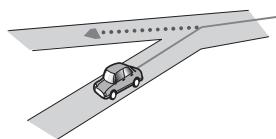
• S'il y a une route parallèle.

- Si une autre route se trouve à proximité immédiate, comme dans le cas d'autoroutes surélevées.
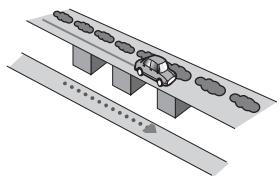
- Si vous empruntez une route récemment ouverte qui n'est pas encore sur la carte.

• Si vous roulez en zigzag.

- Si la route comporte une série de virages en épingle à cheveux.

- Si la route présente une boucle ou une configuration analogue.

Annexe
Annexe
• Si vous prenez un traversier.

- Si vous empruntez une route longue, droite ou légèrement sinueuse.
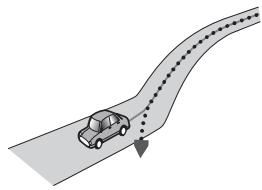
- Si vous roulez sur une route en pente raide avec de nombreux changements d'altitude.

- Si vous entrez ou sortez d'un parc de stationnement à plusieurs étages ou structure analogue, en configuration en spirale.
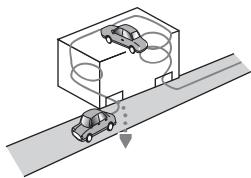
- Si votre véhicule tourne sur une plaque tournante ou structure analogue.

- Si les roues de votre véhicule dérapent, comme sur du gravier ou dans la neige.
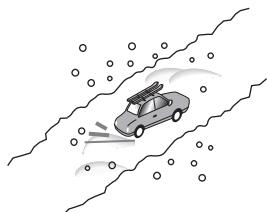
- Si vous mettez des chaînes ou remplacez les pneus par d'autres aux dimensions différentes.

- Si des arbres ou d'autres obstacles bloquent les signaux GPS pendant une période prolongée.
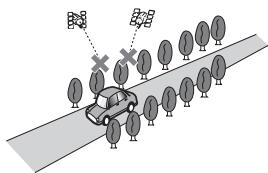
- Si vous roulez très lentement, ou arrêtez/re-démarrez fréquemment, comme c'est le cas dans un trafic dense.

Annexe
- Si vous rejoignez la route après avoir roulé dans un grand parc de stationnement.
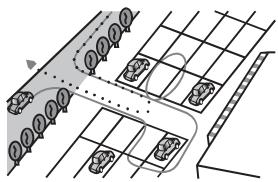
- Lorsque vous conduisez autour d'un rond-point.
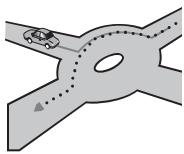
- Si vous commencez à rouler immédiatement après avoir démarré le moteur.
Informations sur la définition d'un itinéraire
Spécifications pour la recherche d'itinéraire
Votre système de navigation définit un itinéraire vers votre destination en appliquant certaines règles aux données cartographiques. Vous trouverez ci-après certaines informations utiles sur la définition d'un itinéraire.
ATTENTION
Lors du calcul d'un itinéraire, l'itinéraire et le guidage vocal pour l'itinéraire sont automatiquement définis. Par ailleurs, pour les réglementations routières selon le jour ou l'heure, seules les informations sur les réglementations routières en vigueur à l'heure à laquelle l'itinéraire a été calculé sont prises en considération. Les rues à sens unique et les rues fermées peuvent ne pas être prises en compte. Par exemple, si une rue est ouverte le matin seulement, mais que vous arrivez plus tard, ce serait à l'encontre des réglementations routières, de sorte que vous ne pouvez pas suivre l'itinéraire établi. Lorsque vous conduisez, veuillez suivre la signalisation réelle. En outre, le système peut ne pas connaître certaines réglementations routières.
- L'itinéraire calculé est un exemple d'itinéraire jusqu'à votre destination déterminé par le système de navigation tout en prenant en compte le type de rues ou les réglementations de la circulation routière. Il ne s'agit pas nécessairement du meilleur itinéraire. (Dans certains cas, il se peut que vous ne puissiez pas régler les rues que vous souhaitez emprunter. Si vous devez emprunter une rue donnée, placez un point de passage sur cette rue.)
- Si la destination est trop éloignée, dans certains cas l'itinéraire ne peut pas être défini. (Pour définir un itinéraire de longue distance traversant plusieurs régions, placez des points de passage en chemin.)
Annexe
- Lorsque le guidage vocal est activé alors que vous roulez sur l'autoroute, les virages et les intersections sont annoncés. Cependant, si les intersections, virages et autres points de guidage se succèdent rapidement, certains d'entre eux peuvent être annoncés en retard ou pas annoncés du tout.
- Il est possible que vous soyez guidé pour sortir d'une autoroute, puis pour la prendre à nouveau.
- Dans certains cas, l'itinéraire peut vous demander de rouler dans le sens inverse de la direction actuelle. Si tel est le cas, s'il vous est demandé de faire demi-tour, veuillez respecter le code de la route.
- Dans certains cas, un itinéraire peut commencer de l'autre côté d'une ligne de chemin de fer ou d'une rivière par rapport à votre position actuelle. Si cela arrive, roulez vers votre destination pour un moment, puis recalculez votre itinéraire.
- Si des encombrements vous attendent, il se peut qu'aucun itinéraire de déviation ne soit suggéré s'il paraît malgré tout préférable de traverser les encombrements plutôt que de faire un détour.
- Parfois, le point de départ, le point de passage et le point d'arrivée ne se trouvent pas sur l'itinéraire mis en évidence.
- Le nombre de sorties de ronds-points affiché à l'écran peut différer du nombre réel de routes.
Mise en évidence de l'itinéraire
- Une fois qu'il est défini, l'itinéraire est mis en évidence dans une couleur vive sur la carte.
- Il se peut que la zone à proximité immédiate du point de départ et d'arrivée ne soit pas mise en évidence, tout comme les zones où le tracé des routes est très complexe. Dans ce cas, l'itinéraire peut sembler coupé sur l'écran, mais le guidage vocal se poursuivra.
Fonction de recalcul automatique
- Si vous vous écartez de l'itinéraire défini, le système recalcule l'itinéraire à partir de ce point pour que vous restiez sur l'itinéraire menant à votre destination.
- Cette fonction peut ne pas fonctionner dans certaines conditions.
Manipulation et entretien des disques
Certaines précautions fondamentales sont nécessaires lors du maniement de vos disques.
Lecteur intégré et précautions
- Utilisez exclusivement des disques traditionnels, parfaitement circulaires. N'utilisez pas d'autres formes de disque.

- N'utilisez pas de disque fissuré, ébréché, gondolé, etc., car cela risque d'endommager le lecteur intégré.
- Quand vous utilisez des disques qui peuvent être imprimés, vérifiez les instructions et les avertissement sur les disques. En fonction des disques, l'insertion et l'éjection peut ne pas être possible. Utiliser de tels disques peut entraîner des dommages à l'équipement.
- Ne touchez pas la surface enregistrée des disques.
- Rangez les disques dans leur boîtier lorsque vous ne les utilisez pas.
- Évitez de laisser les disques dans des endroits trop chauds, notamment sous la lumière directe du soleil.
- Ne collez pas d'étiquettes, n'écrivez pas ou n'appliquez pas de produits chimiques sur la surface du disque.
Annexe
- Ne collez pas des étiquettes en vente dans le commerce ou d'autre matériaux sur les disques.
— Les disques peuvent se gondoler, et être inutilisables.
— Les étiquettes peuvent se décoller pendant la lecture et empêcher l'éjection des disque, et endommager l'équipement. - Pour nettoyer un disque, essuyez-le avec un chiffon doux, du centre vers l'extérieur.

- La condensation peut affecter temporairement les performances du lecteur intégré. Attendez qu'il s'habitue à la température plus élevée, pendant environ une heure. Pensez aussi à essuyer les disques humides avec un chiffon doux.
- La lecture des disques peut ne pas être possible à cause de leurs caractéristiques, de leur format, de l'application utilisée pour l'enregistrement, de l'environnement de lecture, des conditions de stockage, etc.
- Les secousses dues à la route peuvent interrompre la lecture du disque.
- Lisez les précautions d'emploi des disques avant de les utiliser.
Conditions ambiantes pour le disque
- Par temps très chaud, un dispositif protège ce produit en le mettant automatiquement hors service en cas de surchauffe.
- En dépit du soin apporté lors de la conception de ce produit, des petites rayures, qui n'affectent pas le fonctionnement normal du système, sont susceptibles d'apparaître à la surface du disque suite à une usure mécanique, en raison des conditions ambiantes d'utilisation ou de nombreuses ma
nipulations du disque. Il ne s'agit aucunement d'un dysfonctionnement de ce produit. Il s'agit d'une usure normale.
Disques lisibles
DVD-Vidéo et CD
Les disques DVD et CD ayant les logos ci-dessous peuvent généralement être lus sur cette unité de DVD intégrée.
DVD-Vidéo

CD


□ DVD est une marque de DVD Format/Logo Licensing Corporation.
Les disques DVD audio ne peuvent pas être lus. Il se peut que ce lecteur de DVD ne puisse pas lire tous les disques portant les marques ci-dessus.
Disques enregistrés en AVCHD
Cet appareil n'est pas compatible avec les disques enregistrés au format AVCHD (Advanced Video Codec High Definition). N'insérez pas de disques AVCHD. Sinon, il se peut que le disque ne puisse pas être éjecté.
Annexe
Lecture de DualDisc
- Les DualDiscs possèdent une face CD pour enregistrer des fichiers audio et une face DVD pour enregistrer des fichiers vidéo.
- La face DVD peut être lue avec ce système de navigation. Toutefois, la face CD des DualDiscs étant physiquement incompatible avec les normes générales CD, il se peut que la face CD ne puisse pas être lue par ce système de navigation.
- Si vous chargez et éjectez souvent un DualDisc, vous risquez de rayer le disque.
- Certaines rayures peuvent entraîner des problèmes de lecture sur ce système de navigation. Parfois, le DualDisc reste bloqué dans le logement de chargement de disque et ne peut pas être éjecté. Pour éviter ceci, nous vous conseillons d'éviter l'utilisation de DualDisc avec ce système de navigation.
- Veuillez contacter le fabricant pour plus d'informations sur les DualDiscs.
Dolby Digital
Ce produit mélange-abaisse en interne les signaux Dolby Digital et le son est émis en stéréo.
- Fabriqué sous licence de Dolby Laboratories. Le terme « Dolby » et le sigle double D sont des marques commerciales de Dolby Laboratories.
DOLBY
DIGITAL
□
Informations détaillées sur les supports lisibles
Compatibilité
Remarques générales sur la compatibilité des disques
- Certaines fonctions de ce produit risquent de ne pas être disponibles pour certains disques.
- La compatibilité n'est pas garantie avec tous les disques.
- Il n'est pas possible de lire des disques DVD-ROM/DVD-RAM.
- La lecture des disques peut devenir impossible suite à une exposition directe au soleil, à des hautes températures ou du fait des conditions de rangement dans le véhicule.
Disques DVD-Vidéo
- Les disques DVD-Vidéo qui ont des numéros de région incompatibles ne peuvent pas être lus sur ce lecteur de DVD. Le numéro de région du lecteur se trouve sur le châssis du produit.
Disques DVD-R/DVD-RW/DVD-R DL (double couche)
- Les disques non finalisés ayant été enregistrés au format Vidéo (mode vidéo) ne peuvent pas être lus.
- Les disques ayant été enregistrés au format d'enregistrement vidéo (mode VR) ne peuvent pas être lus.
- Les disques DVD-R DL (double couche) ayant été enregistrés en mode Layer Jump ne peuvent pas être lus.
- Pour des informations détaillées sur le mode d'enregistrement, veuillez vous adresser au fabricant du support, de l'enregistreur ou du logiciel d'écriture.
Annexe
CD-R/CD-RW
- Les disques non finalisés ne peuvent pas être lus.
- Il est également possible que les CD-R/CD-RW enregistrés sur un graveur CD de musique ou un ordinateur ne soient pas lisible du fait des caractéristiques du disque, de la présence de rayures ou poussière sur le disque ou en raison de rayures, saleté ou condensation sur la lentille du lecteur intégré.
- Selon l'appareil d'enregistrement, le logiciel d'écriture, leurs réglages et d'autres facteurs environnementaux, il se peut que les disques enregistrés sur un ordinateur ne soient pas lisibles.
- Veuillez enregistrer dans le format correct (pour en savoir plus, veuillez contacter le fabricant du support, de l'enregistreur ou du logiciel d'écriture).
- Il est possible que ce produit n'affiche pas les titres et autres informations textuelles enregistrées sur un CD-R/CD-RW (dans le cas de données audio (CD-DA)).
- Avant d'utiliser des CD-R/CD-RW, veuillez lire les précautions à prendre.
Remarques générales sur le périphérique de stockage externe (USB, SD)
- Ne laissez pas le périphérique de stockage externe (USB, SD) dans un emplacement aux températures élevées.
- Selon le type du périphérique de stockage externe (USB, SD) que vous utilisez, ce système de navigation peut ne pas reconnaître le périphérique de stockage ou les fichiers peuvent ne pas être lus correctement.
- Les informations textuelles de certains fichiers audio et vidéo risquent de ne pas s'afficher correctement.
- Les extensions de fichiers doivent être utilisées correctement.
- Au démarrage de la lecture de fichiers à partir d'un périphérique de stockage externe (USB, SD) comportant une structure
hiérarchique de dossiers complexe, il peut y avoir un court temps d'attente.
- Les opérations peuvent varier selon le type de périphérique de stockage externe (USB, SD).
- Il peut ne pas être possible de reproduire certains fichiers musicaux d'une source SD ou USB à cause des caractéristiques des fichiers, du format des fichiers, de l'application utilisée pour l'enregistrement, de l'environnement de lecture, des conditions de stockage, etc.
Compatibilité du périphérique de stockage USB
Pour en savoir plus sur la compatibilité des périphériques de stockage USB avec ce système de navigation, consultez la page 243, Spécifications.
- Protocole: en bloc
- Vous ne pouvez pas connecter un périphérique de stockage USB à ce système de navigation via un concentrateur USB.
- Les périphériques de stockage USB avec partition ne sont pas compatibles avec ce système de navigation.
- Fixez soigneusement le périphérique de stockage USB pendant la conduite. Ne le laissez pas tomber sur le sol, où il risque de se retrouver coincé sous la pédale de frein ou l'accélérateur.
- Au démarrage de la lecture des fichiers audio codés en données d'images, il peut y avoir un court temps d'attente.
- Certains périphériques de stockage USB connectés à ce système de navigation peuvent produire un bruit parasite affectant la radio.
- Ne connectez rien d'autre qu'un périphérique de stockage USB.
La séquence des fichiers audio sur un périphérique de stockage USB
Pour les périphériques de stockage USB, la séquence de lecture est différente de la séquence sur le périphérique de stockage USB.
Annexe
Annexe
Carte mémoire SD et carte mémoire SDHC
Pour en savoir plus sur la compatibilité des cartes mémoire SD avec ce système de navigation, consultez la page 243, Spécifications.
Directives de manipulation et informations supplémentaires
- Le présent système n'est pas compatible avec Multi Media Card (MMC).
- Il n'est pas possible de lire des fichiers au copyright protégé.
Remarques spécifiques aux fichiers DivX
- Seul le bon fonctionnement des fichiers DivX téléchargés depuis des sites partenaires DivX est garanti. Les fichiers DivX non autorisés peuvent ne pas fonctionner correctement.
- Les fichiers de location DRM ne peuvent pas être commandés tant que la lecture n'a pas commencé.
- Le système de navigation correspond à un fichier DivX allant jusqu'à 1 590 minutes 43 secondes. Les fonctions de recherche au-delà de cette limite sont interdites.
- Pour lire un fichier VOD DivX, vous devez fournir le code ID de ce système de navigation au fournisseur VOD DivX. Pour plus d'informations sur le code ID, reportez-vous à la page 193, Affichage du code d'enregistrement de VOD DivX.
- Prend en charge la lecture de toutes les versions de vidéo DivX (y compris DivX 6) et les fichiers multimédia DivX standards.
- Pour en savoir plus sur DivX, visitez le site Web : http://www.divx.com/
Fichiers de sous-titres DivX
- Les fichiers de sous-titres au format Srt (avec l'extension ".srt") peuvent être utilisés.
- Seul un fichier de sous-titres peut être utilisé pour chaque fichier DivX. Vous ne pouvez pas associer plusieurs fichiers de sous-titres.
- Les fichiers de sous-titres nommés avec la même chaîne de caractères (avant l'extension) que le fichier DivX sont associés au fichier DivX. Les chaînes de caractères avant l'extension doivent être identiques. Toutefois, s'il n'y a qu'un fichier DivX et un fichier de sous-titres dans un seul dossier, les fichiers sont associés même si les noms de fichiers diffèrent.
- Le fichier de sous-titres doit être enregistré dans le même dossier que le fichier DivX.
- Jusqu'à 255 fichiers de sous-titres peuvent être utilisés. Les fichiers de sous-titres au-delà de cette limite ne seront pas reconnus.
- Le nom de chaque fichier de sous-titres peut contenir jusqu'à 64 caractères, extension incluse. Au-delà de cette limite de 64 caractères, le fichier de sous-titre risque de ne pas être reconnu.
- Le code de caractère du fichier de sous-titres doit être conforme aux normes ISO-8859-1. Dans le cas contraire, les caractères ne s'afficheront pas correctement.
- Les sous-titres risquent de ne pas s'afficher correctement si les caractères du fichier de sous-titres comprennent un code de commande.
- Pour les équipements avec un haut débit de transfert, les sous-titres et la vidéo risquent de ne pas être bien synchronisés.
- Si l'affichage de plusieurs sous-titres dans un court laps de temps, 0,1 seconde par exemple, a été programmé, les sous-titres risquent de ne pas s'afficher au bon moment.
Annexe
Tableau de compatibilité des supports
Généralités
| Support | CD-R/-RW | DVD-R/-RW/-R DL | Périphérique de stockage USB | Carte mémoire SD |
| Système de fichiers | ISO9660 niveau 1, ISO9660 niveau 2, Romeo et Joliet | ISO9660 niveau 1, ISO9660 niveau 2, Romeo, Joliet et UDF 1.02 | FAT16/FAT32 | |
| Nombre maximum de dossiers | 700 | 300 | ||
| Nombre maximum de fi-chiers | 999 | 3 500 | 2 500 | |
| Types de fichiers pou-vant être lus | MP3, WMA, AAC, DivX | MP3, WMA, AAC, WAV, AVI, WMV, MPEG-4 | ||
| Remarque :Durée de lecture maximum d'un fichier audio stocké sur le périphérique de stockage externe (USB, SD): 7,5 h (450 minutes) | ||||
Compatibilité MP3
| Support | CD-R/-RW | DVD-R/-RW/-R DL | Périphérique de stockage USB | Carte mémoire SD |
| Extension de fichier | .mp3 | |||
| Débit binaire | 8 kbps à 320 kbps (CBR), VBR | |||
| Fréquence d'échantil-lonnage | 16 kHz à 48 kHz (32 kHz, 44,1 kHz, 48 kHz pour plus de relief) | 8 kHz à 48 kHz | ||
| Balise ID3 | Balise ID3 Ver. 1.0, 1.1, 2.2, 2.3 | Balise ID3 Ver. 1.0, 1.1, 2.2, 2.3, 2.4 | ||
| Remarques :La version 2.x de la balise ID3 a la priorité lorsque les versions 1.x et 2.x existent toutes les deux.Le système de navigation n'est pas compatible avec les programmes suivants:MP3i (MP3 interactif), mp3 PRO, liste de diffusion m3u | ||||
Annexe
Annexe
Compatibilité WMA
| Support | CD-R/-RW | DVD-R/-RW/-R DL | Périphérique de stockage USB | Carte mémoire SD |
| Extension de fichier | .wma | |||
| Débit binaire | 5 kbps à 320 kbps (CBR), VBR | |||
| Fréquence d'échantil-lonnage | 8 kHz à 48 kHz | |||
| Remarque:Le système de navigation n'est pas compatible avec les programmes suivants:Windows MediaTM Audio 9 Professional, Lossless, Voice | ||||
Compatibilité WAV
| Support | CD-R/-RW | DVD-R/-RW/-R DL | Périphérique de stockage USB | Carte mémoire SD |
| Extension de fichier | Les fichiers WAV sur le CD-R/-RW, DVD-R/- RW/-R DL ne peuvent pas être lus. | .wav | ||
| Format | PCM linéaire (LPCM), IMA-ADPCM | |||
| Fréquence d'échantil- lonnage | LPCM : 16 kHz à 48 kHzIMA-ADPCM : 22,05 kHz et 44,1 kHz | |||
| Bits de quantification | LPCM : 8 bits et 16 bitsMS ADPCM : 4 bits | |||
| Remarque :La fréquence d'échantillonnage indiquée à l'écran peut être arrondie. | ||||
Annexe
Compatibilité AAC
| Support | CD-R/-RW | DVD-R/-RW/-R DL | Périphérique de stockage USB | Carte mémoire SD |
| Extension de fichier | .m4a | |||
| Débit binaire | 8 kbps à 320 kbps (CBR) | |||
| Fréquence d'échantil-lonnage | 8 kHz à 44,1 kHz | 8 kHz à 48 kHz | ||
| Remarque :Ce système de navigation lit les fichiers AAC codés par iTunes. | ||||
Annexe
Compatibilité DivX
| Support | CD-R/-RW | DVD-R/-RW/-R DL | Périphérique de stockage USB | Carte mémoire SD |
| Extension de fichier | .avi/.divx | Les fichiers DivX du périphérique de stockage externe (USB, SD) ne peuvent pas être lus. | ||
| Profil (version DivX) | Home Theater Ver.3.11/Ver.4.x/Ver.5.x/Ver.6.x | |||
| Codec audio compatible | MP3, Dolby Digital | |||
| Débit binaire (MP3) | 8 kbps à 320 kbps (CBR), VBR | |||
| Fréquence d'échantil-lonnage (MP3) | 16 kHz à 48 kHz (32 kHz, 44,1 kHz, 48 kHz pour plus de relief) | |||
| Taille d'image maximale | 720 pixels × 576 pixels | |||
| Taille de fichier maxi-male | 4 Go | |||
| Remarques:Le système de navigation n'est pas compatible avec les programmes suivants:format DivX Ultra, fichiers DivX sans données vidéo, fichiers DivX codés avec le codec audio LPCM (PCM linéaire)Selon la composition des informations du fichier, comme le nombre de flux audio, au démarrage de la lecture des disques, il peut y avoir un court temps d'attente.Si la taille d'un fichier est supérieure à 4 Go, la lecture s'arrêtera avant la fin.Certaines opérations spéciales sont parfois interdites du fait de la composition des fichiers DivX.Les fichiers à hauts débits risquent de ne pas être lus correctement. Le débit de transfert standard est de 4 Mbps pour des CD et 10,08 Mbps pour les DVD. | ||||
Annexe
Annexe
Compatibilité des fichiers vidéo (USB, SD)
| Extension de fichier | .avi | .mp4, .m4v | .wmv | ||
| Format | MPEG-4 | MPEG-4 | H.264 | WMV | |
| Codec vidéo compatible | MPEG-4 | MPEG-4 | H.264 | WMV | |
| Codec audio compatible | PCM linéaire (LPCM), IMA-ADPCM MP3 | AAC | AAC | WMA | |
| Spécifications vidéo recommandées | Taille d'image: QVGA (320 pixels x 240 pixels) | Débit binaire: 768 kbpsCadence des images: 30 ips | Débit binaire: 768 kbpsCadence des images: 30 ips | Débit binaire: 384 kbpsCadence des images: 30 ips | Débit binaire: 384 kbpsCadence des images: 30 ips |
| Débit binaire maximum : | Taille d'image: WQVGA (400 pixels x 240 pixels) | Débit binaire: 2 mbpsCadence des images: 30 ips | Débit binaire: 2 mbpsCadence des images: 30 ips | Débit binaire: 1 mbpsCadence des images: 30 ips | Débit binaire: 768 kbpsCadence des images: 30 ips |
| Taille d'image: VGA (640 pixels x 480 pixels) | Débit binaire: 1 mbpsCadence des images: 30 ips | Débit binaire: 1 mbpsCadence des images: 30 ips | Débit binaire: 576 kbpsCadence des images: 30 ips | Débit binaire: 576 kbpsCadence des images: 30 ips | |
| Taille de fichier maximale | 2 Go | ||||
| Durée de lecture maximum | 150 minutes | ||||
Remarques générales
- Le système de navigation peut ne pas fonctionner correctement, selon l'application utilisée pour coder les fichiers WMA.
- Selon la version du Lecteur Windows Media™ utilisé pour coder les fichiers WMA, les noms d'albums ou autres informations textuelles risquent de ne pas s'afficher correctement.
- Au démarrage de la lecture des fichiers audio codés en données d'images, il peut y avoir un court temps d'attente.
- Le système de navigation n'est pas compatible avec le transfert de données en écriture de paquets.
- Ce système de navigation peut reconnaître jusqu'à 32 caractères, depuis le premier caractère jusqu'à l'extension de fichier et le nom de dossier. Selon la zone d'affichage, le système de navigation peut essayer de les afficher dans une taille de police ré-
duite. Cependant, le nombre maximum de caractères pouvant être affichés dépend de la largeur de chaque caractère et de la zone d'affichage.
- La séquence de sélection de dossier ou d'autres opérations peut être modifiée selon le logiciel de codage ou d'écriture
- Quelle que soit la longueur de la section vide entre les chansons d'un enregistrement original, les disques audio compressés sont lus avec une courte pause entre les chansons.
Annexe
Exemple de hiérarchie
Le schéma suivant est un exemple d'architecture de disque à plusieurs niveaux. Les numéros du schéma indiquent l'ordre dans lequel les numéros de dossier sont assignés et l'ordre de lecture.

: dossier
fichier
![graph TD A["01"] --> B["02"] B --> C["①"] B --> D["②"] B --> E["③"] F["03"] --> G["④"] H["04"] --> I["⑤"] H --> J["⑥"] K["05"] --> L["⑦"]](/content/2026/01/349876/images/24ec8b6f7a7a8900cf7fb392bdf74cad1c0b6a6315c70ff261e0b6d9c4e84278.jpg)
Niveau 1 Niveau 2 Niveau 3 Niveau 4

Remarques
- Ce produit assigne les numéros de dossier. L'utilisateur ne peut pas assigner les numéros de dossier.
- Si un dossier ne contient pas de fichier lisible, le dossier lui-même s'affichera dans la liste de dossiers, mais vous ne pourrez pas vérifier les fichiers dans le dossier (une liste vide apparaîtra). Par ailleurs, ces dossiers seront sautés sans afficher leur numéro.
Bluetooth

Bluetooth®
Bluetooth est une technologie de connectivité radio sans fil courte distance, mise au point en remplacement de la connexion par câble pour les téléphones portables, les ordinateurs
de poche et autres appareils. Bluetooth fonctionne dans une plage de fréquence de 2,4 GHz et transmet la voix et les données à des vitesses allant jusqu'à 1 mégabit par seconde. Bluetooth a été lancé par un groupe d'intérêt spécial (SIG, Special Interest Group) regroupant Ericsson Inc., Intel Corp., Nokia Corp., Toshiba et IBM en 1998, et il est actuellement développé par presque 2 000 entreprises dans le monde entier.
- La marque de mot et les logos Bluetooth® sont des marques déposées appartenant à Bluetooth SIG, Inc. et toute utilisation de ces marques par Pioneer Corporation est faite sous licence. Les autres marques de commerce ou noms commerciaux sont la propriété de leur propriétaire respectif.
À propos du logo SAT RADIO READY

Le logo SAT RADIO READY indique que le tuner radio satellite pour Pioneer (par ex., le tuner XM ou le tuner satellite Sirius vendu séparément) peut être commandé par ce système de navigation. Veuillez vous renseigner auprès de votre revendeur ou du centre de service autorisé Pioneer le plus proche en ce qui concerne les tuners radio satellites pouvant être connectés à ce système de navigation.
Remarque :
Le système utilise une technologie de diffusion directe satellite-récepteur afin d'offrir aux auditeurs dans leur voiture ou à leur domicile un son clair comme du cristal sans interruption d'une côte à l'autre du pays. La radio satellite est composée d'un ensemble de plus de 100 canaux de musique, nouvelles, sport, discussions, programmes pour les enfants, de qualité numérique.
Annexe
Annexe

“SAT Radio”, le logo SAT Radio et toutes les marques associées sont des marques de commerce de Sirius Satellite Radio inc. et XM Satellite Radio Inc.
Technologie HD Radio™
- AVIC-Z130BT
Technologie HD Radio fabriquée sous licence possédée par iBiquity Digital Corporation. U.S. et des brevets étrangers. HD Radio™ et les logos HD, HD Radio et « Arc » sont des marques commerciales de iBiquity Digital Corp. - AVIC-X930BT, AVIC-X9310BT Les logos HD Radio™, HD Radio Ready™ et HD Radio Ready sont des marques déposées de iBiquity Digital Corporation.
Logo SD et SDHC

Le logo SD est une marque commerciale de SD-3C, LLC.

Le logo SDHC est une marque commerciale de SD-3C, LLC.

Le logo microSD est une marque commerciale de SD-3C, LLC.

Le logo microSDHC est une marque commerciale de SD-3C, LLC.
WMA/WMV
Windows Media est une marque déposée ou une marque commerciale de Microsoft Corporation aux États-Unis et/ou dans d'autres pays.
□ Ce produit intègre une technologie détenue par Microsoft Corporation, qui ne peut être utilisée et distribuée que sous licence de Microsoft Licensing, Inc.
DivX

DivX est un format vidéo numérique compressé créé par codec vidéo DivX de DivX, Inc. Cette unité reproduit les fichiers vidéo DivX enregistrés sur CD-R/-RW/-ROM et DVD-R/-RW/-ROM. Pour garder la même terminologie que pour les vidéos DVD, les fichiers vidéo DivX sont dénommés "Titres". Pour nommer les fichiers/titres sur un CD-R/-RW ou un DVD-R/-RW avant de les graver, n'oubliez pas que, par défaut, ils seront reproduits en ordre alphabétique.
DivX®, DivX Certified® et les logos associés sont des marques commerciales de DivX, Inc. et sont utilisés sous licence.
Annexe
À PROPOS DE LA VIDÉO DIVX : DivX® est un format vidéo numérique créé par DivX, Inc. Ce lecteur est un appareil certifié DivX officiel capable de lire des vidéos DivX. Rendez-vous sur le site www.divx.com pour de plus amples informations et pour obtenir des outils permettant de convertir vos fichiers en vidéo DivX.
À PROPOS DE LA VIDÉO DIVX À LA DEMANDE : Cet appareil certifié DivX® doit être enregistré afin de pouvoir lire des vidéos DivX à la demande (VOD). Pour obtenir votre code d'enregistrement, localisez la section VOD DivX dans Affichage du code d'enregistrement de VOD DivX. Allez sur le site vod.divx.com pour savoir comment terminer votre enregistrement.
Pour en savoir plus, reportez-vous à la page 193, Affichage du code d'enregistrement de VOD DivX.
AAC
AAC est l'acronyme de Advanced Audio Coding et se réfère à la technologie de compression audio standard utilisée avec MPEG-2 et MPEG-4. Plusieurs applications peuvent être utilisées pour coder les fichiers AAC, mais les formats et extensions de fichiers diffèrent d'une application à une autre. Cet appareil lit les fichiers AAC codés par iTunes.
Informations détaillées concernant les dispositifs iPod connectés

ATTENTION
- Pioneer n'accepte aucune responsabilité pour les données perdues depuis un iPod, même si ces données sont perdues pendant l'utilisation de ce système de navigation. Veuillez effectuer régulièrement une copie de sauvegarde des données de votre iPod.
- Ne laissez pas l'iPod exposé à la lumière directe du soleil pendant de longues périodes.
Cela risque de provoquer un dysfonctionnement de l'iPod en raison de la température élevée.
- Ne laissez pas l'iPod dans un lieu exposé à de fortes températures.
- Fixez soigneusement l'iPod pendant la conduite. Ne le laissez pas tomber sur le sol, où il risque de se retrouver coincé sous la pédale de frein ou l'accélérateur.
Pour en savoir plus, reportez-vous à la documentation iPod.
iPod et iPhone
Made for

iPod iPhone
Les accessoires électroniques portant la mention « Made for iPod » et « Made for iPhone » ont été conçus pour fonctionner respectivement avec un iPod ou un iPhone et sont certifiés conformes aux exigences d'Apple par le fabricant.
Apple n'est pas responsable pour le fonctionnement de cet appareil ou de sa compatibilité avec les normes réglementaires et de sécurité. Veuillez noter que l'emploi de cet accessoire avec un iPod ou un iPhone peut affecter les performances sans fil.
iPhone, iPod, iPod classic, iPod nano et iPod touch sont des marques commerciales de Apple Inc. déposées aux États-Unis et dans d'autres pays.
iTunes
iTunes est une marque d'Apple Inc., déposée aux États-Unis d'Amérique et dans d'autre pays.
Annexe
Annexe
Utilisation de contenus connectés via une application
IMPORTANT
Configuration requise pour accéder à des services de contenu connectés via une application comme la radio par Internet Pandora et Aha Radio en utilisant le système de navigation Pioneer :
- Apple iPhone (première génération), iPhone 3G, iPhone 3GS ou iPhone 4 avec version de microprogramme 3.0 ou ultérieure.
- La version la plus récente de la (des) application(s) de contenu connecté compatible avec Pioneer pour iPhone, disponible auprès du fournisseur de service, téléchargée sur votre appareil iPhone.
- Un compte actif auprès du fournisseur de service de contenus.
- Forfait données iPhone.
Remarque : si le forfait de données pour votre iPhone n'offre pas une utilisation illimitée des données, des frais supplémentaires pourraient vous être facturés pour accéder aux contenus connectés via une application via les réseaux 3G et/ou EDGE.
- Connexion à l'Internet via le réseau 3G, EDGE ou WiFi.
- Câble adaptateur Pioneer en option connectant votre iPhone au système de navigation Pioneer.
Restrictions :
- L'accès aux contenus connectés via une application dépendra de la disponibilité d'un réseau cellulaire et/ou WiFi permettant à votre iPhone de se connecter à l'Internet.
- La disponibilité du service peut être géographiquement limitée aux États-Unis. Consultez le fournisseur de service de contenus connectés pour de plus amples informations.
- La capacité du système de navigation Pioneer d'accéder à des contenus connectés est susceptible d'être modifiée sans préavis et pourrait être affectée par l'une des situations suivantes: problèmes de compatibilité avec les versions futures de microprogramme
iPhone; problèmes de compatibilité avec les versions futures de la (des) application(s) de contenus connectés pour iPhone; les changements ou l'interruption du service ou de la (des) application(s) de contenus connectés par le fournisseur.
Pandora
Pandora est une marque déposée de Pandora Media, Inc.
Aha Radio
Aha, Aha Radio et les logos Aha et Aha Radio sont des marques déposées ou non d'Harman International Industries, Incorporated.
Utilisation correcte de l'écran LCD
Manipulation de l'écran LCD
- Lorsque l'écran LCD est exposé aux rayons directs du soleil pendant un long moment, il devient très chaud, ce qui risque d'endommager l'écran LCD. Lorsque vous n'utilisez pas ce système de navigation, évitez au maximum de l'exposer à la lumière directe du soleil.
- L'écran LCD doit être utilisé dans la plage de températures indiquée en Spécifications.
- N'utilisez pas l'écran LCD à des températures élevées ou inférieures à la plage de température de fonctionnement, sous peine de provoquer le dysfonctionnement de l'écran LCD ou de l'endommager.
- L'écran LCD est exposé afin d'augmenter sa visibilité dans le véhicule. Veuillez ne pas appuyer fortement dessus au risque de l'endommager.
- Ne forcez pas en poussant l'écran LCD au risque de le rayer.
Annexe
- Ne touchez l'écran LCD qu'avec vos doigts lorsque vous utilisez les fonctions de l'écran tactile. L'écran LCD peut se rayer facilement.
Écran à cristaux liquides (LCD)
- Si l'écran LCD se trouve à proximité d'une aération du climatiseur, assurez-vous que l'air provenant du climatiseur ne souffle pas dessus. L'air chaud émis par le chauffage peut endommager l'écran LCD et l'air froid du climatiseur peut entraîner la formation d'humidité dans l'unité de navigation, ce qui risque de l'endommager.
- De petits points noirs ou blancs (points lumineux) peuvent apparaître sur l'écran LCD. Ils sont inhérents aux caractéristiques de l'écran LCD et n'indiquent pas un dysfonctionnement.
- L'écran LCD sera difficile à voir s'il est exposé à la lumière directe du soleil.
- Lorsque vous utilisez un téléphone portable, maintenez son antenne éloignée de l'écran LCD pour éviter la perturbation de la vidéo par l'apparition de taches, de bandes colorées, etc.
Entretien de l'écran LCD
- Pour dépoussiérer ou nettoyer l'écran LCD, éteignez d'abord le système, puis essuyez l'écran avec un chiffon sec et doux.
- Lorsque vous essuyez l'écran LCD, faites attention de ne pas rayer la surface. N'utilisez pas de nettoyants chimiques corrosifs ou abrasifs.
Rétroéclairage par DEL (diode électroluminescente)
Une diode électroluminescente est utilisée à l'intérieur de l'afficheur pour éclairer l'écran LCD.
- À basse température, l'utilisation du rétroéclairage par DEL peut augmenter la rémanence de l'image et détériorer la qualité de
l'image à cause des caractéristiques de l'écran LCD. La qualité de l'image augmentera en même temps que la température.
- La durée de vie du rétroéclairage par DEL est de plus de 10 000 heures. Cependant, elle peut diminuer s'il est utilisé à haute température.
- Si le rétroéclairage DEL atteint la fin de sa durée de vie, l'écran devient plus sombre et l'image n'est plus visible. Le cas échéant, veuillez consulter votre revendeur ou le centre de service Pioneer agréé le plus proche.
Annexe
Annexe
Information affichée
Menu Destination

Menu téléphone

| Page | ||
| Adresse | 38 | |
| Retour Domicile | 40 | |
| POI | ||
| Station-service | ||
| Banque | 40 | |
| Café | ||
| Hôtel | ||
| Epeler le nom | 41 | |
| Près de moi | 41 | |
| Près de la destination | 42 | |
| À proximité de la ville | 42 | |
| AVIC FEEDS | 43 | |
| Favoris | 42, 52 | |
| Historique | 43, 55 | |
| Annuler L'Itinéraire | 50 | |
| Trafic | 57 | |
| Coordonnées | 44 | |
| Aperçu d'itinéraire | 47 | |
| Page | |
| Clavier num. | 69 |
| Appel domicile | 70 |
| Contacts | 70 |
| Transfert de contacts | 73 |
| Appels reçus | 71 |
| Appels composés | 71 |
| Appels manqués | 71 |
Annexe
Menu Paramètres
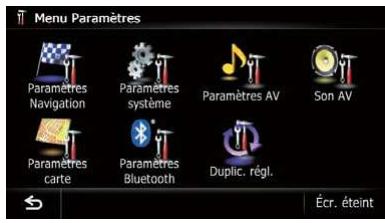
| Page | |
| Paramètres Navigation | 168 |
| Paramètres système | 182 |
| Paramètres AV | 190 |
| Son AV | 194 |
| Paramètres carte | 174 |
| Paramètres Bluetooth | 75 |
| Duplic. régl. | 201 |
Menu Paramètres Navigation

| Page | |
| Vérification connexions | 168 |
| Capteur 3D | 169 |
| Consom. | 170 |
| Param. journal cond. | 172 |
| Mode Démo | 172 |
| Définir Domicile | 173 |
| Modifier position actuelle | 173 |
| Réglages Eco | 173 |
Annexe
Annexe
Menu Paramètres système
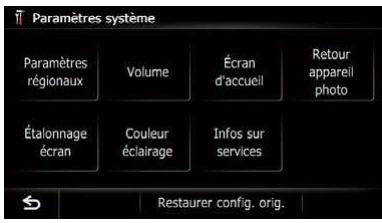
Menu Paramètres carte

| Page | ||
| Paramètres régionaux | ||
| Langue du programme, Langue du guide | 183 | |
| Heure | 183 | |
| km / mile | 183 | |
| Vitesse | 184 | |
| Volume | 184 | |
| Écran d'accueil | 185 | |
| Retour appareil photo | 186 | |
| Étalonnage écran | 187 | |
| Couleur éclairage | 187 | |
| Infos sur services | 188 | |
| Restaurer config. orig. | 203 | |
| Page | ||
| Infos affichées | ||
| Affichage en gros plan | 175 | |
| Carte de ville | 175 | |
| Barrière de plan urbain | 176 | |
| Aff. prob. circulation | 176 | |
| Bluetooth connecté | 176 | |
| Nom de cette rue | 177 | |
| Icônes Favoris | 177 | |
| Repère 3D | 177 | |
| Afficher manœuvre | 178 | |
| Afficher mètre Eco | 178 | |
| Sélection accès rapide | 181 | |
| Superposition POI | 178 | |
| Mode aff. | 34 | |
| Affichage jour/nuit | 180 | |
| Mode Guid. A/V | 181 | |
| Couleur route | 180 | |
Annexe
Menu Paramètres Bluetooth

| Page | |
| Connexion | 67 |
| Enregistrement | 63 |
| Nom appareil | 75 |
| Mot P. | 75 |
| Bluetooth act./désact. | 75 |
| Supprimer écho | 76 |

| Page | |
| Préf. réponse auto | 76 |
| Refuser tous les appels | 76 |
| Effacer mémoire | 77 |
| Mise à jour | 77 |
Menu Paramètres système A/V

| Page | |
| Entrée AV1 | 190 |
| Entrée AV2 | 191 |
| Ecran large | 191 |
| Mes. égal. auto | 197 |
| Silence | 192 |
| Niveau du Muting | 193 |
| HP arrière | 192 |
| DivX® VOD | 193 |
Annexe
Annexe
Menu Paramètres son A/V

| Page | |
| FAD/BAL (Balance) | 194 |
| EQ | 195 |
| Intensité du son | 199 |
| Subwoofer | 199 |
| HPF | 200 |
| SLA | 200 |
| Bass Booster | 201 |
| Sonic Center Control | 199 |

Annexe
Glossaire
AAC
AAC est l'acronyme de Advanced Audio Coding et se réfère à la technologie de compression audio standard utilisée avec MPEG-2 et MPEG-4.
Adresse utile
Toute une gamme d'emplacements stockés dans les données, comme les gares, magasins, restaurants et parcs d'attractions.
Annuaire
Un répertoire sur le téléphone de l'utilisateur est communément appelé "Annuaire". Selon le téléphone portable, l'annuaire peut être appelé "Contacts", "Carte de visite" ou autre.
Balise ID3
Il s'agit d'une méthode d'imbrication d'informations relatives aux pistes dans un fichier MP3. Ces informations imbriquées peuvent contenir le titre de la piste, le nom de l'artiste, le titre de l'album, le genre de musique, l'année de production, des commentaires ou d'autres données. Le contenu peut être modifié librement à l'aide de logiciels disposant des fonctions d'édition de la balise ID3. Bien que les balises soient limitées par le nombre de caractères, les informations peuvent être visualisées lors de la lecture de la piste.
Capteur intégré
Le capteur intégré qui permet au système d'estimer la position du véhicule.
CD-DA
Ce terme fait référence à un CD de musique standard (CD audio en vente dans le commerce). Dans ce manuel, le terme est quelquefois utilisé pour faire la distinction entre les CD de données (qui comprennent des fichiers audio compressés) et les CD de musique standards.
Certifié DivX
Les produits Certifiés DivX ont été testés officiellement par les créateurs de DivX et sont garantis comme étant compatibles avec toutes les versions de vidéo DivX, y compris DivX 6.
Chapitre
Les titres des DVD-Vidéo sont quant à eux subdivisés en chapitres, numérotés comme les chapitres d'un livre. La subdivision en chapitres des disques vous permet de rechercher rapidement une scène choisie à l'aide de la fonction de recherche par chapitre.
Débit binaire
Il exprime le volume de données par seconde ou d'unités bps (bits par seconde). Plus le débit est élevé, plus le nombre d'informations disponibles pour reproduire le son est élevé. Lors de l'utilisation de la même méthode de codage (par exemple MP3), plus le débit est élevé, meilleur est le son.
Définition de l'itinéraire
Le processus pour déterminer l'itinéraire idéal jusqu'à un lieu spécifique ; la définition de l'itinéraire est réalisée automatiquement par le système quand vous spécifiez la destination.
Destination
Le lieu que vous choisissez comme destination finale de votre voyage.
DivX
DivX est une technologie de média populaire créée par DivX Inc. Les fichiers multimédias DivX contiennent de la vidéo très compressée et de très grande qualité visuelle pour une taille de fichier relativement petite. Les fichiers DivX peuvent également être dotés de fonctions multimédias avancées : des menus, sous-titres et diverses bandes sons. De nombreux fichiers multimédias DivX sont téléchargeables en ligne. Vous pouvez même créer votre propre fichier avec votre contenu personnel et des outils faciles à utiliser disponibles sur DivX.com.
Domicile
Votre domicile enregistré.
Annexe
Annexe
Écriture de paquet
Il s'agit d'un terme générique pour une méthode d'écriture de fichiers individuels sur un CD-R, etc., lorsque nécessaire, de la même façon que pour des fichiers sur une disquette ou un disque dur.
Favoris
Un lieu où vous vous rendez fréquemment (comme votre lieu de travail ou la maison d'un ami) que vous pouvez enregistrer pour faciliter le choix d'un itinéraire.
Format ISO 9660
Il s'agit de la norme internationale pour la logique de format des dossiers et fichiers DVD/CD-ROM. Dans le cas du format ISO9660, les réglementations suivantes s'appliquent à deux niveaux :
- Niveau 1:
Le nom de fichier est au format 8.3 (le nom se compose d'un maximum de 8 caractères, de lettres majuscules d'un demi-octet, de chiffres d'un demi-octet et du signe “ _”, avec une extension de fichier de 3 caractères).
- Niveau 2 :
Le nom de fichier peut comporter jusqu'à 31 caractères (y compris le symbole de séparation “.” et une extension de fichier). Chaque dossier contient moins de 8 hiérarchies.
- Formats étendus
Joliet :
Les noms de fichiers peuvent avoir jusqu'à 64 caractères.
Romeo :
Les noms de fichiers peuvent avoir jusqu'à 128 caractères.
GPS
Système de positionnement global. Réseau de satellites fournissant des signaux pour tous types de navigation.
Guidage vocal
Instructions données par une voix enregistrée quand le mode de guidage est activé.
Itinéraire défini
L'itinéraire recommandé par le système pour votre destination. Il est indiqué dans une couleur vive sur la carte.
Journal des déplacements
Votre système de navigation enregistre les itinéraires déjà suivis si l'enregistreur de déplacements est activé. Cet itinéraire enregistré est appelé un "journal des déplacements". Il s'avère pratique lorsque vous souhaitez vérifier un itinéraire parcouru ou si vous revenez par un itinéraire complexe.
JPEG
Acronyme de Joint Photographic Experts Group, procédé normalisé international de compression d'image fixe.
MP3
MP3 est l'abréviation de MPEG Audio Layer 3. Il s'agit d'une norme de compression audio établi par un groupe de travail (MPEG) de l'ISO (International Organization for Standardization). MP3 est capable de comprimer des données audio à environ 1/10e de la taille d'un disque conventionnel.
MPEG
Acronyme de Moving Pictures Experts Group, procédé normalisé international de compression d'image vidéo.
Multi Angle
Avec les programmes de télévision ordinaires, même quand plusieurs caméras sont utilisées simultanément pour filmer une scène, l'image d'une seule caméra à la fois est transmise à votre téléviseur. Certains DVD contiennent des scènes filmées sous plusieurs angles et vous permettent de choisir l'angle que vous préférez.
Annexe
Certaines vidéos comportent des dialogues enregistrées dans plusieurs langues ou un son enregistré sur plusieurs pistes. Par exemple, des dialogues en huit langues peuvent être enregistrés sur un seul DVD-Vidéo, vous permettant ainsi de choisir la langue de votre choix.
Multi-session
Multi-session correspond à une méthode d'enregistrement permettant d'enregistrer ultérieurement des données supplémentaires. Lors de l'enregistrement de données sur un CD-ROM, CD-R ou CD-RW, etc., toutes les données du début jusqu'à la fin sont considérées comme une seule unité ou session. Multi-session est une méthode d'enregistrement pour plus de deux sessions dans un disque.
Multi-sous-titre
Par exemple, un maximum de 32 langues de sous-titre peuvent être enregistrées sur un DVD-Vidéo, vous permettant de choisir celle que vous souhaitez.
Numéro de région
Les lecteurs de DVD et les disques DVD possèdent des numéros de région indiquant la zone dans laquelle ils ont été achetés. La lecture d'un DVD n'est pas possible s'il ne possède pas le même numéro de région que le lecteur de DVD.
Point de guidage
Ce sont les repères importants le long de votre trajet, généralement des intersections. Le point de guidage suivant sur votre route est indiqué sur la carte par l'icône d'un drapeau jaune.
Point de passage
Un emplacement que vous choisissez de visiter avant d'arriver à destination ; un voyage peut être établi à partir de plusieurs points de passage et la destination.
Position actuelle
La position actuelle de votre véhicule est indiquée sur la carte par une marque triangulaire rouge.
Rapport de format
C'est le rapport largeur/hauteur d'un écran de télévision. Un écran ordinaire utilise le format 4:3. Un écran large utilise le format 16:9, qui offre une image plus grande pour une présence et une atmosphère exceptionnelles.
Titre
Les DVD-Veridéo ont une grande capacité d'enregistrement de données, permettant ainsi d'enregistrer plusieurs films sur un seul disque. Si un disque contient trois films, ils sont enregistrés sous le titre 1, titre 2 et titre 3. Vous pouvez ainsi profiter de la recherche par titre et autres fonctions.
VBR
VBR est une abréviation de débit binaire variable. Généralement, le système CBR (débit binaire constant) est plus largement utilisé. Mais en ajustant de façon flexible le débit binaire en fonction des besoin de la compression audio, il est possible d'obtenir des données encore plus compressées.
Verrouillage parental
Certains disques DVD-Viséo contenant des scènes violentes ou destinées aux adultes possèdent un verrouillage parental qui permet d'éviter que les enfants voient ces scènes. Avec ce type de disque, si vous réglez le niveau de verrouillage parental de l'appareil, la lecture de scènes inappropriées pour les enfants n'est pas possible et ces scènes sont omises.
WMA
WMA est l'acronyme de Windows Media™ Audio et se réfère à la technologie de compression audio développée par Microsoft Corporation. Les données WMA peuvent être codées à l'aide de la version 7 ou ultérieure de Windows Media Player.
Annexe
Annexe
Spécifications
Généralités
Source électrique nominale
14,4 VCC (plage de tension autorisée : 10,8 V à 15,1 VCC)
Installation de mise à la terre
...... Type négatif
Consommation électrique maximum 10,0A
Dimensions (L x H x P) :
AVIC-Z130BT
Châssis .... 178 mm × 100 mm × 165 mm
Partie avant ..... 170 mm × 96 mm × 20 mm
AVIC-X930BT, AVIC-X9310BT
Châssis .... 178 mm × 100 mm × 165 mm
Partie avant .... 170 mm × 96 mm × 12 mm
Poids :
AVIC-Z130BT 2,27 kg
AVIC-X930BT 1,98 kg
AVIC-X9310BT 1,98 kg
Mémoire flash NAND ..... 4 Go
Navigation
Récepteur GPS :
Système ....L1, C/Acode GPS SPS (Service de positionnement standard)
Système de réception
.... système de réception multi- canaux 32 canaux
Fréquence de réception
1575,42 MHz
Sensibilité ......-140 dBm (typ)
Fréquence de mise à jour de la position .... Env. une fois par seconde
Antenne GPS :
Antenne ....Antenne micro-ruban plate/Polarisation hélicoïdale côté droit
Câble d'antenne .... 3,55 m
Taille d'écran/rapport de format :
AVIC-Z130BT ...... 7 pouce de largeur/16:9
AVIC-X930BT 6,1 pouce de largeur/16:9
AVIC-X9310BT ...... 6,1 pouce de largeur/16:9
Zone d'affichage réel :
AVIC-Z130BT 157 mm × 83 mm
AVIC-X930BT 137 mm × 72 mm
AVIC-X9310BT 137 mm × 72 mm
Pixels 384000 (800 × 480)
Mode d'affichage .... Commande par matrice active TFT
Rétroéclairage ...... DEL
Codage couleur ...... compatible NTSC
Plage de température tolérable :
Sous tension ....+14°F à +140°F
Hors tension ...... -4°F à +176°F
Réglage de l'angle
AVIC-Z130BT 0° à 22°
AVIC-X930BT 0°
AVIC-X9310BT 0°
Audio
Puissance de sortie maximale
50 W x 4 50 W x 2 ch/4 Ω + 70 W x 1 ch/2 Ω (pour le haut-par- leur d'extrêmes graves)
Puissance de sortie en continue
22 W x 4 (50 Hz à 15 kHz, 5 % THD, 4Ω impédance, Deux canaux)
Impédance de charge ....4Ω (de 4Ω à 8Ω [2Ω par canal] admissible)
Niveau de sortie de la présortie (max) :
AVIC-Z130BT 4,0V
AVIC-X930BT 2,2V
AVIC-X9310BT 2,2V
Impédance de la présortie :
AVIC-Z130BT 100Ω
AVIC-X930BT 1 kΩ
AVIC-X9310BT 1 kΩ
Égaliseur (Égaliseur graphique à 8bandes) :
Fréquence ....40 Hz/80 Hz/200 Hz/400 Hz/1 kHz/2,5 kHz/8 kHz/10 kHz
Gain ±12 dB
Correction physiologique :
Basse ....+3,5 dB (100 Hz), +3 dB (10 kHz)
Moyenne ....+10 dB (100 Hz), +6,5 dB (10 kHz)
Élevée ....+11 dB (100 Hz), +11 dB (10 kHz)
(volume: -30 dB)
HPF:
Fréquence .... 50 Hz/63 Hz/80 Hz/100 Hz/125 Hz
Pente ...... -12 dB/oct
Annexe
Haut-parleur d'extrêmes graves :
Fréquence ....50 Hz/63 Hz/80 Hz/100 Hz/125 Hz
Pente ....-18 dB/oct
Gain ....-24/+6 dB
Phase ...... Normale/Inversée
Graves amplifiés :
Gain 0dB à +12dB
Lecteur de DVD
Système ...... DVD-Vidéo, CD, MP3, WMA, AAC, DivX
Disques utilisables ....DVD-Vidéo, DVD-R(DL), DVD-RW, CD-ROM, CD-DA, CD-R/RW
Numéro de région .... 1
Format du signal :
Fréquence d'échantillonnage ..... 44,1 kHz/48 kHz/96 kHz
Nombre de bits de quantification ...... 16 bits/20 bits/24 bits ; linéaire
Réponse en fréquence ..... 5 Hz à 44 000 Hz (avec DVD, à la fréquence d'échantillonnage 96 kHz)
Rapport signal sur bruit ..... 97 dB (1 kHz) (réseau IEC-A) (CD : 96 dB (1 kHz) (réseau IEC-A))
Gamme dynamique .... 95 dB (1 kHz) (CD : 94 dB (1 kHz))
Distorsion 0,008% (1 kHz)
Niveau de sortie :
Vidéo 1,0 Vp-p/75 Ω (±0,2 V)
Audio 1,0V (1 kHz, 0 dB)
Nombre de canaux ...... 2 (stéréo)
Format de décodage MP3 ... MPEG-1 et 2 Couche audio 3
Format de décodage WMA ...... Ver.9.0 L3
Format de décodage AAC ... MPEG-4 AAC (codé seulement par iTunes) : .m4a
Format de décodage DivX ... Home Theater Ver.3.11, Ver.4X, Ver.5.X, Ver.6.X : .avi, .divx
USB
Spéc. standard USB ...... USB 2.0 Haute vitesse
Alimentation électrique max. 1A
Système de fichiers ...... FAT16, FAT32
Classe USB ...... Stockage en masse
Format de décodage ....MP3/WMA/AAC/WAVE/H.264/MPEG4/WMV
SD (AVIC-Z130BT)
Carte mémoire SD, carte mémoire SDHC
Format physique compatible
Version 2.00
Système de fichiers ..... FAT16, FAT32
Format de décodage .... MP3/WMA/AAC/WAVE/H.264/MPEG4/WMV
SD (AVIC-X930BT et AVIC-X9310BT)
Carte microSD, carte microSDHC
Format physique compatible
Version 2.00
Système de fichiers ..... FAT16, FAT32
Format de décodage .... MP3/WMA/AAC/WAVE/H.264/MPEG4/WMV
Bluetooth
Version Bluetooth 2.0+EDR
Puissance de sortie ....+4 dBm max. (Classe électrique 2)
Tuner FM
AVIC-Z130BT
Bande de fréquence ..... 87,9 MHz à 107,9 MHz
Sensibilité utile ..... 9 dBf (0,8μV/75Ω mono, S/N : 30 dB)
Rapport signal sur bruit
80 dB (diffusion numérique)
(réseau IEC-A)
72 dB (diffusion analogique)
(réseau IEC-A)
Distorsion ....0,3% (à 65 dBf, 1 kHz, stéréo)
0,1% (à 65 dBf, 1 kHz,
mono)
Réponse en fréquence
30 Hz à 15 000 Hz (±3 dB)
Séparation stéréo ..... 45 dB (à 65 dBf, 1 kHz)
AVIC-X930BT, AVIC-X9310BT
Bande de fréquence ..... 87,9 MHz à 107,9 MHz
Sensibilité utile ..... 9 dBf (0,8μV/75Ω mono, S/N : 30 dB)
Rapport signal sur bruit
72 dB (réseau IEC-A)
Distorsion .... 0,3% (à 65 dBf, 1 kHz, stéréo)
0,1% (à 65 dBf, 1 kHz,
mono)
Réponse en fréquence
30 Hz à 15 000 Hz (±3 dB)
Séparation stéréo ..... 45 dB (à 65 dBf, 1 kHz)
Annexe
Annexe

Tuner AM
AVIC-Z130BT
Bande de fréquence ..... 530 kHz à 1 710 kHz (10 kHz)
Sensibilité utilisable ..... 25μV (S/N : 20 dB)
Rapport signal sur bruit
80 dB (diffusion numérique)
(réseau IEC-A)
62 dB (diffusion analogique)
(réseau IEC-A)
AVIC-X930BT, AVIC-X9310BT
Bande de fréquence ..... 530 kHz à 1 710 kHz (10 kHz)
Sensibilité utilisable ..... 25μV (S/N : 20 dB)
Rapport signal sur bruit
62 dB (réseau IEC-A)
Tuner avec fonction trafic (AVIC-Z130BT)
Source électrique nominale
13,8VCC
(plage de tension autorisée :
10,0 V à 14,5 VCC)
Installation de mise à la terre
...... Type négatif
Consommation électrique maximum
60 mA
Caractéristiques CEA2006

Puissance de sortie .... 14 W RMS × 4 canaux (4 Ω
et ≤1 % DHT+N)
Rapport S/B 91 dBA (référence : 1 W sur
4Ω)

Remarque
Les caractéristiques et la présentation peuvent être modifiées à des fins d'amélioration sans avis préalable.


Enregistrez votre produit au
Voir la page "Visitez notre site Web"
PIONEER CORPORATION
1-1, Shin-ogura, Saiwai-ku, Kawasaki-shi,
Kanagawa 212-0031, JAPAN
Publié par Pioneer Corporation.
Copyright © 2011 par Pioneer
Corporation.
Tous droits réservés.

- MANUEL DE FONCTIONNEMENT
- AVIC-Z130BT AVIC-X930BT AVIC-X9310BT
- NOTICE À TOUS LES UTILISATEURS
- MERCI D'AVOIR ACHETÉ CE PRODUIT PIONEER
- IMPORTANT
- 01 INTRODUCTION
- 02 COMMANDES DE BASE
- 03 COMMENT UTILISER LES ÉCRANS DU MENU DE NAVIGATION
- 04 COMMENT UTILISER LA CARTE
- SOMMAIRE
- 20 LECTURE DE VIDÉO DIVX
- 21 CONFIGURATION DE DVD-VERIDÉO OU DIVX
- 22 LECTURE DE FICHIERS AUDIO (DEPUIS UNE CLÉ USB OU UNE CARTE SD)
- 23 LECTURE DE FICHIERS VIDÉO (DEPUIS UNE CLÉ USB OU UNE CARTE SD)
- 24 UTILISATION D'UN IPOD (IPOD)
- 25 UTILISATION DE PANDORA®
- 26 UTILISATION DE AHA RADIO
- 27 UTILISATION D'UN LECTEUR AUDIO BLUETOOTH
- 28 UTILISATION DU TUNER XM
- 29 UTILISATION DU TUNER SIRIUS
- 30 UTILISATION DE L'ENTRÉE AV
- 31 UTILISATION DE L'APPAREIL EXTERNE (EXT1, EXT2)
- 32 PERSONNALISATION DES PRÉFÉRENCES
- 33 AUTRES FONCTIONS
- ANNEXE
- INTRODUCTION
- VUE D'ENSEMBLE DU MANUEL
- COMMENT UTILISER CE MANUEL
- TROUVER LA PROCÉDURE SELON CE QUE VOUS VOULEZ FAIRE
- TROUVER LA PROCÉDURE À PARTIR DU NOM DU MENU
- GLOSSAIRE
- CONVENTIONS UTILISÉES DANS CE MANUEL
- GRAS
- SOURCE AV
- TERMES UTILISÉS DANS CE MANUEL
- ÉCRAN AVANT" ET "ÉCRAN ARRIÈRE
- IMAGE VIDÉO
- PÉRIPHÉRIQUE DE STOCKAGE EXTERNE (USB, SD)
- CARTE MÉMOIRE SD
- AVIS CONCERNANT LA VISUALISATION DE DONNÉES VIDÉO
- AVIS CONCERNANT LA VISUALISATION DE DVD-VISÉO
- AVIS CONCERNANT L'UTILISATION DE FICHIERS MP3
- COMPATIBILITÉ AVEC L'IPOD
- COUVERTURE DE LA CARTE
- À PROPOS DU SYSTÈME DE RECONNAISSANCE VOCALE
- PROTECTION DU PANNEAU ET DE L'ÉCRAN LCD
- REMARQUES SUR LA MÉMOIRE INTERNE
- AVANT DE RETIRER LA BATTERIE DU VÉHICULE
- DONNÉES FAISANT L'OBJET D'UN EFFACEMENT
- COMMANDES DE BASE
- VÉRIFICATION DES NOMS DES COMPOSANTS ET DES FONCTIONS
- AVIC-X930BT, AVIC-X9310BT
- ① BOUTON 📋
- ② BOUTON VOL (+/-)
- ③ BOUTON HOME
- ④ BOUTON MODE
- ⑤ BOUTON TRK
- ⑥ BOUTON ▲
- ⑦ ÉCRAN LCD
- ⑧ LOGEMENT DE CHARGEMENT DE DISQUE
- ⑨ FENTE DE CARTE SD
- ⑩ BOUTON MULTIFONCTION (BOUTON VOLUME/G1)/MUTE)
- ⑪ PANNEAU AVANT
- ⑫ BOUTON DE RETRAIT
- PROTECTION DE VOTRE APPAREIL CONTRE LE VOL
- ATTENTION
- RETRAIT DU PANNEAU AVANT
- 1 MAINTENEZ ENFONCÉE LE BOUTON DE RETRAIT ET FAITES-LE GLISSER VERS LE BAS
- 2 TENEZ LÉGÈREMENT LE CÔTÉ DROIT DU PANNEAU AVANT ET TIREZ-LE DOUCEMENT VERS L'EXTÉRIEUR
- FIXATION DU PANNEAU AVANT
- RÉGLAGE DE L'ANGLE DU PANNEAU LCD
- AVERTISSEMENT
- 3 TOUCHEZ ↻
- INSERTION ET ÉJECTION D'UN DISQUE
- INSERTION D'UN DISQUE (POUR AVIC-Z130BT)
- 1 APPUYEZ SUR LE BOUTON ▲
- 2 TOUCHEZ [OUVRIR]
- 3 INSÉREZ UN DISQUE DANS LE LOGEMENT DE CHARGEMENT DE DISQUE
- ÉJECTION D'UN DISQUE (POUR AVIC-Z130BT)
- 2 TOUCHEZ [EJECTION DU DISQUE]
- 3 RETIREZ LE DISQUE ET APPUYEZ SUR LE BOUTON ▲
- INSERTION D'UN DISQUE (POUR AVIC-X930BT ET AVIC-X9310BT)
- INSÉREZ UN DISQUE DANS LE LOGEMENT DE CHARGEMENT DE DISQUE
- ÉJECTION D'UN DISQUE (POUR AVIC-X930BT ET AVIC-X9310BT)
- INSERTION ET ÉJECTION D'UNE CARTE MÉMOIRE SD
- INSERTION D'UNE CARTE MÉMOIRE SD (POUR AVIC-Z130BT)
- 2 TOUCHEZ [INSERTION SD]
- 3 INSÉREZ UNE CARTE MÉMOIRE SD DANS LA FENTE DE CARTE SD
- 4 APPUYEZ SUR LE BOUTON ▲
- ÉJECTION D'UNE CARTE MÉMOIRE SD (POUR AVIC-Z130BT)
- 2 TOUCHEZ [EJECTER SD]
- 3 APPUYEZ DÉLICATEMENT AU CENTRE DE LA CARTE MÉMOIRE SD JUSQU'AU DÉCLIC
- 4 TIREZ TOUT DROIT SUR LA CARTE MÉMOIRE SD POUR LA SORTIR
- 5 APPUYEZ SUR LE BOUTON ▲
- LORSQUE LES DONNÉES RELATIVES AUX DONNÉES CARTOGRAPHIQUES SONT STOCKÉES
- 3 ÉJECTEZ LA CARTE MÉMOIRE SD
- INSERTION D'UNE CARTE MÉMOIRE SD (POUR AVIC-X930BT ET AVIC-X9310BT)
- ÉJECTION D'UNE CARTE MÉMOIRE SD (POUR AVIC-X930BT ET AVIC-X9310BT)
- 2 TOUCHEZ [OUI]
- 3 ÉJECTEZ LA CARTE MÉMOIRE SD PENDANT L'AFFICHAGE DU MESSAGE
- 4 TOUCHEZ [OK]
- BRANCHEMENT ET DÉBRANCHEMENT D'UN PÉRIPHÉRIQUE DE STOCKAGE USB
- BRANCHEMENT D'UN PÉRIPHÉRIQUE DE STOCKAGE USB
- DÉBRANCHEMENT DU PÉRIPHÉRIQUE DE STOCKAGE USB
- CONNEXION ET DÉCONNEXION D'UN IPOD
- CONNEXION DE VOTRE IPOD
- 2 CONNECTEZ VOTRE IPOD
- DÉCONNEXION DE VOTRE IPOD
- DÉMARRAGE ET TERMINAISON
- 1 ALLUMEZ LE MOTEUR POUR DÉMARRER LE SYSTÈME
- 2 COUPEZ LE MOTEUR POUR ÉTEINDRE LE SYSTÈME
- LORS DU PREMIER DÉMARRAGE
- 2 TOUCHEZ LA LANGUE QUE VOUS SOUHAITEZ UTILISER SUR L'ÉCRAN
- 3 TOUCHEZ LA LANGUE QUE VOUS SOUHAITEZ UTILISER POUR LE GUIDAGE VOCAL
- DÉMARRAGE ORDINAIRE
- COMMENT UTILISER LES ÉCRANS DU MENU DE NAVIGATION
- CE QUE VOUS POUVEZ FAIRE SUR CHAQUE MENU
- ① MENU SUPÉRIEUR
- MENU DES RACCOURCIS
- ② MENU DESTINATION
- ③ MENU TÉLÉPHONE
- ④ ÉCRAN DE FONCTION AV
- ⑤ MENU PARAMÈTRES
- ⑥ ÉCRAN DE LA CARTE
- SÉLECTION DU RACCOURCI
- 1 APPUYEZ À PLUSIEURS REPRISES SUR LE BOUTON HOME POUR AFFICHER L'ÉCRAN MENU DES RACCOURCIS
- SUPPRESSION D'UN RACCOURCI
- UTILISATION DES ÉCRANS DE LISTE (PAR EX., LISTE D'ADRESSES UTILES)
- UTILISATION DU CLAVIER SUR L'ÉCRAN
- COMMENT UTILISER LA CARTE
- COMMENT LIRE L'ÉCRAN DE LA CARTE
- ⑦ COMPTEUR ÉCO
- ⑧ NOM DE LA RUE (OU DE LA VILLE) SUR LAQUELLE ROULE VOTRE VÉHICULE
- ⑨ ONGLET D'EXTENSION POUR LA BARRE D'INFORMATIONS AV
- ⑩ RACCOURCI POUR L'ÉCRAN DE FONCTION AV
- ⑪ ICÔNE ACCÈS RAPIDE
- ⑫ INDICATEUR D'ORIENTATION DE LA CARTE
- ⑬ ITINÉRAIRE ACTUEL
- ⑭ LIGNE DE DIRECTION
- ⑮ FENÊTRE MULTI-INFO
- ⑯ HEURE LOCALE
- SIGNIFICATION DES DRAPEAUX DE GUIDAGE
- DESTINATION
- POINT DE PASSAGE
- POINT DE GUIDAGE
- CARTE AGRANDIE DE L'INTERSECTION
- AFFICHAGE PENDANT LA CONDUITE SUR AUTOROUTE
- TYPES DE ROUTES MÉMORISÉES DANS LA BASE DE DONNÉES DE LA CARTE
- ROUTES COMPRISES DANS LE GUIDAGE D'ITINÉRAIRE
- ROUTES SANS INSTRUCTIONS PAS-À-PAS
- ROUTES NON DISPONIBLES POUR L'ITINÉRAIRE (ROUTE ROSE)
- UTILISATION DE L'ÉCRAN DE LA CARTE
- COMMENT CHANGER L'ÉCHELLE DE LA CARTE
- 1 AFFICHE L'ÉCRAN DE LA CARTE
- 2 TOUCHEZ SUR L'ÉCRAN DE LA CARTE
- 3 TOUCHEZ + OU - POUR MODIFIER L'ÉCHELLE DE LA CARTE
- CHANGEMENT DE L'ORIENTATION DE LA CARTE
- 3 TOUCHEZ OU N POUR CHANGER LA DIRECTION DU VÉHICULE
- FAIRE DÉFILER LA CARTE SUR LE LIEU À EXAMINER
- VISUALISATION DES INFORMATIONS CONCERNANT UN EMPLACEMENT SPÉCIFIQUE
- UTILISATION DU MENU DES RACCOURCIS SUR LA CARTE
- OPTIONS D'ITINÉRAIRE
- ENREGISTREMENT
- RECHERCHE DE PROXIMITÉ
- SUPERPOSITION POI
- VOLUME
- CONTACTS
- FERMER
- CHANGEMENT DU MODE DE VISUALISATION
- 1 AFFICHEZ L'ÉCRAN "PARAMÈTRES CARTE
- 2 TOUCHEZ [MODE AFF.]
- 3 TOUCHEZ LE TYPE QUE VOUS SOUHAITEZ DÉFINIR
- VUE ARRIÈRE
- GRAPHIQUE ECO
- FONCTIONS DE CONDUITE ÉCOLOGIQUE
- VÉRIFICATION DE L'ÉTAT DE CONDUITE ÉCOLOGIQUE
- 3 TOUCHEZ [GRAPHIQUE ECO]
- ① SCORE ECO
- ② MEILLEUR SCORE
- ③ GRAPHIQUE DE COMPARAISON DES CONSOMMATIONS DE CARBURANT MOYENNES
- TOTAL
- ROUTE ORDINAIRE
- AUTOROUTE
- ④ ICÔNES D'ANIMAL
- AFFICHAGE DU GUIDAGE DU DEGRÉ DE CONDUITE ÉCOLOGIQUE
- ALERTE DE DÉMARRAGE INTEMPESTIF
- LA PROCÉDURE DE BASE POUR CRÉER VOTRE ITINÉRAIRE
- RECHERCHE ET SÉLECTION D'UN LIEU
- RECHERCHE D'UN LIEU À PARTIR D'UNE ADRESSE
- RECHERCHER D'ABORD UN NOM DE VILLE
- 2 TOUCHEZ [ADRESSE]
- 3 TOUCHEZ LA TOUCHE EN REGARD DE "PAYS" POUR SÉLECTIONNER LE PAYS
- 4 TOUCHEZ LA TOUCHE EN REGARD DE "ETAT" ET TOUCHEZ L'ÉTAT SOUHAITÉ, LA PROVINCE OU LE TERRITOIRE SOUHAITÉ SUR LA LISTE
- 5 TOUCHEZ [VILLE]
- 6 ENTREZ LE NOM DE LA VILLE ET TOUCHEZ [OK]
- 7 TOUCHEZ LE NOM DE LA VILLE SOUHAITÉE
- 8 ENTREZ LE NOM DE LA RUE ET TOUCHEZ [OK]
- 9 TOUCHEZ LA RUE SOUHAITÉE
- 10 ENTREZ LE NUMÉRO DE LA MAISON ET TOUCHEZ [OK]
- 11 TOUCHEZ LA PLAGE DE NUMÉROS DE MAISON SOUHAITÉE
- TROUVER LE LIEU EN INDIQUANT LE NUMÉRO DE LA MAISON
- 4 ENTREZ LE NOM DE LA RUE ET TOUCHEZ [OK]
- 5 TOUCHEZ LA RUE SOUHAITÉE
- 7 TOUCHEZ LE NOM DE LA VILLE SOUHAITÉE. L'ÉCRAN "SÉLECTION N° MAISON" APPARAÎT
- 8 TOUCHEZ LA PLAGE DE NUMÉROS DE MAISON SOUHAITÉE
- RÉGLAGE DE L'ITINÉRAIRE JUSQU'À VOTRE DOMICILE
- 1 AFFICHEZ L'ÉCRAN "MENU DESTINATION
- 2 TOUCHEZ [RETOUR DOMICILE]
- RECHERCHER DES ADRESSES UTILES
- RECHERCHER DES ADRESSES UTILES PAR CATÉGORIES PRÉDÉFINIES
- 2 TOUCHEZ [POI]
- 3 TOUCHEZ LA CATÉGORIE DÉSIRÉE
- 4 TOUCHEZ L'ADRESSE UTILE SOUHAITÉE
- RECHERCHER UNE ADRESSE UTILE DIRECTEMENT PAR LE NOM DU POINT DE REPÈRE
- 3 TOUCHEZ [EPELER LE NOM]
- 4 ENTREZ LE NOM DE L'ADRESSE UTILE ET TOUCHEZ [OK]
- 5 TOUCHEZ L'ADRESSE UTILE SOUHAITÉE
- RECHERCHE D'UNE ADRESSE UTILE À PROXIMITÉ
- 3 TOUCHEZ [PRÈS DE MOI]
- 4 TOUCHEZ LA CATÉGORIE SOUHAITÉE
- RECHERCHE D'UNE ADRESSE UTILE AUTOUR DE LA DESTINATION
- 3 TOUCHEZ [PRÈS DE LA DESTINATION]
- RECHERCHE D'UNE ADRESSE UTILE AUTOUR DE LA VILLE
- 3 TOUCHEZ [À PROXIMITÉ DE LA VILLE]
- 4 ENTREZ LE NOM DE LA VILLE ET TOUCHEZ [OK]
- 5 TOUCHEZ LE NOM DE LA VILLE SOUHAITÉE
- 6 TOUCHEZ LA CATÉGORIE SOUHAITÉE
- 7 TOUCHEZ L'ADRESSE UTILE SOUHAITÉE
- SÉLECTION DE LA DESTINATION DEPUIS "FAVORIS
- 2 TOUCHEZ [FAVORIS]
- 3 TOUCHEZ L'ENTRÉE SOUHAITÉE
- RECHERCHER LES ADRESSES UTILES EN UTILISANT LES DONNÉES SUR LA CARTE MÉMOIRE SD
- 1 MÉMORISEZ L'ÉLÉMENT SUR LA CARTE MÉMOIRE SD EN UTILISANT LE AVIC FEEDS
- 2 INSÉREZ UNE CARTE MÉMOIRE SD DANS LA FENTE DE CARTE SD
- 3 AFFICHEZ L'ÉCRAN "MENU DESTINATION
- 4 TOUCHEZ [AVIC FEEDS]
- 5 TOUCHEZ L'ÉLÉMENT SOUHAITÉ
- 6 TOUCHEZ L'ADRESSE UTILE SOUHAITÉE
- SÉLECTION D'UN LIEU QUE VOUS AVEZ RECHERCHÉ RÉCEMMENT
- 2 TOUCHEZ [HISTORIQUE]
- RECHERCHE D'UN LIEU À PARTIR DES COORDONNÉES
- 2 TOUCHEZ [COORDONNÉES]
- 3 TOUCHEZ [EST] OU [OUEST], PUIS ENTREZ LA LONGITUDE
- 4 TOUCHEZ [NORD] OU [SUD], PUIS ENTREZ LA LATITUDE
- 5 TOUCHEZ [OK]
- RÉGLAGE D'UN ITINÉRAIRE JUSQU'À DESTINATION
- 1 RECHERCHE D'UN LIEU
- 2 TOUCHEZ [OK]
- 3 TOUCHEZ [OK]
- ① ITINÉR. MULT
- ② OPTIONS
- ③ PROFIL
- 07 (UNE FOIS QUE LE LIEU EST DÉCIDÉ
- AFFICHAGE DU PLUSIEURS ITINÉRAIRES
- 1 TOUCHEZ [ITINÉR. MULT.] SUR L'ÉCRAN DE CONFIRMATION DE L'ITINÉRAIRE
- 2 TOUCHEZ 1 À 6
- VÉRIFICATION ET MODIFICATION DE L'ITINÉRAIRE ACTUEL
- AFFICHAGE DE L'APERÇU DE LA ROUTE
- MODIFICATION DES CONDITIONS DU CALCUL D'ITINÉRAIRE
- LES ÉLÉMENTS QUE L'UTILISATEUR PEUT UTILISER
- CONDITIONS DE CALCUL
- ÉVITER PÉAGE
- DÉS
- ACT
- EVITER LE FERRY
- EVITER LES AUTOROUTES
- RESTRICTIONS TEMPS
- APPRENTISSAGE ITINÉRAIRE
- EFFACER
- CONTRÔLE DE L'ITINÉRAIRE ACTUEL
- 1 AFFICHEZ L'ÉCRAN "APERÇU D'ITINÉRAIRE
- 2 TOUCHEZ [PROFIL]
- ÉDITION DES POINTS DE PASSAGE
- AJOUT D'UN POINT DE PASSAGE
- 2 TOUCHEZ [PASSAGES]
- 3 TOUCHEZ [AJOUTER]
- 4 RECHERCHE D'UN LIEU
- 6 TOUCHEZ [OK] SUR L'ÉCRAN "LISTE DES POINTS DE PASSAGE
- SUPPRESSION D'UN POINT DE PASSAGE
- 3 TOUCHEZ [SUPPR.] EN REGARD DU POINT DE PASSAGE QUE VOUS SOUHAITEZ SUPPRIMER
- 4 TOUCHEZ [OK] SUR L'ÉCRAN "LISTE DES POINTS DE PASSAGE
- CLASSEMENT DES POINTS DE PASSAGE
- 3 TOUCHEZ [TRIER]
- 4 TOUCHEZ LE POINT DE PASSAGE OU LA DESTINATION
- 7 TOUCHEZ [OK]
- ANNULATION DU GUIDAGE D'ITINÉRAIRE
- 2 TOUCHEZ [ANNULER L'ITINÉRAIRE]
- 3 TOUCHEZ [OUI]
- ENREGISTREMENT ET MODIFICATION DES EMPLACEMENTS
- MÉMORISATION DE VOS LIEUX FAVORIS
- ENREGISTREMENT D'UN EMPLACEMENT PAR "FAVORIS
- ENREGISTREMENT D'UN EMPLACEMENT PAR LE MODE DE DÉFILEMENT
- MODIFICATION DES EMPLACEMENTS ENREGISTRÉS MODIFICATION D'UN LIEU FAVORI DANS LA LISTE
- 3 TOUCHEZ 📋 EN REGARD DE L'EMPLACEMENT QUE VOUS SOUHAITEZ MODIFIER
- 4 TOUCHEZ L'ÉLÉMENT DONT VOUS SOUHAITEZ MODIFIER LE RÉGLAGE
- MODIFICATION DU DOMICILE
- 3 TOUCHEZ 📁 EN REGARD DU DOMICILE
- TRI DE VOS LIEUX FAVORIS DANS LA LISTE
- SUPPRESSION D'UN LIEU FAVORI DANS LA LISTE
- EXPORTATION ET IMPORTATION DE LIEUX FAVORIS
- EXPORTATION DE LIEUX FAVORIS
- 2 AFFICHEZ L'ÉCRAN "MENU DESTINATION
- 3 TOUCHEZ [FAVORIS]
- 4 TOUCHEZ →
- IMPORTATION DE LIEUX FAVORIS
- 4 TOUCHEZ [FAVORIS]
- 5 TOUCHEZ →
- 6 TOUCHEZ [OUI]
- SUPPRESSION DE L'HISTORIQUE DES DESTINATION DE LA LISTE
- 3 TOUCHEZ [SUPPR.]
- 4 SÉLECTIONNEZ L'EMPLACEMENT QUE VOUS SOUHAITEZ SUPPRIMER
- 09 ENREGISTREMENT ET MODIFICATION DES EMPLACEMENTS
- 5 TOUCHEZ [SUPPR.]
- UTILISATION DES INFORMATIONS SUR LE TRAFIC
- VÉRIFICATION DE TOUTES LES INFORMATIONS SUR LE TRAFIC
- 2 TOUCHEZ [TRAFIC]
- 3 TOUCHEZ [LISTE TRAFIC]
- 4 SÉLECTIONNEZ UN ACCIDENT QUE VOUS SOUHAITEZ CONSULTER EN DÉTAIL
- 10
- 5 TOUCHEZ ↻
- VÉRIFICATION DES INFORMATIONS SUR LE TRAFIC DE L'ITINÉRAIRE
- 3 TOUCHEZ [TRAFIC SUR ITINÉRAIRE]
- TOUT LE TRAFIC
- COMMENT LIRE LES INFORMATIONS SUR LE TRAFIC SUR LA CARTE
- VISUALISATION DU DÉBIT DE LA CIRCULATION
- 3 TOUCHEZ [DENSITÉ TRAFIC]
- 10 (UTILISATION DES INFORMATIONS SUR LE TRAFIC
- DÉFINITION D'UN ITINÉRAIRE ALTERNATIF POUR ÉVITER LES ENCOMBREMENTS
- VÉRIFICATION AUTOMATIQUE DES ENCOMBREMENTS
- 1 TOUCHEZ [NOUVEAU]
- VÉRIFICATION MANUELLE DES INFORMATIONS SUR LE TRAFIC
- 1 RÉGLEZ [AFF. PROB. CIRCULATION] SUR "AFFICHER
- 2 AFFICHE L'ÉCRAN DE LA CARTE
- 3 TOUCHEZ L'ICÔNE PENDANT QU'ELLE EST AFFICHÉE
- 4 TOUCHEZ [DÉVIATION] POUR RECHERCHER UN ITINÉRAIRE ALTERNATIF
- SÉLECTION DES INFORMATIONS SUR LE TRAFIC À AFFICHER
- 10 UTILISATION DES INFORMATIONS SUR LE TRAFIC
- 3 TOUCHEZ [PARAMÈTRES DE TRAFIC]
- 4 TOUCHEZ [INFOS CIRCULATION AFFICHÉES]
- 5 TOUCHEZ LES INFORMATIONS SUR LE TRAFIC À AFFICHER
- 6 TOUCHEZ [OK]
- SÉLECTION MANUELLE DU PRESTATAIRE DE SERVICE RDS-TMC PRÉFÉRÉ
- 3 TOUCHEZ [SÉLECTION SERVICE INFOROUTE]
- 4 TOUCHEZ LE PRESTATAIRE DE SERVICE DÉSIRÉ DANS LA LISTE
- ENREGISTREMENT ET RACCORDEMENT D'UN PÉRIPHÉRIQUE BLUETOOTH
- PRÉPARATION DES DISPOSITIFS DE COMMUNICATION
- ENREGISTREMENT DE VOS PÉRIPHÉRIQUES BLUETOOTH
- RECHERCHE DES PÉRIPHÉRIQUES BLUETOOTH À PROXIMITÉ
- 1 ACTIVEZ LA TECHNOLOGIE SANS FIL BLUETOOTH SUR VOS PÉRIPHÉRIQUES
- 2 AFFICHEZ L'ÉCRAN "MENU PARAMÈTRES
- 11
- 4 TOUCHEZ [ENREGISTREMENT]
- 5 ATTENDEZ QUE VOTRE PÉRIPHÉRIQUE BLUETOOTH APPARAISSE DANS LA LISTE
- 6 TOUCHEZ LE NOM DU PÉRIPHÉRIQUE BLUETOOTH QUE VOUS SOUHAITEZ ENREGISTRER
- 7 TAPEZ LE MOT DE PASSE (LE MOT DE PASSE PAR DÉFAUT EST "1111") AU MOYEN DU PÉRIPHÉRIQUE BLUETOOTH
- APPARIEMENT DEPUIS VOS PÉRIPHÉRIQUES BLUETOOTH
- 3 TOUCHEZ [PARAMÈTRES BLUETOOTH]
- 5 TOUCHEZ [ENREGISTRER À PARTIR DU TÉLÉPHONE MOBILE]
- 6 ENREGISTREZ LE SYSTÈME DE NAVIGATION DANS VOTRE PÉRIPHÉRIQUE BLUETOOTH
- RECHERCHE D'UN PÉRIPHÉRIQUE BLUETOOTH DONNÉ
- 5 TOUCHEZ [SÉLECTIONNER PÉRIPH. SPÉCIFIQUES]
- 6 TOUCHEZ LE NOM DU PÉRIPHÉRIQUE BLUETOOTH À CONNECTER
- 7 ATTENDEZ QUE VOTRE PÉRIPHÉRIQUE BLUETOOTH APPARAISSE DANS LA LISTE
- 8 TOUCHEZ LE NOM DU PÉRIPHÉRIQUE BLUETOOTH QUE VOUS SOUHAITEZ ENREGISTRER
- 9 TAPEZ LE MOT DE PASSE (LE MOT DE PASSE PAR DÉFAUT EST "1111") AU MOYEN DU PÉRIPHÉRIQUE BLUETOOTH
- SUPPRESSION D'UN PÉRIPHÉRIQUE ENREGISTRÉ
- 1 AFFICHEZ L'ÉCRAN "MENU PARAMÈTRES
- 2 TOUCHEZ [PARAMÈTRES BLUETOOTH]
- 3 TOUCHEZ [ENREGISTREMENT]
- 5 TOUCHEZ LE NOM DU PÉRIPHÉRIQUE BLUETOOTH QUE VOUS SOUHAITEZ SUPPRIMER
- CONNEXION MANUELLE D'UN PÉRIPHÉRIQUE BLUETOOTH ENREGISTRÉ
- 3 TOUCHEZ [PARAMÈTRES BLUETOOTH]. L'ÉCRAN "PARAMÈTRES BLUETOOTH" APPARAÎT
- 5 TOUCHEZ LE NOM DU PÉRIPHÉRIQUE QUE VOUS SOUHAITEZ CONNECTER
- 6 TOUCHEZ LE PROFIL QUE VOUS SOUHAITEZ CONNECTER
- RÉGLAGE POUR LA CONNEXION EN PRIORITÉ
- UTILISATION DE LA TÉLÉPHONIE MAINS LIBRES
- AFFICHAGE DU MENU TÉLÉPHONE
- 1 APPUYEZ SUR LE BOUTON HOME POUR AFFICHER L'ÉCRAN "MENU SUPÉRIEUR
- 2 TOUCHEZ [TÉLÉPHONE]
- EFFECTUER UN APPEL
- MARQUAGE DIRECT
- 1 AFFICHEZ L'ÉCRAN "MENU TÉLÉPHONE
- 2 TOUCHEZ [CLAVIER NUM.]
- 3 EFFLEUREZ LES TOUCHES NUMÉRIQUES POUR SAISIR LE NUMÉRO DE TÉLÉPHONE
- 4 TOUCHEZ [OK] POUR EFFECTUER UN APPEL
- 5 TOUCHEZ POUR METTRE FIN À L'APPEL
- 12 UTILISATION DE LA TÉLÉPHONIE MAINS LIBRES
- APPELER CHEZ SOI EN TOUTE SIMPLICITÉ
- 2 TOUCHEZ [APPEL DOMICILE]
- APPEL D'UN NUMÉRO ENREGISTRÉ DANS L'ANNUAIRE
- RECHERCHE D'UN CONTACT À APPELER À L'AIDE DES LETTRES DE L'ALPHABET
- 2 TOUCHEZ [CONTACTS]
- 3 TOUCHEZ LES LETTRES DE L'ALPHABET
- ABCDE FGHD KLMNO PQRST UVWXYZ AUTRES
- 4 TOUCHEZ LE NOM SOUHAITÉ DANS LA LISTE
- 5 TOUCHEZ UNE ENTRÉE DE LA LISTE POUR EFFECTUER UN APPEL
- 6 TOUCHEZ POUR METTRE FIN À L'APPEL
- APPEL D'UN NUMÉRO PAR RECHERCHE D'UN NOM
- 3 TOUCHEZ [RECH]
- 4 ENTREZ LE NOM SOUHAITÉ ET TOUCHEZ [OK]
- 5 TOUCHEZ LE NOM SOUHAITÉ DANS LA LISTE
- 6 TOUCHEZ UNE ENTRÉE DE LA LISTE POUR EFFECTUER UN APPEL
- 7 TOUCHEZ POUR METTRE FIN À L'APPEL
- APPEL À PARTIR DU JOURNAL DES APPELS
- 2 TOUCHEZ [APPELS REÇUS], [APPELS COMPOSÉS] OU [APPELS MANQUÉS]
- 3 TOUCHEZ UNE ENTRÉE SUR LA LISTE
- 4 TOUCHEZ POUR METTRE FIN À L'APPEL
- COMPOSITION D'UN NUMÉRO FAVORI
- 3 TOUCHEZ 📁 EN REGARD DE L'EMPLACEMENT QUE VOUS SOUHAITEZ APPELER
- 4 TOUCHEZ [APPELER] POUR EFFECTUER UN APPEL
- APPEL DU NUMÉRO DE TÉLÉPHONE D'UN POINT DE REPÈRE
- 3 RECHERCHEZ L'ADRESSE UTILE
- 4 TOUCHEZ EN REGARD DE L'ADRESSE UTILE QUE VOUS SOUHAITEZ APPELER
- 5 TOUCHEZ [APPELER] POUR EFFECTUER UN APPEL
- APPEL À PARTIR DE LA CARTE
- 1 FAITES DÉFILER LA CARTE ET PLACEZ LE CURSEUR SUR UNE ICÔNE SUR LA CARTE
- 2 TOUCHEZ
- 3 TOUCHEZ L'ADRESSE UTILE SOUHAITÉE
- RECEVOIR UN APPEL
- PRENDRE UN APPEL
- 1 POUR PRENDRE UN APPEL ENTRANT, TOUCHEZ
- 2 TOUCHEZ POUR METTRE FIN À L'APPEL
- TRANSFERT DE L'ANNUAIRE
- 1 CONNECTEZ LE TÉLÉPHONE PORTABLE DONT VOUS SOUHAITEZ TRANSFÉRER L'ANNUAIRE
- 2 TOUCHEZ [TRANSFERT DE CONTACTS] SUR L'ÉCRAN "MENU TÉLÉPHONE
- 3 ATTENDEZ QUE L'ÉCRAN SUIVANT APPARAISSE ET UTILISEZ VOTRE TÉLÉPHONE PORTABLE POUR TRANSFÉRER LES ENTRÉES DE L'ANNUAIRE
- 4 TOUCHEZ [NON]
- SUPPRESSION DES CONTACTS ENREGISTRÉS
- 4 TOUCHEZ L'ENTRÉE QUE VOUS SOUHAITEZ SUPPRIMER
- MODIFICATION DES RÉGLAGES DU TÉLÉPHONE
- ÉDITION DU NOM DU PÉRIPHÉRIQUE
- 3 TOUCHEZ [NOM APPAREIL]
- 4 TOUCHEZ < POUR SUPPRIMER LE NOM ACTUEL ET ENTRER UN NOUVEAU NOM À L'AIDE DU CLAVIER
- MODIFICATION DU MOT DE PASSE
- ARRÊT DE LA TRANSMISSION D'ONDES BLUETOOTH
- 2 TOUCHEZ [PARAMÈTRES BLUETOOTH]. L'ÉCRAN "PARAMÈTRES BLUETOOTH" APPARAÎT
- 3 TOUCHEZ [BLUETOOTH ACT./DÉSACT.]. CHAQUE FOIS QUE VOUS TOUCHEZ [BLUETOOTH ACT./DÉSACT.], LE RÉGLAGE CHANGE COMME SUIT
- ANNULATION DE L'ÉCHO ET RÉDUCTION DU BRUIT
- 3 TOUCHEZ [SUPPRIMER ÉCHO]
- PRENDRE AUTOMATIQUEMENT UN APPEL
- 3 TOUCHEZ [PRÉF. RÉPONSE AUTO]
- 4 TOUCHEZ L'OPTION SOUHAITÉE
- RÉGLAGE DE LA FONCTION DE REJET AUTOMATIQUE
- 3 TOUCHEZ [REFUSER TOUS LES APPELS]
- EFFACEMENT DE LA MÉMOIRE
- MISE À JOUR DU LOGICIEL DE TECHNOLOGIE SANS FIL BLUETOOTH
- 6 TOUCHEZ [MISE À JOUR]
- 7 TOUCHEZ [OUI]
- 8 PATIENTEZ JUSQU'À CE QUE LE PROCESSUS DE MISE À NIVEAU SE TERMINE
- 9 TOUCHEZ [OK]
- 10 ÉJECTEZ LA CARTE MÉMOIRE SD
- REMARQUES POUR LA TÉLÉPHONIE MAINS LIBRES
- REMARQUES GÉNÉRALES
- ENREGISTREMENT ET CONNEXION
- EFFECTUER ET RECEVOIR DES APPELS
- LE JOURNAL DES APPELS REÇUS ET LE JOURNAL DES NUMÉROS MARQUÉS
- TRANSFERTS DE L'ANNUAIRE
- 13 (OPÉRATIONS DE BASE DE LA SOURCE AV
- AFFICHAGE DE L'ÉCRAN DE FONCTION AV
- SÉLECTION D'UNE SOURCE
- UTILISATION DES ÉCRANS DE LISTE (PAR EX., ÉCRAN DE LISTE IPOD)
- PERMUTATION ENTRE L'ÉCRAN DE FONCTION AV ET L'ÉCRAN DE LISTE
- OPÉRATIONS DE BASE DE LA SOURCE AV
- SÉLECTION D'UN ÉLÉMENT
- RETOUR À L'AFFICHAGE PRÉCÉDENT
- 14 (UTILISATION DE LA RADIO (FM))
- PROCÉDURE DE DÉPART
- 1 AFFICHEZ L'ÉCRAN DE FONCTION AV
- 2 TAPOTEZ [FM] SUR LE COIN GAUCHE DE L'ÉCRAN POUR AFFICHER L'ÉCRAN "FM
- 3 UTILISEZ LES TOUCHES DE L'ÉCRAN TACTILE POUR COMMANDER LA RADIO
- UTILISATION DES TOUCHES DE L'ÉCRAN TACTILE
- ① EFFECTUE LA SYNTONISATION MANUELLE
- EFFECTUE LA SYNTONISATION AUTOMATIQUE
- ② SÉLECTIONNE UN CANAL MÉMORISÉ
- ③ RAPPELLE LES COURBES D'ÉGALISATION
- ④ AFFICHE LE MENU “FONCTION
- ⑤ PERMUTE ENTRE L'AFFICHAGE DE L'ÉCRAN DE FONCTION AV ET L'AFFICHAGE DE LA LISTE PRÉDÉFINIE
- ⑥ SÉLECTIONNE UNE BANDE FM
- 14 (UTILISATION DE LA RADIO (FM)
- MISE EN MÉMOIRE ET RAPPEL DES FRÉQUENCES DE RADIODIFFUSION
- OPÉRATION AVEC LES TOUCHES MATÉRIEL
- UTILISATION DES FONCTIONS AVANCÉES
- UTILISATION DE LA RADIO (FM)
- MISE EN MÉMOIRE DES FRÉQUENCES DE RADIODIFFUSION LES PLUS PUISSANTES
- SYNTONISATION DES SIGNAUX PUISSANTS
- 15 (UTILISATION DE LA RADIO (AM)
- 2 TAPOTEZ [AM] SUR LE COIN GAUCHE DE L'ÉCRAN POUR AFFICHER L'ÉCRAN "AM
- LECTURE DE L'ÉCRAN
- 15 (UTILISATION DE LA RADIO (AM))
- APPUYER SUR LE BOUTON TRK
- MAINTENIR ENFONCÉ LE BOUTON TRK
- UTILISATION DE LA RADIO (AM)
- RÉCEPTION HD RADIO™
- POUR LES UTILISATEURS DE AVIC-X930BT ET AVIC-X9310BT
- ÉMISSIONS HD RADIO
- 2 TAPOTEZ [TUNER] SUR LE COIN GAUCHE DE L'ÉCRAN POUR AFFICHER L'ÉCRAN "TUNER
- 16 RÉCEPTION HD RADIO™
- FM2, FM3 OU AM
- CHANGEMENT D'AFFICHAGE
- TOUCHEZ [AFF.]
- AVIC-Z130BT
- DÉFILEMENT DES INFORMATIONS DÉTAILLÉES
- MÉMORISATION DES INFORMATIONS DE LA CHANSON SUR UN IPOD (BALISAGE ITUNES)
- 1 SYNTONISEZ UNE STATION NUMÉRIQUE
- 2 TOUCHEZ [TAG]
- 3 CONNECTEZ VOTRE IPOD
- CHANGEMENT DU MODE DE RECHERCHE
- CHANGEMENT DU MODE DE RÉCEPTION
- LECTURE DE CD AUDIO
- 2 INSÉREZ LE DISQUE QUE VOUS VOULEZ LIRE DANS LE LOGEMENT DE CHARGEMENT DE DISQUE
- 3 UTILISEZ LES TOUCHES DE L'ÉCRAN TACTILE POUR COMMANDER LE DISQUE
- 17 ( LECTURE DE CD AUDIO
- LECTURE DES FICHIERS AUDIO DE LA MÉMOIRE MORTE (ROM)
- ③ INFORMATIONS SUR LE FICHIER SÉLECTIONNÉ
- 18 ( LECTURE DES FICHIERS AUDIO DE LA MÉMOIRE MORTE (ROM)
- TITRE DE LA PISTE
- TEMPS DE LECTURE
- ④ HEURE LOCALE
- ⑤ INFORMATIONS SUR LE FICHIER
- 19 ( LECTURE D'UN DVD-VIDÉO
- LECTURE D'UN DVD-VIDÉO
- REPRISE DE LA LECTURE (SIGNET)
- TOUCHEZ [SIGNET]
- RECHERCHE D'UNE SCÈNE PARTICULIÈRE ET REPRISE DE LA LECTURE À UN MOMENT PRÉCIS
- POUR LES TITRES ET LES CHAPITRES
- POUR LE TEMPS (RECHERCHE TEMPORELLE)
- RECHERCHE DIRECTE D'UN NUMÉRO
- UTILISATION DU MENU DVD
- UTILISATION DU MENU DVD AVEC LES TOUCHES DE L'ÉCRAN TACTILE
- LECTURE IMAGE PAR IMAGE
- LECTURE EN RALENTI
- 20 ( LECTURE DE VIDÉO DIVX
- LECTURE DE VIDÉO DIVX
- MAINTENEZ ENFONCÉE [▶] JUSQU'À CE QUE ▶ SOIT AFFICHÉ PENDANT LA LECTURE
- LANCEMENT DE LA LECTURE À UN MOMENT PRÉCIS
- 1 TOUCHEZ [RECH]
- 2 EFFLEUREZ LES TOUCHES POUR SAISIR LE NUMÉRO OU LE TEMPS VISÉ, PUIS TOUCHEZ [ENTRER]
- ① LA PLAGE DE RÉPÉTITION EST MODIFIÉE
- ② RÉGLAGES DE CONFIGURATION DU DVD
- CONFIGURATION DE DVD-VISÉO OU DIVX
- AFFICHAGE DU MENU CONFIG DVD/DIVX®
- RÉGLAGE DES LANGUES PRIORITAIRES
- RÉGLAGE DE L'AFFICHAGE DE L'ICÔNE D'ANGLE
- RÉGLAGE DU RAPPORT DE FORMAT
- RÉGLAGE DU VERROUILLAGE PARENTAL
- RÉGLAGE DU NUMÉRO DE CODE ET DU NIVEAU
- CONFIGURATION DE LA LECTURE AUTOMATIQUE
- 1 AFFICHEZ L'ÉCRAN "CONFIG DVD/DIVX®
- 2 TOUCHEZ [LECTURE AUTO]
- RÉGLAGE DU FICHIER DE SOUS-TITRES POUR DIVX
- 2 TOUCHEZ [FICHIER DE SOUS-TITRE]
- 21 (CONFIGURATION DE DVD-VERIDÉO OU DIVX
- LECTURE DE FICHIERS AUDIO (DEPUIS UNE CLÉ USB OU UNE CARTE SD)
- 2 INSÉREZ LA CARTE MÉMOIRE SD DANS LA FENTE DE CARTE SD OU BRANCHEZ LE PÉRIPHÉRIQUE DE STOCKAGE USB SUR LE CONNECTEUR USB
- 3 TAPOTEZ [USB] OU [SD] SUR LE COIN GAUCHE DE L'ÉCRAN POUR AFFICHER L'ÉCRAN "USB" OU "SD
- 4 UTILISEZ LES TOUCHES DE L'ÉCRAN TACTILE POUR COMMANDER LE PÉRIPHÉRIQUE DE STOCKAGE EXTERNE (USB, SD)
- LECTURE DE FICHIERS VIDÉO (DEPUIS UNE CLÉ USB OU UNE CARTE SD)
- 4 TOUCHEZ L'ÉCRAN POUR AFFICHER LES TOUCHES DE L'ÉCRAN TACTILE
- 5 UTILISEZ LES TOUCHES DE L'ÉCRAN TACTILE POUR COMMANDER LE PÉRIPHÉRIQUE DE STOCKAGE EXTERNE (USB, SD)
- UTILISATION DES TOUCHES DE L'ÉCRAN TACTILE (VIDÉO)
- ② CHANGE DE TAILLE D'ÉCRAN POUR LA VIDÉO
- 3 UTILISEZ LES TOUCHES DE L'ÉCRAN TACTILE POUR COMMANDER VOTRE IPOD
- ① INDICATEUR DE L'ÉTAT DE LA LECTURE
- UTILISATION D'UN IPOD (IPOD)
- ④ UNE CHANSON À LIRE EST SÉLECTIONNÉE
- ⑤ LA LISTE DES GENRES MUSICAUX EST AFFICHÉE
- ⑥ CHANGE LE MODE DE COMMANDE DES FONCTIONS IPOD
- ⑦ LE MENU DE CATÉGORIE SUPÉRIEURE EST AFFICHÉ
- AFFICHE LA LISTE PRÉCÉDEMMENT SÉLECTIONNÉE
- ⑧ RAPPELLE LES COURBES D'ÉGALISATION
- ⑨ AFFICHE LE MENU “FONCTION
- ⑩ LECTURE ET PAUSE
- ⑪ LA LISTE DES CHANSONS EST AFFICHÉE
- ⑫ LA LISTE DES ALBUMS EST AFFICHÉE
- ⑬ LA LISTE DES ARTISTES EST AFFICHÉE
- ⑭ CHANGE D'ÉCRAN DE FONCTION
- ⑮ LE MENU DE CATÉGORIE SUPÉRIEURE EST AFFICHÉ
- ⑯ AVANCE OU RECULE SUR UNE AUTRE VIDÉO
- RETOUR OU AVANCE RAPIDE
- ⑰ MASQUE LES TOUCHES DE L'ÉCRAN TACTILE ET LES INFORMATIONS SUR LA VIDÉO SÉLECTIONNÉE
- ⑱ LE MENU DE CATÉGORIE SUPÉRIEURE POUR LA VIDÉO EST AFFICHÉ
- LANCEMENT DE LA LECTURE VIDÉO
- 2 TAPOTEZ [MUSIQUE]
- 3 TAPOTEZ UNE DES CATÉGORIES DANS LAQUELLE SE TROUVE LA VIDÉO QUE VOUS SOUHAITEZ LIRE
- 4 TAPOTEZ L'ÉLÉMENT DE VOTRE CHOIX DANS LA LISTE POUR L'OUVRIR JUSQU'À CE QUE LA LISTE DE VIDÉOS APPARAISSE
- 5 DANS LA LISTE DE VIDÉOS, TAPOTEZ LA VIDÉO QUE VOUS VOULEZ VOIR
- 6 TOUCHEZ L'ÉCRAN POUR AFFICHER LES TOUCHES DE L'ÉCRAN TACTILE
- RECHERCHE AFFINÉE D'UNE CHANSON OU D'UNE VIDÉO DANS LA LISTE
- 1 AFFICHEZ UN ÉCRAN DE LISTE
- 2 PARCOUREZ LA LISTE EN FAISANT GLISSER LES ONGLETS EN HAUT OU EN BAS POUR AFFICHER LA LETTRE QUE VOUS SOUHAITEZ DÉVELOPPER
- 3 TAPOTEZ L'ONGLET POUR SÉLECTIONNER LA LETTRE ET AFFICHEZ LA PAGE COMPRENANT LES OPTIONS APPLICABLES
- 4 PARCOUREZ LA LISTE EN FAISANT GLISSER LES ÉLÉMENTS EN HAUT OU EN BAS POUR AFFICHER L'ÉLÉMENT QUE VOUS SOUHAITEZ SÉLECTIONNER
- 5 SUR LA LISTE DE CHANSONS (ÉPISODES) OU VIDÉOS, TAPOTEZ LA CHANSON (ÉPISODE) OU VIDÉO QUE VOUS SOUHAITEZ LIRE
- COMMANDE DES FONCTIONS DEPUIS L'IPOD
- LECTURE DE MUSICSPHERE
- 1 AFFICHE L'ÉCRAN DE COMMANDE MUSICAL DE L'IPOD
- 2 TOUCHEZ MUSICSCHEME
- ① NOM DE CATÉGORIE ET NOMBRE TOTAL DE CHANSONS
- ② INDICATEUR DU TITRE DE LA CHANSON
- ③ INDICATEUR DU NOM DE LA LISTE DE LECTURE
- ⑤ NOM DE LA CATÉGORIE
- ① PASSE À L'ÉCRAN DE FONCTION AV
- ② LIT LA LISTE DE LECTURE
- TOUCHEZ SUR L'ÉCRAN "IPOD
- ① RÈGLE LA LECTURE RÉPÉTÉE
- UTILISATION DE PANDORA®
- REMARQUE
- 1 LANCEZ L'APPLICATION PANDORA INSTALLÉE SUR L'IPOD
- 2 AFFICHEZ L'ÉCRAN DE FONCTION AV
- 4 TAPOTEZ [PANDORA] SUR LE COIN GAUCHE DE L'ÉCRAN POUR AFFICHER L'ÉCRAN "PANDORA
- 5 UTILISEZ LES TOUCHES DE L'ÉCRAN TACTILE POUR COMMANDER PANDORA
- ① INFORMATION SUR LA CHANSON EN COURS
- ① SÉLECTIONNE UNE STATION PANDORA DE LA LISTE
- ② ACCEPTATION
- ③ REJET
- ④ SIGNET
- ⑤ RAPPELLE LES COURBES D'ÉGALISATION
- UTILISATION DE AHA RADIO
- 1 LANCEZ L'APPLICATION AHA RADIO INSTALLÉE SUR L'IPOD
- 4 TAPOTEZ [AHA] SUR LE COIN GAUCHE DE L'ÉCRAN POUR AFFICHER L'ÉCRAN "AHA
- 5 UTILISEZ LES TOUCHES DE L'ÉCRAN TACTILE POUR COMMANDER AHA RADIO
- ① INFORMATION SUR LA STATION ACTUELLE
- NOM DE LA STATION
- INFORMATIONS DÉTAILLÉES
- INFORMATION DE CLASSEMENT
- ② HEURE LOCALE
- ③ IMAGE DU CONTENU
- ④ ICÔNE SOURCE
- FONCTIONS ASSOCIÉES À AHA RADIO ET AU SYSTÈME DE NAVIGATION
- AFFICHAGE DES ADRESSES UTILES OBTENUES AVEC AHA RADIO
- UTILISATION D'UN LECTEUR AUDIO BLUETOOTH
- 2 TAPOTEZ [AUDIO] SUR LE COIN GAUCHE DE L'ÉCRAN POUR AFFICHER L'ÉCRAN "AUDIO
- 3 UTILISEZ LES TOUCHES DE L'ÉCRAN TACTILE POUR COMMANDER LE LECTEUR AUDIO BLUETOOTH
- 27 (UTILISATION D'UN LECTEUR AUDIO BLUETOOTH
- ② INFORMATIONS SUR LE FICHIER SÉLECTIONNÉ
- UTILISATION DU TUNER XM
- 2 TAPOTEZ [XM] SUR LE COIN GAUCHE DE L'ÉCRAN POUR AFFICHER L'ÉCRAN "XM
- 3 UTILISEZ LES TOUCHES DE L'ÉCRAN TACTILE POUR COMMANDER LE TUNER XM
- À PROPOS DU LOGO POUR LE NOM DU CANAL
- ① INDICATEUR DE BANDE XM
- ② INFORMATION SUR LA STATION XM ACTUELLE
- NUMÉRO DE CANAL XM
- NOM DE STATION XM
- 28 (UTILISATION DU TUNER XM
- MODE TOUS CAN
- MODE CATÉGORIE
- SÉLECTION DIRECTE D'UN CANAL XM
- AFFICHAGE DE L'IDENTIFICATEUR DE LA RADIO
- 1 TOUCHEZ [DIRECT]
- 2 SAISISSEZ [000], PUIS TOUCHEZ [ENTRER]
- 3 TOUCHEZ
- 4 ATTENDEZ QUE L'IDENTIFICATEUR DE LA RADIO S'AFFICHE
- MISE EN MÉMOIRE ET RAPPEL DES STATIONS DE RADIODIFFUSION
- 1 SÉLECTIONNEZ LE CANAL QUE VOUS DÉSIREZ METTRE EN MÉMOIRE
- 2 AFFICHEZ LA LISTE DES CANAUX MÉMORISÉS
- 3 TOUCHEZ DE MANIÈRE PROLONGÉE UNE TOUCHE DE PRÉSÉLECTION [P1] À [P6]
- SÉLECTION D'UN CANAL SUR LA LISTE
- 2 TOUCHEZ [LISTE]
- 3 TAPOTEZ LE CANAL QUE VOUS SOUHAITEZ ÉCOUTER
- UTILISATION DE LA FONCTION "MYMIX
- MÉMORISATION D'UNE CHANSON
- TOUCHEZ DE MANIÈRE PROLONGÉE [MÉMO]
- QUAND UNE CHANSON MÉMORISÉE EST DIFFUSÉE
- RÉGLAGE DES CHANSONS MÉMORISÉES
- SÉLECTION DES CHANSONS POUR LESQUELS UN AVERTISSEMENT DOIT ÊTRE AFFICHÉ
- 1 TOUCHEZ [MEMO EDIT]
- 2 TOUCHEZ LE TITRE DE LA CHANSON DONT VOUS SOUHAITEZ DÉSACTIVER LA NOTIFICATION
- CHANGEMENT DU RÉGLAGE D'ALERTE
- 2 TOUCHEZ [ALERTE]
- SUPPRESSION DES CHANSONS MÉMORISÉES
- 2 TOUCHEZ DE MANIÈRE PROLONGÉE LA CHANSON QUE VOUS SOUHAITEZ SUPPRIMER
- UTILISATION DU TUNER SIRIUS
- 2 TAPOTEZ [SIRIUS] SUR LE COIN GAUCHE DE L'ÉCRAN POUR AFFICHER L'ÉCRAN "SIRIUS
- 3 UTILISEZ LES TOUCHES DE L'ÉCRAN TACTILE POUR COMMANDER LE TUNER SIRIUS
- TION ENTRE L'ÉCRAN DE FONCTION AV ET L'ÉCRAN DE LISTE
- SIRIUS1, SIRIUS2 OU SIRIUS3
- SÉLECTION DIRECTE D'UN CANAL SIRIUS
- AFFICHER L'IDENTIFICATEUR DE LA RADIO
- 3 TOUCHEZ DE MANIÈRE PROLONGÉE UNE TOUCHE DE PRÉSÉLECTION [PRÉRÉGLAGE 1] À [PRÉRÉGLAGE 6]
- UTILISATION DE LA FONCTION D'ALERTE DE CHANSON
- TOUCHEZ DE MANIÈRE PROLONGÉE [MÉMO]. LE TITRE DE LA CHANSON ET LE NOM DE L'ARTISTE DE LA CHANSON QUE VOUS ÉCOUTEZ PEUVENT ÊTRE MÉMORISÉS
- UTILISATION DE LA FONCTION "REPR. INSTANT
- 1 TOUCHEZ [REPR. INSTANT.] SUR L'ÉCRAN SIRIUS POUR ACTIVER LE MODE "REPR. INSTANT
- 2 TOUCHES TACTILES POUR "REPR. INSTANT
- TOUCHEZ 🎨 SUR L'ÉCRAN "SIRIUS
- UTILISATION DE LA FONCTION D'ALERTE DE MATCH
- SÉLECTION D'ÉQUIPES POUR UNE ALERTE DE MATCH
- QUAND UN MATCH CONCERNANT UNE DE VOS ÉQUIPES FAVORITES EST DIFFUSÉ
- AFFICHAGE DE L'INFORMATION DU MATCH
- 1 TOUCHEZ [GAME INFO]
- 2 TOUCHEZ [PRÉC.] OU [SUIVANT] POUR VOIR L'INFORMATION SUR LE SCORE DU MATCH QUI EST ENREGISTRÉ
- UTILISATION DE L'ENTRÉE AV
- UTILISATION DE AV1
- UTILISATION DE AV2
- 2 TAPOTEZ [EXT1] OU [EXT2] SUR LE COIN GAUCHE DE L'ÉCRAN POUR SÉLECTIONNER L'APPAREIL EXTERNE
- 3 UTILISEZ LES TOUCHES DE L'ÉCRAN TACTILE POUR COMMANDER L'APPAREIL EXTERNE
- PERSONNALISATION DES PRÉFÉRENCES
- AFFICHAGE DE L'ÉCRAN DES RÉGLAGES DE NAVIGATION
- VÉRIFICATION DES RACCORDEMENTS DES CÂBLES
- ⑤ SIGNAL RETOUR
- VÉRIFICATION DU STATUT D'APPRENTISSAGE DU CAPTEUR ET DU STATUT DE CONDUITE
- 1 AFFICHEZ L'ÉCRAN "PARAMÈTRES NAVIGATION
- 2 TOUCHEZ [CAPTEUR 3D]
- ① VITESSE
- ② ACCÉLÉRATION OU DÉCÉLÉRATION/VITESSE DE ROTATION
- ⑦ DEGRÉ D'APPRENTISSAGE
- EFFACEMENT DU STATUT
- 3 TOUCHEZ [STATUT APPRENTISSAGE]
- 4 TOUCHEZ [TOUT]
- UTILISATION DE LA FONCTION DE CONSOMMATION DE CARBURANT
- SAISIE DES INFORMATIONS SUR LA CONSOMMATION DE CARBURANT POUR CALCULER LE COÛT DE CARBURANT
- 2 TOUCHEZ [CONSOM.]
- 3 ENTREZ LES INFORMATIONS SUR LA CONSOMMATION DE CARBURANT
- CALCUL DE LA CONSOMMATION DE CARBURANT
- 3 TOUCHEZ [CALCUL PRIX DU CARBURANT]
- 4 ENTREZ LES INFORMATIONS SUR LA CONSOMMATION DE CARBURANT
- EXPORTATION DES DONNÉES SUR LES INFORMATIONS DU COÛT DE CARBURANT
- 1 INSÉREZ UNE CARTE MÉMOIRE SD DANS LA FENTE DE CARTE SD
- 2 AFFICHEZ L'ÉCRAN "PARAMÈTRES NAVIGATION
- 3 TOUCHEZ [CONSOM.]
- 4 TOUCHEZ [EXPORT.]
- ENREGISTREMENT DE VOTRE HISTORIQUE DES DÉPLACEMENTS
- 3 TOUCHEZ [PARAM. JOURNAL COND.]
- 4 TOUCHEZ [PARAM. JOURNAL COND.]
- 5 TOUCHEZ [TYPE]
- UTILISATION DE LA SIMULATION DU GUIDAGE
- ENREGISTREMENT DE VOTRE DOMICILE
- CORRECTION DE L'EMPLACEMENT ACTUEL
- MODIFICATION DU RÉGLAGE DE FONCTION ÉCO
- 2 TOUCHEZ [RÉGLAGES ECO]
- 3 TOUCHEZ CHAQUE ÉLÉMENT
- SCORE ECO
- ECO-CONDUITE
- AVERT. DÉMARRAGE RAPIDE
- EFF. ENREGISTREMENT ÉCO
- AFFICHAGE DE L'ÉCRAN DE LA CARTE DE NAVIGATION
- 3 TOUCHEZ [PARAMÈTRES CARTE]
- RÉGLAGE DE L'AFFICHAGE DU ZOOM AUTOMATIQUE
- 2 TOUCHEZ [INFOS AFFICHÉES]
- 3 TOUCHEZ [AFFICHAGE EN GROS PLAN]
- RÉGLAGE DE LA CARTE DÉTAILLÉE DE LA VILLE
- 3 TOUCHEZ [CARTE DE VILLE]
- RÉGLAGE DU GRAPHIQUE FRONTIÈRE POUR LA CARTE DE LA VILLE
- AFFICHAGE DE L'ICÔNE D'AVIS D'EMBOUTEILLAGE
- AFFICHAGE DE L'ICÔNE DE CONNEXION BLUETOOTH
- 3 TOUCHEZ [BLUETOOTH CONNECTÉ]
- RÉGLAGE DE L'AFFICHAGE DU NOM DE LA RUE ACTUELLE
- 3 TOUCHEZ [NOM DE CETTE RUE]
- RÉGLAGE DE L'AFFICHAGE DES ICÔNES DE VOS LIEUX FAVORIS
- 3 TOUCHEZ [ICÔNES FAVORIS]
- AFFICHAGE DES POINTS DE REPÈRE 3D
- 3 TOUCHEZ [REPÈRE 3D]
- AFFICHAGE DES MANŒUVRES
- 3 TOUCHEZ [AFFICHER MANŒUVRE]
- AFFICHAGE DES INFORMATIONS SUR LA CONSOMMATION DE CARBURANT
- 3 TOUCHEZ [AFFICHER MÈTRE ECO]
- AFFICHAGE DES ADRESSES UTILES SUR LA CARTE
- AFFICHAGE DES ADRESSES UTILES PRÉINSTALLÉES SUR LA CARTE
- 2 TOUCHEZ [SUPERPOSITION POI]
- 3 TOUCHEZ [AFFICHER] POUR BASCULER LE RÉGLAGE SUR "ACT
- 4 TOUCHEZ [POI]
- 5 TOUCHEZ LA CATÉGORIE PRINCIPALE SOUHAITÉE
- 6 TOUCHEZ LA SOUS-CATÉGORIE À AFFICHER
- 8 POUR VALIDER LA SÉLECTION, TOUCHEZ [OK] SUR L'ÉCRAN "SUPERPOSITION POI (CATÉGORIE PRINCIPALE)
- AFFICHAGE DES ADRESSES UTILES PERSONNALISÉES
- 2 AFFICHEZ L'ÉCRAN "PARAMÈTRES CARTE
- 3 TOUCHEZ [SUPERPOSITION POI]
- RÉGLAGE DU CHANGEMENT DE COULEUR DE LA CARTE ENTRE LE JOUR ET LA NUIT
- CHANGEMENT DE COULEUR DE LA ROUTE
- CHANGEMENT DU RÉGLAGE DE L'ÉCRAN D'INTERRUPTION DE NAVIGATION
- 2 TOUCHEZ [MODE GUID. A/V]
- SÉLECTION DU MENU "ACCÈS RAPIDE
- 2 TOUCHEZ [SÉLECTION ACCÈS RAPIDE]
- 3 TOUCHEZ L'ÉLÉMENT QUE VOUS VOULEZ RÉGLER DANS "ACCÈS RAPIDE
- AFFICHAGE JOUR/NUIT
- ICÔNES FAVORIS
- RELEVÉ DE POSITION
- AFFICHAGE DE L'ÉCRAN POUR LES PARAMÈTRES SYSTÈME
- 2 TOUCHEZ [CONFIG.]
- 3 TOUCHEZ [PARAMÈTRES SYSTÈME]
- PERSONNALISATION DES PARAMÈTRES RÉGIONAUX
- 1 AFFICHEZ L'ÉCRAN "PARAMÈTRES SYSTÈME
- 2 TOUCHEZ [PARAMÈTRES RÉGIONAUX]
- RÉGLAGE DE LA LANGUE
- 3 TOUCHEZ [LANGUE DU PROGRAMME]
- 4 TOUCHEZ LA LANGUE DÉSIRÉE
- 5 TOUCHEZ [LANGUE DU GUIDE]
- 6 TOUCHEZ LA LANGUE DÉSIRÉE
- 7 TOUCHEZ [OK] SUR L'ÉCRAN "PARAMÈTRES RÉGIONAUX
- 8 TOUCHEZ [OK]
- RÉGLAGE DU DÉCALAGE HORAIRE
- 3 TOUCHEZ [HEURE]
- 4 POUR RÉGLER LE DÉCALAGE HORAIRE, TOUCHEZ [+] OU [-]
- 5 TOUCHEZ [HORAIRE D'ÉTÉ]
- 6 TOUCHEZ [FORMAT HEURE]
- CHANGEMENT DE L'UNITÉ ENTRE KM ET MILES
- 3 TOUCHEZ [KM / MILE]
- 4 TOUCHEZ [OUI]
- MODIFICATION DE LA VITESSE VIRTUELLE DU VÉHICULE
- 3 TOUCHEZ [VITESSE]
- 4 TOUCHEZ [+] OU [-] POUR RÉGLER LA VITESSE
- RÉGLAGE DU VOLUME POUR LE GUIDAGE ET LE TÉLÉPHONE
- 2 TOUCHEZ [VOLUME]
- 3 TOUCHEZ [+] OU [-] POUR RÉGLER LE VOLUME
- GUIDANCE
- TONALITÉ
- VOLUME TÉL
- 4 POUR VALIDER LE RÉGLAGE, TOUCHEZ [OK]
- MODIFICATION DE L'ÉCRAN DE DÉMARRAGE PRÉINSTALLÉ
- UTILISATION DE L'ÉCRAN DE DÉMARRAGE STOCKÉ SUR LA CARTE MÉMOIRE SD
- 4 AFFICHEZ L'ÉCRAN "PARAMÈTRES SYSTÈME
- 5 TOUCHEZ [ÉCRAN D'ACCUEIL]
- 6 TOUCHEZ [SÉLECT. DE SD]
- 7 TOUCHEZ L'IMAGE À UTILISER COMME ÉCRAN DE DÉMARRAGE DANS LA LISTE
- RÉGLAGE DE LA CAMÉRA DE RÉTROVISÉE
- CAMÉRA DE RÉTROVISÉE
- CAMÉRA POUR LE MODE DE RÉTROVISÉE
- 2 TOUCHEZ [RETOUR APPAREIL PHOTO]
- 3 TOUCHEZ [CAMÉRA]
- 4 TOUCHEZ [POLARITÉ] POUR SÉLECTIONNER UN RÉGLAGE APPROPRIÉ POUR LA POLARITÉ
- RÉGLAGE DES POSITIONS DE RÉPONSE DE L'ÉCRAN TACTILE (ÉTALONNAGE DE L'ÉCRAN TACTILE)
- 2 TOUCHEZ [ÉTALONNAGE ÉCRAN]
- 3 TOUCHEZ DÉLICATEMENT LE CENTRE DU SYMBOLE + AFFICHÉ À L'ÉCRAN
- RÉGLAGE DE LA COULEUR D'ÉCLAIRAGE
- SÉLECTION DE LA COULEUR PARMI LES COULEURS PRÉDÉFINIES
- 2 TOUCHEZ [COULEUR ÉCLAIRAGE]
- 3 TOUCHEZ LA COULEUR SOUHAITÉE
- CRÉATION ET MISE EN MÉMOIRE D'UNE COULEUR DÉFINIE PAR L'UTILISATEUR
- 3 TOUCHEZ [PERSO]
- VÉRIFICATION DES INFORMATIONS SUR LA VERSION
- SÉLECTION DE LA VIDÉ POUR L'ÉCRAN ARRIÈRE
- RÉGLAGE DE L'IMAGE
- 3 TOUCHEZ [+] OU [-] POUR RÉGLER L'ÉLÉMENT DE VOTRE CHOIX
- 4 TOUCHEZ ↻
- AFFICHAGE DE L'ÉCRAN POUR LES PARAMÈTRES SYSTÈME AV
- RÉGLAGE DE L'ENTRÉE VIDÉO 1 (AV1)
- 1 AFFICHEZ L'ÉCRAN "PARAMÈTRES SYSTÈME A/V
- 2 TOUCHEZ [ENTRÉE AV1]
- RÉGLAGE DE L'ENTRÉE VIDÉO 2 (AV2)
- 2 TOUCHEZ [ENTRÉE AV2]
- CHANGEMENT DU MODE ÉCRAN LARGE
- PLEIN (PLEIN)
- CINÉMA (CINÉMA)
- ZOOM (ZOOM)
- NORMAL (NORMAL)
- RÉGLAGE DE LA SORTIE ARRIÈRE
- 2 TOUCHEZ [HP ARRIÈRE]
- CHANGEMENT DE LA MISE EN SOURDINE/ATTÉNUATION DU SON
- 2 TOUCHEZ [SILENCE]
- CHANGEMENT DU NIVEAU DE MISE EN SOURDINE/ATTÉNUATION DU SON
- 2 TOUCHEZ [NIVEAU DU MUTING]
- AFFICHAGE DU CODE D'ENREGISTREMENT DE VOD DIVX
- 2 TOUCHEZ [DIVX® VOD]
- 3 TOUCHEZ [CODE D'INSCRIPTION]
- AFFICHAGE DU CODE DE DÉSENREGISTREMENT DE VOD DIVX
- 3 TOUCHEZ [CODE ANNUL. INSCRIPTION]
- AFFICHAGE DE L'ÉCRAN POUR LES RÉGLAGES SONORES AV
- RÉGLAGE DE L'ÉQUILIBRE SONORE
- UTILISATION DE L'ÉGALISEUR
- RAPPEL DES COURBES D'ÉGALISATION
- COURBE D'ÉGALISATION
- PERSONNALISATION DES COURBES DE L'ÉGALISATION
- LA DIFFÉRENCE ENTRE "PERSO1" ET "PERSO2
- 5 TOUCHEZ LA FRÉQUENCE DONT VOUS SOUHAITEZ RÉGLER LE NIVEAU
- 6 TOUCHEZ [▲] OU [▼] POUR AJUSTER LE NIVEAU DE LA GAMME D'ÉGALISEUR
- UTILISATION DE L'ÉGALISEUR AUTOAJUSTÉ
- RÉGLAGE AUTOMATIQUE DE LA COURBE D'ÉGALISATION (AUTO EQ)
- AVANT D'UTILISER LA FONCTION AUTO EQ
- RÉALISATION DE LA FONCTION AUTO EQ
- 1 ARRÊTEZ LE VÉHICULE DANS UN ENDROIT CALME, FERMEZ TOUTES LES PORTES, LES VITRES ET LE TOIT-OUVRANT, PUIS COUPEZ LE MOTEUR
- 2 FIXEZ LE MICROPHONE POUR LA MESURE ACOUSTIQUE (VENDU SÉPARÉMENT) AU CENTRE DE L'APPUIE-TÊTE DU CONDUCTEUR, DIRIGEZ VERS L'AVANT
- 3 TOURNEZ LE CONTACTEUR D'ALLUMAGE SUR LA POSITION ON OU ACC
- 4 METTEZ HORS TENSION DE LA SOURCE AV
- 5 RÉGLEZ LE RÉGLAGE VIDÉO POUR L'ÉCRAN ARRIÈRE SUR "AV MIROIR
- 6 AFFICHEZ L'ÉCRAN "PARAMÈTRES SYSTÈME A/V
- 7 TOUCHEZ [MES. ÉGAL. AUTO]
- 8 BRANCHEZ LE MICROPHONE SUR LE CONNECTEUR MINI-JACK
- 9 TOUCHEZ [DÉMARRER]
- 10 SORTEZ DU VÉHICULE ET LAISSEZ LES PORTIÈRES FERMÉES JUSQU'À CE QUE LE COMPTE À REBOURS SOIT TERMINÉ
- 11 ATTENDEZ QUE LA MESURE SOIT TERMINÉE
- 12 TOUCHEZ [OK]
- 13 RANGEZ LE MICROPHONE AVEC PRÉCAUTION DANS LA BOÎTE À GANTS OU DANS UN AUTRE ENDROIT SÛR
- UTILISATION DE LA COMMANDE SONIQUE CENTRALE
- 2 TOUCHEZ [SONIC CENTER CONTROL]
- 3 TOUCHEZ [◀] OU [▶] POUR SÉLECTIONNER UNE POSITION D'ÉCOUTE
- AJUSTEMENT DE LA CORRECTION PHYSIOLOGIQUE
- 2 TOUCHEZ [INTENSITÉ DU SON]
- UTILISATION DE LA SORTIE POUR HAUT-PARLEUR D'EXTRÊMES GRAVES
- UTILISATION DU FILTRE PASSE-HAUT
- AJUSTEMENT DES NIVEAUX DES SOURCES
- AUGMENTATION DES BASSES (BASS BOOSTER)
- DUPLICATION DES RÉGLAGES
- EXTINCTION DE L'ÉCRAN
- AUTRES FONCTIONS
- PARAMÉTRAGE DE LA FONCTION ANTIVOL
- RÉGLAGE DU MOT DE PASSE
- SAISIE DU MOT DE PASSE
- SUPPRESSION DU MOT DE PASSE
- MOT DE PASSE OUBLIÉ
- RESTAURATION DES RÉGLAGES PAR DÉFAUT OU D'USINE DU SYSTÈME DE NAVIGATION
- MÉTHODE 1 : RETIREZ LA BATTERIE DU VÉHICULE
- MÉTHODE 2 : TOUCHEZ [RESTAURER CONFIG. ORIG.]
- MÉTHODE 3 : TOUCHEZ [EFFACER INFOS UTILISATEUR] SUR L'ÉCRAN "SÉLECTIONNER LES ÉLÉMENTS À RÉINITIALISER
- MÉTHODE 4 : TOUCHEZ [RÉINITIALISER] SUR L'ÉCRAN "SÉLECTIONNER LES ÉLÉMENTS À RÉINITIALISER
- RESTAURATION DE LA CONFIGURATION PAR DÉFAUT
- RESTAURATION DES CONDITIONS INITIALES DU SYSTÈME DE NAVIGATION
- DÉFINITION DES ÉLÉMENTS À SUPPRIMER
- DÉPANNAGE
- SI L'ÉCRAN SE FIGE
- MESSAGES ET COMMENT Y RÉPONDRE
- MESSAGES RELATIFS AUX FONCTIONS AUDIO
- TECHNOLOGIE DE POSITIONNEMENT
- POSITIONNEMENT PAR GPS
- POSITIONNEMENT PAR NAVIGATION À L'ESTIME
- COMMENT LE GPS ET LA NAVIGATION À L'ESTIME FONCTIONNENT-ILS ENSEMBLE
- MISE EN CORRESPONDANCE AVEC LA CARTE
- TRAITEMENT DES ERREURS IMPORTANTES
- LORSQUE LE POSITIONNEMENT PAR GPS EST IMPOSSIBLE
- SITUATIONS SUSCEPTIBLES DE PROVOQUER DES ERREURS DE POSITIONNEMENT PERCEPTIBLES
- INFORMATIONS SUR LA DÉFINITION D'UN ITINÉRAIRE
- SPÉCIFICATIONS POUR LA RECHERCHE D'ITINÉRAIRE
- MISE EN ÉVIDENCE DE L'ITINÉRAIRE
- FONCTION DE RECALCUL AUTOMATIQUE
- MANIPULATION ET ENTRETIEN DES DISQUES
- LECTEUR INTÉGRÉ ET PRÉCAUTIONS
- CONDITIONS AMBIANTES POUR LE DISQUE
- DISQUES LISIBLES
- DVD-VIDÉO ET CD
- DISQUES ENREGISTRÉS EN AVCHD
- LECTURE DE DUALDISC
- DOLBY DIGITAL
- INFORMATIONS DÉTAILLÉES SUR LES SUPPORTS LISIBLES
- COMPATIBILITÉ
- REMARQUES GÉNÉRALES SUR LA COMPATIBILITÉ DES DISQUES
- DISQUES DVD-VIDÉO
- DISQUES DVD-R/DVD-RW/DVD-R DL (DOUBLE COUCHE)
- CD-R/CD-RW
- REMARQUES GÉNÉRALES SUR LE PÉRIPHÉRIQUE DE STOCKAGE EXTERNE (USB, SD)
- COMPATIBILITÉ DU PÉRIPHÉRIQUE DE STOCKAGE USB
- LA SÉQUENCE DES FICHIERS AUDIO SUR UN PÉRIPHÉRIQUE DE STOCKAGE USB
- CARTE MÉMOIRE SD ET CARTE MÉMOIRE SDHC
- DIRECTIVES DE MANIPULATION ET INFORMATIONS SUPPLÉMENTAIRES
- REMARQUES SPÉCIFIQUES AUX FICHIERS DIVX
- FICHIERS DE SOUS-TITRES DIVX
- TABLEAU DE COMPATIBILITÉ DES SUPPORTS
- EXEMPLE DE HIÉRARCHIE
- REMARQUES
- BLUETOOTH
- BLUETOOTH®
- À PROPOS DU LOGO SAT RADIO READY
- TECHNOLOGIE HD RADIO™
- LOGO SD ET SDHC
- WMA/WMV
- DIVX
- AAC
- INFORMATIONS DÉTAILLÉES CONCERNANT LES DISPOSITIFS IPOD CONNECTÉS
- IPOD ET IPHONE
- ITUNES
- UTILISATION DE CONTENUS CONNECTÉS VIA UNE APPLICATION
- RESTRICTIONS
- PANDORA
- AHA RADIO
- UTILISATION CORRECTE DE L'ÉCRAN LCD
- MANIPULATION DE L'ÉCRAN LCD
- ÉCRAN À CRISTAUX LIQUIDES (LCD)
- ENTRETIEN DE L'ÉCRAN LCD
- RÉTROÉCLAIRAGE PAR DEL (DIODE ÉLECTROLUMINESCENTE)
- INFORMATION AFFICHÉE
- ADRESSE UTILE
- ANNUAIRE
- BALISE ID3
- CAPTEUR INTÉGRÉ
- CD-DA
- CERTIFIÉ DIVX
- CHAPITRE
- DÉBIT BINAIRE
- DÉFINITION DE L'ITINÉRAIRE
- DOMICILE
- ÉCRITURE DE PAQUET
- FAVORIS
- FORMAT ISO 9660
- NIVEAU 1
- NIVEAU 2
- FORMATS ÉTENDUS
- GPS
- GUIDAGE VOCAL
- ITINÉRAIRE DÉFINI
- JOURNAL DES DÉPLACEMENTS
- JPEG
- MP3
- MPEG
- MULTI ANGLE
- MULTI-SESSION
- MULTI-SOUS-TITRE
- NUMÉRO DE RÉGION
- POSITION ACTUELLE
- RAPPORT DE FORMAT
- TITRE
- VBR
- VERROUILLAGE PARENTAL
- WMA
- SPÉCIFICATIONS
- GÉNÉRALITÉS
- NAVIGATION
- AUDIO
- LECTEUR DE DVD
- USB
- SD (AVIC-Z130BT)
- SD (AVIC-X930BT ET AVIC-X9310BT)
- TUNER FM
- TUNER AM
- TUNER AVEC FONCTION TRAFIC (AVIC-Z130BT)
- CARACTÉRISTIQUES CEA2006
- PIONEER CORPORATION
Marque : SUBARU
Modèle : Forester SJ - 4 Phase 2 (2010-2013) - Système audio
Catégorie : Automobile