150GOCAST - Récepteur Free To Air THOMSON - Notice d'utilisation et mode d'emploi gratuit
Retrouvez gratuitement la notice de l'appareil 150GOCAST THOMSON au format PDF.

| Type de produit | Streaming Dongle Google TV (Récepteur Free To Air) |
| Marque | Thomson |
| Modèle | 150GOCAST |
| Dimensions (L x P x H) | 118 x 118 x 43 mm |
| Poids | 0,3 kg |
| Alimentation | AC 100-240 V, 50/60 Hz ; adaptateur 12 V ⎓ 1,5 A |
| Consommation en fonctionnement | Max. 18 W |
| Consommation en veille | 2,2 W |
| Système d'exploitation | Google TV (ATV12) |
| Processeur | Amlogic S905Y4B, Quad-Core Cortex-A35 |
| GPU | ARM Mali-G31 MP2 |
| Mémoire vive (SDRAM) | LPDDR4 2 Go |
| Stockage flash | eMMC 8 Go |
| Résolution vidéo max. | 4K Ultra HD (4Kx2K@60fps) |
| Formats audio | Dolby Digital, Dolby Digital Plus, Dolby Atmos |
| Connectivité sans fil | Wi-Fi 802.11 a/b/g/n/ac/ax (2,4 et 5 GHz), Bluetooth 5.2 |
| Prise HDMI | Oui (compatible HD, FHD, UHD) |
| Assistant vocal | Google Assistant intégré (touche micro sur télécommande) |
| Fonction Google Cast | Diffusion depuis smartphone, tablette ou ordinateur |
| Température de fonctionnement | 0 °C à +40 °C |
| Température de stockage | -40 °C à +70 °C |
| Contenu de l'emballage | Streaming Dongle, télécommande, adaptateur secteur (fiches 2 et 3 broches), 2 piles AAA, guide de démarrage |
| Entretien | Nettoyer avec un chiffon sec et doux. Ne pas utiliser de produits abrasifs. |
| Sécurité | Ne pas exposer à l'humidité, à la pluie ou aux sources de chaleur. Utiliser dans un endroit bien ventilé. |
| Pièces détachées et réparabilité | Contacter le service après-vente via tv.mythomson.com/support. Ne pas ouvrir l'appareil. |
| Informations générales | Fabricant : StreamView GmbH, Franz-Josefs-Kai 1, 1010 Vienne, Autriche. Déclaration de conformité UE disponible en ligne. |
FOIRE AUX QUESTIONS - 150GOCAST THOMSON
Questions des utilisateurs sur 150GOCAST THOMSON
0 question sur cet appareil. Repondez a celles que vous connaissez ou posez la votre.
Poser une nouvelle question sur cet appareil
Téléchargez la notice de votre Récepteur Free To Air au format PDF gratuitement ! Retrouvez votre notice 150GOCAST - THOMSON et reprennez votre appareil électronique en main. Sur cette page sont publiés tous les documents nécessaires à l'utilisation de votre appareil 150GOCAST de la marque THOMSON.
MODE D'EMPLOI 150GOCAST THOMSON
Veuillez lire attentivement ce manuel avant d'installer et d'utiliser le Streaming Dongle 150 Cast. Conservez ce manuel à portée de main pour toute référence ultérieure.
Contenu
1 Sécurité et informations sur les produits ....4
1.1 Marques sur le produit....4
1.2 Déclaration de conformité simplifiée de l'UE....5
1.3 Applications et performances....5
1.4 Protection des données....5
2 Introduction......6
3 Dongle de streaming 150 Cast....6
3.1 Produit....6
4 Télécommande 7
5 Installation....8
5.1 Contenu de l'emballage....8
5.2 Mise en place....8
5.3 Première installation....9
5.3.1 Sélection de la langue d'installation et de la région....9
5.3.2 Installation de Google TV....10
5.3.3 Configuration avec Google Home App....10
5.3.4 Configuration sur le téléviseur 10
6 Écran d'accueil....11
6.1 Accueil....11
6.2 Compte Google....13
6.3 Applications....13
6.4 Bibliothèque 14
6.5 Champ de recherche Google TV....15
15
6.6 Notification 16
7 Paramètres 16
8 Connexion des appareils Bluetooth 16
8.1 Télécommandes et accessoires 16
8.2 Paire d'accessoires.... 16
8.3 Télécommande 17
8.3.1 Appareils 17
8.3.2 Boutons de la télécommande....17
8.4 Fonction des boutons étoiles de la télécommande 17
9 Contenu diffusé (Google Cast)....17
10 "Hey Google" - Assistant vocal et fonction de contrôle.... 18
11 Réglages du format d'affichage.... 18
11.1 Sélection du format.... 18
12 Réglages du format sonore 19
13 Mises à jour....20
14 Questions et réponses....20
15 Spécifications techniques....21
15.1 Audio et vidéo 21
15.2 Système et mémoire....21
15.3 Connectivité sans fil....21
15.4 Compatibilité....22
15.5 Données générales 22
16 Informations sur l'Agence européenne....22
16.1 Licences 22
1 Sécurité et informations sur les produits
Votre appareil a été soigneusement vérifié et emballé avant d'être expédié. Lors du déballage, assurez-vous que toutes les pièces sont incluses et gardez l'emballage hors de portée des enfants. Nous vous recommandons de conserver le carton pendant la période de garantie, afin que votre appareil soit parfaitement protégé en cas de réparation ou de garantie.
Veuillez lire les instructions avant d'utiliser l'appareil et conservez-les pour une utilisation ultérieure. Le produit doit être installé conformément aux réglementations nationales.
1.1 Marques sur le produit
Les symboles suivants sont utilisés sur le produit pour indiquer les restrictions, les précautions et les instructions de sécurité. Chaque explication doit être prise en compte lorsque le produit ne porte que le marquage correspondant. Notez ces informations pour des raisons de sécurité.

Placez l'appareil dans un endroit bien ventilé, sur une surface plane, ferme et stable.

Débranchez l'appareil en cas de non-utilisation prolongée. Si le cordon d'alimentation est endommagé, il doit être remplacé par l'adaptateur 12 V 1,5 A. Veuillez contacter le service après-vente pour éviter tout danger.
AVIS : Pour éviter tout risque d'électrocution, n'exposez pas cet appareil à la pluie ou à l'humidité et protégez-le des températures élevées, de l'humidité, de l'eau et de la poussière. Ne pas utiliser l'appareil dans des endroits humides ou froids.

Si l'appareil doit être réparé, veuillez consulter le site web : https://tv.mythomson.com/en/Support/ et contacter le service après-vente.

Pour éviter la propagation du feu, éloignez toujours les bougies ou autres flammes nues. Gardez l'appareil à l'abri de la lumière directe du soleil.

AAA
Remplacement de la batterie
Risques d'explosion si la batterie est remplacée par un type incorrect :
- le remplacement d'une pile par un type de pile incorrect susceptible de neutraliser une mesure de protection (par exemple, dans le cas de certains types de piles au lithium)
- l'élimination d'une pile dans le feu ou dans un four chaud, ou l'écrasement ou le découpage mécanique d'une pile, ce qui peut entraîner une explosion
- laisser une batterie dans un environnement où la température est extrêmement élevée, ce qui peut entraîner une explosion ou une fuite de liquide ou de gaz inflammable
- une batterie soumise à une pression d'air extrêmement basse qui peut entraîner une explosion ou une fuite de liquide ou de gaz inflammable.

L'équipement portant ce symbole est un appareil électrique de classe II ou à double isolation. Il a été conçu de telle sorte qu'il ne nécessite pas de connexion de sécurité à la terre.
Ce marquage indique que ce produit doit être éliminé correctement dans toute l'UE conformément à la directive 2002/96/CE (DEEE) et ne doit pas être jeté avec les autres déchets ménagers. Veuillez le recycler de manière responsable afin de contribuer à la réutilisation durable des ressources matérielles. Remettez-le à un système de collecte ou contactez le détaillant où vous avez acheté le produit.
Conformément à la loi sur les piles, les utilisateurs finaux sont légalement tenus de retourner les piles usagées. Ne jetez pas les piles usagées dans les ordures ménagères, mais remettez-les à un système de collecte des piles usagées.
Les figures et illustrations de ce manuel d'utilisation sont fournies à titre de référence uniquement et peuvent différer de l'aspect réel du produit. La conception et les spécifications du produit peuvent être modifiées sans préavis.
1.2 Déclaration de conformité simplifiée de l'UE
Par la présente, StreamView déclare que le produit de type équipement radio dispositif Streaming Box est conforme à la directive 2014/53/UE. Le texte intégral de la déclaration de conformité de l'UE est disponible à l'adresse internet suivante : tv.mythomson.com/support
Destiné à un usage intérieur uniquement
La vitesse de téléchargement dépend de votre connexion Internet. Certaines applications peuvent ne pas être disponibles dans votre pays ou région. Un abonnement à la diffusion en continu peut être nécessaire. Netflix est disponible dans certains pays. Plus d'informations sur www.netflix.com. La disponibilité de la langue pour l'assistant Google dépend de la prise en charge de la recherche vocale Google.
1.4 Protection des données
Les fournisseurs d'applications et les fournisseurs de services peuvent collecter et utiliser des données techniques et des informations connexes, y compris, mais sans s'y limiter, des informations techniques sur cet appareil, le système et le logiciel d'application et les périphériques. Ils peuvent utiliser ces informations pour améliorer les produits ou pour fournir des services ou des technologies qui ne vous identifient pas personnellement. En outre, certains services tiers, déjà fournis dans l'appareil ou installés par vous après l'achat du produit, peuvent demander une inscription avec vos données personnelles. Certains services peuvent collecter des données personnelles même sans fournir d'avertissements supplémentaires. StreamView ne peut être tenu responsable d'une éventuelle violation de la protection des données par des services tiers.
2 Introduction
Le Streaming Dongle 150 Cast transforme votre téléviseur en Smart TV et apporte l'expérience d'Android, connue des téléphones portables, à votre téléviseur. Vous pouvez télécharger des applications, telles que des services de streaming, des jeux, des centres multimédias TV et des milliers d'autres à partir de Google Play. Demandez à Google de trouver rapidement des vidéos sur YouTube, le dernier film à succès, la météo sur Internet ou d'autres contenus. Diffusez vos photos, vos vidéos et votre musique depuis des appareils mobiles sur votre téléviseur grâce à la fonction Google Cast intégrée.
3 Dongle de streaming 150 Cast
Attention :

Si vous souhaitez connecter l'appareil à un téléviseur, assurez-vous que le téléviseur et l'appareil sont tous deux éteints avant d'effectuer la connexion. Une fois la connexion effectuée, vous pouvez allumer les appareils et les utiliser.

Ne touchez pas ou n'approchez pas les bornes HDMI, USB, et évitez les décharges électrostatiques qui pourraient perturber ces bornes en mode de fonctionnement USB, sous peine d'arrêter le fonctionnement du téléviseur ou de provoquer un état anormal.
Remarque :
La position et la disposition réelles des orifices peuvent varier d'un modèle à l'autre.
3.1 Produit
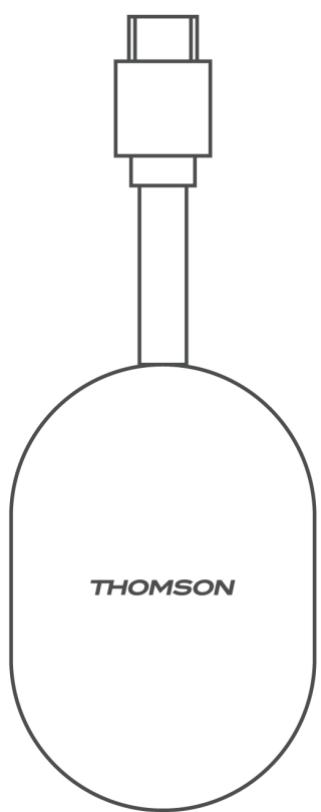
4 Télécommande
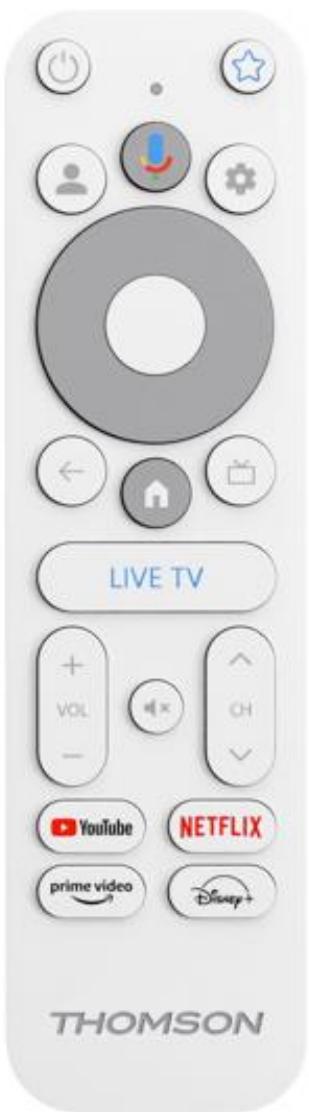
| Veille : Veille rapide / Veille / Marche | |
 | Appuyez sur cette touche et maintenez-la enfoncée pour déterminer la fonction de raccourci de ce bouton. Appuyez brièvement sur la touche étoile pour lancer l'application favorite sélectionnée ou pour sélectionner la source d'entrée |
 | Changement de profil : Basculer entre plusieurs profils Google |
| Microphone : Activer l'assistant Google | |
 | Paramètres : Affiche le menu des paramètres de la TV en direct (en mode TV en direct), affiche les options de réglage disponibles telles que le son et l'image. |
 | Paramètres : Affiche le menu des paramètres de la TV en direct (en mode TV en direct), affiche les options de réglage disponibles telles que le son et l'image. |
 | OK : Confirme les sélections |
 | Retour/Retour : Retourner à l'écran de menu précédent, reculer d'un pas, fermer les fenêtres, fermer le télétexte (en mode Live TV-Teletext). Quitter la lecture de fichiers multimédias et revenir au menu général du MMP (Multi Medi Player). |
 | Guide électronique des programmes |
| Accueil : Ouvre l'écran d'accueil. | |
 | Programme +/- : Permet de zapper les chaînes TV/radio individuelles. Fait défiler la liste des chaînes page par page lorsque la liste des chaînes est affichée sur l'écran du téléviseur. |
 | Volume +/- : Contrôle le volume sonore du téléviseur |
 | Muet : Couper complètement le volume du téléviseur |
 | Lancer l'application YouTube |
 | Lancer l'application Netflix |
 | Lancer l'application Prime Video |
 | Lancer l'application Disney + |
| TV EN DIRECT | Lancer l'application Live TV |
5 Installation
5.1 Contenu de l'emballage
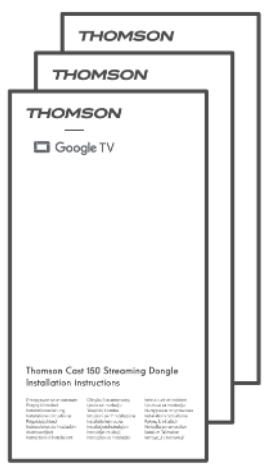
Adaptateur Adaptateur
2 broches
Fiche
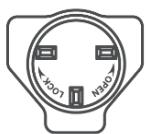
3 broches
Fiche
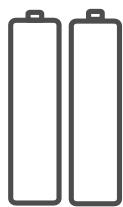
2 piles AAA
5.2 Mise en place
1
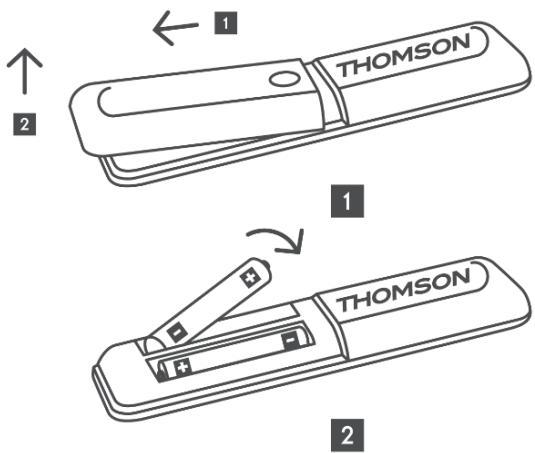
Allumez le téléviseur et branchez le Streaming Dongle 150 Cast sur l'alimentation et suivez les instructions à l'écran.
5.3 Première installation
Suivez les instructions graphiques à l'écran pour coupler votre télécommande avec le Streaming Dongle 150 Cast via Bluetooth.
Une fois que vous avez réussi à appairer la télécommande avec le Streaming Dongle 150 Cast via Bluetooth, d'autres écrans de dialogue s'affichent à l'écran.
5.3.1 Sélection de la langue d'installation et de la région
Veuillez sélectionner la langue d'installation et votre région, puis suivez les instructions d'installation qui s'affichent à l'écran.
5.3.2 Installation de Google TV
Vous pouvez configurer votre Streaming Dongle 150 Cast via l'application Google Home sur votre mobile (téléphone ou tablette) ou manuellement en sélectionnant l'option "Set up on TV instead" en bas de l'écran.
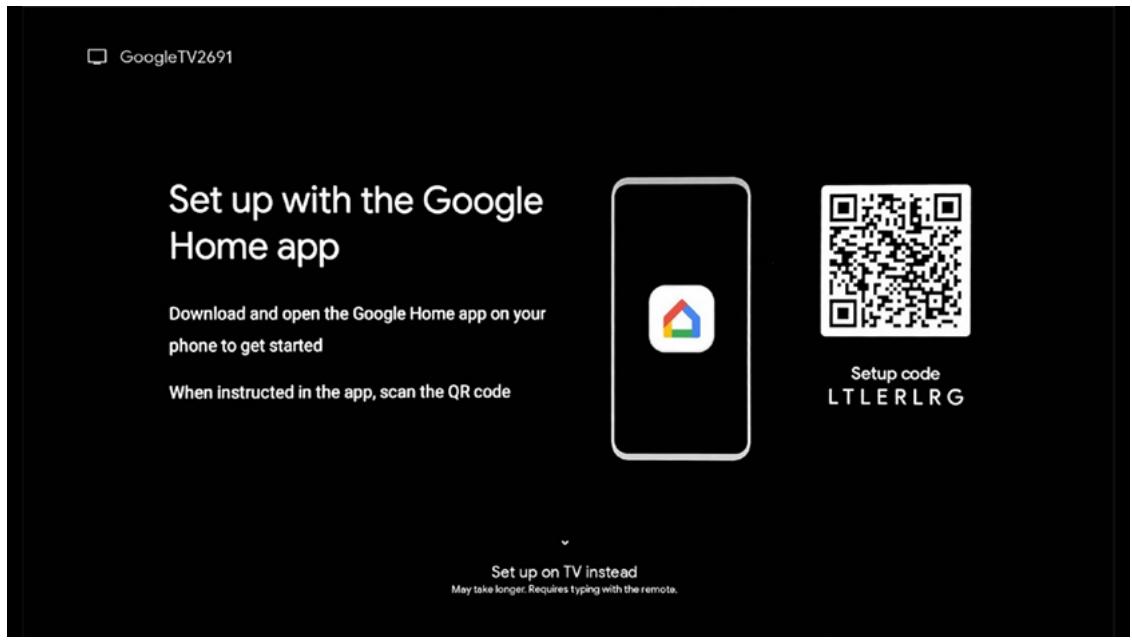
5.3.3 Configuration avec Google Home App
Pour configurer l'application Google Home, il est nécessaire de disposer d'un appareil mobile (smartphone ou tablette) sur lequel l'application Google Home est installée et que l'appareil mobile soit connecté à Internet via le même réseau Wi-Fi que celui auquel le Streaming Dongle 150 Cast doit être connecté. Pour installer l'application Google Home, veuillez scanner le code QR sur votre téléviseur ou rechercher "Google Home" dans la boutique d'applications sur votre appareil mobile. Si l'application Google Home est déjà installée sur votre appareil mobile, ouvrez-la et suivez les instructions sur votre téléviseur et votre appareil mobile. La configuration du téléviseur via l'application Google Home sur votre appareil mobile ne doit pas être interrompue.
Remarque : certains appareils mobiles dotés d'une version plus récente du système d'exploitation Android ne sont pas entièrement compatibles avec l'installation de Google TV via l'application Google Home. Par conséquent, nous recommandons l'option d'installation "Set up on TV".
5.3.4 Configuration sur le téléviseur
Pour installer le Streaming Dongle 150 Cast à l'aide de votre téléviseur et de la télécommande, appuyez sur le bouton directionnel vers le bas de la télécommande pour sélectionner l'option "Set up on the TV instead". Suivez ensuite les instructions à l'écran pour terminer l'installation.
Sélectionnez votre réseau Wi-Fi - Sélectionnez un réseau Wi-Fi disponible et connectez votre Streaming Dongle 150 Cast en entrant le mot de passe correspondant.
Connexion Google - Connectez-vous à votre compte Google à l'aide de votre adresse e-mail et de votre mot de passe.
Remarque :
Un compte Google est nécessaire pour configurer le Streaming Dongle 150 Cast. Pour accéder à la boutique Google Play, utiliser la fonction "Hey Google" ou lancer vos applications favorites, vous devez être connecté avec votre compte Google.
Si vous n'avez pas de compte Google ou si vous souhaitez créer un compte partagé, vous devez l'enregistrer avant d'installer le Streaming Dongle sur votre ordinateur ou votre smartphone. Vous pouvez créer un compte Google en visitant le site web suivant : https://accounts.google.com/signup
Une fois l'installation initiale de votre appareil de streaming THOMSON terminée, l'écran d'accueil de Google TV s'affiche
Remarque : les illustrations du menu figurant dans ce mode d'emploi sont données à titre indicatif et peuvent différer d'un pays à l'autre.
6 Écran d'accueil
6.1 Accueil
À partir de l'écran d'accueil, vous pouvez lancer n'importe quelle application installée, regarder un film à partir de diverses applications de streaming ou entrer dans le menu des paramètres de votre dongle de streaming Thomson 150. Vous pouvez également quitter l'application à tout moment et revenir à l'écran d'accueil en appuyant sur le bouton Accueil de la télécommande.
Dans la première ligne (Recommandé pour vous), le contenu des applications de diffusion en continu installées sur votre téléviseur est suggéré en fonction de vos critères de recherche dans votre historique de recherche.
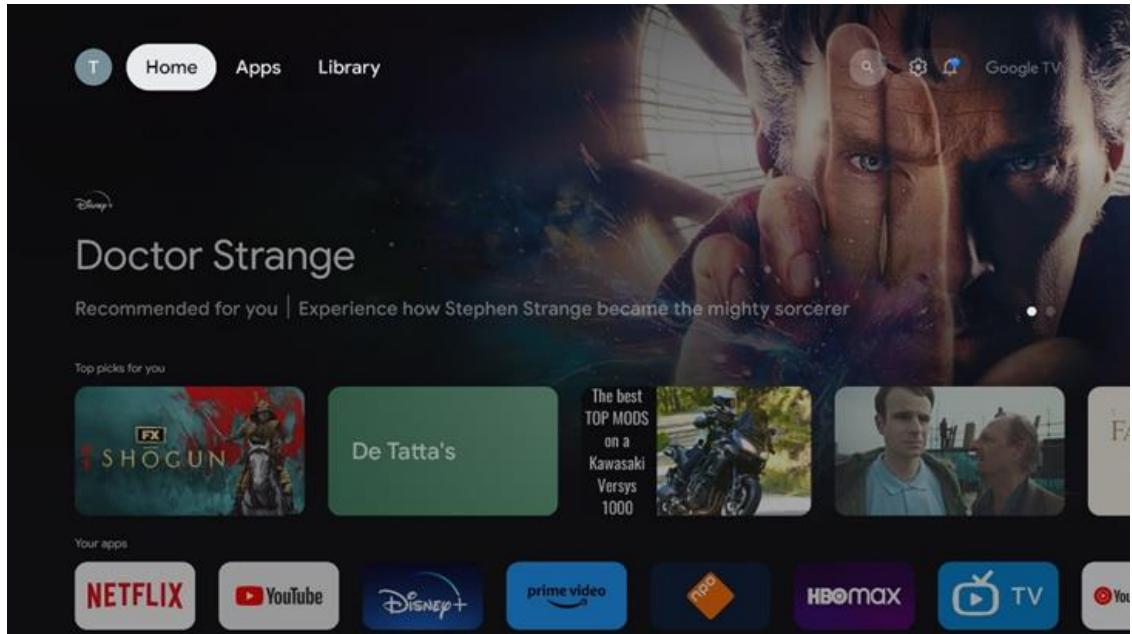
Remarque : Selon les réglages de votre téléviseur et le pays sélectionné lors de la configuration initiale, le menu Accueil peut contenir des éléments différents.
La deuxième ligne (Your apps) est la ligne des applications. Les applications les plus importantes pour les services de streaming tels que Netflix ou YouTube se trouvent dans cette première ligne.
Sélectionnez l'application à l'aide des touches directionnelles de votre télécommande et confirmez votre sélection à l'aide de la touche OK pour lancer l'application sélectionnée. Sélectionnez l'application et maintenez le bouton OK enfoncé pour supprimer l'application sélectionnée de la première rangée de favoris, la déplacer vers une nouvelle position ou la lancer.
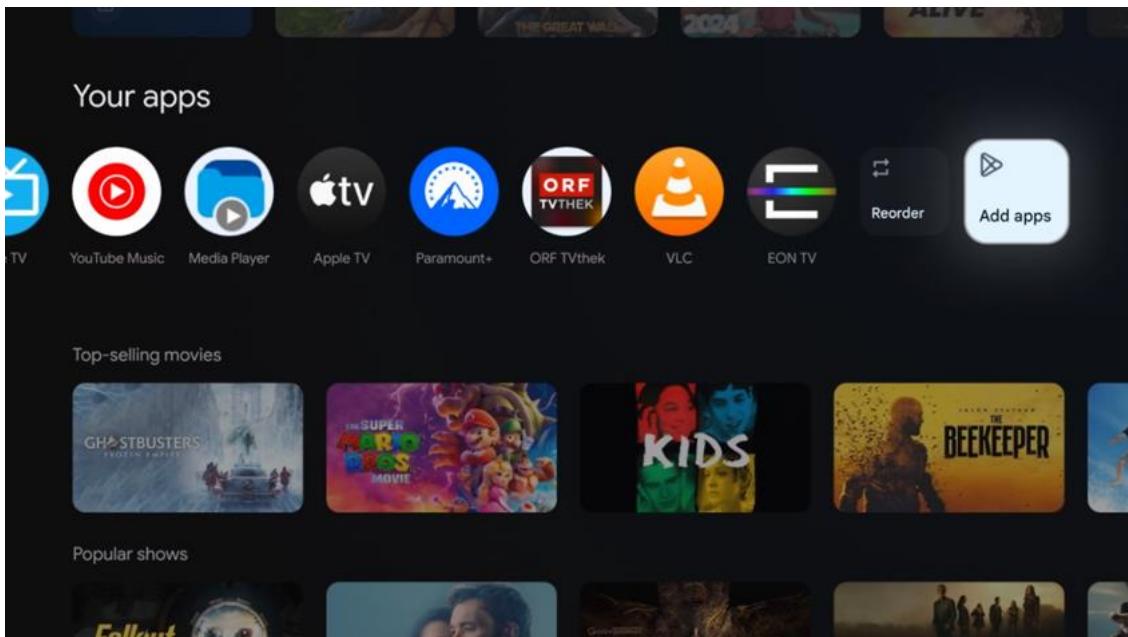
À l'avant-dernière position de cette rangée, vous trouverez des cases contenant les options "Réorganiser" et "Ajouter des applications". Sélectionnez ces options pour réorganiser les applications de cette rangée ou pour ajouter une nouvelle application à cette rangée d'applications favorites.
Plus bas sur l'écran d'accueil, vous trouverez des chaînes supplémentaires affichées par genre ou par catégorie de contenu en continu.
Remarque : les applications présentées dans l'image sont fournies à titre d'exemple uniquement et peuvent varier en fonction du pays d'installation.
6.2 Compte Google
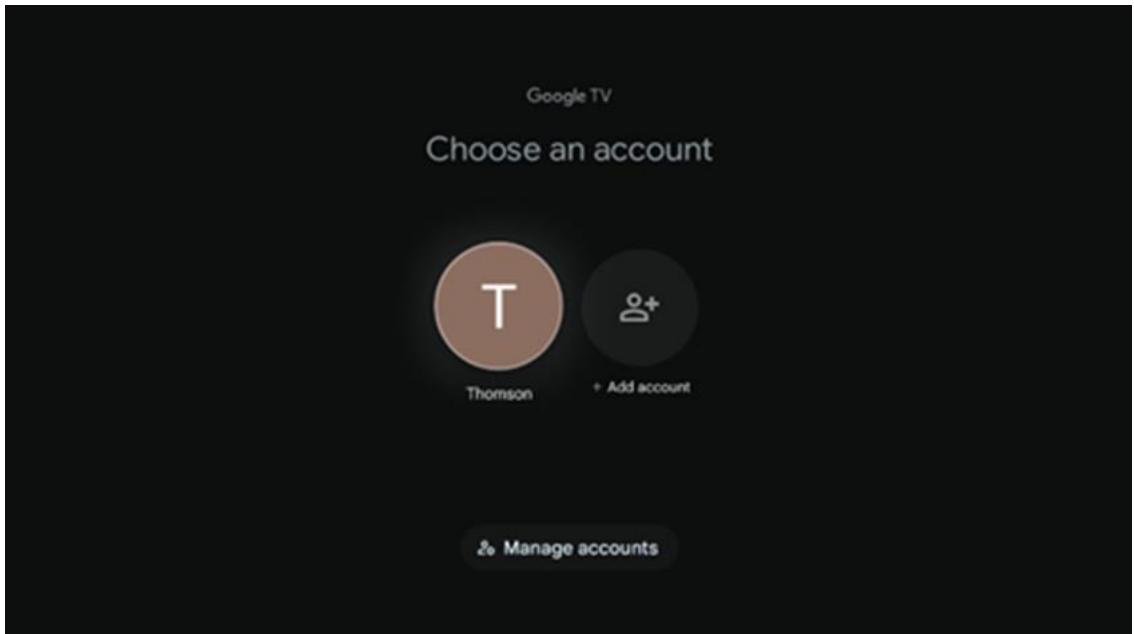
Naviguez jusqu'à l'icône de votre profil dans le coin supérieur gauche et appuyez sur "OK". Mettez l'icône du profil en surbrillance et appuyez sur "OK".
Vous pouvez y modifier les paramètres de votre profil, ajouter un nouveau compte Google ou gérer des comptes existants.
Sélectionnez l'onglet Apps sur l'écran d'accueil pour afficher les applications installées sur votre téléviseur. Mettez en surbrillance une barre de recherche pour saisir le nom d'une application que vous souhaitez installer à partir de Google Play Store.
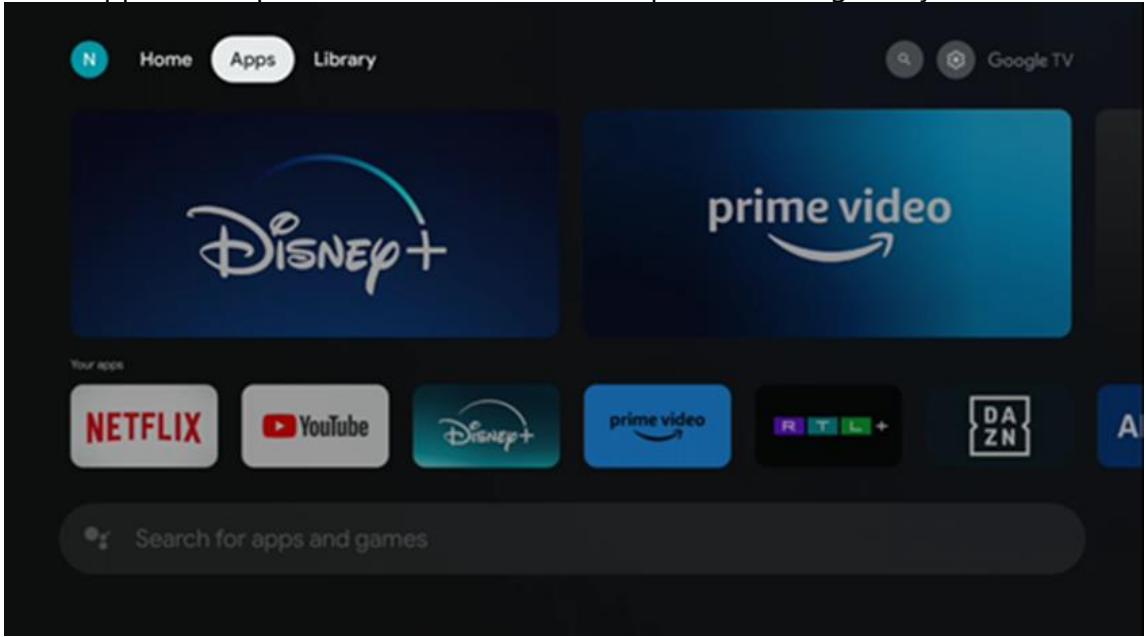
Remarque : certaines applications ne fonctionnent que dans votre propre réseau. Ces applications ne sont pas des services internet ouverts mais seulement des solutions internes pour plusieurs téléviseurs dans le même foyer. Le fonctionnement de ces applications peut donc être déterminé par votre téléviseur IP ou votre opérateur de réseau.
Certaines applications peuvent être téléchargées en fonction de la géolocalisation. Cela signifie que les applications dépendantes de la géolocalisation ne sont disponibles que dans le Google Play store conformément aux règles de géolocalisation et ne peuvent pas être téléchargées et installées dans d'autres pays. Certaines applications disponibles pour les appareils mobiles tels que les téléphones portables et les tablettes ne peuvent pas être téléchargées sur les appareils Google TV pour des raisons juridiques.
6.4 Bibliothèque
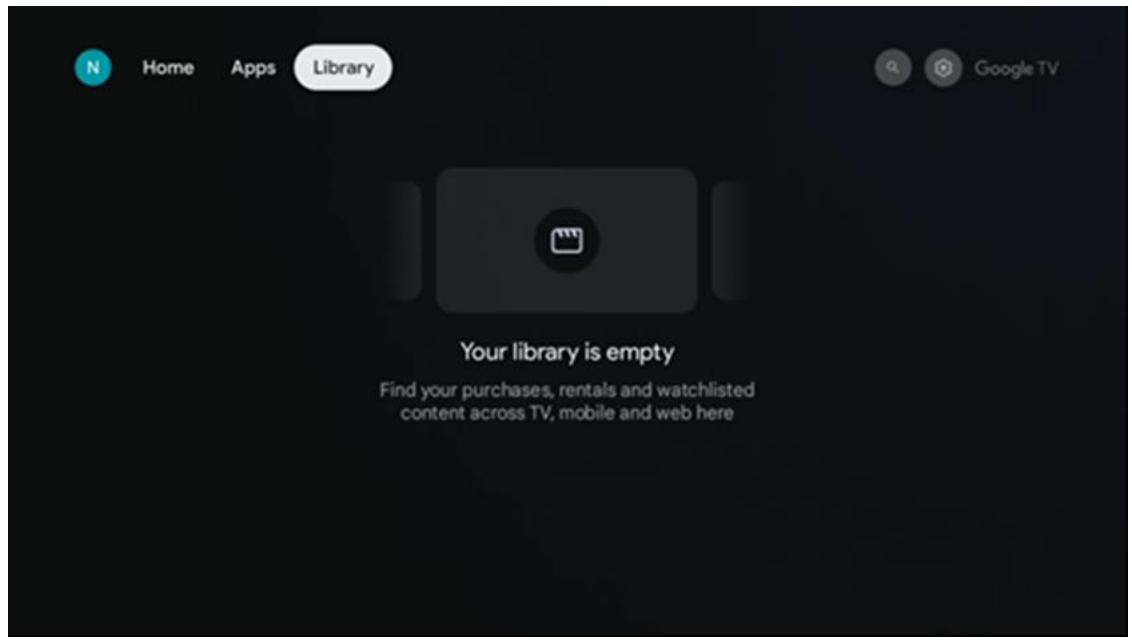
Sélectionnez l'onglet Bibliothèque sur l'écran d'accueil pour lire le contenu en continu que vous avez déjà acheté ou loué sur votre téléviseur ou sur des appareils mobiles tels que votre téléphone portable ou votre tablette à l'aide de votre compte Google.
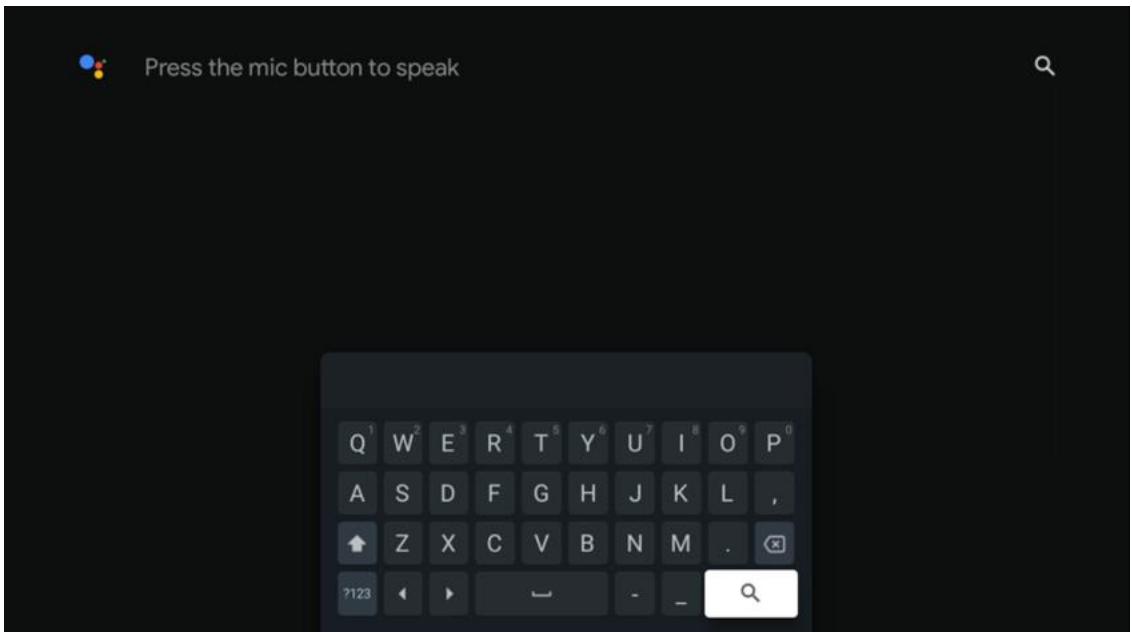
Les outils de recherche sont situés en haut à gauche de l'écran. Vous pouvez soit saisir un mot pour lancer une recherche à l'aide du clavier virtuel, soit essayer la recherche vocale à l'aide du microphone intégré à votre télécommande. Déplacez le curseur sur l'option souhaitée et appuyez sur OK pour continuer.
Recherche vocale - Appuyez sur l'icône du microphone pour lancer la fonction de recherche vocale. Le champ de recherche vocale de Google s'affiche en haut de l'écran. Posez votre question à Google et votre téléviseur vous répondra. Pour les termes de recherche locaux, il est important que la langue du menu du téléviseur soit réglée sur la langue locale.
Recherche par clavier - Sélectionnez la barre de recherche et appuyez sur OK. Le clavier virtuel de Google s'affiche à l'écran. Tapez la question à laquelle vous souhaitez obtenir une réponse.
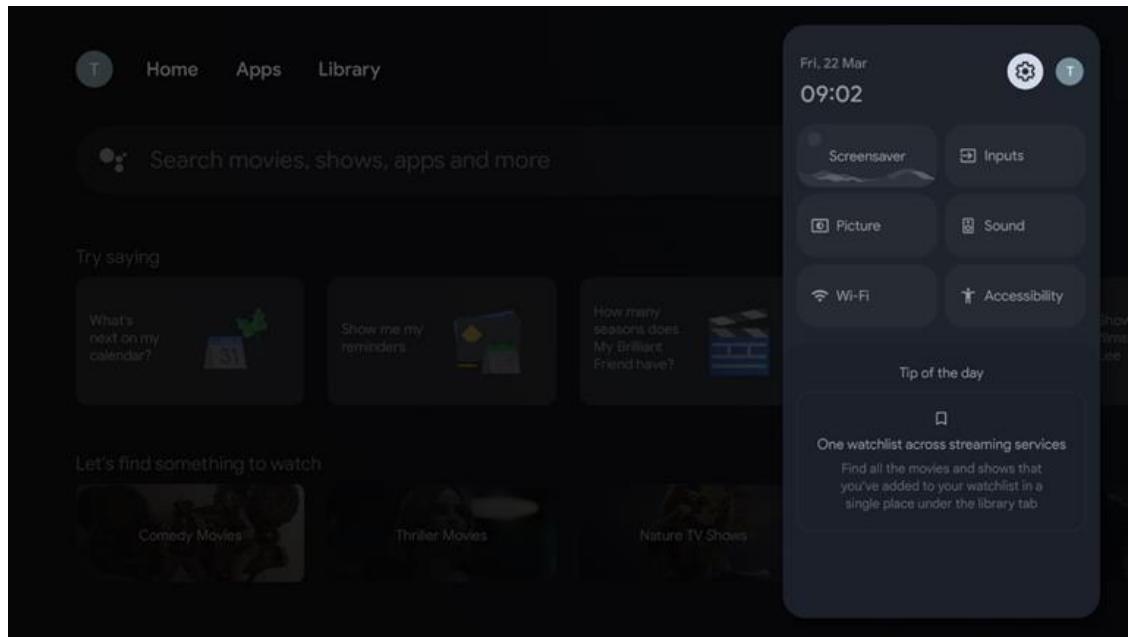
Le bouton de notification n'apparaît que lorsqu'il y a une ou plusieurs notifications non lues. Pour les consulter, veuillez cliquer sur l'icône Paramètres, le sous-menu s'ouvre. Au bas du sous-menu, vous pourrez trouver toutes les dernières notifications.
7 Paramètres
Pour accéder à la liste complète des paramètres disponibles, accédez à l'écran d'accueil en appuyant sur le bouton (icône) Écran d'accueil et naviguez jusqu'au bouton (icône) Paramètres situé dans le coin supérieur droit.
8 Connexion des appareils Bluetooth
8.1 Télécommandes et accessoires
Dans ce menu, vous pouvez connecter des appareils audio tels que des casques et des haut-parleurs, ainsi que des appareils d'entrée tels que des manettes de jeu, des souris ou des claviers via Bluetooth au Streaming dongle 150 cast. Vous pouvez également configurer la télécommande de façon à pouvoir contrôler la mise sous tension/hors tension, le volume +/- ou la sélection des entrées des appareils connectés (TV, récepteur AV ou barre de son) à l'aide de la télécommande THOMSON. Appuyez sur la touche de la télécommande et sur OK pour ouvrir le menu Paramètres. Sélectionnez Bluetooth et appuyez sur OK.
8.2 Paire d'accessoires
Assurez-vous que le mode d'appairage Bluetooth est activé sur l'appareil que vous souhaitez connecter au Streaming dongle 150 cast. Sélectionnez l'option de menu Appairer l'accessoire et appuyez sur OK. L'appareil Bluetooth sera listé sur le côté droit.
Sélectionnez l'appareil et appuyez sur OK pour lancer le processus d'appairage.
8.3 Télécommande
Sélectionnez l'option de menu Configurer les boutons de la télécommande et appuyez sur OK. Le menu Configurer les boutons de la télécommande comporte deux sous-menus :
8.3.1 Appareils
Sélectionnez Ajouter un appareil et appuyez sur OK. Sélectionnez l'appareil que vous souhaitez contrôler avec la télécommande Thomson, le téléviseur, la barre de son ou le récepteur AV et appuyez sur OK. Sélectionnez Marque de votre appareil dans la liste et appuyez sur OK. Sélectionnez les options de commande que vous souhaitez utiliser avec la télécommande Thomson et suivez les instructions qui s'affichent sur l'écran du téléviseur.
8.3.2 Boutons de la télécommande
Ce sous-menu vous permet de configurer le fonctionnement de votre télécommande Thomson. Vous pouvez définir les fonctions que vous souhaitez continuer à utiliser avec la télécommande d'origine de l'appareil connecté (téléviseur, récepteur AV ou barre de son) et celles que vous souhaitez utiliser avec la télécommande Thomson.
8.4 Fonction des boutons étoiles de la télécommande
Pour attribuer une fonction à la touche étoile, maintenez-la enfoncée. Une boîte de dialogue affichant les applications installées sur votre appareil apparaît. Sélectionnez l'application que vous souhaitez lancer avec le bouton étoile, puis confirmez votre choix en appuyant sur OK.
9 Contenu diffusé (Google Cast)
Le Streaming Dongle 150 Cast intègre Google Cast. Vous pouvez diffuser des vidéos, de la musique ou d'autres contenus depuis votre smartphone, votre tablette ou votre ordinateur vers votre téléviseur.
- Assurez-vous votre téléphone, tablette ou ordinateur trouve dans le même réseau que votre Thomson Streaming Dongle 150 Cast.
- Ouvrez l'application qui prend en charge la diffusion, par exemple YouTube.
- Sélectionnez la vidéo et cliquez sur l'icône de diffusion.
- Sélectionnez le Thomson 150 et appuyez sur OK.
La lecture démarre automatiquement.
Remarque :
Veuillez noter que toutes les applications de diffusion de contenu vidéo ne prennent pas en charge la fonction Google Cast.
10 "Hey Google" - Assistant vocal et fonction de contrôle
Le Streaming Dongle 150 Cast prend en charge la fonction de commande vocale "Hey Google". Pour l'activer, appuyez sur le bouton du microphone de votre télécommande. Avec "Hey Google", vous pouvez contrôler diverses fonctions, telles que le réglage du volume, la coupure ou le rétablissement du son, et le lancement d'applications installées. Vous pouvez également rechercher des informations en ligne, par exemple demander "Quel temps fera-t-il demain ?" ou rechercher des films, des séries et des vidéos sur des services de diffusion en continu tels que Netflix, Prime Video, Disney+ et YouTube.
11 Réglages du format d'affichage
Appuyez sur le bouton Paramètres de votre télécommande ou sélectionnez l'icône Paramètres sur l'écran d'accueil et ouvrez Affichage et son -> Paramètres d'affichage avancés.
Autoriser le mode jeu - cette fonction est activée par défaut.
Le mode jeu du Streaming Dongle 150 Cast offre les fonctionnalités suivantes :
- Réduit le décalage d'entrée : Lorsque le mode jeu est activé, l'appareil de diffusion en continu signale à votre téléviseur ou à votre moniteur qu'il doit passer à un mode à faible latence. Cela réduit le délai entre le moment où vous appuyez sur un bouton et celui où vous voyez l'action à l'écran.
- Désactive le traitement vidéo : Les téléviseurs appliquent souvent un post-traitement pour améliorer la qualité vidéo (comme le lissage des mouvements ou la mise à l'échelle). Le mode Jeu désactive la plupart de ces processus pour garantir des temps de réponse plus rapides.
- Optimisation pour le Cloud Gaming : Sur les appareils de diffusion en continu qui prennent en charge le cloud gaming (par exemple, NVIDIA GeForce NOW, Xbox Cloud Gaming), l'activation du mode jeu améliore la réactivité pour une meilleure expérience de jeu.
11.1 Sélection du format
Automatique :
Si vous sélectionnez le paramètre Format d'affichage automatique, le système permet aux applications installées d'ajuster automatiquement le format HDR à votre périphérique d'affichage. Avec cette option, toutes les applications affichent automatiquement le contenu vidéo dans le format vidéo optimal, mais pas dans la meilleure qualité.
Manuel
Si cette option est sélectionnée, vous pouvez désactiver manuellement les formats HDR qui sont pris en charge par vos appareils de lecture et qui peuvent causer des problèmes de lecture. Les formats HDR qui ne sont pas pris en charge par votre appareil de lecture seront affichés sous "formats non pris en charge" et ne pourront pas être
activés de force. Les applications installées peuvent sélectionner automatiquement un format vidéo qui ne sera pas affiché avec la meilleure qualité vidéo.
12 Réglages du format sonore
Appuyez sur la touche Settings de votre télécommande ou sélectionnez l'icône Settings sur l'écran d'accueil et ouvrez Display & Sound -> Advanced sound settings.
Les paramètres de format sonore suivants sont disponibles :
Automatique
Ce paramètre sonore est activé par défaut sur le Streaming Dongle 150 Cast. Avec cette option, le Streaming Dongle 150 Cast détecte et sélectionne automatiquement le format audio optimal supporté par votre TV.
Il est recommandé de laisser ce paramètre activé pour obtenir les meilleures performances audio.
Aucun
L'option "Aucun" du menu Paramètres sonores ne doit être sélectionnée que si vous ne souhaitez pas que le Streaming Dongle 150 Cast reproduise le son Dolby.
Manuel
Vous pouvez activer ou désactiver sélectivement chaque format audio pris en charge par le Streaming Dongle 150 Cast, qu'il soit ou non pris en charge par le téléviseur ou le système audio connecté via HDMI eARC.
Format Info
Cette section affiche les formats audio pris en charge par votre téléviseur ou votre système audio connecté.
13 Mises à jour
La mise à jour du logiciel du Streaming Dongle 150 Cast se fait automatiquement. Si des mises à jour sont disponibles, vous recevrez une notification sur l'écran d'accueil. Sélectionnez la notification et appuyez sur le bouton OK pour la lire.
14 Questions et réponses
| Que puis-je faire avec mon Streaming Dongle 150 Cast ? | Le Streaming Dongle 150 cast transforme votre téléviseur en Smart TV et apporte à votre téléviseur les fonctionnalités Android connues des téléphones portables. Vous pouvez télécharger des applications tels que des services de streaming, des jeux, des centres multimédias TV et des milliers d'autres sur Google Play. Pour plus d'informations, veuillez consulter le site web tv.mythomson.com |
| Ai-je besoin d'une Smart TV pour utiliser mon Streaming Dongle 150 Cast ? | Non, ce n'est pas le cas. Le Streaming Dongle 150 Cast transforme n'importe quel téléviseur en Smart TV. |
| Quelles connexions sont nécessaires pour faire fonctionner mon Streaming Dongle 150 Cast ? | Connexion à la télévision ou au projecteur :Le Streaming Dongle 150 Cast prend en charge les résolutions vidéo jusqu'à 4K Ultra HD et doit être connecté au port HDMI de votre téléviseur ou projecteur. |
| Si la commande vocale "Hey Google" ne répond pas | Vérifier l'état du réseau. |
| Quels sont les formats audio pris en charge par mon Streaming Dongle 150 Cast ? | Le Streaming Dongle 150 Cast prend en charge la plupart des formats audio numériques. |
| Pourquoi n'y a-t-il pas de signal sur mon téléviseur alors que mon Streaming Dongle 150 Cast y est connecté avec un câble HDMI ? | Il se peut que vous ayez sélectionné la mauvaise source d'entrée sur le téléviseur. Après avoir basculé sur le bon port HDMI, il faut quelques secondes pour recevoir un signal du Streaming Dongle 150 Cast |
| Le téléviseur n'affiche pas d'image 4K Ultra HD à partir du Streaming Dongle 150 Cast. | La qualité dépend du support et de la source d'entrée. Une mauvaise qualité d'image peut être due aux raisons suivantes :Vous regardez un contenu en basse résolution.Votre téléviseur ne prend pas en charge le 4K UHD.Le port HDMI utilisé doit prendre en charge l'entrée 4K (certains téléviseurs ne prennent en charge la 4K que sur des ports spécifiques). |
| Ai-je besoin d'un compte Google pour utiliser mon Streaming Dongle 150 cast ? | Un compte Google est nécessaire pour configurer le Streaming Dongle 150 Cast. Vous devez être connecté à votre compte Google sur votre Streaming Dongle 150 Cast pour accéder à la boutique Google Play, à la fonction Hey Google et aux offres de contenu favorites des applications de diffusion en continu. |
| Je ne parviens pas à trouver une application particulière sur le Google Play Store, même si je peux la télécharger sur mon téléphone. | Certaines applications disponibles dans le magasin Google Play pour les appareils mobiles tels que les smartphones et les tablettes ne sont pas disponibles pour les appareils Google TV pour des raisons juridiques. |
| Puis-je créer ou modifier mon compte Google sur mon Thomson Streaming Dongle 150 Cast ? | Non, vous devez utiliser votre téléphone portable ou votre ordinateur pour créer et modifier votre compte Google. |
| Quelle est la configuration Internet requise pour un fonctionnement optimal du Streaming Dongle 150 Cast ? | Le Streaming Dongle 150 Cast fonctionne bien avec une connexion internet standard. Cependant, plus la connexion Internet est rapide, plus l'expérience sera bonne. Veuillez noter que plus il y a d'appareils connectés à votre réseau domestique, moins vous avez de bande passante pour votre Streaming Dongle 150 Cast. |
| Quels appareils Bluetooth peuvent être connectés au Streaming Dongle 150 Cast ? | Vous pouvez connecter des périphériques audio, tels que des écouteurs et des haut-parleurs, ainsi que des périphériques d'entrée, tels que des claviers ou des manettes de jeu, au Streaming Dongle 150 Cast. via Bluetooth. |
| Comment utiliser l'assistant Google ? | Depuis le menu Android Home, appuyez sur le bouton Google Assistant de la télécommande Streaming Dongle 150 Cast. Vous pouvez rechercher n'importe quel contenu. Tous les contenus liés à votre question apparaîtront dans la liste. |
| Comment puis-je savoir qu'une nouvelle version du logiciel est disponible pour mon appareil de diffusion en continu ? | Les mises à jour du logiciel du Streaming Dongle 150 Cast sont automatiques. Si des mises à jour sont disponibles pour les applications installées, une notification s'affiche sur l'écran d'accueil. Naviguez jusqu'à la notification et appuyez sur OK pour la lire. |
| Mon Streaming Dongle 150 Cast peut-il également être utilisé comme boîtier IPTV ? | Oui, le Streaming Dongle 150 Cast peut être utilisé pour l'IPTV. Pour regarder les chaînes IPTV, vous devez télécharger l'application IPTV de votre choix ou celle spécifiée par votre fournisseur. |
15 Spécifications techniques
15.1 Audio et vidéo
Résolution d'affichage : 4K Ultra HD
Résolution vidéo : 4Kx2K@60fps, 1080p, 1080i, 720p, 576p, 576i, 480p, 480i
Décodage audio : Dolby Digital, Dolby Digital Plus, Dolby Atmos
15.2 Système et mémoire
Système d'exploitation : Google TV - ATV12
Chipset : Amlogic S905Y4B
PROCESSEUR : ARM Quad-Core Cortex-A35 16500 DMIPS
GPU : ARM Mali-G31 MP2 850MHz
SDRAM : LPDDR4 2 GO
Flash : eMMC 8 GB
15.3 Connectivité sans fil
Wi-Fi intégré : 802.11 b/g/n/a/ac/ax, 2.4 GHz /5 GHz 2T2R Bluetooth : 5.2
Bluetooth : 2400 MHz\~2483,5 MHz (79 canaux)
2.4G WIFI : CH1\~CH14/2400MHz-2483.5MHz
Puissance isotrope rayonnée effective RF, PIRE :
WIFI 2.4G : EIRP < 20dBm
Bluetooth : EIRP < 20dBm
5G WIFI :
5150MHz-5250MHz : PIRE < 23dBm
5250MHz-5350MHz : PIRE < 20dBm
5470MHz-5725MHz : PIRE < 20dBm
5725MHz-5850MHz : PIRE < 13,98dBm
15.4 Compatibilité
TV HD, FHD et UHD avec port compatible HDMI
Clavier Bluetooth
Contrôleur de jeu Bluetooth
15.5 Données générales
Alimentation électrique : AC 100 - 240 V AC\~ 50/60 Hz
Tension d'entrée : Adaptateur électrique 12 V=1,5 A
Consommation électrique en fonctionnement : max. 18 W
Consommation électrique en veille : 2,2 W
Température de fonctionnement : 0 \~ +40 °C
Température de stockage : -40 \~ +70 °C
Dimensions (L x P x H en mm) : 118 x 118 x 43
Poids (en kg) : 0.3
16 Informations sur l'Agence européenne
Entreprise : Streamview GmbH
Adresse : Franz-Josefs-Kai 1, 1010 Vienne, Autriche
16.1 Licences
Sous réserve de modifications. En raison de la recherche et du développement continus, les spécifications techniques, la conception et l'apparence des produits peuvent changer. Veuillez noter que la vitesse de téléchargement dépend de votre connexion Internet et que certaines applications peuvent ne pas être disponibles dans tous les pays. Un abonnement aux services de streaming peut être nécessaire. Google TV est le nom de l'expérience logicielle de cet appareil et une marque commerciale de Google LLC. Google, YouTube, Google Cast et YouTube Music sont des marques commerciales de Google LLC. L'assistant Google n'est pas disponible dans certaines langues et certains pays. La disponibilité des services varie selon le pays et la langue. Netflix est une marque déposée de Netflix, Inc. L'abonnement à Netflix est obligatoire. Netflix est disponible dans certains pays. Pour plus
d'informations, consultez le site www.netflix.com. Apple TV est une marque d'Apple Inc. déposée aux États-Unis et dans d'autres pays et régions. Wi-Fi est une marque déposée de Wi-Fi Alliance®. La marque verbale et les logos Bluetooth® sont des marques déposées appartenant à Bluetooth SIG, Inc. et toute utilisation de ces marques se fait sous licence. Les termes HDMI et HDMI High-Definition Multimedia Interface, ainsi que le logo HDMI sont des marques commerciales ou des marques déposées de HDMI Licensing Administrator, Inc. aux États-Unis et dans d'autres pays. Dolby, Dolby Vision, Dolby Atmos, Dolby Audio et le symbole du double D sont des marques commerciales de Dolby Laboratories Licensing Corporation. Fabriqué sous licence de Dolby Laboratories. Travaux confidentiels non publiés. Copyright © 2012-2025 Dolby Laboratories. Abonnement Disney+ requis, voir les conditions à l'adresse https://www.disneyplus.com. ©2025 Disney et ses entités liées. ©2025 Amazon.com, Inc. ou ses filiales. Amazon, Prime Video et toutes les marques associées sont des marques commerciales d'Amazon.com, Inc. ou de ses filiales. Les frais d'adhésion à Amazon Prime ou à Prime Video s'appliquent. Voir primevideo.com/terms pour plus de détails. Tous les autres produits, services, sociétés, marques, noms commerciaux ou de produits et logos mentionnés dans le présent document sont la propriété de leurs détenteurs respectifs. Tous les droits sont réservés. ©2025 StreamView GmbH, Franz-Josefs-Kai 1, 1010 Vienne, Autriche. Ce produit a été fabriqué et vendu sous la responsabilité de StreamView GmbH. THOMSON et le logo THOMSON sont des marques commerciales utilisées sous licence par StreamView GmbH - pour plus d'informations, voir www.thomson-brand.com. Protection des données : Les fournisseurs d'applications et les fournisseurs de services peuvent collecter et utiliser des données techniques et des informations connexes, y compris, mais sans s'y limiter, des informations techniques sur cet appareil, le système et le logiciel d'application et les périphériques. Les fournisseurs d'applications et les fournisseurs de services peuvent utiliser ces informations pour améliorer les produits ou pour fournir des services ou des technologies qui ne vous identifient pas personnellement. En outre, certains services tiers, déjà fournis dans l'appareil ou installés par vous après l'achat du produit, peuvent demander une inscription avec vos données personnelles. Certains services peuvent collecter des données personnelles même sans fournir d'avertissements supplémentaires. StreamView ne peut être tenu responsable d'une éventuelle violation de la protection des données par des services tiers.
HDMI™
Dolby
ATMOS
- Contenu
- Sécurité et informations sur les produits
- Marques sur le produit
- Remplacement de la batterie
- Déclaration de conformité simplifiée de l'UE
- Protection des données
- Introduction
- Dongle de streaming 150 Cast
- Attention :
- Remarque :
- Produit
- Télécommande
- Installation
- Contenu de l'emballage
- Mise en place
- Première installation
- Sélection de la langue d'installation et de la région
- Installation de Google TV
- Configuration avec Google Home App
- Configuration sur le téléviseur
- Écran d'accueil
- Accueil
- Compte Google
- Bibliothèque
- Paramètres
- Connexion des appareils Bluetooth
- Télécommandes et accessoires
- Paire d'accessoires
- Télécommande
- Appareils
- Boutons de la télécommande
- Fonction des boutons étoiles de la télécommande
- Contenu diffusé (Google Cast)
- "Hey Google" - Assistant vocal et fonction de contrôle
- Réglages du format d'affichage
- Sélection du format
- Automatique :
- Manuel
- Réglages du format sonore
- Les paramètres de format sonore suivants sont disponibles :
- Automatique
- Aucun
- Format Info
- Mises à jour
- Spécifications techniques
- Audio et vidéo
- Système et mémoire
- Connectivité sans fil
- Compatibilité
- Données générales
- Informations sur l'Agence européenne
- Licences
Marque : THOMSON
Modèle : 150GOCAST
Catégorie : Récepteur Free To Air