
Astra J (2009-2012) - Automobile OPEL - Notice d'utilisation et mode d'emploi gratuit
Retrouvez gratuitement la notice de l'appareil Astra J (2009-2012) OPEL au format PDF.


| Type de produit | Automobile |
| Marque | Opel |
| Modèle | Astra J (2009-2012) |
| Catégorie | Automobile |
| Dimensions (L x l x H) | 4.42 m x 1.81 m x 1.52 m (estimation) |
| Poids | 1 380 kg (estimation) |
| Alimentation | Essence / Diesel (selon motorisation) |
| Fonctions principales | Radio AM/FM/DAB, lecteur CD/MP3/WMA, entrée AUX, port USB, cadre photo numérique, navigation (Navi 600/900), téléphone mains-libres Bluetooth, reconnaissance vocale, commandes au volant |
| Entretien et nettoyage | Nettoyer les CD avec un chiffon doux, éviter poussière et chaleur. Utiliser un chiffon doux pour l'écran. |
| Sécurité | Système antivol électronique, arrêt automatique après 30 min sans contact, limitation du volume à température élevée |
| Pièces détachées et réparabilité | Contactez le réseau Opel. Carte SD pour la navigation. |
| Informations générales | Notice d'utilisation de 149 pages, disponible en français. Système d'infodivertissement avec traitement numérique du son. |
FOIRE AUX QUESTIONS - Astra J (2009-2012) OPEL
Questions des utilisateurs sur Astra J (2009-2012) OPEL
0 question sur cet appareil. Repondez a celles que vous connaissez ou posez la votre.
Poser une nouvelle question sur cet appareil
Téléchargez la notice de votre Automobile au format PDF gratuitement ! Retrouvez votre notice Astra J (2009-2012) - OPEL et reprennez votre appareil électronique en main. Sur cette page sont publiés tous les documents nécessaires à l'utilisation de votre appareil Astra J (2009-2012) de la marque OPEL.
MODE D'EMPLOI Astra J (2009-2012) OPEL
Introduction 4
Radio 29
Lecteur CD 46
Entree AUX. 53
Port USB 55
Cadredimage numérique 59
Navigation 62
Reconnaissance vocale 111
Telephone 127
Index alphétique 146
Introduction
Remarques generales 4
Fonction antivol 5
Présentation des éléments de commande 6
Fonctionnement 15
Commandedesbase 17
Paramètres de tonalité 22
Parametres de volume 26
Personnalisation 28
Remarques générales
Avec l'Infotainment System, vous disposez d'un infodivertissement de voiture dernier cri.
Pour les bandes de fréquences AM, FM et DAB (si disponible), la radio est équipée de douze présections de canaux attribuées automatiquement. De plus, 36 canaux peuvent être attribués manuelle (indépendament de la bande de fréquences).
Le lecteur audio intégré vous divertira avec les CD audio et des CD MP3 / WMA.
En outre, vous pouvez écouter des sources audio externes telles que des mémoires de données externes, p. ex. iPod, lecteur MP3 ou stick USB (si un port USB est disponible) ou d'un lecteur de CD portable en les branchant sur l'Infotainment System.
Le système de traitement numérique du son vous propose plusieurs modes d'égaliseur préseLECTIONnés, afin d'optimiser le son.
Le système de navigation (Navi 600 / Navi 900uniquement) à planification dynamique d'itinéraire vous guide en toute fiabilité vers votre destination et, si vous le désirez, évite automatiquement les embouteillages et d'autres difficultés de circulation.
En option, le système d'infodivertissement peut etre actionne a l'aide des commandes au volant ou via le système de reconnaissance vocale (le cas échéant).
De plus, l'Infotainment System peut être muni d'un portail de téléphone mobile.
La conception étudiée des éléments de commande, les affichages clairs et le grand bouton multifonction vous permettent de contrôler le système facilement et de façon intuitive.
Remarques importantes concernant l'utilisation et la sécurité routière
Attention
L'Infotainment System doit être utilisé de sorte que le vehicule puisse toujours être conduit sans danger. En cas de doute, arrêtez votre vehicule et manipuez l'Infotainment System tant que le vehicule est immobile.
Attention
L'utilisation du système de navigation (Navi 600 / Navi 900 uniquement) n'exempte pas le conducteur de son obligation de vigilance sur la route. Les règles de circulation applicables doivent toujours être suivies.
N'effectuer la saisie d'informations (une adresse par ex.) que lorsque le vehicule est à l'arrêt.
Si une indication de navigation contrévient aux règes de circulation, ces dernières sont toujours d'application.
Attention
Dans certaines régions, les rues à sens unique ou d'autres routes et accès (p.ex. à des zones piétonnes) qu'il ne vous est pas permis d'emprunter ne sont pas mentionnés sur la carte. Dans de telles régions, l'Infotainment System peut émettre un averissement qui devra être confirmé. Vous devez alors accorder une attention particulière aux rues à sens unique, aux routes et aux accès qu'il ne vous est pas permis d'emprunter.
Réception radio
La réception radio peut entraîner des sifflements, des bruits, des distorsions acquistiques ou une absence de réception dus à :
des variations de distance par rapport à l'émetteur ;
une réception multivoie par réflexions ;
des effets d'écran.
Fonction antivol
L'Infotainment System est équipé d'un système de sécurité électronique servant d'antivol.
Gracé à cette protection, l'Infotainment System fonctionne uniquement dans votre vehicule et n'est d'aucune'utilité pour un voleur.
Présentation des éléments de commande
Navi 600 / Navi 900
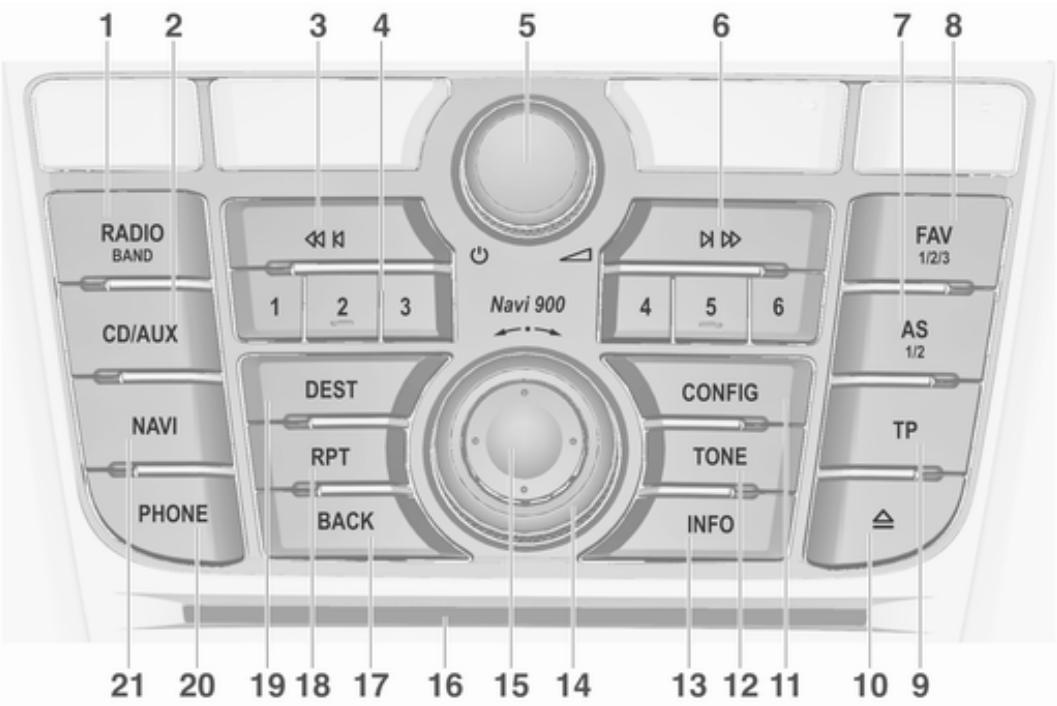
1 RADIO (BAND) 29
Activer la radio ou modifier la bande de fréquences 29
2 CD/AUX 53
Commencer la lecture de CD/MP3/WMA ou changer de source audio 53
3 Recherche vers l'arriere 29
Radio: researcher vers l'arrière 29
CD/MP3/WMA:passar à la piste precedente 48
4 Boutons des stations radio 1..6 30
Appui prolongé :
mémoriser la station 30
Appui bref : selectionner la station 30
5 Bouton 15
Appuyer: allumer/éteindre
l'Infotainment System 15
Tourner: régler le volume.... 15
6 Recherche vers l'avant 29
Radio: researcher vers l'avant 29
CD/MP3/WMA:passar à la piste suivante 48
7 AS (1/2) 30
Niveau de mémoire automatiques (stations de radio préseLECTIONnées) 30
Appuyer brièvement: ouvrir les listes d'enregistrement automatique 30
Appuyer longtemps :
mémoriser les stations
automatiquement 30
8 FAV (1/2/3) 31
Listes des favors (stations de radio préseLECTIONnées) ... 31
9 TP 38
Activer ou désactiver le service d'infos traffic 38
10 Ejection de CD 48
11 CONFIG 26
Réglages du système 26
12 TONE 22
Réglages de tonalité 22
13 INFO 6
Radio: information relative à la station en cours d'écoute 29
CD/MP3/WMA: information relative au CD actuellement inséré 48
Cadre photo numérique:
affiche la l'illustration/
photo actuellement
seLECTIONnee 59
Navigation:information, par ex. sur l'emplacement actuel 62
14 Bouton multifonction 17
Tourner: selectionner les éléments de menu ou définir des valeurs numériques 17
Appuyer (sur la bague extérieure) : sélectionner / activer l'option marquée ; confirmer la valeur régée ; activer/ désactiver la fonction 17
15 Commutateur a huit positions 63
Navigation:faire glisser une fenetre d'affichage dans la zone de carte 63
16 Fente pour CD 48
17 BACK 17
Menu: recul d'un niveau .... 17
Saisie: effacer le dernier
caractère ou l'ensemble
des caractères saisis 17
18 RPT. 104
Répéter le dernier message de navigation 104
19 DEST 63
Affichage du menu de
telphony 138
Activer/désactiver la mise en sourdine 15
21 NAVI 63
Affichage de la carte 63
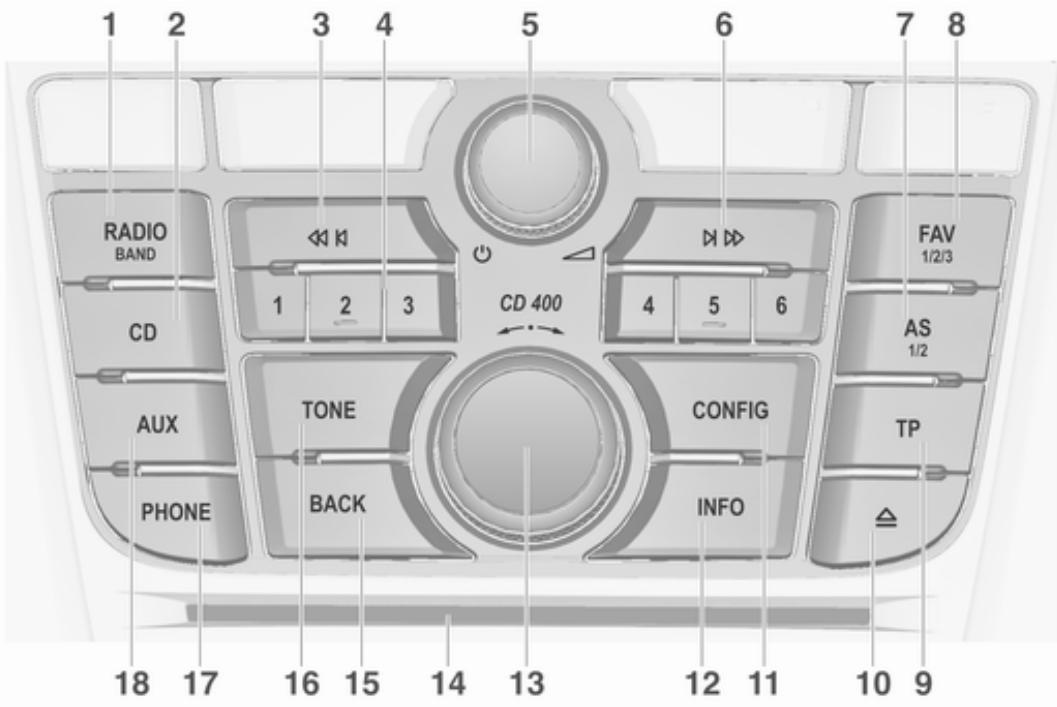
CD 400 / CD 400plus
1 RADIO (BAND) 29
Activer la radio ou modifier la bande de fréquences 29
2 CD 53
Commencer la lecture de CD/MP3/WMA 53
3 Recherche vers l'arriere 29
Radio: researcher vers l'arrière 29
CD/MP3/WMA:passar à la piste precedente 48
4 Boutons des stations radio 1..6 30
Appui prolongé :
mémoriser la station 30
Appui bref : selectionner la station 30
5 Bouton 15
Appuyer: allumer/eteindre ... 15
Infotainment System 15
Tourner: régler le volume.... 15
6 Recherche vers l'avant 29
Radio: researcher vers l'avant 29
CD/MP3/WMA:passer à la piste suivante 48
7 AS (1/2) 30
Niveau de mémoire automatiques (stations de radio préseLECTIONnées) 30
Appuyer brièvement: ouvrir les listes d'enregistrement automatique 30
Appuyer longtemps :
mémoriser les stations
automatiquement 30
8 FAV (1/2/3) 31
Listes des favors (stations de radio préseLECTIONnées) ... 31
9 TP 38
Activer ou désactiver le service d'infos traffic 38
Si I'Infotainment System est eteint: affichage de l'heure et de la date 38
10 Éjection de CD 48
11 CONFIG 26
Ouvrile menu de
parametes 26
12 INFO 6
Radio: information relative à la station en cours d'écoute 29
CD/MP3/WMA: information relative au CD actuellement inséré 48
13 Bouton multifonction 17
Tourner: selectionner les éléments de menu ou définir des valeurs numériques 17
Appuyer : selectionner/
activer une option
marquee ; confirmer un
paramètre définisi ; allumer/
eteindre un système 17
14 Fente pour CD 48
15 BACK 17
Menu: recul d'un niveau 17
Saisie: effacer le dernier
caractère ou l'ensemble
des caractères saisis 17
16 TONE 22
Réglages de tonalité 22
17PHONE 127
Affichage du menu principal de téléphone 138 Activer le mode silencieux 15
18AUX 53
Changer de source audio.....53
CD 300
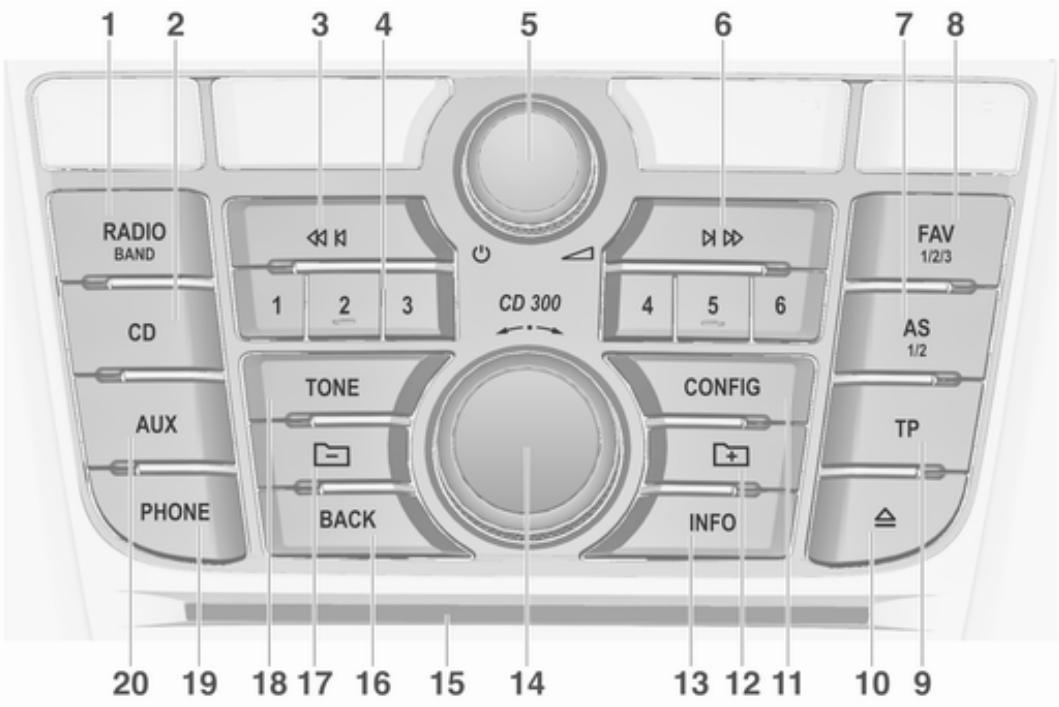
1 RADIO (BAND) 29
Activer la radio ou modifier la bande de fréquences 29
2 CD 53
Commencer la lecture de CD/MP3/WMA 53
3 Recherche vers l'arriere 29
Radio: researcher vers l'arrière 29
CD/MP3/WMA:passar à la piste precedente 48
4 Boutons des stations radio 1..6 30
Appui prolongé :
mémoriser la station 30
Appui bref : selectionner la station 30
5 Bouton 15
Appuyer: allumer/eteindre
l'Infotainment System 15
Tourner: régler le volume.... 15
6 Recherche vers I'avant 29
Radio: researcher vers l'avant 29
CD/MP3/WMA:passer à la piste suivante 48
7 AS (1/2) 30
Niveau de mémoire automatiques (stations de radio préseLECTIONnées) 30
Appuyer brievement: ouvrir les listedes d'enregistrement automatique 30
Appuyer longtemps:
mémoriser les stations
automatiquement 30
8 FAV (1/2/3) 31
Listes des favors (stations de radio préseLECTIONnées) ... 31
9 TP 38
Activer ou désactiver le service d'infos traffic 38
Si I'Infotainment System est eteint: affichage de l'heure et de la date 38
10 Ejection de CD 48
11 CONFIG 26
Ouvrile menu de
parametes 26
12 MP3 : niveau de dossier inférieur 48
13 INFO 6
Radio: information relative à la station en cours d'écoute 29
CD/MP3/WMA: information relative au CD actuellement inséré 48
14 Bouton multifonction 17
Tourner: selectionner les
éléments de menu ou
définir des valeurs
numériques 17
Appuyer : selectionner/
activer une option
marquee ; confirmer un
paramètre défini ; allumer/
étéindre un système 17
15 Fente pour CD 48
16 BACK 17
Menu: recul d'un niveau.....17
Saisie: effacer le dernier
caractere ou l'ensemble
des caractères saisis. 17
17 MP3 : niveau de dossier
supérieur 48
18 TONE 22
Réglages de tonalité 22
19PHONE 127
Affichage du menu principal de téléphone 138
Activier le mode silencieux .... 15
20 AUX. 53
Changer de source audio.....53
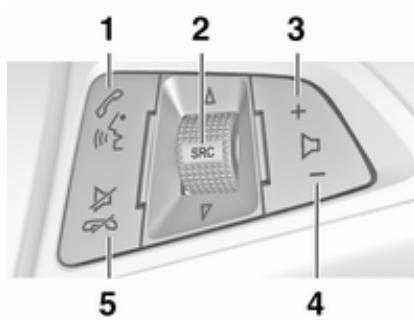
Commandes audio au volant
1 Appuyer brièvement: accepter l'appointer téléphonique 127 ou composer un nombre dans la liste d'appels 138 ou activer la reconnaissance vocale (le cas échéant) 111
Appuyer longtemps: afficher la liste d'appels 138
ou désactiver la
reconnaisance vocale (le
cas échéant) 111
2 SRC (Source) 15
Appui : selectionner la source audio 15
Radio active: rotation vers le haut/vers le bas pour la station préselectionnée suivante/précédente 29
Lecteur CD actif : rotation
vers le haut/vers le bas
pour la piste CD/MP3/
WMA suivante/precedente .... 48
Portail de téléphone mobile actif : rotation vers le haut/vers le bas pour l'entrée suivante/ precedente dans la liste des appeals 138
Portail de téléphone
mobile actif et appeals en
attente : rotation vers le
haut/vers le bas pour
basculer entre les appeals .... 138
3 Augmenter le volume 15
4 Baiser le volume 15
5 Appuyer brièvement: refuser/mettre fin à l'appe... 138 ou quitter la liste d'appels ... 138 ou activer/désactiver le mode silencieux 15 ou désactiver la reconnaissance vocale (le cas échéant) 111
Fonctionnement
Éléments de commande
L'Infotainment System est commande via les boutons de fonction, les boutons multifonction et les menus affichés à l'écran.
Les sélections se font au choix via :
l'unité de commande centrale du tableau de bord 6
- commandes au volant 6
le système de reconnaissance vocale (le cas échéant) 111
Allumer/eteindre l'Infotainment System
Appuyez brievement sur le bouton ①. Lorsque vous allumez l'info-tainment System, la source active est la première source sélectionnée.
Arrêt automatique
Si I'Infotainment System a ete mis en marche à l'aide du bouton 口 alors que le contact etait coupé, il s'arrête automatiquement après 30 minutes.
Réglage du volume
Tournez le bouton 口 . Le réglage actuel est mentionné sur l'affichage.
Lors de la mise en marche de l'infotainment System, le volume régle en dernier est utilisé (à condition que ce volume soit inférieur au volume maximal de mise en marche).
Les volumes suivants peuvent être régés séparément :
le volume maximal au demarrage 26
le volume des announcements de circulation 26
le volume des messages de navigation (Navi 600 / Navi 900 unique-ment) 63
Volume compensé par rapport à la vitesse
Lorsque le volume compensé par rapport à la vitesse est activé 26, le volume est adapté automatiquement pour compenser le bruit de roulement et du vent durant la conduite.
Mode silencieux
Appuyez sur le bouton PHONE (pendant quelques secondes si un portail de téléphone est disponible) pourmettre les sources audio en mode silencieux.
Pour annuler le mode silencieux, tournez le bouton 口 ou appuyez a nouveau sur le bouton PHONE (pendant quelques secondes si un portail de téléphone est disponible).
Limitation du volume à températures élevées
Lorsque la température est très élevée dans le vehicule, l'Infotainment System limite le volume maximal. Si nécessaire, le volume est réduit automatiquement.
Modes de fonctionnement
Radio
Appuyer sur le bouton RADIO pour ouvrir le menu principal de radio ou pour alterner les différentes bandes de fréquences.
Appuyez sur le bouton multifonction pour ouvrir un sous-menu contenant les options de selection de station.
Description détaillée des fonctions de la radio 29.
Lecteurs audio
Appuyer sur le bouton CD / AUX / CD/ AUX pour ouvrir les menus CD, USB, iPod ou AUX (si disponible) ou pour passer de l'un de ces menus à l'autre.
Appuyez sur le bouton multifonction pour ouvrir un sous-menu contenant les options de selection de piste.
Description détaillée des fonctions
du lecteur CD 48
de l'entrée AUX 53
de la prise USB 55
Navigation
(uniquement Navi 600 / Navi 900)
Appuyer sur le bouton NAVI et ensuite sur le bouton multifonction pour ouvrir le menu de navigation.
Description détaillée des fonctions du système de navigation 63.
Telephone
(si portail de téléphone disponible)
Appuyez sur le bouton PHONE pour ouvrir le menu de téléphone.
Appuyez sur le bouton multifonction pour ouvrir un sous-menu contenant les options de saisie ou de seLECTION des numéroes.
Description détaillée des fonctions du portail de téléphone mobile 127.
Commandes de base
Bouton multifonction
Le bouton multifonction est l'élément de commande central des menus.
Tournez le bouton multifonction :
- pour marquer l'option de menu
- CD 300 : pour afficher une option de menu
- pour définir une valeur numérique
Appuyez sur le bouton multifonction (Navi 600 / Navi 900 : appui sur la bague extérieure) :
- pour sélectionner ou activer une option marquee
- CD 300 : pour sélectionner ou activer l'option affichée
pour confirmer une valeur définie - pour allumer/éteindre un système
Bouton BACK
Appuyez brievement sur le bouton BACK pour :
quitter un menu
passer d'un sous-menu au niveau de menu supérieur
- supprimer le dernier caractère dans une série de caractères
Appuyez sur le bouton BACK et maintenez-le enforcé pendant quelques secondes pour supprimer l'ensemble de la saisie.
Exemple d'utilisation de menu
Navi 600 / Navi 900
Sélectionner une option
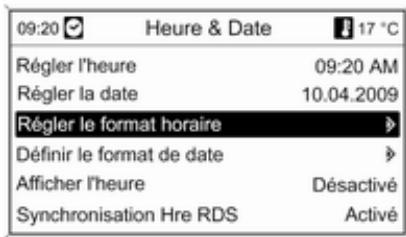
Tournez le bouton multifonction pour déplacer le curseur (= arrrière-plan coloré) jusqu'à l'option souhaitée.
Appuyez sur le bouton multifonction pour selectionner l'option marquee.
Sous-menus
Une flèche à droite du menu indique qu'un sous-menu proposant des options supplémentaires s'ouvrira après sélection.
Activer un paramètre
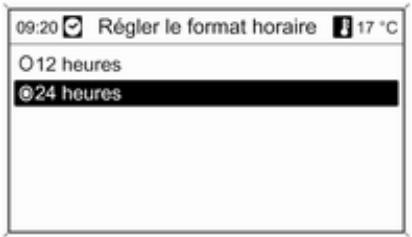
Tournez le bouton multifonction pour marquer le paramètre souhaité.
Appuyez sur le bouton multifonction pour activer le paramètre.
Définir une valeur
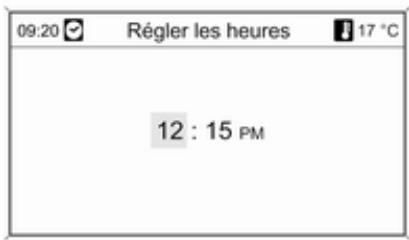
Tournez le bouton multifonction pour modifier la valeur actuelle du paramètre.
Appuyez sur le bouton multifonction pour confirmer la valeur définie.
Activer ou désactiver une fonction
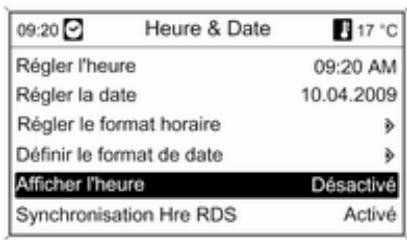
Tournez le bouton multifonction pour marquer la fonction à activer ou à dé-sactiver.
Appuyez sur le bouton multifonction pour activer Activé ou désactiver Désacté le paramètre.
Saisir une série de caractères
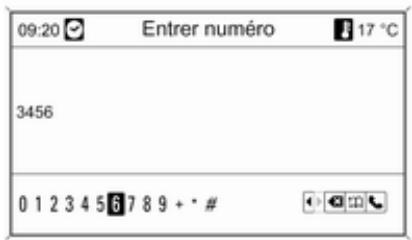
Pour saisir des séries de caractères, p. ex. des numérios de téléphone ou des noms de rue :
Tournez le bouton multifonction pour sélectionner le caractère souhaïte.
Utilisez le bouton BACK pour effacer le dernier caractère de la série de caractères. Un appui plus prolongé du bouton BACK efface l'ensemble de la saisie.
Appuyez sur le bouton multifonction pour confirmer le caractère selec-tionné.
CD 400 / CD 400plus Sélectionner une option
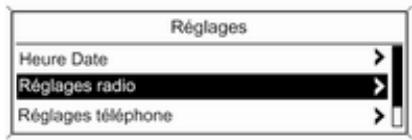
Tournez le bouton multifonction pour déplacer le curseur (= arrêté-plan coloré) jusqu'à l'option souhaitée.
Appuyez sur le bouton multifonction pour selectionner l'option marquee.
Sous-menus
Une flèche à droit de menu indique qu'un sous-menu proposant des options supplémentaires s'ouvrira après sélection.
Activer un paramètre
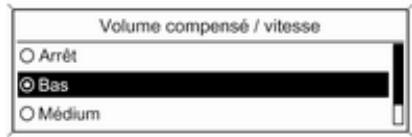
Tournez le bouton multifonction pour marquer le paramètre souhaïte.
Appuyez sur le bouton multifonction pour activer le paramètre.
Définir une valeur
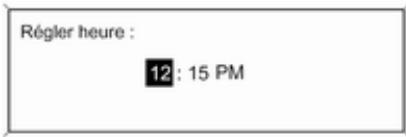
Tournez le bouton multifonction pour modifier la valeur actuelle du paramètre.
Appuyez sur le bouton multifonction pour confirmer la valeur définie.
Activer ou désactiver une fonction
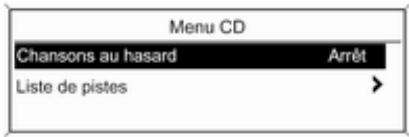
Tournez le bouton multifonction pour marquer la fonction a activer ou a desactiver. Appuyez sur le bouton multifonction pour activer Mar ou desactiver Arrêt le paramètre.
Saisir une série de caractères
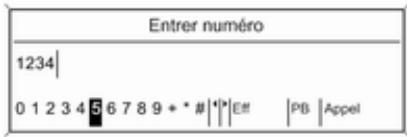
Pour saisir des séries de caractères, p. ex. des numérios de téléphone :
Tournez le bouton multifonction pour sélectionner le caractère souhaité.
Appuyez sur le bouton multifonction pour confirmer le caractère selec-tionné.
Utilisez le bouton BACK pour effacer le dernier caractère de la série de caractères.
CD 300
Éléments de menu et symboles
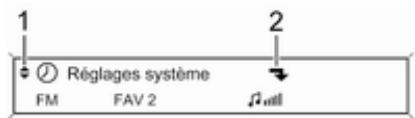
Les flèches vers le haut et vers le bas 1 indiquent que le niveau de menu supérieur est actif. D'autres options sont disponibles dans le menu actif. Tournez le bouton multifonction pour afficher les autres options du menu actif.
La flèche en angle droit 2 indique qu'un sous-menùu avec des options supplémentaires est disponible.
Appuyez sur le bouton multifonction pour selectionner l'option affichée et ouvrir le sous-menu correspondant.
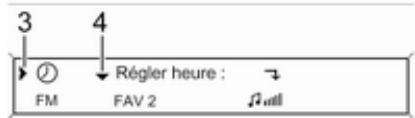
La flèche vers la droite 3 indique que le premier niveau de sous-menu est actif (deux flèches = deuxieme niveau de sous-menù actuif).
La flèche vers le bas 4 indique que des options supplémentaires sont disponibles dans le sous-menu actif.
Activer un paramètre


Appuyez sur le bouton multifonction pour ouvrir le menu de paramètres correspondant.
Tournez le bouton multifonction pour afficher le paramètre souhaïte.
Appuyez sur le bouton multifonction pour activer le paramètre.
Définir une valeur


Appuyez sur le bouton multifonction pour ouvrir le menu de paramètres correspondant.
Tournez le bouton multifonction pour modifier la valeur actuelle du paramètre.
Appuyez sur le bouton multifonction pour confirmer la valeur définie.
Activer ou désactiver une fonction


Appuyez sur le bouton multifonction pour ouvrir le menu de paramètres correspondant.
Tournez le bouton multifonction pour marquer le paramètre Mar or Arrêt.
Appuyez sur le bouton multifonction pour confirmer le paramètre marqué.
Saisir une série de caractères


Appuyez sur le bouton multifonction pour ouvrir le menu de paramètres correspondant.
Tournez le bouton multifonction pour modifier le caractère à la position actuelle du curseur.
Appuyez sur le bouton multifonction pour confirmer le caractère affché.
Utilisez le bouton BACK pour effacer le dernier caractère de la série de caractères.
Paramètres de tonalité
Navi 600 / Navi 900
Dans le menu de paramètres de tonalité, la caractéristique de tonalité peut être modifiée pour chaque bande de fréquences de radio et pour chaque source de lecture audio.
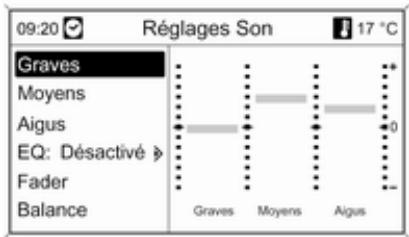
Appuyez sur le bouton TONE pour ouvrir le menu de tonalité.
Régler les basses, les médiums et les aigus
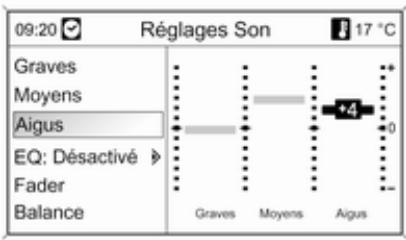
Sélectionnez Graves, Moyens ou Aigus.
Réglez la valeur souhaïée pour l'option sélectionnée.
Régler la distribution de volume entre l'avant et l'arrière
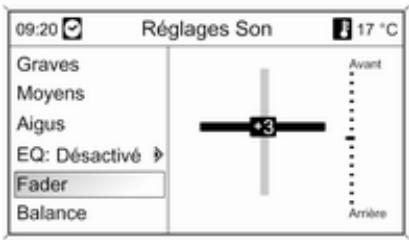
Selectionnez Fader.
Réglez la valeur souhaïée.
Régler la distribution de volume entre la droite et la gauche
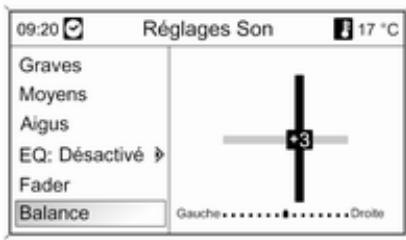
Selectionnez Balance.
Réglez la valeur souhaitée.
Remise à zéro ou mise à l'arrêt « Désactivé » d'un réglage
Selectionnez l'option souhaïée, appuyez sur le bouton multifonction et maintenez-le enforcé pendant quelques secondes.
Remise à zéro ou mise à l'arrêt « Désactivé » de tous les réglages Appuyez sur la touche TONE et maintenez-la enforcée pendant quelques secondes.
Optimiser la tonalité en fonction du style de musique
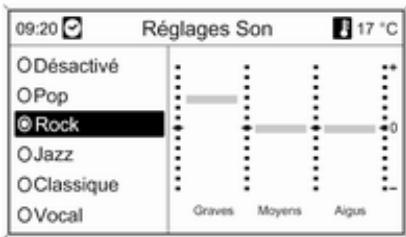
Sélectionner EQ (égaliseur).
Les options affichées offrent des pré-réglages de basses, de mediums et d'aigus optimisés pour le style de musique correspondant.
Sélectionnez l'option souhaitée.
CD 300 / CD 400 / CD 400plus Dans le menu de paramètres de tonalité, les caractéristiques de tonalité peuvent être modifiées pour chaque bande de fréquences de radio et pour chaque source de lecture audio.
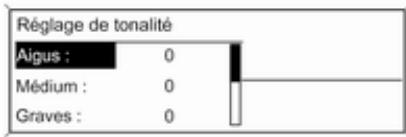
Appuyez sur le bouton TONE pour ouvrir le menu de tonalité.
Régler les basses, les mediums et les aigus

Sélectionnez Graves ;, Médium : ou Aigus ..
Réglez la valeur souhaitation pour l'option sélectionnée.
Régler la distribution de volume entre l'avant et l'arrière
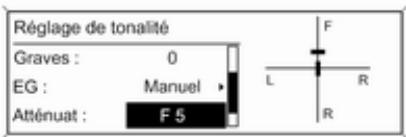
Selectionnez Attenuat:
Réglez la valeur souhaitée.
Régler la distribution de volume entre la droite et la gauche
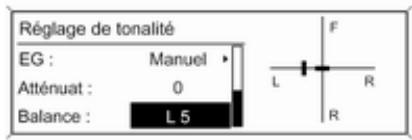
Selectionnez Balance :
Réglez la valeur souhaïée.
Remise à zéro d'un réglage
Selectionnez l'option souhaïée, appuyez sur le bouton multifonction et maintenez-le enforcé pendant quelques secondes.
Remise à zéro ou mise à l'arrêt de tous les réglages
Appuyez sur la touche TONE et maintenez-la enforcée pendant quelques secondes.
Optimiser la tonalité en fonction du style de musique
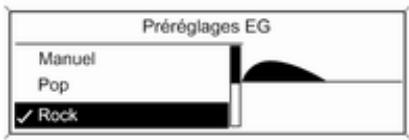
Sélectionner EG : (égaliseur).
Les options affichées offrent des pré-réglages de basses, de médiums et d'aignus optimisés pour le style de musique correspondant.
Sélectionnez l'option souhaitée.
Paramètres de volume
Navi 600 / Navi 900
Volume maximal au démarrage
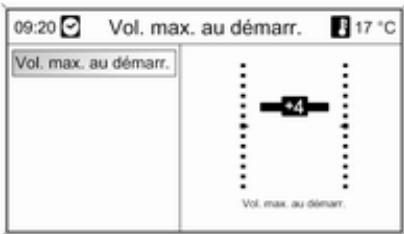
Appuyez sur le bouton CONFIG pour ouvrir le menu de paramètres du système.
Selectionnez Reglages Radio, puis Volume maximal au démarrage.
Réglez la valeur souhaïée.
Augm. vol. en fonction de la vitesse
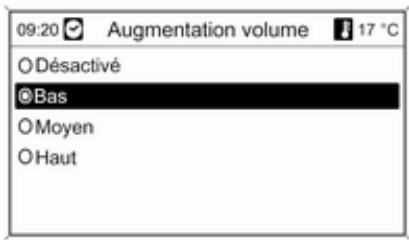
Appuyez sur le bouton CONFIG pour ouvrir le menu de paramètres du système.
Sélectionnez Réglages Radio, puis Augm. vol. en fonction de la vitesse.
Le menu affiché permet de désactiver l'augmentation du volume en fonction de la vitesse ou de selectionner le dégré d'adaptation du volume.
Selectionnez l'option souhaitée.
Volume des annunciés de circulation (TA)
Il est possible d'augmenter ou de diminuer le volume des announcements sur la circulation proportionnellement au volume audio normal.
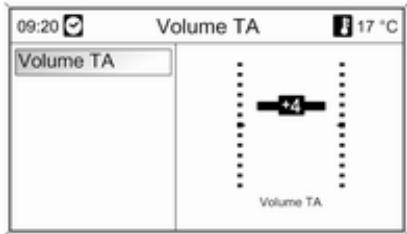
Appuyez sur le bouton CONFIG pour ouvrir le menu de paramètres du système.
Sélectionnez Réglages Radio, Options RDS et Volume TA.
Réglez la valeur souhaïée.
CD 300 / CD 400 / CD 400plus Volume max. au démarrage
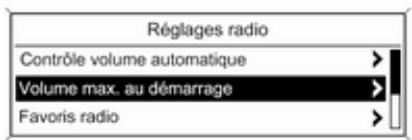
Appuyez sur le bouton CONFIG pour ouvrir le menu de paramètres du système.
Selectionnez Reglages radio, puis Volume max. au demarrage.
CD 300: sélectionnez Régl. audio, puis Volume département.
Réglez la valeur souhaïée.
Volume compensé / vitesse
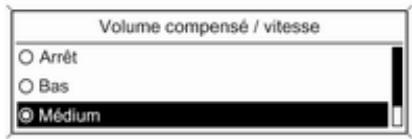
Appuyez sur le bouton CONFIG pour ouvrir le menu de paramètres du système.
Sélectionnez Réglages radio, puis Contrôle volume automatique.
CD 300: selectionnez Régl. audio, puis Contrôle volume automatique.
Le menu affiché permet de désactiver le volume compensé par rapport à la vitesse ou de selectionner le degré d'adaptation du volume.
Sélectionnez l'option souhaitée.
Volume des annunciés de circulation (TA)
Il est possible d'augmenter ou de diminuer le volume des announces sur la circulation proportionnellement au volume audio normal.
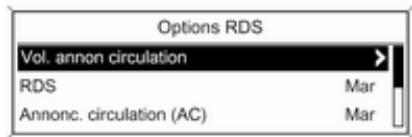
Appuyez sur le bouton CONFIG pour ouvrir le menu de paramètres du système.
Sélectionnez Réglages radio, Options RDS et Vol.ANN circulation.
CD 300: selectionnez Régl. audio, Options RDS et Vol.annon circulation.
Réglez la valeur souhaitation pour l'augmentation ou la diminution du vo-lume.
Personnalisation
(uniqement CD 400plus)
Plusieurs réglages individuels de l'Infotainment System peuvent être mémorisés pour chaque clé (condueteur) du vehicule.
Réglages mémorisés
En retardant la clé du commutateur d'alumage, les réglages suivants sont automatiquement enregistrés pour la clé utilisé :
derniers parametes de volume ; un niveau de volume pour toutes les sources audio sans téléphone (radio, lecteur CD, AUX, USB) et un niveau audio avec téléphone (si portail de téléphone disponible) ;
- tous les paramètres de stations radio;
- tous les paramètres de tonalité ; chacun des paramètres est enregistré séparément pour chacune
des sources audio suivantes (si disponible) : AM, FM, DAB, lecteur CD, AUX, USB ;
dernière source audio active ;
dernière station radio active (separation pour chaque bande de fréquence);
dernier mode d'affichage actif;
dernière position dans le CD Audio/ MP3 y compris le numero de piste et le dossier ;
- état du paramètre de lecture aléatoire (lecteur CD);
- état du paramètre TP (Informations sur la circulation) ;
position du curseur pour chaque menu sur l'affichage.
Activer/désactiver la personnalisation
Appuyez sur le bouton CONFIG pour ouvrir le menu de paramètres du système.
Sélectionnez Réglages vehicule, puis Réglages comport.
Réglez Personnalis. par conducteur sur Mar ou Arret.
Radio
Fonctionnement 29
Recherche de stations 29
Listes d'enregistrement automatique 30
Listes de favors 31
Menu des bandes de fréquences 33
Les boutons de commande de la radio les plus importants sont les suivants :
RADIO:activation de la radio
: recherche de stations
■ AS : listedes d'enregistrement automatique
FAV:lists de favors
1...6: boutons de préRéglage
- TP: service d'infos circulation 38
Activar la radio
Appuyez sur le bouton RADIO pour ouvrir le menu principal de radio.
La station reçue est la dernière station écoutee.
Choisir la gamme d'ondes
Appuyez une ou plusieurs fois sur la touche RADIO pour selectionner la bande de fréquences souhaïée.
La station reçue est la première station écoutee dans cette bande de fréquence.
Recherche de stations
Recherche automatique de stations
Appuyez brievement sur le bouton « K ou « pour écouter la station suivante dans la mémoire de stations.
Recherche manuelle d'émetteurs
Navi 600 / Navi 900
Enoncez et maintenez la touche « K ou N ». Relâchez la touche quand la fréquence souhaïée est presque atteinte dans l'affichage de la fréquence.
La prochaine station captable est recherée et est automatiquement diffusée.
CD 300 / CD 400
Appuyez sur le bouton « K ou « pendant quelques secondes pour démarrer une recherche pour la prochaine station captable dans la bande de fréquence actuelle.
Quand la fréquence souhaïée est atteinte, la station est automatiquement diffusée.
Remarque
Recherche manuelle d'émetteurs: Si l'autoradio ne trouve pas de station, elle passée automatiquement à un niveau de recherche plus sensible. Si elle ne trouve toujours pas de station, la dernière fréquence active sera à nouveau adoptée.
Remarque
Bande de fréquences FM : quand la fonction RDS est activée, seules les stations RDS 38 sont recherchées ; quand le service de messages sur la circulation (TP) est activé, seules les stations de service de messages sur la circulation 38 sont recherchées.
Réglage manuel de station
Bande de fréquences FM
Uniquement Navi 600 / Navi 900 : appuyer sur le bouton multifonction pour ouvrir le menu FM et selectionner Tuning FM manuel .
Tournez le bouton multifonction et reglez la fréquence de réception optime sur l'affichage contextual de fréquence.
Bande de fréquences AM
Tournez le bouton multifonction et reglez la fréquence de réception optime sur l'affichage contextual de fréquence.
Bande de fréquences DAB
(pas disponible sur CD 300)
Appuyez sur le bouton multifonction pour ouvrir le menu DAB et selectionnez Recherche manuelle de stations DAB.
Tournez le bouton multifonction et reglez la fréquence de réception souhaitiée sur l'affichage contextual du fréquence.
Listes d'enregistrement automatique
Les stations dont la réception est laffective dans une bande de fréquences peuvent être recherchées et enregistrées automatiquement via la fonction d'enregistrement automatique.
Navi 600 / Navi 900 :
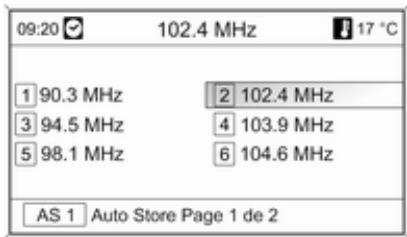
Remarque
La station actuellement reçue est mise en surbrillance.
CD 400 / CD 400plus :
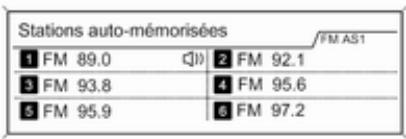
Remarque
La station actuellement reçue est marquée par
Chaque bande de fréquences possède 2 listes d'enregistrement automatique (AS 1, AS 2) pouvant conténir 6 stations chacune.
Enregister automatiquement des stations
Appuyez sur le bouton AS et maintenance-le enforcé jusqu'à ce qu'un message s'affiche. Les 12 stations les plus puissantes dans la bande de fré
quences actuelle sont enregistrées dans les 2 listes d'enregistrement automatique.
Pour annuler la procédure d'enregistrement automatique, appuyez sur le bouton multifonction.
Enregistrement manuel
Des stations peuvent également être enregistrées manuellement dans les listes d'enregistrement automatique.
Réglez la station à enregistrer.
Appuyez brievement sur le bouton AS pour ouvrir une liste d'enregistrement automatique ou pour changer de liste d'enregistrement automatique.
Pour enregistrer la station à un emplacement de la liste, appuyez sur la touche de station souhaitee 1...6 jusqu'à ce qu'un message de confirmation s'affiche.
Remarque
Les stations enregistrées manuellement sont écrasées lors d'un processus d'enregistrement de stations automatique.
Récupérer une station
Appuyez brievement sur le bouton AS pour ouvrir une liste d'enregistrement automatique ou pour changer de liste d'enregistrement automatique.
Appuyez brievement sur une des touches de station 1...6 afin d'écouter la station de l'emplacement de liste correspondant.
Listes de favors
Des stations de toutes les bandes de fréquences peuvent être enregistrées manuellement dans les.listes de façon.
Navi 600 / Navi 900
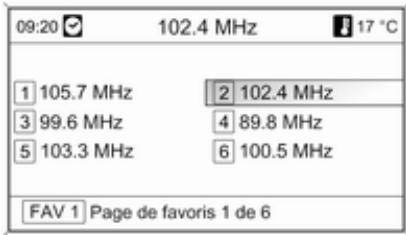
6 stations peuvent être enregistrées dans chaque liste de favors. Le nombre de listedes de favors disponibles peut être définir (voir ci-dessous).
Remarque
La station actuellement reçue est mise en surbrillance.
Enregisterune station
Réglez la station à enregistrer.
Appuyez brièvement sur le bouton
FAV pour ouvrir ou pour changer une
liste de favors.
Pour enregistrer la station à un emplacement de la liste, appuyez sur la touche de station souhaitation 1...6 jusqu'à ce qu'un message de confirmation s'affiche.
Récupérer une station
Appuyez brievement sur le bouton FAV pour ouvrir ou pour changer une liste de favors. Appuyez brievement sur une des touches de station 1...6 afin d'écouter la station de l'emplacement de liste correspondant.
Définir le nombre de listes de favoris disponibles
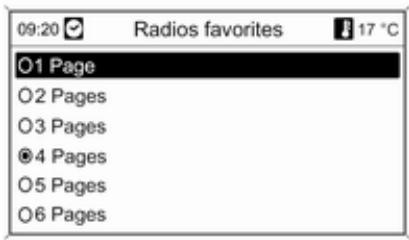
Appuyez sur la touche CONFIG.
Délectionnez Réglages Radio, puis Radios favorites.
Sélectionnez le nombre de listes de favors disponibles souhaité.
CD 300 / CD 400 / CD 400plus
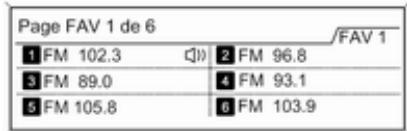
6 stations peuvent être enregistrées dans chaque liste de favors. Le nombre de listedes de favors disponibles peut être définir (voir ci-dessous).
CD 300: le nombre de listes de favoris disponibles n'est pas configurable.
Remarque
La station actuellement reçue est marquée par
Enregister une station
Réglez la station à enregistrer.
Appuyez brievement sur le bouton FAV pour ouvrir ou pour changer une liste de favors.
Pour enregistrer la station à un emplacement de la liste, appuyez sur la touche de station souhaitation 1...6 jusqu'à ce qu'un message de confirmation s'affiche.
Récupérer une station
Appuyez brievement sur le bouton
FAV pour ouvrir ou pour changer une
liste de favors.
Appuyez brievement sur une des touches de station 1...6 afin d'écouter la station de l'emplacement de liste correspondant.
Définir le nombre de listes de favoris disponibles
(sauf CD 300)
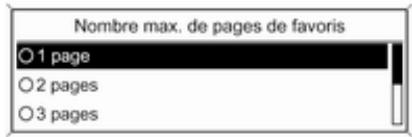
Appuyez sur le bouton CONFIG.
Délectionnez Réglages radio, puis Favoris radio.
Sélectionnez le nombre de listes de favoris disponibles souhaité.
Menu des bandes de fréquences
D'autres fonctions de selection de station sont disponibles via les menus spécifiques aux bandes de fréquences.
Lorsque le menu principal de radio est actif, appuyez sur le bouton multifonction pour ouvrir le menu de la bande de fréquences correspondante.
Remarque
Les affichages FM spécifiques suivants sont disponibles à titre d'exemple.
Navi 600 / Navi 900
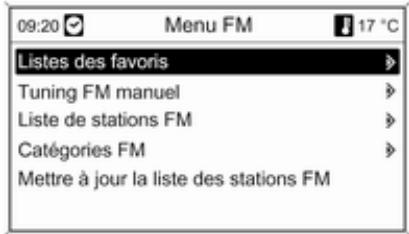
Listes des favors
Selectionnez Lists des favors. Toutes les stations enregistrées dans les listes de favors sont affichées.
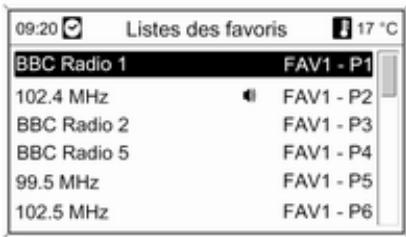
Sélectionnez la station souhaïée.
Remarque
La station actuellement reçue est marquée par
Syntonisation manuelle
Pour la description, voir « Syntonisation manuelle »
Listes de stations
Bande de fréquences AM / FM
Selectionnez Lieste de stations AM ou Lieste de stations FM.
Toutes les stations AM / FM qui peuvent être reçues dans la zone de réception actuelle s'affichent.
Bande de fréquences DAB
Tournez le bouton multifonction.
Toutes les stations DAB 42 qui peuvent etre reçues dans la zone de réception actuelle s'affichent.
Remarque
Si aucune liste de stations n'a ete creee a l'avance, le systeme d'infodivertissement efectue une recherche automatique de stations.
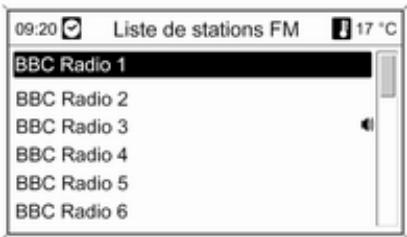
Sélectionnez la station souhaitée.
Remarque
La station actuellement reçue est marquée par
Mise à jour des listedes de stations
Si les stations enregistrées dans uneliste de stations spécifique à la bandede fréquences ne sont plus reçues :
Selectionnez la commande pourmettre à jour la liste de stations correspondante.
La recherche de stations démarre. Si la recherche est terminée, la station regleeAAParavantesta nouveau difusée.
Pour interrompre la recherche de station, appuyez sur le bouton multifonction.
Remarque
Si une liste de station spécifique de gamme d'ondes est mise à jour, la liste de catégorie correspondante (si possible) est également mise à jour.
Remarque sur la mise à jour des listedes de station
Le double tuner de l'Infotainment System met continulement à jour à l'arrière-plan les listedes de stations. Cela assure que, par exemple, lors d'un grand trajet sur autoroute, les listedes de stations comportent toujours des
stations pouvant etre reçues dans la région traversée. Comme la mise à jour automatique prend un certain temps, il peut arriver que, lors d'un changement rapide de région de réception, toutes les stations pouvant etre reçues ne soient pas immédiatement disponibles dans la liste de stations. Dans un tel cas, la mise à jour des listedes de stations peut etre accélérée à l'aide de la commande de mise à jour de liste de stations correspondante.
Listes de catégories
De nombreuses stations RDS 38 émettent un code PTY qui spécifie le type d'émission (émission d'informations par exemple). Certaines stations modifiient également le code PTY en fonction du contenu en cours de diffusion.
L'Infotainment System enregistre ces stations, triées par type d'émission, dans la liste de catégories correspondante.
Pour recherche un type d'émission donné par station : Sélectionnez la liste de catégories spécifique aux bandes de fréquences.
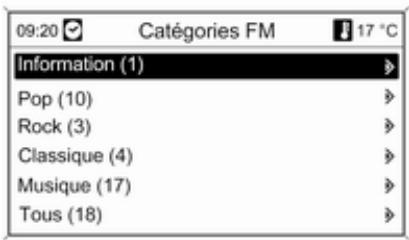
Une liste des types d'émission disponibles à l'heure actuelle s'affiche.
Sélectionner le type d'émission désiré.
Une liste de stations diffusant une émission du type sélectionné s'affiche.
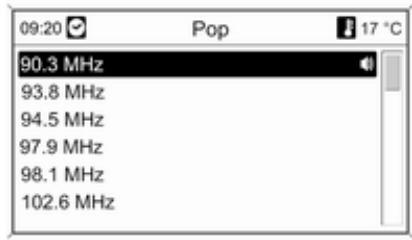
Sélectionnez la station souhaitée.
La liste de catégories est également mise à jour lors de l'actualisation de la liste des stations spécifique à la bande de fréquences correspondante.
Remarque
La station actuellement reçue est marquée par
Announces DAB
Outre leurs programmes musicaux, de nombreuses stations DAB 42 diffusent différentes catégories d'annances.
Le service (programme) DAB en cours de réception est interrompu si des announcements des catégories déjà activées sont en attente.
Activer des catégories d'announces
Selectionnez Announces DAB dans le menu DAB.
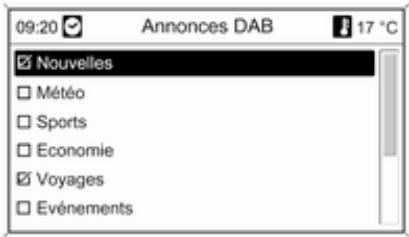
Activez les catégories d'annoces souhaitées.
Plusieurs catégories d'annoces peuvent etre selectionnées en meme temps.
Remarque
Les announces DAB peuvent uniquement etre reçues si la gamme d'ondes DAB est activée.
CD 300 / CD 400 / CD 400plus
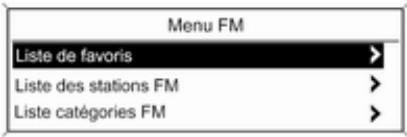
liste de favors
Selectionnez Lieste de favors. Toutes les stations enregistrées dans les listedes de favors sont affichées.

Sélectionnez la station souhaïée.
Remarque
La station actuellement reçue est marquée par ①.
Listes de stations
Bande de fréquences AM / FM
Selectionnez(Liste des stations AM ou Liste des stations FM.
Toutes les stations AM / FM qui peuvent etre reçues dans la zone de réception actuelle s'affichent.
Bande de fréquences DAB
(le cas échéant)
Tournez le bouton multifonction.
Toutes les stations DAB 42 qui peuvent etre reçues dans la zone de réception actuelle s'affichent.
Remarque
Si aucune liste de stations n'a ete creee a l'avance, le systeme d'infodivertissement efectue une recherche automatique de stations.
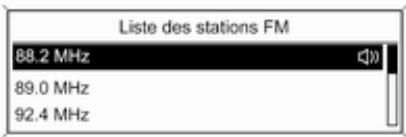
Sélectionnez la station souhaitée.
Remarque
La station actuellement reçue est marquée par
Mise à jour des listedes de stations
Si les stations enregistrées dans une liste de stations spécifique à la bande de fréquences ne sont plus reçues :
Selectionnez la commande pourmettre à jour la liste de stations correspondante.
CD 400plus : le double tuner de l'Infotainment System met continulement à jour à l'arrière-plan les listedes de stations FM. Aucune mise à jour manuelle n'est nécessaire.
La recherche de stations démarre.
Une fois que la recherche est terminée, la dernière station reçue est émise.
Pour annuler la procEDURE de recherche de stations, appuyez sur le bouton multifonction.
Remarque
Si une liste de station spécifique de gamme d'ondes est mise à jour, la liste de catégorie correspondante (si possible) est également mise à jour.
Listes de catégories
De nombreuses stations RDS 38 émettent un code PTY qui indique le type d'émission transmis
(par exemple des informations). Certaines stations modifient également le code PTY en fonction du contenu en cours de diffusion.
L'Infotainment System enregistre ces stations, triées par type d'émission, dans la liste de catégories correspondante.
Pour recherche un type d'émission donné par station : Sélectionnez la liste de catégories spécifique aux bandes de fréquences.
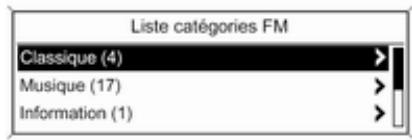
Une liste des types d'émission disponibles à l'heure actuelle s'affiche.
Sélectionnez le type d'émission souhaité.
Une liste de stations diffusant une émission du type sélectionné s'affiche.
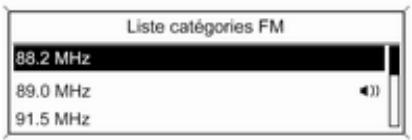
Selectionner la station souhaitée.
CD 300 : la station disponible du type sélectionné suivante est recherche et sélectionnée.
La liste de catégories est également mise à jour lors de l'actualisation de la liste des stations spécifique à la bande de fréquences correspondante.
Remarque
La station actuellément reçue est marquée par
Announces DAB
Outre leurs programmes musicaux, de nombreuses stations DAB 42 diffusent différentes catégories d'annances.
Le service (programme) DAB en cours de réception est interrompu si des announcements des catégories déjà activées sont en attente.
Activer des catégories d'announces
Selectionnez Announces DAB dans le menu DAB.
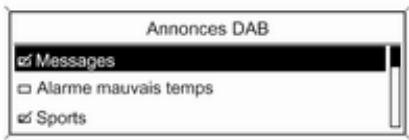
Activez les catégories d'annoces souhaitées.
Plusieurs catégories d'annoces peuvent etre selectionnées en meme temps.
Remarque
Les announces DAB peuvent uniquement etre reçues si la gamme d'ondes DAB est activée.
Radio Data System (RDS) est un service des stations FM qui facilité considérablement la recherche d'une station donnée et sa bonne réception.
Avantages du RDS
Le nom de la station régèle apparait à l'écran au lieu de sa fréquence.
Durant la recherche de stations, l'Infotainment System ne syntonise que des stations RDS.
L'Infotainment System recherche toujours la fréquence de diffusion dont la réception est la(Meilleure pour la station régée avec AF (Alternative Frequency).
- Selon la station reçue, l'Infotainment System affiche du texte pouvant contenir, par exemple, des informations sur l'émission en cours.
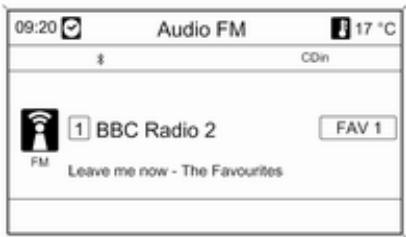
Navi 600 / Navi 900
Configuration du RDS
Pour afficher le menu de configuration du RDS :
Appuyez sur le bouton CONFIG.
Sélectionnez Réglages Radio, puis Options RDS.
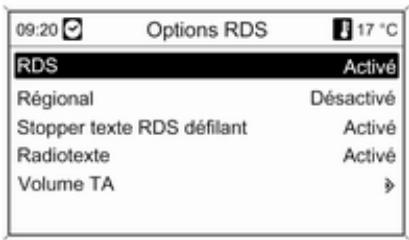
Réglez RDS sur Activé ou Désactivé.
Remarque
Si RDS est désactivé, il sera automatiquement activéès qu'une station radio est changée (par le bouton de préréglage ou la fonction de recherche).
Activer et désactiver la régionalisation
(le RDS doit être activé pour la régionnalisation)
Certaines stations RDS diffusent par-fois des émissions différentes, sur differentes fréquences, en fonction de la région.
Réglez Régional sur Activé ou Désactivé.
Si la régionalisation est activée, seules les fréquences alternatives (AF) avec les mêmes émissions régionales sont sélectionnées.
Si la régionalisation est désactivée, les différentes fréquences des stations sont sélectionnées, quelles que soient les émissions régionales.
Texte RDS défilant
Certaines stations RDS emploient les lignes consacrées au nom de l'émission pour donner des informations supplémentaires. Dans ce cas, le nom de l'émission est caché.
Pour bloquer l'affichage des informations complémentaires :
Réglez Stopper texte RDS défilant sur Activé.
Texte radio
Si le RDS et la réception d'une station RDS sont activés, des informations relatives à l'émission en cours de réception et sur les morceaux de musique diffusés sont affichées sous le nom de l'émission.
Pour afficher ou masquer les informations :
Réglez Radiotexte sur Activé ou Désactivé.
Volume TA
Le volume des announcements sur la circulation (TA) peut être préérégle 26.
Service d'infos circulation
(TP = Informations sur la circulation) Les stations de services d'infos circulation sont des stations RDS diffusant des informations concernant la circulation.
Activer et désactiver le service de messages sur la circulation
Pour activer et désactiver la fonction d'announces sur la circulation de l'Infotainment System :
Appuyez sur le bouton TP.
Si le services d'info circulation est activé, [ ] est affiché à l'écran en noir (en gris si le service est désactivé).
- Seules les stations de service de messages sur la circulation sont reçues.
Si la station actuelle n'est pas une station de service de messages sur la circulation, la recherche de la station de service de messages sur la circulation suivante commence automatiquement.
Si une station avec announces sur la circulation est trouvée, [TP] apparait en noir sur l'affichage. Si aucune station avec announce sur la circulation n'est trouvée, TP est affché en gris.
- Les announces sur la circulation sont émises au volume TA préréglé 26.
Si le service de messages sur la circulation est activé, la lecture CD/MP3 est interrompue pendant la durée de l'announce sur la circulation.
Ecouter uniquement les announces sur la circulation
Activez le service de messages sur la circulation et baissez complètement le volume de l'Infotainment System.
Blocage des announcements de circulation Pour bloquer uneannounce de circulation, par ex. durant la lecture d'une plaque CD/MP3:
Appuyer sur la touche TP ou sur le bouton multifonction pour confirmer le message d'annulation à l'écran.
L'announce de circulation est annulée mais le service d'informations de circulation reste activé.
Avec EON, vous pouvez écouter les announcements radio sur la circulation, même si la station que vous avez régée ne diffuse pas son propre service de messages sur la circulation. Si une station de ce type est régée, TP apparait en noir sur l'affichage comme pour les announces sur la circulation.
CD 300 / CD 400 / CD 400plus
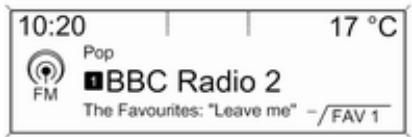
Configuration du RDS
Pour afficher le menu de configuration du RDS :
Appuyez sur le bouton CONFIG.
Sélectionnez Réglages radio, puis Options RDS.
CD 300: selectionnez Régl. audio, puis Options RDS.
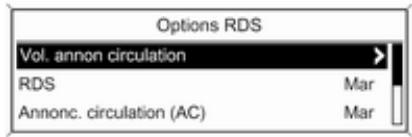
Vol.annon circulation
Le volume des announcements sur la circulation (TA) peut être préérégèle 26.
Réglez l'option RDS à Mar ou Arrêt.
Remarque
Si RDS est désactivé, il sera automatiquement activéès qu'une station radio est changée (par le bouton de préréglage ou la fonction de recherche).
Annonc. circulation (AC)
Pour activer ou désactiver définitivement la fonction TA :
Réglez l'option Annonc. circulation (AC) à Mar ou Arrêt.
Activer et désactiver la régionalisation
(le RDS doit être activé pour la régionnalisation)
Certaines stations RDS diffusent par-fois des émissions différentes, sur différentes fréquences, en fonction de la région.
Réglez l'option Régional (RÉG) à Mar ou Arrêt.
Si la régionalisation est activée, seules les fréquences alternatives (AF) avec les mêmes émissions régionales sont sélectionnées.
Si la régionalisation est désactivée, les différentes fréquences des stations sont sélectionnées, quelles que soient les émissions régionales.
Texte RDS défilant
Certaines stations RDS masquent le nom de l'émission pour afficher des informations complémentaires sur la ligne d'affichage.
Pour bloquer l'affichage des informations complémentaires :
Réglez RDS-Blocage déférique
texé à Mar.
Texte radio :
Si le RDS et la réception d'une station RDS sont activés, des informations relatives à l'émission en cours de réception et sur les morceaux de musique diffusés sont affichées sous le nom de l'émission.
Pour afficher ou masquer les informations :
Réglez l'options Texte radio : à Mar ou Arrêt.
Service d'infos circulation
(TP = Informations sur la circulation)
Les stations de services d'infos circulation sont des stations RDS diffusant des informations concernant la circulation.
Activer et désactiver le service de messages sur la circulation
Pour activer et désactiver la fonction d'announces sur la circulation de l'Infotainment System :
Appuyez sur le bouton TP.
Si le service de messages sur la circulation est activé, [ ] s'affiche dans le menu principal de radio.
- Seules les stations de service de messages sur la circulation sont reçues.
Si la station actuelle n'est pas une station de service de messages sur la circulation, la recherche de la station de service de messages sur la circulation suivante commence automatiquement.
Si une station avec announces sur la circulation est trouvee, [TP] s'affiche dans le menu principal de radio.
- Les announces sur la circulation sont émises au volume TA préréglé 26.
Si le service de messages sur la circulation est activé, la lecture CD/MP3 est interrompue pendant la durée de l'announce sur la circulation.
Ecouter uniquement les announces sur la circulation
Activez le service de messages sur la circulation et baissez complètement le volume de l'Infotainment System.
Blocage des announcements de circulation Pour bloquer uneannounce de circulation, par ex. durant la lecture d'une plaque CD/MP3:
Appuyer sur la touche TP ou sur le bouton multifonction pour confirmer le message d'annulation à l'écran.
L'announce de circulation est annulée mais le service d'informations de circulation reste activé.
Avec EON, vous pouvez écouter les announcements radio sur la circulation, même si la station que vous avez régée ne diffuse pas son propre service de messages sur la circulation. Si une station de ce type est régée, TP apparait en noir sur l'affichage comme pour les announces sur la circulation.
Le système Digital Audio Broadcasting (DAB) est un système de diffusion innovant et universel.
Les stations DAB sont repertoires par le nom du programme à la place de la fréquence de diffusion.
Navi 600 / Navi 900 :
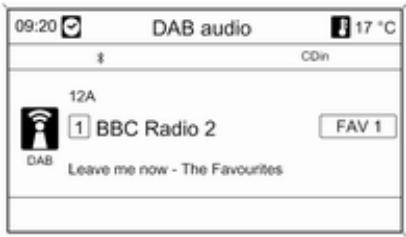
CD 400plus :
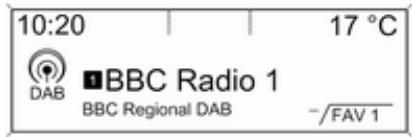
Remarques generales
Avec le DAB, plusieurs programmes (services) radio peuvent etre diffusés sur une seule fréquence (ensemble).
- Outre les services audio numériques de grande qualité, le DAB est également capable de diffuser des données relatives aux programmes et une multitude d'autres services de données, dont des informations sur le voyage et la circulation.
Tant qu'un récepteur DAB pourrait détector le signal envoyé par une station de diffusion (meme si le signal est très faible), la restitution sonore est assurée.
Il n'existe pas de fluctuation (affaïblissement du son) comme avec la réception AM ou FM. Le signal DAB est produit à un volume constant.
- Uniquement CD 400plus : si le signal DAB est trop faible pour être reçu par le récepteur, la réception est interrompue complètement. Cét incident peut être évité en activant Liaison automatique DAB et/ou Liaison automatique DAB-FM sur le menu des réglages DAB.
- Les interférences causées par des stations dont les fréquences sont proches (un phénomène typique des réceptions AM et FM) n'existant pas avec le DAB.
Si le signal DAB est reflechi par des obstacles naturels ou des bâti-ments, la qualité de la réception DAB s'améliore, alors que, dans le même cas, la réception AM ou FM est considérablement alterée.
Configurer le DAB
Navi 600 / Navi 900
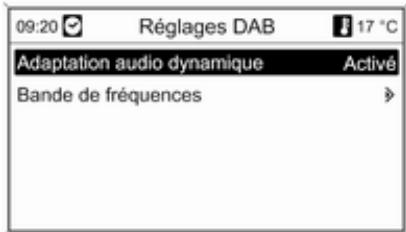
Appuyez sur le bouton CONFIG.
Sélectionnez Réglages Radio, puis Réglages DAB.
Les options suivantes peuvent etre seLECTIONnées dans le menu de configuration :
Adaptation audio dynamique : lorsque cette fonction est activée, lagamme dynamique du signal DABest réduite. En d'autres termes, leniveau des sons forts est réduit,mais pas le niveau des sons doux.
Par conséquent, le volume de l'Infotainment System peut être augmente de façon à ce que lessons doux soient audibles, sans que lessons forts ne soient tropuisants.
- Bande de fréquences : après avoir sélectionné cette option, l'utilisateur peut définir quelles bandes de fréquences DAB peuvent être reçues par l'Infotainment System.
CD 400plus
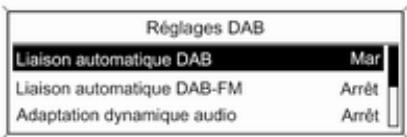
Appuyez sur le bouton CONFIG.
Délectionnez Réglages radio, puis Réglages DAB.
Les options suivantes peuvent etre seLECTIONnées dans le menu de configuration:
Liaison automatique DAB : lorsque cette fonction est activée, l'appareil met le même service (programme) sur un autre ensemble DAB (fréquence, si disponible) lorsque le signal DAB est trop faible pour être capté par le récepteur.
Liaison automatique DAB-FM : lorsque cette fonction est activée, l'appareil met la station FM correspondante du programme DAB actif (si disponible) lorsque le signal DAB est trop faible pour etre capte par le recepteur.
Adaptation dynamique audio : lorsque cette fonction est activée, la gamme dynamique du signal DAB est réduite. En d'autres termes, le niveau des sons forts est réduit, mais pas le niveau des sons doux.
Par conséquent, le volume de l'Infotainment System peut être augmente de façon à ce que lessons doux soient audibles, sans que lessons forts ne soient trop puissants.
- Bande de fréquence : lorsque cette option est sélectionnée, il est possible de définir quelles bandes de fréquences DAB doivent être reçues par l'Infotainment System.
Lecteur CD
Remarques generales 46
Fonctionnement 48
Remarques générales
Navi 600 / Navi 900
Le lecteur CD de l'Infotainment System peut dire des CD audio et des CD MP3/WMA.
Information importante relative aux CD audio et MP3/WMA
Avertissement
Ne placer enaucun cas des DVD ou des CD « singles » d'un diametre de 8cm ou encore des CD de forme speciale dans le lecteur audio.
Aucune étiquette ne peut être apposée sur les CD. Les CD avec étiquette peuvent se coincer dans le lecteur et l'endommager. Il faudra alors procéder au couteux remplacement de l'appareil.
Il se peut que certains CD audio avec protection contre la copie non conforme aux normes CD audio ne soient pas lus correctement ou ne puissant pas etre lus.
- Les CD-R ou CD-RW enregistrés sont plus sensibles aux mauvaises manipulations que les CD préenregistrés. Veillez à manipuler correctement les CD, en particulier les CD-R et CD-RW enregistrés (voir ci-dessous).
Il est possible que les CD-R et CDRW ne soient pas lus correctement ou ne puissant pas etre lus.
Sur les CD mixtes (une combinaison audio/donnees, par exemple MP3), seules les plages audio seront détectées et lues.
Evitez de laisser des empreintes digitales sur les CD que vous changez. - Remetre les CD immédiatement dans leur pochette après les avoir rétérés du lecteur audio afin de les protégger des dommages et de la poussière.
-
De la poussière ou du liquide sur les CD peut salir la lentille du lecteur audio à l'intérieur de l'appareil et provoquer des pannes.
-
Protégéz vos CD de la chaleur et de la lumière directe du soleil.
- Les restrictions suivantes s'appliquent aux données enregistrées sur un CD MP3/WMA :
Nombre maximal de dossiers imbriqués : 11 niveaux.
Nombre maximal de fichiers enregistrables sur un CD/DVD
MP3/WMA : 1000.
Les fichiers WMA avec Digital Rights Management (DRM) provenant de magasins de musique en ligne ne peuvent pas etre lus.
Les fichier WMA peuvent être lus sans risque uniquement s'ils ont eté créé avec Windows Media Player version 8 ou ultérieure.
Extensions valables pour listede lecture: .m3u, .pls
Les entrées de la liste de lecture doivent être mentionnées sous forme de chemin d'accès relatif.
- Ce chapitre traite uniquement de la lecture des fichiers MP3, car le fonctionnement des fichiers MP3 et WMA est identique. Lorsqu'un CD
avec des fichiers WMA est chargé, les menus relatifs au MP3 s'aff-chent.
CD 300 / CD 400 / CD 400plus
Le lecteur CD de l'Infotainment System peut dire des CD audio et des CD MP3/WMA.
Information importante relative aux CD audio et MP3/WMA
Avertissement
Ne placer enaucun cas des DVD ou des CD « singles » d'un diametre de 8cm ou encore des CD de forme speciale dans le lecteur audio.
Aucune étiquette ne peut être apposée sur les CD. Les CD avec étiquette peuvent se coincer dans le lecteur et l'endommager. Il faudra alors procéder au couteux remplacement de l'appareil.
- Les formats de CD suivants peuvent être utilisés :
CD-ROM Mode 1 et Mode 2.
CD-ROM XA Mode 2, Form 1 et Form 2.
- Les formats de fichiers suivants peuvent être utilisés :
ISO9660 Level 1, Level 2, (Romeo, Joliet).
Les fichiers MP3 et WMA écrits dans un format autre que ceux énumérés ci-dessus peuvent ne pas être lus correctement, et leurs noms de fichiers et de dossiers peuvent ne pas s'afficher correctement.
Remarque
ISO 13346 n'est pas supporté. Il peut s'avérer nécessaire de selec-tionner manuellement ISO 9660 lors de la gravure d'un CD audio par exemple avec Windows 7.
Il se peut que certains CD audio avec protection contre la copie non conforme aux normes CD audio ne soient pas lus correctement ou ne puissant pas etre lus.
- Les CD-R ou CD-RW enregistrés sont plus sensibles aux mauvaises manipulations que les CD pré-enregistrés. Veillez à manipuler correctement les CD, en particulier les CD-R et CD-RW enregistrés. Voir ci-dessous.
Il est possible que les CD-R et CD-RW ne soient pas lus correctement ou ne puissant pas etre lus.Dans ce cas, il ne s'agit pas d'une defaillance de I'appareil.
Sur les CD mixtes (plages audio et fichiers compressés, MP3 par ex.), les plages audio et les fichiers compressés peuvent être lus séparément.
Evitez de laisser des empreintes digitales sur les CD que vous changez. -
Remettez les CD immédiatement dans leur pochette après les avoir rétérés du lecteur de CD afin de les protégger des dommages et de la poussière.
-
De la poussière ou du liquide sur les CD peut salir la lentille du lecteur de CD à l'intérieur de l'appareil et provoquer des pannes.
- Protégéz vos CD de la chaleur et de la lumière directe du soleil.
- Les restrictions suivantes s'appli- quent aux données enregistrées sur un CD MP3/WMA :
Nombre maximal de plages : 999.
Nombre maximal de dossiers : 255.
Nombre maximal de dossiers imbriqués : 64 niveaux (conseilé : 8 niveaux).
Nombre maximal de listedes de lecture : 15.
Nombre maximal de morceaux par
liste de lecture:255.
Extensions valables pour listede lecture:.m3u, .pls, .asx, .wpl.
- Ce chapitre traite uniquement de la lecture des fichiers MP3, car le fonctionnement des fichiers MP3 et WMA est identique. Lorsqu'un CD avec des fichiers WMA est charge, les menus relatifs au MP3 s'affi-chent.
Fonctionnement
Navi 600 / Navi 900
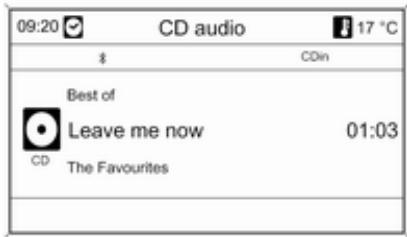
Lancer une lecture CD
Pousser le CD, face imprimée vers le haut, dans la fente jusqu'à ce qu'il soit escamoté.
La lecture du CD démarre automatiquement et le menu CD audio ou MP3 audio est affché.
Si l'unité contient déjà un CD sans que le menu CD audio ou MP3 audio soit actif :
Appuyez sur la touche CD/AUX.
Le menu CD audio ou MP3 audio est ouvert et la lecture du CD commence.
En fonction des données enregistrées sur le CD audio ou le CD MP3, différentes informations relatives au CD et au morceau de musique en cours s'affichent.
Selectionner une piste
Tournez le bouton multifonction pour afficher une liste de toutes les plages du CD. La piste en cours de lecture est presélectionnée.
SeLECTIONNEZ la piste de votrechoix.
Passer à la piste suivante ou à la piste précédente
Appuyez brievement une ou plusieurs fois sur la touche « K ou N »
Recherche d'une plage vers l'avant/ l'arrière
Appuyez brievement sur la touche « K ou N » et enforcez ensuite à nouveau la touche « K ou N » en la maintainant enforcée jusqu'à ce que la plage souhaitation s'affiche.
Avance ou retour rapides
Appuyez sur le bouton « K ou « et maintenez-le enforcé pour avancer ou reculer rapidement sur la piste en cours.
Sélection d'une plage à l'aide du menu CD audio ou MP3 Au cours d'une lecture CD audio
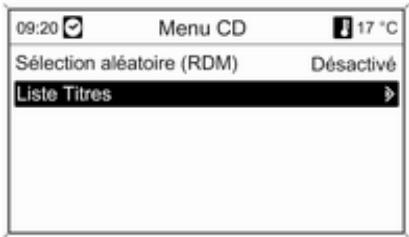
Appuyez sur le bouton multifonction pour ouvrir le menu CD audio correspondant.
Pour lire les pistes dans un ordre aléatoire, réglez Sélection aléatoire (RDM) à Activé.
Pour selectionner une piste du CD audio, selectionnez Liste Titres, puis selectionner la piste de votrechoix.
Au cours d'une lecture MP3
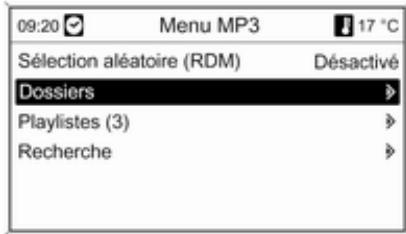
Appuyez sur le bouton multifonction pour ouvrir le menu MP3 correspondant.
Pour lire les pistes dans un ordre aléatoire, réglez Sélection aléatoire (RDM) à Activé.
Selectionnez Dossiers ou Playlistes pour selectionner la piste d'un dossier ou d'une liste de lecture (si disponible).
Selectionnez un dossier ou une liste de lecture, puis selectionnez la piste de votrechoix.
Selectionner Recherche pour ouvrir un menu contenant des options supplémentaires de recherche et de selection de plage.
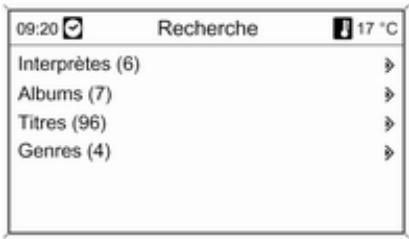
Selon le nombre de plages sauvegardées, la recherche peut prendre plusieurs minutes.
Sélectionner une option de recherche puis sélectionner la plage désirée.
Éjection d'un CD
Appuyez sur la touche
Le CD est expulsé de la fente pour CD.
Si le CD n'est pas retiree après ejection, il renre automatquement après quelques secondes.
CD 300 / CD 400 / CD 400plus
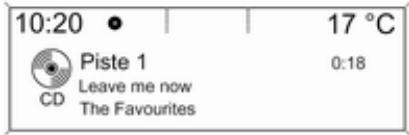
Lancer une lecture CD
Appuyez sur le bouton CD pour ouvrir le menu CD ou MP3.
Si un CD se trouve dans le lecteur CD, sa lecture commence.
En fonction des données enregistrées sur le CD audio ou le CD MP3, différentes informations relatives au CD et au morceau de musique en cours s'affichent.
Insérer un CD
Insérer un CD, face imprimée vers le haut, dans la fente jusqu'à ce qu'il soit escamoté.
Changer la vue de page standard (uniquement CD 300)
En cours de lecture CD ou MP3, appuyez sur le bouton multifonction, puis selectionnez Affichage page CD par défaut ou Affich. page MP3/ défaut.
Sélectionnez l'option souhaïée.
Modifier le niveau de dossier (uniquement CD 300, lecture MP3) Appuyez sur le bouton ou pour passer à un niveau de dossier inférieur ou supérieur.
Passer à la piste suivante ou à la piste précédente
Appuyez brievement sur le bouton ou
Avance ou retour rapides
Appuyez sur le bouton « K ou « et maintenez-le enforcé pour avancer ou reculer rapidement sur la piste en cours.
Sélection d'une plage à l'aide du menu CD audio ou MP3
Au cours d'une lecture CD audio
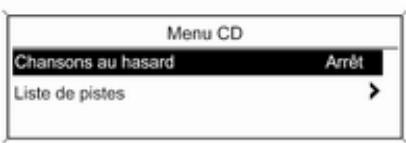
Appuyez sur le bouton multifonction pour ouvrir le menu CD audio correspondant.
Pour lire les pistes dans un ordre aléatoire, réglez Chansons au hasard à Mar.
Pour selectionner une piste du CD audio, selectionnez Liste de pistes, puis selectionnee la piste de votre choix.
Au cours d'une lecture MP3
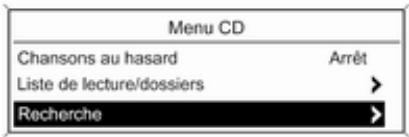
Appuyez sur le bouton multifonction pour ouvrir le menu MP3 correspondant.
Pour lire les pistes dans un ordre aléatoire, réglez Chansons au hasard à Mar.
Selectionnez List de lecture/
dossiers pour selectionner la piste
d'un dossier ou d'une liste de lecture
(si disponible).
Sélectionnez un dossier ou une liste de lecture, puis sélectionnez la piste de votrechoix.
Remarque
Si un CD contient à la fois des données audio et MP3, les données audio peuvent être sélectionnées dans List de lecture/dossiers.
Pour ouvrir un menu d'options supplémentaires de recherche et de seLECTION de plage (uniquement CD 400plus) : selectionner Recherche. Les options disponibles varient selon les données containues sur le CD MP3.
La procédure de recherche sur le CD MP3 peut durer plusieurs minutes.
Pendant ce temps, la dernière station écoute est émise.
Ejection d'un CD
Appuyez sur le bouton
Le CD est expulsé de la fente pour CD.
Si le CD n'est pas retiree après ejection, ilrette automatiqueement après quelques secondes.
Entrée AUX
Remarques generales 53
Fonctionnement 53
Remarques générales
Navi 600 / Navi 900 :
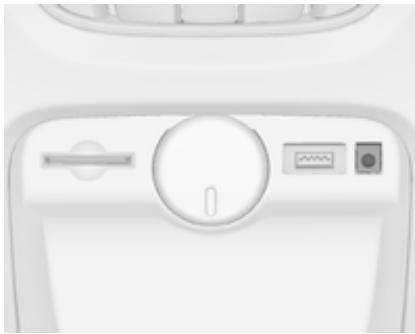
CD 300 / CD 400 / CD 400plus :
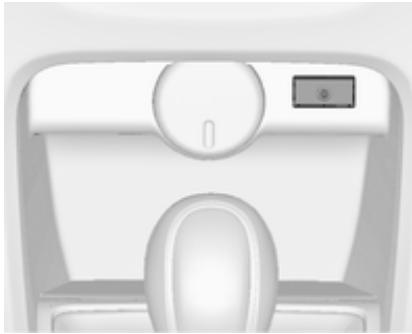
Dans la console centrale se trouve une prise AUX qui sert à brancher des sources audio externes.
Sur l'entrée AUX, il est par exemple possible de brancher un lecteur de CD portable avec une fiche jack de 3,5 mm.
Remarque
La prise doit toujours rester propre et sèche.
Fonctionnement
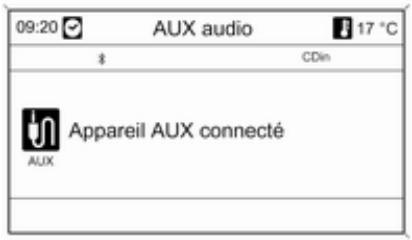
Appuyer une ou plusieurs fois sur le bouton CD/AUX ou AUX pour activer le mode AUX.
Navi 600 / Navi 900 :
CD 300 / CD 400 / CD 400plus :
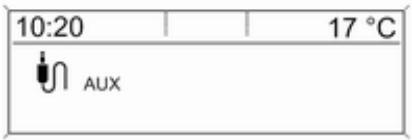
Une source audio connectée à l'entrée AUX ne peut être utilisée qu'à partir des éléments de commande de la source.
Port USB
Remarques generales 55
Ecouter une source audio 57
Remarques générales
Navi 600 / Navi 900
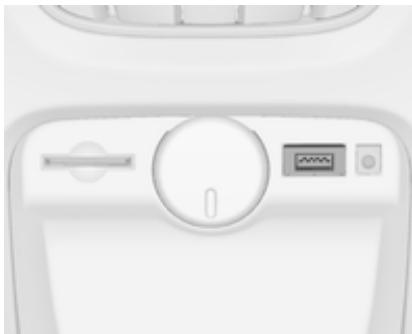
Dans la console centrale se trouve une prise USB qui sert à brancher des sources de données audio externes.
Remarque
La prise doit toujours rester propre et sèche.
Un lecteur MP3, une clé USB à disque ou un iPod peut être branché sur la prise USB.
Remarque
Certains modèles de lecteur MP3, clé USB, et iPod ne sont pas supportés par l'Infotainment System.
Remarque
Lecteur MP3 et clés USB à disque
- Les lecteurs MP3 et les clés USB à disque branchés doivent répondre aux specifications USB MSC (Mass Storage Class).
Seuls les lecteurs MP3 et les clés USB avec une taille de groupe inférieure ou égale à 64 ko dans le système de fichiers FAT16/FAT32 sont pris en charge. - Les disques durs ne sont pas compatibles.
- Les concentrateurs USB ne sont pas pris en charge.
- Les restrictions suivantes s'appli- quent aux données enregistrées sur un lecteur MP3 ou un périhé- rique USB :
Nombre maximal de dossiers imbriqués : 11 niveaux.
Nombre maximal de fichiers enregistrables sur un CD/DVD
MP3/WMA : 1000.
Les fichiers WMA avec Digital Rights Management (DRM) provenant de magasins de musique en ligne ne peuvent pas etre lus.
Les fichier WMA peuvent être lus sans risque uniquement s'ils ont été créées avec Windows Media Player version 8 ou ultérieure.
Extensions valables pour listede lecture: .m3u, .pls
Les entrées de la liste de lecture doivent être mentionnées sous forme de chemin d'accès relatif.
L'attribut système de dossiers/fichiers contenant des données audio ne doit pas etre defini.
CD 400plus
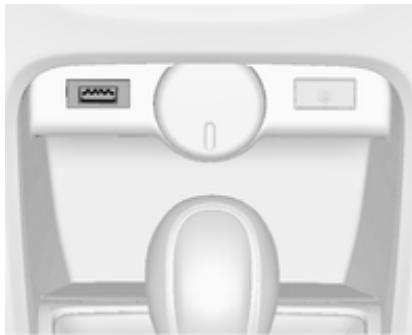
Dans la console centrale se trouve une prise USB qui sert à brancher des sources de données audio externes.
L'utilisation des appareils branchés sur la prise USB s'opere via les commandes et menus de l'Infotainment System.
Remarque
La prise doit toujours rester propre et sèche.
Remarque
Les apparèils suivants peuvent être branchés via la prise USB :
iPod
Lecteur audio à disque dur
Appareil PlaysForSure (PFD)
Clé USB
Remarque
L'Infotainment System n'est pas compatible avec l'ensemble des modèles de lecteur iPod, Zune ou USB.
Ecouter une source audio
Navi 600 / Navi 900
Lecteur MP3 / clés USB à disque
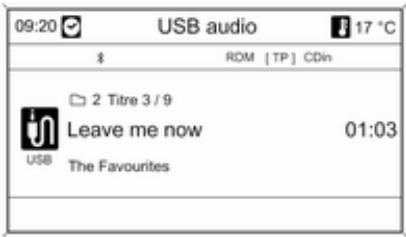
Appuyez une ou plusieurs fois sur la touche CD/AUX pour activer le mode USB audio.
La lecture des données audio mémorisées sur le pérophérique USB démarre.
Le fonctionnement des sources connectées via le port USB est le même que celui d'un CD audio MP3/WMA 48.
iPod
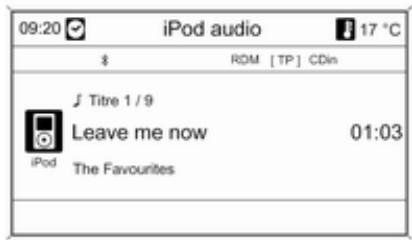
Appuyez une ou plusieurs fois sur la touche CD/AUX pour activer le mode iPod audio.
La lecture des données audio mémorisées sur l'iPod démarre.
Le fonctionnement d'un iPod connecté via le port USB est essentiellement le même que celui d'un CD audio MP3/WMA 48.
Seuls les aspects du fonctionnement differentes/supplémentaires figurent sur les pages suivantes.
Fonctions de l'iPod
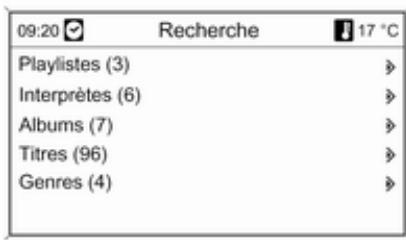
Selon les données mémorisées, diverses options sont disponibles pour la sélection et la lecture des plages.
Appuyez sur le bouton multifonction, puis selectionné Recherche pour afficher les options disponibles.
La recherche sur l'appareil peut pren-dre plusieurs secondes.
CD 400plus
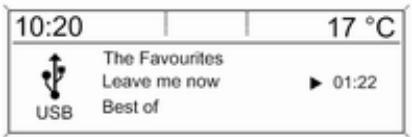
Appuyer une ou plusieurs fois sur le bouton AUX pour activer le mode USB.
La lecture des données audio mémo-risées sur le pérophérique USB dé-marre.
L'utilisation de sources de données branchées via USB est très similaire à l'utilisation d'un CD audio MP3 48.
Seuls les aspects du fonctionnement differentes/supplémentaires figurent sur les pages suivantes.
La description du fonctionnement et des écrans ne s'applique qu'aux clés USB à disque. Le fonctionnement d'autres apparèils tel que iPod ou lecteur audio à disque dur est très similaire.
Selectionner une plage à l'aide du menu USB
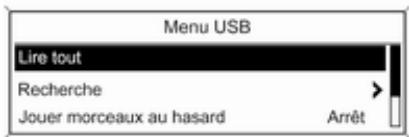
Appuyez sur le bouton multifonction pour ouvrir le menu USB correspondant.
Sélectionnez Lire tout pour dire toutes les pistes successivement.
Sélectionnez Recherche pour ouvrir le menu contenant différentes options supplémentaires de sélection et de recherche de plages.
La procédure de recherche sur le péripérisque USB peut durer plusieurs minutes. Pendant ce temps, la dernière station écoutee est émise.
Pour lire les pistes dans un ordre aléatoire, réglez Jouer morceaux au hasard à Mar.
Pour répéter la liste en cours de lecture, réglez Répéter à Mar.
Cadre d'imagenumerique
Informations generales 59
Fonctionnement 59
Informations générales
L'utilisation de la fonction du cadre photo numérique (uniquement Navi 600 / Navi 900) permet de visualiser les images (ou photos) préférentes, une à la fois, à l'écran de l'Infotainment System.
Il est possible de télécharger des images favorites d'une clé USB connectée au port USB 55 du système d'infol divertissement.
Un maximum de 10 photos peuvent être sauvégardées dans la mémoire du système d'infodivertissement.
Les photos s'affichent à l'écran dans leur rapport et orientation d'origine (bordures en noir si nécessaire).
Remarque
-
Les photos à télécharger doit être stockées dans le réseau racine (par ex. « F:\») de la clé USB.
Seules les 100 premières photos (trées de manière séquentière telles que stockées dans le réseau racine de la clé USB) seront proposées au téléchargement. -
Seules les photos au format standard JPEG (extensions de fisier, par ex., .jpg ou .jpeg) sont prises en charge.
Exemple: « F:\myPicture.jpg » où F:\ est le réseau racine de la clé USB.
La résolution d'image maximale supportée est de 12 megapixels.
Les photos ayant une résolution supérieure sont réduites pendant le téléchargement.
Les photos ayant des résolutions inférieures ne sont pas améliorées (redimensionnées) pendant le télé-chargement et sont centrées au milieu de l'écran.
Fonctionnement
Téléchargement et/ou suppression des images
Brancher une clé USB contenant les images (ou photos) préféries au port USB 55 du système d'infodividissement.
Appuyer sur le bouton CONFIG, sélectionner Réglages Affichage et ensuite scélectionner Cadre d'image. Le menu affché ci-dessous est affché.
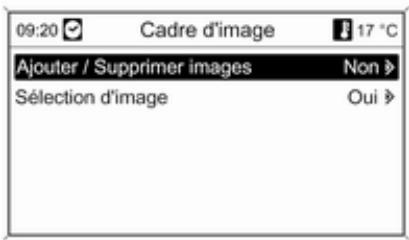
Selectionner Ajouter / Supprimer images pour ouvrir le menu affché cidesssous.
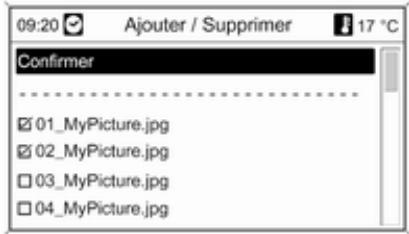
Le menu affiche une liste contenant les noms des fichiers de toutes les images (noter les restrictions décrites dans « Informations importantes » cédssous) enregistrées dans le répertoir de base de la clé USB connectée.
Si les images ont déjà été stockées dans la mémoire du système d'infodivertissement, cette « ancienne » image est affichée en premier lieu dans le menu et indiquée par MEM, voir l'illustration ci-dessous.
Pour supprimer « l'ancienne » image, il faut la déslectionner avant de télécharger de nouvelles images.
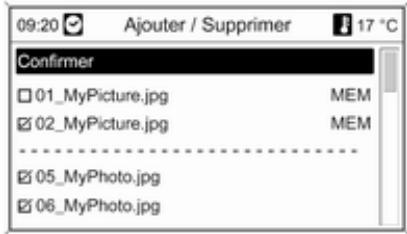
Selectionner max. 10 photos à télécharger (ajouter) dans la mémoire du système de divertissement ou qui doit rester dans cette mémoire.
Selectionner Confirmer pour lancer le téléchargement et/ou la dépose d'images.
Un message indiquant le nombre d'images qui va etre telecharge et/ou supprimé va s'afficher.
Selectionner Continuer pour démarrer le téléchargement et/ou la suppression.
Affichage d'images
Les images stockées dans la mémoire du système d'infodivertissement peuvent être affichées à l'écran une à la fois.
Appuyer sur le bouton CONFIG, sélectionner Réglages Affichage, selec-tionner Cadre d'image, puis selec-tionner Sélection d'image. Le menu affchéé ci-dessous est affchéé.
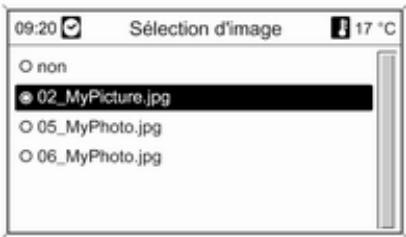
Selectionner l'image à afficher à l'écran.
Appuyer plusieurs fois sur le bouton INFO jusqu'à ce que l'image actuellement sélectionnée s'affiche à l'écran.
Pour réafficher un menu infodivertissement par défaut, appuyer sur n'im-portequelboutondusystèmeinfodivertissement.
Tant qu'une image reste sélectionnée dans le menu Sélection d'image, elle peut être affichée n'importe quand à l'aide du bouton INFO.
Navigation
Remarques generales 62
Fonctionnement 63
Saisie de la destination 75
Guidage 95
Guidedynamique 104
Cartes 105
Aperçu des symboles 107
Remarques générales
Le système de navigation menera le vehicule à destination de manière friable sans devoir lire de cartes, même si la région vous est parfaitement inconnue.
La situation de traffic actuelle est prise en compte dans le calcul de l'itinéraire si le guidage routier est utilisé. À cet effet, l'Infotainment System reçoit des announces sur la circulation de la région de réception via des stations RDS-TMC.
Le système de navigation ne peut toutfois pas prendre en compte les modifications sans avis préalable du code de la route et les problèmes survenant soudainement (travaux rou-tiers par exemple).
Avertissement
L'utilisation du système de navigation ne dispense pas le conducteur de sa responsabilité d'adopter une attitude adequate et vigilante dans le traffic. Les règles de circu
lation applicables doivent toujours être suivies. Si une indication de navigation contrevient aux règes de circulation, ces dernières sont toujours d'application.
Fonctionnement du système de navigation
La position et le mouvement du vehicule sont déetectés par le système de navigation au moyen de capteurs. La distance parcourue est déterminée par le signal du compteur du vehicule, les mouvements de rotation dans les courbes par un capteur gyroscopepique. La position est déterminée par des satellites GPS (système de positionnement global).
En comparant les signaux des capteurs avec les cartes numériques de la carte cartographique SD, il est possible de déterminer la position avec une précision d'env. 10 m.
Le système fonctionnera également avec une mauvaise réception GPS ; toute fois, la précision de la détermination de la position sera réduite.
Après la saisie de l'adresse de destination ou du point d'intérêt (station service la plus proche, hôtel, etc.), l'itinéraire est calculé à partir de l'emplacement actuel jusqu'à la destination sélectionnée.
Le guidage d'itinétaire est assure par indication vocale et par une flèche ainsi qu'à l'aide d'un écran couleur.
Système d'informations traffic TMC et guidage dynamique
Le système d'infos traffic TMC recoit toutes les informations de circulation actuelles émises par les stations de radio TMC. Quand le guidage dynamique est actif, ces informations sont prises en compte lors du calcul de l'itinéraire complet. L'itinéraire est alors calculé de sorte que les embarras de circulation soient évités selon des critères prédéterminés.
Si un embarras de circulation survient lors d'un guidage en cours, un message demande, selon les prérogla-ges, si l'itinéraire doit être modifié ou pas.
Les informations de circulation TMC sont affichées à l'écran de guidage d'itinétaire sous forme de symboles ou de texte dans le menu Messages TMC.
Une condition préalable à l'utilisation d'informations de traffic TMC est évidemment la réception d'émetteurs TMC dans la région concernée.
Le guidage dynamique fonctionne uniquement s'il recoit desinfos traffic à partir du système d'informations sur le traffic.
La fonction de guidage d'itinétaire dynamique peut désactiver dans le menu Options de navigation, voir le chapitre « Guidage » 95.
Données cartographiques
Toutes les données cartographiques nécessaires sont mémorisées sur la carte SD fournie avec l'Infotainment System.
Descriptions détaillées sur l'utilisation et le remplacement de la carte SD, voir le chapitre « Cartes » 105.
Fonctionnement
Éléments de commande
Les éléments de commande spécifique à la navigation les plus importantes sont les suivants :
Bouton NAVI: active la navigation, affiche la position actuelle (si le guidage d'itinétaire est inactif), affiche l'itinétaire calculé (si le guidage d'itinétaire est actif), alterne l'affichage sur carte complète, l'affichage de flèche (si le guidage d'itinétaire est actif) et l'affichage en écran partagé, voir « informations concernant l'affichage »
Touche DEST: ouvrir le menu offrant les possibilités de saisie de destination.
Commutateur à huit positions : fait glisser la zone de carte affichée. Pour sclectionner une destination, ap-puyez dans les directions adequates pour amener la croix sur une destinatio- tion de la carte.
Touche RPT: répéter la dernière année de guidage.
Activier le système de navigation
Appuyez sur le bouton NAVI.
La carte avec votre emplacement actuel est affichee sur I'ecran.
Messages de guidage d'itinéraire
Outre les instructions visuelles de l'affichage (voir « informations concen tant l'affichage » ci-dessous), les messages de guidage d'itinétaire seront annunciés lorsque le guidage d'itinétaire est actif.
Pré-réglages du volume de message de guidage d'itinétaire : voir « Configuration du système de navigation » ci-dessous.
Pour régler le volume de messages de guidage d'itinéraire lorsqu'ils sont annunciés, tourner le bouton ① .
Pour répéter le dernier message de guidage d'itinétaire annoncé, appuyer sur le bouton RPT NAV.
Informations concernant I'affichage
Guidage routier non actif
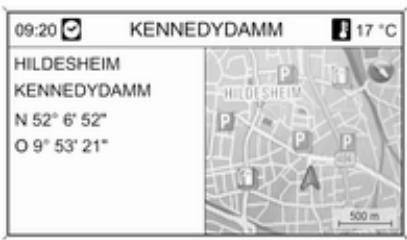
Si le guidage d'itinéraire n'est pas actif, l'information suivante s'affiche :
En haut: heures, nom de rue de la position actuelle, température extérieure.
- Adresse et coordonnées géographiques de la position actuelle.
■ Affichage cartographique de la zone autour de la position actuelle.
Sur la carte : position actuelle marquee par un triangle rouge.
Un symbole de boussole qui indique la direction nord.
En l'absence de signal GPS disponible à la position actuelle, un symbole GPS barré est affché sous la boussole.
L'échelle de carte actuellément sélectionnée (pour changer l'échelle, tournier le bouton multifonctions).
Remarque
Pour passer sur l'affichage de carte完了: appuyer sur le bouton NAV.
Guidage routier actif
Si le guidage d'itinéraire est actif, les informations suivantes sont affichées (en fonction des réglages actuels
Options de navigation, voir le chapitre «Guidage » 95) :
Informations en haut de l'écran
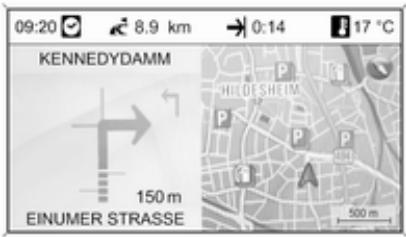
Heure
Distance jusqu'à la destination finale
Heure d'arrivée ou durée du trajet
- Température extérieure
Informations concernant l'affichage avec flèche
- Une grossse flèche représentée la direction à suivre.
- Une petite flèche représentée la distance jusqu'à la prochaine recommandation.
L'elégement au prochain carrefour.
- Les routes partant de la rue actuelle à suivre.
En dessous de la flèche : le nom de la rue actuelle à suivre.
Au-dessus de la flèche : le nom de la rue à suivre après le prochain carrefour.
Lors de la conduite sur des autoroutes :
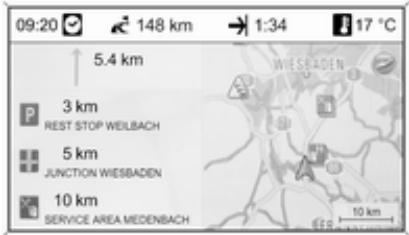
La direction et la distance jusqu'à la prochaine sortie d'autoroute, qu'il faut suivre.
Les distances jusqu'aux zones de service, parking, intersections et/ou sorties d'autoroute.
En arrivant à une intersection, des informations sur la voie à prendre sont affichées :
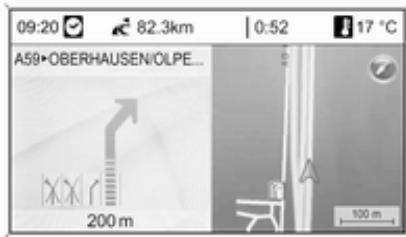
Si I'option Assistant de voies de circulation est activée dans le menu Affichage Guidage (voir le chapitre «Guidage », 95),le type suivant d'illustration est affiché :
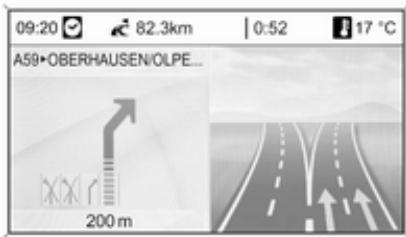
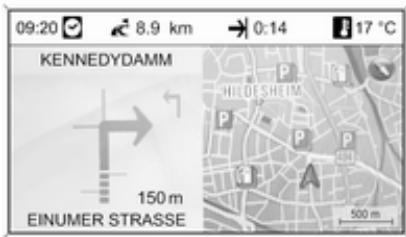
Indications sur l'affichage de carte
Les informations suivantes sont affichées à droite de l'écran :
- Un symbole de boussole qui indique la direction nord.
En l'absence de signal GPS (voir le chapitre « Informations generales » 62) disponible à la position actuelle, un symbole GPS barré est affché sous la boussole.
L'échelle de carte actuellément sélectionnée (pour changer l'échelle, tourner le bouton multifonctions).
Les informations suivantes sont affichées sur la carte :
L'itinétaire est représenté par une ligne bleue.
La position actuelle est indiquée par un triangle rouge.
La destination est indiquée par un drapeau à damier.
- Divers symboles (voir le chapitre « Aperçu des symboles » 107) indiquent des announces sur la circulation et des informations générales ou bien des destinations spéciales.
Remarque
Pour passer sur l'affichage de carte完了 : appuyer deux fois sur le bouton NAV.
Configurer le système de navigation
Appuyer sur le bouton CONFIG et selectionner Réglages Navigation pour ouvrir un menu avec les réglages spécifiques à la navigation.
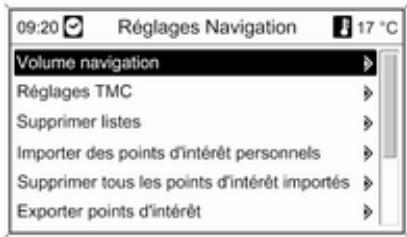
Volume navigation
Il s'agit du réglage du volume relatif entre les announcements de navigation (Annonce) et la source audio (Arrière-plan) quand des messages de navigation sont diffusés.
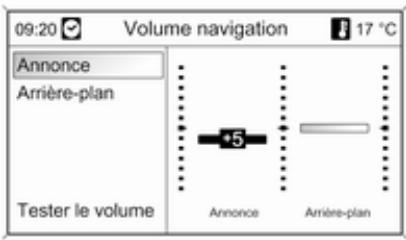
Réglez les valeurs souhaitées pour Annonce et Arrière-plan.
Selectionnez Tester le volume pour tester les réglages actuels.
Réglages TMC
Selectionnez Types d'info pour ouvrir un sous-menu proposant différentes options afin deCHOISIR SI LES TYPES
d'informations de traffic sont affichés sur la carte de navigation active et, si oui, lesquels.
Après sélection de Personnelisé, on peut désir les types d'informations de traffic qui doivent être affichés.
Critères de tri
Selectionner si les announces sur le traffic sont affichées dans l'ordre d'éloignement croissant ou selon la rue.
Messages d'alerte même si le guidage est inactif
On doit spécifique si l'Infotainment System doit diffuser les messages d'avertissement même si le guidage d'itinéraire n'est pas actif.
Supprimer listes
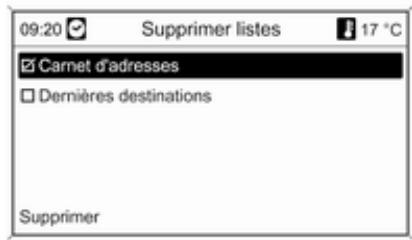
Selectionner si tous les éléments de Carnet d'adresses ou Dernières destinations doivent etre effacés.
Importer des points d'intérêt personnels
Uniquement applicable si une clé USB avec des données de points d'intérêt enregistrés (POI) est connectée au port USB 55 de l'Infotainment System.
Importer les données de points d'intérêt d'une clé USB, voir « Exporter et importer des données de points d'intérêt » ci-dessous.
Supprimer tous les points d'intérêt importés
Uniquement applicable si les données de points d'intérêt ont été importées sur l'Infotainment System, voir « Exporter et importer des données de points d'intérêt » ci-dessous.
Choisir cet élément de menu pour supprimer toutes les données de point d'intérêt importées de la mémoire myPOIs de l'Infotainment System.
Remarque
Il n'est pas possible de supprimer directement les points d'intérêt importés individuels de la mémoire myPOIs.
Si I'on souhaite supprimer les points d'intérêt importés individuels : importer les données de point d'intérêt mises à jour sur l'Infotainment System qui ne contiennent pas les données d'adresses des points d'intérêt devant être suprimées.
Pour supprimer tous les points d'intérêt d'une certaine catégorie : importer un fichier de données de points d'intérêt vide de la catégorie concernée.
Exporter points d'intérêt
Exporte toutes les données de point d'intérêt enregistrées dans la mémoire myPOIs de l'Infotainment System sur une clé USB connectée au port USB 55, voir « Exporter et importer des données de points d'intérêt » ci-dessous.
Supprimer l'adresse "maison"
Efface l'adresse actuelle programmée comme domicile (affichée dans le menu Saisie de la destination, voir le chapitre « Saisie de la destination » ◆ 75).
Announce myPOIs
(Navi 900 uniquely)
Cette option de menu permet d'activer et de configurer l'announcer myPOIs du système d'infodivertissement.
S'il est activé et défini de manière correspondante, l'announcer POIs signifiera automatiquement via un message à l'écran et un bip quand le vehicule approche d'un point d'intérêt stocké dans la mémoire myPOIs, voir « ANNouncer myPOIs » ci-dessous.
Exporter et importer les données de point d'intérêt
Explications préliminaires
Types de données de points d'intérêt L'Infotainment System fournit les types suivants de données de point d'intérêt :
- Les Points d'intérêt préprogrammés sont enregistrés sur une carte SD cartographique et indiqués par des icones sur l'affichage cartographique.
De tels points d'intérêt préprogrammés peuvent être enregistrés sur le carnet d'adresses ou comme point d'intérêt individuel dans la mémoire myPOIs de l'Infotainment System, voir ci-dessous.
- Les adresses de destination favorite qui étaient enregistrées dans le Carnet d'adresses.
Ces données du carnet d'adresses peuvent etre exportees sur une clé USB pour etre utilisées plus tard, par ex. sur d'autres vehicules.
Points d'intérêt personnels : adresses de destination favorite qui peuvent être enregistrées dans la mémoire myPOIs.
Ces données de point d'intérêt individuel peuvent être exportées sur une clé USB pour être utilisées plus tard, par exemple, sur d'autres vehicules.
Points d'intérêts définis par l'utilisateur: adresses de destination favorite définies par l'utilisateur en utilisant les coordonnées GPS (prises, par ex., d'une carte topographique) et qui sont saisies sous forme de fichiers de texte.
Ces données de points d'intérêt définies par l'utilisateur peuvent être enregistrées sur une clé USB et importées plus tard dans la mémoire
myPOIs de l'Infotainment System, voir ci-dessous.
Points d'intérêt importés : adresses de destination favorite qui ont été précédemment enregistrées sur une clé USB et ensuite importées sur la mémoire myPOIs de l'Info-tainment System.
Avantages de l'export et l'import de points d'intérêt
L'export et l'import de points d'intérêts offrent par ex. les avantages suivants :
Définir et enregistrer les adresses de destination favorite uniquement une seule fois, et utiliser plus tard des données d'adresse dans d'autres vehicules.
Voir « Exporter et importer des points d'intérêt individuels et des saisies de carnet d'adresses » cédssous.
Définir les adresses de destination favorite tranquillement à la maison et les utiliser plus tard dans le vehicule.
Voir « Crééer et importer des points d'intérêt définis par l'utilisateur » cédssous.
Arranger de manière claire une grande quantité d'adresses de destination, par ex. les adresses de destinations favorites d'autres membres de la famille ou les adresses de destination du déplacement ou du voyage d'affaires suivant en sous-menus indépendants.
Voir « Organisation des données de points d'intérêts en plusieurs sous-dossiers » ci-dessous.
Exporter et importer des points d'intérêt individuels et des saisies de carnet d'adresses
Description rapide :
- Connecter une clé USB au port USB de l'Infotainment System du vehicule.
-
Enregister (exporter) les adresses de destination favorite sur la clé USB.
-
Connecter une clé USB au port USB d'un vehicule doté d'un système Navi 600 ou Navi 900.
- Télécharger (importer) les données d'adresse sur l'Infotainment System du vehicule.
Après l'import, les adresses peuvent être choisies comme destinations par le guidage d'itinéraire.
Descriptions détaillées, voir ci-dessous.
Exporter des données de points d'intérêt sur une clé USB
Connector une clé USB au port USB de l'Infotainment System, voir le chapitre « Port USB » 55.
Appuyer sur le bouton CONFIG, sélectionner Réglages Navigation et ensuite Sélectionner Exporter points d'intérêt.
Le menu Exporter points d'intérêt s'affiche.
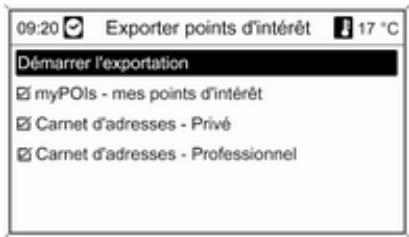
Tous les points d'intérêt individuels sont, par défaut, enregistrés dans la mémoire myPOIs et toutes les saisies du carnet d'adresses seront exportées.
Il est possible de désélectionner les types de données d'adresses que l'on ne souhaite pas exporter.
Selectionner Demarrer l'exportation pour enregistrer les données de I'adresse du ou des types selectionnés sur la clé USB connectée.
Les données d'adresse seront enregistrées dans un dossier nommé myPOIs, situé dans le réseau racine de la clé USB.
Pour chaque catégorie de point d'intérêt exporté, par ex. Restaurant ou Privé, un fjichier avec une dénomination correspondante peut être trouvée dans ce dossier.
Examples :
F:\myPOIs\Restaurant_3.poi ou F:\myPOIs\Privé_1.poi, avec F:\étant le repertoire racine de la clé USB.
Remarque
Si les fichiers avec les données de point d'intérêt de la même catégorie sont déjà enregistrés sur la clé USB dans le dossier myPOIs, les anciennes versions de fichier seront écrasées par les nouvelles versions de fichier ayant les mêmes noms.
Le dossier myPOIs et les fichiers avec les données de points d'intérêt ne peuvent pas été renommés ou déplacés sur un autre dossier sur la clé USB. Sinon l'Infotainment System ne pourrait pas importer à nouveau les données d'adresse.
Importer des données de points d'intérêt d'une clé USB
Connector une clé USB avec les données de points d'intérêt enregistrées (pour de plus amples détails, voir CIDessus) au port USB de l'Infotainment System, voir le chapitre « Port USB » 55.
Pour commencer l'importation : appuyer sur le bouton CONFIG, selec-tionner Reglages Navigation et ensuite Importer des points d'intérêt personnels et enfin Continuer.
Toutes les données de points d'intérêt enregistrées sur la clé USB seront importées dans la mémoire myPOIs de l'Infotainment System.
Une fois l'importation terminée, les points d'intérêt importés peuvent être choisis comme destination via le menu Saisie de la destination, voir le chapitre « Saisie de la destination » 75.
Créer et importer des points d'intérêt définis par l'utilisateur
Les points d'intérêt définis par l'utilisateur doivent être définis au moyen des coordonnées GPS, prises, par ex. d'une carte topographique.
Les coordonnées GPS et les données d'adresses futures doivent être saisies dans des fichiers de texte, chaque fichier représentant une catégorie de point d'intérêt.
Description rapide :
- Créer des fichiers de texte pour les données de points d'intérêt.
- Saisir les données d'adresse souhaitation dans les fichiers de texte.
- Enregistrer les fichiers de tests avec les données de point d'intérêt sur une clé USB.
- Connecter la clé USB au port USB de l'Infotainment System du vehicule.
- Télécharger (importer) les fichiers de texte avec les données de point d'intérêt sur l'Infotainment System.
Après l'import, les adresses peuvent être choisies comme destinations par le guidage d'itinéraire.
Descriptions détaillées, voir ci-dessous.
Création de fichiers de texte pour les données de points d'intérêt
Vos adresses de destination favorite peuvent être affectées à 20 différentes catégories de point d'intérêt, avec chaque catégorie affectée à un nombre, voir « Catégories de points d'intérêt et nombres affectés » ci-dessous.
Pour chaque catégorie de point d'intérêt, il est nécessaire de creer un fi-chier de texte sépare.
Les fichiers de texte peuvent être créés, par ex. en utilisant un simple logiciel d'éditeur textuel.
Remarque
L'éditeur de texte doit prendre en charge un encodage à caractères UTF-8 pour Unicode.
Chaque nom de fichier doit se composer du nom de la catégorie, d'un simple trait de soulignement, le numero de la catégorie et l'extension du fichier .poi.
Exemples de noms de fichier :
■ Affaire_2.poi
Maison & Habitat_8.poi
Culture_15.poi
Remarque
La longueur de noms de fichier de texte est limite à 32 caractères.
Catégories de point d'intérêt et numérios affectés :
(1) Privé, (2) Affaire, (3) Restaurant, (4) Hôtel, (5) Automobile, (6) Voyages, (7) Cinéma, (8) Maison & Habitat, (9) Commercies, (10) Artisanat, (11) Sport, (12) Curiosité, (13) Santé, (14) Loisirs, (15) Culture, (16) Vie nocturne, (17) Communication, (18) Actualités & Bourse, (19) Autorités, (20) Général.
Saisie des données de points d'intérêt dans les fichiers de texte
L'illustration ci-dessous montre un fi-chier de texte nommé Maison & Habitat_8.poi avec certaines données d'un point d'intérêt en exemple :
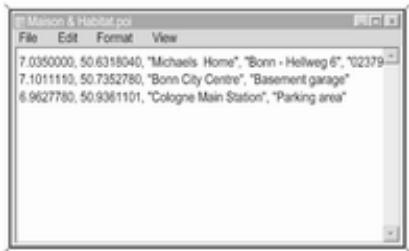
Les données de point d'intérêt doivent être saisies dans les fichiers de texte sous le format suivant :
Coordonnée de longitude, coordonnée de latitude, « nom du point d'intérêt», « Toute information supplémentaire», « Numéro de téléphone (en option) »
Exemple: 7.0350000, 50.6318040, « Maison de Michel», « Bonn - Hellweg 6», « 02379234567», voir illustration ci-dessus.
Les coordonnées GPS doivent être exprimées en degrés décimaux.
La longueur maximale du nom du point d'intérêt est de 60 caractères. La même chose s'applique à la chaîne d'informations supplémentaire et la chaîne de numéro de téléphone.
Les données de point d'intérêt pour chaque adresse de destination doivent être saisies sur une seule ligne, indépendante, voir illustration ci-dessus.
Mémorisation des fichiers de texte sur une clé USB
Les fichiers de texte avec les données de point d'intérêt doivent être enregistrés dans un dossier nommé myPOIs, situé dans le réseau racine de la clé USB.
Exemple : F:\myPOIs\Maison & Habitat_8.poi, avec F:\étant le répertoire racine de la clé USB.
Après l'importation de données d'un point d'intérêt individuel sur l'Infotainment System (voir description d'importation, plus en avant), le menu Pts d'intérêt importés affichera une liste de catégories de points d'intérêt pouvant être sélectionnées de la manière suivante :
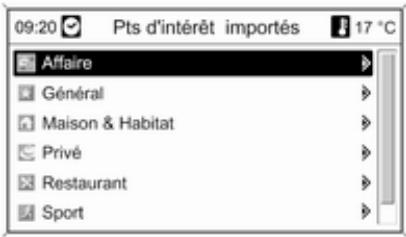
Organisation des données de points d'intérêts en plusieurs sous-dossiers Les fichiers de texte peuvent, en option, être également organises en plusieurs sous-dossiers avec une dénomination arbitraire.
Exemples:F:\myPOIs\AnnsPOIs or F:\myPOIsMyJourney,avecF:\étant le repertoire racine de la clé USB.
Après l'importation de données d'un point d'intérêt individuel effectuee de cette maniere sur I'Infotainment System (voir description d'importation, plus en avant), le menu Pts d'intérêt importés affichera une liste de sous-menus pouvant etre selectionnes de la maniere suivante :
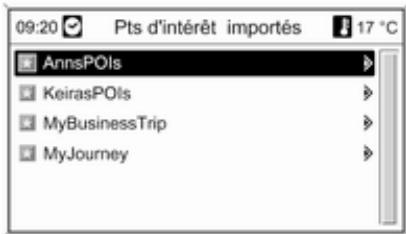
Après la sélection du sous-menu, la liste en question des catégories de points d'intérêt importées sera affichée.
Importer les données de point d'intérêt sur l'Infotainment System
Connector la clé USB avec les données du point d'intérêt individuel sur le port USB de l'Infotainment System, voir le chapitre « Port USB » 55.
Pour commencer l'importation : appuyer sur le bouton CONFIG, selec-tionner Reglages Navigation et ensuite Importer des points d'intérêt personnels et enfin Continuer.
Toutes les données de points d'intérêt enregistrées sur la clé USB seront importées dans la mémoire myPOIs de l'Infotainment System.
Une fois l'importation terminée, les points d'intérêt importés peuvent être choisis comme destination via le menu Saisie de la destination, voir le chapitre « Saisie de la destination » ci-dessous.
Announceur myPOIs
(Navi 900 unique)
Via ANNeceur myPOIs, il est possible de savoir, via un message à l'écran (voir image ci-dessous) et un bip quand le vehicule approche d'un
point d'intérêt (POI) enregistré dans la mémoire myPOIs du système d'in-fodivertissement.
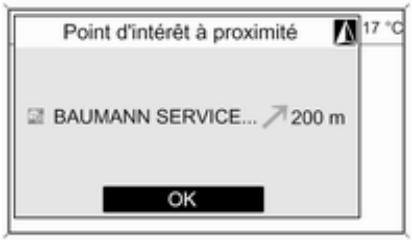
Pour des descriptions détaillées sur les centres d'intérêt stockés dans la mémoire myPOIs, voir « Exportation et importation des données POI » ci-dessous et le chapitre « Saisie de destination » ci-dessous.
Si le guidage routier est actif, le système signale uniquement quand le vehicule approche d'un POI qui est situé à proximité de la route sur l'iti-nétaire calculé.
Si le guidage routier est inactif, le système signale quand le vehicule approche d'un POI qui est situé à proximite de la route empruntée. En outre, le système signale quand le vehicule approche d'un POI qui est situé à côté d'une route adjacente et si le système considère qu'il est très probable qu'il faillie prendre cette route.
Configuration annunciér myPOIs Appuyer sur le bouton CONFIG, sélectionner Réglages Navigation et ensuite sélectionner Annonce myPOIs. Un menu indique les catégories actuèlement stockées dans la mémoire myPOIs s'affiche.
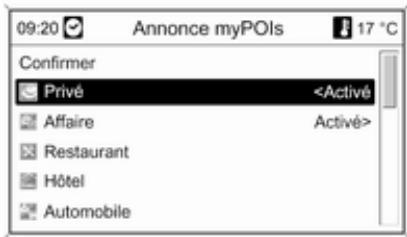
Il est à présent possible de déterminer la catégorie des POI affichées qui doit être prise en compte par l'announcer myPOIs à des fins de notifications ultérieures.
Selectionner une catégorie POI. Le menu affché ci-dessous est affché.
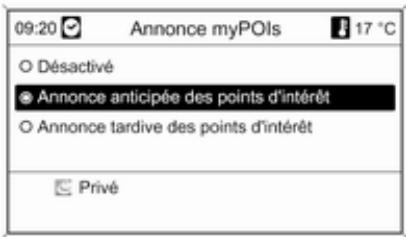
Il est à présent possible de déterminer àquelle distance relative des POI de la catégorie affichée le système doit émettre ces notifications à leur approche.
Selectionner Announce anticipée des points d'intérêt pour être notificationné alors que le vehicule est encore relative-ment loin (env. 400m ) de l'endetroit du POI concerné.
Selectionner Announce tardive des points d'intérêt pour être notification uniquement quand le vehicule est déjà relativement proche (env. 200 m) de l'endetroit du POI concerné.
Après avoir sélectionné l'option dési-ree, la liste des catégories POI s'affi-che à nouveau.
Si Annonce anticipée des points d'intérêt a été sélectionné pour une catégorie, l'entrée de liste concernée est à présent définie sur <Activé.
Si Annonce tardive des points d'intérêt a été sélectionné pour une catégorie, l'entrée de liste concernée est à présent définie sur Activé>.
Après avoir sélectionné et configuré toutes les catégories POI désirées, sélectionner Confirmer pour stocker les nouveauxannounceurs myPOIs.
Saisie de la destination
Appuyer sur le bouton DEST pour ouvrir un menu avec diverses options pour la saisie ou la seLECTION d'une destination.
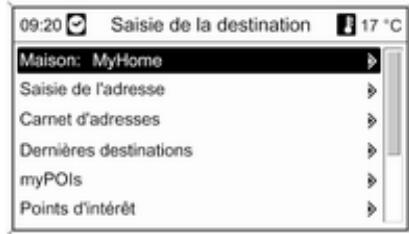
Maison: : sélection de l'adresse de domicile actuellement programmée (si disponible). Réglage/modification de l'adresse de domicile, voir « Réglage de l'adresse de domicile » ci-dessous.
Après avoir choisi l'adresse du domicile, l'Infotainment System calculé immédiatement un itinéraire à partir de la position actuelle vers l'adresse du domicile et commence le guidage d'itinéraire.
Saisie de l'adresse : saisie directed'une adressede destination par le pays, la localite, la rue et le numero d'immeuble.Voir « Saisie directed'une adresse » ci-dessous.
Carnet d'adresses : sélection d'une adresse de destination enregistrée sur le carnet d'adresses. Voir « Sélection d'une adresse présente dans le carnet d'adresses » ci-dessous.
Voir également « Enregistrement d'une adresse sur le carnet d'adresses ou la mémoire myPOIs » et « Modification ou suppression d'une adresse enregistrée » ci-dessous.
Dernières destinations : sélection à partir d'une liste de destinations récément sélectionnées. Voir « Sélection d'une destination précédente » ci-dessous.
myPOIs : sélection d'une adresse déjà enregistrée dans la mémoire myPOIs. Voir « Sélection d'une adresse enregistrée dans la mémoire myPOIs » ci-dessous.
Voir également « Enregistrement d'une adresse sur le carnet d'adresses ou la mémoire myPOIs » et « Modification ou suppression d'une adresse enregistrée » ci-dessous.
Points d'intérêt : sélection de points d'intérêt (adresses de, par ex., restaurants, stations-services, hôpitaux, etc.) enregistrés sur la carte SD cartographique de l'Infotainment System. Voir « Sélectionner un point d'intérêt » ci-dessous.
■ Sélectionner à partir de la carte : sélection d'une destination à partir de l'affichage de carte à l'aide du commutateur à huit voies 6. Voir « Sélection d'une destination à partir de la carte » ci-dessous.
Latitude / Longitude : sélection d'une destination en utilisant des coordonnées géographiques. Voir « Sélection d'une destination via des coordonnées géographiques » ci-dessous.
Sélection d'une station service comme destination après une alerte
Niveau de carburant faible
Quand le niveau de carburant est bas dans le réservoir du vehicule, un message d'alerte est affiché.

Pour lancer une recherche de stations-service proches de la position actuelle du vehicule, selectionner Stations-service.
Lorsque la recherche est terminée, une liste de toutes les stations-services trouvées est affichée.
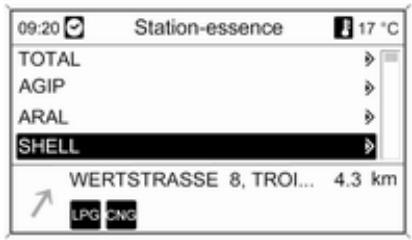
Sous la liste, des informations détaillées sur la station-service actuellément repérée sont affichées : la direction approximative vers la station-service, l'adresse, la distance et les types de carburant disponibles (en plus de l'essence et du diesel).
Abréviations utilisées pour les types de carburant : CNG (Gaz naturel compré), LPG (Gaz de petrole liquifiés - GPL).
Départ du guidage d'itinétaire vers une station-service
Selectionner la station-service souhaitation.
Le menu Navigation s'affiche.
Selectionner Demarrer navigation pour commencer le guidage d'itinéraire vers l'adresse affichée.
Description du guidage de l'itinétaire, reportez-vous au chapitre « Guidage » 95.
Saisie directe d'une adresse
Appuyer sur le bouton DESTet ensuite désir Saisie de l'adresse pour ouvrir le menu affchéé ci-dessous.
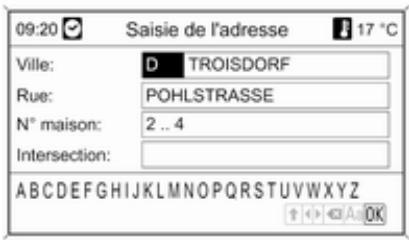
Pour modifier/sélectionner le pays : marquer le champ de saisie du pays (voir illustration ci-dessus) et ensuite appuyer sur le bouton multifonction pour ouvrir le menu Pays.
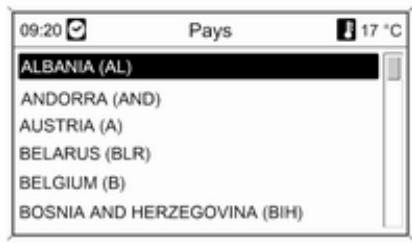
Selectionner le pays souhaïte.
Saisie d'une adresse à l'aide de la correction orthographique
Selectionner le champ de saisie Ville: et ensuite appuyer sur le bouton multifonction pour activer la fonction d'epellation.
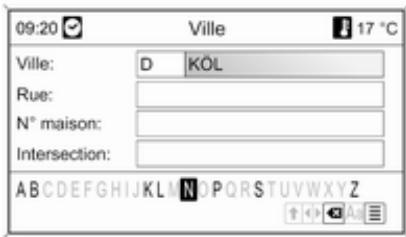
À l'aide du bouton multifonction, sélectionner successivement et confirmer les lettres correspondant à la localité souhaitation. Pendant cette procédure, le système bloquera automatiquement les lettres ne pouvant pas figurer dans le nom de la ville.
Les symboles suivants peuvent etre selectionnés dans la ligne inférieure : :des listedes avec des lettres speciales sont affichees sur la ligne inférieure.
: la dette precedente / suivante est marquée.
空 : effacer la derniere dette.
Aa : majuscule, minuscule.
: fonction de listage : une fois que deux lettres ont ete saisies (dans certains cas, une seule litre suffit), tous les noms disponibles debutant par ces lettres sont affiches. Plus le nombre de lettres saisies augmente, plus la liste est courte.
OK: terminer la saisie ou accepter le terme de recherche.
En appuyant plus longuement sur le bouton BACK, toutes les lettres saisies sont effacées en une fois de la ligne de saisie.
Répéter cette procédure pour les champs de saisie restants (la saisie d'un numéro de maison ou de l'intersection est optionnelle).
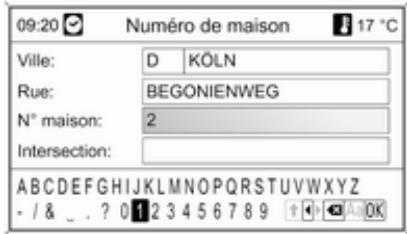
Après avoir indiqué l'adresse, selec-tionner OK.
Le menu Navigation s'affiche.
Démarriage du guidage d'itinétaire Sélectionner Demarrer navigation pour commencer le guidage d'itinétaire vers l'adresse affichée.
Description du guidage de l'itinéraire, reportez-vous au chapitre « Guidage » 95.
Enregistrement de l'adresse
Selectionner Enregister si I'on souhaite enregister l'adresse affichée sur le carnet d'adresses ou la mémoire myPOIs.
Le menu Enregistrer est affiché, voir « Enregistrement d'une adresse sur le carnet d'adresses ou la mémoire myPOIs » ci-dessous.
Sélection d'une adresse presente dans le carnet d'adresses
Appuyer sur le bouton DEST, puis seLECTIONner Carnet d'adresses.
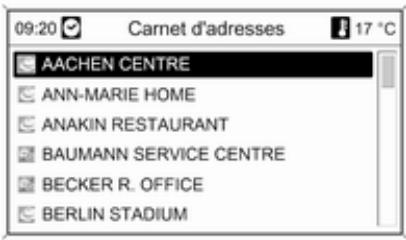
Selectionnez l'entrée du carnet d'adresses désirée.
Le menu Navigation s'affiche.
Démarrage du guidage d'itinétaire Sélectionner Demarrer navigation pour commencer le guidage d'itinétaire vers l'adresse affichée.
Description du guidage de l'itinétaire, reportez-vous au chapitre « Guidage » 95.
Sélection d'une destination précédente
Appuyer sur le bouton DESTet ensuiteCHOISIR Dernieres destinations pour ouvrir le menu affiché ci-dessous.
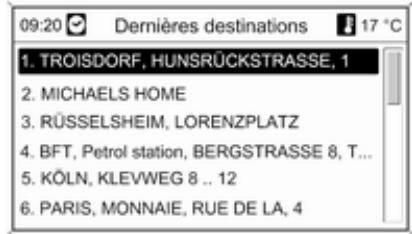
Une liste des adresses de destination les plus récentes est affichée.
Sélectionner la destination souhaïée.
Le menu Navigation s'affiche.
Démarriage du guidage d'itinétaire Sélectionner Demarrer navigation pour commencer le guidage d'itinétaire vers l'adresse affichée.
Description du guidage de l'itinétaire, reportez-vous au chapitre « Guidage » 95.
Enregistrement de l'adresse
Selectionner Enregister si l'on souhaite enregister l'adresse affichée sur le carnet d'adresses ou la mémoire myPOIs.
Le menu Enregistrer est affiché, voir « Enregistrement d'une adresse sur le carnet d'adresses ou la mémoire myPOIs » ci-dessous.
Sélection d'une adresse enregistrée dans la mémoire myPOIs
Appuyer sur le bouton DESTet ensuite désir myPOIs pour ouvrir le menu affché ci-dessous.
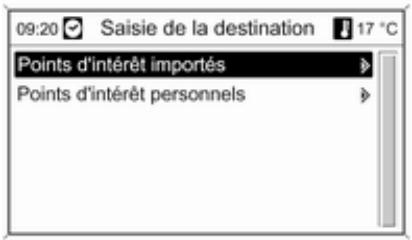
Remarque
L'option Points d'intérêt importés peut uniquement être seLECTIONnée si les données des points d'intérêt (adresse) ont été téléchargeées d'une clé USB, voir « Exporter et importer des données de points d'intérêt » dans le chapitre « Utilisation » ci-dessus.
Sélectionnez l'option souhaitiée. Un menu compteit diverses options de triage est affché :
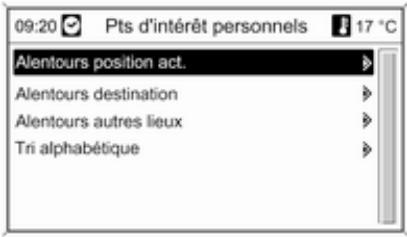
Les options de triage déterminant dansquel ordre les adresses des points d'intérêt individuels/importés seront affichés plus tard.
Selectionner l'option de triage souhai-tée.
Un menu avec les points d'intérêts actuellément disponibles est affché.
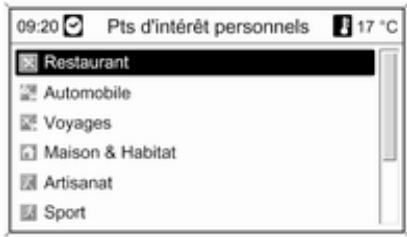
Sélectionnez la catégorie de votrechoix.
Un menu avec la liste de tous les points d'intérêt disponibles de la catégorie sélectionnée (par ex.
Restaurant) est affché.
Remarque
Les points d'intérêt qui sont éloignés de la position actuelle du vehicule peuvent ne pas être affichés sur la liste.
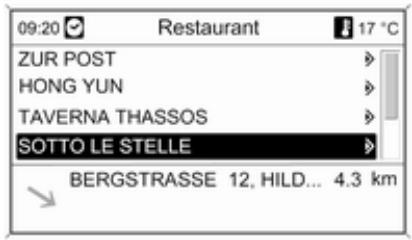
Sous la liste, des informations détaillées sur le point d'intérêt actuellément repéré sont affichées : la direction approximative vers le point d'intérêt, l'adresse et la distance.
Démarrage du guidage d'itinéraire vers un point d'intérêt
Selectionner le point d'intérêt désiré.
Le menu Navigation s'affiche.
Selectionner Demarrer navigation pour commencer le guidage d'itinéraire vers l'adresse affichée.
Description du guidage de l'itinéraire, reportez-vous au chapitre « Guidage » 95.
Sélection d'une destination spéciale
Appuyer sur le bouton DEST, puis seLECTIONNER Points d'intérêt.
Un menu avec diverses options de sélection des points d'intérêt (p. ex. restaurants, stations-services, hôpitaux,...) est affchéé.
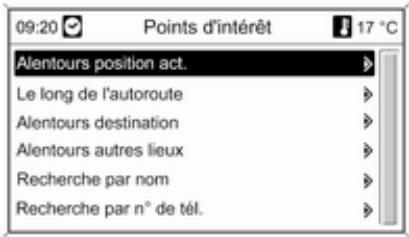
Selection des points d'intérêt proches de la position actuelle du vehicule
Après la sélection d'une option, une liste de toutes les catégories de points d'intérêt est affichée.
Prenons l'exemple d'une recherche de stations-service :
Sélectionnez Automobile & Stationservice.
Un menu fournissant des options pour une recherche plus détaillée des stations-service est affchéé.
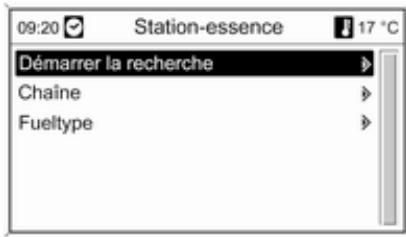
Après avoir sélectionné Démarrer la recherche, une recherche de toutes les stations-service de la zone est lancée. La recherche prend en
compte toutes les stations-service répondant aux critères de filtrage spécifique pour Chaine et Fueltype(modification des critères de filtré), voir « Spécifier des filtres pour affiner la recherche » ci-dessous.
Lorsque la recherche est terminée, une liste de toutes les stations-services trouvées est affichée.
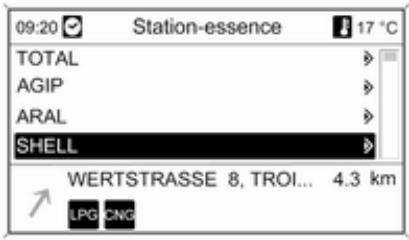
Sous la liste, des informations détaillées sur la station-service actuellément repérée sont affichées : la direction approximative vers la station-service, l'adresse, la distance et les types de carburant disponibles (en plus de l'essence et du diesel).
Abréviations utilisées pour les types de carburant : CNG (Gaz naturel compré), LPG (Gaz de petrole liquifiés - GPL).
Spécifier des filtres pour affiner la recherche
Après avoir sélectionné Chaine, une liste de toutes les marques/chaînes de stations-service des environs est affichée.
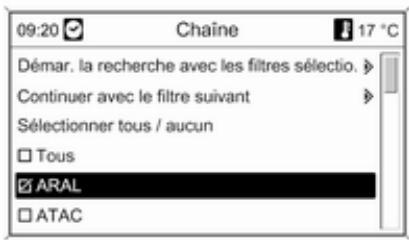
Le nombre de stations-service peut être réduit en marquant au moins une marque/chaîne de station-service.
Une fois le repérage des marques/ chaînes souhaitées a été effectué : sélectionner Démarrer la recherche avec les filtres sélectionnés ou pour une recherche plus détaillée, sélectionner Continuer avec le filtre suivant (types de carburant).
Après avoir sélectionné Fueltype, une liste de tous les types de carburant disponibles (outre l'essence et le gazole) est affichée.
Le nombre de stations-service peut être réduit en marquant au moins un type de carburant.
Une fois le repérage des types de carburant souhaïts a été effectué : seLECTIONner Démarrer la recherche avec les filtres sélectionnés ou pour une recherche plus détaillée, seLECTIONner Continuer avec le filtre suivant (marques/chaînes de station-service).
Après le lancement d'une recherche, une liste de toutes les stations-service correspondant aux filtres précédément sélectionnés est affichée.
Selectionner la station-service souhaitation.
Le menu Navigation s'affiche.
Démarrage du guidage d'itinétaire Sélectionner Demarrer navigation pour commencer le guidage d'itinétaire vers l'adresse affichée.
Description du guidage de l'itinéraire, reportez-vous au chapitre « Guidage » 95.
Enregistrement de I'adresse
Selectionner Enregister si I'on souhaite enregister l'adresse affichée sur le carnet d'adresses ou la mémoire myPOIs.
Le menu Enregistrer est affiché, voir « Enregistrement d'une adresse sur le carnet d'adresses ou la mémoire myPOIs » ci-dessous.
Le long de l'autoroute
Sélection de points d'intérêt sur autoroute (p.ex. des stations-service ou des aires de dépannage) le long du trajet. Uniquement disponible si vous roulez actuellement sur une autoroute.
Sélection d'un point d'intérêt, voir l'exemple ci-dessus pour « Alentours position actuelle »
Alentours destination
Sélection des points d'intérêt proches de la destination saisie
Sélection d'un point d'intérêt, voir l'exemple ci-dessus pour « Alentours position actuelle »
Aux environs d'autres localités
Sélection de points d'intérêts aux environés de n'importe qu'elle localité.
Après la sélection d'une option, une liste de pays est affichée.
Selectionner le pays souhaité. Un menu pour saisir un nom de vielle est affché.
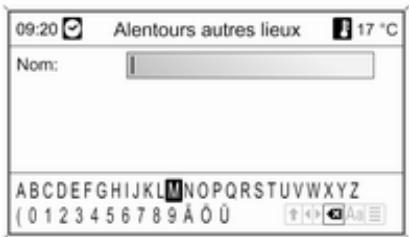
Saisir la ville souhaitée en utilisant la fonction d'épellation, voir « Saisir une adresse en utilisant la fonction d'épellation » ci-dessus.
Une fois que la saisie est suffisamment précise, une liste des localités possibles est affichée. Il peut parfois être nécessaire de selectionner pour afficher la liste.
Selectionner la localité souhaitée. Un menu où les points d'intérêt proches de la localité souhaitée sont listedes par catégorie est affiché.
Sélection d'un point d'intérêt, voir l'exemple ci-dessus pour « Alentours position actuelle »
Recherche par nom
Sélection des points d'intérêt en saississant un nom.
Après la sélection d'une option, une liste de pays est affichée.
Selectionner le pays souhaite. Un menu pour la saisie de nom est affché.
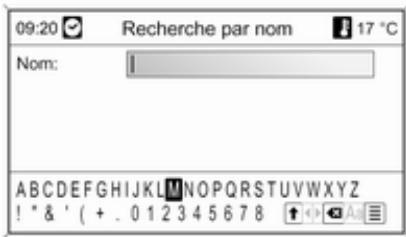
Saisir le nom du point d'intérêt souhaité en utilisant la fonction d'épellation, voir « Saisie d'une adresse en utilisant une fonction d'épellation » ci-dessus.
Une fois que la saisie est suffisamment précise, une liste des points d'intérêt possibles est affichée. Il peut parfois être nécessaire de seLECTIONner pour afficher la liste.
Selectionner le point d'intérêt désire.
Le menu Navigation s'affiche.
Démarrage du guidage d'itinétaire Sélectionner Demarrer navigation pour commencer le guidage d'itinétaire vers l'adresse affichée.
Description du guidage de l'itinétaire, reportez-vous au chapitre « Guidage » 95.
Enregistrement de l'adresse
Selectionner Enregister si I'on souhaite enregister l'adresse affichée sur le carnet d'adresses ou la mémoire myPOIs.
Le menu Enregistrer est affiché, voir « Enregistrement d'une adresse sur le carnet d'adresses ou la mémoire myPOIs » ci-dessous.
Recherche par n° de tél.
Selection des points d'intérêt en saississant un numéro de téléphone.
Après la sélection d'une option, une liste de pays est affichée.
Selectionner le pays souhaité. Un menu pour la saisie du numéro est affichée.
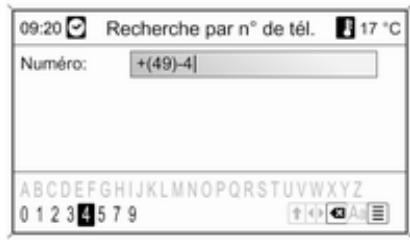
Saisir le numero de téléphone souhaité en utilisant la fonction d'épellation, voir « Saisir une adresse en utilisant la fonction d'épellation » ci-dessus.
Une fois que la saisie est assez précise, une liste avec les numérodes de téléphone disponibles est affichée (chaque numero représentant un point d'intérêt). Il peut parfois etre nécessaire de selectionner pour afficher la liste.
Selectionner le point d'intérêt désire.
Le menu Navigation s'affiche.
Démarrage du guidage d'itinétaire Sélectionner Demarrer navigation pour commencer le guidage d'itinétaire vers l'adresse affichée.
Description du guidage de l'itinétaire, reportez-vous au chapitre « Guidage » 95.
Enregistrement de l'adresse
Selectionner Enregister si l'on souhaite enregister l'adresse affichée sur le carnet d'adresses ou la mémoire myPOIs.
Le menu Enregistrer est affiché, voir « Enregistrement d'une adresse sur le carnet d'adresses ou la mémoire myPOIs » ci-dessous.
Sélection d'une destination sur la carte
Appuyer sur le bouton DEST et seLECTIONNER alors Sélectionner à partir de la carte (autre solution : appuyer deux fois sur le bouton NAV et appuyer alors sur le commutateur à huit voies sur le bouton multifonction 念 6).
Un menu avec la carte montrant la région autour de l'emplacement actuel est affché.
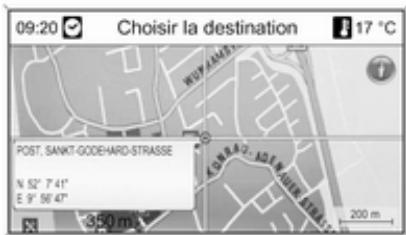
Remarque
L'échelle de la carte peut être adaptée en tournant le bouton multifonction.
En utilisant le commutateur à huit voies du bouton multifonction 6 , positionner le curseur en croix sur une destination de la carte.
Appuyer sur le bouton multifonction pour confirmer la selection.
Le menu Navigation s'affiche.
Démarrage du guidage d'itinétaire Sélectionner Demarrer navigation pour commencer le guidage d'itinétaire vers l'adresse affichée.
Description du guidage de l'itinéraire, reportez-vous au chapitre « Guidage » 95.
Enregistrement de l'adresse
Selectionner Enregister si l'on souhaite enregister l'adresse affichée sur le carnet d'adresses ou la mémoire myPOIs.
Le menu Enregistrer est affiché, voir « Enregistrement d'une adresse sur le carnet d'adresses ou la mémoire myPOIs » ci-dessous.
Sélection d'une destination via des coordonnées géographiques
Appuyer sur le bouton DEST, puis seLECTIONner Latitude / Longitude.
Un menu permettant la saisie des co-ordonnées géographiques comme adresse de destination est affché.
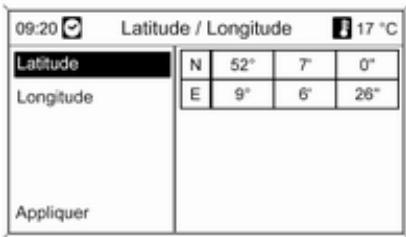
Saisie de la coordonnée de latitude
- Sélectionnez Latitude.
- Tournier le bouton multifonction pour selectionner N ou S (nord ou sud de l'équateur).
- Appuyer sur le bouton multifonction pour confirmer la seLECTION.
- Tourner le bouton multifonction pour saisir les degrés de latitude souhaités.
- Appuyer sur le bouton multifonction pour confirmer la saisie.
- Saisir les valeurs souhaitées pour les minutes et les secondes de la latitude.
Saisie de la coordonnée de longitude
- Sélectionnez Longitude.
- Tourner le bouton multifonction pour selectionner O ou E (ouest ou est du méridien de Greenwich).
- Appuyer sur le bouton multifonction pour confirmer la saisie.
- Saisir et confirmer les valeurs souhaitées pour les degrés, minutes et secondes de la longitude.
Selectionner Appliquer pour confirmer les coordonnées affichées.
Le menu Navigation s'affiche.
Démarriage du guidage d'itinétaire
Selectionner Demarrer navigation pour commencer le guidage d'itinéraire vers l'adresse affichée.
Description du guidage de l'itinétaire, reportez-vous au chapitre « Guidage » 95.
Enregistrement de l'adresse
Selectionner Enregister si I'on souhaite enregister l'adresse affichée sur le carnet d'adresses ou la mémoire myPOIs.
Le menu Enregistrer est affiché, voir « Enregistrement d'une adresse sur le carnet d'adresses ou la mémoire myPOIs » ci-dessous.
Enregistrement d'une adresse sur le carnet d'adresses ou la mémoire myPOIs
L'Infotainment System offre deux zones de mémoire indépendantes ou les adresses de destinations favorites peuvent être enregistrées : le carnet d'adresses et la mémoire myPOIs.
Avant d'enregistrer une adresse sur une de ces zones de mémoire, l'adresse doit être affectée à une catégorie :
Si l'adresse est enregistrée sur le carnet d'adresses, l'adresse doit etre affectee a la categorie Privé ou Affaire.
18 catégories (par ex. Restaurant, Voyages ou Culture) peuvent être choisisies pour enregistrer une adresse sur la mémoire myPOIs.
Enregistrement d'une adresse sur le carnet d'adresses
Appuyer sur le bouton DEST pour ouvrir le menu Saisie de la destination et selectionner alors une option pour la saisie ou la selection d'une adresse de destination (par ex. Saisie de l'adresse ou Dernières destinations), voir les descriptions sur la saisie ou la selection d'une adresse, ci-dessus.
Après avoir saisi ou sélectionné
l'adresse de destination souhaitation, le menu Navigation est affché.
Selectionnez Enregister.
Le menu Enregistrer est affiché, avec l'adresse de destination précédement saisie ou sélectionnée comme nom par défaut.
Le nom par défaut peut être modifié (voir l'illustration en exemple ci-dessous) à l'aide de la fonction d'épellation, voir « Saisir une adresse en utilisant la fonction d'épellation » ci-dessus.
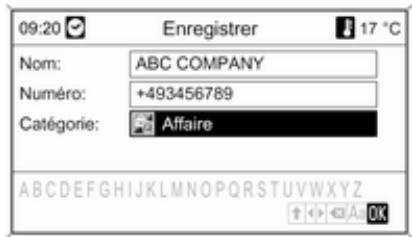
Un numero de téléphone peut etre saisi en option.
La catégorie par défaut Privé peut être changée pour Affaire :
Selectionner la catégorie affichée pour ouvrir un menu avec une liste de toutes les catégories d'adresses disponibles.
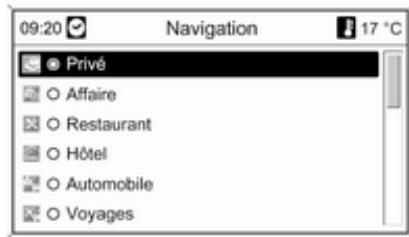
Remarque
Si une catégorie autre que Privé ou Affaire est可以选择, l'adresse de destination sera enregistrée dans la mémoire myPOIs, pas dans le carnet d'adresses.
Sélectionnez Affaire.
Le menu Enregistrer de nouveau est affché.
Sélectionner OK pour enregistrer l'adresse de destination sur le carnet d'adresses avec le nom et la catégorie affichés.
Un maximum de 100 adresses de destination peut être enregistré sur le carnet d'adresses.
Enregistrement d'une adresse dans la mémoire myPOIs
L'enregistrement d'une adresse de destination dans la mémoire myPOIs se fait de la même manière que celle déscrite ci-dessus pour le carnet d'adresses.
La seule différence : sélectionner une catégorie différente de Privé ou Affaire, c.-à-d. Restaurant, Automobile ou Commercés.
Remarque
Si une des catégories Privé ou Affaire est sélectionnée, l'adresse de destination sera enregistrée dans le carnet d'adresses et mon pas sur la mémoire myPOls.
Modification ou suppression d'une adresse enregistrée
Les données d'adresses (y compris la catégorie et le numero de téléphone) enregistrées sur le carnet d'adresses ou la mémoire myPOIs peuvent être modifiées ou entièrement supprimées à tout moment.
Modification ou suppression d'une entrée du carnet d'adresses
Appuyer sur le bouton DEST, selec tionner Carnet d'adresses, selectionner l'entrée d'adresse désirée puis selectionner Editor.
Le menu Editor s'affiche.
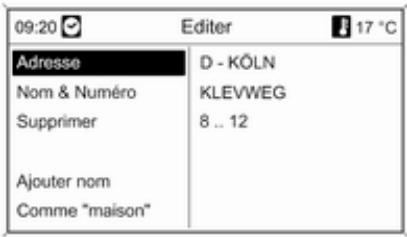
Les options suivantes peuvent être sélectionnées :
- Adresse: ouvre le menu Saisie de l'adresse. Vous pouvez modifier l'adresse affichée à l'aide de la fonction d'épellation, voir « Saisir une adresse en utilisant la fonction d'épellation » ci-dessus.
Après la confirmation de l'adresse modifiée, le menu Navigation est à nouveau affchéé.
Si I'on souhaite modifier également le nom ou changer la catégorie, il faut a nouveau selectionner l'adresse en question du carnet d'adresses, voir ci-dessus.
- Nom & Numéro : après avoir choisi cette option, le nom de l'entrée du carnet d'adresses peut être modifié, ainsi que le numéro de téléphone ou une nouvelle catégorie peut êtreCHOISIE, voir « Enregistrement d'une adresse sur le carnet d'adresses » ci-dessus.
Supprimer: efface l'adresse affichée du carnet d'adresses.
Ajouter nom (uniquement Navi 900): assigne un nom (étiquette vocale) à l'adresse affichée. L'adresse actuelle peut être seLECTIONnée ultérieurement comme destination enedisant simplement le nom assigné, voir chapitre « Re-connaissance vocale »
- Comme "maison": règle l'adresse affichée comme l'adresse du domicile, voir « Réglage de l'adres de domicile » ci-dessous.
Modification ou suppression d'une entree myPOIs
Appuyer sur le bouton DESTet ensuite désir myPOIs pour ouvrir le menu affché ci-dessous.
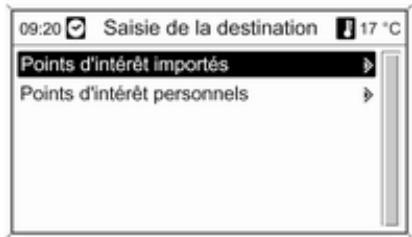
Modifier ou supprimer
Points d'intérêt personnels
Sélectionner Points d'intérêt personnels, sélectionn l'option de triage souhaitation (par ex. Alentours position act.), sélectionn la catégorie souhaitation (par ex. Restaurant),选拔n l'adresse souhaitation et选拔n alors Editor.
Le menu Editor s'affiche.
Modifier ou supprimer les entrées myPOIs fonctionne de la même manière que cela est décrit pour une entrée de carnet d'adresses, voir ci-dessus.
Remarques sur Points d'intérêt importés
Les points d'intérêt importés (points d'intérêt téléchargeés d'une clé USB) ne peuvent pas être modifiés directement.
Pour modifier une donnée d'adresse d'un point d'intérêt importé :
L'adresse doit tout d'abord être enregistrée sur le carnet d'adresses ou comme un point d'intérêt individuel. Les données d'adresse de l'entrée du carnet d'adresses ou de l'entrée myPOIs peuvent alors être modifiées (la sélection est faite via Points d'intérêt personnels).
- Ou les données d'adresse mises à jour peuvent être importés d'une clé USB, voir « Exporter et importer les données de point d'intérêt » du chapitre « Utilisation » ci-dessus.
Il n'est pas possible de supprimer directement les données d'adresse des points d'intérêt importés individuels de la mémoire myPOIs.
Si I'on souhaite supprimer les points d'intérêt importés individuels :
importer les données de point d'intérêt mises à jour sur l'Infotainment System qui ne contiennent pas les données d'adresses des points d'intérêt devant être supprimées.
Pour supprimer tous les points d'intérêt d'une certaine catégorie : importer un fichier de données de points d'intérêt vide de la catégorie concernée.
Descriptions des données de point d'intérêt importés, voir « Exporter et importer de données de points d'intérêt » du chapitre « Utilisation » ci-dessus.
Supprimer tous les points d'intérêt en une seule fois :
Appuyer sur le bouton CONFIG, sélectionner Réglages Navigation et ensuite Sélectionner Supprimer tous les points d'intérêt importés.
Réglage de l'adresse de domicile
Avant de régler une adresse comme une adresse de domicile, cette adresse doit être enregistrée sur le carnet d'adresses ou la mémoire myPOIs, voir les descriptions correspondantes ci-dessus.
Réglage d'une entrée du carnet d'adresses comme adresse de domicile
Appuyer sur le bouton DEST, selec tionner Carnet d'adresses, selectionner l'entrée d'adresse désirée, selec tionner Editor et ensuite Comme "maison".
L'adresse affichée est réglée comme la nouvelle adresse de domicile et affichée comme la première option sur le menu Saisie de la destination.
Programmer une entrée myPOls comme une adresse de domicile
Appuyer sur le bouton DESTet ensuite désir myPOIs pour ouvrir le menu affché ci-dessous.
Programmer un point d'intérêt individuel comme une adresse de domicile Sélectionner Points d'intérêt personnels, selectionner l'options de triage souhaitée (par ex. Alentours position act.), selectionner la catégorie souhaitée (par ex. Restaurant), selectionner l'adresse souhaitée et selectionner Editor et alors Comme "maison".
L'adresse affichée est regliée comme la nouvelle adresse de domicile et affichée comme la première option sur le menu Saisie de la destination.
Remarques sur Points d'intérêt importés
Les points d'intérêt importés (points d'intérêt télécharges d'une clé USB) ne peuvent pas être programmés directement comme une adresse de domicile.
Si l'on souhaite programmer uneadresse d'un point d'intérêt importé comme une adresse de domicile :
L'adresse doit tout d'abord être enregistrée sur le carnet d'adresses ou comme un point d'intérêt individuel.
Les données d'adresses de l'entrée du carnet d'adresses ou de l'entrée myPOIs peuvent alors etre programmées comme une adresse de domicile (la selection est faite via Points d'intérêt personnels).
Guide touristique
Appuyer sur le bouton DEST, puis seLECTIONner Guide touristique.
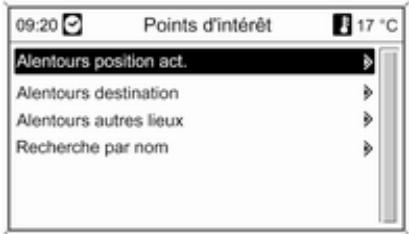
Differentes possibités de selection de destinations spéciales selon des critères touristiques (p. ex. hébergement, sites remarquables, loisirs,...) sont affichées.
Sélection d'un point d'intérêt basé sur des criteres touristiques : voir les descriptions correspondantes dans « Sélection d'un point d'intérêt »
Tournées
(Navi 900 uniquement)
Une tournée offre la possibilité de saisir une série de destinations qu'il faut successivement atteindre. Cette fonction est destinée à ceux qui ef-
fectuent régulierement des tournées répetitives sans qu'ils ne doivent à chaque fois encoder les différentes destinations. Les tournées sont mémorisées sous un nom à spécifique. Il est possible de memoriser jusqu'à dix tournées comportant chacune 9 destinations intermédiaires. Une tournée existante peut s'effectuer dans l'ordre des destinations ou être modifiée en ajoutant ou en supprimant des destinations.
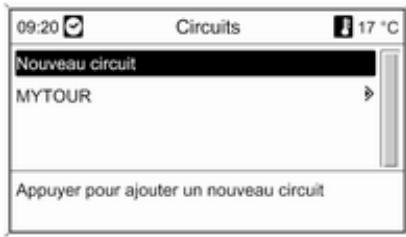
Définition d'une tournée
Après avoir sélectionné Nouveau circuit, saisir le nom de la tournée à l'aide de la fonction d'épellation 75.
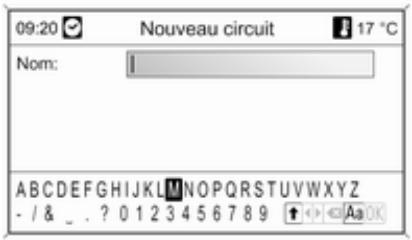
Confirmez le nom avec OK. Le nom apparait dans le menu Circuits.
Ajout de destinations intermédiaires à la tournée
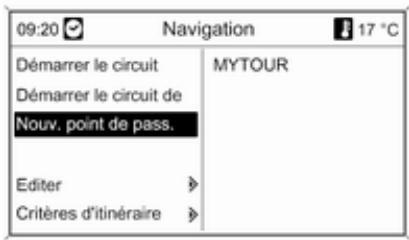
Sélectionnez le nouveau circuit, puis Ajouter nouveau point de passage. Dans le sous-menu Ajouter point de passage, les options suivantes permettant de sélectionner/saisir les destinations intermédiaires s'aff-chent :
- Entrer point de passage (Saisie d'une adresse)
Carnet d'adresses
Dernières destinations
■ Sélectionner à partir de la carte
Points d'intérêt
Sélectionnez une option de saisie de destination, puis sélectionnez/saisissez la destination intermédiaire souhaïée 75.
Un menu indiquant les données d'adresse de la destination intermédiaire selectionnée/entree s'affiche.
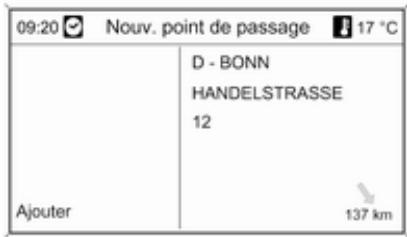
Après avoir sélectionné Ajouter, une liste de toutes les destinations intermédiaires précédemment ajoutées s'affiche.
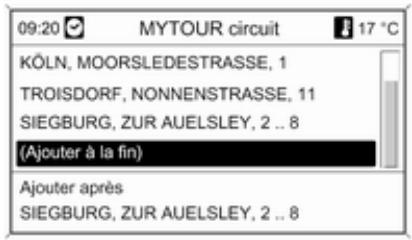
Par défaut, les nouveaux points de passage sont ajoutés à la fin de la liste. Tournez le bouton multifonction pour désirir un autre point d'insertion si une autre position est souhaitée. Pour ajouter d'autres destinations intermédiaires, repêze la procédure.
Démarrage d'une tournée
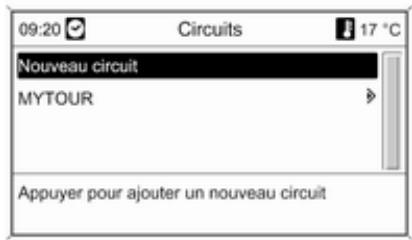
Selectionner une tournée dans le menu Circuits. Le menu Navigation est affché.
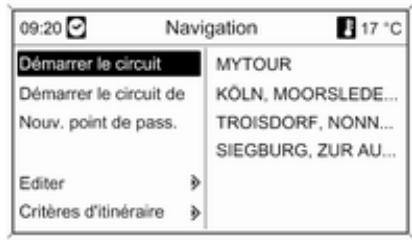
Pour démarrer le guidage routier : seLECTIONnez Demarrer le circuit. Toutes les destinations intermédiaires prédéfinies sont prises en compte dans le calcul d'itinétaire.
Pour commencer directement le guidage routier jusqu'à une certaine destination tout en ignorant des destinations intermédiaires prédéfinies : Sélectionnez Demarrer le circuit de. Une liste de toutes les destinations intermédiaires prédéfinies s'affiche.
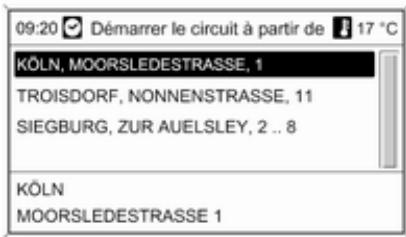
Sélectionnez la destination suivantesouhaïée. Un itinéraire qui mènédirectement à la destination intermédiaire sélectionnée est calculé.
Édition d'une tourée
Selectionnez une tournée dans le menu Circuits, puis selectionnez Editor circuit pour afficher le sousmenu avec les options suivantes :
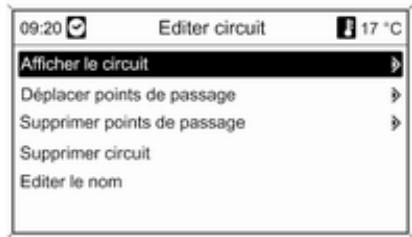
Afficher le circuit
Affiche une liste de toutes les destinations intermédiaires sur le circuit sélectionné.
Déplacer points de passage
Affiche une liste de toutes les destinations intermédiaires sur le circuit sélectionné.
Marquez la destination intermédiaire à déplacer.
Appuyez sur le bouton multifonction pour couper la destination marquee. Pour insérer la destination coupée à la fin de la liste, appuyez à nouveau sur le bouton multifonction.
Pour insérer la destination coupée avant une autre destination, marquez la destination souhaitee, puis ap-puyez sur le bouton multifonction.
Supprimer points de passage
Affiche une liste de toutes les destinations intermédiaires sur le circuit sélectionné.
Marquez la destination intermédiaire souhaïée, puis appuyez sur le bouton multifonction.
Confirmez les messages affichés.
Supprimer circuit
Supprime complètement le circuit actuellement sélectionné.
Pour exécuter la suppression, confirmez le message affché.
Editor le nom
Le nom du circuit actuellément selec-tionné peut être édité à l'aide de la fonction d'épellation 75.
Guidage
Appuyer sur le bouton NAVI et ensuite sur le bouton multifonction pour afficher le menu principal de navigation.
Différentes options de menu sont disponibles selon que le guidage d'itinéraire est actif ou non.
Fonctions lorsque le guidage d'itinéraire est actif
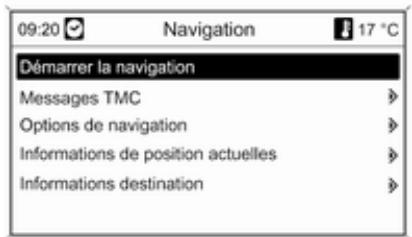
Demarrer navigation
Après avoir sélectionné Demarrer navigation, le menu ci-dessous est affché.
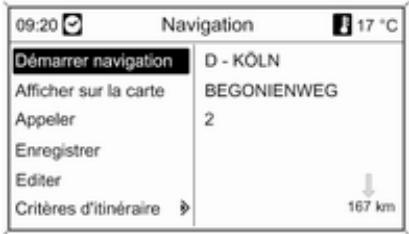
Les options suivantes peuvent être sélectionnées :
- Demarrer navigation : commencer le guidage d'itinétaire vers l'adresse affichée.
- Afficher sur la carte : affiche l'emplacement de l'adresse affichee sur une carte.
Appeler : si les données d'adresse incluent un numero de téléphone et qu'un portail telephone est disponible, le numero de téléphone sera composé.
Enregistrer: enregistrre l'adresse affichée sur le carnet d'adresses ou la mémoire myPOIs, voir « Enregistrement d'une adresse sur le carnet d'adresses ou la mémoire myPOIs » du chapitre « Saisie de la destination » ci-dessus.
■ Editor : change/modifie l'adresse affichée, voir « Modification ou suppression d'une adresse enregistree » du chapitre « Saisie de la destination » ci-dessus.
- Critères d'itinétaire : spécifique/modifie les critères de calcul d'itinétaire, voir « Options de navigation » cédssous.
Messages TMC
Informations sur TMC, voir le chapitre «Guidage dynamique » 62.
Selectionner Messages TMC pour afficher une liste de tous les messages de circulation TMC reçus.
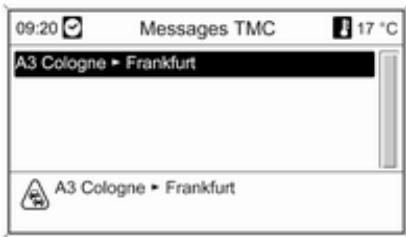
Selectionner un message de circulation TMC pour afficher des informations détaillées concernant le problème de circulation concenné.
Options de navigation
Le menu correspondant propose des options et une multitude de sous-menus pour la configuration du guidage d'itinéraire.
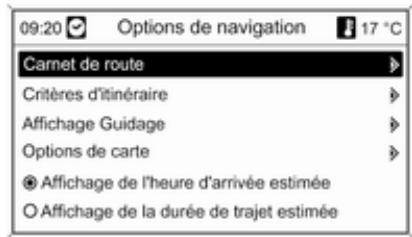
Carnet de route
(Navi 900 uniquely)
La fonction journal permet d'enregistre chaque voyage fait avec le vehicule.
Remarque
La fonction de journal du système d'infodivertissement ne répond à aucune exigence légale officielle.
Au cas où la fonction journal est actuellement activée (voir «Réglages du journal » ci-dessous):
Lorsque le contact est mis pour la première fois après avoir inséré la clé de contact, un message apparait pour déterminer le type de voyage à partir :
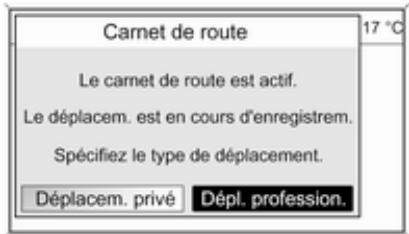
Pour chaque voyage, les données suivantes seront automatiquement enregistrées :
- Un numéro de série unique pour le voyage (pour un étiquetage sans ambiguité des voyages).
Position de démarriage et de destination (coordonnées géographiques).
Heure de depart et d'arrivee.
Relevé de compteur de départ et de destination.
Le type déterminé de voyage.
- Un texte descriptorif en option (voir «Réglages du journal » ci-dessous).
Début d'un voyage: est déterminé en insérant la clé de contact et ensuite, enuttant le contact.
La fin d'un voyage est déterminée en retardant la clé de contact (pas en coupant le contact seulement). Tant que la clé de contact n'est pas retiree, le système continue a consigner le voyage en cours.
Stockage/export de données : les données de voyage/journal enregistrées seront stockées dans la mémoire de l'Infotainment System. Ces données peuvent être exportées à n'importe quel moment plus tard vers une clé USB connectée à un port USB 55 du système d'infodivertissement.
Réglages du journal :
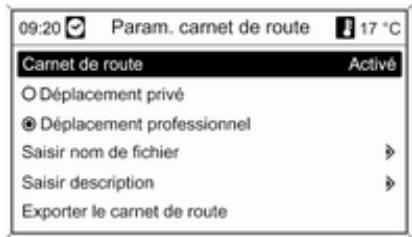
Carnet de route: active/désactive la fonction journal.
- Privé / Déplacement professionnel : déterminé le type de voyage à partir.
Le type sélectionné peut être modifié lors du début d'un voyage (voir image du message de journal ci-dessus) ou à tout moment pendant un voyage via ce menu.
Dans les données du journal, un voyage privé est indiqué par « 0 » et un voyage d'affaires par « 1 » Voir « Données d'exemple de journal » ci-dessous.
Saisir nom de fichier : à l'aide de la fonction d'épellation (voir chapitre « Saisie de la destination »), il est possible d'entrée un nom de fichier de base (max. 15 caractères) pour stocker les données du journal sur la clé USB.
Le système ajoutera « Logbook » au début et la date et l'heure qu'il est à la fin du nom de fichier de base, par ex.
« Logbook.my-Trips_2011.09.23_09.45.txt »
Saisir description : à l'aide de la fonction d'épellation, il est possible d'entrée un texte descriptorif en option (max. 80 caractères) qui sera ajoute aux données du journal d'un voyage, voir « Données d'exemple de journal » ci-dessous.
La description sera ajoutée aux données du journal de chaque voyage à partir tant que la descrip-tion n'est pas modifiée.
Si une description est entrée/modifiée pendant un voyage, la description sera ajoutée aux données du journal du voyage en cours.
- Exporter le carnet de route : ex- porte toutes les données de voyage enregistrées actuellément dans la mémoire du système d'infodivertissement sur un clé USB connectée au port USB 55 du système d'infodivertissement.
Les données seront enregistrées dans un fjichier texte simple dans le repertoire racine de la clé USB. Exemple: « F:\Logbook_my-Trips_2011.09.23_09.45.txt »
Effacer le carnet de route: efface toutes les données de journal enregistrées de la mémoire du système d'infodivertissement.
Données d'exemple de journal :
Les données d'exemple suivantes représentent un seul voyage enregistré. Les données sont sauvégardées dans le fichier texte exporté en une seule ligne. Les éléments de données individuelles sont séparées par des points-virgules :
0000000023; N 52° 07' 01"; E 009° 53' 31"; 22.09.2011; 13:53; 013550; N 52° 07' 00"; E 009° 53' 00"; 22.09.2011; 14:47; 013580; 1; « My trip to XY Company (Project 77)''
Description des éléments de données individuelles :
0000000023 = numéro de série
N 52^07^01^ ; E 009^53^31^ = position de départ en coordonnées géographiques (Latitude ; Longitude)
22.09.2011; 13:53 = datedépart ; heures
013550 = relevé de compteur à la position de départ
N 52^07^00^ ; E 009^53^00^ = co- ordonnées de destination
22.09.2011; 14:47 = date d'arrivée; heures
- 013580 = relevé de compteur à la destination
1 = voyage professionnel
My trip to ... = textile descriptif en option.
Critères d'itinétaire
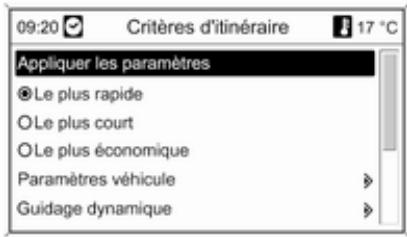
Le calcul de l'itinétaire peut être adapté par différents critères.
Selectionner un des critères suivants :
Le plus rapide
Le plus court
Le plus économique : un itinétaire permettant des économies de carburant est calculé, ennant en compte les paramètres spécifiques au vehicule qui sont régés dans le menu Paramètres vehicule, voir CIDessous.
Selectionner Paramêtres vehicule pour ouvrir un menu de selection des paramêtres spécifique au vehicule.
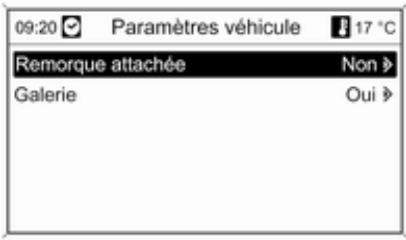
Les réglages sélectionnés seront pris en compte pour le calcul de l'itinéraire, si Le plus économique est actuèlement sélectionné, voir ci-dessus.
Après avoir déterminé les paramètres vehicule désirés, appuyer sur le bouton BACK pour quitter le menu.
Selectionner Guidage dynamique pour ouvrir un menu de configuration du guidage dynamique d'itinétaire.
Informations sur le guidage d'itinéraire dynamique, voir le chapitre «Guidage dynamique » 104.
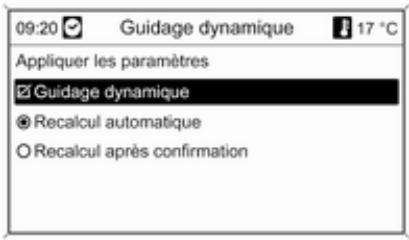
Selectionner Guidage dynamique pour activer/désactiver le guidage dynamique d'itinétaire.
Si le guidage dynamique d'itinétaire est activé :
Selectionner Recalculate automatique s'il est souhaité que l'itinétaire soit automatiquement recalculated en cas de problèmes de circulation.
Selectionner Recalculate après confirmation s'il est souhaite que l'itinéraire soit automatiquement recalculé uniquement après confirmation du message correspondant.
Selectionner Appliquer les paramètres pour activer les réglages affichés et quitter le menu.
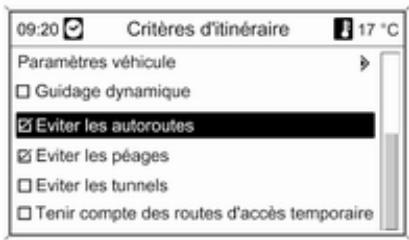
Si désiré, sélectionner une ou plusieurs des options suivantes dans le menu Critères d'itinéraire :
Eviter les autoroutes
Eviter les péages
Eviter les tunnels
Eviter les ferries
- Tenir compte des routes d'accès-temporaire
Affichage Guidage
Les options suivantes sont disponibles pour l'affichage du guidage d'itinéraire :
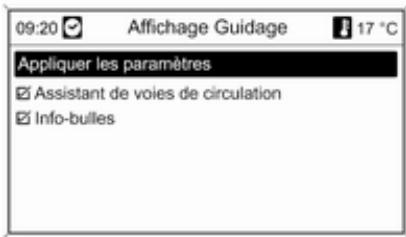
Le type d'illustration qui devrait etre affiché lors de l'avirée à une intersection d'autoroute peut etre déterminé a laide du bouton Assistant de voies de circulation.
Si Assistant de voies de circulation est désactivé, le type suivant d'illustration sera affché :
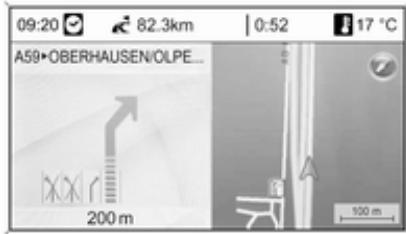
Si Assistant de voies de circulation est activé, le type suivant d'illustration sera affché :

À l'aide de l'option Info-bulles, on peut seLECTIONner si les informations de guidage du système de navigation doivent être affichées dans des fenêtres contextuelles dans d'autres modes d'utilisation (par ex, le mode radio). Les informations sont cachées au bout de d'une durée déterminée ou en appuyant sur le bouton BACK.
Selectionner Appliquer les paramètres pour activer les réglages affichés et revenir au menu Options de navigation.
Options de carte
Selectionner Options de carte puis Orientation carte pour afficher le sous-menu suivant :
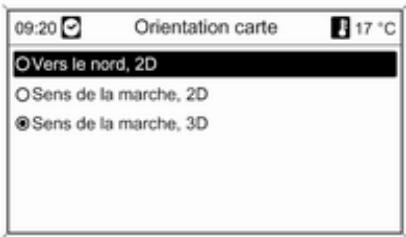
Choisissez entre l'orientation de la carte (tournée vers le nord/vers le haut) et les dimensions (2D / 3D) de la représentation (3D uniquement disponible avec Navi 900).
Selectionner Options de carte puis Afficher les points d'intérêt sur la carte pour ouvrir un sous-menu contenant diverses options d'affichage des points d'intérêt sur la carte.
Lorsque Personnelé est selec-tionné, le type de points d'intérêt à afficher peut être définir, par ex. les restaurants, les hotels, les lieux publics, etc.
Affichage de l'heure d'arrivée ou de la durée de trajet
Après avoir choisi l'options Affichage de la durée de trajet estimée ou Affichage de l'heure d'arrivée estimée dans le menu Options de navigation, la valeur correspondante sera affichée en haut de l'écran de guidage d'itinétaire.
Informations de position actuelles
Les informations suivantes concernant la position actuelle sont affichées :
Localité
■ Nom de rue
Latitude
Longitude
Vuede la carte
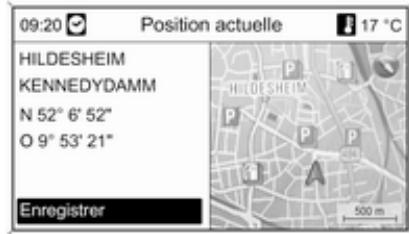
La position actuelle peut être copiees sur le carnet d'adresses ou la mémoire myPOIs en utilisant
Enregistrer, voir « Enregistrement d'une adresse sur le carnet d'adresses ou la mémoire myPOIs » du chapitre « Saisie de la destination » cédessus.
Informations destination
Informations affichées : les mêmes que pour l'affichage Position actuelle.
Fonctions de guidage d'itinéraire actif
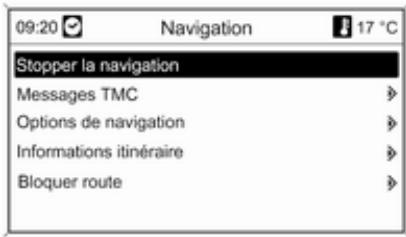
Stopper la navigation
Après avoir choisi Stopper la navigation, le guidage d'itinétaire est désactivé et les options de menu pour le guidage d'itinétaire inactif sont affichées, voir « Fonctions avec guidage d'itinétaire inactif » ci-dessus.
Messages TMC
Informations sur TMC, voir le chapitre «Guidage dynamique » 62.
Après avoir sélectionné Messages TMC, le menu Filtrage est affché.
Selectionner si Toutes les infos routières ou uniquementInfos routières sur l'itinéraire doit être affi-ché dans la liste Messages TMC, voir ci-dessous.
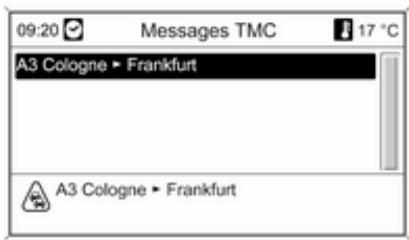
Options de navigation
Description, voir « Fonctions lorsque le guidage d'itinétaire est inactif » cédessus.
Informations itinétaire
Les informations suivantes peuvent etreobtenues dans le menu Informations itinéraire :
- Listedesroutines
- Informations de position actuelles
Informations destination
Aperçu itinéraire actuel
Listedroutines
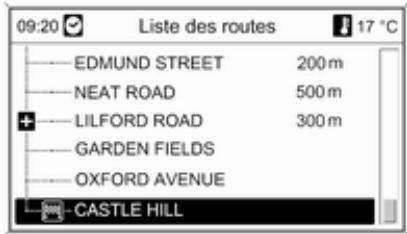
Toutes les rues de l'itinétaire calculé sont listedes avec les distances relatives.
Tous les éléments de la liste d'itinéraires arrivapagnés d'un symbole « + » peuvent être détaillés en selectionnant l'objet en question. Àpèras la sélection, des détails supplémentaires concernant l'objet de la liste sont affichés.
Informations de position actuelles
Description, voir « Fonctions lorsque le guidage d'itinétaire est inactif » cédessus.
Informations destination
Description, voir « Fonctions lorsque le guidage d'itinétaire est inactif » cédessus.
Aperçu itinétaire actuel
Les informations suivantes concernant l'itinétaire actuel sont affichées :
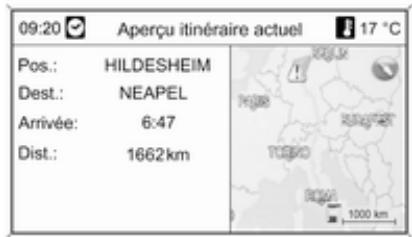
Position
Destination
Heure d'arrivée
Distance parcourue
Vue de la carte
Bloquer section
Les options suivantes sont disponibles pour exclore manuellement certaines zones/sections d'itinétaire du guidage d'itinétaire.
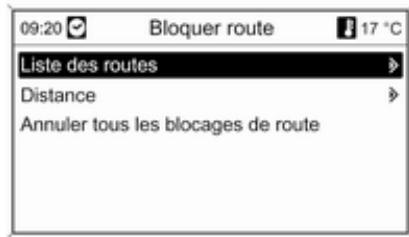
Listedesroutese
Des rues peuvent etre exclues du guidage dans la liste de noms de rue de l'itinéraire actuel.
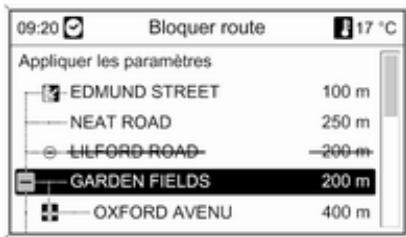
Pour exclure une rue du guidage d'itinéraire :
Marquez la rue souhaïée, puis ap-puyez sur le bouton multifonction. Le nom de rue est barre.
D'autres rues peuvent être exclues du guidage d'itinéraire, si désiré.
Selectionner Appliquer les paramètres et confirmer le message affché.
L'itinétaire est recalculé en éliminant les rues exclues.
Distance
En spécifique une distance, la section de l'itinéraire entre la position actuelle et la distance fixée peut être exclue du guidage d'itinéraire.
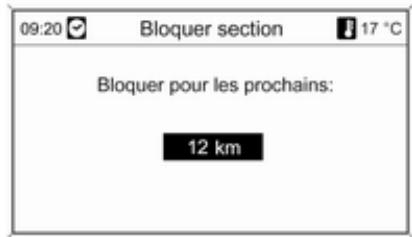
Fixer la distance désirée, appuyer sur le bouton multifonction et confirmer alors le message affché.
L'itinétaire est recalculé en éliminant la section d'itinétaire exclue.
Remarque
Les blocages de tronçons saisis restent actifs jusqu'à ce qu'un nouvel itinéraire soit calculé.
Annuler tous les blocages de route
Après avoir sélectionné cette option, toutes les zones/sections d'itinéraire précédemment sélectionnées pour
etre exclues du guidage seront a nouveau prises en compte dans le guidage d'itinétaire.
Guidage dynamique
Avec le guidage dynamique actif, l'ensemble des conditions de circulation actuelles, lesquelles sont reçues par l'infotainment system via les announcements TMC, sont prises en compte pour le calcul de l'itinéraire. L'itinéraire est suggéré en prénant en compte tous les problèmes ou limitations à la circulation conformément aux critères fixés (par ex. « itinéraire le plus court », « éviter les autoroutes » etc.).
En cas de problème de circulation (un embouteillage ou une route(barre par ex.) sur l'itinétaire parcouru, un message est affché et un message vocal est donné indiquant la nature du problème. Le conducteur peut decide s'il préfétre contourner le problème de circulation enPNANT L'itinétaire alternatif sugéré ou s'il désire continuer sur le même itinétaire.
Meme si le guidage est inactif, les embarras de circulation dans les environns proches sont signalés.
Avec le guidage actif, le système vérifie en permanence, grâce aux informations traffic, si un nouveau calcul ou un itinéraire alternatif seraitMLSpondant en tenant compte des conditions de circulation.
L'activation et la désactivation du guidage dynamique d'itinéraire ainsi que les critères de calcul de l'itinéraire et autres réglages de la navigation sont effectuels dans le menu Options de navigation 95.
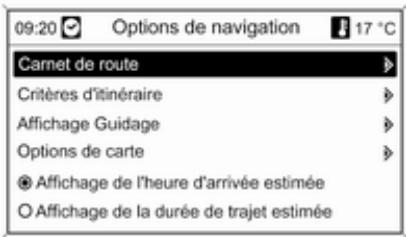
Le guidage dynamique fonctionne uniquement s'il reçoit des infos traffic à partir du système d'informations RDS-TMC sur le traffic.
Le principe de détermination du retard évientuel dû à un embarras de circulation et calculé par l'Infotainment System repose sur des données que le système reçoit via la station RDS-TMC préreglee. Le retard réel peut être différent du retard calculé.
Cartes
Toutes les données cartographiques pour l'utilisation du système de navigation sont mémorées sur la carte SD fournie avec l'Infotainment System.
Carte cartographique SD
Le lecteur de carte SD de l'Infotainment System peut uniquement dire la carte SD fournie spécialement pour l'utilisation avec le système de navigation du vehicule. Le lecteur de carte SD ne peut pas dire d'autres cartes SD.
En raison de la date de production des données cartographiques de la carte SD, certaines nouvelles routes peuvent ne pas etre inclues ou certains noms et routes peuvent etre differents de ceux indiqués au moment ou la carte a ete produite.
Pour commander des cartes SD supplémentaires ou une mise à niveau des données de carte, connectez votre Partenaire de service Opel.
Remplacement d'une carte SD cartographique, voir ci-dessous.
Remarques importantes sur la manutention de carte SD
Avertissement
N'essayez pas d'utiliser une carte SD qui a ete fissuree, deformee ou reparee en utilisant un ruban adhesif. Utiliser une telle carte pourait endommager I'equipement.
Manipulez la carte SD avec précaution. Ne touchez jamais les contacts métalliques.
N'utilisez pas de produit de nettoyage conventionnel, benzine, solvant ou antistatique en aerosol.
Si vous avez besoin de nettoyer une carte SD,utilisez un chiffon doux.
- Ne pliez pas la carte SD. N'utilise pas une carte SD qui est tordue ou fendue.
N'apposez pas d'étiquette collante ou n'écrivez pas sur la surface.
Ne la rangez pas dans des endroits pouvant etre exposés à la lumiere du soleil directe ou sujets à de haute. tes températures ou une humidité importante.
- Placez toujours la carte SD dans son boîtier de rangement, lorsqu'elle n'est pas utilisé.
Remplacement d'une carte SD cartographique
La fente de la carte SD est située dans la console centrale.
Extraction de la carte SD
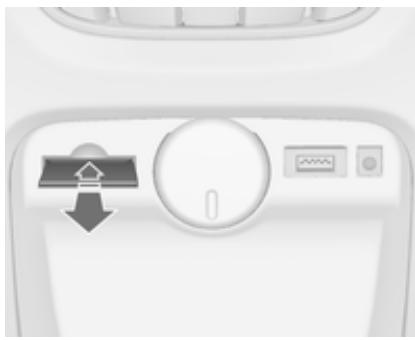
Enoncez la carte SD pour la déverrouiller, et ensuite retirez-la avec précaution de la fente.
Insertion de la carte SD
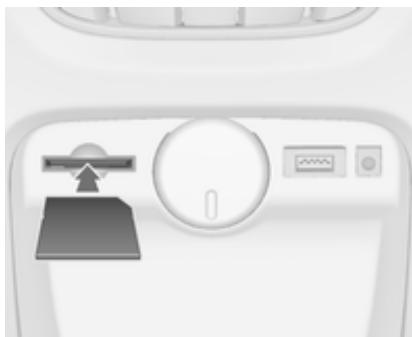
Pousser avec précaution la carte SD avec le bord découpé du côté droit (voir illustration ci-dessus) dans la fente de carte jusqu'à ce qu'elle s'engage.
Remarque
La carde SD et la fente SD doivent toujours être gardées propres et sèches.
Aperçu des symboles
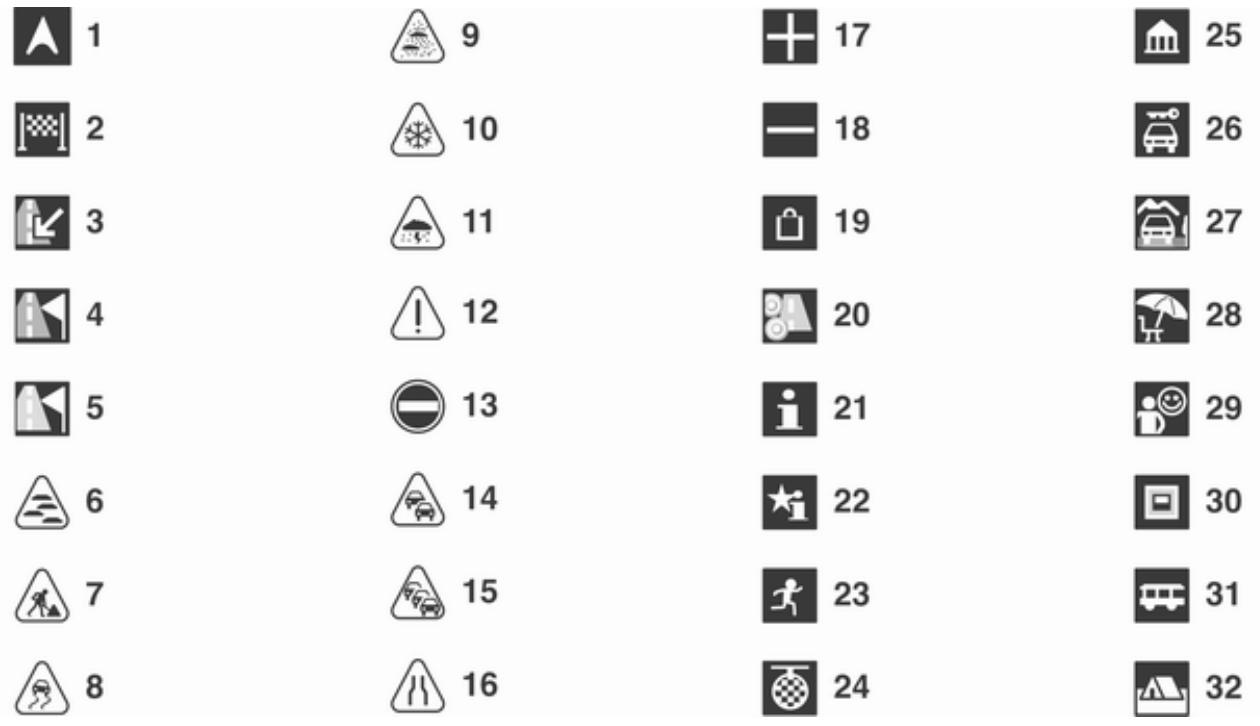
N^ Explication
1 Position actuelle
2 Destination
3 non disposable
4 non disposable
5 non disposable
6 Brouillard
7 Chantier
8 Route glissante
9 Smog
10 Neige
11 Orage
12 Prudence/avertissement
13 Route barrée
14 Circulation dense
15 Embouteillage
16 Voies etroites
17 Lieste ouverte
N° Explication
18 Lieste fermée
19 Centre commercial
20 Route à péage
21 Office de tourisme
22 Panorama
23 Sports et loisirs
24 Vie nocturne
25 Musée
26 Location de voiture
27 Informations touristiques
28 Activités de loisirs
29 Services
30 Distributeur de billets
31 Gare routière
32 Camping
| 33 | 41 | 49 | 57 |
| 34 | 42 | 50 | 58 |
| 35 | 43 | 51 | 59 |
| 36 | 44 | 52 | 60 |
| 37 | 45 | 53 | 61 |
| 38 | 46 | 54 | 62 |
| 39 | 47 | 55 | 63 |
| 40 | 48 | 56 |
N^ Explication
33 Pharmacie
34 Cinéma
35 Aéroport
36 Parcd'attractions
37 Localité
38 Banque
39 Message de circulation
40 Ferry
41 Frontière
42 Tunnel
43 Kiosque
44 Épicerie
45 Hôtel/motel
46 Sortie d'autoroute
47 Parking
48 ParreIais
49 Parking à étages
N^ Explication
50 Station-service
51 Aire de repos
52 Restaurant
53 Toiletes
54 Monument historique
55 Hopital
56 Urgence
57 Police
58 Port
59 Col
60 Lieu public
61 Relatif à la voiture
62 Garage
63 Cimetiere
Reconnaissance vocale
Informations generales 111
Informations générales
La reconnaissance vocale du système infodivertissement permet d'utiliser diverses fonctions du système de navigation (uniquement Navi 900; y compris les fonctions du système audio) et le portail téléphone via la saisie vocale. Elle detecte les commandes et les suites de chiffres independantment de la personne, masculine ou féminine, qui les prononce. Les commandes et les suites de chiffres peuvent être prononcées sans pause entre les mots.
Les adresses de destination, stations de radio et numeros de téléphone peuvent être sauvegardés en assignant un nom au besoin (étiquette vocale). A l'aide de ces noms, il est possible de définir l'adresse de destination ultérieurement pour un voyage à partir, selectionner une station de radio ou définiter une connexion téléphonique.
En cas d'opération ou de commande incorrecte, la reconnaissance vocale envoie un message visuel et/ou acoustique et invite à entrar à nou
veau la commande souhaitée. En outre, la reconnaissance vocale confirme les commandes importantes et vous interrogé si nécessaire.
Pour éviter que des conversations à l'intérieur du vehicule ne déclenchent les fonctions du système de façon involontaire, la reconnaissance vocale ne démarre pas tant qu'elle n'a pas été activée.
Remarques importantes sur le support de langue
Toutes les langues disponibles pour l'affichage du système d'info-divertissement ne sont pas disponibles non plus pour la reconnaissance vocale.
Toutes les langues disponibles pour la reconnaissance vocale du portail téléphone ne sont pas disponibles pour la reconnaissance vocale du système de navigation (y compris les fonctions du système audio).
Reconnaisance vocale du portail telephone: si la langue selectionnee actuellément pour I'affichage
n'est pas prise en charge par la reconnaisance vocale, il faut entre les commandes vocales en Anglais.
Pour pouvoir entraïr les commandes vocales en Anglais, il faut d'abord activer le menu principal du téléphone en appuyant sur le bouton PHONE du système d'infodividissement, puis activer la reconnaissance vocale du portail téléphone en appuyant sur le bouton au volant.
- Reconnaissance vocale du système de navigation : si la langue seLECTIONnée actuellesment pour l'affichage n'est pas prise en charge par la reconnaissance vocale, la reconnaissance vocale ne sera pas disponible.
Dans ce cas, il faut selectionner une autre langue d'affichage si le système d'infodividissement doit etre commande par les commandes vocales:
Appuyer sur le bouton CONFIG, sélectionner le point de menu
Langues et ensuite sélectionn par ex. English.
Comme l'anglais est l'une des langues prises en charge par la reconnaissance vocale du système de navigation, la reconnaissance vocale sera alors disponible.
Remarque
Si vous modifiez la langue affichée à l'écran du système d'infodivertissement, tous les noms actuellément attribués aux stations préregliées et/ou adresses de destination seront supprimés.
Commande de navigation
Informations generales
La reconnaissance vocale du système de navigation (uniquement Navi 900; y compris les fonctions du système audio) fonctionne uniquement si une carte SD cartographique avec données de reconnaissance vocale est insérée 105.
Les commandes vocales relatives à la navigation ne sont pas disponibles tant que le message de responsabilité initiaI n'a pas ete confirmé.
Activation de la reconnaissance vocale
Appuyez sur le bouton au volant.
Le système audio est mis en sourdine, un message de sortie vocal vous invite à prononcer une commande et un menu d'aide avec les commandes les plus importantes actuellément disponibles s'affiche à l'écran, voir « Menu d'aide » plus bas.
Dès que la reconnaissance vocale est prête pour la saisie vocale, un bip retentit et le symbole de couleur rouge dans le coin supérieur gauche du menu d'aide adopte une couleur grise.
On peut à présent prononcer la commande vocale pour amorcer directement une fonction du système ( comme écouter une station de radio préselectionnée) ou pour démarrer une série de dialogue avec plusieurs étapes de dialogue ( comme
entre une adresse de destination), voir « Opération via commandes vocales » plus bas.
Une fois qu'une série de dialogue est terminée, la reconnaissance vocale est désactivée automatique. Pour amocrer une autre série de dialogue, il faut réactiver la reconnaissance vocale.
Régler le volume des messages de sortie vocale
Tournier le bouton de volume de l'Infotainment System ou appuyer sur les boutons + ou - du volant.
Annulation d'une série de dialogue
Il existe plusieurs possibilités de dé-sactiver la reconnaissance vocale et d'annuler une séquence de dialogue :
Appuyer sur le bouton au volant ou sur tout autre bouton du système d'infodivertissement.
- Maintenir enforcé le bouton au volant pendant quelques secondes.
Dites « Annuler »
Dans les situations suivantes, une séquence de dialogue est automatiquement annulée :
Si aucune commande n'est prononcéependant un certain temps (par défaut, il y a trois invitations à prononcer une commande).
Si des commandes ne sont pas reconnues par le système (par défaut, il y a trois invitations à prononcer une commande correcte).
Interruption d'un message de sortie vocal en cours
En tant qu'utilisateur experimenté, il est possible d'interrompree un message de sortie vocal en cours en appuyant (brièvement) sur le bouton au volant.
Ensuite, la série de dialogue actuelle continua automatiquement.
Remarques importantes concernant la saisie vocale
En cas de difficulté de reconnaissance d'une commande par le système, confirmer que la commande
est correcte. Essayer de pronouncer la commande clairement ou attendre un bref moment après le bip.
- Un bruit de fond comme le ventilateur de la climatisation au max, des fenêtre ouvertes et des bruits extérieurs très forts, même si les fenêtes sont fermées, peuvent provoquer des problèmes de compré-hension des commandes vocales.
La reconnaissance vocale reconnait uniquement les commandes basées sur la langue actuellément sélectionnée pour l'écran d'infodivertissement.
Aide visuelle et acoustique
Après avoir activé la reconnaissance vocale, vous traverserez une séquence de dialogue via des menus d'aide, des messages de sortie vocale et des messages sur écran.
Menu d'aide
En fonction du mode de fonctionnement actuellément actif (radio, lecteur CD, navigation, etc.), un menu d'aide
contenant les commandes vocales les plus importantes disponibles s'affiche.
Exemple:Menusd'aide radio
Si le mode radio est actuellement actif, le menu d'aide radio (partie 1) s'affiche.
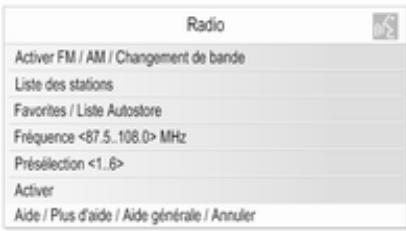
Dès que l'on entend un bip et que le symbole dans le coin supérieur droit du menu d'aide (voir image ci-dessus) est passé du rouge au gris, il est possible de pronouncer les commandes suivantes :
Une des commandes affichée dans le menu d'aide.
- Une des commandes supplémentaires disponibles pour le mode radio, voir l'image ci-dessous.
Pour afficher ces commandes supplémentaires, pronouncer « Plus d'aide ». Le menu d'aide radio (partie 2) est affiché.
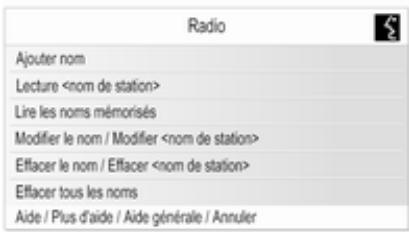
- Une des commandes principales de la reconnaissance vocale, voir illustration ci-dessous.
Exemple: Menu d'aide général (commandes principales)
Le menu d'aide général affiche d'abord les commandes requises pour passer à un autre mode de fonctionnement, par ex. pour passer du mode radio au mode de lecteur CD. Pour afficher le menu d'aide général, prononcer « Aide générale »
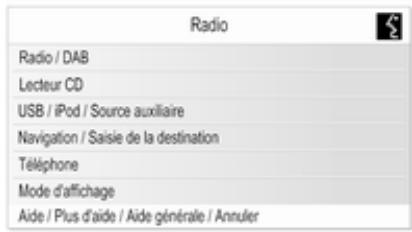
Remarques importantes relatives aux commandes
- Certains mots de commande affichés dans les menus d'aide sont optionnels.
Exemple : lors de l'utilisation de la commande « Fréquence
<87.5..108.0> MHz «, il est permis de laisser tomber « MHz «.
Il est possible d'essayer tout simplement s'il y a des variantes rac-courcies pour certaines commandes.
Pour chaque commande illustrée sur les menus d'aide, diverses variantes de commande synonyms sont disponibles.
Exemple: au lieu de dire « Listedes stations », on peut dire « Afficher la liste des stations » ou « Afficher les stations »
Il est possible d'essayer simplement s'il y a des variantes de commande synonymes qui convennent moins que les variantes affichées par défaut.
Des barres obliques « I » séparent plusieurs commandes sur une ligne de menu d'aide simple. Dans certains cas, il faut combiner les mots de commande des deux côtés d'une barre oblique.
Exemple : « Démarrer / Stopper le guidage ». Dans ce cas, il faut dire
par ex., « Démarrer le guidage ». « Démarrer » seul n'est pas une commande valable.
Points entre crochets < > in-. diquen un texte de parametre fictif. Example: pour utiliser la com-. mande Frequence < 87.5..108.0> , il faut replacer < 87.5..108.0> par un chiffre specifique entre 87,5 et 108,0.On!. pourrait dire par exemple Frequence 96 Point 3
Messages d'aide
On peut obliger le système à dire toutes les commandes vocales actuelslement disponibles.
Après avoir prononcé la commande :
« Aide »: le système lit les plus importantes commandes disponibles pour le mode de fonctionnement actuellement actif.
«Plus d'aide»:le système lit toutes les commandes supplémentaires disponibles pour le mode de fonctionnement actuellement actif.
« Aide générale »: le système lit toutes les commandes principales, voir « Menu d'aide général » ci-dessus.
Listes des éléments Sélectionnables
Pendant les séquences de dialogue, on est souvent invité à seLECTIONner un élément (par ex. une station de radio préseLECTIONnée ou un nom de ville) dans une liste.
Exemple : Lists d'enregistrement automatique
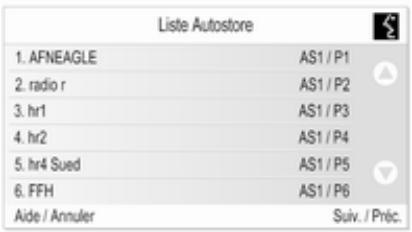
Pour sélectionner un élément dans une telle liste, il suffit de prononcer le numéro devant l'élement désiré dans la liste, par ex. « 5 »
Dans la plupart des casa, il y a plusieurs « pages » d'entrées de liste disponibles. Pour passer d'une « page » à l'autre, il faut dire « Suivant » ou « Précédent »
Sur chaque page, les éléments de liste sont énumérés de « 1. » à « 6. » (pas de numérotation consécutive).
Messages sur écran et invitations acoustiques / réponse
Pendant les séquences de dialogue, le système demande souvent via des messages sur écran (voir image cédssous) et des messages de sortie vocale que type de commande doit être prononcé par la suite.
Exemple: Sauvegarde d'une station de radio à l'aide d'un nom
Si le mode radio est actif et que la commande « Ajouter nom » est prononcée, le message sur écran indiqué ci-dessus s'affichera et le mes
sage de sortie vocale « Dites le nom de la station. » sera annoncé par le système.
Dès que l'on entend un bip et que le symbole dans le coin supérieur droit du message à l'écran (voir image cédessus) est passé du rouge au gris, il est possible de prononcer le nom souhaité :
Après avoir prononcé le nom, le système donne une réponse visuelle et acoustique, indiquant si la commande a pu être effectuee correctement ou non.
Fonctionnement via les commandes vocales
Voici des descriptions des différents exemples typiques et/ou importants des séquences de dialogue.
Les séquences de dialogue non décrites ci-dessous fonctionnement de manière pratiquement identique/trés similaire à celles décrites.
Passage à un autre mode de fonctionnement
Situation: le mode de lecteur CD est actuellément actif.
Action : l'utilisateur souhaite passer au mode radio.
Utilisateur: active la reconnaissance vocale.
Utilisateur: « Radio »
Système : « Radio »
Système : active le mode radio.
Pour effectuer une certaine fonction radio via la commande vocale, l'utilisateur doit reactiver la reconnaissance vocale et redire la commande désirée, voir examples ci-dessous.
Examples de commande radio
Situation: le mode radio est actuellement actif.
Passage à une autre bande de fréquence
Action : l'utilisateur souhaite changer de la bande AM à FM.
Utilisateur: active la reconnaissance vocale.
Utilisateur: « FM »
Système : passer à la bande FM.
Sélection d'une station via la fréquence
Action : l'utilisateur souhaite passer à une autre station FM via la saisie d'une fréquence.
Utilisateur: active la reconnaissance vocale.
Utilisateur: « Fréquence 96 Point 3 »
Système : passer à la fréquence correspondante.
Sélection d'une station de préselection
Action: l'utilisateur souhaite selec tionner une station enregistrree dans la deuxieme liste d'enregistrement automatique (AS2).
Utilisateur: active la reconnaissance vocale.
Utilisateur: «liste Autostore »
Système : affiche la première liste d'enregistrement automatique (AS1).
Utilisateur: « Suivant »
Système : affiche la seconde liste d'enregistrement automatique (AS2).
Utilisateur: « 3 »
Système : lit la troisième station sau-vegardée dans la liste.
Assignnation d'un nom à une station de préselection
Il est possible d'assigner des noms à un maximum de 12 stations de pré-sélection (stockés dans les.listes d'enregistrement automatique ou les listes favorites, voir chapitre « Radio »).
Pour pouvoir attribuer un nom à une station de préselection, la station concernée doit être en cours d'écoute et l'enregistrement automatique ou la liste des favoris où la station est enregistrée doit apparaître à l'écran.
Après avoir attribué un nom à une station, il est possible de seLECTIONner cette station en prononçant simplement le nom attribué.
Action : l'utilisateur souhaite attribuer un nom à la station en cours de lecture (préselection).
Utilisateur: active la reconnaissance vocale.
Utilisateur: « Ajouter nom »
Système : « Dites le nom de la station. »
Utilisateur: « BBC 2 »
La station concernée peut à présent être selectionnée à n'importe quel moment en prononçant simplement le nom assigné, voir ci-dessous.
Remarque
Si vous modifiez la langue affichée à l'écran du système d'infodivertissement, tous les noms actuellément attribués aux stations préregliées et/ou adresses de destination seront supprimés.
Sélection d'une station de préselection via le nom assigné
Remarque
Si vous utilisez un nom qui a ete attribué à une station par une autre personne, le nom peut ne pas etre reconnu par la reconnaissance vocale en raison des eventuelles différences de voix et de pronunciation.
Utilisateur: active la reconnaissance vocale.
Utilisateur: « Play BBC 2 »
Système : lit la station concernée.
Exemple de commande du lecteur CD
Situation : un CD audio ou MP3 est déjà inséré, le mode lecteur CD est actuellément actif.
Sélection d'un album sur un CD MP3
Utilisateur: active la reconnaissance vocale.
Utilisateur: « Albums »
Système : affiche la liste des albums sur le CD MP3 (si les albums sont disponibles).
Utilisateur : selectionne manuellement l'album désire.
Sélection d'une piste sur un CD audio
Utilisateur: active la reconnaissance vocale.
Utilisateur: « Tous les titres »
Système : affiche la liste des pistes stockés sur le CD audio.
Utilisateur:seLECTIONne manuellement la piste désirée.
Alternatively, si le numero de la piste souhaitee est connu :
Utilisateur: « Titre 14 » (ou à l'aide des chiffres individuels: « Titre » « 1 » « 4 »).
Système : lit la plage sélectionnée.
Examples de commande de navigation
Situation: le mode de navigation est actuellément actif; le guidage routier n'est pas actif.
Changement des options d'itinétaire
Action : l'utilisateur peut changer les réglages actuels de certaines options d'itinéraire pour un prochain voyage.
Utilisateur: active la reconnaissance vocale.
Utilisateur: « Options d'itinérale »
Système : affiche le menu d'aide concerné. Les options d'itinéraire actuèlement activées sont indiquées par des coches.
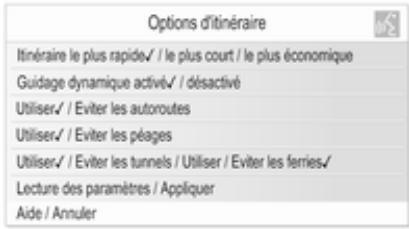
Utilisateur: « Le plus économique »
Utilisateur: « Eviter péages »
Utilisateur: « Utiliser ferries »
Système : affiche les coches à côté des nouveaux réglages.
Utilisateur: « Appliquer »
Système : sauvegarde tous les réglages d'option d'itinéraire modifiés.
Sélection d'une destination spéciale
Action : l'utilisateur souhaite selec-tionner une station-service à proximé comme adresse de destination.
Utilisateur: active la reconnaissance vocale.
Utilisateur: « Saiside destination » (si le menu de saisie de destination n'est pas deja actif).
Utilisateur: « Points d'intérêt »
Système : affiche une liste avec les options de recherche.
Utilisateur: « A proximé »
Système : affiche une liste des points des catégories d'intérêt.
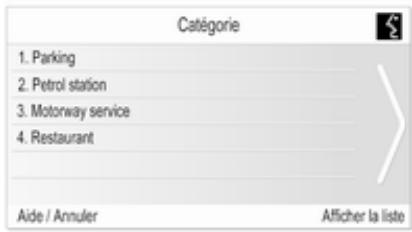
Utilisateur: « 2 »
Système : affiche le menu de navigation pour la recherche de station-service.
Utilisateur:effectue manuellement lesétapes opérationnelles suivantes, voir chapitre « Navigation »
Saisie d'une adresse
Action : l'utilisateur souhaite entrer une adresse de destination pour un prochain voyage.
Utilisateur: active la reconnaissance vocale.
Utilisateur: « Saisie destination » (si le menu de saisie de destination n'est pas deja actif).
Utilisateur: « Saisie de l'adresse »
Système : affiche un menu pour la saisie de l'adresse. Les données d'adresse de la première destination calculée sont utilisées comme base pour la saisie d'adresse.
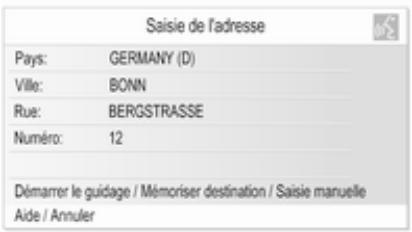
Remarque
Il se peut que laforthème destination calculée n'ait pas déléments d'adresse valables qui puissant être utilisés comme base pour la saisie d'adresse via les commandes vocales.
Par exemple, tous les points d'intéresse mémorisés sur la carte SD cartographique ou les destinations pointées sur l'écran cartographique (voir chapitre « Navigation ») ne fournissent pas les données d'adresse valables.
Dans ces cas, un menu vide ou incomplet sera affiché pour la saisie d'adresse.
Situation: l'ensemble des données d'adresse de la dernière destination calculée est disponible, l'utilisateur doit changer uniquement le nom de rue et le numéro de maison pour creer la nouvelle adresse de destination désirée.
Utilisateur: « Rue »
Système : « Comment s'appelle la rue ? »
Utilisateur: pronounce le nom de rue désiré.
Système : affiche une liste par ordre alphabetique des noms de rue qui ressemblent au nom prononcé par l'utilisateur.
Remarque
Si la liste des noms de rue ne contient pas le nom de rue désiré, on peut dire « Epeler ». Àprous un message de sortie vocale correspondant, vous pouvez entraîr le nom de
roue en I'epelant, par ex. « M » « A » « I » « N » « S » « T » « R » « E » « E » « T »
Utilisateur: pronounce le nombre de la ligne qui contient le nom de rue dé-siré, par ex. « 4 »
Système : affiche le nom de rue sélectionné sur le menu pour la saisie d'adresse.
Utilisateur: « Numéro »
Système: « Aquel numéro de maison voulez-vous vous rendre? »
Utilisateur: « 17 »
Système : affiche le nom de maison entre sur le menu pour la saisie d'adresse.
Utilisateur: l'utilisateur peut a present prononcer « Démarrer le guidage » pour commencer le guidage routier vers l'adresse affichée ou dire « Mémoriser la destination » pour stocker l'adresse affichée dans le carnet d'adresse ou la mémoire myPOIs, voir chapitre « Navigation »
Saisie d'adresse de destinations à l'étranger
Au cas où vous voulez entre l'adresse de destination située dans un pays étranger, il faut épeler le nom de ville souhaité et le nom de la rue.
Exemple: la langue d'affichage du système infodivertissement est actuellément en angeais et vous devez entrer le nom d'une ville située en Allemagne.
Dans ce cas, le système demande à épeler le nom de la ville.
Si un caractère spécial spécifique à un pays (par ex. « Ü » ou « N ») n'est pas disponible pour la langue d'affchage actuellément sélectionnée, il faut utiliser la dette s'en rapprochant le plus dans l'alphabet que la langue d'affichage sélectionnée fournit (par ex. « U » ou « N »). La correspondance avec le caractère spécial sera ensuite fait automatiquement par le système. Les tirets ou espaces ne doivent pas'être entrés/épelés.
Exemple: la langue du système d'in-fodivertissement est régée sur l'anglais, Pays est régé sur « GERMANY (D) » et vousdezencer le nom de ville « BAD MÜNDER »
Au moment d'épeler le nom de ville, l'espace peut être omis et le caractère allemand « Ü » peut être replacés par « U »
Utilisateur: « Ville »
Système : « Epelez le nom de la ville. »
Utilisateur: « B » « A » « D » « M » « U » « N » « D » « E » « R ».
Système : affiche une liste des mêlures correspondances, par ex. :
《1.BAD MUNDER》
《2.BAD MUNSTER》
3. etc.
Utilisateur: « 1 » (ou « Oui »).
Système : met Ville sur BAD MÜNDER.
Attribution d'un nom à une adresse de destination
Il est possible d'attribuer des noms à un maximum de 20 adresses de destination stockées dans le carnet d'adresse.
Après, il est possible de seLECTIONner une de ces destinations d'adresse en prononçant simplement le nom attribué.
Utilisateur: selectionner manuellement une adrasse dans le carnetd'adresses, voir chapitre « Saisie dela destination » ci-dessus.
Système : affiche le menu Navigation. Utilisateur : sélection manuellement l'élement de menu Editor.
Système : affiche le menu Editor. Utilisateur : sélection manuelle-ment l'élement de menu Ajouter nom.
Système: « Dites le nom de la destination. »
Utilisateur : peut prononcer un nom arbitraire.
L'adresse de destination concernée peut a的前提 être seLECTIONnée à n'importe quel moment en prononçant simplement le nom assigné :
«Guidage vers
Remarque
Si vous supprimez une adresse du carnet d'adresses, un nom (étiquette vocale) évientuellesment attribué à cette adresse sera également supprimé.
Remarque
Si vous modifiez la langue affichée à l'écran du système d'infodivertissement, tous les noms actuellément attribués aux stations préregliées et/ou adresses de destination seront supprimés.
Exemples de commande de téléphone
Exemples de commande de téléphone via la reconnaissance vocale, voir chapitre « Commande de téléphone »
Informations generales
Lorsque I'on appuie sur le bouton du volant et que le portail téléphone est actif (tout menu relatif au téléphone est affiché), la reconnaissance vocale du portail téléphone sera activée.
Tant que la reconnaissance vocale du portail téléphone est active, il est impossible de passer à un autre mode de fonctionnement (par ex. mode radio) à l'aide de la commande vocale.
Il faut activer manuellement un autre mode de fonctionnement à l'aide du bouton correspondant sur le système d'infodivertissement (par ex. le bouton RADIO) ou le bouton SRC (Source) au volant.
Commande du téléphone
Activation de la reconnaissance vocale
Pour activer la reconnaissance vocale du portail de téléphone, appuyer sur le bouton au volant. Pendant la durée du dialogue, toute source audio active est coupée et l'atténuation pour les informations sur la circulation est annulée.
Régler le volume de la sortie vocale
Tournier le bouton de volume de l'Infotainment System ou appuyer sur les boutons + ou - du volant.
Annulation d'un dialogue
Il existe plusieurs possibilités pour désactiver la reconnaissance vocale et annuler le dialogue :
Appuyez sur le bouton au volant.
Dites « Annuler »
- Attendre avant d'entrée (dire) une nouvelle commande.
- Àprous la troisième commande non reconnaue.
Fonctionnement
Gracé à la reconnaissance vocale, le téléphone mobile peut être utilisé de façon très pratique par entrée vocale. Il suffit d'activer la reconnaissance vocale et d'enterr (dire) la commande souhaitée. Une fois la commande entree, l'Infotainment System you guide tout au long du dialogue à l'aide de questions adaptées et d'informations permettant de réaliser l'action souhaitee.
Commandes principales
Après activation de la reconnaissance vocale, un bref signal sonore vous indique que la reconnaissance vocale attend une entrée.
Principales commandes disponibles :
Composer
Appeler
« Recomposer le dernier numéro »
«Mémoriser»
Supprimer
Annuaire
Coupler
■ « Sélectionner apparéil »
Retroaction vocale
Commandes féquement disponibles
« Aide »: le dialogue est terminé et toutes les commandes disponibles dans la fonction actuelle sont ennumérées.
Annuler : la reconnaissance vocale est désactivée.
« Oui »: une action appropriée est lancée selon le contexte.
Non : une action appropriée est lancée selon le contexte.
Entrer un numero de téléphone
Après la commande « Composer», la reconnaissance vocale demandé d'entrée un numéro.
Le numero de téléphone doit être prononcé avec une voix normale, sans pauses artificielles entre les différents nombres.
La reconnaissance estonneille si une pause d'au moins une demi-seconde est faite tous les trois a cinq chiffres. L'Infotainment System repete alors les nombres reconnus.
Vou puez entree d'autres nombres ou les commandes suivantes :
«Composer»: les entrées sont acceptées.
« Supprimer »: le dernier nombre entre ou le dernier bloc de nombres est supprimé.
« Plus »: un « + » précédent est entre pour un appel à l'étranger.
« Vérifier »: les entrées sont répétées par la sortie vocale.
« Étoile »: un astérisque « * » est entre.
- « Dièse » : un dièse « # » est saisi.
Aide
Annuler
Le numero de téléphone entre peut compter au maximum 25 chiffres.
Pour pouvoir passer un appel à l'étranger, vous pouvez prononcer le mot « Plus » (+) au début du numéro. Le plus vous permet d'appeler depuis n'importe que pays sans connaître le préfixé des appeals à l'étranger spécifique à ce pays. Dites ensuite l'indicatif de pays requis.
Exemple de dialogue
Utilisateur: «Composer »
Sortie vocale: « Veuillez dire le numero à composer »
Utilisateur: « Plus Quatre Neuf »
Sortie vocale: « Plus Quatre Neuf »
Utilisateur: « Sept Trois Un »
Sortie vocale: « Sept Trois Un »
Utilisateur: « Un Un Neuf Neuf »
Sortie vocale: « Un Un Neuf Neuf »
Utilisateur: «Composer »
Sortie vocale: « Composition de numéro en cours »
Entrer un nom
La commande « Appeler » permet d'entrez un numero de téléphone qui a ete enregistré sous un nom (etiquette vocale) dans le repertoire teléphonique.
Commandes disponibles :
《Oui》
Non
Aide
Annuler
Exemple de dialogue
Utilisateur: « Appeler »
Sortie vocale: « Veuillez dire le nom de la personne à appeler »
Utilisateur:
Sortie vocale: « Souhaitez-vous appeler
Utilisateur: « Oui »
Sortie vocale: « Composition de numéro en cours »
Lancer un deuxième appel
Un deuxieme appel peut etre lancé au cours d'une conversation téléphonique active. Pour cela, appuyez sur le bouton
Commandes disponibles :
- « Envoyer »: activer le DTMF manuel (numérorotation au clavier), p. ex. pour une messagerie vocale ou un service bancaire téléphonique.
- « Envoyer nom »: activer un DTMF (numérotable au clavier) en entrant un nom (étiquette vocale).
Composer
Appeler
« Recomposer le dernier numéro »
Aide
Annuler
Exemple de dialogue
Utilisateur: <si un appel téléphonique est actif : appuyez sur le bouton 出 _ 2 ^ 出
Utilisateur: «Envoyer »
Sortie vocale: « Veuillez dire le numero à envoyer. »
(pour l'entrée du numéro, reportez-vous à l'exemple de dialogue Entre un numéro de téléphone)
Utilisateur: « Envoyer »
Recomposer le dernier numéro
Le dernier numéro composé est rappelé à l'aide de la commande « Recomposer le dernier numéro »
Enregisterer
La commande « Mémoriser » permet d'enregistrer un numéro de téléphone sous un nom (étiquette vocale) dans le repertoire téléphonique.
Le nom entre doit être repété une fois.
Le ton et la prononciation doivent être aussisemblables que possible entre les deux entrées de nom, sinon la reconnaisance vocale rejettera les entrées.
Un maximum de 50étiquettes vocales peut être enregistré dans le repertoire téléphonique.
Les étiquettes vocales dépendent de celui qui les prononce, c.-à-d. que seule la personne qui les a enregistrées peut les ouvrir.
Pour éviter que le début de l'enregistrement d'un nom ne soit tronqué, une courte pause doit être respectée après une demande d'entrée.
Pour que l'étiquette vocale soit indépendante du lieu, c.-à-d. que pour pouvoir l'utiliser dans d'autres pays, il est conseilé d'enterr tous les numériros de téléphone avec le caractère « plus » et un indicatif de pays.
Commandes disponibles :
« Mémoriser »: les entrées sont acceptées.
Vérifier : la première entrée est répétée.
Aide
Annuler
Exemple de dialogue
Utilisateur: « Mémoriser »
Sortie vocale: « Veuillez dire le numéro à memoriser »
(pour l'entrée du numéro, reportez-vous à l'exemple de dialogue Entre un numéro de téléphone)
Utilisateur: « Mémoriser »
Sortie vocale: « Veuillez dire le nom à mémoriser »
Utilisateur:
Sortie vocale: « Veuillez répéter le nom pour confirmer »
Utilisateur:
Sortie vocale: « Mémorisation du nom »
Effacer
Une étiquette vocale déjà enregistrée peut être supprimée à l'aide de la commande « Supprimer »
Commandes disponibles :
《Oui》
Non
Aide
Annuler
Ecouter les noms enregistrés
La commande « Annuaire » permet de démarrer la sortie vocale de tous les noms enregistrés (étiquettes vocales).
Commandes disponibles lors de la sortie vocale des étiquettes vocales :
« Appeler »: le nombre de téléphone de la dernière étiquette vocale lue à voix haute est sélectionné.
« Supprimer »: l'entrée de la dernière étiquette vocale lue à voix haute est supprimée.
Enregistrer un téléphone mobile ou le supprimer de la liste d'appareils
La commande « Coupler » permet d'enregistrer ou de supprimer un téléphone mobile de la liste d'appareils du portail de téléphone 128.
Commandes disponibles :
一 Ajourter
Supprimer
Aide
Annuler
Exemple de dialogue
Utilisateur: « Coupler »
Sortie vocale : « Souhaitez-vousajouter ou supprimer un apparéil ? »
Utilisateur: « Ajouter »
Sortie vocale: « Veuillez debuter la connection de l'appareil externe avec le code <1234> »
Sortie vocale: « Souhaitez-vous coupler l'appareil? »
Utilisateur: « Oui »
Sortie vocale: « L'appareil est connecté sous le numéro
Selectionner un téléphone mobile dans la liste d'appareils
La commande « Sélectionner appareil » permet de sélectionner un telephone mobile dans la liste des** pareils afin d'établier une connexion Bluetooth.
Exemple de dialogue
Utilisateur: « Sélectionner apparéil »
Sortie vocale: « Veuillez dire un numero de apparéil à sélectionner »
Utilisateur:
Sortie vocale: « Souhaitez-vous sélectionner un numéro d'appareil
Utilisateur: « Oui »
Sortie vocale: « Souhaitez-vous coupler l'appareil? »
Utilisateur: « Oui »
Sortie vocale: « Un moment. Le système recherche l'appareil sélectionné »
Sortie vocale: « Le numéro de l'appareil
Retroaction vocale
L'Infotainment System répond ou commentede chaque entrée vocale au moyen d'une sortie vocale adaptée à la situation.
Pour activer ou désactiver la sortie vocale, entrez « Rétroaction vocale » ou appuyez sur le bouton.
Telephone
Remarques generales 127
Connexion Bluetooth 128
Appel d'urgence 137
Fonctionnement 138
Telephones mobiles et
équipement radio C.B. 144
Remarques générales
Le portail de téléphone vous offre la possibilité d'avoir des conversations téléphoniques via un micro et des haut-parleurs dans le vehicule, ainsi que d'utiliser les fonctions les plus importantes de votre téléphone mobile par l'intermédiaire de l'Infotainment System du vehicule. Pour utiliser le portail de téléphone, le téléphone mobile doit être connecté à celui-ci via Bluetooth.
Le portail de téléphone peut être utilisé, au besoin, via le système de reconnaissance vocale.
Toutes les fonctions du portail de téléphone ne sont pas acceptées par tous les téléphones mobiles. Les fonctions téléphoniques disponibles dépendent du téléphone mobile correspondant et du fournisseur de services. Des informations supplémentaires sont données dans les instructions d'utilisation de votre téléphone mobile; le fournisseur de services pourra également fournir des renseignements supplémentaires.
Remarques importantes concernant l'utilisation et la sécurité routière
Attention
Les téléphones mobiles ont un effet sur toute environnement. C'est pourquoi des directives et règlements de sécurité ont étéédictés. Vous devriez être familiarisé avec les directives applicables avant d'utiliser le téléphone.
Attention
L'utilisation de la fonction mains libres en roulant peut etre dangereuse car votre concentration est réduite quand vous étes au téléphone.Parquez votre vehicule
avant d'utiliser la fonction mains libres. Suivez les reglementations du pays dans lequel vous vous trouvez a present.
N'oubliez pas respecter les reglementsations spéciales s'appliquant dans des zones particulieres et eteignez toujours votre téléphone mobile si son utilisation est interdite, si le téléphone mobile provoque des interférences ou si une situation dangereuse peut survenir.
Bluetooth
Le portail de téléphone accepte Bluetooth Handsfree Profile V. 1.5 et est conforme au Bluetooth Special Interest Group (SIG).
Voutrouvez davantage d'informations a propos de ces specifications sur Internet, à l'adresse http://www.bluetooth.com. En plus, le portail de téléphone accepte le SIM Access Profile (SAP).
Conformité EU R&TTE
C∈0700
Par le present document, nous déclarons que le Bluetooth System
Transceiver est conforme aux exigences fondamentales et aux autres dispositions applicables de la directive 1999/5/CE.
Utiliser la reconnaissance vocale
Ne pas utiliser pas la reconnaissance vocale en cas d'urgence, car en situation de stress, la voix peut changer et ne plus être reconnaue de façon suffisante pour établier la connexion souhaitatione rapidement.
Éléments de commande
Les éléments de commande spécifique au téléphone les plus importantes sont les suivants :
Bouton PHONE: ouvre le menu principal de téléphone.
Commandes au volant :
,:accepter l'appel,activer la re-connaissance vocale.
, refuser/mettre fin à l'appoint, désactiver la reconnaissance vocale.
Le portail de téléphone peut être utilisé, au besoin, via la reconnaissance vocale 111.
Connexion Bluetooth
Bluetooth est une norme radio de connexion sans fil entre, par exemple, un téléphone et d'autres apparreils. Des données telles que le répertoire téléphonique, les listedes d'appels, le nom de l'opérateur et l'intensité du champion ne peuvent être transférées. Les fonctionnalités peuvent être limitées en fonction du type de téléphone.
Pour pouvoir utiliser une connexion Bluetooth via le portail de téléphone, la fonction Bluetooth du téléphone mobile doit être activée et le téléphone mobile doit être rendu «visible ». À ce sujet, veuillez consulter les instructions d'utilisation du téléphone mobile.
Navi 600 / Navi 900
Menu Bluetooth
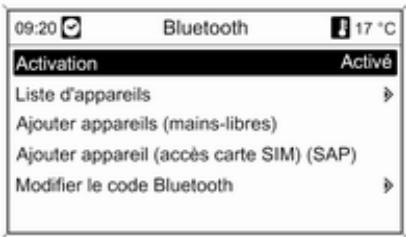
Appuyez sur la touche CONFIG.
Délectionnez Réglages Téléphone, puis Bluetooth.
Activer Bluetooth
Si la fonction Bluetooth du portail de téléphone est désactivée :
Réglez Activation à Activé et validez le message qui suit.
Listedappareils
Si un téléphone mobile est connecté pour la première fois au portail de téléphone via Bluetooth, le téléphone mobile est enregistré dans la liste des appareils.
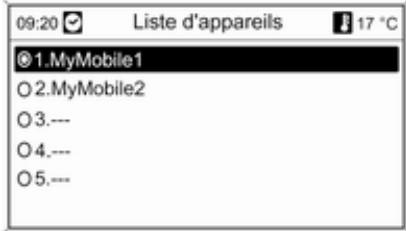
Il est possible d'enregistrer jusqu'à 5 téléphones mobiles maximum dans la liste des appareils.
Connector un téléphone mobile pour la première fois
Il existe deux options pour connecter un téléphone mobile au portail de téléphone : en l'ajoutant comme apparéil mains libres ou en utilisant le SIM Access Profile (SAP).
Mode mains libres
Lorsque le téléphone mobile est ajouté en apparéil mains libres, l'utilisateur peut passer ou receivevoir des appel et utiliser d'autres fonctions via le portail de téléphone. Les fonctionnalités disponibles dépendant du type de téléphone mobile. Le téléphone mobile peut être utilisé comme d'habitude pendant qu'il est connecté au portail de téléphone.
Notez que la batterie de téléphone peut se décharger plusrapidement que d'ordinaire en cas de connexion Bluetooth pendant le fonctionnement normal du téléphone mobile.
Mode SAP
L'option SAP offre une large gamme de fonctionnalités, par exemple diverses options de sécurité et de messagerie, via le portail de téléphone. Les fonctionnalités disponibles dépendent du fournisseur de services. De plus, le téléphone mobile fonctionne en stand-by en mode SAP. Seules la connexion Bluetooth et la carte SIM sont activées, permettant ainsi de réduire la consommation d'énergie sur le téléphone mobile connecté.
Connector un téléphone mobile en apparéil mains libres
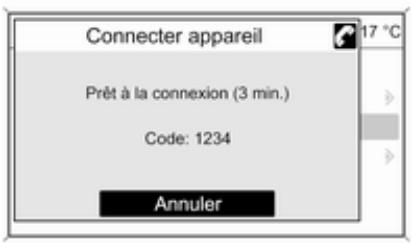
Selectionnez Ajouter appareils (mains-libres). Le code Bluetooth à saisir dans le téléphone mobile s'affiche.
Le portail de téléphone peut maintenant etre detecté par d'autres apparreils Bluetooth.
Dès que le téléphone mobile a dé- tecté le portail de téléphone, le code Bluetooth peut être saisi sur le téléphone mobile.
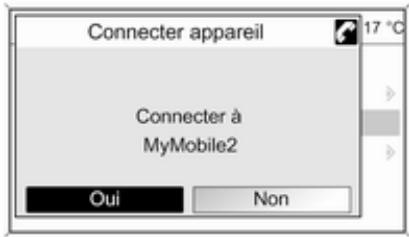
Dès que le portail de téléphone a dé- tecté le téléphone mobile, l'établissement de la connexion peut être validé.
Le téléphone mobile est ajouté à la liste d'appareils et peut être utilisé via le portail de téléphone.
Modifier le code Bluetooth
(en rapport avec le mode mains libres uniquement)
Lors de l'établissement de la première connexion Bluetooth avec le portail de téléphone, un code standard est affiché. Il peut être changé à tout moment. Pour des raisons de sécurité, un code à quatre chiffres choisis au hasard doit être utilisé pour associier les appareils.
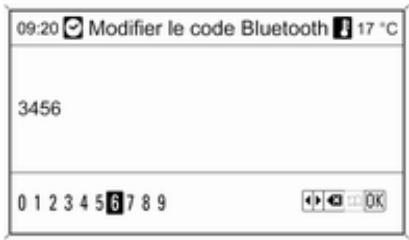
Selectionnez Modifier le code Bluetooth. Dans le menu affiché, édi- tez le code Bluetooth actuel et confirm- mez le code modifié avec OK.
Connector un téléphone mobile via SIM Access Profile (SAP)
Selectionnez Ajouter apparéil SIM access (SAP). Le portail recherche les apparéils disponibles et affiche la liste des apparéils déetectés.
Remarque
Le téléphone mobile doit avoir sa fonction Bluetooth activée et être régé sur visible.
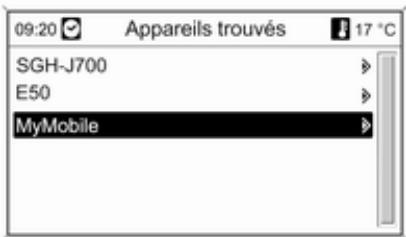
Selectionnez le téléphone mobile souhaité dans la liste. L'invite de saisie du code SAP s'affiche sur l'écran de l'Infotainment contenant un code à 16 chiffres.
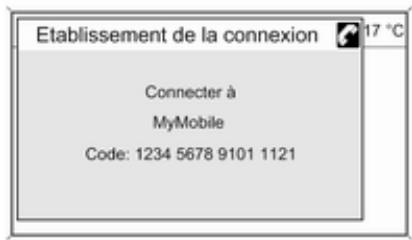
Saisissez le code SAP affiché dans le téléphone mobile (sans espaces). Le code PIN du téléphone mobile s'affiche sur l'écran de l'Infotainment.
Si la fonction Saisie PIN est activée, l'utiliseur devra saisir le code PIN de la carte SIM dans le téléphone mobile.
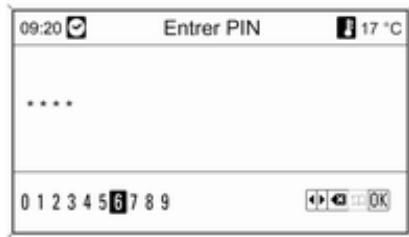
Saisissez le code PIN de la carte SIM du téléphone mobile. Le téléphone mobile est associé au portail de téléphone. Les services du fournisseur de services sont accessibles via le portail de téléphone.
Connexion d'un téléphone mobile enregistré dans la liste des appareils
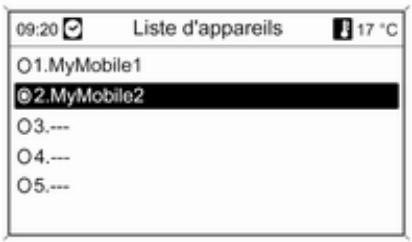
Choisissez le téléphone mobile souhaité, puis sélectionnez l'option Sélectionner dans le menu affché.
Dès que le portail de téléphone a dé- tecté le téléphone mobile, l'établissement de la connexion peut être validé.
Le téléphone mobile peut être utilisé via le portail de téléphone.
Enlever le téléphone mobile de la liste d'appareils
Selectionnez le téléphone mobile souhaité dans la liste d'appareils. Dans le menu affiché, selectionnez Supprimer et validez le message qui suit.
Régler les sonneries
Pour changer le réglage de la sonnerie:
Appuyez sur la touche CONFIG.
Sélectionnez Réglages Téléphone, puis Sonneries.
Sélectionnez l'option souhaitée.
Pour régler le volume de la sonnerie : Appel téléphonique entrant : tourner le bouton molette de l'Infotainment System ou appuyer sur les boutons + / - au volant.
Régler un téléphone connecté
Il est possible de configurer divers réglages du téléphone mobile dans le menu Réglages Telefoné lorsque le téléphone est connecté via SAP.
Modifier les réglages de sécurité
Appuyez sur la touche CONFIG.
Sélectionnez Réglages Télphone, puis Sécurité.
La boîte de dialogue Sécurité s'affiche.
Activer/désactiver saisie PIN
Sélectionnez Saisie PIN Activé ou Désactivé.
Saisissez le code PIN de la carte SIM du téléphone mobile et validez.
Remarque
Cette option dépend de votre fournisseur de réseau spécifique.
Modifier le code PIN
Selectionnez Changer PIN.
Saisissez le code PIN actuel. Saisissez le nouveau code PIN. Confirmez le nouveau code PIN et validez. Le code PIN a ete modifie.
Selectionnez Reglages Telefone, puis Services reseau. La boite de dialogue Services reseau s'affiche.
Les options disponibles dépendent du fournisseur de services et du type de téléphone mobile.
- Sélection de réseau : désir entre sélection de réseau automatique et manuelle.
- Appel en attente : activer ou désactivier appel en attente.
- Renvoi d'appoint : sélectionner des options de renvoi en fonction de la situation.
- Limitation d'appels : configurer des options de limitation d'appels en fonction de la situation.
Vous trouvez davantage d'informations sur la configuration des services reseau dans les instructions d'utilisation de votre téléphone mobile ; vous pouvez également vous renseigner auprès de votre fournisseur de services.
Configurer numero du centre SMS
Le numero du centre SMS est un numero de téléphone qui sert de passerreille pour la transmission de messages SMS entre les téléphones mobiles. Ce numero est généralement prédéfini par le fournisseur de services.
Selectionnez Reglages Telephone, puis Numéro du centre SMS pour configurer le numéro du centre SMS. Au besoin, modifier le numéro du centre SMS.
Restaurer les réglages par défaut du téléphone mobile
Selectionnez Reglages Telefonique, puis Reglages par défaut.
CD 300 / CD 400plus
Menu Bluetooth
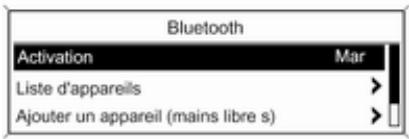
Appuyez sur le bouton CONFIG.
Délectionnez Réglages téléphone, puis Bluetooth.
Activer Bluetooth
Si la fonction Bluetooth du portail de téléphone est désactivée : reglez Activation à Maret validez le message qui suit.
Listedappareils
Si un téléphone mobile est connecté pour la première fois au portail de téléphone via Bluetooth, le téléphone mobile est enregistré dans la liste des appareils.
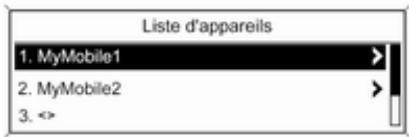
Il est possible d'enregistrer jusqu'à 5 téléphones mobiles maximum dans la liste des appareils.
Connector un téléphone mobile pour la première fois
Il existe deux options pour connecter un téléphone mobile au portail de téléphone : en l'ajoutant comme apparéil mains libres ou en utilisant le SIM Access Profile (SAP).
Mode mains libres
Lorsque le téléphone mobile est ajouté en appareil mains libres, l'utilisateur peut passer ou receivevoir des appel et utiliser d'autres fonctions via le portail de téléphone. Les fonctionnalités disponibles dépendant du type de téléphone mobile. Le téléphone mobile peut être utilisé comme d'habitude pendant qu'il est connecté au portail de téléphone. Notez que la batterie de téléphone peut se décharger plusrapidement que d'ordinaire en cas de connexion Bluetooth pendant le fonctionnement normal du téléphone mobile.
Mode SAP
L'option SAP offre une large gamme de fonctionnalités, par exemple diverses options de sécurité et de messagerie, via le portail de téléphone. Les
fonctionnalités disponibles dépendent du fournisseur de services. De plus, le téléphone mobile fonctionne en stand-by en mode SAP. Seules la connexion Bluetooth et la carte SIM sont activées, permettant ainsi de réduire la consommation d'énergie sur le téléphone mobile connecté.
Connector un téléphone mobile en apparéil mains libres
En attente d'appariement
Code:1234
Annuler
Selectionnez Ajouter un apparéil (mains libre s). Le code Bluetooth à saisir dans le téléphone mobile s'affiche.
Le portail de téléphone peut maintenant etre detecté par d'autres apparreils Bluetooth.
Dès que le téléphone mobile a dé- tecté le portail de téléphone, le code Bluetooth peut être saisi dans le téléphone mobile.
Appariment avec MyMobile2
Oui
Non
Dès que le portail de téléphone a dé- tecté le téléphone mobile, l'établissement de la connexion peut être validé.
Le téléphone mobile est ajouté à la liste d'appareils et peut être utilisé via le portail de téléphone.
Modifier le code Bluetooth
(en rapport avec le mode mains libres uniquement)
Lors de l'établissement de la première connexion Bluetooth avec le portail de téléphone, un code standard est affché. Il peut être changé à tout moment. Pour des raisons de sécurité, un code à quatre chiffres choisis au hasard doit être utilisé pour associier les appareils.
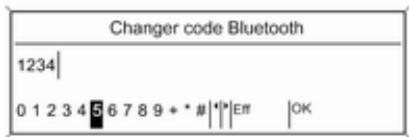
Sélectionnez Changer code
Bluetooth. Dans le menu affiché,éditez le code Bluetooth actuel et confirmez le code modifié avec OK.
Connector un téléphone mobile via SIM Access Profile (SAP)
(uniquement CD 400plus)
Selectionnez Ajouter un appeareil d'accès SIM.
Le portail de téléphone recherche les apparèils disponibles et affiche la liste des apparèils dépréciés.
Remarque
Le téléphone mobile doit avoir sa fonction Bluetooth activée et être régé sur visible.
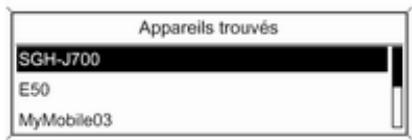
Selectionnez le téléphone mobile souhaité dans la liste. L'invite de saisie du code SAP s'affiche sur l'écran de l'Infotainment contenant un code à 16 chiffres.
Appariement avec MyMobile
Saisissez le code SAP affiché dans le téléphone mobile (sans espaces). Le code PIN du téléphone mobile s'affiche sur l'écran de l'Infotainment.
Si la fonction Demande PIN est activée, l'utilisateur devra saisir le code PIN de la carte SIM dans le téléphone mobile.
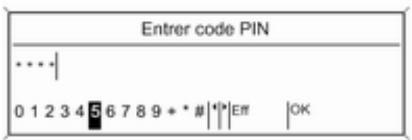
Saisissez le code PIN de la carte SIM du téléphone mobile. Le téléphone mobile est associé au portail de téléphone. Les services du fournisseur de services sont accessibles via le portail de téléphone.
Connexion d'un téléphone mobile enregistré dans la liste des appareils
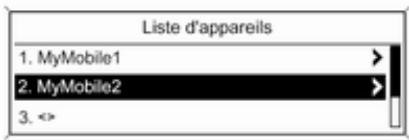
Choisissez le téléphone mobile souhaité, puis sélectionnez l'option Choisor dans le menu affché.
Dès que le portail de téléphone a dé
tecté le téléphone mobile, l'établissement de la connexion peut être validé.
Le téléphone mobile peut être utilisé via le portail de téléphone.
Enlever le téléphone mobile de la liste d'appareils
Selectionnez le téléphone mobile souhaité dans la liste d'appareils. Dans le menu affiché, selectionnez Supprimer et validez le message qui suit.
Régler les sonneries
Pour changer le réglage de la sonnerie :
Appuyez sur la touche CONFIG.
Sélectionnez Réglages téléphone, puis Tonalité.
Sélectionnez l'option souhaïée.
Pour régler le volume de la sonnerie : Appel téléphonique entrant : tourner le bouton molette 己 de l'Infotainment System ou appuyer sur les boutons + / - au volant.
Régler un téléphone connecté
Il est possible de configurer divers réglages du téléphone mobile dans le menu Réglages téléphone lorsque le téléphone est connecté via SAP.
Modifier les réglages de sécurité
Appuyez sur la touche CONFIG.
Sélectionnez Reglages téléphone, puis Reglages sécurité.
La boîte de dialogue Sécurité s'affiche.
Activer/désactiver saisie PIN
Délectionnez Demande PIN Mar ou Arrêt.
Saisissez le code PIN de la carte SIM du téléphone mobile et validez.
Remarque
Cette option dépend de votre fournisseur de réseau spécifique.
Modifier le code PIN
Sélectionnez Changer code PIN.
Saisissez le code PIN actuel. Saisissez le nouveau code PIN. Confirmez le nouveau code PIN et validez. Le code PIN a été modifié.
Sélectionnez Réglages téléphone, puis Services réseau. La boîte de dialogue Services réseau s'affiche.
Les options disponibles dépendent du fournisseur de services et du type de téléphone mobile.
- Choix de réseaux : désir entre seLECTION de réseau automatique et manuelle.
- Appel en attente : activer ou désactivier appel en attente.
- Appel transféré : sélectionner des options de renvoi en fonction de la situation.
- Blocage d'appels : configurer des options de limitation d'appels en fonction de la situation.
Voutrouvez davantage d'informationsur la configuration des services réseau dans les instructions d'utilisation de votre téléphone mobile ; vous pouvez également vous renseigner auprès de votre fournisseur de services.
Configurer numero du centre SMS
Le numero du centre SMS est un numero de téléphone qui sert de passererelle pour la transmission de messages SMS entre les téléphones mobiles. Ce numero est généralement predefini par le fournisseur de services.
Selectionnez Reglages téléphone, puis Numéro de centre SMS pour configurer le numéro du centre SMS. Au besoin, modifie le numéro du centre SMS.
Restaurer les réglages par défaut du téléphone mobile
Délectionnez Réglages téléphone, puis Restaurer réglages par défaut.
Appel d'urgence
Attention
L'endettement de la connexion ne peut pas etre garanti dans toutes les situations. Pour cette raison, vous ne devez pas compter exclusivement sur un téléphone mobile pour une communication d'une importance capitale (par exemple une urgence medicaule).
Sur certains réseaux, il peut être nécessaire d'insérer correctement une carte SIM valable dans le téléphone mobile.
Attention
Gardez à l'esprit que vous pouvez effectuer et receivevoir des appel avec le téléphone mobile, si la zone couverte bénéficia d'un signal suffisamment fort. Dans certains cas, il n'est pas possible d'effectuer des appeals d'urgence sur tous les reseaux de téléphonie mobile; il peut arriver qu'ils ne puissant pas etre effectués quand certaines fonctions du reseau et/ ou du téléphone sont actives. Notre opérateur local de téléphonie pourrait vous renseigner.
Le nombre d'appeil d'urgence peut etre different selon la region et le pays.Priere de vous informer au prealable sur le numero d'appeil d'urgence a utiliser dans la région traversée.
Passer un appel d'urgence
Composez le numero d'appoint d'ur-gence (p. ex. 112).
La connexion téléphonique avec le centre d'appoint d'urgence est établie.
Répondez aux questions du personnel de service concernant votre urgence.
Attention
Ne mettez pas fin à la conversation tant que le centre de secours ne vous l'a pas demandé.
Fonctionnement
Introduction
Une fois qu'une connexion a eté établie via Bluetooth entre votre téléphone mobile et l'Infotainment System, vous pouvez utiliser la plupart des fonctions de votre téléphone mobile via l'Infotainment System.
L'Infotainment System permit, par exemple, d'établier une connexion avec les numérios de téléphone enregistrés dans votre téléphone portable ou de les modifier.
Remarque
En mode mains libres, l'utilisation du téléphone mobile continue à être possible, p. ex. pour prendre un appel ou régler le volume.
Après l'établissement d'une connexion entre le téléphone mobile et l'Infotainment System, les données du téléphone sont transmises à l'Infotainment System. Selon le modele de téléphone, ce transfert peut durer quelques temps. Pendant cette durée, les possibilités d'utilisation du téléphone mobile via l'Infotainment System sont limitées.
Tous les téléphones ne sont pas compatibles avec toutes les fonctions du portail de téléphone. Par conséquent, les fonctions décrites peuvent être différentes de celles disponibles avec ces téléphones.
Navi 600 / Navi 900
Réglage du volume du kit mains libres
Tournez le bouton de l'Infotainment System ou appuyez sur les boutons +/ - au volant.
Composer un numero de téléphone
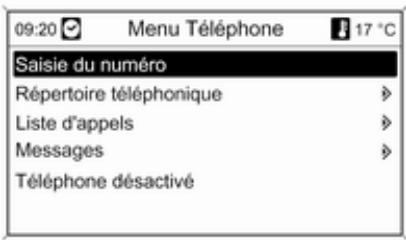
Lorsque le menu principal de téléphone est actif, appuyez sur le bouton multifonction pour ouvrir Menu Telefonique.
Le menu offre plusieurs options pour composer des numéroes de téléphone, utiliser le réseau téléphonique et des listedes d'appels, afficher et editor des messages.
La commande Télephone désactivé permet de désactiver le téléphone connecté du portail de téléphone.
Saisir un numero manuellement
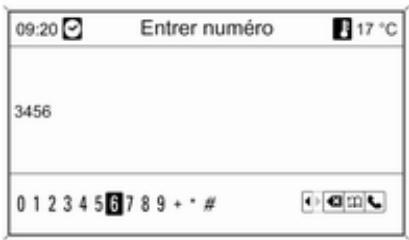
Sélectionnez Saisie du numéro, puis saisissez la série de chiffres souhaitée.
SeLECTIONnez pour lancer le processus d'appeL.
Selectionnez pour ouvrir le menu repertoire téléphonique.
Répertoirétéléphonique
Après l'établissement de la connexion, le réseau téléphonique est comparé au réseau qui se trouve dans la mémoire-temporaire, à condition qu'il s'agisse de la même carte
SIM ou du même téléphone. Pendant cette durée, les nouvelles entrées ne sont pas affichées.
Si la carte SIM ou le téléphone sont différents, le réseau téléphonique est rechargé. Selon le modèle de téléphone, cette procédure peut durer quelques minutes.
Selectionner un numero de téléphone dans le repertoire téléphonique
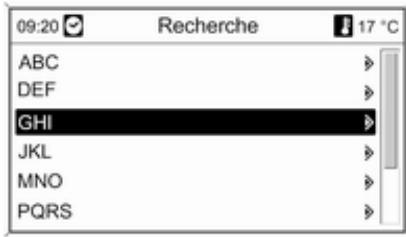
Sélectionnez Répertoire téléphonique.
Dans le menu Recherche, selectionnez les premières lettres qui vousperméttront de préselectionner lesentres du repertoire téléphoniqueque vous souhaitez afficher.
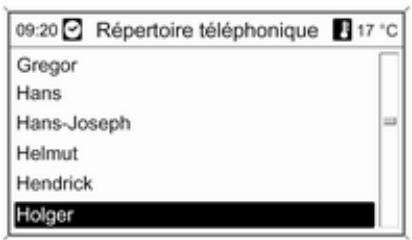
Remarque
Les entrées du réseau téléphonique sont transférées lorsqu'elles sont transférées du téléphone mobile. La presentation et l'ordre des entrées du réseau téléphonique peuvent être différents sur l'affichage de l'Infotainment System et l'affichage du téléphone mobile.
Après cette préselection, seLECTIONnez l'entrée souhaitation dans le repertoire téléphonique pour afficher les numeros enregistrés sous cette entrée.
Selectionnez le numero souhaite pour lancer le processus d'appeil.
Listes d'appels
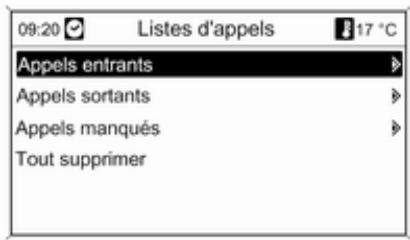
Via le menu Lists d'appels, il est possible de visualiser les appels entrants, sortants et manqués, et de composer les numérios correspondants. Il est également possible de supprimer les listes dans ce menu.
Pour lancer le processus d'emploi : seLECTIONnez la liste d'appels souhaitatione, une entrée dans la liste d'appels, puis le numero de téléphone souhaité.
Fonctions de messagerie
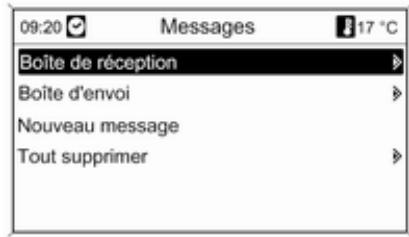
Lorsque le téléphone mobile est associé à l'aide du mode SAP, il est possible de visualiser, de composer et d'envoyer des messages via le portail de téléphone. Il est également possible de supprimer les messages dans ce menu.
Selectionnez Boite de réception pour visualiser les messages.
Selectionnez Bofte d'envoi pour envoyer les messages.
Selectionnez Nouveau message pour saisir un message.
Remarque
Les messages sont limités à 70 caractères.
Appel entrant
Lorsqu'un appel entrant survient, un menu s'affiche vous demandant d'accepter ou de refuser l'appeal.
Selectionnez l'option souhaitée.
Fonctions disponibles pendant la conversation téléphonique
Si vous étés en conversation téléphonique, appuyez sur le bouton multifonction pour ouvrir un sous-menu.
Différentes options sont disponibles, selon la situation et les fonctionnalités du téléphone mobile :
Raccrocher: déconnecter la connexion téléphonique.
Appeler numero : saisir un numero de téléphone pour passer un deuxième appel téléphonique ou effectuer un DTMF (numérotable au cla
vier), p. ex. pour une messagerie vocale ou un service bancaire téléphonique.
Couper l'appe! : interrompre la connexion d'un participant au cours d'une conférence téléphonique.
Fusionner les appeals : fusionner deux appeals lorsqu'il y a plusieurs appeals actifs.
- Basculer les appeals : passer d'un appel à l'autre s'il y a plusieurs appels.
Mute appel :mettre un appel en mode silencieux.
Remarque
Si le contact est coupé au cours d'un appel téléphonique, la connexion reste établie jusqu'à la fin de l'appoint.
CD 300 / CD 400plus
Réglage du volume du kit mains libres
Tournez le bouton de l'Infotainment System ou appuyez sur les boutons + / - au volant.
Composer un numero de téléphone
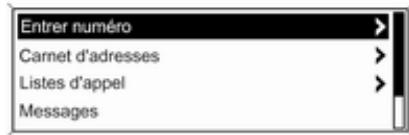
Lorsque le menu principal de téléphone est actif, appuyez sur le bouton multifonction pour ouvrir le menu de téléphone correspondant.
Le menu offre plusieurs options pour composer des numeros de téléphone, utiliser le réseau téléphonique et des listedes d'appels, afficher et editor des messages.
La commande Télophone désactivé permet de désactiver le téléphone connecté du portail de téléphone.
Saisir un numero manuellement
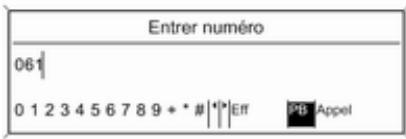
Selectionnez Entrer numero, puis sais-sissez la série de chiffres souhaïée.
Selectionnez Appel pour lancer le processus d'appeL.
Vou puez ouvr le repertoire téléphonique en selectionnant PB.
Répertoire téléphonique
Après l'établissement de la connexion, le répertoire téléphonique est comparé au répertoire qui se trouvédans la mémoire-temporaire, à condition qu'il s'agisse de la même carte
SIM ou du même téléphone. Pendant cette durée, les nouvelles entrées ne sont pas affichées.
Si la carte SIM ou le téléphone sont différents, le réseau téléphonique est rechargé. Selon le modèle de téléphone, cette procédure peut durer quelques minutes.
Selectionner un numero de téléphone dans le repertoire téléphonique
Selectionnez Carnet d'adresses.
Dans le menu affiché, sélectionné les premières lettres qui vous permet-
tront de préselectionner les entrées du repertoire téléphonique que vous souhaitez afficher.
Remarque
Les entrées du réseau téléphonique sont transférées lorsqu'elles sont transférées du téléphone mobile. La presentation et l'ordre des entrées du réseau téléphonique peuvent être différents sur l'affichage de l'Infotainment System et l'affichage du téléphone mobile.
Après cette préselection, seLECTIONnez l'entrée souhaitation dans le repertoire téléphonique pour afficher les numérores enregistrés sous cette entree.
Selectionnez le numero souhaité pour lancer le processus d'appeil.
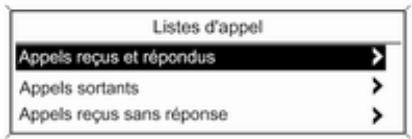
Listes d'appels
Via le menu Lists d'appoint, l'utilisateur peut visualiser les appeals entrants, sortants et manqués, et composer les numérios correspondants. Pour lancer le processus d'appoint : sé
lectionnez la liste d'appels souhaitatione, une entrée dans la liste d'appels, puis le numero de téléphone souhaité.
Fonctions de messagerie (uniquement CD 400)
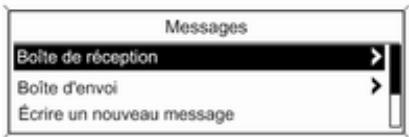
Lorsque le téléphone mobile est associé à l'aide du mode SAP, l'utilisteur peut visualiser, composer et envoyer des messages via le portail de téléphone. Il est également possible de supprimer les messages dans ce menu.
Selectionnez Boite de réception pour visualiser les messages.
Selectionnez Boite d'envoi pour envoyer les messages.
Sélectionnez Écrire un nouveau message pour saisir un message.
Remarque
Les messages sont limités à 70 caractères.
Appel entrant
Lorsqu'un appel entrant survient, un menu s'affiche afin de pouvoir accepter ou refuser l'appeal.
Sélectionnez l'option souhaïée.
Fonctions disponibles pendant la conversation téléphonique
En cours de conversation, appuyez sur le bouton multifonction pour ouvrir un sous-menu.
Différentes options sont disponibles, selon la situation et les fonctionnalités du téléphone mobile :
Raccrocher: déconnecter la connexion téléphonique.
Appeler numero : saisir un numero de téléphone pour passer un deuxième appel téléphonique ou effectuer un DTMF (numérotable au
clavier), par exemple pour une messagerie vocale ou un service bancaire téléphonique.
- Détacher appel : interrompre la connexion d'un participant au cours d'une conférence téléphonique.
- Combiner appels : fusionner deux appels lorsqu'il y a plusieurs appels actifs.
- Permuter appeals: passer d'un appel à l'autre s'il y a plusieurs appeals.
Appel en sourdine:mettre un appel en mode silencieux.
Téléphones mobiles et équipement radio C.B.
Instructions d'installation et consignes de fonctionnement
Les instructions d'installation spécifique au vehicule et les consignes de fonctionnement du téléphone mobile et le fabricant de mains libres doivent être observées lors de l'installation et du fonctionnement du téléphone mo
bile. Le non-respect de ces instructions invalide l'approbation du type de vehicule (directive EU 95/54/CE).
Recommendations pour un fonctionnement sans probleme :
Antenne extérieure installee professionnellement pour obtenir la portee maximale possible,
Puisance de transmission maximale de 10 watts,
Lors du besoin de l'endetroit d'installation du téléphone, considérer la Remarque correspondante dans le Manuel du propriétaire, chapitre Système d'airbags.
Demander conseil sur les points d'installation prédéterminés pour l'anneenne extérieure ou le support d'équipment et les manières d'utiliser les dispositifs d'une puissance de transmission dépassant 10 W.
L'utilisation des accessoires mains libres sans antennes externe avec les standards de téléphone mobile GSM 900/1800/1900 et UMTS est uniquement permise si la puissance de
transmission maximale du téléphone mobile est de 2 W pour le GSM 900 ou de 1 W pour les autres types.
Pour des questions de sécurité, n'utilise pas le téléphone en cours de conduite. Meme l'utilisation d'un kit mains libres peut vous distraire de la conduite.
Attention
L'utilisation d'appareils radio et de téléphones mobiles qui ne correspondent pas aux standards de téléphones mobiles mentionnés cidesssus n'est autorise qu'avc une antennap appliquee a Iexterieur du vehicule.
Avertissement
Si les instructions mentionnées ci-dessus ne sont pas respectées, les téléphones mobiles et apparreils radio peuvent entraîner, en cas de fonctionnement à l'intérieur
de l'habitacle sans antennene exterieure, des defaillances de I'électronique du vehicule.
Index alphétique
A
Activation de la reconnaissance vocale. 112, 122
Activation du lecteur de CD. 48
Activera radio. 29
Activer le système de navigation.. 63
Adresse du domicile 63
Allumer/eteindre l'Infotainment System. 15
Announces sur la circulation. 26
Aperçu des symboles 107
Appel d'urgence 137
announce myPOIs. 63
B
Bluetooth 127
Bouton BACK. 17
Bouton multifonction 17
C
Carnet d'adresses. 75
carte cartographique SD manutention. 105
replacement. 105
Cartes 105
carte SD. 105
Choisir la gamme d'ondes. 29
Commande de navigation. 112
Commandedutelephone. 122
Commandedesbase. 17
Configuration du RDS. 38
Configurer le DAB 42
Connexion Bluetooth. 128
D
DAB 42
Ecouter une source audio. 57
Écran de navigation 63
Enregister des stations. 30, 31
EON 38
F
Fonction antivol 5
Fonction d'epellation. 75
Fonctionnement 15,29,48,53,59,63,138
G
Guidage 95, 104
Guidagedynamique. 104
1
Informations generales. 59, 111
Infotainment System
paramètres de volume 26
personalisation 28
réglages de tonalité 22
volume des annunciés de circulation. 26
volume maximal au démarrage. 26
volume variant avec la vitesse. 26
L
Lancer une lecture CD. 48
Lecteur CD activation. 48
fonctionnement. 48
information importante. 46
Listes d'enregistrement automatique 30
Listes de favors. 31
M
Mensu de bandes de fréquences. 33
Mise à jour des listes de stations. 33
Mode mains libres. 128
Mode SAP. 128
Mode silencieux. 15
myPOIs. 75
N
Navigation activation 63 à l'aide de la fonction d'épellation 75 Adresse du domicile 75
alertede nivque de carburant bas. 75
announce myPOIs. 63
aperçu des symboles. 107
blocage d'itinétaire 95
Carnet d'adresses 75
Carte cartographique SD. 105
démarrer navigation. 95
écran de navigation. 63
effacement des points
d'intérêt importés 63
effacer l'adresse « maison »..... 63
éléments de commande.... 63
fonctionnement 62, 63
guidage 95
guidage de voie d'autoroute. 95
guidage dynamique. 95, 104
importer/exporter des points d'intérêt (POI). 63
Journal. 95
liste d'itinéaires 95
Messages TMC 95
myPOIs. 75
options de navigation 95
Points d'intérêt 75
répetition du dernier message de navigation. 95
saisie de la destination. 75
volume de navigation. 63
P
Paramètres de tonalité 22
Paramétres de volume 26
Personnalisation 28
Points d'intérêt définis par l'utilisateur. 75
Points d'intérêt individuels 63
Présentation des éléments de commande 6
R
choix de la gamme d'ondes.....29
listes d'enregistrement automatique 30
listes de favors 31
listedes tations 33
menus de bandes de fréquences 33 recherche d'émetteurs 29
Recharger la batterie de
telephone. 127
Recherche de stations. 29
Reconnaissance vocale. 111, 112, 122
ajustement du volume. 112
fonctionnement. 112, 122
volume pour la sortie vocale... 122
Récupérés des stations. 30, 31
Régionalisation. 38
Réglagedu volume. 15
Réglage du volume de la navigation 63
Remarques generales. 4, 46, 53, 55, 62, 127
S
Saisied'adresse. 75
Saisie de la destination 75
SIM Access Profile (SAP) 128
T
Téléphone
appels d'urgence 137
Bluetooth 127
composition d'un numero..... 138
Connexion Bluetooth. 128
elements de commande. 127
fonctions de messagerie..... 138
fonctions disponibles pendant
la conversation. 138
listes d'appels. 138
mode mains libres 128
recharge de la batterie. 127
réglagedessonneries.128
réglagedu volume. 138
répertire téléphonique. 138
SIM Access Profile (SAP) 128
Telephones mobiles et
équipement radio C.B. 144
U
Utilisation de l'entrée AUX. 53
Utilisation de l'Infotainment
System. 15
Utilisation de la prise USB. 55
Utilisation de la radio. 29
Utilisation de menu. 17
Utilisation du cadre photo
numérique. 59
Utilisation du lecteur CD. 48
Utilisation du système de
navigation. 63
V
Volume compensé par rapport à la vitesse. 15
Volume de navigation 63
Volume pour la sortie vocale.... 112, 122
Les données mentionnées dans cette publication correspondant à la situation indiquée. Adam Opel AG se réserve le droit d'apporter des modifications techniques, de l'équipment et de la forme du vehicule par rapport aux indications reprises dans cette publication ainsi que des modifications de cette publication proprement dite.
Situation: aout 2012, ADAM OPEL AG, Russelsheim.
Imprimé sur papier blanchi sans chloré.
KTA-2686/6-fr
aout 2012

- Introduction
- Remarques générales
- Remarques importantes concernant l'utilisation et la sécurité routière
- Attention
- Réception radio
- Fonction antivol
- Présentation des éléments de commande
- Fonctionnement
- Éléments de commande
- Allumer/eteindre l'Infotainment System
- Arrêt automatique
- Réglage du volume
- Volume compensé par rapport à la vitesse
- Mode silencieux
- Limitation du volume à températures élevées
- Modes de fonctionnement
- Radio
- Lecteurs audio
- Navigation
- Telephone
- Commandes de base
- Bouton multifonction
- Bouton BACK
- Exemple d'utilisation de menu
- Sous-menus
- Activer un paramètre
- Définir une valeur
- Activer ou désactiver une fonction
- Saisir une série de caractères
- CD 400 / CD 400plus Sélectionner une option
- Paramètres de tonalité
- Navi 600 / Navi 900
- Régler la distribution de volume entre l'avant et l'arrière
- Régler la distribution de volume entre la droite et la gauche
- Optimiser la tonalité en fonction du style de musique
- Paramètres de volume
- Volume compensé / vitesse
- Personnalisation
- Réglages mémorisés
- Activer/désactiver la personnalisation
- Activar la radio
- Choisir la gamme d'ondes
- Recherche de stations
- Recherche automatique de stations
- Recherche manuelle d'émetteurs
- CD 300 / CD 400
- Remarque
- Réglage manuel de station
- Bande de fréquences FM
- Bande de fréquences AM
- Bande de fréquences DAB
- Listes d'enregistrement automatique
- Enregister automatiquement des stations
- Enregistrement manuel
- Récupérer une station
- Listes de favors
- Enregisterune station
- Enregister une station
- Définir le nombre de listes de favoris disponibles
- Menu des bandes de fréquences
- Listes des favors
- Syntonisation manuelle
- Listes de stations
- Bande de fréquences AM / FM
- Mise à jour des listedes de stations
- Remarque sur la mise à jour des listedes de station
- Listes de catégories
- Announces DAB
- Activer des catégories d'announces
- CD 300 / CD 400 / CD 400plus
- liste de favors
- Avantages du RDS
- Configuration du RDS
- Activer et désactiver la régionalisation
- Réglez Régional sur Activé ou Désactivé.
- Texte RDS défilant
- Texte radio
- Volume TA
- Service d'infos circulation
- Activer et désactiver le service de messages sur la circulation
- Ecouter uniquement les announces sur la circulation
- Vol.annon circulation
- Annonc. circulation (AC)
- Réglez l'option Régional (RÉG) à Mar ou Arrêt.
- Texte radio :
- CD 400plus :
- Remarques generales
- Configurer le DAB
- Lecteur CD
- Information importante relative aux CD audio et MP3/WMA
- Avertissement
- Lancer une lecture CD
- Selectionner une piste
- Passer à la piste suivante ou à la piste précédente
- Recherche d'une plage vers l'avant/ l'arrière
- Avance ou retour rapides
- Sélection d'une plage à l'aide du menu CD audio ou MP3 Au cours d'une lecture CD audio
- Au cours d'une lecture MP3
- Éjection d'un CD
- Insérer un CD
- Changer la vue de page standard (uniquement CD 300)
- Ejection d'un CD
- Entrée AUX
- Port USB
- Lecteur MP3 et clés USB à disque
- CD 400plus
- Ecouter une source audio
- Lecteur MP3 / clés USB à disque
- iPod
- Fonctions de l'iPod
- Cadre d'imagenumerique
- Informations générales
- Téléchargement et/ou suppression des images
- Affichage d'images
- Fonctionnement du système de navigation
- Système d'informations traffic TMC et guidage dynamique
- Données cartographiques
- Activier le système de navigation
- Messages de guidage d'itinéraire
- Informations concernant I'affichage
- Guidage routier actif
- Informations en haut de l'écran
- Informations concernant l'affichage avec flèche
- Configurer le système de navigation
- Volume navigation
- Réglages TMC
- Critères de tri
- Messages d'alerte même si le guidage est inactif
- Supprimer listes
- Importer des points d'intérêt personnels
- Supprimer tous les points d'intérêt importés
- Exporter points d'intérêt
- Supprimer l'adresse "maison"
- Announce myPOIs
- Exporter et importer les données de point d'intérêt
- Explications préliminaires
- Avantages de l'export et l'import de points d'intérêt
- Exporter et importer des points d'intérêt individuels et des saisies de carnet d'adresses
- Description rapide :
- Exporter des données de points d'intérêt sur une clé USB
- Examples :
- Importer des données de points d'intérêt d'une clé USB
- Créer et importer des points d'intérêt définis par l'utilisateur
- Création de fichiers de texte pour les données de points d'intérêt
- Exemples de noms de fichier :
- Catégories de point d'intérêt et numérios affectés :
- Saisie des données de points d'intérêt dans les fichiers de texte
- Mémorisation des fichiers de texte sur une clé USB
- Importer les données de point d'intérêt sur l'Infotainment System
- Announceur myPOIs
- Saisie de la destination
- Sélection d'une station service comme destination après une alerte
- Niveau de carburant faible
- Enregistrement de l'adresse
- Sélection d'une adresse presente dans le carnet d'adresses
- Sélection d'une destination précédente
- Sélection d'une adresse enregistrée dans la mémoire myPOIs
- Démarrage du guidage d'itinéraire vers un point d'intérêt
- Sélection d'une destination spéciale
- Sélectionnez Automobile & Stationservice.
- Spécifier des filtres pour affiner la recherche
- Enregistrement de I'adresse
- Le long de l'autoroute
- Alentours destination
- Aux environs d'autres localités
- Recherche par nom
- Recherche par n° de tél.
- Sélection d'une destination sur la carte
- Sélection d'une destination via des coordonnées géographiques
- Saisie de la coordonnée de latitude
- Saisie de la coordonnée de longitude
- Démarriage du guidage d'itinétaire
- Enregistrement d'une adresse sur le carnet d'adresses ou la mémoire myPOIs
- Enregistrement d'une adresse sur le carnet d'adresses
- Selectionnez Enregister.
- Enregistrement d'une adresse dans la mémoire myPOIs
- Modification ou suppression d'une adresse enregistrée
- Modification ou suppression d'une entrée du carnet d'adresses
- Modification ou suppression d'une entree myPOIs
- Remarques sur Points d'intérêt importés
- Pour modifier une donnée d'adresse d'un point d'intérêt importé :
- Supprimer tous les points d'intérêt en une seule fois :
- Réglage de l'adresse de domicile
- Réglage d'une entrée du carnet d'adresses comme adresse de domicile
- Programmer une entrée myPOls comme une adresse de domicile
- Guide touristique
- Tournées
- Ajout de destinations intermédiaires à la tournée
- Démarrage d'une tournée
- Édition d'une tourée
- Afficher le circuit
- Déplacer points de passage
- Supprimer points de passage
- Supprimer circuit
- Editor le nom
- Guidage
- Fonctions lorsque le guidage d'itinéraire est actif
- Demarrer navigation
- Messages TMC
- Options de navigation
- Carnet de route
- Données d'exemple de journal :
- Critères d'itinétaire
- Affichage Guidage
- Options de carte
- Affichage de l'heure d'arrivée ou de la durée de trajet
- Informations de position actuelles
- Informations destination
- Fonctions de guidage d'itinéraire actif
- Stopper la navigation
- Informations itinétaire
- Aperçu itinétaire actuel
- Bloquer section
- Listedesroutese
- Distance
- Annuler tous les blocages de route
- Guidage dynamique
- Cartes
- Carte cartographique SD
- Remarques importantes sur la manutention de carte SD
- Remplacement d'une carte SD cartographique
- Extraction de la carte SD
- Insertion de la carte SD
- Aperçu des symboles
- N° Explication
- N° Explication
- Reconnaissance vocale
- Remarques importantes sur le support de langue
- Commande de navigation
- Informations generales
- Activation de la reconnaissance vocale
- Régler le volume des messages de sortie vocale
- Annulation d'une série de dialogue
- Interruption d'un message de sortie vocal en cours
- Remarques importantes concernant la saisie vocale
- Aide visuelle et acoustique
- Menu d'aide
- Exemple:Menusd'aide radio
- Exemple: Menu d'aide général (commandes principales)
- Remarques importantes relatives aux commandes
- Messages d'aide
- Exemple : Lists d'enregistrement automatique
- Messages sur écran et invitations acoustiques / réponse
- Fonctionnement via les commandes vocales
- Passage à un autre mode de fonctionnement
- Examples de commande radio
- Passage à une autre bande de fréquence
- Sélection d'une station via la fréquence
- Sélection d'une station de préselection
- Assignnation d'un nom à une station de préselection
- Sélection d'une station de préselection via le nom assigné
- Exemple de commande du lecteur CD
- Sélection d'un album sur un CD MP3
- Sélection d'une piste sur un CD audio
- Examples de commande de navigation
- Changement des options d'itinétaire
- Saisie d'adresse de destinations à l'étranger
- Attribution d'un nom à une adresse de destination
- Exemples de commande de téléphone
- Commande du téléphone
- Régler le volume de la sortie vocale
- Annulation d'un dialogue
- Commandes principales
- Commandes féquement disponibles
- Entrer un numero de téléphone
- Exemple de dialogue
- Entrer un nom
- Lancer un deuxième appel
- Recomposer le dernier numéro
- Enregisterer
- Effacer
- Ecouter les noms enregistrés
- Enregistrer un téléphone mobile ou le supprimer de la liste d'appareils
- Selectionner un téléphone mobile dans la liste d'appareils
- Retroaction vocale
- Bluetooth
- Conformité EU R&TTE
- Utiliser la reconnaissance vocale
- Connexion Bluetooth
- Menu Bluetooth
- Activer Bluetooth
- Listedappareils
- Connector un téléphone mobile pour la première fois
- Mode mains libres
- Mode SAP
- Modifier le code Bluetooth
- Connexion d'un téléphone mobile enregistré dans la liste des appareils
- Enlever le téléphone mobile de la liste d'appareils
- Régler les sonneries
- Régler un téléphone connecté
- Modifier les réglages de sécurité
- Activer/désactiver saisie PIN
- Modifier le code PIN
- Restaurer les réglages par défaut du téléphone mobile
- CD 300 / CD 400plus
- Sélectionnez Changer code
- Connector un téléphone mobile via SIM Access Profile (SAP)
- Configurer numero du centre SMS
- Appel d'urgence
- Passer un appel d'urgence
- Composer un numero de téléphone
- Saisir un numero manuellement
- Répertoirétéléphonique
- Listes d'appels
- Fonctions de messagerie
- Appel entrant
- Fonctions disponibles pendant la conversation téléphonique
- Réglage du volume du kit mains libres
- Répertoire téléphonique
- Selectionnez Carnet d'adresses.
- Téléphones mobiles et équipement radio C.B.
- Instructions d'installation et consignes de fonctionnement
- Index alphétique
- A
- B
- C
- D
- F
- G
- 1
- L
- M
- N
- P
- R
- S
- T
- U
- V
Marque : OPEL
Modèle : Astra J (2009-2012)
Catégorie : Automobile