Tribeca Phase 2 (2007-2014) - Automobile SUBARU - Notice d'utilisation et mode d'emploi gratuit
Retrouvez gratuitement la notice de l'appareil Tribeca Phase 2 (2007-2014) SUBARU au format PDF.


| Type de produit | Système de moniteur multimédia pour véhicule |
| Marque | Subaru |
| Modèle | Tribeca Phase 2 (2007-2014) |
| Alimentation | 12 V DC (batterie du véhicule) |
| Fonctions principales | Navigation, système audio, affichage des informations véhicule (consommation, autonomie), journal de route, programme d'entretien, calculatrice avec conversions, calendrier avec aide-mémoires, réglages personnalisés |
| Écran | Écran tactile couleur, réglages luminosité/contraste, rétroéclairage adaptatif avec les phares |
| Connectivité | Radio satellite (option), télécommande d'entrée sans clé |
| Sécurité | Avertissements visuels et sonores, alarme et capteur de choc (option), verrouillage des fonctions en conduite |
| Entretien et nettoyage | Nettoyage de l'écran avec un chiffon doux, éventuellement humecté d'eau ou détergent neutre. Éviter tout liquide à l'intérieur. Ne pas utiliser de diluant ou alcool. |
| Température de fonctionnement | 0°C à 60°C |
| Pièces détachées et réparabilité | Pour toute réparation ou remplacement, contacter le concessionnaire Subaru agréé. L'écran contient du mercure et doit être éliminé comme déchet dangereux. |
| Informations générales | Ce supplément est à conserver dans le véhicule avec le manuel du conducteur. |
FOIRE AUX QUESTIONS - Tribeca Phase 2 (2007-2014) SUBARU
Questions des utilisateurs sur Tribeca Phase 2 (2007-2014) SUBARU
0 question sur cet appareil. Repondez a celles que vous connaissez ou posez la votre.
Poser une nouvelle question sur cet appareil
Téléchargez la notice de votre Automobile au format PDF gratuitement ! Retrouvez votre notice Tribeca Phase 2 (2007-2014) - SUBARU et reprennez votre appareil électronique en main. Sur cette page sont publiés tous les documents nécessaires à l'utilisation de votre appareil Tribeca Phase 2 (2007-2014) de la marque SUBARU.
MODE D'EMPLOI Tribeca Phase 2 (2007-2014) SUBARU
On couvrira dans ce supplément une présentation du Moniteur et de son mode d'emploi.
Prenez la peine de lire attentivement ce document avant d'utiliser votre système de moniteur.
Conservez ce supplément avec votre Manuel du
Conducteur et laissez-le à bord lorsque vous
revendez votre véhicule. Le nouvel acquéreur
aura besoin des renseignements qu'ils
contiennent.
Affichage des informations sur le véhicule/réglage des fonctions. 8
Consommation de carburant et affichage automatique d'alarmes 8
■ Affichage des informations concernant la consommation de carburant 8 ■ Programmation de l'affichage automatique d'une alarme de bas niveau de carburant
Affichage, mémorisation et effacement des journaux de route 11
■ Affichage du journal de route 11 ■ Mise en mémoire d'un journal de route 12 ■ Effacement d'un journal de route 14 ■ Affichage de la liste des journaux de route mis en mémoire 16 ■ Mise en mémoire d'un journal de route à partir de l'affichage de la liste des journaux de route 17 Effacement d'un journal de route à partir de l'affichage de la liste des journaux de route 19
Programme d'entretien 22
■Programmation du programme d'entretien 22
Réglage des fonctions des équipements du véhicule 26
■ Options d'affichage du moniteur et bip sonore de confirmation 26 Calibrage de position de l'écran tactile 28 Réglages du système de la télécommande d'entrée sans la clé 30 Autres fonctions réglables 31 Système d'alarme et capteur de chic 33
Fonctions de calendrier 36
Pour afficher le calendrier 36 Pour ajouter un aide-mémoire 37 Pour supprimer un aide-mémoire 39
Réglages de luminosité/contraste 42
Réglages de luminosité/contraste 42
Tout au long de ce supplément, vous trouverez un certain nombre de mises en garde signalées à votre attention par la mention "AVERTISSEMENT", "ATTENTION" ou "REMARQUE".
Tenez-en le plus grand compte car elles vous avertissent de risques de blessures pour vous-même et les autres ou bien de risques de dommages matériels.
Pour apprendre à utiliser votre système de moniteur en toute sécurité, prenez la peine de lire attentivement ces mises en garde ainsi que les autres explications du supplément.

Avertissement
La mention "AVERTISSEMENT" attire l'attention sur une situation pouvant entraîner des blessures graves ou même mortelles si les consignes données ne sont pas suivies.

Attention
La mention "ATTENTION" met en garde contre un risque de blessure ou d'endommagement du véhicule et/ou du système de Moniteur si les consignes données ne sont pas suivies.
Remarque
La mention "REMARQUE" contient une suggestion sur les possibilités de votre système de moniteur ou la manière de vous en servir.

Commencez par lire ce manuel
Prenez la peine de lire attentivement ce manuel avant d'utiliser votre système de moniteur. Nous ne pouvons être tenus responsables des accidents ou problèmes resulting de la non-observation des instructions données dans ce supplément.
Évitez d'utiliser ce moniteur en conduisant
Garez le véhicule dans un endroit sûr avant d'utiliser les commandes du moniteur. Par mesure de sécurité, certaines fonctions ne sont accessibles que lorsque le véhicule est à l'arrêt.
Ne regardez le moniteur que lorsque cela est strictement nécessaire
Lorsque vous devez consulter le moniteur en roulant, cette consultation doit être très rapide. Détourner trop longtemps votre attention de la route peut causer un accident.
Réglez le volume suffisamment bas pour pouvoir entendre les bruits extérieurs
Pendant la conduite, le volume sonore du système doit être maintenu suffisamment bas pour que les bruits extérieurs restent audibles. S'isoler des bruits extérieurs qui renseignent sur la circulation aux alentours allonge le temps de réaction du conducteur et fait courir le risque d'un accident.

Ne tentez jamais de démonter ou de modifier le moniteur
Toutes tentatives de démonter ou de modifier le moniteur risquent de causer un accident, tel qu'une électrocution ou un départ de feu.
En cas de dysfonctionnement, éteignez le moniteur
Si le système ne fonctionne pas normalement (par exemple, s'il n'y a pas d'image à l'écran), éteignez immédiatement le moniteur et nous vous recommandons de faire contrôler par le concessionnaire SUBARU le plus proche. Tenter d'utiliser le moniteur alors qu'il est en dysfonctionnement fait courir un risque d'incendie, d'électrocution ou autre type d'accident.
En cas de contamination, de dégagement de fumée ou d'odeur suspecte, éteignez le moniteur
En cas de pénétration de liquide ou autre corps étrangers dans le système, ou en cas de dégagement de fumée ou d'odeur suspecte, éteignez immédiatement le moniteur et nous vous recommandons de contacter le concessionnaire SUBARU le plus proche. Continuer à utiliser le moniteur dans cet état fait courir un risque d'incendie, d'électrocution ou autre type d'accident.

Attention
Les écrans contiennent du mercure. Il faut donc enlever les écrans avant de mettre le véhicule à la ferraille. Les écrans récupérés peuvent être réutilisés ou recyclés, ou ils doivent être éliminés en tant que déchets dangereux.
Soins et entretien du moniteur
- Les touches de commande et l’écran à cristaux liquides sont fragiles et craignent les chocs. Une manipulation trop brute risque de les déformer ou de les endommager.
- Veillez à ne jamais approcher du moniteur une flamme ou une cigarette allumée dont la chaleur risquerait de déformer ou d'endommager le boîtier ou l'écran.
- À très basse température ambianté, le moniteur manque de sensibilité et l'écran manque de luminosité. Ceci n'est pas anormal, et le moniteur fonctionnera à nouveau de façon satisfaisante quand une température normale aura été rétablie dans l'habitacle.
- L'apparition sporadique de petites tâches blanches ou noires sur l'écran à cristaux liquides ne doit pas être considérée comme anormale, car ce phénomène est inhérent à ce type de panneaux d'affichage.
- Pour le nettoyage de l'écran du moniteur, frottez doucement avec une lingette au silicone ou un chiffon doux. Si nécessaire, humectez le chiffon avec un détergent neutre. Essuyez soignement pour éliminer toute trace d'humidité. Ne pulvé êche, et n'employez jamais de produits comme du diluant à peinture, de l'alcool ou tout autre substance volatile.
- Évitez soigneusement de mouiller le moniteur. Tout pénétration de liquide à l'intérieur (boisson renversée, ruissellement d'un parapluie, etc.) risque d'endommager les circuits internes.
- Par temps chaud, avant d'allumer le moniteur, attendez que la température de l'habitacle soit retombée. L'écran à cristaux liquides fonctionne normalement à des températures comprises entre 0°C et 60°C. Pour la protection des circuits internes, le moniteur est équipé d'un dispositif de sécurité qui le désactive quand la température excède 60°C.
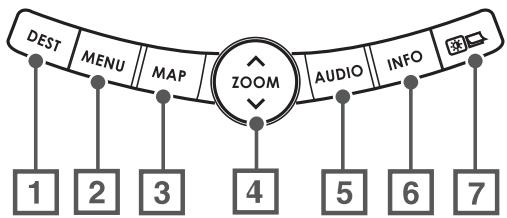
1 DEST
Pour afficher l'écran de destination de votre système de navigation.
Veuillez vous reporter au Manuel d'Instructions du système de navigation.
2 MENU
Pour afficher la page d'écran du Menu du système de navigation. Veuillez vous reporter au Manuel d'Instructions du système de navigation.
3 MAP
Pour accéder au système de navigation à partir de l'écran de n'importe quelle autre fonction.
Veuillez vous reporter au Manuel d'Instructions du système de navigation.
Pour zoomer en avant ou en arrière sur la carte à l'écran.
5 AUDIO
Pour afficher l'écran du système audio ou RSE (système multimédia pour passagers arrêté)
6 INFO
Pour accéder aux fonctions d'affichage des informations sur le véhicule.
Pour accéder aux réglages de luminosité et de contraste de l'image (voir page 36 à 40, et 42).
Quand on allume les phares ou les feux de position, l'écran devient automatiquement moins lumineux pour ne pas gêner le conducteur. Il suffit d'appuyer sur cette touche pendant plus d'une seconde pour rétablir la luminosité normale de l'affichage.
Pour une présentation détaillée des fonctions des touches MENU, MAP et DEST, prière de se reporter au Manuel d'Instructions du système de navigation.
L'écran tactile vous donne accès à diverses informations sur le véhicule et sur la conduite. Il permet aussi de procéder aux réglages de certaines fonctions des équipements de votre véhicule.
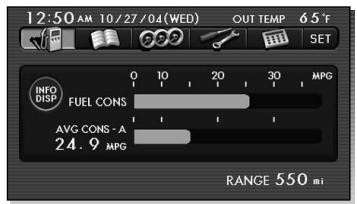
Appuyez d'abord sur la touche INFO, puis sélectionnez une fonction en touchant le pictogramme correspondant sur l'écran tactile.

Pour afficher la valeur actuelle de la consommation de carburant, la valeur moyenne de la consommation de carburant, et la distance qu'on peut encore parcourir avec le carburant restant. Voir pages 8 et 10.

Pour afficher le journal de route. Le système permet d'enregistrer et de conserver les journaux de route. Voir pages 11 à 20.

Pour afficher les 3 instruments (consommation moyenne de carburant, consommation actuelle de carburant, degré d'ouverture du papillon des gaz). Voir page 21.

Pour programmer les échéances d'entretien ou consulter les échéances programmées. Voir pages 22 et 25.

Pour utiliser la calculatrice. Celle-ci permet aussi d'effectuer des conversions d'unités, par exemple de miles en kilomètres.

Pour accéder aux réglages du moniteur et de diverses fonctions des équipements du véhicule. Voir pages 28 à 35.
Remarque
- Vous pouvez mettre ou enlever l'affichage de la température extérieure sur l'écran de la carte. Pour cela, cliquez sur SET voir page 26.
- Certains de ces écrans peuvent être inutilisables si le véhicule ne transmet pas correctement les signaux correspondants aux informations à afficher.
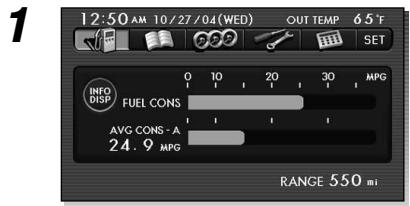
Affichage des informations concernant la consommation de carburant
Pour afficher la consommation actuelle, la consommation moyenne, et la distance que le carburant restant peut parcourir, procédez comme suit.
Appuyez sur le bouton INFO
Cliquez sur
L'écran des données de consommation de carburant apparait.
L'opération est terminée.
Remarque
- La consommation de carburant varie en permanence en fonction de la situation et des conditions de conduite. Les valeurs affichées pour la consommation actuelle et la consommation moyenne sont des approximations et peuvent être sensiblement éloignées des valeurs réelles. L'autonomie de carburant peut être imprécise et il est recommandé de ravitailler le véhicule en carburant bien en avance.
- Pendant que le véhicule roule, les valeurs données pour la consommation actuelle et la consommation moyenne sont approximatives.
- La consommation moyenne affichée est calculée sur la base de la distance parcourue depuis la première remise à zéro des compteurs journaliers. Quand on remet à zéro le compteur TRIP A ou TRIP B, la consommation moyenne est réinitialisée. Aucune valeur ne s'affiche avant que le véhicule n'ait parcouru une distance de 1 mile environ.
Programmation de l'affichage automatique d'une alarme de bas niveau de carburant
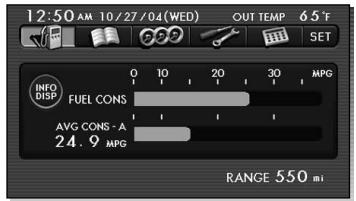
Vous pouvez programmer le moniteur pour afficher automatiquement à votre convenance une alarme de bas niveau de carburant.
Appuyez d'abord sur la touche INFO et cliquez sur
Cliquez sur

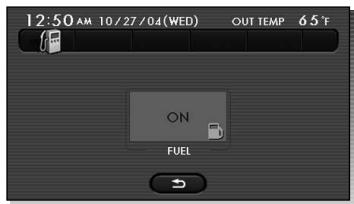
Cliquez une fois sur OFF pour passer sur ON, c'est-à-dire activer la ou les fonctions d'affichage d'alarme souhaitées ("FUEL").
Cliquez sur
L'opération est terminée.
Remarque
- Quand l'indication au-dessus de la rubrique "FUEL" (carburant restant) est allumée, la fonction d'affichage d'un message de mise en garde est active pour la rubrique correspondante. Pour désactiver la fonction, cliquez sur pour passer à
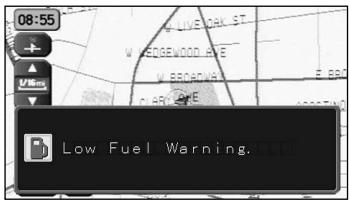
- Les mises en garde pour forte consommation de carburant ne s'affichent que si l'écran de navigation est en service.
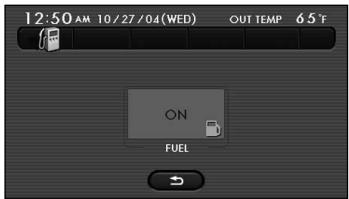
- Les mises en garde s'affichent à l'écran comme sur l'illustration ci-dessous:
Affichage du journal de route
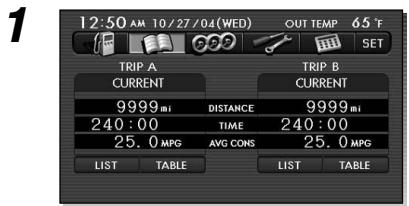
Pour afficher le journal de route actuel (distance parcourue, temps de conduite et consommation moyenne de carburant), procédez comme suit.
Appuyez sur le bouton INFO
Cliquez sur
Le journal de route en cours apparait à l'écran.
L'opération est terminée.
Remarque
- La remise à zéro d'un des compteurs journaliers ("TRIP A" ou "TRIP B") remet également à zéro les indications correspondantes de distance et de temps de conduite.
- Le temps de conduite est le cumul des temps pendant lesquels la clé de contact est restée en position ON depuis la dernière remise à zéro du compteur journalier. Lorsqu'on débranche la batterie pour effectuer une réparation etc., cela remet à zéro le temps de conduite, mais pas la distance. Pour remettre l'indication de la distance à zéro, appuyez sur le bouton du compteur journalier. Pour le détail, prière de se reporter au Manuel du Conducteur du véhicule.
- Le temps de conduite maximum affiché est de 240 heures (10 jours).
Mise en mémoire d'un journal de route
Pour conserver en mémoire le journal de route en cours, procédez comme suit.
Appuyez d'abord sur la touche
INFO et cliquez sur

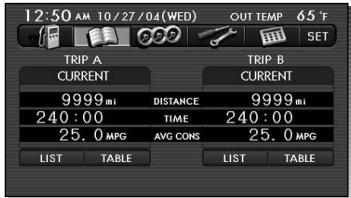
Cliquez sur LIST du compteur journalier (TRIP A ou TRIP B) dont vous souhaitez clore le journal de route pour le mettre en mémoire.
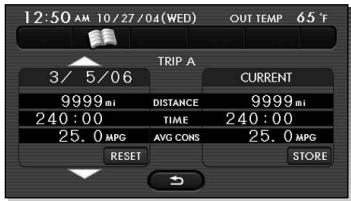
Cliquez sur ou pour choisir dans la liste la mémoire à utiliser pour l'enregistrement des données.
Cliquez sur RESET.
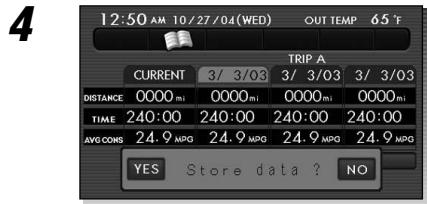
À l'apparition du message de demande de confirmation, cliquez sur YES.
5 Cliquez sur
L'opération est terminée.
Remarque
- Pour chacun des compteurs journaliers TRIP A et TRIP B, il y a trois mémoires. Chaque mémoire permet d'enregistrer un journal de route.
- Il est aussi possible de procéder à l'enregistrement à partir de l'écran qui présente le contenu des mémoires sous forme de tableau (voir page 17).
- À l'étape 2, si vous choisissez une mémoire qui contient déjà un ancien journal de route, celui-ci sera effacé et remplacé par le nouveau au moment où vous confirmez l'opération à l'étape 4.
- Une mémoire vide est repérée par son numéro, en haut du cadre correspondant. Au moment de l'enregistrement, ce numéro est remplacé par la date d'enregistrement.
Effacement d'un journal de route
Pour effacer un ancien enregistrement de journal de route, procédez comme suit.
Appuyez d'abord sur la touche INFO et cliquez sur
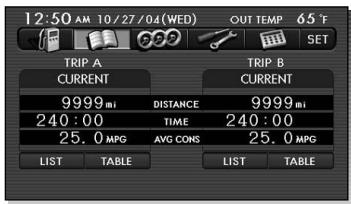
Cliquez sur LIST du compteur journalier (TRIP A ou TRIP B) contenant le journal de route que vous souhaitez supprimer.
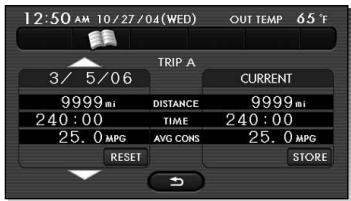
Cliquez sur ou pour choisir dans la liste des mémoires dont le contenu doit être supprimé.
Cliquez sur RESET.
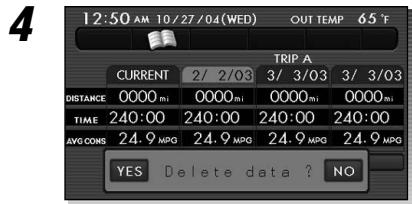
À l'apparition du message de demande de confirmation, cliquez sur YES.
5 Cliquez sur
L'opération est terminée.
Remarque
L'effacement d'un journal de route est définitif et irréversible. Cette opération doit être effectuée avec soin pour ne pas risquer de perdre des données importantes.
Affichage de la liste des journaux de route mis en mémoire
Pour faire apparaître à l'écran sous forme de tableau l'ensemble des journaux de route mis en mémoire, procédez comme suit.
Appuyez d'abord sur la touche
INFO et cliquez sur

Cliquez sur TABLE du compteur journalier (TRIP A ou TRIP B) dont vous souhaitez consulter les anciens journaux de route en mémoire.
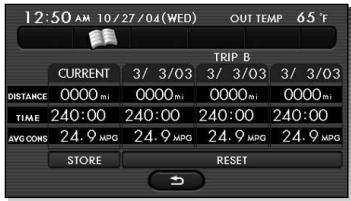
L'opération est terminée.
Remarque
Pour revenir à l'écran du journal de route en cours, cliquez sur de l'écran de visualisation des anciens journaux de route sous forme de tableau.
Mise en mémoire d'un journal de route à partir de l'affichage de la liste des journaux de route
Pour permettre en mémoire un journal de route à partir de l'affichage de la liste des journaux de route, procédez comme suit.
Appuyez d'abord sur la touche
INFO et cliquez sur
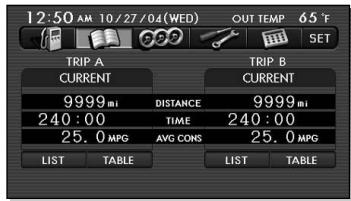
Cliquez sur TABLE du compteur journalier (TRIP A ou TRIP B) dont vous souhaitez mettre les données en mémoire.
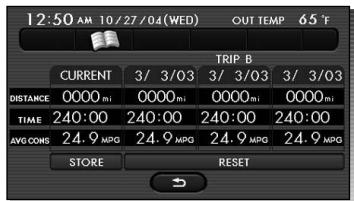
Cliquez sur STORE
Cliquez dans le cadre de la mémoire que vous souhaitez utiliser pour l'enregistrement.
À l'apparition du message de demande de confirmation, cliquez sur YES.
Cliquez sur
L'opération est terminée.
Remarque
- Pour chacun des compteurs journaliers TRIP A et TRIP B, il y a trois mémoires. Chaque mémoire permet d'enregistrer un journal de route.
- À l'étape 3, si vous choisissez une mémoire qui contient déjà un ancien journal de route, les anciennes données s'effaceront et seront remplacées par les nouvelles au moment où vous confirmez l'opération à l'étape 4.
- Une mémoire vide est repérée par son numéro, en haut du cadre correspondant. Au moment de l'enregistrement, ce numéro est remplacé par la date d'enregistrement.
- En cas d'erreur de sélection ou pour annuler l'opération, cliquez sur NO dans le champ "Select data NO".
Effacement d'un journal de route à partir de l'affichage de la liste des journaux de route
Pour effacer un journal de route à partir de l'affichage de la liste des journaux de route, procédez comme suit.
Appuyez d'abord sur la touche INFO et cliquez sur
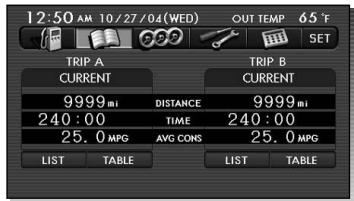
Cliquez sur TABLE du compteur journalier (TRIP A ou TRIP B) dont vous souhaitez mettre les données en mémoire.
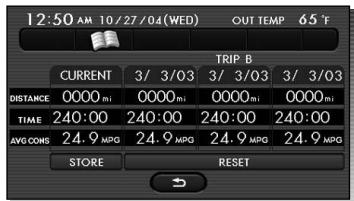
Cliquez sur RESET
Cliquez dans le cadre de la mémoire que vous souhaitez utiliser pour l'enregistrement.
À l'apparition du message de demande de confirmation, cliquez sur YES.
Cliquez sur
L'opération est terminée.
Remarque
L'effacement d'un journal de route est définitif et irréversible. Cette opération doit être effectuée avec soin pour ne pas risquer de perdre des données importantes. - En cas d'erreur de sélection ou pour annuler l'opération, cliquez sur NO dans le champ "Select data NO".
Affichage des 3 indicateurs
Pour afficher les trois indicateurs (consommation moyenne de carburant, consommation de carburant actuelle et pourcentage d'ouverture du papillon des gaz), procédez comme suit.
Appuyez sur le bouton INFO
Cliquez sur 999.
Les trois indicateurs apparaisent à l'écran.
L'opération est terminée.
Remarque
- La consommation moyenne de carburant, la consommation de carburant actuelle et le degré d'ouverture du papillon des gaz (en %) s'affichent sur la base d'une collecte périodique des informations transmises par le véhicule. Il peut donc y avoir un certain décalage entre les valeurs affichées et les valeurs réelles du moment.
- Si le véhicule ne transmet pas correctement les signaux correspondants aux informations à afficher, les instruments ne donnent aucune indication.
Programmation du programme d'entretien
Il est possible de programmer dans le système du moniteur plusieurs types de travaux d'entretien. La programmation peut se faire en termes de date et de kilométrage.
- Révision en atelier (MAINTENANCE)
- Niveau de liquides (FLUIDS CHECK)
- Pression de gonflage des pneus (TIRE PRESSURE)
- Huile moteur (ENGINE OIL)
Procédez comme suit :
Appuyez sur le bouton INFO
Cliquez sur
L'écran des informations d'entretien apparait.
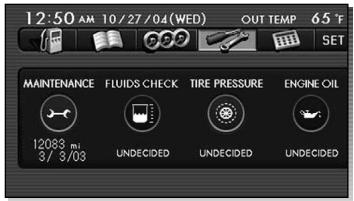
Cliquez sur la rubrique à programmer (révision, niveaux de liquides, pression des pneus ou huile moteur).
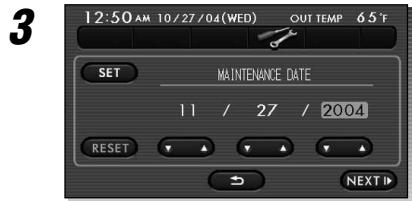
Cliquez sur pour afficher la date à laquelle cette opération d'entretien doit être effectuée.
Cliquez sur SET
Vérifiez la date affichée, puis cliquez sur YES.
Cliquez sur NEXT
Cliquez sur NEXT pour afficher le kilométrage auquel cette opération entretien doit être effectuée.
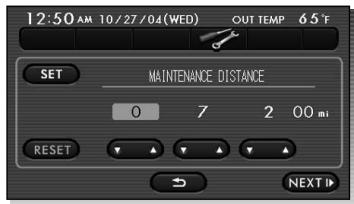
Cliquez sur SET
Vérifiez le kilométrage affiché, puis cliquez sur YES.
L'opération est terminée.
Quand une opération d'entretien est programmée
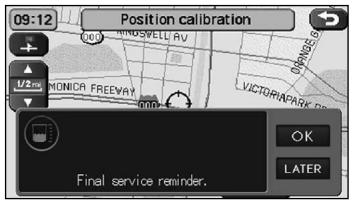
Si on a programmé la date de l'opération d'entretien, le système affichera un message de rappel un mois avant, puis une semaine avant, et enfin à la date programmée. Si on a programmé le kilométrage de l'opération d'entretien, le système affichera un message de rappel 500 kilométrés avant, puis 100 kilométrés avant, et enfin au moment où le kilométrage programmé est atteint. Si l'opération d'entretien a été programmée à la fois en termes de date et de kilométrage, le message qui s'affiche en premier lorsqu'une des deux échéances est atteinte est prioritaire sur l'autre message qui ne sera pas affiché. Ceci s'applique aux trois rappels.
- Pour supprimer le message de rappel à l'écran, cliquez sur OK dans le champ du message. Le message de rappel s'affichera quand vous atteindrez la prochaine date ou distance, selon celle qui arrive en premier.
- Si vous pouvez ré-afficher le message de rappel plus tard, appuyez sur LATER dans le champ du message. Le message se ré-affichera lors du redémarrage du véhicule.
Remarque
- On peut programmer une opération d'entretien seulement en termes de date (étapes 3 à 5) ou seulement en termes de kilométrage (étapes 6 à 9), mais on peut aussi programmer les deux.
- À la programmation d'une date ou d'un kilométrage pour une opération d'entretien, n'oubliez pas de valider en cliquant sur SET. Sinon, l'opération n'est pas enregistrée.
- Pour annuler une opération d'entretien déjà programmée en termes de date ou de kilométrage, la marche à suivre est la même jusqu'à point 3 ou 7 où il faut cliquer sur RESET.
- Les dates et/ou kilométrages programmés pour les opérations d'entretien sont visibles à l'écran des informations d'entretien.
- Le ou les pictogrammes des opérations d'entretien dont la date et/ou le kilométrage est dépassé apparaisent en rouge sur les messages de rappel.
- Les dates et/ou kilométrages ne peuvent pas être changées en Sélectionnant LATER.
- Un exemple de message de rappel est montré ci-dessous.
Quand une distance avant entretien est programmée
- 500 kilomètres ou 100 kilomètres avant Service reminder. (Rappel d'entretien.)
- À l'expiration de la distance avant entretien. Warning! Permitted distance exceeded. (Attention! Distance avant entretien dépassée.)
Quand une date d'entretien est programmée
- Un mois ou une semaine avant Service reminder. (Rappel d'entretien.)
- À la date programmée Final service reminder. (Dernier rappel d'entretien.)
- Une fois la date programmée dépassée Warning! Permitted service time exceeded. (Attention! Date d'entretien dépassée.)
Options d'affichage du moniteur et bip sonore de confirmation
Pour le choix des options d'affichage (voir ci-dessous) et l'activation du bip sonore de confirmation, procédez comme suit :
Appuyez d'abord sur la touche INFO et cliquez sur SET.
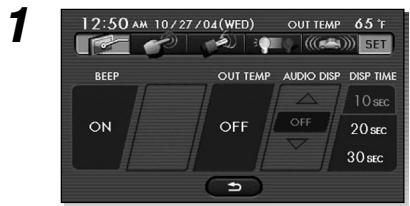
Cliquez sur l'écran des réglages du moniteur, avec les rubriques suivantes.
Cliquez sur la rubrique dont vous souhaitez changer le réglage.
BEEP (Bip sonore)
Pour activer/désactiver le bip sonore de confirmation lors des opérations à l'écran.
OUT TEMP (Température extérieure)
Pour afficher ou non l'indication de la température extérieure en haut à droite de l'écran.
AUDIO DISP (Affichage audio)
Sur tout écran autre que celui des fonctions audio, il est possible d'afficher la barre AUDIO en position de sous-titre à l'écran. Cet affichage peut être désactivé (OFF) ou programmé pour disparaître après 5 secondes ou 10 secondes ou être visible en permanence (CONT. ON). Réglez le temps d'affichage à votre convenance. La valeur par défaut est de 10 secondes.
DISP TIME (temps d'affichage)
Pour régler le temps de présence (10, 20 ou 30 secondes) des messages d'avertissement apparaisant à l'affichage (bas niveau de carburant, etc.)
Remarque
- Les règles par défaut de ces fonctions peuvent varier d'un type de véhicule à l'autre.
- Ces réglages prennent effet immédiatement.
- Cliquez sur → pour revenir à l'écran des informations sur le véhicule. L'activation/désactivation du bip sonore de confirmation n'est possible qu'avec un équipement audio d'origine SUBARU.
- Le réglage du temps d'affichage concerne les trois types de message suivants:
- Informations véhicule
- Carburant résistant
- Interdictions pendant la conduite (opérations impossibles pendant que le véhicule roule, etc.)
Calibrage de position de l'écran tactile
Pour faire coïncider exactement les touches de l'écran tactile et les pictogrammes, procédez comme suit :
Appuyez d'abord sur la touche INFO et cliquez sur SET.
Cliquez sur
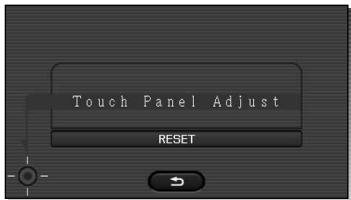
Touchez le centre de la croix (en bas à gauche).
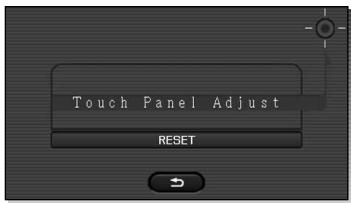
Touchez le centre de la croix (en haut à droite).
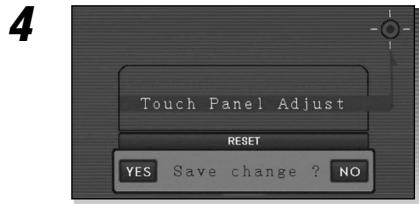
L'écran des informations sur le véhicule réapparaît.
L'opération est terminée.
Remarque
Si vous cliquez sur RESET à l'étape 2 ou 3, l'écran suivant s'affiche.
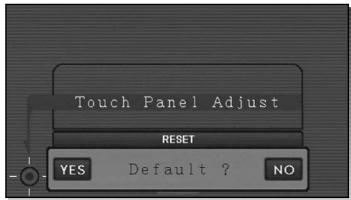
- Si vous cliquez sur YES, le calibrage de position de l'écran tactile reviendra au calibrage par défaut.
- Si vous cliquez sur NO, le calibrage de position de l'écran tactile sera réinitialisé
- Pour renoncer au réglage et revenir à l'écran précédent, cliquez sur à l'étape 2 ou 3.
- Ce réglage prend effet immédiatement.
- Avec le réglage par défaut, l'écran tactile est normalement correctement positionné. Ce réglage n'est nécessaire que si la position semble s'être décalée.
Réglages du système de la télécommande d'entrée sans la clé
Pour le réglage des fonctions du système de la télécommande d'entrée sans la clé, procédez comme suit :
Appuyez d'abord sur la touche INFO et cliquez sur SET.
Cliquez sur

Cliquez sur la rubrique dont vous souhaitez changer le réglage.
LOCK SIGNAL (SIGNAL De verrouillage)
Le système d'entrée sans la clé est doté d'une fonction de signal de confirmation qui avertit le conducteur que les portières se sont bien verrouillées ou déverrouillées par une tonalité électronique et/ou un clignotement des feux de détresse. Vous pouvez activer ou désactiver à volonté la tonalité électronique ou le clignotement des feux de détresse. Pour la tonalité électronique, utilisez le pictogramme "BEEP" ; pour le clignotement des feux de détresse, utilisez le pictogramme "LIGHT".
RESET (remise à l'état initial)
Pour revenir aux réglages par défaut des fonctions ci-dessus après avoir changé les réglages sur cet écran.
L'opération est terminée.
Remarque
- Ces règles prennent effet immédiatement.
- Cliquez sur → pour revenir à l'écran des informations sur le véhicule.
- Le clignotement de confirmation des yeux de détresse n'est opérant que sur les véhicules équipés de cette fonction.
- Pour le détail du fonctionnement du système d'entrée télécommandée sans la clé, veuillez vous reporter au Manuel du Conducteur de ce véhicule.
Autres fonctions réglables
Pour procéder au réglage des fonctions ci-dessous, procédez comme suit:
Appuyez d'abord sur la touche INFO et cliquez sur SET.
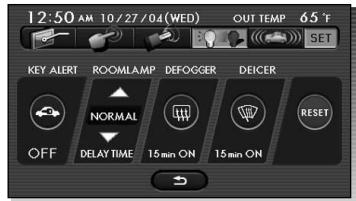
Cliquez sur
Cliquez sur la rubrique dont vous souhaitez changer le réglage.
KEY ALERT (alarme clé)
Activation/désactivation de la fonction destinée à empêcher le verrouillage des portières quand la clé a été oubliée à l'intérieur du véhicule. Reportez-vous au Manuel du Conducteur de votre véhicule pour plus de détails.
Roomlamp (plafonnier)
Réglage du temps pendant lequel le plafonnier reste allumé après le déverrouillage des portières par la télécommande, ou après la fermeture des portières.
Defogger (désembueur)
Réglage du mode de fonctionnement du désembueur de lunette arrière (fonctionnement continu ou pendant 15 minutes). En mode 15 minutes, le désembueur est automatiquement désactivé au bout de 15 minutes. Vous pouvez l’arrêter avant 15 minutes en appuyant sur le bouton de dégivrage de la lunette arrière. En mode continu, le désembueur fonctionne en continu avec une interruption de 2 minutes toutes les 15 minutes, et ce jusqu’à ce que les conditions d’extinction soient remplies (pour ces conditions d’extinction, veuillez vous reporter au Manuel du Conducteur de votre véhicule).
DEICER (dégivreur)
Réglage du mode de fonctionnement du dégivre des essuie-glaces avant (fonctionnement continu ou pendant 15 minutes). En mode continu, le désembueur fonctionne en continu jusqu'à ce que les conditions d'extinction soient remplies (pour ces conditions d'extinction, veuillez vous reporter au Manuel du Conducteur de votre véhicule). En mode 15 minutes, le dégivre est automatiquement désactivé au bout de 15 minutes. Vous pouvez l'activer à nouveau en appuyant à nouveau sur le commutateur.
RESET (remise à l'état initial)
Pour revenir aux réglages par défaut des quatre fonctions ci-dessus après avoir changé les réglages sur cet écran.
Remarque
- Ces réglages prennent effet immédiatement.
- Cliquez sur pour revenir à l'écran des informations sur le véhicule.
- La fonction DEICER ne concerne que les vehicules équipés d'essuie-glace dégivrants.
- Pour le plafonnier, le décaillage jusqu'à extinction est réglable sur l'une des valeurs suivantes:
| Après déverrouillage par télécommande | Après fermeture des portières | |
| 0 SEC | 0 seconde | 0 seconde |
| SHORT | 35 secondes | 12 secondes |
| NORMAL | 35 secondes | 22 secondes |
| LONG | 35 secondes | 32 secondes |
Système d'alarme et capteur de choc
Vous pouvez activer ou désactiver le système d'alarme, ainsi que le capteur de choc proposé en option par le concessionnaire. Vous pouvez aussi régler le temps de retard avant mise en service et la sensibilité de déclenchement en fonction de l'intensité du choc sur le véhicule.
Appuyez d'abord sur la touche INFO et cliquez sur SET.
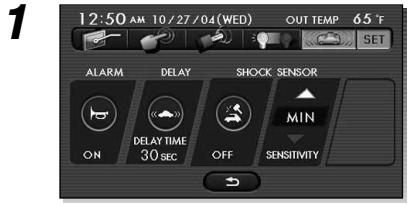
Cliquez sur
Cliquez sur la rubrique dont vous souhaitez changer le réglage.
ALARM (alarme)
Pour activer (ON) ou désactiver (OFF) le système d'alarme.
DELAY (temps de retard)
Pour régler le temps de retard avant mise en service (à compter de la fermeture des portières).
Pour activer ou désactiver le capteur de choc, utilisez le pictogramme Pour régler la sensibilité, utilisez le pictogramme "SENSITIVITY". La sensibilité est réglable à 11 niveaux différents, entre MIN et MAX.
Remarque
- Les règles du capteur de chic ne sont accessibles que si le véhicule a été équipée du capteur de chic proposé en option par le concessionnaire.
- Il faut environ 5 secondes avant qu'un changement de niveau de sensibilité soit pris en compte. Dans l'intervalle, le témoin lumineux du système de sécurité clignote pour indiquer que le réglage est en cours.
- Si le réglage de sensibilité n'a pas été effectué correctement, le carillon (bip sonore) se fait entendre à 4 reprises. Si ce problème se renouvelle fréquemment, faites contrôler le système par un concessionnaire SUBARU.
Fonctions de calculatrice
Vous pouvez faire apparaître et utiliser à l'écran une calculatrice à 8 rangs de chiffres. Cette calculatrice permet aussi d'effectuer des conversions d'unités, entre miles et kilomètres, entre livres et kilogrammes, etc.
Appuyez d'abord sur la touche INFO et cliquez sur
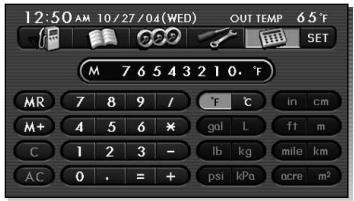
Pour effectuer une conversion d'unités, tapez d'abord la valeur numérique, appuyez ensuite sur la touche de l'unité dans laquelle cette valeur est exprimée, puis sur la touche de l'unité dans laquelle vous souhaitez convertir la valeur.
Exemple : Pour convertir 100 miles en kilomètres : 100 → [mile] → [km] = 160,9. km
Voici une description des touches du clavier et de la façon de les utiliser.
| Touche | Description | Fonction |
| 0-9 | Touches numériques | Pour taper les chiffres de 0 à 9 |
| . | Virgule décimale | Pour taper des chiffres après la virgule décimale |
| = | Signe égal | Pour afficher le résultat de l'opération |
| + | Opérateur d'addition | Pour additionner |
| - | Opérateur de soustraction | Pour soustraire |
| ÷ | Opérateur de division | Pour diviser |
| × | Opérateur de multiplication | Pour multiplier |
| MR | Rappel de la mémoire | Pour réutiliser une valeur mise en mémoire. La valeur en mémoire vient replacer la valeur affichée. |
| M+ | Addition en mémoire | Pour ajouter à la mémoire la valeur affichée |
| C | Effacer | Pour effacer la valeur affichée. Si vous avez déjà tapé une valeur et appuyé sur une touche d'opération, la calculatrice revient à l'état d'avant la pression sur la touche d'opération. |
| AC | Tout effacer | Pour revenir à l'état initial. Tout ce qui a été tapé (valeurs numériques, touches d'opération et de mémoire, etc.) est annulé. |
| °F | Degrés Fahrenheit | Pour convertir une température de Celsius en Fahrenheit* |
| °C | Degrés Celsius | Pour convertir une température de Fahrenheit en Celsius* |
| gal | Gallons | Pour convertir un volume de litres en gallons* |
| L | Litres | Pour convertir un volume de gallons en litres* |
| lb | Livres | Pour convertir un pounds de kilogrammes en livres anglaises* |
| kg | Kilogrammes | Pour convertir un pounds de livres anglaises en kilogrammes* |
| mile | Miles | Pour convertir une distance de kilomètres en miles* |
| km | Kilomètres | Pour convertir une distance de miles en kilomètres* |
| ft | Pieds | Pour convertir une longueur de mètres en pieds* |
| m | Mètres | Pour convertir une longueur de pieds en mètres* |
| in | Pouces | Pour convertir une longueur de centimètres en pouces* |
| cm | Centimètres | Pour convertir une longueur de pouces en centimètres* |
| acre | Acres | Pour convertir une surface de mètres carrés en acres* |
| m² | Mètres carrés | Pour convertir une surface d'accres en mètres carrrés* |
| psi | Livres par pouce carré | Pour convertir une pression de kilopascals à pouces par centimètre carré* |
| kPa | Kilopascals | Pour convertir une pression de pouces par centimètre carré à kilopascals* |
- Le résultat d'une conversion d'unités est une valeur approchée, le dernier chiffre de croite étant arrondi.
Fonctions de calendrier
Il existe des fonctions de calendrier.
Pour afficher le calendrier
Appuyez sur le bouton calendrier

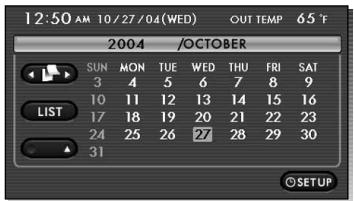
Cliquez sur

Le calendrier apparaît.
Une marque indique la date du jour.
Remarque
Utilisez les touches fléchées (CLD) pour passer aux mois précédents ou aux mois suivants.
Pour ajouter un aide-mémoire
Voussoupiezajouterau calendrierjusqu'auun maximumde20aide-mémoires.
Appuyez d'abord sur la touche et cliquez sur CAIENDAK.
1 2
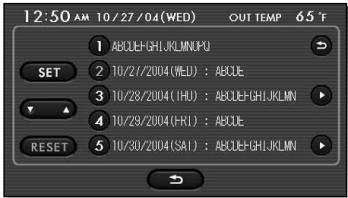
Cliquez sur LIST
Cliquez sur la case (1 à 20) où vous VOULEZ ajouter un aide-mémoire, puis cliquez sur SET.
Remarque
Pour accéder aux cases 6 à 20, utilisez les touches fléchées(
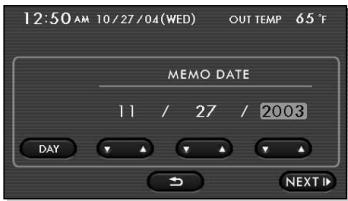
Saisissez la date à laquelle l'aide mémoire doit s'afficher.
DAY: Tapez une date au format JJ/MM/AAAA. Exemple: 01/05/2005 "1 May 2005" apparait dans le champ de saisie. (1er mai 2005)
[YEAR]: Tapez une date au format JJ/MM/AAAA.
Example: 01/05/ - - - - "01 May every year" apparait dans le champ de saisie. (1er mai tous les ans)
[MONTH]: Tapez un jour du mois au format JJ.
Exemple : 01/--/---- "01 de chaque mois" apparaît dans le champ de saisie. (1er de chaque mois)
[Semaine] : Tapez un jour de la semaine.
Exemple : (MON) "Lundi de chaque semaine" apparaît dans le champ de saisie. (Tous les lundis)
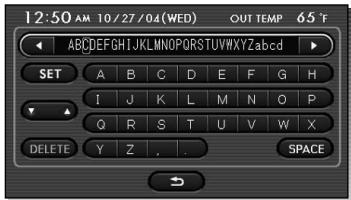

Cliquez sur NEXT
Tapez l'intitulé de votre choix, puis cliquez sur SET
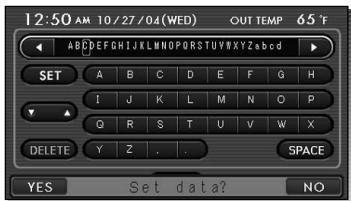
Vérifiez la date affichée, puis cliquez sur YES
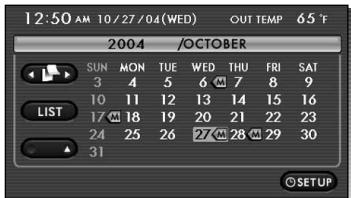
Cliquez sur >
Le pictogramme d'aide-mémoire M apparaît sur le calendrier.
Pour supprimer un aide-mémoire
Appuyez d'abord sur la touche

et cliquez sur

LENDOR
Cliquez sur LIST
Cliquez dans la liste sur l'aide-mémoire à supprimer, puis cliquez sur RESET.
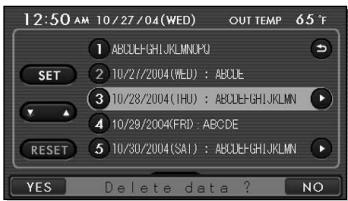
Cliquez sur YES
Cliquez sur
Vous pouvez afficher les sources radio satellite quand le système audio est en "radio source mode" (mode sources radio satellite)
Remarque
- La radio satellite fonctionne de paire avec le système audio. Pour des instructions détaillées sur le fonctionnement du système audio, reportez-vous au Manuel du Conducteur de votre véhicule.
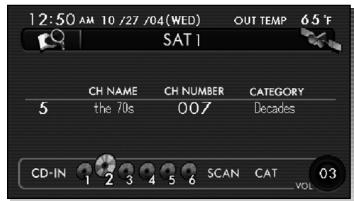
L'écran affiche un mode pratique comme réglage initial.
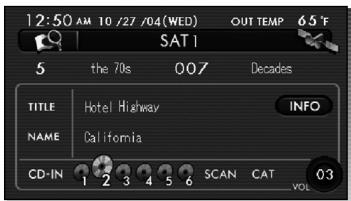
Cliquez sur

L'écran affiche un mode source.
Cliquez sur INFO
L'écran affiche un autre mode source.
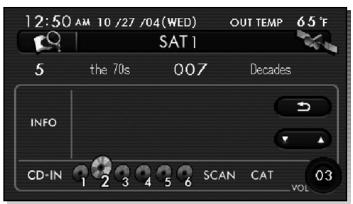
Cliquez sur pour retourner à l'écran de l'étape 3.
Cliquez sur
L'écran affiche la liste des stations de radio satellite préselectionnées.
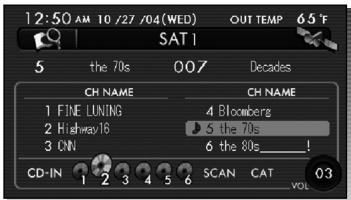
Cliquez sur pour retourner à l'écran de l'étape 1.
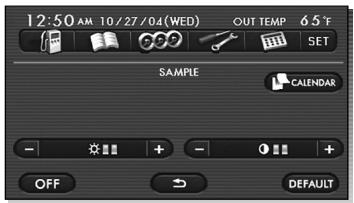
Réglages de luminosité/contraste
Pour régler la luminosité ou le contraste de l'image à l'écran, procédez comme suit:
Appuyez sur la touche
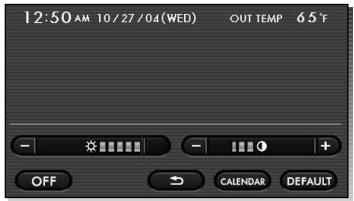
Réglez le contraste ou la luminosité de l'image comme suit:
Cliquez sur 0 puis sur - ou + pour régler la luminosité.
Cliquez sur 0 puis sur - ou + pour régler le contraste.
Cliquez sur
L'écran précédent réapparaît.
L'opération est terminée.
Remarque
- Ces réglages prennent effet immédiatement, le résultat étant directement visible à l'écran.
- Les réglages sont mémorisés indépendamment pour chacun des écrans (écran des informations sur le véhicule, écran de navigation) en fonction de la position de la commande des lumières.
L'usage des commandes et réglages ou l'exécution de manipulations autrement que ce qui est spécifiquement indiqué dans cette notice pourrait résulter en une exposition à des rayonnements dangereux.
Conformément aux Règlements Fédéraux, on trouvera ci-dessous les reproductions des étiquettes apposées sur ou à l'intérieur de l'appareil concernant la sécurité des produits à laser.
KENWOOD
FGZ001UF2
TELEVISION
12V D.C. GROUND
Kenwood Corporation MADE IN Y31-2560-11 JAPAN
NO. 22222221

86281XA05A
THIS DEVICE COMPLIES WITH PART 15 OF the FCL RULES. OPERATION IS SUBJECT TO THE FOLLOWING RULES:
Emplacement: Sur le dessus du moniteur
Avertissement du FCC
Cet équipement peut engendrer ou utiliser des fréquences radio. Les changements ou modifications apportés à cet équipement risquent de causer des interférences génantes, sauf si ces changements sont expressément approuvés dans le manuel d'instructions. L'utilisateur peut se voir retirer l'autorisation d'utiliser cet équipement si celui-ci a subi un changement ou une modification non autorisée.
Remarque
Cet équipement a été testé pour en vérifier la conformité aux restrictions imposées à un dispositif numérique de Classe B, selon les prescriptions du Chapitre 15 des Règles du FCC.
Ces restrictions ont pour but de maintenir un niveau adéquat de protection contre les interférences génantes dans une installation résidentielle. Faute d’être installé et utilisé conformément aux instructions, cet équipement peut produire des interférences génantes avec les communications radio. Il n’est pas possible cependant de garantir que des interférences ne peuvent se produire dans une installation particulière. S’il s’avère que cet équipement produit des interférences génantes sur un récepteur de radio ou de télévision, ce qui peut être vérifié en mettant cet équipement sous tension et hors tension, l’utilisateur est invité à essayer de remédier à ces interférences en Pnant l’une ou plusieurs des mesures suivantes:
- Déplacer ou réorienter l'antenne de réception.
- Augmenter la distance entre cet équipement et le récepteur.
- Brancher cet équipement à une prise de courant appartenant à un circuit différent de celui de la prise à laquelle le récepteur est branché.
- Consulter et demander de l'aide au concessionnaire de la marque ou à un technicien radio/TV expérimenté.
Remarque
Cet appareil numérique de Classe B est conforme aux règles canadiennes ICES-003.


SUBARU



- Affichage des informations sur le véhicule/réglage des fonctions. 8
- Programme d'entretien 22
- Réglage des fonctions des équipements du véhicule 26
- Fonctions de calendrier 36
- Réglages de luminosité/contraste 42
- Avertissement
- Attention
- Remarque
- Commencez par lire ce manuel
- Évitez d'utiliser ce moniteur en conduisant
- Ne regardez le moniteur que lorsque cela est strictement nécessaire
- Réglez le volume suffisamment bas pour pouvoir entendre les bruits extérieurs
- Ne tentez jamais de démonter ou de modifier le moniteur
- En cas de dysfonctionnement, éteignez le moniteur
- En cas de contamination, de dégagement de fumée ou d'odeur suspecte, éteignez le moniteur
- Soins et entretien du moniteur
- DEST
- MENU
- MAP
- AUDIO
- INFO
- Affichage des informations concernant la consommation de carburant
- Cliquez sur
- Programmation de l'affichage automatique d'une alarme de bas niveau de carburant
- Affichage du journal de route
- Mise en mémoire d'un journal de route
- Cliquez sur
- Effacement d'un journal de route
- Affichage de la liste des journaux de route mis en mémoire
- Mise en mémoire d'un journal de route à partir de l'affichage de la liste des journaux de route
- Effacement d'un journal de route à partir de l'affichage de la liste des journaux de route
- Affichage des 3 indicateurs
- Cliquez sur 999.
- Programmation du programme d'entretien
- Quand une opération d'entretien est programmée
- Quand une distance avant entretien est programmée
- Quand une date d'entretien est programmée
- Options d'affichage du moniteur et bip sonore de confirmation
- DISP TIME (temps d'affichage)
- Calibrage de position de l'écran tactile
- Réglages du système de la télécommande d'entrée sans la clé
- LOCK SIGNAL (SIGNAL De verrouillage)
- RESET (remise à l'état initial)
- Autres fonctions réglables
- KEY ALERT (alarme clé)
- Roomlamp (plafonnier)
- Defogger (désembueur)
- DEICER (dégivreur)
- Système d'alarme et capteur de choc
- ALARM (alarme)
- DELAY (temps de retard)
- Fonctions de calculatrice
- Fonctions de calendrier
- Pour afficher le calendrier
- Pour ajouter un aide-mémoire
- Cliquez sur LIST
- Saisissez la date à laquelle l'aide mémoire doit s'afficher.
- Pour supprimer un aide-mémoire
- Réglages de luminosité/contraste
- Réglez le contraste ou la luminosité de l'image comme suit:
- 86281XA05A
- Avertissement du FCC
Marque : SUBARU
Modèle : Tribeca Phase 2 (2007-2014)
Catégorie : Automobile