A5PRO4G - Smartphone OPPO - Notice d'utilisation et mode d'emploi gratuit
Retrouvez gratuitement la notice de l'appareil A5PRO4G OPPO au format PDF.

| Type de produit | Smartphone tactile |
| Marque | OPPO |
| Modèle | A5 Pro 4G |
| Dimensions | 165,6 x 75,9 x 7,9 mm |
| Poids | 185 g |
| Écran | 6,67 pouces, HD+ (1604 x 720 pixels), 90 Hz |
| Processeur | MediaTek Dimensity 6300 |
| Mémoire RAM | 8 Go LPDDR4X |
| Stockage interne | 128 Go ou 256 Go extensible via microSD |
| Appareil photo arrière | 50 MP (principal) + 2 MP (macro) + 2 MP (profondeur) |
| Appareil photo avant | 8 MP |
| Batterie | 5000 mAh lithium-polymère |
| Charge rapide | 33 W SUPERVOOC |
| Système d'exploitation | Android 14 avec ColorOS 14 |
| Connectivité | 4G LTE, Wi-Fi 5, Bluetooth 5.3, NFC |
| Capteurs | Empreinte digitale latérale, accéléromètre, gyroscope, proximité, boussole |
| Résistance à l'eau et poussière | IP69 (résistance à l'eau et aux jets haute pression) |
| Prise casque | Mini-jack 3,5 mm |
| Matériaux | Dos en polymère, cadre en aluminium |
| Entretien et nettoyage | Nettoyer avec un chiffon doux légèrement humide. Éviter les produits abrasifs. |
| Sécurité | Mises à jour de sécurité régulières. Verrouillage par mot de passe, empreinte ou reconnaissance faciale. |
| Pièces détachées et réparabilité | Batterie, écran, connecteur de charge remplaçables en centre agréé. |
FOIRE AUX QUESTIONS - A5PRO4G OPPO
Questions des utilisateurs sur A5PRO4G OPPO
0 question sur cet appareil. Repondez a celles que vous connaissez ou posez la votre.
Poser une nouvelle question sur cet appareil
Téléchargez la notice de votre Smartphone au format PDF gratuitement ! Retrouvez votre notice A5PRO4G - OPPO et reprennez votre appareil électronique en main. Sur cette page sont publiés tous les documents nécessaires à l'utilisation de votre appareil A5PRO4G de la marque OPPO.
MODE D'EMPLOI A5PRO4G OPPO
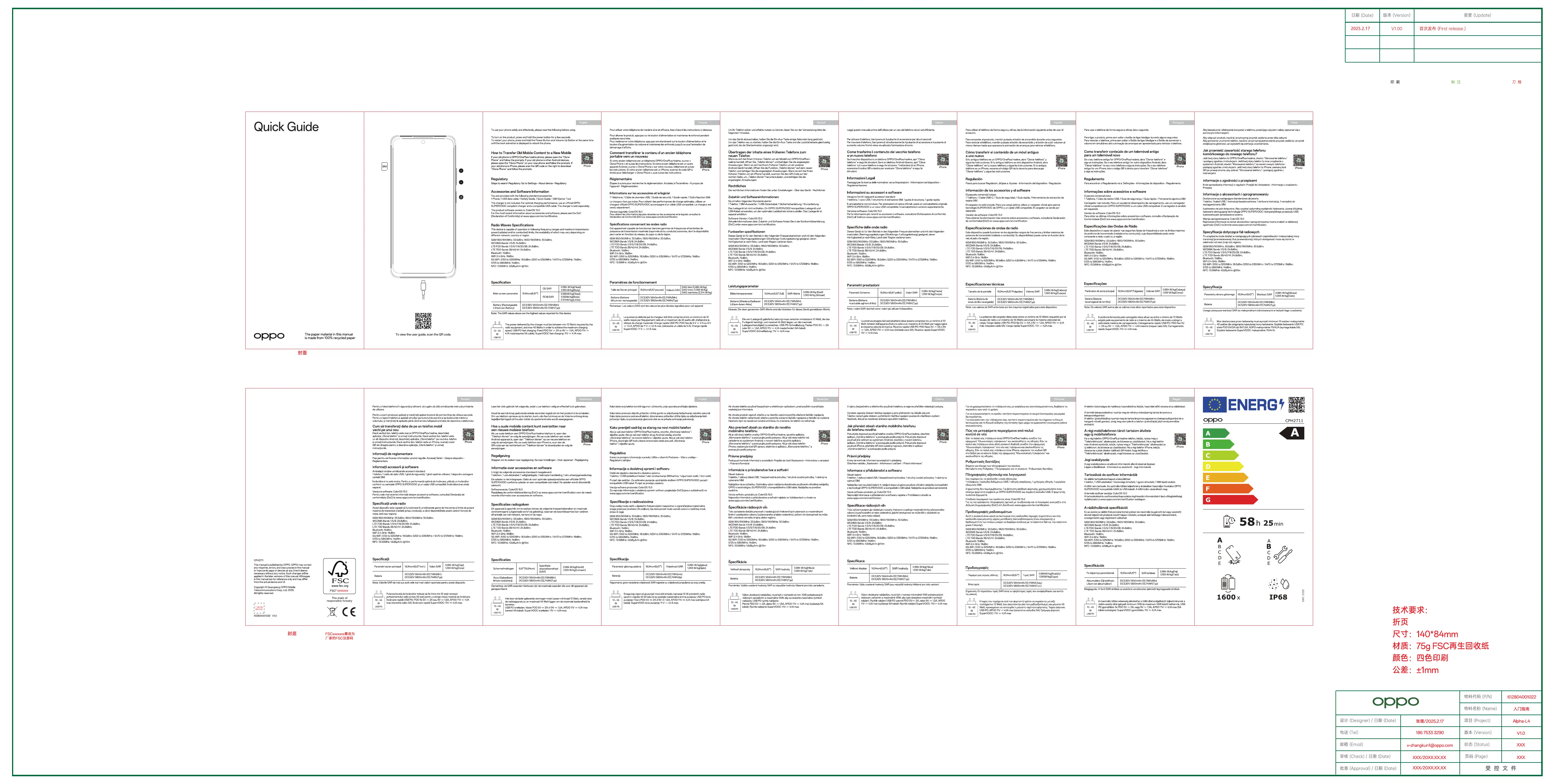
| 日期(Date) | 版本(Version) | 变更(Update) |
| 2025.2.17 | V1.00 | 首次发布(First release.) |
印刷
标注
刀线
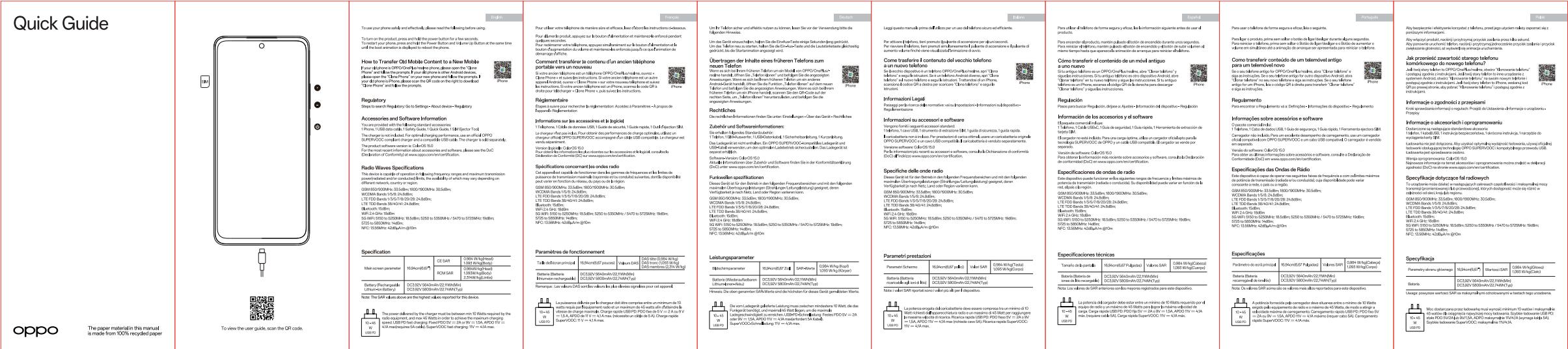
封面
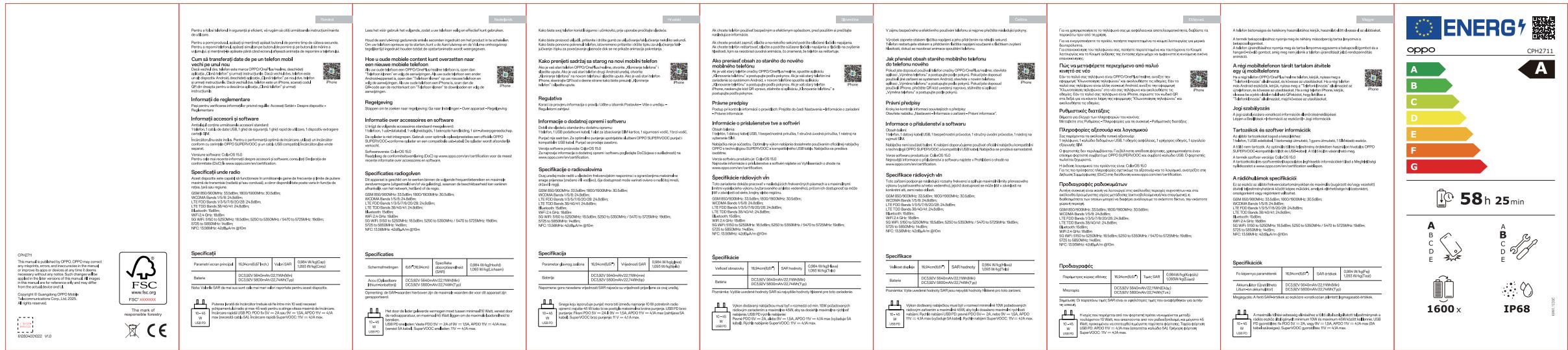
封底
FSCxxxxxx要改为
厂家的FSC注册码
技术要求:
折页
尺寸:140*84mm
材质:75g FSC再生回收纸
颜色:四色印刷
公差:±1mm
| oppo | 物料代码(P/N) | 612804001022 | |
| 物料名称(Name) | 入门指南 | ||
| 设计(Designer)/日期(Date) | 张珊/2025.2.17 | 项目(Project) | Alpha-L4 |
| 电话(Tel) | 186 7533 3290 | 版本(Version) | V1.0 |
| 邮箱(Email) | v-zhangkun1@oppo.com | 状态(Status) | XXX |
| 审核(Check)/日期(Date) | XXX/20XXXXXX | 页码(Page) | XXX |
| 批准(Accrual)/日期(Date) | XXX/20XXXXXX | 受控文件 | |
Marque : OPPO
Modèle : A5PRO4G
Catégorie : Smartphone