IPCHFW3541TZSS2B - Caméra de surveillance Dahua - Notice d'utilisation et mode d'emploi gratuit
Retrouvez gratuitement la notice de l'appareil IPCHFW3541TZSS2B Dahua au format PDF.

| Marque | Dahua |
| Modèle | IPCHFW3541TZSS2B |
| Type de produit | Caméra de surveillance réseau bullet |
| Résolution maximale | 5 mégapixels (2592×1944) |
| Objectif | Varifocal motorisé, 2.7-13.5 mm |
| Angle de vue | Horizontal : 103°-30° |
| Vision nocturne | Infrarouge jusqu'à 50 mètres |
| Indice de protection | IP67 (résistant aux intempéries) |
| Alimentation | PoE (IEEE 802.3af) ou adaptateur 12V DC |
| Consommation électrique | Max 12,95 W (PoE) |
| Dimensions (sans support) | 244 × 90 × 90 mm |
| Poids net | Environ 1,2 kg |
| Stockage | MicroSD jusqu'à 256 Go, NVR |
| Fonctions principales | Détection de mouvement, ROI, WDR (120 dB), réduction de bruit 3D |
| Connectivité | RJ45 10/100 Base-T, protocoles TCP/IP, HTTP, DHCP, etc. |
| Entretien et nettoyage | Nettoyer le boîtier avec un chiffon doux et sec. Éviter les solvants. |
| Sécurité | Protection par mot de passe, chiffrement HTTPS, filtrage IP |
| Pièces détachées et réparabilité | Pas de pièces remplaçables par l'utilisateur. Contacter le support technique. |
| Température de fonctionnement | -40°C à +60°C |
| Humidité | 0% – 95% (sans condensation) |
FOIRE AUX QUESTIONS - IPCHFW3541TZSS2B Dahua
Questions des utilisateurs sur IPCHFW3541TZSS2B Dahua
0 question sur cet appareil. Repondez a celles que vous connaissez ou posez la votre.
Poser une nouvelle question sur cet appareil
Téléchargez la notice de votre Caméra de surveillance au format PDF gratuitement ! Retrouvez votre notice IPCHFW3541TZSS2B - Dahua et reprennez votre appareil électronique en main. Sur cette page sont publiés tous les documents nécessaires à l'utilisation de votre appareil IPCHFW3541TZSS2B de la marque Dahua.
MODE D'EMPLOI IPCHFW3541TZSS2B Dahua
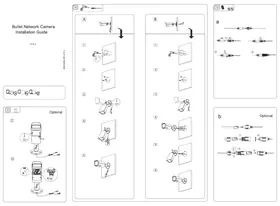
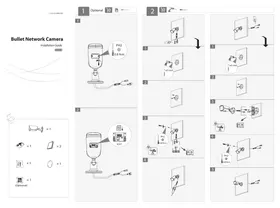
Bullet Network Camera Installation Guide
V1.0.0
1.2.51.32.15633-000
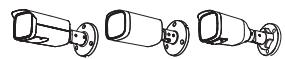

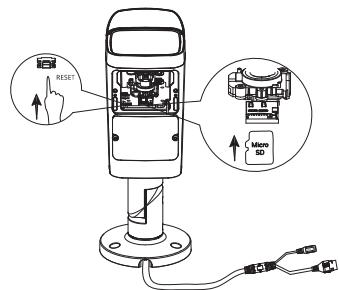
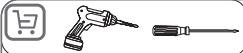
Optional
1

2
A
1
2
3
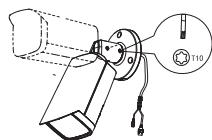
4
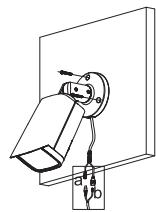
5
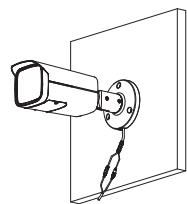
B
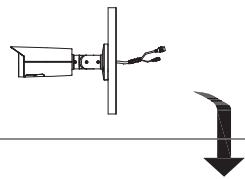
1
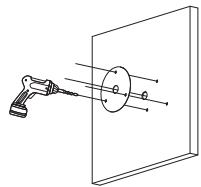
2
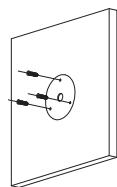
3

4
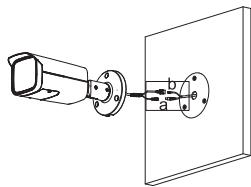
5
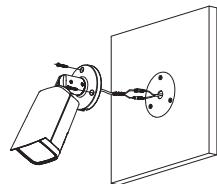
6


a


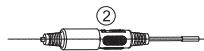
③
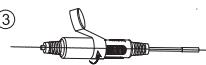
④

b
Optional




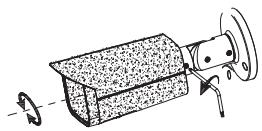
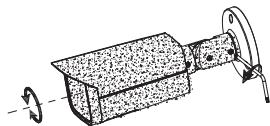
Marque : Dahua
Modèle : IPCHFW3541TZSS2B
Catégorie : Caméra de surveillance