SMX130NZAEEUB - Tablette SAMSUNG - Notice d'utilisation et mode d'emploi gratuit
Retrouvez gratuitement la notice de l'appareil SMX130NZAEEUB SAMSUNG au format PDF.


| Type de produit | Tablette tactile |
| Marque | Samsung |
| Modèle | SMX130NZAEEUB (SM-X130) |
| Écran | 11 pouces TFT LCD, résolution 1920 x 1200 pixels |
| Processeur | MediaTek Helio G99 |
| RAM | 4 Go |
| Stockage interne | 64 Go extensible via microSD jusqu'à 1 To |
| Batterie | 7040 mAh, charge rapide 15 W |
| Système d'exploitation | Android 13 (One UI 5.1) |
| Dimensions | 257.1 x 168.7 x 6.9 mm |
| Poids | 480 g |
| Connectivité | Wi-Fi 5, Bluetooth 5.0, USB Type-C 2.0, prise casque 3.5 mm |
| Capteurs | Accéléromètre, détecteur de proximité (selon modèle), capteur de lumière |
| Caméra arrière | 8 MP |
| Caméra avant | 5 MP |
| Fonctions principales | Multitâche en écran partagé, Samsung DeX (en option), Smart Switch, Samsung Kids, Daily Board |
| Sécurité | Reconnaissance faciale, verrouillage par motif/PIN/mot de passe |
| Entretien et nettoyage | Nettoyer avec un chiffon doux et sec, éviter les liquides et les produits abrasifs |
| Pièces détachées et réparabilité | Batterie non amovible, réparation en centre agréé Samsung |
| Informations générales | Garantie constructeur 2 ans, compatibilité avec accessoires Samsung d'origine |
FOIRE AUX QUESTIONS - SMX130NZAEEUB SAMSUNG
Questions des utilisateurs sur SMX130NZAEEUB SAMSUNG
0 question sur cet appareil. Repondez a celles que vous connaissez ou posez la votre.
Poser une nouvelle question sur cet appareil
Téléchargez la notice de votre Tablette au format PDF gratuitement ! Retrouvez votre notice SMX130NZAEEUB - SAMSUNG et reprennez votre appareil électronique en main. Sur cette page sont publiés tous les documents nécessaires à l'utilisation de votre appareil SMX130NZAEEUB de la marque SAMSUNG.
MODE D'EMPLOI SMX130NZAEEUB SAMSUNG
USERGUIDE
SM-X130
SM-X133
SM-X135F
SM-X135G
Table of Contents
Getting started
4 Device layout and functions
7 Charging the battery
10 Nano-SIM card (Mobile network enabled models)
11 microSD card
13 Turning the device on and off
14 Initial setup
14 Using networks
14 Samsung account
15 Transferring data from your previous device (Smart Switch)
16 Understanding the screen
23 Notification panel
24 Quick settings panel
25 Screen capture and screen record
26 Entering text
Apps and features
29 Installing or uninstalling apps
31 Phone
34 Contacts
37 Camera
47 Gallery
51 Multi window (Using multiple apps at once)
53 Samsung Internet
54 Samsung Health
54 Samsung Notes
55 Samsung Members
55 Samsung Kids
55 Samsung Global Goals
56 Samsung TV Plus
56 Samsung Find
56 Samsung Shop
56 Galaxy Shop
57 Calendar
57 Reminder
58 Voice Recorder
58 My Files (Checking and managing the files)
59Clock
59 Calculator
59 Gaming Hub
60 Sharing content
61 Smart View (Mirroring on a TV screen)
62 Samsung Flow
63 Daily Board
65 Google apps
Settings
66 Introduction
66 Sign in to your Galaxy
66 Connections
68 Wi-Fi
69 Bluetooth
70 Data saver (Mobile network enabled models)
70 Allowed networks for apps (Mobile network enabled models)
71 Mobile Hotspot (Mobile network enabled models)
71 More connection settings
73 Connected devices
74 Modes and Routines
74 Using modes
75 Using routines
76 Sounds and vibration / Sound
77 Sound quality and effects
77 Separate app sound
78 Notifications
78 Display
79 Motion smoothness
80 Battery
80 Wallpaper and style
81 Home screen
81 Lock screen
82 Extend Unlock
82 Security and privacy
83 Face recognition
85 Secure Wi-Fi
86 Secure Folder
89 Location
89 Safety and emergency
90 Accounts and backup
91 Users
92 Samsung Cloud
93 Google
93 Advanced features
94 Motions and gestures
95 Dual Messenger
96 Digital Wellbeing and parental controls
96 Device care
97 Apps
98 General management
99 Accessibility
100 Software update
100 Remote management
101 About tablet
Usage notices
102 Precautions for using the device
104 Notes on package contents and accessories
105 Device overheating situations and solutions
108 How to find the standby power consumption information for this product
Appendix
109 Troubleshooting
114 Removing the battery
Getting started
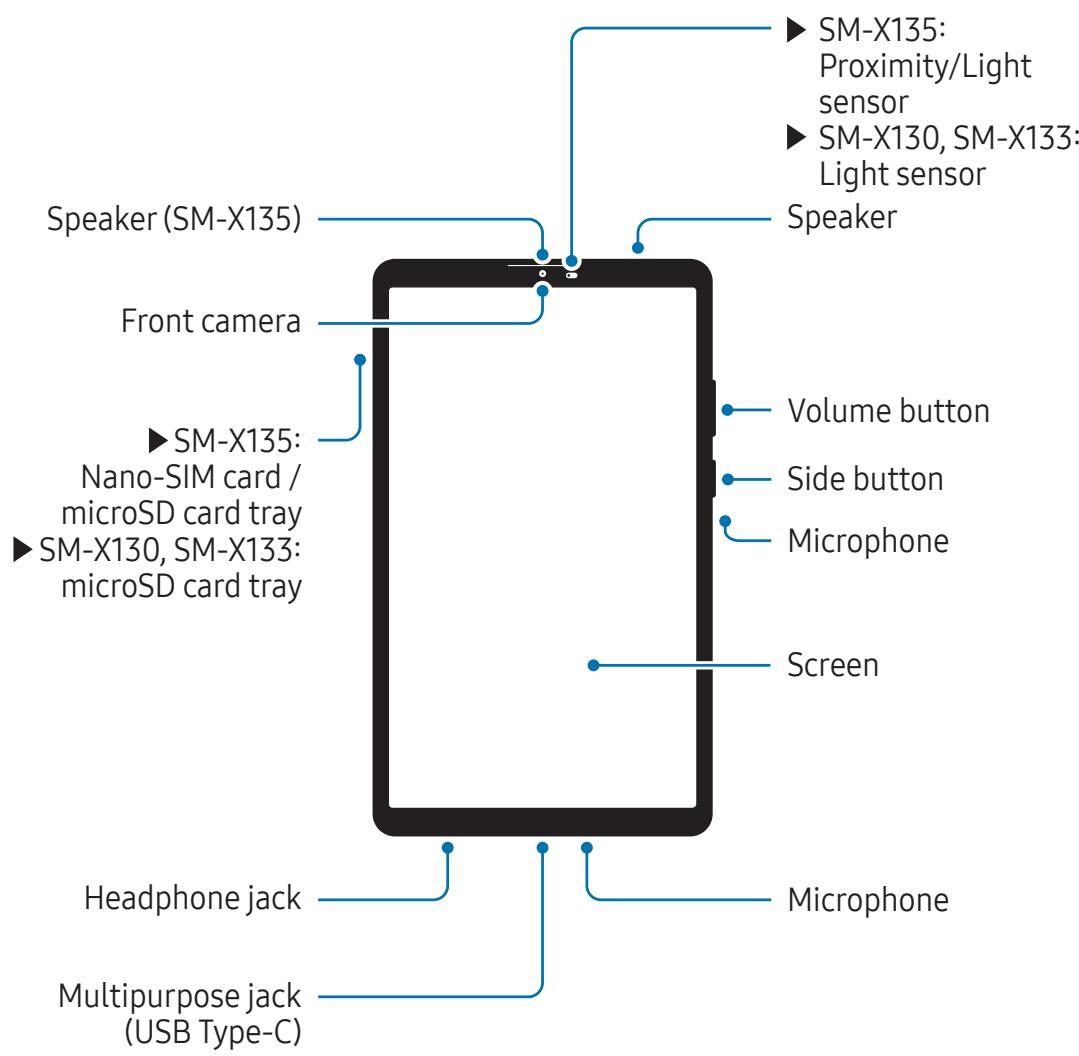
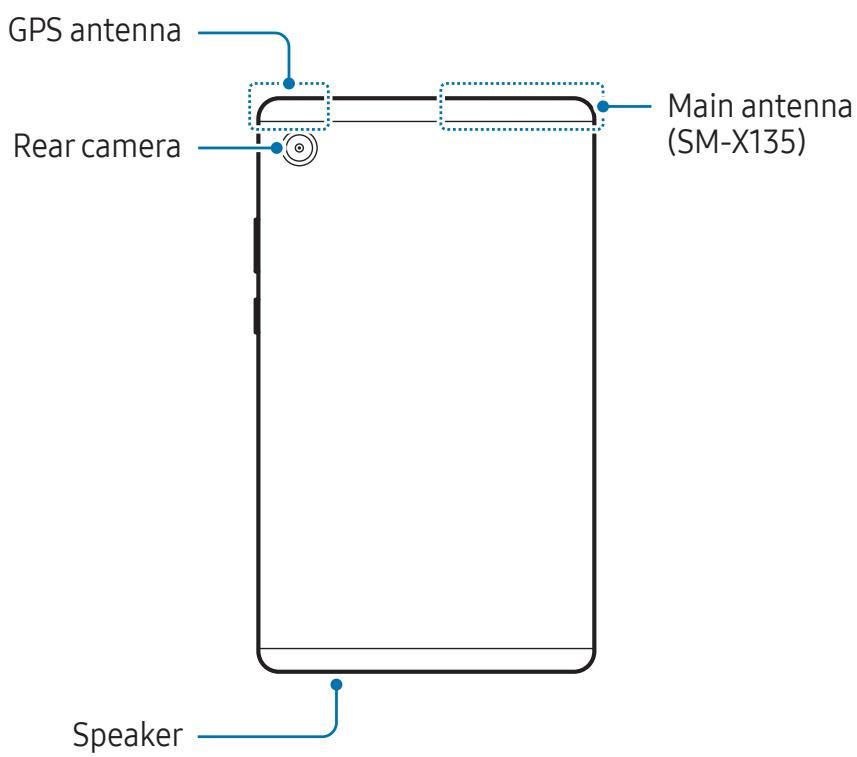
Device layout and functions

- When using the speakers, such as when playing media files or using speakerphone, do not place the device close to your ears.
- Be careful not to expose the camera lens to a strong light source, such as direct sunlight or a laser. If the camera lens is exposed to a strong light source, such as direct sunlight, the camera image sensor may be damaged. A damaged image sensor is irreparable and will cause dots or spots in pictures.
- Do not use the device if any parts are broken or damaged, such as glass or acrylic body, as this may result in injury. Use only after it has been repaired by a Samsung Service Centre or an authorised service centre.
- If dust or foreign materials enter the microphone, speaker, or receiver, or if these parts are covered, the device's sound may become quiet or certain features may not work. If you attempt to remove the dust or foreign materials with a sharp object, the device may be damaged and its appearance may be affected.

-
Connectivity problems and battery drain may occur in the following situations:
-
If you attach metallic stickers on the antenna area of the device
- If you attach a device cover made with metallic material to the device
-
If you cover the device's antenna area with your hands or other objects while using certain features, such as calls or the mobile data connection
-
Do not cover the proximity/light sensor area with accessories, such as stickers or a cover. Doing so may cause the sensor to malfunction. (SM-X135)
- Do not cover the light sensor area with accessories, such as stickers or a cover. Doing so may cause the sensor to malfunction. (SM-X130, SM-X133)
Hard buttons
| Button | Function |
| Side button | • Press and hold to turn the device on or off. • Press to turn on or lock the screen. • Press twice to open the app or feature you set. |
| Side button + Volume Down button | • Press simultaneously to capture a screenshot. • Press and hold simultaneously to turn off the device. |
Setting the Side button
Select an app or feature to launch by pressing the Side button twice.
Open Settings, tap Advanced features Side button, and then select an option you want.
Soft buttons
When you turn on the screen, the soft buttons will appear at the bottom of the screen. Refer to Navigation bar (soft buttons) for more information.
Charging the battery
Charge the battery before using it for the first time or when it has been unused for extended periods.
Wired charging
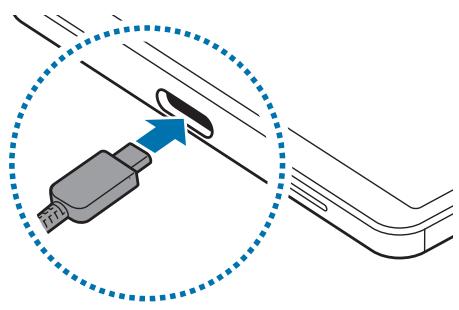
Connect the USB cable to the USB power adapter and plug the cable into the device's multipurpose jack to charge the battery. After fully charging, disconnect the charger from the device.
Quick charging
Use a fast charger.
You can check the connection status of the charger by opening Settings and tapping Battery.

- If fast charging does not work, open Settings, tap Battery Charging settings, and then check if the feature you want is turned on. Also, check if the USB cable and the USB power adapter are connected properly.
- You can charge the battery more quickly while the device or its screen is turned off.
Charging other devices
Use the USB cable to charge another mobile device with your tablet's battery.
Connect your tablet and the other device using your tablet's USB cable. A USB connector may be needed depending on the other device.
When charging starts, the battery charging icon will appear on the other device's screen.

The app selection pop-up window that appears on your tablet is for data transfer. Do not select an app from the pop-up window.
Reducing the battery consumption
Your device provides various options that help you conserve battery power.
- Optimise the device using the device care feature.
- When you are not using the device, turn off the screen by pressing the Side button.
- Turn on power saving mode.
- Close unnecessary apps.
- Turn off the Bluetooth feature when not in use.
- Turn off auto-syncing of apps that need to be synchronized.
- Decrease the backlight time.
- Decrease the screen brightness.
Battery charging tips and precautions

- Use only Samsung-approved battery specifically designed for your device. Incompatible batteries can cause serious injuries or damage to your device.
- Use of Samsung-approved chargers and cables specifically designed for your device is recommended. Use of incompatible chargers or cables may result in injury or damage to the device.

- Connecting the charger improperly may cause serious damage to the device. Any damage caused by misuse is not covered by the warranty.
- Use of the USB Type-C cable supplied with the device is recommended. Using a Micro USB cable may cause damage to the device.
- If you charge the device while the multipurpose jack is wet, the device may be damaged. Thoroughly dry the multipurpose jack before charging the device.

- To save energy, unplug the charger when not in use. The charger does not have a power switch, so you must unplug the charger from the electric socket when not in use to avoid wasting power. The charger should remain close to the electric socket and easily accessible while charging.
- Use of a charger approved by Samsung that guarantees charging performance is recommended.
- If the battery is completely discharged, the device cannot be turned on immediately when the charger is connected. Allow a depleted battery to charge for a few minutes before turning on the device.
- If you use multiple apps at once, network apps, or apps that need a connection to another device, the battery will drain quickly. To avoid losing power during a data transfer, always use these apps after fully charging the battery.
- Using a power source other than the charger, such as a computer, may result in a slower charging speed because of a lower electric current.
- The device can be used while it is charging, but it may take longer to fully charge the battery.
- If the device receives an unstable power supply while charging, the screen may not function. If this happens, unplug the charger from the device.
- While charging, the device and the charger may heat up. This is normal and should not affect the device's lifespan or performance. If the battery gets hotter than usual, the charger may stop charging.
- If the device is not charging properly, take the device and the charger to a Samsung Service Centre or an authorised service centre.
Nano-SIM card (Mobile network enabled models)
Insert the Nano-SIM card provided by your carrier.
Some services that require a network connection may not be available depending on the carrier.
Inserting the nano-SIM card
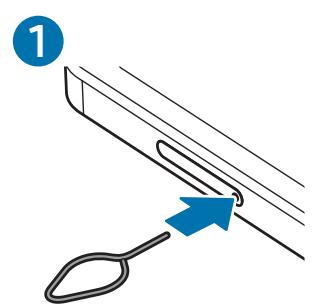
1 Insert the ejection pin into the hole on the tray to loosen the tray.
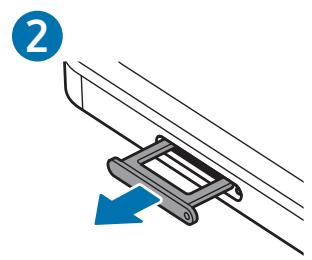
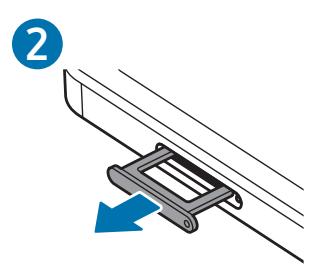
2 Pull out the tray gently from the tray slot.
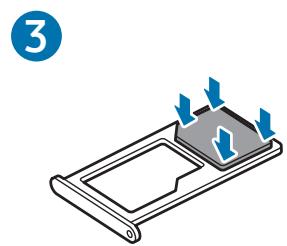
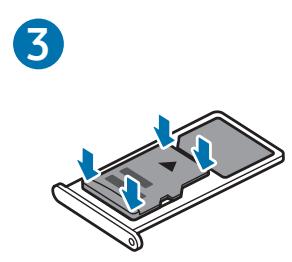
3 Place the nano-SIM card on the tray with the gold-coloured contacts facing downwards and gently press the nano-SIM card into the tray to secure it.
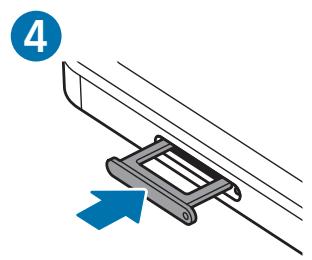
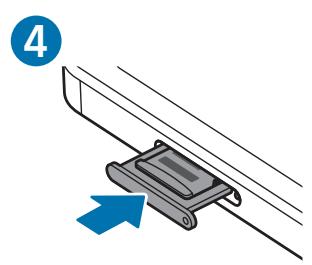
4 Insert the tray back into the tray slot.

- Use only a nano-SIM card.
- Use caution not to lose or let others use the nano-SIM card. Samsung is not responsible for any damages or inconveniences caused by lost or stolen cards.
- Ensure that the ejection pin is perpendicular to the hole. Otherwise, the device may be damaged.
- If the card is not fixed firmly into the tray, the nano-SIM card may leave or fall out of the tray.
- If you insert the tray into your device while the tray is wet, your device may be damaged. Always make sure the tray is dry.
- Fully insert the tray into the tray slot to prevent liquid from entering your device.
microSD card
Inserting an SD card
Your device's SD card capacity may vary from other models and some SD cards may not be compatible with your device depending on the SD card manufacturer and type. To check out your device's maximum SD card capacity, refer to the Samsung website.
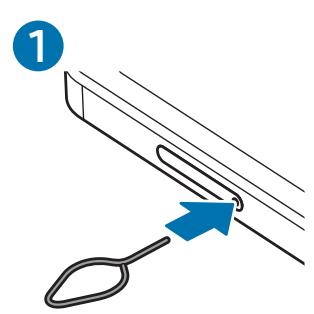
1 Insert the ejection pin into the hole on the tray to loosen the tray.
2 Pull out the tray gently from the tray slot.
3 Place an SD card on the tray with the gold-coloured contacts facing downwards and gently press the SD card into the tray to secure it.
4 Insert the tray back into the tray slot.

- Use only a microSD card.
- Some SD cards may not be fully compatible with the device. Using an incompatible card may damage the device, the SD card, or the data stored in it.
- Use caution to insert the SD card right-side up.
- Ensure that the ejection pin is perpendicular to the hole. Otherwise, the device may be damaged.
- When you remove the tray from the device, the mobile data connection will be disabled. (Mobile network enabled models)
- If the card is not fixed firmly into the tray, the SD card may leave or fall out of the tray.
- If you insert the tray into your device while the tray is wet, your device may be damaged. Always make sure the tray is dry.
- Fully insert the tray into the tray slot to prevent liquid from entering your device.

- The device supports the FAT and the exFAT file systems for SD cards. When inserting a card formatted in a different file system, the device will ask to reformat the card or will not recognise the card. To use the SD card, you must format it. If your device cannot format or recognise the SD card, contact the SD card manufacturer, a Samsung Service Centre or an authorised service centre.
- Frequent writing and erasing of data shortens the lifespan of SD cards.
- When inserting an SD card into the device, the SD card's file directory appears in the My Files SD card folder.
Removing the SD card
Before removing the SD card, first unmount it for safe removal.
1 Open Settings and tap Device care Storage.
2 Swipe to the left to access the SD card page.
3 Tap the More options icon () Unmount.

Do not remove external storage, such as an SD card or USB storage, while the device is transferring or accessing information, or right after transferring data. Doing so can cause data to be damaged or lost or cause damage to the external storage or tablet. Samsung is not responsible for losses, including loss of data, resulting from the misuse of external storage devices.
Formatting the SD card
An SD card formatted on a computer may not be compatible with the device. Format the SD card on the device.
1 Open Settings and tap Device care Storage.
2 Swipe to the left to access the SD card page.
3 Tap the More options icon () Format.

Before formatting the SD card, remember to make backup copies of all important data stored in the SD card. The manufacturer's warranty does not cover loss of data resulting from user actions.
Turning the device on and off

Follow all posted warnings and directions from authorised personnel in areas where the use of wireless devices is restricted, such as aeroplanes and hospitals.
Turning the device on
Press and hold the Side button for a few seconds to turn on the device.
Turning the device off
- To turn off the device, press and hold the Side button. Alternatively, open the quick settings panel and tap the Power off icon (O).
2 Tap Poweroff Poweroff.
To restart the device, tap Restart Restart.
Forcing restart
If your device is frozen and unresponsive, press and hold the Side button and the Volume Down button simultaneously for more than 7 seconds to restart it.
Emergency calls and medical information (Mobile network enabled models)
You can make an emergency call or check the medical information you saved. Press and hold the Side button, and then tap Emergency call or Medical info. Alternatively, open the quick settings panel and tap the Power off icon () Emergency call or Medical info.

To manage your medical information and emergency contacts, open Settings and tap Safety and emergency.
Initial setup
When you turn on your device for the first time or after performing a data reset, follow the on-screen instructions to set up your device.

If you do not connect to a Wi-Fi network, you might not be able to set up some device features during the initial setup.
Using networks
You can use networks, such as a Wi-Fi, Bluetooth, or mobile network.
Open Settings, tap Connections, and then tap the switch of the desired network to turn it on.
For the mobile network, tap Data usage and tap the Mobile data switch to turn it on.
When not using the network, tap the switch to turn it off.

Some features may not be available depending on the model.
Samsung account
Using the Samsung account, you can use a variety of Samsung services that are provided through mobile devices, TVs, and the Samsung website.
To check the list of services that can be used with your Samsung account, visit account.samsung.com.
1 Open Settings and tap Sign in to your Galaxy.
Alternatively, open Settings and tap Accounts and backup Manage accounts Add account Samsung account.
2 Sign in to your Samsung account. If you do not have a Samsung account, tap Forgot password or don't have an account? Create account.
Finding your ID and resetting your password
If you forget your Samsung account ID or password, tap Forgot password or don’t have an account? Forgot ID or Forgot password on the Samsung account sign-in screen.
You can find your ID or reset your password after you enter the required information.
Signing out of your Samsung account
When you sign out of your Samsung account, your data, such as contacts or events, will also be removed from your device.
1 Open Settings and tap Accounts and backup Manage accounts.
2 Tap Samsung account My profile and tap Sign out at the bottom of the screen.
3 Tap Sign out, enter your Samsung account password, and then tap OK.
Transferring data from your previous device (Smart Switch)
Transfer data from your previous device with the USB cable or wirelessly. You can also transfer data from external storage or computer.
Open Settings, tap Accounts and backup Transfer data for device setup, and then follow the on-screen instructions to transfer data.
Visit www.samsung.com/smartswitch for details and limitations.
- To transfer data using external storage, tap the External storage icon (□).
- To check the data that has been transferred, tap the More options icon () Transfer result.

- This feature may not be supported on some devices or computers.
- Samsung takes copyright seriously. Only transfer content that you own or have the right to transfer.
Understanding the screen
Controlling the screen
- Tapping: Tap the screen.
- Touching and holding: Touch and hold the screen for approximately 2 seconds.
- Dragging: Touch and hold an item and drag it to the target position.
- Double tapping: Double tap the screen.
- Swiping: Swipe upwards, downwards, to the left, or to the right.
- Spreading and pinching: Spread two fingers apart or pinch on the screen.

- Do not allow the screen to come into contact with other electrical devices. Electrostatic discharges can cause the screen to malfunction.
- To avoid damaging the screen, do not tap it with anything sharp or apply excessive pressure to it with your fingertips or other object.
- It is recommended not to use fixed graphics on part or all of the screen for extended periods. Doing so may result in afterimages (screen burn-in) or ghosting.

The device may not recognise touch inputs close to the edges of the screen, which are outside of the touch input area.
Navigation bar (soft buttons)
When you turn on the screen, the soft buttons will appear on the navigation bar at the bottom of the screen. The soft buttons are set to the Recents button, Home button, and Back button by default. The functions of the buttons can change according to the app currently being used or usage environment.
| Button | Function |
| Recents (|||) | Tap to open the list of recent apps. |
| Home (○) | • Tap to return to the Home screen. • Touch and hold to open the assistant app. |
| Back (〈〉) | Tap to return to the previous screen. |
Hiding the navigation bar
Check files or use apps on a wider screen by hiding the navigation bar. Open Settings and tap Display Navigation bar Swipe gestures.
Home screen and Apps screen
The Home screen is the starting point for accessing all of the device's features. It displays widgets, shortcuts to apps, and more.
The Apps screen displays icons for all apps, including newly installed apps.
Switching between Home and Apps screens
On the Home screen, swipe upwards to open the Apps screen.
To return to the Home screen, swipe upwards or downwards on the Apps screen. Alternatively, tap the Home button (○) or the Back button (<).
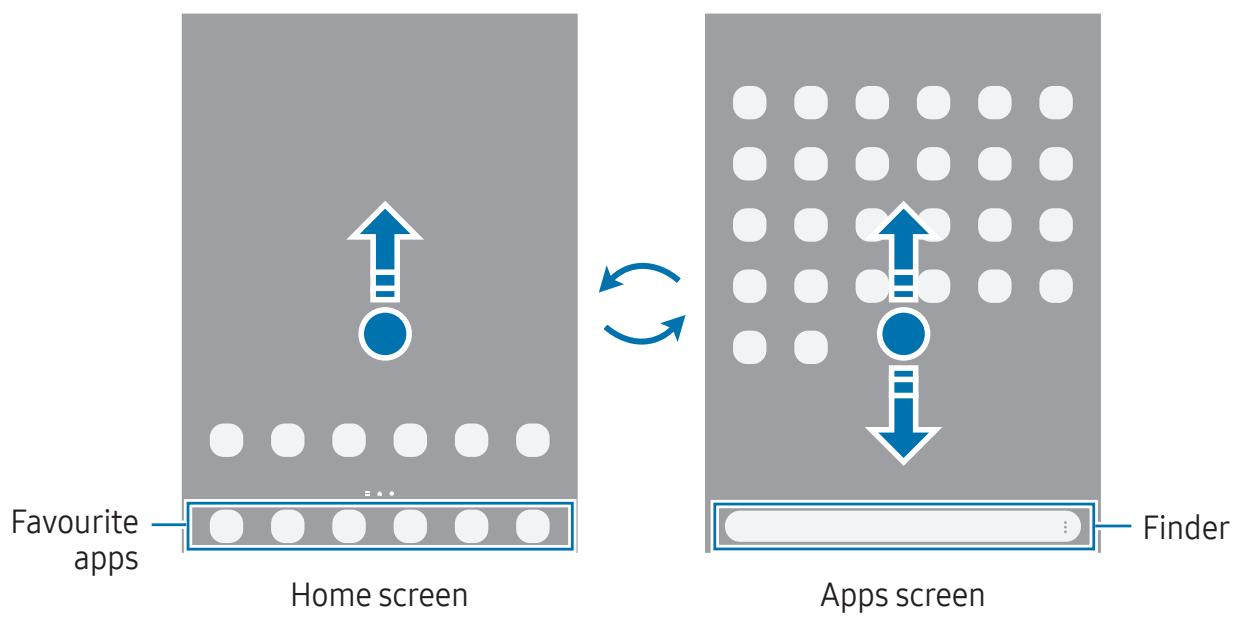
If you add the Apps button on the Home screen, you can open the Apps screen by tapping the button. On the Home screen, touch and hold an empty area, tap Settings, and then tap the Show Apps screen button on Home screen switch to turn it on. The Apps button ( ) will be added at the bottom of the Home screen.
Editing the Home screen
On the Home screen, touch and hold an empty area, or pinch your fingers together to access the editing options. You can set the wallpaper, add widgets, and more.
- Wallpaper and style: Change the wallpaper settings for the Home screen and the locked screen.
- Widgets: Widgets are small apps that launch specific app features to provide information and convenient access on your Home screen. Select a widget and tap Add. The widget will be added on the Home screen.
- Settings: Configure settings for the Home screen, such as the screen layout.
You can also add, delete, or rearrange Home screen panels.
- Adding panels: Swipe to the left, and then tap the Add page icon (+) .
- Moving panels: Drag a panel preview to a new location.
- Deleting panels: Tap the Remove icon (凹) on the panel.
Displaying all apps on the Home screen
Without using a separate Apps screen, you can set the device to display all apps on the Home screen. On the Home screen, touch and hold an empty area, and then tap Settings → Home screen layout → Home screen only → Apply.
Launching Finder
Search for content on the device.
1 On the Apps screen, tap Search.
2 Enter a keyword.
Apps and content on your device will be searched.
If you tap the Search icon (Q) on the keyboard, you can search for more content.
Moving items
Drag an item to a new location. To move the item to another panel, drag it to the side of the screen. If you touch and hold an item and tap Select, you can select more items and move them together at once.
To add a shortcut to an app on the Home screen, touch and hold an item on the Apps screen, and then tap Add to Home. A shortcut to the app will be added on the Home screen.
You can also move frequently used apps to the shortcuts area at the bottom of the Home screen.
Creating folders
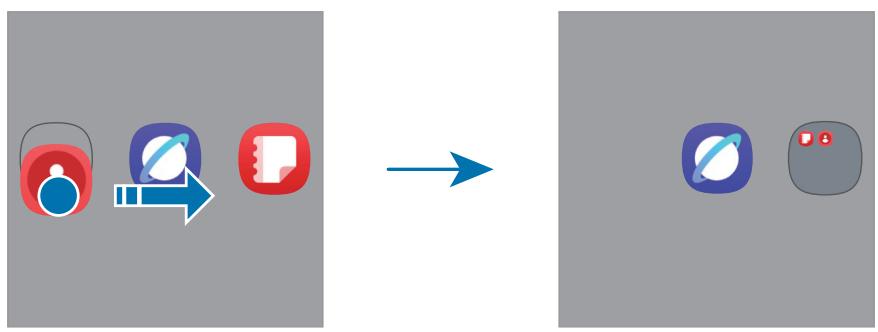
On the Home screen or the Apps screen, drag an app over another app.
A new folder containing the selected apps will be created. Tap Folder name and enter a folder name.
-
Adding more apps
-
Tap the Add apps icon () on the folder. Tick the apps to add and tap Done. You can also add an app by dragging it to the folder.
-
Moving apps from a folder
Drag an app to a new location.
-
Deleting a folder
-
Touch and hold a folder, and then tap Delete. Only the folder will be deleted. The folder's apps will be relocated to the Apps screen.
Taskbar
The taskbar appears at the bottom of screen while using an app. The favourite apps from the bottom of the Home screen, recently used apps, and the all apps button will be displayed on the taskbar. You can switch apps by selecting the app you want from the taskbar.
You can also run multiple apps at the same time. While using an app, drag the app you want from the taskbar upwards, and then drop it wherever you want.

If you do not want to use the taskbar, open Settings, tap Display, and then tap the Taskbar switch to turn it off.
Edge panel
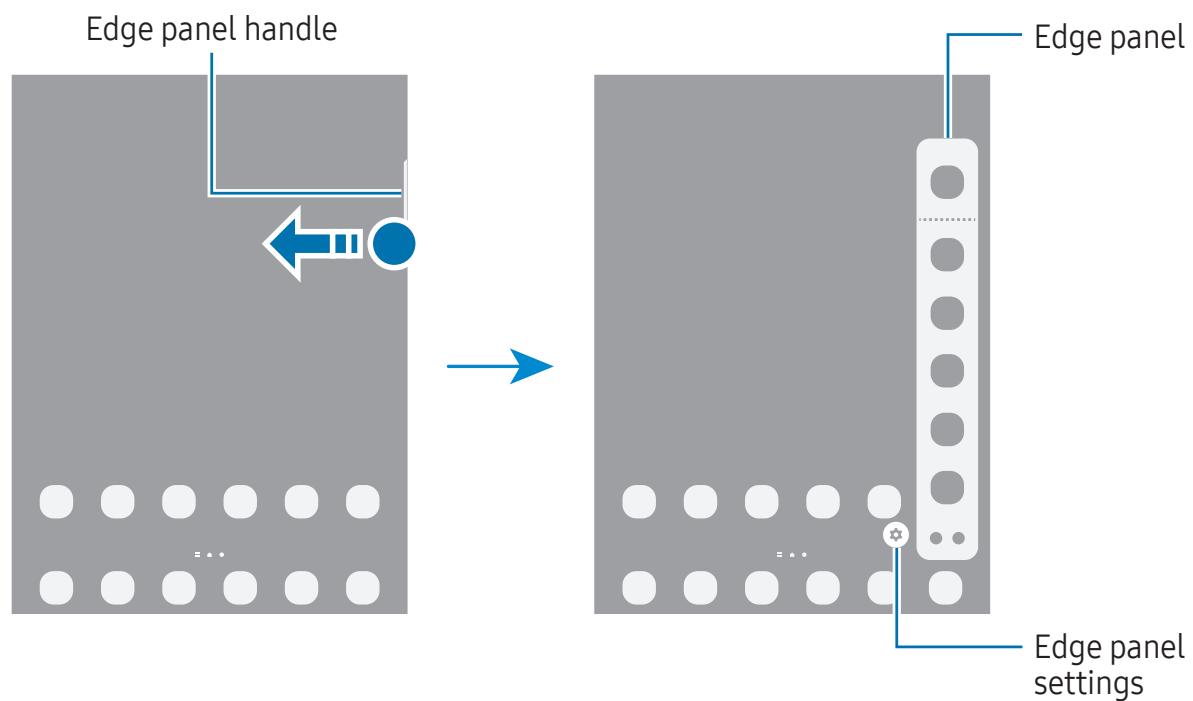
You can access your favourite apps and features from the Edge panels.
Drag the Edge panel handle towards the centre of the screen.
If the Edge panel handle is not visible, open Settings, tap Display, and then tap the Edge panels switch to turn it on.
Lock screen
Pressing the Side button turns off the screen and locks it. Also, the screen turns off and automatically locks if the device is not used for a specified period.
To unlock the screen, swipe in any direction except downwards when the screen turns on.
If the screen is off, press the Side button to turn on the screen. Alternatively, double tap the screen.
Editing shortcuts
You can change the shortcuts at the bottom of the locked screen to other apps or features you want.
Touch and hold on the locked screen, tap the shortcut icon, select an app or feature you want, and then tap Done.
Changing the screen lock method
To change the screen lock method, open Settings, tap Lock screen Screen lock and biometrics, and then select a method.
When you set a pattern, PIN, password, or your biometric data for the screen lock method, you can protect your personal information by preventing others from accessing your device. After setting the screen lock method, the device will require an unlock code whenever unlocking it.

You can set your device to perform a factory data reset if you enter the unlock code incorrectly several times in a row and reach the attempt limit. Open Settings, tap Lock screen Secure lock settings, unlock the screen using the preset screen lock method, and then tap the Auto factory reset switch to turn it on.
Indicator icons
Indicator icons appear on the status bar at the top of the screen. The icons listed in the table are most common.
| Icon | Meaning |
| ● | New notifications |
| ⊗ | No signal |
| .111 | Signal strength |
| R.11 | Roaming (outside of normal service area) |
| G↓↑ | GPRS network connected |
| E↓↑ | EDGE network connected |
| 3G↓↑ | UMTS network connected |
| H↓↑ | HSDPA network connected |
| H+↓↑ | HSPA+ network connected |
| 4G↓↑ / LTE↓↑ | LTE network connected |
| ® | Wi-Fi connected |
| $ | Bluetooth feature turned on |
| ♀ | Location services being used |
| ♥ | Call in progress |
| ♀ | Missed call |
| ♂ | Alarm turned on |
| / | Mute mode / Vibration mode |
| + | Flight mode turned on |
| ▲ | Error occurred or caution required |
| 83 / 83 | Battery charging / Battery power level |

- The status bar may not appear at the top of the screen in some apps. To display the status bar, drag down from the top of the screen.
- Some indicator icons appear only when you open the notification panel.
- Some notifications will be displayed as a dot.
- The indicator icons may appear differently depending on the carrier or model.
Notification panel
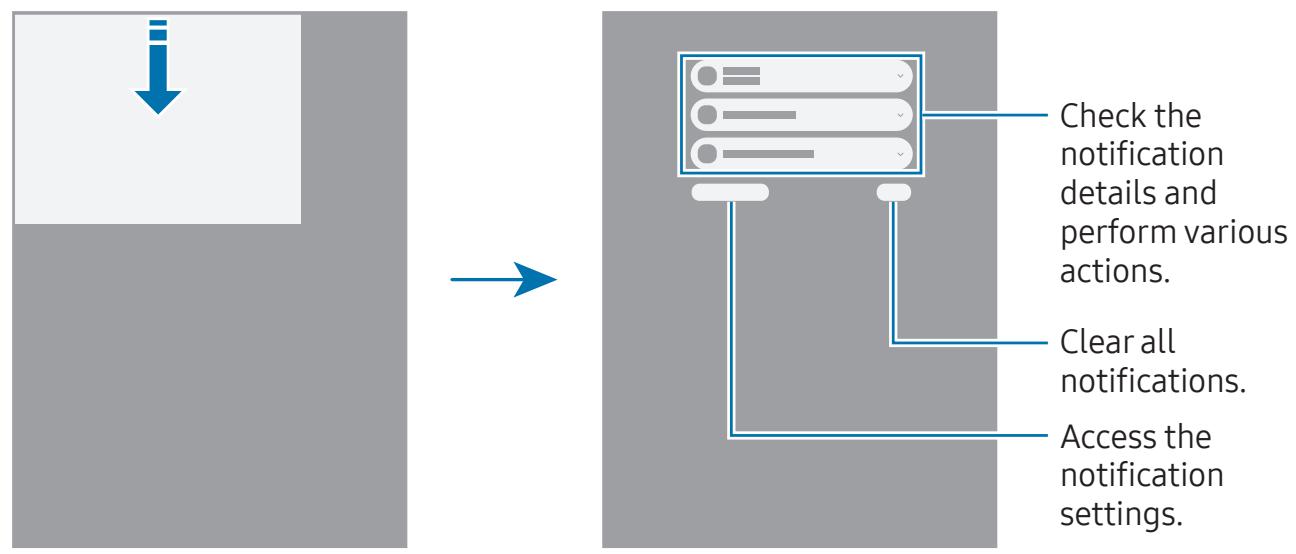
When you receive new notifications, indicator icons appear on the status bar. Open the notification panel to check the details.
To open the notification panel, swipe downwards from the top of the screen, except for the right side. To close the notification panel, swipe upwards on the screen.
Quick settings panel
You can turn specific features on or off, such as the Wi-Fi or Bluetooth feature, by tapping each button.
To open the quick settings panel, swipe downwards from the top right side of the screen. To close the quick settings panel, swipe upwards on the screen.
To access more detailed settings, touch and hold a button. To edit buttons, tap the Edit icon () Edit.
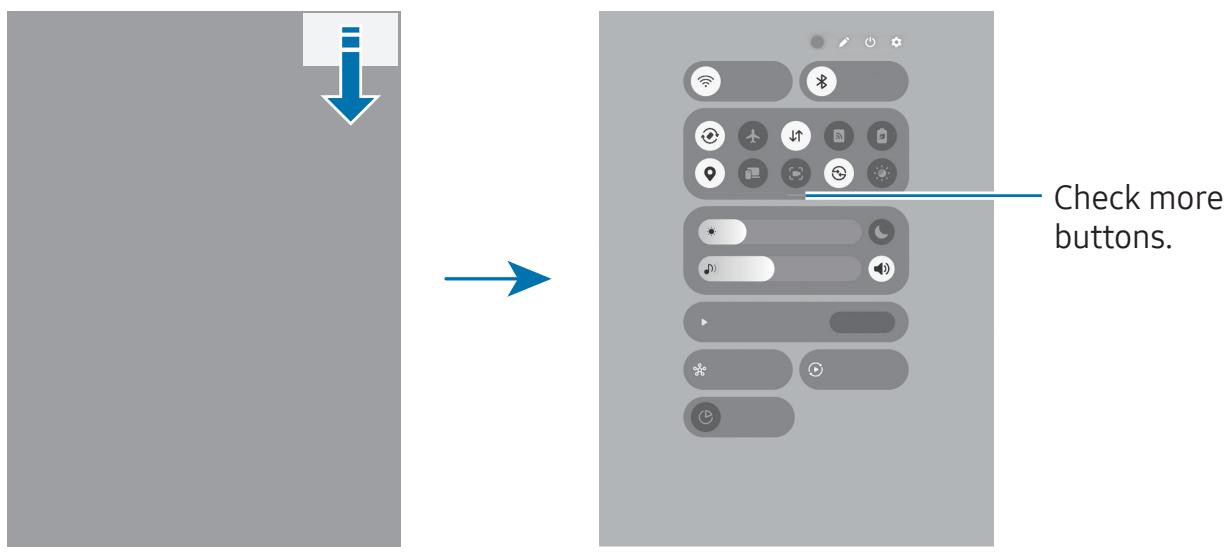
This image may differ depending on the region or model.
Controlling media playback
Control media on your tablet and connected nearby devices on the quick settings panel.
1 Open the quick settings panel and tap Media output.
2 Tap the icons on the controller to control the playback.
Controlling frequently used devices
Control devices connected to device control apps, such as SmartThings, and manual routines on the quick settings panel.
1 Open the quick settings panel and tap SmartThings.
2 Tap the switch next to the app you want to turn on and tap Start. Connected devices and manual routines will appear.
3 Select a device to control it, or select a manual routine to launch it.
Screen capture and screen record
Screen capture
Capture a screenshot while using the device and write on, draw on, crop, or share the captured screen. You can capture the current screen and scrollable area.
How to capture a screenshot
Use the following methods to capture a screenshot. You can check the captured screenshots in Gallery.
- Button capture
Press the Side button and the Volume Down button simultaneously.
- Swipe capture
With the edge of your hand, swipe your hand to the left or right across the screen.
If capturing a screenshot by swiping is not turned on, open Settings, tap Advanced features Motions and gestures, and then tap the Palm swipe to capture switch to turn it on.
It is not possible to capture a screenshot while using some apps and features.
After capturing a screenshot, use the following options on the toolbar at the bottom of the screen:
- ≈ : Capture the current content and the hidden content on an elongated page, such as a webpage. When you tap the Scroll capture icon (≈) , the screen will automatically scroll down and more content will be captured.
- : Write or draw on the screenshot or crop a portion from the screenshot. You can check the cropped area in Gallery.
- : Share the screenshot with others.
If the options are not visible on the captured screen, open Settings, tap Advanced features Screenshots and screen recordings, and then tap the Show toolbar after capturing switch to turn it on.
Screen record
Record the screen while using your device.
1 Open the quick settings panel, tap the Expand icon (—), and then tap Screen recorder (⑥).
2 Select a sound setting and tap Start recording. After a countdown, recording will start. To write or draw on the screen, tap the Draw icon ().
3 When you are finished recording the video, tap the Stop icon (■). You can check the video in Gallery.
To change the screen recorder settings, open Settings and tap Advanced features → Screenshots and screen recordings.
Entering text
Keyboard layout
A keyboard appears automatically when you enter text.
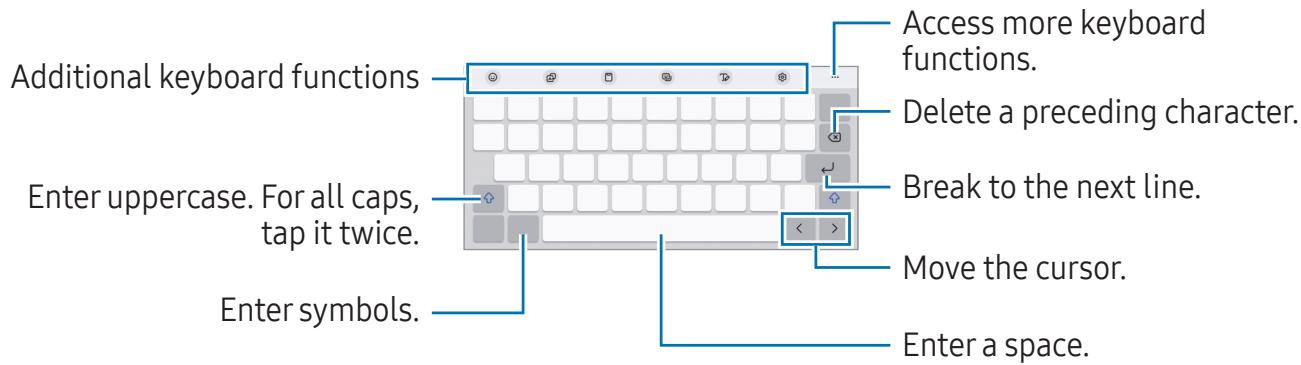
Text entry is not supported in some languages. To enter text, you must change the input language to one of the supported languages.
Changing the input language
Tap the Settings icon () Languages and types Manage input languages and select the languages to use. When you select two or more languages, you can switch between the input languages by tapping the Change language icon () .
To change the keyboard type, tap the Settings icon ( 3) Languages and types, select a language, and then select the keyboard type you want.
Using the keyboard button
You can change the text input method by tapping the keyboard button on the navigation bar.
To change the keyboard button on the navigation bar, touch and hold the keyboard button and select an option you want.
: Enter text by voice.
: Change the keyboard.

If the keyboard button does not appear on the navigation bar, open Settings, tap General management Keyboard list and default, and then tap the Keyboard button on navigation bar switch to turn it on.
Additional keyboard functions
- 📁 : Enter emojis, stickers, and more.
:Translate text and enter it. - Add an item from the clipboard.
- : Change the keyboard mode.
- _ : Switch to handwriting mode.
: Change the keyboard settings.
Tap the Expand toolbar icon (●●●) to use more keyboard functions.
- +: Edit the keyboard function list.

Some features may not be available depending on the carrier or model.
Copying and pasting
1 Touch and hold over text.
2 Drag the Left text selection icon (O) or the Right text selection icon (D) to select the desired text, or tap Select all to select all text.
3 Tap Copy or Cut.
The selected text is copied to the clipboard.
4 Touch and hold where the text is to be inserted and tap Paste.
Apps and features
Installing or uninstalling apps
Galaxy Store
Purchase and download apps. You can download apps that are specialised for Samsung Galaxy devices.
Open the Store app. Browse apps by category or tap the Search icon (Q) to search for a keyword.

- This app may not be available depending on the carrier or model.
- To change the auto update settings, tap the Navigation drawer icon () to the Settings icon () → Auto update apps, and then select an option.
Play Store
Purchase and download apps.
Open the Play Store app. Browse apps by category or search for apps by keyword.

To change the auto update settings, tap your account icon, tap Settings Network preferences Auto-update apps, and then select an option.
Managing apps
Uninstalling or disabling apps
Touch and hold an app and select an option.
- Uninstall: Uninstall downloaded apps.
- Disable: Disable selected default apps that cannot be uninstalled from the device.

Some apps may not support this feature.
Enabling apps
Open Settings, tap Apps the Sort icon (JF) Disabled OK, select an app, and then tap Enable.
Setting app permissions
For some apps to operate properly, they may need permission to access or use information on your device.
To access your app permission settings, open Settings and tap Apps. Select an app and tap Permissions. You can check the app's permissions list and change its permissions.
To check or change app permission settings by permission category, open Settings and tap Apps the More options icon () Permission manager. Select an item and select an app.

If you do not grant permissions to apps, the basic features of the apps may not function properly.
Phone
Introduction
Make or answer voice and video calls.
You can use calling and messaging features on your tablet with your phone number using the Call & text on other devices feature. On your tablet and phone, open Settings, tap Connected devices Call & text on other devices, and then tap the switch to turn it on. You must register and sign in to the same Samsung account on the tablet and phone. Some calling and messaging features may not be available.
Making calls
1 Open the Phone app and tap Keypad.
2 Enter a phone number.
3 Tap the Voice call icon (▶) to make a voice call, or tap the Video call icon (▶) or the Meet video call icon (▶) to make a video call.
Making calls from call logs or contacts list
Open the Phone app, tap Recents or Contacts, and then swipe to the right on a contact or a phone number to make a call.
If this feature is turned off, tap the More options icon ( ·) Settings Other call settings, and then tap the Swipe to call or text switch to turn it on.
Using speed dial
To set a number to speed dial, open the Phone app, tap Keypad the More options icon () Speed dial numbers, select a speed dial number, and then add a phone number.
To make a call, touch and hold a speed dial number on the keypad. For speed dial numbers 10 and up, tap the first digit(s) of the number, and then touch and hold the last digit.
For example, if you set the number 123 as a speed dial number, tap 1, tap 2, and then touch and hold 3.
Making an international call
1 Open the Phone app and tap Keypad.
2 Touch and hold 0 until the + sign appears.
3 Enter the country code, area code, and phone number, and then tap the Call icon ( ).
Receiving calls
Answering a call
When a call comes in, drag the Answer icon (O) outside the large circle.
Rejecting a call
When a call comes in, drag the Decline icon (C) outside the large circle.
To send a message when rejecting an incoming call, drag the Send message bar upwards and select a message to send.
To create various rejection messages, open the Phone app, tap the More options icon () → Settings → Quick decline messages, enter a message, and then tap the Add icon (+).
Blocking phone numbers
Block calls from specific numbers added to your block list.
Open the Phone app, tap the More options icon () Settings Block numbers, and then select contacts or phone numbers to save in the blocked numbers list.
When blocked numbers try to contact you, you will not receive notifications. The calls will be logged in the call log.

You can also block incoming calls from people that do not show their caller ID. Tap the Block calls from unknown numbers switch to turn the feature on.
Options during calls
- Record: Record a call conversation. When you record a call conversation, the file will be saved to My Files Internal storage Recordings Call.
- Add call: Dial a second call. The first call will be put on hold. When you end the second call, the first call will be resumed.
- Video call: Switch to a video call.
- Bluetooth: Switch to a Bluetooth headset if it is connected to the device.
- Speaker: Turn speakerphone off or on. When using the speakerphone, keep the device away from your ears.
- Hold call: Hold a call.
- Mute: Turn off the microphone so that the other party cannot hear you.
- Keypad / Hide: Open or close the keypad.
: End the current call.
: During a video call, switch to a voice call.
: During a video call, lock the screen. - Effects: During a video call, change the screen layout.
- : During a video call, change the screen ratio.
- Camera: During a video call, turn off the camera so that the other party cannot see you.
- Switch: During a video call, switch between the front and rear cameras.

Some features may not be available depending on the carrier or model.
Contacts
Introduction
Create new contacts or manage contacts on the device.
Adding contacts
Creating a new contact
1 Open the Contacts app and tap the Create icon (+)
2 Select a storage location.
3 Enter contact information and tap Save.
Importing contacts
Add contacts by importing them from other storages to your device.
1 Open the Contacts app, tap the More options icon ( ) at the top of the contacts list, and then tap Settings Import contacts.
2 Follow the on-screen instructions to import contacts.
Syncing contacts with your web accounts
Sync your device contacts with online contacts saved in your web accounts, such as your Samsung account.
1 Open Settings, tap Accounts and backup Manage accounts and select the account to sync with.
2 Tap Sync account and tap the Contacts switch to turn it on.
Searching for contacts
Open the Contacts app. Tap the Search icon (Q) at the top of the contacts list and enter search criteria.
Tap the contact. Then take one of the following actions:
: Make a voice call.
- :Compose a message.
- / : Make a video call.
- 📜 :Compose an email.
Deleting contacts
1 Open the Contacts app, tap the More options icon ( ) at the top of the contacts list, and then tap Select.
2 Select contacts and tap Delete.
To delete contacts one by one, tap a contact from the contacts list and tap More Delete.
Sharing contacts
You can share contacts with others by using various sharing options.
1 Open the Contacts app, tap the More options icon ( ) at the top of the contacts list, and then tap Select.
2 Select contacts and tap Share.
3 Select contact information to share and tap Done.
4 Select a sharing method.
Creating groups
You can add groups, such as family or friends, and manage contacts by group.
1 Open the Contacts app and tap Groups the Create icon (+)
2 Follow the on-screen instructions to create a group.
Merging duplicate contacts
If your contacts list includes duplicate contacts, merge them into one to streamline your contacts list.
1 Open the Contacts app, tap the More options icon ( ) at the top of the contacts list, and then tap Settings Merge duplicate contacts.
2 Tick contacts and tap Merge.
Setting up your profile
You can set your profile picture and profile card.
1 Open the Contacts app and tap your profile.
2 Tap Create profile card.
3 Follow the on-screen instructions to set up your profile card. The image you select for the profile card will also be applied as your profile picture.
4 To change your profile picture, tap the profile picture or card and tap the Profile picture icon ().
5 Follow the on-screen instructions to set your profile picture.
Sharing your profile
People can view your profile when you call them or when they check your contact information.
1 Open the Contacts app and tap your profile.
2 Tap Profile card and picture and tap the Share profile card and picture switch to turn it on.
Camera
Introduction
Take pictures and record videos using various modes and settings.
Camera etiquette
- Do not take pictures or record videos of other people without their permission.
- Do not take pictures or record videos where legally prohibited.
- Do not take pictures or record videos in places where you may violate other people's privacy.
Taking pictures
1 Open the Camera app.
You can also open the app by pressing the Side button twice or dragging the Camera icon (◎) to the left on the locked screen.

- Some camera features are not available when you open the Camera app from the locked screen or when the screen is turned off while the screen lock method is set.
- The camera automatically shuts off when unused.
- Some methods may not be available depending on the carrier or model.
2 Tap the image on the preview screen where the camera should focus.
To adjust the brightness of pictures, drag the adjustment bar that appears above or below the circular frame.
3 Tap the Take picture icon (O) to take a picture.
To change the shooting mode, drag the shooting modes list to the left or right, or swipe to the left or right on the preview screen.
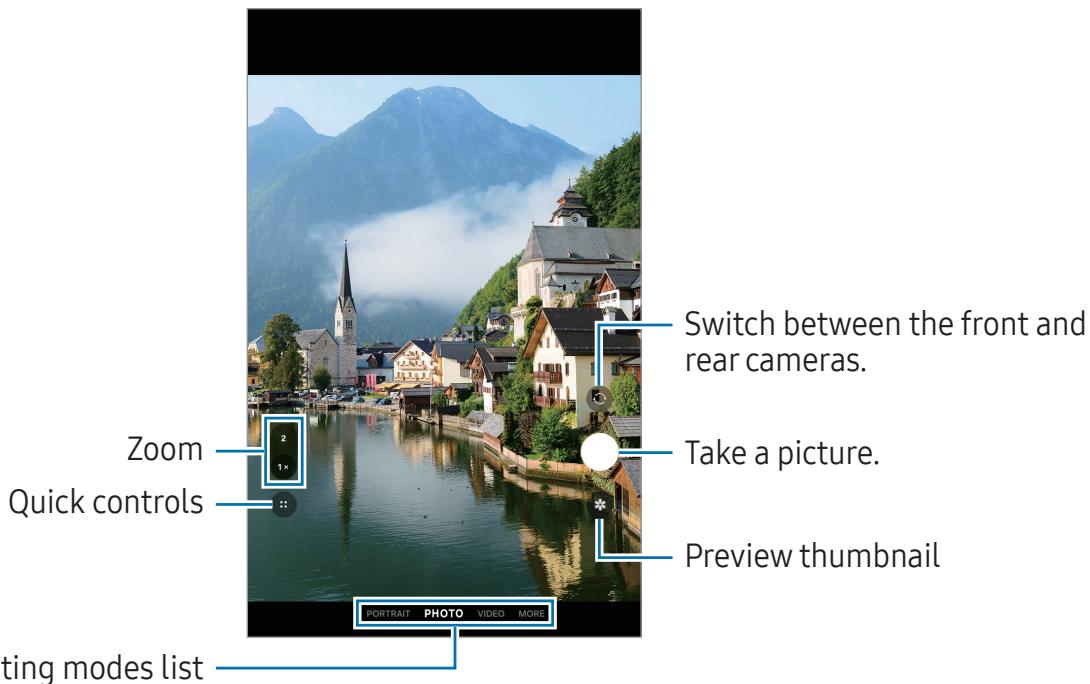

- The preview screen may vary depending on the shooting mode and which camera is being used.
- The focus may not be clear if the subject is close. Take pictures or videos from a good distance.
- If pictures you take appear blurry, clean the camera lens and try again.
- Make sure that the lens is not damaged or contaminated. Otherwise, the device may not work properly in some modes that require high resolutions.
- Your device's camera features a wide-angle lens. Minor distortion may occur in wide-angle pictures or videos and does not indicate device performance problems.
- The camera may fog up or form condensation if the device is exposed to sudden changes in air temperature, because of the difference in temperature outside and inside the camera cover. Try to avoid such conditions when planning to use the camera. If fogging does occur, allow the camera to dry naturally at room temperature before taking pictures or recording videos, otherwise results may look blurry.
Using the camera button
- Touch and hold the camera button to record a video.
- If you drag the camera button to the Lock icon (⊙), you can record a video without holding the button.
- To take burst shots, swipe the camera button to the edge of the screen and hold it. If you tap the Quick controls icon () → the Settings icon () on the preview screen and tap Swipe Shutter button to → Create GIF, you can create GIFs.
- If you add another camera button, you can move it anywhere on the screen and take pictures more conveniently. On the preview screen, tap the Quick controls icon (▶) → the Settings icon (▶) → Shooting methods and tap the Floating Shutter button switch to turn it on.
Editing the shooting modes list
To edit the shooting modes list, tap MORE on the list, tap Edit, and then drag modes to where you want.
Using zoom features
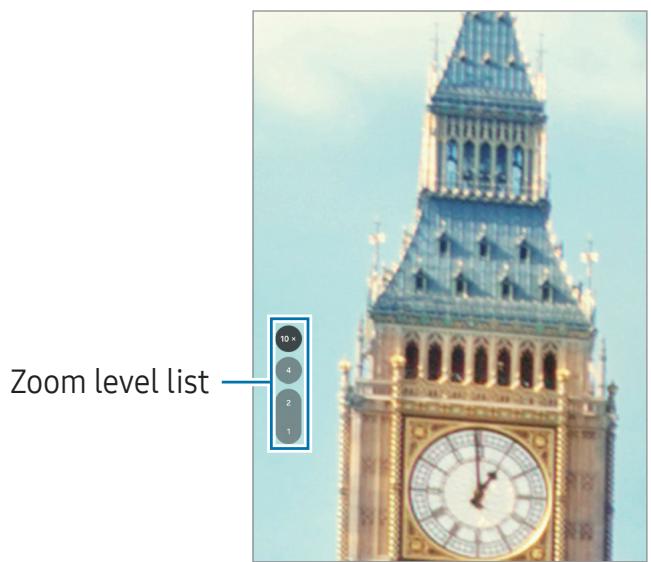
To zoom in or out while using the rear camera, select the desired zoom icon on the preview screen.
You can also select the desired zoom level from the zoom level list that appears when you tap the zoom icon.
To adjust the zoom more precisely, drag the zoom icon, pinch, or spread two fingers apart on the preview screen.
Locking the focus (AF) and exposure (AE)
You can lock the focus or exposure on a selected area to prevent the camera from automatically adjusting based on changes to the subjects or light sources.
Touch and hold the area to focus, the AF/AE frame will appear on the area and the focus and exposure setting will be locked. The setting remains locked even after you take a picture.

This feature may not be available depending on the shooting mode.
Options for current shooting mode
On the preview screen, use the following options. To use more options, tap the Quick controls icon ().
:Turn the flash on or off.
- 5 × : Select a frame rate for hyperlapse videos.
- : Change the recording time for hyperlapse videos.
FHD : Select a resolution for videos.
- : Apply beauty effects.
- : Select a metering method. This determines how light values are calculated. Centre-weighted metering () uses the light in the centre portion of the shot to calculate the exposure of the shot. Matrix metering () averages the entire scene. Spot metering () uses the light in a concentrated centre area of the shot to calculate the exposure of the shot.
- In FOOD mode, focus on a subject inside the frame and blur the image outside the frame.

The available options may vary depending on the model or shooting mode.
Photo mode
The camera adjusts the shooting options automatically depending on the surroundings. On the shooting modes list, tap PHOTO and tap the Take picture icon (O) to take a picture.
Taking selfies
You can take self-portraits with the front camera.
1 On the preview screen, swipe upwards or downwards, or tap the Switch to the front camera icon (O) to switch to the front camera for self-portraits.
2 Face the front camera lens. To take self-portraits with a wide-angle shot of the landscape or people, tap the Switch to wide icon ().
3 Tap the Take picture icon (O) to take a picture.
Scanning documents
You can scan documents.
1 On the shooting modes list, tap PHOTO.
2 Point the camera towards the object and tap the Scan documents icon (T). The Scan documents icon (T) will only appear when a document is detected.
3 Select the area you want and tap Save.
Video mode
The camera adjusts the shooting options automatically depending on the surroundings.
-
On the shooting modes list, tap VIDEO and tap the Start recording icon (⊙) to record a video.
-
To switch between the front and rear cameras while recording, swipe upwards or downwards on the preview screen or tap the Switch to the front camera icon (O).
- To capture an image from the video while recording, tap the Capture icon (O).
2 Tap the Stop recording icon (■) to stop recording the video.
Portrait mode
Take pictures that focus on the face by blurring the background.
1 On the shooting modes list, tap PORTAIT.
2 Tap the Portrait icon (O) and drag the background blur adjustment bar to adjust the blur level.
3 When Ready appears on the preview screen, tap the Take picture icon (O) to take a picture.
- Use this feature in a place that has sufficient light.
-
The background blur may not be applied properly in the following conditions:
-
The device or the subject is moving.
- The subject has a similar colour to the background.
Pro mode
Capture pictures while manually adjusting various shooting options, such as exposure value and ISO value.
On the shooting modes list, tap MORE PRO. Select options and customise the settings, and then tap the Take picture icon (O) to take a picture.
Available options
When you tap an option, the options list will appear. On the list, select options and customise the settings.
- WB: Select an appropriate white balance, so images have a true-to-life colour range. You can set the colour temperature.
- EV: Change the exposure value. This determines how much light the camera's sensor receives. For low-light situations, use a higher exposure.
- ISO: Select an ISO value. This controls camera light sensitivity. Low values are for stationary or brightly lit objects. Higher values are for fast-moving or poorly lit objects. However, higher ISO settings can result in noise in pictures.
- : Reset the settings.
Panorama mode
Using panorama mode, take a series of pictures and then stitch them together to create a wide scene.
1 On the shooting modes list, tap MORE PANorama.
2 Tap the Take picture icon (O) and move the device slowly in one direction. Keep the image within the frame on the camera's viewfinder. If the preview image is out of the guide frame or you do not move the device, the device will automatically stop taking pictures.
3 Tap the Done icon (■) to stop taking pictures.

Avoid taking pictures of indistinct backgrounds, such as an empty sky or a plain wall.
Food mode
Take pictures of food with more vibrant colours.
1 On the shooting modes list, tap MORE FOOD.
A frame will appear on the screen and the area outside the frame will be blurred.
2 To resize the frame, drag a corner of the frame.
Tap the area you want or drag the frame to move it.
3 Tap the Quick controls icon () the Colour temperature icon (A) and drag the adjustment bar to adjust the colour temperature.
4 Tap the Take picture icon (O) to take a picture.
Night mode
Take a picture in low-light conditions, without using the flash. When you use a tripod, you can get brighter and steadier results.
1 On the shooting modes list, tap MORE NIGHT.
2 Tap the Take picture icon (O) and hold your device steady until shooting is complete.
Hyperlapse mode
Record scenes, such as passing people or cars, and view them as fast-motion videos.
1 On the shooting modes list, tap MORE HYPERLAPSE.
2 Tap the Speed icon (15x) and select a frame rate option.
3 Tap the Start recording icon (O) to start recording.
4 Tap the Stop recording icon (■) to finish recording.

You can use the night hyperlapse feature by tapping the Speed icon (5x) the Night fifteen times faster icon (15x) or the Night forty five times faster icon (_45x) on the shooting options. This feature is good for doing things like taking shots from moving cars that make the light look like it is also moving.
Customising camera settings
On the preview screen, tap the Quick controls icon () the Settings icon (3). Some options may not be available depending on the shooting mode.
Intelligent features
- Scene optimiser: Set the device to adjust the colour settings and apply the optimised effect automatically depending on the subject or scene.
- Scan documents: When a document is detected by the rear camera, the Scan documents icon ( ) will appear.
- Scan QR codes: Set the device to scan QR codes from the preview screen.
Pictures
- Swipe Shutter button to: Select an action to perform when you swipe the camera button to the edge of the screen and hold it.
- Watermark: Add a watermark when taking pictures.
- High efficiency pictures: Take pictures in the High Efficiency Image Format (HEIF).
Selfies
- Save selfies as previewed: Set the device to save pictures or videos as they appear on the preview screen when taken with the front camera without flipping them.
Videos
- High efficiency videos: You can record videos in the High Efficiency Video Codec (HEVC) format. Your HEVC videos will be saved as compressed files to conserve the device's storage.

- You might not be able to play the HEVC videos on other devices or share them online.
- You cannot record videos in the HEVC format in some shooting modes.
General
- Auto HDR: Take pictures with rich colours and reproduce details even in bright and dark areas.
- Composition guide: Display viewfinder guides to help composition when selecting subjects.
- Location tags: Attach a GPS location tag to the picture.

- GPS signal strength may decrease in locations where the signal is obstructed, such as between buildings or in low-lying areas, or in poor weather conditions.
-
Your location may appear on your pictures when you upload them to the internet. To avoid this, turn off the location tag setting.
-
Shooting methods
-
Press Volume buttons to: Take pictures or record videos, zoom in or out, or control the volume using the Volume button.
- Floating Shutter button: Add another movable button anywhere on the screen to take pictures.
-
Show palm: Show your palm to the front camera to take selfies or start recording videos.
-
Settings to keep: Keep the last settings you used, such as the shooting mode, when you open the camera.
- Storage location: Select a storage location. This feature will appear when you insert an SD card.
Privacy
- Permissions: Access the permissions required to use the Camera app.
- Reset settings: Reset the camera settings.
- About Camera: Check the Camera app version and legal information.
- Contact us: Ask questions or check out the frequently asked questions.

Some features may not be available depending on the model.
Gallery
Introduction
Access images and videos stored in your device. You can also manage images and videos by album or create stories.
Using Gallery
Open the Gallery app.
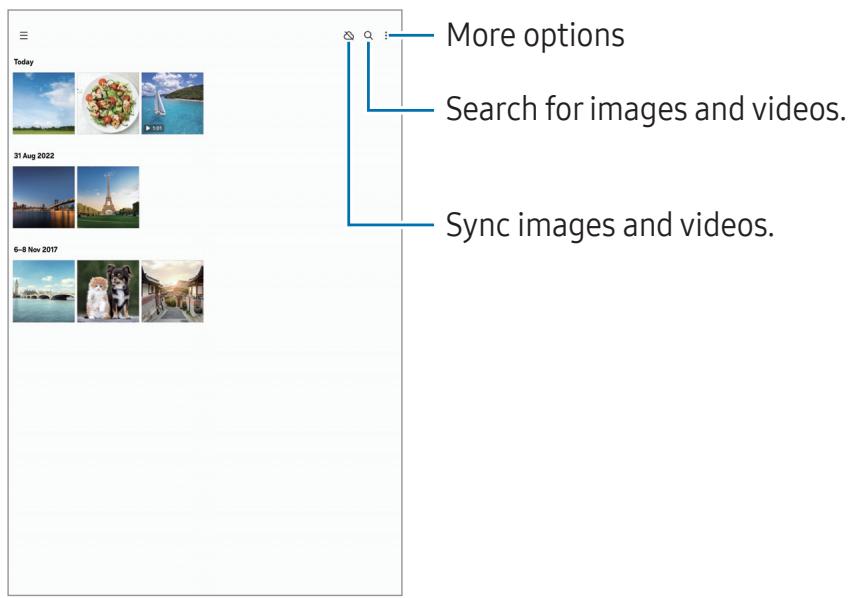
Viewing images
Open the Gallery app and select an image. To view other files, swipe to the left or right on the screen.
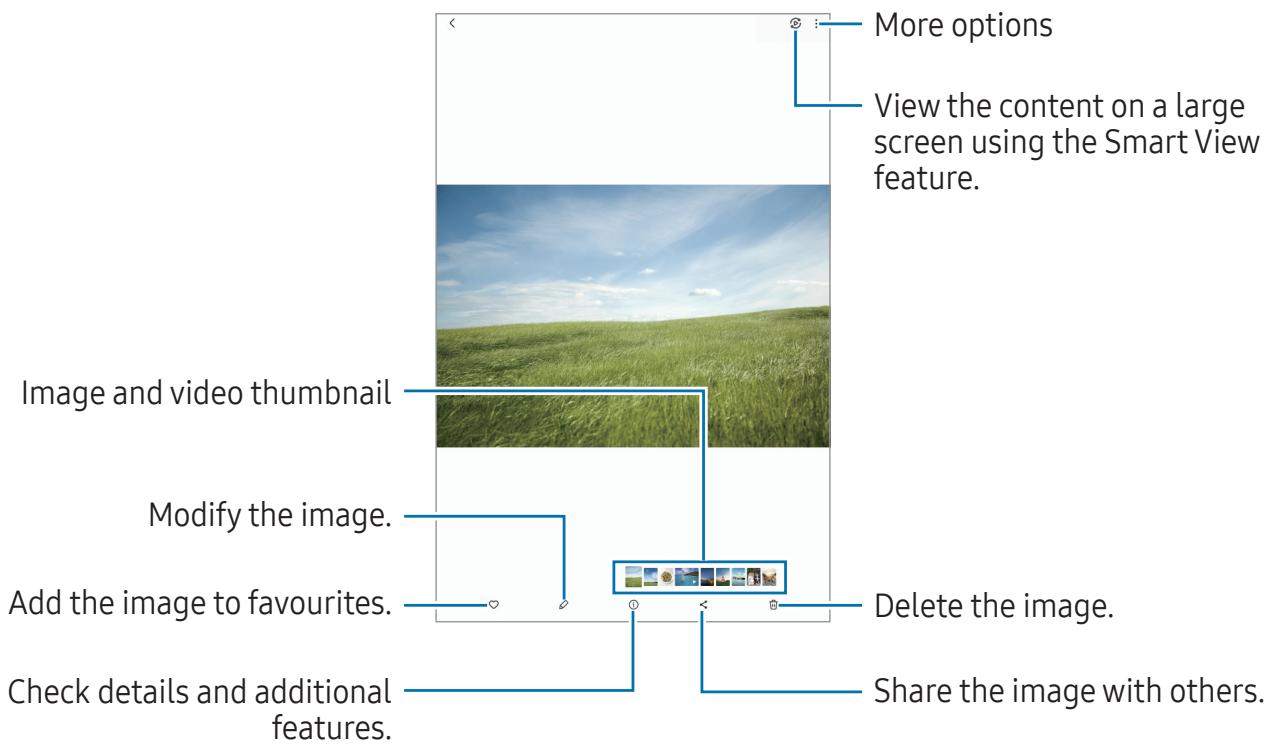
Cropping enlarged images
1 Open the Gallery app and select an image.
2 Spread two fingers apart on the area you want to save and tap the Quick crop icon ().
The cropped area will be saved as a file.
Viewing videos
Open the Gallery app and select a video to play. To view other files, swipe to the left or right on the screen.
To use more options during playback, tap the More options icon () Open in Video player.
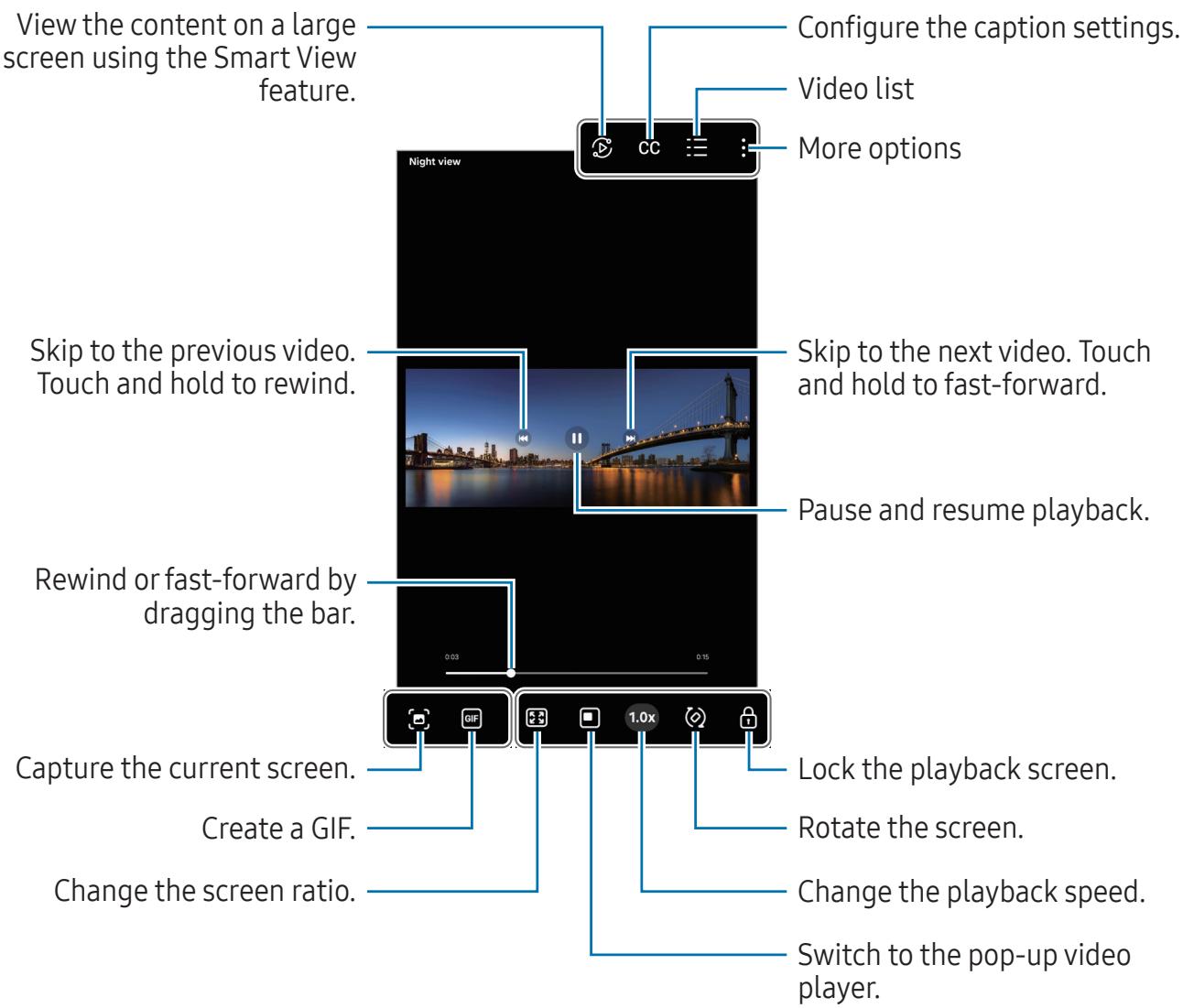
Drag up or down on the left side of the playback screen to adjust the brightness, or drag up or down on the right side of the playback screen to adjust the volume.
To rewind or fast-forward, swipe to the left or right on the playback screen.
Albums
Open the Gallery app, tap the Navigation drawer icon (三) Albums the Create icon (+), and then select an album type.
- Album: Create new albums and add images and videos manually.
- Group: Create a group of related albums.

Some features may not be available depending on the region or the model.
Stories
When you capture or save images and videos, the device will read their date and location tags, sort the images and videos, and then create stories.
Open the Gallery app, tap the Navigation drawer icon () Stories, and then select a story. If you tap the More options icon () , you can use various options, such as changing the story title.
If you tap the More options icon () Create story on the stories list, you can create stories manually.
Syncing images and videos
Open the Gallery app, tap the Sync with OneDrive icon (☑), and then follow the on-screen instructions to complete the sync. When the Gallery app and the cloud areynced, the icon will change to the Synced with OneDrive icon (☑).
WhileSyncing,pictures and videos you take will also be saved in the cloud.You can access images and videos saved in the cloud in your Gallery app and from other devices.

When you connect your Samsung account and Microsoft account, you can set the cloud storage as Microsoft OneDrive.
Deleting images or videos
Open the Gallery app, touch and hold an image, a video, or an album to delete, and then tap Delete.
Using the recycle bin feature
Images and videos you delete will be temporarily stored in the recycle bin. The files will be deleted after a certain period.
To access files in the recycle bin, open the Gallery app and tap the Navigation drawer icon () Recycle bin. To restore files, tap Select, select files, and then tap Restore.
Multi window
(Using multiple apps at once)
Run apps at the same time in split screen view or multiple apps in the pop-up view.
Some apps may not support this feature.
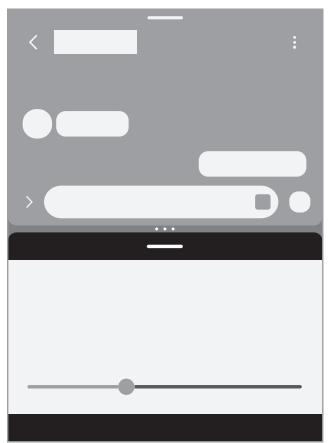
Split screen view
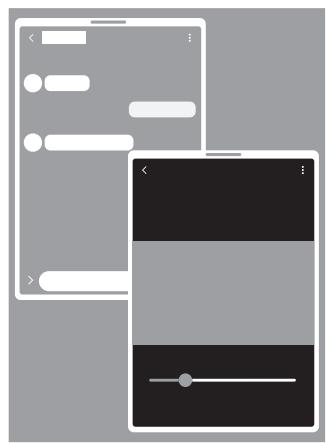
Pop-up view
Launching Multi window
- Recents button
Tap the Recents button (||||), tap an app's icon, and then tap Open in split screen view or Open in pop-up view.
-
Swipe screen
-
Open Settings, tap Advanced features Multi window, and then tap the Swipe for split screen or Swipe for pop-up view switch to turn it on.
Taskbar
While using an app, drag the app you want from the taskbar upwards and drop it wherever you want.

- Drag the circles ( ) between the app windows to adjust the size of the windows.
- Tap the circles ( ) between the app windows and tap the Add app pair icon (☆). The apps you are using in the split screen view will be saved as an app pair.
- Drag the multi window handle (—) to a new location to move the app window.
- When you tap the multi window handle (—), the available menus will appear.
Samsung Internet
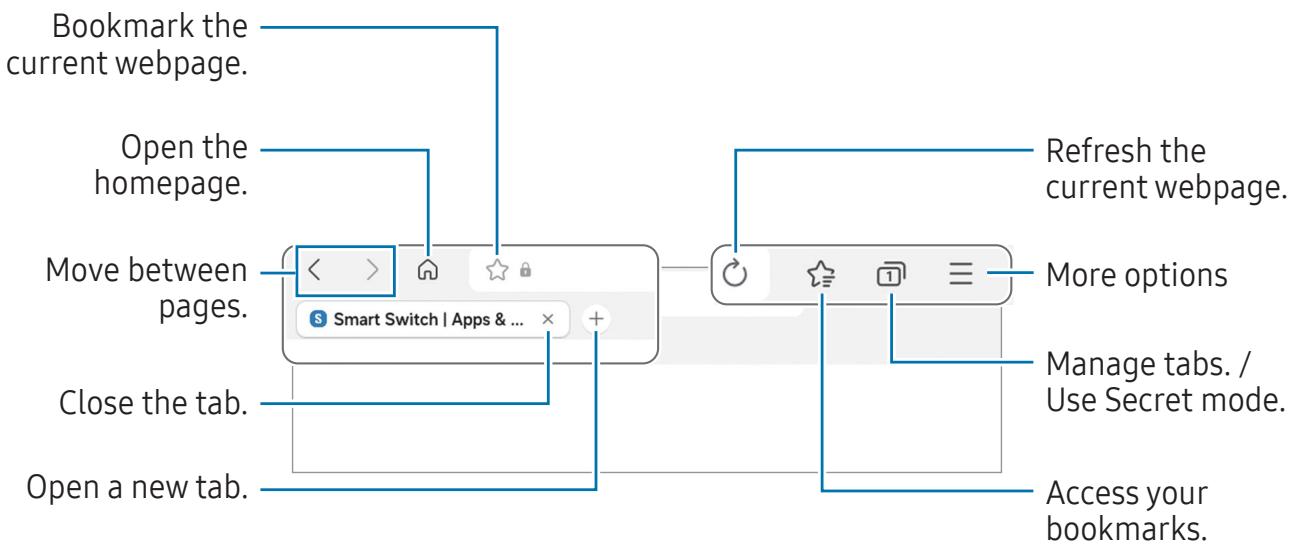
Browse the internet to search for information and bookmark your favourite webpages to access them conveniently.
1 Open the Internet app.
2 Enter the web address or a keyword, and then tap Go.
If the toolbar does not appear, swipe downwards slightly on the screen.
Using Secret mode
If you set a password for Secret mode, you can prevent others from accessing your search history, browsing history, bookmarks, and saved pages.
1 Tap the Tabs icon () Turn on Secret mode.
2 Tap the Lock Secret mode switch to turn it on, tap Start, and then set a password for Secret mode.
In Secret mode, the device will change the colour of the toolbars. To turn off Secret mode, tap the Tabs icon () → Turn off Secret mode.
Samsung Health
Samsung Health helps you manage your wellness and fitness. Set fitness goals, check your progress, and keep track of your overall wellness and fitness. You can also compare your step count records with other Samsung Health users and check out health tips.
Open the Health app. Visit www.samsung.com/samsung-health for more information.
Samsung Notes
Create notes by entering text from the keyboard or by handwriting or drawing on the screen. You can also insert images or voice recordings into your notes.
Creating notes
1 Open the Notes app, tap the Create icon (O), and then create a note.
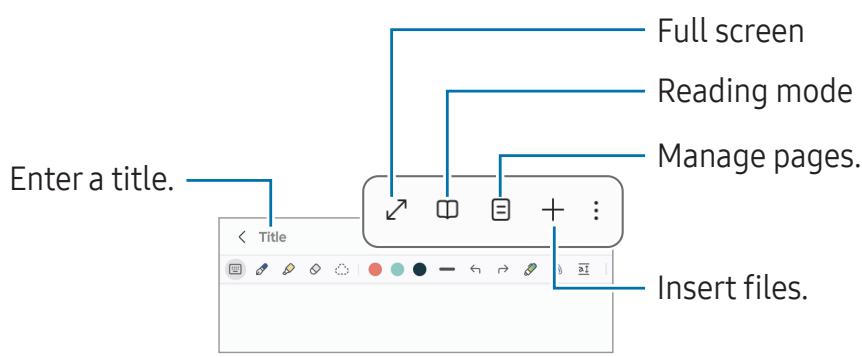
2 When you are finished composing the note, tap the Back button (<) to save it. If you want to save the note in another file format, tap the More options icon () Save as file.
Deleting notes
Touch and hold a note to delete and tap Delete.
Syncing notes
You can check and edit notes on all your devices signed in to the same Samsung account. Open the Notes app, tap the Navigation drawer icon (三) the Settings icon (3), and then tap the Sync with Samsung Cloud switch to turn it on.
Samsung Members
Samsung Members offers support services to customers, such as device problem diagnosis, and lets users submit questions and error reports. You can also share information with others in the Galaxy users' community or check the latest news and tips. Samsung Members can help you solve any problems you might encounter while using your device.
Samsung Kids
You can restrict children's access to certain apps, set their usage times, and configure settings to provide a fun and safe environment for children when they use the device.
Open Settings and tap Apps Samsung Kids Open. When starting Samsung Kids for the first time or after performing a data reset, follow the on-screen instructions to complete the setup.
On the Samsung Kids screen, select the app you want to use.

Your preset screen lock method or your created PIN will be used when turning on the Parental controls feature or closing Samsung Kids.
Using parental controls features
You can configure the settings for Samsung Kids and check the usage history.
On the Samsung Kids screen, tap the More options icon () Parental controls and enter your unlock code.
Closing Samsung Kids
To close Samsung Kids, tap the Back button (<) or tap the More options icon (>) Close Samsung Kids, and then enter your unlock code.
Samsung Global Goals
The Global Goals, which were set up by the United Nations General Assembly in 2015, consist of goals that aim to create a sustainable society. These goals have the power to end poverty, fight inequality, and stop climate change.
With Samsung Global Goals, learn more about the global goals and join the movement for a better future.
Samsung TV Plus
Select the channels like you would use a TV and enjoy various video content free of charge.
Open the TV app.

This app may not be available depending on the carrier or model.
Samsung Find
You can locate your device even if it is not connected to a network. You can also share your location with other people you preset.
Open the Find app.
Samsung Shop
Samsung Shop is the mobile shopping service provided by Samsung. Get offers or information about Samsung and its partners' products and services.
Open the Samsung Shop app.

This app may not be available depending on the carrier or model.
Galaxy Shop
Access the Samsung website and check various information related to products.
Open the Galaxy Shop app.

This app may not be available depending on the carrier or model.
Calendar
Manage your schedule by entering upcoming events in your planner.
Open the Calendar app and tap the Add event icon () or double tap a date. If the date already has saved events or tasks in it, tap the date and tap the Add event icon () .
Syncing events with your accounts
1 Open Settings, tap Accounts and backup Manage accounts, and then select the account to sync with.
2 Tap Sync account and tap the Calendar switch to turn it on.
To add accounts to sync with, open the Calendar app and tap the Navigation drawer icon () the Settings icon () Manage calendars the More options icon () Add account. Then, select an account to sync with and sign in.
Reminder
Register to-do items as reminders and receive notifications according to the condition you set.
- Open the Calendar app, tap the Reminders icon (☑), and then install the Reminder app. When you open the Reminder app, the Reminder screen will appear and the Reminder app icon (✔) will be added to the Apps screen.

- To receive more accurate notifications, connect to a Wi-Fi or mobile network.
- To use location reminders, the GPS feature must be turned on. Location reminders may not be available depending on the model.
Using Reminder
Open the Reminder app.
- To create reminders, tap the Add reminder icon (+) .
- To complete reminders, tap the Tick box icon (○) or select a reminder and tap Complete.
- To restore reminders, tap the Complete reminder icon (✓), select a reminder to restore, and then tap Restore.
- To delete a reminder, select a reminder and tap Delete.
Voice Recorder
Record or play voice recordings.
1 Open the Voice Recorder app.
2 Tap the Record icon (O) to start recording. Speak into the microphone.
- Tap the Pause icon (⑪) to pause recording.
- While making a voice recording, tap the Add bookmark icon (□) to insert a bookmark.
3 Tap the Stop icon (■) to finish recording.
4 Enter a file name and tap Save.
My Files
(Checking and managing the files)
Access and manage various files stored in the device.
Open the My Files app.
To check for unnecessary data and free up the device's storage, tap Manage storage. To search for files or folders, tap the Search icon (Q).
Clock
Set alarms, check the current time in many cities around the world, time an event, or set a specific duration.
Open the Clock app.
Calculator
Perform basic arithmetic or scientific calculations.
Open the Calculator app.
- : Check the calculation history. To clear the history, tap Clear history. To close the calculation history panel, tap the Calculation history icon (L).
- Use the unit conversion tool. You can convert various values, such as area, length, or temperature, into other units.
Gaming Hub
Gaming Hub gathers your games downloaded from Play Store and Galaxy Store into one place.
Open the Gaming Hub app and select the game you want.

Games downloaded from Play Store and Galaxy Store will be automatically shown on the Gaming Hub screen. If your games are not there, tap the Expand icon ( ) the More options icon () Add games.
Removing a game from Gaming Hub
Tap the Expand icon ( 📁 🁦), touch and hold a game, and then tap Remove from Gaming Hub.
Sharing content
Share content by using various sharing options. The following actions are an example of sharing images.
1 Open the Gallery app and select an image.
2 Tap the Share icon (<) and select a sharing method you want.
You may incur additional charges when sharing files through the mobile network.
Quick Share
Share content with nearby devices or people in your contacts.
1 Open the Gallery app and select an image.
2 On the other device, open Settings and tap Connected devices Quick Share Who can share with you Contacts only or Everyone Done.
3 Tap the Share icon () Quick Share and select a device to transfer the image to.
- To share the link with a QR code, tap QR code or link and scan the QR code.
- To share with contacts, tap View contact. (Mobile network enabled models)
- To share encrypted content, tap the More options icon (·) Turn on Private Sharing. Shared content cannot be saved, copied, or resent by the recipient.
4 Accept the file transfer request on the other device.
Setting who can find your tablet
Set who is allowed to find and send content to your tablet.
1 Open Settings and tap Connected devices Quick Share Who can share with you.
2 Select an option.
- No one: Do not allow others to find your tablet. Only other devices signed in to the same Samsung account can find your tablet.
- Contacts only: Share with people saved in your contacts.
- Everyone: Allow any nearby devices to share with your tablet.
Smart View
(Mirroring on a TV screen)
View your tablet's displayed content on a large screen by connecting your tablet to a screen mirroring-enabled TV or monitor.
1 Open the quick settings panel and tap Smart View.
2 Select a device to mirror your tablet's screen.

When you play a video with Smart View, the resolution may vary depending on the TV model.
Samsung Flow
Connect your tablet to a phone or a computer and use them together doing things like checking notifications and sharing content.
Samsung Flow must be installed on both devices that you want to connect. If Samsung Flow is not installed, download it from Galaxy Store or Play Store. For computers, you can download it from the Microsoft Store.

This feature is only available on some Samsung Android devices and computers running Windows 10 or higher.
Connecting to a phone
1 On your phone, open the Samsung Flow app.
2 On your tablet, open the Flow app and tap Connect to phone.
If your tablet is connected to a computer, tap the More options icon () Connect to phone.
3 Select your phone from the detected devices list.
If the connection method selection pop-up window appears, select the method you want.
4 Confirm the passkey on both devices.
The devices will be connected.
Connecting to a computer
1 On your tablet, open the Flow app and tap Connect to computer.
If your tablet is connected to a phone, tap the More options icon () Connect to computer.
2 On your computer, open the Samsung Flow app and tap Start.
3 Select your tablet from the detected devices list.
If the connection method selection pop-up window appears, select the method you want.
4 Confirm the passkey on both devices.
The devices will be connected.
Daily Board
Introduction
Use your tablet as a picture frame or bulletin board when it is charging with a USB cable or charging dock. You can enjoy a slide show with your favourite images and check information, such as the time, weather, or your calendar. You can also create a note and control music while using it.
Starting Daily Board
1 Charge the device with a USB cable or charging dock.
To connect the device to a charging dock, slide the device into the charging dock to bring the device's connectors and charging dock's charging terminals into contact with each other.
2 Tap the Daily Board button (B) on the navigation bar. The Daily Board main screen will appear and you can check the clock, weather, or calendar.
Using Daily Board
Playing the slide show
You can use your device as a picture frame. Enjoy slide shows of your favourite images on Daily Board.
On the Daily Board main screen, swipe to the right to play a slide show.

To add your favourite images to display to a slide show, open Settings, tap Advanced features Daily Board Slideshow the Settings icon ( ) next to Albums, and then select the album.
Making a note on Daily Board
You can use your device as a bulletin board to make a note on Daily Board.
1 Swipe to the left on the Daily board main screen and tap the Draw icon ().
2 Select a pen and write or draw on the screen.
3 Tap Done.
The note you make will be pinned to Daily Board.
Controlling the music
You can control music playback on Daily Board.
Tap the Music playback icon (D) and select an app to control playback.
Configuring settings for Daily Board
Configure various settings for Daily Board and make Daily board more personalised.
Open Settings and tap Advanced features Daily Board.
- Time, weather, and calendar: Change the setting for Daily Board main screen.
- Memo: Turn the memo feature on Daily Board on or off.
- SmartThings: Set the device to show SmartThings devices and scenes on the Daily Board.
- Slideshow: Select the images to add to the slide show and change the settings for slide show, such as the image order, transition speed, and style. You can also set the clock or weather information shown on the slide show.
- Music: Turn the music controller feature on Daily Board on or off.
-
Charge battery or tap icon: While charging, the Daily Board button (B) will be added to the navigation bar.
-
Add Daily Board to Apps screen: The Daily Board app icon (☑) will be added to the Apps screen.
-
Auto start when connected to USB charger: Daily Board will be start automatically when the device is charging with a USB cable.
-
Same as screen saver: Use Daily Board as a screen saver.
- Dark mode: Apply Dark mode to the Daily Board. You can also set the schedule to apply Dark mode.
- Turn off as scheduled: Set the schedule to close Daily Board. When activating this feature, tap Set time to set the time to close Daily Board.
- About Daily Board: Check out the Daily Board version and legal information.
- Contact us: Ask questions or check frequently asked questions.
Closing Daily Board
To close Daily Board, tap the Home button (○) or the Back button (<).
Google apps
Google provides entertainment, social network, and business apps. You may require a Google Account to access some apps.
To check out more app information, access each app's help menu.
-
Chrome: Search for information and browse webpages.
-
Gmail: Send or receive emails through the Google Mail service.
-
Maps: Find your location on the map, search the world map, and access location information for various places around you.
-
YT Music: Enjoy various music and videos provided by YouTube Music. You can also access the music collections stored on your device and play them.
-
Google TV: Purchase or rent videos, such as movies and TV programmes, from Play Store.
-
Drive: Store your content on the cloud, access it from anywhere, and share it with others.
-
YouTube: Watch or create videos and share them with others.
-
Photos: Search for, manage, and edit all your pictures and videos from various sources in one place.
-
Google: Search for items on the internet or your device.
-
Meet: Make video calls or create or join video meetings.
-
Messages: Send and receive messages on your device or computer, and share various content, such as images and videos.

Some apps may not be available depending on the carrier or model.
Settings
Introduction
Customise device settings.
On the Apps screen, tap Settings. Alternatively, open the quick settings panel and tap the Settings icon ().
To search for settings by entering keywords, tap the Search icon (Q). You can also search for settings by selecting a topic.
Sign in to your Galaxy
Sign in to your Samsung account and manage it.
On the Settings screen, tap Sign in to your Galaxy
Connections
Options
Change settings for various connections, such as the Wi-Fi feature and Bluetooth.
On the Settings screen, tap Connections.
- Wi-Fi: Turn on the Wi-Fi feature to connect to a Wi-Fi network and access the internet or other network devices. Refer to Wi-Fi for more information.
- Bluetooth: Use Bluetooth to exchange data or media files with other Bluetooth-enabled devices. Refer to Bluetooth for more information.
- Flight mode: Set the device to turn off all wireless functions on your device. You can use only non-network services.

Follow the regulations provided by the airline and the instructions of aircraft personnel. In cases where it is allowed to use the device, always use it in Flight mode.
- Mobile networks: Configure your mobile network settings.
- Data usage: Keep track of your data usage amount and customise the settings for the limitation. Set the device to automatically disable the mobile data connection when the amount of mobile data you have used reaches your specified limit.
You can turn on the data saver feature to prevent some apps running in the background from sending or receiving data. Refer to Data saver (Mobile network enabled models) for more information.
You can also set apps to use only a Wi-Fi or mobile data, or both. Refer to Allowed networks for apps (Mobile network enabled models) for more information.
- Mobile hotspot and Tethering: Use the tablet as a mobile hotspot to share the tablet's mobile data connection with other devices. For more information about Mobile Hotspot, refer to Mobile Hotspot (Mobile network enabled models).

You may incur additional charges when using this feature.
- Tethering: Use tethering to share the device's internet connection with other devices.
- More connection settings: Customise settings to control other features. Refer to More connection settings for more information.

Some features may not be available depending on the model.
Wi-Fi
Turn on the Wi-Fi feature to connect to a Wi-Fi network and access the internet or other network devices.
Connecting to a Wi-Fi network
1 On the Settings screen, tap Connections Wi-Fi and tap the switch to turn it on.
2 Select a network from the Wi-Fi networks list. Networks with a lock icon require a password.

- Once the device connects to a Wi-Fi network, the device will reconnect to that network each time it is available without requiring a password. To prevent the device from connecting to the network automatically, tap the Settings icon (3) next to the network and tap the Auto reconnect switch to turn it off.
- If you cannot connect to a Wi-Fi network properly, restart your device's Wi-Fi feature or the wireless router.
Wi-Fi Direct
Wi-Fi Direct connects devices directly through a Wi-Fi network without requiring an access point.
1 On the Settings screen, tap Connections Wi-Fi and tap the switch to turn it on.
2 Tap the More options icon () Wi-Fi Direct.
The detected devices are listed.
If the device you want to connect to is not in the list, request that the device turns on its Wi-Fi Direct feature.
3 Select a device to connect to.
The devices will be connected when the other device accepts the Wi-Fi Direct connection request.
To end the device connection, select the device to disconnect from the list.
Bluetooth
Use Bluetooth to exchange data or media files with other Bluetooth-enabled devices.
Precautions for using Bluetooth
- Samsung is not responsible for the loss, interception, or misuse of data sent or received through Bluetooth.
- Always ensure that you share and receive data with devices that are trusted and properly secured. If there are obstacles between the devices, the operating distance may be reduced.
- Some devices, especially those that are not tested or approved by the Bluetooth SIG, may be incompatible with your device.
- Do not use the Bluetooth feature for illegal purposes (for example, pirating copies of files or illegally tapping communications for commercial purposes). Samsung is not responsible for the repercussions of illegal use of the Bluetooth feature.
Pairing with other Bluetooth devices
1 On the Settings screen, tap Connections Bluetooth and tap the switch to turn it on.
The detected devices will be listed.
2 Select a device to pair with.
If the device you want to pair with is not on the list, set the device to enter Bluetooth pairing mode. Refer to the other device's user guides.
Your tablet is visible to other devices while the Bluetooth settings screen is open.
3 Accept the Bluetooth connection request on your tablet to confirm.
The devices will be connected when the other device accepts the Bluetooth connection request.
To unpair the devices, tap the Settings icon ( ) next to the device name to unpair and tap Unpair.
Sending and receiving data
Many apps support data transfer through Bluetooth. You can share data, such as contacts or media files, with other Bluetooth devices. The following actions are an example of sending an image to another device.
1 Open the Gallery app and select an image.
2 Tap the Share icon () Bluetooth and select a device to transfer the image to. If the device you want to pair with is not in the list, request that the device turns on its visibility option.
3 Accept the Bluetooth connection request on the other device.
Data saver (Mobile network enabled models)
Reduce your data usage by preventing some apps running in the background from sending or receiving data.
On the Settings screen, tap Connections Data usage Data saver and tap the switch to turn it on.
When the data saver feature is turned on, the Data saver icon (♂) will appear on the status bar.

To select apps to use data without restriction, tap Apps that can always use data and select apps.
Allowed networks for apps (Mobile network enabled models)
Set apps to use only a Wi-Fi or mobile data, or both.
For example, you can set the device to use only mobile data for apps that you want to keep secure or streaming apps that can be disconnected. Even if you do not turn off the Wi-Fi feature, the apps will open using the mobile data.
On the Settings screen, tap Connections Data usage Allowed networks for apps. Tap an app you want from the apps list and select a network option.

You may incur additional charges when using the mobile data.
Mobile Hotspot (Mobile network enabled models)
Use your tablet as a mobile hotspot to share your tablet's mobile data connection with other devices.
1 On the Settings screen, tap Connections Mobile Hotspot and Tethering Mobile Hotspot.
2 Tap the switch to turn it on.
You can change the network name, password, and more.
The Hotspot icon (◎) appears on the status bar.
3 On the other device's screen, search for and select your tablet from the Wi-Fi networks list.
Alternatively, tap QR code on the Mobile Hotspot screen and scan the QR code with the other device.

- If the mobile hotspot is not found, on your tablet, set Band to 2.4 GHz, tap Advanced, and then tap the Hidden network switch to turn it off.
- If you turn on the Auto Hotspot feature, you can share your tablet's mobile data connection with other devices signed in to your Samsung account.
More connection settings
Customise settings to control other connection features.
On the Settings screen, tap Connections More connection settings.
- Nearby device scanning: Set the tablet to scan for nearby devices to connect to.
- Printing: Configure settings for printer plug-ins installed on the device. You can search for available printers or add one manually to print files. Refer to Printing for more information.
- VPN: Set up virtual private networks (VPNs) on your device to connect to a school or company's private network.
- Private DNS: Set the device to use the security enhanced private DNS.
- Ethernet: When you connect an Ethernet adapter, you can use a wired network and configure network settings.
- Auto update system configurations: Allow automatic configuration changes to ensure that network connection features work as expected.
Printing
Configure settings for printer plug-ins installed on the device. You can connect the device to a printer through Wi-Fi or Wi-Fi Direct, and print images or documents.

Some printers may not be compatible with the device.
Adding printer plug-ins
Add printer plug-ins for printers you want to connect the device to.
1 On the Settings screen, tap Connections More connection settings Printing Download plugin.
2 Select a printer plug-in and install it.
3 Select the installed printer plug-in.
The device will automatically search for printers that are connected to the same Wi-Fi network as your device.
4 Select a printer to add.

To add printers manually, tap the More options icon () Add printer.
Printing content
While accessing content, such as images or documents, access the options list, tap Print → the ↓Dropped icon (▼) → All printers..., and then select a printer.

Printing methods may vary depending on the content type.
Connected devices
Change settings for device connections.
On the Settings screen, tap Connected devices.
- Quick Share: Change the Quick Share settings. Refer to Quick Share for more information.
- Auto switch Buds: Set the Galaxy Buds to switch from another device to your tablet when you make or answer a call, play media, and more. You can use this feature only when you signed in to the same Samsung account on the other device and you are wearing your Galaxy Buds.
- Call & text on other devices: Connect your tablet and phone to use calling and messaging features on the tablet with your phone number. You must register and sign in to the same Samsung account on the tablet and phone. Some calling and messaging features may not be available.
- Continue on other devices: Use your tablet's apps and features on other devices signed in to your Samsung account.
- Link to Windows: Use apps and check notifications from your mobile device on a Windows computer. A Microsoft account is required to use this feature. Visit https://aka.ms/setupltw for details.
- Smart View: View your tablet's displayed content on a large screen by connecting your tablet to a screen mirroring-enabled TV or monitor. Refer to Smart View for more information.
- SmartThings: Control and manage smart appliances and Internet of Things (IoT) products. When using this feature for the first time, the SmartThings app installation screen will appear. To access more information, open the SmartThings app and tap the Menu icon () How to use.
- Android Auto: Connect your device to a vehicle and control some of your device's features on the vehicle's display.

Some features may not be available depending on the model.
Modes and Routines
Using modes
Add a mode based on your current activity or location. Your device's settings will change to match your activity or situation. You can turn the mode on or off from the quick settings panel.
Adding modes
1 On the Settings screen, tap Modes and Routines Modes.
2 Select a mode you want or tap Add mode to add your own modes.
Running modes
Modes will run automatically when their conditions are detected. You can also run them manually by tapping the button whenever you want.
To run modes manually, select the mode you want and tap Turn on.
To turn off a running mode, tap the mode and tap Turn off.
Alternatively, open the quick settings panel, tap Modes, and then select a mode to turn it on. To turn the mode off, tap the mode button on the quick settings panel.
Using routines
Automate your repetitive daily tasks. For example, you can automatically change your sound settings depending on where you are, optimise your device's settings for gaming, and more.
Adding routines
1 On the Settings screen, tap Modes and Routines Routines.
2 Tap the Create icon (+) and add your own routines or tap Discover and select a routine you want. If you want to set the routine's running condition to manual, tap Start manually. This option will appear only when there are no running conditions set.
Running routines
Auto routines will run automatically when their conditions are detected. For routines which you set the running condition as Start manually, you can run them manually by tapping the button whenever you want.
To run routines manually, tap the Start icon (▶) next to the routine you want to run. If you want to use a widget, tap a routine under Manual routines and tap More → Set as widget → Add. The routine will be added as a widget to the Home screen and you can run the routine by tapping the widget.
To stop running routines, tap the Routine list icon () , tap the routine under Running, and then tap Stop, or tap the routine's widget on the Home screen.
Sounds and vibration / Sound
Options
Change settings for various sounds on the device.
On the Settings screen, tap Sounds and vibration or Sound.
-
Sound / Vibrate / Mute: Set the device to use sound mode, vibration mode, or silent mode.
-
Vibrate while ringing: Set the device to vibrate and play a ringtone for incoming calls.
-
Temporary mute: Set the device to use silent mode for a certain period.
-
Ringtone: Change the call ringtone.
-
Notification sound: Change the notification sound.
-
System sound: Change the sound to use for certain actions, such as charging the device.
Volume: Adjust the device's volume level.
-
Call vibration: Change the call vibration settings.
-
Notification vibration: Change the notification vibration settings.
-
System vibration: Select actions to receive vibration feedback and adjust the vibration intensity.
-
Vibration intensity: Adjust the force of the vibration notification.
Sound quality and effects: Set the device's sound quality and effects. Refer to Sound quality and effects for more information.
- Separate app sound: Set the device to play media sound from a specific app separately on the other audio device. Refer to Separate app sound for more information.

Some features may not be available depending on the model.
Sound quality and effects
Set the device's sound quality and effects.
On the Settings screen, tap Sounds and vibration or Sound Sound quality and effects.
- Dolby Atmos: Select a surround sound mode optimised for various types of audio, such as movies, music, and voice. With Dolby Atmos, you can experience moving audio sounds that flow all around you.
- Loudness normalisation: Reduce the differences in volume between different content. The device will automatically increase the volume of content with low volume
- App sound settings: Check and manage the optimised sound settings you saved for each media app. To adjust sound settings for each app, open the quick settings panel while playing content in the app, touch and hold the volume adjustment bar, and then change the settings. The same settings will be applied the next time you run the app.

Depending on the model, you must connect headphones to use some features.
Separate app sound
Set the device to play media sound from a specific app on the connected Bluetooth speaker or headset.
For example, you can listen to the Navigation app through your device's speaker while listening to playback from the Music app through the vehicle's Bluetooth speaker.
- On the Settings screen, tap Sounds and vibration or Sound Separate app sound and tap the switch to turn it on.
2 Select an app to play media sounds separately and tap the Back button (<).
3 Select a device for playing the selected app's media sound.
Notifications
Change the notification settings.
On the Settings screen, tap Notifications.
- App notifications: Select the apps you want to receive notifications from.
- Lock screen notifications: Set how to show notifications on the locked screen.
- Status bar: Set how to display notification icons and whether to display the remaining battery percentage on the status bar.
- Notification pop-up style: Select a notification pop-up style and change the settings.
- Do not disturb: Set the device to mute all sounds except for allowed exceptions.
- Advanced settings: Configure advanced settings for notifications.
Display
Options
Change the display and the Home screen settings.
On the Settings screen, tap Display.
- Light / Dark: Turn Dark mode on or off.
- Dark mode settings: Reduce eye strain by applying the dark theme when using the device at night or in a dark place. You can set a schedule for applying Dark mode.

The dark theme may not be applied in some apps.
- Brightness: Adjust the brightness of the display.
- Adaptive brightness: Set the device to keep track of your brightness adjustments and apply them automatically in similar lighting conditions.
- Motion smoothness: Change the refresh rate of the screen. When a high refresh rate is set, the screen will scroll more smoothly. Refer to Motion smoothness for more information.
-
Eye comfort shield: Reduce eye strain by limiting the amount of blue light emitted by the screen. You can set a schedule for applying this feature.
-
Font size and style: Change the font size and style.
- Screen zoom: Make the items on the screen larger or smaller.
- Aspect ratio: Select an aspect ratio for each app to run.
- Screen timeout: Set the length of time the device waits before turning off the display's backlight.
- Edge panels: Change the settings for the Edge panel.
- Taskbar: Change the settings for the taskbar. Refer to Taskbar for more information.
- Navigation bar: Change the navigation bar settings. Refer to Navigation bar (soft buttons) for more information.
- Accidental touch protection: Set the device to prevent the screen from detecting touch input when it is in a dark place, such as a pocket or bag.
- Screen saver: Set the device to launch a screenshot when the device is charging.

Some features may not be available depending on the model.
Motion smoothness
The refresh rate is the number of times the screen is refreshed every second. Use a high refresh rate to prevent the screen from flickering when switching between screens. The screen will scroll more smoothly. When you select a standard refresh rate, you can use the battery longer.
1 On the Settings screen, tap Display Motion smoothness.
2 Select a refresh rate.
- Adaptive: Get smoother animations and scrolling by automatically adjusting your screen refresh rate into a higher one.
- Standard: Use a standard refresh rate in normal situations to conserve battery power.
Battery
Check the remaining battery power and time to use the device. For devices with low battery levels, conserve battery power by turning on power saving features.
On the Settings screen, tap Battery.
- Powersaving: Turn on power saving mode to extend the battery's usage time.
- Background usage limits: Limit battery usage for apps that you do not use often.
- Battery protection: Set to stop charging when the battery is fully charged or limit the maximum charge to the preset level.
- Today: Check the battery level and usage history.
- Charging settings: Configure the charging settings.
- Auto dim screen: Dim the screen when the remaining battery power drops below a certain level.
- Show battery percentage: Display the remaining battery percentage on the status bar.
- Battery information: Check out battery information.

- The usage time left shows the time remaining before the battery power runs out. Usage time left may vary depending on your device settings and operating conditions.
- You might not receive notifications from some apps that use power saving mode.
-
You can check the following battery information here. The available information may vary depending on the region or service provider.
-
Date of battery manufacturing
- Date of first use
- Number of full charge/discharge cycles (based on rated capacity)
- Measured state of health
Wallpaper and style
Change the wallpaper settings for the Home screen and the locked screen.
On the Settings screen, tap Wallpaper and style.
Home screen
Configure settings for the Home screen, such as the screen layout.
On the Settings screen, tap Home screen.
Lock screen
Options
Change the settings for the locked screen.
On the Settings screen, tap Lock screen.
- Screen lock and biometrics: Change the screen lock method.
- Extend Unlock: Set the device to unlock itself when trusted locations or devices are detected. Refer to Extend Unlock for more information.
- Secure lock settings: Change screen lock settings for the selected lock method.
Now bar: Select items to display on the locked screen. - Touch and hold to edit: Set the device to display the editing options when you touch and hold the locked screen.
- Roaming clock: Change the clock to show both the local and home time zones on the locked screen when roaming.
- Contact information: Set the device to show contact information, such as your email address, on the locked screen.
- Show unlock transition effect: Set to display the unlock transition effect when you unlock the screen through your biometric data.
- About Lock screen: Check out the Lock screen version and legal information.

- Some features may not be available depending on the carrier or model.
- The available options may vary depending on the screen lock method selected.
Extend Unlock
You can set the device to unlock itself and remain unlocked when trusted locations or devices are detected.
For example, if you have set your home as a trusted location, when you get home your device will detect the location and automatically unlock itself.
On the Settings screen, tap Lock screen Extend Unlock and follow the on-screen instructions to complete the setup.

- This feature will be available to use after you set a screen lock method.
- If you do not use your device for four hours or when you turn on the device, you must unlock the screen using the pattern, PIN, or password you set.
Security and privacy
Options
Check the device's security and privacy status and change the settings.
On the Settings screen, tap Security and privacy.
- Lock screen: Change the settings for the locked screen.
- Account security: Change the settings for your accounts.
- Lost device protection: Turn the Find My Mobile feature on or off. Access smartthingsfind.samsung.com to track and control your lost or stolen tablet. You can also check the location of the wearable devices connected to this tablet.
- App security: Scan apps and keep your device safe from malicious software.
- Updates: Check the version of your device's software and check for updates.
- Screen lock and biometrics: Change the settings for the locked screen and biometric data. Refer to Face recognition for more information.
- Auto Blocker: Keep your device safe by blocking threats and other suspicious activity.
- More security settings: Configure additional security settings. Refer to Secure Wi-Fi and Secure Folder for more information.
-
Permissions used in last 24 hours: Check the app or feature's permission usage history.
-
Internet privacy protection: Check the internet privacy protection history and change settings. This feature will be added when you use the Samsung Internet app.
- Controls and alerts: Control access to features such as the microphone and clipboard.
- More privacy settings: Configure additional privacy settings.

Some features may not be available depending on the carrier or model.
Face recognition
You can set the device to unlock the screen by recognising your face.

- If you use your face as a screen lock method, your face cannot be used to unlock the screen for the first time after turning on the device. To use the device, you must unlock the screen using the pattern, PIN, or password you set when registering the face. Be careful not to forget your pattern, PIN, or password.
- If you change the screen lock method to Swipe or None, which are not secure, all of your biometric data will be deleted.
Precautions for using face recognition
Before using the face recognition to unlock your device, keep the following precautions in mind.
- Your device could be unlocked by someone or something that looks like your image.
- Face recognition is less secure than Pattern, PIN, or Password.
For better face recognition
Consider the following when using face recognition:
- Consider the conditions when registering, such as wearing glasses, hats, masks, beards, or heavy makeup
- Ensure that you are in a well-lit area and that the camera lens is clean when registering
- Ensure your image is not blurry for better match results
Registering your face
For better face registration, register your face indoors and out of direct sunlight.
1 On the Settings screen, tap Security and privacy Screen lock and biometrics Face recognition.
2 Set a screen lock method.
3 Read the on-screen instructions and tap Continue.
4 Position your face inside the frame on the screen.
The camera will scan your face.

If unlocking the screen with your face is not working properly, tap Remove face data to remove your registered face and register your face again.
Unlocking the screen with your face
You can unlock the screen with your face instead of using a pattern, PIN, or password.
1 On the Settings screen, tap Security and privacy Screen lock and biometrics.
2 Unlock the screen using the preset screen lock method.
3 Tap Face recognition and tap the Face unlock switch to turn it on.
4 On the locked screen, look at the screen.
When your face is recognised, you can unlock the screen without using any additional screen lock method. If your face is not recognised, use the preset screen lock method.
Deleting the registered face data
You can delete face data that you have registered.
1 On the Settings screen, tap Security and privacy Screen lock and biometrics.
2 Unlock the screen using the preset screen lock method.
3 Tap Face recognition Remove face data Remove. Once the registered face is deleted, all the related features will also be turned off.
Secure Wi-Fi
Secure Wi-Fi is a service that secures your Wi-Fi network connection. It encrypts data using Wi-Fi networks and disables tracking apps and websites so that you can use Wi-Fi networks safely. For example, when using an unsecure Wi-Fi network in public places, such as cafes or airports, Secure Wi-Fi is automatically turned on so that no one can hack your login information or monitor your activity in apps and websites.
On the Settings screen, tap Security and privacy More security settings Secure Wi-Fi and follow the on-screen instructions to complete the setup. If you tap Protection activity, you can check the history of how and when your network was protected with Secure Wi-Fi.
When Secure Wi-Fi is turned on, the VPN icon (6) will appear on the status bar.
- Using this feature may result in a slower Wi-Fi network speed.
- This feature may not be available depending on the Wi-Fi network, carrier, or model.
Selecting apps to protect using Secure Wi-Fi
Select apps to protect using Secure Wi-Fi so that you can safely protect data, such as your password or your activity in apps, from being accessed by others.
On the Settings screen, tap Security and privacy More security settings Secure Wi-Fi the More options icon ( ·) Settings Protected apps and tap the switches next to the apps you want to protect using Secure Wi-Fi.

Some apps may not support this feature.
Purchasing protection plan
You are provided with a free protection plan for Wi-Fi networks every month. You can also purchase paid protection plans and have unlimited bandwidth protection for a limited time.
1 On the Settings screen, tap Security and privacy More security settings Secure Wi-Fi.
2 Tap Protection plan Upgrade and select the plan you want.

For certain protection plans, you can transfer the protection plan to another device signed in to your Samsung account.
3 Follow the on-screen instructions to complete the purchase.
Secure Folder
Secure Folder protects your private content and apps, such as pictures and contacts, from being accessed by others. You can keep your private content and apps secure even when the device is unlocked.
Secure Folder is a separate, secured storage area. The data in Secure Folder cannot be transferred to other devices through unapproved sharing methods, such as USB or Wi-Fi Direct. Attempting to customise the operating system or modifying software will cause Secure Folder to be automatically locked and inaccessible. Before saving data in Secure Folder, make sure to back up a copy of the data in another secure location.
Setting up Secure Folder
1 Open Settings and tap Security and privacy More security settings Secure Folder.
2 Follow the on-screen instructions to complete the setup.
When a pop-up window asking whether you want to reset the Secure Folder lock type with your Samsung account appears, tap Allow. If you have forgotten the lock type, you can reset it using your Samsung account. If you do not turn on this feature, you cannot reset the lock type when you have forgotten it.
When the setup is complete, the Secure Folder screen will appear and the Secure Folder app icon (☑) will be added to the Apps screen.

- When the Secure Folder app is locked, you must unlock it using your preset lock method.
- To change the name or icon of Secure Folder, tap the More options icon () Customise.
Setting an auto lock condition for Secure Folder
1 Open the Secure Folder app and tap the More options icon () Settings Auto lock Secure Folder.
2 Select a lock option.

To manually lock your Secure Folder, tap the More options icon () Lock and exit.
Moving content to Secure Folder
Move content, such as pictures and videos, to Secure Folder. The following actions are an example of moving an image from the default storage to Secure Folder.
1 Open the Secure Folder app and tap the More options icon () Add files.
2 Tap Images, tick images to move, and then tap Done.
3 Tap Move.
The selected items will be deleted from the original folder and moved to Secure Folder. To copy items, tap Copy.

The method for moving content may vary depending on the content type.
Moving content from Secure Folder
Move content from Secure Folder to the corresponding app in the default storage. The following actions are an example of moving an image from Secure Folder to the default storage.
1 Open the Secure Folder app and tap Gallery.
2 Select an image and tap the More options icon () Move out of Secure Folder. The selected items will be moved to Gallery in the default storage.
Adding apps
Add an app to use in Secure Folder.
1 Open the Secure Folder app and tap the Add apps icon (+)
2 Tick one or more apps installed on the device and tap Add.
Removing apps from Secure Folder
Touch and hold an app to delete, and tap Uninstall.
Adding accounts
Add your Samsung and Google accounts, or other accounts, to sync with the apps in Secure Folder.
1 Open the Secure Folder app and tap the More options icon () Settings Manage accounts Add account.
2 Select an account service.
3 Follow the on-screen instructions to complete the account setup.
Hiding Secure Folder
You can hide the Secure Folder shortcut from the Apps screen.
Open the Secure Folder app, tap the More options icon () Settings, and then tap the Add Secure Folder to Apps screen switch to turn it off.
If you want to show the Secure Folder again, open Settings, tap Security and privacy More security settings Secure Folder, unlock the screen using the preset screen lock method, and then tap the Add Secure Folder to Apps screen switch to turn it on.
Uninstalling Secure Folder
You can uninstall Secure Folder, including the content and apps in it.
Open the Secure Folder app and tap the More options icon () Settings More settings Uninstall.
To back up content before uninstalling Secure Folder, tick Move media files out of Secure Folder and tap Uninstall. To access data backed up from Secure Folder, open the My Files app and tap Internal storage Download Secure Folder.
Notes saved in Samsung Notes will not be backed up.
Location
Change settings for location information permissions.
On the Settings screen, tap Location.
- App permissions: Check the list of apps that have permission to access the device's location and edit the permission settings.
- Location services: Set the device to use the Wi-Fi or Bluetooth feature to increase the accuracy of your location information, even when the features are turned off. You can also check the location services your device is using.
- Recent access: Check which apps request your current location information.
Safety and emergency
Manage your medical information and emergency contacts. You can also change settings for emergency features, such as wireless emergency alerts.
On the Settings screen, tap Safety and emergency.
Medical info: Enter your medical information.
- Emergency contacts: Add your emergency contacts.
- Emergency SOS: Make an emergency call to the preset number when you press the Side button several times as specified on the settings screen of this feature.
- Emergency sharing: Set the device to send information, such as your location or your device's lower battery notifications, to your emergency contacts for a certain period of time.
- Emergency Location Service: Turn on the Emergency Location Service (ELS) feature.
- Wireless emergency alerts: Change the settings for wireless emergency alerts.
- Earthquake alerts: Turn on the earthquake alert feature.

Some features may not be available depending on the region or the model.
Accounts and backup
Options
Sync, back up, or restore your device's data using Samsung Cloud. You can also sign in to accounts, such as your Samsung account or Google Account, or transfer data to or from other devices through Smart Switch.
On the Settings screen, tap Accounts and backup.
- Manage accounts: Add your Samsung and Google accounts, or other accounts, to sync with.
- Users: Set up additional user accounts for other users to use the device with personalised settings, such as email accounts, wallpaper preferences, and more. Refer to Users for more information.
- Samsung Cloud: Back up your data and settings, and restore the previous device's data and settings even when you do not have it. Refer to Samsung Cloud for more information.
- Google Drive: Keep your personal information, app data, and settings safe on your device. You can back up your sensitive information. You must sign in to your Google Account to back up data.
- Smart Switch: Open Smart Switch and transfer data from your previous device. Refer to Transferring data from your previous device (Smart Switch) for more information.

Regularly back up your data to a safe location, such as Samsung Cloud or a computer, so that you can restore it if the data is damaged or lost because of an unintended factory data reset.
Users
Set up additional user accounts for other users to use the device with personalised settings, such as email accounts, wallpaper preferences, and more.
Following types of user accounts are available:
- Owner: The owner account is created only when setting up the device for the first time, and cannot be created more than one. This account has full control of the device including user account management. You can add or delete user accounts only when using this account.
- Guest: A guest account can access the device, but information and data used during a guest session is temporarily stored. Each time you use this account, you are asked whether to continue the previous guest session or reset it.
- New user: A user account can access its own apps and content, and customise the device settings that affect all accounts.
- New profile: A restricted account can only access the apps and content allowed by the owner account, and cannot use the services that require logging in. (Wi-Fi models)
Adding users
1 On the Settings screen, tap Accounts and backup Users.
2 Tap Add user / Add user or profile and follow the on-screen instructions to set up a user account.
Adding restricted profiles (Wi-Fi models)
1 On the Settings screen, tap Accounts and backup Users.
2 Tap Add user or profile Restricted profile and follow the on-screen instructions to set up a user account.
Switching users
Tap the user account icon at the top of the locked screen and select an account to switch to.
Managing users
When using the owner account, you can delete accounts or change account settings.
On the Settings screen, tap Accounts and backup Users.
To delete a user account, tap the user account you want to delete and tap Delete user.
To change account settings, tap user account and change the settings.
Samsung Cloud
Back up your device's data to Samsung Cloud and restore it later.
Backing up data
You can back up your device's data to Samsung Cloud.
1 On the Settings screen, tap Accounts and backup and tap Back up data under Samsung Cloud.
2 Tap the switches next to the items you want to back up and tap Back up now.
3 Tap Done.

- Some data will not be backed up. To check which data will be backed up, on the Settings screen, tap Accounts and backup and tap Back up data under Samsung Cloud.
- To check the backup data for other devices in your Samsung Cloud, on the Settings screen, tap Accounts and backup Restore data, and then select a device you want.
Restoring data
You can restore your backup data from Samsung Cloud to your device.
1 On the Settings screen, tap Accounts and backup.
2 Tap Restore data and select a device you want.
3 Tick items you want to restore and tap Restore.
Configure settings for some features provided by Google.
On the Settings screen, tap Google.
Advanced features
Options
Turn on advanced features and change the settings that control them.
On the Settings screen, tap Advanced features.
Labs: Use new features of the device.
- Side button: Select an app or feature to launch using the Side button. Refer to Setting the Side button for more information.
- Multi window: Set how to launch Multi window. You can also configure settings for Multi window. Refer to Multi window for more information.
- Motions and gestures: Turn on the motion feature and configure settings. Refer to Motions and gestures for more information.
- Screenshots and screen recordings: Change the settings for screenshots and screen recorder.
- Daily Board: Set the device to show a slideshow with selected features while charging. Refer to Daily Board for more information.
- Dual Messenger: Install the second app and use two separate accounts for the same messenger app. Refer to Dual Messenger for more information.

Some features may not be available depending on the carrier or model.
Motions and gestures
Turn on the motion feature and configure settings.
On the Settings screen, tap Advanced features Motions and gestures.
- Double tap to turn on screen: Set the device to turn on the screen by double tapping anywhere on the screen while the screen is turned off.
- Double tap to turn off screen: Set the device to turn off the screen by double tapping an empty area on the Home screen or the locked screen.
- Alert when tablet picked up: Set the device to vibrate when you pick it up if you have notifications, such as missed calls.

This feature may not work if the screen is turned on or the device is not on a flat surface.
- Cover screen to mute: Set the device to mute certain sounds by using motions or gestures.
- Palm swipe to capture: Set the device to capture a screenshot when you swipe your hand to the left or right across the screen. You can check the captured images in Gallery. It is not possible to capture a screenshot while using some apps and features.

- Some features may not be available depending on the model.
- Excessive shaking or an impact to the device may cause an unintended input for some features using sensors.
Dual Messenger
Install the second app and use two separate accounts for the same messenger app.
1 On the Settings screen, tap Advanced features Dual Messenger.
Supported apps will appear.
2 Tap the switch of an app to install the second app.
The second app will be installed. The second app's icon will be displayed with the Second app icon (O).

- The Dual Messenger feature may not be available depending on the app.
- Some features of the app may be limited for the second app.
Uninstalling a second app
1 On the Settings screen, tap Advanced features Dual Messenger.
2 Tap the switch of the app you want to uninstall and tap Uninstall. All data related to the second app will be deleted.

If you uninstall the first app, the second app will also be deleted.
Digital Wellbeing and parental controls
Check the history of your device usage and use features to prevent your device from interfering with your life. You can also set up parental controls for your children and manage their digital use.
On the Settings screen, tap Digital Wellbeing and parental controls.
- Most used app categories: Check out the list of the most used app categories for a day.
- Screen time goal: Set goals for how much you use your device a day.
- App timers: Limit the daily usage time for each app by setting a timer. When you reach the limit, the app will be turned off and you cannot use it.
- Driving monitor: Turn on the driving monitor to monitor the amount of time you use your device while driving.
- Walking monitor: Turn on the walking monitor to monitor the amount of the time you use your device while walking.
- Volume monitor: Turn on the volume monitor to protect your hearing.
- Parental controls: Manage your children's digital use.
Device care
The device care feature provides an overview of the status of your device's battery, storage, memory, and system security. You can also optimise the device.
On the Settings screen, tap Device care.
- Optimise now: Close apps running in the background or using an abnormal amount of battery and scan for crashed apps and malware to optimise your device.
-
Battery: Check the remaining battery power and time to use the device. For devices with low battery levels, conserve battery power by turning on power saving features. Refer to Battery for more information.
-
Storage: Check the status of used and available storage and free up storage by deleting unnecessary files, such as the files in the recycle bin, unused files, or duplicated files after checking them.

- The actual available capacity of the internal storage is less than the specified capacity because the operating system and default apps occupy part of the storage. The available capacity may change when you update the device.
-
You can check the available capacity of the internal storage in the Specification section for your device on the Samsung website.
-
Memory: Check memory usage or tap Clean now to free up memory by stopping background apps.
- App protection: Scan your device for malware and other suspicious activity to stay safe.
- Auto optimisation: Perform auto optimisation by closing background apps or cleaning up memory, to keep the device running in its best condition.
Tap Auto restart to set the device to restart automatically when performance issues are detected or at a time you set.
- Software update: Update your device's software through the firmware over-the-air (FOTA) service. You can also schedule software updates.
- Diagnostics: Test your device using Samsung Members.
- Maintenance mode: Turn on maintenance mode to protect your privacy while someone else is using your device, such as when you send it for repairs.
Apps
Manage the device's apps and change their settings. You can check the apps' usage information, change their notification or permission settings, or uninstall or disable unnecessary apps.
On the Settings screen, tap Apps.
General management
Customise your device's system settings or reset the device.
On the Settings screen, tap General management.
- Language: Select device languages. Refer to Adding device languages for more information.
- App languages: Select the language you want to use for each app.
- Date and time: Access and alter the settings to control how the device displays the time and date.
If the battery remains fully discharged, the time and date is reset.
Samsung Keyboard settings: Change the settings for the Samsung Keyboard.
- Keyboard list and default: Select a keyboard to use by default and change the keyboard settings.
- Physical keyboard: Change the settings for an external keyboard.
- Mouse and trackpad: Change the settings for an external mouse or trackpad.
- Reset: Reset your device's settings or perform a factory data reset.
- Contact us: Ask questions or check the frequently asked questions.
Adding device languages
You can add languages to use on your device.
1 On the Settings screen, tap General management Language Add language.
2 Select a language to add.
3 To set the selected language as the default language, tap Set as default. To keep the current language setting, tap Keep current.
The selected language will be added to your languages list. If you changed the default language, the selected language will be added to the top of the list.
To change the default language from your languages list, select the language you want and tap Apply. If an app does not support the default language, the next supported language in the list will be used.
Accessibility
Configure various settings to improve accessibility to the device.
On the Settings screen, tap Accessibility.
- Recommended for you: Check the accessibility features you are currently using and check other recommended features.
- Vision enhancements: Customise the settings to improve accessibility for visually impaired users.
- TalkBack: Turn on TalkBack, which provides voice feedback. To check help information to learn how to use this feature, tap Settings TalkBack tutorial.
- Hearing enhancements: Customise the settings to improve accessibility for users with hearing impairment.
- Interaction and dexterity: Customise the settings to improve accessibility for users who have reduced dexterity.
- Advanced settings: Configure settings for Direct access and notification features.
- Installed apps: Check out accessibility services installed on the device.
- About Accessibility: Check the Accessibility information.
- Contact us: Ask questions or check frequently asked questions.
Software update
Update your device's software through the firmware over-the-air (FOTA) service. You can also schedule software updates.
On the Settings screen, tap Software update.
- Download and install: Check for and install updates manually.
- Auto download / Auto download over Wi-Fi: Set the device to download updates automatically.
- Last update: Check out information about the last software update.

If emergency software updates are released for your device's security and to block new types of security threats, they will be installed automatically without your agreement.
Security updates information
Security updates are provided to strengthen the security of your device and protect your personal information. For security updates for your model, visit security.samsungmobile.com.

The website supports only some languages.
Remote management
If you have any questions or technical problems with your device, you can get help through the remote support service.
On the Settings screen, tap Remote management.
About tablet
Access your device's information.
On the Settings screen, tap About tablet.
To change your device's name, tap Rename.
- Status information: Check out various device information, such as the Wi-Fi MAC address and serial number.
- Legal information: Access legal information related to the device, such as safety information and the open source licence.
- Software information: Access the device's software information, such as its operating system version and firmware version.
- Battery information: Check out battery information.

You can check the following battery information here. The available information may vary depending on the region or service provider.
- Date of battery manufacturing
- Date of first use
Number of full charge/discharge cycles (based on rated capacity)
Measured state of health
Usage notices
Precautions for using the device
Please read this guide when using the device to ensure safe and proper use.
- Descriptions are based on the device's default settings.
- Some content may differ from your device depending on the region, service provider, model specifications, or device's software.
- The device may require a connection to a Wi-Fi or mobile network when using some apps or features.
- Content (high quality content) that requires high CPU and memory usage will affect the overall performance of the device. Apps related to the content may not work properly depending on the device's specifications and the environment that it is used in.
- Samsung is not liable for performance issues caused by apps supplied by providers other than Samsung.
- Samsung is not liable for performance issues or incompatibilities caused by edited registry settings or modified operating system software. Attempting to customise the operating system may cause the device or apps to work improperly.
- Software, sound sources, wallpapers, images, and other media provided with this device are licensed for limited use. Extracting and using these materials for commercial or other purposes is an infringement of copyright laws. Users are entirely responsible for illegal use of media.
- You may incur additional charges for data services, such as messaging, uploading and downloading, auto-syncing, or using location services depending on your data plan. For large data transfers, it is recommended to use the Wi-Fi feature.
- Default apps that come with the device are subject to updates and may no longer be supported without prior notice.
-
Modifying the device's operating system or installing software from unofficial sources may result in device malfunctions and data damage or loss. These actions are violations of your Samsung licence agreement and will void your warranty.
-
You can see the screen clearly even in strong outdoor sunlight by automatically adjusting the contrast range based on the surrounding environment. Because of the nature of the product, displaying fixed graphics for extended periods may result in afterimages (screen burn-in) or ghosting.
- It is recommended not to use fixed graphics on part or all of the screen for extended periods and turn off the screen when not using the device.
- You can set the screen to turn off automatically when you are not using it. Open Settings, tap Display Screen timeout, and then select the length of time you want the device to wait before turning off the screen.
- To set the screen to automatically adjust its brightness based on the surrounding environment, open Settings, tap Display, and then tap the Adaptive brightness switch to turn it on.
- Depending on the region or model, some devices are required to receive approval from the Federal Communications Commission (FCC).
If your device is approved by the FCC, you can check out the FCC ID of the device. To access the FCC ID, open Settings and tap About tablet Status information. If your device does not have an FCC ID, it means that the device has not been authorised for sale in the U.S. or its territories and may only be brought to the U.S. for the owner's personal use. - Depending on the region, you can check out the regulatory information on the device. To access the information, open Settings and tap About tablet Regulatory information.
- Your device contains magnets. Keep it away from credit cards, implanted medical devices, and other devices that may be affected by magnets. In the case of medical devices, keep your device more than 15 ~cm apart. Stop using your device if you suspect any interference with your medical device and consult your physician or your medical device manufacturer.
Instructional icons
Warning: situations that could cause injury to yourself or others
Caution: situations that could cause damage to your device or other equipment
Notice: notes, usage tips, or additional information
Notes on package contents and accessories
Refer to the quick start guide for package contents.
- The items supplied with the device and any available accessories may vary depending on the region or carrier.
- The supplied items are designed only for this device and may not be compatible with other devices.
- Appearances and specifications are subject to change without prior notice.
- You can purchase additional accessories from your local Samsung retailer. Make sure they are compatible with the device before purchase.
- Use of Samsung-approved accessories is recommended. Using unapproved accessories may result in performance issues or malfunctions, which may not be covered by warranty.
- Availability of all accessories is subject to change depending entirely on manufacturing companies. For more information about available accessories, refer to the Samsung website.
- The included USB cable supports up to 3A charging. Charger not included.
- For environmental reasons, this package does not include a charger. This device can be powered with most USB power adapters and a cable with a USB Type-C plug.

The charger may be supplied with the device depending on the region.
Device overheating situations and solutions
When the device heats up while charging the battery
While charging, the device and the charger may become hot. During wireless charging or fast charging, the device may feel hotter to the touch. This does not affect the device's lifespan or performance and is in the device's normal range of operation. If the battery becomes too hot, the charging speed may decrease or the charger may stop charging.
Do the following when the device heats up:
- Disconnect the charger from the device and close any running apps. Wait for the device to cool down and then begin charging the device again.
- If the lower part of the device overheats, it may be because of a damaged USB cable. Replace the USB cable with a new one. A Samsung-approved USB cable is recommended.
- When using a wireless charger, do not place foreign materials, such as metal objects, magnets, and magnetic stripe cards, between the device and the wireless charger.

The wireless charging or fast charging feature is only available on supported models.
When the device heats up during use
When you use features or apps that require more power or use them for extended periods, your device may temporarily heat up because of increased battery consumption. Close any running apps and do not use the device for a while.
Refer to the following examples of situations in which the device may overheat.
- During the initial setup after purchase or when restoring data
-
When downloading large files
-
When using apps that require more power or using apps for extended periods
-
When playing high-quality games for extended periods
- When recording videos for extended periods
- When streaming videos while using the maximum brightness setting
- When connecting to a TV
While multitasking (or, when running many apps in the background)
- When using Multi window
- When updating or installing apps while recording videos
- When downloading large files during a video call
-
When recording videos while using a navigation app
-
When using large amount of data for synchroning with the cloud, email, or other accounts
- When using a navigation app in a car while the device is placed in direct sunlight
- When using the Mobile Hotspot and Tethering feature
- When using the device in areas with weak signals or no reception
- When charging the battery with a damaged USB cable
- When the device's multipurpose jack is damaged or exposed to foreign materials, such as liquid, dust, metal powder, and pencil lead
- When you are roaming
Do the following when the device heats up:
- Keep the device updated with the latest software.
- Conflicts between running apps may cause the device to heat up. Restart the device.
- Turn off the Wi-Fi, GPS, and Bluetooth features when not using them.
- Close apps that increase battery consumption or that run in the background when not in use.
- Delete unnecessary files or unused apps.
- Decrease the screen brightness.
- If the device overheats or feels hot for a prolonged period, do not use it for a while. If the device continues to overheat, contact a Samsung Service Centre on an authorised service centre.
Precautions for device overheating
If you begin to feel uncomfortable because of the device overheating, stop using the device.
When the device heats up, the features and performance may be limited or the device may turn off to cool down. The feature is only available on supported models.
- If the device overheats, the screen brightness, the screen refresh rate, and the performance speed will be limited to lower the device's temperature. Even if the battery charging indicator icon appears, charging may be slow. When charging stops because of a rise in the device's temperature, the battery indicator icon will blink.
- If the device reaches a certain temperature, a warning message will appear to prevent device failure, skin irritation and damage, and battery leakage. Running apps will be closed and all calling and other features will be limited, except for emergency calls, until the device cools down.
- If the second message appears because of a further increase of the device's temperature, the device will turn off. Do not use the device until the device's temperature is within the recommended operating temperature range. If the second warning message appears during an emergency call, the call will not be disconnected by a forced termination.

Recommended operating temperature range
The device's recommended operating temperature is between 0^ to 35^ . Using the device outside of the recommended temperature range may damage the device or reduce the battery's lifespan.
Precautions for operating environment
Your device may heat up because of the environment in the following conditions. Use caution to avoid shortening the battery's lifespan, damaging the device, or causing a fire.
- Do not store your device in very cold or very hot temperatures.
- Do not expose your device to direct sunlight for extended periods.
- Do not use or store your device for extended periods in very hot areas, such as inside a car in the summertime.
- Do not place the device in any areas that may overheat, such as on an electric heating mat.
- Do not store your device near or in heaters, microwaves, hot cooking equipment, or high pressure containers.
- Do not use a cable whose covering is peeled off or damaged, and do not use any charger or battery that is damaged or malfunctioning.
How to find the standby power consumption information for this product
- Access www.samsung.com/global/ecodesign_energy.
- Search using the product model number.
This feature may not be available depending on the region, carrier, or model.
Appendix
Troubleshooting
Before contacting a Samsung Service Centre or an authorised service centre, please attempt the following solutions. Some situations may not apply to your device.
You can also use Samsung Members to solve any problems you might encounter while using your device.
When you turn on your device or while you are using the device, it prompts you to enter one of the following codes:
- Password: When the device lock feature is turned on, you must enter the password you set for the device.
- PIN: When using the device for the first time or when the PIN requirement is turned on, you must enter the PIN supplied with the nano-SIM card. You can turn off this feature by using the Lock SIM card menu.
- PUK: Your nano-SIM card is blocked, usually as a result of entering your PIN incorrectly several times. You must enter the PUK supplied by your carrier.
PIN2: When you access a menu requiring the PIN2, you must enter the PIN2 supplied with the nano-SIM card. For more information, contact your carrier.
Your device displays network or service error messages
- When you are in areas with weak signals or poor reception, you may lose reception. Move to another area and try again. While moving, error messages may appear repeatedly.
- You cannot access some options without a subscription. For more information, contact your carrier.
Your device does not turn on
When the battery is completely discharged, your device will not turn on. Fully charge the battery before turning on the device.
Touch recognition works slowly or improperly
-
Touch recognition may not work properly in the following situations:
-
If you attach a screen protector or optional accessories to the screen
- If you are wearing gloves, if your hands are not clean while touching the screen, or if you tap the screen with a sharp object or your fingertips
-
In humid conditions or when exposed to water
-
Restart your device to clear any temporary software problems.
- Ensure that your device software is updated to the latest version.
- If the screen is scratched or damaged, visit a Samsung Service Centre or an authorised service centre.
Your device freezes or encounters a fatal problem
Try the following solutions. If the problem is still not resolved, contact a Samsung Service Centre or an authorised service centre.
Restarting the device
If your device freezes or hangs, you may need to close apps or turn off the device and turn it on again.
Forcing restart
If your device is frozen and unresponsive, press and hold the Side button and the Volume Down button simultaneously for more than 7 seconds to restart it.
Resetting the device
If these methods do not solve your problem, perform a factory data reset.
Open Settings and tap General management Reset Factory data reset Reset Delete all. Before performing the factory data reset, remember to make backup copies of all important data stored in the device.
Calls are not connected
- Ensure that you have accessed the right cellular network.
- Ensure that you have not set call barring for the phone number you are dialling.
- Ensure that you have not set call barring for the incoming phone number.
Others cannot hear you speaking on a call
- Ensure that you are not covering the built-in microphone.
- Ensure that the microphone is close to your mouth.
- If you are using headphones, ensure that they are properly connected.
Sound echoes during a call
Adjust the volume by pressing the Volume button or move to another area.
A cellular network or the internet is often disconnected or audio quality is poor
- Ensure that you are not blocking the device's internal antenna.
- When you are in areas with weak signals or poor reception, you may lose reception. You may have connectivity problems because of issues with the carrier's base station. Move to another area and try again.
- When using the device while moving, wireless network services may be disabled because of issues with the carrier's network.
The battery does not charge properly (For Samsung-approved chargers)
- Ensure that the charger is connected properly.
- Visit a Samsung Service Centre or an authorised service centre and have the battery replaced. Bring the charger and USB cable you are using for better service support.
The battery depletes faster than when first purchased
- When you expose the device or the battery to very cold or very hot temperatures, the useful charge may be reduced.
- Battery consumption will increase when you use certain features or apps, such as GPS, games, or the internet.
- The battery is consumable and the useful charge will get shorter over time.
Error messages appear when opening the camera
Your device must have sufficient available storage and battery power to operate the camera app. If you receive error messages when opening the camera, try the following:
- Charge the battery.
- Free some storage by transferring files to a computer or deleting files from your device.
- Restart the device.
If you are still having trouble with the camera app after trying these tips, contact a Samsung Service Centre or an authorised service centre.
Picture quality is poorer than the preview
- The quality of your pictures may vary, depending on the surroundings and the photography techniques you use.
- If you take pictures in dark areas, at night, or indoors, image noise may occur on images may be out of focus.
Error messages appear when opening multimedia files
If you receive error messages or multimedia files do not play when you open them on your device, try the following:
- Free some storage by transferring files to a computer or deleting files from your device.
-
Ensure that the music file is not Digital Rights Management (DRM)-protected. If the file is DRM-protected, ensure that you have the appropriate licence or key to play the file.
-
Ensure that the file formats are supported by the device. If a file format is not supported, such as DivX or AC3, install an app that supports it. To check the file formats that your device supports, visit the Samsung website.
- Your device supports pictures and videos captured with the device. Pictures and videos captured by other devices may not work properly.
- Your device supports multimedia files that are authorised by your carrier or providers of additional services. Some content circulated on the internet, such as ringtones, videos, or wallpapers, may not work properly.
Bluetooth is not working well
If another Bluetooth device is not located or there are connection problems or performance malfunctions, try the following:
- Ensure that the device you wish to connect with is ready to be scanned or connected to.
- Ensure that your tablet and the other Bluetooth device are within the maximum Bluetooth range (10 m).
- On your tablet, open Settings, tap Connections, and then tap the Bluetooth switch to turn it on again.
- On your tablet, open Settings, tap General management Reset Reset Wi-Fi and Bluetooth settings Reset settings to reset network settings. You may lose registered information when performing the reset.
If these tips do not solve the problem, contact a Samsung Service Centre or an authorised service centre.
A connection is not made when you connect the device to a computer
- Ensure that the USB cable you are using is compatible with your device.
- Ensure that you have the proper driver installed and updated on your computer.
Your device cannot find your current location
GPS signals may be obstructed in some locations, such as indoors. Set the device to use Wi-Fi or a mobile network to find your current location in these situations.
Data stored in the device has been lost
Always make backup copies of all important data stored in the device. Otherwise, you cannot restore data if it is damaged or lost. Samsung is not responsible for the loss of data stored in the device.
A small gap appears around the outside of the device case
- This gap is a necessary manufacturing feature and some minor rocking or vibration of parts may occur.
- Over time, friction between parts may cause this gap to expand slightly.
There is not enough space in the device's storage
Delete unnecessary data, such as cache, using the device care feature or manually delete unused apps or files to free up storage space.
The Home button does not appear
The navigation bar containing the Home button may disappear while using certain apps or features. To access the navigation bar, drag upwards from the bottom of the screen.
You may hear a rattling sound when shaking the device
For devices with the Optical Image Stabilisation (OIS) feature or the Auto Focus (AF) feature in their cameras, this sound may occur as related internal components come into contact. This is a normal phenomenon because of the characteristics of the device.
Removing the battery
- To remove the battery, contact an authorised service centre. To obtain battery removal instructions, please visit www.samsung.com/global/ecodesign_energy.
- For your safety, you must not attempt to remove the battery. If the battery is not properly removed, it may lead to damage to the battery and device, cause personal injury, and result in the device being unsafe.
- Samsung does not accept liability for any damage or loss (whether in contract or tort, including negligence) which may arise from failure to precisely follow these warnings and instructions, other than death or personal injury caused by Samsung's negligence.
Copyright
Copyright © 2025 Samsung Electronics Co., Ltd.
This guide is protected under international copyright laws.
No part of this guide may be reproduced, distributed, translated, or transmitted in any form or by any means, electronic or mechanical, including photocopying, recording, or storing in any information storage and retrieval system.
Trademarks
Samsung and the Samsung logo are registered trademarks of Samsung Electronics Co., Ltd.
- Bluetooth® is a registered trademark of Bluetooth SIG, Inc. worldwide.
- Wi-Fi®, Wi-Fi Direct™, Wi-Fi CERTIFIED™, and the Wi-Fi logo are registered trademarks of the Wi-Fi Alliance.
- Manufactured under license from Dolby Laboratories. Dolby, Dolby Atmos, and the double-D symbol are trademarks of Dolby Laboratories.
- All other trademarks and copyrights are the property of their respective owners.