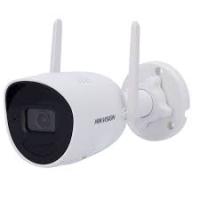
DS2CV2041G2IDW - Caméra de sécurité Hikvision - Notice d'utilisation et mode d'emploi gratuit
Retrouvez gratuitement la notice de l'appareil DS2CV2041G2IDW Hikvision au format PDF.


| Type de produit | Caméra de sécurité Hikvision DS2CV2041G2IDW |
| Résolution | 4 MP (2560 x 1440) |
| Technologie de capteur | Capteur CMOS |
| Angle de vue | 87.5° |
| Vision nocturne | IR jusqu'à 30 mètres |
| Compression vidéo | H.265+/H.265/H.264+/H.264 |
| Alimentation électrique | 12 VDC ± 25% |
| Consommation électrique | Moins de 6 W |
| Dimensions approximatives | Ø 70 mm x 150 mm |
| Poids | Environ 0.5 kg |
| Compatibilités | Compatible avec les enregistreurs vidéo Hikvision |
| Fonctions principales | Détection de mouvement, audio bidirectionnel, notifications push |
| Entretien et nettoyage | Nettoyer régulièrement l'objectif avec un chiffon doux, éviter les produits chimiques agressifs |
| Pièces détachées et réparabilité | Disponibilité de pièces détachées auprès des distributeurs agréés |
| Sécurité | Chiffrement des données, accès sécurisé via mot de passe |
| Informations générales | Idéale pour la surveillance intérieure et extérieure, installation facile |
FOIRE AUX QUESTIONS - DS2CV2041G2IDW Hikvision
Questions des utilisateurs sur DS2CV2041G2IDW Hikvision
0 question sur cet appareil. Repondez a celles que vous connaissez ou posez la votre.
Poser une nouvelle question sur cet appareil
Téléchargez la notice de votre Caméra de sécurité au format PDF gratuitement ! Retrouvez votre notice DS2CV2041G2IDW - Hikvision et reprennez votre appareil électronique en main. Sur cette page sont publiés tous les documents nécessaires à l'utilisation de votre appareil DS2CV2041G2IDW de la marque Hikvision.
MODE D'EMPLOI DS2CV2041G2IDW Hikvision
Manuel d'utilisation
Mention légale
A propos de ce document
- Ce document contient des informations sur l'utilisation et la gestion du produit. Les photos, graphiques, images et autres informations sont fournies à titre indicatif uniquement. - Les informations containes dans le document sont
susceptibles d'être modifiées, sans préavis, en raison de mises à jour du firmware ou pour d'autres raisons. Veuillez consulter la dernière version du document sur le site Web de Hikvision ( www.hikvision.com). ). Sauf accord contraire, Hangzhou Hikvision Digital Technology Co., Ltd. ou ses auteurs, expresses ou implicites.
(rnfrappele «Hikvision»)nefaitaucune
- Veuillez utiliser le Document avec les conseils et l'assistance de professionnels formés à l'utilisation du Produkt.
A propos de ce produit
- Ce produit ne peut être apprécié qu'une fois l'achat effectué.
service d'assistance dans le pays ou la région où se trouve le
- Si le produit que vousCHOISSEZ est un produit video, veuillez scanner le code QR suivant pour obtenir le « Initiative sur l'utilisation des produits video » et liquez-le attentivement.
Reconnaisance des droits de propriété intellectuelle
-
Hikvision détient les droits d'auteur et/ou les brevets liés à la technologie incorporeée dans le Les produits décrits dans ce document, qui peuvent inclore des licences obtenues auprès de tiers • Toute partie du document, y compris le texte, les images, les graphiques, etc., apparient à Hikvision. Aucune partie de ce document ne peut être extraite, copiee, traduite ou reproductive en tout ou en partie par quelque moyen que ce soit sans autorisation écrite. et les autres marques commerciales et logos de Hikvision
-
HIKVISION sont la propriété de Hikvision sous diverses formes
-
Les autres marques et logos mntin sont la propriété de leurs propriétaires respectifs.
AVIS DE NON-RESPONSABILITÉ LÉGALE
DANS LA MESURE MAXIMALE PERMISE PAR LA LOI APPLICABLE, CE DOCUMENT ET LES LE PRODUIT DÉCRIT, AVEC SON MATÉRIEL, SON LOGICIEL ET SON MICROLOGICIEL, SONT FOURNIS « TELS QUELS » ET « AVEC TOUS LES DÉFAUTS ET ERREURS ». HIKVISION NE DONNE AUCUNE GARANTIE, EXPRESSE OU NON
IMPLICIT, Y COMPRIS SANS LIMITATION, LA QUALITÉ MARCHANDE, LA QUALITÉ SATISFAISANTE OU L'ADOQUATION À UN USAGE PARTICULIER. VOUS UTILISEZ LE PRODUIT À VOS PROPRES RISQUES. EN AUCUN CAS HIKVISION NE SERA RESPONSABLE ENVERS VOUS DE TOUT DOMMAGE SPECIAL, CONSECUTIF, ACCESSIOIRE OU INDIRECT, Y COMPRIS, ENTRE AUTRES, LES DOMMAGES POUR PERTE DE BENEFICES COMMERCIAUX, INTERRUPTION D'ACTIVITE OU PERTE DE DONNÉES, CORRUPTION DE SYSTÉMES OU PERTE DE DOCUMENTATION, QUE CELA SOIT BASE SUR UNE RIPTURE DE CONTRAT, UN DÉLIT (Y COMPRIS LA NÉGLIGENCE), LA RESPONSABILITÉ DU PRODUIT OU AUTRE, EN RELATION AXEC L'UTILISATION DU PRODUIT, même SI HIKVISION A ETÉ AVISE DE LA POSSIBILITÉ DE TELS DOMMAGES OU PERTES.
- VOUS RECONNAISSEZ QUE LA NATURE D'INTERNET PRÉSENTE DES RISQUES DE SECURITE INHÉRENTS ET QUE HIKVISION NE POT ÉTRE TENU RESPONSABLE D'UN FONCTIONNEMENT ANORMAL, D'une FUITE DE VIDÉO OU D'AUTRES DOMMAGES RÉSULTANT D'une CYBERATTAQUE, D'une ATTAQUE DE PIRATES INFORMATIQUES, D'une INFECTION PAR VIRUS OU D'AUTRES RISQUES DE SECURITÉ SUR INTERNET ; CEPENDANT, HIKVISION FOURNIRA UNE ASSISTANCE TECHNIQUE EN TEMPS OPPORTUN SI NÉCESSAIRE.
- VOUS ACCEPTEZ D'UTILISER CE PRODUIT CONFORMÉMENT À TOUTES LES LOIS APPLICABLES, ET VOUS ÉTES SEUL RESPONSABLE DE VOUS ASSURER QUE VOTRE UTILISATION EST CONFORME À LA LOI APPLICABLE. EN PARTICULIER, VOUS ÉTES RESPONSABLE D'UTILISER CE PRODUIT D'une MANIÈRE QUI NE PORTE PAS ATTEINTE AUX DROITS DE TIERS, Y COMPRIS, SANS S'Y LIMITER, AUX DROITS DE PUBLICITÉ, AUX DROITS DE PROPRIÉTÉ INTELLECTUELLE OU À LA PROTECTION DES DONNÉES ET AUTRES DROITS À LA VIE PRIVÉE. VOUS NE DEVEZ PAS UTILISER CE PRODUIT POUR DES USAGES FINAUX INTERDITS, Y COMPRIS LE DÉVELOPPEMENT OU LA PRODUCTION D'ARMES DE DESTRUCTION MASSIVE, LE DÉVELOPPEMENT OU LA PRODUCTION D'ARMES CHIMIQUES OU BIOLOGIQUES, Toute ACTIVITE DANS LE CONTEXTE LIÉ À UN EXPLOSIF NUCLEAIRE OU À UN CYCLE DU COMBUSTIBLE NUCLEAIRE DANGEREUX, OU EN SOUTIEN À DES VIOLATIONS DES DROITS DE L'HOMME.
- EN CAS DE CONFLIT ENTRE CE DOCUMENT ET LA LOI APPLICABLE, LA CE DERNIER PRÉVAUT.
© Hangzhou Hikvision Digital Technology Co., Ltd. Tous droits réservés.
Symbole nvntin
Les symboles qui peuvent etre trouvés dans ce document sont n comme suit.
| Symbole | lin |
| Danger | Indique un résultat dangereux étain qui, s'il n'est pas évité, va ou pourrait pouvant entraîner la mort ou des blessures graves. |
| croire | Indique un résultat non dangereux en étain qui, s'il n'était pas évité, pourrait termes de dommages matériels, de perte de données, de performances ou de résultats inattendus. |
| iNote | Fournit de l'étain pour accenter ou compléter points importants du texte principal. |
Sécurité
Veuillez scanner le code QR suivant pour obtenir le « Sécurité nn " du produit, et lisez-le
soigneusement. Ces informations sont destinées à garantir que l'utilisateur peut utiliser le produit correctement pour éviter danger ou perte de biens.

Figure 1-1 Consignes de sécurité
Contenu
Chapitre 1 Activation et accès aux périhériques 1
1.1 Dispositif ctiv 1
1.1.1 actif par l'intermédiaire du SADP 1
1.1.2 Camera ctiv via ivMS-4200 2
1.1.3 Appareil ctiv via un navigateur Web 3
1.2 Camera d'accès 4
1.2.1 Acceder à laamera via un navigateur Web 4
1.2.2 Accès à laamera via iVMS-4200 6
1.2.3 Acceder à laamera via Hik-Connect 6
Chapitre 2 Installation de la camera reseau 11
2.1 Mise à jour du micrologiciel 11
2.2 Configuration requise 11
2.3 Affichage en direct 11
2.3.1 Paramétres de la vue en direct 11
2.3.2 Definition des paramètres de transmission 15
2.3.3 D'efinir une diffusion fluide 16
2.4 Video et audio 17
2.4.1 Video n 17
2.4.2 Retour sur investissement 21
2.4.3 Afficher les informations sur le flux 22
2.4.4 Audio n 22
2.4.5 Audio bidirectionnel 23
2.4.6 Affichege n 24
2.4.7 Affichea a l'ecran 30
2.4.8 Définir le masque de confidentialité 30
2.4.9 Image de superposition 30
2.4.10 D'efinir le recadrage cible 31
2.5 Enregistrement video et capture d/images 31
2.5.1 Stockage 31
2.5.2 Enregistrement video 36
2.5.3 Capture d'informations 38
2.6 Evénement et alarme 40
2.6.1 Événement de base 40
2.6.2 Evénement intelligent 46
2.7Réseau n 56
2.7.1 TCP/IP 56
2.7.2 SNMP 58
2.7.3 Definition de SRTP 58
2.7.4 Mappage des ports 61
2.7.5 Ports 61
2.7.6 Accès à l'appareil via le nom de Domaine 62
2.7.7 Accès au périhérique via une connexion commutée PPPoE 62
2.7.8 Numérotation sans fil 63
2.7.9 Wi-Fi 64
2.7.10 D'finir le service reseau 64
2.7.11 Definition de l'interface video en réseau ouverte 66
2.7.12 Definition de l'ISUP 66
2.7.13 Configuration du serveur d'alarmes 66
2.8Programme d'armement et liaison d'alarme 67
2.8.1 Definition du calendrier d'armement 67
2.8.2 Methode de liaison n 67
2.9Système et sécurité 71
2.9.1 Afficher le nrmtin du péripérique 71
2.9.2 Rechercher et gérer le journal 72
2.9.3 Connexion simultanee 72
2.9.4 Importer et exporter le fichier nrtin 72
2.9.5 Exporter le diagnostic nrmtin 72
2.9.6 Redemarrage 72
2.9.7 Restauration et valeurs par défaut 73
2.9.8 Mise à niveau 73
2.9.9 Maintenance automatique de l'appareil 73
2.9.10 Afficher la licence ftwr Open Source 74
2.9.11 Wiegand 74
2.9.12 Metadonnées 74
2.9.13 Heure et date 74
2.9.14 Configuration RS-485 76
2.9.15 Configuration RS-232 76
2.9.16 Mode de fonctionnement de l'alimentation 76
2.9.17 Periphérique externe 77
2.9.18 Sécurité 78
2.9.19 Gestion des aéronefs 82
2.9.20Utilisateur et compte 84
2.10 Recessor VCA 85
2.10.1 Allouer des ressources VCA 85
2.10.2 Definir l'ouverture de tfrm 86
2.10.3 Route rc 87
2.10.4 Capture de visage 90
2.11 Affichage intelligent 93
2.12 EPTZ 94
2.12.1 Patrouille 95
2.12.2 Suivi automatique 95
2.13 Tique d'image 95
Annexe A. FAQ 98
Chapitre 1 Activation et accès à l'appareil
Pour protéger la sécurité et la confidentialité du compte utiliser et des données, vous devez définir un mot de passer de connexion pour activer l'appareil lors de l'accès à l'appareil via le réseau.

Reportez-vous au manuel d'utilisation du client ftwr pour obtenir des informations détaillées sur le client.
ftwrctivine
1.1 Appareil ctiv
L'appareil doit être activé par c制动 à l'aide des outils clients rn.
un mot de passerse fort avant de l'utiliser. Cette partie presente
1.1.1 actif
par l'intermédiaire du SADP
SADP est un outil permettant de détecter, d'activer et de modifier l'adresse IP de l'appareil sur le LAN.
Avant de commencer
- Obtenez le SADP ftwr à partir du disque fourni ou du site Web c wwwvnm , et installez le SADP selon les instructions.
L'appareil et le PC qui exécute l'outil SADP doivent appartenir au même sous-résseau.
Les étapes suivantes montrent comment activer un périphérique et modifier son adresse IP. Pour l'activation parlots et l'adresse IP mctin se référer au manuel d'utilisation de SADP pour plus de détails.
Mesures
- Executez le SADP ftwr et recherchez les appareils en ligne.
- Recherche et selectionnez votre apparéil dans la liste des apparéils en ligne.
- Saisissez un nouveau mot de salle (mot de salle administrateur) et enregistrez le mot de salle.

croire
MOT DE PASSE FORT RECOMMANDÉ - Nous vous recommendons fortement de créé un mot de passer fort
votrechioix (en utilisant un minimum de 8 caractères, y compris les majuscules et les minuscules)
(numeros r et caractères spéciaux) afin d'augmenter la sécurité de votre produit. Et
nous vous recommandons de réinitialiser régulièrement votre mot de passer, en particulier dans le système de haute sécurité,
rn le mot de passer mensuel ou hebdomadaire peut protégger votre produit.
- Cliquez sur ctiv pour demarrer civtin
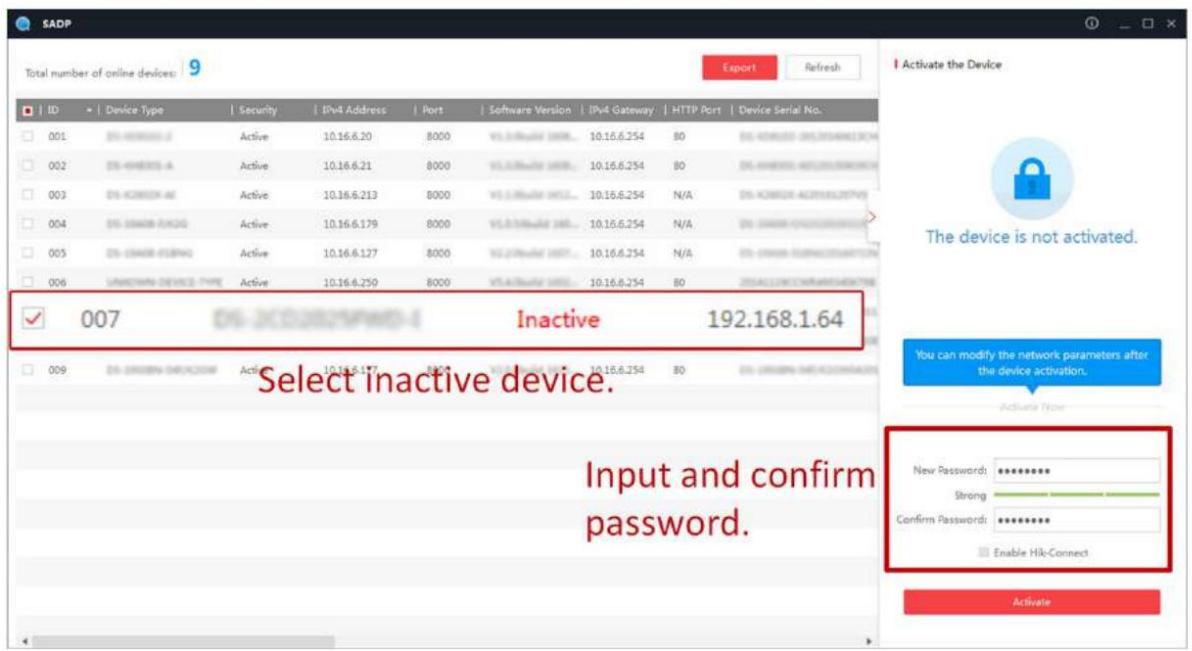
L'etat de l'appareil devient ctrv successful civtin 5.Modifiez I'adresse IP de
l'appareil.
1) Sélectionnez l'appareil.
2) Modifiez l'adresse IP de l'appareil sur le même sous-réseau que votre ordinateur en modifiant l'adresse IP manuellement ou en cochant Activer DHCP.
3) Saisissez le mot de passer administrateur et cliquez sur Modifier pour activer notre adresse IP mctin
1.1.2 Caméra ctiv via iVMS-4200
ivMS-4200 est un client PC pour gérer et exploiter vos apparéils. L'activation de laamera est prise en charge par le ftwr
Avant de commencer
- Telechargez le client ftwr à partir du disque fourni ou du site Web c. Installez le ftwr en
wwwvmn suivant les instructions. • Laamera et le PC qui exécute
le ftwr doivent se trouver dans le même sous-réseau.
Étapes
- Executez le client ftwr 2.
Accedez à Gestion des apparèils ou Appareil en ligne. - Vérifiez l'etat de l'appareil dans la liste des apparciels et seLECTIONnez une camera nctiv.
- Cliquez sur ctiv.
- Creez et cnmr le mot de passer administrateur de laamera.

croire
MOT DE PASSE FORT RECOMMANDÉ - Nous vous recommendons fortement de créé un mot de passer fort de votrechioix (en utilisant un minimum de 8 caractères, y compris des majuscules ou des minuscules).
(numeros r et caractères spéciaux) afin d'augmenter la sécurité de votre produit. Et
nous you recommendons de réinitialiser régulièrement votre mot de passer, en particulier dans les systèmes de haute sécurité. Le mot de passer mensuel ou hebdomadaire peut protéger votre produit.
- Cliquez sur OK pour démarrer l'activation
Changement d'etat de l'appareil en citiv fr tr civtin reussi 7. Modifiez l'adresse IP
de l'appareil.
1) Sélectionnez l'appareil et cliquez sur Modifier le Ntin sur l'appareil en ligne.
2) Modifie l'adresse IP de l'appareil sur le même sous-réseau que votre ordinateur en modifier le
Adresse IP manuellement ou verification DHCP.
3) Saisissez le mot de passer administrateur de l'appareil et cliquez sur OK pour terminer mctin
1.1.3 Appareil ctiv via un navigateur Web
Utilisez un navigateur Web pour activer l'appareil. Pour les apparèils avec DHCP activé par défaut, utilisez SADP ftwr ou le client PC pour activer l'appareil.
Avant de commencer
Assurez-vous que votre apparéil et votre PC sont connectés au même réseau local.
Étapes
- Modifie l'adresse IP de votre PC sur le même sous-reseau que l'appareil.
L'adresse IP par défaut de l'appareil est 192.168.1.64. - Ouvrez un navigateur Web et saisissez l'adresse IP par défaut.
- Creez et cnmr le mot de passer administrateur.

croire
MOT DE PASSE FORT RECOMMANDÉ - Nous vous recommendons fortement de créé un mot de passer fort de votrechioix (en utilisant un minimum de 8 caractères, y compris des majuscules ou des minuscules).
(numeros r et caractères spéciaux) afin d'augmenter la sécurité de votre produit. Et nous vous recommendons de réinitialiser régulièrement votre mot de passer, en particulier dans les systèmes de haute sécurité. Le mot de passer mensuel ou hebdomadaire peut protéger votre produit.
- Cliquez sur OK pour terminer l'activation et acceder à la page Live View.
- Modifiez l'adresse IP de laamera.
1) Entrez l'adresse IP sur la page mctin.ntin Réseau TCP/IP 2) Modifie z l'adresse IP.
3) Sauvegardez le
1.2 Accès à laamera
Cette partie présente comment acceder à laamera via un navigateur Web ou un client ftwr
1.2.1 Acceder à laamera via un navigateur Web
Avant de commencer
Vérifiez la configuration système requise pour vérifier que les exigences sont respectées.
L'ordinateur rtin et le navigateur Web se rencontrent
Tableau 1-1 Configuration requise
| rtin System crft Windows XP et versions supérieures, Mac OS X 10.8 et versions supérieures | |
| Processeur | 3,0 GHz ou plus |
| BÉLIER | 1 Go ou plus |
| Afficher | 1024 × 768 rtin ou supérieur |
| Navigateur Web | Internet Explorer 8.0 et versions supérieures, Mozilla Firefox 30.0-51, Google Chrome 31.0-44, Safari 8.0+ |
Mesures
- Ouvrez le navigateur Web.

Note
Pour certains navigateurs Web, un plug-in est requis. Pour connaître les exigences détaillées, voir Plug-in nn
- Saisissez l'adresse IP de laamera pour acceder à l'interface de connexion.
- Saisissez le nom d'utilisateur et le mot de passer.

Note
Le verrouillage de connexion par défaut. Si l'utilisateur administrateur effectue sept échecks de saisie de mot de passage, il'égal est activé (VM pour utiliser/opérateur), l'adresse IP est bloquée pendant 30 minutes. Si le verrouillage de connexion il'égal n'est pas nécessaire, accédez à ntin → Système → Sécurité → Service de sécurité pour le tourner
- Cliquez sur Connexion.
- Téléchargez et installez le plug-in approprié pour votre navigateur Web.
Pour les navigateurs Web basés sur IE, les composants Web et TM sont en étain. Pour les navigateurs Web non basés sur IE, Webcomponents, TM, VLC et MJEPG sont en étain
Que faire ensuite
- Vous pouze récapérer le mot de salle administrateur. Pour plus de détails, consultez Récupération du mot de salle administrateur.
- Vous pouvez définir un verrouillage de connexion illegal pour améliorer la sécurité. Pour plus de détails, voir Verrouillage de connexion illegal.
Plug-in ntin
Certains systèmes rtin et navigateurs Web peuvent restreindre l'affichage et le rtin de laamera
nctin Vous doivent installer un plug-in ou compléter certains
n pour assurer un affichage et un retour
normaux. Pour des informations détaillées sur les restrictions, reportez-vous à l'appareil réel.
| Système d'étain | Navigateur Web | croire |
| Fenêtres | • Internet Explorer 8+ • Google Chrome 57 et versions antérieures • Mozilla Firefox 52 et versions antérieures | Suivez les invites contextuelles pour terminer le plug-in ntin |
| • Google Chrome 57+ • Mozilla Firefox 52+ | Download Plug-in à Cliquez sur télécharger et installer le plug-in | |
| Mac OS | • Google Chrome 57+ • Mozilla Firefox 52+ • Safari sur Mac 16+ | Le plug-in ntin n'est pas requis. Accédez à ntin → Réseau → Avancé → Service réseau pour activer WebSocket ou Webstreams pour une vue normale. Afficher et rtin de certaines nctin sont restreints. Par exemple, la lecture et l'image ne sont pas disponibles. Pour des restrictions détaillées, reportez-vous à l'appareil concerné. |

Note
L'appareil photo prend uniquement en charge les systèmes Windows et Mac OS et ne prend pas en charge le système Linux.
Récupération du mot de salle administrateur
Si vous oubliez le mot de passer administrateur, vous pouvez le réinitialiser en cliquant sur Mot de passer oublé sur la page de connexion ftr cmtin la sécurité du compte
Yououpouze réinitialiserlemotdepassen dansleQTIN de sécuritéou l'e-mail.

Lorsque vous devez réinitialiser le mot de passer, assurez-vous que l'appareil et le PC sont sur le même réseau. segment de réseau.
Sécurité Qtin
Vouss pouvez définir la sécurité du compte pendant l'activation. Ou vous pouvez aller dans ntin Systeme Gestion des utilisateurs, cliquez sur Securite du compte n, selectionnee le qtin de securite et saisissez vos rerpondre.
Vou puez cliqur sur Mot de passie oublé et repondre à la question de sécurité pour réinitialiser le mot de passage administrateur lorsque acceder à l'appareil via un navigateur.
Vouss pouvez définir la sécurité du compte pendant l'activation. Ou vous pouze aller dans ntin Systeme Gestion des utilisateurs, cliquez sur Securite du compte n, saisissez sua redeasse e-mail pour receivevoir le code vrtin pendant le processus de recupération rtin.
Verrouillage de connexion illégal
Cela permet d'améliorer la sécurité lors de l'accès à l'appareil via Internet.
Accédez à ntin → Système → Sécurité → Verrouillage du service de sécurité. , et activer Activer la connexion illégale Connexion illégale m et Verrouillage tin sont cnrb
Connexion illegale m
Lorsque votre connexion avec un mot de passerer errone atteint le périé défini, l'appareil est verrouillé.
Verrouillage croire
L'appareil libre le verrou du
nrtin
1.2.2 Accès à laamera via iVMS-4200
Ajoutez laamera au client ftwr avant de poursuivre
Se référer au client iVMS-4200
Manuel d'utilisation détaillé
nétapes.
1.2.3 Acceder à laamera via Hik-Connect
Hik-Connect est un CTIN pour apparéils mobiles. Grâce à l'application, vous pouvez visualiser des images en direct, receivevoir alarme, ntictine et ainsi de suite.
Avant de commencer
Connectez laamera au réseau avec des cables réseau.
Étapes
-
Obtenez et installez Hik-Connect ctin de la maniere suivante. vnm pour
-
Visite télécharger le cin danseronne mobile
système téléphonique.
- Visitez le site c de notre entreprise. Allez ensuite dans Support → Outils → Hikvision App Store .
- Scanner le code QR ci-dessous pour télécharger le ctin


Note
Si des erreurs telles que « Application inconnue » se produit pendant le ntin, résolvez le problème de deux manières. • Visitez vnmnm pour faire reférence au rbtin
-
Visite ______ vnm , et cliquez sur Aide dans le coin supérieur droit de l'interface pour faire referencia au rbtin
-
Démarrez le ctin et créez un compte utilisateur Hik-Connect.
- Connectez-vous à ftr rrtin 4.
Dans l'application, appuyez sur « + » dans le coin supérieur droit, puis scannez le code QR de laamera pour l'ajouter l'appareil photo. Vous pouvez trouver le code QR sur l'appareil photo ou sur la couverture du guide de démarrage rapide de l'appareil photo dans l'emballage. - Suivez les instructions pour configurer la connexion réseau et ajouter laamera à votre Hik-Connect compte.
Pour des informations détaillées, reportez-vous au manuel d'utilisation de l'application Hik-Connect.
Activer le service Hik-Connect sur laamera
Le service Hik-Connect doit être activé sur votre apparéil photo avant d'utiliser le service.
VouspouvezactivereserviceviaSADPftwrouun navigateurWeb.
Activer le service Hik-Connect via un navigateur Web
Suivez les étapes suivantes pour activer le service Hik-Connect via un navigateur Web.
Avant de commencer
-
Accédez à laamera via un navigateur Web.
-
Accédez à l'interface cnrtin d'accès tfrm. ntin → Réseau → Avancé → Accès tfm 3. Sélectionnez Hik-Connect comme mode
d'accès tfm. - Cochez Activer.
- Cliquez et lisez « Conditions d'utilisation » et « Politique de confidentialité » dans la fenêtre contextuelle.
- Créez un code vrtin ou modifiez l'ancien code vrtin pour laamera.

Note
Le code vrtin est requis lorsque vous ajoutez laamera au service Hik-Connect.
7.Enregistrez le n
Cette partie presente comment activer le service Hik-Connect via SADP ftwr d'un ctiv camera.
Étapes
- Executez SADP ftwr 2.
Sélectionnez uneamera et accédez à la page Modifier les paramètres réseau . - Cochez Activer Hik-Connect.
- Créez un code vrtin ou modifiez l'ancien code vrtin.

Note
Le code vrtin est requis lorsque vous ajoutez laamera au service Hik-Connect.
- Cliquez et lisez « Conditions d'utilisation » et « Politique de confidentialité » . 6. nrm
- Obtenez et installez Hik-Connect ctin de la maniere suivante. vnm pour
-Visite telécharger le ctin selon votre mobile
système téléphonique.
- Visitez le site c de notre entreprise. Allez ensuite dans Support → Outils → Hikvision App Store .
- Scanneze le code QR ci-dessous pour télécharger le ctin


Note
Si des erreurs telles que « Application inconnue » se produit pendant le ntin, résolvez le problème de deux manières. • Visitez vnmnm pour se reférer au rbtin • Visitez
vnm , et cliquez sur Aide dans le coin supérieur droit de l'interface pour faire referece au rbtin
- Démarrez le cin et créez un compte utilisateur Hik-Connect.
- Connectez-vous ftr rrtin
Ajouter uneamera à Hik-Connect
Étapes
- Connectez votre appareil mobile à un Wi-Fi.
- Connectez-vous à l'application Hik-Connect.
- Sur la page d'accueil, appuyez sur « + » dans le coin supérieur droit pour ajouter uneamera.
- Scannez le code QR sur le boitier de l'appareil photo ou sur la couverture du guide de démarrage rapide .

Note
Si le code QR est manquant ou trop flou pour etre reconnu, vous pouze etalement ajouter l'appareil photo en saississant le numero de série de I'appareil photo.
- Saisissez le code VRCTIN de votreamera.

Note
- Le code vrectin requis est le code que vous creez ou modifiez lorsque vous activez le service Hik-Connect sur la camera.
-
Si vous oubliez le code vrectin, vous pouvez vérifier le code vrectin actuel sur la page tfm Access cnrtin via un navigateur Web.
-
Appuyez sur Se connecter à un réseau bn dans l'interface contextuelle.
- Choisissez la connexion filaire ou la connexion sans fil en fonction de la connexion de votreamera
Sans fil
nnctine
Saisissez le mot de passer Wi-Fi auquel votre téléphone mobile est connecté et appuyez
sur Suivant pour démarrer le processus de connexion Wi-Fi. (Placez laamera à moins de 3 mètres du routeur lorsqu'vous activez le Wi-Fi.)
Nnctine
cablée
Connectez laamera au routeur avec un cable réseau et appuyez sur Connecté dans
l'interface de résultats.

Note
Le routeur doit être le même que celui auquel votre téléphone mobile est connecté.
- Appuyez sur Ajouter dans l'interface suivante pour effectuer I'ajout.
Pour des informations détaillées, reportez-vous au manuel d'utilisation de l'application Hik-Connect.
Carte mémoire ntí via Hik-Connect
La carte mémoire doit être préalablement initiaisée avant de sauvegarder les enregistrements et les images de l'appareil photo.
Mesures
- Vérifie l'etat de la carte mémoire en appuyant sur État de stockage dans l'appareil 2. Si l'etat de la carte Mémoire s'affiche comme ntri, appuyez sur nti. L'etat passera à Normal après une il.
connexion réussie
Résultat
Vou pouve ensuite commencer à enregistrer n'importe qu'elle video déclenchée par un événement dans laamera, comme mtin ctin
Chapitre 2 Installation de laamera réseau
2.1 Mise à jour du micrologiciel
Pour une(Meilleure expierence utiliseur,ns you reccandons de mette a jour voeappeil vers la derire version RMwRdsque possible.
Veuillez obtenir le dernier paquet rmwr sur le site Web c ou auprès de l'expert technique local.
pour plus de nrmtin, veuillez visitor le site Web c : wwwvnmn
wnmw
Pour la mise à niveau n se référer à Mise à niveau.
2.2 Configuration requise
Votre ordinateur doit répondre aux exigences d'un vtin et d'un
Dans le produit.
Systèmertin
crft Windows XP SP1 et versions supérieures
Proesseur
2,0 GHz ou plus
BÉLIER
1G ou plus
Afficher
1024×768 rtin ou supérieur
Navigateur Web
Pour plus de détails, voir Plug-in nn
2.3 Affichage en direct
Il presente les paramètres de vue en direct, les icones nctin et les paramètres de transmission
n
2.3.1 Paramètres de la vue en direct
Les composants pris en charge varient en fonction du modele.
Activer et désactiver la vue en direct
Ce bouton est utilisé pour activer ou désactiver rapidement la vue en direct de la chaine.
- Cliquez pour démarrer la vue en direct.
- Cliquez pour arrêté la vue en direct.
Ajuster l'aspect Rti
Mesures
- Cliquez sur Affichage en direct.
- Cliquez sur pour selectionner l'aspect rti
43 fait reference à la taillie de fenêtre 4:3.
fait reference à la taille de fenêtre 16:9.
- fait reference à la taille de la fenêtre d'origine.
fait reference à la taille de la fenetre tiv.
- fait-reference à la taille de la fenêtre rti d'origine.
Type de flux de vue en direct
Sélectionnez le type de flux de vue en direct en fonction de vos besoin. Pour obtenir des informations détaillées sur le type de flux
type de flux
actin fait réference au type de flux.
Sélectionnez le plug-in tiers
Lorsque la vue en direct ne peut pas s'afficher via certains navigateurs, vous pouvez modifier le plug-in pour la vue en direct selon le navigateur.
Mesures
- Cliquez sur Affichage en direct.
- Cliquez pour selectionner le plug-in.
sur - Lorsque vous accedez à l'appareil via Internet Explorer, vous pouvez selectionner Webcomponents ou QuickTime.
- Lorsque vous accédez à l'appareil via les autres navigateurs, vous pouvez seLECTIONner des composants Web, QuickTime, VLC ou MJPEG.
Division des fenêtres
- fait reférence à une division de fenêtre 1 × 1 .
- fait reférence à la division de fenêtre 2 × 2 .
fait reference à la division de fenêtre 3× 3
fait reférence à la division des fenêtres 4× 4
Lumière
Clique pour allumer ou tourner l'illuminateur.
Compter les pixels
Il permet d'obtenir la hauteur et la largeur en pixels de la région selectionnée dans l'image en direct.
Étapes
- Cliquez [L] pour activer le nctin
- Faites glisser la souris sur l'image pour selectionner la zone rectangularie souhaitee. La largeur en pixels et la hauteur en pixels sont affichees sur le bm de l'imag de la vue en direct.
Démarrer le zoom numérique
Cela permet de voir une représentation détaillée de n'importe qu'elle région de l'image.
Étapes
- Clique pour activer le zoom numérique.
- Dans l'image en direct, faites glisser la souris pour selectionner la région souhaitée.
- Cliques sur l'image en direct pour revenir à l'image d'origine.
Focus auxiliaire
ll est utilise pour les apparereils motorisés. Il peut améliorer l'image si l'appareil ne peut pas faire la mise au point clairement.
Pour les apparèils prénant en charge l'ABF, réglez l'angle de l'objet, puis effectuez la mise au point et cliquez sur ABF bn sur l'objet. L'objet peut faire la mise au point clairément.
Cliquez pour faire le point sur mticy

Note
- Si l'appareil ne peut pas effectuer la mise au point avec la mise au point auxiliaire, vous pouvez utiliser à nouveau la mise , alors utilisez l'auxiliaire au point de l'objet nn pour rendre I'image claire. • Si la
mise au point auxiliaire ne permet pas à l'appareil de faire une mise au point claire, vous pouvez utiliser la mise au point manuelle.
Ntitine de lentille
Le capteur d'objet est utilisé sur les apparciels équipés d'un objectif motorisé. Le capteur peut réinitialiser l'objet lorsqu'un zoom ou une mise au point de longue durée entraîne une image floue. Ce capteur varie selon les modèles.
Manuel d'utilisation de l'objet
Clique pour utiliser l'objet ntitin
Ntitin d'objectif automatique
Accédez à ntin → Système → Maintenance → L'objet peut définir ce nctin Vouss le calendrier d'armement et l'objet corrigera la mise en marche de l'objet pendant l'periodes de temps cnr.
Vue en direct à réglage rapide
II configuration rapide du PTZ, affichage n OSD, video/audio n sur la page d'affichage en direct.
Mesures
- Cliquez pour afficher la page de configuration rapide.
-
Définissez les paramètres PTZ, d'affichage et OSD, video/audio.
-
Pour PTZ n voir Réglage des paramètres de l'objet.
- Pour l'affichage, voir Affichage - Pour n
I'OSD, voir OSD.
- Pour l'audio et la video n voir Video et Audio.

Le nctin n'est pris en charge que par certains modèles.
Réglage des paramètres de l'objet
Il est utilisé pour régler la mise au point, le zoom et l'iris de l'objectif.
Zoom
- Cliquez ^+ , et l'objetif zoome.
- Cliquez , et l'objet fait un zoom arrêté.
Se concentrer
- Cliquez , Ensuite, l'objet fait la mise au point au loin et l'objet éloigné devient clair.
- Cliquez, Ensuite, l'objet fait la mise au point de près et l'objet proche devient clair.
Vitesse PTZ
Diapositive pour régler la vitesse du mouvement nti.
Iris
Lorsque l'imagé est trop souvent, cliquez pour agrandir l'iris.
sur • Lorsque l'image est trop lumineuse, cliquez sur pour fermer l'iris.
Verrouillage PTZ
Le verrouillage PTZ signifie désactiver le zoom, la mise au point et le contrôle PTZ du canal correspondant, afin de réduire la cible manquante causée par le réglage PTZ.
Acceder ntin PTZ
, cochez Activer le verrouillage PTZ et cliquez sur Enregister.
Conduire une tinn 3D
L'étain 3D permet de déplacer la zone sélectionnée vers le centre de l'image.
Étapes
- Cliquez pour activer le nctin 2.
Sélectionnez une zone cible dans l'image en direct.
ft cliquez sur un point de l'imag en direct : le point est deplacé au centre de l'imag en direct. Avec pas de zoom avant ou arriere C
- Maintenez et faites glisser la souris vers un endroit inférieur droit pour encadrer une zone en direct : le cadre la zone est agrandie et déplacee vers le centre de l'image en direct.
- Maintenez et faites glisser la souris vers un pied supérieur pour encadrer une zone en direct : le cadre la zone est dézoomée et déplaced vers le centre de l'image en direct.
- Cliquez à nouveau sur le bouton bn pour activer le nctin
2.3.2 Définir les paramètres de transmission
L'image de la vue en direct peut s'afficher de manière anormale en fonction de la configuration du réseau. Dans les environnementes réseau rn, vous pouze ajuster les parametes de transmission pour résoudre le problème.
Étapes
- Allez dans ntin Local.
- Définissez les paramètres de transmission selon vos besoins.
Protocole
TCP
TCP garantit une livraison complète des données en streaming et une qualité video optimale, mais la transmission rtim sera adaptée à un environnement réseau stable.
Protocole UDP
UDP est adapté à l'environnement réseau instable qui n'exige pas une qualité videoelevée.
nce
MULTIDIFFUSION
MULTICAST convient pour l'adresse
mtic avant ctin
il y a des clients mti. Vousdezdéfinir le

Note
Pour des informations détaillées sur mtc, reportez-vous à
HTTP
HTTP est adapté à l'appareil. l'étain dont le tiers a besoin pour Obtir le flux à partir du
Performance de jeu
Délai le plus court
L'appareil prend l'image video rtim comme priorite sur la video nce
Équilibré
L'appareil assure à la fois l'image video rtim et la nce
Courant
L'appareil prend l'environnement La sécurité comme priorite sur le temps Dans un réseau medicoere
video, l'appareil ne peut pas assurer la videoo ncy même le ncy est activé.
Coutume
Vou puez définir la fréquence d'images manuellement. Dans un environnement réseau médiocre, vous pouze réduire la fréquence d'images pour obtenir une vue en direct. Mais la règle nrmtin peut ne pas s'afficher.
- Cliquez sur OK.
2.3.3 Définir une diffusion fluide
ll s'agit d'une solution pour lutter contre la latence et le ralentissement du reseau causés par un ralentissement du reseau instable. et gardez le flux de vue en direct sur le navigateur Web ou le client ftwr fluide.
Avant de commencer
Ajoutez l'appareil à votre client ftwr et Sélectionnez le protocole NPQ dans le client ftwr avant
cnrn le flux fluide nctin
Assurez-vous que le type de débit binaire est sélectionné comme Constant et que le SVC est sélectionné comme OFF avant
Activation du nctin Allez dans ntin Video/Audio Video pour définir les paramètres.
Mesures
1.Accedez à la page n: ntin Reseau Avancé 2.Cochez Activer la diffusion n Streaming fluide.
fluide.
- Sélectionnéz le mode pour une diffusion fluide.
Auto
Le rtin et le débit binaire sont ajustés mticy et rtin prend le
priorité. Les limites supérieures de ces deux paramètres ne dépasseront pas les valeurs
vous définissez sur la page Video . Allez dans ntin → Video/Audio → Video Rtin et , définir le
Max. Bitrate avant d'activer la diffusion fluide nctin In
Dans ce mode, la fréquence d'images sera ajustée à la valeur maximale
mtique
Rtin
Priorité
Le rtin reste le même que la valeur définie sur la page Video et le débit binaire sera ajusté mticy
Allez dans ntin Video/Audio Video définissez le débit binaire max. avant d'activer la diffusion, fluide nctin Dans ce mode, la fréquence d/images sera ajustée à la valeur maximale mticy
Fréquence d'images
Priorité
L' image est très fluide même avec un réseau de mauvaise qualité, même si la qualité de
l' image peut ne pas etre bonne.
Erreur
lin
Le rtin et le débit binaire restent identiques aux valeurs définies sur la page Video . Le mode est utilisé pour corriger l'erreur de données pendant la transmission afin de garantir la qualité de l'image.
VouppouvezdefinirleErrortin dansuneplagede0a100.
Lorsque le rttin est égal à 0, l'erreur de données sera corrigée par retransmission
des données. Lorsque le rttin est supérieur à 0, les données d'erreur seront corrigées via des données redondantes ajoutées au flux et la retransmission des données. Plus la
valeur est élevé, plus les données redondantes seront générées, plus les erreurs de
données seront corrigées, mais plus la bande passante sera importante. Lorsque le rrtin est égal à 100, les données redondantes seront aussi volumineuses que les données d'origine et la bande passante requise sera deux fois plus importante.

Note
Assurez-vous que la bande passante est cn en mode erreur rrectin.
- Enregistrez le n
2.4 Video et audio
Cette partie présente les bases des paramètres liés à la vente et à l'audio.
2.4.1 Vidéo n
Cette partie présente le rtin
n de paramètres video, tels que le type de flux, l'encodage video et
Aller à n page: ntin Video/Audio Video.
Type de flux
Si l'appareil prend en charge plusieurs flux, vous pouvez spécifier des paramétres pour chaque type de flux.
Grand public
Le flux représenté les最好的 performances de flux prises en charge par l'appareil. Il s'agit généralement du meilleur rtin et du meilleur taux de trame que l'appareil peut faire. Mais un rtin et un taux de trame élevés signifient généralement un espace de stockage plus important et des besoin en bande passante plus élevés lors de la transmission.
Sous-flux
Le flux généralement et r cmrtivy faible rtin tin qui consomme moins de bande passante
l'espace de stockage.
Autres flux
Des courants autres que le courant principal et le courant secondaire peuvent également être r pour une utilisation personnalisée.
Définir une videoe personalisée
Vous peuvent les des flux video en etain si nécessaire. Pour les flux video personalisés, vous pouze prévisualiser configurer, mais vous ne pouvez pas les enregistrer ni les dire.
Mesures

Note
- Le nctin n'est pris en charge que par certains modèles d'appareils photo.
Lors de la restauration de l'appareil (pas de restauration par défaut), la quantité de flux videoopsonnalisés et leurs noms sont conservés, mais les paramètres associés sont restaurés.
- Cliquez pour ajouter un flux.
- Modifiez le nom du flux selon vos besoin.

Note
Jusqu'à 32 r et les symboles (sauf &, <, >, ' ou ") sont autorisés pour le nom du flux.
- Personnelisez les paramètres du flux (fréquence d/images rtin, débit binaire max., encodage video). 4. tin Ajoutez un flux crtin selon vos besoin. 5. tin Si un flux personnelisé
n'est pas nécessaire, cliquez sur 6. Cliquez sur Enregister. X pour le supprimer.
Type de video
Selectionnez le contentu (video et audio) qui doit être contenu dans le flux.
Vidéo
Seul le contentu video est contenu dans le flux.
Vidéo et audio
Le contenu video et le contenu audio sont contenus dans le flux composite.
Rtin
Selectionnez le rtin video en fonction des besoin réels. Un rtin plus élevé nécessite une bande passante et un stockage plus importants.
Type de début binaire et début binaire max.
Débit binaire constant
Cela signifie que le flux est compressé et rnm à un débit binaire cmrtivy x. La vitesse de compression est rapide, mais une mosaïque peut apparaitre sur l'image.
Débit binaire variable
Cela signifie que l'appareil ajuste automatiquement le débit binaire en dessous du débit binaire maximal défini. La vitesse de compression est plus lente que celle du débit binaire constant. Mais cela garantit la qualité d'image des scènes complexes.
Qualité video
Lorsque le type de débit binaire est défini sur Variable, la qualité video est cnb Sélectionnez une qualité video en fonction des besoin réels. Notez qu'une qualité video supérieure nécessite une bande passante supérieure.
Fréquence d'images
La fréquence d/images déscrit la fréquence à laquelle le flux video est mis à jour et elle est mesurée en images par seconde (fps).
Une fréquence d/images plus élevée est avantageuse lorsque le flux video的前提 des mouvements, car elle permet de dévelopir la qualité de l'image tout au long du processus. Notez qu'une fréquence d/images plus élevée nécessite une bande passante plus élevé et un espace de stockage plus important.
Encodage video
Il s'agit de la norme de compression adoptee par l'appareil pour l'encodage video.

Note
Les normes de compression disponibles varient selon les modèles d'appareils.
H.264
H.264, également connu sous le nom de MPEG-4 Part 10, Advanced Video Coding, est une norme de compression. Sans compressor la qualité de l'image, elle augmente la compression rti et réduit la taille de la video par rapport à MJPEG ou MPEG-4 Part 2.
H.264+
H.264+ est une technologie de codage de compression améliorée basée sur H.264. En activant H.264+, vous pouvez synchroniser le disque dur avec son début binaire moyen maximal. Par rapport à H.264, H.264+ réduit le stockage jusqu'à 50 % avec le même début binaire maximal dans la plupart des scènes.
Lorsque H.264+ est activé, le débit binaire moyen max. est cnrb. L'appareil fournit un débit binaire moyen max. recommendé par défaut. Vous pouvez régler le paramètre sur une valeur plus élevé si la qualité video est moins bonne. Le débit binaire moyen max. ne doit pas être supérieur au débit binaire max.

Note
Lorsque H.264+ est activé, la qualité video, l'intervalle d'image I et le retard sur investissement ne sont pas pris en charge.
, SVC, lissage du flux principal
H.265
H.265, également connu sous le nom de High cncy Video Coding (HEVC) et MPEG-H Part 2, est une norme de compression. Par rapport à H.264, il offre un débit et une compression video r br sur la même trame rtin qualité d'image supérieurs.
H.265+
H.265+ est une technologie de codage de compression améliorée basée sur H.265. En activant H.265+, vous pouvez synchroniser le disque dur avec son début binaire moyen maximal. Par rapport à H.265, H.265+ réduit le stockage jusqu'à 50 % avec le même début binaire maximal dans la plupart des scènes.
Lorsque H.265+ est activé, le débit binaire moyen max. est cnpb. L'appareil fournit un débit binaire moyen max. recommendé par défaut. Vous pouvez régler le paramètre sur une valeur plus élevé si la qualité video est moins bonne. Le débit binaire moyen max. ne doit pas être supérieur au débit binaire max.

Note
Lorsque H.265+ est activé, qualité video, intervalle d'image I,
et SVC ne sont pas cnrb
Intervalle d/images I
Intervalle d'images I n le nombre d'images entre 2 images I.
Dans les formats H.264 et H.265, une image I, ou image intra, est une image autonome qui peut être décodée indépendamment sans aucune référence à d'autres images. Une image I consomme plus de bits que les autres images. Ainsi, une réserve avec plus d'images I, en d'autres termes, un intervalle d'images I plus petit, génére des bits de données plus stables et plus fiables tout en nécessitant plus d'espace de stockage.
Scalable Video Coding (SVC) est le nom de l'extension de l'annexe G de la norme de compression video H.264 ou H.265.
L'objet du SVC est de permettre le codage d'un flux binaire video de haute qualite contenant un ou plusieurs flux binaires de sous-ensemble qui peuvent eux-memes etre decodés avec une complexite et une qualite de codage similaires à celles obtenues en utilisant la conception H.264 ou H.265 avec la meme quantite de donnees que dans le flux binaire de sous-ensemble. Le flux binaire de sous-ensemble est obtenu en supprimant des paquets du flux binaire plus grand.
SVC permet la transmission en avant pour le matériel plus ancien : le même flux binaire peut être consommé par un matériel de base qui ne peut décoder qu'un sous-ensemble d'écriture, tandis que le matériel plus avancé sera capable de décoder un flux video de haute qualité.
MPEG4
MPEG4, faisant reférence à MPEG-4 Partie 2, est un format de compression video développé par Moving Picture Experts Group (MPEG).
MJPEG
Le format JPEG (M-JPEG ou MJPEG) est un format de compression video dans lequel le codage intra-image La technologie utilisée est la suivante : les images au format MJPEG sont compressées en images JPEG individuelles.
Cela signifie que, sous le même débit binaire, la qualité de l'image est plus complexe et les besoin en bande passante réseau sont également plus élevés.
est, plus le
Lissage
Il fait reférence à la fluidité du flux. Plus la valeur du lissage est élevé, plus le flux seraFluide, même si la qualité videopeut ne pas etre aussi bonne. Plus la valeur du lissage est faible, plus la qualite du flux sera élevé, même si elle peut nopas sembler bonne. n
2.4.2 Retour sur investissement
Le codage ROI (région d'intérêt) permet de désigner le ROI et l'arrière-plan lors de la compression video. La technologie attribue plus de ressources d'encodage à la région d'intérêt, augmentant ainsi la qualité du ROI tandis que l'arrière-plan est moins focalisé.
Définir le retour sur investissement
L'encodage ROI (région d'intérêt) permet d'attribuer davantage de ressources d'encodage à la région d'intérêt, augmentant ainsi la qualité du ROI alors que l'image d'arrière-plan est moins focalisée.
Avant de commencer
Veuillez vérifier le type de codage video. Le retour sur investissement est pris en charge lorsque le type de codage video est H.264 ou H.265.
Étapes
- Accédez à ntin → Video/Audio → ROI.
- Cochez Activer.
- Sélectionnéz le type de flux.
- Sélectionnez le nombre de région dans la région fixe pour dessiner la région ROI.
1) Cliquez sur Dessiner une zone.
2) Cliquez et faites glisser la souris sur l'écran de visualisation pour dessiner la région x.
3) Clique sur Arreter le dessin.

Note
Sélectionnez la région x qui doit être ajustée et faites glisser la souris pour ajuster sa teinte.
- Saisissez le nom de la région et le niveau de return sur investissement.
- Cliquez sur Enregistrer.

Note
Plus le niveau ROI est élevé, plus l'image de la région détectée est claire.
- Sélectionnez une autre région n° et répétez les étapes ci-dessus si vous devez dessiner mtix régions.
2.4.3 Afficher les informations sur le flux
Le numero des objets (par exemple, un human, un vehicule, etc.) est marqu dans le flux video. Vous pouze définir des règles sur le péripérisque arrêté connecté ou le client ftwr pour détecter les événements, y compris le franchissement de ligne, l'intrusion, etc.
Étapes
1.Accedez à n page:ntin Video/Audio Afficher les informations sur le flux.
2. Cochez Activer Dual-VCA.
3. Cliques sur Enregistrer.
2.4.4 Audio n
Il s'agit d'une option permettant de définir des paramètres audio tels que l'encodage audio, le bruit ambient
m
Acceder à l'audio
n page : ntin Video/Audio Audio .
Encode audio
Sélectionnez la compression d'encodage audio de l'audio.
Entrée audio

- Connectez le périphérique d'entrée audio selon les
besoins. • L'affichage de l'entrée audio varie selon les modèles d'appareils.
| Entrée de ligne | Réglez l'entrée audio sur Lineln lorsque l'appareil se connecte au périphérique d'entrée audio avec une puissance de sortie élevé, tel qu'un MP3, un synthétiseur ou un micro ctiv. |
| MicIn | Réglez l'entrée audio sur MicIn lorsque l'appareil se connecte au périphérique d'entrée audio avec une faible puissance de sortie, tel qu'un microphone ou un micro passif. |
Sortie audio

Connectez le périphérique de sortie audio selon vos besoin.
ll s agit d'un commutateur de sortie audio de l'appareil. Lorsqu'il est desactive, l'ensemble du son de l'appareil ne peut pas etre émis.
L'affichage de la sortie audio varie selon les modes de l'appareil.
Filtre de bruit ambient
Réglez-le sur OFF ou ON. Lorsque le nctin est activé, le bruit dans l'environnement peut être
rà
dans une certaine mesure.
2.4.5 Audio bidirectionnel
Il est utilisé pour réaliser la communication audio bidirectionnelle entre le centre de surveillance et la cible dans l'écran de surveillance.
Avant de commencer
- Assurez-vous que le péripérisque d'entrée audio (capteur ou microphone) et le péripérisque de sortie audio (haut-parleur) connecté à l'appareil fonctionne correctement. Reportez-vous au CCTIN de l'entrée et de la sortie audio appareils pour la connexion d'appareils
- Si l'appareil dispose d'un microphone et d'un haut-parleur intégrés, la communication audio bidirectionnelle peut être activée directement.
Mesures
- Cliquez sur Affichage en direct.
- Cliquez sur la barre d'outils pour activer la communication audio bidirectionnelle de laamera.
- Cliquez sur Désactiver le contact audio bidirectionnel
2.4.6 Affichage n
II r le paramètre n pour ajuster les fonctionnalités de l'image.
Allez dans ntin Image Affichage
Cliquez sur Par défaut pour restaurer
Mode scene
Il existe plusieurs ensembles de paramètres d'image pour les environnements rtin.
Sélectionnez une scène en fonction de l'environnement ntin réel pour accélérer l'affichage

Réglage de l'image
Par I'etain, la luminosite est affichée.
Étain, teinte, contraste et netteté, l'image peut être meilleure
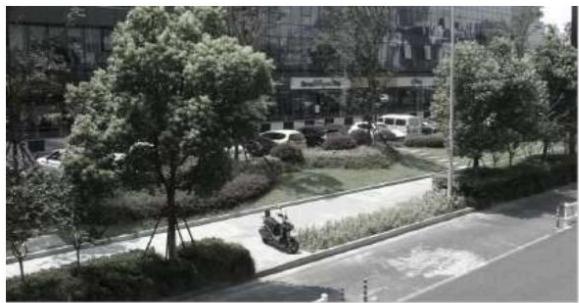
Low Saturation
L'exposition est contrôleé par la taille de l'iris, image c par r et sensibilité photo. Vous pouvez régler n paramètres d'exposition.
En mode manuel, vous devez régler le temps d'exposition, le gain et le ralentissement
Se concentrer
II r tin pour regler le mode de mise au point.
Mode de mise au point
Auto
L'appareil se concentre rapidement lorsque la scène change. Si vous ne parvenez pas à obtenir une image bien nette en mode automatique, réduisez les sources de lumière dans l'image et évitez n lumières.
Semi-automatique
L'appareil effectue une mise au point une fois sur le PTZ et le zoom de l'objet. Si l'image est nette, la mise au point ne change pas lorsque la scène change.
Manuel
You pouvez régler la mise au point manuellement sur la page d'affichage en direct.
Interrupteur jour/nuit
Interrupteur jour/nuit nctin peut fournir des images couleur en mode jour et allumer la luziere en mode nuit. Le mode de commutation est cnrb
Jour
L'imagestoujoursencouleur.
Nuit
L'imag est en noir/blanc ou en couleur et la lumiere supplémentaire sera activée pour garantir une image claire en direct la nuit.

Seuls certains modèles d'appareils prennt en charge le supplément image claire et colorée.
Auto
Laamera bascule entre le mode jour et le mode nuit en fonction de la luminosité. mtique
Réglez l'heure de début et l'heure de fin sur
Dans le mode jour.

Note
La fonction de commutation jour/nuit varie selon les modèles.
Échelle de gris
Vou puez把你 plaige de l'échelle de gris comme [0-255] ou [16-235].
Tourner
Lorsque cette option est activée, la vue en direct pivote de 90^ dans le sens inverse des aiguilles d'une montre. Par exemple, 1280 × 720 est pivoté vers 720 × 1280 .
L'activation de cette nctin peut modifier le
Gamme de surveillance active dans le vrtic rctin
Lentille
croire
lin
Pour les apparciels equipes d'objectifs motorisés, l'image peut apparaître quelques peu déformée. Activez cette option
nctin pour corriger le rtin

Note
- Cette fonctionnalité n'est prise en charge que par certains apparciels équipés d'objectifs motorisés. • Le
bord de l'image sera perdu si cette fonctionnalité est activée.
BLC
Si vous faites la mise au point sur un objet avec un fort contre-jour, l'objet sera trop nombre pour etre vu clairement. Le BLC (compensation du retroeclairage) compense la luziere sur I'objet situé à l'avant pour le rendre plus clair. Si le mode BLC est definite sur Personalisé, vous pouze dessiner un rectangle rouge sur l'image en mode Live View comme zone BLC.
Le WDR
La fonction WDR (Wide Dynamic Range) aide laamera à fournir des images claires dans un environnement avec un rmc à force luminosité.
Lorsqu'il y a à la fois des zones très claires et trèssons, activez la fonction WDR et définiquee de vue, vous pouvez le niveau. La fonction WDR équilbre le niveau de luminosité de l'imagé entière et fournit des images claires avec plus de détails.

Note
Lorsque WDR est activé, d'autres fonctionnalités peuvent ne pas'être prises en charge. Reportez-vous à l'interface réalisée pour plus de détails.
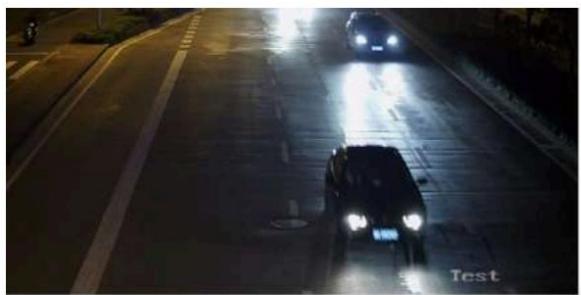
WDR Off
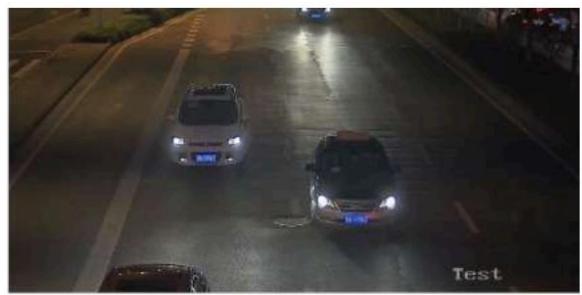
WDR On
Figure 2-2 WDR
HLC
Lorsque la zone claire de l'image est surexposée et que la zoneASFRE est sous-exposée, la fonction HLC (High Light Compression) peut etre activee pour affaillir la zone claire et eclairir la zone sombre, afin d'obtenir I'equilibre lumineux de I'imaglobale.
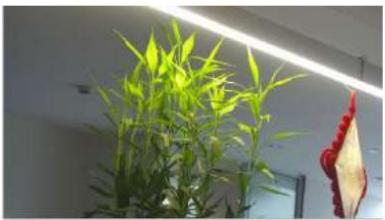
Balance des blancs
La balance des blancs est le paramètre de réglage du blanc de l'appareil photo. Elle permet d'ajuster la température de couleur en fonction de l'environnement.
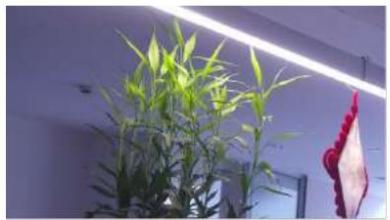
Cold
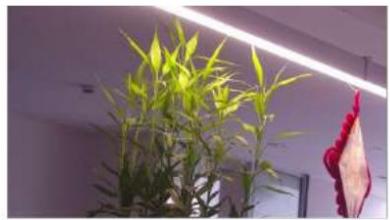
Warm
Auto White Balance
Figure 2-3 Balance des blancs
DNR
Les modes Bruit La cline est utilisée pour réduire le bruit de l'image et améliorer la qualité de l'image.
numérique et Expert sont selectionnables.
Normale
Réglez le niveau DNR pour contrôler le degré de réduction du bruit. Plus le niveau est élevé, plus le degré de réduction du bruit est fort.
Expert
Réglez le niveau DNR pour le DNR spatial et le DNR temporel pour contrôler le degré de réduction du bruit. Le niveau le plus élevé signifie un degré de réduction plus fort.

DNR Off
Vouss pouvez activer la fonction de désembuage lorsque l'environnement est brumeux et que l'image est embuée. Elle améliore les détails subtils pour que l'image apparaissé plus claire.
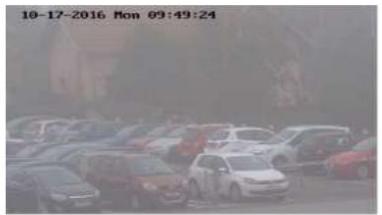
Defog Off
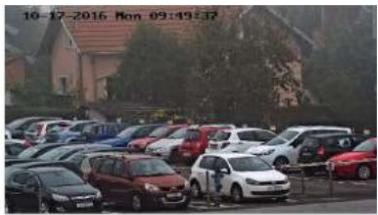
Defog On
Figure 2-5 Désembuage
NOTRE
Augmentez la stabilité de l'image video en utilisant
r technologie cmntin.
Miroir
Lorsque l'image en direct est l'inverse de la scène réelle, cette fonction permet d'afficher l'image normalement.
Selectionnez le mode miroir selon vos besoin.

Note
L'enregistrement video sera brièvement interrompu lorsque le nctin sera activé.
Commutateur de paramètres d'image
L'appareil mticy commute les parametes d'image selon des périodes de temps définies.
Accédez au commutateur des paramètres d'image
n page: ntin Image Paramètres de l'image
et définièsez les paramètres selon vos besoin.
Régler le commutateur
Basculez les paramètres de l'image sur la scene mticy à certaines périodes de temps.
Étapes
- Cochez Activer.
- Sélectionnez et cnr la période de temps correspondante et la scene.

Note
Pour la scène cnrtin, reportez-vous à Mode Scène.
- Cliquez sur Enregistrer.
Norme video
La norme video est la capacité d'une carte video ou d'un périhérique d'affichage video n le montant de à gérer les couleurs affichées et l'image. Les deux normes video les plus courantes sont NTSC et PAL. En NTSC, 30 images sont affichées en nm par seconde. Chaque image est composée de 525 lignes de balayage individuelles. En PAL, 25 images sont affichées en nm par seconde. Chaque image est composée de 625 lignes de balayage individuelles. Sélectionnez la norme du signal video en fonction du système video de votre pays/région.
Sortie video locale
Si l'appareil est équipé d'interfaces de sortie video, telles que BNC, CVBS, HDMI et SDI, vous pouvez prévisualiser l'image en direct directement en connectant l'appareil à un écran de surveillance.
Sélectionnez le mode de sortie ON/OFF pour contrôle la sortie.
2.4.7 Affiche à l'écran
Vou puez personaliser les informations OSD (On-screen Display) telles que le nom de l'appareil, l'houre et la superposition police, et de texe affichees sur le flux video.
Accedez à la page OSD n : ntin → Image → Paramètres OSD n , puis cliquez sur Enregistrer . Définissez le correspondant pour prendre
Jeu de caractères
Selectionner le jeu de caractères à afficher Si le coreen doit être affiché à l'écran, Sélectionnez EUC-KR. Sinon, Sélectionnez GBK.
Affché nmtin Définissez le nom de la
caméra, la date, la semaine et leur format d'affichage associé.
Superposition de texte
Définissez un texte de superposition personalisé sur l'image.
Paramètres OSD
Définissez les paramètres OSD, tels que le mode d'affichage, la taille de l'OSD et l'alignement.
2.4.8 Définir le masque de confidentialité
Le nctin bloque certaines zones de la vue en direct pour proteter la confidentialite. Peu importe la façon dont l'appareil se deplace, la scene bloquee ne sera jamais vue.
Étapes
- Accédez au masque de n page: ntin Image Masque de confidentialité.
confidentialité 2. Cochez Activer le masque de confidentialité. - Cliquez sur Dessiner une zone. Faites glisser la souris dans la vue en direct pour dessiner une zone fermée.
Faites glisser les coins de la zone. Ajustez la taille de la zone.
Faites glisser la zone
Ajustez l'étain de la zone.
Cliquez sur Effacer
Effacez toutes les zones que vous avez définies.
tout. 4. Cliquez sur Arreter le dessin.
- Cliquez sur Enregister.
2.4.9 Image de superposition
Superposez une image personnalisée sur la vue en direct.
Avant de commencer
L'image à superposer doit être au format BMP avec 24 bits et la taille maximale de l'image est de 128 × 128 pixels.
Étapes
- Acceded à la superposition n page: ntin → Image → Superposition d'images.
d/images . 2. Cliquez sur Parcourir pour selectionner une image, puis cliquez sur Télecharger.
L' image avec un rectangle rouge apparaitra dans la vue en direct après un téléchargement réussi.
- Cochez Activar la superposition d'images.
- Faites glisser l'image pour ajuster sa taille . 5. Cliquez
sur Enregister.
2.4.10 Définir le recadrage cible
Voupez recadrer l'imag, transmettre et enregister quielement les images de la zone cible pour economiser la bande passante de transmission et le stockage.
Étapes
- Allez dans ntin Video/Audio Recadrage cible.
- Cochez Activer le recadrage cible et définièsez Troisième flux comme type de flux.

Note
frt activant le recadrage cible, le troisieme flux rtin ne peut pas etre cnr 3. Selectionnez un Rtin de recadrage.
Un cadre rouge apparait dans la vue en direct.
- Faites glisser le cadre vers la zone cible.
- Cliquez sur Enregistrer.

Note
- Seuls certains modèles prenrent en charge le recadrage cible et le nctin varie en fonction de m modèles d'appareils photo.
- Certaines fonctionnalités peuvent être désactivées pour permettre le recrudage de la cible.
2.5 Enregistrement video et capture d'images
Cette partie presente le procédé de capture de clips video et d'instantanés, de lecture et de téléchargement des captures.
2.5.1 Stockage

Cette partie présente le noyau de plusieurs chemins de stockage courants.
Définir la carte mémoire
Si you choisissez de les stocker à l'avance.
sur la carte mémoire, assurez-vous d'insérer et de formater la carte mémoire
Avant de commencer
Insérez la carte mémoire dans l'appareil photo. Pour plus de détails, reportez-vous au Guide de démarriage rapide de l'appareil photo.
caméra.
Étapes
- Accédez à la page de gestion du stockage : ntin → Stockage → Gestion du stockage → Gestion du disque dur .
- Sélectionnez la carte mémoire et cliquez sur Formater pour démarrer la sauvégarde dans la carte mémoire.
L' état de la carte mémoire passé de ntri à Normal, ce qui signifie que la carte mémoire peut être utilisée normalement. n le quota de la carte mémoire.
Saisissez le pourcentage de quota pour m 3. tin selon vos besoin.
- Cliquez sur Enregistrer.
Detector l'etat de la carte mémoire
L'appareil détecte l'état de la carte mémoire Hikvision. Vous receivez des notifications lorsque vous carte mémoire est détectée anormale.
Avant de commencer
La page cnrtin n'apparait que lorsqu'une carte mémoire Hikvision est installée sur l'appareil.
Étapes
- Accédez à ntin → Stockage → Gestion du stockage → Carte mémoire 2. Cliquez sur État ctin pour vérifier la durée de vie restante et l'état de santé de votre carte mémoire.
Durée de vie restante
Il indique le pourcentage de la durée de vie restante. La durée de vie d'une carte mémoire peut être limitée par des facteurs tels que sa capacité et son débit binaire. Vous devez changer la carte mémoire si la durée de vie restante n'est pas suffisante.
Etat de santé
Il affiche l'etat de votre carte mémoire. Il existe trois états : bon, mauvais et endommagé. Vous receivez une notification si l'etat de santé est autre que bon lorsque le programme d'armement et la méthode de liaison sont définis.

Note
Il est recommandé de changer la carte mémoire lorsqu'elat de santé n'est pas « bon »
- Cliquez sur R/W Lock pour définir l'autorisation de lecture et d'écriture sur la carte mémoire.
-Ajouter un verrou
a. Sélectionnez le commutateur de verrouillage sur
ON. b. Entrez le mot de passer. c.
Cliquez sur
Enregistrer - Déverrouiller
- Si vous utilisez la carte mémoire sur l'appareil qui le verrouille, le déverrouillage sera effectué mticy et aucune procédure de déverrouillage n'est requise de la part des utilisateurs.
-
Si vous utilisez la carte mémoire (avec un verrou) sur un apparéil r, vous pouvez acceder au disque dur Gestion pour déverrouiller la carte mémoire manuellement. Sélectionnez la carte mémoire et cliquez sur Déverrouiller. Entrez le mot de passer correct pour la déverrouiller.
-
Retirer le verrou
a. Sélectionnez le commutateur de verrouillage
sur OFF. b. Entrez le mot de passer dans Mot de passer nc
Cliquez sur Enregister.

Note
- Seul l'administrateur peut définir le verrouillage R/
W. • La carte mémoire ne peut être lue et écrite que lorsqu'elle est déverrouillée. • Si
I'appareil, qui ajoute un verrou à une carte mémoire, est restauré aux paramètres d'usine
allez dans Gestion du disque dur pour déverrouiller la carte mémoire.
n tu peux
- Définissez le programme d'armement et la méthode de liaison. Voir Définir le programme d'armement et la méthode de liaison n pour plus de détails.
- Cliquez sur Enregistrer.
Définir le FTP
Vou puez activer le serveur FTP pour enregistrer les images captuées par des événements ou une tâche de capture instantanée temporelle.
Avant de commencer
Obtenir l'adresse du serveur FTP r
Étapes
- Allez dans ntin Réseau Avancé
n→FTP
- nr FTP
Protocole FTP
FTP et SFTP sont selectionnables.
le téléchargement est crypté à l'aide du protocole SFTP.
Adresse et port du serveur
L'adresse du serveur FTP et le port correspondant.
Nom d'utilisateur et mot de passer
L'utilisateur FTP doit avoir la permission de télécharger des images.
Si le serveur FTP prend en charge le téléchargement d/images par des utilisateurs anonymes, vous pouvez cocher Anonyme pour masquer le numero de votre apparéil pendant le téléchargement.
Structure du repertoire Le
chemin d'enregistrement des instantanés sur le serveur FTP.
Intervalle d'archivage des images
Pour la gestion des images, vous pouvez définir l'intervalle d'image de 1 jour à 30 jours.
Les images capturées dans le même intervalle de temps seront enregistrées dans un dossier nommé ft r la date de début et la date de fin de l'intervalle de temps.
Nom de l'image
Définissez la rège de dénomination des images capturées. Vous pouvez désir Par défaut dans la liste déroulante pour utiliser la rège par défaut, c'est-à-dire adresse IPNumero de canal_type de capture timvn.jpg (par exemple,
10.11.37.189_01_20150917094425492.Face_DETECTION.jpg). Vous pouvez également la personnaliser en ajoutant un x personnelé à la règle de dénomination par défaut.
- Cochez Télecharger l'image pour activer le t'échéancement d'instantanés sur le serveur FTP.
- Cochez Activer le reapprovisionnement du réseau mtc.

Note
Le téléchargement vers FTP/carte mémoire/NAS dans la méthode de liaison et l'activation du réapprovisionnement doivent être tous deux activités simultanément.
Réseau mtic
- Cliquez sur Tester pour vérifier le serveur FTP.
- Cliquez sur Enregistrer.
Définir le NAS
Utiliser le serveur reseau comme disque reseau pour stocker l'enregistrement images capturées, etc.
Avant de commencer
Obtenir l'adresse IP du disque réseau r
Étapes
- Accédez à la page NAS n : ntin → Stockage → Gestion du stockage → Disque dur réseau 2. Cliquez sur Numéro de disque dur. Saisissez l'adresse du serveur et le chemin d'accès au disque.
Adresse du serveur
L'adresse IP du disque réseau.
Chemin du fichier
Le chemin de sauvégarde du disque réseau
Type de Mntin
Sélectionner protocole système selon le système rtin.
Entrez le nom d'utilisateur et le mot de passer du disque dur réseau pour garantir la sécurité si SMB/CIFS est selectionné.
- Cliquez sur Test pour vérifier si le disque réseau est disponible.
- Cliquez sur Enregister.
eMMC ctine
Il est impératif d'arrêter l'utilisation de l'eMMC comme support de stockage lorsque son état de santé est mauvais.

Note
Le rctin eMMC n'est pris en charge que par certains modèles d'appareils dotés d'un matériel eMMC.
Accédez à ntin → Système → Maintenance → Service système pour l'eMMC, abréviation de carte mtim

integree, qu est un système de mémoire nnu t intégré. Il est capable de stocker les images ou vidés capturées de l'appareil.
L'appareil surveille I'etat de santé de I'eMMC et allume I'eMMC lorsque son etat est mauvais.
Dans le cas contraire, l'utilisation d'une eMMC usee peut entraîner un échéc de démarrage de l'appareil.
Définir le stockage dans le cloud
ll permet de tlcharger les images et les donnees capturedes vers le cloud. Le tfrm demande l'imagre directement depuis le cloud pour
l'image et l'analyse. Le nctin n'est pris en charge que par certains modèles.
Mesures

croire
Si le stockage cloud est activé, les images sont stockées dans le gestionnaire de videos cloud ry
- Accédez à ntin → Stockage → Gestion du stockage → Stockage Cloud.
- Cochez Activer le stockage cloud.
- Définissez les paramètres de base.
Version du protocole
La version du protocole du gestionnaire de videos cloud.
IP du serveur
L'adresse IP du gestionnaire de videos cloud. Il prend en charge l'adresse IPv4.
Servir le port
Le port du gestionnaire de videos cloud. Il est recommandé d'utiliser le port par défaut.
Clé d'accès
La clé pour se connecter au gestionnaire de videos cloud.
Clé secrête
La clé pour crypter les données stockées dans le gestionnaire de videos cloud.
Nom d'utilisateur et
Le nom d'utilisateur et le mot de passé du gestionnaire de videos cloud.
Mot de passer
ID du pool de stockage d/images
ID de la région de stockage des images dans le gestionnaire de vidés cloud. Assurez-vous que l'ID du pool de stockage et l'ID de la région de stockage sontidentiques.
-
Cliquez sur Test pour tester le crr n
-
Cliquez sur Enregistrer.
2.5.2 Enregistrement video
Cette partie présente le code d'enregistrement manuel et programme, la lecture et le téléchargement des fichiers enregistrés.
Enregistermticy
Cette nctin peut enregistrer des videos pendant des périodes de temps limitées.
Avant de commencer,
sLECTIONnez Declencher l'enregistrement dans l'alarme
n pour chaque type d'enregistrement sauf ntin. Voir Evénement et
d'événement pour plus de détails.
Étapes
- Accédez à ntin Stockage Planification 2. Cochez
n Calendrier d'enregistrement.
Activer.
- Sélectionnez un type d'enregistrement.

Note
Le type d'enregistrement varie selon les modèle rn.
ntin
La video sera enregistrée en continu selon le calendrier.
Mont
Lorsque mtin ctin est activé et que l'enregistrement de déclenchement est sélectionné comme méthode de liaison, le mouvement de l'objet est enregistré.
Alarme
Lorsque l'entrée d'alarme est activée et que l'enregistrement déclenché est selectionné comme méthode de liaison, la vente est enregistrée lors de la réception du signal d'alarme du pérophérique d'entrée d'alarme externe.
Mtin | Alarm
La vente est enregistrée lorsque mtin est detecté ou qu'un signal d'alarme est reçu du péripérisque d'entrée d'alarme externe.
Mtin et alarme
La video est enregistrée uniquement lorsque mtin est detecté et que le signal d'alarme est reçu du péripérisque d'entrée d'alarme externe.
Événement
La videoe est enregistrée lorsqu'un événement CNR est détecté.
- Définissez le calendrier pour le type d'enregistrement sélectionné. Reportez-vous à Définir le calendriel d'armament pour le rtin
n
- Cliquez sur Avancé pour définir les paramètres avancés
Écraser
Activez l'option Écraser pour écraser les enregistements video lorsque l'espace de stockage est plein. Sinon, laamera ne peut pas enregistrer de nouvelles vidés.
Pre-enregistrement
La période de temps que vous définissez pour enregistrer avant l'heure programmée
Post-enregistrement
La période de temps que vous définissez pour arreter l'enregistrement à l'heure programmée.
Type de flux
Sélectionnez le type de flux pour l'enregistrement.

Note
Lorsque vous sélectionnez le type de flux avec un débit binaire plus élevé, la durée réelle du pré-enregistrement et du postenregistrement peut être inférieure à la valeur définie.
Enregistrement xtin
Les enregistements sont supprimés lorsqu'ils dépassent le délambda expiré. Le délambdaExpired est cnrb Notez qu'une fois les enregistements supprimés, ils ne peuvent pas'être récapérés.
- Cliquez sur Enregistrer.
Enregistrer manuellement
Étapes
- Allez dans ntin Local.
- Définissez la taille du filchier d'enregistrement et le chemin d'enregistrement pour l'enregistrement. 3.
Clique sur Enregister.
- Cliquez sur dans l'interface de vue en direct pour demarrer I'enregistrement. Cliquez sur pour arreter I'enregistrement.
Définir le stockage Lite
Lorsque le stockage Lite est activé, la fréquence d'images et le débit binaire du flux video peuvent être réduits pour allonger la durée de stockage de la carte mémoire lorsqu'il n'y a pas d'objet en mouvement dans le scenario de surveillance.
Étapes
- Accédez à ntin → Stockage → Gestion du stockage → Stockage Lite.
- Cochez Activer et définissez le niveau. Plus le niveau est élevé, plus la fréquence d'images et le début binaire sont élevés, et plus la durée de stockage recommendée est courte.
- Réglez la durée de stockage L'appareil mticy calcule le débit binaire et r le Durée de stockage recommandaee en fonction de l'espace et du niveau de la carte mémoire. Il est recommandé de définir la durée de stockage sur la durée recommandaee par l'appareil

Note
- Si le stockage Lite est activé, la carte mémoire NRM sera RMMticy
- L'espace disponible affché sur la carte mémoire est attribué par défaut en fonction Pourcentage d'enregistrement dans le stockage Gestion du stockage Quota. Vous pouvez l'ajuster comme requis.
- Seuls certains modèles d'appareils prennial en charge le nctin
Lecture et téléchargement de videos
Vou puez rechercher, dire et tlcharger les vidos stockees dans le stockage local ou le stockage reseau.
Mesures
- Cliquez sur Lecture.
- Définisse le paramètre de recherche et cliquez sur Rechercher.
La video correspondante a èté affichée sur la barre de temps.
- Cliquez pour dire la video - Cliquez
pour coupe la video - Double
cliquez sur l'image de la vue en direct pour dire la video
en plein écran. Appuyez sur ESC pour quitter le plein écran.

Note
Acceder ntin Local
, Cliquez sur Enregistrer les clips pour modifier le chemin d'enregistrement de la vente
extraite. 4...liquez sur l'interface de lecture pour télécharger. 1)
Définissez le paramètre de recherche et cliquez sur Rechercher.
2) Sélectionnez la video puis cliquez sur Téchéarger.

Note
Accédez à ntin → Video téléchargee localement
Cliquez sur Enregistrer telécharge
pour modifier le chemin de sauvegarde de
2.5.3 Capturer l'étain
L'appareil peut capturer les images manuellement ou manuellement et les enregistrer dans l'enregistrement cnr chemin. Vous pouvez visualiser et télécharger les instantanés.
Capturer mticy
Cette nctin peut capturer des imagesrapidement pendant des périodes de temps limitées.
Avant de commencer
Si une capture déclenchée par un événement est requise, vous doivent cycler les méthodes de liaison associées dans l'événement n Reportez-vous à Événement et Alarme pour l'événement
Étapes
1.Accédez à ntin Stockage Planification 2.Définissez n Capture Paramètres de capture.
le type de capture.
Timing
Capturez une image à l'intervalle de temps cnr.
Déclenché par un événement
Capturez une photo lorsqu'un événement est déclenché.
- Définissez le format, le Rtin, la qualité, l'intervalle et le numéro de capture.
- Reportez-vous à Définir le calendrier d'armement pour connaître l'heure de planification crn. 5.
Cliquez sur Enregister.
Capturer manuellement
Étapes
- Allez dans ntin Local.
- Définisse le format de l'image et le chemin d'enregistrement pour les instantanés.
JPEG
La taille de l'image de ce format est très petite, ce qui est idéal pour la transmission sur réseau.
BMP
L' image est compressée avec une bonne qualité.
- Cliquez sur Enregistrer.
- Cliquez pres de la vue en direct ou de la fenetre de lecture pour capturer une image manuellement.
Régler le temps de réveil
Lorsque l'appareil est en veille, il se réveille à l'intervalle de temps définit, capture des images et les télécharge.
Mesures

Le nctin n'est pris en charge que par certains modèles d'appareils.
- Accedez à ntin → Système → Système n → Planification du mode d'alimentation ntin, cliquez sur la planification temporelle pour définir l'intervalle de capture du sommeil.
- Entrezt ntin → Événement → Événement de base → Réveil programme.
- Cochez Activer.
- Sélectionnéz les types de capture.
- Pour la méthode de liaison 6. n voir Méthode de liaison n
Cliquez sur Enregister.
Résultat
L'appareil se réveillera à l'intervalle de capture de sommeil défini, capturera des images et les téléchargera.
Voir et télécharger l'image
Vou puez recherer, afficher et tlcharger les images stockees dans le stockage local ou le stockage reseau.
Étapes
- Cliquez sur Image.
- Définisse le paramètre de recherche et cliquez sur Rechercher.
Les images correspondantes sont affichées dans la liste.
- Sélectionnéz les images puis cliquez sur Télécharger pour les télécharger.

Note
Allez dans ntin Images locales. , cliquez sur Enregister les instantanés lors de la lecture pour modifier le chemin d'enregistrement de
2.6 Événement et alarmé
Cette partie présente le noyau des événements. L'appareil répond de manière spécifique à une alarmé déclenchée. Certains événements peuvent ne pas être pris en charge par certains modèles d'appareils.
2.6.1 Événement de base
Définir Mtin ctin
Il permet de détecter les objets en mouvement dans le région ctin et déclencher la liaison ctin
Étapes
- Allez dans ntin Événement Événement de base Mtin ctin.
- Cochez Activer Mtin ctin. 3. Mettez en
surbrillance pour afficher l'objet en mouvement dans l'image en vert.
1) Cochez Activer l'analyse dynamique pour Mtin.
2) Allez dans ntin Local.
3) Définisse les régles sur Activer.
-
Sélectionnéz le mode ntin et définissez la région de règle et les paramètres de règle.
-
Pour plus d'informations sur le mode normal, voir Mode normal.
-
Pour plus d'informations sur le mode expert, voir Mode Expert.
-
Définissez le programme d'armement et les méthodes de liaison. Pour les informations sur le programme d'armement n voir Définir le programme d'armement. Pour plus d'informations sur les méthodes de liaison, voir Liaison Méthode n
-
Cliquez sur Enregister.
Mode Expert
Voupez regler les parametes cn r n mtin ctin pour le jour et la nuit en fonction des besoins reels.
Étapes
- Sélectionnéz le mode Expert dans ntin.
- Définisse les paramètres du mode expert.
Image programmée
n
DÉACTIVE
Le changement d'image est désacté.
Commutation automatique
Le système bascule en mode jour/nuit en fonction de l'environnement. Il affiche une image en couleur le jour et une image en noir et blanc la nuit.
Le système commute en mode jour/nuit selon le planning. Il passe en mode jour pendant les périodes définies et en mode nuit pendant les autres périodes.
ntivy Plus
la valeur de ntivy est élevé, plus le min cin est ntiv. Si l'image programmée n'est activée, les ntivy du jour et de la nuit peuvent être définis séparément.
- Sélectionnez une zone et cliquez sur Dessiner une zone. Cliquez et faites glisser la souris sur l'image en direct, puis relâchez la souris pour dessiner une zone.
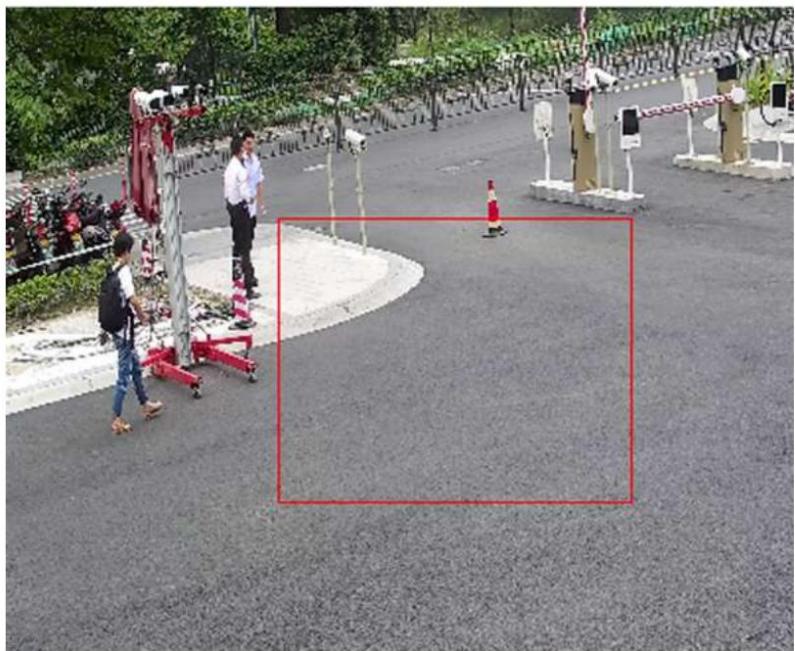
Figure 2-6 Définir les régles
Arreter de dessiner Terminatez de dessiner une zone.
Effacer tout Supprimer toutes les zones.
4. Cliquez sur
Enregistrer. 5. Repetez les étapes ci-dessus pour définir les zones mti.
Mode normal
Yououpouzedefinirlesparametresmtinctin enfonctiondesparametespardefautde l'appareil.
Étapes
- Sélectionnéz le mode normal dans ntin.
- Réglez le ntivy du mode normal. Plus la valeur de ntivy est élevée, plus le mtin ctin est ntiv. Si le ntivy est régled sur 0, le mtin ctin et l'analyse dynamique ne prenncnt pas en compte
C
cibles Cible ctin. L'humain et le vehicule sont disponibles. Si le 3. Definissee les la cible ctin n'est pas selectionnee, tout detectees seront signalées, y compris l'humain et le vehicule.
4. Cliquez sur Dessiner la zone. Cliquez et faites glisser la souris sur la video en direct, puis relâchéz la souris pour n dessinant une zone.
Arretez de dessiner Arretez de dessiner une zone.
Tout effacer Effacer toutes les zones.
- Vous pouvez définir les paramètres des zones mti en suivant les étapes ci-dessus.
Définir une alarme de falsification video
Lorsque la zone CNR est couverte et ne peut pas etre surveillée normalement, l'alarme est declenchee et l'appareil prend certaines mesures d'alarme.
Étapes
- Accédez à ntin → Événement → Événement de base → Falsification video .
- Cochez Activer.
- Reglez la valeur ntivy. Plus la valeur est élevé, plus il est facile de détecter la zone couverte.
- Cliquez sur Dessiner la zone et faites glisser la souris dans la vue en direct pour dessiner la zone.
Arreter de dessiner Terminer le dessin.
Tout effacer
Supprimer toutes les zones dessinées.
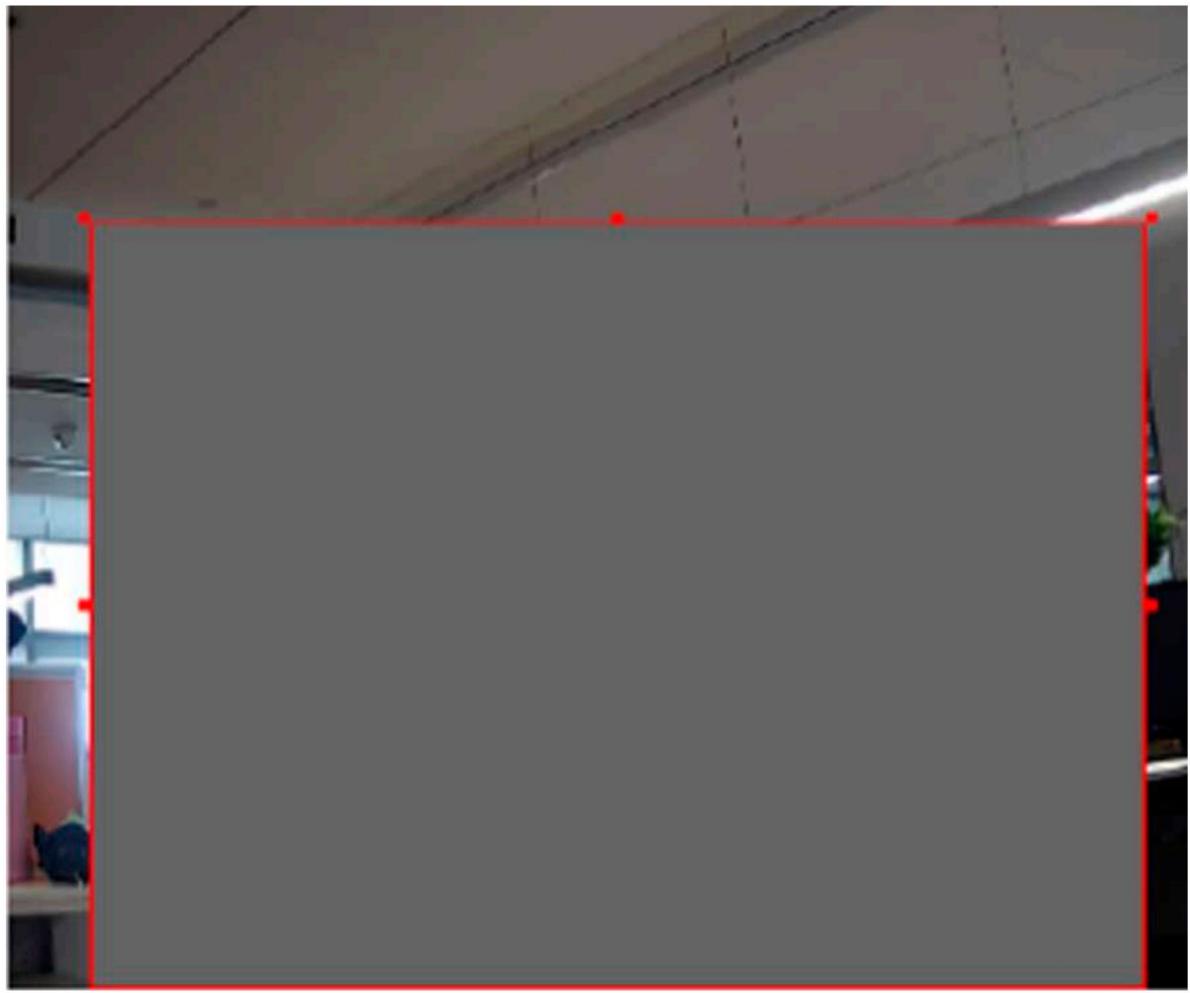
Figure 2-7 Définir la zone de falsification video à l'heure
- Reportez-vous à Définir le calendrier d'armement
programmée Reportez-vous à la méthode de liaison n pour
pour la méthode de liaison n.
- Cliquez sur Enregistrer.
Régler l'alarme PIR
Une alarmé PIR (infrarouge passif) se déclenché lorsqu'un intrus se déplace dans le champ de vision du détecteur. L'énergie thermique dissipée par une personne ou tout autre animal à sang chaud comme les chiens, les chats, etc., peut être détectée.
de
Mesures

1 Note
Seuls certains modèles prènnant en charge l'alarme PIR.
- Allez dans ntin Ntin avancé Événement de base Alarme PIR.
- Cochez Activer l'alarme PIR.
- Reportez-vous à Définir le calendrier d'armement n heures programmée Reportez-vous à la méthode de liaison n pour pour la méthode de liaison n.
- Cliquez sur Enregistrer.
Régler l'alarme xctin
xctin tel que le réseau cnnctin peut déclencher l'appareil pour prendre le ctin correspondant
Étapes
- Allez dans ntin Événement Événement de base xctin.
- Sélectionnéz le type d'Xcin.
Disque dur plein
Le stockage du disque dur est plein.
Erreur du disque dur
Une erreur se produit sur le disque dur.
Réseau déconnecté L'appareil est fln
Adresse IP nc L'adresse IP de l'appareil actuel est la meme que celle de I'autre apparieil dans
le réseau.
Connexion illégale Un nom d'utilisateur ou un mot de passer incorpact a eté saisi.
- Reportez-vous à la méthode de liaison n pour la méthode de liaison n.
- Cliquez sur Enregistrer.
Définir l'entrée d'alarme
Le signal d'alarme du péripérisque externe déclenché le cin correspondant du péripérisque actuel.
Avant de commencer
Assurez-vous que le dispositif d'alarme exter est connecté. Voir le guide de demarrage rapide pour la connexion du cable
Étapes
-
Allez dans ntin Événement Événement de base Entrée d'alarme.
-
Cochez Activer la gestion des entrées d'alarme.
- Sélectionnez le numéro d'entrée d'alarme et le type d'alarme dans la liste déroulante. Modifiez le nom de l'alarme.
-
Reportez-vous à Définir le calendrier d'armement n heures programmée Reportez-vous à la méthode de liaison n pour pour la méthode de liaison n.
-
Cliquez sur Copier vers... pour copier le 6. n vers d'autres canaux d'entree d'alarme.
Cliquez sur Enregister.
Définir le diagnostic de la qualité video
Lorsque la qualite video d'appareil est anormale et que le lien d'alarme est defini, l'alarme sera declenchee mticy
Étapes
- Accédez à ntin → Événement → Événement de base → Diagnostic de la qualité video .
- Sélectionnéz le type de diagnostic.
- Définissez les paramètres correspondants.
Alarme Intervalle ctin
L'intervalle de temps pour détecter l'Xctin
tu ne le fais pas
Plus la valeur est elevée, plus l'enzyme sera facilement détectée et plus la possibilité de mnemonitine sera elevée.
Délais d'alarme
L'appareil télécharge l'alarme lorsqu'alarme atteint le nombre de fois défini
- Cochez Activer et le type de diagnostic sélectionné sera déteçu.
- Définissez le calendrier d'armement. Voir Définir le calendrier d'armement.
- Définisse la méthode de liaison. Voir Méthode de liaison n 7.
Cliquez sur Enregistrer.

Le nctin n'est pris en charge que par certains modèles. L'affichage réel varie selon les modèles.
L'ensemble est fermé
Il est utilisé pour détecter si l'appareil est vbrtin. L'appareil signale une alarme et déclenche la liaison ctin si le nctin est activé.
Étapes
- Allez dans ntin Événement Événement de base btin ctin.
- Cochez Activer.
-
Faites glisser le curseur pour définir ctin ntivy Vous pouvez également saisir un numero pour définir le ntivy
le 4. Définissez le programme d'armement. Voir Définir le programme d'armement. -
Définissez la méthode de liaison. Voir Méthode de liaison n 6. Clique
sur Enregister.

Note
Le nctin n'est pris en charge que par certains modèles. L'affichage réel varie selon les modèles.
2.6.2 Événement intelligent
Définisse des événements intelligents à l'aide des paramètres suivants

Note
- Pour certains modèles d'appareils, vous doivent activer le nctin d'événement intelligent sur la page de ressources VCA r pour afficher la page nctin cnrtin. • Le nctin varie
selon les modèles.
Detecter l'audio xctin
Audio xctin ctin nctin détecte le son anormal dans la scene, comme l'augmentation/diminution soudaine de l'intensité sonore, et certains ctin peuvent être considérés comme une réponse.
Étapes
- Allez dans ntin Événement Événement intelligent Audio xctin ctin.
- Sélectionnez un ou plusieurs types d'entretes audio.
Perte audio
lin
Detecter une perte soudaine de piste audio.
Augmentation soudaine de l'intensité sonore
lin
Detecte une augmentation soudaine de l'intensité sonore. ntivy et le seuil d'intensité sonore sont cnrb

Note
- Plus le ntivity est faible, plus le changement doit être important pour déclencher le lin
Le seuil d'intensité sonore fait réference à la référence d'intensité sonore pour la ctin C'est Il est recommandé de définir l'intensité sonore moyenne dans l'environnement. Plus le bruit ambiant est fort, plus la valeur doit être élevé. Vous pouvez l'ajuster en fonction de l'environnement réel.
Diminution soudaine de l'intensité sonore lin
Detectez une diminution soudaine de l'intensité sonore. ntivy est cnrb n
- Reportez-vous à Définir le calendrier d'armement
heure programmée Reportez-vous à la méthode de liaison n pour
pour les méthodes de liaison n.
- Cliquez sur Enregistrer.

Note
Le nctin n'est pris en charge que par certains modèles. Le nctin réel varie en fonction de modèles rn.
Définir la défocalisation
lin
L'image floue causée par la défocalisation de l'objet peut être détectée. Si cela se produit, l'objet peut prendre la liaison lin
Mesures
- Aliez dans ntin Evénement Evénement intelligent Défocalisation lin
- Cochez Activer.
- Réglez ntivy. Plus la valeur est élevé, plus l'image floue peut facilement déclencher l'alarme. Vous pouvez ajuster la valeur en fonction de l'environnement réel.
- Pour la méthode de liaison 5. n se référer à la méthode de liaison n
Cliquez sur Enregistrer.

Note
Le nctin n'est pris en charge que par certains modèles. L'affichage réel varie selon les modèles.
Detecter le changement de scene
Changement de ctin nctin detecte le changement de scene. Certains cin peuvent etre scène pris lorsque I'alarme est déclenchée.
Mesures
- Aliez dans ntin Evénement Evénement intelligent Changement de scène lin
- Clique sur Activer.
- Reglez le ntivy. Plus la valeur est elevée, plus le changement de scène peut être facilement détecté.
Mais le La précision de la mesure est réduite.
- Reportez-vous à Définir le calendrier d'armement pour n heures programmées. Reportez-vous à la méthode de liaison n pour n méthode de liaison.
- Cliquez sur Enregistrer.

Note
La nctine varie selon les modèles rn.
Définir le visage lin
Il permet de détecter le visage dans le région ctin. Si un visage est détecté, l'appareil déclenché la lien ctin
Mesures
- Allez dans ntin Evénement Evénement intelligent Visage 2. lin
Cochez Activer le visage 3. lin
Mettez en surbrillance tin pour afficher le visage dans l'image.
1) Cochez Activer l'analyse dynamique pour le visage ctin.
2) Allez dans ntin Local 4. Réglez , définir les régles sur Activer.
ntivy. Plus le ntivy est bas, plus il est important de détecter. du visage ou du visage flou est plus c
- Définissez le programme d'armement et les méthodes de liaison. Pour les informations sur le programme d'armement n voir Définir le programme d'armement. Pour plus d'informations sur les méthodes de liaison, voir Liaison Méthode n° 6.
Cliquez sur Enregister.
Définir la perte de video
Ce nctin peut détector la perte du signal video dans le temps et déclencher le ctin de liaison
Mesures
- Allez dans ntin Événement Événement de base Perte video .
- Cochez Activer.
- Reportez-vous à Définir le calendrier d'armement n heures programmée Reportez-vous à la méthode de liaison n pour pour la méthode de liaison n.
- Cliquez sur Enregistrer.
Définir l'intrusion lin
Il est utilisé pour détecter les objets entrant et se déplaçant dans une région virtuelle. Si cela se produit, le l'appareil peut prendre la liaison ctin
Avant de commencer
Pour certains modèles d'appareils, vous doivent activer le nctin d'événement intelligent sur la page de ressources VCA
- Pour l'appareil rtin HEOP, accedez à VCA → APP pour importer et activer Smart Event.
Mesures
- Allez dans VCA Evénement intelligent Intrusion ctin . Pour certains modèles d'appareils, vous devez vous rendre sur ntin Evénement Evénement intelligent Intrusion 2. Cochez lin
Activer.
- Sélectionnez une région. Pour la région ctin 4.
n se référer à Zone de dessin.
Définissez la taille minimale et la taille maximale de la cible à améliorer
préciension de la ctin. Seulement
les cibles dont la taille est comprise entre la taille maximale et la taille minimale déclenchent le ctin
Pour le détaill 5. n reportez-vous à Définir le filtre de taillie .
Établissez des régles.
tu ne le fais pas
ntivy représenté le pourcentage de la partie du corps d'une cible acceptable qui entre dans le
région rn. ntivy = 100 - S1/ST × 100. S1 représentée la partie du corps cible qui va
à travers la région m. ST représenté le corps cible complet. Plus la valeur de
Plus l'alarme est forte, plus elle peut etre déclenchée facilement.
Seuil
Le seuil correspond au seuil pendant lequel l'objet reste dans la région. Si le
Le temps pendant lequel un objet reste dépasse le seuil, l'alarme se déclenché. Plus la valeur est grande
Plus le seuil est élevé, plus le temps de déclenchement de l'alarme est long.
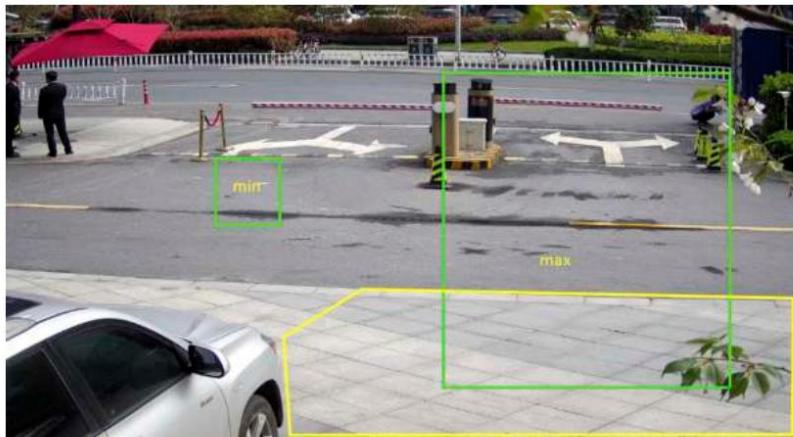
Figure 2-8 Règde d'ensemble
- Vous pouvez définir les paramètres des zones mti en suivant les étapes ci-dessus.
- Pour le calendrier d'armement, n reportez-vous à Définir le programme d'armement. Pour la méthode de liaison reportez-vous à la méthode de liaison n° 8
Cliquez sur Enregister.
Définir le franchissement de la ligne
lin
Il est utilisé pour détecter les objets traversant une ligne virtuelle rn. Si cela se produit, l'appareil peut prendre la liaison lin
Avant de commencer
Pour certains modèles d'appareils, vous doivent activer le nctin d'événement intelligent sur la page de ressources VCA
Pour l'appareil rtin HEOP, accedez à VCA APP pour importer et activer Smart Event.
Étapes
- Allez dans VCA Événement intelligent Franchissement ctin . Pour certains modèles d'appareils, vous nevez aller de ligne vers ntin Événement Événement intelligent Franchissement de lin
ligne 2. Cochez Activer.
- Sélectionnez une ligne et définissez sa collie.
r Pour la taille
1
n se référer à Définir la taille du contrôle.
- Cliquez sur Dessiner une zone et une ligne avec une flèche apparait dans la video en direct. Faites glisser la ligne vers le centre de la video en direct comme vous le souhaitez.
- Établissez des régles.
lin
Il représenté la direction à partir de laquelle l'objet traverse la ligne.
A<-B:L'objet traversant la ligne des deux rtin peut etre detecte et des alarmes sont declenchees.
A->B:Seul l'objet traversant la ligne cnr du cote A au cote B peut etre détecte.
B->A:Seul l'objet traversant la ligne cnr du cote B vers le cote A peut etre detecte.
ntivy II
représente le pourcentage de la partie du corps d'une cible acceptable qui traverse la ligne r. ntivy = 100 - S1/ST
n × 100 . S1 representation la partie du corps cible qui traverse la ligne rn. ST represente le corps cible complet. Plus la valeur de
Plus l'alarme est forte, plus elle peut etre déclenchée facilement.
Cible de la ctine
L'humain et le vehicule sont disponibles. Si la cible ctin n'est pas selectionnée, toutes les cibles détectées seront signalées, y compris l'humain et le vehicule.
Validité de la cible
Si vous définitisse une validité plus élevé, les caractéristiques cibles requises devraient être plus évidentes et la précision de l'alarme serait plus élevé. La cible avec des caractéristiques moins évidentes serait manquante.
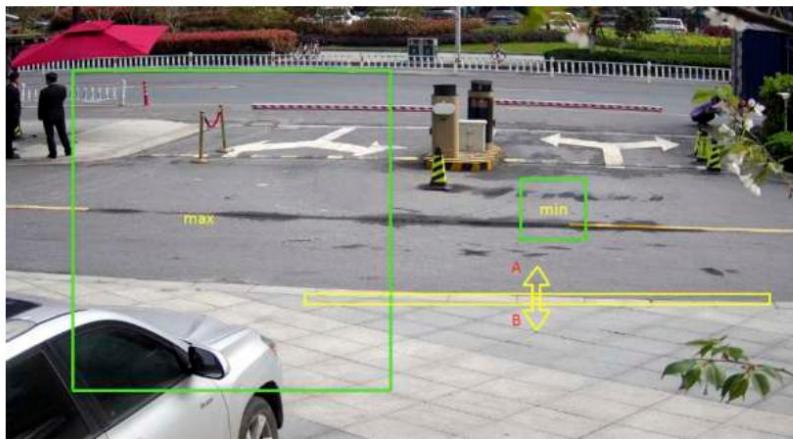
Figure 2-9 Règule d'ensemble
- Vous pouvez définir les paramètres des zones mti en suivant les étapes ci-dessus.
- Pour le calendrier d'armement, n reportez-vous a Définir le programme d'armement. Pour la méthode de liaison reportez-vous à la méthode de liaison n° 8.
CliqueurEnregisterr.
Définir l'entrée de la région lin
Il est utilisé pour détecter les objets entrant dans une région virtuelle m depuis l'extérieur. Si cela se produit, l'appareil peut prendre la liaison ctin
Avant de commencer
Pour certains modèles d'appareils, vous nevez activer le nctin d'événement intelligent sur la page de ressources VCA
Pour l'appareil rtin HEOP, accedez a VCA APP pour importer et activer Smart Event.
Mesures
- Accedez à VCA → Événement intelligent → Entrée de la région ctin. Pour certains modèles d'appareils, vous devez aller dans ntin → Événement → Événement intelligent → Entrée de la région lin
- Cochez Activer.
- Sélectionnez une région. Pour la région cting 4. n se référer à Zone de dessin
Définissez la taille minimale et la taille maximale de la cible à améliorer précision de la ctin. Seulement les cibles dont la taille est comprise entre la taille maximale et la taille minimale déclenchent le ctin Pour le détaill 5. n reportez-vous à Définir le filtre de taille .
Réglez le cible ctin, ntivy et la validité de la cible.
tu ne le fais pas
Il représenté le pourcentage de la partie du corps d'une cible acceptable qui traverse la région m. ntivy = 100 - S1/ST × 100. S1 représenté la partie du corps cible qui va à travers la région m. ST représenté le corps cible complet. Plus la valeur de Plus l'alarme est forté, plus elle peut être déclenchée facilement.
Cible de la ctine
L'humain et le vehicule sont disponibles. Si la cible ctin n'est pas selectionnée, tous les les cibles seront signalées, y compris l'humain et le vehicule.
Validité de la cible
Si vous définièsez une validité plus élevée, les fonctionnalités cibles requises devraient être plus évidentes et La précision de l'alarme seraït plus élevé. La cible avec des caractéristiques moins évidentes seraït manquante.
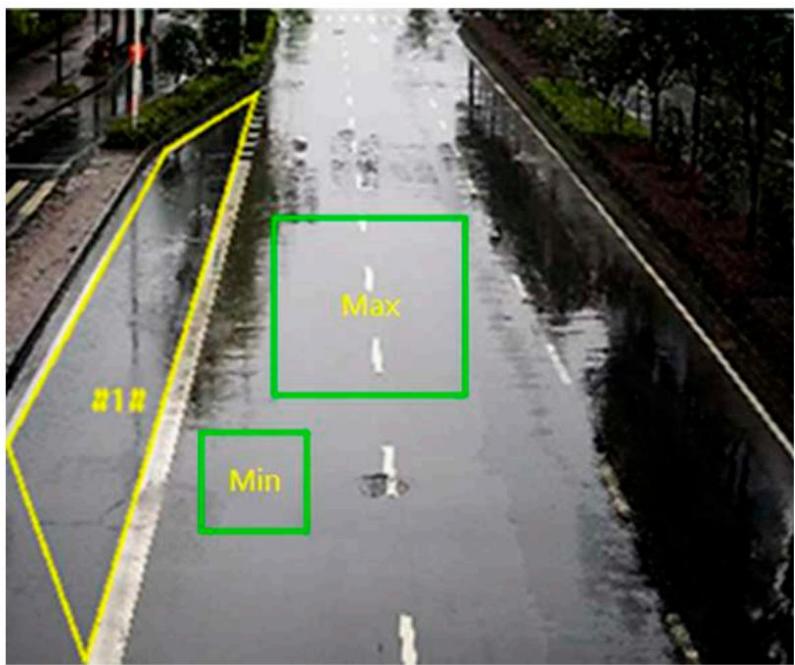
Figure 2-10 Règle d'ensemble
- Vous pouvez définir les paramètres des zones mti en suivant les étapes ci-dessus.
- Pour le calendrier d'armement, n reportez-vous à Définir le programme d'armement. Pour la méthode de liaison reportez-vous à la méthode de liaison n° 8.
Cliquez sur Enregistrer.
Définir l'adresse de la région
lin
Il est utilisé pour détecter des objets xtin à partir d'une région virtuelle rn. Si cela se produit, l'appareil peut prendre liaison ctin
Avant de commencer
Pour certains modèles d'appareils, vous devez activer le nctin d'événement intelligent sur la page de ressources VCA
Pour l'appareil rtin HEOP, accedez à VCA APP pour importer et activer Smart Event.
Mesures
- Accédez à VCA → Smart Event → Region xtin ctin. Pour certains modèles d'appareils, vous devez allez dans ntin → Événement → Événement intelligent → Région xtin ctin.
-
Cochez Activer.
-
Sélectionnez une région. Pour la région cinq 4. n se référer à Zone de dessin
Définissez la taille minimale et la taille maximale de la cible à améliorer précision de la ctin. Seulement les cibles dont la taille est comprise entre la taille maximale et la taille minimale déclenchent le ctin Pour le détaill 5. n reportez-vous à Définir le filtre de taille .
Réglez le cible ctin, ntivy et la validité de la cible.
tu ne le fais pas
Il représenté le pourcentage de la partie du corps d'une cible acceptable qui traverse la région m. ntivy = 100 - S1/ST × 100. S1 représenté la partie du corps cible qui va à travers la région m. ST représenté le corps cible complet. Plus la valeur de Plus l'alarme est forté, plus elle peut être déclenchée facilement.
Cible de la ctine
L'humain et le vehicule sont disponibles. Si la cible ctin n'est pas selectionnée, tous les les cibles seront signalées, y compris l'humain et le vehicule.
Validité de la cible
Si vous définissez une validité plus élevée, les fonctionnalités cibles requises devraient être plus évidentes et La précision de l'alarme serait plus élevé. La cible avec des caractéristiques moins évidentes serait manquante.
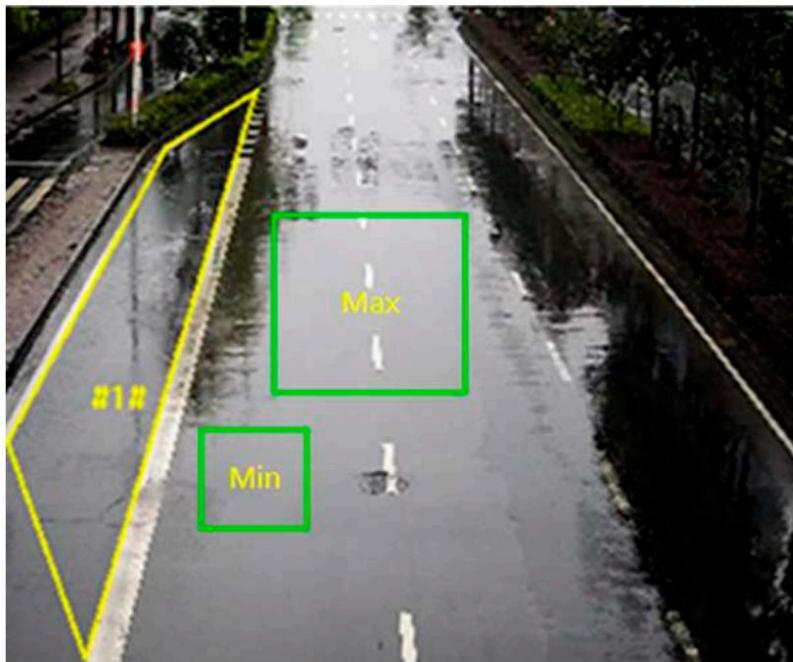
Figure 2-11 Règle d'ensemble
- Vous pouvez définir les paramètres des zones mti en suivant les étapes ci-dessus.
- Pour le calendrier d'armement, n reportez-vous à Définir le programme d'armement. Pour la méthode de liaison reportez-vous à la méthode de liaison n° 8.
Cliquez sur Enregister.
Ensemble nn Bagages lin
Il est utilisé pour détecter les objets ft dans la région rn. Les méthodes de liaison peuvent être déclenché ftr l'objet est ft et reste dans la région pendant une période de temps définie.
Mesures
- Allez dans ntin Événement Événement intelligent nn Bagages
lin
2. Cochez Activer.
- Sélectionnez une région. Pour le 4.
région cline
n se référer à Zone de dessin.
Définissez des régles.
ntivy ntivy représenté le pourcentage de la partie du corps d'une cible acceptable
qui entre dans la région rn. ntivy = 100 - S1 / ST× 100 . S1 signifie
la partie du corps cible qui traverse la région rn. ST signifie
corps cible complet. Plus la valeur de ntivy est elevée, plus il est facile de
l'alarme peut etre déclenchée.
Seuil Il correspond au temps pendant lequel les objets se trouvent dans la région. L'alarme est déclenchée
l'objet est ft et reste dans la région pendant la période définie.
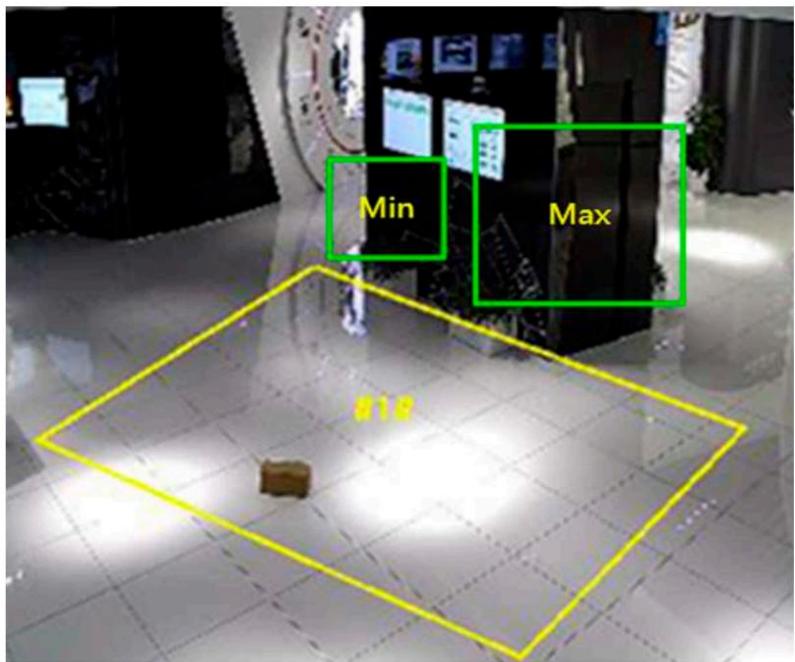
Figure 2-12 Régle d'ensemble
- Vous pouvez définir les paramètres des zones mti en suivant les étapes ci-dessus.
- Pour le calendrier d'armement, n reportez-vous a Definir le programme d'armement . Pour la methode de liaison n
reportez-vous à la méthode de liaison n° 7.
Cliquez sur Enregistrer.
Définir la suppression d'objet lin
Il détecte si les objets sont retirés de la région r n ctin, comme le
des objets exposés. Si cela se produit, l'appareil peut prendre la liaison ctin et réduire les
pertes de propriété.
Mesures
1.Accédez à ntin Événement Événement intelligent Suppression d'objet lin
peut prendre des mesures
- Cochez Activer.
- Sélectionnez une région. Pour la région
- Définisse la règle.
n voir Zone de dessin.
ntivy Il représenté le pourcentage de la partie du corps d'une cible acceptable qui quitte la région rn. ntivy = 100 - S1/ST*100
S1 désigne la partie du corps cible qui quitte la région RN. ST désigne le corps cible complet.
Exemple : si vous définisse la valeur sur 60, une cible ne peut etre comptabilisée comme un objet supprimé que lorsque 40 % du corps de la cible quitte la région.
Seuil Le seul de temps pendant lequel les objets sont逝es de la région. Si vous définisse la valeur sur 10, l'alarme se déclenché lorsque l'objet disparaît de la région pendant 10 s.
- Répétez les étapes ci-dessus pour définir plus de régions.
- Pour la méthode de liaison du n voir Définir le programme d'armement. Pour la méthode de liaison n voir calendrier d'armement n 7.
Cliquez sur Enregistrer.

Note
Le nctin n'est pris en charge que par certains modèles. L'affichage réel varie selon les modèles.
Zone de dessin
Ce ctin introduit le cnrtin de la zone.
Étapes
- Zone ctin.
Cliquez sur 2. Cliquez sur la vue en direct pour dessiner les limites de la région ctin, et faites un clic droit pour terminer dessin.
- Cliquez sur Enregistrer.

Note
- Cliquez sur Effacer pour effacer la zone sélectionnée. - Cliquez sur Tout effacer pour effacer toutes les zones.
Définir la taille du contrôle
Cette partie présente le r Seule la cible de tailla taille est comprise entre la valeur minimale et la valeur maximale est détectee et déclenché l'alarme.
Étapes
- Cliquez sur Taille maximale et faites glisser la souris dans la vue en direct pour dessiner la taille cible maximale.
- Cliquez sur Taille minimale et faites glisser la souris dans la vue en direct pour dessiner la taille cible minimale.
- Cliquez sur Enregistrer.
2.7 Réseau n
2.7.1 TCP/IP
TCP/IP n doit'être correctement crn avant d'utiliser l'appareil sur le réseau. IPv4 et
et IPv6 sont tous deux pris en charge. Les deux versions peuvent etre nbr simultanement sans connexion entre elles.
Accedez a ntin Réseau Basique
n TCP/IP pour le paramètre
n
Type de carte réseau
Sélectionnez un type de carte réseau (NIC) en fonction de la configuration réseau
IPv4
Deux modes IPv4 sont disponibles.
DHCP
L'appareil mticy obtient les parametes IPv4 du réseau si vous cochez DHCP. L'adresse IP de l'appareil est modifiée après l'activation du nctin. Vous pouvez utiliser SADP pour obtenir l'adresse IP de l'appareil.

Le réseau auquel l'appareil est connecté doit prendre en charge DHCP (Dynamic Host). (Protocole nrtin).
Manuel
Voupez definir manuellement les parametes IPv4 de l'appareil. Saisissez l'adresse IPv4, le masque de sous-reseau IPv4 et la passerelle par défaut IPv4, puis cliquez sur Tester pour voir si l'adresse IP est disponible.
IPv6
Trois modes IPv6 sont disponibles.
Itinéraire vtimm
L'adresse IPv6 est généraee en combinant la route vrtimn et l'adresse Mac de l'appareil.

Le mode Route vrtimn nécessite la prise en charge du routeur auquel l'appareil est connecté.
DHCP
L'adresse IPv6 est attribuée par le serveur, le routeur ou la passerelle.
Manuel
Saisissez l'adresse IPv6, le sous-réseau IPv6 et la passerelle par défaut IPv6. Consultez l'administrateur réseau pour connaître le nrmtin requis.
PERSONNE
Il s'agit de l'abréviation de « unité de transmission maximale ». Il s'agit de la taille de la plus grande unité de données de protocole pouvant être communiquée dans une seule couche réseau. La
plage de valeurs valides de MTU est comprise entre 1280 et 1500.
DNS
Il s'agit du serveur de noms de Domaine. Il est nécessaire si vous veez acceder à l'appareil avec le nom de Domaine. Il est également nécessaire pour certains dtin (par exemple, I'envoi d'e-mails). Définissez correctement le serveur DNS préfééré et le serveur DNS alternatif si nécessaire.
Cochez la case Nom de
domaine dynamique pour activer le nom de domaine dynamique et saississez Enregistrer le nom de domaine.
L'appareil est enregistré sous le nom de Domaine enregistré pour une gestion plus facile au sein du réseau local.

DHCP doit être activé pour que le nom de Domaine dynamique prenne

Mtic
est une communication de groupe où la transmission de données est adressée à un groupe de tintin apparéils tic simultanément.
Accédez à ntin → Réseau → Basique
n Mtic pour le mtic

Adresse IP
Il s'agit de I'adresse de I'hote mtic.
Type de flux Le
type de flux comme source mtic.
Port video
Le port video du flux selectionné.
Port audio
Le port audio du flux sélectionné.
Découverte Mtic
Cochez la case Activer la découverte Mtic, puis laamera reseau en ligne peut etre detectee par le client ftwr via le protocole mtic privé dans le LAN.
2.7.2 SNMP
Voupez definir le SNMP (Simple Network Management Protocol) pour obtenir le nrmtin du péripérisque dans la gestion du réseau.
Avant de commencer
Avant Dans le SNMP, vous doivent télécharger le ftwr SNMP et réussir à receivevoir le péripérisque nrmtin via le port SNMP.
Étapes
- Allez dans ntin Réseau Avancé n SNMP.
- Cochez Activer SNMPv1, Activer SNMP v2c ou Activer SNMPv3.

Note
La version SNMP que vous sélectionnez doit être la même que celle du SNMP ftwr. Et vous doivent utiliser la version rn en fonction du niveau de sécurité requis. SNMP v1 n'est pas sécurisé et SNMP v2 nécessite un mot de passer pour l'accès. Et SNMP v3 fournit ncrytin et si vous utilisez la troisième version, le protocole HTTPS doit être activé.
- nr le SNMP n 4. Cliquez sur
Enregisterr.
2.7.3 Définir SRTP
Le protocole SRTP (Secure Time Transport Protocol) est un protocole destiné à fournir des messages cryptographiques rctin aux données RTP en monodiffusion et en mtic
Protocole de transport tim (RTP) Internet, intégrité et relecture des connexions
Étapes
- Allez dans ntin Réseau Avancé 2. Sélectionnez n SRTP.
Serveur tic. - Sélectionnéz Algorithme crypté.
- Cliquez sur Enregistrer.

Note
- Seuls certains modèles d'appareils prændent en charge ce nctin
- Si le nctin est anormal, vérifie si le critique selectionné est anormal dans le critique gestion.
Par n mappage de port, vous pouze acceder aux peripériques via le c
port.
Avant de commencer
Lorsque les ports de l'appareil sont identiques a ceux des autres appareils du reseau, reportez-vous a Port pour modifier les portes de l'appareil.
Étapes
- Allez dans ntin Réseau Basique 2. Sélectionnez n NUIT
le mode de mappage de port.
Mappage automatique des ports
Reportez-vous à Définir le mappage automatique des ports pour obtenir des informations détaillées sur le nmrtin
Mappage manuel des ports Reportez-vous à Définir le mappage manuel des ports pour obtenir des informations détaillées.
- Cliquez sur Enregistrer.
Définir le mappage automatique des ports
Étapes
- Cochez Activer UPnP™ etCHOISEZ un nom convivial pour laamera, ou vous pouvez utiliser le nom par défaut nom.
- Sélectionnez le mode de mappage des ports sur Auto.
- Cliquez sur Enregistrer.

Note
La connexion UPnP™ sur le routeur doit être activée en même temps
Définir le mappage manuel des ports
Étapes
- Cochez Activer UPnP™ et choisissez un nom convivial pour l'appareil, ou vous pouvez utiliser le nom par défaut nom.
- Sélectionnez le mode de mappage de port sur Manuel et définissee le port externe pour qu'il soit identique à celui du port port interne.
- Cliquez sur Enregistrer.
Que faire ensuite?
Accedez au mappage des ports du routeur, n interface et définissez le numéro de port et l'adresse IP comme étant les identique à celui de l'appareil. Pour plus d'informations, reportez-vous au manuel d'utilisation du routeur.
Définir le mappage de ports sur le routeur
Les routeurs suivants.
n sont pour un certain routeur.
n variant en fonction des modèles de
Étapes
- Sélectionnéz le type de connexion WAN.
- Définissez l'adresse IP, le masque de sous-reseau et d'autres paramètres reseau du routeur.
- Aliez dans Transfert Serveurs virtuels 4. , et entrez le numero de port et l'adresse IP.
Cliquez sur Enregistrer.
Example
Lorsque les caméras sont connectées au même routeur, vous pouvez crn les ports d'une camera comme 80, 8000 et 554 avec l'adresse IP 192.168.1.23, et les ports d'une autre camera comme 81, 8001, 555, 8201 avec l'IP 192.168.1.24.
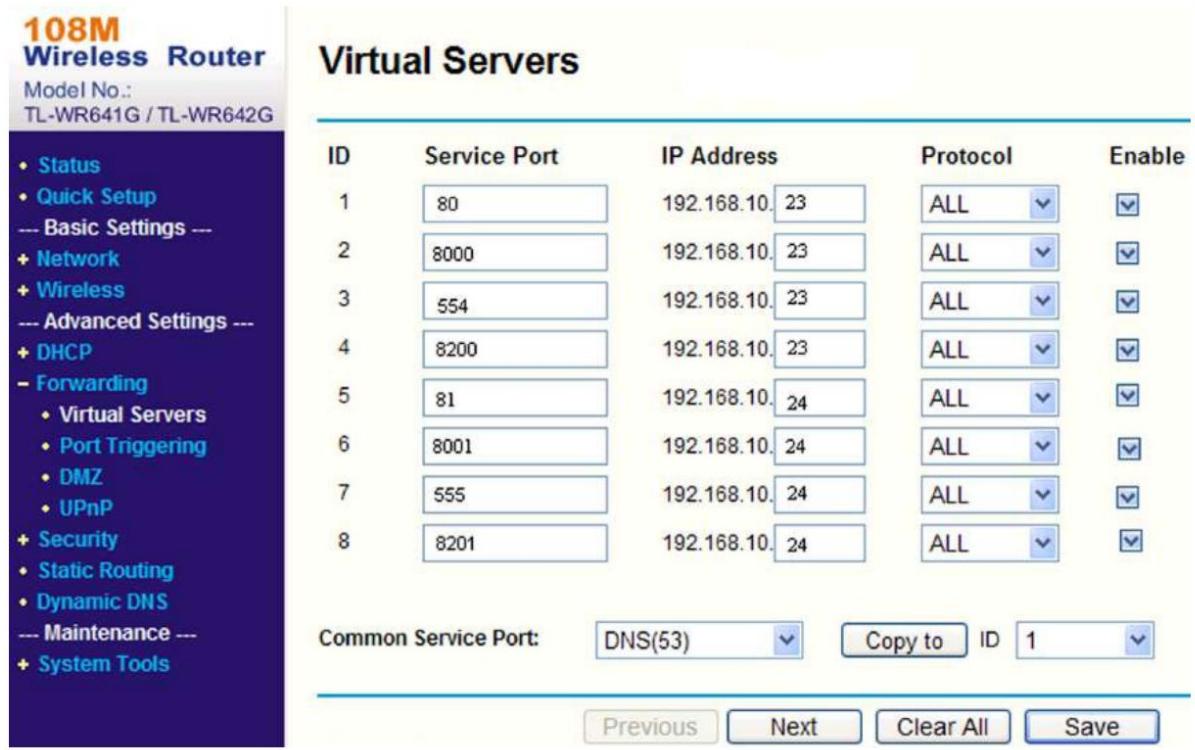
Figure 2-13 Mappage des ports sur le routeur

Note
Le port de laamera reseau ne peut pas etre synchronise avec d'autres ports. Par exemple, certains ports de gestion Web du routeur sont 80.Modifiez le port de laamera s'il est identique au port de gestion.
2.7.5 Port
Le port de l'appareil peut etre m
lorsque l'appareil ne peut pas acceder au réseau en raison du port cnc

croire
Ne modifiez pas à volonté les paramètres du port par défaut, sinon l'appareil risque d'être inaccessible.
Accédez à ntin Réseau Basique
n Port pour port
n
Port HTTP
Il s'agit du port par lequel le navigateur accede à l'appareil. Par exemple, lorsque le port est 81, vous devez saisir Le port HTTP est m 19218181 dans le navigateur pour vous connecter.
Port HTTPS
Il fait reférence au port via lequel le navigateur accede à l'appareil avec lequel critic vrtin est art nécessaire pour assurer l'accès sécurisé.
Port RTSP
Il fait reférence au port du protocole de streaming rtim.
Port SRTP
Il fait reférence au port du protocole de transport sécurisé rtim.
Port du serveur
Il fait reférence au port via lequel le client ajoute l'appareil.
Port de service SDK amélioré
Il fait reférence au port via lequel le client ajoute l'appareil. rtic vrtin est nécessaire pour assurer l'accès sécurisé.
Port WebSocket
Port de protocole de communication full duplex base sur TCP pour un aperçu gratuite du plug-in.
Port WebSockets
Port de protocole de communication duplex intégral base sur TCP pour un aperçu gratuite du plug-in. rtic vrectin est requis pour assurer l'accès sécurisé.

Note
- Le port de service SDK amélioré, le port WebSocket et le port WebSockets ne sont pris en charge que par certains modèles.
- Pour les modèles d'appareils prénant en charge ce nctin, accédez à ntin Réseau Avancé n Service réseau pour l'activer.
2.7.6 Accès à l'appareil via le nom de Domaine
Vou puez utiliser le DNS dynamique (DDNS) pour acceder au reseau. L'adresse IP dynamique de l'appareil peut etre mappee a un serveur rtin de nom de domaine pour realiser l'acces au reseau via le nom de domaine.
Le service DDNS de l'appareil prend uniquement en charge HTTPS.
Avant de commencer
rtin sur le serveur DDNS est requis avant crrn le DDNS n de l'appareil.
Étapes
- Reportez-vous à TCP/IP pour définir les paramétres DNS.
- Accedez à la page DDNS n: ntin → Réseau → Basique 3. Cochez Activer DDNS et n → DDNS . sélectionnez le type DDNS.
DynDNS
Le serveur DNS dynamique est utilisé pour le nom de Domaine rtin
SANS IP
Le serveur NO-IP est utilisé pour le nom de Domaine rtin 4. Saisissez
le nom de Domaine nrmtin et cliquez sur Enregister.
- Vérifiez les ports de l'appareil et effectuez le mappage complet des ports. Reportez-vous à Port pour vérifier le port de l'appareil et
reportez-vous à la section Mappage des ports pour le mappage des ports
n
- Accédez à l'appareil.
Par navigateurs
Saisissez le nom de Domaine dans la barre d'adresse du navigateur pour acceder à l'appareil.
Par client w Ajouter un nom de domaine au client ftwr Reportez-vous au manuel du client pour connaître les methodes d'ajout de cc.
2.7.7 Accès à l'appareil via une connexion commutée PPPoE
Cet apparéil prend en charge le protocole de connexion automatique PPPoE. L'appareil obtient une adresse IP publique par connexion ADSL lorsqu'el'appareil est connecté à un modem. Vous doivent configurer les paramètres PPPoE de l'appareil.
Étapes
- Allez dans ntin Reseau Basique 2. Cochez Activer n PPPoE.
PPPoE.
- Définisse les paramètres PPPoE.
IP dynamique
apres une connexion reussie, l'adresse IP dynamique du WAN s'affiche.
Nom d'utilisateur
Nom d'utilisateur pour l'accès au réseau commuté.
Mot de passer
Mot de passer pour l'accès au réseau commuté.
nm
Saisissez à nouveau votre mot de passer d'accès à distance.
- Cliquez sur Enregister.
- Accedez à l'appareil.
Par navigateurs
Saisissez l'adresse IP dynamique WAN dans la barre d'adresse du navigateur pour acceder à l'appareil.
Par client w Ajoutez l'adresse IP dynamique WAN au client ftwr Reportez-vous à la manuel client pour plus de détails.

Note
L'adresse IP obtenue est attribuée de manière dynamique via PPPoE, de sorte que l'adresse IP change toujours à chaque fois que vous utilisez laamera. Pour résoudre le problème de l'IP dynamique, vous doivent tener un nom de domaine auprès du fournisseur DDNS (par exemple DynDns.com). Reportez-vous à Accès à l'appareil via le nom de domaine pour plus de détails.
2.7.8 Numérotation sans fil
Les données audio, video et image peuvent être transférées via le réseau sans fil 3G/4G.

Note
Le nctin n'est pris en charge que par certains modèles d'appareils.
Définir la numération sans fil
Le module sans fil intégré permet un accès commuté à Internet pour l'appareil.
Avant de commencer
Munissez-vous d'une carte SIM et activez les services 3G/4G. Insérez la carte SIM dans l'emplacement correspondant.
Étapes
- Allez dans ntin Réseau Avancé 2. Cochez pour activer le
n Num erotation sans fil.
nctin 3. Cliquez sur Paramétres de
numérotaion pour cnr et enregistrez les paramètres.
- Cliquez sur Plan de numérotation. Voir Définir le calendrier d'armement pour des informations détaillées. 5.
Cliqueur E at de la numerotation.
Cliquez sur Actualiser
Actualiser I'etat du cadran.
Cliquez sur Déconnecter. Déconnectez le réseau sans fil 3G/4G.
Lorsque I' état de la numérotation passé à Connecté, cela signifie que la numérotation a réussi.
-
Accédez à l'appareil via l'adresse IP de l'ordinateur sur le réseau.
-
Saisissez l'adresse IP dans le navigateur pour acceder à l'appareil.
- Ajoutez l'appareil dans le client ctin Sélectionnez IP/Domaine, puis saisissez l'adresse IP et d'autres paramètres pour acceder à l'appareil.
2.7.9 Wi-Fi
Connectez l'appareil au réseau sans fil en
n Paramètres Wi-Fi.

Note
Cette fonctionnalité n'est prise en charge que par certains modèles d'appareils.
Connector l'appareil au Wi-Fi
Avant de commencer
Reportez-vous au manuel d'utilisation du routeur sans fil ou du point d'accès pour définir le SSID, la clé et d'autres paramètres.
Étapes
- Accédez à la page TCP/IP n: ntin → Réseau → Ntin de base → TCP/IP.
- Sélectionnez Wlan pour définir les paramètres. Reportez-vous à TCP/IP pour plus de détails

Note
Pour une utilisation stable du Wi-Fi, il n'est pas recommandé d'utiliser DHCP.
- Accedez au Wi
n page: ntin Réseau Avancé ntin Wi-Fi
Fi 4. Définissez et enregistrez les paramètres.
1) Clique sur Recherche.
2) Sélectionnez un SSID, qui doit être le même que celui du routeur sans fil ou du point d'accès.
Les paramètres du réseau sont clairment affichés en Wi-Fi.
3) Sélectionnéz le mode réseau comme Gérer.
4) Saisissez la clé pour vous connecter au réseau sans fil. La clé doit être celle du réseau sans fil connctin que vous définissez sur le routeur.
Que faire ensuite
Accédez à la page TCP/IP n : ntin → Réseau → Ntin de base → TCP/IP , puis cliquez sur Wlan pour vérifier l' adresselPv4 et vous connecter à l'appareil.
2.7.10 Définir le service réseau
You pouze controler I'etat ON/OFF de certains protocoles comme vous le souhaitez.
Mesures

Cette caractéristique varie selon les modèles.
- Allez dans ntin Réseau Avancé 2. Définissez le service réseau.
Le protocole WebSocket ou WebSockets doit etre activé si vous utilisez Google Chrome 57 et ses versions supérieures ou Mozilla Firefox 52 et ses versions supérieures pour acceder à l'appareil. Dans le cas contraire, la vue en direct, la capture d'image, le zoom numérique, etc. ne peuvent pas etre utilisés.
Si I'appareil utilise HTTP, activez WebSocket.
Si I'appareil utilise HTTPS, activez WebSockets.
Lorsque you utilisez WebSockets, selectionnez la case Serveur.

Note
Gestion complète des critiques avant
serveur cin critique Se référer à
Gestion pour nrmtin détaillé
Service SDK et service SDK amélioré
Cochez Activer le service SDK pour ajouter l'appareil au client ftwr avec le protocole SDK.
Cochez Activer le service SDK amélioré pour ajouter l'appareil au client ftwr avec le SDK sur le protocole TLS.
Lorsque you utilisez le service SDK amélioré, Sélectionnez la case Serveur.

Note
- Gestion complète des critiques avant Gestion pour nrmtin détaillé
serveur ctin critique Se référer à
- Lors de la configuration de la connexion entre l'appareil et le client ftwr, il est recommandé d'utiliser le service SDK amélioré et de définir la communication en mode d'armement pour crypter la transmission des données. Consultez le manuel d'utilisation du client ftwr pour connaître le mode d'armement.
TLS (sécurité de la couche transport)
L'appareil r TLS1.1, TLS1.2 et TLS1.3. Activez une ou plusieurs versions de protocole selon selon vos besoin.
Bonjour
Décochez cette case pour désactiver le protocole.
- Cliquez sur Enregistrer.
2.7.11 Définir l'interface video reseau ouverte
Si vous doivent acceder à l'appareil via le protocole Open Network Video Interface, vous pouvez crr l'utilisateur n pour améliorer la sécurité du réseau.
Étapes
- Accédez à ntin → Réseau → Avancé 2. Cochez Activer n → Protocole ntin.
l'interface video reseau ouverte. - Cliquez sur Ajouter pour activer l'utilisateur Open Network Video Interface.
Supprimer Supprimer l'utilisateur Open Network Video Interface sélectionné.
Modifier Modifiez l'utilisateur Open Network Video Interface sélectionné.
4. Cliquez sur
Enregister. 5. Repetez les étapes ci-dessus pour ajouter d'autres utilisateurs d'Open Network Video Interface.
2.7.12 Définir ISUP
Lorsque l'appareil est enregistré sur ISUP tfrm (anciennement appelé Ehome), vous pouvez visiter et gérer l'appareil, transmettre des données et transférer le nrmtin d'alarme sur le réseau public.
Étapes
- Allez dans ntin Réseau Avancé 2. Sélectionnez ISUP n tfm Accès.
comme mode d'accès tfrm. - Sélectionnez Activer.
- Sélectionnez une version de protocole et saisissez les paramètres associés.
- Cliquez sur Enregistrer.
Le statut du registre passé à En ligne lorsque le nctin est correctement définit.
2.7.13 Définir le serveur d'alarme
L'appareil peut envoyer des alarmes à l'adresse IP ou au nom d'hôte tinctin via le protocole HTTP, HTTPS ou ISUP. L'adresse IP ou le nom d'hôte tinctin doit prendre en charge la transmission de données HTTP, HTTP ou ISUP.
Étapes
- Allez dans ntin Réseau Avancé n Serveur d'alarme.
- Entrez l'adresse IP ou le nom d'hote, l'URL et le port de tintin. 3.
Cochez Activer pour activer l'ANR.
4. Sélectionnez Protocole.

Note
HTTP, HTTPS et ISUP sont sélectionnables. Il est recommandé d'utiliser HTTPS, car il crypte la transmission des données pendant la communication. 5. Cliquez sur Test pour vérifier si l'IP
ou l'hote est disponible.
6. Cliquez sur Enregistrer.
2.8 Programme d'armement et liaison d'alarme
Le programme d'armement est une période de temps personnalisée au cours de laquelle l'appareil exécute certaines tâches. Le lien d'alarme est la réponse à un incident ou à une cible détectée pendant la période programmée
2.8.1 Définir le programme d'armement
Définissez la durée de validité des tâches de l'appareil.
Étapes
- Cliquez sur Programme d'armement.
- Faites glisser la barre de temps pour dessiner le temps valide souhaité

Note
Jusqu'a 8 périodes peuvent etre crn pour une journee.
-
Ajustez la période de temps.
-
Cliquez sur la période selectionnée et saississez la valeur souhaitee. Cliquez sur Enregister.
- Cliquez sur la période selectionnée. Faites glisser les deux extrémités pour ajuster la période.
- Cliquez sur la période selectionnée et faites-la glisser sur la barre de temps. 4. Cliquez sur
Copier vers... pour copier le même n vers d'autres jours.
5. Cliquez sur Enregistrer.
2.8.2 Méthode de liaison
n
Vous pouvez activer le lien nctin lorsqu'un événement ou une alarme se produit.
Déclencher la sortie d'alarme
Si l'appareil a ete connecte a un periphereique de sortie d'alarme et que le numero de sortie d'alarme a ete cnr, l'appareil envoie le numero d'alarme au periphereique de sortie d'alarme connecte lorsqu'une alarme est declenchede.
Mesures

Note
Cette nectin n'est prise en charge que par certains modèles.
- Allez dans ntin Evénement Evénement de base Sortie d'alarme.
- Définisse les paramètres de sortie d'alarme.
mtic Alarm Pour les informations sur le cnrtin, voir m Alarm .
Alarme manuelle
Pour plus d'informations sur le cnrtin, voir Alarme manuelle.
- Cliques sur Enregistrer.
Alarme manuelle
Vous pouvez déclencher une sortie d'alarme manuellement.
Étapes
- Définissez les paramètres d'alarme manuels.
N^ de sortie d'alarme
Selectionnez le numero de sortie d'alarme en fonction de l'interface d'alarme connectée au dispositif d'alarme externe.
Nom de l'alarme
Modifiez un nom pour la sortie d'alarme.
Retard
Sélectionnez Manuel.
- Cliquez sur Alarme manuelle pour activer la sortie d'alarme manuelle. 3.
Cliquez sur Effacer l'alarme pour désactiver la sortie d'alarme manuelle.
Alarme mtic
Définisse les paramètres d'alarme mtic, puis l'appareil déclenché une sortie d'alarme mticy dans le programme d'armement défini.
Étapes
- Définisse les paramètres d'alarme mtic.
N^ de sortie d'alarme
Selectionnez le numero de sortie d'alarme en fonction de l'interface d'alarme connectée au dispositif d'alarme externe.
Nom de l'alarme
Personnalisez un nom pour la sortie d'alarme.
Retard
Il fait reférence à la durée pendant laquelle la sortie d'alarme reste active lorsqu'une alarme se produit.
- Définisse le programme d'alarme. Pour plus d'informations sur le programme, consultez Définir le programme d'armement.
- Cliquez sur Copier vers... pour copier les parametes vers d'autres canaux de sortie d'alarme.
- Cliquez sur Enregistrer.
TéléchargeMENT FTP/NAS/cartememoivre
Si vous avez activé et crr le tellechargement FTP/NAS/cartememoire, l'appareil envoie le nrmtin d'alarme au serveur FTP, le reseau c est déclenché. stockage et cartememoire lorsqu'une alarmé est
Reportez-vous à Définir FTP pour définir le serveur FTP.
Reportez-vous à Définir le NAS pour le cnrtin NAS
Reportez-vous à Définir la carte mémoire pour le stockage de la carte mémoire crntin
Envoyer un e-mail
Cochez Envoyer un e-mail et l'appareil envoie un e-mail aux adresses désignées avec le numéro d'alarme lorsqu'un événement d'alarme est détecté.
Pour le courier électronique
n se référite à Définir l'e-mail.
Définir l'e-mail
Lorsque l'e-mail est cnr et que l'option Envoyer un e-mail est activée comme méthode de liaison, l'appareil envoie une notification par e-mail à tous les destinataires désignés si un événement d'alarme est détecté.
Avant de commencer
Définissez le serveur DNS avant d'utiliser le nctin de messagerie. Accédez à ntin → Réseau → Basique
n TCP/IP pour DNS n
Étapes
- Accédez à la page de messagerie électronique : ntin → Réseau → Avancé 2. Définisse les paramètres de messagerie.
1) Saisissez le numéro de courrier électronique de l'expéditeur, y compris l'adresse de l'expéditeur, le serveur SMTP et Port SMTP.
2) étain Si vous serveur de messagerie nécessite Vérification des informations ntictin et entrez vosenom d'utilisateur et mot de passer pour se connecter au serveur.
3) Définissez le cytin E-mail.
- Lorsque vous sélectionnez SSL ou TLS et désactivez STARTTLS, les e-mails sont envoyés chiffrés par SSL ou TLS. Le port SMTP doit être défini sur 465. - Lorsque vous sélectionnez SSL ou TLS et activez STARTTLS, les e-mails sont envoyés chiffrés par STARTTLS et le port SMTP doivent être définis sur 25.

Note
Si vous souhaitez utiliser STARTTLS, assurez-vous que le protocole est pris en charge par votre serveur de messagerie. Si vous cochez la case Activer STARTTLS alors que le protocole n'est pas pris en charge par votre serveur de messagerie, votre email est envoyé sans ncrytin
4) Si vous souhaitez receivevoir des ntictin avec des images d'alarme, cochez Image.
Le courrier électronique ntictin
c images d'alarme sur I'evénement avec l'image cnrb
a 3 intervals de capture.
5) Saisissez le numero de téléphone du destinataire, y compris son nom et son adresse.
6) Cliquez sur Test pour voir si la nctine est bien cnr
- Cliquez sur Enregister.
Centre de surveillance de Ntiy
Vérifiez le centre de surveillance Ntiy, le numéro d'alarme est télécharge vers le centre de surveillance lorsqu'un événement d'alarme est détecté.
Enregistrement de déclenchement
Cochez l'enregistrement de déclenchement et l'appareil enregistre la video sur l'évenement d'alarme détecté.
Pour l'enregistrement, reportez-vous à Enregistrement video et capture d'images.
Lumière clignotante
fr activant la lumière clignotante et un événement d'alarme est détecté.
Dans la sortie d'alarme de lumière clignotante, la luzière
quand
Définir la sortie de la lumière d'alarme clignotante
Mesures
- Allez dans ntin Événement Événement de base Sortie de lumière d'alarme clignotante.
- Réglez le clignotement, la fréquence de clignotement et la luminosité.
Clignotant
croire
La période de temps la
n dure lorsqu'une alarme se déclenché.
Fréquence de clignotement
Le
à la vitesse de la lumière. Les options Élevé, Moyen et Faible sont sélectionnables.
Luminosite
La luminosité de la lumière.
3.Modifiez le programme d'armement.
4. Cliquez sur Enregistrer.

Note
Seuls certains modèles d'appareils photo prændent en charge le nctin
Avertissement sonore
En activant l'ajetissement sonore et la sortie d'alarme sonore, le haut-parleur intégre de l'appareil ou le haut-parleur externe connecté émet dessons d'avertissement lorsqu'une alarme se produit.
Pour une sortie d'alarme sonore
n reportez-vous à Définir la sortie d'alarme sonore.

Note
Le nctin n'est pris en charge que par certains modèles d'appareils photo.
Définir la sortie d'alarme sonore
Lorsque l'appareil détecte des cibles dans l'avertissement. zone clin, une alarme sonore peut etre déclenchée en cas de
Étapes
- Accedez a ntin Evénement Evénement de base Sortie d'alarme sonore.
-
Sélectionnez le type de son et définitisse les paramétres associés.
-
Sélectionnez Invite et définisse l'heure d'alarme dont vous avez besoin.
- Sélectionnez Avertissement et son contenu. Réglez l'heure d'alarme dont vous avez besoin.
-
Sélectionnez Audio personnelé. Vous pouvez selectionner un audio personnelé dans la liste déroulante. Si aucun n'est disponible, vous pouvez cliquer sur Ajouter pour télécharger un audio qui répond aux exigences. Vous pouvez télécharger jusqu'à trois audios.
-
Cliquez sur Tester pour dire l'audio
sLECTIONné sur l'appareil.
- Définissez un calendrier d'armement pour l'alarme sonore. Voir Définir un calendrier d'armement pour plus de détails.
- Cliquez sur Enregistrer.

Note
Le nctin n'est pris en charge que par certains modèles d'appareils.
2.9 Système et sécurité
Il presente la maintenance du système et les paramètres
n et la gestion de la sécurité, et explique comment
pertinents du système CNR.
2.9.1 Afficher le périphérique nmtin
Vou puez afficher le numero de l'appareil tel que le numero de l'appareil, le modele, le numero de série et la version du micrologiciel.
Entrez ntin Systeme Nrmtin système
n nmtin de base pour visualiser l'appareil
2.9.2 Rechercher et gérer le journal
Le journal aide à localiser et à résoudre les problèmes.
Mesures
- Allez dans ntin Système Maintenance Journal.
- Définissez le type principal de recherche, le type mineur, l'heure de début et l'heure de fin.
- Cliquez sur Rechercher.
Le journal correspondant sera affché dans la liste des journaux.
- Cliquez sur Exporter pour enregistrer le journal dans votre ordinateur.
2.9.3 Connexion simultanée
L'administrateur peut définir le nombre maximal d'utilisateurs se connectant au système via le Web navigate simultanément.
Accedez à ntin Système Gestion des utilisateurs, cliquez sur Général et définitisse la connexion simultanée.
2.9.4 Importer et exporter un fichier ntin
Cela permet d'accélérer le traitement parlots sur d'autres apparèils avec les mêmes paramètres.
Entrez ntin Système Maintenance Mise à niveau et maintenance. Choisissez l'appareil paramètres qui doivent être importés ou exportés et suivre le nrectin sur l'interface pour importer ou exporter cnrtin
2.9.5 Exporter le diagnostic nmtin
Le diagnostic nrmtin comprend le journal d'exécution, le nrmtin système et le nrmtin matériel
Accédez à ntin → Système → Maintenance → Mise à niveau et maintenance nmtin pour , et cliquez sur Diagnostique exporter le nrmtin de diagnostic de l'appareil.
2.9.6 Redemarrage
You pouvez redemarrer l'appareil via le navigateur.
Accedez a ntin Systeme Maintenance Mise a niveau et maintenance, et cliquez sur Redemarrer.
2.9.7 Restauration et défaut
Restaurer et par défaut permet de restaurer les paramètres par défaut de l'appareil
n
Étapes
- Accédez à ntin → Système → Maintenance → Mise à niveau et maintenance.
- Cliquez sur Restaurer ou sur Par défaut selon vos besoin.
Restaurer Réinitialiser les paramètres de l'appareil, à l'exception des paramètres IP du nom d'utilisateur et du format video par défaut n
Par défaut Réinitialiser tous les paramètres aux valeurs par défaut d'usine.

Soyez prudent lorsque vous utilise ce nctin ftr rn aux paramètres d'usine par défaut, tous les paramètres sont réinitialisés aux valeurs par défaut
2.9.8 Mise à niveau
Avant de commencer
Vous devez obtaining le package de mise à niveau approprié.

croire
NE PAS débrancher l'alimentation pendant le processus et l'appareil redémarrera après la mise à niveau.
Étapes
- Accédez à ntin → Système → Maintenance → Mise à niveau et maintenance.
- Choisissez une méthode de mise à niveau.
Micrologiciel
Localisez le chemin exact de la mise à niveau
Répertire du micrologiciel Localisez le réseau auquel appartient la mise à niveau.
- Cliquez sur Parcourir pour selectionner la mise a niveau.
- Cliquez sur Mettre à niveau.
2.9.9 Maintenance automatique de l'appareil
Étapes
- Cochez Activer la maintenance automatique.
- Lisez l'invite nrmtin et cliquez sur OK.
- Sélectionnez la date et l'heure à laquelle vous souhaitez redémarrer l'appareil.
- Cliques sur Enregistrer.

Note
Ce nctin est uniquement disponible pour l'administrateur.

Avertissement
Après avoir activé la maintenance automatique, l'appareil redémarrera automatiquement selon le plan de maintenance. L'appareil ne peut pas enregistrer de video pendant le processus de maintenance.
2.9.10 Afficher Open Source avec licence
Allez dans ntin Systeme Systeme
n propos de l'appareil, et cliquez sur Afficher les licences.
2.9.11 Wiegand

Note
Cette fonctionnalité n'est prise en charge que par certains modèles d'appareils photo.
Cochez la case Activer et sélectionné le protocole. Le protocole par défaut est SHA-1 26 bits.
Si cette option est activée, le numero de plaque d'immatriculation reconnu sera émis via le protocole Wiegand seLECTIONné.
2.9.12 Metadonnées
Les métadonnées sont les données brutes que laamera collecte avant le traitement par l'algorithmme. Elles fournissent aux utilisateurs la possibilité d'explorer diverses utilisations des données.

Note
Le nctin n'est pris en charge que par certains modèles d'appareils.
Allez dans ntin Système Métadonnées nctine
n pour activer le téléchargement des métadonnées souhaitées
Événement intelligent
Les métadonnées de l'événement intelligent incluent l'ID cible, les coordonnées cibles, l'heure, etc.
2.9.13 Heure et date
Voupue regler l'heure et la date de I'appareil en fonction du fuseau hora, de la synchronisation hora et de I'heure d'eté (DST).
Synchroniser l'heure manuellement
Mesures
- Allez dans ntin Systeme Systeme 2. Sélectionnez
n Heure n
Fuseau horsire. - Cliquez sur Synchronisation manuelle de l'heure.
-
Choisissez une méthode de synchronisation temporelle.
-
Sélectionnéz Définir l'heure et saisissez ou sélectionnéz manuellement la date et l'heure dans le calendrier contextual.
-
Cochez Synchronisation avec l'heure de l'ordinaire pour synchroniser l'heure de l'ordinateil avec celle de l'ordinaire local PC.
-
Cliquez sur Enregistrer.
Définir le serveur NTP
Voupeuz utilise le serveur NTP lorsqu'une source de temps précise et fiable est requise.
Avant de commencer
Configurer un serveur NTP ou obtenir le nrmtin du serveur NTP
Mesures
- Allez dans ntin Système Système 2. Sélectionnez
n Heure n
Fuseau horsire.
3. Cliques sur NTP.
4. Définissez l'adresse du serveur, le port NTP et l'intervalle.

Note
L'adresse du serveur est l'adresse IP du serveur NTP.
- Cliquez sur Test pour tester la connexion au serveur
- Cliquez sur Enregistrer.
Synchroniser l'heure par satellite

Note
Cette caractéristique varie en fonction des apparèils.
Mesures
- Entrez ntin Systeme Systeme 2. Sélectionnez
n→Heure n
Synchronisation de l'heure par satellite.
3. Définissez l'intervalle.
4. Cliquez sur Enregister.
Définir l'heure d'éta
Si la région où se trouve l'appareil adopte l'heure d'été (DST), vous pouvez définir cette option. nctine
Étapes
- Accédez à ntin → Système → Système 2. Cochez
n Heure d'etre.
Activer l'heure d'etre.
- Sélectionnez l'heure de début, l'heure de fin et le décalage DST.
- Cliquez sur Enregistrer.
2.9.14 Configuration RS-485
Le RS-485 est utilisé pour connecter l'appareil à un périphérique externe. Vous pouvez utiliser le RS-485 pour transmettre les données entre l'appareil et l'ordinateur ou le terminal lorsque la distance de communication est trop longue.
Avant de commencer
Connectez l'appareil et l'ordinateur ou le terminal avec un cable RS-485.
Étapes
- Allez dans ntin Système Système 2. Définissez
les paramètres RS-485.

Note
You'vedezconserverlesmemesparametesdeI'appareil et deI'ordinateur ou du terminal.
- Cliquez sur Enregister.
2.9.15 Configuration RS-232
Le RS-232 peut être utilisé pour déboguer un apparéil ou acceder à un périphérique. Le RS-232 peut réaliser une communication entre l' apparéil et l'ordinateur ou le terminal lorsque la distance de communication est courte.
Avant de commencer
Connectez l'appareil à l'ordinateur ou au terminal avec un cable RS-232.
Étapes
- Accédez à ntin → Système → Système 2. Définissez
les paramètres RS-232 pour qu'ils correspondant à l'appareil avec l'ordinateur ou le terminal.
- Cliquez sur Enregistrer.
2.9.16 Mode de puissance nmtin
Il est utilisé pour commuter l'alimentation lorsque l'appareil fonctionne.

Note
Le nctin n'est pris en charge que par certains modèles d'appareils photo.
Accedez à ntin → Mode ctiv → Mode d'alimentation nmtin mode cnmtin.
, selectionnez la puissance souhaitatione
Mode Performance
L'appareil fonctionne avec tous les nctin actifs.
Mode actif
L'appareil DSP fonctionne normalement. Il enregistre les videos avec le flux principal à la moitié de la fréquence d'images et prend en charge la connexion à distance, l'aperçu et le cnrtin
Veille à faible consommation d'énergie
Lorsque la puissance de l'appareil est inférieure au seuil du mode veille à faible consommation, l'appareil entre en mode veille.
Lorsque la puissance de l'appareil est recuperee à 10% au-dessus du seuil, l'appareil entre en mode crtin utiliseur.
Sommeil programme
Si I'appareil est en pereide de veille programmée, il passe en mode veille, sinon il passe en mode de configuration utiliseur.

Note
Pour connaître le programme de sometimeil programme, voir Définir le programme d'armement.
L'appareil prend en charge le réveil programme. Pour plus de détails, voir Définir le réveil programme.
2.9.17 Appareil externe
Pour l'appareil,
appareils externes rtin, y compris la luzire supplémentaire, l'essuie-glace sur le boitier,
l'éclairage LED et le chauffage, vous pouvez les contrôle via le navigateur Web lorsqu'il est utilisé avec le boftier. Les péripériques externes varient selon les modèles.
Supplément Lumière
n
Yououpouzeregler la lumiere supplémentaire etyouréferer à l'appareil réel pour les paramétrespertinents.
Lampe d'appoint intelligente
L'éclairage d'appoint intelligent évite la surexposition lorsque l'éclairage d'appoint est allumé.
Mode d'éclairage supplémentaire
Lorsque l'appareil prend en charge l'éclairage supplémentaire, vous pouvez selectionner le mode d'éclairage supplémentaire.
EST la mode
La lumière IR est activée.
Mode lumière blanche
La lumière blanche est activée.
Mode Mix
La lumière IR et la lumière blanche sont toutes deux activées.
Levoyant supplémentaire estdésactivé.
Mode de réglage de la luminosité
Auto
La luminosité s'ajuste en fonction de l'environnement réel
Manuel
Yououpouzefaire glisserlecurseourdefinir une valeur pourreglerla luminosité.
Chauffage
Vou puez activer le chauffage pour éliminer la buée autour de l'objet d'appareil.
Allez dans ntin Systeme Systeme requis.
n Periphérique externe et selectionnéz le mode comme
2.9.18 Sécurité
Vouppouz améliorer la sécurité du système en n paramètres de sécurité.
ntictine
Yououpezameliererlesecurityde l'accuesaureau
n RTSP et WEB
ntictine
Allez dans ntin Systeme Sécurité ntictin pourCHOISIR une méthode en fonction de vos besoins.
Protocole ntictine
RTSP
ntictine
Digest et digest/basic sont pris en charge, ce qui signifie que ntictin nrmtin est nécessaire lorsque
La requête RTSP est envoyée à l'appareil. Si vous sélectionné digest/basic, cela signifie que l'appareil prend en charge
Digest ou nticine de base Si vous selectionnez Digest, l'appareil ne prend en charge que Digest nticine
AlGORITHM de synthèse RTSP
Algorithme chiffré MD5, SHA256 et MD5/SHA256 dans la connexion RTSP Si vous activez l'
algorithme de digestion à l'exception de MD5, le tfrm tiers pourrait ne pas etre en mesure de se connecter au
appareil ou activer la vue en direct en raison de cmtiby L'algorithmme crypté à haute résistance est recommendé.
WEB ntictine
Digest et digest/basic sont pris en charge, ce qui signifie que ntictin nrmtin est nécessaire lorsque La requete WEB est envoyee à l'appareil. Si vous selectionnez digest/basic, cela signifie que l'appareil prend en charge digest ou basique ntictine Si vous selectionnez Digest, l'appareil ne prend en charge que Digest ntictine
Algorithm de synthèse WEB
AlGORITHM chiffré MD5, SHA256 et MD5/SHA256 dans WEB ntictin Si vous activez le algorithme de digestion à l'exception de MD5, le tfrm tiers pourrait ne pas être en mesure de se connecter au apparéil ou activer la vue en direct en raison de cmdiby L'algorithmé crypté à haute résistance est recommendé.

Reportez-vous au contenu cc du protocole pour visualiser
exigences en matière de ntictine.
Définir le filtré d'adresse IP
L'adresse IP r est un outil de contrôle d'accès. Vous pouvez activer l'adresse IP pour les visites r autoriser ou interdre provenant de certaines adresses IP.
L'adresse IP fait reférence à IPv4.
Mesures
- Allez dans ntin Système Sécurité Filtre d'adresse IP.
- Cochez Activer le filtré d'adresse IP.
- Sélectionnéz le type d'adresse IP
Les adresses IP interdites dans la liste ne peuvent pas acceder à l'appareil.
Autorisé Seules les adresses IP de la liste peuvent acceder à l'appareil.
- Modifier l'adresse IP rliste.
Ajouter Ajoutez une nouvelle adresse IP ou plage d'adresses IP à la liste.
Modifier Modifiez l'adresse IP ou la plage d'adresses IP selectionné dans la liste.
Supprimer Supprimez l'adresse IP ou la plage d'adresses IP selectionnée dans la liste.
- Cliquez sur Enregistrer.
Définir HTTPS
HTTPS est un protocole reseau qui permet une transmission cryptee et tilisante qui ameliore la ntictine sccurté de l'accès à distance.
Étapes
- Accédez à ntin → Réseau → Avancé 2. Cochez Activer n → HTTPS .
pour acceder à laamera via le protocole HTTP ou HTTPS. - Cochez Activer la navigation HTTPS pour acceder à laamera uniquement via le protocole HTTPS.
- Sélectionnéz la case Serveur.
- Cliquez sur Enregistrer.

Note
Si le nctin est anormal,verifiez si le critique selectionné est anormal dans la gestion des tics.
Définir la qualité de service
La QoS (Quality of Service) peut aider à améliorer le salarié et le temps de transmission du réseau en priorisant n l'envoi des données.

Note
La qualite de service (QoS) necessite la prise en charge d'un periphérique réseau tel qu'un routeur ou un commutateur.
Étapes
- Allez dans ntin Réseau Ntin avancé QoS.
- Définissez le DSCP video/audio, le DSCP d'alarme et le DSCP de gestion.

Note
Le réseau ne peut pas définir la priorité de la transmission de données. Plus la valeur DSCP est élevé, plus la priorité est élevé. Vous doivent définir la même valeur dans le routeur lors de la configuration 3.
Cliquez sur Enregistrer.
Définir la norme IEEE 802.1X
IEEE 802.1x est un contrôle d'accès réseau basé sur les ports. Il améliore le niveau de sécurité du LAN/WLAN. Lorsque les apparèils se connectent au réseau avec la norme IEEE 802.1x, les informations nécessaires ntictine est sont fournies.
Allez dans ntin Réseau Avancé
n 802.1X , et activer le nctin
Définir le protocole et la version EAPOL en fonction du nrmtin du routeur Protocole
EAP-LEAP, EAP-TLS et EAP-MD5 sont sélectionnables
EAP-LEAP et EAP-MD5
Si vous utilisez EAP-LEAP ou EAP-MD5, le serveur ntictin doit etre cnr Enregister un
nom d'utiliseur et mot de passé pour 802.1X sur le serveur à l'avance. Saisissez le nom d'utiliseur et
mot de passer pour ntictin
Programme d'aide à la décision TLS
Si vous utilisez EAP-TLS, saisissez le mot de passer de la clé privée ntiy et téléchargez l'utilisateur CA rtic rtic et clé privée.
Version EAPOL
La version EAPOL doit être identique à celle du routeur ou du switch.
Délai d'expiration du contrôle n
Si ce nctin est activé, vous serez déconnecté lorsque vous n'effectuerez aucun rtin (sans compter
(affichage d'images en direct) sur l'appareil via un navigateur Web dans le délambda défini période.
Accedez à ntin Systeme Securite Securite avancée pour terminer
Rechercher les journaux d'audit de sécurité
Vou puez rechercher et analyser le journal de sccurity et du dispositif afin de detecter l'intrusion illegale
résoudre les événements de sécurité.
Mesures

Note
Cette fonctionnalité n'est prise en charge que par certains modèles d'appareils photo.
- Accédez à ntin → Système → Maintenance → Journal d'audit de sécurité.
- Sélectionnez les types de journaux, l'heure de début et l'heure de fin.
- Cliquez sur Rechercher.
Le journal qui correspondent au critère de recherche seront affichés dans la liste des journaux.
- Cliquez sur Exporter pour enregistrer le journal à votre ordinateur.
Renforcement de la sécurité
Le renforcement de sécurité est une option permettant d'améliorer la sécurité du réseau. Avec la fonction nctin activée, les risques
protocoles nctin, les ports de l'appareil sont desactivés et plus securisés rntiv nctine
les protocoles et les ports sont actifs.
Allez dans ntin Systeme Securite Securite avancée. Cochez la case Renforcement de sécurité,
et cliquez sur Enregistrer.
SSH
Secure Shell (SSH) est un protocole réseau cryptographique pour les services réseau rtin sur un réseau non sécurisés.
Allez dans ntin Système Sécurité Service de sécurité Le SSH nctin , et cochez Activer SSH. est désactivement par défaut.

croire
Utiliser le nctin avec ctin Le risque de sécurité de fuite de nrmtin interne de l'appareil existe lorsque le nctin est activé.
2.9.19 Gestion des tics
Il permet de:gérer les critiques du serveur/client et les critiques CA et d'envoyer une alarme si les critiques sont proches de la date d'expiration ou sont expires/anormales.

Note
Le nctin n'est pris en charge que par certains modèles d'appareils.
Créer un tic auto-signé
Étapes
- Cliquez sur Creer un tic auto-signé.
- Suivez l'invite pour saisir l'ID tic, le pays/la région, le nom d'hote/IP, la validité et d'autres paramètres.

Note
L'ID critique doit être composé de 3 ou 4
r et ne doit pas dépasser 64 caractères.
chiffres.
Cliquez sur OK. Cliquez sur Exporter pour exporter la critique ou cliquez sur Supprimer pour supprimer la critique. recrER une critique ou cliquer sur tic ti pour voir les details de la critique.
Créer une demande de tic
Avant de commencer
Sélectionnez une critique auto-signée
Étapes
- Cliquez sur Creer une demande de tic.
-
Entrez le nrmtin associé
-
Cliquez sur OK.
Importer des tiques
Étapes
- Cliquez sur Importer.
- Cliquez sur Creer une demande de tic.
- Entrez l' ID du tic.
- Cliquez sur Navigateur pour selectionner la clé serveur/client souhaitatione .
- Sélectionnéz la méthode d'importation souhaïée et entrez le nrmtin requis . 6. Cliquez sur
OK. 7. Cliquez
sur Exporter pour exporter la clé ou cliquez sur Supprimer pour supprimer la clé.
recréer une critique ou cliquer sur tic
ti pour voir les détails de la critique.

Note
- Jusqu'à 16 critiques sont autorisées. - Si
certains nctin utilisent le critique, il ne peut pas etre supprimé. · Vous pouvez afficher
les nctin qui utilisent le critique dans la colonne nctin. • Vous ne pouvez pas creer un critique qui a le même
ID que celui du critique xtin et
importer une critique qui a le même contentu que celui de la critique xtin
Installer le serveur/client tic
Étapes
- Allez dans ntin Systeme Sécurité Gestion des tics.
- Cliquez sur Creer un tic auto-signé, Créer une demande de tic et Importer pour installer le serveur/client critique
Créer un citic auto-signé Reportez-vous à Créer un citic auto-signé
Créer une démarche ctic
Se référer à Créer
Demande
Importer des tiques
Se référer à l'importation
Installer CA tic
Étapes
- Cliquez sur Importer.
- Entrez l' ID du tic.
- Cliquez sur Navigateur pour selectionner le serveur/client souhaite. 4.
Sélectionnez la méthode d'importation souhaitée et entrez le nrmtin requis . 5. Cliquez sur
OK.

Note
Jusqu'à 16 critiques sont autorisées.
Activer l'alarme tic xtin
Étapes
-
Cochez Activer l'alarme tic xtin. Si cette option est activée, vous receivez un e-mail ou les liens de laamera vers le centre de surveillance indiquant que l'alarme expirera bientôt, qu'elle est expires ou anormale.
-
Réglez le rappel avant xtin (jour), la fréquence de l'alarme (jour) et
ctin Heure (heure).

Note
- Si vous définissez le jour de rappel avant xrtin sur 1, laamera vous rappellera le jour avant le jour de rappel. De 1 à 30 jours sont disponibles. Sept jours sont les jours de rappel par défaut. Si vous définissez l'heure
-
Si vous définissez le jour de rappel avant xrtin sur 1, et que de rappel à 10h00 et que la notification expirera à 9h00 le jour suivant, laamera vous le rappellera à 10h00 le jour suivant.
-
Cliquez sur Enregistrer.
2.9.20 Utilisateur et compte
Définir le compte utilisé et les autorisations
L'administrateur peut ajouter, modifier ou supprimer d'autres comptes et accorder l'autorisation à m niveaux d'utilisateur.

croire
Pour améliorer la sécurité de l'utilisation de l'appareil sur le réseau, veuillez modifier régulièrement le mot de passer de votre compte. Il est recommendé de modifier le mot de passer tous les 3 mois. Si l'appareil est utilisé dans un environnement à haut risque, il est recommendé de modifier le mot de passer tous les mois ou toutes les semaines.
Étapes
- Accédez à ntin → Système → Gestion des utilisateurs → Gestion des utilisateurs.
- Cliquez sur Ajouter. Saisissez le nom d'utiliser, selectionnez le niveau et saisissez le mot de passer. Attribuez des autorisations à distance aux utilisateurs en fonction des besoin.
Administrateur
L'administrateur a autorité sur tous les rtin et peut ajouter des utilisateurs et des opérateurs et attribuer des autorisations.
Utilisateur
Les utilisateurs peuvent se voir attribuer l'autorisation de visionner des videos en direct, des paramètres PTZ et de modifier leurs propres mots de passer, mais aucune autorisation pour d'autres rtin
Opérateur
Les opérateurs peuvent voir attribuer toutes les autorisations, à l'exception de rtin sur les comptes administrateur et crtin.
Modifier Sélectionnez un utilisateur et cliquez sur Modifier pour modifier le mot de passer et l'autorisation.
Supprimer Sélectionnez un utiliser et cliquez sur Supprimer.

Note
L'administrateur peut ajouter jusqu'à 31 comptes utilisateurs.
- Cliquez sur OK.
Connexion simultanée
L'administrateur peut définir le nombre maximum d'utilisateurs se connectant simultanément au système via un navigateur Web.
Accedez à ntin Système Gestion des utilisateurs, cliquez sur Général et définièsez la connexion simultanée.
Utilisateurs en ligne
Le numero des utilisateurs se connectant à l'appareil est affché.
Accedez à ntin Système Gestion des utilisateurs Utilisateurs en ligne pour afficher la liste des utilisateurs en ligne.
utilisateurs.
2.10 Ressource VCA
La ressource VCA est un composant de la carte intelligente pris en charge par l'appareil.
2.10.1 Allouer des ressources VCA
Les ressources vous pouvez activer certaines fonctions VCA en fonction des besoin réels. Cela aide VCA allouent plus de ressources au nctin souhaité
Étapes
- Accédez à VCA → Ressource VCA. Pour certains modèles d'appareils, vous devez accéder à ntin → Systeme → Systeme 2. n → Ressource VCA.
Sélectionnez le composant VCA souhaité
- Enregistrez le n

Note
Certaines nctines VCA sont mutuellesment exclusives.
2.10.2 Définir l'ouverture de tfm
HEOP (Hikvision Embedded Open tfrm) you permit dinstaller le ctin pour que le tiers puisse développer et exécuter son nctin et son service. Pour l'appareil rtin HEOP, vous pouvez suivre les étapes pour importer et exécuter le ctin intelligent
Étapes
- Allez dans VCA APP

Note
Avant d'installer le ctin, assurez-vous que le ctin que vous souhaitez installer est le ctin suivant - Chaque ctin a son propre nom
exclusif. · L'espace mémoire FLASH occupé par le ctin
est inférieur à l'espace mémoire FLASH disponible espace mémoire de l'appareil. · La
mémoire et la puissance cmtin du ctin sont inférieures à la mémoire disponible et cmtin puissance de l'appareil.
- Dans Applications, cliquez sur Importer le ctin.
- Cliquez sur Parcourir pour selectionner un package ctin.
- Cliquez sur Importer pour importer le package. Vous pouvez cliquer sur l'application pour afficher les détails pertinents. 5. tin Set ctin
| Cliquez | Activer ou désactiver le ctin |
| Cliquez × | Supprimer le ctin |
| Cliquez sur Télécharger les journaux | Journal d'exportation. |
| Cliquez sur Mettre à jour | Parcourez un chemin local et importez un package ctin pourmettre à jour le ctin |
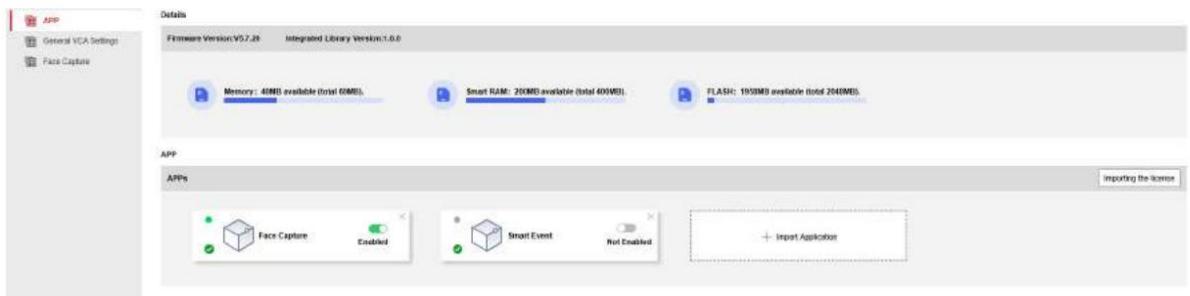
Figure 2-14 Définir la ressource VCA
2.10.3 Route c
Le ctin et xrc ctin sont disponibles pour la surveillance rc de la route.
dispositif du vehicule capture les vehicules motorisés et non motorisés qui passent et télécharge les informations pertinentes nrmtin avec les images capturées.

Note
Pour certains modetes d'appareils, vous devez selectionner Route c sur la page des ressources VCA r
- Cette fonctionnalité n'est prise en charge que par certains modèles d'appareils.
Définir le vehicule lin
Les vehicules qui entrent dans la voie definié peuvent etre detectés et l'imag du vehicule et de son permis peut etree affichee.
La plaque peut etre capturée et stocke. Des alarmes seront déclenchées et les captures pourront etre tellechargés.
Avant de commencer
Acceder a VCA Ressources VCA, et selectionnez Route c.
Mesures
- Allez dans VCA Type de route.
c→ctin ntin
et selectionnez Vehicule
ctine comme
lin
de route.
- Cochez Activer.
- Sélectionnez le nombre total de voies.
- Cliquez et faites glisser la ligne de voie pour définir son etaitu cliquez et faites glisser l'extrémité de la ligne pour ajuster la longueur et l'angle de la ligne.
- Réglez le zoom rti de laamera de sorte que la taille du vehicule dans l'image soit proche de cette de le cadre rouge. Seule la boîte du cadre rouge est régliable.

Note
Une seule plaque d'immatriculation peut etre capturée à la fois pour chaque voie.
- Sélectionnez la région et le pays/la région.
- Sélectionnez le mode de téléchargement du numéro de plaque d'immatriculation.
Entrée/Sortie Le numéro de plaque d'immatriculation du vehicule détecté sera télécharge lorsque le vehicule passse la zone ctin et déclenché la sortie.
ctin à l'entrée/
Rue de la ville Le numéro de plaque d'immatriculation du vehicule détecté sera télécharge lorsque le vehicule traverse les zone ctine et déclenché la ctin en ville rues.
Entree d'alarme Cela signifie que l'alarme d'entree declenchera une capture de plaque d'immatriculation et une reactivation lin

Note
Lorsque l'entree d'alme est selectionnee, I'entree d'alme A<-1 sera automatique affectee au declenchement vehicule ctin et son type d'alme est always NON.
- Si I'entrée d'alarme A<-1 est utilisé pour déclencher le vehicule actin il ne peut pas etre utiliser pour d'autres bases événements.
- Lorsque l'entrée d'alarme est selectionnée et enregistrée, la méthode de liaison crr precedente pour A<-1 être annulé.
- Sélectionnez I' mode ctin.
option 9. Cochez Supprimer les plaques d'immatriculation en double et définissez l'intervalle de temps. L'intervalle de temps par défaut est de 4 minutes.

Note
Jusqu'à 8 plaques d'immatriculation sont prises en charge.
- Définissez le programme d'armement et la méthode de liaison. Pour le programme n se refère à Définir l'armement Calendrier. Pour la méthode de liaison 11. d'armement, reportez-vous à la méthode de liaison n
Cliquez sur Enregister.
Définir la règle Mxc ctin
Les vehicules à moteur et les vehicules non motorisés qui entrent dans la voie définie peuvent être détectés, et le L'imag des cibles peut être capturée et stockée. Des alarmes seront déclenchées et des captures pourrait être effectuées. télécharge.
Avant de commencer
Acceder à VCA → Ressources VCA, et Sélectionnez Route c.
Mesures
- Allez dans VCA Route c ctin ntin, et selectionnez Mxc ctin comme type de ctine.
- Cochez Activer.
- Sélectionnez le nombre total de voies.
- Cliquez et faites glisser la ligne de voie pour définir son etaite glisser l'extrémité de la ligne pour ajuster la longueur et I'angle de la ligne.
- Réglez le zoom rti de laamera de sorte que la taille du vehicule dans l'image soit proche de celle de le cadre rouge. Seule la boite du cadre rouge est régliable.

Note
Une seule plaque d'immatriculation peut etre capturée à la fois pour chaque voie.
- Sélectionnéz la région et le pays/la région.
- Cochez Supprimer les plaques d'immatriculation en double et définissez l'intervalle de temps. L'intervalle de temps par défaut est de 4 minutes.

Note
Jusqu'à 8 plaques d'immatriculation sont prises en charge.
- Définissez le programme d'armement et la méthode de liaison. Pour le programme
n se refère à Définir l'armement
Calendrier Pour la méthode de liaison 9.
d'armement, reportez-vous à la méthode de liaison n
Cliquez sur Enregistrer.
Téléchargement d/images n
Yououpouzedefinirlesparametesd'imagedesimagescapturées danslevehicule
ctin et mxrc
lin
Aller à VCA → Route c → Image.
Qualité de l'image
Plus la valeur est élevé, plus l'image est claire, mais un espace de stockage plus grand est également nécessaire.
Taille de l'image
Plus la valeur est élevé, plus l'espace de stockage nécessaire est important. Et le niveau de réseau
Les besoin de transmission sont également plus élevés.
Amélioration de la plaque d'immatriculation
Plus la valeur est elevée, plus la plaque d'immatriculation est claire, mais un espace de stockage plus grand est également nécessaire.
Cochez l'option Amélioration de la plaque d'immatriculation et définitse le niveau. Le niveau par défaut est 50.

Note
Seuls certains modèles d'appareils prènnet en charge cette fonctionnalité
Recouvrir
Voussupvez superposer les numeros de camera, d'appareil ou de vehicule sur l'imagcapturée et cliquer pour ajuster I'ordre des textes de superposition.

Caméran
Yououpouzedefinirlesparametesdechaquecamera pourla gestiondesbr.
Aller à ntin → Route
c Camera pour définir les paramètres pertinents et cliquez sur Enregister.
Importer ou exporter une liste de blocage et une liste d'autorisation
Vou puez importer et exporter laiste de blocage et laiste d'autorisation a vaive guise, et verifier le contenu de laiste dans ce interface.
Mesures
-
Cliquez sur Parcourir pour ouvrir le repertoire local du PC.
-
Recherche la liste de blocage et la liste d'autorisation
et cliquez pour le selectionner. Cliquez sur Ouvrir pour cnrm

Note
- Ce qui doit être importé doit correspondre au modulo requis par laamera.
Il est recommandé d'exporter une liste de blocage et une liste d'autorisation vides depuis laamera comme modèle et dans le contenu. -
Le fichier doit être au format .xls et le format de cellule doit être Texte.
-
Cliquez sur Importer pour importer la selection . 4.
Cliquez sur Exporter pour ouvrir le repertoire local du PC. - Sélectionnez un réseau dans le réseau local de votre PC.
- Nommez le dans le texte du nom 7. Cliquez sur
Enregister.
2.10.4 Capture de visage
L'appareil peut capturer le visage qui apparait dans la zone cnr, et le numéro du visage sera être également téléchargeé avec l'image capturée.

Note
La capture de visage n'est prise en charge que par certains modèles.
Définir la capture de visage
Le visage qui apparait dans la zone cnr peut etre capturé.
Avant de commencer
Pour activer le nctin, accedez à VCA → Ressource VCA et seLECTIONnez Capture de visage.
Pour l'appareil rtin HEOP, accedez à VCA → APP pour importer et activer Face Capture.
Mesures
- Accédez à VCA → Capture de visage.
- Pour la région de bouclier, reportez-vBus à Définir la région de bouclier.
- Sélectionnez Rège et cochez Rège pour activer la rège.
- Saisissez la distance pupillaire minimale dans le texte ou cliquez pour dessinerla distance pupillaire minimale.
La distance pupillae minimale fait reference à la zone minimale entre deux pupilles et est fondamentale pour la
appareil perpetant de reconnaître un visage.
- Saisissez la distance pupillaire maximale dans le texte 6.
ou cliquez pour dessiner la distance pupillaire Tmaxale.
Cliquez pour dessiner le
cdans la zone que vous souhaitez que la capture du visage prenne c Dessinez la zone par ft
points d'extrémité ccn dans la fenêtre de vue en direct et enclinquant avec le bouton droit de la souris sur le dessin de la zone. C'est
il est recommendé que la zone dessinée occupe 1/2 à 2/3 de l'image en direct.
- Pour le calendrier d'armement, n reportez-vous à Définir le programme d'armement. Pour la méthode de liaison reportez-vous à la méthode de liaison n° 8.
Cliquez sur Enregistrer.
- Pour la superposition et la capture, n reportez-vous à Superposition et Capture. Pour les paramètres avancés reportez-vous à Paramètres des algorithmes de capture de visage.
Résultat
Voupue afficher et tlcharger des images de visage captuées dans Image. Reportez-vous a Afficher et tlcharger l'image pour plus de details.
Superposition et capture
Choisissez de capturer les paramètres cnr et le nrmtin que vous souhaitez afficher sur le flux et image.
Afficher les informations VCA sur Stream
Afficher le nrmtin intelligent sur le flux, y compris le nrmtin cible et les règles
Afficher les informations sur la cible sur l'image d'alarme
Superposer l'image d'alarme avec le numéro cible
Les options Target n
Picture Custom, Head Shot, Half-Body Shot et Full-Body Shot sont seLECTIONNables.

Si you selectionnez Personalisé, you pouze personaliser la largeur, la hauteur de la tete et la hauteur du corps selon vos besoins.
You pouze cocher Valeur fixe pour définir la hauteur de l'image.
Image d'arrière-plan
n
Par rapport à l'image cible, l'image d'arrière-plan est l'image de la scène ou l'image environnementale supplémentaire nrmtin Vous pouvez définir la qualite de l'image d'arriere-plan et rtin Si l'image d'arriere-plan doit etre telecharge vers le centre de surveillance, verifiez le telechargement en arriere-plan.
Lesgensont tous superposés
Sélectionnez le type de superposition.
Selectionne 1heur de reinitialisation quotidienne. Clique sur Reinitialisation manuelle si vous souhaitez reinitialiser immediatement.
Caméra
Youou puez definir le numero de l'appareil et les informations sur I'appareil photo , qui peuvent etre superposes sur les images capturede. image.
Superposition de texte
Vou puez verifier les éléments souhaités et ajuster leur ordre d'affichage sur les images capturées. Le contenu du nombre de l'appareil et des informations sur l'appareil photo doit être sur la même page.

Paramètres des algorithms de capture de visage
Il est utilisé pour définir et chronométre les paramètres de la bibliothèque d'algorithmes pour la capture de visage.
Version de capture de visage
Il repertorie la version de la bibliothèque d'algorithmes.
Paramètres de la crine
Vitesse de Gntin
La vitesse à laquelle une cible est détectée. Plus la valeur est élevé, plus la cible sera reconnaue rapidement. Si la valeur est aussi faible et qu'un visage se trouvait dans la zone centrale dés le départ, ce visage ne sera pas détecté. Cela peut réduire la détction des visages dans les murs ou les affiches. La valeur par défaut de 3 est recommmandée.
tu ne le fais pas
La valeur de détction d'une cible est plus élevé. Plus la valeur est élevé, plus le visage sera facile à reconnaître et plus la probabilité de détction sera élevé. La valeur par défaut de 3 est recommmandée.
Paramètres de capture
Meilleur cliché
Le meilleur tir ftr cible quitte le
petite zone.
Heures de capture
Il s'agit du temps de capture pendant lequel un visage sera capturé pendant sonSEDJ dans la zone cnr. La valeur par défaut est 1.
Seuil de capture
Il s'agit de la qualité du visage pour déclencher la capture et l'alarme. Une valeur plus élevé signifie que la qualité doit être respectée pour déclencher la capture et l'alarme.
Prise de vue rapide
Tupeux
n seuil de prise de vue rapide et intervalle de capture max.
Seuil de tir rapide
Il représenté la qualité du visage pour déclencher une prise de vue rapide.
Exposition du visage
Cochez la case pour activer l'exposition du visage.
Luminosité de referencia
Luminosité de référence d'un visage en mode d'exposition du visage. Si un visage est détecté, l'appareil photo ajusté la luminosité du visage en fonction de la valeur que vous avez définie. Plus la valeur est élevé, plus le visage est lumineux.
Minimum
croire
Le rtin minimum de l'appareil photo expose le visage.

Note
Si I'exposition du visage est activée, assurez-vous que le paramètre WDR est désactifé et que l'iris manuel est sélectionné.
Temps de filtrage du visage
Cela signifie que l'intervalle de temps entre le moment où la ctin un visage et prendre une capture ct
caméra détecte un visage et celui où il reste dans la scène pendant moins de 5 secondes ne déclenché pas la
capture. Par exemple, si le temps de capture du visage est défini sur 5 secondes, laamera capturera le visage détecté
lorsque le visage reste dans la scène pendant 5 secondes.

Note
Le temps de capture réel (supérieur à 0 s) peut augmenter la possibilité que le temps de capture réel soit inférieur à la valeur définie ci-dessus.
Restaurer les valeurs par défaut
Cliquez sur Restaurer pour restaurer tous les
n dans cnrtin avancé à la valeur par défaut d'usine.
Définir la région du bouclier
La région de bouclier vous permet de définir la région cc dans laquelle la rgle nctin intelligente définie n'est pas valide.
Étapes
- Sélectionnez la région du bouclier.
- Cliquez pour dessiner la zone de protection. Repetez cette etape ci-dessus pour définir d'autres zones de protection. 3. Cliquez pour supprimer les zones dessinées.
- Cliquez sur Enregistrer.
2.11 Affichage intelligent
Ce nctin affiche des images en temps réel capturées par le nctin intelligent et analyse la cible en temps réel

Note
Le nctin n'est pris en charge que lorsque certains nctin intelligents sont actifs.
Paramètre de vue en direct
| Icône | Functine |
| Prendre une photo. | |
| Démarrer ou arrêté l'enregistrement. | |
| Réglez le volume de la vue en direct. Déplacez le curseur vers la droite pour augmenter le volume et vers le bas pour le baisser. Déplacez-le vers l'extrémité gauche pour couper le son de la vue en direct. |
Télécharger Afficher les images
Cliquez sur et l'appareil stocke les images capturées dans le cache du navigateur. Passez le pointeur sur l'icone pour voir le nombre d'images dans le cache. Cliquez encore une fois pour télécharger les images dans un sur package.

Laaille du cache du navigateur est limitée. Le nombre d/images à télécharger ne doit pas dépasser 200.
Cliquez
sur Mise en page etCHOisissez Mise en page. Cochez le contenu d'affichage dont vous avez besoin pour I'ajouter a la page d'affichage intelligent. Lorsque rtim analyze est selectionné, vous pouvezCHOIsir le contenu que vous souhaitez afficher.
Detector la fonction
Cliquez et choisissez Detecter la fonctionnalite. Cochez la case correspondante pour afficher les fonctionnalités de I' cible de la ctine.
2.12 EPTZ
EPTZ (Electronic PTZ) est un contrôle d'image qui effectue un zoom et un panoramicique numérique sur une partie de l'image, sans mouvement physique de laamera. Si vous souhaitez utiliser le contrôle EPTZ, assurez-vous que votre apparéil prend en charge le troisième flux. Le troisième flux et l'EPTZ doivent être activités simultanément.

Le nctin n'est pris en charge que par certains modèles d'appareils.
2.12.1 Patrouille
Étapes
- Allez dans ntin EPTZ 2. Cochez
Activer EPTZ.
- Le type de flux par défaut est Troisième flux et ne peut pas être cnr. 4. Sélectionnez
Patrouille dans 5. lin
Cliquez sur Enregistrer.
Que faire ensuite
Pour les informations détaillées sur la patrouille
n voir le PTZ rtin sur la page d'affichage en direct.
2.12.2 Suivi automatique
Étapes
- Allez dans ntin EPTZ 2. Cochez
Activer EPTZ.
- Le type de flux par défaut est Troisième flux et ne peut pas être cnr. 4.
Sélectionnez Suivi automatique dans cin.
-
Cliquez sur la zone ctin pour commencer a dessiner.
-
Cliquez sur la video en direct pour spécifique les quatre sommets de la dessin complet.
zone ctin et faites un clic droit pour
- Etablissez des règles.
Cible de la ctine
L'humain et le vehicule sont disponibles. Si les
la cible ctin n'est pas seLECTIONnée, tous les détectés
cibles doivent être suivies, y compris l'humain et le vehicule.

Note
Seuls certains modèles d'appareils photo prènnet en charge cette connexion
tu ne le fais pas
Il s'agit du pourcentage de la partie du corps d'une cible acceptable qui est suivie.
ntivy = 100 - S1/ST × 100. S1 désigne la partie du corps cible qui entre dans la zone rn. ST désigne le corps cible complet. Plus la valeur de ntivy est élevé, plus la cible peut être facilement suivie.
- Cliquez sur Enregistrer.
2.13 Image ticn
Yououpouvezchangere mode de sortiedvdeo de la camera en fonction de vos besoins reels.
Mesures

-
Le nctin n'est pris en charge que par certains modèles d'appareils. • Le mode de sortie video réel varie selon les modèles. Le modele réel prévaut.
-
Allez dans ntin Système Système 2.
n T ique de l'imagé .
Sélectionnez le mode de sortie video souhaité.
Panorama + ePTZ
Une image panoramicique tic (8 MP) et des images ePTZ à canaux mti.
Le canal 01 correspond à l'image panoramicique de 8 MP, et le canal 02 et les canaux suivants sont des images ePTZ. Vous pouvez définir le nombre de canaux pour l'image ePTZ. Dix canaux sont disponibles. Par exemple, si vous définissez le nombre de canaux ePTZ sur 6, la vue en direct compte sept canaux : une image panoramicique de 8 MP et six images ePTZ.
Panorama
Une image panoramicique tic (32 MP) et la sortie d'image panoramicique à partir de 1 ou 3 pistes d'encodeur.
Original
Quatre images originales indépendantes (8 MP). Prenons l'exemple de l'image pendante : face à l'objectif de laamera, l'ordre des canaux est de 01 à 04 de croite à gauche.
Divisé
L' image panoramicque de 32 MP est divisée en quatre images de 8 MP.
Panorama
Le flux peut être divisé en plusieurs pistes afin de compenser la cncy du décodeur. 1 piste et 3 pistes sont sélectionnables, et il est recommendé d'en sélectionner
Encodeur
3 lorsque le décodeur présente de faibles performances.
Piste

Note
- Les canaux ePTZ prennt en charge la surveillance de patrouille. Vous pouvez cliquer sur l'image de la vue en direct pour l'activer. ou désactivez le nctin de patrouille pour les canaux ePTZ.
- Vous pouvez définir l'image
n pour chaque canal dans le mode d'origine. -
Seul le flux principal des caméras panoramiques 24 MP et 16 MP prend en charge la piste d'encodeur.
-
Entrez la meilleure distance ticn.
Meilleure distance de ticn
La distance entre l'objectif et la surface ticn est définie pour obtenir la meilleure qualite d'image ticn. Plus la distance est grande, plus la qualite de l'imag ticn est mauvaise.
Example
Par exemple, si vous définissez la meilleure distance ticn à 30 mètres, l'image ticn à 30 mètres de l'objectif est de toute 更新ie qualite. L'imag tcn à 20 ou 40 mètres de l'objectif n'est pas bonne et I'imag a 10 ou 50 mètres de I'objectif est la moins bonne.
- Cliques sur Enregistrer.

Note
Pour le mode Original, la(Meilleure distance tcn n'est pas prise en charge.
Annexe A. FAQ
Scannez le code QR suivant pour acceder au QTIN fréquement demandé de l'appareil.
Notez que certaines questions fréquement posées ne s'appliquent qu'à certains modèles.


See Far, Go Further