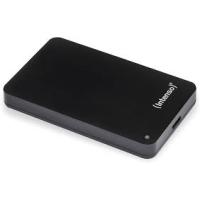
IN6021560 - Disque dur INTENSO - Notice d'utilisation et mode d'emploi gratuit
Retrouvez gratuitement la notice de l'appareil IN6021560 INTENSO au format PDF.

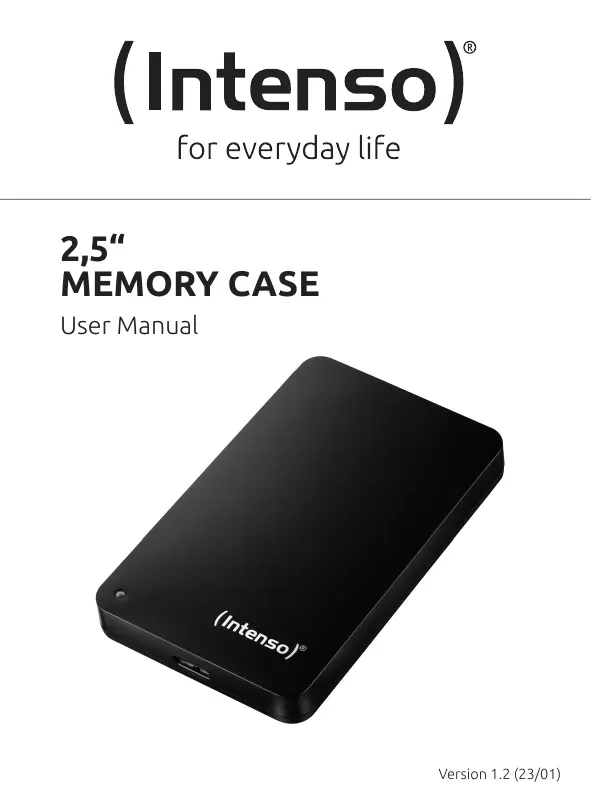
| Type de produit | Disque dur externe |
| Marque | INTENSO |
| Modèle | IN6021560 |
| Interface | USB 3.2 Gen 1x1 (rétrocompatible USB 2.0) |
| Dimensions (L x l x H) | 77 x 126 x 11 mm |
| Débit de transfert max. | 5 Gbit/s |
| Alimentation | Via port USB (bus-power) |
| Systèmes d'exploitation compatibles | Windows 8 et supérieur, Mac OS 10.x et supérieur |
| Contenu de la livraison | Disque dur, câble USB-A vers USB Micro-B, mode d'emploi |
| Indicateur LED | Bleu (USB 3.x), Vert (USB 2.0), Clignotant (accès) |
| Utilisation conforme | Stockage de données pour ordinateurs, notebooks, Ultrabooks, Mac |
| Sécurité | Protection contre les chocs, éviter humidité et champs magnétiques forts |
| Entretien | Ne pas exposer à l'humidité, poussière, chaleur excessive. Nettoyer avec un chiffon sec. |
| Pièces détachées disponibles | Câble USB (référence : câble USB-A vers USB Micro-B) |
| Garantie | Garantie constructeur (hors dommages dus à une mauvaise utilisation) |
FOIRE AUX QUESTIONS - IN6021560 INTENSO
Questions des utilisateurs sur IN6021560 INTENSO
0 question sur cet appareil. Repondez a celles que vous connaissez ou posez la votre.
Poser une nouvelle question sur cet appareil
Téléchargez la notice de votre Disque dur au format PDF gratuitement ! Retrouvez votre notice IN6021560 - INTENSO et reprennez votre appareil électronique en main. Sur cette page sont publiés tous les documents nécessaires à l'utilisation de votre appareil IN6021560 de la marque INTENSO.
MODE D'EMPLOI IN6021560 INTENSO
Utilisation conforme 2
Consignes de sécurité 2
Déclaration de conformité 3
Contenu de la livraison 3
Utilisation 4
Configuration minimalequire 4
Connexion du disque dur externe 4
Retrait du disque dur externe 4
Service/Distributeur 5
Élimination 5
Charactéristiques techniques 5
SECURITE
Utilisation conforme
Ce disque dur externe sert au stockage de données provenant d'ordinateurs, de notebooks, d'Ultrabooks ou d'ordinateurs MAC. Ce produit n'est pas destiné à un usage commercial ou pour des applications Médicales et spéciales où une panne du produit pourrait cause des blessures, la mort ou des dommages matériels considérables.
En cas d'usage contraire à l'utilisation conforme, la garantie devient caduque. Il est interditt d'ouvrir ou de modifier l'appellé ou d'utiliser des appellés supplémentaires ou accessories non approvés par nous.
N'utilissez pas l'appareil dans des conditions environnementales extrêmes et respectez les consignes de sécurité. Le non-respect des informations et consignes de sécurité figurant dans leprésent mode d'emploi sera considéré comme non-respect de l'utilisation conforme et entraine l'annulation de notre responsabilité; il peut également en résultat des dommages corporels ou matériels.
Le micrologiciel et/ou le matériel peut être modifié à tout moment sans préavis. Pour cette raison, il est possible que certaines parties du present mode d'emploi, caractéristiques techniques et illustrations figurant dans la presente documentation différent légement du produit dont vous disposez. L'ensemble des produits décrits dans le present mode d'emploi sert uniquement à des fins d'illustration et ne correspond pas nécessairement à une situation spécifique. Tout recours décauçant du present mode d'emploi est exclu.
Consignes de sécurité
Risques pour les enfants et pour les personnes aux facultés physiques, sensorielles ou mentales diminuées :
Les enfants sous-estiment frequently 参数 les risques ou ne les identifient pas du tout. C est appellé n'est pas destiné à être utilisé par des personnes (enfants y compris) aux facultés sensorielles, physiques ou mentalles diminuées ou manquant de l'expérience et/ou des connaissances nécessaires, à moins d'être surveillées par une personne responsable de leur sécurité ou d'avoir bénéficié d'instructions de la part de cette personne sur la manière d'utiliser l'appellé et d'avoir compris les risques qui en résultat. Les enfants non surveillées ne doivent pas avoir accès à l'appellé. Assurez-vous que les enfants ne jouent pas avec l'appellé.
Risque d'etouffement!
Les enfants peuventmettre le film d'emballage ou les petites pièces dans leur bacche, ce qui peut les étoffer.
Danger de court-circuit!
Pour éviter toute blessure, n'utilise pas cet apparéil avec des mains mouillées.
N'enfonce pas d'objets non prevus a cet effet dans les orifices de l'appareil. Ceel pourait occasionally un court-circuit électrique et un incendie qui en résulterait.
N'utiliez jamais l'appareil s'il présente des dommages visibles sur l'appareil lui-même ou sur le cable USB, car cela pourrait entraîner des blessures ou des dommages.
L'appareil ne doit pas etre exposé à des projections ou a des gouttes d'eau.
Les reçipients replis de liquide (vases, verres ou similaires) ne doivent pas être placés sur l'appareil ou à proximé immédiate. Il y a un risque que le reçipient se renverse et que le liquide affecte la sécurité électrique.
Risque de trébuchement!
Lors du positioment l'appareil, veillez à ce que personne ne puisse marcher sur le cable ou trébucher sur ce dernier. Ne posez pas d'objets sur le cable.
Endommagement!
Ne laissiez pas tomber l'appareil et ne l'expose pas à des chocs ou à des impacts, en particulier pendant le transport. Ne déplacez pas l'appareil lors de son fonctionnement. Les disques durs sont très vulnérables et les données qu'illes contiennent peuvent être irrémédiablement détrues. De tels dommages ne sont pas inclus dans la garantie.
Pour éviter toute surchauffe, nebloquez pas et ne couvre pas les ouvertures du produit.
Ne couvrez pas complètement le produit pendant son fonctionnement afin de garantir la dissipation de la chaleur.
Tenez l'appareil à distance de toute humidité et évitez la poussière, la chaleur et l'exposition directe à la lumière du soleil.
N'ouvre pas le boîtier de l'appellé et ne désassemblée pas l'appellé. N'essayez pas de le réparer par vos propres moyens. La garantie deviendrait caduque dans ces cas.
Evitez d'utiliser l'apparéel en présence de champs magnétiques forts tels que ceux rencontres à proximate de téléviseurs, d'énceinées, etc. afin d'éviter toute perte de données ou autres dysfonctionnement.
Lors de l'utilisation, veillez à ce que disque dur soit posé sur un support à l'abri des secousses afin d'éviter les dommages.
Perte de données!
Effectuez régulément des sauvégards de données sur un autre dispositif de stockage de données afin d'éviter toute perte de données en cas de panne de cet appariel.
La restauration de données ne fait pas partie des prestations de garantie et ne peut pas etre effectue par notre centre SAVI !
Déclaration de conformité

Le marquage CE indique que ce produit satisfait aux exigences de toutes les directives UE applicables à ce produit.
CONTENU DE LA LIVRAISON
Disque dur externe Intenso USB 3.2 Gen 1x1 (rétrocompatible)
Cable USB-A vers USB Micro-B
Mode d'emploi
Veuiliez vérifier si le contenu de l'emballage (voir également le schéma au début des instructions à la page 2) est complet et non endommage. Si ce n'est pas le case, veuiliez contacter le vendeur ou notre département de service : rma@intenso-international.de

Points de collecte sur www.quefairedemesdechets.fr
UTILISATION
Configuration minimale requise
Ce disque der externe est compatible avec les systèmes d'exploitation Microsoft Windows 8 et supérieur et Mac OS 10.x et supérieur.
Une interface USB 3.2 Gen 1x1 est requise pour le fonctionnement USB 3.2 Gen 1x1. Le disque dur est rétrocompatible avec les normes USB générées.
La configuration matérielle de votre PC et le système d'exploitation utilisé pourrait affecter l'accessibilité du disque dur externe et la vitesse de transmission entre l'ordinaireur et le disque dur externe.
Alimentation sous USB 2.0 : si vous disque duré USB 3.x n'est pas reconnu sur un ordinateur avec un port USB 2.0, cela peut provenir de l'alimentation. Dans ce cas, veuillage connecter un hub USB à une alimentation électrique externe.
*Marques déposées : Windows est une marque déposée de Microsoft Corporation. MAC et macOS sont des marques déposées d'Apple Inc. Toutes les marques et tous les noms de tiers sont la propriété des utilisateurs respectifs.
Connexion du disque dur externe
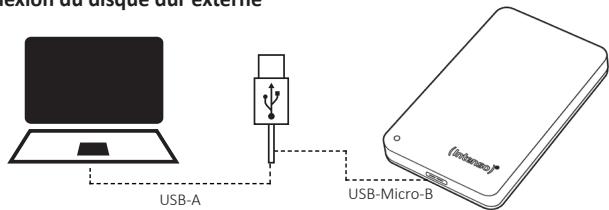
Pour connecter le disque dur externe à votre ordinateur, vousEZ utilise uniquement le cable USB-A vers USB Micro-B fournir.
- Connectez la prise USB Micro-B au disque dur externe et le connecteur USB-A à votre ordinateur.
- Attendez que l'installation du pilote soit terminée. Un autre lecteur appelé « Intenso » est désormais disponible dans « Poste de travail ». Dés que le disque dur externe est connecté à l'ordinateur, la LED s'allume. La LED clignote lorsqu'une opération d'écriture ou de lecture est en cours. La LED s'allume en bleu lorsque le disque dur externe fonctionne sur une connexion USB 3.x et s'allume en vert avec une connexion USB 2.0.
Retrait du disque dur externe
Selon le système d'exploitation utilisé, le disque dur externe doit être éjecté avant que la connexion à l'ordinaire ne soit interrompue. Pour plus d'informations, veillez consulter la section d'aide de votre fournisseur de système d'exploitation.
Veuillier metz les几十 fichiers ouverts (photos, documents, etc.) sur le disque dur extree avant de retirer le disque dur extree de l'ordinaire pour évditer a perte de données.
Veuilleuz ne pas retirer le disque dur externe si le système accede encore à des données du disque dur. L'accès actif est indiqué par la LED clignotante sur l'appareil. Cette procédure peut éviter des dommages et/ou des pertes de données.
SERVICE/DISTRIBUTEUR
INTENSO INTERNATIONAL GMBH I Kopernikusstraße 12-14 I D-49377 Vechta
Email (Assistance technique) :
support@intenso-international.de
Email (numéro RMA) :
rma@intenso-international.de
Internet :
www.intenso.eu
Telefon (Assistance technique) :
+49 (0) 4441-999 111 (Lu à Je de 9h à 16h30;
Ve de 9h à 14h)
ELIMINATION
| Élimination d'appareils électriques usagés : Les apparèils portant ce symbole sont soumis à la directive européen 2012/19/CE. Tous les apparèils électriques et apparèils électriques usages doivent être éliminés sé- parément des ordures menagères via les points de collecte prévus par l'État. Une élimi- nation des apparèils électriques usages dans les règles évite les dommages écologiques. | |
| Emballage : Les emballages sont des matières premières. Le matériel d'emballage de ce produit est adapté au recyclage et peut être réutilisé. Veuilleze observer les réglementations locales en vigueur en matière de recyclage lors de l'élimination de tout matériel. |
CARACTERISTIQUES TECHNIQUES
| DISQUE DUR EXTERNE USB 3.2 GEN 1x1 | |
| Dimensions : | 11 / 13 / 20 x 77 x 126 mm |
| Débit de transfert : | maxi 5 Gbit/sek (USB 3.2 Gen 1x1) |
| Calcul des capacité : | 1 MO = 1,000,000 octets 1 GO = 1,000,000,000 octets |