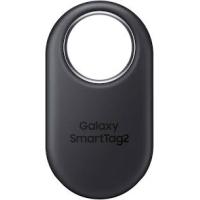
SMARTTAG2 - Montre connectée SAMSUNG - Notice d'utilisation et mode d'emploi gratuit
Retrouvez gratuitement la notice de l'appareil SMARTTAG2 SAMSUNG au format PDF.

| Type de produit | Montre connectée (traceur Bluetooth) |
| Dimensions | Environ 40,9 x 40,9 x 10,2 mm |
| Poids | Environ 13,4 g (avec pile) |
| Alimentation | Pile bouton CR2032 (remplaçable par l'utilisateur) |
| Autonomie estimée | Jusqu'à 500 jours (selon utilisation) |
| Résistance à l'eau | IP67 (immersion jusqu'à 1 m, 30 min) |
| Connectivité | Bluetooth 5.3, NFC |
| Fonctions principales | Localisation GPS/WiFi/Bluetooth, recherche par sonnerie, mode perdu, automatisation, recherche de téléphone |
| Compatibilité | Appareils Samsung avec Android 9.0+ et application SmartThings |
| Entretien et nettoyage | Essuyer avec un chiffon doux et sec ; éviter produits chimiques |
| Sécurité | Chiffrement des données hors ligne, détection de tags inconnus, mode perdu avec coordonnées |
| Pièces détachées et réparabilité | Pile CR2032 disponible dans le commerce |
| Informations générales | Garantie Samsung, utilisation en extérieur |
FOIRE AUX QUESTIONS - SMARTTAG2 SAMSUNG
Questions des utilisateurs sur SMARTTAG2 SAMSUNG
0 question sur cet appareil. Repondez a celles que vous connaissez ou posez la votre.
Poser une nouvelle question sur cet appareil
Téléchargez la notice de votre Montre connectée au format PDF gratuitement ! Retrouvez votre notice SMARTTAG2 - SAMSUNG et reprennez votre appareil électronique en main. Sur cette page sont publiés tous les documents nécessaires à l'utilisation de votre appareil SMARTTAG2 de la marque SAMSUNG.
MODE D'EMPLOI SMARTTAG2 SAMSUNG
À propos du Galaxy SmartTag2
Le Galaxy SmartTag2 est un produit que vous pouvez accrocher au collier de vos animaux de compétie ou à des objets afin de prévenir leur perte et de toujours savoir où ils se trouvent. Vous pouvez également lancer des fonctions d'automatisation à l'aide de la touche du produit.
Connectez le produit à votre apparéil mobile grâce à l'application SmartThings afin de pouvoir le localiser et savoir où vous l'avez perdu.
Présentation de l'appareil

Touche
| Touche | Fonction |
| Touche | • Appuyer sur cette touche pour désactiver le son des notifications du produit. • Appuyer deux fois sur cette touche pour retrouver l'appareil mobile connecté au produit. • Appuyer ouMAINITERIC cette touche enforcée pour lancer la fonction d'automatisation programmée. |
Remplacer la pile
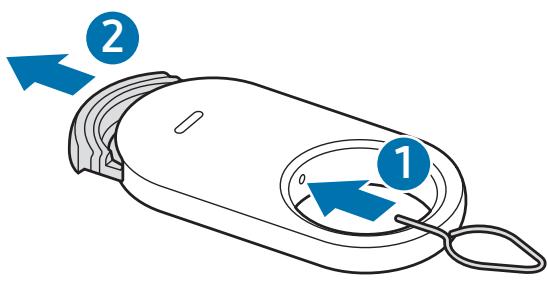
1 Inserez la broche d'éjection fournie ou un trombone dans l'orifice du logement de la pile, puis tirez doucement le logement de la pile.
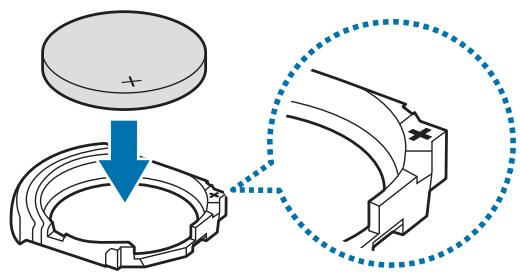
2 Insérez la pile en alignant correctement la borne positive sur le symbole + à l'intérieur du produit.
3 Réinsérez le logement de la pile dans la fente prévue à cet effet.

Veillez a ne pas vous blesser le doigt ou l'ongle lorsque vous retirez le logement de la pile pour remplacer la pile.
Veillez a ne pas insérer le logement de la pile a l'envers, car cela pourrait endommager le produit.

- Vérifiez le sens de la borne positive (+) de la pile. Si la pile est mal insérée, le produit ne fonctionnera pas.
Lorsque la pile est décharge, remplacez-la. - Ne pas recharger la pile fournie.
Avant d'utiliser le produit
Installer l'application SmartThings sur votre apparéil mobile
Avant d'utiliser le produit, vous devez installer l'application SmartThings sur votre apparéil mobile. Selon votre apparéil mobile, vous pouvez télécharger SmartThings depuis les applications suivante
- Appareil mobiles Samsung : Galaxy Store, Play Store

- Vous ne pouvez pas installer l'application SmartThings sur des appareils mobiles ne prend pas en charge la synchronisation de ce produit. Vérifiez que l'ordinateur mobile est compatible avec ce produit.
- Vous doivent vous enregistrer et vous connecter à votre compte Samsung pour pouvoir utiliser l'application SmartThings.
Connector le produit à un apparéil mobile
1 Ouvrez l'application SmartThings sur votre appareil mobile.
Mettez à jour l'application SmartThings avec la version la plus récente.
2 Retirez le film entre le logement de la pile et la pile, ou insérez la pile.
You pouze également appuyer sur la touche du produit.
Le produit émet un son et est activé.
3 Lorsque la fenêtre contextuelle vous informant que votre produit est détecté apparait sur votre appareil mobile, appuyez sur Ajouter.
Si la fenêtre contextuelle de connexion n'apparait pas, appuyez sur Appareils + . Appuyez sur Ajout dans Appareils Samsung et sur Tag/dispositif suivi.
4 Suívez les instructions qui s'affichent à l'écran pour étabir la connexion.
Lorsque la connexion est terminée, l'emplacement actuel du tag s'affiche sur la SmartThings Find et le produit apparait dans la liste des appareils de l'application SmartThings.
Connector le produit en numérisant le code QR
Vous pouze également connecter le produit à votre apparéil mobile en numérisant son code QR.
1 Ouvrez l'application SmartThings sur votre appareil mobile.
2 Appuyez sur Appareils + Scanner code QR pour numériser le code QR figurant sur la boîte.
3 Suivez les instructions qui s'affichent à l'écran pour étabir la connexion.
Lorsque la connexion est terminée, l'emplacement actuel du tag s'affiche sur la SmartThings Find et le produit apparait dans la liste des appareils de l'application SmartThings.

- Si vous enregistrez le produit pour la première fois, le processus d'enregistrement peut s'avérer délicat selon l'environnement. Vous pouvez être obligé d'essayer 2 ou 3 fois avant de réussir à vous enregistrer.
- Les fonctions prises en charge peuvent varier selon le type d'appareil mobile et la version logicielle.
- Vous pouvez utiliser la fonction de recherche SmartThings uniquement sur les appareils mobiles Samsung fonctionnant sous Android 9.0 ou toute version ultérieure, ainsi que sur les appareils mobiles Samsung prénant en charge la fonction Localiser ou Rechercher mon apparéil.
- Le produit est un apparéil de communication sans fil, et ses performances peuvent être dégradées si plusieurs apparéils sont connectés simultanément.
Utiliser le produit
Vérifier l'emplacement du produit
Vous pouvez vérifier à distance la position de votre produit à partir de l'application SmartThings de votre apparéil mobile et le retrouver en déclenchant un son de notification sur le produit.
1 Ouvrez l'application SmartThings sur votre appareil mobile.
2 Appuyez sur Appareils, puis sur la carte de votre produit, et enfin sur sur Afficher la carte. Vous pouvez également appuyer sur Vie Find.
La localisation actuelle du produit s'affiche sur la carte.

- La localisation du produit est basée sur les résultats de positionnement GPS et Wi-Fi de l'appareil connecté au produit ou de l'appareil mobile Samsung à proximité, et des problèmes peuvent survenir en raison de l'environnement ou d'un échéc du GPS.
- Si la localisation actuelle du produit n'apparaît pas, cela signifie que la pile du produit est déchargée ou qu'il n'y a pas d'appareil mobile Samsung à proximité pour aider à localiser le produit. Pour receivevoir des notifications lorsque les informations de localisation de votre produit sont mises à jour, activez la fonction correspondante. Pour en savoir plus, reportez-vous à la section Étre prévenu lorsque le produit est retrouvé.
- Si le statut du produit est Connecté, vous pouvez déclencher un son de notification ou régler le volume du produit.
- La durée d'utilisation du produit peut varier en fonction de l'environnement de l'utilisateur et de son mode d'utilisation.
La disponibilité de la fonction Ultra-large bande (ULB) dépend de votre zone géographique.

Rechercher la position du produit avec un son de notification
Vous pouze trouver la position du produit en déclenchant un son de notification.
1 Ouvrez l'application SmartThings sur votre apparéil mobile.
2 Appuyez sur Vie Find.
3 Appuyez sur Faire sonner.
La notification d'alerte du produit retentit.
Pour régler le volume de la notification, appuyez sur ou
Pour désactiver le son de notification, appuyez sur Arrête ou appuyez une fois sur la touche du produit.
Rechercher la position du produit grâce à l'histoire
Voues pouvez trouver un produit en consultant la localisation du produit enregistré au cours des 7 derniers jours.
1 Ouvrez l'application SmartThings sur votre appareil mobile.
2 Appuyez sur Vie Find Historique de localisation.
Pour supprimer l'ensemble de l'histoire de localisation du produit, appuyez sur Supprimer l'histoire.
Rechner la position du produit grâce à la puissance du signal
Vous pouvez retrouver le produit en analysant la puissance du signal.
1 Ouvrez l'application SmartThings sur votre appareil mobile.
2 Appuyez sur Vie Find Plus Recherche a proximite.
L'écran du signal du produit que vous recherchez apparaît. Plus vous vous approchez de la position du produit recherché, plus le signal indiqué à l'écran est puissant.
Vous pouvez déclencher le son de notification du produit en appuyant sur
Pour désactiver le son de notification, appuyez sur . Vous pouvez également désactiver les notifications en appuyant une fois sur la touche du produit.
Rechner la position du produit avec l'effet AR
Vous pouze trouver la position du produit en utilisant les fonctions AR associées.
1 Ouvrez l'application SmartThings sur votre appareil mobile.
2 Appuyez sur Vie Find Plus Recherche proximite
3 Lancez une recherche à proximé.
Si vous produit se trouve à proximé, l'effet AR apparait à l'endetroit du produit que vous recherchez.
Voussouspoucezdeclencherleson de notification du produit enappuyant sur

Cette fonction est disponible uniquement si vous appareil mobile prend en charge la fonction UWB.
Rechercher les localisations partagées du produit
Vous pouvez inviter plusieurs utilisateurs sur le lieu où le produit est enregistré afin de partager la localisation du produit et de le contrôle ensemble. Si vous ne pouvez pas utiliser votre appareil mobile, essayez de localiser et de contrôle le produit sur l'ordinateur mobile d'un autre utilisateur.
1 Ouvrez l'application SmartThings sur votre appareil mobile.
2 Appuyez sur Vie Find Plus Partager position de l'appareil.
3 Suivez les instructions qui s'affichent à l'écran pour inviter d'autres utilisateurs à votre position.
4 Lorsque l'autre utilisateur a accepté l'invitation,, suivez les instructions qui s'affichent à l'écran pour partager la position du produit.
Obtenir un guidage de localisation du produit
Obtenir un guidage de l'itinétaire
Si vous produit est perdu ou se trouve loin de vous, vous pouze etre guidé vers l'endetroit où il se trouve.
1 Ouvrez l'application SmartThings sur votre appareil mobile.
2 Appuyez sur Vie Find Plus Naviguer. L'itinéraire vers l'endetroit où se trouve le produit s'affiche.

Si l'application de navigation prise en charge n'est pas installée sur votre apparéil mobile, la liste des applications de navigation prises en charge s'affiche. Installez l'application de votre choix depuis la liste et obtenez l'itinéraire.
Être prévenu lorsque le produit est retrouvé
Vous pouvez receivevoir une notification sur votre apparéil mobile lorsque les informations de localisation du produit sont mises à jour, même si la pile du produit est complètement déchargeée ou s'il n'y a pas d' apparéil mobile Samsung à proximité pour vous aider à localiser le produit.
1 Ouvrez l'application SmartThings sur votre appareil mobile.
2 Appuyez sur Vie Find Plus Me signaler quand trouve pour activer la fonction.

Cette fonction est disponible si le produit et l'appareil mobile ne sont pas connectés.
Être prévenu lorsque le produit est oublié
Vouss pouze recevoir une notification sur votre apparéil mobile lorsque le produit est oublé.
1 Ouvrez l'application SmartThings sur votre appareil mobile.
2 Appuyez sur Vie Find Plus Avertissement en cas d'oubli et appuyez sur le curseur pour activer la fonction.
Vous pouvez définir une localisation sure pour éviter les notifications, comme votre domicile, afin de ne pas receivevoir de notification lorsque vous le quitter. Essayez d'ajouter un localisation spécifique en appuyant sur Ajout d'un lieu sûr.
Protégger mon produit et ce à quoi il est fixé
Si vous perdez le produit, vous pouze le protégger en lui faisant envoyer une notification. Vous pouze également protégger votre produit et ce à quoi il est fixé en affichant les informations de contact d'urgence sur l'appareil mobile de l'autre personne lorsqu'elle a trouvez votre produit et ce à quoi il est fixé et qu'elle essais de le reconnaître avec son apparéil mobile, et en verrouillant le produit pour que d'autres personnes ne puissant pas s'y connecter.
Par exemple, si l'animal auquel le produit est fixé se perd, les coordonnées de son maître peuvent être vérifiées en plaçant un apparéil mobile sur le produit pour le reconnaître.

- Pour utiliser cette fonction, l'appareil mobile qui reconnaît le produit doit prendre en charge la fonction NFC et être réglé sur le mode standard.
Lorsque you essayez de reconnaître le produit à l'aide d'un apparéil mobile, assurez-vous que l'écran de l' apparéil mobile est allumé et déverrouillé. Sinon, l' apparéil mobile ne recevra pas de données. - Pour reconnaître le produit avec votre apparéil mobile, placez la zone de l'antenne NFC de votre apparéil mobile sur la touche du produit.
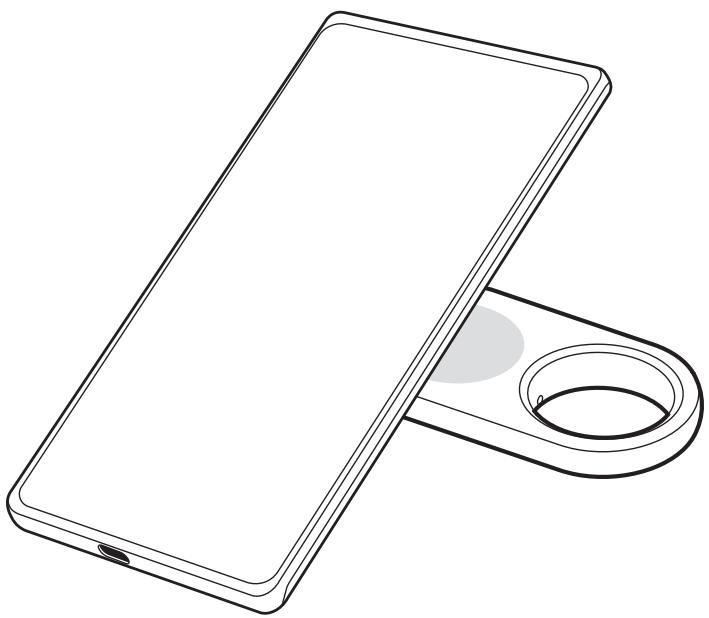
1 Ouvrez l'application SmartThings sur votre appareil mobile.
2 Appuyez sur Vie Find Plus Mode Perdu.
3 Lisez les instructions qui s'affichent à l'écran et appuyez sur Suivant.
4 Saisissez les informations et appuyez sur Activer.
Localiser un apparéil mobile
Si vous ne trouvez pas votre apparéil mobile connecté au produit à proximité, le produit peut vous aider à le couver.
Appuyez deux fois sur la touche du produit.
L'appareil mobile connecté au produit émet une sonnerie.
Pour désactiver la sonnerie sur votre apparéil mobile, suivez les instructions à l'écran ou appuyez deux fois sur la touche du produit.

- Cette fonction n'est pas disponible si le produit et l'appareil mobile ne sont pas connectés.
- Cette fonction est disponible lorsque la fonction Trouver le téléphone ou Tablette est activée.
Utiliser la fonction d'automatisation
Lorsque le produit est connecté à un apparéil mobile, vous pouvez lancer la fonction d'automatisation en appuyant ou en Maintenant la touche du produit enfoncée.
1 Ouvrez l'application SmartThings sur votre appareil mobile.
2 Appuyez sur Appareils, appuyez sur la carte de votre produit, puis sur Automatisation.
3 Sélectionnez une option dans Actions et appuyez sur Indiquez ce que cette routine executera. et suive les instructions qui s'affichent à l'écran pour ajouter une action.
Si vous appuyez ou maintenez enfoncée la touche du produit, l'action d'automatisation programmée est lancée.
Gérer les fonctions d'automatisation
Ouvrez l'application SmartThings sur votre apparéil mobile. Appuyez sur Appareils, appuyez sur la carte de votre produit, puis sur Automatisation. L'action d'automatisation que vous avez ajoutée apparait.
Pour modifier ou supprimer une action, appuyez sur l'action que vous souhaitez modifier ou supprimer, puis sur Modifier ou Supprimer.
Empêcher la localisation
Vouss pouvez empêcher lesgens de vous localiser en configurant votre apparéil mobile pour qu'il reçoive une notification si une SmartTag inconnue suit vos déplacements.
1 Ouvrez l'application SmartThings sur votre appareil mobile.
2 Appuyez sur Vie Find Paramètres Détction des tags inconnus.
3 Appuyez sur Alertes de tag inconnu pour activer la fonction.
Pour couver des SmartTags autour de vous, appuyez sur Recherche tags inconnus à proximite Démarrer.

Cette fonction ne peut détecter que les SmartTags qui sont compatibles avec la fonction Recherche SmartThings.
Configuration du produit
Ajouter à l'écran d'accueil
Si vous utilisez le produit fréquemment, vous pouvez le lancer en ajoutant un raccourci à l'écran d'accueil de votre apparéil mobile.
1 Ouvrez l'application SmartThings sur votre appareil mobile.
2 Appuyez sur Vie Find Ajouter à l'écran d'accueil.
3 Maintenez votre doigt appuyé sur l'icone à l'écran ou appuyez sur Ajouter. Le raccourci sera ajouté à l'écran d'accueil de votre apparéil mobile.
Définir les apparèils à afficher sur la carte
VoussouspoucezchoisirquelsappareilsafficherdanslerchercheSmartThings.
1 Ouvrez l'application SmartThings sur votre apparéil mobile.
2 Appuyez sur Vie Find (3).
Votre produit et une liste de tous les apparciels ajoutés à l'application Localiser ou Rechercher mon apparéil via votre compte Samsung apparaisent.
3 Appuyez sur Définir comme favorsi.
4 Sélectionnez un apparéil à afficher dans la recherche SmartThings, puis appuyez sur Enregistrer.
Paramètres généraux
Voussoupiezverifierlesinformationsrelativesauproduitetmodifierdiffereentsparametes.
1 Ouvrez l'application SmartThings sur votre apparéil mobile.
2 Appuyez sur Appareils et sur la carte de votre produit.
Statut
Vous pouvez vérifier le statut de connexion entre le produit et l'appareil mobile et le statut de localisation du produit.
Appuyez sur Afficher la carte pour vérifier les informations de localisation détaillées du produit.
Recherche téléphone ou tablette
Si vous ne localisez pas votre apparéil mobile à proximité, vous pouvez utiliser le produit pour le才知道.
Appuyez sur le curseur Recherche téléphone ou tablette pour activer la fonction. Pour en savoir plus, reportez-vous à la section Localiser un apparéil mobile.
Automatisation
Lorsque le produit est connecté à un apparéil mobile, vous pouvez lancer la fonction d'automatisation en appuyant ou en Maintenant la touche du produit enfoncée. Pour en savoir plus, reportez-vous à la section Utiliser la fonction d'automatisation.
Volume
Ce paramètre permet de régler le volume du produit.
Appuyez sur Volume pour selectionner l'option de votrechoix. Vous pouvez également appuyer sur ⑥ pour faire de l'alerte du produit un son de notification.
Sonnerie
Ce paramètre permet de modifier le son de notification émis par le produit lorsque vous cherchez à localiser le produit.
Appuyez sur Sonnerie pour selectionner le son de notification de votrechoix.
Mode Économie d'énergie
Vous pouze prolonger la durée de vie de la pile en activant la fonction Économie d'énergie.
Appuyez sur le curseur Mode Économie d'énergie pour activer la fonction. Toutefois, certaines fonctions, telles que la touche du produit ou les fonctions liées auxsons, peuvent ne pas être disponibles.
Batterie
Vous pouvez vérifier l'autonomie restante de la pile du produit. Vous pouvez également afficher les informations sur la pile en appuyant sur Batterie.
Modifier
Appuyez sur Modifier.
Modifier l'icone du produit
Vous pouvez modifier l'icone qui apparait sur la carte du produit ou dans la recherche SmartThings.
Appuyez sur pour sélectionner l'icone de votrechioix, puis sur Enregistrer.
Lieu
Vous pouvez vérifier où se trouve le produit.
Piece
Yououpouzeverifieretmodifierlapiecedanslaquelle setrouveleproduit.
Appuyez sur Pièce pour sélectionner la pièce de votrechoix, puis sur Enregistrer.
Appuyez sur Ajouter une nouvelle piece pour ajouter une nouvelle piece. Vous pouvez également nommer manuellesment la piece où se trouve le produit en appuyant sur Personnalisée.
Modifier le nom d'un produit
You pouze modifier le nom du produit.
Appuyez sur la nom du produit, modifiez-le, puis appuyez sur Enregistrer.
Configurer la Recherche SmartThings
Vouss pouvez modifier les divers paramètres liés à la Recherche SmartThings.
1 Ouvrez l'application SmartThings sur votre appareil mobile.
2 Appuyez sur Vie Find Paramètres.
Autorisation de la détction des appareils
Vouss pouvez selectionner l'appareil recherche et modifier ses parametes à l'aide de la Recherche SmartThings.
Recherche d'appareils en mode hors ligne
Voues pouvezmettreà jourdesinformationsdelocalisationduproduitàl'aide d'unperiphériqueayantune placefixeparexampieunteleviseurouane stationSmartThings.
Par exemple, si vous produit se trouve à proximé d'un téléviseur, celui-ci peutmettre à jour la localisation du produit dans la recherche SmartThings même si vous appeareil mobile ne se trouve pas à proximé.
Selectionnez un apparéil pris en charge dans la liste et suivez les instructions qui s'affichent à l'écran pour terminer la configuration.
Chiffrage position hors ligne
Lorsque vous envoyez les informations de localisation hors ligne de votre produit à l'application Localiser ou Rechercher mon apparéil à l'aide d'un autre apparéil, vous pouvez chiffrer la localisation du produit pour plus de sécurité.
Dans la liste, appuyez sur le curseur de l'appareil dont vous souhaitez chiffrer les informations de localisation, puis suivez les instructions à l'écran pour procéder au chiffrement.
Détection des tags inconnus
Vouss pouvez empêcher lesgens de vous localiser en configurant votre apparéil mobile pour qu'il recoive une notification si une SmartTag inconnue suit vos déplacements. Reportez-vous à Empêcher la localisation.
Application de navigation
Vouss pouze definir et tellecharger l'application de navigation par defaut a utiliser pour vous guider jusqu'à l'endroit où se trouve le produit.
Autoriser utilisation infos localis.
Yououpouvezactiverl'utilisationdevosdonnéesdelocalisation.
Aide
Consultez les informations d'aide pour apprendre à utiliser le produit et vérifier les informations qui s'y rapportent.
1 Ouvrez l'application SmartThings sur votre appareil mobile.
2 Appuyez sur Appareils et sur la carte de votre produit.
3 Appuyez sur Aide.
Informations sur le produit
Voussouspoucez consulterlesinformations surlelogiciel duproduit.
1 Ouvrez l'application SmartThings sur votre appareil mobile.
2 Appuyez sur Appareils et sur la carte de votre produit.
3 Appuyez sur Informations.
Supprimer un produit
Vouss pouze enregister un produit avec un autre compte Samsung après l'avoir supprimé.
1 Ouvrez l'application SmartThings sur votre appareil mobile.
2 Appuyez sur Appareils Supprimer l'appareil.
3 Appuyez sur sur la carte du produit que vous souhaitez supprimer. Le produit est réinitialisé.
Consignes d'utilisation
Précautions à prendre pour utiliser l'appareil
Veuillez dire attentivement ce manuel pour utiliser votre produit correctement et en toute sécurité.
- Les descriptions fournies sont basées sur les paramètres par défaut du produit.
- En fonction de votre zone géographique, de votre opérateur, des caractéristiques du modele ou de la version logicielle, certains contenus peuvent différer par rapport à votre produit.
- Les logiciels, sources audio, fonds décran, images et autres médias fournis avec ce produit sont sous licence pour un usage limité. L'extraction et l'utilisation de ces supports à des fins commerciales ou autres constituent une violation des lois sur les droits d'auteur. Les utilisateurs sont entièrement responsables de toute utilisation illégale des supports.
- Les applications par défaut qui accompagnent le produit sont soumis à des mises à jour et peuvent ne plus être pris en charge et ce, sans préavis.
- Toute modification du système d'exploitation du produit ou installation de logiciels non officiels peut entraîner des dysfonctionnements du produit et entraîner l'endommagement ou la perte de vos données. Ces actions constituent des violations de l'accord de licence Samsung et annuleront votre garantie.
N'utilisez pas votre produit dans un endroit surchauffé ou a proximé d'un feu. - Vous ne devez ni ingérer ni désassembler la pile, en raison du risque de brûture chimique.
- Ce produit contient une pilebouton. Ne pas avaler la pile. Avaler la pile peut entrainer de graves brûlures internes dans les 2 heures voire la mort dans les cas les plus graves.
- Tenez les piles hors de portée des enfants. Si le compartment à piles ne se ferme pas correctement, arrêtez d'utiliser le produit et tenez-le hors de portée des enfants. Si vous pensez que les piles ont pu être avalées ou insérées dans une partie quelconque du corps, consultez immédiatement un médecin.
- Ce produit inclut des logiciels Gratis / Open Source. Les informations sur la licence du logiciel open source utilisé dans ce produit sont disponibles sur la page opensource.samsung.com.
L'utilisation d'émetteurs à ultra-large bande (ULB) est interdite à bord d'un avion ou d'un navire.
Icones
Avertissement : situations susceptibles de vous blesser ou de blesser autrui.
Attention : situations susceptibles d'endommager votre produit ou d'autres équipements.
Avis : remarques, conseils d'utilisation ou informations complémentaires.
Remarques sur le content du coffret et les accessoires
Reportez-vous au guide de prise en main rapide pour connaître le contenu du coffret.
Produit
Broche déjection
Guide de prise en main rapide

- Les éléments fournis avec le produit et les accessoires disponibles peuvent varier en fonction de la zone géographique ou de votre opérateur.
- Les accessoires fournis ont ete specialement conus pour ce produit et peuvent ne pas fonctionner avec d'autres apparecs.
L'apparence et les caractéristiques techniques peuvent faire l'objet de modifications sans préavis. - Vous pouvez acheter d'autres accessoires auprès de votre revendeur Samsung. Assurez-vous qu'ils sont compatibles avec ce produit avant de l'acheter.
- Utilisez des accessoires homologues par Samsung. L'utilisation d'accessoires non homologues peut entraîner des problèmes de performance et des dysfonctionnements qui ne sont pas couverts par la garantie.
Conserver les performances de résistance à l'eau
Votre produit est résistant à l'eau (testé en conditions IP67:15 - 35 °C, 86 - 106 kPa, eau douce, 1 mètre, 30 minutes). Pourmaintenir les performances de résistance à l'eau du produit, suivez attentivement ces consels.
N'exposez pas le produit à de l'eau de piscine ou à de l'eau de mer.
- N'exposez pas le produit à de l'eau en fort mouvement. Une augmentation soudaine de la pression de l'eau peut dépasser le niveau d'étanchéité garantiet.
- Si le produit est exposé à l'eau, essuyez-le avec un chiffon doux et propre, puis séchez-le soigneusement.
- Si le produit est exposé à d'autres liquides, tels que de l'eau savonneuse, de l'huile, du parfum, de la crème solaire, du nettoyant pour les mains ou des produits chimiques tels que des cosmétiques, nettoyez le produit avec de l'eau douce sans écoulement, essuyez-le avec un chiffon doux et propre, puis séchez-le soignement avant de l'utiliser afin de conserver sa résistance à l'eau.
- Si le produit a eté immergé dans l'eau ou si le haut-parleur est mouillé, il est possible que le son ne soit pas clair.
Annexe
Dépannage
Avant de contacter un centre de service après-vente Samsung ou un centre de réparation agrée, essayez demettre en œuvre les solutions suivantes. Il est possible qu'elles ne soient pas toutes applicables à votre produit.
Le produit ne s'allume pas
- Lorsque la pile est complètement déchargée, votre produit ne s'allume pas. Vérifiez la pile avant d'utiliser le produit.
- Il est possible que la pile soit mal installée. Insérez de nouveau la pile.
- Àprous avoir essuyé les bornes, essayez de réinsérer la pile.
Le produit se bloque ou rencontres un problème
Essayez les solutions suivantes. Si le problème persiste, contactez un centre de service après-vente Samsung ou un centre de réparation/agréé.
Redémarrer le produit
Si le produit continue de se bloquer ou de ralentir, retirez la pile et remettez-la en place.
Forcer le redémarrage
Si le produit est bloqué et ne répond pas, vous pouvez le réinitialiser.
Insérez la broche d'éjection fournie ou un trombone dans l'orifice du logement de la pile, puis tirez douciment le logement de la pile de la fente du logement de la pile. Àpres avoir appuyé et relâchéla touche une fois, insérez le logement de la pile dans la fente du logement de la pile tout en appuyant de nouveau sur la touche. Maintenez la touche enforcée pendant plus de 7 secondes jusqu'à ce que le produit émette un son.
Si la pile n'est pas reconnaue, le produit émet un son immédiatement après insertion de la pile. Dans ce cas, essayez de nouveau la méthode.
Un autre apparéil Bluetooth ne parvient pas à localiser votre produit
Assurez-vous que l'appareil auquel vous souhaitez la connecter est prer à être numérique ou connecté.
- La localisation du produit est basée sur les résultats de positionnement GPS et Wi-Fi de l'appareil connecté au produit, et des problèmes peuvent survenir en raison de l'environnement ou d'un échécut du GPS. Assurez-vous que l'appareil auquel vous souhaitez connecter votre produit est à proximité.
- Réinitialisez votre produit et réessayez.
Si ces conseils ne résolvent pas le problème, contactez un centre de service après-vente Samsung ou un centre de réparation/agréé.
Impossible de localiser votre produit
Les signaux GPS peuvent être brouillés à certains endroits, par exemple en interieur. Paramétrz l'appareil mobile connecté au produit pour utiliser un réseau Wi-Fi ou mobile pour le localiser dans ces situations.
Un petit espace apparait à l'extérieur du produit
- Cet espace est une fonction de fabrication nécessaire et de petites frictions ou vibrations peuvent se produit.
- Avec le temps, la friction entre les pieces peut provoquer un léger agrandissement de cet espace.
Droits d'auteur
Ce mode d'emploi est protégé par les lois internationales sur les droits d'auteur.
Il est interdit de reproductive, distribuer, traduire ou transmettre sous quelque forme et par quelque moyen que ce soit, électronique ou mécanique, notamment par photocopie, enregistrement ou stockage dans un système de stockage et de recherche documentaire, tout ou partie de ce document.
Marques
- SAMSUNG et le logo SAMSUNG sont des marques déposées de Samsung Electronics Co., Ltd.
- Bluetooth® est une marque déposée de Bluetooth SIG, Inc.
- Toutes les autres marques et droits d'auteur demeurent la propriété de leurs propriétaires respectifs.
Erste Schritte
Uber das Galaxy SmartTag2
Editar el nombre de un produit
Emalternative,prima a tecla do produits.
O produits émitirá um som e ficará ativado.
Ajusta o volume do produits.
Alterar o icone do produits
Pode alterar o icone que aparece no cartão do produits ou no mapa SmartThings Find.
Editar o nome do produits
Pode alterar o nome do produits.
Pazinot par produkta atrašanu
Informação par produit
Pazinojumi par lietošanu
Piesardzibas pasakumi, lietojot icerici
Kontrol af et produits placering
Ændring af produits ikon
Sletning af et produit
nnaa nnaeaaeaeaeaeaeaeaeaeaeaeaeaeaeaeaeaeaeaeaeaeaeaeaeaeaeaeaeaeaeaeaeaeaeaeaeaeaeaeaeaeaeaeaeaeaeaeaeaeaeaeaeaeaeaeaeaeaeaeaeaeaeae
SmartThings
SmartThings Find
y
n
W
a
#
1 1
2
3 1
2
1SmartThings
2
3 10
T
Samsung account
1 1
2 1
3 一
J
#
·
·
·
·WwWwWwWwWwWwWwWwWwWwWwWwWwWwWwWwWwWwWwWwWwWwWwWwWwWwWwWwWwWwWwWw
·
W
·
- 1
- 1
- wWwWwWwWwWwWwWwWwWwWwWwWwWwWwWwWwWwWwWwWwWwWwWwWwWwWwWwWwWwWwWwWwWwWwWwWwWwWwWwWwWwWwWwWwWwWwWwWwWwWwW
·(UWB)
y
7
:
:
H
山
·
·
·

- 7777777777777777777777777777777777777777
·
·
·
N
P67:15-35 ^ C 86-106 kPa
·
·
- 1
· 1
- 77777777777777777777777777777777777
#
n
H
a
- 1
·
W
y
T
y
n
H
y
1
·
GPS Wi-Fi
-
y
a
GPS 111111111111111111111111111111111111111
#
·
·
Copyright
À propos de l'étiquette Galaxy SmartTag2
L'étiquette Galaxy SmartTag2 est un produit qui peut être fixé à un objet ou au collier d'un animal pour vous permettre de connaître son emplacement et d'éviter de le perdre. Vous pouvez aussi lancer des fonctions d'automatisation avec le produit en appuyant sur son bouton.
Connectez un produit à votre apparéil mobile avec l'application SmartThings pour connaître l'emplacement du produit et obtenir de l'information sur le lieu où il se trouve.
Présentation du dispositif
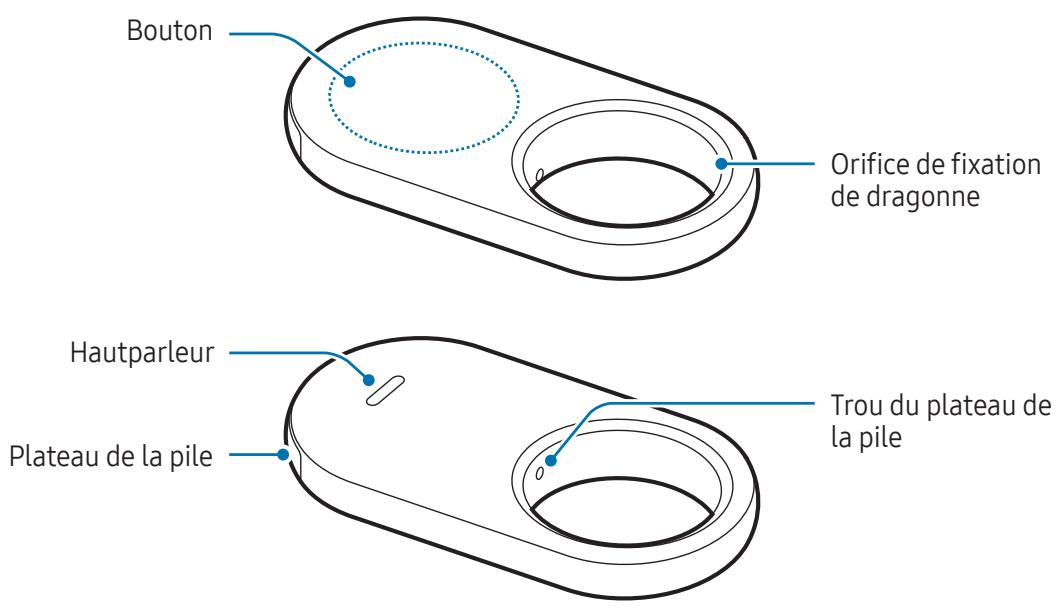
Bouton
| Bouton | Fonction |
| Bouton | • Appuyez pour éteindre le son de notification des alertes du produit quand vous l'entendez. • Appuyez deux fois pour才知道 l'appareil mobile connecté au produit. • Appuyez une fois ou appuyez sans relâcher pour lancer la fonction d'automatisation que vous avez réglée. |
Remplacement de la pile
1 Inserez la broche d'éjection fournie avec le produit ou un trombone dans le trou du plateau de la pile, puis retirez doucement le plateau de la pile de sa fente.

2 Insérez la pile en alignant la borne positive avec le symbole + à l'intérieur du produit.

3 Reinserez le plateau de la pile dans sa fente.

- Faites attention de ne pas vous blesser au doigt ni à l'ongle lorsque vous retirez le plateau de la pile de sa fente pour remplaçer la pile.
- Faites attention de ne pas insérer le plateau de la pile à l'envers, car cela pourrait endommager le produit.
Assurez-vous d'orienter correctement la borne positive (+) de la pile. Si la pile n'est pas insérée correctement, le produit ne fonctionnera pas.
- Quand la pile est complètement décharge, remplacez-la par une pile neue.
- Ne rechargez pas la pile fournie.
Avant d'utiliser le produit
Installation de l'application SmartThings sur votre appareil mobile
Avant d'utiliser un produit, vous devez installer l'application SmartThings sur votre apparéil mobile.
Selon votre apparéil mobile, vous pouvez télécharger l'application SmartThings à partir des applications suivantes :
- Appareils mobiles Samsung : Galaxy Store, Play Store

- Vous ne pouvez pas installer l'application SmartThings sur les appareils mobiles ne prend pas en charge la synchronisation des produits. Assurez-vous que votre apparéil mobile est compatible avec les produits.
- Vous doivent vous enregistrer et vous connecter à votre compte Samsung pour utiliser l'application SmartThings.
Connexion des produits à un apparéil mobile
1 Ouvrez l'application SmartThings sur votre appareil mobile.
Faites la mise à jour de l'application SmartThings à la version la plus récente.
2 Retirez la pellicule entre le plateau de la pile et la pile, ou insérez la pile.
You pouze aussi appuyer sur le bouton du produit.
Le produit émet un son et est activé.
3 Quand la fenêtre contextuelle indiquant la détction de votre produit s'affiche sur votre apparéil mobile, appuyez sur Ajouter.
Si la fenêtre contextuelle de connexion ne s'affiche pas, touchez Appareils + . Sous Appareils Samsung, touchez Ajout, puis touchez Étiquette/dispositif suivi.
4 Suivez les instructions à l'écran pour établier la connexion.
Une fois la connexion établie, l'emplacement actuel de l'étiquette s'affiche sur la carte SmartThings Find, et le produit s'affiche dans la liste des appareils de l'application SmartThings.
Connexion des produits par numérisation du code QR
VoussouspoucezegalementconneterunproduitàvotrecappareilmobileennumérisantsoncodeQR.
1 Ouvrez l'application SmartThings sur votre appareil mobile.
2 Touchez Appareils + Scanner code QR pour numériser le code QR sur la boîte.
3 Suivez les instructions à l'écran pour établier la connexion.
Une fois la connexion établie, l'emplacement actuel de l'étiquette s'affiche sur la carte SmartThings Find, et le produit s'affiche dans la liste des appareils de l'application SmartThings.

- Si vous enregistrez un produit pour la première fois, le processus d'enregistrement peut être inégal en fonction de l'environnement d'utilisation. Vous pourriez avoir à réessayer 2 ou 3 fois avant de réussir l'enregistrement.
- Les fonctions prises en charge peuvent varier en fonction de l'appareil mobile et de la version du logiciel.
- L'application SmartThings Find peut seulement être utilisée sur les appareils mobiles Samsung dotés d'un système d'exploitation Android 9.0 ou plus récent, ainsi que sur les appareils mobiles Samsung compatibles avec la fonction Traçage du mobile.
- Le produit est un dispositif de communication sans fil. Son rendement peut etre réduit quand plusieurs apparéils sont connectés simultanément.
Utilisation du produit
Vérifier l'emplacement d'un produit
Vouss pouvez vérifier à distance l'emplacement de votre produit à partir de l'application SmartThings sur votre apparéil mobile et le localiser en activant un son de notification sur le produit.
1 Ouvrez l'application SmartThings sur votre appareil mobile.
2 Touchez Appareils, touchez la fiche de votre produit, puis touchez Afficher la carte. Vous pouze aussi toucher Vie Find.
L'emplacement actuel du produit s'affiche sur la carte.

- L'emplacement du produit est calculé selon les résultats de positionnement par GPS et Wifi de l'appareil mobile connecté au produit ou d'un apparéil mobile Samsung situé à proximité, ce qui peut occasionner certains problèmes, par exemple en raison des conditions de l'environnement ou d'un éché c du GPS.
- Si l'emplacement actuel du produit ne s'affiche pas, cela signifie que la pile du produit est déchargée ou qu'aucun apparéil mobile Samsung ne se trouve à proximité pour aider à trouver le produit. Pour receivevoir des notifications lorsque les données d'emplacement de votre produit sont mises à jour, activez la fonction correspondante. Veuillez consulter M'aviser lorsque le produit est trouve pour plus de détails.
- Lorsque l'etat du produit est Connecté, vous pouvez activer un son de notification ou régler le volume du produit.
- La durée d'autonomie du produit peut varier selon l'environnement de l'utilisateur et ses habitudes d'utilisation.
- La disponibilité de la fonction Bande ultra-large (UWB) peut varier selon la zone géographique.

Rechner l'emplacement du produit avec un son de notification
Vous pouvez localiser le produit en activant un son de notification.
1 Ouvrez l'application SmartThings sur votre appareil mobile.
2 Touchez Vie Find.
3 Touchez Faire sonner.
Le son de notification du produit retentit.
Pour régler le volume du son de notification, touchez ou
Pour désactiver le son de notification, touchez Arrêteur ou appuyez une fois sur le bouton du produit.
Rechercher l'emplacement du produit à l'aide de l'historique
Vous pouvez localiser un produit en affichant l'emplacement du produit enregistré au cours des 7 derniers jours.
1 Ouvrez l'application SmartThings sur votre appareil mobile.
2 Touchez Vie Find Historique de localisation.
Pour supprimer tout l'historique d'emplacement du produit, touchez Supprimer l'historique.
Rechercher l'emplacement du produit selon la force du signal
Yououpouvezlocaliserleproduittendetectantla forcede sonsignal.
1 Ouvrez l'application SmartThings sur votre appareil mobile.
2 Touchez Vie Find Plus Recherche proximé.
Un écran s'affiche pour indiquer le signal du produit que vous tentez de partager. Plus vous approchez de l'emplacement du produit que vous tentez de partager, plus la force du signal affichée à l'écran est grande.
Vous pouvez activer le son de notification du produit en touchant
Pour désactiver le son de notification, touchez 串 . Vous pouvez également désactiver les notifications en appuyant une fois sur le bouton du produit.
Rechercher l'emplacement du produit avec l'effet de réalité augmentée
Yououpouze localiserleproduitau moyendes fonctions derealiteaugmentee.
1 Ouvrez l'application SmartThings sur votre appareil mobile.
2 Touchez Vie Find Plus Recherche a proximite
3 Balayez la zone à proximité.
Si vous produit se trouve à proximité, l'effet de réalité augmentée s'affichera à l'emplacement du produit que vous recherchez.
Vous pouvez activer le son de notification du produit en touchant

Cette fonction est disponible uniquement si vous appareil mobile prend en charge la fonction Bande ultra-large (UWB).
Rechercher les emplacements partages du produit
Vous pouvez inviter plusieurs utilisateurs à l'endetroit où le produit est enregistré pour partager l'emplacement du produit et contrôler le produit ensemble. Si vous ne pouvez pas utiliser votre apparéil mobile, essayez de localiser le produit et de le contrôler à l'aide de l' apparéil mobile d'un autre utilisateur.
1 Ouvrez l'application SmartThings sur votre appareil mobile.
2 Touchez Vie Find Plus Partager position de l'appareil.
3 Suivez les instructions à l'écran pour inviter d'autres utilisateurs à votre emplacement.
4 Àpès avoir invité des utilisateurs, suivez les instructions à l'écran pour partager l'emplacement du produit.
Obtenir l'itinéraire vers l'emplacement du produit
Obtenir un itinétaire
Si vous produit est perdu ou loin de votre emplacement, vous pouze Broker l'itinéraire vers l'emplacement du produit.
1 Ouvrez l'application SmartThings sur votre apparéil mobile.
2 Touchez Vie Find Plus Naviguer. Le guidage commence vers l'emplacement du produit.

Si aucune application de navigation compatible n'est installée sur votre apparéil mobile, la liste des applications de navigation compatibles s'affiche. Installez l'application de votre choix parmi les applications de la liste, puis obtenez l'itinétaire.
M'aviser lorsqu'le produit est trouve
Vous peuvent receivevoir une notification sur votre apparéil mobile lorsque les renseignements sur l'emplacement du produit sont mis à jour, même si la pile du produit est complètement déchargeée ou si chaque apparéil mobile Samsung ne se trouve à proximité, pour vous aider à localiser le produit.
1 Ouvrez l'application SmartThings sur votre appareil mobile.
2 Touchez Vie Find Plus Me signaler quand trouve pour activer cette fonction.

Cette fonction est disponible si le produit et l'appareil mobile ne sont pas connectés.
Recevoir une notification lorsque le produit est laissé derrière
Vouss pouze receiveoir une notification sur voitee appareil mobile lorsque le produit est laissé derriere.
1 Ouvrez l'application SmartThings sur votre apparéil mobile.
2 Touchez Vie Find Plus Avertissement en cas d'oubli, puis touchez le commutateur pour activer cette fonction.
Vous pouze définir un lieu sûr pour éviter de receivevoir des notifications. Par exemple, vous pouze définir votre maison comme lieu sûr pour éviter de receivevoir une notification chaque fois que vous quittez votre maison. Essayez d'ajouter un lieu précis en touchant Ajout d'un lieu sûr.
Protégger mon produit et l'objet auquel il est fixé
Si vous perdez le produit, vous pouvez le protégger en lui demandant de vous envoyer une notification. Vous pouze également protégier votre produit et l'objet auquel il est fixé en affichant des coordonnées d'urgence sur l'objet mobile de la personne qui trouve votre produit et l'objet auquel il est fixé lorsque cette personne tente de reconnaître le produit avec son apparéil mobile, et en verrouillant le produit pour éviter que d'autres personnes s'y connectent.
Par exemple, si l'animal auquel le produit est fixé se perd, vous pouvez vérifier les coordonnées du gardien en plaçant un apparéil mobile sur le produit pour le reconnaître.

- Pour permettre l'utilisation de cette fonction, l'appareil mobile utilisé pour reconnaître le produit doit prendre en charge la fonction NFC et être réglé en mode Standard.
- Lorsque vous tentez de reconnaître le produit avec l'appareil mobile, assurez-vous que l'écran de l'appareil mobile est activé et déverrouillé. Sinon, l'appareil mobile ne receiveva pas de données.
- Pour reconnaître le produit avec votre apparéil mobile, placez l'antenne de communication en champ proche (NFC) de votre apparéil mobile au-dessus du bouton du produit.
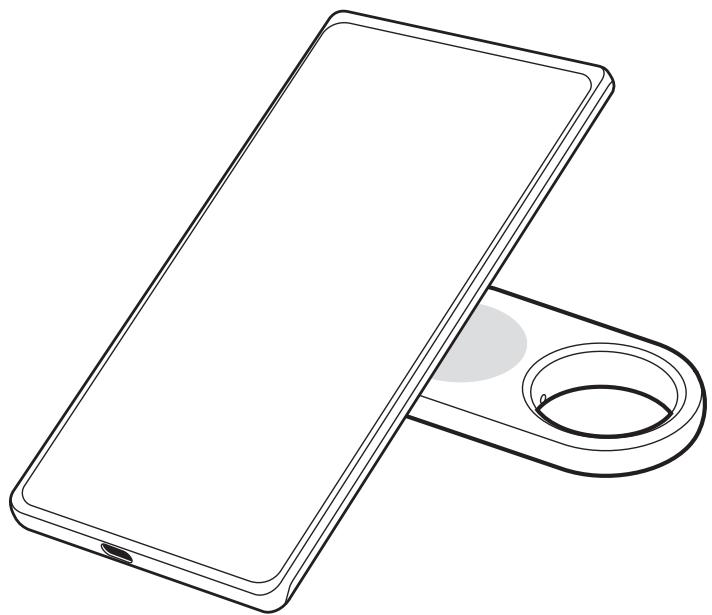
1 Ouvrez l'application SmartThings sur votre appareil mobile.
2 Touchez Vie Find Plus Mode Perdu.
3 Lisez les instructions à l'écran, puis touchez Suivant.
4 Entrez les renseignements demandés, puis touchez Activer.
Trouver un apparéil mobile
Si vous ne trouvez pas votre apparéil mobile connecté au produit à proximité, le produit peut vous aider à le retrouver.
Appuyez deux fois sur le bouton du produit.
L'appareil mobile connecté au produit activera sa sonnerie.
Pour eteindre la sonnerie de vaue appareil mobile, suivez les instructions a l'ecran pour ou appuyez deux fois sur le bouton du produit.

- Cette fonction n'est pas disponible si le produit et l'appareil mobile ne sont pas connectés.
- Cette fonction est disponible lorsque la fonction Trouver un téléphone ou une tablette est activée.
Utilisation de la fonction d'automatisation
Lorsque le produit est connecté à un apparéil mobile, vous pouvez lancer la fonction d'automatisation en appuyant une fois ou en appuyant sans relâcher sur le bouton du produit.
1 Ouvrez l'application SmartThings sur votre appareil mobile.
2 Touchez Appareils, touchez la fiche de votre produit, puis touchez Automatisation.
3 Sous Actions, Sélectionnez une option, puis touche Indiquez ce que cette routine exécutera., puis suive les instructions à l'écran pour ajouter une action.
Lorsque vous appuyez une fois ou que vous appuyez sans relâcher sur le bouton du produit, la fonction d'automatisation que vous avez régée démarre.
Gestion des fonctions d'automatisation
Ouvrez l'application SmartThings sur votre apparéil mobile. Touchez Appareils, touchez la fiche de votre produit, puis touchez Automatisation. La fonction d'automatisation que vous avez ajoutée s'affiche.
Pour modifier ou supprimer une action, touche l'action que vous souhaitez modifier ou supprimer, puis touche Modifier ou Supprimer.
Empêcher le suivi de l'emplacement
Vous pouvez empêcher les personnes de suivre votre emplacement en activant une fonction qui vous permet de receivevoir une notification sur votre apparéil mobile si une étiquette intelligente inconnue suit vos déplacements.
1 Ouvrez l'application SmartThings sur votre appareil mobile.
2 Touchez Vie Find Paramètres Détction des étiquettes inconnues.
3 Touchez Alertes d'étiquette inconnue pour activer la fonction.
Pour détecter les étiquettes intelligentes inconnues inbound de vous, touchez Recherche étiquettes inconnues à proximate Démarrer.

Cette fonction déetecte uniquement les étiquettes intelligentes compatibles avec SmartThings Find.
Configuration du produit
Ajout à l'écran d'accueil
Si vous utilisez souvent le produit, vous pouvez l'activer en ajoutant un raccourci à l'écran d'accueil de votre apparéil mobile.
1 Ouvrez l'application SmartThings sur votre appareil mobile.
2 Touchez Vie Find Ajouter à l'écran d'accueil.
3 Touchez sans relâcher l'icone à l'écran ou touchez Ajouter.
Le raccourci sera ajouté à l'écran d'accueil de votre apparéil mobile.
Sélection des apparèils à afficher sur la carte
Yououpouvezchoisirlesappareilsàafficher surlacarte de l'applicationSmartThingsFind.
1 Ouvrez l'application SmartThings sur votre apparéil mobile.
2 Touchez Vie Find 三
Un écran affiche votre produit et une liste de tous les appareils ajoutés à Traçage du mobile au moyen de votre compte Samsung.
3 Touchez Définir comme favorsi.
4 Sélectionnez l'appareil à afficher sur la carte SmartThings Find, puis touchez Enregistrer.
Paramètres généraux
Ce menu vous permet de vérifier l'information à propos du produit et de modifier divers paramètres.
1 Ouvrez l'application SmartThings sur votre appareil mobile.
2 Touchez Appareils, puis touchez la fiche de votre produit.
Statut
Vous pouvez vérifier l'etat de la connexion entre le produit et l'appareil mobile, et l'etat de l'emplacement du produit.
Touchez Afficher la carte pour vérifier l'information détaillée sur l'emplacement du produit.
Recherche téléphone ou tablette
Si vous ne trouvez pas votre apparéil mobile à proximité, vous pouvez utiliser le produit pour retrouverer votre apparéil mobile.
Touchez le commutateur Recherche téléphone ou tablette pour activer cette fonction. Veuillez consulter Trouver un apparéil mobile pour plus de détails.
Automatisation
Lorsque le produit est connecté à un apparéil mobile, vous pouvez lancer la fonction d'automatisation en appuyant une fois ou en appuyant sans relâcher sur le bouton du produit. Veuillez consulter Utilisation de la fonction d'automatisation pour plus de détails.
Volume
Permet de régler le volume du produit.
Touchez Volume pour selectionner l'option de votreCHOix. Vous pouvez aussi toucher pour entendre le son de notification du produit.
Sonnerie
Permet de changer le son de notification émis par le produit quand vous tentez de le localiser.
Touchez Sonnerie pour selectionner le son de notification de votrechoix.
Mode Économie d'énergie
Vous pouvez prolonger l'autonomie de la pile en activant la fonction d'économie d'énergie.
Touchez le commutateur Mode Economie d'énergie pour activer cette fonction. Cependant, certaines fonctions, comme le bouton du produit ou les fonctions liées auxsons, peuvent ne pas'être disponibles.
Pile
Vous pouvez vérifier l'autonomie restante de la pile du produit. Vous pouvez aussi vérifier l'information sur la pile en touchant Pile.
Modifications
Touchez Modifier.
Modifier l'icone du produit
Vous pouvez modifier l'icone qui s'affiche sur la fiche du produit ou sur la carte SmartThings Find.
Touchez pour sélectionner l'icone de votrechioix, puis touchez Enregistrer.
Lieu
Vous pouvez vérifier l'emplacement du produit.
Piece
Vous pouze vérifier et modifier la piece où se trouve le produit.
Touchez Pièce pour sélectionner la pièce de votrechoix, puis touchez Enregistrer.
Touchez Ajouter une nouvelle piece pour ajouter une piece. Vous pouze également nommer manuellement la piece où se trouve le produit en touchant Personnelisée.
Modifier le nom d'un produit
You pouze modifier le nom du produit.
Touchez le nom du produit, modifiez-le, puis touchez Enregistrer.
Configuration de SmartThings Find
Vous pouvez modifier divers paramètres de SmartThings Find.
1 Ouvrez l'application SmartThings sur votre appareil mobile.
2 Touchez Vie Find Paramètres.
Autorisation de la détction des apparils
Ce menu vous permet de selectionner l'appareil à retrouver et d'en modifier les paramètres au moyen de SmartThings Find.
Recherche d'appareils en mode hors ligne
Vous pouvezmettreà jourlesdonnéesd'emplacement duproduit enutilisantunperiphériquefixe, comme un téléviseur ou une stationSmartThings.
Par exemple, si vous produit se trouve pres de votre téléviseur, ce dernier peutmettre à jour l'emplacement du produit dans SmartThings Find, même si vous appeareil mobile n'est pas à proximite.
Selectionnez un apparéil compatible dans la liste, puis suivez les instructions à l'écran pour terminer la configuration.
Chiffrage position hors ligne
Lorsque vous envoyez des données d'emplacement hors ligne de votre produit vers Traçage du mobile par l'intermédiaire d'un autre apparéil, vous pouvez crypter les données d'emplacement de votre produit pour plus de sécurité.
Dans la liste, touchez le bouton de l'appareil dont vous pouze crypter les données d'emplacement, puis suivez les instructions à l'écran pour crypter les données d'emplacement.
Détction des étiquettes inconnues
Voussoupiezempécherlespersonndesuivirevoretemplacementenactivantune fonctionquipsyoupermét de recevoir une notification sur vos appeareil mobilesi uneétiquetteintelligenteinconnue suit vosdéplacements.Reportez-vousàEmpécherlesuivi del'emplacement.
Application de navigation
Vous pouvez régler et télécharger l'application de navigation par défaut pour obtenir l'itinéraire vers l'emplacement du produit.
Autoriser utilisation infos localis.
Vous pouvez autoriser l'utilisation de vos données d'emplacement.
Aide
Cette fonction permet d'obtenir de l'aide sur la façon d'utiliser le produit et de consulter de l'information à son sujet.
1 Ouvrez l'application SmartThings sur votre appareil mobile.
2 Touchez Appareils, puis touchez la fiche de votre produit.
3 Touchez Aide.
Information sur le produit
Yououpouvezverifierl'informationa propos dulogiciel duproduit.
1 Ouvrez l'application SmartThings sur votre appareil mobile.
2 Touchez Appareils, puis touchez la fiche de votre produit.
3 Touchez Informations.
Supprimer un produit
Pour enregistrer un produit dans un autre compte Samsung, vous doivent d'abord le supprimer du compte actuel.
1 Ouvrez l'application SmartThings sur votre appareil mobile.
2 Touchez Appareils Supprimer l'appareil.
3 Touchez sur la fiche du produit que vous souhaitez supprimer. Le produit sera réinitialisé.
Consignes d'utilisation
Précautions d'utilisation de l'appareil
Lisez ce mode d'emploi lorsque vous utilisez le produit afin de vous assurer d'en faire une utilisation sécuritaire et ajustate.
- Les descriptions presentées dans ce mode sont basées sur les paramètres par défaut du produit.
- Le contenu de ce document peut différer de votre produit selon votre région, votre fournisseur des services, les spécifications du modèle et le logiciel du produit.
- Le logiciel, les fichiers sonores, les papiers peints, les images et autres contenus fournis avec ce produit font l'objet d'une licence pour utilisation limitée. L'extraction et l'utilisation de ces contenus pour des raisons commerciales ou autre constitue une infraction aux lois sur les droits d'auteur. Les utilisateurs sont entièrement responsables de l'emploi illégal du contenu.
- Les applications par défaut fournies avec le produit sont sujettes à des mises à jour et peuvent cesser de faire l'objet de soutien sans préavis.
- La modification du système d'exploitation du produit ou l'installation de logiciels de sources non approvées peuvent cause un mauvais fonctionnement du produit et des dommages aux données ou la perte des données. De telles actions sont à l'encontre de votre entente de licence Samsung et entraînant l'annulation de la garantie.
N'utilisez pas votre produit dans un environnement a tempereature elevated ou pres d'une flamme. - N'avalez pas et ne démontez la pile, car cela pose un risque de brûture chimique.
- Ce produit contient une pile bouton. N'avalez pas la pile. Si la pile venait à être avalée, elle peut cause des brûlures internes graves en moins de 2 heures et peut cause la mort dans les cas sévères.
- Tenez les piles à l'écart des enfants. Si le logement de la pile ne se ferme pas correctement, cessez d'utiliser le produit et tenez-le à l'écart des enfants. Si vous croyez que des piles pourrait avoir été avalées ou insérées dans une partie du corps, consultez immédiatement un service Médical.
- Ce produit comprend certains logiciels libres ou Gratis. L'information de licence pour le logiciel libre utilise dans ce produit est accessible au opensource.samsung.com.
L'utilisation de transmetteurs à bande ultra-large (UWB) est interdite à bord d'un avion ou d'un navire.
Listedesicones
Avertissement : situations où il y a risque de blessure pour vous ou pour les autres
Attention : situations pouvant endommager votre produit ou tout autre équipement
Note : remarques, astuces ou toute autre information complémentaire
Remarques sur le contenu du coffret et les accessoires
Consultez le guide de démarrage rapide pour connaître le contenu du coffret.
Produit
Broche d'éjection
- Guide de démarrage rapide

- Les éléments fournis avec le produit et les accessoires disponibles peuvent varier en fonction de la zone géographique ou de votre opérateur.
- Les articles fournis sont conçus uniquement pour ce produit et pourrait ne pas'être compatibles avec d'autres apparueils.
L'apparence et les caractéristiques techniques pourraient changer sans préavis. - Vous pouvez acheter des accessoires supplémentaires auprès de votre détaillant Samsung. Assurez-vous qu'ils sont compatibles avec le produit avant de les acheter.
- Utilisez des accessoires approuvés par Samsung. L'utilisation d'accessoires non approvés peut entraîner des problèmes de performance, ainsi que des dysfonctionnements non couverts par la garantie.
Conserver la résistance à l'eau
Votre produit est résistant à l'eau (testé dans les conditions IP67 : 15 – 35 °C, 86 – 106 kPa, eau douce, 1 mètre, 30 minutes). Suivez attentivement ces conseils pour maintainir les performances d'étanchéité du produit.
N'exposez pas le produit à l'eau d'une piscine ni à l'eau de mer.
- N'exposez pas le produit à de l'eau qui se déplace avec force. Une augmentation soudaine de la pression de l'eau peut dépasser le niveau garanti de résistance à l'eau.
- Si le produit est exposé à l'eau, essuyez-le avec un chiffon doux et propre, puis laissez-le sécher complètement.
- Si le produit est exposé à d'autres liquides, comme de l'eau savonneuse, de l'huile, du parfum, de l'écran solaire, du nettoyant à mains ou encore des produits chimiques comme des cosmétiques, nettoyez le produit avec de l'eau claire qui ne coule pas, essuyez-le avec un chiffon doux et propre, puis laissez-le sécher complètement avant de l'utiliser pour maintainir la résistance à l'eau.
- Si le produit a eté immergé dans l'eau ou si le haut-parleur est mouillé, le son peut ne pas être entendu clairément.
Annexe
Dépannage
Avant de communiquer avec un centre de service Samsung ou un centre de service autorisé, veuilles essayer les solutions suivantes. Certaines situations pourraient ne pas s'appliquer à votre produit.
Le produit ne s'allume pas
- Si la pile est complètement déchargée, votre produit ne pourrait pas semettre en marche. Vérifiez le niveau de la pile avant d'utiliser le produit.
- La pile pourrait être insérée de façon incorrecte. Insérez la pile de nouveau.
- Essuyez les bornes, puis réinsérez la pile.
Le produit est figé ou un problème se produit
Essayez les solutions suivantes. Si le problème n'est toujours pas résolu, communiquez avec un centre de service Samsung ou un centre de service autorisé.
Redémarrer le produit
Si le produit fige à répétition ou ralentit, retirez la pile, puis réinsérez-la.
Redémarrageforcé
Si le produit est figé et ne répond plus, vous pouvez le réinitialiser.
Insérez la broche d'éjection fournie avec le produit ou un trombone dans le trou du plateau de la pile, puis retirez doucement le plateau de la pile de sa fente. Appuyez et relâchez le bouton une fois, puis insérez le plateau de la pile dans sa fente tout en appuyant de nouveau sur le bouton. Gardez le bouton enforcé pendant plus de 7 secondes, jusqu'à ce que le produit émette un son.
Si la pile n'est pas reconnaue, le produit émet un son immédiatement après l'insertion de la pile. Dans ce cas, réessayez la méthode.
Un autre apparéil Bluetooth ne réussit pas à couver votre produit
Assurez-vous que l'appareil que vous poulez connecter est prét à être trouvez ou connecté.
L'emplacement du produit est calculé selon les résultats de positionnement par GPS et Wifi de l'appareil connecté au produit, et certains problèmes peuvent se produit en raison des conditions de l'environnement ou d'un échec du GPS. Assurez-vous que l'appareil que vous pouze connecter à votre produit est situé à proximité.
- Réinitialisez votre produit et réessavez.
Si ces conseils ne permettent pas de résoudre le problème, communiquez avec un centre de service Samsung ou un centre de service autorisé.
Vous ne réussissez pas à repérer l'emplacement de votre produit
Les signaux GPS peuvent être bloqués à certains emplacements, par exemple à l'intérieur d'un immeuble. Dans une telle situation, réglez l'appareil mobile connecté au produit afin qu'il utilise le signal Wifi ou un réseau cellularaire pour repérer l'emplacement.
Un petit espace apparait autour de l'extérieur du produit.
- Cet espace est un élément de fabrication nécessaire. Il peut arriver que des pieces effectuent des va-et-vient ou vibrent légrement.
- Avec le temps, la friction entre les pieces peut entrainer l'élargissement de cet espace
Droits d'auteur
Leprésent mode d'emploi est protégé par les lois internationales sur le droit d'auteur.
Aucune partie duprésent mode d'emploi ne peut être reproductive, distribuée, traduite ou transmise sous quelles forme que ce soit, électronique ou mécanique, notamment par photocopie, enregistrement ou stockage dans tout système de stockage et de récapération d'information.
Marques de commerce
SAMSUNG et le logo SAMSUNG sont des marques déposées de Samsung Electronics Co., Ltd.
- Bluetooth® est une marque déposée de Bluetooth SIG, Inc. partout dans le monde.
- Toutes les autres marques de commerce et tous les autres droits d'auteur sont la propriété de leurs titulaires respectifs.
Primeiros Passos
Sobre o Galaxy SmartTag2
Antes de uso o produits
Instalar o aplicativo SmartThings no aparelho móvil
Antes de usar o produits, é precise instalar o aplicativo SmartThings no aparelho móvil.
A Notification de alerto do produits sera emitida.
Ajuste o volume do produits.
Alterar o icone do produits
Editar o nome de um produit
孕造操云理原动的,贝贝贝贝贝贝贝贝贝贝贝贝贝贝贝贝贝贝贝贝贝贝贝贝贝贝贝贝贝贝贝贝贝贝贝贝贝贝贝贝贝贝贝贝贝贝贝贝贝贝贝贝贝贝贝贝贝贝贝贝贝贝贝贝贝贝贝贝贝贝贝贝贝贝贝贝贝贝贝贝贝贝贝贝贝贝贝贝贝贝贝贝贝贝贝贝贝贝贝贝
試用品所之和之者,皆不相等。
賄賊拉加賊大到人,自之,用,,。
- À propos du Galaxy SmartTag2
- Présentation de l'appareil
- Remplacer la pile
- Avant d'utiliser le produit
- Installer l'application SmartThings sur votre apparéil mobile
- Connector le produit à un apparéil mobile
- Connector le produit en numérisant le code QR
- Utiliser le produit
- Vérifier l'emplacement du produit
- Rechercher la position du produit avec un son de notification
- Rechercher la position du produit grâce à l'histoire
- Rechner la position du produit grâce à la puissance du signal
- Rechner la position du produit avec l'effet AR
- Rechercher les localisations partagées du produit
- Obtenir un guidage de localisation du produit
- Obtenir un guidage de l'itinétaire
- Être prévenu lorsque le produit est retrouvé
- Être prévenu lorsque le produit est oublié
- Protégger mon produit et ce à quoi il est fixé
- Localiser un apparéil mobile
- Utiliser la fonction d'automatisation
- Gérer les fonctions d'automatisation
- Empêcher la localisation
- Configuration du produit
- Ajouter à l'écran d'accueil
- Définir les apparèils à afficher sur la carte
- Paramètres généraux
- Statut
- Recherche téléphone ou tablette
- Automatisation
- Volume
- Sonnerie
- Mode Économie d'énergie
- Batterie
- Modifier
- Modifier l'icone du produit
- Lieu
- Piece
- Modifier le nom d'un produit
- Configurer la Recherche SmartThings
- Autorisation de la détction des appareils
- Recherche d'appareils en mode hors ligne
- Chiffrage position hors ligne
- Détection des tags inconnus
- Application de navigation
- Autoriser utilisation infos localis.
- Aide
- Informations sur le produit
- Supprimer un produit
- Consignes d'utilisation
- Précautions à prendre pour utiliser l'appareil
- Icones
- Remarques sur le content du coffret et les accessoires
- Conserver les performances de résistance à l'eau
- Annexe
- Dépannage
- Le produit ne s'allume pas
- Le produit se bloque ou rencontres un problème
- Redémarrer le produit
- Forcer le redémarrage
- Un autre apparéil Bluetooth ne parvient pas à localiser votre produit
- Impossible de localiser votre produit
- Un petit espace apparait à l'extérieur du produit
- Droits d'auteur
- Marques
- Erste Schritte
- Uber das Galaxy SmartTag2
- Editar el nombre de un produit
- Alterar o icone do produits
- Editar o nome do produits
- Pazinot par produkta atrašanu
- Informação par produit
- Pazinojumi par lietošanu
- Piesardzibas pasakumi, lietojot icerici
- Kontrol af et produits placering
- Ændring af produits ikon
- Sletning af et produit
- nnaa nnaeaaeaeaeaeaeaeaeaeaeaeaeaeaeaeaeaeaeaeaeaeaeaeaeaeaeaeaeaeaeaeaeaeaeaeaeaeaeaeaeaeaeaeaeaeaeaeaeaeaeaeaeaeaeaeaeaeaeaeaeaeaeae
- y
- n
- W
- a
- #
- 2
- T
- J
- H
- - 7777777777777777777777777777777777777777
- - 1
- 1
- Copyright
- À propos de l'étiquette Galaxy SmartTag2
- Présentation du dispositif
- Remplacement de la pile
- Installation de l'application SmartThings sur votre appareil mobile
- Connexion des produits à un apparéil mobile
- Connexion des produits par numérisation du code QR
- Utilisation du produit
- Vérifier l'emplacement d'un produit
- Rechner l'emplacement du produit avec un son de notification
- Rechercher l'emplacement du produit à l'aide de l'historique
- Rechercher l'emplacement du produit selon la force du signal
- Rechercher l'emplacement du produit avec l'effet de réalité augmentée
- Rechercher les emplacements partages du produit
- Obtenir l'itinéraire vers l'emplacement du produit
- Obtenir un itinétaire
- M'aviser lorsqu'le produit est trouve
- Recevoir une notification lorsque le produit est laissé derrière
- Protégger mon produit et l'objet auquel il est fixé
- Trouver un apparéil mobile
- Utilisation de la fonction d'automatisation
- Gestion des fonctions d'automatisation
- Empêcher le suivi de l'emplacement
- Ajout à l'écran d'accueil
- Sélection des apparèils à afficher sur la carte
- Pile
- Modifications
- Configuration de SmartThings Find
- Autorisation de la détction des apparils
- Détction des étiquettes inconnues
- Information sur le produit
- Précautions d'utilisation de l'appareil
- Listedesicones
- Remarques sur le contenu du coffret et les accessoires
- Conserver la résistance à l'eau
- Le produit est figé ou un problème se produit
- Redémarrageforcé
- Un autre apparéil Bluetooth ne réussit pas à couver votre produit
- Vous ne réussissez pas à repérer l'emplacement de votre produit
- Un petit espace apparait autour de l'extérieur du produit.
- Marques de commerce
- Primeiros Passos
- Sobre o Galaxy SmartTag2
- Antes de uso o produits
- Instalar o aplicativo SmartThings no aparelho móvil
- Editar o nome de um produit
Marque : SAMSUNG
Modèle : SMARTTAG2
Catégorie : Montre connectée