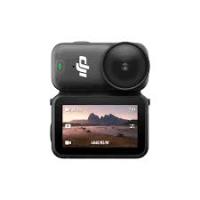
OSMONANO - Caméra action DJI - Notice d'utilisation et mode d'emploi gratuit
Retrouvez gratuitement la notice de l'appareil OSMONANO DJI au format PDF.

| Type de produit | Caméra d'action |
| Marque | DJI |
| Modèle | Osmo Nano |
| Dimensions (environ) | 70 mm x 42 mm x 30 mm (caméra seule) |
| Poids (environ) | 150 g (avec station optique) |
| Alimentation | Batterie lithium-ion rechargeable, charge via USB-C (chargeur PD recommandé) |
| Étanchéité | Jusqu'à 10 m de profondeur (caméra seule, sans station optique) |
| Fonctions principales | Photo, vidéo, pré-enregistrement, enregistrement en boucle, stabilisation électronique (RockSteady, HorizonBalancing), commande vocale, enregistrement automatique |
| Résolution vidéo | Non spécifiée dans la notice, jusqu'à 4K (estimation) |
| Stockage | Stockage interne + extension microSD (via station optique) |
| Connectivité | Wi-Fi, Bluetooth, USB-C |
| Application | DJI Mimo (activation, contrôle, transfert) |
| Entretien et nettoyage | Rincer à l'eau claire après usage sous l'eau, sécher naturellement, nettoyer l'objectif avec un chiffon doux, ne pas utiliser d'air chaud |
| Sécurité | Éviter le contact prolongé avec les contacts chauds, ne pas utiliser la station optique sous l'eau, ne pas obstruer les trous d'équilibrage |
| Pièces détachées et accessoires | Clip magnétique pour chapeau, cordon magnétique, étui de protection, support d'installation articulé magnétique |
| Réparabilité | Contactez le support DJI en cas de problème, pièces non réparables par l'utilisateur |
| Informations générales | Notice d'utilisation disponible en PDF, mise à jour firmware via DJI Mimo, garantie constructeur |
FOIRE AUX QUESTIONS - OSMONANO DJI
Questions des utilisateurs sur OSMONANO DJI
0 question sur cet appareil. Repondez a celles que vous connaissez ou posez la votre.
Poser une nouvelle question sur cet appareil
Téléchargez la notice de votre Caméra action au format PDF gratuitement ! Retrouvez votre notice OSMONANO - DJI et reprennez votre appareil électronique en main. Sur cette page sont publiés tous les documents nécessaires à l'utilisation de votre appareil OSMONANO de la marque DJI.
MODE D'EMPLOI OSMONANO DJI
Ce document est protégé par les droits d'auteur de DJI et tous les droits sont réservés. Sauf autorisation contraire de DJI, aucune partie duprésent document ne peut être utilisée ou faire l'objet d'une licence d'utilisation par d'autres personnes par le biais de la reproduction, du transfert ou de la vente dudit document. Rétérrez-vous uniquement à ce document et à son contenu qu'en tant qu'instructions pour utiliser les produits DJI. Le document ne doit pas été utilisé à d'autres fins.
En cas de divergence entre les différentes versions, la version en langue anglaise prévaudra.
Recherche par mots-clés
Recherche des mots-clés tels que « batterie » ou « installation » pour trouver une rubrique. Si vous utilisez Adobe Acrobat Reader pour dire ce document, appuyez sur Ctrl+F sous Windows ou sur Command+F sur Mac pour lancer une recherche.
Sélection d'une rubrique
Affichez la liste complète des rubriques dans la table des matières. Cliquez sur une rubrique pour acceder à la section correspondante.
Impression de ce document
Ce document prend en charge l'impression haute résolution.
Utilisation de ce guide
Legende

Note importante

Conseils et astuces

Référence
À lire avant utilisation
DJI™ met à votre disposition des tutoriels video et les documents suivants :
- Consignes de sécurité
- Guide de démarrage rapide
- Guide d'utilisateur
Il est recommendé de regarder tous les tutoriels video et de dire les
Consignes de sécurité avant la première utilisation. Avant la première utilisation, consultez le Guide de démarrage rapide et le present Guide d'utilisateur pour de plus amples informations.
Tutoriels video
Rendez-vous à l'adresse ci-dessous ou scannez le code QR pour regarder les tutoriels video qui montrent comment utiliser le produit en toute sécurité :

Utilisation de ce guide 3
Légende 3
À lire avant utilisation 3
Tutoriels video 3
1 Présentation du produit 5
1.1 Aperçu 5
1.2 Accessoires standard 6
2 Pour commencer 9
2.1 Activation 10
2.2 Māj du firmware 11
2.3 En charge 11
3 Utilisation du produit 12
3.1 Fonctions des boutons 12
Bouton de laamera 12
Bouton de la station optique 13
3.2 Fonctionnement de I'ecran tactile 13
Réglage du mode de prise de vue 14
Réglage des paramètres de prise de vue 14
Centre de contrôle 16
3.3 Stockage et transfert des séquences 17
Espace de stockage 17
Transfert de fichiers 18
Transfert de fichiers vers la carte microSD 18
Transfert de fichiers vers un apparéil mobile 19
Transfert de fichiers vers un ordinateur 19
3.4 Remarques sur l'utilisation 20
Utilisation sous I'eau 20
Nettoyage 21
Batterie 21
4 Caractéristiques techniques 23
1 Présentation du produit
1.1 Aperçu
Caméra
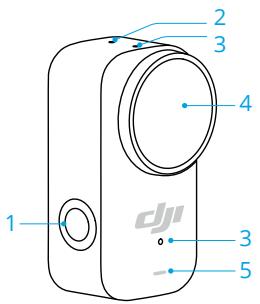
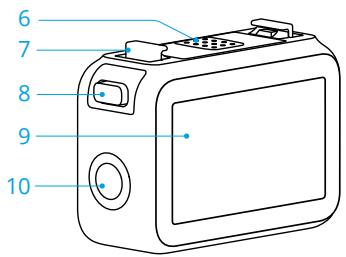
Station optique multifonctionnelle
- Bouton de laamera
- Buzzer
- Microphone
- Objectif
- LED d'etat
| Clignotement | Description |
| Vert fixe | Laamera est allumée et prête pour la prise de vue. Si le niveau de batterie de laamera est inférieur à 20 % à la mise sous tension, la LED clignotera brièvement en jaune. |
| Temporairement éteint et reste vert | Capture de photos |
| Clignotent en rouge | Enregistrer une videó ou prendre une photo avec compte à rebours |
| Rouge clignotant rapide-ment trois fois | Mise hors tension de laamera |
| Clignote lentement en bleu | Préparation à l'enregistrement automatique |
| Clignotement rapide en bleu | Tentative de connexion à Application DJI Mimo pour la première fois en utilisant laamera seule |
| Jaune et fixe | Emplacement de stockage interne plein |
| Rouge et vert clignotant en alternance | Mise à jour du firmware en cours |
| Rouge fixe | Pré-chargement. Le niveau de batterie s'affichera ensuite sur l'écran de la station optique. |
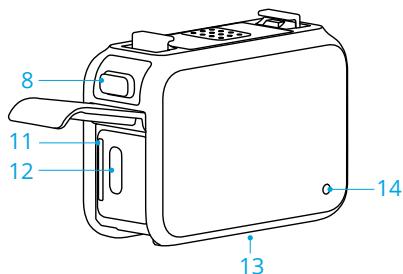
- Contacts
- Clips de verrouillage à démontage rapide
- Bouton de démontage rapide
- Écran tactile
- Bouton de la station optique
- Emplacement pour carte microSD
- Port USB-C
- Haut-parleur
- Trou d'équilibrage de pression d'air
1.2 Accessoires standard
Clip magnétique pour chapeau Osmo Nano
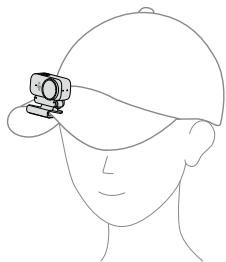
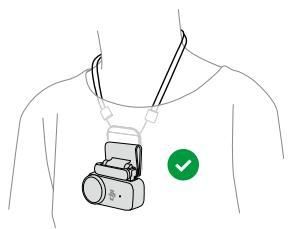
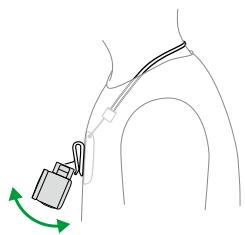
Cordon magnétique Osmo Nano
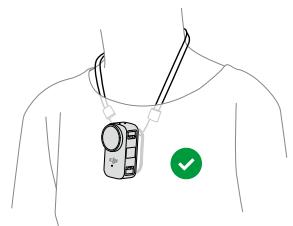
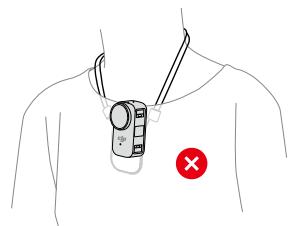
Clip magnétique pour chapeau + Cordon magnétique
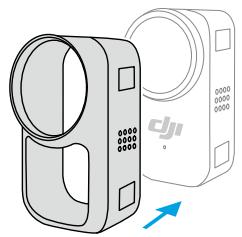
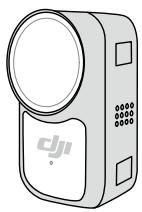
Étui de protection Osmo Nano
Si vous nevez tener laamera pendant une période prolongée, il est recommendé de fixer l'étui de protection.

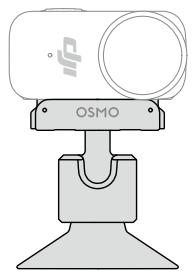
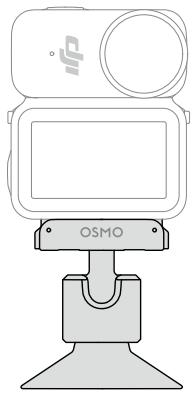
Support d'installation articulé magnétique bidirectionnel Osmo Nano
2 Pour commencer
Le produit comprend deux parties : laamera et la station optique multifonctionnelle (ci-après dénommée station optique). Laamera est utilisé pour la prise de vue et la station optique vous permet d'afficher la vue en direct et de régler les paramètres ou les fonctions.
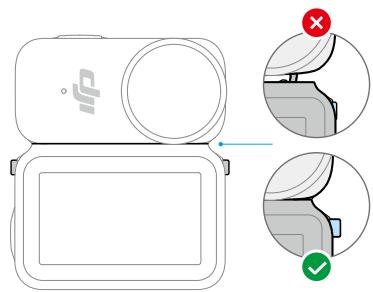
Lorsqu'elles sont utilisées ensemble, fixez laamera à la station optique avec l'objet orienté vers l'avant ou vers l'arrière. Il y aura un clic sonore indiquant que le verrouillage est sécurisé.
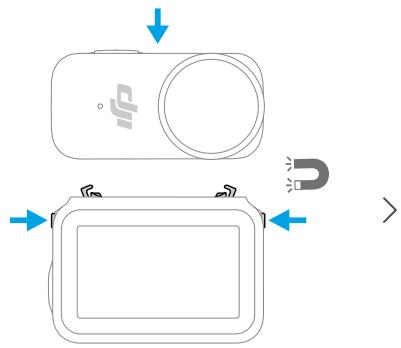
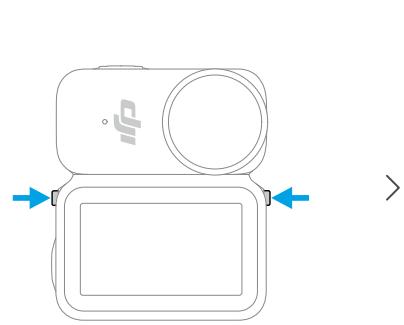
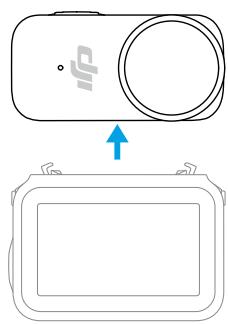
Laamera peut également être détachée et utilisée indépendamment pour la prise de vue. Pour la détacher afin de l'utiliser séparément, appuyez sur les boutons de démontage rapide des deux côtés pour déverrouiller etsteroler la station optique.

-
La station optique charger a laamera après l'installation. Dans certains scenarios avec une consommation d'énergie élevée, la charge sera arrêtée et la batterie de la station optique sera utilisé en priorité.
-
Lorsque vous utilisez laamera independamment, vous pouvez également allumer la station optique pour voir la vue en direct sans fil. Veuillez faire attention à la portée effective de la transmission video.
2.1 Activation
Assurez-vous d'activer laamera en utilisant Application DJI Mimo avant la première utilisation.
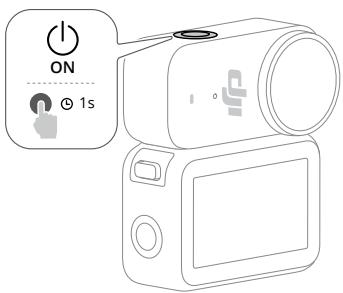
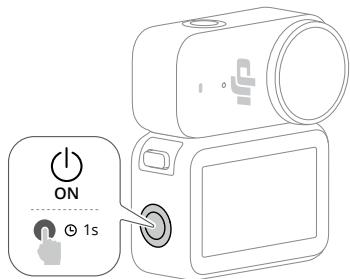
- Lorsque laamera est fixée à la station optique, appuyez sur le bouton de la camera ou le bouton de la station optique en le maintainant enforcé pour lesmettre en marche.
- Scannez le code QR à l'écran pour télécharger l'application Application DJI Mimo.
- Activez le Wi-Fi et le Bluetooth sur l'appareil mobile.
- Lancez Application DJI Mimo sur l'appareil mobile, appuyez sur l'icone de la camera pour vous connecter à laamera, puis suivez les instructions d'activation.
Lors de l'utilisation de laamera avec l'application Application DJI Mimo, vous pouvez consulter la vueamera actuelle, définir les paramètres de laamera et la contrôle via un appareil mobile.

Pour vérifier les versions des systèmes d'exploitation Android et iOS prises en charge par l'application, visitez https://www.dji.com/downloads/djiapp/dji-mimo.
- L'interface et les fonctions de l'application peuvent varier lorsque la version logicielle est mise à jour. L'expérience utilisateur réelle est basée sur la version logicielle utilisé.

En cas de problèmes de connexion à Application DJI Mimo, suivez les étapes ci-dessous :
-
Assurez-vous que le Wi-Fi et le Bluetooth sont actifs sur votre apparéil mobile.
-
Assurez-vous que la version du firmware de l'application Application DJI Mimo est la plus récente.
- Dans la vue en direct, balayez l'écran du haut vers le bas et appuyez sur > Connexion sans fil > Réinitialiser la connexion. Laamera réinitialisera toutes les connexions et les mots de passer Wi-Fi.
2.2 Màj du firmware
Une invite s'affiche dans Application DJI Mimo lorsqu'une nouvelle version du firmware est disponible. Appuyez sur l'invite et suivez les instructions à l'écran pourmettre à jour le firmware.

Si la mise à jour échoue, suivez les étapes de réparation.
- Redémarrez laamera ainsi que Application DJI Mimo.
- Activez le Wi-Fi et le Bluetooth sur l'appareil mobile.
- Connectez laamera à Application DJI Mimo et retentez la mise à jour.
Contactez l'equipe technique DJi si la mise à jour échoue à nouveau.
2.3 En charge
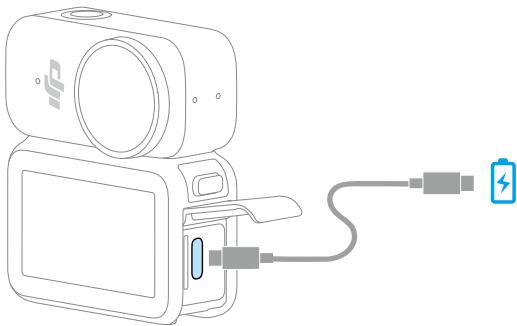
Ouvrez le cache du port USB-C et utilisez le cable fourni pour connecter le port USB-C à un chargeur. Il est recommendé d'utiliser un chargeur USB-C PD.
3 Utilisation du produit
3.1 Fonctions des boutons

- Les fonctions par défaut des boutons sont décrites ci-dessous. Pour modifier les fonctions des boutons, balayez l'écran du haut vers le bas, appuyez sur et personnalisez les boutons selon vos besoin.
- Lorsque laamera est fixée à la station optique, appuyez sur le bouton de laamera ou le bouton de la station optique en le maintainant enforcé pour allumer ou éteindre simultanément les deux modules.
Bouton de laamera

Quand il est eteint
- Appuyer une fois : Pourmettre sous tension et commencer l'enregistrement (SnapShot).Appuyez une nouvelle fois sur le bouton pour arrêté l'enregistrement.
Si la station optique n'est pas utilisée, laamera s'eteindra automatiquement après la prise de vue.
Lorsqu'elle est utilisée avec la station optique, la camera s'éteint automatiquement au bout de trois secondes d'inactivité après la prise de vue.
- Maintenir le bouton enforcé : Pourmettre sous tension.

SnapShot est le moyen le plus rapide de démarrer la prise de vue pour ne jamais manquer le moindre événement. Par défaut, SnapShot applique les derniers paramètres de prise de vue utilisés.
Une fois allumée
-
Appuyer une fois : Pour prendre une photo ou démarrer/arrêté l'enregistrement.
-
Appuyer deux fois : Pour passer en mode de prise de vue personnalisé pour le bouton de laamera et commencer la prise de vue.
- Maintenir le bouton enforcé : Pourmettre hors tension.
Bouton de la station optique
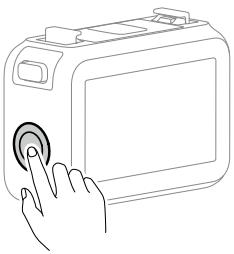
- Maintainir le bouton enforcé : Allumer/éteindre.
Une fois allumée
Appuyer une fois : Pour prendre une photo ou demarrer/arrête l'enregistrement.
- Appuyer deux fois : Pour acceder à la page de changement rapide de mode de prise de vue. Appuyez à nouveau pour parcourir les modes de prise de vue prédéfinis.
3.2 Fonctionnement de l'écran tactile
Après la mise sous tension de laamera, l'écran tactile affiche la vue en direct.

- Capacité de stockage/Temps d'enregistrement restant
- Lecture
Lorsque laamera est fixe a la station optique, l'icone de lecture apparait.
Pendant la lecture, balayez vers la gauche depuis le bord droit de l'écran pour revenir à la vue en direct.
- Mode de prise de vue
- Niveau de batterie de laamera
Appuyez dessus pour afficher les niveaux de batterie de laamera et de la station optique.
- Paramètres d'image/audio
- Caracteristiques de prise de vue
Réglage du mode de prise de vue
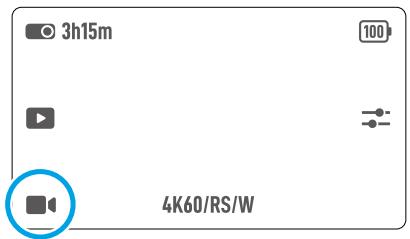
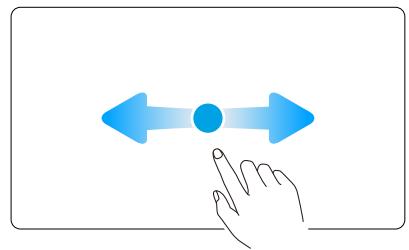
- Appuyez sur l'icone ou balayez l'écran vers la gauche ou la droite pour acceder à la page de changement de mode.
- Balayez pour selectionner un mode de prise de vue.
- Appuyez sur le mode de prise de vue selectionné ou faites glisser vers le haut depuis le bas de l'écran pour revenir à la vue en direct.
Réglage des paramètres de prise de vue
Certain paramètres peuvent être régés dans différents modes de prise de vue. Veuillez vous reporter à l'interface réelle.
- Faites glisser vers le haut de l'écran pour définir les paramètres de chaque mode de prise de vue.
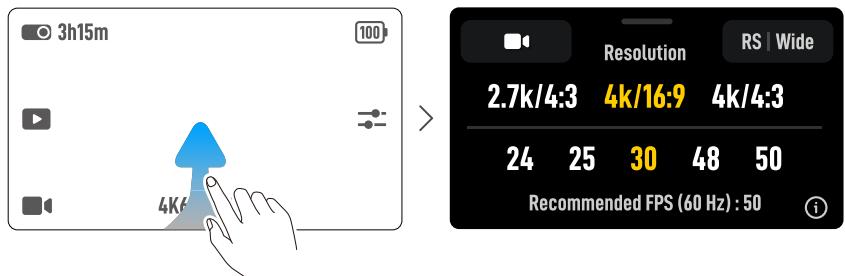

En mode video, appuyez sur le coin supérieur gauche pour activer la fonction Pré-enregistrement ou Enregistrement en boucle. Appuyez sur le coin supérieur droit pour définir le mode EIS et le FOV (champ de vision).
- Pré-enregistrement : Lorsqu'il est activé, laamera pré-enregistre une série pendant la durée réglée. Lorsque vous appuyez sur le bouton d'obturator/enregistrement, laamera enregistre la dernière série pré-enregistrée avant l'activation du bouton d'obturator/enregistrement et continue à enregistrer, puis enregistrtre l'intégrality des séquences en une video. Grâce à cette fonction, laamera peut enregistrer la série avec l'activation du bouton d'obturator/enregistrement afin d'éviter d'encombrier l'espace de stockage et de facilitier la capture de moments forts (notamment pour la pêche).
-
Enregistrement en boucle : Lorsqu'il est activé, laamera enregistre une video en écrasant une série ancienne avec une nouvelle série à des intervalles définis. Cette fonction permet à laamera d'économiser de l'espace de stockage et elle peut être utilisée dans des scénarios où l'utilisateur doit patienter pour capturer des moments forts imprévus (lors de la conduite par exemple).
Mode EIS (Stabilisation d'image électronique): -
Off (éteint): Enregistre la video avec le FOV le plus grand.
- RockSteady: Stabilise les séquences tout en conservant la dynamique du mouvement, ce qui convient à la prise de vue de scènes sportives.
- HorizonBalancing : Élimine les tremblements d'image sur une plage de ± 30^ pour maintainir la stabilité de la prise de vue à l'horizontal, ce qui est adapté aux prises de vue subjectives (FPV).

Pour enregistrer des videos avec des données de gyroscope, désactive le mode EIS et réglez le FOV (champ de vision) de laamera sur Large.
Une fois que vous avez défini les paramètres, faites glisser vers le bas depuis le haut de l'écran pour revenir à la vue en direct.
- Dans la vue en direct, appuyez sur pour ajuster les paramètres d'image et les paramètres audio. Appuyez sur PRO pour ajuster les paramètres Pro.

D-Log M est uncon pour un étalonnage des couleurs professionnel lors de la post-edition. Dans les scénarios à fort contraste ou riches en couleurs (par ex. jardin, champ, etc.), il permet d'élargir la plage dynamique pour une définition plus précise des couleurs en post-production.
- La profondeur de couleur 10 bits assure une transition des couleurs plus fluide.
Centre de contrôle
Faites glisser vers le bas depuis le haut de l'écran pour acceder au centre de contrôle. Faites glisser vers le haut depuis le bas de l'écran pour revenir à la vue en direct.
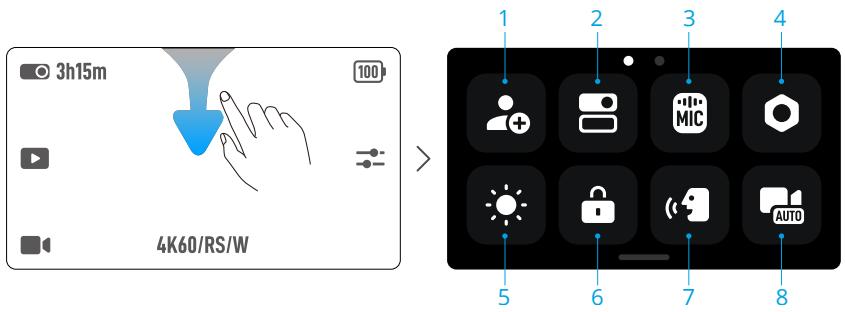
1. Modes personalisés
Enregistrez les paramètres de prise de vue actuels en tant que mode personnelisé et seLECTIONné une scène. La prochaine fois, vous pouvez passer à ce mode en utilisant l'écran tactile ou le bouton de la station optique.
2. Bouton personnelé
Définisse les fonctions des boutons.
Lorsque le bouton de la station optique est configuré pour changer de mode lorsque vous appuyez deux fois dessus, vous pouvez personnaliser les modes de changement rapide dans le menu Mode de prise de vue et activer/désactiver l'Invite vocale lors du changement de mode.

Lorsque l'Invite vocale est activée, laamera annonce le mode de prise de vue actuel chaque fois que vous appuyez deux fois sur le bouton de la station optique. Cela est particulièrement utile lorsque laamera est installée sur un casque ou dans d'autres endroits difficilement visibles, permettant aux utilisateurs de selectionner précisé le mode souhaité.
3. Microphone sans fil
Laamera peut se connecter simultanément à deux émetteurs de microphone sans fil DJI. Consultez le site web officiel pour une liste des modèles compatibles.
Suivez les instructions à l'écran pour l'appairage. Une fois la liaison établie, vous pouvez utiliser l'émetteur pour commander laamera et commencer l'enregistrement, l'audio étant capturé par l'émetteur.

-
Visitez le site web de DJI et reportez-vous au manuel d'utilisation du produit micro pour plus d'informations.
-
Accédez au centre de contrôle, appuyez sur et activez le micro intégré de sauvegarde audio. Lorsqu'il est activé, le microphone intégré de laamera enregistre également l'audio lors de la prise de vue video et le sauvegarde dans un fichier .wav séparé.
Lorsque l'émetteur est relié à laamera, appuyez sur Paramètres du microphone sans fil pour régler les paramètres audio de l'émetteur.

Si laamera est utilisée séparément après l'appairage à un émetteur, il n'y aura pas de vue en direct affichée sur la station optique.
4. Paramètres
5. Luminosite
6. Verrouillage de l'écran
7. Commande vocale
Activez la commande vocale pour contrôler laamera à l'aide des commandes vocales.
8. Enregistrement Auto
Après avoir sélectionné une action de déclenchement et défini un intervalle de temps, suivez les instructions à l'écran pour terminer les étapes restantes. Laamera s'eteindra, puis démarrera automatiquement l'enregistrement en fonction du déclenchement ou de l'intervalle prédéfini. Cette fonction permet une utilisation en mode mains libres lors d'une'utilisation prolongée, ce qui la rend idéale pour des activités telles que le vélo et la+randonnée.

Pour désactiver la fonction d'enregistrement automatique pendant l'enregistrement, appuyez d'abord sur le bouton de laamera ou sur le bouton de la station optique pour arrêter l'enregistrement, puis accédez au centre de contrôle pour arrêter la tâche d'enregistrement automatique.
3.3 Stockage et transfert des séquences
Espace de stockage
Faites glisser vous doigt vers le bas à partir du haut de l'écran, puis faites glisser vers la gauche pour consulter les informations de stockage.
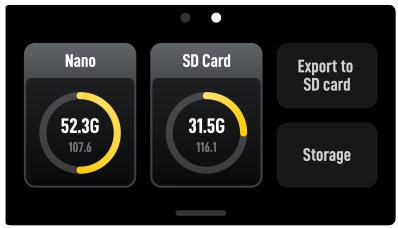
Laamera disposé d'un stockage intégré et prend égarlement en charge l'extension du stockage en installing une carte microSD dans la station optique.
Appuyez sur Stockage pour formater le stockage interne ou la carte micro SD.

Les séquences ne peuvent pas etre stockées directement sur la carte microSD dans la station optique. Cependant, les séquences du stockage interne de laamera peuvent etre exportees vers la carte microSD, libreant ainsi de l'espace de stockage interne.

La mise en forme supprimera définitivement toutes les données. Assurez-vous de sauvégarder les données importantes avant de procéder au formatage.
Transfert de fichiers

- Lors du transfert de fichiers par cable, si laamera ne reconnaît pas automatiquement l'appareil connecté, accédez au centre de contrôle, appuyez sur > Mode USB et reconnectectez laamera.
Transfert de fichiers vers la carte microSD
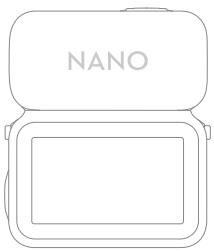
Lorsque la carte microSD est insérée, assurez-vous que laamera est fixée à la station optique avec l'objet orienté vers l'avant. Sur la page d'espace de stockage, appuyez sur Exporter vers la carte SD pour exporter les séquences de laamera vers la carte microSD dans la station optique.
Transfert de fichiers vers un apparéil mobile
- Connectez laamera à Application DJI Mimo, appuyez sur l'icone de l'album pour afficher un aperçu des photos et des vidés. Appuyez sur ↓ pour télécharger des photos et des vidés.
- Vous pouvez également transférer des photos et desVIDEOS par cable. Assurez-vous que laamera est fixée à la station optique, avec l'objectif orienté vers l'avant, et utilisez le cable fourni pour connecter l'appareil mobile. Une fois la connexion établie, vous pouvez visualiser et transférer les photos et vidés via la gestion des albums ou fichiers de l'appareil.
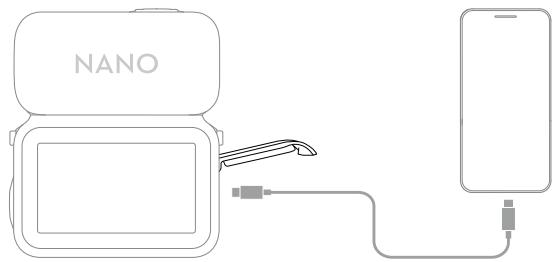
Les photos et lesVIDEOS peuvent être partagéesdirectement depuis Application DJI Mimo vers les plateformes de réseaux sociaux.
Transfert de fichiers vers un ordinateur
Fixez laamera à la station optique, l'objectif orienté vers l'avant, et utilisez le cable fourni pour connecter laamera à un ordinateur.
Une fois laamera connectée, une fenêtre contextuelle apparaitra sur l'écran tactile. Sélectionnez une option de transfert de fischiers en fonction de l'emplacement de stockage et téléchargez les fischiers sur l'ordinateur. Lors du transfert de fischiers, laamera ne peut ni prendre de photos ni enregistrer de videos.
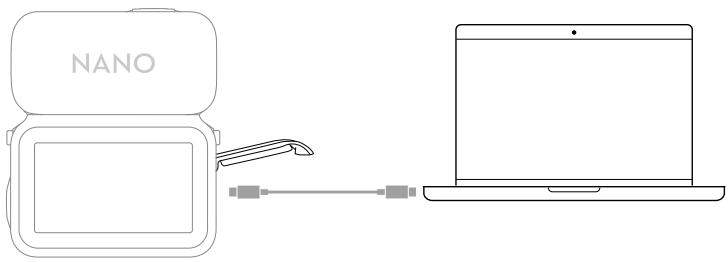

Reconnectez l'appareil à l'ordinateur si un transfert de fichiers est interrompu.
3.4 Remarques sur l'utilisation
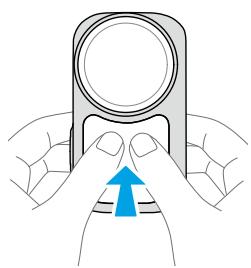
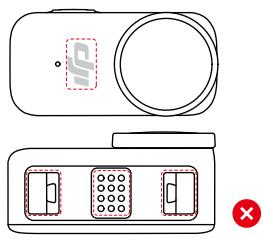
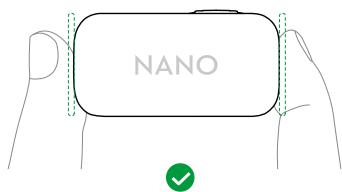
Les contacts et les fentes peuvent devenir chauds pendant l'utilisation. Évitez tout contact prolongé. Si vous doivent tener laamera pendant une période prolongée, il est recommendé d'utiliser la méthode de tenue illustrée ou d'installer un étui de protection. Vous pouvez également utiliser un cordon magnétique pour la prise de vue. Veillez à éviter de vous pincer les doigts pendant l'utilisation.
Utilisation sous l'eau
La camera peut etre utiliseesous l'eau jusqu'à 10 m de profondeur.
- La station optique multifonctionnelle ne peut pas etre utiliser sous I'eau. Retirez la station optique avant d'utiliser laamera sous I'eau.
- Pour garantir l'étanchéité de laamera, assurez-vous que le cache de protection de l'objet est fermement fixé et gardez son anneau en caoutchouc propre. Tous les trous de laamera disposent d'une protection étanche intégrée. N'entravez PAS les trous.
- Assurez-vous que le couvercle de protection de l'objet est en bon état. S'il est endommagé, remplacez-le immédiatement. Assurez-vous que le cache de protection de l'objet et l'objet sont secs et propres. Les objets durs ou pointus peuvent endommager l'objet et nuire au bon fonctionnement de l'appareil. Assurez-vous que le cache de protection de l'objet est fermement monté et que l'anneau en caoutchouc à la base de l'objet n'est pas détaché.
-
Évitez de sauter dans l'eau à grande vitesse avec laamera. L'impact pourrait en effet entraîner une infiltration d'eau.
-
Rincez laamera à l'eau du robinet après l'avoir utilisé sous l'eau. Laissez-la secher naturellement avant de l'utiliser à nouveau. Nettoyez la surface de laamera à l'aide d'un chiffon doux, sec et propre.
- NE séchéz PAS laamera avec de l'air chaud, par exemple en utilisant un séchecheveux, ou la membrane du microphone ainsi que la membrane respirante intégrée pourrait se rompre et laamera ne serait plus étanche.
- Lorsque vous retirez le couvercle de protection de l'objetif, assurez-vous que laamera est sèche. ÀpRES une utilisation de laamera dans l'eau, laissez la secher avant de l'utiliser à nouveau. Vous évitezrez ainsi que l'eau ne s'infiltrre dans le couvercle de protection de l'objetif et que de la buée ne se forme sur l'objetif.
Nettoyage
- NE PAS renverser des liquides contenant de l'alcool ou une solution de nettoyage sur laamera.
- Si les trouès du microphone, les canaux de dissipation thermique ou d'autres parties de l'appareil sont obstrués par du sable ou d'autres matières étrangères, rincez l'appareil à l'eau claire tant qu'il est étanche.
- NE retirez PAS le couvercle de protection de l'objet trop fréquement afin d'éviter que la poussière ne s'accumule à l'intérieur du couvercle de protection de l'objet, ce qui réduirait la qualité des images capturées.
- Nettoyez l'objet avec un stylo de nettoyage, un souffleur d'air ou un chiffon de nettoyage pour objectif.
- Assurez-vous que les emplacements de démontage rapide sur laamera sont exempts de poussière et de sable lorsque vous fixez le support d'installation à démontage rapide.
- Si les contacts sont mouillés ou sales, nettoyez-les avec un chiffon doux et sec avant la connexion pour éviter un court-circuit ou de la corrosion.
Batterie
- Déchargez et chargez complètement la batterie une fois tous les trois mois pour la maintenir en bon état.
- Lorsque la tension de la batterie est trop faible, la batterie passera en mode basse consommation. Recharger la batterie fera sorting du mode basse consommation.
-
NE stockez PAS la batterie pendant une période prolongée si elle est complètement déchargée. Une décharge excessive de la batterie risque d'endommager définitivement la batterie.
-
Déchargez la batterie à 40% - 65% si elle ne sera PAS utilisée pendant au moins 10 jours. Vous pourrez ainsi en prolonger l'autonomie de façon significative.
4 Caracteristiques techniques
Visitez le site Web suivant pour les caractéristiques techniques.
Ce contenu est susceptible d'être modifié sans préavis.
Téléchargez la dernière version à l'adresse
- Recherche par mots-clés
- Sélection d'une rubrique
- Impression de ce document
- Utilisation de ce guide
- Legende
- À lire avant utilisation
- Tutoriels video
- Utilisation de ce guide 3
- Présentation du produit 5
- Pour commencer 9
- Utilisation du produit 12
- Caractéristiques techniques 23
- Présentation du produit
- Aperçu
- Caméra
- Station optique multifonctionnelle
- Accessoires standard
- Cordon magnétique Osmo Nano
- Clip magnétique pour chapeau + Cordon magnétique
- Étui de protection Osmo Nano
- Pour commencer
- Activation
- Màj du firmware
- En charge
- Utilisation du produit
- Fonctions des boutons
- Bouton de laamera
- Quand il est eteint
- Une fois allumée
- Bouton de la station optique
- Fonctionnement de l'écran tactile
- Réglage du mode de prise de vue
- Réglage des paramètres de prise de vue
- Centre de contrôle
- Modes personalisés
- Bouton personnelé
- Microphone sans fil
- Paramètres
- Luminosite
- Verrouillage de l'écran
- Commande vocale
- Enregistrement Auto
- Stockage et transfert des séquences
- Espace de stockage
- Transfert de fichiers
- Transfert de fichiers vers la carte microSD
- Transfert de fichiers vers un apparéil mobile
- Transfert de fichiers vers un ordinateur
- Remarques sur l'utilisation
- Utilisation sous l'eau
- Nettoyage
- Batterie
- Caracteristiques techniques
Marque : DJI
Modèle : OSMONANO
Catégorie : Caméra action