SML500NZWAXEF - Montre connectée SAMSUNG - Notice d'utilisation et mode d'emploi gratuit
Retrouvez gratuitement la notice de l'appareil SML500NZWAXEF SAMSUNG au format PDF.

| Type de produit | Montre connectée |
| Marque | Samsung |
| Modèle | SML500NZWAXEF |
| Écran | Super AMOLED, tactile, Always On Display |
| Résistance à l'eau et à la poussière | 5ATM (Galaxy Watch7) ou 10ATM (Galaxy Watch Ultra) + IP68 |
| Capteurs | Biocapteur optique, fréquence cardiaque, oxygène sanguin, composition corporelle, ECG, tension artérielle, température infrarouge, accéléromètre, gyroscope, baromètre, boussole |
| Connectivité | Bluetooth 5.0, Wi-Fi b/g/n, NFC, GPS, LTE (modèle avec connexion réseau mobile) |
| Alimentation | Batterie rechargeable, charge sans fil |
| Système d'exploitation | Wear OS (One UI Watch) |
| Bracelet | Interchangeable, taille standard 20 mm |
| Fonctions principales | Suivi d'activité, sommeil, stress, ECG, tension artérielle, SpO2, score d'énergie, exercices physiques, notifications, paiements NFC |
| Appels et messagerie | Passer et recevoir des appels, messages, avec microphone et haut-parleur intégrés |
| Musique et médias | Stockage et lecture, contrôleur média |
| Applications | Play Store, Galaxy Store, Samsung Health, Bixby, Samsung Pay |
| Entretien et nettoyage | Nettoyer avec un chiffon doux non pelucheux ; rincer à l'eau douce après contact avec eau salée ou piscine ; éviter savon, détergents, abrasifs |
| Sécurité | Verrouillage d'écran (motif, code PIN), mode verrouillage dans l'eau, appel d'urgence, détection de chute, message SOS |
| Pièces détachées et réparabilité | Batterie non amovible ; réparation uniquement dans un centre de service après-vente Samsung agréé |
| Informations générales | Notice d'utilisation disponible au format PDF ; compatible téléphones Android avec Galaxy Wearable |
FOIRE AUX QUESTIONS - SML500NZWAXEF SAMSUNG
Questions des utilisateurs sur SML500NZWAXEF SAMSUNG
0 question sur cet appareil. Repondez a celles que vous connaissez ou posez la votre.
Poser une nouvelle question sur cet appareil
Téléchargez la notice de votre Montre connectée au format PDF gratuitement ! Retrouvez votre notice SML500NZWAXEF - SAMSUNG et reprennez votre appareil électronique en main. Sur cette page sont publiés tous les documents nécessaires à l'utilisation de votre appareil SML500NZWAXEF de la marque SAMSUNG.
MODE D'EMPLOI SML500NZWAXEF SAMSUNG
6 À propos de la Galaxy Watch7 / Galaxy Watch Ultra
7 Présentation de l'appareil et de ses fonctions
7 Montre
12 Chargeurs sans fil
12 Charger la batterie
12 Chargement sans fil
14 Conseils et précautions pour le chargement de la batterie
15 Utiliser le mode Economie d'énergie
16 Installer la montre
16 Attacher et retirer le bracelet
18 Mettre la montre au poignet
18 Conseils et précautions à propos du bracelet
19 Comment porter la montre pour obtenir des mesures précises
21 Allumer et éteindre la montre
23 Connecter la montre à un téléphone
23 Installer l'application Galaxy Wearable
23 Connecter la montre à un téléphone via Bluetooth
25 Connexion à distance
25 Utiliser les réseaux
25 Ajouter les comptes à votre montre
26 Commander l'écran
26 Cadran tactile
27 Écran
28 Disposer les éléments à l'écran
29 Allumer et eteindre l'écran
29 Passer d'un écran à l'autre
30 Listedesapplications
31 Écran de verrouillage
32 Montre
32 Écran de la montre
32 Modifier l'écran de la montre
34 Activer la fonction Always On Display
34 Activer le mode Montre seulement
34 Revenir à la fonction que vous utilisez directement depuis l'écran de la montre
35 Notifications
35 Volet des raccourcis
36 Consulter les notifications entrantes
36 Sélectionner des applications pour la réception des notifications
37 Volet des raccourcis
40 Saisir du texte
40 Présentation du clavier
41 Autres fonctions du clavier.
Applications et fonctions
42 Installer etGERer les applications
42 Play Store
42 Gérer les applications
43 Messages
45 Telephone
45 Introduction
45 Passer des appels
47 Options en cours d'appel
47 Recevoir des appels
48 Contacts
49 Samsung Wallet
50 Samsung Pay
50 Introduction
50 Configurer Samsung Pay
50 Effectuer un paiement
51 Samsung Health
51 Introduction
52 Score d'énergie
54 Activité quotidienne
55 Pas
56 Exercice physique
69 Entrainements de la semaine
71 Sommeil
76 Nourriture
77 Composition corporelle
81 Cardio
83 Stress
85 Suivi du cycle
87 Eau
88 Oxygen dans le sang
90 Partage
91 Param.
92 Introduction
92 Précautions à prendre pour mesurer les données biométriques
97 Commencer à mesurer la tension
99 Demarrer la mesure de l'ECG
101 Commencer à utiliser la fonction Apnée du someday
103 GPS
103 Musique
103 Introduction
103 Utilizez la musique
104 Gérer les fichiers audio enregistrés sur votre montre
104 Contrôleur média
104 Introduction
104 Contrôler le lecteur de musique
105 Contrôler le lecteur video
106 Reminder
107 Calendarier
107 Bixby
109 Météo
109 Alarme
110 Horloge mondiale
110 Minuteur
111 Chronomètre
111 Galerie
111 Introduction
111 Gérer les photos enregistrées sur vous montre
112 Utiliser la Galerie
112 Afficher des images
113 Personaliser un cadran
113 Supprimer des images
114 Samsung Find
114 Envoyer un message SOS
114 Introduction
114 PréRéglages des messages SOS
115 Envoyer un message SOS
116 Envoyer un message SOS en cas de chute
118 Ne plus partager les informations de localisation
118 Enregistreurvocal
119 Calculatrice
120 Boussole
120 Contrôleur des écouteurs
121 Contrôleur de l'appareil photo
122 Samsung Global Goals
122 SmartThings
122 Applications Google
123 Paramètres
123 Introduction
123 Compte Samsung
123 Connexions
127 Modes
128 Notifications
128 Sons et vibration
129 Écran
130 Batterie
130 Boutons et gestes
131 Health
132 Sécurité/confid.
132 Localisation
132 Sécurité et vergence
133 Comptes et sauvegarde
133 Google
133 Fonctions avancées
134 Maintenance de l'appareil
134 Applications
135 Général
135 Accessibilité
136 Mise à jour logicielle
136 A propos de la montre
Application Galaxy Wearable
137 Introduction
138 Cadrans
140 Écran Applis
140 Cartes
140 Volet des raccourcis
141 Paramètres de la montre
141 Introduction
141 Compte Samsung
141 Modes
141 Notifications
142 Sons et vibration
142 Écran
142 Batterie
142 Boutons et gestes
142 Health
142 Wallet / Pay
143 Sécurité et urgence
143 Comptes et sauvegarde
144 Fonctions avancées
144 Maintenance de l'appareil
144 Applications
145 Gestion du contentu
146 Forfaits mobiles (modèles avec connexion au réseau mobile)
146 Général
146 Accessibilité
146 Mise à jour logicielle montre
146 A propos de la montre
147 Localiser ma montre
148 Boutique
Consignes d'utilisation
149 Précautions à prendre pour utiliser l'appareil
151 Remarques sur le content du coffret et les accessoires
152 Préserver la résistance de l'appareil à l'eau et à la poussière
155 Précautions en cas de surchauffe
155 Nettoyer et entretenir la montre
156 Prenez toutes les précautions qui s'imposent si vous âtes allergique à des matériaux de la montre
156 Comment trouver les informations relatives à la consommation d'électricité en mode veille de ce produit
Annexe
157 Dépannage
161 Retirer la batterie
Démarriage
À propos de la Galaxy Watch7 / Galaxy Watch Ultra
La Galaxy Watch7 / Galaxy Watch Ultra (ci-après dénommée la montre) est une montre intelligente capable d'analyser vos exercices physiques et de:gérer votre santé, et vous permet d'utiliser un grand nombre d'applications pratiques pour passer des appeals et écouter de la musique. Vous pouvez naviguer entre les différentes fonctions à l'aide du cadran tactile et les démarrer en appuyant sur l'écran, et également changer de cadran au gré de vos envies.
Yououpouvezutiliservoitronteprosesl'avoirconnecteea vorteléophone.
Présentation de l'appareil et de ses fonctions
Montre
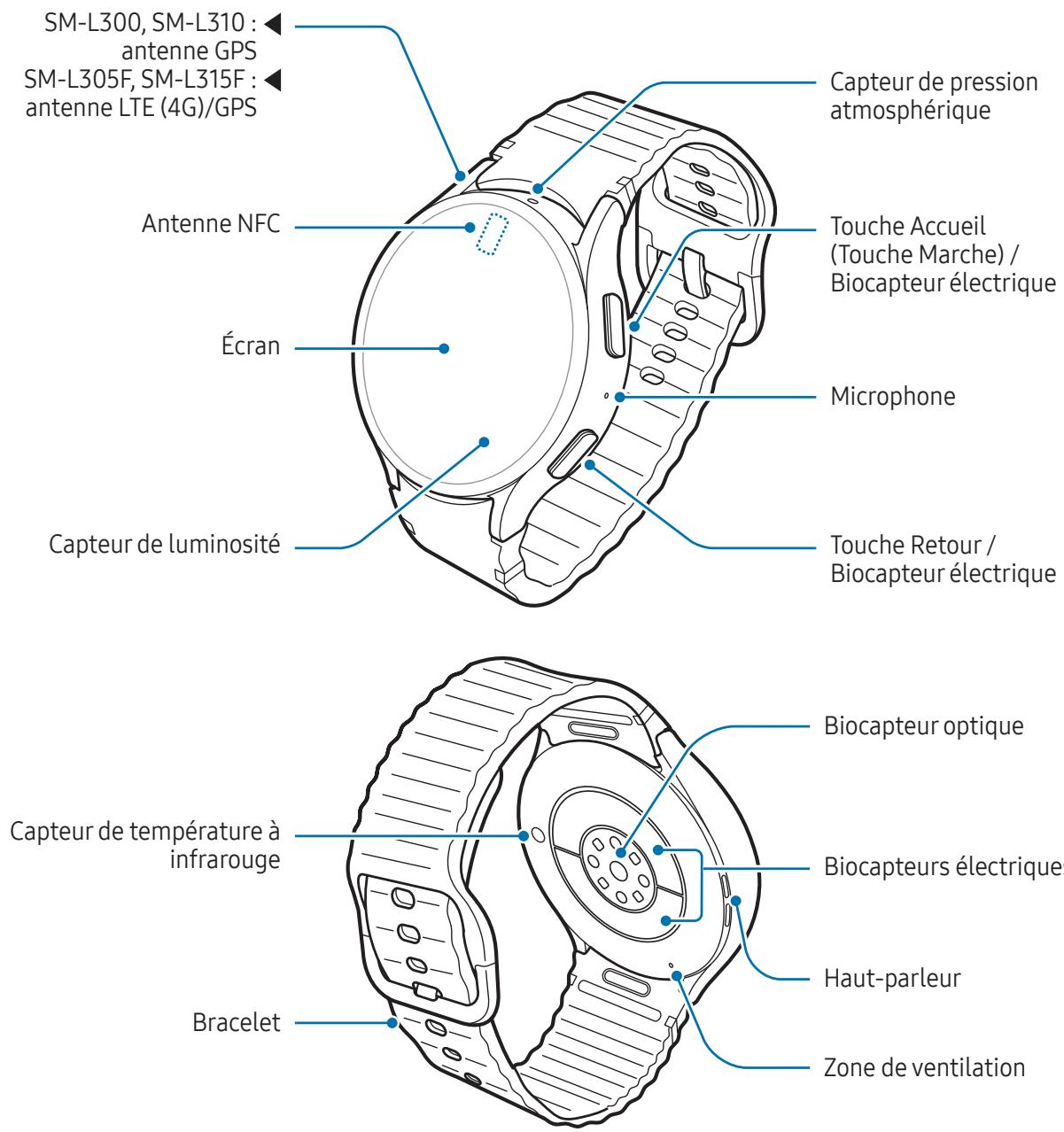
Galaxy Watch7 :
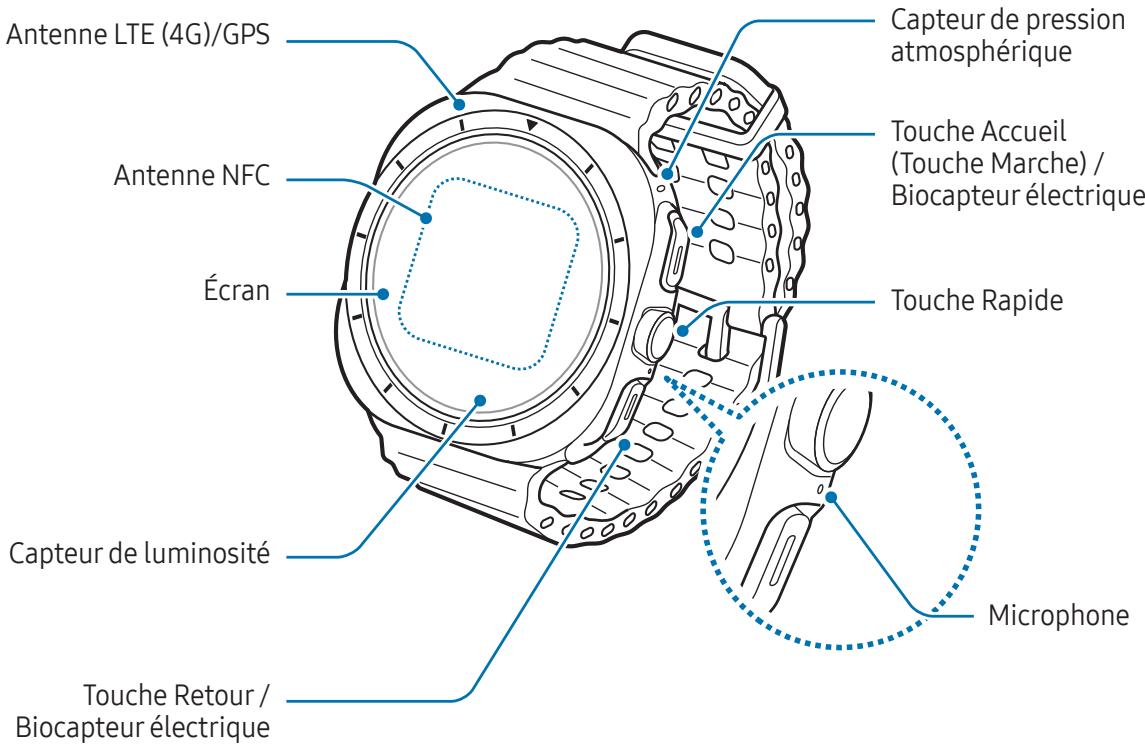
Galaxy Watch Ultra :

Utilisez l'appareil dans un endroit qui n'est pas soumis à des interférences magnétiques afin que l'appareil fonctionne normalement.
- Notre apparéil et certains accessoires (vendus séparément) comportent des aimants. Maintenez-le à distance des cartes de crédit, des dispositifs Médicaux implantés et autres apparéils susceptibles d'être affectés par des aimants. Dans le cas des dispositifs Médicaux, maintenez une distance de plus de 15 cm entre vos apparéils. Arrêtez d'utiliser votre apparéil si vous suspectez une interférence avec votre dispositif Médical et consultez votre médecin ou le fabricant de votre dispositif Médical.
- Si vous portez un implant cardiaque, ne mettez pas votre apparéil dans une poche proche de votre implant, comme une poche située sur la poitrine ou une poche interieure de veste.
- Gardez une distance de sécurité entre les objets affectés par les aimants, votre apparéil et certains accessoires (vendus séparément) qui contiennent des aimants. Les objets, tels que les cartes de crédit, les badges, les cartes d'embarquement, les cartes d'accès ou les cartes de stationnement, peuvent être endommaçés ou désactivés par les aimants de l' apparéil.

- Quand vous utilisez les haut-parleurs, comme lors de la lecture de fichiers multimédia, ne placez pas la montre trop pres de vos oreilles.
Assurez-vous de garder le bracelet propre. Tout contact avec de la poussière ou des colorants peut provoquer des taches sur le bracelet qui pourrait ne pas s'éliminer complètement. - N'insérez pas d'objets pointus dans les orifices externes de la montre. Cela risquerait d'alterer les composants internes ainsi que la résistance à l'eau du produit.
- Si les éléments en verre ou en acrylique sont endommagés, l'utilisation de la montre peut entrainer des blessures corporelles. Utilisez la montre uniquement après réparation dans un centre de service après-vente Samsung ou dans un centre agréé.
- Si de la poussière ou des corps étrangers pénétre dans le microphone ou le haut-parleur, le son de la montre peut devenir inaudible ou certaines fonctions peuvent ne pas fonctionner. Si vous essayez desterolir la poussière ou les corps étrangers avec un objet pointu, vous risqueriez d'endommager la montre et d'affector son apparance.

-
Des problèmes de connectivité et de déchéancement de la batterie peuvent survenir dans les situations suivantes :
-
Si vous fixez des autocollants métalliques sur la zone de l'antenne de la montre
- Si vous utilisez un bracelet métallique
-
Si vous recouvre la zone de l'antenne de la montre avec vos mains ou avec tout autre objectifs lors de l'utilisation de certaines fonctions, comme les appels ou la connexion de données
-
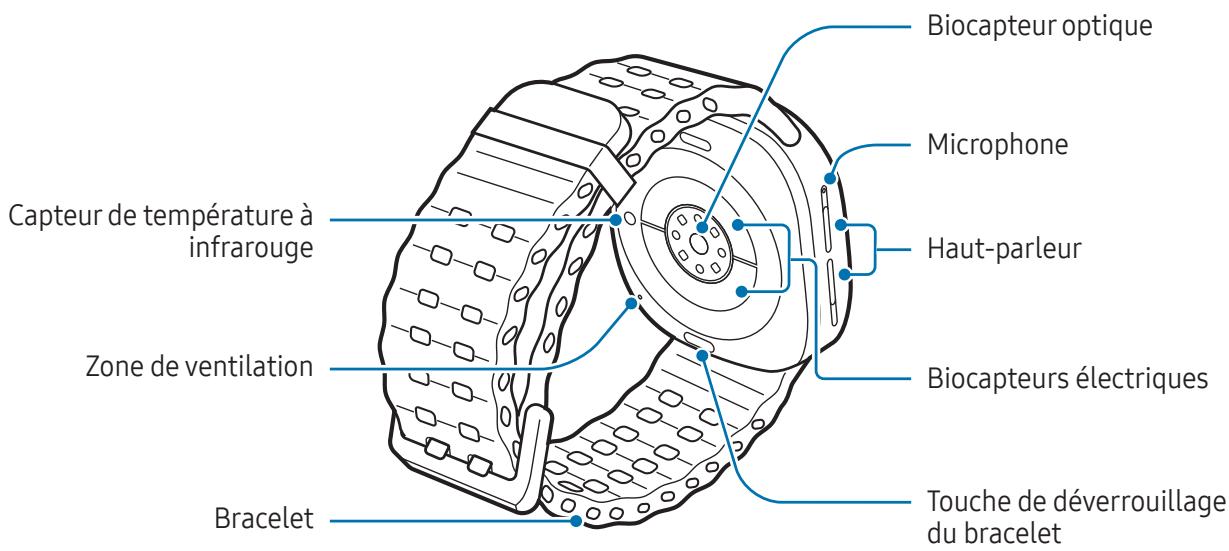
Si la zone de ventilation est recouverte par un accessoire, tels qu'un autocollant, des bruits indésirables peuvent se produit pendant les appeals ou la lecture de contenus multimédia.
- Ne recouvre pas la zone du capteur de luminosité avec des accessoires, tels que des autocollants ou une coque. Ceci risque de provoquer un dysfonctionnement du capteur.
Lorsque you parlez dans le microphone de la montre, assurez-vous qu'il n'est pas obstrué. - La zone de ventilation garantit que les pieces internes et les capteurs de la montre fonctionnent correctement lorsque vous utilisez la montre dans un environnement où la pression atmosphérique change.
- La Galaxy Watch Ultra est équipée d'un double microphone, ce qui signifie qu'elle est dotée au total de deux microphones.
- Les illustrations de ce mode d'emploi correspondant à une Galaxy Watch Ultra.
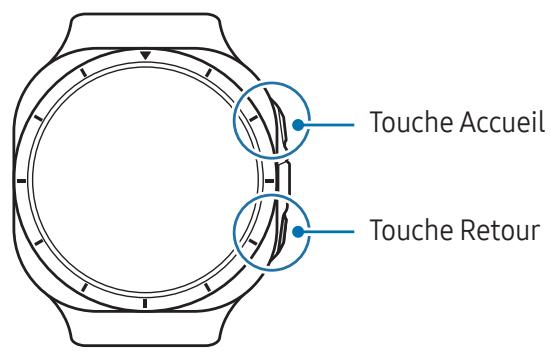
Utiliser la touche Accueil ou la touche Retour.
| Touche | Fonction |
| Touche Accueil | • Si la montre est éteinte,MAINENIR cette touche enfoncée pour l'allumer. • Si l'écran est éteint,appuyer sur cette touche pour l'allumer. • Maintenir cette touche enfoncée pour démarrer une conversation avec Bixby. Pour en savoir plus,reportez-vous à la section Utiliser Bixby. • Appuyer deux fois ouMAINENIR cette touche enfoncée pour ouvrir l'application ou la fonction définie. • Appuyer sur cette touche pour ouvrir l'écran de la montre depuis un autre écran. |
| Touche Retour | • Si l'écran est éteint,appuyer sur cette touche pour l'allumer. • Appuyer pour démarrer la fonction définie. |
| Touche Accueil + Touche Retour | • Appuyer simultanément sur ces touches pour effectuer une capture d'écran. • Maintenir simultanément ces touches enfoncées pour éteindre la montre. |
Paramétrr la touche Accueil ou la touche Retour.
Pour sélectionner une application ou une fonction à lancer, appuyez sur la touche Accueil ou la touche Retour.
Depuis la liste des applications, appuyez sur (Paramètres) Boutons et gestes, puis sélectionné l'option souhaïée avec la Touche Accueil ou la Touche Retour.
Paramétrer et utiliser la touche Rapide (Galaxy Watch Ultra)
La touche Rapide est une touche circulaire située entre la touche Accueil et la touche Retour que laquelle vous pouze appuyez pour lancer instantanément les fonctions dont vous avez besoin pour effectuer des exercices ou pratiquer des activités en extérieur.
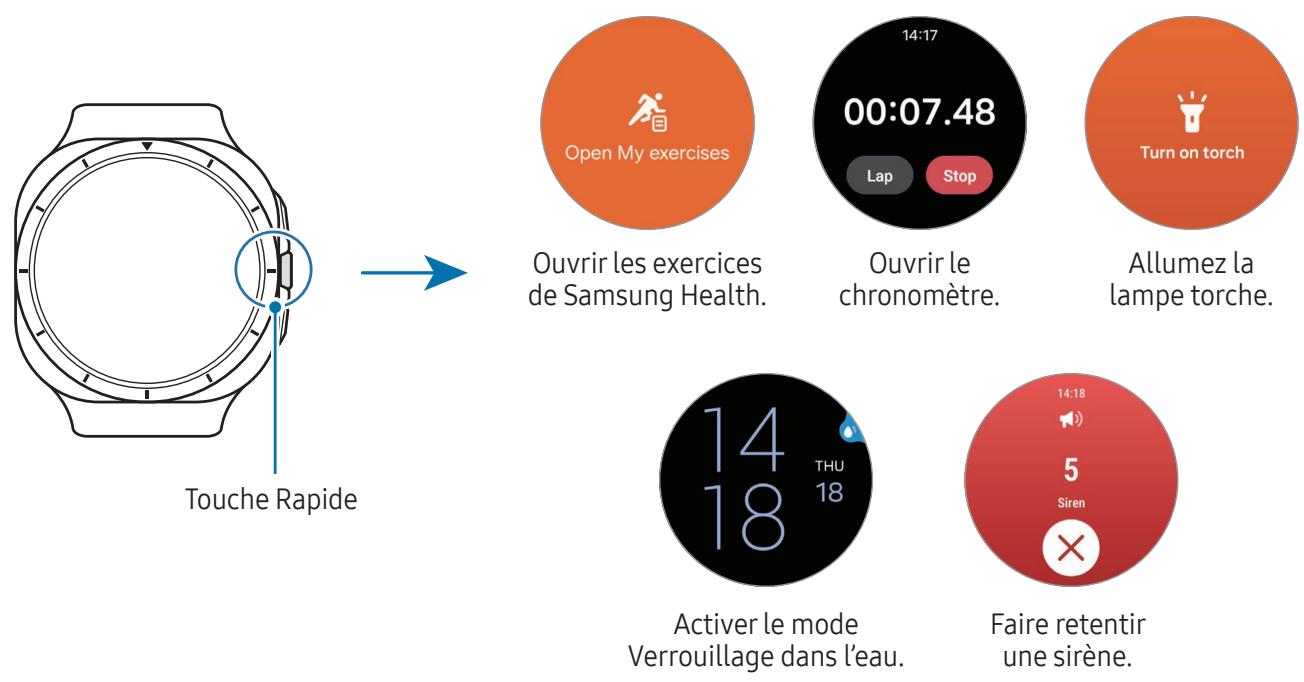
1 Depuis la liste des applications, appuyez sur (Paramètres) Boutons et gestes.
2 Sélectionnez l'action souhaitée avec la Touche Rapide.
-
Action: configure la touche Rapide pour lancer l'exercice ou la fonction. L'action que vous sélectionnez déterminé ce qui se produit lorsque vous appuyez sur la touche Rapide. Si vous ne souhaitez pas que la touche Rapide lance des applications quand vous appuyez dessus, Sélectionnez Aucun(e).
-
Exercice physique : vous pouvez configurer la touche pour ouvrir la liste des exercices ou démarrer un exercice. Au cours d'une séance, vous pouvez interrompre ou arrêtier l'exercice, et vous pouvez effectuer des opérations détaillées pour chaque exercice en appuyant sur la touche Rapide.
-
Fonctions : vous pouvez configurer la touche pour ouvrir un chronomètre ou allumer la lampe torché ou activer le mode Verrouillage dans l'eau.
-
Lancer l'action avec : vous pouvez configurer la touche Rapide pour ouvrir l'exercice ou la fonction que vous avez programmé en appuyant dessus une ou deux fois. Appuyez sur Lancer l'action avec et sélectionnéz l'options de votre choix.
- Sirene: configurez la touche Rapide pour faire retentir une sirène en cas d'urgence en la maintainant enforcée pendant plus de 5 secondes.

-
Si vous constazé fréquement que les touches sont pressées involontairement en raison de l'épaissur de vos vêtements, de vos gants ou de la façon dont votre montre est ajustée, essayez d'utiliser l'une des techniques suivantes :
-
Reportez-vous à Comment porter la montre pour obtenir des mesures précises et essayez de porter à nouveau votre montre.
- Portez votre montre de sorte que les touches soient orientées dans la direction opposée. Si l'écran apparaît inversé, depuis la liste des applications, appuyez sur (Paramètres) → Général → Orientation et réglez la position de la touche pour qu'elle corresponde à l'orientation effective dans Position des boutons.
Chargeurs sans fil
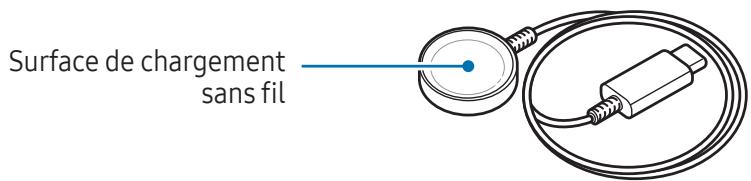

N'exposez pas le chargeur sans fil à l'eau, car celui-ci n'a pas la même certification de résistance à l'eau et à la poussière que vous montre.
Charger la batterie
Chargez la batterie avant d'utiliser votre montre pour la première fois ou lorsque vous ne l'avez pas utilisé depuis un certain temps.
Chargement sans fil
1 Connectez le chargeur sans fil à l'adaptateur de charge USB.
2 Placez la montre sur le chargeur sans fil en centrant le dos de votre montre sur le dos du chargeur sans fil. Selon le type d'accessoire ou de coque, la charge sans fil peut ne pas fonctionner correctement. Pour stabiliser la charge sans fil, il est recommendé d'enlever la coque ou l'accessoire de la montre.
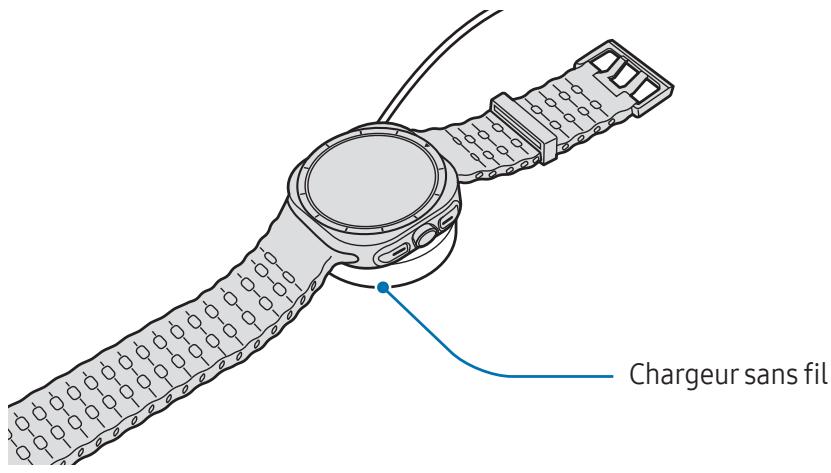
3 Lorsque la batterie est complètement chargée, otez la montre du chargeur sans fil.
Vérifier le statut du chargement de la batterie
Vous pouvez vérifier le statut du chargement de la batterie à l'écran en cours de chargement. Si le statut du chargement ne s'affiche pas à l'écran, depuis la liste des applications, appuyez sur (Paramètres) → Écran, puis appuyez sur le curseur Afficher lesinfos sur le niveau de charge pour activer cette fonction.

La montre s'allume automatiquement lorsque vous commencez à la recharger si elle est éteinte et que la batterie est chargée à plus de 10% . Pour recharger la montre et qu'elle reste éteinte, depuis la liste des applications, appuyez sur (Paramètres) Batterie et sur le curseur Mise marche auto. pour l'éteindre. Vous pouvez vérifier le statut du chargement de la batterie sur l'écran en appuyant sur n'importe celle touche lorsque vous rechargez la montre alors qu'elle est éteinte.
Conseils et précautions pour le chargement de la batterie

Utilisez exclusivement un chargeur et un cable homologues par Samsung et spécialement concus pour votre montre. L'utilisation d'un chargeur et d'un cable incompatibles peut provoquer des blessures graves ou endommager votre apparéil.

- Un branchement incorrect du chargeur peut sérieusement endommager l'appareil. Les dégats résultat d'une mauvaise utilisation ne sont pas couverts par la garantie.
- Utilisez uniquement le chargeur sans fil fourni avec la montre. La montre ne peut pas etre correctement rechargée avec un chargeur sans fil d'un autre fabricant.
- Si vous rechargez la montre alors que le chargeur sans fil est humide, la montre risque d'être endommagée. Séchez soigneusement le chargeur sans fil avant de recharger la montre.

- Pour économiqueiser l'énergie, débranchez le chargeur lorsque vous ne l'utilise pas. Le chargeur n'était pas muni d'une touche Marche/Arrêt, vous doivent le débrancher de la prise de courant pour couper l'alimentation. L'appareil doit rester à proximité de la prise en cours de chargement.
- Le socle de prise de courant doit être installé à proximité du matériel et doit être aisément accessible.
- La Galaxy Watch Ultra et la Galaxy Watch7 ne prennant pas en charge la fonction Partage d'énergie sans fil.
- La montre est équipée d'une zone de chargement sans fil. Vous pouvez charger la batterie à l'aide d'une station de chargement sans fil. Toutefois, la montre n'est pas rechargeable à l'aide d'une station de chargement sans fil lorsque le bracelet y est fixé en raison de la structure de certains bracelets. Pour recharger la montre à l'aide de la station de chargement sans fil, commencez parPTRer le bracelet de la montre. De plus, les stations de chargement sans fil sont vendues séparément. Pour plus d'informations sur la disponibilité des stations de chargement sans fil, consultez le site Web Samsung.
- Lors de l'utilisation d'un chargeur, il est recommandé d'utiliser un chargeur homologué dont les performances de charge sont garanties.
- En cas d'obstacles entre la montre et le chargeur sans fil, la montre peut ne pas se charger correctement. Vérifiez l'absence de sueur, de liquide ou de poussières à leur surface avant de procéder au chargement.
- Si la batterie est complètement déchargée, vous ne pouvez pas allumer la montre immédiatement, même si le chargeur sans fil est connecté. Rechargez la batterie pendant quelques minutes avant de l'allumer.
- Si vous utilisez simultanément plusieurs applications, des applications réseaux ou des applications qui nécessitent une connexion à un autre apparéil, la batterie se décharger a rapidement. Pour éviter toute perte d'alimentation lors d'un transfert de données, utilisez toujours ces applications lorsque la batterie est parfaitement chargée.

Lors de la connexion du chargeur sans fil à une autre source d'alimentation, comme un ordinateur ou une station de chargement multiple, la montre risque de ne pas se recharger correctement ou la vitesse de chargement risque d'être ralentie.
- La montre peut être utilisée en cours de chargement, mais dans ce cas, le chargement complet de la batterie risque de prendre plus de temps.
- Si l'alimentation de la montre est instable lorsque vous l'utilise en cours de chargement, l'écran peut ne pas répondre. Si tel est le cas, déconnectez la montre du chargeur sans fil.
- Il est possible que la montre chauffe lorsqu'elle est en cours de chargement. Ce phénomène est normal et n'attecte ni la durée de vie, ni les performances de la montre. Avant de porter la montre au poignet ou de l'utiliser, laissez-la refroidir un instant. Si la température de la batterie devient trop élevé, le chargement risque de s'interr compromise.
- Si la montre ne se charge pas correctement, apportez-la, accompagnée de son chargeur sans fil, dans un centre de service après-vente Samsung ou dans un centre agréé.
- Évitez d'utiliser un cable pour chargeur sans fil tordu ou endommagé. Si le cable pour chargeur sans fil est endommagé, ne l'utilisez pas.
Utiliser le mode Économie d'énergie
Activez le mode Economie d'énergie afin de prolonger la durée d'utilisation de la batterie.
Ouvre le volet des raccourcis en faisant glisser un doigt de haut en bas sur l'écran et appuyez sur pour activer la fonction. Vous pouvez également, depuis la liste des applications, appuyer sur (Paramètres) Batterie, puis sur le curseur Économie d'énergie pour activer la fonction.
Le mode Économie d'énergie est activé et certaines fonctions peuvent être limitées.

Si la charge de la batterie descend en dessous d'un certain niveau, l'écran Économie d'énergie apparaît. Appuyez sur Activer pour activer le mode Économie d'énergie. Dans ce cas, le mode Économie d'énergie se désactive automatiquement lorsque la batterie de la montre est chargée à plus de 15% . Toutefois, si vous activez le mode Économie d'énergie à partir de Paramètres ou du volet des raccourcis, le mode Économie d'énergie ne se désactive pas automatiquement, même si la batterie de votre montre est chargée à plus de 15% .
Installer la montre
Attacher et retirer le bracelet
Attachez le bracelet avant d'utiliser votre montre. Vous pouvez détacher le bracelet de la montre pour le remplaçer par un autre.

Veillez à ne pas vous blesser lorsque vous attachez ou enlevez les bracelets.

- Le bracelet fourni dépend de votre zone géographique ou du modèle.
- La taille du bracelet fourni peut varier selon le modèle. Utilisez le bracelet correspondant à la taille de votre modèle.
Fixer le bracelet
1 Galaxy Watch7: fixez le bracelet à votre montre tout en appuyant fermement sur la touche du bracelet.
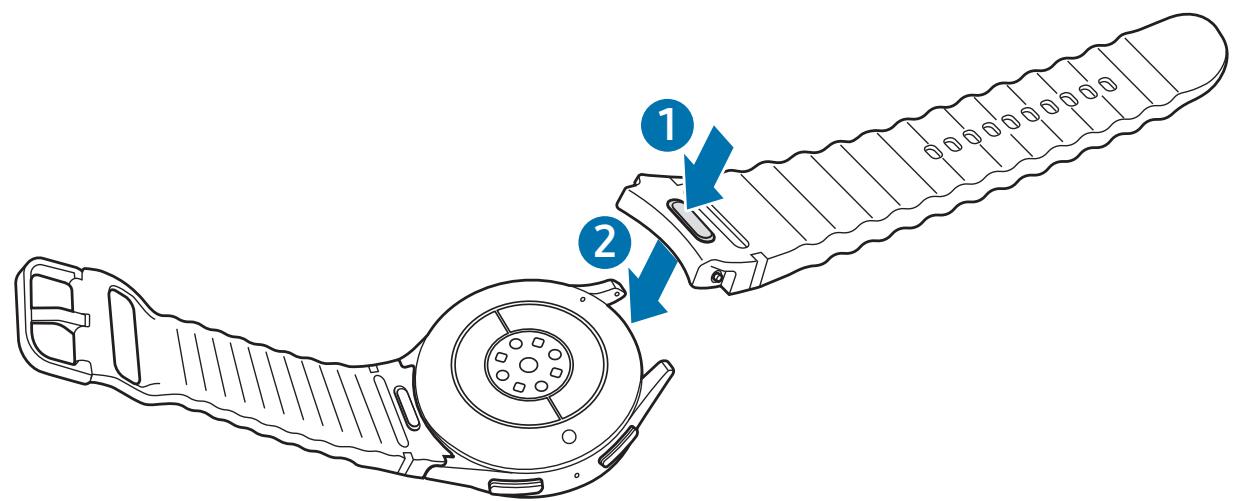
▶ Galaxy Watch Ultra : alignez le bracelet sur la montre pour qu'ils soient alignés, puis poussez-le jusqu'àu déclic.
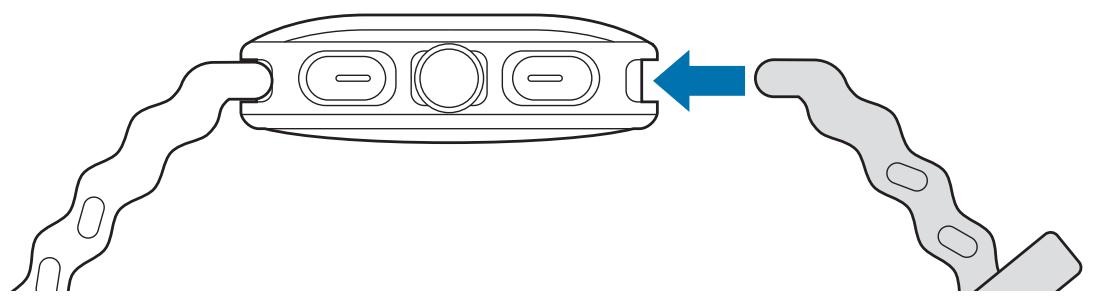
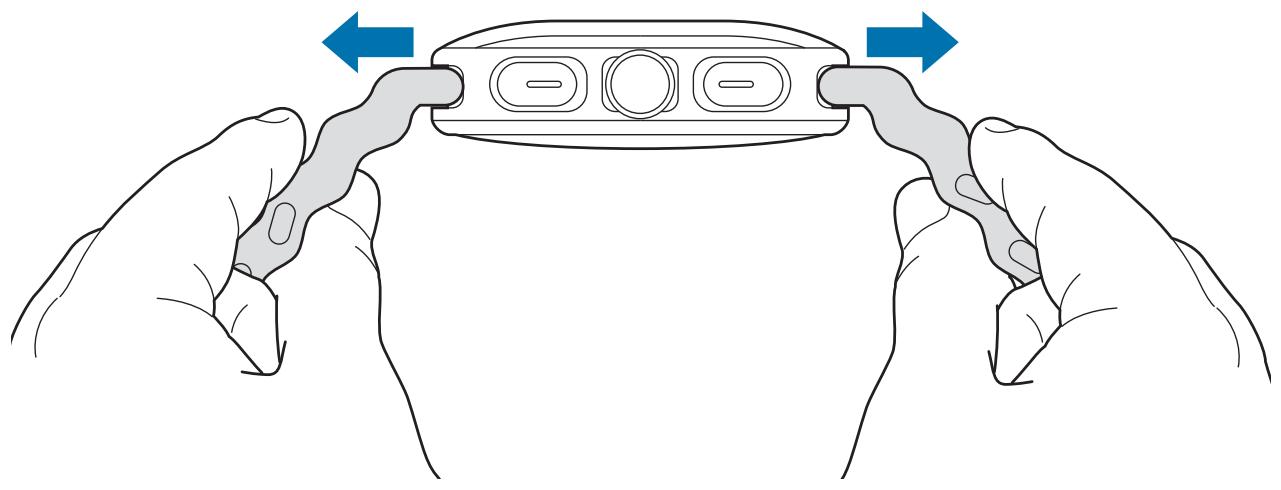
2 Tirez doucement sur les deux côts du bracelet pour vous assurer qu'il est bien attaché et qu'il ne se détache pas de votre montre.
Enlever le bracelet
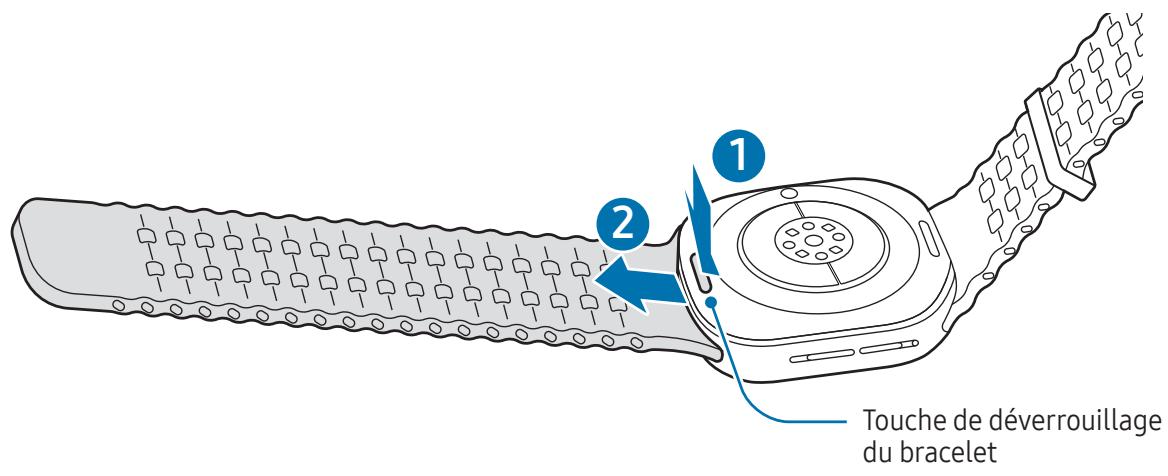
▶ Galaxy Watch7 : enlevez le bracelet tout en appuyant fermement sur la touche du bracelet.
▶ Galaxy Watch Ultra : enlevez le bracelet tout en appuyant sur la touche de déverrouillage du bracelet.
Mettre la montre au poignet
▶ Galaxy Watch7 : placez la montre à votre poignet. Ajustez le bracelet à votre poignet, introduisez l'ergot dans le trou de réglage et reférerEZ la boucle. Si le bracelet est trop serré, utilisez un trou plus lâche.
▶ Galaxy Watch Ultra : ajustez la boucle qui convient autour de votre poignet et placez la montre autour de celui-ci. Ajustez le bracelet à votre poignet, introduizez l'ergot dans les trous de réglage, puis faites glisser l'extrémité du bracelet à travers la boucle pour le fixer. Si le bracelet est trop serré, utilisez un trou plus lâche.

Ne pliez pas le bracelet de manière excessive. Ceci pourrait endommager la montre.

- Pour mesurer de façon plus précise votre condition physique, portez la montre correctement ajustée, juste au-dessus du poignet. Pour en savoir plus, reportez-vous à la section Comment porter la montre pour obtenir des mesures précises.
- Si certains matériaux sont en contact avec l'arrête de la montre et selon le type de matériaux, elle risque de l'interpréter comme si vous portiez votre montre au poignet.
- Si le capteur à l'arrête de votre montre et votre poignet n'entrent pas en contact pendant plus de 10 minutes, votre montre risque de l'interpréter comme si vous ne la portiez pas au poignet.
Conseils et précautions à propos du bracelet
- Pour une mesure précise, vous doivent porter la montre ajustée au poignet. Une fois la mesure effectuée, desserrez le bracelet pour laisser circuler l'air sur votre peau. Il est recommendé de porter la montre de sorte qu'elle ne soit ni trop lâche ni trop serrée, et qu'elle soitcomfortable dans des circonstances normales.
- Si vous portez la montre pendant une durée prolongée ou lors d'un exercice physique de forte intensité, des irritations cutanées peuvent survenir en raison de certains facteurs comme le frottement, la pression ou l'humidité. Si vous portez votre montre depuis longtemps, retirez-la de votre poignet pendant un certain temps pour préserver la santé de votre peau et permettre à votre poignet de se reposer.
- Des irritations cutanées peuvent survenir en raison d'une allergie, de facteurs environnementaux et de bien d'autres éléments, ou si vous peau a été exposée pendant une durée prolongée à du savon ou à de la sueur. Si cela se produit, arrêtez d'utiliser la montre, et attendez 2 ou 3 jours que les symptômes disparaisent. Si les symptômes persistent ou s'aggravent, consultez un médecin.
Assurez-vous que votre peau est sèche avant demettre votre montre au poignet. Si vous portez une montre humide pendant une durée prolongée, votre peau peut en être affectée.
- Si vous utilisez la montre dans l'eau, enlevez tous les résidus déposés sur votre peu ou la montre, et sechez le tout soigneusement afin d'eviter toute irritation cutanée.
- N'utilisez aucun des accessoires dans l'eau, à l'exception de la montre.
- Si vous constatiez fréquement que les touches sont pressées involontairement en raison de l'épaissur de vos vêtements, de vos gants ou de la façon dont votre montre est ajustée, essayez d'utiliser l'une des techniques suivantes :
- Reportez-vous à Comment porter la montre pour obtenir des mesures précises et essayez de porter à nouveau votre montre.
- Portez votre montre de sorte que les touches soient orientées dans la direction opposée. Si l'écran apparaît inversé, depuis la liste des applications, appuyez sur (Paramètres) → Général → Orientation et règlez la position de la touche pour qu'elle corresponde à l'orientation effective dans Position des boutons.
Comment porter la montre pour obtenir des mesures précises
Pour obtenir des mesures précises, portez la montre correctement ajustée, juste au-dessus du poignet, en menageant un espace suffisant pour glisser un doigt en dessous, comme illustré ci-après.
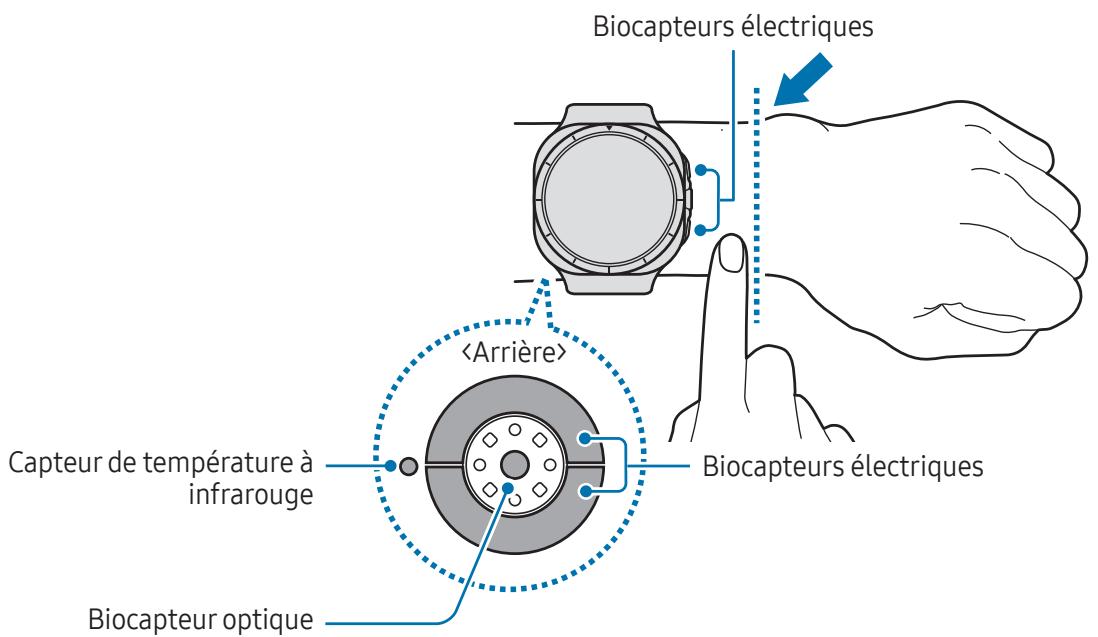

- Si vous serrez trop la montre, des irritations cutanées risquent de survenir, et si vous ne la serrez pas assez, un frottement risque de se produit.
- Évitez tout contact direct des yeux avec les lumières du biocapteur optique. Empêchez les enfants de regarder fixement ces lumières. Ceci pourrait entraîner des troubles oculaires.
- Si la montre devient chaude au toucher, retirez-la jusqu'à ce qu'elle refroidisse. L'exposition prolongée de votre peu à la surface chaude de la montre peut provoquer des brûlures à basse température.
- Essuyez l'eau sur votre montre et le bracelet avant de mesurer la composition corporelle et l'ECG.
- Si de l'eau, de la poussière ou des taches se trouvent sur le capteur de température infrarouge, les mesures peuvent être inexactes.
- Nettoyez le capteur de température infrarouge avec un chiffon doux ou un coton-tige.
- Utilisez le capteur de fréquence cardiaque uniquement pour mesurer votre fréquence cardiaque. La fiabilité du biocapteur optique peut être diminuée selon l'environnement, les conditions de mesure et l'état physiologique de l'utilisateur.
- Les températures ambantes basses pouvant influer sur les mesures, voirlez à vous réchauffer lorsque vous vérifiez votre fréquence cardiaque en hiver ou par temps froid.
- La consommation de cigarettes ou d'alcool avant la prise des mesures peut avoir un effet sur votre fréquence cardiaque.
- Ne pas bouger, parler, ni bailier ou respirer profondement lors de la mesure de la fréquence cardiaque. Ceci risque d'entrainer une prise de mesures inexactes de la fréquence cardiaque.
- Si votre fréquence cardiaque est extrémement élevé ou BASSE, la mesure peut ne pas être précise.
- La mesure de la fréquence cardiaque sur un enfant peut être imprecise.
- Si vous ave des poignets fins, les mesures de fréquence cardiaque peuvent être inexactes, car la montre n'est pasASFZserrée et la lumière n'est pas répartie de maniere uniforme sur le capteur. Dans ce cas, portez la montre sur la face interne du bras.
- Si les mesures de fréquence cardiaque ne fonctionnent pas correctement, déplacez le biocapteur optique de la montre à droite, à gauche, en bas ou en haut sur votre poignet, ou portez la montre sur la face interne du bras avec le capteur en contact direct avec la peau.
- Si le biocapteur optique et les biocapteurs électriques sont sales, nettoyez-les et réessayez. Si des corps étrangers empêchent la lumière de se reflérer uniformément, la mesure peut être imprecise.


- Le biocapteur optique peut être affecté par les tatouages, les marques et les poils présents sur le poignet sur lequel vous portez votre montre. Ces éléments peuvent empêcher votre montre de détecter que vous la portez et ses fonctions peuvent ne pas marcher correctement. Par conséquent, portez votre montre sur un poignet qui n'interfère pas avec ses fonctions.
- Les fonctions de mesure peuvent ne pas marcher correctement en raison de certains facteurs, tels que le blocage de la luzière du biocapteur optique, selon la luminosité de votre peu, le flux sanguin sous votre peu et la propreté de la zone du capteur.
- Pour obtenir des mesures précises, utilisez le bracelet Ridge Sport. Selon le modele, le bracelet Ridge Sport peut etre vendu séparément.
- Pour obtenir des mesures précises, votre poignet et la position de la touche doivent correspondre aux réglages de votre montre. Depuis la liste des applications, appuyez sur (Paramètres) Général Orientation et vérifiez la position des touches et la façon dont vous portez la montre.
Allumer et éteindre la montre

Respectez toutes les consignes de sécurité et directives formulées par le personnel compétent dans les lieux où l'utilisation d'appareils mobiles est interdite, comme par exemple dans les avions et les hôpitaux.
Allumer la montre
Pour allumer la montre, maintenez la touche Accueil enfoncée pendant quelques secondes.
Lorsque vous allumez la montre pour la première fois ou lorsque vous la réinitialisez, des instructions s'affichent à l'écran pour connecter la montre à votre téléphone. Pour en savoir plus, reportez-vous à la section Connecter la montre à un téléphone.
Éteindre la montre
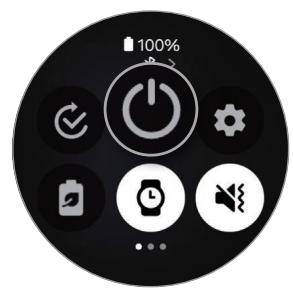
1 Maintenez enfoncées simultanément la touche Accueil et la touche Retour. Vous pouze également ouvrir le volet des raccourcis en faisant glisser un doigt de haut en bas sur l'écran et en appuyant sur
2 Appuyez sur
Si vous souhaitez configurer la montre pour qu'elle s'éteigne lorsque vous maintainez enforcé la touche Accueil, depuis la liste des applications, appuyez sur (Paramètres) Boutons et gestes, puis sur Maintien de l'appui dans Touche Accueil, puis sélectionnéz Menu Éteindre.
Forcer le redémarrage
Si vous montre se bloque et ne répond plus, maintenez simultanément la touche Accueil et la touche Retour enfoncées pendant plus de 7 secondes afin de la redémarrer.
Appels d'urgence et informations Médicales
Vous pouvez passer un appel d'urgence ou vérifier les informations Médicales enregistrées.
1 Maintenez enfoncées simultanément la touche Accueil et la touche Retour. Vous pouze également ouvrir le volet des raccourcis en faisant glisser un doigt de haut en bas sur l'écran et en appuyant sur
2 Appuyez sur Appel d'urgence ouInfos medicales.
Pour gérer vos informations Médicales et vos contacts d'urgence, ouvrez l'application Galaxy Wearable sur votre téléphone et appuyez sur Paramètres de la montre Sécurité et urgence.
Connector la montre à un téléphone
Installer l'application Galaxy Wearable
Pour connecter votre montre à un téléphone, installez l'application Galaxy Wearable sur le téléphone.
Selon votre téléphone, vous pouvez télécharger l'application Galaxy Wearable sur les sites suivants :
- Telefones Samsung Android : Galaxy Store
- Autres téléphones Android : Play Store

- Elle est compatible avec les téléphones Android prénant en charge les services mobiles Google.
- Vous ne pouvez pas installer l'application Galaxy Wearable sur des téléphones nePNANT pas en charge la synchronisation avec une montre. Assurez-vous que vous telephone est compatible avec la montre.
- Vous ne pouvez pas connecter votre montre à une tablette ou à un ordinateur.
Connector la montre à un téléphone via Bluetooth
1 Allumez la montre.
2 Sélectionnez la langue à utiliser, puis appuyez sur
3 Sélectionnez un pays ou une région et appuyez sur Redémarrer. La montre s'eteint, puis redémarrre.
4 Balayez l'écran de bas en haut.
Des instructions pour connecter la montre à votre téléphone s'affichent à l'écran.
5 Ouvrez l'application Galaxy Wearable sur votre téléphone.
Si Galaxy Wearable n'est pas la dernière version de l'application, mettez à jour l'application Galaxy Wearable à la dernière version.
6 Appuyez sur Plus Démarrer.
7 Sélectionnez votre montre à l'écran.
Si le type de votre montre n'apparait pas, appuyez sur Obtenez de l'aide.
8 Suívez les instructions qui s'affichent à l'écran pour étabrir la connexion.
Lors de l'établissement de la connexion, appuyez sur Demarrer et suivez les instructions à l'écran pour découvert les commandes de base de la montre.

L'écran de paramétrage initial peut être différent selon votre zone géographique.
- Les méthodes de connexion peuvent varier selon la région, le modèle, le téléphone et la version logicielle.
- La montre étant plus petite que la plupart des téléphones, la qualité du réseau peut être moins bonne que la normale, tout particulièrement dans des zones de mauvaise réception. Si aucune connexion Bluetooth n'est disponible, la qualité de votre réseau cellulaire ou internet peut être mauvaise et vous pouvez être déconnecté.
- Lorsque vous connectez votre montre à un téléphone pour la première fois ou après l'avoir réinitialisée, il est possible que la batterie de la montre se décharge plusrapidement lors de la synchronisation des données telles que les contacts.
- La prise en charge des téléphones et des fonctions peut varier selon votre zone géographique, votre opérateur ou le fabricant de l'appareil.
- Lorsque vous ne pouvez pas étabir une connexion Bluetooth entre votre montre et le téléphone, l'icone apparait en haut de l'écran de la montre.
Connector la montre à un nouveau téléphone
Voussouspoucezconnecterla montreàunouveautelephoneutilisantle mêmecomptegooglequevoitrételephoneprécedent sans réinitialiserlesdonnéesde la montre.
1 Depuis la liste des applications, appuyez sur (Paramètres) Général Transférer montre sur nouveau tél.
2 Sur votre nouveau téléphone, ouvrez l'application Galaxy Wearable pour étabir une connexion avec votre montre.

Si vous souhaitez établit une connexion de votre montre à un nouveau téléphone après avoir réinitialisé la montre, appuyez sur (Paramètres) depuis la liste des applications et sur Général → Réinitialiser.
Connexion à distance
La montre et le téléphone sont connectés via la fonction Bluetooth. Vous pouvez synchroniser votre téléphone et votre montre lorsque les deux appareils sont connectés à distance, même si aucune connexion Bluetooth n'est disponible. La connexion à distance est établie via le réseau mobile ou le Wi-Fi.
Si cette fonction n'est pas activée, ouvre l'application Galaxy Wearable sur votre téléphone, appuyez sur Paramètres de la montre Fonctions avancées Connexion à distance, puis appuyez sur le curseur pour activer la fonction.
Utiliser les réseaux
Voussoupiezutilisereseaux,parex.un reseauWi-Fi,Bluetooth,NFCou reseau mobile.
Depuis la liste des applications, appuyez sur (Paramètres) Connexions, appuyez sur le réseau souhaité, puis sur le curseur pour activer la fonction. Lorsque vous n'utilise pas le réseau, appuyez sur le curseur pour le désactiver.
Pour le réseau mobile, appuyez sur RÉseaux mobiles, puis sur Automatique, Toujours activé ou Forfais mobiles. Si le réseau n'est pas utilisé, appuyez sur Toujours désactivé.

La disponibilité de certaines fonctions dépend de votre modèle.
Ajouter les comptes à votre montre
Enregistrez votre compte Samsung ou Google sur votre téléphone connecté et ajoutez-les à votre montre pour acceder aux diverses fonctions de la montre.
Enregistrer un compte Samsung sur votre montre
1 Ouvrez l'application Galaxy Wearable sur votre téléphone.
2 Appuyez sur Paramètres de la montre Comptes et sauvegarde.
3 Appuyez sur Compte Samsung et suivez les instructions à l'écran pour vous connecter à votre compte Samsung sur votre téléphone.
Si vous compte Samsung est connecté, vous pouvez vérifier le compte Samsung enregistré.
Ajouter un compte Google à votre montre
1 Ouvrez l'application Galaxy Wearable sur votre téléphone.
2 Appuyez sur Paramètres de la montre Comptes et sauvegarde.
3 Appuyez sur Compte Google.
4 Appuyez sur Ajout d'un compte Google et suivez les instructions qui s'affichent à l'écran pour ajouter votre compte Google de votre téléphone à votre montre.
Commander l'écran
Cadrant tactile
Votre montre est equipée d'un cadran tactile autour de l'écran. Balayez le cadran tactile dans le sens hora ou anti-horaire pour contrôler les différentes fonctions de la montre.
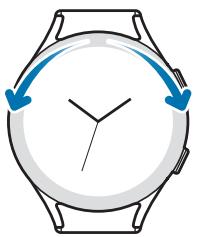
Galaxy Watch7
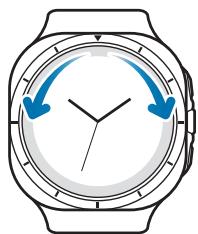
Galaxy Watch Ultra
- Parcourir les écrans : balayez le cadran tactile pour acceder à d'autres écrans.
- Passer d'un élément à un autre : balayez le cadran tactile pour passer d'un élément à un autre.
- Régler des valeurs : balayez le cadran tactile pour régler le volume ou la luminosité. Pour régler la luminosité, balayez le cadran tactile dans le sens horaire pour obtaining un écran plus lumineux.
- Utiliser la fonction de téléphone ou d'alarme : balayez le cadran tactile dans le sens horsaire pour accepter un appel entrant ou interrompre l'alarme. Pour refuser les appeals entrants ou activer la fonction de répétition d'alarme, balayez le cadran tactile dans le sens anti-horaire.

Si le cadran tactile ne fonctionne pas, apportez votre montre dans un centre de service après-vente Samsung ou un centre agréé sans la démonter.
Écran
Appuyer
Appuyez sur l'écran.

Appuyer de manière prolongée
Appuyez sur l'écran pendant environ 2 secondes.

Faire glisser
Appuyez sur
l'élement à déplacer,
puis faites-le
glisser jusqu'à
l'emplacement
souhaité sans
relâcher la pression.
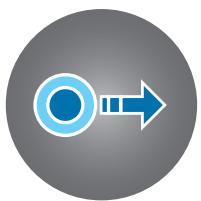
Appuyer deux fois
Appuyez deux fois sur l'écran.

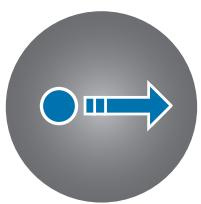
Balayer
Balayez l'écran vers le haut, le bas, la gauche ou la droite.
Écarter et rapprocher les doigts
Posez deux doigts sur l'écran, et écartez-les ou rapprochez-les.


- Évitez tout contact de l'écran avec d'autres équipements ELECTriques. Les décharges electrostatiques peuvent entrainer un dysfonctionnement de l'écran.
- Pour éviter d'endommager l'écran, n'appuyez pas dessus avec un objet pointu et n'exercez aucune pression excessive avec vos doigts ou d'autres objets.
- Il est recommandé de ne pas fixer des images sur tout ou partie de l'écran pendant des périodes prolongées. Cela pourrait entraîner l' apparition d'images rémanentes.

- Il se peut que la montre ne reconnaissse pas la saisie tactile pres des bords de l'écran, hors de la zone de saisie dédiée.
- La reconnaissance tactile peut ne pas etre disponible lorsque le mode Verrouillage dans l'eau est activé.
Disposer les éléments à l'écran
L'écran de la montre est le point de départ de l'écran d'accueil qui comporte plusieurs pages.
Vous pouvez consulter les cartes ou ouvrir le volet des raccourcis en balayant l'écran vers la gauche ou la droite, ou en utilisant le cadran tactile.
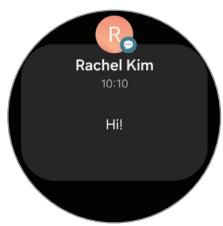
Écran de la montre
Volet des raccourcis
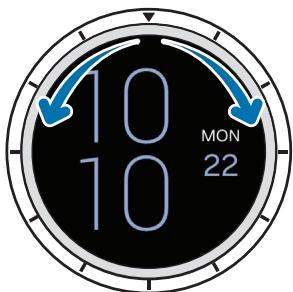
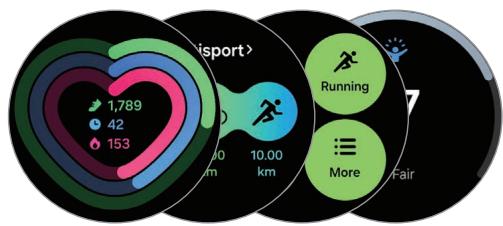
Cartes
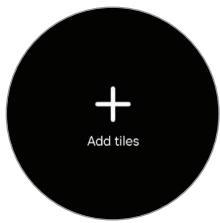
Ajouter des cartes.

Les cartes et les volets disponibles, ainsi que leur disposition, peuvent varier en fonction de la version logicielle.
Utiliser les cartes
Pour ajouter une carte, appuyez sur Ajout de cartes et selectionnez une carte.
Lorsque vous maintainez le doigt enforcé sur une carte, vous pouvez acceder au mode d'édition pour modifier la disposition des cartes ou en supprimer.
- Déplacer la carte : maintenez le doigt enforcé sur une carte pour la faire glisser vers l'emplacement souhaité.
- Retirer la carte : appuyez sur © sur la carte pour la retirer.
Allumer et éteindre l'écran
Allumer l'écran
Pour allumer l'écran, utilisez l'une des méthodes suivantes :
Allumer l'ecran avec les touches : appuyez sur la touche Accueil ou la touche Retour.
- Allumer l'écran en soulevant le poignet : soulevez le poignet sur lequel vous portez la montre. Si l'écran ne s'allume pas après avoir soulevé votre poignet, appuyez sur (Paramètres) depuis la liste des applications, puis sur Écran, et enfin sur le curseur Lever le poignet pour activer sous l'option Activation écran pour activer la fonction.
- Allumer l'écran en appuyant dessus : appuyez sur l'écran. Si l'écran ne s'allume pas après avoir appuyé sur l'écran, appuyez sur (Paramètres) depuis la liste des applications, puis sur Écran, et enfin sur le curseur Toucher l'écran pour activer sous l'option Activation écran pour activer la fonction.
Éteindre l'écran
Pour êtreindre l'écran, recouvre-le avec la paume de votre main ou un autre objet. L'écran s'éteint automatiquement si vous n'utilise pas la montre pendant un certain temps.
Passer d'un écran à l'autre
Passer de l'écran de la montre à la liste des applications
Depuis l'écran de la montre, balayez l'écran vers le haut pour ouvrir la liste des applications.
Pour revenir à l'écran de la montre, balayez l'écran vers le bas depuis le haut de la liste des applications. Une autre solution consiste à appuyer sur la touche Accueil ou la touche Retour.
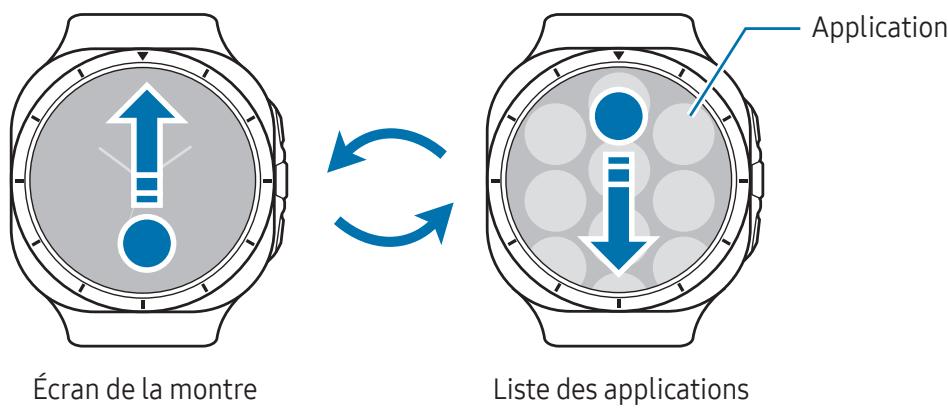
Revenir à l'écran précédent
Pour revenir à l'écran précédent, balayez l'écran vers la croite et appuyez sur la touche Retour.
Listedesapplications
La liste des applications affiche les iconônes de toutes les applications installées sur la montre.

Les applications disponibles peuvent varier selon la version du logiciel.
Ouvrir des applications
Depuis la liste des applications, appuyez sur une icône pour ouvrir l'application correspondante. Pour ouvrir une application depuis la liste des applications récemment utilisées, appuyez sur (Applications récentes).
Fermer des applications
1 Depuis la liste des applications, appuyez sur (Applications récentes).
2 Utilisez le cadran tactile ou balayez l'écran vers la gauche ou la droite pour acceder à l'application à fermer.
3 Balayez l'application vers le haut pour la fermer.
Pour fermer toutes les applications ouvertes, appuyez sur Tout fermer.
Modifier la liste des applications
Déplacer des éléments
Faites glisser un élément vers un nouvel emplacement.
Creer des dossiers
Faites glisser une application sur une autre application.
Un nouveau dossier contenant les applications sélectionnées est créé. Appuyez sur Nom du dossier et nommez le dossier.
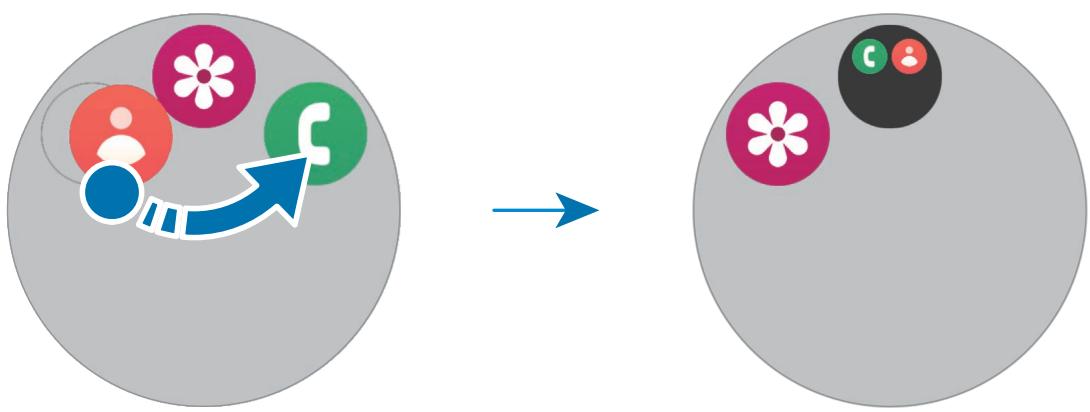
- Ajouter plus d'applications
Appuyez sur + sur le dossier. Cochez les applications à ajouter, puis appuyez sur Terminate. Vous pouvez également ajouter une application en la faisant glisser vers le dossier.
- Déplacer les applications d'un dossier
Faites glisser une application en dehors du dossier.
- Supprimer un dossier
Appuyez de manière prolongée sur un dossier, puis appuyez sur Supprimer . Seul ce dossier sera supprimé. Les applications du dossier seront relocalisées dans la liste des applications.
Écran de verrouillage
Utilisez la fonction de verrouillage d'écran pour protégervos données, telles que vos informations personnelles, enregistrées sur votre montre. Lors de l'activation de cette fonction, la montre vous demande de la déverrouillerès que vous souhaitez l'utiliser. Cependant, si vous la déverrouillez alors que vous portez la montre, elle reste déverrouillée.
Paramétrer un verrouillage de l'écran
Depuis la liste des applications, appuyez sur (Paramètres) Sécurité/confid. Type verrouill., puis sélectionné la méthode de verrouillage.
- Modèle : tracez un modele en reliant au moins quatre points pour déverrouiller l'écran.
Code PIN : saisissez un code PIN composé de chiffres pour déverrouiller l'écran.
Montre
Écran de la montre
Vous pouvez vérifier l'heure actuelle ou consulter d'autres informations. Lorsque vous vous trouvez sur un écran autre que l'écran de la montre, appuyez sur la touche Accueil pour revenir à l'écran de la montre.
Modifier l'écran de la montre
1 Maintenez le doigt enfoncé sur l'écran de la montre et appuyez sur Ajouter un cadran.
2 Utilisez le cadran tactile ou balayez l'écran vers le haut ou le bas, puis sélectionnez un cadran. Si vous appuyez sur Autres cadrans sur Google Play, vous pouvez télécharger d'autres types de cadrans.
3 Appuyez sur Personnelier pour personnelier l'écran de la montre. Balayez l'écran vers la gauche ou la droite pour atteindre un élément que vous souhaitez personnelier, puis sélectionnez la couleur souhaïée et d'autres éléments en utilisant le cadran tactile ou en balayant l'écran vers le haut ou le bas. Pour le paramétrage, appuyez sur chacune des zones souhaitées.
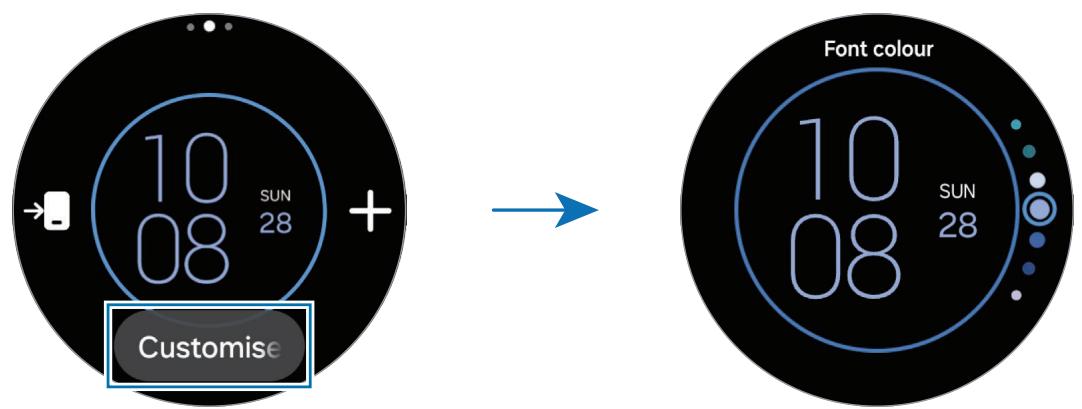

Vouss pouvez également changer le cadran et le personneliser à partir du téléphone. Ouvrez l'application Galaxy Wearable sur votre téléphone et appuyez sur Cadrans.
Activer le mode Nuit (Galaxy Watch Ultra)
Certain types de cadrans sont disponibles avec le mode Nuit. Lorsque le mode Nuit est activé, la luminosité et les couleurs du cadran sont ajustées pour rendre le cadran plus visible la nuit ou dans des conditions de faible luminosité et atténuer la fatigue oculaire.
1 Maintenez le doigt enfoncé sur l'écran de la montre et appuyez sur Ajouter un cadran.
2 Sélectionnez Analogique ultra ou Ultra simple dans Recommendés.
3 Appuyez sur Personneliser.
4 Balayez l'écran vers la gauche ou vers la droite pour acceder à l'élement Mode Nuit.
5 Appuyez sur l'écran pour régler le mode Nuit sur Auto ou Activé.
Personnaliser un cadran avec une photo
Choisissez une photo comme cadran après l'avoir importée depuis votre téléphone. Pour en savoir plus sur l'importation de photos depuis un téléphone, reportez-vous à la section Gérer les photos enregistrées sur votre montre.
1 Maintenez le doigt enforcé sur l'écran de la montre et appuyez sur Ajouter un cadran.
2 Sélectionnez le cadran dans Photos.
3 Appuyez sur Personnelis.
4 Balayez l'écran vers la gauche ou vers la droite pour acceder à l'élement Arrière-plan ou Photo.
5 Appuyez sur l'écran, Sélectionnez une photo devant servir de cadran, puis appuyez sur OK. Pour effectuer un zoom avant ou arrêté sur la photo, appuyez deux fois sur la photo, ou placez deux doigts sur l'écran et écartez-les ou rapprochez-les. Lorsque vous faites un zoom avant sur une photo, balayez l'écran pour faire apparaitre la partie cachée de la photo à l'écran.

Pour sélectionner plusieurs photos simultanément, maintenez le doigt enforcé sur une photo, sélectionnez les photos à l'aide du cadran tactile ou en balayant l'écran vers la gauche ou la droite, puis appuyez sur . Pour ajouter des photos supplémentaires après avoir sélectionné des photos, appuyez sur Ajouter une photo.
6 Appuyez sur OK.
7 Balayez l'écran pour modifier d'autres éléments, puis revenez à l'écran précédent. La photo apparait sur l'écran de la montre écran. Si vous selectionnez Photos pour le cadran et que vous ajoutez deux ou plusieurs photos, ces photos s'affichent tour à tour lorsque vous appuyez sur l'écran.
Activé la fonction Always On Display
Paramétrz l'écran de la montre et certains écrans d'applications pour qu'ils restent toujours allumés lorsque vous portez la montre au poignet. Cependant, lorsque vous utilisez cette fonction, la batterie se décharge plusrapidement que d'habitude.
Pour ne pas utiliser cette fonction, ouvre le volet des raccourcis en faisant glisser un doigt de haut en bas sur l'écran et appuyez sur . Vous pouvez également, depuis la liste des applications, appuyer sur (Paramètres) Écran, puis sur le curseur Always On Display pour désactiver la fonction.
Activer le mode Montre seulement
En mode Montre seulement, seule l'heure est affichée et toutes les autres fonctions ne peuvent pas etre utilisées.
Depuis la liste des applications, appuyez sur (Paramètres) Batterie Montre seulement, puis sur Activer.
Pour désactiver le mode Montre seulement, maintenez la touche Accueil enfoncée. Vous pouze également placer la montre sur le chargeur sans fil pour la recharger jusqu'à un certain niveau. La montre s'éteint, puis s'allume de nouveau.

Le mode Montre seulement est activé lorsque la batterie tombe à moins de 1 % Le mode Montre uniquement est automatiquement désactivé lorsque la batterie est rechargée à un certain niveau.
Revenir à la fonction que vous utilisez directement depuis l'écran de la montre
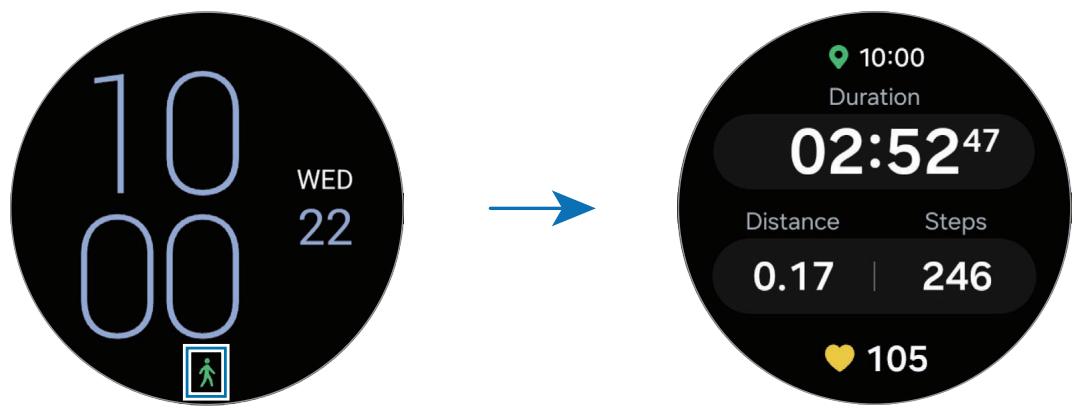
Si vous utilisez certaines fonctions, comme l'enregistrement d'une seance d'entrainement ou un enregistrement vocal et que vous appuyez sur la touche Accueil pour ouvrir l'écran de la montre, une icône indiquant la fonction en cours d'utilisation s'affiche en bas de l'écran de la montre.
Appuyez sur l'icone pour revenir à l'écran de la fonction que vous utilisez en l'ouvrant directement.
Notifications
Volet des raccourcis
Vérifiez une notification (nouveau message ou appel manqué par exemple) dans le volet des raccourcis. Sur l'écran de la montre, balayez le cadran tactile dans le sens anti-horaire. Vous pouvez également balayer l'écran vers la droite pour ouvrir le volet des raccourcis.
En cas de nouvelles notifications, un indicateur de notification orange apparait sur l'écran de la montre. Si l'indicateur de notification n' apparait pas à l'écran, depuis la liste des applications, appuyez sur (Paramètres) → Notifications → Paramètres avancés puis appuyez sur le curseur Indicateur de nouvelle notification sur le cadran pour activer cette fonction.
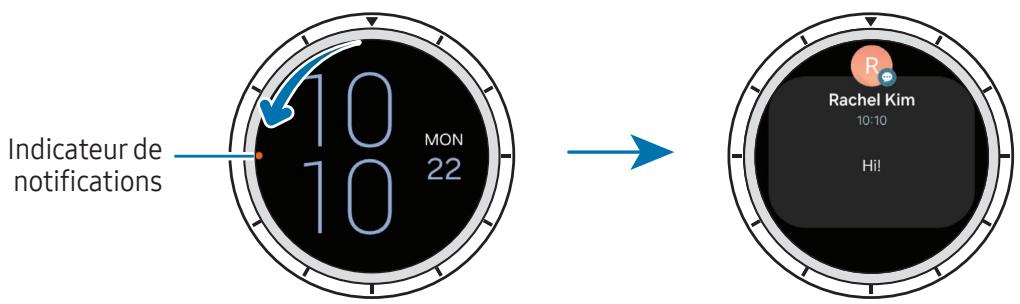

- Vous ne pouvez receivevoir des notifications que lorsque vous portez la montre.
- Vous ne pouvez pas receivevoir de notifications sur la montre lorsque vous utilisez le téléphone. Pour vérifier les notifications sur votre montre même lorsque vous utilisez votre téléphone, appuyez sur (Paramètres) depuis la liste des applications, appuyez sur Notifications Affichage des notifications du téléphone sur la montre, puis selectionnez Voir les alertes même quand vous utilisez votre téléphone.
Consulter les notifications entrantes
Lorsque you receivez une notification, les informations la concernant, comme son type ou l'heure à laquelle you l'avez reçue, s'affichent à l'écran. Si vous avez reçu plus de deux notifications, utilisez le cadran tactile ou balayez l'écran vers la gauche ou la droite pour consulter les autres notifications.
Appuyez sur la notification pour en consulter les détails.
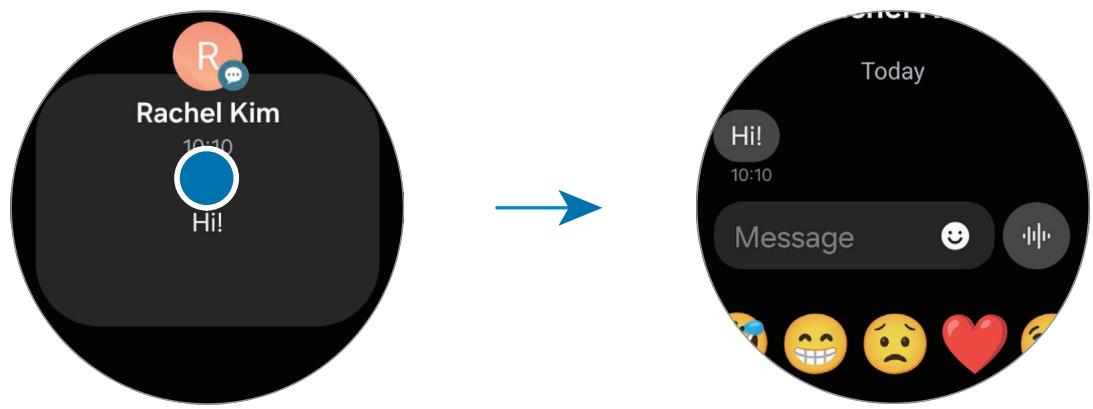
Supprimer des notifications
Balayez l'écran de bas en haut lorsque vous consultez une notification.
Sélectionner des applications pour la réception des notifications
Sélectionnez une application sur le téléphone ou la montre pour receivevoir des notifications sur votre montre.
1 Ouvrez l'application Galaxy Wearable sur votre téléphone.
2 Appuyez sur Paramètres de la montre Notifications Notifications des applications.
3 Appuyez sur le curseur situé à côté des applications pour receivevoir des notifications de la liste des applications.
Volet des raccourcis
Vérifiez l'etat actuel de la montre et configurez les paramètres depuis le volet des raccourcis.
Pour ouvrir le volet des racccourcis, faites glisser l'écran de haut en bas. Pour fermer le volet des racccourcis, balayez l'écran vers le haut.
Utilisez le cadran tactile ou balayez l'écran vers la gauche ou la droite pour acceder au volet des raccourcis suivant ou précédent.
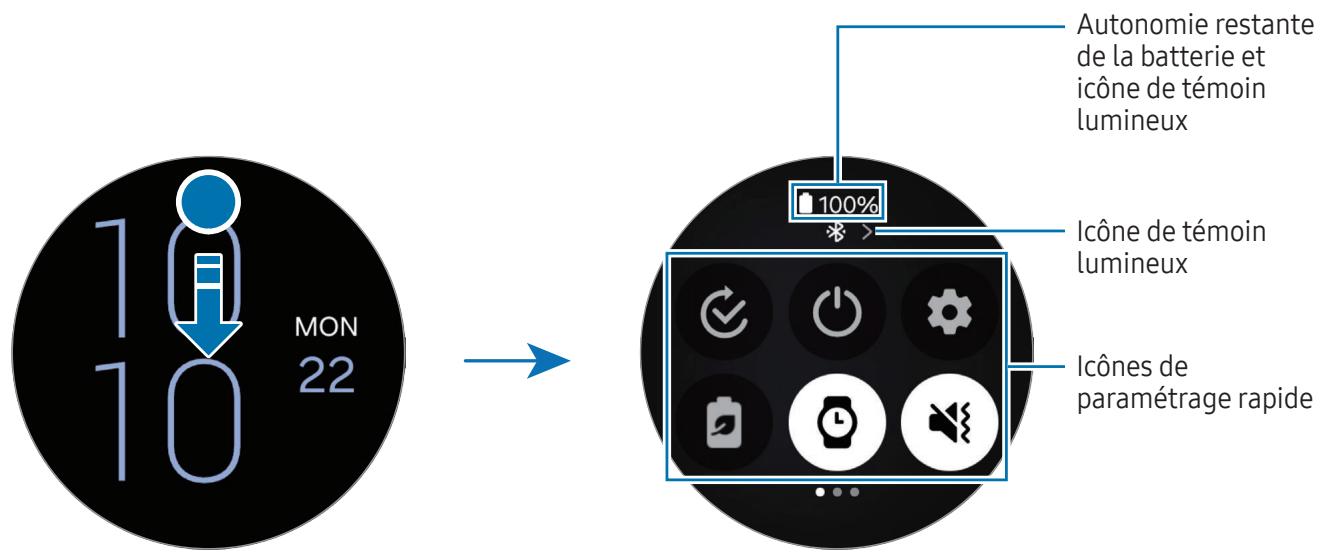
Vérifier les iconônes d'information
Les icones d'information s'affichent dans la partie supérieure du volet des raccourcis et vous informant de l'état actuel de la montre. Les icones repertoriées dans le tableau sont les plus courantes.
| Icône | Signification |
| * | Bluetooth connecté |
| / / | Puissance du signal |
| 4G LTE | Réseau LTE (4G) connecté |
| / | Wi-Fi connecté |
| La montre et le téléphone sont connectés à distance | |
| Niveau de charge de la batterie |

- Certaines iconônes d'information qui affichent certaines situations, comme lorsque vous utilisez certains modes ou mettez la montre en charge, apparaissent également en haut de l'écran de la montre. Pour masquer les iconônes d'information sur l'écran de la montre, appuyez sur (Paramètres) depuis la liste des applications, puis sur Fonctions avancées Indicateurs d'état, et enfin Sélectionnéz Masquer au bout de 2 secondes.
- L'aspect des icones d'information peut varier selon la région, votre opérateur ou le modele.
Vérifier les iconônes de paramétrage rapide
Des icônes de paramétrage rapide sont affichées dans le volet des raccourcis. Appuyez sur l'icone pour modifier les paramètres de base ou démarrer la fonction. Pour vérifier le contrôle des paramètres, maintainez le doigt enforcé sur l'icone de paramétrage rapide.
Pour en savoir plus à propos de l'ajout ou de la suppression d'icones de paramétrage rapide sur le volet des raccourcis, reportez-vous à la section Modifier un volet des raccourcis.
| Icône | Signification |
| Ouvr les paramètres Mode | |
| Accéder aux options d'alimentation. | |
| Ouvr les Paramètres | |
| Activer le mode Économie d'énergie. | |
| Activer la fonction Always On Display | |
| / / | Activer le mode Son, Vibreur ou Muet. |
| Allumer la lampe torche | |
| Régler la luminosité | |
| Activer le mode Ne pas déranger | |
| Ouvr les paramètres Volume | |
| Connector le réseau Wi-Fi | |
| Activer le mode Verrouillage dans l'eau | |
| Activer le mode Avion | |
| Connector le système audio Bluetooth | |
| Lancer l'application de recherche du téléphone | |
| Activer la fonction GPS | |
| U | Connector le réseau mobile (modèles avec connexion au réseau mobile) |
| N | Activer la fonction NFC |
| C | Activer la fonction Sensibilité tactile |
| * | Se connecter au Bluetooth (modèles avec connexion au réseau mobile) |

- L'icône de paramétrage rapide peut avoir un aspect différent selon le mode actif, et vous pouvez le désactiver en appuyant sur l'icône lorsque le mode est en cours d'utilisation.
- Les icônes de paramétrage rapide peuvent avoir un aspect différent selon la version logicielle du téléphone connecté.
Modifier un volet des raccourcis
Appuyez sur ① pour acceder au mode d'edition et modifier la disposition de l'icône de paramétrage rapide ou pour ajouter ou supprimer l'icône de paramétrage rapide.
- Déplacer l'icone de paramétrage rapide : maintenez le doigt enforcé sur une icône de paramétrage rapide pour la faire glisser vers l'emplacement souhaité.
- Ajouter l'icone de paramétrage rapide : appuyez sur (+) sur l'icone de paramétrage rapide à ajouter.
- Supprimer l'icône de paramétrage rapide : appuyez sur © sur l'icone de paramétrage rapide à supprimer.
Saisir du texte
Présentation du clavier
Un clavier apparait lorsque vous saisissez du texte.
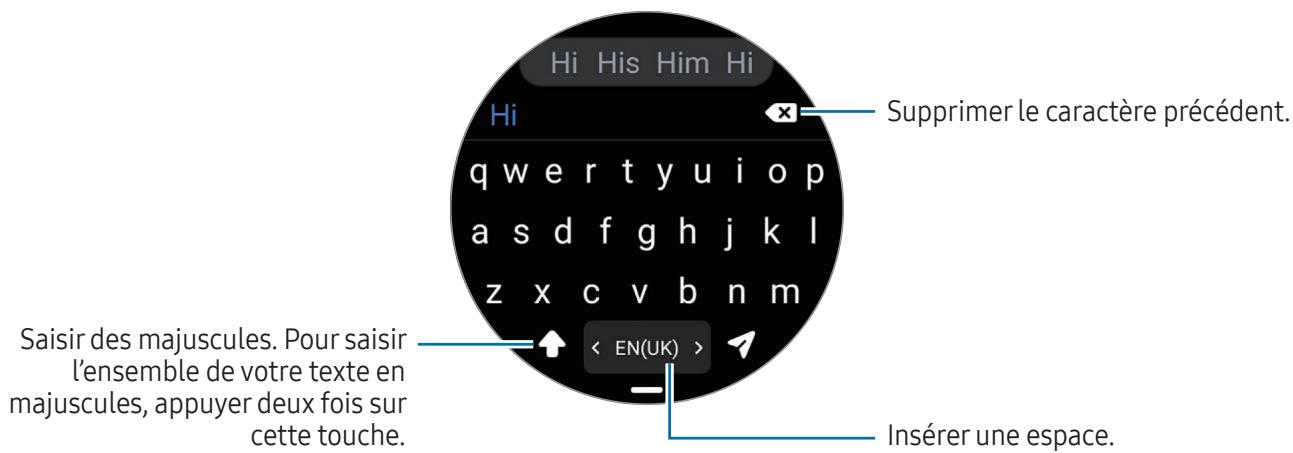

L'ecran de saisie de texte varie en fonction de l'application que vous avez ouverte.
- La saisie de texte est impossible dans certaines langues. Pour saisir du texte, vous doivent déslectionner une des langues prises en charge.
Modifier la langue de saisie
Faites glisser — l'icone vers le haut, appuyez sur Langues de saisie Gestion des langues, puis sélectionnez les langues à utiliser. Si vous sélectionnez deux langues, vous pouvez passer de l'une à l'autre en balayant la barre d'espace vers la gauche ou la droite. Vous pouvez ajouter jusqu'à deux langues.

Vous pouvez également paramétre la langue de saisie en appuyant sur (Paramètres) depuis la liste des applications, puis sur Général Saisie Clavier Samsung Langues de saisie Gestion des langues.
Modifier le type de clavier
Faites glisser — l'icone vers le haut, appuyez sur Langues de saisie, sélectionnez une langue, puis Sélectionnéz le type de clavier de votrechoix.

Sur un clavier 3 × 4 , une touche correspond à trois ou quatre caractères. Pour saisir un caractère, appuyez à plusieurs reprises sur la touche correspondante jusqu'à ce que le caractère correspondant s'affiche.
Autres fonctions du clavier.
Faites glisser l'icone — vers le haut sur l'écran du clavier pour utiliser les fonctions supplémentaires du clavier.
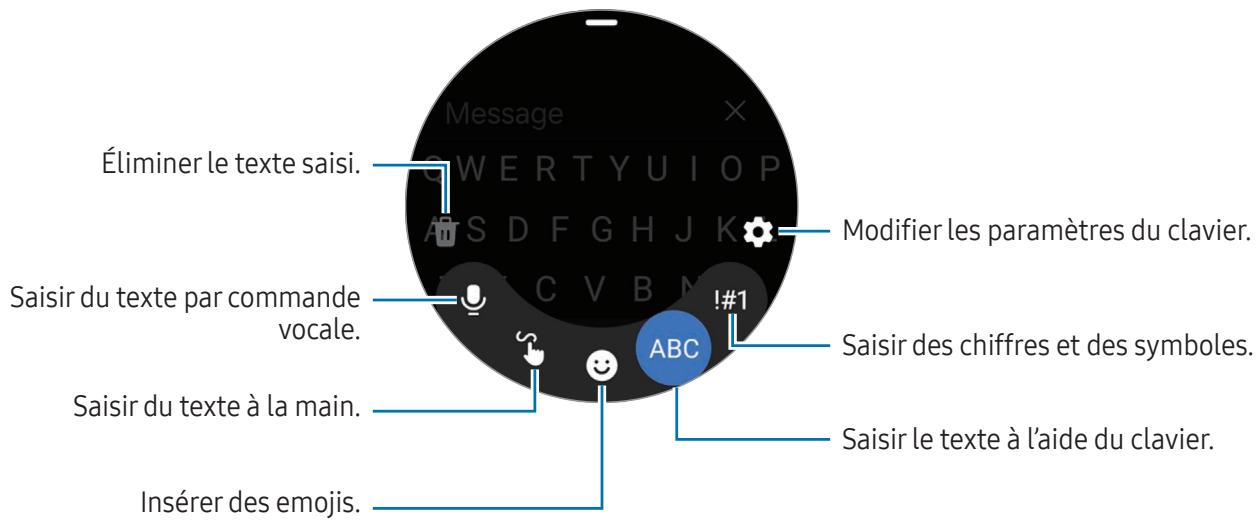

- La disponibilité de certaines fonctions dépend de votre langue, de votre opérateur ou de votre modèle.
- La fonction de saisie de texte par commande vocale peut également être lancée directement à partir de n'importe quel autre écran de saisie de texte en appuyant sur la touche Accueil et en le maintainant enfoncé. Pour utiliser cette fonction, appuyez sur (Paramètres) → Applications → Choix des applications par défaut → Application d'assistant numérique → Application par défaut, puis Sélectionnéz Bixby Voice, puis sur (Paramètres) → Général → Saisie → Liste des cláiers et clavier par défaut → Clavier par défaut et Sélectionnéz Clavier Samsung.
Applications et fonctions
Installer et généres applications
Play Store
Achetez et teléchargez des applications.
Appuyez sur (Play Store) depuis la liste des applications. Parcourez les applications par catégorie, ou appuyez sur et effectuez une recherche à l'aide d'un mot-clé.

- Enregistrez votre compte Google sur votre montre pour utiliser l'application Play Store. Pour en savoir plus, reportez-vous à la section Ajouter un compte Google à votre montre.
- Pour modifier les paramètres de mise à jour automatique, appuyez sur Paramètres, puis sur le curseur Mise à jour auto des applis pour activer ou désactiver la fonction.
- Lorsque vous teléchargez une application sur votre téléphone, s'il existe une application compéton pour la montre, celle-ci peut-être automatiquement installée sur la montre.
Gérer les applications
Déinstaller ou désactiver des applications
Ouvrez l'application Galaxy Wearable sur votre téléphone, appuyez sur Paramètres de la montre Applications, appuyez sur une application, puis sélectionnez une option.
- Désinst.: désinstaller les applications téléchargées.
- Désactiver : désactiver les applications fournies par défaut et ne pouvant pas être désinstallées de la montre.

- Il est possible que certaines applications ne soient pas compatibles avec cette fonction.
- Certain applications peuvent être supprimées en appuyant de manière prolongée sur l'application depuis la liste des applications de la montre, puis sur Désinstaller.
Activé de nouveau les applications désactivées
Ouvrez l'application Galaxy Wearable sur votre téléphone, appuyez sur Paramètres de la montre → Applications, Sélectionnez , puis appuyez sur Désactivé → OK. Sélectionnez une application, puis appuyez sur Activer.
Paramétrer des autorisations pour les applications
Pour que certaines applications fonctionnent correctement, elles doivent etre autorises à acceder ou à utiliser des informations de votre montre.
Pour vérifier ou modifier les paramètres d'autorisation des applications, depuis la liste des applications, appuyez sur (Paramètres) Applications Gest. autorisations. Sélectionnez un élément, puis une application.

Si vous refusez votre autorisation aux applications, il se peut qu'elles ne fonctionnent pas correctement.
Messages
Vérifiez les messages afin d'y répondre à l'aide de la montre.
L'envoi ou la réception de messages en dehors de la zone couverte par votre opérateur peut occasionner des frais supplémentaires.

L'application Android Messages peut ne pas etre disponible selon la zone geographique, et les parametes de l'application de messagerie par defaut sont synchronisés avec le téléphone connecté.
Consulter les messages
1 Depuis la liste des applications, appuyez sur (Messages).
You pouvez également ouvrir le volet des raccourcis et vérifier un nouveau message.
2 Faites défilier la liste des messages ou utilisez le cadran tactile, puis sélectionnez un contact dont vous souhaitez vérifier vos conversations.
Pour vérifier un message sur votre téléphone, appuyez sur Aff. surTEL.
Pour répondre à un message, appuyez sur le champ de saisie de messages et rédigez votre message.
Envoyer un message
1 Depuis la liste des applications, appuyez sur (Messages).
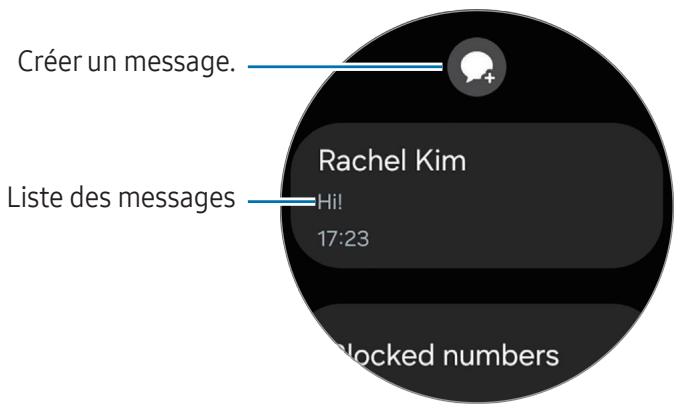
2 Appuyez sur
3 Appuyez sur Destinataire ou appuyez sur et indiquez le nom ou le numero de téléphone du destinataire du message. Vous pouze également appuyer sur et selectionner le destinataire du message dans la liste des contacts.
4 Appuyez sur le champ de saisie de messages et rédigez un message ou sélectionnez un modèle de texte, puis appuyez sur ou
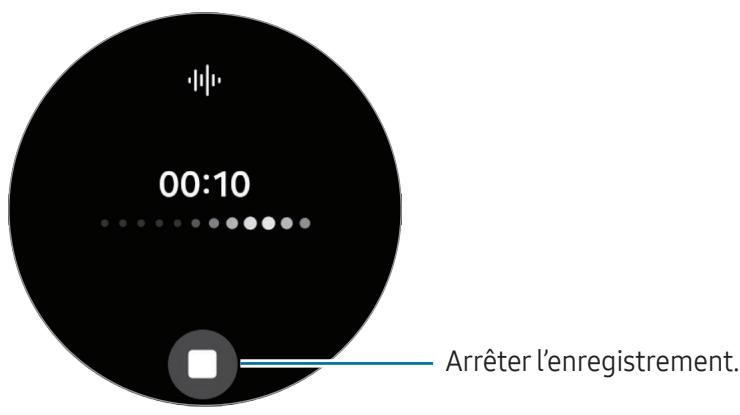
Enregistrer et envoyer un message vocal
Vouss pouvez envoyer un fichier vocal après avoir enregistré ce que vous souhaitez dire.
Sur l'écran de saisie de messages, appuyez sur et enregistrez le message que vous souhaitez envoyer, puis appuyez sur.
Supprimer des messages
1 Depuis la liste des applications, appuyez sur (Messages).
2 Faites défilier la liste des messages ou utilisez le cadran tactile, puis sélectionnez un contact dont vous souhaitez vérifier vos conversations.
3 Maintenez le doigt enforcé sur un message, puis appuyez sur Supprimer. Les messages sont supprimés à la fois sur la montre et le téléphone connecté.
Telephone
Introduction
Vous pouvez passer des appel et en receivevoir, et consulter la liste des appel entrants.

Il est possible que le son ne soit pas assez fort pendant un appel et seuls des appel courts sont possibles dans les zones où le signal est faible.
Passer des appellant
Depuis la liste des applications, appuyez sur C (Téléphone).
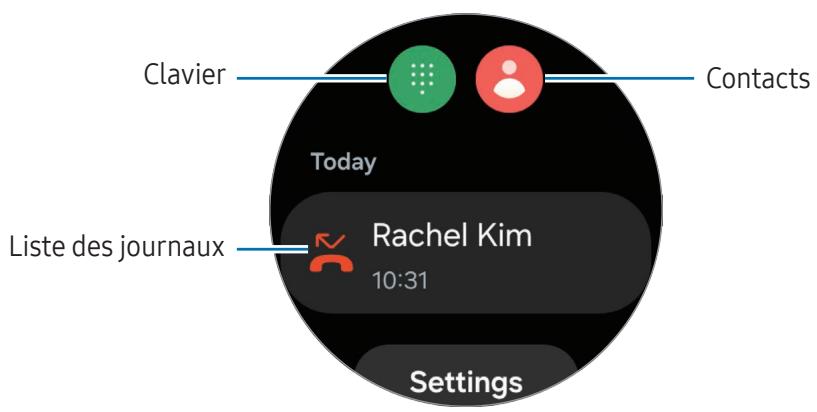
Pour passer des appels, utilisez l'une des méthodes suivantes :
- Appuyez sur , composez un numéro à l'aide du clavier, puis appuyez sur .
- Appuyez sur , utilisez le cadran tactile ou faites defiler la liste des contacts, Sélectionnez un contact, puis appuyez sur .
Utilisez le cadran tactile ou faites defiler la liste des entrées du journal, Sélectionnez une entrée, puis appuyez sur
Selectionner le numéro à utiliser pour passer des appeals (modèles avec connexion au réseau mobile)
Vous pouvez selectionner le numero à utiliser entre celui de la montre et celui du téléphone connecté lorsque vous passez des appeals. De même, si votre montre est connectee à un téléphone prenatal en charge les doubles cartes SIM, vous pouvez selectionner une carte SIM pour passer des appeals.
1 Depuis la liste des applications, appuyez sur C (Téléphone).
2 Appuyez sur
3 Appuyez sur et selectionnez l'option de votreCHOix.
- Télephone: passer des appels avec le numéro du téléphone connecté.
- SIM1: passer des appels avec le numéro de la carte SIM1 du téléphone connecté.
- SIM 2 : passer des appels avec le numéro de la carte SIM 2 du téléphone connecté.
- Montre: passer des appels avec le numéro de la montre.

- Certaines fonctions peuvent ne pas etre disponibles selon le téléphone connecté.
- Vous pouvez également sélectionner un numéro à utiliser en appuyant sur la touche d'appoint et en la maintainant appuyée après avoir sélectionné une entrée du journal.
Fixer un numero préfééré à l'avance (modèles avec connexion au réseau mobile)
1 Depuis la liste des applications, appuyez sur C (Téléphone).
2 Appuyez sur Paramètres.
3 Appuyez sur Numéro préfééré et Sélectionnéz l'option de votrechoix.
- Télephone : paramétré pour passer des appeals avec le numéro du téléphone connecté.
- Montre: paramétré pour passer des appeals avec le numéro de la montre.
- Toujours demander : paramétré pour toujours demander quel numéro utilisé lorsque vous passez des appeals.
Options en cours d'elles
Les options suivantes sont disponibles :
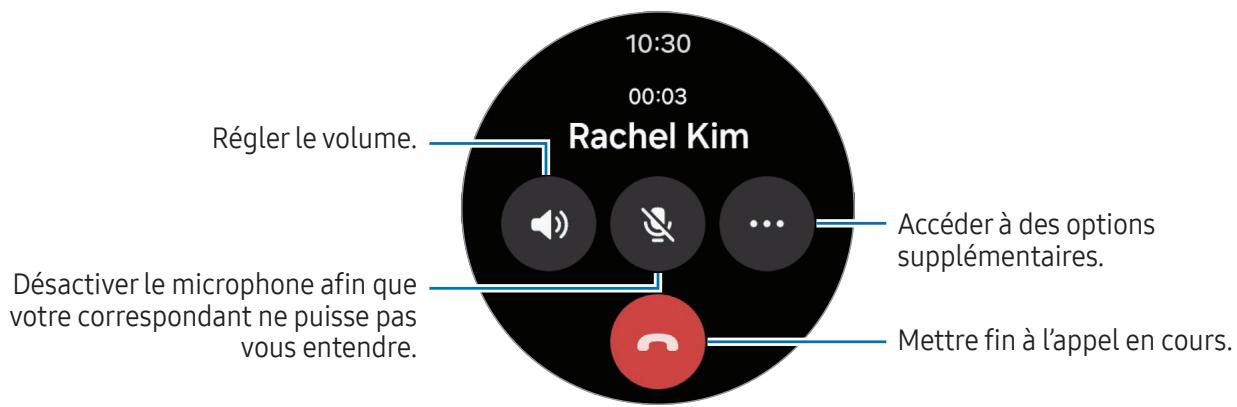

L'aspect de l'écran peut varier selon le modele.
Passer un appel avec un casque ou des écouteurs Bluetooth
Lorsqu'un casque ou des écouteurs Bluetooth sont connectés, l'appel est redirige vers eux.
Si aucun casque ou écouteur Bluetooth n'est connecté, depuis la liste des applications, appuyez sur (Paramètres) Connexions Bluetooth. Lorsque la liste des appareils Bluetooth disponibles apparaît, sélectionnez le casque ou les écouteurs Bluetooth que vous souhaitez utiliser.
Recevoir des appellant
Répondre à un appel
Lorsque vous receivez un appel, balayez le cadran tactile dans le sens hora. Vous pouvez également faire glisser votre doigt sur l'icone
Les conversations téléphoniques se font à l'aide du microphone interne et le haut-parleur de la montre, ou un casque ou des écouteurs Bluetooth connectés.
Rejeter un appel
Voues pouze rejeter un appel entrant et envoyer un message de rejet à votre correspondant.
Lorsque vous receivez un appel, balayez le cadran tactile dans le sens anti-horaire. Vous pouvez également faire glisser votre doigt sur l'icone
Pour envoyer un message de rejet, faites glisser l'icone — vers le haut et seLECTIONnez le message de votrechoix.
Appels manqués
En cas d'appoint manqué, une notification apparait dans le volet des raccourcis. Dans le volet des raccourcis, vérifie les notifications d'appels manqués. Vous pouze également, depuis la liste des applications, appuyer sur (Téléphone) pour vérifier les appeals manqués.
Contacts
Vous pouze appeler un contact ou lui envoyer un message. Les contacts enregistrres sur le téléphone connecté sont également enregistrres sur votre montre.
Depuis la liste des applications, appuyez sur (Contacts).

La liste des contacts favoris sur le téléphone apparait en haut de la liste.
Utilisez l'une des méthodes de recherche suivantes :
Appuyez sur tout en haut de la liste de contacts, puis saisissez les critères de recherche.
- Parcourez la liste de contacts.
Utilisez le cadran tactile. Si vous balayez rapidement le cadran tactile, la liste définie dans l'ordre alphabétique en commencerant par la première lecture.
Une fois le contact sélectionné,CHOISSEZ L'une des options suivantes :
: passer un appel vocal.
: rédiger un message.
Selectionner les contacts fréquement utilisés à l'aide d'une carte
Ajoutez les contacts fréquement utilisés à partir de la carte Contacts pour pouvoir les contacter directement par SMS ou par un appel téléphonique. Maintenez enfoncée la carte Contacts, appuyez sur Modifier Ajouter, sélectionnez les contacts souhaités, puis appuyez sur Terminate.

- Pour utiliser cette fonction, vous doivent ajouter la carte Contacts. Pour en savoir plus, reportez-vous à la section Utiliser les cartes.
- Vous pouvez ajouter jusqu'à quatre contacts à cette carte.
Samsung Wallet
Utilisez les différentes fonctions conviviales de Samsung Wallet. Vous pouvez effectuer un paiement, faire contrôler des billets ou des cartes d'embarquement, et bien plus encore.
Appuyez sur (Wallet) dans la liste des applications et sélectionné la fonction de votre choix.

- La disponibilité de cette application dépend de votre zone géographique, de votre opérateur, du modèle de votre apparéil ou du téléphone connecté.
- La disponibilité de certaines fonctions dépend de votre zone géographique.
- Les procédures de configuration initiale peuvent varier en fonction de la zone géographique ou de la vente opérateur.
Configurer Samsung Wallet
1 Ouvrez l'application Galaxy Wearable sur votre téléphone.
2 Appuyez sur Paramètres de la montre Wallet, puis suive les instructions à l'écran pour terminer la configuration.
Effectuer un paiement
Enregistrez des cartes sur Samsung Pay pour pouvoir effectuer des paiements. Pour en savoir plus, reportez-vous à la section Samsung Pay.
Utiliser des billets
Ajoutez des cartes d'embarquement et des billets de cinema, de sport et autres, pour y acceder et les utiliser en un seul endroit.
Samsung Pay
Introduction
Enregistrez des cartes sur Samsung Pay pour pouvoir effectuer des paiements.
Pour en savoir plus, notamment sur les cartes compatibles avec cette fonction, consultez www.samsung.com/samsung-pay.

- Pour effectuer des paiements avec Samsung Pay, il est possible que cet apparéil ait besoin d'une connexion à un réseau Wi-Fi ou mobile, en fonction de votre zone géographique.
- La disponibilité de cette application dépend de votre zone géographique, de votre opérateur, du modèle de votre apparéil ou du téléphone connecté.
- Les procédures de configuration initiale et d'enregistrement de la carte peuvent varier en fonction de la région ou de votre opérateur.
Configurer Samsung Pay
1 Ouvrez l'application Galaxy Wearable sur votre téléphone.
2 Appuyez sur Paramètres de la montre Pay, puis suivez les instructions à l'écran pour terminer l'enregistrement de votre carte.
Effectuer un paiement
1 Pour effectuer un paiement sur votre montre, maintenez la touche Retour enfoncée sur l'écran de la montre ou sur la page d'accueil Samsung Pay.
2 Entrez votre code PIN ou tracez le modele définit.
3 Parcourez la liste de cartes, Sélectionnez une carte, puis appuyez sur PAYER.
4 Placez votre montre à proximé du lecteur de cartes.
Une fois les informations de la carte reconnues par le lecteur de cartes, le paiement est effectué.
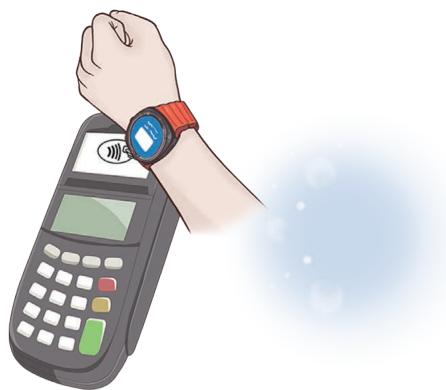

- Selon la connexion réseau, il est possible que des paiements ne soient pas effectués.
- La méthode de vérification des paiements peut varier selon les lecteurs de carte.
Samsung Health
Introduction
Samsung Health enregistre et gère vos activités et votre rythme de sommeil sur 24 heures et vous encourage à adopter un mode de vie sain. Vous pouvez sauvegarder et génér les données relatives à votre santé sur l'application Samsung Health du téléphone connecté.
Après un entrainment continues d'une certaine durée avec la montre au poignet, la fonction de reconnaissance automatique d'exercice est activée. De même, la montre vous prévient et vous montrez des étirements à suivre, ou affiche un écran vous encouragant à pratiquer une activités d'intensité légère lorsque la montre détecte une inactivité de plus de 50 minutes. Lorsque vous montre constate que vous conduisez ou dormez, elle peut ne pas vous avertir et ne pas afficher d'écran d'étirement bien que vous soyez physiquement inactif.
Pour en savoir plus, rendez-vous sur le site : www.samsung.com/samsung-health.

- Les fonctions Samsung Health ont été conçues uniquement à des fins de loisir, de bien-être et de remise en forme. Ces fonctions ne doivent pas servir à des fins Médicales. Avant d'utiliser ces fonctions, lisez attentionivement les instructions.
- Si vous utilisez les fonctions Samsung Health en portant un autre apparéil portable avec votre montre, par exemple une Galaxy Ring, l'intégration des données de tous vos apparéils portables peut prendre un certain temps en raison des différents délaïs de synchronisation des données entre chaque apparéil portable et votre téléphone. Par conséquent, les données de mesure que vous pouvez trouver entre l'application Samsung Health sur votre téléphone et votre montre peuvent ne pas correspondre temporairement.
L'ordre dans lequel les fonctions apparaissent dans l'application Samsung Health peut changer en fonction de vos centres d'intérêt.
Score d'énergie
Vérifiez votre score d'énergie à partir d'une analyse complète des données de sommeil, d'activités et de fréquence cardiaque mesurées quotidiennement pendant le sommeil et obtenez sur votre téléphone connecté des conseils de l'application Samsung Health pour une vie quotidienne saine avec un équilibre entre repos et activités.
Le score d'énergie est obtenu en analysant les tendances récentes.
1 Depuis la liste des applications, appuyez sur (Health).
2 Appuyez sur Score d'énergie et vérifie votre score d'énergie pour la journée ainsi que les informations complémentaires liées à votre score d'énergie.

Appuyez sur Aff. sur tel. pour vérifier les informations détaillées liées à la fonction Score d'énergie sur le téléphone connecté.

La fonction Score d'énergie est disponible si le téléphone connecté est à la version 6.27 ou ultérieure de l'application Samsung Health installée.
Activité quotidienne
Vérifiez votre statut quotidien actuel, comme le nombre de pas parcourus, les durées d'activité, les calories brûlées, les objectifs et toute information pertinente.
Vérifier votre activités quotidienne
Depuis la liste des applications, appuyez sur (Health), puis sur Activité quotidienne.
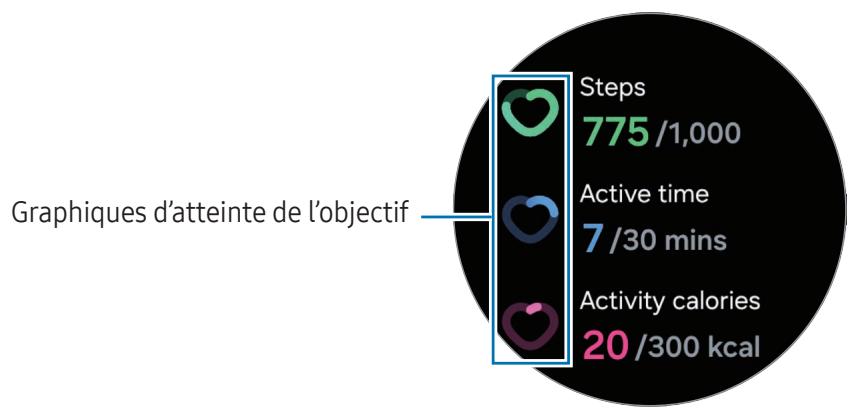
- Pas : vérifie le nombre de pas parcours pendant la journée. À mesure que vous vous approchez de votre objectif en nombre de pas, le graphique évolué.
- Durée d'activité : vérifie le temps total d'activité physique tout au long de la journée. À mesure que vous vous approchez de votre objectif de durée d'activités peu intenses, comme les exercices d'étirement et la marche, le graphique évolué.
- Calories de l'activité : vérifie le nombre total de calories brûlées en pratiquant une activité au cours de la journée. À mesure que vous vous approchez de votre objectif en nombre de calories, le graphique évoue.
Pour vérifier des informations supplémentaires liées à votre activité quotidienne, utilisez le cadran tactile ou balayez l'écran vers le haut ou le bas.
Définir un objectif d'activité quotidienne
1 Depuis la liste des applications, appuyez sur (Health).
2 Appuyez sur Activité quotidienne, puis sur Définir objectifs.
3 Appuyez sur Mouvement, Heure, Calories, puis selectionnez une option d'activité de votrechioix pour chaque objectif.
4 Utilisez le cadran tactile ou balayez l'écran vers le haut ou le bas pour définir l'objectif.
5 Appuyez sur Terminé.
Pas
La montre compte le nombre de pas que vous avez parcourus.
Mesurer le nombre de pas
Depuis la liste des applications, appuyez sur (Health), puis sur Pas.
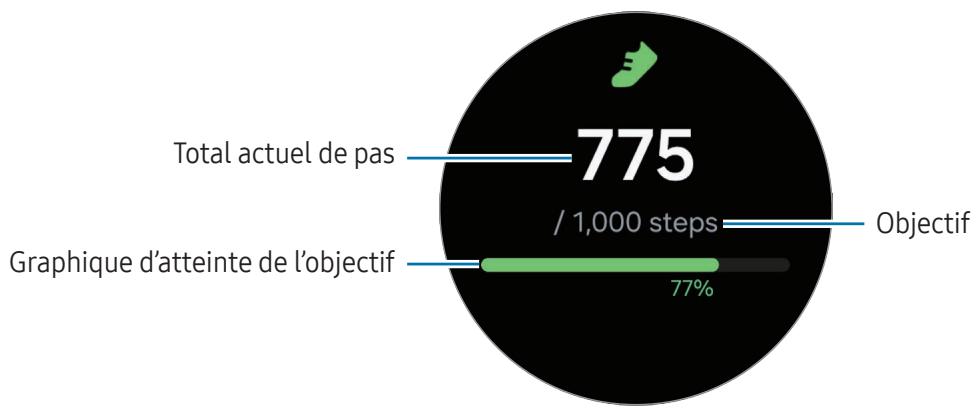
Pour vérifier des informations supplémentaires liées au nombre de pas parcours, utilisez le cadran tactile ou balayez l'écran vers le haut ou le bas.

- Lorsque vous commencez à mesurer le nombre de pas, l'indicateur du nombre de pas contrôle vos pas et affiche le nombre de pas après un bref déliai, parce que votre montre détecte précisément vos mouvements après un certain de temps de marche. De même, pour un compte de pas précis, il est possible que vous ressentiez un bref déliai avant que la notification n'indique qu'un certain objectif a été atteint et cette notification n'apparaît que lorsque vous utilisez l'application Samsung Health après avoir téléchargeé et installé l'application.
- Si vous utilisez l'indicateur du nombre de pas parcours lorsque vous vous trouvez dans une voiture ou un train, les vibrations peuvent avoir un effet sur le calcul du nombre de pas.
- Un étage équivaut environ à 3 mètres. Les étages mesurés peuvent ne pas correspondre exactement au nombre d'étages que vous avez réellement montés.
- L'exactitude de la mesure du nombre d'étages dépend de l'environnement, de vos mouvements et de l'état du法律顾问.
- La mesure du nombre d'étages peut ne pas être précise si de l'eau (averse et humidité) ou des corps étrangers pénétrent dans le capteur de pression atmosphérique. En cas de contact avec un détergent, de la sueur ou des gouttes de pluie, rincez la montre à l'eau douce et séchez-la soignement ainsi que le capteur de pression atmosphérique avant toute utilisation.
Paramétrer l'objectif de pas
1 Depuis la liste des applications, appuyez sur (Health).
2 Appuyez sur Pas, puis sur Définir object.
3 Utilisez le cadran tactile ou balayez l'écran vers le haut ou le bas pour définir l'objectif.
4 Appuyez sur Terminé.
Exercice physique
Enregistrez les informations à propos de votre exercice et vérifie les résultats.

-
Avant d'utiliser cette fonction, demandez l'avis d'un professionnel de la santé agréé, tel qu'un médecin, si l'une des situations suivantes s'applique à vous :
-
Si vous souffrez d'une maladie chronique, comme une maladie cardiaque ou une hypertension arterielle;
- Si vous étés enceinte;
-
Si vous n'avez pas l'âge requis pour faire de l'exercice de manière autonome.
-
Si vous souffrez de vertiges, dessentez une douleur ou éprouvez des difficultés à respirer pendant l'exercice, arrêtez immédiatement et demandez l'avis d'un professionnel de santé, comme un médecin.
- Dès que vous démarrez un exercice, votre fréquence cardiaque est mesure. Pour une mesure précise, portez la montre correctement ajustée autour de l'avant-bras, juste au-dessus du poignet. Pour en savoir plus, reportez-vous à la section Comment porter la montre pour obtenir des mesures précises.
Pour améliorer la précision, ne bougez pas pendant les mesures de la fréquence cardiaque. - Selon les conditions environnementales, votre condition physique ou la manière dont vous portez la montre, votre fréquence cardiaque peut, temporairement, ne pas apparaitre.
Respectez les consignes suivantes avant d'effectuer des exercices physiques par temps froid :
- Évitez d'utiliser votre montre par temps froid. Si possible, utilisez la montre à l'intérieur.
- Si vous utilisez la montre à l'extérieur par temps froid, recouvre la montre avec votre manche avant de l'utiliser.
Commencer des exercices
1 Depuis la liste des applications, appuyez sur (Health).
2 Appuyez sur Exercice physique.

Vouss pouvez commencer une activité physique directement à partir de la carte Exercices après y avoir ajouté vos entrainements.
3 Utilisez le cadran tactile ou balayez l'écran vers la gauche ou la droite pour sélectionner le type d'exercice souhaité.
Si aucun type d'exercice ne vous convient, appuyez sur Ajouter, puis selectionnéz le type d'exercice de votrechioix. Sinon, appuyez sur Modifier sur tel. pour ajouter un type d'exercice depuis l'application Samsung Health sur votre téléphone.
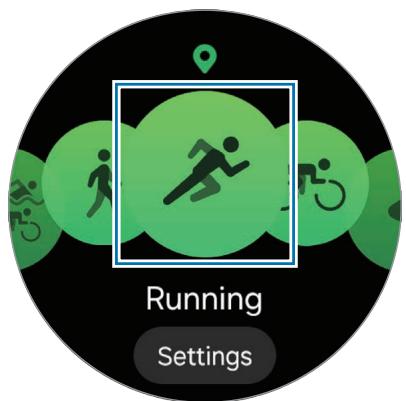
L'exercice commence. Pour certains types d'exercices, appuyez sur Demarrer pour commencer l'exercice.
4 Utilisez le cadran tactile ou balayez l'écran vers le haut ou le bas pour consulter sur l'écran d'entrainment les informations concernant l'exercice, telles que votre fréquence cardiaque, la distance ou la durée de l'exercice.
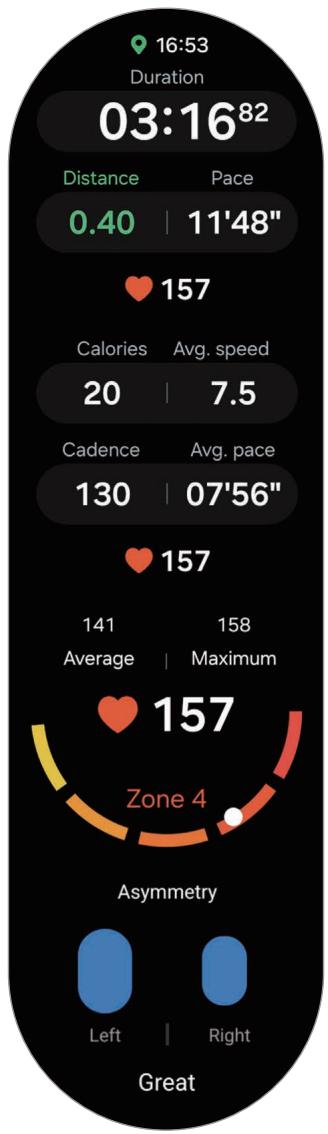
Yououpouzeécouterde la musique en balayant l'écran vers la gauche.

- Lorsque vous sélectionnez un sport nautique (natation, plongée en apnée, etc.), le mode Verrouillage dans l'eau est automatiquement activé et la reconnaissance tactile peut ne pas être disponible. Le mode Verrouillage dans l'eau empêche les actions involontaires, telles que toucher l'écran ou effectuer des saisies, pendant des exercices dans l'eau.
-
Lorsque vous sélectionnez Nage piscine ou Nage eau libre, il est possible que la valeur enregistrée ne soit pas précise dans les cas suivants :
-
Si vous cessez de nager avant d'atteindre le point d'achèvement de l'exercice
- Si vous changez de nage en cours d'entrainment
- Si vous cessez de bouger les bras avant d'atteindre le point d'achèvement de l'exercice
- Si vous nagez sans les bras
- Si vous nagez avec un seul bras
- Si vous nagez sous l'eau
- Si vous sortez de l'eau et marchez après avoir commencé l'exercice
-
Si vous ne faites pas de pause ou ne recommencez pas l'exercice, mais terminez l'exercice en vous reposant.
-
Si le mode Verrouillage dans l'eau est activé, vous pouvez changer l'écran d'entrainment en appuyant sur la touche Retour.
5 Balayez l'écran vers la droite et appuyez sur Terminer.
Pour faire une pause ou recommencer l'exercice, balayez l'écran vers la droite et appuyez sur Pause ou Reprendre. Vous pouvez égalementmaintenir la touche Retour enfoncée.

- Pour arrêté de nager, maintenez la touche Accueil enfoncé pour désactiver le mode Verrouillage dans l'eau, secouez votre montre pour enlever toute trace d'eau et permettre au capteur de pression atmosphérique de fonctionner correctement, puis appuyez sur OK.
- La musique continue d'être diffusée même si vous avez fini de vous entraîner. Pour arrêté la diffusion de musique, arrêtez la musique avant de terminer votre exercice ou ouvre l'application Musique ou Contrôleur média.
6 Une fois vos exercices terminés, utilisez le cadran tactile ou balayez l'écran vers le haut ou le bas pour vérifier les informations relatives à vos exercices.
Effectuer plusieurs exercices
Vous pouvez vous connecter à différents exercices et effectuer directement une routine complète en démarrant un autre exercice juste après avoir fini l'exercice en cours.
En cours d'entrainment, balayez l'écran vers la droite, appuyez sur Nouveau, puis sélectionnez le prochain type d'exercice souhaité.

Pour arrêté de nager, maintenez la touche Accueil enforcée pour désactiver le mode Verrouillage dans l'eau, secouez votre montre pour enlever toute trace d'eau et permettre au capteur de pression atmosphérique de fonctionner correctement, puis appuyez sur OK.
Battre vos records
Lorsque vous courez ou faites du velo sur le même parcours, vous pouze comparer vos records précédents et actuels pour vérifier vos progrès et rester motivé. Cette fonction n'est disponible que pour certains exercices et est décrité ici en prénant l'exemple de la course à pied.
1 Depuis la liste des applications, appuyez sur (Health).
2 Appuyez sur Exercice physique.
3 Utilisez le cadran tactile ou balayez l'écran vers la gauche ou la droite pour acceder à Course.
4 Appuyez sur Param. ou sur l'objet en bas de l'écran.
5 Sélectionnez Course dans Objectif.
6 Démarrez votre entrainment enCHOISIGANT un itinétaire tout en comparant vos ancients records dans Itinéaires récents.

Seuls les entrainements avec plus de 1 km enregistré sont disponibles dans les itinéaires récents.
- Si vous ne trouvez pas l'itinétaire, appuyez sur Actualiser ou assurez-vous d'être dans un rayon de 50 m de votre point de départ et réessayez.
- Pour afficher l'histoire de vos itinéaires, vous doivent commencerercroitre entrainement une fois que le GPS est connecté. Depuis l'écran Paramètres des exercices, appuyez sur Début de l'entrainment et sélectionnez Manuelle.
Seuls les itinéraires des 14 derniers jours s'affichent.
- Si le parcours devie de plus de 10% par rapport à l'enregistrement précédent, les temps ne sont pas comparés.
Démarrer des entrainements de plusieurs disciplines (Galaxy Watch Ultra)
Vouss pouvez enregistrer et vérifier les résultats d'entrainements de plusieurs disciplines, tels que les triathlons, les duathlons et les aquathlons, au cours desquels vous effectuez deux ou trois exercices enCHOISSSANT entre la course a pied, le velo et la natation.
1 Depuis la liste des applications, appuyez sur (Health).
2 Appuyez sur Exercice physique.
3 Sélectionnez Multisport.

Vous pouvez commencer des exercices directement depuis la carte Multisport.
4 Sélectionnez une type d'entrainment de plusieurs disciplines et appuyez sur Démarrer. L'exercice commence.
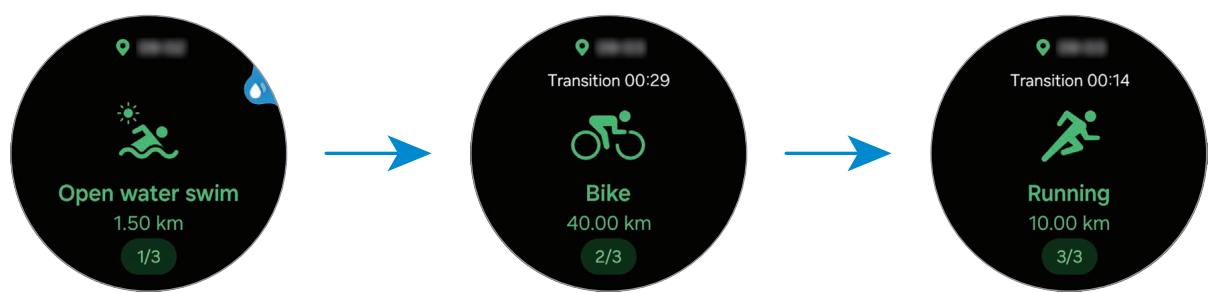
Pour changer d'exercices, maintenez la touche Rapide enfoncée. Vous pouvez également balayer l'écran vers la droite et appuyer sur Suivant Ⓞ, ou Sélectionner Multisport puis Sélectionner l'exercice suivant.

- Si vous avez fixé des objectifs pour chaque exercice, vous passerez automatiquement à l'exercice suivant lorsque vous aurez atteint votre objectif.
- Pour passer d'un exercice à l'autre avec la touche Rapide, depuis la liste des applications, appuyez sur (Paramètres) → Boutons et gestes → Action et Sélectionnez Samsung Health (Galaxy Watch Ultra).
S'entrainer après avoir ajouté ses propres entrainements dans plusieurs disciplines (Galaxy Watch Ultra)
En plus des entrainements dans plusieurs disciplines par défaut proposés par votre montre, vous pouvez ajouter vos propres entrainements dans plusieurs disciplines en combinant et en modifiant l'ordre de la course à pied, du nélo et de la natation comme vous le souhaitez.
1 Depuis la liste des applications, appuyez sur (Health).
2 Appuyez sur Exercice physique.
3 Sélectionnez Multisport.
4 Appuyez sur Ajouter Ajouter des exercices, puis selectionnéz jusqu'à trois exercices de votrechoix et appuyez sur Ajouter.
5 Appuyez sur Enregistrer Démarrer. L'exercice commence et vous entraînement personnel dans plusieurs disciplines est ajouté à la liste. Pour changer d'exercices, maintainez la touche Rapide enfoncée. Vous pouvez également balayer l'écran vers la croite et appuyer sur Suivant , ou sélectionner Multisport puis sélectionner l'exercice suivant.

- Si vous avez fixé des objectifs pour chaque exercice, vous passerez automatiquement à l'exercice suivant lorsque vous aurez atteint votre objectif.
- Pour passer d'un exercice à l'autre avec la touche Rapide, depuis la liste des applications, appuyez sur (Paramètres) Boutons et gestes Action et Sélectionnez Samsung Health (Galaxy Watch Ultra).
Commencer les exercices répétitifs
Si vous effectuez des exercices répétés, comme des flexions et extensions, votre montre compte le nombre de fois où vous répétez le mouvement en émettant des bips. Il est précrit ici en prénant l'exemple des squats.
1 Depuis la liste des applications, appuyez sur (Health).
2 Appuyez sur Exercice physique.
3 Utilisez le cadran tactile ou balayez l'écran vers la gauche ou la droite pour sélectionner un type d'exercice répété et commencerer votre entrainment.
Si aucun type d'exercice repété ne vous convient, appuyez sur Ajouter, puis sélectionnez le type d'exercice de votrechioix. Sinon, appuyez sur Modifier sur tel. pour ajouter un type d'exercice depuis l'application Samsung Health sur votre téléphone.
4 Appuyez sur Demarrer et prenez la bonne position pour commencer, comme illustré à l'écran.
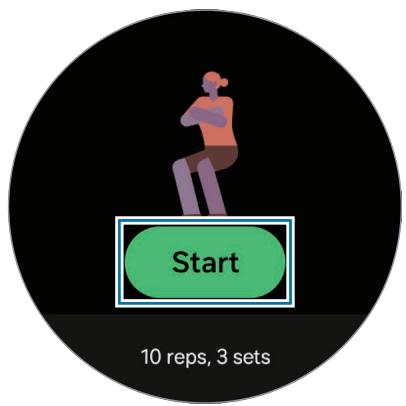
Le décompte démarre au bip.

Si vous ne vous mettez pas dans la position affichée sur votre montre, ou si vous position changependant l'exercice, il est possible que le décompte ne démarre pas ou qu'il ne soit pas juste.
5 Utilisez le cadran tactile ou balayez l'écran vers le haut ou le bas pour vérifier sur l'écran d'entrainment les informations concernant l'exercice, telles que votre fréquence cardiaque, le nombre de répétitions ou les calories.
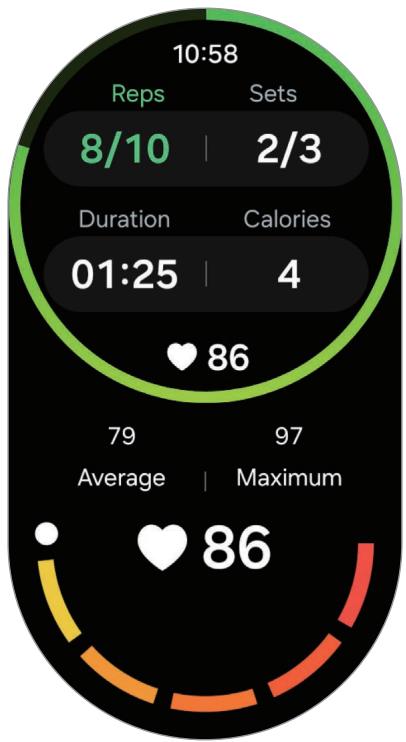
You pouze ecouter de la musique en balayant l'écran vers la gauche.
6 Reposez-vous après avoir terminé une série. Vous pouvez également appuyer sur Ignorer si vous souhaitez passer à la série suivante sans vous reposer.
L'exercice commence une fois que vous estes enonne position, comme illustrer a l'écran.
7 Balayez l'écran vers la droite et appuyez sur Terminer.
Pour faire une pause ou recommencer l'exercice, balayez l'écran vers la droite et appuyez sur Pause ou Reprendre. Vous pouvez égalementmaintenir la touche Retour enfoncée.

La musique continue d'être diffusée même si vous avez fini de vous entraîner. Pour arrêté la diffusion de musique, arrêtez la musique avant de terminer votre exercice ou ouvrez l'application Musique ou Contrôleur matière.
8 Une fois vos exercices terminés, utilisez le cadran tactile ou balayez l'écran vers le haut ou le bas pour vérifier les informations relatives à vos exercices.
Entrainement après ajout de votre propre exercice
En plus des types d'exercices par défaut proposés par votre montre, vous pouvez ajouter vos propres exercices et mesurer la durée et les calories brûlées, puis vérifier les résultats de vos exercices.
1 Depuis la liste des applications, appuyez sur (Health).
2 Appuyez sur Exercice physique.
3 Appuyez sur Ajouter Créer un exercice.
4 Saisissez un nom et configurez votre propre exercice.
- Données à enregistrer : Sélectionnez les données de l'exercice à enregistrer.
- Catégorie : sélectionnez une catégorie pour votre exercice.
5 Appuyez sur Enregistrer.
Votre exercice est ajouté.
6 Sélectionnez l'exercice que vous avez ajouté et commencez.
Créer vos propres programmes
Vous peuvent创建工作 programmes d'entrainment en combinant differents exercices de votrechoix, y compris les échauffements et les périodes de repos. Par exemple, vous pouvez创建工作 un programme d'exercices qui alterne des exercices de haute intensite et de faible intensite pour创建工作 un entrainment a intervalles.
1 Depuis la liste des applications, appuyez sur (Health).
2 Appuyez sur Exercice physique.
3 Appuyez sur Ajouter Créer une routine d'entrainment.
4 Saisissez un nom et configurez votre propre programme.
- Échauffement : ajoutez des exercices d'échauffement à votre programme et définissez un échauffement à effectuer avant votre entrainment.
- Ajouter des exercices : sélectionnez un exercice à ajouter à votre programme.
- Récupération : ajoutez une séance de récuppération à votre programme pour récapuerer après l'exercice et leMETRE en place.
- Inclure les pauses : ajoutez des périodes de repos entre les exercices.
Circuits : définisse le nombre de répétitions du programme.
5 Appuyez sur Enregistrer.
Votre programme est ajouté.
6 Sélectionnez le programme que vous avez ajouté et commencez.
Utiliser la touche Rapide pendant un entrainement (Galaxy Watch Ultra)
Si vous avez defini une fonction pour la touche Rapide dans Samsung Health, vous pouvez utiliser la touche Rapide pour démarrer et contrôler votre entrainment.
1 Depuis la liste des applications, appuyez sur (Paramètres), puis sur Boutons et gestes Action.
2 Sélectionnez Samsung Health.
Pour selectionner un exercice à démarrer ou une liste d'exercices à ouvrir avec la touche Rapide, appuyez sur
3 Appuyez sur la touche Rapide pour demarrer l'entraînement sélectionné ou ouvrir la liste d'exercices.
4 Une fois que l'entrainment a demarré, vous pouvez effectuer les actions suivantes pour contrôler votre entrainment en appuyant sur la touche Rapide :
- Appuyer sur la touche Rapide pendant un entrainement pour interrompre ou reprendre l'entrainment.
- Appuyer deux fois sur la touche Rapide pendant une course à pied ou une sortie à vélo pour enregistrer manuellement un tour.
- Maintenir enfoncée la touche Rapide pendant un entrainement pour terminer l'entrainment.
- Maintenir enforcée la touche Rapide pendant des entrainements de plusieurs disciplines ou un entrainementprogrammé pour passer à l'entrainment suivant. S'il s'agit du dernier exercice, vous pouvez terminer l'entrainment.
Paramétrer l'exercice
1 Depuis la liste des applications, appuyez sur (Health).
2 Appuyez sur Exercice physique.
3 Appuyez sur Param. dans chaque type d'exercice et définissez les différentes options d'exercices.

Si vous avez fixé un objectif, il est possible qu'il apparaisse à la place de Param. Appuyez sur l'objet en bas de l'écran pour afficher l'écran paramètres de l'entrainment.
- Objectif: activez l'objetif de l'exercice et définiissez-le.
- Mettre en pause qd obj. atteint : réglez la montre pour effectuer automatiquement une pause dans l'entrainment lorsqu'un objectif est atteint.
- Retour au département : paramétrrez la montre pour receivevoir des conseils d'itinéraire afin de revenir à votre point de départ (Galaxy Watch Ultra).
- Écran entrainment : paramétrez les écrons qui s'affichent lors de votre entrainment.
- Guide d'intervalle : fixez un objectif de tour et receivez une notification lorsque vousatteignez le tour que vous avez fixé comme objectif.

Vouss pouvez enregistrer manuellement un tour en appuyant deux fois sur la touche Retour lorsque vous faites de la course a pied ou du velo.
- Zones de FC : définissez des zones de fréquence cardiaque et receivez des notifications pour vous rappeler de vous entraîner dans votre zone cardio cible.
- Pause auto.: paramétrez la fonction d'exercice de la montre pour faire une pause automatiquement lorsque vous cesse de vous entraîner.
- Début de l'entrainment : paramétrz la façon de démarrer l'entrainment.
Guide audio : activez le guide audio pour vérifier votre objectif et vos tours par le son. -
Écran tjrs allumé : paramétrrez la fonction pour que l'écran reste toujours allumé pendant les séances d'entrainment.
-
Économie d'énergie pdt exercice : enregistrez vos entrainement plus longtemps en réglient vous montre pour qu'elle active le mode d'économie d'énergie chaque fois que vous commencez une séance. Cependant, certaines fonctions seront restreintes (Galaxy Watch Ultra).
- Détector auto. entrainements : activé la fonction de détction automatique des exercices et paramétrrez-la. Pour en savoir plus, reportez-vous à la section Fonction de détction automatique des exercices.
- Messages entrain.: paramétrez les messages d'entrainment pour adopter un rythme correct en cours d'entrainment.
Voie :CHOIsissez votre couloir lorsque vous courez sur piste. - Longueur bassin: paramétrrez la longueur de la piscine.
- Vérifier position avant démarr.: activez ou désactiver la vérification de la position avant de démarrer un entrainment.

- Vous pouvez également modifier certains paramètres juste avant de commencer l'exercice ou pendant l'exercice. Avant de commencer l'exercice, appuyez sur Param. sur l'écran du compte à rebours ou l'écran GPS. Vous pouvez également, en cours d'entrainment, balayer l'écran vers la droite et appuyer sur Param.
- Les options de paramétrage des exercices disponibles peuvent varier selon le type d'exercice.
Fonction de détéction automatique des exercices
Après un exercice continu pendant un certain temps avec la montre au poignet, elle déetecte automatiquement que vous vous entrainez et enregistre les données de l'activité physique, telles que le type d'exercice, la durée et les calories brûlées.
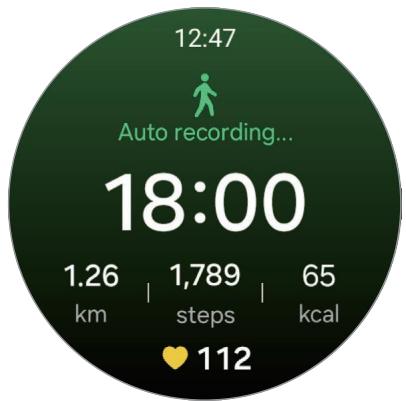
Lorsque vous arrêtez pendant plus d'une minute, la montre détecte automatiquement que vous avez arrêté l'entrainment et l'enregistrement s'arrêté.

- Vous pouvez consulter la liste des exercices pris en charge par la fonction de détction automatique d'exercice. Depuis la liste des applications, appuyez sur (Health), puis sur Param. → Activités à détector. Si les exercices ne sont pas reconnus automatiquement, activez la fonction de détction automatique des exercices et appuyez sur le curseur du type d'exercice qui utilise cette fonction sous Activités à détector.
- La fonction de détention automatique des exercices mesure le temps passé à s'entrainer et les calories brûlées à l'aide du capteur de fréquence cardiaque et d'accélération. Selon votre manière de marcher, vos programmes d'exercices et vos habitudes, il est possible que les mesures ne soient pas précises.
Entrainements de la période
Vouss pouvez consulter l'histoire de vos exercices, trié par date et par type d'exercice.
1 Depuis la liste des applications, appuyez sur (Health).
2 Appuyez sur Entrainements semaine.
3 Utilisez le cadran tactile ou balayez l'écran vers le haut ou le bas pour consulter l'ensemble de l'histoire de vos exercices.
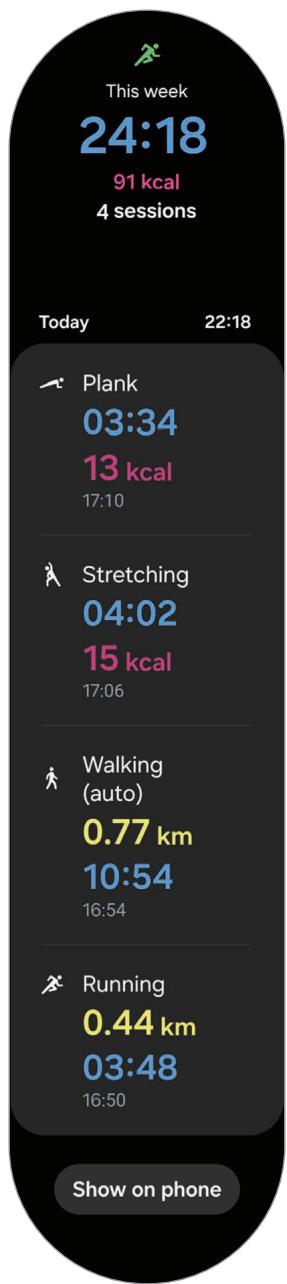
Sommeil
Analysez votre sommeil et enregistrez-le en mesurant votre fréquence cardiaque et vos mouvementspendant votre sommeil.

Cette fonction est uniquement concue à des fins de bien-être général et de remise en forme. Par conséquent, ne l'utilise pas à des fins Médicales, telles que le diagnostic de symptômes, et le traitement ou la prévention de maladies.

- Quatre états du rythme de sommeil (éveil, paradoxal, léger, profond) sont analysés en fonction de vos mouvements et des modifications de votre fréquence cardiaque pendant que vous dormez. Vous pouvez vérifier les plages recommandées pour chaque état de sommeil mesure dans le graphique sur votre téléphone connecté.
- Vous pouvez vérifier l'analyse détaillée de votre sommeil uniquement si la montre est connectée à votre téléphone.
- Avant la mesure, rechargez la batterie de la montre afin que l'autonomie soit d'au moins 30% .
- Pour une mesure précise, portez la montre correctement ajustée autour de l'avant-bras, juste au-dessus du poignet. Pour en savoir plus, reportez-vous à la section Comment porter la montre pour obtenir des mesures précises.
Mesurervotresommeil
1Dormez avec votre montre au poignet.
La montre commence à mesurer vous sommeil.
2 Depuis la liste des applications, appuyez sur (Health) après votre réveil.
3 Appuyez sur Sommeil.
4 Utilisez le cadran tactile ou balayez l'écran vers le haut ou le bas pour consulter toutes les informations relatives à votre sommeil mesuré.

Utiliser la fonction de détction de renflements
1 Depuis la liste des applications, appuyez sur (Health).
2 Appuyez sur Param. Sommeil.
3 Appuyez sur Détction des ronflements.
L'application Samsung Health s'ouvre sur votre téléphone.
4 Appuyez sur le curseur pour activer la fonction.
5 Sélectionnez Tout jours sous l'option Détction des renflements pour mesurer votre renflement lorsque vous dormez.
6 Connectez votre téléphone au chargeur et positionnez le microphone du téléphone face à vous avant de vous endormir.
Vos ronflements seront mesures en même temps que les autres enregistements effectués lors de votre sommeil si vous dormez avec votre montre au poignet.

- La fonction de détction des ronflements peut être activée sur l'application Samsung Health (version 6.18 ou ultérieure) du téléphone connecté.
- Le renflement peut ne pas être mesuré si vous ne réglez pas la fonction de détction des ronflements sur Toujours, si vous ne connectez pas le téléphone au chargeur ou si vous ne positionnez pas le microphone face à vous avant de vous endormir.
Utiliser la température de la peau pendant la fonction sommeil
Enregistrez la modification de la température de la peau lorsque vous dormez et receivez de l'aide pour créé un environnement de sometime optimal.
1 Depuis la liste des applications, appuyez sur (Health).
2 Appuyez sur Param. Sommeil.
3 Appuyez sur le curseur Température de la peau pendant sommeil pour activer la fonction. La température de votre peu sera mesurée en même temps que les autres enregistements effectués lors de votre sommeil si vous dormez avec votre montre au poignet.

- Si la température de votre peu est mesurée en permanence pendant votre sommeil, la batterie se décharge plus rapidement.
- La montre peut mesurer la température de votre peu même si vous ne dormez pas, car elle peut détecter que vous étés en train de dormir, même lorsque vous lisez un livre, regardez une émission de télévision ou un film.
- Portez la montre correctement, en veillant à ce qu'il n'y ait pas d'espace entre votre poignet et la montre lorsque vous vous retournez pendant votre sommeil.
- Si vous portez un autre apparéil connecté avec votre montre, par exemple la Galaxy Ring, les données de température de la peau mesurée pendant le sommeil ne sont pas intégrées et les données mesurées avec la Galaxy Ring s'affichent.
Mesurer les produits de glycation avancée (AGE) pendant le sommeil
Les produits de glycation avancée (AGE) sont des substances chimiques produites en combinant des protéines ou des lipides dans le corps avec du sucre. Elle s'accumule dans la plupart des parties du corps, y compris les vaisseaux sanguins, les organes, les articulations et les rétines, provoquant le vieillissement et les maladies chroniques. En outre, une alimentation riche en sucre et un mauvais style de vie (tabagisme, manque d'exercice, manque de sommeil) peuvent accélérer la production et l'accumulation d'AGE. Des études récentes ont montré que l'indice AGE se modifie lentement sur 6 mois, mais un indice plus élevé est associé au vieillissement prématuré et aux maladies chroniques. La Galaxy Watch Ultra et la Galaxy Watch7 peuvent mesurer l'indice AGE accumulé sur la peau grâce à un biocapteur optique avancé. Vérifiez votre indice AGE en le mesurant pendant votre sommeil.

- Cette fonction est uniquement conçue à des fins de bien-être général et de remise en forme. Par conséquent, ne l'utilise pas à des fins Médicales, telles que le diagnostic de symptômes, et le traitement ou la prévention de maladies. Veillez à consulter votre médecin pour en savoir plus sur votre état de santé.
- N'utilisez pas un poignet représentant des problèmes de peu ou des plaires ouvertes pour mesurer votre indice AGE.
- La Galaxy Watch utilise des capteurs de luminosité qui fonctionnent dans les limites fixées par les règles de sécurité. Toutefois, les personnes dont la peau est photosensible peuvent avoir des réactions indésirables à la lumière, telles qu'une décoloration de la peau ou des éruptions cutanées. Ne mesurez pas votre indice AGE si vousprésentez des symptômes de photosibilité.

-
Les cosmétiques contenant des ingrédents photosensibilisants peuvent rendre votre peu sensible aux rayons ultraviolets (UV). Ne mesurez pas votre indice AGE si vous utilisez des cosmétiques contenant les ingrédents suivants :
-
Rétinoides (par exemple, rétinol ou trétinoïne)
Acides alpha-hydroxylés (AHA) - Acides bêta-hydroxylés (BHA)
- Certaines huiles essentielles (par exemple, essence d'agrume)
- Certains médicaments et extraits de plantes
Respectez les consignes suivantes avant de mesurer votre indice AGE pendant le sommeil :
Voussouspouvezobtenirdesrésultatsplusprecisde l'indiceAGElorsqueyoussousyouscouchezavecvontre montrelallumée siyoussespectezlesconditionsdemeasure suivantes:
Assurez-vous que le poignet sur lequel vous portez la montre est sec et propre.
Assurez-vous que les capteurs situés au dos de votre montre sont propres.
Le biocapteur optique peut etre affecte par les tatouages, les cicatrices et les poils prsent sur le poignet. Pensez a porter your montre dans un endroit sans ces interfrences ou sur l'autre poignet.
- Ne consommEZ pas d'alcool de maniere excessive avant le coucher.
1 Dormez avec votre montre au poignet.
Votre indice AGE sera mesure en meme temps que les autres enregistements effectués lors de votre sommeil si vous dormez avec votre montre au poignet.
2 Depuis la liste des applications, appuyez sur (Health) après votre réveil.
3 Appuyez sur Indice AGE.
4 Utilisez le cadran tactile ou balayez l'écran vers le haut ou le bas pour consulter toutes les informations relatives à votre indice AGE mesuré.
Vous pouvez consulter vos precedentes mesures et informations dans l'application Samsung Health sur votre téléphone connecté.

- Lors de la mesure de votre indice AGE, une lumière due au clignotement du biocapteur optique est visible.
- La montre peut mesurer votre indice AGE même si vous ne dormez pas, car elle peut détecter que vous étés en train de dormir, même lorsque vous lisez un livre, regardez une émission de télévision ou un film.
- Portez la montre correctement, en veillant à ce qu'il n'y ait pas d'espace entre votre poignet et la montre lorsque vous vous retournez pendant votre sommeil.
Nourriture
Enregistrez les calories que vous ingérer quotidiennement et comparez-les à votre objectif de calories pour vous aider à:gérer vos rôpts.
Enregisterr les calories
1 Depuis la liste des applications, appuyez sur (Health).
2 Appuyez sur Nourriture.
3 Appuyez sur Entrer, puis sur le type de repas en haut de l'écran, et Sélectionnez une option.
4 Utilisez le cadran tactile ou balayez l'écran vers le haut ou le bas pour définir un objectif d'apport calorique, puis appuyez sur Terminate.
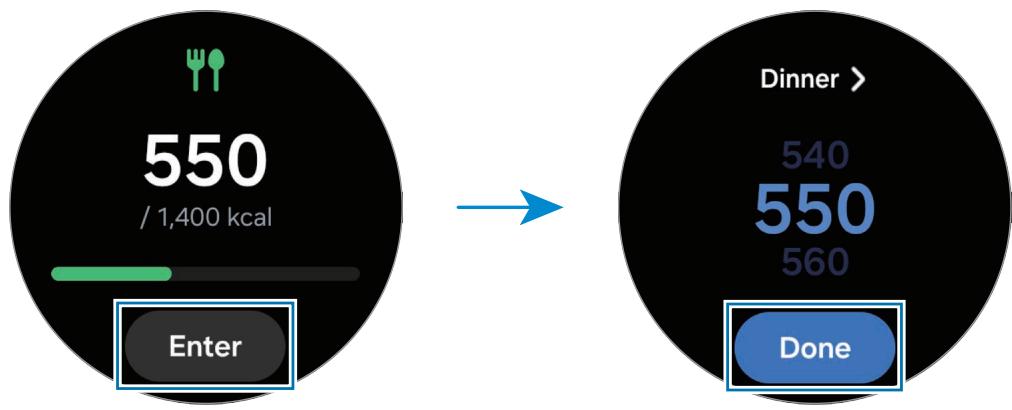
Pour vérifier des informations supplémentaires liées à l'apport calorique, utilisez le cadran tactile ou balayez l'écran vers le haut ou le bas.
Supprimer des journaux de données
1 Depuis la liste des applications, appuyez sur (Health).
2 Appuyez sur Nourriture, puis sur Supprimer.
3 Sélectionnez des données à supprimer, puis appuyez sur Supprimer.
Définir votre objectif d'apport calorique
1 Depuis la liste des applications, appuyez sur (Health).
2 Appuyez sur Nourriture, puis sur Définir object.
3 Utilisez le cadran tactile ou balayez l'écran vers le haut ou le bas pour définir l'objectif.
4 Appuyez sur Terminé.
Composition corporelle
Mesurez votre composition corporelle, comme votre masse osseuse, votre masse musculaire et votre masse grasse.

- Cette fonction est uniquement concise à des fins de bien-être général et de remise en forme. Par conséquent, ne l'utilise pas à des fins Médicales, telles que le diagnostic de symptômes, et le traitement ou la prévention de maladies.
- Si vous avez un stimulator cardiaque, un défibrillateur ou tout autre apparéil électronique implanté dans votre corps, ne mesurez pas votre composition corporelle.
- Un faible courant électrique traverse votre corps lors de la mesure de votre composition corporelle. Bien que ce courant soit inoffensif pour les humains, ne mesurez pas votre composition corporelle si vous étés enceinte.

- Pour une mesure précise, portez la montre correctement ajustée autour de l'avant-bras, juste au-dessus du poignet. Pour en savoir plus, reportez-vous à la section Comment porter la montre pour obtenir des mesures précises.
- Pour obtenir des mesures précises de la composition corporelle, vous doivent saisir votre taille, votre poids et votre sexe sur votre profil Samsung Health du téléphone connecté, ainsi que votre date de naissance sur votre compte Samsung. Si les résultats de composition corporelle mesures sont inexacts, vérifiez votre profil utiliser dans l'application Samsung Health sur le téléphone et modifiez-le.
- Contrairement aux instruments professionnels de mesure de la composition corporelle, la montre, qui doit être portée au poignet, mesure la composition de la partie supérieure du corps et procède à une estimation de la composition de l'ensemble du corps pour fournir les résultats.
Par conséquent, il est possible que les résultats de la composition corporelle soient imprécis dans les cas suivants :
Lorsque la composition de la partie supérieure et inférieure du corps est trop déséquilibrée.
Lorsque yous etes en tres grand surpoids.
Lorsque yous etes tres muscle(e).
- La montre utilise la méthode d'impédancemétrie pour mesurer la composition corporelle, qui présente une corrélation de plus de 98% par rapport à la méthode d'absorption métrie biphotonique à rayons X, qui est considérée comme la méthode de réference.
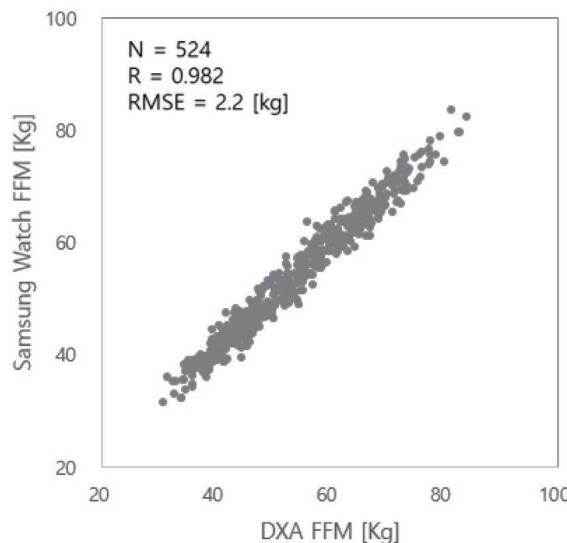
Respectez les consignes suivantes avant de mesurer votre composition corporelle :
- Si vous étés une personne âgée de moins de 20 ans, les résultats de la mesure de votre composition corporelle peuvent ne pas être précis.
-
Vous pouvez obtenir des résultats de composition corporelle plus précis si vous respectez les conditions de mesure suivante :
-
Mesure à la même heures de la journée (il est recommandé d'effectuer la mesure le matin)
- Mesure à jeu
- Mesure après allé aux toilettes
- Mesure en dehors des périodes de menstruation
- Mesure avant de pratiquer des activités qui peuvent faire augmenter la température corporelle, comme les exercices physiques, les douches ou les sauna.
- Mesure après avoir retireé les objets métalliques sur votre corps, comme un collier
- Utilisation du bracelet fourni avec la montre au lieu d'un bracelet métallique
Mesurer la composition corporelle
1 Depuis la liste des applications, appuyez sur (Health).
2 Appuyez sur Composition corporelle.
3 Appuyez sur Mesurer.

Vous pouze apprendre à mesurer en détaill votre composition corporelle à l'écran en appuyant sur Comment mesurer.
4 Saisissez votre poids, puis appuyez sur Confirmer.
5 Posez vos deux doigs ts sur les touches Accueil et Retour en suivant les instructions a l'ecran pour commencer a mesurerer voire composition corporelle.
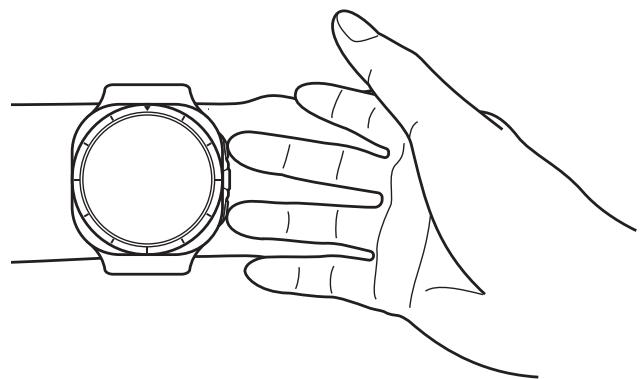
Position correcte pour mesurer la composition corporelle lorsque vous portez la montre au poignet gauche alors que les touches sont situés côté droit

Position de mesure correcte
- Placez vos deux bras au niveau de la poitrine sans qu'ils soient en contact avec votre corps.
Assurez-vous que les deux doigts posés sur les touches Accueil et Retour ne se touchent. Ne touche pas non plus les autres parties de votre montre, à l'exception des touches. - Pour des résultats de mesure précis, restez immobile.
- Le signal peut être interrompu si vous doigt est sec. Dans ce cas, mesurez la composition corporelle après avoir appliqué un tonique ou une lotion sur votre doigt pour humidifier votre peau.
- Les résultats de la mesure peuvent ne pas être précis en raison de la sécheresse de votre peu ou de la pilosité.
- Avant de proceder à la mesure, essuyez le dos de la montre afin d'obtenir des résultats précis.
Vérifiez les résultats de la mesure de la composition corporelle à l'écran.
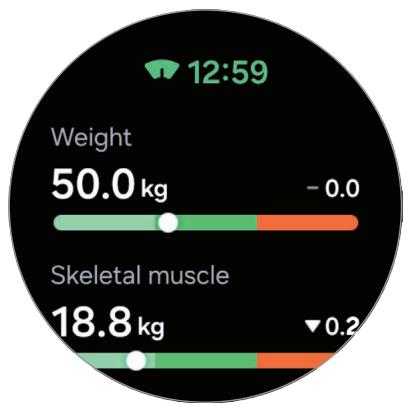
Pour consulter des informations supplémentaires liées à la composition corporelle, utilisez le cadran tactile ou balayez l'écran vers le haut ou le bas.
Cardio
Mesurez et enregistrez votre fréquence cardiaque.

L'indicateur de fréquence cardiaque de la montre a été concu uniquement à titre d'information, mais ne saurait être utilisé pour diagnostiquer une maladie ou une pathologie, ou pour guérir, soulager,TRAITER ou prévenir une maladie.

Pour une mesure précise, portez la montre correctement ajustée autour de l'avant-bras, juste au-dessus du poignet. Pour en savoir plus, reportez-vous à la section Comment porter la montre pour obtenir des mesures précises.
Respectez les consignes suivantes avant de mesurer votre fréquence cardiaque :
- Reposez-vous cinq minutes avant de prendre les mesures.
- Si la mesure obtenue est très différente de la fréquence cardiaque attendue, se reposer pendant 30 minutes, puis recommencer la mesure.
- En hiver ou par temps froid, restez au chaud pour mesurer la fréquence cardiaque.
- La consommation de cigarettes ou d'alcool avant la prise des mesures peut accélérer votre fréquence cardiaque au point que celle-ci soit différente de votre fréquence cardiaque normale.
-
Ne pas parler, ni bailleur ou respirer profondement lors de la mesure de la fréquence cardiaque. Ceci risque d'entrainer une prise de mesures inexactes de la fréquence cardiaque.
-
Les mesures de la fréquence cardiaque peuvent varier en fonction de la méthode de mesure et de l'environnement dans lequel elles sont effectuées.
- Si le capteur ne fonctionne pas, vérifie la position de la montre sur votre poignet et voirlez à ce qu'aucun obstacle ne géné le capteur. Si le dysfonctionnement du capteur persiste, contactez un centre de service après-venture Samsung ou un centre agréé.
Mesurer manuellesdonre frquence cardiaque
1 Depuis la liste des applications, appuyez sur (Health).
2 Appuyez sur Cardio.
3 Appuyez sur Mesurer pour commencer à mesurer la fréquence cardiaque. Vérifiez la fréquence cardiaque mesurée sur l'écran.
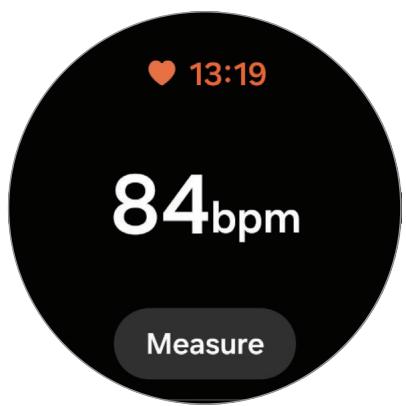
Pour consulter des informations supplémentaires liées à la fréquence cardiaque, utilisez le cadran tactile ou balayez l'écran vers le haut ou le bas.
Modifier les paramètres de mesure de la fréquence cardiaque
1 Depuis la liste des applications, appuyez sur (Health).
2 Appuyez sur Cardio.
3 Appuyez sur Param. et selectionnez la méthode de mesure dans Mesure.
- Mesurer en permanence : votre fréquence cardiaque est mesurée en continu.
- Ttes 10 min si immobile : votre fréquence cardiaque est mesuree toutes les 10 minutes alors que vous étes au repos.
- Manuelle uniqu. : votre fréquence cardiaque est mesure manuellement uniquement lorsque vous appuyez sur Mesurer.
Définir l'alerte de fréquence cardiaque
Vous pouvez receiveoir une alerte lorsque vous frquence cardiaque est supérieure ou inférieure a la valeur de frquence cardiaque au repos que vous avez definie et que cela dure plus de 10 minutes.
1 Depuis la liste des applications, appuyez sur (Health).
2 Appuyez sur Cardio.
3 Appuyez sur Param. et définissez la plage de fréquence cardiaque dans Alerte de fréquence cardiaque.
- FC maximale : paramétrrez l'appareil pour receivevoir une alerte lorsque votre fréquence cardiaque est constamment supérieure à la valeur de fréquence cardiaque que vous avez définie.
- FC minimale : paramétrrez l'appareil pour receivevoir une alerte lorsque votre fréquence cardiaque est constamment inférieure à la valeur de fréquence cardiaque que vous avez définie.
Stress
Vérifiez votre niveau de stress en utilisant les données biologiques recueillies par votre montre et réduisez votre stress en suivant les exercices de respiration fournis par la montre.

- Plus vous mesurez votre niveau de stress fréquemment, plus vos résultats sont précis en raison des données cumulées.
- Voitre niveau de stress n'est pas nécessairement lie a cette etat emotionnel.
- Voitre niveau de stress peut ne pas etre mesure si vous dormez, effectuez des exercices, bougez beaucoup ou juste après un entrainement.
- Pour une mesure précise, portez la montre correctement ajustée autour de l'avant-bras, juste au-dessus du poignet. Pour en savoir plus, reportez-vous à la section Comment porter la montre pour obtenir des mesures précises.
- La disponibilité de cette fonction dépend de votre zone géographique.
Mesurer manuellement votre niveau de stress
1 Depuis la liste des applications, appuyez sur (Health).
2 Appuyez sur Stress.
3 Appuyez sur Mesurer pour commencer à mesurer votre niveau de stress. Vérifiez la mesure de votre niveau de stress à l'écran.
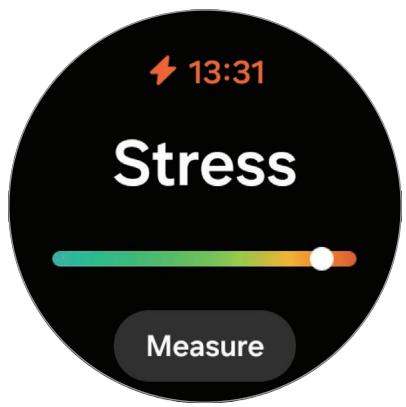
Atténuer le stress grâce à l'exercice de respiration
1 Depuis la liste des applications, appuyez sur (Health).
2 Appuyez sur Stress.
3 Appuyez sur + ou - sous Respiration pour modifier la durée et le nombre d'exercices de respiration. Pour modifier la durée de l'exercice de respiration, appuyez sur Durée de la respiration.
4 Appuyez sur Demarrer et commencez à respirer. Pour arreter l'exercice de respiration, appuyez sur l'écran, puis sur O.
Modifier les paramètres de mesure du stress
1 Depuis la liste des applications, appuyez sur (Health).
2 Appuyez sur Stress.
3 Appuyez sur Param. et selectionnez la méthode de mesure dans Mesure.
- Mesurer en permanence : le niveau de votre stress est mesuré en continu.
- Manuelle uniqu. : le niveau de votre stress est mesure manuellement uniquement lorsque vous appuyez sur Mesurer.
Suivi du cycle
Saisissez les données de votre cycle pour pouvoir effectuer le suivi de votre cycle masculuel. Lorsque vous saisissez vos données, vous pouze obtaining des données prédictives, telles que la date prévue de vos prochains régles. La température de la peau pendant votre sommeil peut être utilisé pour améliorer les données de prévision si la fonction correspondante est prise en charge dans votre région.

Lorsque la fonction Prévoir cycle masculin et de la température de la peau est prise en charge
- Le suivi de cycle est disponible pour la prévision du cycle masculin et des règles. N'EST PAS DESTINÉ À LA CONTRACEPTION.
- Si vous utilisez actuelflement un contraceptif hormonal ou suivez un traitement hormonal qui inhebe l'ovulation, cette fonction ne sera pas utile pour le suivi de l'ovulation.
- Ces informations sont fournies à titre de référence personnelle uniquement.
- Les prévisions peuvent varier en fonction de l'utilisation de la montre, des données d'entrée, des conditions environnementales ainsi que d'autres facteurs.
- Afin d'améliorer le précision des prévisions, il est recommandé de porter votre montre pendant au moins quatre heures lors de votre sommeil nocturne, cinq fois parSEMaine.
- N'est pas destiné à diagnostique, guérir, atténuer,TRAITER ou prévenir une maladie ou un état pathologique.
- Ne pas interpréter ou prendre de mesure clinique sur la base des prévisions réalisées sans consulter un professionnel de la santé qualifié.
- Cette fonction n'est pas destinée aux utilisateurs de moins de 18 ans.
- La disponibilité dépend de votre zone géographique, de votre région, de votre opérateur, du réseau de montre ou du téléphone connecté.

Lorsque la fonction Prévoir cycle masculin et la température de la peau n'est pas pris en charge
- Cette fonction est uniquement destinée à la gestion et au suivi de votre cycle masculin. Par conséquent, ne l'utilise pas à des fins Médicales, telles que le diagnostic de symptômes, le traitement ou la prévention de maladies.
- Cette fonction n'est pas destinée à être utilisée à des fins d'aide à la conception ou de contraception.
- Les dates pronostiquées ne sont données qu'à titre indicatif. Les dates pronostiquées peuvent différer des dates réelles.
- Les personnes de moins de 18 ans ne doivent pas utiliser cette fonction sans être accompanyes par un adulte responsable.
- Ne prenez aucune décidion medicale sur la base des dates pronostiquees sans consulter un medecin. De meme, nutilisez pas les informations fournies par l'application Samsung Health et ne prenez pas de mesure medicale sans consulter un expert medical qualifie.

- Activez la fonction Suivi de cycle dans l'application Samsung Health de votre téléphone pour pouvoir l'utiliser sur votre montre.
- Les dates prévues peuvent ne pas être exactes si vous prenez actuelsment un contraceptif ou si vous suivez un traitement hormonal pour supprimer l'ovulation (Uniquement si la fonction Prévoir avec la température de la peau n'est pas prise en charge).
- Les dates prévues peuvent varier en fonction des informations saisies (Uniquement si la fonction Prévoir avec la température de la peu n'est pas prise en charge).
Saisir les informations sur votre cycle
1 Depuis la liste des applications, appuyez sur (Health).
2 Appuyez sur Suivi du cycle.
3 Appuyez sur Entrer régles.
4 Appuyez sur la zone de saisie, et utilisez le cadran tactile ou balayez l'écran vers le haut ou le bas pour définir la date de début de vos règles.
5 Appuyez sur Enregistrer.
Pour vérifier des informations supplémentaires liées à votre suivi de cycle, utilisez le cadran tactile ou balayez l'écran vers le haut ou le bas.
Prévoir votre cycle masculin en mesurant la température de la peau
1 Depuis la liste des applications, appuyez sur (Health).
2 Appuyez sur Param.
3 Appuyez sur le curseur Prévision des règles avec température de la peau pour activer la fonction.

- Si vous portez un autre apparéil connecté avec votre montre, par exemple la Galaxy Ring, les données de température de la peau ne sont pas intégrées, et vous pouvez selectionner l' apparéil à utiliser pour prévoir votre cycle masculin en mesurant la température de la peau directement dans l'application Samsung Health sur votre téléphone connecté.
- La disponibilité de cette fonction dépend de votre zone géographique.
Eau
Enregistrez et suivez la quantité d'eau que vous avez bue.
Enregistrrer votre consommation d'eau
1 Depuis la liste des applications, appuyez sur (Health).
2 Appuyez sur Eau.
3 Appuyez sur +250ml chaque fois que vous buvez de l'eau. Si vous ajoutez accidentellement une valeur inexacte, selectionnez Supprimer, selectionnez les données à supprimer, puis appuyez sur Supprimer.

Pour modifier le volume du gobelet, appuyez sur Définition de la taille des tasses et modifiez-le dans le volume souhaité.
Définir votre objectif de consommation
1 Depuis la liste des applications, appuyez sur (Health).
2 Appuyez sur Eau Définir object.
3 Utilisez le cadran tactile ou balayez l'écran vers le haut ou le bas pour définir l'objectif quotidien.
4 Appuyez sur Terminé.
Oxygen dans le sang
Mesurez le taux d'oxygène dans le sang pour vérifier si vous sang fournit correctement de l'oxygène aux différentes parties de votre corps.

Cette fonction est uniquement concise à des fins de bien-être général et de remise en forme. Par conséquent, ne l'utilise pas à des fins Médicales, telles que le diagnostic de symptômes, et le traitement ou la prévention de maladies.
Respectez les consignes suivantes avant de mesurer votre taux d'oxygène dans le sang :
- Reposez-vous cinq minutes avant de prendre les mesures.
- En hiver ou par temps froid, restez au chaud pour mesurer le taux d'oxygène dans le sang.
- Les mesures du taux d'oxygène dans le sang peuvent varier en fonction de la méthode de mesure et de l'environnement dans lequel elles sont effectuées.
Mesurer manuellement votre taux d'oxygène dans le sang
1 Depuis la liste des applications, appuyez sur (Health).
2 Appuyez sur Oxygen dans le sang.
3 Appuyez sur Mesurer pour commencer à mesurer le niveau d'oxygène dans le sang.

Position de mesure correcte
- Pour obtenir des mesures précises, portez la montre correctement ajustée autour de l'avant-bras, juste au-dessus du poignet, en menageant un espace suffisant pour glisser deux doigs en dessous, comme indiqué sur la figure ci-après. Placez également votre coude sur la table en plaçant le poignet après de votre cœur.
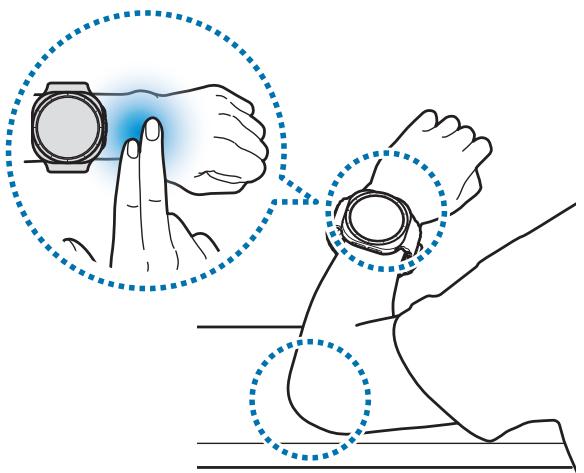
- Ne bougez pas et restez dans la bonne position jusqu'à la fin de la mesure.
- Vous pouze apprendre à mesurer votre niveau d'oxygène dans le sang en detail à l'écran en appuyant sur Comment mesurer.
- Si vous taux d'oxygène dans le sang n'est pas mesuré correctement, desserrez le bracelet d'un ou plusieurs trous et portez la montre plus pres du coude. Pour une mesure précise, portez la montre correctement ajustée autour de l'avant-bras, juste au-dessus du poignet. Avant la mesure, assurez-vous que la montre est bien serrée mais que vous ne ressentez aucune gène.
Vérifiez la mesure de votre taux d'oxygène dans le sang à l'écran. Si au repos, votre taux d'oxygène dans le sang est compris entre 95 % et 100 %, il est supposé être dans la plage normale.
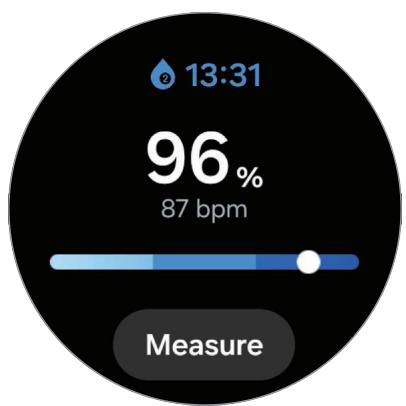
Mesurer vous taux d'oxygène dans le sang alors que vous dormez
Paramétrz l'appareil pour mesurer votre taux d'oxygène dans le sang en continu pendant votre sommeil.
1 Depuis la liste des applications, appuyez sur (Health).
2 Appuyez sur Param. Sommeil.
3 Appuyez sur le curseur Oxygene ds sang durant sommeil pour activer la fonction. Notre taux d'oxygene dans le sang sera mesure en meme temps que les autres enregistements effectués lors de votre sommeil si vous dormez avec votre montre au poignet.

- Si le niveau d'oxygène dans le sang est mesuré en permanence pendant votre sommeil, la batterie se décharge plus rapidement.
- Lors de la mesure de votre taux d'oxygène dans le sang, une lumière due au clignotement du biocapteur optique est visible.
- La montre peut mesurer votre taux d'oxygène dans le sang même si vous ne dormez pas, car elle peut détecter que vous étés en train de dormir, alors que vous lisez un livre, regardez la télévision ou un film.
- Portez la montre correctement, en veillant à ce qu'il n'y ait pas d'espace entre votre poignet et la montre lorsque vous vous retournez pendant votre sommeil.
Partage
Comparez votre nombre de pas avec celui de vos amis qui utilisent aussi la fonction Partage de l'application Samsung Health. Lorsque vous lancez des défis de nombre de pas parcours avec vos amis, vous pouvez vérifier le statut du défi sur votre montre.
1 Depuis la liste des applications, appuyez sur (Health).
2 Appuyez sur Partage.
Appuyez sur Aff. sur tél. pour vérifier les informations détaillées liées à la fonction Partage sur le téléphone connecté.

Activez la fonction Partage dans l'application Samsung Health sur votre téléphone pour vérifier les informations de partage sur votre montre.
Param.
Configurez les différents paramètres relatifs aux exercices physiques et à la remise en forme.
Depuis la liste des applications, appuyez sur (Health), puis sur Param.
- Mesure : réglez la façon de mesurer votre fréquence cardiaque et votre stress, et activez ou désactivez les fonctions supplémentaires qui peuvent être mesurées pendant le sommeil.
- Prévision des règles avec température de la peau : activez ou désactiver la fonction qui mesure la température de votre peau pendant votre sommeil pour prévoir votre cycle menstruel.
- Détection auto. entrainements : réglez la fonction de détction automatique des exercices et configurer les paramètres, comme la sélection des types d'exercices à déctector.
- Durée d'inactivité : activez cette fonction pour receivevoir des alertes après 50 minutes d'inactivité, et définièsez l'heure et les jours où vous souhaïez être informé.
- Rendre visible pr autres appar. : permettez à d'autres apparéils de trouver votre montre.
- Partager les données avec les apparciels et les services : paramétrz le partage des informations avec d'autres plateformes de santé, équipements sportifs et téléviseurs connectés.
- Confidentialité : sélectionnez les applications ou les fournisseurs de services avec lesquelles partagés des informations pour afficher les informations nécessaires pendant les exercices.

La disponibilité de certaines fonctions dépend de votre région, de votre opérateur ou de votre réseau.
Vous pouvez mesurer les données biométriques, à savoir votre tension arterielle ou votre ECG, quand vous le souhaitez avec le Samsung Health Monitor de votre montre qui comprend à la fois le biocapteur optique et le biocapteur électrique. Vous pouvez vérifier l'histoire des mesures à l'aide de l'application Samsung Health Monitor sur le téléphone connecté puisque votre montre et votre téléphone ont été synchronisés automatiquement.
Gérez vous santé de manière plus systématique avec votre médecin en fonction des résultats de vos mesures.

- Si vous n'avez pas installé l'application Samsung Health Monitor sur votre téléphone connecté, ouvrez l'application Samsung Health Monitor sur votre montre et suivez les instructions à l'écran pour la télécharger sur votre téléphone.
- L'application Samsung Health Monitor est uniquement prise en charge par les téléphones Samsung.
- Les personnes âgées de moins de 22 ans ne peuvent pas utiliser l'application Samsung Health Monitor pour mesurer leur données biométriques.
- La disponibilité de cette application dépend de votre zone géographique.
Précautions à prendre pour mesurer les données biométriques

Précautions générales
- L'application Samsung Health Monitor ne peut pas être utilisée à des fins Médicales, comme pour diagnostiquer une hypertension, des troubles cardiaques ou d'autres problèmes cardiaques. N'utilisez enaucun cas cette application en substitution d'un avis ou traitement Médical. En cas d'urgence, contactez immédiatement l'hôpital le plus proche.
- Ne modifies pas vos prescriptions, votre posologie ou votre utilisation de médicaments sans l'avis de votre médecin.
- Les relevés et les résultats de l'application Samsung Health Monitor ne sont disponibles qu'à titre indicatif. Ne les utilisez enaucun cas pour prendre des décisions medicales sans l'avis de votre medecin.

- Pour une mesure précise, portez la montre correctement ajustée autour de l'avant-bras, juste au-dessus du poignet. Pour en savoir plus, reportez-vous à la section Comment porter la montre pour obtenir des mesures précises.
- Pour des raisons de sécurité, connectez toujours vous montre à votre téléphone via Bluetooth lorsque vous vous trouvez à votre domicile ou dans un endroit sur. Il est déconseilé de se connecter à un téléphone dans un lieu public.

Précautions à prendre pour mesurer la tension arterielle
- Avant de mesurer, préparez une chaise comfortable et une table sur laquelle vous pourrez poser votre bras et votre téléphone.
- Asseyez-vous bien croit dans la chaise comfortable que vous avez préparée, le dos bien soutenu.
Veiliez à placer votre bras comfortsment sur une table lorsque vous mesurez votre tension arterielle. - Reposez-vous pendant au moins cinq minutes dans une position comfortable avant de mesurer votre tension arterielle.
- Mesurez votre tension arterielle dans un endroit calme à l'intérieur.
- Ne mesurez pas votre tension arterielle pendant que vous pratiquez une activités physique.
- Restez immobile et ne parlez pas lorsque vous commencez à mesurer votre tension arterielle, et ne bougez pas et ne parlez pas jusqu'à ce que la mesure soit terminée.
- Ne mesurez pas votre tension arterielle lorsque vous vous trouvez à proximé de machines produit des champs électroniques puissants, comme les IRM (imagerie par résonance magnétique), les appareils à rayons X, les systèmes antivoléctromagnétiques ou les déteceurs de métaux.
- Ne mesurez pas votre tension arterielle pendant destraitements medicaux, tels qu'une opération ou defibrillation.
- Mesurez votre tension dans un environnement où la température est comprise entre 12^ et 40^ , et l'humidité relative est comprise entre 30% et 90% .
- Évitez de consommer de l'alcool, des alimentents contenant de la caféine, de fumer, de faire de l'exercice et de prendre un bain 30 minutes avant de mesurer votre tension arterielle.
Assurez-vous que votre poignet est sec lorsque vous mesurez toute tension arterielle et ne la mesurez pas lorsque vous avez appliqué de la lotion ou que vous transpirez excessivement. - Ne prenez pas une respiration profonde et ne respirez pas lentement exprès, mais respirez comme d'habitudependant quevous mesurezvoire tension arterielle.

- Si vous étés enceinte, les résultats peuvent ne pas être précis lorsque vous mesurez votre tension arterielle.
-
Ne mesurez pas votre tension arterielle avec l'application Samsung Health Monitor si vous presentez l'une des pathologies suivantes :
-
Arythmie
- Maladie cardiaque sous-jacente ou antécédent de crise cardiaque
- Maladie circulatoire ou vasculaire péripérisque
- Maladie cardiaque valvulaire (valvulopathie aortique)
- Myocardiopathie
- Autre maladie cardiovascularaire
- Insuffisance rénale terminale (IRT)
-
Diabète
Dysfonctionnement neurologique (par ex., tremblements)
Dysfonctionnement de la coagulation sanguine ou prise d'un anticoagulant -
N'utilisez pas un poignet tatoué ou portant des marques pour mesurer votre tension arterielle car le biocapteur optique pourrait être affecté par les tatouages ou les marques.
- L'application Samsung Health Monitor calibre et mesure la tension arterielle en fonction des relevés effectuels sur le bras quiporte le tensiometre. Si la différence de tension arterielle entre vos deux bras est importante (plus de 10mmHg ), vous devez consulterer notre médecin.
- N'utilisez pas une montre qui a eté calibrée pour d'autres personnes pour mesurer votre tension arterielle.
- La plage de lecture mesure de l'application Samsung Health Monitor pour la tension arterielle est la suivante : en cas d'étalonnage, la plage de tension arterielle systolique est comprise entre 80 mmHg et 170 mmHg, et la plage de tension arterielle diastolique est comprise entre 50 mmHg et 110 mmHg. En cas de mesure, la plage de tension arterielle systolique est comprise entre 70 mmHg et 180 mmHg, et la plage de tension arterielle diastolique est comprise entre 40 mmHg et 120 mmHg.
- Le signal peut être affecté par la luminosité de la peau de la personne, la quantité de sang sous la peau et la propre du capteur.

Précautions à prendre pour mesurer l'ECG
-
Avant de mesurer, préparez une chaise comfortable et une table sur laquelle vous pourrezposer votre bras et votre téléphone.
-
Asseyez-vous bien droit dans la chaise comfortable que vous avez préparée, le dos bien soutenu.
Veillez a placer votre bras comfortsment sur une table lorsque vous mesurez votre ECG.
-
Reposez-vous pendant au moins cinq minutes dans une position comfortable avant de mesurer votre ECG.
-
Mesurez votre ECG dans un endroit calme à l'intérieur.
-
Ne mesurez pas votre ECG pendant que vous pratiquez une activités physique.
-
Restez immobile et ne parlez pas lorsque vous commencez à prendre votre ECG, et ne bougez pas et ne parlez pas jusqu'à ce que la mesure soit terminée.
-
Ne prenez pas votre ECG lorsque vous vous trouvez àproximate de machines produit des champélectroniques puissants, comme les IRM (imagerie par résonance magnétique),les apparèils à rayons X,les systèmes antivol electromagnétiques ou les détecteurs de métaux.
-
Ne prenez pas votre ECG pendant destraitements médicaux, tels qu'une opération ou une défibrillation.
-
Mesurez votre ECG dans un environnement où la température est comprise entre 12^ et 40^ , et l'humidité relative est comprise entre 30% et 90% .
Assurez-vous que votre poignet n'est pas trop sec lorsque vous mesurez votre ECG. Vous obtiendrez des signaux ECG plus précis si votre peau en contact avec le capteur est humide, avec une quantité modérée de sueur, de tonique ou de lotion.
-
Si vous avez un stimulator cardiaque, un defibrillateur ou tout autre apparéil électronique implanté dans votre corps, ne mesurez pas votre ECG.
-
Si vous souffrez d'une arrhythmie autre que la fibrillation auriculaire, ne prenez pas votre ECG avec l'application Samsung Health Monitor.
-
L'application Samsung Health Monitor ne peut pas détecter une crise cardiaque. Si vousprésentez des symptômes suspects d'une crise cardiaque, contactez immédiatement les services d'urgence.
-
Vous pouvez obtenir des résultats d'ECG plus précis si vous respectez les conditions de mesure suivante :
-
Mesure après avoir retireé les objets métalliques sur votre corps, comme un collier
- Utilisation du bracelet fourni avec la montre au lieu d'un bracelet métallique

Précautions à suivre pour utiliser la fonction Apnée du sommeil
- N'utilisez pas la fonction Apnée du sommeil si vous avez déjà été diagnostique comme souffrant d'apnée du sommeil.
-
N'utilisez pas la fonction Apnée du sommeil de l'application Samsung Health Monitor si vous ave déja été diagnotique comme souffrant de l'une des pathologies suivantes :
-
Troubles liés au mouvement : maladie de Parkinson, tremblements ou troubles des mouvements périodiques des membres pendant le sommeil (PLMS).
- Affections cardiaques ; Insuffisance cardiaque congestive (ICC), fibrillation auriculaire.
- Maladies pulmonaires : Broncho-pneumopathie chronique obstructive (BPCO), bronchite chronique, emphysème pulmonaire, fibrose pulmonaire.
N'utilisez pas la fonction Apnée du sommeil si vous etes âgé de moins de 22 ans.
- N'utilise pas la fonction Apnée du sommeil si vous étés enceinte ou si vousprésentez des symptômes respiratoires temporaires en raison d'un rhume, d'allergies, d'asthmé ou d'autres affections, car les résultats sont qu'enquent d'être inexacts.
- Ne modifies pas la posologie ou l'horaire de prise de vos médicaments en fonction des résultats de la détction d'un risque d'apnée du sommeil sans consulter votre médecin.
- La montre ne peut pas décéter tous les cas d'apnée obstructe du sommeil. La montre décéte les signes d'apnée obstructe du sommeil modérée à sévère, mais ne décéte pas l'apnée centrale du sommeil.
- La montre n'a pas ete homologuee par les autorites reglementaires en tant qu'instrument de mesure de la saturation en oxygene.
- La fonction Apnée du sommeil de l'application Samsung Health Monitor est un outil de dépistage et n'est pas destiné à remplancer le diagnostic ou le traitement d'un professionnel de santé qualifié. Si vous ne vous sentez pas bien, consultez votre médecin, même si la montre ne détecte pas de signes d'apnée du sommeil.
Commencer à mesurer la tension
Prérogages avant la mesure de la tension
Définissez votre profil dans l'application Samsung Health Monitor et calibrez votre montre avant de mesurer votre tension. Si vous ne définissez pas de profil, vous ne pouvez pas mesurer votre tension et si vous ne calibrez pas la montre ou si vous la faites calibrer par quelqu'un d'autre, les mesures ne seront pas valides.

Veillez à calibrer la montre avec un tensiomètre à brassard lorsque vous mesurez votre tension avec l'application Samsung Health Monitor pour la première fois après l'achat de la montre. Àpres un calibrage initial, re-calibrez-la tous les 28 jours. Le tensiomètre à brassard est vendu séparément.
1 Depuis la liste des applications, appuyez sur (Samsung Health Monitor).
2 Appuyez sur Tension Ouvrir appli.TEL. L'application Samsung Health Monitor s'ouvre sur votre téléphone.
3 Appuyez sur Accepter.
4 Définissez votre profil, tel que votre nom, votre genre et la date de votre anniversaire, puis appuyez sur Continuer.
5 Appuyez sur Calibrer la montre.
6 Enfilez le brassard du tensiometre sur la partie supérieure du bras qui neporte pas la montre. Pour en savoir plus sur le port correct du tensiometre, consultez son guide utilisateur.
7 Suívez les instructions qui s'affichent à l'écran pour procéder au calibrage.
Mesurervotretension
Après calibrage, vous pouvez mesurer votre tension à l'aide du biocapteur optique de votre montre sans utiliser d'autres dispositifs médicaux, tels que le tensiomètre à brassard.

Vous devez porter la montre sur le même poignet qui a servi au calibrage.
1 Depuis la liste des applications, appuyez sur (Samsung Health Monitor).
2 Appuyez sur Tension Mesurer.
Vérifiez la tension systolique et diastolique et le pouls à l'écran.
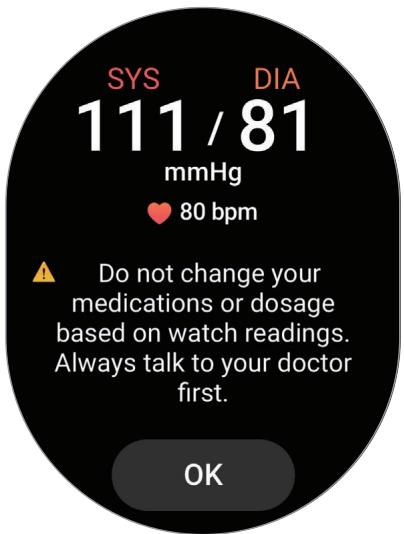
Vérifier la tension
Vérifiez les relevés sur l'écran de la montre après avoir mesuré votre tension. Vous pouvez consulter les relevés précédents et les informations sur l'application Samsung Health Monitor du téléphone connecté. Partagez, supprimez et géréz vos résultats sur l'application Samsung Health Monitor du téléphone.
Si vos relevés sont anormalement élevés ou bas, et si vous ressentez des symptômes physiques inhabituels, contactez immédiatement l'hopital le plus proche pour receivevoir des soins Médicaux appropriés. Si vous n'étes pas en situation d'urgence, mesurez à nouveau au moins deux fois.
Démarrer la mesure de l'ECG
Prérogages avant la mesure de l'ECG
Définissez votre profil dans l'application Samsung Health Monitor avant de mesurervcire ECG. Si vous ne définissez pas de profil, vous ne pouvez pas mesurervcire ECG.
1 Depuis la liste des applications, appuyez sur (Samsung Health Monitor).
2 Appuyez sur ECG Ouvrir appli.TEL. L'application Samsung Health Monitor s'ouvre sur votre téléphone.
3 Appuyez sur Accepter.
4 Définissez votre profil, tel que votre nom, votre genre et la date de votre anniversaire, puis appuyez sur Continuer.
5 Appuyez sur Demarrer, puis suivez les instructions à l'écran pour vous préparer à mesurer votre ECG.
Mesurer l'ECG
Prenoz soit de votre santé en vérifierant cette condition cardiaque grâce aux résultats de l'ECG.
1 Depuis la liste des applications, appuyez sur (Samsung Health Monitor).
2 Appuyez sur ECG OK et posez delicatement un doigt sur le biocapteur électrique. Ne laissez aucune espace entre votre poignet et votre montre.
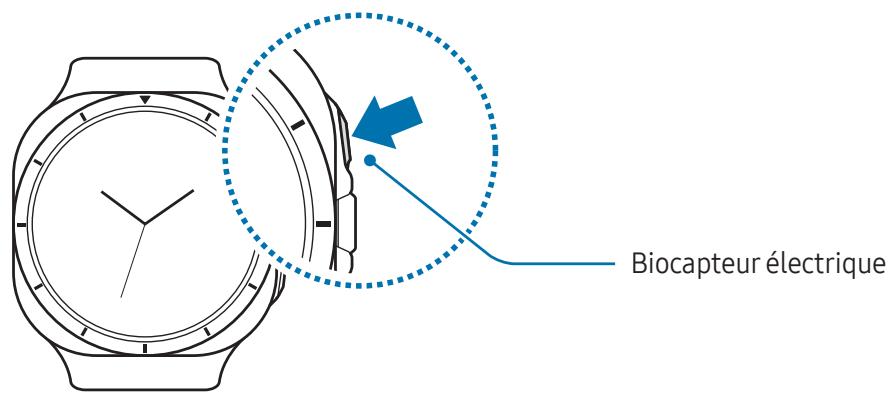
La mesure démarre et la courbe ECG s'affiche à l'écran.
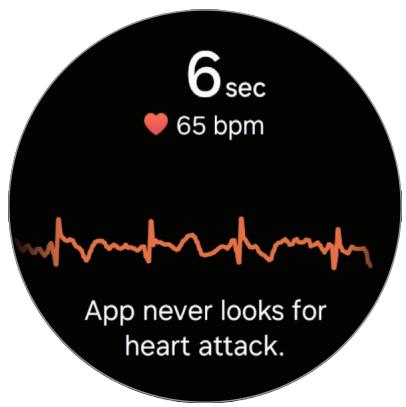
Vérifiez les résultats de l'ECG mesure sur l'écran.
3 Appuyez sur Ajouter pour selectionner d'autres symptomes physiques que vous ressentez actuellement après la mesure, puis appuyez sur Enregistrer.
4 Appuyez sur Terminé.
Vérifier les résultats de votre ECG
Vérifiez les résultats et la courbe ECG sur la montre et l'écran de l'application Samsung Health Monitor après avoir mesuréVote ECG.La courbe ECG montre le rythme de la fréquence cardiaque et l'activitéelectrique de votre cœur,et elle est divisée en plusieurs parties.Partagez le graphique et les résultats de l'ECG avec leur médecin afin d'obtenir un diagnostic précis grâce à un examen plus approfondsi si vous constatez des résultats anormaux sur votre courbe et vos relevés d'ECG.
Vous pouvez consulter les résultats precedents et les informations sur l'application Samsung Health Monitor du téléphone connecté. Partagez, supprimez et gèrez vos résultatsats sur l'application Samsung Health Monitor du téléphone.
- Rythme sinusal : rythme cardiaque normal qui se situe entre 50 et 100 BPM.
- Fibrillation auriculaire : forme d'arhythmie ou le cœur bat de façon irrégulière. Consultez votre médecin.
-
Non concluant : le résultat ne correspond pas à un type de Rythme sinusal ni à une Fibrillation auriculaire, et relève de l'une des conditions suivantes :
-
Lorsque la fréquence cardiaque est inférieure à 50 ou supérieure à 100 BPM lors de l'enregistrement de la courbe ECG et en l'absence de Fibrillation auriculaire
- Lorsque la courbe ECG n'est pas considérée comme un Rhythmesinusal ou une Fibrillation auriculaire
-
Lorsque la fréquence cardiaque est supérieure à 120 BPM et que la courbe ECG indique une Fibrillation auriculaire
-
Enregistrement médiocre : apparait lorsque les signaux utilisés pour analyser le résultat de la mesure ECG ne sont pas mesurés correctement. Dans ce cas, recommencez la mesure.

Contactez immédiatement votre médecin ou l'hôpital le plus proche si le message Non conduit ou Enregistrement médiocre continue de s'afficher et que vous ressentez des symptômes physiques inhabituels.

- Si le message Enregistrement médiocre continue de s'afficher, essuyez le biocapteur électrique et mesurez à nouveau votre ECG. Le signal peut subir des interruptions en raison de la sécheresse de votre peu sur le capteur ou de la présence de poils sur votre poignet. Dans ce cas, mesurez votre ECG après avoir appliqué un tonique ou une lotion pour humidifier votre peu ou après avoir enlevé quelques poils.
- Si la courbe de l'ECG est inversée, il est possible que l'analyse ECG ne soit pas correcte. Appuyez sur (Paramètres) depuis la liste des applications et sur Général → Orientation pour vérifier les paramètres sur le poignet où vous portez la montre et l'emplacement des touches. Ensuite, portez votre montre dans la bonne direction et mesurez de votre ECG.
Commencer à utiliser la fonction Apnée du sommeil
Préroglages avant d'utiliser la fonction Apnée du sommeil
Saisissez votre profil dans l'application Samsung Health Monitor avant d'utiliser la fonction Apnée du sommeil. Si vous ne saississez pas de profil, vous ne pouvez pas utiliser la fonction Apnée du sommeil.
1 Depuis la liste des applications, appuyez sur (Samsung Health Monitor).
2 Appuyez sur Apnée du sommeil Définir sur tél. L'application Samsung Health Monitor s'ouvre sur votre téléphone.
3 Appuyez sur Accepter.
4 Définissez votre profil, tel que votre nom, votre genre et la date de votre anniversaire, puis appuyez sur Continuer.
5 Suivez les instructions à l'écran pour vous préparer à utiliser la fonction Apnée du sommeil.
Utiliser la fonction Apnée du sommeil
Contrôlez votre santé en vérifier chez vous les symptômes de l'apnée du sommeil sans avoir à consulter un spécialiste.
1 Depuis la liste des applications, appuyez sur (Samsung Health Monitor).
2 Appuyez sur Apnée du sommeil OK, et dormez en portant la montre deux nuits au cours des dix jours suivants.

- Avant de dormir, rechargez la batterie de la montre afin que l'autonomie soit d'au moins 30% .
- Pour détecter avec précision l'apnée du sommeil, au moins 4 heures de sometimeuil continu sont nécessaires.
Vérifier les résultats de la détction du risque d'apnée du sommeil
Votre montre mesure la diminution relative des niveaux d'oxygène dans le sang pendant le sommeil et l'utilise pour détecter les perturbations de la respiration qui peuvent etre un signe d'apnée du sommeil. Vous pouze etre averti si votre montre détecte des signes d'apnée du sommeil obstructive moderée à sévère après deux nuits de mesures du sommeil réussies.
Si vous receivez une notification indiquant que vous montre a détecté des signes d'apnée du sommeil obstructive modérée à sévère, faites-en part à votre médecin pour qu'il procède à des tests spécialisés supplémentaires. Mème si aucun signe d'apnée du sommeil n'est détecté, consultez votre médecin si vous给您 sentez mal.
Vous pouvez consulter les résultats sur l'application Samsung Health Monitor du téléphone connecté. Partagez, supprimez et gérrez vos résultats sur l'application Samsung Health Monitor du téléphone.

N'utilisez plus la fonction Apnée du sommeil avant d'avoir consulté votre médecin.

- Chaque analyse de données du sommeil peut prendre jusqu'à 90 minutes voir plus.
- La fonction Apnée du sommeil de l'application Samsung Health Monitor n'est pas un outil de suivi ou de contrôle de votre état de santé. Vous doivent donc attendre au moins 30 jours avant de l'utiliser à nouveau, même si vous pensez ne pas avoir de problèmes de santé.
GPS
La montre est équipée d'une antenné GPS qui vous permet de vérifier en temps réel votre position sans vous connecter à un téléphone.
Depuis la liste des applications, appuyez sur (Paramètres) Localisation, puis appuyez sur le curseur pour activer la fonction.

- Lorsque la montre et votre téléphone sont connectés, cette option utilise le GPS de votre téléphone. Activez la fonction de localisation du téléphone afin d'utiliser le capteur GPS.
- L'antenne GPS de votre montre sera utilisé lorsque vous utilisez la fonction Samsung Health ainsi que les applications de la plateforme de santé, même si votre montre est connectée à votre téléphone.
- La puissance du signal GPS peut diminuer dans les endroits où le signal est obstrué dans les zones basses, comme entre les bâtiments, ou à l'intérieur, en terrain boisé ou montagneux, sous l'eau, ou par mauvais temps.
Musique
Introduction
Écoutez la musique enregistrée sur votre montre.
Utilisez la musique
Depuis la liste des applications, appuyez sur (Musique).
Faites glisser — l'icone vers le haut et appuyez sur Biblio. pour ouvrir l'écran Bibliothèque. Depuis l'écran de la bibliothèque, vous pouvez consulter la liste de lecture, mais aussi trier les titres par piste, album et artiste.
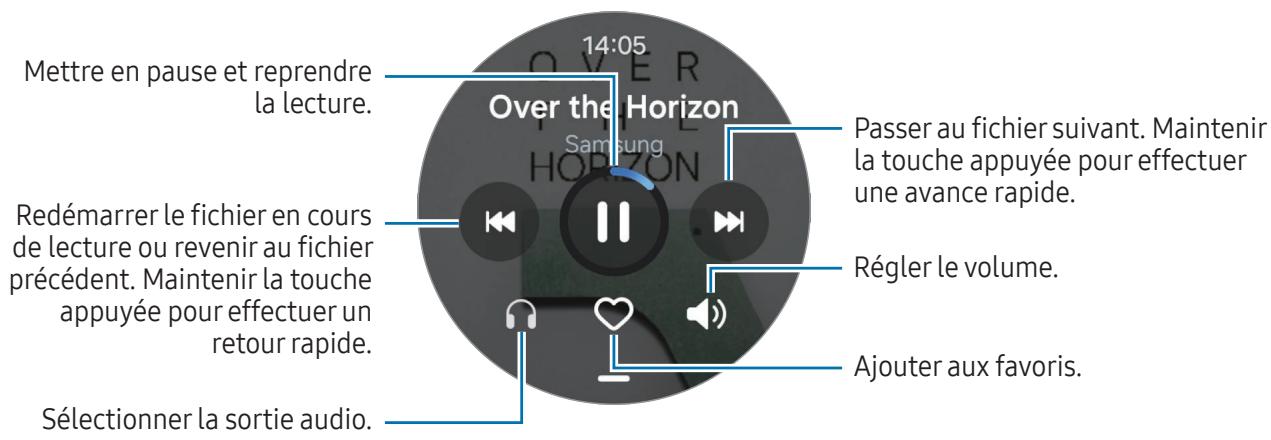
Gérer les fichiers audio enregistrés sur votre montre
Consultez les fichiers audio sur votre montre, triez-les par type et gérez-les en en ajoutant ou en supprimant comme vous le souhaitez. Vous pouvez synchroniser automatiquement les fichiers audio de votre téléphone avec votre montre.
1 Ouvrez l'application Galaxy Wearable sur votre téléphone.
2 Appuyez sur Paramètres de la montre Gestion du contenu.
3 Sélectionnez Morceaux sur la montre.
Les fichiers audio enregistrés sur votre montre s'affichent, triés par catégorie.
- Pour envoyer des fichiers audio de votre téléphone à votre montre, appuyez sur +, Sélectionnez les fichiers audio, puis appuyez sur Ajout à montre.
- Pour supprimer des fichiers audio enregistrés sur votre montre, appuyez de manière prolongée sur le fichier que vous souhaitez supprimer, puis appuyez sur Suppr.
Pour synchroniser des fichiers audio sur votre téléphone avec votre montre toutes les 6 heures, appuyez sur le curseur Synchro. auto. pour activer la fonction. Appuyez ensuite sur Listes de lecture à sync., Sélectionnez les listes de lecture à importer vers votre montre, puis appuyez sur Terminate. Les listes de lecture sélectionnées seront automatiquement synchronisées avec votre montre si l'autonomie restante de la batterie est d'au moins 15% et si le mode Économie d'énergie est désactivé sur votre montre.
Contrôleur média
Introduction
Contrôlez l'application multimédia installée sur votre montre ou le téléphone connecté pour dire ou mettre en pause la musique et les vidés.

Pour ouvrir cette application automatiquement à partir de votre montre lorsque vous écoutez de la musique ou des vidés sur le téléphone connecté, depuis la liste des applications, appuyez sur (Paramètres) Fonctions avancées et sur le curseur Contrôleurs média lancement auto pour activer la fonction.
Contrôler le lecteur de musique
1 Depuis la liste des applications, appuyez sur (Contrôleur média).
2 Sélectionnez Téléphone ou Montre.
Si vous sélectionnez Téléphone, vous pouvez écouter de la musique sur l'application de musique du téléphone connecté et vous pouvez contrôler le lecteur de musique à l'aide de la montre.
Si vous sélectionnez Montre, vous pouvez écouter de la musique sur l'application de musique de votre montre, et vous pouvez l'écouter avec le haut-parleur de votre montre ou avec un casque ou les écouteurs Bluetooth connectés.
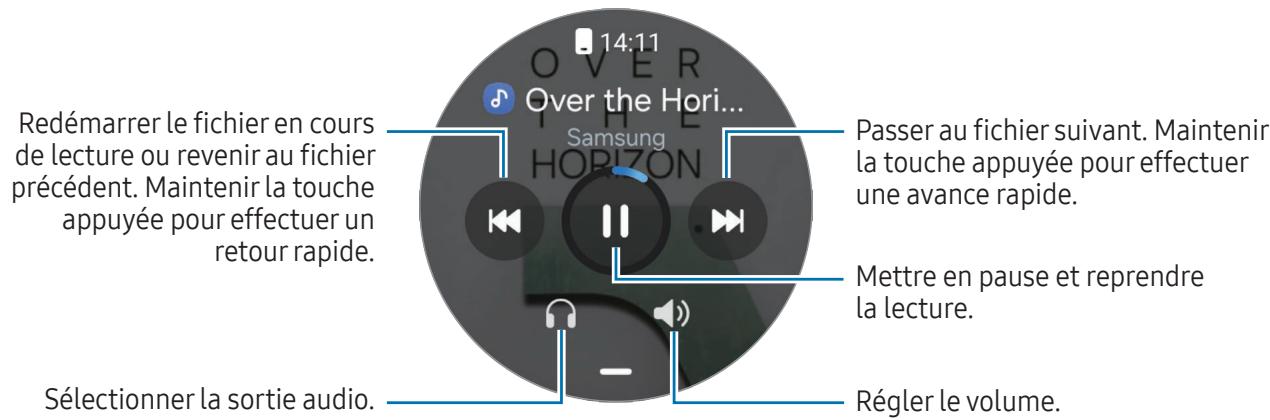
Contrôler le lecteurVIDEOS
1 Regardez les videos sur le téléphone connecté.
2 Depuis la liste des applications, appuyez sur (Contrôleur matière). Vous pouvez contrôler le lecteur video à l'aide de votre montre.
Reminder
Enregistrez les tâches à faire sous forme de rappels et receivez des notifications selon les conditions que vous avez fixées.

- Pour receivevoir des notifications de rappel à un endroit spécifique, vous doivent connecter votre montre au téléphone via la fonction Bluetooth. Cependant, la fonction permettant de paramétre la réception de notifications de rappel dans un lieu spécifique n'est disponible que sur votre téléphone.
- Tous les rappels sur votre montre sont automatiquement synchronisés avec le téléphone connecté, afin que vous puissiez receivevoir des alertes et les vérifier depuis le téléphone.
1 Depuis la liste des applications, appuyez sur (Reminder), puis sur +.
2 Saisissez le rappel.
3 Appuyez sur Heure pour paramétre une notification.
4 Appuyez sur la zone de saisie, utilisez le cadran tactile ou balayez l'écran vers le haut ou le bas pour régler l'heure de l'alarme, puis appuyez sur Terminate.
5 Réglez d'autres options de notification, telles que la répétition du rappel ou le style d'alerte, et appuyez sur Enregistrer.
Le rappel enregistré est ajouté à la liste des rappels et apparait à l'heure définie avec une alarme.
Mettre fin à des rappels
Dans la liste des rappels, appuyez sur O ou selectionnez un rappel et appuyez sur Terminate.
Restaurer des rappels
Vou puez restaurer les rappels que vous avez définis comme terminés.
1 Depuis la liste des rappels, appuyez sur Terminé.
2 Sélectionnez le rappel à rétablit, puis appuyez sur Restaurer. Les rappels sont ajoutés à la liste des rappels, et vous receivez encore une fois un rappel.
Supprimer des rappels
Maintenez le doigt enforcé sur le rappel dans la liste des rappels, puis appuyez sur Supprimer.
Calendrier
Vous pouvez ajouter des événements à votre montre et à votre téléphone pour vous aider à:gérer votre employ du temps plus efficacement.

Les événements enregistrés sur votre téléphone sont également synchronisés automatiquement avec votre montre et peuvent être consultés sur celle-ci.
1 Depuis la liste des applications, appuyez sur (Calendrier), puis sur +.
2 Saisissez la date, l'heure et les détail de l'événement, puis appuyez sur Enregistrer. L'événement enregistré est ajouté à la liste des rappels et apparait à l'heure définie.
Pour consulter les événements de la période par date, appuyez sur Vue Semaine et seLECTIONnez une date.
Pour consulter le calendrier, appuyez sur et utilisez le cadran tactile ou balayez l'écran vers le haut ou le bas pour atteindre le mois souhaité.
Bixby
Bixby est une interface utilisateur qui vous permet d'utiliser votre montre plus facilement.
Vous pouvez parler à Bixby. Bixby lance la fonction que vous avez demandée ou affiche les informations dont vous avez besoin. Pour en savoir plus, rendez-vous sur le site : www.samsung.com/bixby.

Lorsque you parlez dans le microphone de la montre, assurez-vous qu'il n'est pas obstrué.
- Bixby est disponible uniquement dans certaines langues, et la disponibilité de certaines fonctions dépend de votre zone géographique.
Démarrer Bixby
Maintenez enfoncée la touche Accueil pour lancer Bixby et terminer la configuration en suivant les instructions qui s'affichent à l'écran.
Si vous ne pouvez pas lancer Bixby avec la touche Accueil, depuis la liste des applications, appuyez sur (Paramètres) Boutons et gestes, appuyez sur Maintien de l'appui sous Touche Accueil, puis sélectionnez Bixby.
Utiliser Bixby
Tout en maintainant la touche Accueil enfoncée, dites ce que vous souhaitez à Bixby. Vous pouze également prononcer la phrase de réactivation après avoir allumé l'écran et dire ce que vous fouze.
Par exemple, tout en maintainant la touche Accueil enfoncée, dites « Quel temps fait-il aujourd'hui ? » La météo s'affiche sur l'écran.
Si Bixby vous pose une question au cours d'une conversation, vous pouvez continuer à parler à Bixby sans appuyer sur la touche Accueil ou sur
Activer Bixby par la voix
Vous pouze demarrer une conversation avec Bixby en disant « Hi, Bixby » ou « Bixby »
1 Depuis la liste des applications, appuyez sur (Paramètres), puis sur Fonctions avancées Bixby.
2 Appuyez sur Paramètres Réveil vocal.
3 Appuyez sur le curseur Activation avec "Hi, Bixby" pour activer la fonction.
4 Appuyez sur Phrase d'activation et selectionnez une phrase de réactivation de votrechioix. Vous pouvez désormais prononcer la phrase de réactivation et démarrer une conversation.
Créer et utiliser des commandes instantanées
Vous pouze creator des commandes instantanées pour exécuter plusieurs commandes à la fois en prononçant un mot spécifique ou une courte phrase à Bixby. Par exemple, vous pouze appuyer sur la touche Accueil et le maintainir enforcé, puis dire « Bonjour » pour désactiver le mode Veille et receivevoir en même temps les informations météorologiques et le programme du jour.
1 Ouvrez l'application Galaxy Wearable sur votre téléphone.
2 Appuyez sur Paramètres de la montre Fonctions avancées Bixby.
3 Appuyez sur Commandes rapides.
4 Sélectionnez la commande instantanée de votrechioix ou appuyez sur + pour ajouter votre propre commande instantanée.
Méteo
Consultez les informations météo sur la montre pour les lieux définis sur le téléphone connecté.
Depuis la liste des applications, appuyez sur (Météo).
Pour consulter les informations météo, heures par heures ou sur une base hebdomadaire, utilisez le cadran tactile ou balayez l'écran vers le haut ou le bas.
Pour ajouter les informations météo d'une autre ville, appuyez sur Gérer les lieux Gérer surtél. et ajoutez la ville depuis le téléphone connecté.
Alarm
Réglez et gérrez individuellement les alarmes de la montre et du téléphone.

Lorsque vous montre est connectee à votre téléphone via Bluetooth, vous pouvez vérifier toutes les listes d'alarmes sur votre téléphone à partir de la montre.
Créer une alarme
1 Depuis la liste des applications, appuyez sur (Alarme).
2 Appuyez sur Ajout sur montre pour définir des alarmes qui se désactivent uniquement sur votre montre. Vous pouvez également ajouter une alarme à partir du téléphone connecté en appuyant sur Ajouters sur tel.
3 Appuyez sur la zone de saisie, utilisez le cadran tactile ou balayez l'écran vers le haut ou le bas pour régler l'heure de l'alarme, puis appuyez sur Suivant.
4 Définissez d'autres options d'alarme, telles que la date à laquelle vous souhaitez la supprimer et la possibilité de répéter l'alarme, puis appuyez sur Enregistrer. L'alarme sélectionnée est ajoutée à la liste des alarmes.
Pour activer ou désactiver des alarmes, appuyez sur le curseur situé en regard de l'alarme dans la liste des alarmes.
Déspectiver les alarmes
Pour désactiver une alarme, faites glisser votre doigt sur l'icone. Vous pouvez également balayer le cadran tactile dans le sens horaire.
Si vous souhaitez utiliser la fonction de répétition d'alarme, faites glisser l'icone à l'extérieur du cercle. Vous pouze également balayer le cadran tactile dans le sens anti-horaire.
Supprimer une alarme
Dans la liste des alarmes, maintainez le doigt enforcé sur une alarme, puis appuyez sur Supprimer.
Horloge mondiale
Depuis la liste des applications, appuyez sur (Horloge mondiale) pour consulter les horloges mondiales ajoutées à partir du téléphone.
Pour ajouter une horloge mondiale, appuyez sur Ajouter sur tél. Si vous avez déjà ajouté des horloges mondiales, appuyez sur Gérer sur tél., puis ajoutez ou supprimez une horloge mondiale sur le téléphone connecté.
Minuteur
Paramétrer un minuteur
1 Depuis la liste des applications, appuyez sur (Minuteur).
2 Appuyez sur
3 Appuyez sur la zone de saisie, utilisez le cadran tactile ou balayez l'écran vers le haut ou le bas pour indiquer la durée, puis appuyez sur

Si vous sélectionnez un préréglage, le minuteur démarre immédiatement. Vous pouze également vérifier davantage de prérégages à l'aide du cadran tactile ou en balayant l'écran vers le haut ou le bas.
Désactiver un minuteur
Une fois la durée du minuteur est écoulée, faites glisser l'icône en dehors du grand cercle. Vous pouvez également balayer le cadran tactile dans le sens horaire.
Pour redémarrer le minuteur, faites glisser l'icone en dehors du grand cercle. Vous pouvez également balayer le cadran tactile dans le sens anti-horaire.
Chronomètre
1 Depuis la liste des applications, appuyez sur (Chronomètre).
2 Sélectionnez le type de chronomètre à l'aide du cadran tactile ou en balayant l'écran vers la gauche ou la droite.
Pour modifier le style de chronomètre, maintenez le doigt enforcé sur l'écran.
3 Appuyez sur Demarrer pour commencer a chronométrer.
Pour enregistrer des temps intermédiaires, appuyez sur Tour ou
4 Appuyez sur Arreter ou pour arreter le chronométrage.
- Pour redémarrer le chronomètre, appuyez sur Reprendre ou O .
Pour effacer les temps intermédiaires, appuyez sur Réinit. ou

Depuis la liste des applications, appuyez sur (Paramètres) → Boutons et gestes → Action et sélectionné Chronomètre pour démarrer et contrôler le chronomètre directement à l'aide de la touche Rapide. Pendant l'utilisation, appuyez sur la touche Rapide pour arrêté ou reprenevre le minuteur, et appuyez deux fois dessus pour enregistrer le temps intermédiaire. Lorsqu'il est arrêté, appuyez sur la touche Rapide et maintenez-le,enforcé pour effacer tous les temps intermédiaires (Galaxy Watch Ultra).
Galerie
Introduction
Vous pouze acceder aux images, aux albums et aux historiques enregistrés sur votre montre ou synchronisés avec votre téléphone. Vous pouze également personnelier le cadran en utilisant des photos.
Gérer les photos enregistrées sur votre montre
Consultez les photos sur votre montre, triez-les par type et organisez-les en en ajoutant ou en supprimant comme vous le souhaitez. Vous pouvez synchroniser automatiquement les photos de votre téléphone avec votre montre.
1 Ouvrez l'application Galaxy Wearable sur votre téléphone.
2 Appuyez sur Paramètres de la montre Gestion du contenu.
3 Sélectionnez Images sur la montre.
Les photos enregistrées sur votre montre s'affichent, triées par catégorie.
- Pour envoyer une photo de votre téléphone à votre montre, appuyez sur +, Sélectionnez les photos, puis appuyez sur Terminate.
- Pour supprimer des photos enregistrées sur votre montre, appuyez de manière prolongée sur le fichier que vous souhaitez supprimer, puis appuyez sur Suppr.
Pour synchroniser des photos sur votre téléphone avec votre montre toutes les six heures, appuyez sur le curseur Synchroniser auto. albums pour activer la fonction. Appuyez ensuite sur Albums à synchroniser, sélectionnez les albums à importer vers votre montre, puis appuyez sur Terminate. Les albums sélectionnés seront automatiquement synchronisés avec votre montre si l'autonomie restante de la batterie est d'au moins 15% et si le mode Économie d'énergie est désactivé sur votre montre.
Utiliser la Galerie
Depuis la liste des applications, appuyez sur (Galerie).
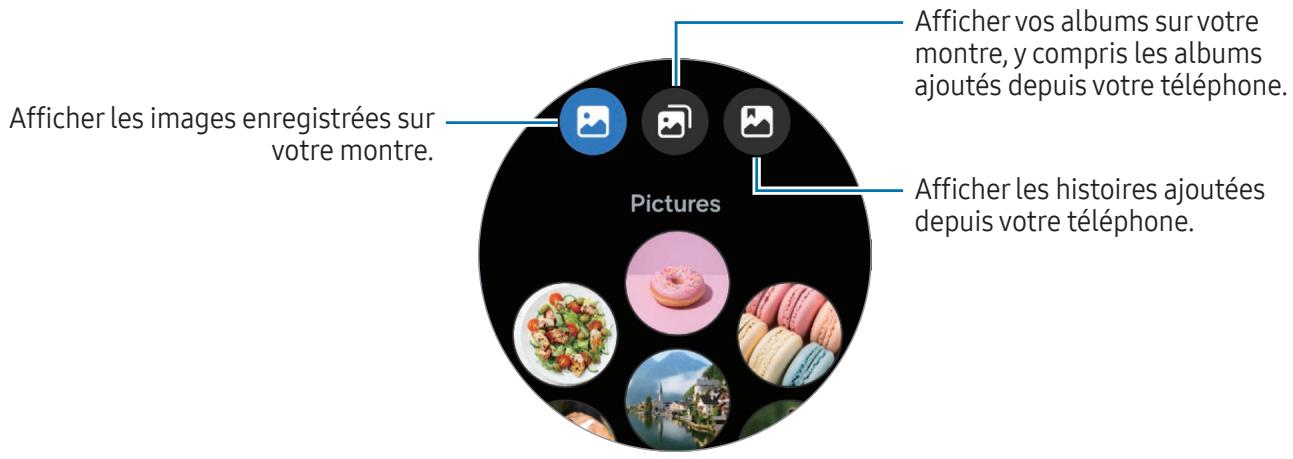
Afficher des images
Consultez et gérrez les images enregistrées sur votre montre.
1 Depuis la liste des applications, appuyez sur (Galerie).
2 Choisissez une catégorie.
3 Utilisez le cadran tactile ou balayez l'écran vers le haut ou le bas pour faire défiler la liste et sélectionner une image.
Effectuer un zoom avant ou arrière
Lorsque vous consultez une image, appuyez deux fois dessus ou placez deux doigts sur l'écran et écarts-les pour effectuer un zoom avant ou arrêté.
Lorsqu'une image est agrandie, vous pouvez afficher les parties masquées en faisant défiler l'écran.
Personnaliser un cadran
Vouss pouvez afficher des images sur toute cadran de montre après l'avoir personnalisé avec des images. Pour en savoir plus, reportez-vous à la section Personneler un cadran avec une photo.
1 Depuis la liste des applications, appuyez sur (Galerie).
2 Maintenez le doigt enforcé sur l'image à exporter. Pour selectionner plus d'images, utilisez le cadran tactile ou balayez l'écran vers la gauche ou la droite, puis selectionnez-les.
3 Appuyez sur et selectionnez un type de cadran.
Supprimer des images
1 Depuis la liste des applications, appuyez sur (Galerie).
2 Maintenez le doigt enforcé sur l'image pour la supprimer. Pour selectionner plus d'images à supprimer, utilisez le cadran tactile ou balayez l'écran vers la gauche ou la droite, puis selectionné les autres images que vous souhaitez supprimer. Pour selectionner toutes les images, appuyez sur Tout.
3 Appuyez sur
Samsung Find
Si vous égarez votre téléphone ou un autre apparéil connecté, enregistré sous le même compte Samsung que votre montre, vous pouvez utiliser votre montre pour le retrouver.
1 Depuis la liste des applications, appuyez sur (Samsung Find).
2 Sélectionnez l'appareil que vous souhaitez retrouver dans la liste. La carte vous indique l'endetroit où se trouve votre apparéil. Appuyez sur pour vérifier l'adresse détaillée.
Si cette application ne fonctionne pas correctement, depuis la liste des applications, appuyez sur (Paramètres) Applications Liste des applications Samsung Find Autorisations Position et Sélectionnez Tout le temps.
Envoyer un message SOS
Introduction
En cas d'urgence, notamment lorsque vous étés blessé à la suite d'une chute, passez un appel d'urgence et envoyez un message SOS contenant vos données de localisation à des contacts préalablement enregistrrés. Vous pouvez également configurerer votre montre pour qu'elle affiche vos données Médicales après l'envoi du SOS.

- Si la fonction GPS de votre montre n'est pas activée et qu'elle est nécessaire pour envoyer vos données de localisation, elle s'active automatiquement pour déterminer votre position.
- Selon votre zone géographique ou votre situation, il est possible que vos informations de localisation ne soient pas envoyées.
Prérogages des messages SOS
Saisir des données Médicales
Saisissez vos données Médicales, comme votre nom et votre groupe sanguin. Il est possible d'acceder à ces données directement sur votre montre en cas d'urgence.
1 Ouvrez l'application Galaxy Wearable sur votre téléphone et appuyez sur Paramètres de la montre Sécurité et urgence.
2 Appuyez sur Infois medicales, saisissez vos données, puis appuyez sur Enregister.
Lors de l'envoi d'un SOS, les données medicales saisies apparaissent sur l'écran SOS de votre montre.
Enregistrer les contacts d'urgence
Ajoutez des contacts qui peuvent vous aider lors d'une demande de SOS.
1 Ouvrez l'application Galaxy Wearable sur votre téléphone et appuyez sur Paramètres de la montre Sécurité et urgence.
2 Appuyez sur Contacts d'urgence.
3 Appuyez sur Ajouter un contact d'urgence, puis selectionnez des contacts existants et appuyez sur Terminé.
Envoyer un message SOS
Paramétrer des messages SOS
1 Ouvrez l'application Galaxy Wearable sur votre téléphone et appuyez sur Paramètres de la montre Sécurité et urgence.
2 Appuyez sur SOS d'urgence et paramétrez la demande SOS.
- Pour sélectionner un contact pour passer un appel d'urgence, appuyez sur Numéro d'urgence à appeler et sélectionnez un contact ou saisissez son nom manuellement.
- Pour envoyer un message SOS contenant votre localisation actuelle à des contacts d'urgence, appuyez sur le curseur Partager les informations avec les contacts d'urgence pour activer la fonction. Pour en savoir plus sur le paramétrage des contacts d'urgence à qui envoyer un message, reportez-vous à la section Enregistrer les contacts d'urgence.
- Pour lancer automatiquement un appel d'urgence et envoyer un message SOS après un compte à rebours sur l'écran de demande SOS, appuyez sur le curseur Glissement requis pour appeler pour le désactiver et appuyez sur Compte à rebours pour définiir le compte à rebours avant la demande SOS.
Envoyer un message SOS
1 En cas d'urgence, appuyez cinq fois sur la touche Accueil de la montre.
2 Faites glisser à l'extérieur du grand cercle. Vous pouvez également balayer le cadran tactile dans les sens anti-horaire.
Un appel est passé à votre contact d'urgence.
3 Une fois l'appei terminé, faites glisser a l'extérieur du grand cercle. Vous pouze egalement balayer le cadran tactile dans le sens anti-horaire.
Votre position actuelle est communiquée à vos contacts d'urgence et l'écran SOS s'affiche sur votre montre.

- Pour ne pas passer d'applé ou partager votre position actuelle, faites glisser à l'extérieur du grand cercle sur l'écran de demande SOS. Vous pouvez également balayer le cadran tactile dans le sens horaire.
- Si la fonction Partager les informations avec les contacts d'urgence est désactivée, le message indiquant votre position actuelle ne sera pas envoyé à vos contacts d'urgence.
Faire retentir la sirène (Galaxy Watch Ultra)
En cas d'urgence, vous pouvez faire retentir une sirène pour attirer l'attention de quelqu'un, l'informer de votre position et lui demander de l'aide. Lorsque l'écran SOS apparait sur votre montre après une demande SOS, appuyez sur Sirène pour faire retentir la sirène.

Vous pouvez également appuyer sur la touche Rapide et la maintainir enfoncée pour faire retentir la sirène. Maintenez la touche Rapide enfoncée pendant 5 secondes pour démarrer le compte à rebours avant de faire retentir la sirène. Pour désactiver la sirène pendant le compte à rebours, appuyez sur n'importe qu'elle touche sur votre montre ou appuyez sur . Pour arrêter la sirène une fois qu'elle aCOMMENCE à retentir, appuyez sur ou maintenez la touche Rapide enfoncée pendant plus de 3 secondes. Si la sirène ne retentit pas, appuyez sur (Paramètres) depuis la liste des applications, appuyez sur Boutons et gestes, puis appuyez sur le curseur Sirène pour activer la fonction.
Envoyer un message SOS en cas de chute
Paramétrer un message SOS en cas de chute
1 Ouvrez l'application Galaxy Wearable sur votre téléphone et appuyez sur Paramètres de la montre → Sécurité et urgence.
2 Appuyez sur Detection des chutes brutes, appuyez sur le curseur pour activer la fonction, puis paramétrz la demande SOS à envoyer lorsque vous âtes blessé à la suite d'une chute.
- Pour configurer les conditions dans lesquelles vous montre détecte que vous etes blessé à la suite d'une chute, appuyez sur Quand détecter les chutes.
-
Pour sélectionner un contact pour passer un appel d'urgence, appuyez sur Numéro d'urgence à appeler et sélectionnez un contact ou saisissez son nom manuellement.
-
Pour envoyer un message SOS contenant votre localisation actuelle à des contacts d'urgence lorsque vous étés victime d'une chute, appuyez sur le curseur Partager les informations avec les contacts d'urgence pour activer la fonction. Pour en savoir plus sur le paramétrage des contacts d'urgence à qui envoyer un message, reportez-vous à la section Enregistrrer les contacts d'urgence.
Envoyer un message SOS en cas de chute
En cas de chic violent, la montre peut détecter la blessure causée par la chute grâce au mouvement du bras. En l'absence de mouvement détecté pendant plus de 30 secondes après la chute, une alerte s'affiche, puis un son et une vibration sont émis. S'il n'y a toujours pas de réponse au bout de 60 secondes, l'appel d'urgence est passé et un message SOS est envoyé automatiquement au contact enregistrré précédemment après le compte à rebours.

- Lorsque vous effectuez un exercice à force intensité, la montre peut croire que vous vous âtes blessé en tombant. Dans ce cas, annulez l'alerte pour ne pas envoyer le message SOS.
- Si la fonction Partager les informations avec les contacts d'urgence est désactivée, le message indiquant votre position actuelle ne sera pas envoyé à vos contacts d'urgence.
- Si vous souhaitez passer manuellement un appel d'urgence et envoyer le message SOS après une chute brute, ouvrez l'application Galaxy Wearable sur votre téléphone, appuyez sur Paramètres de la montre Sécurité et vergence Détction des chutes brutes, puis sur le curseur Gissement requis pour appeler pour désactiver la fonction.
Ne plus partager les informations de localisation
Lorsque vous partagez vos informations de localisation, l'icone s'affiche sur l'écran de la montre et vous pouvez vérifier l'état du partage sur le volet des raccourcis.
Pour ne plus partager vos informations de localisation, appuyez sur le volet des raccourcis et sur Arrête partage

Si vous ne cesse pas d'envoyer des messages SOS, des messages supplémentaires contenant vos informations de localisation continueont d'être adressés aux contacts précédemment enregistrés et ce, toutes les 15 minutes pendant 24 heures après l'envoi du premier message SOS. Toutefois, le message ne sera envoyé que si votre position actuelle est à une certaine distance de l'endroit où le dernier message a été envoyé.
Enregistreuvocal
Enregistrez ou écoutez un enregistrement vocal.
Effectuer des enregistements vocaux
1 Depuis la liste des applications, appuyez sur (Enregistreurvocal).
2 Pour commencer l'enregistrement, appuyez sur Parlez dans le microphone de la montre. Pour interrompre l'enregistrement, appuyez sur
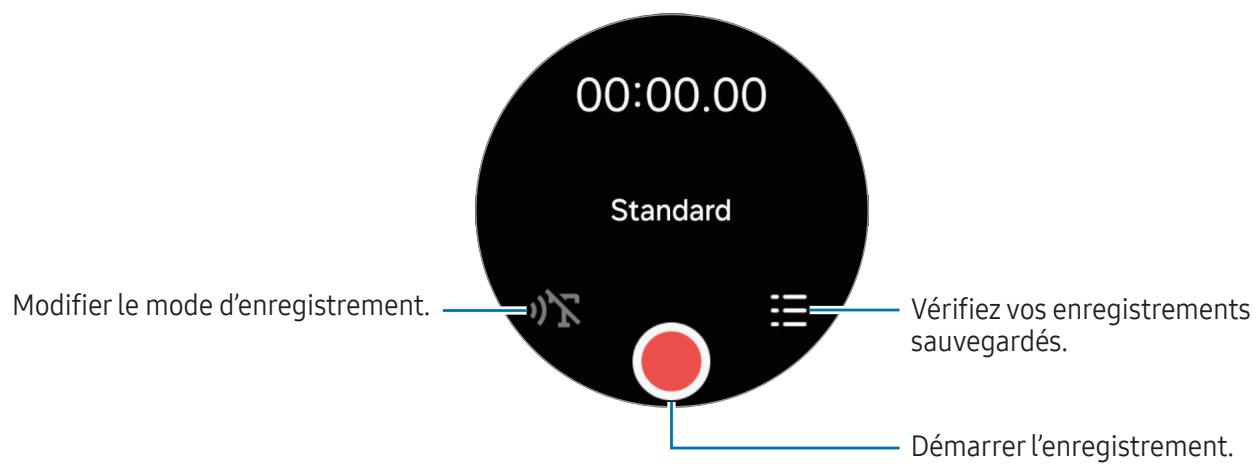
3 Pour terminer l'enregistrement, appuyez sur
L'enregistrement est sauvégâté. Pour écouter le son enregistrré, sélectionnez un fichier d'enregistrement.

Les fichiers audio enregistrés sur votre montre sont automatiquement synchronisés avec votre téléphone connecté et transcrits en texte, puis vous pouvez consulter un résumé. Le texte transcript peut également être traduit dans d'autres langues. Selon le modèle de votre téléphone connecté, il se peut que ces fonctions ne soient pas prises en charge.
Modifier le mode d'enregistrement
Depuis la liste des applications, appuyez sur (Enregistreur vocal).
Sélectionnez le mode de votrechoix.
:mode d'enregistrement standard.
- T: la montre enregistre vous voix pendant 10 minutes maximum, convertit l'enregistrement en texte, puis l'enregistre. Pour un résultat optimal, rapprochez la montre de votre bouche et parlez clairément dans un environnement calme.

Si la langue que vous parlez ne correspond pas à celle de la synthèse vocale, la montre ne reconnaît pas vos paroles. Avant d'utiliser cette fonction, appuyez sur Synthese texte sur l'écran de l'enregistreur local pour définir la langue du système de synthèse vocale.
Calculatrice
Vous pouvez réaliser des calculs.
Depuis la liste des applications, appuyez sur + - x + (Calculatrice).
Appuyez sur et consultez l'historique des calculs. Pour effacer l'historique, appuyez sur Effacer l'historique.
Faites glisser l'icone — vers le haut pour calculer un pourboire ou utiliser l'outil de conversion des unités.
Boussole
Vous pouvez utiliser votre montre comme boussole.
1 Depuis la liste des applications, appuyez sur (Boussole).
2 Faites glisser l'icone — vers le haut et appuyez sur Calibrer pour calibrer la boussole en faisant pivoter le poignet sur lequel vous portez la montre.
Après l'étalonnage, la boussele apparait.
Faites glisser l'icone — vers le haut pour vérifier des informations complémentaires, telles que le dénivèle, l'altitude et la pression atmosphérique.

- La présence de matériaux magnétiques, comme le chargeur sans fil, peut affecter le capteur interne de la boussole de votre montre et réduire sa précision. En outre, le bracelet métallique, qui contient des substances magnétiques, peut affecter le capteur de boussole interne de votre montre par un flux magnétique, suivant la façon dont vous portez le bracelet.
- Le capteur de la boussole peut être affecté par des interférences magnétiques, entraînant une diminution de la précision, même si la boussole a été étaisonnée dans une ville à force densité de population, à l'intérieur d'un[bâtiment ou dans un espace interieur confiné tel qu'un parking interieur ou l'intérieur d'une voiture.
Contrôleur des écouteurs
Vous pouvez vérifier l'etat de la batterie des Galaxy Buds connectés à la montre et modifier leurs paramètres.
Depuis la liste des applications, appuyez sur Buds (Contrôleur des écouteurs).
Contrôleur de l'appareil photo
Vous pouze télécommander l'appareil photo du téléphone connecté à la montre, et prend des photos ou enregistrer des vidés à distance.

La disponibilité de cette application dépend du téléphone connecté.
Prendre une photo
1 Depuis la liste des applications, appuyez sur (Contrôleur de l'appareil photo). L'appareil photo du téléphone connecté s'ouvre.
2 Vérifiez l'écran d'aperçu, puis appuyez sur pour prendre une photo.
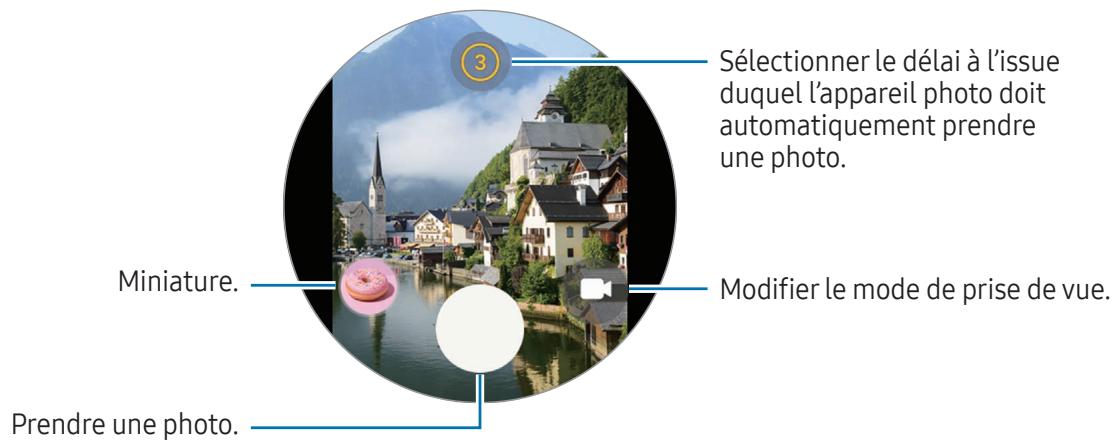
Enregistrer une dette
1 Depuis la liste des applications, appuyez sur (Contrôleur de l'appareil photo). L'appareil photo du téléphone connecté s'ouvre.
2 Appuyez sur pour modifier le mode de prise de vue en video et appuyez sur pour enregistrer une video. Pour capturer une photo en cours d'enregistrement d'une video, appuyez sur
3 Pour arrêté l'enregistrement d'une réserve, appuyez sur ■.
Samsung Global Goals
Les Global Goals, définis par l'Assemblée générale des Nations Unies en 2015, sont des objectifs visant à créé une société durable. Ces objectifs ont pour but de réduire la pauvreté, de combattre les inégalités et de lutter contre le changement climatique.
Avec les Samsung Global Goals, découvert les Global Goals et rejoignez le mouvement pour un avenir meilleur.
SmartThings
Vouss pouvez contrôler les apparciels intelligents et les produits de l'Internet des objets (IoT) qui sont connectés à votre téléphone avec votre montre.
1 Depuis la liste des applications, appuyez sur (SmartThings).
2 Appuyez sur Toutes les routines ou Tous les appareils, puis selectionnez un apparéil ou une routine à contrôler.
Pour ajouter des routines ou des appareils, appuyez sur Affich. sur tel., puis ajoutez-les au téléphone connecté.

Si vous n'avez pasinstallé l'application SmartThings sur voitrételephone connecté ou si les versions de l'application SmartThings sur voitré montre et voitrételephone ne correspondent pas, vous ne pourrez pas utiliser cette application. Téléchargez la version la plus récente de l'application sur voitrételephone lorsque vous appuyez sur Affich. sur tél.
Applications Google
Google propose quelques applications pour la montre. Vous aurez eventuellement besoin d'un compte Google pour acceder à certaines applications.
- Maps : trouvez votre position et cherchez un endroit sur la carte à l'aide du GPS.
- Messages : envoyez et receivez des messages sur votre montre ou votre téléphone.
- Assistant : utilisez les fonctions de la montre ou recherche des informations vocalement.

La disponibilité de certaines applications dépend de votre opérateur ou de votre modèle.
Paramètres
Introduction
Personnalisez les paramètres de vos fonctions et applications. Paramétrz votre montre en fonction de votre profil d'utilisation en configurant les divers paramètres.
Depuis la liste des applications, appuyez sur (Paramètres).

La disponibilité de certaines fonctions dans Paramètres dépend de votre région, de votre opérateur ou de votre modèle.
Compte Samsung
Enregistrez le compte Samsung sur votre téléphone connecté ou vérifiez le compte Samsung précédemment enregistré.
Depuis l'écran Paramètres, appuyez sur Compte Samsung.
Connexions
Bluetooth
Établissez une connexion à un téléphone via Bluetooth. Vous pouvez également connecter d'autres appareils Bluetooth, telis qu'un casque ou des écouteurs Bluetooth.
Depuis l'écran Paramètres, appuyez sur Connexions Bluetooth.
Conseils pour l'utilisation de la fonction Bluetooth
Samsung ne peut etre tenu responsable de la perte, de linterception ou du mauvais usage des données envoyees ou reçues par le biais de la fonction Bluetooth.
Assurez-vous de tousjours utiliser des appareils dignes de confiance et correctement protégés avant de partager ou de receivevoir des données. La presence d'obstacles entre les deux appareils peut réduire le rayon d'action.
- Il est possible que votre apparéil ne fonctionne pas avec certains apparéils, en particulier ceux qui n'ont pas été testés ou approvés par Bluetooth SIG.
- N'utilisez pas la fonction Bluetooth de manière illégale (par exemple, pour le piratage de fichiers ou l'enregistrement de communications à des fins commerciales). Samsung ne peut être tenu responsable des répercussions d'une'utilisation illégale de la fonction Bluetooth.
Wi-Fi
Activez la fonction Wi-Fi pour vous connecter à un réseau Wi-Fi.
1 Depuis l'écran Paramètres, appuyez sur Connexions Wi-Fi, puis sur le curseur pour activer la fonction.
2 Sélectionnez un réseau dans la liste des réseaux Wi-Fi. Les réseaux nécessitant un mot de passage sont signalés par une icône en forme de verrou.
3 Appuyez sur Connexion.

Si vous ne parvenez pas à vous connecter à un réseau Wi-Fi, redémarrez la fonction Wi-Fi de votre montre ou le routeur sans fil.
Paiements NFC et sans contact
Grçé à cette fonction, vous pouvez effectuer des paiements et acheter des tickets de transport ou des billets de spectacle après avoir téléchargeés les applications correspondantes.
Depuis l'écran Paramètres, appuyez sur Connexions Paiements NFC et sans contact.

La montre est dotée d'une antennene NFC intégrée. Manipuez la montre avec précaution afin de ne pas endommager l'antenne NFC.
Effectuer des paiements à l'aide de la fonction NFC
Pour pouvoir effectuer des paiements à l'aide de la fonction NFC, vous doivent d'abord vous inscrire à un service de paiement mobile. Pour vous inscrite ou Obtir plus d'informations sur ce service, contactez votre opérateur.
1 Depuis l'écran Paramètres, appuyez sur Connexions Paiements NFC et sans contact, puis sur le curseur pour activer la fonction.
2 Rapprochez la zone de l'antenne NFC de la montre du lecteur de carte NFC.
Pour définit r'application par défaut, depuis l'écran Paramètres, appuyez sur Connexions Paiements NFC et sans contact Palement et Sélectionnéz une application.

La liste des services peut ne pas inclure toutes les applications de paiement disponibles.
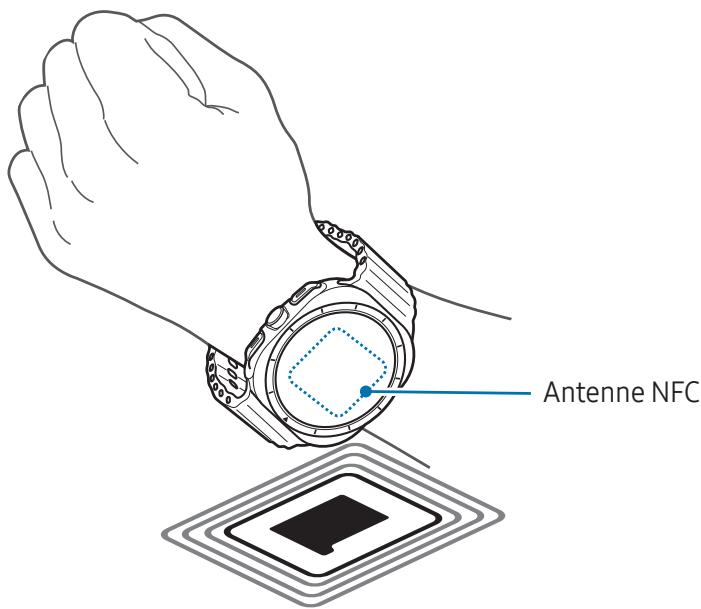
Mode Hors ligne
Paramétrz la montre pour qu'elle désactive toutes les fonctions sans fil sur votre montre. Vous pouvez alors utiliser uniquement les services hors-réseau.
Depuis l'écran Paramètres, appuyez sur Connexions, puis sur le curseur Mode Hors ligne pour activer la fonction.

Respectez les réglementations des compagnies aériennes et les instructions du personnel de bord. Dans les cas où l'utilisation de l'appareil est autorisée, utilisez-le toujours en mode Hors ligne (Avion).
Réseaux mobiles (modèles avec connexion au réseau mobile)
Personnalisez les paramètres pour contrôle les réseaux mobiles.
Depuis l'écran Paramètres, appuyez sur Connexions Résaux mobiles, puis sélectionnez l'option de connexion au réseau mobile de votrechioix.
- Automatique : paramétrz l'utilisation automatique du réseau mobile de la montre si la connexion Bluetooth avec votre téléphone est interrompue.

- Lorsque la montre est connectée au téléphone via la fonction Bluetooth, le réseau mobile de la montre est désactivé afin d'économiser l'énergie de la batterie. Dès lors, vous ne pouvez pas receivevoir les messages et les appeals effectués au numéro de la montre.
-
Lorsque la connexion Bluetooth avec votre téléphone est interrompue, le réseau mobile de la montre se connecte automatiquement. Dès lors, vous pouvez receivevoir les messages et les appeals effectués au numéro de la montre.
-
Toujours activé : le réseau mobile de la montre est toujours utilisé quel que soit l'etat de la connexion avec le téléphone.
- Toujours désactivé : le réseau mobile de la montre n'est jamais utilisé.
- Forfaits mobiles : souscrievez à un forfait mobile ou à des services supplémentaires de l'opérateur.

La disponibilité de certains services nécessitant une connexion réseau dépend de votre opérateur.
- Lorsque vous n'etes pas abonné au forfait mobile de l'opérateur, le réseau mobile de la montre est désactivé pour économiser l'énergie de la batterie et les services réseau peuvent ne pas être disponibles.
Utilis. données (modèles avec connexion au réseau mobile)
Effectuez un suivi de la quantité de données utilisées et personnelisez la limite d'utilisation. Paramétrz la montre pour qu'elle désactive automatiquement la connexion de données mobiles lorsque vous avez atteint votre limite de données mobiles spécifique.
Depuis l'écran Paramètres, appuyez sur Connexions Utilis. données.
- Demarrage cycle de facturation le : paramétrez la date de début de facturation mensuelle pour l'utilisation des données de votre(forait.
- Définition limite des données : activez ou désactiver la fonction pour désactiver automatiquement la connexion de données mobiles lorsque vous avez atteint votre limite de données mobiles spécifique.
- Limité de données : paramétrz la limite de données mobiles.
Modes
Activez ou désactivez les modes qui se synchronisent avec le téléphone connecté en fonction de votre activité ou position actuelle.
Depuis l'écran Paramètres, appuyez sur Modes.
1 Sélectionnez le mode souhaïte.
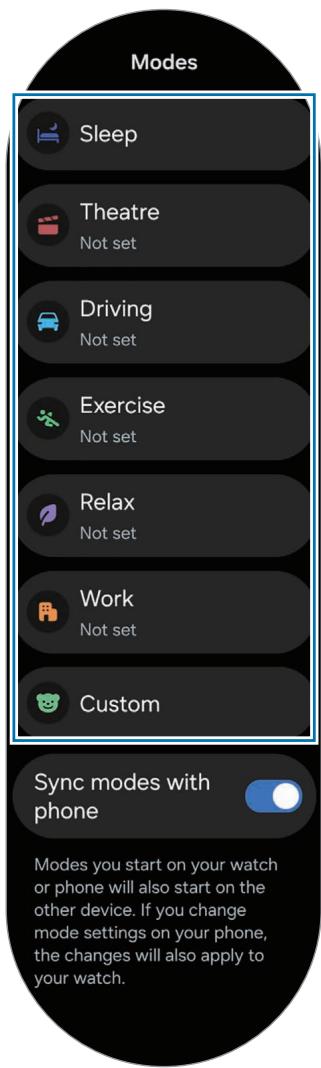
2 Appuyez sur Activer.
Les modes executés automatiquement sont activés lorsque les conditions définies sur le téléphone connecté sont détectées.
Pour modifier les paramètres du mode, appuyez sur Définir sur tel. et configurez les paramètres sur le téléphone connecté.
Si la synchronisation des modes entre le téléphone connecté et la montre ne fonctionne pas, appuyez sur le curseur Synchroniser les modes avecTEL. pour activer la fonction. Tous les nouveaux modes ajoutés ou les paramètres des modes modifiés sur le téléphone connecté sont synchronisés avec la montre, de même que l'état d'exécution des modes.

Seuls certains modes sont disponibles si la fonction Synchroniser les modes avec tel. est désactivée ou si le téléphone connecté est doté d'une version logicielle différente.
Notifications
Modifiez les paramètres de notification.
Depuis l'écran Paramètres, appuyez sur Notifications.
- Notifications des applications : sélectionnez une application sur le téléphone ou la montre pour receivevoir des notifications sur votre montre.
- Affichage des notifications du téléphone sur la montre : paramétrrez la montre pour qu'elle affiche les notifications du téléphone selon l'etat d'utilisation du téléphone.
- Désactiver son notification sur télé.: paramétrrez la montre pour que les notifications d'applications soient muettes sur votre téléphone lorsqu'elles sont affichées sur la montre.
- Ne pas déranger : paramétrez la montre pour qu'elle coupe toutes les notifications, à l'exception de celles que vous autorisez.
- Paramètres avancés : configuez les paramètres avancés de notification.
- Aide sur les notifications : consultez davantage d'informations liées aux notifications.
Sons et vibration
Modifiez les paramètres desons et de vibration.
Depuis l'écran Paramètres, appuyez sur Sons et vibration.
- Son / Vibreur / Désactivation du son : paramétrez la montre pour utiliser le mode Son, le mode Vibreur ou le mode Muet.
Vibreur avec son : paramétrz la montre pour vibrer avec un son.
Vibration : paramétrz la durée et l'intensité de vibration.
Vibration si appel : changez les parametes du vibreur pour les appel. -
Notification par vibreur : changez les parametes du vibreur pour les notifications.
Vibration système : sélectionnez les actions pour receivevoir un retour d'information par vibration.
Volume: régler le niveau du volume. -
Sonnerie : modifiez la sonnerie d'appeL.
- Son de notification : modifiez le son de notification.
- Sons système : activer lessons pour certaines actions.
Écran
Modifiez les paramètres d'affichage de l'écran.
Depuis l'écran Paramètres, appuyez sur Écran.
- Luminosite: réglez la luminosité de l'écran.
- Luminosite adaptative : paramétrrez la montre pour qu'elle adapte automatiquement les réglages de luminosite aux conditions d'éclairage.
- Always On Display : paramétrrez l'écran de la montre et certains écrans d'applications pour qu'ils restent toujours allumés lorsque vous portez la montre au poignet. Cependant, lorsque vous utilisez cette fonction, la batterie se décharge plusrapidement que d'habitude.
- Activation écran : sélectionnéz la façon dont l'écran s'allume. Pour en savoir plus, reportez-vous à la section Allumer l'écran.
- Veille de l'écran : paramétrz le salarié à l'issue duquel le rétroéclairage de l'écran de la montre doit s'éteindre automatiquement.
- VoirERN. app.: parametrez la durée pendant laquelle la dernière application utilisée reste affichée après l'extinction de l'écran. Si vous rallumez l'écran dans le début que vous avez défini après l'avoir étéint, l'écran de la dernière application utilisée s'affiche à la place de l'écran de la montre.
Police: paramétrrez la police de l'écran. - Sensibilité tact.: augmentez la sensibilité tactile de l'écran pour pouvoir l'utiliser avec des gants.
- Afficher les informations sur le niveau de charge : paramétrrez la montre afin qu'elle affiche les informations de chargement lorsque l'écran est étant en cours de chargement.
Batterie
Vérifiez l'autonomie restante de la batterie et la durée d'utilisation de la montre. Si le niveau de la batterie est faible, activez le mode Économie d'énergie afin de réduire la consommation de la batterie.
Depuis l'écran Paramètres, appuyez sur Batterie.
- Économie d'énergie : activez le mode Économie d'énergie afin de prolonger la durée d'utilisation de la batterie.
- Limiter les fonctions de santé : désactiverz certaines fonctions Samsung Health pour prolonger la durée d'utilisation de la batterie lorsque le mode économique d'énergie est activé.
- Utilisation de la batterie : vérifie les applications que vous avez utilisées depuis la dernière fois que vous avez rechargé complètement votre montre et la capacité de batterie qu'elles ont consommée.
- Applications en veille : Sélectionnez les applications àmettre en veille en arrêté-plan. Les applications en veille sont exécutées seulement en arrêté-plan occasionnellement pour prolonger le temps d'utilisation de la batterie.
- Montre seulement : seule la montre apparait à l'écran et toutes les autres fonctions sont désactivées pour réduire la consommation de la batterie. Appuyez sur la touche Accueil pour consulter la montre. Pour désactiver le mode Montre seulement, maintenez la touche Accueil enforcée. Vous pouvez également placer la montre sur le chargeur sans fil pour la recharger jusqu'à un certain niveau. La montre s'eteint, puis s'allume de nouveau.
- Afficher les_infos sur le niveau de charge : paramétrrez la montre afin qu'elle affiche les informations de chargement lorsque l'écran est étant en cours de chargement.
- Mise marche auto.: la montre s'allume automatiquement lorsque vous commencez à la recharger si elle est éteinte et que la batterie est chargée à plus de 10% .

La durée d'utilisation restante estimée indique l'autonomie restante avant que la batterie ne soit complètement déchargée. Cette durée d'utilisation peut varier selon les paramètres de la montre et les conditions d'utilisation.
Boutons et gestes
Activez la fonction gestes et gestes et configurez les paramètres.
Depuis l'écran Paramètres, appuyez sur Boutons et gestes.
- Touche Rapide : sélectionnez une application ou une fonction à lancer à l'aide de la touche Rapide. Pour en savoir plus, reportez-vous à la section Paramétrer et utiliser la touche Rapide (Galaxy Watch Ultra) (Galaxy Watch Ultra).
-
Touche Accueil : sélectionnez l'application ou la fonction à lancer lorsque vous appuyez à deux reprises sur la touche Accueil ou que vous la maintainenez enforcée.
-
Touche Retour : sélectionnez l'application ou la fonction à lancer lorsque vous appuyez sur la touche Retour.
- Double pincement : paramétrrez la montre pour qu'elle lance les fonctions liées aux applications en cours d'exécution, telles que répondre aux appel ou supprimer les alertes, lorsque vous appuyez deux fois le pouce et l'index de la main sur laquelle vous la portez.
- Secouer pour ignorer : paramétrez la montre pour qu'elle désactive les alertes et refuse les appeals lorsque vous tournez deux fois le poignet sur lequel vous la portez.
- Toc toc : paramétrrez la montre pour lancer la fonction sélectionnée en pliant ou dépliant deux fois le poignet sur lequel vous la portez dans les 5 secondes suivant l'allumage de l'écran tout en fermant le poing. Appuyez sur Sélect. option et paramétrrez la fonction pour qu'elle soit activée avec cette méthode.
Health
Configurez les différents paramètres relatifs aux exercices physiques et à la remise en forme.
Depuis l'écran Paramètres, appuyez sur Health.
- Mesure : réglez la façon de mesurer votre fréquence cardiaque et votre stress, et activez ou désactiver les fonctions supplémentaires qui peuvent être mesurées pendant le sommeil.
- Prévision des règles avec température de la peau : activez ou désactiver la fonction qui mesure la température de votre peau pendant votre sommeil pour prévoir votre cycle menstruel.
- Détection auto. entrainements : réglez la fonction de détention automatique des exercices et configrez les paramètres, comme la sélection des types d'exercices à déctector.
- Durée d'inactivité : activez cette fonction pour receivevoir des alertes après 50 minutes d'inactivité, et définissez l'heure et les jours où vous souhaitez être informé.
- Rendre visible pr autres appar. : permettez à d'autres apparels de trouver votre montre.
- Partager les données avec les appareils et les services : paramétrz le partage des informations avec d'autres plateformes de santé, équipements sportifs et téléviseurs connectés.
- Confidentialité : sélectionnez les applications ou les fournisseurs de services avec lesquilles partages des informations pour afficher les informations nécessaires pendant les exercices.
Sécurité/confid.
Vérifiez l'etat de la sécurité et de la protection des données de la montre et modifiez les paramètres.
Depuis l'écran Paramètres, appuyez sur Sécurité/confid.
- Type verrouill.: modifiez la méthode de déverrouillage de l'écran. Pour en savoir plus, reportez-vous à la section Écran de verrouillage.
Detection du poignet : paramétrez la montre pour qu'elle détecte si vous portez ou non la montre. - Confidentialité : modifiez les paramètres de protection des données et paramétrrez la montre pour obtenir un service personnelisé en fonction de vos intérêts et de la façon dont vous utilisez votre montre.
Localisation
Modifiez les paramètres d'utilisation des informations de localisation.
Depuis l'écran Paramètres, appuyez sur Localisation.
- Autorisations applis : accédez à la liste des applications qui ont accès aux informations de localisation de la montre et modifiez les paramètres de ces autorisations.
- Services de localisation : vérifiez les services de localisation utilisés par votre montre.
Sécurité et urgence
Gérez vos informations Médicales et vos contacts d'urgence. Vous pouvez également paramétre une demande de SOS lorsque vous étés dans une situation d'urgence. Pour en savoir plus, reportez-vous à la section Envoyer un message SOS.
Depuis l'écran Paramètres, appuyez sur Sécurité et urgence.
- Informations Médicales : paramétrez ou vérifiez vos informations Médicales.
- Contacts d'urgence: ajoutez vos contacts d'urgence.
- SOS d'urgence : paramétrez pour demander un SOS en appuyant cinq fois sur la touche Accueil de la montre en cas d'urgence.
- Détention des chutes brutes : paramétrrez votre montre pour générer un SOS en cas de détention d'une chute.
- Partage d'urgence: envoyez un message contenant vos informations de localisation et un signal d'alerte de batterie faible à vos contacts d'urgence.
- Alertes d'urgence sans fil : modifier les paramètres des fonctions d'urgence tels que les alertes d'urgence sans fil.
Comptes et sauvegarde
Vous pouvez utiliser diverses fonctions de la montre après avoir enregistré votre compte Samsung ou Google sur votre téléphone connecté et les ajouter à votre montre. Vous pouze également sauvegarder automatiquement les données et les fichiers de votre montre avec Smart Switch sur votre téléphone connecté.
Depuis l'écran Paramètres, appuyez sur Comptes et sauvegarde.
- Comptes : enregistrez votre compte Samsung ou Google sur votre téléphone connecté et ajoutez-le à leur montre. Pour en savoir plus, reportez-vous à la section Ajouter les comptes à votre montre.
- Sauvegarde : vérifie les données de votre montre qui sont sauvegardées automatiquement avec Smart Switch sur votre téléphone connecté.
Modifiez les paramètres de Google.
Depuis l'écran Paramètres, appuyez sur Google.
- Assistant : utilisez les fonctions de la montre ou recherche des informations vocalement.
- Comptes : vérifiez le compte Google enregistré sur votre téléphone connecté et ajoutez-le à votre montre.
Fonctions avancées
Activer les fonctions avancées.
Depuis l'écran Paramètres, appuyez sur Fonctions avancées.
- Alertes de déconnexion : paramétrrez pour receivevoir des alertes lorsque vous montre perd sa connexion Bluetooth avec votre téléphone lorsque vous la portez.
- Verrouillage dans l'eau : activé le mode Verrouillage dans l'eau avant d'entrée dans l'eau. La reconnaissance tactile peut ne pas être disponible lorsque le mode Verrouillage dans l'eau est activé.
- Indicateurs d'etat : modifiez les paramètres d'affichage des icônes d'information en haut de l'écran de la montre.
-
Contrôles média lancement auto : paramétrrez la montre pour ouvrir automatiquement l'application Contrôleur média en cas de diffusion de musique ou de vidéos sur le téléphone connecté.
-
Afficher icône évén. en cours : paramétrrez la montre pour qu'elle affiche une icône en cours en bas de son écran en cas de diffusion de musique ou de vidés sur le téléphone connecté.
- Bixby: Bixby est une interface utilisateur qui vous permet d'utiliser votre montre plus facilement. Pour en savoir plus, reportez-vous à la section Bixby.
Maintenance de l'appareil
La fonction maintenance de l'appareil fournit un aperçu de l'état de la batterie de votre montre, de son stockage et de sa mémoire.
- Batterie : vérifie l'autonomie restante de la batterie et la durée d'utilisation de la montre. Si le niveau de la batterie est faible, activez le mode Économie d'énergie afin de réduire la consommation de la batterie. Pour en savoir plus, reportez-vous à la section Batterie.
Stockage : vérifiez l'etat du stockage utilisé et disponible, puis appuyez sur Gérer sur le téléphone pour libérer de l'espace de stockage en supprimant les fichiers inutiles après les avoir vérifiés.

Le stockage interne de votre apparéil a une capacité réelle disponible inférieure à la capacité indiquée, car il est en partie occupé par le système d'exploitation et les applications installées par défaut. La capacité restante peut varier lorsque vous mettez à jour la montre.
- Mémoire : vérifiez l'utilisation de la mémoire ou appuyez sur Nettoyer pour libérer de la mémoire en arrêtant les applications fonctionnant en arrêtre-plan.
Applications
Configure les paramètres de l'application de la montre.
Depuis l'écran Paramètres, appuyez sur Applications.
- Choix des applications par défaut :CHOISSEZ les applications par défaut pour des fonctions similaires.
- Health Platform : configurer vos profil pour qu'il soit utilisé pour la gestion de vos données de santé et configuré pour partir des informations avec d'autres applications de santé connectées.
- List des applications : gérez les applications de la montre. Vous pouze également vérifier les information d'utilisation des applications et désinstaller ou désactiver les applications inutiles.
- Gest. autorisations : affichez la liste des autorisations pour toutes les applications, y compris les applications système, et modifie lesurs paramètres.
- Mises à jour des applications Samsung : vérifie les mises à jour de certaines de vos applications Samsung préinstallées.
Général
Personnalisez les paramètres généraux de votre montre. Vous pouvez également connecter la montre à un nouveau téléphone ou la réinitialiser.
Depuis l'écran Paramètres, appuyez sur Général.
- Cadran tactile: modifiez les paramètres du cadran tactile.
- Synthese vocale : modifieres de diction de la synthese vocale utilisés lorsque TalkBack est activé, comme les langues, la vitesse, etc.
Saisie : modifiez les parametes du clavier et configurez la fonction de réponses rapides. - Date et heures : paramétrez la date et l'heure manuellement.

Déconnectez votre montre du téléphone pour utiliser cette fonction, car elle est synchronisée avec le téléphone connecté.
- Orientation : reglez la montre en fonction du poignet auquel vous la portez, qu'il soit gauche ou droit, et l'orientation des touches après avoir porté votre montre.
- Transférer montre sur nouveau télé.: connectez la montre à un nouveau téléphone utilisant le même compte Google que votre téléphone précédent sans réinitialiser les données de la montre. Pour en savoir plus, reportez-vous à la section Connecter la montre à un nouveau téléphone.
- Réinitialiser : supprimez toutes les données de votre montre. Cependant, si vous montre est connectée à votre téléphone avant toute réinitialisation, les données et fichiers de votre montre sont sauvégardés.
Accessibilité
Configurez divers paramètres pour améliorer l'accessibilité à la montre.
Depuis l'écran Paramètres, appuyez sur Accessibilité.
- Fonctions que vous utilisez actuellement : vérifie les fonctions d'accessibilité que vous utilisez.

Cette fonction est disponible uniquement lorsque vous utilisez la fonction accessibilite.
- TalkBack: activez TalkBack, qui fournit un retour audio. Pour consulter les informations d'aide en vue de savoir comment utiliser cette fonction, appuyez sur Paramètres Tutoriel ou Aide.
- Améliorations pour la vision : personnelisez les paramètres afin d'améliorer l'accessibilité pour les utilisateurs souffrant de troubles visuels.
-
Améliorations de l'audition : personnelisez les paramètres afin d'améliorer l'accessibilité pour les utilisateurs souffrant d'une déficience auditive.
-
Interaction et dextérité : personnelisez les paramètres afin d'améliorer l'accessibilité pour les utilisateurs ayant une dextérité réduite.
- Paramètres avancés : gérez d'autres fonctions avancées.
- Applis installées : vérifiez les services d'accessibilité instalés sur la montre.
Mise à jour logicielle
Mettez à jour le logiciel de votre montre via le service FOTA (Firmware Over-The-Air). Vous pouvez égalementmettre à jour les paramètres.
Depuis l'écran Paramètres, appuyez sur Mise à jour logicielle.
- Télécharger et installer : recherche et installez les mises à jour manuellement.
- Mise à jour automatique : paramétrz la montre pour installer les mises à jour automatiquement.
À propos de la montre
Accedez à des informations supplémentaires sur la montre.
Depuis l'écran Paramètres, appuyez sur À propos de la montre.
- Informations sur le statut : vérifiez les informations, telles que l'adresse MAC Wi-Fi, l'adresse Bluetooth et le numero de série.
- Informations légales : accédez aux mentions légales de la montre. Vous pouvez également envoyer les informations de diagnostic de la montre à Samsung.
- Informations sur logiciel : accedez à la version du logiciel et à l'état de la sécurité.
- Informations sur batterie : vérifiez les informations sur la batterie, comme son autonomie.
Application Galaxy Wearable
Introduction
Vouss pouvez vérifier l'autonomie de la montre et configurer ses paramètres à l'aide de l'application Galaxy Wearable.
Ouvrez l'application Galaxy Wearable sur votre téléphone.
Pour rechercher des paramètres en saississant des mots clés, appuyez sur Q. Vous pouvez également rechercher des paramètres en selectionnant une balise sous Suggestions.
Pour configurer l'application Galaxy Wearable, appuyez sur (品) ; puis sur Paramètres.

- Pour utiliser l'application Galaxy Wearable, vous doivent connecter votre montre à un téléphone. Pour en savoir plus, reportez-vous à la section Connecter la montre à un téléphone.
- La disponibilité de certaines fonctions dépend du type de téléphone connecté, de l'opérateur ou du modèle.
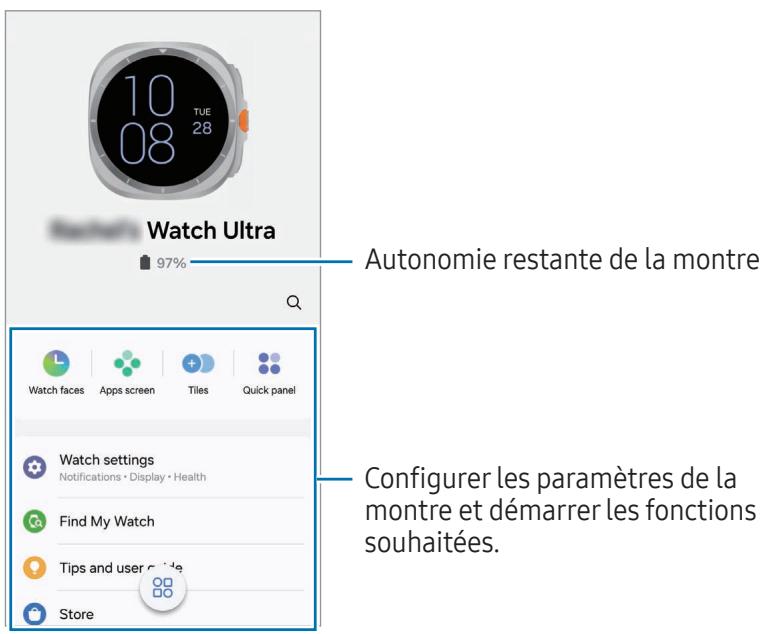
Gérer les connexions de l'appareil
Vouss pouze gerer diverses connexions d'appareils, comme verifier vos appareils portables connectés à voitre tellephone ou connecter un nouvel appeareil à l'aide de l'application Galaxy Wearable.
Gérer l'appareil connecté
Sur l'écran Galaxy Wearable du téléphone, appuyez sur
Les apparils actuelles connectés et les apparils precedemment connectés apparaisent dans la liste.
- Pourdéconnecter l'appareil actuellément connecté du votre téléphone, appuyez sur en regard de l'appareil connecté dans la liste.
- Pour reconnectcer un apparéil précédemment connecté, Sélectionnez l' apparéil dans la liste et appuyez sur Connecter.
Ajouter un nouvel apparéil et supprimer des apparéils
1 Sur l'écran Galaxy Wearable du téléphone, appuyez sur ©
2 Appuyez sur +, puis suivez les instructions qui s'affichent à l'écran pour connecter un nouvel apparéil portable.
Le nouvel apparéil portable est connecté et ajoute à la liste.
Pour supprimer des appareils portables de la liste, appuyez sur Suppression de l'appareil, selectionnez un apparéil, puis appuyez sur Suppression.
Cadrans
Yououpouvezchangerecadranqui s'affiche surlecran de la montre.
Sur l'écran Galaxy Wearable du téléphone, appuyez sur Cadrans.
Sélectionnez le cadran de votrechoix et appuyez sur Personneliser pour modifier les couleurs de l'écran et des composants, tels que les aiguilles et les cadrans, et même sélectionner les éléments à afficher sur l'écran de la montre.
Créer mon cadran
Changez le cadran de votre montre en utilisant un motif qui reprend la combinaison de couleurs extraite de la photo que vous avez prise. Vous pouze alors accorderer votre montre aux vêtements que vous portez.

Cette fonction n'est disponible que sur certains téléphones Samsung ou Android.
1 Sur l'écran Galaxy Wearable du téléphone, appuyez sur Cadrans.
2 Sélectionnez Mon style dans Graphiques animés.
3 Appuyez sur Personneliser ou
4 Appuyez sur Arriere-plan App. photo.
Pour sélectionner une photo enregistrée sur votre téléphone, appuyez sur Galerie.
5 Appuyez sur pour prendre une photo, puis sur OK.
6 Faites glisser la partie de l'image que vous souhaitez utiliser dans le cercle ou ajustez la taille de l'image pour selectionner la couleur que vous souhaitez utiliser.
7 Saisissez un nom de motif, puis appuyez sur Terminate.
8 Appuyez sur Enreg.
Le cadran de la montre change pour refléter Mon style.
Créer des cadrans AR Emoji
Modifiez le cadran de la montre dans votre propre AR Emoji.

Cette fonction est disponible uniquement sur les téléphones Samsung prénant en charge les fonctions AR Emoji.
1 Sur l'écran Galaxy Wearable du téléphone, appuyez sur Cadrans.
2 Sélectionnez AR Emoji dans Emojis.
3 Appuyez sur Personneliser ou
4 Appuyez sur Personnage.
5 Appuyez sur + , puis suivez les instructions qui s'affichent à l'écran pour créé votre AR Emojiqi.
6 Sélectionnez l'AR Emoji créé dans Autres emojis pour le transférer à votre montre.
7 Appuyez sur Enreg.
Le cadran change pour refléter l'AR Emoji.
Écran Applis
Réorganiser des applications depuis la liste des applications.
Sur l'écran Galaxy Wearable du téléphone, appuyez sur Écran Applis.
Pour réorganiser des applications, maintenez le doigt appuyé sur l'application à déplacer, faites-la glisser jusqu'à l'emplacement souhaité, puis appuyez sur Enreg.
Cartes
Personnalisez les cartes sur la montre. Vous pouze également réorganiser les cartes.
Sur l'écran Galaxy Wearable du téléphone, appuyez sur Cartes.
Ajouter ou supprimer des cartes
Appuyez sur les cartes que vous souhaitez ajouter sous Ajout de cartes ou appuyez sur sur les cartes à retarder, puis appuyez sur Enreg.
Réorganiser les cartes
Maintenez le doigt appuyé sur la carte à supprimer, puis faites-la glisser jusqu'à l'emplacement souhaité et appuyez sur Enreg.
Volet des raccourcis
Selectionnez les icônes de paramétrage rapide affichées sur le volet des raccourcis de votre montre. Vous pouvez également réorganiser les icônes de paramétrage rapide.
Sur l'écran Galaxy Wearable du téléphone, appuyez sur Volet des raccourcis.
Ajouter ou supprimer des iconônes de paramétrage rapide
Appuyez sur sur l'icône à ajouter sous Touches disponibles ou appuyez sur sur l'icône à retarder, puis appuyez sur Enregistrer.
Réorganiser les iconônes de paramétrage rapide
Maintenez le doigt appuyé sur l'icône à déplacer, puis faites-la glisser jusqu'à l'emplacement souhaité et appuyez sur Enregistrer.
Paramètres de la montre
Introduction
Vérifiez le statut de votre montre et configurez ses paramètres.
Sur l'écran Galaxy Wearable du téléphone, appuyez sur Paramètres de la montre.
Compte Samsung
Enregistrez le compte Samsung sur votre téléphone connecté ou vérifiez le compte Samsung précédemment enregistré.
Sur l'écran Galaxy Wearable du téléphone, appuyez sur Paramètres de la montre Compte Samsung. Pour en savoir plus, reportez-vous à la section Enregistrer un compte Samsung sur votre montre.
Modes
Configurez la synchronisation des paramètres des modes de votre montre et de votre téléphone.
Sur l'écran Galaxy Wearable du téléphone, appuyez sur Paramètres de la montre Modes.
- Synchroniser les modes avec le téléphone : paramétrz pour synchroniser les paramètres des modes de votre montre et de votre téléphone. Lors de l'activation de cette fonction, tous les nouveaux modes ajustés ou les paramètres des modes modifiés sur le téléphone connecté sont synchronisés avec la montre, de même que l'état d'exécution des modes.

Seules certaines fonctions de synchronisation des modes peuvent etre prises en charge selon la version logicielle du téléphone connecté.
Notifications
Modifiez les paramètres de notification.
Sur l'écran Galaxy Wearable du téléphone, appuyez sur Paramètres de la montre Notifications. Pour en savoir plus sur les autres fonctions que celles enumeratedres, reportez-vous à la section Notifications du chapitre Applications et fonctions.
Synch. Ne pas déranger avec tel.: paramétrez le mode Ne pas déranger sur votre montre et le téléphone connecté.
Sons et vibration
Modifiez les paramètres de sons et de vibration.
Sur l'écran Galaxy Wearable du téléphone, appuyez sur Paramètres de la montre Sons et vibration. Pour en savoir plus, reportez-vous à la section Sons et vibration du chapitre Applications et fonctions.
Écran
Modifiez les paramètres d'affichage de l'écran.
Sur l'écran Galaxy Wearable du téléphone, appuyez sur Paramètres de la montre Écran. Pour en savoir plus, reportez-vous à la section Écran du chapitre Applications et fonctions.
Batterie
Vérifiez l'autonomie restante de la batterie et la durée d'utilisation de la montre. Si le niveau de la batterie est faible, activez le mode Économie d'énergie afin de réduire la consommation de la batterie.
Sur l'écran Galaxy Wearable du téléphone, appuyez sur Paramètres de la montre Batterie. Pour en savoir plus, reportez-vous à la section Batterie du chapitre Applications et fonctions.
Boutons et gestes
Activez la fonction gestes et gestes et configurez les paramètres.
Sur l'écran Galaxy Wearable du téléphone, appuyez sur Paramètres de la montre Boutons et gestes. Pour en savoir plus, reportez-vous à la section Boutons et gestes du chapitre Applications et fonctions.
Health
Configurez les différents paramètres relatifs aux exercices physiques et à la remise en forme.
Sur l'écran Galaxy Wearable du téléphone, appuyez sur Paramètres de la montre Health. Pour en savoir plus, reportez-vous à la section Health du chapitre Applications et fonctions.
Wallet / Pay
Utilisez les différentes fonctions conviviales de Samsung Wallet ou Samsung Pay.
Sur l'écran Galaxy Wearable du téléphone, appuyez sur Paramètres de la montre Wallet ou Pay.

La disponibilité de cette fonction dépend de votre zone géographique ou du téléphone connecté.
Sécurité et urgence
Gérez vos informations Médicales et vos contacts d'urgence. Vous pouvez également paramétre une demande de SOS lorsque vous étés dans une situation d'urgence. Pour en savoir plus, reportez-vous aux sections Sécurité et urgence ou Envoyer un message SOS du chapitre Applications et fonctions.
Sur l'écran Galaxy Wearable du téléphone, appuyez sur Paramètres de la montre Sécurité et urgence.
Comptes et sauvegarde
Vous pouvez utiliser diverses fonctions de la montre après avoir enregistré votre compte Samsung ou Google sur votre téléphone connecté et les ajouter à votre montre. Vous pouze également sauvegarder automatiquement les données et les fichiers de votre montre avec Smart Switch sur votre téléphone connecté et enregistrer la sauvegarde dans Samsung Cloud.
Sur l'écran Galaxy Wearable du téléphone, appuyez sur Paramètres de la montre Comptes et sauvégarde.

- Sauvegardez les données et les fichiers de la montre qui sont automatiquement sauvégardés périodiquement dans Samsung Cloud, afin de pouvoir les restaurer si les données et les fichiers sont endommages ou perdus en raison d'une réinitialisation involontaire des paramètres par défaut.
-
Les données de votre montre sont automatiquement sauvegardées entre 1 heures et 5 heures du matin si votre montre est connectée à votre téléphone, que votre téléphone a plus de 30% de batterie, et que l'écran est éteint.
-
Comptes : enregistrez votre compte Samsung ou Google sur votre téléphone connecté et ajoutez-le à votre montre. Pour en savoir plus, reportez-vous à la section Ajouter les comptes à votre montre.
- Sauvegarde : sauvegardez automatiquement vos données sur votre téléphone connecté, puis appuyez sur le curseur Enreg. sauvegarde ds Samsung Cloud pour qu'il enregistre la sauvegarde dans Samsung Cloud.
Fonctions avancées
Activer les fonctions avancées.
Sur l'écran Galaxy Wearable du téléphone, appuyez sur Paramètres de la montre Fonctions avancées. Pour en savoir plus sur les autres fonctions que celles enumeratedres, reportez-vous à la section Fonctions avancées du chapitre Applications et fonctions.
- Connexion à distance : paramétrrez la montre pour établier une connexion à distance avec votre téléphone via le réseau mobile ou un réseau Wi-Fi si aucune connexion Bluetooth n'est disponible entre les appareils.
Maintenance de l'appareil
La fonction maintenance de l'appareil fournit un aperçu de l'état de la batterie de votre montre, de son stockage et de sa mémoire. Vous pouvez également tester votre montre.
Sur l'écran Galaxy Wearable du téléphone, appuyez sur Paramètres de la montre Maintenance de l'appareil. Pour en savoir plus sur les autres fonctions que celles énumérées, reportez-vous à la section Maintenance de l'appareil du chapitre Applications et fonctions.
- Diagnostics: testez votre montre à l'aide de Samsung Members.
Applications
Configurez les paramètres de l'application de la montre.
Sur l'écran Galaxy Wearable du téléphone, appuyez sur Paramètres de la montre Applications.
- Paramètres d'application : modifier les paramètres détaillés de certaines applications de la montre.
- Vos applications : gérez les applications de la montre et affichez les informations d'utilisation de chaque application, ou désinstallé ou désactiver les applications inutiles.
Gestion du content
Synchronisez les fichiers audio ou les images enregistrres de votre téléphone vers votre montre, ou transférez-les à votre montre.
Sur l'écran Galaxy Wearable du téléphone, appuyez sur Paramètres de la montre Gestion du contenu.
Musique
- Morceaux sur la montre : vérifiez et gerez les fichiers audio sur votre montre par catégorie. Pour en savoir plus, reportez-vous à la section Gérer les fichiers audio enregistrres sur votre montre.
Synchro. auto.: paramétrz le téléphone pour synchroniser automatiquement les fichiers audio ajoutés aux listes de lecture sélectionnées comme Lists de lecture à sync. toutes les six heures avec la montre. - Listes de lecture à sync.: Sélectionnez une liste de lecture à synchroniser automatiquement avec la montre.

Cette fonction apparait uniquement si l'application Samsung Music est installée sur votre téléphone et si la fonction Synchro. auto. est activée.
Galerie
- Images sur la montre : vérifiez et gérez les images sur votre montre par catégorie. Pour en savoir plus, reportez-vous à la section Gérer les photos enregistrées sur votre montre.
- Synchroniser auto. albums : paramétrrez le téléphone pour synchroniser automatiquement les images ajoutées aux albums sélectionnés comme Albums à synchroniser avec la montre.
- Albums à synchroniser : Sélectionnez un album à synchroniser automatiquement avec la montre.
- Synchroniser auto. limite images : définissez le nombre maximum d'images pouvant être envoyées pendant la synchronisation automatique.

Albums à synchroniser et Synchroniser auto. limite images peuvent apparaître lorsque vous activez la fonction Synchroniser auto. albums.
- Sélect. histoire à synchroniser : sélectionnez une histoire enregistrée sur votre téléphone pour la synchroniser avec la montre.
- Sync. auto. dernieré histoire : paramétrez le téléphone pour synchroniser automatiquement votre histoire la plus récente avec la montre.

La synchronisation des fichiers entre la montre et le téléphone peut être effectue uniquement si la charge de la batterie de votre montre est supérieure à 15% et si le mode Economie d'énergie est désactivé sur votre montre.
Forfaits mobiles (modèles avec connexion au réseau mobile)
Utilisez divers autres services à travers le réseau mobile après avoir activé cette fonction sur la montre.
Sur l'écran Galaxy Wearable du téléphone, appuyez sur Paramètres de la montre Forfaits mobiles.
Général
Personnalisez les paramètres généraux de votre montre. Vous pouze également connecter la montre à un nouveau téléphone ou la réinitialiser.
Sur l'écran Galaxy Wearable du téléphone, appuyez sur Paramètres de la montre Général. Pour en savoir plus, reportez-vous à la section Général du chapitre Applications et fonctions.
Accessibilité
Configurez divers paramètres pour améliorer l'accessibilité à la montre.
Sur l'écran Galaxy Wearable du téléphone, appuyez sur Paramètres de la montre Accessibilité. Pour en savoir plus, reportez-vous à la section Accessibilité du chapitre Applications et fonctions.
Mise à jour logicielle montre
Mettez à jour le logiciel de votre montre via le service FOTA (Firmware Over-The-Air). Vous pouvez égalementmettre à jour les paramètres.
Sur l'écran Galaxy Wearable du téléphone, appuyez sur Paramètres de la montre Mise à jour logicielle montre. Pour en savoir plus, reportez-vous à la section Mise à jour logicielle.
À propos de la montre
Accédez à des informations supplémentaires sur la montre.
Sur l'écran Galaxy Wearable du téléphone, appuyez sur Paramètres de la montre À propos de la montre. Pour en savoir plus, reportez-vous à la section À propos de la montre du chapitre Applications et fonctions.
Localiser ma montre
Si vous avez égare votre montre, vous pouvez utiliser l'application Galaxy Wearable, la fonction Recherche SmartThings de l'application SmartThings ou l'application Samsung Find installée sur le téléphone connectée pour la retrouver.

- La prise en charge de la fonction Recherche SmartThings et de l'application Samsung Find peut varier en fonction de la version logicielle du téléphone connecté.
- L'écran peut basculer automatiquement pour trouver votre montre si la fonction Recherche SmartThings ou l'application Samsung Find sur le téléphone connecté dispose de ces fonctions. Si la fonction Recherche SmartThings et l'application Samsung Find sont prises en charge, l'application Samsung Find s'ouvre.
Rechercher avec l'application Galaxy Wearable
1 Sur l'écran Galaxy Wearable du téléphone, appuyez sur Localiser ma montre.
2 Appuyez sur Demarrer.
La montre émet un son et vigre, puis l'écran s'allume.
Pour arrêté le son et les vibrations, faites glisser l'icône × en dehors du grand cercle sur la montre. Vous pouvez également utiliser le cadran tactile. Vous pouvez également appuyer sur Arrêtier sur le téléphone.
Contrôler la montre à distance
Si vous montre est perdue ou volée, appuyez sur Localiser ma montre sur l'écran Galaxy Wearable de votre téléphone, appuyez sur Définir la sécurité, puis contrôlevez votre montre à distance.
- Verrouillage de la montre : verrouillez la montre à distance pour empêcher tout accès non autorisé. Cette fonction peut être utilisé lorsque vous téléphone est connecté à votre montre via Bluetooth ou par le biais d'une connexion à distance. Si votre montre est verrouillée, déverrouillez-la manuellement à l'aide d'un code PIN prédéfini, ou connectez à nouveau la montre à votre téléphone via Bluetooth pour la déverrouiller automatiquement.
- Réinitialisation de la montre : toutes les données enregistrées dans votre montre sont supprimées. Une fois la montre réinitialisée, vous ne pouvez plus restaurer les informations ou utiliser la fonction Localiser ma montre. Cependant, les données qui ont été sauvégardées et stockées lorsque vous montre et votre téléphone était connectés avant la réinitialisation sont disponibles dans Samsung Cloud.
Rechercher avec la fonction Recherche SmartThings depuis l'application SmartThings ou l'application Samsung Find
Sur l'écran Galaxy Wearable du téléphone, appuyez sur Localiser ma montre.
L'écran Recherche SmartThings disponible via l'application SmartThings apparait ou l'application Samsung Find s'ouvre sur le téléphone, et vous pouvez ensuite vérifier l'endetroit où vous avez égaré votre montre. Vous pouvez également la retrouver à l'aide du son émis par votre montre.

Pour retrouver votre montre à l'aide de la fonction Samsung Find, le mode Perdu de Samsung Find doit être activé, et les fonctions associées pour retrouver des apparciels hors ligne doivent également être activées.
Boutique
Téléchargez les applications et cadrans à utiliser avec votre montre.
Sur l'écran Galaxy Wearable du téléphone, appuyez sur Boutique.
Consignes d'utilisation
Précautions à prendre pour utiliser l'appareil
Veuillez lire attentivement ce guide pour utiliser votre appareil correctement et en toute sécurité.
- Les descriptions sont basées sur les paramètres par défaut de votre apparéil.
- En fonction de votre zone géographique, de votre opérateur, des caractéristiques du modele ou de la version logicielle, certains contenus peuvent différer par rapport à votre apparéil.
- Une connexion à un réseau Wi-Fi ou mobile peut être nécessaire pour utiliser certaines applications ou fonctions.
- Les contenus (de qualité élevée) nécessitating une forte utilisation du processeur et de la mémoire peuvent avoir une incidence sur les performances générales de l'appareil. Les applications en rapport avec ces contenus peuvent ne pas fonctionner correctement selon les caractéristiques de l'appareil et les conditions d'utilisation.
- Samsung ne peut être tenu responsable des problèmes de performance relatifs aux applications fournies par des prestataires autres que Samsung.
Samsung ne peut etre tenu responsable des problemes de performance ou des incompatibilites decoulant de la modification des parametes de registre par l'utiliser. Toute tentative depersonnalisation du systeme d'exploitation peut entrainer des problemes de fonctionnement de I'appareil ou de ses applications. - Les logiciels, sons, fonds décran, images, ainsi que les autres contenus multimédia fournis avec cet apparéil sont concédés sous licence et leur usage est soumis à une utilisation limitée. L'extraction et l'utilisation de ces éléments à des fins commerciales ou autres constituent une infraction au regard des lois sur les droits d'auteur. Les utilisateurs sont entièrement responsables de toute utilisation illégale d'un contenu multimédia.
- Les services de données telles que l'envoi ou la réception de messages, le téléchargement ou le chargement de données, la synchronisation automatique ou l'utilisation de services de localisation peuvent occasionner des frais supplémentaires, en fonction de l'offre à laquelle vous avez souscrit dans le cadre de votre forbait. Pour les transferts de données volumineux, il est recommendé d'utiliser la fonction Wi-Fi.
- Les applications fournies par défaut avec l'appareil peuvent être modifiées ou ne plus être disponibles, et ce, sans préavis.
-
Le système d'exploitation de cet apparéil est différent de certaines séries de la Galaxy Watch précédentes, et vous ne pouvez pas utiliser les contenus achetés précédemment en raison de problèmes de compatibilité.
-
Les caractéristiques du modele et les services pris en charge peuvent varier en fonction de la zone géographique.
- Toute modification du système d'exploitation de l'appareil ou installation de logiciels non officiels peut entraîner des dysfonctionnements et ALTERER vos données. Ces actions constituent des violations de l'accord de licence Samsung et annuleront votre garantie.
- Selon le fabricant et le modele de téléphone que vous connectez à votre montre, il est possible que certaines fonctions ne soient pas conformes à la description qu'en fait ce guide.
-
L'écran est parfaitement visible, même en plein soleil, en ajustant automatiquement la plage de contraste en fonction de l'environnement. En raison de la nature du produit, l'affichage d'images fixes pendant des périodes prolongées peut entraîner l' apparition d'images rémanentes ou d'images fantômes.
-
Il est recommandé de ne pas utiliser d'images fixes sur tout ou partie de l'écran pendant des périodes prolongées et d'éteindre l'écran lorsque l'appareil n'est pas utilisé.
- Réglez l'écran afin qu'il s'éteigne lorsque vous ne vous l'utilise pas. Dans la liste des applications de la montre, appuyez sur (Paramètres) → Écran → Veille de l'écran, puis sélectionnez la durée à l'issue de laquelle l'écran doit s'éteindre.
-
Pour paramétre r l'écran afin que sa luminosité soit ajustée automatiquement en fonction de votre environnement, depuis la liste des applications de la montre, appuyez sur (Paramètres) → Écran, puis sur le curseur Luminosité adaptative pour activer cette fonction.
-
Selon votre zone géographique ou votre modèle, certains apparéils doivent obligatoirement recevoir l'approbation de la FCC (Federal Communications Commission).
Si vous appeareil est approuvé par la FCC, vous pouvez obtenir l'identiant FCC de l'appareil. Depuis la liste des applications de la montre, appuyez sur (Paramètres) À propos de la montre Informations sur le statut pour acceder à l'identiant FCC. Si vous appeareil n'a pas d'identité FCC, cela signifie que sa vente n'a pas été autorisée aux États-Unis ou sur ses territoires et ne peut être apporté aux États-Unis que pour l'utilisation personnel de son propriété.
- Notre apparéil contient des aimants. Maintenez-le à distance des cartes de crédit, des dispositifs médicaux implantés et autres apparéils susceptibles d'être affectés par des aimants. Dans le cas des dispositifs Médicaux, maintenez une distance de plus de 15 cm entre vos apparéils. Arrêtez d'utiliser votre apparéil si vous suspectez une interférence avec votre dispositif Médical et consultez votre médecin ou le fabricant de votre dispositif Médical.
Icônes d'instruction

Avertissement : situations susceptibles de vous blesser ou de blesser autrei

Attention : situations susceptibles d'endommager votre apparéil ou d'autres équipements

Information : remarques, conseils d'utilisation ou informations complémentaires
Remarques sur le contenu du coffret et les accessoires
Reportez-vous au guide de prise en main rapide pour connaître le contenu du coffret.
- Les éléments fournis avec la montre et les accessoires disponibles peuvent varier en fonction de la zone géographique ou de la vente opérateur.
- Les accessoires fournis ont ete specialement conus pour Yourtre apparil et peuvent ne pas fonctionner avec d'autres apparils.
L'aspect et les caractéristiques du produit peuvent faire l'objet de modifications sans préavis. - Vous pouvez acheter d'autres accessoires auprès de votre revendeur Samsung. Avant tout achat, assurez-vous qu'ils sont compatibles avec votre montre.
- À l'exception de la montre, certains accessoires, peuvent ne pas présenter les mêmes garanties en termes de résistance à l'eau et à la poussière.
- Utilisez des accessoires homologues par Samsung. L'utilisation d'accessoires non homologues peut entraîner des problèmes de performances, ainsi que des dysfonctionnements non couverts par la garantie.
- La disponibilité de l'ensemble des accessoires dépend entièrement des fabricants. Pour plus d'informations sur la disponibilité des accessoires, consultez le site Web Samsungq.
Préserver la résistance de l'appareil à l'eau et à la poussière
Galaxy Watch7:
-
Cet apparéil est résistant à l'eau et à la poussière, et est conforme aux normes internationales suivantes.
-
Certification de la classification de résistance à l'eau 5ATM : l'appareil a été testé en l'immergeant dans 50 m d'eau douce pendant 10 minutes, en le laissant immobile sans aucun mouvement, pour répondre aux exigences de la norme ISO 22810:2010.
-
Certification de la classification de résistance à l'eau IPX8 : l'appareil a été testé en l'immergeant dans 1,5 m d'eau douce pendant 30 minutes, en le laissant immobile sans aucun mouvement, pour répondre aux exigences de la norme IEC 60529.
-
Certification de la classification de résistance à la poussière IP6X : l'appareil a été testé pour répondre aux exigences de la norme IEC 60529.
-
Vous pouvez utiliser cet apparéil lorsque vous vous entraînez, lorsque vous vous lavez les mains ou un jour de pluie.
- Vous pouvez utiliser cet apparéil lorsque vous nagez en piscine ou en mer, à condition que le niveau de l'eau ne soit pas trop profond.
- La résistance à l'eau de votre apparéil Galaxy n'est pas permanente et peut diminuer avec le temps en raison de l'usure normale, selon l'environnement ou les conditions d'utilisation. Il est recommendé de faire tester la résistance à l'eau de votre apparéil Galaxy une fois par an dans un centre de service après-vente Samsung ou un centre agréé.
-
Vous doivent suivre ces consignes afin de conserver la résistance à l'eau et à la poussière de votre apparéil.
-
Àpres la baignade, et avant que l'eau de la piscine ou de la mer n'aït séché, rincez l'appareil à l'eau douce et séchez-le soigneusement avec un chiffon doux et propre pour préserver sa résistance à l'eau. La résistance à l'eau peut être affectée par les produits de désinfection de l'eau de piscine ou le sel de l'eau de mer.
-
Si l'appareil est mouillé par un liquide autre que de l'eau douce, comme du café, des boissons, de l'eau savonneuse, de l'huile, du parfum, de la crème solaire, du désinfectant pour les mains ou des produits chimiques tels que des cosmétiques, rincez l'appareil à l'eau douce et séchez-le soignement avec un chiffon doux et propre pour préserver sa résistance à l'eau.
-
Ne restez pas sous l'eau, ne faites pas de plongée en apnée ou en scaphandre autonome, ne pratiquez pas de sports nautiques comme le ski nautique ou le surf, et ne ragez pas dans des eaux à fort courant, comme une rivière, lorsque vous portez votre apparéil. Ne l'exposez pas non plus à des machines de nettoyage à haute pression ou autres. Cela entraînerait une augmentation considérable de la pression de l'eau, ce qui pourrait modifier la résistance à l'eau garantie par notre société.
- Si l'appareil est heures ou endommagé, sa résistance à l'eau et à la poussière peut être compromise.
- Ne démontez pas votre apparéil sans l'aide de conseils appropriés.
- Si vous sechEZ yours appeareil avec un equipement qui degage de l'air chaud, comme un sèche-cheveux, ou si yous utilisez yours appeareil dans un environnement chaud comme un sauna, la résistance à l'eau pourrait être compromise par une variation brute de la température de l'air ou de l'eau.
Galaxy Watch Ultra :
- Cet apparéil est résistant à l'eau et à la poussière, et est conforme aux normes internationales suivantes.
- Certification de la classification de résistance à l'eau 10ATM : l'appareil a été testé en l'immergeant dans de l'eau douce, en appliquant une pression équivalente à 100 m d'eau douce pendant 10 minutes, en le laissant immobile sans aucun mouvement, pour répondre aux exigences de la norme ISO 22810:2010.
- Certification de la classification de résistance à l'eau IPX8 : l'appareil a été testé en l'immergeant dans 1,5 m d'eau douce pendant 30 minutes, en le laissant immobile sans aucun mouvement, pour répondre aux exigences de la norme IEC 60529.
- Certification de la classification de résistance à la poussière IP6X : l'appareil a été testé pour répondre aux exigences de la norme IEC 60529.
L'appareil n'est pas destiné aux plongeurs. - Vous pouvez utiliser cet apparéil lorsque vous vous entraînez, lorsque vous vous lavez les mains ou un jour de pluie.
- Vous pouvez utiliser cet apparéil lorsque vous nagez en piscine ou en mer, à condition que le niveau de l'eau ne soit pas trop profond.
-
La résistance à l'eau de votre apparéil Galaxy n'est pas permanente et peut diminuer avec le temps en raison de l'usure normale, selon l'environnement ou les conditions d'utilisation. Il est recommendé de faire tester la résistance à l'eau de votre apparéil Galaxy une fois par an dans un centre de service après-vente Samsung ou un centre agréé.
-
Vous doivent suivre ces consignes afin de conserver la résistance à l'eau et à la poussière de votre apparéil.
-
Àpres la baignade, et avant que l'eau de la piscine ou de la mer n'aït séché, rincez l'appareil à l'eau douce et séchez-le soigneusement avec un chiffon doux et propre pour préserver sa résistance à l'eau. La résistance à l'eau peut être affectée par les produits de désinfection de l'eau de piscine ou le sel de l'eau de mer.
- Si l'appareil est mouillé par un liquide autre que de l'eau douce, comme du café, des boissons, de l'eau savonneuse, de l'huile, du parfum, de la crème solaire, du désinfectant pour les mains ou des produits chimiques tels que des cosmétiques, rincez l'appareil à l'eau douce et séchez-le soigneusement avec un chiffon doux et propre pour préserver sa résistance à l'eau.
- Ne pratiquez pas la plongée en apnée, la plongée sous-marine, les sports nautiques rapides, tels que le jet ski, et ne nagez pas dans des eaux à fort courant, comme une rivière, lorsque vous portez votre apparéil. Ne l'exposez pas non plus à des machines de nettoyage à haute pression ou autres. Cela entraînerait une augmentation considérable de la pression de l'eau, ce qui pourrait modifier la résistance à l'eau garantie par notre société.
- Si l'appareil est heures ou endommagé, sa résistance à l'eau et à la poussière peut être compromise.
- Ne démonze pas votre apparéil sans l'aide de conseils appropriés.
- Si vous séchez votre apparéil avec un équipement qui dégage de l'air chaud, comme un séche-cheveux, ou si vous utilisez votre apparéil dans un environnement chaud comme un sauna, la résistance à l'eau pourrait être compromise par une variation brute de la température de l'air ou de l'eau.
Précautions en cas de surchauffe
Si vous éprouvez un inconnort en raison d'une surchauffe lors de l'utilisation de l'appareil, cessez de l'utiliser immédiatement et retirez-le de votre poignet.
- Pour éviter tout problème comme un dysfonctionnement de l'appareil, une sensation d'inconfort ou de gène sur la peau ou un déchargement excessif de la batterie, un averissement s'affiche sur l'appareil si celui-ci atteint une température spécifique. Lorsque l'advertissement initial s'affiche, les fonctions de l'appareil sont désactivées jusqu'à ce que l'appareil refroidisse et attaigne une température spécifique. Toutefois, la fonction d'appel d'urgence sera disponible sur le modele LTE (4G).
- Si la température de l'appareil continue d'augmenter, un second averissement apparait. Dans ce cas, l'appareil s'estint. N'utilise pas l'appareil tant que sa température ne se situe pas dans la plage de température de fonctionnement recommendée. Toutefois, lorsque vous utilisez le modele LTE (4G), la fonction appel d'urgence qui a ete connecteeAAParavant reste activee jusqu'a la fin de l'appl, meme si le second averissement apparait.
Plage de température de fonctionnement recommende
La plage de température de fonctionnement recommendée est comprise entre 0^ et 35^ . L'utilisation de l'appareil en dehors de la plage de températures recommangée peut endommager l'appareil ou réduire la durée de vie de la batterie.
Nettoyer et entretenir la montre
Respectez ces conseils pour garantir le bon fonctionnement de la montre et lui conserver son appearance. Le non-respect de ces conseils peut endommager la montre et entraîner des irritations cutanées.
- Éteignez la montre et retirez le bracelet avant de le nettoyer.
- Évitez d'exposer l'appareil à la poussière, la sueur, l'encre, l'huile et aux produits chimiques tels que des cosmétiques, vaporisateurs antibacteriens, nettoyants pour les mains, détergents et insecticides. Les pièces externes et internes de la montre pourraient être endommagées ou des problèmes de performance risquent de survenir. Si vous montre a été exposée à l'une des substances mentionnées précédemment, utilisez un chiffon doux non pelucheux pour la nettoyer.
-
N'utilisez pas de savon, d'agents nettoyants, de matériaux abrasifs et d'air comprimé pour nettoyer votre montre. Ceci pourrait endommager la montre. Les irritations cutanées peuvent être causées par des dépôts de savon, de détergent, de désinfectant ou d'agent nettoyant laissés sur la montre.
-
Pour enlever les traces de crème solaire, de lotion ou d'huile, utilisez un détergent sans savon, puis rincez et séchez soigneusement la montre.

Le bracelet fourni dépend de votre zone géographique ou du modele. Veillez à nettoyer et entretenir correctement votre bracelet.
Prenez toutes les précautions qui s'imposent si vous ontes allergique à des matériaux de la montre
Samsung a fait proceder à des tests sur les composés de la montre pouvant s'avérer nocifs par des autorités de certification internes et externes, y compris des tests de tous les matériaux en contact avec la peau, des tests de toxicité et des tests de port de la montre.
- La montre contient du nickel. Prenez toutes les précautions qui s'imposent si votre peu est hypersensible ou si vous étés allergique à l'un des composants de la montre.
-
Nickel : la montre contient une faible quantité de nickel, endeo de la valeur de refereonce limite établie par la reglementation REACH européenne. Vous ne pouvez pas etre exposé au nickel contenu à l'intérieur de la montre, et la montre a reussi les tests de certification internationaux correspondants. Toutefois, si vous etes sensible au nickel, prenez toutes les precautions qui s'imposent quand vous utilisez la montre.
-
Seuls des matériaux respectant les normes de la Commission américaine pour la sécurité des produits de consommation (CPSC), les réglementations des pays membres de la Communauté europeenne et les autres normes internationales ont été utilisés pour fabriquer la montre.
Pour en savoir plus sur la gestion des produits chimiques par Samsung, consultez le site Web Samsung.
Comment trouver les informations relatives à la consommation d'électricité en mode veille de ce produit
- Accédez à www.samsung.com/global/ecodesign_energy.
- Recherche à l'aide du nombre de modèle du produit.

La disponibilité de cette fonction dépend de votre région, de votre opérateur ou de leur modèle.
Annexe
Dépannage
Avant de contacter un centre de service après-vente Samsung ou un centre agréé, essayez de mettre en œuvre les solutions suivantes. Il est possible que certaines situations ne s'appliquent pas à votre montre. Vous pouvez également utiliser Samsung Members pour résoudre les problèmes que vous pourriez rencontres en utilisant votre apparéil.
La montre affiche des messages d'erreur de réseau ou de service
- Lorsque vous vous trouvez dans une zone de mauvaise réception, vous risquez de perdre la connexion au réseau. Déplacez-vous et réessayez. Lorsque vous vous déplacez, plusieurs messages d'erreur peuvent apparaitre.
- Certaines options ne sont pas accessibles sans abonnement. Pour en savoir plus, contactez votre opérateur.
La montre ne s'allume pas
Lorsque la batterie est entièrement décharge, il n'est pas possible d'allumer la montre. Procedez au changement complet de la batterie avant d'allumer la montre.
La reconnaissance tactile fonctionne lentement ou de manière incorrecte
-
La reconnaissance tactile peut ne pas fonctionner correctement dans les situations suivantes :
-
Si vous fixez une protection d'écran ou des accessoires optionnels à l'écran
- Si vous portez des gants, si vos mains ne sont pas parfaitement propres lorsque vous touchez l'écran, ou si vous appuyez sur l'écran avec un objet pointu ou vos ongles
- En conditions humides ou en contact avec l'eau
Redemarrez your montre afin de metre fin a d'eventuels problemes logiciels temporaires.
Assurez-vous que vous disposez bien de la version logicielle mise à jour de la montre.
- Si l'écran est endommagé ou rayé, contactez un centre de service après-vente Samsung ou un centre agréé.
Votre montre se bloque ou un problème survient
Essayez les solutions suivantes. Si le problème persiste, contactez un centre de service après-venture Samsung ou un centre agréé.
Redémarrer la montre
Si la montre ne répond plus ou se bloque, vous devrez évientuellesment fermer les applications, ou éteindre la montre et la pallumer.
Forcer le redémarrage
Si vous montre se bloque et ne répond plus, maintenez simultanément la touche Accueil et la touche Retour enfoncées pendant plus de 7 secondes afin de la redémarrer.
Réinitialiser la montre
Si vous ne parvenez pas à résoudre le problème, procédez à la réinitialisation des paramètres par défaut.
Depuis la liste des applications, appuyez sur (Paramètres) → Général → Réinitialiser → Réinitialiser. Vous pouvez aussi ouvrir l'application Galaxy Wearable sur votre téléphone et appuyer sur Paramètres de la montre → Général → Réinitialiser → Réinitialiser. Si vous montre et votre téléphone ne sont pas connectés au moment de la réinitialisation de la montre, les données enregistrées sur la montre sont supprimées.
Un autre apparéil Bluetooth ne parvient pas à localiser la montre
Assurez-vous que la fonction Bluetooth de la montre est activée.
- Réinitialisez la montre et réessayez.
Assurez-vous que vous montre et l'autre apparéil Bluetooth se trouvent dans le rayon d'action Bluetooth (10 m). Cette distance peut varier selon les conditions d'utilisation des apparéils.
Si les conseils ci-dessus ne résolvent pas le problème, contactez un centre de service après-vente Samsung ou un centre de réparation/agréé.
Aucune connexion Bluetooth n'est établie ou la montre et le téléphone sont déconnectés
- Vérifiez que la fonction Bluetooth est activée sur les deux appareils.
- Vérifiez l'absence d'obstacle entre les deux appareils, tels que des murs ou des équipements électriques.
- Vérifiez que le téléphone est bien équipé de la version la plus récente de l'application Galaxy Wearable. Si Galaxy Wearable n'est pas la dernière version de l'application, mettez à jour l'application Galaxy Wearable à la dernière version.
Assurez-vous que vous montre et l'autre apparéil Bluetooth se trouvent dans le rayon d'action Bluetooth (10 m). Cette distance peut varier selon les conditions d'utilisation des apparéils.
Redemarrez les deux appeareils, puis ouvre l'application Galaxy Wearable sur le téléphone.
impossible de passer des appeals
- Vérifiez que la montre est connectée à un téléphone via Bluetooth.
- Vérifiez que votre téléphone et la montre ont accès au bon réseau cellularaire.
- Vérifiez que vous n'avez pas activé la fonction de restriction d'appoint pour le nombre de téléphone que vous composez sur le téléphone.
- Vérifiez que vous n'avez pas activé la fonction de restriction d'appel pour le numéro entrant sur le téléphone.
- Vérifiez si certains modes sont actifs. Si certains modes sont activés, les appeals entrants peuvent être désactivés et l'écran peut ne pas s'allumer à la réception d'un appel entrant.
Vos interlocuteurs ne vous entendent pas
- Vérifiez que le microphone intégré n'est pas recouvert.
Vérifiez que le microphone est placé suffisamment après de votre bouche.
Si vous utilisez un casque ou des écouteurs Bluetooth, vérifie qu'ils sont correctement branchés
Vous-percevez un écho lors des appel
Réglez le volume ou déplacez-vous à un autre endroit.
Déconnexions fréquentes du réseau cellulaire ou d'Internet, ou mauvaise qualité audio
Assurez-vous que rien n'entrave l'antenne intégrée de la montre.
- Lorsque vous vous trouvez dans une zone de mauvaise réception, vous risquez de perdre la connexion au réseau. Vos problèmes de connectivité peuvent être dus à une panne au niveau de votre opérateur. Déplacez-vous et réessayez.
- Si vous utilisez votre apparéil tout en vous déplaçant, il est possible que les services de réseau sans fil soient indisponibles en raison de problèmes sur le réseau de votre opérateur.
La batterie ne se charge pas correctement (pour les chargeurs homologués Samsung)
Assurez-vous que la montre est correctement connectee au chargeur sans fil.
- Contactez un centre de service après-vente Samsung ou un centre agréé, et faites remplaçer la batterie.
La batterie se décharge de plus en plus rapidement
Lorsque la montre ou la batterie sont exposées à des températures extrêmes, la charge utile peut être réduite.
- La consommation d'énergie de la batterie augmente quand vous utilisez certaines applications.
- La batterie est un consommable dont la charge utile diminue avec le temps.
La montre est chaude au toucher
Lorsque vous utilisez sur la montre plusieurs applications simultanement ou sur une période prolongée, la montre peut chauffer. Ce phénomène est normal et n'effecte ni la durée de vie, ni les performances de votre montre.
Si la montre surchauffe ou semble chaud pendant une période prolongée, cessez de l'utiliser pendant un moment. Si la montre continue de surchauffer, contactez un centre de service après-vente Samsung ou un centre agréé.
Votre montre ne parvient pas à détecter votre position
La montre utilise les informations de localisation de votre téléphone. À certains endroits, comme à l'intérieur d'un[bâtiment,les signaux GPS peuvent être faibles.Configuez l'utilisation du réseau Wi-Fi ou d'un réseau mobile afin de couver votre position.
Un petit espace est apparu sur le bord externe du boitier de la montre
- Cet espace est une caractéristique de fabrication, et il est possible d'observer un jeu ou une vibration des pièces.
Au fil du temps, la friction entre les pieces peut entraîner l'élargissement de cet espace.
L'espace de stockage de la montre est insuffisant
Supprimez les données inutiles, les applications ou fichiers inutilisés afin de libérer de l'espace de stockage.
Retirer la batterie
- Pour-retirer la batterie, contactez un centre de service après-vente/agréé. Pour obtenir les instructions de retrait de la batterie, rendez-vous à l'adresse www.samsung.com/global/ecodesign_energy.
- Pour des raisons de sécurité, vous ne devez pas tenter de retarder la batterie vous-même. Si le retrait de la batterie n'est pas effectué correctement, ceci risque d'endommager la batterie et l'appareil, de provoquer des blessures corporelles et de rendre l'appareil dangereux.
- Samsung décline toute responsabilité en cas de dommage (en responsabilité contractuelle ou dédictuelle, y compris en cas de négligence) pouvant provenir du non-respect de ces avertissements et instructions, excepté en cas de décès ou de blessures corporelles causés par une négligence de la part de Samsung.
Droits d'auteur
Ce guide est protégé par les lois internationales sur les droits d'auteur.
Il est interdit de reproductive, distribuer, traduire ou transmettre sous quelque forme et par quelque moyen que ce soit, électronique ou mécanique, notamment par photocopie, enregistrement ou stockage dans un système de stockage et de recherche documentaire, tout ou partie de ce guide.
Marques
Samsung et le logo Samsung sont des marques déposées de Samsung Electronics Co., Ltd.
- Bluetooth® est une marque déposée de Bluetooth SIG, Inc.
- Wi-Fi®, Wi-Fi Direct™, Wi-Fi CERTIFIED™, et le logo Wi-Fi sont des marques déposées de Wi-Fi Alliance.
Toutes les autres marques et droits d'auteur demeurent la propriété de leurs propriétaires respectifs.
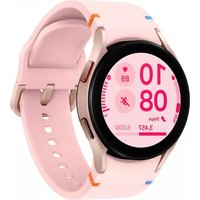
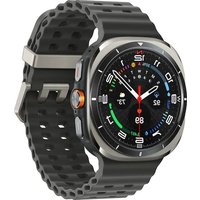
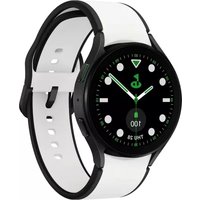
- Applications et fonctions
- Installer etGERer les applications
- Messages
- Telephone
- Contacts
- Samsung Wallet
- Samsung Pay
- Samsung Health
- GPS
- Musique
- Contrôleur média
- Reminder
- Calendarier
- Bixby
- Météo
- Alarme
- Horloge mondiale
- Minuteur
- Chronomètre
- Galerie
- Samsung Find
- Envoyer un message SOS
- Enregistreurvocal
- Calculatrice
- Boussole
- Contrôleur des écouteurs
- Contrôleur de l'appareil photo
- Samsung Global Goals
- SmartThings
- Applications Google
- Paramètres
- Application Galaxy Wearable
- Introduction
- Cadrans
- Écran Applis
- Cartes
- Volet des raccourcis
- Paramètres de la montre
- Consignes d'utilisation
- Annexe
- Démarriage
- À propos de la Galaxy Watch7 / Galaxy Watch Ultra
- Présentation de l'appareil et de ses fonctions
- Montre
- Utiliser la touche Accueil ou la touche Retour.
- Paramétrer et utiliser la touche Rapide (Galaxy Watch Ultra)
- Chargeurs sans fil
- Charger la batterie
- Chargement sans fil
- Vérifier le statut du chargement de la batterie
- Conseils et précautions pour le chargement de la batterie
- Utiliser le mode Économie d'énergie
- Installer la montre
- Attacher et retirer le bracelet
- Fixer le bracelet
- Enlever le bracelet
- Mettre la montre au poignet
- Conseils et précautions à propos du bracelet
- Comment porter la montre pour obtenir des mesures précises
- Allumer et éteindre la montre
- Allumer la montre
- Éteindre la montre
- Forcer le redémarrage
- Appels d'urgence et informations Médicales
- Connector la montre à un téléphone
- Installer l'application Galaxy Wearable
- Connector la montre à un téléphone via Bluetooth
- Connector la montre à un nouveau téléphone
- Connexion à distance
- Utiliser les réseaux
- Ajouter les comptes à votre montre
- Enregistrer un compte Samsung sur votre montre
- Ajouter un compte Google à votre montre
- Commander l'écran
- Cadrant tactile
- Écran
- Appuyer
- Appuyer de manière prolongée
- Faire glisser
- Appuyer deux fois
- Balayer
- Écarter et rapprocher les doigts
- Disposer les éléments à l'écran
- Utiliser les cartes
- Allumer et éteindre l'écran
- Allumer l'écran
- Éteindre l'écran
- Passer d'un écran à l'autre
- Passer de l'écran de la montre à la liste des applications
- Revenir à l'écran précédent
- Listedesapplications
- Ouvrir des applications
- Fermer des applications
- Modifier la liste des applications
- Creer des dossiers
- Écran de verrouillage
- Paramétrer un verrouillage de l'écran
- Écran de la montre
- Modifier l'écran de la montre
- Activer le mode Nuit (Galaxy Watch Ultra)
- Personnaliser un cadran avec une photo
- Activé la fonction Always On Display
- Activer le mode Montre seulement
- Revenir à la fonction que vous utilisez directement depuis l'écran de la montre
- Notifications
- Volet des raccourcis
- Consulter les notifications entrantes
- Supprimer des notifications
- Sélectionner des applications pour la réception des notifications
- Vérifier les iconônes d'information
- Vérifier les iconônes de paramétrage rapide
- Modifier un volet des raccourcis
- Saisir du texte
- Présentation du clavier
- Modifier la langue de saisie
- Modifier le type de clavier
- Autres fonctions du clavier.
- Installer et généres applications
- Play Store
- Gérer les applications
- Déinstaller ou désactiver des applications
- Activé de nouveau les applications désactivées
- Paramétrer des autorisations pour les applications
- Messages
- Consulter les messages
- Envoyer un message
- Enregistrer et envoyer un message vocal
- Supprimer des messages
- Telephone
- Introduction
- Passer des appellant
- Selectionner le numéro à utiliser pour passer des appeals (modèles avec connexion au réseau mobile)
- Options en cours d'elles
- Passer un appel avec un casque ou des écouteurs Bluetooth
- Recevoir des appellant
- Répondre à un appel
- Rejeter un appel
- Appels manqués
- Contacts
- Selectionner les contacts fréquement utilisés à l'aide d'une carte
- Samsung Wallet
- Configurer Samsung Wallet
- Effectuer un paiement
- Utiliser des billets
- Samsung Pay
- Configurer Samsung Pay
- Samsung Health
- Score d'énergie
- Activité quotidienne
- Vérifier votre activités quotidienne
- Définir un objectif d'activité quotidienne
- Pas
- Mesurer le nombre de pas
- Paramétrer l'objectif de pas
- Exercice physique
- Respectez les consignes suivantes avant d'effectuer des exercices physiques par temps froid :
- Commencer des exercices
- Effectuer plusieurs exercices
- Battre vos records
- Démarrer des entrainements de plusieurs disciplines (Galaxy Watch Ultra)
- Commencer les exercices répétitifs
- Entrainement après ajout de votre propre exercice
- Créer vos propres programmes
- Utiliser la touche Rapide pendant un entrainement (Galaxy Watch Ultra)
- Paramétrer l'exercice
- Fonction de détéction automatique des exercices
- Entrainements de la période
- Sommeil
- Mesurervotresommeil
- Utiliser la fonction de détction de renflements
- Utiliser la température de la peau pendant la fonction sommeil
- Mesurer les produits de glycation avancée (AGE) pendant le sommeil
- Respectez les consignes suivantes avant de mesurer votre indice AGE pendant le sommeil :
- Nourriture
- Enregisterr les calories
- Supprimer des journaux de données
- Définir votre objectif d'apport calorique
- Composition corporelle
- Respectez les consignes suivantes avant de mesurer votre composition corporelle :
- Mesurer la composition corporelle
- Position de mesure correcte
- Cardio
- Respectez les consignes suivantes avant de mesurer votre fréquence cardiaque :
- Mesurer manuellesdonre frquence cardiaque
- Modifier les paramètres de mesure de la fréquence cardiaque
- Définir l'alerte de fréquence cardiaque
- Stress
- Mesurer manuellement votre niveau de stress
- Atténuer le stress grâce à l'exercice de respiration
- Modifier les paramètres de mesure du stress
- Suivi du cycle
- Lorsque la fonction Prévoir cycle masculin et de la température de la peau est prise en charge
- Lorsque la fonction Prévoir cycle masculin et la température de la peau n'est pas pris en charge
- Saisir les informations sur votre cycle
- Prévoir votre cycle masculin en mesurant la température de la peau
- Eau
- Enregistrrer votre consommation d'eau
- Définir votre objectif de consommation
- Oxygen dans le sang
- Mesurer manuellement votre taux d'oxygène dans le sang
- Mesurer vous taux d'oxygène dans le sang alors que vous dormez
- Partage
- Param.
- Précautions à prendre pour mesurer les données biométriques
- Précautions générales
- Précautions à prendre pour mesurer la tension arterielle
- Précautions à prendre pour mesurer l'ECG
- Précautions à suivre pour utiliser la fonction Apnée du sommeil
- Commencer à mesurer la tension
- Prérogages avant la mesure de la tension
- Mesurervotretension
- Vérifier la tension
- Démarrer la mesure de l'ECG
- Prérogages avant la mesure de l'ECG
- Mesurer l'ECG
- Vérifier les résultats de votre ECG
- Commencer à utiliser la fonction Apnée du sommeil
- Préroglages avant d'utiliser la fonction Apnée du sommeil
- Utiliser la fonction Apnée du sommeil
- Vérifier les résultats de la détction du risque d'apnée du sommeil
- GPS
- Musique
- Utilisez la musique
- Gérer les fichiers audio enregistrés sur votre montre
- Contrôleur média
- Contrôler le lecteur de musique
- Sélectionnez Téléphone ou Montre.
- Contrôler le lecteurVIDEOS
- Reminder
- Mettre fin à des rappels
- Restaurer des rappels
- Supprimer des rappels
- Calendrier
- Bixby
- Démarrer Bixby
- Utiliser Bixby
- Activer Bixby par la voix
- Créer et utiliser des commandes instantanées
- Méteo
- Alarm
- Créer une alarme
- Déspectiver les alarmes
- Supprimer une alarme
- Horloge mondiale
- Minuteur
- Paramétrer un minuteur
- Désactiver un minuteur
- Chronomètre
- Galerie
- Gérer les photos enregistrées sur votre montre
- Sélectionnez Images sur la montre.
- Utiliser la Galerie
- Afficher des images
- Effectuer un zoom avant ou arrière
- Personnaliser un cadran
- Supprimer des images
- Samsung Find
- Envoyer un message SOS
- Prérogages des messages SOS
- Saisir des données Médicales
- Enregistrer les contacts d'urgence
- Paramétrer des messages SOS
- Faire retentir la sirène (Galaxy Watch Ultra)
- Envoyer un message SOS en cas de chute
- Paramétrer un message SOS en cas de chute
- Ne plus partager les informations de localisation
- Enregistreuvocal
- Effectuer des enregistements vocaux
- Pour terminer l'enregistrement, appuyez sur
- Modifier le mode d'enregistrement
- Calculatrice
- Boussole
- Contrôleur des écouteurs
- Contrôleur de l'appareil photo
- Prendre une photo
- Enregistrer une dette
- Samsung Global Goals
- SmartThings
- Applications Google
- Paramètres
- Compte Samsung
- Connexions
- Bluetooth
- Conseils pour l'utilisation de la fonction Bluetooth
- Wi-Fi
- Paiements NFC et sans contact
- Effectuer des paiements à l'aide de la fonction NFC
- Mode Hors ligne
- Réseaux mobiles (modèles avec connexion au réseau mobile)
- Utilis. données (modèles avec connexion au réseau mobile)
- Modes
- Sons et vibration
- Batterie
- Boutons et gestes
- Health
- Sécurité/confid.
- Localisation
- Sécurité et urgence
- Comptes et sauvegarde
- Fonctions avancées
- Maintenance de l'appareil
- Applications
- Général
- Accessibilité
- Mise à jour logicielle
- À propos de la montre
- Gérer les connexions de l'appareil
- Gérer l'appareil connecté
- Ajouter un nouvel apparéil et supprimer des apparéils
- Cadrans
- Créer mon cadran
- Créer des cadrans AR Emoji
- Écran Applis
- Cartes
- Ajouter ou supprimer des cartes
- Réorganiser les cartes
- Ajouter ou supprimer des iconônes de paramétrage rapide
- Réorganiser les iconônes de paramétrage rapide
- Paramètres de la montre
- Wallet / Pay
- Gestion du content
- Forfaits mobiles (modèles avec connexion au réseau mobile)
- Mise à jour logicielle montre
- Localiser ma montre
- Rechercher avec l'application Galaxy Wearable
- Contrôler la montre à distance
- Rechercher avec la fonction Recherche SmartThings depuis l'application SmartThings ou l'application Samsung Find
- Boutique
- Précautions à prendre pour utiliser l'appareil
- Icônes d'instruction
- Remarques sur le contenu du coffret et les accessoires
- Préserver la résistance de l'appareil à l'eau et à la poussière
- Galaxy Watch7:
- Galaxy Watch Ultra :
- Précautions en cas de surchauffe
- Plage de température de fonctionnement recommende
- Nettoyer et entretenir la montre
- Prenez toutes les précautions qui s'imposent si vous ontes allergique à des matériaux de la montre
- Comment trouver les informations relatives à la consommation d'électricité en mode veille de ce produit
- Dépannage
- La montre affiche des messages d'erreur de réseau ou de service
- La montre ne s'allume pas
- La reconnaissance tactile fonctionne lentement ou de manière incorrecte
- Votre montre se bloque ou un problème survient
- Redémarrer la montre
- Réinitialiser la montre
- Un autre apparéil Bluetooth ne parvient pas à localiser la montre
- Aucune connexion Bluetooth n'est établie ou la montre et le téléphone sont déconnectés
- impossible de passer des appeals
- Vos interlocuteurs ne vous entendent pas
- Vous-percevez un écho lors des appel
- Déconnexions fréquentes du réseau cellulaire ou d'Internet, ou mauvaise qualité audio
- La batterie ne se charge pas correctement (pour les chargeurs homologués Samsung)
- La batterie se décharge de plus en plus rapidement
- La montre est chaude au toucher
- Votre montre ne parvient pas à détecter votre position
- Un petit espace est apparu sur le bord externe du boitier de la montre
- L'espace de stockage de la montre est insuffisant
- Retirer la batterie
- Droits d'auteur
- Marques
Marque : SAMSUNG
Modèle : SML500NZWAXEF
Catégorie : Montre connectée