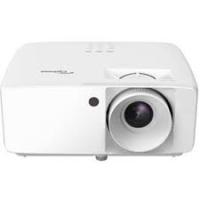
PHOTONGO - Vidéo projecteur OPTOMA - Notice d'utilisation et mode d'emploi gratuit
Retrouvez gratuitement la notice de l'appareil PHOTONGO OPTOMA au format PDF.


| Type de produit | Projecteur vidéo à focale ultra-courte |
| Marque | Optoma |
| Modèle | PHOTONGO |
| Dimensions (L x P x H) | 252 x 157 x 62 mm |
| Poids | 1,72 kg |
| Alimentation | 100-240 V CA, 50/60 Hz (adaptateur 20 V, 5 A) |
| Consommation électrique | 85 W typique (charge incluse) |
| Technologie d'affichage | DMD 0,23" 1080p de Texas Instruments |
| Résolution native | 1080p Full HD (1920 x 1080) |
| Résolution d'entrée maximale | 3840 x 2160 @ 60 Hz (HDMI) |
| Source lumineuse | Laser triple |
| Rapport de projection | 0,18 |
| Taille d'image | 60" à 100" (152 à 254 cm) |
| Distance de projection | 26 à 40 cm |
| Haut-parleurs intégrés | 2 x 10 W (sortie max 7 W chacun) |
| Connectivité | HDMI 2.0, USB-A (5V/1A), USB-C (alimentation), S/PDIF, RJ-45 |
| Fonctions intelligentes | Google TV, Netflix, YouTube, Google Assistant, Google Cast, Bluetooth |
| Batterie intégrée | Oui, rechargeable par USB-C |
| Correction trapèze | Automatique et manuelle (horizontale ±10°, verticale ±5°) |
| Mise au point | Automatique et manuelle |
| Sécurité laser | Module laser de classe intégré – ne pas ouvrir |
| Entretien de l'objectif | Nettoyer avec air comprimé et chiffon doux, éviter solvants |
FOIRE AUX QUESTIONS - PHOTONGO OPTOMA
Questions des utilisateurs sur PHOTONGO OPTOMA
0 question sur cet appareil. Repondez a celles que vous connaissez ou posez la votre.
Poser une nouvelle question sur cet appareil
Téléchargez la notice de votre Vidéo projecteur au format PDF gratuitement ! Retrouvez votre notice PHOTONGO - OPTOMA et reprennez votre appareil électronique en main. Sur cette page sont publiés tous les documents nécessaires à l'utilisation de votre appareil PHOTONGO de la marque OPTOMA.
MODE D'EMPLOI PHOTONGO OPTOMA
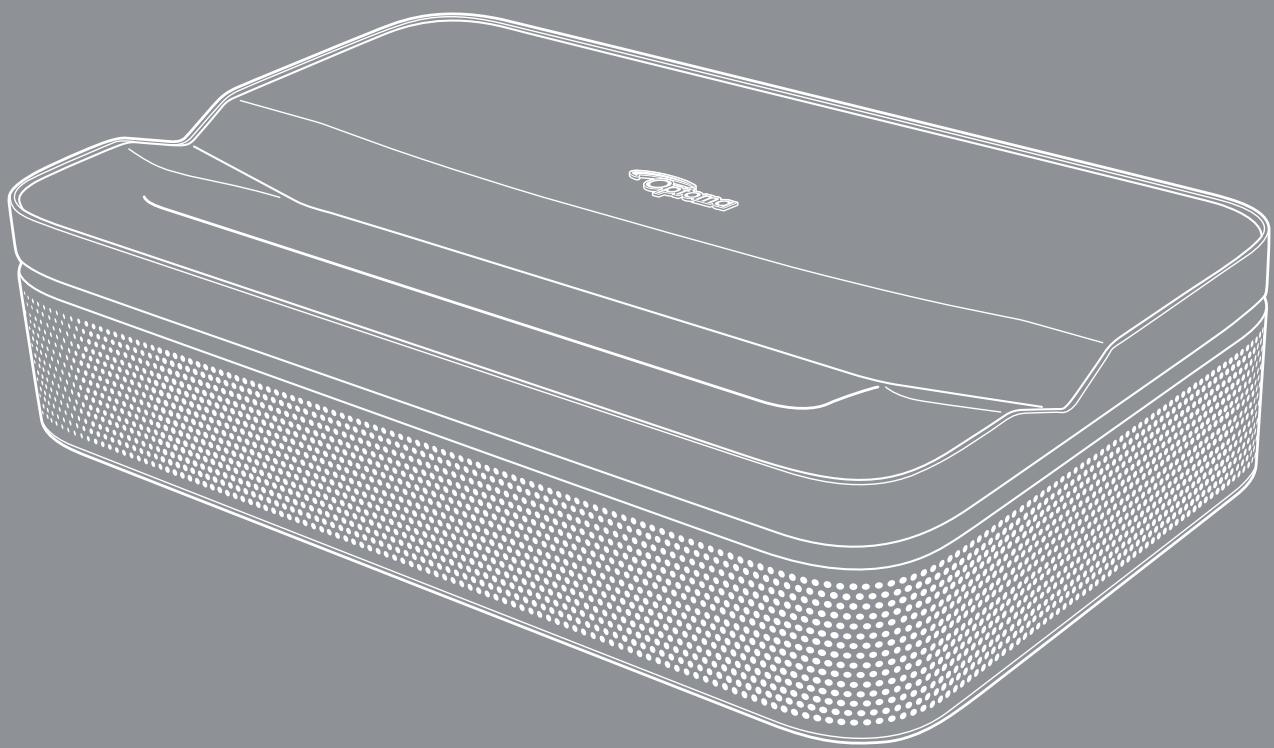
Projecteur de Home Cinéma triple laser à foucle ultra-courte
Manuel de l'utilisateur
YouTube NETFLIX
Limitation de responsabilité
Google TV est le nom de l'expérience logicielle de cet apparil et une marque commerciale de Google LLC.
Google, YouTube, Google Cast, YouTube Music et les autres marques sont des marques déposées de Google LLC.
Fabriqu sous licence de Dolby Laboratories. Dolby, Dolby Audio, et le symbole Double D sont des marques déposées de Dolby Laboratories Licensing Corporation.
Toutes les marques citées dans ce document sont des marques commerciales de leurs propriétaires respectifs.
TABLE DES MATIÈRES
SECURITE 4
Consignes de sécurité importantes 4
Informations de sécurité relatives au rayonnement laser. 5
Avis sur le droit d'auteur 7
Limitation de responsabilité 7
FCC 7
Déclaration de conformité pour les pays de l'Union française 8
Déclaration de conformité pour RED 8
WEEE 8
UKCA 8
Gammede fréquences RF 9
EIRP RF 9
Restriction de la fonction WLAN 9
Nettoyer I'objectif 10
INTRODUCTION 11
Contenu du paquet 11
Description du produit 12
Connexions. 13
Télécommande 14
CONFIGURATION ET INSTALLATION 15
Installation du projecteur 15
Connector des sources au projecteur 18
UTILISERLEPROJECTEUR 21
Installation 21
Chargement de votre projeteur 22
Allumage 22
Mode Veille /Arrét 24
Appairage de la télécommande via Bluetooth 24
Paramètres de réseau 25
Paramètres de mise au point 26
Parametres de correction d'image 27
Mode haut-parleur Bluetooth 28
Google Assistant 29
Miroir d'écran avec Google CastTM 30
Vue d'ensemble de I'écran d'accueil 31
Paramètres de raccourci 31
Menu Paramétres 32
Arborescence du menu OSD 33
Menu Entrées 39
Menu Projecteur 40
Menu Affichage & Son 42
MenuRéseau&Internet 44
Menu Confidentialité 45
Menu des applications 47
Menu Systeme 48
Menu Accessibilité 50
Menu Telecommandes & Accessoires 51
Menu Aide & Feedback 51
INFORMATIONS SUPPLEMENTAIRES 52
Solutions compatibles 52
Taille d'image et distance de projection 54
Dimensions du projecteur et installation au plafond 55
Codes de la télécommande IR 56
Dépannage 58
Indicateurs d'advertisement 60
61
Les bureaux d'Optoma dans le monde 62
| 4 | Le symbole éclair avec une tête en forme de flûche à l'intérieur d'un triangle équilatéral, est destiné à alerter l'utilisateur de la présence de tensions dangereuses non isolées à l'intérieur du produit. Ces tensions peuvent être d'une puissance suffi sante pour constituer un risque d'électrocution pour les individus. |
| 5 | Le point d'exclamation à l'intérieur d'un triangle équilatéral sert à avertir l'utilisateur des points importants concernant l'utilisation et la maintenance (entretien) dans le document qui accompagne l'appareil. |
Veuillez suivre tous les avertissements, les mises en garde et les consignes recommendés dans ce guide d'utilisation.
Consignes de sécurité importantes
- Ne bloquez pas les fentes de ventilation. Afin de s'assurer d'un fonctionnement fiable du projecteur et de le protégger contre toute surchauffe, il est recommendé de l'installer dans un lieu qui ne bloque pas la ventilation. Comme exemple, ne pas placer le projecteur sur une table à café encombree, un divan, un lit ou etc. Ne pas l'installer dans un endroit fermé tel qu'une bibliothèque ou un meuble pouvant empêcher la circulation d'air.
Pour réduire les risques d'incendie et/ou d'électrocution, n'exposez pas cet apparéil à la pluie ou à l'humidité. Ne pas installer à proximé de sources de chaleur telles que les radiateurs, les bouches de chauffage, les cusinières ou d'autres apparéils (y compris les amplificateurs) produitant de la chaleur. -
Ne pas laisser des objets ou des liquides pénétrer dans le projecteur. Ils peuvent toucher des points de tension dangereuse et des pieces court-circuitées peuvent entraîner un incendie ou un choc électrique.
N'utilisez pas dans les conditions suivantes : -
Dans des environnements extrémement chauds, froids ou humides.
(i) Vérifiez que la températe ambiente de la pièce est comprise entre 0^ 40^ .
(ii) L'humidité relative est entre 10 - 85%
(iii) Température ambiente de stockage et de transport: -10^ 50^
(iv) Altitude inférieure à 5000 m (pression atmosphérique supérieure à 80 kPa)
-
Dans des zones susceptibles de composer un excès de poussière et de saleté.
A proximé de tout apparéil générant un champ magnétique puissant.
Sous la lumière directe du soleil. -
Ne pas utiliser l'appareil s'il est physiquement abimé ou endommagé. Un endommagement ou un mauvais traitement physique pourrait être (mais n'est pas limité à):
Lorsque l'appareil est tombé.
Lorsque le cordon d'alimentation ou la fiche ont ete endommages.
Lorsqu'un liquide a pénétré dans le projecteur.
Lorsque le projecteur a ete exposé à la pluie ou à l'humidite.
Lorsque quelques chose est tombé dans le projecteur ou est lâché dedans.
- Ne placez pas le projecteur sur une surface instable. Le projecteur pourrait tomber et cause des blessures ou s'endommager.
Ne bloquez pas lumiere sortant de I'objectif du projecteur lorsque ce dernier est en fonctionnement. La illumiere fera chauffer I'objet et pourrait fondre, causeur des brûlures ou provoquer un incendie.
Veuillez ne pas ouvrir et ne pas démonter le projecteur car vous pouriez vous électrocuter. - Ne pas essayer de réparer le projecteur vous-même. Ouvrir ou-retirer les couvercles pourrait vous exposer à des tensions dangereuses ou aux autres dangers. Veuillez contacter Optoma avant de faire réparer l'appareil.
- ATTENTION
Référez-vous au boftier du projecteur pour les marques concernant la sécurité.
L'appareil ne peut etre réparé que par du personnel de service autorisé.
Utilisez uniquement les pieces/accessoires specifiés par le constructeur.
- Ne regardez pas directement l'objet du projecteur lors de l'utilisation. La force de la lumière risque de vous abîmer les yeux.
- Ce projecteur détectera automatiquement la durée de vie de la source lumineuse.
Lorsque you eteignez le projecteur, veuillez you assurer que le cycle de refroidissement est terminé avant de couper l'alimentation. Laissez le projecteur 90 secondes pour qu'il refroidisse.
- Mettez hors tension et débranchez la fiche d'alimentation de la prise de courant CA avant de nettoyer le produit.
Utilisez un chiffon doux et sec avec un détergent doux pour nettoyer le boîtier de l'appareil. N'utilise pas de nettoyants abrasifs, cires ou solvants pour nettoyer l'appareil.
- Débranchez le cordon d'alimentation de la prise de courant CA si le produit ne va pas été utilisé pendant une longue période.
N'installez pas le projecteur à un endroit où il peut etre soumis a des vibrations ou des chocs.
- Ne touchez pas l'objet à mains dues.
Risques d'explosion si la pile est remplacede par une pile d'un type incorrect.
Le remplacement d'une pile par un type incorrect peut faire échouer ce dispositif de sécurité.
L'élimination d'une pile par incinération ou dans un four chaud, l'écrasement ou la découverté mécanique d'une pile, peut entraîner une Explosion
- Une pile soumise à un environnement à température extrémement élevé peut exploser ou entraîner uneuite de liquide ou de gaz inflammable.
- Laisser une pile soumise à une pression d'air extrément basse peut causeur une explosion ou la fuite d'un liquide ou d'un gaz inflammable.
Retirez la ou les piles de la télécommande avant stockage. Si la ou les piles restent dans la télécommande pendant de longues périodes, elles peuvent fuir.
N'utilisez et ne stockez pas le projecteur dans des endroits ou la fumee d'huile ou de cigarettes peut etre presente, car cela peut nuire aux performances du projecteur.
Suivez l'orientation d'installation du projecteur indiquée, car les installations non conventionnelles peuvent nuire aux performances du projecteur.
Utilisez un bloc multiprise ou un parasurtenseur. Car les pannes de courant et les baisses de tension peuvent tuer des appareils.
Informations de sécurité relatives au rayonnement laser
Il est conseilé de surveiller les enfants et de ne jamais les laisser regarder le faisceau du projecteur qu'elle que soit la distance du projecteur.
- Ce projecteur est équipé d'un module de classe intégré. Tout démontage ou modification est très dangereux et ne doit jamais être tenté.
Toute opération ou réglage non spécifiquement indiqué dans le manuel d'utilisation constitue un risque d'exposition dangereuse au rayonnement laser.
Il est conseilé de faire preuve de prudence lorsque vous utilisez la télécommande pour demarrer le projecteur face à l'objectif de projection.
Il est recommendé d'eviter d'utiliser des aides optiques telles que des jumelles ou des téléscopes face au faisceau.
Lorsque you allumez le projecteur, assurez-vous que personne dans la plage de projection ne regarde l'objectif.
- Gardez tout objet (loupe, etc.) à l'écart du chemin lumineux du projecteur. Le trajet de la lumière projetée à partir de l'objet est très étendu. Ainsi, tout type d'objet anormal susceptible de rediriger la lumière sortant de l'objet peut provoquer des conséquences imprévisibles, telles qu'un incendie ou des lésions oculaires.
Toute opération ou réglage non spécifiquement indiqué dans le manuel d'utilisation constitue un risque d'exposition dangereuse au rayonnement laser.
N'ouvre pas ou ne demontez pas le projecteur car cette peut potentiellement vous exposer à des rayonnements laser.
- Ne pas fixer le faisceau lorsque le projecteur est allumé. La lumière brillante peut cause des dommages permanents aux yeux.
- Ne pas suivre la procédure de contrôle, de réglage ou d'utilisation peut entraîner des dommages dus à l'exposition à des rayonnements laser.
Avis sur le droit d'auteur
Ce documentation, y compris toutes les photos, les illustrations et le historique est protégé par des lois de droits d'auteur internationales, avec tous droits réservés. Ni ce manuel ni les éléments stipulés ci contre ne peuvent être reproduits sans le consentement écrit de l'auteur.
Copyright 2025
Limitation de responsabilité
Les informations contenues dans le present document sont sujettes à des modifications sans préavis. Le fabricant ne fait aucune représentation ni garantie par rapport au contenu ci-contre et renie plus particulièrement toute garantie implicite de commercialisation des marchandises ou d'adaptabilité pour un objectif qualconque. Le fabricant se reserve le droit de réviser cette documentation et d'apporter des modifications de temps à autre au contenu ci-contre sans que le fabricant ne soit dans l'obligation d'avertir les personnes des révisions ou modifications qui ont eu lieu.
FCC
Cet apparéil a été testé et reconnu conforme aux limites pour les apparèils numériques de Classe B, conformément à l'Article 15 des Règlements FCC. Ces limites garantissent une protection suffisante contre les interférences dangereuses liées à l'utilisation de l'équipement dans un environnement résidentiel. Cet apparéil génére, utilise et peut émettre de l'énergie fréquence radio et, s'il n'est pas installé et utilisé en accord avec les instructions, peut provoquer des interférences dans les communications radio.
Cependant, il ne peut être garanti qu'aucune interférence ne se produit dans une installation particulière. Si cet apparéil provoque des interférences néfastes pour la réception de la radio ou de la télévision, ce qui peut être déterminé en éteignant puis en rallumant l' apparéil, l'utilisateur est encouragé à tenter de corriger les interférences par une ou plusieurs des mesures suivantes :
Réorienter ou déplacer l'antenne de réception.
Augmenter la distance entre l'appareil et le récepteur.
- Connecter l'appareil sur un circuit différent de celui sur lequel le récepteur est branché.
- Consulter le revendeur ou un technician radio/television experimenté pour l'aide.
Avis : Câbles blindés
Toutes les connexions avec d'autres appareils informatiques doivent etre effectuees a l'aide de cables blindeds pour rester conforme au reglement de la FCC.
Attention
Les changements et modifications non approvés expressément par le fabricant pourraient annuler la compétence de l'utilisateur, qui est accordée par la FCC, à opérer ce projecteur.
Conditions de fonctionnement
Cet apparéil est conforme à l'article 15 des Règlements FCC. Son fonctionnement est sujet aux deux conditions suivantes :
- Cet apparéil ne doit pas provoquer d'interférences néfastes, et
- Cet appeareil doit accepter toutes les interférences reçues, y compris celles pouvant provoquer un fonctionnement indésirable.
Avis : Utilisateurs Canadiens
Remarque à l'intention des utilisateurs canadiens
Cet apparéil numérique de la classe B est conforme à la norme NMB-003 du Canada.
Déclaration de conformité pour les pays de l'Union Européenne
Directive CEM 2014/30/UE (y compris amendements)
Directive Basse tension 2014/35/UE
- RED 2014/53/UE (si le produit dispose de la fonction RF)
Déclaration de conformité pour RED
Par la presente, Optoma corporation déclare que le type d'équipment radio de ce produit est conforme à la directive 2014/53/EU (UK: Radio Equipment Regulations 2017 (S.I. 2017/1206)). Le texte intégral de la Déclaration de conformité de l'UE est disponible sur demande.
Veuillez visitor notre site web pour Broker le textile intégral de la déclaration de conformité pour l'UE.
WEEE

Consignes de mise au rebut
Ce produit a le symbole de tri sélectif des déchets d'équipements electriques et Electroniques (DEEE). Cela signifie que ce produit doit être traité conformément à la directive européen 2012/19/EU et doit être recyclé ou demantelé pour minimiser son impact sur l'environnement.
L'utilisateur a le choix de donner son produit à un organisme de recyclage compétent ou au détaillant lorsqu'il achete un nouvel apparéil électrique ou électronique.
UKCA

Satisfait à toutes les réglementations techniques applicables au produit dans le cadre des réglementations Britanniques sur les équipements radio (SI 2017/1206); des réglementations britanniques sur les équipements électriques (Sécurité) (SI 2016/1101); et des réglementations britanniques sur la compatibilité electromagnétique (SI 2016/1091).
Gamage de fréquences RF
Bluetooth : 2402MHz – 2480MHz
Wi-Fi 2,4GHz : 2412MHz - 2472MHz
Restriction de la fonction WLAN
Cet apparéil est conforme aux limites d'exposition aux rayonnements RF lorsqu'il est placé à une distance d'au moins 20 cm de votre corps.
Restriction d'utilisation : La fonction WLAN de cet apparéil est conçue et prévue pour une'utilisation en interieuruniquement lorsqu'il fonctionne dans la gamme de féquences 5150 à 5350 MHz dans les pays suivants :
Cet apparéil peut être utilisé dans tous les États membres, sans enfreindre les exigences applicables à l'utilisation du spectre radioélectrique.
| AT | BE | BG | CH | CY | CZ | DK | DE | EE | EL | ES | FI |
| FR | HR | HU | IE | IS | IT | LI | LT | LU | LV | MT | NL |
| NO | PL | PT | RO | SE | SI | SK | TR | UK(NI) | |||
| UK | |
Nettoyer l'objectif
- Avant de nettoyer l'objectif, veillez à étéindre le projecteur et à débrancher le cordon d'alimentation afin de le laisser refroidir complètement.
Utilisez de l'air compré pour éliminer la poussière.
Utilisez un linge spécial pour nettoyer I'objectif et essuyez-le avec soin. Ne touche pas I'objectif avec vos doigts.
N'utilisez ni détergents alcalins / acides ni de solvants volatils tels que l'alcool pour nettoyer l'objectif. Si l'objet est endommagé en raison du processus de nettoyage, ceci n'est pas couvert par la garantie.

Avertissement : N'utilisez pas de pulverisateur contenant des gaz inflammables pour éliminer la poussière ou la saleté de l'objectif. Cela pourrait provoquer un feu en raison de la chaleur excessive à l'intérieur du projecteur.

Avertissement: Ne nettoyez pas l'objet si le projecteur est en train de chauffer. Cela pourrait decoller le film superficiel de l'objet.

Avertissement : N'essuyez pas et ne tapotez pas l'objet avec un objet dur.

Avertissement : Installer au-dessus du niveau de la tete des enfants. L'utilisation d'un support de plafond est recommendée avec ce produit afin de le placer au-dessus des yeux des enfants.
Pour éviter tout chocoléctrique, l'appareil et ses périhériques doivent être correctement reliés à la terre.
INTRODUCTION
Nous vous remercions d'avoir acheté ce projecteur laser Optoma. Pour obtenir la liste complète des caractéristiques, veuillez consulter la page du produit sur notre site Web, où vous trouvez égarlement des informations et de la documentation supplémentaires telles que la FAQ.
Contenu du paquet
Déballez avec précaution et vérifie que vous avez les éléments suivants en plus des accessoires standard. Certains des éléments pour des accessoires en option peuvent ne pas'être disponibles en fonction du modele, de la Specification et de votre région d'achat. Consultez votre point de vente à ce sujet. Certains accessoires peuvent varier d'une région à l'autre.
La carte de garantie n'est fournie que dans certaines regions. Consultez notre revendeur pour plus d'informations.
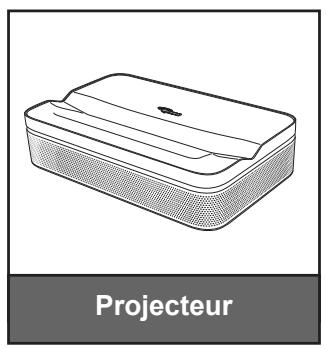
Accessoires standard
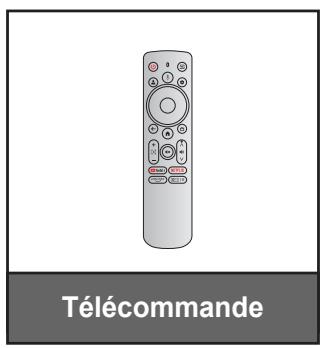
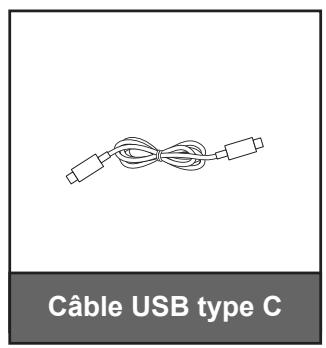
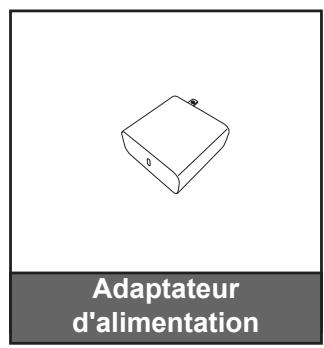
Remarque :
Pour acceder aux informations d'installation, au manuel d'utilisation, aux informations sur la garantie et aux mises à jour du produit - veuillez scanner le code QR ou visiter l'URL suivant : https://www.optoma.com/support/download
Le cable d'alimentation et les accessoires en option varient selon les pays.
INTRODUCTION
Description du produit
Remarque :
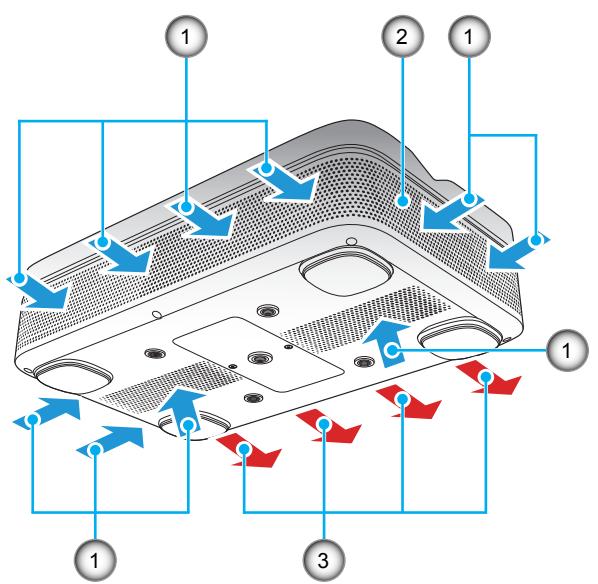
Nebloquezpasleséventsd'entree/sortie duprojecteur.
Lorsque you utilisez le projecteur dans un espace clos, laissez au moins 15 cm d'espace autour des évets d'entrée/sortie.
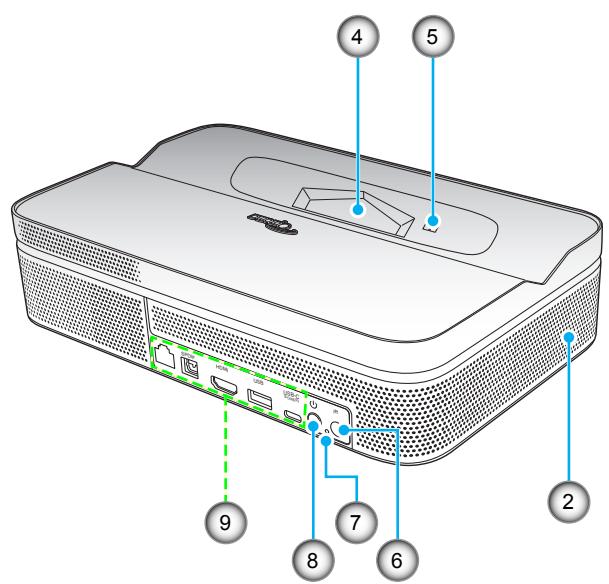
| No. | Élément |
| 1. | Ventilation (entée) |
| 2. | Haut-parleurs |
| 3. | Ventilation (sortie) |
| 4. | Objectif |
| 5. | Module TOF |
| No. | Élément |
| 6. | Capteur IR |
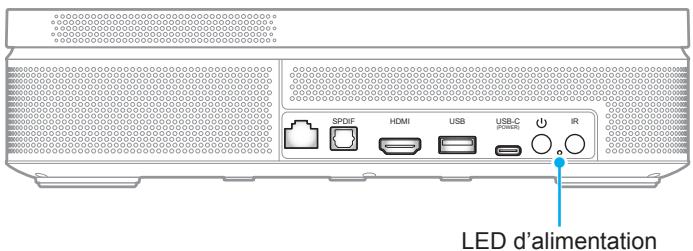
| 7. | LED d'alimentation |
| 8. | Bouton Marche |
| 9. | Entrée/sortingie |
Connexions
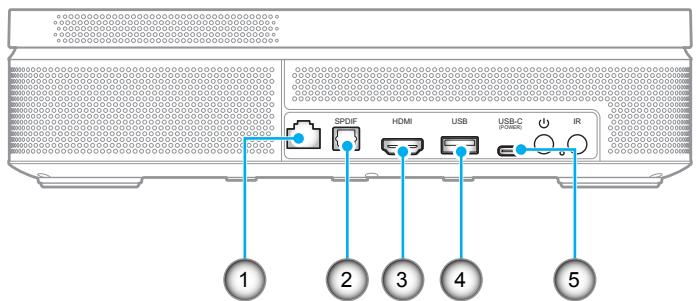
| No. | Élément |
| 1. | Connecteur RJ-45 |
| 2. | Connecteur SPDIF |
| 3. | Connecteur HDMI 2.0 |
| No. | Élément |
| 4. | Sortie d'alimentation USB type A (5V/1A) (Pour clé USB multimédia ; mise à jour du FW) |
| 5. | Connecteur USB type C (pour l'alimentation) |
Télécommande
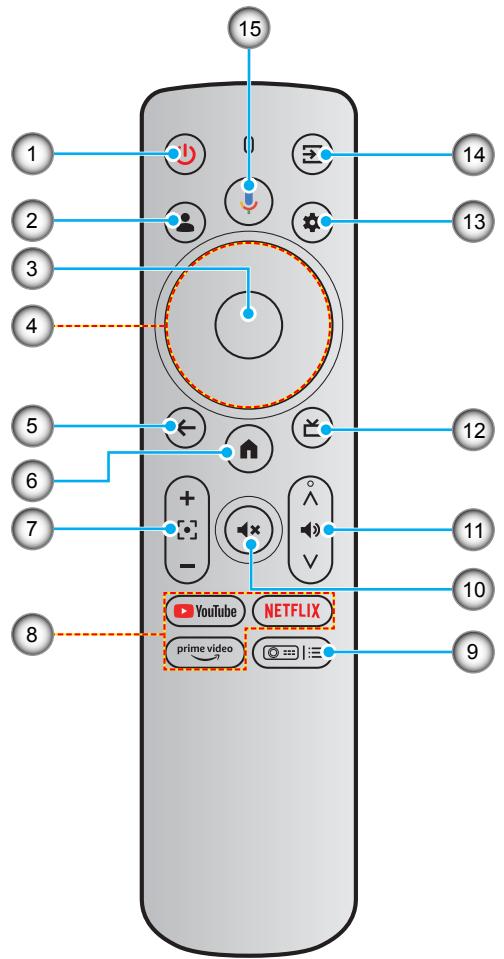
| No. | Élément |
| 1. | Alimentation |
| 2. | Profil d'utilisateur |
| 3. | Ok |
| 4. | Quatre touches de sélection directionnelles |
| 5. | RETOUR |
| 6. | Accueil |
| 7. | Mise au point |
| 8. | Applis de streaming |
| No. | Élément |
| 9. | Paramètres du projecteur (Raccourci) |
| 10. | Muet |
| 11. | Volume |
| 12. | Live TV* |
| 13. | Paramètres (Dash board) |
| 14. | Source d'Entrée |
| 15. | Google Assistant |
Remarque : La télécommande prend en charge les transmissions infrarouge (IR) et Bluetooth.
*États-Unis uniquement. Pour les régions où la Live TV n'est pas disponible, cette touche peut diriger vers d'autres sources d'entrée.
CONFIGURATION ET INSTALLATION
Installation du projecteur
La disposition de la pierce et vos préférences personnelles détermineront l'emplacement d'installation que vous choisirez. Prenez en compte la taille et la position de votre écran, l'emplacement d'une prise de courant ajustate, ainsi que l'emplacement et la distance entre le projecteur et le reste de votre équipement.
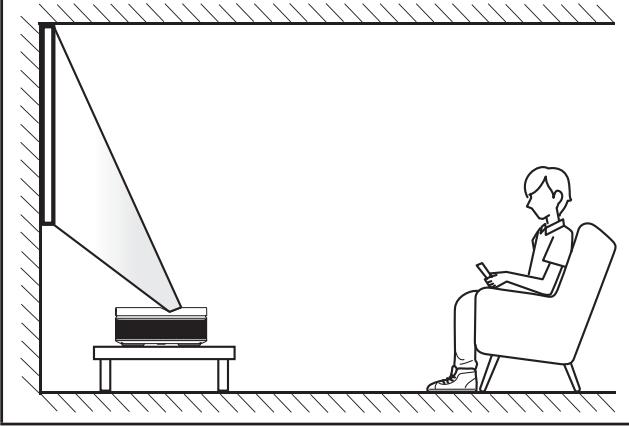
Avant du support de table
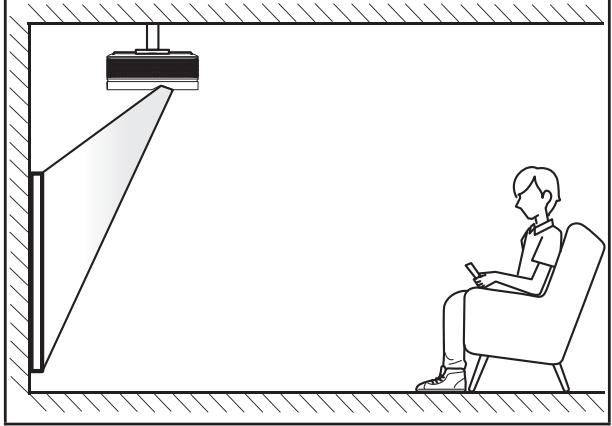
Avant du support de plafond
Le projecteur doit etre placé a plat sur une surface plane et a 90 degrs/a la perpendiculare de I'ecran.
Pour déterminer l'emplacement du projecteur pour une taille d'écran donnée, veuillez consulter le tableau de distances à la page 54.
Pour déterminer la taille d'écran pour une distance donnée, veuillez consulter le tableau de distances à la page 54.
Remarque : Placer le projecteur plus loin de l'écran ou de la surface de projection augmente proportionnellement la taille de l'image et le décalage.
CONFIGURATION ET INSTALLATION
Remarque :
Vérifiez que le projeteur est installé en respectant les instructions suivantes :
a. La surface projetée doit être plane et perpendicular au sol.
b. Vérifiez que l'angle de correction trapézoidale se situe dans la plage spécifique : ±10° horizontal, ±5° vertical et ±10° d'inclinaison.
c. Plus le projeteur est éloigné de l'écran, plus l'image projetée est grande et le décalage vertical augmente proportionnellement.
d. Laissez un espace d'au moins 15 cm entre l'image projetée et le bord des rideaux ou des obstacles.
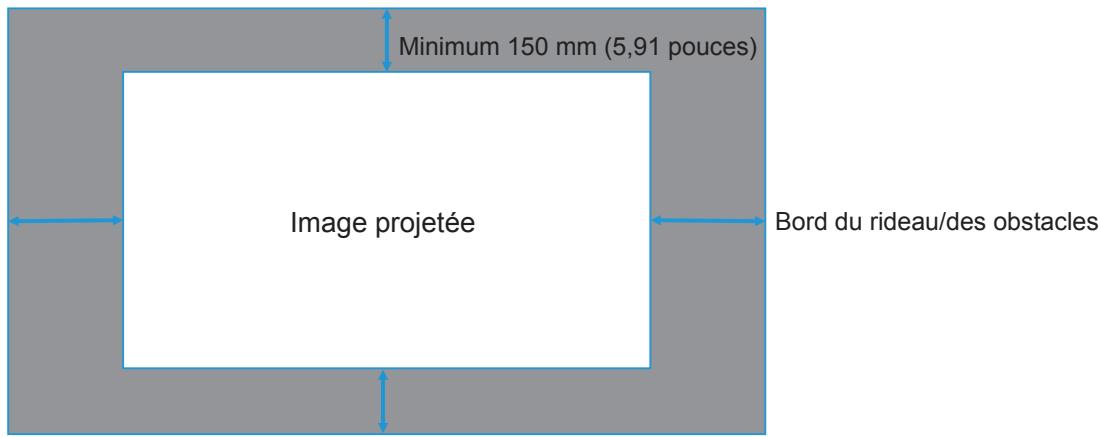
CONFIGURATION ET INSTALLATION
Laissez au moins 15 cm d'espace autour de l'orifice d'évacuation.
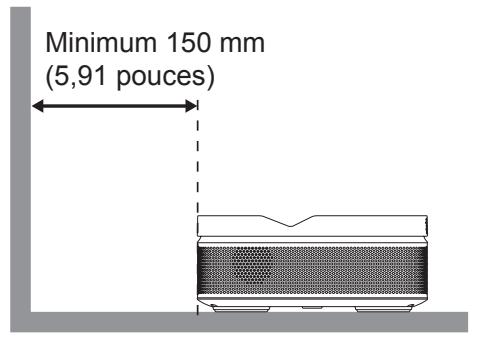
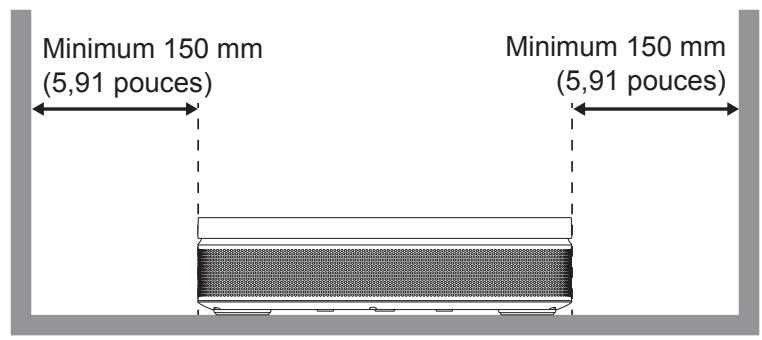
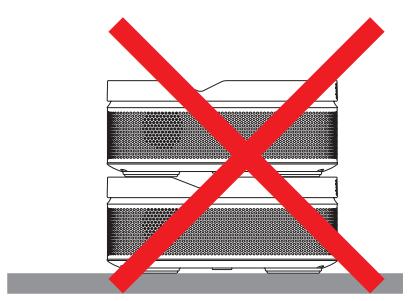
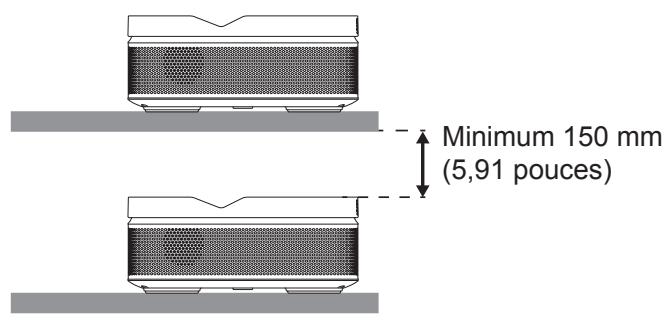
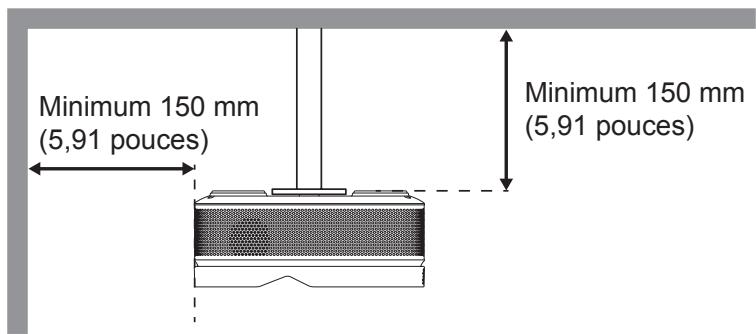
Vérifiez que les orifices d'arrivée ne recyclent pas l'air chaud provenant de l'orifice d'évacuation.
En cas d'utilisation du projecteur dans un espace clos, assurez-vous que la température de l'air environnant dans l'enceinte ne dépasse pas la température de fonctionnement lorsque le projecteur fonctionne et que les orifices d'admission et d'évacuation d'air ne sont pas obstrués.
Toutes les enceintes doivent réussir une évaluation thermique certifiée pour s'assurer que le projecteur ne recycle pas l'air évacué; car cela pourrait cause l'arrêt de l'appareil même si la température de l'enceinte est dans la plage de température de fonctionnement acceptable.
CONFIGURATION ET INSTALLATION
Connector des sources au projecteur
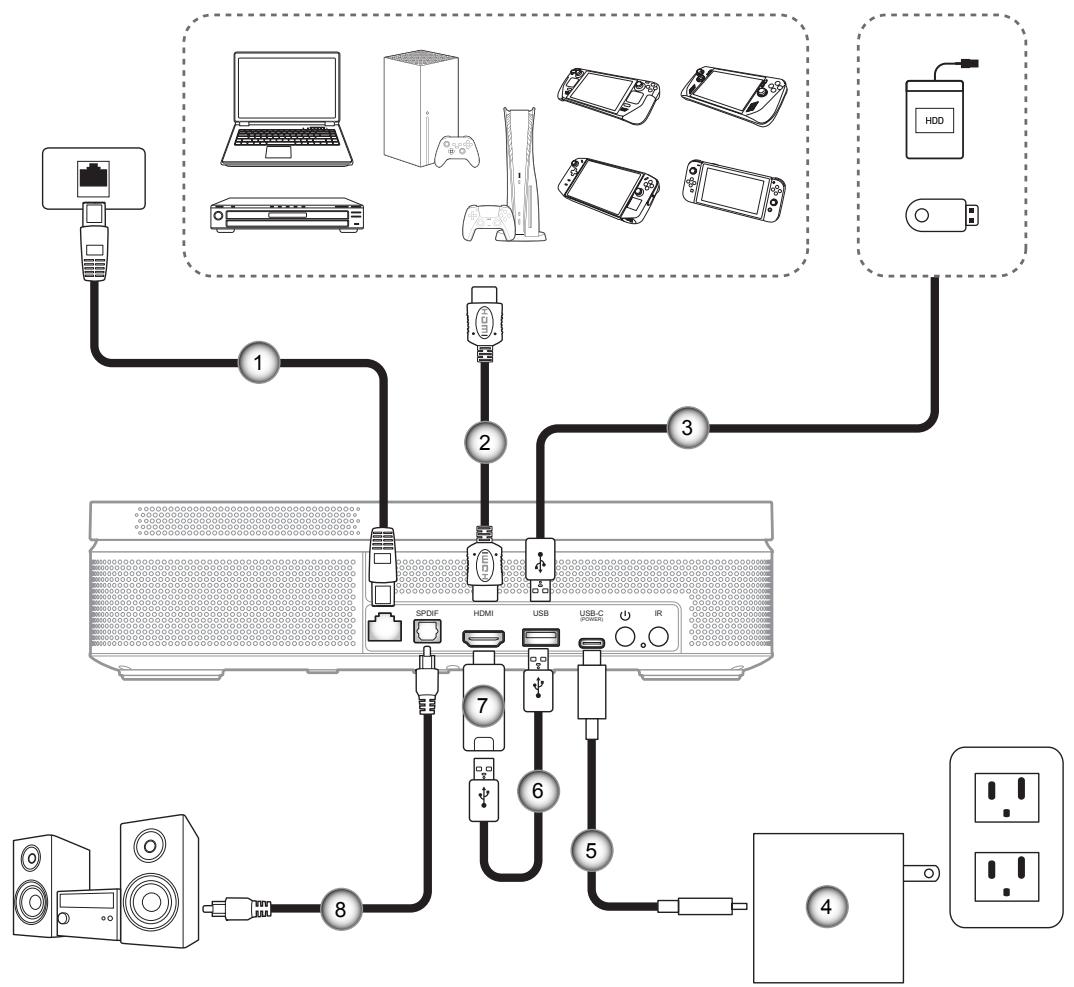
| No. | Élément |
| 1. | Câble RJ-45 |
| 2. | Câble HDMI |
| 3. | Câble USB |
| 4. | Adaptateur d'alimentation |
| No. | Élément |
| 5. | Câble USB type C |
| 6. | Câble Alimentation USB |
| 7. | Clé HDMI |
| 8. | Câble de sortie S/PDIF |
Remarque : Pour garantir la(Meilleure qualite d'image et eviter les erreurs de connexion, nos recommandons d'utiliser un « cable HDMI ultra-haute vitesse » certifie HDMI 2.0 d'un maximum de 5 metres.
CONFIGURATION ET INSTALLATION
Installation et remplacement des piles
Deux piles AAA sont fournies pour la télécommande.
- Retirez le couvercle des piles sur l'arrière de la télécommande.
- Insérez les piles AAA dans le compartment des piles comme illustré.
- Remettez le couvercle arriere sur la télécommande.
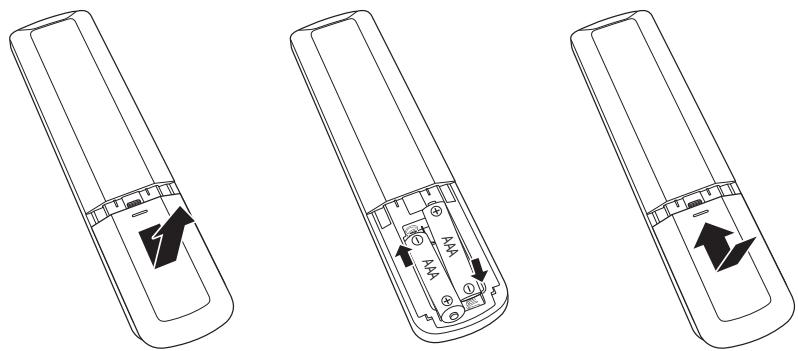
Remarque : Remplacez les piles uniquement par d'autres du même type ou d'un type équivalent.
MISE EN GARDE : Pour assurer un fonctionnement sûr, veuillez respecter les précautions suivantes :
Le remplacement d'une pile par une pile d'un type incorrect pouvant neutraliser une mesure de protection (pile de type AAA).
Le rejet d'une pile dans le feu ou dans un four chaud, l'écrasement ou le découvert mécanique d'une pile, qui peut causer une explosion.
- Une pile soumise à un environnement à température extrémement élevé peut exploser ou entraîner une fuite de liquide ou de gaz inflammable.
Laisser une pile soumise à une pression d'air extrémement basse peut causeer une explosion ou la fuite d'un liquide ou d'un gaz inflammable.
- Ne mélangez pas piles neuves et usées. Mélanger des piles neuves et usages peut réduire la durée de vie des nouvelles piles ou cause des fuites de produits chimiques pour les ancériennes piles.
- Retirez les piles dés qu'elles sont épuisées. Les produits chimiques qui fuient d'une pile peuvent entra en contact avec la peau et cause des rougeurs. Si vous remarquez une fuite de produit chimique, essuyez soigneusement avec un chiffon.
- Les piles fournies avec ce produit peuvent avoir une durée de vie plus courte en fonction des conditions de stockage.
Si vous ne prévoyez pas d'utiliser la télécommande pendant une période prolongée, veuillez夕阳er les piles pour réduire le risque de fuite chimique.
CONFIGURATION ET INSTALLATION
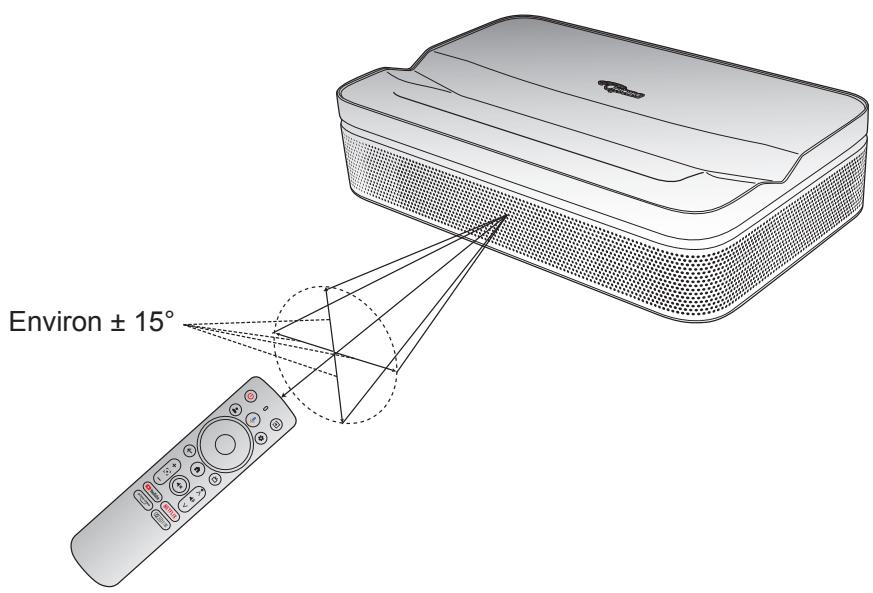
Portee effective
Le capteur à infrarouge (IR) de la télécommande se trouve à l'avant et à l'arrête du projecteur. Veillez à tener la télécommande à un angle de 15 degrés perpendiculairement au capteur de télécommande IR du projecteur pour garantir un fonctionnement correct. La distance entre la télécommande et le capteur ne doit pas dépasser 6 mètres (19,7 pieds).
Vérifiez l'absence d'obstacles qui pourrait gérer le faisceau infrarouge entre la télécommande et le capteur IR sur le projecteur.
- Vérifiez que l'émetteur IR de la télécommande n'est pas ébloui directement par la lumière du soleil ou les lampes fluorescentes.
Veuiliez maintainir la telecommande à une distance d'au moins 2m des lampes fluorescentes, autrement elle pourrait mal fonctionner.
Si la télécommande se trouve a proximé de lampes fluorescentes de type inverseur, elle pourrait occasionnellement cesser de fonctionner.
Si la télécommande et le projecteur sont a très courte distance l'un de l'autre, la télécommande peut cesser de fonctionner.
UTILISER LE PROJECTEUR
Installation
Installes le projecteur sur une surface stable et plane devant la surface de projection. Il est recommandé d'utiliser une surface de projection plane et blanche. Utilisez le tableau suivant pour déterminer la distance entre le projecteur et la surface de projection, et la taille de projection correspondante :
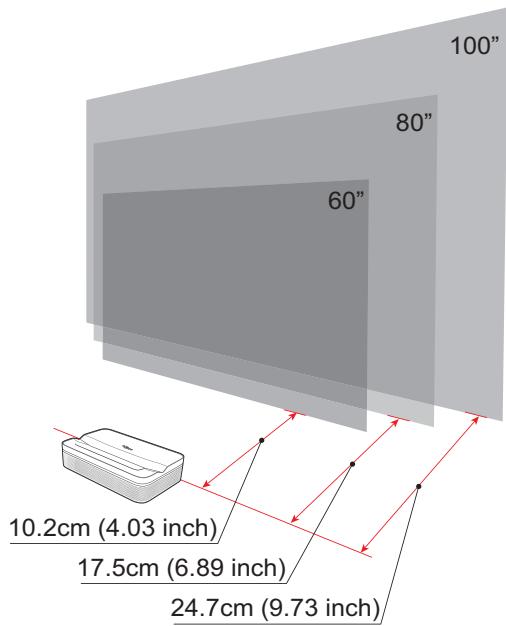
| Taille | 60 inches | 80 inches | 100 inches |
| Écran (Longueur x Largeur) | 133 x 75 cm (4,36 x 2,46 pieds) | 177 x 100 cm (5,8 x 3,28 pieds) | 21 x 124 cm (7,25 x 4,06 pieds) |
Remarque : La(Meilleure distance de projection recommandée est de 80 pouces.
UTILISER LE PROJECTEUR
Chargement de votre projecteur
Ce projecteur est livré avec une batterie intégrée. Avant d'utiliser le projecteur pour la première fois, assurez-vous de charger complètement la batterie à 100 %.
- Connectez une extrémité du cable USB type C à l'adaptateur d'alimentation. Puis connectez l'autre extrémité du cable au connecteur USB type C du projecteur.
- Branchez l'adaptateur secteur sur une prise de courant. Levoyant LED d'alimentation s'allume (rouge), indiquant que la batterie est en train de se charger.
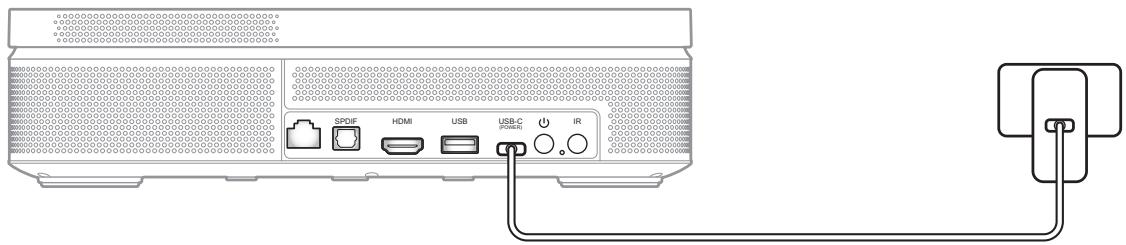
Lorsque levoyant LED d'alimentation devient vert, cela indique que la batterie est complètement chargée.
Allumage
Appuyez sur le bouton du projecteur ou le bouton de la télécommande pour allumer le projecteur
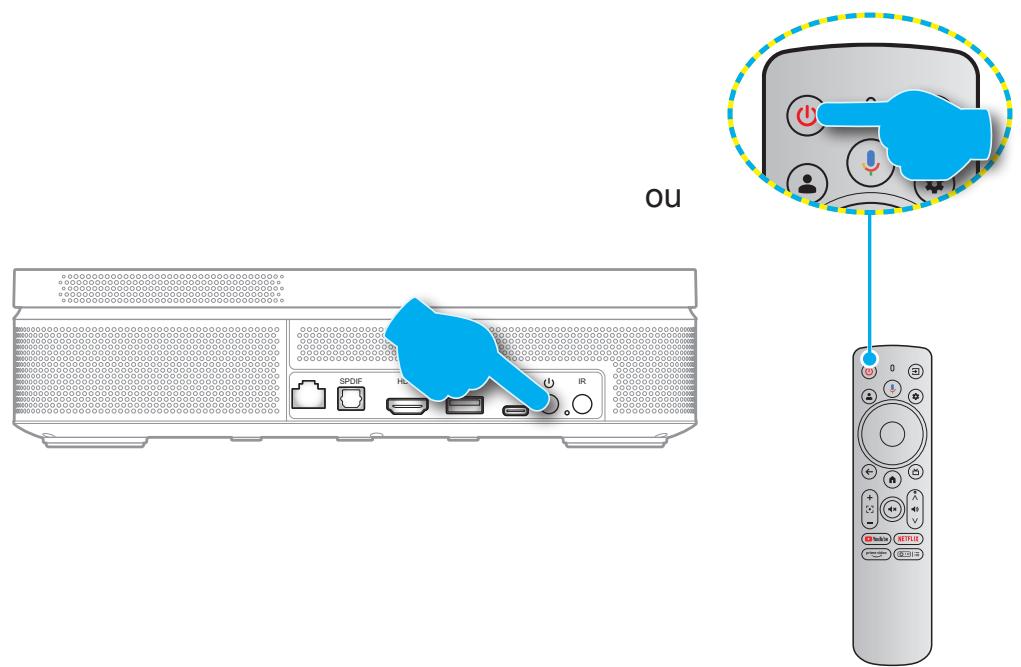
Un écran de démarrage s'affichera après environ 10 secondes.
Remarque :
- La première fois que vous allumez le projecteur, vous serez invite à selectionner votre langue préféree, à appairer la télécommande via Bluetooth et à effectuer d'autres réglages.
- Bien que certaines fonctions de votre télécommande sont via infrarouge, un apparaise Bluetooth est nécessaire pour acceder à toutes les fonctions.
UTILISER LE PROJECTEUR
- Pour afficher l'etat actuel de la batterie, appuyez simplement sur 電 | 電 sur la télécommande et vérifie l'options [Batterie].
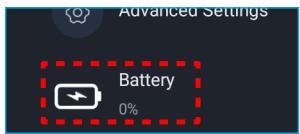
| Icône de la batterie | État de la batterie |
| - | Niveau de la batterie (0%-19%) |
| - | Niveau de la batterie (20-39%) |
| - | Niveau de la batterie (40-59%) |
| - | Niveau de la batterie (60-79%) |
| - | Niveau de la batterie (80-99%) |
| - | Niveau de la batterie (100%) |
| + | Chargement (0%-100%) |
| + | Chargement complet (100%) |
UTILISER LE PROJECTEUR
Mode Veille / Arrêt
- Appuyez sur le bouton du projecteur ou le bouton de la télécommande pour lemettre en mode Veille.
- Appuyez et maintenez le bouton du projecteur ou le bouton de la télécommande pendant 3 secondes pour éteindre le projecteur
Appairage de la télécommande via Bluetooth
Lorsque you utilisez le projecteur pour la premiere fois, suivez les instructions a l'écran pour appairer la télécommande via Bluetooth avec votre projecteur.
- Attendez que l'invite d'appairage Bluetooth s'affiche sur l'écran. Approchez ensuite la télécommande à moins de 10 cm (0,33 pied) du projecteur.
- Appuyez simultanément sur les boutons et de la télécommande et maintenance-les enforcés jusqu'à ce que l'indicateur lumineux commence à clignoter. Puis relâchéz les deux boutons.
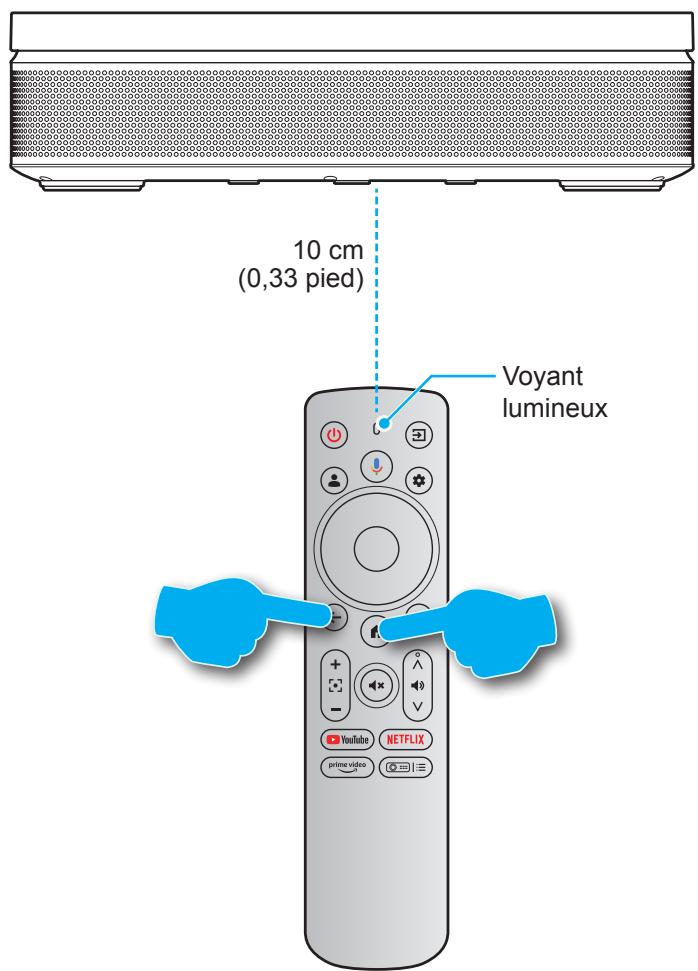
- Lorsque le message d'appairage réussi s'affiche sur l'écran, cela signifie que la télécommande a été appairée avec succès.
Remarque :
- Si l'appairage a échoué, repêtez les étapes ci-dessus jusqu'à ce que l'indicateur lumineux de la télécommande arrêté de clignoter.
- La fonctionnalité de recherche vocale avec la télécommande n'est disponible que lorsque la télécommande a été appraié via Bluetooth au projecteur.
UTILISER LE PROJECTEUR
Paramètres de réseau
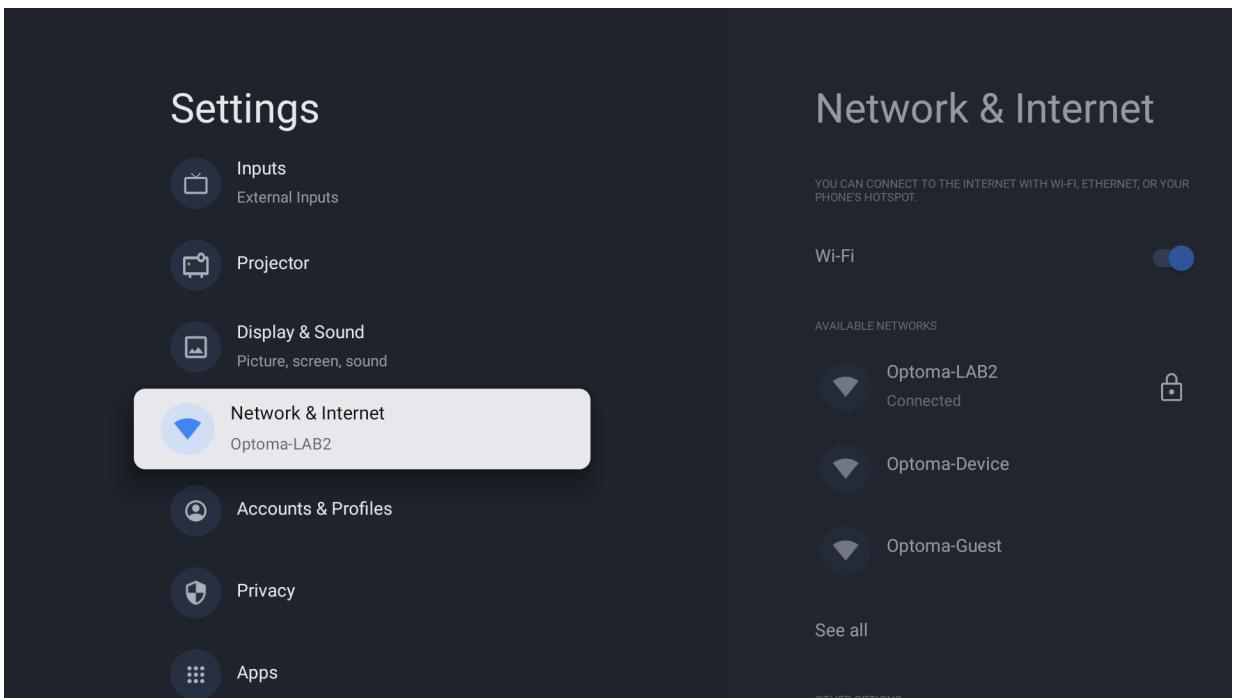
- Appuyez sur le bouton de la télécommande. Sélectionnez ensuite [Tous les paramètres ] > [Réseau & Internet].
- Activez la fonction Wi-Fi.
- Choisissez votre réseau pour vous y connecter. Entrez ensuite le mot de passer correct.
Remarque : Il est fortement recommandé de vous connecter à un réseau Wi-Fi 5GHz lorsque cela est possible.
UTILISER LE PROJECTEUR
Paramètres de mise au point
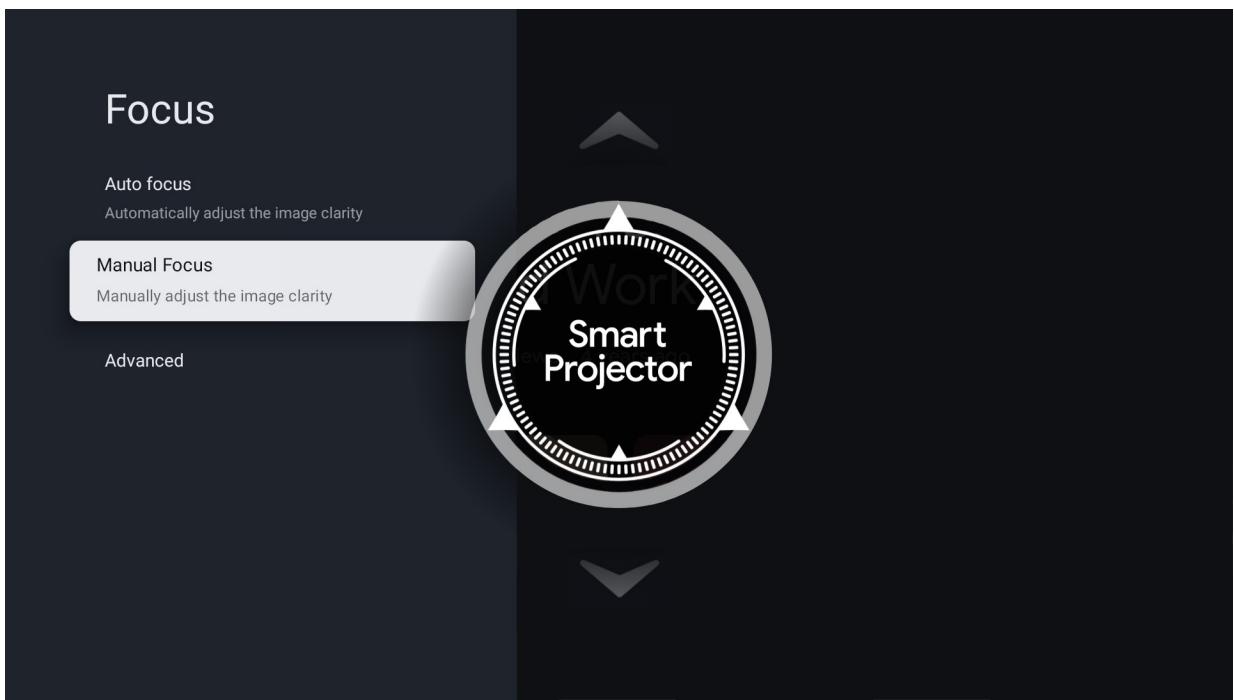
Appuyez sur le bouton 0 1 de la télécommande. Puis selectionnez [Mise au point] etCHOisissez le type de réglage de la mise au point.

Mise au point auto
Sélectionnez [Mise au point auto] pour déclencher la fonction de mise au point auto. Le projecteur ajustera automatiquement la mise au point.
Mise au point manuelle
Selectionnez [Mise au point manuelle] et utilisez le bouton / de la télécommande pour ajuster vous-meme la mise au point jusqu'à ce que l'image soit claire et nette.
UTILISER LE PROJECTEUR
Paramètres de correction d'image
Correction Trapèze
Appuyez sur le bouton ( = 1) de la télécommande. Puis selectionnez [Correction de l'image] et choisissez le type de correction du trapèze.
Correction auto du trapèze
Selectionnez [Correction auto du trapèze] pour déclencher la fonction de correction automatique du trapèze. L'écran sera automatiquement corrige.
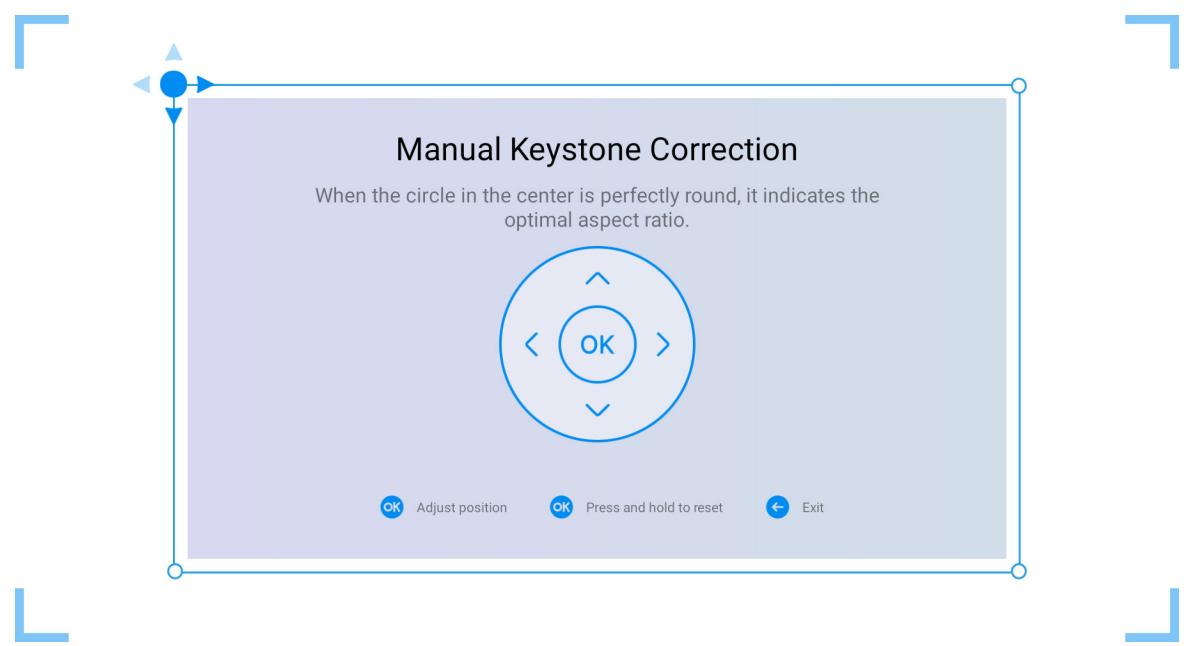
Correction manuelle du trapèze
Sélectionnez [Correction manuelle du trapèze] et utilisez le bouton ▲/▼/▲/▷ pour ajuster les quatre points et la forme de l'image.
UTILISER LE PROJECTEUR
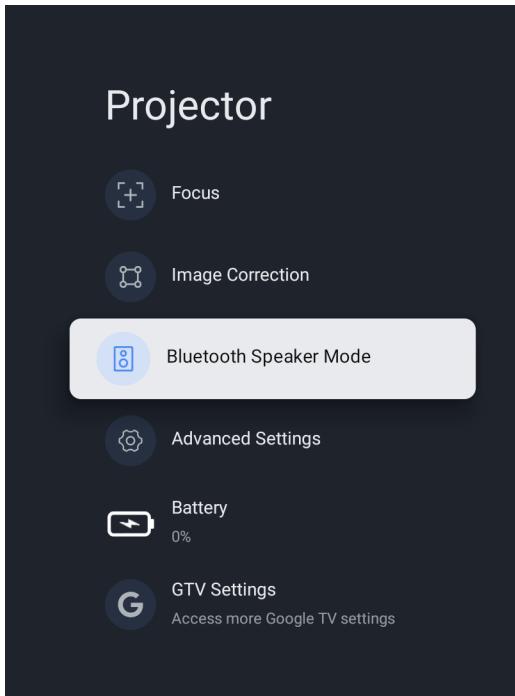
Mode haut-parleur Bluetooth
- Appuyez sur le bouton de la télécommande. Sélectionnez ensuite [Mode haut-parleur Bluetooth].
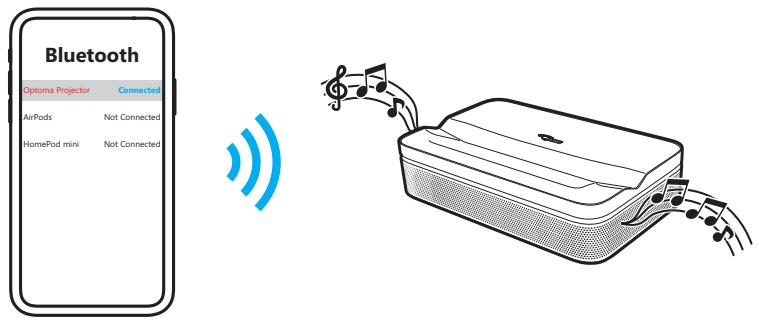
- Appairez votre apparéil mobile au projecteur via Bluetooth.

UTILISER LE PROJECTEUR
- Lorsque vous entendez « Connexion Bluetooth réussie », le projecteur peut dire de la musique à partir de votre téléphone portable.
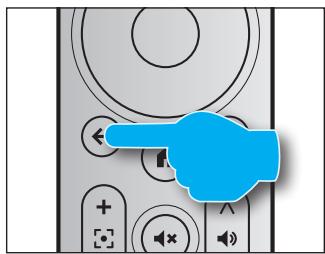
Remarque: Appuyez sur le bouton de la télécommande pendant 2 secondes pour déconnecter la connexion Bluetooth.
Google Assistant
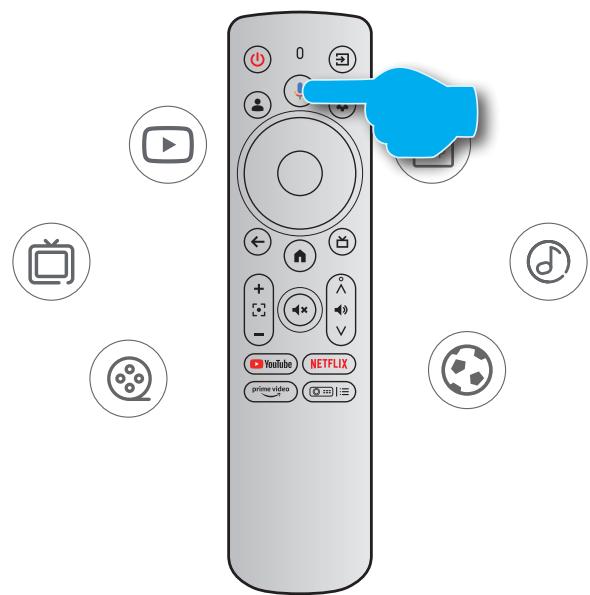
Grçé à la fonction Google Assistant, vous pouvez utiliser une commande vocale pour trouver des films, des applications de streaming, écouter de la musique et contrôle le projecteur. Demandez à Google Assistant de couver un titre spécifique, d'effectuer une recherche par genre ou pour obtenir des recommendations personnalisées. Vous pouze même obtaining des réponses sur l'écran, contrôle des apparèils domestiques intelligents et bien plus.
Appuyez sur le bouton de la télécommande pour commencer.
UTILISER LE PROJECTEUR
Miroir d'écran avec Google Cast™
Miroir d'écran avec Google Cast
Avec Google Cast, vous pouvez diffuser les divertissements de vos applications préféries sur votre téléphone, votre tablette ou votre ordinateur portable directement avec le projecteur.
- Connectez votre apparéil et le projecteur au même réseau sans fil.
- Ouvrez une application compatible avec Google Cast sur votre apparéil.
- Sélectionnez le contenu que vous poulez diffuser, puis appuyez sur l'icone de diffusion (§).
- Sélectionnez [Optoma_LDPGSGH] pour connecter. Le projecteur affichera alors la video en streaming de votre appareil.
Remarque: En raison des restrictions de droits d'auteur, certains contenus ne peuvent pas etre diffusés sur le projecteur. Vous pouze diffuser du contentur sur le projecteur en installing les memes applications a partir de l'onglet Apps.
UTILISER LE PROJECTEUR
Vue d'ensemble de l'écran d'accueil
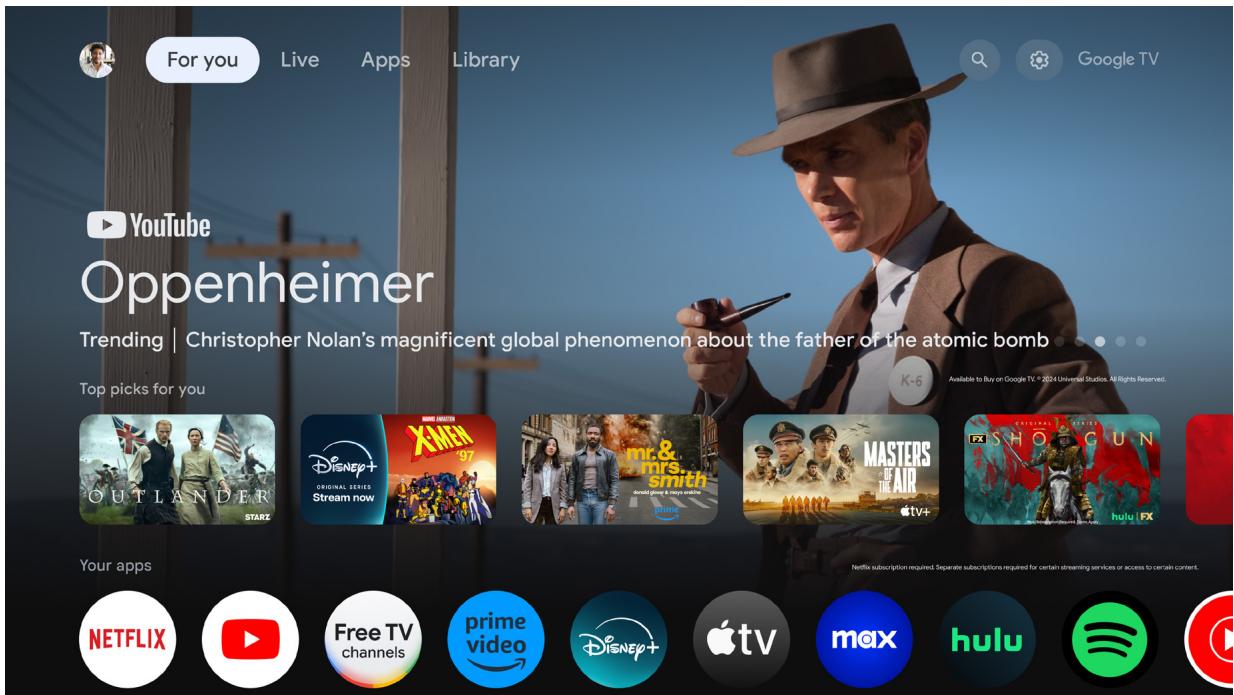
Pour naviguer dans l'écran d'accueil, utilisez simplement les boutons de la télécommande.
Vous peuvent revenir à l'écran d'accueil à tout moment en appuyant sur le bouton de la télécommande, qu'elle que soit la position dans l'interface utilisateur.
Paramètres de raccourci
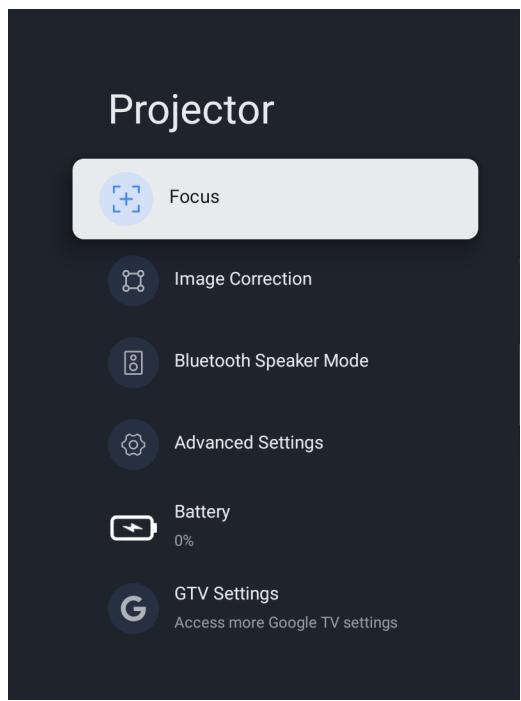
Pour acceder au raccourci Paramètres, appuyez sur le bouton de la télécommande.
UTILISER LE PROJECTEUR
Menu Paramètres
- Appuyez sur le bouton de la télécommande. Le tableau de bord s'affiche sur l'écran.
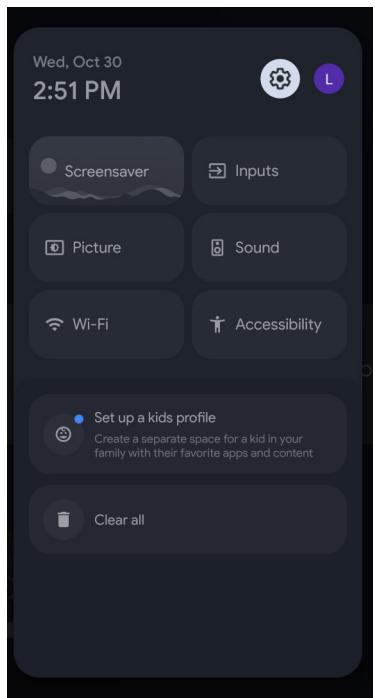
- Sélectionnez et appuyez sur le bouton OK pour acceder au menu Tous les paramètres.
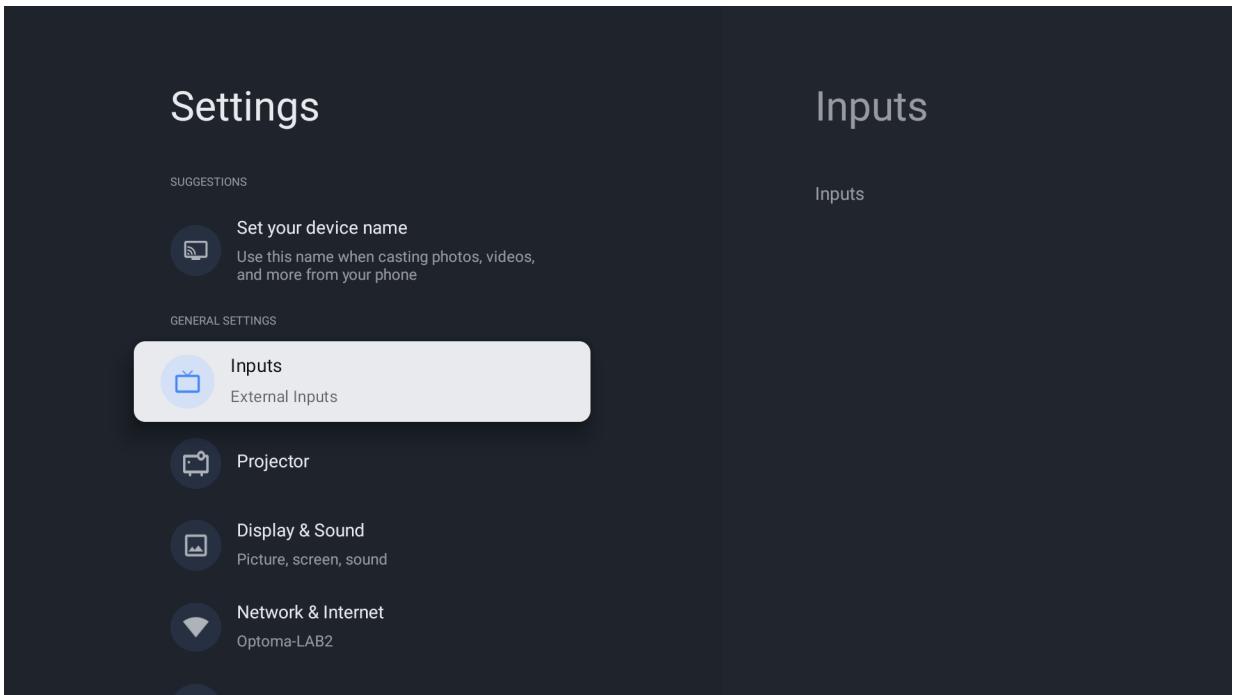
Remarque: Vous pouvez également acceder à ce menu en appuyant sur 0 1 sur la télécommande. Puis selectionnez [Tous les paramétres].
- Appuyez sur le bouton / pour selectionner les options du menu. Puis appuyez sur le bouton OK pour acceder à la liste des options ou au sous-menue correspondant.
- Appuyez sur le bouton pour returner au menu précédent.
Remarque: Appuyez sur le bouton pour fermer le menu Paramétres et revenir à l'écran d'accueil.
UTILISER LE PROJECTEUR
Arborescence du menu OSD
Remarque: Les éléments et les caractéristiques de la structure du menu OSD dépendent du modele et de la région. Optoma se réserves le droit d'ajouter ou de supprimer des éléments pour améliorer les performances du produit sans préavis.
| Menu principal | Sous-menu | Sous-menu 2 | Sous-menu 3 | Sous-menu 4 |
| Entrées | Entrées | HDMI | Afficher cette entrée | |
| HDMI1 | ||||
| Blu-ray | ||||
| Câble | ||||
| DVD | ||||
| Console de jeu | ||||
| Auxiliaire | ||||
| Nom personnelisé | ||||
| Contrôle HDMI | Marche/Arrêt | |||
| Arrêt automatique apparéil | Marche/Arrêt | |||
| Allumer automatiquement la TV | Marche/Arrêt | |||
| Version EDID HDMI | EDID 1.4/ EDID 2.0/ EDID auto | |||
| Liste des apparëls CEC | ||||
| Projecteur | Mise au point | Mise au point auto | ||
| Mise au point manuelle | ||||
| Avancé | Mise au point automatique au démarriage | Marche/Arrêt | ||
| Mise au point auto si déplacement | Marche/Arrêt | |||
| Correction d'image | Correction automatique de la distorsion trapézoïdale | |||
| Correction manuelle de la distorsion trapézoïdale | ||||
| Adaptation de l'image | Zoom | |||
| Repositionnement de l'image | ||||
| Réinitialisation de l'image par défaut | ||||
| Avancé | Correction du Keystone automatique au démarriage | Marche/Arrêt | ||
| Correction automatique de la distorsion trapézoïdale après un mouvement | Marche/Arrêt | |||
| Mode haut-parleur Bluetooth | ||||
| Paramètres avancés | Mode de projection | Avant | ||
| Plafond avant | ||||
| Arrière | ||||
| Plafond arrière | ||||
| Télécommande | Alimentation de la télécommande | |||
| Version de la télécommande | ||||
| Batterie | ||||
| Affichage et son | Image | Luminosite | Automatique | |
| Lumineux | ||||
| Standard | ||||
| ÉCO | ||||
| Standard | ||||
| Vif | ||||
| Cinéma | ||||
| Naturel |
UTILISER LE PROJECTEUR
| Menu principal | Sous-menu | Sous-menu 2 | Sous-menu 3 | Sous-menu 4 |
| Affichage et son | Image | Personnalisé | Contraste | 0-100 |
| Saturation | 0-100 | |||
| Netteté | 0-20 | |||
| Gain de couleur | Gain de rouge | |||
| Gain de vert | ||||
| Gain de bleu | ||||
| Gamma | Internédiaire | |||
| Sombre | ||||
| Lumineux | ||||
| Mode Jeu | Marche/Arrêt | |||
| Rétablit paramètre par défau | ||||
| Écran | Plein écran | |||
| Sans mise à l'échelle | ||||
| 4:3 | ||||
| Extension d'image 14:9 | ||||
| Extension d'image 16:9 | ||||
| Son | Standard | |||
| Cinéma | ||||
| Musique | ||||
| Sports | ||||
| Personnalisé | Balance | |||
| Basses | ||||
| Aigus | ||||
| Son surround | Marche/Arrêt | |||
| Son système | Marche/Arrêt | |||
| Réglages d'expert | Contrôle du volume automatique | |||
| Sortie audio | Sortie numérique | Automatique | ||
| Contournement | ||||
| PCM | ||||
| Dolby Digital Plus | ||||
| Dolby Digital | ||||
| Délambda de sortie numérique | 0-250 | |||
| Réseau & Internet | Wi-Fi | Marche/Arrêt | ||
| Tout afficher | ||||
| Ajouter un réseau | ||||
| Économiseur de données | Marche/Arrêt | |||
| Utilisation des données et alertes | Utilisation de données | |||
| Alertes de date | Tous les 100Mo / Tous les 500Mo / Tous les 1Go / Desactivée | |||
| Recherche toujours disponible | Marche/Arrêt | |||
| ETHERNET | Non connecté/ Connecté | |||
| Paramètres proxy | Aucun | |||
| Manuel |
UTILISER LE PROJECTEUR
| Menu principal | Sous-menu | Sous-menu 2 | Sous-menu 3 | Sous-menu 4 |
| Réseau & Internet | Paramètres IP | Protocole DHCP | ||
| Statique | ||||
| Config. de l'activation | WoW | Marche/Arrêt | ||
| WoL | Marche/Arrêt | |||
| WoC | Marche/Arrêt | |||
| Comptes et connexion | ||||
| Confidentialité | Localisation | Statut de localisation | Utiliser Wi-Fi pour estimer lalocalisation / Desactivée | |
| Desactivée | ||||
| Recherche toujours disponible | Marche/Arrêt | |||
| Utilisation & Diagnostics | Marche/Arrêt | |||
| Pubs | ||||
| Assistant Google | Commande vocale | Marche/Arrêt | ||
| Afficher les autorisations | ||||
| Résultats personnels | Marche/Arrêt | |||
| Applis dans lesquilles chercher | ||||
| Filtre SafeSearch | Marche/Arrêt | |||
| Paiements et achats | Authentication des achats | Oui avec code PIN/Oui avec mot de passer / Jamais | ||
| Permissions des apps | Contacts | |||
| Téléphone | ||||
| Caméra | ||||
| Fichiers et médias | ||||
| Autres permissions | ||||
| Accès aux applications spéciales | Optimisation d'énergie | |||
| Accès à l'utilisation | ||||
| Accès aux notifications | ||||
| Accès à tous les fichiers | ||||
| Affichage sur d'autres applications | ||||
| Modifier les paramètres du système | ||||
| Allumer l'écran | ||||
| Sécurité & Restrictions | Sources inconnues | |||
| Applications | Voir toutes les applis | |||
| Permissions des apps | Contacts | |||
| Téléphone | ||||
| Caméra | ||||
| Fichiers et médias | ||||
| Autres permissions | ||||
| Accès aux applications spéciales | Optimisation d'énergie | |||
| Accès à l'utilisation | ||||
| Accès aux notifications |
UTILISER LE PROJECTEUR
| Menu principal | Sous-menu | Sous-menu 2 | Sous-menu 3 | Sous-menu 4 |
| Système | À propos | Mise à jour du système | ||
| Nom de l'appareil | ||||
| Réinitialiser | Rétablit la config. d'usine | |||
| État | Addresse IP | |||
| Adresse MAC de l'appareil | ||||
| Adresse Bluetooth | ||||
| Numéro de série | ||||
| Durée d'activité | ||||
| Informations légales | Licences de logiciels libres | |||
| Légal Google | ||||
| Licences du système Webview | ||||
| Informations pour le consommateur | ||||
| Modèle | ||||
| Version d'Android TV | ||||
| Niveau du correctif de sécurité d'Android TV | ||||
| Version de noyau | ||||
| Build Android TV | ||||
| ESN Netflix | ||||
| Version logicielle | ||||
| Date et heures | Date et heures automatiques | Utiliser la date et l'heure fournies par le réseau | ||
| Desactivée | ||||
| Definir la date | ||||
| Definir Thèure | ||||
| Définir le fuseau horsaire | ||||
| Utiliser le format 24 heures | Marche/Arrêt | |||
| Langue | liste | |||
| Clavier | Clavier actuel | |||
| Paramètres de Gboard | Version courante | |||
| Langue | ||||
| Conditions d'utilisation | ||||
| Règles de confidentialité | ||||
| Licences de logiciels libres | ||||
| Partager les statistiques d'utilisation | Marche/Arrêt | |||
| Gérer les claviers | ||||
| Stockage | Stockage interne partagé | |||
| Libérer espace de stockage | ||||
| Mode Veille | Démarrer | |||
| Google Photos | ||||
| Galerie d'art | ||||
| Exprémental | ||||
| Météo | Masquer / °C / °F / Les deux | |||
| Heure | Masquer / Afficher | |||
| Données photo personnelles | Masquer / Afficher | |||
| Images au format portrait de Google Photos | Masquer / Afficher / Afficher l'appairage | |||
| Sélection des photos | Tous les albums / Albums live uniquement | |||
| Vitesse du diaporama | 5 s / 10 s / 30 s / 1 m / 3 m / 5 m / 10 m |
UTILISER LE PROJECTEUR
| Menu principal | Sous-menu | Sous-menu 2 | Sous-menu 3 | Sous-menu 4 |
| Système | Alimentation & Énergie | Comportement au démarrage | Écran d'accueil de Google TV | |
| Dernière entrée utilisée | ||||
| Alimentation & Énergie | En cas d'inactivité Éteindre automatiquement TV | 15 minutes | ||
| 20 minutes | ||||
| 30 minutes | ||||
| 1 heures | ||||
| 4 heures | ||||
| 8 heures | ||||
| 12 heures | ||||
| 24 heures | ||||
| Jamais | ||||
| Alimentation | Délai de mise en vue | Desactivée | ||
| 10 minutes | ||||
| 20 minutes | ||||
| 30 minutes | ||||
| 40 minutes | ||||
| 50 minutes | ||||
| 60 minutes | ||||
| 90 minutes | ||||
| 120 minutes | ||||
| Désactiver l'image | ||||
| Désactiver le minuteur | Desactivée | |||
| 30 minutes | ||||
| 60 minutes | ||||
| 90 minutes | ||||
| 120 minutes | ||||
| 150 minutes | ||||
| 180 minutes | ||||
| 210 minutes | ||||
| 240 minutes | ||||
| Veille automatique | Jamais | |||
| 4 heures | ||||
| 6 heures | ||||
| 8 heures | ||||
| Minuteur | Type d'heure de démarrage | Desactivée | ||
| Activée | ||||
| Une fois | ||||
| Heure de démanage automatique | ||||
| Type d'heure d'arrêt | Desactivée | |||
| Activée | ||||
| Une fois | ||||
| Heure d'arrêt automatique | ||||
| Cast | Toujours / Pendant le casting / Jamais | |||
| Son système | Marché/Arrêt | |||
| Système | Redémarrer | Redémarrer | ||
| Annuler |
UTILISER LE PROJECTEUR
| Menu principal | Sous-menu | Sous-menu 2 | Sous-menu 3 | Sous-menu 4 |
| Accessibilityé | TalkBack | Activer | Marche/Arrêt | |
| Configuration | ||||
| Texte à parole | Services de parole de Google | |||
| Configuration du moteur | ||||
| Vitesse de parole | ||||
| Écouter un exemple | ||||
| Statut de langue par défaut | ||||
| Raccourcis accessibilité | Activer raccourci d'accessibilité | Marche/Arrêt | ||
| Service de racourci | TalkBack/ Changer l'accès | |||
| Changer l'accès | Activer | Marche/Arrêt | ||
| Configuration | ||||
| Sous-titres | Affichage | Marche/Arrêt | ||
| Langue | ||||
| Taille du texte | Très petit | |||
| Petit | ||||
| Internédiaire | ||||
| Large | ||||
| Très grand | ||||
| STYLE DE SOUS-TITRES | ||||
| Blanc sur noir | ||||
| Noir sur blanc | ||||
| Jaune sur noir | ||||
| Jaune sur bleu | ||||
| Personnalisé | Famille de la police | |||
| Couleur du texte | ||||
| Opacité du texte | ||||
| Type de bord | ||||
| Couleur de bord | ||||
| Afficher l'arrière plan | ||||
| Couleur arr plan | ||||
| Opacité arr plan | ||||
| Afficher la fenêtre | ||||
| Couleur de la fenêtre | ||||
| Opacité de la fenêtre | ||||
| Texte à fort contraste | Marche/Arrêt | |||
| Télécommandes et accessoires | Associer un accessoire | Recherche d'accessoires | ||
| Aide et commentaires | Envoyer des commentaires |
UTILISER LE PROJECTEUR
Menu Entrées
Entrées
Configure la source d'entrée et les paramétres correspondants.
HDMI
Spécifiez le type d'appareil HDMI connecté au port HDMI.
Contrôle HDMI
Activez cette fonction pour permettre au projecteur de contrôler les apparciels HDMI.
Arrêt automatique apparéil
Activez cette fonction pour éteindre l'appareil HDMI lorsque le projecteur s'éteint.
Allumer automatiquement la TV
Activez cette fonction pour allumer l'appareil HDMI lorsque le projecteur s'allume.
Version EDID HDMI
Sélectionnez la version de HDMI EDID.
ListedesappareilsCEC
Affiche la liste des appareils CEC.
UTILISER LE PROJECTEUR
Menu Projecteur
Mise au point
Avant d'effectuer des réglage, assurez-vous que le projecteur est positionné comme décrit ci-dessous :
a. Le projecteur doit être placé sur une surface plane et parallèle au sol.
b. La surface projetée doit être plane et perpendicular au sol.
Mise au point auto
Réglez automatiquement la clarté de l'image. Pour plus d'informations, voir page 26.
Mise au point manuelle
Réglez manuelles le clarté de l'image. Pour plus d'informations, voir page 26.
Avancé
Configurez les paramètres avances de réglage de la mise au point.
- Mise au point automatique au démarrage: Activez cette fonction pour régler automatiquement la mise au point lorsqu'elle projecteur s'allume.
- Mise au point auto si déplacement: Activez cette fonction pour régler automatiquement la mise au point lorsque vous déplacez le projecteur.
Correction d'image
Correction automatique de la distorsion trapézoidale
Effectuez automatiquement la correction du trapèze. Pour plus d'informations, voir page 27.
Remarque :
La taille de l'image est légèrement réduite lors du réglage de la distorsion trapézoidale horizontal et verticale.
Vérifiez que la surface projetée est plane.
Correction manuelle de la distorsion trapézoidale
Réglez manuellement la déformation de l'image causée par l'inclinaison du projecteur. Pour plus d'informations, voir page 27.
Adaptation de l'image
Configurez les paramètres du zoom et du décalage de l'image.
- Zoom:Réduisez ou agrandissez une image sur l'écran de projection.
- Repositionnement de l'image: Ajustez la position de l'image projetée.
Réinitialisation de l'image par défaut
Restaurez les réglages d'usine par défaut pour les paramètres de correction de l'image.
Avancé
Configurez les paramètres avancés de correction automatique du trapèze.
Correction du Keystone automatique au démarrage: Activez cette fonction pour effectuer automatiquement la correction du trapèze lorsque le projecteur est allumé.
Correction automatique de la distorsion trapézoidale après un mouvement: Activez cette fonction pour effectuer automatiquement la correction du trapèze lorsque vous déplacez le projecteur.
UTILISER LE PROJECTEUR
Mode haut-parleur Bluetooth
Configure le mode haut-parleur Bluetooth en appairant votre appareil mobile avec le projecteur avec la fonction Bluetooth. Pour plus d'informations, voir page 28.
Paramètres avancés
Configurez le mode de projection et affichez les informations de la télécommande.
Mode de projection : Sélectionnez le mode de projection préfééré. Pour plus d'informations, voir page 15.
- Télecommande : Vérifiez le niveau de la batterie et la version de la télécommande.
Batterie
Affichez le niveau de la batterie du projecteur.
UTILISER LE PROJECTEUR
Menu Affichage & Son
Image
Luminosite
Réglez le mode de luminosité en fonction de la luminosité ambiente.
MODE IMAGE
Il existe de nombreux prérégliages usine optimisés pour toute une gamme de types d'images.
Standard : Sélectionnez ce mode pour optimier l'équilibre entre la luminosité et la reproduction des couleurs.
Vif : Sélectionnez ce mode pour augmenter les couleurs.
Cinéma : Sélectionnéce ce mode pour le home cinéma.
Nature! Sélectionné ce mode pour des couleurs naturelles.
- Personnelisé : Configurez manuellement les paramètres d'image tels que contraste, saturation, nettété, gain de couleur, et gamma.
Mode Jeu
Activez cette fonction pour augmenter la luminosité et le temps de réponse pour les yeux video.
Rétablit paramètre par défau
Restaurez les réglages d'usine par défaut pour les paramètres d'image.
Écran
Selectionnez le ratio de l'image affichée.
- Plein écran : Ce format remplit l'écran, quel que soit le rapport d'aspect.
- Sans mise à l'échelle: Ce format affiche l'image d'origine sans aucune mise à l'échelle.
4:3 : Ce format est pour des sources d'entrée 4:3. - Extension d'image 14:9: Ce format est pour les sources d'entrée de type Étendre film 14:9, telles que HDTV et DVD améliorés pour les téléviseurs à écran large.
Extension d'image 16:9: Ce format est pour les sources d'entrée Etendre film 16:9.
Remarque: Cette option du menu n'est disponible qu'vec une source d'entree HDMI.
Table de mise à l'échelle :
| Écran 16:9 | 480i/p | 576i/p | 720p | 1080i/p |
| 4x3 | Redimensionner en 1440 x 1080 | |||
| 14x9 | Redimensionner en 1680 x 1080 | |||
| 16x9 | Redimensionner en 1920 x 1080 | |||
| 21x9 | Sans objet | |||
| 32x9 | Sans objet | |||
| Étirage-V | Sans objet | |||
| Plein écran | Sans objet | |||
| Automatique | Si la source est 4:3, le redimensionnement auto sera 1440 x 1080 | |||
UTILISER LE PROJECTEUR
Règle de mappage automatique:
| Automatique | Résolution d'entrée | Automatique/Mise à l'échelle | ||
| Résolution-H | Résolution-V | 1920 | 1080 | |
| 4:3 | 800 | 600 | 1440 | 1080 |
| 1024 | 768 | 1440 | 1080 | |
| 1280 | 1024 | 1440 | 1080 | |
| 1400 | 1050 | 1440 | 1080 | |
| 1600 | 1200 | 1440 | 1080 | |
| Portable large | 1280 | 720 | 1920 | 1080 |
| 1280 | 768 | 1800 | 1080 | |
| 1280 | 800 | 1728 | 1080 | |
| SDTV | 720 | 576 | 1350 | 1080 |
| 720 | 480 | 1620 | 1080 | |
| HDTV | 1280 | 720 | 1920 | 1080 |
| 1920 | 1080 | 1920 | 1080 | |
Son
Son
Sélectionnez le mode de son approprié.
Standard: Sélectionnez ce mode pour la lecture de musique.
Cinéma: Sélectionnéce mode pour la lecture de films.
- Musique: Sélectionnez ce mode pour la lecture de musique normale.
Sports: Sélectionnez ce mode pour regarder des événements sportifs.
- Personalisé: Configurez manuellement les paramètres audio comme la balance, les basses et les aigus.
Son surround
Sélectionnez pour activer le son surround.
Son système
Activez cette fonction pour activer les notifications sonores du système.
Réglages d'expert
Activez la fonction [Contrôle auto du volume] pour contrôler automatiquement le volume.
Sortie audio
Sortie numérique
Choisissez le format de la sortie audio.
Délaie de sortie numérique
Réglez le délambda de la sortie audio numérique pour synchroniser le son avec la video.
UTILISER LE PROJECTEUR
Menu Réseau & Internet
Wi-Fi
Configurer les paramètres réseau sans fil.
Wi-Fi
Activez cette fonction pour activer le Wi-Fi.
RéSEaux DISPONIBLES
Selectionnez va re point d'accès sans fil préfééré. Selectionnez [Voir tous] pour afficher la liste complète.
Ajouter un réseau
Entrez manuellement un nom de réseau sans fil, choisissez le type de mode de sécurité et entrez un mot de passer.
Économiseur de données
Activez cette option pour ajuster automatiquement la qualite video et utiliser moins de données mobiles. Cette fonction permet de surveiller et de limiter le traffic sur le réseau.
Utilisation des données et alertes
Année la quantité de données utilisées aujourd'hui. Vous pouvez également définir une notification d'alerte de données.
Recherche toujours disponible
Activez cette option pour permettre au service de localisation de Google et à d'autres applications de rechercher des réseaux, même lorsque le Wi-Fi est désactivé.
ETHERNET
Configurez les parametes de réseau cable et affichez l'etat de la connexion réseau.
Paramètres proxy
Configure les paramètres du serveur proxy.
Paramètres IP
Sélectionnez [DHCP] si vous pouze que le projecteur obtienne automatiquement de votre réseau l'adresse IP et les autres paramètres de connexion. Autrement, sélectionnez [Statique] si vous pouze configurer manuellement les paramètres IP pour votre connexion réseau.
Config. de l'activation
Activez la fonction désirée pour réveiller le projecteur via le réseau sans fil (WoW), réveiller le projecteur via le contrôle réseau sur une connexion LAN (WoL), ou réveiller le projecteur via Google Cast (WoC).
Menu Paements & Achats
Connectez-vous avec votre compte Google. Une fois que vous estes connecté, vous pouze gérer les profils d'utilisateurs et d'enfants.
UTILISER LE PROJECTEUR
Menu Confidentialité
Localisation
Statut de localisation
Activez ou désactivez le système pour utiliser la fonction Wi-Fi pour estimer l'emplacement du projecteur.
Recherche toujours disponible
Activez cette option pour permettre au service de localisation de Google et à d'autres applications de rechercher des réseaux, même lorsque le Wi-Fi est désactivé.
Utilisation & Diagnostics
Activez cette option pour envoyer automatiquement les informations de diagnostic à Google, telles que les rapports de collision et d'utilisation des données de votre appareil, des applications et de Google Cast. Vous pouvez changer ces autorisations à tout moment dans les paramètres de l'ordinateur.
Pubs
Gérez les paramètres des announcements, par exemple en réinitialisant votre identifient d'announce.
Assistant Google
Commande vocale
Activez cette option pour utiliser votre voix pour trouver quelque chose à regarder, obtenir des informations et contrôler votre apparéil.
Afficher les autorisations
Utilisez cette fonction pour vérifier etGERER vos activités.
Résultats personnels
Utilisez cette fonction pour permettre à Google Assistant de dire ou d'afficher des résultats spécifique pour tous les apparèils Google Assistant partagés.
Applis dans lesquelles searcher
Selectionnez les applications à inclure dans les résultats de recherche.
Filtre SafeSearch
Activez cette option pour utiliser le filtrte SafeSearch qui permet de bloquer les images inappropriées ou explicites dans les résultats de recherche de Google.
Paements et achats
Gérez vous compte et vos achats avec l'application Play Store sur votre appareil mobile. Vous pouvez également configurer les paramètres avec un navigateur web (par exemple, allez sur g.co/ManageWallet pour définir les méthodes de paiement).
Authentication des achats
Activez cette option pour empêcher les achats non autorisés avec le compte Google Play sur cet apparéil.
Permissions des apps
Affichez les autorisations d'application pour acceder à diverses fonctions comme Contacts, Téléphone, Camera, Fichiers et medias, etc.
UTILISER LE PROJECTEUR
Accès aux applications spéciales
Optimisation d'énergie
Activez cette option pour optimiser la consommation d'énergie.
Accès à l'usage
Activez cette option pour suivre les autres applications que vous utilisez et la fréquence.
Accès aux notifications
Activez cette option pour dire toutes les notifications, y compris les informations personnelles telles que les noms des contacts et les messages xyte que vous receiveze.
Accès à tous les fichiers
Activez cette option pour dire, modifier et supprimer tous les fichiers sur cet apparéil ou tous les volumes de stockage connecté.
Affichage sur d'autres applications
Activez cette option pour afficher au-dessus des autres applications que vous utilisez. Cela peut interférer avec l'utilisation de ces applications ou modifier leur comportement ou leur appearance.
Modifier les paramètres du système
Activez cette option pour modifier les paramètres du système.
Allumer l'ecran
Activez cette option pour allumer l'écran. Si vous l'autorisez, l'application pourrait allumer l'écran à tout moment sans aucune action de votre part.
Sécurité & Restrictions
Sources inconnues
Permettez l'installation d'applications provenant d'autres sources que le Play Store. Notre apparéil et les données personnelles sont plus vulnérables aux attaques par des applications de sources inconnues.
UTILISER LE PROJECTEUR
Menu des applications
Voir toutes les applis
Affichez toutes les applications installées sur l'appareil.
Permissions des apps
Affichez les autorisations d'application pour acceder à diverses fonctions comme Contacts, Téléphone, Camera, Fichiers et medias, etc.
Accès aux applications spéciales
Configurer les autorisations et l'accès aux applications. Pour plus d'informations, voir la page 46.
Sécurité & Restrictions
Limitez l'installation d'applications à partir de sources inconnues. Pour plus d'informations, voir la page 46.
UTILISER LE PROJECTEUR
Menu Système
À propos
Vous pouvez vérifier les mises à jour du firmware etmettre à jour le système, afficher et renommer l'appareil, effectuer une réinitialisation d'usine, afficher l'etat de l'appareil, afficher les informations légales, afficher le nom du modele, afficher les informations relatives à Android TV OS et afficher la version du logiciel.
Date et heures
Date et heures automatiques
Activez ou désactivez la date et l'heure automatiques.
Remarque: Ces paramètres ne s'appliquent que lorsque l'appareil est connecté à Internet.
Definir la date
Si le paramètre [Date & Heure automatiques] est désacté, vous pouvez régler la date manuellement..
Definir Theure
Si le paramètre [Date & Heure automatiques] est désacté, vous pouvez régler l'heure manuellement..
Définir le fuseau hora
Sélectionnez le fuseau hora.
Utiliser le format 24 heures
Choisissez le format de l'heure.
Langue
Choisissez la langue d'affichage de I'ecran
Clavier
Clavier actuel
Affichez le clavier actuel.
Paramètres de Gboard
Configurez les parametes du clavier Gboard.
Gérer les claviers
Gérez les cláviers virtuels disponibles.
Stockage
Stockage interne partagé
Affichez et gérrez l'espace de stockage de l'appareil.
Libérer espace de stockage
Libéréz de l'espace de stockage sur l'ordinateil en vidant le cache (fichiers temporaires) ou en désinstallant des applications indésirables.
UTILISER LE PROJECTEUR
Mode Veille
Demarrer
Activez immédiatement un économiseur d'écran.
CANAUX
Choisissez la source des photos pour l'économiseur d'écran.
Météo
Annoue ou masquez les informations meteorologiques dans l'économiseur d'écran.
Heure
Affichez ou masquez l'heure de la journee dans I'économiseur d'écran.
Données photo personnelles
Affichez ou masquez le nom du propriete et le nom de l'album.
Images au format portrait de Google Photos
Affichez ou masquez les photos dans l'orientation portrait de Google Photos.
Sélection des photos
Classez automatiquement le contenu de vos albums.
Vitesse du diaporama
Réglez la vitesse du diaporama.
Alimentation & Énergie
Comportement au démarrage
Selectionnez l'écran à allumer lors de la mise sous tension du projecteur.
Alimentation & Énergie
Réglez l'intervalle du décompte. Lorsqu'aucun signal n'est envoyé au projecteur, le compte à rebours démarre. Le projecteur s'eteindra automatiquement une fois le compte à rebours écoué.
Alimentation
Configurez les paramétres de la minuterie de voir, d'arrêt de l'image, de mise hors tension et de mise en voir automatique.
Minuteur
Programmez la minuterie pour allumer ou eteindre automatiquement l'appareil.
Cast
Selectionnez l'affichage d'une notification sur tous les apparciels Android connectés à votre Wi-Fi et permettez aux autres de contrcler le media pendant une diffusion a partir d'un apparéil externe.
Son système
Activez/désactivez le son du système.
Redemarrer
Redémarrez le projecteur.
UTILISER LE PROJECTEUR
Menu Accessibilité
TalkBack
Activez l'option d'utilisation d'un lecteur d'écran. Vous pouvez également configurer les paramètres de alkBack.
Texte à parole
Configurezles paramètres de texte à parole.
Raccourcis accessibilité
Activez l'option pour utiliser un raccourci accessible.
Remarque: Pour lancer une fonction accessible, appuyez et maintenez en même temps et sur la télécommande pendant 3 secondes.
Changer l'accès
Activez l'option pour activer la fonction de commutateur. Vous pouvez également configurer les paramétres d'accès au commutateur.
Sous-titres
Affichage
Activez l'option pour activer les sous-titres.
Lanque
Réglez la langue des sous-titres.
Taille du texte
Réglez la taille de la police par défaut pour les sous-titres.
STYLE DE SOUS-TITRES
Réglez les paramètres des sous-titres.
Texte à fort contraste
Activez l'option pour activer le texte à contraste élevé.
UTILISER LE PROJECTEUR
Menu Telecommandes & Accessoires
Associer un accessoire
Recherche des accessoires Bluetooth et appairez-les avec votre projeteur.
Remarque : Pour appairer la télécommande avec votre projeteur, voir la page 24.
Menu Aide & Feedback
Envoyer des commentaires
Utilisez le clavier de l'écran pour déscrie le problème et envoyer des commentaires. Autrement, appuyez et maintenez le bouton ① de la télécommande pour envoyer facilement les commentaires.
Remarque : Pour plus d'informations, visitez l'aide de Google TV sur : g.co/tv/help.
INFORMATIONS SUPPLEMENTaires
Solutions compatibles
EDID (numérique)
| HDMI 1.4 (2K) | |||||||
| B0/Timing établi | B0/Timing standard | B0/Timing détaillé | |||||
| Résolution | V [Hz] | H [Hz] | Résolution | V [Hz] | Rapport d'aspect | Résolution | V [Hz] |
| 720x400 | 70,0 | 31,5 | 1280x1024 | 60,0 | 05:04 | 1920x1080 | 60,0 |
| 720x400 | 88,0 | 39,6 | 800x600 | 60,0 | 04:03 | ||
| 640x480 | 60,0 | 31,5 | 1024x768 | 60,0 | 04:03 | ||
| 640x480 | 66,6 (67) | 34,9 | 1440x1152 | 60,0 | 16:10 | ||
| 640x480 | 72,0 | 37,9 | |||||
| 640x480 | 75,0 | 37,5 | |||||
| 800x600 | 56,0 | 35,1 | |||||
| 800x600 | 60,0 | 37,9 | |||||
| 800x600 | 72,0 | 48,1 | |||||
| 800x600 | 75,0 | 46,9 | |||||
| 832x624 | 75,0 | 46,9 | |||||
| 1024x768 | 87,0 | 70,2 | |||||
| 1024x768 | 60,0 | 48,4 | |||||
| 1024x768 | 70,0 | 56,5 | |||||
| 1024x768 | 75,0 | 60,0 | |||||
| 1280x1024 | 75,0 | 80,0 | |||||
| 1152x870 | 75,0 | 67,6 | |||||
| HDMI 1.4 (2K) | ||||
| B1/Mode video | B1/Timing détaillé | Données audio | ||
| Résolution | V [Hz] | Résolution | V [Hz] | Format |
| 640x480p 4:3 | 60,0 | 720x480p 16:9 | 60,0 | LPCM(IEC 60958 PCM[30,31] |
| 720x480p 16:9 | 60,0 | 720x576p 16:9 | 50,0 | AC-3 |
| 1280x720p 16:9 | 60,0 | 1280x720p 16:9 | 50,0 | Dolby Digital+(E_AC3) |
| 1920x1080i 16:9 | 60,0 | |||
| 720(1440)x480i 16:9 | 60,0 | |||
| 1920x1080p 16:9 | 60,0 | |||
| 720x576p 16:9 | 50,0 | |||
| 1280x720p 16:9 | 50,0 | |||
| 1920x1080i 16:9 | 50,0 | |||
| 720(1440)x576i 16:9 | 50,0 | |||
| 1920x1080p 16:9 | 50,0 | |||
| 1920x1080p 16:9 | 24,0 | |||
| 1920x1080p 16:9 | 30,0 | |||
| 720x480p 4:3 | 60,0 | |||
| 720(1440)x480i 4:3 | 60,0 | |||
| 720x576p 4:3 | 50,00 | |||
| 720(1440)x576i 4:3 | 50,00 | |||
INFORMATIONS SUPPLEMENTaires
| HDMI 2.0 (4K) | |||||||
| B0/Timing établi | B0/Timing standard | B0/Timing détaillé | |||||
| Résolution | V [Hz] | H [Hz] | Résolution | V [Hz] | Rapport d'aspect | Résolution | V [Hz] |
| 720x400 | 70,0 | 31,5 | 256x192 | 123,0 | 16:09 | 3840x2160 | 60,0 |
| 720x400 | 88,0 | 39,6 | 256x192 | 123,0 | 16:09 | 3840x2160 | 24,0 |
| 640x480 | 60,0 | 31,5 | 2288x1430 | 61,0 | 16:10 | ||
| 640x480 | 66,6 (67) | 34,9 | 256x192 | 92,0 | 16:10 | ||
| 640x480 | 72,0 | 37,9 | |||||
| 640x480 | 75,0 | 37,5 | |||||
| 800x600 | 56,0 | 35,1 | |||||
| 800x600 | 60,0 | 37,9 | |||||
| 800x600 | 72,0 | 48,1 | |||||
| 832x624 | 75,0 | 46,9 | |||||
| 800x600 | 75,0 | 46,9 | |||||
| 1024x768 | 87,0 | 70,2 | |||||
| 1024x768 | 60,0 | 48,4 | |||||
| 1024x768 | 70,0 | 56,5 | |||||
| 1024x768 | 75,0 | 60,0 | |||||
| 1280x1024 | 75,0 | 80,0 | |||||
| 1152x870 | 75,0 | 67,6 | |||||
| HDMI 2.0 (4K) | ||||
| B1/Mode matériel | B1/Timing détaillé | Données audio | ||
| Résolution | V [Hz] | Résolution | V [Hz] | Format |
| 1920x1080i 16:9 | 60,0 | 720x480p 16:9 | 60,00 | LPCM(IEC 60958 PCM[30,31] |
| 1280x720p 16:9 | 50,0 | AC-3 | ||
| 720x480p 16:9 | 50,0 | Dolby Digital+(E ACPI3) | ||
| 640x480p 4:3 | 60,0 | |||
| 720x576p 16:9 | 50,0 | |||
| 1280x720p 16:9 | 50,0 | |||
| 1920x1080i 16:9 | 50,0 | |||
| 720(1440)x480i 16:9 | 50,0 | |||
| 1920x1080p 16:9 | 60,0 | |||
| 1920x1080p 16:9 | 50,0 | |||
| 1920x1080p 16:9 | 24,0 | |||
| 1920x1080p 16:9 | 30,0 | |||
MAC
| Résolution | V [Hz] |
| 640 x 480 | 60 |
| 720x576 | 50 |
| 800 x 600 | 60 |
| 1024 x 768 | 60/120 |
| 1280 x 720p | 60/120 |
| 1920 x 1080p | 24/25/30/50/60/120 |
INFORMATIONS SUPPLEMENTAIRES
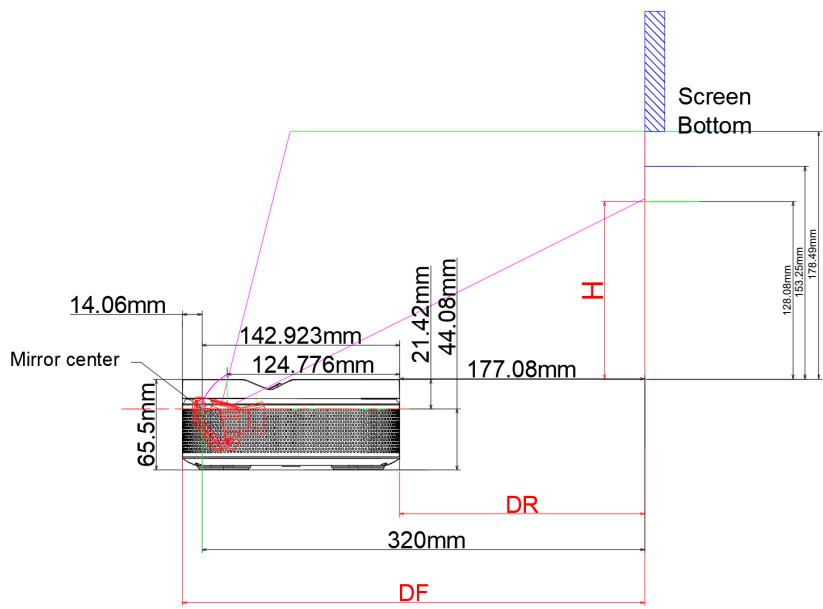
Taille d'image et distance de projection
| Taille de l'image | DF Tolerance : 0 | DR | H Décalage = 130% | H Décalage = 135% | H Décalage = 140% | |||||
| pouce | m | pouce | m | pouce | m | pouce | m | pouce | m | pouce |
| 60" | 0,259 | 10,207 | 0,102 | 4,027 | 0,091 | 3,569 | 0,109 | 4,305 | 0,128 | 5,040 |
| 70" | 0,296 | 11,656 | 0,139 | 5,475 | 0,109 | 4,305 | 0,131 | 5,163 | 0,153 | 6,021 |
| 80" | 0,332 | 13,073 | 0,175 | 6,893 | 0,128 | 5,044 | 0,153 | 6,025 | 0,178 | 7,006 |
| 90" | 0,369 | 14,530 | 0,212 | 8,349 | 0,147 | 5,784 | 0,175 | 6,888 | 0,203 | 7,993 |
| 100" | 0,404 | 15,908 | 0,247 | 9,727 | 0,166 | 6,522 | 0,197 | 7,750 | 0,228 | 8,977 |
Remarque : Tous les projecteurs ont une marge de tolherence. Si vous voulez obtenir la valeur la plus précise, veuillez mesurer l'appareil directement.
INFORMATIONS SUPPLEMENTAIRES
Dimensions du projecteur et installation au plafond
Douille pour vis de plafond :
Utilisez des vis M55mm pour la fixation
Prise du support PTZ :
Utilisez des vis Britanniques 1 / 4 - 20^1 / 4 de 5mm pour la fixation.
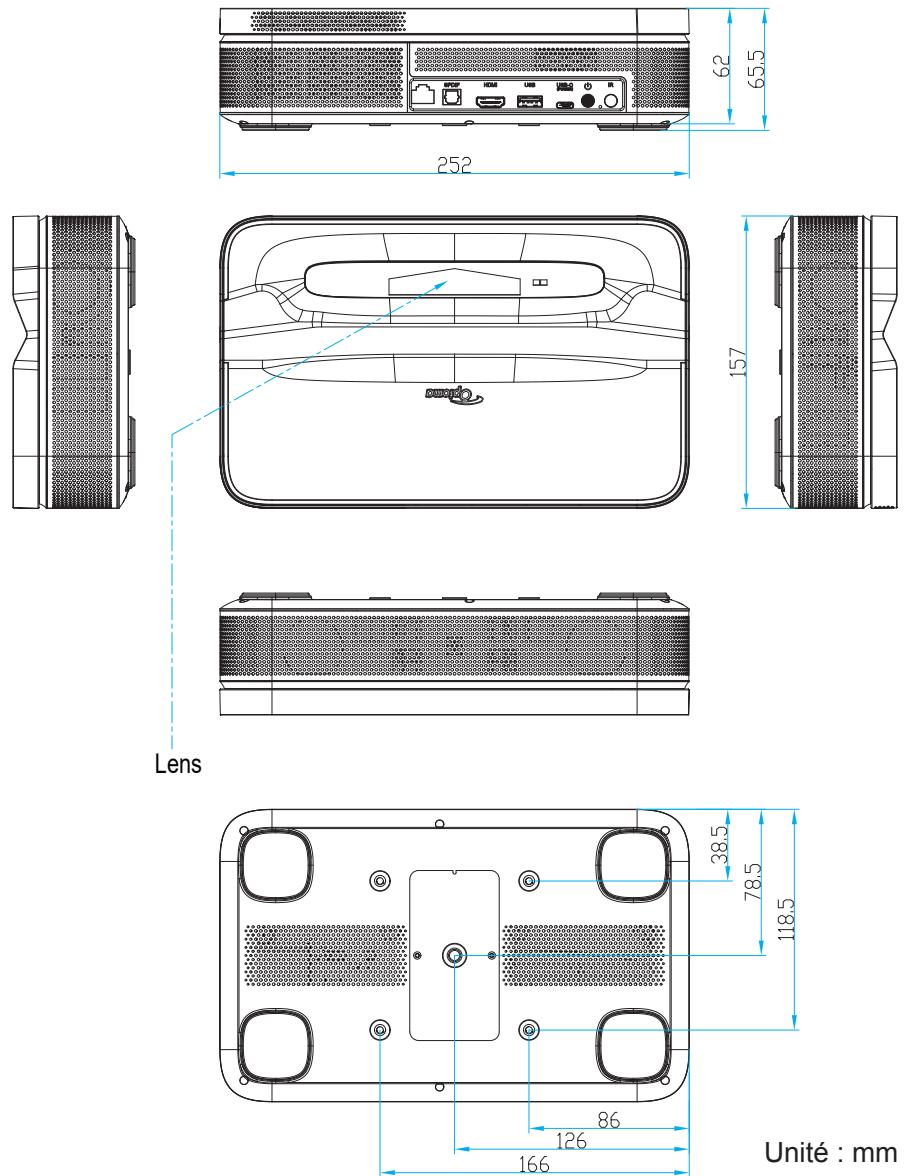
Remarque : Veuillez noter que tout dommage resultant d'une mauvaise installation annulera la garantie.

Avertissement :
Vérifiez de laisser au moins 15 cm d'espace entre le plafond et le bas du projecteur.
- Éviter d'installer le projecteur près d'une source chaude.
INFORMATIONS SUPPLEMENTAIRES
Codes de la télécommande IR
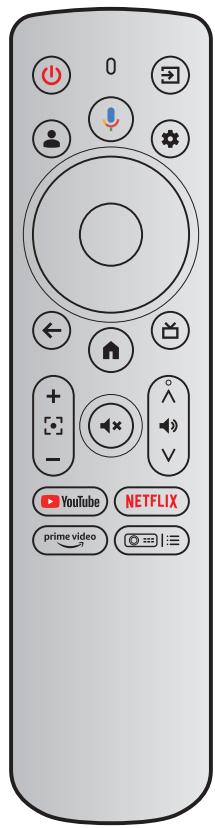
| Touche | Code IR | Page d'utilisation | ID Utilisation | Description | |
| Puisance | ◎ | 0x0A | 0x0C | 0x0030 | Appuyez pour allumer l'appareil / passer en mode Veille. |
| Source d'Entrée | ∃ | 0x08 | 0x07 | 0x0041 | Appuyez pour sélectionner un signal d'entrée. |
| Google Assistant | ◇ | 0x74 | 0x0C | 0x0221 | Appuyez et maintenez-le,enforcé lorsque vous parlez. |
| Profil d'utilisateur | ♣ | 0x59 | 0x0C | 0x019C | Appuyez pour afficher la page du profil. |
| Paramètres | ⓹ | 0x61 | 0x07 | 0x006E | Appuyez pour accéder au tableau de bord Paramètres. |
| Ok | OK | 0x1F | 0x0C | 0x0041 | Appuyez pour confirmer la sélection. |
| Haut | ▲ | 0x00 | 0x0C | 0x0042 | Utilisez les boutons pour sélectionner un élément ou effectuer un réglage, en fonction de votre sélection. |
| Bas | ▼ | 0x01 | 0x0C | 0x0043 | |
| Droite | ▲ | 0x02 | 0x0C | 0x0045 | |
| Gaughe | ► | 0x03 | 0x0C | 0x0044 | |
| RETOUR | ← | 0x1C | 0x0C | 0x0224 | Appuyez pour revenir à la page précédente. |
| Accueil | ◎ | 0x0C | 0x0C | 0x0223 | Appuyez pour aller à l'écran d'accueil. |
| Guide direct (TV) | ⓸ | 0x1E | 0x0C | 0x008D | Appuyez pour ouvrir la page du Guide direct. |
| Mise au point + | + | 0x42 | 0x07 | 0x006C | Appuyez pour ajuster la mise au point. |
| Mise au point - | - | 0x43 | 0x07 | 0x006D | |
INFORMATIONS SUPPLEMENTaires
| Touche | Code IR | Page d'utilisation | ID Utilisation | Description | |
| Muet | ◇ | 0x0D | 0x0C | 0x00E2 | Appuyez sur pour allumer/étéindre le haut-parleur intégré du projecteur. |
| Volume + | ◇ | 0x58 | 0x0C | 0x00E9 | Appuyez pour régler le niveau de volume. |
| Volume - | 0x5D | 0x0C | 0x00EA | ||
| YouTube | YouTube | 0x4D | 0x0C | 0x0007 | Appuyez pour lancer l'application de streaming video. |
| NetFlix | NETFLIX | 0x4E | 0x0C | 0x0008 | Appuyez pour lancer l'application de streaming video. |
| Prime Video | prime video | 0x2E | 0x07 | 0x003E | Appuyez pour lancer l'application de streaming video. |
| Paramètres du projeteur (raccourcis) | ○○○|:○ | 0x38 | 0x07 | 0x003F | Appuyez pour accéder au menu des rac-courcis aux paramètres du projeteur. |
INFORMATIONS SUPPLEMENTAIRES
Dépannage
Si vous avez des problemes avec le projecteur, referez-vous aux informations suivantes. Si le probleme persiste, veuillez contacter le service clientèle ou le centre de service local.
? Pas de sortie audio
Vérifiez si le projecteur est en mode Sourdine. Si c'est le cas, appuyez à nouveau sur le bouton de la télécommande pour remettre le son.
Vérifiez si votre apparéil mobile a été correctement apparié via Bluetooth avec le projecteur. Pour plus d'informations, voir la page 28.
? Pas de sortie d'image
- Appuyez sur le bouton à l'arrière du projecteur. Levoyant d'alimentation s'allume si le projecteur est entrez en mode de projection avec succes.
Vérifiez que l'adaptateur d'alimentation a la puissance de sortie spécifiée.
? Aucun réseau
Vérifiez l'etat de la connexion Internet dans [Réseau & Internet]. Pour plus d'informations, voir la page 25.
Vérifiez que le cable réseau est correctement inséré dans le connecteur RJ-45 du projecteur.
Vérifiez que le routeur a été correctement configuré.
? Image flowe
- Ajustez la mise au point ou la correction du trapèze du projecteur.
Vérifiez que la distance de projection est dans la plage fiscale effective du projecteur. Pour plus d'informations, voir la page 54.
Nettoyez la poussiere ou la saleté de l'objectif avec une soufflerie ou une brosse à poils doux.
? Image non rectangulaire
- Placez le projecteur perpendicular à l'écran/au mur si la fonction de correction du trapèze n'est pas utilisé.
Utilisez la fonction de correction du trapèze pour ajuster la forme de l'image. Pour plus d'informations, voir la page 27.
? Échec de correction automatique du trapèze
Vérifiez que le module TOF sur le couvercle en verre avant du projecteur n'est pas bloqué ou sale.
Déplacez le projecteur jusqu'à ce qu'il soit perpendicular à la surface de projection et réessayez.
? Échec de mise au point automatique
Vérifiez que le module TOF sur le couvercle en verre avant du projecteur n'est pas bloqué ou sale.
Déplacez le projecteur d'avant en arrêté jusqu'à ce qu'il soit à la distance de projection recommandée. Pour plus d'informations, voir la page 54.
INFORMATIONS SUPPLEMENTAIRES
? La télécommande ne marche pas
Vérifiez que les piles sont correctement installées et qu'elles ne sont pas usées.
Retirez les obstacles entre le projecteur et la télécommande.
Vérifiez que la télécommande a été correctement appraie via Bluetooth avec le projecteur.
Vérifiez qu'aucun bouton n'est enforcé ou bloqué et vérifie si levoyant d'alimentation est toutjours allumé. Si c'est le cas, veuillez contacter le service clientèle ou le centre de service local.
? Connecter les apparciels Bluetooth
- Appuyez sur le bouton de la télécommande et selectionnez pour acceder au menu Tous les paramètres. Ouvrez l'option [Télécommandes & Accessoires] pour vérifier la liste des périhériques Bluetooth. Puis selectionnez [Appairer un accessoire] pour appairer avec un autre appareil Bluetooth.
? Impossible d'allumer le projecteur
Le projecteur entre en mode de protection si la batterie interne est epuisée. Si c'est le cas, vérifie que le projecteur est connecté à l'alimentation électrique, puis appuyez et maintainez enforcé le bouton du projecteur ou le bouton du télécommande pendant 3 secondes pour allumer le projecteur. Pour les autres cas, veuillez contacter le service clientèle ou le centre de service local.
? Autres
N'hésitez pas à nous contacter.
INFORMATIONS SUPPLEMENTAIRES
Indicateurs d'advertisement
Reportez-vous à la section «Dépannage» pour les problèmes courants. Si le problème persiste, veuillez contacter cette centre de service le plus proche pour obtenir de l'aide.
Guide des indicateurs LED d'alimentation
| État du LED | Allumé | Éteint |
| Description | Allumé (mode batterie): • Projection en cours (bleu) • batterie faible (rouge) | Éteint / Veille |
| Allumé (adaptateur branché): • Projection en cours / Chargement de la batterie (rouge) • Projection en cours / Batterie complètement chargée (vert) | ||
| Éteint: • Chargement de la batterie (rouge) • Batterie complètement chargée (vert) |
Message d'advertissement
- Surchauffe du projecteur

| Élément | Description |
| Technologie | Texas Instrument DMD, 0,23" 1080p DMD |
| Résolution de sortie | 1080p Pleine HD (1920x1080) |
| Résolution d'entrée max | Graphique jusqu'à 3840 x 2160 @ 60Hz (port HDMI) L'entrée 4K HDR prend en charge une source HDMI externe. Le projecteur affiche le contenu en 1080p HDR. |
| Focale | • Rapport de projection: 0,18 • Arrêt-F: 2,1 • Distance focale: 0,9143 mm |
| Décalage | 135% ±5% |
| Taille de l'image | 60" ~ 100" |
| Distance de projection | 26cm ~ 40cm (10,2" ~ 15,9") |
| Focale | • HDMI 2.0 x1 • USB A x1 (5V/1A) • S/PDIF • LAN • USB C x1 (entée d'alimentation) |
| Couleur | 1073,4 millions de couleurs |
| Taux de balayage | • Taux de balayage horizontal: 15 kHz – 135 kHz • Taux de balayage vertical: 24 ~ 60Hz (60Hz pour 1080P) |
| Haut-parleur | 10W x2 (sortie max. 7W) |
| Consommation électrique | 110V (W typique; BTU): • 85W ±10% (remarque: chargement inclus); BTU/hr 1 ±5%. • 60W ±15% (remarque: chargement inclus); BTU/hr 1,5 ±5%. 220V (W typique; BTU): • 85W ±10% (remarque: chargement inclus); BTU/hr 1 ±5%. • 60W ±15% (remarque: chargement inclus); BTU/hr 1,5 ±5%. |
| Alimentation requise | 100~240V CA ±10%, 50/60Hz |
| Puissance d'entrée | 20V 5A |
| Sens d'installation | Avant, Arrière, Plafond-haut, Arrière-haut |
| Dimensions (I x P x H) | 252 x 157 x 62 mm (99,21 x 61,81 x 24,41 pouces) |
| Poids | 1,72 kg (3,79 lbs) |
| Environnement | Fonctionnement dans la plage entre 0°~40°C, 10% à 85% d'humidité (sans condensation) |
Remarque : Toutes les specifications sont soumises à modification sans préavis.
INFORMATIONS SUPPLEMENTAIRES
Les bureaux d'Optoma dans le monde
Pour une réparation ou un support, veuilles contacter vous bureau régional.
ÉTATS-UNIS
Telephone réparations :
+44 (0)1923 691865
Benelux BV
Optoma Benelux BV
Europalaan 770 D
1363BM Almere
Les Pays-Bas
www.optoma.nl
France
Bâtiment E
81-83 avenue Edouard Vaillant
92100 Boulogne Billancourt, France
+44 (0) 1923 691 800
+44 (0) 1923 691 888
service@tsc-europe.com
+31 (0) 36 8200 250
+31 (0) 36 548 9052
Espagne
C/ José Hierro,36 Of. 1C 28529
Rivas VaciaMadrid, Espagne
+34 91 499 06 06
+34 91 670 08 32
Allemagne

- Projecteur de Home Cinéma triple laser à foucle ultra-courte
- YouTube NETFLIX
- Limitation de responsabilité
- TABLE DES MATIÈRES
- SECURITE 4
- INTRODUCTION 11
- CONFIGURATION ET INSTALLATION 15
- UTILISERLEPROJECTEUR 21
- INFORMATIONS SUPPLEMENTAIRES 52
- Consignes de sécurité importantes
- - ATTENTION
- Informations de sécurité relatives au rayonnement laser
- Avis sur le droit d'auteur
- FCC
- Avis : Câbles blindés
- Attention
- Conditions de fonctionnement
- Avis : Utilisateurs Canadiens
- Déclaration de conformité pour les pays de l'Union Européenne
- Déclaration de conformité pour RED
- WEEE
- Consignes de mise au rebut
- UKCA
- Gamage de fréquences RF
- Restriction de la fonction WLAN
- Nettoyer l'objectif
- INTRODUCTION
- Contenu du paquet
- Remarque :
- Description du produit
- Connexions
- Télécommande
- CONFIGURATION ET INSTALLATION
- Installation du projecteur
- Connector des sources au projecteur
- Installation et remplacement des piles
- Portee effective
- UTILISER LE PROJECTEUR
- Installation
- Chargement de votre projecteur
- Allumage
- Mode Veille / Arrêt
- Appairage de la télécommande via Bluetooth
- Paramètres de réseau
- Paramètres de mise au point
- Mise au point auto
- Mise au point manuelle
- Paramètres de correction d'image
- Correction Trapèze
- Correction auto du trapèze
- Correction manuelle du trapèze
- Mode haut-parleur Bluetooth
- Google Assistant
- Miroir d'écran avec Google Cast™
- Miroir d'écran avec Google Cast
- Vue d'ensemble de l'écran d'accueil
- Paramètres de raccourci
- Menu Paramètres
- Arborescence du menu OSD
- Menu Entrées
- Entrées
- HDMI
- Contrôle HDMI
- Arrêt automatique apparéil
- Allumer automatiquement la TV
- Version EDID HDMI
- ListedesappareilsCEC
- Menu Projecteur
- Mise au point
- Avancé
- Correction d'image
- Correction automatique de la distorsion trapézoidale
- Correction manuelle de la distorsion trapézoidale
- Adaptation de l'image
- Réinitialisation de l'image par défaut
- Paramètres avancés
- Batterie
- Menu Affichage & Son
- Image
- Luminosite
- MODE IMAGE
- Mode Jeu
- Rétablit paramètre par défau
- Écran
- Son
- Son surround
- Son système
- Réglages d'expert
- Sortie audio
- Sortie numérique
- Délaie de sortie numérique
- Menu Réseau & Internet
- Wi-Fi
- RéSEaux DISPONIBLES
- Ajouter un réseau
- Économiseur de données
- Utilisation des données et alertes
- Recherche toujours disponible
- ETHERNET
- Paramètres proxy
- Paramètres IP
- Config. de l'activation
- Menu Paements & Achats
- Menu Confidentialité
- Localisation
- Statut de localisation
- Utilisation & Diagnostics
- Pubs
- Assistant Google
- Commande vocale
- Afficher les autorisations
- Résultats personnels
- Applis dans lesquelles searcher
- Filtre SafeSearch
- Paements et achats
- Authentication des achats
- Permissions des apps
- Accès aux applications spéciales
- Optimisation d'énergie
- Accès à l'usage
- Accès aux notifications
- Accès à tous les fichiers
- Affichage sur d'autres applications
- Modifier les paramètres du système
- Allumer l'ecran
- Sécurité & Restrictions
- Sources inconnues
- Menu des applications
- Voir toutes les applis
- Menu Système
- À propos
- Date et heures
- Date et heures automatiques
- Definir la date
- Definir Theure
- Définir le fuseau hora
- Utiliser le format 24 heures
- Langue
- Clavier
- Clavier actuel
- Paramètres de Gboard
- Gérer les claviers
- Stockage
- Stockage interne partagé
- Libérer espace de stockage
- Mode Veille
- Demarrer
- CANAUX
- Météo
- Heure
- Données photo personnelles
- Images au format portrait de Google Photos
- Sélection des photos
- Vitesse du diaporama
- Alimentation & Énergie
- Comportement au démarrage
- Alimentation
- Minuteur
- Cast
- Redemarrer
- Menu Accessibilité
- TalkBack
- Texte à parole
- Raccourcis accessibilité
- Changer l'accès
- Sous-titres
- Affichage
- Lanque
- Taille du texte
- STYLE DE SOUS-TITRES
- Texte à fort contraste
- Menu Telecommandes & Accessoires
- Associer un accessoire
- Menu Aide & Feedback
- Envoyer des commentaires
- INFORMATIONS SUPPLEMENTaires
- Solutions compatibles
- Dimensions du projecteur et installation au plafond
- Avertissement :
- Codes de la télécommande IR
- Dépannage
- ? La télécommande ne marche pas
- ? Connecter les apparciels Bluetooth
- ? Impossible d'allumer le projecteur
- ? Autres
- Indicateurs d'advertisement
- Message d'advertissement
- Les bureaux d'Optoma dans le monde
- ÉTATS-UNIS
- Benelux BV
- France
- Espagne
- Allemagne
Marque : OPTOMA
Modèle : PHOTONGO
Catégorie : Vidéo projecteur