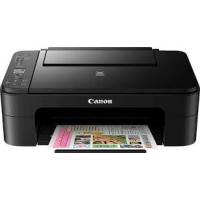
CANON TS3355 - Imprimante multifonction laser

TS3355 - Imprimante multifonction laser CANON - Notice d'utilisation et mode d'emploi gratuit

Retrouvez gratuitement la notice de l'appareil TS3355 CANON au format PDF.

📄 415 pages Français FR Télécharger 💬 Question IA 9 questions ⚙️ Specs
Notice CANON TS3355 - page 1
Type de produit Imprimante multifonction à jet d'encre
Fonctions principales Impression, numérisation, copie
Technologie d'impression Jet d'encre thermique Canon
Résolution d'impression Jusqu'à 4800 x 1200 dpi
Vitesse d'impression Jusqu'à 7,7 ipm en noir et 4,0 ipm en couleur
Connectivité USB 2.0, Wi-Fi, AirPrint, Google Cloud Print
Compatibilité des systèmes d'exploitation Windows, macOS, iOS, Android
Alimentation électrique 100-240 V, 50/60 Hz
Dimensions approximatives 375 x 315 x 135 mm
Poids 4,5 kg
Type de cartouche Cartouches d'encre à jet d'encre Canon
Entretien et nettoyage Nettoyage des têtes d'impression via le logiciel, remplacement des cartouches
Pièces détachées et réparabilité Disponibilité de cartouches et pièces de rechange via les revendeurs agréés
Sécurité Conforme aux normes de sécurité électrique et environnementale
Informations générales utiles Imprimante idéale pour un usage domestique et de bureau, supporte les formats A4, A5, B5, enveloppes

FOIRE AUX QUESTIONS - TS3355 CANON

Comment configurer mon imprimante CANON TS3355 pour la première fois ?
Pour configurer votre imprimante CANON TS3355, branchez-la à une source d'alimentation, allumez-la, puis suivez les instructions à l'écran pour sélectionner votre langue et votre réseau Wi-Fi. Installez les cartouches d'encre et chargez du papier dans le bac.
Comment connecter mon imprimante CANON TS3355 à mon réseau Wi-Fi ?
Pour connecter votre imprimante à votre réseau Wi-Fi, allez dans le menu des paramètres de l'imprimante, sélectionnez 'Paramètres réseau', puis 'Configuration Wi-Fi'. Suivez les instructions pour choisir votre réseau et entrer le mot de passe.
Pourquoi mon imprimante CANON TS3355 ne s'allume-t-elle pas ?
Si votre imprimante ne s'allume pas, vérifiez que le câble d'alimentation est bien branché à l'imprimante et à une prise électrique fonctionnelle. Essayez de brancher l'imprimante sur une autre prise pour éliminer un problème de prise.
Que faire si mon imprimante CANON TS3355 ne reconnaît pas les cartouches d'encre ?
Assurez-vous que les cartouches d'encre sont correctement installées. Retirez-les et réinsérez-les en vous assurant qu'elles s'enclenchent bien. Vérifiez également que les cartouches sont compatibles et non endommagées.
Mon imprimante CANON TS3355 imprime des pages blanches. Que faire ?
Si votre imprimante imprime des pages blanches, vérifiez le niveau d'encre et remplacez les cartouches vides. Assurez-vous également qu'il y a du papier dans le bac et que le papier est chargé correctement.
Comment résoudre les problèmes de connexion entre mon imprimante CANON TS3355 et mon ordinateur ?
Vérifiez que l'imprimante est allumée et connectée au même réseau Wi-Fi que votre ordinateur. Assurez-vous également que les pilotes de l'imprimante sont installés et à jour sur votre ordinateur.
Comment faire une impression recto verso avec mon imprimante CANON TS3355 ?
Pour imprimer en recto verso, sélectionnez l'option 'Impression recto verso' dans les paramètres d'impression de votre ordinateur avant de lancer l'impression. Assurez-vous que l'imprimante prend en charge cette fonctionnalité.
Que faire si mon imprimante CANON TS3355 fait du bruit mais n'imprime pas ?
Si votre imprimante fait du bruit mais n'imprime pas, vérifiez si un message d'erreur s'affiche sur l'écran de l'imprimante. Cela peut indiquer un problème de bourrage papier ou de cartouche. Vérifiez également les connexions et redémarrez l'imprimante.

Questions des utilisateurs sur TS3355 CANON

1 question sur cet appareil. Repondez a celles que vous connaissez ou posez la votre.

Poser une nouvelle question sur cet appareil

L'email reste privé : il sert seulement à vous prévenir si quelqu'un répond à votre question.

Comment nettoyer les buses d'impression de l'imprimante Canon TS3355 ?
FAQ fréquente - 8 j
Réponse Notice-Facile

Pour maintenir une qualité d'impression optimale avec votre imprimante multifonction Canon TS3355, il est important de nettoyer régulièrement les buses d'impression. Voici comment procéder :

Étapes pour nettoyer les buses d'impression

  1. Allumez votre imprimante et assurez-vous qu'elle est prête à l'emploi.
  2. Accédez au menu de maintenance via l'écran de l'imprimante ou le logiciel Canon installé sur votre ordinateur.
  3. Sélectionnez l'option "Nettoyage des buses" ou "Nettoyage des têtes d'impression".
  4. Lancez le processus de nettoyage en suivant les instructions affichées. Ce processus peut durer quelques minutes.
  5. Imprimez une page de test pour vérifier la qualité d'impression après le nettoyage.
  6. Répétez le nettoyage si les résultats ne sont pas satisfaisants, mais évitez de le faire trop fréquemment pour ne pas gaspiller d'encre.

Conseils supplémentaires

  • Utilisez uniquement des cartouches d'encre compatibles et correctement installées pour éviter les problèmes de buses bouchées.
  • Si le nettoyage automatique ne suffit pas, un nettoyage manuel des têtes d'impression peut être nécessaire, mais cela doit être fait avec précaution pour ne pas endommager l'imprimante.
  • Effectuez régulièrement des impressions pour éviter que l'encre ne sèche dans les buses.

En suivant ces étapes, vous assurerez un bon fonctionnement de votre Canon TS3355 et une qualité d'impression optimale.

Répondre (soyez le premier)

Téléchargez la notice de votre Imprimante multifonction laser au format PDF gratuitement ! Retrouvez votre notice TS3355 - CANON et reprennez votre appareil électronique en main. Sur cette page sont publiés tous les documents nécessaires à l'utilisation de votre appareil TS3355 de la marque CANON.

MODE D'EMPLOI TS3355 CANON

Assistant notice
Powered by Anthropic
En attente de votre message
Informations produit

Marque : CANON

Modèle : TS3355

Catégorie : Imprimante multifonction laser