Media Control (2023) - Automobile DACIA - Notice d'utilisation et mode d'emploi gratuit
Retrouvez gratuitement la notice de l'appareil Media Control (2023) DACIA au format PDF.

| Type de produit | Système multimédia et autoradio pour automobile |
| Marque | Dacia |
| Modèle | Media Control (2023) |
| Alimentation | 12 V (batterie véhicule) |
| Bandes radio | FM, AM, DAB, DAB+ |
| Mémorisation des stations | Jusqu'à 6 stations favorites par bande |
| Connexion Bluetooth | Téléphonie mains libres et audio streaming, jusqu'à 6 téléphones appairables |
| Port USB | Lecture de fichiers MP3, WMA, AAC et charge de l'appareil connecté |
| Application smartphone | Dacia Media Control (iOS/Android) : navigation, audio, véhicule, téléphone |
| Reconnaissance vocale | Via smartphone compatible |
| Commande au volant | Molette et touches dédiées pour volume, source, navigation |
| Affichage | Écran numérique au tableau de bord |
| Réglages audio | Égaliseur (grave, médium, aigu), spatialisation (balance/fader), volume sensible à la vitesse, bass boost |
| Fonction RDS | Affichage nom de station, suivi de fréquence (AF), informations trafic (TA) |
| Simulcast | Basculement automatique DAB vers FM en cas de perte de signal |
| Éco conduite | Score, conseils et indicateurs de consommation (via application) |
| Entretien et nettoyage | Chiffon doux, eau savonneuse ; éviter alcool et projections liquides |
| Sécurité | Utilisation uniquement si conditions de circulation le permettent ; réglages à l'arrêt |
| Réparabilité | Contacter un représentant Dacia pour toute intervention |
| Protection des données | Conformité RGPD, données collectées via le véhicule |
FOIRE AUX QUESTIONS - Media Control (2023) DACIA
Questions des utilisateurs sur Media Control (2023) DACIA
0 question sur cet appareil. Repondez a celles que vous connaissez ou posez la votre.
Poser une nouvelle question sur cet appareil
Téléchargez la notice de votre Automobile au format PDF gratuitement ! Retrouvez votre notice Media Control (2023) - DACIA et reprennez votre appareil électronique en main. Sur cette page sont publiés tous les documents nécessaires à l'utilisation de votre appareil Media Control (2023) de la marque DACIA.
MODE D'EMPLOI Media Control (2023) DACIA
Précautions d'utilisation
Il est impératif de suivre les précautions ci-dessous lors de l'utilisation du système pour des raisons de sécurité ou de risques de dommages matériels. Respectez obligatoirement les lois en vigueur du pays dans lequel vous vous trouvez.

Précautions concernant la manipulation du système audio
- Manipulez les commandes (en façade ou au volant) et consultez les informations à l'écran lorsque les conditions de circulation vous le permettent.
- Réglez le volume sonore à un niveau modéré permettant d'entendre les bruits environnants.
Précautions matérielles
- Ne procédez à aucun démontage ou aucune modification du système afin d'éviter tout risque matériel et de brûlure.
- En cas de dysfonctionnement et pour toute opération de démontage, veuillez contacter un représentant du constructeur.
- L'emploi de produits à base d'alcool et/ou l'aspersion directe d'un liquide est à proscrire.
Précautions concernant le téléphone
- Certaines lois réglementent l'usage du téléphone en voiture. Elles n'autorisent pas pour autant l'usage des systèmes téléphonie mains libres dans n'importe quelle situation de conduite : tout conducteur doit rester maître de sa conduite.
- Téléphoner en conduisant est un facteur de distraction et de risque important, cela pendant toutes les phases d'utilisation (numérotable, communication, recherche d'une entrée dans le répertoire...).
Entretien de la façade
- Utilisez un chiffon doux et si nécessaire, un peu d'eau savonneuse. Rincez avec un chiffon doux légèrement humide puis essuyez avec un chiffon doux sec.
- N'appuyez pas sur l'afficheur de la façon, n'utilisez pas non plus de produits à base d'alcool.

Protection de vos données personnelles
Les données vous concernant sont collectées par le biais de votre véhicule. Elles sont traitées par le constructeur, en tant que responsable des traitements, conformément à la réglementation en vigueur.
Vos disponibles personnelles peuvent être utilisées afin de :
- améliorer et optimiser l'utilisation de votre véhicule et des services associés;
- améliorer l'expérience de conduite et la vie à bord;
- améliorer les systèmes liés à la sécurité routière et la maintenance prédictive;
- améliorer l'assistance automatisée à la conduite;
- vous proposer des services à valeur ajoutée relatifs au véhicule.
Le constructeur prend toutes les précautions nécessaires pour s'assurer que vos données personnelles sont traitées en toute sécurité.
Pour en savoir plus sur l'utilisation de vos données et sur vos droits, consultez le site du constructeur.

La description des modèles déclinés dans cette notice a été établie à partir des caractéristiques connues à la date de conception de ce document. La notice regroupe l'ensemble des fonctions existantes pour les modèles décrits. Leur présence dépend du modèle de l'équipement, des options choisies et du pays de
commercialisation. De même, des fonctionnalités devant apparaître en cours d'année peuvent être décrites dans ce document. Les scans présents sur la notice sont non-contractuels. Selon la marque et le modèle de votre téléphone, certaines fonctions peuvent être partiellement ou totalement incompatibles avec le système multimédia de votre véhicule.
Enfin, dans toute la notice, lorsqu'il est fait référence au Représentant de la marque, il s'agit du constructeur automobile.
Description générale 4
Fonction radio 5
Fonction téléphonie mains libres 6
Fonction audio auxiliaire 7
Fonction Bluetooth® 8
QR Code 9
Afficheur du compteur analogique 10
Généralités 10
Audio/Multimédia 16
Telephone 23
Réglages système 33
Afficheur du compteur numérique 38
Généralités 38
Audio/Multimédia 45
Telephone 52
Réglages système 61
Application smartphone dacia media control 66
Application smartphone Dacia Media Control : description
générale 66
Application smartphone Dacia Media Control : Monde
navigation 71
Application smartphone Dacia Media Control : Monde
audio 73
Application smartphone Dacia Media Control : Monde
vehicule 75
Application smartphone Dacia Media Control : Monde
telephone 77
Application smartphone Dacia Media Control : réglages
des paramètres 78
Réglages 80
Utiliser la reconnaissance vocale 80
Anomalie de fonctionnement 81
1 Le système Dacia Media Control regroupe les fonctions suivantes :
- radio FM, AM, DAB et DAB+;
- gestion de sources audio auxiliaires USB;
- système de téléphonie mains libres Bluetooth®;
- application smartphone.
Note: une application appelée Dacia Media Control, est téléchargeable depuis votre smartphone. Elle permet de faciliter l'utilisation de la radio en se servant de l'écran du smartphone comme interface principale de commande. Vous pouvez acceder à des fonctionnalités supplémentaires (eco score, eco coach, applications de navigation, applications de streaming, etc...).
L'autoradio permet l'écoute de stations radio classées en gammes d'ondes : FM (modulation de fréquence) et AM (modulation d'amplitude).
Le système DR (radio numérique terrestre en format DAB, DAB+, T-DMB) permet d'obtenir un meilleur rendu sonore, d'accéder aux informations textuelles radio enregistrées « Radio texte » par défilement de texte afin d'afficher :
des nouvelles actualités ; des résultats sportifs ; …

Le système de téléphonie mains libres a seulement pour objet de faciliter la
communication en diminuant les facteurs de risque sans les éliminer totalement. Respectez obligatoirement les lois en vigueur du pays dans lequel vous vous trouvez.
Le système RDS permet l'affichage du nom de certaines stations ou d'informations diffusées par les stations radio FM :
- informations sur l'état général du trafic routier (TA);
- messages d'urgence.
Fonction téléphonie MAINS LIBRES
Le système de téléphonie mains libres Bluetooth® assure les fonctions suivantes en vous évitant d'avoir à manipuler votre téléphone :
- appairer jusqu'à six téléphones;
- émettre/recevoir/rejeter un appel;
- transférer la liste des contacts du répertoire du téléphone ou de la carte SIM (suivant téléphone);
- consulter l'histoire d'appels passés depuis le système (suivant téléphone);
- appeler la messagerie.
Fonction AUDIO auxiliaire
Vous pouvez écouter votre baladeur audio numérique directement sur les haut-parleurs de votre véhicule. Vous avez plusieurs possibilités pour connecter votre baladeur, suivant le(s) type(s) d'appareil(s) que vous possédez :
- connexion Bluetooth®; - prise USB.
Pour plus de précisions sur la liste des appareils compatibles, consultez un Représentant de la marque.
1 Cette fonction permet au système audio de reconnaître et de piloter votre baladeur audio numérique ou téléphone portable grâce à l'appairage Bluetooth®.
QR Code
Le QR Code vous permet d'accéder à une réserve en ligne.
Nota : la vidéo ne remplace pas la notice d'utilisation.
C'est une aide pédagogique et complémentaire qui a pour objectif de vous faire comprendre l'utilisation du sujet exposé.
Dans tous les cas, veillez à vous référer aux informations contenues dans la notice d'utilisation.
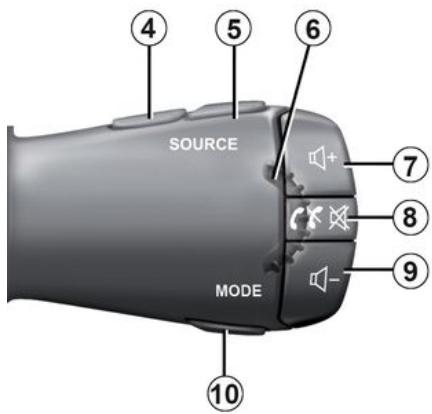
Commandes au volant
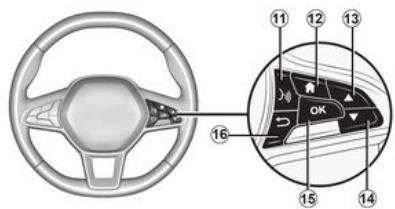
Présentation des commandes
| Fonction AUDIO/MÉDIA | Fonction TÉLÉPHONIE | ||
| 1 | Zone d'information : heures, connectivité, informations téléphonie, température extérieure. | ||
| 2 | Zone d'affichage des Mondes (Véhicule, Radio, Média, Téléphone, Réglages). | ||
| 3 | Zone de l'ordinateur de bord du vehicule. | ||
| 4 et 5 | Source | Sélection par défilament de la source audio FM→DR→AM→USB→BT Audio | |
| 6 | Molette de la commande sous volant : Rotation : - Radio, BT Audio et USB : changer de station radio/de musique ; - Haut/Bas. | Molette de la commande sous volant : Rotation : - naviguer entre les actions proposées (raccrocher, en attente, basculer en kit mains libres, clavier numérique) (sauf durant un appel) ; - naviguer dans le menu recherche rapide du réseau. | |
| 7 et 9 | + et - | Réglage progressif du volume sonore de la source audio en cours d'écoute. | |
| 8 | - Appui court : - mise en marche du système audio ; - couper le son de la source radio en cours d'écoute ; - couper le son etmettre sur pause la lecture du baladeur Bluetooth®, USB, lecteur MP3, baladeur. | À la réception d'un appel : - Appui court : décrocher l'appel ; - Appui long : refuser l'appel. Pendant un appel : raccrocher l'appel en cours. | |
Généralités
| Fonction AUDIO/MÉDIA | Fonction TÉLÉPHONIE | ||
| - Appui long : arrêt du système audio. |
Généralités
| Fonction AUDIO/MÉDIA | Fonction TÉLÉPHONIE | ||
| 10 | MODE | Changer de mode d'affichage et de recherche des radios FM - DR - AM : - mode liste (recherche dans la liste pour radio FM/DR) ; - mode manuel (recherche par fréquence pour radio FM/AM). Avec les médias audio en USB/Bluetooth® : - Appui court : lecture en boucle « Repeat » ; - Appui long : lecture aléatoire « Mix ». | |
| 11 | 33 | - Appui court : activer la reconnaissance vocale du téléphone. - Appui long : désactiver la reconnaissance vocale du téléphone. | |
| 12 | 4 | Accéder/returner au menu principal. | |
| 13 et 14 | ▲ et ▼ | Naviguer dans les Mondes/menu, les listes et les répertoires : - Appui court : recherche manuelle ; - Appui long : ouvrir le menu du réseau de recherche rapide. Média en cours de lecture : - Appui long : avance rapide ou return en arrêté. | |
| 15 | OK | Sélectionner/valider une fonction, liste de lecture en cours, Sélectionner un élément ou valider une action, mémoriser une station radio. | |
| 16 | ← | - Appui court : revenir au niveau précédent dans les Mondes/menu ou annuler une action en cours, remonter d'un niveau de répertoire dans la playlist audio (média). - Appui long : revenir au menu principal. | |
Présentation afficheur
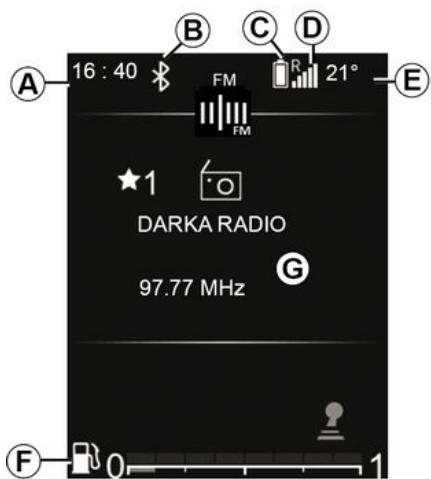
A. Heure actuelle. B. Information connexion Bluetooth® téléphonie. C. Information sur le niveau de batterie du téléphone. D. Information sur l'état du réseau du téléphone. E. Température extérieure. F. Niveau de carburant. G. Informations audio (source audio, nom du titre de la chanson, etc.).
Votre système comporte plusieurs modes:
- « Véhicule »;
- « Radio »;
- « Media »;
- «Telephone »;
- «Réglages »; …
Note : certains Mondes sont disponibles selon l'équipement.
Vous pouvez accéder à tout moment aux différents Mondes depuis le
bouton de la commande au volant.
Marche et arrêt
Faites un appui court sur pour mettre en marche votre système audio.
Vous pouvez utiliser votre système audio sans démarrer votre véhicule. Il fonctionnera pendant quelques
minutes. Faire un appui court sur pour le faire fonctionner pendant quelques minutes supplémentaires. Eteignez le système audio par un
appui long sur L'affichage du
système radio est représenté dans l'illustration lorsqu'il est à l'arrêt ou en mode « Véhicule » avec le son coupé.
Choix de la source
Faites défiler les différentes sources
audio par appuis successifs sur
Les sources audio défilent dans l'ordre suivant: FM → DAB → AM → USB → Bluetooth®.
Vous pouvez également sélectionner la source audio depuis le Menu « Média ».
Appuyez sur , sélectionnez le
Mode « Media » à l'aide de
Sous volant, ou, puis OK pour valider. Sélectionnez la source audio.
Quand vous connectez un média USB, alors que le système audio est allumé, la source bascule automatiquement sur le nouveau matériel et la lecture de son contenu démarre automatiquement.
Quand vous connectez un matériel Bluetooth®, alors que le système audio est allumé, si la source écoutée était déjà du Bluetooth®, alors la lecture du contenu du matériel bascule
Généralités
et démarre automatiquement sur le système audio.
Volume sonore
Ajustez le volume sonore en appuyant
ou. Par un appui court
Sur + le volume monte d'un cran.
L'afficheur indique « Volume » suivi de la valeur du réglage en cours.
Coupure du son
Appuyez brièvement sur pour couper le son.
Appuyez à nouveau brièvement sur les
boutons + ou - pour reprendre l'écoute de la source audio en cours.
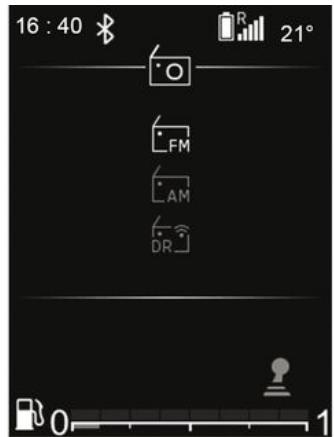
Choisir une bande radio
Pour désigner la gamme d'ondes souhaitée parmi FM, AM ou DAB (radio numérique terrestre), appuyez sur
Pour accéder au Mode « Radio », puis sélectionnez la gamme d'ondes à l'aide de ou appuyez sur. Pendant l'écoute
d'une radio, un appui sur « » vous donnera accès à l'écran de changement de bande.
Choisir une station de radio
Il existe différents modes pour sélectionner et rechercher une station de radio :
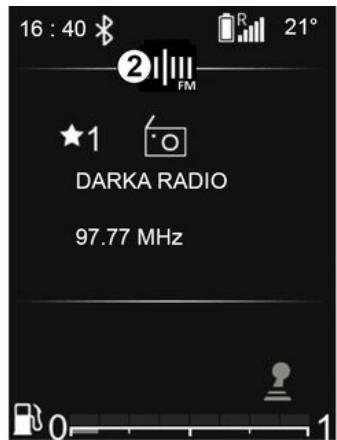
- le « mode liste » 1 disponible en DAB+ et FM;
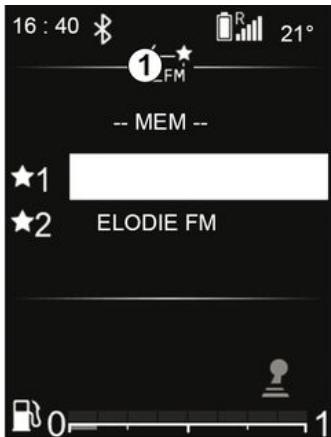
- le « mode manuel » 2 disponible en AM et FM.
Mode liste
Ce mode permet de rechercher des stations disponibles par un balayage de la liste des stations par ordre alphabétique puis par fréquence (pour les stations diffusées sans nom) à
l'aide de ou, puis
OK pour valider.
La station radio sur laquelle vous vous arrêtez dans la liste se lance automatiquement après un court instant.
Pour revenir à la liste des stations,
utilisez ou naviguez avec
sous-volant, ou
Pour actualiser la liste des stations et obtenir les plus récentes, effectuez une mise à jour de la liste radio.
Pour plus d'informations, reportez-vous au paragraphe « Mise à jour FM » et « Mise à jour DR » de ce chapitre.
«Mode manuel »
Audio/multimédia
Le mode manuel permet de rechercher des stations en parcourant les fréquences en FM et AM :
- défilament vers les fréquences supérieures avec sous volant ou ▲;
- défillement vers les fréquences inférieures avec sous volant ou
En appuyant sur □Δ□ ou □∇□ :
- appui court : recherche par pas de fréquence;
- appui long : recherche automatique d'une station disponible.
Infos radio et media
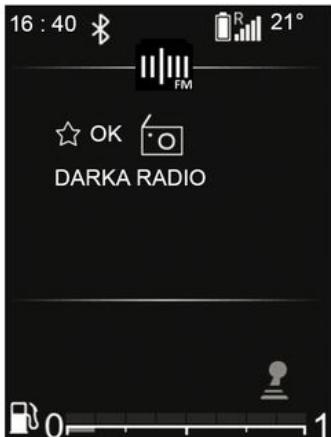
Cette fonction permet d'afficher les informations de la fréquence que vous souhaitez voir en intégralité sur l'écran (voir ci-dessus). Elle s'affiche automatiquement après un court instant ou appuyez sur OK.
Mémorisation des stations
Vous pouvez memoriser jusqu'à six stations pour qu'elles apparaissent en permanence en tête de la liste des stations.
Sélectionnez une gamme d'ondes (FM, DAB), puis sélectionnez une station de radio en utilisant les modes décrits précédemment.
Pour mémoriser la station, effectuez un appui long sur OK depuis la liste en cours d'écoute et sélectionnez la position dans les favors. Un signal sonore confirme l'enregistrement de la station en favori.
En parcourant la liste par son début, vous trouvrez toujours vos stations « Favorites » dans la zone précédée par le titre – MEM--. Ensuite vient la liste complète des stations triées par ordre alphabétique dans la zone précédée par le titre – LIST --.
La station radio sur laquelle vous vous arrêtez se lance automatiquement après un court instant. Pour revenir à
La liste des stations, utilisez ↓, ou naviguez avec le sous-volant, ou ▲ ou ▼.
Sélection d'une station
En bande AM, on peut parcourir les stations par leur fréquence radio et en bandes FM ou DR on peut parcourir la liste des stations.
Choisissez la gamme d'ondes souhaitée (FM, DR ou AM) par appuis
successifsur
Cette liste peut comprendre jusqu'à 100 stations de radio ayant été mémorisées lors de la dernière mise à jour de la liste.
Utilisez sous-volant, ou
pour faire défiler les stations de radio dans la liste FM, DR.
Sources audio médias
Votre système audio possède une prise USB ainsi qu’une connexion Bluetooth® pour connecter une source audio externe.
Nota : les formats de la source audio auxiliaire peuvent être MP3, WMA et AAC.
Connexion
Connectez la prise du lecteur MP3, du baladeur audio numérique ou de la clé USB à la prise USB.
Une fois la prise de l'appareil branchée, la piste s'affiche automatiquement.
Utilisation
Une fois la source audio externe connectée, la lecture de la première piste audio démarre automatiquement. Le système audio relance automatiquement la dernière chanson à l'écoute si le lecteur audio externe a déjà été connecté au système radio.
Après avoir connecté votre source audio externe, ses contenus sont accessibles depuis les menus du système multimédia. Il conserve des listes de lecture identiques à celles de votre lecteur audio externe.
Pour accéder aux contenus de votre source audio externe sur votre système audio :
- appuyez sur pour revenir à la liste de lecture; ou
- tournez sous volant ou
appuyez sur ou pour faire défiler les morceaux.
Puis pour modifier la liste de lecture en cours :
- Appuyez sur pour afficher les répertoires ou critères de sélection.
Appuyez à nouveau sur pour remonter au niveau de dossier précédent; ou
- Appuyez sur OK pour sélectionner le dossier, la liste de lecture ou écouter la chanson sélectionnée.
Chargement avec le port USB
Une fois la prise USB de votre baladeur audio numérique ou de votre téléphone connectée au port USB du système audio, située près du conducteur dans l'habitacle, vous pouvez bénéficier du chargement ou
du maintien de charge de la batterie pendant son utilisation.
Note: certains appareils ne bénéficient pas du chargement ou du maintien de charge de la batterie lorsqu'ils sont connectés au port USB du système audio.
Lecture audio bluetooth®
Afin de pouvoir utiliser votre baladeur audio numérique Bluetooth®, vous devez l'appairer au véhicule lors de la première utilisation. Reportez-vous au chapitre « Appairer, désappairer un téléphone »
L'appairage permet au système audio de reconnaître et de mémoriser un baladeur audio numérique Bluetooth®.
- Si votre appareil numérique Bluetooth® dispose des fonctions téléphonie et baladeur audio numérique, l'appairage d'une de ces fonctions entraîne automatiquement l'appairage de l'autre;
- Le nombre de fonctionnalités accessibles varie selon le type de baladeur audio numérique et sa compatibilité avec le système audio.
Connexion au véhicule
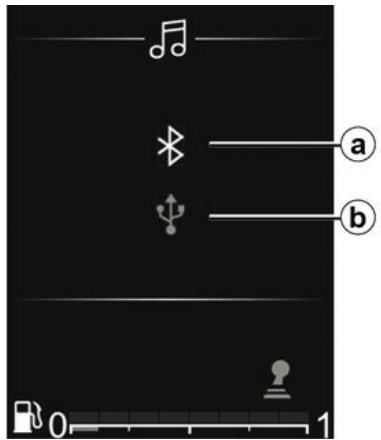
Votre baladeur audio numérique doit être connecté en Bluetooth® a ou en USB b au système audio pour accéder à toutes ses fonctions.

Manipulez le baladeur audio lorsque les conditions de circulation vous le permettent.
Rangez le baladeur audio lorsque vous roulez (risque de projection en cas de freinage brutal ou en cas de chic).
Pour un appareil déjà apparié, effectuez les opérations suivantes :
- activez la connexion Bluetooth® de la radio;
- activez la connexion Bluetooth® du baladeur audio numérique ou du téléphone et rendez-le visible des autres appareils (reportez-vous à la notice d'utilisation de votre baladeur);
- Sélectionnez la source audio Bluetooth® par appuis successifs sur

- Sélectionnez le lecteur audio externe ou le téléphone à connecter en Bluetooth® parmi ceux détectés par le système multimédia.
Utilisation
Votre baladeur audio numérique doit être connecté au système pour accéder à toutes ses fonctions.
Note : Aucun baladeur audio numérique ne peut être connecté au système s'il n'a pas été préalablement appairé.
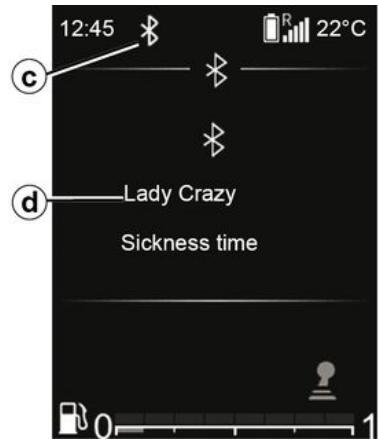
Une fois que le baladeur audio numérique Bluetooth® est connecté, vous pouvez le manipuler à partir de votre système audio.
Une fois la source audio externe connectée, la lecture de la première piste audio démarre automatiquement.
Audio/multimédia
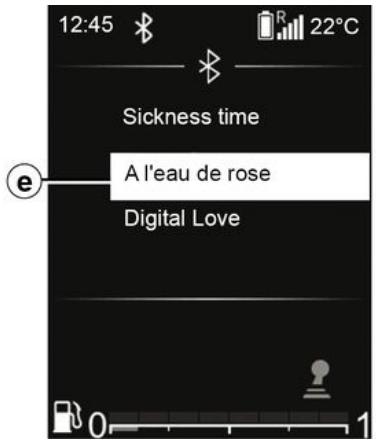
Appuyez sur la commande au volant pour revenir à la liste de lecture.
Appuyez sur ou pour faire défiler les morceaux.
Pour revenir sur l'écran de lecture, appuyez sur OK ou attendez un court instant, la liste de lecture disparaît automatiquement.
Nota : le nombre de fonctionnalités accessibles varie selon le type de baladeur audio numérique et sa compatibilité avec le système audio.
Lecture aléatoire « MIX
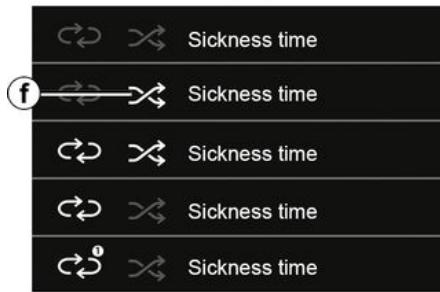
Faites un appui long sur MODE pour activer la lecture aléatoire de toutes les pistes du dossier.
Le témoin « MIX » s'allume sur l'écran. Une piste est sélectionnée de manière aléatoire. Le passage d'une piste à une autre se fait de manière aléatoire.
Faites à nouveau un appui long sur
MODE pour désactiver la lecture aléatoire, le témoin « MIX » s'éteint. L'extinction du système audio désactive la lecture aléatoire.
Répéter « RPT
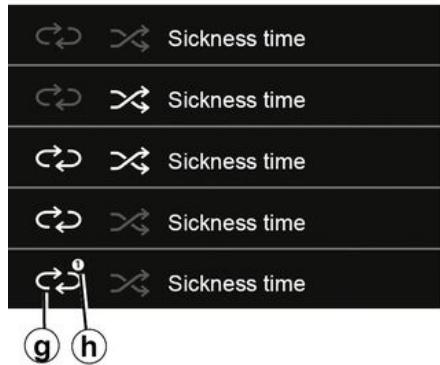
Cette fonction vous permet de répéter en boucle une liste de lecture.
Effectuez un appui court sur MODE pour activer la fonction répétition sur toute la liste de lecture.
Le témoin « RPT » s'allume sur l'écran.
Effectuez à nouveau un appui court sur MODE pour répéter la piste en cours, un « 1 » apparait sur le témoin « RPT »
Effectuez à nouveau un appui court sur MODE pour désactiver la fonction
Audio/multimédia
répétition, le témoin « RPT » s'eteint.
Vous pouvez également utiliser ces options de lecture en sélectionnant le Mode « Média » depuis le menu principal puis sélectionnez la source USB.

Manipulez le baladeur audio numérique lorsque les conditions de circulation vous le permettent.
permutent.
Rangez le baladeur audio numérique lorsque vous roulez (risque de projection en cas de freinage brutal ou en cas de choc).
Couper le son/pause
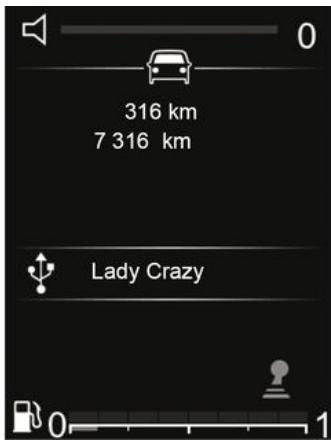
Effectuez un appui court sur pour couper le son ou mettre en pause la piste audio.
Effectuez à nouveau un appui court
ou effectuez une action sur le volume pour remettre le son ou mettre en lecture la piste audio.
Le son du système audio s'active aussi lors d'un changement de source ou de la diffusion automatique d'informations.
Connexion bluetooth®
Pour activer la fonction Bluetooth® du système audio :
- appuyez sur pour accéder au menu principal;
- sélectionnez le Mode «Réglages», puis le menu «Réglages téléphone»,
«Bluetooth® » à l'aide de ou
puis OK pour valider; - sélectionnez « OUI » à l'aide de ou, puis validatez par un appui sur OK. Le symbole Bluetooth® apparait then en
permanence dans la barre d'état de l'écran.

Pour des raisons de sécurité, effectuez ces opérations avec le véhicule à l'arrêt.
Appairer un téléphone
Pour utiliser votre système mains libres, appariez votre mobile Bluetooth® au véhicule. Assurez-vous que le Bluetooth® de votre téléphone est activé et réglez son statut sur « visible »
L'appairage permet au système téléphonie mains libres de reconnaître et de mémoriser un téléphone.
Vous pouvez appairer jusqu'à six téléphones, mais un seul peut être connecté à la fois.
L'appairage peut s'effectuer soit via le système audio, soit via votre téléphone.
Votre système audio et votre téléphone doivent être allumés.
Note : lorsque vous appariez un nouveau téléphone alors qu'un autre téléphone est déjà connecté au système audio, ce dernier sera déconnecté et remplacé par le nouveau téléphone appairé.
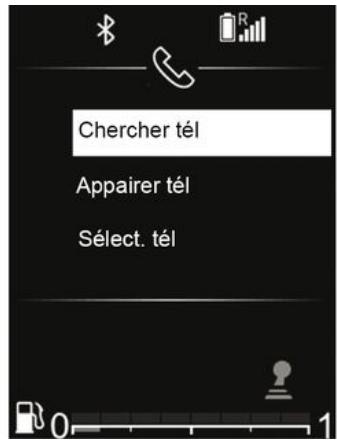
Appairer un téléphone bluetooth® avec le système audio depuis le système audio
Cette méthode permet d'effectuer une recherche Bluetooth® depuis le système audio.
Pour appairer un téléphone, effectuez les opérations suivantes :
- activez le Bluetooth®;
- appuyez sur pour accéder au menu principal;
- Sélectionnez le menu «Réglages», puis le menu «Réglages téléphone» à l'aide de
ou puis OK pour valider;
Telephone
- sélectionnez « ChercherTEL » à
l'aide de ou, puis OK pour valider.
Un message s'affiche à l'écran.
Appuyez sur OK pour lancer la recherche.
La recherche des appareils Bluetooth® présents à proximité démarre (cette recherche peut prendre jusqu'à 60 secondes).
Sélectionnez le téléphone que vous
souhaitez appairer à l'aide de ou
Appuyez sur OK pour valider.
Depuis votre appareil Bluetooth®, confirmez la demande d'appairage.
Lorsque le message « Nom de l'appareil BT connecté » s'affiche à l'écran du système audio, l'appareil Bluetooth® est automatiquement enregistré et connecté au véhicule.
Votre appareil est désormais visible dans la liste des téléphones reconnus, accessible également dans le sous-menu « Sélect. télé »
Au bout de 60 secondes, si l'appairage échoue, le message « Échec appairage » apparait, répétez ces opérations pour réussir l'action souhaitée.
Pour plus d'informations, consultez la notice d'utilisation de votre téléphone.
Note : selon votre téléphone, il sera utile d'accepter le transfert de votre réseau téléphonique et de la liste de vos appels.
Appairer un téléphone bluetooth® avec système audio depuis votre téléphone
Cette méthode permet d'effectuer une recherche Bluetooth® depuis votre téléphone.
Pour appairer votre téléphone, effectuez les opérations suivantes :
- appuyez sur pour accéder au menu principal;
- sélectionnez le Monde
Téléphone, à l'aide de ou
▼, puis OK pour valider;
- sélectionnez « Appairer télé » à l'aide
de ou, puis OK pour valider.
Le message « Entrez le code : XXXXX » s'affiche sur l'écran du système audio et un décompte de 60 secondes débute.
Le système audio est désormais visible des autres appareils Bluetooth® pendant 60 secondes environ.
Recherchez le système audio à l'aide de votre téléphone puis sélectionnez-le (reportez-vous à la notice d'utilisation de votre téléphone) ou acceptez le code d'appairage avec votre téléphone.
Le message « MY CAR » ou « Dacia Media Control Multimédia » s'affiche sur l'écran du système audio pour vous informer que votre téléphone est apparié et connecté avec votre système audio.
Le message « Dacia Media Control Multimédia » s'affiche sur l'écran seulement si l'application Dacia Media Control se connecte au système audio et que l'application est installée sur votre smartphone.
Si l'appairage échoue, l'afficheur du système audio retourne au Mode « Téléphone ».
Désappairer un téléphone
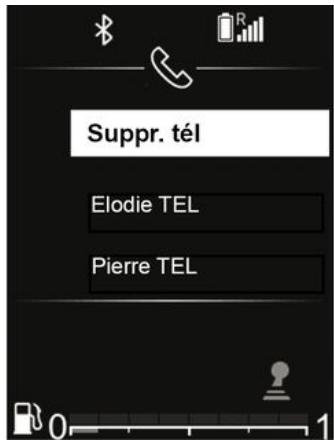
Le désappairage permet de supprimer un téléphone de la mémoire du système audio.
Pour désappairer et supprimer votre téléphone de la mémoire du système audio, effectuez les opérations suivantes :
- appuyez sur pour accéder au menu principal;
- Sélectionnez le Monde « Réglages », « Réglages téléphone » puis « Suppr. télé » à l'aide de ou, puis OK pour valider;
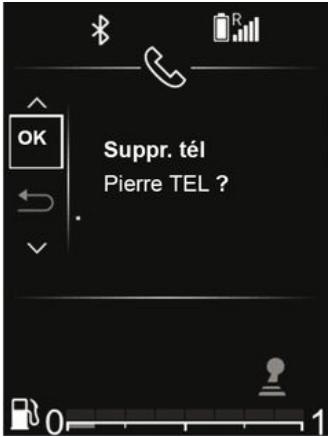
- Sélectionnez le téléphone que vous
souhaitez désappairer à l'aide de ou, puis OK pour valider; - sélectionnez « OUI » à l'aide de ou, puis OK pour valider.
Si six téléphones sont déjà enregistrés, le système vous propose de supprimer un des appareils. En sélectionnant « OUI », vous êtes renvoyé au menu « Suppr. TEL »
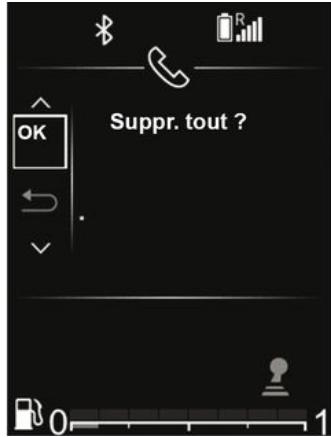
Pour désappairer et supprimer tous les téléphones de la mémoire du système audio :
- appuyez sur pour accéder au menu principal;
- Sélectionnez le Menu « Réglages », « Réglages téléphone » puis « Suppr.
tout > à l'aide de ou puis OK pour valider;
- selectionnez « OUI » à l'aide de ou, puis OK pour valider.
Nota : tous les contacts du réseau téléphonique et l'histoire des appels dans le système audio synchronisé seront supprimés.
Telephone

Votre système téléphonie mains libres a seulement pour objet de faciliter la
communication en diminuant les facteurs de risque sans les éliminer totalement. Respectez obligatoirement les lois en vigueur du pays dans lequel vous vous trouvez.
Connecter un téléphone apparié
Votre téléphone doit être connecté au système de téléphonie mains libres pour accéder à toutes ses fonctions.
Aucun téléphone ne peut être connecté au système de téléphonie mains libres s'il n'a pas été préalablement appairé.
Reportez-vous au paragraphe « Appairer un téléphone » du chapitre « Appairer/désappairer un téléphone »
Note : la connexion Bluetooth® de votre téléphone doit être activée et réglée sur « visible »
Connexion automatique
Dès l'allumage du véhicule, le système audio recherche les téléphones appairés présents à proximité.
Note: Le téléphone prioritaire est le dernier à avoir été connecté.
La recherche se poursuit jusqu'à ce qu'un téléphone apparaisse soit trouvé (cette recherche peut prendre plusieurs minutes).
Note pour plus de précisions sur la liste des téléphones compatibles, adressez-vous à un représentant de la marque:
contact établi, vous pouvez bénéficier d’une connexion automatique de votre téléphone. Il peut être nécessaire d’activer la fonction de connexion Bluetooth® automatique de votre téléphone avec le système mains libres. Pour ce faire, reportez-vous à la notice de votre téléphone;
- à la reconnexion et en présence de deux téléphones appairés dans le périmètre de réception du système mains libres, le dernier téléphone connecté sera prioritaire, y compris si ce dernier se trouve à l'extérieur du vehicule et à portée du système mains libres;
- si au moment de la connexion avec voiture système de téléphonie mains libres vous ête éhicule.

Votre système de téléphonie mains libres a seulement pour objet de faciliter la
communication en diminuant les facteurs de risque sans les éliminer totalement. Respectez obligatoirement les lois en vigueur du pays dans lequel vous vous trouvez.

Pour des raisons de sécurité, effectuez ces opérations véhicule à l'arrêt.
Telephone
Connexion manuelle (changement de téléphone connecté)
Appuyez sur pour accéder au menu principal, sélectionnez le mode « Téléphone » à l'aide du sous-volant, ou OK pour valider.
Sélectionnez le menu « Select. tel » à l'aide du sous-volant, ou OK pour valider.
La liste des téléphones déjà appariés s'affiche.
Sélectionnez le téléphone que vous souhaitez connecter dans la liste à l'aide de la molette de la commande
sous-volant, ou OK pour valider.
Un message vous informe que le téléphone est bien connecté.
Nota: si un téléphone est déjà connecté lors du changement de téléphone, la connexion existante est automatiquement remplacée par le nouveau téléphone.
Étape de connexion
En cas d'échec de la connexion, veuillez vérifier que:
- votre téléphone est allumé;
- la batterie de votre téléphone n'est pas déchargée;
- vous télécommande a préalablement été appairée au système de téléphonie mains libres;
- le Bluetooth® de votre téléphone et du système audio est activé;
- le téléphone est configuré pour accepter la demande de connexion du système audio.
Nota : l'utilisation prolongée de votre système de téléphonie mains libres décharge plus rapidement la batterie de votre téléphone.
Informations du téléphone
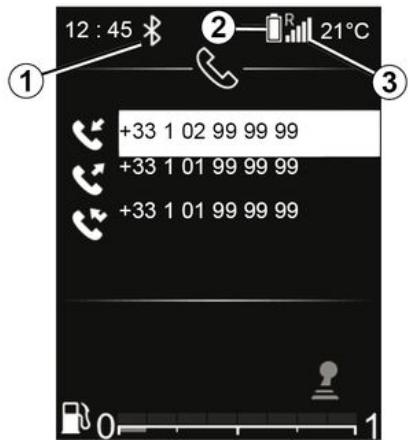
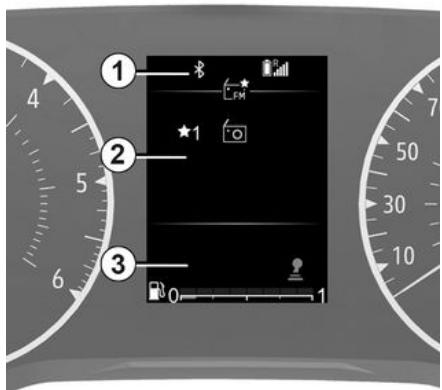
Une fois connecté, le système audio vous fournit des informations liées au téléphone :
- le type de connexion au système multimédia 1;
- le niveau de batterie du téléphone 2;
- l'état du réseau du téléphone 3.
Déconnecter un téléphone
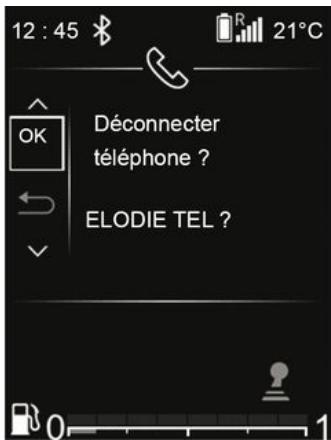
Pour déconnecter votre téléphone, vous pouvez :
- désactiver la fonction
Bluetooth® de votre
système audio;
- désactiver la fonction Bluetooth® de votre téléphone;
- supprimer le téléphone apparié via le système audio. Reportez-vous au paragraphe
L'extinction du téléphone provoque aussi la déconnexion du téléphone.
Un message s'affiche alors sur l'écran du système audio confirmant la déconnexion du téléphone.
Note: Si vous êtes en communication au moment de la déconnexion de votre téléphone, celle-ci sera automatiquement transférée sur tout téléphone.
Pour désactiver le Bluetooth® de votre système audio, reportez-vous au paragraphe « Fonction Bluetooth® » du chapitre « Description générale »
Pour désactiver le Bluetooth® de votre smartphone, reportez-vous à la notice d'utilisation de votre téléphone.
Pour désappairer et supprimer le téléphone Bluetooth®, reportez-vous au paragraphe « Désappairer un téléphone » du chapitre « Apparier, désappairer un téléphone »
Émettre / recevoir un appel
Appeler un contact figurant dans l'historique des appels
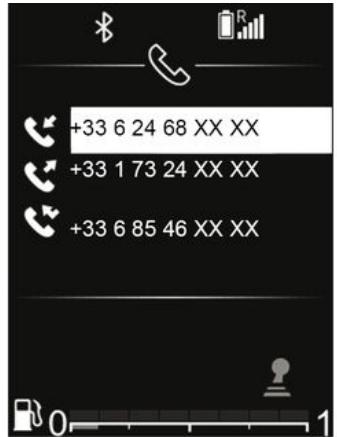
Pour afficher l'historique des appels :
- accédez au Mode « Téléphone »
en appuyant sur, puis à l'aide de


sélectionnez
Téléphone », puis OK pour valider; - Sélectionnez « Appels » à l'aide de



- Sélectionnez le contact ou le numéro
appeler à l'aide de ou
puis OK pour lancer l'appel.
Recevoir un appel
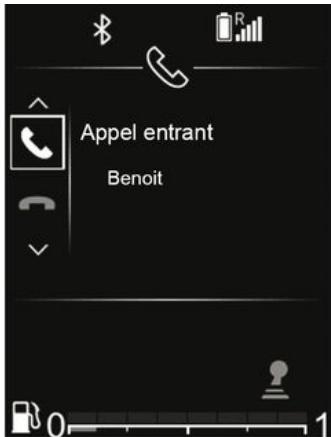
À la réception d'un appel, le numéro du correspondant s'affiche à l'écran du système audio (cette fonction dépend des options auxquelles vous avez souscrit auprès de votre opérateur téléphonique).
Si le numéro appelant est présent dans l'un des répertoires, le nom de votre contact est alors affiché à la place du numéro.
Si le numéro appelant ne peut être visualisé, le message « Numéro masqué » s'affiche sur l'écran du système audio.
Pour accepter un appel entrant :
- sélectionnez l'icône à l'aide de ou, puis OK pour valider; ou
- effectuez un appui court sur . Pour rejeter un appel entrant:
- sélectionnez l'icône à l'aide de ou, puis OK pour valider; ou
- effectuez un appui long sur .

Il est recommandé des arrêteurs pour composer un numéro ou pour rechercher un contact.
Recevoir un double appel
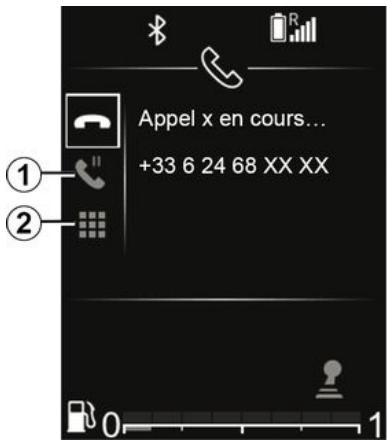
À la réception d'un double appel, le numéro du deuxième correspondant s'affiche à l'écran du système audio (cette fonction dépend des options auxquelles vous avez souscrit auprès de votre opérateur téléphonique). Vous pouvez :
- accepter l'appelant en
sLECTIONNANT
-refuser l'appel entrant en
sLECTIONNANT
-mettre l'appel entrant en attente en sélectionnant 1.
Pour raccrocher pendant la
conversation, appuyez sur
En cours de communication
Vous pouvez :
- régler le volume en appuyant sur
- raccrocher en appuyant sur .
Appuyez sur ou, puis OK pour valider.
Vous pouvez également :
- accepter l'appointer/reprendre un appoint mis en attente en
sLECTIONNANT
- raccrocher en sélectionnant pendant la conversation;
-mettre un appel en attente en sélectionnant 1;
- utiliser le clavier du système audio pour saisir les numéros en sélectionnant 2.
Le système permet de gérer la fonction de double appel lorsque votre téléphone est connecté (selon abonnement).
Telephone
Utiliser le clavier en cours de communication
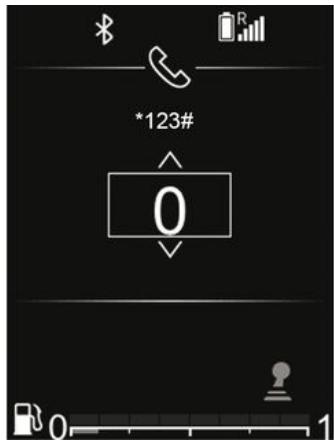
Pour utiliser le clavier du système audio en cours de communication :
- Sélectionnez le clavier du système
audio à l'aide de ou, puis
OK pour valider ;
- sélectionnez le numéro ou le
caractère à l'aide de ▲ ou ▼, puis
OK pour valider votre choix.
Notez pour revenir à l'écran
précédent, appuyez sur
Réglages système
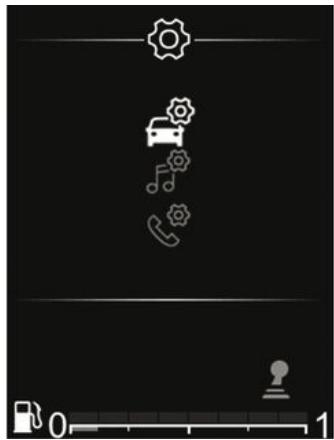
Depuis le menu principal, naviguez
avec ou jusqu'au Monde
« Réglages »
Les réglages disponibles sont les suivants :
- «Véhicule »;
- « Audio »;
- «Telephone »

Pour des raisons de sécurité, effectuez ces réglages véhicule à l'arrêt.
Réglages audio
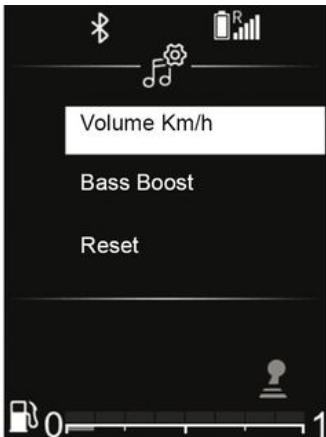
Depuis le menu principal, naviguez avec ou jusqu'au Monde « Réglages », puis sélectionnez « Audio »
Sélectionnez « Reglages Son », puis OK pour valider.
Les réglages disponibles sont les suivants :
- « Équaliseur »;
- « Spatialisation »;
- «Volume Kn/h »;
- « Bass Boost »;
- « Reset »
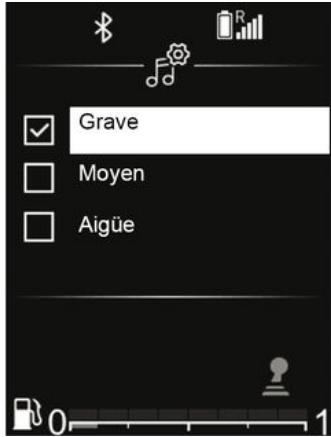
Égaliseur
Sélectionnez « Égaliseur », puis
appuyez sur ou pour accéder aux différentes rubriques dans l'ordre suivant :
- « Grave »;
- «Moyen »;
- « Aigué »
Spatialisation (répartition sonore)
La fonction « Spatialisation » permet de régler la répartition du son dans l'habitacle :
- « Balance » (répartition du son gauche/droite);
Réglages système
- suivant véhicule,
« Fader » (répartition du son avant/arrrière).
Vous pouvez modifier la valeur de
chaque réglage à l'aide de ▲ ou ▼.
Appuyez sur OK pour valider et revenir à la sélection précédente.
Volume sensible à la vitesse
Le volume du système audio varie en fonction de la vitesse du véhicule.
Accédez au menu « Réglages Audio », puis validez « Volume Km/h » par un
appui sur OK
Pour atteindre le rapport souhaité, choisissez parmi la liste suivante :
- « OFF »;
- «Très faible »;
- « Faible »;
- «Moyen »;
- « Haut »;
- «Très élevé».
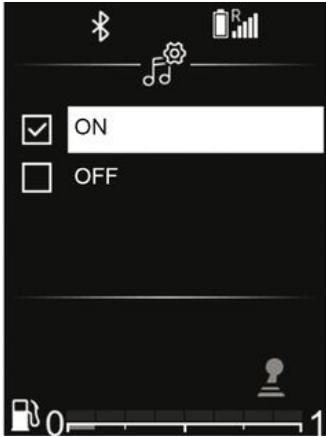
Bass boost
La fonction « Bass Boost » permet de renforcer les basses lors d'une écoute à faible volume.
Accédez au menu « Réglages Audio », puis validez « Bass Boost » à l'aide
de ou, puis OK pour valider.
Pour activer/désactiver cette fonction, choisissez « ON » ou « OFF » à l'aide
de ou, puis OK pour valider.
Audio par défaut
Affichez le menu « Régl. Son » et sélectionnez « Par Défault » puis « Reset »
Sélectionnez « OUI » ou « NON ». Tous les réglages audio reviennent à leur valeur par défaut.

Un appui sur la touche

permet de revenir au
menu précédent.
Réglages de la radio
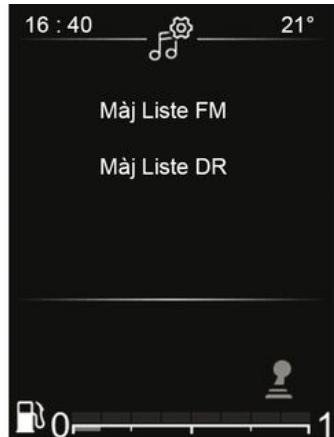
Affichez le menu des réglages par un
Appuyez court sur , sélectionnez le Mode « Réglages », puis « Réglage
Réglages système
Audio > À l'aide de ou, puis OK pour valider.
Les fonctions disponibles sont les suivantes :
- «Maj Liste FM »;
- «Maj Nombre DR »;
- «Simulcast »;
- «Priorité DR »; -TA -AF.
Mise à jour ensemble FM
Cette fonction permet d'effectuer une mise à jour de toutes les stations FM de la région dans laquelle vous vous trouvez.
Depuis le Mode « Réglages », sélectionnez le menu « Réglage Radio », « Mise à Jour FM » à l'aide de
ou, puis OK pour valider.
La mise à jour automatique des stations FM de la région démarre. Le message « Maj Ensemble FM » s'affiche au tableau de bord.
Lorsque la mise à jour est terminée, le message « Liste FM mise à jour » s'affiche sur l'écran.
Mise à jour ensemble DR
Cette fonction permet d'effectuer une mise à jour de toutes les stations DR
de la région dans laquelle vous vous trouvez.
Depuis le menu « Réglages Radio », sélectionnez « Maj Liste DR » à l'aide
depuis ou, puis OK pour valider.
La mise à jour automatique des stations DR de la région démarre. Le message « Maj Ensemble DR » s'affiche au tableau de bord.
Lorsque la mise à jour est terminée, le message « Liste DR mise à jour » s'affiche sur l'écran.
Nota : si une autre source est
sélectionnée avec source, la mise à jour de la liste radio FM ou DAB se poursuit en arrière-plan.
Simulcast
Selon pays, cette fonction permet de basculer d'une station DRaf vers la même station FM lors de la perte du signal numérique.
Si le « Simulcast FM/DR » est activé, un décalage de quelques secondes est possible lors des basculements FM vers DR ou DR vers FM. Une variation de volume peut survenir.
Le système rebasculera automatiquement en DR, dès la bonne réception du signal numérique.
Nota : pendant le simulcast, le nom de la station est précédé par « FM> »
Priorité DR
Selon pays, cette fonction permet à la sélection d'une station FM (lorsque la radio demandée est également disponible en numérique), de basculer sur la station DR équivalente pour bénéficier d'une meilleure qualité sonore.
Nota : pendant la priorité DR, le nom de la station est précédé par « DR> »
Lorsque cette fonction est activée, votre système audio recherche et diffuse automatiquement des informations routières des leur émission par certaines stations de radio en mode FM ou DAB.
Pour activer ou désactiver cette fonction :
- depuis le Mode « Réglages », sélectionnez « Regl. Radio » à l'aide
de sous volant, puis OK pour valider;
- selectionnez « TA » à l'aide de
sous-volant, puis OK pour valider; sélectionnez « ON » ou « OFF » pour activer ou désactiver la fonction « TA »
Réglages système
La fréquence d'une station FM change selon la zone géographique.
Certaines stations utilisent le système RDS principalement pour le suivi de fréquences « AF » lors des déplacements avec véhicule.
Réglages téléphone
Cette fonction permet de paramétrer le réglage du téléphone utilisé dans le système audio.
Depuis le menu principal, naviguez
avec ou jusqu'au Monde «Réglages». Sélectionnez
« Réglages Téléphone », puis OK pour valider.
Les réglages disponibles sont les suivants :
- « Chercher télé »;
- « Appairer TCL »;
- « Sélection télé »;
- « Suppr. télé »;
- « BT ON/OFF »
Reportez-vous aux chapitres correspondants.

Un appui sur la touche
, permet de revenir au précédent.
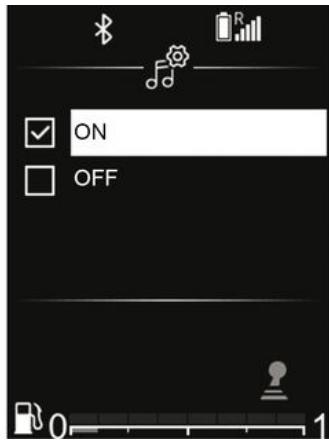
Réglages BT (bluetooth®)
Depuis le menu principal, naviguez
avec ou jusqu'au Monde «Réglages». Sélectionnez
« Réglages BT », puis OK pour valider.
Pour activer le Bluetooth® du système audio, sélectionnez « ON » à l'aide de
ou, puis OK pour valider.
Pour désactiver le Bluetooth® du système audio, sélectionnez « OFF »
Choix de la langue
Cette fonction permet de changer la langue utilisée par le système d'affichage radio au tableau de bord.
Affichez le menu des réglages par un
appui sur . Sélectionnez « Réglages Véhicule », « Langue », puis désissez la langue souhaitée à
l'aide de ou en appuyant
sur OK pour valider.
Réglage de l'heure
Cette fonction permet de paramétrer l'heure.
Affichez le menu des réglages par un appui sur . Sélectionnez « Menu Véhicule », « Horloge » à l'aide de
Réglages système


en appuyant sur

pour valide.
Le menu « Horloge » s'affiche :
- effectuez un appui long sur OK pour accéder au réglage des heures;
- réglez les heures à l'aide de ▲
ou, puis attendez un court instant, le réglage de l'heures bascule automatiquement vers le réglage des minutes;
- réglez les minutes à l'aide de
ou, puis attendez un court instant, le réglage se valide automatiquement.

En fonction de la marque et du modèle de votre téléphone, les fonctions Bluetooth peuvent être partiellement ou totalement incompatibles avec le système de votre véhicule.

Pour des raisons de sécurité, effectuez ces réglages véhicule à l'arrêt.
Généralités
Afficheur
Commandes sous volant
Commandes au volant
Généralités
Présentation des commandes
| Fonction AUDIO/MÉDIA | Fonction TÉLÉPHONIE | ||
| 1 | Zone d'information : heures, connectivité, informations téléphonie, température extérieure. | ||
| 2 | Zone d'affichage des Mondes (Véhicule, Radio, Média, Téléphone, Réglages). | ||
| 3 | Zone d'affichage du Monde/menu en cours. | ||
| 4 et 5 | Source | Sélection par défiling de la source audio FM→DR→AM→USB→Bluetooth®. | |
| 6 | Molette de la commande sous volant : Rotation : - Radio, BT Audio Bluetooth® : changer de station radio/de musique ; - Haut/Bas. | Molette de la commande sous volant : Rotation : - naviguer entre les actions proposées (raccrocher, en attente, basculer en kit mains libres, clavier numérique) (sauf durant un appel) ; - naviguer dans le menu recherche rapide du réseau. | |
| 7 et 8 | et | Réglage progressif du volume sonore de la source audio en cours d'écoute. | |
| 7 + 8 | Couper le son de la source audio en cours d'écoute. | ||
Généralités
| Fonction AUDIO/MÉDAI | Fonction TÉLÉPHONIE | ||
| 9 | MODE | Changer de mode d'affichage et de recherche des radios FM - DR - AM : - Mode liste (recherche dans la liste pour radio FM/DR) ; - Mode manuel (recherche par fréquence pour radio FM/AM). Avec les Médias audio en USB/Bluetooth® : - Appui court : lecture en boucle « Repeat » ; - Appui long : lecture aléatoire « Mix ». | |
| 10 | × | - Appui court : accéder au Monde « Téléphone » ; lancer l'appel vers le numéro affchéé ; accepter un appel entrant. - Appui long : refuser un appel entrant. | |
| 11 | × | - Appui court : - afficher les Mondes ; - naviguer entre les Mondes. - Appui long : masquer la zone d'affichage des Mondes. | |
| 12 et 13 | × et × | Naviguer dans les Mondes/menu, les listings et les répertoires : - Appui court : recherche manuelle ; - Appui long : ouvrir le menu du réseau de recherche rapide. Média en cours de lecture : - Appui long : avance rapide ou retard en arrêté. | |
Généralités
| Fonction AUDIO/MÉDIA | Fonction TÉLÉPHONIE | ||
| 14 | ← | Revenir au niveau précédent dans les menus ou annuler une action en cours, afficher l'écran de sélection de bande (radio), remonter d'un niveau de réseau dans la playlist audio (média). | |
| 15 | → | - Appui court : activer la reconnaissance vocale du téléphone. - Appui long : désactiver la reconnaissance vocale du téléphone. | |
| 16 | OK | Sélectionner/validated'une fonction, liste de lecture en cours, sélectionner un élément ou valider une action,<mémoriser une station radio. | |
Écran des mondes
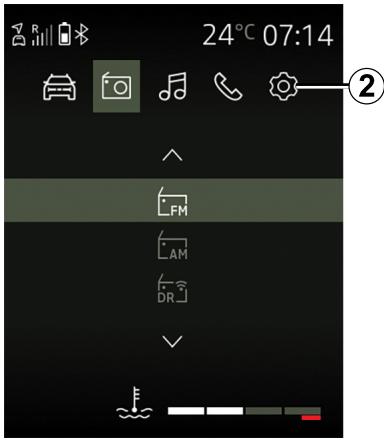
Vous pouvez accéder à tout moment aux différents Mondes 2 en effectuant un appui long sur
Faites des appuis successifs sur pour atteindre le Monde « Réglages », puis OK pour valider.
- «Véhicule »;
- « Radio »;
- « Media »;
- « Téléphone »;
- «Réglages »; …
Note : certains Mondes sont disponibles selon l'équipement.
Vous pouvez accéder à tout moment aux différents Mondes depuis le
bouton de la commande au volant.

Certaines fonctions sont disponibles véhicule à l'arrêt uniquement.
Écran d'affichage
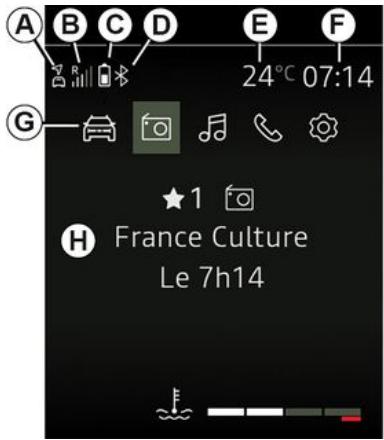
A. État de connectivité et de partage des données. B. Information sur l'état du réseau du téléphone. C. Information sur le niveau de batterie du téléphone. D. Information connexion Bluetooth®. E. Température extérieure. F. Heure actuelle. G. Zone d'affichage des Mondes. H. Zone d'affichage du Monde/menu en cours.
Marche et arrêt
Faites un appui court sur
ou pour permettre en marche votre système audio.
Vous pouvez utiliser votre système audio sans démarrer votre véhicule. Il fonctionnera pendant quelques
minutes. Faire un appui court sur pour le faire fonctionner pendant quelques minutes supplémentaires.
Généralités
Éteignez le système audio par un appui long sur L'affichage du système radio est représenté dans l'illustration lorsqu'il est à l'arrêt ou en mode « Véhicule » avec le son coupé.
Choix de la source
Faites défiler les différentes sources audio par appuis successifs sur source. Les sources audio défilent dans l'ordre suivant: FM DAB AM USB Bluetooth®.
Vous pouvez également choisir la bande radio depuis le Monde « Radio »
Appuyez sur pour sélectionner le Monde « Radio », puis sur pour afficher le menu de besoin de la gamme d'ondes souhaitées parmi FM, AM ou DR (radio numérique terrestre), puis sélectionnez la gamme d'ondes à
l'aide de ou, puis OK pour valider.
Vous pouvez également sélectionner la source audio depuis le Monde « Média »
Appuyez sur sélectionnez le Mode « Media » à l'aide de la flèche, puis OK pour valider. Sélectionnez la source audio.
Quand vous connectez un USB, alors que le système audio est allumé, la source bascule automatiquement sur le nouveau et la lecture de son contenu démarre automatiquement.
Quand vous connectez un matériel Bluetooth®, alors que le système audio est allumé, si la source écoutée était déjà du Bluetooth®, alors la lecture du contenu du matériel bascule et démarre automatiquement sur le système audio.
Volume sonore
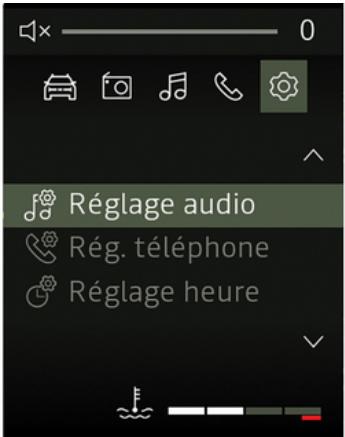
Ajustez le volume sonore en appuyant sur + ou - depuis la commande au volant.
Par un appui court sur + le volume monte d'un cran.
Coupure du son
Appuyez brièvement sur pour couper le son.
Appuyez à nouveau brièvement sur les boutons + ou - pour
reprenez l'écoute de la source audio en cours.
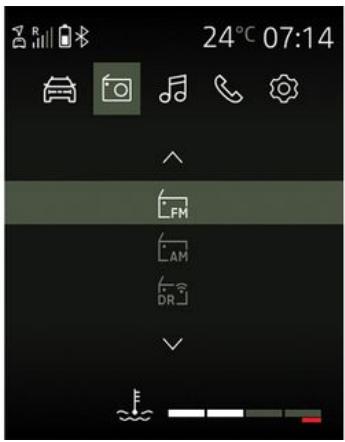
Choisir une bande radio
Pour désigner la gamme d'ondes souhaitée parmi FM, AM ou DR (radio numérique terrestre), appuyez sur
Pour accéder au Mode « Radio », sélectionnez la gamme d'ondes à l'aide de ou puis OK pour valider.
Choisir une station de radio
Il existe différents modes pour sélectionner et rechercher une station de radio :
- le « mode liste » disponible en DAB et FM;
- le « mode manuel » disponible en AM et FM.
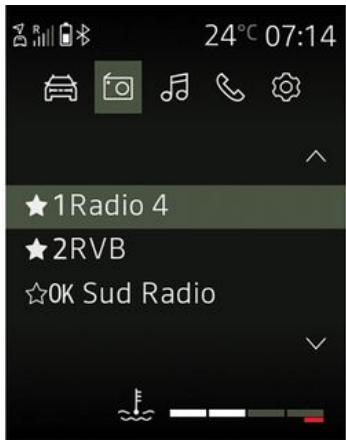
Modèleiste
Ce mode permet de rechercher des stations disponibles par un balayage de la liste des stations par ordre alphabétique puis par fréquence (pour les stations diffusées sans nom) à
l'aide à l'aide de ou, puis OK pour valider.
La station radio sur laquelle vous vous arrêtez dans la liste se lance automatiquement après un court instant.
Pour revenir à la liste des stations, utilisez ou naviguez avec
sous-volant, ou
Faites un appui long sur le bouton ou pour revenir au haut de la liste.
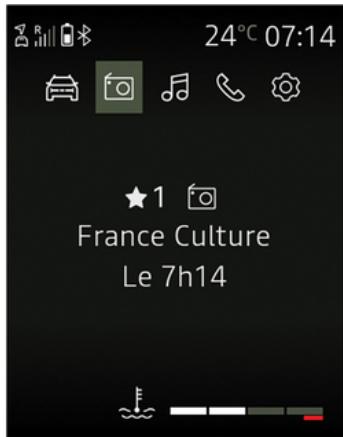
Pour actualiser la liste des stations et obtenir les plus récentes, effectuez une mise à jour de la liste radio.
Pour avoir plus de détails sur la liste radios, reportez-vous au paragraphe « Mise à jour liste FM » et « Mise à jour liste DR » de ce chapitre.
«Mode manuel »
Audio/multimédia
Le mode manuel permet de rechercher des stations en parcourant les fréquences en FM et AM :
- défilement vers les fréquences
supérieures avec sous-volant ou

- défilement vers les fréquences
inférieures avec sous-volant ou

En appuyant sur ou :
- appui court : recherche par pas de fréquence;
- appui long : recherche automatique d'une station disponible.
Infos radio et media
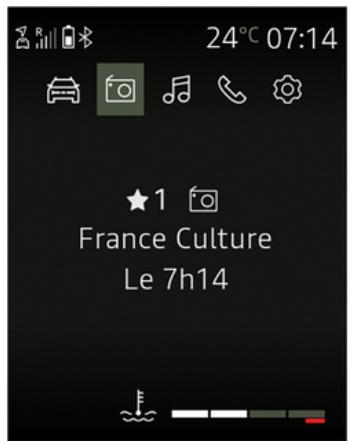
Cette fonction permet d'afficher les informations de la fréquence que vous souhaitez voir en intégralité sur l'écran (voir ci-dessus). Elle s'affiche automatiquement après un court
instant ou appuyez sur OK.
Mémorisation des stations
Vous pouvez memoriser jusqu'à six stations pour qu'elles apparaissent en permanence en tête de la liste des stations (stations « Favorites »).
Sélectionnez une gamme d'ondes (FM, DAB), puis sélectionnez une
station de radio en utilisant les modes décrits précédemment.
Pour mémoriser la station, effectuez un appui long sur OK depuis la liste en cours d'écoute et sélectionnez la position dans les favors. Un signal sonore confirme l'enregistrement de la station en favori.
En parcourant la liste par son début, vous trouvrez toujours vos stations « Favorites » dans la zone précédée par le titre « -- MEM -- ». Ensuite vient la liste complète des stations triées par ordre alphabétique dans la zone précédée par le titre « -- LIST -- ».
La station radio sur laquelle vous vous arrêtez se lance automatiquement après un court instant. Pour revenir à
la liste des stations, utiliser , ou
Naviguez avec le volant, ou
Sélection d'une station
Choisissez la gamme d'ondes souhaitée (FM, DAB ou AM) par appui
successifsur
Cette liste peut comprendre jusqu'à 100 stations de radio ayant été mémorisées lors de la première mise à jour de la liste.
Utilisez sous-volant, ou
pour faire défiler les stations de radio dans la liste FM, DR.
Sources audio médias
Votre système audio possède une prise USB ainsi qu’une connexion Bluetooth® pour connecter une source audio externe.
Nota : les formats de la source audio auxiliaire peuvent être MP3, WMA et AAC.
Connexion
Connectez la prise du lecteur MP3, du baladeur audio numérique ou de la clé USB à la prise USB.
Une fois la prise de l'appareil branchée, la piste s'affiche automatiquement.
Utilisation
Une fois la source audio externe connectée, la lecture de la première piste audio démarre automatiquement. Le système audio relance automatiquement la dernière chanson à l'écoute si le lecteur audio externe a déjà été connecté au système radio.
Après avoir connecté votre source audio externe, ses contenus sont accessibles depuis les menus du système multimédia. Il conserve des listes de lecture identiques à celles de votre lecteur audio externe.
Pour accéder aux contenus de votre source audio externe sur votre système audio :
- appuyez sur pour revenir à la liste de lecture; ou
- tournez sous volant ou
appuyez sur ou pour faire défiler les morceaux.
Puis pour modifier la liste de lecture en cours :
- Appuyez sur pour afficher les répertoires ou critères de sélection.
Appuyez à nouveau sur pour remonter au niveau de dossier précédent; ou
- Appuyez sur OK pour sélectionner le dossier, la liste de lecture ou écouter la chanson sélectionnée.
Chargement avec le port USB
Une fois la prise USB de votre baladeur audio numérique ou de votre téléphone connectée au port USB du système audio, située près du conducteur dans l'habitacle, vous pouvez bénéficier du chargement ou
du maintien de charge de la batterie pendant son utilisation.
Note: certains appareils ne bénéficient pas du chargement ou du maintien de charge de la batterie lorsqu'ils sont connectés au port USB du système audio.
Lecture audio bluetooth®
Afin de pouvoir utiliser votre baladeur audio numérique Bluetooth®, vous devez l'appairer au véhicule lors de la première utilisation. Reportez-vous au chapitre « Appairer, désappairer un téléphone »
L'appairage permet au système audio de reconnaître et de mémoriser un baladeur audio numérique Bluetooth®.
- si vous baladeur audio numérique Bluetooth® dispose des fonctions téléphonie et baladeur audio, l'appairage d'une de ces fonctions entraine automatiquement l'appairage de l'autre;
- le nombre de fonctionnalités accessibles varie selon le type de baladeur audio numérique et sa compatibilité avec le système audio.
Connexion au véhicule
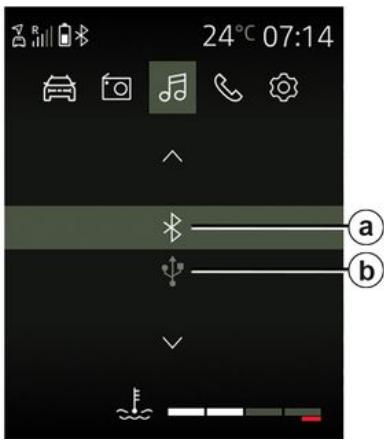
Votre baladeur audio numérique doit être connecté en Bluetooth® a ou en USB b au système audio pour accéder à toutes ses fonctions.

Manipulez le baladeur audio lorsque les conditions de circulation vous le permettent.
Rangez le baladeur audio lorsque vous roulez (risque de projection en cas de freinage brutal ou en cas de chic).
Pour un appareil déjà apparié, effectuez les opérations suivantes :
- activez la connexion Bluetooth® de la radio;
- eils (reportez-vous à la notice d'utilisation de votre baladeur);
- Sélectionnez la source audio Bluetooth® par appuis successifs sur

- Sélectionnez le lecteur audio externe ou le téléphone à connecter en Bluetooth® parmi ceux détectés par le système multimédia.
Utilisation
Votre baladeur audio numérique doit être connecté au système pour accéder à toutes ses fonctions.
Note : Aucun baladeur audio numérique ne peut être connecté au système s'il n'a pas été préalablement appairé.
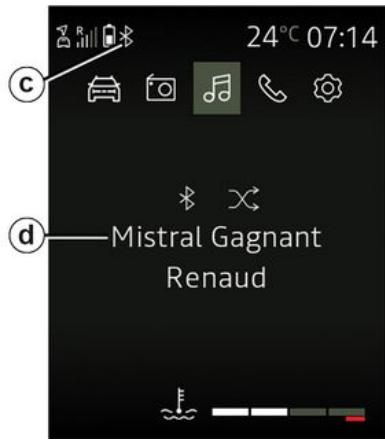
Une fois que le baladeur audio numérique Bluetooth® est connecté, vous pouvez le piloter à partir de votre système audio.
Une fois la source audio externe connectée, la lecture de la première piste audio démarre automatiquement.
Audio/multimédia
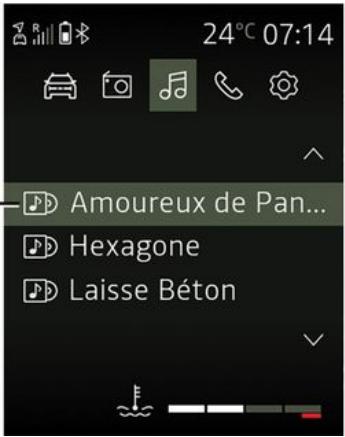
Appuyez sur la commande au volant pour revenir à la liste de lecture.
Appuyez sur △ ou ▽ pour faire défiler les morceaux.
Pour revenir à l'écran de lecture, appuyez sur OK ou attendez un court instant, la liste de lecture disparaît automatiquement.
Note : le nombre de fonctionnalités accessibles varie selon le type de baladeur audio numérique et sa compatibilité avec le système audio.
Lecture aléatoire « MIX
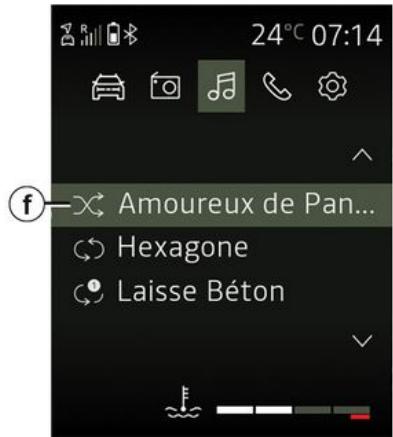
Faites un appui long sur MODE pour activer la lecture aléatoire de toutes les pistes du dossier.
Le témoin « MIX » s'allume sur l'écran. Une piste est sélectionnée de manière aléatoire. Le passage d'une piste à une autre se fait de manière aléatoire.
Faites à nouveau un appui long sur MODE pour désactiver la lecture aléatoire, le témoin « MIX » s'éteint. L'extinction du système audio désactive la lecture aléatoire.
Répéter « RPT
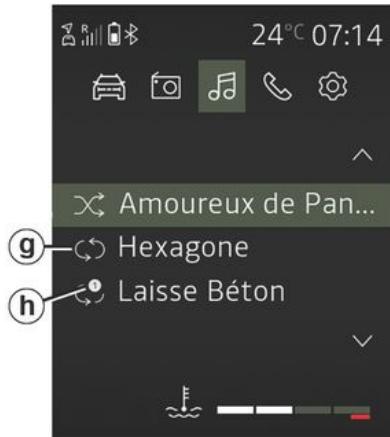
Cette fonction vous permet de répéter en boucle une liste de lecture.
Effectuez un appui court sur MODE pour activer la fonction répétition sur toute la liste de lecture.
Le témoin « RPT » s'allume sur l'écran.
Effectuez à nouveau un appui court sur MODE pour répéter la piste en cours, un « 1 » apparait sur le témoin « RPT »
Effectuez à nouveau un appui court sur MODE pour désactiver la fonction
Audio/multimédia
répétition, le témoin « RPT » s'eteint.
Vous pouvez également utiliser ces options de lecture en sélectionnant le Mode « Media » depuis le menu principal puis sélectionnez la source USB.

Manipulez le baladeur audio numérique lorsque les conditions de circulation vous le permettent.
permutent.
Rangez le baladeur audio numérique lorsque vous roulez (risque de projection en cas de freinage brutal ou en cas de choc).
Couper le son/pause
Effectuez un appui court sur pour couper le son ou mettre en pause la piste audio.
Effectuez à nouveau un appui court
ou effectuez une action sur le volume pour remettre le son ou mettre en lecture la piste audio.
Le son du système audio s'active aussi lors d'un changement de source ou de la diffusion automatique d'informations.
Connexion bluetooth®
Pour activer la fonction Bluetooth® du système audio :
- appuyez sur pour accéder au menu principal;
- sélectionnez le Mode « Réglages », « Rég. téléphone » puis
«Bluetooth® » à l'aide de ▲ ou
▼, puis OK pour valider; - sélectionnez « OUI » à l'aide de ▲ ou, puis validez par un appui sur OK. Le symbole Bluetooth® apparait then.
permanence dans la barre d'état de l'écran.

Pour des raisons de sécurité, effectuez ces opérations avec le véhicule à l'arrêt.
Appairer un téléphone
Pour utiliser votre système mains libres, appariez votre mobile Bluetooth® au véhicule. Assurez-vous que le Bluetooth® de votre téléphone est activé et réglez son statut sur « visible »
L'appairage permet au système téléphonie mains libres de reconnaître et de mémoriser un téléphone.
Vous pouvez appairer jusqu'à six téléphones, mais un seul peut être connecté à la fois.
L'appairage peut s'effectuer soit via le système audio, soit via votre téléphone.
Votre système audio et votre téléphone doivent être allumés.
Note : lorsque vous appariez un nouveau téléphone alors qu'un autre téléphone est déjà connecté au système audio, ce dernier sera déconnecté et remplacé par le nouveau téléphone appairé.
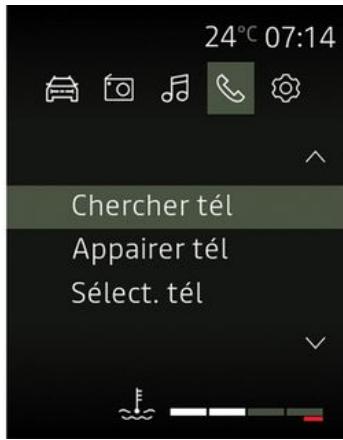
Appairer un téléphone bluetooth® avec le système audio depuis le système audio
Cette méthode permet d'effectuer une recherche Bluetooth® depuis le système audio.
Pour appairer un téléphone, effectuez les opérations suivantes :
- activez le Bluetooth®;
- appuyez sur pour accéder au menu principal;
- sélectionnez le Mode « Réglages », puis le menu « Rég.
téléphone » à l'aide de ▲ ou ▼
puis OK pour valider;
Telephone
- sélectionnez « ChercherTEL » à
l'aide de ou, puis OK pour valider.
Un message s'affiche à l'écran.
Appuyez sur OK pour lancer la recherche.
La recherche des appareils Bluetooth® présents à proximité démarre (cette recherche peut prendre jusqu'à 60 secondes).
Sélectionnez le téléphone que vous
souhaitez appairer à l'aide de ou
, puis validez avec OK
Depuis votre appareil Bluetooth®, confirmez la demande d'appairage.
Lorsque le message « Nom de l'appareil BT connecté » s'affiche à l'écran du système audio, l'appareil Bluetooth® est automatiquement enregistré et connecté au véhicule.
Votre appareil est désormais visible dans la liste des téléphones reconnus, accessible également dans le sous-menu « Sélect. télé »
Au bout de 60 secondes, si l'appairage échoue, le message « Échec appairage » apparait, répétez ces opérations pour réussir l'action souhaitée.
Pour plus d'informations, consultez la notice d'utilisation de votre téléphone.
Note : selon votre téléphone, il sera utile d'accepter le transfert de votre réseau téléphonique et de la liste de vos appels.
Appairer un téléphone bluetooth® avec système audio depuis votre téléphone
Cette méthode permet d'effectuer une recherche Bluetooth® depuis votre téléphone.
Pour appairer votre téléphone, effectuez les opérations suivantes :
- appuyez sur pour accéder au menu principal;
- sélectionnez le Monde
Téléphone, à l'aide de ou
▼, puis OK pour valider;
- sélectionnez « Appairer télé » à l'aide
de ou, puis OK pour valider.
Le message « Entrez le code : XXXXX » s'affiche sur l'écran du système audio et un décompte de 60 secondes débute.
Le système audio est désormais visible des autres appareils Bluetooth® pendant 60 secondes environ.
Recherchez le système audio à l'aide de votre téléphone puis sélectionnez-le (reportez-vous à la notice d'utilisation de votre téléphone) ou acceptez le code d'appairage avec votre téléphone.
Le message « MY CAR » ou « Dacia Media Control Multimédia » s'affiche sur l'écran du système audio pour vous informer que votre téléphone est apparié et connecté avec votre système audio.
Le message « Dacia Media Control Multimédia » s'affiche sur l'écran seulement si l'application Dacia Media Control se connecte au système audio et que l'application est installée sur votre smartphone.
Si l'appairage échoue, l'afficheur du système audio retourne au Mode « Téléphone ».
Désappairer un téléphone
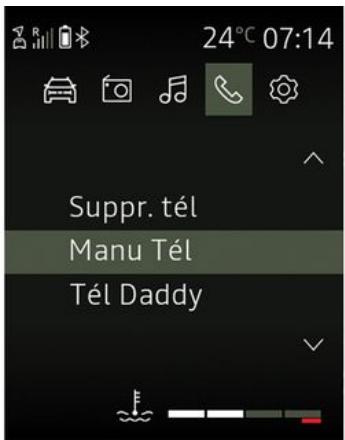
Le désappairage permet de supprimer un téléphone de la mémoire du système audio.
Pour désappairer et supprimer votre téléphone de la mémoire du système audio, effectuez les opérations suivantes :
- appuyez sur pour accéder au menu principal;
- Sélectionnez le Monde « Téléphone », puis « Suppr. télé » à l'aide de ou puis OK pour valider;
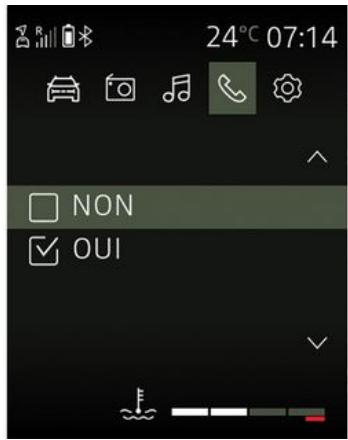
- Sélectionnez le téléphone que vous
souhaitez désappairer à l'aide de
ou ▼, puis OK pour valider;
- sélectionnez « OUI » à l'aide de
ou, puis OK pour valider.
Si six téléphones sont déjà enregistrés, le système vous propose de supprimer un des appareils. En sélectionnant « OUI », vous êtes renvoyé au menu « Suppr. TEL »
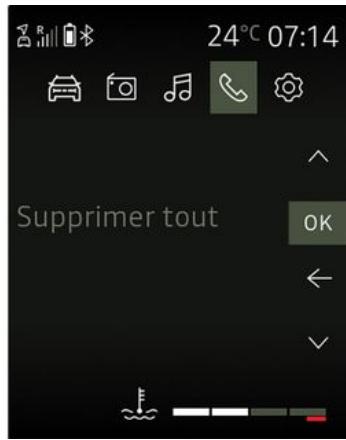
Pour désappairer et supprimer tous les téléphones de la mémoire du système audio :
- appuyez sur pour accéder au menu principal;
- sélectionnez le Monde « Réglages », puis le menu « RÉgl. téléphone », « Suppr. tout » à l'aide de
ou, puis OK pour valider;
- sélectionnez « OUI » à l'aide de
ou, puis OK pour valider.
Nota : tous les contacts du répertoire téléphonique et l'histoire des appels dans le système audio synchronisé seront supprimés.
Telephone

Votre système téléphonie mains libres a seulement pour objet de faciliter la
communication en diminuant les facteurs de risque sans les éliminer totalement. Respectez obligatoirement les lois en vigueur du pays dans lequel vous vous trouvez.
Connecter un téléphone apparié
Votre téléphone doit être connecté au système de téléphonie mains libres pour accéder à toutes ses fonctions.
Aucun téléphone ne peut être connecté au système de téléphonie mains libres s'il n'a pas été préalablement appairé.
Reportez-vous au paragraphe « Appairer un téléphone » du chapitre « Appairer/désappairer un téléphone »
Note : la connexion Bluetooth® de votre téléphone doit être activée et réglée sur « visible »
Connexion automatique
Dès l'allumage du véhicule, le système audio recherche les téléphones appairés présents à proximité.
Note: Le téléphone prioritaire est le dernier à avoir été connecté.
La recherche se poursuit jusqu'à ce qu'un téléphone apparaisse soit trouvé (cette recherche peut prendre plusieurs minutes).
Note : pour plus de précisions sur la liste des téléphones compatibles, adressez-vous à un Représentant de la marque :
- contact mis, vous pouvez bénéficier d'une connexion automatique de votre téléphone. Il peut être nécessaire d'activer la fonction de connexion Bluetooth® automatique de votre téléphone avec le système mains libres. Pour ce faire, reportez-vous à la notice de votre téléphone;
- à la reconnexion et en présence de deux téléphones appairés dans le périmètre de réception du système mains libres, le dernier téléphone connecté sera prioritaire, y compris si ce dernier se trouve à l'extérieur du vehicule et à portée du système mains libres;
- si au moment de la connexion avec voiture système de téléphonie mains libres vous ête éhicule.

Votre système de téléphonie mains libres a seulement pour objet de faciliter la
communication en diminuant les facteurs de risque sans les éliminer totalement. Respectez obligatoirement les lois en vigueur du pays dans lequel vous vous trouvez.

Pour des raisons de sécurité, effectuez ces opérations véhicule à l'arrêt.
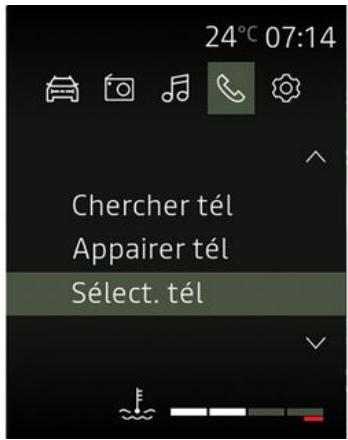
Connexion manuelle (changement de téléphone connecté)
Appuyez sur pour accéder au menu principal, depuis le Monde « Téléphone », sélectionnez le menu « Sélect. télé » à l'aide du sous-volant, ou OK pour valider.
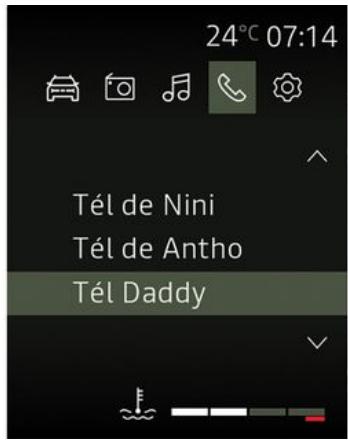
La liste des téléphones déjà appariés s'affiche.
Sélectionnez le téléphone que vous souhaitez connecter dans la liste à
l'aide de la sous-volante,
ou ▼, puis OK pour valider.
Un message vous informe que le téléphone est bien connecté.
Note: si un téléphone est déjà connecté lors du changement de téléphone, la connexion existante est automatiquement remplacée par le nouveau téléphone.
Étape de connexion
En cas d'échec de la connexion, veuillez vérifier que:
- votre téléphone est allumé;
- la batterie de votre téléphone n'est pas déchargée;
- vous télécommande a préalablement été appairée au système de téléphonie mains libres;
- le Bluetooth® de votre téléphone et du système audio est activé;
- le téléphone est configuré pour accepter la demande de connexion du système audio.
Note : L'utilisation prolongée de votre système de téléphonie mains libres décharge plus rapidement la batterie de votre téléphone.
Informations du téléphone
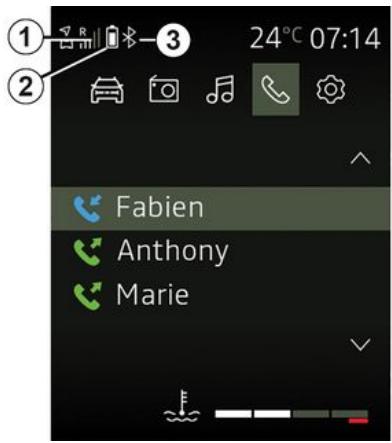
Une fois connecté, le système audio vous fournit des informations liées au téléphone :
- l'état du réseau du téléphone 1;
- le niveau de batterie du téléphone 2;
- le type de connexion au système multimédia 3.
Déconnecter un téléphone
Pour déconnecter votre téléphone, vous pouvez :
- désactiver la fonction Bluetooth® de votre système audio;
- désactiver la fonction Bluetooth® de votre téléphone;
- supprimer le téléphone apparié via le système audio. Reportez-vous au paragraphe « Désappairer un téléphone » du chapitre « Appairer, désappairer un téléphone »
L'extinction du téléphone provoque aussi la déconnexion du téléphone.
Un message s'affiche alors sur l'écran du système audio confirmant la déconnexion du téléphone.
Note: Si vous êtes en communication au moment de la déconnexion de votre téléphone, celle-ci sera automatiquement transférée sur votre téléphone.
Pour désactiver le Bluetooth® de votre système audio, reportez-vous au paragraphe « Fonction Bluetooth® » du chapitre « Description générale »
Pour désactiver le Bluetooth® de votre smartphone, reportez-vous à la notice d'utilisation de votre téléphone.
Pour désappairer et supprimer le téléphone Bluetooth®, reportez-vous au paragraphe « Désappairer un téléphone » du chapitre « Apparier, désappairer un téléphone »
Appeler un contact figurant dans l'historique des appels
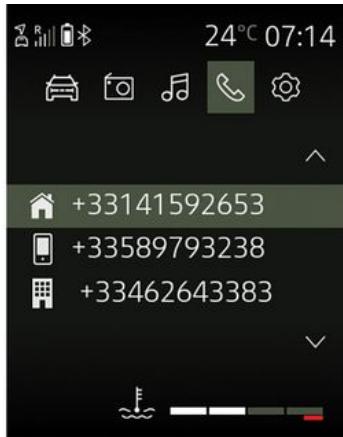
Pour afficher l'histoire des appels :
- Appuyez sur pour accéder au menu principal, sélectionnez le monde
Téléphone, puis à l'aide de ou sélectionnez Appels à
l'aide de ou, puis OK pour valider;
Telephone
- Sélectionnez le contact ou le numéro à appeler à l'aide de ▲ ou ▼, puis OK pour lancer l'appel.
Recevoir un appel
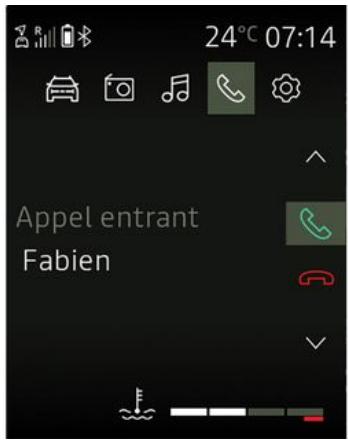
À la réception d'un appel, le numéro du correspondant s'affiche à l'écran du système audio (cette fonction dépend des options auxquelles vous avez souscrit auprès de votre opérateur téléphonique).
Si le numéro appelant est créé dans l'un des répertoires, le nom de votre contact est alors affiché à la place du numéro.
Si le numéro appelant ne peut être visualisé, le message « Numéro masqué » s'affiche sur l'écran du système audio.
Pour accepter un appel entrant :
- sélectionnez l'icône à l'aide de ou, puis OK pour valider; ou
- effectuez un appui court sur . Pour rejeter un appel entrant :
- sélectionnez l'icône à l'aide de ou, puis OK pour valider; ou
- effectuez un appui long sur .

Il est recommandé de s'arrêter pour composer un numéro ou pour rechercher un contact.
Recevoir un double appel
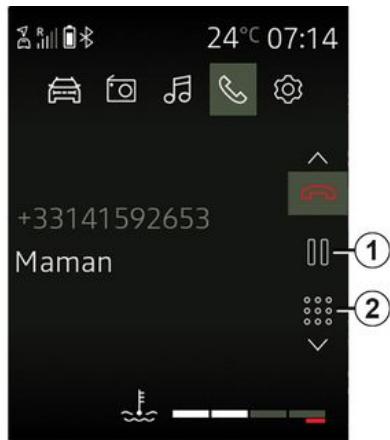
À la réception d'un double appel, le numéro du deuxième correspondant s'affiche à l'écran du système audio (cette fonction dépend des options auxquelles vous avez souscrit auprès de votre opérateur téléphonique). Vous pouvez :
- accepter l'appelant en
sLECTIONNANT
- refuser l'appel entrant en
sLECTIONNANT
-mettre l'appel entrant en attente en sélectionnant 1.
Telephone
Pour raccrocher pendant la
conversation, appuyez sur
En cours de communication
Vous pouvez :
- régler le volume en appuyant sur

- raccrocher en appuyant sur
Appuyez sur ou, puis OK pour valider.
Vous pouvez également :
- accepter l'appoint entrant/reprendre un appoint mis en attente en
sLECTIONNANT
- raccrocher en sélectionnant pendant la conversation; -mettre un appel en attente en sélectionnant 1;
- utiliser le clavier du système audio pour saisir les numéros en sélectionnant 2.

Le système permet de gérer la fonction de double appel lorsque vous
Téléphone est connecté (selon abonnement).
Utiliser le clavier en cours de communication
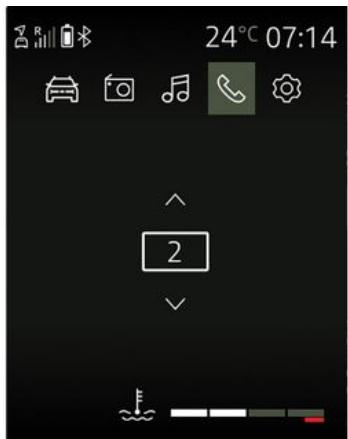
Pour utiliser le clavier du système audio en cours de communication : - Sélectionnez le clavier du système audio à l'aide de ▲ ou ▼, puis OK pour valider;
- sélectionnez le numéro ou le
caractère à l'aide de ▲ ou ▼, puis OK pour valider votre choix.
Notez pour revenir à l'écran
précédent, appuyez sur
Réglages système
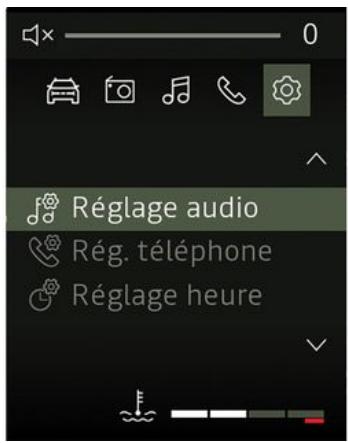
Depuis le menu principal, naviguez avec ou jusqu'au Monde « Réglages »
Les réglages disponibles sont les suivants :
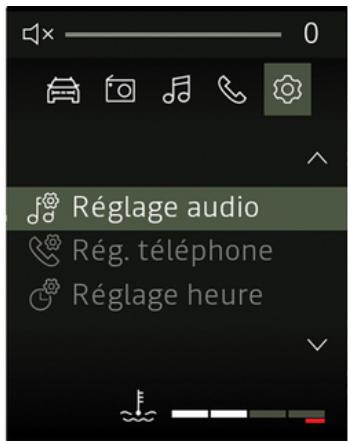
- « Réglage audio »;
- « Rég. téléphone »;
- «Réglage véhicule »;
- «Réglage heures »;

Pour des raisons de sécurité, effectuez ces réglages véhicule à l'arrêt.
Réglages audio
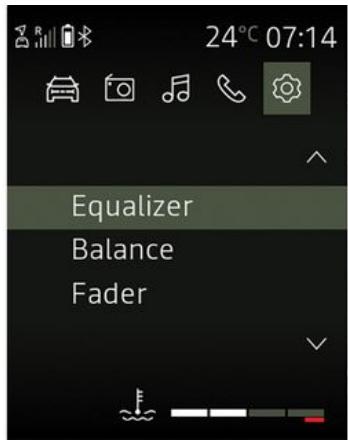
Depuis le Menu « Réglages ». Sélectionnez le menu « Réglage audio », « Paramètres audio », puis OK pour. Valider.
Les réglages disponibles sont les suivants :
- « Equalizer »;
- « Spatialisation »;
- «Volume Kn/h »;
- «Bass Boost »;
- « Reset »
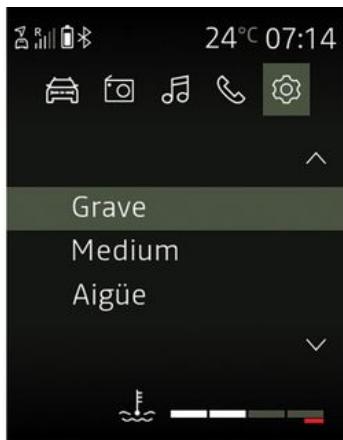
Désélectionné « Equalizer », puis
appuyez sur ou pour accéder aux différentes rubriques dans l'ordre suivant:
- « Grave »;
- « Medium »;
- « Aiguë » « Spatialisation » (répartition sonore)
Réglages système
La fonction « Spatialisation » permet de régler la répartition du son dans l'habitacle :
- « Balance » (répartition du son gauche/droite);
- suivant véhicule,
« Fader » (répartition du son avant/arrrière).
Vous pouvez modifier la valeur de
chaque réglage à l'aide de ou

Appuyez sur OK pour valider et revenir à la sélection précédente.
Volume sensible à la vitesse
Le volume du système audio varie en fonction de la vitesse du véhicule.
Accédez au menu « Réglage audio », puis validez « Volume Km/h » par un
appui sur OK
Pour atteindre le rapport souhaité, choisissez parmi la liste suivante :
- « OFF »;
- «Très faible »;
- « Faible »;
- «Moyen »;
- « Haut »;
- «Très élevé »
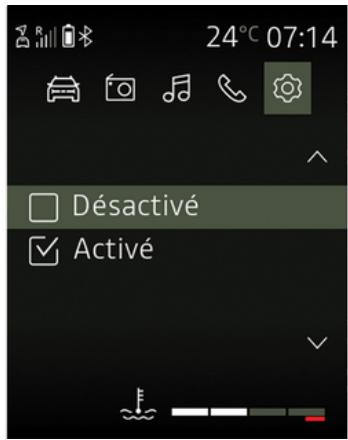
Bass boost
La fonction « Bass Boost » permet de renforcer les basses lors d'une écoute à faible volume.
Accédez au menu « Réglage audio », puis validez « Bass Boost » à l'aide de
ou, puis appuyez sur OK pour valider.
Pour activer/désactiver cette fonction, choisissez « Activé » ou « Désactivé »
Audio par défaut
Depuis le menu principal, naviguez
avec ou jusqu'au Monde
«Réglages ». Affichez le menu « Réglage audio » et sélectionnez « Paramètres audio » puis « Reset »
Sélectionnez « OUI » ou « NON »
Tous les réglages audio reviennent à leur valeur par défaut.

Un appui sur la touche

permet de revenir au
menu précédent.
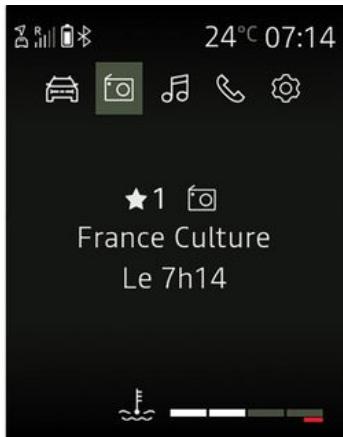
Réglages système
Affichez le menu des réglages par un appui court sur, sélectionnez le Monde « Réglages », puis « Réglage audio », « Paramètres radio », à l'aide de ou, puis OK pour valider.
Les fonctions disponibles sont les suivantes :
- «Maj Liste FM »;
- «Maj Liste DR »;
- « Simulcast »;
- « Priorisé DR »; -TA;
- « AF »
Mise à jour ensemble FM
Cette fonction permet d'effectuer une mise à jour de toutes les stations FM de la région dans laquelle vous vous trouvez.
Depuis le Mode « Réglages », sélectionnez le menu « Paramètres radio », « Maj listened FM » à l'aide de
ou, puis OK pour valider.
La mise à jour automatique des stations FM de la région démarre. Le message « Maj Ensemble FM » s'affiche au tableau de bord.
Lorsque la mise à jour est terminée, le message « Liste FM mise à jour » s'affiche sur l'écran.
Mise à jour ensemble DR
Cette fonction permet d'effectuer une mise à jour de toutes les stations DR de la région dans laquelle vous vous trouvez.
Depuis le Monde « Réglages », sélectionnez « Réglage audio », « Paramètres radio », puis « Maj Ensemble »
DR > à l'aide de ou, puis OK pour valider.
La mise à jour automatique des stations DR de la région démarre. Le message « Mise à jour DR » s'affiche au tableau de bord.
Lorsque la mise à jour est terminée, le message « Liste DR mise à jour » s'affiche sur l'écran.
sélectionnée avec SOURCE, la mise à jour de la liste radio FM ou DAB se poursuit en arrière-plan.
Selon pays, cette fonction permet de basculer d'une station DR vers la même station FM lors de la perte du signal numérique.
Si le « Simulcast FM/DR » est activé, un décalage de quelques secondes est possible lors des basculements FM
vers DR ou DR vers FM. Une variation de volume peut survenir.
Le système rebasculera automatiquement en DR, dès la bonne réception du signal numérique.
Nota : pendant le simulcast, le nom de la station est précédé par « FM> »
Priorité DR
Suivant pays, cette fonction permet à la sélection d'une station FM (lorsque la radio demandée est également disponible en numérique), de basculer sur la station DR équivalente pour bénéficier d'une meilleure qualité sonore.
Note : pendant la priorité DR, le nom de la station est précédé par « DR> ». « TA »
Lorsque cette fonction est activée, votre système audio recherche et diffuse automatiquement des informations routières des leur émission par certaines stations de radio en mode FM ou DR.
Pour activer ou désactiver cette fonction :
- depuis le Mode « Réglages », sélectionnez le menu « Réglage audio », « Paramètres radio », à l'aide
depuis ou, puis OK pour valider;
Réglages système
- Sélectionnez « TA » à l'aide de OK sous volant, puis pour valider ;
- selectionnez « ON » ou « OFF » pour activer ou désactiver la fonction « TA »
La fréquence d'une station FM change selon la zone géographique.
Certaines stations utilisent le système RDS principalement pour le suivi de fréquences « AF » lors des déplacements avec véhicule.
Réglages téléphone
Cette fonction permet de paramétrer le réglage du téléphone utilisé dans le système audio.
Depuis le menu principal, naviguez
avec ou jusqu'au Monde « Réglages ». Sélectionnez « Régl.
Téléphone »», puis OK pour valider.
Les réglages disponibles sont les suivants :
- « Chercher télé »;
- « Appairer télé »;
- « Sélection télé »;
- « Suppr. télé »;
- « BT ON/OFF »
Reportez-vous aux chapitres correspondants.
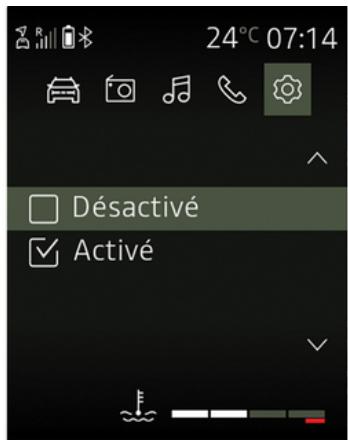
Réglages BT (bluetooth®)
Depuis le menu principal, naviguez
avec ou jusqu'au Monde « Réglages ». Sélectionnez « Rég. »
Téléphone BT ON/OFF puis OK pour valider.
Pour activer le Bluetooth® du système audio, sélectionnez « Activé » à l'aide
de ou, puis OK pour valider.
Pour désactiver le Bluetooth® du système audio, sélectionnez
«Désactivé » à l'aide de ou OK pour valider.
Choix de la langue
Cette fonction permet de changer la langue utilisée par le système d'affichage radio au tableau de bord.
Affichez le menu des réglages par un
appui sur. Sélectionnez le Monde « Réglages » « Réglage véhicule »,
« Langue », puis choisissez la langue
souhaitée à l'aide de ou et
Appuyez OK pour valider.
Réglage de l'heure
Cette fonction permet de paramétrer l'heure.
Ann.
l'aide de ▲ ou ▼ puis OK pour valider.
Le menu « Horloge » s'affiche :
- effectuez un appui long sur OK pour accéder au réglage des heures;
Réglages système
- réglez les heures à l'aide de
ou, puis attendez un court instant, le réglage de l'heures bascule automatiquement vers le réglage des minutes;
- réglez les minutes à l'aide de
ou, puis attendez un court instant, le réglage se valide automatiquement.

En fonction de la marque et du modèle de votre
- téléphone, les fonctions
- les libres peuvent être alimentés ou totalement inutilisables avec le système de votre véhicule.

Pour des raisons de sécurité, effectuez ces réglages véhicule à l'arrêt.
Présentation
« Dacia Media Control » est une application téléchargeable depuis votre smartphone. La page d'accueil permet d'accéder à 4 Mondes :
- « Audio (Radio/Multimédia) »; - « Navigation »; - Véhicule; - Téléphone.
Nota : depuis tous les écrans, vous avez un accès permanent aux réglages et volumes.
Nota : depuis la page d'accueil, vous pouvez :
- accéder à vos raccourcis et favoris grâce à un swipe à gauche;
- acceder à vos widgets grâce à un swipe à droite.
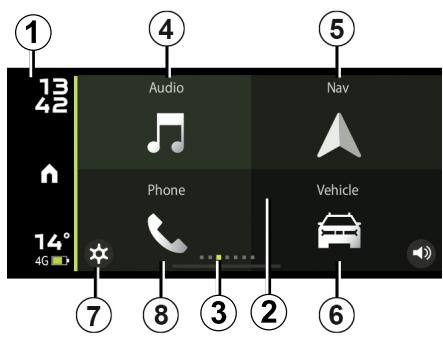
Page d'accueil
- Zone d'information (heure, connectivité, température extérieure);
- Page d'accueil;
- Indicateurs de page;
- « Audio » : gestion de la source radio (radio ou média);
- « Navigation »: gestion de la navigation;
- « Véhicule »: gestion de votre consommation de carburant, de l'Eco Driving...
- « Réglage »: gestion des paramètres de l'application « Dacia Media Control »;
- « Téléphone »: gestion des fonctions de la téléphonie.
Connexion
Vérifiez que votre téléphone est appairé au système audio (reportez-vous au paragraphe « Appairer un téléphone » du chapitre « Appairer, désappairer un téléphone »).
Note: le Bluetooth® de votre téléphone doit être activé et réglé sur « visible » (pour plus d'informations, consultez la notice d'utilisation de votre appareil).
Écran des favoris
Application smartphone DACIA MEDIA control : description générale
L'application « Dacia Media Control » vous permet d'ajouter des raccourcis vers vos fonctions favorites
- applications;
- contacts (adresses, téléphone...).
- accès à la fonction préalablement désignée comme favori;
- ajouter un favori.
Gestion des favoris
Pour gérer vos favoris, appuyez sur la touche 10 pour en ajouter un dans un emplacement vide, ou faites un appui long sur un favori. Vous pourrez en ajouter, ou en supprimer un.

Il est recommandé de mettre régulièrement votre application « Dacia Media
Contrôle » à jour.

Votre système téléphonie mains libres a pour objectif de faciliter la
communication en diminuant les facteurs de risque sans les éliminer totalement.
Respectez obligatoirement les lois en vigueur du pays dans lequel vous vous trouvez.
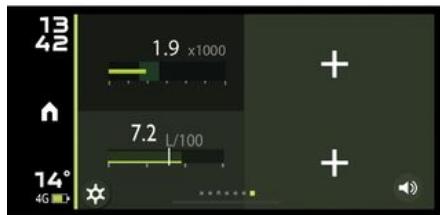
Player Audio (média/radio) ; -Éco conduite ; -Consommation ; …
Gestion des widgets
Pour gérer vos widgets, faites un appui long sur un widget pour le configurer, ou appuyez sur la touche + pour en ajouter un.
Vous pourrez le déplacer ou changer sa taille. Un appui sur un emplacement vide ouvrira la liste des widgets disponibles.
Pour supprimer un widget, faites un appui long sur cet élément. Une poubelle apparaîtra en bas de l’écran et vous pourrez déplacer cette application dans cette poubelle. Le widget sera supprimé.
Écrans des widgets
Les écrans de widgets vous permettent d'afficher un résumé des différentes fonctions disponibles de Dacia Media Control. Le choix des widgets est personnalisable :
Monde audio (radio/media)
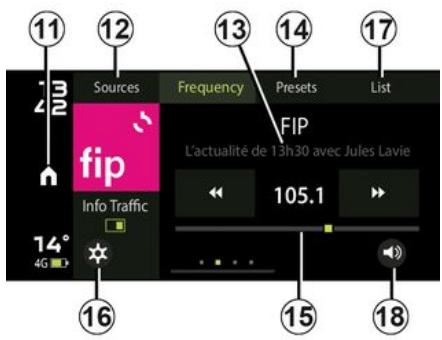
Ce Monde permet d'écouter des stations de radio et de la musique issue d'autres médias (musique de votre téléphone, USB, prise Jack), ou des applications audio/podcasts. Le contenu peut varier selon votre téléphone et votre voiture ou votre pays.
Pour la radio, voici les fonctions principales :
11. au menu principal ; 12. CHOIX d'une gamme d'ondes radio FM, DRM ou AM) ou d'une autre source audio ; 13. radio en cours d'écoute ;
14. choix des presets/favoris des radios.
Nota : l'application « Dacia Media Control » reprend les presets/favoris de la radio du véhicule.
- bande de fréquences des ondes radio, informations concernant la fréquence des radios ; 16. accès aux réglages ;
- liste des stations disponibles ;
- gestion du volume d'écoute.
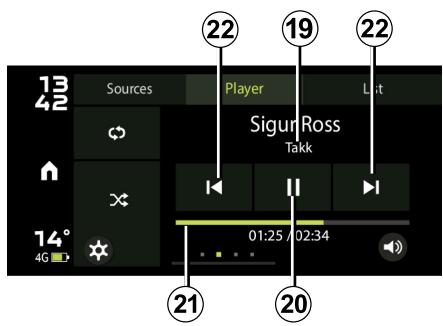
Pour l'écoute de type média, voici les fonctions principales :
- fichier multimédia en lecture;
- lecture/pause;
- barre de défillement, informations de temps restant du fichier multimédia en cours de lecture;
- fichier suivant/précédent.
« Monde navigation »
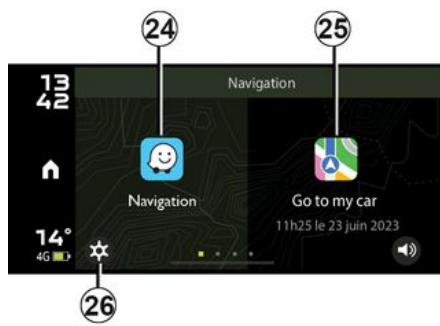
Le « Monde navigation » assure les fonctions suivantes :
- application de navigation du smartphone utilisée pour planifier vos itinéraires;
- application vous permettant de géolocaliser votre véhicule;
- accès aux réglages.
Monde véhicule
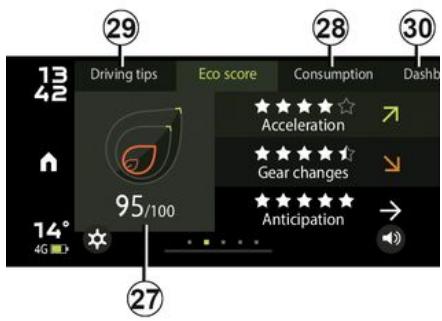
Le « Monde véhicule » permet la gestion de certains équipements comme l'ordinateur de bord et l'Eco Driving par exemple. Il assure les fonctions suivantes :
- Eco Driving;
- indicateurs de consommation moyenne et instantanée;
- accès aux conseils de conduite (coaching); 30. accès au:
tableau de bord de votre véhicule; - système de surveillance de la pression de vos pneumatiques.
Mode téléphone
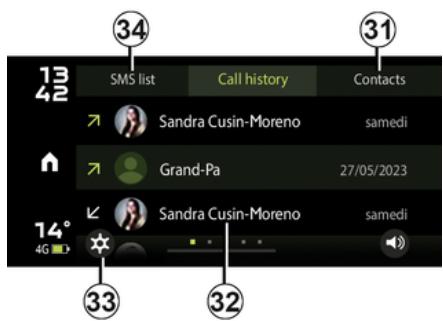
Le « Monde téléphone » permet l'utilisation de votre téléphone en mode mains libres et assure les fonctions suivantes :
- accès à votre répertoire téléphonique;
- accès à l'histoire des appels; 33. accès aux réglages;
- accès à vos SMS.
Avertisseur oubli téléphone
Moteur à l'arrêt et système audio éteint, l'application « Dacia Media Control » affiche à l'écran de votre smartphone un message d'alerte
accompagné d'un signal sonore pour vous avertir que vous avez oublié votre téléphone dans votre véhicule.
Note : pour certains téléphones, la fonction de lecture des messages est disponible « Text-to-Speech ». Le système audio vous lit les messages à haute voix.
Support de téléphone
Selon l'équipement, vous avez la possibilité de maintenir votre téléphone au niveau de la console centrale lorsque vous utilisez l'application « Dacia Media Control » à l'aide des formes ergonomiques 35.
Chargement avec le port USB
Une fois la prise USB de votre téléphone connectée au port USB, vous pouvez bénéficier du chargement ou du besoin de charge de la batterie pendant son utilisation.
Plusieurs balayages peuvent être nécessaires pour atteindre le volume sonore désiré.

Il est recommandé de mettre régulièrement votre application « Dacia Media
Contrôle » à jour.
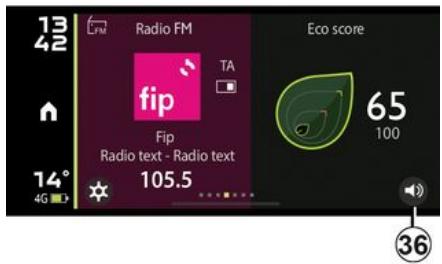
Réglage du volume sonore
Il est possible de régler le volume sonore en appuyant sur le bouton 36 sur l'écran, puis en effectuant un balayage vertical :
-balayage vers le haut pour augmenter le volume sonore, -balayage vers le bas pour diminuer le volume sonore.
Mode de navigation
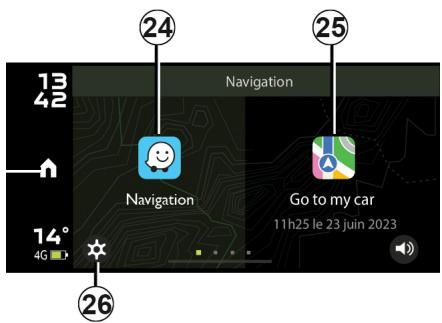
Pour accéder au « Monde navigation », depuis la page d'accueil de l'application « Dacia Media Control », appuyez sur la touche « Navigation »
Le « Monde navigation » est composé de :
- retourner à la page d'accueil;
- accéder à l'application de navigation pour la gestion des itinéraires;
- accéder à l'application « Go To My Car » vous permettant de rejoindre votre véhicule;
- accéder aux réglages.
Cette fonction vous permet de lancer l'application de navigation de votre smartphone.
Nota : pour entendre les instructions de l'application de navigation sur les haut-parleurs du véhicule, sélectionnez la source audio Bluetooth®.
Pour plus d'informations, reportez-vous au paragraphe « Apparer un téléphone Bluetooth® avec système audio depuis votre téléphone » du chapitre « Apparer, désapparer un téléphone »

Pour des raisons de sécurité, effectuez ces réglages véhicule à l'arrêt.
Trouver mon véhicule
Cette fonction vous permet de voir la dernière position enregistrée de votre véhicule afin de le retrouver sur un parking par exemple.
Depuis le Menu « Navigation », appuyez sur « Go To My Car »
Pour trouver votre véhicule, appuyez sur le bouton « Aller vers ma voiture » pour lancer la navigation en mode piéton vers l'adresse préenregistrée.
Note: Cette fonction est utile qu'en dehors du véhicule. Si votre véhicule a été déplacé par une tierce personne entre le moment de l'enregistrement de sa position GPS et le moment où vous souhaitez le retrouver, l'application ne peut pas rechercher sa position actuelle.
Réglages de navigation
Cette fonction permet de définir l'application de navigation que vous souhaitez utiliser par défaut.
Dans le menu de réglage de l'application « Dacia Media Control », accessible depuis le bouton 25, vous pourrez définir l'application de navigation que vous souhaitez utiliser par défaut en la sélectionnant dans la liste proposée.
Vous pourrez aussi définir de la même manière l'application de navigation que vous souhaitez utiliser pour la fonction « Trouver mon véhicule » (Go To My Car).
Application smartphone DACIA MEDIA control : MONDE navigation

Lorsque vous utilisez l'application de navigation de votre smartphone,
transfert de données cellulaires nécessaires à son fonctionnement peut engendrer des coûts supplémentaires non compris dans votre abonnement téléphonique.

Pour des raisons de sécurité, effectuez ces réglages véhicule à l'arrêt.
Monde audio
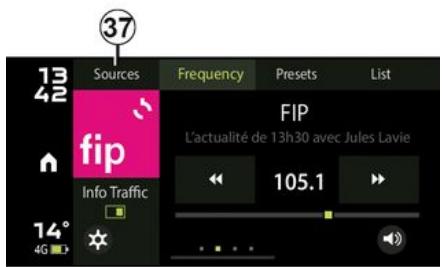
Pour accéder au « Monde audio », depuis la page d'accueil de l'application « Dacia Media Control », appuyez sur la touche « Audio »
Ce monde permet de gérer la source audio (radio/media) en cours d'écoute, et de changer de source audio.
Nota : pour utiliser l'ensemble des fonctionnalités en lecture Media/Audio Streaming du « Monde audio », vous devez connecter votre téléphone Bluetooth® avec le système audio.
Nota : dans le cas de la lecture d'un fichier multimédia, l'application « Dacia
Média Control ≠ ne contrôle pas les applications externes.
Sources
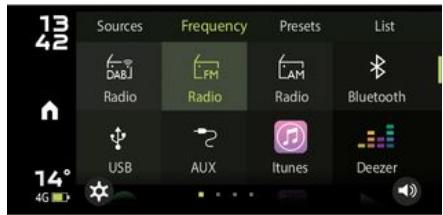
Pour accéder au menu de sélection des sources des fichiers multimédias, appuyez sur la touche 37 « Sources ». Ce menu vous permet de sélectionner la source parmi celles disponibles :
- Les différentes bandes de radio : « DAB », « FM » ou « AM » (selon disponibilité);
- Les différentes sources audio de type média : Bluetooth®, USB (selon disponibilité);
- Les applications audio (musique, podcast, webradio) installées sur votre smartphone (disponibilité suivant pays);
- Les applications musicales compatibles présentes sur votre smartphone.
Audio : radio
L'application « Dacia Media Control » vous permet d'écouter des stations de radio, et assure les fonctions suivantes :
- désirer une station suivant trois modes de recherche (modes « Presets » (favoris), « liste » ou « Fréquences »);
- recherche une station à l'aide du clavier intelligent intégré;
- visualiser les informations textuelles de certaines stations de radio « FM », « DR » ou « AM » en cours d'écoute ; mettre à jour la liste des stations de radios.
Pour plus d'informations, reportez-vous au chapitre « Écouter la radio »
Application smartphone DACIA MEDIA control : MONDE AUDIO
« Audio : USB, Bluetooth® Audio streaming, Applications externes »
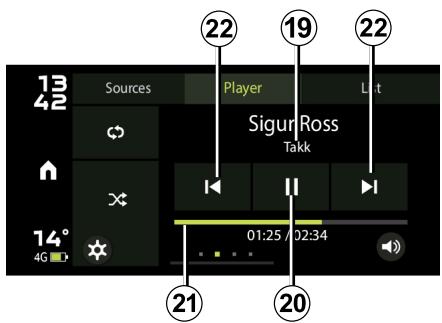
L'application « Dacia Media Control » vous permet d'écouter une source audio venant de votre véhicule (USB, Jack) ou de votre smartphone (Bluetooth® audio streaming, application audio de votre smartphone).
Le contenu peut varier selon votre téléphone et votre véhicule ou votre pays.
L'application « Dacia Media Control » assure les fonctions suivantes :
- fichier multimédia en lecture;
- lecture/pause;
- barre de défilement, informations de temps restant du fichier multimédia en cours de lecture;
- fichier suivant/précédent.
Note: le contenu peut varier selon la source sélectionnée.
Réglages audio
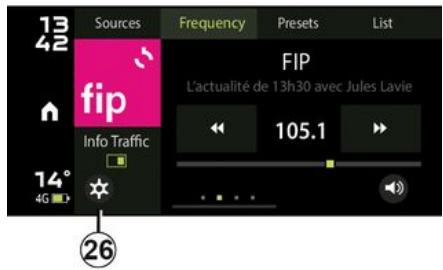
Dans le menu de réglage de l'application « Dacia Media Control », accessible depuis le bouton 26, vous pouvez accéder à la fonction des réglages audio.
Ce menu vous permet de modifier les paramètres suivants :
- « Balance/Fade »;
- « Grave/Aigüe »;
- « Volume Bluetooth® »;
- « AUX In »; -TA;
- « Alertes DR »

Pour des raisons de sécurité, effectuez ces réglages véhicule à l'arrêt.
Monde véhicule
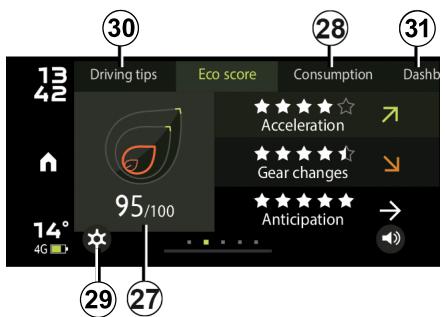
Pour accéder au « Monde véhicule » depuis la page d'accueil de l'application « Dacia Media Control », appuyez sur la touche « Véhicule ». Le « Monde véhicule » est composé de :
- menu Eco Driving;
- indicateurs de consommation moyenne et instantanée; accès aux réglages;
- accès aux conseils de conduite (Driving Tips);
- accès aux données du tableau de bord de votre véhicule.
Nota : pour utiliser l'ensemble des fonctionnalités du « Monde véhicule », vous devez connecter votre téléphone Bluetooth® au système audio.
Eco driving
Cette fonction vous permet d'afficher un score global qui reflète votre style de conduite.
Ce score prend en compte les critères suivants :
- les accélérations;
- la capacité à anticiper les freinages;
- le respect des changements de rapport.
Vous avez la possibilité d'obtenir des conseils personnalisés.
Vous pouvez également appuyer sur le bouton « Reset » du tableau de bord pour démarrer un nouveau trajet.
Un trajet doit être supérieur à 400 mètres pour être pris en compte.

Pour des raisons de sécurité, effectuez ces réglages véhicule à l'arrêt.
Indicateurs de consommation moyenne et instantanée
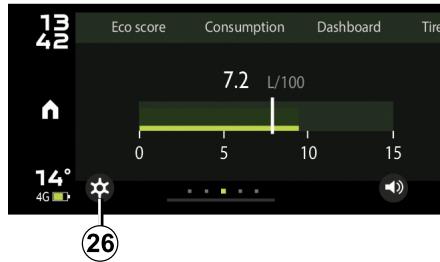
Cette fonction vous permet de visualiser votre consommation de carburant instantanée par rapport à la consommation moyenne de votre véhicule.
Note: le contenu peut varier selon voiture, téléphone et votre véhicule ou leur pays.
Réglages
Dans le menu de réglage de l'application « Dacia Media Control », accessible depuis le bouton 26, vous
Application smartphone DACIA MEDIA control : MONDE véhicule
pouvez accéder à la fonction des réglages « Véhicule »
Conseils de conduite (driving tips)
Cette fonction vous permet d'accéder aux conseils de conduite.
Tableau de bord
Cette fonction vous permet d'accéder aux différentes données affichées sur votre tableau de bord telles que :
- la vitesse moyenne;
- la consommation moyenne;
- la distance totale;
- la distance parcourue depuis la dernière remise à zéro.
Lorsque votre application « Dacia Media Control » n'est pas connectée à votre véhicule, vous pouvez visualiser les données enregistrées lors de la quatrième connexion.
Surveillance de pression des pneumatiques
Cette fonction vous permet d'accéder à l'état de la pression des pneumatiques. La pression de chaque pneumatique peut être affichée.
Note : le contenu peut varier selon la voiture, le téléphone et votre véhicule ou leur pays.
Mode téléphone
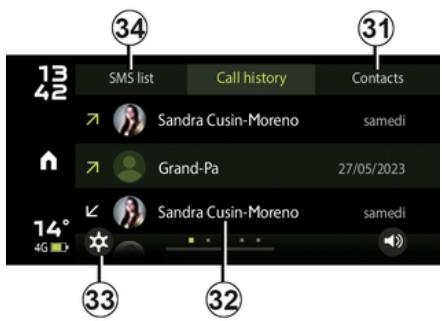
Pour accéder au « Monde téléphone », depuis la page d'accueil de l'application « Dacia Media Control », appuyez sur la touche « Téléphone ». Le « Monde téléphone » est composé de :
- accès au répertoire téléphonique;
- accès à l'historique des appels;
- accès aux réglages;
- accès aux SMS reçus sur votre smartphone.
Contacts
Cette fonction vous permet d'accéder à la liste des contacts de votre réseau téléphonique.
Après avoir connecté votre système audio avec votre téléphone Bluetooth®, les numéros du réseau de votre téléphone sont accessibles depuis l'application « Dacia Media Control ».
Sélectionnez le contact (si le contact possède plusieurs numéros, il sera demandé de sélectionner le numéro à appeler), l'appel se lance automatiquement après appui sur le numéro du contact.
Nota : l'affichage des contacts n'est possible que si vous l'avez autorisé sur votre smartphone.
Historique des appels
L'histoire des appels vous permet de consulter :
- les appels sortants;
- les appels manqués;
- les appels entrants.
Lorsque vous consultez l'historique des appels, les contacts sont affichés du plus récent au plus ancien.
Pour émettre un appel depuis l'historique des appels, sélectionnez le
contact que vous souhaitez appeler dans la liste.
Réglages téléphone
Dans le menu de réglage de l'application « Dacia Media Control », accessible depuis le bouton 33, vous pouvez accéder à la fonction des réglages Téléphone.
La fonction « SMS » vous permet d'écouter les messages textes reçus pendant l'utilisation de l'application « Dacia Media Control »
Réglages
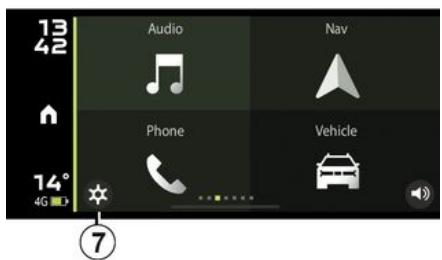
Pour accéder au menu des réglages, depuis la page d'accueil de l'application « Dacia Media Control », appuyez sur la touche 7.
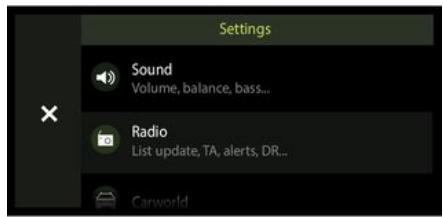
Le menu « Réglages » du système « Dacia Media Control » vous permet de régler ou visualiser les éléments suivants :
- les réglages « Radio;
- les réglages « Sons;
- les réglages du « Monde véhicule »;
- les réglages du « Monde navigation »;
- les réglages du « Monde téléphone »;
- les réglages « Système »;
- « A propos »;
- « Aide et conseils »
Réglages « radio
Cette fonction permet de régler :
- l'activation des alertes d'information traffic;
- l'activation des alertes complémentaires en radio numérique;
- la priorité à la radio numérique (selon pays);
- le suivi automatique d'une station radio DAB vers la FM (selon pays).
Réglages « sons
Cette fonction permet de régler :
- la répartition du son dans les haut-parleurs de votre véhicule;
- l'égalisation du son (grave, aigu) et l'amplification des sons graves à faible volume;
- le suivi du volume sonore en fonction de la vitesse du véhicule (adaptation au bruit ambiant);
- la sensibilité de la prise auxiliaire (disponibilités selon véhicule).
Réglages « monde véhicule
Cette fonction permet de régler :
- l'activation de l'affichage des informations d'aides au parking (disponibilité selon véhicule);
- l'activation des alertes du système de surveillance de la pression des pneumatiques.
Réglages « monde navigation
Cette fonction permet de régler :
Application smartphone DACIA MEDIA control : réglages des paramètres
- le choix de l'application de navigation parmi celles installées sur votre smartphone, et compatible avec l'application « Dacia Media Control »;
- le choix de l'application de navigation en mode piéton parmi celles installées sur votre smartphone et compatible avec l'application « Dacia Media Control », qui vous permettra de rejoindre votre véhicule au dernier emplacement mémorisé.
Réglages « système
Cette fonction permet de régler :
- le choix du pays d'utilisation (pour l'assistance);
- le lancement automatique de l'application dès que la connexion avec le système audio de votre véhicule;
- la fermeture automatique de votre application après la fin de la connexion à votre véhicule;
- l'activation ou la désactivation de la remontée de données (pour des besoins de diagnostic et de qualité de service).
Cette fonction permet de visualiser :
- la version de l'application Dacia Media Control installée sur votre smartphone;
- les conditions générales d'utilisation (CGU);
- les informations de protection de données personnelles;
- les informations destinées au support technique de l'application.
Aide et conseils
Cette fonction permet de :
- lancer le tutoriel de l'application « Dacia Media Control »;
- accéder à Dacia Assistance;
- consulter les informations de protection de données personnelles;
- consulter les informations d'aide sur les différents voyants et pictogrammes affichés par le tableau de bord de votre véhicule.

Pour des raisons de sécurité, effectuez ces réglages véhicule à l'arrêt.
Système de reconnaissance vocale
Le système audio permet d'utiliser le système de reconnaissance vocale, via votre smartphone compatible. Celui-ci rend possible le pilotage des fonctionnalités de votre smartphone à la voix, tout en gardant les mains sur le volant.
- le système de reconnaissance vocale de votre smartphone vous permet uniquement d'utiliser les fonctions de votre smartphone. Il ne vous permet pas d'interagir avec les autres fonctionnalités de votre système audio telles que la radio...
- Lors de l'utilisation de la reconnaissance vocale, la langue définie sur votre téléphone sera la langue utilisée par votre système audio;
- si vous essayez d'utiliser le système de reconnaissance vocale de votre véhicule avec un smartphone apparié et que ce dernier ne dispose pas de cette fonction, un message s'affiche à l'écran du système audio pour vous en informer.
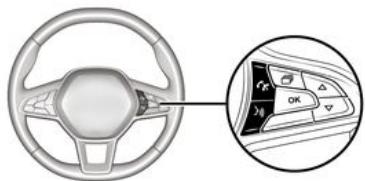
Activation
Pour activer le système de reconnaissance vocale, vous devez :
- capter la 3G, 4G ou le WIFI avec votre smartphone;
- activer le Bluetooth® de votre smartphone et le rendre visible des autres appareils (reportez-vous à la notice d'utilisation de votre smartphone);
- apparer et connecter votre smartphone au système audio (reportez-vous au chapitre « Apparer, désapparer un téléphone »);
- Faire un appui court sur pour activer la fonction, puis parler (un signal sonore vous indique que la reconnaissance vocale est activée).
Désactivation
Faites un appui long sur
Un signal sonore vous indique que la reconnaissance vocale est désactivée.
Anomalies de fonctionnement
| Description | Causes possibles | Solutions |
| Aucun son n'est audible. | Le téléphone portable n'est pas branché ou connecté au système. Le volume est au minimum ou sur pause. | Vérifiez que le téléphone portable est branché ou connecté au système. Augmentez le volume ou désactiver la pause. |
| Le système audio ne fonctionne pas et l'afficheur ne s'allume pas. | Le système audio n'est pas sous tension. | Mettez le système audio sous tension. |
| Le fusible du système audio a fondu. | Remplacez le fusible (reportez-vous au chapitre « fusibles » de la notice d'utilisation du vehicule). | |
| Le système audio ne fonctionne pas mais l'afficheur s'allume. | Le volume est réglé au minimum. | Appuyez sur 19 ou tournez 1. |
| Court-circuit sur les haut-parleurs. | Consultez un Représentant de la marque. | |
| Aucun son n'est émis par le haut-parleur gauche ou droit. | Le réglage de la balance du son (réglage gauche/droit) est incorrect. | Réglez correctement la balance du son. |
| Haut-parleur débranché. | Consultez un Représentant de la marque. | |
| Mauvaise réception radio ou absence de réception. | Le vehicule est trop éloigné de l'émetteur sur lequel la radio est accordée (bruit de fond et interférences). | Cherchez un autre émetteur dont le signal est moins capité localement. |
| La réception est entravée par des interférences moteur. | Consultez un Représentant de la marque. | |
| L'antenne est endommagée ou n'est pas connectée. | Consultez un Représentant de la marque. |
Anomalies de fonctionnement
| Description | Causes possibles | Solutions |
| Le téléphone ne se connecte pas au système. | -党的建设 et éteint. - La batterie de vote déchécharge. -党的建设 n'a pas préalablement été apparé au système de téléphonie mains libres. - Le Bluetooth® de vote déchécharge et du système ne sont pas actifs. - Le téléphone n'est pas configuré pour accepter la demande de connexion du système audio. | - AllumezVote déchécharge. - Rechargez la batterie de vote déchécharge. - AppairezVote déchécharge au système de téléphonie mains libres. - Activez le Bluetooth® de vote déchécharge et du système. - Configurez le téléphone pour accepter la demande de connexion du système audio. |
| Le baladeur audioBluetooth® ne se connecte pas au système. | -党的建设 et éteint. - La batterie de vote déchécharge. -党的建设 n'a pas préalablement été apparié au système audio. - Le Bluetooth® de vote déchécharge et du système audio ne sont pas actifs. - Le baladeur n'est pas configuré pour accepter la demande de connexion du système audio. - La musique n'est pas lancée depuis votre baladeur. | - AllumezVote baladeur. - Rechargez la batterie de vote baladeur. - AppairezVote baladeur au système audio. - Activez le Bluetooth® de vote baladeur et du système audio. - Configurez le baladeur pour accepter la demande de connexion du système. - Selon le degré de compatibilité de vote téléphone, il peut être nécessaire de lancer la musique depuis votre baladeur. |
| L' apparition de message « Batterie faible ». | L'utilisation prolongée de vote système de téléphonie mains libres décharge plus rapidement la batterie de vote déchécharge. | Rechargez la batterie de vote déchécharge. |
Symboles
4 roues motrices (4WD), 78
Appairer un téléphone, 52
Bluetooth®, 14
Connexion Bluetooth®, 52
Dacia Media Control : description générale, 66
Dacia Media Control : fonction multimédia, 66, 73
Dacia Media Control : fonction navigation,66,71
Dacia Media Control: fonction telephonie,66,77
Dacia Media Control : fonction véhicule, 66, 75
Dacia Media Control : réglages des paramètres, 78
Déconnecter un téléphone, 56
Désappairer un téléphone, 52
Écran : menu, 42
Heure : réglage, 61
I Traffic, 61
Kit téléphone mains libres, 14
Langue : modifier, 61
Menu contextuel, 42
Reconnaissance vocale, 80
Réglages : audio, 61
Supprimer un téléphone, 52
Touches contextuelles, 42
USB : source audio, 14
Réf 990611149R / Édition française
NX 1445-7 - 09/2023