3 BP (2019) - Système de navigation - Automobile MAZDA - Notice d'utilisation et mode d'emploi gratuit
Retrouvez gratuitement la notice de l'appareil 3 BP (2019) - Système de navigation MAZDA au format PDF.

| Type de produit | Système de navigation GPS intégré |
| Écran | Écran tactile de 8,8 pouces |
| Résolution de l'écran | 1920 x 720 pixels |
| Cartographie | Cartes 3D avec mises à jour régulières |
| Connectivité | Bluetooth, USB, Apple CarPlay, Android Auto |
| Fonctions principales | Navigation en temps réel, informations sur le trafic, points d'intérêt |
| Alimentation électrique | Alimentation via le système électrique du véhicule |
| Dimensions approximatives | Largeur : 22 cm, Hauteur : 12 cm, Profondeur : 3 cm |
| Poids | Environ 1 kg |
| Maintenance et mise à jour | Mises à jour logicielles via USB ou Wi-Fi |
| Sécurité | Alertes de sécurité, informations sur les zones à risque |
| Compatibilités | Compatible avec Mazda 3 BP (2019) et modèles similaires |
| Assistance technique | Support client Mazda disponible |
FOIRE AUX QUESTIONS - 3 BP (2019) - Système de navigation MAZDA
Questions des utilisateurs sur 3 BP (2019) - Système de navigation MAZDA
0 question sur cet appareil. Repondez a celles que vous connaissez ou posez la votre.
Poser une nouvelle question sur cet appareil
Téléchargez la notice de votre Automobile au format PDF gratuitement ! Retrouvez votre notice 3 BP (2019) - Système de navigation - MAZDA et reprennez votre appareil électronique en main. Sur cette page sont publiés tous les documents nécessaires à l'utilisation de votre appareil 3 BP (2019) - Système de navigation de la marque MAZDA.
MODE D'EMPLOI 3 BP (2019) - Système de navigation MAZDA
1 Avertissements et renseignements sur la sécurité...4
2 Pour commencer ....5
2.1 Avant d'utiliser le système de navigation.... 5
2.2 Menu de Navigation 7
2.3 Touches et autres commandes sur l'écran.... 9
2.3.1 Utilisation des claviers 9
2.3.2 Utilisation de l'interrupteur de commande.... 10
2.4 Écran Carte 12
2.4.1 Naviguer sur la carte 12
2.4.2 Marqueurs de localisation .... 13
2.4.2.1 Position sélectionnée sur la carte (Curseur) et objet sélectionné sur la carte .... 13
2.4.3 Objets sur la carte 13
2.4.3.1 Rues et routes 13
2.4.3.2 Prévisualisation du virage et de la rue suivante ..... 14
2.4.3.3 Renseignements sur les voies et les panneaux de signalisation ... 16
2.4.3.4 Vue du carrefour....17
2.4.3.5 Informations sur la sortie d'autoroute .... 17
2.4.3.6 Éléments de l'itinéraire actif .... 18
2.4.4 Manipuler la carte....19
2.4.5 Vérifications des détails sur la localisation actuelle (Où suis-je ?) ... 21
2.5 Reconnaissance vocale 22
2.5.1 Liste des commandes vocales.... 24
3 Navigation sur route 25
3.1 Sélection de la destination d'un itinéraire 25
3.1.1 Saisie d'une adresse complète ou partielle.... 26
3.1.1.1 Saisir une adresse 26
3.1.2 Sélection de la destination à partir de POI (Point d'intérêt) ... 30
3.1.2.1 Recherche rapide d'un POI (Point d'intérêt) ...... 30
3.1.2.2 Recherche d'une Aide proche 34
3.1.2.3 Recherche d'un POI (Point d'intérêt) par catégories... 37
3.1.2.4 Recherche d'un POI (Point d'intérêt) par nom ..... 40
3.1.3 Sélectionner une position sur la carte comme destination ... 43
3.1.4 Sélection de la destination à partir de vos Favoris ..... 45
3.1.5 Sélectionner une destination récente à partir de l'Historique ... 46
3.1.6 Saisissez les coordonnées de la destination ..... 49
3.1.7 Recherche OneBox....51
3.2 Vérifications des réglages de votre itinéraire et accès aux fonctions relatives à l'itinéraire.... 54
3.3 Modification de l'itinéraire 55
3.3.1 Sélectionner une nouvelle destination en ayant déjà un itinéraire : Nouvel itinéraire, étape ou destination finale .... 55
3.3.2 Modifier la liste des destinations (Modifier itinéraire) ..... 56
3.3.3 Vérifier des itinéraires alternatifs au moment de la planification de l'itinéraire ... 57
3.3.4 Modifier les types d'itinéraires utilisés dans la planification d'itinéraire ... 58
3.4 Enregistrer un emplacement comme Destination favorite ... 60
3.4.1 Modifier les détails d'une Destination favorite ...... 61
3.5 Recherche de station de recharge (pour les véhicules électriques uniquement) ... 62
3.5.1 Recherche d'une station de recharge 62
3.5.2 Restreindre les résultats de la recherche 64
3.5.3 Vérification des informations détaillées à partir des résultats de la recherche... 66
3.5.4 Recherche d'informations sur les établissements situés à proximité pour faire passer votre temps d'attente pendant la recharge ..... 68
3.5.5 Recherche de stations de recharge par type de connecteur ou par marque ... 69
4 Guide de référence 71
4.1 Concepts 71
4.1.1 Zoom automatique 71
4.1.2 Calcul et recalcul de l'itinéraire 71
4.1.3 Avertissement de limitation de vitesse (Seulement certains pays et certaines régions)....73
4.1.4 Informations de circulation dans la planification d'itinéraire (Seulement certains pays et certaines régions) 74
4.1.4.1 Informations sur la circulation passée 74
4.1.4.2 Informations sur la circulation en temps réel (TMC) ... 75
4.2 Menu des Réglages 79
4.2.1 Réglages du guidage....80
4.2.2 Paramètres des avertissements 80
4.2.3 Paramètres de trafic 81
4.2.4 Paramétrage de l'itinéraire 82
4.2.5 Paramètres de la carte 84
4.2.6 Réglages du guidage visuel 86
5 Glossaire 87
6 Conditions de l'utilisateur final 89
1 Avertissements et renseignements sur la sécurité
Le système de navigation vous guide jusqu'à votre destination à l'aide du récepteur GNSS (GPS+GLONASS). Le système de navigation ne peut pas transmettre votre position GNSS, évitant ainsi que l'on puisse suivre vos déplacements.
Il est important que vous ne regardiez l'écran que lorsque les conditions de sécurité sont assurées. Si vous êtes le conducteur du véhicule, nous vous recommandons d'utiliser le système de navigation avant de commencer votre voyage. Planifier l'itinéraire à l'arrêt, avant votre départ, et vous arrêter, si vous désirez apporter une modification à votre itinéraire.
Conduire le véhicule selon les panneaux routiers et la forme de la route. Si vous deviez vous dévier de l'itinéraire recommandé actuel, le système de navigation modifiera les instructions en conséquence.
Pour de plus amples informations, consultez le Contrat de Conditions de l'utilisateur final (page 89).
2 Pour commencer
2.1 Avant d'utiliser le système de navigation
Pour utiliser le système de navigation, la carte SD contenant les informations de la carte doit être insérée dans la fente pour carte SD.
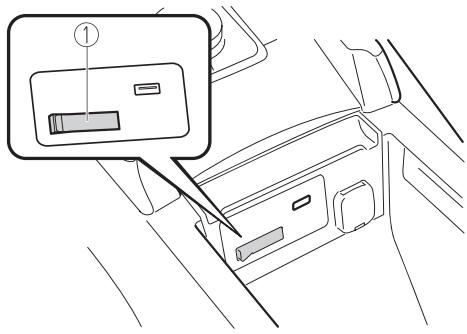
1. Fente pour carte SD
L'emplacement de la fente pour carte SD dépend du modèle du véhicule.
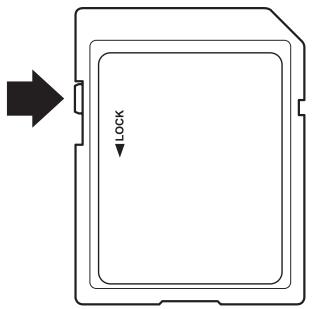
Lors de l'insertion de la carte SD, ne jamais déplacez le curseur sur le côté de la carte SD à la position LOCK. Si le curseur est réglé sur LOCK, il n'est pas possible de lire la carte SD et donc le système de navigation ne fonctionnera pas.
text_image
LOCKCette carte SD n'est valable pour une utilisation que dans un seul véhicule. Ne jamais l'utiliser dans un autre véhicule. Si la carte SD est utilisée d'abord dans un véhicule, puis dans un autre, le système de navigation de l'un des deux véhicules peut devenir inutilisable.
Mise à jour de carte SD/carte routière
Les cartes routières et les données stockées sur la carte SD ne peuvent être modifiées qu'en utilisant l'application spéciale Mazda Toolbox. Toutes les informations relatives à l'application Mazda Toolbox et la méthode de mise à jour des cartes routières sont disponibles sur votre site Internet Mazda local. Nous recommandons vivement d'effectuer une copie de sauvegarde des données de la carte SD à l'aide de l'application Mazda Toolbox avant de lancer le processus de mise à jour des cartes routières. En cas de problème lors de la mise à jour de la carte SD, des données pourraient être perdues (telles que des cartes routières, des logiciels, des services additionnels). Le seul moyen de restaurer les données perdues est d'utiliser l'application Mazda Toolbox et la copie de la carte SD préalablement effectuée.

REMARQUE
Insérer et retirer la carte SD lorsque le contacteur est coupé.
2.2 Menu de Navigation
Vous pouvez accéder à toutes les parties du système de navigation à partir du menu Navigation.
Appuyez sur le bouton du commandeur avec l'écran carte ouvert pour afficher le menu de navigation.
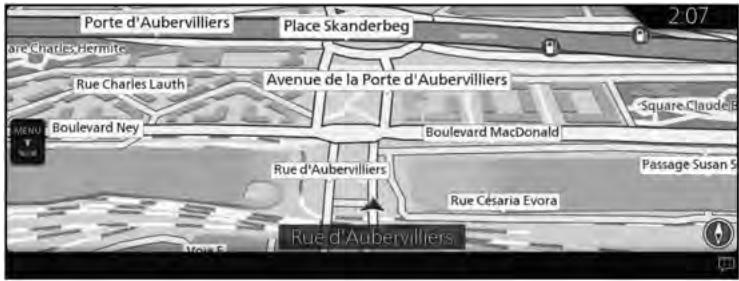
text_image
Porte d'Aubervilliers Place Skanderbeg 2:07 Rue Charles Lauth Avenue de la Porte d'Aubervilliers Square Claude B Boulevard Ney Boulevard MacDonald Rue d'Aubervilliers Passage Susan S Rue Césaria Evora Rue d'Aubervilliers
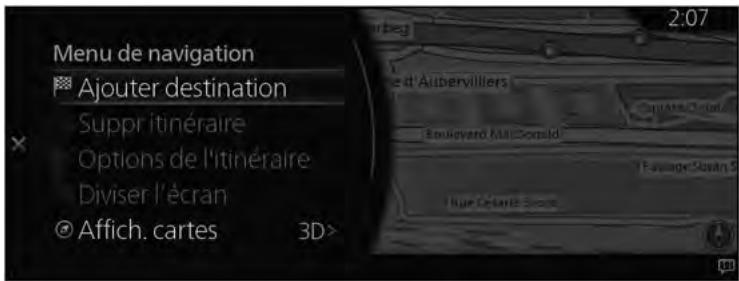
text_image
Menu de navigation Ajouter destination Suppr itinéraire Options de l'itinéraire Diviser l'écran Affich. cartes 3D>Vous disposez des options suivantes :
- Ajouter destination : Sélectionner votre destination en saisissant une adresse ou en sélectionnant un POI (Point d'intérêt), un emplacement sur la carte ou une de vos Destinations favorites. Vous pouvez également regarder vos destinations récentes de l'Histoire intelligente en entrant les coordonnées.
- Suppr itinéraire : Annule l'étape/l'itinéraire.
- Options de l'itinéraire : Modifie et affiche les informations concernant les itinéraires configurés.
- Diviser l'écran : Commute la cible d'opération sur l'écran de droite lorsque 2 écran sont affichés.
- Affich. Cartes : Il est possible de modifier le mode d'affichage de carte (2D/2D Nord en haut/3D).
• Informations sur le trajet :
Affiche les informations sur la circulation et les services.
- Réglages de navigation :
Passe à l'écran Réglages dans lequel vous modifiez les réglages de navigation.
- Guide voc sourdine :
Active ou désactive le guide vocal.

REMARQUE
Certaines fonctions ne sont pas disponibles selon les pays et les régions.
2.3 Touches et autres commandes sur l'écran
2.3.1 Utilisation des claviers
Vous avez seulement besoin d'entrer des lettres ou des chiffres lorsque vous ne pouvez pas l'éviter. Vous pouvez commuter entre différentes configurations de clavier, par exemple Anglais, Grec ou numérique.
| Tâche | Instruction |
| Correction de votre saisie au clavier | Sélectionnez [CTHT] pour supprimer le(s) caractère(s) inutile(s). |
| Insérez des espaces, par exemple entre le prénom et le nom d'une personne ou pour le nom d'une rue comportant plusieurs mots | Sélectionnez [SDYH]. |
| Saisir les lettres minuscules et majuscules | Lorsque vous saisissez un texte, le premier caractère apparaît en lettre majuscule alors que le texte restant est écrit en lettres minuscules.Sélectionnez pour saisir une lettre en majuscule ou sélectionnez deux fois pour activer Verrouillage des majuscules. Sélectionnez à nouveau pour rétablir les caractères minuscules. |
| Finaliser la saisie du clavier | Sélectionnez [OCBX].Accepter le résultat de recherche proposéEnregistrer votre saisieOuvrir la liste de résultats de recherche |
| Changer la langue affichée | Sélectionnez [X6YD].Sélectionnez la langue que vous souhaitez utiliser. |
2.3.2 Utilisation de l'interrupteur de commande
Il est possible d'utiliser l'interrupteur de commande pour commuter chaque fonction et utiliser chaque fonction.
Placez la paume de votre main sur le bouton du commandeur de sorte que vos doigts puisse toucher chaque interrupteur.
Vous pouvez commuter les écrans sans avoir à regarder vos mains.

REMARQUE
Pour des raisons de sécurité, certaines opérations sont désactivées lors de la conduite du véhicule.
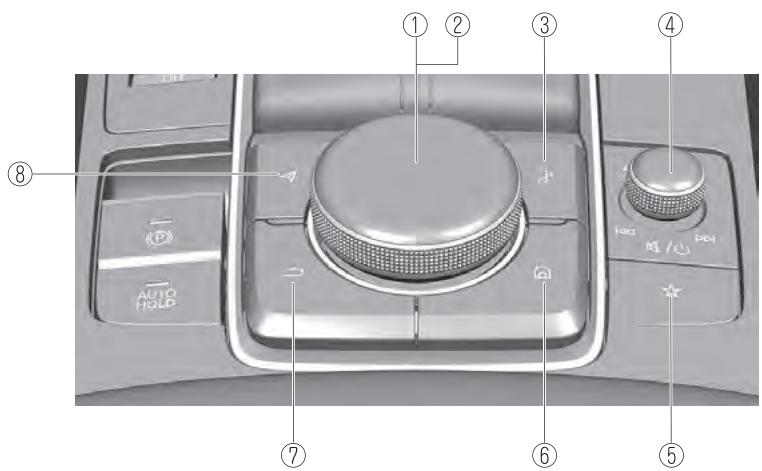
La forme des interrupteurs dépend du modèle du véhicule.
| N° | Élément | Explication |
| 1 |  | Bouton du commandeur (sélection) :Pivotez ou inclinez le bouton du commandeur pour choisir la fonction que vous souhaitez utiliser. |
| 2 |  | Bouton du commandeur (sélectionner) :Appuyez sur le bouton du commandeur pour choisir la fonction que vous souhaitez utiliser. |
| 34 | [k4w6] | Bouton Divertissements :L'écran de la source audio utilisé en dernier s'affiche.Bouton Volume :Ajustez le volume en tournant le bouton Volume.Si vous ajustez le volume durant un guide vocal, le volume du guide vocal change. |
| 5 |  | Bouton Favoris :Affiche l’écran Favoris. Maintenez enfoncé le bouton pour stocker des éléments dans Favoris. |
| 6 |  | Bouton Maison :Affiche l’écran Maison. |
| 7 |  | Bouton Retour :Revient à l’écran précédent. |
| 8 |  | Bouton Navigation :Affiche l’écran Navigation. |
2.4 Écran Carte
2.4.1 Naviguer sur la carte
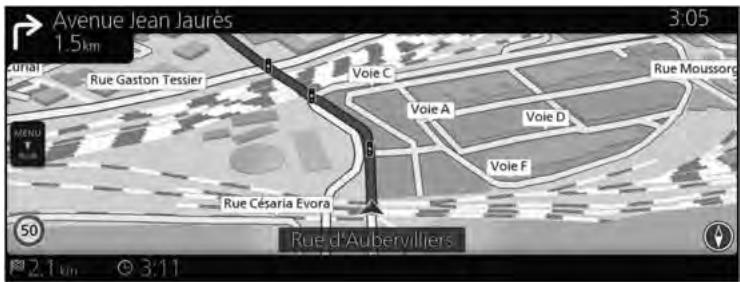
text_image
Avenue Jean Jaurès 1.5km 3:05 Rue Gaston Tessier Voie C Rue Moussoro VOIE A Voie D VOIE F Rue Césaria Evora Rue d'Aubervilliers 50 2.1 km 3:11Les champs de données sont différents lorsque vous naviguez sur un itinéraire actif ou lorsqu'aucune destination n'est spécifiée (la ligne de couleur bordeaux n'est pas affichée).
| Champ | Description |
 *Sur certains véhicules, la vitesse limite de la route actuelle n'est pas indiquée sur l'affichage central, uniquement sur l'affichage de conduite active. *Sur certains véhicules, la vitesse limite de la route actuelle n'est pas indiquée sur l'affichage central, uniquement sur l'affichage de conduite active. | Affiche la vitesse limite de l'itinéraire actuel si la carte l'inclut. |
 | Affiche la distance de l'itinéraire qu'il reste à parcourir avant d'atteindre votre destination finale.Affiche l'heure d'arrivée estimée à la destination finale de l'itinéraire.Si le système de navigation est en mesure de recevoir les informations sur la circulation en temps réel, le calcul tient compte des retards de trafic ayant une incidence sur votre itinéraire.Cette estimation peut être parfois inexacte. |

Certaines fonctions ne sont pas disponibles selon les pays et les régions.
2.4.2 Marqueurs de localisation
2.4.2.1 Position sélectionnée sur la carte (Curseur) et objet sélectionné sur la carte
Vous pouvez marquer une position sur la carte de la façon suivante :
- Sélectionner la carte pendant le guidage routier.
- Sélectionner la carte quand on vous le demande de sorte que la destination peut être confirmée une fois que la recherche est terminée.
- Sélectionner la destination à partir de la carte. (page 43)
Lorsqu'une position sur la carte est sélectionnée, le Curseur apparaît à cet emplacement sur la carte. Un symbole Ⓞ est affiché pour une bonne visibilité d'échelle de carte.
La position du curseur peut être utilisée comme destination de l'itinéraire.
Vous pouvez rechercher un POI (Point d'intérêt), ou vous pouvez l'enregistrer comme une de vos Destinations favorites.
Vous pouvez également sélectionner certains objets sur la carte. Vous pouvez alors obtenir des informations sur cet objet ou l'utiliser comme un point d'itinéraire.

REMARQUE
Certaines fonctions ne sont pas disponibles selon les pays et les régions.
2.4.3 Objets sur la carte
2.4.3.1 Rues et routes
Le système de navigation montre les routes en différentes largeurs et couleurs afin qu'elles puissent être facilement identifiées. Une autoroute sera plus épaisse et d'une couleur différente par comparaison à une petite rue.
2.4.3.2 Prévisualisation du virage et de la rue suivante
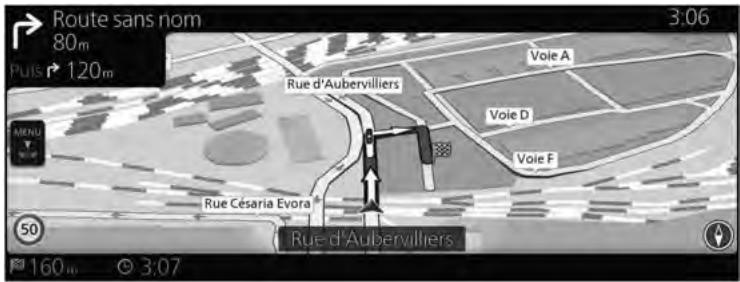
Lorsque vous parcourez un itinéraire, la partie supérieure de l'écran Carte affiche des informations sur la prochaine manœuvre, rue ou village. Il y a une zone sur la partie supérieure gauche de l'écran qui indique l'opération suivante. Affiche à la fois le type d'événement (tel que les virages, les détours, les sorties d'autoroutes) et la distance depuis la position actuelle. Lorsque l'événement suivant s'approche, le deuxième événement s'affiche en utilisant une petite icône. S'il n'y a pas de deuxième événement, seul l'événement suivant s'affiche.
text_image
Route sans nom 80m Puis 120m Rue d'Aubervilliers Voie A Voie D Voie F Rue Césaria Evora® Rue d'Aubervilliers 3:06 50 160m 3:07La plupart de ces icônes sont très intuitives. Les mêmes symboles sont utilisés dans les deux champs :
| Icône | Description |
 | Tournez à gauche. |
 | Tournez à droite. |
 | Faites demi-tour. |
 | Restez à droite. |
 | Faites un virage serré à gauche. |
 | Restez à gauche. |
  | Continuez tout droit à l'intersection.Tournez à gauche/droite sur le rond-point, 3ème sortie (manœuvre suivante). |
 | Empruntez l'autoroute. |
 | Sortez de l'autoroute. |
 | Montez sur le ferry. |
 | Sortez du ferry. |
 | Vous vous approchez d'une étape. |
 ____ ____ | Vous vous approchez de la destination. |
2.4.3.3 Renseignements sur les voies et les panneaux de signalisation
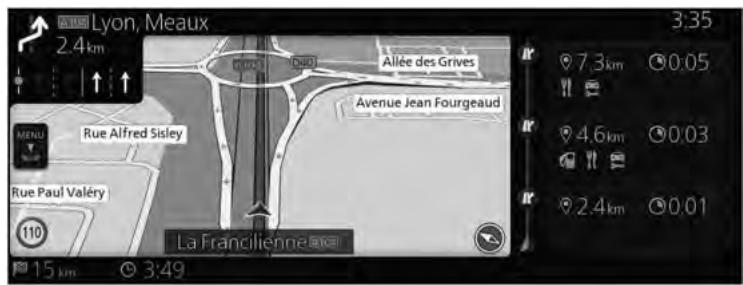
Lorsque vous suivez des routes à plusieurs voies, il est important que vous empruntiez la voie appropriée pour pouvoir suivre l'itinéraire conseillé. Si les renseignements sur la voie sont disponibles dans la base de données de la carte, le système de navigation affiche les voies et leurs sens à l'aide de petites flèches au bas de la carte. Les flèches mises en évidence représentent les voies et le sens que vous devez suivre.
Le guidage de voie est fourni en permanence quand il y a des informations de carte. Des panneaux de signalisation sont affichés en haut de la carte. La couleur et le style des panneaux de signalisation sont similaires à ceux des panneaux de signalisation réels que l'on voit au-dessus ou sur le bord des routes. Elles indiquent les destinations disponibles et le numéro de route où mène la voie.
Lorsque vous suivez un itinéraire, des panneaux de signalisation sont affichés en haut de la carte. La couleur et le style des panneaux de signalisation sont similaires à ceux des panneaux de signalisation réels que l'on voit au-dessus ou sur le bord de la route.
Le nombre de routes menant à la destination est affiché.
text_image
Lyon, Meaux 2.4 km Allée des Grives Avenue Jean Fourgeaud Rue Alfred Sisley Rue Paul Valéry La Francilienne 110 15 km 3:49 3:35 7.3km 0:05 4.6km 0:03 2.4km 0:01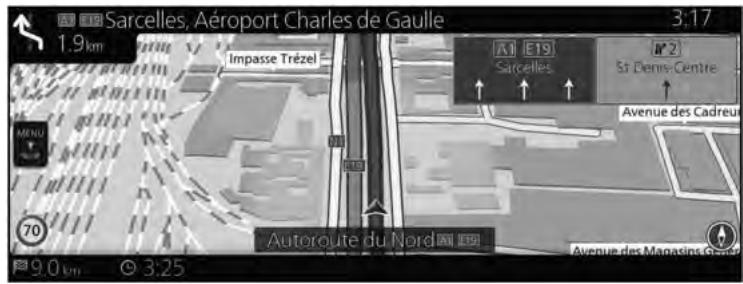
text_image
Sarcelles, Aéroport Charles de Gaulle 3:17 1.9 km Impasse Trézel A1 E19 Sarcelles N°2 St. Denis-Centre Avenue des Cadreux 70 Autoroute du Nord 9.0 km 3:25 Avenue des Magasins Goule2.4.3.4 Vue du carrefour
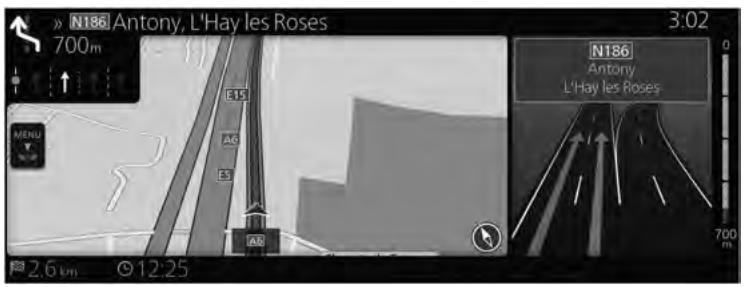
Si vous vous approchez d'une sortie d'autoroute ou d'une intersection complexe dont les informations requises sont disponibles, la carte est remplacée par un affichage 3D de l'intersection. La voie de circulation optimale est indiquée par une flèche, et les panneaux routiers s'affichent comme étant des informations supplémentaires en haut de l'écran.
text_image
N186 Antony, L'Hay les Roses 700m MENU E15 AG ES AB N186 Antony L'Hay les Roses 2.6 km © 12:25 3:02 700m2.4.3.5 Informations sur la sortie d'autoroute
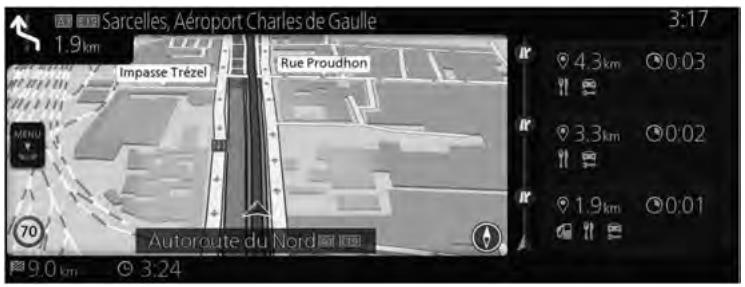
Vous pouvez avoir besoin d'une station-service ou d'un restaurant pendant votre voyage. Cette fonction apparaît sur le panneau latéral lorsque vous conduisez sur une autoroute.
text_image
Sarcelles, Aéroport Charles de Gaulle 1.9km Impasse Trézel Rue Proudhon 70 Autoroute du Nord 9.0 km 3:24 3:17 4.3km 0:03 3.3km 0:02 1.9km 0:01Sélectionnez un panneau pour afficher la zone de sortie sur la carte. Vous pouvez facilement ajouter cette sortie en tant qu'étape à votre itinéraire si nécessaire.
Il y a deux types de paramètres pour l'affichage de la sortie de la voie rapide suivante ; celui qui affiche en permanence la prochaine sortie de la voie rapide tandis que vous conduisez sur la voie rapide, ou celui qui n'affiche la sortie de la voie rapide suivante que lorsque le panneau-menu est ouvert. Vous pouvez modifier les paramètres dans les réglages du Guidage visuel (page 86).
2.4.3.6 Éléments de l'itinéraire actif
Le système de navigation indique l'itinéraire de la façon suivante :
| Symbole | Nom | Description |
 | Marqueur actuel de position de la voiture | S'il y a une route à proximité, un symbole de flèche de couleur rouge se déplace vers la route qui est la plus proche. |
| [6G22] | Étape(destination intermédiaire) | Une destination intermédiaire de l'itinéraire avant d'arriver à la destination finale. |
| [×K6D] | Destination(point d'arrivée) | La destination finale de l'itinéraire. |
| — | Couleur de l'itinéraire | Avec sa couleur distincte, l'itinéraire est toujours mis en évidence sur la carte, que ce soit en mode de jour ou en mode de nuit. |
| — | Les rues et les routes qui sont exclues de la navigation | Vous pouvez choisir si vous voulez emprunter ou éviter certains types de route (page 82). Cependant, lorsque le système de navigation ne peut pas éviter ces routes, l'itinéraire les inclura et il les affichera avec une couleur différente du reste de l'itinéraire. |
| — | Rues et routes affectées par un problème de circulation | Des segments de l'itinéraire peuvent être affectés par un problème de circulation rapporté. Ces rues et routes sont affichées avec une couleur différente et de petits symboles le long de l'itinéraire indiquent le type de problème de circulation. |

REMARQUE
Certaines fonctions ne sont pas disponibles selon les pays et les régions.
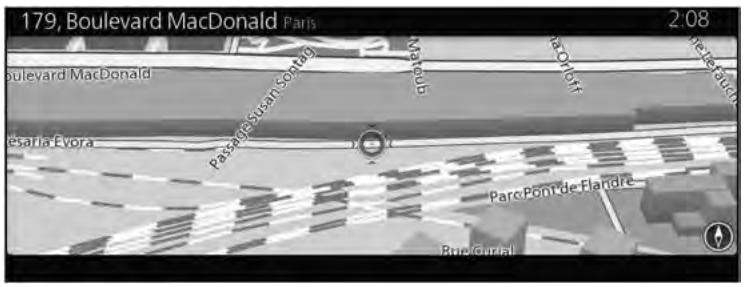
2.4.4 Manipuler la carte
Vous pouvez faire défiler une carte et faire un zoom avant/arrière à l'aide du bouton du commandeur lorsque l'écran n'affiche pas un menu.
text_image
179, Boulevard MacDonald Paris 2:08 boulevard MacDonald Parc Pont de Flandre Brau Guriel| Action | Utilisation du commandeur | Description |
| Faire défiler la carte | Incliner (gauche/droite/haut/bas) | Vous pouvez déplacer la carte dans tous les sens. |
| Zoomer vers l'avant et l'arrière | Pivoter dans le sens horaire/Pivoter dans le sens antihoraire | Change la superficie de la carte qui est affichée à l'écran.Le système de navigation utilise des cartes vectorielles de haute qualité qui vous permettent d'examiner la carte à différents niveaux de zoom, toujours avec un contenu optimisé.L'échelle cartographique a une limite maximale en mode d'affichage de carte 3D. Si vous zoomez plus loin, la carte passe en mode d'affichage 2D. |
| Ouvrir/fermer | Ouvrir : Pousser Fermer : Bouton♂/Incliner (gauche) | Le menu Option s'affiche sur la partie inférieure de l'écran.Masque l'option affichée si le menu Option a été affiché. |
| Sélectionner la destination | Pousser | Appuyer sur le bouton du commandeur pour placer la position du curseur comme nouvelle destination. L'itinéraire est calculé automatiquement. |
| Revenir à la navigation normale | Bouton [OKOD] | Fait revenir la carte sur sa position GPS d'origine. La rotation de carte automatique est également réactivée. Le curseur disparait et la navigation continue. |
| Mode d'angle de vue | Pivoter dans le sens horaire/ Pivoter dans le sens antihoraire | Vous pouvez changer l'angle de vue sur une carte.Sélectionner Pivoter la carte  ou Incliner la carte [IMAGE]. ou Incliner la carte [IMAGE]. |
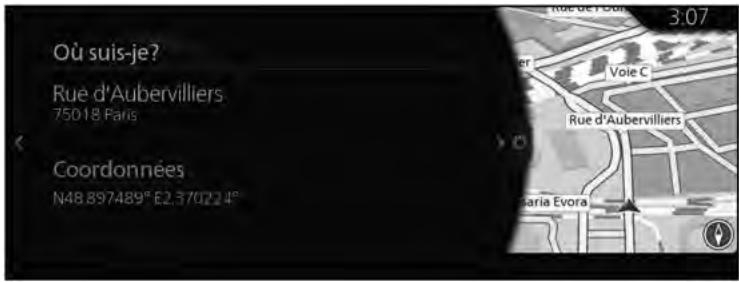
2.4.5 Vérifications des détails sur la localisation actuelle (Où suis-je ?)
Cet écran comprend des renseignements sur la localisation actuelle (ou sur la dernière localisation connue si la réception GPS n'est pas disponible).
text_image
Où suis-je? Rue d'Aubervilliers 75018 Paris Coordonnées N48.897489° E2.370224°Vous pouvez accéder à cet écran à partir de la carte de l'une des manières suivantes :
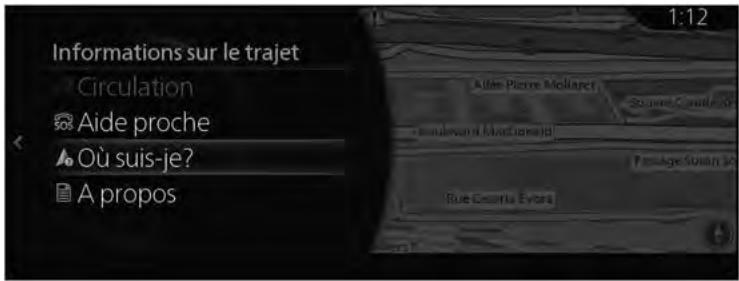
- Appuyez sur le bouton du commandeur avec l'écran carte ouvert pour afficher le menu, et sélectionnez « Informations sur le trajet ».
- Sélectionnez « Où suis-je? ».
text_image
Informations sur le trajet Circulation Aide proche Où suis-je? A propos 1:12 Aide Pierre Moliquef Sourne Cullard Boulevoir (Machenne) Passage Susan S. Rue Gesamla Eyors2.5 Reconnaissance vocale
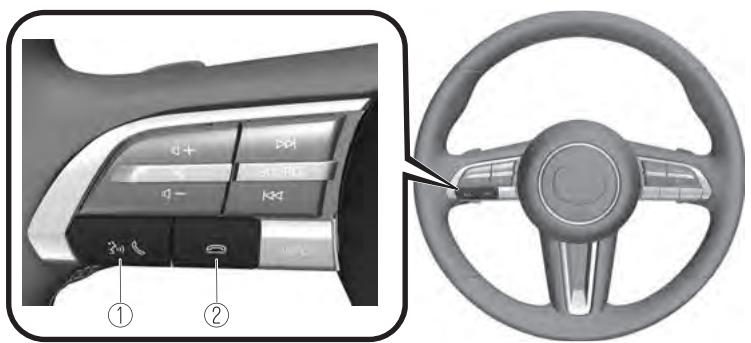
La forme des interrupteurs varie selon le modèle du véhicule.
| N° | Élément | Explication |
| 1 |  | Touche Appel/Décrocher:Lorsque la touche est enfoncée, l’écran supérieur de la Reconnaissance vocale s’affiche et la reconnaissance vocale est activée.(Lorsque le Guide vocal est annoncé)Appuyez sur le bouton pour ignorer le Guide vocal. |
| 2 |  | Touche Raccrocher:Appuyez sur le bouton pour mettre fin à la reconnaissance vocale. |
Activation de la reconnaissance vocale
Lorsque vous appuyez sur la touche Appel/Décrocher, l'écran supérieur de la reconnaissance vocale s'affiche.

REMARQUE
Lorsque Apple CarPlay™ ou Android Auto™ raccordé, la reconnaissance vocale Siri® ou Android Auto™ est activée, mais la reconnaissance vocale Mazda Connect n'est pas activée.
Commandes utilisables à tout moment
« Help » - Peut être utilisé pour vérifier les commandes vocales utilisables.
« Retour » -Revient à l'écran précédent. Lorsqu'une commande vocale est émise lorsque l'écran de saisie du numéro de téléphone est affiché, le contenu saisi précédemment est effacé.
« Annuler » - La reconnaissance vocale est terminée.
Mettre fin à la reconnaissance vocale
Faites l'une des opérations suivantes :
- Appuyez sur la touche Raccrocher.
- Maintenez enfoncée la touche Appel/Décrocher.
• Dites le mot, « Annuler ».
Conseils d'utilisation pratiques pour l'utilisation de la fonction de reconnaissance vocale
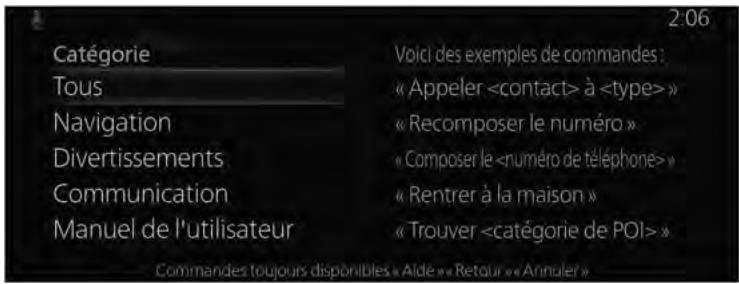
Des exemples de commandes vocales dans différentes catégories sont affichées sur l'écran supérieur de la reconnaissance vocale.
Il serait judicieux de connaître à l'avance ces commandes vocales utilisables.
text_image
2:06 Catégorie Voici des exemples de commandes : Tous « Appeler
REMARQUE
- Les commandes vocales indiquées dans ce manuel sont quelques exemples de commandes vocales utilisables.
- Lorsque le réglage Interrompre est activé, les commandes vocales peuvent être effectuées même si le guide vocal est annoncé.
Pour des détails sur Interrompre, consultez la section Réglages dans le Manuel du propriétaire Mazda Connect.
Afin d'empêcher toute reconnaissance vocale erronée, faites attention aux points suivants :
- Parler légèrement plus fort permet d'améliorer la reconnaissance vocale, mais il n'est pas nécessaire de crier. Essayez de parler légèrement plus fort que lorsque vous parlez à d'autres passagers dans le véhicule.
- Il n'est pas nécessaire de parler lentement. Parlez avec un débit normal.
- Parlez distinctement, sans pause entre les mots ou les nombres.
- Hormis les commandes vocales spécifiées, aucune autre n'est reconnue. Parlez avec la formulation spécifiées par les commandes vocales.
- Il n'est pas nécessaire de faire face au microphone ou de s'en approcher. Énoncez les commandes vocales tout en maintenant une position de conduite sûre.
-
Assurez-vous que le flux d'air provenant du microphone ne souffle pas dans le microphone.
-
Lorsque vous effectuez des commandes vocales pendant le guide vocal, parlez légèrement plus fort. Il n'est toutefois pas nécessaire de crier.
- Si la reconnaissance vocale est mauvaise lorsque le volume du guidage est réglé sur Haut, réglez Interrompre sur ÉTEINT.
2.5.1 Liste des commandes vocales
Quelques exemples de commandes vocales correspondant à la fonction Reconnaissance vocale
Le numéro et le nom spécifiés sont inscrits dans {}.
Courant
- Retour
- Aide (Vous pouvez écouter le guide d'aide sur chaque écran.)
- {Line Number} (Vous pouvez sélectionner le numéro de ligne sur chaque écran.)
- Page suivante
• Page précédente - Annuler
Navigation
- Aller à la maison
- Recherche par adresse
• Afficher les destinations précédentes - Suppr itinéraire
- Supprimer destination
• Montrer {Nom Catégorie POI}
• Masquer {Nom Catégorie POI} - Trouver {Catégorie POI}
- Catégories POI
3 Navigation sur route
Vous pouvez configurer votre itinéraire de différentes manières :
Si vous avez besoin d'un itinéraire pour la navigation immédiate, vous pouvez sélectionner la destination et commencer à naviguer vers celle-ci tout de suite (navigation normale).
Vous pouvez planifier des itinéraires avec plusieurs destinations. Sélectionnez la première destination. Puis, sélectionnez une deuxième destination et ajoutez-la à votre itinéraire afin de créer un itinéraire à plusieurs destinations.
Vous pouvez ajouter autant de destinations que vous voulez à votre itinéraire.
3.1 Sélection de la destination d'un itinéraire
Le système de navigation vous offre plusieurs manières de choisir votre destination :
- Saisir une adresse complète ou partielle (page 26).
- Sélectionner un POI (Point d'intérêt) depuis une base de données en tant que destination (page 30).
- Recherche la destination depuis la carte (page 43).
- Utilisez une destination précédemment enregistrée dans le Carnet d'adresses (page 45).
- Sélectionnez une position dans l'Historique des destinations précédemment utilisées (page 46).
- Saisissez les coordonnées de la destination (page 49).
- Recherche OneBox (page 51).

REMARQUE
Il y a d'autres fonctions pratiques.
3.1.1 Saisie d'une adresse complète ou partielle
Si vous connaissez une partie de l'adresse, c'est la manière la plus rapide de sélectionner la destination de l'itinéraire.
À l'aide du même écran, vous pouvez trouver une adresse en saisissant l'adresse de destination.

REMARQUE
Si vous saisissez une adresse ou une partie du nom d'un établissement, une liste de recherche de candidats, y compris les caractères saisis s'affiche. Plus le nombre de caractères saisis est grand plus la liste est raffinée.
3.1.1.1 Saisir une adresse
Pour saisir une adresse en tant que destination, procédez comme suit :
- Appuyez sur le bouton du commandeur avec l'écran carte ouvert pour afficher le menu, et sélectionnez « Recherche » dans « Ajouter destination ».

REMARQUE
Le menu n'est pas affiché même en appuyant sur le bouton du commandeur pendant le défilement de la carte.
- Sélectionnez « Saisie d'adresse ».
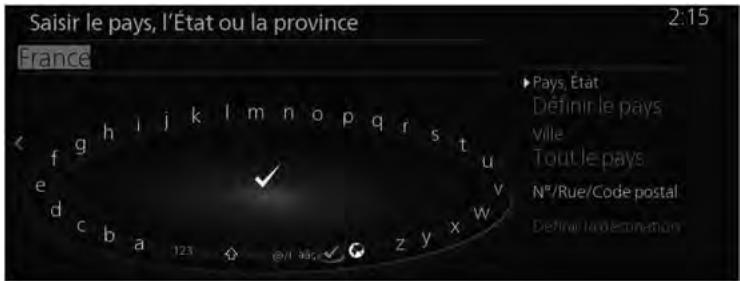
- Par défaut, le système de navigation vous propose le pays et le village où vous vous trouvez. S'il y a lieu, sélectionnez, « Pays, État » saisissez les premières lettres du nom du pays sur le clavier et sélectionnez un pays à partir de la liste des résultats.
text_image
Saisir le pays, l'État ou la province France 2:15 Pays, État Définir le pays ville Tout le pays N°/Rue/Code postal Défina/Le décoration- Sil y a lieu, sélectionnez un nouveau village :
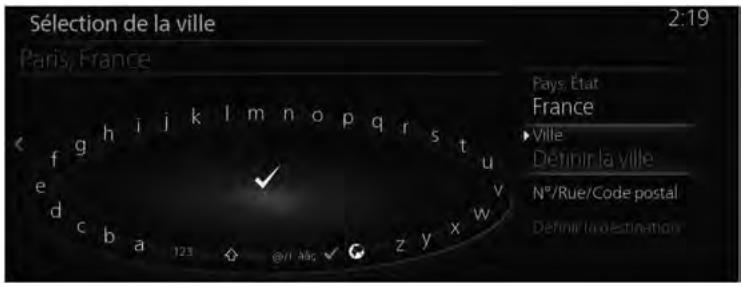
a. Sélectionnez « Ville ».
b. Commencez à saisir sur le clavier le nom du village.
c. Trouvez le village que vous cherchez :
- Le nom de village le plus probable est toujours affiché dans le champ de saisie. Pour l'accepter, sélectionnez √.
- Si le nom désiré n'apparaît pas, les noms correspondant à la saisie s'affichent dans une liste, une fois que vous avez saisi deux caractères. Sélectionnez le village à partir de la liste.
text_image
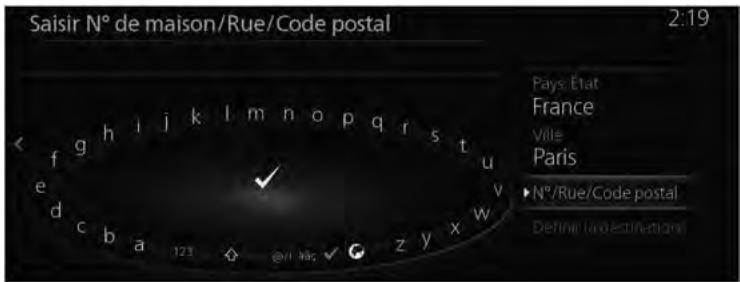
Sélection de la ville Paris, France 2:19 Pays Etat France ► Ville Définir la ville N°/Rue/Code postal Définir la destination- Saisissez la rue spécifique et le numéro de la maison :
a. Sélectionnez « N°/Rue/Code postal ».
b. Commencez à saisir le nom de la rue sur le clavier.
c. Trouvez la rue que vous cherchez :
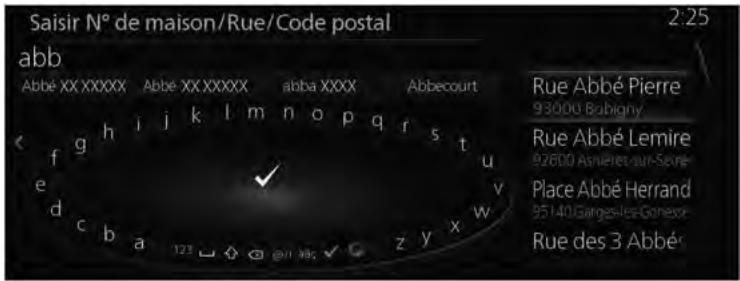
- Le nom de rue le plus probable est toujours indiqué dans le champ de saisie. Pour l'accepter, sélectionnez √.
- Si le nom désiré n'apparaît pas, les noms correspondant à la saisie s'affichent dans une liste, une fois que vous avez saisi deux caractères. Sélectionnez la rue à partir de la liste.
text_image
Saisir N° de maison/Rue/Code postal 2:19 Pays État France Ville Paris ►N°/Rue/Code postal Defini l'investinations
text_image
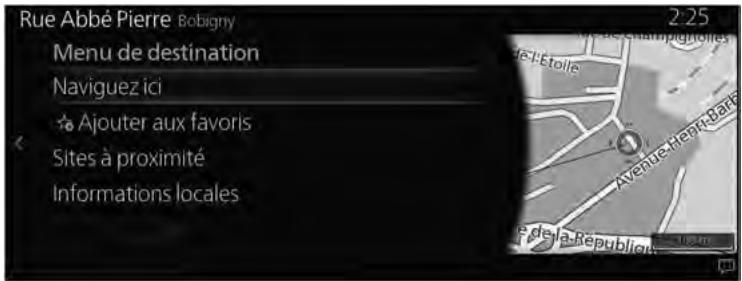
Saisir N° de maison/Rue/Code postal abb Abbe XX XXXXX Abbe XX XXXXX abba XXXX Abbecourt Rue Abbé Pierre 93000 Babigny Rue Abbé Lemire 92600 Ashiere-sur-Seine Place Abbé Herrand 85140 Garges-Ice-Garesz Rue des 3 Abbé- Le lieu sélectionné s'affiche sur la carte.
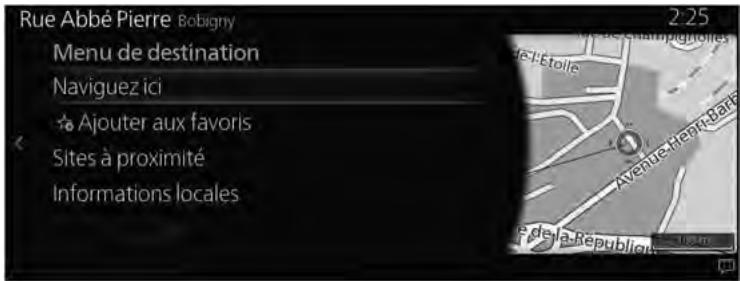
Le système passe à l'écran suivant en sélectionnant « Naviguez ici » ou il retourne à l'écran précédent lorsque vous inclinez le bouton du commandeur vers la gauche.
text_image
Rue Abbé Pierre Bobigny Menu de destination Naviguez ici Ajouter aux favoris Sites à proximité Informations locales 2:25
REMARQUE
- « Sites à proximité » : Vous pouvez rechercher un POI (Point d'intérêt) autour du lieu sélectionné.
-
« Ajouter aux favoris » : Il est possible d'enregistrer le lieu sélectionné aux favoris.
-
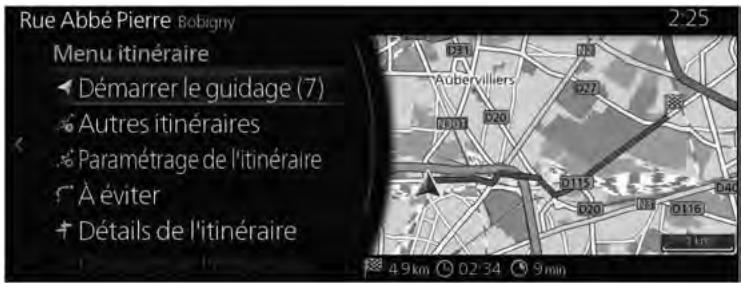
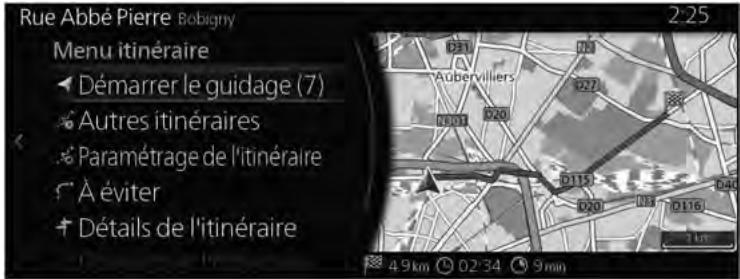
La navigation commence si « Démarrer le guidage » est sélectionné, ou après 10 secondes sans aucune interaction de l'utilisateur.
De plus il est possible de modifier l'itinéraire en sélectionnant d'autres options.
text_image
Rue Abbé Pierre Bobigny Menu itinéraire ► Démarrer le guidage (7) ► Autres itinéraires ► Paramétrage de l'itinéraire ► À éviter ► Détails de l'itinéraire 2:25 Aubervilliers 031 020 0115 020 0116 4.9km 02:34 9min3.1.2 Sélection de la destination à partir de POI (Point d'intérêt)
Vous pouvez sélectionner votre destination à partir de POI (Point d'intérêt) inclus dans le système de navigation.
En utilisant le même écran, vous pouvez trouver un POI (Point d'intérêt) de différentes façons :
- Vous pouvez trouver rapidement un POI (Point d'intérêt) à proximité par son nom avec la fonction Recherche rapide.
- Vous pouvez trouver fréquemment des types de POI (Point d'intérêt) recherchés en ne sélectionnant que quelques sélections d'écran avec la fonction Recherche préconfigurée.
- Vous pouvez rechercher un POI (Point d'intérêt) selon sa catégorie.
- Vous pouvez rechercher un POI (Point d'intérêt) selon son nom.
3.1.2.1 Recherche rapide d'un POI (Point d'intérêt)
Si vous saisissez un POI (Point d'intérêt) selon son nom, une liste de recherche de candidats s'affiche. Vous pouvez sélectionner une destination parmi les candidats.
- Le long de l'itinéraire recommandé s'il y en a un.
- Aux alentours de votre localisation actuelle si aucune destination n'est sélectionnée.
Démarrer la fonction de Recherche rapide :
- Appuyez sur le bouton du commandeur avec l'écran carte ouvert pour afficher le menu, et sélectionnez « Ajouter destination ».
- Sélectionnez « Plus de catégories » dans « Catégories POI ».
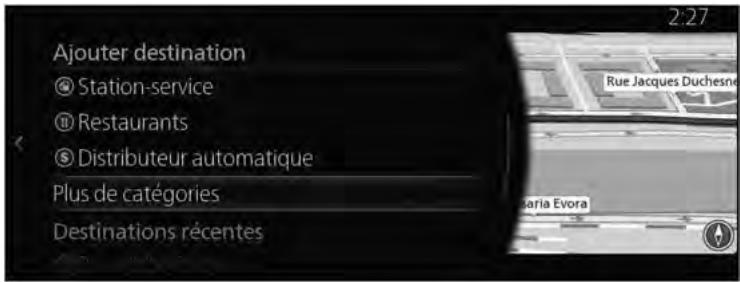
text_image
Ajouter destination Station-service Restaurants Distributeur automatique Plus de catégories Destinations récentes- Sélectionnez « Recherche ».
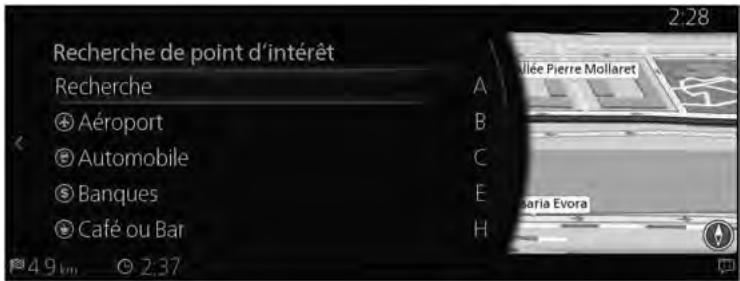
text_image
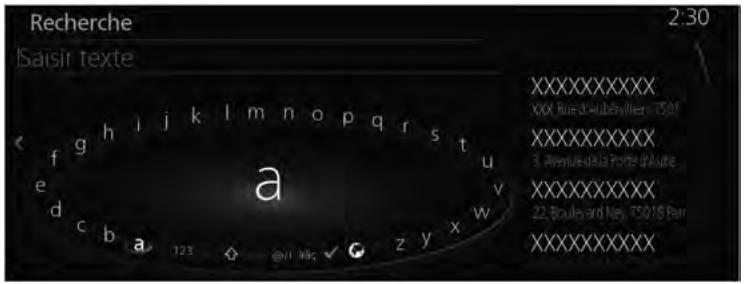
Recherche de point d'intérêt Recherche A Aéroport Automobile Banques Café ou Bar 49 km 2:37 A B C E H 2:28 Mlle Pierre Mollaret Saria Evora- En utilisant le clavier, saisissez le nom du POI (Point d'intérêt).
text_image
Recherche Isaisir texte 2:30 XXXXXXXXX XXX Rue d'Subenellen T501 XXXXXXXXX 3. Avenue della Porte di Matte XXXXXXXXX 22. Boute and Nay T5018 Pair XXXXXXXXX
REMARQUE
Si vous saisissez une adresse ou une partie du nom d'un établissement, une liste de recherche de candidats, y compris les caractères saisis s'affiche. Plus le nombre de caractères saisis est grand plus la liste est raffinée.
- Après avoir saisi quelques lettres, sélectionnez √ pour ouvrir la liste de POI (Point d'intérêt) avec des noms contenant la séquence des caractères saisis.
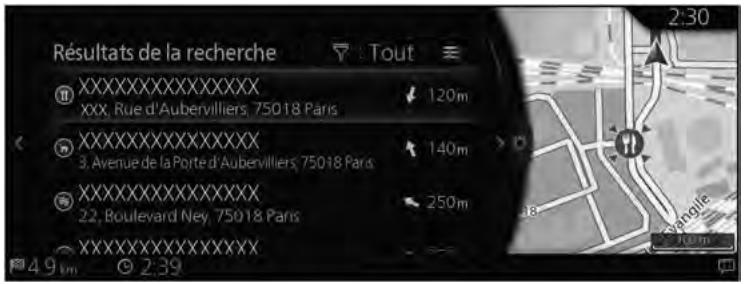
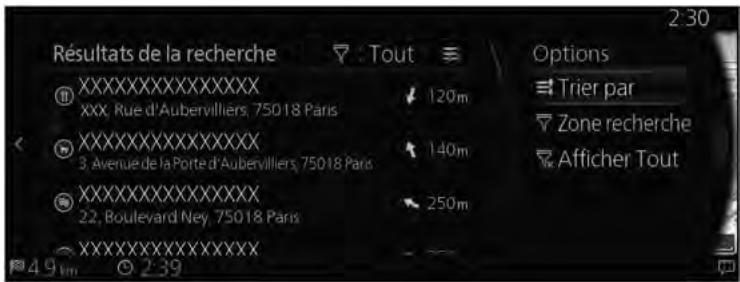
- Inclinez le bouton du commandeur vers la droite et affichez le panneau d'option pour réorganiser la liste depuis « Trier par » et pour limiter la zone de « Zone recherche ».
text_image
RÉSULTATS DE LA RECHERCE Tout Options XXXXXXXXXXXXXXXX XXX Rue d'Aubervilliers, 75018 Paris 120m XXXXXXXXXXXXXXXX 3 Avenue de la Porte d'Aubervilliers, 75018 Paris 140m XXXXXXXXXXXXXXXX 22, Boulevard Ney, 75018 Paris 250m XXXXXXXXXXXXXXXX 49 km 2:39 Trier par Zone recherche Afficher ToutZone recherche :
- Vous pouvez recherchez la zone autour de votre position actuelle en sélectionnant « À proximité ». (La liste des résultats sera classée selon la distance de cette localisation.)
- Sélectionnez « Dans une ville » pour rechercher un lieu dans un village en particulier. (La liste des résultats sera classée selon la distance du centre du village sélectionnée.)
- Sélectionnez « Sur l'itinéraire » pour faire une recherche le long de l'itinéraire actif et non pas à proximité d'un point donné. Cela peut s'avérer utile pour la recherche de points d'arrêts qui entraînent seulement un détour minime, comme la recherche de stations-service ou de restaurants. (La liste des résultats sera classée selon la longueur du détour nécessaire.)
- Vous pouvez recherchez la zone autour de votre destination finale en sélectionnant « À destination ». (La liste des résultats sera classée selon la distance de cette localisation.)
-
Vous pouvez recherchez la zone autour de votre prochaine étape en sélectionnant « Étape suivante ». (La liste des résultats sera classée selon la distance de cette localisation.)
-
Sélectionnez une destination à partir de la liste.
-
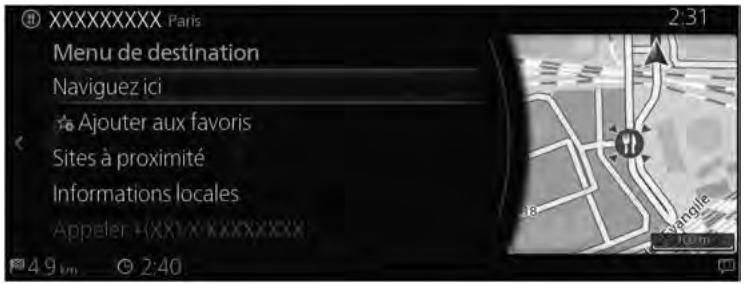
Le lieu sélectionné s'affiche sur la carte.
Le système passe à l'écran suivant en sélectionnant « Naviguez ici » ou il retourne à l'écran précédent lorsque vous inclinez le bouton du commandeur vers la gauche.
text_image
XXXXXXXXX Paris Menu de destination Naviguez ici Ajouter aux favoris Sites à proximité Informations locales Appeler +(XX1/XXXXXXXXX) 49 km 2:40 2:31
REMARQUE
- « Sites à proximité » : Vous pouvez rechercher un POI (Point d'intérêt) autour du lieu sélectionné.
-
« Ajouter aux favoris » : Il est possible d'enregistrer le lieu sélectionné aux favoris.
-
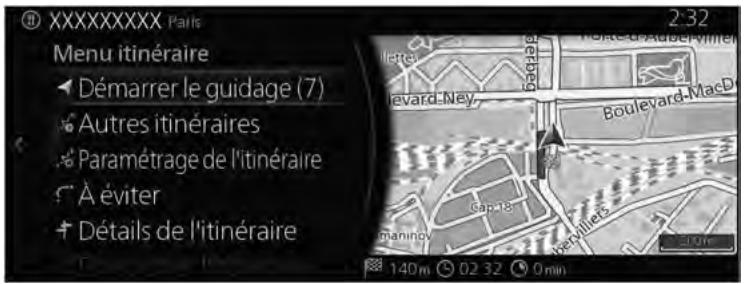
La navigation commence si « Démarrer le guidage » est sélectionné, ou après 10 secondes sans aucune interaction de l'utilisateur.
De plus il est possible de modifier l'itinéraire en sélectionnant d'autres options.
text_image
XXXXXXXXP PARIS Menu itinéraire ► Démarrer le guidage (7) ► Autres itinéraires ► Paramétrage de l'itinéraire ► À éviter ► Détails de l'itinéraire 2:32 140m 02 32 0 min3.1.2.2 Recherche d'une Aide proche
La fonction Recherche préconfigurée vous permet de trouver rapidement les types de Lieux les plus fréquemment sélectionnés.
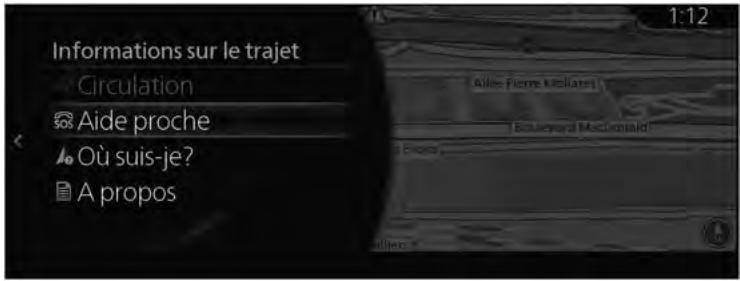
- Appuyez sur le bouton du commandeur avec l'écran carte ouvert pour afficher le menu, et sélectionnez « Informations sur le trajet ».

REMARQUE
L'opération de sélection √ peut également être effectuée en inclinant le bouton du commandeur vers la droite.
- Sélectionnez « Aide proche ».
text_image
Informations sur le trajet Circulation Aide proche Où suis-je? A propos-
Les catégories de recherche préconfigurées apparaissent, toutes pour effectuer une recherche aux alentours de la localisation actuelle (ou aux alentours de la dernière localisation connue si la localisation actuelle n'est pas disponible) :
-
Inclinez le bouton du commandeur vers la droite pour afficher le menu local. Sélectionnez n'importe quel élément de recherche rapide pour obtenir une liste des Lieux instantanément.
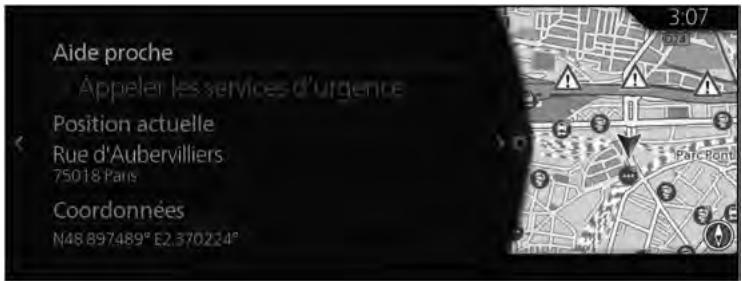
text_image
Aide proche Appeler les services d'urgence Position actuelle Rue d'Aubervilliers 75018 Paris Coordonnées N48 897489° E2.370224°
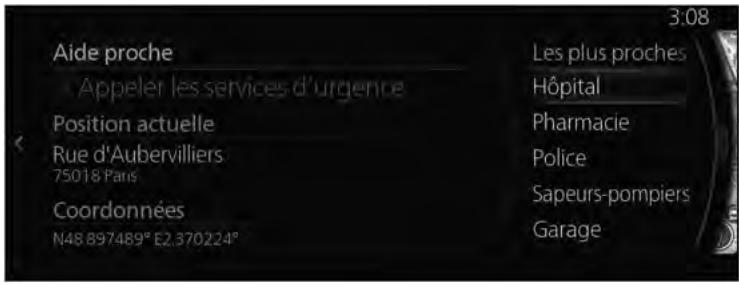
text_image
Aide proche Appeler les services d'urgence Position actuelle Rue d'Aubervilliers 75018 Paris Coordonnées N48 897489° E2.370224° Les plus proches Hôpital Pharmacie Police Sapeurs-pompiers Garage- Sélectionnez une destination à partir de la liste.
- Le lieu sélectionné s'affiche sur la carte.
Le système passe à l'écran suivant en sélectionnant « Naviguez ici » ou il retourne à l'écran précédent lorsque vous inclinez le bouton du commandeur vers la gauche.
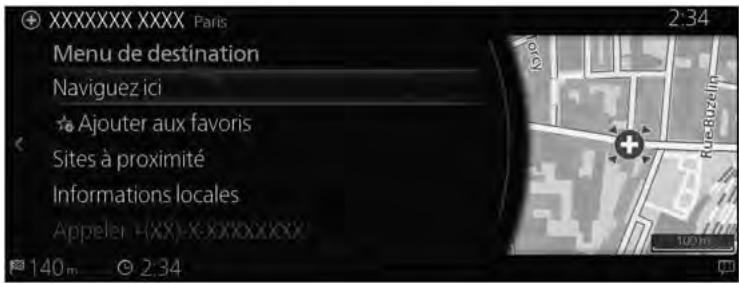
text_image
XXXXXXX XXXX Paris Menu de destination Naviguez ici Ajouter aux favoris Sites à proximité Informations locales Appeler - (XX) - X-XXXXXX/XX 140 m 2:34
REMARQUE
- « Sites à proximité » : Vous pouvez rechercher un POI (Point d'intérêt) autour du lieu sélectionné.
-
« Ajouter aux favoris » : Il est possible d'enregistrer le lieu sélectionné aux favoris.
-
La navigation commence si « Démarrer le guidage » est sélectionné, ou après 10 secondes sans aucune interaction de l'utilisateur.
De plus il est possible de modifier l'itinéraire en sélectionnant d'autres options.
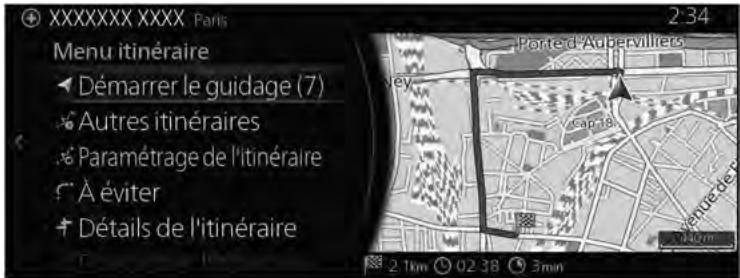
text_image
XXXXXXX XXXX Paris Menu itinéraire ► Démarrer le guidage (7) ► Autres itinéraires ► Paramétrage de l'itinéraire ► À éviter ► Détails de l'itinéraire 2:34 Ported d'Aubervilliers 2.1km 02:38 3min3.1.2.3 Recherche d'un POI (Point d'intérêt) par catégories
Vous pouvez rechercher des Lieux d'intérêt par catégories et sous-catégories.
- Appuyez sur le bouton du commandeur avec l'écran carte ouvert pour afficher le menu, et sélectionnez « Ajouter destination ».
- Affiche une liste des catégories POI recherchées récemment dans « Catégories POI ». Si une des catégories de la liste est sélectionnée, passez à l'étape 5.
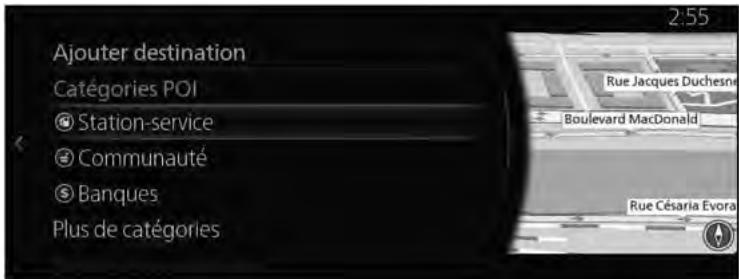
text_image
Ajouter destination Catégories POI Station-service Communauté Banques Plus de catégories 2:55 Rue Jacques Duchesne Boulevard MacDonald Rue Césaria Evora- Si la catégorie désirée n'est pas dans la liste, sélectionnez « Plus de catégories ».
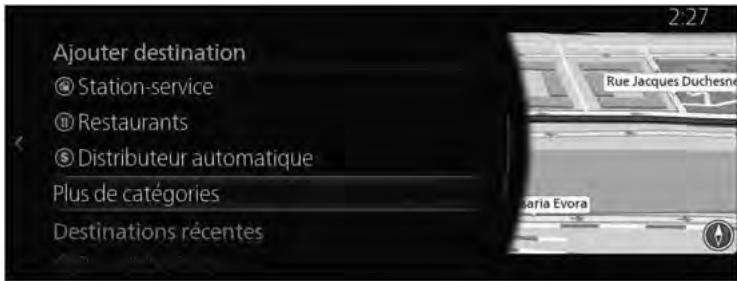
text_image
Ajouter destination Station-service Restaurants Distributeur automatique Plus de catégories Destinations récentes- Sélectionnez une des recueils de lieux principaux (par ex. Hébergement) pour afficher la liste de tous les lieux à proximité de l'emplacement sélectionné ou le long de l'itinéraire.
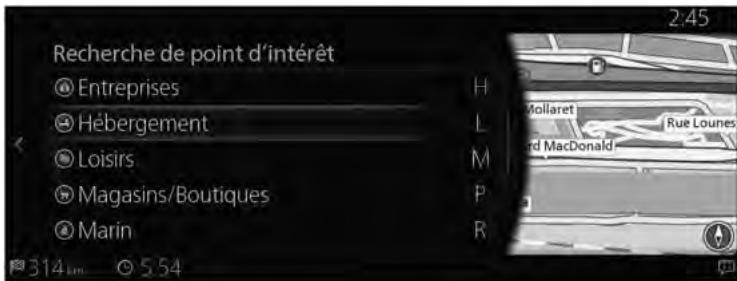
text_image
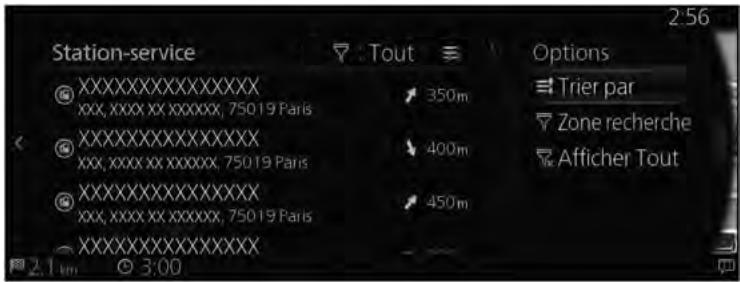
Recherche de point d'intérêt Entreprises Hébergement Loisirs Magasins/Boutiques Marin 314 km 554 H L M P R 2:45 Mollaret Rue Lounes and MacDonald- Inclinez le bouton du commandeur vers la droite et affichez le panneau d'option pour réorganiser la liste depuis « Trier par » et pour limiter la zone de « Zone recherche ». (page 32)
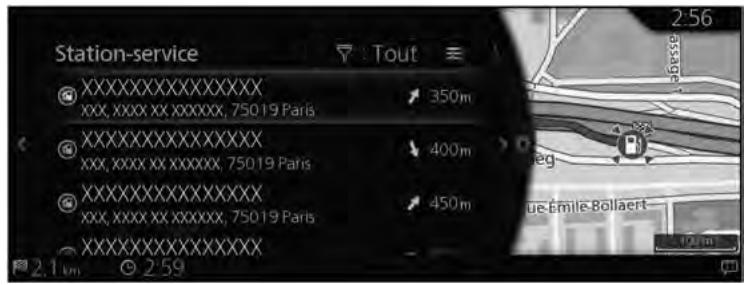
text_image
Station-service Tout XXXXXXXXXXXXX XXX, XXXX XX XXXXXX, 75019 Paris 350m XXXXXXXXXXXXX XXX, XXXX XX XXXXXX, 75019 Paris 400m XXXXXXXXXXXXX XXX, XXXX XX XXXXXX, 75019 Paris 450m XXXXXXXXXXXXX 2.1 km 2:59 Blue Emile-Bollaert 2:56
text_image
Station-service XXXXXXXXXXXXXX XXX, XXXX XX XXXXXX, 75019 Paris XXXXXXXXXXXXXX XXX, XXXX XX XXXXXX, 75019 Paris XXXXXXXXXXXXXX XXX, XXXX XX XXXXXX, 75019 Paris XXXXXXXXXXXXXX 2.1 km 3:00 Tout 350m 400m 450m Options Trier par Zone recherche Afficher Tout- Sélectionnez une destination à partir de la liste.
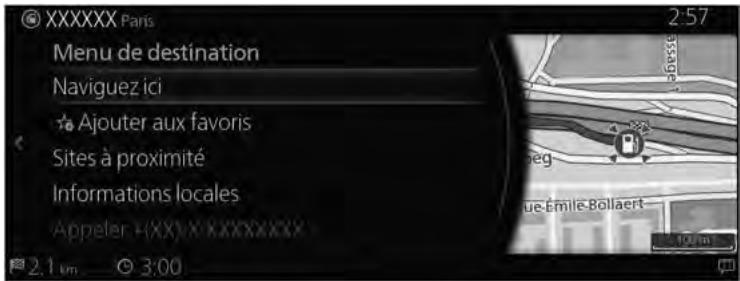
- Le lieu sélectionné s'affiche sur la carte.
Le système passe à l'écran suivant en sélectionnant « Naviguez ici » ou il retourne à l'écran précédent lorsque vous inclinez le bouton du commandeur vers la gauche.
text_image
XXXXXX Paris Menu de destination Naviguez ici ★ Ajouter aux favoris Sites à proximité Informations locales Appeler +(XX) X XXXXXXXXX 2:57 2.1 km 3:00
REMARQUE
- « Sites à proximité » : Vous pouvez rechercher un POI (Point d'intérêt) autour du lieu sélectionné.
-
« Ajouter aux favoris » : Il est possible d'enregistrer le lieu sélectionné aux favoris.
-
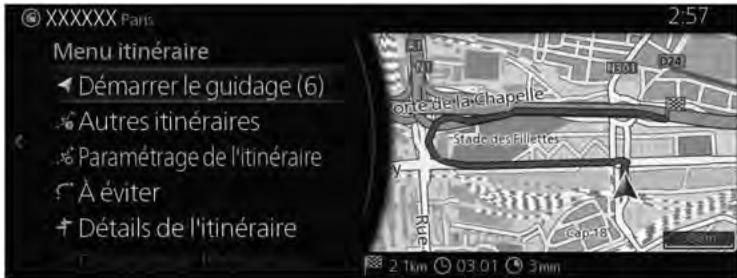
La navigation commence si « Démarrer le guidage » est sélectionné, ou après 10 secondes sans aucune interaction de l'utilisateur.
De plus il est possible de modifier l'itinéraire en sélectionnant d'autres options.
text_image
XXXXXX Paris Menu itinéraire ► Démarrer le guidage (6) ► Autres itinéraires ► Paramétrage de l'itinéraire ► À éviter ► Détails de l'itinéraire 2:57 Rue Gap-18 2 1km 03.01 3min3.1.2.4 Recherche d'un POI (Point d'intérêt) par nom
Vous pouvez rechercher des lieux d'intérêt selon leurs noms. Vous pouvez rechercher aux alentours des emplacements différents ou le long de votre itinéraire dans toute la base de données des lieux ou seulement dans une catégorie ou sous-catégorie de lieu.
- Appuyez sur le bouton du commandeur avec l'écran carte ouvert pour afficher le menu, et sélectionnez « Ajouter destination ».
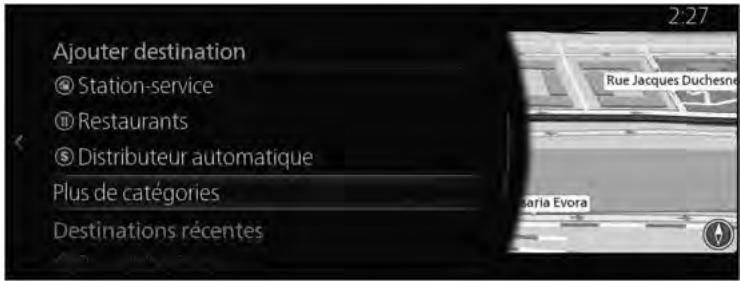
- Sélectionnez « Plus de catégories » dans « Catégories POI ».
text_image
Ajouter destination Station-service Restaurants Distributeur automatique Plus de catégories Destinations récentes- Sélectionnez « Recherche ».
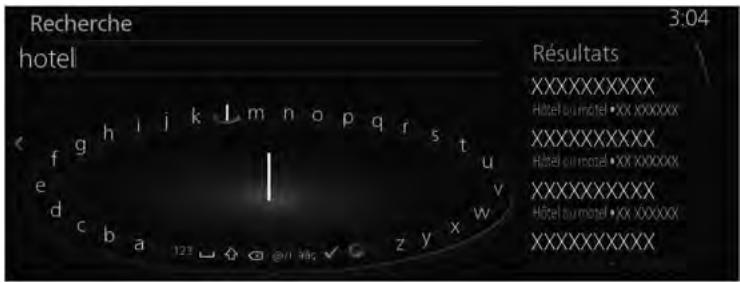
- À l'aide du clavier, commencez à saisir le nom du Lieu.
text_image
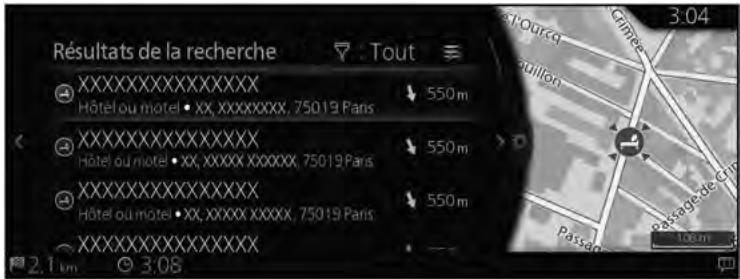
Recherche hotel 3:04 Résultats XXXXXXXXX Hôtel burtotel •XX XXXXXX XXXXXXXXX Hôtel burtotel •XX XXXXXX XXXXXXXXX Hôtel burtotel •XX XXXXXX XXXXXXXXX- Après avoir saisi quelques lettres, sélectionnez √ pour ouvrir la liste des Lieux avec des noms contenant la séquence entière de caractères.
text_image
Résultats de la recherche Tout XXXXXXXXXXXXXX Hôtel ou motel • XX, XXXXXXXX, 75019 Paris 550m XXXXXXXXXXXXXX Hôtel ou motel • XX, XXXXXX XXXXXX, 75019 Paris 550m XXXXXXXXXXXXXX Hôtel ou motel • XX, XXXXXX XXXXX, 75019 Paris 550m XXXXXXXXXXXXXX 2.1 km 3.08 3:04 Cirmea Guillon Passage de Cim 100 m
REMARQUE
L'opération de sélection √ peut également être effectuée en inclinant le bouton du commandeur vers la droite.
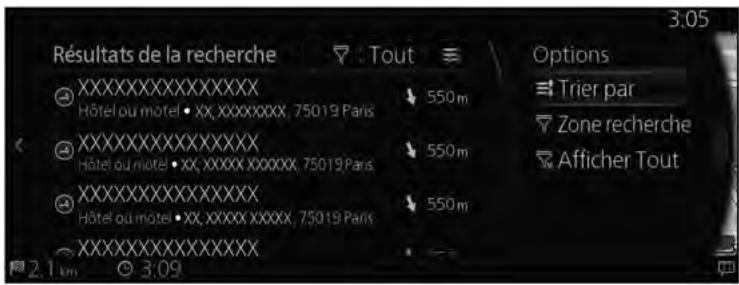
- Inclinez le bouton du commandeur vers la droite et affichez le panneau d'option pour réorganiser la liste depuis « Trier par » et pour limiter la zone de « Zone recherche ». (page 32)
text_image
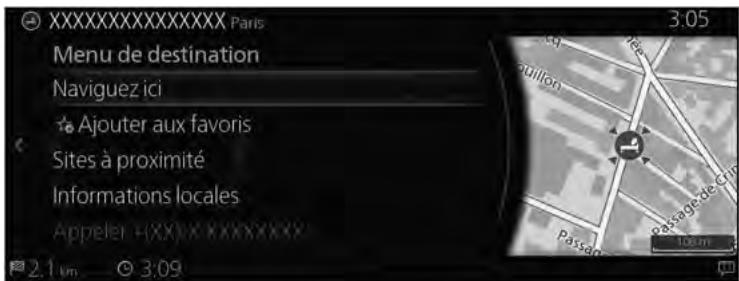
RÉSULTATS DE LA RECHERCE Tout Options Trier par Zone recherche Afficher Tout XXXXXXXXXXXXXX Hôtel ou motel • XX, XXXXXXXX, 75019 Paris 550m XXXXXXXXXXXXXX Hôtel ou motel • XX, XXXXXXXX, 75019 Paris 550m XXXXXXXXXXXXXX Hôtel ou motel • XX, XXXXXXXX, 75019 Paris 550m XXXXXXXXXXXXXX 2.1 km 3:09- Sélectionnez une destination à partir de la liste.
- Le lieu sélectionné s'affiche sur la carte.
Le système passe à l'écran suivant en sélectionnant « Naviguez ici » ou il retourne à l'écran précédent lorsque vous inclinez le bouton du commandeur vers la gauche.
text_image
XXXXXXXXXXXXXXX Paris Menu de destination Naviguez ici Ajouter aux favoris Sites à proximité Informations locales Appeler + (XX) X XXXXXXXXX 2.1 km 3:09 3:05 Passage de Ctr Passage de Ctr 100 m
REMARQUE
- « Sites à proximité » : Vous pouvez rechercher un POI (Point d'intérêt) autour du lieu sélectionné.
-
« Ajouter aux favoris » : Il est possible d'enregistrer le lieu sélectionné aux favoris.
-
La navigation commence si « Démarrer le guidage » est sélectionné, ou après 10 secondes sans aucune interaction de l'utilisateur.
De plus il est possible de modifier l'itinéraire en sélectionnant d'autres options.
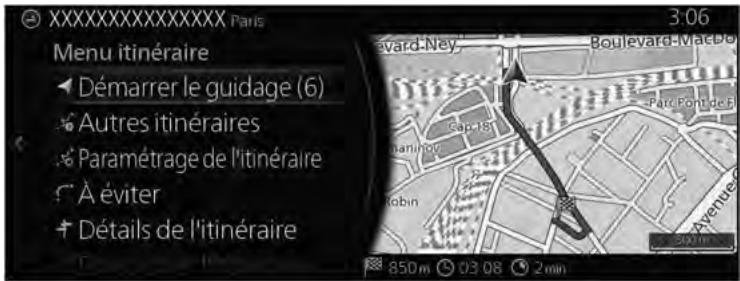
text_image
XXXXXXXXXXXXXX Paris Menu itinéraire ► Démarrer le guidage (6) ► Autres itinéraires ► Paramétrage de l'itinéraire ► À éviter ► Détails de l'itinéraire 3:06 Boulevard-Ney. Boulevard-MacDu Gap 18 Patri Font de F Robin Avenue 850 m 03 08 2 min3.1.3 Sélectionner une position sur la carte comme destination
- Inclinez le bouton du commandeur vers la gauche ou la droite, ou le vers le haut ou le bas sur l'écran d'affichage de la position actuelle avec le menu fermé. Le curseur apparait.
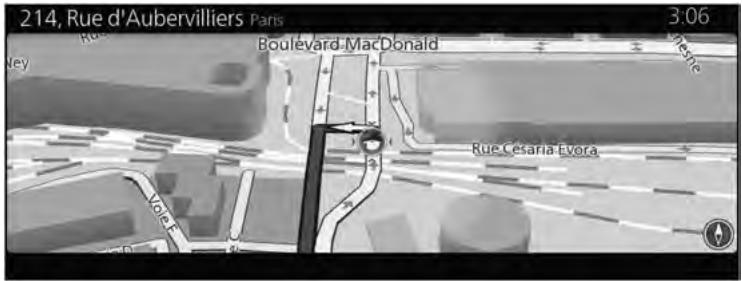
text_image
214, Rue d'Aubervilliers Paris Boulevard MacDonald 3:06 Rue Césaria Evora- Placez le curseur sur la destination en utilisant le bouton du commandeur.
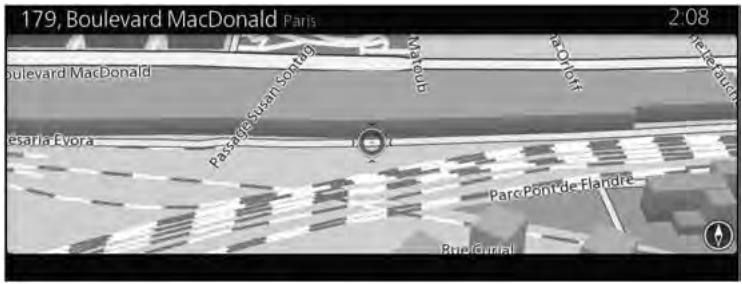
text_image
179, Boulevard MacDonald Paris 2:08 Boulevard MacDonald Passage Susan Soatog Malcelb A.C.O.T. Parc Pont de Flandre Esaria Evora Rui Guriel-
Appuyez sur le bouton du commandeur.
-
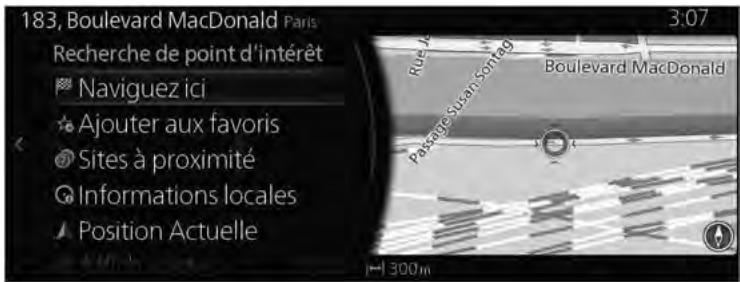
Le lieu sélectionné s'affiche sur la carte.
Le système passe à l'écran suivant en sélectionnant « Naviguez ici » ou il retourne à l'écran précédent lorsque vous inclinez le bouton du commandeur vers la gauche. En sélectionnant le lieu affiché sur l'écran, vous pouvez modifier la destination à n'importe quelle autre sur la carte.
text_image
183, Boulevard MacDonald Paris Recherche de point d'intérêt Naviguez ici Ajouter aux favoris Sites à proximité Informations locales Position Actuelle 3:07 Ride A Boulevard MacDonald Passage-Susan-Sontag 300m
REMARQUE
- « Sites à proximité » : Vous pouvez rechercher un POI (Point d'intérêt) autour du lieu sélectionné.
-
« Ajouter aux favoris » : Il est possible d'enregistrer le lieu sélectionné aux favoris.
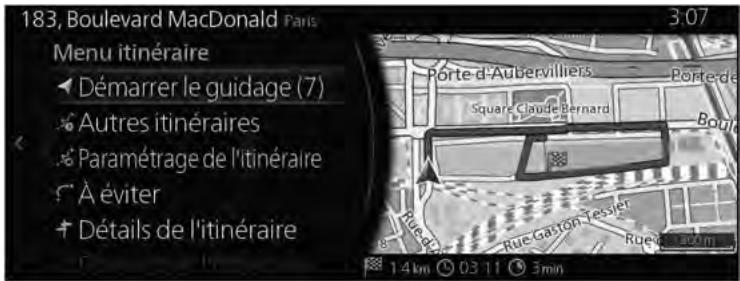
-
La navigation commence si « Démarrer le guidage » est sélectionné, ou après 10 secondes sans aucune interaction de l'utilisateur.
De plus il est possible de modifier l'itinéraire en sélectionnant d'autres options.
text_image
183, Boulevard MacDonald Paris Menu itinéraire ► Démarrer le guidage (7) ► Autres itinéraires ► Paramétrage de l'itinéraire ► À éviter ► Détails de l'itinéraire 3:07 Porte d'Aubervilliers Square Claude Bernard Porte de Bourit Rue Gaston Jester Rue Gauston 14km 03:11 5min3.1.4 Sélection de la destination à partir de vos Favoris
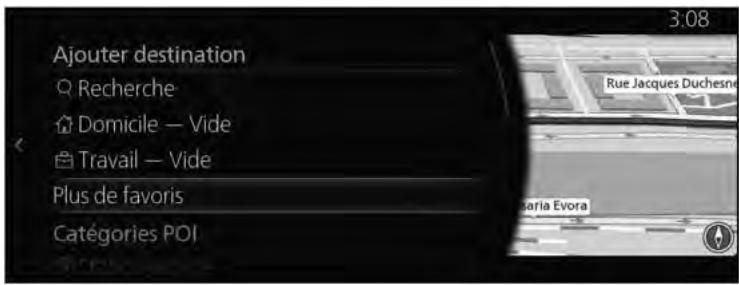
- Appuyez sur le bouton du commandeur avec l'écran carte ouvert pour afficher le menu, et sélectionnez « Ajouter destination ».
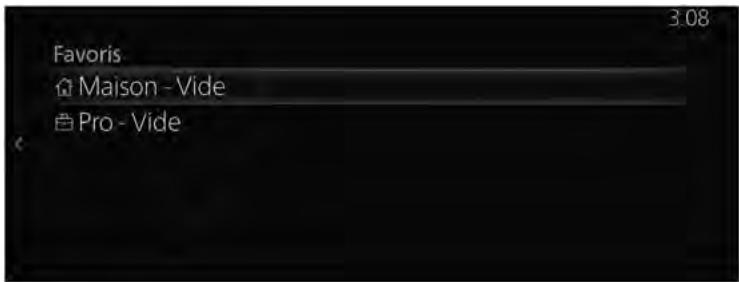
- Sélectionner « Plus de favoris ». Lorsque « Plus de favoris » est sélectionné, l'écran passe à l'écran Favoris. Sélectionner votre favori enregistré.
text_image
Ajouter destination Recherche Domicile — Vide Travail — Vide Plus de favoris Catégories POI
text_image
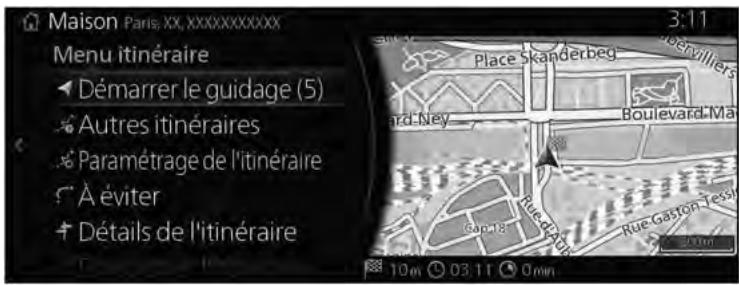
Favoris Maison - Vide Pro - Vide- La navigation commence si « Démarrer le guidage » est sélectionné, ou après 10 secondes sans aucune interaction de l'utilisateur. De plus il est possible de modifier l'itinéraire en sélectionnant d'autres options.
text_image
Maison Paris, XX, XXXXXXXXXX Menu itinéraire ► Démarrer le guidage (5) ► Autres itinéraires ► Paramétrage de l'itinéraire ► À éviter ► Détails de l'itinéraire3.1.5 Sélectionner une destination récente à partir de l'Historique
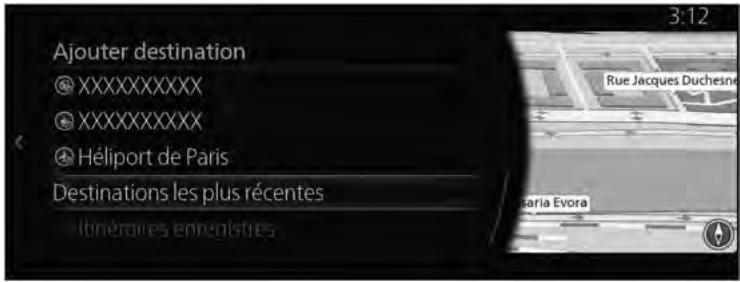
- Appuyez sur le bouton du commandeur avec l'écran carte ouvert pour afficher le menu, et sélectionnez « Ajouter destination ».
- Affiche une liste des destinations récentes dans « Destinations les plus récentes ».
text_image
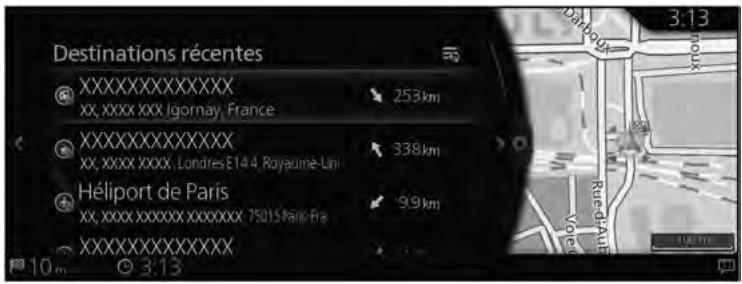
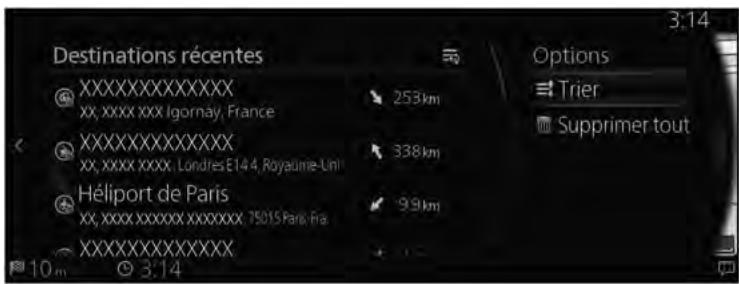
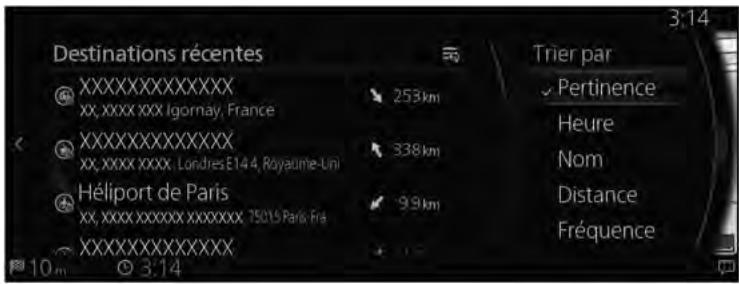
Ajouter destination XXXXXXXXX XXXXXXXXX Héliport de Paris Destinations les plus récentes Itineraires enregistres 3:12 Rue Jacques Duchesne Sarla Evora- Sélectionnez « Destinations les plus récentes » pour afficher une liste des destinations récentes recherchées. Inclinez le bouton du commandeur vers la droite et sélectionnez « Trier » pour réarranger l'ordre d'affichage selon la « Pertinence », « Heure », le « Nom », « Distance » et la « Fréquence ».
text_image
Destinations récentes XXXXXXXXXXXX xx,xxxx xxx lgornay, France 253km XXXXXXXXXXXX xx,xxxx xxxx. Londres E14 4 Royaume-Uni 338km Héliport de Paris xx,xxxx xxxxxxx xxxxxxxx 75015 Paris-Fia 9.9km XXXXXXXXXXXX 10 m © 3:13
text_image
Destinations récentes XXXXXXXXXXXX XX, XXXX XXX Igornay, France XXXXXXXXXXXX XX, XXXX XXXX, Londres E14 4 Royaume-Uni Héliport de Paris XX, XXXX XXXXXX XXXXXX, 75015 Paris Fra XXXXXXXXXXXX 10 m 3:14 253km 338km 99km
text_image
Destinations récentes XXXXXXXXXXXX XX, XXXX XXX Igornay, France XXXXXXXXXXXX XX, XXXX XXXX, Londres E14 4, Royaume-Uni Héliport de Paris XX, XXXX XXXXXX XXXXXX, 75019 Paris Fra XXXXXXXXXXXX 10 m 3:14 253km 338km 99km Trier par ✓ Pertinence Heure Nom Distance Fréquence-
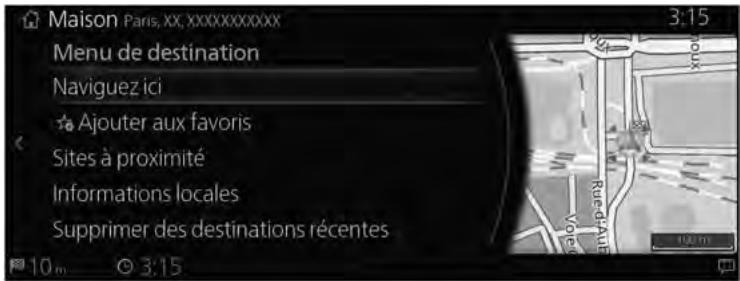
Sélectionnez une destination à partir de la liste.
-
Le lieu sélectionné s'affiche sur la carte.
Le système passe à l'écran suivant en sélectionnant « Naviguez ici » ou il retourne à l'écran précédent lorsque vous inclinez le bouton du commandeur vers la gauche.
text_image
Maison Paris, XX, xxxxxxxxxxxx Menu de destination Naviguez ici Ajouter aux favoris Sites à proximité Informations locales Supprimer des destinations récentes 10 m 3:15
REMARQUE
- « Sites à proximité » : Vous pouvez rechercher un POI (Point d'intérêt) autour du lieu sélectionné.
-
« Ajouter aux favoris » : Il est possible d'enregistrer le lieu sélectionné aux favoris.
-
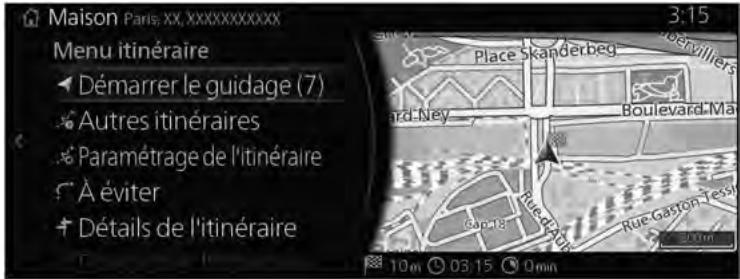
La navigation commence si « Démarrer le guidage » est sélectionné, ou après 10 secondes sans aucune interaction de l'utilisateur.
De plus il est possible de modifier l'itinéraire en sélectionnant d'autres options.
text_image
Maison Paris, XX, xxxxxxxxxxxx Menu itinéraire ► Démarrer le guidage (7) ► Autres itinéraires ► Paramétrage de l'itinéraire ► À éviter ► Détails de l'itinéraire Place Skanderbeg Boulevard-Ma Gap12 Rue Gaston Tesh 3:15 10m 03:15 0min3.1.6 Saisissez les coordonnées de la destination
Vous pouvez également sélectionner une destination en saisissant ses coordonnées comme suit :
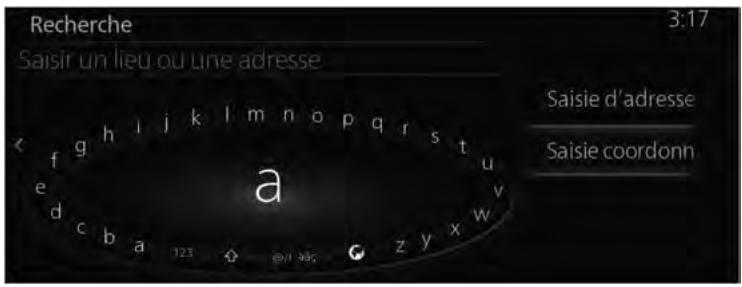
- Appuyez sur le bouton du commandeur avec l'écran carte ouvert pour afficher le menu, et sélectionnez « Recherche » dans « Ajouter destination ».
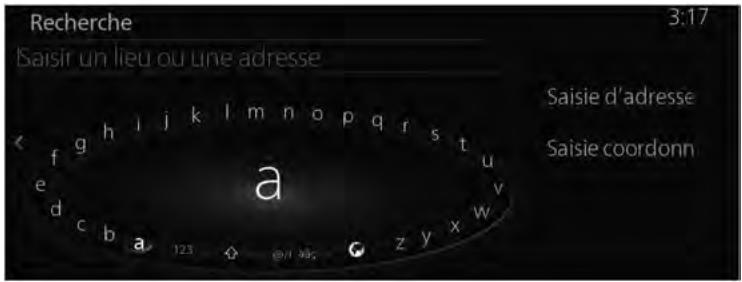
- Inclinez le bouton du commandeur vers la droite, affichez la liste et sélectionnez « Saisie coordonn. ».
text_image
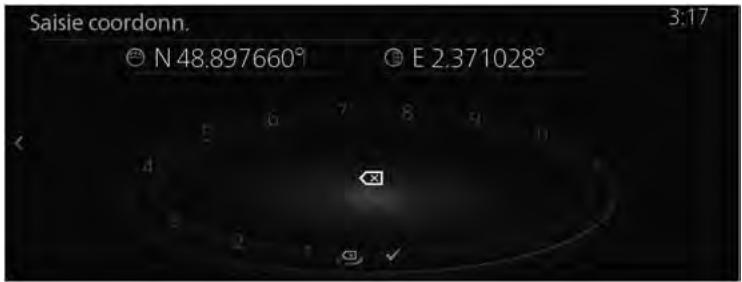
Recherche Saisir un lieu ou une adresse 3:17 Saisie d'adresse Saisie coordonn- Saisissez les coordonnées de latitude et de longitude.
text_image
Saisie coordonn. N 48.897660° E 2.371028° 3:17-
Lorsque vous avez terminé, sélectionnez √.
-
Le lieu sélectionné s'affiche sur la carte.
Le système passe à l'écran suivant en sélectionnant « Naviguez ici » ou il retourne à l'écran précédent lorsque vous inclinez le bouton du commandeur vers la gauche.
text_image
Rue Abbé Pierre Bobigny Menu de destination Naviguez ici Ajouter aux favoris Sites à proximité Informations locales
REMARQUE
- « Sites à proximité » : Vous pouvez rechercher un POI (Point d'intérêt) autour du lieu sélectionné.
-
« Ajouter aux favoris » : Il est possible d'enregistrer le lieu sélectionné aux favoris.
-
La navigation commence si « Démarrer le guidage » est sélectionné, ou après 10 secondes sans aucune interaction de l'utilisateur.
De plus il est possible de modifier l'itinéraire en sélectionnant d'autres options.
text_image
Rue Abbé Pierre Bobigny Menu itinéraire ► Démarrer le guidage (7) ► Autres itinéraires ► Paramétrage de l'itinéraire ► À éviter ► Détails de l'itinéraire 2:25 Aubervilliers 031 027 020 0113 020 0116 49km 02:34 9min3.1.7 Recherche OneBox
Il est possible de rechercher une destination à l'aide de mots libres aléatoires en combinaison avec une adresse, un nom de position, un numéro de poste, un numéro de téléphone, la latitude/longitude, le nom de la route ou le nom du village.

REMARQUE
La recherche OneBox connaît certaines limitations fonctionnelles. (Comme POI (Point d'intérêt) + nom de la route n'est pas supporté)
Elle fonctionne lorsque les résultats de recherche peuvent être configurés comme une destination.
- Appuyez sur le bouton du commandeur avec l'écran carte ouvert pour afficher le menu, et sélectionnez « Recherche » dans « Ajouter destination ».
text_image
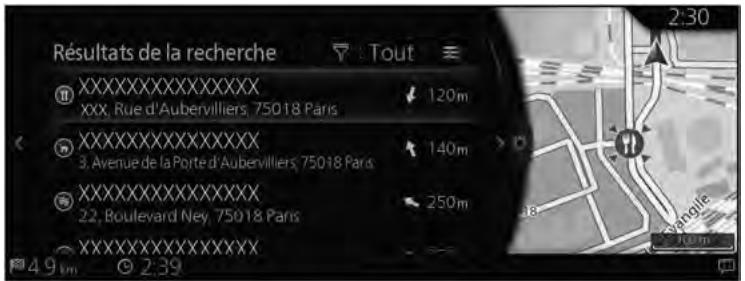
Recherche Isaisir un lieu ou une adresse 3:17 Saisie d'adresse Saisie coordonn- Saisissez un mot clé à rechercher et sélectionnez √ pour ouvrir la liste des résultats de la recherche.
text_image
RÉSULTATS DE LA RECHERCHE Tout XXXXXXXXXXXXXX XXX, Rue d'Aubervilliers, 75018 Paris 120m XXXXXXXXXXXXX 3, Avenue de la Porte d'Aubervilliers, 75018 Paris 140m XXXXXXXXXXXXX 22, Boulevard Ney, 75018 Paris 250m XXXXXXXXXXXXX 49 km 239 2:30- Inclinez le bouton du commandeur vers la droite et affichez le panneau d'option pour réorganiser la liste depuis « Trier par » et pour limiter la zone de « Zone recherche ». (page 32)
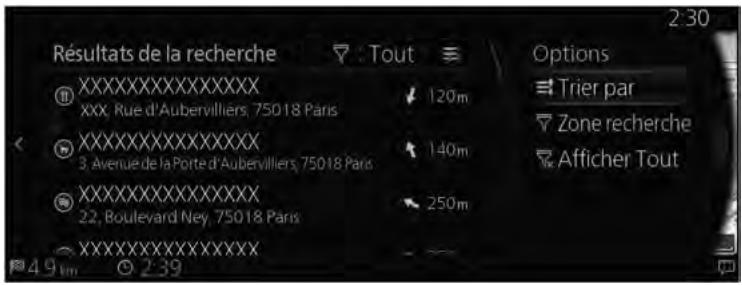
text_image
RÉSULTATS DE LA RECHERCE Tout XXXXXXXXXXXXXXXX XXX Rue d'Aubervilliers, 75018 Paris 120m XXXXXXXXXXXXXXXX 3. Avenue de la Porte d'Aubervilliers, 75018 Paris 140m XXXXXXXXXXXXXX 22, Boulevard Ney, 75018 Paris 250m XXXXXXXXXXXXXX 49 km 2:39 Options Trier par Zone recherche Afficher Tout- Le lieu sélectionné s'affiche sur la carte.
Le système passe à l'écran suivant en sélectionnant « Naviguez ici » ou il retourne à l'écran précédent lorsque vous inclinez le bouton du commandeur vers la gauche.
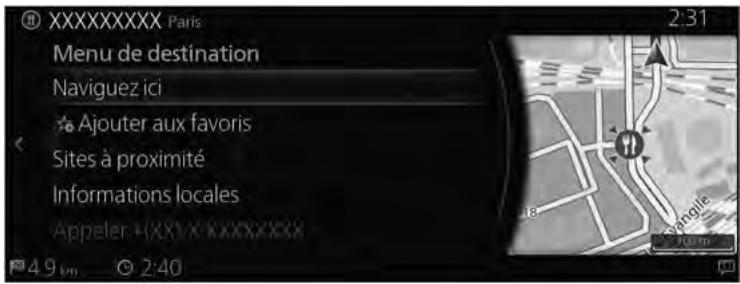
text_image
XXXXXXXX Paris Menu de destination Naviguez ici Ajouter aux favoris Sites à proximité Informations locales Appeler + (XX) X XXXXXXXXX 4.9 km 2:40
REMARQUE
- « Sites à proximité » : Vous pouvez rechercher un POI (Point d'intérêt) autour du lieu sélectionné.
-
« Ajouter aux favoris » : Il est possible d'enregistrer le lieu sélectionné aux favoris.
-
La navigation commence si « Démarrer le guidage » est sélectionné, ou après 10 secondes sans aucune interaction de l'utilisateur.
De plus il est possible de modifier l'itinéraire en sélectionnant d'autres options.
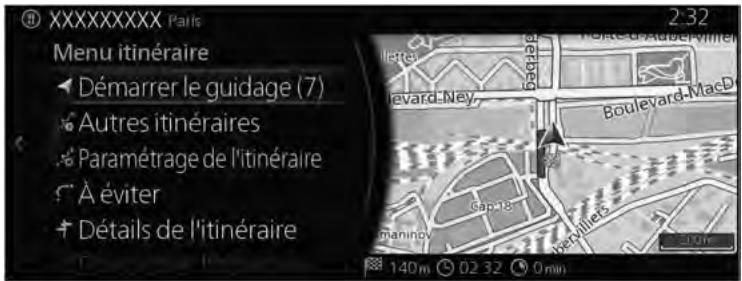
text_image
XXXXXXXXP PARIS Menu itinéraire ► Démarrer le guidage (7) ► Autres itinéraires ► Paramétrage de l'itinéraire ► À éviter ► Détails de l'itinéraire3.2 Vérifications des réglages de votre itinéraire et accès aux fonctions relatives à l'itinéraire
Vous pouvez vérifier différents réglages de l'itinéraire recommandé par le système de navigation.
- Appuyez sur le bouton du commandeur avec l'écran carte ouvert pour afficher le menu, et sélectionnez « Options de l'itinéraire ».
-
Les éléments d'information suivants sont affichés :
-
Le nom et / ou l'adresse de la destination.
- La durée totale de l'itinéraire.
- La longueur totale de l'itinéraire.
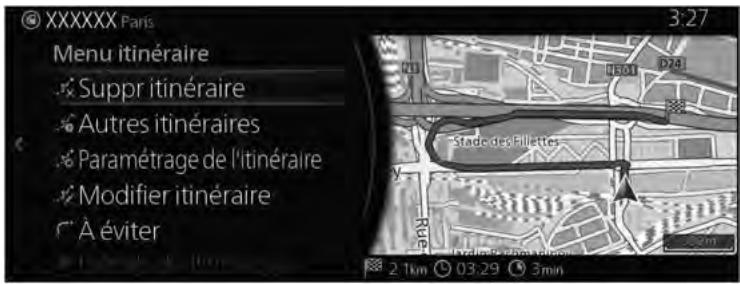
text_image
XXXXXX Paris Menu itinéraire Suppr itinéraire Autres itinéraires Paramétrage de l'itinéraire Modifier itinéraire À éviter 3:27 Stage des Hillées 2.1km 03:29 3min-
Vous avez les options suivantes sur cet écran (pour obtenir des instructions détaillées sur la façon de les utiliser, voir le chapitre suivant) :
-
Sélectionnez « Suppr itinéraire » pour supprimer l'itinéraire actif.
- Sélectionnez « Autres itinéraires » pour afficher les autres itinéraires disponibles.
- Sélectionnez « Paramétrage de l'itinéraire » pour modifier les calculs de l'itinéraire.
- Sélectionnez « Modifier itinéraire » pour modifier l'itinéraire.
- Sélectionnez « À éviter » pour contourner une partie de l'itinéraire.
- Sélectionnez « Détails de l'itinéraire » pour voir la vue d'ensemble de l'itinéraire sur la carte.

REMARQUE
Il y a d'autres fonctions pratiques.
3.3 Modification de l'itinéraire
Lorsque la navigation est lancée, il existe plusieurs façons de modifier l'itinéraire actif. Les sections suivantes présentent certaines de ces options.
3.3.1 Sélectionner une nouvelle destination en ayant déjà un itinéraire : Nouvel itinéraire, étape ou destination finale
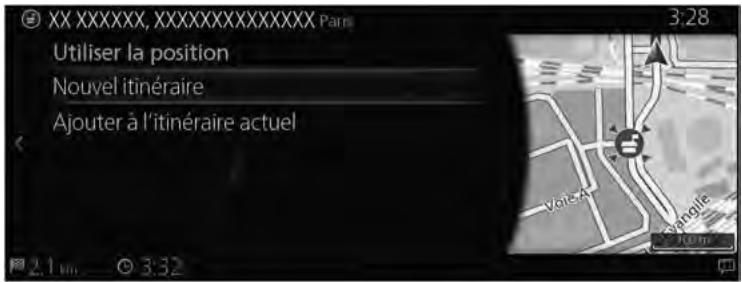
Si vous avez déjà un itinéraire suggéré et que vous sélectionnez une nouvelle destination tel que décrit précédemment, l'application vous demandera s'il faut commencer un nouvel itinéraire, ajouter une nouvelle étape (destination intermédiaire) à l'itinéraire ou ajouter la destination récemment sélectionnée à la fin de l'itinéraire actuel.
text_image
XX XXXXXX, XXXXXXXXXXXXXXX Paris Utiliser la position Nouvel itinéraire Ajouter à l'itinéraire actuel 3:28 2.1 km 0 3:32- Sélectionnez « Nouvel itinéraire » pour planifier un nouvel itinéraire jusqu'à l'emplacement nouvellement sélectionné. La destination et les étapes précédentes sont supprimées.
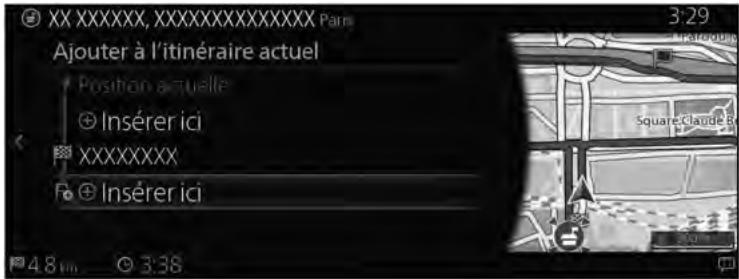
- Sélectionnez « Ajouter à l'itinéraire actuel » pour ajouter la position nouvellement sélectionnée en tant que destination intermédiaire de l'itinéraire. Les autres destinations de l'itinéraire demeurent intactes. Remarque : la nouvelle étape est placée parmi les destinations afin de garantir un itinéraire optimum. Pour décider où faire apparaître une étape, utilisez la fonction Modifier itinéraire.
- Sélectionnez « Ajouter à l'itinéraire actuel » et ajoutez l'étape en bas de la liste affichée pour configurer une nouvelle destination.
text_image
XX XXXXXX, XXXXXXXXXXXXXXX Paris Ajouter à l'itinéraire actuel Position a quelle + Insérer ici XXXXXXXX + Insérer ici 48 pm 3:38 3:29 Square Claude R3.3.2 Modifier la liste des destinations (Modifier itinéraire)
Vous pouvez modifier l'itinéraire en apportant des changements à la liste de destinations.
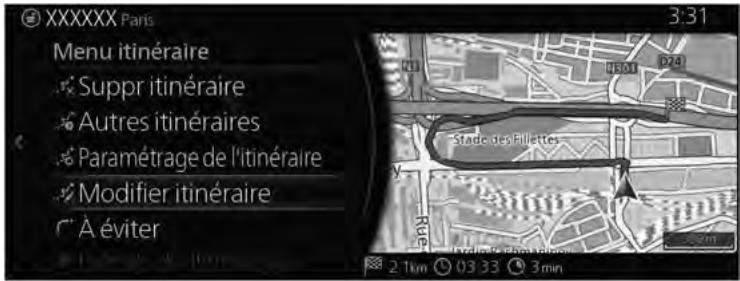
- Appuyez sur le bouton du commandeur avec l'écran carte ouvert pour afficher le menu, et sélectionnez « Options de l'itinéraire ».
- Sélectionnez « Modifier itinéraire ».
text_image
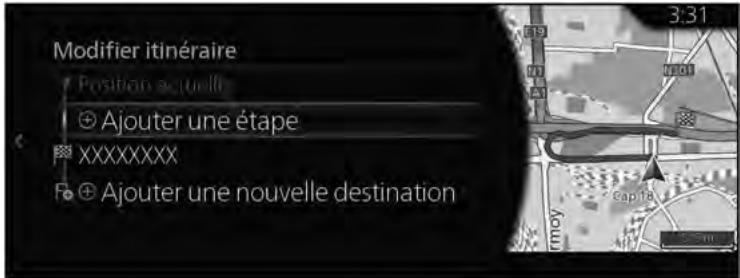
XXXXXX Paris Menu itinéraire Suppr itinéraire Autres itinéraires Paramétrage de l'itinéraire Modifier itinéraire À éviter 3:31 2.1km 03:33 3 min- Modifiez la destination ou l'étape.
« Ajouter une étape » : Ajouter la nouvelle destination ou l'étape.
text_image
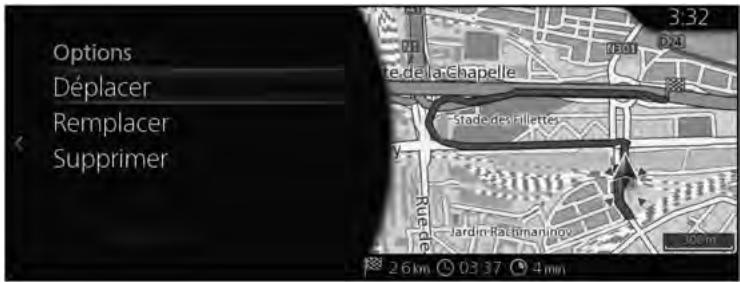
Modifier itinéraire Position actuelle + Ajouter une étape XXXXXXXXX + Ajouter une nouvelle destination- Sélectionner la destination ou l'étape pour afficher le menu.
« Déplacer » : Déplacer la destination sélectionnée ou l'étape vers le haut ou le bas un emplacement à la fois.
« Remplacer » : Rechercher une position pour remplacer la destination ou l'étape sélectionnée.
« Supprimer » : Supprimer la destination ou l'étape sélectionnée dans la liste.
text_image
Options Déplacer Remplacer Supprimer 3:32 D4 re de la Chapelle Stade des fillettes Jardin Ratchmaningov 26 km 03:37 4 mm3.3.3 Vérifier des itinéraires alternatifs au moment de la planification de l'itinéraire
Vous pouvez faire une sélection parmi différents itinéraires alternatifs ou modifier le mode de calcul de l'itinéraire lorsque vous avez sélectionné une nouvelle destination.
- Appuyez sur le bouton du commandeur avec l'écran carte ouvert pour afficher le menu, et sélectionnez « Options de l'itinéraire ».
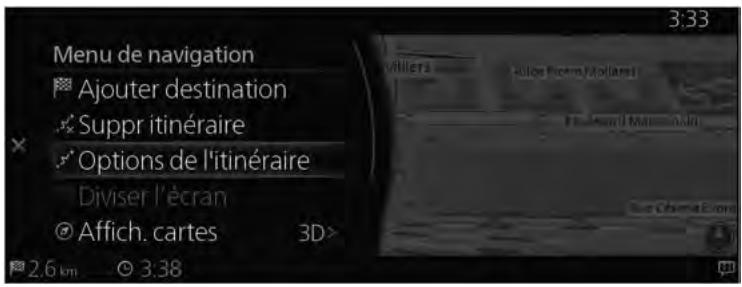
text_image
Menu de navigation Ajouter destination Suppr itinéraire Options de l'itinéraire Diviser l'écran Affich. cartes 3D> 2.6 km 3:38- Sélectionnez « Autres itinéraires ».
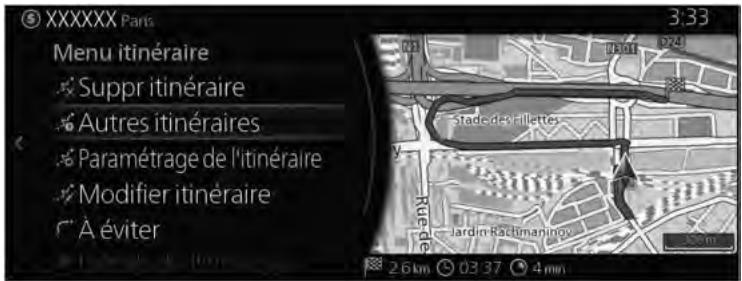
text_image
XXXXXX Paris Menu itinéraire Suppr itinéraire Autres itinéraires Paramétrage de l'itinéraire Modifier itinéraire À éviter 3:33 26 km 03:37 4 min- Les quatre autres itinéraires s'affichent à côté du mode de calcul de l'itinéraire sélectionné. Sélectionnez en un pour l'afficher sur la carte.
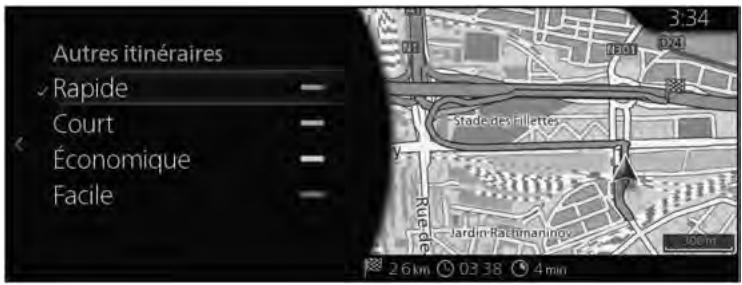
text_image
Autres itinéraires Rapide Court Économique Facile 3:34 26 km 03.38 4 min- Le système de navigation recalcule l'itinéraire. La ligne bleue foncée indique désormais le nouvel itinéraire recommandé.
3.3.4 Modifier les types d'itinéraires utilisés dans la planification d'itinéraire
Pour recalculer l'itinéraire actif avec des préférences de types d'itinéraire différentes, procédez comme suit. Ces modifications peuvent se faire également dans Réglages (page 82).
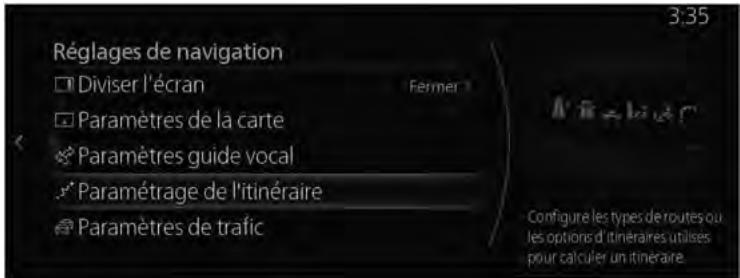
- Appuyez sur le bouton du commandeur avec l'écran carte ouvert pour afficher le menu, et sélectionnez « Réglages de navigation ».
- Sélectionnez « Paramétrage de l'itinéraire ».
text_image
Réglages de navigation □ Diviser l'écran □ Paramètres de la carte ※ Paramètres guide vocal ※ Paramétrage de l'itinéraire ※ Paramètres de trafic 3:35 Configure les types de routes ou les options d'itinéraires utilisés pour calculer un itinéraire-
Sélectionnez l'un des types d'itinéraire énumérés pour modifier l'itinéraire. S'il y a lieu, faites défiler la liste de tous les types d'itinéraire. Vous avez les options suivantes (leur ordre dépend du type de véhicule sélectionné) :
-
« Autoriser les autoroutes » - Vous pourriez vouloir éviter les autoroutes si vous remorquez un autre véhicule.
- « Autoriser les routes à péage à la période » - Les itinéraires taxés sont des itinéraires payants où vous pouvez acheter un passe ou vignette pour utiliser l'itinéraire pendant une période plus longue. Vous pouvez les activer ou les désactiver indépendamment des itinéraires à péage.
- « Autoriser les routes à péage » - Le système de navigation inclut les itinéraires à péage (itinéraires payants pour lesquels il y a des frais de passage) sur les itinéraires par défaut. Si vous désactivez les itinéraires à péage, le système de navigation planifiera le meilleur itinéraire sans péage.
- « Autoriser les passages de frontière » - Un passage de frontière peut s'avérer être un itinéraire plus court selon l'itinéraire. Pour cette fonction, vous pouvez sélectionner ou non Traverser une frontière lors de la planification de l'itinéraire.
- « Autoriser les voies de covoiturage » - Réglage dans lequel des itinéraires avec voies réservées au covoiturage peuvent être créés ou non.
- « Autoriser les chemins de terre » - Le système de navigation exclut les itinéraires sans revêtement bitumé par défaut : les itinéraires sans bitume peuvent être en mauvais état et, en général, vous ne pouvez pas atteindre la vitesse limite si vous les empruntez.
-
« Autoriser les pistes 4 x 4 » - Si cette option est cochée, les pistes 4 x 4 spéciales sont prises en considération pendant le calcul de l'itinéraire.
-
« Autoriser les ferries » - Le système de navigation inclut les ferries dans un itinéraire planifié par défaut. Toutefois, une carte ne contient pas nécessairement les informations concernant l'accessibilité temporaire aux ferries. Vous pourriez également avoir besoin de payer un billet sur les ferries.
- « Autoriser les auto-trains » - Les lignes d'auto-trains sont prises en considération pendant le calcul de l'itinéraire. Les lignes d'auto-trains sont généralement utilisées entre des lieux difficiles d'accès sur des routes conventionnelles.
- « Autoriser les routes à limites de vitesse » - Les routes et zones avec autorisation spéciale nécessaire sont prises en considération pendant le calcul de l'itinéraire.
-
« Autoriser routes à accès limité par saison » - Les routes avec restrictions de saison sont prises en considération pendant le calcul de l'itinéraire.
-
L'itinéraire a déjà été recalculé. Inclinez le bouton du commandeur vers la gauche pour revenir à l'écran de la carte.

REMARQUE
Certaines fonctions ne sont pas disponibles selon les pays et les régions.
3.4 Enregistrer un emplacement comme Destination favorite
Vous pouvez ajouter un emplacement aux Favoris, la liste des destinations fréquemment utilisées. La planification de l'itinéraire d'une des destinations favorites est décrite à la page 45.
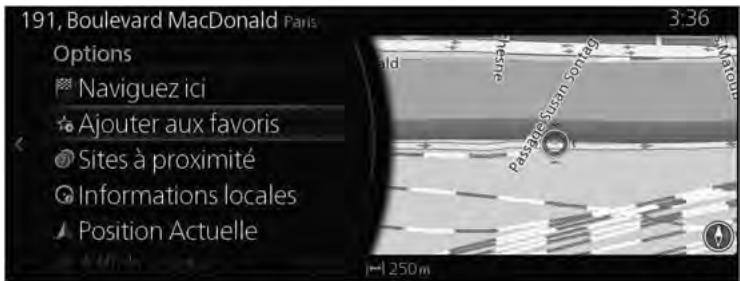
- Sélectionnez une destination comme décrit précédemment. Il peut s'agir d'une adresse, d'un lieu, d'un emplacement quelconque sur la carte, d'une destination déjà utilisée dans l'historique, etc.
- Il est possible d'enregistrer une destination recherchée aux Favoris en sélectionnant « Ajouter aux favoris » sur l'écran de vérification des résultats de la recherche de destination.
text_image
191, Boulevard MacDonald Paris Options Naviguez ici Ajouter aux favoris Sites à proximité Informations locales Position Actuelle 3:36 Held Nevue Passage/Satien Sonntag Matoula 250m3.4.1 Modifier les détails d'une Destination favorite
Vous pouvez sélectionner un emplacement que vous avez déjà enregistré comme Favori et en modifier les détails. L'ajout d'un emplacement à la liste de Destinations favorites est décrit à la page 60.
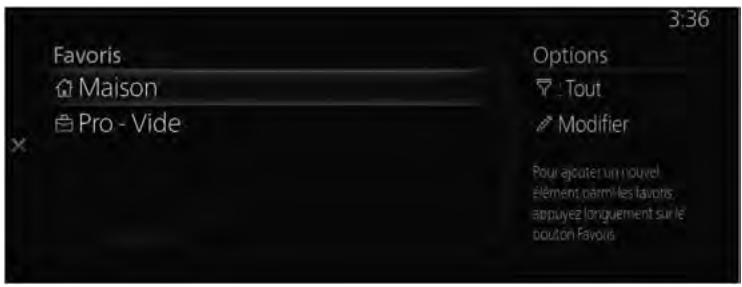
- Appuyer sur la touche Favoris sur l'interrupteur de commande.
- Allez dans Options et sélectionnez l'onglet Navigation dans la liste « Tout ».
- La liste de Destinations favorites est affichée.
text_image
Favoris Maison Pro - Vide Options Tout Modifier Pour ajoute un pouvoir élément parmi les favons, appuyez longuement sur le bouton favonsIl est possible d'utiliser les fonctions suivantes en sélectionnant Modifier les Favoris de Navigation.
Réorganiser les Favoris.
Renommer les Favoris.
Modifier la maison → Changer la position de la Maison
Modifier le travail → Changer la position du Travail
Supprimer Favori(s)
3.5 Recherche de station de recharge (pour les véhicules électriques uniquement)
Vous pouvez rechercher une station de recharge.
La recherche d'une station de recharge peut être restreinte à 3 types, comprenant normal, rapide et inconnu.
De plus, les informations détaillées d'une station de recharge que vous recherchez peuvent être affichées et les établissements situés à proximité, dans lesquels vous pouvez passer le temps pendant la recharge, peuvent être vus.
3.5.1 Recherche d'une station de recharge
- Appuyez sur le bouton du commandeur avec l'écran carte ouvert pour afficher le menu, et sélectionnez « Ajouter destination ».

REMARQUE
Le menu n'est pas affiché même en appuyant sur le bouton du commandeur pendant le défilement de la carte.
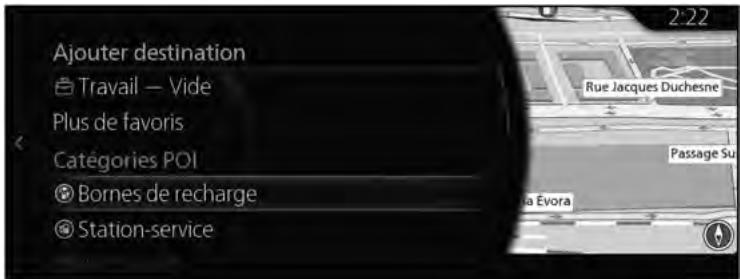
- Sélectionnez « Bornes de recharge ».
text_image
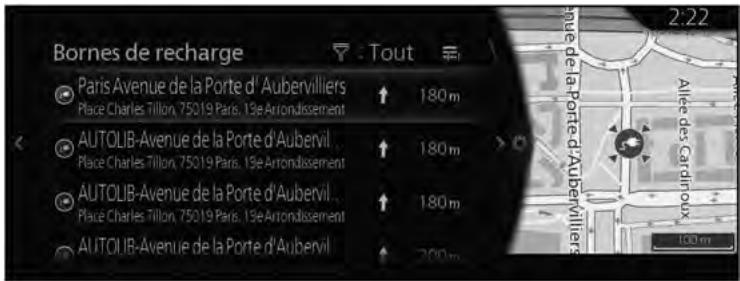
Ajouter destination Travail — Vide Plus de favoris Catégories POI Bornes de recharge Station-service- Les résultats de la recherche des stations de recharge sont affichés.
text_image
Bornes de recharge Paris Avenue de la Porte d'Aubervilliers Place Charles Tillon, 75019 Paris, 19e Arrondissement AUTOLIB-Avenue de la Porte d'Aubervil... Place Charles Tillon, 75019 Paris, 19e Arrondissement AUTOLIB-Avenue de la Porte d'Aubervil... Place Charles Tillon, 75019 Paris, 19e Arrondissement AUTOLIB-Avenue de la Porte d'Aubervil Tout 180 m 180 m 180 m 200 m 2:22 Allée des Cardinoux 100 mLes 7 motifs suivants de stations de recharge existent.
| Icône | Nom | Description |
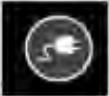 | Normale | Indique une station de recharge avec une vitesse de recharge normale. |
 | Rapide | Indique une station de recharge avec une vitesse de recharge rapide. |
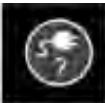 | Inconnue | Indique une station de recharge avec une vitesse de recharge inconnue. |
 | Normale_groupée*Affiche sur la carte. | Indique les POI de multiples stations de recharge (regroupées ensemble) si toutes les stations ont une vitesse de recharge normale. |
 | Rapide_groupée*Affiche sur la carte. | Indique les POI de multiples stations de recharge (regroupées ensemble) si toutes les stations ont une vitesse de recharge rapide. |
 | Normale_rapide_groupée*Affiche sur la carte. | Indique les POI de multiples stations de recharge (regroupées ensemble) si toutes les stations ont une vitesse de recharge rapide. |
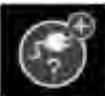 | Inconnue_groupée*Affiche sur la carte. | Indique les POI de multiples stations de recharge (regroupées ensemble) si toutes les stations ont une vitesse de recharge inconnue. |

REMARQUE
Si une station de recharge inconnue est groupée avec un autre type de station de recharge (normale ou rapide), l'icône représentative sera toujours celle qui indique une station de recharge avec un type connu de chargeur (tel que normale_groupée ou rapide_groupée).
3.5.2 Restreindre les résultats de la recherche
- Inclinez le bouton du commandeur vers la droite sur les résultats de la recherche pour afficher le menu local.
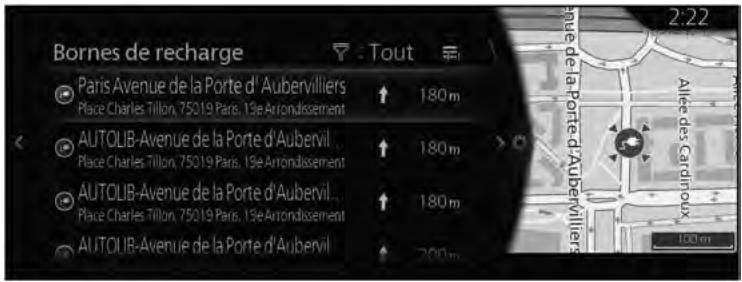
text_image
Bornes de recharge Paris Avenue de la Porte d'Aubervilliers Place Charles Tillon, 75019 Paris, 13e Arrondissement ↑ 180 m AUTOLIB-Avenue de la Porte d'Aubervil... Place Charles Tillon, 75019 Paris, 13e Arrondissement ↑ 180 m AUTOLIB-Avenue de la Porte d'Aubervil... Place Charles Tillon, 75019 Paris, 13e Arrondissement ↑ 180 m AUTOLIB-Avenue de la Porte d'Aubervil ↑ 200 m Tout 2:22 Alice des Cardinoux 100 m- Sélectionnez « Type de chargeur ».
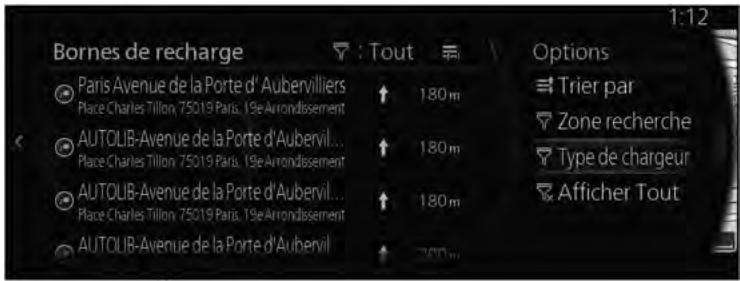
text_image
Bornes de recharge Paris Avenue de la Porte d'Aubervilliers Place Charles Tillon 75019 Paris, 19e Arrondissement AUTOLIB-Avenue de la Porte d'Aubervil... Place Charles Tillon 75019 Paris, 19e Arrondissement AUTOLIB-Avenue de la Porte d'Aubervil... Place Charles Tillon 75019 Paris, 19e Arrondissement AUTOLIB-Avenue de la Porte d'Aubervil Tout 180 m 180 m 180 m 200 m Options Trier par Zone recherche Type de chargeur Afficher Tout- Sélectionnez entre Tout, Rapide, ou Normal.
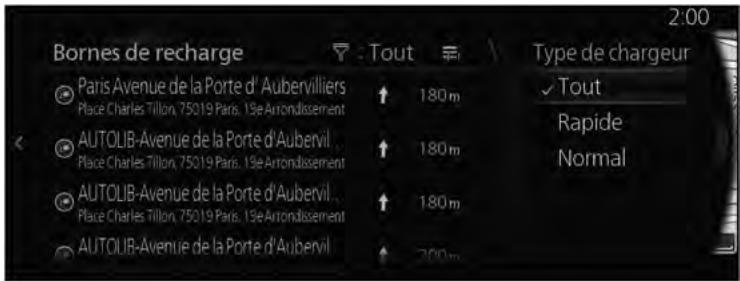
text_image
Bornes de recharge Paris Avenue de la Porte d'Aubervilliers Place Charles Tillon, 75019 Paris, 19e Arrondissement AUTOLIB-Avenue de la Porte d'Aubervil... Place Charles Tillon, 75019 Paris, 19e Arrondissement AUTOLIB-Avenue de la Porte d'Aubervil... Place Charles Tillon, 75019 Paris, 19e Arrondissement AUTOLIB-Avenue de la Porte d'Aubervil Tout 180 m 180 m 180 m 200 m Type de chargeur ✓ Tout Rapide Normal- Les résultats restreints au type sélectionné sont affichés.
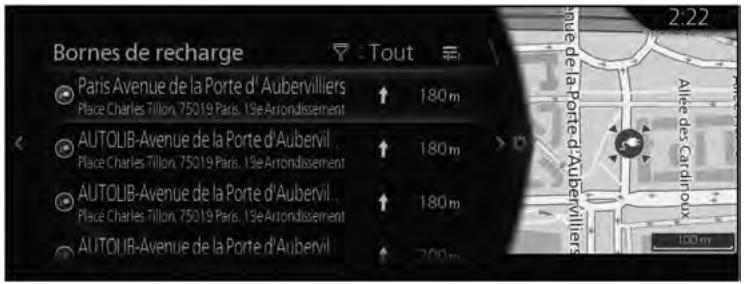
text_image
Bornes de recharge Paris Avenue de la Porte d'Aubervilliers Place Charles Tillon, 75019 Paris, 15e Arrondissement 180 m AUTOLIB-Avenue de la Porte d'Aubervil Place Charles Tillon, 75019 Paris, 15e Arrondissement 180 m AUTOLIB-Avenue de la Porte d'Aubervil Place Charles Tillon, 75019 Paris, 15e Arrondissement 180 m AUTOLIB-Avenue de la Porte d'Aubervil Place Charles Tillon, 75019 Paris, 15o Arrondissement 200 m Tout 2:22 Allicée des Cardinux 100 m3.5.3 Vérification des informations détaillées à partir des résultats de la recherche
- Sélectionnez un résultat de recherche.
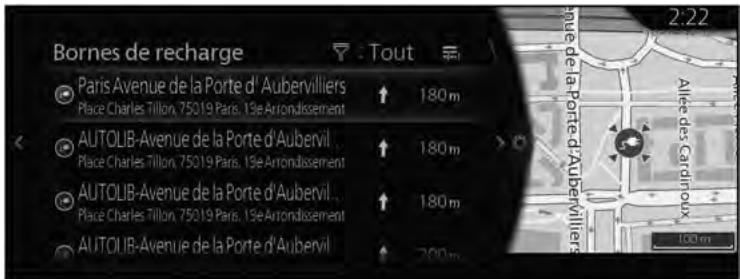
text_image
Bornes de recharge Paris Avenue de la Porte d'Aubervilliers Place Charles Tillon, 75019 Paris, 19e Arrondissement 180 m AUTOLIB-Avenue de la Porte d'Aubervil... Place Charles Tillon, 75019 Paris, 19e Arrondissement 180 m AUTOLIB-Avenue de la Porte d'Aubervil... Place Charles Tillon, 75019 Paris, 19e Arrondissement 180 m AUTOLIB-Avenue de la Porte d'Aubervil... 200 m Tout 2:22 Allee des Cardinoux 100 m- Sélectionnez « Informations locales ».
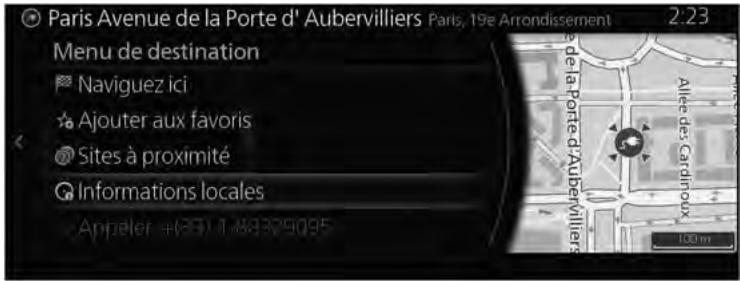
text_image
Paris Avenue de la Porte d'Aubervilliers Paris, 19e Arrondissement 2:23 Menu de destination Naviguez ici Ajouter aux favoris Sites à proximité Informations locales Appeler +6311 488379095 Allede des Gardinoux 100 m- Les informations détaillées sont affichées.
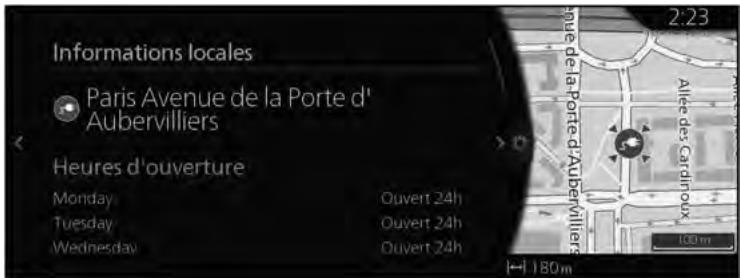
text_image
Informations locales Paris Avenue de la Porte d' Aubervilliers Heures d'ouverture Monday Tuesday Wednesday Ouvert 24h Ouvert 24h Ouvert 24h 2:23 Allee des Gardinoux 100m → 180m- Pour les POI des stations de recharge, les informations suivantes peuvent être affichées si elles sont disponibles.
Les informations sur les stations de recharge sont affichées dans l'ordre spécifié ci-dessous si elles sont disponibles :
- Heures d'ouverture: Indique les horaires de fonctionnement de la station de recharge.
- Nombre de chargeurs: Indique le nombre total de places de recharge disponibles à la station de recharge
- Type de chargeur: Indique si la station de recharge sélectionnée possède une recharge rapide ou normale.
- Connecteur: Indique les types de connecteurs disponibles à la station de recharge.
- Disponibilité: Indique les informations d'accès à la station de recharge (telles que les accès privés, la préinscription).
- Méthode(s) de paiement: Indique les méthodes de paiement disponibles à la station de recharge (telles que les cartes prépayées, les cartes de crédit).
- Adresse: Indique l'adresse de la station de recharge.
-
Numéro de téléphone: Indique le numéro de téléphone de la station de recharge.
-
Les informations concernant le nom d'une station de recharge sont affichées.
- Si un champ d'information ne contient pas d'information, le champ lui-même n'est pas affiché.
- Si les informations disponibles ne peuvent pas rentrer dans le panneau, il est possible de les faire défiler en faisant pivoter le bouton du commandeur.
Faire pivoter le bouton du commandeur dans le sens horaire ou antihoraire fait défiler le contenu vers le bas ou vers le haut.
3.5.4 Recherche d'informations sur les établissements situés à proximité pour faire passer votre temps d'attente pendant la recharge
- Inclinez le bouton du commandeur vers la droite sur l'écran d'affichage des informations détaillées.
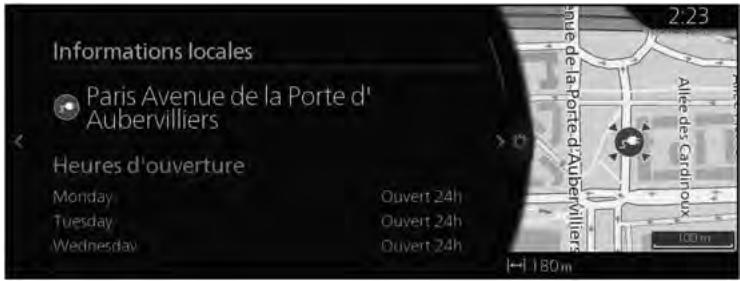
text_image
Informations locales Paris Avenue de la Porte d' Aubervilliers Heures d'ouverture Monday Tuesday Wednesday Ouvert 24h Ouvert 24h Ouvert 24h 2:23 Allee des Gardinoux 100 m- Sélectionnez « Qu'y a-t-il à proximi... ».
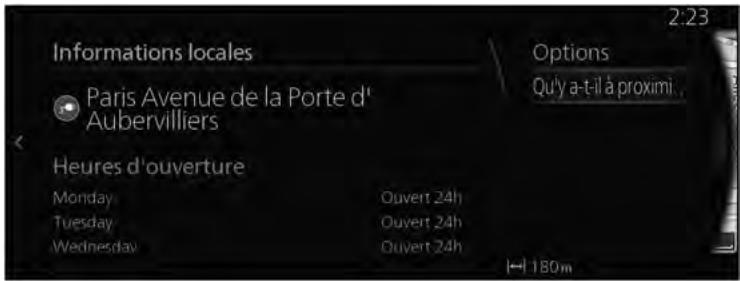
text_image
2:23 Informations locales Paris Avenue de la Porte d'Aubervilliers Options Qu'y a-t-il à proximi . Heures d'ouverture Monday OUVERT 24h Tuesday OUVERT 24h Wednesday OUVERT 24h H-180m- Les informations sur les établissements situés à proximité sont affichées.
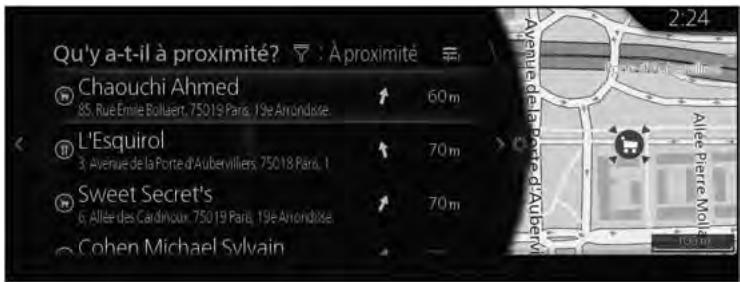
text_image
Qu'y a-t-il à proximité? Àproximité Chaouchi Ahmed 85. Rue Emie Bollaert, 75019 Paris, 19e Anondôsse 60 m L'Esquirol 3 Avenue de la Porte d'Aubervilliers, 75018 Paris, 1 70 m Sweet Secret's 6 Allée des Cardinoux, 75019 Paris, 19e Anondôsse 70 m Cohen Michael Sylvain 2:24 Avenue de la Porte d'Aubervilliers Allee Pierre Moulou
REMARQUE
Les informations sur les établissements situés à proximité ne peuvent pas être sélectionnées. Seul l'écran d'affichage peut être vérifié.
3.5.5 Recherche de stations de recharge par type de connecteur ou par marque
- Appuyez sur le bouton du commandeur avec l'écran carte ouvert pour afficher le menu, et sélectionnez « Ajouter destination ».

REMARQUE
Le menu n'est pas affiché même en appuyant sur le bouton du commandeur pendant le défilement de la carte.
- Sélectionner « Plus de catégories ».
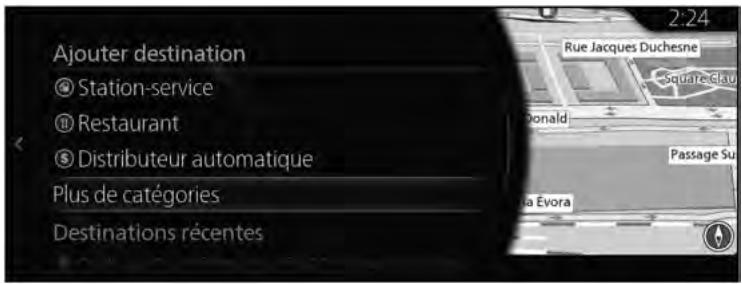
text_image
Ajouter destination Station-service Restaurant Distributeur automatique Plus de catégories Destinations récentes- Sélectionnez « Bornes de recharge ».
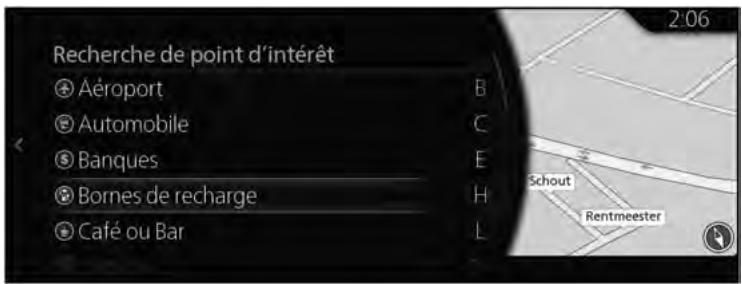
text_image
Recherche de point d'intérêt Aéroport Automobile Banques Bornes de recharge Café ou Bar B C E H L Schout Rentmeester- Sélectionnez l'élément applicable quand les options de chaque type de connecteur sont affichées.
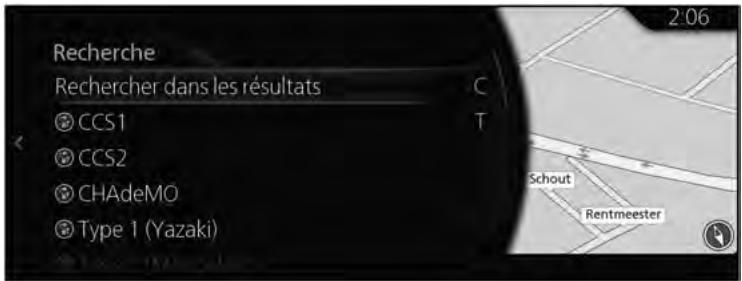
text_image
Recherche Rechercher dans les résultats CCS1 CCS2 CHAdeMO Type 1 (Yazaki) Schout Rentmeester- Sélectionnez la position de recharge applicable quand les options de chaque station de recharge sont affichées.
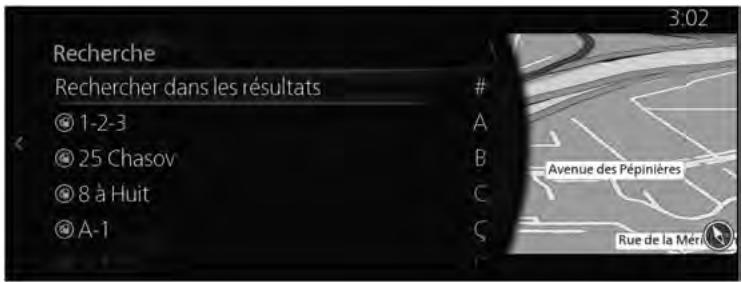
text_image
Recherche Rechercher dans les résultats # 1-2-3 25 Chasov 8 à Huit A-1 A B C C 3:02 Avenue des Pépinières Rue de la Méria- La marque de la station de recharge sélectionnée est affichée.
4 Guide de référence
4.1 Concepts
4.1.1 Zoom automatique
Le Zoom automatique vous offre beaucoup plus que la fonction habituelle d'un zoom automatique :
- Lorsque vous suivez un itinéraire : lorsque vous vous approchez d'un virage, il fera un zoom avant pour vous permettre de reconnaître facilement votre manœuvre à l'intersection suivante. Si le prochain virage est à une distance assez éloignée, il fera un zoom arrière pour vous permettre de bien voir la route devant vous.
- Désactivation du réglage Zoom automatique : Active le réglage Zoom automatique.
4.1.2 Calcul et recalcul de l'itinéraire
Le système de navigation calcule l'itinéraire en fonction de vos préférences :
- Mode calcul itinéraire :
- « Rapide » : Donne un itinéraire rapide si vous pouvez voyager à la vitesse limite ou à une vitesse proche de celle-ci sur toutes les routes.
- « Court » : Donne un itinéraire qui se trouve à la plus courte distance totale de toutes les routes possibles.
- « Économique » : Cette méthode combine les mérites des itinéraires rapides et courts : Le système de navigation permet un calcul de l'itinéraire Rapide, mais il inclut également d'autres routes pour le calcul de l'économie de carburant.
- « Facile » : À emprunter sur un itinéraire avec moins de virages et aucune manœuvre difficile. Avec cette option, vous pouvez demander au système de navigation de prendre, par exemple, l'autoroute au lieu de prendre plusieurs petites routes ou rues.
- Type de routes utilisées pour planifier l'itinéraire :
- Autoriser les autoroutes
- Autoriser les routes à péage à la période
- Autoriser les routes à péage
- Autoriser les passages de frontière
- Autoriser les voies de covoiturage
- Autoriser les chemins de terre
- Autoriser les pistes 4 x 4
- Autoriser les ferries
- Autoriser les auto-trains
- Autoriser les routes à limites de vitesse
- Autoriser routes à accès limité par saison
Si des données existent et que le réglage est valide, le calcul d'itinéraire tient compte des données historiques de circulation pour ce jour de la semaine et cet horaire de la journée (page 74).
Si le réglage dans Paramètres de trafic est valide, les événements sur la Circulation en temps réel sont pris en compte et l'itinéraire est largement modifié.
Le système de navigation recalcule automatiquement l'itinéraire si vous vous détournez de celui proposé ou si un évènement de circulation arrivé récemment concerne une partie de l'itinéraire recommandé.
Pour de plus amples informations sur le Paramétrage de l'itinéraire, veuillez vous reporter à la page 82.

REMARQUE
Certaines fonctions ne sont pas disponibles selon les pays et les régions.
4.1.3 Avertissement de limitation de vitesse (Seulement certains pays et certaines régions)
Les cartes peuvent contenir des informations sur les limitations de vitesse des routes. Le système de navigation est en mesure de vous avertir quand vous dépassez la limitation de vitesse actuelle. Il se peut que cette information ne soit pas disponible dans votre région (vérifiez auprès de votre revendeur local) ou qu'elle ne soit pas tout à fait exacte pour l'ensemble des routes de la carte.
*L'avertissement de limitation de vitesse fonctionne uniquement sur des véhicules qui affichent les réglages suivants.
Sauf les véhicules avec l'affichage de conduite active
L'avertissement de vitesse peut être réglé dans les Paramètres des avertissements (page 80).
Le réglage peut être sélectionné en utilisant les « Paramètres des avertissements » → « Vitesse » :
- Avertissements audibles et visuels : Vous entendrez un bip d'avertissement avec des images si vous dépassez la vitesse limite de plus d'un certain pourcentage.
- Alertes visuelles : Si la vitesse limite d'une route est dépassée, la vitesse limite de la route actuelle apparaît la carte ou sur l'affichage de conduite active.
Vous pouvez également choisir d'afficher un panneau de limitation de vitesse sur la carte en tout temps.
Véhicules avec l'affichage de conduite active
- Sélectionnez l'icône « Réglages » sur l'écran d'accueil pour afficher l'écran Réglages.
- Sélectionnez le menu « Active Driving Display ».
- Sélectionnez « Alerte limitation de vitesse » sur l'écran pour sélectionnez l'élément que vous souhaitez changer.
4.1.4 Informations de circulation dans la planification d'itinéraire (Seulement certains pays et certaines régions)
L'itinéraire recommandé n'est pas toujours le même entre deux points. Des informations historiques sur la circulation, disponibles hors ligne (informations sur la vitesse historique ou modèles de circulation) peuvent être prises en compte dans le calcul des itinéraires, en se basant sur le moment de la journée et le jour de la semaine chaque fois que ces données appropriées existent. De plus, les informations sur la circulation en temps réel peuvent vous aider à éviter les évènements de circulation actuels, comme par exemple des routes barrées temporairement ou un embouteillage causé par un accident. Ces deux fonctions sont sujettes à la disponibilité des données. Il est nécessaire de configurer l'élément suivant pour afficher les informations sur la circulation sur la carte.
- Appuyez sur le bouton du commandeur avec l'écran carte ouvert pour afficher le menu, et sélectionnez « Paramètres de trafic » dans « Réglages de navigation ».
- Réglez soit « Vitesses et icônes », « Vitesses uniquement », ou « Icônes uniquement » dans « Afficher infos de circu. ».
Une carte 2D s'affiche avec les segments routiers colorés par la densité de la circulation pendant la période concernée. Les informations actuelles s'affichent lorsque vous ouvrez l'écran. Modifier le jour de la semaine et l'heure du jour pour voir la période souhaitée.
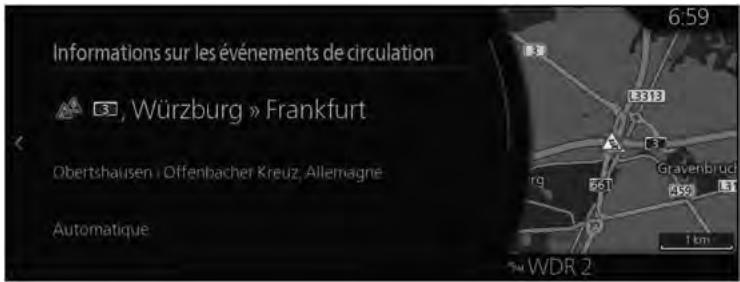
text_image
Informations sur les événements de circulation 3, Würzburg » Frankfurt Obertshausen | Offenbacher Kreuz, Allemagne Automatique 6:59 L319 Gravenbruch 1 km WDR 24.1.4.1 Informations sur la circulation passée
Si des données de la carte concernant des informations sur la circulation existent et que le réglage est valide, le système de navigation peut en tenir compte lors de la planification de l'itinéraire. En temps normal, ces statistiques vous aideront à éviter les embouteillages habituels mesurés pour un jour donné de la semaine et à une heure donnée mais dans certains cas, elles peuvent parfois ne pas s'appliquer, comme, par exemple, dans le cas des jours fériés où la circulation peut différer de la normale. Vous pouvez désactiver cette fonction dans les paramètres de trafic (page 81).
4.1.4.2 Informations sur la circulation en temps réel (TMC)
TMC (Traffic Message Channel) peut vous fournir l'état de la circulation en temps réel. Le calcul d'itinéraire peut éviter les barrages routiers ou les embouteillages causés par un accident.

REMARQUE
Cette fonction n'est disponible que si votre matériel prend en charge le TMC.
TMC est une norme spécifique du Système de données radio FM (RDS) utilisée pour diffuser des informations sur la circulation en temps réel. L'utilisation des informations sur la circulation est activée par défaut dans le système de navigation Mazda.

REMARQUE
La norme TMC n'est pas un service global. Il n'est peut-être pas disponible dans votre pays ou région. Consultez votre revendeur local pour plus de détails de couverture.
Le système de navigation Mazda peut contenir le récepteur TMC nécessaire pour recevoir les événements sur la circulation. Consultez votre revendeur local. Si les données publiques de circulation sont diffusées sur votre emplacement, le système de navigation Mazda tient compte automatiquement des événements de circulation reçus. Vous n'avez pas besoin de configurer quoi que ce soit dans le programme. Le récepteur va chercher automatiquement des stations de radio FM pour les données TMC, et les informations décodées seront immédiatement utilisées dans la planification de l'itinéraire. Lorsque le système de navigation Mazda reçoit des informations de circulation qui peuvent affecter votre itinéraire, le programme vous avertira qu'il recalcule l'itinéraire, et la navigation continuera avec un nouvel itinéraire optimisé qui tiendra compte des conditions de circulation les plus actualisées.
Pour affiner ce nouveau calcul, vous pouvez définir le délai minimum qui peut déclencher un nouveau calcul d'itinéraire, ou vous pouvez donner des instructions au système de navigation Mazda afin de vous confirmer le nouvel itinéraire conseillé avant qu'il ne prenne effet. Vous pouvez faire cela dans les paramètres de trafic (page 81).
Les segments routiers affectés par un événement de la circulation sont affichés avec une couleur différente sur la carte et de petits symboles au-dessus de la route identifient la nature de l'événement :
(Lors de la vérification des détails sur les événements concernant la circulation depuis l'écran Liste Événements de circulation)
- Appuyez sur le bouton du commandeur avec l'écran carte ouvert pour afficher le menu, et sélectionnez « Circulation » dans « Informations sur le trajet ». La liste Événements de circulation s'affiche.
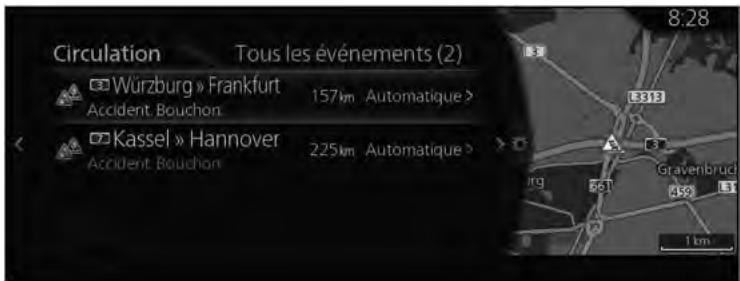
text_image
Circulation Tous les événements (2) Würzburg » Frankfurt Accident Bouchon. 157km Automatique > Kassel » Hannover Accident Bouchon. 225km Automatique > 8:28 L319 Gravenbruck 1km- Une liste limitée à chaque type d'événement peut être affichée depuis le panneau d'options affiché en inclinant le bouton du commandeur vers la droite.
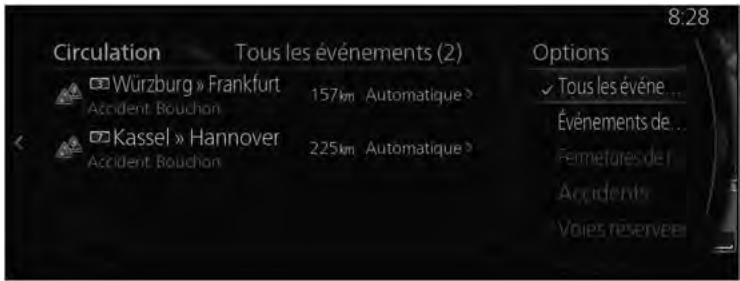
text_image
Circulation Tous les événements (2) Würzburg » Frankfurt Accident Bouchon 157km Automatique > Kassel » Hannover Accident Bouchon 225km Automatique > Options ✓ Tous les évène ... Événements de ... Fermetures de l Accidents Voies réservée- Sélectionnez l'événement de circulation que vous souhaitez vérifier pour des informations détaillées dans la liste et sélectionnez « Informations sur les événements de circulation ». Les informations détaillées de l'événement s'affichent.
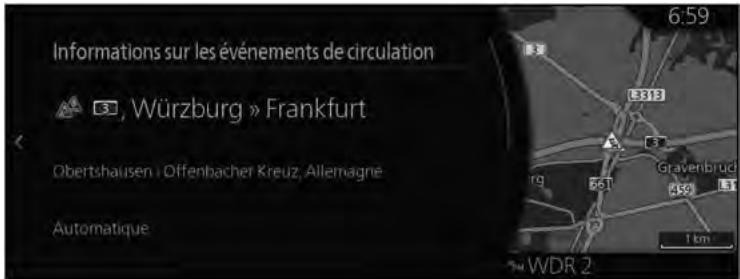
text_image
Informations sur les événements de circulation Würzburg » Frankfurt Obertshausen | Offenbacher Kreuz, Allemagne Automatique 6:59 L312 Gravenbruck 1 km TM WDR 2- En outre, vous pouvez configurer la manière dont le système considère une recherche d'itinéraire pour chaque événement depuis « Statut de L'événement ».
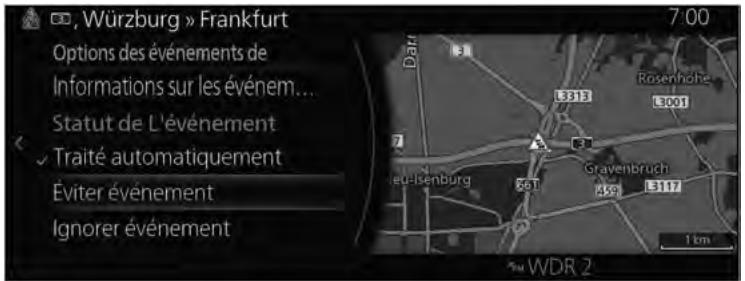
text_image
, Würzburg » Frankfurt Options des événements de Informations sur les événem... Statut de L'événement ✓ Traité automatiquement Éviter événement Ignorer événement 7:00 Dart L313 Rosenhohe L001 7 A 3 leu-lisenburg Gravenbruch 459 L117 1 km WDR 2Statut de L'événement :
- « Traité automatiquement » : Peut prendre en considération comment l'heure d'arrivée estimée sera affecté en évitant un événement, et détermine automatiquement s'il faut l'éviter ou non.
- « Éviter événement » : Recherche un itinéraire pour éviter événement.
- « Ignorer événement » : Ne prend pas en considération un itinéraire en évitant un événement.
(Lors de la vérification des détails sur les événements concernant la circulation depuis l'écran carte)
- Inclinez le bouton du commandeur vers la gauche ou la droite, ou le vers le haut ou le bas sur l'écran d'affichage de la position actuelle avec le menu fermé. Le curseur apparait.
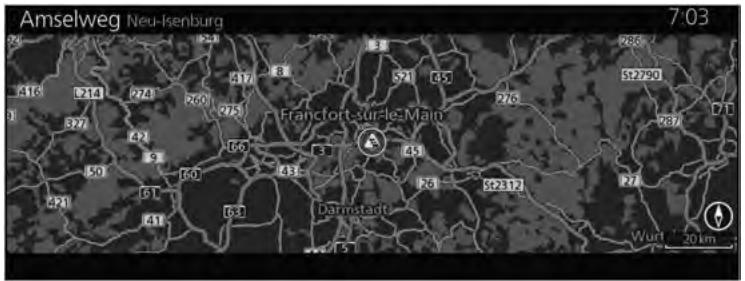
text_image
Amselweg Neu-Isenburg 7:03 Frankfort-sur-le-Main Wurt 20km- Placez le curseur sur l'événement de circulation dont vous souhaitez vérifier les informations détaillées et appuyez sur le bouton du commandeur pour ouvrir le menu.
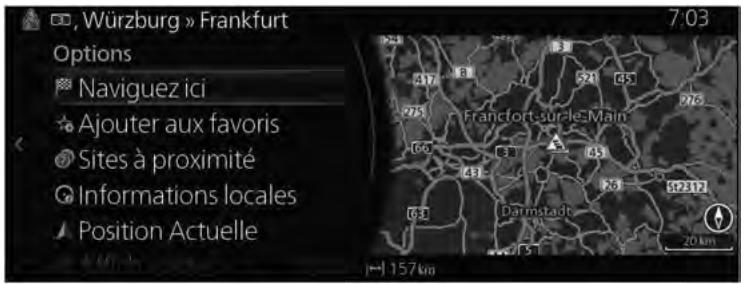
text_image
, Würzburg » Frankfurt Options Naviguez ici Ajouter aux favors Sites à proximité Informations locales Position Actuelle 7:03 157km- Lorsque « Informations locales » est sélectionné, les informations détaillées d'un événement apparaissent.
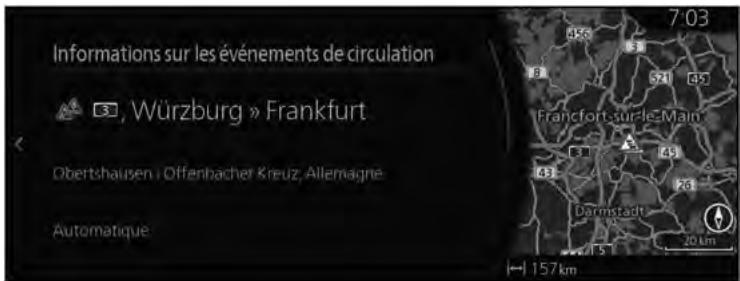
text_image
Informations sur les événements de circulation Würzburg » Frankfurt Obertshausen | Offenbacher Kreuz, Allemagne Automatique 7:03 Frankfort-sur-le-Main Darmstadt 20 km ← 157km4.2 Menu des Réglages
Vous pouvez configurer les réglages du programme et modifier le comportement du système de navigation. Appuyez sur le bouton du commandeur avec l'écran carte ouvert pour afficher le menu, et sélectionnez « Réglages de navigation ».
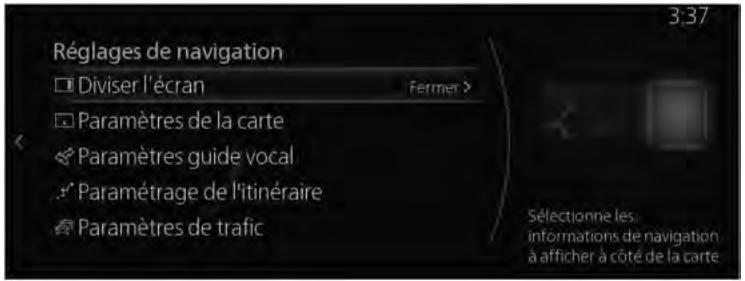
text_image
Réglages de navigation □ Diviser l'écran Fermer > □ Paramètres de la carte ✿ Paramètres guide vocal ✿ Paramétrage de l'itinéraire ✿ Paramètres de trafic 3:37 Sélectionne les informations de navigation à afficher à côté de la carte| Élément de réglage | Description |
| Diviser l'écran | Vous pouvez sélectionner les informations de navigation affichées sur le panneau latéral. |
| Paramètres de la carte | Vous pouvez affiner l'apparence de l'écran Carte. Réglez l'aperçu de la carte selon vos besoins, afficher ou masquer les bâtiments en 3D, et gérer les réglages d'affichage des POI (Points d'intérêt) (lesquels s'affichent sur la carte). |
| Paramètres guide vocal | Un réglage lié au guidage est disponible pendant le guidage d'itinéraire. |
| Paramètres des avertissements | Un réglage associé aux avertissements est disponible. |
| Paramétrage de l'itinéraire | Se reporter à Modifier les types d'itinéraires utilisés dans la planification d'itinéraire (page 58). |
| Paramètres de trafic | Un réglage pour les informations de trafic est disponible. |

REMARQUE
Certaines fonctions ne sont pas disponibles selon les pays et les régions.
4.2.1 Réglages du guidage
| Élément de réglage | Description |
Volume du guidage  | Il est possible de modifier le volume audio du guidage pendant le guidage d'itinéraire. |
4.2.2 Paramètres des avertissements
Des réglages d'avertissement et d'alerte sont disponibles.
| Élément de réglage | Description |
| Vitesse limite*Sauf les véhicules avec l'affichage de conduite active | Il est possible de modifier l'affichage d'avertissement de la limite de vitesses.« Toujours » : Toujours affiché« En cas d'excès de vitesse » : Ne s'affiche que lorsque la limite de vitesse est dépassée |
| Vitesse*Sauf les véhicules avec l'affichage de conduite active | Les types d'alerte suivants sont disponibles : « Alertes visuelles » : Seulement l'affichage« Alertes sonores et visuelles » : À la fois l'affichage et le son« Aucun » : Pas d'affichage et de son*Si le volume du guidage audio est réglé sur 0, la notification de vitesse limite est également à 0 car celle-ci fait partie du guidage. |
| Radars (Zone de haute vigilance*)*Uniquement en France | Il est possible de modifier le réglage d'avertissement de radars.« Alertes visuelles » : Seulement l'affichage« Alertes sonores et visuelles » : À la fois l'affichage et le son« Aucun » : Pas d'affichage et de son |
| Avertissement radars | Il est possible de modifier les conditions d'avertissement de radars.« Toujours » : Toujours affiché« En cas d'excès de vitesse » : Ne s'affiche que lorsque la limite de vitesse est dépassée |

REMARQUE
Certaines fonctions ne sont pas disponibles selon les pays et les régions.
4.2.3 Paramètres de trafic
| Élément de réglage | Description |
| Utiliser l'historique du trafic | Utilisez cet interrupteur pour activer ou désactiver les données historiques et les modèles de circulation. Ces informations, enregistrées dans l'appareil, peuvent être très utiles en temps normal. Par contre, il vaut peut-être mieux les désactiver pendant les jours fériés par exemple afin de ne pas inutilement tenir compte des embouteillages habituels en semaine. |
| Utiliser les données de trafic RDS-TMC | Active/désactive l'utilisation des données du trafic en temps réel lors du calcul de l'itinéraire en cours. |
| Afficher infos de circu. | Vous pouvez modifier l'affichage des informations sur la circulation.« Vitesses et icônes » : Affiche les informations sur la circulation avec un code couleur des icônes de circulation et de la vitesse de circulation.« Vitesses uniquement » : Affiche les informations sur la circulation par couleurs d'informations sur la circulation uniquement.« Icônes uniquement » : Affiche les informations sur la circulation par icônes de circulation uniquement.« Éteint » : Désactive l'affichage des informations sur la circulation. |
| Annonces vocales | Active/désactive les annonces de circulation vocales. |
| Proposer détour | D'autres itinéraires sont proposés pour les détours. |
| Acceptation auto de détour | Un autre itinéraire approprié est déterminé fourni par le système de navigation selon les l'état de la circulation. |
| Détour plus rapide | Vous pouvez sélectionner combien de temps de retard sur l'autre itinéraire vous êtes prêt à accepter.L'autre itinéraire est proposé sur la base du temps défini. |

REMARQUE
Certaines fonctions ne sont pas disponibles selon les pays et les régions.
4.2.4 Paramétrage de l'itinéraire
Ces réglages déterminent la manière dont seront calculés les itinéraires.
| Élément de réglage | Description |
| Mode calcul itinéraire | Le calcul de l'itinéraire peut être optimisé pour différentes situations. Voir ci-dessous les informations détaillées. |
| Autoriser les autoroutes | Vous pourriez vouloir éviter les autoroutes si vous remorquez un autre véhicule. |
| Autoriser les routes à péage à la période | Les itinéraires taxés sont des itinéraires payants où vous pouvez acheter un passe ou vignette pour utiliser l'itinéraire pendant une période plus longue. Vous pouvez les activer ou les désactiver indépendamment des itinéraires à péage. |
| Autoriser les routes à péage | Le système de navigation inclut les itinéraires à péage (itinéraires payants pour lesquels il y a des frais de passage) sur les itinéraires par défaut. Si vous désactivez les itinéraires à péage, le système de navigation planifiera le meilleur itinéraire sans péage. |
| Autoriser les passages de frontière | Un passage de frontière peut s'avérer être un itinéraire plus court selon l'itinéraire. Pour cette fonction, vous pouvez sélectionner ou non Traverser une frontière lors de la planification de l'itinéraire. |
| Autoriser les voies de covoiturage | Réglage dans lequel des itinéraires avec voies réservées au covoiturage peuvent être créés ou non. |
| Autoriser les chemins de terre | Le système de navigation exclut les itinéraires sans revêtement bitumé par défaut : les itinéraires sans bitume peuvent être en mauvais état et, en général, vous ne pouvez pas atteindre la vitesse limite si vous les empruntez. |
| Autoriser les pistes 4 x 4Autoriser les ferries | Si cette option est cochée, les pistes 4 x 4 spéciales sont prises en considération pendant le calcul de l'itinéraire.Le système de navigation inclut les ferries dans un itinéraire planifié par défaut. Toutefois, une carte ne contient pas nécessairement les informations concernant l'accessibilité temporaire aux ferries. Vous pourriez également avoir besoin de payer un billet sur les ferries. |
| Autoriser les auto-trains | Les lignes d'auto-trains sont prises en considération pendant le calcul de l'itinéraire. Les lignes d'auto-trains sont généralement utilisées entre des lieux difficiles d'accès sur des routes conventionnelles. |
| Autoriser les routes à limites de vitesse | Les routes et zones avec autorisation spéciale nécessaire sont prises en considération pendant le calcul de l'itinéraire. |
| Autoriser routes à accès limité par saison | Les routes avec restrictions de saison sont prises en considération pendant le calcul de l'itinéraire. |

REMARQUE
Certaines fonctions ne sont pas disponibles selon les pays et les régions.
4.2.5 Paramètres de la carte
Vous pouvez affiner l'apparence de l'écran Carte, réglez l'aperçu de la carte selon vos besoins, afficher ou supprimer les bâtiments en 3D, et gérer les réglages de visibilité des lieux d'intérêt (lesquels s'affichent sur la carte).
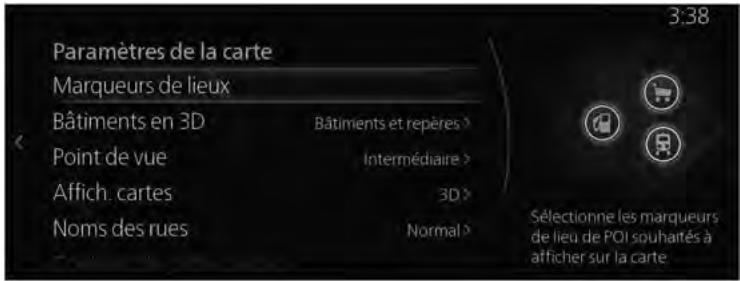
text_image
Paramètres de la carte Marqueurs de lieux Bâtiments en 3D Bâtiments et repères > Point de vue Intermédiaire > Affich. cartes 3D > Noms des rues Normal > Sélectionne les marqueurs de lieu de POI souhaités à afficher sur la carte| Élément de réglage | Description |
| Marqueurs de lieux | Sélectionnez les Lieux à afficher sur la carte lorsque vous suivez sur un itinéraire. Trop de Lieux rendent la carte encombrée, c'est donc une bonne idée d'en 'afficher aussi peu que possible. Vous pouvez choisir parmi les possibilités suivantes :• Sélectionnez la case à cocher pour afficher ou cacher les catégories de Lieux.• Sélectionnez le nom d'une catégorie de Lieux pour ouvrir la liste des sous-catégories. |
| Bâtiments en 3D | Affichez ou cachez les modèles de ville en 3D, les représentations artistiques ou par blocs en 3D des données de bâtiments de toute la ville, comprenant les tailles et les positions réelles des bâtiments sur la carte. |
| Point de vueAffich. cartes | Réglez le zoom de base et le niveau d'inclinaison selon vos besoins. Trois niveaux sont disponibles.Lorsque cet élément a été sélectionnée, il est possible de modifier le mode d'affichage de la carte.« 3D » : Affiche d'autres choses telles que les chantiers de construction actuels en trois dimensions sur la carte.« 2D » : La carte tourne de sorte que le sens de la marche s'affiche vers le haut.« 2D Nord-Haut » : La carte s'affiche de telle sorte que le Nord soit en haut quelle que soit le sens de la marche. |
| Noms des rues | Modifie la taille du font des noms des rues affichés. |
| Couleurs de carte de jour | Sélectionne parmi 5 thèmes de couleurs différents pour la carte affichée durant la journée. |
| Couleurs de carte de nuit | Sélectionne parmi 5 thèmes de couleurs différents pour la carte affichée durant la nuit. |
4.2.6 Réglages du guidage visuel
Réglez de quelle manière le logiciel va vous aider à naviguer en fonction des diverses informations relatives à l'itinéraire sur l'écran Carte.
| Élément de réglage | Description |
| Zoom automatique | Pendant le guidage d'itinéraire en n'importe quel mode d'affichage de carte, la fonction qui fait un zoom avant sur les intersections approchantes s'active / se désactive automatiquement. |
| Survol de l'autoroute | Une fois active, la carte s'éloigne pour montrer l'ensemble des environs si le prochain événement (manœuvre) à effectuer dans l'itinéraire est éloigné. Le système retourne à l'affichage de carte normale lorsque vous vous approchez du prochain événement. |
| Informations sur la sortie d'autoroute | Active/désactive l'affichage des informations concernant les services d'autoroutes disponibles dans le panneau latéral. |
| Panneaux | Lorsque ces renseignements sont disponibles, des informations sur les voies de circulation, similaires à celles trouvées sur les panneaux routiers en hauteur, sont affichées en haut de la carte. Vous pouvez activer ou désactiver cette fonction. |
| Vue du carrefour | Si vous vous approchez d'une sortie d'autoroute ou d'une intersection complexe dont les informations requises sont disponibles, la carte est remplacée par un affichage 3D de l'intersection. Vous pouvez activer cette fonction ou laisser la carte s'afficher pour l'itinéraire en entier. |
| Vue tunnel | Lorsque vous entrez dans des tunnels, les routes de surface ainsi que les bâtiments peuvent être perturbants. Cette fonction indique une image générique d'un tunnel plutôt que celle d'une carte. Une vue d'ensemble descendante du tunnel et la distance restante sont également affichées. |
| Ordonn. liste manoeuvres | Configure le tri des manœuvres dans le panneau latéral. |
5 Glossaire
Itinéraire actif
L'itinéraire en cours de navigation. Chaque fois qu'une destination est définie, l'itinéraire est actif jusqu'à ce que vous le supprimiez ou vous atteignez votre destination. Consultez également : Itinéraire.
Centre d'un village
Le centre d'un village n'est pas le centre géométrique du village mais un point arbitraire que les concepteurs de la carte ont choisi. Dans les villes et les villages, il s'agit généralement de l'intersection la plus importante ; dans les plus grandes villes, il s'agit de l'une des intersections les plus importantes.
Thème de couleurs
Le système de navigation dispose de différents thèmes de couleur pour la journée et la nuit qui peuvent être sélectionnés selon ce que vous souhaitez.
Un schéma diurne et un schéma nocturne est toujours sélectionné pour la carte et les menus.
Le système de navigation les utilise lorsqu'il passe du mode diurne au mode nocturne et vice-versa.
Précision du GPS
Plusieurs facteurs ont un impact sur l'écart entre votre localisation réelle et celle donnée par le dispositif GPS. Par exemple, un retard de signal dans l'ionosphère ou des objets réfléchissants se trouvant à proximité du dispositif GPS ont des incidences variables sur la précision du GPS lorsqu'il calcule votre localisation.
Carte
Le système de navigation utilise des cartes numériques qui ne sont pas de simples versions informatisées de cartes traditionnelles en papier. Tout comme les cartes routières en papier, le mode 2D des cartes numériques affiche les rues et les routes, et le relief par couleur.
En mode 3D, vous pouvez voir les différences d'altitude, par exemple les vallées, les montagnes, les routes surélevées et, dans les villes sélectionnées, les monuments et les bâtiments sont également affichés en 3D.
Vous pouvez utiliser les cartes numériques de manière interactive : vous pouvez faire un zoom avant et arrière (augmenter ou diminuer l'échelle), vous pouvez les incliner vers le haut ou vers le bas et les faire pivoter vers la gauche ou vers la droite. Pour la navigation assistée par GPS, les cartes numériques facilitent la planification des itinéraires.
Orientation de carte vers le nord
En mode orientation vers le nord, la carte pivote de façon à toujours être orientée vers le nord.
Radar
Cette fonction n'est pas disponible dans certains pays et certaines régions. Points d'alerte spécifiques pour les radars de vitesse, feux rouges ou voies de bus. Il y a différentes sources de données disponibles. Vous pouvez configurer les réglages du système de navigation pour vous avertir lorsque vous vous approchez de l'un de ces radars.
La détection d'emplacement des radars est interdite dans certains pays. Il est de la seule responsabilité du conducteur de vérifier si cette fonction peut s'utiliser pendant le trajet.
Le logiciel est en mesure de montrer et d'avertir davantage que pour de simples radars. Plusieurs autres types de points d'alerte de proximité comme les abords des écoles et les passages à niveaux sont également disponibles.
Itinéraire
Une suite de manœuvres (par exemple, des virages et des ronds-points) pour atteindre la destination. L'itinéraire comprend un point de départ et une ou plusieurs destinations.
Orientation de carte vers le cap
En mode Track-up, la carte est pivotée de façon à ce que le haut de la carte indique le cap actuel. C'est l'orientation utilisée par défaut en mode d'affichage de carte 3D.
Marqueur de véhicule
La position actuelle par défaut est indiquée par une flèche rouge sur la carte. Le sens pointé de la flèche rouge indique le cap actuel.
6 Conditions de l'utilisateur final
Les données ne sont fournies que pour votre usage personnel ou interne et non pour la revente. Lesdites données sont protégées par le droit d'auteur, et soumises aux conditions générales suivantes qui sont acceptées par vous, d'une part, et Panasonic Corporation et ses concédants de licence (y compris leurs concédants et fournisseurs) d'autre part.
© 2018 HERE. Tous droits réservés.
Limitations dans l'utilisation
Les données incluent certaines informations et contenus liés fournis sous licence par des parties tierces et son sujettes aux mentions de droit d'auteur et termes du fournisseur applicables présentés sur les URL suivantes : https://legal.here.com/en-gb/terms/general-content-supplier-terms-and-notices
Conditions générales
Usage personnel seulement : Vous vous engagez à utiliser ces Données avec le CMU de Panasonic à des fins uniquement personnelles et non commerciales pour lesquels vous êtes licencié, et non pour un service bureau, du temps partagé ou d'autres fins similaires. Par conséquent, sous réserve des restrictions énoncées dans les paragraphes suivants, vous acceptez de ne pas reproduire, copier, modifier, décompiler, désassembler ou désosser une partie de ces Données, et ne pas les transférer ou les distribuer sous une forme quelconque, à toutes fins, sauf dans la mesure permise par les lois obligatoires.
Avertissement : Les Données peuvent contenir des informations inexactes ou incomplètes en raison du passage du temps, l'évolution des circonstances, des sources utilisées et de la nature de la collecte de données géographiques exhaustives, n'importe lequel de ce qui précède peut conduire à des résultats erronés.
Aucune garantie : Ces Données sont fournies « en l'état » et vous acceptez de les utiliser à vos propres risques. Panasonic Corporation et ses concédants de licence (et leurs concédants et fournisseurs) ne donnent aucune garantie, déclaration ou garanties d'aucune sorte, expresse ou tacite, découlant de la loi ou autrement, y compris mais sans s'y limiter, le contenu, la qualité, l'exactitude, l'exhaustivité, l'efficacité, la fiabilité, l'adéquation à un usage particulier, l'utilité, l'utilisation ou les résultats qui seront obtenus à partir de ces Données, ou que les Données ou que le serveur ne sera ininterrompu ou exempt d'erreurs.
Exclusion de garantie : Panasonic Corporation ET SES CONCÉDANTS (Y COMPRIS LEURS CONCÉDANTS ET FOURNISSEURS) NE DONNENT AUCUNE GARANTIE, EXPLICITE OU IMPLICITE, DE QUALITÉ, DE PERFORMANCE, DE QUALITÉ MARCHANDE, D'ADÉQUATION A UN USAGE PARTICULIER OU D'ABSENCE DE CONTREFAÇON. Certains États, territoires et pays ne permettent pas certaines exclusions de garantie, de sorte que l'exclusion ci-dessus peut ne pas s'appliquer à vous.
Avis de non-responsabilité : Panasonic Corporation ET SES CONCÉDANTS (Y COMPRIS LEURS CONCÉDANTS ET FOURNISSEURS) NE PEUVENT ÊTRE TENUS RESPONSABLES ENVERS VOUS : QUELLE QUE SOIT LA RÉCLAMATION, LA DEMANDE OU L'ACTION, INDÉPENDAMMENT DE LA NATURE DE LA CAUSE, DE LA RÉCLAMATION, DE LA DEMANDE OU L'ACTION INVOQUANT UNE PERTE, BLESSURE OU DES DOMMAGES DIRECTS OU INDIRECTS, POUVANT RÉSULTER DE L'UTILISATION OU DE LA POSSESSION DES INFORMATIONS, OU POUR TOUTE PERTE DE PROFITS, DE REVENUS, CONTRATS OU D'ÉCONOMIES, OU TOUS AUTRES DOMMAGES DIRECTS, INDIRECTS, ACCESSOIRES ; SPÉCIAUX OU CONSÉCUTIFS, RÉSULTANT DE L'EMPLOI OU DE L'INCAPACITÉ D'EMPLOI DE L'INFORMATION, DE TOUS DÉFAUTS DANS L'INFORMATION, OU DE LA RUPTURE DE CES CONDITIONS GÉNÉRALES, QUE CELA SOIT DANS UNE ACTION CONTRACTUELLE OU DÉLICTUELLE OU BASÉE SUR UNE GARANTIE, MÊME SI HERE OU SES CONCÉDANTS ONT ÉTÉ INFORMÉS DE LA POSSIBILITÉ DE TELS DOMMAGES. Certains États, Territoires et Pays n'autorisent pas certaines exclusions de responsabilité ou limitations de dommages et intérêts dans ces cas les exclusions concernées parmi celles indiquées ci-dessus peuvent ne pas vous concerner.
Contrôle d'exportation. Vous n'exporterez depuis nul endroit que ce soit aucune partie des Données ni aucun produit direct desdites Données que ce soit, sauf en conformité avec, et sous toutes les licences et autorisations requises par les lois applicables en matière d'exportation, y compris mais sans s'y limiter les lois, règles et règlements administrés par le Bureau de Contrôle des Avoirs Étrangers (Office of Foreign Assets Control) et le Bureau de l'Industrie et de la Sécurité (Bureau of Industry and Security) du Département Américain du Commerce (U.S. Department of Commerce).
Intégralité de l'accord. Ces conditions générales constituent l'intégralité de l'accord entre Panasonic Corporation (et ses concédants de licence, y compris leurs concédants et fournisseurs) et vous relativement à l'objet des présentes, et remplacent dans leur intégralité tous les accords écrits ou oraux existants déjà entre nous en ce qui concernant lesdits objets. Le présent accord s'entend sans préjudice à votre accord avec le fournisseur de l'application.
Juridiction applicable. Les conditions générales ci-dessus sont régies par les lois de l'État de l'Illinois, États-Unis, sauf si vous êtes situé en Europe, au Moyen-Orient, en Afrique ou en Russie auquel cas les lois des Pays-Bas s'appliqueront dans chaque cas, sans égard à (i) aux conflits des dispositions des lois, ou (ii) la Convention des Nations Unies pour les contrats de vente internationale de marchandises, qui est explicitement exclue. Vous acceptez de vous soumettre à la juridiction de l'État de l'Illinois, États-Unis, sauf si les lois hollandaises s'appliquent, la juridiction des Pays-Bas doit s'appliquer pour tous litiges, réclamations et actions découlant de ou en relation avec les Données qui vous sont fournies.
Utilisateurs finaux gouvernementaux. Si les données sont acquises par ou pour le compte du gouvernement des États-Unis ou toute autre entité recherchant ou appliquant des droits similaires à ceux habituellement revendiqués par le gouvernement des États-Unis, les Données constituent un « produit commercial » tel que défini au titre 48 C.F.R. (« FAR ») 2.101, et est concédé sous licence conformément à ces Conditions de l'utilisateur final, et chaque copie de Données livrées ou autrement fournies doit être marquée et intégrée le cas échéant, avec l'« Avis d'utilisation » suivant, et doit être traitée conformément audit avis :
AVIS D'UTILISATION
ENTREPRENEUR (FABRICANT/FOURNISSEUR) NOM : HERE ENTREPRENEUR (FABRICANT/FOURNISSEUR) ADRESSE : 425 W. Randolph Street, Chicago, Illinois 60606
Ces Données sont un produit commercial tel que défini dans le titre FAR 2.101 et sont assujetties à ces Conditions de l'utilisateur final en vertu desquelles elles ont été fournies.
© 1987 - 2018 HERE – Tous droits réservés.
Si l'agent contractant, l'agence du gouvernement fédéral ou tout fonctionnaire fédéral refuse d'utiliser la légende prévue aux présentes, l'agent contractant, l'agence du gouvernement fédéral ou n'importe quel fonctionnaire fédéral se doivent d'en aviser HERE avant de rechercher d'autres droits supplémentaires ou alternatifs dans les Données.
MAZDA MOTOR CORPORATION