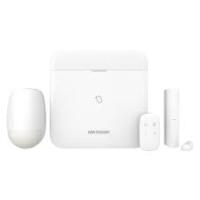
AXE PRO - DSPWA64KITWE - Système d'alarme sans fil Hikvision - Notice d'utilisation et mode d'emploi gratuit
Retrouvez gratuitement la notice de l'appareil AXE PRO - DSPWA64KITWE Hikvision au format PDF.


| Intitulé | Description |
|---|---|
| Type de produit | Système d'alarme sans fil |
| Caractéristiques techniques principales | Kit complet avec détecteurs de mouvement, capteurs d'ouverture et sirène intégrée |
| Alimentation électrique | Alimentation par batterie rechargeable |
| Dimensions approximatives | Dimensions des composants variables selon le type (détecteurs, sirène, etc.) |
| Poids | Poids total du kit : environ 2 kg |
| Compatibilités | Compatible avec d'autres dispositifs Hikvision et systèmes de sécurité tiers |
| Type de batterie | Batterie lithium-ion rechargeable |
| Tension | 3.7V pour les détecteurs, 5V pour la sirène |
| Puissance | Consommation électrique optimisée pour une utilisation prolongée |
| Fonctions principales | Détection de mouvement, surveillance à distance, alertes en temps réel, intégration avec application mobile |
| Entretien et nettoyage | Nettoyage régulier des capteurs et vérification des batteries recommandés |
| Pièces détachées et réparabilité | Disponibilité de pièces de rechange pour les détecteurs et la sirène |
FOIRE AUX QUESTIONS - AXE PRO - DSPWA64KITWE Hikvision
Questions des utilisateurs sur AXE PRO - DSPWA64KITWE Hikvision
0 question sur cet appareil. Repondez a celles que vous connaissez ou posez la votre.
Poser une nouvelle question sur cet appareil
Téléchargez la notice de votre Système d'alarme sans fil au format PDF gratuitement ! Retrouvez votre notice AXE PRO - DSPWA64KITWE - Hikvision et reprennez votre appareil électronique en main. Sur cette page sont publiés tous les documents nécessaires à l'utilisation de votre appareil AXE PRO - DSPWA64KITWE de la marque Hikvision.
MODE D'EMPLOI AXE PRO - DSPWA64KITWE Hikvision
Manuel d'utilisation
Informations légales
À propos de ce document
- Ce document contient des instructions pour l'utilisation et la gestion du produit. Les photos, graphiques, images et toutes les autres informations ci-après sont fournies à titre de description et d'explication uniquement.
- Les informations contenues dans le document sont susceptibles d'être modifiées sans préavis, en raison de mises à jour du micrologiciel ou pour d'autres raisons. Veuillez trouver la dernière version du document sur le site Web de Hikvision (https://www.hikvision.com). Sauf accord contraire, Hangzhou Hikvision Digital Technology Co., Ltd. ou ses sociétés affiliées (ci-après dénommées « Hikvision ») ne donnent aucune garantie, expresse ou implicite.
- Veuillez utiliser le document avec les conseils et l'assistance de professionnels formés soutenir le produit.
À propos de ce produit
Ce produit ne peut bénéficier du service après-vente que dans le pays ou la région où l'achat est effectué.
Reconnaissance des droits de propriété intellectuelle
- Hikvision détient les droits d'auteur et/ou les brevets liés à la technologie incorporée dans le Produits décrits dans ce document, qui peuvent inclure des licences obtenues auprès de tiers.
- Toute partie du document, y compris le texte, les images, les graphiques, etc., appartient à Hikvision. Aucune partie de ce document ne peut être extraite, copiée, traduite ou modifiée en tout ou en partie par quelque moyen que ce soit sans autorisation écrite.
• HIKVISION et les autres marques et logos de Hikvision sont la propriété de Hikvision dans diverses juridictions. - Les autres marques et logos mentionnés sont la propriété de leurs propriétaires respectifs.
AVIS DE NON-RESPONSABILITÉ LÉGALE
• DANS LA MESURE MAXIMALE PERMISE PAR LA LOI APPLICABLE, CE DOCUMENT ET LES LE PRODUIT DÉCRIT, AVEC SON MATÉRIEL, SON LOGICIEL ET SON MICROLOGICIEL, EST FOURNI « EN L'ÉTAT » ET « AVEC TOUS LES DÉFAUTS ET ERREURS ». HIKVISION NE DONNE AUCUNE GARANTIE, EXPRESSE OU IMPLICITE, Y COMPRIS SANS LIMITATION, LA QUALITÉ MARCHANDE, LA QUALITÉ SATISFAISANTE OU L'ADÉQUATION À UN USAGE PARTICULIER. VOUS UTILISEZ LE PRODUIT À VOTRE PROPRES RESPONSABILITÉ RISQUE. HIKVISION NE SERA EN AUCUN CAS RESPONSABLE ENVERS VOUS DE TOUT DOMMAGE SPÉCIAL, CONSÉCUTIF, ACCESSOIRE OU INDIRECT, Y COMPRIS, ENTRE AUTRES, LES DOMMAGES POUR PERTE DE BÉNÉFICES COMMERCIAUX, INTERRUPTION D'ACTIVITÉ OU PERTE DE DONNÉES, CORRUPTION DE SYSTÈMES OU PERTE DE DOCUMENTATION, QUE CELA SOIT BASÉ SUR UNE RUPTURE DE CONTRAT, UN DÉLIT (Y COMPRIS LA NÉGLIGENCE), LA RESPONSABILITÉ DU PRODUIT OU AUTRE, EN RELATION AVEC L'UTILISATION DU PRODUIT. PRODUIT, MÊME SI HIKVISION A ÉTÉ AVISÉ DE LA POSSIBILITÉ DE TELS DOMMAGES OU PERTE.
- VOUS RECONNAISSEZ QUE LA NATURE D'INTERNET OFFRE UNE SÉCURITÉ INHÉRENTE RISQUES, ET HIKVISION NE DOIT PRENDRE AUCUNE RESPONSABILITÉ EN CAS DE FONCTIONNEMENT ANORMAL,
FUITE DE CONFIDENTIALITÉ OU AUTRES DOMMAGES RÉSULTANT D'UNE CYBERATTAQUE, D'UNE ATTAQUE DE PIRATES INFORMATIQUES, D'UNE INFECTION PAR VIRUS OU D'AUTRES RISQUES DE SÉCURITÉ SUR INTERNET ; CEPENDANT, HIKVISION FOURNIRA UNE ASSISTANCE TECHNIQUE EN TEMPS OPPORTUN SI NÉCESSAIRE.
- VOUS ACCEPTEZ D'UTILISER CE PRODUIT CONFORMÉMENT À TOUTES LES LOIS APPLICABLES ET VOUS ÊTES SEUL RESPONSABLE DE VEILLER À CE QUE VOTRE UTILISATION SOIT CONFORME À LA LOI APPLICABLE.
EN PARTICULIER, VOUS ÊTES RESPONSABLE D'UTILISER CE PRODUIT D'UNE MANIÈRE QUI NE PORTE PAS ATTEINTE AUX DROITS DE TIERS, Y COMPRIS, SANS S'Y LIMITER, AUX DROITS DE PUBLICITÉ, AUX DROITS DE PROPRIÉTÉ INTELLECTUELLE OU À LA PROTECTION DES DONNÉES ET AUTRES DROITS À LA VIE PRIVÉE. VOUS NE DEVEZ PAS UTILISER CE PRODUIT POUR DES USAGES FINAUX INTERDITS, Y COMPRIS LE DÉVELOPPEMENT OU LA PRODUCTION D'ARMES DE DESTRUCTION MASSIVE, LE DÉVELOPPEMENT OU LA PRODUCTION D'ARMES CHIMIQUES OU BIOLOGIQUES, TOUTE ACTIVITÉ DANS LE CONTEXTE LIÉ À UN EXPLOSIF NUCLÉAIRE OU À UN CYCLE DU COMBUSTIBLE NUCLÉAIRE DANGEREUX, OU EN SOUTIEN À DES VIOLATIONS DES DROITS DE L'HOMME.
- EN CAS DE CONFLIT ENTRE CE DOCUMENT ET LA LOI APPLICABLE, LA CE DERNIER PRÉVAUT.
© Hangzhou Hikvision Digital Technology Co., Ltd. Tous droits réservés.
Les symboles qui peuvent être trouvés dans ce document sont définis comme suit.
| Symbole | Description |
 Danger Danger | Indique une situation dangereuse qui, si elle n'est pas évitée, entraînera ou pourrait entraîner la mort ou des blessures graves. |
 Prudence Prudence | Indique une situation potentiellement dangereuse qui, si elle n'est pas évitée, pourrait entraîner des dommages matériels, une perte de données, une dégradation des performances ou des résultats inattendus. |
 Note Note | Fournit des informations supplémentaires pour souligner ou compléter les points importants du texte principal. |
iNote
- Veuillez mettre à jour le firmware vers la dernière version.
- Pour les installateurs, il est recommandé d'installer et d'entretenir les appareils via Hik-Partner Pro.
Informations réglementaires
EN 50131-1:2006+A1:2009+A2:2017+A3:2020
EN 50131-3:2009
EN 50131-6:2017+A1:2021
EN 50131-5-3:2017
EN 50131-10:2014
EN 50136-2:2013
SSF 1014
Niveau de sécurité (SG) : 2
Classe environnementale (CE) : II
Classe d'alarme R, classe environnementale II
Certifié par KIWA
SBSC
kiwa
Remarque : l'étiquetage de conformité à la norme EN50131 doit être retiré si des configurations non conformes sont utilisées.
Déclaration de conformité UE
 | Ce produit et - le cas échéant - les accessoires fournis sont marqués « CE » et sont donc conformes aux normes européennes harmonisées applicables répertoriées dans la directive CEM.2014/30/UE, Directive RE 2014/53/UE, Directive RoHS2011/65/UE |
 | 2012/19/UE (directive DEEE) : Les produits marqués de ce symbole ne peuvent pas être éliminés avec les déchets municipaux non triés dans l'Union européenne. Pour un recyclage approprié, rapportez ce produit à votre fournisseur local lors de l'achat d'un nouvel équipement équivalent ou éliminez-le dans les points de collecte désignés. Pour plus d'informations, consultez le site : www.recyclethis.info |
 | Règlement (UE) 2023/1542 (Règlement sur les batteries) : Ce produit contient une batterie et est conforme au Règlement (UE) 2023/1542. La batterie ne peut pas être jetée avec les déchets municipaux non triés dans l'Union européenne. Consultez la documentation du produit pour obtenir des informations spécifiques sur la batterie. La batterie est marquée de ce symbole, qui peut inclure des lettres indiquant le cadmium (Cd) ou le plomb (Pb). Pour un recyclage approprié, rapportez la batterie à votre fournisseur ou à un point de collecte désigné. Pour plus d'informations, consultez : www.recyclethis.info.Conformément au Règlement de 2008 sur les piles et les accumulateurs (mise sur le marché) et au Règlement de 2009 sur les piles et les accumulateurs usagés : Ce produit contient une pile qui ne peut pas être éliminée avec les déchets municipaux non triés.déchets au Royaume-Uni. Consultez la documentation du produit pour obtenir des informations spécifiques sur la batterie. La batterie est marquée de ce symbole, qui peut inclure des lettres indiquant le cadmium (Cd), le plomb (Pb) ou le mercure (Hg). Pour un recyclage approprié, rapportez la batterie à votre fournisseur ou à un point de collecte désigné. Pour plus d'informations, consultez : www.recyclethis.info. |
 | Informations de la FCCVeuillez noter que les changements ou modifications non expressément approuvés par la partie responsable de la conformité pourraient annuler l'autorité de l'utilisateur à utiliser l'équipement.Conformité FCC : Cet équipement a été testé et jugé conforme aux limites d'un appareil numérique de classe B, conformément à la partie 15 des règles de la FCC. Ces limites sont conçues pour fournir une protection raisonnable contre les interférences nuisibles dans une installation résidentielle. Cet équipement génère, utilise et peut émettre de l'énergie radiofréquence et, s'il n'est pas installé et utilisé conformément aux instructions, peut provoquer des interférences nuisibles aux communications radio. Cependant, il n'y a aucune garantie que des interférences ne se produiront pas dans une installation particulière. Si cet équipement provoque des interférences nuisibles à la réception radio ou télévision, ce qui peut être déterminé en éteignant et en rallumant l'équipement, l'utilisateur est encouragé à essayer de corriger les interférences en prenant une ou plusieurs des mesures suivantesmesures:—Réorienter ou déplacer l'antenne de réception.—Augmenter la séparation entre l'équipement et le récepteur.—Branchez l'équipement sur une prise d'un circuit différent de celui auquel le récepteur est connecté.—Consultez le revendeur ou un technicien radio/TV expérimenté pour obtenir de l'aide.Cet équipement doit être installé et utilisé avec une distance minimale de 20 cm entre le radiateur et votre corps.Conditions de la FCCCet appareil est conforme à la partie 15 des règles de la FCC. Son fonctionnement est soumis aux deux conditions suivantes :1. Cet appareil ne doit pas provoquer d'interférences nuisibles.2. Cet appareil doit accepter toute interférence reçue, y compris celles qui peuvent provoquer un fonctionnement indésirable. |
Contenu
Chapitre 1 Instructions d'installation ....9
1.1 Scène typique ....9
1.2 Précaution....9
1.3 FAQ sur l'installation....10
Chapitre 2 Introduction....11
Chapitre 3 Démarrage....14
3.1 Gestion des autorités ....14
3.2 Activation....15
3.2.1 Activation avec LAN/SIM (4G/GPRS)....15
3.2.2 Activation avec Wi-Fi....16
3.3 Déconnecter l'appareil....22
3.3.1 Dissocier l'appareil de votre propre compte....22
3.3.2 Dissocier l'appareil d'un autre compte....22
Chapitre 4 Gestion des utilisateurs....25
4.1 Gestion des utilisateurs....25
4.1.1 Inviter l'administrateur ....25
4.1.2 Annuler l'accès de l'installateur....26
4.1.3 Ajouter un opérateur....27
4.1.4 Inviter l' installateur....28
4.2 Entrées d'accès....29
Chapitre 5 Configuration ....30
5.1 Configuration avec Hik-Partner Pro....30
5.1.1 Utiliser l' application Hik-Partner Pro....30
5.1.2 Utiliser le portail Hik-Partner Pro ....53
5.2 Configuration avec Hik-Connect ....57
5.3 Configuration avec le client Web....83
5.3.1 Gestion des utilisateurs....84
5.3.2 Gestion des zones ....86
5.3.3 Gestion des périphériques ....87
Manuel d'utilisation d'AX PRO
5.3.3 Système ....99
5.3.4 Maintenance et sécurité ....116
5.4 Rapport au centre de réception d'alarme (ARC)....121
Configuration de l'ATS dans l'émetteur-récepteur du centre de réception....121
Configuration de l'ATS dans l'émetteur-récepteur du panneau....122
Test de signalisation ....123
Chapitre 6 Opérations générales.... 125
6.1 Armement ....125
6.2 Désarmement....126
6.3 Contrôle des SMS ......126
A. Dépannage.... 127
A.1 Défaut de communication....127
A.1.1 Conflit de propriété intellectuelle ....127
A.1.2 La page Web n'est pas accessible....127
A.1.3 Hik-Connect est hors ligne ....127
A.1.4 La caméra réseau tombe fréquemment en panne....127
A.1.5 Échec de l'ajout d'un appareil sur l'application ....127
A.1.6 Les informations d'alarme ne sont pas signalées au centre d'alarme APP/4200 ....128
A.2 Exclusion mutuelle des fonctions ....128
A.2.1 Impossible d'accéder au mode d'enregistrement .....128
A.3 Défaut de zone....128
A.3.1 La zone est hors ligne ....128
A.3.2 Zone inviolable....128
A.3.3 Zone déclenchée/défaut....128
A.4 Problèmes lors de l'armement....129
A.4.1 Échec de l'armement (lorsque l'armement forcé n'est pas activé) ......129
A.5 Défaillance opérationnelle ....129
A.5.1 Échec de l'accès au mode test....129
A.5.2 L'opération de mise en sourdine de l'alarme sur le panneau ne produit pas l'alarme de mise en sourdine Rapport ....129
A.6 Échec de la distribution du courrier....129
A.6.1 Échec de l'envoi du courrier de test ....129
Manuel d'utilisation d'AX PRO
A.6.2 Échec de l'envoi du courrier pendant l'utilisation....130
A.6.3 Échec de l'envoi d'e-mails à Gmail....130
A.6.4 Échec de l'envoi de courriers électroniques à QQ ou Foxmail ....130
A.6.5 Échec de l'envoi de courriers électroniques à Yahoo....130
A.6.6 Configuration de la messagerie....131
B. Types d'entrées.... 132
C. Types de sortie 135
D. Types d'événements .... 136
E. Niveaux d'accès.... 137
F. Signalisation.... 139
Détection des défauts ATP/ATS ....139
Catégorie ATS ....139
G. Code SIA et CID 140
H. Déclaration de confidentialité de l'utilisateur.... 156
I. Types de zones de détection.... 157
Chapitre 1 Instructions d'installation
1.1 Scène typique

Figure 1-1. Scène typique
Emplacement d'installation typique des appareils :
- Panneau de commande AX
PRO 2. Répéteur
- Détecteur PIR 4.
Sirène 5.
Détecteur magnétique
1.2 Précaution
- Évitez d'installer l'appareil sur des surfaces métalliques.
- Évitez de placer l'appareil directement sur le sol.
- Il est interdit d'envelopper l'appareil dans du métal.
- Évitez les obstacles dans un rayon de 50 cm autour de l'appareil, à l'exception de la surface d'installation.
- Le répéteur doit être installé entre le panneau de contrôle et le périphérique.
-
Vérifiez la puissance du signal avant l'installation. Il est recommandé d'installer l'appareil à l'emplacement de l'indicateur vert. (N'enroulez pas le détecteur avec vos mains lorsque vous vérifiez la puissance du signal.)
-
L'installation verticale est recommandée pour les appareils.
1.3 FAQ sur l'installation
Question 1 :
Pourquoi le signal est-il normal lors de l'installation, mais pire en utilisation réelle ?
Répondre:
Vérifiez si l'environnement de travail change pendant l'installation et l'utilisation réelle. Par exemple, une obstruction causée par des portes et des fenêtres fermées.
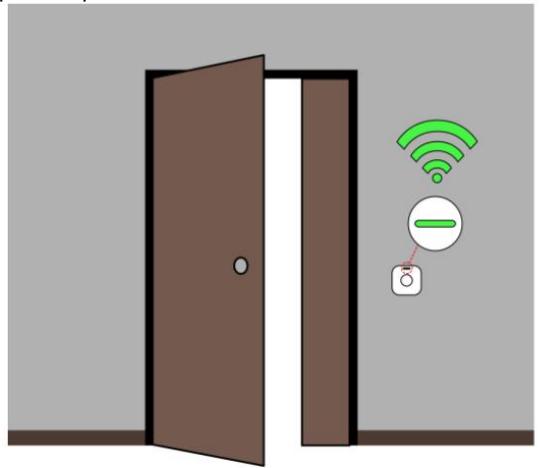
Figure 1-2. FAQ sur l'installation
Question 2 :
Une fois l'installation terminée, le périphérique est hors ligne.
Répondre:
- Ajustez la position du panneau de commande et vérifiez si la puissance du signal est adaptée installation.
- Installer un répéteur entre le périphérique hors ligne et le panneau de contrôle.
- Vérifiez si les appareils doivent être installés conformément aux précautions.
Chapitre 2 Introduction
AX PRO est un système d'alarme sans fil conçu pour protéger les locaux nécessitant une protection adéquate contre les alarmes d'intrusion. Il prend en charge le LAN/Wi-Fi comme réseau de transmission principal. Le système est applicable aux scénarios de marché, de magasin, de maison, d'usine, d'entrepôt, de bureau, etc.
- Technologie sans fil bidirectionnelle innovante Tri-X.
- Communication bidirectionnelle avec cryptage AES-128.
- Le spectre étalé à sauts de fréquence (FHSS) est utilisé pour éviter les interférences, pour empêcher
l'écoute clandestine et pour permettre les communications à accès multiple par répartition en code (CDMA).
- Guide vocal pour alerte d'alarme, indication de l'état du système, invite d'opération, etc.
- Configuration via le client Web, le client mobile et Convergence Cloud.
- Envoie des notifications d'alarme via des messages ou des appels téléphoniques.
- Visualise les vidéos de la vie quotidienne à partir de Hik-Connect et les clips vidéo d'alarme via e-mails, Hik-Partner Pro et Hik-Connector.
- Télécharge les rapports d'alarme vers ARC.
- Protocole SIA-DC09 et prend en charge les formats de données Contact ID et SIA.
- Batterie de secours au lithium 4520 mAh avec autonomie en veille de 12 heures.
| Paramètres | AXE PRO | ||
| Série 64 | Série 96 | ||
| Journaux d'événements | Obligatoire | 1000 | |
| Total | 5000 | ||
| Signalisation ARC | Catégorie ATS | DP2 | |
| Voie de transmission principale | Réseau local/Wi-Fi | ||
| Voie de transmission secondaire | GPRS ou 3G/4G LTE | ||
| Remerciements Opérationnels | Passage à travers | ||
| Protocoles | SIA-DC09b, ID de contact, ISUP 5.0 | ||
| un | Conformément aux exigences définies dans la norme EN 50131-1:2006+A1:2009+A2:2017+A3:2020Le panneau de commande sans fil AX Pro adopte le mode de transmission de l'accusé de réception. Les accusés de réception positifs et négatifs de l'émetteur-récepteur du centre de réception seront enregistrés.Description du journal des événements | ||
| Reconnaissance positive | ARC téléchargé | ||
| Reconnaissance négative | Échec de la communication ARC | ||
| b | Le panneau de commande sans fil AX Pro est compatible avec la fonction de rapport IP SIA (UDP/TCP-2013) conformément à la norme ANSI/SIA DC-09-2013 : rapport d'événements sur protocole Internet. Le panneau de commande prend en charge les jetons (protocoles) ADM-CID et SIA-DCS définis dans la norme SIA DC-07-2001.04, qui sera modifiée pour insérer un « * » avant le nom du jeton sous la forme *ADM-CID et *SIA-DCS lorsque les données s et l'horodatage du message de transmission sont cryptés AES. AES-128, AES-192 et AES-256 sont tous pris en charge. | ||
i Note
SUP5.0 :
Un protocole Internet de confidentialité utilisé pour accéder à la plate-forme tierce, qui prend en charge le téléchargement de rapports d'alarme, la gestion d'AX PRO et le téléchargement de courtes vidéos.
La priorisation des messages et des indications est la même. L'AXPRO télécharge les messages et donne les indications de manière synchrone.
Protocole standard DC-09 :
- ADM-CID : La méthode de présentation des données du DC-09 est CID, qui n'est pas cryptée et sert uniquement au téléchargement du rapport d'alarme.
- *ADC-CID : La méthode de présentation des données du DC-09 est CID, qui est cryptée et uniquement pour Téléchargement du rapport d'alarme.
– SIA-DCS : La méthode de présentation des données du DC-09 est DCS (également appelé protocole SIA), qui est non crypté et uniquement pour le téléchargement du rapport d'alarme. - *SIA-DCS : La méthode de présentation des données du DC-09 est DCS (également appelé protocole SIA), qui est crypté et uniquement pour le téléchargement du rapport d'alarme.
Instructions RSSI pour les périphériques
Concernant la norme EN 50131-5-3 4.2.2 Exigence d'immunité à l'atténuation.
| Intensité du signal | Remarque sur | 'indication de la valeur RSSI | |
| Fort | ≥66 | Vert | Ok pour l'installation |
| Moyen | 50 à 65 | Jaune Non recommandé à installer, mais peut fonctionner | |
| Faible | 40 à 49 | Rouge | Pas facile à installer, mais peut fonctionner la plupart du temps |
| Invalide | <40 | Rouge (clignotant) | Impossible à installer, ne peut pas fonctionner normalement |
Options de notification d'AX PRO
L'AX PRO est adapté aux exigences de notification ci-dessous ainsi qu'aux sirènes requises
| Notification équipement | I&HAS Niveau 2 | ||
| Options | |||
| C | ET | F | |
| Auto-alimenté WD audible | 2 | 1 | Facultatif |
| ATS | DP1 | Facultatif | DP2 |
Chapitre 3 Démarrage
3.1 Gestion des autorités
Vous pouvez utiliser un navigateur Web, HPP (Hik-Partner Pro, APP) ou HC (Hik-Connect, APP) pour activer l'appareil. Après l'activation, vous pouvez gérer l'appareil en transférant les autorisations entre les applications.
Vous pouvez également utiliser le compte et le mot de passe de tous les comptes pour vous connecter au client WEB afin de configurer l'appareil.
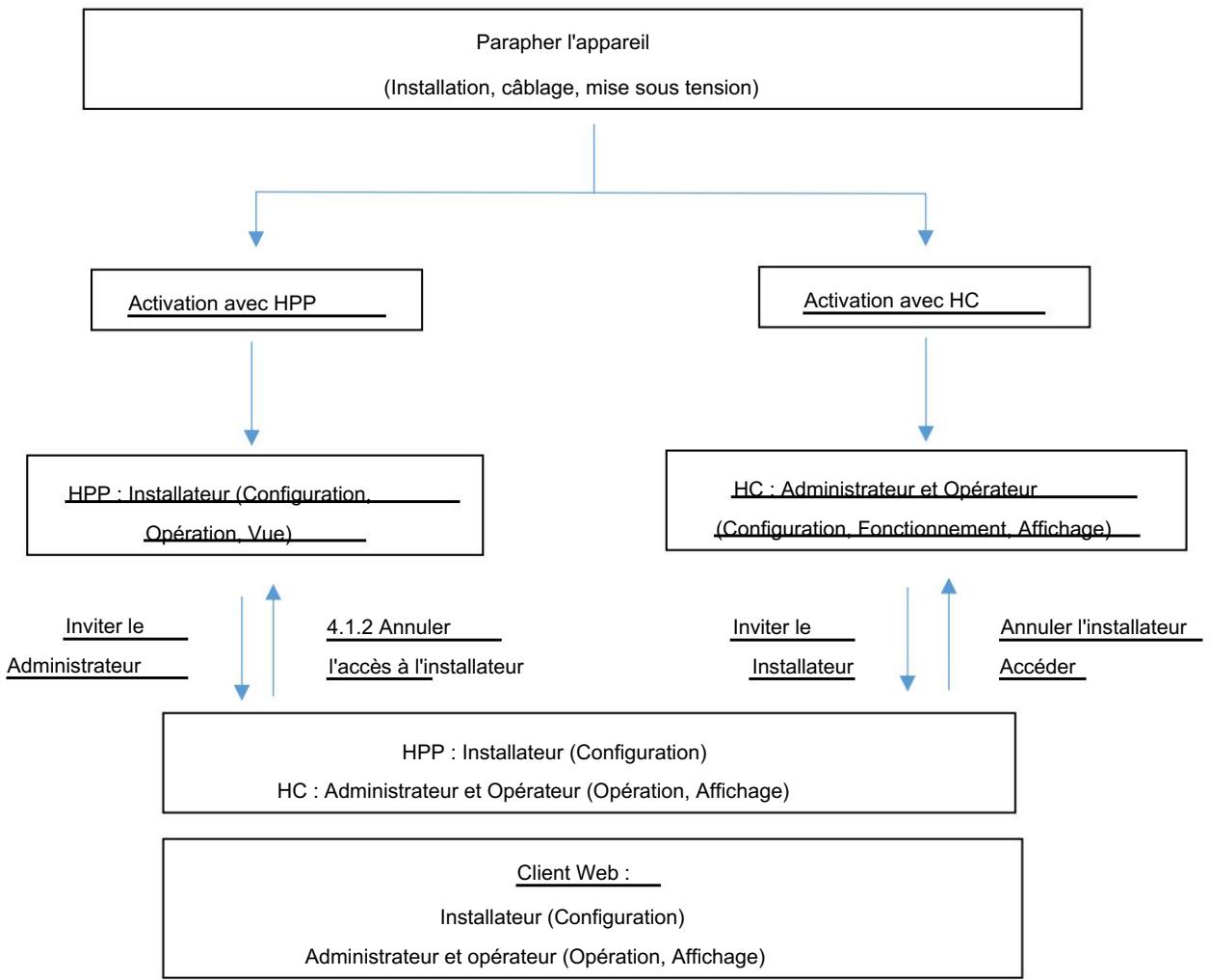
flowchart
graph TD
    A["Parapher l'appareil\n(Installation, câblage, mise sous tension)"] --> B["Activation avec HPP"]
    A --> C["Activation avec HC"]
    B --> D["HPP : Installateur (Configuration,\nOpération, Vue)"]
    C --> E["HC : Administrateur et Opérateur\n(Configuration, Fonctionnement, Affichage)"]
    D --> F["Inviter le\nAdministrateur"]
    D --> G["4.1.2 Annuler\nl'accès à l'installateur"]
    E --> H["Annuler l'installateur\nAccéder"]
    F <--> I["HPP : Installateur (Configuration)\nHC : Administrateur et Opérateur (Opération, Affichage)"]
    G <--> I
    H <--> I
    I --> J["Client Web :\nInstallateur (Configuration)\nAdministrateur et opérateur (Opération, Affichage)"]
Pour plus d'informations, reportez-vous au chapitre 4 Gestion des utilisateurs.
3.2 Activation
Lors de l'initialisation de l'appareil avec Hik-Partner Pro ou Hik-Connect, l'AX PRO doit toujours être ajouté au préalable à un compte d'installateur. Le compte d'installateur invitera et transférera la propriété au compte administrateur ultérieurement une fois la configuration et les tests initiaux terminés. Suivez les étapes ci-dessous pour initialiser le système d'alarme sans fil.
Vous pouvez activer l'appareil par Wi-Fi, LAN ou SIM (4G/GPRS).
3.2.1 Activation avec LAN/SIM (4G/GPRS)
Étape 1 Créer un site (uniquement pour HPP)
Téléchargez Hik-Partner Pro et connectez-vous avec le compte d'installation.
Un site est l'endroit où le système d'alarme est déployé. Créez un site sur lequel l'appareil peut être ajouté avec son nom et son adresse de site. Le propriétaire du site serait un utilisateur final, généralement considéré comme administrateur.
Étape 2 Connectez-vous au réseau.
Connectez l'appareil à Ethernet avec LAN ou SIM et allumez l'appareil.

- Lorsque l'appareil est sous tension, le voyant d'alimentation devient vert.
- Une fois l'appareil connecté au réseau, • Assurez-vous que la carte 🌐 L'indicateur LED devient vert.
SIM que vous insérez peut se connecter au réseau.
Étape 3 Ajouter un appareil
- Ouvrez le site. (Uniquement pour HPP)

Lors de la configuration initiale de l'appareil avec Hik-Connect, vous n'avez pas besoin de créer un site au préalable.
- Appuyez sur + et scannez le code QR sur l'étiquette du panneau.
- Appuyez sur Ajouter.
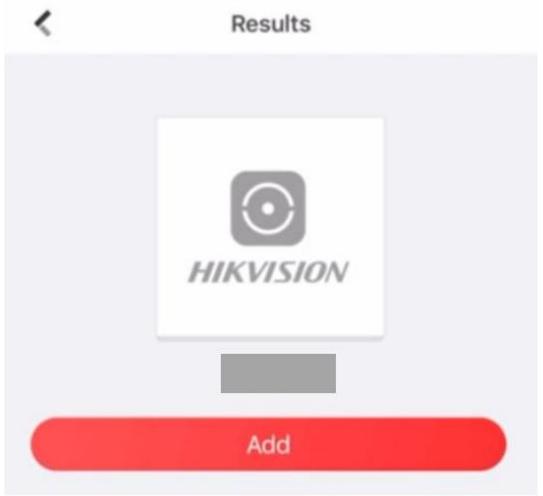
text_image
Results HIKVISION AddFigure 3-1. Ajouter un périphérique
- Appuyez sur Suivant. Vous pouvez modifier les paramètres de l'appareil ou passer directement à son utilisation.
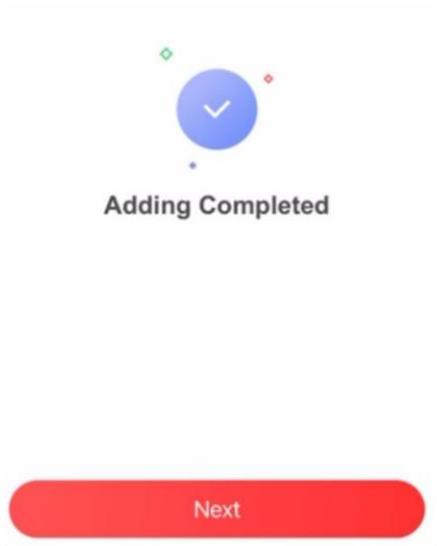
Figure 3-2. Ajout de la tâche terminée
Le panneau de contrôle sera ajouté au site (HPP) créé et géré par le compte installateur, ce qui signifie également que le compte installateur a été créé dans le panneau.
L'installateur peut désormais effectuer la configuration et les tests du panneau avant le déploiement. Le service Hik-Partner Pro/Hik-Connect et le client Web local peuvent être connectés avec le compte d'installation Hik-Partner Pro/Hik-Connect.

Lors de la configuration initiale de l'appareil avec Hik-connect, vous n'avez pas besoin de créer un site au préalable. Téléchargez et connectez-vous à l'application, puis ajoutez l'appareil en scannant le code QR ou en saisissant le numéro de série de l'appareil.
3.2.2 Activation avec Wi-Fi
Étape 1 Créer un site (uniquement pour HPP)
Téléchargez Hik-Partner Pro et connectez-vous avec le compte d'installation.
Un site est l'endroit où le système d'alarme est déployé. Créez un site sur lequel l'appareil peut être ajouté avec son nom et son adresse de site. Le propriétaire du site serait un utilisateur final, généralement considéré comme administrateur.
Étape 2 Configurer le réseau sur l'application
- Téléchargez Hik-Connect/Hik-Partner Pro et connectez-vous.
- Allumez l'AX PRO.
-
Ouvrez le HC ou le HPP, cliquez sur + et sélectionnez Scanner le code QR.
-
Connectez votre téléphone à votre réseau Wi-Fi domestique. Assurez-vous que ce réseau Wi-Fi peut accéder normalement à Internet et que le signal est stable.
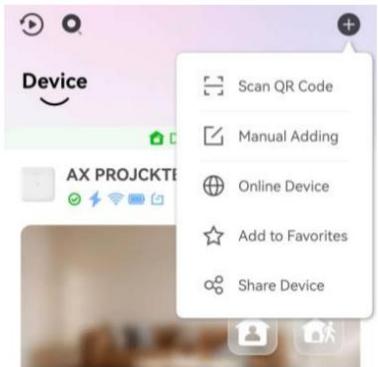
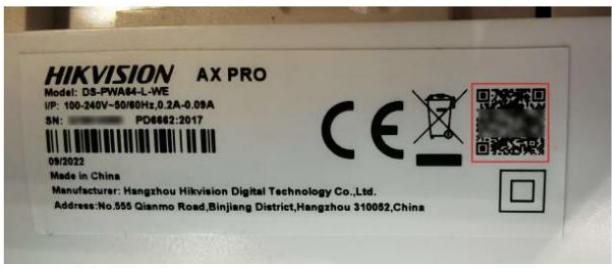
- Scannez le code QR au dos du panneau de commande et attendez le résultat.
text_image
HIKVISION AX PRO Model: DS-PWA84-L-WE UP: 100-240V-50/80Hz,0.2A-0.09A SN: PD8662:2017 09/2022 Made in China Manufacturer: Hangzhou Hikvision Digital Technology Co.,Ltd. Address:No.555 Qianmo Road,Binjiang District,Hangzhou 310052,ChinaFigure 3-4. Code QR
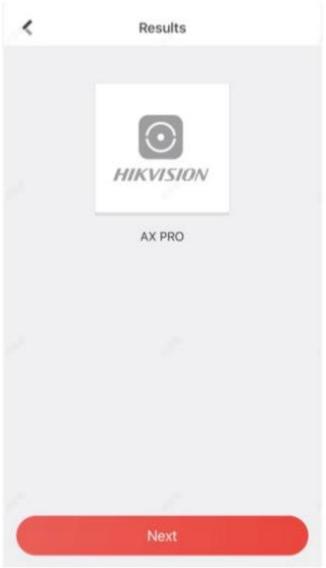
text_image
Results HIKVISION AX PRO NextFigure 3-5. Résultat
-
Appuyez sur Suivant.
-
Appuyez sur Connexion sans fil.
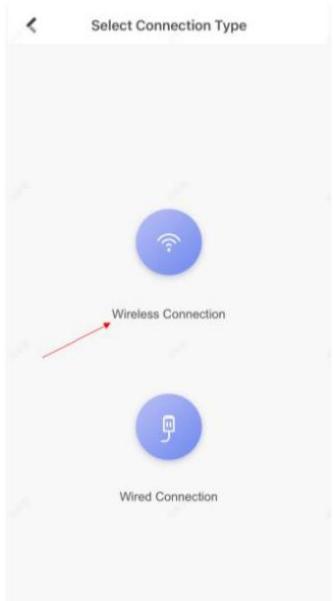
Figure 3-6. Type de connexion
- Vérifiez que l'appareil est démarré. Puis appuyez sur Suivant.
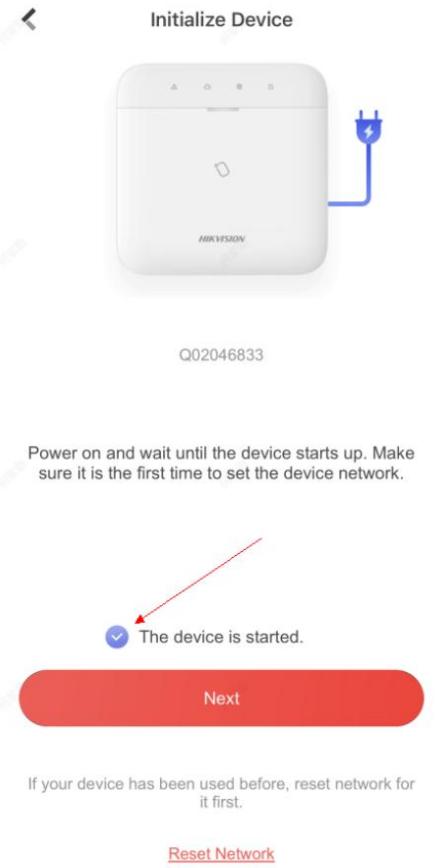
Figure 3-7. L'appareil est démarré
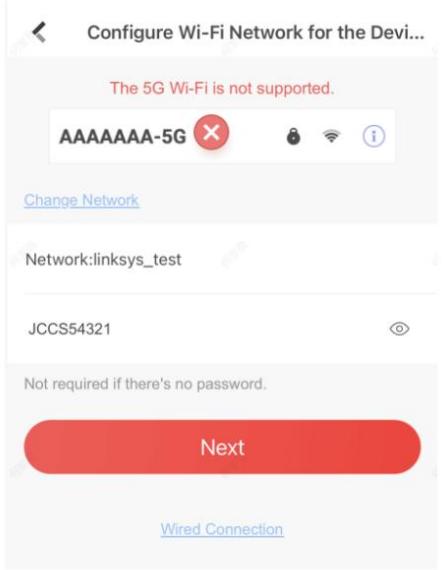
- L'application va automatiquement renseigner le Wi-Fi domestique actuellement utilisé par le téléphone mobile dans la page, comme indiqué dans la figure ci-dessous. Après avoir confirmé le mot de passe Wi-Fi, appuyez sur Suivant.
- Appuyez sur Se connecter à un réseau.
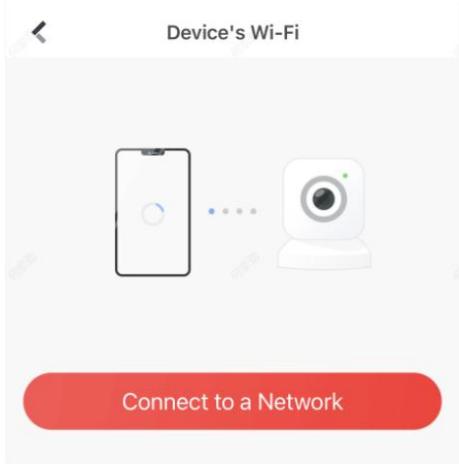
Figure 3-9. Connexion au réseau
- Appuyez sur Rejoindre. Le téléphone mobile se déconnecte du Wi-Fi domestique. Après avoir interagi avec le panneau de commande, le téléphone mobile reviendra automatiquement au Wi-Fi domestique.
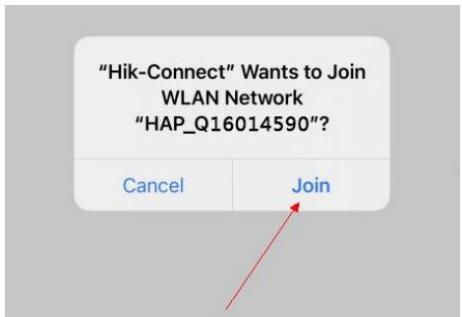
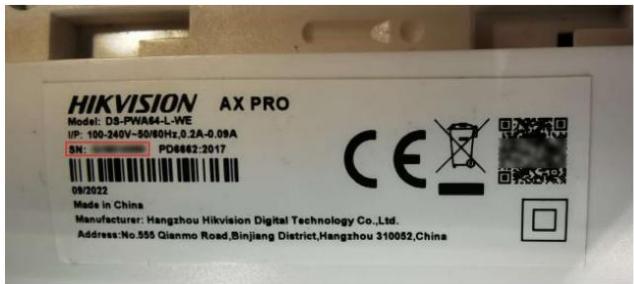
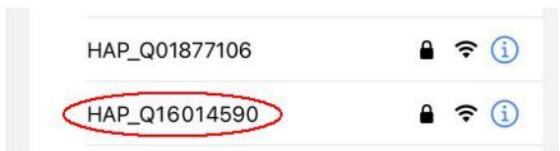
Comme le montre la figure ci-dessus, lors de l'interaction des informations, le Wi-Fi s'est connecté au téléphone mobile nommé « HAP_serial number » (numéro de série AX PRO)
text_image
HIKVISION AX PRO Model: DS-PWA64-L-WE IP: 100-340V-50/80Hz,0.2A-0.09A SN: PD6662:2017 09/2022 Made in China Manufacturer: Hangzhou Hikvision Digital Technology Co.,Ltd. Address:No.555 Qianmo Road,Binjiang District,Hangzhou 310052,ChinaFigure 3-11. Numéro de série
text_image
HAP_Q01877106 HAP_Q16014590Figure 3-12. Wi-Fi
- Une fois que le panneau de contrôle a diffusé le message « Quitter le mode hotspot », la page suivante apparaît.
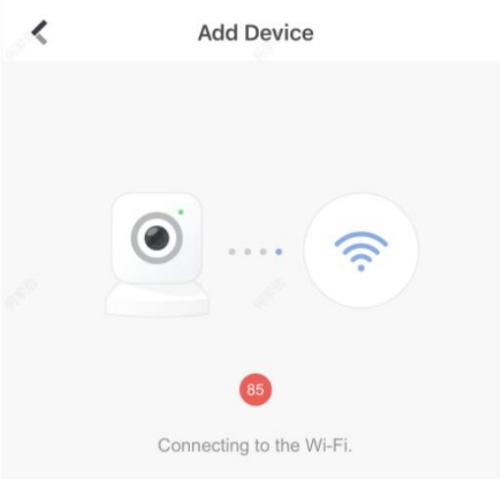
Figure 3-13. Connexion au Wi-Fi 13.
Attendez que l'appareil se connecte au Wi-Fi domestique et connectez-vous au Cloud EZVIZ.
(1) Lorsque le signal Wi-Fi domestique est bon, le panneau de commande se connectera avec succès à EZVIZ Cloud et terminera la liaison avant la fin du compte à rebours.
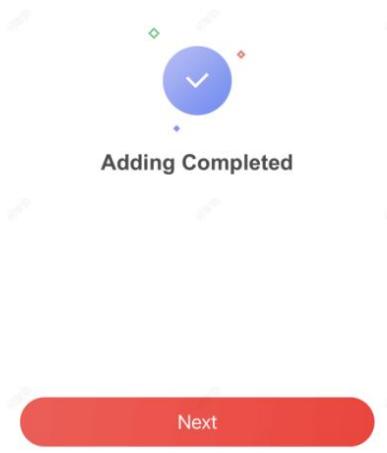
Figure 3-14. Ajout de la tâche terminée
(2) Lorsque le signal Wi-Fi domestique est instable, le panneau de commande peut ne pas être connecté à l'EZVIZ Nuage avant la fin du compte à rebours, et la page suivante apparaîtra :
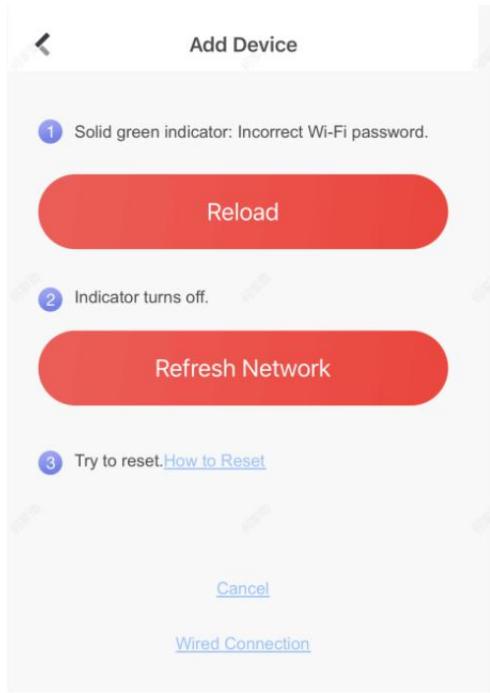
Si vous êtes sûr que le mot de passe du Wi-Fi domestique est correct et que la qualité est bonne, appuyez sur
Actualiser le réseau, le panneau de contrôle entrera dans un nouveau compte à rebours. Vous pouvez attendre la connexion.
Si vous souhaitez modifier le Wi-Fi domestique, vous devez d'abord modifier le Wi-Fi domestique connecté au téléphone mobile, puis appuyer sur le bouton RESET situé à l'arrière du panneau de commande (indiqué sur la figure ci-dessous). Après avoir entendu la voix "Entrer en mode point d'accès", appuyez sur Recharger. L'interface reviendra en arrière étape 9, vous pouvez configurer à nouveau le réseau.
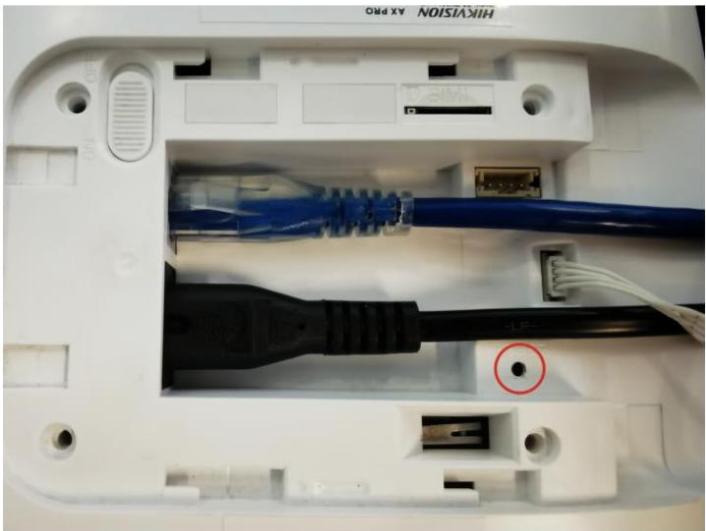
Figure 3-16. Bouton de réinitialisation

Note
Une fois l'appareil connecté au réseau, le

L'indicateur LED devient vert.
3.3 Déconnecter l'appareil
3.3.1 Dissocier l'appareil de votre propre compte
Lorsque l'appareil est lié à votre propre compte, vous pouvez le supprimer directement.
-
Sur la page de la liste des appareils, appuyez sur AX PRO, puis connectez-vous à l'appareil (si nécessaire) pour accéder à la page.
-
Appuyez

sur 3. Appuyez sur Supprimer l'appareil.
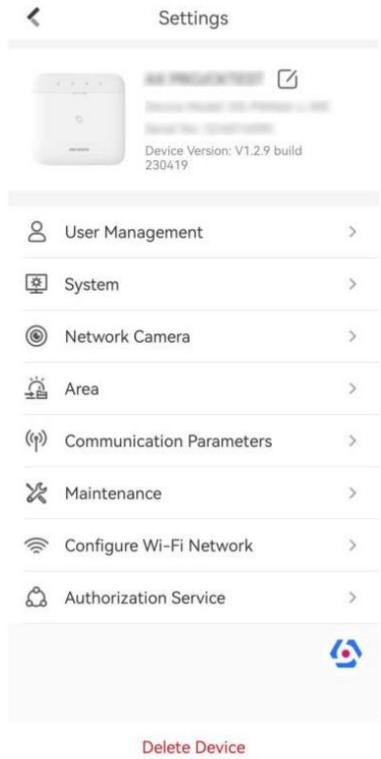
Figure 3-17. Paramètres
3.3.2 Dissocier l'appareil d'un autre compte
Assurez-vous que le panneau de contrôle est entre vos mains.
Le téléphone et l'appareil sont sur le même segment de réseau.
- Ouvrez HC et appuyez sur +.
- Appuyez sur Scanner le code QR.
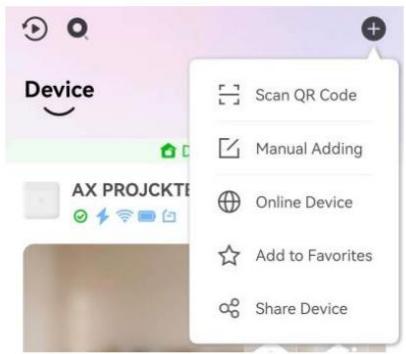
- Scannez le code QR sur l'étiquette de l'appareil.
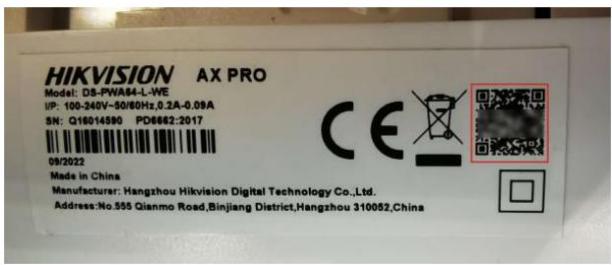
text_image
HIKVISION AX PRO Model: DS-PWA84-L-WE UP: 100-240V-50/60Hz,0.2A-0.09A SN: Q16014590 PD6682:2017 09/2022 Made in China Manufacturer: Hangzhou Hikvision Digital Technology Co.,Ltd. Address: No.555 Qianmo Road,Binjiang District,Hangzhou 310052,ChinaFigure 3-19. Code QR
- Appuyez deux fois rapidement sur le bouton RESET situé à l'arrière de l'appareil.
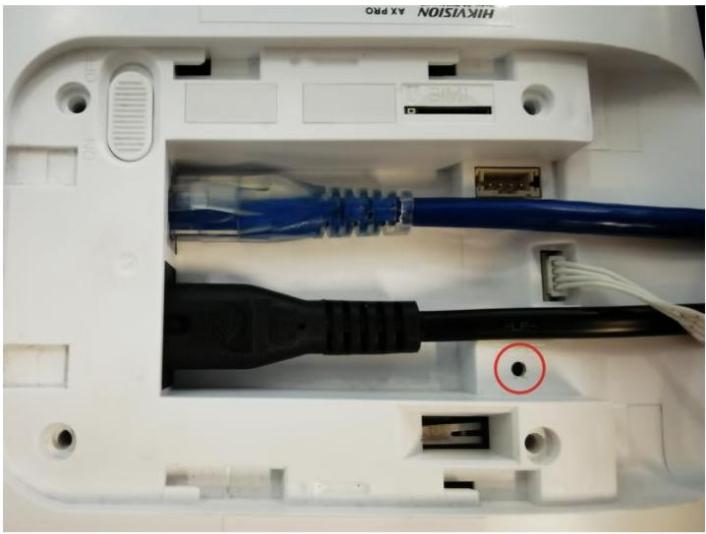
Figure 3-20. Bouton de réinitialisation
- Appuyez sur Dissocier l'appareil.
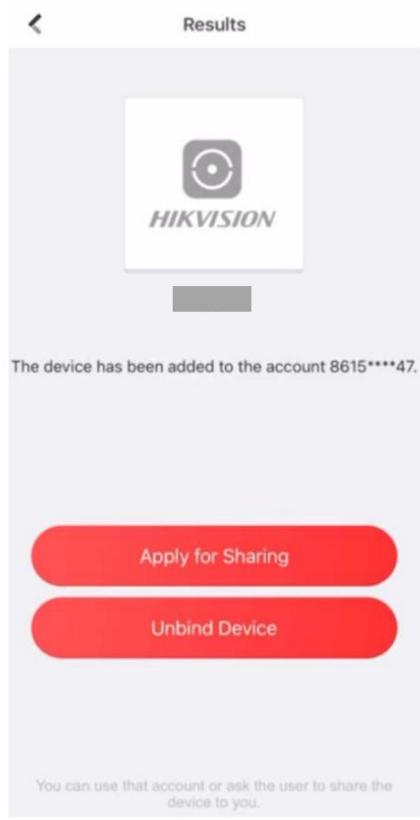
Figure 3-21. Dissocier l'appareil 5.
Saisissez le code de vérification et appuyez sur Terminer.
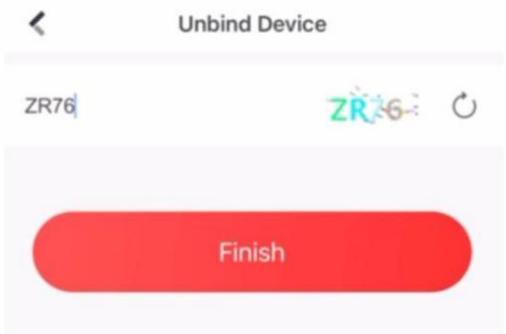
text_image
Unbind Device ZR76 ZR-6 FinishFigure 3-22. Code de vérification
L'appareil n'est plus lié au compte. Vous pouvez maintenant l'ajouter à votre compte.
iNote
La durée maximale du mode de déconnexion est de 3 minutes. Une fois le délai écoulé, l'appareil quitte automatiquement le mode de déconnexion.
Chapitre 4 Gestion des utilisateurs
4.1 Gestion des utilisateurs

Note
- Les utilisateurs peuvent être créés dans les clients.
- Le nom et le mot de passe de l'utilisateur du réseau (client Web et utilisateur APP) peuvent comporter de 1 à 32 caractères et 8 à 16 caractères.
4.1.1 Inviter l'administrateur
Une fois la configuration initiale terminée, le fournisseur de services de Hik-Partner Pro peut transférer l'appareil à l'administrateur sur Hik-Connect.
Avant de commencer
Assurez-vous que le statut du site est « Non transmis » et que vous disposez de l'autorisation de gestion du site, comme la gestion de tous les sites et l'attribution de sites.
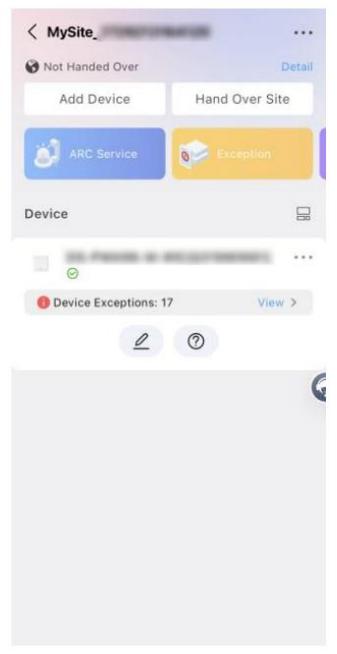
- Sur le site, appuyez sur Transférer le site → Transférer en partageant.
- Appuyez sur Transférer.
- Saisissez l'adresse e-mail ou le numéro de téléphone du destinataire.
-
Appuyez sur Autorisation de l'appareil. Vous pouvez sélectionner les autorisations de configuration que le destinataire obtient et l'heure de validité.
-
Appuyez sur OK.
- Ouvrez l' application Hik-Connect et connectez-vous avec le compte administrateur. Le service d'installation
la demande sera affichée dans une fenêtre contextuelle ou reçue sur la page de notification.
- Appuyez sur Service → Autoriser. Sélectionnez maintenant un panneau de contrôle.
- Sélectionnez un panneau de contrôle et appuyez sur OK.
- Définissez le fournisseur de services et l'autorisation.
- Appuyez sur OK. L'appareil s'affiche dans votre liste d'appareils.
Le compte administrateur sera ajouté au panneau de contrôle, qui pourra être utilisé pour se connecter à l'application Hik-Connect et au client Web local.
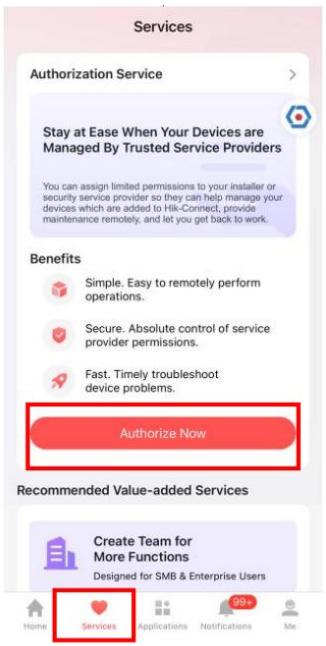
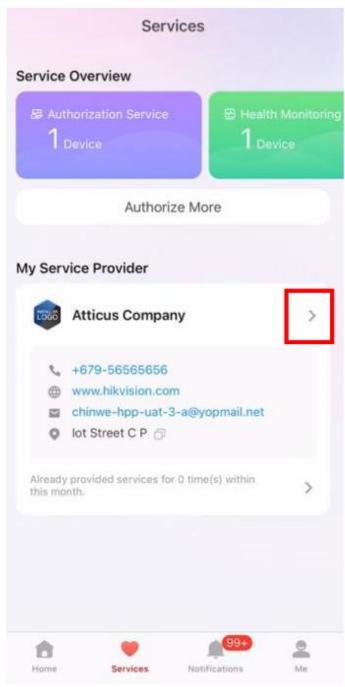
4.1.2 Annuler l'accès à l'installateur
L'administrateur peut annuler l'autorisation d'accès du fournisseur de services.
- Accédez à la page Service.
- Appuyez sur le fournisseur de services.
- Appuyez sur ⋯→ Annuler l'autorisation.
- Confirmez l'opération et l'autorisation de l'installateur sera annulée. Une fois l'autorisation annulée, l'installateur doit la réappliquer s'il y a des besoins d'accès.
4.1.3 Ajouter un opérateur
L'administrateur peut partager l'appareil avec d'autres opérateurs.
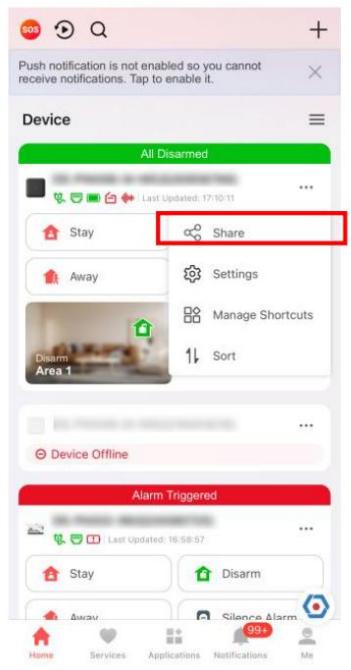
Figure 4-3. Partager avec l'utilisateur
- Appuyez sur ⋯→ Partager → Partager avec l'utilisateur.
- Entrez un compte opérateur ou sélectionnez un destinataire d'historique. L'administrateur peut également sélectionner le périphérique à partager.
- Un message de partage sera envoyé au compte de l'opérateur et l'opérateur pourra lire le message dans la page de notification de l'application Hik-Connect.
Le compte opérateur sera ajouté au panneau de contrôle, qui pourra être utilisé pour se connecter à l'application Hik-Connect et au client Web local.
4.1.4 Inviter l'installateur Le fournisseur
de services de l'application Hik-Partner Pro est invité à contrôler l'appareil.
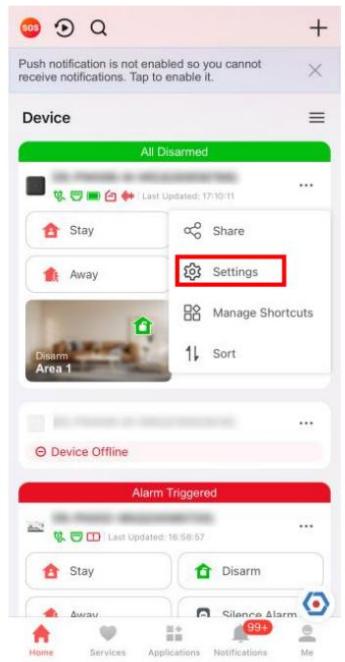
Figure 4-4. Inviter l'installateur
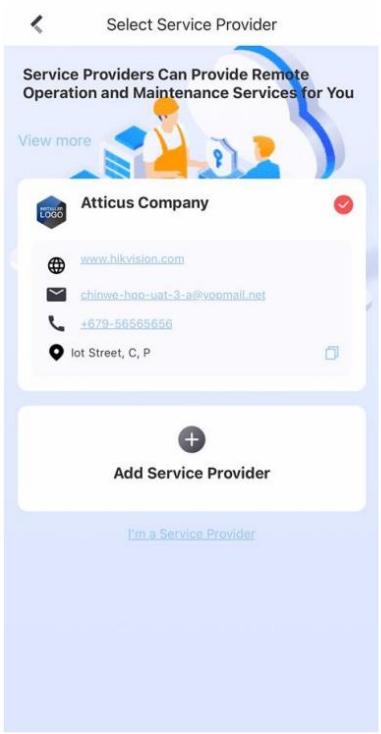
Figure 4-5. Inviter l'installateur2 1.
Connectez-vous à Hik-Connect, appuyez sur ⋯→ Paramètres
- Appuyez sur Service d'autorisation.
- Appuyez sur Fournisseur de services.
- Sélectionnez un fournisseur de services ou ajoutez-en un nouveau.
- Appuyez sur OK dans la page d'autorisation.
- Sélectionnez l'autorisation de configuration que vous souhaitez envoyer et appuyez sur OK.
4.2 Entrées d'accès
Différents niveaux d'accès sont attribués à l'installateur et aux opérateurs de l'AXPRO, qui définissent les fonctions du système qu'un utilisateur individuel peut exécuter. Différentes entrées d'utilisateur sont prévues pour différents rôles d'utilisateur avec un niveau d'accès particulier.
Entrées d'accès pour les installateurs (niveau d'accès 3)
Hik-Partner Pro est un service destiné aux installateurs qui permet de gérer à distance les systèmes d'alarme des clients situés sur différents sites. Les panneaux de contrôle peuvent être ajoutés à un compte d'installateur sur le service Hik-Partner Pro et être gérés sur les sites.
Client Web local
Accédez à l'adresse IP de l'appareil qui peut être trouvée avec l'outil SADP. L'installateur peut se connecter avec le compte de service Hik-Partner Pro une fois le panneau ajouté.
Autres entrées
Des codes PIN et des étiquettes de clavier peuvent également être attribués à l'utilisateur installateur à un niveau d'accès particulier pour effectuer des opérations essentielles.
Entrées d'accès pour l'administrateur et les opérateurs (niveau d'accès 2)
Service Hik-Connect
Le service Hik-Connect peut être utilisé par les utilisateurs finaux pour accéder aux appareils et les gérer.
Client Web local (pour l'administrateur)
Dès que le panneau a été ajouté au compte d'utilisateur final sur le service Hik-Connect, le compte Hik-Connect peut être utilisé pour se connecter au client Web intégré.
Les opérateurs ne peuvent pas se connecter au client Web.
Autres entrées
Des codes PIN et des étiquettes de clavier peuvent également être attribués à l'utilisateur final à un niveau d'accès particulier pour effectuer des opérations essentielles.
Chapitre 5 Configuration
5.1 Configuration avec Hik-Partner Pro
5.1.1 Utiliser l'application Hik-Partner Pro
L'installateur peut utiliser Hik-Partner Pro pour configurer l'AX PRO, comme l'activation, l'inscription de l'appareil, etc.
Téléchargez et connectez-vous à Hik-Partner Pro
Téléchargez le client mobile Hik-Partner Pro et connectez-vous au client avant d'utiliser l'AX PRO.
Mesures
- Téléchargez le client mobile Hik-Partner Pro.
- Facultatif : enregistrez un nouveau compte si c'est la première fois que vous utilisez le client mobile Hik-Partner Pro.

- Pour plus de détails, consultez le manuel d'utilisation du client mobile Hik-Partner Pro. - Vous avez besoin d'un code d'invitation pour l'enregistrement. Veuillez demander l'assistance technique.
- Exécutez et connectez le client.
Ajouter AX PRO au client mobile
Ajoutez AX PRO au client mobile avant d'autres opérations.
Mesures
- Allumez l'AX PRO.
- Créez ou recherchez un site.
– Appuyez sur +, définissez le nom du site, le fuseau horaire, l'adresse, la ville, l'état/province/région et appuyez sur OK pour créer un site.
– Saisissez le nom du site dans la zone de recherche et appuyez sur l'icône Rechercher pour rechercher un site.
- Appuyez sur Ajouter un appareil.
- Appuyez sur Scanner le code QR pour accéder à la page de numérisation du code QR. Scannez le code QR sur l'AX PRO.

Normalement, le code QR est imprimé sur l'étiquette collée au dos de l'AX PRO.
Appuyez sur Ajout manuel pour accéder à la page Ajouter un appareil. Saisissez le numéro de série de l'appareil et le code de vérification pour ajouter l'appareil.
- Activez l'appareil.
Ajouter un périphérique à l'AX PRO
Ajoutez un périphérique à l'AX PRO.
Mesures
- Sélectionnez un site.
- Sélectionnez un appareil de contrôle (AX PRO).
- Appuyez sur l'icône + .
- Scannez le QR code présent sur le périphérique.
- Robinet pour accéder à la page de saisie manuelle. Saisissez le numéro de série de l'appareil et sélectionnez l'appareil tapez pour ajouter l'appareil.
Page d'accueil
Vous pouvez visualiser les défauts, armer et désarmer les zones, afficher l'état de l'appareil, etc.
Sur la page de la liste des appareils, appuyez sur l'AX PRO, puis connectez-vous à l'appareil (si nécessaire) pour accéder au page.
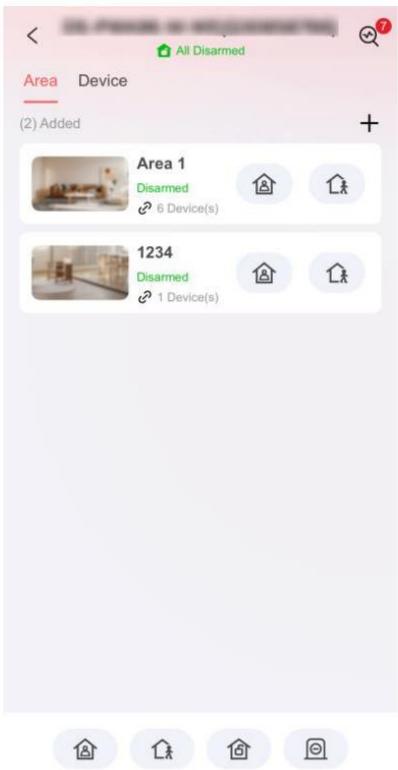
Robinet pour visualiser les défauts.
Gestion de zone
Appuyez sur + pour ajouter une zone.
Appuyez sur Zone pour accéder à la page de gestion de la zone. Se réfère à Définir le calendrier d'armement/désarmement pour
détails.
Armer/désarmer la zone
Armez ou désarmez la zone manuellement comme vous le souhaitez.
Sur la page de la liste des appareils, appuyez sur l'AX PRO, puis connectez-vous à l'appareil (si nécessaire) pour accéder à la zone
page.
Opérations pour une seule zone
- Armement en mode absent : appuyez sur
pour armer une seule zone. Lorsque toutes les personnes présentes dans la zone de détection
partir, activez le mode Absent pour armer toutes les zones de la zone après le temps de séjour défini. - Armement permanent : appuyez sur pour armer une seule zone. Lorsque toutes les personnes restent à l'intérieur de la zone de détection, activez le mode Stay pour armer tous les ensembles de détection de cambriolage du périmètre dans toutes les zones de tous zones.

Opérations pour plusieurs zones
Figure 5-3. Touche multizone
- Armement en mode absent : appuyez sur pour armer toutes les zones en mode absent. Lorsque toutes les personnes présentes dans la zone de détection quittent la zone, activez le mode absent pour armer toutes les zones de toutes les zones après le temps de maintien défini. pour armer toutes les
- Armement permanent : appuyez sur zones en mode restant. Lorsque les personnes restent à l'intérieur de la zone de détection, activez le mode restant pour armer toutes les détections de cambriolage du périmètre (comme le détecteur de périmètre, les contacts magnétiques, le détecteur de rideau sur le balcon) définies dans toutes les zones de toutes les zones. Dans le même temps, les détecteurs à l'intérieur de la zone de détection sont contournés (comme les détecteurs PIR). Les personnes peuvent se déplacer à l'intérieur de la zone et l'alarme ne se déclenchera pas.
- Désarmement : appuyez sur pour désarmer toutes les zones. En mode Désarmement, toutes les zones de toutes les zones ne seront pas déclencher une alarme, que les événements d'alarme se produisent ou non. • Alarme
silencieuse : appuyez sur

aux alarmes silencieuses pour toutes les zones.
Gestion des appareils
- Appuyez sur Appareil pour afficher les appareils liés.
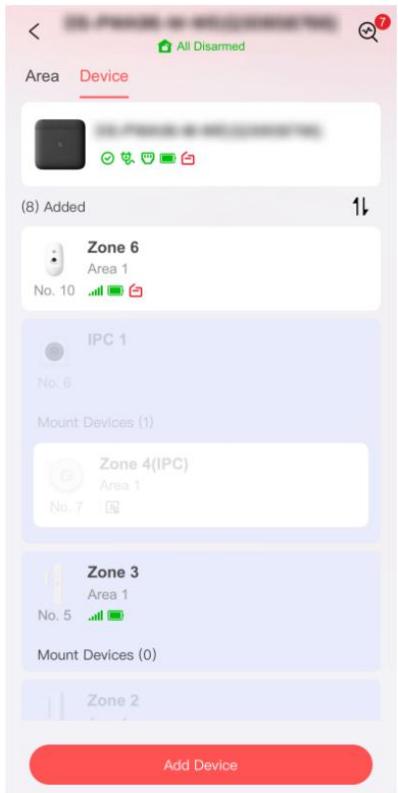
Figure 5-4. Page du périphérique
- Appuyez sur Ajouter un appareil pour ajouter un nouvel appareil.
- Appuyez sur un appareil/une zone pour accéder à la page de gestion. Vous pouvez afficher l'état de l'appareil (par exemple température, état de la batterie, intensité unique, etc.).
- Appuyez sur le coin supérieur droit pour accéder à la page des paramètres de zone.
- Sélectionnez un type de zone.
Vous pouvez afficher les types de zones configurables pour différents détecteurs via I. Types de zones de détecteur.
Zone instantanée
Ce type de zone déclenchera immédiatement un événement d'alarme lorsqu'il sera armé.
Zone de retard
-Temps de sortie : le délai de sortie vous donne le temps de quitter la zone sans alarme.
Vous devez d'abord confirmer les défauts, puis la zone est en cours d'armement. Si la zone de temporisation est déclenchée pendant le délai de sortie mais qu'elle se rétablit avant la fin du délai, l'alarme ne sera pas déclenchée et la zone sera armée.
- Délai d'entrée : le délai d'entrée vous donne le temps d'entrer dans la zone pour désarmer le système sans alarme.
Après le déclenchement, si la zone n'est pas désarmée ou réduite au silence avant la fin du délai d'entrée, la zone déclenchera une alarme.
-Temps de retard d'armement à domicile : l'armement à domicile utilise le temps de retard d'armement à domicile pour compter à rebours.
Le système fournit un délai d'entrée/sortie lorsqu'il est armé ou ré-armé. Il est généralement utilisé sur les itinéraires d'entrée/sortie (par exemple, porte d'entrée/entrée principale), qui constituent un itinéraire clé pour armer/désarmer via le clavier de commande pour les utilisateurs.

Assurez-vous que la minuterie ne dépasse pas 45 secondes afin de respecter la norme EN50131-1.
Zone de panique
Zone active 24 heures sur 24, armée ou non. Signale l'alarme de panique après le déclenchement. Elle est généralement utilisée dans les sites équipés de bouton de panique, de détecteur de fumée et de détecteur de bris de vitre.
Alarme médicale
Zone active 24h/24, armée ou non. Signalez l'alarme médicale après déclenchement.
Zone d'incendie
Zone active 24h/24, armée ou non. Signalez l'alarme incendie après déclenchement.
Zone gazière
Zone active 24h/24, armée ou non. Signalez l'alarme gaz après déclenchement.
Suivre la zone
La zone agit comme une zone retardée lorsqu'elle détecte un événement déclencheur pendant le délai d'entrée du système, tandis qu'elle agit comme une zone instantanée dans le cas contraire.
Type de déclencheur de
zone de commutateur à clé :
- Par heure de déclenchement : modifiez l'état d'armement et de désarmement après chaque déclenchement. Par exemple, dans l'état désarmé, si la zone est déclenchée, la zone liée sera armée. Déclenchez à nouveau la zone et la zone sera désarmée.
-Par statut de zone : vous devez choisir d'armer ou de désarmer la zone liée une fois la zone déclenchée.
En cas d'alarme couvercle ouvert, l'opération d'armement et de désarmement ne sera pas déclenchée.
Désactivé
Zone désactivée en ignorant tout événement d'alarme. Elle est généralement utilisée pour désactiver les détecteurs défectueux.
Zone 24 heures
La zone s'active en permanence avec une sortie sonore/lumineuse lorsque l'alarme se déclenche, qu'elle soit armée ou non. Elle est généralement utilisée dans les zones à risque d'incendie équipées de détecteurs de fumée et de capteurs de température.
Zone de temporisation
La zone s'active en permanence. Lorsque cette zone est déclenchée ou rétablie et dépasse le temps défini, une alarme est générée.
Il peut être utilisé dans des endroits équipés de contacts magnétiques qui nécessitent un accès mais pour une courte période seulement (par exemple, la porte d'un boîtier de bouche d'incendie ou une autre porte de boîtier de sécurité externe).
- Alarme de zone non déclenchée : si la zone n'est pas déclenchée pendant la durée définie, elle déclenchera une alarme.
-Alarme sur zone activée : si la zone est déclenchée pendant la durée définie, elle déclenchera une alarme.
- Période de nouvelle tentative : définissez la période de délai d'expiration.
6. Activez d'autres paramètres en fonction de vos besoins réels.

Note
Les fonctions prises en charge varient en fonction des types de zones. Reportez-vous à la zone concernée pour définir la fonction.
Mauvaise mode
Si la zone est une zone publique (la zone appartient à plusieurs zones), vous pouvez définir le mode d'armement.
Et : Lorsque toutes les zones liées sont armées, la zone s'arme. Lorsque l'une des zones liées est désarmée, la zone se désarme.
Ou : Lorsqu'une des zones liées est armée, la zone s'arme. Lorsque toutes les zones liées sont désarmées, la zone se désarme. Lorsque la zone est en état d'alarme, les zones désarmées liées à la zone ne peuvent pas être armées.
Désactivation du bras de maintien
La zone sera automatiquement contournée en cas d'armement en mode séjour.
Zone de carillon activée
Activer la sonnette. Généralement utilisé pour les détecteurs magnétiques de porte.
Entrée d'alarme 1/Entrée d'alarme 2
Activez la fonction et définissez le type de contact du détecteur.
Détection de choc
Activez la fonction et vous pourrez régler la sensibilité aux chocs. Plus le nombre est élevé, plus il est facile de déclencher une alarme.
Sensibilité PIR
Si la zone est associée à une caméra PIR, vous pouvez régler la sensibilité PIR. Plus la sensibilité est élevée, plus il est facile de déclencher une alarme.
Interdire le contournement lors de l'armement
Une fois activée, vous ne pouvez pas contourner les zones lors de l'armement.
Résolution d'image
Définissez la résolution de l'image capturée.
Image en série
Définissez le numéro de l'image capturée.
Intervalle de déclenchement
Définissez l'intervalle de déclenchement. Si une cible déclenche la zone, une alarme sera déclenchée et envoyée à chaque intervalle de temps configuré jusqu'à ce que la cible sorte de la zone.
Détection d'inclinaison
Activez la fonction et vous pouvez régler l'angle d'inclinaison en fonction des scénarios réels.
Alarme silencieuse
Une fois activée, lorsqu'une alarme est déclenchée, seul le rapport sera téléchargé et aucun son n'est émis.
Double coup
Une fois activé, l'intervalle de temps peut être défini. Si le même détecteur est déclenché deux fois ou en continu au cours d'une période donnée, l'alarme se déclenchera.
Zone de croisement
PD6662 n'est pas activé : vous devez définir l'intervalle de temps combiné.
Lorsque la première zone est déclenchée, le système démarre le chronométrage une fois la zone rétablie. Si la deuxième zone est déclenchée dans le délai défini, les deux zones déclenchent une alarme. Dans le cas contraire, aucune alarme ne se déclenche.
Si la première zone n'est pas restaurée, les deux zones donneront des alarmes lorsque la deuxième zone sera déclenchée, que le temps défini soit écoulé ou non.
PD6662 est activé : vous devez définir l'intervalle de temps combiné.
La première zone déclenchera une alarme lorsqu'elle sera déclenchée. Si la première zone n'est pas rétablie et que la deuxième zone est déclenchée, le système signalera la confirmation de l'alarme.
Si la première zone est rétablie, le système démarre le chronométrage. Si la deuxième zone est déclenchée dans le délai défini, le système signale la confirmation de l'alarme.
Si la première zone est rétablie, le système démarre le chronométrage. Si la deuxième zone n'est pas déclenchée dans le délai défini, aucune information ne sera signalée.
Lien Caméra PIR
Vous pouvez associer une zone à une caméra PIR. Cochez une zone dotée d'une caméra PIR.
Délai de déclenchement de la sirène
Le buzzer se déclenchera immédiatement (0s) ou après le temps défini.
DIRIGÉ
Vous pouvez choisir d'activer/désactiver la fonction LED.
Limite d'activation (heure(s))
Définissez les heures de déclenchement. Lorsque le temps de déclenchement dépasse les heures configurées, aucune alarme ne sera téléchargée.
Taux de sondage
Définit l'intervalle auquel le système demande au périphérique de renvoyer un rapport. Si le périphérique prend plus de temps que le délai d'échec d'interrogation pour déterminer s'il est hors ligne pour répondre, le système signalera les erreurs et le statut du périphérique sera affiché comme étant hors ligne.
Sortie finale de la porte
Seuls les contacts magnétiques ont cette option.
Après l'activation, lorsque l'utilisateur utilise des claviers ou des lecteurs de tags pour armer :
-L'armement avec défauts est activé : pendant le compte à rebours de l'armement, si le contact magnétique est déclenché puis restauré, le processus d'armement sera immédiatement terminé après
la restauration est terminée et l'armement est terminé.
-L'armement avec défauts est désactivé : si le contact magnétique est déclenché puis rétabli, la zone liée arme immédiatement la zone retardée.
Mode AM
-Alarme uniquement lorsque ARM : l'alarme anti-masquage sera déclenchée uniquement lorsque la zone est armée.
- Alarme uniquement lors de l'ARMEMENT ou du DÉSARMEMENT : l'alarme anti-masquage sera déclenchée que la zone soit armée ou désarmée.
Activation du délai d'avertissement
Définissez le délai d'avertissement. Le compte à rebours du délai d'avertissement sera déclenché si la zone instantanée est déclenchée pendant le délai d'entrée ou si le système n'est pas désarmé après la fin du délai d'entrée. Des alarmes locales sont générées pendant cette période, mais aucun message ne sera envoyé.
Activations de la limite de Swinger
Lorsque le nombre de fois où le détecteur infrarouge est déclenché dépasse la valeur définie, l'alarme ne se déclenchera plus. (Sauf pour les alarmes anti-masquage.).
Zone double (zone filaire)
Une fois activé, lorsque plusieurs émetteurs détectent que l'ensemble du circuit de zone de la zone locale et la zone étendue est un circuit ouvert, les deux zones déclenchent des alarmes de couvercle ouvert.
Désactivation permanente
-Off : La fonction de désactivation n'est pas activée.
-Couvercle uniquement : seule la fonction anti-effraction est désactivée et n'affichera pas le couvercle ouvert dans le système.
-Entièrement : L'appareil est désactivé en permanence et ne notifiera pas les alarmes ou les défauts pendant un cycle d'armement.
Désactivation unique
-Off : La fonction de désactivation n'est pas activée.
-Couvercle uniquement : seule la fonction anti-effraction est désactivée et n'affichera pas le couvercle ouvert dans le système.
-Entièrement : L'appareil est désactivé en permanence et ne notifiera pas les alarmes ou les défauts.
Test de la force du signal
Testez la puissance du signal du détecteur. Si le signal est faible, vous devez changer la position du détecteur pour obtenir un signal plus fort.
Test de zone de détection
Simulez des intrusions dans la pièce depuis ses portes, fenêtres ou autres entrées possibles pour vérifier si des alarmes peuvent être déclenchées. L'indicateur deviendra bleu lorsqu'une alarme se déclenchera.
Trouve-moi
Cliquez sur « Trouvez-moi » et l'indicateur du détecteur clignotera ou émettra un son.
Guide de l'utilisateur
Consultez le manuel d'utilisation du détecteur.
- Si nécessaire, reliez une PIRCAM ou une caméra à la zone.
- Cliquez sur OK.
Gestion des utilisateurs
L'administrateur et les installateurs peuvent gérer les utilisateurs. Si vous êtes l'administrateur, vous pouvez ajouter,
modifier, supprimer des utilisateurs et attribuer des autorisations différentes aux utilisateurs nouvellement ajoutés.
Mesures

Il existe trois types d'utilisateurs pour AX PRO, notamment l'administrateur (ou propriétaire), l'opérateur et l'installateur (ou régleur). Différents types d'utilisateurs disposent de différentes autorisations pour accéder aux fonctionnalités d'AX PRO.
- Sur la page de la liste des appareils, appuyez sur l'AX PRO, puis connectez-vous à l'appareil (si nécessaire) pour accéder au Page AX PRO.
- Appuyez sur Appareil, puis sur AX PRO.
- Appuyez sur → Gestion des utilisateurs pour accéder à la page des paramètres.
- Appuyez sur Ajouter et définissez les informations de base.
Propriété de l'utilisateur -Durée de vie : utilisation permanente. Configurable avec autorisation utilisateur complète.
- Utilisateur unique : expiration après armement ou désarmement une fois, ou expiration automatique après 24 heures. Aucune autorisation de code de contrainte. Aucune autorisation de porte-clés et d'étiquettes.
-Période de validité : définissez la durée d'utilisation de cet utilisateur via la configuration du temps, configurable avec des autorisations utilisateur complètes.
Numéro de téléphone Saisissez le numéro de téléphone de l'utilisateur. Le numéro de téléphone mobile doit être avec l'indicatif régional international.
Clavier Définissez le code d'accès de fonctionnement et le code d'accès de contrainte du clavier. L'utilisateur peut utiliser le code d'accès pour contrôler le clavier.
Autorisation Définissez les autorisations pour l'utilisateur.

Seul l'administrateur peut effectuer une telle opération.
Vous pouvez associer une zone à l'utilisateur pour armer, désarmer/faire taire l'alarme.
Contrôle de l'appareil d'automatisation : si la fonction est activée, l'utilisateur peut contrôler le relais ouvert/fermé.
Espace lié Si l'utilisateur cible est un opérateur, appuyez sur l'utilisateur cible dans la liste des utilisateurs, puis appuyez sur pour définir la zone liée à l'utilisateur cible.

Seul l'administrateur peut effectuer une telle opération.
Changer le clavier Mot de passe Si l'utilisateur cible est un administrateur, un installateur ou un opérateur, vous pouvez appuyer sur l'utilisateur cible dans la liste des utilisateurs, puis appuyer sur Modifier le mot de passe du clavier pour définir le mot de passe du clavier sur l'utilisateur cible.

Le mot de passe (code PIN) peut être composé de 4 à 6 chiffres. Aucun chiffre n'est interdit, avec 10 000 à 100 000 différences, et aucune limite de combinaison de chiffres.
Après avoir ajouté un clavier, vous pouvez ajouter un code PIN (mot de passe du clavier) dans le menu utilisateur. Lorsque vous cliquez dans la zone de saisie, une indication indique que 4 à 6 chiffres sont autorisés. Il en va de même pour chaque utilisateur
Changement de contrainte Mot de passe
Si l'utilisateur cible est un administrateur ou un opérateur, vous pouvez appuyer sur l'utilisateur cible dans la liste des utilisateurs, puis appuyer sur Modifier le mot de passe de contrainte pour définir le mot de passe de contrainte pour l'utilisateur cible.

En cas de contrainte, vous pouvez saisir le code de contrainte sur le clavier pour armer et désarmer les zones et télécharger une alarme de contrainte.
Carte/Tag/Porte-clés
Un administrateur, un installateur ou un opérateur peut utiliser des cartes/tags ou des porte-clés.

Note
- Les éléments de configuration et les autorisations utilisateur varient en fonction du type d'utilisateur.
-
Vous pouvez afficher la carte/étiquette et le porte-clés sans fil liés à l'utilisateur.
-
Appuyez sur Suivant et définissez les paramètres push du message/appel téléphonique.
- Faites glisser le bloc pour activer/désactiver l'événement. Lorsque l'événement de l'appareil est déclenché, un message ou l'appel téléphonique sera envoyé au numéro de téléphone réservé.
Gestion des cartes/étiquettes
Après avoir ajouté des cartes/étiquettes à l'AX PRO sans fil, vous pouvez faire glisser la carte/étiquette pour armer ou désarmer tous les détecteurs ajoutés à des zones spécifiques de l'AX PRO et désactiver les alarmes.

Note
L'ID/PIN de l'étiquette est un entier de 32 bits et la variante pourrait être 42949672956.
Étapes
- Sur le site, appuyez sur AX PRO, puis connectez-vous à l'appareil (si nécessaire) pour accéder à la page.
-
Appuyez sur Appareil, puis sur AX PRO.
-
Appuyez sur → Gestion des utilisateurs pour accéder à la page des paramètres.
- Appuyez sur un utilisateur pour accéder à la page de configuration.
- Appuyez sur l'étiquette/le porte-clés.
- Appuyez sur Ajouter.
-Pour le porte-clés : scannez le code QR du porte-clés à ajouter.
-Pour l'étiquette : lorsque vous entendez l'invite vocale « Swipe Tag », vous devez présenter l'étiquette sur la zone de présentation de l'étiquette AX PRO.
Lorsque vous entendez un bip sonore, l'étiquette est reconnue.
La balise sera affichée dans la liste des balises.
- Facultatif : appuyez sur un porte-clés/une étiquette pour accéder à la page de configuration et vous pouvez définir le porte-clés/l'étiquette paramètres.

Note
- Si vous vous connectez en tant qu'installateur, ignorez cette étape. La modification du nom de la balise n'est disponible que pour l'administrateur. • Le nom doit contenir entre 1 et 32 caractères.
- Sélectionnez le type d'étiquette.
- Facultatif : appuyez sur Supprimer l'appareil pour supprimer le porte-clés/l'étiquette.
Informations sur l'appareil
Vous pouvez changer de langue et sélectionner le fuseau horaire.
Étapes
- Sur le site, appuyez sur AX PRO, puis connectez-vous à l'appareil (si nécessaire) pour accéder à la page.
- Appuyez sur Appareil, puis sur AX PRO.
- Appuyez sur → Paramètres système pour accéder à la page des paramètres.
- Vous pouvez afficher les informations de base de l'appareil, sélectionner la langue et l'heure de l'appareil et définir le panneau de configuration options.
Panneau LED
Activer/désactiver la LED fonctionnelle du panneau.
LED de bras/LED de cloud
Activer l'indicateur LED de bras/cloud.
Le voyant d'erreur reste allumé lorsque l'armement est activé
Après l'armement, le voyant de défaut reste allumé.
Invite vocale
Si l'option est activée, l'AX PRO activera l'invite vocale.
Volume du panneau
La plage de volume système disponible est de 0 à 10.
Messages d'erreur lors de l'armement
Message vocal des défauts lorsque le système est armé.
Activer/désactiver l'invite sonore. Réglez le volume du panneau et les options d'invite sonore.
Messages d'alarme
Message vocal des défauts lorsqu'une alarme est déclenchée.
Messages d'erreur lors de l'armement
Le système émettra des messages vocaux lorsque le panneau de commande sera armé.
Messages d'erreur lors de l'armement
Le système émettra des invites vocales lors de l'armement.
Messages d'erreur lors du désarmement
Le système émettra des messages vocaux lorsque le panneau de commande sera désarmé.
Messages d'erreur lors du désarmement Le
système émettra des messages vocaux lors du désarmement.
Alarme anti-sabotage
Lorsqu'une alarme anti-sabotage est déclenchée, une invite vocale sera déclenchée.
Durée de l'alarme système
Définissez la durée de l'invite vocale d'alarme liée.
Paramètres de service
Configurez le contrôle des pannes, l'armement et la certification régionale.
Étapes
- Sur le site, appuyez sur AX PRO, puis connectez-vous à l'appareil (si nécessaire) pour accéder à la page.
- Appuyez sur Appareil, puis sur AX PRO.
- Appuyez sur → Service pour accéder à la page des paramètres.
- Vous pouvez définir les paramètres du service.
Réarmer lors de la restauration
Lorsqu'il est activé, une fois le détecteur contourné, si ses défauts sont restaurés et que la zone liée est armée, le détecteur s'armera automatiquement.
Alarme sonore anti-sabotage
Lorsque cette option est activée, le système émet un signal sonore en cas d'alarme anti-sabotage. Que cette option soit activée ou non, l'alarme anti-sabotage est normalement transmise au Cloud (pour APP) et à l'ARC.
Paramètres de sensibilité au brouillage
L'appareil détecte les interférences RF et envoie des messages lorsque celles-ci interfèrent avec la communication. Vous pouvez régler la sensibilité de détection.
Rapport de restauration du détecteur de mouvement
Les détecteurs de mouvement incluent tous les détecteurs PIR.
-Off : Pas de restauration automatique.
- Immédiatement après l'alarme : les détecteurs de mouvement se rétablissent automatiquement immédiatement après l'alarme et signalent au Cloud (pour APP) et à l'ARC.
-Après le désarmement : les détecteurs de mouvement se rétablissent automatiquement après le désarmement et signalent au Cloud (pour APP) et à l'ARC
Liste de contrôle des défauts lors de l'armement
Le système vérifiera si l'appareil présente les défauts de la liste de contrôle pendant le processus d'armement.
Le contrôle des défauts ici concerne uniquement le panneau de commande dans l'état normal.
Le système détermine s'il faut vérifier les défauts répertoriés sur la page. Le système ne vérifiera que le défaut sélectionné.
État de la batterie
Batterie perdue
Si l'option est activée, lorsque la batterie est déconnectée, l'appareil téléchargera les événements.
Batterie faible
Si l'option est activée, lorsque la batterie est faible, l'appareil téléchargera événements.
Zone/Périphériques Batterie faible
Si l'option est activée, lorsque la batterie de la zone ou des périphériques est faible, l'appareil téléchargera les événements.
Disponibilité de l'alimentation électrique
Perte d'alimentation secteur du panneau
Si l'option est activée, une alarme sera déclenchée lorsque l'alimentation principale du panneau de commande sera déconnectée.
Pour être conforme à la norme EN 50131-3, la durée du rapport doit être de 10 s.
Perte d'alimentation secteur périphérique
Si l'option est activée, lorsque l'alimentation principale du périphérique est perdue, l'alarme sera déclenchée.
Connexion de l'appareil
Échec de l'interrogation de zone/périphériques/hors ligne
Si l'option est activée, lorsque la connexion de la zone ou des périphériques est perdue, l'alarme sera déclenchée.
Déconnexion de la caméra IP
Si l'option est activée, lorsque la connexion de la caméra réseau est perdue, l'alarme sera déclenchée.
Connexion au serveur
Ethernet perdu
Si l'option est activée, lorsque le réseau filaire est déconnecté ou avec d'autres défauts, l'alarme sera déclenchée.
Wi-Fi perdu
Si l'option est activée, lorsque le Wi-Fi est déconnecté ou avec d'autres défauts, l'alarme se déclenchera.
Cellulaire perdu
Si l'option est activée, lorsque le réseau de données cellulaires est déconnecté ou avec d'autres
défauts, l'alarme sera déclenchée.
État du couvercle
Si l'option est activée, une alarme sera déclenchée lorsque le couvercle du panneau de commande sera ouvert.
Connexion ARC
Si l'option est activée, une alarme sera déclenchée lorsque la connexion ARC (Centre de réception d'alarmes) contient un défaut.
Détection de brouillage
Si l'option est activée, une alarme sera déclenchée lorsque le panneau de contrôle détectera un blocage.
Défaut déclenché par zone
Si l'option est activée, une alarme sera déclenchée lorsque le déclenchement de zone du panneau de contrôle contient un défaut.
Intervalle d'interrogation du serveur Panel
Définissez l'intervalle de temps pendant lequel le serveur du panneau de contrôle interroge.
Retard de l'échec de la connexion au serveur
Si le serveur du panneau de contrôle ne peut pas se connecter pendant la durée du délai, la connexion échouera.
Vérification des défauts du panneau
Si l'option est activée, un événement sera signalé après le délai différé.
Mode d'économie d'énergie
Lorsqu'il est activé, l'alimentation principale est coupée, le Wi-Fi passe en mode de faible consommation d'énergie, la 4G se ferme, la lecture de l'étiquette échoue. La LED est éteinte et l'invite vocale est désactivée.
PD6662
La norme PD6662 est applicable au marché britannique. Si cette fonction est activée, la fonction d'armement et la logique d'alarme du panneau de commande changeront.
Activer la norme PD6662. Les fonctions qui ne respectent pas la norme ne seront pas prises en compte.
Erreur de communication Délai d'envoi
Le temps de retard pendant lequel le défaut de communication ATP est signalé à l'ARC.
Bouton de verrouillage du panneau
Toutes les fonctions d'AX PRO seront gelées après son activation. Cette fonction ne peut être activée que par les utilisateurs disposant de l'autorisation d'installation.
Caméra réseau
Ajouter des caméras à l'AX PRO
Mesures
-
Sur le site, appuyez sur AX PRO, puis connectez-vous à l'appareil (si nécessaire).
-
Appuyez sur Appareil → Ajouter un appareil → Analyse SADP et ajouter une caméra réseau pour accéder à la page.
Numérisation SADP
Scannez toutes les caméras réseau du même réseau local. Une liste apparaîtra après la numérisation. Vous pouvez directement cocher pour ajouter des caméras à la liste.
Ajouter manuellement
Si l'analyse SADP ne parvient pas à trouver une caméra, vous pouvez appuyer sur Ajouter manuellement et saisir l'adresse IP, le port, le nom d'utilisateur et le mot de passe de la caméra. Appuyez sur Confirmer.
Définir les paramètres vidéo
Mesures
- Sur le site, appuyez sur AX PRO, puis connectez-vous à l'appareil (si nécessaire).
- Appuyez sur une caméra, puis sur pour entrer dans la page.
- Définissez les paramètres vidéo.
Type de flux
Flux principal : utilisé dans l'enregistrement et l'aperçu HD, il a une résolution, un débit de code et une qualité d'image élevés.
Sous-flux : il est utilisé pour transmettre des images réseau et prévisualiser des images sous forme de streaming vidéo avec des fonctionnalités de résolution, de débit binaire et de qualité d'image inférieurs.
Type de débit binaire
Sélectionnez le type de débit binaire comme constant ou variable.
Résolution
Sélectionnez la résolution de la sortie vidéo.
Débit binaire
La valeur la plus élevée correspond à la qualité vidéo la plus élevée, mais une meilleure bande passante est requise.
Avant l'alarme
La durée d'enregistrement avant l'alarme.
Après l'alarme
La durée d'enregistrement après l'alarme.
Définir le calendrier d'armement/désarmement
Étapes
- Sur le site, appuyez sur AX PRO, puis connectez-vous à l'appareil (si nécessaire) pour accéder à la page.
- Appuyez sur Zone pour accéder à la page.
- Appuyez sur une zone dans la liste, puis sur Paramètres.
- Définir les paramètres :
Ajouter au raccourci d'accueil
Activez la fonction et le raccourci de la zone s'affichera sur la page d'accueil.
Il est tard pour désarmer
Activez la fonction et réglez l'heure. Si l'alarme se déclenche après l'heure configurée, la personne sera considérée comme en retard.
Voiture médiocre
Activez la fonction et définissez l'heure de début d'armement. La zone sera armée selon l'heure configurée.

Le temps d'armement automatique et le temps de désarmement automatique ne peuvent pas être identiques.
-Armement automatique forcé :
Lorsque la fonction est activée, les défauts seront ignorés lorsque le système est automatiquement armé.
-Invite sonore d'armement automatique :
Une fois activé, le buzzer émet un bip lent 2 minutes avant le début de l'armement automatique, et un bip rapide 1 minute avant le début de l'armement automatique.
Une fois désactivé, le buzzer n'émettra pas de bip avant l'armement automatique.
Désarmement automatique
Activez la fonction et définissez l'heure de début du désarmement. La zone sera désarmée selon l'heure configurée.

Le temps d'armement automatique et le temps de désarmement automatique ne peuvent pas être identiques.
-Exception du week-end :
Activez la fonction et la zone ne sera pas armée le week-end.
-Exception de vacances :
Activez la fonction et la zone ne sera pas armée/désarmée pendant les vacances. Vous devez définir le programme de vacances après
l'activation. Jusqu'à 12 groupes de vacances peuvent être définis.
Communication
Réseau câblé
Étapes
- Sur le site, appuyez sur AX PRO, puis connectez-vous à l'appareil (si nécessaire) pour accéder à la page.
- Appuyez sur Appareil, puis sur AX PRO.
- Appuyez sur → Paramètres réseau → Ethernet pour accéder à la page des paramètres.
- Définissez les paramètres.
- Paramètres automatiques : activez DHCP et définissez le port HTTP.
– Paramètres manuels : Désactivez DHCP et définissez l'adresse IP, le masque de sous-réseau, l'adresse de la passerelle et l'adresse du serveur DNS.
- Facultatif : définissez l'adresse correcte du serveur DNS si l'appareil doit visiter le serveur Hik-Connect via un nom de domaine.
- Appuyez sur Enregistrer.
Configuration Wi-Fi
Étapes
- Sur le site, appuyez sur AX PRO, puis connectez-vous à l'appareil (si nécessaire) pour accéder à la page.
- Appuyez sur Appareil, puis sur AX PRO.
- Appuyez sur → Paramètres réseau → Wi-Fi pour accéder à la page des paramètres.
- Appuyez sur un Wi-Fi pour vous connecter dans la liste.
Paramètres cellulaires
Étapes
- Sur le site, appuyez sur AX PRO, puis connectez-vous à l'appareil (si nécessaire) pour accéder à la page.
- Appuyez sur Appareil, puis sur AX PRO.
- Appuyez sur → Paramètres réseau → Cellulaire pour accéder à la page des paramètres.
- Sélectionnez une carte SIM et activez Cellulaire.
- Définissez les paramètres, notamment le numéro d'accès, le nom d'utilisateur, le mot de passe d'accès, l'APN, le MTU, le PIN et
Numéro d'accès
Saisissez le numéro de l'opérateur.

Seul l'utilisateur de la carte SIM du réseau privé doit saisir le numéro d'accès.
Nom d'utilisateur
Demandez à l'opérateur réseau et saisissez le nom d'utilisateur.
Mot de passe
Demandez à l'opérateur réseau et saisissez le mot de passe.
APN
Demandez à l'opérateur réseau d'obtenir les informations APN et de saisir les informations APN.
- Vous pouvez également activer la fonction de limitation de données et définir le trafic.
- Modifiez le trafic utilisé ce mois-ci et le seuil de trafic.
Trafic utilisé ce mois-ci
Les données utilisées seront accumulées et affichées dans cette zone de texte.
Seuil de trafic
Vous pouvez activer la fonction et définir le seuil de données chaque mois. Si l'utilisation des données est supérieure au seuil configuré, une alarme sera déclenchée et téléchargée vers le centre d'alarme et le client mobile.
-
Appuyez sur Test réseau pour tester le réseau.
-
Appuyez sur Enregistrer.
Paramètres du service réseau
- Sur le site, appuyez sur AX PRO, puis connectez-vous à l'appareil (si nécessaire) pour accéder à la page.
- Appuyez sur Appareil, puis sur AX PRO.
- Appuyez sur → Service réseau pour accéder à la page des paramètres.
- Définissez le port HTTP et appuyez sur Enregistrer.
Paramètres du service cloud
Étapes
- Sur le site, appuyez sur AX PRO, puis connectez-vous à l'appareil (si nécessaire) pour accéder à la page.
- Appuyez sur Appareil, puis sur AX PRO.
- Appuyez sur → Service Cloud pour accéder à la page des paramètres.
- Sélectionnez le mode de communication.
Ethernet
Le système sélectionnera le réseau filaire.
Wi-Fi
Le système sélectionnera le Wi-Fi.
Cellulaire
Le système sélectionnera le réseau de données cellulaires.
-
Activer le test périodique. Entrez l'intervalle de test périodique.
-
Appuyez sur Enregistrer.
Centre de réception d'alarme (CRA)
Vous pouvez définir les paramètres du centre de réception d'alarme et toutes les alarmes seront envoyées au centre d'alarme configuré.
Étapes
- Sur le site, appuyez sur AX PRO, puis connectez-vous à l'appareil (si nécessaire) pour accéder à la page.
- Appuyez sur Appareil, puis sur AX PRO.
- Appuyez sur → Paramètres ARC pour accéder à la page des paramètres.
- Sélectionnez un ARC et activez-le.
Type de connexion
Définissez le type de connexion sur IP ou port série.
Type de protocole
Sélectionnez le type de protocole comme ADM-CID, ISUP, SIA-DCS, *SIA-DCS, *ADM-CID, CSV-IP, module FSK ou module RDC pour définir le mode de téléchargement.
Mode de connexion
Sélectionnez le mode de transmission TCP ou UDP. UDP est recommandé par la norme SIA DC-09.
Canal de communication
Ethernet
Le système sélectionnera le réseau filaire.
Wi-Fi
Le système sélectionnera le Wi-Fi.
Cellulaire
Le système sélectionnera le réseau de données cellulaires.
Type d'adresse du serveur
Sélectionnez le type d'adresse comme adresse IP et nom de domaine. Saisissez l'adresse du serveur/nom de domaine, le numéro de port et le code de compte.
Option de sondage
Définissez la fréquence d'interrogation dans une plage comprise entre 10 et 3 888 000 secondes. Le système signalera une erreur si le temps dépasse la limite. L'état de l'appareil sera affiché comme étant hors ligne.
Test périodique
Après l'activation, vous pouvez définir l'intervalle de temps, en définissant la fréquence à laquelle envoyer un événement de test à l'ARC pour garantir la connexion.
Délai d'expiration de nouvelle tentative
Une fois le temps sélectionné écoulé, le système réessaiera de transmettre.
Tentatives
Définissez le nombre de tentatives de nouvelle tentative.
Entreprises
Sélectionnez la société de support comme Aucune, Hongrie - Société de réception d'alarmes multiples ou Société de réception d'alarmes française.
Mode de téléchargement d'images PIRCAM
Lorsque le panneau de contrôle télécharge les informations d'alarme, il renvoie l'adresse de l'image et de la vidéo pour que vous puissiez les visualiser.
Notifications push
Pour plus de détails, voir Notifications push.
GMT
Activer l'heure moyenne de Greenwich.
Lorsqu'une alarme est déclenchée, si vous souhaitez envoyer la notification d'alarme au téléphone mobile, vous pouvez définir les paramètres de notification push.
Étapes
- Sur le site, appuyez sur AX PRO, puis connectez-vous à l'appareil (si nécessaire) pour accéder à la page.
- Appuyez sur Appareil, puis sur AX PRO.
-
Appuyez sur → Paramètres ARC pour accéder à la page des paramètres.
-
Sélectionnez un ARC et activez-le.
- Appuyez sur Notifications push et activez la fonction.
Événement d'alarme
Alarme de zone
L'appareil envoie des notifications lorsque l'alarme de zone (sur le client Web, le client logiciel ou le client mobile) est déclenchée ou que l'alarme des périphériques de zone est déclenchée ou restaurée.
Couvercle du panneau ouvert
L'appareil envoie des notifications lorsque l'alarme d'ouverture du couvercle du panneau de commande est déclenchée ou restaurée.
Couvercle des périphériques ouvert
L'appareil envoie des notifications lorsque l'alarme d'ouverture du couvercle d'un périphérique est déclenchée ou restaurée.
Alarme de panique sur clavier/télécommande/APP
L'appareil envoie des notifications lorsque l'alarme de panique sur les claviers/télécommandes/APP est déclenchée ou restaurée.
Alarme médicale à clavier/télécommande
L'appareil envoie des notifications lorsque l'alarme médicale est déclenchée sur les claviers ou les porte-clés.
Clavier d'alarme incendie
L'appareil envoie des notifications lorsque l'alarme incendie sur les claviers est déclenchée ou qu'un utilisateur appuie sur la touche d'alarme incendie du clavier.
Événements de caméra
L'appareil enverra des notifications lorsque l'alarme est déclenchée dans les caméras réseau (en utilisant le protocole HIKVISION).
GIF PIRCAM
La vidéo et les images générées par les caméras PIR seront téléchargées vers le récepteur d'alarme centre.
Clips vidéo Les
vidéos et les images générées par les caméras réseau seront téléchargées vers le centre de réception d'alarme.
Événement de défaut
État du panneau (alimentation et batterie)
L'appareil envoie des notifications lorsque l'état d'alimentation/de la batterie du panneau de commande est modifié.
Statut du panneau (communication)
L'appareil envoie des notifications lorsque l'état de communication du panneau de commande est modifié.
Statut de la zone
L'appareil envoie des notifications lorsque l'état d'une zone est modifié.
État des périphériques
L'appareil envoie des notifications lorsque l'état d'un périphérique est modifié.
Opération Événement
Fonctionnement du système
L'appareil envoie des notifications lorsque l'utilisateur utilise le panneau de commande.
Événement système
Mise à niveau du panneau
L'appareil enverra des notifications lorsque le panneau de contrôle sera mis à niveau.
- Appuyez sur APP et vérifiez les événements. Les événements sélectionnés seront envoyés dans l'application comme alarmes importantes.
Délai de rapport de déconnexion ARC
L'appareil envoie des notifications lorsque le centre de réception d'alarme est déconnecté.
- Appuyez sur Appel téléphonique et SMS.
- Appuyez sur + pour saisir le numéro de téléphone.
- Appuyez sur le numéro de téléphone ajouté pour activer l'appel téléphonique et les SMS selon vos besoins.

Note
Ne configurez pas le numéro de téléphone sur la carte SIM insérée dans l'appareil lui-même, sinon des frais anormaux se produiront et l'utilisateur devra les supporter.
(Pour un appel téléphonique) Définissez le numéro d'appel lorsque le téléphone ne répond pas.
(Pour les SMS) Définissez l'autorisation d'armement, l'autorisation de désarmement et l'autorisation de désactivation de l'alarme pour les zones.
Message commun
Vous pouvez saisir le contenu du message. Lorsque l'alarme est déclenchée, votre contenu personnalisé sera ajouté au début du message envoyé par le système.
Voix commune
Vous pouvez importer un nouvel audio. Lorsque l'alarme est déclenchée, votre voix personnalisée sera ajoutée au début du contenu du numéro composé par le système. Vous pouvez également appuyer sur Effacer pour supprimer les audios

Note
Seul le format WAV est pris en charge, jusqu'à 512 Ko et 15 s.
- Vérifiez les notifications.
Notification par SMS
Étapes
- Sur le site, appuyez sur AX PRO, puis connectez-vous à l'appareil (si nécessaire) pour accéder à la page.
- Appuyez sur Appareil, puis sur AX PRO.
- Appuyez sur → Notifications push pour accéder à la page des paramètres.
- Modifiez le contenu d'un message et appuyez sur Enregistrer.
Le message et les informations d'alarme seront envoyés au numéro de téléphone mobile réservé de l'utilisateur.
a des autorisations.
Notification par e-mail
Étapes
- Sur le site, appuyez sur AX PRO, puis connectez-vous à l'appareil (si nécessaire) pour accéder à la page 2. Appuyez sur
Appareil, puis sur AX PRO.
-
Appuyez sur → Notification par e-mail pour accéder à la page des paramètres.
-
Activer l'e-mail 1.
-
Saisissez le nom de l'expéditeur, l'adresse e-mail de l'expéditeur, l'adresse du serveur SMTP, le port SMTP, le nom d'utilisateur et mot de passe.

Il est recommandé d'utiliser Gmail et Hotmail pour envoyer des mails.
Uniquement si la zone est liée à une caméra réseau, l'e-mail d'alarme sera joint à la vidéo d'alarme.
-
Sélectionnez le type de cryptage parmi Aucun, SSL ou TLS.
-
Activez l'authentication du serveur. Lorsque la fonction est activée, lorsque le serveur demande une authentication, le nom d'utilisateur et le mot de passe seront vérifiés.
-
Saisissez le nom et l'adresse e-mail du destinataire. Appuyez sur Test d'adresse du destinataire pour vérifier si l'adresse e-mail du destinataire est correcte. l'adresse e-mail est correcte.
-
Appuyez sur Enregistrer.
-
Facultatif : Configurez l'e-mail 2 dans le même ordre. Vous pouvez choisir de définir l'e-mail 2 comme
boîte aux lettres de sauvegarde.

Les commentaires vidéo et photo seront envoyés aux deux boîtes mail. Si l'email 2 est défini comme boîte mail de secours, le système enverra les emails à l'email 2 uniquement si l'email 1 ne parvient pas à les recevoir.
Paramètres FTP
Étapes
- Sur le site, appuyez sur AX PRO, puis connectez-vous à l'appareil (si nécessaire) pour accéder à la page.
- Appuyez sur Appareil, puis sur AX PRO.
- Appuyez sur → Paramètres FTP pour accéder à la page des paramètres.
- Sélectionnez le type FTP comme FTP principal ou FTP de secours et activez FTP.
- Configurer les paramètres FTP
Type de protocole
FTP et SFTP sont sélectionnables. Le téléchargement des fichiers est crypté à l'aide du protocole SFTP.
Type de serveur
Sélectionnez Adresse IP ou Nom de domaine comme type d'adresse de serveur.
Adresse du serveur / Nom de domaine / Port
L'adresse du serveur FTP et le port correspondant.
Activer l'anonymat
L'utilisateur FTP doit avoir l'autorisation de télécharger des images. Si le serveur FTP prend en charge le téléchargement d'images par des utilisateurs anonymes, vous pouvez activer l'option Anonymous pour masquer les informations de votre appareil pendant le téléchargement.
Structure du répertoire
Le chemin de sauvegarde des instantanés sur le serveur FTP.
- Appuyez sur Enregistrer.
Service d'interphonie
Vous pouvez configurer le service Intercom pour une sirène d'interphone.
Avant de commencer
Vous devez d'abord enregistrer un interphone sonore.
Une seule sirène peut être définie comme sirène d'interphone.
Étapes
- Sur le site, appuyez sur AX PRO, puis connectez-vous à l'appareil (si nécessaire) pour accéder à la page.
- Appuyez sur Appareil, puis sur AX PRO.
- Appuyez sur → Service d'interphonie pour accéder à la page des paramètres.
- Faites glisser pour activer la fonction.
- Définissez le type d'interphone.
STD-SIP
Le panneau de contrôle utilisera ARC et un serveur SIP standard.
Récepteur IP Pro
Le panneau de contrôle prend en charge l'interphone du service cloud et le protocole ISUP.
ISUP
Le panneau de contrôle utilise le protocole ISUP via l'application Hik-Central.
ESI-SIP
Le panneau de contrôle utilise le serveur ESI-SIP.
- Sélectionnez une alarme d'interphone et vérifiez la priorité, puis appuyez sur Enregistrer.
Maintenance de l'appareil
Vous pouvez redémarrer l'appareil.
Étapes
-
Sur le site, appuyez sur AX PRO, puis connectez-vous à l'appareil (si nécessaire) pour accéder à la page.
-
Appuyez sur Appareil, puis sur AX PRO.
-
Appuyez →Maintenance → Redémarrage.
sur L'AX PRO redémarrera.
- Appuyez →Maintenance → Réinitialiser.
sur Vous pouvez réinitialiser partiellement l'AX PRO ou rétablir les paramètres par défaut.
- Facultatif : appuyez sur →Maintenance → Collecte de journaux à distance pour activer la fonction.
La collecte des journaux à distance permet d'obtenir les journaux relatifs à l'appareil. Lorsque cette fonction est activée, notre support technique pourra collecter à distance les journaux relatifs à l'appareil et les télécharger sur notre serveur pour le dépannage. Vous pouvez définir la période de validité en fonction des besoins réels. Cette fonction sera désactivée après la période de validité définie.
- Appuyez →Maintenance → Mise à niveau du panneau de commande pour mettre à niveau le panneau de commande ou appuyez sur sur →Maintenance → Mise à niveau des détecteurs et périphériques pour mettre à niveau les détecteurs et les périphériques.

- Appuyez →Maintenance → Test de marche pour vérifier si l'appareil fonctionne correctement ou non.
sur Activer le glissement. Déclenchez le détecteur dans chaque zone.

Ce n'est que lorsque tous les détecteurs sont sans défaut que vous pouvez entrer en mode TEST.
- Appuyez →Maintenance →Débogage de l'appareil.
sur Alarme anti-sabotage lors de la connexion HPP
Une fois cette fonction activée, l'alarme de couvercle ouvert de l'appareil (alarme de sabotage) prend effet lorsque l'installateur se connecte. (Par défaut, l'alarme de couvercle ouvert (alarme de sabotage) ne prend pas effet lorsque l'installateur se connecte.)
Journal des événements pour le service cellulaire
Si cette option est activée, vous pouvez obtenir le journal lorsque vous utilisez le service cellulaire.
Commutateur de mode STA/AP
Vous pouvez connecter l'AX PRO au Wi-Fi via l'application.
Étapes
- Sur le site, appuyez sur AX PRO, puis connectez-vous à l'appareil (si nécessaire) pour accéder à la page.
- Appuyez sur Appareil, puis sur AX PRO.
- Appuyez sur → Paramètres réseau → Wi-Fi.
- Suivez les instructions sur la page et passez l'AX PRO en mode AP. Appuyez sur Suivant.
- Sélectionnez un réseau Wi-Fi stable auquel l'appareil doit se connecter.
- Revenez à la page de configuration pour saisir le mot de passe Wi-Fi et appuyez sur Suivant.
- Appuyez sur Se connecter à un réseau et attendez la connexion.
Une fois la connexion établie, l'AX PRO vous invitera à quitter le mode AP et à passer automatiquement en mode STA.
5.1.2 Utiliser le portail Hik-Partner Pro
Pour le panneau de contrôle de sécurité AX PRO, vous pouvez effectuer des opérations telles que l'armement/désarmement de la zone, la désactivation de l'alarme, le contournement de la zone, etc., et configurer à distance le panneau de contrôle sur le portail. Vous pouvez
demandez également le code PIN (requis pour la mise à niveau du firmware d'AX PRO) et changez la langue d'AX PRO.
Cliquez sur Site pour accéder à la page de liste des sites, puis cliquez sur le nom d'un site pour accéder à la page des détails du site.
Exploiter AX PRO à distance
Cliquez sur AX PRO pour ouvrir le panneau de commande. Vous pouvez alors effectuer les opérations suivantes.
Tableau 4-3 Description de l'opération
| Opération | Description |
| Restez Armé dans une Zone Spécifique | Sélectionnez l'onglet Zone, puis cliquez sur Armement permanent pour armer en mode permanent le zone. |
| Armer une zone spécifique | Sélectionnez l'onglet Zone, puis cliquez sur Armement absent. |
| Désarmer une zone spécifique | Sélectionnez l'onglet Zone, puis cliquez sur Désarmer. |
| Restez Armez plusieurs zones | Sélectionnez l'onglet Zone, puis sélectionnez les zones et cliquez sur ⏻. |
| Armement à distance sur plusieurs zones | Sélectionnez l'onglet Zone, puis sélectionnez les zones et cliquez sur ⏻. |
| Désarmer plusieurs zones | Sélectionnez l'onglet Zone, puis sélectionnez les zones et cliquez sur ⏻. |
| Faire taire les alarmes de plusieurs Zones | Sélectionnez l'onglet Zone, puis sélectionnez les zones et cliquez sur ⏻ |
| Filtrer les périphériques par Zone | Sélectionnez l'onglet Périphérique, puis cliquez sur √ et sélectionnez une zone à Afficher uniquement les périphériques liés à la zone sélectionnée, ou sélectionnez Tous pour afficher tous les périphériques liés à toutes les zones. zones. |
| Relais de contrôle | Sélectionnez l'onglet Appareil, puis sélectionnez un extenseur de sortie sans fil pour afficher les sirènes qui lui sont liées, puis sélectionnez la ou les sirènes pour les activer/désactiver. |
| Zone de contournement | Sélectionnez l'onglet Appareil, puis sélectionnez une zone (par exemple, un détecteur) et activez le commutateur de contournement pour contourner la zone. |
Configurer AX PRO à distance
Vous pouvez cliquer

pour accéder à la page Web du panneau de contrôle de sécurité pour configurer l'appareil.

Pour plus de détails sur la configuration du panneau de contrôle de sécurité, consultez le manuel d'utilisation de l'appareil.
Demander un code PIN
Vous pouvez

→ pour ouvrir la fenêtre Demander un code PIN, puis le code PIN sera
cliquer sur affiché.
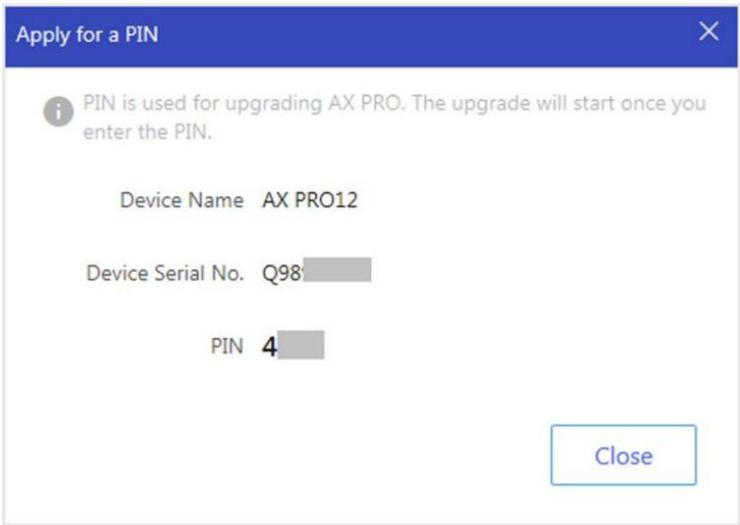
Vous auriez dû demander un code PIN.
Vous pouvez cliquer

→ pour ouvrir la fenêtre Langue, puis définissez la langue de l'appareil et
entrez le code PIN.
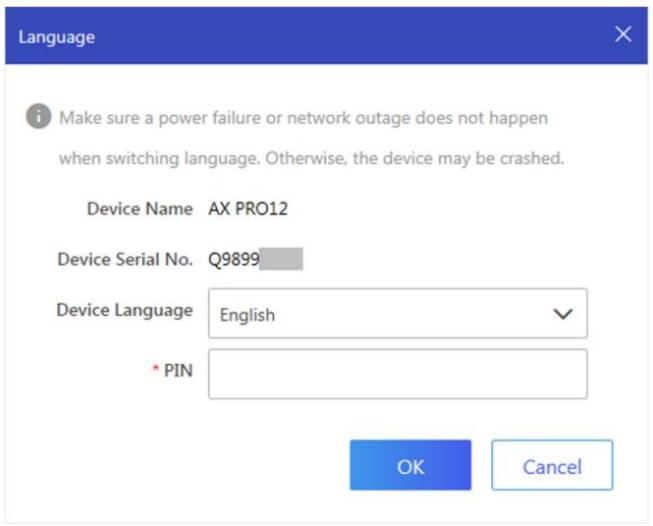
Figure 5-6. Changer de langue
Surveillance de la santé
- Accédez au site Web du portail Hik-Partner Pro et cliquez sur Surveillance de l'état de santé → État de santé pour accéder à la page.
- Sélectionnez un site.
Figure 5-7. Surveillance de la santé
- Cliquez sur Vérification de l'état, puis sur Vérifier maintenant.
Une fois la vérification terminée, vous pouvez consulter l'état et les rapports des appareils. Vous pouvez également
exporter le rapport.
Figure 5-8. Vérification terminée
- Cliquez sur

pour obtenir le dernier état de l'appareil.
5.2 Configuration avec Hik-Connect
L'opérateur peut utiliser Hik-Connect pour contrôler l'appareil, comme l'opération générale d'armement/désarmement, la gestion des utilisateurs, etc.
Téléchargez et connectez-vous au client mobile
Téléchargez le client mobile Hik-Connect et connectez-vous au client avant d'utiliser l'AX PRO.
Mesures
- Téléchargez le client mobile Hik-Connect.
- Facultatif : enregistrez un nouveau compte si c'est la première fois que vous utilisez le client mobile Hik-Connect.

Note
Pour plus de détails, consultez le manuel d'utilisation du client mobile Hik-Connect.
- Exécutez et connectez le client.
Ajouter AX PRO au client mobile
Ajoutez un AX PRO au client mobile avant d'autres opérations.
- Sélectionnez le type d'ajout.
Appuyez sur + → Scannez le code QR pour accéder aux étapes
- Allumez l'AX PRO.
la page Scan QR code. Scannez le code QR sur l'AX PRO.

Note
Normalement, le code QR est imprimé sur l'étiquette collée au dos de l'AX PRO.
Appuyez sur + → Ajout manuel pour accéder à la page Ajouter un appareil. Saisissez le numéro de série de l'appareil avec le type d'ajout de domaine Hik-Connect.
3.

pour rechercher l'appareil.
Appuyez sur 4. Appuyez sur Ajouter sur la page Résultats.
- Saisissez le code de vérification et appuyez sur OK.
- Une fois l'ajout terminé, entrez l'alias de l'appareil et appuyez sur Enregistrer.
- Facultatif : appuyez sur → Supprimer l'appareil pour supprimer l'appareil.
- Facultatif : appuyez sur → pour modifier le nom de l'appareil.
Ajouter un périphérique à l'AX PRO
Ajoutez un périphérique à l'AX PRO.
Mesures
- Sélectionnez un appareil de contrôle (AX PRO).
- Appuyez ·
sur + – Appuyez sur Scan QR Code pour accéder à la page Scan QR Code. Scannez le code QR sur le périphérique.
Appuyez pour accéder à la page de saisie manuelle. Saisissez le numéro de série de l'appareil et sélectionnez l'appareil.
sur le type pour ajouter l'appareil.
Page d'accueil
Vous pouvez visualiser les défauts, armer et désarmer les zones, afficher l'état de l'appareil, etc.
Sur la page de la liste des appareils, appuyez sur l'AX PRO, puis connectez-vous à l'appareil (si nécessaire) pour accéder au page.
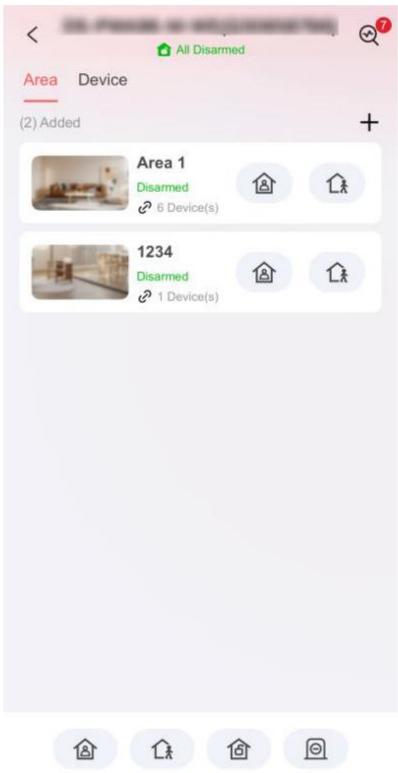
pour visualiser les défauts.
Gestion de zone
Appuyez sur + pour ajouter une zone.
Appuyez sur Zone pour accéder à la page de gestion de zone. Reportez-vous à Définir le calendrier d'armement/désarmement pour plus de détails.
Armer/désarmer la zone
Armez ou désarmez la zone manuellement comme vous le souhaitez.
Sur la page de la liste des appareils, appuyez sur l'AX PRO, puis connectez-vous à l'appareil (si nécessaire) pour accéder à la page Zone.
Opérations pour une seule zone
Area 1
Disarmed
6 Device(s)
Figure 5-10. Zone unique
- Armement en mode absent : appuyez sur
pour armer une seule zone. Lorsque toutes les personnes présentes dans la zone de détection r armer toutes les zones de la zone après le temps de séjour défini. - Armement permanent : appuyez sur
pour armer une seule zone. Lorsque toutes les personnes restent à l'intérieur de la zone de détection, tous les ensembles de détection de cambriolage du périmètre dans toutes les zones de tous


zones.
Opérations pour plusieurs zones

- Armement en mode absent : appuyez sur pour armer toutes les zones en mode absent. Lorsque toutes les personnes présentes dans la zone de détection quittent la zone, activez le mode absent pour armer toutes les zones de toutes les zones après le temps de maintien défini. pour armer toutes les
- Armement permanent : appuyez sur zones en mode restant. Lorsque les personnes restent à l'intérieur de la zone de détection, activez le mode restant pour armer toutes les détections de cambriolage du périmètre (comme le détecteur de périmètre, les contacts magnétiques, le détecteur de rideau sur le balcon) définies dans toutes les zones de toutes les zones. Dans le même temps, les détecteurs à l'intérieur de la zone de détection sont contournés (comme les détecteurs PIR). Les personnes peuvent se déplacer à l'intérieur de la zone et l'alarme ne se déclenchera pas.
- Désarmement : appuyez sur pour désarmer toutes les zones. En mode Désarmement, toutes les zones de toutes les zones ne seront pas déclencher une alarme, que les événements d'alarme se produisent ou non. • Alarme
pour désarmer toutes les zones. En mode Désarmement, toutes les zones de toutes les zones ne seront pas
déclencher une alarme, que les événements d'alarme se produisent ou non. • Alarme
silencieuse : appuyez sur


aux alarmes silencieuses pour toutes les zones.
Gestion des appareils
- Appuyez sur Appareil pour afficher les appareils liés.
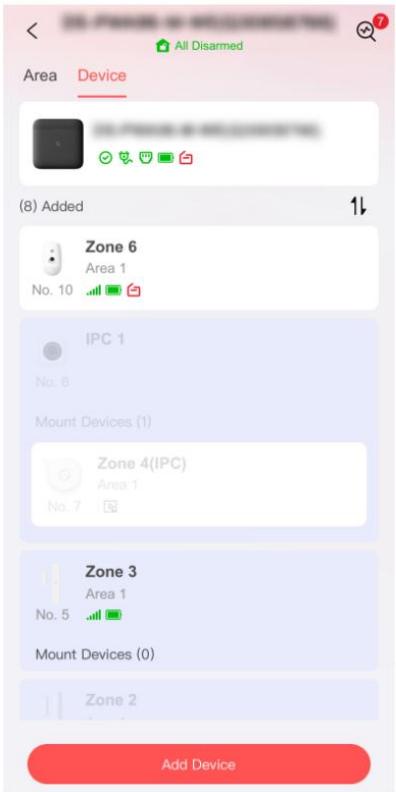
Figure 5-12. Page du périphérique
- Appuyez sur Ajouter un appareil pour ajouter un nouvel appareil.
- Appuyez sur un appareil/une zone pour accéder à la page de gestion. Vous pouvez afficher l'état de l'appareil (par exemple
température, état de la batterie, intensité unique, etc.). dans le coin supérieur
- Appuyez droit pour accéder à la page des paramètres de zone.
sur 5. Sélectionnez un type de zone.
Vous pouvez afficher les types de zones configurables pour différents détecteurs via I. Types de zones de détecteur.
Zone instantanée
Ce type de zone déclenchera immédiatement un événement d'alarme lorsqu'il sera armé.
Zone de retard -
Délai de sortie : Le délai de sortie vous donne le temps de quitter la zone sans alarme.
Vous devez d'abord confirmer les défauts, puis la zone est en cours d'armement. Si la zone de temporisation est déclenchée pendant le délai de sortie mais qu'elle se rétablit avant la fin du délai, l'alarme ne sera pas déclenchée et la zone sera armée.
- Délai d'entrée : le délai d'entrée vous donne le temps d'entrer dans la zone pour désarmer le système sans alarme.
Après le déclenchement, si la zone n'est pas désarmée ou réduite au silence avant la fin du délai d'entrée, la zone déclenchera une alarme.
-Temps de retard d'armement à domicile : l'armement à domicile utilise le temps de retard d'armement à domicile pour compter à rebours.
Le système fournit un délai d'entrée/sortie lorsqu'il est armé ou ré-armé. Il est généralement utilisé sur les itinéraires d'entrée/sortie (par exemple, porte d'entrée/entrée principale), qui constituent un itinéraire clé pour armer/désarmer via le clavier de commande pour les utilisateurs.

Assurez-vous que la minuterie ne dépasse pas 45 secondes afin de respecter la norme EN50131-1.
Zone de panique
Zone active 24 heures sur 24, armée ou non. Signale l'alarme de panique après le déclenchement. Elle est généralement utilisée dans les sites équipés de bouton de panique, de détecteur de fumée et de détecteur de bris de vitre.
Alarme médicale
Zone active 24h/24, armée ou non. Signalez l'alarme médicale après déclenchement.
Zone d'incendie
Zone active 24h/24, armée ou non. Signalez l'alarme incendie après déclenchement.
Zone gazière
Zone active 24h/24, armée ou non. Signalez l'alarme gaz après déclenchement.
Suivre la zone
La zone agit comme une zone retardée lorsqu'elle détecte un événement déclencheur pendant le délai d'entrée du système, tandis qu'elle agit comme une zone instantanée dans le cas contraire.
Zone de commutation à clé
Type de déclencheur :
- Par heure de déclenchement : modifiez l'état d'armement et de désarmement après chaque déclenchement. Par exemple, dans l'état désarmé, si la zone est déclenchée, la zone liée sera armée. Déclenchez à nouveau la zone et la zone sera désarmée.
-Par statut de zone : vous devez choisir d'armer ou de désarmer la zone liée une fois la zone déclenchée.
En cas d'alarme couvercle ouvert, l'opération d'armement et de désarmement ne sera pas déclenchée.
Désactivé
Zone désactivée en ignorant tout événement d'alarme. Elle est généralement utilisée pour désactiver les détecteurs défectueux.
Zone 24 heures
La zone s'active en permanence avec une sortie sonore/lumineuse lorsque l'alarme se déclenche, qu'elle soit armée ou non. Elle est généralement utilisée dans les zones à risque d'incendie équipées de détecteurs de fumée et de capteurs de température.
Zone de temporisation
La zone s'active en permanence. Lorsque cette zone est déclenchée ou rétablie et dépasse le temps défini, une alarme est générée.
Il peut être utilisé dans des endroits équipés de contacts magnétiques qui nécessitent un accès mais pour une courte période seulement (par exemple, la porte d'un boîtier de bouche d'incendie ou une autre porte de boîtier de sécurité externe).
- Alarme de zone non déclenchée : si la zone n'est pas déclenchée pendant la durée définie, elle déclenchera une alarme.
-Alarme sur zone activée : si la zone est déclenchée pendant la durée définie, elle déclenchera une alarme.
- Période de nouvelle tentative : définissez la période de délai d'expiration.
- Activez d'autres paramètres en fonction de vos besoins réels.

Note
Les fonctions prises en charge varient en fonction des types de zones. Reportez-vous à la zone concernée pour définir la fonction.
Mauvaise mode
Si la zone est une zone publique (la zone appartient à plusieurs zones), vous pouvez définir le mode d'armement.
Et : Lorsque toutes les zones liées sont armées, la zone s'arme. Lorsque l'une des zones liées est désarmée, la zone se désarme.
Ou : Lorsqu'une des zones liées est armée, la zone s'arme. Lorsque toutes les zones liées sont désarmées, la zone se désarme.
Lorsque la zone est en état d'alarme, les zones désarmées liées à la zone ne peuvent pas être armées.
Désactivation du bras de maintien
La zone sera automatiquement contournée en cas d'armement en mode séjour.
Zone de carillon activée
Activer la sonnette. Généralement utilisé pour les détecteurs magnétiques de porte.
Entrée d'alarme 1/Entrée d'alarme 2
Activez la fonction et définissez le type de contact du détecteur.
Détection de choc
Activez la fonction et vous pourrez régler la sensibilité aux chocs. Plus le nombre est élevé, plus il est facile de déclencher une alarme.
Sensibilité PIR
Si la zone est associée à une caméra PIR, vous pouvez régler la sensibilité PIR. Plus la sensibilité est élevée, plus il est facile de déclencher une alarme.
Interdire le contournement lors de l'armement
Une fois activée, vous ne pouvez pas contourner les zones lors de l'armement.
Résolution d'image
Définissez la résolution de l'image capturée.
Image en série
Définissez le numéro de l'image capturée.
Intervalle de déclenchement
Définissez l'intervalle de déclenchement. Si une cible déclenche la zone, une alarme sera déclenchée et envoyée à chaque intervalle de temps configuré jusqu'à ce que la cible sorte de la zone.
Détection d'inclinaison
Activez la fonction et vous pouvez régler l'angle d'inclinaison en fonction des scénarios réels.
Alarme silencieuse
Une fois activée, lorsqu'une alarme est déclenchée, seul le rapport sera téléchargé et aucun son n'est émis.
Double coup
Une fois activé, l'intervalle de temps peut être défini. Si le même détecteur est déclenché deux fois ou en continu au cours d'une période donnée, l'alarme se déclenchera.
Zone de croisement
PD6662 n'est pas activé : vous devez définir l'intervalle de temps combiné.
Lorsque la première zone est déclenchée, le système démarre le chronométrage une fois la zone rétablie. Si la deuxième zone est déclenchée dans le délai défini, les deux zones déclenchent une alarme. Dans le cas contraire, aucune alarme ne se déclenche.
Si la première zone n'est pas restaurée, les deux zones donneront des alarmes lorsque la deuxième zone sera déclenchée, que le temps défini soit écoulé ou non.
PD6662 est activé : vous devez définir l'intervalle de temps combiné.
La première zone déclenchera une alarme lorsqu'elle sera déclenchée. Si la première zone n'est pas rétablie et que la deuxième zone est déclenchée, le système signalera la confirmation de l'alarme.
Si la première zone est rétablie, le système démarre le chronométrage. Si la deuxième zone est déclenchée dans le délai défini, le système signale la confirmation de l'alarme.
Si la première zone est rétablie, le système démarre le chronométrage. Si la deuxième zone n'est pas déclenchée dans le délai défini, aucune information ne sera signalée.
Lien Caméra PIR
Vous pouvez associer une zone à une caméra PIR. Cochez une zone dotée d'une caméra PIR.
Délai de déclenchement de la sirène
Le buzzer se déclenchera immédiatement (0s) ou après le temps défini.
DIRIGÉ
Vous pouvez choisir d'activer/désactiver la fonction LED.
Limite d'activation (heure(s))
Définissez les heures de déclenchement. Lorsque le temps de déclenchement dépasse les heures configurées, aucune alarme ne sera téléchargée.
Taux de sondage
Définit l'intervalle auquel le système demande au périphérique de renvoyer un rapport. Si le périphérique prend plus de temps que le délai d'échec d'interrogation pour déterminer s'il est hors ligne pour répondre, le système signalera les erreurs et le statut du périphérique sera affiché comme étant hors ligne.
Sortie finale de la porte
Seuls les contacts magnétiques ont cette option.
Après l'activation, lorsque l'utilisateur utilise des claviers ou des lecteurs de tags pour armer :
-L'armement avec défauts est activé : pendant le compte à rebours de l'armement, si le contact magnétique est déclenché puis restauré, le processus d'armement sera immédiatement terminé après
la restauration est terminée et l'armement est terminé.
-L'armement avec défauts est désactivé : si le contact magnétique est déclenché puis rétabli, la zone liée arme immédiatement la zone retardée.
Mode AM
-Alarme uniquement lorsque ARM : l'alarme anti-masquage sera déclenchée uniquement lorsque la zone est armée.
- Alarme uniquement lors de l'ARMEMENT ou du DÉSARMEMENT : l'alarme anti-masquage sera déclenchée que la zone soit armée ou désarmée.
Activation du délai d'avertissement
Définissez le délai d'avertissement. Le compte à rebours du délai d'avertissement sera déclenché si la zone instantanée est déclenchée pendant le délai d'entrée ou si le système n'est pas désarmé après la fin du délai d'entrée. Des alarmes locales sont générées pendant cette période, mais aucun message ne sera envoyé.
Activations de la limite de Swinger
Lorsque le nombre de fois où le détecteur infrarouge est déclenché dépasse la valeur définie, l'alarme ne se déclenchera plus. (Sauf pour les alarmes anti-masquage.).
Zone double (zone filaire)
Une fois activé, lorsque plusieurs émetteurs détectent que l'ensemble du circuit de zone de la zone locale et la zone étendue est un circuit ouvert, les deux zones déclenchent des alarmes de couvercle ouvert.
Désactivation permanente
-Off : La fonction de désactivation n'est pas activée.
-Couvercle uniquement : seule la fonction anti-effraction est désactivée et n'affichera pas le couvercle ouvert dans le système.
-Entièrement : L'appareil est désactivé en permanence et ne notifiera pas les alarmes ou les défauts pendant un cycle d'armement.
Désactivation unique
-Off : La fonction de désactivation n'est pas activée.
-Couvercle uniquement : seule la fonction anti-effraction est désactivée et n'affichera pas le couvercle ouvert dans le système.
-Entièrement : L'appareil est désactivé en permanence et ne notifiera pas les alarmes ou les défauts.
Test de la force du signal
Testez la puissance du signal du détecteur. Si le signal est faible, vous devez changer la position du détecteur pour obtenir un signal plus fort.
Test de zone de détection
Simulez des intrusions dans la pièce depuis ses portes, fenêtres ou autres entrées possibles pour vérifier si des alarmes peuvent être déclenchées. L'indicateur deviendra bleu lorsqu'une alarme se déclenchera.
Trouve-moi
Cliquez sur « Trouvez-moi » et l'indicateur du détecteur clignotera ou émettra un son.
Guide de l'utilisateur
Consultez le manuel d'utilisation du détecteur.
- Si nécessaire, reliez une PIRCAM ou une caméra à la zone.
- Cliquez sur OK.
Désactivation de zone
Lorsque la zone est armée, vous pouvez contourner une zone particulière comme vous le souhaitez.
Avant de commencer
Relier un détecteur à la zone.
Étapes
- Sur la page de la liste des appareils, appuyez sur l'AX PRO, puis connectez-vous à l'appareil (si nécessaire) pour accéder au Page de zone.
- Appuyez sur Appareil.
- Appuyez sur une zone dans l'onglet
- Appareil pour accéder à la page Paramètres.
Appuyez sur 5. Définissez la désactivation permanente et la désactivation unique.
Désactivation permanente
-Off : La fonction de désactivation n'est pas activée.
-Couvercle uniquement : seule la fonction anti-effraction est désactivée et n'affichera pas le couvercle ouvert dans le système.
-Entièrement : L'appareil est désactivé en permanence et ne notifiera pas les alarmes ou les défauts pendant un cycle d'armement.
Désactivation unique
-Off : La fonction de désactivation n'est pas activée.
-Couvercle uniquement : seule la fonction anti-effraction est désactivée et n'affichera pas le couvercle ouvert dans le système.
-Entièrement : L'appareil est désactivé en permanence et ne notifiera pas les alarmes ou les défauts.
Gestion des utilisateurs
L'administrateur et les installateurs peuvent gérer les utilisateurs. Si vous êtes l'administrateur, vous pouvez ajouter, modifier et supprimer des utilisateurs, et attribuer différentes autorisations aux utilisateurs nouvellement ajoutés.
Mesures

Il existe trois types d'utilisateurs pour AX PRO, notamment l'administrateur (ou propriétaire), l'opérateur et l'installateur (ou régleur). Différents types d'utilisateurs disposent de différentes autorisations pour accéder aux fonctionnalités d'AX PRO.
- Sur la page de la liste des appareils, appuyez sur → Partager.
- Appuyez sur Appareil, puis sur AX PRO.
- Appuyez sur → Service d'autorisation pour accéder à la page des paramètres.
-
Appuyez sur Partager avec l'utilisateur et invitez un utilisateur.
-
Scannez le code QR pour inviter un utilisateur.
- Saisissez une adresse e-mail/un numéro de téléphone portable pour inviter un utilisateur.
-
Sélectionnez un utilisateur dans la liste.
-
Appuyez sur Suivant pour inviter l'utilisateur.

Le destinataire doit accepter l'invitation.
- Appuyez sur Suivant pour inviter l'utilisateur.
- Appuyez sur Appareil, puis sur AX PRO.
- Appuyez sur → Gestion des utilisateurs pour accéder à la page des paramètres.
- Appuyez sur Ajouter et définissez les informations de base.
Propriété de l'utilisateur
-Durée de vie : utilisation permanente. Configurable avec autorisation utilisateur complète.
- Utilisateur unique : expiration après armement ou désarmement une fois, ou expiration automatique après 24 heures. Aucune autorisation de code de contrainte. Aucune autorisation de porte-clés et d'étiquettes.
-Période de validité : définissez la durée d'utilisation de cet utilisateur via la configuration du temps, configurable avec des autorisations utilisateur complètes.
Numéro de téléphone
Saisissez le numéro de téléphone de l'utilisateur. Le numéro de téléphone mobile doit être avec l'indicatif régional international.
Clavier
Définissez le code d'accès de fonctionnement et le code d'accès de contrainte du clavier. L'utilisateur peut utiliser le code d'accès pour contrôler le clavier.
Autorisation
Définissez les autorisations pour l'utilisateur.
| NoteSeul l'administrateur peut effectuer une telle opération. | |
| Vous pouvez associer une zone à l'utilisateur pour armer, désarmer/faire taire l'alarme.Contrôle de l'appareil d'automatisation : si la fonction est activée, l'utilisateur peut contrôler le relais ouvert/fermé. | |
| Espace lié | Si l'utilisateur cible est un opérateur, appuyez sur l'utilisateur cible dans la liste des utilisateurs, puis appuyez sur pour définir la zone liée à l'utilisateur cible. |
| NoteSeul l'administrateur peut effectuer une telle opération. | |
| Changer le clavierMot de passe | Si l'utilisateur cible est un administrateur, un installateur ou un opérateur, vous pouvez appuyer sur l'utilisateur cible dans la liste des utilisateurs, puis appuyer sur Modifier le mot de passe du clavier pour définir le mot de passe du clavier sur l'utilisateur cible. |
| NoteLe mot de passe (code PIN) peut être composé de 4 à 6 chiffres. Aucun chiffre n'est interdit, avec 10 000 à 100 000 différences, et aucune limite de combinaison de chiffres.Après avoir ajouté un clavier, vous pouvez ajouter un code PIN (mot de passe du clavier) dans le menu utilisateur. Lorsque vous cliquez dans la zone de saisie, une indication indique que 4 à 6 chiffres sont autorisés. Il en va de même pour chaque utilisateur | |
| Changement de contrainteMot de passe | Si l'utilisateur cible est un administrateur ou un opérateur, vous pouvez appuyer sur l'utilisateur cible dans la liste des utilisateurs, puis appuyer sur Modifier le mot de passe de contrainte pour définir le mot de passe de contrainte pour l'utilisateur cible. |
| NoteEn cas de contrainte, vous pouvez saisir le code de contrainte sur le clavier pour armer et désarmer les zones et télécharger une alarme de contrainte. | |
| Carte/Tag/Porte-clés | Un administrateur, un installateur ou un opérateur peut utiliser des cartes/tags ou des porte-clés. |

Note
- Les éléments de configuration et les autorisations utilisateur varient en fonction du type d'utilisateur.
- Vous pouvez afficher la carte/étiquette et le porte-clés sans fil liés à l'utilisateur.
- Appuyez sur Suivant et définissez les paramètres push du message/appel téléphonique.
- Faites glisser le bloc pour activer/désactiver l'événement. Lorsque l'événement de l'appareil est déclenché, un message ou l'appel téléphonique sera envoyé au numéro de téléphone réservé.
Gestion des cartes/étiquettes
Après avoir ajouté des cartes/étiquettes à l'AX PRO sans fil, vous pouvez faire glisser la carte/étiquette pour armer ou désarmer tous les détecteurs ajoutés à des zones spécifiques de l'AX PRO et désactiver les alarmes.

Note
L'ID/PIN de l'étiquette est un entier de 32 bits et la variante pourrait être 42949672956.
Étapes
- Sur la page de la liste des appareils, appuyez sur l'AX PRO, puis connectez-vous à l'appareil (si nécessaire) pour accéder au page.
- Appuyez sur Appareil, puis sur AX PRO.
- Appuyez sur → Gestion des utilisateurs pour accéder à la page des paramètres.
- Appuyez sur un utilisateur pour accéder à la page de configuration.
- Appuyez sur l'étiquette/le porte-clés.
- Appuyez sur Ajouter.
-Pour le porte-clés : scannez le code QR du porte-clés à ajouter.
-Pour l'étiquette : lorsque vous entendez l'invite vocale « Swipe Tag », vous devez présenter l'étiquette sur la zone de présentation de l'étiquette AX PRO.
Lorsque vous entendez un bip sonore, l'étiquette est reconnue.
La balise sera affichée dans la liste des balises.
- Facultatif : appuyez sur un porte-clés/une étiquette pour accéder à la page de configuration et vous pouvez définir le porte-clés/l'étiquette paramètres.

Note
- Si vous vous connectez en tant qu'installateur, ignorez cette étape. La modification du nom de la balise n'est disponible que pour l'administrateur.
-
Le nom doit contenir de 1 à 32 caractères.
-
Sélectionnez le type d'étiquette.
- Facultatif : appuyez sur Supprimer l'appareil pour supprimer le porte-clés/l'étiquette.
Informations sur l'appareil
Vous pouvez changer de langue et sélectionner le fuseau horaire.
Étapes
- Sur la page de la liste des appareils, appuyez sur l'AX PRO, puis connectez-vous à l'appareil (si nécessaire) pour accéder au page.
-
Appuyez sur Appareil, puis sur AX PRO.
-
Appuyez sur → Paramètres système pour accéder à la page des paramètres.
-
Vous pouvez afficher les informations de base de l'appareil, sélectionner la langue et l'heure de l'appareil et définir le panneau de configuration options.
Panneau LED
Activer/désactiver la LED fonctionnelle du panneau.
LED bras/LED nuage
Activer l'indicateur LED Arm/Cloud.
Le voyant d'erreur reste allumé lorsque l'armement est activé
Après l'armement, le voyant de défaut reste allumé.
Invite vocale
Si l'option est activée, l'AX PRO activera l'invite vocale.
Volume du panneau
La plage de volume système disponible est de 0 à 10.
Messages d'erreur lors de l'armement
Message vocal des défauts lorsque le système est armé.
Activer/désactiver l'invite sonore. Réglez le volume du panneau et les options d'invite sonore.
Messages d'alarme
Message vocal des défauts lorsqu'une alarme est déclenchée.
Messages d'erreur lors de l'armement
Le système émettra des messages vocaux lorsque le panneau de commande sera armé.
Messages d'erreur lors de l'armement Le
système émettra des messages vocaux lors de l'armement.
Messages d'erreur lors du désarmement
Le système émettra des messages vocaux lorsque le panneau de commande sera désarmé.
Messages d'erreur lors du désarmement
Le système émettra des messages vocaux lors du désarmement.
Alarme anti-sabotage
Lorsqu'une alarme anti-sabotage est déclenchée, une invite vocale sera déclenchée.
Durée de l'alarme système
Définissez la durée de l'invite vocale d'alarme liée.
Paramètres de service
Configurez le contrôle des pannes, l'armement et la certification régionale.
Étapes
- Sur la page de la liste des appareils, appuyez sur l'AX PRO, puis connectez-vous à l'appareil (si nécessaire) pour accéder au page.
-
Appuyez sur Appareil, puis sur AX PRO.
-
Appuyez sur → Service pour accéder à la page des paramètres.
-
Vous pouvez définir les paramètres du service.
Réarmer lors de la restauration
Lorsqu'il est activé, une fois le détecteur contourné, si ses défauts sont restaurés et que la zone liée est armée, le détecteur s'armera automatiquement.
Alarme sonore anti-sabotage
Lorsque cette option est activée, le système émet un signal sonore en cas d'alarme anti-sabotage. Que cette option soit activée ou non, l'alarme anti-sabotage est normalement transmise au Cloud (pour APP) et à l'ARC.
Paramètres de sensibilité au brouillage
L'appareil détecte les interférences RF et envoie des messages lorsque celles-ci interfèrent avec la communication. Vous pouvez régler la sensibilité de détection.
Rapport de restauration du détecteur de mouvement
Les détecteurs de mouvement incluent tous les détecteurs PIR.
-Off : Pas de restauration automatique.
- Immédiatement après l'alarme : les détecteurs de mouvement se rétablissent automatiquement immédiatement après l'alarme et signalent au Cloud (pour APP) et à l'ARC.
-Après le désarmement : les détecteurs de mouvement se rétablissent automatiquement après le désarmement et signalent au Cloud (pour APP) et à l'ARC
Liste de contrôle des défauts lors de l'armement
Le système vérifiera si l'appareil présente les défauts de la liste de contrôle pendant le processus d'armement.
Le contrôle des défauts ici concerne uniquement le panneau de commande dans l'état normal.
Le système détermine s'il faut vérifier les défauts répertoriés sur la page. Le système ne vérifiera que le défaut sélectionné.
État de la batterie
Batterie perdue
Si l'option est activée, lorsque la batterie est déconnectée, l'appareil téléchargera les événements.
Batterie faible
Si l'option est activée, lorsque la batterie est faible, l'appareil téléchargera
événements.
Zone/Périphériques Batterie faible
Si l'option est activée, lorsque la batterie de la zone ou des périphériques est faible, l'appareil téléchargera les événements.
Disponibilité de l'alimentation électrique
Perte d'alimentation secteur du panneau
Si l'option est activée, une alarme sera déclenchée lorsque l'alimentation principale du panneau de commande sera déconnectée.
Pour être conforme à la norme EN 50131-3, la durée du rapport doit être de 10 s.
Perte d'alimentation secteur périphérique
Si l'option est activée, lorsque l'alimentation principale du périphérique est perdue, l'alarme sera déclenchée.
déclenché.
Connexion de l'appareil
Échec de l'interrogation de zone/périphériques/hors ligne
Si l'option est activée, lorsque la connexion de la zone ou des périphériques est perdue, l'alarme sera déclenchée.
Déconnexion de la caméra IP
Si l'option est activée, lorsque la connexion de la caméra réseau est perdue, l'alarme sera déclenchée.
Connexion au serveur
Ethernet perdu
Si l'option est activée, lorsque le réseau filaire est déconnecté ou avec d'autres défauts, l'alarme sera déclenchée.
Wi-Fi perdu
Si l'option est activée, lorsque le Wi-Fi est déconnecté ou avec d'autres défauts, l'alarme se déclenchera.
Cellulaire perdu
Si l'option est activée, lorsque le réseau de données cellulaires est déconnecté ou en cas d'autres défauts, l'alarme sera déclenchée.
État du couvercle
Si l'option est activée, une alarme sera déclenchée lorsque le couvercle du panneau de commande sera ouvert.
Connexion ARC
Si l'option est activée, une alarme sera déclenchée lorsque la connexion ARC (Centre de réception d'alarmes) contient un défaut.
Détection de brouillage
Si l'option est activée, une alarme sera déclenchée lorsque le panneau de contrôle détectera un blocage.
Défaut déclenché par zone
Si l'option est activée, une alarme sera déclenchée lorsque le déclenchement de zone du panneau de contrôle contient un défaut.
Intervalle d'interrogation du serveur Panel
Définissez l'intervalle de temps pendant lequel le serveur du panneau de contrôle interroge.
Retard de l'échec de la connexion au serveur
Si le serveur du panneau de contrôle ne peut pas se connecter pendant la durée du délai, la connexion échouera.
Vérification des défauts du panneau
Si l'option est activée, un événement sera signalé après le délai différé.
Mode d'économie d'énergie
Lorsqu'il est activé, l'alimentation principale est coupée, le Wi-Fi passe en mode de faible consommation d'énergie, la 4G se ferme, la lecture de l'étiquette échoue. La LED est éteinte et l'invite vocale est désactivée.
PD6662
La norme PD6662 est applicable au marché britannique. Si cette fonction est activée, la fonction d'armement et la logique d'alarme du panneau de commande changeront.
Activer la norme PD6662. Les fonctions qui ne respectent pas la norme ne seront pas prises en compte.
Erreur de communication Délai d'envoi
Le temps de retard pendant lequel le défaut de communication ATP est signalé à l'ARC.
Bouton de verrouillage du panneau
Toutes les fonctions d'AX PRO seront gelées après son activation. Cette fonction ne peut être activée que par les utilisateurs disposant de l'autorisation d'installation.
Caméra réseau
Ajouter des caméras à l'AX PRO
Étapes
- Sur la page de la liste des appareils, appuyez sur AX PRO, puis connectez-vous à l'appareil (si nécessaire).
- Appuyez sur Appareil → Ajouter un appareil → Analyse SADP et ajouter une caméra réseau pour accéder à la page.
Numérisation SADP
Scannez toutes les caméras réseau du même réseau local. Une liste apparaîtra après la numérisation. Vous pouvez directement cocher pour ajouter des caméras à la liste.
Ajouter manuellement
Si l'analyse SADP ne parvient pas à trouver une caméra, vous pouvez appuyer sur Ajouter manuellement et saisir l'adresse IP, le port, le nom d'utilisateur et le mot de passe de la caméra. Appuyez sur Confirmer.
Définir les paramètres vidéo
Étapes
- Sur la page de la liste des appareils, appuyez sur AX PRO, puis connectez-vous à l'appareil (si nécessaire).
- Appuyez sur un appareil photo et appuyez pour accéder à la page.
- Définissez les paramètres vidéo.
Type de flux Flux
principal : Utilisé dans l'enregistrement et l'aperçu HD, il a une résolution, un débit de code et une qualité d'image élevés.
Sous-flux : il est utilisé pour transmettre des images réseau et prévisualiser des images sous forme de streaming vidéo avec des fonctionnalités de résolution, de débit binaire et de qualité d'image inférieurs.
Type de débit binaire
Sélectionnez le type de débit binaire comme constant ou variable.
Résolution
Sélectionnez la résolution de la sortie vidéo.
Débit binaire
La valeur la plus élevée correspond à la qualité vidéo la plus élevée, mais une meilleure bande passante est requise.
Avant l'alarme
La durée d'enregistrement avant l'alarme.
Après l'alarme
La durée d'enregistrement après l'alarme.
Définir le calendrier d'armement/désarmement
Étapes
- Sur la page de la liste des appareils, appuyez sur l'AX PRO, puis connectez-vous à l'appareil (si nécessaire) pour accéder au page.
- Appuyez sur Zone pour accéder à la page.
- Appuyez sur une zone dans la liste, puis sur Paramètres.
- Définir les paramètres :
Ajouter au raccourci d'accueil
Activez la fonction et le raccourci de la zone s'affichera sur la page d'accueil.
Il est tard pour désarmer
Activez la fonction et réglez l'heure. Si l'alarme se déclenche après l'heure configurée, la personne sera considérée comme en retard.
Voiture médiocre
Activez la fonction et définissez l'heure de début d'armement. La zone sera armée selon l'heure configurée.

Le temps d'armement automatique et le temps de désarmement automatique ne peuvent pas être identiques.
-Armement automatique
forcé : lorsque la fonction est activée, les défauts seront ignorés lorsque le système est armé automatiquement.
-Invite sonore d'armement automatique :
Une fois activé, le buzzer émet un bip lent 2 minutes avant le début de l'armement automatique, et un bip rapide 1 minute avant le début de l'armement automatique.
Une fois désactivé, le buzzer n'émettra pas de bip avant l'armement automatique.
Désarmement automatique
Activez la fonction et définissez l'heure de début du désarmement. La zone sera désarmée selon l'heure configurée.

Le temps d'armement automatique et le temps de désarmement automatique ne peuvent pas être identiques.
-Exception du week-end :
Activez la fonction et la zone ne sera pas armée le week-end.
-Exception de vacances :
Activez la fonction et la zone ne sera pas armée/désarmée pendant les vacances. Vous devez définir le programme de vacances après
l'activation. Jusqu'à 12 groupes de vacances peuvent être définis.
Communication
Réseau câblé
Étapes
- Sur la page de la liste des appareils, appuyez sur l'AX PRO, puis connectez-vous à l'appareil (si nécessaire) pour accéder au page.
- Appuyez sur Appareil, puis sur AX PRO.
- Appuyez sur → Paramètres réseau → Ethernet pour accéder à la page des paramètres.
- Définissez les paramètres.
- Paramètres automatiques : activez DHCP et définissez le port HTTP.
– Paramètres manuels : Désactivez DHCP et définissez l'adresse IP, le masque de sous-réseau, l'adresse de la passerelle et l'adresse du serveur DNS.
- Facultatif : définissez l'adresse correcte du serveur DNS si l'appareil doit visiter le serveur Hik-Connect via un nom de domaine.
- Appuyez sur Enregistrer.
Configuration Wi-Fi
Étapes
- Sur la page de la liste des appareils, appuyez sur l'AX PRO, puis connectez-vous à l'appareil (si nécessaire) pour accéder au page.
- Appuyez sur Appareil, puis sur AX PRO.
- Appuyez sur → Paramètres réseau → Wi-Fi pour accéder à la page des paramètres.
- Appuyez sur un Wi-Fi pour vous connecter dans la liste.
Paramètres cellulaires
Étapes
- Sur la page de la liste des appareils, appuyez sur l'AX PRO, puis connectez-vous à l'appareil (si nécessaire) pour accéder au page.
- Appuyez sur Appareil, puis sur AX PRO.
- Appuyez sur → Paramètres réseau → Cellulaire pour accéder à la page des paramètres.
-
Sélectionnez une carte SIM et activez Cellulaire.
-
Définissez les paramètres, notamment le numéro d'accès, le nom d'utilisateur, le mot de passe d'accès, l'APN, le MTU, le PIN et
Numéro d'accès
Saisissez le numéro de l'opérateur.

Note
Seul l'utilisateur de la carte SIM du réseau privé doit saisir le numéro d'accès.
Nom d'utilisateur
Demandez à l'opérateur réseau et saisissez le nom d'utilisateur.
Mot de passe
Demandez à l'opérateur réseau et saisissez le mot de passe.
APN
Demandez à l'opérateur réseau d'obtenir les informations APN et de saisir les informations APN.
-
Vous pouvez également activer la fonction de limitation de données et définir le trafic.
-
Modifiez le trafic utilisé ce mois-ci et le seuil de trafic.
Trafic utilisé ce mois-ci
Les données utilisées seront accumulées et affichées dans cette zone de texte.
Seuil de trafic
Vous pouvez activer la fonction et définir le seuil de données chaque mois. Si l'utilisation des données est supérieure au seuil configuré, une alarme sera déclenchée et téléchargée vers le centre d'alarme et le client mobile.
-
Appuyez sur Test réseau pour tester le réseau.
-
Appuyez sur Enregistrer.
Paramètres du service réseau
- Sur la page de la liste des appareils, appuyez sur l'AX PRO, puis connectez-vous à l'appareil (si nécessaire) pour accéder au page.
- Appuyez sur Appareil, puis sur AX PRO.
- Appuyez sur → Service réseau pour accéder à la page des paramètres.
- Définissez le port HTTP et appuyez sur Enregistrer.
Paramètres du service cloud
Étapes
- Sur la page de la liste des appareils, appuyez sur l'AX PRO, puis connectez-vous à l'appareil (si nécessaire) pour accéder au page.
- Appuyez sur Appareil, puis sur AX PRO.
- Appuyez sur → Service Cloud pour accéder à la page des paramètres.
- Sélectionnez le mode de communication.
Ethernet
Le système sélectionnera le réseau filaire.
Wi-Fi
Le système sélectionnera le Wi-Fi.
Cellulaire
Le système sélectionnera le réseau de données cellulaires.
- Activer le test périodique. Entrez l'intervalle de test périodique.
- Appuyez sur Enregistrer.
Centre de réception d'alarme (CRA)
Vous pouvez définir les paramètres du centre de réception d'alarme et toutes les alarmes seront envoyées au centre d'alarme configuré.
Mesures
- Sur la page de la liste des appareils, appuyez sur l'AX PRO, puis connectez-vous à l'appareil (si nécessaire) pour accéder au page.
- Appuyez sur Appareil, puis sur AX PRO.
- Appuyez sur → Paramètres ARC pour accéder à la page des paramètres.
- Sélectionnez un ARC et activez-le.
Type de connexion
Définissez le type de connexion sur IP ou port série.
Type de protocole
Sélectionnez le type de protocole comme ADM-CID, ISUP, SIA-DCS, *SIA-DCS, *ADM-CID, CSV-IP, module FSK ou module RDC pour définir le mode de téléchargement.
Mode de connexion
Sélectionnez le mode de transmission TCP ou UDP. UDP est recommandé par la norme SIA DC-09.
Canal de communication
Ethernet
Le système sélectionnera le réseau filaire.
Wi-Fi
Le système sélectionnera le Wi-Fi.
Cellulaire
Le système sélectionnera le réseau de données cellulaires.
Type d'adresse du serveur
Sélectionnez le type d'adresse comme adresse IP et nom de domaine. Saisissez l'adresse du serveur/nom de domaine, le numéro de port et le code de compte.
Option de sondage
Définissez la fréquence d'interrogation dans une plage comprise entre 10 et 3888000 secondes. Le système signalera une erreur si
le temps est dépassé. Le statut de l'appareil sera affiché comme hors ligne.
Test périodique
Après l'activation, vous pouvez définir l'intervalle de temps, en définissant la fréquence à laquelle envoyer un événement de test à l'ARC pour garantir la connexion.
Délai d'expiration de nouvelle tentative
Une fois le temps sélectionné écoulé, le système réessaiera de transmettre.
Tentatives
Définissez le nombre de tentatives de nouvelle tentative.
Entreprises
Sélectionnez la société de support comme Aucune, Hongrie - Société de réception d'alarmes multiples ou Société de réception d'alarmes française.
Mode de téléchargement d'images PIRCAM
Lorsque le panneau de contrôle télécharge les informations d'alarme, il renvoie l'adresse de l'image et de la vidéo pour que vous puissiez les visualiser.
Notifications push
Pour plus de détails, voir Notifications push.
GMT
Activer l'heure moyenne de Greenwich.
Lorsqu'une alarme est déclenchée, si vous souhaitez envoyer la notification d'alarme au téléphone mobile, vous pouvez définir les paramètres de notification push.
Étapes
- Sur la page de la liste des appareils, appuyez sur l'AX PRO, puis connectez-vous à l'appareil (si nécessaire) pour accéder au page.
- Appuyez sur Appareil, puis sur AX PRO.
- Appuyez sur → Paramètres ARC pour accéder à la page des paramètres.
- Sélectionnez un ARC et activez-le.
- Appuyez sur Notifications push et activez la fonction.
Événement d'alarme
Alarme de zone
L'appareil envoie des notifications lorsque l'alarme de zone (sur le client Web, le client logiciel ou le client mobile) est déclenchée ou que l'alarme des périphériques de zone est déclenchée ou restaurée.
Couvercle du panneau ouvert
L'appareil envoie des notifications lorsque l'alarme d'ouverture du couvercle du panneau de commande est déclenchée ou restaurée.
Couvercle des périphériques ouvert
L'appareil envoie des notifications lorsque l'alarme d'ouverture du couvercle d'un périphérique est déclenchée ou restaurée.
Alarme de panique sur clavier/télécommande/APP
L'appareil envoie des notifications lorsque l'alarme de panique sur les claviers/télécommandes/APP est déclenchée ou restaurée.
Alarme médicale à clavier/télécommande
L'appareil envoie des notifications lorsque l'alarme médicale est déclenchée sur les claviers ou les porte-clés.
Clavier d'alarme incendie
L'appareil envoie des notifications lorsque l'alarme incendie sur les claviers est déclenchée ou qu'un utilisateur appuie sur la touche d'alarme incendie du clavier.
Événements de caméra
L'appareil enverra des notifications lorsque l'alarme est déclenchée dans les caméras réseau (en utilisant le protocole HIKVISION).
GIF PIRCAM
La vidéo et les images générées par les caméras PIR seront téléchargées vers le récepteur d'alarme centre.
Clips vidéo Les
vidéos et les images générées par les caméras réseau seront téléchargées vers le centre de réception d'alarme.
Événement de défaut
État du panneau (alimentation et batterie)
L'appareil envoie des notifications lorsque l'état d'alimentation/de la batterie du panneau de commande est modifié.
Statut du panneau (communication)
L'appareil envoie des notifications lorsque l'état de communication du panneau de commande est modifié.
Statut de la zone
L'appareil envoie des notifications lorsque l'état d'une zone est modifié.
État des périphériques
L'appareil envoie des notifications lorsque l'état d'un périphérique est modifié.
Opération Événement
Fonctionnement du système
L'appareil envoie des notifications lorsque l'utilisateur utilise le panneau de commande.
Événement système
Mise à niveau du panneau
L'appareil enverra des notifications lorsque le panneau de contrôle sera mis à niveau.
- Appuyez sur APP et vérifiez les événements. Les événements sélectionnés seront envoyés dans l'application comme alarmes importantes.
Délai de rapport de déconnexion ARC
L'appareil envoie des notifications lorsque le centre de réception d'alarme est déconnecté.
-
Appuyez sur Appel téléphonique et SMS.
-
Appuyez sur + pour saisir le numéro de téléphone.
- Appuyez sur le numéro de téléphone ajouté pour activer l'appel téléphonique et les SMS selon vos besoins.

Ne configurez pas le numéro de téléphone sur la carte SIM insérée dans l'appareil lui-même, sinon des frais anormaux se produiront et l'utilisateur devra les supporter.
(Pour un appel téléphonique) Définissez le numéro d'appel lorsque le téléphone ne répond pas.
(Pour les SMS) Définissez l'autorisation d'armement, l'autorisation de désarmement et l'autorisation de désactivation de l'alarme pour les zones.
Message commun
Vous pouvez saisir le contenu du message. Lorsque l'alarme est déclenchée, votre contenu personnalisé sera ajouté au début du message envoyé par le système.
Voix commune
Vous pouvez importer un nouvel audio. Lorsque l'alarme est déclenchée, votre voix personnalisée sera ajoutée au début du contenu du numéro composé par le système. Vous pouvez également appuyer sur Effacer pour supprimer les audios

Seul le format WAV est pris en charge, jusqu'à 512 Ko et 15 s.
- Vérifiez les notifications.
Notification par SMS
Étapes
- Sur la page de la liste des appareils, appuyez sur l'AX PRO, puis connectez-vous à l'appareil (si nécessaire) pour accéder au page.
- Appuyez sur Appareil, puis sur AX PRO.
- Appuyez sur → Notifications push pour accéder à la page des paramètres.
- Modifiez le contenu d'un message et appuyez sur Enregistrer.
Le message et les informations d'alarme seront envoyés au numéro de téléphone mobile réservé de l'utilisateur. a des autorisations.
Notification par e-mail
Étapes
- Sur la page de la liste des appareils, appuyez sur l'AX PRO, puis connectez-vous à l'appareil (si nécessaire) pour accéder au page
- Appuyez sur Appareil, puis sur AX PRO.
- Appuyez sur → Notification par e-mail pour accéder à la page des paramètres.
-
Activer l'e-mail 1.
-
Saisissez le nom de l'expéditeur, l'adresse e-mail de l'expéditeur, l'adresse du serveur SMTP, le port SMTP, le nom d'utilisateur et mot de passe.

Il est recommandé d'utiliser Gmail et Hotmail pour envoyer des mails.
Uniquement si la zone est liée à une caméra réseau, l'e-mail d'alarme sera joint à la vidéo d'alarme.
- Sélectionnez le type de cryptage parmi Aucun, SSL ou TLS.
- Activez l'authentication du serveur. Lorsque la fonction est activée, lorsque le serveur demande une authentication, le nom d'utilisateur et le mot de passe seront vérifiés.
-
Saisissez le nom et l'adresse e-mail du destinataire. Appuyez sur Test d'adresse du destinataire pour vérifier si l'adresse e-mail du destinataire est correcte. l'adresse e-mail est correcte.
-
Appuyez sur Enregistrer.
-
Facultatif : Configurez l'e-mail 2 dans le même ordre. Vous pouvez choisir de définir l'e-mail 2 comme
boîte aux lettres de sauvegarde.

Les commentaires vidéo et photo seront envoyés aux deux boîtes mail. Si l'email 2 est défini comme boîte mail de secours, le système enverra les emails à l'email 2 uniquement si l'email 1 ne parvient pas à les recevoir.
Paramètres FTP
Étapes
- Sur la page de la liste des appareils, appuyez sur l'AX PRO, puis connectez-vous à l'appareil (si nécessaire) pour accéder au page.
- Appuyez sur Appareil, puis sur AX PRO.
- Appuyez sur → Paramètres FTP pour accéder à la page des paramètres.
- Sélectionnez le type FTP comme FTP principal ou FTP de secours et activez FTP.
- Configurer les paramètres FTP
Type de protocole
FTP et SFTP sont sélectionnables. Le téléchargement des fichiers est crypté à l'aide du protocole SFTP.
Type de serveur
Sélectionnez Adresse IP ou Nom de domaine comme type d'adresse de serveur.
Adresse du serveur / Nom de domaine / Port
L'adresse du serveur FTP et le port correspondant.
Activer l'anonymat
L'utilisateur FTP doit avoir l'autorisation de télécharger des images. Si le serveur FTP prend en charge le téléchargement d'images par des utilisateurs anonymes, vous pouvez activer l'option Anonymous pour masquer les informations de votre appareil pendant le téléchargement.
Structure du répertoire
Le chemin de sauvegarde des instantanés sur le serveur FTP.
- Appuyez sur Enregistrer.
Service d'interphonie
Vous pouvez configurer le service Intercom pour une sirène d'interphone.
Avant de commencer
Vous devez d'abord enregistrer un interphone sonore.
Une seule sirène peut être définie comme sirène d'interphone.
Mesures
- Sur la page de la liste des appareils, appuyez sur l'AX PRO, puis connectez-vous à l'appareil (si nécessaire) pour accéder au page.
- Appuyez sur Appareil, puis sur AX PRO.
- Appuyez sur → Service d'interphonie pour accéder à la page des paramètres.
- Faites glisser pour activer la fonction.
- Définissez le type d'interphone.
STD-SIP
Le panneau de contrôle utilisera ARC et un serveur SIP standard.
Récepteur IP Pro
Le panneau de contrôle prend en charge l'interphone du service cloud et le protocole ISUP.
ISUP
Le panneau de contrôle utilise le protocole ISUP via l'application Hik-Central.
ESI-SIP
Le panneau de contrôle utilise le serveur ESI-SIP.
- Sélectionnez une alarme d'interphone et vérifiez la priorité, puis appuyez sur Enregistrer.
Maintenance de l'appareil
Vous pouvez redémarrer l'appareil.
Étapes
- Sur la page de la liste des appareils, appuyez sur l'AX PRO, puis connectez-vous à l'appareil (si nécessaire) pour accéder au page.
- Appuyez sur Appareil, puis sur AX PRO.
- Appuyez sur → Maintenance → Redémarrer.
L'AX PRO va redémarrer.
- Appuyez sur → Maintenance → Réinitialiser.
Vous pouvez réinitialiser partiellement l'AX PRO ou rétablir les paramètres par défaut.
- Facultatif : appuyez sur →Maintenance → Collecte de journaux à distance pour activer la fonction.
La collecte de journaux à distance permet d'obtenir les journaux relatifs à l'appareil. Lorsque cette option est activée, notre support technique pourra collecter à distance les journaux relatifs à l'appareil et les télécharger sur
notre serveur pour le dépannage. Vous pouvez définir la période de validité en fonction des besoins réels. Cette fonction sera désactivée après la période de validité définie.
- Appuyez sur → Maintenance → Mise à niveau du panneau de commande pour mettre à niveau le panneau de commande, ou appuyez sur → Maintenance → Mise à niveau des détecteurs et périphériques pour mettre à niveau les détecteurs et les périphériques.

- Appuyez →Maintenance → Test de marche pour vérifier si l'appareil fonctionne correctement ou non. sur Activer le glissement. Déclenchez le détecteur dans chaque zone.

Ce n'est que lorsque tous les détecteurs sont sans défaut que vous pouvez entrer en mode TEST.
8. Appuyez

→Maintenance → Débogage de l'appareil.
sur Alarme anti-sabotage lors de la connexion HPP
Une fois cette fonction activée, l'alarme de couvercle ouvert de l'appareil (alarme de sabotage) prend effet lorsque l'installateur se connecte. (Par défaut, l'alarme de couvercle ouvert (alarme de sabotage) ne prend pas effet lorsque l'installateur se connecte.)
Journal des événements pour le service cellulaire
Si cette option est activée, vous pouvez obtenir le journal lorsque vous utilisez le service cellulaire.
Commutateur de mode STA/AP
Vous pouvez connecter l'AX PRO au Wi-Fi via l'application.
Étapes
- Sur la page de la liste des appareils, appuyez sur l'AX PRO, puis connectez-vous à l'appareil (si nécessaire) pour accéder au page.
-
Appuyez sur Appareil, puis sur AX PRO.
-
→Paramètres réseau → Wi-Fi.
Appuyez sur 4. Suivez les instructions sur la page et passez l'AX PRO en mode AP. Appuyez sur Suivant.
5. Sélectionnez un réseau Wi-Fi stable auquel l'appareil doit se connecter.
6. Revenez à la page de configuration pour saisir le mot de passe Wi-Fi et appuyez sur Suivant.
7. Appuyez sur Se connecter à un réseau et attendez la connexion.
Une fois la connexion établie, l'AX PRO vous invitera à quitter le mode AP et à passer automatiquement en mode STA.
Vérifier la notification d'alarme
Lorsqu'une alarme est déclenchée, vous recevrez une notification d'alarme. Vous pouvez vérifier les informations d'alarme à partir du client mobile.
Avant de commencer
- Assurez-vous d'avoir lié une zone à un détecteur.
- Assurez-vous que la zone n'est pas contournée.
- Assurez-vous que vous n'avez pas activé la fonction de zone silencieuse.
Étapes
- Appuyez sur Notifications dans le client mobile pour accéder à la page. Toutes les notifications d'alarme sont répertoriées dans la page Notification.
- Sélectionnez une alarme et vous pourrez afficher les détails de l'alarme.
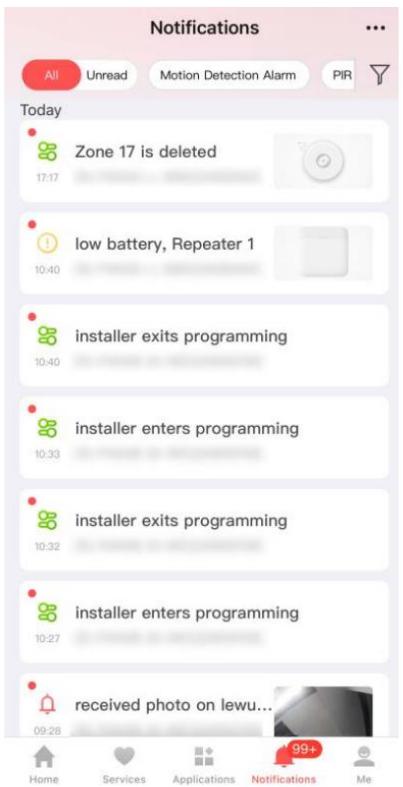
- Facultatif : Si la zone est associée à une caméra, vous pouvez visualiser la lecture lorsque l'alarme est déclenchée. déclenché.
- Facultatif : appuyez sur pour rechercher des événements par dates ou par appareils.
5.3 Configuration avec le client Web
Mesures
- Connectez l'appareil à Ethernet.
- Recherchez l'adresse IP de l'appareil via le logiciel client ou le logiciel SADP.
- Saisissez l'adresse IP recherchée dans la barre d'adresse.
- Utilisez le nom d'utilisateur et le mot de passe d'activation pour vous connecter.

Note
Le nom d'utilisateur et le mot de passe sont ceux utilisés lors de l'activation via Hik-Connect ou Hik-Partner Pro.
Vous pouvez afficher l'état de l'appareil, de la zone, de la zone, etc. sur la page d'aperçu.
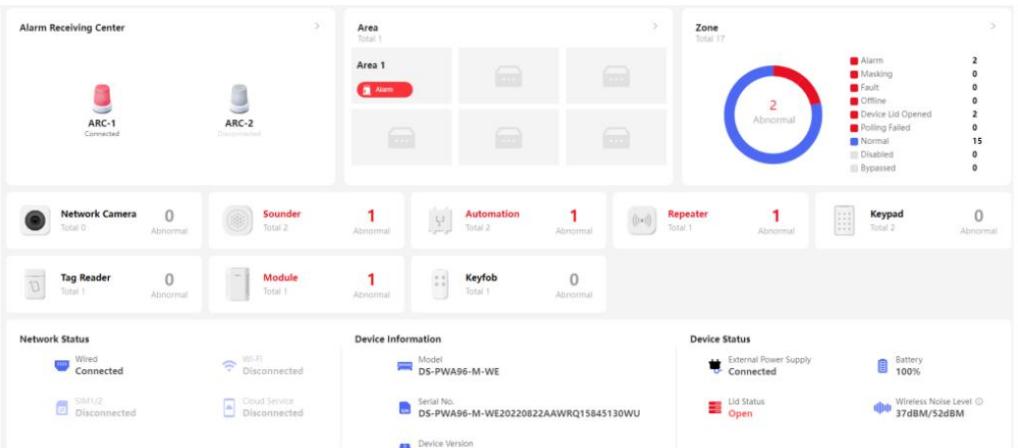
Figure 5-14. Page principale du site Web
5.3.1 Gestion des utilisateurs
L'administrateur et les installateurs peuvent gérer les utilisateurs. Si vous êtes l'administrateur, vous pouvez ajouter, modifier et supprimer des utilisateurs, et attribuer différentes autorisations aux utilisateurs nouvellement ajoutés.
Cliquez sur Configuration → Gestion des utilisateurs pour accéder à la page.

Note
Il existe trois types d'utilisateurs pour AX PRO, notamment l'administrateur (ou propriétaire), l'opérateur et l'installateur (ou régleur). Différents types d'utilisateurs disposent de différentes autorisations pour accéder aux fonctionnalités d'AX PRO.
Ajouter un utilisateur
Mesures
- Cliquez sur Configuration → Gestion des utilisateurs pour accéder à la page.
- Cliquez sur +Ajouter.
- Configurez les paramètres utilisateur.
Nom d'utilisateur
Créez un nom d'utilisateur pour l'utilisateur.
Propriété de l'utilisateur
-Permanent : Utilisation permanente. Configurable avec autorisation utilisateur complète.
- Utilisateur unique : expiration après armement ou désarmement une fois, ou expiration automatique après 24 heures. Aucune autorisation de code de contrainte. Aucune autorisation de porte-clés et d'étiquettes.
-Période d'effet : définissez la durée d'utilisation de cet utilisateur via la configuration du temps, configurable avec des autorisations utilisateur complètes.
Téléphone
Saisissez le numéro de téléphone de l'utilisateur. Le numéro de téléphone mobile doit être avec l'indicatif régional international.
- Configurez les paramètres du clavier pour l'utilisateur.
Code d'opération
Créez un code de fonctionnement pour le clavier que l'utilisateur utilisera.
Code de contrainte
Après avoir saisi le code de contrainte, le système transmet l'alarme de contrainte au centre de réception des alarmes. Aucune alarme sonore ou visuelle.
-
Configurez les autorisations de l'utilisateur. Cochez la zone que l'utilisateur peut armer/désarmer ou contrôler automatiquement.
-
Appuyez sur Suivant et définissez les paramètres push du message/appel téléphonique.
-
Faites glisser le bloc pour activer/désactiver l'événement. Lorsque l'événement de l'appareil est déclenché, un message ou l'appel téléphonique sera envoyé au numéro de téléphone réservé.
Vous pouvez également définir l'intervalle de temps de filtrage. L'intervalle entre les appels pour la même alarme.
- Cliquez sur OK pour ajouter l'utilisateur.
Modifier l'utilisateur
Mesures
-
Cliquez sur Configuration → Gestion des utilisateurs pour accéder à la page.
-
Cliquez à droite d'un utilisateur pour modifier les paramètres utilisateur.
Informations de base
Vous pouvez choisir d'activer/désactiver l'utilisateur, de modifier le mot de passe de l'utilisateur, le numéro de téléphone, le code d'opération du clavier et les autorisations.
Paramètres des messages
Faites glisser le bloc pour activer/désactiver l'événement. Lorsque l'événement de l'appareil est déclenché, un message ou un appel téléphonique sera envoyé au numéro de téléphone réservé.
Vous pouvez également définir l'intervalle de temps de filtrage. L'intervalle entre les appels pour la même alarme.
Porte-clés et étiquette
Vous pouvez ajouter, supprimer, activer ou désactiver des porte-clés et des étiquettes.
- Cliquez sur Enregistrer.
Supprimer l'utilisateur
Mesures
-
Cliquez sur Configuration → Gestion des utilisateurs pour accéder à la page.
-
Cliquez à droite d'un utilisateur pour supprimer les paramètres utilisateur. Vous pouvez également cocher les utilisateurs dans la liste et cliquer sur Supprimer pour supprimer les utilisateurs par lots.

L'administrateur et l'installateur ne peuvent pas être supprimés.
5.3.2 Gestion des zones
Vous pouvez définir les paramètres de zone sur la page.
Étapes
- Cliquez sur Zone pour accéder à la page.
- Cliquez sur — sur la droite de la page pour accéder à la page Ajouter une zone.
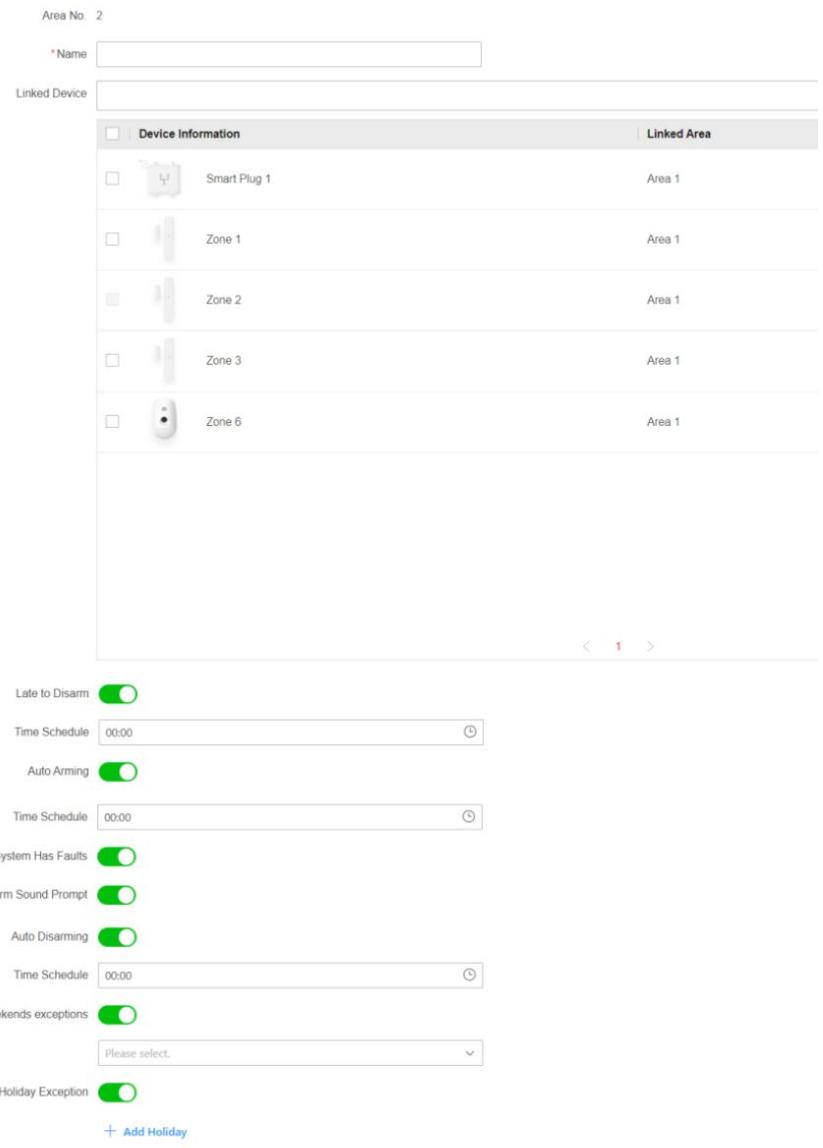
- Créez un nom pour la zone.
- Cochez l'appareil lié dans la liste. Les appareils cochés seront liés à la zone.
- Définissez les paramètres en fonction de vos besoins réels.
Notification de désarmement tardif
Activez la fonction et réglez l'heure. Si l'alarme se déclenche après l'heure configurée, la personne sera considérée comme en retard.
Armement automatique
Activez la fonction et définissez l'heure de début d'armement (Time Schedule). La zone sera armée selon l'heure configurée.

Le temps d'armement automatique et le temps de désarmement automatique ne peuvent pas être identiques.
-Armement forcé lorsque le système présente
des défauts : lorsque la fonction est activée, les défauts seront ignorés lorsque le système est armé automatiquement.
-Invite sonore d'armement automatique :
Une fois activé, le buzzer émet un bip lent 2 minutes avant le début de l'armement automatique, et un bip rapide 1 minute avant le début de l'armement automatique.
Une fois désactivé, le buzzer n'émettra pas de bip avant l'armement automatique.
Désarmement automatique
Activez la fonction et définissez l'heure de début du désarmement (Programme horaire). La zone sera désarmée selon l'heure configurée.

Le temps d'armement automatique et le temps de désarmement automatique ne peuvent pas être identiques.
Exception du week-end :
Activez la fonction et la zone ne sera pas armée le week-end.
Exception de vacances :
Activez la fonction et la zone ne sera pas armée/désarmée pendant les vacances. Vous devez cliquer sur + Ajouter un
jour férié pour définir le calendrier des vacances après l'activation. Vous pouvez définir jusqu'à 12 groupes de vacances.
- Cliquez sur OK.
Une fois la zone ajoutée, vous pouvez
appuyer sur ou supprimer la


pour armer en mode séjour, armer en mode absence,
désarmer, pour configurer par lots l'armement en mode séjour, en mode absence
zone. Ou appuyez sur armer, désarmer, effacer l'alarme et actualiser.
5.3.3 Gestion des périphériques
Vous pouvez modifier les zones et gérer les appareils enregistrés, y compris le détecteur, la sirène, le clavier, etc. dans cette section.
Ajouter un multi-émetteur
Vous pouvez définir les paramètres de l'émetteur.

Après avoir ajouté un émetteur, vous pouvez ajouter une zone filaire.
Étapes
- Cliquez sur Appareil pour accéder à la page.
- Cliquez sur + Ajouter un appareil. Dans la zone Appareil filaire, cliquez sur Ajouter manuellement.
- Sélectionnez le type d'appareil comme Zone ou Automatisation.
-
Définissez le type d'appareil principal sur Multi-émetteur et sélectionnez Nom de l'appareil principal.
-
Appuyez sur Suivant et définissez l'appareil.
-
Sur la page de la liste des appareils, sélectionnez une zone et cliquez sur 7. Cliquez sur Enregistrer.

pour accéder à la page de configuration.
Ajouter une zone
Étapes
- Cliquez sur Appareil pour accéder à la page.
- Cliquez sur + Ajouter un périphérique. Dans la zone Périphérique sans fil, cliquez sur Ajouter manuellement.

Après avoir ajouté un émetteur, vous pouvez ajouter une zone filaire.
-
Sélectionnez le type d'appareil comme Zone et définissez le numéro de série et le modèle de l'appareil.
-
Appuyez sur Suivant et définissez l'appareil.
-
Sur la page de la liste des appareils, sélectionnez une zone et cliquez sur

pour accéder à la page de configuration.
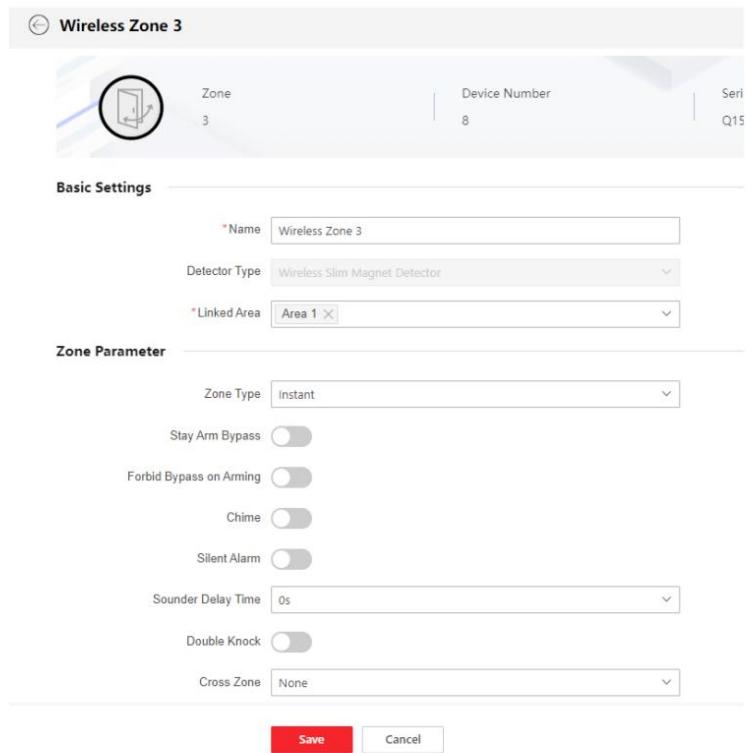
Figure 5-16. Paramètres de zone
- Modifiez le nom de la zone.
- Vérifiez les zones liées.

Seules les zones activées seront répertoriées.
Le périphérique nouvellement ajouté est lié à la zone 1 par défaut.
- Sélectionnez un type de zone.
Vous pouvez afficher les types de zones configurables pour différents détecteurs via I. Types de zones de détecteur.
Zone instantanée
Ce type de zone déclenchera immédiatement un événement d'alarme lorsqu'il sera armé.
Zone de retard
-Temps de sortie : le délai de sortie vous donne le temps de quitter la zone sans alarme.
Vous devez d'abord confirmer les défauts, puis la zone est en cours d'armement. Si la zone de temporisation est déclenchée pendant le délai de sortie mais qu'elle se rétablit avant la fin du délai, l'alarme ne sera pas déclenchée et la zone sera armée.
- Délai d'entrée : le délai d'entrée vous donne le temps d'entrer dans la zone pour désarmer le système sans alarme.
Après le déclenchement, si la zone n'est pas désarmée ou réduite au silence avant la fin du délai d'entrée, la zone déclenchera une alarme.
-Temps de retard d'armement à domicile : l'armement à domicile utilise le temps de retard d'armement à domicile pour compter à rebours.
Le système fournit un délai d'entrée/sortie lorsqu'il est armé ou ré-armé. Il est généralement utilisé sur les itinéraires d'entrée/sortie (par exemple, porte d'entrée/entrée principale), qui constituent un itinéraire clé pour armer/désarmer via le clavier de commande pour les utilisateurs.

Assurez-vous que la minuterie ne dépasse pas 45 secondes afin de respecter la norme EN50131-1.
Zone de panique
Zone active 24 heures sur 24, armée ou non. Signale l'alarme de panique après le déclenchement. Elle est généralement utilisée dans les sites équipés de bouton de panique, de détecteur de fumée et de détecteur de bris de vitre.
Alarme médicale
Zone active 24h/24, armée ou non. Signalez l'alarme médicale après déclenchement.
Zone d'incendie
Zone active 24h/24, armée ou non. Signalez l'alarme incendie après déclenchement.
Zone gazière
Zone active 24h/24, armée ou non. Signalez l'alarme gaz après déclenchement.
Suivre la zone
La zone agit comme une zone retardée lorsqu'elle détecte un événement déclencheur pendant le délai d'entrée du système, tandis qu'elle agit comme une zone instantanée dans le cas contraire.
Zone de commutation à clé
Nouveau type de déclencheur de zone clé :
-Temps de déclenchement : modifiez l'état d'armement et de désarmement après chaque déclenchement. Par exemple, dans l'état désarmé, si la zone est déclenchée, la zone liée sera armée. Déclenchez à nouveau la zone et la zone sera désarmée.
-État de la zone : vous devez choisir d'armer ou de désarmer la zone liée une fois la zone déclenchée.
En cas d'alarme couvercle ouvert, l'opération d'armement et de désarmement ne sera pas déclenchée.
Zone pour handicapés
Zone désactivée en ignorant tout événement d'alarme. Elle est généralement utilisée pour désactiver les détecteurs défectueux.
24 heures
La zone s'active en permanence avec une sortie sonore/lumineuse lorsque l'alarme se déclenche, qu'elle soit armée ou non. Elle est généralement utilisée dans les zones à risque d'incendie équipées de détecteurs de fumée et de capteurs de température.
Zone de temporisation
La zone s'active en permanence. Lorsque cette zone est déclenchée ou rétablie et dépasse le temps défini, une alarme est générée.
Il peut être utilisé dans des endroits équipés de contacts magnétiques qui nécessitent un accès mais pour une courte période seulement (par exemple, la porte d'un boîtier de bouche d'incendie ou une autre porte de boîtier de sécurité externe).
- Définissez d'autres paramètres en fonction de vos besoins réels.

Les fonctions prises en charge varient en fonction des types de zones. Reportez-vous à la zone concernée pour définir la fonction.
Mauvaise mode
Si la zone est une zone publique (la zone appartient à plusieurs zones), vous pouvez définir le mode d'armement.
Et : Lorsque toutes les zones liées sont armées, la zone s'arme. Lorsque l'une des zones liées est désarmée, la zone se désarme.
Ou : Lorsqu'une des zones liées est armée, la zone s'arme. Lorsque toutes les zones liées sont désarmées, la zone se désarme. Lorsque la zone est en état d'alarme, les zones désarmées liées à la zone ne peuvent pas être armées.
Désactivation du bras de maintien
La zone sera automatiquement contournée en cas d'armement en mode séjour.
Zone de croisement
PD6662 n'est pas activé : vous devez définir l'intervalle de temps combiné.
Lorsque la première zone est déclenchée, le système démarre le chronométrage une fois la zone rétablie. Si la deuxième zone est déclenchée dans le délai défini, les deux zones déclenchent une alarme. Dans le cas contraire, aucune alarme ne se déclenche.
Si la première zone n'est pas restaurée, les deux zones donneront des alarmes lorsque la deuxième zone sera déclenchée, que le temps défini soit écoulé ou non.
PD6662 est activé : vous devez définir l'intervalle de temps combiné.
La première zone déclenchera une alarme lorsqu'elle sera déclenchée. Si la première zone n'est pas rétablie et que la deuxième zone est déclenchée, le système signalera la confirmation de l'alarme.
Si la première zone est rétablie, le système démarre le chronométrage. Si la deuxième zone est déclenchée dans le délai défini, le système signale la confirmation de l'alarme.
Si la première zone est rétablie, le système démarre le chronométrage. Si la deuxième zone n'est pas déclenchée dans le délai défini, aucune information ne sera signalée.
Interdire le contournement lors de l'armement
Une fois activée, vous ne pouvez pas contourner les zones lors de l'armement.
Carillon
Activer la sonnette. Généralement utilisé pour les détecteurs magnétiques de porte.
Alarme silencieuse
Une fois activée, lorsqu'une alarme est déclenchée, seul le rapport sera téléchargé et aucun son n'est émis.
Double coup
Une fois activé, l'intervalle de temps peut être défini. Si le même détecteur est déclenché deux fois ou en continu au cours d'une période donnée, l'alarme se déclenchera.
Délai de déclenchement de la sirène
Le buzzer se déclenchera immédiatement (0s) ou après le temps défini.
Sortie finale de la porte
Seuls les contacts magnétiques ont cette option.
Après l'activation, lorsque l'utilisateur utilise des claviers ou des lecteurs de tags pour armer :
-L'armement avec défauts est activé : pendant le compte à rebours de l'armement, si le contact magnétique est déclenché puis restauré, le processus d'armement sera immédiatement terminé après
la restauration est terminée et l'armement est terminé.
-L'armement avec défauts est désactivé : si le contact magnétique est déclenché puis rétabli, la zone liée arme immédiatement la zone retardée.
Mode AM
-Alarme uniquement lorsque ARM : l'alarme anti-masquage sera déclenchée uniquement lorsque la zone est armée.
- Alarme uniquement lors de l'ARMEMENT ou du DÉSARMEMENT : l'alarme anti-masquage sera déclenchée que la zone soit armée ou désarmée.
Activation du délai d'avertissement
Définissez le délai d'avertissement. Le compte à rebours du délai d'avertissement sera déclenché si la zone instantanée est déclenchée pendant le délai d'entrée ou si le système n'est pas désarmé après la fin du délai d'entrée. Des alarmes locales sont générées pendant cette période, mais aucun message ne sera envoyé.
Activations de la limite de Swinger
Lorsque le nombre de fois où le détecteur infrarouge est déclenché dépasse la valeur définie, l'alarme ne se déclenchera plus. (Sauf pour les alarmes anti-masquage.).
Zone double (zone filaire)
Une fois activé, lorsque plusieurs émetteurs détectent que l'ensemble du circuit de zone de la zone locale et la zone étendue est un circuit ouvert, les deux zones déclenchent des alarmes de couvercle ouvert.
- Si nécessaire, associez une caméra PIR ou une caméra pour la zone.
- Cliquez sur Enregistrer.
Ajouter un sondeur
Le sondeur est enregistré sur l'AX PRO via le module récepteur sans fil, et le sondeur sans fil 868 MHz peut être enregistré sur l'AX PRO hybride via le récepteur sans fil qui se trouve à l'adresse 9.
Étapes
- Cliquez sur Appareil pour accéder à la page.
- Cliquez sur + Ajouter un périphérique. Dans la zone Périphérique sans fil, cliquez sur Ajouter manuellement.
- Sélectionnez le type d'appareil comme Sounder et définissez le numéro de série et le modèle de l'appareil.
-
Appuyez sur Suivant et définissez l'appareil.
-
Sur la page de la liste des appareils, sélectionnez une zone et cliquez sur

pour accéder à la page de configuration.
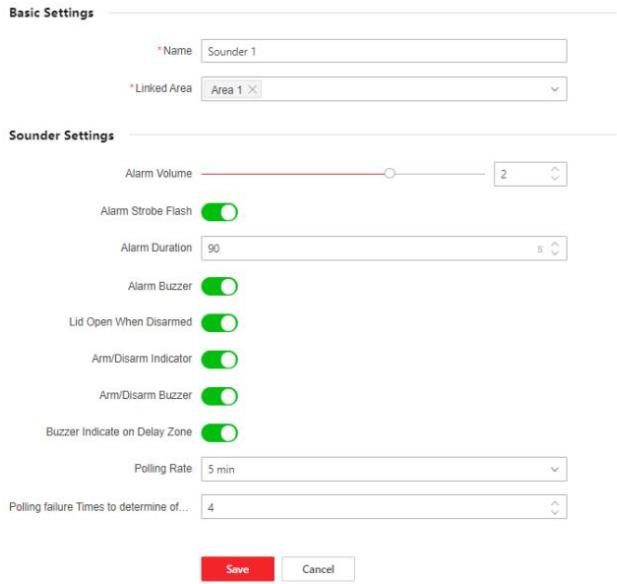
text_image
Basic Settings *Name Sounder 1 *Linked Area Area 1 Sounder Settings Alarm Volume 2 Alarm Strobe Flash Alarm Duration 90 s Alarm Buzzer Lid Open When Disarmed Arm/Disarm Indicator Arm/Disarm Buzzer Buzzer Indicate on Delay Zone Polling Rate 5 min Polling failure Times to determine of... 4 Save CancelFigure 5-17. Réglages du sondeur
Espace lié
Seules les zones activées seront répertoriées.
Le périphérique nouvellement ajouté est lié à la zone 1 par défaut.
Volume de l'alarme
La plage de volume d'alarme disponible est de 0 à 3 (la fonction varie selon le modèle de l'appareil).
Flash stroboscopique d'alarme
Activer la lumière stroboscopique de l'alarme.
Durée de l'alarme
La plage de durée d'alarme disponible est de 10 à 900 s.
Alarme sonore
Activer l'alarme sonore.
Couvercle ouvert lorsqu'il est désarmé
Lorsque la zone liée est désarmée, une alarme de couvercle ouvert est déclenchée par un périphérique et la sirène sera également déclenchée.
Indicateur d'armement/désarmement
Activer/désactiver l'indicateur LED.
Buzzer d'armement/désarmement
Activer/désarmer le buzzer.
Indicateur sonore sur la zone de temporisation
Lorsque la zone est retardée d'entrée ou de sortie, en plus du panneau de commande, la sirène émettra également une alarme.
Taux de sondage
Définit l'intervalle auquel le système demande au périphérique de renvoyer un rapport. Si le périphérique prend plus de temps que le délai d'échec d'interrogation pour déterminer s'il est hors ligne pour répondre, le système signalera les erreurs et le statut du périphérique sera affiché comme étant hors ligne.
Service d'interphonie
Activer le service interphone. Une seule sirène peut activer cette fonction.
- Cliquez sur Enregistrer.
Ajouter une automatisation
Vous pouvez définir les paramètres des sorties relais inscrites sur l'AX PRO.
Étapes
- Cliquez sur Appareil pour accéder à la page.
- Cliquez sur + Ajouter un périphérique. Dans la zone Périphérique sans fil, cliquez sur Ajouter manuellement.
- Sélectionnez le type d'appareil comme Automatisation et définissez le numéro de série et le modèle de l'appareil.
- Appuyez sur Suivant et définissez l'appareil.
- Sur la page de la liste des appareils, sélectionnez une zone et cliquez sur
Espace lié

pour accéder à la page de configuration.
Seules les zones activées seront répertoriées.
Le périphérique nouvellement ajouté est lié à la zone 1 par défaut.
Statut d'origine
Réglez l'état d'origine de l'appareil sur normalement ouvert ou normalement fermé.
Entrée sabotage
Lorsqu'elle est activée, la fonction inviolable de l'appareil peut être détectée (si disponible).
Protection de tension
Lorsque cette option est activée, un événement d'exception sera signalé lorsque la tension est trop élevée ou trop basse.
Pour l'événement lié :
Type d'événement
Définissez l'état de l'appareil lorsque divers événements sont déclenchés.
Mode d'activation
-Impulsion : L'appareil passe en état de contact après le déclenchement et revient à l'état d'origine après la durée d'impulsion définie.
-Loquet : L'appareil passe à l'état de contact après le déclenchement et ne restaure pas l'état d'origine.
Statut du contact
Définissez l'état de l'appareil après avoir été déclenché.
- Cliquez sur Enregistrer.
Ajouter un répéteur
Le répéteur peut amplifier les signaux entre le panneau de contrôle et les périphériques.
Étapes
- Cliquez sur Appareil pour accéder à la page.
- Cliquez sur + Ajouter un périphérique. Dans la zone Périphérique sans fil, cliquez sur Ajouter manuellement.
- Sélectionnez le type d'appareil comme Répéteur et définissez le numéro de série et le modèle de l'appareil.
-
Appuyez sur Suivant et définissez l'appareil.
-
Sur la page de la liste des appareils, sélectionnez une zone et cliquez sur pour accéder à la page de configuration.
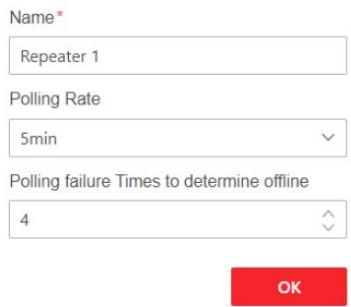
Figure 5-18. Paramètres du répéteur
- Cliquez sur

pour accéder à la page des règles de retransmission manuelle.
- Sélectionnez les périphériques dans la liste et cliquez sur OK, puis les périphériques peuvent être retransmis manuellement.
Ajouter un clavier
Vous pouvez définir les paramètres du clavier enregistré sur l'AX PRO.
Étapes
- Cliquez sur Appareil pour accéder à la page.
- Cliquez sur + Ajouter un périphérique. Dans la zone Périphérique sans fil, cliquez sur Ajouter manuellement.
-
Sélectionnez le type d'appareil comme Clavier et définissez le numéro de série et le modèle de l'appareil.
-
Appuyez sur Suivant et définissez l'appareil.
-
Sur la page de la liste des appareils, sélectionnez une zone et cliquez sur pour accéder à la page de configuration.

Basic Settings
Name
Keypad 1
Linked Area
Area 1 ×
pour accéder à la page de configuration.
Keypad Settings
Function Buttons

Figure 5-20. Paramètres du clavier
Espace lié
Seules les zones activées seront répertoriées.
Le périphérique nouvellement ajouté est lié à la zone 1 par défaut.
Boutons de fonction
Après la désactivation, les boutons d'alarme incendie, d'alarme médicale et d'alarme de panique ne fonctionneront pas.
Armement sans mot de passe
Vous pouvez appuyer directement sur le bouton d'armement pour armer sans entrer de mot de passe.
Temps de réveil du clavier Si le
clavier n'effectue aucune action pendant le temps défini, il se mettra automatiquement en veille.
Actif en cas de retard d'entrée
Lorsqu'il est activé, le clavier peut être utilisé pendant le délai d'entrée.
Indication de carillon
Activer le carillon.
Statut de la zone
Afficher l'état de la zone et les informations d'alarme sur la page principale du clavier.
Indication d'armement/désarmement à distance
Activer l'indication LED d'armement/désarmement à distance.
Taux de sondage
Définit l'intervalle auquel le système demande au périphérique de renvoyer un rapport. Si le périphérique prend plus de temps que le délai d'échec d'interrogation pour déterminer s'il est hors ligne pour répondre, le système signalera les erreurs et le statut du périphérique sera affiché comme étant hors ligne.
Rétroéclairage
Activez le rétroéclairage du clavier. Vous pouvez configurer la période pendant laquelle le rétroéclairage est désactivé.
Buzzer d'alarme/Bouton Buzzer
Activer le buzzer d'alarme/le buzzer du bouton.
Alarme de panique silencieuse/alarme médicale silencieuse
L'alarme panique/l'alarme médicale ne retentit pas.
Texte1/Texte2
Le texte affiché sur la page principale au réveil. Contenu personnalisable.
- Cliquez sur Enregistrer.
Ajouter un lecteur de balises
Vous pouvez définir les paramètres du lecteur d'étiquettes.
Étapes
- Cliquez sur Appareil pour accéder à la page.
- Cliquez sur + Ajouter un périphérique. Dans la zone Périphérique sans fil, cliquez sur Ajouter manuellement.
- Sélectionnez le type d'appareil comme lecteur d'étiquettes et définissez le numéro de série et le modèle de l'appareil.
- Appuyez sur Suivant et définissez l'appareil.
- Sur la page de la liste des appareils, sélectionnez une zone et cliquez sur pour accéder à la page de configuration.
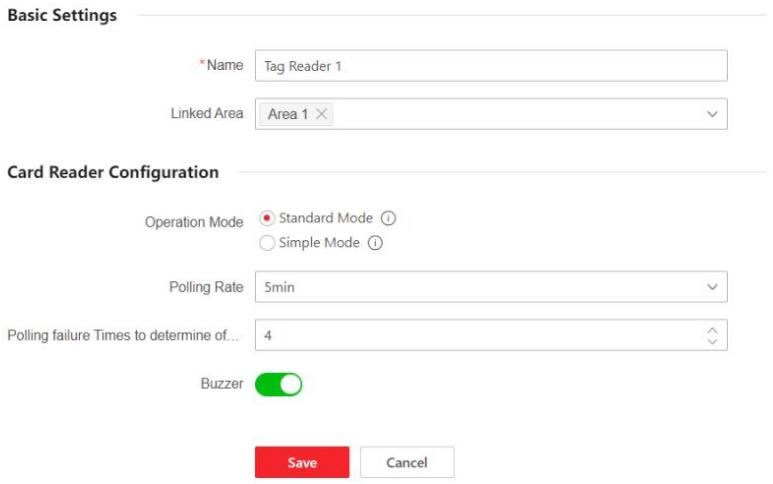
Figure 5-21. Paramètres du lecteur d'étiquettes
Espace lié
Seules les zones activées seront répertoriées.
Le périphérique nouvellement ajouté est lié à la zone 1 par défaut.
Mode de fonctionnement
- Mode standard : la sélection de zone et la confirmation de défaut sont prises en charge lors de l'armement ou du désarmement.
Vous devez définir la méthode d'autorisation.
-Mode simple : aucune sélection de zone ni confirmation de défaut lors du glissement de l'étiquette pour armer ou désarmer.
Taux de sondage
Définit l'intervalle auquel le système demande au périphérique de renvoyer un rapport. Si le périphérique prend plus de temps que le délai d'échec d'interrogation pour déterminer s'il est hors ligne pour répondre, le système signalera les erreurs et le statut du périphérique sera affiché comme étant hors ligne.
- Cliquez sur Enregistrer.
Ajouter un porte-clés
Vous pouvez ajouter un porte-clés à l'AX PRO et contrôler l'AX PRO via le porte-clés. Vous pouvez également modifier les informations du porte-clés ou supprimer le porte-clés de l'AX PRO.
Étapes
-
Cliquez sur Appareil pour accéder à la page.
-
Cliquez sur + Ajouter un périphérique. Dans la zone Périphérique sans fil, cliquez sur Ajouter manuellement.
-
Sélectionnez le type d'appareil comme Porte-clés et définissez le numéro de série et le modèle de l'appareil.
-
Appuyez sur Suivant et définissez l'appareil.
-
Sur la page de la liste des appareils, sélectionnez une zone et cliquez sur

pour accéder à la page de configuration.
Activer
Activer ou non le porte-clés.
Espace lié
Seules les zones activées seront répertoriées.
Le périphérique nouvellement ajouté est lié à la zone 1 par défaut.
Configuration des boutons
Configurez les fonctions des touches simples et des combinaisons de touches.
- Cliquez sur Enregistrer.
Ajouter un expandeur
Étapes
- Cliquez sur Appareil pour accéder à la page.
- Cliquez sur + Ajouter un périphérique. Dans la zone Périphérique sans fil, cliquez sur Ajouter manuellement.
- Sélectionnez le type d'appareil comme Expander et définissez le numéro de série et le modèle de l'appareil.
- Appuyez sur Suivant et définissez l'appareil.
- Sur la page de la liste des appareils, sélectionnez une zone et cliquez sur

pour accéder à la page de configuration.
Ajouter une caméra réseau
Vous pouvez ajouter des caméras réseau dans le système.
Étapes
- Cliquez sur Appareil pour accéder à la page.
- Cliquez sur + Ajouter un périphérique. Dans la zone Caméra réseau/Périphérique IP, cliquez sur Ajouter manuellement.
- Saisissez l'adresse IP de la caméra réseau et sélectionnez le type de protocole de la caméra, définissez les paramètres de la caméra. nom d'utilisateur et mot de passe.
- Cliquez sur Suivant et définissez les paramètres de l'appareil.
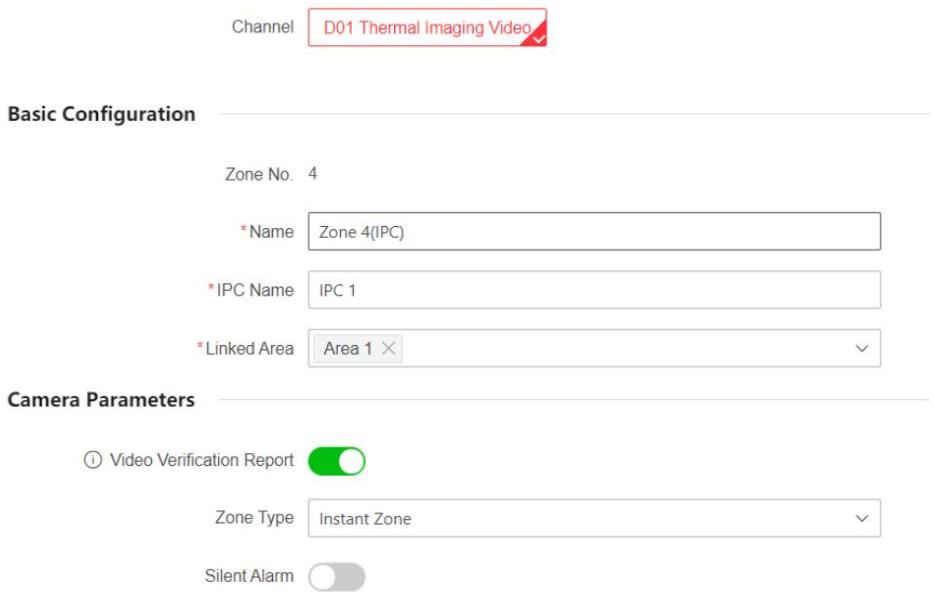
Figure 5-22. Paramètres de la caméra réseau
Rapport de vérification vidéo
Permet de signaler une vidéo d'alarme. Lorsque le panneau de contrôle télécharge les informations d'alarme, il
renvoie l'adresse de l'image et de la vidéo pour que vous puissiez les visualiser. Le nombre de canaux pouvant être activés dépend du modèle de l'appareil. pour modifier les paramètres
- Cliquez sur

vidéo.
Type de flux - Flux
principal : utilisé pour l'enregistrement et l'aperçu HD, il a une résolution, un débit de code et une qualité d'image élevés.
-Sous-flux : il est utilisé pour transmettre des images réseau et prévisualiser des images sous forme de streaming vidéo avec des fonctionnalités de résolution, de débit binaire et de qualité d'image inférieurs.
Type de débit
binaire Sélectionnez le type de débit binaire comme constant ou variable.
Résolution
Sélectionnez la résolution de la sortie vidéo.
Débit binaire de la vidéo
La valeur la plus élevée correspond à la qualité vidéo la plus élevée, mais une meilleure bande passante est requise.
Post-enregistrement/Pré-enregistrement
Réglez l'heure d'enregistrement de la vidéo avant et après l'alarme.
- Cliquez sur Enregistrer.
5.3.3 Système
Paramètres du système
Vous pouvez afficher les informations de l'appareil et configurer l'heure de l'appareil.
Informations de base
Cliquez sur Configuration → Système → Paramètres système → Paramètres de base
Vous pouvez modifier le nom de l'appareil et afficher les informations sur l'appareil ici.
Réglages de l'heure
Vous pouvez définir le fuseau horaire de l'appareil, synchroniser l'heure de l'appareil et définir l'heure d'été. L'appareil prend en charge la synchronisation horaire via le serveur Hik-Connect.
Cliquez sur Configuration → Système → Paramètres système → Paramètres d'heure pour accéder à la page.
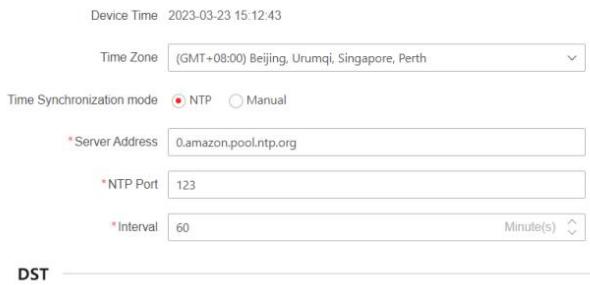
text_image
Device Time 2023-03-23 15:12:43 Time Zone (GMT+08:00) Beijing, Urumqi, Singapore, Perth Time Synchronization mode NTP Manual *Server Address 0.amazonaws.pool.ntp.org *NTP Port 123 *Interval 60 Minute(s) DST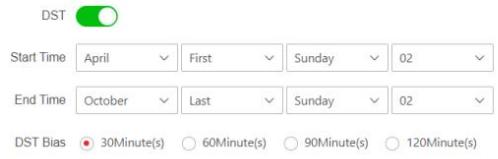

Figure 5-23. Réglages de l'heure
Fuseau horaire
Sélectionnez un fuseau horaire dans la liste déroulante.
Mode de synchronisation horaire
-NTP : définissez l'adresse du serveur, le port NTP et l'intervalle. Le système synchronisera automatiquement l'heure avec le
serveur.
-Manuel : définissez l'heure du système manuellement ou cliquez sur Synchroniser avec l'heure de l'ordinateur pour synchroniser l'heure de
l'appareil avec l'heure de l'ordinateur.
Heure d'été
Définissez la date de début, la date de fin et l'heure de décalage pour l'heure d'été.
Cliquez sur Enregistrer.
Options du panneau
Définissez les options du voyant LED du panneau et de l'invite vocale.
Cliquez sur Configuration → Système → Option du panneau pour accéder à la page.
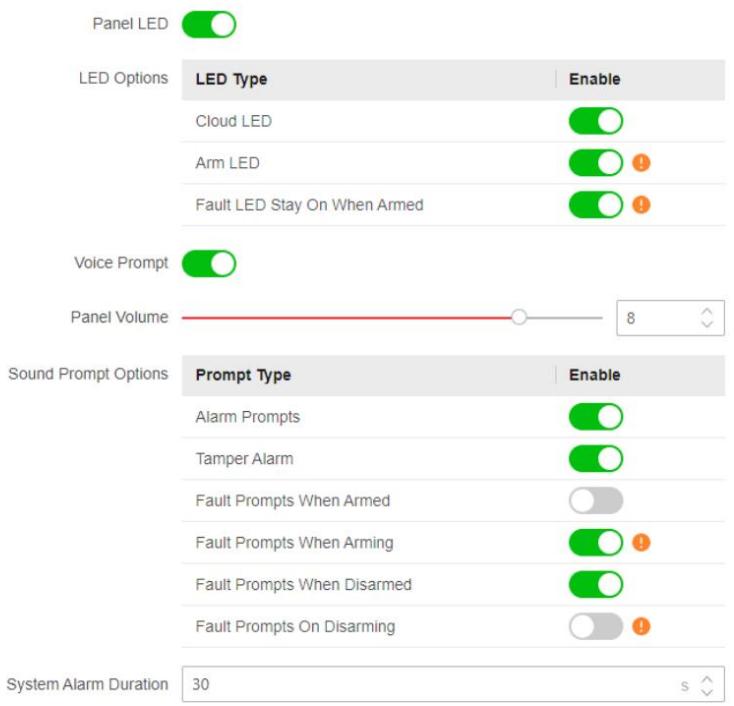
Activer/désactiver la LED fonctionnelle du panneau. Vous pouvez également définir les options de la LED. Invite vocale
Activer/désactiver l'invite sonore. Réglez le volume du panneau et les options d'invite sonore.
Messages d'alarme
Message vocal des défauts lorsqu'une alarme est déclenchée.
Alarme anti-sabotage
Lorsqu'une alarme anti-sabotage est déclenchée, une invite vocale sera déclenchée.
Messages d'erreur lors de l'armement
Le système émettra des messages vocaux lorsque le panneau de commande sera armé.
Messages d'erreur lors de l'armement
Le système émettra des invites vocales lors de l'armement.
Messages d'erreur lors du désarmement
Le système émettra des messages vocaux lorsque le panneau de commande sera désarmé.
Messages d'erreur lors du désarmement Le
système émettra des messages vocaux lors du désarmement.
Durée de l'alarme système
Définissez la durée de l'invite vocale d'alarme liée.
Cliquez sur Enregistrer.
Configuration du service
Configurez le contrôle des pannes, l'armement et la certification régionale.
Cliquez sur Configuration → Système → Service → Service pour accéder à la page.
Réarmer lors de la restauration
Lorsqu'elle est activée, la zone contournée sera à nouveau armée si le défaut est rétabli.
Alarme sonore anti-sabotage
Lorsque cette option est activée, le système émet un signal sonore en cas d'alarme anti-sabotage. Que cette option soit activée ou non, l'alarme anti-sabotage est normalement transmise au Cloud (pour APP) et à l'ARC.
Paramètres de sensibilité au brouillage
L'appareil détecte les interférences RF et envoie des messages lorsque celles-ci interfèrent avec la communication. Vous pouvez régler la sensibilité de détection.
Rapport de restauration du détecteur de mouvement
Les détecteurs de mouvement incluent tous les détecteurs PIR.
-Off : Pas de restauration automatique.
- Immédiatement après l'alarme : les détecteurs de mouvement se rétablissent automatiquement immédiatement après l'alarme et signalent au Cloud (pour APP) et à l'ARC.
-Après le désarmement : les détecteurs de mouvement se rétablissent automatiquement après le désarmement et envoient des rapports au Cloud (pour APP) et à l'ARC.
Liste de contrôle des défauts lors de l'armement
Le système vérifiera si l'appareil présente les défauts de la liste de contrôle pendant le processus d'armement.
Le contrôle des défauts ici concerne uniquement le panneau de commande dans l'état normal.
Le système détermine s'il faut vérifier les défauts répertoriés sur la page. Le système ne vérifiera que le défaut sélectionné.
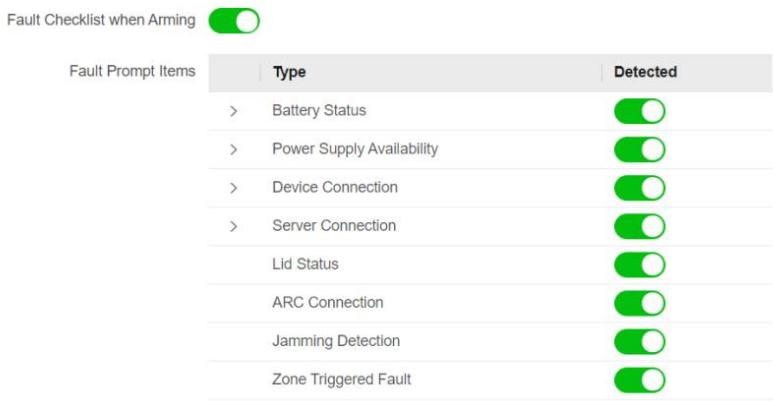
Figure 5-25. Vérification des défauts du panneau
État de la batterie
Batterie perdue Si
l'option est activée, lorsque la batterie est déconnectée, l'appareil téléchargera les événements.
Batterie faible
Si l'option est activée, lorsque la batterie est faible, l'appareil téléchargera
événements.
Zone/Périphériques Batterie faible
Si l'option est activée, lorsque la batterie de la zone ou des périphériques est faible, l'appareil téléchargera les événements.
Disponibilité de l'alimentation électrique
Perte d'alimentation secteur du panneau
Si l'option est activée, une alarme sera déclenchée lorsque l'alimentation principale du panneau de commande sera déconnectée.
Pour être conforme à la norme EN 50131-3, la durée du rapport doit être de 10 s.
Perte d'alimentation secteur périphérique
Si l'option est activée, lorsque l'alimentation principale du périphérique est perdue, l'alarme sera déclenchée.
Connexion de l'appareil
Échec de l'interrogation de zone/périphériques/hors ligne
Si l'option est activée, lorsque la connexion de la zone ou des périphériques est perdue, l'alarme sera déclenchée.
Déconnexion de la caméra IP
Si l'option est activée, lorsque la connexion de la caméra réseau est perdue, l'alarme sera déclenchée.
Connexion au serveur
Ethernet perdu
Si l'option est activée, lorsque le réseau filaire est déconnecté ou avec d'autres défauts, l'alarme sera déclenchée.
Wi-Fi perdu
Si l'option est activée, lorsque le Wi-Fi est déconnecté ou avec d'autres défauts, l'alarme se déclenchera.
Cellulaire perdu
Si l'option est activée, lorsque le réseau de données cellulaires est déconnecté ou en cas d'autres défauts, l'alarme sera déclenchée.
État du couvercle
Si l'option est activée, une alarme sera déclenchée lorsque le panneau de contrôle ou le périphérique sera ouvert.
Connexion ARC
Si l'option est activée, une alarme sera déclenchée lorsque la connexion ARC (Centre de réception d'alarmes) contient un défaut.
Détection de brouillage
Si l'option est activée, une alarme sera déclenchée lorsque le panneau de contrôle détectera un blocage.
Défaut déclenché par zone
Si l'option est activée, une alarme sera déclenchée lorsque le déclenchement de zone du panneau de contrôle contient un défaut.
Intervalle d'interrogation du serveur de panneaux
Définissez l'intervalle de temps pendant lequel le serveur du panneau de contrôle interroge.
Retard de l'échec de la connexion au serveur
Si le serveur du panneau de contrôle ne peut pas se connecter pendant la durée du délai, la connexion échouera.
Vérification des défauts du panneau
Si l'option est activée, un événement sera signalé après le délai différé.
Mode d'économie d'énergie
Lorsqu'il est activé, l'alimentation principale est coupée, le Wi-Fi passe en mode de faible consommation d'énergie, la 4G se ferme, la lecture de l'étiquette échoue. La LED est éteinte et l'invite vocale est désactivée.
PD6662
La norme PD6662 est applicable au marché britannique. Si cette fonction est activée, la fonction d'armement et la logique d'alarme du panneau de commande changeront.
Activer la norme PD6662. Les fonctions qui ne respectent pas la norme ne seront pas prises en compte.
Erreur de communication Délai d'envoi
Le temps de retard pendant lequel le défaut de communication ATP est signalé à l'ARC.
Bouton de verrouillage du panneau
Toutes les fonctions d'AX PRO seront gelées après son activation. Cette fonction ne peut être activée que par les utilisateurs disposant de l'autorisation d'installation.
Cliquez sur Enregistrer.
Configuration du réseau
Ethernet
Vous pouvez définir l'adresse IP de l'appareil et d'autres paramètres réseau.
Mesures

Les fonctions varient selon le modèle de l'appareil.
- Cliquez sur Configuration → Réseau → Paramètres réseau → Ethernet pour accéder à la page.
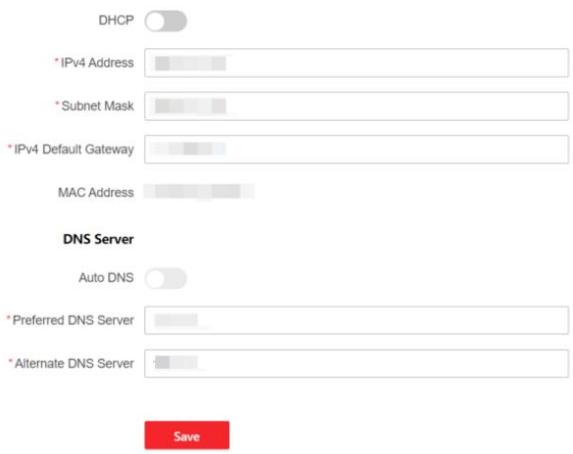
text_image
DHCP * IPv4 Address * Subnet Mask * IPv4 Default Gateway MAC Address DNS Server Auto DNS * Preferred DNS Server * Alternate DNS Server Save-
Définissez les paramètres.
-
Paramètres automatiques : activer DHCP.
-
Paramètres manuels : Désactivez DHCP et définissez d'autres paramètres.
-
Cliquez sur Enregistrer.
Wi-Fi
Mesures
- Cliquez sur Configuration → Réseau → Paramètres réseau → Wi-Fi pour accéder à la page. Vous pouvez consulter l'état du commutateur STA/AP ici.
-
Définissez les paramètres WLAN.
-
Paramètres automatiques : activer DHCP.
-
Paramètres manuels : Désactivez DHCP et définissez d'autres paramètres.
-
Cliquez sur Enregistrer.
Cellulaire
Définissez les paramètres du réseau cellulaire si vous insérez une carte SIM dans l'appareil. En utilisant le réseau cellulaire, l'appareil peut télécharger des notifications d'alarme vers le centre d'alarme.
Avant de commencer
Insérez une carte SIM dans la fente pour carte SIM de l'appareil.
Étapes
- Cliquez sur Configuration → Réseau → Paramètres réseau → Cellulaire pour accéder à la page.
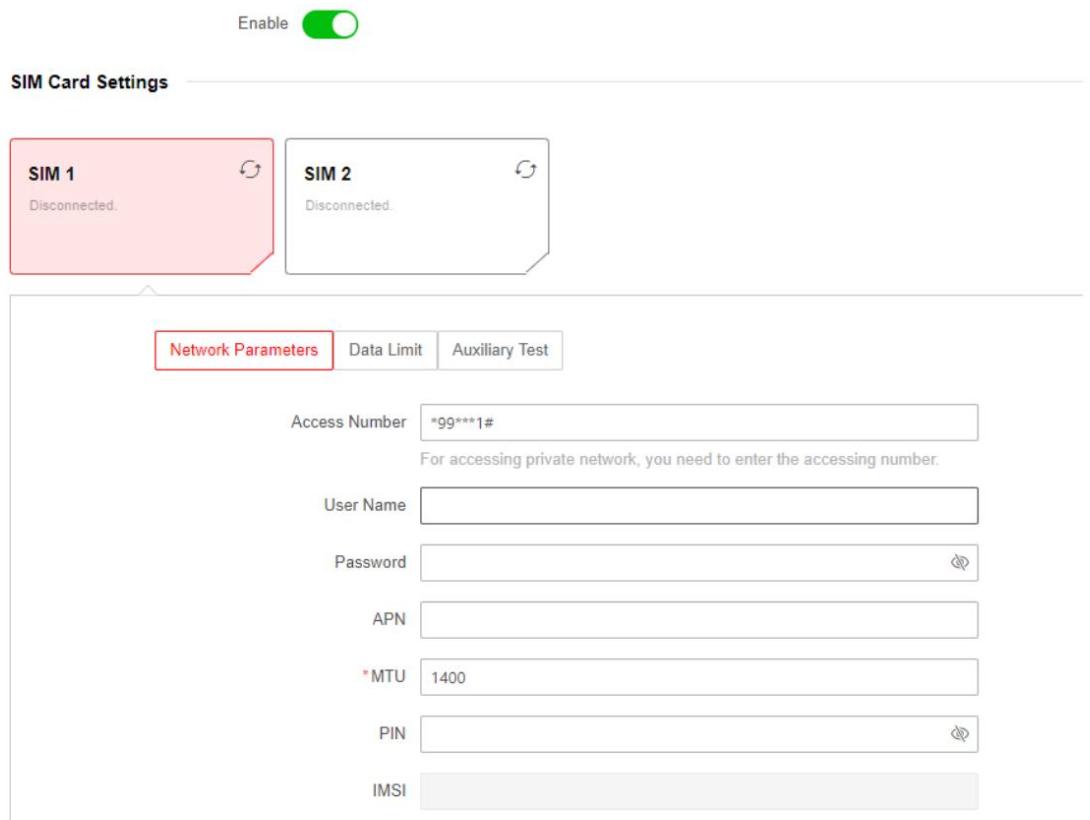
Figure 5-27. Réseau de données cellulaires
- Activez la fonction.
- Définissez les paramètres du réseau de données cellulaires.
Numéro d'accès
Entrez le numéro de l'opérateur.

Note
Seul l'utilisateur de la carte SIM du réseau privé doit saisir le numéro à composer.
Nom d'utilisateur
Demandez à l'opérateur réseau et entrez le nom d'utilisateur.
Mot de passe
Demandez à l'opérateur réseau et entrez le mot de passe.
APN
Demandez à l'opérateur réseau d'obtenir les informations APN.
Limite de données
Vous pouvez activer la fonction et définir le seuil de données chaque mois.
Trafic utilisé ce mois-ci
Les données utilisées seront accumulées et affichées dans cette zone de texte.
Seuil de trafic
Si l'utilisation des données est supérieure au seuil configuré, une alarme sera déclenchée et téléchargée vers le centre d'alarme et le client mobile.
Test de connexion réseau
Cliquez sur Test pour vérifier l'état de la connexion réseau.
- Cliquez sur Enregistrer.
Service réseau
HTTP(S)
Cliquez sur Configuration → Réseau → Service réseau → HTTP(S) pour accéder à la page.
Vous pouvez définir le port HTTP ici.
NAT
Universal Plug and Play (UPnP™) est une architecture réseau qui assure la compatibilité entre les équipements réseau, les logiciels et les autres périphériques matériels. Le protocole UPnP permet aux appareils de se connecter de manière transparente et de simplifier la mise en œuvre des réseaux dans les environnements domestiques et professionnels.
Activez la fonction UPnP et vous n'aurez plus besoin de configurer le mappage de port pour chaque port, et l'appareil sera connecté au réseau étendu via le routeur.
- Cliquez sur Configuration → Réseau → Service réseau → NAT pour accéder à la page.
Mode de mappage des ports
-Auto : Obtenir le numéro de port automatiquement.
-Manuel : Vous devez saisir des ports externes.
- Cliquez sur Enregistrer.
Accès à l'appareil
Si vous souhaitez inscrire l'appareil sur le client mobile pour une configuration à distance, vous devez définir les paramètres d'inscription du client mobile.
Avant de commencer
- Connectez l'appareil au réseau via une connexion filaire, une connexion par accès commuté ou Wi-Fi connexion.
- Définissez l'adresse IP de l'appareil, le masque de sous-réseau, la passerelle et le serveur DNS dans le réseau local.
Étapes
- Cliquez sur Configuration → Réseau → Accès aux appareils → Service Cloud pour accéder à la page.
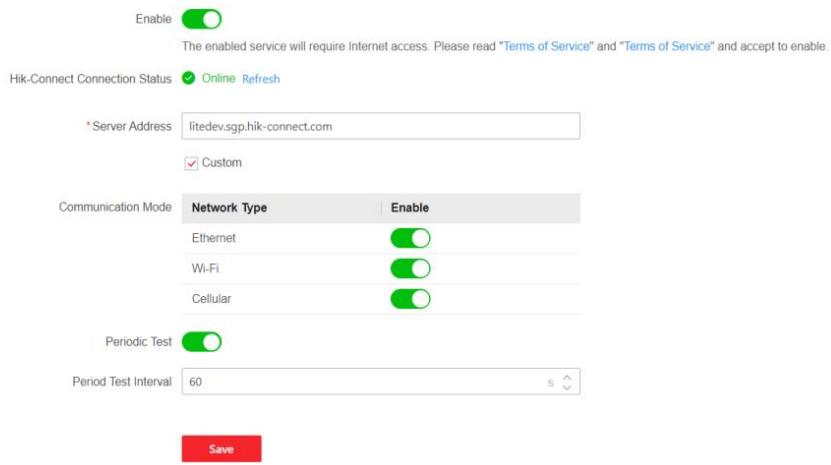
Figure 5-28. Accès au périphérique
- Faites glisser le curseur pour activer la fonction.

Par défaut, le service Hik-Connect de l'appareil est activé.
Vous pouvez consulter l'état de l'appareil sur le serveur Hik-Connect (www.hik-connect.com).
-
L'adresse du serveur est déjà affichée dans la case Adresse du serveur, ou vous pouvez cocher Personnalisé pour édite-le.
-
Activez un type de réseau en fonction des besoins réels.
L'ordre des modes de connexion, du plus élevé au plus bas, est : Ethernet, Wi-Fi, Cellulaire.
Ethernet
Le système sélectionnera le réseau filaire.
Wi-Fi
Le système sélectionnera le Wi-Fi.
Cellulaire
Le système sélectionnera le réseau de données cellulaires.
- Activer le test périodique. Entrez l'intervalle de test périodique.
Test périodique
Après l'activation, vous pouvez définir l'intervalle de temps, en définissant la fréquence à laquelle envoyer un événement de test à l'ARC pour garantir la connexion.
- Cliquez sur Enregistrer.
Centre de réception d'alarme
Vous pouvez définir les paramètres du centre de réception d'alarme et toutes les alarmes seront envoyées au centre configuré.
centre d'alarme.
Mesures
- Cliquez sur Configuration → Communication d'alarme → Centre de réception d'alarme pour accéder à la page.
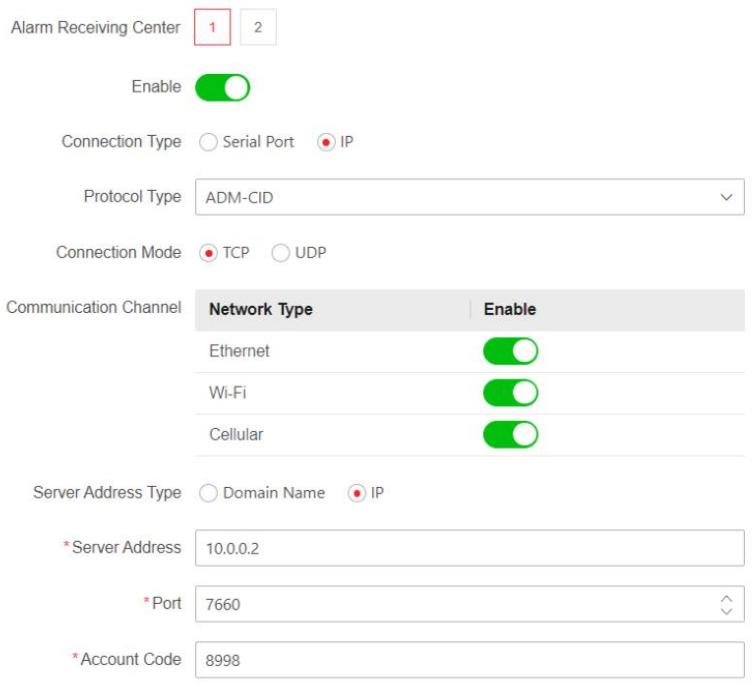
Figure 5-29. Centre de réception d'alarme
- Sélectionnez le centre de réception d'alarmes comme 1 ou 2 pour la configuration et faites glisser le curseur pour activer le centre de réception d'alarme sélectionné.

Note
Uniquement si le centre de réception d'alarme 1 (ARC1) est activé, vous pouvez définir le centre de réception d'alarme 2 comme canal de secours et modifier les paramètres du canal.
- Activez la fonction et sélectionnez un type de connexion. Ci-dessous, la sélection d'une adresse IP est un exemple.
- Sélectionnez le type de protocole comme ADM-CID, ISUP, SIA-DCS, *SIA-DCS, *ADM-CID, CSV-IP, module FSK ou module RDC pour définir le mode de téléchargement.

Note
Protocole DC-09 standard
ADM-CID : La méthode de présentation des données du DC-09 est CID, qui n'est pas cryptée et sert uniquement au téléchargement du rapport d'alarme.
*ADM-CID : la méthode de présentation des données du DC-09 est le CID, qui est crypté et uniquement destiné au téléchargement du rapport d'alarme.
SIA-DCS : La méthode de présentation des données du DC-09 est DCS (également appelé protocole SIA), qui n'est pas crypté et sert uniquement au téléchargement du rapport d'alarme.
*SIA-DCS : La méthode de présentation des données du DC-09 est DCS (également appelé protocole SIA), qui est crypté et uniquement destiné au téléchargement du rapport d'alarme.
- ADM-CID ou SIA-DCS : Vous devez sélectionner le type d'adresse IP ou nom de domaine, et définir l'adresse du serveur, le numéro de port, le code de compte, le temps de comptage des impulsions, les tentatives et le taux d'interrogation.
– ISUP, CSV-IP, FSK et RDC : Vous n'avez pas besoin de définir les paramètres du protocole.
– *SIA-DCS ou *ADM-CID Vous devez sélectionner le type d'adresse IP ou nom de domaine, et définir l'adresse du serveur, le numéro de port, le code de compte, le temps de comptage des impulsions, les tentatives, l'arithmétique de cryptage, la longueur du mot de passe et la clé secrète.
Canal de communication
L'ordre des modes de connexion, du plus élevé au plus bas, est : Ethernet, Wi-Fi, Cellulaire.
Ethernet
Le système sélectionnera le réseau filaire.
Wi-Fi
Le système sélectionnera le Wi-Fi.
Cellulaire
Le système sélectionnera le réseau de données cellulaires.
Type d'adresse du serveur
Sélectionnez le type d'adresse du serveur comme nom de domaine ou IP. Et définissez l'adresse du serveur/nom de domaine et le port.
Code de compte
Saisissez le compte attribué fourni par l'ARC.
Option de sondage
Définissez la fréquence d'interrogation dans une plage comprise entre 10 et 3 888 000 secondes. Le système signalera une erreur si le temps dépasse la limite. L'état de l'appareil sera affiché comme étant hors ligne.
Test périodique
Après l'activation, vous pouvez définir l'intervalle de temps, en définissant la fréquence à laquelle envoyer un événement de test à l'ARC pour garantir la connexion.
Délai d'expiration de nouvelle tentative
Une fois le temps sélectionné écoulé, le système réessaiera de transmettre.
Tentatives
Définissez le nombre de tentatives de nouvelle tentative.
Entreprises
Sélectionnez la société de support comme Aucune, Hongrie - Société de réception d'alarmes multiples ou Société de réception d'alarmes française.
Mode de téléchargement d'images PIRCAM
Pour plus de détails, voir 5.1 Configuration avec Hik-Partner Pro.
Transmission de données HTTP
Saisissez l'adresse du serveur et appuyez sur « test » pour tester l'adresse IP. Les informations d'alarme déclenchées seront envoyées à l'adresse.
Notification push
Activez le type de notification push, l'événement activé sera envoyé à l'ARC.
Événement d'alarme
Alarme de zone
L'appareil envoie des notifications lorsque l'alarme de zone (sur le client Web, le client logiciel ou le client mobile) est déclenchée ou que l'alarme des périphériques de zone est déclenchée ou restaurée.
Couvercle du panneau ouvert
L'appareil envoie des notifications lorsque l'alarme d'ouverture du couvercle du panneau de commande est déclenchée ou restaurée.
Couvercle des périphériques ouvert
L'appareil envoie des notifications lorsque l'alarme d'ouverture du couvercle d'un périphérique est déclenchée ou restaurée.
Alarme de panique avec clavier/télécommande/application
L'appareil envoie des notifications lorsque l'alarme de panique sur les claviers/porte-clés/APP est déclenchée ou restaurée.
Alarme médicale à clavier/télécommande
L'appareil envoie des notifications lorsque l'alarme médicale est déclenchée sur les claviers ou les porte-clés.
Clavier d'alarme incendie
L'appareil envoie des notifications lorsque l'alarme incendie sur les claviers est déclenchée ou qu'un utilisateur appuie sur la touche d'alarme incendie du clavier.
Événements de caméra
L'appareil enverra des notifications lorsque l'alarme est déclenchée dans les caméras réseau (en utilisant le protocole HIKVISION).
GIF PIRCAM
La vidéo et les images générées par les caméras PIR seront téléchargées vers le récepteur d'alarme centre.
Clips vidéo
La vidéo et les images générées par les caméras réseau seront téléchargées vers l'alarme
centre d'accueil.
Événement de défaut
État du panneau (alimentation et batterie)
L'appareil envoie des notifications lorsque l'état d'alimentation/de la batterie du panneau de commande est modifié.
Statut du panneau (communication)
L'appareil envoie des notifications lorsque l'état de communication du panneau de commande est modifié.
Statut de la zone
L'appareil envoie des notifications lorsque l'état d'une zone est modifié.
État des périphériques
L'appareil envoie des notifications lorsque l'état d'un périphérique est modifié.
Opération Événement
Fonctionnement du système
L'appareil envoie des notifications lorsque l'utilisateur utilise le panneau de commande.
Événement système
Mise à niveau du panneau
L'appareil enverra des notifications lorsque le panneau de contrôle sera mis à niveau.
GMT
Activer l'heure moyenne de Greenwich.
- Cliquez sur Enregistrer.
Utilisez PIRCAM pour télécharger des photos ou des vidéos
Vous pouvez activer la fonction PIRCAM pour télécharger des photos ou des vidéos.
- Télécharger des images
Vous pouvez choisir de télécharger 1 à 20 images.
(1) Cliquez sur Configuration → Communication d'alarme → Centre de réception d'alarme pour accéder à la page.
(2) Faites glisser le curseur pour activer le centre de réception d'alarme sélectionné.
(3) Sélectionnez le type de protocole SIA -DCS.
(4) Sélectionnez les sociétés comme société de réception d'alarme française.
(5) Sélectionnez pour télécharger des vidéos ou des images (6)
Cliquez sur Enregistrer.
Companies
None

Figure 5-30. Télécharger une vidéo et une photo
- Configurez les paramètres SMTP : (1) Cliquez
sur Configuration → Communication d'alarme → Notification par e-mail.
(2) Faites glisser pour activer la fonction et définir les paramètres correspondants. Pour plus de détails, voir Notification par e-mail. Cliquez sur Enregistrer.
- Configurez les paramètres FTP : (1) Cliquez
sur Configuration → Communication d'alarme → FTP pour accéder à la page.
(2) Faites glisser pour activer le FTP et définir les paramètres correspondants. Pour plus de détails, voir FTP. Cliquez sur Enregistrer.
- Télécharger des vidéos
Dans ces conditions, lorsque la PIRCAM est configurée pour capturer plus de deux images, les vidéos seront téléchargées.
(1) Cliquez sur Configuration → Communication d'alarme → Centre de réception d'alarme pour accéder à la page.
(2) Faites glisser le curseur pour activer le centre récepteur d'alarme sélectionné.
(3) Sélectionnez le type de protocole SIA -DCS.
(4) Cliquez sur Enregistrer.
(5) Configurez les paramètres SMTP ou FTP de la même manière que pour télécharger des photos.
Application Push
Envoyez les notifications d'alarme à l'application.
Étapes
- Cliquez sur Configuration → Gestion des utilisateurs.
- Sélectionnez un utilisateur et définissez le type de push cloud.
Le système enverra les notifications d'alarme sélectionnées à l'application du compte utilisateur modifié.
Téléphone Push et SMS
Envoyez les notifications d'alarme aux téléphones.
Étapes
- Cliquez sur Configuration → Communication d'alarme → Push Phone et SMS.
- Cliquez sur Importer un nouvel audio.
Le système enverra les notifications d'alarme par appel vocal au numéro de téléphone réservé.

Note
Ne configurez pas le numéro de téléphone sur la carte SIM insérée dans l'appareil lui-même, sinon des frais anormaux se produiront et l'utilisateur devra les supporter.
- Cliquez sur Modifier le SMS et modifiez le contenu du message.
Le système enverra le message au numéro de téléphone réservé.
Notification par e-mail
Vous pouvez envoyer la vidéo d'alarme ou l'événement à l'e-mail configuré.
Étapes
- Cliquez sur Configuration → Communication d'alarme → Notification par e-mail pour accéder à la page.
- Sélectionnez et activez Email 1.
- Faites glisser le bloc Activer.
- Saisissez les informations de l'expéditeur.

Note
- Il est recommandé d'utiliser Gmail et Hotmail pour envoyer des mails.
-
Uniquement si la zone est liée à une caméra réseau, l'e-mail d'alarme sera joint à l'alarme vidéo.
-
Définissez l'adresse et le port du serveur SMTP.
- Définissez le type de cryptage.
- Activez l'authentification du serveur. Lorsque la fonction est activée, lorsque le serveur demande une authentification, le nom d'utilisateur et le mot de passe seront vérifiés.
- Entrez les informations du destinataire.
- Cliquez sur Test d'adresse du récepteur et assurez-vous que l'adresse est correcte.
- Cliquez sur Enregistrer.
- Facultatif : Configurez l'e-mail 2 dans le même ordre. Vous pouvez choisir de définir l'e-mail 2 comme boîte aux lettres de sauvegarde.

Note
Les commentaires vidéo et photo seront envoyés aux deux boîtes mail. Si l'email 2 est défini comme boîte mail de secours, le système enverra les emails à l'email 2 uniquement si l'email 1 ne parvient pas à les recevoir.
FTP
Vous pouvez configurer le serveur FTP pour enregistrer la vidéo d'alarme.
Étapes
- Cliquez sur Configuration → Communication d'alarme → FTP pour accéder à la page.
- Configurez les paramètres FTP.
Type FTP
Définissez le type FTP comme principal utilisé ou alternatif.
Type de protocole
Activez la fonction FTP et FTP et SFTP sont sélectionnables. Le téléchargement des fichiers est crypté à l'aide du protocole SFTP.
Adresse et port du serveur
Activez la fonction FTP et sélectionnez le type de serveur.
Définissez l'adresse du serveur FTP et le port correspondant.
Activer l'anonymat
L'utilisateur FTP doit avoir l'autorisation de télécharger des images. Si le serveur FTP prend en charge le téléchargement d'images par des utilisateurs anonymes, vous pouvez activer l'anonymat pour masquer les informations de votre appareil pendant le téléchargement. Sinon, vous devez saisir les informations de l'utilisateur.
Structure du répertoire Le
chemin d'enregistrement des instantanés sur le serveur FTP.
- Cliquez sur Enregistrer.
Service d'interphonie
Vous pouvez configurer le service Intercom pour une sirène d'interphone.
Avant de commencer
Vous devez d'abord enregistrer un interphone sonore.
Une seule sirène peut être définie comme sirène d'interphone.
Étapes
- Cliquez sur Configuration → Communication d'alarme → Service d'interphone pour accéder à la page.
- Faites glisser pour activer la fonction.
- Définissez le type d'interphone.
SIROTER
Le panneau de contrôle utilisera le serveur ARC et SIP.
Récepteur IP Pro
Le panneau de contrôle prend en charge l'interphone du service cloud et le protocole ISUP.
ISUP
Le panneau de contrôle utilise le protocole ISUP via l'application Hik-Central.
- Définissez les paramètres.
Priorité de vérification d'alarme
Sélectionnez d'abord l'image ou l'audio.
- Sélectionnez un sondeur et cliquez sur Enregistrer.
5.3.4 Maintenance et sécurité
Entretien
Redémarrage
Cliquez sur Maintenance et sécurité → Maintenance → Redémarrer pour accéder à la page.
Cliquez sur Redémarrer pour redémarrer l'appareil.
Mise à niveau du panneau de contrôle
- Cliquez sur Maintenance et sécurité → Maintenance → Mise à niveau du panneau de configuration pour accéder à la page.
- Cliquez pour trouver le fichier du firmware portant le nom digicap.dav.
- Cliquez sur Mettre à niveau pour terminer.
Mise à niveau du détecteur et des périphériques
- Cliquez sur Maintenance et sécurité → Maintenance → Mise à niveau du détecteur et des périphériques pour accéder la page.
- Sélectionnez le type de mise à niveau et le périphérique.
- Cliquez pour trouver le fichier de mise à niveau du micrologiciel.
- Cliquez sur Mettre à niveau pour terminer.

Les informations relatives aux utilisateurs et à la configuration seront conservées une fois la mise à niveau terminée.
Sauvegarder et réinitialiser les paramètres
Vous pouvez restaurer les paramètres par défaut, importer un fichier de configuration ou exporter les paramètres de l'appareil.
Cliquez sur Maintenance et sécurité → Maintenance → Sauvegarde et réinitialisation pour accéder à la page.
Backup
Device Parameters
Export
Default
Restore to Default Settings
Default
Figure 5-31. Sauvegarde et réinitialisation
Exporter le fichier de configuration
Cliquez sur Exporter pour exporter les paramètres de configuration de l'appareil vers le PC.
Restaurer les paramètres par défaut
Cliquez sur Par défaut pour restaurer tous les paramètres à l'exception des informations sur le fuseau horaire de l'appareil, des paramètres utilisateur, du réseau filaire, du réseau Wi-Fi, des informations sur le détecteur HC, des informations sur le détecteur inscrites dans la zone et des informations sur les périphériques sans fil inscrits.
Restaurer les paramètres d'usine
Cliquez sur Restaurer tout pour restaurer tous les paramètres aux valeurs d'usine.
Importer le fichier de configuration
Cliquez pour sélectionner le fichier de configuration à partir du PC et cliquez sur Importer pour importer les paramètres de configuration sur l'appareil.
Enregistrer
Vous pouvez rechercher le journal sur l'appareil.
Cliquez sur Maintenance et sécurité → Maintenance → Journal pour accéder à la page.
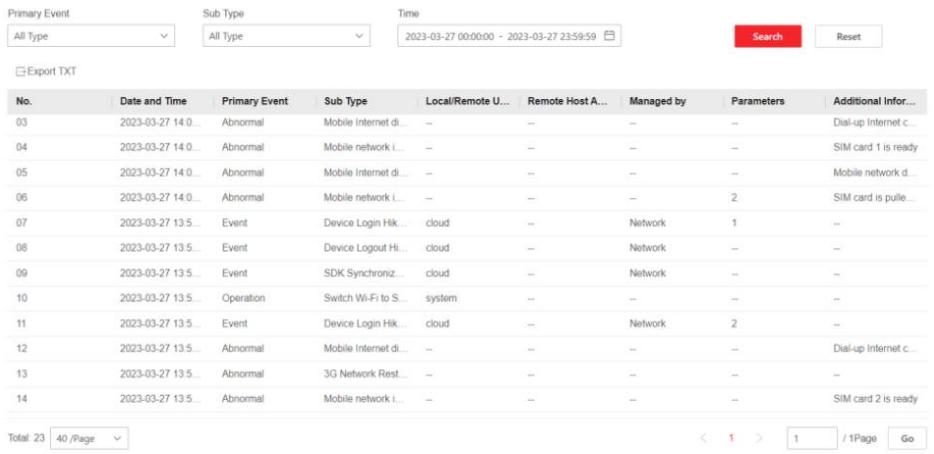
text_image
Primary Event All Type Sub Type All Type Time 2023-03-27 00:00:00 - 2023-03-27 23:59:59 Search Reset □ Export TXT No. Date and Time Primary Event Sub Type Local/Remote U... Remote Host A... Managed by Parameters Additional Infor... 03 2023-03-27 14:0... Abnormal Mobile Internet di... -- -- -- -- Dial-up Internet c... 04 2023-03-27 14:0... Abnormal Mobile network i... -- -- -- -- SIM card 1 is ready 05 2023-03-27 14:0... Abnormal Mobile Internet di... -- -- -- -- Mobile network d... 06 2023-03-27 14:0... Abnormal Mobile network i... -- -- -- 2 SIM card is pulle... 07 2023-03-27 13:5... Event Device Login Hik... cloud -- Network 1 -- 08 2023-03-27 13:5... Event Device Logout Hi... cloud -- Network -- -- 09 2023-03-27 13:5... Event SDK Synchroniz... cloud -- Network -- -- 10 2023-03-27 13:5... Operation Switch Wi-Fi to S... system -- -- -- -- 11 2023-03-27 13:5... Event Device Login Hik... cloud -- Network 2 -- 12 2023-03-27 13:5... Abnormal Mobile Internet di... -- -- -- -- Dial-up Internet c... 13 2023-03-27 13:5... Abnormal 3G Network Rest... -- -- -- -- -- 14 2023-03-27 13:5... Abnormal Mobile network i... -- -- -- -- SIM card 2 is ready Total: 23 40 /Page < 1 > 1 /1Page GoFigure 5-32. Journal
Sélectionnez un événement principal et un sous-type dans la liste déroulante, définissez l'heure de début et l'heure de fin du journal et cliquez sur Rechercher. Toutes les informations de journal trouvées seront affichées dans la liste.
Vous pouvez également cliquer sur Réinitialiser pour réinitialiser toutes les conditions de recherche.
Journal d'audit de sécurité
Vous pouvez ajouter le serveur d'audit de sécurité au système. L'appareil téléchargera les journaux Web sur le serveur.
Mesures
- Cliquez sur Maintenance et sécurité → Maintenance → Journal d'audit de sécurité pour accéder à la page.
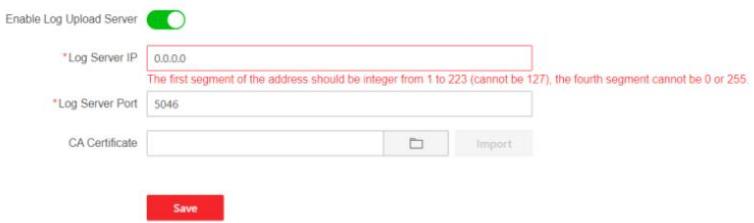
Figure 5-33. Journal d'audit de sécurité
- Faites glisser Activer le serveur de téléchargement de journaux.
- Entrez l'adresse IP et le port du serveur de journal.
- Cliquez pour sélectionner un certificat.

Note
Les formats suivants sont autorisés : ca.crt, ca-chan.crt et private.txt.
- Cliquez sur Importer.
- Cliquez sur Enregistrer.
Test de marche
L'AX PRO prend en charge la fonction de test de marche.
Étapes
- Accédez à Maintenance et sécurité → Maintenance → Test de marche pour activer la fonction.

Note
Ce n'est que lorsque tous les détecteurs sont sans défaut que vous pouvez entrer en mode TEST.
- Activation du glissement.
- Déclenchez le détecteur dans chaque zone.
- Cliquez sur Actualiser et vérifiez les résultats du test.
Débogage de l'appareil
Vous pouvez exporter le fichier de débogage vers le PC.
Étapes
- Cliquez sur Maintenance et sécurité → Maintenance → Exporter le fichier pour accéder à la page.
- Faites glisser pour activer les fonctions.
SSH
Activez ou désactivez SSH (Secure Shell) selon vos besoins réels.
Journal de débogage
Activez la fonction et cliquez sur Exporter pour exporter les journaux série.
Alarme anti-sabotage lors de la connexion HPP
Une fois cette fonction activée, l'alarme de couvercle ouvert de l'appareil (alarme de sabotage) prend effet lorsque l'installateur se connecte. (Par défaut, l'alarme de couvercle ouvert (alarme de sabotage) ne prend pas effet lorsque l'installateur se connecte.)
connexion de l'installateur.)
Journal des événements pour le service cellulaire
Si cette option est activée, vous pouvez obtenir le journal lorsque vous utilisez le service cellulaire.
Capture de paquet
Vous pouvez définir les paramètres de capture de paquets. Définissez la durée de capture de paquets, l'API de capture de paquets et la condition de filtrage. Cliquez sur Démarrer la capture de paquets et le résultat s'affiche.
- Cliquez sur Enregistrer.
Sécurité
Activez ou désactivez SSH (Secure Shell) selon vos besoins réels.
Cliquez sur Système → Sécurité du système → Paramètres SSH pour accéder à la page Paramètres SSH et vous pouvez activer ou désactiver la fonction SSH.
Tentatives de verrouillage de l'utilisateur
L'appareil sera verrouillé 90 s après 3 tentatives d'identification infructueuses (peut être défini dans les délais de nouvelle tentative avant le verrouillage automatique) dans une minute.
Vous pouvez afficher l'utilisateur verrouillé ou déverrouiller un utilisateur et définir la durée de verrouillage de l'utilisateur.

Pour se conformer à l'exigence EN, le système n'enregistrera le même journal que 3 fois en continu.
Mesures
- Cliquez sur Maintenance et sécurité → Maintenance → Tentatives de verrouillage de l'utilisateur pour accéder à la page.
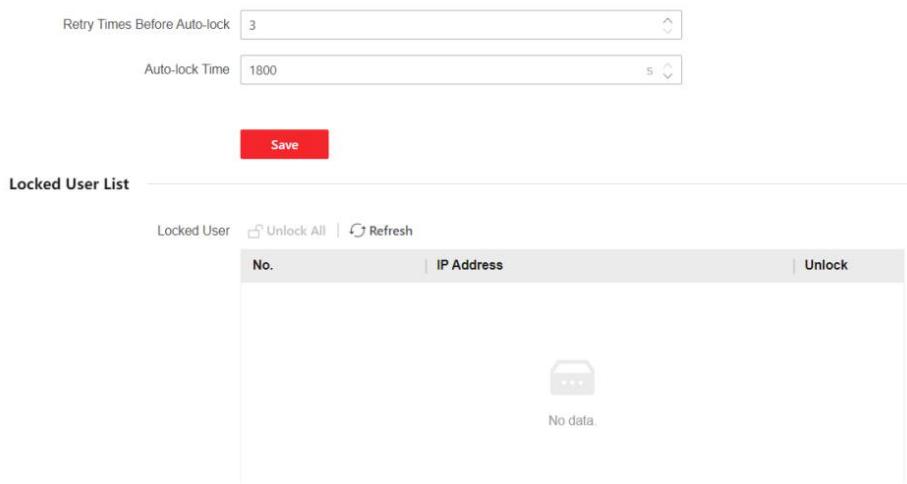
Figure 5-34. Tentatives de verrouillage de l'utilisateur
- Définissez les paramètres.
Nombre de tentatives avant le verrouillage automatique
Si l'utilisateur saisit continuellement un mot de passe incorrect plus de fois que le nombre de fois configuré, le compte sera verrouillé.

L'administrateur dispose de deux tentatives supplémentaires par rapport à la valeur configurée.
Heure de verrouillage automatique
Définissez la durée de verrouillage lorsque le compte est verrouillé.

La durée de verrouillage disponible est de 5 s à 1800 s.
- Cliquez sur pour déverrouiller le compte ou cliquez sur Déverrouiller tout pour déverrouiller tous les utilisateurs verrouillés dans la liste.
- Cliquez sur Enregistrer.
Paramètres de verrouillage du module
Définissez les paramètres de verrouillage du module, notamment les temps de nouvelle tentative avant le verrouillage automatique et la durée de verrouillage. Le module sera verrouillé pendant la durée programmée, une fois que l'authentification du module aura échoué pendant le nombre de fois configuré.
Mesures
- Cliquez sur Maintenance et sécurité → Maintenance → Paramètres de verrouillage du module pour accéder au page.
- Sélectionnez un module dans la liste et cliquez sur
Name
Keypad 1
Device Type
Keypad

Figure 5-35. Paramètres de verrouillage du module
- Définissez les paramètres suivants du module sélectionné.
Nombre de tentatives avant le verrouillage automatique
Si un utilisateur tente continuellement d'authentifier un mot de passe au-delà du nombre de tentatives configurées, le clavier sera verrouillé pendant la durée programmée.
Heure de verrouillage automatique
Réglez la durée de verrouillage lorsque le clavier est verrouillé. Une fois la durée configurée écoulée, le clavier sera déverrouillé.
- Cliquez sur Enregistrer.
5.4 Rapport au centre de réception d'alarme (ARC)
Le panneau de commande sans fil AX PRO est conçu avec un émetteur-récepteur intégré conformément aux directives EN 50131-10 et EN 50136-2. La catégorie DP2 est fournie avec une interface réseau principale LAN/WiFi et une interface réseau secondaire GPRS ou 3G/4G LTE. L'ATS (système de transmission d'alarme) est conçu pour toujours utiliser l'interface réseau LAN/Wi-Fi lorsqu'elle est disponible afin d'économiser l'utilisation des données mobiles. L'interface réseau secondaire offre résilience et fiabilité en cas de panne de courant.
Configuration de l'ATS dans l'émetteur-récepteur du centre de réception
Mesures:
- Connectez-vous au client Web du récepteur d'alarme.
- Cliquez sur Configuration→ Réception IP et créez un serveur de réception comme indiqué ci-dessous.
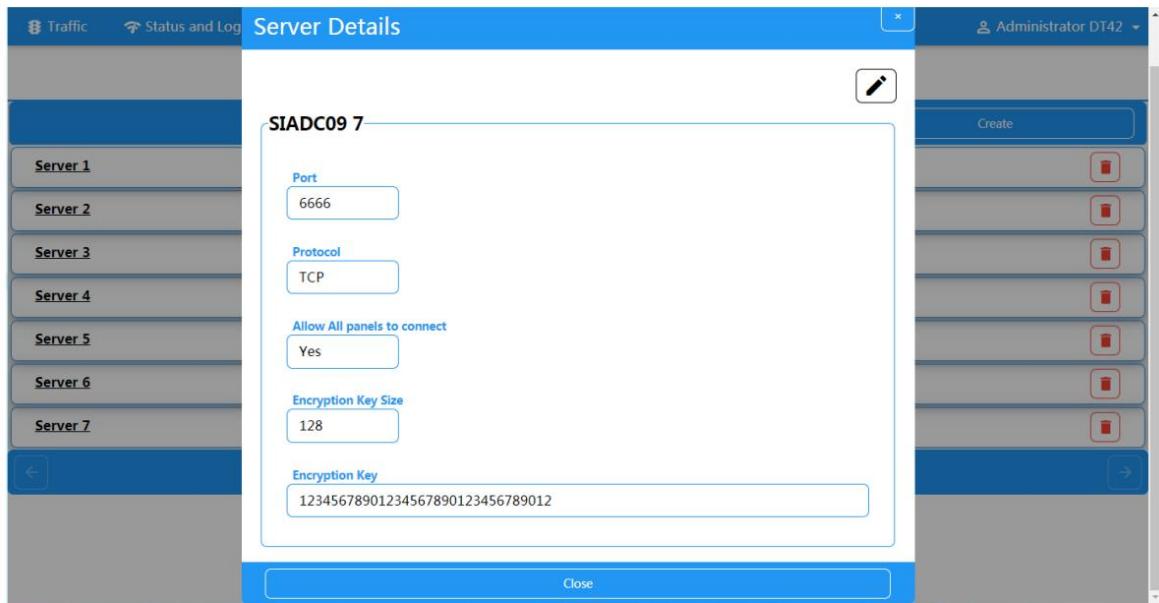
text_image
SIADC09 7 Port 6666 Protocol TCP Allow All panels to connect Yes Encryption Key Size 128 Encryption Key 12345678901234567890123456789012 Close Administrator DT42 CreateFigure 5-36. Réception IP
- Cliquez sur Alarmes et comptes → Gestion des comptes et attribuez un compte au panneau comme voir ci-dessous.
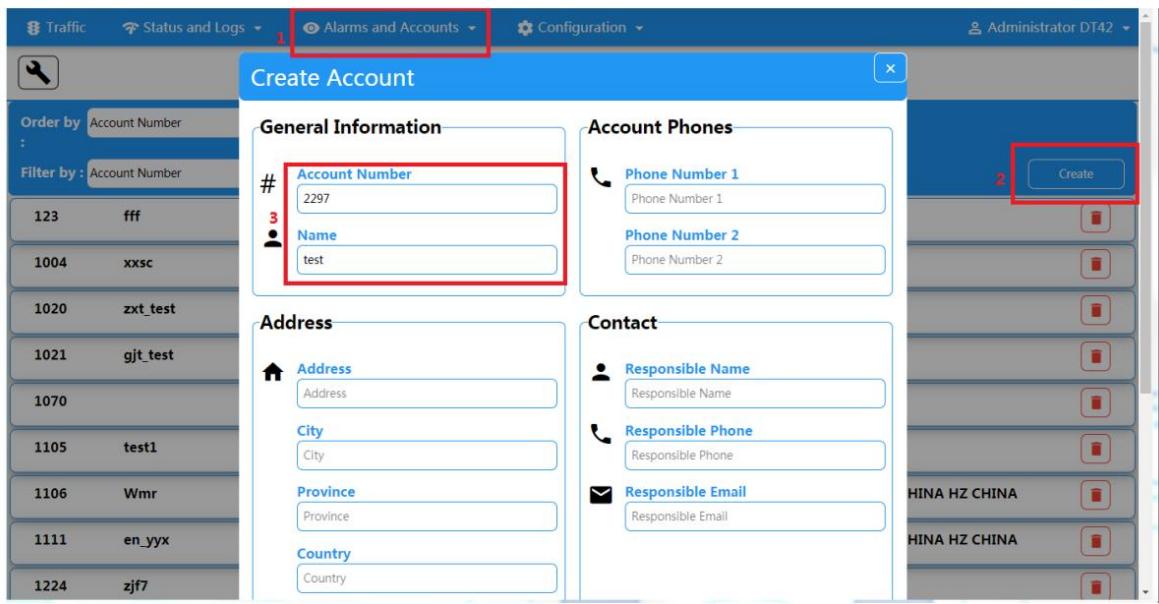
Figure 5-37. Gestion des comptes
Configuration de l'ATS dans l'émetteur-récepteur du panneau
Mesures:
- Connectez-vous à l'aide du compte d'installation à partir du client Web local.
- Cliquez sur Communication→ Centre de réception d'alarmes (ARC) et activez Centre de réception d'alarmes 1.
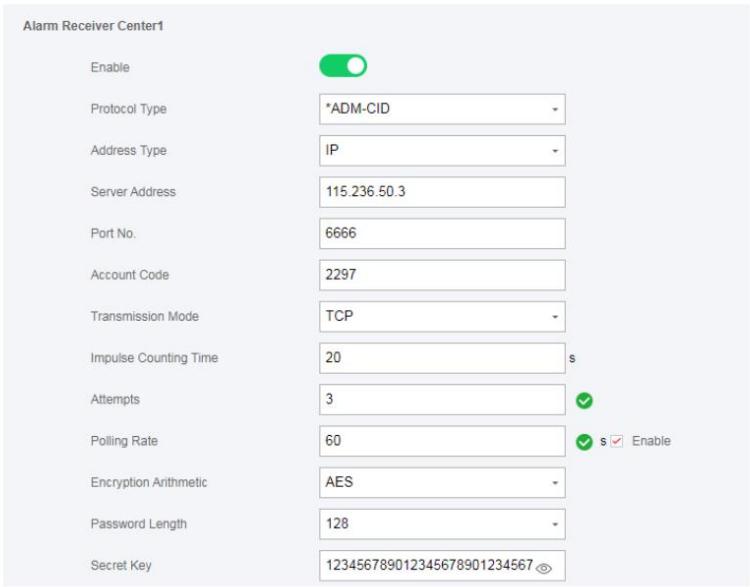
= Paramètre du protocole =
Type de protocole
— SMA-CID
— SIA-DCS
— *ADM-CID
— *SIA-DCS
Sélectionnez le jeton pris en charge par le récepteur dans l'ARC. Choisissez le jeton avec la marque « * » pour
améliorer la sécurité des communications.
= Paramètre du serveur =
Type d'adresse
— PI
— Nom de domaine
Adresse du serveur / Nom de domaine
Numéro de port
Entrez l'adresse IP ou le nom de domaine par lequel l'émetteur-récepteur du centre de réception peut être atteint. Entrez le numéro de port du serveur fourni par l'ARC
= Paramètre du compte =
Code de compte
Saisissez le compte attribué fourni par l'ARC.
= Paramètre du protocole SIA DC-09 =
Mode de transmission
— TCP
—UDP
Les protocoles TCP et UDP sont tous deux pris en charge pour la transmission. UDP est recommandé par la norme SIA DC-09.
Paramètre de connexion
• Temps de comptage des impulsions / Délai d'expiration de nouvelle tentative
Configurez le délai d'attente avant que le récepteur ne réponde. Une retransmission sera organisée si l'émetteur-récepteur du centre de réception est en attente.
- Tentatives
Configurez le nombre maximum de tentatives de retransmission.
• Taux de sondage
Configurez l'intervalle entre 2 sondages en direct si l'option Activer est cochée.
Paramètre de cryptage
• Chiffrement arithmétique
— AES
• Longueur du mot de passe
— 128
— 192
— 256
- Secrète Clé
Configurez la longueur de la clé de cryptage et saisissez la clé fournie par l'ARC.
Test de signalisation
Activez une alarme panique depuis le panneau de contrôle.
Connectez-vous à Receiver. Cliquez sur Trafic pour consulter tous les messages reçus.
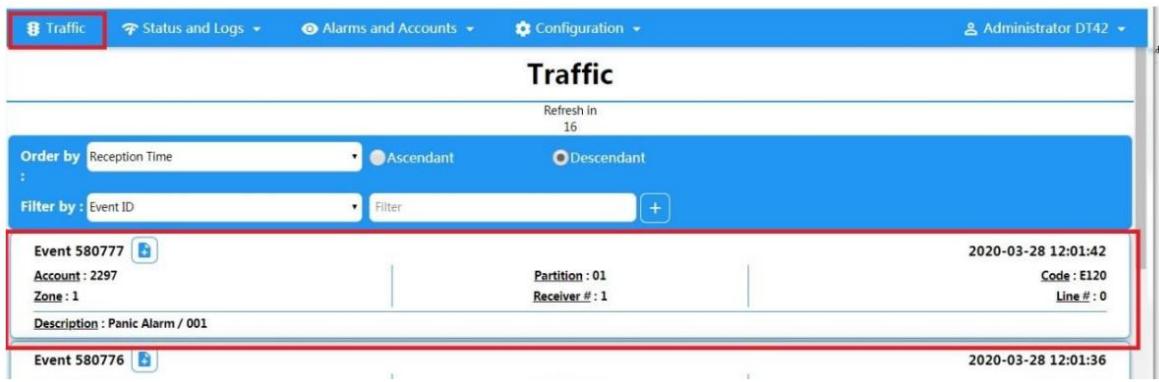
text_image
Traffic Status and Logs Alarms and Accounts Configuration Administrator DT42 Traffic Refresh in 16 Order by: Reception Time Ascendant Descendant : Filter by: Event ID Filter + Event 580777 Account : 2297 Zone : 1 Partition : 01 Receiver #: 1 Code : E120 Line #: 0 Description : Panic Alarm / 001 Event 580776 2020-03-28 12:01:42 2020-03-28 12:01:36Chapitre 6 Opérations générales
6.1 Armement
Vous pouvez utiliser un clavier, une télécommande, un tag, un logiciel client, un client mobile pour armer votre système.
Une fois la commande d'armement envoyée à AX PRO, le système vérifie l'état du détecteur. Si le détecteur est en panne, vous devrez choisir d'armer ou non le système en panne.
Lorsque le système est armé, l'AX PRO demandera le résultat dans 5 secondes et téléchargera le rapport d'armement.

flowchart
graph TD
    A["User Arms the System"] -->|4s| B{Partition Status check}
    B -->|To be Armed| C{Detector Fault Check}
    C -->|with Fault| D["User selects"]
    C -->|No Fault| E{Exit Delay}
    D -->|No| F["Arming Failed"]
    D -->|Yes| E
    E -->|Fault Occurred| F
    F --> G["System Armed"]
    style A fill:#000,stroke:#fff,color:#fff
    style G fill:#000,stroke:#fff,color:#fff
Niveau d'accès de l'armement
L'utilisateur de niveau 2 ou 3 a la permission d'armer ou d'armer partiellement le système.
Indication d'armement
L'indicateur d'armement/désarmement reste bleu fixe pendant 5 secondes.
Raison de l'échec de l'armement
- Détecteur d'intrusion déclenché (sauf détecteur sur la voie de sortie). • Dispositif d'alarme panique déclenché.
- Une alarme de sabotage s'est produite.
-
Exception de communication
-
Exception d'alimentation principale
Exception de batterie de secours •
Défaut de réception d'alarme •
Défaut de sirène •
Batterie faible de la télécommande •
Autres
Armement avec défaut
Lorsque l'armement est arrêté en cas de défaut, l'utilisateur de niveau 2 a la permission d'armer le système en cas de défaut (armement forcé).
L'armement forcé ne prend effet que sur l'opération d'armement en cours.
L'opération d'armement forcé sera enregistrée dans le journal des événements.
6.2 Désarmement
Vous pouvez désarmer le système avec un clavier, une télécommande, une étiquette, un logiciel client ou un client mobile.
Indication de désarmement
L'indicateur d'armement/désarmement clignote pendant 30 secondes lorsque l'utilisateur désarme avec succès le système via la voie d'entrée/sortie.
Le système signalera le résultat du désarmement une fois l'opération terminée.
Durée du délai d'entrée Assurez-
vous que la minuterie ne dépasse pas 45 secondes afin de se conformer à la norme EN50131-1.
Alarme précoce Si
la première zone instantanée est déclenchée alors que l'AX PRO est en état de délai d'entrée, l'AX PRO entre alors en mode alarme précoce.
La durée de l'alarme précoce peut être réglée (> 30 s).
L'AX PRO signalera l'alarme uniquement si l'événement d'alarme dure plus longtemps que la durée de l'alarme précoce avec l'ajout d'un délai d'entrée.
6.3 Contrôle des SMS
Vous pouvez contrôler le système de sécurité avec SMS, et la commande est indiquée ci-dessous.
Format SMS pour l'armement/désarmement/extinction de l'alarme :
$$ {\text { Commande } } + {\text { Type d'opération } } + {\text { Cible } } $$
Commande : 2 chiffres, 00 - Désarmement, 01 - Armement en mode absent, 02 - Armement en mode partiel, 03 - Désactivation
de l'alarme Type d'opération : 1 - Opération de
zone Cible : Pas plus de 3 chiffres, 0 - Opération pour toutes les zones, 1 - Opération pour la zone 1 (zone 1), et le reste peut être déduit par analogie.
A. Dépannage
A.1 Défaut de communication
A.1.1 Conflit de propriété intellectuelle
Description de l'erreur :
l'adresse IP que le panneau a automatiquement acquise ou définie est la même que celle des autres appareils, ce qui entraîne des conflits d'adresse IP.
Solution :
recherchez l'adresse IP actuellement disponible via ping. Modifiez l'adresse IP et reconnectez-vous.
A.1.2 La page Web n'est pas accessible
Description de l'erreur :
Utilisez le navigateur pour accéder aux pages Web et afficher Inaccessible.
Solutions :
- Vérifiez si le câble réseau est desserré et si le réseau du panneau est anormal.
- Le port du panneau a été modifié. Veuillez ajouter un port à l'adresse Web pour un accès ultérieur.
A.1.3 Hik-Connect est hors ligne
Description de l'erreur :
la page Web indique que Hik-Connect est hors ligne.
Solution:
La configuration réseau du panneau est erronée, impossible d'accéder à l'extranet.
A.1.4 La caméra réseau tombe fréquemment en panne
Description de l'erreur :
le système signale plusieurs journaux d'événements de déconnexion et de connexion IPC.
Solution :
vérifiez si la communication réseau ou la vue en direct de la caméra est correcte.
A.1.5 Échec de l'ajout d'un appareil sur l'application
Description de l'erreur :
lorsque vous utilisez l'application pour ajouter des périphériques, un message indique que le périphérique n'a pas pu être ajouté, que le périphérique n'a pas pu être trouvé, etc.
Solution:
Vérifiez la page Web : si Hik-Connect est hors ligne.
A.1.6 Les informations d'alarme ne sont pas transmises au centre d'alarme APP/4200
Description du défaut :
Une fois l'alarme déclenchée, l'application/4200/centre d'alarme ne reçoit pas le message d'alarme.
Solution:
"Message push" - "Alarme et avis inviolable" n'est pas activé. Vous devez activer "Alarme et avis inviolable".
A.2 Exclusion mutuelle des fonctions
A.2.1 Impossible d'accéder au mode d'enregistrement
Description de l'erreur :
cliquez sur la touche de fonction du panneau et la touche d'invite n'est pas valide.
Solution :
Le panneau est en mode « Hotspot ». Basculez le panneau en mode « station », puis essayez à nouveau d'accéder au mode d'enregistrement.
A.3 Défaut de zone
A.3.1 La zone est hors ligne
Description du défaut :
Afficher l'état des zones qui s'affiche hors ligne.
Solution :
Vérifiez si le détecteur signale une sous-tension. Remplacez la pile du détecteur
Description du défaut :
Afficher l'état des zones qui affichent une protection anti-effraction.
Solution :
Rendre le bouton du détecteur inviolable.
A.3.3 Zone déclenchée/défaut
Description du défaut :
Afficher l'état des zones qui affichent les zones déclenchées/défectueuses.
Solution:
Réinitialiser le détecteur.
A.4 Problèmes lors de l'armement
A.4.1 Échec de l'armement (lorsque l'armement forcé n'est pas activé)
Description du défaut :
Lorsque le panneau est en cours d'armement, l'armement rapide échoue.
Solution : le
panneau n'active pas l'« armement forcé » et, en cas de défaut dans la zone, l'armement échoue. Veuillez activer l'« armement forcé » ou rétablir l'état normal de la zone.
A.5 Défaillance opérationnelle
A.5.1 Impossible d'entrer dans le mode test
Description de l'erreur :
Échec de l'activation du mode test, indiquant « Un défaut dans la zone ».
Solution:
L'état de la zone, l'état de l'alarme ou l'alimentation de la zone est anormal.
A.5.2 L'opération de mise en sourdine de l'alarme sur le panneau ne génère pas le rapport de mise en sourdine de l'alarme
Description du défaut :
L'opération d'effacement de l'alarme sur le panneau ne produit pas le rapport d'effacement de l'alarme.
Solution : En
l'absence d'alarme, aucun rapport ne sera téléchargé pour le dégagement du bras.
A.6 Échec de la distribution du courrier
A.6.1 Échec de l'envoi du courrier de test
Description de l'erreur :
lors de la configuration des informations de messagerie, cliquez sur « Tester la boîte de réception » et le test échoue.
Solution:
Mauvaise configuration des paramètres de la boîte aux lettres. Veuillez modifier les informations de configuration de la boîte aux lettres, comme indiqué dans le tableau 1/1.
A.6.2 Échec de l'envoi du courrier pendant l'utilisation
Description du défaut :
Vérifiez le journal des exceptions du panneau. Il y a un « échec d'envoi de courrier ».
Solution:
L'accès au serveur de messagerie est restreint. Veuillez vous connecter à la boîte aux lettres pour voir si elle est verrouillée.
A.6.3 Échec de l'envoi des e-mails à Gmail
Description du défaut :
La boîte aux lettres du destinataire est Gmail. Cliquez sur « Tester la boîte de réception » et le test échoue.
- Google empêche les utilisateurs d'accéder à Gmail à l'aide d'applications/appareils qui ne répondent pas à leurs normes de sécurité.
Solution:
Connectez-vous au site Web (https://www.google.com/settings/security/lesssecureapps) et cliquez sur « Commencer à utiliser l'accès à l'application » qui n'est pas suffisamment sécurisé. L'appareil peut envoyer des e-mails normalement.
- Gmail ne supprime pas l'authentication CAPTCHA.
Solution : cliquez sur le lien ci-dessous, puis sur « Continuer » (https://accounts.google.com/b/0/displayunlockcaptcha).
A.6.4 Échec de l'envoi de courriers électroniques à QQ ou Foxmail
Description du défaut :
La boîte aux lettres du destinataire est QQ ou foxmail. Cliquez sur « Tester la boîte de réception » et le test échoue.
- Compte QQ ou mot de passe incorrect.
Solution:
le mot de passe requis pour la connexion au compte QQ n'est pas le mot de passe utilisé pour la connexion normale. Le chemin spécifique est le suivant : saisissez le compte de messagerie → appareil → compte → pour générer le code d'autorisation et utilisez le code d'autorisation comme mot de passe de connexion.
- L'autorisation de connexion SMTP est nécessaire pour ouvrir.
A.6.5 Échec de l'envoi de courriers électroniques à Yahoo
Description du défaut :
La boîte aux lettres du destinataire est Yahoo. Cliquez sur « Tester la boîte de réception » et le test échoue.
- Le niveau de sécurité de la boîte aux lettres est trop élevé.
Solution:
Accédez à votre compte de messagerie et activez la « connexion moins sécurisée ».
A.6.6 Configuration de la messagerie
Tableau A-1 Configuration de la messagerie
| Type de courrier | Serveur de messagerie | Port SMTP | Protocoles pris en charge |
| Gmail | smtp.gmail.com | 587 | TLS/STARTTLS (TLS) |
| Perspectives | smtp.office365.com | 587 | STARTTLS (TLS) |
| Hotmail | smtp.office365.com | 587 | STARTTLS (TLS) |
| smtp.qq.com | 587 | STARTTLS (TLSv1.2) | |
| Yahoo | smtp.mail.yahoo.com 587 | STARTTLS (TLSv1.2) | |
| 126 | smtp.126.com | 465 | SSL/TLS |
| La leur | smtp.sina.com | 25/465/587 | SSL/TLS/STARTTLS (SSL/TLS) |

Note
À propos de la configuration de la messagerie :
- Port SMTPPar défaut, utiliser le port 25 sans cryptage, ou utiliser le port 465 si SSL/TLS est utilisé.
Le port 587 est principalement utilisé pour le mode protocole STARTTLS.
Le mode de protocole STARTTLS qui est généralement utilisé par défaut lors de la sélection de TLS. - Nom d'utilisateurLe nom d'utilisateur d'Outlook et Hotmail nécessite des noms complets, et les autres e-mails nécessitent un préfixe avant @.
B. Types d'entrée
Tableau B-1 Types d'entrée
| Types d'entrée | Opérations |
| Zone instantanée | Le système déclenchera immédiatement une alarme lorsqu'il détectera un événement déclencheur après l'armement du système.Réponse audible Déclenchez le son et le signal sonore du système.Invite vocale : Alarme zone X. |
| Zone périphérique | Le système déclenchera immédiatement une alarme lorsqu'il détectera un événement déclencheur après l'armement du système.Réponse sonore : déclenche le son et la sonnerie du système.Il existe un intervalle configurable entre l'alarme et la sonnerie sortie, qui permet de vérifier l'alarme et d'annuler la sortie du buzzer pendant l'intervalle.Invite vocale : Alarme périmétrique Zone X. |
| Zone retardée | Le système vous donne le temps de quitter ou d'entrer dans la zone sans alarme.Réponse sonore : déclenche le son et la sonnerie du système.Invite vocale : Alarme zone X. |
| Suivre la zone | La zone agit comme une zone retardée lorsqu'elle détecte un événement déclencheur pendant le délai d'entrée du système, tandis qu'elle agit comme une zone instantanée dans le cas contraire.Réponse sonore : déclenche le son et la sonnerie du système.Invite vocale : Zone X suivre l'alarme. |
| Zone de silence 24h/24 | La zone s'active tout le temps sans aucun son/sirènesortie lorsque l'alarme se produit.Réponse audible : aucun son système (invite vocale ou avertisseur sonore). |
| Zone de panique | La zone s'active tout le temps.Réponse sonore : déclenche le son et la sonnerie du système.Invite vocale : Alarme de panique Zone X. |
| Zone d'incendie | La zone s'active en permanence avec une sortie sonore/sirène lorsque l'alarme se produit.Réponse sonore : déclenche le son et la sonnerie du système.Invite vocale : Alarme incendie zone X. |
| Zone gazière | La zone s'active en permanence avec une sortie sonore/sirène lorsque l'alarme se produit.Réponse sonore : déclenche le son et la sonnerie du système.Invite vocale : Alarme gaz zone X. |
| Zone médicale | La zone s'active en permanence avec un bip de confirmation lorsque l'alarme se produit.Réponse sonore : déclenche le son et la sonnerie du système.Invite vocale : Alarme médicale zone X. |
| Zone de temporisation | La zone s'active en permanence. Le type de zone est utilisé pour surveiller et signaler l'état « ACTIF » d'une zone, mais il ne signalera et n'émettra une alarme sur cet état qu'une fois le temps programmé expiré (1 à 599) secondes. |
| Zone pour handicapés | Les alarmes ne seront pas activées lorsque la zone est déclenchée ou altérée.Réponse audible : aucun son système (invite vocale ou avertisseur sonore). |
| Zone virtuelle (clavier/télécommande) | Le système déclenchera immédiatement une alarme lorsqu'il détectera un événement déclencheur après l'armement du système.Réponse sonore : déclenche le son et la sonnerie du système.Invite vocale : Le buzzer émet un bip. |
| Alarme anti-sabotage | Le système déclenchera immédiatement une alarme lorsqu'il détectera un événement déclencheur après l'armement du système.Réponse sonore : déclenche le son et la sonnerie du système.Invite vocale : Zone X altérée. |
| Lien | Déclenchez l'appareil lié lorsque l'événement se produit.Par exemple, les relais liés à l'extension de sortie seront activés lorsque l'AX PRO est armé. |
| Bras | Lors de l'armement : message vocal en cas de panne. Vous pouvez gérer la panne en fonction du message vocal. •Son système pour l'armement avec un badge ou une télécommande. •Message vocal en cas de panne. Vous pouvez gérer la panne en fonction du message vocal. |
Les événements de panne s'affichent sur le client. Vous pouvez gérer la panne via le logiciel client ou le client mobile.
Invite vocale : Armé/Échec de l'armement.
C. Types de sortie
Tableau C-1 Types de sortie
| Types de sortie | Actif | Restaurer |
| Armement | Armer l'AX PRO | Après le délai de sortie configuré |
| Désarmant | Désarmer l'AX PRO | Après le délai de sortie configuré |
| Alarme | Lorsqu'un événement d'alarme se produit, la sortie d'alarme sera activée après le délai de sortie/entrée configuré. | Après le délai de sortie configuré, désarmez l'AX PRO ou désactivez l'alarme |
| Liaison de zone | Lorsqu'un événement d'alarme se produit, le relais lié émet un signal d'alarme. | Après la durée de sortie configurée |
| Fonctionnement manuel | Activer les relais manuellement | Au cours du temps de déclenchement ou désactiver les relais manuellement |
D. Types d'événements
Tableau D-1 Types d'événements
| Types d'événements | Coutume | Par défaut 1 (notification du logiciel client) | Par défaut 2 (centre de réception d'alarme 1/2) | Par défaut 3 (client mobile) | Par défaut 4 (téléphone) |
| Alarme et Altérer | ×/ | √ | √ | √ | √ |
| Sécurité des personnes Événement | ×/ | √ | √ | √ | √ |
| État du système ×/ | √ | × | × | × | |
| Panneau Gestion | ×/ | √ | × | × | × |
E. Niveaux d'accès
| Niveau | Description |
| 1 | Accès par toute personne ; par exemple le grand public. |
| 2 | Accès utilisateur par un opérateur et un administrateur ; par exemple les clients (utilisateurs du système). |
| 3 | Accès utilisateur par un installateur ; par exemple un professionnel d'une société d'alarme. |
Tableau E-1 Autorisation du niveau d'accès
| Fonction | Autorisation | ||
| 1 | 2 | 3 | |
| Armement | Non | Oui | Oui |
| Désarmant | Non | Oui | Oui |
| Restauration/Suppression de l'alarme | Non | Oui | Oui |
| Entrer en mode test de marche | Non | Oui | Oui |
| Contournement (zone)/Désactivation/Armement forcé | Non | Oui | Oui |
| Ajout/modification du code de vérification | Non | Oui | Oui |
| Ajout/modification d'un utilisateur de niveau 2 et Le code de vérification | Non | Oui | Oui |
| Ajout/modification des données de configuration | Non | Non | Oui |
| Remplacement du logiciel et du micrologiciel | Non | Non | Non |

A condition d'être accrédité par l'utilisateur de niveau 2. bA condition d'être accrédité par l'utilisateur de niveau 2 et de niveau 3. dLes utilisateurs ne peuvent modifier que leur propre code utilisateur.
- Le niveau utilisateur 2 peut attribuer l'autorisation de connexion du contrôleur au niveau utilisateur 3 dans le page des paramètres.
- L'utilisateur de niveau 2 doit attribuer des autorisations à l'utilisateur de niveau 3 si ce dernier souhaite se connecter le contrôleur à distance.
-
Lorsque le contrôleur est contourné, l'utilisateur de niveau 3 peut se connecter au contrôleur sans l'attribution d'autorisation du niveau d'utilisateur 2.
-
Lorsque le contrôleur est contourné, l'utilisateur de niveau 3 peut se connecter au contrôleur sans l'attribution d'autorisation du niveau d'utilisateur 2.
- L'utilisateur de niveau 4 ne peut se connecter au contrôleur que lorsque l'utilisateur de niveau 2 ou 3 a attribué autorisations au niveau utilisateur 4.
F. Signalisation
Détection des défauts ATP/ATS
Les défauts ATP (chemin de transmission d'alarme) seront détectés lorsque l'interface réseau du panneau de commande est déconnectée ou que le chemin de transmission vers l'émetteur-récepteur du centre de réception situé dans l'ARC est bloqué quelque part entre les deux. Un défaut ATS (système de transmission d'alarme) sera signalé lorsque des défauts ATP sont détectés sur les deux chemins de transmission.
La restauration ATP sera détectée dès que l'interface réseau sera connectée et que le chemin de transmission vers l'émetteur-récepteur du centre de réception sera restauré. La restauration ATS sera signalée lorsque la restauration ATP de n'importe quel chemin de transmission sera détectée.
Les performances temporelles de détection des défauts et des restaurations ATP sont présentées dans le tableau ci-dessous.
| TN | Durée maximale de détection 10 min | |
| Échec/restauration de l'ATP primaire | Réseau local/Wi-Fi | |
| Échec/rétablissement de l'ATP secondaire | GPRS | 60 minutes |
| 3G/4G LTE | 20 min (quand l'ATP primaire a échoué) |
La signalisation sera toujours transmise depuis l'ATP primaire lorsqu'il est opérationnel. Sinon, elle sera automatiquement commutée vers le chemin de transmission secondaire actuellement opérationnel. Les événements de panne et de restauration de l'ATP primaire et secondaire seront signalés à l'ARC lorsqu'il restera un ATP en fonctionnement. Ils seront également enregistrés dans la mémoire de journal obligatoire d'une capacité de 1 000 enregistrements alloués dans un stockage en mémoire flash non volatile, ainsi que dans l'enregistrement des pannes de l'ATS. Le détail des rapports et des enregistrements de journal est répertorié dans le tableau ci-dessous.
| Code d'événement lors de la signalisation | Description du journal des événements | |
| Échec/restauration de l'ATP primaire | E351/R351 | Échec du chemin LAN/Récupération du chemin LAN |
| Échec/rétablissement de l'ATP secondaire | E352/R352 | Échec du chemin d'accès au réseau mobile/Chemin d'accès au réseau mobileRécupération |
| Panne/restauration de l'ATS | N / A | Échec de l'ATS |
| Panne/restauration de l'interface réseau principale | E351/R351 | Échec du chemin LAN/Récupération du chemin LAN |
| Panne/restauration de l'interface réseau secondaire | E352/R352 | Échec du chemin d'accès au réseau mobile/Chemin d'accès au réseau mobileRécupération |
Catégorie ATS
La catégorie ATS d'AXPRO est DP2. Lorsque le centre de réception d'alarme est activé, le panneau de commande télécharge le rapport d'alarme vers le centre de réception via le chemin principal (LAN ou Wi-Fi) ou le chemin de secours (3G/4G). Si le panneau de commande est correctement connecté au LAN ou au Wi-Fi, le chemin principal est sélectionné comme chemin de transmission. Si la connexion au chemin principal échoue, le chemin sera commuté sur 3G/4G. Et si la connexion au chemin principal est rétablie, le chemin sera commuté à nouveau sur LAN ou Wi-Fi. Le panneau de commande vérifie l'état de la connexion en permanence et génère des journaux de défaut de transmission pour l'un des chemins. Lorsque les deux chemins ne sont pas valides, le panneau de commande détermine un défaut ATS.
G. Code SIA et CID

Le code est destiné à être transmis du panneau de contrôle de sécurité à l'ARC via le protocole DC09.
Lisez le tableau ci-dessous pour obtenir les événements correspondant au code CID.
Vous pouvez scanner le code QR et télécharger le tableau CID séparément.

text_image
HIKVISION| Panneau de contrôle AXE PRO | ||||
| Description de l'événement | Type d'événement | Code CID/STD Code | EST Code | RANDONNÉE Code |
| Couvercle ouvert | Alarme | 1137 | PAREMENT | 1137 |
| Couvercle fermé | Alarme | 3137 | TR | 3137 |
| Coupure de courant alternatif | Statut | 1301 | À | 1301 |
| Alimentation secteur rétablie | Statut | 3301 | RA | 3301 |
| Batterie faible | Statut | 1302 | YT | 1302 |
| Tension de la batterie rétablie | Statut | 3302 | ANNÉE | 3302 |
| Défaut de batterie | Statut | 1311 | YT | 1310 |
| Défaut de batterie rétabli | Statut | 3311 | ANNÉE | 3310 |
| Batterie déconnectée | Statut | 1311 | YM | 1311 |
| Batterie reconnectée | Statut | 3311 | ANNÉE | 3311 |
| Défaut ATP du chemin de signalisation principal | Statut | 1351 | LT | 1351 |
| La voie de signalisation principale ATP est restaurée | Statut | 3351 | LR | 3351 |
| Signalisation de secours Défaut de chemin ATP | Statut | 1352 | LT | 1352 |
| État restauré du chemin ATP de signalisation de sauvegarde | 3352 | LR | 3352 | |
| Désarmé | Opération | 1401 | SUR | 1401 |
| Armé à l'extérieur | Opération | 3401 | CL | 3401 |
| Restez armé | Opération | 3441 | Pays-Bas | 3441 |
| Désarmé | Opération | 1401 | SUR | 1401 |
| Désarmé automatiquement | Opération | 1403 | OH | 1403 |
| Armement automatique | Opération | 3403 | QUE | 3403 |
| Test de marche activé | Opération | 1607 | TS | 1607 |
| Test de marche désactivé | Opération | 3607 | LE | 3607 |
| Entrer dans la programmation | Opération | 1627 | KG | 1627 |
| Sortie de la programmation | Opération | 1628 | LX | 1628 |
| Exception au réseau de données cellulaires | Statut | 1350 | NT | 1920 |
| Réseau de données cellulaires connecté | Statut | 3350 | Non. | 3920 |
| Exception de la carte SIM | Statut | 1350 | NT | 1921 |
| Carte SIM détectée | Statut | 3350 | Non. | 3921 |
| Wi-Fi déconnecté | Statut | 1350 | NT | 1922 |
| Connecté au Wi-Fi | Statut | 3350 | Non. | 3922 |
| Exception de signal RF | Statut | 1344 | XQ | 1923 |
| Signal RF restauré | Statut | 3344 | XH | 3923 |
| Conflit de propriété intellectuelle | Statut | 1350 | NT | 1930 |
| Conflit IP restauré | Statut | 3350 | Non. | 3930 |
| Défaut de réseau câblé | Statut | 1350 | NT | 1931 |
| Réseau câblé connecté | Statut | 3350 | Non. | 3931 |
| L'électricité s'épuise | Statut | 1311 | YM | 1318 |
| Réinitialiser les paramètres par défaut | Opération | 1305 | Zy | 1305 |
| Alarme désactivée | Opération | 1406 | 1406 | |
| Il est tard pour désarmer | Statut | 1452 | CT | 1452 |
| Échec de l'armement automatique | Opération | 1455 | CD | 1455 |
| Échec de l'armement | Opération | 1454 | LÀ | 1822 |
| Limite de données atteinte | Statut | 1350 | NT | 1924 |
| L'envoi de l'e-mail a échoué | Statut | 1948 | BQ | 1948 |
| Opération de balise non enregistrée | Statut | 1865 | BD | 1865 |
| Alarme de détresse | Opération | 1121 | HA | 1121 |
| Signalisation de patrouille | Opération | 3250 | DW | 3965 |
Caméra réseau
| Description de l'événement | Type d'événement | Code CID/STD Code | EST Code | RANDOMNÉE Code |
| Alarme de dépassement de délai | Alarme | 1130 | PAS | 1126 |
| Alarme de dépassement de délai restaurée | Alarme | 3130 | BH | 3126 |
| Alarme de retard | Alarme | 1134 | PAS | 1134 |
| Alarme de retard restaurée | Alarme | 3134 | BH | 3134 |
| Alarme confirmée | Alarme | 1139 | BV | 1139 |
| Alarme confirmée rétablie | Alarme | 3139 | PC | 3139 |
| Alarme d'entrée | Alarme | 1134 | PAS | 1779 |
| Alarme de sortie | Alarme | 1134 | EA | 1785 |
| Détection d'intrusion | Alarme | 1131 | PAS | 1759 |
| Détection d'intrusion restaurée | Alarme | 3131 | BH | 3759 |
| Alarme de franchissement de ligne | Alarme | 1131 | PAS | 1778 |
| Alarme de franchissement de ligne rétablie | Alarme | 3131 | BH | 3778 |
| Alarme de source d'incendie | Alarme | 1112 | MAIS | 1780 |
| Alarme de source d'incendie rétablie | Alarme | 3112 | FH | 3780 |
| Pré-alarme de température élevée | Alarme | 1158 | KS | 1781 |
| Pré-alarme de température élevée Restauré | Alarme | 3158 | NOK | 3781 |
| Pré-alarme de basse température | Alarme | 1159 | ZS | 1782 |
| Pré-alarme de basse température Restauré | Alarme | 3159 | ZR | 3782 |
| Alarme de température élevée | Alarme | 1158 | LE | 1783 |
| Alarme de température élevée rétablie | Alarme | 3158 | KH | 3783 |
| Alarme de basse température | Alarme | 1159 | POUR | 1784 |
| Alarme de basse température rétablie | Alarme | 3159 | ZH | 3784 |
| Alarme de détection de mouvement déclenchée | Alarme | 1131 | PAS | 1940 |
| Alarme de détection de mouvement terminée | Alarme | 3131 | BH | 3940 |
| Caméra réseau déconnectée | Statut | 1949 | BR | 1949 |
| Caméra réseau connectée | Statut | 3949 | DS | 3949 |
| APPLICATION Hik-Connect | ||||
| Description de l'événement | Type d'événement | Code CID/STD Code | EST Code | RANDOMNÉE Code |
| Alarme de panique | Alarme | 1120 | Bien | 1129 |
| Alarme de panique silencieuse | Alarme | 1120 | Bien | 1127 |
| Périphérique | ||||
| Transmetteur à entrée unique | DS-PM1-I1-WE | |||
| Description de l'événement | Type d'événement | Code CID/STD Code | EST Code | RANDONNÉE Code |
| Alarme de mouvement de l'appareil | Alarme | 1148 | AG | 1148 |
| Alarme de mouvement de l'appareil restaurée | Alarme | 3148 | CO | 3148 |
| Alarme de masquage | Alarme | 1149 | PAS | 1149 |
| Alarme de masquage restaurée | Alarme | 3149 | BH | 3149 |
| Sous-tension périphérique | Statut | 1384 | XT | 1347 |
| Sous-tension périphérique rétablie | Statut | 3384 | XR | 3347 |
| Périphérique hors ligne | Statut | 1381 | XL | 1348 |
| Périphérique en ligne | Statut | 3381 | XC | 3348 |
| Périphérique supprimé | Opération | 1306 | CG | 1980 |
| Périphérique inscrit | Opération | 3306 | ED | 3980 |
| Transmetteur multi-IO DS-PM1-I16O2-WE | ||||
| Description de l'événement | Type d'événement | Code CID/STD Code | EST Code | RANDONNÉE Code |
| Batterie déconnectée | Statut | 1311 | YM | 1311 |
| Batterie reconnectée | Statut | 3311 | ANNÉE | 3311 |
| Court-circuit de sortie de puissance | Statut | 1312 | FAIRE | 1328 |
| État de restauration du court-circuit de sortie d'alimentation | 3312 | YJ | 3328 | |
| Coupure de courant du module d'extension | Statut | 1301 | PJ | 1342 |
| Alimentation CA de l'extenseur rétablie | Statut | 3301 | YQ | 3342 |
| Couvercle périphérique ouvert | Alarme | 1144 | PARIMENT | 1346 |
| Couvercle périphérique fermé | Alarme | 3144 | TR | 3346 |
| Sous-tension périphérique | Statut | 1384 | XT | 1347 |
| Sous-tension périphérique rétablie | Statut | 3384 | XR | 3347 |
| Périphérique hors ligne | Statut | 1381 | XL | 1348 |
| Périphérique en ligne | Statut | 3381 | XC | 3348 |
| Défaut de capteur | Statut | 1380 | FT | 1380 |
| Défaut de capteur restauré | Statut | 3380 | FJ | 3380 |
| Périphérique supprimé | Opération | 1306 | CG | 1980 |
| Périphérique inscrit | Opération | 3306 | ED | 3980 |
| Répéteur sans fil DS-PR1-WE | ||||
| Description de l'événement | Type d'événement | Code CID/STD Code | EST Code | RANDOMNÉE Code |
| Défaut de batterie | Statut | 1311 | YT | 1310 |
| Défaut de batterie rétabli | Statut | 3311 | ANNÉE | 3310 |
| Batterie du répéteur faible | Statut | 1384 | XT | 1337 |
| État de la tension de la batterie du répéteur restaurée | 3384 | XR | 3337 | |
| Coupure de courant du répéteur CA | Statut | 1301 | PJ | 1339 |
| Alimentation CA du répéteur rétablie | Statut | 3301 | YQ | 3339 |
| Batterie du répéteur déconnectée | Statut | 1311 | YM | 1340 |
| Batterie du répéteur reconnectée | Statut | 3311 | ANNÉE | 3340 |
| Couvercle du répéteur ouvert | Alarme | 1144 | PARMENT | 1343 |
| Couvercle du répéteur fermé | Alarme | 3144 | TR | 3343 |
| Répéteur hors ligne | Statut | 1381 | XL | 1917 |
| Répéteur en ligne | Statut | 3381 | XC | 3917 |
| Répéteur supprimé | Opération | 1306 | CE | 1978 |
| Inscrit en répétition | Opération | 3306 | EB | 3978 |
| Prise intelligente | DS-PSP1-WE, DS-PSP1-EU-WE, DS-PSP1-UK-NOUS, DS-PSP1-IT-NOUS, DS-PSP1-US-WB, DS-PSP1-AU-WB | |||
| Description de l'événement | Type d'événement | Code CID/STD Code | EST Code | RANDONNÉE Code |
| Protection contre les surintensités déclenchée | Statut | 1312 | FAIRE | 1312 |
| Protection contre les surintensités rétablie | Statut | 3312 | YJ | 3312 |
| Protection contre les surtensions déclenchée | Statut | 1319 | PJ | 1319 |
| Protection contre les surtensions rétablie | Statut | 3319 | YQ | 3319 |
| Expander hors ligne | Statut | 1381 | XL | 1916 |
| Expander en ligne | Statut | 3381 | XC | 3916 |
| Expander supprimé | Opération | 1306 | CD | 1977 |
| Expander inscrit | Opération | 3306 | EA | 3977 |
| Module de sortie sans fil | DS-PM1-O1L-NOUS | |||
| Description de l'événement | Type d'événement | Code CID/STD Code | EST Code | RANDOMNÉE Code |
| Couvercle extensible ouvert | Alarme | 1144 | PAREMENT | 1341 |
| Couvercle extensible fermé | Alarme | 3144 | TR | 3341 |
| Expander hors ligne | Statut | 1381 | XL | 1916 |
| Expander en ligne | Statut | 3381 | XC | 3916 |
| Expander supprimé | Opération | 1306 | CD | 1977 |
| Expander inscrit | Opération | 3306 | EA | 3977 |
| Sondeur | ||||
| Avertisseur sonore externe sans fil | DS-PS1-E-NOUS | |||
| Description de l'événement | Type d'événement | Code CID/STD Code | EST Code | RANDOMNÉE Code |
| Coupure de courant du module d'extension | Statut | 1301 | PJ | 1342 |
| Alimentation CA de l'extenseur rétablie | Statut | 3301 | YQ | 3342 |
| Couvercle de sonde ouvert | Alarme | 1144 | PAREMENT | 1344 |
| Couvercle de sonde fermé | Alarme | 3144 | TR | 3344 |
| Sondeur hors ligne | Statut | 1381 | XL | 1345 |
| Sondeur en ligne | Statut | 3381 | XC | 3345 |
| Batterie de sondeur faible | Statut | 1384 | XT | 1919 |
| Tension de la batterie de la sonde rétablie | Statut | 3384 | XR | 3919 |
| Sondeur supprimé | Opération | 1306 | CF | 1979 |
| Sondeur inscrit | Opération | 3306 | CE | 3979 |
| Avertisseur sonore externe sans fil DS-PS1-EV-WE | ||||
| Description de l'événement | Type d'événement | Code CID/STD Code | EST Code | RANDONNEE Code |
| Alarme de détection de mouvement | Alarme | 1148 | AG | 1148 |
| Alarme de détection de mouvement restaurée | Alarme | 3148 | CO | 3148 |
| Coupure de courant du module d'extension | Statut | 1301 | PJ | 1342 |
| Alimentation CA de l'extenseur rétablie | Statut | 3301 | YQ | 3342 |
| Couvercle de sonde ouvert | Alarme | 1144 | PAREMENT | 1344 |
| Couvercle de sonde fermé | Alarme | 3144 | TR | 3344 |
| Sondeur hors ligne | Statut | 1381 | XL | 1345 |
| Sondeur en ligne | Statut | 3381 | XC | 3345 |
| Batterie de sondeur faible | Statut | 1384 | XT | 1919 |
| Tension de la batterie de la sonde rétablie | Statut | 3384 | XR | 3919 |
| Sondeur supprimé | Opération | 1306 | CF | 1979 |
| Sondeur inscrit | Opération | 3306 | CE | 3979 |
| Alarme vibrante | Alarme | 1133 | PAS | 1125 |
| Alarme de vibration restaurée | Alarme | 3133 | BH | 3125 |
| Alarme de forage | Alarme | 1750 | IA | 1750 |
| Alarme de forage rétablie | Alarme | 3750 | ET | 3750 |
| Avertisseur sonore interne sans fil DS-PS1-I-WE | ||||
| Description de l'événement | Type d'événement | Code CID/STD Code | EST Code | RANDONNEE Code |
| Couvercle de sonde ouvert | Alarme | 1144 | PAREMENT | 1344 |
| Couvercle de sonde fermé | Alarme | 3144 | TR | 3344 |
| Sondeur hors ligne | Statut | 1381 | XL | 1345 |
| Sondeur en ligne | Statut | 3381 | XC | 3345 |
| Batterie de sondeur faible | Statut | 1384 | XT | 1919 |
| Tension de la batterie de la sonde rétablie | Statut | 3384 | XR | 3919 |
| Sondeur supprimé | Opération | 1306 | CF | 1979 |
| Sondeur inscrit | Opération | 3306 | CE | 3979 |
| Avertisseur sonore interne sans fil | DS-PS1-II-NOUS | |||
| Description de l'événement | Type d'événement | Code CID/STDCode | ESTCode | RANDONNÉECode |
| Extenseur de puissance CA Downm | Statut | 1301 | PJ | 1342 |
| Alimentation CA de l'extenseur rétablie | Statut | 3301 | YQ | 3342 |
| Couvercle de sonde ouvert | Alarme | 1144 | PAREMENT | 1344 |
| Couvercle de sonde fermé | Alarme | 3144 | TR | 3344 |
| Sondeur hors ligne | Statut | 1381 | XL | 1345 |
| Sondeur en ligne | Statut | 3381 | XC | 3345 |
| Batterie de sondeur faible | Statut | 1384 | XT | 1919 |
| Tension de la batterie de la sonde rétablie | Statut | 3384 | XR | 3919 |
| Sondeur supprimé | Opération | 1306 | CF | 1979 |
| Sondeur inscrit | Opération | 3306 | CE | 3979 |
| Clavier sans fil DS-PK1-E-WE, DS-PK1-LT-WE | ||||
| Description de l'événement | Type d'événement | Code CID/STD Code | EST Code | RANDONNÉE Code |
| Couvercle périphérique ouvert | Alarme | 1144 | PAREMENT | 1346 |
| Couvercle périphérique fermé | Alarme | 3144 | TR | 3346 |
| Sous-tension périphérique | Statut | 1384 | XT | 1347 |
| Sous-tension périphérique rétablie | Statut | 3384 | XR | 3347 |
| Périphérique hors ligne | Statut | 1381 | XL | 1348 |
| Périphérique en ligne | Statut | 3381 | XC | 3348 |
| Clavier verrouillé | Statut | 1501 | NSP | 1862 |
| Clavier déverrouillé | Statut | 3501 | FAIRE | 3862 |
| Périphérique supprimé | Opération | 1306 | CG | 1980 |
| Périphérique inscrit | Opération | 3306 | ED | 3980 |
| Alarme de détresse | Opération | 1121 | HA | 1121 |
| Mot de passe incorrect | Statut | 1461 | ET | 1467 |
| Alarme de panique avec clavier/télécommande | Alarme | 1120 | Bien | 1810 |
| Alarme incendie à clavier/télécommande | Alarme | 1110 | MAIS | 1811 |
| Alarme médicale à clavier/télécommande | Alarme | 1100 | ET | 1847 |
| Étiquette non enregistrée | Opération | 1865 | BD | 1865 |
| Lecteur d'étiquettes sans fil DS-PT1-WE | ||||
| Description de l'événement | Type d'événement | Code CID/STD Code | EST Code | RANDONNÉE Code |
| Couvercle périphérique ouvert | Alarme | 1144 | PAREMENT | 1346 |
| Couvercle périphérique fermé | Alarme | 3144 | TR | 3346 |
| Sous-tension périphérique | Statut | 1384 | XT | 1347 |
| Sous-tension périphérique rétablie | Statut | 3384 | XR | 3347 |
| Périphérique hors ligne | Statut | 1381 | XL | 1348 |
| Périphérique en ligne | Statut | 3381 | XC | 3348 |
| Lecteur de balises verrouillé | Statut | 1501 | NSP | 1864 |
| Lecteur d'étiquettes déverrouillé | Statut | 3501 | FAIRE | 3864 |
| Périphérique supprimé | Opération | 1306 | CG | 1980 |
| Périphérique inscrit | Opération | 3306 | ED | 3980 |
| Étiquette non enregistrée | Statut | 1865 | BD | 1865 |
| Signalisation de patrouille | Opération | 3250 | DW | 3965 |
| Interrupteur mural DS-PM1-O1H-WE | ||||
| Description de l'événement | Type d'événement | Code CID/STD Code | EST Code | RANDOMNÉE Code |
| Expander hors ligne | Statut | 1381 | XL | 1916 |
| Expander en ligne | Statut | 3381 | XC | 3916 |
| Expander supprimé | Opération | 1306 | CD | 1977 |
| Expander inscrit | Opération | 3306 | EA | 3977 |
| Porte-clés sans fil DS-PKF1-WE | ||||
| Description de l'événement | Type d'événement | Code CID/STD Code | EST Code | RANDOMNÉE Code |
| Sous-tension du porte-clés | Statut | 1384 | XT | 1925 |
| Sous-tension du porte-clés rétablie | Statut | 3384 | XR | 3925 |
| Alarme de panique avec clavier/télécommande | Alarme | 1120 | Bien | 1810 |
| Alarme médicale à clavier/télécommande | Alarme | 1100 | ET | 1847 |
| Détecteur | ||||
| Bouton d'urgence | DS-PDEBP1-EG2-WE, DS-PDEBP2-EG2-WE, DS-PDEB1-EG2-WE, DS-PDEB2-EG2-WE, DS-PDEB1-EG2-WE(B), DS-PDEB2-EG2-WE(B) | |||
| Description de l'événement | Type d'événement | Code CID/STD Code | EST Code | RANDOMNEE Code |
| Alarme médicale | Alarme | 1100 | ET | 1100 |
| Alarme médicale rétablie | Alarme | 3100 | MH | 3100 |
| Alarme de panique | Alarme | 1120 | Bien | 1129 |
| Alarme de panique rétablie | Alarme | 3120 | PH | 3129 |
| Alarme confirmée | Alarme | 1139 | BV | 1139 |
| Alarme confirmée rétablie | Alarme | 3139 | PC | 3139 |
| Couvercle du détecteur ouvert | Alarme | 1144 | PAREMENT | 1383 |
| Couvercle du détecteur fermé | Alarme | 3144 | TR | 3383 |
| Contourné | Alarme | 1570 | QB | 1570 |
| Bypass restauré | Alarme | 3570 | QU | 3570 |
| Détecteur sans fil hors ligne | Statut | 1381 | XL | 1914 |
| Détecteur sans fil en ligne | Statut | 3381 | XC | 3914 |
| Détecteur sans fil : batterie faible | Statut | 1384 | XT | 1915 |
| Détecteur sans fil de tension de batterie Restauré | Statut | 3384 | XR | 3915 |
| Détecteur supprimé | Opération | 1306 | CB | 1975 |
| Détecteur enregistré | Opération | 3306 | TOI | 3975 |
| Détecteur d'aimant sans fil | DS-PDMC-EG2-WE, DS-PDMCS-EG2-WE, DS-PDMCK-EG2-NOUS | |||
| Description de l'événement | Type d'événement | Code CID/STD Code | EST Code | RANDONNÉE Code |
| Alarme instantanée | Alarme | 1130 | PAS | 1103 |
| Alarme instantanée restaurée | Alarme | 3130 | BH | 3103 |
| Alarme de panique | Alarme | 1120 | Bien | 1129 |
| Alarme de panique rétablie | Alarme | 3120 | PH | 3129 |
| Alarme anti-effraction | Alarme | 1130 | PAS | 1130 |
| Alarme anti-cambriolage restaurée | Alarme | 3130 | BH | 3130 |
| Alarme 24h/24 | Alarme | 1130 | PAS | 1133 |
| Alarme 24H rétablie | Alarme | 3130 | BH | 3133 |
| Alarme de retard | Alarme | 1134 | PAS | 1134 |
| Alarme de retard restaurée | Alarme | 3134 | BH | 3134 |
| Alarme confirmée | Alarme | 1139 | BV | 1139 |
| Alarme confirmée rétablie | Alarme | 3139 | PC | 3139 |
| Zone de commutateur à clé désarmée | Opération | 1409 | CS | 1309 |
| Zone armée avec interrupteur à clé | Opération | 3409 | TOI | 3409 |
| Couvercle du détecteur ouvert | Alarme | 1144 | PAREMENT | 1383 |
| Couvercle du détecteur fermé | Alarme | 3144 | TR | 3383 |
| Contourné | Alarme | 1570 | QB | 1570 |
| Bypass restauré | Alarme | 3570 | QU | 3570 |
| Détecteur sans fil hors ligne | Statut | 1381 | XL | 1914 |
| Détecteur sans fil en ligne | Statut | 3381 | XC | 3914 |
| Détecteur sans fil : batterie faible | Statut | 1384 | XT | 1915 |
| Détecteur sans fil de tension de batterie Restauré | Statut | 3384 | XR | 3915 |
| Détecteur supprimé | Opération | 1306 | CB | 1975 |
| Détecteur enregistré | Opération | 3306 | TOI | 3975 |
Détecteur externe
DS-PDC10AM-EG2-WE, DS-PDC10DM-EG2-WE, DS-PDMCX-E-WE, DS-PDTT15AM-LM-WE
| Caméra PIR DS-PDPC12P-EG2-WE, DS-PDPC12PF-EG2-WE, DS-PDPC12P-EG2-WE(B), DS-PDPC12PF-EG2-WE(B) | ||||
| Description de l'événement | Type d'événement | Code CID/STD Code | EST Code | RANDOMNÉE Code |
| Alarme instantanée | Alarme | 1130 | PAS | 1103 |
| Alarme instantanée restaurée | Alarme | 3130 | BH | 3103 |
| Alarme anti-effraction | Alarme | 1130 | PAS | 1130 |
| Alarme anti-cambriolage restaurée | Alarme | 3130 | BH | 3130 |
| Alarme 24h/24 | Alarme | 1130 | PAS | 1133 |
| Alarme 24H rétablie | Alarme | 3130 | BH | 3133 |
| Alarme de retard | Alarme | 1134 | PAS | 1134 |
| Alarme de retard restaurée | Alarme | 3134 | BH | 3134 |
| Alarme confirmée | Alarme | 1139 | BV | 1139 |
| Alarme confirmée rétablie | Alarme | 3139 | PC | 3139 |
| Alarme de masquage (Uniquement pour DS-PDC10AM-EG2-WE/DS-PDC10DM-EG2-WE/DS-PDTT15AM-(LM-NOUS) | Alarme | 1149 | PAS | 1149 |
| Alarme de masquage restaurée (Uniquement pour DS-PDC10AM-EG2-WE/DS-PDC10DM-EG2-WE/DS-PDTT15AM-(LM-NOUS) | Alarme | 3149 | BH | 3149 |
| Couvercle du détecteur ouvert | Alarme | 1144 | PARNEMENT | 1383 |
| Couvercle du détecteur fermé | Alarme | 3144 | TR | 3383 |
| Contourné | Alarme | 1570 | QB | 1570 |
| Bypass restauré | Alarme | 3570 | QU | 3570 |
| Détecteur sans fil hors ligne | Statut | 1381 | XL | 1914 |
| Détecteur sans fil en ligne | Statut | 3381 | XC | 3914 |
| Détecteur sans fil : batterie faible | Statut | 1384 | XT | 1915 |
| Détecteur sans fil de tension de batterie Restauré | Statut | 3384 | XR | 3915 |
| Détecteur supprimé | Opération | 1306 | CB | 1975 |
| Détecteur enregistré | Opération | 3306 | TOI | 3975 |
| Détecteur de fumée photoélectrique sans fil Détecteur DS-PDSMK-S-NÉ, DS-PDSMK-E-NÉ | ||||
| Description de l'événement | Type d'événement | Code CID/STD Code | EST Code | RANDOMNEE Code |
| Alarme incendie | Alarme | 1111 | MAIS | 1110 |
| Alarme incendie rétablie | Alarme | 3111 | FH | 3110 |
| Couvercle du détecteur ouvert | Alarme | 1144 | PAREMENT | 1383 |
| Couvercle du détecteur fermé | Alarme | 3144 | TR | 3383 |
| Contourné | Alarme | 1570 | QB | 1570 |
| Bypass restauré | Alarme | 3570 | QU | 3570 |
| Détecteur sans fil hors ligne | Statut | 1381 | XL | 1914 |
| Détecteur sans fil en ligne | Statut | 3381 | XC | 3914 |
| Détecteur sans fil : batterie faible | Statut | 1384 | XT | 1915 |
| Détecteur sans fil de tension de batterie Restauré | Statut | 3384 | XR | 3915 |
| Détecteur supprimé | Opération | 1306 | CB | 1975 |
| Détecteur enregistré | Opération | 3306 | TOI | 3975 |
| Détecteur de chaleur DS-PDHT-E-WE | ||||
| Description de l'événement | Type d'événement | Code CID/STD Code | EST Code | RANDONNÉE Code |
| Alarme incendie | Alarme | 1114 | LE | 1114 |
| Alarme incendie rétablie | Alarme | 3114 | KH | 3114 |
| Couvercle du détecteur ouvert | Alarme | 1144 | PAREMENT | 1383 |
| Couvercle du détecteur fermé | Alarme | 3144 | TR | 3383 |
| Contourné | Alarme | 1570 | QB | 1570 |
| Bypass restauré | Alarme | 3570 | QU | 3570 |
| Détecteur sans fil hors ligne | Statut | 1381 | XL | 1914 |
| Détecteur sans fil en ligne | Statut | 3381 | XC | 3914 |
| Détecteur sans fil : batterie faible | Statut | 1384 | XT | 1915 |
| Détecteur sans fil de tension de batterie Restauré | Statut | 3384 | XR | 3915 |
| Détecteur supprimé | Opération | 1306 | CB | 1975 |
| Détecteur enregistré | Opération | 3306 | TOI | 3975 |
Détecteur PIR
Détecteur PIR sans fil
DS-PDP15P-EG2-WE, DS-PDPG12P-EG2-WE,
DS-PDC15-EG2-WE, DS-PDCL12-EG2-WE, DS-
PDP18-HM-WE
Détecteur sans fil à double technologie DS-PDD12P-EG2-WE
| Description de l'événement | Type d'événement | Code CID/STD Code | EST Code | RANDOMNÉE Code |
| Alarme instantanée | Alarme | 1130 | PAS | 1103 |
| Alarme instantanée restaurée | Alarme | 3130 | BH | 3103 |
| Alarme de dépassement de délai | Alarme | 1130 | PAS | 1126 |
| Alarme de dépassement de délai restaurée | Alarme | 3130 | BH | 3126 |
| Alarme anti-effraction | Alarme | 1130 | PAS | 1130 |
| Alarme anti-cambriolage restaurée | Alarme | 3130 | BH | 3130 |
| Alarme 24h/24 | Alarme | 1130 | PAS | 1133 |
| Alarme 24H rétablie | Alarme | 3130 | BH | 3133 |
| Alarme de retard | Alarme | 1134 | PAS | 1134 |
| Alarme de retard restaurée | Alarme | 3134 | BH | 3134 |
| Alarme confirmée | Alarme | 1139 | BV | 1139 |
| Alarme confirmée rétablie | Alarme | 3139 | PC | 3139 |
| Couvercle du détecteur ouvert | Alarme | 1144 | PARREMENT | 1383 |
| Couvercle du détecteur fermé | Alarme | 3144 | TR | 3383 |
| Contourné | Alarme | 1570 | QB | 1570 |
| Bypass restauré | Alarme | 3570 | QU | 3570 |
| Détecteur sans fil hors ligne | Statut | 1381 | XL | 1914 |
| Détecteur sans fil en ligne | Statut | 3381 | XC | 3914 |
| Détecteur sans fil : batterie faible | Statut | 1384 | XT | 1915 |
| Détecteur sans fil de tension de batterie Restauré | Statut | 3384 | XR | 3915 |
| Détecteur supprimé | Opération | 1306 | CB | 1975 |
| Détecteur enregistré | Opération | 3306 | TOI | 3975 |
R3 Panoramique sans fil à 180°
Détecteur extérieur
DS-PDQP15AM-LM-WE
| Description de l'événement | Type d'événement | Code CID/STD Code | EST Code | RANDOMNEE Code |
| Alarme instantanée | Alarme | 1130 | PAS | 1103 |
| Alarme instantanée restaurée | Alarme | 3130 | BH | 3103 |
| Alarme anti-effraction | Alarme | 1130 | PAS | 1130 |
| Alarme anti-cambriolage restaurée | Alarme | 3130 | BH | 3130 |
| Alarme 24h/24 | Alarme | 1130 | PAS | 1133 |
| Alarme 24H rétablie | Alarme | 3130 | BH | 3133 |
| Alarme de retard | Alarme | 1134 | PAS | 1134 |
| Alarme de retard restaurée | Alarme | 3134 | BH | 3134 |
| Alarme confirmée | Alarme | 1139 | BV | 1139 |
| Alarme confirmée rétablie | Alarme | 3139 | PC | 3139 |
| Module externe déconnecté | Statut | 1144 | PARMENT | 1144 |
| Module externe connecté | Statut | 3144 | TR | 3144 |
| Coupure de courant du module d'extension | Statut | 1301 | PJ | 1342 |
| Alimentation CA de l'extenseur rétablie | Statut | 3301 | YQ | 3342 |
| Couvercle du détecteur ouvert | Alarme | 1144 | PARMENT | 1383 |
| Couvercle du détecteur fermé | Alarme | 3144 | TR | 3383 |
| Contourné | Alarme | 1570 | QB | 1570 |
| Bypass restauré | Alarme | 3570 | QU | 3570 |
| Détecteur sans fil hors ligne | Statut | 1381 | XL | 1914 |
| Détecteur sans fil en ligne | Statut | 3381 | XC | 3914 |
| Détecteur sans fil : batterie faible | Statut | 1384 | XT | 1915 |
| Détecteur sans fil de tension de batterie Restauré | Statut | 3384 | XR | 3915 |
| Détecteur supprimé | Opération | 1306 | CB | 1975 |
| Détecteur enregistré | Opération | 3306 | TOI | 3975 |
| Détecteur de température DS-PDTPH-E-WE | ||||
| Description de l'événement | Type d'événement | Code CID/STD Code | EST Code | RANDONNÉE Code |
| Alarme instantanée | Alarme | 1130 | PAS | 1103 |
| Alarme instantanée restaurée | Alarme | 3130 | BH | 3103 |
| Alarme 24h/24 | Alarme | 1130 | PAS | 1133 |
| Alarme 24H rétablie | Alarme | 3130 | BH | 3133 |
| Alarme de retard | Alarme | 1134 | PAS | 1134 |
| Alarme de retard restaurée | Alarme | 3134 | BH | 3134 |
| Alarme confirmée | Alarme | 1139 | BV | 1139 |
| Alarme confirmée rétablie | Alarme | 3139 | PC | 3139 |
| Module externe déconnecté | Statut | 1144 | PAREMENT | 1144 |
| Module externe connecté | Statut | 3144 | TR | 3144 |
| Alarme de température élevée | Alarme | 1158 | LE | 1783 |
| Alarme de température élevée rétablie | Alarme | 3158 | KH | 3783 |
| Alarme de basse température | Alarme | 1159 | POUR | 1784 |
| Alarme de basse température rétablie | Alarme | 3159 | ZH | 3784 |
| Alarme d'exception de température | Alarme | 1153 | KT | 1786 |
| Alarme d'exception de température Restauré | Alarme | 3153 | KJ | 3786 |
| Couvercle du détecteur ouvert | Alarme | 1144 | PAREMENT | 1383 |
| Couvercle du détecteur fermé | Alarme | 3144 | TR | 3383 |
| Contourné | Alarme | 1570 | QB | 1570 |
| Bypass restauré | Alarme | 3570 | QU | 3570 |
| Détecteur sans fil hors ligne | Statut | 1381 | XL | 1914 |
| Détecteur sans fil en ligne | Statut | 3381 | XC | 3914 |
| Détecteur sans fil : batterie faible | Statut | 1384 | XT | 1915 |
| Détecteur sans fil de tension de batterie Restauré | Statut | 3384 | XR | 3915 |
| Détecteur supprimé | Opération | 1306 | CB | 1975 |
| Détecteur enregistré | Opération | 3306 | TOI | 3975 |
| Détecteur de fuite d'eau DS-PDWL-E-WE | ||||
| Description de l'événement | Type d'événement | Code CID/STD Code | EST Code | RANDONNÉE Code |
| Alarme instantanée | Alarme | 1130 | PAS | 1103 |
| Alarme instantanée restaurée | Alarme | 3130 | BH | 3103 |
| Alarme 24h/24 | Alarme | 1130 | PAS | 1133 |
| Alarme 24H rétablie | Alarme | 3130 | BH | 3133 |
| Alarme de retard | Alarme | 1134 | PAS | 1134 |
| Alarme de retard restaurée | Alarme | 3134 | BH | 3134 |
| Alarme confirmée | Alarme | 1139 | BV | 1139 |
| Alarme confirmée rétablie | Alarme | 3139 | PC | 3139 |
| Alarme de fuite d'eau | Alarme | 1154 | DE 1154 | |
| Alarme de fuite d'eau rétablie | Alarme | 3154 | WH 3154 | |
| Couvercle du détecteur ouvert | Alarme | 1144 | PAIREMENT | 1383 |
| Couvercle du détecteur fermé | Alarme | 3144 | TR | 3383 |
| Contourné | Alarme | 1570 | QB | 1570 |
| Bypass restauré | Alarme | 3570 | QU | 3570 |
| Détecteur sans fil hors ligne | Statut | 1381 | XL | 1914 |
| Détecteur sans fil en ligne | Statut | 3381 | XC | 3914 |
| Détecteur sans fil : batterie faible | Statut | 1384 | XT | 1915 |
| Détecteur sans fil de tension de batterie Restauré | Statut | 3384 | XR | 3915 |
| Détecteur supprimé | Opération | 1306 | CB | 1975 |
| Détecteur enregistré | Opération | 3306 | TOI | 3975 |
| Détecteur de bris de verre DS-PDBG8-EG2-WE | ||||
| Description de l'événement | Type d'événement | Code CID/STD Code | EST Code | RANDONNÉE Code |
| Alarme instantanée | Alarme | 1130 | PAS | 1103 |
| Alarme instantanée restaurée | Alarme | 3130 | BH | 3103 |
| Alarme anti-effraction | Alarme | 1130 | PAS | 1130 |
| Alarme anti-cambriolage restaurée | Alarme | 3130 | BH | 3130 |
| Alarme 24h/24 | Alarme | 1130 | PAS | 1133 |
| Alarme 24H rétablie | Alarme | 3130 | BH | 3133 |
| Alarme de retard | Alarme | 1134 | PAS | 1134 |
| Alarme de retard restaurée | Alarme | 3134 | BH | 3134 |
| Alarme confirmée | Alarme | 1139 | BV | 1139 |
| Alarme confirmée rétablie | Alarme | 3139 | PC | 3139 |
| Couvercle du détecteur ouvert | Alarme | 1144 | PARIMENT | 1383 |
| Couvercle du détecteur fermé | Alarme | 3144 | TR | 3383 |
| Contourné | Alarme | 1570 | QB | 1570 |
| Bypass restauré | Alarme | 3570 | QU | 3570 |
| Détecteur sans fil hors ligne | Statut | 1381 | XL | 1914 |
| Détecteur sans fil en ligne | Statut | 3381 | XC | 3914 |
| Détecteur sans fil : batterie faible | Statut | 1384 | XT | 1915 |
| Détecteur sans fil de tension de batterie Restauré | Statut | 3384 | XR | 3915 |
| Détecteur supprimé | Opération | 1306 | CB | 1975 |
| Détecteur enregistré | Opération | 3306 | TOI | 3975 |
| Détecteur de triple signal sans fil DS-PDTT15AM-LM-WE | ||||
| Description de l'événement | Type d'événement | Code CID/STD Code | EST Code | RANDONNÉE Code |
| Alarme instantanée | Alarme | 1130 | PAS | 1103 |
| Alarme instantanée restaurée | Alarme | 3130 | BH | 3103 |
| Alarme anti-effraction | Alarme | 1130 | PAS | 1130 |
| Alarme anti-cambriolage restaurée | Alarme | 3130 | BH | 3130 |
| Alarme 24h/24 | Alarme | 1130 | PAS | 1133 |
| Alarme 24H rétablie | Alarme | 3130 | BH | 3133 |
| Alarme de retard | Alarme | 1134 | PAS | 1134 |
| Alarme de retard restaurée | Alarme | 3134 | BH | 3134 |
| Module externe déconnecté | Statut | 1144 | PAREMENT | 1144 |
| Module externe connecté | Statut | 3144 | TR | 3144 |
| Alarme de masquage | Alarme | 1149 | PAS | 1149 |
| Alarme de masquage restaurée | Alarme | 3149 | BH | 3149 |
| Couvercle du détecteur ouvert | Alarme | 1144 | PAREMENT | 1383 |
| Couvercle du détecteur fermé | Alarme | 3144 | TR | 3383 |
| Contourné | Alarme | 1570 | QB | 1570 |
| Bypass restauré | Alarme | 3570 | QU | 3570 |
| Détecteur sans fil hors ligne | Statut | 1381 | XL | 1914 |
| Détecteur sans fil en ligne | Statut | 3381 | XC | 3914 |
| Détecteur sans fil : batterie faible | Statut | 1384 | XT | 1915 |
| Détecteur sans fil de tension de batterie Restauré | Statut | 3384 | XR | 3915 |
| Détecteur supprimé | Opération | 1306 | CB | 1975 |
| Détecteur enregistré | Opération | 3306 | TOI | 3975 |
| Détecteur de CO sans fil DS-PDCO-E-WE | ||||
| Description de l'événement | Type d'événement | Code CID/STD Code | EST Code | RANDOMNEE Code |
| Alarme de fuite de gaz | Alarme | 1162 | Géorgie | 1151 |
| Alarme de fuite de gaz rétablie | Alarme | 3162 | GH | 3151 |
| Couvercle du détecteur ouvert | Alarme | 1144 | PARNEMENT | 1383 |
| Couvercle du détecteur fermé | Alarme | 3144 | TR | 3383 |
| Contourné | Alarme | 1570 | QB | 1570 |
| Bypass restauré | Alarme | 3570 | QU | 3570 |
| Détecteur sans fil hors ligne | Statut | 1381 | XL | 1914 |
| Détecteur sans fil en ligne | Statut | 3381 | XC | 3914 |
| Détecteur sans fil : batterie faible | Statut | 1384 | XT | 1915 |
| Détecteur sans fil de tension de batterie Restauré | Statut | 3384 | XR | 3915 |
| Détecteur supprimé | Opération | 1306 | CB | 1975 |
| Détecteur enregistré | Opération | 3306 | TOI | 3975 |
H. Déclaration de confidentialité de l'utilisateur
Déclaration de confidentialité des utilisateurs
- La commande debug ou zhimakaimen est utilisée pour contrôler l'accès au système de fichiers afin de garantir
sécurité de l'appareil. Pour obtenir cette autorisation, vous pouvez contacter le support technique.
- L'appareil dispose d'un compte administrateur, installateur, maintenance et opérateur. Vous pouvez utiliser ces comptes pour accéder à l'appareil et le configurer.
Informations sur la confidentialité des utilisateurs Description
| Mot de passe | Le mot de passe du compte de l'appareil, utilisé pour se connecter à l'appareil. |
| Nom d'utilisateur | Le nom d'utilisateur du compte de l'appareil, utilisé pour se connecter à l'appareil. |
| IP et port de l'appareil | L'adresse IP et le port de l'appareil sont utilisés pour prendre en charge la communication du service réseau. Pour plus de détails, reportez-vous à la matrice de communication. |
| Enregistrer | Utilisé pour enregistrer des informations telles que l'état de fonctionnement de l'appareil et les enregistrements de fonctionnement. |
| Informations de la base de données Utilisées pour enregistrer des informations. | |
I. Types de zones de détection
Ce tableau s'applique aux détecteurs de la version 1.2.8, pour montrer les types de zones configurables de divers détecteurs.
| Détecteur | Type de zone disponible |
| Détecteur PIR sans fil | Caméra PIR et détecteur AM sans fil à triple signal :Instantané/Délai/Suivi/24 heures/Désactivé |
| Autres : Instantané/Délai/Suivi/Délai d'attente/24 heures/Désactivé | |
| Détecteur DT sans fil | Instantané/Délai/Suivi/Délai d'attente/24 heures/Désactivé |
| Contact magnétique sans fil | Instantané/Délai/Suivi/24 heures/Panique/Temporisation/Interrupteur à clé/Désactivé |
| Bouton d'urgence sans fil | Zone de panique/médicale/handicapé |
| Détecteur extérieur | Instantané/Délai/Suivi/Délai d'attente/24 heures/Désactivé |
| Température et humiditéDétecteur | Instantané/Délai/24 heures/Désactivé |
| Détecteur de bris de verre sans fil | Instantané/Délai/Suivi/24 heures/Désactivé |
| Détecteur de fumée sans fil | Incendie/Handicapé |
| Détecteur de fuite d'eau sans fil | Instantané/Délai/24 heures/Désactivé |
| Détecteur de chaleur sans fil | Incendie/Handicapé |
| Détecteur de CO sans fil | Gaz/Handicapés |