Sensus (2017) - Automobile VOLVO - Notice d'utilisation et mode d'emploi gratuit
Retrouvez gratuitement la notice de l'appareil Sensus (2017) VOLVO au format PDF.


| Type de produit | Système de navigation automobile |
| Marque | Volvo |
| Modèle | Sensus (2017) |
| Catégorie | Automobile |
| Écran | Écran couleur tactile 7 pouces (estimation) |
| Dimensions (approx.) | 178 x 100 x 20 mm (estimation) |
| Poids (approx.) | 500 g (estimation) |
| Alimentation | Batterie 12 V du véhicule |
| Fonctions principales | Navigation GPS, guidage vocal, informations routières en temps réel (TMC/RTTI), points d'intérêt (POI), commande vocale, calcul d'itinéraire avec étapes, mode défilement, zoom, boussole |
| Connexions | Port USB (mise à jour cartographique), connexion Internet (RTTI), Bluetooth |
| Stockage | Carte SD interne (non spécifié), mise à jour via clé USB |
| Langues disponibles | Multiples, dont français (voir notice) |
| Entretien et nettoyage | Mise à jour des cartes via USB ; nettoyer l'écran avec un chiffon doux et sec |
| Sécurité | Ne pas manipuler en conduisant ; respecter le code de la route ; ne pas se fier uniquement aux indications |
| Pièces détachées et réparabilité | Aucune pièce détachée prévue ; contacter un réparateur agréé Volvo |
| Informations générales | Système de navigation intégré au véhicule Volvo ; manuel disponible en PDF ; assistance sur support.volvocars.com |
FOIRE AUX QUESTIONS - Sensus (2017) VOLVO
Questions des utilisateurs sur Sensus (2017) VOLVO
0 question sur cet appareil. Repondez a celles que vous connaissez ou posez la votre.
Poser une nouvelle question sur cet appareil
Téléchargez la notice de votre Automobile au format PDF gratuitement ! Retrouvez votre notice Sensus (2017) - VOLVO et reprennez votre appareil électronique en main. Sur cette page sont publiés tous les documents nécessaires à l'utilisation de votre appareil Sensus (2017) de la marque VOLVO.
MODE D'EMPLOI Sensus (2017) VOLVO
| Type de route | Couleur |
| Autoroute | Orange |
| Route nationale | Gris foncé |
| Route départementale | Gris |
| Route secondaire | Gris clair |
| Route communale | Blanc |
Textes et symboles sur l'écran
1 Événement au prochain point de guidage
2 Distance au prochain point de guidage
③ Nom de la prochaine route/rue
4 Établissement/Point d'Intérêt (POI)
5 Destination finale prévue de l'itinéraire
6 Destination finale prévue de l'itinéraire
7 Symbole de destination/destination finale
8 Heure estimée d'arrivée à la destination finale
9 Trajet restant calculé jusqu'à la destination finale
10 Boussole
11 Informations routières
12 Portion de route concernée par l'info trafic
13 Nom de la route/rue actuelle - à la position actuelle de la voiture (15)
14 Itinéraire prévu
15 Position actuelle de la voiture
16 Lieu mémorisé
17 Échelle carte
SENSUS NAVIGATION

Sensus Navigation est un système d'informations routières et de navigation guidée, basé sur l'utilisation de satellites.
Nous travaillons en permanence au développement et à l'amélioration de notre produit. L'apport de modifications peut impliquer des divergen-
ces entre les informations, les descriptions et les illustrations du manuel de conduite et d'entretien et l'équipement de la voiture. Nous nous réservons le droit d'effectuer des modifications sans préavis.
SOMMAIRE
INTRODUCTION
Introduction 6
Sensus Navigation 7
Navigation - utilisation 10
Navigation - cadran alphanumérique 12 et clavier
Navigation - commande vocale 14
INDIQUER DESTINATION, ITINÉRAIRE ET TRAJET
Navigation - indiquer la destination 18
Navigation - symboles des points 22 d'intérêt (POI)
Navigation - itinéraire 23
Navigation - trajet 25
Navigation - options de trajet 27
Navigation - options carte 30
Navigation - options de guidage 33
Navigation - importer/exporter des 35 lieux mémorisés
INFORMATIONS ROUTIÈRES
Navigation - informations routières 38
Navigation - informations routières 41 avancées (RTTI)
INFORMATIONS CONCERNANT LA CARTE ET LE SYSTÈME
Navigation - Informations concernant 44 la carte et le système
Navigation - vue d'ensemble des menus 45
Navigation - recherche de pannes 49
Navigation - contrat de licence et 50 droits d'auteur
INDEX ALPHABÉTIQUE
Index alphabétique
53
INTRODUCTION
Introduction
Ce manuel annexe est un complément au manuel de conduite et d'entretien ordinaire.
En cas de doute concernant l'une des fonctions de la voiture, consultez d'abord le manuel de conduite et d'entretien. Si vous avez d'autres questions, nous vous recommandons de prendre contact avec un réparateur agréé ou un reven- deur de Volvo Car Corporation.
Les spécifications, caractéristiques conceptuelles et les illustrations de ce manuel annexe ne revêtent aucun caractère contractuel. Nous nous réservons le droit d'effectuer des modifications sans préavis.
Tous les types d'options/accessoires sont indiqués par un astérisque : *.
En plus des équipements livrés en série, ce supplément décrit également les équipements optionnels (montés en usine) et certains accessoires (équipement supplémentaire).
Tous les équipements décrits dans le supplément ne sont pas présents dans toutes les voitures. Elles ont différents équipements en fonction des exigences des différents marchés et des réglementations locales et nationales.
En cas de doute sur les équipements de série ou en option/accessoires, Volvo recommande de demander conseil à un réparateur Volvo agréé.
Le manuel de conduite et d'entretien dans des unités mobiles
Vous pouvez télécharger le manuel de conduite et d'entretien sous la forme d'une application mobile (pour certains modèles de voiture et appareils mobiles), référez-vous à www.volvocars.com.
L'application mobile contient aussi des vidéos et offre la possibilité de recherche dans le manuel ainsi qu'une navigation simple dans les différents chapitres.
Sensus Navigation
Description de base et vue d'ensemble de Sensus Navigation.
Le système de navigation calcule le trajet, la durée du trajet et l'éloignement de la destination choisie. Le système fournit le guidage et les instructions concernant les bifurcations, etc. Si vous quittez l'itinéraire planifié pendant le voyage, le système calcule automatiquement un nouvel itinéraire.
Vous pouvez utiliser le système de navigation sans avoir choisi de destination.
À la livraison, le système est fourni avec les réglages par défaut mais, à son démarrage, il adopte les derniers réglages utilisés.
Sensus Navigation Volvo utilise le système de référence WGS84 qui indique la position par longitude et latitude.
Ne pas oublier
Le système de navigation fournit des informations qui permettent d'atteindre une destination sélectionnée. La fiabilité de ces indications de guidage ne peut pas être entièrement garantie étant donné que des situations particulières
étrangères à la capacité du système de navigation peuvent se produire (un changement soudain des conditions météorologiques par exemple).
ATTENTION
Gardez les points suivants à l'esprit :
- Dédiez toute votre attention à la route et concentrez-vous sur la conduite en priorité.
- Respectez la législation en vigueur du code de la route et conduisez selon votre bon jugement.
- En raison des conditions météorologiques ou de la saison par exemple, les conditions de circulation peuvent affecter la fiabilité des recommandations.
Vue d'ensemble du système
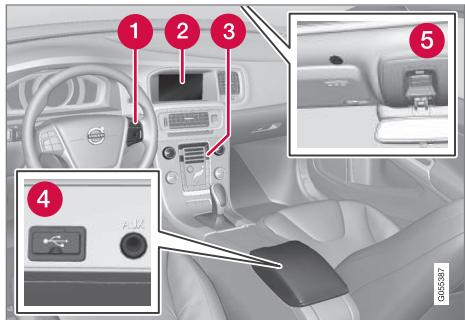
1 Commandes au volant de gestion de menus, volume et commande vocale.
2 L'écran affiche les cartes et donne une information détaillée sur le choix de la route, les distances, les menus etc.
3 Panneau de commande dans la console centrale pour activer le système de navigation, gérer les menus et le volume.
4 Connexion USB.
5 Microphone de commande vocale.
Le son du système de navigation provient des haut-parleurs avant.
La Télécommande* s'utilise pour toutes les fonctions du système de navigation. Les fonctions des boutons de la télécommande correspondent aux boutons de la console centrale ou des commandes au volant.
Vue d'ensemble des cartes
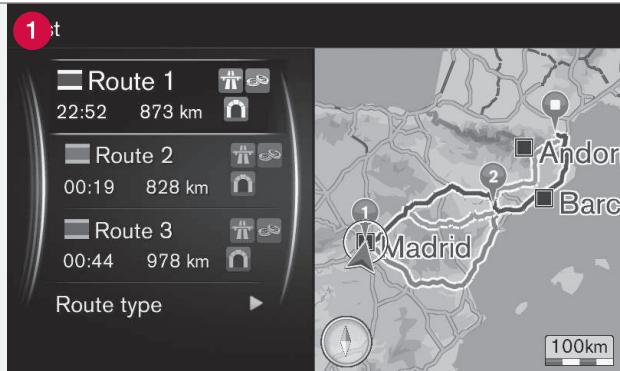
Exemples d'images cartographiques indiquant la position actuelle. Itinéraire, carte d'intersection et mode Défilement sont des exemples de vues que l'écran peut afficher. NOTE ! Les illustrations sont schématiques - les détails peuvent varier selon la version du logiciel et le marché.
G050523
L'aspect de l'affichage dépend de la position géographique et des réglages du système, par exemple : l'échelle de la carte et les POI que vous avez décidé d'afficher.
Des explications des textes, panneaux et symboles qui peuvent apparaître à l'écran se trouvent sur la face intérieure de la couverture.
1 Lors de la création d'un itinéraire, il est possible de calculer trois routes alternatives. Référez-vous à (p. 27).
Carte détaillée de carrefours. La partie gauche de l'écran affiche un agrandissement détaillé du prochain carrefour. La situation est toujours complétée par un message vocal. Référez-vous à (p. 27).
3 Éviter une zone spécifique. Référez-vous à (p. 27).
4 Mode Défilement, référez-vous à (p. 10).
Informations associées
• Navigation - utilisation (p. 10)
- Navigation - commande vocale (p. 14)
Navigation - utilisation
Opérations de base de Sensus Navigation et exemples d'utilisation.
La commande du système de navigation peut s'effectuer à partir de la console centrale, avec les commandes au volant, la télécommande* et avec la commande vocale. Pour l'utilisation de base du système, consulter la section "Système audio et multimédia - gestion du système" dans le manuel de conduite et d'entretien.
- Presser le bouton NAV sur la console centrale.
Au bout d'un moment, le système affiche une carte de la zone géographique actuelle où la voiture est représentée par un triangle bleu.

ATTENTION
Gardez les points suivants à l'esprit :
- Dédiez toute votre attention à la route et concentrez-vous sur la conduite en priorité.
- Respectez la législation en vigueur du code de la route et conduisez selon votre bon jugement.
- En raison des conditions météorologiques ou de la saison par exemple, les conditions de circulation peuvent affecter la fiabilité des recommandations.
Le système de navigation ne peut pas être dés-activé. Il reste activé en arrière-plan. Il est désactivé lorsque la télécommande est retirée du contacteur d'allumage.

NOTE
Le système de navigation est accessible même lorsque le moteur est éteint. Une trop faible charge de la batterie coupe le système.
Menus
En plus des menu source et menu contextuel ordinaires (voir dans le Manuel de conduite et d'entretien la section Utilisation du menu dans Système audio et multimédia - gestion du système), il existe un menu déroulant pour le système de navigation.
En position de Défilement, un réticule est déplacé sur l'image cartographique à l'aide des boutons numériques de la console centrale.
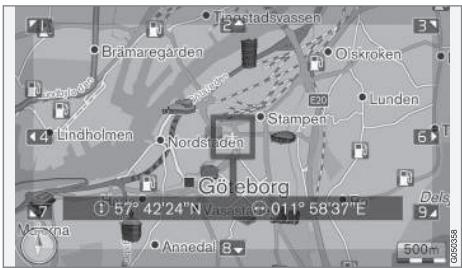
Mode Défilement avec réticule ^1 .
Activer/désactiver le mode Défilement
- Activer - appuyez sur un des boutons numériques 0-9.
- Désactiver - appuyez sur EXIT ou NAV.
Défiler
- Appuyez sur un des boutons numériques 1-2-3-4-6-7-8-9 - en marge, une flèche de direction apparaît, associée au chiffre à utiliser pour faire défiler la carte dans la direction souhaitée.
Zoomer
- Tournez la molette TUNE.
Centrage de la carte
5 JKL
En mode Défilement, appuyez sur le chiffre 5 pour centrer la carte sur la position de la voiture.
Si un itinéraire avec étapes est actif, chaque nouvelle pression permet de centrer la carte sur chacune des étapes.
Menu de défilement
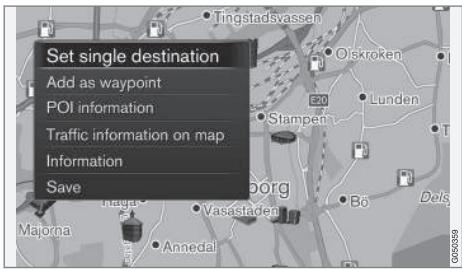
- En mode Défilement, presser OK/MENU.
Un menu s'ouvre à l'endroit sur la carte indiqué par le centre du réticule.
-
Choisir une fonction :
-
Définir dest. individuelle - Permet de supprimer une destination récente sur l'itinéraire et de lancer le guidage sur la carte.
- Ajouter comme étape int. - Permet d'ajouter un lieu sélectionné à l'itinéraire.
- Information PI - indique sur l'écran le nom et l'adresse du POI le plus proche du réticule. Pour plus de précisions concernant les POI, référez-vous à (p. 18).
- Info routière sur la carte - Permet de voir les bulletins d'informations routières ^2 à proximité d'un lieu sélectionné.
- Information - Affiche les informations disponibles sur le lieu sélectionné.
- Enregistrer - permet de mémoriser la position sélectionnée afin de pouvoir l'indiquer comme destination (p. 18).
Exemple
Guidage jusqu'au point d'intérêt (POI) souhaité :
- Si l'image cartographique ne s'affiche pas - presser NAV.
L'image cartographique s'affiche.
- Appuyez sur NAV.
Le menu contextuel s'ouvre.
- Sélectionner Définir un point d'intérêt et confirmer avec OK/MENU.
- Sélectionner, par exemple, À proximité du véhicule et confirmer avec OK/MENU.
Une liste de résultats s'affiche.
- Sélectionner, par exemple, Prochaine attraction touristique et confirmer avec OK/MENU.
Une liste de résultats s'affiche.
- Sélectionner l'option désirée sur la liste et confirmer avec OK/MENU.
Un menu contextuel s'affiche.
- Sélectionner Définir dest. individuelle et confirmer avec OK/MENU.
Le guidage commence. Suivez les instructions.
Voir également un exemple de commande vocale (p. 14) du système de navigation.
Informations associées
• Sensus Navigation (p. 7)
- Navigation - cadran alphanumérique et clavier (p. 12)
- Navigation - vue d'ensemble des menus (p. 45)
• Navigation - recherche de pannes (p. 49)
- Navigation - Informations concernant la carte et le système (p. 44)
Navigation - cadran alphanumérique et clavier
Utilisez le cadran alphanumérique ou le clavier de la console centrale pour écrire et sélectionner des options. Indiquez par exemple les informations concernant une adresse ou un établissement.
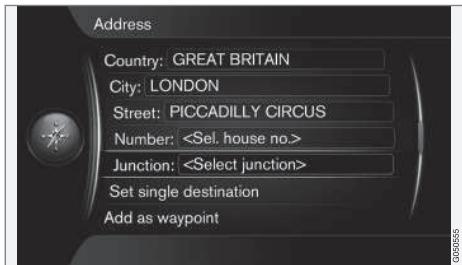
Vue écran avec champ de texte pour texte de votre choix.
Activer une sélection
Après avoir marqué la fonction/barre de menu souhaitée avec la molette TUNE, appuyez sur OK/MENU pour voir le niveau suivant de fonctions/d'options.
Écrire avec le cadran alphanumérique
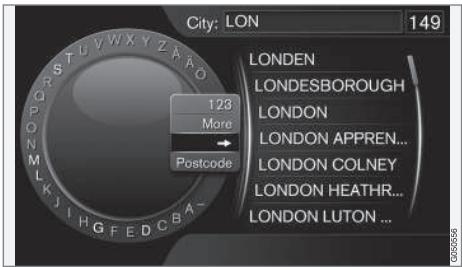
Le cadran alphanumérique.
- Marquez un champ de texte.
- Appuyez sur OK/MENU pour faire apparaître le cadran alphanumérique.
- Sélectionnez les caractères avec le bouton TUNE et saisissez les caractères par appui sur OK/MENU.
Écrire avec les touches numériques
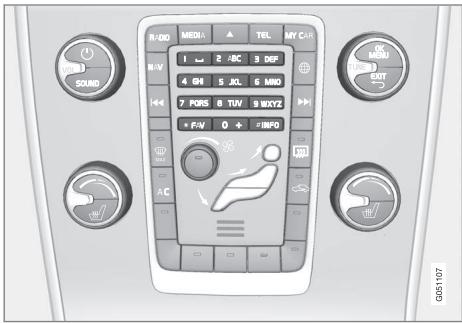
Clavier numérique ^3 .
Il est également possible d'entrer/de saisir des caractères à l'aide des boutons de la console centrale 0-9, * et #.

Par exemple, en cas d'appui sur 9, un bâton apparaît avec tous les caractères ^4 sous ce bouton : w, x, y, z et 9 par exemple. Des pressions rapides sur ce bouton provoquent le déplacement du curseur d'un caractère à l'autre.
- Arrêtez le curseur sur le caractère souhaité pour sélectionner - le caractère apparaît sur la barre de saisie.
• Supprimez/annulez avec EXIT.
Plusieurs possibilités
NOTE
Les caractères atténués ne peuvent pas être combinés aux autres caractères déjà saisis.
Le menu intégré au cadran alphanumérique offre d'autres options qui comportent, entre autres, plus de caractères et même des chiffres :
- 123/ABC + OK/MENU - le cadran alpha-numérique alterne entre les chiffres et les caractères.
- PLUS + OK/MENU - des caractères alternatifs apparaissent sur la roulette.
- => + OK/MENU - le curseur se déplace sur la liste du côté droit de l'écran, ce qui permet d'effectuer une sélection avec OK/MENU.
- Le curseur Code postal + OK/MENU se déplace sur la liste du côté droit de l'écran, ce qui permet d'effectuer une sélection avec OK/MENU, voir Saisie d'une destination par code postal (p. 18).
Liste d'options
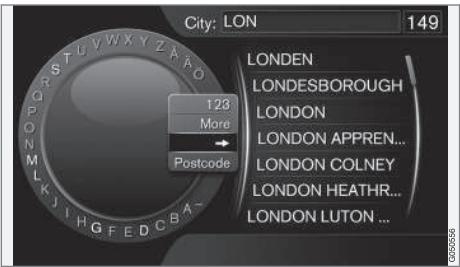
Liste qui correspond aux caractères saisis.
Lors de la recherche, les options disponibles sont affichées en fonction des informations saisies.
Le chiffre "149" dans le coin supérieur droit de l'écran indique que la liste comporte 149 options possibles qui correspondent aux caractères saisis "LON".
Aucune liste
Une liste vide et les caractères "****" dans le coin supérieur droit de l'écran signifient que le nombre d'options disponibles avec les caractères saisis actuels est supérieur à 1000 - lorsque le nombre est inférieur, les options actuelles sont affichées automatiquement.
Saisissez d'autres caractères afin de réduire la quantité de propositions dans la liste.

Informations associées
• Navigation - utilisation (p. 10)
Navigation - commande vocale
Exemple de commande vocal du système de navigation.
Pour une description de base de la commande vocale, voir la section "Système audio et multimédia - commande vocale" dans le manuel de conduite et d'entretien.
Les "conversations" suivantes ne sont que des exemples. Les réponses du système peuvent varier selon la situation.
Lancer le guidage
Le dialogue suivant avec des commandes vocales commence le guidage selon l'itinéraire spécifié.
- Dites : "Démarrer guidage sur itinéraire".
Le système répond : "Lance le guidage".
Arrêter le guidage
Le dialogue suivant avec des commandes vocales arrête le guidage.
- Dites : "Interrompre guidage".
Le système répond : "Êtes-vous sûr de vouloir arrêter le guidage".
- Dites : "Oui".
Le système répond : "Arrête le guidage".
Indiquer la destination avec point d'intérêt (POI)
Le dialogue suivant avec des commandes vocales commence le guidage jusqu'à la station-service la plus proche. Le scénario fonctionne également pour les autres points d'intérêt, tels que : hôtel et restaurant.
- Dites : "Station-service la plus proche.".
Le système répond : "Sélectionner un numéro de ligne ou dire la page suivante.".
-
Dites le numéro de ligne où la station-service souhaitée est indiquée (par exemple, ligne 5) : "5".
Le système répond : "Numéro 5 accepté. Voulez-vous indiquer la destination affichée comme étape ?".
-
Dites : "Oui".
Le système répond : "L'étape 5 a été indiquée. Voulez-vous lancer le guidage ?".
- Dites : "Oui".
L'itinéraire est calculé et le guidage démarre.
Autres commandes
Vous trouverez d'autres commandes vocales du système de navigation en appuyant dans la vue normale MY CAR sur OK/MENU puis en sélectionnant Paramètres → Paramètres de
commande vocale → Liste des commandes vocales → Commandes de navigation.
Informations associées
• Navigation - utilisation (p. 10)
INDIQUER DESTINATION, ITINÉRAIRE ET TRA- JET
Navigation - indiquer la destination
Indiquer la destination dans le système de navigation.
Chaque fois qu'une destination est indiquée, il est possible de l'enregistrer comme "lieu mémo-risé" ou "début", qui devient alors facilement accessible lorsqu'une une destination doit être indiquée. Le système de navigation fournit le guidage jusqu'à une destination, et il est possible d'ajouter quatre étapes à l'itinéraire. Pour de nombreuses destinations, le système de navigation peut également fournir des informations supplémentaires avec le choix du menu Information.
Avec la voiture connectée à Internet, il est possible via l'application « Send to Car » d'envoyer des destinations cartographiques à partir d'un navigateur et via l'application Volvo On Call* au système de navigation, référez-vous au manuel de conduite et d'entretien et à support.volvocars.com.
Afin d'atteindre les options suivantes d'indiquer les destinations, appuyez dans la vue normale de la source de navigation sur OK/MENU et sélectionnez Définir la destination.
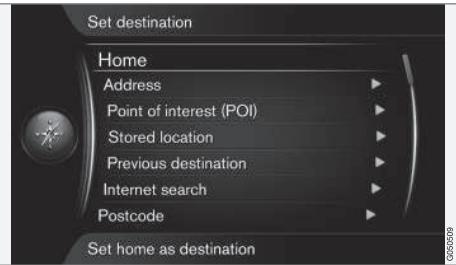
Indiquer la destination avec début
A noter que la destination doit avoir été enregistrée avant de pouvoir l'indiquer.
- Dans la vue normale de la source de navigation, appuyez sur OK/MENU et sélectionnez Définir la destination → Domicile.
Le guidage démarre.
Indiquer la destination avec adresse
Une localité/ville suffit pour obtenir un itinéraire avec guidage. Vous serez alors conduit au centre de la localité/ville.
NOTE
La définition des concepts ville/agglomération peut varier d'un pays à l'autre et même au sein d'un même pays. Dans certains cas, il peut s'agir d'une commune - dans d'autres, d'un quartier bien défini.
- Dans la vue normale de la source de navigation, appuyez sur OK/MENU et sélectionnez Définir la destination → Adresse.
-
Remplir une ou plusieurs options de recherche suivantes :
-
Pays :
- Ville :
- Rue :
- Numéro :
-
Croisem.:
-
Si vous souhaitez plus d'informations sur la destination, sélectionnez Information, puis l'information souhaitée :
-
Carte - Indique l'emplacement du lieu sur la carte - parfois avec des informations complémentaires.
- Appeler numéro ^1 - Permet d'appeler l'établissement si un numéro de téléphone est indiqué.
-
Info. connectée ^1 - Les informations complémentaires sont obtenues via Internet.
-
Pour enregistrer l'adresse dans la mémoire, sélectionner Enregistrer, puis comme Position enregistrée ou comme Domicile.
- Indiquer comme étape ou comme destination unique :
- Ajouter comme étape intermédiaire - Permet d'ajouter l'adresse à l'itinéraire.
- Définir dest. individuelle - Permet de supprimer une ancienne destination sur l'itinéraire et de lancer le guidage vers la destination actuelle.
Indiquer la destination avec point d'intérêt (POI)
Les POI (Point of Interest) sont également appelés points d'intérêt et établissement.
La base de données cartographiques comporte un grand nombre de POI ^2 avec possibilité de recherche, qui peuvent être indiqués comme destination.
-
Dans la vue normale de la source de navigation, appuyez sur OK/MENU et sélectionnez Définir la destination → Point d'intérêt (PI).
-
Rechercher un point d'intérêt en utilisant ce qui suit :
-
Par nom permet d'ouvrir directement le cadran alphanumérique et de rechercher le POI directement avec son nom, par exemple "Peppes Bodega". La zone de recherche s'effectue sur l'ensemble de la carte actuelle, par exemple EUROPE. Référez-vous à Cartes - contenu (p. 44).
- Par catégorie - permet de limiter la recherche de POI. Vous pouvez sélectionner une catégorie (par exemple, banque, hôtel, musée, etc.), un nom, un pays et/ou une localité/ville.
- À proximité du véhicule - permet d'effectuer une recherche de POI autour de la position actuelle de la voiture.
- Le long de l'itinéraire - permet d'effectuer une recherche de POI le long de l'itinéraire calculé.
- À proximité de la destination - permet d'effectuer une recherche de POI à proximité de la destination.
- A proximité du point sur la carte - permet d'effectuer une recherche de POI avec le réticule de la fonction de défilement. Référez-vous à (p. 10).


Si vous souhaitez plus d'informations sur la destination, sélectionnez Information, puis l'information souhaitée.
- Pour enregistrer l'adresse dans la mémoire, sélectionner Enregistrer, puis comme Position enregistrée ou comme Domicile.
- Indiquer comme étape ou comme destination unique :
- Ajouter comme étape intermédiaire - Permet d'ajouter l'adresse à l'itinéraire.
- Définir dest. individuelle - Permet de supprimer une ancienne destination sur l'itinéraire et de lancer le guidage vers la destination actuelle.
Indiquer la destination avec une destination précédente
- Dans la vue normale de la source de navigation, appuyez sur OK/MENU et sélectionnez Définir la destination → Destination précédente.
- Sélectionner une destination dans la liste.
Si vous souhaitez plus d'informations sur la destination, sélectionnez Information, puis l'information souhaitée.
Cette fonction permet également de supprimer une destination, sélectionner Supprimer ou Tout supprimer.
-
Indiquer comme étape ou comme destination unique :
-
Ajouter comme étape intermédiaire - Permet d'ajouter l'adresse à l'itinéraire.
- Définir dest. individuelle - Permet de supprimer une ancienne destination sur l'itinéraire et de lancer le guidage vers la destination actuelle.
Indiquer la destination avec le lieu précédemment mémorisé
Cette fonction permet de rassembler les destinations mémorisées avec l'option de menu
Enregistrer → Position enregistrée.
A noter que la destination doit avoir été enregistrée avant.
-
Dans la vue normale de la source de navigation, appuyez sur OK/MENU et sélectionnez Définir la destination → Position enregistrée.
-
Ouvrir la destination enregistrée :
-
Trajets - par exemple, tronçons de route enregistrés.
- Autre - par exemple, lieux mémorisés.
Si vous souhaitez plus d'informations sur la destination, sélectionnez Information, puis l'information souhaitée.
Cette fonction permet également de modifier ou de supprimer une destination enregistrée, sélectionner Editer, Supprimer ou Tout supprimer.
-
Indiquer comme étape ou comme destination unique :
-
Ajouter comme étape intermédiaire - Permet d'ajouter l'adresse à l'itinéraire.
- Définir dest. individuelle - Permet de supprimer une ancienne destination sur l'itinéraire et de lancer le guidage vers la destination actuelle.
Indiquer la destination avec une recherche sur Internet
Requiert une connexion internet, référez-vous au manuel de conduite et d'entretien.
- Dans la vue normale de la source de navigation, appuyez sur OK/MENU et sélectionnez
Définir la destination → Recherche internet. - Suivez les instructions à l'écran.
Indiquer la destination avec un code postal
- Dans la vue normale de la source de navigation, appuyez sur OK/MENU et sélectionnez Définir la destination → Code postal.
- Saisir un code postal, et le pays si besoin. Si vous souhaitez plus d'informations sur la destination, sélectionnez Information, puis l'information souhaitée.
- Pour enregistrer la destination dans la mémoire, sélectionner Enregistrer, puis comme Position enregistrée ou comme Domicile.
-
Indiquer comme étape ou comme destination unique :
-
Ajouter comme étape intermédiaire - Permet d'ajouter l'adresse à l'itinéraire.
- Définir dest. individuelle - Permet de supprimer une ancienne destination sur l'itinéraire et de lancer le guidage vers la destination actuelle.
Saisir la destination avec sa latitude et sa longitude
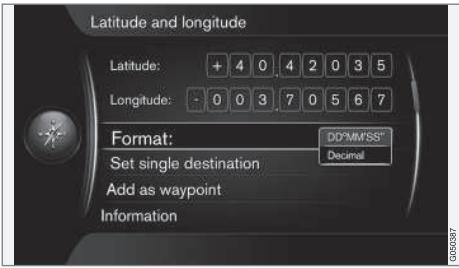
- Dans la vue normale de la source de navigation, appuyez sur OK/MENU et sélectionnez Définir la destination → Latitude et longitude.
-
Déterminer d'abord par quelle méthode les coordonnées GPS doivent être indiquées, sélectionnez Format : :
-
DD°MM'SS" - position en degrés, minutes et secondes.
• Décimal - position en décimales. -
Saisir la position.
Si vous souhaitez plus d'informations sur la destination, sélectionnez Information, puis l'information souhaitée.
-
Pour enregistrer l'adresse dans la mémoire, sélectionner Enregistrer, puis comme Position enregistrée ou comme Domicile.
-
Indiquer comme étape ou comme destination unique :
-
Ajouter comme étape intermédiaire - Permet d'ajouter l'adresse à l'itinéraire.
- Définir dest. individuelle - Permet de supprimer une ancienne destination sur l'itinéraire et de lancer le guidage vers la destination actuelle.
Indiquer la destination avec le lieu sur la carte
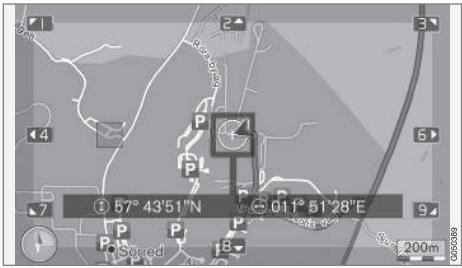
Position du curseur indiquée par les coordonnées GPS. Pour passer au changement de nom, sélectionnez
Paramètres → Options de carte → Info position.
- Dans la vue normale de la source de navigation, appuyez sur OK/MENU et sélectionnez Définir la destination → Point sur la carte.
- Rechercher et indiquer le lieu désiré sur la carte avec le réticule, voir la section Menus (p. 10).

- Pour enregistrer l'adresse dans la mémoire, presser OK/MENU et sélectionner Enregistrer, puis comme Position enregistrée ou comme Domicile.
La destination est enregistrée comme symbole/icône sur la carte si la fonction Position enregistrée sur la carte est sélectionnée, voir la section Options carte (p. 30).
-
Indiquer comme étape ou comme destination unique :
-
Ajouter comme étape intermédiaire - Permet d'ajouter l'adresse à l'itinéraire.
- Définir dest. individuelle - Permet de supprimer une ancienne destination sur l'itinéraire et de lancer le guidage vers la destination actuelle.
Indiquer la destination avec le guide d'itinéraire
La recherche avec le guide d'itinéraire (Travel guide) permet de choisir parmi des suggestions selon divers thèmes tels que restaurants, routes pittoresques ou sites touristiques.
Un guide d'itinéraire est enregistré dans une clé mémoire USB insérée dans la prise USB de la voiture dans le compartiment de rangement arrière de la console centrale.
- Dans la vue normale de la source de navigation, appuyez sur OK/MENU et sélectionnez Définir la destination → Travel guide.
Si l'option de menu n'apparaît pas sur l'écran, la région où se trouve la voiture ne comporte aucune suggestion de ce type ou aucune clé USB n'est connectée.
-
Sélectionner le guide d'itinéraire par l'une des catégories suivantes :
-
Restaurants
- Attractions touristiques
- Hôtels
- Itinéraires touristiques
-
Autre
-
S'il est disponible dans le guide d'itinéraire, il est possible de visionner les détails, des images et écouter l'enregistrement audio, sélectionner :
• Détails
- Photos
- Lire audio
- Sélectionner Démarrer guidage.
Informations associées
- Navigation - cadran alphanumérique et clavier (p. 12)
• Navigation - utilisation (p. 10)
• Navigation - itinéraire (p. 23)
Navigation - symboles des points d'intérêt (POI)
Ici, vous verrez des exemples de symboles de divers points d'intérêt (POI).
Pour régler les symboles de POI à afficher sur la carte, voir la section Points d'intérêt (POI) sur la carte (p. 30).

NOTE
- Le symbole d'un POI, le nombre et les variantes de POI varient d'un marché à l'autre.
- Lors de la mise à jour des cartes, des symboles peuvent s'ajouter, d'autres peuvent disparaître. Sous la rubrique
Paramètres → Options de carte →
Symboles de PI → Choisi du système de menu, tous les symboles du système de cartographie actuel peuvent toujours être consultés.
| Exemples de symboles POI, regroupés par fonction dans la société : | |
 | Concessionnaire/réparateur automobile |
 | Station d'essence |
 | Réparateur automobile |
 | Parc de stationnement |
| Curiosité | |
| Golf | |
| Cinéma | |
| Parc d'attractionsLoisirs | |
| Restaurant | |
| Bar ou café | |
| Centre commercial | |
| Hôtel | |
| Transport chemin de ferGareAccès chemin de fer | |
| Aéroport | |
| Station de bus | |
| Gare maritime | |
| [327X] | Installation fédérale ou communautaireBureau du gouvernement |
 | Police/urgences |
 | Bibliothèque |
 | Hôpital ou établissement de soins |
 | Pharmacie |
| [∅H6C] | Distributeur automatique de billetsDistributeur de billets/banque de change |
 | Bureau de poste |
 | Établissement d'enseignement |
Informations associées
• Navigation - indiquer la destination (p. 18)
• Navigation - options carte (p. 30)
• Navigation - options de guidage (p. 33)
- Navigation - Informations concernant la carte et le système (p. 44)
- Navigation - importer/exporter des lieux mémorisés (p. 35)
Navigation - itinéraire
Créez un itinéraire et lancez le guidage pour naviguer jusqu'à la destination souhaitée.
Un itinéraire est créé lorsqu'une destination est mémorisée. Le système gère un itinéraire à la fois avec 4 étapes au maximum.
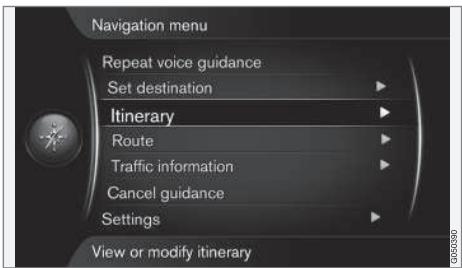
Une destination doit être indiquée pour pouvoir activer l'itinéraire.
- Dans la vue normale de la source de navigation, appuyez sur OK/MENU et sélectionnez Itinéraire.
- Si vous souhaitez faire une étape sur l'itinéraire, sélectionnez Ajouter autre étape intermédiaire.
Vous pouvez ajouter 4 étapes au maximum à l'itinéraire. L'ordre successif est réglable, voir la section "Ajuster l'itinéraire" ci-dessous.


- Si vous souhaitez des informations sur une étape, sélectionnez l'étape, puis appuyez sur OK/MENU et sélectionnez Information.
- Sélectionner Démarrer guidage.
L'itinéraire actuel est activé et le guidage se met en route à moins que la fonction Propositions de trajet(p. 25) ne soit activée.
- Si la fonction Propositions de trajet est activée, sélectionner le trajet.
L'itinéraire actuel est activé et le guidage commence.
Arrêtez le guidage
- Dans la vue normale de la source de navigation, appuyez sur NAV et sélectionnez Annuler le guidage.
Le guidage est arrêté.
Reprendre le guidage
- Dans la vue normale de la source de navigation, appuyez sur NAV et sélectionnez Continuer le guidage.
Le guidage reprend à l'endroit où il a été arrêté.
Ajuster l'itinéraire
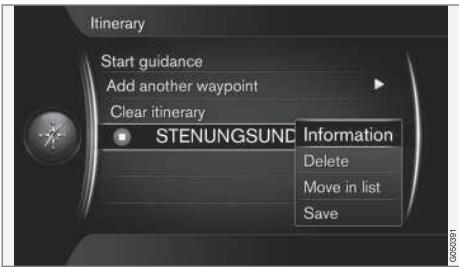
- Sélectionner l'étape et confirmer avec OK/MENU.
-
Sélectionner ce qui doit être ajusté et apporter des modifications :
-
Supprimer - Pour supprimer l'étape.
- Déplacer dans la liste - Pour modifier l'ordre dans l'itinéraire (référez-vous à la section suivante).
- Enregistrer - Pour enregistrer l'étape.
Changer l'ordre des étapes
- Sélectionner l'étape à déplacer et confirmer avec OK/MENU.
- Sélectionner Déplacer dans la liste et confirmer avec OK/MENU.
- Tourner TUNE pour déplacer l'étape vers le haut/bas de la liste. Une fois la position souhaitée atteinte, confirmer avec OK/MENU.
Supprimer un itinéraire
- Dans la vue normale de la source de navigation, appuyez sur NAV et sélectionnez Itinéraire → Supprimer itinéraire.
L'itinéraire actuel, y compris toutes les étapes, est supprimé.
Informations associées
- Navigation - indiquer la destination (p. 18)
• Navigation - trajet (p. 25) - Navigation - importer/exporter des lieux mémorisés (p. 35)
Navigation - trajet
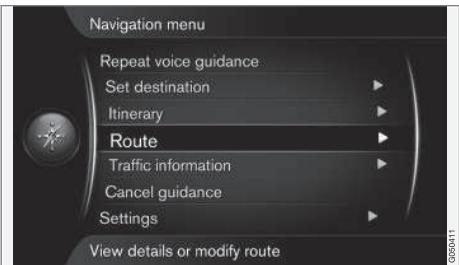
Le trajet peut être affiché en détails ou comme vue d'ensemble et les trajets alternatifs peuvent être sélectionnés. Il existe la possibilité d'enregistrer le trajet pour le stocker dans la mémoire du système.
Grâce à cette fonction, le conducteur peut choisir d'éviter la portion suivante sur une route. La fonction n'est disponible que s'il existe des rues/routes alternatives, sinon la sélection est totalement ou partiellement ignorée.
- Dans la vue normale de la source de navigation, appuyez sur OK/MENU et sélectionnez
Trajet → Éviter.
2. Sélectionner l'action souhaitée :
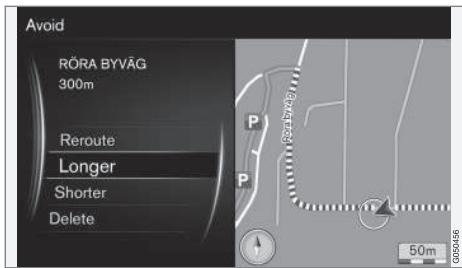
Portion sélectionnée.
- Changer de trajet - le système calcule un autre itinéraire en tenant compte de la portion à éviter.
- Plus long - permet d'allonger la portion à éviter.
- Plus court - permet de réduire la portion à éviter.
- Supprimer - permet de supprimer les portions sélectionnées et d'initialiser l'itinéraire dans sa version d'origine.
Itinéraires alternatifs
- Dans la vue normale de la source de navigation, appuyez sur OK/MENU et sélectionnez
Trajet → Itin. alternatifs vers la destination.
2. Choisir un trajet proposé ou un Type de trajet :
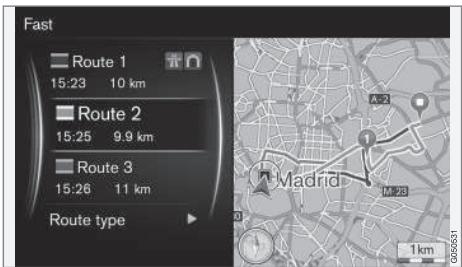
- ECO avec adaptation du trafic - priorité à une basse ^3 consommation de carburant.
- Rapide - priorité à la durée de trajet la plus courte.
- Rapide avec adaptation du trafic - trajet rapide axé sur l'évitement des embouteillages ^4 .
- Court - priorité à la distance la plus courte. L'itinéraire peut emprunter des routes secondaires.
Vue d'ensemble de l'itinéraire
- Dans la vue normale de la source de navigation, appuyez sur OK/MENU et sélectionnez
Trajet → Info. détaillées sur l'itinéraire.Des informations sur les étapes du trajet et la destination finale s'affichent.
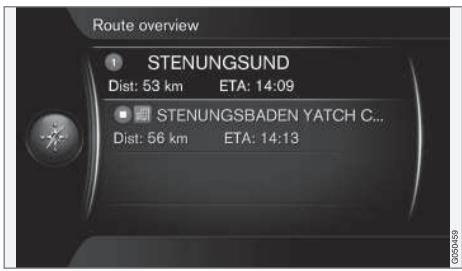
Informations détaillées concernant l'itinéraire
Ce menu présente les éléments contenu sur une portion d'itinéraire entre deux étapes (deux sorties ou deux intersections, par exemple).
- Dans la vue normale de la source de navigation, appuyez sur OK/MENU et sélectionnez
Trajet → Vue d'ensemble de l'itinéraire.Des informations sur les étapes du trajet et la destination finale s'affichent.
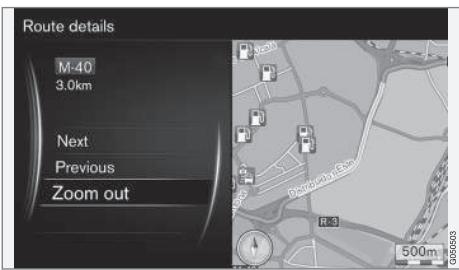
Portion d'itinéraire détaillée.
-
Effectuez un zoom avant/arrière sur la carte et faites défiler le trajet :
-
Suivant - permet de passer à la portion suivante.
- Précédent - permet de passer à la portion précédente.
- Zoom avant/Zoom arrière - permet d'agrandir/réduire la carte comportant la portion concernée.
Carte du trajet restant
Cette fonction affiche la distance restante de l'itinéraire.
- Dans la vue normale de la source de navigation, appuyez sur OK/MENU et sélectionnez
Trajet → Carte de l'itinéraire restant.Une image cartographique indiquant la distance restante du trajet depuis la position actuelle de la voiture s'affiche.
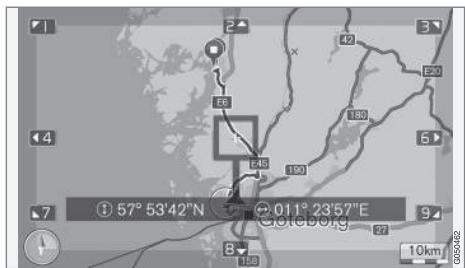
Pour la fonctionnalité et les fonctions disponibles, consulter la section Menus(p. 10).
Enregistrer un itinéraire
Enregistrer et mémoriser un itinéraire dans le système de navigation.
- Dans la vue normale de la source de navigation, appuyez sur OK/MENU et sélectionnez
Trajet → Enregistrer l'itinéraire.
L'enregistrement commence. Pendant l'enregistrement, le symbole "REC" apparaît à l'écran.
- Pour terminer l'enregistrement, appuyez sur
OK/MENU puis sélectionnez Trajet → Arrêter l'enregistrement.
Le trajet enregistré est mémorisé.
Les trajets enregistrés peuvent être utilisés dans le menu Définir la destination → Position enregistrée → Trajets.
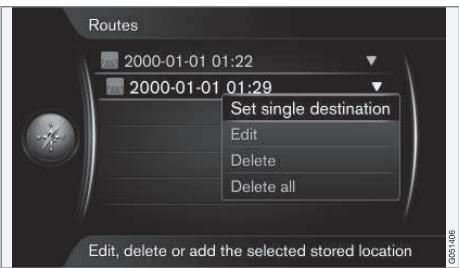
Les fichiers enregistrés peuvent être exportés/transférés sur une mémoire USB ^4 afin de les copier dans le système GPS d'un autre véhicule. Pour plus de précisions, référez-vous à (p. 35).
Informations associées
• Navigation - itinéraire (p. 23)
• Navigation - utilisation (p. 10)
• Navigation - informations routières (p. 38)
- Navigation - recherche de pannes (p. 49)
Navigation - options de trajet
Les paramètres d'option d'itinéraire disponibles sont par exemple le type d'itinéraire et le nombre d'itinéraires proposés.
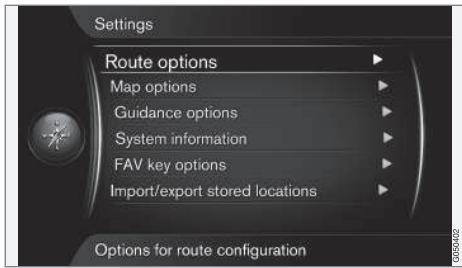
Type d'itinéraire
-
Dans la vue normale de la source de navigation, appuyez sur OK/MENU et sélectionnez Paramètres → Options de trajet.
-
Sélectionner le type de trajet :
-
Rapide avec adaptation du trafic - trajet rapide axé sur l'évitement des embouteillages ^4 .
- Rapide - priorité à la durée de trajet la plus courte.
- Court - priorité à la distance la plus courte. L'itinéraire peut emprunter des routes secondaires.
- ECO avec adaptation du trafic - priorité à une basse ^5 consommation de carburant.
Nouvel itinéraire à la demande
Options pour recalculer le trajet en raison des informations routières.
-
Dans la vue normale de la source de navigation, appuyez sur OK/MENU et sélectionnez
Paramètres → Options de trajet →
Changer l'itinéraire sur demande. -
Sélectionner la fonctionnalité :
-
Case cochée - le recalcul de l'itinéraire doit être confirmé avec OK/MENU ou ignoré avec EXIT.
- Case vide - recalcul automatique de l'itinéraire.
Proposition d'itinéraire
- Dans la vue normale de la source de navigation, appuyez sur OK/MENU et sélectionnez Paramètres → Options de trajet → Propositions de trajet.
2.
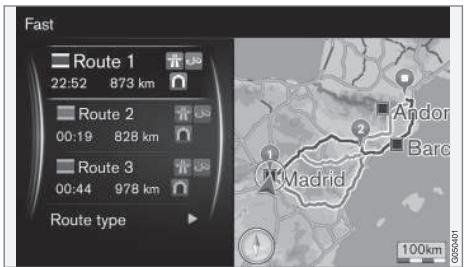
Proposition d'itinéraire.
Sélectionner le réglage pour l'utilisation de suggestions de trajet :
- 1 - lance le guidage directement selon l'itinéraire indiqué.
- 3 - le système propose 3 trajets alternatifs dont une option doit être sélectionnée avant que le guidage ne démarre. A noter que cela prendra un peu plus longtemps avant que le guidage ne démarre parce que le système doit calculer 3 trajets appropriés.
Utiliser une voie pour le covoiturage ^6
Les particuliers sont parfois autorisés à emprunter une voie normalement réservée aux bus locaux, taxis et véhicules de secours, à condition que la voiture transporte au moins un passager. Lorsque cette fonction est activée, les voies de ce type sont prises en compte lors du calcul de l'itinéraire.
-
Dans la vue normale de la source de navigation, appuyez sur OK/MENU et sélectionnez Paramètres → Options de trajet → Utiliser voie covoiturage.
-
Sélectionner le réglage pour l'utilisation de voie pour le covoiturage :
-
Jamais
- Pour 2 personnes
• Plus de 2 personnes
Utiliser une voie réservée ^6
Les particuliers sont parfois autorisés à emprunter une voie normalement réservée aux bus locaux, taxis et véhicules de secours, à condition que la voiture soit classée dans la catégorie "véhicule écologique". Lorsque cette fonction est activée, les voies de ce type sont prises en compte lors du calcul de l'itinéraire.
-
Dans la vue normale de la source de navigation, appuyez sur OK/MENU et sélectionnez Paramètres → Options de trajet → Utiliser voie express.
-
Sélectionner le réglage pour l'utilisation de voie réservée :
-
Case cochée - la voie réservée est utilisée dans les calculs de trajet.
- Case vide - la voie réservée n'est pas utilisée.
Éviter certaines zones ^6
Il n'est pas possible de désélectionner les autoroutes. Lors du calcul du trajet, on utilise toujours l'autoroute comme trajet alternatif.
-
Dans la vue normale de la source de navigation, appuyez sur OK/MENU et sélectionnez Paramètres → Options de trajet → Zone à éviter.
-
Sélectionner la zone à éviter le long du trajet (si la zone est déjà présente sur la liste comme zone précédemment indiqué - passer à l'étape suivante) :
-
Sélectionner la zone sur la carte - sélectionner la zone désirée sur la carte, pour plus d'informations, voir "Créer une zone interdite" ci-dessous.
- De position enregistrée - sélectionner en fonction des lieux enregistrés.
La sélection est ajoutée à la liste de zones à éviter.
3.
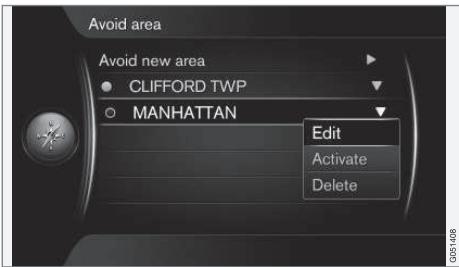
Sélectionnez la zone de la liste que vous souhaitez éviter, appuyer sur OK/MENU et sélectionnez Activer.
Cette fonction permet également de Editer, Désactiver et Supprimer des zones.
La zone est évitée lors du calcul d'un trajet.
Créer une zone interdite
Pour sélectionner une zone à éviter, tracez un cadre carré directement sur la carte.
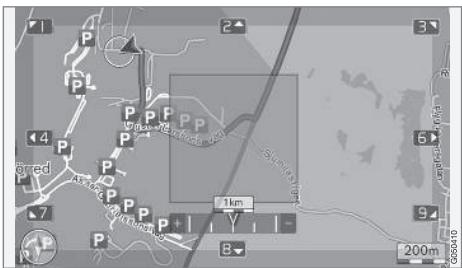
- Dans la vue normale de la source de navigation, appuyez sur OK/MENU et sélectionnez Paramètres → Options de trajet → Zone à éviter → Sélectionner la zone sur la carte.
- Faites défiler la carte jusqu'à placer le curseur dans la zone souhaitée.
- Appuyez sur OK/MENU.
Un cadre rouge est créé.
- Tournez TUNE pour ajuster la taille du cadre.
- Appuyer sur OK/MENU lorsque le cadre recouvre la zone souhaitée.
La zone est enregistrée dans la liste des zones à éviter.
Pour qu'une zone soit exclue lors du calcul d'un trajet, cette zone doit être activée, voir la section "Éviter certaines zones" ci-dessus.
Éviter certains éléments de la circulation ^6
- Dans la vue normale de la source de navigation, appuyez sur OK/MENU et sélectionnez Paramètres → Options de trajet :
- Eviter les autoroutes
- Eviter les routes à péage
- Eviter les tunnels
- Eviter les ferries
• Eviter les auto-trains - Éviter les vignettes obligatoires
NOTE
- S'il existe un itinéraire lorsque ces options sont sélectionnées, ce dernier doit être recalculé, ce qui peut provoquer un certain retard lors de l'activation/désactivation des options.
- Si vous avez choisi de ne pas emprunter de tunnels, de routes à péage ni d'autoroutes, ceux-ci sont évités dans la mesure du possible et seront sélectionnés uniquement si aucune autre alternative n'est disponible.
Informations associées
• Navigation - informations routières (p. 38)
• Navigation - itinéraire (p. 23)
• Navigation - indiquer la destination (p. 18)
• Navigation - utilisation (p. 10)
Navigation - options carte
Cette option permet de régler la façon dont la carte doit être affichée et ce qui doit être affiché.
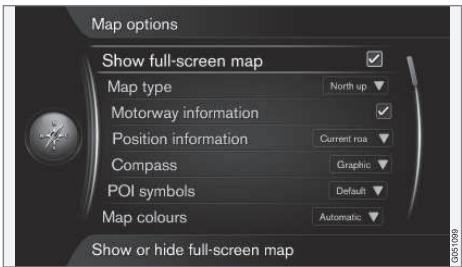
Carte en plein écran
-
Dans la vue normale de la source de navigation, appuyez sur OK/MENU et sélectionnez
Paramètres → Options de carte →
Afficher carte plein écran. -
Sélectionner la taille de la carte :
-
Case cochée - montre la carte sur la totalité de l'écran.
- Case vide - informations relatives à la voiture, telles que la température dans l'habitable et les médias en lecture sont affichées sur les bords inférieur et supérieur de l'écran.
Mode carte
- Dans la vue normale de la source de navigation, appuyez sur OK/MENU et sélectionnez Paramètres → Options de carte → Type de carte.
-
Sélectionner le sens d'affichage de la carte sur l'écran :
-
Nord vers le haut - la carte s'affiche avec le Nord toujours vers le haut de l'écran. Le symbole de voiture se déplace dans la direction actuelle sur l'écran.
- Carte sens de la marche - le symbole de voiture est au centre, toujours orienté vers le haut de l'écran. L'image cartographique tourne sous le symbole de voiture en fonction des changements de direction.
- Carte 3D de base - la carte est affichée en perspective du dessus avec le symbole de la voiture au centre et toujours orienté vers le haut de l'écran.
- Carte 3D améliorée - identique à l'option précédente mais avec l'affichage de divers éléments, comme des bâtiments, sur la carte.
Informations le long des autoroutes
-
Dans la vue normale de la source de navigation, appuyez sur OK/MENU et sélectionnez Paramètres → Options de carte → Info autoroutes.
-
Choisir une fonction :
-
Case cochée - lorsque la voiture roule sur une autoroute, les trois (3) prochaines sorties avec une aire de repos ou une station-service, par exemple, sont indiquées. La liste est affichée avec la sortie la plus proche en bas.
- Case vide - fonction désactivée.
Informations sur la position actuelle
- Dans la vue normale de la source de navigation, appuyez sur OK/MENU et sélectionnez
Paramètres → Options de carte → Info position.
-
Sélectionner les informations de localisation :
-
Route actuelle - l'écran indique le nom de la route/rue où la voiture/le curseur contextuel se trouve.
- Lat/Long - l'écran indique les coordonnées du lieu où la voiture/le curseur contextuel se trouve.
- Néant - l'écran n'indique aucune information concernant le lieu où la voiture/le curseur se trouve.
Boussole
La carte à l'écran affiche une boussole qui indique dans quelle direction l'avant de la voiture est orienté.

La pointe rouge de l'aiguille de la boussole pointe vers le nord et la blanche pointe vers le sud. Il est possible de choisir une indication de l'orientation de la boussole au format texte plutôt que graphique.

- Dans la vue normale de la source de navigation, appuyez sur OK/MENU et sélectionnez Paramètres → Options de carte → Boussole.
-
Sélectionner si l'orientation de la boussole doit s'afficher avec une aiguille de boussole ou avec des lettres :
-
Graphique - une aiguille de boussole indique l'orientation de la boussole.
- Texte - l'orientation de la boussole est indiquée avec les lettres N pour nord, W pour ouest, S pour sud et E pour est.
Il est aussi possible de régler l'orientation de l'image cartographique avec le nord ou le sens de déplacement vers le haut de la carte. Référez-vous à la section "Affichage de la carte, orientation de la boussole" ci-dessous.
◀◀ Points d'intérêt (POI) sur la carte
- Dans la vue normale de la source de navigation, appuyez sur OK/MENU et sélectionnez Paramètres → Options de carte → Symboles de PI.
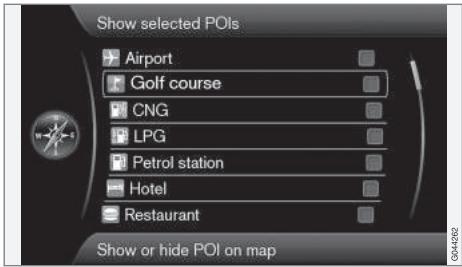
Les POI repérés sont affichés sur la carte.
-
Sélectionner les symboles de POI qui seront affichés sur la carte.
-
Par défaut - les POI indiqués avec la fonction Choisi sont affichés.
- Choisi - sélectionnez avec la molette TUNE et appuyez sur OK pour chaque POI que vous souhaitez afficher.
- Néant - aucun POI n'est affiché.
Pour éviter d'obtenir une carte illisible, le nombre de POI visibles simultanément à l'écran est limité. En zoomant sur une zone, il est possible de voir un plus grand nombre de POI.
Couleurs de carte
- Dans la vue normale de la source de navigation, appuyez sur OK/MENU et sélectionnez Paramètres → Options de carte → Couleurs de carte.
- Sélectionner le réglage de couleurs de carte
- Automatique - un capteur de luminosité détecte s'il fait jour ou nuit et ajuste l'écran automatiquement.
- Jour - les couleurs et le contraste de l'écran sont clairs et vifs.
- Nuit - les couleurs et le contraste de l'écran sont ajustés pour offrir au conducteur une vision optimale dans l'obscurité.
Lieu mémorisé sur la carte
- Dans la vue normale de la source de navigation, appuyez sur OK/MENU et sélectionnez
Paramètres → Options de carte → Position enregistrée sur la carte.Toutes les positions mémorisées sont affichées.
Informations associées
• Navigation - options de trajet (p. 27)
• Navigation - options de guidage (p. 33)
• Navigation - options carte (p. 30)
- Navigation - symboles des points d'intérêt (POI) (p. 22)
- Navigation - importer/exporter des lieux mémorisés (p. 35)
Navigation - options de guidage
C'est ici que sont effectués les réglages permettant de décider du mode de présentation du guidage.
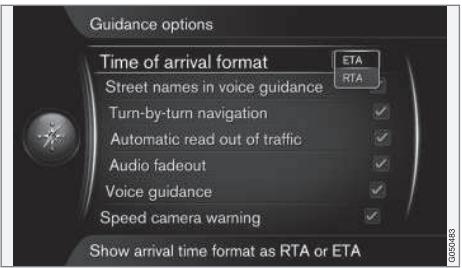
Heure d'arrivée et temps restant
- Dans la vue normale de la source de navigation, appuyez sur OK/MENU et sélectionnez Paramètres → Options de guidage → Format heure d'arrivée.
- Sélectionner les options d'affichage de l'heure :
• ETA - montre l'heure d'arrivée calculée
• RTA - montre l'heure d'arrivée restante.
Noms de rues en guidage vocal
- Dans la vue normale de la source de navigation, appuyez sur OK/MENU et sélectionnez Paramètres → Options de guidage → Noms de rue dans guidage vocal.
-
Sélectionner ce que le guidage vocal doit inclure :
-
Case cochée - distance et direction, ainsi que les noms de rues et de routes.
- Case vide - distance et direction.
Navigation "pas-à-pas" ^7
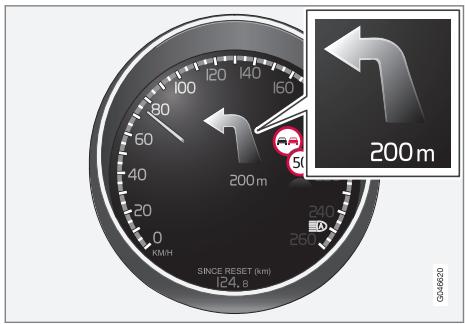
-
Dans la vue normale de la source de navigation, appuyez sur OK/MENU et sélectionnez Paramètres → Options de guidage → Navigation virage par virage.
-
Sélectionner le réglage de l'affichage sur le combiné d'instruments :
-
Case cochée - affiche la prochaine manœuvre dans l'itinéraire et la distance à cette manœuvre.
- Case vide - pas d'affichage.
Lecture automatique des conditions de circulation
- Dans la vue normale de la source de navigation, appuyez sur OK/MENU et sélectionnez Paramètres → Options de guidage → Affichage automatique du trafic.
-
Sélectionner le réglage de lecture d'informations routières :
-
Case cochée - les perturbations majeures de la circulation sur l'itinéraire seront lues à haute voix.
- Case vide - pas de lecture.
Ajustement automatique du volume
-
Dans la vue normale de la source de navigation, appuyez sur OK/MENU et sélectionnez Paramètres → Options de guidage → Fondu sonore.
-
Sélectionner le réglage de l'adaptation sonore :
-
Case cochée - Le volume du système audio et de médias, par exemple la radio, sera baissé lorsque le guidage vocale énonce les informations.
- Case vide - pas d'adaptation sonore.
Guidage vocal
Pendant le guidage lorsque le véhicule approche d'une intersection ou d'une sortie d'autoroute, un message vocal indique la distance et le type de manœuvre à suivre. Simultanément, une carte détaillée du croisement s'affiche. Le guidage vocal est répété avant l'intersection. Pour réécouter un message - presser 2 fois la touche OK/MENU.
Le volume peut être réglé avec le bouton de volume de la sonorisation (durant un message vocal en cours).
NOTE
Le guidage vocal s'interrompt en cas d'utilisation d'un téléphone mobile utilisant une connexion Bluetooth.
-
Dans la vue normale de la source de navigation, appuyez sur OK/MENU et sélectionnez Paramètres → Options de guidage → Guidage vocal.
-
Sélectionner le réglage du guidage vocal :
-
Case cochée - la distance et le type de manœuvre à suivre sont énoncés.
- Case vide - pas de guidage vocal.
Avec le guidage vocal, trois (3) instructions sont émises pour chaque point de guidage : une instruction préparatoire, une juste avant et la dernière au moment où elle doit être exécutée. Lorsque le guidage vocal simple est activé, une (1) seule instruction est émise pour chaque point de guidage.
-
Dans la vue normale de la source de navigation, appuyez sur OK/MENU et sélectionnez
Paramètres → Options de guidage → Utiliser le guidage vocal simple. -
Sélectionner le réglage du guidage vocal :
-
Case cochée - une (1) instruction de guidage vocal pour chaque point de guidage.
- Case vide - pas de guidage vocal.
Caméra pour le contrôle de la vitesse
-
Dans la vue normale de la source de navigation, appuyez sur OK/MENU et sélectionnez Paramètres → Options de guidage → Avertissement radar.
-
Choisir une fonction :
-
Case cochée - avertissement avec signal sonore et symbole lorsque la voiture s'approche d'une caméra pour le contrôle de la vitesse.
- Case vide - pas d'avertissement.
NOTE
C'est la législation nationale qui régule les types d'informations qui peuvent apparaître sur la carte. Pour obtenir des informations actualisées, consultez www.volvocars.com/navi.
NOTE
Le conducteur est toujours responsable du respect des limitations de vitesse et de la réglementation du code de la route.
Signal indiquant un lieu mémorisé
-
Dans la vue normale de la source de navigation, appuyez sur OK/MENU et sélectionnez
Paramètres → Options de guidage → Avis d'emplacement mémorisé. -
Choisir parmi les positions mémorisées :
-
Case cochée - un signal acoustique lorsque la voiture s'approche d'un lieu mémorisé.
- Case vide - pas de signal sonore.
Signal indiquant un POI lors d'un guidage touristique
-
Dans la vue normale de la source de navigation, appuyez sur OK/MENU et sélectionnez Paramètres → Options de guidage → Notification de PI sur le parcours.
-
Choisir une fonction :
-
Case cochée - un signal sonore lorsque la voiture s'approche d'un point d'intérêt (POI) inclus dans un Guide de trajet (p. 18).
- Case vide - pas de signal sonore.
Signal indiquant un guidage touristique
-
Dans la vue normale de la source de navigation, appuyez sur OK/MENU et sélectionnez Paramètres → Options de guidage → Notification de visite guidée.
-
Choisir une fonction :
-
Case cochée - un signal acoustique lorsque la voiture s'approche d'un Guide de trajet (p. 18).
- Case vide - pas de signal sonore.
Informations associées
• Navigation - informations routières (p. 38)
Navigation - importer/exporter des lieux mémorisés
Importer et/ou exporter des trajets et des lieux mémorisés.
Lors de l'importation de points d'intérêts (POI), le format de fichier doit être .gpx.
- Brancher la clé USB dans le compartiment de rangement de la console centrale.
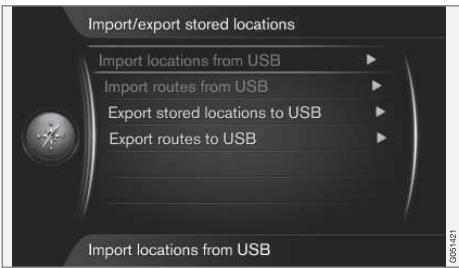
- Dans la vue normale de la source de navigation, appuyez sur OK/MENU et sélectionnez Paramètres → Importer/Exporter positions enreg..
- Sélectionner ce qui doit être importé ou exporté.
NOTE
- Compléter la base de données cartographique avec des fichiers POI requiert une certaine aisance en informatique !
- Le format des fichiers POI et leur téléchargement sur Internet dépendent de chaque fabricant/distributeur. Il n'existe donc aucune procédure type pour le téléchargement de fichiers POI sur Internet et c'est pour cette raison que ces instructions ne constituent pas un mode opératoire exact.
- Si vous avez des questions, contactez votre réparateur agréé Volvo.
Informations associées
• Navigation - indiquer la destination (p. 18)
• Navigation - itinéraire (p. 23)
• Navigation - trajet (p. 25)
- Navigation - symboles des points d'intérêt (POI) (p. 22)
INFORMATIONS ROUTIÈRES
Navigation - informations routières
Le système de navigation reçoit continuellement des informations routières émises par Traffic Message Channel (TMC) utilisé pour l'affichage dynamique de la route. Lors de l'apparition de situations qui peuvent perturber votre trajet (accidents, chantiers routiers, etc.), celles-ci sont présentées sur l'écran et, si une destination a été choisie, l'itinéraire est recalculé. Le nouveau calcul peut être automatique ou nécessiter une confirmation. Référez-vous à Nouvel itinéraire à la demande(p. 27).
TMC est un système de code standardisé pour les informations routières. Le récepteur recherche automatiquement la fréquence concernée.
NOTE
TMC n'est pas disponible dans tous les pays/ régions. La zone de couverture du système est en développement continu, ce qui implique la nécessité d'une mise à jour régulière.
Les informations routières sont présentées de manière différentes selon que la destination est sélectionnée ou non.

Ce symbole sur l'écran indique que des informations routières sont disponibles dans la zone de réception actuelle. La couleur du symbole indique l'importance de l'information :
- ROUGE- lecture de l'information et indication de la position sur la carte.
- JAUNE : pas de lecture, position indiquée sur la carte.

Ce symbole indique l'emplacement d'un problème de circulation. Pour plus de précisions, consultez la section Informations routières - avec une destination sélectionnée>Informations routières sur la carte.
NOTE
L'information du trafic n'est pas disponible dans toutes les zones/pays.
La zone de couverture pour les informations du trafic augmente continuellement.
Activer/désactiver
-
Dans la vue normale de la source de navigation, appuyez sur OK/MENU et sélectionnez Information routière.
-
Cochez la case pour activer les informations routières ou décochez pour les désactiver.
Informations routières - sans destination sélectionnée
Cette fonction permet d'afficher un problème de circulation sans choisir une destination.
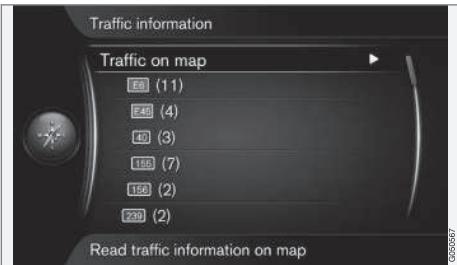
Activation de la fonction de défilement sur la carte.
Informations routières sur la carte
- Dans la vue normale de la source de navigation, appuyez sur OK/MENU et sélectionnez Information routière → Affichage trafic sur la carte.
- Rechercher les problèmes de circulation avec la fonction de défilement, voir la description ci-dessous dans la section Informations routières - avec une destination sélectionnée > Informations routières sur la carte.
Toutes les informations routières
- Dans la vue normale de la source de navigation, appuyez sur OK/MENU et sélectionnez Information routière → Affichage trafic sur la carte.
La liste de tous les bulletins d'informations routières dans la zone de réception s'affiche.
- Sélectionner les éléments à afficher, voir la description ci-dessous dans la section Informations routières - avec une destination sélectionnée > Toutes les informations routières.
Informations routières - avec une destination sélectionnée
Cette fonction indique les problèmes de circulation lorsque la destination a été déterminée.
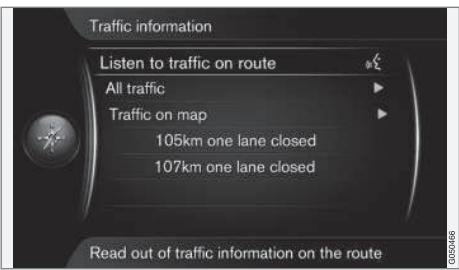
Écouter les informations routières le long du trajet
- Dans la vue normale de la source de navigation, appuyez sur OK/MENU et sélectionnez Information routière → Écouter le trafic sur l'itinéraire.
Le bulletin d'informations routières actuel le long de l'itinéraire sera lu à haute voix.
Toutes les informations routières
- Dans la vue normale de la source de navigation, appuyez sur OK/MENU et sélectionnez Information routière → Tout le trafic.
La liste de tous les bulletins d'informations routières dans la zone de réception s'affiche. Les informations routières sont classées d'abord par pays (dans les régions voisines) puis par numéro de route et nom de rue.
- Sélectionner un problème de circulation (route/rue) et confirmer avec OK/MENU.
Les problèmes de circulation sont répertoriés, avec les perturbations les plus sévères tout en haut, par exemple, arrêt complet dans d'un fichier.
- Sélectionner un problème de circulation et confirmer avec OK/MENU.
Des renseignements supplémentaires sur le problème de circulation s'affichent avec son emplacement sur la carte. La carte est centrée sur l'emplacement du problème de circulation.
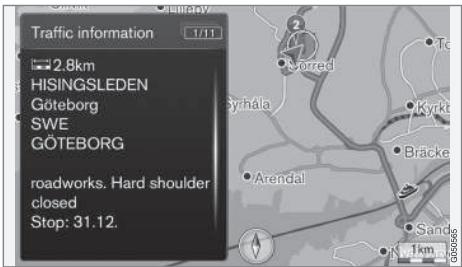
Problème de circulation sur la carte.
Informations routières sur la carte
-
Dans la vue normale de la source de navigation, appuyez sur OK/MENU et sélectionnez Information routière → Affichage trafic sur la carte.
-
Faites défiler la carte jusqu'à ce que l'incident de circulation/le symbole sur lequel vous souhaitez avoir plus d'informations détaillées se retrouve dans le réticule.
Un cadre jaune s'allume autour du symbole.

3. Confirmer le choix en appuyant sur OK/MENU
Les informations disponibles s'affichent, par exemple :
- nom de rue/numéro de route
- pays
- type de problème
- ampleur du problème
• durée du problème.
Si plusieurs problèmes de circulation sont présents dans le cadre du réticule, le premier problème présenté est celui le plus proche du centre du réticule.
Les chiffres comme "2/5" sur la partie supérieure de l'écran indiquent, dans ce cas, qu'il s'agit du bulletin numéro 2 d'un total de 5 dans le réticule. Les autres bulletins peuvent être consultés en appuyant de façon répétée sur OK/MENU.
Informations directement présentées
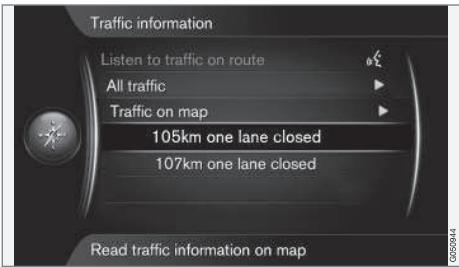
- Dans la vue normale de la source de navigation, appuyez sur OK/MENU et sélectionnez Information routière → Affichage trafic sur la carte.
Les problèmes de circulations directement présentés (deux sur l'illustration précédente) indiquent que l'information concerne l'itinéraire actuel.
- Sélectionner un problème de circulation et confirmer avec OK/MENU.
Des renseignements supplémentaires sur le problème de circulation s'affichent avec son emplacement sur la carte. La carte est centrée sur l'emplacement du problème de circulation.
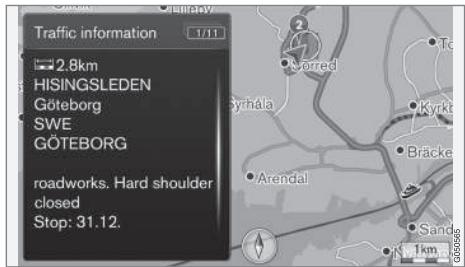
Problème de circulation sur la carte.
Étendue du problème de circulation
Certains problèmes de circulation ne sont pas uniquement liés à un lieu unique mais peuvent concerner une longue portion.
Outre le symbole indiquant le lieu du problème de circulation, la portion de route concernée est aussi marquée par des croix rouges "xxxxx".
- La longueur du marquage correspond à l'étendue du problème de circulation (portion de route).
- Le sens de circulation concerné par le problème est indiqué par le côté où se trouve le marquage.
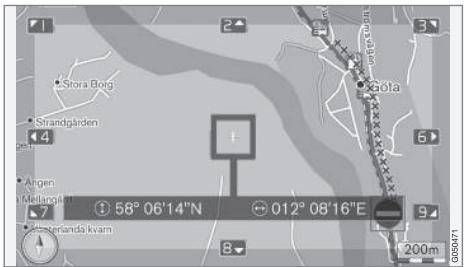
Problèmes de circulation avec leur étendue.
Taille de la zone pour les infos trafic
L'échelle de la carte détermine la quantité d'informations routières à afficher. Plus la zone cartographique affichée à l'écran est importante, plus le nombre de perturbations de circulation affichées sera élevé.
Informations associées
- Navigation - informations routières avancées (RTTI)·(p. 41)
- Navigation - options de guidage (p. 33)
- Navigation - indiquer la destination (p. 18)
• Navigation - itinéraire (p. 23)
Navigation - informations routières avancées (RTTI) ^1,2
Lorsque la voiture est connectée à Internet, il est possible de recevoir des informations routières détaillées avec RTTI.
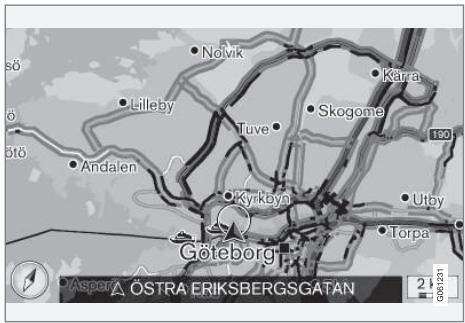
Les informations routières concernant les événements et la fluidité sont continuellement collectées à partir d'applications mobiles, des autorités publiques et de données GPS à partir du véhicule. Lorsqu'une voiture demande des informations sur la fluidité de la circulation, des données anonymes sont aussi émises concernant la fluidité de la circulation à l'endroit où se trouve la voiture, ce qui contribue au fonctionnement de la fonction. Les données anonymes ne sont transmises que lorsque RTTI est activé.
Les conditions de circulation actuelles sont affichées pour les autoroutes, les routes principales
et les routes nationales ainsi que certaines rues urbaines.
La quantité d'informations routières affichées sur la carte dépend de la distance à la voiture. Ces informations sont affichées dans un rayon de 120 km autour de la position de la voiture.
Les textes et les symboles sur la carte sont affichés normalement et la fluidité de la circulation indique la vitesse de déplacement de la circulation sur une route en rapport à la limitation de vitesse en vigueur sur celle-ci. La fluidité de la circulation est indiquée sur la carte avec une ligne de couleur dans chaque direction :
- Vert - aucune perturbation.
• Orange - circulation lente. - Rouge - embouteillage/accident.
Activer/désactiver
- Dans la vue normale de la source de navigation, appuyez sur OK/MENU et sélectionnez Paramètres → Utiliser infos routières détaillées.
- Cochez la case pour activer les informations routières avancées ou décochez pour les désactiver.
NOTE
L'information du trafic n'est pas disponible dans toutes les zones/pays.
La zone de couverture pour les informations du trafic augmente continuellement.
Informations associées
• Navigation - informations routières (p. 38)
• Navigation - options de trajet (p. 27)
• Navigation - options carte (p. 30)
• Navigation - options de guidage (p. 33)
INFORMATIONS CONCERNANT LA CARTE ET LE SYSTÈME
Navigation - Informations concernant la carte et le système
Volvo propose diverses cartes qui couvrent différentes régions du monde. Une carte se compose des données cartographiques et routières ainsi que des informations attenantes.
Lors de la mise à jour, les nouvelles informations sont transférées au système de navigation et les anciennes sont supprimées.
Informations système
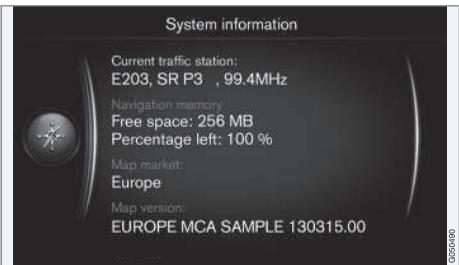
- Dans la vue normale de la source de navigation, appuyez sur OK/MENU et sélectionnez
Paramètres → Information Système.
Un extrait de l'état actuel du système de navigation est disponible, par exemple, l'émetteur actuel des informations routières et les données cartographiques opérationnelles ainsi que la version de la carte.
Cartes - contenu
Les cartes évoluent grâce à de nouvelles informations et sont continuellement actualisées.
NOTE
Les données cartographiques ne couvrent pas 100 % de toutes les zones/pays.
La zone de couverture du système est en développement continu, ce qui implique la nécessité d'une mise à jour régulière.
Consultez le site support.volvocars.com pour plus de précisions concernant les cartes et autres renseignements concernant Sensus Navigation.
Zones de carte
Le système de navigation de la voiture varie en fonction du marché. Si vous avez besoin de modifier la zone couverte par la carte, contactez un
réparateur Volvo pour obtenir des informations à ce sujet.
Mise à jour des cartes
Les données cartographiques actualisées sont téléchargées à partir d'Internet ^1 vers une clé USB ^2 . Le transfert de la mise à jour téléchargée vers le système de navigation de la voiture est ensuite effectué en connectant la clé USB au port de la voiture qui est situé dans le compartiment de rangement arrière de la console du tunnel.
NOTE
Avant de commencer la mise à jour des données cartographiques de la voiture :
- Lisez d'abord les informations et instructions sur Internet liées au téléchargement et à la mise à jour des données cartographiques.
Pour toute question concernant la mise à jour, contactez un réparateur Volvo ou consultez le site support.volvocars.com.
Mise à jour
Suivez les instructions à l'écran pour mettre à jour le système de navigation. Vous pourrez suivre la progression de la mise à jour et le temps restant approximatif.

NOTE
Pendant la mise à jour, certaines fonctions du système Infotainment sont désactivées ou réduites.
- Démarrez le moteur.
- Connectez la clé USB contenant la mise à jour dans le port USB de la voiture et suivez les instructions qui apparaissent à l'écran.
L'écran indique Mise à jour Carte terminée.. Toutes les fonctions du système de navigation peuvent être réutilisées.

NOTE
La mise à jour des données cartographiques peut, dans certains cas, apporter de nouvelles fonctions qui ne sont pas décrites dans ce manuel.
Pour poursuivre une mise à jour interrompue
Si la mise à jour n'est pas terminée lors de l'arrêt du moteur, le processus se poursuit là où il s'était
arrêté au prochain démarrage du moteur, à condition que la clé USB soit toujours connectée. Si la clé USB n'est pas connectée - démarrer le moteur, puis connecter la clé USB.
L'écran affiche Mise à jour Carte terminée. lorsque la mise à jour terminée.
Informations associées
- Navigation - contrat de licence et droits d'auteur (p. 50)
- Navigation - recherche de pannes (p. 49)
• Sensus Navigation (p. 7)
Navigation - vue d'ensemble des menus
Vue d'ensemble des options et réglages disponibles dans les menus du système de navigation.
Trois niveaux du menu sont affichés. Il peut y avoir d'autres sous-menus, ce qui est alors décrit dans la section respective.
- Ouvrir le système de menus en appuyant sur OK/MENU dans le vue normale de la source de navigation.
| Répéter le guidage vocal | (p. 33) |
| Définir la destination | (p. 18) |
| Domicile | (p. 18) |
◀◀
| Adresse | (p. 18) |
| Pays : | |
| Ville : | |
| Rue : | |
| Numéro : | |
| Croisem. : | |
| Définir dest. individuelle | |
| Ajouter comme étape intermédiaire | |
| Information | |
| Enregistrer | |
| Point d'intérêt (PI) | (p. 18) |
| Par nom | |
| Par catégorie | |
| À proximité du véhicule | |
| Le long de l'itinéraire | |
| À proximité de la destination | |
| A proximité du point sur la carte |
| Position enregistréeDéfinir dest. individuelleEditorSupprimerTout supprimer | (p. 18) |
| Destination précédenteDéfinir dest. individuelleAjouter comme étape intermédiaireInformationEnregistrerSupprimerTout supprimer | (p. 18) |
| Recherche internet | (p. 18) |
| Code postalPays :Code postalRue :Numéro :Croisem. :Définir dest. individuelleAjouter comme étape intermédiaireInformationEnregistrer | (p. 18) |
| Latitude et longitudeFormat :Définir dest. individuelleAjouter comme étape intermédiaireInformationEnregistrer | (p. 18) |
| Point sur la carteDéfinir dest. individuelleAjouter comme étape intermédiaireEnregistrer | (p. 18) |
| Travel guideDémarrer guidageDétailsPhotosLire audioPause audio | (p. 18) |
| Itinéraire | |
| ItinéraireDémarrer guidageAjouter autre étape intermédiaireSupprimer itineraire | (p. 23) |
| Trajet |
| Éviter | (p. 25) |
| Changer de trajet | |
| Plus long | |
| Plus court | |
| Supprimer | |
| Itin. alternatifs vers la destination | (p. 25) |
| Info. détaillées sur l'itinéraire | (p. 25) |
| Vue d'ensemble de l'itinéraire | (p. 25) |
| Suivant | |
| Précédent | |
| Zoom avant | |
| Zoom arrière | |
| Carte de l'itinéraire restant | (p. 25) |
| Enregistrer l'itinéraire ou Arrêter l'enregistrement | (p. 25) |
| Information routière | (p. 38) |
| Tout le trafic | (p. 38) |
| Affichage trafic sur la carte |
| Annuler le guidageouContinuer le guidage | (p. 23) |
| Paramètres | |
| Options de trajetType de trajetChanger l'itinéraire sur demandePropositions de trajetUtiliser voie covoiturageUtiliser voie expressZone à éviterEviter les autoroutesEviter les routes à péageEviter les tunnelsEviter les ferriesEviter les auto-trainsÉviter les vignettes obligatoires | (p. 27) |
◀◀
| Options de carte | (p. 30) |
| Afficher carte plein écran | |
| Type de carte | |
| Info autoroutes | |
| Info position | |
| Boussole | |
| Symboles de PI | |
| Couleurs de carte | |
| Position enregistrée sur la carte |
| Options de guidageFormat heure d'arrivéeNoms de rue dans guidage vocalNavigation virage par virageAffichage automatique du traficFondu sonoreGuidage vocalUtiliser le guidage vocal simpleAvertissement radarAvis d'emplacement mémoriséNotification de PI sur le parcoursNotification de visite guidée | (p. 33) |
| Information Système | (p. 44) |
| Options touche FAV | FavorisA |
| Importer/Exporter positions enreg. | (p. 35) |
A Voir la section Favoris dans le manuel de conduite et d'entre-tien.
Informations associées
• Navigation - utilisation (p. 10)
• Sensus Navigation (p. 7)
Navigation - recherche de pannes
Voici des exemples d'éléments qui peuvent être considérés comme un dysfonctionnement du système de navigation.
La position du véhicule sur la carte est erronée
Le système de navigation indique la position de la voiture avec une précision de 20 mètres.
La probabilité d'erreur de localisation est plus grande lors de conduite sur une route parallèle à une autre voie, une route sinueuse, des routes se trouvant sur plusieurs niveaux ou après une conduite sur un long trajet sans virages distincts.
Les montagnes, bâtiments, tunnels, viaducs, voies sur plusieurs niveaux etc., affectent également la réception des signaux GPS avec pour conséquence, une moins bonne précision du calcul de la position du véhicule.
Le système ne calcule pas toujours l'itinéraire le plus rapide ou le plus court.
Lors du calcul de l'itinéraire, le kilométrage, la largeur de la route, sa catégorie, le nombre de virages à droite et à gauche, les ronds-points, etc., sont pris en compte pour déterminer le meilleur trajet théorique possible. L'expérience et la connaissance de la région peuvent toutefois permettre de choisir un itinéraire mieux adapté.
Bien que j'aie choisi de les éviter, le système utilise les sections de route à péage, les autoroutes ou les ferries.
Lors du calcul d'un itinéraire sur une longue distance, le système ne peut, pour des raisons techniques, utiliser que les routes principales.
Si vous avez choisi d'éviter les routes à péage et autoroutes, celles-ci sont évitées dans la mesure du possible et seront sélectionnées uniquement si aucune autre alternative n'est disponible.
Après son transport, la position du véhicule sur la carte est erronée.
Si le véhicule a été transporté sur un ferry ou une navette ferroviaire par exemple, ou de telle sorte que la réception des signaux GPS ait été entravée, il peut s'écouler jusqu'à 5 minutes avant que la position de la voiture puisse être calculée correctement.
La position du véhicule sur la carte est erronée après le débranchement de la batterie.
Si l'antenne GPS a été mise temporairement hors tension, il peut falloir jusqu'à 5 minutes pour que la réception des signaux GPS soit à nouveau correcte et que la position du véhicule puisse être calculée.
Le symbole de la voiture sur la carte semble confus après un changement de pneus.
Outre le récepteur GPS, le capteur de vitesse et le gyroscope de la voiture sont utilisés pour calculer la position de la voiture et son sens de déplacement. Après avoir monté une roue de secours ou après la permutation pneus d'hiver/ été, le système devra "apprendre" les dimensions des nouvelles roues.
Pour un fonctionnement optimal du système, nous vous recommandons d'effectuer plusieurs braquages en butée en conduisant lentement dans un endroit adéquat.
La carte ne correspond pas à la réalité.
Le réseau routier en constante évolution et l'entrée en vigueur de nouvelles dispositions dans le code de la route impliquent que la base de données cartographiques numériques n'est pas toujours complète.
Les données cartographiques sont continuellement mises à jour Pour le téléchargement des données cartographiques les plus récentes, référez-vous à Mise à jour des cartes(p. 44). Reportez-vous également au site support.volvocars.com/navi pour de plus amples renseignements concernant les cartes etc.
L'échelle sur la carte varie de temps à autre.
Dans certaines régions, il n'existe pas d'informations détaillées pour la carte. Le système change alors automatiquement le niveau de grossissement.
Le symbole représentant le véhicule sur la carte fait un bond en avant ou tourne sur place.
Le système peut avoir besoin d'une ou deux secondes pour détecter la position du véhicule et son déplacement avant que vous ne démarriez.
Mettez le système RTI hors tension et arrêtez le moteur. Redémarrez ensuite mais attendez un instant avant de commencer à rouler.
Je vais partir pour un long voyage mais ne souhaite pas indiquer un profil d'itinéraire particulier pour les villes que je prévois de visiter. Comment créer un itinéraire le plus simplement ?
Indiquez directement la destination sur la carte avec le curseur. Le système vous guidera automatiquement à la destination finale même si vous conduisez à côté des destinations intermédiaires.
Mes informations cartographiques ne sont pas à jour.
Les données cartographiques sont continuellement mises à jour Pour le téléchargement des données cartographiques les plus récentes, référez-vous à Mise à jour des cartes(p. 44). Repor-
tez-vous également au site support.volvocars.com/navi pour de plus amples renseignements concernant les cartes etc.
Comment puis-je contrôler simplement la version de carte que j'utilise ?
Dans le système de menu, naviguez jusqu'à
Paramètres → Information Système et appuyez sur pour afficher les informations concernant la version ainsi que la zone géographique couverte. Référez-vous à (p. 44).
Informations associées
- Navigation - Informations concernant la carte et le système (p. 44)
• Navigation - trajet (p. 25)
• Navigation - options de trajet (p. 27)
Navigation - contrat de licence et droits d'auteur
Le texte qui suit constitue l'accord passé par Volvo avec les fabricants/développeurs.
Droits d'auteur
Europe
Austria
Informations associées
- Navigation - Informations concernant la carte et le système (p. 44)
• Sensus Navigation (p. 7)
INDEX ALPHABÉTIQUE
A
Arrêter le guidage 23
B
Boussole 30
C
Cadran alphanumérique 12
Caméra de contrôle de la vitesse 33
Caméra pour le contrôle de la vitesse 33
Clavier 12
Commande vocale 14
Connexion USB 7
D
Démarrer le guidage 23
Destination 18
données cartographiques 44
Droits d'auteur 50
durée de trajet 33
E
Échelle modifier 38
G
Guidage vocal 33
H
heure d'arrivée 33
|
Informations routières 38
Informations routières détaillées (RTTI) 41
Itinéraire 23,25
itinéraires bis et vue d'ensemble des itinéraires 25
L
Lancer le guidage 23
M
Menus Menu de défilement 10 Vue d'ensemble des menus de naviga- tion 45
Mise à jour des cartes 44
0
Option guidage 33
Options de carte 30
P
POI Indiquer la destination 18 Symboles 22
Points d'intérêts, voir également POI 22
R
Radar de contrôle de vitesse 33
Recherche de pannes Sensus Navigation 49
Reprendre le guidage 23
INDEX ALPHABÉTIQUE
S
Supprimer l'itinéraire 23
T
Transport de la voiture 49
Z
Zones de carte 44

- Textes et symboles sur l'écran
- SENSUS NAVIGATION
- SOMMAIRE
- INTRODUCTION
- INDIQUER DESTINATION, ITINÉRAIRE ET TRAJET
- INFORMATIONS ROUTIÈRES
- INFORMATIONS CONCERNANT LA CARTE ET LE SYSTÈME
- INDEX ALPHABÉTIQUE
- Le manuel de conduite et d'entretien dans des unités mobiles
- Ne pas oublier
- ATTENTION
- Vue d'ensemble des cartes
- Informations associées
- Navigation - utilisation
- NOTE
- Menus
- Activer/désactiver le mode Défilement
- Défiler
- Zoomer
- Centrage de la carte
- JKL
- Menu de défilement
- Exemple
- Navigation - cadran alphanumérique et clavier
- Activer une sélection
- Écrire avec les touches numériques
- Plusieurs possibilités
- Liste d'options
- Aucune liste
- Navigation - commande vocale
- Lancer le guidage
- Arrêter le guidage
- Indiquer la destination avec point d'intérêt (POI)
- Autres commandes
- Navigation - indiquer la destination
- Indiquer la destination avec début
- Indiquer la destination avec adresse
- Indiquer la destination avec une destination précédente
- Indiquer la destination avec le lieu précédemment mémorisé
- Indiquer la destination avec une recherche sur Internet
- Indiquer la destination avec un code postal
- Saisir la destination avec sa latitude et sa longitude
- Indiquer la destination avec le lieu sur la carte
- Indiquer la destination avec le guide d'itinéraire
- Navigation - symboles des points d'intérêt (POI)
- Navigation - itinéraire
- Arrêtez le guidage
- Reprendre le guidage
- Ajuster l'itinéraire
- Changer l'ordre des étapes
- Supprimer un itinéraire
- Navigation - trajet
- Sélectionner l'action souhaitée :
- Itinéraires alternatifs
- Choisir un trajet proposé ou un Type de trajet :
- Vue d'ensemble de l'itinéraire
- Informations détaillées concernant l'itinéraire
- Carte du trajet restant
- Enregistrer un itinéraire
- Navigation - options de trajet
- Type d'itinéraire
- Nouvel itinéraire à la demande
- Proposition d'itinéraire
- Utiliser une voie pour le covoiturage 6
- Utiliser une voie réservée 6
- Éviter certaines zones 6
- Créer une zone interdite
- Éviter certains éléments de la circulation 6
- Navigation - options carte
- Carte en plein écran
- Mode carte
- Informations le long des autoroutes
- Informations sur la position actuelle
- Boussole
- ◀◀ Points d'intérêt (POI) sur la carte
- Couleurs de carte
- Lieu mémorisé sur la carte
- Navigation - options de guidage
- Heure d'arrivée et temps restant
- Noms de rues en guidage vocal
- Lecture automatique des conditions de circulation
- Ajustement automatique du volume
- Guidage vocal
- Caméra pour le contrôle de la vitesse
- Signal indiquant un lieu mémorisé
- Signal indiquant un POI lors d'un guidage touristique
- Signal indiquant un guidage touristique
- Navigation - importer/exporter des lieux mémorisés
- Navigation - informations routières
- Activer/désactiver
- Informations routières - sans destination sélectionnée
- Informations routières sur la carte
- Toutes les informations routières
- Informations routières - avec une destination sélectionnée
- Écouter les informations routières le long du trajet
- Confirmer le choix en appuyant sur OK/MENU
- Étendue du problème de circulation
- Taille de la zone pour les infos trafic
- Navigation - informations routières avancées (RTTI) 1,2
- Navigation - Informations concernant la carte et le système
- Paramètres → Information Système.
- Cartes - contenu
- Zones de carte
- Mise à jour des cartes
- Mise à jour
- Pour poursuivre une mise à jour interrompue
- Navigation - vue d'ensemble des menus
- Navigation - recherche de pannes
- La position du véhicule sur la carte est erronée
- Le système ne calcule pas toujours l'itinéraire le plus rapide ou le plus court.
- Bien que j'aie choisi de les éviter, le système utilise les sections de route à péage, les autoroutes ou les ferries.
- Après son transport, la position du véhicule sur la carte est erronée.
- La position du véhicule sur la carte est erronée après le débranchement de la batterie.
- Le symbole de la voiture sur la carte semble confus après un changement de pneus.
- La carte ne correspond pas à la réalité.
- L'échelle sur la carte varie de temps à autre.
- Le symbole représentant le véhicule sur la carte fait un bond en avant ou tourne sur place.
- Je vais partir pour un long voyage mais ne souhaite pas indiquer un profil d'itinéraire particulier pour les villes que je prévois de visiter. Comment créer un itinéraire le plus simplement ?
- Mes informations cartographiques ne sont pas à jour.
- Comment puis-je contrôler simplement la version de carte que j'utilise ?
- Navigation - contrat de licence et droits d'auteur
- Droits d'auteur
- Europe
- Austria
- A
- B
- C
- D
- E
- G
- H
- |
- L
- M
- 0
- P
- R
- S
- T
- Z
Marque : VOLVO
Modèle : Sensus (2017)
Catégorie : Automobile