
Civic 10 (2017-2019) - Automobile Honda - Notice d'utilisation et mode d'emploi gratuit
Retrouvez gratuitement la notice de l'appareil Civic 10 (2017-2019) Honda au format PDF.


| Type d'appareil | Système de navigation GPS |
| Emplacement de l'antenne GPS | Tableau de bord |
| Interférences possibles | Teintage métallisé des vitres avant ou latérales |
| Compatibilité avec avertisseurs sonores | Peut être interrompu par détecteurs radars, dispositifs de traçabilité, démarreurs à distance |
| Utilisation sécuritaire | Utiliser uniquement lorsque les conditions le permettent en toute sécurité |
| Commandes à l'écran | Certaines désactivées pendant la conduite |
| Précautions d'utilisation | Éviter de se concentrer sur l'écran en conduisant |
| Précision du guidage | Peut ne pas tenir compte des barrières, constructions, déviations et cartes obsolètes |
| Limites du système | Soumis à des limites, vérifier itinéraires et panneaux |
| Nettoyage de l'écran | Chiffon doux et humide, produit nettoyant doux pour écrans |
| Langues supportées | Non précisé |
| Alimentation | Non précisé |
| Connectivité | Non précisé |
| Dimensions | Non précisé |
| Poids | Non précisé |
| Type d'écran | Non précisé |
| Résolution écran | Non précisé |
FOIRE AUX QUESTIONS - Civic 10 (2017-2019) Honda
Questions des utilisateurs sur Civic 10 (2017-2019) Honda
0 question sur cet appareil. Repondez a celles que vous connaissez ou posez la votre.
Poser une nouvelle question sur cet appareil
Téléchargez la notice de votre Automobile au format PDF gratuitement ! Retrouvez votre notice Civic 10 (2017-2019) - Honda et reprennez votre appareil électronique en main. Sur cette page sont publiés tous les documents nécessaires à l'utilisation de votre appareil Civic 10 (2017-2019) de la marque Honda.
MODE D'EMPLOI Civic 10 (2017-2019) Honda
Les informations et caractéristiques figurant dans ce manuel étaient en vigueur lors de l'approbation de la publication. Toutfois, Honda Motor Co., Ltd. se reserve le droit d'arrêter ou de modifier les specifications ou caractéristiques de ses produits à tout moment, sans préavis ni aucune obligation.
L'antenn GPS se tue sur le tableau de bord. Le teintage metallise des vitres avant ou laterales peut gravement interferer ou degrader la reception GPS. Les avertisseurs sonores provenant d'appareils tels que detecteurs radars, dispositifs de tracabilite des vehicules, demarreurs a distance et amplificateurs supplémentaires peuvent interrompre le système de navigation. Si vous installez de tels éléments, installez-les a distance de l'écran de navigation et de l'antenne. Informations importantes concernant la sécurité
ATTENTION
L'utilisation du système de navigation pendant la conduite peut vous distraître, la conséquence étant un accident pouvant entraîner des blessures graves ou mortelles.
Actionnez les commandes du système uniquement lorsque les conditions vous permettent de le faire en toute sécurité.
Evitez de vous concentrer sur l'écran ou d'utiliser les commandes du système lorsque vous conduisez.
Certaines commandes à l'écran sont désactivées lors de la conduite. Garez-vous sur le bord de la route si vous doivent consacrer plus d'attention et de temps à effectuer des recherches sur l'écran ou à acceder aux menus supplémentaires.
Il se peut que le guidage ne tienne pas compte de certaines barrières de déviation, de la construction de routes, de certaines déviations et des données de carte obsoles.
Le système peut également être soumis à des limites. Vérifiez les informations d'itinéraire en observant attentivement les routes, panneaux et signaux. Faites toujours appel à votre propre jugement et respectez les règles de circulation routière.
念 Limitations du système P. 124
REMARQUE
Nettoey 1'ecran avec un chiffon doux et humide. Vou puez utilise un produit nettoyant doux pour ecrans de navigation.
Configuration du système P. 15
Demarrage 16
Navigation 35
Informations personelles 17
Traffic 43
Paramètres du mode d'affichage 25
Autres paramètres 44
Carte et vehicule 27
Réinitialisation des données 50
Navigation P. 51
Saisir une destination 52
Calcul de l'itinétaire 73
Modification de la destination 90
Conduite jusqu'à votre destination 76
Fonctionnement de la carte 80
Modification de l'itinéraire 87
Modification de la destination 90
Autres fonctionnalités P. 103
A propos du menu
Applications 104
ecoRouteTM 105
Fonctions d'informations 112
Dépannage P. 117
Dépannage 118
Informations de reference P. 123
Limitations du système 124
Service d'assistance à la clientele 126
Informations juridiques 127
Contenu
Guide de reférence rapide
P. 2
Configuration du système
P. 15
Navigation
P. 51
Autres fonctionnalités
P. 103
Dépannage
P. 117
Informations de reference
P. 123
Index
P. 130
Présentation — Aperçu général des fonctions
Navigation
Il est possible de selectionner un emplacement/point de repere comme destination à l'aide de l'écran tactile. Le système de navigation affiche le détaill des changements de direction jusqu'à votre destination.

Sauvegarder l'adresse du domicile P.17
Enregistrez 1 adresse de domicile.
Sauvegarder les contacts P 18
Sauvegardez les emplacements à utiliser comme destination.
Saisir une destination

Sélectionnez votre destination en utilisant plusieurs méthodes.
Sélectionnez l'itinétaire

Définissez les préférences de trajet et Sélectionnéz l'un des itinéraires disponibles.
Suivre l'itinétaire P.76
Suivez votre itinéraire en temps réel avec un guidage vocal.
Informations de traffic\* P.85
Affichez et évitez la congestion routière et les incidents de circulation.
*: unquivalent disponible dans certaines zones.
Eviter certaines zones P.38
Définissez les rues et zones à éviter.
Ajouter des étapes P.89
Ajoutez des "points de ravitation" tout au long de leur itinétaire.

Ecran d'ACCUEIL
Le système affiche plusieurs fonctions à partir de l'écran d'ACCUEIL. Appuyez à tout moment sur l'icone (Accueil) pour revenir à l'écran d'ACCUEIL principal.
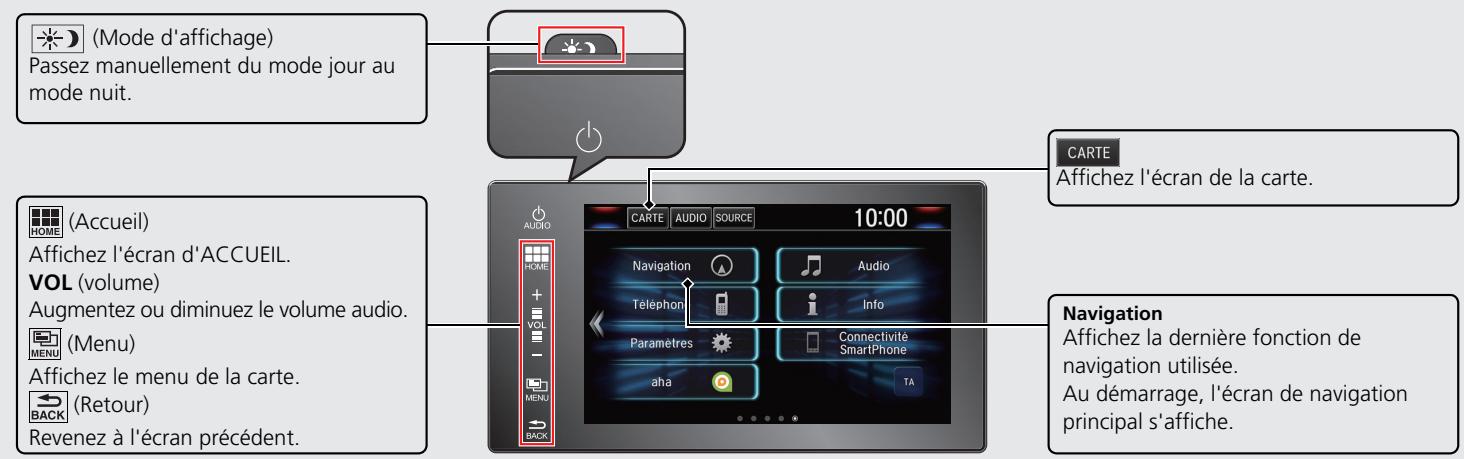
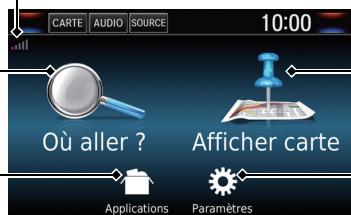
Ecran de navigation principal
Annichez l'écran de la carte et utilisez les fonctions de navigation. Sur l'écran d'ACCUEIL, Sélectionnez CARTE et appuyez sur l'icone (Retour). L'écran de navigation principal s'affiche.
Force du signal GPS
Affichez I'etat des satellites.

Où aller ? P 52
Selectionnez des méthodes de recherche pour saisir une destination pour le guidage.
Applications P.104
Affichez les fonctionnalités pratiques du système de navigation.

et appuyez sur I'icone

(Retour).
Commande via l'écran tactile
Voussouspoucezcommanderle systèmevia l'écran tactile enappuyant dessusavec ledoigt.
L'écran tactile fonctionné également lorsque vous portez des gants fins, mais le système peut ne pas répondre de manière instantanée.
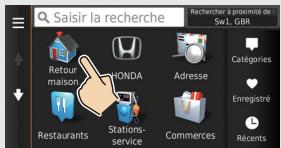
Toucher
Effleurez l'écran tactile avec le doigt pour sélectionner une option sur l'écran.
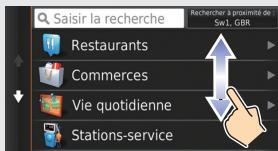
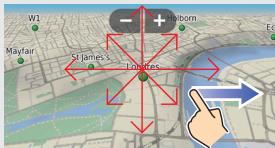
Faire glisser
D'un léger mouvement du doigt, balayez horizontally ou verticalement l'écran pour faire défiler une liste ou une carte.
Il est possible de régler la sensibilité de l'écran tactile.
Reportez-vous au manuel d'utilisation.
Faire glisser
Déplacez lentement le doigt sur l'écran pour faire défiler la carte.
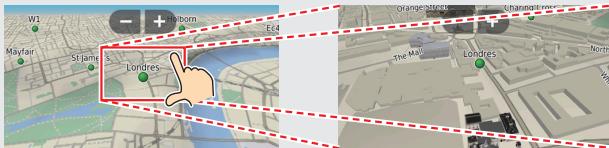
Pincer vers l'intérieur/l'extérieur
Avec deux doigs, agrandissez ou réduisez la carte en écartant les doigs ou en les rapprochant.
Comment saisir les informations
Lorsque vous y étés invite(e), vous pouze entrer des données (par ex.: noms de villes, noms de rues, nombres et symboles) sur l'écran de saisie.
Utilisation de l'écran tactile
Appuyez sur un caractère ou une icone de l'écran pour le selectionner.
- Sélectionnez × pour supprimer le dernier caractère saisi.
- Sélectionnez X pour supprimer tous les caractères saisis.
- Sélectionnez pour afficher les majuscules/minuscules.
- Sélectionnez pour saisir un espace.
- Sélectionnez &?% pour afficher d'autres types de caractères.
- Sélectionnez pour modifier la langue du clavier.
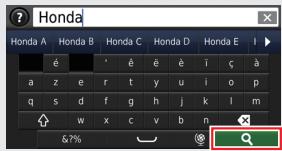

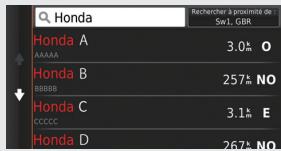
Les écrons de saisie de recherche affichent les termes de recherche suggérés. Sélectionnez pour afficher la liste des entrées possibles.
Aide
Le système de navigation est fourni avec des informations d'aide, expliquant son utilisation. P.112

Appuyez sur l'icone
sLECTIONnez

(Accueil) et

Appuyez sur l'icone

(Retour).

Selectionnez Applications.

Sélectionnez Aide.

Selectionnez une rubrique d'aide.
Selectionnez pour rechercher des rubriques d'aide par mot clé.
- Vous pouvez également sélectionner une rubrique d'aide en cliquant sur l'icone de chaque écran de menu.
Legende de l'écran de la carte
La couleur de la carte diffère selon le thème de carte seLECTIONné.
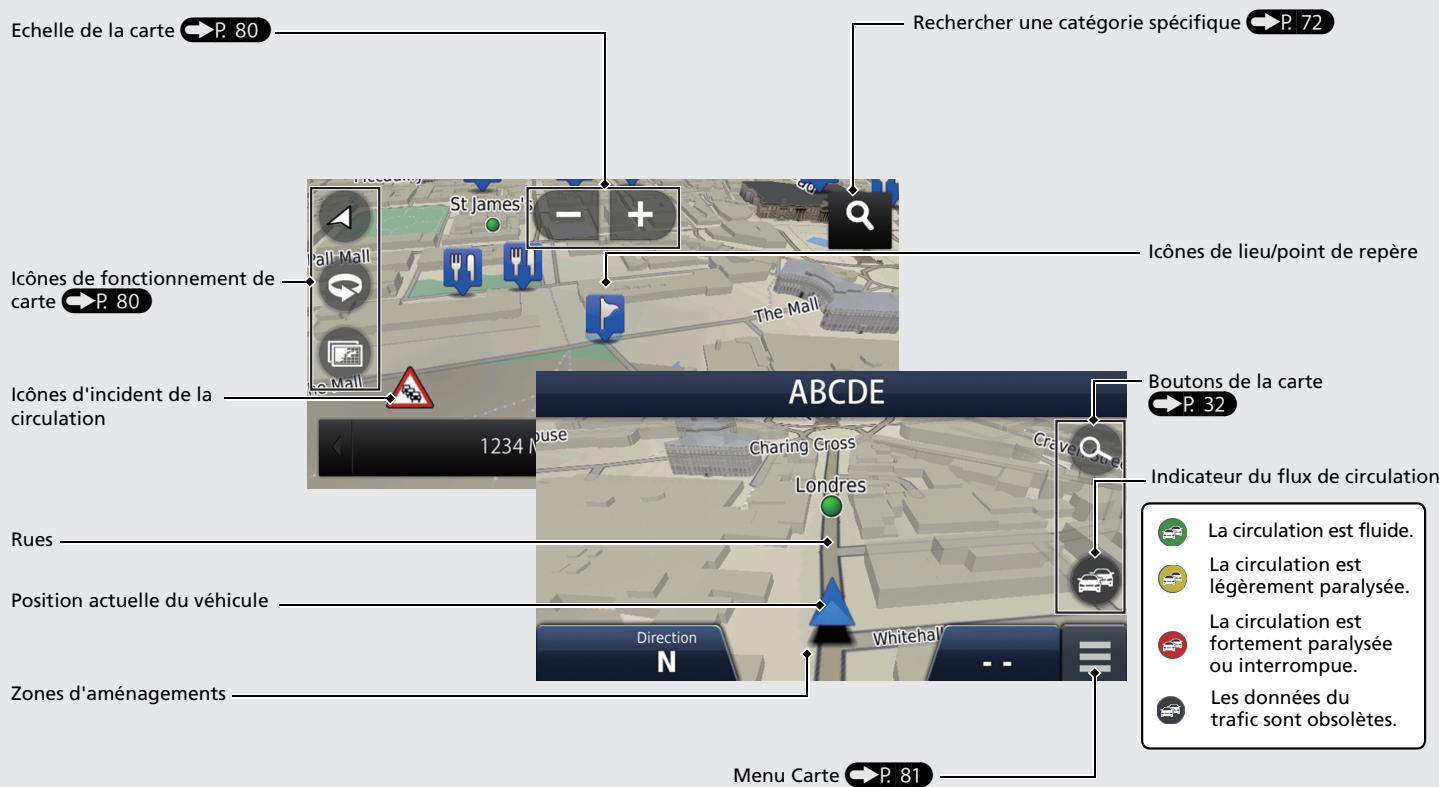
Pendant le guidage
Pendant le guidage, les informations d'itinéraire sont affichées sur l'écran de la carte.
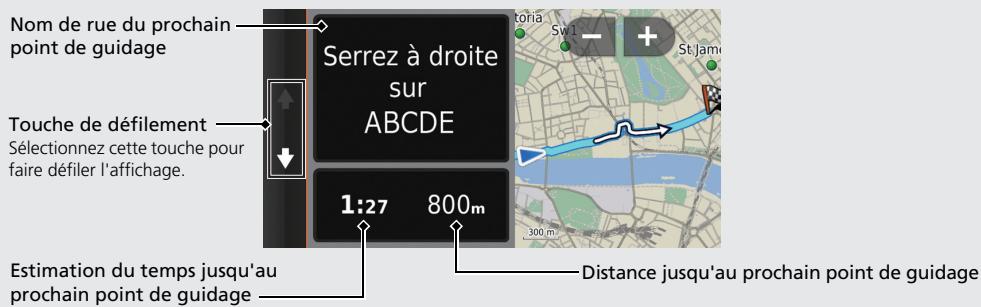
Voupeuz voir les informations détaillées sur I'ecran d'informations de tournant.
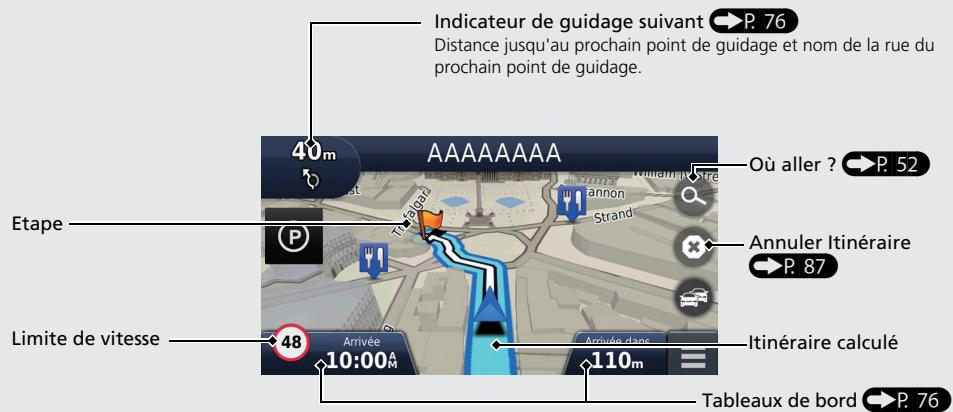
Ecran de la carte
Ecran de guidage
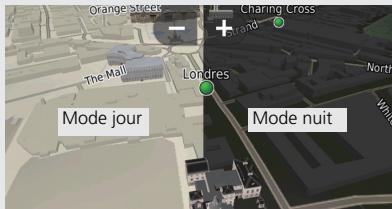
Mode jour ou mode nuit
Appuyez sur la touche 12 (Mode d'affichage) pour basculer manuellement entre les modes d'affichage jour et nuit.
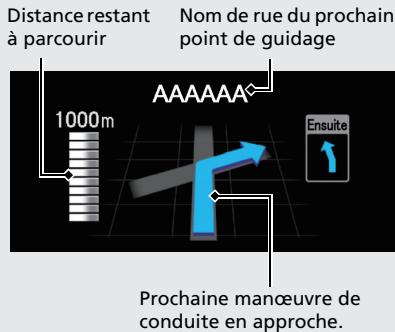
Détail des changements de direction
Le prochain point de guidage s'affiche sur l'interface d'information du conducteur (DII).
Navigation—Adresse domicile et Retour maison
La fonctionnalité "Domicile" vous dirige automatiquement vers l'adresse de votre domicile à partir de n'importe quel endroit. Sélectionnez tout simplement Retour maison.
You pouvez enregistrer l'adresse du domicile.

L'ordre des étapes peut changer en fonction des données cartographiques chargées sur votre système.
Enregistrement de l'adresse de votre domicile
1 Sélectionnez
CARTE
2 Sélectionnez

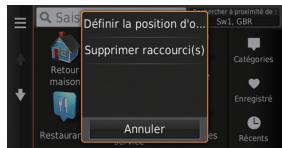
3 Appuyez sur l'icone (Menu) et selectionnez Définir la position d'origine.
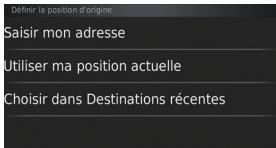
4 Sélectionnez Saisir mon adresse.
5 Sélectionnez Tout rechercher.
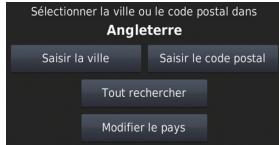
Saisissez un numéro de rue, puis cliquez sur Terminé.
Entrez une rue, puis seLECTIONnez Terminé.
3 Choisissez une rue dans la liste.
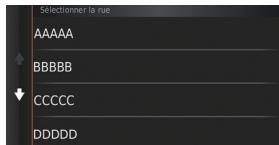
Si I'écran Sélectionner ville s'affiche, choisissez une ville.
9 Sélectionnez une adresse dans la liste.
10 Sélectionnez Sélectionner.
Retour domicile
1 Sélectionnez

2 Sélectionnez

3 Sélectionnez Retour maison.
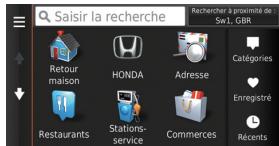
Navigation—Saisir une destination
Saisissez sua destination en utilisant l'une de ces methodes, puis suivez le guidage sur la carte jusqu'a Your destination.
L'ordre des étapes peut changer en fonction des données cartographiques chargées sur votre système.
1 Sélectionnez CARTE.
2 Sélectionnez
3 Sélectionnez Adresse.
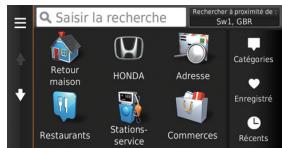
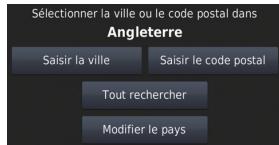
4 Sélectionnez Tout rechercher.
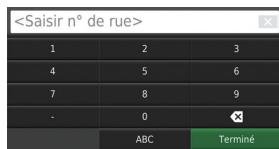
Saisissez le numéro de rue et seLECTIONnez Terminé si nécessaire.
6 Entrez le nom de votre rue de destination et seLECTIONnez Terminé.

7 Sélectionnez la rue de votre destination dans la liste.
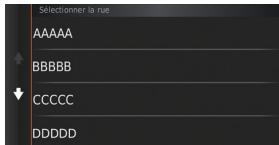
Si I'écran Sélectionner ville s'affiche, choisissez une ville.
8 Sélectionnez une adresse dans la liste.
9 Sélectionnez Aller!.
Le guidage jusqu'à votre destination commence.
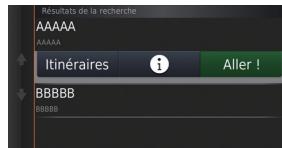
- Itinéraires : Choisissez l'un des multiples itinéraires.
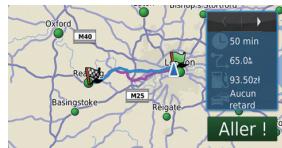
- : Affichez votre carte destination et enregistrez un lieu.
Navigation—Changement d'itinétaire de destination
Vou puez modifier vret itineraire en ajoutant des etapes a visiter ou modifier vret destination pendant le guidage.
Ajouter une étape ("Point de ravitationnement")
Yououpuvezajouterdesétapeslelongde
3 Sélectionnez une méthode de recherche.
4 Sélectionnez l'emplacement à ajouter à la liste de destinations et selectionnez Aller!.
5 Sélectionnez Ajouter à l'itinéraire actif.
6 Si nécessaire, modifiez l'ordre des destinations et selectionnez Terminé.
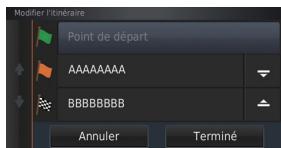
Changement de destination
Vous pouvez utiliser plusieurs méthodes pour désigner une nouvelle destination pendant le guidage.
- Recherche des hôpitaux, des postes de police, ou des stations-service à proximité
Selectionnez l'icone du vehicule et selectionnez une option.
- Sélection d'une icône sur la carte

Selectionnez deux fois une icône de lieu/ point de repère ou une nouvelle zone sur la carte.
Saisied'une nouvelle destination

Selectionnez Où aller ? puis saisissez une nouvelle destination.
Annuler votre itinétaire

Sélectionnez

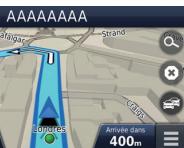

Pourquoi l'icône de position du vehicule sur la carte ne correspond pas exactement à ma position actuelle, en particulier aux intersections ?

Ceci est tout à fait normal. Le système de navigation ne tient pas compte de la largeur des intersections. De grandes différences dans la position du vehicule peuvent indiquer une perte-temporaire du signal GPS.

Pourquoi la valeur d"Heure d'arrivee"augmente-t-elle parfois, même lorsque je me rapproche de ma destination ?

L'Heure d'arrivée" est fonction de la limite de vitesse imposée sur chaque route. Sur la base des conditions de circulation, le calcul de l'Heure d'arrivée" peut accuser une avance ou un retard.

Pourquoi mon horloge avance ou recule-t-elle fréquement d'une heures?

Le réglage de l'horloge est automatiquement mis à jour en fonction de votre position GPS. Si vous conduisez après d'une frontière de fuseau horsure, la mise à jour automatique de l'heure est probablement la raison du problème.

Comment activer le guidage vocal du système ?

-
Appuyez sur l'icone (Accueil). Sélectionnez Paramétres > Systeme > Onglet Son/Bip sonore. Montez le Volume guidage si le volume de guidage est faible. Pour plus de détails, consultez le manuel d'utilisation.
-
Sélectionnez CARTE, puis appuyez sur l'icone [BACK] (Retour). Sélectionnez Paramètres > Navigation. Vérifiez que Guides vocaux n'est pas désactivé.

Comment spécifique une destination quand une ville ou une rue définie est introuvable?

Essayez de selectionner la destination directement sur la carte.
Comment utiliser ce manuel
Cette section presente plusieurs méthodes permettant de couver facilement les informations dans ce manuel.

Recherche dans la table des matieres P.1
Deux types de tables des matieres vous aient à couver les informations souhaitées.
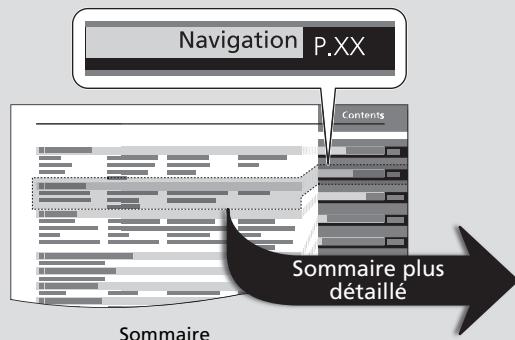
Sommaire
Premièrement, cherchez le chapitre général affrent à votre recherche (par ex., entre une destination à partir des Favoris). Accedez ensuite au chapitre concerné, qui présente une table des matieres plus spécifique.
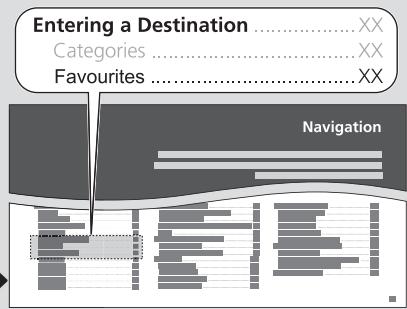
Contenu du chapitre
Cette table des matieres plus détaillée presente les informations exactes, classées par section et par titre.

Recherche dans l'index

Les éléments de menu affichés sur l'écran de navigation (par ex., Favoris) sont accessibles individuellement via l'index.
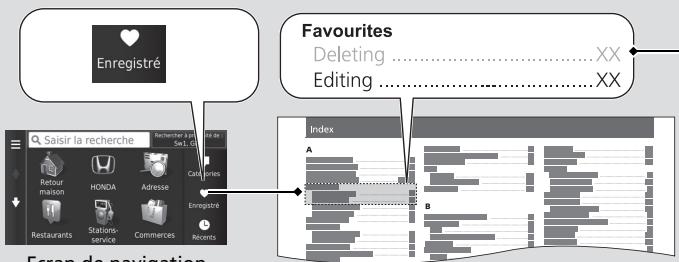
Ecran de navigation
L'index comprend des critères principaux et des entrées secondaires. Les entrées secondaires vous aident à acceder à la page correspondant à votre recherche.
Allez à la page suivante
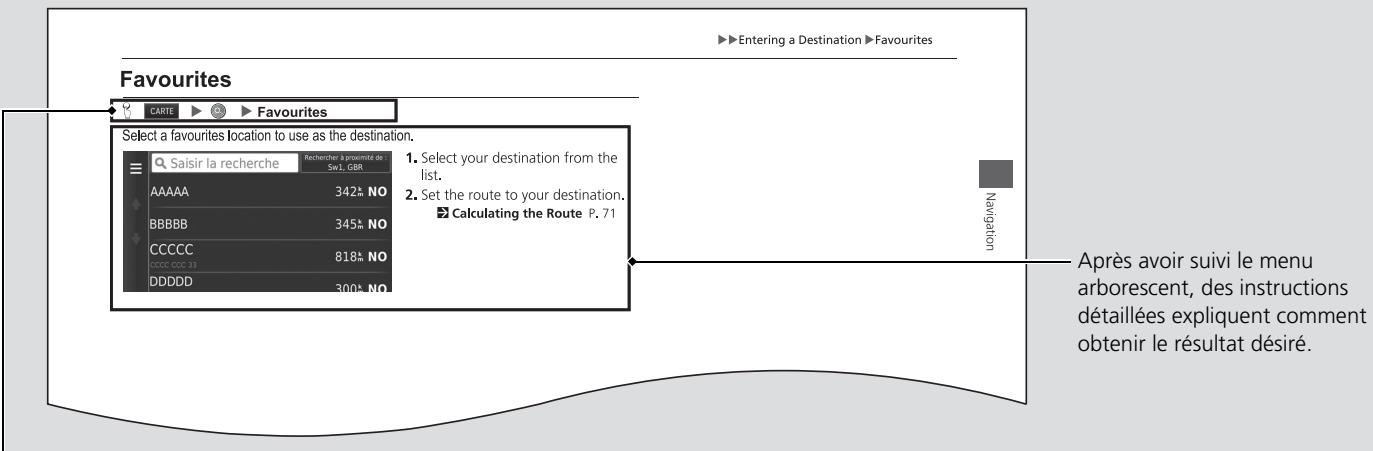

Arborescence du menu
L'arborescence du menu vous guide à travers les options de menu du système. Pour acceder à la fonction recherche, suivez l'arborescence du menu, dans l'ordre des étapes indiqué.
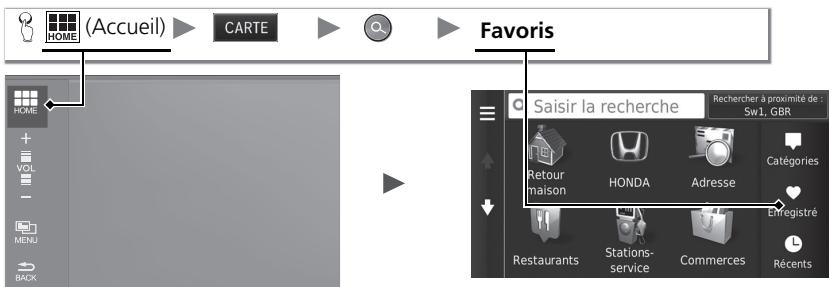
Selectionnez l'objet sur le tableau de commande du système.
Selectionnez l'option de menu appropriée.
Selectionnez Favoris.
- Les exemples d'images et de pages représentés dans cette section peuvent différer des éléments réels.
Configuration du système
Cette section déscrit la procédure de mise en marche ainsi que les fonctions de navigation et configuration.
Demarrage 16
Informations personelles 17
Réglage de l'adresse du domicile 17
Lieuxfavoris 18
Parametes du mode d'affichage 25
Changer de mode d'affichage manuellement ...25
Carte et vehicule 27
Vehicule 28
Affichage carte routiere (orientation de la carte) 29
Details cartographiques. 30
Theme de la carte 31
Boutons de la carte 32
Calques de carte 33
Tableauxdebord 33
Mes cartes 34
Navigation 35
Méthode de calcul 36
Contournements 37
Contournements personalisés 38
Trafic 43
Autres paramètres 44
Unités 44
Langue et clavier. 45
Dispositif. 48
Réinitialisation des données 50
Réinitialiser les réglages par défaut. 50
Le système de navigation démarre automatiquement lorsque le mode d'alimentation est défini sur ACCESSOIRES ou ACTIVE. Au démarrage, l'écran de confirmation suivant s'affiche.
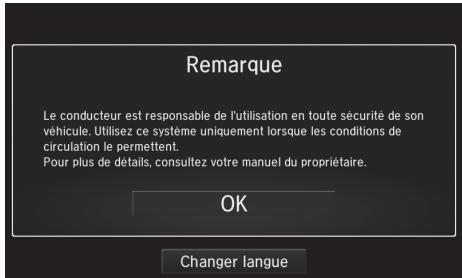
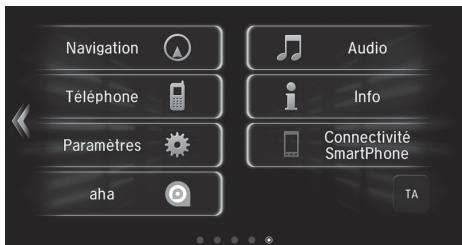
1. Sélectionnez OK.
L'écran d'ACCUEIL s'affiche.
Si vous ne sélectionnez pas OK, le système le fera automatiquement après un certain temps.
Le système demarrera automatiquement la derniere fonction utilisée.
2. Sélectionnez CARTE
L'écran de la carte s'affiche.
Si you souhaitez afficher I'ecran de navigation principal, appuyez sur I'icone BACK (Retour).
Limités du fonctionnement manuel
Certaines fonctions manuelles sont désactivées ou inutilisables lorsque le vehicule est en mouvement. Il n'est pas possible de selectionner une option grisée tant que le vehicule n'est pas à l'arrêt.
Démarrage
Evitez de vous focaliser sur l'écran et conduisez en toute sécurité en respectant les règles de circulation en vigueur.
Le système peut fermer les autres applications lorsque vous utilisez le système de navigation.
Lorsque you selectionnez Navigation, le systeme affiche la
derniere fonction de navigation utilisée. Au demarrage,
I'ecran de navigation principal s'affiche.
Réglage de l'adresse du domicile

CARTE


麾)
Utilisez le menu Informations personnelles pour définir l'adresse de votre domicile.
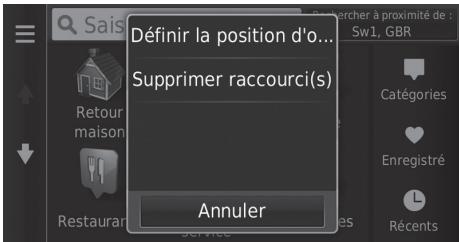
- Sélectionnez Définir la position d'origine.
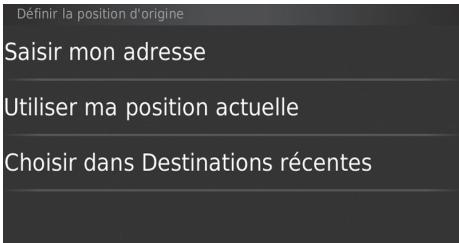
- Sélectionnez une option.
Sélectionnez Utiliser ma position actuelle pour définir l'adresse du domicile.
Sélectionnez Saisir mon adresse ou Choiser dans Destinations récentespuis passez aux étapes 3 et 4.
- Sélectionnez l'onglet Accueil.
- Sélectionnez Sélectionner.
Les options suivantes sont disponibles :
- Saisir mon adresse : spécifique le domicile en indiquant l'adresse.
Enregistrement de I'adresse de votre domicile P.8
Utiliser ma position actuelle : définit votre position actuelle comme adresse de votre domicile.
- Choisir dans Destinations récentes : définit l'adresse du domicile à partir d'un lieu récemment trouvez.
Informations personnelles
Vou puezé également afficher ce même écran en selectionnant l'écran Où aller ?
Si vous souhaitez supprimer un ou plusieurs raccourcis, selectionnéz Supprimer raccourci(s).
Suppression de raccourcis P. 57
L'adresse du domicile peut etre remplacée.
Lieux favorsis
Vous pouvez enregistrer des lieux de maniere à les retrouver rapidement et creator des itinéaires y menant.
Enregistrement d'un lieu favorsi

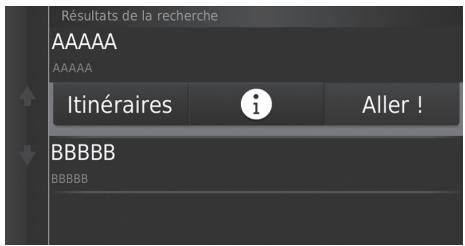
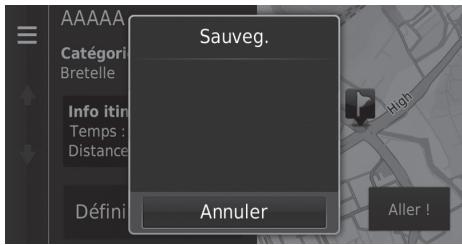
- Sélectionné une méthode de recherche.
Trouvez un lieu à enregistrer.
Saisir une destination P. 52 - Sélectionnez i
- Appuyez sur l'icone [MENU] (Menu) ou selectionné
- Sélectionnez Sauveg.
Saisissez un nom si nécessaire et selectionnez Terminé. - Sélectionnez OK.
Enregistrement manuel d'un lieu favorsi

CARTE

(Retour)
Afficher carte
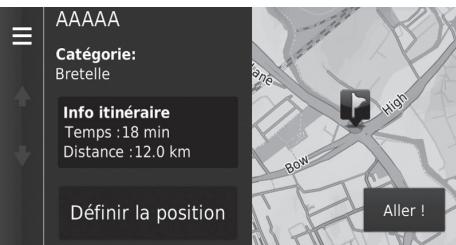
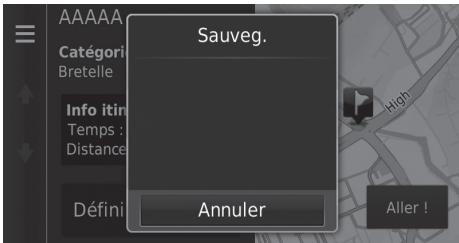
- Sélectionnez une destination sur la carte.
Saisie sur carte P. 72 -
Sélectionnez le nom de la destination en bas de la carte.
-
Appuyez sur l'icone (Menu) ou selectionnez
- Sélectionnez Sauveg.
Vous pouvez modifier le nom pour certains lieux autres que les POI.
- Sélectionnez OK.
Enregistrement de votre position actuelle

CARTE

(Retour)
Afficher carte
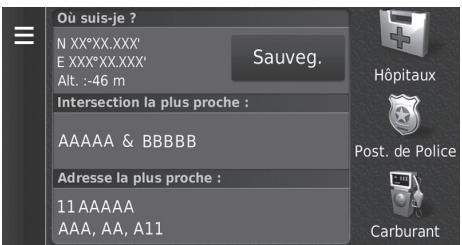
- Sélectionnez l'icone du vehicule.
- Sélectionnez Sauveg
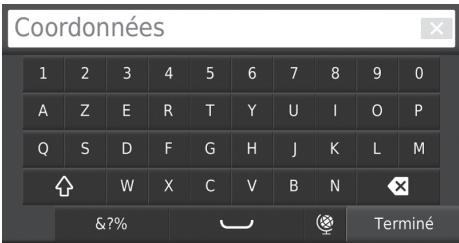
- Entrez le nom du lieu.
- Sélectionnez Terminé.
- Sélectionnez OK.
Enregistrement de votre position actuelle
La position du vehicule peut ne pas etre affichee si :
- le vehicule voyage hors-route.
- les données de position du vehicule ne peuvent pas etremises à jour.
Modification d'un lieu favorsi

CARTE


Voris
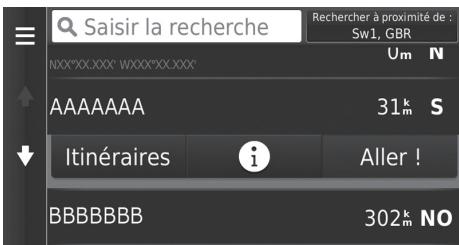
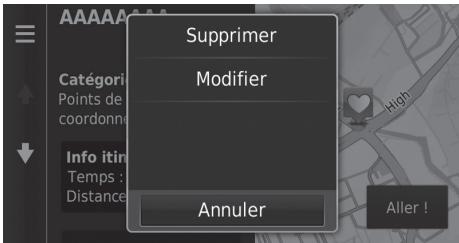
- Sélectionnez un lieu favorsi à modifier.
-
Sélectionnez i.
-
Appuyez sur l'icone (Menu) ou selectionnez
- Sélectionnez Modifier.
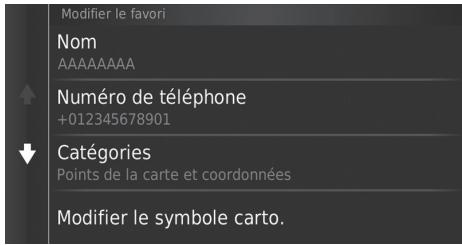
- Sélectionnez une option.
Les options suivantes sont disponibles :
Appellation:entre un nouveau nom pour le lieu.
- N^ de téléphone : entre un numero de téléphone.
- Catégories : créée ou modifie la catégorie dans laquelle le lieu sera enregistré.
- Modifier le symbole carto : Sélectionnéz un nouveau symbole.
Suppression d'un lieu favorsi

CARTE


Fav
oris
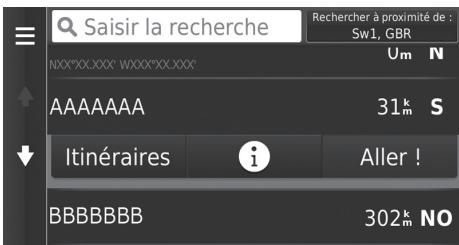
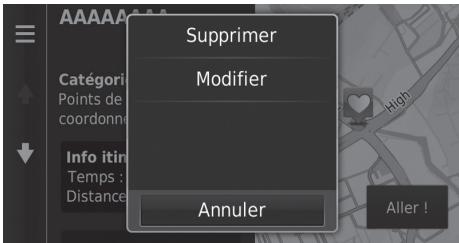
- Sélectionnez un lieu favorsi à supprimer.
-
Sélectionnez i.
-
Appuyez sur l'icone (Menu) ou selectionnez
- Sélectionnez Effacer.
- Sélectionnez Oui.
Suppression de lieux favoris

CARTE


avoris
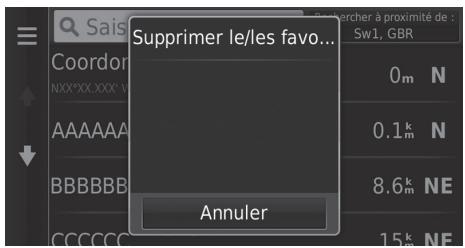
- Appuyez sur l'icone (Menu) ou selectionné
- Sélectionnez Supprimer le(s) favorsi(s).
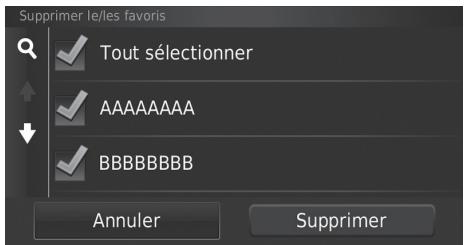
- Sélectionnez un lieu favorsi à supprimer.
Sélectionnez Sélectionner tout pour supprimer tous les lieux favorsis. - Sélectionnez Effacer.
- Sélectionnez Oui.
Changer de mode d'affichage manuellement
Réglez séparément la luminosité de l'écran pour les modes jour et nuit. Appuyez sur la touche (Mode d'affichage) pour basculer entre les modes d'affichage (jour, nuit et arrêt).
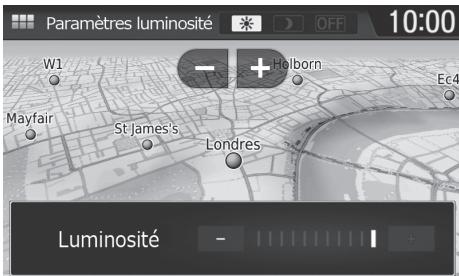
Appuyez sur la touche (Mode d'affichage).
La barre de luminosité s'affiche pendant quelques secondes.
Sélectionnez + ou - pour régler la luminosité.
Changer de mode d'affichage manuellement
Vous pouvez également régler la luminosité de l'affichage en faisant glisser la barre de luminosité.
Il est possible de régler la sensibilité de l'écran tactile.
Reportez-vous au manuel d'utilisation.
| Commande de luminosité | Fonctionnement |
| Touches (Mode d'affichage) | Permet de selectionner le mode d'affichage jour ou nuit lorsque l'utilisateur souhaite modifier temporairement la luminosité de l'écran. Rappel: cette touche annule automatiquement tous les régles de luminosité d'affichage effectués automatiquement par le capteur de luminosité ou manuellement depuis l'écran des Paramètres système. |
| Capteur de luminosité (consultez le manuel d'utilisation pour plus d'informations sur son emplacement) | Si le capteur solaire déetecte la lumière diurne et si les phares sont allumés, le système annule automatiquement l'affichage de nuit et passée en mode d'affichage de jour. Rappel: le cas échéant, utilisez la touche (Mode d'affichage) pour annuler ce choix automatique. |
| Bouton de réglage d'éclairage de tableau de bord (consultez le manuel d'utilisation pour plus d'informations sur son emplacement) | Lorsque les phares sont allumés et que vous souhaitez.Abtenir le mode d'affichage de jour, réglez l'éclairage à la luminosité maximale (bip sonore). Rappel: vous pouvez définir une luminosité moyenne du tableau de bord pour permettre de modifier la luminosité automatiquement selon que les phares sont allumés ou éteints. |
| Phares (Auto/Allumés/ Eteints) | Lorsqu'ils sont allumés, l'affichage passé en mode d'affichage nuit. Les trois commandes précédentes indiquées ci-dessus peuvent « annuler » cette fonction. Rappel: utilisez la touche (Mode d'affichage) ou réglez l'éclairage du tableau de bord à la luminosité maximale pour régler l'affichage selon vos préférences. |

CARTE

(Retour) Paramètres Carte et vehicule
Changer les paramètres de la carte.
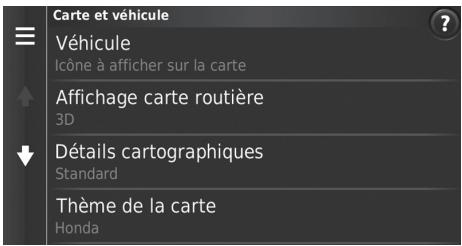
Selectionnez une option.
Les options suivantes sont disponibles :
- Véhicule : modifie l'icone indiquant votre position sur la carte.
Vehicule P. 28 - Affichage carte routière : définit une perspective de carte.
±b Affichage carte routiere (orientation de la carte) P. 29 - Détails cartographiques : règle le niveau de détaill sur la carte. Une plus grande précision cartographique peut ralentir le trace de la carte.
Détails cartographiques P. 30 - Thème de la carte : modifier la couleur des données cartographiques.
Thème de la carte P. 31 - Boutons de la carte : définit quels icones contient la carte. La carte peut containir jusqu'à trois icones.
Boutons de la carte P. 32 -
Calques de carte : définit les données qui apparaissent sur la carte.
Calques de carte P. 33
Tableaux de bord : definit la disposition du tableau de bord de la carte.
Tableaux de bord P. 33 -
Zoom automatique : définit si la carte s'adapte automatiquement à l'écran en fonction de la distance du prochain point de guidage.
- Mes cartes : Spécificie les cartes installées qu'utilise le système.
Mes cartes P. 34
Véhicule

CARTE

(Retour)

ramètres Carte et vehicules

icule
You pouvezCHOISIR I'icone de voire vehicule.
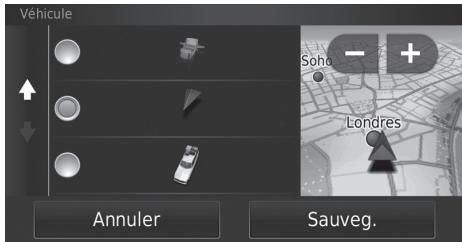
- Sélectionnez une option.
- Sélectionnez Sauveg.
Affichage carte routière (orientation de la carte)

CARTE


Paramètres

Carte et vehicule

Affichage carte routière
Selectionnez l'orientation de la carte.
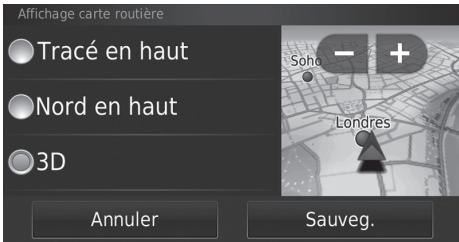
- Sélectionné une option.
- Sélectionnez Sauveg.
Les options suivantes sont disponibles :
- Trace en haut : affiche la carte, la direction à suivre étant orientée vers le haut.
Nord en haut: affiche la carte avec le nord pointant toujours vers le haut. - 3D (réglage par défaut): affiche la carte en 3D avec la direction à suivre orientée vers le haut.
Détails cartographiques

CARTE

(Retour)





Règle le niveau de détaill sur la carte.
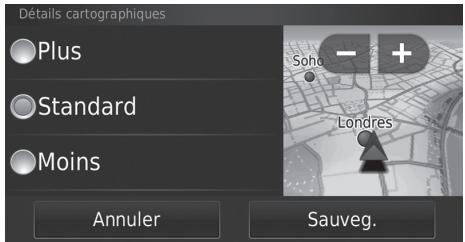
- Sélectionnez une option.
- Sélectionnez Sauveg.
Les options suivantes sont disponibles :
- Plus... : affiche plus de détails sur la carte.
- Conditions normales (réglage par défaut): affiche la carte avec un niveau de détaill standard.
- Moins : affiche moins de détails sur la carte.
Thème de la carte

CARTE


Ret
Ret
Ret
Ret
Ret
Ret
Ret
Ret
Ret
Ret
Ret
Ret
Ret
Ret
Ret
Ret
Ret
Ret
Ret
Ret
Ret
Ret
Ret
Ret
Ret
Ret
Ret
Ret
Ret
Ret
Ret
Ret
Ret
Ret
Ret
Ret
Ret
Ret
Ret
Ret
Ret
Ret
Ret
Ret
Ret
Ret
(Re)
Ret
Ret
Ret
Ret
Ret
Ret
Ret
Ret
Ret



Modifie la couleur des données cartographiques.
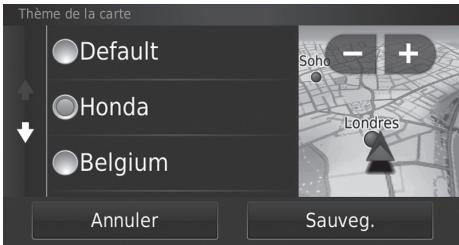
- Sélectionnez une option.
- Sélectionnez Sauveg.
Boutons de la carte

CARTE

(Retour)

aramètres

arte et vehicule

outons de la carte
Définit jusqu'à trois raccourcis qui apparaitront dans le menu des outils de la carte.
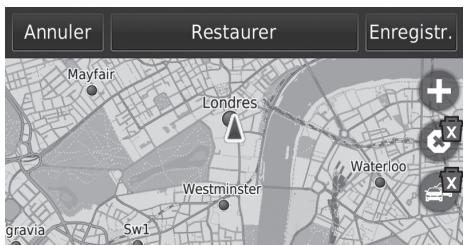
- Sélectionnez si vous souhaitez supprimer un raccourci, puis sélectionnez OK.
- Sélectionnez + pour ajouter un nouveau raccourci.
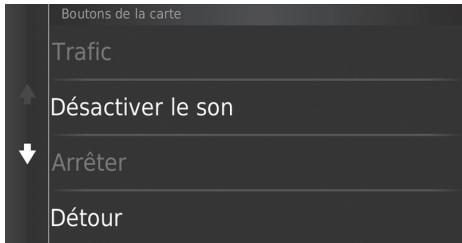
- Sélectionnez une option.
- Sélectionnez Sauveg.
Boutons de la carte
Rétablit les paramètres par défaut
Rétablit les réglages par défaut.
Calques de carte

CARTE


Paramètres

Carte et vehicule

Calques de carte
Définit les données qui apparaissent sur l'écran de la carte.
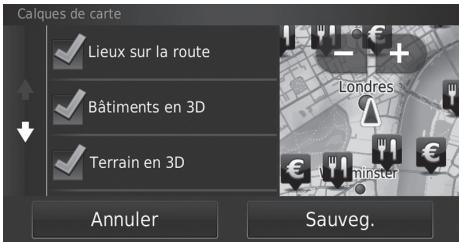
- Sélectionné une ou plusieurs options.
- Sélectionnez Sauveg.
Tableaux de bord

CARTE






Bascule entre les différents affichages de tableau de bord en bas de la carte.

- Sélectionnez


- Sélectionnez Sauveg.

Calques de carte
Le Journal de trajet est désactif par défaut.
Mes cartes

CARTE


(Retour)

Paramètres Carte et vehicule Mes cartes
Sécicie les cartes installées qu'utilise le système.
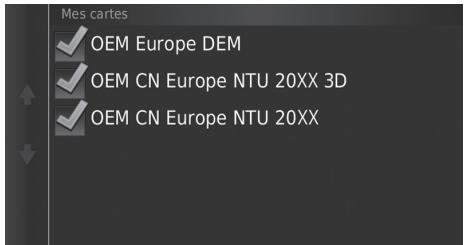
Selectionnez une ou plusieurs options.

CARTE

(Retour) Paramètres Navigation
Modifie les paramètres de navigation.
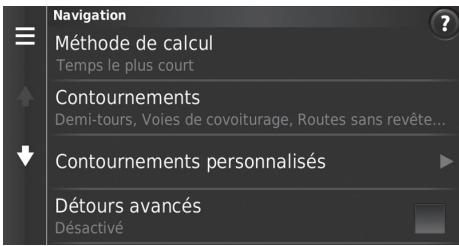
Les options suivantes sont disponibles :
- Méthode de calcul : définit les préférences trajet.
±b Methode de calcul P.36
- Contournements : détermine les tronçons de l'itinéraire à contourner.
Contournements P. 37
- Personnelier les contournements : permet d'eviter des routes ou des zones particulieres.
Contournements personalisés P. 38
- Détours avancés : spécifique la longueur de la déviation.
- Guides vocaux: active et désactive l'invite vocale.
- Simulateur GPS : empêche le système de receivevoir un signal GPS.
Navigation
Detours avances et Simulateur GPS sont désactivés par défaut.
Méthode de calcul

CARTE

(Retour)

Ramètres Navigation Méthode de calcul
Definit les préférences de trajet.
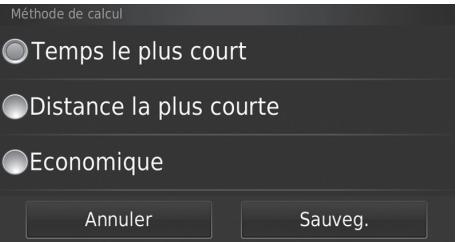
- Sélectionnez une option.
- Sélectionnez Sauveg.
Les options suivantes sont disponibles :
- Temps le plus court (réglage par défaut): déterminé les itinéraires les plus rapides à parcourir, bien que pouvant être plus longs en termes de distance.
- Distance la plus courte : déterminé les itinéraires les plus courts en termes de distance, mais dont le parcours peut prendre plus de temps.
- Consommation : déterminé les itinéaires dont le parcours demande moins de carburant que d'autres.
Contournaments

CARTE


(Retour)

Paramètres

Navigation

ontournaments
Définir les préférences d'options d'itinétaire à évier.
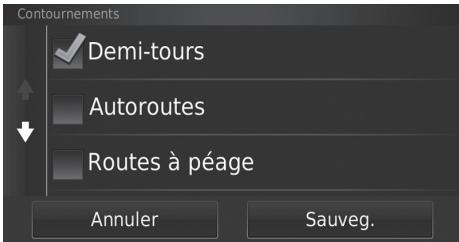
- Sélectionnez une ou plusieurs options.
- Sélectionnez Sauveg.
Les options suivantes sont disponibles :
Demi-tours : évite les demi-tours.
- Autoroutes : évite les autoroutes.
- Péages et frais : évite les routes à péages.
- Ferries: évite les ferries.
- Voies de covoituration : évite les voies de covoituration.
- Routes non revêtres : évite les routes non revêtres.

Contournements
Autoroutes, Pégages et frais, et Ferries sont désactivés par défaut.
Contournaments personalisés

CARTE


(Retour)

Amètres Navigation Personnel les
contournaments
Vous permet d'eviter des zones et tronçons de route spécifique. Vous pouze activer et désactiver les contournements personalisés selon le besoin.
Nouveau contournement personnelé
Ajouter une zone à éviter
Ajouter une route à évier
Selectionnez une option.
Sélectionnez Ajouter un nouveau contournement personnelisé si des contoursements personalisés sont déjà enregistrés.
Les options suivantes sont disponibles :
- Ajouter une zone à éviter : définit une zone à éviter.
Ajout d'une zone a eviter P.39 - Ajouter une route à éviter : définit une route à éviter.
Ajout d'une route à éviter P. 40
Ajout d'une zone à éviter

CARTE

(Retour) Paramètres Navigation Personaliser les
contournements Ajouter une zone à éviter
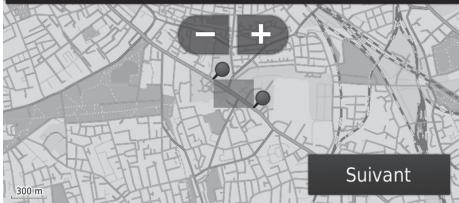
Etape 1/3: toucher le 1er angle de la zone à évitier
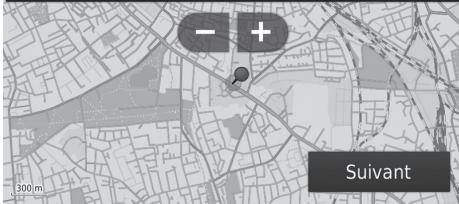
Etape 2/3 : toucher le 2e angle de la zone à éviter
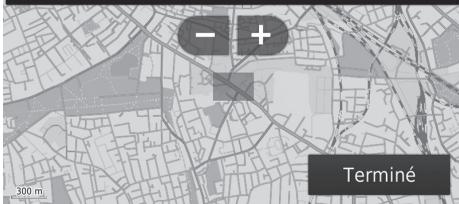
Etape 3/3 : confirmer la zone à éviter
- Sélectionnez le coin supérieur gauche (droit) de la zone à éviter. Sélectionnez Suivant.
L'icone est affichée sur la carte. - Sélectionnez le coin inférieur droit (gauche) de la zone à éviter. Sélectionnez Suivant.
La zone selectionnee est ombragée sur la carte. - Sélectionnez Terminé.
Ajout d'une route à éviter

CARTE

(Retour)

aramètres

navigation
Personnaliser les
contournements Ajouter une route a eviter
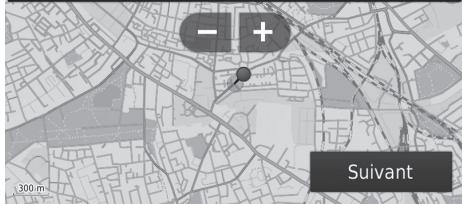
Etape 1/3:toucher le pt.de depart de la rte.àeviter
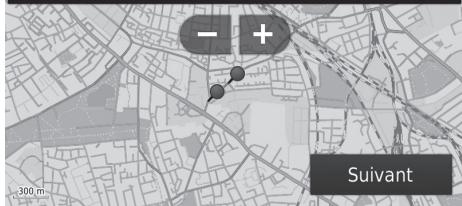
Etape 2/3: toucher le pt. d'arrivée de la rte. à éviter
Etape 3/3 : confirmer la route à éviter
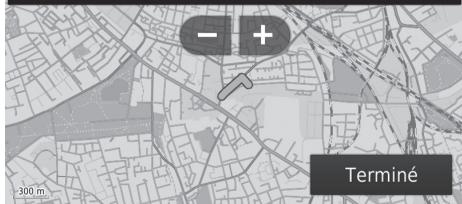
- Sélectionnez le point de départ du tronçon de route à éviter. Sélectionnez Suivant.
L'icone
est affichée sur la carte. - Sélectionnez le point d'arrivée du tronçon de route. Sélectionnez Suivant.
La couleur de la route selectionnée est modifiée. - Sélectionnez Terminé.
Modification d'un contoursment personalisé

CARTE

(Retour)
Paramètres
Navigation
Personnaliser les
contournements
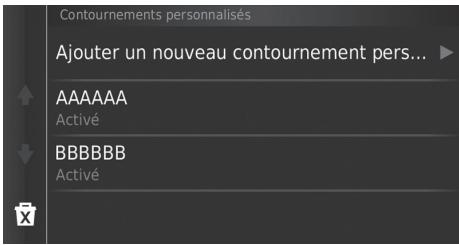
- Sélectionnez la zone ou la route à modifier dans la liste.

- Sélectionnez

L'écran de menu s'affiche.
- Sélectionnez un élément.
Les éléments suivants sont disponibles :
- Renommer : entre un nouveau nom.
- Effacer : supprime une zone ou une route sélectionnée.
- Désactiver : désactive le contournement.
Suppression des contournements personalisés
CARTE (Retour) Paramètres Navigation Personnel les contournements
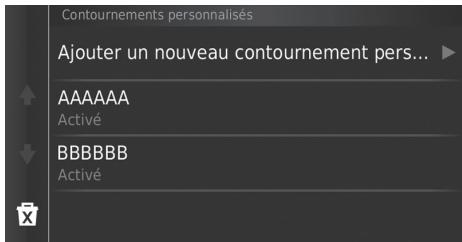
- Sélectionnez X
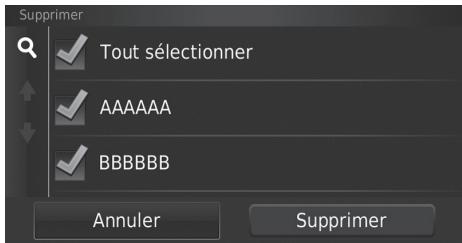
- Sélectionnéz les options à supprimer.
Sélectionnez Sélectionner tout pour toutes les options de la liste.
3. Sélectionnez Effacer.
Suppression des contournements personalisés
Selectionnez pour chercher parmi les contournements personalisés enregistrés.

CARTE

(Retour) ▷ Paramètres ▷ Trafic
Règla fonctionTrafic.
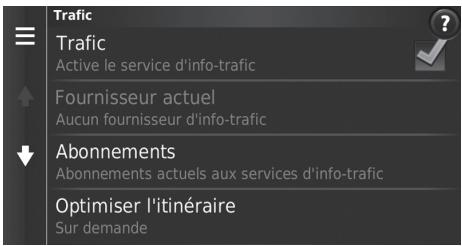
Sélectionnez une option.
Les options suivantes sont disponibles :
- Trafic: active la fonction Trafic.
±b Informations routieres P. 85
Fournisseur actuel : définit le fournisseur d'informations routières à utiliser.
- Abonnements : affiche la liste des abonnements en cours aux informations routières.
- Optimiser l'itinétaire : définit si les itinéaires secondaires optimés doivent être utilisés Sur demande (réglage par défaut) ou Automatique.
Unités

CARTE


(Retour)

Paramètres


Unités
You pouvez regler les unités de la carte.
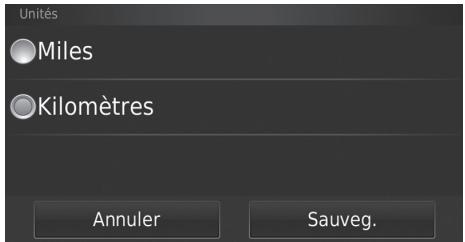
- Sélectionnez une option.
- Sélectionnez Sauveg.
Les options suivantes sont disponibles :
- Miles : définit les unités en miles.
- Kilomètres : définit les unités en kilomètres.
Langue et clavier

CARTE


(Retour)
Paramètres
Langue et clavier
Définissez la langue de l'unité et la disposition du clavier.
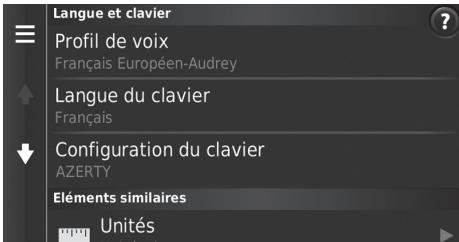
Selectionnez une option.
Les options suivantes sont disponibles :
- Profil de voix : définit la langue des invites vocales.
Profil de voix P. 46 - Langue du clavier : définit la langue de votre clavier.
LangueduclavierP.46 - Configuration du clavier : définit la disposition du clavier.
Configuration du clavier P. 47
Langue et clavier
Lorsque vous sélectionné une langue pour le système audio, le réglage de la langue du système de navigation est modifié automatiquement.
Consultez les instructions du manuel d'utilisation.
Profil de voix

CARTE

(Retour)
Paramètres Langue et clavier Profil de voix
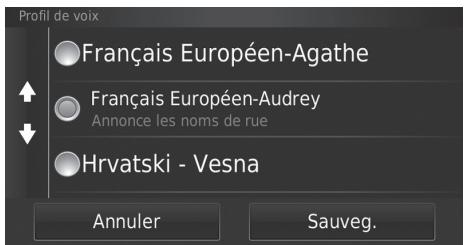
- Sélectionnéz une option.
- Sélectionnez Sauveg.
Langue du clavier

CARTE

(Retour)
Sauveg.
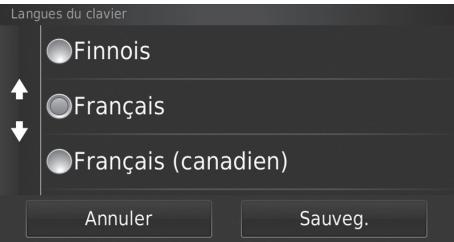
- Sélectionnez une option.
- Sélectionnez Sauveg.
Configuration du clavier

CARTE

(Retour)
Paramètres
Langue et clavier
Configuration du clavier
Configuration du clavier

AZERTY

ABCDE
Annuler
Sauveg
- Sélectionné une option.
- Sélectionnez Sauveg.
Dispositif

CARTE

(Retour)

ramètres flash USB

Selectionnez une option.
Les options suivantes sont disponibles :
- Info produit : affiche les informations relatives au dispositif.
Info produit P. 49 - Historique de voyage : permet au système d'enregistrer les informations relatives aux itinéairesuggérés,aux itinéaires et destinations précédents,et au journal de trajet.
- Effacer histor. voyage : supprime les informations enregistrées.
- Mettre à jour la carte : Afficher l'écran de description de mise à jour de la carte.
Obtention d'une mise à jour des données de navigation P. 126
Info produit

CARTE

(Retour) Paramètres flash USB Info produit
affiche les informations relatives au dispositif.
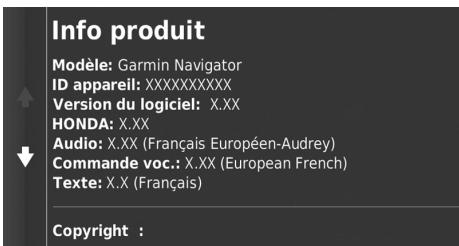
Réinitialiser les réglages par défaut

CARTE

(Retour)

aramètres

Menu)
Vous pouvez restaurer tous les paramètres aux valeurs par défaut.
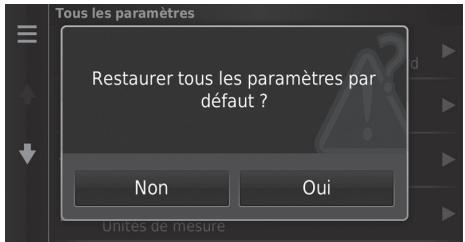
- Sélectionnez Restaurer.
- Sélectionnez Oui.

Réinitialiser les réglages par défaut
Pour supprimer les options suivantes, consultez les références ci-dessous :
Domicile
Suppression de lieux favoris P. 24
- Récent
Historique P. 71
Favoris
Lieux favors P. 18
Lorsque you appuyez sur l'icone (Menu) ou que you selectionné dans chaque catégorie de paramétres, vous pouvez restaurer la catégorie sélectionnée.
Lorsque le vehicule est cédé à un tiers, rétablit tous les réglages par défaut et effacer toutes les données personnelles.
Navigation
Cette section présente la marche à suivre pour saisir une destination, sélectionner un itinétaire et le suivre jusqu'à destination. Elle déscrit également comment modifier l'itinétaire ou la destination en cours de route.
Saisir une destination 52
HONDA. 58
Adresse 59
Categories 64
Favoris 70
Historique 71
Saisie sur carte 72
Calcul del itinétaire 73
Afficher et selectionner les itinéaires 74
Visualisation de la carte de destination 75
Conduite jusqu'à votre destination 76
Affichage de l'itinétaire 76
Fonctionnement de la carte 80
Menu Carte 81
Informations routières 85
Modification de l'itinétaire 87
Annulation de l'itinétaire 87
Déviation 88
Ajouter des étapes 89
Modification de la destination 90
Selectionner une destination sur la carte .... 90
Recherche d'un service situé à proximé .... 91
Saisie d'une nouvelle destination. 93
Saisir une nouvelle destination à l'aide du planificateur de trajets 94
Modification de la liste de destinations. 98

CARTE


Cette section déscrit comment saisir une destination pour le guidage.
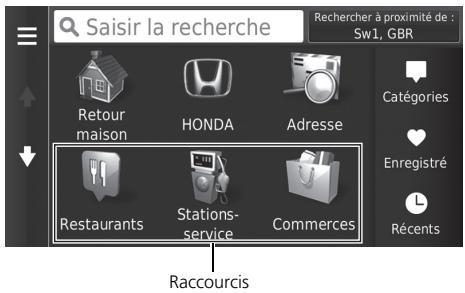
Selectionnez une option.
Les options suivantes sont disponibles :
- Entrer un critère de recherche : déterminé une destination en saississant une catégorie, un nom, une adresse ou un nom de ville.
出 Utilisation de la barre de recherche P. 54 - Rechercher à proximité : sélectionne la ville à proximité de laquelle la recherche sera effectuee.
Modification du couloir de recherche P. 55 - Retour maison : spécifique l'adresse de votre domicile comme destination.
Retour domicile P. 8 - HONDA : définit un concessionnaire Honda à proximé comme destination.
HONDA P.58 - Adresse : spécifique une destination en saississant une adresse.
Adresse P. 59

Saisir une destination
L'affichage du système audio ne peut fournir le guidage que d'un système de navigation à la fois. Lorsque vous définissez une destination sur un système, tout guidage actif avec l'autre système est annulé, et le système que vous étés en train d'utiliser vous guide jusqu'à votre destination.
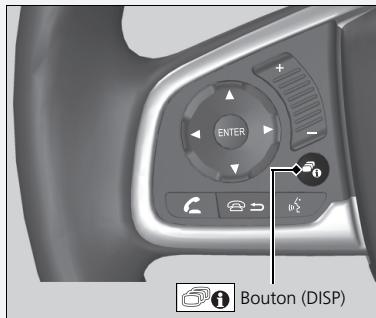
Si vous appuyez sur le bouton (DISP) du volant et seLECTIONnez le Menu Navigation à l'écran de la carte, les éléments suivants sont disponibles. Utilisez les boutons du volant pour seLECTIONner les éléments.
- Retour maison
- Destination réçente
- Modifier préf. itinétaire
- Lieux enregistrés
Annuler Itinéraire - Ajouter nouvelle adresse
- Catégories : spécifique une destination en sélectionnant une catégorie.
Catégories P. 64 - Favoris : spécifique une destination en scélectionnant un lieu enregistré dans la liste des lieux enregistrés.
Favoris P. 70 - Historique : spécifique une destination en scélectionnant une destination précédente.
Historique P. 71 - Personnel : ajoute des raccourcis vers le menu Ou aller ?
Ajout deraccourcis P.56
Utilisation de la barre de recherche

CARTE

Entrer un critère de recherche
Vou pousse utiliser la barre de recherche pour couver des lieux en saississant une catégorie, un nom, une adresse, un numero de téléphone d'entreprise ou un nom de ville.
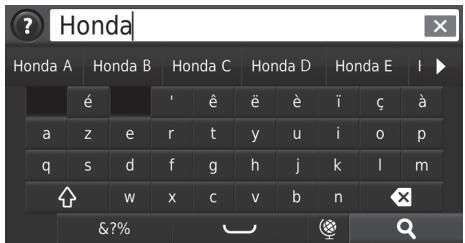
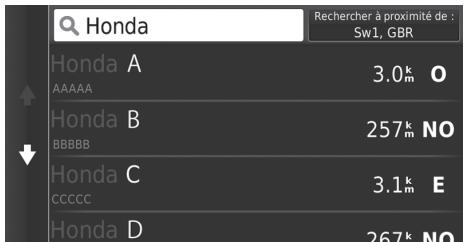
- Entrez un terme de recherche.
L'historique de recherche s'affiche sous la barre de recherche.
Les termes de recherche suggérés s'affichent en dessous de la barre de recherche à mesure que vous saississez.
- Sélectionnez ou le terme de recherche suggéré.
- Sélectionnez votre destination dans la liste.
- Sélectionnez Aller ! pour définir l'itinéraire jusqu'à votre destination.
Calcul de l'itinétaire P. 73
Utilisation de la barre de recherche
Si vous souhaitez supprimer l'historique de recherche, selectionnez Restaurer dans le menu des parametes.
Réinitialiser les réglages par défaut P. 50
Modification du couloir de recherche

CARTE


chercher à proximé :
Par défaut, votre système recherche les lieux les plus proches de votre emplacement actuel.
Voussous pouvez trouver un lieu proche d'une autre ville ou d'un autre lieu.
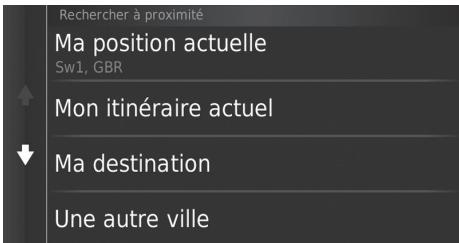
Sélectionnez une option.
Les options suivantes sont disponibles :
- Ma position actuelle : recherche les lieux à proximé de votre position actuelle.
- Mon itinétaire actuel : effectue une recherche sur votre itinétaire actif.
- Ma destination : recherche des lieux proches de votre destination actuelle.
- Une autre ville : recherche les lieux proches de la ville que vous avez indiquée.
- Destination récente : recherche un lieu à proximé d'une destination récente.
- Une destination favorite : recherche un lieu à proximé d'un emplacement favori.
Modification du couloir de recherche
Mon itinéraire actuel et Ma destination peuvent être définis lorsque l'itinéraire est actif.
Ajout de raccourcis

CARTE

Personaliser
36 icones de raccourci au maximum peuvent etre sauvegardees.
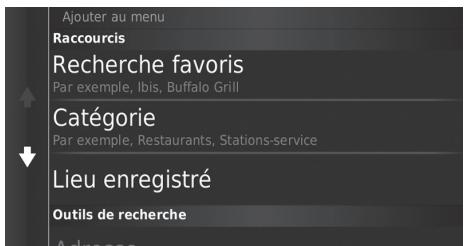
Sélectionnez une option à ajouter comme raccourci.
Suppression de raccourcis

CARTE


primer raccourci(s)
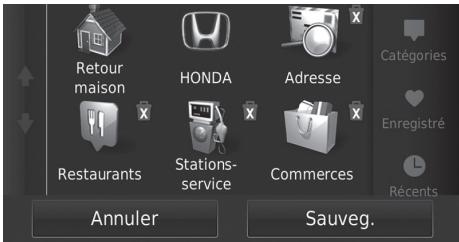
- Sélectionnez un raccourci avec [X] pour le supprimer.
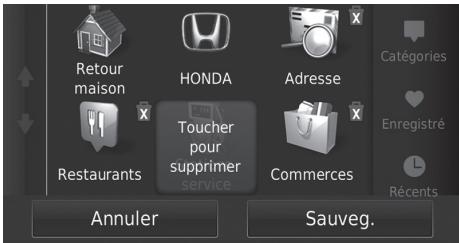
- Sélectionnez Toucher pour supprimer.
- Sélectionnez Sauveg.
HONDA

CARTE


MONDAY
Trouvez n'importe qu'elle concession Honda et définièsez-la comme destination.
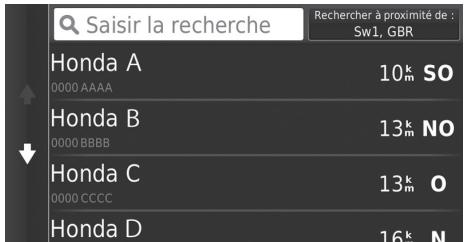
- Sélectionnez le nom souhaïte dans la liste.
- Définisse l'itinétaire jusqu'à votre destination.
Calcul de l'itinétaire P. 73
Adresse

CARTE


dresse
Saisissez une adresse de destination. La ville ou le pays dans lequel vous vous trouvez est affché.
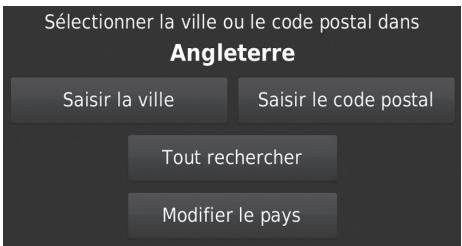
Sélectionnez une option.
Les options suivantes sont disponibles :
- Saisir la ville : Sélectionne votre ville de destination.
Sélection de la ville P. 62 - Saisir le code postal : Sélectionne le code postal de votre destination.
Sélection du code postal P. 63 - Tout rechercher : définit une adresse à utiliser comme destination.
Tout researcher P. 61 - Modifier le pays : sélectionne le nouveau pays.
Selectionner l'option Changer de pays P. 60
Selectionner l'option Changer de pays

CARTE

Adresse Modifier le pays

- Saisissez un nom de pays.
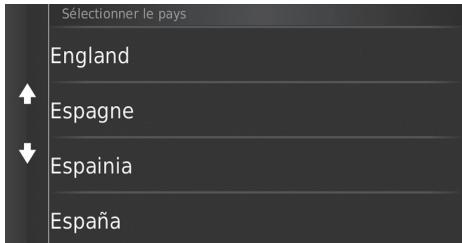
- Sélectionnez un pays dans la liste.
Tout rechercher

CARTE

Adresse
Tout rechercher
| <Saisir n° de rue> | ||
| 1 | 2 | 3 |
| 4 | 5 | 6 |
| 7 | 8 | 9 |
| - | 0 | × |
| ABC | Terminé | |
| Résultats de la recherche |
| AAAAAAAAA |
| AAAA AAA 11 |
| BBBBBBB |
| BBBB BBB 22 |
| CCCCCCCCCC |
| CCCC CCC 33 |
| DDDDDD |
| DDD DDD 44 |
-
Entrez le numero de maison. Sélectionnez Terminé.
-
Saisissez le nom de la rue. Sélectionnez Terminé.
Une listed'elements correspondant à votre recherche est affichée automatiquement après avoir saisi plusieurs lettres, avec la correspondance la plus proche dans le haut de la liste.
3. Sélectionnez votre destination dans la liste.
Si I'ecran Sélectionner ville s'affiche, choisissez une ville.
4. Sélectionnez Aller ! pour définir l'itinéraire jusqu'à votre destination.
Calcul de I'itinétaire P. 73
Tout rechercher
L'ordre des étapes peut changer en fonction des données cartographiques chargées sur votre système.
Sélection de la ville

CARTE

Adresse
Saisir la ville
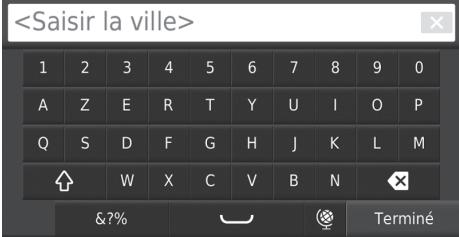
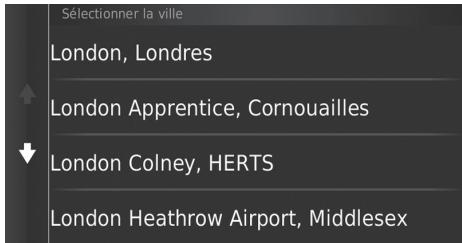
-
Saisissez le nom d'une autre ville. Sélectionnez Terminé.
-
Une liste d'éléments correspondant à votre recherche est affichée automatiquement après avoir saisi plusieursiers lettres, avec la correspondance la plus proche dans le haut de la liste.
-
Sélectionnez votre ville de destination dans la liste.
Ensuite, vous estes invite a saisir un numero de rue.
Tout researcher P. 61
Sélection de la ville
Il n'est pas nécessaire de saisir des espaces ou symboles (par ex. &, -, %).
L'ordre des étapes peut changer en fonction des données cartographiques chargées sur votre système.
Selection du code postal

CARTE

Adresse
Saisir le code postal
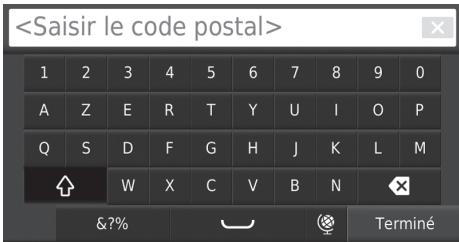
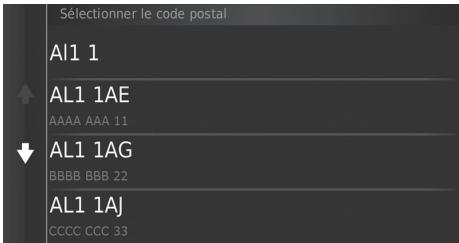
- Entrez le code postal. Sélectionnez Terminé.
- Sélectionnez le code postal de votre destination dans la liste.
- Entrez le numero de maison. Sélectionnez Terminé.
- Saisissez le nom de la rue. Sélectionnez Terminé.
- Sélectionnez la rue de votre destination dans la liste.
Calcul de l'itinétaire P. 73
Sélection du code postal
L'ordre des étapes peut changer en fonction des données cartographiques chargées sur votre système.
Catégories
Sélectionnez la catégorie d'un lieu (par ex. restaurants, stations-service, commercies) enregistrée dans la base de données cartographique pour rechercher la destination.
Recherche d'un lieu par catégorie

CARTE

Catégories
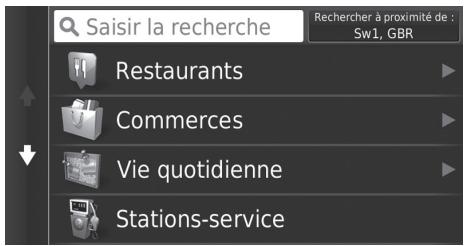
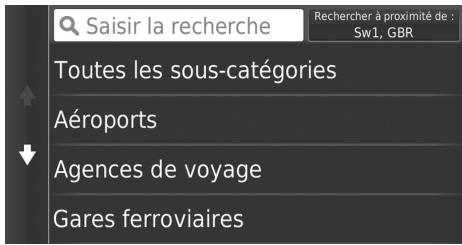
-
Sélectionnez une catégorie.
-
Sélectionnez une sous-catégorie.
Si I'ecran de sous-catégories ne s'affiche pas, passerez à l'etape 3.

Catégories
Cette option est appropriée si vous ne connaissiez pas exactement le nom du lieu ou si vous souhaitez réduire le nombre de correspondances dans votre recherche de lieux couramment nommés.
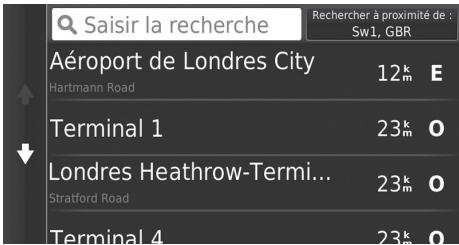
- Sélectionnez un nom de POI dans la liste.
- Sélectionnez Aller ! pour définir l'itinéraire jusqu'à votre destination.
Calcul de I'itinétaire P. 73
Categories
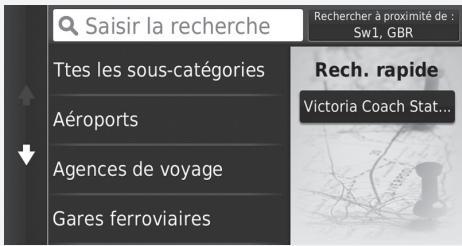
Ecran Recherche rapide
Après avoir recherché une destination, certaines catégories affichent une liste Recherche rapide qui indique les diverses destinations sélectionnées.
Recherche d'un lieu par points d'intersection

CARTE

Catégories
Intersections
Selectionner l'intersection de deux rues comme destination.
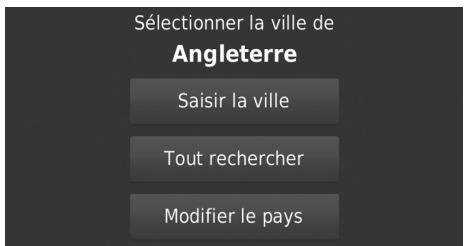
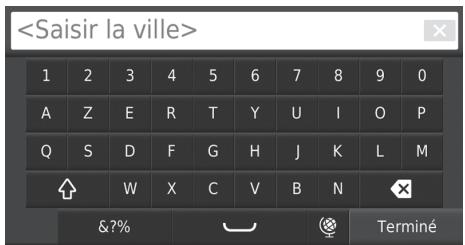
- Sélectionnez Saisir la ville.
Si vous sélectionnez Tout recherche, passez à l'étape 4.
Sélectionnez Modifier le pays, le cas échéant.
Selectionner l'option Changer de pays P.60
-
Saisissez le nom d'une ville. Sélectionnez Terminé.
-
Une liste d'éléments correspondant à votre recherche est affichée automatiquement après avoir saisi plusieurslettres,avec la correspondance la plus proche dans le haut de la liste.
-
Sélectionnez une ville.
Recherche d'un lieu par points d'intersection
S'il existe plus d'une intersection, vous etes envite a enCHOISIR une.
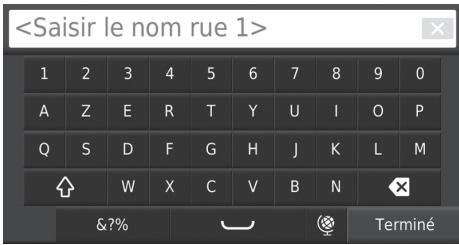
- Saisissez le nom de la première rue. Sélectionnez Terminé.
Une listed'éléments correspondant à votre recherche est affichée automatiquement après avoir saisi plusieurs lettres, avec la correspondance la plus proche dans le haut de la liste.
- Sélectionnez la rue dans la liste.
Répétez l' étape 4 pour saisir le nom de la deuxieme rue. - Sélectionnez l'intersection.
- Sélectionnez Aller ! pour définir l'itinéraire jusqu'à votre destination.
Calcul de I'itinétaire P. 73
Trouver une ville

CARTE

Catégé
ries Villes
Sélectionne votre ville de destination.
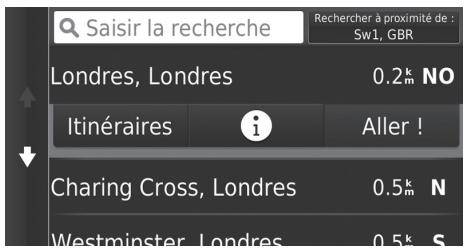
- Sélectionnez une ville.
Sélectionnez Entrer un critère de recherche et saississez un nom de ville si vous souhaitez limiter les résultats de la recherche. - Sélectionnez Aller ! pour définir l'itinéraire jusqu'à votre destination.
Calcul de l'itinéraire P. 73
Recherche d'un lieu à l'aide des coordonnées

CARTE


Catégories
Coordonnées
Vous pouvez rechercher un lieu à l'aide des coordonnées latitudinales et longitudinales. Ceci peut s'avérer utile lors d'une géocachette.
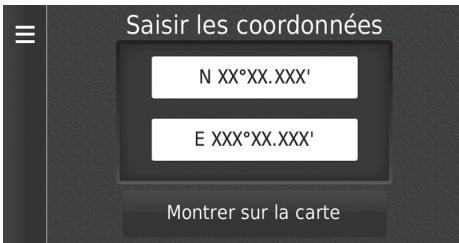
- Sélectionnez les coordonnées latitudinales.
- Entrez les nouvelles coordonnées. Sélectionnez Terminé.
- Sélectionnez les coordonnées longitudinales.
- Entrez les nouvelles coordonnées. Sélectionnez Terminé.
- Sélectionnez Montrer sur la carte.
- Sélectionnez Aller ! pour définir l'itinéraire jusqu'à votre destination.
Visualisation de la carte de destination P. 75
Recherche d'un lieu à l'aide des coordonnées
Pour modifier le format des coordonnées, appuyez sur l'icône (Menu) ou sélectionnez, puis Format.
Favors

CARTE


avoris
Selectionnez un lieu favori à utiliser comme destination.
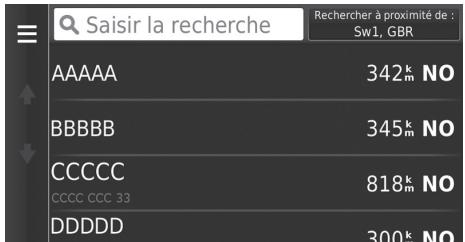
- Sélectionnez votre destination dans la liste.
- Sélectionnez Aller ! pour définir l'itinéraire jusqu'à votre destination.
Calcul de l'itinétaire P. 73

Favoris
Vous pouvez ajouter, supprimer ou modifier un lieu enregistré.
Lieux favors P. 18
Historique

CARTE


Historique
Sélectionnez une adresse de destination dans la liste de vos 50 destinations les plus récentes. La liste est affichée, la destination la plus récente se trouvant au début.
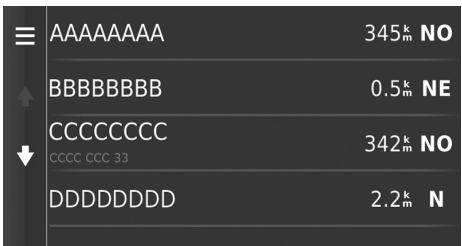
- Sélectionnez votre destination dans la liste.
- Sélectionnez Aller ! pour définir l'itinéraire jusqu'à votre destination.
Calcul de I'itinétaire P. 73
Historique
Pour supprimer toutes les destinations récentes, appuyez sur l'icone (Menu) ou Sélectionnez, puis Clear (Effacer).
Saisie sur carte

CARTE

(Retour)
Afficher carte
Faites défilier la carte pour procéder à une seLECTION manuelle d'une icône ou d'un lieu à définir comme destination.
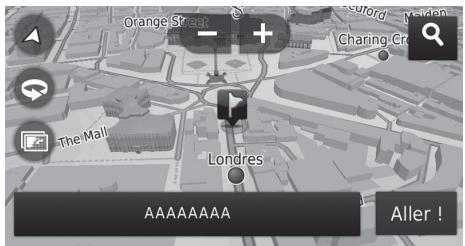
- Sélectionnez un point quelconque sur la carte : rue, intersection ou icône de catégorie.
Revenez à votre emplacement actuel en appuyant sur l'icône (Retour).
- Sélectionnez Aller ! pour définir l'itinéraire jusqu'à votre destination.
_v Calcul de I'itinéraire P. 73
Saisie sur carte
Vou puez personnalier la carte selon vos préférences, à l'aide des boutons + , - , A , ou .
Fonctionnement de la carte P. 80
Si vous souhaitez afficher une catégorie d'emplacements spécifique, Sélectionnez , puis Sélectionnez une icône de catégorie.
Les informations relatives au lieu s'affichent lorsque vous seLECTIONné le bouton sur la carte.
Visualisation de la carte de destination P. 75
Cette section déscrit comment calculer votre itinétaire.
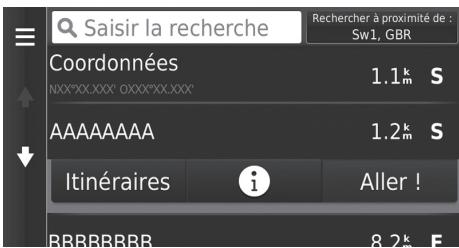
Les options suivantes sont disponibles :
- Itinéraires : affiche les différents itinéraires.
Afficher et selectionner les itinéraires P. 74
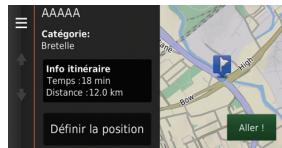
i): affiche la destination sur la carte.
Visualisation de la carte de destination P. 75
Selectionnez Aller!.
Le système calculé et affiche la ligne de l'itinétaire sur l'écran de la carte.
Calcul de l'itinétaire
Si le système dispose de plusieurs points de guidage le long de l'itinétaire menant à la destination, le calcul peut être interrompu.
Dans ce cas, le guidage démarre lorsque vous sélectionnez OK.
Afficher et sélectionner les itinéraires
Afficher et selectionner les différents itinéaires menant à votre destination.
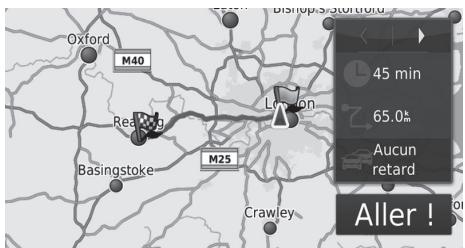
- Sélectionnez ou pour modifier un itinéraire.
La distance à parcourir, le temps de trajet estimé et les informations routières sont affichés pour chaque itinéraire. - Sélectionnez Aller!.
Le système calcule et affiche la ligne de l'itinétaire sur l'écran de la carte.
Visualisation de la carte de destination
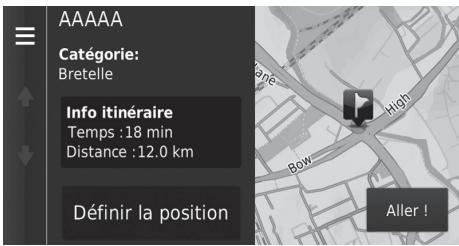
- Sélectionnez une option.
- Sélectionnez Aller!.
Le système calcule et affiche la ligne de l'itinétaire sur l'écran de la carte.
Les options suivantes sont disponibles :
- Info itinétaire : affiche les différents itinéaires.
±b Afficher et selectionner les itinéraires P. 74
- Définir la position : indique la position du vehicule lorsque vous étés à l'intérieur ou ne receivez pas les signaux satellite.
Vou pousse utiliser cette fonctionnalité lorsque le Simulateur GPS est activé.
Navigation P. 35
Visualisation de la carte de destination
En appuyant sur I'icone (Menu) ou en selectionnant
, you pouvez ajouter la destination à la liste des lieux favoris.
Lieux favors P. 18
Affichage de l'itinétaire
Cette section déscrit la procédure de guidage jusqu'à votre destination.
Ecran de la carte
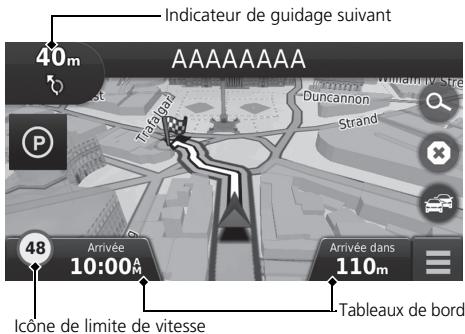
Après avoir calculé l'itinétaire jusqu'à votre destination, l'itinétaire est affché sur l'écran de la carte.
Pendant le guidage P.7
Pendant que vous roulez, le système repère votre position sur la carte en temps réel et fournit le guidage chaque fois que vous approchez d'un point de guidage sur le trajet.
Les options suivantes sont disponibles :
- Sélectionnez la barre de texte située en haut de la carte pour afficher la page de la liste des changements de direction.
Listedeschangementsde directionP.77 - Sélectionnéz le prochain indicateur de guidage pour afficher l'écran de visualisation des informations relatives aux changements de direction ou l'écran d'aperçu de la prochaine intersection.
±b Informations relatives aux changements de direction P. 78 - Sélectionnez pour annuler le guidage et supprimer votre itinétaire actuel.
Annulation de l'itinétaire P. 87 - Sélectionnez pour afficher le menu de la carte.
三 Menu Carte P. 81 - Sélectionnez pour afficher l'écran des informations de stationnement des places de stationnement à proximité.
Affichage de l'itinéraire
Si vous téléphone est connecté au système de téléphone mains libres, l'écran de navigation bascule vers l'écran d'applen entrant lorsque vous receivez un appel.
Icône de limite de vitesse
L'icone de limite de vitesse affichee sur la carte peut etre differente de la limite de vitesse reelle.
L'icône de limite de vitesse ne s'affiche pas sur toutes les routes.
Selectionnez l'icone du vehicule pour visualiser l'écran Où suis-je ?
Visualisation des informations concernant votre position actuelle P. 83
Vou pouvez immobiliser votre vehicule quelques instants (par ex.: pour vous reposer, faire le plein de carburant, etc.) et reprendre votre route.
Si vous n'avez pas parcouru l'itinéraire entier, la navigation est réinitialisée lorsque vous redémarrez le vehicule.
- Sélectionnéz les tableaux de bord de carte pour modifier les informations affichées.
Selectionne les options suivantes :
Estimation de l'heure d'arrivée, Distance à destination, Temps estimé à destination, Arrivée à l'étape, Distance jusqu'à l'étape, Temps à l'étape, Direction, Altitude.
Listedeschangementsde direction
L'écran de la liste des changements de direction affiche les instructions applicables à chacun de ces changements ainsi que la distance qui les sépare individuellement.
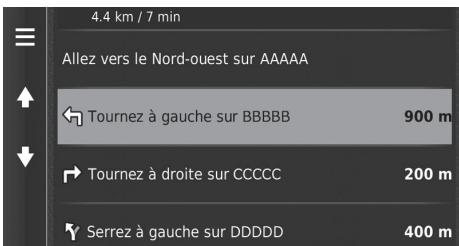
Selectionnez la barre de texte en haut de la carte.
Sélectionnez un changement de direction pour afficher les informations détaillées.
Informations relatives aux changements de direction P. 78
Appuyez sur I'icone (Menu) ou selectionnez pour afficher l'intégralité de l'itinétaire sur la carte.
Itinéraire entier P. 78
Affichage de l'itinéraire
L'indicateur de guidage suivant n'apparaît pas dans les cas ci-après :
- La vitesse du vehicule est de 4,8km / h ou moins
- Le signal GPS est faible
- La position du vehicule sur la carte est différente de sa position actuelle
Le système affiche un rond-point sur l'indicateur de guidage suivant dans les cas ci-après.
- Son diamètre est de 25 m ou plus
- Impossible de circuler à l'intérieur
- Absence de panneau d'arrêt
Détail des changements de direction
Le prochain point de guidage s'affiche sur l'interface d'information du conducteur (DII).
Le détaill des changements de direction peut ne pas s'afficher si les informations ne sont pas bien reçues.
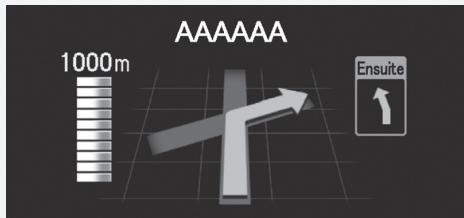
Informations relatives aux changements de direction
L'écran de visualisation des informations relatives aux changements de direction affiche le virage en question sur la carte, la distance à parcourir ainsi que la durée restante jusqu'à ce dernier. L'écran du système d'assistance au maintain dans la voie de circulation peut afficher un aperçu de la prochaine intersection.
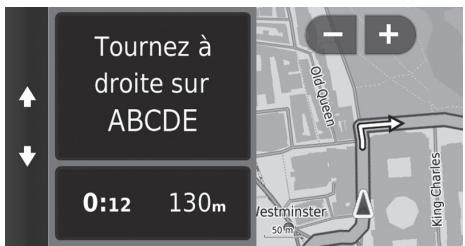
Sélectionnez le prochain indicateur de guidage sur la carte ou sélectionnez un changement de direction dans la liste.
Itinéraire entier
L'écran de visualisation de l'itinétaire entier affiche l'ensemble du trajet, le nom de la destination, la durée et la distance jusqu'à la destination.
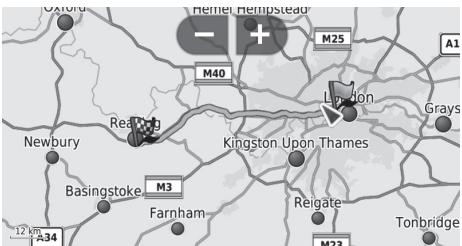
- Sélectionnez la barre de texte en haut de la carte.
- Appuyez sur l'icone (Menu) ou selectionnez
- Sélectionnez Carte pour afficher l'écran de visualisation de l'itinéraire entier.
Appuyez sur l'icône (Retour) pour revenir à l'écran précédent.
Affichage de l'itinéraire
Ecran d'aperçu de la prochaine intersection
Cet écran affiche un aperçu de la prochaine intersection et de la voie sur laquelle vous devez circuler.
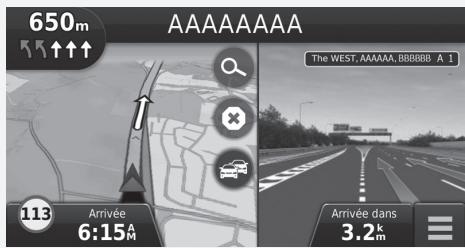
Déviation de l'itinétaire prévu
Si vous abandonnez l'itinétaire calculé, le système recalculera automatiquement un itinétaire jusqu'à la destination, en se basant sur votre situation et votre direction actuelles.
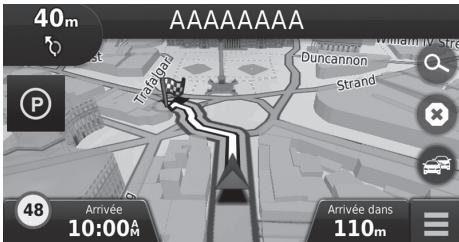
Affichage du journal de trajet
Si vous decide d'afficher le journal de trajet, une série de lignes (fils conducteurs) apparait pour marquer le chemin que vous empruntez.
Calques de carte P. 33
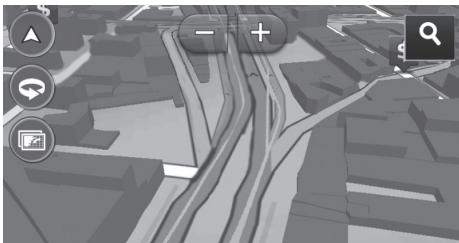
Affichage du journal de trajet
Yououpouzeeffacerlejournaldetrajet.
Dispositif P. 48
Réinitialiser les réglages par défaut P. 50
Personalisier la carte, définir une destination et enregistrer un lieu à partir de la carte.
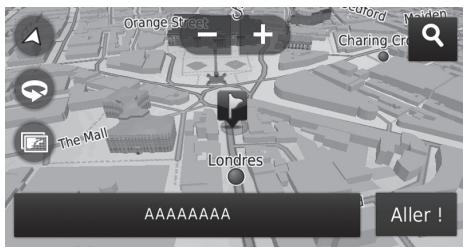
Les options suivantes sont disponibles :
- : agrandit la carte.
- : réduit la carte.
: fait basculer la carte en mode 2D ou 3D.
:fait pivoter la carte 3D.
: définit les données qui apparaissent sur la carte.
Calques de carte P. 33
- Sélectionnez un point quelconque sur la carte.
- Sélectionnez une option.
Si vous souhaitez définir une destination ou enregistrer un lieu sur la carte, faites-la défilier et Sélectionnéz le lieu de votrechoix.
Lieux favoris P. 18
Saisie sur carte P. 72
Fonctionnement de la carte
Lorsque you selectionnez Trace en haut ou Nord en haut, I'echelle de la carte actuelle et I'icone (Trace en haut uniquement) apparaisent sur la carte.
L'icone pointe toujours vers le nord.
Affichage carte routiere (orientation de la carte) P.29

Menu Carte


CARTE


Menu)
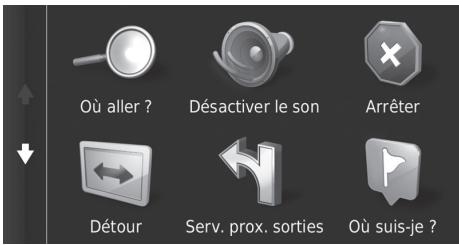
Selectionnez une option.
Les options suivantes sont disponibles :
- Où aller ? : entre une nouvelle destination.
Saisir une destination P. 52 - Mute (Muet): active et déactive l'invite vocale.
- Arrêt : annule le guidage et supprime votre itinétaire actuel.
- Détour : calcul une itinétaire de détour.
Dviation P. 88 - Services aux sorties d'autoroute : affiche une liste des services aux sorties d'autoroute se trouvant sur l'itinéraire.
Affichage des services aux sorties d'autoroute P. 82 - Où suis-je ? : affiche les informations concernant votre position actuelle.
Visualisation des informations concernant votre position actuelle P. 83 - Calques de carte : définit les données qui apparaissent sur la carte.
Calques de carte P. 33 - ecoRoute™ : utilise les fonctions d'ecoRoute™.
ecoRouteTM P.105 - Paramètres : modifier les paramètres des fonctions de navigation.
Configuration du système P. 15
Menu Carte
Vous pouze egalement afficher le menu de la carte en selectionnant sur I'ecran de la carte.
Affichage des services aux sorties d'autoroute

CARTE

Menu)
Services aux sorties d'autoroute
Voussouvez afficher les services aux sorties d'autoroute (par exemple, pour savoir si la sortie se trouve à proximé d'une station-service, de restaurants, etc.) et ajouter de nouvelles destinations ou des étapes à l'itinéraire calculé.
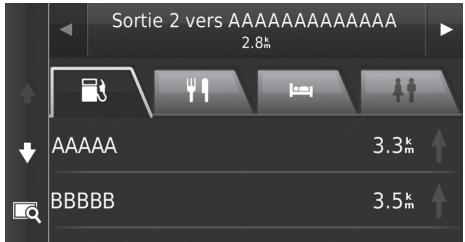
- Sélectionnez ou pour afficher la liste des services de votre besoin.
- Sélectionnez un onglet de catégorie.
- Sélectionnez une option.
Votre position s'affiche sur I'ecran de l'itinéraire calculé.
Visualisation de la carte de destination P. 75
Affichage des services aux sorties d'autoroute
L'écran de la carte de la sortie sélectionnée s'affiche lorsque vous sélectionnez
Visualisation des informations concernant votre position actuelle

CARTE

Menu)
Où suis-je?
Vou puez confirmer votre position actuelle, l'adresse et l'intersection la plus proche.
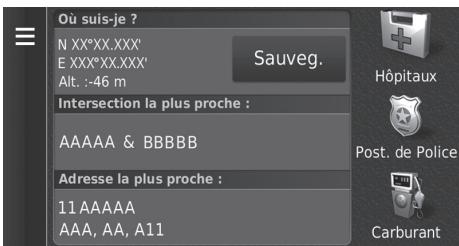
Selectionnez une option.
Les options suivantes sont disponibles :
- Sauveg: enregistre votre position actuelle.
Enregistrement de votre position actuelle P. 20 - Hôpitaux/Postes de police/Carburant : recherche un hôpital, un poste de police ou une station-service à proximité de votre position actuelle.
Recherche d'un service situé à proximite P. 91
Visualisation des informations concernant votre position actuelle
La position du vehicule peut ne pas etre affichee si :
- le vehicule voyage hors-route;
- les données de position du vehicule ne peuvent pas etremises à jour.
Utilisation de Itinéaires jusqu'à ma position

CARTE

Menu)
Où suis-je?
Obtenir une liste de directions menant à votre emplacement actuel.
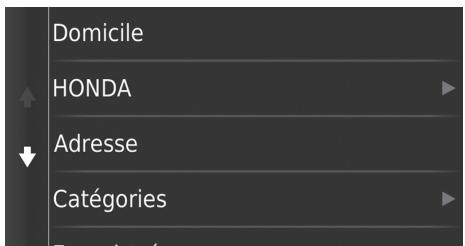
- Appuyez sur l'icone (Menu) ou selectionné
- Sélectionnez Itinéraires vers moi.
- Sélectionnez une option.
- Sélectionnez Sélectionner.
L'écran de la liste des changements de direction affiche les instructions applicables à chacun de ces changements ainsi que la distance qui les sépare individuellement.
List des changements de direction P. 77
Informations routières
Lorsque vous activez la fonction Trafic, le système examine les conditions de circulation et optimise l'itinétaire pour obtenir le temps de trajet le plus court. Si un problème de circulation important survient pendant que vous vous déplacez, le systèmecherche un itinétaire plus rapide. S'il en trouve un, le système vous guide et vous permet d'accepter ou non le nouvel itinétaire.
L'icone de traffic change of couleur selon le degré de densité de la circulation sur votre itinéraire ou sur la route que vous empruntez actuellement. S'il n'existe aucune alternative viable, vous serez tout de même dirigé vers l'itinéraire perturbé par les embouteillages. Le retard est automatiquement ajouté à l'estimation de votre heures d'arrivée.
- Sélectionnez sur l'écran de la carte.
- Sélectionnez une option.
Les options suivantes sont disponibles :
Itinéraire secondaire : affiche l'écran d'itinéraire secondaire.
Itinéraire secondaire P. 85
- Trafic sur l'itinéraire : affiche les problèmes de circulation sur votre itinéraire. Vous pouvez sélectionner la voie de circulation que vous souhaitez éciter.
Contournement manuel du traffic sur notre itinétaire P. 86
- Densité de la circulation : affiche le traffic et les retards sur les routes à proximité.
Visualisation des problèmes de circulation P. 86
- Légende du traffic : affiche une vue d'ensemble des légendes du traffic en question.
Visualisation des légendes du traffic P. 86
Itinétaire secondaire

CARTE

Itinéraire secondaire
Affiche l'écran d'itinétaire secondaire.
Selectionnez Aller!.
Informations routières
Vouppouvezmodifierlesparametresd'informations routières.
Traffic P. 43
L'icône de traffic change de couleur selon la densité de la circulation.
- Vert: Trafic fluide.
Jaune:Trafic moyen. - Rouge : Trafic très lent ou discontinu.
- Gris : Aucune donnée.
Contournement manuel du traffic sur notre itinétaire

CARTE

Trafic sur l'itinéraire
Visualisez les problèmes de circulation sur votre itinéraire, y compris la durée estimée du retard et la distance entre chaque embouteillage. Vous pouvez manuellement selectionner le traffic que vous souhaitez éciter.
- Affichez une liste d'evénements de traffic.
- Sélectionnez une option.
- Sélectionnez, puis Sélectionnez Eviter afin d'éviter le problème de circulation donné.
Sélectionnez ou pour visualiser les autres problèmes sur votre itinéraie.
Visualisation des problèmes de circulation

CARTE

Densité de la circulation
Afficher le traffic et les retards sur les routes à proximité.
Sélectionnez pour afficher une liste des problèmes de circulation.
Visualisation des légendes du traffic

CARTE

Legendedutraffic
Visualisez un aperçu des icones et des couleurs utilisées sur la carte du traffic.
Le système de navigation affiche la légende du traffic.
Annulation de l'itinétaire
Arrête le guidage et supprimer la destination ainsi que toutes les étapes.
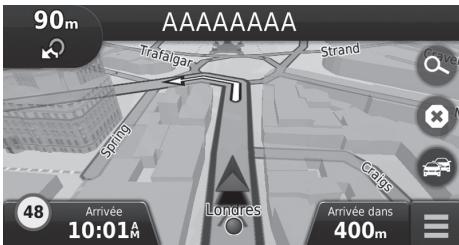
Selectionnez
Annulation de l'itinéraire
Vous pouvez également annuler votre itinétaire à partir du menu de la carte.
Menu Carte P. 81
Déviation

CARTE


Menu) Detour (en cours de route)
Calculez un nouvel itinétaire pour éviter un obstacle devant vous. Au besoin, le système créé un nouvel itinétaire. Le système essaire de vous ramener sur votre itinétaire initial aussi rapidement que possible.
Déviation autour de zones particulières
Pendant que vous suivez un itinéaire, vous pouvez faire un détour sur une distance déterminée ou pour contourner une route particulière. Cela s'avère utile lorsque vous souhaitez éviter une zone de construction, des routes barrées à la circulation ou en mauvais état.
Sélectionnez une option.
Les options suivantes sont disponibles :
- Prochain 1 km sur trajet : calcule un nouvel itinétaire en évitant le prochain km sur votre trajet.
- Prochains 5 km sur trajet : calcule un nouvel itinétaire en évitant les 5 prochains km sur votre trajet.
- Prochains 8 km sur trajet : calcule un nouvel itinétaire en évitant les 8 prochains km sur votre trajet.
- Détour par route(s) sur trajet : calcule un nouvel itinétaire en évitant les routes spécifiques sur votre trajet. Sélectionnez les routes dans la liste des changements de direction.

Deviation
Si vous itinéraire actuel est la seule option viable, le système de navigation ne calculera pas une déviation.

Déviation autour de zones particulières
Vou puez utilise cette fonctionnalite lorsque Detours avancés est activé.
Navigation P. 35
Selectionnez pour supprimer toutes les déviations.
Ajouter des étapes
Ajoutez des étapes (points de ravitationement) sur votre itinétaire avant la destination.
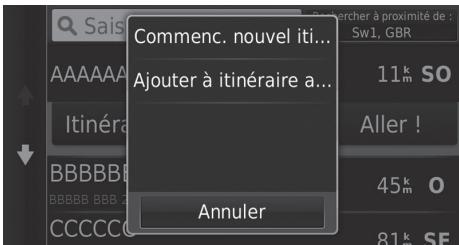
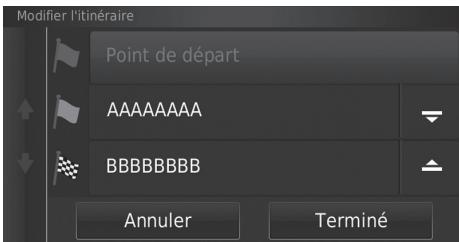
- En route, sélectionnez une méthode de recherche pour ajouter une nouvelle destination ou étape.
Saisir une destination P. 52
- Sélectionnez un POI. Sélectionnez Aller!.
- Sélectionnez Ajouter à l'itinéraire actif.
Sélectionnez Commencer un nouvel itinétaire pour définir le lieu comme nouvelle destination.
Saisied'une nouvelle destination P.93
-
Sélectionnez et maintenez, ou enforcé, puis déplacez la destination à la position souhaitée.
-
Sélectionnez Terminé.
L'itinéraire est automatiquement recalculated et affiché sur l'écran de la carte.
Ajouterdesétapes
Lorsque vous ajoutez une étape, il est possible que le système prenne quelques instants pourmettre à jour l'heure d'arrivée.
Sélectionner une destination sur la carte
Sélectionnez une nouvelle destination en cours de route en sélectionnant un endroit sur la carte.
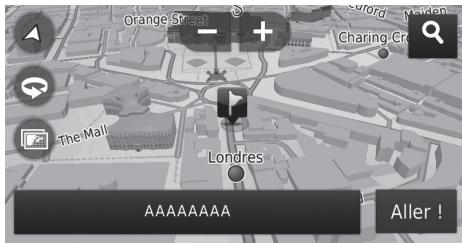
- Sélectionnez un point quelconque sur la carte ou une rue, intersection ou icône de catégorie.
- Sélectionnez Aller!.
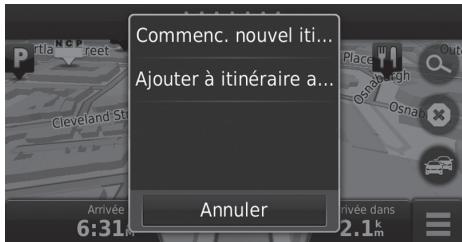
- Sélectionnez une option.
Les options suivantes sont disponibles :
- Commencer un nouvel itinétaire : définit le lieu comme nouvelle destination.
- Ajouter à l'itinétaire actif : définit le lieu comme première étape dans l'écran Modifier l'itinétaire.
Ajouter des étapes P. 89
Recherche d'un service situé à proximité

CARTE

Menu)
Ou suis-je?
Rechercher un hôpital, un poste de police ou une station-service à proximité de votre position actuelle.
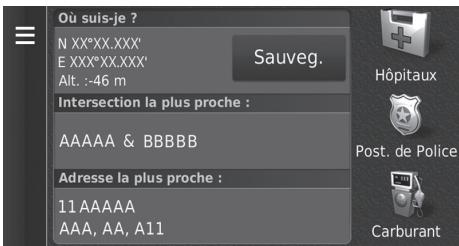
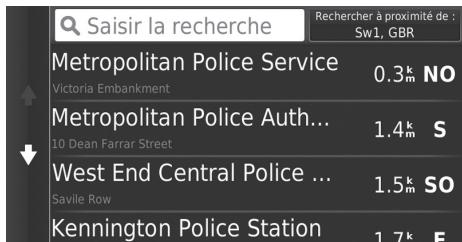
- Sélectionnez un type de catégorie.
Vous pouvez également confirmer votre position actuelle, l'adresse et l'intersection la plus proche.
- Sélectionnez un POI.
- Sélectionnez Aller!.
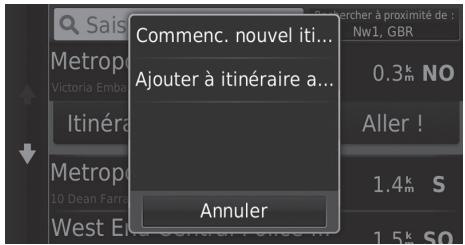
- Sélectionnez une option.
Les options suivantes sont disponibles :
- Commencer un nouvel itinétaire : définit le lieu comme nouvelle destination.
- Ajouter à l'itinétaire actif : définit le lieu comme première étape dans l'écran Modifier l'itinétaire.
AjouterdesétapesP.89
Saisie d'une nouvelle destination

CARTE


Saisissez une nouvelle destination en utilisant l'écran du menu Destination même si vous étés sur la route.
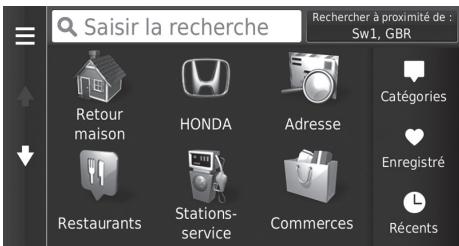
- Sélectionnez une méthode de recherche pour saisir une nouvelle destination. Saisir une destination P. 52
- Sélectionnez un lieu, puis sélectionné
Aller!.
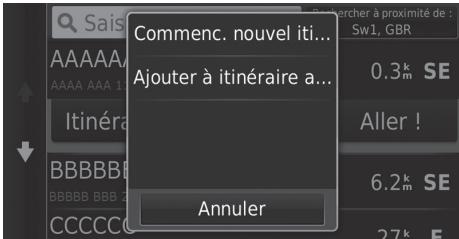
- Sélectionnez une option.
Les options suivantes sont disponibles :
- Commencer un nouvel itinétaire : définit le lieu comme nouvelle destination.
- Ajouter à l'itinétaire actif : définit le lieu comme première étape dans l'écran Modifier l'itinétaire.
AjouterdesétapesP.89
Saisie d'une nouvelle destination
Vous pouvez également afficher l'écran Où aller ? en appuyant sur l'icone (Retour) de l'écran de navigation principal.
Saisir une nouvelle destination à l'aide du planificateur de trajets
Vous pouvez utiliser le planificateur de trajets pour creer et enregistrer un itinétaire constitué de plusieurs destinations.
Creation de votre itinétaire

CARTE

(Retour)
Applications
Planificateur de trajets
Nouveau trajet
Sélectionner le point de départ
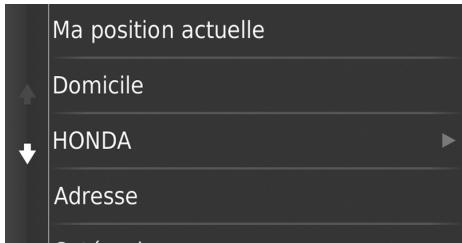
- Sélectionnez une méthode pour saisir une nouvelle destination.
Saisir une destination P. 52 - Sélectionnez Sélectionner.
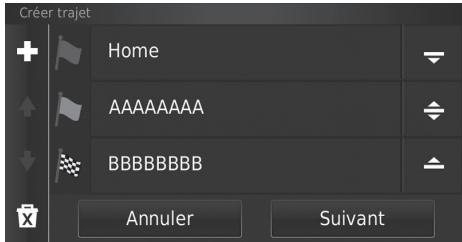
- Sélectionnez + pour ajouter d'autres lieux.
Répétez les étapes 1 à 2 pour entrer la destination.
Selectionnez et maintenez ou enforcé, puis déplacez la destination à la position souhaitation.
Sélectionnez pour supprimer les destinations non désirées.
- Sélectionnez Suivant.
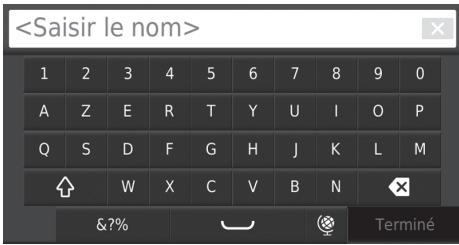

- Saisissez un nom d'itinétaire.
-
Sélectionnez Terminé.
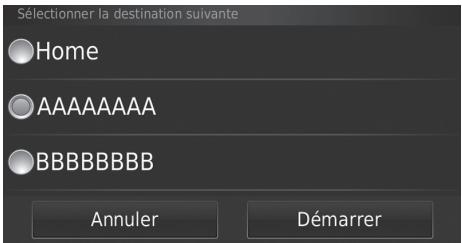
-
Sélectionnez Aller!.
Selectionnez Carte pour afficher la destination et les étapes sur l'écran de la carte.
Modifier automatiquement l'ordre de la liste de destinations P. 101
- Sélectionnez pour afficher la page Modifier le trajet.
Modification d'un itinétaire enregistré P. 96
- Sélectionnez la prochaine destination dans la liste.
- Sélectionnez Demarrer.
L'itinéraire est automatiquement recalculé et affiché sur l'écran de la carte.
Utilisation de l'itinétaire enregistré

CARTE

(Retour)
Applications
Planificateur de trajets
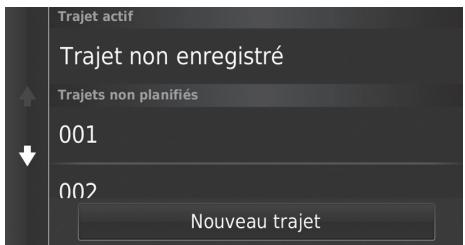
- Sélectionnez un itinétaire enregistré.
- Sélectionnez Aller!.
- Sélectionnez la prochaine destination dans la liste.
- Sélectionnez Demarrer.
L'itinétaire est automatiquement recalculated et affiché sur l'écran de la carte.
Modification d'un itinétaire enregistré

CARTE

(Retour)
Applications
Planificateur de trajets
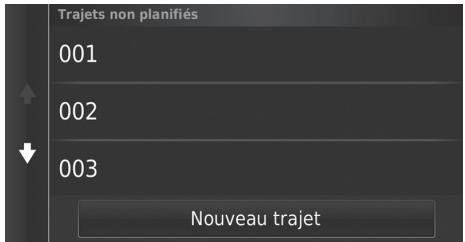
- Sélectionnez l'itinétaire enregistré à modifier.
- Sélectionnez
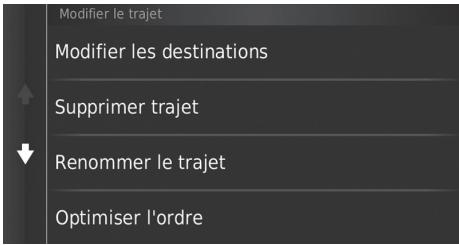
- Sélectionnez une option.
Les options suivantes sont disponibles :
- Modifier les destinations : modifier la liste de destinations du trajet enregistré.
Modification de votre itinétaire P. 100
- Supprimer trajet : efface l'itinétaire enregistré.
- Renommer le trajet : saisit un nouveau nom pour le trajet enregistré.
- Optimiser l'ordre : classe automatiquement les étapes dans la liste de destinations.
±b Modifier automatiquement I'ordre de la liste de destinations P. 101
- Préférences trajet : modifier la préférence d'itinéraire (methode de calcul).
Recalculator à l'aide d'une autre préférence d'itinétaire P. 102
Modification de la liste de destinations
Vouss pouvez utiliser le planificateur de trajets pour modifier et enregistrer un itinéraire constitué de plusieurs destinations.
Modification des lieux sur votre itinétaire

CARTE

(Retour)
Applications
Planificateur de trajets
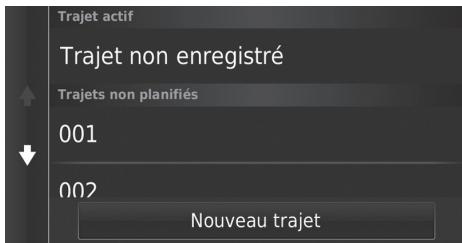
- Sélectionnéz le trajet à modifier.
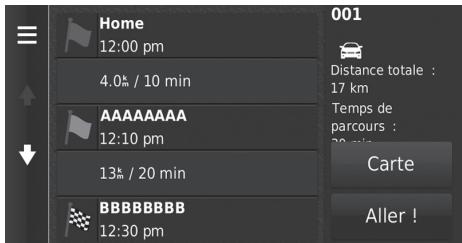
- Sélectionnez un lieu dans la liste de destinations.
Modification de la liste de destinations
Selectionnez Carte pour afficher la destination et les étapes sur l'écran de la carte.
Modifier automatiquement l'ordre de la liste de destinations P. 101
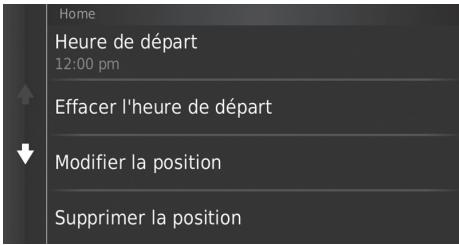
- Sélectionnez une option.
Les options suivantes sont disponibles :
Heure de depart (position actuelle uniquement) : définit l'heure de départ.
- Effacer l'heure de départ (position actuelle uniquement): efface l'heure de départ.
Heure d'arrivée (destination et étapes): définit l'heure d'arrivée.
- Effacer l'heure d'arrivée (destination et étapes): efface l'heure d'arrivée.
Durée (étapes uniquement) : définit la durée.
- Modifier la position : modifier la destination ou l'objet.
- Supprimer la position : supprime la destination ou l' étape.
- Renommer la position : entre un nouveau nom pour le lieu.
Modification de votre itinétaire

CARTE

(Retour)
Applications
Planificateur de trajets
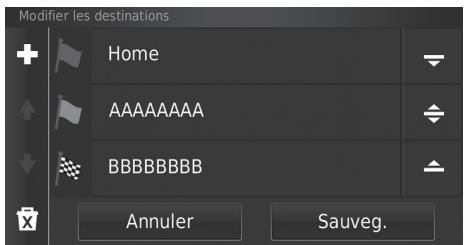
- Sélectionné le trajet à modifier.
- Sélectionnez
- Sélectionnez Modifier les destinations.
- Sélectionnez et maintenez
enforcé, puis déplacez la destination à la position souhaitee.
Sélectionnez + pour ajouter un nouveau lieu.
Sélectionnez pour supprimer des destinations de la liste.
- Sélectionnez Sauveg.
L'itinétaire est recalculé automatiquement.
Enregistrement de votre itinétaire

CARTE

(Retour)
Applications
Planificateur de trajets (en cours de route)
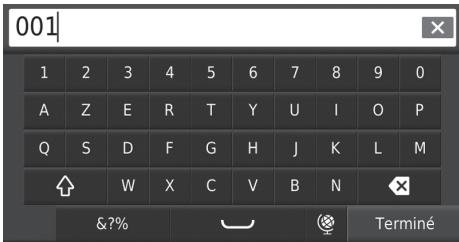
- Sélectionnez Trajet non enregistré.
- Sélectionnez
- Sélectionnez Enregistrer un trajet.
- Saisissez un nom d'itinétaire.
- Sélectionnez Terminé.
Modifier automatiquement l'ordre de la liste de destinations

CARTE

(Retour)
Applications
Planificateur de trajets
Classez automatiquement les étapes dans la liste de destinations.
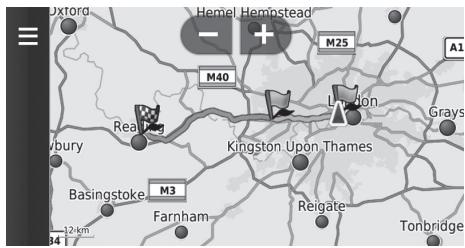
- Sélectionnéz le trajet à modifier.
- Sélectionnez
- Sélectionnez Optimiser l'ordre.
- Sélectionnez Carte pour afficher la destination et les étapes sur l'écran de la carte.
Recalculer à l'aide d'une autre préférence d'itinéraire

CARTE

(Retour)
Applications
Planificateur de trajets
La préférence d'itinétaire s'applique uniquement cette fois. Si vous souhaitez modifier la préférence d'itinétaire dans le cadre des options trajet, modifiez les paramètres de navigation.
_Z Methode de calcul P. 36
Recalcule l'itinétaire à l'aide d'une autre préférence d'itinétaire.
Preférences d'Itinétaire
Temps le plus court
Distance la plus courte
Economique
Annuler
Sauveg.
- Sélectionnéz le trajet à modifier.
- Sélectionnez
- Sélectionnez Preférences trajet.
- Sélectionnez une option.
- Sélectionnez Sauveg.
L'itinétaire est recalculé automatiquement.
Autres fonctionnalités
Cette section présente les fonctionnalités du système de navigation.
A propos du menu Applications 104
ecoRouteTM 105
Configuration du profil du vehicule 106
Affichage du profil du vehicule. 108
Ajustement des paramètres de consommation de carburant 109
Affichage des scores ecoChallenge 110
Affichage des informations relatives à la consommation de carburant. 111
Affichage d'un rapport kilométrique 111
Fonctions d'informations 112
Aide. 112
Ou je suis alle 113
Calculus 114
Convertisseur d'unités 115
Informations GPS 116

CARTE

(Retour) Applications
Afficher les fonctionnalités pratiques du système de navigation.
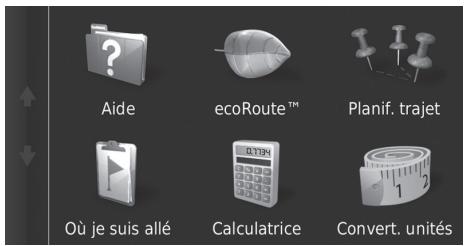
Selectionnez une option.
Les options suivantes sont disponibles :
- Aide: affiche la fonction d'Aide.
Aide P. 112
- ecoRoute™: permet de saisir les informations de kilométrage et de coût du carburant et affiche les informations d'économies de carburant, les rapportes de kilométrage, vos habitudes de conduite et les informations concernant le vehicule.
ecoRouteTM P. 105
- Planificateur de trajets : commande la création et l'enregistrement d'un trajet constitué de plusieurs destinations.
Modification de la liste de destinations P. 98
Saisir une nouvelle destination à l'aide du planificateur de trajets P. 94
- Où je suis allé : affiche vos itinéraires et les points d'arrêt récents sur la carte.
Ou je suis alle P. 113 - Calculatrice : affiche la fonction de calculatrice.
Calculatrice P. 114 - Convertisseur d'unités : affiche la fonction de convertisseur d'unités.
一 Convertisseur d'unités P. 115

CARTE

(Retour) Applications ecoRouteTM
La fonction ecoRoute™ calcule la consommation et le coût du carburant jusqu'à une destination donnée. Elle offre également les outils permettant d'optimiser votre consommation de carburant.
Les données fournies par ecoRoute™ sont uniquement des estimations.
Pour obtenir des rapportes de consommation de carburant plus précis correspondant à votre vehicule et à vos habituées de conduite, ajustez les paramètres d'économie de carburant.
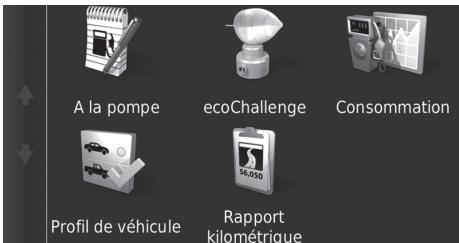
Sélectionnez une option.
Les options suivantes sont disponibles :
- A la pompe : ajusté les paramètres d'économie de carburant afin d'optimiser la précision des rapports liés à la consommation de carburant.
Ajustement des parametes de consommation de carburant P. 109 - ecoChallenge : vous permet d'optimiser la consommation de carburant du vehicule en évaluant vos habitudes de conduite.
Affichage des scores ecoChallenge P. 110 - Consommation : affiche les informations relatives à la consommation de carburant.
±b Affichage des informations relatives à la consommation de carburant P. 111 - Profil du vehicule : vérifie ou réinitialise les informations du vehicule.
±b Affichage du profil du vehicule P. 108
Rapport kilométrique : affiche les rapportés kilométriques de votre vehicule.
±b Affichage d'un rapport kilométrique P. 111

ecoRouteTM
Lorsque vous utilisez les fonctions ecoRoute™ pour la première fois, vous nevez saisir les informations concernant votre vehicule.
±b Configuration du profil du vehicule P. 106
Configuration du profil du vehicule

CARTE

(Retour)

Applications ecoRouteTM
Lorsque vous utilisez les fonctions ecoRoute™ pour la première fois, vous devez saisir les informations concernant votre vehicule.
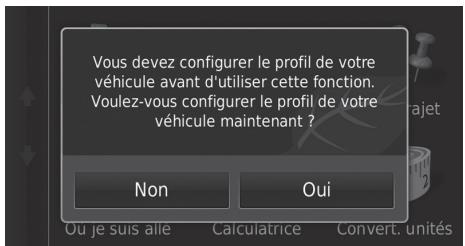
- Sélectionnez Oui.
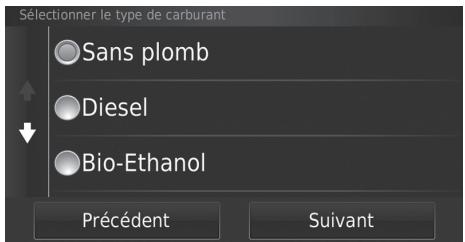
- Sélectionnez un type de carburant.
- Sélectionnez Suivant.
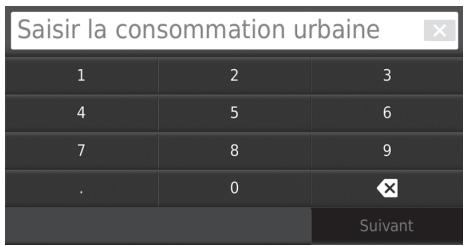
- Entrez votre estimation de consommation de carburant en ville.
- Sélectionnez Suivant.
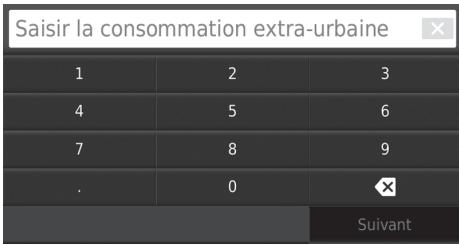
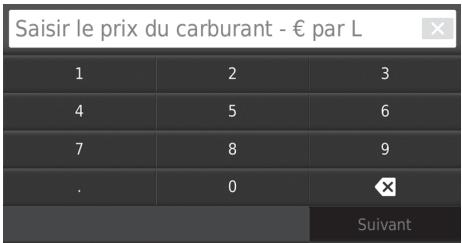
- Entrez votre estimation de consommation de carburant sur l'autoroute.
-
Sélectionnez Suivant.
-
Saisissez le prix du carburant.
- Sélectionnez Suivant.
Le message de confirmation s'affiche.
- Sélectionnez OK.
Affichage du profil du vehicule

CARTE


(Retour)

Applications ecoRouteTM
Votrecvhucule
Type de carburant :
Sans plomb
Consommation urbaine :
282.5\%
Consommation extra-urbaine :
282.5\%
Prix du carburant :
1.000€
Précedent
Réinitialiser
Selectionnez Profil du vehicule.
Pour réinitialiser le Profil du vehicule, selectionnez Réinitialiser.
Ajustement des paramètres de consommation de carburant

CARTE

(Retour) Applications ecoRouteTM A la pompe
Vou puevez ajuster les paramètres de consommation de carburant pour optimiser la précision des rapportes sur celle-ci en tenant compte de votre vehicule et de vos habitudes de conduite. Il est recommendé de procéder à l'ajustement lorsque vous faites le plein de carburant.
| Prix du carburant :111.000€ | 1 | 2 | 3 |
| Quantité de carburant utilisée :20 L | 4 | 5 | 6 |
| Distance parcourue :100 | 7 | 8 | 9 |
| . | 0 | × | |
| Annuler | Suivant | ||
| Prix du carburant :111.00€ |
| Quantité de carburant utilisée :20.000 L |
| Distance parcourue :100.0m |
| 20.0%100 en moyenne |
| Précédent Sauveg. |
- Saisissez le prix actuel du carburant.
- Saisissez la quantité de carburant consommée depuis le dernier plein.
- Saisissez la distance parcourue depuis le dernier plein.
- Sélectionnez Suivant.
Le système calculé votre consommation moyenne.
- Sélectionnez Sauveg.
Affichage des scores ecoChallenge

CARTE

(Retour)
Applications ecoRouteTM ecoChallenge
La fonction ecoChallenge vous permet d'optimiser vos économies de carburant en attribuant un score à vos habitudes de conduite. Vos scores sont proportionnels à vos économies de carburant. ecoChallenge collecte des données et calcule un scoreès que le vehicule est en mouvement.
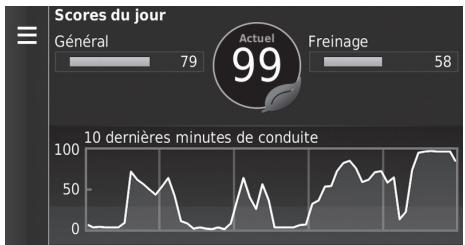
Les informations suivantes apparaiscent :
Heure actuelle: affiche le score attribué à votre conduite actuelle.
- Général : affiche une moyenne des scores de vitesse, d'accelération et de freinage.
- Vitesse : affiche un score correspondant à votre vitesse la plus économique en carburant (72–96 km/h pour la plupart des vehicules).
- Accélération : affiche votre score en matière de régularité et de progressivité de vos accelerations. Vous perdez des points si l'accelération est rapide.
- Freinage : affiche votre score en matière de régularité et de progressivité de vos freinages.
Vous perdez des points si le freinage est brusque.
Affichage des scores ecoChallenge
Pour réinitialiser les scores ecoChallenge, Sélectionnez , puis Réinitialiser.
Affichage des informations relatives à la consommation de carburant
CARTE BACK (Retour) Applications ecoRoute™ Consommation
Vou puez afficher votre consommation de carburant, l'ensemble des frais correspondants et votre consommation moyenne.
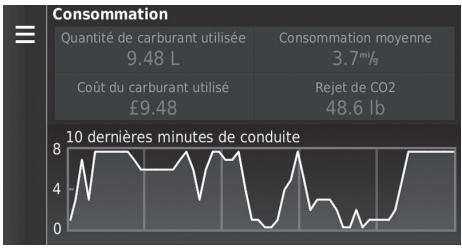
Selectionnez une section du graphique pour effectuer un zoom avant.
Affichage d'un rapport kilométrique
CARTE (Retour) Applications ecoRouteTM Rapport kilométrique
You pouez afficher les rapportes kilométriques enregistrés dans le système.
Selectionnez un rapport.
Affichez le rapport kilométrique.
Affichage des informations relatives à la consommation de carburant
Pour réinitialiser les informations relatives à la Consommation, Sélectionnez , puis Réinitialiser.
Affichage d'un rapport kilométrique
Rapports kilométriques
Le rapport kilométrique indique la distance, la durée, la consommation moyenne de carburant et le coût du carburant jusqu'à votre destination.
Un rapport kilométrique est créé pour chaque itinéraire que vous suivez. Si vous interrompez un itinéraire sur le système, un rapport kilométrique est créé pour la distance que vous avez parcourue.
Aide

CARTE

(Retour)
Applications Aide

Aide

Mise en route

Recherche de positions

Navigation
Sélectionnez une rubrique d'aide que vous souhaitez afficher.
Recherche de rubriques d'aide

CARTE

(Retour)
Applications Aide

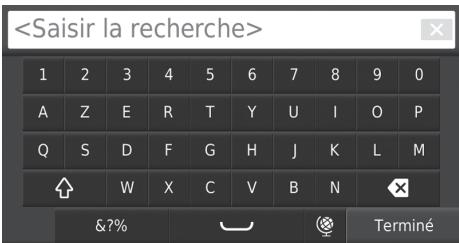
- Saisissez un mot clé. Sélectionnez Terminé.
- Sélectionnez une rubrique d'aide que vous souhaitez afficher.

Aide
Pour afficher la rubrique d'aide, vous pouze également seLECTIONner ? sur chaque écran de menu.
Où je suis allé

CARTE


Applications Où je suis allé
Pour pouvoir utiliser cette fonction, vous doivent activer l'historique de voyage. Vous pouvez afficher vos itinéaires et points d'arrêt récents sur la carte.
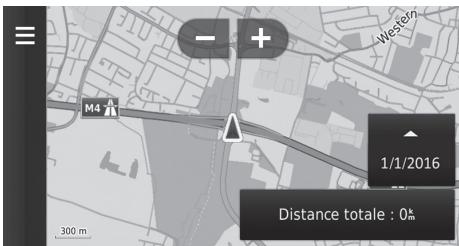
Où je suis allé
Si you souhaitez supprimer les informations enregistrées,
sLECTIONnez , puis Effacer histor. voyage.
En appuyant sur , vous pouvez selectionner le jour
a afficher dans l'historique des trajets.
Calculatrice

CARTE

(Retour)
Applications
Calculatrice
| 0 | ||||
| 7 | 8 | 9 | C | × |
| 4 | 5 | 6 | ÷ | - |
| 1 | 2 | 3 | ± | + |
| 0 | . | % | = | |
Saisissez une valeur numérique à calculer.
Convertisseur d'unités

CARTE

(Retour)
Applications
Convertisseur d'unités
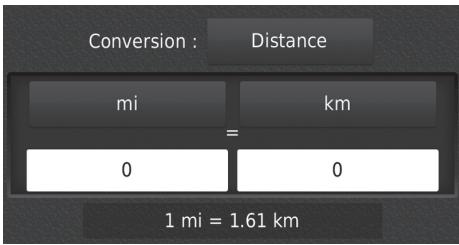
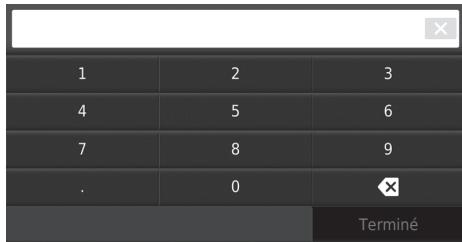
- Au besoin, Sélectionnez une catégorie de mesure (par exemple, Distance).
Sélectionnez une catégorie de mesure dans la liste. Sélectionnez Sauveg. - Au besoin, Sélectionnez une unité de mesure (par exemple, km).
Sélectionnez une unité de mesure dans la liste. Sélectionnez Sauveg. - Sélectionnez le nombre à convertir (par exemple, 1000). Sélectionnez Terminé.
Informations GPS

CARTE

(Retour)
La page de l'écran contenant les informations GPS affiche l' état des signaux satellites.
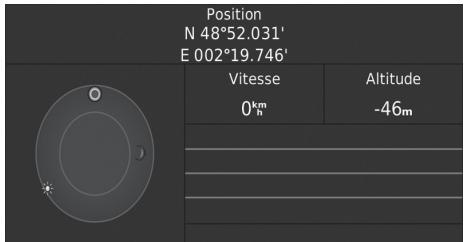
Appuyer longuement sur
Lorsqu'une barre est pleine, l'appareil capte les signaux satellite GPS.
Dépannage
Dépannage 118
Carte, Voix, Saisie des destinations. 118
Trafic 119
Guidage, Options trajet. 120
Mise à jour, Couverture, Erreurs de carte...... 121
Affichage, Accessoires 121
Questions diverses 122
Carte, Voix, Saisie des destinations
| Problème | Solution |
| L'écran de confirmation de démarrage s'affiche chaque fois que je démarre le vehicule. | Ceci est tout à fait normal. L'écran de confirmation de démarrage vous rappelle, à vous et autres conducteurs, d'utiliser le système de navigation de façon sécurisée. L'écran de confirmation de démarrage s'eteint au bout d'un certain temps, même si vous ne Sélectionnez pas OK. |
| Le système de navigation redémarré automatiquement (retour à l'écran d'accueil). | Un redémarrage peut être provoqué par des températures extrêmes ou des chocs sur une route accidentée et n'indique pas nécessairement un problème. Si cela se produit régulièrement, veillez consulterer votre concessionnaire. |
| Comment spécifique une destination quand une ville ou une rue définié est introuvable? | Essayez de Sélectionner la destination directement sur la carte. Saisie sur carte P. 72 |
| Comment supprimer les lieux favoris? | 1. Sélectionnez CARTE > Favoris > Supprimer le(s) favori(s). 2. Sélectionnez les lieux enregistrés à effacer. 3. Sélectionnez Effacer. 4. Sélectionnez Oui. |
| Je n'entends pas le guide vocal du système de navigation. | 1. Sélectionnez CARTE, puis appuyez sur l'icone (Retour). Sélectionnez Réglage > Navigation et activer les Guides vocaux. 2. Appuyez sur l'icone (Accueil). Sélectionnez Paramètres > Système > onglet Son/Bip sonore. Montez le Volume guidagesi le volume de guidance est faisible. Pour plus de détails, consultez le manuel d'utilisation. |
Traffic
| Problème | Solution |
| Les informations routières sont introuvables ou ne s'affichent pas correctement. Qu'est-ce qui ne va pas? | Vérifiez les points suivants : • Les informations routières dépendent d'un signal précis. Si le signal est faible, il est possible que les données relatives au traffic soient indisponibles. • Vérifiez que les icônes de traffic sont allumées. ■ Informations routières P. 85 • Il est possible qu'un problème technique temporaire affectant les communications du fournisseur de données de traffic de votre zone métropolitaire se soit produit. Vous pouvez contacter le service clientèle automobile Honda pour savoir s'il s'agit d'un arrêttemporaire. ■ Coordonnées du service clientèle automobile Honda P. 126 • Si le problème persiste, consultez votre concessionnaire pour obtenir de l'aide. • Les informations routières sont uniquement disponibles dans certaines zones. |
Guidage, Options trajet
| Problème | Solution |
| Le système de navigation ne me dirige pas de la même manière que je le ferais ou que le feraient d'autres systèmes cartographiques. | Le système de navigation essaire de créé le trajet optimal. Vous pouvez modifier les préférences trajet utilisées lors du calcul d'un trajet. Recalculator à l'aide d'une autre préférence d'itinéraire P. 102 |
| La rue dans laquelle je me trouve n'est pas indiquée sur l'écran de la carte. | La base de données cartographiques fait l'objet de révisions constantes. |
| L'icône de position du vehicule ne suit pas la route. | Vérifiez que le signal de l'antenne GPS (située sur le tableau de bord) n'est pas brouillé. Pour optimier la réception, les dispositifs tels que les détecteurs de radar, les téléphones mobiles ou les objets non fixés doivent être tenus àonne distance du tableau de bord. Le teintage métallisé ou les dispositifs qui ne sont pas d'origine peuvent brouiller la réception des signaux GPS. Veuillez contacter votre concessionnaire. GPS P. 124 |
| Comment arrêté la rotation de la carte pendant la conduite? | 1. Sélectionnez CARTE, puis appuyez sur l'icone BACK (Retour). 2. Sélectionnez Paramètres > Carte et vehicule > Affichage carte routière. 3. Vérifiez que Affichage carte routière est régle sur Tracé en haut ou 3D. 4. Sélectionnez Nord en haut, puis Sauveg. |
| Il arrive que l"Heure d'arrivée" augmente alors que je me rapproche de ma destination. | L"heure d'arrivée" est fonction de la limite de vitesse applicable sur chaque route. Sur la base des conditions de circulation, le calcul de l"Heure d'arrivée" peut accuser une avance ou un retard. |
| L'altitude (indiquée lorsque j'affiche la position actuelle) semble varier même lorsqu'elle n'a pas changé. | Ceci est tout a fait normal. L'altitude peut varier de ±30 m (marge d'erreur du GPS). GPS P. 124 |
| L'altitude n'est pas indiquée sur l'écran "position actuelle". | L'altitude ne s'affiche que si l'antenne GPS peut recevoir les signaux d'au moins quatre satellites. Essayez de déplacer le vehicule vers une zone découverte. L'altitude ne s'affiche pas si la hauteur calculée est zéro ou en-dessous du niveau de la mer. |
Mise à jour, Couverture, Erreurs de carte
| Problème | Solution |
| Ma ville ne fait pas partie d'une zone de couverture détaillée ayant intégralement fait l'objet d'une vérification. | La base de données cartographiques fait l'objet de révisions constantes. |
| Le système de navigation fonctionne-t-il hors de la zone couverte ? | Le système de navigation ne fonctionne pas hors de la zone couverte par les données cartographiques. Vous pouvez augmenter les données cartographiques en réduisant la carte. □ Données cartographiques P. 126 |
Affichage, Accessoires
| Problème | Solution |
| La luminosité de l'écran est faible lors du démarrage du vehicule par temps froid. | Ceci est tout à fait normal. Elle s'améliore au bout de quelques minutes. |
Questions diverses
| Problème | Solution |
| Mon horloge avance ou recule régulièrement d'une heures. | Le réglage de l'horloge est automatiquement mis à jour en fonction de votre position GPS. Si vous conduisez pres d'une frontière de fuseau horsaire, la mise à jour automatique de l'heure est probablement la raison du problème. |
| Comment modifier la langue de l'interface ? | Appuyez sur l'icône (Accueil) et Sélectionnez Paramètres > Système > Onglet Autres > Langue. Sélectionnez la langue souhaitée pour le système. Pour plus d'informations, consultez le manuel d'utilisation. |
Informations de référence
Limitations du système 124
GPS 124
Calcul d'une adresse 124
Base de données 124
Service d'assistance à la clientèle 126
Résolution de problèmes 126
Obtention d'une mise à jour des données de navigation 126
Coordonnées du service clientèle automobile Honda 126
Contactez notre revendeur 126
Données cartographiques 126
Informations de traffic. 126
Informations juridiques 127
Contrat d'utilisation 127
GPS
Les signaux reçus en provenance des satellites GPS sont extrémement faibles (moins d'un millionième de la puissance d'une station FM locale). L'appareil doit-disposer d'une vue dégagée du ciel pour une réception optimale. L'antenne GPS se trouve sur le tableau de bord. La réception du signal peut facilement être interrompue ou interférée par les éléments suivants :
Teintage métallisé des vitres avant ou laterales
- Téléphones mobiles, PDA ou autres dispositifs électroniques fixés sur un support ou posés sans fixation sur le tableau de bord
- Démarreurs à distance ou systèmes de localisation de vehicule "cachés", situés à proximé d'une unité de navigation
Dispositifs electronics audio situés à proximé de l'unité de navigation
- Arbres, batiments de haute dimension, Ponts routiers, tunnels ou cables aériens d'alimentation électrique
Le GPS est exploité par le Département de la défense des États-Unis. Pour des raisons de sécurité, la précision des données de positionnement est compromise par des ajustements intégrés au GPS que le système de navigation doit corriger en permanence. Cela peut provoquer des erreurs de positionnement occasionnelles, jusqu'à plusieurs centaines de mètres.
Calcul d'une adresse
L'icône de destination n'indique qu'une situation approximative de l'adresse de destination. Cela se produit lorsque le nombre d'adresses potentielles est différent du nombre d'adresses réelles que compte un bloc. Par exemple, l'adresse 1425 sur un bloc 1400 constitué de 100 adresses eventuelles (car il précède le bloc 1500) sera indiquée à une position inférieure par rapport au bloc. S'il existe seulement 25 adresses sur ce bloc, l'emplacement réel de l'adresse 1425 sera localisé à la fin du bloc.
Base de données
La base de données cartographiques digitalisée reflète les conditions telles qu'elles existaient à plusieurs endroits en même temps avant la production. Par conséquent, votre base de données peutContainir des données ou des informations imprécises ou incorrectes dues au temps, à la construction des routes, aux conditions des modifications ou d'autres facteurs.
Par exemple, certains lieux/points de repère peuvent être introuvables lorsque vous effectuez une recherche dans la base de données dans les cas suivants : le nom est mal orthographié ; la catégorie de l'endetroit est mal définie ; le lieu/ point de repère ne figure pas encore dans la base de données. Cela se vérifie également parfois pour les postes de police, hôpitaux ou autres institutions publiques. Ne faites pas une confiance aveugle au système de navigation, sur tout si vous avez besoin de l'aide de la police ou des services hospitaliers. Vérifiez toujours les informations auprès de sources locales.
Les catégories d'informations suivantes ne figurent pas et ne sont pas analysées,traitées, prises en compte ou représentées dans la base de données:
- Qualité ou sécurité du quartier
- Densité de la population
- Disponibilité ou proximité de la police
Service d'urgence, de secours, medical ou autre - Travaux, zones de constructions ou dangers afférents
- Fermetures de routes ou voies publiques
- La reglementation en vigueur (restrictions applicables au type, poids, charge, à la hauteur et vitesse du vehicule)
- Pente ascendante ou descendante
- Hauteur, largeur, poids d'un pont ou autres limites
- Sécurité des infrastructures routières
- Evénement spéciaux
- Caracteristiques ou état de la chaussée
Tous les efforts nécessaires ont eté réalisés pour vérifier l'exactitude de la base de données. Le nombre d'impréciations rencontres augmentera si vous ne mettez pas à jour la base de données cartographiques.
Obtention d'une mise à jour des données de navigation P. 126
Nous ne saurions etre tenus responsables de tout incident resultant d'une erreur de programme ou d'un changement de conditions non mentionné precedemment.
Résolution de problèmes
Si vous rencontrez un problème que vous n'arrivez pas à résoudre, consultez les ressources suivantes :
- Pour les problèmes liés au système de navigation :
Dépannage P. 118
Ou, veuiliez contacter votre concessionnaire.
Pour les problèmes liés au traffic :
Trafic P. 119
-
Pour communiquer des problèmes relatifs à la base de données ou aux lieux/points de repère :
-
Visitez le site https://my.garmin.com/mapErrors/report.faces
Obtention d'une mise à jour des données de navigation
Honda assures la mise à jour permanente du système de navigation.
Le logiciel du système de navigation est généralement mis à jour une fois par an.
Veuillez contacter votre concessionnaire Honda pour de plus amples renseignements sur le programme de mise à jour disponible pour votre vehicule.
Coordonnées du service clientèle automobile Honda
Veuillez contacter votre concessionnaire.
Contactez votre revendeur
Si vous avez une question que vous ne pouvez pas résoudre en utilisant les ressources disponibles, consultez votre revendeur. Veuillez spécifique le problème (ex.: l'erreur se produit lorsque vous saississez une adresse donnée, lorsque vous conduisez sur une route déterminée ou par temps froid) de sorte que le technicien puisse en informer l'usine afin de tracer une solution adequate. Soyez patient, il se peut que le conseiller technique soit peu habitué à résoudre ce type de problème.
Données cartographiques
Le système de navigation bénéficia de données cartographiques pour les zones suivantes : Albanie, Andorre, Autriche, Acores, Iles Baléares, Biélorussie, Belgique, Bosnia-Herzégovine, Bulgarie, Iles Canaries (Grande Canarie/Tenerife), Iles Anglo-Normandes, Ceuta, Croatia, République tchèque, Danemark, Estonia, Finlande, France, Guyane française, Allemagne, Gibraltar, Gréce, Guadeloupe, Hongrie, Islande, Irlande, Ile de Man, Italie, Lettonie, Liechtenstein, Lituanie, Luxembourg, Macédoine, Madère, Malte, Martinique, Moldavie, Monaco, Norvège, Pays-Bas, Pologne, Portugal, Réunion, Roumanie, Saint-Barthelemy, Saint-Marin, Serbie/ Monténégro/Kosovo, Slovaquie, Slowénie, Espagne, Suède, Suisse, Turquie, Angleterre et Ukraine.
Informations de traffic
Des informations routières régulierement mises à jour sont disponibles dans les grandes zones métropolitaines.
Contrat d'utilisation
CONDITIONS GENERALES DU CONTRAT DE LICENCE UTILISATEUR FINAL
Le contenu ("Données") n'est pas vendu mais concédé sous licence. En ouvrant l'emballage, en installant, en copiant ou en utilisant les Données de chaque manière que ce soit, vous acceptez d'être liée(e) par les conditions stipulées dans le present contrat. Si vous n'acceptez pas les conditions de ce contrat, vous n'êtes pas autorisé(e) à installer, copier, utiliser, revendre ou transférer les Données. Si vous ne les acceptez pas et n'avez pas procédé à l'installation, la copie ou l'utilisation des données, veuillez contacter votre revendeur ou HERE North America, LLC (tel que désigné ci-après) dans un début de trente (30) jours à compter de la date d'achat afin d'obtenir un remboursement intégral. Pour contacter HERE, rendez-vous sur le site www.here.com.
Les Données sont fournies à des fins personnelles uniquement, le cas échéant, d'opérations internes et de revente. Les données sont protégées par le droit d'auteur et sont assujetties aux conditions générales suivantes (leprésent "Contrat de licence utilisé final") acceptées à la fois par vous et par HERE et ses concédants (ainsi que leurs propres concédants et fournisseurs). Aux fins du précédent contrat,
"HERE" désigne (a) HERE North America, LLC dans le cadre des Données exploiterées dans les Amériques et/ou la région Asie-Pacifique et (b) HERE Europe B.V. en ce qui concerne les Données exploiterées en Europe, au Moyen-Orient et/ou en Afrique.
Les Données englobent un certain nombre d'informations et de contenus associés fournis sous licence à HERE par des tiers et soumis à des conditions de ventes applicables et aux avis de droit d'auteur énoncés à l'adresse suivante : http://corporate.navteq.com/supplier_terms.html.
CONDITIONS GENERALES
Restrictions applicables à l'utilisation : vous acceptez que votre licence d'utilisation de ces Données vous autorise uniquement à les utiliser à des fins personnelles, non commerciales et non pour le service bureau, l'exploitation partagée ou d'autres fins similaires. Sauf disposition contraire prévue ci-après, vous acceptez de ne pas reproductive, copier, modifier, décompiler, désassembler, procéder à de l'ingénieirie inverse, transférer ou distribuer tout ou partie des générées Données sous quelque forme que ce soit, à toute fin que ce soit, sauf dans la mesure où une telle restriction n'est pas prohibée par une loi obligatoire applicable.
Restrictions applicable au transfert : vosilence limite ne permet pas le transfert ou la revente de ces données, a moins que vous ne transferiez les données et produits associés de maniere permanente a condition que : (a) vous ne conserviez aucune copie des données ; (b) le destinataire accepte les conditions generales du present Contrat de licence utiliseur final ; et (c) vous transferiez physiquement les données intégralement comme vous les avez achetées (par exemple, le CD-ROM ou le DVD acheté), avec l'emballage initiaI, tous les manuels et autres documents associés. A titre d'exemple, un jeu de plusieurs disques peut seulement etre transféré ou vendu intégralement et non sous la forme d'un sous-ensemble.
Autres restrictions : à moins que vous n'en ayez reçu l'autorisation expresse de HERE dans un contrat écrit distinct et sans préjudice de la portée de l'alinéa précédent, la licence vous autorise à utiliser les Données conformément aux dispositions stipulées dans leprésent contrast. Vous n'avez pas le droit (a) d'utiliser ces Données avec des produits, systèmes ou applications installés ou connectés à, ou en communication avec des vehicules possédant des applications de navigation, de positionnement, de routage, de guidage en temps réel, de gestion de parc de vehicules ou de la même nature ; ou (b) avec d'autres apparèils ou en communication avec d'autres apparèils, notamment, sans s'y limiter,
les téléphones mobiles, les ordinateurs de poche, les bipeurs et les PDA (assistants personnels numériques).
Avertissement : les Données peuventContainir des informations inexactes ou incomplètes pour cause d'obsolescence, de modifications des circonstances, de sources utilisées et en raison de la nature de la collecte de données géographiques exhaustives, tous ces facteurs pouvant provoquer l'impréciation des résultats.
Aucune garantie : lesdites données vous sont fournies "en I'etat" et vous acceptez de les utiliser à vos risques et périls. HERE et ses concédants (ainsi que leurs propres concédants et fournisseurs) n'offrent aucune garantie, ou représentation d'aucune sorte, expresses ou tacite, découlant de lois ou autres instances, y compris mais sans s'y limiter, quant au contenu, à la qualité, la précision, l'exhaustivité, l'efficacité, la fiabilité, l'adéquation à un usage particulier, l'utilité, l'utilisation ou les résultats à obtenir à partir de ces Données, ou la garantie de fonctionnement sans erreur ou interruption des Données ou du serveur.
Exclusion de garantie : HERE ET SES CONCEDANTS (Y COMPRIS LEURS PROPRES CONCEDANTS ET FOURNISSEURS) DECLINENT Toute GARANTIE, EXPRESSE OU TACITE, QUANT A LA RESPONSABILITE, LA PERFORMANCE, LA QUALITE MARCHANDE, L'ADEQUATION A UN USAGE PARTICULIER OU L'ABSENCE DE CONTREFACON. Certains Etats, territoriores et pays n'autorisent pas certaines exclusions de garantie. Il est donc possible que certaines des exclusions ci-dessus ne vous concernent pas.
Exclusion de responsabilité : HERE ET SES CONCEDANTS (Y COMPRIS LEURS PROPRES CONCEDANTS ET FOURNISSEURS) NE SAURAIENT ETRE TENUS RESPONSABLE VIS-A-VIS DE VOUS EN CE QUI CONCERNE : TOUTE RELCAMATION, DEMANDE OU ACTION, QUELQUE SOIT LA NATURE DE LEUR MOTIF, ALLEGUANT DE TOUTE PERTE, BLESSURE OU DOMMAGE, DIRECT OU INDIRECT, POUVANT DECOULER DE L'UTILISATION OU DE LA POSSESSION DE CES DONNEES ; OU TOUTE PERTE DE BENEFICES, DE RECENTES, DE CONTRATS OU D'ECONOMIES, OU DE TOUT AUTRE DOMMAGE DIRECT, INDIRECT, SPECIAL OU ACCESSOIRE RESULTANT DE VOTRE UTILISATION OU DE VOTRE INAPTITUDE A UTILISER CES DONNEES, DE TOUTE INEXACTITUDE DE CELLES-CI, OU DE LA VIOLATION DES PRESENTES CONDITIONS GENERALES, QUE CE SOIT POUR UNE FAUTE
CONTRACTUELLE OU DELICTUELLE OU BASEE SUR UNE GARANTIE MEME SI HERE OU SES CONCEDANTS ONT ETE AVERTIS DE LA POSSIBILITE DE TELS DOMMAGES. Certains Etats, territorioires et pays n'autorisent pas certaines exclusions de garantie ou restrictions s'appliquant aux dommages. Il est donc possible que certaines des exclusions ci-dessus ne vous concernnet pas.
Contrôle à l'exportation : vous consentez à n'exporter, d'où que ce soit, aucune partie des Données qui vous ont été fournies ou tout produit direct en découlant pourvu de toutes les licences et approbations requises, que conformément aux lois, régles et réglementations applicables à l'exportation, y compris mais sans s'y limiter, les dispositions légales fixées par le Bureau du contrôle des avoirs étrangers (OFAC) et Bureau de l'industrie et de la sécurité du département (BIS) du Commerce des Etats-Unis. Dans la mesure où l'une de ces lois, régles ou réglementations n'autorise pas HERE à respecter l'une de ses obligations en vertu duprésent contrast quant à la livraison ou la distribution des Données, un tel manquement ne lui sera pas imputé et ne constituya pas une violation du présence contrat.
Intégralité de l'accord : les générées conditions constituent l'intégrality de l'accord entre HERE (et ses concédants, ainsi que leurs propres concédants et fournisseurs) et vous, concernant l'objet de la présente. Elles replacent et annulent intégralement tous les accords écrites ou oraux existant antérieurement entre nous concernant leedit objet.
Divisibilité : si une clause duprésent contrast est déclarée illégale ou inapplicable, vous et HERE acceptez que la légalité et l'applicabilité des autres clauses ne sauraient enaucun cas être concernées ou affaiblies.
Législation en vigueur : les conditions susmentionnées sont régies par les lois de l'Etat de l'Illinois (Données exploiterées dans les Amériques et/ou la région Asie-Pacifique) ou celles des Pays-Bas (Données exploiterées en Europe, au Moyen-Orient et en Afrique), sans égard à (i) ses dispositions concernant les conflits de lois, ou (ii) la Convention des Nations Unies sur les contrats de vente internationale de marchandises, qui est explicitement exclue. Tout litige, ainsi que toute réclamation et action découulant des, ou lié aux Données ("Réclamations"), qui vous sont fournies conformément aux dispositions de la présente, relève de la compétence des tribunaux de (a) l'Etat de l'Illinois, notamment les réclamations inherentes aux Données exploiterées dans les
Amériques et/ou la région Asie-Pacifique et (b) des Pays-Bas : Données exploitées en Europe, au Moyen-Orient et/ou en Afrique.
Utilisateurs finaux du gouvernement des
Etats-Unis : si l'utilisateur final est le gouvernement américain ou un de ses représentants ou toute autre entité recherchant ou utilisant les droitssemblables à ceux que fait valorir habituellément lefit gouvernement, ces Données constituent un "article commercial" tel que défini dans le 48 CFR. ("FAR") 2.101 et sont concédées sous licence conformément au présence Contrat ;quelque soit la façon dont elles sont fournies, elles doivent être signalées et intégrées comme il convient au "Mode d'emploi" ci-après et être traitées conformément audit mode :
MODE D'EMPLOI
NOM DU SOUS-TRAITANT (FABRICANT/FOURNISSEUR) :
HERE
ADRESSE DU SOUS-TRAITANT (FABRICANT/FOURNISSEUR) :
Ces données constituent un article commercial tel que défini au 2.101 et sont soumises au present Contrat de licence utilisateur final.
© 1987-2013 HERE. Tous droits réservés.
Si l'agent des contrats, l'organisme gouvernemental fédéral, ou tout officiel fédéral refuse de se conformer à la légende du présence contrat, il doit en informer HERE avant de rechercher d'autres droits relatifs aux Données.
© 1987-2013 HERE. Tous droits réservés.
Symboles
Touche (Mode d'affichage) 3, 25, 7
A
Adresse du domicile 17
Aide. 5, 112
Ajouter des étapes. 89
Annulation de l'itinétaire 87
Annuler Itinétaire 10
Autres paramètres 44
B
Boutons de la carte 32
C
Calcul de I'itinétaire 73
Calculus 114
Calques de carte 33
Carte 3D 29
Carte et vehicule. 27
Conduite jusqu'à votre destination 76
Consommation de carburant. 109, 111
Contournaments 37
Contournements personalisés 38
Convertisseur d'unités 115
Coordonnées du service clientèle automobile Honda 126
D
Demarrage 16
Dépannage 11, 118
Details cartographiques 30
viation 88
Dispositif 48
Données cartographiques 126
E
Fonctionnement de la carte 80
Fonctions d'informations 112
H
HONDA 58
1
Informations GPS 116
Informations juridiques 127
Informationspersonnelles 17
L
Langue et clavier 45
Legendede l'ecran de la carte 6
Lieuxfavoris. 18
Enregisterer 18
Modifier 21
Supprimer. 23, 24
Limitations du système 124
M
Menu Applications. 104
Menu Carte 81
Mes cartes 34
Méthode de calcul 36
Mise à jour de la carte
Obtenir les données de mise a jour 126
Mise à jour logicielle du système
Obtenir les données de mise a jour 126
Modification de l'itinétaire 87
Modification de la destination 90
Modification de la liste de destinations 98
N
Navigation 35
Norden haut 29
0
Ou je suis allé 113
P
Paramètres
Autres paramètres 44
Carte et vehicule 27
Dispositif 48
Informationspersonnelles. 17
Langue et clavier 45
Navigation 35
Paramètres du mode d'affichage 25
Réinitialisation des données 50
Trafic 43
Parametres du mode d'affichage 25
Profil du vehicule 106, 108
R
Rapport kilométrique 111
Retour domicile 8
Réinitialisation des données 50
S
Saisir une destination 52
Adresse 59
Catégories 64
Favoris 70
Historique 71
Saisie sur carte 72
Service d'assistance à la clientèle 126
T
Tableaux debord 33
Theme de la carte 31
Trace en haut 29
Traffic
Indicateur 6
Informations routières 85
Paramètres 43
U
Unités 44
V
Vehicule 28
Vue carte 29