 Notice Facile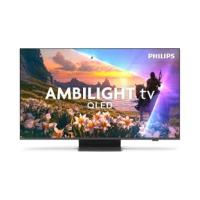
55PUS8600 - 43PUS8600 - 65PUS8600 - Téléviseur PHILIPS - Notice d'utilisation et mode d'emploi gratuit
Retrouvez gratuitement la notice de l'appareil 55PUS8600 - 43PUS8600 - 65PUS8600 PHILIPS au format PDF.
| Type de produit | Téléviseur LED 4K Ultra HD |
| Taille de l'écran | 55 pouces, 43 pouces, 65 pouces |
| Résolution | 3840 x 2160 pixels (4K) |
| Technologie d'affichage | LED avec Ambilight |
| Fréquence de rafraîchissement | 60 Hz |
| Connectivité | HDMI, USB, Wi-Fi, Ethernet |
| Audio | 2 x 10 W, Dolby Digital Plus |
| Alimentation électrique | 100-240 V, 50/60 Hz |
| Dimensions (L x H x P) | Sans pied : 123,2 x 71,1 x 8,6 cm (55PUS8600) |
| Poids | Environ 18 kg (55PUS8600) |
| Compatibilités | Compatible avec les systèmes de montage VESA |
| Fonctions principales | Smart TV, accès aux applications, contrôle vocal |
| Entretien et nettoyage | Utiliser un chiffon doux, éviter les produits abrasifs |
| Pièces détachées et réparabilité | Disponibilité des pièces auprès du service client Philips |
| Sécurité | Respect des normes CE, avertissements de sécurité inclus |
| Informations générales | Garantie de 2 ans, manuel d'utilisation inclus |
FOIRE AUX QUESTIONS - 55PUS8600 - 43PUS8600 - 65PUS8600 PHILIPS
Questions des utilisateurs sur 55PUS8600 - 43PUS8600 - 65PUS8600 PHILIPS
Pour connecter une barre de son à votre téléviseur Philips modèles 55PUS8600, 43PUS8600 ou 65PUS8600, plusieurs options de branchement sont possibles selon les entrées disponibles sur votre barre de son et votre téléviseur :
1. Connexion via HDMI ARC
- Vérifiez que votre téléviseur et votre barre de son disposent d'un port HDMI ARC (Audio Return Channel).
- Branchez un câble HDMI entre la sortie HDMI ARC de votre téléviseur et l'entrée HDMI de votre barre de son.
- Dans les paramètres de votre téléviseur, activez la fonction HDMI ARC si elle n'est pas activée automatiquement.
- Cette connexion permet la transmission audio numérique et le contrôle du volume via la télécommande du téléviseur.
2. Connexion via câble optique (TOSLINK)
- Utilisez un câble optique pour relier la sortie audio optique de votre téléviseur à l'entrée optique de la barre de son.
- Sélectionnez l'entrée optique sur votre barre de son pour recevoir le son.
- Cette méthode offre une bonne qualité audio numérique si HDMI ARC n'est pas disponible.
3. Connexion via câble audio analogique (jack 3,5 mm)
- Si votre barre de son ne dispose pas d'entrée numérique, vous pouvez utiliser un câble jack 3,5 mm pour connecter la sortie casque ou audio analogique du téléviseur à la barre de son.
- Choisissez l'entrée correspondante sur la barre de son pour écouter le son.
4. Configuration finale
- Après branchement, allumez votre téléviseur et la barre de son.
- Dans les paramètres audio du téléviseur, sélectionnez la sortie audio correspondant au type de connexion utilisée (HDMI ARC, optique ou analogique).
- Testez le son pour vous assurer que la barre de son fonctionne correctement.
Ces étapes vous permettront de profiter d'un son amélioré via votre barre de son connectée à votre téléviseur Philips.
Pour fermer une application sur votre téléviseur Philips (modèles 55PUS8600, 43PUS8600, 65PUS8600), suivez ces étapes simples :
Étapes pour fermer une application
- Accédez à l'application en cours : Utilisez la télécommande pour naviguer vers l'application que vous souhaitez fermer.
- Ouvrez le menu des applications récentes : Appuyez sur le bouton Home ou Accueil de votre télécommande pour afficher le menu principal.
- Accédez à la liste des applications ouvertes : Selon le modèle, vous pouvez appuyer sur le bouton Options ou Menu pour afficher les applications en cours d'exécution.
- Sélectionnez l'application à fermer : Utilisez les flèches de navigation pour mettre en surbrillance l'application que vous souhaitez quitter.
- Fermez l'application : Choisissez l'option Fermer ou Quitter pour arrêter l'application.
- Confirmez la fermeture : Si une confirmation est demandée, sélectionnez Oui pour valider.
Cette procédure permet de libérer de la mémoire et d'améliorer les performances de votre téléviseur en fermant les applications inutilisées.
Téléchargez la notice de votre Téléviseur au format PDF gratuitement ! Retrouvez votre notice 55PUS8600 - 43PUS8600 - 65PUS8600 - PHILIPS et reprennez votre appareil électronique en main. Sur cette page sont publiés tous les documents nécessaires à l'utilisation de votre appareil 55PUS8600 - 43PUS8600 - 65PUS8600 de la marque PHILIPS.