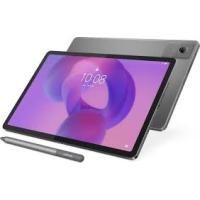
TB336FU/TB336ZU - Tablette Android LENOVO - Notice d'utilisation et mode d'emploi gratuit
Retrouvez gratuitement la notice de l'appareil TB336FU/TB336ZU LENOVO au format PDF.


| Type de produit | Tablette Android |
| Marque | Lenovo |
| Modèle | TB336FU / TB336ZU |
| Système d'exploitation | Android (avec interface ZUI) |
| Écran | Écran tactile, résolution non spécifiée |
| Processeur | Non spécifié |
| Mémoire | Non spécifiée |
| Stockage | Non spécifié |
| Connectivité | Wi-Fi, Bluetooth, réseau mobile (optionnel), USB-C |
| Appareil photo | Avant et arrière, avec modes Photo, Vidéo, Documents |
| Batterie | Lithium-ion rechargeable intégrée |
| Alimentation | Adaptateur secteur standard Lenovo |
| Fonctions principales | Écran partagé, fenêtre flottante, mode PC, Smart Connect, reconnaissance faciale, stylet optionnel, accessibilité |
| Entretien et nettoyage | Éviter l'eau, l'humidité, les températures extrêmes. Nettoyer avec un chiffon doux et sec |
| Sécurité | Ne pas démonter, utiliser uniquement des accessoires Lenovo, suivre les consignes de sécurité |
| Pièces détachées et réparabilité | Aucune pièce réparable par l'utilisateur. Contacter le support Lenovo pour réparation |
| Certifications | ENERGY STAR, Dolby Atmos, TÜV Rheinland faible lumière bleue |
| Accessoires compatibles | Lenovo Tab Pen Plus, Lenovo Tab Pen, clavier physique |
| Compatibilité Smart Connect | ZUI 13 ou ultérieur, Windows 10 ou ultérieur |
FOIRE AUX QUESTIONS - TB336FU/TB336ZU LENOVO
Questions des utilisateurs sur TB336FU/TB336ZU LENOVO
0 question sur cet appareil. Repondez a celles que vous connaissez ou posez la votre.
Poser une nouvelle question sur cet appareil
Téléchargez la notice de votre Tablette Android au format PDF gratuitement ! Retrouvez votre notice TB336FU/TB336ZU - LENOVO et reprennez votre appareil électronique en main. Sur cette page sont publiés tous les documents nécessaires à l'utilisation de votre appareil TB336FU/TB336ZU de la marque LENOVO.
MODE D'EMPLOI TB336FU/TB336ZU LENOVO
Présentation ...... 2
Installer et débuter....2
Préparer l'installation....2
Configuration initiale ....2
Personnaliser votre écran d'accueil....6
Paramètres de l'accueil....7
Widgets....7
Fond d'écran....7
Utiliser vos applications....8
Rechercher une application ....8
Déplacer une application vers un autre écran....8
Gérer les applications ouvertes......8
Désinstaller une application....9
Entertainment Space....9
Ouvrir l'Espace divertissement....9
Désactiver l'Espace divertissement 9
Notifications et paramètres rapides 9
Style du centre de contrôle....9
Panneau de Notifications....10
Panneau de paramètres rapides....10
Réinitialisation d’usine, mise à jour et arrêt forcé....11
Rétablir la configuration d'usine....11
Mise à jour du système....11
Forcer l'arrêt ....11
Paramètres....12
Wi-Fi 12
Réseau mobile 12
VPN....13
Écran....13
Luminosité....13
Mode lecture....14
Biométrie & mots de passe....14
One Vision....15
Fenêtre flottante....15
Écran partagé....15
Bien-être numérique et contrôle parental....16
Bien-être numérique....17
Contrôle parental....17
Batterie....18
Économiseur de batterie....18
Optimisation de la charge....18
Pourcentage de la batterie ....18
Détecter la décharge de la batterie....19
Protection contre les décharges excessives....19
Gestion des permissions....19
Langue....20
Applications 21
Ouvrir l'appareil photo....21
Paramètres de l'appareil photo 21
Changer de mode d'appareil photo....22
Afficher les photos et les vidéos....22
Files 23
Parcourir les fichiers....23
Nettoyer les fichiers ....23
Applications Google....23
Fonctions avancées....24
Smart Connect 24
Préparer l'installation 24
Paramètres de connexion....25
Application....25
More help....26
Utilisateurs multiples....27
Préférences Utilisateurs multiples....27
Création de nouveaux comptes utilisateur....27
Changement de compte d'utilisateur....27
Suppression d'un compte d'utilisateur.... 28
Mode PC....28
Mode Périphérique....28
Fonctionnalités d'accessibilité....29
Assistance visuelle....29
TalkBack 29
Sélectionner pour écouter 32
Taille d'affichage et texte 33
Couleur et mouvement....34
Luminosité ultra-réduite ....35
Agrandissement....35
Sous-titres instantanés....36
Préférences de sous-titrage 36
Audiodescription....37
Appareils auditifs....37
Réglage du son....37
Texte en temps réel (RTT)....37
Aide à la mobilité....38
Switch Access....38
Touches rémanentes/Touches de rebond/Touches lentes.... 38
Raccourcis d'accessibilité.... 39
Aide à l'apprentissage et à la cognition....40
Contrôle du temps d'appui....40
Commandes système ....41
Accessoires (en option)......42
Lenovo Tab Pen Plus 42
Lenovo Tab Pen....44
Clavier 45
Annexe 47
Consignes de sécurité et de manipulations importantes.... 47
Avis relatif aux bruits radioélectriques ....52
Informations relatives à l'environnement, au recyclage et à la mise au rebut.... 54
Informations sur le modèle ENERGY STAR....57
Avis relatif à la classification des exportations .... 58
Certification Dolby 58
Norme HEVC 58
Bienvenue
Il est important de lire ce qui suit avant d'utiliser votre appareil :
• Guide de démarrage rapide
- Consignes de sécurité et déclaration de garantie
- Notice relative à la réglementation
Pour obtenir plus d'informations et pour télécharger les documents susmentionnés, rendez-vous sur le site https://support.lenovo.com.
L'apparence et les fonctionnalités du produit varient selon le modèle, la version du logiciel et les spécifications régionales. Pour obtenir plus d'informations, reportez-vous à votre appareil spécifique.
lcônes
Instruction, rappel ou suggestion.
Attention ou mise en garde.
Danger ou avertissement.
Présentation
Installer et débuter
Préparer l'installation
Veuillez préparer les éléments suivants afin de faciliter la configuration :
- Une connexion Internet par le biais d'un réseau Wi-Fi.
Vous pourrez avoir besoin du nom et du mot de passe du réseau Wi-Fi. - Pour les appareils qui permettent d'utiliser le réseau mobile, insérez une carte SIM physique ou activez le service eSIM proposé par votre opérateur.
- Votre ancien appareil ou une sauvegarde de votre appareil, si vous transférez vos données sur votre nouvel appareil.
Configuration initiale
Cet appareil propose une procédure de configuration simple pour vous aider à prendre en main votre appareil dès sa première mise en marche. Vous pouvez suivre manuellement les instructions d'installation à l'écran.

Après l'installation initiale, il est possible d'apporter des modifications supplémentaires dans Paramètres.
-
Maintenez le bouton Marche/Arrêt enfoncé jusqu'à ce que le logo Lenovo s'affiche. Vous verrez s'afficher Bonjour ! à l'écran.
-
Sélectionnez votre langue : Tapez et sélectionnez votre langue dans la liste des langues.
-
Paramètres visuels : Appuyez sur Ⓞ pour personnaliser la taille de l'affichage et celle du texte, et activez Agrandissement pour améliorer la visibilité de l'écran. Activez la fonction Sélectionner pour prononcer ou TalkBack pour faciliter l'utilisation de votre appareil sans l'écran.
-
Tapez sur Commencer.
-
Lisez et acceptez les accords de service, puis tapez sur Suivant.
-
Connectez-vous à un réseau Wi-Fi ou à un réseau mobile (si votre appareil le permet).
-
Appuyez sur Utiliser le réseau mobile pour la configuration afin d'activer le service de réseau mobile sur votre appareil.
- Tapez sur un réseau et saisissez un mot de passe si nécessaire.
- Tapez sur Ajouter un réseau, puis saisissez manuellement un nom de réseau Wi-Fi et entrez un mot de passe si nécessaire.
Si vous procédez à une installation hors ligne, vous devez régler manuellement l'heure et la date à l'étape suivante.
- Transférez les applications et les données de votre ancien appareil vers le nouveau.
Vous pouvez transférer une grande partie de vos applications, paramètres et contenus de votre ancien appareil directement sur votre nouvel appareil.
Rapprochez les deux appareils, puis suivez les instructions à l'écran.
- Connectez-vous au compte Google et gérez les services Google.
- Vérifiez les règles de confidentialité.
-
Sélectionnez l'une des méthodes de déverrouillage de l'écran suivantes pour renforcer la sécurité de votre appareil. Suivez les instructions à l'écran pour définir une méthode de déverrouillage de l'écran.
-
Mot de passe
- Reconnaissance faciale
Avant d'activer la reconnaissance faciale, vous devez créer un schéma, un code PIN ou un mot de passe. Vous pouvez également appuyer sur Ignorer pour procéder ultérieurement à la configuration dans Paramètres > Biométrie & mots de passe.
- Sélectionnez votre mode de navigation préféré.
- Navigation par gestes
Naviguez dans votre appareil par des gestes. Consultez « Learn about gestures » pour obtenir plus de détails.
- Navigation à 3 boutons
Trois boutons apparaissent sur la barre de navigation en bas de l'écran.
| Bouton | Description |
 | • RetourRetournez au menu précédent ou quittez une application. |
 | • AccueilRetour à l’écran d’accueil. |
 | • Basculer entre les applicationsVue des applications ouvertes. |
- Tapez sur Lancez-vous, vous pouvez vous lancer sur votre appareil.
- Sélection ou ouverture d'un élément.
Maintenir appuyé
- Accès aux fonctions fréquemment utilisées de l'application.
- Personnalisation de votre écran d'accueil.
Balayer
- Balayez vers le haut pour ouvrir la liste de toutes les apps.
- Balayez vers le bas pour ouvrir le panneau Notifications.
- Balayez vers le bas deux fois pour ouvrir le panneau Paramètres rapides.
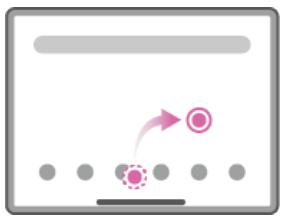 | Maintenir et faire glisserDéplacez une application vers l’endroit où vous souhaitez la placer. |
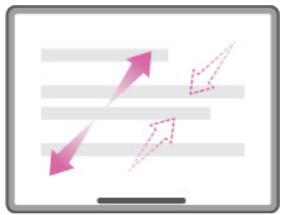 | Écarter et pincerEffectuez un zoom avant ou arrière sur des sites Web, des photos, des cartes ou d’autres éléments. |
Autres gestes
Les gestes suivants ne sont disponibles que pour le style Navigation par gestes. Pour changer le style de navigation, accédez à Paramètres > Paramètres généraux > Navigation système.
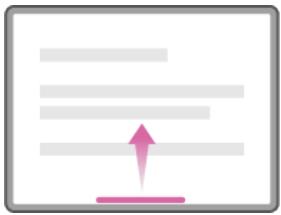 | Faites glisser votre doigt vers le haut en partant du bas.• Retour à l’écran d’accueil. |
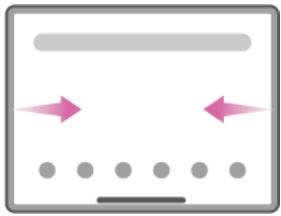 | Faites glisser votre doigt à partir de la gauche ou de la droite.• Retour à la page précédente. |
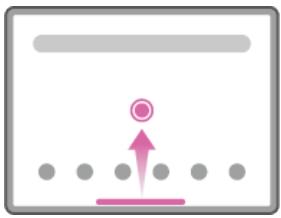 | Faites glisser votre doigt vers le haut en partant du bas et gardez le doigt sur l’écran.• Vue des applications ouvertes. |
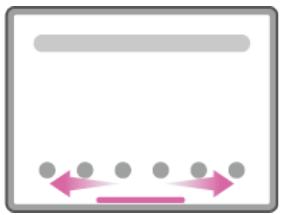
Faites glisser votre doigt vers la gauche ou la droite en bas de l'écran.
- Basculement entre des applications ouvertes.
Personnaliser votre écran d'accueil.
L'écran d'accueil est le point de départ pour utiliser votre appareil. Pour plus de commodité, l'écran d'accueil est déjà configuré avec certaines applications et certains widgets utiles.
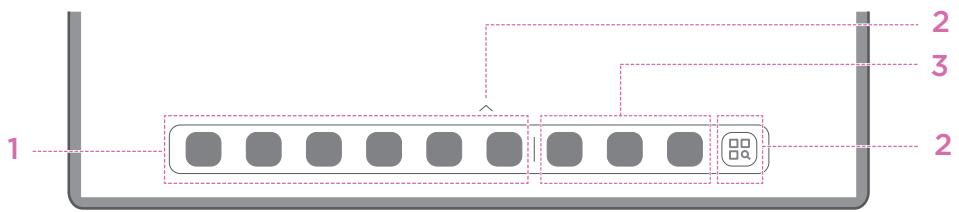
| N° | Fonction | Description |
| 1 | Barre de tâches | Ajouter des applications à la barre de tâches. |
| 2 | Toutes les applications | : Balayer vers le haut pour afficher toutes les applications. : Taper pour afficher toutes les applications. |
| 3 | Applications les plus récemment utilisées | Afficher les applications qui ont été utilisées récemment. |
Vous pouvez personnaliser votre écran d'accueil des manières suivantes.
Paramètres de l'accueil
Maintenez le doigt sur n'importe quel endroit de l'écran d'accueil, à l'exception des icônes, puis appuyez sur Paramètres de l'accueil pour personnaliser votre appareil de plusieurs façons.
- Faites glisser votre doigt pour accéder à l'Espace divertissement à partir de l'écran d'accueil.
- Sélectionner un style d'ordinateur de bureau préféré.
- Sélectionner la disposition d'un écran d'accueil préféré.
- Afficher des conseils près du nom de l'application après la mise à jour.
- Applications système recommandées dans le tiroir.
- Recommander des applications de grande qualité et populaires au quotidien.
Widgets
Vous pouvez ajouter un widget sur votre écran d'accueil. Les widgets vous permettent d'afficher rapidement le calendrier, les informations sur les événements, les courriers, les cartes, etc.
- Maintenez votre doigt sur n'importe quelle zone de l'écran d'accueil, à l'exception des icônes, appuyez sur Widgets, et sélectionnez le widget que vous souhaitez ajouter.
- Appuyez sur le widget et faites-le glisser jusqu'à l'endroit où vous souhaitez le placer.
- Tapez sur OK.
Fond d'écran
Pour définir votre fond d'écran, procédez comme suit :
- Maintenez votre doigt sur n'importe quel endroit de l'écran, à l'exception des icônes, puis appuyez sur Personnalisation.
- Sélectionnez pour configurer le fond d'écran.
- Fond d'écran dynamique
Sélectionnez un fond d'écran dynamique disponible.
- Albums locaux
Sélectionnez une photo. Tapez sur : > Utiliser comme... pour la définir en tant que votre fond d'écran.
- Fond d'écran batterie
Définissez un fond d'écran batterie sur l'écran de verrouillage affichant l'état de l'alimentation : Pleine, Moyenne, Faible ou Recharge.
- Fond d'écran exquis
Sélectionnez un fond d'écran de haute qualité pour l'écran et/ou l'ordinateur de bureau.

Vous pouvez également aller dans Paramètres > Personnalisation pour définir votre fond d'écran.
Utiliser vos applications
Rechercher une application
- Tapez sur de l'écran d'accueil ou faites glisser votre doigt vers le haut à partir de l'écran d'accueil pour afficher une liste de toutes les applications.
- Trouvez directement une application ou saisissez des mots clés dans la barre de recherche pour rechercher une application.
Déplacer une application vers un autre écran
Appuyez sur l'application que vous souhaitez déplacer et maintenez-le doigt dessus, puis faites-la glisser vers l'endroit que vous souhaitez et relâchez-la.
Gérer les applications ouvertes
-
Affichez la liste des applications ouvertes en procédant de l'une des manières suivantes :
-
Faites glisser votre doigt vers le haut depuis le bas de l'écran et maintenez votre doigt sur l'écran.
-
Tapez sur é en bas de l'écran.
-
Sur l'écran de la liste des applications ouvertes, vous pouvez effectuer les opérations suivantes :
-
Tapez sur une fenêtre d'application pour accéder à l'application.
- Faites glisser la fenêtre d'une application vers le haut pour la fermer.
-
Faites glisser la fenêtre d'une application vers le bas pour la verrouiller ou la déverrouiller.
-
Appuyez sur une fenêtre d'application et maintenez-le doigt dessus pour afficher d'autres actions.
- Tapez sur Tout effacer pour arrêter toutes les applications.
Désinstaller une application
- Maintenir enfoncée une icône d'application.
- Tapez sur 📊.
- Appuyez sur OK.
Certaines applications système sont requises par le périphérique et ne peuvent pas être désinstallées.
Entertainment Space
L'Espace divertissement est un écran unique et personnalisé pour tous vos films, émissions, vidéos, jeux et livres préférés.
Ouvrir l'Espace divertissement
Faites glisser votre doigt vers la droite sur l'écran d'accueil ou appuyez sur à gauche de l'écran d'accueil.
Une connexion Internet et la connexion au compte Google sont nécessaires pour utiliser l'Espace divertissement.
Désactiver l'Espace divertissement
L'Espace divertissement est activé par défaut. Accédez à Paramètres de l'accueil, puis désactivez Faites glisser votre doigt pour accéder à Entertainment Space.
Notifications et paramètres rapides
Style du centre de contrôle
Accédez à Paramètres > Centre de notification et de contrôle > Style du centre de contrôle afin de définir le style des panneaux Notifications et Réglages rapides.
Panneau de Notifications
Le panneau de Notifications vous informe des nouveaux messages, connexions USB, activités en cours, comme le téléchargement d'un fichier et bien plus encore.
- Pour visualiser les notifications, balayez l'écran de haut en bas.
- Pour fermer le panneau de Notifications, balayez l'écran de bas en haut.
- Pour ignorer une notification, balayez vers la gauche ou la droite sur la notification.
- Pour ignorer toutes les notifications, tapez sur ✉ en bas du panneau de notifications.
- Pour gérer les notifications, tapez sur Gérer au bas du panneau Notifications, ou accédez à Paramètres > Centre de notification et de contrôle.
Panneau de paramètres rapides
Le panneau de paramètres rapides permet d'accéder rapidement aux fonctions de l'appareil. Les icônes changent de couleur lorsque les fonctions correspondantes sont activées ou désactivées.
- Pour ouvrir le panneau Paramètres rapides, balayez l'écran de haut en bas deux fois.
- Pour fermer le panneau Paramètres rapides, balayez l'écran de bas en haut.
- Pour activer ou désactiver une fonction, tapez sur l'icône de la fonction.
- Appuyez sur une icône de fonction et maintenez le doigt dessus pour ouvrir l'écran de paramètres de la fonction (le cas échéant).
- Tapez sur 🔔 pour changer de compte.
- Tapez sur pour modifier le panneau Paramètres rapides.
- Tapez sur ⚙ pour ouvrir Paramètres.
- Tapez sur ⏻ pour arrêter ou redémarrer votre appareil.
Réinitialisation d'usine, mise à jour et arrêt forcé
Rétablir la configuration d'usine
Rétablir la configuration d'usine effacera toutes les données du stockage interne de votre appareil. Sauvegardez les données importantes sur l'appareil avant de réinitialiser votre appareil.
-
Accédez à Paramètres > Paramètres généraux > Options de réinitialisation > Effacer toutes les données (rétablir la configuration d'usine).
-
Tapez sur Effacer toutes les données pour réinitialiser les paramètres d'usine par défaut.
Mise à jour du système
Votre appareil vous propose de télécharger et d'installer les mises à jour lorsqu'une nouvelle version du système est disponible. Vous pouvez également rechercher des mises à jour manuellement et définir les méthodes de mise à jour.
-
Accédez à Paramètres > À propos de la tablette > Mise à jour du système, puis appuyez sur Rechercher des mises à jour.
-
Appuyez sur … en haut à droite de l'écran Mise à jour du système afin d'activer ou de désactiver les fonctions de téléchargement automatique et de mise à jour nocturne, le cas échéant.
Téléchargez et installez les mises à jour du système uniquement à partir de sources officielles.
Forcer l'arrêt
Appuyez et maintenez le bouton marche/arrêt et le bouton de diminution du volume pendant plus de 8 secondes jusqu'à ce que l'appareil s'éteigne.
Paramètres
Wi-Fi
Connectez votre appareil à Internet en utilisant un réseau Wi-Fi disponible.
- Accédez à Paramètres > Wi-Fi, et activez le Wi-Fi pour afficher la liste des réseaux disponibles.
- Tapez sur un réseau et saisissez un mot de passe si nécessaire.
- Tapez sur Se connecter.
Une fois l'appareil connecté à un réseau, 📌 s'affiche en haut de l'écran.
Réseau mobile
En ce qui concerne les appareils qui prennent en charge le réseau mobile, vous pouvez insérer une carte SIM physique ou activer le service eSIM de votre opérateur si vous souhaitez accéder à Internet.
Pour configurer l'accès à Internet via un réseau mobile, procédez comme suit :
- Carte SIM physique
a. Accédez à Paramètres > Réseau mobile.
b. Ouvrez le service de votre opérateur mobile et activez le réseau mobile.
- eSIM
a. Accédez à Paramètres > Réseau mobile > Carrier > Add carrier > Setup eSIM card.
b. Suivez les instructions à l'écran afin de terminer la configuration de l'eSIM.
Vous devez avoir une carte SIM ou une carte eSIM valide avec un service de données. Contactez votre opérateur si vous n'en avez pas.
Bluetooth
Vous pouvez associer votre appareil à d'autres appareils compatibles Bluetooth, tels que des écouteurs Bluetooth.
- Accédez à Paramètres > Bluetooth, et activez Bluetooth.
- Sélectionnez un nom d'appareil à associer et à connecter.
Une fois l'appareil connecté à un appareil Bluetooth, ✝ s'affiche en haut de l'écran.
VPN
Les réseaux VPN sont utilisés au sein des entreprises pour vous permettre de communiquer des informations confidentielles de manière sécurisée via un réseau non privé. Vous aurez peut-être à configurer un réseau VPN pour accéder à votre messagerie électronique professionnelle, par exemple. Contactez votre administrateur réseau afin de connaître les paramètres à utiliser pour configurer un réseau VPN.
- Accédez à Paramètres > Plus de connexions > VPN.
- Appuyez sur + pour modifier le profil VPN.
- Appuyez sur Enregistrer.
- Appuyez sur ⓘ pour modifier ou oublier le VPN.
Écran
Luminosité
- Manual adjustment
Accédez à Paramètres > Écran, puis déplacez le curseur Luminosité pour régler manuellement la luminosité de l'écran.
Accédez à Paramètres > Écran, puis activez Luminosité adaptative pour permettre à l'écran de changer de luminosité automatiquement lorsque l'éclairage change.
Mode lecture
- Accédez à Paramètres > Écran > Mode lecture, puis activez Mode lecture.
- Sélectionner un effet d'affichage du mode lecture.
Protection des yeux et consignes de sécurité
Lorsque la protection des yeux est activée, l'écran affiche une nuance ambrée, ce qui réduit la lumière bleue. Cela vous permet de lire ou de regarder l'écran de manière plus confortable dans les environnements à faible éclairage.
- Accédez à Paramètres > Affichage > Mode de protection des yeux et activez la Protection des yeux.
- Appuyez sur Activer à l'heure choisie pour personnaliser l'heure du mode de protection des yeux.
- Faites glisser le curseur Intensité pour ajuster l'éclairage selon vos besoins.
Veuillez utiliser l'appareil dans un endroit bien éclairé et, lorsque vous l'utilisez, maintenez-le à une distance appropriée de vos yeux. Afin d'éviter toute fatigue oculaire, faites une pause après avoir regardé l'écran après un certain temps.
Tout en mettant l'accent sur les performances de ses écrans, Lenovo accorde également une grande importance à la santé oculaire de ses utilisateurs. Ce produit a reçu la certification « Faible lumière bleue » de TÜV Rheinland et peut être utilisé en toute confiance. Pour plus d'informations, rendez-vous sur https://support.lenovo.com.
Biométrie & mots de passe
Le paramétrage de l'écran de verrouillage est un moyen efficace de renforcer la sécurité de l'appareil.
- Accédez à Paramètres > Biométrie & mots de passe.
- Pour paramétrer le verrouillage de l'écran, procédez comme suit :
- Mot de passe
Sélectionnez Motif, PIN ou Mot de passe pour renforcer la sécurité de votre appareil.
- Déverrouillage de la reconnaissance faciale
La reconnaissance faciale est utilisée en combinaison avec le Schéma, le code ou le mot de passe comme méthode alternative de déverrouillage de l'écran.
- Suivez les instructions à l'écran pour configurer votre appareil.
One Vision
Fenêtre flottante
La fonction de fenêtre flottante permet de gérer des tâches temporaires sans avoir à passer d'une application à l'autre.
Pour ouvrir la fenêtre flottante, effectuez l'une des opérations suivantes :
- Maintenir enfoncée une icône d'application, puis taper sur 📄.
- Ouvrir une application. En bas de l'application, appuyer sur la page et faites-la glisser □ vers le haut de l'écran, puis relâchez-la.
- Ouvrez une application, puis appuyez sur ·s >

Allez dans Paramètres > One Vision > Fenêtre flottante afin d'afficher plus de gestes à effectuer pour utiliser la fenêtre flottante.
Écran partagé
Le mode écran partagé vous permet d'ouvrir des applications sur l'écran et de les utiliser en même temps.
Pour ouvrir l'écran partagé, effectuez l'une des opérations suivantes :
- Method one :
- En mode plein écran de l'application, ouvrez la liste de toutes les applications.
- Sélectionnez l'application que vous souhaitez partager, appuyez sur l'icône de l'application et faites-la glisser vers le bord de l'écran.
- Method two :
Dans le mode plein écran de l'application, tapez sur ⋯ > 📄.
- Method three :
- Ouvrez la liste des applications ouvertes.
- Maintenez enfoncée une icône d'application, puis tapez sur 📄.

Accédez à Paramètres > One Vision > Écran partagé afin d'afficher d'autres gestes qui vous permettront d'utiliser l'écran partagé.
En mode Écran partagé, vous pouvez effectuer les actions suivantes :
Faites glisser le 11 au milieu des deux écrans afin d'ajuster la taille de l'écran partagé.
Appuyez sur l'application et faites-la glisser vers le bord de l'écran jusqu'à ce que la couleur d'écran devienne grise.
- Basculer l'écran partagé en une fenêtre flottante
Tapez sur ••• en haut de l'application, puis sur □.
- Glissez le 1 vers le bord de l'écran.
- Tapez sur ••• en haut de l'application, puis sur ☐.

les applications ne prennent pas toutes en charge le mode Écran partagé.
Bien-être numérique et contrôle parental
Grâce à Bien-être numérique et contrôle parental, vous pouvez accéder à des rapports en temps réel indiquant le temps que vous passez sur votre appareil. Vous pouvez également définir des limites pour ce que vous souhaitez gérer.
Allez sur Paramètres > Bien-être numérique et contrôle parental, puis réglez les fonctions inhérentes.
Bien-être numérique
- Dashboard
- Affichez votre temps sur écran, les notifications reçues et les fréquences d'ouverture.
- Définissez des minuteries quotidiennes pour la plupart des applications.
- Mode Coucher
- Personnalisez les heures de début et de fin du Mode Coucher.
- Définissez la période pendant laquelle l'appareil activera automatiquement le Mode Coucher lorsqu'il est en charge.
Sélectionnez les applis dérangeantes, puis tapez sur Activer maintenant pour interrompre les applis dérangeantes et pour masquer leurs notifications.
• Gérer les notifications
Désactivez ou activez les notifications des applications spécifiques.
- Ne pas déranger
Bloquez les notifications et évitez les interruptions lorsque vous devez vous concentrer.
- Lever la tête
Recevez un rappel qui vous demandera d'arrêter d'utiliser votre tablette si vous utilisez votre appareil en marchant.
• Afficher l'icône dans la liste d'applications
Affichez l'icône du bien-être numérique dans la liste de toutes les applications.
Contrôle parental
- Appuyez sur Configurer le contrôle parental et suivez les instructions à l'écran. Vous pouvez connecter l'appareil de vos parents ou celui de votre enfant à l'aide de Google Family Link.
- Après avoir connecté les appareils, un parent peut gérer le contenu mature, l'accès aux sites Web, les services de localisation et d'autres paramètres sur l'appareil de l'enfant.
Batterie
Accédez à Paramètres > Batterie, et vous pouvez vérifier l'utilisation de la batterie et gérer la batterie.
Économiseur de batterie
Réduire la consommation d'énergie en limitant l'activité en arrière-plan, les effets visuels, certaines fonctions et certaines connexions réseau.
Optimisation de la charge
Activez l'option Protection de charge, Mode de maintenance de la batterie et Limite de charge maximale afin de prolonger la durée de vie de la batterie.
L'option Protection de charge empêche la charge sur de longues périodes, ce qui expose la batterie à des températures et une tension élevées et peut accélérer son vieillissement. Lorsque le mode est activé, le niveau de charge est maintenu entre 40 et 60 % pour prolonger la durée de vie de la batterie.
Le mode de maintenance de la batterie permet d'optimiser le chargement afin de prolonger la durée de vie de la batterie en l'adaptant à son état actuel.
La fonctionnalité Limite de charge maximale permet de restreindre la charge maximale de l'appareil à 80 %, ce qui permet de prévenir la charge complète pendant de longues périodes, et ainsi de prolonger la durée de vie de la batterie.

Lorsque la fonctionnalité Limite de charge maximale est activée, la batterie est encore occasionnellement chargée à 100 % en vue de la calibrer.
Pourcentage de la batterie
Afficher ou masquer le pourcentage de la batterie dans la barre d'état.
Détecter la décharge de la batterie
Smart détecte les logiciels et le matériel qui consomment anormalement de l'énergie.
Appuyez sur Traitement à une touche pour optimiser la consommation de la batterie.
Protection contre les décharges excessives
Éteignez l'appareil s'il est en état de batterie faible et n'a pas été utilisé pendant longtemps afin d'améliorer les performances.
Gestion des permissions
Certaines applications peuvent vous demander l'autorisation d'accéder à des données de localisation ou de règles de confidentialité afin de fournir les services correspondants. Pour gérer les autorisations des applications, procédez de l'une des manières suivantes:
Appuyez sur une application et maintenez-la enfoncée, appuyez sur
i pour accéder à Infos sur les applis > Autorisations. Vérifiez les autorisations accordées ou refusées à l'application, puis tapez sur l'autorisation pour la modifier.
- Localisation : Accédez à Paramètres > Localisation > Accès des applis à la position, vérifiez les applications qui accèdent à votre localisation et tapez sur une application pour réinitialiser l'autorisation.
- Privacy : Accédez à Paramètres > Sécurité et confidentialité > Paramètres de confidentialité > Gestionnaire d'autorisations, sélectionnez une fonction, vérifiez les applications qui y ont accès et tapez sur une application pour modifier l'autorisation.
Langue
Vous pouvez ajouter des langues fréquemment utilisées à votre liste et définir la langue de votre système.
- Accédez à Paramètres > Paramètres généraux > Langues > Langues du système.
- Tapez sur Ajouter une langue et sélectionnez la langue que vous souhaitez ajouter.
- Tapez sur Modifier.
Définissez la langue du système en faisant glisser = jusqu'en haut de la liste.
Applications
Appareil photo
Ouvrir l'appareil photo
Tapez sur l'écran d'accueil pour ouvrir Appareil photo.

Sur certains modèles, l'application peut ne pas apparaître sur l'écran d'accueil. Vous pouvez ouvrir la liste de toutes les applications et trouver l'application.
Paramètres de l'appareil photo
Utilisez les icônes de l'écran principal de l'appareil photo et le menu des paramètres pour configurer les paramètres de votre appareil photo.
| Icône | Description |
 | Ouvrez Google Lens pour identifier ce que votre appareil photo capture. |
 | Passer à la caméra avant ou à la caméra arrière |
 | Prendre une photo |
 | Sélectionner la taille de photo |
 | Définir les paramètres du flash La fonctionnalité Flash n'est pas disponible sur certains modèles. |
 | Activer et désactiver le HDR |
 | Flouter l'arrière-plan |
 | Appliquer les effets de beauté |
 | Sélectionner un filtre et prévisualiser l’effet |
 | Activer et désactiver l’assistant photo IA |
 | Configurer les autres paramètres de la caméra |
 | Enregistrer une vidéoTapez sur Vidéo pour passer en mode vidéo avant que cette icône ne s’affiche. |
Changer de mode d'appareil photo
- Vidéo
Enregistrer des vidéos.
- Photo
Prendre des photos.
- Documents
Placez le document devant la caméra et tapez sur 📄. Le document numérisé peut être enregistré au format PDF ou JPG.
Afficher les photos et les vidéos
Les photos et les vidéos sont enregistrées dans la mémoire interne de votre appareil. Vous pouvez afficher vos photos et vidéos en procédant de l'une des manières suivantes :
- Appuyez sur la miniature lorsque vous utilisez l'application Apparel photo.
- Accédez à Photos.
- Accédez à Files.
Files
Ouvrez la liste de toutes les applications. Tapez sur pour ouvrir les Files. Vous pouvez afficher et gérer les fichiers stockés sur votre appareil, y compris les images, les vidéos, les fichiers audio, etc.
Parcourir les fichiers
Accédez à Files pour effectuer les opérations suivantes :
• Afficher les fichiers récemment stockés.
• Afficher les fichiers par catégorie.
- Tapez sur Stockage interne, puis affichez les fichiers par chemin d'accès.
- Appuyez sur 📊 en haut de l’écran, puis saisissez des mots clés pour rechercher un fichier.
Nettoyer les fichiers
Accédez à Files > ≡ > Nettoyer, vérifiez l'espace de stockage interne et nettoyez les fichiers inutiles.
Applications Google
Les applications Google sont préinstallées sur votre appareil. Vous pouvez vous rendre sur support.google.com pour en savoir plus sur les applications Google. Les applications peuvent également être téléchargées à partir de Google Play Store.
Fonctions avancées
Smart Connect
Smart Connect vous permet de gérer vos différents appareils Lenovo en toute simplicité. Ainsi, vous pouvez tous les utiliser de manière plus pratique et efficace.
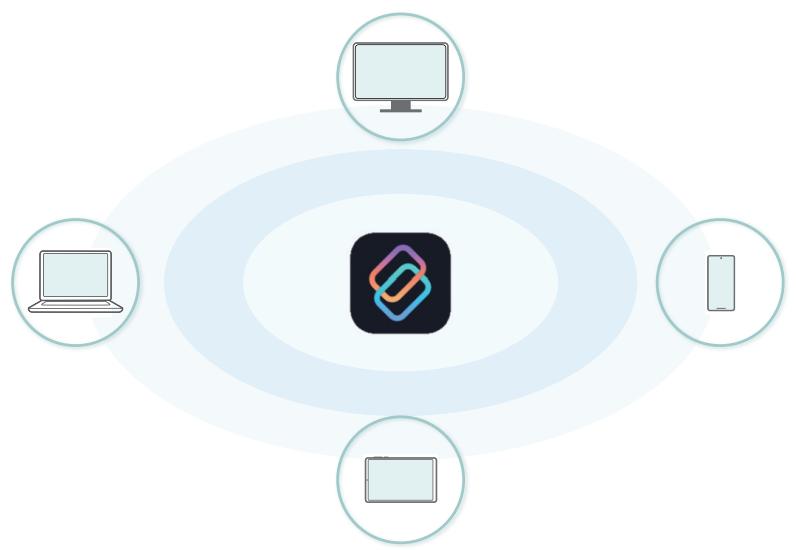
flowchart
graph TD
    A["Central Platform"] --> B["Laptop"]
    A --> C["Monitor"]
    A --> D["Smartphone"]
    A --> E["Tablet"]
Préparer l'installation
Procédez comme suit depuis votre tablette et vos autres appareils :
- Sur votre ordinateur : Téléchargez et installez Smart Connect via le Lenovo App Store ou le Microsoft Store.
- Sur votre tablette ou votre smartphone : Assurez-vous que l'application Smart Connect est bien installée. Si ce n'est pas le cas, téléchargez-la et installez-la depuis le Lenovo App Store.
- Versions système prises en charge : Tablette ou smartphone Lenovo doté(e) de ZUI 13 ou d'une version ultérieure, et ordinateur doté de Windows 10 ou d'une version ultérieure.
- Reportez-vous à « More help » pour en savoir plus sur les appareils pris en charge.
Paramètres de connexion
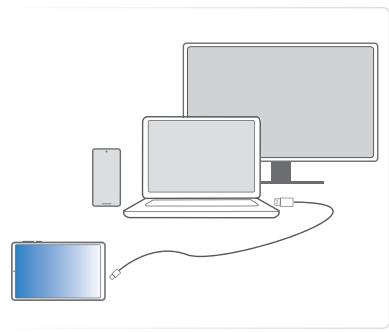
- USB cable : utilisez un câble USB afin de connecter votre tablette, votre smartphone et votre ordinateur. Suivez les instructions à l'écran pour le connecter.
-
Wireless connections :
-
Network interconnection : les appareils accèdent au même réseau sans fil et scannent le code QR pour procéder au jumelage.
- Hotspot interconnection : un appareil se connecte au point d'accès d'un autre appareil, puis scanne le code QR pour procéder au jumelage.
- Account synchronization : les appareils accèdent au même réseau sans fil et se connectent au même compte Lenovo en vue du jumelage.
Application
Vous pouvez effectuer ce qui suit une fois vos appareils connectés par le biais de Smart Connect :
• Diffusion d'applis
Projetez l'application de votre tablette ou votre smartphone sur l'ordinateur et exécutez l'application mobile directement sur l'ordinateur.
Cliquez ou faites glisser à l'aide de la souris pour terminer l'opération correspondante sur l'appareil mobile.
- Webcam
Utilisez votre tablette ou votre smartphone comme webcam externe pour votre ordinateur afin de bénéficier d'une portabilité élevée, d'une qualité vidéo claire et d'effets spéciaux. Ainsi, vous êtes en mesure de régler tout problème de webcam intégrée de qualité médiocre. Ceci est très pratique en cas de réunions de travail et de diffusion en direct.
- Fichiers
Affichez et gérez les fichiers sur des appareils connectés à l'aide de votre ordinateur, tablette ou smartphone. Ce faisant, vous pouvez partager des fichiers sur plusieurs appareils.
- Verrouillage PC
Verrouillez votre ordinateur à distance depuis votre tablette ou votre smartphone. Vous devez le déverrouiller depuis votre ordinateur.
Le verrouillage PC n'est disponible que sur les appareils mobiles.
- Presse-papiers intelligent
Copiez et collez du texte et des images en toute simplicité sur tous vos appareils pour bénéficier d'une portabilité accrue.
- Contrôle transversal
- Utilisez un seul clavier et une seule souris afin de basculer aisément entre votre ordinateur, votre tablette et votre smartphone. Vous pouvez ainsi gérer plusieurs appareils en toute simplicité.
-
Développez votre espace de travail : votre tablette sera comme un écran supplémentaire pour votre ordinateur.
-
Extended mode : votre tablette ou votre smartphone vous sert de second écran et affiche différents contenus indépendamment. Ainsi, vous pouvez gérer plusieurs tâches de manière simultanée.
- Mirror mode : véritable écran miroir de votre ordinateur, la tablette ou le smartphone affiche le même contenu. Ce mode est idéal si vous devez réaliser une présentation lors d'une réunion ou partager votre écran.
- Centre de partage
Faites glisser vos fichiers vers le centre de partage afin de les synchroniser et d'y accéder depuis tous vos appareils.
More help
Appuyez sur


Aide pour en savoir plus sur Smart Connect.
Utilisateurs multiples
Préférences Utilisateurs multiples
Il existe trois types d'utilisateur :
- Propriétaire : Un propriétaire a un contrôle total sur toutes les autorisations des utilisateurs et gère tous les comptes utilisateur.
- Invité : Il n'y a qu'un seul compte invité. Un invité a un accès limité à l'appareil.
- Nouvel utilisateur : Il peut exister plusieurs comptes utilisateur standard.
Création de nouveaux comptes utilisateur
Faites glisser du coin supérieur droit en bas de l'écran.
- Appuyez sur ⚙ > Ajouter un utilisateur pour créer un compte utilisateur standard.
Sinon, accédez à Paramètres > Paramètres généraux > Utilisateurs.
- Appuyez sur Ajouter un invité pour créer un compte invité.
- Appuyez sur Ajouter un utilisateur puis entrez des informations sur l'utilisateur pour créer un compte utilisateur standard.
Changement de compte d'utilisateur
- Sur l'écran d'accueil, faites glisser vers le bas depuis le coin supérieur droit de l'écran, puis appuyez sur ⚙ pour passer d'un compte utilisateur à l'autre.
- Dans l'interface de l'écran de verrouillage, appuyez sur ⚙, puis sélectionnez l'utilisateur que vous souhaitez changer.
- Accédez à Paramètres > Paramètres généraux > Utilisateurs, puis sélectionnez le compte utilisateur que vous souhaitez utiliser.
Suppression d'un compte d'utilisateur
Faites glisser du coin supérieur droit en bas de l'écran. Appuyez sur ⚙ > PLUS DE PARAMÈTRES, sélectionnez le compte que vous souhaitez supprimer, puis appuyez sur Supprimer un compte utilisateur pour supprimer les comptes. Sinon, vous pouvez accéder à Paramètres > Paramètres généraux > Utilisateurs afin de supprimer des comptes.
Mode PC
Le mode PC vous fait profiter de l'expérience de bureau d'un PC classique sur votre tablette et prend en charge les applications ouvertes dans plusieurs fenêtres. Ce mode rend votre utilisation plus intuitive et vous aide à effectuer plusieurs tâches simultanément plus efficacement.
Accédez à Paramètres > Fonctions avancées > Mode PC, puis activez le mode PC.
Mode Périphérique
Le Mode périphérique vous permet de faire fonctionner des applications à l'aide de plusieurs périphériques tels qu'un clavier, une souris et un contrôleur.
Accédez à Paramètres > Fonctions avancées > Mode Périphérique et activez Mode Périphérique. Vous pouvez utiliser Bluetooth pour vous connecter à votre souris, votre clavier ou votre contrôleur.
Fonctionnalités d'accessibilité
L'appareil prend en charge la connexion à divers appareils d'assistance, par exemple, des plages braille actualisables et des aides auditives. Nous vous recommandons d'acheter des appareils sous licence afin de minimiser les problèmes de compatibilité.
Assistance visuelle
TalkBack
TalkBack est une fonctionnalité d'accessibilité conçue pour les utilisateurs aveugles ou malvoyants. Elle permet un retour d'informations oral et tactile, ce qui simplifie l'utilisation de l'appareil. Lorsque cette option est activée, les éléments affichés à l'écran sont décrits à l'aide de signaux audio, ce qui permet de naviguer à l'aide de gestes TalkBack dédiés, au lieu des commandes tactiles standard.
Utiliser TalkBack
Pour activer TalkBack, accédez à Paramètres > Accessibilité > TalkBack et sélectionnez Utiliser TalkBack.
Lorsque vous activez l'option TalkBack pour la première fois, le tutoriel TalkBack se lance afin de vous présenter les fonctionnalités de base.
Pour relancer le tutoriel TalkBack, accédez à Paramètres > Accessibilité > TalkBack > Paramètres > Tutoriel TalkBack.
Nous vous recommandons d'activer Afficher la sortie vocale afin d'améliorer encore davantage l'expérience utilisateur. Accédez à Paramètres >
Accessibilité > TalkBack > Réglages > Paramètres avancés > Paramètres du développeur afin de l'activer.
Menu TalkBack
Le menu TalkBack propose les paramètres et les commandes fréquemment utilisés.
Pour l'ouvrir, appuyez sur l'écran avec trois doigts.
Commandes de lecture
Pour modifier rapidement les commandes de lecture, balayez l'écran vers la gauche ou la droite à l'aide de trois doigts. Les raccourcis du menu vous permettent d'ajuster les paramètres, par exemple, le passage de la navigation des caractères aux mots, ou la modification de la vitesse d'élocution TalkBack.
Paramètres TalkBack
Accédez à Paramètres > Accessibilité > TalkBack > Paramètres afin d'afficher et de personnaliser davantage d'options pour personnaliser encore plus l'expérience utilisateur.
Audio
Paramètres de la synthèse vocale
Vous pouvez sélectionner le moteur vocal et la langue de votre choix. Utilisez le curseur afin d'ajuster la vitesse d'élocution et la tonalité de la voix.
Niveau de détail
Par défaut, le système propose deux modes (Élevé et Bas). Sinon, vous pouvez sélectionner Personnalisé afin d'ajuster les paramètres en fonction de vos préférences.
Son
Vous pouvez ajuster le volume de l'accessibilité et la vitesse d'élocution TalkBack. Pour ce faire, déplacez les curseurs. En outre, vous pouvez activer ou désactiver le retour son et l'atténuation audio.
Pour régler la voix et le volume à partir de n'importe quel écran :
- Volume des annonces : Maintenez 1 doigt sur l'écran et appuyez sur la touche d'augmentation ou de diminution du volume.
- Vitesse d'élocution TalkBack : Balayez vers le haut ou vers le bas à l'aide de 3 doigts.
Contrôles
Personnaliser le focus
Activez l'option Bordures épaisses et choisissez une couleur afin de rendre les contours TalkBack plus visibles.
Personnaliser les gestes
Vous avez la possibilité de personnaliser différentes fonctions pour différents gestes, en fonction de vos habitudes d'utilisation.
Appuyez sur Essayer les gestes afin d'afficher des conseils sur l'utilisation des gestes Talkback.
Personnaliser les menus
Personnaliser les menus TalkBack : ajoutez ou supprimez des fonctionnalités dans le menu TalkBack.
Personnaliser les commandes de lecture : ajoutez ou supprimez des fonctionnalités dans le menu des commandes de lecture.
Description des images et des icônes
TalkBack prend en charge les descriptions d'icônes et d'images. Vous avez la possibilité d'activer et de personnaliser ces fonctionnalités dans les paramètres Descriptions automatiques.

Pour une première utilisation, vous devrez peut-être télécharger la fonctionnalité correspondante.
Braille
Clavier braille
Une clavier logiciel qui permet aux utilisateurs de saisir du texte en braille en tapant des combinaisons de points à l'écran. Cette option prend en charge à la fois l'entrée et la sortie en braille. Ainsi, la communication numérique est plus accessible aux utilisateurs aveugles ou malvoyants.
Plage braille
Un appareil physique qui convertit le texte à l'écran en caractères braille actualisables. Cet appareil permet une lecture tactile du contenu numérique. Il est souvent utilisé avec des lecteurs d'écran tels que TalkBack, ceci permettant une prise en charge complète de l'accessibilité.
Général
Tutoriel TalkBack
Un tutoriel de démarrage rapide qui permet de présenter les fonctionnalités de base de TalkBack, notamment la navigation, l'édition de texte, etc.
Paramètres avancés
Les paramètres avancés offrent un contrôle détaillé des fonctionnalités d'accessibilité, et ce, afin d'offrir une expérience personnalisée.
Ouvrir TalkBack sur le Play Store
Accédez au magasin d'applications afin de télécharger la version la plus récente de TalkBack.
Sélectionner pour écouter
Sélectionner pour écouter est une fonctionnalité d'accessibilité qui lit à haute voix le contenu de l'écran sélectionné. Cette fonctionnalité est idéale pour les utilisateurs qui ont besoin d'une assistance audio occasionnelle.
La fonctionnalité Sélectionner pour écouter vous permet d'appuyer et de balayer afin de lire du texte, décrire des images et analyser du texte à l'aide de la reconnaissance optique de caractères (OCR).

La fonctionnalité Sélectionner pour écouter nécessite une connexion Internet.
Activer Sélectionner pour écouter
Pour activer la fonctionnalité Sélectionner pour écouter, accédez à Paramètres > Accessibilité > Sélectionner pour écouter > Raccourci vers Sélectionner pour écouter.
Utiliser Sélectionner pour écouter
Accédez à Paramètres > Accessibilité > Sélectionner pour écouter > Paramètres afin d'afficher et de personnaliser d'autres options pour bénéficier d'une expérience utilisateur plus adaptée.
Lire le texte sélectionné à haute voix
La fonctionnalité Sélectionner pour écouter prend en charge la lecture de texte à haute voix à l'écran, ainsi que les applications qui prennent en charge le texte sélectionné.
Cette fonctionnalité ne fonctionne que sur le texte lisible, par exemple, le contenu d'une page Web.
Activez l'option Sélectionner pour écouter, puis appuyez sur un élément spécifique, tel qu'un texte ou une image, ou faites glisser votre doigt sur l'écran afin de sélectionner plusieurs éléments que vous souhaitez que la fonctionnalité Sélectionner pour écouter lise à voix haute.
Lire en arrière-plan
Vous pouvez continuer à utiliser votre appareil pendant que la fonctionnalité Sélectionner pour écouter lit en arrière-plan. Par exemple, vous pouvez ouvrir une autre application, et ce, interrompre le processus de lecture.
Pour le moment, la lecture en arrière-plan est une fonctionnalité expérimentale. Il est possible qu'elle ne soit pas compatible avec tous les navigateurs Web mobiles.
Lire le texte sur les images
La fonctionnalité Lire le texte sur les images prend en charge la reconnaissance et la lecture à haute voix du texte intégré dans des images ou des photos.
Pour le moment, la fonctionnalité Lire le texte sur les images est expérimentale.
Taille d'affichage et texte
Accédez à Paramètres > Accessibilité > Taille d'affichage et texte afin d'ajuster la taille de la police et la taille d'affichage pour faciliter l'utilisation.
Déplacez le curseur vers la gauche ou la droite afin d'ajuster l'affichage et la taille de la police, jusqu'à ce que vous trouviez un paramètre adapté à vos besoins.
Vous avez la possibilité de prévisualiser les modifications apportées à l'affichage et à la taille des polices après avoir ajusté chaque curseur à vos paramètres souhaités.
Appuyez sur Réinitialiser les paramètres afin de restaurer la taille de l'affichage et le texte aux paramètres d'origine.
Texte en gras
Activez Texte en gras afin d'appliquer une police en gras à l'ensemble du système pour améliorer la lisibilité.
Il est possible que certaines applications ou certains scénarios ne prennent pas en charge cette fonctionnalité.
Texte à contraste élevé
En fonction de la couleur d'origine, il est possible qu'un contraste élevé facilite la lecture du texte sur votre appareil en ajustant la couleur du texte en noir ou en blanc.
Il est possible que certaines applications ou certains scénarios ne prennent pas en charge cette fonctionnalité.
Couleur et mouvement
Accédez à Paramètres > Accessibilité > Couleur et mouvement afin de découvrir d'autres fonctionnalités permettant de modifier les couleurs du système.
Correction des couleurs
Pour bénéficier d'un affichage des couleurs plus précis ou pour réduire l'encombrement des couleurs, accédez à Correction des couleurs et activez Utiliser la correction des couleurs. Les modes pris en charge sont les suivants :
- Rouge-vert (anomalie de la vision du vert, dyschromatopsie)
- Rouge-vert (anomalie de la vision du rouge, protanomalie)
• Bleu-jaune (tritanomalie) - Échelle de gris
Inversion des couleurs et thème sombre
Vous pouvez modifier l'affichage en faveur d'un arrière-plan sombre à l'aide de l'inversion des couleurs ou du thème sombre.
Inversion des couleurs permet d'inverser la couleur à l'écran et s'applique à toutes les applications, y compris les médias et les images.
Le thème sombre inverse aussi les couleurs à l'écran. Toutefois, il ne modifie pas les couleurs des médias, tels que les vidéos.
Vous pouvez définir l'heure à laquelle le système passe d'un paramètre de couleur à un autre.
Supprimer des animations
La désactivation des animations permet de minimiser les distractions et de favoriser la concentration.
Grand pointeur de souris
Lorsque vous connectez une souris à votre appareil, il est possible que l'activation de l'option Grand pointeur de souris le rende plus visible.
Luminosité ultra-réduite
Vous pouvez diminuer la luminosité de votre écran au-delà de la luminosité minimale de votre appareil. Ceci peut permettre d'améliorer le confort de lecture.
-
Accédez à Paramètres > Accessibilité > Luminosité ultra-réduite, puis activez l'option Luminosité ultra-réduite.
-
Faites glisser le curseur Intensité afin d'ajuster la luminosité en fonction de vos besoins.
Agrandissement
Vous pouvez effectuer un zoom avant ou agrandir le contenu de l'écran afin de mieux voir votre appareil.
-
Accédez à Paramètres > Accessibilité > Agrandissement.
-
Sélectionnez le type d'agrandissement de votre choix.
• Agrandir en plein écran
• Agrandir une partie de l'écran
- Basculer entre le plein écran et l'écran partiel
Utiliser l'agrandissement
- Le raccourci Agrandissement vous permet de commencer l'agrandissement.
Vous pouvez appuyer sur ⚙ ou ⚙ dans le coin inférieur droit de l’écran afin de personnaliser les paramètres. - Appuyez sur l'écran.
- Faites glisser deux doigts afin d'effectuer un mouvement panoramique sur l'écran. Pincez avec deux doigts afin d'effectuer un zoom avant et arrière sur l'écran.
- Le raccourci Agrandissement vous permet de cesser l'agrandissement.
Agrandir la saisie : la loupe suivra le texte au fur et à mesure de la saisie.
Conserver en changeant d'appli : la loupe reste allumée et effectue un zoom arrière lorsque vous changez d'application.
Assistance auditive
Sous-titres instantanés
La fonctionnalité Sous-titres instantanés peut détecter la voix sur votre appareil et générer automatiquement des sous-titres.
Accédez à Paramètres > Accessibilité > Sous-titres instantanés afin d'activer cette fonctionnalité.
Préférences de sous-titrage
Accédez à Paramètres > Accessibilité > Préférences de sous-titrage afin de personnaliser la taille et le style des sous-titres, afin de favoriser leur lecture.
Vous avez la possibilité d'afficher ou de masquer les sous-titres, d'ajuster la taille et le style du texte, puis d'appuyer sur Autres options > Langue afin de modifier la langue utilisée.
Il est possible que ces préférences en matière de sous-titrage ne soient pas prises en charge par toutes les applications multimédias.
Audiodescription
Activez l'option Audiodescription afin de décrire ce qui se passe à l'écran dans les films et les émissions pris en charge.
La fonctionnalité Audiodescription nécessite une connexion Internet.
Appareils auditifs
Accédez à Paramètres > Accessibilité > Appareils auditifs afin de configurer votre appareil auditif.
Pour les appareils qui prennent en charge l'audio ASHA (Audio Streaming for Hearing Aids) et LE (Low Energy) Audio :
- Appuyez sur Associer un appareil.
- Sélectionnez un nom d'appareil à associer et à connecter.
Pour les appareils qui ne prennent pas en charge ASHA et LE Audio :
- Appuyez sur Associer un appareil > Voir d'autres appareils.
- Sélectionnez un nom d'appareil à associer et à connecter.
Avant de commencer, assurez-vous que votre appareil auditif est prêt à être allumé et jumelé.
Réglage du son
L'option Réglage du son vous permet de combiner les canaux lors de la lecture audio.
Pour activer Audio mono, accédez à Paramètres > Accessibilité > Réglage du son. Déplacez le curseur afin de régler la balance audio.
Texte en temps réel (RTT)
Le texte en temps réel (RTT) permet une communication textuelle pendant les appels téléphoniques. Au fur et à mesure de la saisie, vos messages sont transmis instantanément, ce qui permet au destinataire de les lire en temps réel.
- Ouvrez l'application Téléphone.
- Appuyez sur ⚙ > Paramètres > Accessibilité afin d'activer les appels texte en temps réel (RTT).
Aide à la mobilité
Switch Access
L'option Switch Access peut vous aider à contrôler votre appareil s'il est difficile d'interagir directement avec l'écran tactile. Cette option sélectionne les éléments sur votre écran, en mettant en surbrillance chaque élément à tour de rôle jusqu'à ce que vous fassiez une sélection. Un commutateur, tel qu'un clavier ou un gros bouton, peut être connecté de manière externe à votre appareil.
Accédez à Paramètres > Accessibilité > Switch Access pour activer l'option Utiliser Switch Access. Suivez les instructions à l'écran pour le connecter.

Accédez à Paramètres > Accessibilité > Switch Access > Paramètres afin d'afficher plus d'options relatives à la fonctionnalité Switch Access.
Touches rémanentes/Touches de rebond/Touches lentes
Touches rémanentes
Vous pouvez activer ou déclencher les raccourcis en appuyant sur les touches de manière individuelle, au lieu de les maintenir enfoncées ensemble.
Appuyez une fois sur une touche afin de la « verrouiller », puis appuyez sur une autre touche pour terminer le raccourci.
Touches de rebond
Activez les touches de rebond pour ignorer les frappes répétées rapidement dans les 500 millisecond des causées par des pressions ou des tremblements involontaires.
Touches lentes
Les touches lentes vous permettent d'ajuster le temps d'activation d'une pression sur une touche à 500 millisecondes, ce qui permet de prévenir les erreurs dues à des contacts accidentels.

Ces fonctions peuvent être activées ou désactivées dans Paramètres > Stylet et clavier> Clavier physique.
Raccourcis d'accessibilité
Les raccourcis d'accessibilité permettent d'activer rapidement les fonctionnalités d'accessibilité, ou bien de passer de l'une à l'autre.
Accédez à Paramètres > Accessibilité > Raccourcis d'accessibilité > Bouton et geste d'accessibilité afin d'activer et d'afficher d'autres paramètres.
Bouton et geste d'accessibilité
Appuyez sur Utiliser bouton ou geste afin de décider si vous souhaitez utiliser un bouton ou un geste afin d'activer les fonctionnalités d'accessibilité.
Si vous choisissez Bouton, une icône apparaîtra sur le côté de l'écran. Vous pouvez appuyer sur l'icône afin d'activer rapidement la fonctionnalité correspondante. Vous pouvez ajuster la taille et la transparence de l'icône sur la même page.
Si vous choisissez Geste, vous pouvez activer la fonctionnalité en balayant l'écran vers le haut avec deux doigts depuis le bas de l'écran.

La fonctionnalité Geste n'est disponible que pour le style de navigation par gestes.
Pour changer le style de navigation, rendez-vous sur Paramètres > Accessibilité > Commandes système > Mode de navigation.
| Icône | Fonctionnalités |
 | TalkBack |
 | Sélectionner pour écouter |
 | Correction des couleurs |
 | Inversion des couleurs |
 | Luminosité ultra-réduite |
 | Agrandissement |
 | Appareils auditifs |
 | Switch Access |
 | Menu Accessibilité |
Il est possible d'activer certaines fonctionnalités d'accessibilité à l'aide des méthodes suivantes :
- Réglages rapides
Une fois les réglages rapides activés, la fonctionnalité apparaît dans le panneau Réglages rapides. Ainsi, vous pouvez l'activer ou la désactiver rapidement.
- Boutons de volume
Une fois les boutons de volume activés, la fonctionnalité d'accessibilité peut être activée en appuyant sur les deux boutons de volume et en les maintenant enfoncés.
Raccourci à partir de l'écran de verrouillage
En activant cette fonctionnalité, vous avez la possibilité d'activer le raccourci de fonctionnalité à partir de l'écran de verrouillage. Vous pouvez l'activer en appuyant simultanément sur les deux boutons de volume.
Aide à l'apprentissage et à la cognition
Contrôle du temps d'appui
Délai de l'appui prolongé
Ce paramètre vous permet d'ajuster la durée requise avant qu'un appui sur l'écran ne soit reconnu comme un appui prolongé. Un délai de contact et de maintien plus long signifie que vous devez garder votre doigt en place plus longtemps avant que ce geste ne soit enregistré comme un contact prolongé.
Procédez comme suit pour ajuster le délai d'appui prolongé :
- Accédez à Paramètres > Accessibilité > Contrôle du temps d'appui > Délai de l'appui prolongé.
- Sélectionnez le mode de votre choix.
Temps pour réagir (accessibilité)
Vous avez la possibilité de personnaliser la durée d'affichage des messages d'action temporaire sur votre écran.
- Accédez à Paramètres > Accessibilité > Contrôle du temps d'appui > Temps pour réagir (accessibilité).
- Sélectionnez les paramètres de délai d'expiration de votre choix.
Il est possible que cette fonctionnalité ne soit pas prise en charge par toutes les applications.
Clic automatique (temps d'interaction)
Si vous utilisez votre appareil à l'aide d'une souris, vous pouvez configurer le curseur afin qu'il intervienne automatiquement lorsqu'il s'arrête de bouger pendant un certain temps.
- Accédez à Paramètres > Accessibilité > Contrôle du temps d'appui > Clic automatique (temps d'interaction).
- Sélectionnez la durée de votre choix, entre le moment où vous arrêtez de déplacer la souris et le moment où le clic automatique se produit.
Commandes système
- Accédez à Paramètres > Accessibilité > Commandes système.
- Sélectionnez votre mode de navigation préféré. Reportez-vous à Configuration initiale pour en savoir plus.
- Activez la Rotation auto de l'écran afin de faire pivoter automatiquement votre appareil entre les orientations portrait et paysage.
Accessoires (en option)
Les accessoires ne sont pas fournis avec tous les modèles et sont vendus séparément.
Lenovo Tab Pen Plus
Cet appareil prend en charge la connexion Bluetooth au stylet. Avant d'utiliser le stylet pour la première fois, veuillez le charger pour le jumelage.
- Accédez à Paramètres > Bluetooth, et activez Bluetooth.
- Appuyez sur le bouton du stylo et maintenez-le enfoncé pendant 8 secondes pour activer le mode de jumelage.
- Appuyez sur Se connecter > Terminé sur votre tablette.
- Accédez à Paramètres > Stylet & clavier > Stylet.
- Suivez les instructions à l'écran pour définir les fonctions selon les besoins.
- Boîte à outils du stylet
Affichez une boîte à outils du stylet contenant les fonctions fréquemment utilisées au bord de l'écran.
| Icône | Description |
| Accéder à la barre d’outils du stylet | |
| Prendre une capture d’écran | |
| Créer une note | |
| Commencer Recherche AI dans la caméra | |
 | Afficher la piste du styletPrond uniquement en charge le fonctionnement du stylet |
 | Agrandir la zone que vous touchez avec le styletPrend uniquement en charge le fonctionnement du stylet |
 | Activer la commande à distance |
 | Accéder à la page des paramètres |
- Écriture manuscrite
Utilisez le stylo pour écrire dans n'importe quelle zone de texte et convertissez le contenu en texte.
- Balayez votre doigt vers le coin inférieur gauche ou droit
Lorsque vous effectuez un balayage dans le coin inférieur gauche ou droit de l'écran avec le stylet, vous avez le choix entre Easy Jot, Capture d'écran, Notes rapides ou Aucune action.
- Protection contre les contacts accidentels
Lorsque l'option Protection contre les contacts accidentels est activée pour une application, elle empêche les contacts et les balayages accidentels provoqués par une pression de la paume de la main sur l'écran lors de l'utilisation du stylet.
Veuillez noter que certaines applications ne prennent pas en charge l'option Protection contre les contacts accidentels.
- Afficher le pointeur lors du survol
Lorsque vous survoler l'écran avec le stylet, un curseur s'affiche afin de vous aider à mieux localiser la pointe du stylet.
- Son d'écriture manuscrite
Un son se fait entendre lorsque vous écrivez à l'écran afin de simuler une expérience d'écriture réelle.
Lenovo Tab Pen
Cet appareil est alimenté par une pile alcaline AAAA. Il est recommandé d'utiliser une pile AAAA standard avec une tension nominale de 1,5 V.
- Accédez à Paramètres > Stylet & clavier > Stylet.
- Suivez les instructions à l'écran pour définir les fonctions selon les besoins.
- Boîte à outils du stylet
Affichez une boîte à outils du stylet contenant les fonctions fréquemment utilisées au bord de l'écran.
| Icône | Description |
 | Accéder à la barre d’outils du stylet |
 | Faites un cercle autour du texte ou des images à l’écran afin de les sélectionner pour les copier, traduire, partager ou effectuer une recherche sur Google |
 | Prendre une capture d’écran |
 | Créer une note |
 | Afficher la piste du stylet ➕ Prend uniquement en charge le fonctionnement du stylet |
 | Agrandir la zone que vous touchez avec le stylet ➕ Prend uniquement en charge le fonctionnement du stylet |
 | Accéder à la page des paramètres |
- Écriture manuscrite
Utilisez le stylo pour écrire dans n'importe quelle zone de texte et convertissez le contenu en texte.
- Balayez votre doigt vers le coin inférieur gauche ou droit
Lorsque vous effectuez un balayage dans le coin inférieur gauche ou droit de l'écran avec le stylet, vous avez le choix entre Easy Jot, Capture d'écran, Notes rapides ou Aucune action.
- Protection contre les contacts accidentels
Lorsque l'option Protection contre les contacts accidentels est activée pour une application, elle empêche les contacts et les balayages accidentels provoqués par une pression de la paume de la main sur l'écran lors de l'utilisation du stylet.
Veuillez noter que certaines applications ne prennent pas en charge l'option Protection contre les contacts accidentels.
- Afficher le pointeur lors du survol
Lorsque vous survoler l'écran avec le stylet, un curseur s'affiche afin de vous aider à mieux localiser la pointe du stylet.
- Son d'écriture manuscrite
Un son se fait entendre lorsque vous écrivez à l'écran afin de simuler une expérience d'écriture réelle.
Clavier
Vous pouvez travailler plus efficacement en utilisant un clavier. Pour afficher plus de fonctions, accédez à Paramètres > Stylet & clavier > Clavier physique.
- Keyboard layouts
Pour modifier la disposition par défaut du clavier, accédez à Paramètres >Stylet & clavier > Clavier physique, puis saisissez le nom du clavier.
• Utiliser le clavier à l'écran
Maintenez le clavier virtuel à l'écran lorsque le clavier physique est actif.
- Raccourcis clavier
Des raccourcis clavier sont disponibles pour exécuter les fonctions rapidement. Accédez à Paramètres > Stylet & clavier > Clavier physique > Raccourcis clavier pour afficher tous les raccourcis clavier.
Maintenez la touche Ctrl enfoncée pendant 3 secondes pour afficher à tout moment les raccourcis clavier.
- Mode système lorsqu'un clavier est connecté
Lorsqu'un clavier physique est connecté, vous pouvez passer en mode PC. Vous pouvez également activer la fonction Quitter automatiquement le mode PC lorsque le clavier est déconnecté.
Pour plus d'informations sur le mode PC, reportez-vous à la section « Mode PC ».
Annexe
Consignes de sécurité et de manipulations importantes
Pour éviter tout risque de blessure, de dommage matériel ou accidentel du produit, lisez attentivement toutes les informations contenues dans cette section avant son utilisation. Pour de plus amples informations sur une utilisation de votre appareil en toute sécurité, rendez-vous sur http://www.lenovo.com/safety.
Manipulez votre appareil avec précaution
Évitez de faire tomber, de tordre ou de perforer l'appareil. Évitez également d'insérer un quelconque objet dans l'appareil ou de poser des objets lourds dessus. Votre appareil contient des composants fragiles.
L'écran de votre appareil est en verre. Le verre peut se casser si vous faites tomber l'appareil sur une surface dure, s'il subit un choc ou s'il se trouve écrasé par un objet lourd. Si le verre venait à s'ébrécher ou se fissurer, n'y touchez pas et n'essayez pas d'enlever le verre cassé. Cessez immédiatement d'utiliser votre appareil et contactez le service d'assistance technique de Lenovo pour le faire réparer ou remplacer, ou pour savoir comment le mettre au rebut.
Lorsque vous utilisez votre appareil, ne l'exposez pas à des températures ou à des tensions élevées (appareils électroménagers, équipements de chauffage électrique ou équipements de cuisson). Afin d'éviter d'endommager votre appareil, veillez à ne l'utiliser que dans un environnement où la température est comprise entre 0 °C et 40 °C ou à l'entreposer entre -20 °C et 60 °C.
N'exposez pas votre appareil à l'eau, la pluie, l'humidité extrême, la sueur ou d'autres liquides.
Évitez de démonter ou de modifier votre appareil
Votre appareil est une unité scellée. Il ne contient aucune pièce réparable par l'utilisateur. Toute réparation concernant un composant interne doit être réalisée par un service de réparation ou un technicien Lenovo agréé. Si vous essayez d'ouvrir ou de modifier votre appareil, la garantie sera annulée.
Consignes relatives aux batteries rechargeables intégrées
Ne tentez pas de remplacer la batterie interne au lithium-ion rechargeable. L'appareil risque d'exploser si la batterie est remplacée par une batterie de type incorrect. Pour effectuer un remplacement, contactez le service d'assistance Lenovo.
Consignes relatives aux sacs plastiques
DANGER
Les sacs plastiques peuvent être dangereux. Conservez-les hors de portée des nourrissons et des enfants, afin d'éviter tout risque de suffocation.
Informations relatives à l'adaptateur
- Protégez votre appareil et votre adaptateur de l'humidité.
N'immergez pas votre appareil dans l'eau et ne le laissez pas à un endroit où il pourrait entrer en contact avec de l'eau ou d'autres liquides.
- Utilisez uniquement les méthodes de chargement approuvées.
Utilisez uniquement un adaptateur secteur standard Lenovo. L'utilisation d'adaptateurs secteur tiers affectera la vitesse de chargement, ce qui entraînera une charge anormale et potentiellement un endommagement de l'équipement.
- Branchez l'adaptateur secteur standard à une prise de courant appropriée.
- Utilisez un câble de données standard pour connecter l'appareil à un PC ou à un périphérique compatible USB 2.0 ou version ultérieure.
Les dispositifs de charge peuvent chauffer lors d'une utilisation normale. Assurez-vous que l'espace autour du dispositif de charge est suffisamment dégagé. Débranchez le dispositif de charge dans les cas suivants :
- Le dispositif de charge a été exposé à de la pluie, à une substance liquide ou à un excès d'humidité.
- Le dispositif de charge est endommagé.
- Vous souhaitez nettoyer le dispositif de charge.

AVERTISSEMENT
Lenovo n'est pas responsable des performances ou de la sécurité des produits non fabriqués ou non reconnus par Lenovo. Utilisez uniquement des batteries et des adaptateurs CA agréés par Lenovo.
Directive UE ErP (écoconception) (2009/125/CE) - sources d'alimentation externe (Règlement (UE) 2019/1782)
Écoconception pour les produits liés à l'énergie Réglementation 2010 - UK SI 2010 No. 2617 (Ext PSU), SI 2020 No. 485 (Ntwk Standby), SI 2014 No. 1290 tel que modifié
Les produits Lenovo sont conformes à la directive européenne EcoDesign (ErP) et à la réglementation britannique EcoDesign for Energy-related Products. Référez-vous à ce qui suit pour obtenir des détails :
Pour l'UE, référez-vous à la déclaration de système https://www.lenovo.com/us/en/compliance/eu-doc, et pour le RU, référez-vous à la déclaration de système https://www.lenovo.com/us/en/compliance/uk-doc.
Mise en garde concernant l'exposition à un volume sonore élevé

AVERTISSEMENT
L'exposition à un niveau sonore élevé, peu importe la source, pendant des périodes prolongées peut affecter l'audition. Plus le volume sonore est élevé, plus vite votre audition peut être affectée.
Afin de protéger votre audition :
- Réduisez le temps passé avec un casque audio ou des écouteurs à un volume élevé.
- Évitez d'augmenter le volume sonore pour bloquer le bruit ambiant.
- Baissez le volume si vous ne pouvez pas entendre les personnes autour de vous.
Si vous ressentez un inconfort auditif, y compris la sensation de pression ou de plein dans les oreilles, de résonance ou de sons étouffés, il est recommandé de ne plus utiliser de casque audio ou d'écouteurs et d'aller consulter un spécialiste de l'audition.
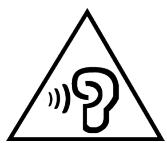
Afin d'éviter tout trouble auditif, n'écoutez pas à un volume sonore trop élevé pendant des périodes prolongées.
Soyez prudent si vous utilisez l'appareil en véhicule motorisé ou à vélo
Privilégiez toujours votre sécurité et celle d'autrui. Respectez la loi. Les lois et réglementations du pays peuvent régir la façon dont vous devez utiliser les appareils électroniques portables du même type que votre appareil, lorsque vous conduisez un véhicule ou lorsque vous êtes à vélo.
Mettez l'appareil au rebut conformément aux lois et aux réglementations locales
Lorsque votre appareil ne fonctionne plus, veuillez ne pas l'écraser, l'incinérer, le jeter dans l'eau, ni vous en débarrasser d'une façon qui pourrait aller à l'encontre des lois et des réglementations locales. Certains composants internes contiennent des substances susceptibles d'exploser, de couler ou d'affecter l'environnement s'ils ne sont pas mis au rebut comme il se doit.
Consultez « Informations relatives à l'environnement, au recyclage et à la mise au rebut » pour plus d'informations.
Conservez votre appareil et ses accessoires hors de portée des enfants en bas âge
Votre appareil contient de petits éléments pouvant être dangereux pour les enfants en bas âge. De plus, l'écran en verre peut se casser ou se fissurer si l'appareil tombe ou est jeté contre une surface dure.
Protégez vos données et logiciels
Ne supprimez pas de fichiers inconnus ni ne changez les noms de fichiers ou de répertoires que vous n'avez pas créés. Sinon, le logiciel de votre appareil pourrait ne pas fonctionner.
Soyez conscient que l'accès aux ressources réseau peut exposer votre appareil à des virus ou des pirates informatiques, des logiciels espions et d'autres activités malveillantes risquant d'endommager votre appareil, vos logiciels ou vos données. Il vous incombe de prendre les mesures de protection adéquates en déployant des pare-feu, des logiciels antivirus et des logiciels de protection contre les logiciels espions, et de tenir ces logiciels à jour.
Maintenez les appareils électriques à l'écart de votre appareil : notamment les ventilateurs électriques, radios, haut-parleurs à forte puissance, climatiseurs et fours micro-ondes. Les puissants champs magnétiques générés par les appareils électriques risqueraient d'endommager l'écran et les données stockées sur l'appareil.
Faites attention à la chaleur dégagée par votre appareil
Lorsque votre appareil est sous tension ou que la batterie est en cours de charge, certains composants peuvent chauffer. La température atteinte dépend de l'activité système et du niveau de charge de la batterie. Un contact prolongé avec votre peau, même à travers des vêtements, peut provoquer une gène, voire des brûlures. Évitez tout contact prolongé des mains, des cuisses ou de toute autre partie du corps avec les éléments chauds de votre appareil pendant une période prolongée.
Avis relatif aux bruits radioélectriques
Déclaration de conformité aux règles de la FCC
Cet équipement a été testé et déclaré conforme aux limites pour appareils numériques de classe B, selon la section 15 des règlements de la FCC. Ces limites sont conçues pour fournir une protection raisonnable contre les interférences nocives dans un environnement domestique. Cet équipement génère, utilise et émet des fréquences radio et, dans le cas d'une installation ou utilisation non conforme aux instructions, peut causer des interférences nuisibles à l'encontre des communications radio. Cependant, il n'existe aucune garantie contre ces interférences dans le cas où l'installation n'est pas conforme. Si cet équipement provoque des interférences néfastes à la réception de la radio ou de la télévision (ce qui peut être déterminé en mettant l'équipement hors tension, puis à nouveau sous tension), nous vous encourageons à prendre l'une des mesures suivantes :
- Réorienter ou repositionner l'antenne de réception.
- Augmenter la distance entre l'équipement et le récepteur.
- Brancher l'équipement à une prise de courant d'un circuit autre que celui utilisé pour le récepteur.
- Consulter un vendeur ou un représentant agréé pour obtenir de l'aide.
Lenovo n'est pas responsable des interférences subies par les appareils de réception radio ou de télévision et causées par des changements ou modifications non autorisés de cet équipement. Les changements ou modifications non autorisés sont susceptibles d'entraîner la révocation du droit du consommateur à utiliser cet équipement.
Cet appareil est conforme à la section 15 de la réglementation de la FCC. Son utilisation est sujette aux deux conditions suivantes : (1) cet appareil ne doit pas causer d'interférences nuisibles et (2) cet appareil doit accepter toutes les interférences reçues, y compris celles pouvant entraîner un fonctionnement indésirable.
Partie responsable :
Lenovo (États-Unis) Incorporated
1009 Think Place - Building One
Morrisville, NC 27560
Téléphone : 1-919-294-5900
Avertissement ISED
Cet appareil est conforme aux normes RSS libres de licence d'Innovation, Science and Economic Development Canada. Son utilisation est sujette aux deux conditions suivantes :
(1) il ne doit pas générer d'interférences nuisibles et (2) il doit accepter toutes les interférences, y compris celles susceptibles de provoquer un fonctionnement indésirable.
Le présent appareil est conforme aux CNR d'Industrie Canada applicables aux appareils radio exempts de licence. L'exploitation est autorisée aux deux conditions suivantes:
(1) l'appareil ne doit pas produire de brouillage, et
(2) l'utilisateur de l'appareil doit accepter tout brouillage radioélectrique subi, même si le brouillage est susceptible d'en compromettre le fonctionnement.
Déclaration de conformité des appareils de classe B VCCI au Japon
Déclaration de conformité concernant les produits qui se connectent au réseau électrique avec un courant nominal inférieur ou égal à 20 A par phase au Japon
Informations relatives à l'environnement, au recyclage et à la mise au rebut
Consigne de recyclage Lenovo
Lenovo encourage les propriétaires de matériel informatique à recycler leur produit dès lors que celui-ci n'est plus utilisé. Lenovo propose une gamme de programmes et services concernant le recyclage du matériel informatique. Pour plus d'informations sur le recyclage des produits Lenovo, consultez la page http://www.lenovo.com/recycling.
Informations importantes concernant les batteries et DEEE
Informations sur la récupération et le recyclage des DEEE et des batteries/accumulateurs pour l'Union européenne et le Royaume-Uni
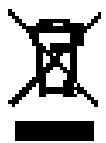
Le symbole représentant une poubelle barrée ne s'applique qu'aux pays de l'Union européenne (UE) et au Royaume-Uni (R.-U.) où la réglementation sur les DEEE et les batteries usées est en vigueur.
Les appareils et les batteries/accumulateurs présentent des informations conformément aux réglementations locales relatives aux déchets des équipements électriques et électroniques (DEEE), ainsi qu'aux déchets des batteries et des accumulateurs. Ces réglementations déterminent le cadre de la reprise et du recyclage des appareils usagés et des batteries/accumulateurs usagés, en fonction de chaque zone géographique. Cette étiquette est appliquée à différents produits pour indiquer qu'ils ne doivent pas être jetés, mais déposés dans des systèmes de collecte mis en place pour récupérer ces produits en fin de vie.
L'étiquette de la batterie peut également comprendre un symbole chimique afin d'indiquer la présence de métal dans la batterie (Pb : plomb, Hg : mercure et Cd : cadmium).
Les utilisateurs d'équipements électriques et électroniques (EEE) et les utilisateurs de batteries/accumulateurs dotés du symbole représentant une poubelle barrée ne peuvent pas les mettre au rebut avec les déchets municipaux non triés. Ils doivent les traiter dans l'infrastructure de collecte mise à leur disposition pour le retour, le recyclage et la récupération des DEEE et des batteries/accumulateurs, ainsi que pour minimiser les effets potentiels des EEE et des batteries sur l'environnement et la santé humaine en raison de la présence de substances nocives.
Les équipements électriques et électroniques de Lenovo (EEE) peuvent contenir des pièces et des composants qui, arrivés en fin de vie, sont considérés comme des déchets dangereux.
Les EEE, ainsi que les déchets d'équipements électriques et électroniques (DEEE) peuvent être livrés gratuitement sur le lieu de vente ou à tout distributeur qui vend des équipements électriques et électroniques de même nature et fonction que les EEE ou les DEEE usagés.
Avant de placer les équipements électriques et électroniques (EEE) dans le flux de collecte des déchets ou dans des sites de collecte des déchets, l'utilisateur final des équipements contenant des batteries et/ou des accumulateurs doit les retirer en vue d'une collecte distincte.
Mise au rebut des batteries au lithium et des blocs de batterie des produits Lenovo :
Une batterie au lithium à pile cellulaire peut être installée dans votre produit Lenovo. Pour plus d'informations sur la batterie, consultez la documentation du produit. Si vous devez remplacer la batterie, contactez votre lieu d'achat ou contactez Lenovo pour obtenir de l'aide. Si vous devez mettre au rebut une batterie au lithium, isolez-la à l'aide d'un ruban adhésif en vinyle, contactez votre lieu d'achat ou un professionnel d'élimination des déchets et suivez leurs instructions.
Il se peut que votre appareil Lenovo présente un bloc de batterie au lithium-ion ou un bloc de batterie au nickel-hydrure métallique. Pour plus d'informations sur le bloc de batterie, consultez la documentation du produit. Si vous devez mettre au rebut un bloc de batterie, isolez-le à l'aide d'un ruban adhésif en vinyle, contactez le service des ventes Lenovo, l'assistance, votre lieu d'achat ou un professionnel d'élimination des déchets et suivez leurs instructions. Vous pouvez également vous reporter aux instructions fournies dans le guide d'utilisation de votre produit.
Pour en savoir plus sur la collecte et le traitement appropriés, accédez à l'adresse suivante : https://www.lenovo.com/environment.
Pour plus d'informations sur les équipements portant la marque DEEE, consultez le site : https://www.lenovo.com/recycling.
Informations sur le recyclage des batteries pour le Brésil
Informations sur le recyclage pour le Japon
Les informations sur le recyclage et la mise au rebut des produits pour le Japon sont disponibles à l'adresse http://www.lenovo.com/recycling/japan.
Informations sur le recyclage pour l'Inde
Les informations sur le recyclage et la mise au rebut des produits pour l'Inde sont disponibles à l'adresse suivante :
Logos pour le recyclage des batteries
• Informations sur le recyclage des batteries pour Taiwan

- Informations sur le recyclage des batteries pour les États-Unis et le Canada

US & Canada Only
Informations sur le modèle ENERGY STAR

ENERGY STAR® est un programme de l’U.S. Environmental Protection Agency (Agence américaine de protection de l’environnement) et du département de l’Énergie des États-Unis, visant à réaliser des économies et à protéger l’environnement à l’aide de produits et de pratiques favorisant une meilleure gestion écoénergétique.
Lenovo est fier d'offrir à ses clients des produits certifiés par ENERGY STAR. Vous pouvez trouver un logo ENERGY STAR apposé sur l'ordinateur ou affiché sur l'interface de configuration de l'alimentation. Les tablettes Lenovo des modèles suivants, si elles comportent un logo ENERGY STAR, ont été conçues et testées pour se conformer aux exigences du programme ENERGY STAR pour tablettes.
TB336FU
En utilisant des produits certifiés par ENERGY STAR et en vous servant des fonctions de gestion de l'alimentation de votre tablette, vous pouvez réduire votre consommation électrique. Une réduction de la consommation électrique peut vous permettre de réaliser des économies, réduire la pollution et les émissions de gaz à effet de serre.
Pour plus d'informations sur ENERGY STAR, rendez-vous sur :
http://www.energystar.gov.
Lenovo vous encourage à faire de l'utilisation efficace de l'énergie une partie intégrante de vos activités quotidiennes. Pour vous aider dans cette tâche, Lenovo a prédéfini les fonctionnalités de gestion de l'alimentation suivantes prenant effet lorsque l'ordinateur est resté inactif pendant une durée déterminée :
Plan d'alimentation : Par défaut
Éteindre l'écran : Après 30 secondes.
Appuyez sur le bouton d'alimentation pour allumer l'écran.
Fonction Wake on LAN : N/D
Avis relatif à la classification des exportations
Cet appareil est soumis à la réglementation EAR (Export Administration Regulations) des États-Unis et porte le numéro de contrôle ECCN (Export Classification Control Number) 5A992.c pour le marché de masse. Cet appareil peut être réexporté, sauf dans les pays sous embargo mentionnés dans la liste EAR E1.
Certification Dolby
Dolby, Dolby Atmos et le symbole double D sont des marques déposées de Dolby Laboratories Licensing Corporation. Fabriqué sous licence Dolby Laboratories. Œuvres confidentielles non publiées. Copyright © 2012-2024 Dolby Laboratories. Tous droits réservés.
Norme HEVC
Ce produit prend en charge le codage vidéo numérique conformément à certaines versions de la norme HEVC et fait l'objet de brevets consultables sur patentlist.accessadvance.com.
HE NC Advance®
- Présentation ...... 2
- Paramètres....12
- Applications 21
- Fonctions avancées....24
- Fonctionnalités d'accessibilité....29
- Accessoires (en option)......42
- Annexe 47
- Bienvenue
- lcônes
- Présentation
- Installer et débuter
- Préparer l'installation
- Configuration initiale
- Maintenir appuyé
- Balayer
- Autres gestes
- Personnaliser votre écran d'accueil.
- Paramètres de l'accueil
- Widgets
- Fond d'écran
- - Fond d'écran batterie
- - Fond d'écran exquis
- Utiliser vos applications
- Rechercher une application
- Déplacer une application vers un autre écran
- Gérer les applications ouvertes
- Désinstaller une application
- Entertainment Space
- Ouvrir l'Espace divertissement
- Désactiver l'Espace divertissement
- Notifications et paramètres rapides
- Style du centre de contrôle
- Panneau de Notifications
- Panneau de paramètres rapides
- Réinitialisation d'usine, mise à jour et arrêt forcé
- Rétablir la configuration d'usine
- Mise à jour du système
- Forcer l'arrêt
- Paramètres
- Wi-Fi
- Réseau mobile
- Bluetooth
- VPN
- Écran
- Luminosité
- - Manual adjustment
- Mode lecture
- Protection des yeux et consignes de sécurité
- Biométrie & mots de passe
- - Mot de passe
- - Déverrouillage de la reconnaissance faciale
- One Vision
- Fenêtre flottante
- Écran partagé
- - Method one :
- - Method two :
- - Method three :
- Bien-être numérique et contrôle parental
- Bien-être numérique
- - Dashboard
- - Mode Coucher
- • Gérer les notifications
- - Ne pas déranger
- - Lever la tête
- • Afficher l'icône dans la liste d'applications
- Contrôle parental
- Batterie
- Économiseur de batterie
- Optimisation de la charge
- Pourcentage de la batterie
- Détecter la décharge de la batterie
- Protection contre les décharges excessives
- Gestion des permissions
- Langue
- Applications
- Appareil photo
- Ouvrir l'appareil photo
- Paramètres de l'appareil photo
- Changer de mode d'appareil photo
- - Vidéo
- - Photo
- - Documents
- Afficher les photos et les vidéos
- Files
- Parcourir les fichiers
- Nettoyer les fichiers
- Applications Google
- Fonctions avancées
- Smart Connect
- Paramètres de connexion
- Application
- - Fichiers
- - Verrouillage PC
- - Presse-papiers intelligent
- - Contrôle transversal
- - Centre de partage
- More help
- Utilisateurs multiples
- Préférences Utilisateurs multiples
- Création de nouveaux comptes utilisateur
- Changement de compte d'utilisateur
- Suppression d'un compte d'utilisateur
- Mode PC
- Mode Périphérique
- Fonctionnalités d'accessibilité
- Assistance visuelle
- TalkBack
- Utiliser TalkBack
- Menu TalkBack
- Commandes de lecture
- Paramètres TalkBack
- Audio
- Paramètres de la synthèse vocale
- Niveau de détail
- Son
- Contrôles
- Personnaliser le focus
- Personnaliser les gestes
- Personnaliser les menus
- Description des images et des icônes
- Braille
- Clavier braille
- Plage braille
- Général
- Tutoriel TalkBack
- Paramètres avancés
- Ouvrir TalkBack sur le Play Store
- Sélectionner pour écouter
- Activer Sélectionner pour écouter
- Utiliser Sélectionner pour écouter
- Lire le texte sélectionné à haute voix
- Lire en arrière-plan
- Lire le texte sur les images
- Taille d'affichage et texte
- Texte en gras
- Texte à contraste élevé
- Couleur et mouvement
- Correction des couleurs
- Inversion des couleurs et thème sombre
- Supprimer des animations
- Grand pointeur de souris
- Luminosité ultra-réduite
- Agrandissement
- Utiliser l'agrandissement
- Assistance auditive
- Sous-titres instantanés
- Préférences de sous-titrage
- Audiodescription
- Appareils auditifs
- Réglage du son
- Texte en temps réel (RTT)
- Aide à la mobilité
- Switch Access
- Touches rémanentes/Touches de rebond/Touches lentes
- Touches rémanentes
- Touches de rebond
- Touches lentes
- Raccourcis d'accessibilité
- Bouton et geste d'accessibilité
- - Réglages rapides
- - Boutons de volume
- Raccourci à partir de l'écran de verrouillage
- Aide à l'apprentissage et à la cognition
- Contrôle du temps d'appui
- Délai de l'appui prolongé
- Temps pour réagir (accessibilité)
- Clic automatique (temps d'interaction)
- Commandes système
- Accessoires (en option)
- Lenovo Tab Pen Plus
- - Boîte à outils du stylet
- - Écriture manuscrite
- - Balayez votre doigt vers le coin inférieur gauche ou droit
- - Protection contre les contacts accidentels
- - Afficher le pointeur lors du survol
- - Son d'écriture manuscrite
- Lenovo Tab Pen
- Clavier
- - Mode système lorsqu'un clavier est connecté
- Annexe
- Consignes de sécurité et de manipulations importantes
- Manipulez votre appareil avec précaution
- Évitez de démonter ou de modifier votre appareil
- Consignes relatives aux batteries rechargeables intégrées
- Consignes relatives aux sacs plastiques
- DANGER
- Informations relatives à l'adaptateur
- AVERTISSEMENT
- Soyez prudent si vous utilisez l'appareil en véhicule motorisé ou à vélo
- Mettez l'appareil au rebut conformément aux lois et aux réglementations locales
- Conservez votre appareil et ses accessoires hors de portée des enfants en bas âge
- Protégez vos données et logiciels
- Faites attention à la chaleur dégagée par votre appareil
- Avis relatif aux bruits radioélectriques
- Déclaration de conformité aux règles de la FCC
- Avertissement ISED
- Déclaration de conformité des appareils de classe B VCCI au Japon
- Déclaration de conformité concernant les produits qui se connectent au réseau électrique avec un courant nominal inférieur ou égal à 20 A par phase au Japon
- Informations relatives à l'environnement, au recyclage et à la mise au rebut
- Consigne de recyclage Lenovo
- Informations importantes concernant les batteries et DEEE
- Informations sur le recyclage des batteries pour le Brésil
- Informations sur le recyclage pour le Japon
- Informations sur le recyclage pour l'Inde
- Logos pour le recyclage des batteries
- Informations sur le modèle ENERGY STAR
- TB336FU
- Avis relatif à la classification des exportations
- Certification Dolby
- Norme HEVC
Marque : LENOVO
Modèle : TB336FU/TB336ZU
Catégorie : Tablette Android