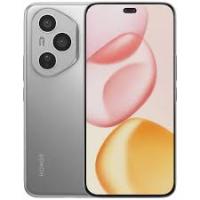
Pour enregistrer un mot de passe Wi-Fi sur votre smartphone HONOR 400, l'enregistrement est automatique lors de la première connexion. Ouvrez l'application Paramètres (accessible depuis l'écran d'accueil ou le tiroir d'applications), puis sélectionnez Wi-Fi ou Réseaux selon votre version d'EMUI. Une liste des réseaux Wi-Fi disponibles s'affichera.
Sélectionnez le réseau Wi-Fi de votre choix. Si c'est la première fois que vous vous connectez à ce réseau, une fenêtre de connexion apparaîtra vous demandant le mot de passe. Tapez le mot de passe correct dans le champ prévu, puis appuyez sur Se connecter ou OK pour valider. Le mot de passe est alors automatiquement enregistré dans votre HONOR 400 et vous ne devrez plus le saisir pour vous reconnecter à ce réseau.
Une fois connecté, votre HONOR 400 mémorise ce réseau Wi-Fi et s'y reconnectera automatiquement chaque fois qu'il sera à portée. Vous pouvez à tout moment vérifier les réseaux enregistrés en retournant dans Paramètres > Wi-Fi et en consultant la liste des réseaux disponibles et mémorisés.
Pour gérer les réseaux sauvegardés, vous pouvez les modifier ou les supprimer. Accédez à Paramètres > Wi-Fi > Options avancées (ou menu contextuel selon votre version EMUI) pour voir la liste complète de vos réseaux enregistrés. Sélectionnez un réseau pour l'oublier ou le reconfigurer.
Partage sécurisé du mot de passe : Si vous êtes connecté à un réseau Wi-Fi sur votre HONOR 400, vous pouvez partager ce mot de passe de manière sécurisée avec un autre appareil via un code QR. Accédez à Paramètres > Wi-Fi, sélectionnez le réseau connecté, puis cherchez l'option Afficher le code QR ou Partager le mot de passe. Un autre utilisateur pourra scanner ce code QR pour se connecter au même réseau sans avoir à saisir le mot de passe manuellement.
Remarque importante de sécurité : Pour protéger votre vie privée, le mot de passe Wi-Fi enregistré n'est jamais affiché en clair sur l'écran de votre HONOR 400. Cette protection garantit que personne ne peut voir votre mot de passe en consultant directement votre téléphone, tout en permettant la connexion automatique et le partage sécurisé via code QR.