MODE D'EMPLOI DCFZ82 - FCFZ81 - DCFZ83 PANASONIC
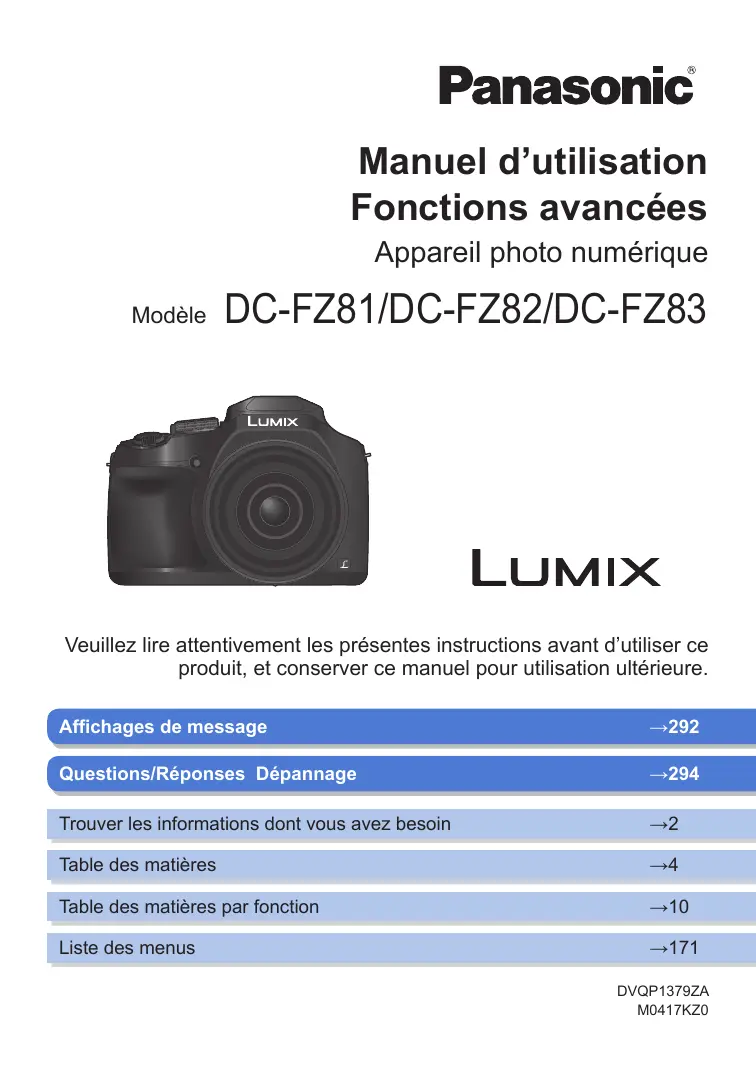
Manuel d'utilisation Fonctions avancées
Appareil photo numérique
Modèle DC-FZ81/DC-FZ82/DC-FZ83
LUMIX
Veuillez lire attentivement les prsentes instructions avant d'utiliser ce produit, et保守 ce manuel pour utilisation ultérieure.
Affichages de message 292
Trouver les informations dont vous avez besoin 2
Table des matieres 4
Table des matieres par fonction
Listedesenus 171
Dans ce « Manuel d'utilisation Fonctions avancées », vous trouvez les informations dont vous avez besoin dans les pages suivantes.
Cliquer sur un nombre de page vous permet de sauter jusqu'à la page liée et de rapidement couver les informations.
Recherche depuis
Recherche depuis la liste des noms de fonction
« Table des matières par fonction »

10-
Recherche depuis
« Nomenclature et fonctions des principaux composants »

16 -
Recherche depuis « Listes des affichages de l'écran/viseur »

285 -
Recherche depuis la liste des messages à l'écran
« Affichages de message »

292 -
«Listedes menus»

171-
[Enr.] 171
[Config.] 201
[Image animée] 189
[Lect.]. 209
[Personnel] 191
Recherche depuis « Questions Réponses Dépannage »

294 -
Pour en savoir plus sur la façon d'utiliser ce manuel, consultez la page suivante.
Fonction Wi-Fi® →228
Icones de mode d'enregistrement
Mode d'enregistrement: PASM
Dans les modes d'enregistrement affichant les icônes en noir, vous pouvez seLECTIONner et executer les menus et fonctions indiqués.
a differentes fonctions selon le mode d'enregistrement enregistré.
- Cliquez sur un renvoi dans le texte pour sauter jusqu'à la page correspondante.
A propos des symboles dans le texte
MENU Indique que le menu peut etre regle en appuyant sur la touche [MENU/SET].
Wi-Fi Indique que le réglage Wi-Fi peut être activé en appuyant sur la touche [Wi-Fi].

Conseils pour une utilisation judicieuse et points à ne pas oublier.
( 00) Indique la page de referrer. Cliquez pour aller à la page correspondante.

Cliquez pour voir la description à la page suivante.
Dans ce manuel d'utilisation, les étapes de réglage d'une option de menu sont décrites comme suit :
Exemple : Pour basculer le réglage [Qualité] de [+] à [+] dans le menu [Enr.]


[Enr.] [Qualité] [.].
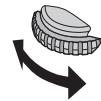
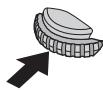
- Dans ce manuel, les opérations des molettes et leviers/commandes sont illustrées de la manière ci-dessous.
| Tournez la molette arrière | |
| Appuyez sur la molette arrière. | |
| Tournez la commande de zoom | |

Cliquez sur cette icône pour sauter jusqu'à « Trouver les informations dont vous avez besoin ».

Cliquez sur cette icône pour sauter jusqu'à « Table des matières »

Cliquez sur cette icône pour sauter jusqu'à « List des menus »

Cliquez sur cette icône pour returner à la page précédemment affichée.
Trouver les informations dont vous avez besoin. 2
Comment utilisece manuel. 3
Table des matieres par fonction.....10
Avont l'utilisation
Avant l'utilisation 13
Accessoires fournis. 15
Nomenclature et fonctions des principaux composants. 16
Préparatifs
Fixation du capuchon d'objectif et de la bandoulière 18
Fixation du capuchon d'objectif 18
Fixation de la bandouliere. 19
Chargement de la batterie 20
Insertion de la batterie 21
Chargement de la batterie 22
Insertion et retrait de la carte (en option) 26
A propos de la carte 27
Formatage de la carte (initialisation). 28
Capacité d'enregistrement estimée (nombres/dimages/temps d'enregistrement) 28
Réglage de l'horloge 30
Modification des réglages de l'heure 31
Notions de base
Prise en main de l'appareil photo.... 32
Touches/Molettes/Leviers utilisés pour l'enregistrement. 33
Touche [LVF] (Enregistrer des images au moyen du viseur) 33
Commande de zoom (utilisation du zoom). 34
Touchedobturateur (prises de photos).....35
Touched images animées (enregistrement d'images animées) 36
Molette de selection de mode (sLECTION du mode d'enregistrement) 36
Molette arriere 37
Touché de curseur/[MENU/SET] (Sélection/Réglage des options) 37
Touche [DISP.] (Changer l'affichage des informations)......38
Écran tactile (opérations tactiles) ... 40
Effleurement de I'ecran et enregistrement (Fonction de déclencheur tactile). 41 Optimisation simple de la luminosité pour une zone spécifiée ((AIE tactile)). 42
Réglage du menu 43
Rappel rapide des menus fréquement utilisés (Menu d'accès rapide) 45 Commutation du menu d'accès rapide sur votre élément préfééré 46
Attribution des fonctions fréquement utilisées aux touches (Touches de fonction). 47
Utilisation des touches de fonction pendant l'enregistrement 48
Utilisation des touches de fonction pendant la lecture .49
Saiside texte 50
Mode d'enregistrement
Prises de photos avec réglages automatiques (mode Auto Intelligent) 51
Prises de photos avec un apparéil photo en mains ([Prise noct.manu.intell.]) 54
Combaison d'images en une seule image fixe riche en gradations ([iHDR]).....55
Réglage de la coloration 55
Réglage de la luminosité (exposition)/flou de l'arrière-plan(fonction de contrôle du flou artistique).....56
Prises de photos après avoir réglé automatiquement la valeur d'ouverture et la vitesse d'obturation (mode du Programme EA). 57
Prises de photos en reglant la valeur d'ouverture et la vitesse d'obturation 58
Prises de photos en reglant la valeur d'ouverture (mode EA avec priorite à l'ouverture). 58
Prises de photos en réglant la vitesse d'obturation (mode EA avec priorité à la vitesse d'obturation). 59
Prises de photos en réglant la valeur d'ouverture et la vitesse d'obturation (mode exposition manuelle). 60
Vérification des effets de la valeur d'ouverture et de la vitesse d'obturation (mode Prévisualisation) 62
Réglage simplifié de la valeur d'ouverture/la vitesse d'obturation pour une exposition correcte (commande EA)...64
Enregistrement d'images panoramiciques (mode Panorama). 65
Prises de photos en fonction de la scene (mode de Guide scène) 68 Types de mode de Guide scene. 69
Prises de photos avec
différentes effets d'image
(mode de Contrôle Créatif) 72
Types d'effet d'image . 73
Enregistrement d'images animées en réglient la valeur d'ouverture/ vitesse d'obturation/sensibilité ISO (mode Films Créatifs) 78 Enregistrement des images au ralenti ([Vidéo haute vitesse]) .79 RÉductions des bruits de fonctionnement lors de l'enregistrement d'images animées. 80
Enregistrement de vos propres réglages et enregistrement (mode Personalisé) 81
Définition de vos propres régages ([Mém. rég. pers]) 81
Enregistrement avec une configuration personalisée enregistrée 82
Réglages de la mise au point, la luminosité (exposition) et la teinte de couleur
Prises de photos avec la mise au point automatique 83
Réglage de la mise au point à réaliser par une pression à mi-course sur la touche d'obturateur (AFS, AFF, AFC). 84
Commutation au mode [Mode AF] 85
Modification de la position et la taille de la zone de mise au point automatique....91
Réglage de la position de la zone de mise au point automatique avec le pavé tactile 94
Optimisation de la mise au point et de la luminosité pour une position touchée....95
Prises de photos en gros plan (Enregistrement macro) 96
Prises de photos avec la mise au point manuelle. 97
Enregistrement d'images en verrouillant la mise au point et/ou l'exposition (Verrouillage MPA/EA) 99
Prises de photos avec la compensation d'exposition 100
Réglage de la sensibilité ISO. 101
Réglage de la balance des blancs 103
Réglage de Photo 4K et de l'entrainment
Enregistrement avec la fonction Photo 4K et selection des images à sauvegarder. 107
Enregistrement avec la fonction Photo 4K. 107
Selection d'images à partir d'un fichier de rafales 4K et sauvegarde. 110
Remarques relatives à la fonction Photo 4K. 114
Ajustement de la mise au point après l'enregistrement ([Post focus] (MP posterieure)/ [Focus Stacking] (Emplement de mises au point)) 117
Enregistrement au moyen de [Post focus] (MP postérieure) 117
Sélection du point de mise au point et sauvegarde de l'image ([Post focus] (MP postérieure)) 119
Sélection de la plage de mise au point pour combiner et créé une seule image ([Focus Stacking] (Emplement de mises au point)). 120
Remarques sur [Post focus]
(MP postérieure)/[Focus Stacking]
(Emplement de mises au point) 122
■ Sélection d'un mode d'entrainment 123
Fonction de rafale 124
Prises de vues avec le retardateur 126
Prises de photos tout en ajustant automatiquement un réglage (Enregistrement avec bracketing)... 127
Bracketing d'exposition. 128
Enregistrement automatique des images aux intervalles définis [Intervallometre] 129
Creation d'une animation image par image [Anim image par image] 131
Stabilisateur, zoom et flash
Correction du vacillement 134
Utilisation du zoom. 136
Types de zoom et utilisation 136
Utilisation du zoom avec les commandes tactiles (zoom tactile) 139
Prises de photos avec le flash.....140
Réglage des fonctions du flash.... 142
Changement du mode de déclenchement (flash manuel) 142
Changement du mode de flash 143
Réglage de la synchronisation sur le 2^e ridesau 146
Ajustement de la puissance du flash 147
Synchronisation de la puissance du flash avec l'appareil photo pendant la compensation d'exposition 147
Prises de vues avec des flashes sans fil. 148
Enregistrement d/images animées
Enregistrement d'images animées/images animées 4K......151
Réglage du format, de la taille d'image et de la cadence d'enregistrements des images 153
Ajustement de la mise au point pendant l'enregistrement d'images animées ([AF continu]) 155
Balayage panoramicque ou zoom pendant l'enregistrement avec l'appareil photo sur une position fixe [Recadrage 4K Live] 156
Enregistrement d'images fixes pendant I'enregistrement d'images animées 159
Enregistrement de clips video instantanés 160
Lecture et édition d'images
Affichage d-images 163
■ Affichage d/images animées 164
Capture d'images fixes à partir d'images animées 165
Changement de methode de lecture 166
Zoom avant et visualisation : « Zoom de lecture » 166
Visualisation d'une liste d'images : « Lecture multiple » 166
Affichage des images selon leur date d'enregistrement : « Lecture de calendrier » 167
■ Affichage des images d'un groupe 168
Suppression d-images. 170
Listedesusn. 171
[Enr.] 171
[Image animée] 189
[Personnel]. 191
[Config.] 201
[Lect.]. 209
Wi-Fi
Ce que vous pouvez faire avec la fonction Wi-Fi® 228
Fonction Wi-Fi 229
Pilotage de l'appareil photo en le connectant à un téléphone intelligent 232
Installation de l'application « Panasonic Image App » pour téléphone intelligent ou tablette. 232
Connexion à un téléphone intelligent .....233
Prises de photos à l'aide d'un téléphone intelligent (enregistrement à distance)....237
Lecture d'images dans l'appareil photo sur un téléphone intelligent. 238
Sauvegarde d'images de l'appareil photo sur le téléphone intelligent 238
Envoi d'images de l'appareil photo vers des services de réseautage social. 239
Ajout d'informations de lieu aux images de l'appareil photo depuis un téléphone intelligent. 239
Combinaison d'images animées enregistrées avec clips video instantanés selon vos préférences sur un téléphone intelligent. 241
■ Affichage d/images fixes sur un téléviseur 242
Envoid images. 243
Envoi d-images vers un
telephone intelligent. 246
Impression sans fil 247
Envoi d'images vers un apparéil audiovisuel 248
Envoi d-images fixes à un ordinateur 249
Utilisation des services Web 251
Lors de l'envoi d'images vers un service Web 251
Lors de l'envoi d'images à [Service de synchro cloud] 254
Utilisation de « LUMIX CLUB »………255
À propos de [LUMIX CLUB]………255
A propos des connexions 259 Connexion via un point d'accès sans fil ([Par réseau]). .260 Connexion directe ([Direct]). .263 Connexion rapide avec les mêmes réglages que ceux utilisés précédemment ([Sélectionner destination dans historique] / [Sélectionner destination dans mes favors])...264
[Configuration Wi-Fi] 266
Raccordement à d'autres apparéils
Visualisation d/images animées 4K 267
Affichage d/images animées 4K 267
Mémorisation d'images animées 4K......268
■ Affichage sur un écran de télévision 269
VIERA Link (HDMI) (HDAVI ControlTM)....271
Stockage des images fixes et animées sur un ordinateur 272
Téléchargement du logiciel 273
Copie des images fixes et des images animées 275
Stockage des images fixes et des images animées dans l'enregistreur 277
Impression 278 Impression avec date et texte.. 280
Autres
Accessoires en option. 281
Lentille de conversion (en option). 281
Adaptateur secteur (en option) /
coupleur c.c. (en option) 284
Filtre (en option). 284
■Lisete des affichages de l'écran/du viseur 285
Affichages de message 292
Questions/Reponses Dépannage 294
Precautions d'utilisation et remarques 303

Enregistrement
Enregistrement
Mode d'enregistrement 36
[Aperçu] 62
Mode Panorama 65
Enregistrement macro 96
[Intervalometre] 129
[Anim image par image] 131
[Exposition multiple] 181
[Mode discret] 191
Photo 4K
[PHOTO 4K] 107
Enregistrement [Post focus] 117
Mise au point (AF/MF)
Mise au point automatique 83
Mode AF 85
Ajustement de la position de la zone AF ....91
Mise au point manuelle. 97
Verrouillage MPA/EA 99
Entrainement
Mode d'entraînement 123
Fonction de rafale 124
[Retardateur] 126
Exposition
[AE tactile] 42
[Commande AE] 64
Verrouillage MPA/EA 99
Compensation d'exposition 100
Sensibilité ISO 101
Bracketing d'exposition 128
[Mode mesure] 177
Qualité de l'image et teinte
Balance des blancs 103
[Style photo] 172
[Configuration de contrôle] 174
[Format imag] 176
[Qualité] 176
[Haut. lumières Ombres] 178
[i.dynamique] 179
[I. résolution] 179
[HDR] 180
[Compensation Diffraction] 184
[Espace coul.] 184
Flash
[Mode de flash] 143
Synchronisation sur le deuxième ridesau....146
[Réglage du flash] 147
Réglages du flash sans fil 148, 149

Images animées
Images animées
Mode Films Créatifs 78
[Video haute vitesse] 79
[Fonction. discrete] 80
Images animées en 4K 151
[Format enregistrement] 153
[Qualité enr.] 153
[Recadrage 4K Live] 156
Enregistrement d'images fixes pendant l'enregistrement d'images animées 159
[Clip video instantané] 160
Audio
[Réduction bruit vent] 189
Réglages de l'écran
[Marqueur central] 196
[Zebra Pattern] 197
[Affich. réel monochr.] 197

Configuration/Personalisation
Réglages de base
[Formater] 28
[Régl.horl.] 30
Changement d'affichage 38, 39
Réglage de la dioptrie 33
ProcEDURE de paramétrage des options de menu 43
[Q.MENU] 45
[Bip] 203
[Economie] 205
[Restaurer] (initialisation) 208
Personnalisation
[CUSTOM] dans le menu d'accès rapide ....46
Touches de fonctions 47
Mode Personalisé 81
Menu [Personnel] 191

Lecture
Lecture
Visualisation de photos 163
Lecture d'images animées 164
Zoom de lecture 166
Lecture multiple 166
Suppression 170
[Prév.auto] 199
Réglage de l'affichage/lecture
[Diaporama] 210
[Tourner]/[Rotation aff] 223, 224
Modifier
[Post focus] 119
[Focus Stacking] 120
[Tradiment des RAW] 213
[Sauvegarder PHOTO 4K Brut] .216
[Compositionlumière] 216
[Retouche effacement] 218
[Redimen.] 222
[Cadrage] 223
[Journalisation du lieu] 212
[Edit. titre] 219
[Timbre car.] 220
Réglages de l'image
[Mesfavoris] 224
[Reg.impr.] 225
[Protégé] 226

Wi-Fi
Connexion
《Image App》 232
Connexion directe 263
Image App
Enregistrement à distance 237
Enregistrement d'images 238
Envoi d'images 239, 246
Envoi et ajust d'informations de lieu 239
Combinaire d'images animées enregistrées avec [Clip video instantané]…241
En combinaison avec d'autres apparèils
Lecture d'images sur un téléviseur. 242
Impression d'images 247
Envoi d'images vers un apparéil audiovisuel 248
Envo d'images vers un ordinateur 249
Envoi d'images vers un service Web. 251
Utilisation de [Service de synchro cloud]....254

Raccordement à d'autres apparèils
Ordinateur
Transfert d'images vers un ordinateur 272
PHOTOfunSTUDIO 273
SILKYPIX. 274
Televiseur
Lecture d-images sur un écran de
televiseur 269
[VIERA link]. 271
Enregistreur
Copie 277
Imprimante
PictBridge 278
Avant l'utilisation
Manipulation de l'appareil photo
Évitez que l'appareil photo ne soit soumis à toute vibration, force ou pression excessive.
- Évitez d'utiliser l'appareil photo dans les conditions suivantes, qui peuvent abîmer l'objectif, l'écran, le viseur ou le boîtier de l'appareil photo.
Cela peut également cause le dysfonctionnement de l'appareil photo ou rendre l'enregistrement impossible.
- Échapper ou heurter l'appareil photo sur une surface dure
- Appuyer trop fort sur l'objectif ou sur l'écran
Ne tenez pas le barillet d'objetif pendant que vous enregistrez des images. Voitre doigt risque de rester emprisonner lorsque l'objetif se rétracte.
Des cliquetis ou des vibrations peuvent parfois etre émis par l'appareil photo, mais ils sont provoqués par l'ouverture du diaphragme, le mouvement du zoom ou du moteur et ne sont pas le signe d'un dysfonctionnement.
L'appareil photo n'est pas résistant aux poussières, aux éclaboussures ni à l'eau. Évitez d'utiliser l'appareil photo dans les emplacements trop poussiéreux ou sableux, ou là où il risque d'enter en contact avec de l'eau.
-
Évitez l'utilisation dans les conditions suivantes, car le sable, l'eau ou des corps étrangers risqueraient de pénétre dans l'appareil photo par l'objet ou par les interstices autour des touches. Soyez tout particulièrement prudent, car dans de telles conditions l'appareil photo peut subir des dommages, dont certains irréparables.
-
Dans les emplacements très poussieurs ou sablonneux
- Sous la pluie ou à la plage, là où l'appareil photo peut être exposé à l'eau
Condensation (lorsque I'objectif, I'ecran ou le viseur sont embués)
- Il y a risque de condensation lorsque l'appareil photo est exposé à des changements brusques de température ou de taux d'humidité. Évitez ces conditions, qui peuvent salir l'objetif, l'écran ou le viseur, causeur de la moisissure ou abîmer l'appareil photo.
- En cas de condensation, mettez l'appareil photo hors tension et attendez environ deux heures avant de le réutiliser. La buée disparaitra naturellement une fois l'appareil photo ajusté à la température ambiente.
Prenez toujours d'abord une image d'essai
Prenez toujours une image d'essayant avant d'utiliser l'appareil photo à l'occasion d'un événement important (un mariage, par exemple), pour vous assurer d'enregistrer les images et le son correctement.
Aucun dédommagement pour les images ratées
Nous ne pouvons offrir aucun dédommagement pour les images ratées en cas de problème empêchant l'enregistrement sur l'appareil photo ou sur la carte.
Respectez rigoureusement les lois sur les droits d'auteur
La loi sur les droits d'auteur interdit l'utilisation non autorisé, à des fins autres que personnelles, des enregistements dont le contenu est protégé par des droits d'auteur. L'enregistrement de certains contenus peut être sujet à des restrictions même dans le cadre d'une utilisation personnelle.
■ Reportez-vous également à la section « Précautions d'utilisation et remarques » ( 303)
Avant d'utiliser l'appareil photo, assurez-vous que tous les accessoires indiqués dans le « Manuel d'utilisation Fonctions de base » sont bien fournis.
Pour plus de détails sur les accessoires en option (→281)
Accessoires fournis
Avant d'utiliser l'appareil photo, vérifie la présence de tous les accessoires fournis.
- Les accessoires et leur forme varient suivant le pays ou la région où vous avez fait l'achat de l'appareil photo.
Pour plus de détails sur les accessoires, reportez-vous au « Manuel d'utilisation Fonctions de base »
- Dans le texte, le bloc-batterie est désigné par les termes bloc-batterie ou batterie.
- Dans le texte, le terme « carte » désigne les cartes mémoire SD, les cartes mémoire SDHC et les cartes mémoire SDXC.
- Les cartes sont vendues en option.
- Veuiliez respecter la reglementation locale pour la mise au rebut de toutes les pièces d'emballage.
- Gardez les petites pièces dans un emplacement sûr, hors de portée des enfants.
Accessoires en option ( 281)
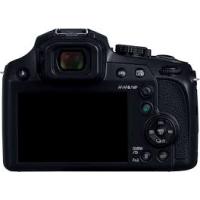
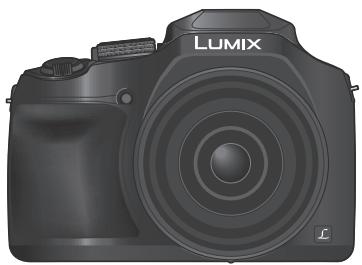
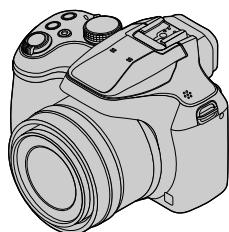
Nomenclature et fonctions des principaux composants
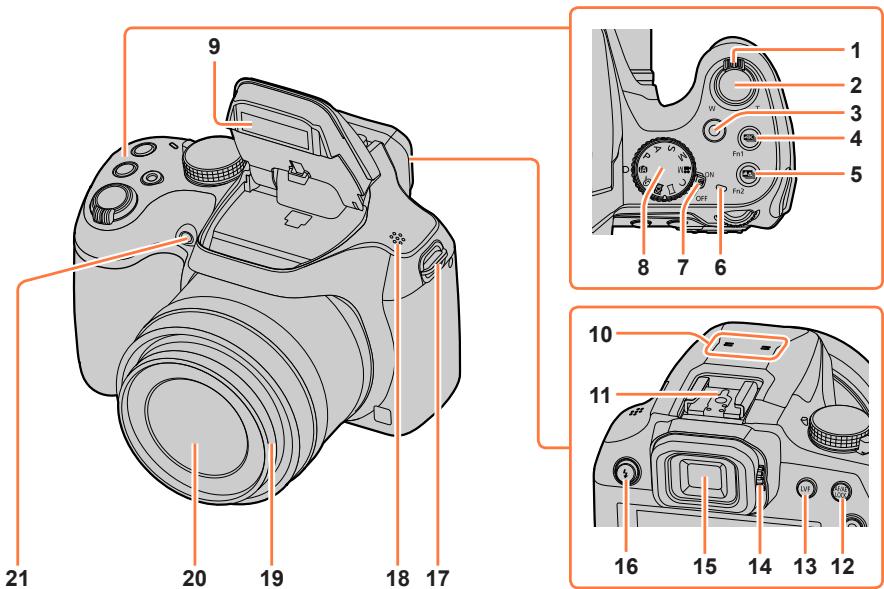
Commandede zoom ( 34)
2 Touche d'obturateur ( 35)
3 Touche d'images animées ( 36)
4 Touche [K] (Mode photo 4K) ( 107) / Touche [Fn1] ( 47)
5 Touche [([Post focus] (MP posterieure)) ( 117) / Touche[Fn2] ( 47)
6 Voyant de charge ( 23) /Voyant de connexion Wi-Fi( 229
7 Commutateur [ON/OFF] de l'appareil photo ( 30)
8 Molette de selection de mode ( 36)
9 Flash ( 140)
10 Microphones stéreo ( 32) Prenez garde de ne pas recouvrir les microphones avec le doigt. Le son serait alors difficile à enregistrer.
11Griffe porte-accessoires ( 283)
12 Touche de verrouillage de la mise au point et de l'exposition [AF/AE LOCK] ( 99)
13 Touche du viseur [LVF] ( 33)
14 Molette de réglage de la dioptrie ( 33)
15 Viseur ( 33,285)
16 Touche [5] (ouverture du flash) ( 140)
17 Cieillet de bandoulière (→18, 19)
18 Haut-parleur ( 32)
19 Barillet d'objectif
20 Objectif
21 Indicateur de retardateur ( 126) / Lampe d'assistance AF ( 32,193)
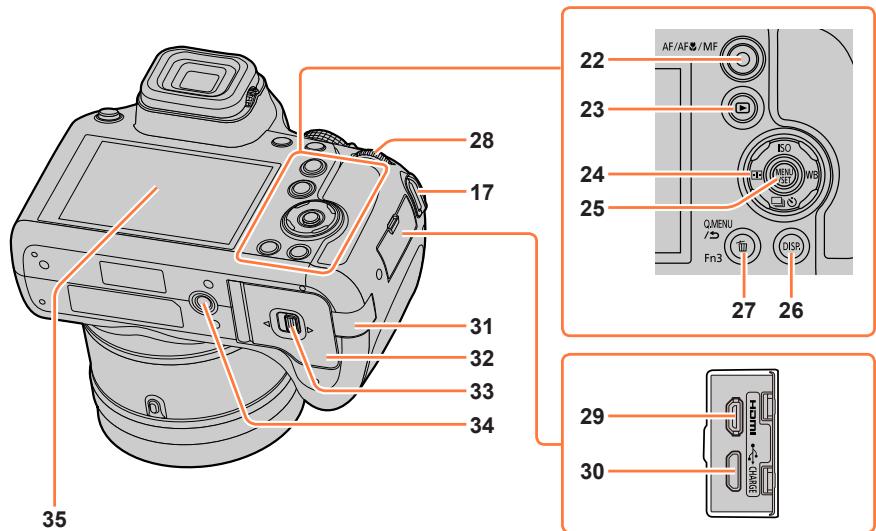
17 Cieillet de bandoulière ( 18,19)
22 Touche de changement de mode de mise au point [AF/AF/MF] ( 83,96,97)
23 Touche [Lecture) ( 163)
24 Touches de curseur ( 37)
[ISO] (Sensibilité ISO) (▲) (→101)
[WB] (Balance des blancs) () ( 103)
[口 心] (Mode d'entrainement) () ( 123)
[1] (mode de mise au point automatique) () ( 85)
25 Touche de menu/réglage [MENU/SET] ( 37,43)
26 Touche d'affichage [DISP.] ( 38)
27 Touche de menu rapide [Q.MENU/∑] (Annuler) ( 45) /
Touche [Ⅲ] (Supprimer) ( 170)/
Touche [Fn3] ( 47)
28 Molette arrête ( 37)
29 Prise [HDMI] (→269)
30 Prise [USB/CHARGE] ( 22, 275, 278)
31 Couvercle du coupeur c.c. ( 284)
Quand vous utilisez un adaptateur secteur, assurez-vous d'utiliser le coupleur c.c. Panasonic (en option) et l'adaptateur secteur (en option).
32 Couvercle du logement à carte/batterie ( 21,26)
33 Levier de libération ( 21,26)
34 Orifice pour trépied (→306)
Ne fixez pas cet apparéil sur un trépied dont les vis ont une longueur de 5,5 mm (0,22 po) ou plus. Cela risquerais d'endommager l' apparéil ou d'empecher qu'il soit correctement fixé sur le trépied.
35 Écran tactile ( 40 ) / écran ( 285 )
Fixation du capuchon d'objectif et de la bandoulière
Fixation du capuchon d'objectif
Recouvre l'objectif à l'aide du capuchon d'objet pour le protégger lorsque vous n'enregistrez pas d'images. Nous vous recommendons de fixer le capuchon d'objet à l'appareil photo à l'aide de la cordelette du capuchon d'objet, pour éviter de perdre ce dernier.
- Evitez de tener ou de faire tourner l'appareil à l'aide de la cordelette du capuchon d'objet.
Veillez à retarder le capuchon d'objet lorsque vous mettez cet apparéil en marche.
- Prenez garde que la cordelette du capuchon d'objectif ne s'emmêle pas dans la bandoulière.
1 Faites passer la cordelette par l'oeillet de bandoulière sur l'appareil photo.
A Eillet de bandouliere
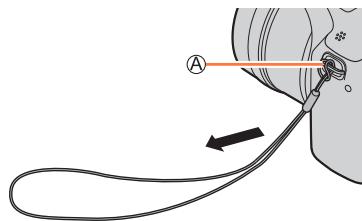
2 Faites passer la même cordelette par l'orifice sur le capuchon d'objectif.
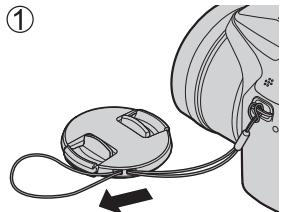
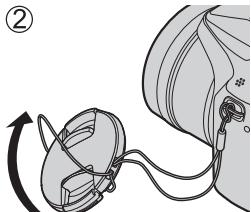
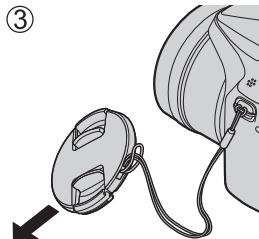
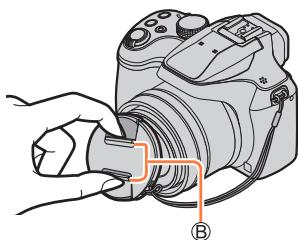
3 Fixez le capuchon d'objectif.
B Princez ici pour fixer ou retirer le capuchon.
Fixation de la bandoulière
Nous vous recommendons de fixer la bandoulière lorsque vous utilisez l'appareil photo pour l'empêcher de tomber.
1 Faites passer la bandoulière par l'orifice sur l'oeillet de bandoulière.
Fixez la bandouliere de sorte que le logo « LUMIX » se trouve du côte externe.
A CEillet de bandouliere
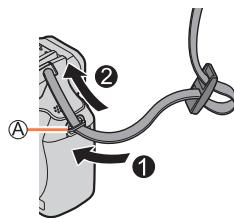
2 Faites passer l'extrémité de la bandoulière par la butée.
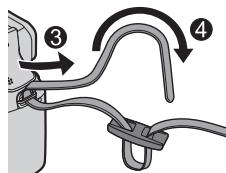
3 Faites passer l'extrémité de la bandoulière par l'orifice de l'autre côté de la butée.
Tirez sur la bandouliere de 2 cm (0,066 pi) ou plus.
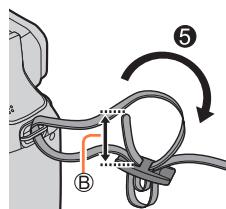
4 Tirez sur la bandoulière, puis confirmez qu'elle ne se detache pas.
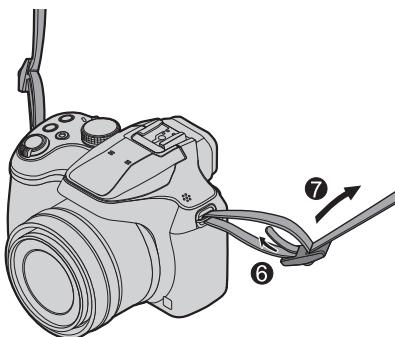
- Execuéz les étapes 1 à 4, puis fixez l'autre côte de la bandoulière.
-
Placez la bandoulière autour de votre épaulé.
-
Ne placez pas la bandouliere autour de voitre cou. Il y a risque de blessure ou d'accident.
-
Ne laisses pas la bandoulière dans un emplacement à portée des enfants.
- Ils risqueraient de se blesser en se la mettant accidentellement autour du cou.
Chargement de la batterie
Utilisez toujours l'adaptateur secteur spécial (fourni), le cable de connexion USB (fourni) et la batterie qui accompagne cet apparéil photo.
- Chargez toujours la batterie avant la première utilisation ! (La batterie n'est pas chargee à la sortie d'usine)
- Chargez la batterie alors qu'elle est dans l'appareil photo.
| État de l'appareil photo | Charge |
| Hors tension | Oui |
| Sous tension | Non |
À propos des batteries utilisables sur cet apparéil
Nous avons constaté que certaines imitations de batterie très similaires aux produits authentiques sont disponibles sur certains marchés. Certains de ces batteries ne possèdent pas une protection interne ajustée répondant aux exigences des normes de sécurité qui s'y appliquent. L'utilisation de ces batteries compte un risque d'incendie ou d'explosion. Veuillez notes que nous déclinons toute responsabilité en cas d'accident ou de panne suite à l'utilisation d'une imitation de nos batteries authentiques. Par mesure de sécurité, nous vous recommendons l'utilisation d'une batterie Panasonic authentique.
Insertion de la batterie
Pour charger la batterie, insérez-la dans l'appareil photo.
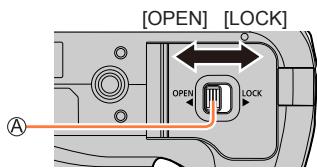
1 Glissez le levier de libération sur la position [OPEN] et ouvre le couvercle du logement à carte/batterie.
Levier de libération
2 Insérez la batterie à fond.
- Insérez la batterie à fond et fermement, et assurez-vous qu'elle est verrouillée par le levier.
3 Fermez le couvercle du logement à carte/batterie, puis glissez le levier de libération sur la position [LOCK].
Assurez-vous que la batterie est insérée dans le bon sens.
Levier
Pour retirer la batterie
Déplacez le levier du logement à carte/ batterie dans le sens de la flèche.
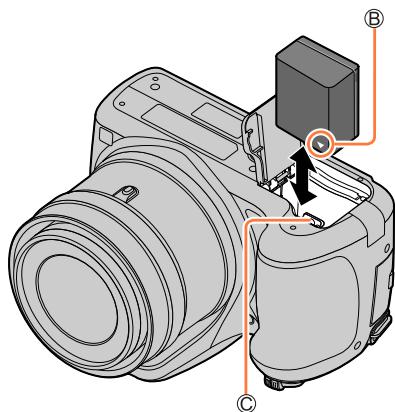
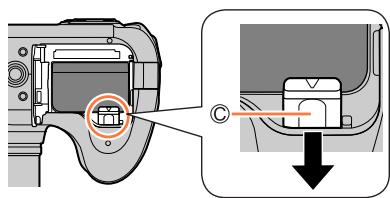
Utilisez toujours des batteries Panasonic authentiques.
- Le bon fonctionnement de ce produit n'est pas garanti si vous utilisez des batteries d'une autre marque.
Pour retier la batterie, mettez l'appareil photo hors tension et patientez jusqu'à ce que le témoin LUMIX s'éteigne sur l'écran. (Si vous n'attende pas, l'appareil photo risquera de ne pas bien fonctionner et d'endommager la carte ou les données enregistrées.)
- Retirez la batterie de l'appareil photo après l'utilisation.
- Gardez la batterie dans un sac en plastique, en vous assurant qu'elle se trouve à distance de tout objet métallique (tel qu'une agrafe) pendant son transport ou son rangement.
Chargement de la batterie
Il est recommandé d'effectuer la charge dans un emplacement où la température ambiente est de 10^ à 30^ ( 50^ à 86^ ) (cela s'applique aussi à la température de la batterie).
Insérez la batterie dans l'appareil photo.
Assurez-vous que l'appareil photo est hors tension.
La batterie peut etre chargée depuis une prise de courant ou par le biais d'un ordinateur.
Cable de connexion USB (fourni)
Adaptateur secteur (fourni)
Ordinateur Préparatifs: Mettez l'ordinateur en marche
D Vers la prise de courant
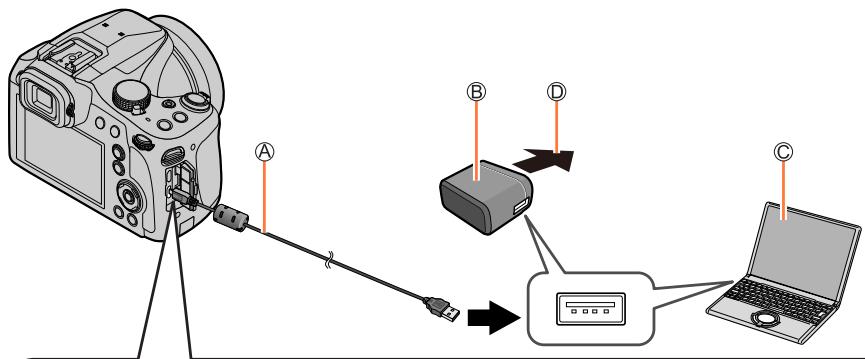
Lorsque vous chargez l'appareil photo, branchez le cable de connexion USB (fourni) dans la prise [USB/CHARGE].
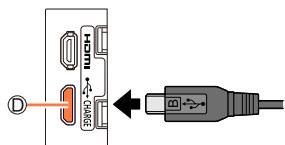
Prise [USB/CHARGE]
-
Ce connecteur est situé sur le bas lorsque l'appareil photo est à la verticale.
-
Vérifiez toujours le sens des broches et tenez la fiche bien droite pour l'insérer ou la retireur. (Si la fiche du cordon est insérée dans le mauvais sens, les broches risquent de se déformer et de causeur un dysfonctionnement.)
Par ailleurs, ne l'inserez pas dans la mauvaise prise. Celarisquerait d'endommager l'appareil.
- Il se peut que la charge s'arrête si l'ordinateur passse en mode de veille pendant la charge.
Si un ordinateur portable non branché sur une prise de courant est raccordé à l'appareil photo, la batterie de l'ordinateur portable s'épuisera. Ne laissez pas l'ordinateur photo raccordé trop longtemps à l'ordinateur portable.
- Connectez toujours le cable de connexion USB au connecteur USB de l'ordinateur. Ne connectez pas le cable de connexion USB au connecteur USB d'un écran d'ordinateur, d'un clavier, d'une imprimante ou d'un concentrateur de ports USB.
Indications duvoyant de charge
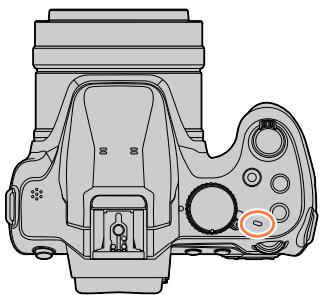
Voyant de charge
Allumé : La charge est en cours d'exécution
Éteint : La charge s'arrête
(Lorsque la batterie)cesse de se charger, débranchez l'appareil photo de la prise de courant ou déconnectez-le de l'ordinateur.)
Clignotant : Erreur de charge
(Pour des instructions sur la correction du problème, reportez-vous à ( 294) .)
À propos du temps de charge
Lors de l'utilisation de l'adaptateur secteur (fourni)
Temps de charge
Environ 170 min
- Le temps de charge indiqué ci-dessus est le temps requis pour la charge lorsque la batterie est complètement déchargée. Le temps nécessaire à la charge diffère suivant les conditions d'utilisation de la batterie. La charge prend plus de temps lorsque la température est élevée ou BASSE, et lorsque la batterie est restée inutilisée pendant une période prolongée.
- Le temps requis pour la charge au moyen de l'ordinateur varie suivant la capacité d'alimentation de l'ordinateur.
N'utilise pas d'autres cables de connexion USB que celui fourni. Autrement il y a risque de dysfonctionnement de l'appareil photo.
- N'utilisez pas d'autres adaptateurs secteurs que celui foumi.
N't utilisez pas un cable prolongateur USB.
L'adaptateur secteur (fourni) et le cable de connexion USB (fourni) sont des accessoires concus spécialement pour cet apparéil photo. Ne les utilisez pas avec d'autres apparéils.
- Retirez la batterie après l'utilisation. (La batterie s'épuisera si elle est laissée pendant une période prolongée après avoir été chargée.)
- Il se peut que la charge ne s'exécute pas correctement en cas de problème lié à la prise de courant (p. ex. une panne de courant). Déconnectez le cable de connexion USB (fourni) et reconnectçez-le sur l'appareil photo.
- Si levoyant de charge ne s'allume pas meme lorsque I'appareil photo est connecte aI'adaptateur secteur (fourni) ou a un ordinateur, vérifie qu'il est correctement connecté. ( 22)
Charge restante de la batterie
Charge restante de la batterie
(uniquement lors de l'utilisation de la batterie)
(clignote en rouge)
Si le symbole de batterie clignote en rouge, rechargez la batterie ou ou remplacez-la par une batterie complètement chargée.
Approximations du nombre d'images enregistrables et du temps de fonctionnement
Si une carte mémoire SDHC Panasonic et la batterie fournie sont utilisées.
Enregistrement d'images fixes (Lors de l'utilisation de l'écran)
| Nombre d'images qu'il est possible d'enregistrer | Environ 330 images |
| Temps d'enregistrement | Environ 165 min |
Enregistrement d'images fixes (Lors de l'utilisation du viseur (LVF))
| Nombre d'images qu'il est possible d'enregistrer | Environ 240 images |
| Temps d'enregistrement | Environ 120 min |
Enregistrement d'images animées (Lors de l'utilisation de l'écran)
| [Format enregistrement] | [AVCHD] | [MP4] | [MP4] |
| [Qualité enr.] | [FHD/17M/50i] | [FHD/28M/60p][FHD/28M/50p] | [4K/100M/30p][4K/100M/25p] |
| Temps d'enregistrement disponible | Environ 100 min | Environ 100 min | Environ 80 min |
| Temps réel d'enregistrement disponible* | Environ 50 min | Environ 50 min | Environ 40 min |
- Le temps d'enregistrement réellement disponible lorsque vous effectuez féquèment les opérations suivantes : la mise en/hors marché de l'appareil photo, le démarriage/arrêt de l'enregistrement, et l'utilisation du zoom.
■ Affichage d/images images (Lors de l'utilisation de l'écran)
| Temps de lecture | Envviron 260 min |
- Les temps de fonctionnement et le nombre d'images enregistrables seront différents suivant l'environnement et les conditions d'utilisation.
Par exemple, dans les cas suivants, les temps de fonctionnement sont plus courts et le nombre d'images enregistrables est réduit.
-
Dans des environnements à basse température, comme sur des pentes de ski.
-
Lorsque vous utilisez fréquement le flash et le zoom, par exemple.
-
Si l'autonomie de la batterie diminue considérablement, cela signifie que sa durée de service tire à sa fin. Veuillez vous procurer une batterie neue.
Insertion et retrait de la carte (en option)
Assurez-vous que l'appareil photo est hors tension.
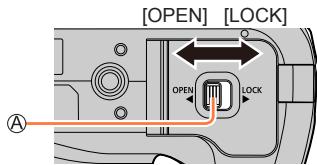
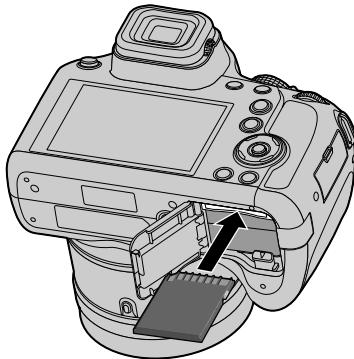
1 Glissez le levier de libération sur la position [OPEN] et ouvre le couvercle du logement à carte/batterie.
Levier de libération
2 Insérez la carte à fond.
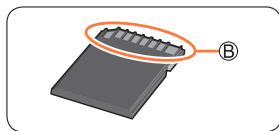
B Ne touchez pas la borne
- Vérifiez l'orientation de la carte.
- Insérez la carte à fond et fermement jusqu'à ce qu'elle émette un léger bruit sec.
3 Fermez le couvercle du logement à carte/batterie et glissez le levier de libération sur la position [LOCK].
Pour retirer la carte
Appuyez au centre de la carte.
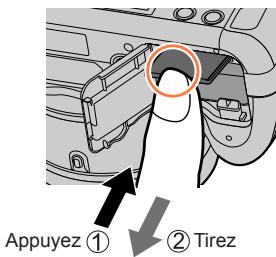
- Gardez la carte mémoire hors de portée des enfants pour éviter qu'elle ne soit avalée.
Pour retirer la carte, mettez l'appareil photo hors tension et patientez jusqu'à ce que le témoin LUMIX s'éteigne sur l'écran. (Si vous n'attendez pas, l'appareil photo risquera de ne pas bien fonctionner et d'emdommager la carte ou les données enregistrées.)
À propos de la carte
VouspouvezutiliserlescartedeslannormeSDsuivantes.
| Type de carte | Capacité | Remarques |
| Cartes mèmeore SD | 512 Mo – 2 Go | • Cet apparéil est compatible avec les cartes mèmeore SDHC/SDXC standard de classe de vitesse UHS 3 UHS-I. • Les opérations sur les cartes indiquées à gauche ont été confirmées avec une carte de marque Panasonic. |
| Cartes mèmeore SDHC | 4 Go – 32 Go |
| Cartes mèmeore SDXC | 48 Go – 128 Go |
À propos de l'enregistrement d'images animées/de photos 4K et du classement des vitesses
La carte nécessaire diffère selon le [Format enregistrement] et la Qualité enrn. d'une image animée. Pour enregistrer des photos 4K, vous avez besoin d'une carte dont le classement de classe de vitesse est compatible avec l'enregistrement photo 4K. Utilisez une carte satisfaisant les classements suivants de la classe de vitesse SD ou de la classe de vitesse UHS.
- La classe de vitesse SD et la classe de vitesse UHS correspondant aux normes de vitesse en matière d'écriture continue. Vérifie la vitesse SD sur l'étiquette de la carte ou sur la documentation qui accompagne la carte.
| [Format enregistrement] | [Qualité enr.] | Classe de vitesse | Exemple d'étiquette |
| [AVCHD] | Toute | Classe 4 ou supérieure | CLASS④ ④ |
| [MP4] | [FHD]/[HD] |
| [MP4] | [4K] / [Vidente haute vitesse] | Classe de vitesse UHS 3 | 3 |
| Lors de l'enregistrement en mode Photo 4K / [Post focus] (MP postérieure) | Classe de vitesse UHS 3 | 3 |
- Informations les plus récentes : http://panasonic.jp/support/global/cs/dsc/ (site disponible en anglais uniquement.)
Accès à la carte
L'indicateur d'accès s'affiche en rouge lors de l'enregistrement sur la carte.
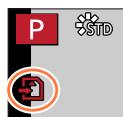
- Pendant que l'appareil photo accede à la carte (pour une opération telle que l'écriture d'image, la lecture, la suppression ou le formatage), évitez demettre l'appareil photo hors marche et de retarder la batterie, la carte, l'adaptateur secteur (en option) ou le coupler c.c. (en option). Évitez de soumettre l'appareil photo à des vibrations, à des chocs ou à l'électricité statique. Il se peut que la carte ou les données de la carte soient endommagées, et que cet apparéil ne puisse plus fonctionner normalement. Si l'opération échoue à cause de vibrations, d'un chocol ou de l'électricité statique, repêzez l'opération.
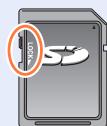
- Si vous mettez le selectiveur de protection contre l'écriture en position « LOCK », vous ne pourrez pas écrire, supprimer ni formater les données, ni les afficher par date d'enregistrement.
- Nous vous recommendons de copier les images importantes sur un ordinateur (les ondes électromagnétiques, l'électricité statique ou les pannes de l'appareil). photo peuvent cause l'endommagement des données).
Formatez la carte avant d'enregistrer une image avec cet apparéil.
Comme les données ne peuvent pas etre récapurées après le formatage, veillez a faire au préalable les sauvegardes nécessaires.
- Cela exige une batterie suffisamment chargée, ou un adaptateur secteur (en option) et un coupleur c.c. (en option).
- Ne mettez pas l'appareil photo hors tension et n'effectuez aucune opération pendant le formatage.
- Formatez toujours les cartes à l'aide de cet apparéil photo. Reformatez la carte sur cet apparéil photo si elle a été formatée sur un ordinateur ou autre apparéil.
Capacité d'enregistrement estimée (nombres d'images/temps d'enregistrement)
Le nombre d'images que vous pouvez enregistrer et le temps d'enregistrement disponible varient suivant la capacité de la carte (et suivant les conditions d'enregistrement et le type de carte).
Capacité en images enregistrées (images fixes)
Lorsque [Format] est régle sur [4:3] et que [Qualité] est régle sur [.]
| [Format imag] | 16 Go | 32 Go | 64 Go | 128 Go |
| L (18M) | 1610 | 3240 | 6500 | 12870 |
| EX M (9M) | 2970 | 5950 | 11760 | 23290 |
| EX S (4.5M) | 5240 | 10500 | 20590 | 40760 |
Lorsque [Format] est régé sur [4:3] et que [Qualité] est régé sur [RAW].
| [Format imag] | 16 Go | 32 Go | 64 Go | 128 Go |
| L (18M) | 490 | 1000 | 2000 | 3970 |
| M (9M) | 580 | 1160 | 2330 | 4610 |
| S (4.5M) | 630 | 1270 | 2540 | 5040 |
Lorsque le nombre d'images enregistrables dépasse 9 999, « 9999+ » s'affiche.
Capacité en temps d'enregistrement (images animées)
- Le temps d'enregistrement disponible correspond au temps total de toutes les images animées qui ont eté enregistrées.
([h], [m] et [s] signifient respectivement « heures », « minutes » et « secondes »).
L'enregistrement s'arrête lorsque le temps d'enregistrement continu dépasse 29 minutes et 59 secondes.
Les fichiers sont divisés en plus petits fichiers d'images animées pour l'enregistrement lorsque la taille de fichier dépasse 4 Go.
Images animées MP4 ayant une taille [Qualité enrich.] de [FHD] ou [HD]:
L'enregistrement s'arrête lorsque le temps d'enregistrement continu dépasse 29 minutes et 59 secondes.
Les fichiers sont divisés en plus petits fichiers d'images animées pour l'enregistrement et la lecture lorsque la taille de filchier dépasse 4 Go. (Vous pouvez continuer à enregistrer des images animées sans interruption.)
Images animées MP4 ayant une taille [Qualité enrich.] de [4K]:
L'enregistrement s'arrête lorsque le temps d'enregistrement continu dépasse 15 minutes.
Lorsque vous utilise une carte mémoire SDHC, les fichiers sont divisés en plus petits fichiers d'images animées pour l'enregistrement et la lecture si la taille de fiéchier dépasse 4 Go. (Vouss pouvez continuer à enregistrer des images animées sans interruption.)
Si vous utilisez une carte memoire SDXC, vous pouvez enregistrer des images animées dans un seul fjichier même si la taille dépasse 4 Go.
- Le temps d'enregistrement continu maximum disponible s'affiche sur l'écran.
Réglage de l'horloge
L'horloge n'est pas reglee à la sortie d'usine de l'appareil photo.
1 Placez le commutateur [ON/OFF] de l'appareil photo sur [OUI].
- Si l'écran de sélection de la langue ne s'affiche pas, passez à l'étape 4.
![PANASONIC DCFZ82 - FCFZ81 - DCFZ83 - Placez le commutateur [ON/OFF] de l'appareil photo sur [OUI]. - 1](/content/2025/12/348344/images/5b8de38f6419bd75cbf3a713bd43dbfedd810d70b2f362f1863c955b303314bb.jpg)
2 Appuyez sur [MENU/SET] lorsque le message est affché.
3 Appuyez sur ▲▼ pour sélectionner la langue, puis appuyez sur [MENU/SET].
- Le message [Veuillez régler l'heure] apparait.
4 Appuyez sur [MENU/SET].
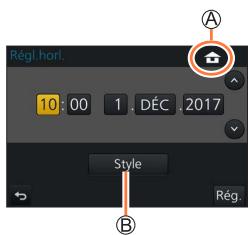
5 Appuyez sur « pour sélectionner les options (année, mois, jour, heures, minute) et appuyez sur ▲▼ pour valider.
A : heures de votre zone de residence : heures locale de la destination
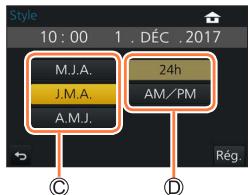
Style
Ordre d'affichage
Format d'affichage de l'heure
- Sélectionnez [Style] et appuyez sur [MENU/SET] pour afficher l'écran de réglage pour l'ordre d'affichage et le format d'affichage de l'heure.
6 Appuyez sur [MENU/SET].
7 Lorsque [Le réglage d'horloge est terminé.] s'affiche, appuyez sur [MENU/SET].
8 Lorsque [Régler la zone de départ] s'affiche, appuyez sur [MENU/SET].
9 Appuyez sur pour régler votre zone de résidence, puis appuyez sur [MENU/SET].
Nom de ville ou de région
Heure actuelle
Decalage par rapport au GMT (temps moyen de Greenwich)
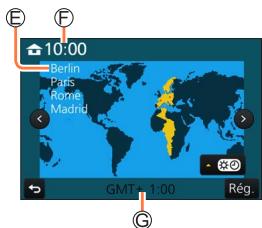
Si I'horlige n'est pas reglee, l'impression de la bonne date ne sera pas possible lorsque you ferez imprimer les images dans une boutique de développement photo, ou lorsque vous apposerez a date sur les images a laide de [Timbre car].
Modification des réglages de l'heure
1 Sélectionnez [Régl.horl.] dans le menu [Config.].
Pour plus de détails sur la façon de régler le menu ( 43)
2 Reglez la date et l'heure (suivez les étapes 5 à 6. ( 30)
- Les régles d'horloge resteront en mémoire environ 3 mois après le retrait de la batterie si une batterie complètement chargée a été insérée dans l'appareil photo dans les 24 heures quiopycédent.
Prise en main de l'appareil photo
Tenez delicatement l'appareil photo à deux mains, avec les bras près du corps et les jambes légèrement écartées.
- Veiliez à ne pas bloquer le flash, la lampe d'assistance AF, le microphone ni le haut-parleur avec vos doigts ou quoi que ce soit.
- Assurez-vous que l'appareil photo ne rouge pas au moment de la pression sur la touche d'obturator.
- Assurez-vous de votre stabilité et que vous ne risquez pas de percuter une autre personne ou un objet àproximate lorsqu'you prenez des photos.
- Ne tenez pas le barillet d'objetif pendant que vous enregistrez des images. Voitre doit risque de rester emprisonner lorsque l'objetif se rétracte.
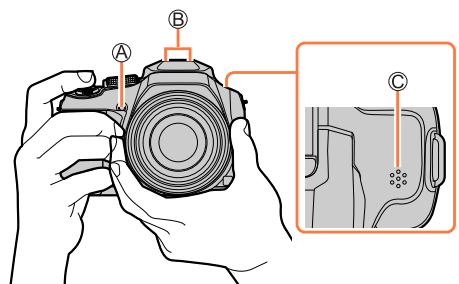
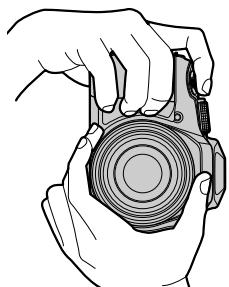
Lampe d'assistance AF
Microphone
© Haut-parleur
A propos de la fonction de détention du sens
Les images fixes enregistrées en tenant l'appareil photo à la verticale peuvent être automatiquement affichées dans le sens portraitpendant la lecture. (Uniquement lorsque [Rotation aff] est réglé sur [OUI].)
- Il se peut que la détction du sens ne fonctionne pas bien si les images sont enregistrées avec l'ordinateil photo pointé vers le haut ou le bas.
- Les images animées, les fischiers de rafales 4K enregistrés avec la fonction Photo 4K et les images enregistrées en [Post focus] (MP postérieure) ne peuvent pas être affichés verticalément.
Touches/Molettes/Leviers utilisés pour l'enregistrement
Touche [LVF] (Enregistrer des images au moyen du viseur)
1 Appuyez sur la touche [LVF].
You pouvez permuter entre l'affichage de l'écran et l'affichage du viseur.
![PANASONIC DCFZ82 - FCFZ81 - DCFZ83 - Appuyez sur la touche [LVF]. - 1](/content/2025/12/348344/images/67912acad9c004ec235d3961a700a09fe37e3311e1b1f6eb51a2daa40b8bafd3.jpg)
Affichage du viseur
Affichage de I'ecran
![PANASONIC DCFZ82 - FCFZ81 - DCFZ83 - Appuyez sur la touche [LVF]. - 2](/content/2025/12/348344/images/608b58fd37406daa9384d8a8e2ec14ba623fe90281c5d71874a39ad4f9bfb3d8.jpg)
- Si [Priorité écran (Lecture)] ( 205 ) du menu [Config.] est régé sur [OUI], les images sont lues sur l'écran après la commutation au mode de lecture.
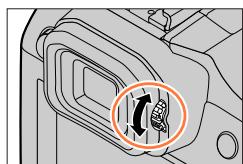
À propos du réglage de la dioptrie
Tournez la molette de réglage de la dioptrie pour ajuster jusqu'à ce que vous soyez en mesure de voir clairément les caractères affichés dans le viseur.
Commande de zoom (utilisation du zoom)
Vou puez ajuster la zone de l'image à enregistrer avec la commande de zoom.
- Vous pouvez également utiliser la fonction de zoom disponible sur l'écran tactile. ( 139)
- Pour en savoir plus sur les types de zoom et sur leur fonctionnement, reportez-vous à la page ( 136) .
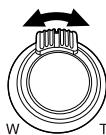
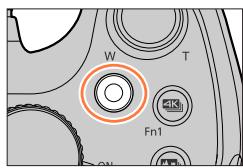
1 Déplacez la commande de zoom.
Côté T : Téléobjectif, agrandit le sujet
Côté W : Grand-angle, capture une plus grande zone
Grand angle de rotation = vitesse rapide du zoom
Petit angle de rotation = vitesse lente du zoom
- Ne touchez pas le barillet de l'objetif pendant l'exécution du zoom.
- Faites la mise au point après avoir régle le zoom.
- Il se peut que l'appareil photo émette un bruit de cliquetis ou qu'il vibre lors de l'utilisation de la commande de zoom. Il ne s'agit pas d'un dysfonctionnement.
Touché d'obturator (prises de photos)
- Appuyez sur la touche [□] (▼) pour régler le mode d'entrainment sur [□] ([Simple]).
1 Enoncez la touche d'obturator à mi-course (appuyez légèrement) pour faire la mise au point sur le sujet.
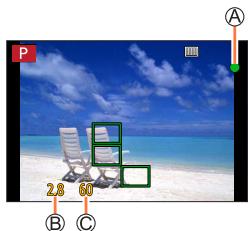
Affichage de mise au point
(Lorsque la mise au point est effectuee : allumé
Lorsque la mise au point n'est pas effectuee : clignotant)
B Valeur d'ouverture
© Vitesse d'obturation
- La valeur d'ouverture et la vitesse d'obturation sont affichées. (Si la valeur d'ouverture et la vitesse d'obturation sont indiquées en rouge et clignotent, l'exposition ne sera pas appropriée tant que vous n'utiliserez pas le flash.)
2 Enoncez complètement la touche d'obturator (appuyez à fond sur la touche) pour prendre la photo.


Tant que [Priorité AF/Décl.] ( 193) est réglé sur [FOCUS], les images peuvent uniquement être enregistrées lorsque la mise au point de l'image est correctement effectué.
Lorsque [Mode Affiche Reel] ( 203) est regle sur [ECO 30fps], le zoom numérique n'est pas disponible.
- Vous pouvez enforcer à mi-coursé la touche d'obturator fürin de préparer instantanément l'appareil photo pour l'enregistrement, y compris pendant les opérations de menu ou la visualisation de photos.
Plage de mise au point
La plage de mise au point s'affiche pendant l'utilisation du zoom.
A Plage de mise au point
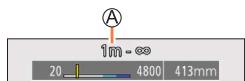
- Si elle apparait en rouge, cela indique que la mise au point n'a pas eté faite après l'enforcement à mi-course de la touche d'obturator.
La plage de mise au point peut changer graduelflement selon la position du zoom.
Touched images animées (enregistrement d-images animées)
1 Appuyez sur la touche d'images animées pour commencer à filmer.
- Libéréz immédiatement la touche d/images animées après avoir appuyé dessus.
2 Appuyez de nouveau sur la touche d'images animées pour arrêté de filmer.
Molette de selection de mode (sLECTION du mode d'enregistrement)
1 Réglez l'appareil photo sur le mode d'enregistrement désiré.
- Tournez lentement la molette de selection de mode pour sélectionner le mode souhaïte.
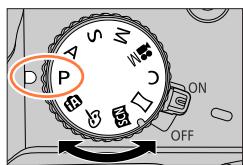
| 1A | 1A Mode Auto Intelligent (→51) |
| 1A' Mode Auto Intelligent Plus (→51) |
| P | Mode du Programme EA (→57) |
| A | Mode EA avec priorité à l'ouverture (→58) |
| S | Mode EA avec priorité à la vitesse d'obturation (→59) |
| M | Mode Exposition Manuelle (→60) |
| M | Mode Films Créatifs (→78) |
| C | Mode Personnalisé (→81) |
| Mode Panorama (→65) |
| SCN | Mode de Guide scène (→68) |
| Mode de Contrôle Créatif (→72) |
Molette arrête
Vous pouvez commander la molette arrêté de 2 façons : par rotation vers la gauche ou la droite, ou bien par pression pour régler.
Rotation :
La sélection des éléments ou le réglage des valeurs se fait pendant les différents régles.
Pression :
Les opérations identiques à la touche [MENU/SET], comme déterminer les réglages, etc., sont exécutées pendant les différents réglages.
Pression sur la touche de curseur : Sélection des éléments ou réglage des valeurs, etc., exécuté.
Presson sur [MENU/SET] : Confirmation du contenu du réglage, etc., exécutée.
- Dans ce manuel d'utilisation, le haut, le bas, la gauche et la droite de la touche de curseur sont indiqués par ▲▼ ▲▶.
- À propos de [Verrouillage du curseur] (→48)
![PANASONIC DCFZ82 - FCFZ81 - DCFZ83 - Touché de curseur/[MENU/SET] (Sélection/Réglage des options) - 1](/content/2025/12/348344/images/d6e6a5c132515c120a9ca25de08f13afe7def26b9aebd26ce46b43b59d9172a7.jpg)
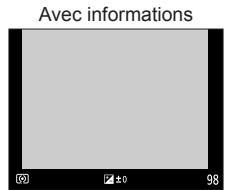
1 Appuyez sur la touche [DISP.] pour changer l'affichage.
- Les informations à l'écran disparaisent si vous ne réalisiez aucune opération pendant une période prolongée. Pour les afficher à nouveau, appuyez sur la touche [DISP.] ou touchez l'écran.
![PANASONIC DCFZ82 - FCFZ81 - DCFZ83 - Appuyez sur la touche [DISP.] pour changer l'affichage. - 1](/content/2025/12/348344/images/bcda6fcaa8942f89c15ba5f401d75af1ad7a08edadecc8adc7efdd01b372b189.jpg)
Pendant l'enregistrement
You pouvez permuter entre la méthode d'affichage de l'écran et du viseur.
MENU _C [Personnel] [Style aff. écran] / [Style aff. LVF]
Réglages : [ ] (Disposition d'affichage de style écran) /
[Disposition d'affichage de style viseur à vision directe]
Disposition d'affichage de style écran (Exemple d'affichage de style écran)
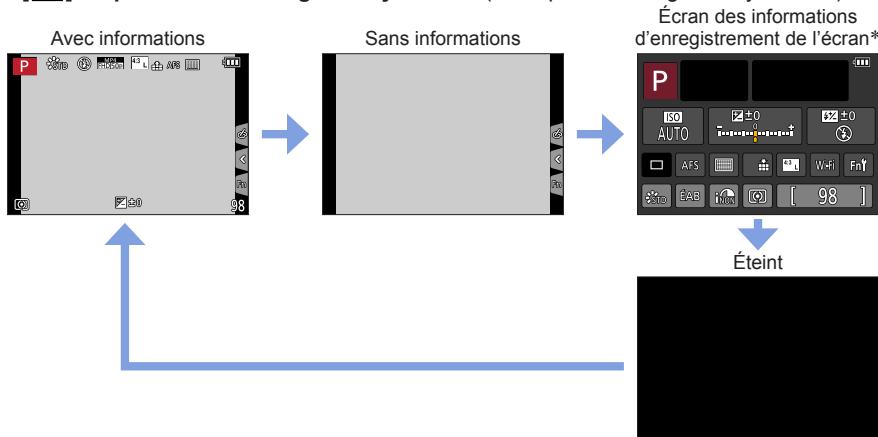
- Cét écran s'affiche uniquement lorsque [Aff. info. écran] du menu [Personnel] est réglé sur [OUI]. Les réglages peuvent être ajustés directement en touchant chaque éléments affchéé sur l'écran.
Disposition d'affichage de style viseur à vision directe
(Exemple d'affichage de style viseur à vision directe)
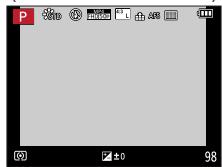
Avec informations (Informations détaillées)

Pendant la lecture
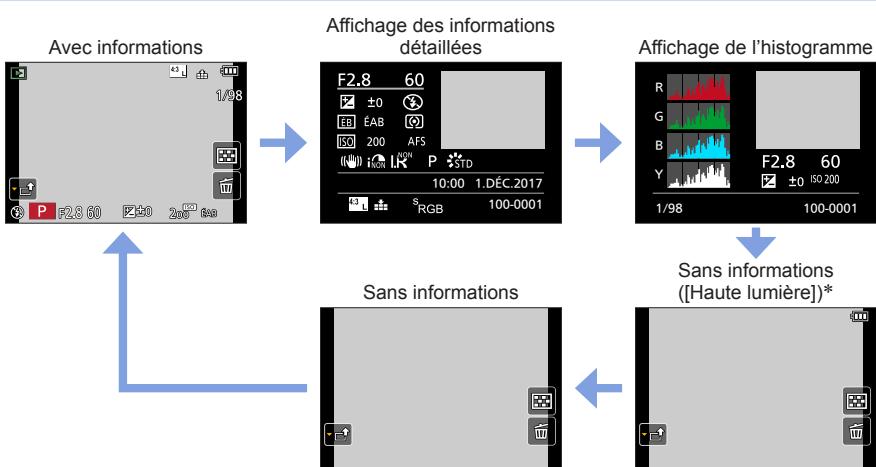
* Cét écran s'affiche uniquement lorsque [Haute lumière] (→196) du menu [Personnel] est régé sur [OUI].
- Certains écrans ne peuvent pas être affichés pendant la lecture de certains fichiers, par exemple les fichiers d'images animées et les fichiers de rafales 4K.
Écran tactile (opérations tactiles)
L'écran tactile de cet apparéil photo est capacité. Touchez le panneau directement avec le doigt.
Effleurement
Permet de toucher l'écran tactile.
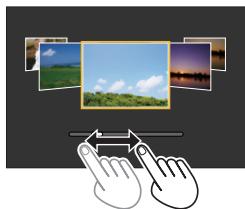
Glissement
Permet de toucher l'écran tactile et d'y faire glisser le doigt.
Sur l'écran tactile, écartz (éloignez) vos 2 doigs pour faire un zoom avant, et pincez (rapprochez) vos 2 doigs pour faire un zoom arrêté.
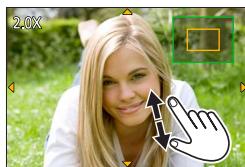
- Touchez l'écran avec un doigt propre et sec.
- Si vous utilisez une pellicule de protection de l'écran ( disponible dans le commerce), suivez les instructions fournies. (Certaines pellicules de protection de l'écran peuvent réduire la visibilité de l'écran et entraver son fonctionnement.)
L'écran tactile peut ne pas fonctionner normalement dans les cas suivants :
Lorsqu'il est touche avec un gant
Lorsqu'il est humide
Effleurement de l'écran et enregistrement (Fonction de déclencheur tactile)
Mode d'enregistrement: PASM
Cette fonction permet de faire la mise au point et de photographier en touchant simplement les sujets sur l'écran.
1 Touchez [Q].
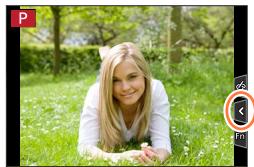
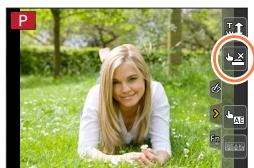
2 Touchez [ ]
- L'icone devient [ ] et vous pouvez maintainant passer à l'enregistrement avec déclencheur tactile.
3 Touchez le sujet à photographier.
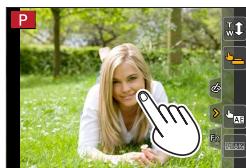
Pour annuler la fonction de déclencheur tactile Touchez [].
La zone de mise au point automatiqueonne en rouge et disparait lorsqu'il est impossible de prendre des photos à l'aide du déclencheur tactile.
Optimisation simple de la luminosité pour une zone spécifique ([AE tactile])
Mode d'enregistrement: PASM
Voussoupiezfaciemmentoptimiserlauminosited'unezonetouchee.Lorsquelevisagudusujetestsombre,youspouvzaugmenterlauminositedeIecranselanlauminositeduvisage.
1 Touchez [O].
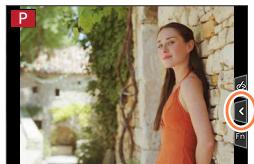
2 Touchez [B].
L'écran de réglage de la position d'optimisation de la luminosité s'affiche.
- [Mode mesure] est régle sur [艹] , qui est uniquement utilisé pour la fonction [AE tactile].
![PANASONIC DCFZ82 - FCFZ81 - DCFZ83 - Touchez [B]. - 1](/content/2025/12/348344/images/9a8db4f64e7bbc4897c6a7e991912d02db0771aeedf51ef02c4c61ff5ccd3460.jpg)
3 Touchez le sujet pour lequel vous souhaitez augmenter la luminosité.
- En touchant [Réinit], vous ramenez la position d'optimisation de la luminosité au centre.
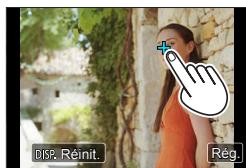
4 Touchez [Reg].
Annulation de la fonction [AE tactile]
Touchez [Tab].
-
[Mode mesure] rétablit le réglage d'origine, et la position d'optimisation de la luminosité est annulée.
-
Cette fonction n'est pas disponible dans les cas suivants :
Lors de l'utilisation du zoom numérique
Lorsque [Védo haute vitesse] est régle
Lorsque [Recadrage 4K Live] est reglé
Lorsque [AF tactile] dans [Régl.touche] du menu [Personnel] a été réglier sur [AF+AE] (→95)
Vous peuvent utiliser le menu pour régler l'appareil photo et les fonctions d'enregistrement, ainsi que pour exécuter les fonctions de lecture et effectuer d'autres opérations.
- Les réglages du menu peuvent être effectuels via les touches ou par une commande tactile.
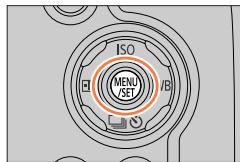
1 Appuyez sur [MENU/SET] pour ouvrir le menu.
| [Enr.](→171) | Vous pouvez régler le rapport de format, le nombre de pixels, la fonction Photo 4K, etc. |
| Image animée](→189) | Vous pouvez sélectionner le format d'enregistrement, la qualité d'image et autres régles. |
| Personnel](→191) | Le fonctionnement de l'appareil, comme l'affichage de l'écran et les commandes des touches, peut être configuré selon vos préférences. |
| Config.](→201) | Vous pouvez effectuer des régles pour rendre l'appareil photo plus pratique à utiliser, par exemple modifier les régles d'horloge et le volume du bip. Vous pouvez également réaliser des régles au niveau de la fonction Wi-Fi. |
| [Lect.](→209) | Vous pouvez spécifique la protection d'image, le cadrage, les régles d'impression et autres régles pour les images que vous avez enregistrées. |
Type de menu
① Appuyez sur
② Appuyez sur ▲▼ pour sélectionner un onglet comme [F].
③ Appuyez sur [MENU/SET].
Au moyen de commandes sur écran tactile Touchez un onglet comme [f].
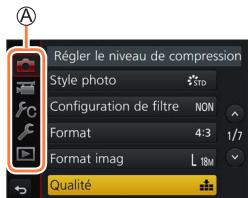
Option
Page
- Vous pouvez passer à la page suivante en appuyant sur la touche [DISP.] ou en tournant la commande de zoom.
Au moyen de commandes sur écran tactile
- Vous pouverez passer à la page suivante en touchant [O]/[O].
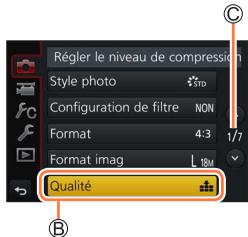
Réglage sélectionné
E Reglages
- Les méthodes de réglage varient suivant l'option de menu.
Au moyen de commandes sur écran tactile Touchez le réglage à définir.
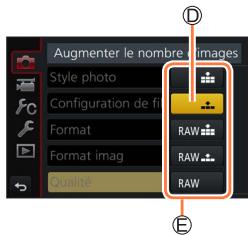
- Pendant l'enregistrement, vous pouvez aussi quitter l'écran de menu en,enfantant la touche d'obturator à mi-course.
Au moyen de commandes sur écran tactile Touchez [O].
![PANASONIC DCFZ82 - FCFZ81 - DCFZ83 - Au moyen de commandes sur écran tactile Touchez [O]. - 1](/content/2025/12/348344/images/4ccacb403ff985a22342cf099ab9153dad5a35df9e00668d7918e1b96d02c871.jpg)
- Vous pouvez également sélectionner ou régler des options de menu, par exemple, avec la molette arrêté. Vous pouvez sélectionner en tournant la molette arrêté et régler en appuyant sur la molette arrêté. ( 37)
Vous pouvez en toute facilité acceder à certaines options de menu et les régler pendant l'enregistrement.
- Certains éléments ou réglages ne peuvent pas être sélectionnés selon le mode ou style d'affichage de l'appareil photo.
1 Appuyez sur la touche [Q.MENU].
2 Appuyez sur pour selectionner une option de menu, puis appuyez sur ou.
3 Appuyez sur pour selectionner le réglage.
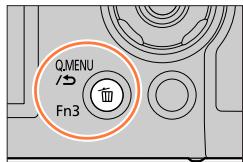
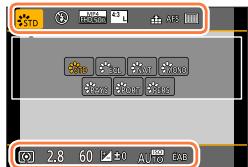
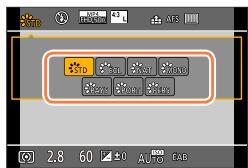
4 Appuyez sur la touche [Q.MENU/∑] pour fermer le menu d'accès rapide.
Utilisation du menu rapide sur l'écran des informations d'enregistrement de l'écran ( 38) de [ ] (style écran)
① Appuyez sur la touche [Q.MENU/5].
② Utilisez ▲▼▲▶ pour sélectionner une option de menu, puis appuyez sur [MENU/SET].
③ Utilisez ▲▼ ▲▶ pour sélectionner le réglage et appuyez sur [MENU/SET].
- Les réglages peuvent être ajustés directement en touchant chaque éléments affché sur l'écran.
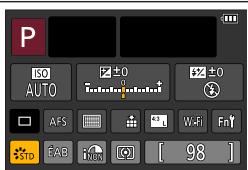
- Vous pouvez également sélectionner ou régler des options de menu, par exemple, avec la molette arrêté. Vous pouvez sélectionner en tournant la molette arrêté et régler en appuyant sur la molette arrêté. ( 37)
Lorsque [Q.MENU] du menu [Personnel] est régé sur [CUSTOM], le menu d'accès rapide peut être modifié à votre guise. Un maximum de 15 éléments peuvent être régés sur le menu d'accès rapide.
1 ÀpRES avoir appuyé sur la touche [Q.MENU/5], appuyez sur pour sélectionner [Ox] et appuyez sur [MENU/SET].
2 Appuyez sur ▲▼ △▶ pour sélectionn l'option de menu dans la rangée supérieure, puis sur [MENU/SET].
Rangée supérieure: Éléments régibles
B Range inférieure : Options régles
- Les éléments affichés en gris clair sur la rangée supérieure ont déjà été régles.
3 Appuyez sur pour selectionner l'espace vide dans la rangée inférieure, puis sur [MENU/SET].
- Vous pouvez également régler l'option de menu en la faisant glisser de la rangée supérieure à la rangée inférieure.
- Si la rangée inférieure est complète, vous pouvez replacer une option existante par une nouvelle option en scélectionnant l'option existante.
- Pour annuler le réglage, passes à la rangée inférieure en appuyant sur et Sélectionnéz l'option à annuler, puis appuyez sur [MENU/SET].
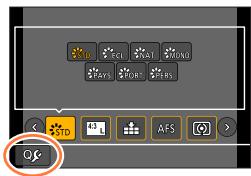
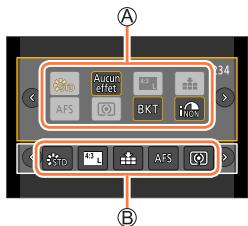
4 Appuyez sur la touche [Q.MENU/].
- Vous reviendrez à l' étape 1. Appuyez sur [MENU/SET] pour basculer vers l'écran d'enregistrement.
Attribution des fonctions fréquement utilisées aux touches (Touches de fonction)
Voussouspoucezattribuerles fonctions fréquemmentutiliséesàdes touchesdonnées([Fn1] à[Fn3])ou desiconesaffichéessur l'écran([Fn4]à[Fn8]).
- Certaines fonctions ne peuvent pas etre attribuées à des touches de fonction.
- La fonction attribuée à la touche de fonction peut être inopérante dans certains modes ou sur certains écrans d'affichage.
1 Réglez le menu ( 43)
MENU F [Personnel] [Réglage touche Fn]
Réglages : [Réglage en mode ENR.] / [Réglage en mode LECTURE]
2 Appuyez sur ▲▼ pour sélectionner la touche de fonction à laquelle vous souhaitez attribuer une fonction et appuyez sur [MENU/SET].
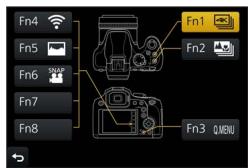
3 Appuyez sur ▲▼ pour sélectionner la fonction à attribuer, puis sur [MENU/SET].
- Pour en savoir plus sur les fonctions que vous pouvez attribuer dans [Réglage en mode ENR.], reportez-vous à la page ( 48) .
- Pour en savoir plus sur les fonctions que vous pouvez attribuer dans [Réglage en mode LECTURE], reportez-vous à la page ( 49).
■ Configuration des réglages de la touche de fonction depuis l'écran des informations d'enregistrement de l'écran
Si vous touchez [Fn] sur l'écran des informations d'enregistrement de l'écran (→38), vous pouze également afficher l'écran à l' étape 2.
Attribution rapide des fonctions
L'écran d'attribution affché à l'étape 3 peut être affiché en maintainant enfoncée une touche de fonction ([Fn1] à [Fn3]) pendant 2 secondes.
- Dans certains cas, l'écran d'attribution des fonctions ne peut pas être affiché selon le mode ou l'écran d'affichage.
Utilisation des touches de fonction pendant l'enregistrement
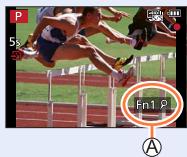
Appuyez sur la touche de fonction pour utiliser la fonction attribuée.
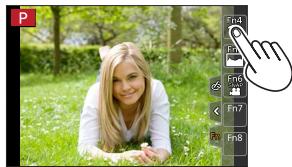
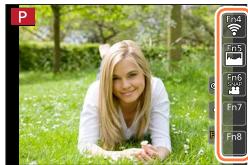
Utilisation des touches de fonction avec les opérations tactiles
① Touchez [向]
② Touchez [Fn4], [Fn5], [Fn6], [Fn7] ou [Fn8].
- [Fn4], [Fn5], [Fn6], [Fn7] et [Fn8] ne peuvent pas être utilisés lorsque le viseur est utilisé.
Fonctions pouvant etre attribuées dans [Réglage en mode ENR.]
| Menu [Enr.]/Fonctions d'enregistrement |
| • [Mode Photo 4K] (→107): [Fn1]*
• [Post focus] (→117): [Fn2]*
• [Wi-Fi] (→229): [Fn4]*
• [Q.MENU] (→45): [Fn3]*
• [Style aff. LVF/écran] (→38)
• [AF/AE LOCK] (→99)
• [AF-ON] (→99)
• [Aperçu] (→62)
• [Commande AE] (→64)
• [AE tactile] (→42)
• [Régler zone focus]
• [Verrouillage du curseur]
• [Style photo] (→172)
• [Effet de filtré] (→174)
• [Format] (→175)
• [Format imag] (→176)
• [Qualité] (→176)
• [AFS/AFF/AFC] (→84) | • [Mode mesure] (→177)
• [Bracketing] (→127)
• [Haut. lumières Ombres] (→178)
• [i.dynamique] (→179)
• [I. résolution] (→179)
• [HDR] (→180)
• [Type d'obturator] (→182)
• [Mode de flash] (→143)
• [Réglage du flash] (→147)
• [Config. flash sans fil] (→149)
• [i.Zoom] (→137)
• [Zoom num.] (→138)
• [Stabilisat.] (→134)
• [Sensibilité] (→101)
• [Eq.blancs] (→103)
• [Mode AF/MF] (→85, 97)
• [Mode d'entrainment] (→123)
• [Rétablit valeurs par défaut] |
| Menu [Image animée] |
| • [Recadrage 4K Live] (→156) • [Format enregistrement] / [Qualité enrich.](→153) |
| • [Clip videó instantané] (→160) : [Fn6]* |
| Menu [Personnel] |
| • [Mode discret] (→191) | • [Affich. réel monochr.] (→197) |
| • [Focus Peaking] (→195) | • [Zone d'enr.] (→198) |
| • [Histogramme] (→195) : [Fn5]* | • [Levier de zoom] (→199) |
| • [Grille de réf.] (→196) | • [Panneau tactile] (→200) |
| • [Zebra Pattern] (→197) | |
- Réglages de la touche de fonction au moment de l'achat.
([Fn7] / [Fn8] n'a pas de réglage de touche de fonction au moment de l'achat.)
Attribution des fonctions fréquement utilisées aux touches (Touches de fonction)
Lorsque [Régler zone focus] est attribué à la touche de fonction, vous pouvez afficher la zone de mise au point automatique ou l'écran de réglage de la position de l'assistance de mise au point manuelle.
Lorsque le [Verrouillage du curseur] est attribué à une touche de fonction, le fonctionnement de la touche de curseur et de [MENU/SET] est désactivé. Pour activer leur fonctionnement, appuyez de nouveau sur la touche de fonction.
- Si l'écran affiche ou un élément similaire, l'opération affchéée sera exécutée au lieu de la fonction attribuée aux touches de fonction par [Réglage touche Fn].
Utilisation des touches de fonction pendant la lecture
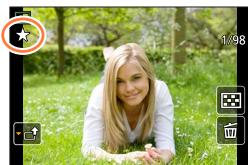
Voussouspoucez directementregler une fonction attribuée à une image selectionnee en appuyant sur la touche de fonction pendant la lecture.
Exemple:Lorsque[Fn2]estregle sur [Mesfavoris]
1 Appuyez sur pour selectionner l'image.
2 Appuyez sur la touche [Fn2] puis reglez l'image comme [Mes favoris].
■ Fonctions pouvant être attribuées dans [Réglage en mode LECTURE]
- Les fonctions suivantes peuvent être attribuées à la touche [Fn1] ou [Fn2].
| Menu [Lect.]/Fonctions de lecture |
| ·[Wi-Fi] (→229) : [Fn1]* | ·[Eff. vue par vue] (→170) |
| ·[Mes favoris] (→224) : [Fn2]* | ·[Non] |
| ·[Rég. impr.] (→225) | ·[Rétablit valeurs par défaut] |
| ·[Protégier] (→226) | |
- Réglages de la touche de fonction au moment de l'achat
Saisie de texte
1 Utilisez pour sélectionner les caractères.
·[ ]:espace.
Pour modifier le type de caractère
- Appuyez sur la touche [DISP].
Utilisez pour selectionner [S], puis appuyez sur [MENU/SET].
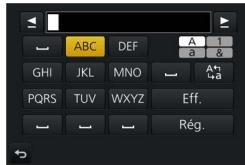
Pour continuer à saisir des caractères
- Utilisez ▲▼ △▶ pour sélectionner [▶], puis appuyez sur [MENU/SET].
- Déplacez la commande de zoom du côté T.
- Tournez la molette arrêté vers la droite.
Pour modifier le texte
① Utilisez ▲▼ ▲▷ pour selectionner [▲] [▷], puis appuyez sur [MENU/SET]. Ensuite, déplacez le curseur jusqu'àu texte à modifier.
- Vous pouvez également utiliser la commande de zoom ou la molette arrêté pour changer la position du cursesr.
② Utilisez ▲▼▲▶ pour sélectionner [Eff.], puis appuyez sur [MENU/SET].
③ Utilisez ▲▼▲▶ pour sélectionner le texte approprié, puis appuyez sur [MENU/SET].
- Le nombre de caractères pouvant être saisi est limité à 30 (9 pour les noms dans [Rec. visage]).
- Le nombre de caractères pouvant être saisi est limité à 15 pour [ \ ], [ \ ], [ \ ], [ \ ] et [ - ] (6 pour les noms dans [Rec. visage]).
Prises de photos avec réglages automatiques
Mode d'enregistrement:
Ce mode est recommandé pour ceux qui souhaitent photographier sans se soucier des réglages, car l'appareil photo optimise les réglages en fonction du sujet et de l'environnement d'enregistrement.
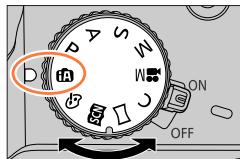
1 Réglez la molette de selection de mode sur [A].
- L'appareil photo basculera sur le mode Auto Intelligent ou le mode Auto Intelligent Plus selon celui le plus spécifique utilisé. Au moment de l'achat, le mode est réglé sur le mode Auto Intelligent Plus.
2 Pointez l'appareil photo vers le sujet.
- Lorsque l'appareil photo identifie la scene optimale, l'icone pour chaque scene devient bleue pendant 2 secondes, puis redevient rouge. (Détection automatique de scene)
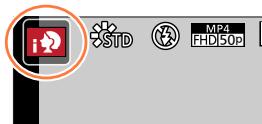
■ Basculement entre le mode Auto Intelligent Plus et le mode Auto Intelligent
Selectionnez l'onglet [A] ou [1A] sur l'écran de menu, appuyez sur▶ pour selectionner [A] ou [1A], puis appuyez sur [MENU/SET].
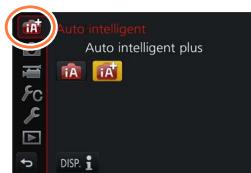

Il est également possible d'afficher l'écran de sélection en touchant l'icône du mode d'enregistrement dans l'écran d'enregistrement.
[1A] you permit d'ajuster certains régles comme la luminosité et la teinte de couleur tout en utilisant également [1A] pour les autres régles de sorte que vous pouvez enregistrer des images correspondant davantage à vos préférences.
(○: disponible, -: non disponible)
| A Mode Auto Intelligent Plus | B Mode Auto Intelligent |
| Réglage de la teinte | ○ | - |
| Réglage de la luminosité (exposition) | ○ | - |
| Fonction de commande de défocalisation | ○ | - |
| Mensures régibles | Beaucoup | Peu |
Mise au point automatique, détction visage/yeux et reconnaissance de visage
[Mode AF] est automatiquement régé sur []. Si vous touchez le sujet, l'appareil photo bascule sur [] et la fonction de recherche MPA s'active. ( 87)
Voussoupiezegalement basculer sur [_] enappuyant sur .Alignez la zone de la recherche MPA sur le sujeet et enoncez la touche d'obturator au mi-course pour utiliser la fonction de recherche MPA.
- Lorsque [Rec. visage] ( 185) est régle sur [OUI] et que l'appareil photo reconnaît un visage ressemblant à un visage enregistré, [R] s'affiche dans le coin supérieur droit des icônes [i], [i] et [i].
Flash
Lorsque le flash est sorti, l'appareil photo rgle automatiquement [ɪsʌ], [ɪsʌ] (Réduction des yeux rouges auto), [ɪsʌ] ou [ɪsʌ] en fonction du type de sujet et de la luminosité.
Lorsque [iA] ou [iS] s'affiche, la fonction [Sans yeux r.] est activée pour détecter automatiquement les yeux rouges et corriger les données de l'image.
Lorsque [16] ou [16] est sélectionné, la vitesse d'obturation est réduite.
Distinction de scène automatique
Lors de la prise de photos
| i [i-Portrait] | i [i-Paysage] | i [i-Macro] | i [i-Portrait noct.]*1 |
| i [i-Paysage noct.] | i [i-Prise noct. manu.]*2 | i [i-Nourriture] | i [i-Bébé]*3 |
| i [i-Crépuscule] | Lorsque la scène ne correspond à aucune de celles ci-dessus |
1 Affché uniquement pendant l'utilisation du flash.
2 Lorsque [Prise noct.manu.intell.] est sur [OUI]. (→54)
*3 Lorsque les enfants (enregistrés dans l'ordinateil photo avec la reconnaissance de visage) de moins de 3 ans sont reconnus.
- Lorsque l'appareil photo identifie [i:2] comme scène optimale et si l'appareil photo déterminée que le vacillagement est réduit par l'utilisation d'un trépied ou par tout autre moyen, une vitesse d'obturation plus lente que d'ordinaire est sélectionnée. ÀpRES avoir appuyé sur la touche d'obturator, ne rougez plus l'appareil photo pendant l'enregistrement.
- Lorsque vous enregistrez des photos 4K ou lorsque vous enregistrez au moyen de [Post focus], la détction de scène fonctionne de la même façon que lors de l'enregistrement d'images animées.
Pendant l'enregistrement d/images animées
| i [i-Portrait] | i [i-Paysage] | i [i-Lumière basse] | i [i-Macro] |
| Lorsque la scène ne correspond à aucune de celles ci-dessus |
- En fonction des conditions d'enregistrement, différents types de scene peuvent etre établis pour un meme sujet.

À propos de la compensation de contre-jour
La compensation de contre-jour est automatiquement activée en mode Auto Intelligent Plus ou Auto Intelligent. Il y a contre-jour quand le sujeit est éclairé par dérriere. Lorsqu'il y a un contre-jour, le sujeit apparait plus souvent et l'appareil photo essaire automatiquement de corriger l'exposition en augmentant la luminosité de l'image.
Prises de photos avec un apparéil photo en mains ([Prise noct.manu.intell.])
Mode d'enregistrement:
Si une scène nocturne est détectée automatiquement alors que vous avez l'appareil en mains, [Prise noct.manu.intell.] peut enregistrer une image fixe avec moins de vacillagement et moins de bruit sans utiliser de trépied en combinant une rafale d'images.
MENU


[Enr.]

[Prise noct.manu.intell.]
Réglages : [OUI] / [NON]
L'angle de vue se rétrécit légrement.
- Àprous avoir appuyé sur la touche d'obturator, ne rougez pas l'appareil photo pendant l'opération de rafale.
- Le flash est verrouillé sur [♂] (déclenchement force du flash désactivé).
- Cette fonction est inopérante pour les images fixes pendant l'enregistrement d'images animées.
- Cette fonction n'est pas disponible dans les cas suivants :
Lorsque [Rafale] est utilisé
Lors de I'enregistrement de photos 4K
- Lors de l'enregistrement au moyen de [Post focus]
Lors de l'enregistrement au moyen de [Bracketing]
Lorsque [Qualité] est régle sur [RAW], [RAW] ou [RAW]
Lorsque [Intervallometre] est utilisé
- Lorsque [Prise de vue auto.] de [Anim image par image] est régle sur [OUI]
Combinaison d'images en une seule image fixe riches en gradations ([iHDR])
Mode d'enregistrement:
Lorsqu'il y a, par exemple, un fort contraste entre l'arrière-plan et le sujet, [iHDR] enregistrtre plusieurs images fixes avec des expositions différentes et les combine pour creer une seule image fixe riche en gradations.
[iHDR] est activé si nécessaire. En cas d'activation, [HDR] s'affichera à l'écran.


[Enr.] [iHDR]
Réglages : [OUI] / [NON]
L'angle de vue se rétrécit légrement.
- Àprous avoir appuyé sur la touche d'obturator, ne rougez pas l'appareil photo pendant l'opération de rafale.
- Comme une rafale d'images fixes est combinée après l'enregistrement, vous devrez patienter un instant avant de pouvoir prendre une autre photo.
- Dans le cas de la composition à partir d'une rafale, il peut y avoir des images rémanentes si le sujet bougeait.
- Cette fonction est inopérante pour les images fixes pendant l'enregistrement d'images animées.
- Cette fonction n'est pas disponible dans les cas suivants :
Lors de I'enregistrement avec le flash
Lorsque [Rafale] est utilisé
Lors de l'enregistrement de photos 4K
Lors de I'enregistrement au moyen de [Post focus]
Lors de I'enregistrement au moyen de [Bracketing]
Lorsque [Qualité] est régle sur [RAW], [RAW] ou [RAW]
Lorsque [Intervallometre] est utilisé
- Lorsque [Prise de vue auto.] de [Anim image par image] est régle sur [OUI]
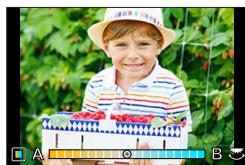
Réglage de la coloration
Mode d'enregistrement:
1 Appuyez sur pour afficher l'écran de réglage.
2 Tournez la molette arrête pour régler les couleurs.
- Appuyez sur [MENU/SET] pour revenir à l'écran précédent.
- Le réglage de la couleur revient au niveau par défaut (point central) lorsque ce apparéil est mis hors marche ou que l' apparéil photo bascure sur un autre mode d'enregistrement.
- Au moyen de commandes sur l'écran tactile ( 56)
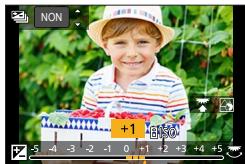
Réglage de la luminosité (exposition)/flou de l'arrière-plan (fonction de contrôle du flou artistique)
Mode d'enregistrement:
1 Appuyez sur la molette arrête pour afficher l'écran de réglage.
- Chaque pression sur la molette arrête permute entre le réglage de la luminosité (exposition), le contrôle du flou artistique et la fin du réglage.
2 Tournez la molette arrête pour régler.
- Appuyez sur [MENU/SET] pour revenir à l'écran d'enregistrement.
Lors du réglage de la luminosité (exposition)
- Appuyez sur ▲▼ pour régler le bracketing d'exposition. (→128)
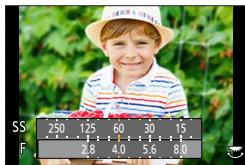
Lors du réglage du flou artistique en arrêté-plan
Si vous appuyez sur la touche [Q.MENU/3], le réglage est annulé.
- Le mode de mise au point automatique est régé sur [■]. La position de la zone de mise au point automatique peut être réalisée en touchant l'écran. (Sa taille ne peut être modifiée.)
Au moyen de commandes sur écran tactile
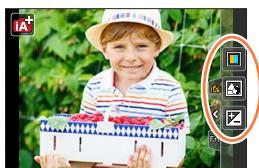
① Touchez [w].
② Touchez l'option que vous souhaitez définir.
[ ] : Coloration
[图]:Degré de défocalisation
[园]:Luminosite(exposition)
③ Faites glisser la barre de défilament ou le posemètre pour régler.
- Appuyez sur [MENU/SET] pour revenir à l'écran précédent.
Prises de photos après avoir reglé automatiquement la valeur d'ouverture et la vitesse d'obturation (mode du Programme EA)
Mode d'enregistrement: P
Prenez des photos avec les réglages de valeurs d'ouverture et de vitesse d'obturation automatiques en fonction de la luminosité du sujet.
1 Réglez la molette de sélection de mode sur [P].
2 Enforcez la touche d'obturator à mi-course.
- Si la valeur d'ouverture et la vitesse d'obturation clignotent en rouge, vous n'avez pas besoin de corriger l'exposition.
3 Pendant que les valeurs numériques sont affichées (environ 10 secondes), faites pivoter la molette arrêté pour modifier les valeurs à l'aide du décalage de programme.
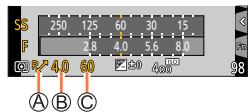
Indication de décalage de programme
B Valeur d'ouverture
© Vitesse d'obturation
- Pour annuler le décalage de programme, mettez l'appareil photo hors marche ou tournez la molette arrêté jusqu'à ce que le décalage de programme soit désactivé.
- Le décalage de programme peut facilement être annulé en réglient une touche de fonction sur [Commande AE]. ( 64)
À propos du décalage de programme
La fonction conservant la même exposition (luminosité) alors que la combinaison de la valeur d'ouverture et de la vitesse d'obturation est modifiée s'applie « Décalage de programme ». Vous pouvez utiliser « Décalage de programme » pour enregistrer des images en réglant la valeur d'ouverture et la vitesse d'obturation même en mode du Programme EA.
Le décalage de programme ne peut pas être utilisé dans les cas suivants :
Lors de I'enregistrement de photos 4K
Lors de I'enregistrement au moyen de [Post focus]
Lorsque la sensibilité ISO est régée sur [Biso]
Prises de photos en réglient la valeur d'ouverture et la vitesse d'obturation
Mode d'enregistrement: [ASM]
- L'effet de la valeur d'ouverture et de la vitesse d'obturation que vous avez régle n'est pas appliqué à l'écran d'enregistrement. Pour vérifier l'effet sur l'écran d'enregistrement, utilisez le mode Prévisualisation. ( 62)
- La luminosité de l'écran peut être différente des images réalisément enregistrées.
Vérifiez la luminosité des images avec l'écran de lecture.
- Lorsque vous reglez la valeur d'ouverture et la vitesse d'obturation, un posemetre s'affiche. Si I'ouverture et la vitesse d'obturation sont indiquées en rouge, l'exposition n'est pas adequate.
- Si l'exposition correcte n'est pas obtenu lorsque vous enforcez la touche d'obturator à mi-course, les valeurs numériques de l'ouverture et de la vitesse d'obturation s'affichent et clignotent en rouge.
Prises de photos en réglient la valeur d'ouverture (mode EA avec priorité à l'ouverture)
Lorsque vous reglez la valeur d'ouverture, l'appareil photo optimise automatiquement la vitesse d'obturation selon la luminosité du sujet.
1 Reglez la molette de selection de mode sur [A].
2 Tournez la molette arrêté pour régler la valeur d'ouverture.
- Le réglage de l'ouverture commute à la compensation d'exposition à chaque pression sur la molette arrêté.
A Valeur d'ouverture
B Posemètre
| Valeurs d'ouverture régibles*1 | Vitesse d'obturation régée (secondes) |
| F2.8 - F8.0 | 4*2 - 1/2000e(Lorsque l'obturateur mécanique est utilisé)1*2 - 1/16000e(Lorsque l'obturateur électronique est utilisé) |
1 Il se peut que vous ne puissiez pas sélectionner certaines valeurs selon la position du zoom. De plus, certaines valeurs d'ouverture ne sont pas sélectionnables si vous utilisez un objectif de conversion (en option).
2 Selon le réglage de la sensibilité ISO. (→101)
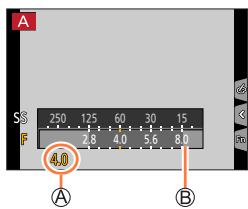
Prises de photos en réglant la vitesse d'obturation (mode EA avec priorité à la vitesse d'obturation)
Lorsque vous reglez la vitesse d'obturation, l'appareil photo optimise automatiquement la valeur d'ouverture selon la luminosité du sujeit.
1 Reglez la molette de selection de mode sur [S].
2 Tournez la molette arrêté pour régler la vitesse d'obturation.
- Le réglage de la vitesse d'obturation commute à la compensation d'exposition à chaque pression sur la molette arrête.
A Vitesse d'obturation
B Posemètre
| Vitesses d'obturation régibles (seconds) | Valeur d'ouverture réglée |
| 4* - 1/2000e(Lorsque l'obturator mécanique est utilisé)1* - 1/16000e(Lorsque l'obturator électronique est utilisé) | F2.8 - F8.0 |
- Selon le réglage de la sensibilité ISO. (→101)
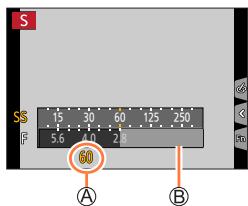
- Si vous permutez le mode d'enregistrement en mode EA avec priorité à la vitesse d'obturation lorsque la sensibilité ISO est réalisée sur [ISO], la sensibilité ISO est modifiée en [AUTO].
Prises de photos en réglant la valeur d'ouverture et la vitesse d'obturation (mode exposition manuelle)
Déterminez l'exposition en régant manuellement la valeur d'ouverture et la vitesse d'obturation.
1 Reglez la molette de selection de mode sur [M]
2 Tournez la molette arrêté pour régler la valeur d'ouverture et la vitesse d'obturation.
- Vous pouvez BASCULAR entre le réglage de la vitesse d'obturation et le réglage de la valeur d'ouverture chaque fois que vous appuyez sur la molette arriere.
A Valeur d'ouverture
B Vitesse d'obturation
Assistant d'exposition manuelle
Posemetre
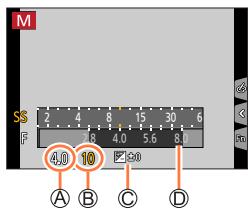
| Valeurs d'ouverture régibles*1 | Vitesses d'obturation régibles (secondes) |
| F2.8 - F8.0 | 4*2 - 1/2000e
(Lorsque l'obturateur mécanique est utilisé)
1*2 - 1/16000e
(Lorsque l'obturateur électronique est utilisé) |
1 Il se peut que vous ne puissiez pas sélectionner certaines valeurs selon la position du zoom. De plus, certaines valeurs d'ouverture ne sont pas sélectionnables si vous utilisez un objectif de conversion (en option).
2 Selon le réglage de la sensibilité ISO. (→101)
- Si vous permutez le mode d'enregistrement en mode réglage manuel de l'exposition lorsque la sensibilité ISO est réalisée sur [ISO], la sensibilité ISO est modifiée en [AUTO].

Optimisation de la sensibilité ISO selon la valeur d'ouverture et la vitesse d'obturation
Lorsque la sensibilité ISO est réglée sur [AUTO], l'appareil photo règle automatiquement la sensibilité ISO de sorte que l'exposition soit appropriée pour la valeur d'ouverture et la vitesse d'obturation.
- Selon les conditions d'enregistrement, il se peut qu'une exposition appropriée ne soit pas définie ou que la sensibilité ISO soit plus élevé.

Assistant d'exposition manuelle (estimation)
| # ±0 | Affiche des images avec une luminosité standard (exposition appropriée). |
| # | Affiche des images plus lumineuses. Pour l'exposition appropriée, utilisez une vitesse d'obturation plus rapide ou augmentéz la valeur d'ouverture. |
| # | Affiche des images plus sombres. Pour l'exposition appropriée, utilisez une vitesse d'obturation plus lente ou réduisez la valeur d'ouverture. |
Vérification des effets de la valeur d'ouverture et de la vitesse d'obturation (mode Prévisualisation)
Mode d'enregistrement: PASM
Vous peuvent utiliser le mode Prévisualisation pour vérifier les effets de la valeur d'ouverture et de la vitesse d'obturation sélectionnées.
- Vérifier les effets de la valeur d'ouverture sélectionnée : vous permet de vérifier la profondeur de champ (plage de mise au point) en desserrant physiquement les lamelles de l'ouverture de l'objectif sur la valeur d'ouverture utilisée pour l'enregistrement en cours.
- Vérifier les effets de la vitesse d'obturation sélectionnée : vous permet de vérifier le mouvement dans une scene en affichtant l'écran à la vitesse d'obturation utilisée pour l'enregistrement en cours.
1 Attribuez [Aperçu] à la touche de fonction ( 47) .
- L'etape suivante est un exemple d'attribution de [Aperçu] à la touche [Fn3].
2 Appuyez sur la touche [Fn3] pour permuter sur l'écran de confirmation.
- Chaque fois que vous appuyez sur la touche [Fn3], l'écran change.
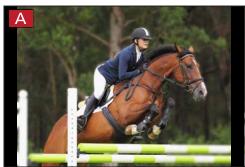
Écran d'enregistrement normal
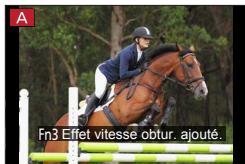
Écran d'aperçu de l'effet d'ouverture Effet de la valeur d'ouverture : 0 Effet de la vitesse d'obturation : -
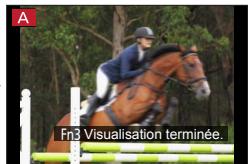
Écran d'aperçu de l'effet de vitesse d'obturation Effet de la valeur d'ouverture : ○ Effet de la vitesse d'obturation : ○

\section*{Caracteristique de la profondeur de champ}
| Conditions d'enregistrement | Valeur d'ouverture | Petite | Grande |
| Distance fiscale | Téléobjectif | Grand angle |
| Distance jusqu'àu sujet | Courte | Éloignée |
| Profondeur de champ (Plage de mise au point) | Peu profonde (étrôle)
Exemple : Pour prendre une photo en rendant délibérément flou l'arrière-plan | Profonde (large)
Exemple : Pour prendre une photo en réglant la mise au point tout en incluant l'arrêtre-plan |
- Vous pouvez prendre une photo même lorsque le mode prévisualisation est activé.
- La plage dans laquelle vous pouvez vérifier l'effet d'une vitesse d'obturation sélectionnée se trouve entre 8 secondes et 1/16000^e de seconde.
- Ce mode ne peut pas être utilisé avec [图] ([Pré-rafale 4K]) de Photo 4K.
Réglage simplifié de la valeur d'ouverture/la vitesse d'obturation pour une exposition correcte (commande EA)
Mode d'enregistrement: A PASM
Lorsque le réglage de l'exposition est trop nombre ou trop lumineux, vous pouvez utiliser la commande EA pour obtenir un réglage d'exposition correct.

- Si les valeurs d'ouverture et la vitesse d'obturation clignotent en rouge lorsque la touche d'obturateur est enforcée à mi-course.
- Si I'assistant d'exposition manuelle ( 61) est autre que [ ] en mode Exposition Manuelle.
Clignote en rouge
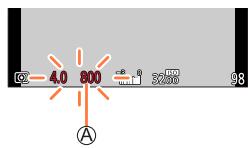
1 Attribuez [Commande AE] à la touche de fonction ( 47) .
2 (Lorsque l'exposition n'est pas ajusté) Appuyez sur la touche de fonction.
B Posemetre
© Modifiez pour obtenir l'exposition appropriée
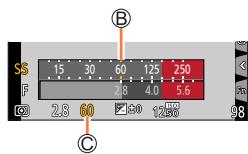
- Le posemètre ne s'affiche pas en mode Films Créatifs.
-
Dans les cas suivants, l'exposition appropriée n'est pas réglable :
-
Lorsque le sujet est extrémementASF et qu'il n'est pas possible d'obtenir l'exposition adequate en modifiant la valeur d'ouverture ou la vitesse d'obturation.
Lors de I'enregistrement avec le flash
Mode prévisualisation ( 62)
Enregistrement d'images panoramiciques (mode Panorama)
Mode d'enregistrement:
Des photos prises de manière consécutive pendant que l'appareil est en mouvement sont combinées pour former un panorama.
1 Réglez la molette de sélection de mode sur [□].
2 Appuyez sur la touche d'obturator à mi-course pour faire la mise au point.
3 Appuyez à fond sur la touche d'obturator pour lancer l'enregistrement et balayez la scène avec l'appareil photo en un petit mouvement circulaire dans le sens d'enregistrement.
Ligne de repere horizontale/verticalie
Sens d'enregistrement et etat de progression (approximatif)
Photographier de gauche à droite
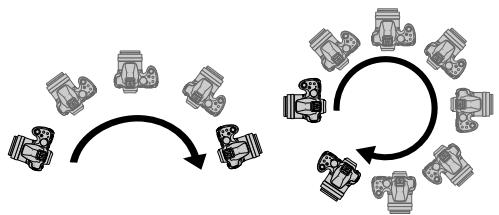
Taille d'image: [STANDARD] Taille de l'imagé: [WIDE]
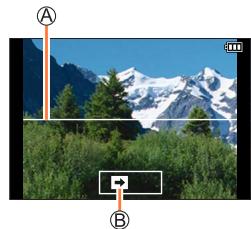
- Balayez la scene avec l'appareil photo à vitesse constante.
- Vous risquez de rater les photos si vous déplacez l'appareil photo trop vite ou trop lentement.
4 Enoncez de nouveau la touche d'obturator complètement pour terminer l'enregistrement.
- Vous pouvez aussi cesser d'enregistrer en arrêtant de balayer la scène avec l'appareil photo.
- Vous pouvez également terminer l'enregistrement en faisant passer l'appareil photo à la fin du guide.
■ Modification du sens d'enregistrement et de l'angle de vue (taille de l'image) des images panoramicques


[Enr.]

[Paramètres panorama]
| [Direction] | Réglage du sens de l'enregistrement. |
| [Format image] | Réglage de l'angle de vue (taille de l'image).
[STANDARD] / [WIDE] |
- Le nombre de pixels d'enregistrement par ligne horizontal et par ligne verticale, sur une image panoramicique, varie suivant la taille de l'image, le sens d'enregistrement et le nombre d'images assemblées. Le nombre maximum de pixels d'enregistrement est tel qu'indiqué ci-dessous :
| Taille de l'image | Sens d'enregistrement | Résolution horizontal | Résolution verticale |
| [STANDARD] | Horizontal | 8176 pixels | 1920 pixels |
| Vertical | 2560 pixels | 7680 pixels |
| [WIDE] | Horizontal | 8176 pixels | 960 pixels |
| Vertical | 1280 pixels | 7680 pixels |

Conseils
- Balayez la scène dans le sens d'enregistrement avec l'appareil photo, en progressant le plus possible à vitesse constante.
(Si l'appareil photo tremble trop, vous risquez de rater les photos ou d'obtenir une image panoramicique étroite (petite).)
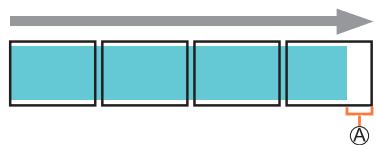
A Balayez la scene avec l'appareil photo jusqu'à un point situé un peu plus loin que la scene à enregistrer. (La dernière image n'est toute fois pas enregistrée jusqu'à la fin.)
A propos de la lecture des images panoramicques
Appuyez sur pour commencer le défilament automatique des images panoramicques dans la même direction que celle de l'enregistrement.
- Les opérations suivantes peuvent être effectuees lors du défilement.
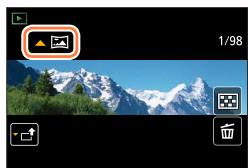
| /II | ▲ | Commencer la lecture panoramicique/Pause* |
| ■ | ▼ | Arrêt |
-
Lorsque la lecture est en pause, vous pouvez faire défilier vers l'avant/l'arrière en faisant glisser l'écran. Lorsque vous touchez la barre de défilament, la position de lecture passée sur la position que vous avez touchée.
-
La position du zoom est verrouillée sur l'extrémité W.
- La mise au point, l'exposition et la balance des blancs sont régles sur des valeurs optimes pour la première image.
Si la mise au point ou la luminosité de la première image est différente de celle des images suivantes qui compose l'image panoramicique, il se peut que la mise au point et la luminosité ne soient pas régulières sur l'ensemble de l'image panoramicique (une fois toutes les images assemblées).
- Comme plusieurs images sont assemblées pour creer une image panoramicque, il se peut que certains sujets soient distordus ou que les points de junction entre les images successives soient visibles.
- [Type d'obturateur] est verrouillé sur [ESHTR].
-
Il se peut que les images panoramicques ne soient pas créées ou qu'elles ne soient pas bien enregistrées pour les sujets suivants ou dans les conditions d'enregistrement suivantes :
-
Sujets dont le motif est continu ou monotone (ciel, plage, etc.)
- Sujets en mouvement (personnes, animaux domestiques, vehicules, vagues, fleurs agitées par le vent, etc.)
- Sujets dont les couleurs ou les motifs changent rapidement ( comme une image apparaisant sur un écran)
Endroits sombres
- Endroits éclairés par une source de lumière scintillante (lampe fluorescente, lumière de chandelierle, etc.)
Prises de photos en fonction de la scene
(mode de Guide scène)
Mode d'enregistrement :
Si vous sélectionnez une scène adaptée au sujet et aux conditions d'enregistrement correspondant aux images d'exemple, l'appareil photo définiira l'exposition optimale, les couleurs et la mise en point pour que vous puissiez enregistrer la scène de la façon la plus appropriée.
1 Réglez la molette de sélection de mode sur [SCN].
2 Appuyez sur pour selectionner la scène.
- La scène peut également être sélectionnée en faisant glisser une image d'exemple ou la barre de défilament.
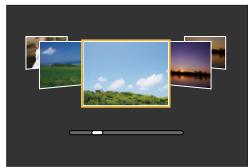
![PANASONIC DCFZ82 - FCFZ81 - DCFZ83 - Appuyez sur [MENU/SET]. - 1](/content/2025/12/348344/images/0f98932414e55e5d9a1ed372c2a48d35bb07f7912eec2cb91b8b161b60d9a503.jpg)
Il est également possible d'afficher l'écran de sélection en touchant l'icône du mode d'enregistrement dans l'écran d'enregistrement.
![PANASONIC DCFZ82 - FCFZ81 - DCFZ83 - Appuyez sur [MENU/SET]. - 2](/content/2025/12/348344/images/f5713528819674093559f2add8551a06fb016a4d8778a2b4fa17d992725c3520.jpg)
- Selon la scène, l'écran d'enregistrement peut sembler avoir des images manquantes.
Pour modifier le mode de Guide scène, selectionnez l'onglet [SCN] sur l'écran du menu, selectionnez [Changement de scène], puis appuyez sur [MENU/SET]. Vous pouvez revenir à l'étape 2.
-
Les options suivantes ne peuvent pas'être régées en mode de Guide scène car l'appareil photo les ajuste automatiquement sur le réglage optimal.
-
[Sensibilité], options autres que le réglage de qualité d'image dans [Style photo], [Configuration de filtr], [Mode mesure], [Haut. lumières Ombres], [HDR] et [Exposition multiple]
-
Bien que la balance des blancs soit verrouillée sur [EAB] pour certains types de scène, vous pouvez régler avec précision la balance des blancs ou utiliser le bracketing de la balance des blancs en appuyant sur la touche de curseur sur l'écran d'enregistrement. ( 105, 106)
Types de mode de Guide scène

Affichage de la description de chaque scene et conseils pour l'enregistrement
Appuyez sur la touche [DISP.] pendant l'affichage de l'écran de sélection de scène
- Lors de l'affichage du guide, des explications et des conseils détaillés pour chaque-scène sont affichés.
![PANASONIC DCFZ82 - FCFZ81 - DCFZ83 - Appuyez sur la touche [DISP.] pendant l'affichage de l'écran de sélection de scène - 1](/content/2025/12/348344/images/d9b573d5bb648dfcf79651129dbeb82a92d219dcc0be78018d8d98dd4969c293.jpg)
![PANASONIC DCFZ82 - FCFZ81 - DCFZ83 - Appuyez sur la touche [DISP.] pendant l'affichage de l'écran de sélection de scène - 2](/content/2025/12/348344/images/d52e8cffb50dcd782626bc7a907b03b13718b0e434ecb27019edd22c2966cfd3.jpg)
![PANASONIC DCFZ82 - FCFZ81 - DCFZ83 - Appuyez sur la touche [DISP.] pendant l'affichage de l'écran de sélection de scène - 3](/content/2025/12/348344/images/091623d4d046fdb7aae3d257d2ad6fd8ba1457ebdc54858534f0a38515260955.jpg)
![PANASONIC DCFZ82 - FCFZ81 - DCFZ83 - Appuyez sur la touche [DISP.] pendant l'affichage de l'écran de sélection de scène - 4](/content/2025/12/348344/images/dfaeb799c59ead239d89a19179aee9ebd6e87ea17fe2a3d0bc0aa5272c25437f.jpg)
![PANASONIC DCFZ82 - FCFZ81 - DCFZ83 - Appuyez sur la touche [DISP.] pendant l'affichage de l'écran de sélection de scène - 5](/content/2025/12/348344/images/76a3bc3af8ef7dfbc9db21135a791d13391c2e3051bf5a0429aeac8871e0eb9f.jpg)
1:[Portrait clair]
2:[Peau soyeuse]
- Si une partie de l'arrière-plan, etc. est d'une couleur proche de la couleur de la peau, cette partie sera également adoucie.
- Il est possible que ce mode ne soit pas efficace en cas de luminosité insuffisante.
3: [Douleur rétroéclairée]
4: [Claire en rétroéclairage]
5: [Ton reposant]
6: [Visage d'enfant]
Lorsque you touchez le visage, une image fixe est enregistrree avec la mise au point et l'exposition reglees pour I'endroit que you avez touche.
7:[Paysage net]
8:[Cielbleuclair]
9: [Lueur romantique du couchant]
10: [Vif éclat du couchant]
11: [Eau scintillante]
- Il est possible que le filtré étoile utilisé dans ce mode provoquent des effets de scintillagement ailleurs que sur des surfaces liquides.
12: [Paysage nocturne clair]
13: [Ciel nocturne froid]
14: [Paysage nocturne chaud]
15: [Paysage nocturne artistique]
- Vous pouvez changer la vitesse d'obturation en tournant la molette arrêté.
16 : [Illuminations scintillantes]
- Àprous avoir appuyé sur la touche d'obturator, ne déplacez pas l'appareil photo pendant l'opération de rafale.
L'angle de vue se rétrécit légrement.
18:[Portrait nuit claire]
- Trépied et retardateur recommends.
Lorsque [Portrait nuit claire] est selectionné, assurez-vous que le sujet reste immobile pendant environ 1 seconde après la prise de photo.
19: [Image douce d'une fleur]
- Pour l'enregistrement macro, il est déconseilé d'utiliser le flash.
20: [Nourriture appétissante]
Le degré du flou artistique en arrêté-plan peut être modifié en réglant l'ouverture avec la molette arrêté.
- Pour l'enregistrement macro, il est déconseilé d'utiliser le flash.
21: [Beau dessert]
- Pour l'enregistrement macro, il est déconseilé d'utiliser le flash.
22: [Animal en mouvement]
Le réglage par défaut de [Lampe ass. AF] est [NON].
23:[Photo de sport nette]
24:[Monochrome]
Prises de photos avec différents effets d'image
(mode de Contrôle Créatif)
Mode d'enregistrement:
Ce mode enregistre des images avec des effets d'image supplémentaires. Vous pouvez régler les effets à appliquer sur une image en Sélectionnant des exemples d'image et en les vérifier en même temps à l'écran.
1 Réglez la molette de sélection de mode sur [♂].
2 Appuyez sur ▲▼ pour sélectionner l'effet d'image (filtres).
A Ecran d'aperçu
- Vous poubez également sélectionner les effets d'image (filtres) en touchant les images d'exemple.
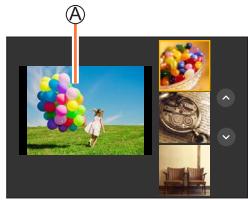
3 Appuyez sur [MENU/SET].

Il est également possible d'afficher l'écran de sélection en touchant l'icône du mode d'enregistrement dans l'écran d'enregistrement.
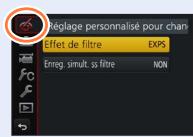
Types d'effet d'image

Affichage de la description de chaque effet d'image (filtre)
Appuyez sur la touche [DISP.] pendant l'affichage de l'écran de sélection d'effet d'image
- Lorsque le guide est affché, des explications pour chaque effet d'image sont indiquées.
![PANASONIC DCFZ82 - FCFZ81 - DCFZ83 - Appuyez sur la touche [DISP.] pendant l'affichage de l'écran de sélection d'effet d'image - 1](/content/2025/12/348344/images/185f4641d280234b0f47294e43a44a9fa4c1251eb82a3c5acc0ac069cd334e65.jpg)
Affichage normal
![PANASONIC DCFZ82 - FCFZ81 - DCFZ83 - Appuyez sur la touche [DISP.] pendant l'affichage de l'écran de sélection d'effet d'image - 2](/content/2025/12/348344/images/62e172c79065c02d38e0fba99effd570fb0c1297ed81af021c968da8efc51609.jpg)
Affichage du guide
![PANASONIC DCFZ82 - FCFZ81 - DCFZ83 - Appuyez sur la touche [DISP.] pendant l'affichage de l'écran de sélection d'effet d'image - 3](/content/2025/12/348344/images/320d920a9651d12f2798a20ca6f59b3bb57087402f56851c1054806c8a6d6ed6.jpg)
Affichage de la liste
Réglage du type de flou artistique ([Effet miniature])
①Aprèsavoirtouché[4],touchez[2].
② Appuyez sur ▲▼ ou ◆ pour déplacer la zone de mise au point (le cadre).
- Vous pouvez également déplacer la portion mise au point en touchant l'écran d'enregistrement.
- Touchez [F] pour régler le sens d'enregistrement (sens de défocalisation).
③ Tournez la molette arrêté pour sélectionner la taille de la zone de mise au point (cadre).
- Sur l'écran tactile, écartez (éloignez) vos 2 doigs pour faire un zoom avant, et pincez (rapprochez) vos 2 doigs pour faire un zoom arrêté. ( 40)
- Lorsque vous appuyez sur la touche [DISP.], le réglage initial est rétabli.
④ Appuyez sur [MENU/SET].
![PANASONIC DCFZ82 - FCFZ81 - DCFZ83 - Réglage du type de flou artistique ([Effet miniature]) - 1](/content/2025/12/348344/images/559b337a3c4521d1b4235873743ef4f16c391d007cb469358a8cac8d91ea05cf.jpg)
- Aucun son n'est enregistré pour les images animées.
- Lorsque des images animées sont enregistrées, la durée de l'enregistrement final correspond à environ 1/8^e du vertable temps d'enregistrement. (Si vous filmez pendant 8 minutes, les images animées résultat de l'enregistrement auront une durée d'environ 1 minute.) Le temps d'enregistrement disponible affché sur l'appareil photo est environ 8 fois plus long que le temps réellement nécessaire à l'enregistrement.
Selon la cadence d'enregistrement des images animées, le temps d'enregistrement des images animées et le temps d'enregistrement disponible peuvent être différents des valeurs ci-dessus.
- Si vous cessez trop tout d'enregistrer les images animées, il se peut que l'ordinateil photo continue d'enregistrer un moment.
■ Sélection de la couleur à conserver ([Désatura, Partielle])
①Après avoir touché [4],touchez [2].
② Sélectionnez la couleur à conserver avec ▲▼▲▶ et appuyez sur [MENU/SET].
- Vous pouvez aussi sélectionner par commandes tactiles.
- Lorsque vous appuyez sur la touche [DISP.], le réglage initial est rétabli.
![PANASONIC DCFZ82 - FCFZ81 - DCFZ83 - ■ Sélection de la couleur à conserver ([Désatura, Partielle]) - 1](/content/2025/12/348344/images/e16aea6bf10dff4f717722db72f55432766111e00c5f076327310d1f349977c3.jpg)
Pour certains sujets, la couleur selectionnée ne peut etre conservée.
Réglage de la position et de la taille de la source lumineuse ([Rayon de soleil])
①Aprèsavoitrouté[4],touchez[图].
② Appuyez sur ▲▼ △▷ pour déplacer le centre de la source lumineuse sur une position différente.
- La position de la source lumineuse peut également être déplaced en touchant l'écran.
③ Tournez la molette arrête pour ajuster la taille de la source lumineuse.
- Sur l'écran tactile, écartez (éloignez) vos 2 doigs pour faire un zoom avant, et pincez (rapprochez) vos 2 doigs pour faire un zoom arrêté.
- Lorsque vous appuyez sur la touche [DISP.], le réglage initial est rétabli.
④ Appuyez sur [MENU/SET].
![PANASONIC DCFZ82 - FCFZ81 - DCFZ83 - Réglage de la position et de la taille de la source lumineuse ([Rayon de soleil]) - 1](/content/2025/12/348344/images/0c670f9beb924372fdfdb1a8ec251dcbbc03413deaa5770b79978e5c69b23db0.jpg)
Conseils pour positionner le centre de la source lumineuse
Voussoupiez deplacerlecentrede la source lumineuse sur un point en dehors de l'imagepourobtenir un fini plus naturel.
Réglage des effets d'image selon vos préférences
Vouss pouvez facilement ajuster les conditions de réglage ( comme le degré et la coloration d'un effet) des effets d'image selon vos préférences.
1 Appuyez sur pour afficher l'écran de réglage.
2 Tournez la molette arrêté pour ajuster les conditions de réglage des effets d'image.
- Appuyez sur [MENU/SET] pour revenir à l'écran préçédent.
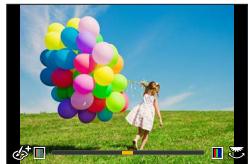
| Effet d'image | Options régibles |
| [Expressif] | Éclat
Coloration attenuée ⇌ Coloration voyageante |
| [Rétro] | Coloration
Coloration jaunâtre ⇌ Coloration rougeâtre |
| [Ancien temps] | Contraste
Faible contraste ⇌ Contraste élevé |
| [Tons clairs] | Coloration
Coloration rosâtre ⇌ Coloration légèrement bleuâtre |
| [Clair-obscur] | Coloration
Coloration rougeâtre ⇌ Coloration bleuâtre |
| [Sépia] | Contraste
Faible contraste ⇌ Contraste élevé |
| [Monochrome] | Coloration
Coloration jaunâtre ⇌ Coloration bleuâtre |
| [Monochrome dynamique] | Contraste
Faible contraste ⇌ Contraste élevé |
| [Monochrome brut] | Effet d'image aux grains prononcés
Effet d'image aux grains l'égarement prononcés ⇌ Effet d'image aux grains fortément prononcés |
| [Monochrome doux] | Dégré de défocalisation
L'égère défocalisation ⇌ Forte défocalisation |
| [Impressionnisme] | Éclat
Noir & blanc ⇌ Coloration voyageante |
| [Dynamique élevée] | Éclat
Noir & blanc ⇌ Coloration voyageante |
Prises de photos avec différents effets d'image (mode de Contrôle Créatif)
| Effet d'image | Options régibles |
| [Dévelop. Croisié] | Coloration
Couleurs verdâtres/Couleurs bleuâtres/
Couleurs jaunâtres/Couleurs rougeâtres |
| • Sélectionnéz la teinte désirée en tournant
la molette arrêté et appuyez sur
[MENU/SET]. |
| [Effet jouet] | Coloration
Couleur orangée ←→ Coloration bleuâtre |
| [Effet jouet vif] | Plage dans laquelle la luminosité périphérique est réduite
Petite ←→ Grande |
| [Procédé sans blanchiment] | Contraste
Fable contraste ←→ Contraste élevé |
| [Effet miniature] | Éclat
Coloration attenuée ←→ Coloration voyageante
• Pour plus de détails sur [Effet miniature] (→73) |
| [Focus doux] | Dégré de défocalisation
Légère défocalisation ←→ Forte défocalisation |
| [Fantastique] | Éclat
Coloration attenuée ←→ Coloration voyageante |
| [Filtre étoile] | Longueur des rayons de lumière
Les rayons de lumière sont
courts ←→ Les rayons de lumière sont
longs
×-× Nombre de rayons de lumière
Plus petit ←→ Plus grand
(×) Angle des rayons de lumière
Pivoter vers la gauche ←→ Pivoter vers la droite |
| [Désatura. Partielle] | Quantité de couleur retenue
Laisse une petite quantité de
couleur ←→ Laisse une grande quantité
de couleur
• Pour plus de détails sur [Désatura. Partielle] (→74) |
| [Rayon de soleil] | Coloration
Coloration jaunâtre / Coloration rougeâtre /
Coloration bleuâtre / Coloration blanchâtre |
| • Tournez la molette arrêté pour
séléctionner la couleur et appuyez sur
[MENU/SET].
• Pour plus de détails sur [Rayon de soleil] (→74) |
Réglage de la luminosité (exposition)/flou de l'arrière-plan (fonction de contrôle du flou artistique)
1 Appuyez sur la molette arrête pour afficher l'écran de réglage.
- Chaque pression sur la molette arrriere permute entre le réglage de la luminosité (exposition), le contrôle du flou artistique et la fin du réglage.
2 Tournez la molette arrête pour régler.
- Appuyez sur [MENU/SET] pour revenir à l'écran d'enregistrement.
Lors du réglage de la luminosité (exposition)
- Appuyez sur ▲▼ pour régler le bracketing d'exposition. (→128)
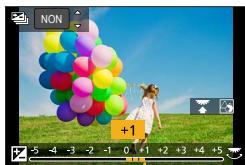
Lors du réglage du flou artistique en arrêté-plan
- Si vous appuyez sur la touche [Q.MENU/5], le réglage est annulé.
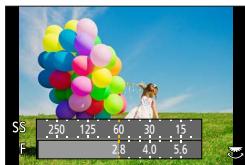
Au moyen de commandes sur écran tactile
① Touchez [6].
② Touchez l'options que vous souhaitez définir.
[图]:Ajuster l'effet d'image
[ ] : Degré de défocalisation
[园]:Luminosite(exposition)
③ Faites glisser la barre de défilament ou le posemètre pour régler.
- Appuyez sur [MENU/SET] pour revenir à l'écran précédent.
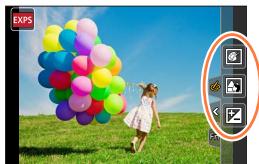
- L'opération de contrôle du flou artistique n'est pas disponible dans [Effet miniature] (mode de Contrôle Créatif).
Enregistrement d/images animées en réglant la valeur d'ouverture/vitesse d'obturation/sensibilité ISO (mode Films Créatifs)
Mode d'enregistrement :
1 Reglez la molette de selection de mode sur [M].
2 Reglez le menu ( 43)
E N U 一 [Image animée] [Mode exposit.]
Réglages : [P] / [A] / [S] / [M]
- La modification de la valeur d'ouverture, de la vitesse d'obturation ou de la sensibilité ISO se fait de la même manière que le réglage de la molette de selection de mode sur [P], [A], [S] ou [M].

Il est également possible d'afficher l'écran de sélection en touchant l'icône du mode d'enregistrement sur l'écran d'enregistrement.
3 Appuyez sur la touche d-images animées (ou la touche d'obturator) pour lancer l'enregistrement.
4 Appuyez de nouveau sur la touche d'images animées (ou la touche d'obturator) pour arrêté de filmer.
Lorsque [Mode exposit.] est reglé sur [M], [AUTO] de la sensibilité ISO bascule sur [80].
Enregistrement des images au ralenti ([Vidéo haute vitesse])
Les images au ralenti peuvent être enregistrées en effectuant l'enregistrement à très haute vitesse. Lors de la lecture de ces enregistements, le mouvement s'affiche lentement.
- Pour enregistrer les images, utiliser une carte UHS de classe de vitesse 3. ( 27)
1 Reglez la molette de selection de mode sur [M].
2 Reglez le menu ( 43)
| MENU → [Image animée] → [Védo haute vitesse] |
| [200fps/VGA] | L'enregistrement se fait à 200 images/seconde avec [VGA] en [MP4].
• L'angle de vue se rétrécit. |
| [100fps/HD] | L'enregistrement se fait à 100 images/seconde avec [HD] en [MP4]. |
3 Appuyez sur la touche d'images animées (ou la touche d'obturateur) pour lancer l'enregistrement.
4 Appuyez de nouveau sur la touche d'images animées (ou la touche d'obturator) pour arrêté de filmer.
Aucun son n'est enregistré.
- Les fichiers sont divisés en plus petits fichiers d'images animées pour l'enregistrement et la lecture lorsque la taille de filchier dépasse 4 Go. (Vouv pouvez continuer à enregistrer des images animées sans interruption.) L'enregistrement s'arrête lorsque le temps d'enregistrement continu dépasse 29 minutes et 59 secondes. (En ce qui concerne la durée de lecture, vous pouvez enregistrer jusqu'à 120 minutes environ.)
- Les réglages de mise au point, de zoom, d'exposition et de balance des blancs sont verrouillés sur les réglages spécifique lors du lancement de l'enregistrement.
- Il peut y avoir du scintillagement ou des barres horizontally pendant l'enregistrement sous un éclairage fluorescent.
Enregistrement d'images animées en réglant la valeur d'ouverture/vitesse d'obturation/sensibilité ISO (mode Films Créatifs)
Réductions des bruits de fonctionnement lors de l'enregistrement d'images animées
Il est possible que les bruits de fonctionnement du zoom ou des touches soient enregistrres pendant l'enregistrement d'une image animée. L'utilisation des icones tactiles permet d'effectuer les opérations de manière silencieuse lors de l'enregistrement d'images animées.
[ \text{MEN} \rightarrow \text{[Image animée]} \rightarrow \text{[Fonction. discret]} \rightarrow \text{[OUI]} ]
1 Lancez I'enregistrement.
2 Touchez [图]
3 Touchez I'icone.
| T | Zoom |
| F | Valeur d'ouverture |
| SS | Vitesse d'obturation |
| Compensation d'exposition |
| ISO | Sensibilité ISO |
4 Faites glisser la barre de défilament pour régler l'option.
- La vitesse de l'opération varie selon la position que vous touchez.
| [▼] / [▲] | Modifie le réglage doucement |
| [▼] / [▲] | Modifie le réglage rapidement |
5 Arretez I'enregistrement.
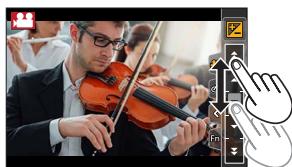
- Ne peut pas être utilisé pendant un enregistrement [Védo haute vitesse].
Enregistrement de vos propres réglages et enregistrement (mode Personnelisé)
Mode d'enregistrement: C
Définition de vos propres réglages ([Mém. rég. pers])
Vous pouvez définir jusqu'à 3 configurations de l'appareil photo au moyen de [Mém. rég. pers]. ([C1], [C2], [C3])
- Le réglage initial du mode pour le Programme EA est enregistré au départ comme les réglages personalisés.
Preparatifs
Selectionnez au préalable le mode d'enregistrement à définir et réglez les réglages de menu sous Haités sur l'appareil photo.
Configuration personalisée où vous souhaitez enregistrer les réglages
- Les options de menu suivantes ne sont pas enregistrées comme réglages personalisés.
| Menu [Enr.] | Menu [Config.] |
| • Données enregistrées avec [Rec. visage]
• Le réglage [Config. Profil] | • Tous les menus |
| Menu [Personnel] | Menu [Lect.] |
| • [Défil. tactile]
• [Guide menus] | • [Rotation aff]
• [Tri images] |
Enregistrement avec une configuration personalisée enregistrée
1 Reglez la molette de selection de mode sur [C].
- La dernière configuration personalisée que vous avez utilisé sera activée.
Pour modifier une configuration personalisée
① Réglez la molette de sélection de mode sur [C].
② Appuyez sur [MENU/SET] pour ouvrir le menu.
③ Appuyez sur ↓▶ pour sélectionner la configuration personnalisée que vous souhaitez utiliser et appuyez sur [MENU/SET].
- Les réglages basculent sur les réglages que vous avez sélectionnés pour la configuration personnelisée.

Il est également possible d'afficher l'écran de sélection en touchant l'icône du mode d'enregistrement dans l'écran d'enregistrement.
Modification du contenu enregistré
Meme si les réglages de menu sont temporairement modifiés lorsque la molette de sélection de mode est placée sur [C], les réglages actuellément enregistrés demeureront tels quels. Pour modifier les réglages actuellément enregistrés, remplacez les données enregistrées au moyen de [Mém. rég. pers] dans le menu [Personnel].
Prises de photos avec la mise au point automatique
En réglant le mode de mise au point optimal ou le mode de mise au point automatique pour le sujet ou les conditions d'enregistrement, vous pouvez laisser l'appareil photo effectuer automatiquement la mise au point dans diverses scènes.
1 Appuyez sur la touche [AF/AF/MF].
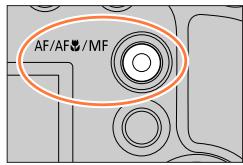
2 Appuyez sur pour sélectionnner [AF], puis appuyez sur [MENU/SET].
3 Appuyez sur la touche [?] («) pour changer de [Mode AF] ( 85) .
- Réglez l'action de mise au point lorsqu'la touche d'obturator est enforcée à mi-course ( 84) .
4 Enoncez la touche d'obturateur à mi-course.
Affichage de mise au point
(Lorsque la mise au point est effectuee : allumé
Lorsque la mise au point n'est pas effectuee : clignotant)
Zone de mise au point automatique
(Lorsque la mise au point est alignée : vert)
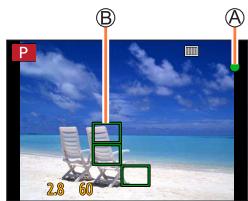
- Deux « bips » sont émis et la mise au point automatique est activée.
Quatre « bips » sont émis lorsque la mise au point n'est pas correcte.
- Lorsque vous prenez une photo dans un endroit souvent, [BAS] apparait pour l'affichage de la mise au point et le réglage de la mise au point peut prendre plus de temps que d'habitude.

Sujets/environmentnements pouvant rendre la mise au point difficile :
- Objects en déplacement rapide ou extrémement lumineux, ou objets sans contrastes de couleur.
- Photographie à travers du verre ou pres d'objets émettant de la lumière.
- Dans l'obscurité ou avec beaucoup de vacillagement.
- Lorsque l'objet est trop proche ou lorsque vous photographiez ensemble des objets lointains et des objets proches.
Réglage de la mise au point à réaliser par une pression à mi-course sur la touche d'obturator (AFS, AFF, AFC)
Mode d'enregistrement: PASM


| Réglages | Le mouvement du sujeet et la scène (recommdé) | Description |
| [AFS] | Le sujeet est immobile (paysage, photo d'anniversaire, etc.) | « AFS » est l'abréviation de « Auto Focus Single » (Mise au point automatique simple). La mise au point est automatiquement réglée lorsque la touche d'obturator est enforcée à mi-course. La mise au point sera verrouillée pendant que la touche est enforcée à mi-course. |
| [AFF] | Le mouvement est imprévisible (enfants, animaux, etc.) | « AFF » est l'abréviation de « Auto Focus Flexible » (Mise au point automatique flexible). Dans ce mode, la mise au point est automatiquement exécutée lorsque la touche d'obturator est enforcée à mi-course. Si le sujeet se déplace alors que la touche d'obturator est enforcée à mi-course, la mise au point est corrigée pour correspondre automatiquement au mouvement. |
| [AFC] | Le sujeet rouge (sports, trains, etc.) | « AFC » est l'abréviation de « Auto Focus Continuous » (Mise au point automatique continue). Dans ce mode, pendant que la touche d'obturator est enforcée à mi-course, la mise au point est constamment effectue pour correspondre au mouvement du sujeet. Lorsque le sujeet rouge, la mise au point est effectué en prédisant la position du sujeet au moment de l'enregistrement. (Prédiction du mouvement) |

Lors d'un enregistrement au moyen de [AFF], [AFC]
- La mise au point peut prendre du temps lorsque vous déplacez soudainement le zoom de Grand angle max. à Téléobjectif max. ou si vous vous rapproché zsoudainement du sujet.
- Appuyez à nouveau sur la touche d'obturator à mi-course s'il est difficile de faire la mise au point sur le sujet.
- Pendant que la touche d'obturateur est enforcée à mi-course, un tremblement peut affecter l'écran.
Si la lumière sur un sujeet est insuffisante lors de l'utilisation de [AFF] ou de [AFC], l'appareil photo exécute la même opération de mise au point que [AFS]. Dans ce cas, l'indication à l'écran devient jaune [AFS].
[AFC] dans [AFS/AFF/AFC] fonctionne comme [AFS] dans le cas suivant :
Commutation au mode [Mode AF]
Mode d'enregistrement: IA PASM
Ceci permet deCHOISIR la methode de mise au point adaptee aux positions et au nombre de sujets a selectionner.
1 Appuyez sur la touche [ ] (
![PANASONIC DCFZ82 - FCFZ81 - DCFZ83 - Appuyez sur la touche [ ] ( - 1](/content/2025/12/348344/images/59a96d35f117e51f0b7eb53bfb7e88a088eacbc096374cd7d4cff759de5c203f.jpg)
Réglages: [Détection de visage/yeux] / [Recherche] / [Mise au point à 49 zones] / [Mise au point à 1 zone] / [Mise au point précise] ( 86 - 90)
![PANASONIC DCFZ82 - FCFZ81 - DCFZ83 - Appuyez sur pour selectionner le mode de mise au point automatique, puis appuyez sur [MENU/SET]. - 1](/content/2025/12/348344/images/fde4d5fc19ad314ebe4b91d6c3bfde6191ee03116969e0d7e1ec55fb58488a62.jpg)
- Le [Mode AF] est verrouillé sur [♂] (Détection de visage/yeux) dans le cas suivant :
Lorsque [Recadrage 4K Live] est regle
- La mise au point automatique est verrouillée sur [ ] (Mise au point à 1 zone) dans les cas suivants :
Lors de l'utilisation du zoom numérique
- [Effet miniature] (mode Contrôle Créatif)
Il n'est pas possible de regler le mode de mise au point automatique dans les cas suivants :
Lors de l'enregistrement au moyen de [Post focus]
- Lorsque [Mise au point glissante] dans [Clip video instantané] est régle sur [OUI]
Prises de photos degens de face (Detection de visage/yeux)
L'appareil photo détecte automatiquement les visages et les yeux des sujets. L'appareil photo ajuste la mise au point sur l'oeil le plus proche de l'appareil photo et l'exposition en se servant du visage (lorsque [Mode mesure] est régé sur [O] (Mesure multiple)).
- L'appareil photo peut détector jusqu'à 15 visages. L'appareil photo peut détector uniquement les yeux des visages àmettre au point.
Lorsque l'appareil photo reconnaît un visage, la zone de mise au point automatique et l'oeil utilisé pour la mise au point sont affichés.
A CEil utilise pour la mise au point
Jaune : Lorsque la touche d'obturator est enfoncée à mi-course et que la mise au point est effectuée sur le sujet, le cadre devient vert.
Blanc: S'affiche lorsqu plus d'un visage est détecté. La mise au point s'effectue sur les visages qui se trouvent à la même distance et sur ceux qui se trouvent à l'intérieur de la zone de mise au point automatique jaune.
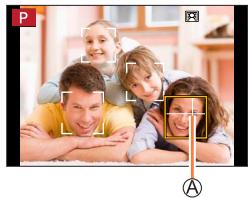
■ Modification de l'oeil utilisé pour la mise au point
Touchez l'eel à utiliser pour la mise au point.
Si vous touchez un point situé en dehors du cadre jaune, l'écran de réglage de la zone de mise au point automatique apparait. ( 91)
- Si vous touchez [ ] ou que vous appuyez sur [ MENU/SET], le réglage de mise au point par rapport à l'oeil est annulé.
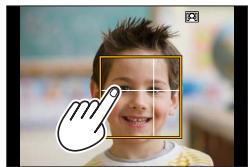
- Le réglage sur [°] (Détection de visage/yeux) n'est pas possible dans le cas suivant :
- [Paysage nocturne clair], [Ciel nocturne froid], [Paysage nocturne chaud], [Paysage nocturne artistique], [Illuminations scintillantes], [Prise noct. manu.], [Nourriture appétissante], [Beau dessert] (mode de Guide scene)
- La détction des yeux ne peut pas être modifiée si [Recadrage 4K Live] est régle.
- Si la reconnaissance de visage n'est pas possible en raison des conditions, par exemple si le sujet rouge trop rapidement, le réglage du mode AF bascule vers [][] (Mise au point à 49 zones).
Verrouillage automatique de la mise au point sur un sujet en mouvement (recherche)
À l'aide de la touche de cursesur
Alignez la zone de la recherche MPA sur le sujet et enforcez la touche d'obturateur à mi-course.
Zone de recherche MPA
Lorsque le sujet est reconnu, la zone de recherche MPA devient verte.
Lorsque vous relâchez la touche d'obturateur, la zone de recherche MPA devient jaune et la mise au point demeure automatiquement sur le sujet.
- Pour annuler la recherche MPA appuyez sur [MENU/SET].
- Plage de mise au point : comme pour l'enregistrement macro [AF]
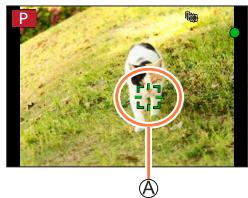
Au moyen de commandes sur écran tactile
Touchez le sujet.
Effectuez ces opérations une fois la fonction de déclencheur tactile annulée.
La zone de recherche MPA devient jaune pendant que la mise au point est verrouillée sur le sujet.
- Pour annulier la recherche MPA touchez [4]
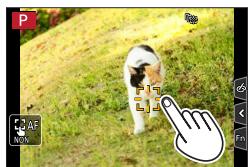
Si le verrouillage MPA échoue, un cadre rouge clignote pendant un moment puis s'éteint.
Lorsque vous reglez [Mode mesure] sur [O] (Mesure multiple), l'appareil photo ajuste l'exposition au moyen d'un sujet méorisé. ( 177)
Sous certaines conditions d'enregistrement, par exemple lorsque le sujet est petit ou nombre, il se peut que la recherche MPA ne fonctionne pas bien. Si la recherche MPA ne fonctionne pas, la mise au point se fera sur [ ] (Mise au point à 1 zone).
- Cette fonction n'est pas disponible dans le cas suivant :
Lorsque [Intervallometre] est utilisé
-
Dans les cas suivants, [T] exécute l'opération de [D] (Mise au point à 1 zone).
-
[Eau scintillante], [Illuminations scintillantes], [Image douce d'une fleur], [Monochrome] (mode de Guide scène)
- [Sépia], [Monochrome], [Monochrome dynamique], [Monochrome brut], [Monochrome doux], [Focus doux], [Filtre étoile], [Rayon de soleil] (mode de Contrôle Créatif)
- [Monochrome] ([Style photo])
Le sujet n'est pas centré dans l'image (Mise au point à 49 zones)
Fait la mise au point sur le sujet dans une grande zone (jusqu'à la mise au point à 49 zones) sur l'écran d'enregistrement.
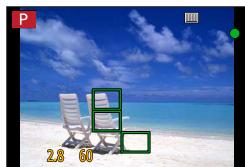
Vous pouvez régler la forme préféérée d'une zone de mise au point automatique en sélectionnant 49 points dans la zone de mise au point automatique, selon le sujet.
1 Appuyez sur la touche [ ] (
2 Sélectionnez une icône de personnalisation multiple ([□], etc.) et appuyez sur ▲.
Forme de la zone de mise au point automatique actuelle
3 Utilisez pour selectionner l'option de réglage.
| ([Motif horizontal]) | Forme de ligne horizontale
Forme ideale pour le balayage, etc. | |
| ([Motif vertical]) | Forme de ligne verticale
Forme ideale pour enregistrer des structures, etc. | |
| ([Motif central]) | Forme répartie au centre
Forme ideale pour faire une mise au point autour du centre. | |
| C1 / C2 / C3
(Personnalisation) | You pouvez régler une forme d'enregistrement personnelisée. |
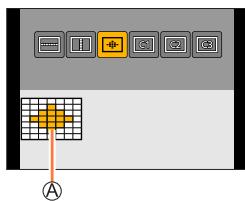
4 Appuyez sur
L'écran de réglage de la zone de mise au point automatique apparait.
5 Sélectionnéz la zone de mise au point automatique.
Zone de mise au point automatique selectionnée
Lors de la seLECTION de [ ] / [ ] / [ ]
| Fonctionnement | Commande tactile | Description |
| ▲▼▲ | Toucher | Déplace la position |
| Écarter/pincer | Modifie la taille (3 stades) |
| [DISP.] | [Réinit.] | Rétablit les réglages d'origine. |
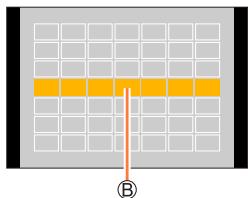
Lors de la selection de [1]/[2]/[3]
À l'aide de la touche de cursesur
Utilissez ▲▼ ▲▶ pour sélectionner la zone de mise au point automatique, puis appuyez sur [MENU/SET] pour valider (répéter).
- Si vous appuyez à nouveau sur [MENU/SET], le réglage est annulé.
- Pour annuler tous les réglages, appuyez sur la touche [DISP].
Au moyen de commandes sur écran tactile
Touchez les portions que vous souhaitez régler comme zones AF
- Si vous touchez l'une des zones AF sélectionnées, la sélection de la zone est annulée.
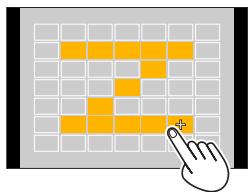
6 Appuyez sur la touche [Fn2].
Enregistrement de la zone de mise au point automatique définie dans [C1], [C2] et [C3] (Personnaliser)
① Appuyez sur ▲ sur l'écran de l'étépe 3.
② Utilisez ▲▼ pour sélectionner l'icône cible d'enregistrement, puis appuyez sur [MENU/SET]
- Les réglages ajustés dans [---], [---] ou [---] seront ramenés aux réglages par défaut lorsque l'appareil photo est mis hors marche.
Position déterminée pour la mise au point (Mise au point à 1 zone) / (+ (Mise au point précise)
(Mise au point à 1 zone)
Effectue la mise au point sur la zone de mise au point automatique au centre de l'image. (Recommendé pour les situations où l'exécution de la mise au point est difficile)

Lorsque le sujet n'est pas au centre de la composition dans [■], vous pouze amener le sujet dans la zone de mise au point automatique, verrouiller la mise au point et l'exposition en enforcant la touche d'obturateur à mi-course, déplacer l'appareil photo sur la composition souhaïée avec la touche d'obturateur enforcé à mi-course, puis enregistrer l'image. (Uniquement lorsque [AFS/AFF/AFC] dans le menu [Enr.] est réglé sur [AFS].)
+ (Mise au point précise)
Permet une mise au point plus précise sur un point plus petit que [ ] (Mise au point à 1 zone). Lorsque vous enforcez la touche d'obturator à mi-course, un affichage agrandi de la position de mise au point apparait.
Si [+] (Mise au point précise) est sélectionné pendant l'enregistrement d'images animées ou de photos 4K, le réglage devient [+] (Mise au point à 1 zone).
- Le réglage sur [+] (Mise au point précise) n'est pas possible dans le cas suivant:
- Lorsque [AFS/AFF/AFC] dans le menu [Enr.] est réglé sur [AFF] ou [AFC]
Modification de la position et la taille de la zone de mise au point automatique
Mode d'enregistrement: PASM
Lorsque [], [], [] ou [+] est sélectionné en mise au point automatique, vous pouvez modifier la position et la taille de la zone de mise au point automatique.
- Effectuez ces opérations une fois la fonction de déclencheur tactile annulée.
-
Vous pouvez également afficher l'écran de réglage de la zone de mise au point automatique en touchant l'écran d'enregistrement. (Lorsque [AF tactile] dans [Régl. touche] du menu [Personnel] a été réglé sur [AF])
-
Lorsque vous reglez [Mode mesure] ( 177) sur [] (Mise au point ponctuelle), la cible de la mesure se déplace en même temps que la zone de mise au point automatique.
- La position et la taillie de la zone de mise au point automatique ne peuvent pas etre modifiées dans la plage du zoom numérique.
Lors de la seLECTION de [ ] / [ ]
Vouspouvez modifier la position et la taille de la zone de mise au point automatique.
① Appuyez sur la touche [][] (▲).
② Sélectionnez [°] ou [□] puis appuyez sur .
L'écran de réglage de la zone de mise au point automatique apparait.
![PANASONIC DCFZ82 - FCFZ81 - DCFZ83 - Lors de la seLECTION de [ ] / [ ] - 1](/content/2025/12/348344/images/f8d275e9369ae289b0fabac4ef71a7b76aca0b767a6e8054eb74ad246606c2c6.jpg)
③ Pour modifier la zone de mise au point automatique.
| Fonctionnement | Commande tactile | Description |
| ▲▼▲ | Toucher | Pour déplacer la position de la zone de mise au point automatique. |
| - | Écarter/pincer | Agrandit/réduit la zone de mise au point automatique par petits paliers. |
| - | Agrandit/réduit la zone de mise au point automatique par grands paliers. |
| [DISP.] | [Réinit.] | Ramène la zone de mise au point automatique au centre.
• Si vous appuyez de nouveau sur la touche, la taille du cadre est rétableu au réglage initial. |
④ Appuyez sur [MENU/SET].
- Une zone de mise au point automatique avec la même fonction que [?] apparaît à la position touchée, lorsque [?] est sélectionné. Le réglage de la zone de mise au point automatique est effacé lorsque que vous appuyez sur [MENU/SET] ou que vous touchez [?]
Lors de la selection de [ ]
Voussouspouceregler la position de mise au point en selectionnant un groupe de zone de mise au point automatique. La zone de mise au point automatique, configuerée avec 49 points, est divisée en groupe composé de 9 points chacun (6 points ou 4 points pour les groupes situés aux bords de l'écran).
① Appuyez sur la touche [][] (▲).
② Sélectionnez [■] et appuyez sur .
- L'écran de réglage de la zone de mise au point automatique apparait.
③ Appuyez sur ▲▼ ▲▷ pour sélectionner un groupe de zone de mise au point automatique.
④ Appuyez sur [MENU/SET].
- Seules les indications [+] (points centraux du groupe sélectionné) restent à l'écran.
- Le réglage de la zone de mise au point automatique est effacé lorsque que vous appuyez sur [MENU/SET] ou que vous touchez [A].
![PANASONIC DCFZ82 - FCFZ81 - DCFZ83 - Lors de la selection de [ ] - 1](/content/2025/12/348344/images/9ee0265c1a95b1943304eb52a6849dce45d5a3a53ac062bcbadbfc2abb9802a7.jpg)
Examples de groupe
![PANASONIC DCFZ82 - FCFZ81 - DCFZ83 - Lors de la selection de [ ] - 2](/content/2025/12/348344/images/a79ecba05d8a7b6d03455904a85aa19e4d571aa8e5c481c6f053817c3b4c3bc6.jpg)
![PANASONIC DCFZ82 - FCFZ81 - DCFZ83 - Lors de la selection de [ ] - 3](/content/2025/12/348344/images/fcc7849294e409272627f576b1e1b0c472d0b8227851dc23edf15d6c4b6403ac.jpg)
Lors de la selection de [+]
Voussoupiez agrandir l'écran pour procéder à des réglages plus précis de la position de mise au point.
- Vous ne pouvez pas régler la position de mise au point aux bords de l'écran.
① Appuyez sur la touche [][] (▲).
② Sélectionnez [+] et appuyez sur .
③ Utilisez ▲▼▲▶ pour régler la position de mise au point puis appuyez sur [MENU/SET].
- L'écran d'assistance agrandi apparaitra pour le réglage de la position de mise au point.
![PANASONIC DCFZ82 - FCFZ81 - DCFZ83 - Lors de la selection de [+] - 1](/content/2025/12/348344/images/6119eff12caaa373fa744f8ea2f29d9e4099a0044ab7fcb885d615f45a5532fd.jpg)
④ Déplacez [+] sur la position de mise au point.
| Fonctionnement | Commande tactile | Description |
| ▲▼▲ | Toucher | Déplace [+]. |
| - | Pincer/Écarter | Agrandit/réduit l'écran par petits incréements. |
| - | Agrandit/réduit l'écran par grands incréements. |
| - | | Permute l'affichage agrandi. (fenêtre/plein écran) |
| [DISP.] | [Réinit.] | Ramène [+] au centre. |
- L'image d'une partie de l'écran peut être agrandie ou réduite environ 3 à 6 fois. L'image de l'intégrality de l'écran peut être agrandie ou réduite environ 3 à 10 fois.
- Sur l'écran d'assistance, il est également possible d'enregistrer une image en touchant [ ]
⑤ Appuyez sur [MENU/SET].
Réglage de la position de la zone de mise au point automatique avec le pavé tactile
Mode d'enregistrement: PASM
Vous pouvez déplacer la zone de mise au point automatique affichée sur le viseur en touchant l'écran.
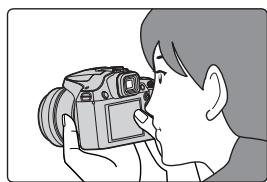
| [EXACT] | La zone de mise au point automatique sur le viseur est déplacée en touchant la position souhaitée sur le pavé tactile. | → |
| [OFFSET] | La zone de mise au point automatique sur le viseur est déplacée de la distance parcourue par le doigt sur le pavé tactile (→40). | → |
| [NON] | — |
- Enforcez la touche d'obturateur à mi-course pour déterminer la position de la mise au point. Si vous appuyez sur la touche [DISP.] avant de déterminer la position de la mise au point, celle-ci reviendra au centre.
-
Pour annuler les réglages pour la zone de mise au point automatique lorsque le mode de mise au point automatique ( 85) est régèle sur [Détection de visage/yeux], [B3] (recherche) ou [Mise au point à 49 zones), appuyez sur [MENU/SET].
-
La fonction de déclencheur tactile ( 41) est désactivée lorsque vous utilisez [Pavé tactile AF].
- [Pavé tactile AF] ne fonctionne pas dans les cas suivants :
Lorsque [Recadrage 4K Live] est reglé
- Lorsque [Mise au point glissante] dans [Clip video instantané] est régle sur [OUI]
Optimisation de la mise au point et de la luminosité pour une position touchée
Mode d'enregistrement: PASM
Voussoupiez optimiser la mise au point et la luminosité pour la position que vous aze touchee.
MENU fC [Personnel] [Régl.touche] [AF tactile] [AF+AE]
1 Touchez le sujet pour lequel vous souhaitez augmenter la luminosité.
L'écran de réglage de la zone de mise au point automatique apparait. ( 91)
- La position d'optimisation de la luminosité s'affiche au centre de la zone de mise au point automatique. La position suit le mouvement de la zone de mise au point automatique.
- [Mode mesure] est régle sur [山 ] , qui est uniquement utilisé pour la fonction [AE tactile].
- Si vous touchez [Réinit.], la position d'optimisation de la luminosité et la zone de mise au point automatique reviennent au centre.
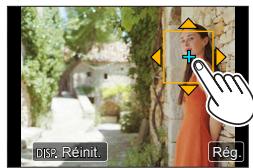
2 Touchez [Reg.].
- La zone de mise au point automatique avec la même fonction que [ ] s'affiche sur la position touchee.
- Si vous touchez [AAE] (touchez [AE] si [B] est régle), le réglage de [AF+AE] est annulé.

Si l'arrière-plan est devenu trop lumineux, etc., vous pouvez régler le contraste de luminosité avec l'arrière-plan en compensant l'exposition.
Lors d'un enregistrement avec le déclencheur tactile, la mise au point et la luminosité sont optimisées pour la position touchée avant que l'enregistrement n'ait lieu.
- Sur le bord de l'écran, la mesure peut être affectée par la luminosité autour de la zone touchée.
- Le réglage [AF+AE] ne fonctionne pas dans les cas suivants :
Lors de l'utilisation du zoom numérique
Lorsque [Recadrage 4K Live] est régèle
Prises de photos en gros plan (Enregistrement macro)
Mode d'enregistrement: PASM
Ce mode vous permet de prendre des photos en gros plan d'un sujet, par exemple lorsque vous photographiez des fleurs.
1 Appuyez sur la touche [AF/AF/MF].
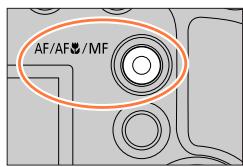
2 Appuyez sur pour selectionner l'option puis appuyez sur [MENU/SET].
| [AF]
([AF macro]) | Vous pouvez enregistrer des images d'un sujet aussi près que 1 cm (0,033 pi) de l'objet en tournant la commande de zoom à fond vers grand-angle. |
| [Zoom macro] | Utiliseze ce réglage pour vous rapprocher du sujet, puis agrandissez davantage au moment d'enregistrer l'image. Vous pouvez enregistrer une image avec le zoom numérique jusqu'à 3x tout en maintainant la distance par rapport au sujet pour la position grand-angle extréme (1 cm (0,033 pi)).
• Notez que le grossissement réduit la qualité d'image.
• La plage du zoom s'affiche en bleu. (Plage du zoom numérique) |
Lors de l'enregistrement d'un sujet proche de l'appareil photo, il est recommendé de prendre la photo sans utiliser le flash.
- Une image peut ne pas être nette lorsque le sujet se situe en dehors de la plage de mise au point, même si l'affichage de mise au point est allumé.
Lorsqu'un sujet proche doit etre enregistré
- Il est recommandé d'utiliser un trépied et [Retardateur] (→126).
- La plage de mise au point effective (profondeur de champ) est considérablement réduite. Par consécut, si la distance entre l'appareil photo et le sujet est modifiée après la mise au point, il peut être difficile de réajuster la mise au point sur ce sujet.
- Il se peut que la résolution soit légèrement réduite sur les bords de l'image. Il ne s'agit pas d'un dysfonctionnement.
Le réglage sur [Zoom macro] n'est pas possible dans les cas suivants :
- [Prise noct. manu.] (mode de Guide scène)
Mode panorama
Lors d'un enregistrement [Vidéo haute vitesse]
- [Impressionnisme], [Effet jouet], [Effet jouet vif], [Effet miniature] (Mode de Contrôle Créatif)
Lorsque [HDR] est régèle sur [OUI]
Lorsque [Exposition multiple] est regle
Lorsque [Qualite] est regle sur [RAW], [RAW] ou [RAW]
Lorsque [Conversion] est regle sur [D] ou [0]
Prises de photos avec la mise au point manuelle
Mode d'enregistrement: PASM
La mise au point manuelle est praticque lorsque vous souhaitez verrouiller la mise au point pour enregistrer des images ou lorsqu'il est difficile d'ajuster la mise au point à l'aide de la mise au point automatique.
1 Appuyez sur la touche [AF/AF/MF].
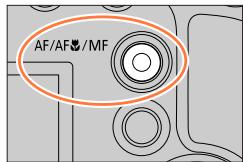
2 Appuyez sur « pour sélectionner [MF], puis appuyez sur [MENU/SET].
3 Appuyez sur la touche [][ (A).
L'écran de réglage de la mise au point s'affichera.
- Lorsque [Assistan.MF] est régé sur [OUI], l'assistance de mise au point manuelle (écran agrandi) s'affiche ( 194) . Vous pouvez déplacer la portion agrandie en faisant glisser l'écran ( 40) .
- Vous pouvez également agrandir l'affichage en écartant ou en touchant deux fois l'écran. ( 40)
4 Réglez la mise au point.
A Assistance de mise au point manuelle (ecran agrandi)
Guide de mise au point manuelle
MP avec surignement
Barre de défilament
| La mise au point se fait sur un sujeit proche. |
| La mise au point se fait sur des sujets distants. |
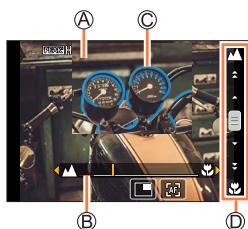
- Si vous maintainez enforcée , la vitesse de la mise au point augmentera.
- La mise au point peut également être régée en faisant glisser la barre de défilament.
- La couleur est ajoutée aux portions de l'image qui sont nettes. (MP avec surlignement [Focus Peaking]) ( 195)
- À propos du guide de mise au point manuelle (→194)
Pour modifier la position d'un affichage agrandi
① Appuyez sur .
② Utilisez pour modifier la position de l'affichage agrandi.
- Pour ramener la position de l'affichage agrandi au centre Appuyez sur la touche [DISP.].
③ Appuyez sur [MENU/SET].
| Fonctionnement | Commande tactile | Description |
| - | Pincer/ écarter | Agrandit/réduit l'écran par petits incréments. |
| - | - | Agrandit/réduit l'écran par grands incréments. |
| *1 | *1 | Permute les écrans agrandis (fenêttré/plein écran)*2. |
1 Ce réglage n'est pas disponible en mode Intelligent Auto.
2 L'image d'une partie de l'écran peut être agrandie ou réduite environ 3 à 6 fois. L'image de l'intégrality de l'écran peut être agrandie ou réduite environ 3 à 10 fois.
5 Enoncez la touche d'obturator à mi-course.
L'écran d'enregistrement s'affichera.
- La même action peut être effectuee en appuyant sur [MENU/SET].

Réglage rapide de la mise au point au moyen de la mise au point automatique
Pendant la mise au point manuelle, la mise au point peut être régée sur le sujet par le biais de la mise au point automatique.
1 Touchez [图]
![PANASONIC DCFZ82 - FCFZ81 - DCFZ83 - Touchez [图] - 1](/content/2025/12/348344/images/99fd55e1f25eea31b8ebd21232d0541f586d5ad476b7a5cc77ccc0f8c07407e5.jpg)
Enregistrement d'images en verrouillant la mise au point et/ou l'exposition (Verrouillage MPA/EA)
Mode d'enregistrement: PASM
La fonction de verrouillage MPA/EA se révèle pratique, par exemple, si le sujet est trop contrasté ou lorsque vous ne pouvez pas obtenir une exposition correcte (verrouillage EA) ou lorsque vous souhaitez prendre une image fixe composée avec le sujeet en dehors de la zone de mise au point automatique (verrouillage MPA).
1 Pointez l'appareil photo vers le sujet.
2 Verrouillez la mise au point et/ou l'exposition tout en maintainant enforcée la touche [AF/AE LOCK].
- Lorsque vous relâchéz la touche [AF/AE LOCK], le verrouillage de la mise au point et/ou de l'exposition est annulé.
3 Pendant que vous maintainez enfoncée la touche [AF/AE LOCK], déplacez l'appareil photo pour cadre la scène que vous poulez prendre et enforcez complètement la touche d'obturator.
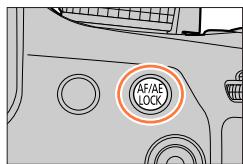
Réglage de la fonction [AF/AE LOCK]
| [AE LOCK] | Seule l'exposition est verrouillée.
• [AEL] s'affiche lorsque l'exposition correcte est obtenu. |
| [AF LOCK] | Seule la mise au point est verrouillée.
• [AFL] s'affiche lorsque le sujet devient net. |
| [AF/AE LOCK] | La mise au point et l'exposition sont verrouillées.
• [AFL] et [AEL] s'affichent lorsque le sujet devient net et que l'exposition correcte est obtenu. |
| [AF-OUI] | La mise au point automatique est activée. |
- Le verrouillage EA est désacté en mode réglage manuel de l'exposition.
Le verrouillage MPA est désacté pendant la mise au point manuelle.
- Mème lorsque EA est verrouillé, vous pouvez régler l'appareil photo sur le décalage de programme.
Prises de photos avec la compensation d'exposition
Mode d'enregistrement: PASM
Corrige l'exposition lorsqu'il y a du contre-jour ou lorsque le sujet est trop nombre ou trop lumineux.
1 Appuyez sur la molette arrière pour commuter au réglage de la compensation d'exposition.
2 Tournez la molette arrêté pour corriger l'exposition.
Bracketing d'exposition
Compensation d'exposition
| Fonctionnement | Description |
| L'exposition est compensée. |
| ▲▼ | Le bracketing d'exposition est régle (→128). |
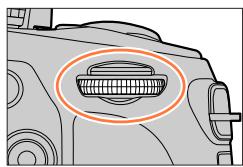
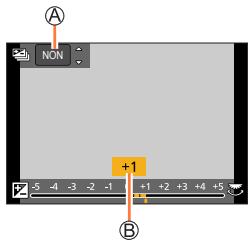
Sous-exposé

Réglez l'exposition dans le sens [+]
Exposition optimale

Réglez l'exposition dans le sens [-]
Surexpose
3 Appuyez sur la molette arrière pour proceder au réglage.
-
Vous pouvez également enforcer la touche d'obturator à mi-cours pour valider le réglage.
-
Vous pouvez régler la valeur de la compensation d'exposition dans une plage comprise entre -5 EV et +5 EV.
Les réglages peuvent être effectuels dans une plage comprise entre -3 EV et +3 EV pendant l'enregistrement d'images animées, l'enregistrement de photos 4K ou l'enregistrement en [Post focus].
Lorsque [Compens. expo. auto.] de [Flash] du menu [Enr.] est regle sur [OUI], la puissance du flash est également automatiquement reglee d'après la valeur de la compensation d'exposition. ( 147)
- Suivant la luminosité, cela peut être impossible dans certains cas.
- La valeur de compensation d'exposition définie est conservée même si l'appareil photo est mis hors tension. (Lorsque [Restaurer comp. expo] ( 207) est régé sur [NON])
Réglage de la sensibilité ISO
Mode d'enregistrement : A PASM
Règle la sensibilité ISO (sensibilité à la lumière).
Il est recommendé d'utiliser des réglages plus élevés pour enregistrer des images claires dans les endroitssons.
1 Appuyez sur la touche [ISO] (▲).
2 Sélectionnez la sensibilité ISO en tournant la molette arrête.
Sensibilité ISO
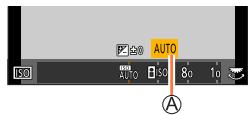
| AUTO | La sensibilité ISO se règle automatiquement sur une plage pouvant aller jusqu'à 3200 (avec le flash activé : 1600) selon la luminosité d'un sujeet.*1 |
| ISO(ISO intelligent) | La sensibilité ISO se règle automatiquement sur une plage pouvant aller jusqu'à 3200 (avec le flash activé : 1600) selon le mouvement et la luminosité d'un sujeet.*1• La vitesse d'obturation n'est pas verrouillée lorsque la touche d'obturateur est enforcée à mi-course. Elle change continually pour s'adapter aux mouvements du sujeet jusqu'à ce que la touche d'obturateur soit complètement enforcée. |
| De 80 à 3200,6400*2 | La sensibilité ISO est verrouillée sur le réglage sélectionné. |
1 Lorsque [Rég. limite ISO] ( 183) est régle sur une autre option que [NON], la sensibilité ISO est automatiquement réglée dans la plage allant jusqu'à la valeur de réglage [Rég. limite ISO].
2 Uniquement lorsque [Sensibilité étendue] est [OUI].
3 Appuyez sur la molette arrière pour proceder au réglage.
- Vous pouvez également enforcer la touche d'obturator à mi-cours pour valider le réglage.

Guide de réglage
| Sensibilité ISO | [80] | ←→ | [3200] |
| Lieu(recommandé) | Lumineux(à l'extérieur) | | Foncé |
| Vitesse d'obturation | Lente | | Rapide |
| Interférence | Basse | | Élevée |
| Flou du sujét | Élevée | | Basse |
Pour en savoir plus sur la portée de flash disponible utilisée lorsque la sensibilité ISO est réalisée sur [AUTO], reportez-vous à la page ( 141)
- Il est impossible de seLECTIONner [Hiso] dans les cas suivants :
Mode EA avec priorite à la vitesse d'obturation
Mode Exposition Manuelle
Lorsque [Exposition multiple] est selectionné, le paramètre maximum est [3200].
- Vous pouvez utiliser les réglages suivants dans le mode Films Créatifs, lors de l'enregistrement de photos 4K ou lors de l'enregistrement au moyen de [Post focus].
[AUTO], [80] - [3200]
Réglage de la balance des blancs
Mode d'enregistrement : A PASM
Au soleil, sous un éclairage incandescent ou dans d'autres conditions similaires où le blanc prend une teinte rougeâtre ou bleuâtre, cette option ajuste le blanc de façon à ce qu'il soit aussi proche que possible de ce que l'œil perçoit avec la source lumineuse.
1 Appuyez sur la touche [WB] (▶).
2 Tournez la molette arrêté pour sélectionner la balance des blancs.
| [ÉAB] | Réglage automatique selon la source lumineuse. |
| [+] | Ajuste la couleur sous un ciel dégagé. |
| [...] | Ajuste la couleur sous un ciel nuageux. |
| [台] | Ajuste la couleur dans un endroit ombragé. |
| [...] | Ajuste la couleur sous un éclairage incandescent. |
| [编]* | Ajuste la couleur optimale pour l'enregistrement d/images avec le flash. |
| [1]/[2]/[3]/[4] | Utiliser la valeur de balance des blancs régée manuellement.
① Appuyez sur ▲.
② Pointez l'appareil photo sur un objet blanc tel qu'une feuille de papier, en
vous assurant que l'objet blanc se trovue à l'intérieur du cadre, au centre de
l'écran, puis appuyez sur la touche d'obturateur.
• Cette action régle la balance des blancs et vous renvoie à l'écran
d'enregistrement.
• La même opération peut s'effectuer en appuyant sur [MENU/SET].
• Il peut être impossible de régler correctement la balance des blancs si
les sujets sont trop lumineux ou tropsons. Le cas échéant, ajustez la
luminosité et réessayez de régler la balance des blancs. |
| [K] | Voupez régler la balance des blancs à l'aide de la température de couleur.
① Appuyez sur ▲.
② Utilisez ▲▼ pour sélectionner la valeur de la
température de couleur, puis appuyez sur [MENU/SET].
• Vous poupez régler la température de couleur sur
une plage de [2500K] à [10000K]. |
- Le réglage [ÉAB] est appliqué pendant l'enregistrement d/images animées, l'enregistrement de photos 4K ou l'enregistrement en [Post focus].
3 Appuyez sur la molette arrête pour finaliser le réglage.
- Vous pouvez également enforcer la touche d'obturator à mi-course pour valider le réglage.

Comme la balance des blancs optime varieira suivant le type d'éclairage (éclairage fluorescent, dispositif d'éclairage à DEL, etc.), utilisez [ÉAB], [L], [L], [L] ou [L].
- Il se peut que la balance des blancs ne fonctionne pas correctement si vous enregistrez des images avec un flash et si le sujet est enregistré en dehors de la portée effective du flash ( 141) .
- En mode de Guide scène, si vous changez de scène ou de mode d'enregistrement, les réglages de la balance des blancs (y compris le réglage fin de la balance des blancs) sont réinitialisés sur [ÉAB].
- Dans le mode Guide scène, les réglages ideaux pour chaque scène sont effectués.
Balance des blancs automatique
Lorsque l'appareil est réglé sur [ÉAB] (Balance des blancs automatique), les couleurs sont ajustées en fonction de la source lumineuse. Toutefois si la scène est trop lumineuse ou trop nombre ou si autres conditions extrêmes s'appliquent, les images peuvent être rougeâtres ou bleuâtres. Il se peut que la balance des blancs ne fonctionne pas bien s'il y a plusieurs sources de lumière. Dans ce cas, utilisez pour [Eq.blancs] un réglage autre que [ÉAB] pour ajuster les couleurs.
: Plage de fonctionnement de [ÉAB]
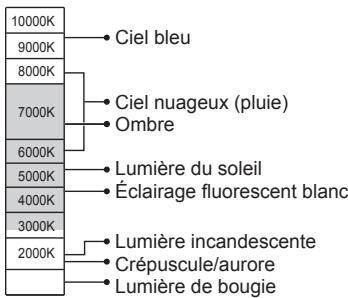
Ajustements fins de la balance des blancs
Il est possible de régler plus finement chacun des paramètres de balance des blancs si l'on n'obtient toujours pas les couleurs désirées.
1 Aux étapes 2 de « Réglage de la balance des blancs » ( 103), Sélectionnéz la balance des blancs et appuyez sur .
2 Utilisez pour régler finement la balance des blancs.
: A (ambre : couleurs orangées) : B (bleu : couleurs bleuâtres)
: V (vert: couleurs verdâtres) : M (magenta: couleurs rougeâtres)
- Vous pouvez également régler finement la balance des blancs en touchant le graphique de la balance des blancs.
- En appuyant sur la touche [DISP.], vous repositionné le réglage au centre.
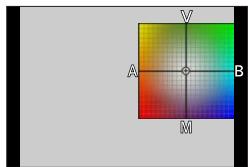
3 Appuyez sur [MENU/SET].
4 Appuyez sur [MENU/SET] pour finaliser le réglage.
- Vous pouvez également enforcer la touche d'obturator à mi-course pour régler la balance des blancs.
Lorsque vous reglez finement la balance des blancs du côte A (ambre) ou B (bleu), la couleur de l'icone de la balance des blancs affichee sur I'ecran est replacee par celle de la couleur du réglage fin.
- Lorsque vous réglez finement la balance des blancs du côte G (vert) ou M (magenta), [+] (vert) ou [-] (magenta) s'affiche dans l'icône de la balance des blancs sur l'écran.
Enregistrement avec bracketing de la balance des blancs
Les réglages de prise de vue avec bracketing sont effectués en fonction des valeurs de réglage fin de la balance des blancs, et trois images de colorations différentes sont automatiquement enregistrées en n'appuyant qu'une fois sur la touche d'obturateur.
1 Procedez aux réglages fins de la balance des blancs à l' étape 2 de « Régler finement la balance des blancs » ( 105 ) et tournez la molette arrêté pour exécuter le réglage du bracketing.
- Vous pouvez également régler le bracketing en touchant [✔]/
[✔].
2 Appuyez sur [MENU/SET].
3 Appuyez sur [MENU/SET] pour finaliser le réglage.
- Vous pouvez également enforcer la touche d'obturator à mi-coursé pour régler la balance des blancs.
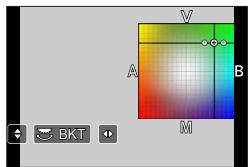
- Vous pouvez également régler le bracketing de la balance des blancs dans [Bracketing] du menu [Enr.]. ( 127)
- Cette fonction n'est pas disponible dans les cas suivants :
Mode Panorama
- [Eau scintillante], [Illuminations scintillantes], [Prise noct. manu.], [Image douce d'une fleur] (mode de Guide scène)
Lorsque [Rafale] est utilisé
Lors de I'enregistrement de photos 4K
- Lors de l'enregistrement au moyen de [Post focus]
- Lors de la prise d'images fixes pendant l'enregistrement d'images animées
Lorsque [Qualité] est régle sur [RAW], [RAW] ou [RAW]
Lorsque [Exposition multiple] est régle
Lorsque [Intervallometre] est utilisé
- Lorsque [Prise de vue auto.] de [Anim image par image] est régle sur [OUI]
Enregistrement avec la fonction Photo 4K et sélection des images à sauvegarder
Enregistrement avec la fonction Photo 4K
Mode d'enregistrement: PASM
Vous pouvez enregistrer des images en rafale d'environ 8 millions de pixels avec une cadence de rafale de 30 trames par seconde. Vous pouvez selectionner et sauvegarder une image à partir du fjichier de rafales.
- Pour enregistrer les images, utilisez une carte UHS de classe de vitesse 3. ( 27)
1 Appuyez sur la touche [2k].
- La même opération peut être executée en appuyant sur la touche [□心] (▼), en utilisant ↓▶ pour selectionner une icône de photo 4K et en appuyant sur ▲.
- La méthode d'enregistrement peut également être régée depuis [PHOTO 4K] dans le menu [Enr.].
![PANASONIC DCFZ82 - FCFZ81 - DCFZ83 - Appuyez sur pour selectionner la méthode d'enregistrement puis appuyez sur [MENU/SET]. - 1](/content/2025/12/348344/images/bf9f4d85b3b1896aa68b684ad4a77520e4115839d0cdfb7127152ab95e586722.jpg)
![PANASONIC DCFZ82 - FCFZ81 - DCFZ83 - Appuyez sur pour selectionner la méthode d'enregistrement puis appuyez sur [MENU/SET]. - 2](/content/2025/12/348344/images/f8d78b1b0bb10c24955b89c9326cf169ff0413cfefa5e31e2b46e5937ebfdf63.jpg)
| [Rafale 4K] | Pour capturer la meilleure photo d'un suje se déplaçant rapidement (par exemple, sports, avions, trains) Enregistrement audio : aucun |
| [Rafale 4K (S/S)] « S/S » est l'abréviation de « Start/Stop » (Démarrer/Arrêt). | Pour capturer des occasions photographiques imprévisibles (par exemple, plantes, animaux, enfants) Enregistrement audio : disponible* |
| [Pré-rafale 4K] | Pour enregistrer une photo lorsqu'une occasion se présente (par exemple, le moment où une balle est lancée) Enregistrement audio : aucun |
- Le son n'est pas lu si vous lancez la lecture sur l'appareil photo.
3 Prises de photos avec la fonction Photo 4K
| Rafale 4K | ① Enforcez la touche d'obturateur à mi-course.
② Appuyez sur la touche d'obturateur et maintenez-la complètement enforcée pendant la durée d'enregistrement souhaïée.
· L'enregistrement débutera environ 0,5 seconde après que vous enforcez complètement la touche d'obturateur. Par consécutif, enforcez complètement la touche aussitôt que possible.
· Si vous utilisez la mise au point automatique, la mise au point automatique en continu fonctionne pendant l'enregistrement. La mise au point s'ajuste en continu.
· Si vous relâchEZ la touche d'obturateur immédiatement après le début de l'enregistrement, l'enregistrement peut se poursuivre pendant environ 1,5 seconde après le moment où vous avez relâchéla touche d'obturateur.
A Touche maintainue enforcée
B Période d'enregistrement |
| [Rafale 4K (S/S)] « S/S » est l'abréviation de « Start/Stop » (Démarrer/Arrête). | ① Enforcez complètement la touche d'obturateur.
· L'enregistrement commence.
· Si vous utilisez la mise au point automatique, la mise au point automatique en continu fonctionne pendant l'enregistrement. La mise au point s'ajuste en continu.
② Enforcez de nouveau la touche d'obturateur complètement.
· L'enregistrement s'arrête.
© Démarrage (première pression)
D Arrêt (seconde pression)
E Période d'enregistrement |
| Lorsque vous appuyez sur la touche [Fn1] pendant l'enregistrement, vous pouvez ajouter un marqueur. (Jusqu'à 40 marqueurs pour chaque enregistrement.) Lorsque vous sélectionnez et sauvegardez des images à partir d'un fichier de rafales 4K, vous pouvez sauter jusqu'àux positions où vous avez ajouté les marqueurs. |
Enregistrement avec la fonction Photo 4K et sélection des images à sauvégarder
| Pré-rafale 4K | ① Enforcez complètement la touche d'obturator.
• La mise au point automatique effectue la mise au point en continu et règle également l'exposition en continu, sauf en mode Exposition Manuelle.
• Les images peuvent ne pas s'afficher aussi harmonieusement que lors de l'enregistrement avec l'écran d'enregistrement normal. |
| ② Environ 1 seconde
③ Période d'enregistrement |
| Dans les situations où vous souhaitez verrouiller la mise au point et l'exposition, comme dans le cas où le sujet n'est pas au centre, utilisez [AF/AE LOCK]. (→99) |
- Lorsque vous enregistrez des photos 4K en rafale, un filchier de rafales 4K est sauvégarde au format MP4.
- Lorsque [Prév.auto] est activé, l'écran de sélection d/images s'affiche automatiquement. Pour poursuivre l'enregistrement, enforcez la touche d'obturator à mi-course pour afficher l'écran d'enregistrement.
- Pour plus d'informations sur la maniere de seLECTIONner et sauvegarder des images depuis les fichiers de rafales 4K, reportez-vous à ( 110) .
- Lorsque vous utilisez [Composition lumière] ( 216) , il est recommandé d'utiliser un trédied et d'enregistrer les images à distance en connectant l'appareil photo à un téléphone intelligent pour éviter le tremblement de l'appareil photo. ( 237) .
Pour annuler les fonctions Photo 4K
À l' étape 2, Sélectionnez [LACNON]
- L'opération peut être annulée en appuyant sur la touche [□] (▼) puis en selectionnant [□] ([Simple]) ou [NON].
Sélection d'images à partir d'un fichier de rafales 4K et sauvegarde
Cette section explique comment selectionner des images depuis un filchier de rafales 4K et les sauvegarder.
Pour en savoir plus sur la manière d'enregistrer des fichiers de rafales 4K, reportez-vous à ( 107) .
1 Sélectionnez une image avec [ ] sur l'écran de lecture, puis appuyez sur ▲.
- Vous pouvez effectuer la même action en touchant [▲].
- Si vous enregistrez avec [ ] ([Pré-rafale 4K]), passez à l'étape 3.
2 Faites glisser la barre de défilament pour faire une sélection de scene grossière.
- Pour plus d'informations sur la manière d'utiliser l'écran d'affichage des diapositives, reportez-vous à ( 111) .
- Si vous touchez [ou appuyez sur la touche [Fn2]), vous pouvez désirir une scène sur l'écran de lecture en rafale 4K. ( 112)
3 Faites glisser pour selectionner l'image que vous souhaitez sauvegarder comme photo.
- La même opération peut être effectuee en utilisant
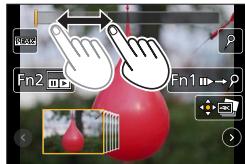
Écran d'affichage des diapositives
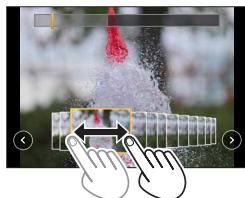
4 Touchez [10] pour sauvegarder l'image.
- L'imagestauvegardeeau formatJPEG.
- L'imag est sauvegardee avec des informations d'enregistrement (données Exif), notamment les informations relatives à la vitesse d'obturation, à l'ouverture et la sensibilité ISO.
![PANASONIC DCFZ82 - FCFZ81 - DCFZ83 - Touchez [10] pour sauvegarder l'image. - 1](/content/2025/12/348344/images/8114bd9045f49041d08a0ecf466848a8e6b05a0796b8c77258b8514e131c74e0.jpg)
Si vous utilisez [SauvegardER PHOTO 4K Brut] du menu [Lect.], vous pouvez sauvegarder 5 secondes d'enregistrement 4K comme un tout. ( 216)
<Écran d'affichage des diapositives>
Position de l'image affichée
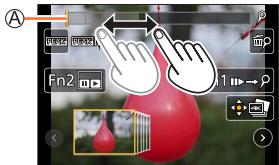

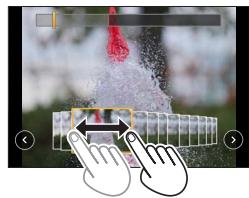
| Fonctionnement | Commande tactile | Description |
| ←→ | Glisser | Permet de sélectionner l'image que vous souhaitez sauvegarder comme photo
•您 pouvez sélectionner une image parmi 60 images (temps d'enregistrement en rafale continu d'environ 2 secondes). |
| Sélectionnez
(3) (2) avec → [MENU/SET] | (4) (5) | Permet d'afficher les 45 images précédentes ou suivantes
•Si vous appuyez de nouveau sur la même touche, l'écran affiche les images qui suivent les images suivantes ou celles qui précédent les images précédentes. |
| - | Toucher/Faire glisser | Sélectionne les images à afficher
•Les images précédant et suivant l'image selectionnée s'afficheront. |
| Écarter/Pincer | Agrandit/Réduit l'affichage |
| ▲▼←→ | Glisser | Déplace la zone agrandie (pendant l'affichage agrandi) |
| [Fn1] | P→P | Bascule sur l'utilisation des marqueurs |
| [Fn2] | P | Affiche l'écran de lecture de rafale 4K |
| - | P/βP | Ajoute/supprime un marqueur |
| - | PEAK | Les portions nettes sont mises en surbrillance en couleur. ([Focus Peaking] (Mise au point avec surignement))
•Change dans l'ordre de [PEAK NON] → [PEAK L] ([BAS]) → [PEAK H] ([ELEVÉ]). |
| [MENU/SET] | ←→ | Sauvegarde l'image |
- Pendant l'utilisation des marqueurs, vous pouvez sauter jusqu'àux marqueurs que vous avez ajoutés ou au début ou à la fin du historier de rafales 4K. Appuyez à nouveau sur la touche [Fn1] pour revenir au fonctionnement initial.
| Fonctionnement | Commande tactile | Description |
| ► | ►► | Accèsde au marqueur suivant. |
| ► | ►► | Accèsde au marqueur précédent. |
<Écran de lecture de rafale 4K>
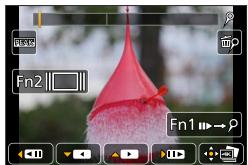
Pendant la pause
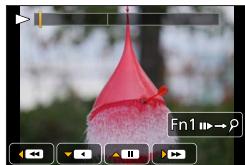
Pendant la lecture en continu
| Fonctionnement | Commande tactile | Description |
| ▲ | / / II | Lecture en continu/Pause (pendant la lecture en continu) |
| ▼ | / / II | Recul en continu/Pause (pendant le recul en continu) |
| ▲ | / / II | Lecture en avance rapide/Avance d'une seule trame (pendant la pause) |
| ▲ | / / II | Lecture en recul rapide/Recul d'une seule trame (pendant la pause) |
| - | Toucher/Faire glisser | Sélectionne les images à afficher (pendant la pause) |
| Écarter/Pincer | Glicerer | Agrandit/Réduit l'affichage (pendant la pause) |
| ▲▼▲ | Glisser | Déplace la zone agrandie (pendant l'affichage agrandi) | |
| [Fn1] | | III→P | Bascule sur l'utilisation des marqueurs (→111) |
| [Fn2] | | II□II | Affiche l'écran d'affichage des diapositives (pendant la pause) |
| - | | P/◆ | Ajoute/supprime un marqueur |
| - | | PEAK | Les portions nettes sont mises en surbrillance en couleur. ([Focus Peaking] (Mise au point avec surlignement))
• Change dans l'ordre de [PEAK NON] → [PEAK L] ([BAS]) → [PEAK H] ([ELEVÉ]). |
| [MENU/SET] | | ◆ | Sauvegarde l'image (pendant la pause) |
- Si vous touche l'écran deux fois, il sera agrandi. Pour revenir à l'affichage original, touchez deux fois l'écran agrandi.
■ Sélection et sauvégarde des images sur l'écran d'un téléviseur
- Réglez [Mode HDMI (Lecture)] sur [AUTO] ou [4K]. Si vous connectez l'appareil à un téléviseur qui ne prend pas en charge les images animées 4K, Sélectionnez [AUTO].
- Reglez [VIERA link] de [Connexion TV] du menu [Config.] sur [NON].
- Si vous connectez l'appareil photo à un télévisueur et affichez les fichiers de rafales 4K sur le télévisueur, ils s'afficheront uniquement sur l'écran de lecture en rafale 4K.
- Mème si vous insérez la carte SD dans un téléviseur compatible 4K avec un logement pour carte SD, vous ne pouvez pas dire les fichiers de rafales 4K enregistrés avec [Format] régle sur une option autre que [16:9]. (En date de février 2017)
- Selon le télévisuer auquel vous connectez l'appareil photo, il se peut que les fichiers de rafale 4K ne soient pas lus correctement.
Remarques relatives à la fonction Photo 4K
Selectionnez [Format] dans le menu [Enr.] pour modifier le rapport de format pour les photos 4K.
Pour enregistrer le sujet avec un flou réduit
You pouze réduire le flou d'un sujet en réglant une vitesse d'obturation plus élevé.
① Réglez la molette de selection de mode sur [S].
② Réglez la vitesse d'obturation en faisant pivoter la molette arrêté.
Vitesse d'obturation approximative pour un enregistrement en extérieur dans de bonnes conditions météorologiques : 1 / 1000^e seconde ou plus rapide.
- Si vous augmentez la vitesse d'obturation, la sensibilité ISO augmente, ce qui peut augmenter le bruit à l'écran.
■ Son de l'obturator pour l'enregistrement de photos 4K
Lorsque vous utilisez [Rafale 4K]) ou [Pre-rafale 4K]), l'enregistrement s'effectue avec l'obturator électronique. Vous pouvez modifier les réglages du son de l'obturator électronique dans Vol. obturat. et [Ton obturat]. ( 203)
Lors d'un enregistrement avec [][(Rafale 4K (S/S))], vous pouvez régler le volume des tonalités de démarrage et d'arrêt dans Volume du bip.
- Vous pouvez effectuer silencieusement l'enregistrement en rafale grande vitesse au moyen de la fonction Photo 4K en association avec [Mode discret]. ( 191)
Scenes non adaptées à la fonction Photos 4K
Enregistrement en interieur
Lorsque vous enregistrez sous un éclairage fluorescent ou un dispositif d'éclairage à DEL, etc., il se peut que les couleurs et la luminosité changent, ou que des bandes horizontales apparaissent sur l'écran. Les bandes peuvent être réduites en réglient une vitesse d'obturation plus lente.
Sujets se déplaçant rapidement
Les sujets se déplaçant rapidement peuvent sembler déformés lorsqu'ils sont enregistrés.
Restrictions de la fonction Photo 4K
Certaines limitations s'appliquent à certaines fonctions d'enregistrement, options de menu et autres réglages.
- Les réglages suivants sont verrouillés.
| [Format imag] | [4K] (8M) |
| [4:3] : 3328×2496 [16:9] : 3840×2160 [1:1] : 2880×2880 |
| [Qualité] | [. . . . ] |
| [Type d'obturateur] | [ESHTR] |
| [Format enregistrement]* | [MP4] |
| [Qualité enrich.]* | [4K/100M/30p] |
| [AF continu]* | [OUI] |
*Les réglages dans le menu [Image années] ne s'appliquent pas aux fichiers de rafales 4K enregistrés avec la fonction Photo 4K.
- Les restrictions suivantes s'appliquent aux fonctions d'enregistrement indiquées ci-dessous.
| [←] ([Rafale 4K])/ [←] ([Rafale 4K (S/S)]) | [←] ([Pré-rafale 4K]) |
| Décalage de programme | - |
| Compensation d'exposition | -3 EV à +3 EV |
| Vitesse d'obturation | 1/30 à 1/16000 |
| [AFS/AFF/AFC] ([AFF]) | - |
| [Mode AF] ([+]) | - |
| [Assistan.MF] | ○ | - |
| Balance des blancs ([←]) | - |
| Sensibilité ISO | [AUTO], 80 à 3200 |
| Flash | - |
| Enregistrement avec bracketing | - |
- Les options de menu suivantes sont désactivées :
| [Enr.] | [Format imag], [Qualité], [Bracketing], [Prise noct.manu.intell.], [iHDR], [HDR], [Paramètres panorama], [Type d'obturator], [Flash], [Sensibilité étendue], [Espace coul.], [Rec. visage], [Config. Profil] |
| [Personnel] | [Zone d'enr.] |
| [Config.] | [Économie] (Uniquement [][(Pré-rafale 4K)]) |

Déchéancement de la batterie et température de l'appareil photo
Si la température environnante est élevée ou si les photos 4K sont enregistrées en continu, il se peut que [A] s'affiche et que l'enregistrement s'internompe à mi-course. Patientez jusqu'à ce que l'appareil photo refroidisse.
Lorsque [][(Pré-rafale 4K)] est régla, la batterie se vide plus rapidement et la température de l'appareil photo augmente (pour se protégger, l'appareil photo peut basculer sur [][(Rafale 4K)]).
Sélectionnez [3] ([Pré-rafale 4K]) uniquely lors de l'enregistrement.
L'enregistrement s'arrête lorsque le temps d'enregistrement continu dépasse 15 minutes. Lorsque vous utilise une carte mémoire SDHC, les fischiers sont divisés en plus petits fischiers d'images pour l'enregistrement et la lecture si la taille de filchier dépasse 4 Go. (Vou际s continuer à enregistrer sans interruption.)
Si vous utilisez une carte mémoire SDXC, vous pouvez enregistrer des images dans un seul fjichier même si la taille dépasse 4 Go.
Lors de I'enregistrement, I'angle de vue devient plus etroit.
- Les changements suivants s'opéré lors de l'enregistrement de photos 4K :
- Le réglage [I. résolution] passé de [ETENDU] à [BAS].
- Il est impossible d'enregistrer [Arrivée] dans [Date voyage].
- [Enreg. simul. ss contrôle] n'est pas disponible.
Lors de I'enregistrement au moyen de la fonction [][(Prerafale 4K)], [Zoom fixe] est inopérant.
- La détction de scène en mode Auto Intelligent fonctionne de la même façon que pour l'enregistrement d'images animées.
- La fonction Photo 4K est désactivée lors de l'utilisation des réglages suivants :
- [Clair en rétroéclairage], [Eau scintillante], [Paysage nocturne artistique],
- [Illuminations scintillantes], [Prise noct. manu.], [Portrait nuit claire], [Image douce d'une fleur]
(mode de Guide scène)
- [Monochrome brut], [Monochromedoux], [Effet miniature], [Focusdoux], [Filtre étoile], [Rayon de soleil] (mode de Contrôle Créatif)
- Pendant l'enregistrement d/images animées
Lorsque [Exposition multiple] est régle
Lorsque [Intervallometre] est utilisé
- Lorsque [Anim image par image] est utilisé
Pour selectionner et sauegarder des images de fichiers de rafales 4K sur un ordinateur, utilisez le geicl (PHOTofunSTUDIO) . ( 273) Veuillez noter qu'il n'est pas possible de modifier un fichier de rafales 4K en tant qu'images animees.
Ajustement de la mise au point après l'enregistrement
([Post focus] (MP postérieure)/[Focus Stacking] (Emplement de mises au point))
Mode d'enregistrement: PASM
Voussupouvenezenregisterdesimages enrafale4K tout en changeantle pointde mise au point,puis selectionnerun point de miseau pointapresI'enregistrement.
Cette fonction est ideale pour les sujets immobiles.
Vou puevez selectionner plusieurs points de mise au point et les combiner en une seule image. ([Focus Stacking] (Emplement de mises au point))
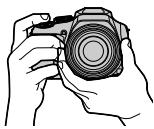
Enregistrement en rafale 4K avec décalage automatique de la mise au point
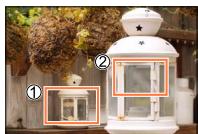
Touchez le point de mise au point souhaité
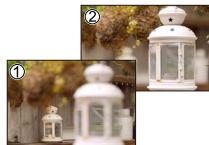
L'imagefinalecompté le point de mise au point souhaité
- Il est recommandé d'utiliser un trélipied pour exécuter [Focus Stacking].
- Pour enregistrer les images, utilisez une carte UHS de classe de vitesse 3. ( 27)
Enregistrement au moyen de [Post focus] (MP postérieure)
1 Appuyez sur la touche [ ]
2 Appuyez sur pour selectionner [OUI], puis appuyez sur [MENU/SET].
Icone [Post focus]
- Vous pouvez également le régler sur [OUI] en appuyant sur la touche [□] (▼), en utilisant ↓▶ pour sélectionner une icône [Post focus] (MP postérieure) ([■]).
3 Determine la composition et enforcez la touche d'obturator à mi-course.
- La mise au point automatique s'active et détecte automatiquement le point de mise au point sur l'écran.
- En l'absence de point de mise au point sur l'écran, le témoin de mise au point (C) clignote et vous ne pouvez pas enregistrer.
![PANASONIC DCFZ82 - FCFZ81 - DCFZ83 - Enregistrement au moyen de [Post focus] (MP postérieure) - 1](/content/2025/12/348344/images/a9e79694d91a8fbf8f6dbdbd24a580586a36943407b036c1bfa908add013d70e.jpg)
De la pression à mi-course sur la touche d'obturator à la fin de l'enregistrement.
- Ne modifies pas la distance du sujet ou la composition.
Ajustement de la mise au point après l'enregistrement ([Post focus] (MP posterieure)/[Focus Stacking] (Emplement de mises au point))
4 Enoncez la touche d'obturator complètement pour démarrer l'enregistrement.
Barre de progression de l'enregistrement
- Le point de mise au point change automatiquement pendant l'enregistrement. Lorsque la barre de progression de l'enregistrement disparaît, l'enregistrement s'arrête automatiquelement.
- Une image animée sera enregistrée au format MP4. (L'audio n'est pas enregistrée.)
- Si la fonction de prévisualisation automatique est régée, un écanner apparait automatiquement pour vous permettre de sélectionner le point de mise au point. ( 119)
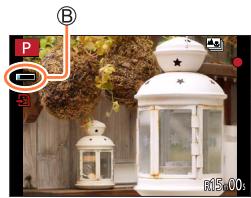
Annulation de [Post focus] (MP postérieure)
Selectionnez [NON] à l'objet 2.
- L'opération peut être annulée en appuyant sur la touche [□] (▼) puis en selectionnant [□] ([Simple]) ou [NON].
Sélection du point de mise au point et sauvégarde de l'image ([Post focus] (MP postérieure))
1 Sur l'écran de lecture, Sélectionnez l'image avec l'icône [▲] et appuyez sur ▲.
- La même opération peut être effectuee en touchant [A]
2 Touchez le point de mise au point.
- En l'absence d'images avec la mise au point sur le point scLECTIONné, un cadre rouge s'affiche, et les images ne peuvent pas été sauvégardées.
Le bord de I'ecran ne peut pas etre selectionne.
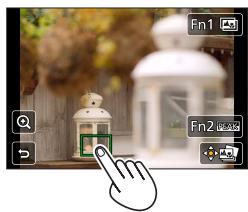
| Fonctionnement | Commande tactile | Description |
| ▲▼▲ | Toucher | Sélectionner le point de mise au point
• Aucune sélection ne peut être faite alors que l'affichage est agrandi. |
| | Agrandir l'affichage |
| Réduire l'affichage (lorsque l'affichage est agrandi) |
| [Fn1] | | Commute au réglage de [Focus Stacking] (Emplement de mises au point) (→120) |
| [Fn2] | PEAK | Les portions nettes seront sur lignées en couleur. ([Focus Peaking] (Mise au point avec surlignement))
• Change dans l'ordre de [PEAK NON] → [PEAK L] ([BAS]) → [PEAK H] ([ELEVÉ]). |
| [MENU/SET] | | Sauvegarder une image |
- Vous pouvez effectuer des réglages fins de la mise au point en faisant glisser la barre de défillement pendant l'affichage agrandi. (La même opération peut être effectuee en utilisant
3 Touchez [::] pour sauvegarder l'image.
- L'image sera sauvégardée au format JPEG.
Ajustement de la mise au point après l'enregistrement ([Post focus] (MP posterieure)/[Focus Stacking] (Emplement de mises au point))
Sélection de la plage de mise au point pour combiner et créé une seule image ([Focus Stacking] (Emplement de mises au point))
![PANASONIC DCFZ82 - FCFZ81 - DCFZ83 - Sélection de la plage de mise au point pour combiner et créé une seule image ([Focus Stacking] (Emplement de mises au point)) - 1](/content/2025/12/348344/images/fb2c68c5f8e22829568705c4e6826f66d3c0b67377fb637801bf15c42453e475.jpg)
Proche
![PANASONIC DCFZ82 - FCFZ81 - DCFZ83 - Sélection de la plage de mise au point pour combiner et créé une seule image ([Focus Stacking] (Emplement de mises au point)) - 2](/content/2025/12/348344/images/06e7ed7e8403208d266b05979c1cffdae4f0820443957e7efcbff719895d680a.jpg)
![PANASONIC DCFZ82 - FCFZ81 - DCFZ83 - Sélection de la plage de mise au point pour combiner et créé une seule image ([Focus Stacking] (Emplement de mises au point)) - 3](/content/2025/12/348344/images/affe3285ea684044310db6d55e2d3a6a4c1af5dfa0fed335f779b2c5492185af.jpg)
Mise au point
![PANASONIC DCFZ82 - FCFZ81 - DCFZ83 - Sélection de la plage de mise au point pour combiner et créé une seule image ([Focus Stacking] (Emplement de mises au point)) - 4](/content/2025/12/348344/images/947e30e14a2e6966b90d0523784474211d93d331bdd97797901a318dacfdb68c.jpg)
![PANASONIC DCFZ82 - FCFZ81 - DCFZ83 - Sélection de la plage de mise au point pour combiner et créé une seule image ([Focus Stacking] (Emplement de mises au point)) - 5](/content/2025/12/348344/images/804bd7338746fee22fe09004a2b606d8110404003fb61e5cf541d6b19cdc068a.jpg)
Éloigné
![PANASONIC DCFZ82 - FCFZ81 - DCFZ83 - Sélection de la plage de mise au point pour combiner et créé une seule image ([Focus Stacking] (Emplement de mises au point)) - 6](/content/2025/12/348344/images/90fde6daf780b52a6324dbc372c80b07ba62c6787a5c450fb5051667e8accdc6.jpg)
![PANASONIC DCFZ82 - FCFZ81 - DCFZ83 - Sélection de la plage de mise au point pour combiner et créé une seule image ([Focus Stacking] (Emplement de mises au point)) - 7](/content/2025/12/348344/images/02789a5e3776818a5fc11ef0aaad469c60efb281916bd643f664f44f4e102a2f.jpg)
1 Touchez [ ] sur l'écran à l'étape 2 de « Sélection du point de mise au point et sauvégarde de l'image ([Post focus]) (MP postérieure) » ( 119).
- La même opération peut être effectuee en appuyant sur la touche [Fn1].
2 Choisissez une méthode d'empillage et touchez-la.
| [Fusion automatique] | Sélectionnez automatiquement les photos adéquates pour l'emplement et combinez-les en une seule image.
• Choisissez en donnant la préférence aux images à la mise au point proche.
• Exécutez l'emplement de mises au point et sauvegardez l'image. |
| [Fusion de gamme] | Combinez les images avec la position de mise au point sélectionnée en une seule image. |
Ajustement de la mise au point après l'enregistrement ([Post focus] (MP posterieure)/[Focus Stacking] (Emplement de mises au point))
3 (Lors de la selection de [Fusion de gamme]) Touchez le point de mise au point.
| Fonctionnement | Commande tactile | Description |
| ▲▼◇ | Toucher | Sélectionner la position |
| [Fn2] | [Rég./annul.] | Régler/effacer la position |
| [DISP.] | [Tout] | Sélectionner toutes les positions (avant la seLECTION de la position) |
| [Réinit.] | Tout désélectionner (après la seLECTION de la position) |
| [MENU/SET] | ◇◇ | Combiner et sauvegarder l'image |
![PANASONIC DCFZ82 - FCFZ81 - DCFZ83 - (Lors de la selection de [Fusion de gamme]) Touchez le point de mise au point. - 1](/content/2025/12/348344/images/2929293f8ddbb7dab833894326387ecd8d63d4b57110965ea369d36ce8464fd8.jpg)
![PANASONIC DCFZ82 - FCFZ81 - DCFZ83 - (Lors de la selection de [Fusion de gamme]) Touchez le point de mise au point. - 2](/content/2025/12/348344/images/a78224d8aab8527952fcc85e46e9688ed9b9ea6cd7d8a001a51aece18d1f8184.jpg)
![PANASONIC DCFZ82 - FCFZ81 - DCFZ83 - (Lors de la selection de [Fusion de gamme]) Touchez le point de mise au point. - 3](/content/2025/12/348344/images/1677b5d4706b2ce86ea0d806f40d948ed3905eff699500bbff60f4958906015d.jpg)
4 Touchez [10] pour combiner et sauvegarder l'image.
- L'image sera sauvégardée au format JPEG avec les informations d'enregistrement (informations Exif) depuis l'image de la position la plus proche, notamment ses informations de vitesse d'obturation, d'ouverture et de sensibilité ISO.
Remarques sur [Post focus] (MP postérieure)/[Focus Stacking] (Emplement de mises au point)
- Limitations de l'enregistrement [Post focus] (MP postérieure)
- Étant donné que l'enregistrement est effectué avec la même qualité d'image que les photos 4K, certaines restrictions s'appliquent aux fonctions d'enregistrement et aux réglages de menu. Pour en savoir plus, reportez-vous à « Restrictions de la fonction Photo 4K » ( 115 ).
-
Outre les restrictions de la fonction Photo 4K, les restrictions suivantes s'appliquent à l'enregistrement [Post focus]:
-
Le mode de mise au point automatique n'est pas disponible.
-La mise au point manuelle ne peut pas etre utilisée.
- Les options de menu suivantes sont désactivées:
- Menu [Enr.] ([AFS/AFF/AFC]/[Zoom num.])
- Menu [Personnel] ([Déclench. AF]/[Affich. mémoire]/[Bouton video])
- Les images animées ne peuvent pas'être enregistrées.
![PANASONIC DCFZ82 - FCFZ81 - DCFZ83 - - Limitations de l'enregistrement [Post focus] (MP postérieure) - 1](/content/2025/12/348344/images/77a460a0404133768c56b919f8d91e312565fd206545fc3211ae745015a4b983.jpg)
À propos de la température de l'appareil photo
Si la température environnante est élevé ou si l'enregistrement [Post focus] est exécuté en continu, il se peut que [ ] s'affiche et que l'enregistrement s'interr compromise à mi-course. Patientez jusqu'à ce que l'apparèil photo refroidisse.
- Pendant l'enregistrement, l'angle de vue devient plus étroit.
-
La fonction [Post focus] est désactivée si vous utilisez les réglages suivants :
-
[Clair en rétroéclairage], [Eau scintillante], [Paysage nocturne artistique],
- [Illuminations scintillantes], [Prise noct. manu.], [Portrait nuit claire], [Image douce d'une fleur]
- (Mode de Guide scène)
- [Monochrome brut], [Monochromedoux], [Effet miniature], [Focusdoux], [Filtreétoile], Rayon de soleil
Lorsque [Exposition multiple] est régle
- Lorsque [Intervallomètre] est utilisé
- Lorsque [Anim image par image] est utilisé
Lorsque you selectionnez la mise au point et sauegardez des images, vous ne pouvez pas selectionner et sauegarder l'image depuis I'ecran d'un téléviseur meme si I'appareil photo est connecte au televiseur via un cable micro HDMI.
- Dans les cas suivants, [Focus Stacking] peut donner une image peu naturelle :
- En présence d'un sujet qui rouge
- En présence de grandes différences de distance jusqu'au sujet
- En présence d'un flou considérable (l'enregistrement avec une plus grande ouverture peut rendre l'image plus naturelle)
-
Si un objectif de conversion (en option) est utilisé pour l'enregistrement
-
Pendant l'emplement de mises au point, la compensation automatique est appliquée aux écarts entre les images dus au tremblement de l'appareil photo. Dans de tels cas, l'angle de vue est légèrement plus étrôt qu'au moment de l'emplement de mises au point.
- Seules les images prises au moyen de [Post focus] peuvent être choisis pour [Focus Stacking].
Sélection d'un mode d'entrainment
Mode d'enregistrement: PASM
Vous pouvez changer l'action à effectuer lorsque vous appuyez sur la touche d'obturator.
1 Appuyez sur la touche [O] (V).
2 Appuyez sur pour selectionner le mode d'entrainment puis appuyez sur [MENU/SET].
Mode d'entrainment
| A [Simple] | Lorsque la touche d'obturateur est enforcée, une seule image est enregistrée. |
| B [Rafale] (→124) | Les images sont enregistrées de manière successive lorsqu'you appuyez sur la touche d'obturateur. |
| C [PHOTO 4K] (→107) | Lorsque la touche d'obturateur est enforcée, une image est enregistrée avec la fonction Photo 4K. |
| D [Post focus] (MP postérieure) (→117) | Lorsque la touche d'obturateur est enforcée, les images sont enregistrées avec [Post focus]. |
| E [Retardateur] (→126) | Lorsque vous appuyez sur la touche d'obturateur, l'enregistrement se produit à la fin du temps d'écoulement du positionnement. |
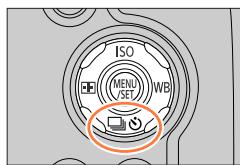
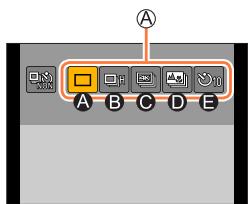
Pour annuler le mode d'entrainment
À l'étape 2, sélectionnez [□] ([Simple]) ou [NON].
- Vous pouvez annuler le retardateur en mettant l'appareil photo hors tension. (Lorsque [Arrêt auto retardateur] ( 207) est réglé sur [OUI].)
Fonction de rafale
Réglage [Débit rafale]
Après avoir sélectionné [Rafale] et appuyé sur à l' étape 2 (→123), Sélectionnez la cadence de rafale et appuyez sur [MENU/SET].
| [H] (Grande vitesse) | [M] (Moyenne vitesse) | [L] (Basse vitesse) |
| Vitesse (images/s) | [AFS] | 10 | 6 | 2 |
| [AFF] / [AFC] | 6 | 6 | 2 |
| Image en direct pendant l'enregistrement en rafale | Aucun | Disponible | Disponible |
| Nombre d'images qu'il est possible d'enregistre*1 | Avec des fischiers RAW | 13 |
| Sans fischiers RAW | 41 | 80 | 100 |
*1 Le nombre d'images enregistrées en rafale est limité par les conditions de photographie et par le type de carte et/ou l'état de la carte utilisée. Les images peuvent être enregistrées jusqu'à ce que la carte soit saturaée. Tout fois, la vitesse de rafale deviendra plus lente en cours d'enregistrement. Le moment exact où la vitesse de rafale devient plus lente dépend du réglage du rapport de format, de la taille d'image et de la qualité, ainsi que du type de carte utilisé.
![PANASONIC DCFZ82 - FCFZ81 - DCFZ83 - Réglage [Débit rafale] - 1](/content/2025/12/348344/images/a8be47386d5795ecdc180ad1687d3ccd97afc764d7872d147afc9e80e3929dc1.jpg)
Mise au point en mode rafale
La mise au point dépend de [AFS/AFF/AFC] dans le menu [Enr.] ( 84) et du réglage de Priorité AF/Décl. dans le menu [Personnel].
| [AFS/AFF/AFC] | [Priorité AF/Décl.] | Mise au point |
| [AFS] | [FOCUS] | Sur la première image |
| [RELEASE] |
| [AFF] / [AFC]*2 | [FOCUS] | Mise au point normale*3 |
| [RELEASE] | Mise au point prédite*4 |
2 La mise au point est verrouillée sur la première image lorsque des sujetssons sont enregistrés.
3 Étant donné que l'appareil photo enregistre une rafale d'images pendant qu'il règle la mise au point, la vitesse de rafale peut être plus lente.
*4 L'appareil photo prédict la mise au point dans une plage possible en donnant une priorité plus importante à la vitesse de rafale.
La vitesse de rafale peutvenir plus faible selon les réglages suivants : [Sensibilité], [Format imag], [Qualité], [AFS/AFF/AFC], [Priorité AF/Déçl.]
- Lorsque la vitesse de rafale est réglée sur [H] et que plusieurs photos sont prises en rafale, la vitesse de rafale peut être réduite pendant la prise de photos en rafale.
Lorsque la vitesse de rafale est reglee sur [H] ([AFS/AFF/AFC] dans le menu [Enr.] est regle sur [AFS] ou le mode de mise au point est regle sur [MF]), l'exposition et la balance des blancs sont verrouillees sur les valeurs de la première image.
Lorsque la vitesse de rafale est reglee sur [H] ([AFS/AFF/AFC] dans le menu [Enr.] est regle sur [AFF] ou [AFC]), [M], ou [L], l'exposition et la balance des blancs sont regles individuellement pour chaque image fixe.
- La sauvégarde des images fixes enregistrées avec la fonction de rafale peut prendre un certain temps. Si vous continuez d'enregistrer pendant la sauvégarde, cela réduira le nombre d'images enregistrables en rafale. Une carte haute vitesse est recommendée pour enregistrer avec la fonction de rafale.
- Cette fonction n'est pas disponible dans les cas suivants :
[Eu scintillante], [Illuminations scintillantes], [Prise noct. manu.], [Image douce d'une fleur] (mode de Guide scène)
- [Monochrome brut], [Monochromedoux], [Effet miniature], [Focusdoux], [Filtreétoile], [Rayon de soleil] (mode de ContrôleCréatif)
Lors de I'enregistrement avec le flash
- Pendant l'enregistrement d/images animées
Lorsque [Exposition multiple] est regle
Lorsque [Intervallometre] est utilisé
- Lorsque [Prise de vue auto.] de [Anim image par image] est régle sur [OUI]
Prises de vues avec le retardateur
Réglage de l'utilisation du retardateur
Après avoir sélectionné [Retardateur] et appuyé sur à l'objet 2 (→123), Sélectionnez le retardateur avec et appuyez sur [MENU/SET].
| 10 | L'obturator s'active au bout de 10 secondes. |
| 10 | L'obturator s'active au bout de 10 secondes et trois images sont enregistrées à environ 2 secondes d'intervalle. |
| 2 | L'obturator s'active au bout de 2 secondes. Cela permet également d'empêcher le vacillement lorsque vous appuyez sur la touche d'obturator. |
L'enregistrement démarre une fois que l'indicateur de retardateur a fini de clignoter.
- La mise au point et l'exposition sont verrouillées lorsque la touche d'obturator est enforcée à mi-course.
- Il est recommendé d'utiliser un trépied.
Le réglage sur [C] n'est pas possible dans les cas suivants :
Lors de l'enregistrement au moyen de [Bracketing]
Lorsque [Exposition multiple] est régle
- Lorsque [Enreg. simul. ss filtré] de l'option [Configuration de filtré] est régle sur [OUI]
Prises de photos tout en ajustant automatiquement
un réglage (Enregistrement avec bracketing)
Mode d'enregistrement: PASM
Voussouspoucez enregisterplusieurs images tout enajustant automatiquement unreglage enappuyant sur la touche d'obturateur.
MENU [Enr.] [Bracketing] [Type de bracketing]
| (Bracketing d'exposition) | Enforcez la touche d'obturator pour effectuer l'enregistrement tout en réglient l'exposition. (→128) |
| (Bracketing de la balance des blancs) | Enforcez la touche d'obturator une fois pour enregistrer automatiquement trois images avec différents réglages de balance des blancs. (→106) |
- Pour plus d'informations sur [Plus de param.], reportez-vous à la page dérivant chaque fonction.
- Enforcez la touche d'obturateur à mi-course pour quitter le menu.
3 Faites la mise au point sur le sujet et enregistrez une image.
- Avec Bracketing d'exposition sélectionné, l'affichage du bracketing clignote jusqu'à ce que toutes les images que vous avez définies soient enregistrées. Si vous modifie les réglages du bracketing ou mettez l'appareil photo hors marche avant que toutes les images que vous avez définies soient enregistrées, l'appareil photo reprend l'enregistrement depuis la première image.
Pour annuler [Bracketing]
Selectionnez [NON] à l'objet 1.
L'enregistrement avec bracketing est désacté dans les cas suivants.
- [Eau scintillante]/[Illuminations scintillantes]/[Prise noct. manu.]/[Image douce d'une fleur] (mode de Guide scène)
- [Monochrome brut]/[Monochrome doux]/[Effet miniature]/[Focus doux]/[Filtre étoile]/[Rayon de soleil] (mode de Contrôle Créatif)
- Lors de l'enregistrement avec le flash (sauf pour le bracketing de la balance des blancs)
- Pendant l'enregistrement d/images animées
Lors de I'enregistrement de photos 4K
Lors de I'enregistrement au moyen de [Post focus]
Lorsque [Exposition multiple] est régle
Lorsque [Intervallometre] est utilisé
- Lorsque [Prise de vue auto.] de [Anim image par image] est régle sur [OUI]
Prises de photos tout en ajustant automatiquement un réglage (Enregistrement avec bracketing)
Bracketing d'exposition
A propos de [Plus de param.] (etape 2 de ( 127) )
| [Palier] | Définit le nombre d/images à enregistrer et la plage de la compensation d'exposition.
[3·1/3] (Enregistre trois images à un intervalle de 1/3 EV) à [7·1] (Enregistre sept images à un intervalle de 1 EV) |
| [Séquence] | Définit l'ordre dans lequel les images sont enregistrées. |
| [Réglage vue unique]* | [□]: Enregistre une image chaque fois que vous enforcez la touche d'obturator.
[⓷]: Enregistre toutes les images dont l'enregistrement a été défini lorsque vous enforcez une fois la touche d'obturator. |
- Non disponible pour l'enregistrement en rafale. Lorsque vous utilisez l'enregistrement en rafale, si vous maintainez enforcée la touche d'obturateur, l'enregistrement s'executera en continu jusqu'à ce que le nombre spécifique d'images soit enregistré.
[Palier]: [3·1/3], [Sequence]: [0/-/+]
![PANASONIC DCFZ82 - FCFZ81 - DCFZ83 - [Palier]: [3·1/3], [Sequence]: [0/-/+] - 1](/content/2025/12/348344/images/2353542f0c5d8aba26cee75d40dede1202193241043867cef9e9a8bde0b49f58.jpg)
![PANASONIC DCFZ82 - FCFZ81 - DCFZ83 - [Palier]: [3·1/3], [Sequence]: [0/-/+] - 2](/content/2025/12/348344/images/44abdc2e9051d216d5fc2cd35f0c5ad9aa55b4b0ffe32b5a1e63db5fd247b548.jpg)
![PANASONIC DCFZ82 - FCFZ81 - DCFZ83 - [Palier]: [3·1/3], [Sequence]: [0/-/+] - 3](/content/2025/12/348344/images/ce384a9d015f0eca98c038ed74ae4a1adccf61a365875eac26dad107e6609c6b.jpg)
Lorsque you enregistrrez des images au moyen du bracketing d'exposition après avoir regéla la valeur de la compensation d'exposition, les images enregistrées sont basées sur la valeur de la compensation d'exposition sélectionnée.
Enregistrement automatique des images aux intervals définis [Intervallomètre]
Mode d'enregistrement: PASM
Vous peuvent prédéfinir des données telles que l'heure de début d'enregistrement et l'intervalle de prises de vue pour enregistrer des images fixes automatiquement. Ce réglage est pratique pour enregistrer des images à intervalles réguliers pour les scènes paysagères, l'observation des changements graduels chez les animaux/plantes, et autres applications. Les images sont enregistrées en tant qu'un ensemble d'images groupées ( 168) .
- Executeurz les réglages de date et heures au préalable. ( 30)
| MENU → [Enr.] → [Intervallomètre] |
| [Début] | [Maintenant] | Démarre l'enregistrement en,enfantantcomplètement la touche d'obturator. |
| [Réglage du déali de démarrage] | Une durée pouvant aller jusqu'à 23 heures 59minutes peut être régée.① Appuyez sur ↓▶ pour sélectionner l'options(heure et/ou minute) et sur ▲▼ pour réglerl'heure de début, puis appuyez sur [MENU/SET]. |
| [Intervalle prises de vue] / [Nombre dephotos] | L'intervalle d'enregistrement et le nombre d/images peuvent êtreréglés.↓▶: sélectionnez l'options (minute/seconde/name d'images)▲▼: réglage[MENU/SET] : validez le réglage |
- Selon les conditions d'enregistrement, il se peut que l'appareil photo ne soit pas en mesure d'effectuer l'enregistrement avec l'intervalle et le nombre d'images prédéfinis.
Enoncez complètement la touche d'obturator.
L'enregistrement démarre automatiquement.
- Pendant l'attente d'enregistrement, l'appareil photo se met automatiquement hors marche si aucune commande n'est exécutée dans l'intervalle prédéfini. L'enregistrement [Intervallomètre] continue même si l'appareil photo est mis hors tension ; il se met automatiquement sous tension à l'heure de début de l'enregistrement. Pourmettre l'appareil photo sous tension manuellement, enforcez la touche d'obturateur à mi-course.
- Commandes pendant l'attente d'enregistrement (l'appareil photo est sous tension)
| Fonctionnement | Commande tactile | Description |
| [Fn1] | S | Affiche un écran de sélection qui vous permet demettre l'enregistrement sur pause ou de l'arrête |
| S II | Affiche un écran de sélection qui vous permet de reprendre l'enregistrement ou de l'arrête (pendant la pause) |
4 Sélectionnez la méthode de création d'images animées.
- [Format enregistrement] : [MP4]
| [Qualité enrich.] | Règle la qualité d'image des images animées. |
| [Cadence] | Règue le nombre d'images par seconde. Plus le nombre est élevé, plus les images animées sontFluides. |
| [Séquence] | [NORMAL]:assemble les images fixes dans l'ordre d'enregistrement.
[REVERSE]:assemble les images fixes dans l'ordre inverse de l'enregistrement. |
-
Vous pouvez également creator des images animées avec [Védo accélérée] dans le menu [Lect.]. ( 221)
-
Cette fonction n'est pas consé que pour les dispositifs à application spécifique (camères de surveillance).
Lors de l'utilisation du zoom, l'appareil photo pourrait s'incliner lorsque le barillet d'objectif s'allge. Assurez-vous de sécuriser en place l'appareil photo avec un trépied ou par tout autre moyen.
- [Intervallometre] est mis sur pause dans les cas suivants :
Lorsque la charge restante de la batterie est epuisée
- Lorsque l'appareil photo est mis hors tension
Si cela se produit pendant un enregistrement [Intervallometre], vous pouvez reprendre l'opération en replaçant la batterie ou la carte pendant la pause et en mettant l'appareil photo sous tension. (Veuille toutefois notes que les images enregistrées après la reprise de l'opération sont sauvegardées comme un autre ensemble d'images d'un groupe.) Lorsque vous remplacez la batterie ou la carte, mettez l'appareil hors tension.
- Il est recommandé d'utiliser la mise au point automatique pour les prises en accéléré si un long [Intervalle prises de vue] est régle et si l'appareil photo se met automatiquement hors marche entre les prises.
- Lors de la création d'images animées avec une taille de qualité d'image de [4K], les temps d'enregistrement sont limités à 29 minutes et 59 secondes.
Si vous utilisez une carte mémoire SDHC, vous ne serez pas en mesure de creator d'images animées avec une talle de filchier supérieure à 4 Go. Avec une carte mémoire SDXC, vous pouvez creator des images animées avec une talle de filchier supérieure à 4 Go.
Lors de la creation d'images animées avec une taille de qualité d'image de [FHD] ou [HD], vous ne pourrez pas les creer le temps d'enregistrement est supérieur à 29 minutes et 59 secondes ou si la taille de filchier dépasse 4 Go.
- Cette fonction n'est pas disponible dans les cas suivants :
- [Prise noct. manu.] (mode de Guide scène)
Lorsque [Exposition multiple] est regle
- Lorsque [Anim image par image] est utilisé
Creation d'une animation image par image
[Anim image par image]
Mode d'enregistrement: PASM
Vou pouvez assembler des images fixes pour creer une animation image par image.
- Execuétz les réglages de date et heures au préalable. ( 30)
- Les images fixes capturées au moyen de l'enregistrement image par image sont regroupées en un seul et même groupe d'images. ( 168)
1 Reglez le menu ( 43)
MENU
![PANASONIC DCFZ82 - FCFZ81 - DCFZ83 - [Anim image par image] - 1](/content/2025/12/348344/images/bd9a8c70a719cc666de975fb961dfdbc9a8cd545f7fe8d73e3f0f4a79a3e26ba.jpg)
[Enr.] [Anim image par image]
[Prise de vue auto.]
[OUI]: Enregistre des images automatiquement à un intervalle d'enregistrement définie.
[NON]: Enregistre des images manuellement, une image à la fois.
[Intervalle prises de vue]
(Uniquement lorsque [Prise de vue auto.] est régé sur [OUI]) Réglez l'intervalle utilisé pour [Prise de vue auto].
2 Appuyez sur ▲ pour sélectionner [Démarrer], puis appuyez sur [MENU/SET].
3 Appuyez sur ▲ pour sélectionnner [Nouvelle], puis appuyez sur [MENU/SET].
4 Enforcez complètement la touche d'obturator.
- Vous pouvez enregistrer jusqu'à 9 999 images.
5 Déplacez le sujet pour déterminer la composition.
- Répêtez l'enregistrement d'images fixes de la même façon.
- Si vous mettez l'appareil photo hors tension pendant l'enregistrement, un message vous invitant à reprendre l'enregistrement apparait lorsque vous remettez l'appareil photo sous tension. Pour démarrer l'enregistrement à partir de l'image fixe suivante, Sélectionnez [Oui].
![PANASONIC DCFZ82 - FCFZ81 - DCFZ83 - [Anim image par image] - 2](/content/2025/12/348344/images/9ade04e8c9060ba18ca80fd433113f6a1d24b585d7850eff25e4dc0ec4c8d032.jpg)
![PANASONIC DCFZ82 - FCFZ81 - DCFZ83 - [Anim image par image] - 3](/content/2025/12/348344/images/bd0d1a325206a3229c09a757aaea41fd1501b26210ce8d46e3b2d2c600577c13.jpg)
L'écran d'enregistrement affiche jusqu'à deux images précédemment enregistrées. Consultez cet écran comme reference pour déterminer la quantité de mouvement requis.
- Vous pouze appuyer sur la touche [▶] (Lecture) pour vérifier les images enregistrées. Appuyez sur la touche [▶] pour supprimer les images inutiles. Pour revenir à l'écran d'enregistrement, appuyez à nouveau sur la touche [▶] (Lecture).
6 Touchez [ ] pourmettre fin à l'enregistrement.
- Vous pouvez également arrêté l'enregistrement en scélectionnant [Anim image par image] dans le menu [Enr.], puis en appuyant sur [MENU/SET].
- Lorsque [Prise de vue auto.] est régle sur [OUI], Sélectionnez [Sort.] sur l'écran de confirmation. (Si vous sélectionné [Pause], enforcez complètement la touche d'obturator pour reprendre l'enregistrement.)
![PANASONIC DCFZ82 - FCFZ81 - DCFZ83 - Touchez [ ] pourmettre fin à l'enregistrement. - 1](/content/2025/12/348344/images/f1565b0c07ffd23fd9143dc4f8ef4488c79454c8bc776dbb6db7b5918f475b48.jpg)
7 Sélectionnez une méthode pour creer une animation image par image.
- [Format enregistrement] : [MP4]
| [Qualité enrich.] | Règle la qualité d'image des images animées. |
| [Cadence] | Règue le nombre d'images par seconde. Plus le nombre est élevé, plus les images animées sontFluides. |
| [Séquence] | [NORMAL]:assemble les images fixes dans l'ordre d'enregistrement. [REVERSE]:assemble les images fixes dans l'ordre inverse de l'enregistrement. |
- Vous pouvez égalementmaker une animation image parimage au moyen de [Vidéo image par im.] dans le menu [Lect.]. ( 222)
Ajout d'images à un groupe d'animation image par image déjà enregistré
Lorsque vous sélectionnez [Supplémentaire] à l'objet 3, les images d'un groupe enregistrées au moyen de [Anim image par image] s'affichent. Sélectionnez un ensemble d'images d'un groupe puis appuyez sur [MENU/SET]. Ensuite, Sélectionnez [Oui] sur l'écran de confirmation.
- Il se peut que vous ne puissiez pas utiliser [Prise de vue auto.] selon l'intervalle prédéfini, car l'enregistrement peut prendre du temps dans certaines conditions d'enregistrement, comme lorsque des images sont enregistrées avec un flash.
- Lors de la création d'images animées avec une taille de qualité d'image de [4K], les temps d'enregistrement sont limités à 29 minutes et 59 secondes.
Si vous utilisez une carte mémoire SDHC, vous ne serez pas en mesure de creator d'images animées avec une talle de fichier supérieure à 4 Go. Avec une carte mémoire SDXC, vous pouvez creator des images animées avec une talle de fichier supérieure à 4 Go.
Lors de la creation d'images animées avec une taille de qualité d'image de [FHD] ou [HD], vous ne pourrez pas les creer si le temps d'enregistrement est supérieur à 29 minutes et 59 secondes ou si la taille de franchir dépasse 4 Go.
- Vous ne pouvez pas sélectionner une seule image fixe enregistrée à l'aide de l'options [Supplémentaire].
- Cette fonction n'est pas disponible dans les cas suivants :
Lorsque [Exposition multiple] est regle
Lorsque [Intervallometre] est utilisé
- [Prise de vue auto.] dans [Anim image par image] ne peut pas etre utilise dans le cas suivant :
- [Prise noct. manu.] (mode de Guide scène)
Correction du vacillagement
Mode d'enregistrement: PASM
Détecte et prévient automatiquement le vacillagement.
[ \text{MENU} \rightarrow \text{[Enr.] / [Image animée]} \rightarrow \text{[Stabilisat.]} ]
| (()) (Normal) | Corrige le vacillement vertical et horizontal. |
| (( ) (Balayage) | Corrige le vacillement vertical. Ce réglage est idéal pour le balayage (technique d'enregistrement d'un sujet consistant à faire correspondre le mouvement de l'appareil photo avec le mouvement d'un sujet allant dans une direction donnée). |
| [NON] | [Stabilisat.] ne fonctionne pas. |
Mode actif
Pendant l'enregistrement d'images animées, le « Mode actif » (stabilisateur d'images animées) s'active automatiquement. Cela réduit le vacillement de l'image lorsque l'on filme en marchant, etc.

Pour empêcher le vacillagement
Si un averissement s'affiche concernant le vacillagement, utilisez [Stabilisat.], un trépied ou [Retardateur].
-
La vitesse d'obturation est plus faible en particulier dans les cas suivants. Maintenez l'apparéil photo immobile du moment où vous appuyez sur la touche d'obturator jusqu'à ce que l'image apparaissée à l'écran. Il est recommendé d'utiliser un trèpied.
-
[Sync. lente]
[Synchr lente/yx rouge]
- [Paysage nocturne clair], [Ciel nocturne froid], [Paysage nocturne chaud], [Paysage nocturne artistique], [Illuminations scintillantes], [Portrait nuit claire] (mode de Guide scène)
- Lorsque la vitesse d'obturation est plus faible
- Lorsqu'un trépied est utilisé, il est recommendé de régler [Stabilisat.] sur [NON].
- [Stabilisat.] ne peut pas etre utilise en selectionnant [(U) (Normal) dans le mode Panorama.
-
Dans les cas suivants, [Stabilisat.] bascule sur [Normal), même s'il est régle sur [Balayage):
-
Pendant l'enregistrement d/images animées
Lorsque la fonction Photo 4K a ete activee
Lors de I'enregistrement au moyen de [Post focus]
[Stabilisat.] ne peut pas etre utilise lors de I'enregistrement au moyen de [Vdeo haute vitesse].
En « Mode actif », un plus grand effet de correction peut être obtenu à l'extrémité grand-angulaire.
- Cas dans lesquels la fonction de stabilisateur peut être inefficace :
Lorsqu'il y a beaucoup de vacillement
Lorsque le taux de grossissement du zoom est elevé (aussi dans la plage de zoom numérique)
- Lorsque vous enregistrez des images en suivant un sujet en déplacement
- Lorsque la vitesse d'obturation ralentit pour enregistrer des images à l'intérieur ou dans des emplacementssons
L'effet de balayage obtenu en selectionnant [1] n'est pas idéal dans les cas suivants :
Jours d'etre radieux ou autres endroits lumineux
Lorsque la vitesse d'obturation est supérieure à 1 / 100^e de seconde
Lorsque le mouvement d'un sujet est lent et que la vitesse à laquelle l'appareil photo est déplace est trop lente (un joli flou d'arrière-plan n'est pas obtenu)
Lorsque l'appareil photo ne suit pas correctement le mouvement d'un sujeit
Utilisation du zoom
Types de zoom et utilisation
Le taux de grossissement change lorsque la taille d'image change.
Zoom optique
Mode d'enregistrement: PASM
Vous pouvez faire un zoom avant sans déterminer la qualité d'image.
Agrandissement maximum : 60x
- Cette fonction n'est pas disponible dans le cas suivant :
Lors de I'enregistrement avec [Zoom macro]
Zoom optique supplémentaire
Mode d'enregistrement: PASM
Cette fonction est efficace lorsque les tailles d'image avec [Ex] ont eté sélectionnées dans [Format imag] ( 176) . Le zoom optique supplémentaire vous permet de faire un zoom avant avec un taux de grossissement plus élevé que le zoom optique sans déterminer la qualité d'image. Le taux de grossissement maximum dépend de la taille d'image.
Agrandissement maximum : 122x
Pour augmenter davantage le taux de grossissement, vous pouvez combiner les zooms suivants.
[i.Zoom]
Mode d'enregistrement: PASM
Vouss pouvez utiliser la technologie Résolution intelligente de l'appareil photo pour augmenter le taux de grossissement jusqu'à 2 fois plus que le taux de grossissement initial avec une dépréciation limitée de la qualité d'image.


Réglages : [OUI] / [NON]
Lorsque [Format imag] est reglé sur [S], il est possible d'augmenter le taux de grossissement d'environ 1,5 fais le taux de grossissement initial.
- [iZoom] fonctionne automatiquement en mode Auto Intelligent ou en mode Auto Intelligent Plus.
- Cette fonction n'est pas disponible dans les cas suivants :
- [Prise noct. manu.] (mode de Guide scène)
- [Impressionnisme], [Effet jouet], [Effet jouet vif] (mode de Contrôle Créatif)
Lors d'un enregistrement [Zoom macro]
Lorsque [HDR] est régle sur [OUI]
Lorsque [Exposition multiple] est regle
Lorsque [Prise noct.manu.intell.] est regle sur [OUI]
Lorsque [iHDR] est regle sur [OUI]
Lorsque [Qualité] est régle sur [RAW], [RAW] ou [RAW]
[Zoom num.]
Mode d'enregistrement: IA PASM
Grossit 4 fois plus qu'avac le zoom optique ou le zoom optique supplémentaire. Lorsque [Zoom num.] est utilisé simultanément au [i.Zoom], le taux de grossissement ne peut augmenter que jusqu'à 2x. (DC-FZ82)
Zoome 2 fais plus que le zoom optique/zoom optique supplémentaire avec [i.Zoom] régle sur [NON]. Lorsque [i.Zoom] est régle sur [OUI], [Zoom num.] est annulé. (DC-FZ81/DC-FZ83)
Notez que le grossissement réduit la qualité d'image avec le zoom numérique.
Réglages : [OUI] / [NON]
Lorsque [Zoom num.] est utilisé, il est recommandé d'utiliser un trépied et le retardateur (→126) pour enregistrer des images.
- La zone de mise au point automatique s'affiche en grande partie au centre de la plage du zoom numérique.
- Cette fonction n'est pas disponible dans les cas suivants :
Lorsque [Mode Affichage Reel] est regle sur [ECO 30fps] (reglage au moment de l'achat)
- [Prise noct. manu.] (mode de Guide scène)
- [Impressionnisme], [Effet jouet], [Effet jouet vif], [Effet miniature] (mode de Contrôle Créatif)
Lors de l'enregistrement au moyen de [Post focus]
Lors de I'enregistrement avec [Vidéo haute vitesse]
Lorsque [HDR] est régle sur [OUI]
Lorsque [Exposition multiple] est régle
Lorsque [Qualité] est régèle sur [RAW], [RAW, ] ou [RAW]
L'illustration donne un exemple de cas ou utiliser le zoom optique, [i.Zoom] et [Zoom num.] en mode du Programme EA. (DC-FZ82)
![PANASONIC DCFZ82 - FCFZ81 - DCFZ83 - Réglages : [OUI] / [NON] - 1](/content/2025/12/348344/images/642c1fdb3f01110380081ff3bd1331e319c673b3055b1d1f9786584d365c2acd.jpg)
A Plage de mise au point
B Plage du zoom optique
© Plage de l'i.Zoom
D Plage du zoom numérique
Position de zoom actuelle (Distances facales identiques a celles d'un appareil photo 35~mm )
Utilisation du zoom avec les commandes tactiles (zoom tactile)
1 Touchez [O].
2 Touchez [w3].
- La barre de défilament s'affiche.
3 Utilisez le zoom en faisant glisser la barre de défilament.
- La vitesse du zoom dépend de la position touchee.
| [▼] / [▲] | Zoom lent |
| [▼] / [▲] | Zoom rapide |
- Touchez à nouveau [√] pourmettre fin aux opérations de zoom tactiles.
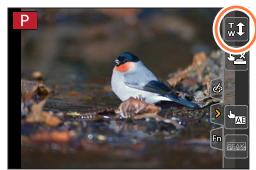
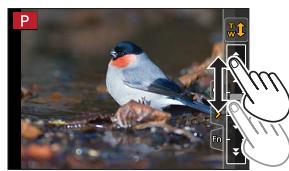
- Cette fonction n'est pas disponible dans les cas suivants :
Lorsque [Védo haute vitesse] est réglé
Lors de I'enregistrement au moyen de [Recadrage 4K Live]
Prises de photos avec le flash
Mode d'enregistrement: PASM
Ouvrir/fermer le flash incorpore
A Pour sorting le flash
Appuyez sur la touche [4] (ouverture du flash).
- Prenez garde lors de l'ouverture car le flash s'éjecte brusquement.
Pourrentrerleflash
Appuyez sur le flash jusqu'à ce qu'il émette un léger bruit sec.
- En fermant le flash, prenez garde de vous coincer le doigt ou toute autre partie du corps, ou d'y coincer un objet.
- Rentrer le flash avec trop de vigueur peut endommager l'appareil photo.
- Veillez à bien rentrer le flash incorpore en cas de non-utilisation.
- Le réglage du flash est verrouillé sur [⑤] (Déclenchement force du flash désacté) lorsque le flash est rentré.
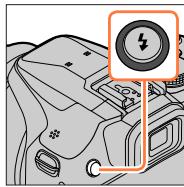
A
B
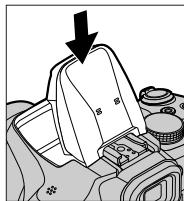
La portée du flash disponible
Les bords de l'image peuvent devenir légrement sombres si vous utilisez le flash à une courte distance sans utiliser le zoom (pres de Grand angle max.). Il est possible de corriger cela en effectuant un petit zoom.
| Grand angle max. | Téléobjectif max. |
| Environ 0,3 m à 14,1 m (0,98 pi à 46 pi) | Environ 1,5 m à 6,1 m (4,9 pi à 20 pi) |
-
Ces portées de flash sont obtenues lorsque la sensibilité ISO est régée sur [AUTO] et que [Rég. limite ISO] est régé sur [NON].
-
Évitez les actions suivantes, car la chaleur ou la lumière pourrait entraîner une déformation ou une décoloration.
-
Placer le flash à proximité d'objets
- Recouvrir le flash de la main au moment de son déclenchement
-
Refermer le flash au moment de son déclenchement
-
Ne fermez pas le flash immédiatement après le déclenchement du flash préliminaire qui précède l'enregistrement des images pour le déclenchement force du flash, pour la réduction des yeux rouges et pour d'autres régles du flash. Si vous fermez le flash immédiatement, cela causera un dys fonctionnement.
- La recharge du flash peut prendre du temps si la batterie est faible ou si le flash est utilisé plusieurs fois de suite. Pendant que le flash se charge, l'icone de flash clignote en rouge et l'enregistrement d'image est impossible, même en,enfantant complètement la touche d'obturator.
Lors de la connexion Wi-Fi, l'enregistrement avec le flash pendant une période prolongée peut désactiver la connexion Wi-Fi après l'affichage de [△]. Patientez jusqu'à ce que l'appareil photo refroidisse.
- Si un flash exter est posé sur l'appareil photo, il aura priorité sur le flash incorpore. Pour plus d'informations sur le flash exter, reportez-vous à ( 283) .
Réglage des fonctions du flash
Changement du mode de déclenchement (flash manuel)
Mode d'enregistrement: A PASM
Vous pouvez selectionner si la puissance du flash est reglee automatiquement ou manuellement.
Cette option est disponible uniquement lorsque le flash incorpore est utilisé.
MENU

[Enr.] [Flash]
[Mode de dé]
clenchement]
| [TTL] | L'appareil photo règle automatiquement la puissance du flash. |
| [MANUAL] | Vous peuvent régler manuellement le taux de flash. Mème avec des scènes sommes où la puissance du flash a tendance à être plus élevé en [TTL], ce mode vous permet d'enregister une image comme prévu. Le taux de flash (comme [1/1]) s'affiche sur l'icône de flash. |
Réglage du taux de flash (Avec [MANUAL] sélectionné)
MENU
![PANASONIC DCFZ82 - FCFZ81 - DCFZ83 - Réglage du taux de flash (Avec [MANUAL] sélectionné) - 1](/content/2025/12/348344/images/7f66ee375cf6453379647cc7b905222679a76727dbc0debeb7328942e982ca66.jpg)
[Enr.] [Flash]
→ [Réglage flas
sh manuel]
① Appuyez sur ↓▶ pour SéLECTIONNER une option, puis appuyez sur [MENU/SET].
- Vous pouvè regler le taux de flash entre [1/1] (déclenchement du flash à pleine puissance) et [1/128] par paliers de 1/3.
Changement du mode de flash
Mode d'enregistrement: PASM
Réglez le flash selon l'enregistrement.


[Enr.]
[Flash]
→[Mode]
[de flash]
| : [Flashforcé oui]
: [Force/y. roug.]* | Enregistre toujours des images avec le flash.
• Idéal pour enregistrrer des images en contrejour lorsqu'un suje se trouve sous un éclairage lumineux comme une lampe fluorescente. |
| : [Sync. lente]
: [Synchr lente/yx rouge]* | Lorsque vous enregistrez des images avec un paysageASF: [Sync. lente] : [Synchr lente/yx rouge]* L'utilisation d'une vitesse plus faible peut causeur un flou. Il est recommendé d'utiliser un trèpied. |
| : Déclenchementforcé du flash déactivé | Enregistre toujours les images sans flash dans toutes les conditions d'enregistrement.
• Idéal pour enregistrer des images dans les endroits où l'utilisation du flash est interdite.
• Cette option est disponible uniquement lorsque vous utilisez un flash externe. |
- Cette option est disponible uniquement lorsque [Sans fil] sous [Flash] est régé sur [NON] ( 148) et [Mode de déclenchement] est régé sur [TTL] ( 142) .
- Certains modes de flash peuvent ne pas etre disponibles selon les reglages du flash externe.
Le flash est activé deux fois.
L'intervalle entre le premier et le deuxième flash est plus long lorsque [4] ou [5] est régèle. Le sujet ne doit pas bouger tant que le第二种e flash est activé.
- L'effet de réduction des yeux rouges varie suivant le sujet et il est affecté par des facteurs tels que la distance par rapport au sujet, si le sujet regarde l'appareil photo lors du flash préliminaire, etc. Dans certains cas, l'effet de réduction des yeux rouges peut être négligeable.
Vitesses d'obturation pour chacun des modes de flash
| Mode de flash | Vitesse d'obturation (seconds) |
| 1/60*1 - 1/2000e |
| Mode de flash | Vitesse d'obturation (seconds) |
| +S | 1 - 1/16000e |
| +S® |
| ® | 4*2 - 1/16000e |
1 La vitesse d'obturation est réglée sur 4 secondes en mode EA avec priorité à la vitesse d'obturation et en mode réglage manuel de l'exposition.
2 La vitesse d'obturation est régée sur 60 secondes en [Paysage nocturne artistique] (mode de Guide scène).
- En mode Auto Intelligent ([1a] ou [2]), la vitesse d'obturation change suivant la scène détectée.
Réglages du flash pour chaque mode d'enregistrement
( : dispensable, -: non dispensable)
| Mode d'enregistrement | ♀ | ♂ | ♀ | ♂ |
| P A S M | Mode du Programme EA Mode EA avec priorité à l'ouverture | ○ | ○ | ○ | ○ |
| Mode EA avec priorité à la vitesse d'obturation | ○ | ○ | - | - |
| Mode Exposition Manuelle | | | | |
| S N M ode de Guide scène ( • : réglages par défaut) | [Portrait clair] | ○ | ● | - | - |
| [Peau soyeuse] | ○ | ● | - | - |
| [Douceur rétroéclairée] | - | - | - | - |
| [Clair en rétroéclairage] | ● | - | - | - |
| [Ton reposant] | - | - | - | - |
| [Visage d'enfant] | ○ | ● | - | - |
| [Paysage net] | - | - | - | - |
| [Ciel bleu clair] | - | - | - | - |
| [Lueur romantique du couchant] | - | - | - | - |
| [Vif éclat du couchant] | - | - | - | - |
| [Eau scintillante] | - | - | - | - |
| [Paysage nocturne clair] | - | - | - | - |
| [Ciel nocturne froid] | - | - | - | - |
| [Paysage nocturne chaud] | - | - | - | - |
| [Paysage nocturne artistique] | - | - | - | - |
| [Illuminations scintillantes] | - | - | - | - |
| [Prise noct. manu.] | - | - | - | - |
| [Portrait nuit claire] | - | - | - | ● |
| [Image douce d'une fleur] | ● | - | - | - |
| [Nourriture appétissante] | ● | - | - | - |
| [Beau dessert] | ● | - | - | - |
| [Animal en mouvement] | ● | - | - | - |
| [Photo de sport nette] | ● | - | - | - |
| [Monochrome] | ● | ○ | ○ | ○ |
- Pour en savoir plus sur les réglages du flash en mode Auto Intelligent ([1A] ou [1A]), reportez-vous à ( 52) .
- Le réglage du flash du mode de Guide scène est ramén à sa valeur initiale à chaque changement de scène.
Réglage de la synchronisation sur le 2^e rideau
Mode d'enregistrement: A PASM
La synchronisation sur le deuxième ridesau est une méthode d'enregistrement avec laquelle le flash se déclenché juste avant que l'obturator se ferme lorsque vous photographiez un sujet en mouvement (une voiture par exemple) au moyen du flash et d'une vitesse d'obturation faible.


[Enr.] [Flash] [Synchro flash]
[1ER]
La synchronisation sur le premier ridesau correspond à la méthode normale d'enregistrement lors de l'utilisation du flash.
![PANASONIC DCFZ82 - FCFZ81 - DCFZ83 - [1ER] - 1](/content/2025/12/348344/images/c975be2ceb20eed1b1edef7b289c9c96112bb5873fa62a3aeaa136678e6b6c54.jpg)
[2E]
La source lumineuse est capturée au dos du sujet, ce qui produit une image vivie.
![PANASONIC DCFZ82 - FCFZ81 - DCFZ83 - [2E] - 1](/content/2025/12/348344/images/b59aee6441c7e9afe99cd0321809aeed570b17c609b676362e2007337db7d57a.jpg)
- Si vous reglez sur [2E], [2e] s'affiche dans l'icone de flash sur l'écran.
- [2E] est disponible uniquement lorsque [Sans fil] sous [Flash] est régle sur [NON]. (→148)
- Le réglage [Synchro flash] fonctionné même lorsqu'un flash exter est utilisé. ( 283)
Lorsqu'une vitesse d'obturation elevée est selectionnée, l'effect [Synchro flash] peut être insuffisant.
Lorsque [2E] est activé, vous ne pouvez pas régler le flash sur [♀♂] ou [♂♀].
Ajustement de la puissance du flash
Mode d'enregistrement: PASM
Ajustez la puissance du flash si une image enregistrée avec le flash est trop claire ou tropASF.
somre.






Réglages: -2 EV à +2 EV (unité : 1/3 EV)
Si vous ne souhaitez pas ajuster l'intensité du flash, Sélectionnez [±0 EV].
Lorsque you ajustez l'intensité du flash, [+] ou [-] s'affiche sur l'icône de flash.
- [Réglage du flash] est disponible uniquement lorsque [Sans fil] sous [Flash] est régé sur [NON] ( 148) et [Mode de déclenchement] est régé sur [TTL] ( 142) .
- Le réglage [Réglage du flash] fonctionne même lorsqu'un flash externe est utilisé. (→283)
Synchronisation de la puissance du flash avec l'appareil photo pendant la compensation d'exposition
Mode d'enregistrement: PASM
La puissance du flash est automatiquement ajustée selon la valeur de compensation d'exposition.




Réglages : [OUI] / [NON]
À propos de la compensation d'exposition ( 100)
- Le réglage [Compens. expo. auto.] fonctionné même lorsqu'un flash exter est utilisé. (→283)
Prises de vues avec des flashes sans fil
Mode d'enregistrement: PASM

Lorsque vous utilisez les flashes (DMW-FL200L, DMW-FL360L, DMW-FL580L : en option) avec la fonction d'enregistrement du flash sans fil, vous pouvez commander séparément le déclenchement des flashes dans trois groupes et celui du flash incorpore (ou le flash fixé à la griffe porte-accessoires de l'appareil photo).
Portée contrôle du flash
Placez le flash sans fil avec son capteur sans fil tourné vers l'appareil photo. L'illustration suivante est un exemple de la portée dans laquelle le flash peut être positionné. La portée contrôle du flash dépend de l'environnement adjacent.
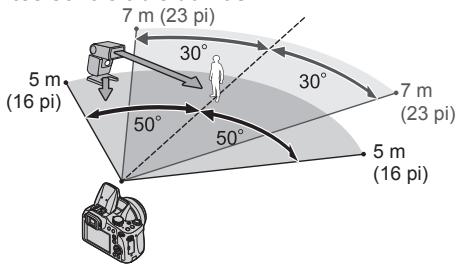
Portee controllable du flash
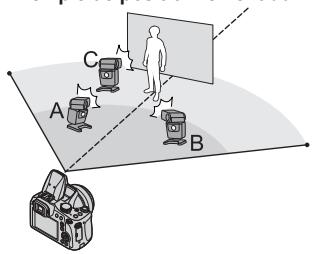
Exemple de positionnement du flash
- Cet exemple de positionnement du flash montre le cas où le flash C est placé en vue d'éliminer les ombres de l'arrière-plan du sujet, ce qui est obtenu grâce au flash A et au flash B du groupe de flashes.
- Pour le nombre de flashes sans fil à commander, nous recommendons d'installer trois flashes dans chaque groupe.
- Lorsqu'un sujet est trop pris, l'émission de la lumière de communication peut afferter l'exposition de l'image. Ce problème peut être attenué en diminuant la puissance du flash en réglant [Voyant communication] sur [BAS] ou en utilisant un diffuseur de flash ou un dispositif semblable.
Preparatifs
Ouvre le flash en appuyant sur la touche [4] (ouverture du flash) ou bien fixez un flash (en option) à cet apparéil.
1 Reglez le flash sans fil sur le mode RC et mettez en place le flash.
- Sélectionnez le canal et le groupe de flashes sans fil.
2 Reglez le menu ( 43)
E N U [Enr.]→[Flash]
| [Sans fil] | Réglez [Sans fil] sur [OUI]. [WL] apparait avec l'icône de flash sur l'écran d'enregistrement. |
| [Canal sans fil] | Sélectionnez le canal que vous avez régle pour le flash sans fil à l'étape 1. |
| [Configuration sans fil] | Passez à l'étape 3. |
3 Utilisez pour selectionner l'element et appuyez sur [MENU/SET].
Mode de déclenchement
B Puissance du flash
Taux de flash
- Appuyez sur la touche [DISP.] pour effectuer un test de déclenchement.
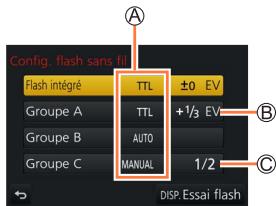
| [Flash intégré] / [Flash externe] | [Mode de déclenchement] | [TTL] : La puissance du flash est automatiquement ajustée.
[AUTO]*: Régle la puissance du flash avec un flash externe.
[MANUAL] : Régle manuelle le taux de flash d'un flash externe.
[NON] : Le flash de cet apparéil se déclenché uniquement pour une émission de la lumière de communication. |
| [Réglage du flash] | Régle manuelle le puissance de flash du flash de cet apparéil lorsque [Mode de déclenchement] est régle sur [TTL]. |
| [Réglage flash manuel] | Régle le taux de flash d'un flash externe lorsque [Mode de déclenchement] est régle sur [MANUAL].
• Vous pouvez régler le taux de flash entre [1/1] (déclenchement du flash à pleine puissance) et [1/128] par paliers de 1/3. |
| [Groupe A]/[Groupe B]/[Groupe C] | [Mode de déclenchement] | [TTL] : La puissance du flash est automatiquement ajustée.
[AUTO] : Le flash sans fil régle automatiquement la puissance du flash.
[MANUAL] : Régle manuelle le taux de flash du flash sans fil.
[NON] : Les flash sans fil du groupe définir se déclenchent pas. |
| [Réglage du flash] | Régle manuelle la puissance de flash du flash sans fil lorsque [Mode de déclenchement] est régle sur [TTL]. |
| [Réglage flash manuel] | Régle le taux de flash du flash sans fil lorsque [Mode de déclenchement] est régle sur [MANUAL].
• Vous pouvez régler le taux de flash entre [1/1] (déclenchement du flash à pleine puissance) et [1/128] par paliers de 1/3. |
- Cette option n'est pas disponible lorsque le flash (DMW-FL200L : en option) est fixé sur l'appareil photo.
Réglage de l'émission de la lumière de communication à utiliser lorsque l'enregistrement du flash sans fil est exécuté
MENU [Enr.] [Flash] [Voyant communication]
Réglages : [ÉLEVÊ] / [STANDARD] / [BAS]
Enregistrement d'images animées/images animées 4K
Mode d'enregistrement: PASM
Vous pouvez enregistrer des images de qualite en pleine HD conformes à la norme AVCHD, ainsi que des images animées enregistrées en MP4. Vous pouvez également enregistrer une image animée 4K en MP4. ( 153) L'audio est enregistré en stéreo.
1 Appuyez sur la touche d/images animées pour commencer à filmer.
Indicateur del'état d'enregistrement
B Temps d'enregistrement écoulé
© Temps d'enregistrement restant
- L'enregistrement d'images animées approprié à chaque mode est possible.
- Libérez immédiatement la touche d'images animées après avoir appuyé dessus.
- Pendant que vous enregistrez des images animées, l'indicateur d'etat de l'enregistrement (rouge) clignote.
Lors de l'enregistrement dans un environnement calme, le son de I'ouverture, de la mise au point et d'autres actions peut etre enregistrredans des images animees. Il ne s/agit pas d'un dysfonctionnement.
L'opération de mise au point lors de l'enregistrement d'images animées peut être définie sur [NON] dans [AF continu]. ( 155)
A
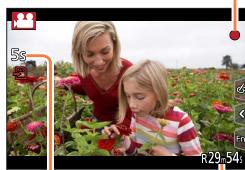
B
2 Appuyez de nouveau sur la touche d'images animées pour arrêté de filmer.

À propos du bruit de fonctionnement lorsque l'enregistrement prend fin
Si le bruit de fonctionnement produit en appuyant sur la touche d'images animées pour arrêté l'enregistrement vous dérange, essayez d'agir comme suit :
- Enregistrez les images animées pendant trois secondes de plus, puis supprimez la dernière partie des images animées en utilisant [Division video] ( 221) dans le menu [Lect].
Si la température ambiente est élevé ou si des images animées sont enregistrées de manière continue, [△] s'affiche et il se peut que l'enregistrement en cours s'arrête avant la fin. Patienez jusqu'à ce que l'apparéil photo refroidisse.
- Si le zoom optique supplémentaire est utilisé avant la pression sur la touche d/images animées, ces réglages seront annulés et la zone enregistrable sera considérablement modifiée.
- Si le rapport de format est différent pour les images fixes et les images animées, l'angle de vue changera lorsque vous lancerez l'enregistrement des images animées. Lorsque vous réglez [Zone d'enr.] sur [ ], le réglage d'angle de vue utilisé pour enregistrer des images animées est affchéé.
- Notez qu'un bruit de fonctionnement peut être enregistré si vous effectuez des opérations telles que le zoom ou utilisez des touches ou molettes pendant l'enregistrement d'images animées.
La vitesse du zoom sera plus lente que d'ordinaire pendant l'enregistrement d'images animées.
- Selon le type de carte, l'indication d'accès à la carte peut apparaitre pendant un moment après l'enregistrement des images animées. Il ne s'agit pas d'un dysfonctionnement.
- La sensibilité ISO est réglée sur [AUTO] (pour les images animées) pendant qu'une image animée est enregistrée. Vous pouvez régler la sensibilité ISO et enregistrer des images animées dans le mode Films Créatifs.
- Les modes d'enregistrement d'images animées mentionnés ci-dessous sont actifs dans les cas suivants :
| Mode de Guide scène sélectionné | Mode d'enregistrement au moment de l'enregistrement d'images animées |
| [Clair en rétroéclairage] | Mode Portrait |
| [Paysage nocturne clair], [Paysage nocturne artistique], [Prise noct. manu.], [Portrait nuit claire] | Mode Faible éclairage |
-
Cette fonction n'est pas disponible dans les cas suivants :
-
[Eau scintillante], [Illuminations scintillantes], [Image douce d'une fleur] (mode de Guide scène)
- [Monochrome brut], [Monochromedoux], [Focusdoux], [Filtreétoile], [Rayon de soleil] (mode de Contrôle créatif)
Lorsque [Post focus] est régle
Lors de l'utilisation de [Intervalallometre]
- Lors de l'utilisation de [Anim image par image]
| MENU → [Image années] → [Format enregistrement] |
| [AVCHD] | Il s'agit d'un format de données adéquat pour la lecture sur les téléviseurs haute définition. |
| [MP4] | Ce format de données est adéquat pour la lecture des images animées sur un ordinateur et autres apparèils similaires. |
Lorsque [AVCHD] est sélectionné
| [Qualité enr.] | Taille d'image | Cadence d'enregistrement des images | Sortie du capteur | Débit binaire |
| [FHD/28M/50p]*1 | 1920×1080 | 50p | 50 trames par seconde | 28 Mbit/s |
| [FHD/17M/50i] | 1920×1080 | 50i | 50 trames par seconde | 17 Mbit/s |
| [FHD/24M/25p] | 1920×1080 | 50i | 25 trames par seconde | 24 Mbit/s |
Lorsque [MP4] est sélectionné
| [Qualité enrich.] | Taille d'image | Cadence d'enregistrement des images | Sortie du capteur | Débit binaire |
| [4K/100M/30p]*2 | 3840×2160 | 30p | 30 trames par seconde | 100 Mbit/s |
| [4K/100M/25p]*2 | 3840×2160 | 25p | 25 trames par seconde | 100 Mbit/s |
| [FHD/28M/60p] | 1920×1080 | 60p | 60 trames par seconde | 28 Mbit/s |
| [FHD/28M/50p] | 1920×1080 | 50p | 50 trames par seconde | 28 Mbit/s |
| [FHD/20M/30p] | 1920×1080 | 30p | 30 trames par seconde | 20 Mbit/s |
| [FHD/20M/25p] | 1920×1080 | 25p | 25 trames par seconde | 20 Mbit/s |
| [HD/10M/30p] | 1280×720 | 30p | 30 trames par seconde | 10 Mbit/s |
| [HD/10M/25p] | 1280×720 | 25p | 25 trames par seconde | 10 Mbit/s |
1 AVCHD Progressive
^2 Images animées 4K
- La qualité augmente en même temps que le débit binaire. L'appareil utilise la méthode d'enregistrement VBR et le débit binaire varie automatiquement selon le sujet à enregistrer. Par conséquent, le temps d'enregistrement disponible est plus court quand le sujet se déplace rapidement.
- Les images animées 4K ne peuvent pas être régles si vous utilisez [Effet miniature] (mode de Contrôle créé).
- Pour enregistrer des images animées 4K, utilisez une carte UHS de classe de vitesse 3. ( 27)
- Lorsque vous enregistrez des images animées 4K, l'angle de vue est plus étroit que celui des images animées d'autres tailles.
- Pour garantir une mise au point extrémement précise, les images animées 4K sont enregistrées à une vitesse de mise au point automatique réduite. Il peut s'avérer difficile de faire la mise au point sur le sujet avec la mise au point automatique, mais il ne s'agit pas d'un dysfonctionnement.
- Limitations pour l'enregistrement continu ( 29)
A propos de la compatibilité des images animées enregistrées
Il se peut que les images animées enregistrées en format [AVCHD] ou [MP4] aient une mauvaise qualité d'image ou de son à la lecture, ou que la lecture ne soit pas possible même sur les apparciels compatibles avec ces formats. Il se peut aussi que les informations d'enregistrement ne s'affichent pas correctement.
- Lorsque vous effectuez la lecture et importez des images animées enregistrées avec [FHD/28M/50p] ou [FHD/24M/25p] en [AVCHD] au moyen d'un dispositif autre que cet apparéil, un enregistrreur de disque Blu-ray compatible ou un ordinateur sur lequel est installé le logiciel « PHOTOfunSTUDIO » ( 273 ) est nécessaire.
- Pour en savoir plus sur les images animées enregistrées avec [4K/100M/30p] ou [4K/100M/25p] au format [MP4], reportez-vous à « Visualisation d'images animées 4K » ( 267).
Ajustement de la mise au point pendant l'enregistrement d'images animées ([AF continu])
Mode d'enregistrement: PASM
La mise au point dépend du réglage de mise au point et du réglage de [AF continu] dans le menu [Image animée].
[ \text{MENU} \rightarrow \text{[Image animée]} \rightarrow \text{[AF continu]} ]
| Réglage de la mise au point | [AF continu] | Réglage |
| [AFS]/[AFF]/[AFC] (→84) | [OUI] | Permet que la mise au point soit constamment et automatiquement ajustée pendant l'enregistrement d'images animées. |
| [NON] | Verrouillez la position de mise au point au début de l'enregistrement d'images animées. |
| [MF] (→97) | [OUI] / [NON] | Permet que la mise au point soit ajustée manuellement. |
Lorsque le reglage de mise au point est sur [AFS], [AFF] ou [AFC], l'appareil photo refait la mise au point si la touche d'obturator est enforcée à mi-course pendant l'enregistrement d'images animées.
- Lorsque la mise au point automatique est activée pendant l'enregistrement d'images animées, le bruit de fonctionnement de la mise au point peut être enregistré dans certaines conditions. Pour supprimer ce bruit, il est recommendé d'enregistrer les images après avoir réglié [AF continu] sur [NON] dans le menu [Image animée].
Lorsque you utilisez le zoom en filmant, la mise au point peut prendre un certain temps.
- Cette fonction n'est pas disponible dans les cas suivants :
- Alors que [Mise au point glissante] dans [Clip video instantané] opère.
Lors de I'enregistrement au moyen de [Recadrage 4K Live]
Balayage panoramicque ou zoom pendant l'enregistrement avec l'appareil photo sur une position fixe [Recadrage 4K Live]
Mode d'enregistrement :
En recadrant vos images animées depuis l'angle de vue 4K en pleine HD, vous pouvez enregistrer des images animées avec balayage et zoom avant/arrrière tout en laissant l'appareil photo sur une position fixe.
- Tenez fermement l'appareil photo en place pendant l'enregistrement.
- Une image animée sera enregistrée en [FHD/20M/25p] sous [MP4].
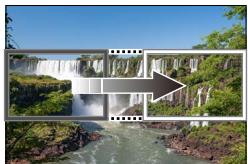
Balayage
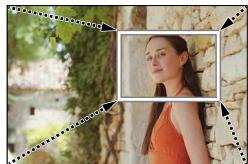
Zoom avant
- Pour faire un zoom avant/arière, réglez différents angles de vue pour les cadres de début et de fin du recadrage. Par exemple, pour faire un zoom avant, réglez un angle de vue plus important pour le cadre de début et un angle de vue plus petit pour le cadre de fin.
1 Réglez la molette de selection de mode sur [M].
[ \text{MENU} \rightarrow \text{Image animée} \rightarrow \text{Recadrage 4K Live} ]
Réglages : [40 S] / [20 S] / [NON]
L'angle de vue se rétrécit.
3 Réglez le cadre de début du recadrage.
Cadre de début du recadrage
- Lorsque vous effectuez les réglages pour la première fois, un cadre de début du recadrage d'une taille de 1920 × 1080 s'affiche. (Après avoir régèle le cadre de début et de fin de recadrage, le cadre de début et le cadre de fin régles juste avant s'affichent.)
L'appareil photo memorisera la position et la taille du cadre même s'il est mis hors tension.
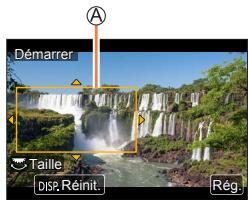
| Fonctionnement | Commande tactile | Description |
| ▲▼←▶ | Toucher | Déplace le cadre |
| Écarter/pincer | Agrandit/Réduit le cadre
(La plage de réglage autorisée est comprise entre 1920×1080 et 3840×2160.) |
| [DISP.] | [Réinit.] | Ramène la position du cadre au centre et sa taille au réglage par défaut. |
| [MENU/SET] | [Rég.] | Détermine la position et la taille du cadre |
4 Répétez l' étape 3, puis réglez le cadre de fin du recadrage.
B Cadre de fin du recadrage
- Le réglage de [Mode AF] bascule sur [♂] (Détection de visage/yeux). (La détction de yeux ne peut pas être utilisé.)
5 Appuyez sur la touche d'images animées (ou la touche d'obturator) pour commencer à enregistrer.
© Temps d'enregistrement écoué
Réglez durée de fonctionnement
- Relâchéz immédiatement la touche d'images animées (ou la touche d'obturateur) après l'avoir enforcée.
- Lorsque la durée de fonctionnement régée s'est écoulée, l'enregistrement s'arrête automatiquement. Pour arrêter en cours l'enregistrement, appuyez à nouveau sur la touche d'images animées (ou la touche d'obturator).
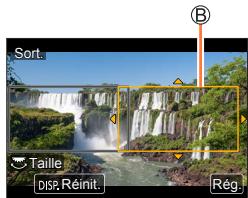
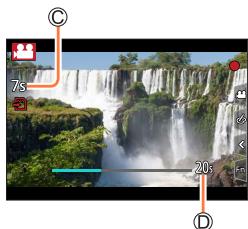
Balayage panoramicque ou zoom pendant I'enregistrement avec l'appareil photo sur une position fixe [Recadrage 4K Live]
■ Modification de la position et la taille d'un cadre de recadrage
Appuyez sur la touche [Fn1] pendant que l'écran d'enregistrement est affché et exécutez les étapes 3 et 4.
Pour annuler l'enregistrement [Recadrage 4K Live]
Réglez sur [NON] à l'étépe 2.
L'enregistrement [Recadrage 4K Live] ne peut pas etre exécuté si [Vidéo haute vitesse] est régèle.
- La mise au point est régée et fixée dans le cadre de début du recadrage.
- [AF continu] est régle sur [NON].
- [Mode mesure] deviendra [[Q]] (Mesure multiple).
Enregistrement d'images fixes pendant
l'enregistrement d'images animées
Mode d'enregistrement: PASM
1 Enforcez complètement la touche d'obturator pendant le filmage.
- Vous pouvez enregistrer jusqu'à 30 images.
L'indicateur d'enregistrement simultané s'affiche pendant l'enregistrement d'images fixes.
- L'enregistrement avec la fonction de déclencheur tactile ( 41) est également disponible.
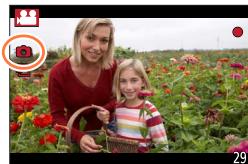
- Le rapport de format d'une image fixe est verrouillé sur [16:9].
- Prend une image fixe au moyen de [Format imag] [S] (2M). La qualité d'image peut être différente pour [S] (2M) par rapport aux images standard.
- Seules les images au format de fichier JPEG sont enregistrées lorsque [Qualité] est réglé sur [RAW], [RAW] ou [RAW]. ([Qualité] est utilisé avec le réglage [L] lorsque [RAW] est réglé.)
-
Cette fonction n'est pas disponible dans les cas suivants :
-
Lorsque [Format enregistrement] est régle sur [MP4], [Qualité enr.] est régle sur [4K/100M/30p] ou [4K/100M/25p]
- Lorsque [Clip video instantané] est régle sur [OUI]
Enregistrement de clips video instantanés
Mode d'enregistrement: PASM
Voues pouvez indiquer la durée d'enregistrement à l'avance et enregistrer des images animées de la même façon que les instantanés. La fonction vous permet également de changer de mise au point au début de l'enregistrement et d'ajouter à l'avance des effets d'ouverture/fermeture en fondu.
- Les images animées seront enregistrées avec [FHD/20M/25p] en [MP4].
- Avec l'application pour téléphone intelligent/tablette « Panasonic Image App », vous pouze combiner des images animées enregistrées avec l'appareil photo. Il est possible d'ajouter de la musique et différentes opérations d'édition peuvent être effectuées lorsque vous les combiniez. En outre, vous pouze envoyer l'image animée combinée à un service Web. ( 241)
[ \text{MENU} \rightarrow \text{Image animation} \rightarrow \text{[Clip video instantané]} \rightarrow \text{[OUI]} ]
- Enforcez la touche d'obturateur à mi-course pour quitter le menu.
1 Appuyez sur la touche d/images animées pour commencer à filmer.
Temps d'enregistrement écoulé
B Temps d'enregistrement défini
- Libérez immédiatement la touche d'images animées après avoir appuyé dessus.
- Il n'est pas possible d'arrêté l'enregistrement d'images animées en cours de session. L'enregistrement s'arrête automatiquement lorsque la durée d'enregistrement réglee est écoulée.
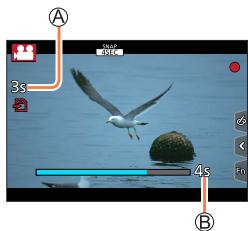
Désactivation de clip video instantané
Réglez [Clip video instantané] sur [NON].
Modification des réglages
| [Temps d'enregistrement] | Règla la durée d'enregistrement des images animées. |
| [Mise au point glissante] | Offre une expression d'image spectaculaire en décalant progressivement la mise au point au début de l'enregistrement. (→162) |
| [Fondu] | Ajoute un effet d'ouverture en fondu (apparition progressive) à une image et à l'audio au début de l'enregistrement ou bien un effet de fermeture en fondu (disparition progressive) à la fin de l'enregistrement.
[WHITE-IN] / [WHITE-OUT] :
Ajoute un effet d'ouverture ou fermeture en fondu qui utilise un écran blanc.
[BLACK-IN] / [BLACK-OUT] :
Ajoute un effet d'ouverture ou fermeture en fondu qui utilise un écran noir.
[COLOR-IN] / [COLOR-OUT] :
Ajoute un effet d'ouverture en fondu qui passes du noir et blanc à la couleur ou un effet de fermeture en fondu qui passes de la couleur au noir et blanc. L'audio sera enregistrré normalement.
[NON] |
- Les images animées enregistrées avec [WHITE-IN] ou [BLACK-IN] sont affichées sous forme de vignettes entiement blanches ou noires en mode de lecture.
- Si vous attribuiez [Clip video instantané] à [Réglage touche Fn] dans le menu [Personnel] ( +47) , vous pouvez afficher un écran vous permettant de.permuter [Clip video instantané] entre [OUI]/[NON] en appuyant sur la touche de fonction attribuée. Si vous appuyez sur la touche [DISP.] pendant que l'écran est affchéé, vous pouvez changer les réglages pour Clip video instantané.
- [Clip video instantané] est régle sur [NON] lorsque vous vous connectez au Wi-Fi avec [Prise de vue et affichage à distance].
-
Cette fonction n'est pas disponible dans les cas suivants :
-
[Effet miniature] (mode de Contrôle Créatif)
Lorsque [PHOTO 4K] est réglé
Lorsque [Post focus] est régle
Lorsque [Recadrage 4K Live] est régle
Lors d'un enregistrement [Vidéo haute vitesse]
Configuration de [Mise au point glissante]
Réglez les cadres qui indiquent les positions où [Mise au point glissante] démarre (première position) et s'arrête (deuxieme position).
![PANASONIC DCFZ82 - FCFZ81 - DCFZ83 - Configuration de [Mise au point glissante] - 1](/content/2025/12/348344/images/ffbadb6e6965e4d68235b39f89081822bac7df0718dba96a81d81b0862ca2eae.jpg)
Commandetactile
Touchez un sujet (première position), faites glisser votre doigt vers l'emplacement voulu (deuxieme position), puis otez le doigt.
Pour annuler les réglages de la trame, touchez [x]
Commande par touche
① Appuyez sur
② Appuyez sur ▲▼ ▲▷ pour déplacer le cadre, puis appuyez sur [MENU/SET] (première position).
- Si vous appuyez sur la touche [DISP.] avant d'appuyer sur [MENU/SET], la trame revient au centre.
③ Répétez l'étape ② (deuxieme position).
- Pour annuler les réglages de la trame, appuyez sur [MENU/SET].

- Vous pouvez obtenir un meilleur effet en créé un contraste saississant de mise au point entre les positions de début et de fin, par exemple en basculant la mise au point de l'arrêté-plan vers le premier plan ou vice versa.
- Àprous le réglage de la mise au point, essayez de conserver la même distance entre le sujet et l'appareil photo.
Si l'appareil photo ne parvient pas a regler le cadre, il revient a la première position.
Lorsque [Mise au point glissante] est regle sur [OUI]
- Le mode de mise au point automatique passera à [■■], un réglage spécifique concu pour [Mise au point glissante].
-
Si vous prenez une photo, le déclenchement de la mise au point automatique [ ] se fera à la position de la première trame.
-
Meme lorsque [Mode mesure] ( 177) est reglé sur [Ponctuel], la cible de la mesure ponctuelle ne rouge pas avec la mise au point. La cible est verrouillée sur la position de départ (première position) de [Mise au point glissante].
- Cette fonction n'est pas disponible dans les cas suivants :
Avec une mise au point manuelle
Lors de l'utilisation du zoom numérique
Affichage d'images
1 Appuyez sur la touche [▶] (Lecture).
![PANASONIC DCFZ82 - FCFZ81 - DCFZ83 - Appuyez sur la touche [▶] (Lecture). - 1](/content/2025/12/348344/images/30ac25da20a8bf3ae7e7dafb2db1c615baf7fd7e988bd1c47fd29ec269cf7827.jpg)
2 Appuyez sur pour selectionner une image à afficher.
- Lorsque vous maintenez enforcé , les images sont affichées lesunes aprèsles autres.
- Vous pouvez également faire défilier les images vers l'avant ou vers l'arrière en tournant la molette arrière ou en faisant glisser horizontally le doigt sur l'écran ( 40) .
- Les images continueront de défilier si vous laissez votre doigt sur le bord gauche ou droit de l'écran après avoir fait défilier les images. (Les images s'affichent avec une taille réduite.)

Envoi d'images vers les services Web
En appuyant sur pendant l'affichage d'une image, vous pouvez l'envoyer rapidement au service Web. ( 253)
Arrêt de la lecture
Appuyez à nouveau sur la touche [▶] (Lecture) ou appuyez sur la touche d'images animées.
Vous pouvez également arrêté la lecture en,enfantant la touche d'obturateur à micourse.
L'écran de lecture apparait si l'appareil photo est mis sous tension alors que vous appuyez sur la touche [▶] (Lecture).
Lorsque [Fermeture objectif] est regle sur [OUI], le barillet d'objectif se retracte au bout d'environ 15 secondes alors que vous faites basculer l'appareil photo sur I'ecran de lecture depuis I'ecran d'enregistrement.
- Cét appeareil photo est conforme à la norme unifiée DCF (Design rule for Camera File system) établie par la JEITA (Japan Electronics and Information Technology Industries Association), ainsi qu'à la norme Exif (Exchangeable image file format).
La lecture des fichiers non conformes à la norme DCF n'est pas possible.
- Il est possible de ne pas pouvoir dire correctement les images prises par d'autres apparueils ou de ne pas pouvoir utiliser les fonctions de cet apparéil photo pour ces images.
Affichage d'images animées
Cet apparéil a été consçu pour la lecture d'images animées aux formats AVCHD et MP4.
- Les images animées sont affichées avec l'icone d'images animées ([,]).
1 Appuyez sur ▲ pour démarrer la lecture.
Durée d'enregistrement des images animées
- Si vous touchez [▶] au milieu de l'écran, vous pouvez dire les images animées.
- Les images animées enregistrées avec [Clip video instantané] sont lues automatiquement.
- Certains informations ne s'afficheront pas pour les images animées enregistrées en format [AVCHD].
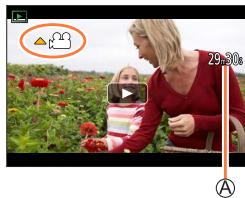
- Opérations pendant la lecture d'images animées
| Fonctionnement | Commande tactile | Description |
| ▲ | ▶/II | Lecture/pause |
| ▲ | ← | Retour rapide*1 |
| ▶/II | Retour d'une seule trame*2 (pendant la pause) |
| ▼ | ■ | Arrêt |
| ▲ | ▶ | Avance rapide*1 |
| ||| | Avance d'une seule trame (pendant la pause) |
| - / + | Volume plus bas / Volume plus haut |
1 La vitesse d'avance rapide ou de recul rapide augmente si vous appuyez de nouveau sur ▲▶.
2 Les images animées enregistrées dans [AVCHD] sont remboinées trame par trame environ toutes les 0,5 seconde.
- Opérations pendant la lecture automatique des clips video instantanés
| ▲ | Lecture depuis le début |
| ← | Retour à l'image précédente |
| ► | Défilament jusqu'à l'image suivante |
- Si vous touchez l'écran, la lecture automatique s'arrête.
- Les images animées peuvent être affichées sur un ordinateur au moyen du logiciel « PHOTOfunSTUDIO » ( 273 ).
Capture d'images fixes à partir d'images animées
Sauvegardez sous forme d'image fixe une scene d'images animées.
1 Affichez l'image que vous désirez extraire comme image fixe en appuyant sur pour faire une pause des images animées lues sur l'appareil photo.
- Si vous appuyez sur▶ pendant la pause, vous pouvez effectuer des réglages plus fins sur les positions d'une image animée.
2 Appuyez sur [MENU/SET].
- La même opération peut être effectuee en touchant [O].
- L'image est fixe sauvégardée avec un rapport de format de [16:9] et une [Qualité] de [L]. La taille d'image dépend des images animées en cours de lecture.
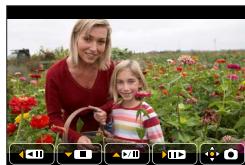
| [Qualité enrich.] | [Format imag] |
| [4K] | [M] (8M) |
| [FHD], [HD] | [S] (2M) |
- La qualité d'image diminue légèrement selon le réglage [Qualité enr.] de l'image animée d'origine.
- Lorsqu'une image fixe extraite d'images animées est lue, [P8] s'affiche.
- Si vous souhaitez extraire une image fixe à partir d'images animées pendant que l'appareil photo est raccordé à un téléviseur avec le cable micro HDMI, réglez [VIERA link] de [Connexion TV] dans le menu [Config.] sur [NON].
Changement de méthode de lecture
Zoom avant et visualisation : « Zoom de lecture »
1 Déplacez la commande de zoom du côte T.
Position actuelle du zoom
- Chaque fois que vous déplacez la commande de zoom du côté T, l'agrandissement augmente d'un niveau à la fois en quatre étapes : 1x, 2x, 4x, 8x et 16x.
- Pour réduire le taux de grossissement du zoom → Déplacez la commande de zoom vers le côte W.
- Vous pouvez également agrandir/réduire l'image en écant/pinçant les doigts ( 40) sur la partie à agrandir/réduire.
- Vous pouvez déplacer la partie agrandie en appuyant sur ▲▼ △ de la touche de curseur ou en faisant glisser l'écran. (→40)
- Vous pouvez aussi faire un zoom avant en touchantrapidement l'écran tactile deux fois de suite. (Si l'affichage était agrandi, il retrouve son taux de grandissement initial.)
- Vous pouce avancer/recycler d'une image tout en conservant le même agrandissement et la même position du zoom, en faisant tourner la molette arrêté pendant le zoom de lecture.
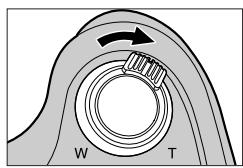
A
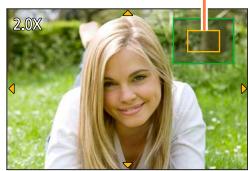
Visualisation d'une liste d/images : « Lecture multiple »
1 Déplacez la commande de zoom du côte W.
- Déplacez la commande de zoom du côté W et vous pourrez permuter les méthodes d'affichage dans l'ordre suivant : écran 1 image (plein écran) → écran 12 images → écran 30 images → écran de calendrier. (Déplacez la commande du côté T pour revenir.)
-
Il est possible de changer d'écran de lecture en touchant les icônes suivantes.
-
[图]:écran 1 image
-
[ ] : écran 12 images
-
[图]:écran 30 images
-
[CAL] : écran de calendrier
-
L'écran peut être changé progressivement en le faisant glisser vers le haut ou le bas.
- Lorsque vous sélectionné une image à l'aide de la touche de curseur et appuyez sur [MENU/SET] sur l'écran 12 ou 30 images, l'image sélectionnée s'affiche sur l'écran 1 image (plein écran).
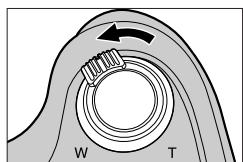
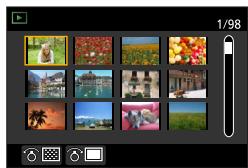
- La lecture des images qui s'affichent avec [!] n'est pas possible.
Affichage des images selon leur date d'enregistrement : « Lecture de calendrier »
Pour afficher l'écran de calendrier, déplacez la commande de zoom vers le côte W.
2 Utilisez ▲▼▲▶ pour sélectionner la date d'enregistrement et appuyez sur [MENU/SET].
Date selectionnee
- Les images sont affichées sur un écran 12 images.
- Pour revenir à l'affichage de l'écran de calendrier, déplacez la commande de zoom vers le côte W
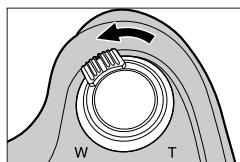
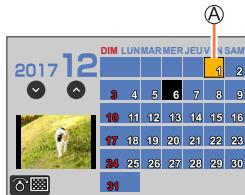
- Vous pouvez afficher le calendrier de janvier 2000 à décembre 2099.
- Les images enregistrées sans réglages d'horloge s'affichent avec la date du 1er janvier 2017.
- Les images prises avec les réglages de destination effectués dans [Heure mond.] s'affichent sur l'écran de calendrier avec la date appropriée pour le fuseau horaire de la destination.
Affichage des images d'un groupe
Voussouspouce lire consecutivement plusieurs images d'un groupe ou bien dire les images d'un groupe une par une.
[ \left[ \begin{array}{c} \triangle \ \triangle \end{array} \right] ]: Image de groupe sauvégardée au moyen de [Sauvegander PHOTO 4K Brut] (\rightarrow 216)
[ ] : Images de groupe enregistrées à l'aide de [Intervallomètre] (→129)
[ ] : Images de groupe enregistrées à l'aide de [Anim image par image] (→131)
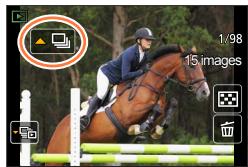
- Vous pouvez supprimer ou éoperator des images par groupes. (Par exemple, si vous supprimez une des images d'un groupe, toutes les images de ce groupe seront suprimées.)
- Les images ne sont pas regroupées si elles sont enregistrées sans que [Réal.hor.l] ait été régle.
Lecture consécutive des images d'un groupe
1 Appuyez sur
- La même opération peut être effectue en touchant l'icone d'image de groupe ([△]), [△]), [△])
- Opérations pendant la lecture continue
| ▲ | □/□ | Lecture continue/Pause | ▼ | □ | Arrêt |
| ▲ | ← | Lecture en recul rapide | ▲ | ▶ | Lecture en avance rapide |
| → | Retour à l'image précédente (pendant la pause) | ▶ | Défilament jusqu'à l'image suivante (pendant la pause) |
Lecture des images d'un groupe une par une
1 Appuyez sur
- La même opération peut être effectuee en touchant [?] / [?] / [?]
2 Utilisez pour faire défilier les images.
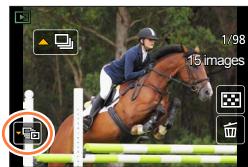
- [L] : Lorsque vous lisez les images d'un groupe une par une, les réglages d'options s'affichent. Àprouv avoir scélectionné [Lire rafales] (ou [Lecture séquentiel]), scélectionnez une des méthodes de lecture suivantes.
[À partir de la première photo] : lecture consécutive des images d'un groupe à partir de la première image.
[À partir de la photo actuelle] : lecture consécutive des images d'un groupe à partir de l'image en cours de lecture.
- Si vous appuyez à nouveau sur ou touchez [☑], l'écran de lecture normale sera rétabli.
- Vous pouvez utiliser les mêmes opérations pour les images mémorisées dans un groupe qu'en lecture normale d'images fixes. (Lecture multiple, zoom de lecture, suppression d'images, etc.)
Suppression d/images
Il n'est pas possible de récapuerer les images après leur suppression.
[Eff. vue par vue]
1 Appuyez sur la touche [W] pour supprimer l'image affichée.
- La même opération peut être effectuee en touchant [面]
![PANASONIC DCFZ82 - FCFZ81 - DCFZ83 - [Eff. vue par vue] - 1](/content/2025/12/348344/images/2b00cfd8904a87b99c138239d7cc28d11e92073a83fb8ae2ed2a644da492ec8a.jpg)
2 Utilisez pour selectionner [Eff. vue par vue] puis appuyez sur [MENU/SET].
Pour supprimer plusieurs images (jusqu'à 100^* )/Pour supprimer toutes les images
- Un groupe d'images ( 168 ) esttraité comme 1 image. (Toutes les images du groupe d'images sélectionné sont supprimées.)
1 Appuyez sur la touche [i] pendant qu'une image s'affiche.
2 Utilisez pour selectionner [Effacem. multiple] / [Effacer tout] fais appuyez sur [MENU/SET].
A Image selectionnee
- Vous pouvez selectionner [Tout effacer sauf mes favorsis] sous [Effacer tout] si des images ont ete definiies comme [Mes favorsis] ( 224)
3 (Lorsque [Effacem. multiple] est selectionné) Utilisez ▲▼ △▶ pour sélectionner l'image et appuyez sur [MENU/SET]. (répéter)
- Pour annuler Appuyez à nouveau sur [MENU/SET].
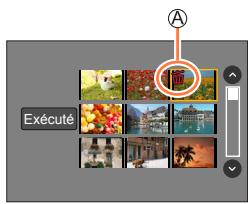
4 (Avec [Effacem. multiple] sélectionné) Utilisez ↓ pour sélectionner [Exécuté] et appuyez sur [MENU/SET].
- Cela peut prendre du temps, suivant le nombre dimages supprimées.
[Enr.]
→171
[Personnel]
→191
[Lect.]
→209
[Image animée]
→189
[Config.]
→201
[Enr.]
- Les options de menu [Style photo], [Configuration de filtr], [AFS/AFF/AFC], [Mode mesure], [Haut. lumières Ombres], [i.dynamique], [I. résolution], [Compensation Diffraction], [i.Zoom], [Zoom num.], [Stabilisat.] et [Conversion] sont communes pour les menus [Enr.] et [Image animée]. Si un réglage est modifié dans un menu, le réglage du même nom sera aussi modifié automatiquement dans l'autre menu.
·[Style photo] ( 172)
- [Configuration de filtrer] ( 174)
- [Format] ( 175)
- [Format imag] ( 176)
- [Qualité] (→176)
[AFS/AFF/AFC] ( 84)
- [Mode mesure] ( 177)
- [Débit rafale] (→124)
- [PHOTO 4K] ( 107)
- [Bracketing] ( 127)
- [Retardateur] (→126)
[Haut. lumieres Ombres] ( 178)
·[i.dynamique] ( 179)
- [I. résolution] ( 179)
- [Prise noct.manu.intell.]( ( 54)
·[iHDR] ( 55)
- [HDR] ( 180)
- [Exposition multiple] (→181)
- [Intervalallomème] ( 129)
- [Anim image par image] ( 131)
- [Paramètres panoramicam] (→66)
- [Type d'obturateur] ( 182)
- [Flash] ( 142 - 150)
[Sans yeux r.]( 183
- [Rég. limite ISO] ( 183)
[Increments ISO] ( 183)
[Sensibilité étendue] ( 184)
- [Compensation Diffraction] ( 184)
·[i.Zoom] ( 137)
- [Zoom num.] ( 138)
[Conversion] ( 282)
- [Espace coul.] ( 184)
[Stabilisat.] ( 134)
- [Rec.visage] ( 185)
- [Config. Profil] ( 188)
[Style photo]
Mode d'enregistrement: PASM
Vous peuvent ajuster les couleurs et la qualité d'image en fonction du concept de l'image que vous souhaitez créé.
| STD | [Standard] | Réglage normal. |
| ÉCL | [Éclant]* | Réglage avec contraste et saturation légèrement élevés. |
| NAT | [Naturel]* | Réglage avec contraste légèrement réduit. |
| MONO | [Monochrome] | Réglage qui create une image uniquement composée de nuances monochromes de gris, comme sur une photo noir et blanc. |
| PAYS | [Paysage]* | Réglage qui create une image aux couleurs vives pour le bleu du ciel et pour le vert. |
| PORT | [Portrait]* | Réglage qui donne au visage un teint rayonnant de santé. |
| PERS | [Personnalisé]* | Réglage pour utiliser des couleurs et une qualité d'image enregistrées à l'avance. |
- Ce réglage n'est pas disponible en mode Auto Intelligent Plus.
- En mode Auto Intelligent Plus, le réglage est réinitialisé sur [Standard] lorsque l'appareil photo bascule vers un autre mode d'enregistrement ou lorsqu'il est mis sous tension ou hors tension.
- Seul le réglage de qualité d'image peut être effectué en mode de Guide scène. ( 173)
Réglage de la qualité d'image
- La qualité d'image ne peut pas être ajustée en mode Auto Intelligent Plus.
① Appuyez sur ↓▶ pour sélectionner le type de style de photo.
② Appuyez sur ▲▼ pour SéLECTIONNER une option, puis appuyez sur ▲▶ pour l'ajuster.
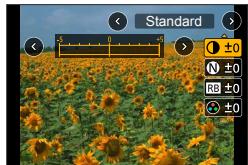
| [Contraste] | [+] | Augmente le contraste d'une image. |
| [-] | Diminue le contraste d'une image. |
| [Nettété] | [+] | Accentue les contours d'une image. |
| [-] | Adoucït les contours d'une image. |
| [RÉduc. bruit] | [+] | Augmente l'effet de réduction du bruit pour réduire le bruit. Il se peut que ce réglage diminue légèrement la résolution. |
| [-] | Diminue l'effet de réduction du bruit pour obtenir une qualité d'image avec une résolution plus claire. |
| [Saturation]*1 | [+] | Coloration voyageant |
| [-] | Coloration attenuée |
| [Tonalité chromatique]*1 | [+] | Coloration bleuâtre |
| [-] | Coloration jaunâtre |
| [Effet de filtré]*2 | [Jaune] | Améliore le contraste d'un sujet. (Effet : faisible)Enregistre clairément un ciel bleu. |
| [Orange] | Améliore le contraste d'un sujet. (Effet : moyen)Enregistre un ciel bleu avec des couleurs éclatantes. |
| [Rouge] | Améliore le contraste d'un sujet. (Effet : élevé)Enregistre un ciel bleu avec des couleurs encore plus éclatantes. |
| [Vert] | Applique une coloration attenuée au teint et aux levres d'une personne. Accentue les feuilles vertes et les rend plus lumineuses. |
| [Non] | — |
1 [Tonalité chromatique] s'affiche uniquement lorsque [Monochrome] est sélectionné. Autrement, [Saturation] s'affiche.
2 Affiche uniquement lorsque [Monochrome] est selectionné.
• Lorsque la qualité d'image est ajustée, [+ ] s'affiche dans l'icone [Style photo].
③ Appuyez sur [MENU/SET].
Enregistrement du réglage de la qualité d'image ajustée sur [Personnel]
① Procedez au réglage de la qualité d'image à l'étape ② de la section « Réglage de la qualité d'image » puis appuyez sur la touche [DISP].
[Configuration de filtrre]
Mode d'enregistrement : A PASM
Vous peuvent appliquer les effets d'image (filtres) disponibles pour le mode de Contrôle Créatif à des images dans d'autres modes, tels que le mode EA avec priorité à l'ouverture ou le mode Panorama. ( 72)
Réglages : [OUI] / [NON] / [RéG.]
Au moyen de commandes sur écran tactile
① Touchez [6].
② Touchez l'options que vous souhaitez définir.
[6]: Effets d'image actifs ou désactivés
[Exps] : Effets d'image (Filtre)
[图]:Réglage de l'effet d'image
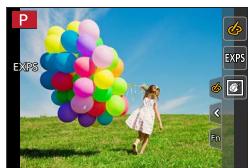
- Ne peut pas être utilisé pendant un enregistrement [Védo haute vitesse].
- [Monochrome brut], [Monochrome doux], [Effet jouet] ^1 , [Effet jouet vif] ^1 , [Effet miniature] ^1 , 2 , [Focus doux], [Filtre étoile] et [Rayon de soleil] ne sont pas disponibles dans les cas suivants.
Mode Films Créatifs
- Pendant l'enregistrement d/images animées
1 Lorsque [Recadrage 4K Live] est régle
2 Lorsque la taille des images animées est [4K] dans [Qualité enr.].
- Les fonctions suivantes ne sont pas disponibles en mode Panorama.
- [Effet jouet], [Effet jouet vif], [Effet miniature], [Rayon de soleil]
- Lors de l'enregistrement d'images panoramiciques, les effets suivants ne s'appliquent pas à l'écran d'enregistrement.
- [Monochrome brut], [Monochromedoux], [Focusdoux], [Filtreettoile]
Lors de I'enregistrement d'une image panoramicque dans une scene a la luminosite faible, il se peut que vous ne parveniez pas autenir les résultats escomptes si [Tons clairs] est utilise dans le mode panorama.
- Les régles de sensibilité ISO disponibles sont limités à [3200]. La sensibilité ISO pour [Dynamique élevée] est verrouillée sur [AUTO].
■ Prise de deux images fixes avec et sans effet d'image ([Enreg. simul. ss contrôle])
Voussupouvrez enregisterre deux images fixes simultanement en appuyant une fois sur la touche d'obturator ; une avec effets et l'autre sans effets.
[ \text{MENU} \rightarrow \text{[Enr.]} \rightarrow \text{[Configuration de contrôle]} \rightarrow \text{[Enreg. simul. ss contrôle]} ]
Réglages : [OUI] / [NON]
- L'appareil photo enregistre une image fixe avec les effets appliqués, puis une image fixe sans effets.
-
Àprous avoir enregistré l'image, [Prév.auto] affiche uniquement l'image fixe avec les effets appliqués.
-
Cette fonction n'est pas disponible dans les cas suivants :
Mode Panorama
Lorsque [Rafale] est utilisé
Lors de I'enregistrement de photos 4K
Lors de I'enregistrement au moyen de [Post focus]
- Enregistrer des images fixes pendant l'enregistrement d/images animées
Lorsque [Qualité] est régle sur [RAW], [RAW] ou [RAW]
Lors de I'enregistrement au moyen de [Bracketing]
Lorsque [Intervallometre] est utilisé
- Lorsque [Anim image par image] est utilisé
Mode d'enregistrement: PASM
Cela vous permet de selectionner le rapport de format des images pour l'adapter à l'impression ou à la méthode de lecture.
MENU [Enr.] [Format]
[4:3]
Rapport de format d'un téléviseur 4:3
[3:2]
Rapport de format d'uneamera standard
[16:9]
Rapport de format d'un téléviseur haute définition, etc.
[1:1]
Rapport de format d'une image carrée
Mode d'enregistrement: PASM
Plus le nombre de pixels est grand, plus les images afficheront des détails fins même lorsqu'elles sont imprimées sur de grandes feuilles.
| [Format] | 4:3 | 3:2 | 16:9 | 1:1 |
| [Format imag] | [L] 18M
4896×3672 | [L] 16M
4896×3264 | [L] 13.5M
4896×2752 | [L] 13.5M
3664×3664 |
| [Ex M] 9M
3456×2592 | [Ex M] 8M
3456×2304 | [Ex M] 8M
3840×2160 | [Ex M] 7M
2592×2592 |
| [Ex S] 4.5M
2400×1800 | [Ex S] 4M
2400×1600 | [Ex S] 2M
1920×1080 | [Ex S] 3.5M
1824×1824 |
- La taille d'image est verrouillée sur [4K] pendant l'enregistrement de photos 4K ou l'enregistrement en [Post focus].
[Qualite]
Mode d'enregistrement: PASM M Scn Réglez le taux de compression utilisé pour stocker les images.
| Réglages | Format de fichier | Description |
| [+] | JPEG | Donne la priorité à la qualité d'image et sauvégarde les images en format de fichier JPEG. |
| [...] | Sauvegarde les images en format de fichier JPEG avec une qualité d'image normale.
Ce réglage est pratique si vous souhaitez augmenter le nombre d'images enregistrables sans changer le nombre de pixels. |
| [RAW+] | RAW + JPEG | Sauvegarde les images à la fois au format de fichier RAW et JPEG ([+] ou [...]) simultanément. |
| [RAW...] |
| [RAW] | RAW | Sauvegarde les images au format de fichier RAW. |
![PANASONIC DCFZ82 - FCFZ81 - DCFZ83 - MENU [Enr.] [Qualité] - 1](/content/2025/12/348344/images/3b51b3e536efc19ccca34900a8421da435149db770b21c9b2f03fa9500fa54a4.jpg)
À propos des fichiers RAW
Dans le format de filchier RAW, les données sont sauvegardées sans traitement des images par l'appareil photo. Pour lire et éoperator les images de filchier RAW, il faut utiliser l'appareil ou le logiciel dédié.
- Vous pouvez développer les images de filchier RAW à l'aide de [Traitement des RAW] dans le menu [Lect]. ( 213)
-
Pour développer et éditer des images de filcher RAW sur un ordinateur, utiliseze le logiciel (« SILKPIX Developer Studio » de Ichikawa Soft Laboratory). Pour obtenir ce logiciel, téléchargeze-le du site Web du fournisseur et installez-le sur votre ordinateur. ( 274)
-
Une image fixe RAW est toujours enregistrée en [4:3] (4896×3672).
- Si vous supprimez de l'appareil photo une image enregistrée en [RAW] ou [RAW], les images RAW et JPEG correspondantes seront également supprimées.
- Lorsque vous lisez une image enregistrée avec [RAW] , la zone grise s'affiche en fonction du rapport de format de l'image pendant l'enregistrement.
- Le réglage est verrouillé sur [ ] pendant l'enregistrement de photos 4K ou l'enregistrement en [Post focus].
- Vous ne pouvez pas régler sur [RAW], [RAW] ou [RAW] dans les cas suivants :
Mode Panorama
- [Prise noct. manu.] (mode de Guide scène)
[Mode mesure]
Mode d'enregistrement: IA PASM
You pouvez modifier la méthode de mesure utilisé pour mesurer la luminosité.
E N U [E n r.] [M o d e m e s u r e]
| [Mode mesure] | Position de mesure de la luminosité | Conditions |
| (Multi-point) | Écran entier | Utilisation normale
Produit des images équilibrées) |
| (Pondéré au centre) | Zones centrale et environnante | Sujet au centre |
| (Ponctuel) | Centre de [+] (cible de la mesure ponctuelle) | Grande différence entre la luminosité du sujet et celle de l'arrêté-plan
(par exemple, une personne sur une scène, à contre-jour) |
- Si vous reglez la cible de la mesure ponctuelle sur le bord de l'écran, la mesure peut être affectée par la luminosité autour de l'emplacement.
[Haut. lumières Ombres]
Mode d'enregistrement: A PASM
Vous pouvez régler les zones de lumière et les zones d'ombre d'une image tout en confirmant la luminosité de ces zones sur l'écran.
| [Standard]) | Pas de réglages. |
| [Contraste plus élevé]) | Rend les zones de lumière plus claires et les zones d'ombre plus sombres. |
| [Contraste plus bas]) | Rend les zones deelighture plus sombres et les zones d'ombre plus claires. |
| [Éclaircir les ombres]) | Rend les zones d'ombre plus claires. |
| / [Personnalisé) | Vouss pouvez régler une forme d'enregistrement personnelisée. |
2 Tournez la molette arrêté pour régler la luminosité des zones de lumière et d'ombre.
Zone de lumière
Zone d'ombre
Ecran d'aperçu
- Chaque pression sur la molette arrête permute entre le réglage de la zone de lumière et le réglage de la zone d'ombre.
- Pour enregistrer vos réglages préféres, appuyez sur ▲ pour sélectionner l'icone cible de l'enregistrement (Personnalisation 1, Personnalisation 2, et Personnalisation 3).
- Vous pouvez également effectuer des réglages en faisant glisser le graphique.
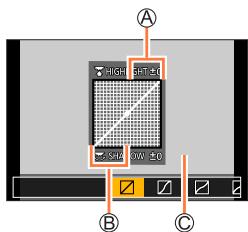
- Vous pouvez appuyer sur la touche [DISP.] sur l'écran de réglage de la luminosité pour changer l'affichage de l'écran.
![PANASONIC DCFZ82 - FCFZ81 - DCFZ83 - Appuyez sur [MENU/SET]. - 1](/content/2025/12/348344/images/c4f2a79f553958c1fdce9258474e6eb53ba7074a6d0af76d7bae1bdcaf26a9c5.jpg)
- Les réglages ajustés dans [☑], [☑], [☑] ou [☑] sont raménés aux réglages par défaut lorsque l'appareil photo est mis hors tension.
[i.dynamique]
Mode d'enregistrement: A PASM
Ajuste automatiquement le contraste et l'exposition pour donner des couleurs plus vivantes lorsque le contraste est considérable entre l'arrière-plan et le sujet.
Réglages : [AUTO] / [ÉLEVÉ] / [STANDARD] / [BAS] / [NON]
- Cette fonction n'est pas disponible dans les cas suivants :
Lorsque [HDR] est regle sur [OUI]
Lorsque [Sensibilité] est régèle sur [H.6400]
[I. résolution]
Mode d'enregistrement: IA PASM
Vouss pouvez utiliser la technologie Résolution intelligente pour photographier les images fixes avec des contours plus nets et une plus grande résolution.
Réglages : [ÉLEVÉ] / [STANDARD] / [BAS] / [ÉTENDU] / [NON]
Lorsque [ETENDU] est activé, vous pouvez enregistrer des images plus naturelles avec une impression de résolution élevée.
- Le réglage [ÉTENDU] bascule automatiquement sur le réglage [BAS] pendant l'enregistrement d'images animées, l'enregistrement de photos 4K ou l'enregistrement en [Post focus].
[HDR]
Mode d'enregistrement: A PASM
L'appareil photo peut combiner 3 images fixes enregistrées avec différentes expositions en une seule image bien exposée et niche en gradations. Les images individuelles utilisées pour créé l'image HDR ne sont pas sauvégardées. Vous pouvez réduire la perte de gradations dans les zones lumineuses et les zones sombres lorsque, par exemple, il y a un fort contraste entre l'arrière-plan et le sujeit. Une image HDR combinée est sauvégardée au format JPEG.
MENU

[Enr.] [HDR]
Réglages : [OUI] / [NON] / [RÉG.]
Modifier les réglages
| [Plage dynamique] | [AUTO] : Enregistre des images après avoir automatiquement régéla la plage de réglage de l'exposition selon le contraste d'un sujeet. [±1EV] / [±2EV] / [±3EV] : Enregistre des images au moyen de la plage de réglage de l'exposition définie. |
| [Alignment automatique] | [OUI] : Ajuste automatiquement le déplacement des images provoqué par le vacillement, etc. Il est recommendé d'utiliser ce réglage pour prendre des photos lorsque vous avons l'appareil photo en mains. [NON] : N'ajuste pas le déplacement des images. Il est recommendé d'utiliser ce réglage lorsque vous utilisez un trépied. |
- Àprous avoir appuyé sur la touche d'obturateur, ne déplacez pas l'appareil photo pendant l'opération de rafale.
- Comme une rafale d'images fixes est combinée après l'enregistrement, vous devrez patienter un instant avant de pouvoir enregistrer une autre image.
Il se peut qu'un sujet en mouvement au moment de son enregistrement soit enregistré comme image rémanente.
Lorsque [Alignment automatique] est regle sur [OUI], l'angle de vue se retrécit légrement.
Lorsque vous enregistrez des images avec un flash, le mode de flash est verrouillé sur [Déclenchementforcéd flash désactivé).
- Cette fonction est inopérante pour les images fixes pendant l'enregistrement d'images animées.
- Cette fonction n'est pas disponible dans les cas suivants :
Lorsque [Rafale] est utilisé
Lors de I'enregistrement de photos 4K
- Lors de l'enregistrement au moyen de [Post focus]
Lors de I'enregistrement au moyen de [Bracketing]
Lorsque [Qualite] est regle sur [RAW], [RAW] ou [RAW]
Lorsque [Intervallometre] est utilisé
- Lorsque [Prise de vue auto.] de [Anim image par image] est régle sur [OUI]
[Exposition multiple]
Mode d'enregistrement: A PASM
Yououpouzecrieruneffetsemblableàl'applicationdequatreexpositionssur uneseuleimage.
2 Établissez la composition et enregistrez la première image.
3 Enregistrez la deuxième, la troisième et la quatrième image.
- Si vous appuyez sur la touche [Fn1] pendant l'enregistrement des images, celles-ci sont sauvegardées et l'exposition multiple prend fin.
- Vous pouvez égalementmettre fin à l'opération en,enfantant la touche d'obturator au mi-course.
![PANASONIC DCFZ82 - FCFZ81 - DCFZ83 - Appuyez sur pour selectionner [Sortie] puis appuyez sur [MENU/SET]. - 1](/content/2025/12/348344/images/a10aca97ec83e11a9fb92c6b7959c26ab70b560999e83037c52b31f14310eb25.jpg)
![PANASONIC DCFZ82 - FCFZ81 - DCFZ83 - Appuyez sur pour selectionner [Sortie] puis appuyez sur [MENU/SET]. - 2](/content/2025/12/348344/images/9a59139bde94612689d15ec9ee9b7bdd6c08426c5a65d1f0512aee90f67f5b09.jpg)
■ Modification des réglages
| [Gain auto] | Si vous sélectionnez [NON], tous les résultats de l'exposition sont superposés tels quels. Compensez l'exposition au besoin, en fonction du sujet. |
| [Superposition] | Si vous sélectionnez [OUI], vous pouvez appliquer l'exposition multiple aux images précédemment enregistrées. Àprouès avoir sélectionné [Démarrer], les images sur la carte s'affichent. Sélectionnez une image RAW et appuyez sur [MENU/SET] pour passer à l'enregistrement. |
- Les informations de la première image seront utilisées comme informations d'enregistrement des images enregistrées avec l'exposition multiple.
- Pendant l'enregistrement [Exposition multiple], il n'est pas possible de régler les options griseses sur l'écran de menu.
- Vous pouvez exéçuter [Superposition] sur les images de filchier RAW enregistrées avec cet apparéil photo uniquement.
- Cette fonction n'est pas disponible dans les cas suivants :
Lorsque [Intervallometre] est utilisé
- Lorsque [Anim image par image] est utilisé
[Type d'obturator]
Mode d'enregistrement: PASM
Vou puez enregistrer des images au moyen de deux types de modes d'obturator : l'obturator mécanique et l'obturator électronique.
| Obturator mécanique | Obturator électronique |
| Flash | ○ | - |
| Vitesse d'obturation (secondes) | 4*1 - 1/2000e | 1*1 - 1/16000e |
| Son de l'obturator | Bruit de l'obturator mécanique + Bruit de l'obturator électronique*2 | Bruit de l'obturator électronique*2 |
1 Selon le réglage de la sensibilité ISO. (→101)
2 Vous pouvez utiliser Vol. obturat. et [Ton obturat.] pour régler le volume du bruit de l'obturateur électronique. (→203)


[Enr.]
![PANASONIC DCFZ82 - FCFZ81 - DCFZ83 - [Enr.] - 1](/content/2025/12/348344/images/c5369af7df87c8551bfcb3c986f047e1b8da20a8b2d6fc100b9783a31ab8ef01.jpg)
[Type d'obturator]
| [AUTO] | Le mode d'obturator change automatiquement en fonction des conditions d'enregistrement et de la vitesse d'obturation.
·Le mode d'obturator mécanique est prioritaire par rapport au mode d'obturator électronique car l'obturator mécanique présente moins de restrictions liées aux fonctions lors de l'enregistrement avec un flash, etc. |
| [MSHTR] | Utilise uniquement le mode d'obturator mécanique pour prendre une photo. |
| [ESHTR] | Utilise uniquement le mode d'obturator électronique pour prendre une photo. |
- Dans les cas suivants, l'enregistrement est effectué avec un obturator électronique :
- [E] s'affiche à l'écran
Lors de I'enregistrement de photos 4K
- Lors de l'enregistrement au moyen de [Post focus]
Lorsque [Mode discret] est regle sur [OUI]
- Si vous prenez une photo d'un sujet en mouvement à l'aide de l'obturator électronique, le sujet de l'image peut être déformé dans certains cas.
Lorsque you enregistrez une image sous un dispositif d'éclairage fluorescent ou à DEL à l'aide de l'obturator électronique, il se peut que l'image enregistrée compte deras bandes horizontales. Une vitesse d'obturation faible peut réduire les bandes horizontales. ( 59)
[Sans yeux r.]
Mode d'enregistrement: PASM
Dépréte automatiquement les yeux rouges et corrigè les données d'image fixe lorsque vous photographiez avec le flash de réduction des yeux rouges ([4], [4S]).
Réglages : [OUI] / [NON]
Lorsque cette fonction est reglee sur [OUI], l'icone de flash devient [ ] / [ ]
- Suivant les circonstances, il peut être impossible de corriger les yeux rouges.
[Reg. limite ISO]
Mode d'enregistrement: A PASM
Voussupoezreglerlalimite supereurede la sensibiliteISOlorsque la sensibiliteISO est reglee sur [AUTO] ou [iso].
Réglages : [200] / [400] / [800] / [1600] / [3200] / [NON]
- Cette fonction n'est pas disponible dans les cas suivants :
- [Paysage nocturne clair], [Ciel nocturne froid], [Paysage nocturne chaud], [Prise noct. manu.] (mode de Guide scène)
- Pendant l'enregistrement d/images animées
[Increments ISO]
Mode d'enregistrement: PASM
You pouvez modifier le réglage pour augmenter la sensibilité ISO de 1 EV ou 1/3 EV.
[Enr.] [IncrementssISO]
Réglages : [1/3EV] / [1 EV]
[Sensibilité étendue]
Mode d'enregistrement: IA PASM
You pouvez élargir les valeurs numériques réglibes pour la sensibilité ISO.
[ \text{MENU} \rightarrow \text{[Enr.]} \rightarrow \text{[Sensibilité étendue]} ]
Réglages : [OUI] / [NON]
- Le réglage ne peut pas être effectué pendant l'enregistrement de photos 4K ou l'enregistrement en [Post focus].
Mode d'enregistrement: PASM
L'appareil photo augmente la résolution en corrigeant le flou causé par la diffraction lorsque le diaphragme est fermé.
E N U [Enr.] [Compensation Diffraction]
Réglages : [AUTO] / [NON]
Le bruit à la périhérie de l'image peut ressortir avec une sensibilité ISO plus élevé.
[Espace coul.]
Mode d'enregistrement: PASM
Voupez regler la methode de reproduction des couleurs pour afficher correctement les images enregistrées sur les écrans d'un ordinateur ou d'une imprimante, etc.
E N U [Enr.] [Espace coul.]
| [sRGB] | Active l'espace colorimétrique sRGB. Ce réglage est largement utilisé pour les apparueils tels que les ordinateurs. |
| [AdobeRGB] | Active l'espace colorimétrique AdobeRGB.
L'espace colorimétrique AdobeRGB offre une gamme de reproduction des couleurs plus large que l'espace colorimétrique sRGB. C'estwhyquoi l'espace colorimétrique AdobeRGB est principalement utilisé dans le domaine professionnel, comme l'impression commerciale. |
- Sélectionnez [sRGB] si vous n'avez pas de connaissances approfondies en matière d'espace colorimétrique AdobeRGB.
- Le réglage est verrouillé sur [sRGB] pendant l'enregistrement d/images animées, l'enregistrement de photos 4K ou l'enregistrement en [Post focus].
[Rec. visage]
Mode d'enregistrement: PASM
La fonction de reconnaissance de visage reconnaît un visage qui ressemble à un visage enregistré et ajuste automatiquement la mise au point et l'exposition pour le visage ayant une priorité supérieure. Meme si la personne sur laquelle vous souhaitez fais la mise au point se tient au fond ou dans le coin d'une photo de groupe, l'appareil photo reconnaît automatiquement cette personne et enregistré son visage clairément.
Réglages : [OUI] / [NON] / [MÉMOIRE]
■ Fonctionnement de la reconnaissance de visage
Pendant I'enregistrement
- L'appareil photo reconnait un visage enregistré, effectue la mise au point et règle l'exposition.
- Lors de la reconnaissance de visages enregistrés pour lesquels des noms sont définis, les noms s'affichent (max. 3 personnes).
Pendant la lecture
- Le nom et l'âge s'affichent.
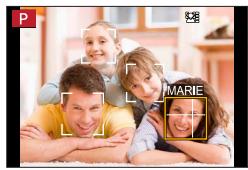
[Rec. visage] fonctionne uniquement si le mode de mise au point automatique est regle sur [ ]
- Seule la première image de l'enregistrement en rafale contient des informations de reconnaissance de visage.
- Dans le cas d'images de groupe, le nom de la personne reconnaue sur la première image s'affiche.
- Vous pouvez renomer la personne dans ces images dans [REMPL.] dans Mod. Rec. vis..
- Cette fonction n'est pas disponible dans les cas suivants :
- [Effet miniature] (mode de Contrôle Créatif)
- Pendant l'enregistrement d/images animées
Lors de I'enregistrement de photos 4K
Lors de I'enregistrement au moyen de [Post focus]
Lorsque [Intervallometre] est utilisé
Enregistrement de portraits
Jusqu'à 6 personnes peuvent avoir leurs portraits enregistrés avec des informations telles que le nom et la date de naissance.
① Utilisez▼ pour sélectionner [MÉMOIRE] et appuyez sur [MENU/SET].
② Utilisez ▲▼▲▶ pour sélectionner [Nouveau], puis appuyez sur [MENU/SET].
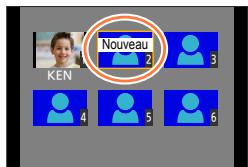
③ Alignez le visage sur la grille de reférence et photographiez.
- Il n'est pas possible d'enregistrer les visages non humains (par exemple celui d'un animal domestique).
Lorsque est enforcé ou [O] est touché, une explication s'affiche.
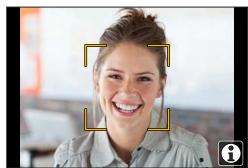
④ Utilisez ▲▼ pour sélectionner l'option à éoperator puis appuyez sur [MENU/SET].
| [Nom] | Réglez le nom.
• Pour en savoir plus sur la manière de saisir des caractères, reportez-vous à « Saisie de texte » (→50) |
| [Âge] | Réglez la date de naissance. |
| [Aj. images] | Utilisez ↓ pour sélectionner [Ajouter], puis appuyez sur [MENU/SET].
• Lorsqu'un portrait enregistré est sélectionné à l'aide de la touche de curseur, un écran de confirmation de la suppression s'affiche. Sélectionnez [Oui] pour supprimer le portrait.
• Enregistrez l'image (étape ③). |
Conseils de photographie pour l'enregistrement de portraits
- Assurez-vous que le sujet à les yeux ouverts et la bouche fermée. Demandez au sujet de regarder droit vers l'appareil photo et assurez-vous que les contours du visage, les yeux et les sourcils ne sont pas cachés sous les cheveux.
Assurez-vous qu'il n'y a pas d'ombres marquées sur le visage. (Le flash n'est pas utilisé pendant l'enregistrement.)
Bon exemple pour enregistrer un visage
Si l'appareil photo semble avoir du mal à reconnaître les visages lorsque vous photographiez
- Enregistrez d'autres portraits de la même personne, à l'intérieur et à l'extérieur, avec diverses expressions ou sous divers angles.
- Enregistrez des images additionnelles à l'endetroit où vous photographiez.
- Si une personne enregistrée n'est plus reconnaue, enregistrrez-la de nouveau.
- Dans certains cas, l'appareil photo ne reconnait pas ou reconnaît incorrectly même lesgens enregistrés, suivant leur expression ou l'environnement.
① Utilisez▼ pour sélectionner [MÉMOIRE] puis appuyez sur [MENU/SET].
② Utilisez ▲▼ ▲▷ pour sélectionner l'image de la personne à modifier ou à supprimer, puis appuyez sur [MENU/SET].
③ Utilisez ▲▼ pour SéLECTIONNER l'option puis appuyez sur [MENU/SET].
| [Modif. info] | Modifiez le nom ou autres informations enregistrées. (Étape ⓸ de « Enregistrer les images de visage ») |
| [Priorité] | Réglez l'ordre de priorité pour la mise au point et l'exposition.⓪ Utilisez ▲▼ ▲▷ pour sélectionner l'ordre d'enregistrement, puis appuyez sur [MENU/SET]. |
| [Effacer] | Supprime les informations et les portraits des personnes enregistrées. |
[Config.Profil]
Mode d'enregistrement: PASM
Voussoupiezreglerle nomoula date de naissanced'un bébe ou d'un animal avant de prendre une photo pour enregistrer le nom ou l'age en mois/années dans l'image.
Réglage du nom et de l'âge en mois/années
Réglages: [♀] ([Bébé1]) / [♀²] ([Bébé2]) / [♀] ([Animal domes.]) / [NON] / [RéG.]
① Utilisez▼ pour sélectionn [RÉG.], puis appuyez sur [MENU/SET].
② Utilisez ▲▼ pour sélectionner [Bébé1], [Bébé2] ou [Animal domes.] puis appuyez sur [MENU/SET].
③ Utilisez ▲▼ pour sélectionner [Âge] ou [Nom] puis appuyez sur [MENU/SET].
④ Utilizez pour selectionner [REG.] et appuyez sur [MENU/SET].
Entrez l'Âge.
Entrez le [Nom].
Pour en savoir plus sur la maniere de saisir des caractères, reportez-vous à « Saisie de texte » ( 50)
⑤ Utilisez▼ pour sélectionner [Sort.] et appuyez sur [MENU/SET] pour terminer.
Annulation de l'affichage du nom et de I'age en mois/années
Réglez [Config. Profil] sur [NON].
[Image animée]
-
Les options de menu [Style photo], [Configuration de contrôle], [AFS/AFF/AFC], [Mode mesure], [Haut. lumières Ombres], [i.dynamique], [I. résolution], [Compensation Diffraction], [i.Zoom], [Zoom num.], [Stabilisat.] et [Conversion] sont communes pour les menus [Enr.] et [Image animée]. Si un réglage est modifié dans un menu, le réglage du même nom sera aussi ajusté automatiquement dans l'autre menu. Pour plus de détails, reportez-vous à l'option correspondante du menu [Enr].
-
[Recadrage 4K Live] ( 156)
- [Clip video instantané] (→160)
- [Format enregistrement] ( 153)
[Qualité enr.] ( 153)
- [Mode exposit.] ( 78)
-
[Vidéo haute vitesse] ( 79)
-
[AF continu] ( 155)
- [Reduc. scint.] ( 189)
[Fonction.discret] ( 80)
- [Réduction bruit vent] (→189)
- [Zoom micro] ( 190)
[Reduc.scint.]
Mode d'enregistrement: A PASM
La vitesse d'obturation peut être verrouillé pour réduire le tremblement ou les bandes horizontales sur l'image animée.
[ \text{MEN} \rightarrow \text{[Image animée]} \rightarrow \text{[Reduc. scint.]} ]
Réglages : [1/50] / [1/60] / [1/100] / [1/120] / [NON]
Mode d'enregistrement: PASM
Cette option réduit le bruit du vent entrant dans le microphone incorpore tout en conservant la qualité du son.
[ \text{MEN} \rightarrow \text{[Image animée]} \rightarrow \text{[Réduction bruit vent]} ]
Réglages : [ÉLEVÉ] / [STANDARD] / [NON]
- [ELEVè] réduit efficacement le bruit du vent en minimisant le son grave lorsqu'un fort vent est détecté.
- [STANDARD] extrait et réduit uniquement le bruit du vent sans détiériorer la qualité du son.
- Il est possible de ne pas constater le plein effet selon les conditions d'enregistrement.
[Zoom micro]
Mode d'enregistrement: PASM
Associe à l'opération de zoom, ce réglage enregistre plus clairement les bruits éloignés pendant l'agrandissement de l'image et les bruits environnants pendant l'enregistrement grand-angle.


[Image animée] [Zoom micro]
Réglages : [OUI] / [NON]
Lorsque cette option est reglee sur [OUI] et pendant le zoom, le bruit de fonctionnement peut etre enregistré plus intensement en fonction des bruits environnants. Par ailleurs, le niveau de I'enregistrement audio sera plus faible qu'avec [NON].
L'effet stéreo de l'audio est réduit pendant l'agrandissement de l'image.
[Personnel]
[Mode discreet]
Désactivation des « bips » et du flash simultanément.
-
Ce mode coupe les bips, règle le flash sur [④] (Déclenchement force du flash désactivé) et désactive la lampe d'assistance AF. Les réglages des fonctions suivantes ne sont pas modifiables :
-
[Type d'obturateur] : [ESHTR]
- Flash: [⓷] (Déclenchement force du flash désactifé)
-Lampeass.AF]:[NON]
-
Meme si ce mode est regle sur [OUI], les voyants/indicateurs suivants s'allument ou clignotent.
-
Indicateur de retardateur
Voyant de connexion Wi-Fi
-
Les bruits de fonctionnement de l'appareil photo tels que l'ouverture de l'objet ne sont pas coupés.
La mise au point et l'exposition restent verrouillées même si vous enforcez et relâchez la touche [AF/AE LOCK] (ou la touche de fonction sur laquelle [AF/AE LOCK] est enregistré). Enforcez à nouveau la touche pour annuler le verrouillage.
[Déclench. AF]
Réglez d'ajuster automatiquement ou non la mise au point lorsque la touche d'obturateur est enforcée à mi-course.
[Déclenc. mi-course]
L'obturator est immédiatement déclenché lorsque la touche d'obturator est enforcée à mi-course.
[AF rapide]
La mise au point est ajustée automatiquement lorsqu'il n'y a que peu de flou, même si la touche d'obturator n'est pas enforcée. (Augmente la consommation de la batterie).
- Cette fonction n'est pas disponible dans les cas suivants :
Mode Previsualisation
Lorsque I'clairage est faible
[AF point précis]
Règle le déliait pour l'agrandissement de l'écran lorsque la touche d'obturator est enforcée à mi-course avec le mode de mise au point automatique régèle sur [+]
[Affich. AF point précis]
Règle d'afficher l'écran d'assistance qui apparait lorsque le mode de mise au point automatique est régé sur [+] dans une fenêtre ou en plein écran.
Éclaire la lampe d'assistance AF lorsque la touche d'obturator est enforcée à mi-course quand il fait trop nombre afin de faciliter la mise au point.
-
La lampe d'assistance AF a une portée efficace de 1,5 m (4,9 pi).
Le réglage est verrouillé sur [NON] dans les cas suivants :
-
[Paysage net], [Ciel bleu clair], [Lueur romantique du couchant], [Vif éclat du couchant], [Eau scintillante], [Paysage nocturne clair], [Ciel nocturne froid], [Paysage nocturne chaud], [Paysage nocturne artistique], [Prise noct. manu.] (mode de Guide scène)
Lorsque [Mode discret] est regle sur [OUI]
Lorsque [Conversion] est regle sur [D] ou [0]
[Zone focus direct]
La zone de mise au point automatique ou l'assistance de mise au point manuelle est déplacée au moyen de la touche de curseur pendant l'enregistrement.
[Priorité AF/Décl.]
Désactive l'enregistrement lorsqu'un sujet est flou.
MENU fC [Personnel]
[AF+MF]
Vous pouvez manuellement effectuer une mise au point précise pendant le verrouillage MPA (en enforcant la touche d'obturator à mi-course lorsque [AFS/AFF/AFC] du menu [Enr.] est régle sur [AFS] ou en réglient le verrouillage MPA au moyen de [AF/AE LOCK]).
[Assistan.MF]
Lorsque vous appuyez sur la touche [][] («), l'assistance de mise au point manuelle (écran agrandi) apparait.
L'assistance de mise au point manuelle ne s'affiche pas dans les cas suivants :
- Pendant l'enregistrement d/images animées
- Lors d'un enregistrement avec [][] ([Pré-rafale 4K]) de la fonction pour photos 4K
Lors de l'utilisation du zoom numérique
Règle d'afficher l'assistance de mise au point manuelle (écran agrandi) dans une fenêtre ou en plein écran.
[Guide MF]
Lorsque vous effectuez manuellement la mise au point, le guide de mise au point manuelle s'affiche sur l'écran. Vous pouvez vérifier si le point de mise au point se situe sur le côté proche ou sur le côte éloigné.
Indicateur pour (infini)
![PANASONIC DCFZ82 - FCFZ81 - DCFZ83 - [Guide MF] - 1](/content/2025/12/348344/images/ab1b2b9a51385689a6db45d80c6e2c9fa2149787b67cf0f9bf6062d42a816d50.jpg)
[Focus Peaking] (Mise au point avec surignement)
Lorsque vous effectuez la mise au point manuelle, cette fonction ajoute automatiquement de la couleur aux portions de l'image qui sont nettes (portions sur l'écran aux contours nets).
Lorsque [Niveau de détention] de [RÉG.] est réglé sur [ÉLEVé], les portions qui seront mises en surbrillance sont réduites, vous permettant d'obtenir une mise au point plus précise.
- La modification du réglage [Niveau de détention] modifie également le réglage [Couleur de l'affichage] comme suit.
| [Niveau de détention] | [ÉLEVÉ] | ←→ | [BAS] |
| [Couleur de l'affichage] | [□] (Bleu clair) | ←→ | [□] (Bleu) |
| [□] (Jaune) | ←→ | [□] (Orange) |
| [□] (Vert jaune) | ←→ | [□] (Vert) |
| [□] (Rose) | ←→ | [□] (Rouge) |
| [□] (Blanc) | ←→ | [□] (Gris) |
[Histogramme]
Activer/Désactiver l'affichage de l'histogramme.
Lorsque le réglage est définir sur [OUI], vous pouvez déplacer la position d'affichage de l'histogramme en appuyant sur ▲▼ ▲▶.
- Les opérations tactiles directes sont également prises en charge sur l'écran d'enregistrement.
Affiche la distribution de la luminosité sur l'image. Par exemple si la créée du graphique est à droite, cela signifie qu'il y a plusieurs zones lumineuses dans l'image. Une créée au centre représentée une luminosité correcte (exposition correcte). Cela peut servir de référence pour la correction de l'exposition, etc.
(Example)
![PANASONIC DCFZ82 - FCFZ81 - DCFZ83 - [Histogramme] - 1](/content/2025/12/348344/images/e782b187358c0a0c3bbbf0d0f6922a6726b0e584b370ae729fd8bbded7624533.jpg)
Foncé Normal Lumineux
-
Si l'histogramme n'est pas le même que celui de l'image enregistrée dans les conditions suivantes, il s'affichera en orange :
-
Pendant la compensation d'exposition.
Lorsque le flash se déclenché.
- Lorsque l'exposition correcte n'est pas obtenue, comme en cas de faible éclairage.
MENU fC [Personnel]
[Grille de ref.]
Règle le motif de la grille de référence à afficher pendant l'enregistrement.
Lorsque vous sélectionnez [□], vous pouvez déplacer la position de la grille de referencia en appuyant sur ▲▼ ▲▶.
- Vous pouvez également régler directement la position en touchant [□] sur la grille de référence de l'écran d'enregistrement.
- La grille de referencia ne s'affiche pas pendant l'enregistrement d'une image panoramicique.
[Marqueur central]
Une croix [+] s'affiche pour indiquer le centre de l'écran d'enregistrement. Cela est pratique pour zoomer tout en maintainant le sujet au centre de l'écran.
[Haute lumière]
Voupez regler les zones surexposées (zones trop lumineuses et zones sans teintes de gris) pour qu'elles clignotent sur l'écran lorsque la fonction [Prév.auto] est activée ou pendant la lecture. Cela n'affecte pas les images enregistrées.
Pour attenuer les zones surexposées, enregistrez l'image en réglaient l'appareil photo sur une compensation d'exposition négative ( 100) , en vous reportant à l'affichage de l'histogramme ( 195) , etc.
- Cette fonction est désactivée pendant la lecture photo 4K, la lecture d'images enregistrées en [Post focus], la lecture multiple, la lecture de calendrier ou le zoom de lecture.
![PANASONIC DCFZ82 - FCFZ81 - DCFZ83 - [Haute lumière] - 1](/content/2025/12/348344/images/9aa1c5a84692501a08386e04afee39acc5b67e45edbccb4ddf30dced86bb7e26.jpg)
MENU fC [Personnel]
[Zebra Pattern]
Voussouspèzeverifier la zone sur une image, susceptibledetre surexposée,enaffichant une telle zone au moyen d'un motif zébré.
[ZEBRA1]:
![PANASONIC DCFZ82 - FCFZ81 - DCFZ83 - [ZEBRA1]: - 1](/content/2025/12/348344/images/fc0ca09ff4e75e916f631dec9d06517b70e853ca859e3414d579237d87dcb9c3.jpg)
[ZEBRA2]:
![PANASONIC DCFZ82 - FCFZ81 - DCFZ83 - [ZEBRA2]: - 1](/content/2025/12/348344/images/eeac5ec9d00898123d00bf355409bbd16c8630dc3d4a66de96b9d448577468f1.jpg)
Sélectionnez [RÉG.] pour régler la luminosité à afficher pour chaque motif zébré.
- La plage de luminosité que vous peuvent désigné est comprise entre [50%] et [105%]. Le réglage [NON] est disponible pour [Zebra 2]. Si vous désigné nez [100%] ou [105%], seules les zones surexposées s'affichent avec le motif zébré. Lorsqu'une valeur numérique plus petite est régée, la plage de luminosité à afficher selon chaque motif zébré augmente.
Pour atténuer les zones surexpôSES, enregistrez l'image en réglant l'appareil photo sur une compensation d'exposition négative ( 100 ), en vous reportant à l'affichage de l'histogramme ( 195 ), etc.
Le motif zébré affiché n'est pas enregistré.
- Si vous réglez [Zebra Pattern] sur [Réglage touche Fn] ( 47) dans le menu [Personnel], chaque fois que vous appuyez sur la touche de fonction attribuée, le réglage change dans l'ordre suivant : [Zebra 1] [Zebra 2] [Zebra OFF]. Lorsque [Zebra 2] est régèle sur [NON], vous pouvez changerrapidementleréglage dans l'ordre suivant: [Zebra 1] [Zebra OFF].
[Affich. réel monochr.]
VoussoupiezafficherI'ecran d'enregistrement en noir et blanc.Cette fonction s'avere utile lorsqu'un ecran noir et blanc facilitelamise au point en mode de mise au point manuelle.
Cela n'aftepe pas les images enregistrées.
[Aperçu constant]
Voussoupiezverifierleseffetde l'ouverture et de la vitesse d'obturationchoisisescur l'écran d'enregistrement en mode Exposition manuelle.
- Cette fonction est désactivée lorsque le flash est utilisé.
Activer/désactiver l'affichage du posemètre.
A Posemetre
Lorsqueyoudéfinissece cette fonction sur[OUI],unposemetre s'affichependantle décalagedeprogramme ainsi queI'opération de réglage de l'ouverture et de la vitesse d'obturation.
L'exposition adequate n'est pas possible dans la plage indiquee en rouge.
- Si le posemètre ne s'affiche pas, appuyez sur la touche [DISP.] pour permuter l'affichage de l'écran.
- Le posemètre se désactive si aucune opération n'est effectuée pendant environ 4 secondes.
![PANASONIC DCFZ82 - FCFZ81 - DCFZ83 - [Aperçu constant] - 1](/content/2025/12/348344/images/b60731e78f1a1f55c4988c657ed2e57cf5636e6d9ed71a2f0be146eb5ae02756.jpg)
Activer/désactiver l'affichage du guide d'utilisation lors du changement de modes d'enregistrement.
![PANASONIC DCFZ82 - FCFZ81 - DCFZ83 - [Infos menu] - 1](/content/2025/12/348344/images/94f45336cf6f7f5b9b16cf4c664ff043f35df7bfc4b0a8813422e7cc139cfc0b.jpg)
Example
[Zone d'enr.]
Changer le réglage d'angle de vue pour enregistrer des images fixes et des images animées.
La zone d'enregistrement indiquée est approximative.
- [Zone d'enr.] n'est pas disponible pour l'enregistrement de photos 4K ou l'enregistrement en [Post focus].
[Affich. mémoire]
Permuter l'affichage entre le nombre d'images enregistrables que vous pouvez prendre et le temps d'enregistrement disponible.
Réglez l'heure pour afficher les images prises après avoir enregistré des images fixes.
Lorsque [FIXE] est selectionné, les images sont affichées jusqu'à ce que vous enfonciez la touche d'obturator à mi-course.
- Pendant l'enregistrement Photo 4K et l'enregistrement [Post focus] (MP postérieure), les éléments des réglages [Prév.auto] basculent sur [OUI] et [NON].
[Levier de zoom]
Changer les réglages de fonctionnement du zoom.
| Q (Zoom) | Le zoom fonctionne de façon normale. |
| O (Zoom progressif) | Chaque fois que le zoom est utilisé, le zoom s'arrête à l'une des distances facales prédéfinies.
A Plage de mise au point
B Position actuelle du zoom
• Ce réglage ne fonctionne pas lors de l'enregistrement d'images animées ou de photos 4K avec [3] ([Pré-rafale 4K]). |
[Reprise position d'obj.]
La position du zoom et la position de la mise au point sont mémorisées lorsque l'appareil photo est mis hors marche.
[Fermeture objectif]
Le barillet d'objet se rétracte automatiquement au bout d'environ 15 secondes alors que vous faites basculer l'appareil photo sur l'écran de lecture depuis l'écran d'enregistrement.
Activer/désactiver les fonctions tactiles.
| [Panneau tactile] | Toutes les fonctions tactiles. |
| [Onglet toucher] | Activation des ontlets, comme [<], affichés sur le côté droit de l'écran. |
| [AF tactile] | Optimisation de la mise au point [AF] ou de la mise au point et la luminosité [AF+AE] pour le sujet touché. |
| [Pavé tactile AF] | Déplacement de la zone de mise au point automatique en touchant l'écran lorsque le visueur est utilisé. (→94) |
[Défil. tactile]
Ce réglage vous permet de régler la vitesse de l'avance ou du recul en continu des images au moyen des opérations tactiles.
Afficher/ne pas afficher l'écran de sélection lorsque vous reglez la molette de sélection de mode sur [SCN]/[♂].
[Config.]
![PANASONIC DCFZ82 - FCFZ81 - DCFZ83 - [Config.] - 1](/content/2025/12/348344/images/ec4568a4a1c1c1c95977efa2f0e2350e9fe6bdca054659939e2617eafd15f534.jpg)
[Manuel en ligne] ( 201)
- Régl.hor.l.
[Heure mond.] ( 201)
- [Date voyage] (→202)
·[Wi-Fi] ( 202)
[Bip] ( 203)
- [Mode Affichage Reel] (→203)
- [Ecran] / [Viseur] (→204)
- [Luminosité de l'écran] (→204)
- [Priorité écran (Lecture)] ( 205)
- [Economie] (→205)
- [Mode USB] ( 206)
- [Connexion TV] (→206)
- [Reprise menu] ( 207)
[Couleur arrête-plan] ( 207)
- [Informations du menu] (→207)
·[Langue] ( 207)
[Aff. version] ( 207)
- [Restaurer comp. expo] ( 207)
- [Arret auto retardateur] ( 207)
- [Renum.fichier] ( 208)
- [Restaurer] ( 208)
- [Réinit. par. Wi-Fi] (→208)
- [Mode démo] (→208)
·[Formater] ( 28)
[Manuel en ligne]
Réglages : [Affichage de l'URL] / [Affichage Code QR]
[Heure mond.]
Règle l'heure pour la région où vous habitiez et votre destination de voyage.
- Vous pouvez régler [Arrivée] après [Départ].
Réglages : [Arrivée] / [Départ]
1 Utilisez pour selectionner [Arrivée] ou [Départ] puis appuyez sur [MENU/SET].
2 Utilisez pour selectionner la zone, puis appuyez sur [MENU/SET].
![PANASONIC DCFZ82 - FCFZ81 - DCFZ83 - [Heure mond.] - 1](/content/2025/12/348344/images/d8fca71743d0c6063d1238fbf818ad2b4f71d03d0c2151efde18e4bac84cf9e5.jpg)
Si [Arrivée] a été seLECTIONné
![PANASONIC DCFZ82 - FCFZ81 - DCFZ83 - [Heure mond.] - 2](/content/2025/12/348344/images/64267fb9268f77978a9cc5c451b8b9c9b57d67496fae85ef30ef8f68e89b58fb.jpg)
Si [Départ] a été sélectionné
Heure actuelle de la destination selectionnee
B Nom de ville/région
© Décalage par rapport à l'heure de votre zone de résidence
MENU [Config.]
Pour définit l'heure d'été
Appuyez sur à l' étape 2. (Appuyez de nouveau pour annuler le réglage)
- Lorsque l'heure d'étabé [30] est réglée, l'houre actuelle est avancée d'1 heures. En cas d'annulation du réglage, l'houre revient automatiquement à l'heure actuelle.
Lorsque vous revenez de votre destination de voyage
Selectionnez [Départ] à l' étape 1 et appuyez sur [MENU/SET].
- Si vous ne pouvez pas tracerer toute destination dans la zone qui s'affiche sur l'écran, effectuez le réglage selon le décalage par rapport à l'heure de votre zone de résidence.
[Date voyage]
Conf. voyage]
Si vous enregistrez des images après avoir défini votre programme de vacances, l'appareil photo enregistrera le jour du voyage où l'image a été enregistrée.
Pour enregistrer [Lieu]
Une fois [Conf. voyage] régle, vous pouvez régler le lieu.
-
Pour en savoir plus sur la manière de saisir des caractères, reportez-vous à « Saisie de texte » ( 50)
-
Pour imprimer [Lieu] ou le nombre de jours écoulés, utilisez Timbre car. ou imprimez à l'aide du logiciel « PHOTOfunSTUDIO » ( 273).
- La date de voyage est calculée à partir de la date de départ et de la date définie dans l'horloge de l'appareil photo. Lorsque la destination est réalisée sous [Heure mond.], les jours écoulés sont calculés en fonction de l'heure locale de la destination.
Lorsque [Conf. voyage] est reglé sur [NON], le nombre de jours écoués n'est pas enregistré. Il ne s'affiche pas même si [Conf. voyage] est reglé sur [RÉG.] après un enregistrement.
Lorsque la date actuelle devient la date de return, [Conf. voyage] est automatiquement annulé.
- [Date voyage] ne peut être enregistré pour les images animées AVCHD.
- [Lieu] ne peut pas être enregistré pendant l'enregistrement d'images animées, l'enregistrement de photos 4K ou l'enregistrement en [Post focus].
[Wi-Fi]
[Fonction Wi-Fi] ( 259)
■ [Configuration Wi-Fi] (→266)
MENU [Config.]
[Bip]
Permet de regler les bips ou le son de l'obturateur.
Volume du bip]
Vol. obturat.
[Ton obturat.]
- Lorsque [Mode discret] est régle sur [OUI], [Bip] n'est pas disponible.
[Mode Affichage Reel]
Règle la vitesse d'affichage et la qualité d'image de l'écran (écran du mode vision directe) lors de l'enregistrement d'images.
| [ÉCO 30fps] | Avec le réglage de consommation d'énergie réduite, les images sont affichées à 30 trames par seconde. |
| [30fps] | Les images sont affichées à 30 trames par seconde. |
| [60fps] | La vitesse d'affichage a une priorité supérieure sur la qualité d'image, et les images sont affichées à 60 trames par seconde.
Par exemple, utilisez cette option lorsque vous souhaitez enregister un sujet se déplaçant rapidement. |
Lorsque [Mode Affichage Reel] est regle sur [ECO 30fps], le zoom numérique n'est pas disponible.
Le réglage sur [ÉCO 30fps] n'est pas possible dans les cas suivants :
Mode Films Créatifs
Lors de l'enregistrement de photos 4K
Lors de I'enregistrement au moyen de [Post focus]
- Le réglage [Mode Affichage Reel] n' affecte pas l'image enregistrée.
Le viseur est verrouillé sur [60fps].
MENU [Config.]
[Écran] / [Viseur]
Réglez la luminosité et la couleur de l'écran ou du viseur.
| [ Luminosité ] | Ajuste la luminosité. |
| [ Contraste ] | Ajuste le contraste. |
| [ Saturation ] | Ajuste l'éclat des couleurs. |
| [ Ton rougeatre ] | Ajuste les teintes rouges. |
| [ Ton bleute ] | Ajuste les teintes bleues. |
- Cette fonction ajuste l'écran ou le viseur selon celui qui est utilisé.
- Cela peut modifier l'apparance de certains sujets mais n'afecte pas l'image enregistrée.
[Luminosité de l'écran]
Réglez la luminosité de l'écran selon le niveau de luminosité ambient.
| A* | La luminosité se règle automatiquement en fonction de l'intensité de l'éclairage autour de l'appareil photo. |
| 1* | La luminosité est accrue. |
| 2* | La luminosité est normale. |
| 3* | La luminosité est réduite. |
- Cela peut modifier l'apparance de certains sujets mais n'afecte pas l'image enregistrée.
- [T] revient à la luminosité normale si aucune commande n'est effectuee pendant 30 secondes lors de I'enregistrement. (Appuyez sur une touche qualconque ou touchez I'ecran pour rendre de nouveau I'ecran plus lumineux.)
Le réglage sur [A] ou [T] réduit le temps de fonctionnement.
- Il est impossible de sélectionner [A] pendant la lecture.
- Lorsque l'adaptateur secteur (en option) et le coupleur c.c. (en option) sont utilisés, le réglage initial est [2*].
MENU [Config.]
[Priorité écran (Lecture)]
Les images sont automatiquement lues sur l'écran après que l'appareil photo passé du mode d'enregistrement au mode de lecture en appuyant sur la touche [▶] (Lecture).
| [oui] | Les images sont lues sur l'écran. |
| [NON] | Les images sont lues sur le viseur ou l'écran selon le mode de lecture utilisé précédemment. |
[Economie]
[ModeVeille]
L'appareil photo se met automatiquement hors marche s'il n'est pas utilisé pendant la durée sélectionnée sur le réglage.
- Pour rétablit Enforcez la touche d'obturator à mi-course, ou placez le commutateur [ON/OFF] de l'appareil photo sur [NON] puis replacez-le sur [OUI].
[ModeVeille(Wi-Fi)]
L'appareil photo se met automatiquement hors marche s'il n'est pas utilisé pendant environ 15 minutes sans connexion Wi-Fi.
- Pour rétablit Enforcez la touche d'obturator à mi-coursé ou placez le commutateur [ON/OFF] de l'appareil photo sur [NON] puis placez-le à nouveau sur [OUI].
[Désact. auto. LVF/écran]
L'écran ou le viseur se met automatiquement hors marche si l'appareil photo n'est pas utilisé pendant la durée sélectionnée sur le réglage.
-
Pour rétablitr Appuyez sur une touche ou touchez l'écran.
-
Cette fonction n'est pas disponible dans les cas suivants :
-
Pendant l'enregistrement ou la lecture d/images animées
- Lors d'un enregistrement avec [ ] ([Pré-rafale 4K]) de la fonction pour photos 4K
Lorsque [Exposition multiple] est régle
Lorsque l'appareil photo est connecté à un ordinateur ou à une imprimante
- Pendant les diaporamas
Lorsque [Intervallometre] est utilisé
-
Lorsque [Prise de vue auto.] de [Anim image par image] est régle sur [OUI]
-
Lorsque vous utilisez l'adaptateur secteur (en option) et le coupleur c.c. (en option), [Mode veille] ou [Mode veille (Wi-Fi)] est désacté.
-
Lorsque vous utilisez l'adaptateur secteur (en option) et le coupleur c.c. (en option), [Désact. auto. LVF/écran] est verrouillé sur [5 MIN].
MENU F [Config.]
[Mode USB]
Sélectionnez une méthode de communication lorsque l'appareil photo est raccordé à un ordinateur ou à une imprimante à l'aide du cable de connexion USB (fourni).
| [SélectConnex.] | Sélectionnez la méthode de communication chaque fois que vous raccordez l'appareil photo à un ordinateur ou à une imprimante compatible PictBridge. |
| [PictBridge(PTP)] | Sélectionnez cette option lorsque vous raccordez l'appareil photo à une imprimante compatible PictBridge. |
| [PC] | Sélectionnez cette option lorsque vous raccordez l'appareil photo à un ordinateur. |
[Connexion TV]
Réglez le format pour la sortie.
| [AUTO] | Règle automatiquement la résolution en sortie d'après les informations provenant du téléviseur connecté. |
| [4K] | Affiche les images avec une résolution de sortie de 3840×2160 pixels à l'aide d'une méthode de balayage progressif pour le nombre de lignes de balayage réelles (2 160 lignes). |
| [1080p] | Affiche les images à l'aide d'une méthode de balayage progressif pour le nombre de lignes de balayage réelles (1 080 lignes). |
| [1080i] | Affiche les images à l'aide d'une méthode de balayage entrelacé pour le nombre de lignes de balayage réelles (1 080 lignes). |
| [720p] | Affiche les images à l'aide d'une méthode de balayage progressif pour le nombre de lignes de balayage réelles (720 lignes). |
| [576p] | Affiche les images à l'aide d'une méthode de balayage progressif pour le nombre de lignes de balayage réelles (576 lignes).Selon le téléviseur raccordé, 480 lignes de balayage disponibles peuvent être utilisées pour émettre les images. |
- Si aucune image ne s'affiche sur le téléviseur avec [AUTO], remplacez le réglage par un réglage constant autre que [AUTO] pour définir un format pris en charge par votre téléviseur. (Veuillez consulter le mode d'emploi du téléviseur.)
■ [VIERA link]
Si vous sélectionné [OUI], les opérations de l'appareil photo et de l'appareil compatible VIERA Link connecté à l'appareil photo avec un cable micro HDMI sont automatiquement liées, vous permettant de commander l'appareil photo avec la télécommande de l'appareil compatible VIERA Link. ( 271)
MENU [Config.]
Sauvegardez la position du dernier menu utilisé.
[Couleur arrêté-plan]
Réglez la couleur d'arrière-plan de l'écran de menu.
Des explications des options de menu et des réglages sont affichées dans l'écran de menu.
[Langue]
Définissez la langue d'affichage sur l'écran.
- Si vous reglez une autre langue par erreur, Sélectionnez [Og] dans les icones de menu pour régler la langue souhaitée.
[Aff. version]
Vérifiez la version du micrologiciel de l'appareil photo.
- Si vous appuyez sur [MENU/SET] pendant que la version s'affiche, des informations relatives au logiciel, la licence par exemple, s'affichent également.
[Restaurer comp. expo]
Si le mode d'enregistrement est modifié ou si l'appareil photo est mis hors marche, le réglage de la compensation d'exposition est réinitialisé.
[Arrêt auto retardateur]
Le retardateur s'annule si vous mettez l'appareil hors marche.
MENU [Config.]
[Renum.fichier]
Remettez à zéro les numérios de fidchier d'image. (Le numéro de dossier est actualisé et le numéro de fidchier commence à 0001.)
- Pour redéfinir le numéro de dossier sur 100 : Formatez la carte, puis restaurez les numéro de fichier à l'aide de [Renum.fichier]. Sélectionnez ensuite [Oui] sur l'écran de restauration du numéro de dossier.
- Il est possible d'attribuer un numero de dossier entre 100 et 999.
- Il n'est plus possible de réinitialiser les nombres lorsque le numero de dossier 999 est atteint. Dans ce cas, copiez toutes les images désirées sur un ordinateur et formatez la carte ( 28).
[Restaurer]
Les réglages suivants sont rétablis sur leur valeur par défaut :
Réglages d'enregistrement (à l'exception des réglages [Rec. visage] et [Config. Profil]) et mode d'entrainment
Réglages d'enregistrement (réglages [Rec. visage] et [Config. Profil])
Réglages configurés/personnalisés
-
La réinitialisation des régles configurés/personalisés entraine la réinitialisation des régles suivants :
-
Le réglage [Heure mond.]
Le réglage [Date voyage] (date de départ, date de return, [Lieu])
-
Les réglages de [Rotation aff] et [Tri images] dans le menu [Lect.]
-
Les nombres de dossier et les réglages d'horloge ne seront pas réinitialisés.
[Reinit. par. Wi-Fi]
Rétablit les valeurs par défaut des réglages [Wi-Fi]. (À l'exclusion de [LUMIX CLUB])
[Mode démo]
Vous pouvez essayer la mise au point, la mise au point avec surlignement, etc. dans [Post focus] ( 117) avec l'image.
[Lect.]
- [Diaporama] ( 210)
- [Mode lecture] ( 211)
[Journalisation du lieu] ( 212)
- [Traitément des RAW] ( 213)
[ Sauvegarder PHOTO 4K Brut] (→216)
- [Composition lumière] ( 216)
- [Retouche effacement] ( 218)
- [Edit. titre] ( 219)
Timbre car.
·[Division video] ( 221)
-
[Vidéo accéléée] (→221)
-
[Vidente image par im.] ( 222)
- [Redimen.] (→222)
[Cadrage] ( 223)
[Tourner] ( 223)
- [Rotation aff] ( 224)
- [Mes favorsi] ( 224)
- [Rég. impr.] ( 225)
[Protégé] (→226)
-
[Mod. Rec. vis.] ( 226)
·[Tri images] ( 227)
-
Dans les cas suivants, de nouvelles images sont créées après la modification. Avant de commencer la modification, assurez-vous qu'il y a assez d'espace libre sur la carte mémoire.
- [Traitément des RAW] / [Sauvegard PHOTO 4K Brut] / [Composition lumière] / [Retouche effacement] / [Timbre car.] / [Védo accéléée] / [Védo image par im.] / [Redimen.] / [Cadrage]
- Il peut être impossible de régler ou de modifier les images prises sur les autres apparèils photo.
Lorsque [Simple] et [Multi] ne sont pas disponibles, sélectionnez une image de la même façon que lorsque [Simple] est sélectionné.
[Simple]
① Utilisez ↓▶ pour sélectionner une image fixe, puis appuyez sur [MENU/SET].
- Si [Rég./annul.] est affché en bas à droite de l'écran, le réglage est annulé lorsque vous appuyez à nouveau sur [MENU/SET].
![PANASONIC DCFZ82 - FCFZ81 - DCFZ83 - [Simple] - 1](/content/2025/12/348344/images/9cb76e2b25e7d2866151a7cd6131a6bf28ccd98521208dcb6b8252638d547f92.jpg)
[Multi]
Lorsqu'un écran similaire à celui de droit est affiché :
① Utilisé ▲▼ ▲▶ pour sélectionner une image fixe, puis appuyez sur [MENU/SET] (répéter).
- Pour annuler Appuyez à nouveau sur [MENU/SET].
② Utilisé ↓ pour SéLECTIONNER [Exécuté] puis appuyez sur [MENU/SET]
Lorsqu'un écran similaire à celui de droite est affiché :
①Utilisez ▲▼ ▲▶ pour sélectionner une image fixe, puis appuyez sur [MENU/SET] (répéter).
- Pour annuler Appuyez à nouveau sur [MENU/SET].
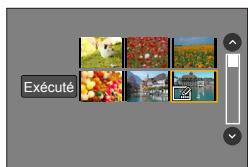
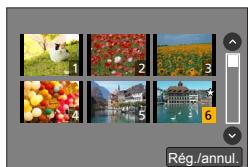
[Diaporama]
Effectue la lecture automatique des images enregistrées, l'une après l'autre. Vous pouvezisser des diaporamas composés uniquement d'images fixes ou uniquement d'images animées. Recommandé pour la visualisation sur l'écran d'un téléviseur.
- Si vous scéléctionnez [Vidéo seulement], les fichiers et les images de rafales 4K enregistrés au moyen de [Post focus] seront également lus.
- Seule une image nette représentative sera lue à partir des images enregistrées au moyen de [Post focus].
![PANASONIC DCFZ82 - FCFZ81 - DCFZ83 - Utilisez pour sélectionner [Demarrer] puis appuyez sur [MENU/SET]. - 1](/content/2025/12/348344/images/271a88c36b3e283f0c89123943647e05180f3a8e8a1c283da62b9be490ffe661.jpg)
Commandes de diaporama
| Fonctionnement | Commande tactile | Description |
| ▲ | / / | Lecture/Pause |
| ▲ | / / | Précédente |
| ▼ | ■ | Arrêt |
| ▲ | / / | Suviante |
| - / + | Volume plus bas / Volume plus haut |
Pour modifier les réglages tels que la musique ou le temps d'affichage
Sélectionnez [Effet] ou [Config.] et appuyez sur [MENU/SET].
| [Effet] | Ce réglage vous permet de sélectionner les effets de l'écran lorsque vous passez d'une image à la suivante. |
| [Config.] | [Durée] | • [Durée] ne peut être régle que lorsque [Effet] est régle sur [NON]. |
| [Répétition] | [OUI] / [NON] |
| [Son] | [AUTO]: La musique sera lue pour les images fixes, et le son sera lu pour les images animées.
[Musique]: L'effet musical sera lu.
[Son]: Le son est lu pour les images animées.
[NON]: Ni la musique ni le son ne seront lus. |
- Pendant les diaporamas de fichiers de rafales 4K, d'images enregistrées dans [Post focus] ou d'images de groupe, les effets restent déactivés même si [Effet] est régle.
Lorsque you lisez les images suivantes dans un diaporama, le reglage [Durée] est désactivé.
Images animées
Fichiers de rafale 4K
Images enregistrées au moyen de [Post focus]
Images panoramiciques
Images d'un groupe
[Mode lecture]
Sélectionne le type d'images, puis lance la lecture. ([Lect. normale], [Photos seulement], [Védo seulement])
E N U [Lect.] [Mode lecture]
1 Utilisez pour selectionner l'option puis appuyez sur [MENU/SET].
- Si vous scélectionnez [Védo seulement], les fischiers et les images de rafales 4K enregistrés au moyen de [Post focus] seront également lus.
[Journalisation du lieu]
Après avoir envoyé vers cet apparéil les informations de lieu (latitude et longitude) obtenues par votre téléphone intelligent ou tablette, vous pouvez écrire ces informations sur les images au moyen de l' apparéil.
Preparatifs
Envoyez vers cet apparéil les informations de lieu de votre téléphone intelligent ou tablette. (→239)
- Vous doivent installer « Panasonic Image App » sur votre téléphone intelligent ou tablette. (→232)


[Lect.] [Journalisation du lieu]
1 Utilisez pour selectionner [Ajouter données lieu] et appuyez sur [MENU/SET].
2 Utilisez pour selectionner une période pour l'écriture des informations de lieu et appuyez sur [MENU/SET].
- [GPS] s'affiche pour les images sur lesquelles des informations de lieu sont écrites.
Annulation de l'écriture des informations de lieu
① Appuyez sur [MENU/SET] pendant l'écriture des informations de lieu.
- [] s'affiche pour la période de l'opération annulée.
En cas de nouvelle seLECTION pendant que [O] s'affiche, l'écriture des informations de lieu reprend où elle a été laissée.
Suppression des informations de lieu reçues
① Utilisez▼ pour sélectionner [Effacer données lieu] et appuyez sur [MENU/SET]
② Utilisez ▲▼ pour sélectionner une période pour la suppression des informations de lieu, puis appuyez sur [MENU/SET].

Lorsque vous utilisez vos telephone intelligent ou tablette comme telecommande pour cet apparéil, vous pouvez écrire les informations de lieu sur les images au moyen du téléphone intelligent ou de la tablette. ( 240)
[Tradiment des RAW]
Voussoupezutiliser l'appareil photo pourdeveloppper les images fixes enregistrées au format RAW.Les images fixes créées sont sauvegardées au format JPEG.
1 Appuyez sur pour selectionner le fichier RAW, puis appuyez sur [MENU/SET].
2 Appuyez sur ▲▼ pour sélectionnner l'option, puis appuyez sur [MENU/SET] pour régler.
- Les options suivantes peuvent être régles. Les régles utilisés pendant l'enregistrement sont appliqués au moment du réglage.
- Les méthodes de réglage varient suivant l'option. Pour en savoir plus, reportez-vous à la section « Réglage de chaque option » ( 214) .
![PANASONIC DCFZ82 - FCFZ81 - DCFZ83 - MENU [Lect.] [Traitement des RAW] - 1](/content/2025/12/348344/images/f7ef4adce4089ee797c39cabd9413937f6b693abe6946bf2b8fddbbae210ac27.jpg)
| [Eq.blancs] | Vous pouvez sélectionner la balance des blancs pour procéder aux régles. Lorsque vous sélectionné une option avec [ ], vous pouvez développer les images au moyen des mêmes régles que ceux appliqués pour l'enregistrement. |
| [Compensation expo] | Vous pouvez exécuter la compensation d'exposition dans une plage comprise entre -1 EV et +1 EV. |
| [Style photo] | Vous pouvez sélectionner les effets [Style photo] ([Standard], [Eclatant], [Naturel], [Monochrome], [Paysage] ou [Portrait]). |
| [i.dynamique] | Vous pouvez sélectionner les régles [i.dynamique] ([ÉLEVÉ], [STANDARD], [BAS] ou [NON]). |
| [Contraste] | Vous pouvez ajuster le contraste. |
| [Hautes lumières] | Vous pouvez ajuster la luminosité d'une zone de lumière. |
| [Ombres] | Vous pouvez ajuster la luminosité d'une zone d'ombre. |
| [Saturation] / [Tonalité chromatique] | Vous pouvez ajuster la saturation. (Vous pouvez ajuster la coloration lorsque [Monochrome] est sélectionné pour [Style photo].) |
| [Effet de filtré] | Vous pouvez sélectionner un effet de filtré. (Uniquement lorsque [Monochrome] est sélectionné pour [Style photo].) |
| [RÉduc. bruit] | Vous pouvez régler la réduction du bruit. |
| [I. résolution] | Vous pouvez sélectionner les régles [I. résolution] ([ÉLEVÉ], [STANDARD], [BAS], [ÉTENDU] ou [NON]). |
| [Nettété] | Vous pouvez ajuster l'impression de résolution. |
| [Config.] | Utilisé ▲▼ pour sélectionner les options et appuyez sur [MENU/SET] pour exécuter les opérations suivantes. [Rétablit param. orig.]: Vous pouvez restaurer les régles utilisés pendant l'enregistrement. [Espac coul.]: Vous pouvez sélectionner l'[Espac coul.] [sRGB] ou [AdobeRGB]. [Format imag]:给您 pouvez sélectionner la taille d'image ([L], [M] ou [S]) d'un fjichier JPEG lors de l'enregistrement des images. |
3 Appuyez sur [MENU/SET] pour finaliser le réglage.
L'ecran de I'etape 2 reappearait. Pour regler une autre option, repeteze les etapes 2 a 3.
4 Appuyez sur ▲▼ pour sélectionner [Lancer traitem.] puis appuyez sur [MENU/SET].
Réglage de chaque option
Lorsque you selectionnez une option, I'écran de réglage apparait.
| Fonctionnement | Commande tactile | Description |
| Glisser | Utilisé pour les réglages |
| ▲ | [Rég. bb K] | Utilisé pour afficher l'écran de réglage de la température de couleur (→103) (Uniquement lorsque [Éq.blancs] est régle sur [√×]) |
| ▼ | [Ajuster] | Utilisé pour afficher l'écran d'ajustement fin de la balance des blancs (→105) (Uniquement lorsque [Éq.blancs] est régle) |
| [DISP.] | [DISP.] | Utilisé pour afficher l'écran de comparaison |
| [MENU/SET] | [Rég.] | Utilisé pour valider un réglage que vous venez de faire et pour revenir à l'écran de sélection des options |
![PANASONIC DCFZ82 - FCFZ81 - DCFZ83 - MENU [Lect.] [Traitement des RAW] - 2](/content/2025/12/348344/images/2195abc4e720c71ee72036af8673638afd3609c1ecb4206e514425bbb901d6d7.jpg)
![PANASONIC DCFZ82 - FCFZ81 - DCFZ83 - MENU [Lect.] [Traitement des RAW] - 3](/content/2025/12/348344/images/54588cd2b70410e8a5521f29c001374d04c7b11701c8f0681b638c1536964b79.jpg)
- Si vous avez sélectionné [Réduc. bruit], [I. résolution] ou [Netteté], l'écran de comparaison ne s'affiche pas.
- Les images peuvent être agrandies en utilisant la commande de zoom.
- Vous pouvez aussi faire un zoom avant en touchant rapidement l'écran tactile deux fois de suite. (Si l'affichage était agrandi, il retrouve son taux de grandissement initial.)
Les méthodes de fonctionnement suivantes sont disponibles pour faire des réglages sur l'écran de comparaison.
Réglage actuel
| Fonctionnement | Commande tactile | Description |
| ↓ | Glisser | Utilisé pour les réglages |
| [DISP.] | [DISP.] | Utilisé pour revenir à l'écran de réglage |
| [MENU/SET] | [Rég.] | Utilisé pour valider un réglage que vous venez de faire et pour revenir à l'écran de sélection des options |
![PANASONIC DCFZ82 - FCFZ81 - DCFZ83 - MENU [Lect.] [Traitement des RAW] - 4](/content/2025/12/348344/images/ac00b48b2c1a5eb1246880c8eb03e07b13dd6363c40de309b85a48ed0d1816bf.jpg)
-
Si vous touchez l'image au centre, elle sera agrandie. Si vous touchez [☑], l'image sera ramenée à sa taille originale.
-
Le résultat d'un filchier RAW développé par cet apparéil photo et d'un filchier RAW développé par le logiciel « SILKYPIX Developer Studio » ( 274 ) ne sera pas exactement le même.
- Quel que soit le ratio d'aspect de l'image pendant l'enregistrement, une image RAW enregistrée sur cet apparéel photo est toujours enregistrée avec le ratio d'aspect régé àl [4:3] (4896x3672), mais si vous exécutez [Traitement des RAW] depuis le menu [Lect.], l'image sera traitée avec le ratio d'aspect verrouillé sur celui au moment de l'enregistrement.
- Le réglage [Éq.blancs] des images fixes enregistrées au moyen de [Exposition multiple] est verrouillé sur le réglage utilisé pendant l'enregistrement.
Lorsqu'un cable micro HDMI est connecté, [Traitement des RAW] est désactivé.
- Vous pouvez procéder au traitement RAW sur les images enregistrées au moyen de cet apparéil uniquement.
[Sauvegarder PHOTO 4K Brut]
Vou pouvez sauvegarder 5 secondes d'enregistrement 4K depuis un fichier de rafales 4K.
E N U [Lect.] [Sauvegarder PHOTO 4K Brut]
1 Utilisez pour selectionner les fichiers de rafales 4K et appuyez sur [MENU/SET].
- Si la rafale dure 5 secondes ou moins, toutes les images peuvent etre sauvegardées en tant qu'une photo.
2 Sélectionnez la première image du lot à sauvégarder comme photo.
- L'image sera sauvegardée au format JPEG en tant que groupe unique d'images en rafale ( 168) .
[Composition lumière]
Sélectionnez plusieurs images dans les fichiers de rafales 4K que vous souhaitez combiner. Les portions de l'image qui sont plus claires que l'image précédente seront superposées sur l'image précédent pour combiner les images en une seule photo.
![PANASONIC DCFZ82 - FCFZ81 - DCFZ83 - [Composition lumière] - 1](/content/2025/12/348344/images/a225ecb4df9b74b3161154319e6ab3ca7d24779f2571141c5d92664687cc6784.jpg)
![PANASONIC DCFZ82 - FCFZ81 - DCFZ83 - [Composition lumière] - 2](/content/2025/12/348344/images/42497bbb43b9abb01f38a6fddd10792fc9fae0a72023df45c9ed619255650dde.jpg)
![PANASONIC DCFZ82 - FCFZ81 - DCFZ83 - [Composition lumière] - 3](/content/2025/12/348344/images/7e2389f490a6b3b03deec7637ba0b2395d79cb9476064a37ed3f52b42494540b.jpg)
![PANASONIC DCFZ82 - FCFZ81 - DCFZ83 - [Composition lumière] - 4](/content/2025/12/348344/images/17b3e1363a9d8dd38461f9fad2b4ef21753811a29a5d790843d2fcb19bb06f6a.jpg)
E N U [L e c t.] [C o m p o s i t i o n l u m i e r e]
1 Utilisez pour selectionner les fichiers de rafales 4K et appuyez sur [MENU/SET].
2 Choisissez la méthode de combinaison et appuyez sur [MENU/SET].
[Fusion des éléments]: Sélection d'images à combiner
① Faites glisser la barre de défilament ou utilisez ▲▼ △▶ pour sélectionner les images à combiner.
② Appuyez sur [MENU/SET].
- Les images sélectionnées sont mémorisées, et l'affichage bascule sur l'écran d'aperçu.
-
Utilisez pour sélectionner les options et appuyez sur [MENU/SET] pour executer les opérations suivantes.
-
[Suiv.]: Vous permet de sélectionner plus d'images à combiner.
-
[Resélec.]: Ignore l'image sélectionnée juste avant et vous permet de sélectionner une image différente.
![PANASONIC DCFZ82 - FCFZ81 - DCFZ83 - E N U [L e c t.] [C o m p o s i t i o n l u m i e r e] - 1](/content/2025/12/348344/images/811f78eb1c4af9568bfec0aa4a5e752ea4ce1907aa9e502abdd7566a60a14eaf.jpg)
③ Repétéz les étapes ① à ② pour sélectionner plus d'images à combiner (40 images maximum).
④ Appuyez sur▼ pour sélectionner [Mém. ], puis appuyez sur [MENU/SET].
[Fusion de gamme]: Sélection d'une gamme à combiner
① Sélectionnez l'image de la première photo puis appuyez sur [MENU/SET]
- La méthode de sélection est la même qu'à l'étape ① du réglage [Fusion des éléments].
② Sélectionnez l'image de la dernière photo puis appuyez sur [MENU/SET]
- Les images sont sauvégardées au format JPEG. Les informations d'enregistrement (informations Exif) de la première photo comme la vitesse d'obturation, l'ouverture et la sensibilité ISO sont également enregistrées.
You pouze effacer les portions inutiles enregistrées sur les images prises.
L'effacement ne peut s'effectuer que de manière tactile. [Retouche effacement] active automatiquement la commande tactile.
![PANASONIC DCFZ82 - FCFZ81 - DCFZ83 - Sélectionnez [Oui] sur l'écran de confirmation et appuyez sur [MENU/SET]. - 1](/content/2025/12/348344/images/50ddbbfe7fe60c9c1c317189389e63c8fc2094d6be2ff3bd1210fe3da0ea6ac4.jpg)
![PANASONIC DCFZ82 - FCFZ81 - DCFZ83 - Sélectionnez [Oui] sur l'écran de confirmation et appuyez sur [MENU/SET]. - 2](/content/2025/12/348344/images/6969f0b7e3c700b8df3b57e9faa23bdf2d36dfb7ad2c9e348a149a5ab0aa7961.jpg)
![PANASONIC DCFZ82 - FCFZ81 - DCFZ83 - Sélectionnez [Oui] sur l'écran de confirmation et appuyez sur [MENU/SET]. - 3](/content/2025/12/348344/images/d2b2cb1a19309158ed376a069ddd8b8f42ee072a2b2e94186c8bc43543e553e7.jpg)
E N U [L e c t.] [R e t o u c h e~e f f a c e m e n t]
1 Utilisez pour selectionner une image fixe, puis appuyez sur [MENU/SET].
2 Faites glisser votre doigt sur la portion que vous poulez effacer.
- Les parties à effacer sont colorées.
- En touchant [Annuler] la partie colorée revient à son état précédent.
![PANASONIC DCFZ82 - FCFZ81 - DCFZ83 - E N U [L e c t.] [R e t o u c h e~e f f a c e m e n t] - 1](/content/2025/12/348344/images/38d83941324ea18c85d5aea62b812a7b08fff587d832d350f3ff10aa6b4e1408.jpg)
![PANASONIC DCFZ82 - FCFZ81 - DCFZ83 - E N U [L e c t.] [R e t o u c h e~e f f a c e m e n t] - 2](/content/2025/12/348344/images/1cc6f6a401a496fce99d68c89f9fc4e9b6907fb278552a1c9785e86464ce7369.jpg)
Effacement des détails (agrandissement de l'affichage)
① Touchez [SCALING].
- Sur l'écran tactile, écartez vos 2 doigs pour faire un zoom avant et rapprochez vos 2 doigs pour faire un zoom arrêt (→40).
- Le glissement de l'écran permet de déplacer la partie agrandie.
② Touchez [REMOVE].
- Ceci vous ramènerà à l'opération de glissement du doigt sur la portion que vous poulez effacer. La portion que vous poulez effacer peut-être glissée même pendant l'agrandissement de l'image.
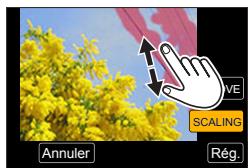
3 Touchez [Reg.].
- Les images peuvent parfaître non naturelles parce que l'arrière-plan des parties supprimées est créé artificièlement.
- Pour les images d'un groupe, effectuez [Retouche effacement] sur chaque image. (Elles ne peuvent pas etre modifiées en une seule fois.)
Lorsque [Retouche effacement] est appliqué aux images du groupe, elles sont enregistrées comme nouvelles images.
Non disponible lorsqu'elle viseur est utilisé.
- Cette fonction n'est pas disponible dans les cas suivants :
Images panoramicques
Images animées
Fichiers derafale 4K
- Images enregistrées au moyen de [Post focus]
- Images fixes enregistrées avec le réglage [Qualité] [RAW]
[Edit. titre]
Voussousiezaisirdescaractres(titres,etc.)surunimageenregistrree.Une fois letexte enregistré,ilpeutetreapposésurlesimpressionsau moyendet[Timbrecar.]( 220 )
MENU [Lect.] [Edit. titre]
1 Sélectionnéz une image fixe ( 209) .
- [☑] s'affiche pour les images sur lesquelles des textes sont déjà apposés.
2 Entrez des caractères.
Pour en savoir plus sur la manière de saisir des caractères, reportez-vous à « Saisie de texte » ( 50)
- Pour supprimer des textes, supprimez tous les caractères dans l'écran de saisie des caractères.
- Vous pouvez imprimer des textes au moyen du logiciel « PHOTOfunSTUDIO » (→273).
- Vous pouvez régler jusqu'à 100 images à la fois avec [Multi].
- Cette fonction n'est pas disponible dans les cas suivants :
Images animées
Fichiers de rafale 4K
Images enregistrées au moyen de [Post focus]
- Images fixes enregistrées avec le réglage [Qualité] [RAW], [RAW] ou [RAW]
[Timbre car.]
Voupez estampiller la date et l'heure d'enregistrement, les noms, la destination du voyage, les dates du voyage, etc. sur les images fixes enregistrées.
E N U [Lect.] [Timbre car.]
1 Sélectionnéz une image fixe ( 209) .
- [ ] apparaît à l'écran si l'image compte du texte apposé.
| [Date pr. de vue] | [S.HEURE] : date d'enregistrement de l'apposition
[A.HEURE] : date et heures d'enregistrement de l'apposition |
| [Nom] | : Appose le nom enregistré pour la reconnaissance de visage
/ : Appose le nom enregistré dans [Config. Profil] |
| [Lieu] | Appose le lieu enregistré dans [Config.] du menu [Date voyage] |
| [Date voyage] | Appose le nombre de jours écoulés depuis la date de voyage régée dans
[Config.] du menu [Date voyage] |
| [Titre] | Appose le texte enregistré dans [Édit. titre] |
- N'effectuez pas de réglages d'impression de date en boutique ou sur une imprimante pour les images fixes qui comportent un timbre de date. (Les impressions de date peuvent se chevaucher.)
- Vous pouvez régler jusqu'à 100 images à la fois avec [Multi].
La qualité d'image peut être moins définie.
- Si vous apposez du texte sur les images d'un groupe, elles sont enregistrées comme nouvelles images.
- Cette fonction n'est pas disponible dans les cas suivants :
Images animées
Fichiers de rafale 4K
Images enregistrées au moyen de [Post focus]
- Images fixes enregistrées avec le réglage [Qualité] [RAW]
Images panoramiciques
- Images fixes sur lesquelles un autre texte est déjà apposé
Images fixes enregistrées sans avoir régle l'horloge
[Division video]
Une série d'images animées peut être divisée en 2 parties. Cela est pratique lorsque vous désirez conserver uniquement les scènes nécessaires, ou si vous souhaitez supprimer les scènes inutiles pour libérer de l'espace sur votre carte, par exemple lorsque vous voyagez.
E N U [Lect.] [Division video]
1 Utilisez pour selectionner une image animée à diviser, puis appuyez sur [MENU/SET].
2 Appuyez sur pour faire une pause à l'emplacement où vous souhaitez diviser les images animées.
- Si vous appuyez sur « pendant la pause, vous pouvez effectuer des réglages plus fins sur les positions de division d'une image animée.
3 Appuyez sur
- Les images animées d'origine telles qu'elles étaient avant la division ne sont pas conservées.
(Seules les 2 nouvelles séquences d/images animées seront conservées après la division.)
![PANASONIC DCFZ82 - FCFZ81 - DCFZ83 - [Division video] - 1](/content/2025/12/348344/images/8429fddbe9dc72eb984fd7bbf7a231b83fbc28bbd08a376143c08783be85eb36.jpg)
[Video accelerée]
Vous pouvez creator une image animée à partir des images d'un groupe enregistrées à l'aide de [Intervallomètre]. L'image animée que vous avez créé est enregistrée au format MP4.
E N U [L e c t.] [V i d e o a c c e l e r e e]
1 Utilisez pour selectionner le groupe d'images [Intervallometre], puis appuyez sur [MENU/SET].
2 Creezune image animée apres selection d'une methode de production.
- Pour en savoir plus, reportez-vous à l'étape 4 et aux étapes suivantes ( 130) .
Pour en savoir plus sur les images animées que vous avez créées, reportez-vous à ( 130) .
[Video image par im.]
Voussoupvezcrieruneimageanimeea partirdesimagesd'ungroupeenregistréesa l'aide de [Anim image par image].L'imagainéequeyouvascecrieestenregistréau format MP4.
E N U [Lect.] [Vidéo image par im.]
1 Utilisez pour selectionner un groupe d'animation image par image, puis appuyez sur [MENU/SET].
2 Creez une image animée après selection d'une méthode de production.
- Pour en savoir plus, reportez-vous à l'étépe 7 et aux étapes suivantes ( 132) .
Pour en savoir plus sur les images animées que vous avez créé, reportez-vous à ( 133)
[Redimen.]
Il est possible de réduire la taille d'images pour faciliter l'envoi par courrier électronique, l'utilisation sur un site Web, etc.
E N U [Lect.] [Redimen.]
1 Sélectionnéz une image fixe et sa taille.
[Simple]
① Utilisez ↓▶ pour sélectionner une image fixe, puis appuyez sur [MENU/SET].
② Utilize▲▼ pour sélectionner la taille, puis appuyez sur [MENU/SET].
[Multi] (jusqu'à 100 images)
① Utilisez ▲▼ pour sélectionner la taille, puis appuyez sur [MENU/SET].
② Utilisez ▲▼ ▲▶ pour sélectionner une image fixe, puis appuyez sur [MENU/SET] (répéter).
- Pour annuler Appuyez à nouveau sur [MENU/SET].
③ Utilise ↓ pour sélectionner [Exécuté] puis appuyez sur [MENU/SET].
![PANASONIC DCFZ82 - FCFZ81 - DCFZ83 - [Multi] (jusqu'à 100 images) - 1](/content/2025/12/348344/images/4d6a048225d4307ca82f634bb1bc2cd5d7ac835f3e98408ecc81c8ba08df5cad.jpg)
![PANASONIC DCFZ82 - FCFZ81 - DCFZ83 - [Multi] (jusqu'à 100 images) - 2](/content/2025/12/348344/images/dcee98a1ea0dd6d2f2f7f2d72109048170ca02805d183f69dfdf889eb8dd7b43.jpg)
- La qualité d'image est réduite après le redimensionnement.
- Cette fonction n'est pas disponible dans les cas suivants :
Images animées
Fichiers de rafale 4K
Images enregistrées au moyen de [Post focus]
- Images fixes enregistrées avec le réglage [Qualité] [RAW]
Images panoramicques
Images d'un groupe
- Images fixes sur lesquelles un autre texte est déjà apposé
[Cadrage]
Agrandissez les images fixes et coupez les zones non désirées.
1 Utilisez pour selectionner une image fixe, puis appuyez sur [MENU/SET].
2 Sélectionnez une zone à recadrer, puis appuyez sur [MENU/SET].
- Vous pouvez également toucher [∫δ] / [∫δ] pour agrandir/réduire.
- Vous pouvez également déplacer par glissement sur l'écran.
![PANASONIC DCFZ82 - FCFZ81 - DCFZ83 - MENU [Lect.] [Cadrage] - 1](/content/2025/12/348344/images/ea01186ee1ae93f6cbabb954bea1cd07f39a6dcdb92d74ae959fa8e9ec6d70b3.jpg)
Agrandir
![PANASONIC DCFZ82 - FCFZ81 - DCFZ83 - MENU [Lect.] [Cadrage] - 2](/content/2025/12/348344/images/aaa3afee47975c8c244739ac13a5f0e47ba6eb587ae5ccfc92d4f3d4d284f53b.jpg)
![PANASONIC DCFZ82 - FCFZ81 - DCFZ83 - MENU [Lect.] [Cadrage] - 3](/content/2025/12/348344/images/b3cfd805f84516397a6bec3a164068942b574811fe942c8f55e75f85655d733f.jpg)
Changez la position
- Recadrez chaque image du groupe. (Vous ne pouvez pas éoperator des images par groupes.)
- Si vous recadrez une image du groupe, elle est enregistrée comme nouvelle image.
- Les informations de reconnaissance de visage d'origine ne seront pas copiees lors du recadrage des images fixes.
- La qualité d'image est réduite après le cadrage.
- Cette fonction n'est pas disponible dans les cas suivants :
Images animées
Fichiers de rafale 4K
- Images enregistrées au moyen de [Post focus]
- Images fixes enregistrées avec le réglage [Qualité] [RAW]
Images panoramiciques
- Images fixes sur lesquelles un autre texte est deja apposé
[Tourner]
You pouvez faire pivoter manuellement l'image par unité de 90 degrés.
- Il n'est pas possible de Sélectionner [Tourner] quand [Rotation aff] est régle sur [NON].
1 Utilisez pour selectionner l'image, puis appuyez sur [MENU/SET].
2 Utilisez pour selectionner les sens de rotation, puis appuyez sur [MENU/SET].
[ ] : Faire pivoter une image de 90 degrés dans le sens horsaire.
[←] : Faire pivoter une image de 90 degrés dans le sens anti-horaire.
![PANASONIC DCFZ82 - FCFZ81 - DCFZ83 - l MENU [Lect.] [Tourner] - 1](/content/2025/12/348344/images/df2187cc04be2967212e139b272db83ec756f000551649b426cc78197ac1dd51.jpg)
[Rotation aff]
Ce mode vous permet d'afficher verticalément les images si elles ont ete enregistrées en tenant l'appareil photo a la verticale.
E N U [Lect.] [Rotation aff] [OUI]
Lorsque vous lisez des images sur un PC, elles ne peuvent pas etre affichées dans le sens de rotation, sauf si le systeme d'exploitation ou le logiciel est compatible avec Exif. Exif est un format de fichier pour images fixes qui permet d'enregistrer des informations ou autres à ajouter. Il a eté instauré par la « Japan Electronics and Information Technology Industries Association (JEITA) »
[Mes favorsis]
Voussoupiezattribuera nétoile à vos images préféérées [★]. (Cela youspermet de supprimercollectivementtouteslesimages saufvos images préfééréeslorsde la suppressiondesimages.)
E N U [Lect.] [Mes favorsis]
1 Sélectionnéz une image ( 209) .
Pour tout effacer
Sélectionnez [Mes favorsis] → [Annul.] → [Oui], puis appuyez sur [MENU/SET]
[Reg. impr.]
Il est possible de spécifique les réglages d'image, de numéro d'image et de date pour l'impression dans une boutique photo ou avec une imprimante compatible avec l'impression DPOF. (Contactez votre boutique d'impression de photos ou lisez le manuel d'utilisation de l'imprimante pour vérifier si DPOF est pris en charge.)
[Lect. ] [Rég.impr. ]
1 Sélectionnéz une image fixe ( 209) .
2 Utilisez pour définir le nombre d/images fixes, puis appuyez sur [MENU/SET] (jusqu'à 999 images).
(Répétez les étapes 1 et 2 en cas d'utilisation de [Multi])
- Réglage/Annulation de l'impression de la date Appuyez sur .
Pour tout effacer
Sélectionnez [Rég. impr.] → [Annul.] → [Oui], puis appuyez sur [MENU/SET]
Lorsque vous avez executé [Rég. impr.] pour les images d'un groupe, le réglage du nombre d'impressions s'applique à toutes les images dans le groupe. Le nombre d'impressions définit et le nombre total d'impressions sont indiqués sur l'icone des réglages d'impression de la première image. Si le nombre total d/images est de 1 000 ou plus, [999+] s'affiche.
- Le réglage d'impression de date ne peut pas être effectué sur les images où un [Timbre car.] est appliqué.
- Suivant le type d'imprimante, il se peut que les réglages d'imprimante aient priorité sur les réglages de l'appareil photo.
- Cette fonction n'est pas disponible dans les cas suivants :
Images animées
Fichiers de rafale 4K
Images enregistrées au moyen de [Post focus]
- Images fixes enregistrées avec le réglage [Qualité] [RAW]
[Protégier]
Activez la protection pour empêcher la suppression des images. Prévient la suppression des images importantes.
MENU [Lect.] [Protégier]
1 Sélectionnéz une image ( 209) .
Pour tout effacer
Sélectionnez [Protégger] [Annul.] [Oui], puis appuyez sur [MENU/SET]
![PANASONIC DCFZ82 - FCFZ81 - DCFZ83 - [Protégier] - 1](/content/2025/12/348344/images/20a534bed81094ff120311a14452f224695d6055dfe950886c19b78366e39951.jpg)
L'image n'est pas effacée si vous mettez le sélecteur de protection contre l'écriture en position « LOCK » sur la carte.
L' image sera effacée pendant le formatage, même si elle est protégée.
- Peut être inopérant lors de l'utilisation d'autres appareils.
[Mod. Rec. vis.]
Modifiez ou supprimez les informations de reconnaissance pour les images ayant des informations erronées.
MENU [Lect.] [Mod. Rec. vis.] [REMPL.] ou [EFF.]
1 Utilisez pour selectionner l'image, puis appuyez sur [MENU/SET].
2 Utilisez pour selectionner une personne, puis appuyez sur [MENU/SET]. Pour [EFF], passerez à l'objet 4.
3 Utilisez pour selectionner la personne à remplacer par une autre, puis appuyez sur [MENU/SET].
4 Utilisez pour selectionner [Oui] et appuyez sur [MENU/SET].
- Une fois les informations de reconnaissance de visage supprimées, elles ne peuvent être restaurées.
- Modifiez des informations de reconnaissance de visage par groupes pour un groupe d'images. (Il n'est pas possible de modifier les informations de chaque image d'un groupe.)
- Seule la première image d'un groupe peut être modifiée.
[Tri images]
Yououpouvezregleraséquenced'affichageutilisée pourlirelesimagesur l'appareil.
MENU [Lect.] [Tri images]
| [FILE NAME] | Affiche les images selon la série des noms de dossier ou de filchier. Ce format d'affichage permet de rechercher plus facilement l'emplacement de stockage d'une image sur une carte. |
| [DATE/TIME] | Affiche les images suivant la date et l'heure où elles ont été enregistrées en ordre chronologique. Lorsque les images sont enregistrées au moyen de plusieurs appearances photo et conservées sur la même carte, ce format d'affichage vous permet de tracer une image donnée plus facilement. |
Il est possible que les images ne soient pas affichées selon la série [DATE/TIME] immeditatément après insertion d'une carte dans cet appeareil. Dans ce cas, attendez un moment et les images seront affichées selon la série [DATE/TIME].
Ce que vous pouvez faire avec la fonction Wi-Fi®
Utilisation de l'appareil photo en le reliant à un téléphone intelligent ou une tablette ( 232)
Prises de photos à l'aide d'un téléphone intelligent (enregistrement à distance)
Lecture d'images dans l'appareil photo sur un téléphone intelligent
Sauvegarde d'images de l'appareil photo sur un téléphone intelligent
Envoi d'images dans l'appareil photo vers des services de reseautage social
Enregistrement des informations de lieu sur les images dans l'appareil photo
Combinaison d/images animées enregistrées avec clips video instantanés
son vos préférences sur un téléphone intelligent

Connexion facile
Voussouspoucez configurer facilement une connexion directe àvoitrételephone intelligent sans saisis de mot de salle.
Affichage d/images fixes sur un téléviseur ( 242)
Impression sans fil ( 247)
Envoi d'images vers un apparéil audiovisuel ( 248)
Les images fixes et les images animées peuvent être envoyées vers un apparéil audiovisuel chez vous (appareil audiovisuel domestique).
Envoi d'images vers un ordinateur ( 249)
Utilisation des services Web ( 251)
« LUMIX CLUB » vous permet d'envoyer des images fixes et des images animées vers des services de réseautage social, etc. Vous pouvez receivevoir les images fixes et les images animées sur un ordinateur ou un téléphone intelligent/tablette au moyen du service de synchronisation infonuagique.
- Ci-après, ce manuel utilise le terme « téléphone intelligent » pour désigner à la fois les téléphones intelligents et les tablettes, sauf s'il est nécessaire de les différencier.
Fonction Wi-Fi
Avant l'utilisation
- Executeurz les réglages de date et heures au préalable. ( 30)
- Pour utiliser la fonction Wi-Fi de cet apparéil photo, un point d'accès sans fil ou un apparéil de destination doté de la fonction LAN sans fil est nécessaire.
Éclairage duvoyant de connexion Wi-Fi lorsquela fonction Wi-Fi est utilisée
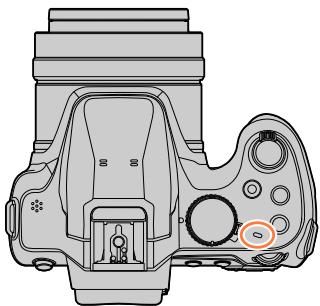
Allumé : Lorsque la fonction Wi-Fi est activée ou en cas de connexion Wi-Fi
Clignotant : Lors de l'envoi de données d'images
À propos de la touche [Wi-Fi]
Dans ce manuel d'utilisation, une touche de fonction à laquelle est attribué [Wi-Fi] s'appelle la touche [Wi-Fi]. (Au moment de l'achat, [Wi-Fi] est attribué à la touche [Fn4] en mode d'enregistrement et à [Fn1] en mode de lecture.)
- Pour en savoir plus sur la touche de fonction, reportez-vous à la page ( 47) .
Pour lancer la fonction Wi-Fi (en mode d'enregistrement):
① Touchez [m].
② Touchez[]
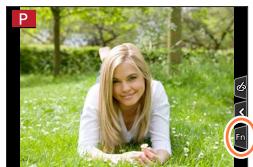
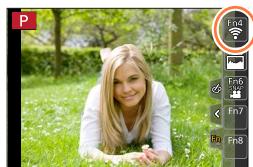
-
Opérations pouvant être effectuées en appuyant sur la touche [Wi-Fi] Si vous appuyez sur la touche [Wi-Fi] alors que vous n'avez pas de connexion Wi-Fi, l'appareil photo accède à un mode de veille à partir duquel il peut se connecter directement au téléphone intelligent. ( 233)
-
Si vous appuyez sur la touche [DISP.] à ce moment-là, vous pouvez seLECTIONner une destination dans l'histoire des connexions précédentes et vous connecterrapidement. ( 264)
Lorsque l'appareil photo est connecté au Wi-Fi, vous pouvez appuyer sur la touche [Wi-Fi] et exécutez les opérations suivantes.
| [Méttre fin à la connexion] | Coupe la connexion Wi-Fi. |
| [Changer de destination]*1 | Coupe la connexion Wi-Fi et vous permet de sélectionner une autre connexion Wi-Fi. |
| [Changer les paramètres d'envoi des images]*2 | Pour plus de détails (→245). |
| [Enregistrer destin. actuelle dans mes favoris]*1 | En enregistrant la destination actuelle de connexion ou la méthode de connexion, vous pourrez vous connecter facilement avec la même méthode de connexion la prochaine fois. |
| [Adresse réseau] | Pour plus de détails (→266). |
1 Cette option ne s'affiche pas si vous appuyez sur▼ pour envoyer des images aux services Web pendant leur affchage (→253).
2 Cette option ne s'affiche pas si la méthode de connexion est [Prise de vue et affichage à distance] ou [Lecture sur un téléviseur].
Description de la méthode
Lorsqu'une sélection du genre « [ Sélectionner destination dans historique] » est décrite dans une étape, exécutez l'une des opérations suivantes.
Au moyen de la touche de curses
Utilisez la touche de cursesur pour selectionner [Selectionner destination dans historique], puis appuyez sur [MENU/SET].
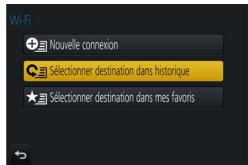
Au moyen de commandes sur écran tactile
Touchez [Sélectionner destination dans historique].
- Pendant l'envoi des images, ne retirez ni la carte mémoire ni la batterie, et ne vous déplacez pas vers une zone où la réception n'est pas possible.
- Il n'est pas possible d'utiliser l'appareil photo pour se connecter à un réseau LAN sans fil public.
- Comme point d'accès sans fil, utilisez un appareil compatible IEEE802.11b, IEEE802.11g ou IEEE802.11n.
- Nous vous recommendons d'utiliser une batterie complètement chargée lorsque vous envoyez des images.
Lorsque vous envoyez des images via un réseau mobile, il se peut que s'appliquent des frais de communication élevés de paquets de données, suivant les termes de votre contrat.
- Suivant la condition des ondes radio, il se peut que les images ne soient pas complètement envoyées. Si la connexion est coupée pendant l'envoi des images, il se peut que des sections soient manquantes sur les images envoyées.
Pilotage de l'appareil photo en le connectant à un téléphone intelligent
Vous pouvez commander l'appareil photo à distance au moyen d'un téléphone intelligent. L'application « Panasonic Image App » (ci-après « Image App ») doit être installée sur votre téléphone intelligent.
Installation de l'application « Panasonic Image App » pour téléphone intelligent ou tablette
| Systèmes d'exploitation pris en charge | Android™ : Android 4.0 ou ultérieur iOS : iOS 7.0 ou ultérieur |
| Procedure d'installation | ① Connectez votre appareil à un réseau.
② (Android) Sélectionnez « Google Play™ Store ». (iOS) Sélectionnez « App Store ».
③ Tapez « Panasonic Image App » ou « LUMIX » pour rechercher l'app.
④ Sélectionnez « Panasonic Image App » et instalerz l'application. |
- Utilisez la version la plus récente.
- Versions SE prises en charge en date de février 2017. Les versions OS prises en charge peuvent être modifiées sans préavis.
- Il se peut que l'utilisation adequate du service ne soit pas possible, suivant le type de téléphone intelligent Utilisé.
Pour les plus récentes informations sur « Image App », reportez-vous au site de soutien technique ci-dessous.
http://panasonic.jp/support/global/cs/dsc/ (Ce site n'est disponible qu'en anglais.)
- Si vous téléchargez l'application via un réseau mobile, il se peut que s'appliquent des frais de communication élevés de paquets de données, suivant les termes de votre contrat.
- Pour en savoir plus sur la procédure de fonctionnement, etc., reportez-vous à [Aide] dans le menu « Image App ».
- Lorsque vous utilisez « Image App » sur le téléphone intelligent connecté à l'appareil photo via Wi-Fi, la rubrique [Aide] dans « Image App » pourrait ne pas s'afficher en fonction du téléphone intelligent. Dans ce cas, après avoir mis fin à la connexion avec l'appareil photo, reconnectcez le téléphone intelligent à un réseau de téléphonye mobile comme le réseau 3G ou LTE ou à un routeur Wi-Fi, puis affichez [Aide] dans « Image App ».
- Certains des écrons et les informations fournies dans ce document peuvent différer selon le système d'exploitation pris en charge et la version de « Image App ».
Connexion à un téléphone intelligent
Connexion sans utiliser de mot de passer
Vouss pouvez établit facilement une connexion Wi-Fi sur cet apparéil photo sans saisir de mot de passer sur votre téléphone intelligent.
(Sur l'appareil photo)
& f [C o n f i g.] [W i - F i ] [F o n c t i o n W i - F i ] [N o u v e l l e c o n n e x i s t i o n] [Prise de vue et affichage a distance]
SSID
- Les informations requises pour connecter directement votre téléphone intelligent à cet apparéil photo (SSID) s'affichent.
- Vous pouvez également afficher les informations en appuyant sur la touche [Wi-Fi] de l'appareil photo.
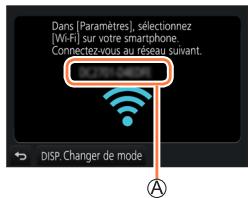
(Sur votre téléphone intelligent)
1 Activez la fonction Wi-Fi dans le menu de réglage.
2 Sélectionnez le SSD affiché sur l'écran de l'appareil photo.
3 Démarrez « Image App » (→232).
- Lorsqu'un écran de confirmation de la connexion apparait sur l'appareil photo, toute première [Oui] et appuyez sur [MENU/SET]. (Uniquement lors de la vente initialement).
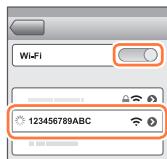
[Mot de passer Wi-Fi] est régé sur [NON] au moment de l'achat. Lorsque vous lancez une connexion Wi-Fi, pensez à vérifier que l'appareil affché sur l'écran de confirmation de connexion de l'appareil photo est bien l'appareil auquel vous souhaitez vous connecter. même si le mauvais apparéil est affché, vous serez connecté si vous sélectionné « Oui ». En présence d'autres apparéils Wi-Fi à proximité, il est recommendé de régler [Mot de passer Wi-Fi] sur [OUI]. ( 234, 235, 266).
Utilisation d'un mot de passer pour étabir une connexion
Lorsque [Mot de passer Wi-Fi] est réglé sur [OUI], vous pouvez renforcer la sécurité en utilisant une saisie manuelle ou un code QR comme authentication par mot de passer.
Preparatifs
(Sur l'appareil photo) Reglez [Mot de passer Wi-Fi] sur [OUI]. ( 266)
Lors de la lecture d'un code QR pour se connecter
(Sur l'appareil photo)
MENU C[Config.] [Wi-Fi] [Fonction Wi-Fi] [Nouvelle connexion]
→[Prise de vue et affichage à distance]
SSD et mot de passer
電 Code QR
- Les informations (Code QR,SSID et mot de passer) requises pour connecter directement votre téléphone intelligent à cet apparéil photo s'affichent.
- Vous pouvez également afficher les informations en appuyant sur la touche [Wi-Fi] de l'appareil photo.
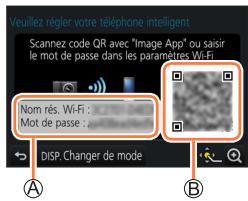
(Sur votre téléphone intelligent)
① Démarrez « Image App » ( 232 ).
② Sélectionnéz le « code QR »
- Lorsque le téléphone intelligent est connecté à un point d'accès sans fil, l'affichage du code QR peut prendre du temps.
- (Pour les apparèils iOS) un écran de confirmation s'affiche. Sélectionnez [OK] pour avancer.
③ Utilisez « Image App » pour numériser le code QR affché sur l'écran de l'appareil photo.
-
Si vous appuyez sur [MENU/SET] sur l'appareil photo, le code QR est agrandi.
-
Pour les apparèels iOS uniquement
④ Installez le profil.
- Si le téléphone intelligent est bloqué par un mot de passer, entrez-le pour le débloquer.
⑤ Appuyez sur la touche d'accueil pour fermer le navigateur.
⑥ Activez la fonction Wi-Fi dans le menu de réglage.
⑦ Sur l'écran de réglage Wi-Fi, Sélectionnez le SSID affché sur l'appareil photo.
⑧ Démarrez « Image App »
- (Appareils iOS) Les étapes ① à ⑤ ne sont plus nécessaires à partir de la deuxième fois.
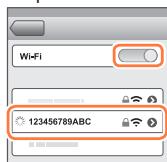
SSID et mot de passer
Code QR
- Les informations (Code QR, SSID et mot de passer) requises pour connecter directement votre téléphone intelligent à cet apparéil photo s'affichent.
- Vous pouvez également afficher les informations en appuyant sur la touche [Wi-Fi] de l'appareil photo.
![PANASONIC DCFZ82 - FCFZ81 - DCFZ83 - MENU [Config.] [Wi-Fi] [Fonction Wi-Fi] [Nouvelle connexion] [Prise de vue et affichage à distance] - 1](/content/2025/12/348344/images/916231c4e0f9bf0ccf12d9a5ca0314438e45e54fceac159aeacc509cbb85b505.jpg)
(Sur votre téléphone intelligent)
① Activez la fonction Wi-Fi dans le menu de réglage.
② Sur l'écran de réglage Wi-Fi, Sélectionnez le SSID affché sur l'appareil photo.
③ Entrez le mot de passer affiché sur l'appareil photo (pour la première connexion uniquement).
- Si vous utilisez un appareil Android, cocher la case pour afficher le mot de passer permettra que l'appareil affiche le mot de passer à mesure que vous le saississez.
④ Démarrez « Image App » ( 232 ).
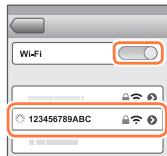
Changement de méthode de connexion
Pour changer la méthode de connexion, suivez les étapes ci-dessous :
[Config.] [Wi-Fi] [Fonction Wi-Fi]
[Nouvelle connexion]
→[Prise de vue et affichage à distance]
touche [DISP.]
ou
Wi-Fi touche [DISP.] [Nouvelle connexion]
→[Prise de vue et affichage à distance]
touche [DISP.]
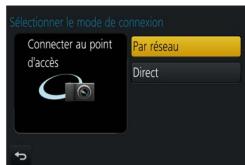
Lors de la connexion avec [Par réseau] (Sur l'appareil photo)
① Sélectionnez [Par réseau] et appuyez sur [MENU/SET].
- Connectez l'appareil photo à un point d'accès sans fil en suivant la méthode de connexion ( 260) .
(Sur votre téléphone intelligent)
② Réglez la fonction Wi-Fi sur « ON »
③ Sélectionnez le point d'accès sans fil que vous avez connecté à l'appareil photo et procédez au réglage.
④ Lancez « Image App » ( 232)
Lors de la connexion avec [Direct] (Sur l'appareil photo)
① Sélectionnez [Direct] et appuyez sur [MENU/SET].
- Connectez l'appareil photo au téléphone intelligent en suivant la méthode de connexion (→263).
(Sur votre téléphone intelligent)
② Lancez《Image App》 ( 232)
Metre fin à la connexion
1 Reglez l'appareil photo sur le mode d'enregistrement.
- Appuyez sur la touche d'obturator à mi-course pour revenir au mode d'enregistrement.
2 Sélectionnéz les options de menu de l'appareil photo pourmettre fin à la connexion Wi-Fi.

- Vous pouvez également interrompre la connexion en appuyant sur la touche [Wi-Fi] de l'appareil photo ( 230) .
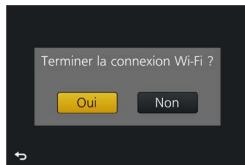
3 Sur le téléphone intelligent, fermez « Image App »
Depuis l'écran « Image App », appuyez sur la touche d'accueil pour fermer l'app
Depuis l'écran « Image App », appuyez deux fois sur la touche retard pour fermer l'app
- Lorsque vous enregistrez avec la fonction de pré-rafale 4K avec le téléphone intelligent, mettez fin à la connexion uniquement après avoir basculé sur l'enregistrement en rafale 4K en appuyant sur la touche [Q.MENU/5] de l'appareil photo.
Prises de photos à l'aide d'un téléphone intelligent (enregistrement à distance)
1 Connectez-vous à un téléphone intelligent ( 233)
2 Utilisez le téléphone intelligent.
① Sélectionnez [♂].
② Prenez des photos.
- Les images enregistrées sont sauvégardées dans l'appareil photo.
- Certains réglages ne sont pas disponibles.
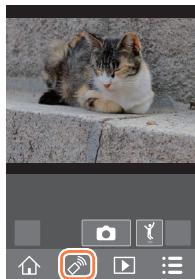
Lors de l'utilisation du zoom, l'appareil photo pourrait s'incliner lorsque le barillet d'objectif s'allge. Assurez-vous de sécuriser en place l'appareil photo avec un trépied ou par tout autre moyen.
- Cette fonction n'est pas disponible dans les cas suivants :
Mode Panorama
Lorsque [Intervallometre] est utilisé

Enregistrement d'une image lors d'un saut
Si vous tenez le téléphone intelligent en main et sautez, l'obturator de l'appareil photo peut se déclencher automatiquement, étant donné que le téléphone intelligent détecte le pic du saut.
1 Utilisez le téléphone intelligent.
① [] [[1 ]] Sélectionnéz la sensibilité.
- [S] s'affiche sur l'écran d'enregistrement à distance du téléphone intelligent.
- Il est recommandé de faire des prises de vue d'essay.
- Pour en savoir plus sur la procédure de fonctionnement, reportez-vous à [Aide] dans « Image App ».
Lecture d'images dans l'appareil photo sur un téléphone intelligent
1 Connectez-vous à un téléphone intelligent ( 233)
2 Utilisez le téléphone intelligent.
① Sélectionnez [▶].
- Utilizez l'icône en haut à gauche de l'écran pour désirer l'appareil dont vous désírez afficher les images. Sélectionnez [LUMIX] pour afficher une image sauvégardée dans l'apparéil photo.
- Si vous touchez l'image, elle est lue dans une taille supérieure.
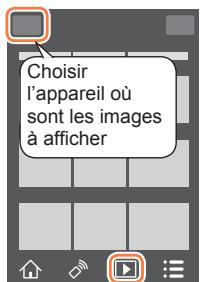
- Lors de la lecture d'images animées, le volume de données est réduit pendant la transmission des images animées à « Image App ». Par conséquent, il se peut que la qualité d'image soit différente de celle des images animées réelles que vous avez enregistrées. Selon le téléphone intelligent que vous utilisez et son environnement d'utilisation, vous remarquerez peut-être une dégradation de la qualité d'image ou la suppression du son lors de la lecture d'images animées et d'images fixes.
Sauvegarde d'images de l'appareil photo sur le téléphone intelligent
1 Connectez-vous à un téléphone intelligent ( 233)
2 Utilisez le téléphone intelligent.
① Sélectionnez [□].
- Utilizez l'icône en haut à gauche de l'écran pour désirer l'appareil dont vous désírez afficher les images. Sélectionnez [LUMIX] pour afficher une image sauvégardée dans l'apparéil photo.
② Maintenez enforcée l'image et faites la glisser pour la sauvegarder sur le téléphone intelligent.
- Vous ne peuvent pas sauegarder les images fixes RAW, les images animees AVCHD, les images animees MP4 dont laaille [Qualite enr.] est [4K], ni les images enregistrées avec [Post focus].
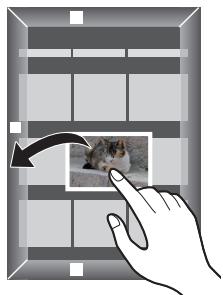
Envoi d'images de l'appareil photo vers des services de réseautage social
1 Connectez-vous à un téléphone intelligent ( 233)
2 Utilisez le téléphone intelligent.
① Sélectionnez [□].
- Utilisez l'icone en haut à gauche de l'écran pour désirir l'appareil dont vous désirez afficher les images. Sélectionnez [LUMIX] pour afficher une image sauvégardée dans l'appareil photo.
② Maintenez enfoncée l'image et faites la glisser pour l'envoyer vers le service de reseautage social, etc.
- L'image sera envoyee vers le service de reseautage social ou d'autres services Web.
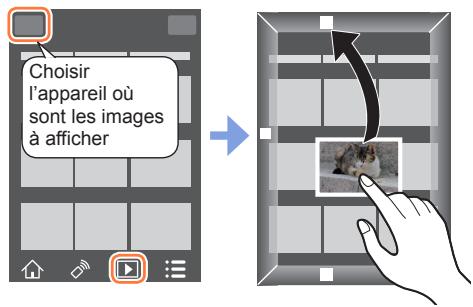
Voussouspouce envoyer les informations de lieu acquises depuis un telephone intelligente vers l'appareil photo. Une fois les informations envoyees, vous pouze les écrire sur les images dans l'appareil photo.
① Démarre l'enregistrement des informations de lieu.
③ Arrête l'enregistrement des informations de lieu.
④ Envoie et écrit les informations de lieu.
② Lancez l'enregistrement.
- Vous poubez également utiliser [Journalisation du lieu] dans le menu [Lect.] pour écrire les informations de lieu envoyées sur les images.
-
Les informations de lieu différentes des informations acquises pendant l'enregistrement peuvent être écrites. Faites attention aux points suivants.
-
Réglez l'option [Départ] de [Heure mond.] de l'appareil photo sur votre zone de résidence.
- Une fois que le téléphone intelligent commence à enregistrer les informations de lieu, ne changez pas le réglage [Départ] de [Heure mond.] de l'appareil photo.
- Les informations de lieu ne peuvent pas etre écrites sur les images enregistrées sans réglage de [Régl.horl.].
① Lancez l'enregistrement des informations de lieu sur votre téléphone intelligent.
1 Lancez « Image App » ( 232).
2 Sélectionnez [L].
Sélectionnez [X].
4 Sélectionnez [Début géomarquage].
② Prenez des photos avec l'appareil photo.
③ Arrêtez l'enregistrement des informations de lieu sur votre téléphone intelligent.
Sélectionnez [ 空 Arret géomarquage] pour arreter l'enregistrement des informations de lieu.
Preparatifs
(Sur l'appareil photo) Connectez-vous à un téléphone intelligent ( 233)
④ Utilizez le telephone intelligent.
Démarrez « Image App »
2 Sélectionnez [L].
Sélectionnez [ ]
4 Sélectionnez [1] pour envoyer ou écrire des informations de lieu.
- Suivez les messages à l'écran pour exécuter l'opération.
- [GPS] s'affiche pour les images sur lesquelles des informations de lieu sont écrites.
La batterie du téléphone intelligent se vide plus vite lorsque les informations de lieu sont enregistrées. Lorsque l'enregistrement des informations de lieu n'est pas nécessaire, arrêtez-le.
Pour en savoir plus sur la procEDURE de fonctionnement, etc., reportez-vous à [Aide] dans le menu « Image App »
-
Sur le téléphone intelligent, vous pouvez régler l'intervalle d'acquisition des informations de lieu et en vérifier l'état de transfert.
-
Les informations de lieu ne peuvent pas etre écrites dans les cas suivants :
-
Images enregistrées après que les informations de lieu aient été envoyées à l'appareil photo
- Les images comportent déjà des informations de lieu
Images animées enregistrées au format [AVCHD]
Combinaison d'images animées enregistrées avec clips video instantanés selon vos préférences sur un téléphone intelligent
En utilisant un téléphone intelligent, vous pouvez combiner des images animées enregistrées avec la fonction [Clip video instantané] de l'appareil photo ( 160) . Il est possible d'ajouter de la musique aux images animées à combiner. De plus, vous pouvez sauvegarder l'image animée combinée ou la télécharger sur un service Web.
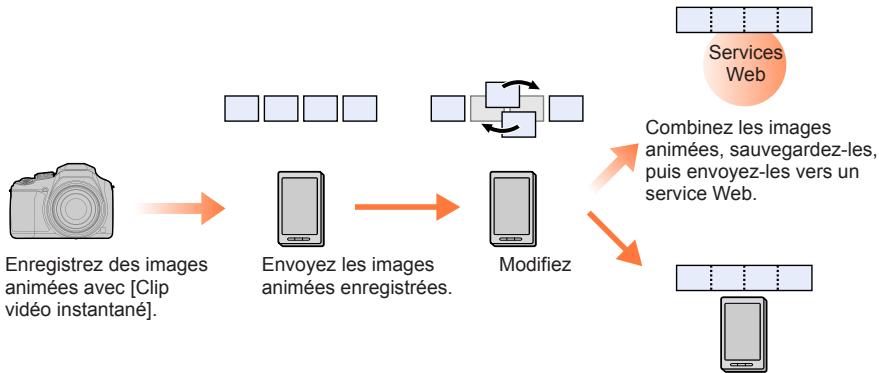
Combinez les images animées, puis sauvégardez les images animées combinées.
Combaison des images animées avec un téléphone intelligent
① Connectez-vous à un téléphone intelligent ( 233)
② Utilizez letelephone intelligent.
1 Sélectionnez [L].
2 Sélectionnez [SNAP].
- Les images animées [Clip video instantané] compteant des dates d'enregistrement récentes seront sélectionnées et envoyées vers le téléphone intelligent.
- Lorsque les images animées comportant des dates d'enregistrement récentes ne sont pas disponibles, vous pouvez selectionner les images animées qui seront affichées. Sélectionné les images animées et envoyez-les.
3 Utilizez le téléphone intelligent pour éditer les images animées
-
Consultez la section [Aide] du menu « Image App » pour plus de détails sur l'utilisation de [Clip video instantané] de « Image App »
-
[Clip video instantané] de « Image App » nécessite un téléphone intelligent qui prend en charge Android OS 4.3 ou version ultérieure.
L'iPhone 4 ne prend pas en charge [Clip video instantané] du logiciel « Image App »
Affichage d'images fixes sur un téléviseur
Vou puez afficher les images fixes sur un téléviseur compatible avec la fonction de rendu multimédia numérique (DMR) certifié DLNA.
Preparatifs
Réglez le téléviseur sur le mode d'attente DLNA.
- Consultez le mode d'emploi du téléviseur.
& f [C o n f i g.] [W i - F i ] [F o n c t i o n W i - F i ] [N o u v e l l e c o n n e x i s o n] [Lecture sur un téléviseur]
1 Sélectionnéz [Par réseau] ou [Direct] pour connecter ( 260, 263) .
2 Sélectionnez l'appareil auquel vous souhaitez vous connecter.
L'écran s'affiche lorsque la connexion est établie.
3 Prenez ou lisez des images fixes sur l'appareil photo.
- Pour interrompre la connexion, suivez les étapes ci-dessous :
E N U 一 [C o n f i g. ] [W i - F i ] [F o n c t i o n W i - F i ] [O u i ]
(Vous pouvez aussi fermer la connexion en appuyant sur la touche [Wi-Fi]. ( 230))
Lorsque you affichez les images sur un téléviseur au moyen de la fonction Wi-Fi, elles ne sont pas émises avec la résolution 4K. Pour émettre des images avec la résolution 4K, connectez cet apparériel au téléviseur au moyen d'un cable micro HDMI. ( 269)
Lorsqu'un téléviseur est connecté à l'appareil photo, il se peut que l'écran du téléviseur revienne temporairement à l'état dans lequel il était avant la connexion. Les images s'affichent de nouveau lorsque vous prenez ou lisze des images.
- Mème si [Effet] et [Son] sont régles sur cet apparéil photo, ces réglages sont désactivés lorsque les images sont lues sur un télévisér sous forme de diaporama.
- La lecture des images animées et des fichiers de rafales 4K n'est pas possible.
- Pendant la lecture multiple, la lecture de calendrier ou lors de la sélection d'une position de mise au point depuis une image enregistrée en [Post focus], les images affichées sur l'écran de l'appareil photo ne s'affichent pas sur le téléviseur.
Envoi d-images
Lors de l'envoi d'images, Sélectionnez d'abord [Nouvelle connexion], puis Sélectionnez la méthode d'envoi d'images. Une fois la connexion établie, vous pouvez également modifier les réglages d'envoi, comme la taille des images à envoyer.
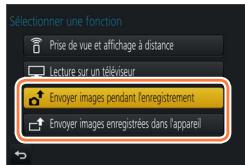
Images pouvant etre envoyees
| Destination | JPEG | RAW | MP4*1 | AVCHD*1, *2 | Fichier de rafale 4K*1 Images enregistrées en [Post focus]*1 |
| [Tél. intelligent] (→246) | ○ | - | ○*3 | - | - |
| [PC] (→249) | ○ | ○ | ○ | ○ | ○ |
| [Service de synchro cloud] (→254) | ○ | - | ○*3 | - | - |
| [Service WEB] (→251) | ○ | - | ○*3 | - | - |
| [Péripétrique AV] (→248) | ○ | - | - | - | - |
| [Imprimante]*1 (→247) | ○ | - | - | - | - |
1 L'envoi avec [Envoyer images pendant l'enregistrement] n'est pas disponible.
2 L'envoi de fichiers dont la taille dépasse 4 Go n'est pas possible.
*3 Exclusion des images animées enregistrées avec [Qualité enr.] de [4K].
- Suivant l'appareil, il se peut que certaines images ne puissant etre lues ou envoyees.
- Pour en savoir plus sur la lecture des images, consultez le mode d'emploi de l'appareil de destination ou le service Web auquel vous pouvez envoyer les images.
[Envoyer images pendant l'enregistrement]
Il est possible d'envoyer l'image automatiquement vers un apparéil spécifique chaque fois que vous prenez une photo.
- [S] s'affiche sur l'écran d'enregistrement pendant la connexion avec [Envoyer images pendant l'enregistrement] et [α⁺] s'affiche pendant l'envoi des fichiers.
- Pour interrompre la connexion, suivez les étapes ci-dessous :
E N U [Config.] [Wi-Fi] [Fonction Wi-Fi] [Oui]
![PANASONIC DCFZ82 - FCFZ81 - DCFZ83 - [Envoyer images pendant l'enregistrement] - 1](/content/2025/12/348344/images/32ccaaca31ba7528f73d684fddd9c5e90697ffcc914976d176db2d0cef3804e7.jpg)
- Vous pouvez interrompre la connexion ou modifier les réglages d'envoi en appuyant sur la touche [Wi-Fi]. ( 230)
Il n'est pas possible de modifier les réglages pendant l'envoi d'une image fixe.
Patientez jusqu'à ce que l'envo soit terminé.
- Comme l'appareil photo donne priorite à l'enregistrement, l'envoi peut durer plus longtemps pendant l'enregistrement.
- Si vous mettez l'appareil photo hors marche avant que l'envoi soit terminé, ou si vous interrompez la connexion Wi-Fi, ou dans des situations similaires, les fichiers non envoyés ne seront pas renvoyés.
- Vous ne pourrez pas supprimer des fichiers ou utiliser le menu [Lect.] pendant l'envoi.
- Les images animées, les fichiers de rafales 4K enregistrés avec la fonction Photo 4K et les images enregistrées en [Post focus] ne peuvent pas être envoyés.
- Si vous reglez l'Intervallometre], la connexion Wi-Fi s'arrête et vous ne pouvez plus utiliser cette fonction.
[Envoyer images enregistrées dans l'appareil]
Vous pouvez selectionner et envoyer les images enregistrées.
[Sélection simple]
① Sélectionnéz l'image.
② Sélectionnez [Rég.].
![PANASONIC DCFZ82 - FCFZ81 - DCFZ83 - [Sélection simple] - 1](/content/2025/12/348344/images/b31c0f854aec4e2e3a71084a5f02b1e394374076d34283e569cf714b55cb3e9d.jpg)
[Sélection multi.]
① Sélectionnéz l'image (répétez).
- Si vous la sélectionnez à nouveau, le réglage sera annulé.
② Sélectionnez [Exécuté].
- Le nombre d'images pouvant être envoyées par [Sélection multi.] est limité.
![PANASONIC DCFZ82 - FCFZ81 - DCFZ83 - [Sélection multi.] - 1](/content/2025/12/348344/images/2b7cafba39e512b36ad076f602f0f1f41dc6937efb91ef322e5aedeb414963b2.jpg)
-
Pour modifier les réglages d'envoi sur un écran affché après avoir envoyé l'image, appuyez sur la touche [DISP.]. Pour fermer la connexion, Sélectionnez [Sort.].
-
Les détails du menu [Lect.], [Mes+favoris] ou les réglages [Rég.impr.] ne sont pas envoyés.
- Il se peut que certaines images prises au moyen d'un autre apparéil photo ne puissant être envoyées.
- Il se peut que les images modifiées ouéditées au moyen d'un ordinateur ne puisent être envoyées.
Modification des réglages pour l'envoi d'images
Une fois la connexion établie, vous pouvez modifier les réglages d'envoi, comme la taille des images à envoyer, en appuyant sur la touche [DISP].
| [Taille] | Redimensionné l'image à envoyer.
[Original] / [Auto]*1 / [Modif]
• Si vous sélectionné [Auto], la taille de l'image est déterminée en fonction de la destination.
• Vous pouvez sélectionner la taille d'image pour [Modif] entre [M], [S] ou [VGA]. Le rapport de format ne change pas. |
| [Format de:fichier]*2 | [JPG] / [RAW+JPG] / [RAW] |
| [Effacer données lieu]*3 | Sélectionné s'il faut ou non supprimer les informations de lieu sur les images avant de les envoyer.
[OUI] : Envoyer après avoir supprimé les informations de lieu.
[NON] : Envoyer en conservant les informations de lieu.
• Cette opération ne fait que supprimer les informations de lieu sur les images à envoyer. (Les informations de lieu ne seront pas supprimées sur les images d'origine enregistrées dans l'appareil photo.) |
| [Taille Limité]*4 | Vous pouvez sélectionner s'il faut ou non envoyer les images quand il n'y a plusASFes libre dans le dossier infonuagique.
[OUI] : Ne pas envoyer les images.
[NON] : Supprimer les images les plus ancériennes, puis envoyer les nouvelles. |
1 Uniquement disponible lorsque la destination est régée sur [Service WEB].
2 Uniquement disponible lorsque la destination est régée sur [PC].
3 Disponible uniquement si la destination est reglee sur [Service de synchro cloud] ou [Service WEB].
4 Uniquement disponible lorsque la destination est régée sur [Service de synchro cloud].
Envoi d'images vers un téléphone intelligent
Preparatifs
Installez « Image App » au préalable. (→232)
[Config.] [Wi-Fi] [Fonction Wi-Fi] [Nouvelle connexion] [Envoyer images pendant l'enregistrement] / [Envoyer images enregistrées dans l'appareil] [Tél. intelligent]
1 Sélectionnez [Par réseau] ou [Direct] pour connecter ( 260, 263) .
(Sur votre téléphone intelligent)
Lors de la connexion avec [Par réseau]
① Reglez la fonction Wi-Fi sur ON.
② Sélectionnez un point d'accès sans fil à régler.
③ Démarrez « Image App »
Pour se connecter avec [Connexion WPS]* dans [Direct]
① Démarrez « Image App »
- WPS fait reférence à une fonction qui permet de configurer facilement les réglages de connexion et de sécurité sur les dispositifs LAN sans fil. Pour vérifier si le téléphone intelligent que vous utilisez est compatible WPS, reportez-vous au mode d'emploi du téléphone intelligent.
Lors de la connexion avec [Connexion manuelle] dans [Direct]
① Réglez la fonction Wi-Fi sur ON.
② Sélectionnez le SSID affché sur cet apparéil.
③ Démarrez « Image App »
2 Sélectionnez l'appareil auquel vous souhaitez vous connecter.
3 Contrôlez les réglages d'envoi, puis Sélectionnez [Rég.].
- Pour modifier le réglage d'envoi, appuyez sur la touche [DISP.]. (→245)
[Envoyer images pendant I'enregistrement]
4 Enregistrez une image fixe ( 243)
[Envoyer images enregistrées dans l'appareil]
4 Sélectionnez l'image ( 244) .
Impression sans fil
Vous pouvez imprimer les images fixes enregistrées via la fonction sans fil à l'aide d'une imprimante PictBridge (compatible LAN sans fil)*.
- Conforme aux normes « DPS over IP »
Contactez les fabricants d'imprimantes pour en savoir plus sur les imprimantes PictBridge (compatibles LAN sans fil).
& MENU f[C o n f i g.] [W i - F i] [F o n c t i o n W i - F i] [N o u v e l l e c o n n e x i s t i o n] & [E n v o y e r i m a g i n e s e n r e g i s t r e e s d a n s l'appareil ] [I m p r i m a n t e]
1 Sélectionnéz [Par réseau] ou [Direct] pour connecter ( 260, 263) .
2 Sélectionnez l'imprimante à laquelle vous souhaitez vous connecter.
3 Sélectionnéz l'image fixe et imprimez.
- Les images sont selectionnées de la même façon que lors de la connexion par cable de connexion USB. Pour plus de détails ( 278)
-
Pourmettre fin à la connexion,appuyez sur la touche [Q.MENU/5].
-
Les images animées, les fichiers de rafales 4K et les images enregistrées avec [Post focus] ne peuvent pas été imprimés.
Envoi d'images vers un apparéil audiovisuel
Les images fixes et les images animées peuvent être envoyées vers des apparciels audiovisuels chez vous (domestiques),tics qu'un enregistreur compatible DLNA.
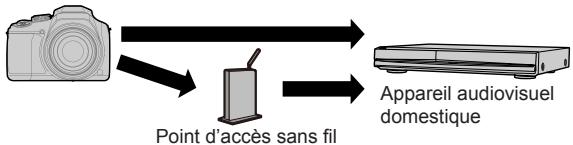
Preparatifs
Pour envoyer une image vers un apparéil audiovisuel, réglez celui-ci sur le mode attente DLNA.
- Pour plus de détails, reportez-vous au mode d'emploi de l'appareil en question.
MENU [Config.] [Wi-Fi] [Fonction Wi-Fi] [Nouvelle connexion] [Envoyer images pendant l'enregistrement] / [Envoyer images enregistrées dans l'appareil] [Péripétrique AV]
1 Sélectionnez [Par réseau] ou [Direct] pour connecter ( 260, 263) .
2 Sélectionné z l'appareil auquel vous souhaitez vous connecter.
3 Contrôlez les réglages d'envoi, puis seLECTIONnez [Rég.].
- Pour modifier le réglage d'envoi, appuyez sur la touche [DISP.]. ( 245)
[Envoyer images pendant I'enregistrement]
4 Enregistrez une image fixe ( 243)
[Envoyer images enregistrées dans l'appareil]
4 Sélectionnez l'image ( 244) .
- L'envoi peut échouer suivant l'état de fonctionnement de l'appareil AV. Il se peut aussi que l'envoi prenne du temps.
Envoi d'images fixes à un ordinateur
Il est possible d'envoyer les images fixes et les images animées enregistrées par l'appareil photo vers un ordinateur.
Preparatifs
- Mettez l'ordinateur sous tension.
- Prépare les dossiers pour la réception des images sur l'ordinateur avant d'y envoyer une image (ci-dessous).
- Si les réglages standard sont modifiés pour le groupe de travail sur l'ordinateur connecté, vous devez changer les réglages de [Connexion PC] sur cet apparéil photo. ( 266)
Pour creer un dossier de reception des images
- Créez un compte utilisateur de l'ordinateur (nom de compte (jusqu'à 254 caractères) et mot de passer (jusqu'à 32 caractères)) composé de caractères alphanumériques. La création du dossier de réception peut échouer si le nom de compte contient des caractères non alphanumériques.
Lorsque « PHOTOfunSTUDIO » est utilisé
① Installlez « PHOTOfunSTUDIO » sur l'ordinateur (→273)
② Creez un dossier de reception des images à l'aide de « PHOTOfunSTUDIO » Pour plus de détails, reportez-vous au mode d'emploi de « PHOTOfunSTUDIO » (PDF).
Lorsque « PHOTOfunSTUDIO » n'est pas utilisé
(Sous Windows)
Systèmes d'exploitation pris en charge : Windows 10 / Windows 8.1 / Windows 8 / Windows 7
Exemple:Windows7
① Sélectionné le dossier à utiliser pour la réception, puis faites un clic droit.
② Sélectionnez [Propriétés], puis activez le partage du dossier.
- Pour plus de détails, reportez-vous au mode d'emploi de l'ordinateur ou à l'Aide du système d'exploitation.
(Sous Mac)
Systèmes d'exploitation pris en charge : OS X v10.5 à v10.12
Example: OS X v10.8
① Sélectionné le dossier à utiliser pour la réception, puis cliquez sur les options dans l'ordre suivant.
[Fichier] [Obtenir des informations]
② Activez le partage du dossier.
- Pour plus de détails, reportez-vous au mode d'emploi de l'ordinateur ou à l'Aide du système d'exploitation.
Envoi d'images vers un ordinateur
MENU [Config.] [Wi-Fi] [Fonction Wi-Fi] [Nouvelle connexion] [Envoyer images pendant l'enregistrement] / [Envoyer images enregistrées dans l'appareil] [PC]
1 Sélectionnez [Par réseau] ou [Direct] pour connecter ( 260, 263) .
2 Sélectionnez l'ordinateur auquel vous voulez vous connecter.
- Si l'ordinateur auquel vous souhaitez vous connecter ne s'affiche pas, Sélectionnez [Saisie manuelle], puis saisisse le nom d'ordinateur (pour Mac, saisisse le nom de NetBIOS).
3 Sélectionnéz le dossier vers lequel vous souhaitez envoyer des fichiers.
4 Contrôlez les réglages d'envoi, puis Sélectionnez [Rég.].
- Pour modifier le réglage d'envoi, appuyez sur la touche [DISP.]. (→245)
[Envoyer images pendant I'enregistrement]
5 Enregistrez une image fixe ( 243)
[Envoyer images enregistrées dans l'appareil]
5 Sélectionnez l'image ( 244) .
- Des sous-dossiers sont créé dans le dossier spécifique, selon la date d'envoi, et les images sont sauvégardées dans ces sous-dossiers.
- Si l'écran de compte d'utilisateur et de saisie du mot de passer apparaît, saisissez le mot de passée défini sur votre ordinateur.
Si le nom d'ordinateur (pour Mac, le nom de NetBIOS) contient des espaces ou certains autres caractétres, il se peut que le nom ne soit pas correctement reconnu. Si vous ne pouvez pas vous connecter, il est recommendé de modifier le nom d'ordinateur (pour Mac, le nom de NetBIOS) uniquement avec une combinaison de 15 caractères alphanumerériques ou moins.
- Si un pare-feu est activé par le système d'exploitation ou par un logiciel de sécurité, il se peut que l'appareil photo n'arrive pas à se connecter à l'ordinateur.
Utilisation des services Web
Par le biais de « LUMIX CLUB», vous pouvez envoyer des images fixes et des images animées aux services de réseautage social, etc. En sélectionnant le réglage pour transférer automatiquement des images fixes et des images animées vers [Service de synchro cloud], vous pouvez receivevoir les images fixes et les images animées transférées sur un ordinateur ou un téléphone intelligent.
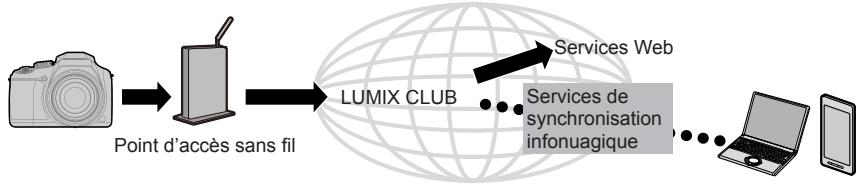
Lors de l'envoi d'images vers un service Web
Preparatifs
Vous devez vous inscrite sur « LUMIX CLUB » ( 255) pour pouvoir envoyer une image à un service Web.
Pour pouvoir envoyer des images à un service Web, vousdezvezvousyinscrite. ( 252)
- Panasonic décline toute responsabilité en cas de dommages resultant de la fuite, perte, etc., des images téléchargées vers les services Web.
Lorsque you telechargez des images vers le service Web, ne les supprimez de l'appareil photo, meme si I'envoi est terminé, qu'aupres vous etre assure qu'elles ont ete correctement telecharges sur le service Web. Panasonic decline toute responsabilité pour les dommages resultant de la suppression des images stockées sur I'appareil photo.
- Les images téléchargees vers le service WEB ne peuvent pas etre affichees ou suprimées au moyen de l'appareil photo. Vérifiez les images en accedant au service WEB avec votre téléphone intelligente ou ordinaire.
Si I'envo des images échoue, un message de notification résumant l'éché sera envoy à l'adresse courriel enregistrée dans « LUMIX CLUB »
Enregistrement du service Web sur « LUMIX CLUB »
Vérifiez la section « FAQ/Nous contacter » du site suivant pour connaître les services Web compatibles.
http://lumixclub.panasonic.net/fre/c/lumix_faqs/
Preparatifs
Assurez-vous d'avoir créé un compte sur le service Web à utiliser et d'avoir à votre disposition les informations de connexion.
1 Connectez-vous au site « LUMIX CLUB » à l'aide d'un téléphone intelligent ou d'un ordinateur.
http://lumixclub.panasonic.net/fre/c/
2 Saisissez votre identifiant de connexion et votre mot de passer « LUMIX CLUB » pour vous connecter au service.
3 Si vous n'avez pas enregistré votre adresse de courrier électronique sur « LUMIX CLUB», faites-le.
4 Sélectionnez le service Web à utiliser pour les réglages du lien vers les services Web et enregistrrez-le.
- Suívez les instructions à l'écran pour enregistrer le service.
Envoi d'images
& [Config.] [Wi-Fi] [Fonction Wi-Fi] [Nouvelle connexion] & [Envoyer images pendant l'enregistrement] / [Envoyer images enregistrées dans l'appareil] [Service WEB]
1 Sélectionnez [Par réseau] et connectez-vous ( 260) .
2 Sélectionnéz le service Web auquel vous souhaitez vous connecter.
3 Contrôlez les réglages d'envoi, puis sélectionnéz [Rég.].
- Pour modifier le réglage d'envoi, appuyez sur la touche [DISP.]. ( 245)
[Envoyer images pendant I'enregistrement]
4 Enregistrez une image fixe ( 243)
[Envoyer images enregistrées dans l'appareil]
4 Sélectionnez l'image ( 244) .
Envoi rapide d'images de l'appareil photo aux services Web
Après avoir envoyé une image, vous pouvez envoyer des images au service Web aussi rapidement et facilement qu'en utilisant un téléphone intelligent, mais uniquement si l'environnement de connexion à un point d'accès sans fil est disponible.
(Les instructions ci-dessous supposent que vous étés déjà enregistré sur « LUMIX CLUB » et que l'appareil photo dispose d'un enregistrement de connexion à un point d'accès sans fil.)
① Affichage de l'image.
② Appuyez sur▼, puis appuyez sur ↓ pour sélectionner [Oui]. (Lorsque vous effectuez la lecture des images d'un groupe une par une, appuyez sur ▲ puis sélectionnez [Mise en ligne (Wi-Fi)] ou [Tout charger (Wi-Fi)].)
- La même action peut être effectuee en touchant [C]. (Lorsque vous selectionnez une image d'un groupe, touchez [C], [G], [W], puis [S], et selectionnez [Mise en ligne (Wi-Fi)] ou [Tout charger (Wi-Fi).])
③ Sélectionnez le service Web auquel vous souhaitez vous connecter.
④ Vérifiez les réglages d'envoi, puis Sélectionnez [Rég.].
L'appareil photo est connecté au point d'accès sans fil utilisé au préalable et les images sont envoyées au service Web.
- Les étapes ③, ④ ne sont pas nécessaires si vous continue à envoyer une autre image.
- Pour modifier le réglage de transmission de l'image, appuyez sur la touche [DISP.]. ( 245)
- Pour interrompree la connexion, appuyez sur [MENU/SET] ou utilisez d'autres commandes pour quitter I'ecran de lecture. Vous pouvez etallement interrompree la connexion en appuyant sur la touche [Wi-Fi] de I'appareil photo. ( 230)
Pour modifier les réglages d'envoi d'images ou de service Web
Interrompez la connexion Wi-Fi, puis suivez à nouveau les étapes ① et suivantes.
-
Vous pouvez également modifier les réglages d'envoi en appuyant sur la touche [Wi-Fi] tout en utilisant une connexion Wi-Fi. ( 230)
-
Si l'appareil photo ne dispose pas d'enregistements à des points d'accès sans fil disponibles, un écran s'affiche pour vous demander de sélectionner une méthode de connexion. Sélectionnez la méthode de connexion, puis connectez l'appareil photo à un point d'accès sans fil. ( 260)
Si vous n'étés pas enregistré sur « LUMIX CLUB», un écram s'affiche pour vous demander d'acquerir un nouvel identifient de connexion. Obtenez un identifient de connexion, puis définissez un mot de passer. (→256)
- Lorsque les images sont affichées sous forme de groupe, elles sont toutes envoyées. Lorsqu'une seule image d'un groupe est affichée, elle est la seule à être envoyée.
Lors de l'envoi d'images à [Service de synchro cloud]
Preparatifs
Vous doivent inscrire sur « LUMIX CLUB » ( 255 ) et configurer le réglage de synchronisation en nuage pour envoyer une image vers un dossier infonuagique. Utilisez « PHOTOfunSTUDIO » ( 273 ) sur un ordinateur ou « Image App » sur un téléphone intelligent pour configurer les réglages de synchronisation en nuage.
-
À propos des images envoyées à un dossier infonuagique en utilisant [Service de synchro cloud] (En date de février 2017)
-
Si vous définisse la destination de l'image sur [Service de synchro cloud], les images envoyées seront temporairement sauvégardées dans le dossier infonuagique, d'ou elles pourront être synchronisées avec l'ordinateur ou un téléphone intelligent.
- Le dossier infonuagique stocke les images transférées pendant 30 jours (jusqu'à 1 000 images). Les images transférées sont supprimées automatiquement 30 jours après leur transfert. De plus, lorsque le nombre d'images stockées dépasse 1 000, il se peut que certaines images soient effacées moins de 30 jours après le transfert, suivant le réglage de [Taille Limite] ( 245) .
- Lorsque le téléchargement des images d'un dossier infonuagique vers tous les apparèils spécifiés est terminé, il se peut que les images soient supprimées du dossier infonuagique moins de 30 jours après leur transfert.
MENU [Config.] [Wi-Fi] [Fonction Wi-Fi] [Nouvelle connexion] [Envoyer images pendant l'enregistrement] / [Envoyer images enregistrées dans l'appareil] [Service de synchro cloud]
1 Sélectionnéz [Par réseau] et connectez-vous ( 260) .
2 Contrôlez les réglages d'envoi, puis seLECTIONnez [Rég.].
- Pour modifier le réglage d'envoi, appuyez sur la touche [DISP.]. (→245)
[Envoyer images pendant I'enregistrement]
3 Enregistrez une image fixe ( 243)
[Envoyer images enregistrées dans l'appareil]
3 Sélectionnez l'image ( 244) .
Utilisation de « LUMIX CLUB »
À propos de [LUMIX CLUB]
Procurez-vous un identifient de connexion « LUMIX CLUB » (gratuit).
En enregistrant l'appareil photo sur « LUMIX CLUB», vous pourrez synchroniser les images entre les apparèils que vous utilisez, ou transférer ces images vers des services Web.
Utilisz « LUMIX CLUB » pour télécharger des images vers des services Web.
- Vous pouvez spécifique le même identifient de connexion « LUMIX CLUB » sur cet apparéil photo et sur un téléphone intelligent. ( 257)
Pour plus de détails, reportez-vous au site « LUMIX CLUB ». http://lumixclub.panasonic.net/fre/c/
Veuillez noter que :
- Il se peut que le service soit suspendu en raison d'une maintenance périodique ou de problèmes inattendus, et que le contenu du service soit modifié ou enrichi sans que les utilisateurs en soient avisés à l'avance.
- Il se peut que le service soit interrompu, partiellement ou complètement, avec une période raisonnable de préavis.
Acquisition d'un nouvel identifient de connexion ([Nouveau compte])
- Connectez-vous au réseau. Passez à la page suivante en sélectionnant [Suvivant].
- Un écran de confirmation s'affichera si un identifient de connexion a déjà été obtenu pour l'appareil photo. Sélectionnez [Oui] pour obtenir un nouvel identificant de connexion ou [Non] si vous n'en ave pas besoin.
1 Sélectionnez la méthode de connexion au point d'accès sans fil, puis validez ( 260) .
- L'écran de réglages n'apparaître que pendant la première connexion. Les méthodes de connexion définies sur l'appareil photo sont conservées en mémoire et seront utilisées pour les connexions suivantes. Si vous souhaitez vous connecter à un autre point d'accès sans fil, appuyez sur la touche [DISP], puis changez la destination de connexion.
- Passez à la page suivante en Sélectionnant [Suisant].
2 Lisez les conditions d'utilisation de « LUMIX CLUB», puis seLECTIONnez [Acceptor].
- Vous pouvez appuyer sur ▲▼ pour tournier les pages.
- Tournez la commande de zoom vers le (:oté T pour agrandir l'affichage de la page (agrandissement x2).
- Si vous tournez la commande de zoom vers le côté W après agrandissement de la page, elle reprend sa taille d'origine (sans agrandissement).
- Utilisez ▲▼ ▲▶ pour déplacer la position de la zone à agrandir.
- Appuyez sur la touche [Q.MENU/] pour annuler le processus sans obtenir d'identifient de connexion.
3 Saisissez le mot de passer.
- Pour le mot de passer, saisissez une combinaison de 8 à 16 caractères et chiffres.
Pour en savoir plus sur la manière de saisir des caractères, reportez-vous à « Saisie de texte » ( 50)
4 Vérifiez l'identifant de connexion et Sélectionnez [OK].
- L'identifant de connexion (numéro à 12 chiffres) s'affichera automatiquement.
Pour vous connecter à « LUMIX CLUB » sur un ordinateur, vous n'avez qu'à saisir les chiffres.
- Un message s'affiche lorsque la connexion est établie. Sélectionnez [OK].
- Pensez à noter l'identifant de connexion et le mot de passer.
Utilisation d'un identifiant de connexion obtenu precedemment/confirmation et changement d'identifant de connexion et de mot de passée ([Définir ID connexion])
Preparatifs
Pour utiliser un identifcant de connexion precedemment obtenu, confirmez votre identifiant et leur mot de passer. Pour modifier le mot de salle « LUMIX CLUB » sur l'appareil photo, accedez au site Web « LUMIX CLUB » depuis votre téléphone intelligent ou ordinateur et modifiez à l'avance le mot de salle « LUMIX CLUB »
L'identifiant de connexion et le mot de passse s'affichent.
- Le mot de passée s'affiche sous la forme «
- Fermez le menu si vous vérifie seulement l'identifant de connexion.
1 Sélectionnez l'option que vous souhaitez modifier.
2 Saisissez votre identifiant de connexion ou votre mot de passer.
- Pour en savoir plus sur la manière de saisir des caractères, reportez-vous à « Saisie de texte » (→50)
- Saisissez sur l'appareil photo le nouveau mot de passer que vous avez créé sur le téléphone intelligent ou l'ordinateur.
Pour spécifique le même identificant de connexion sur l'appareil photo et le téléphone intelligent
Sécifier le même identifient de connexion sur l'appareil photo et sur votre téléphone intelligent est pratique pour envoyer des images de l'appareil photo vers d'autres appareils ou vers des services Web.
Lorsque l'appareil photo ou le téléphone intelligent a obtenu l'identifant de connexion
① Connectez l'appareil photo au téléphone intelligent ( 233)
② Sous le menu « Image App», définissez l'identifant de connexion commun.
- Àprous la connexion de l'appareil photo au téléphone intelligent, il se peut que l'écran de configuration pour identifient de connexion commun apparaisse lorsque vous affichez l'écran de lecture. Vous pouze aussi spécifique un identificant de connexion commun en suivant les instructions à l'écran.
Lorsque l'appareil photo a obtenu un identifiant de connexion différent de celui du téléphone intelligent
Lorsque vous souhaitez utiliser l'identifant de connexion du téléphone intelligent sur cet apparéil.
Remplacez l'identifant de connexion et le mot de passage de cet apparéil par ceux obtenus par le téléphone intelligent.
Lorsque vous souhaitez utiliser l'identifient de connexion de cet apparéil sur le téléphone intelligent.
Remplacez l'identifant de connexion et le mot de passer du téléphone intelligent par ceux obtenus par cet apparéil.
Vérification des conditions d'utilisation de « LUMIX CLUB »
Vérifiez les détails si les conditions d'utilisation ont été mises à jour.
[
\begin{array}{l}
\text{MENU} \rightarrow \text{F}[\text{Config.}] \rightarrow [\text{Wi-Fi}] \rightarrow [\text{Configuration Wi-Fi}] \rightarrow [\text{LUMIX CLUB}] \rightarrow \
\text{[Condit. d'utilis].}
\end{array}
]
Suppression de votre identifiant de connexion et de votre compte sur « LUMIX CLUB »
Supprimez l'identifant de connexion de l'appareil photo si vous cedez l'appareil photo à un tiers ou le jetez. Vous pouvez aussi supprimer votre compte « LUMIX CLUB »
- Les modifications et autres actions sur l'identifient de connexion ne sont possibles que sur l'identifant de connexion obtenu au moyen de l'appareil photo.
[Config.] [Wi-Fi] [Configuration Wi-Fi] [LUMIX CLUB] → [Suppr.compte]
- Un message s'affiche. Sélectionnez [Suvant].
1 Sélectionnez [Oui] dans l'écran de confirmation de la suppression d'identifiant de connexion.
- Un message s'affiche. Sélectionnez [Suvant].
2 Sélectionnez [Oui] dans l'écran de confirmation pour supprimer le compte « LUMIX CLUB ».
- Pour continuer à utiliser le service, la sélection de [Non] permettra de supprimer uniquement l'identifiant de connexion. Quittez le menu après exécution.
3 Sélectionnez [Suvant].
- L'identifant de connexion est supprimé, puis un message de notification de suppression du compte s'affiche. Sélectionnez [OK].
À propos des connexions
Les types suivants de connexions sont disponibles.
| [Nouvelle connexion] | Connectez-vous après avoir sélectionné la fonction Wi-Fi et la destination. | (→233, 242, 243) |
| [Sélectionner destination dans historique] | Connectez-vous en utilisant les mêmes régles qu'une connexion Wi-Fi précédente. | (→264) |
| [Sélectionner destination dans mes favoris] | Connectez-vous en utilisant les régles enregistrés sur Favori. |
Si un écran similaire à celui illustré ci-dessous s'affiche, sélectionnez une méthode de connexion.
- Exemple de commande pour afficher un écran :
MENU Config. [W_i - F_i] [F_onction W_i - F_i] [Nouvelleconnexion ]
→ [Envoyer images pendant l'enregistrement] → [Tél. intelligent]
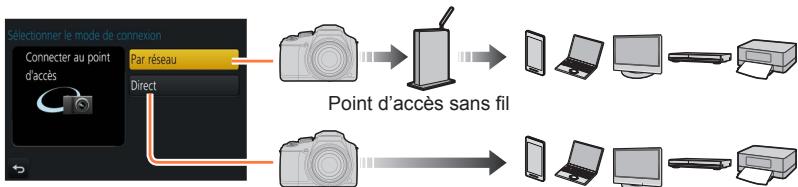
| [Par réseau] | Se connecte via un point d'accès sans fil. | (→260) |
| [Direct] | Votre apparéil se connecte directement à cet apparéil photo.
(Si vous étés en déplacement et dans l'impossibilité d'utiliser votre point d'accès sans fil ou si vous étés provisoirement connecté à un apparéil que vous n'utilise pas habituallément, ou si vous vous trouvez dans une situation semblable, il peut s'avérer pratique d'étabir une connexion directe.) | (→263) |
Connexion via un point d'accès sans fil ([Par réseau])
Sélectionnez une méthode de connexion au point d'accès sans fil.
- WPS fait reférence à une fonction qui permet de configurer facilement les réglages de connexion et de sécurité sur les dispositifs LAN sans fil. Pour vérifier si le point d'accès sans fil que vous utilisez est compatible WPS, reportez-vous au mode d'emploi de votre point d'accès sans fil.
![PANASONIC DCFZ82 - FCFZ81 - DCFZ83 - Connexion via un point d'accès sans fil ([Par réseau]) - 1](/content/2025/12/348344/images/b40dad2180ad4ff3b53c726595f0789b0f8346298e4d48e0abf89d88cbbdb663.jpg)
| [WPS (Bout. poussoir)] | Sauvegarde un point d'accès sans fil à bouton poussoir compatible avec Wi-Fi Protected Setup™ et portant l'indication WPS.
1 Appuyez sur le bouton WPS du point d'accès sans fil jusqu'à ce qu'il permute en mode WPS.
• Pour plus de détails, reportez-vous au mode d'emploi du point d'accès sans fil. |
| [WPS (code PIN)] | Sauvegarde un point d'accès sans fil à code NIP compatible avec Wi-Fi Protected Setup et portant l'indication WPS.
1 Sur l'écran de l'appareil photo, Sélectionnez le point d'accès sans fil auquel vous vous connectez.
2 Saisissez dans le point d'accès sans fil le code NIP qui s'affiche sur l'écran de l'appareil photo.
3 Appuyez sur [MENU/SET] sur l'employe du point d'accès sans fil. |
| [Dans la liste] | Sélectionnez cette option en cas de doute sur la compatibilité WPS, ou lorsque vous souhaitez rechercher un point d'accès sans fil pour vous y connecter. (→261) |
En cas de doute sur la compatibilité WPS (connexion par [Dans la liste])
Recherche les points d'accès sans fil disponibles.
- Vérifiez la clé de chiffrement du point d'accès sans fil SéLECTIONné si l'authentication reseau est chiffrée.
- Lorsque vous vous connectez par [Saisie manuelle], confirmez le SSID, le type d'authentication réseau, le type de chiffrement et la clé de chiffrement du point d'accès sans fil utilisé.
1 Sélectionnez le point d'accès sans fil auquel vous étés connecté.
- La recherche d'un point d'accès sans fil sera reliçée si vous appuyez sur la touche [DISP.].
- Si aucun point d'accès sans fil n'est trouvez, reportez-vous à « Lors de la connexion avec [Saisie manuelle] » (→262).
2 (Si l'authentication reseau est chiffree) Saisissez la clé de chiffrement.
Pour en savoir plus sur la manière de saisir des caractères, reportez-vous à « Saisie de texte » ( 50)
Lors de la connexion avec [Saisie manuelle]
① Sur l'écran qui s'affiche à l'étape 1 de « En cas de doute sur la compatibilité WPS (connexion par [Dans la liste])», Sélectionnez [Saisie manuelle] ( 261 ).
② Saisissez le SSID du point d'accès sans fil auquel vous vous connectez, puis Sélectionnez [Rég.].
Pour en savoir plus sur la manière de saisir des caractères, reportez-vous à « Saisie de texte » ( 50)
③ Sélectionnez le type d'authentication réseau.
- Pour plus d'informations sur l'authentication réseau, consultez le mode d'emploi du point d'accès sans fil.
④ Sélectionnez le type de chiffrement.
- Les types de réglage modifiables peuvent varier suivant les détails des réglages d'authentication réseau.
| Type d'authentication réseau | Types de chiffrement disponibles |
| [WPA2-PSK] / [WPA-PSK] | [TKIP] / [AES] |
| [Clé commune] | [WEP] |
| [Ouvrir] | [Sans chiffrement] / [WEP] |
(5) (Lorsqu'une option autre que [Sans chiffrement] est selectionnée)
Saisissez la clé de chiffrement.
Lorsque you sauevardez un point d'acces sans fil, verifiez son mode d'emploi et ses reglages.
Si la connexion ne peut ettre établie, il se peut que les ondes radio du point d'acces sans fil soient trop faibles. Reportez-vous a « Affichages de message » ( 293) et a « Questions/Reponses Dépannage » ( 299) pour plus de détails.
- Suivant l'environnement d'utilisation, il se peut que la vitesse de transmission diminue ou que l'utilisation ne soit pas possible.
Connexion directe ([Direct])
Sélectionnez une méthode de connexion avec laquelle votre apparéil est compatible.
- Pour plus de détails, reportez-vous au mode d'emploi de l'appareil en question.
![PANASONIC DCFZ82 - FCFZ81 - DCFZ83 - Connexion directe ([Direct]) - 1](/content/2025/12/348344/images/65f7a25f27be2ca456b089a2feb1131daa991b83d6401387e457783aa3598e30.jpg)
[Connexion WPS]
1 Sélectionnez [WPS (Bout. pousoir)].
2 Mettez l'appareil en mode WPS.
- Vous pouvez attendre plus longtemps pour la connexion en appuyant sur la touche [DISP.] de l'appareil photo.
[WPS (code PIN)]
1 Sélectionnez [WPS (code PIN)].
2 Saisissez le code PIN de l'appareil sur l'appareil photo.
[Connexion manuelle]
1 Saisissez le SSID et le mot de passée sur l'appareil. Le SSID et le mot de passée s'affichent sur l'écran d'attente de connexion de l'appareil photo.
A SSID et mot de passer
- Si un apparueil à connecter est un [Tél. intelligent], le mot de passer ne s'affiche pas. Sélectionné le SSID à connecter. ( 233)
![PANASONIC DCFZ82 - FCFZ81 - DCFZ83 - [Connexion manuelle] - 1](/content/2025/12/348344/images/477191364ad982ac73b5ac42a6cd25f442490dad509b85f729b972776af11309.jpg)
Connexion rapide avec les mêmes réglages que ceux utilisés précédemment ([Sélectionner destination dans historique] / [Sélectionner destination dans mes favors])
L'appareil photo conserve un historique du nombre de fois où vous avez utilisé la fonction Wi-Fi. Vous pouvez enregistrer des options dans l'historique comme Favori.
Voussupportezfacillementvouconneteraveclesmemeireglagesqueceuxutilisés precedemmentenyouconnectantdepuisHistoriqueouFavori.
- Si les réglages Wi-Fi de l'appareil auquel vous souhaitez vous connecter ont changé, la connexion à l'appareil peut ne pas être possible.
1 Reglez le menu ( 43)
| MENU → ∑ [Config.] → [Wi-Fi] → [Fonction Wi-Fi] |
| [Sélectionner destination dans historique] | Se connecte avec les mêmes régles que ceux utilisés précédemment. |
| [Sélectionner destination dans mes+favors] | Se connecte au moyen des régles enregistrés comme Favori. |
2 Sélectionnéz le réglage de connexion souhaité.
Enregistrement des options de l'historique comme Favori
| MENU → ∑ [Config.] → [Wi-Fi] → [Fonction Wi-Fi] → [Sélectionner destination dans historique] |
1 Sélectionné l'option que vous souhaïez enregistrer et appuyez sur
2 Saisissez un nom d'enregistrement.
Pour en savoir plus sur la manière de saisir des caractères, reportez-vous à « Saisie de texte » ( 50)
- Vous pouvez saisir jusqu'à 30 caractères. Les caractères à deux octets sont considérés comme deux caractères.
Modification des options enregistrées dans les Favoris
MENU [Config.] [Wi-Fi] [Fonction Wi-Fi] [Sélectionner destination dans mes favorsis]
1 Sélectionnéz l'option des Favoris que vous souhaitez modifier et appuyez sur
| [Supprimer de mes favors] | — |
| [Changer l'ordre de mes favors] | Sélectionnez la destination. |
| [Changer le nom enregistré] | Pour en savoir plus sur la manière de saisir des caractères, reportez-vous à « Saisie de texte » (→50)
Vous pouvez saisir jusqu'à 30 caractères. Les caractères à deux octets sont considérés comme deux caractères. |

Enregistrer et sauegarder les réglages de connexion Wi-Fi féquèment utilisés dans Mes Favoris (→264)
Le nombre de réglages qu'il est possible de sauvegarder dans l'histoire est limite.

Vérification des détails de connexion dans l'historique ou les Favoris
Lorsque vous sélectionné des options de l'histoire ou des Favoris, vous pouvez afficher les détails de connexion en appuyant sur la touche [DISP].
L'exécution de [Réinit. par. Wi-Fi] permet de supprimer le contenu enregistré dans l'histoire et les Favoris.
Si l'appareil auquel vous souhaitez vous connecter (telephone intelligent, etc.) est connecté à un point d'accès sans fil autre que l'appareil photo, vous ne pourrez pas le connecter à l'appareil photo au moyen de [Direct]. Changez les régliages Wi-Fi de l'appareil auquel vous souhaitez vous connecter de sorte que le point d'accès qui sera utilisé soit régle sur l'appareil photo. Vous pouze également sélectionner [Nouvelle connexion] et reconnectcer les apparheils. ( 233,243)
- Lorsque vous utilisez [Sélectionner destination dans historique] ou [Sélectionner destination dans mes favoris] pour vous connecter à un réseau auquel beaucoup d'ordinateurs sont connectés, il peut s'avérer difficile d'établier la connexion, car l'appareil photo recherche l'appareil connecté précédément parmi un grand nombre d'appareils. Si vous ne parvenez pas à vous connecter, réessayez au moyen de [Nouvelle connexion].
[Configuration Wi-Fi]
Configure les réglages requis pour la fonction Wi-Fi.
[Configuration Wi-Fi] ne peut pas être modifié pendant la connexion Wi-Fi.
[Config.] [Wi-Fi] [Configuration Wi-Fi]
[Mot de passer Wi-Fi]
Vous pouvez améliorer la sécurité en activant la saisie d'un mot de passer pour une connexion directe à un téléphone intelligent.
[OUI]: Connecte l'appareil photo à un téléphone intelligent avec un SSID et un mot de passer. ( 234)
[NON]: Connecte l'appareil photo à un téléphone intelligent avec un SSID. ( 233)
[LUMIX CLUB]
- Si [OUI] est sélectionné, vous pouvez également configurer une connexion en scannant un code QR. ( 234)
[Connexion PC]
Vous pouvez définir le groupe de travail.
Obtient ou modifie l'identifant de connexion « LUMIX CLUB ». ( 255)
Pour envoyer des images vers un ordinateur, vous doivent connecter au même groupe de travail que l'ordinateur de destination.
(Par défaut, l'appareil photo est régle sur « WORKGROUP »)
[Modifier nom du groupe de travail]:
Saisissez le groupe de travail de l'ordinateur connecté.
[Rétablit valeurs par défaut]:
Rétablit les valeurs par défaut de tous les réglages.
[Nom de l'appareil]
You pouvec modifier le nom (SSID) de I'appareil photo.
① Appuyez sur la touche [DISP].
② Saisissez le nom de l'appareil souhaité (Vous pouvez saisir jusqu'à 32 caractères).
- Pour en savoir plus sur la manière de saisir des caractères, reportez-vous à « Saisie de texte » (→50)
Pour éviter une opération indésirable ou l'utilisation de la fonction Wi-Fi par un tiers, ainsi que pour protéger les informations personnelles sauvégardées, il est recommandé de protéger la fonction Wi-Fi à l'aide d'un mot de passer.
Une fois le mot de passer défini, l'écran de saisie du mot de passer s'affichera automatiquement lorsque celui qu'un essaiera d'utiliser la fonction Wi-Fi.
[Configurer]: Saisissez un numero à 4 chiffres comme mot de passer.
[Annul.]
- Pour en savoir plus sur la manière de saisir des caractères, reportez-vous à « Saisie de texte » (→50)
- Notez le mot de passer. Si vous oubliez le mot de passer, vous pourrez le réinitialiser à l'aide de l'option [Réinit. par. Wi-Fi] du menu [Config.], mais cela réinitialisera aussi les autres réglages. (sauf [LUMIX CLUB])
[Adresse réseau]
Affiche I'adresse MAC et I'adresse IP de I'appareil photo.
- Une « adresse MAC » est une adresse unique utilisée pour identifier les équipements réseau.
- « Adresse IP » fait-reference à un numéro qui identifie un ordinateur connecté à un réseau comme Internet. Normalement, les adresses pour réseaux domestiques sont assignées automatiquement par la fonction DHCP, par ex. celle d'un point d'accès sans fil. (Exemple : 192.168.0.87)
Visualisation d'images animées 4K
Affichage d-images animées 4K
■ Affichage sur l'écran d'un téléviseur
Lorsque vous raccordez cet apparéil à un télévisueur compatible 4K et lisez des images animées enregistrées avec [Qualité enrich.] de [4K], vous pouce voir des images animées 4K haute résolution. Meme si la sortie de la résolution sera inférieure, il est également possible de dire des images animées 4K en raccordant un télévisueur haute définition et d'autres apparéils nePNANT pas en charge 4K.
Preparatifs
- Reglez [Mode HDMI (Lecture)] ( 206) sur [AUTO] ou [4K].
- Si vous raccordez l'appareil à un télévisueur qui ne prend pas en charge les images animées 4K, Sélectionnez [Auto].
① Raccordez cet apparéil à un télévisueur compatible 4K au moyen d'un cable micro HDMI et affiche l'écran de lecture ( 269) .
Lorsque l'option [VIERA link] de l'appareil photo est regléée sur [OUI] et qu'il est raccardé à télévisérer Panasonic (VIERA) compatible VIERA Link (HDMI), ce dernier permute automatiquement son entree et l'écran de lecture s'affiche. Pour plus de détails ( 271) .
- Lorsque des images animées sont enregistrées avec [Format enregistrement] régle sur [MP4] et que leur taille est définie sur [4K] dans [Qualité enr.], vous pouze également les dire en insérant la carte dans la fente pour carte SD d'un téléviseur qui prend en charge les images animées 4K.
- Consultez le mode d'emploi du téléviseur.
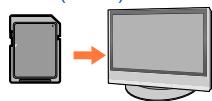
■ Affichage d/images animées 4K sur l'écran d'un ordinateur
Pour dire des images animées enregistrées avec [Qualité enrich.] de [4K] sur un ordinateur, utilisez le logiciel « PHOTOfunSTUDIO » ( 273) .
- Pour dire et éditer des images animées 4K, un environnement PC ultra-performant est nécessaire.
- Pour plus de détails, reportez-vous au mode d'emploi de « PHOTOfunSTUDIO » (PDF).
Mémorisation d/images animées 4K
Vous ne pouvez pas transférer ou copier des images animées enregistrées en [Qualité enrich.] avec [4K] sur un disque Blu-ray ou un DVD au moyen d'un enregistreur Panasonic. (En date de février 2017)
■ Mémorisation d/images animées 4K sur un ordinateur
Pour en savoir plus, reportez-vous à ( 272) .
Voussouspouceutilserlogiciel«PHOTofunSTUDIO» ( 273) pourconvertir la tailledefichierdesimaginesanimeesenanatillepluspetiteoulescopiersurundVD.
- Pour plus de détails, reportez-vous au mode d'emploi de « PHOTOfunSTUDIO » (PDF).
Affichage sur un écran de télévision
Voussouspoucezafficherlesimagesurl'écran d'un téléviseur en raccordant l'appareil photo au télévisuer à l'aide du cable micro HDMI.
Preparatifs
Mettez l'appareil photo et le téléviseur hors tension.
1 Raccordez l'appareil photo au téléviseur.
Vérifiez le sens de la fiche, et insérez-la bien droit. (En insérant la fiche du cordon dans le mauvais sens, vous risqueriez de la déformer et de causeur un dysfonctionnement.) Par ailleurs, ne l'insérez pas dans la mauvaise prise. Cela risquerait d'endommager l'appareil.
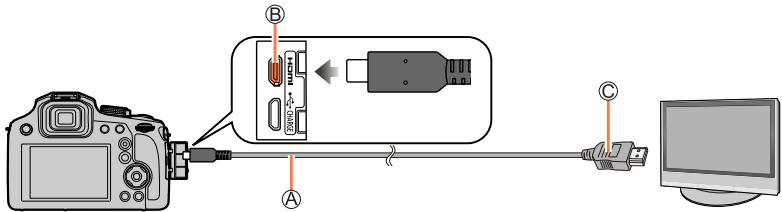
A Micro cable HDMI
Utilisez un « micro cable HDMI grande vitesse » avec le logo HDMI. Les cables non conformes à la norme HDMI ne fonctionneront pas.
« Micro cable HDMI grande vitesse » (Fiche de type D-type A, 2 m (6,6 pi) de long maximum)
⑧ Prise [HDMI]
© Vers la prise d'entrée audio/vidente HDMI
2 Mettez le téléviseur en marche et changez la source d'entrée telé en fonction de la prise de connexion.
3 Mettez l'appareil photo en marche, puis appuyez sur la touche [▶] (Lecture).
- Suivant le réglage du rapport de format il se peut que des barres apparaissent sur les cots ou au haut et au bas de l'écran.
- Changez le mode d'écran du téléviseur si l'image s'affiche avec le haut ou le bas coupé.
- Selon le téléviseur qui sera raccordé, les fichiers d'images animées ou les fichiers de rafales 4K peuvent ne pas être lus correctement.
Vérifiez le [Mode HDMI (Lecture)]. ( 206)
- Les images ne s'affichent pas sur l'écran de l'appareil photo.
- La sortie HDMI sera annulée si le cable de connexion USB (fourni) est connecté simultanément.
- Consultez le mode d'emploi du téléviseur.

Les images enregistrées peuvent être lues sur un téléviseur doté d'une fente pour carte mémoire SD
- La qualité de la lecture (rapport de format) dépendra du téléviseur utilisé pour l'affichage.
Le format de fichier des images animées qu'il est possible de dire varie suivant le modele du télévisieur.
- Il se peut que la lecture des images panoramicques ne soit pas possible. De plus, il n'est pas possible d'effectuer la lecture par défilament automatique des images panoramicques.
Pour les cartes compatibles avec la lecture, reportez-vous au mode d'emploi du téléviseur.
VIERA Link (HDMI) (HDAVI ControlTM)
Qu'est-ce que VIERA Link (HDMI)?
- VIERA Link est une fonction qui lie automatiquement cet apparéil photo aux apparéils compatibles VIERA Link au moyen de câbles micro HDMI, pour permettre une utilisation facile à l'aide de la télécommande VIERA. (Certaines commandes ne sont pas disponibles.)
- VIERA Link (HDMI) est une fonction exclusive à Panasonic, ajoutée aux fonctions de commande HDMI de norme industrielle, connues sous le nom de HDMI CEC (commande d'appareils électroniques pour consommateurs). Le fonctionnement n'est pas garanté lors du raccordement à des appareils compatibles HDMI CEC de marque autre que Panasonic. Pour vérifier la compatibilité avec VIERA Link (HDMI), reportez-vous au mode d'emploi du produit.
Cet apparéil photo prend en charge VIERA Link (HDMI) Version 5. Il s'agit de la norme Panasonic qui prend aussi en charge les précédents apparéils VIERA Link de Panasonic.
Preparatifs
Réglez [VIERA link] sur [OUI] ( 206)
1 Raccordez l'appareil photo à un télévisuer Panasonic compatible VIERA Link (HDMI) à l'aide d'un cable micro HDMI ( 269) .
2 Mettez l'appareil photo en marche, puis appuyez sur la touche [☑] (Lecture).
3 Utilisez la télécommande pour le téléviseur.
Mettre l'appareil hors tension
- Il est également possible demettre l'appareil photo hors tension lorsquel t'éleviseur est mis hors marche à l'aide de la télécommande.
Sélection d'entrée automatique
-
Lorsque l'appareil photo et le téléviseur sont connectés par un cable micro HDMI, que l'appareil photo est sous tension et que vous appuyez sur la touche [][Lecture) de l'appareil photo, I'estree du televiseur bascule automatquement sur I'ecran de I'appareil photo. Il est also possible de metre le televiseur sous tension via I'appareil photo a partir du mode de veille (si « Power on link (Démarrage simultané) » est regle sur « oui » sur le téléviseur).
-
Les opérations via les touches de l'appareil photo seront limitées.
- Pour dire l'audio des images animées d'un diaporama, réglez le [Son] sur l'écran de réglage de diaporama sur [AUTO] ou [Son].
Utilisez un « micro cable HDMI grande vitesse » avec le logo HDMI. Les cables non conformes à la norme HDMI ne fonctionneront pas. « Micro cable HDMI grande vitesse » (Fiche de type D-type A, 2 m (6,6 pi) de long maximum)
Si VIERA Link (HDMI) ne fonctionne pas correctement ( 301)
Stockage des images fixes et animées sur un ordinateur
Voussouspoucez copier les images fixes et les images animées de l'appareil photo a un ordinateur, en raccordant les deux apparciels.
- Certains ordinateurs peuvent directement la carte mémoire de l'appareil photo. Pour en savoir plus, reportez-vous au mode d'emploi de l'ordinateur.
■ Spécifications de l'ordinateur
Voussoupiez raccarder l'appareil photo a un ordinateur capable de détecter un dispositif de stockage de masse (dispositif qui permet de sauvegarder une très grande quantite de données).
- Windows : Windows 10 / Windows 8.1 / Windows 8 / Windows 7
Mac:OSXv10.5-v10.12

Il est possible que certaines images animées enregistrées en [AVCHD] ne soient pas balayées correctement en copiant un fjichier ou un dossier.
- Sous Windows, vous devez utiliser le logiciel « PHOTOfunSTUDIO » ( 273) pour copier les images animées enregistrées en [AVCHD].
- Sous Mac, vous pouvez copier les images animées enregistrées en [AVCHD] avec « iMovie ». Veuillez notes, toute fois, qu'il peut s'avérer impossible de copier des images selon les réglages de qualité d'image. (Pour en savoir plus sur iMovie, prenez contact avec Apple Inc.)
Téléchargement du logiciel
Pour dire ou modifier des images sur un ordinateur, teléchargez le logiciel du site Web du fournisseur et installez-le sur votre ordinateur.
Voussupouvrez enregistrer des images fixes ou des images animées sur voitr ordinateur, ou organiser les images enregistrées en les classant par date d'enregistrement,nom de modèle de l'appareil photo numérique utilise pour enregistrer,etc.Vous pouvez également corriger les images fixes,éditer les images animées ou écrire sur un DVD.
Consultez le site Web ci-dessous pour télécharger/installer le logiciel.
Le logiciel est téléchargeable jusqu'à fin février 2022.
http://panasonic.jp/support/global/cs/soft/download/d_pfs99pe.html
- Environnement d'exploitation
| Systèmes d'exploitation pris en charge | Windows® 10 (32 bits/64 bits) Windows® 8.1 (32 bits/64 bits) Windows® 8 (32 bits/64 bits) Windows® 7 (32 bits/64 bits) SP1 |
| Unité centrale | Windows® 10 | Pentium® 4 2,8 GHz ou supérieur |
| Windows® 8.1 |
| Windows® 8 |
| Windows® 7 |
| Affichage | 1024×768 pixels ou plus (1920×1080 pixels ou plus recommendé) |
| Mémoire vive | Windows® 10 | 1 Go ou plus (32 bits) / 2 Go ou plus (64 bits) |
| Windows® 8.1 |
| Windows® 8 |
| Windows® 7 |
| Espace disponible sur le disque dur | 450 Mo ou plus pour l'installation du logiciel |
- Pour éoperator des images animées 4K, vous doivent avoir les versions 64 bits de Windows 10, Windows 8.1, Windows 8 ou Windows 7.
- « PHOTOfunSTUDIO » n'est pas compatible avec Mac.
- Pour plus d'informations sur l'environnement d'exploitation, reportez-vous au mode d'emploi de « PHOTOfunSTUDIO » (PDF).
SILKYPIX Developer Studio SE
Ce logiciel développé etédite les images de fichier RAW. Les images éditiées peuvent être sauvégardées sous un format de fichier tel que JPEG ou TIFF, affichable sur un ordinateur, etc.
Consultez le site Web ci-dessous pour télécharger/installer le logiciel. http://www.isl.co.jp/SILKYPIX/french/p/
- Environnement d'exploitation
| Systèmes d'exploitation pris en charge | Windows® 10 Windows® 8.1 Windows® 8 Windows® 7 Mac OS X v10.6 - v10.12 |
- Pour plus de détails sur l'environnement d'exploitation et l'utilisation de SILKYPIX Developer Studio, reportez-vous à « Aide » ou au site Web de soutien technique d'Ichikawa Soft Laboratory.
Version d'essai intégrale de 30 jours LoiLoScope
(Windows 10 / 8.1 / 8 / 7)
Les images animées peuvent être éditees en toute capacité.
Consultez le site Web ci-dessous pour télécharger/installer le logiciel. http://loiilo.tv/product/20
-
Pour de plus amples informations sur l'utilisation de LoiLoScope et son environnement d'exploitation, veuillez lore le manuel de LoiLoScope disponible en téléchargement sur le site Web.
« « LloiLoScope » n'est pas compatible avec Mac.
-
Pour télécharger le logiciel, l'ordinateur doit être connecté à Internet.
- Le téléchargement du logiciel peut prendre un certain temps selon l'environnement de communication.
Copie des images fixes et des images animées
Preparatifs
- Installez « PHOTOfunSTUDIO » sur votre ordinateur avant de lancer la procédure de copie. (→273)
- Mettez l'appareil photo et l'ordinateur sous tension.
1 Raccordez l'appareil photo à l'ordinateur.
- Vérifiez le sens de la fiche, et insérez-la bien droit. (En insérant la fiche du cordon dans le mauvais sens, vous risqueriez de la déformer et de causeur un dysfonctionnement.) Par autres, ne l'insérez pas dans la mauvaise prise. Cela risquerasit d'endommager l'appareil.
- N'utilisez pas d'autres câbles de connexion USB que celui fournir.
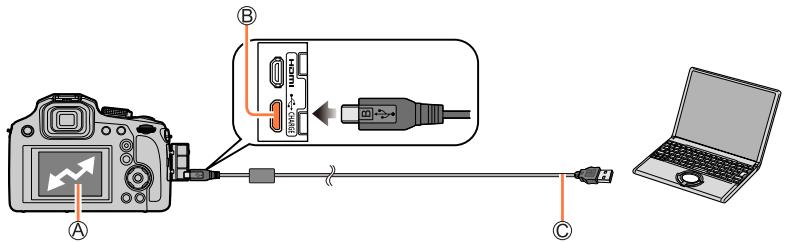
A [Accès]
- Ne déconnectez pas le cable de connexion USB (fourni) pendant que [Accès] s'affiche.
⑧ Prise [USB/CHARGE]
Cable de connexion USB (fourni)
- Si vous reglez [Mode USB] ( 206) sur [PC] dans le menu [Config.] au préalable, l'apparéil photo sera automatiquement connecté à l'ordinateur sans afficher l'écran de sélection [Mode USB].
3 Utilisez « PHOTOfunSTUDIO » pour copier les images sur l'ordinateur.
- Ne supprimez ni ne déplacez les fichiers et dossiers copés au moyen de Windows Explorer ou d'un autre navigateur. Autrement, vous ne serez pas en mesure de dire ou editor les fichiers au moyen de « PHOTOfunSTUDIO »
Copie sur un ordinateur sans utiliser « PHOTOfunSTUDIO »
Voussoupiezauvegardenlesimagespourlesutiliser survoireordinateur,englissant et déposantlesdossiersetfichiersdansdossiersseparésur l'ordinaireur.
- La carte de cet apparéil contient les fichiers suivants (structure de dossier).
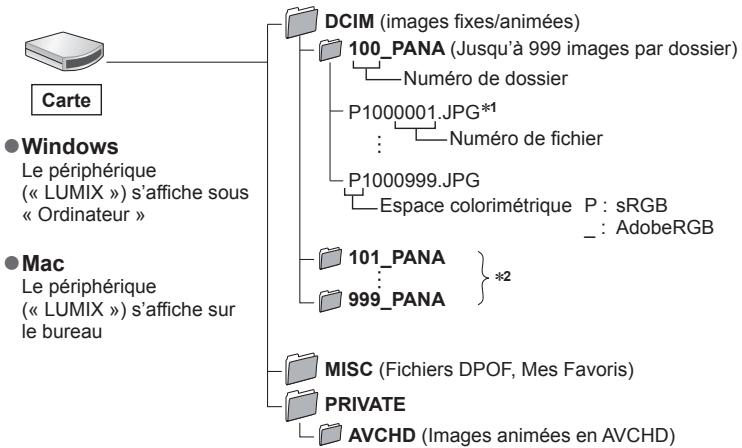
*1.JPG:images fixes
.RW2 : images fixes enregistrées dans un fisier RAW
.MP4:[MP4]imagesanimées
*2 Un nouveau dossier est créé dans les cas suivants :
- Si une image comporte le numéro 999 dans le dossier.
- Lors de l'utilisation d'une carte contenant le même numéro de dossier (par exemple, les images prises avec un autre apparéil photo, etc.).
-
Lors de l'enregistrement après l'exécution de [Renum.fichier]. (→208)
-
Avant d'insérer ou-retirer une carte, mettez l'appareil photo hors marche et déconnectez le cable de connexion USB. Autrement, les données risquent d'être détruites.
- Utilisez une batterie suffisamment chargée ou l'adaptateur secteur (en option) et le coupleur c.c. (en option).
Lorsque la batterie commence a s'epuiser pendant la communication, un bip d'avertissement est émis. Enlevez le cable de connexion USB prudement. Autrement, les données risquent d'être détruites.
Stockage des images fixes et des images animées dans l'enregistreur
Si vous insérez une carte importante des images enregistrées avec cet apparéil photo dans un enregistrreur Panasonic, vous pouvez copier le contenu sur un disque Blu-ray ou un DVD, etc.
- Les méthodes de copie sur un autre apparéil des images fixes et animées enregistrées sur cet apparéil photo varient selon le format de fichier (JPEG, RAW, AVCHD ou MP4).
- Pour plus de détails sur la copie et la lecture, consultez le mode d'emploi de l'enregistreur.
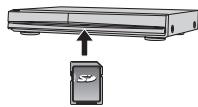
Impression
Voussoupiezraccorderl'appareilphoto directementauneimprimantecompatible PictBridge pour imprimer.
Preparatifs
- Ajustez la qualité d'impression ou autres réglages sur votre imprimante, si nécessaire.
- Mettez l'appareil photo et l'imprimante sous tension.
1 Raccordez l'appareil photo à l'imprimante.
- Vérifiez le sens de la fiche, et insérez-la bien droit. (En insérant la fiche du cordon dans le mauvais sens, vous risqueriez de la déformer et de causeur un dysfonctionnement.) Par autres, ne l'insérez pas dans la mauvaise prise. Cela risquerasit d'endommager l'apparemil.
- N'utilisez pas d'autres câbles de connexion USB que celui fournir.
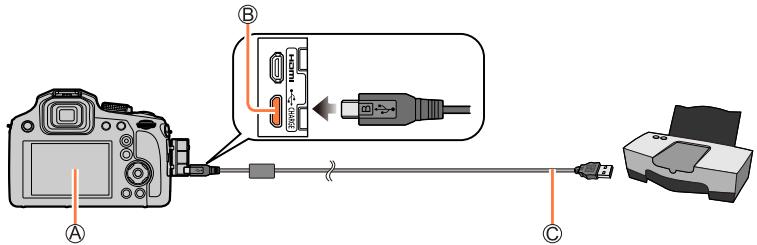
A[
- Ne débranche pas le cable de connexion USB (fourni) lorsque l'icone de déconnexion du cable [+] s'affiche (il se peut qu'elle ne s'affiche pas avec certaines imprimantes).
⑧ Prise [USB/CHARGE]
Cable de connexion USB (fourni)
2 Utilisez pour selectionner [PictBridge(PTP)], puis appuyez sur [MENU/SET].
3 Utilisez pour selectionner une image et appuyez sur [MENU/SET].
4 Utilisez pour selectionner [Départ impress.], puis appuyez sur [MENU/SET]. (Réglages d'impression ( 280))
Impression de plusieurs images
Plusieurs images sont imprimées en une seule fois.
1 Appuyez sur ▲ pour sélectionner [Impr. multi.] à l' étape 3 de « Impression » (→278).
2 Utilisez pour selectionner l'option puis appuyez sur [MENU/SET].
| [Sélection multi.] | ① Défilez entre les images avec ▲▼◇, sélectionnez les images à imprimer avec [MENU/SET] (Appuyez à nouveau sur [MENU/SET] pour annuler la sélection.)
② Utilisez ↓ pour SéLECTIONNER [Exécuté], puis appuyez sur [MENU/SET]. |
| [Tout sélect.] | Imprimez toutes les images. |
| [Rég. impr. (DPOF)] | Imprimer les images séLECTIONnées dans [Rég. impr.]. (→225) |
| [Mes favoris] | Imprimer les images séLECTIONnées comme [Mes favors]. (→224) |
3 Utilisez pour selectionner [Départ impress.], puis appuyez sur [MENU/SET]. (Réglages d'impression ( 280))
- Les images de groupe sont affichées une par une plutilt que toutes ensemble.
Utilisez une batterie suffisamment chargée ou l'adaptateur secteur (en option) et le coupleur c.c. (en option). Lorsque la batterie commence à s'épouceir pendant la communication, un bip d'advertisement est émis. Annlez l'impression et déconnectez le cable de connexion USB (fourni).
- Avant d'insérer ouPTRirer une carte, mettez l'appareil photo hors marche et deconnectez le cable de connexion USB.
- Certaines imprimantes peuvent imprimer directement depuis la carte mémoire de l'appareil photo. Pour plus de détails, reportez-vous au mode d'emploi de l'imprimante.
- Un « • » orange qui s'affichependant l'impression indique un message d'erreur.
L'impression peut être divisée en plusieurs images lorsque l'on imprime une grande quantité d'images. (L'affichage du nombre de feuilles restantes peut être différent du nombre d'images spécifique pour l'impression.)
- Les images animées, les fichiers de rafales 4K et les images enregistrées avec [Post focus] ne peuvent pas été imprimés.
- Les images fixes enregistrées en fichier RAW ne peuvent être imprimées. (Les images fixes enregistrées à la fois au format de fichier JPEG et en fichier RAW peuvent être imprimées.)
Définition des réglages d'impression sur l'appareil photo
Les options de réglage complènnt le nombre d/images imprimées et leur taille.
Effectuez les réglages avant de sélectionnner [Départ impress.].
| [Impres.avec date] | [OUI] / [NON] |
| [Nomb. d'impress.] | Spcificiez le nombre d'images (jusqu'à 999 images) |
| [Format papier] | Règle le format de papier. |
| [Mise en page] | Règle d'ajouter ou non des marges et combien d'images seront imprimées sur chaque feuille de papier. |
- Si I'imprimante ne prend pas en charge l'impression de la date, cette dernière ne peut pas etre imprimée sur I'image.
Lors du réglage de [Impres.avec date] sur [OUI], vérifie les réglages d'impression de la date sur l'imprimante (les réglages de l'imprimante peuvent avoir la priorité).
- Il se peut que les options ne s'affichent pas si elles ne sont pas compatibles avec l'imprimante.
Pour imprimer sur du papier dont le format ou la mise en page ne sont pas pris en charge par cet apparériel photo, réglez sur [ ] et effectuez les réglages sur l'imprimante. (Consultez le mode d'emploi de l'imprimante.)
- Meme si les réglages de [Rég. impr.] sont effectuels, il se peut que les dates ne s'impriment pas, selon la boutique photo ou l'imprimante utilisée.
Impression avec date et texte
Vous pouvez régler l'appareil photo pour que l'heure et la date soient imprimées sur l'image lors de son enregistrement en activant la fonction [Timbre car.] du menu [Lect.]. ( 220)
Impression de la date sans [Timbre car.]
Impression en boutique photo :
Seule la date d'enregistrement peut être imprimée. Demandez d'imprimer la date en boutique photo.
- L'exécution des réglages [Rég. impr.] ( 225) à l'avance sur l'appareil photo permet de désigner le nombre de copies et l'impression de la date avant de remettre la carte à la boutique photo.
- Il n'est pas possible de demander à une boutique d'imprimer les caractères saisis pour [Âge] ou [Nom] de [Config. Profil] ou [Rec. visage], [Date voyage], [Lieu] et [Édit. titre].
À l'aide d'un ordinateur :
Il est possible d'effectuer les réglages d'impression pour la date d'enregistrement et les informations de texte à l'aide du logiciel « PHOTOfunSTUDIO » ( 273) .
A l'aide d'une imprimante :
La date d'enregistrement peut être imprimée en régliant [Rég. impr.] sur l'appareil photo ou en régliant [Impres.avec date] ( 280) sur [OUI] lors de la connexion à une imprimante compatible avec l'impression de la date.
Accessoires en option
Lentille de conversion (en option)
Avec les lentilles de conversion en option, vous pouvez enregistrer des images encore plus élogénées et faire des gros plans de sujets plus petits. Réglez le menu [Enr.] après avoir fixé l'objet.
Fixation de la lentille de conversion
Preparatifs
Retirez le capuchon d'objet.
① Fixez l'adaptateur de lentille de conversion (DMW-LA8 : en option).
- Tournez lentement et doucement l'adaptateur de lentille de conversion.
Fixez la lentille de conversion telé (DMW-LT55 : en option).
- La bonnette d'approche (DMW-LC55 : en option) peut être fixée de la même manière.
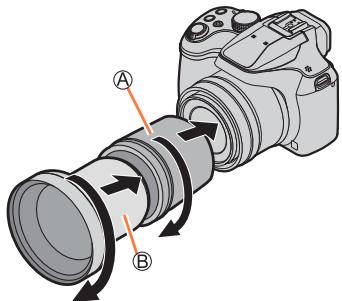
Adaptateur de lentille de conversion
B Lentille de conversion telle
| Lentille de conversion télé | Bonnette d'approche |
| Distance fiscale rapportée à un apparèil photo 35 mm*1 (Nombre max. de pixels*2) | 700 mm à 1 200 mm | 154 mm à 1 200 mm |
| Portée enregistrable | Côté W | 5,5 m (18 pi) à ∞ | 18 cm (0,59 pi) à 50 cm (1,6 pi) |
| Côté T | 37 cm (1,2 pi) à 50 cm (1,6 pi) |
1Lorsque vous zoomez, la distance fiscale réelle devient 1,7x celle de l'affichage.
^2 Lorsque [Format] est reglé sur [4:3]. (→175)
Mode d'enregistrement: A PASM
① Réglez le menu ( 43)
| MENU → [Enr.] / [Image animée] → [Conversion] |
| DIT | Lorsque vous fixez la lentille de conversion télé. |
| OIC | Lorsque vous fixez la bonnette d'approche. |
| [NON] | — |
- Toujours réglez sur [NON] lorsque la lentille de conversion est retire.
Exemple : Comment tener l'appareil photo pendant l'enregistrement à main lorsque la lentille de conversion télé est fixée
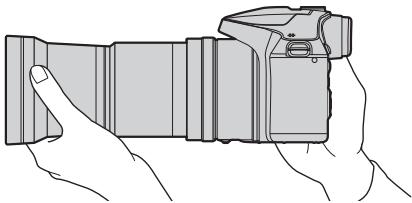
- L'adaptateur de lentille de conversion (DMW-LA8 : en option) est nécessaire pour utiliser la lentille de conversion.
N'tutilisez pas un autre accessoire que le DMW-LC55 ou le DMW-LT55.
-
Le filtré proteeur (en option) ou les filtres ND (en option) ne peuvent pas être utilisés avec la lentille de conversion. Retirez-les avant de fixer l'objet de conversion.
Lorsque you utilisez la lentille de conversion telé :
-
Il est recommandé d'utiliser un trépied.
- La fonction de stabilisateur pourrait ne pas fonctionner correctement.
- Le tímein de mise au point peut s'allumer en raison du vacillement même si le sujet n'est pas net.
- La mise au point peut prendre plus de temps que d'habitude.
Pour plus de détails sur la lentille de conversion, reportez-vous à son mode d'emploi.
Flash externe (en option)
Après avoir fixé le flash (DMW-FL200L, DMW-FL360L, DMW-FL580L : en option), la portée effective augmentera par rapport au flash incorpore à l'appareil photo.
Preparatifs
Fermez le flash incorpore et reglez le commutateur [ON/OFF] de l'appareil photo sur [NON].
Fixez le flash externe à la griffe porte-accessoires, puis mettez l'appareil photo et le flash externe en marche.
- Reportez-vous à ( 143) pour changer les réglages des flashes externes sur l'appareil photo.
- Reportez-vous à ( 148) à propos des réglages du flash sans fil.
Si vous utilisez un autre flash externe disponible dans le commerce n'offrant pas de communication directe avec l'appareil photo (DC-FZ81/DC-FZ82/DC-FZ83)
- Vous doivent regardier l'exposition sur le flash externe lorsque vous l'utilise. Pour utiliser un flash externe en mode automatique, LEDIT flash doit permettre de regler la valeur d'ouverture et la sensibilité ISO sur les mêmes valeurs de réglage que l'appareil photo.
-
Réglez l'appareil photo sur le mode EA à priorité d'ouverture ou sur le mode de réglage manuel de l'exposition, puis réglez le flash externe sur la même valeur d'ouverture et sur la même sensibilité ISO. (Une exposition adequate ne peut être obtenue, car la valeur d'ouverture change en mode EA à priorité d'obturateur. La lumière du flash externe ne peut être adéquatement ajustée, car la valeur d'ouverture ne peut être verwrouillée en mode du Programme EA.)
-
Vous pouvez régler la valeur d'ouverture, la vitesse d'obturation et la sensibilité ISO sur l'appareil photo même si le flash externe y est fixé.
- Certains flashes externes disponibles dans le commerce ont des bornes de synchronisation à tension élevée ou à polarité inversée. Si de tels flashes sont utilisés, ils peuvent cause un dysfonctionnement ou entraver le fonctionnement normal de l'appareil photo.
- Pensez à tener à la fois l'appareil photo et le flash externe lorsque ce dernier est fixé à l'appareil photo. Si vous ne tenez que le flash externe, il risque de se détacher de l'appareil photo.
- Si vous enregistrez des images près du sujet avec un grand angulaire, la lumière du flash sera bloquée par l'objet et il se peut que le bas de l'écran soitASF.
- Pour plus de détails sur le flash externe, reportez-vous à son mode d'emploi.
Adaptateur secteur (en option) / coupleur c.c. (en option)
L'utilisation de l'adaptateur secteur (DMW-AC10 : en option) et du coupleur c.c. (DMW-DCC6 : en option) permet d'effectuer l'enregistrement et la lecture sans avoir a tener compte de la charge restante sur la batterie.
Le coupleur c.c. en option ne peut ettre utilise qu'vec l'adaptateur secteur Panasonic spécifique.
- Utilisez toujours un adaptateur secteur de marque Panasonic (en option).
- Veuillez aussi dire le mode d'emploi de l'adaptateur secteur et du coupleur c.c.
Filtre (en option)
Le filtré PL (DMW-LPL55 : en option) supprimera la lumière réflèchie par une surface métallique ou non sphérique (surfaces planes non métalliques, vapeur d'eau ou fines particules invisibles en suspension dans l'air), vous permettant d'enregistrer une image avec un meilleur contraste.
Le filtré ND (DMW-LNDH55 : en option) réduit la quantité de lumière à environ 1/8^e (équivalent au réglage de la valeur d'ouverture de 3 incréments) sans affecter l'équilibre des couleurs.
Le filtré protecteur (DMW-LMCH55 : en option) est un filtré transparent qui n'affecte ni les couleurs ni la quantité de lumière, de sorte qu'il peut toujours être utilisé pour protégger l'objectif de l'appareil photo.
- Ne fixez pas plusieurs filtres en même temps.
- Vous pouvez fixer le capuchon d'objet lorsque le contrôle est fixé.
Pour plus de détails sur chaque filtré, reportez-vous à leur mode d'emploi.
ListedesaffichagesdeI'ecran/du viseur
- Les images suivantes sont des exemples lorsque l'écran d'affichage est régé sur [style écran] dans l'écran.
- Les informations affichées, comme les historiammes, les agrandissements et les valeurs numériques, ne sont fournies qu'à titre de référence.
Pendant l'enregistrement
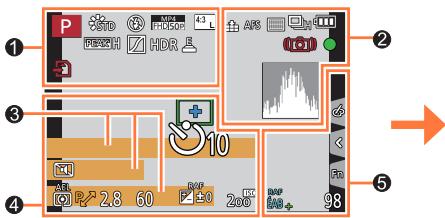
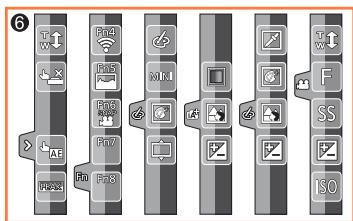
1
| P A
S M D
C1 | Mode d'enregistrement (→36) |
| C1 | Configuration personnalisée (→81) |
| STD ECL NAT
MONO PAYS
PORT PERS | [Style photo] (→172) |
| Flash | [Flash] (→142, 148) |
| MP4
FHD50d | [Format enregistrement] / [Qualité enrr.] (→153) |
| SNAP
4SEC | [Clip video instantané] (→160) |
| 43L | [Format] (→175)/ [Format imag] (→176) |
| Tilde d'image (Mode Panorama) (→65) |
| + | Affichage des réglages des effets d'image (Filtre)
(→75, 174) |
| EXPS | Types d'affets d'image (Filtre)
(→174) |
| - | Carte (affichée uniquement pendant l'enregistrement)
(→27) |
| XXmXXs | Temps d'enregistrement écoulé*1 (→151) |
| Indicateur d'enregistrement simultané (→159) |
| PEAK H PEAK L | [Focus Peaking] (Mise au point avec surignement) (→195) |
| ∅ | [Haut. lumières Ombres] (→178) |
| HDR | [HDR] (→180)/[iHDR] (→55) |
| @ | [Exposition multiple] (→181) |
| DHTG | [Conversion] (→282) |
| E | Obturator électronique (→182) |
| △ | Indicateur de surchauffe (→296) |
2
| RAW | [Qualité] (→176) |
| 200fps 100fps | [Vidéo haute vitesse] (→79) |
| AFS AFF AFC MF | [AFS/AFF/AFC] (→84)/Mise au point manuelle (→97) |
| Mise au point automatique (→85) |
| [Mise au point glissante] (→162) |
| [Rec. visage] (→185) |
| AFL | Verrouillage MPA (→99) |
| MH | Rafale (→124) |
| [PHOTO 4K] (→107) |
| [Post focus] (MP postérieure) (→117) |
| [Retardateur] (→126) |
| Charge restante de la batterie (→24) |
| AF | Enregistrement macro (→96) |
| NON | [Stabilisat.] (→134) |
| Alerte de vacillement (→134) |
| État d'enregistrement (clignote en rouge.) (→151)/Mise au point (s'allume en vert.) (→35) |
| BAS | Mise au point (sous un faible éclairage) (→83) |
| État de la connexion Wi-Fi |
| Histogramme (→195) |
3
| Nom*2 (→188) |
| Jours de voyage écoulés*3 (→202) |
| Âge en années/mois*2 (→188) |
| Emplacement*3 (→202) |
| Date/heure actuelle*3 |
| Réglage de la destination du voyage*3 :
↗ (→201) |
| Posemètre (→198) |
| Zoom (→138) |
4
| □ | Zone de mise au point automatique (→83, 91) |
| + | Cible de la mesure spot (→177) |
| + | [Marqueur central] (→196) |
| 10 | [Retardateur] (→126) |
| ZOOM | [Zoom micro] (→190) |
| [Mode discret] (→191) |
| AEL | Verrouillage EA (→99) |
| [Mode mesure] (→42, 177) |
| P | Décalage de programme (→57) |
| 2.8 | Valeur d'ouverture (→35) |
| 60 | Vitesse d'obturation (→35) |
| RAF | Compensation d'exposition (→100) |
| Bracketing d'exposition (→128) |
| Luminosité (exposition) (→56, 77) |
| Assistant d'exposition manuelle (→61) |
| 200 | Sensibilité ISO (→101) |
5
| [Infos menu] (→198) |
| RAF EAB+ | Bracketing de la balance des blancs (→106) |
| Réglage fin de la balance des blancs (→105) |
| Balance des blancs (→103) |
| Coloration (→55) |
| 98 | Nombre d'images enregistrables (→28) |
| RXXmXXs | Temps d'enregistrement disponible*1 (→29) |
6
| Onglet tactile (→200) |
| < | Zoom tactile (→139) |
| Déclencheur tactile (→41) |
| [AE tactile] (→42) |
| [Focus Peaking] (Mise au point avec surlignement) (→195) |
| Fn | Fn4 Fn5 Fn6 Fn7 Fn8 Touches de fonction (→48) |
| (→56)
(→77)
(→80) | Coloration (→56) |
| Fonction de contrôle du flou artistique (→56, 77) |
| Luminosité (exposition)
(→56, 77) |
| Type de flou artistique
([Effet miniature]) (→73) |
| [Désatura. Partielle] (→74) |
| [Rayon de soleil] (→74) |
| Affichage des réglages des effets d'image (Filtre)
(→75, 174) |
| Effets d'image activités ou déactivés (→174) |
| Effets d'image (Filtre)
(→174) |
| Valeur d'ouverture (→80) |
| Vitesse d'obturation (→80) |
| Sensibilité ISO (→80) |
1 [m] et [s] significant respectivement « minute » et « seconde ».
2 Affiché pendant environ 5 secondes lors de la mise sous tension de l'appareil photo si le réglage [Config. Profil] est sélectionné.
*3 Affiché pendant environ 5 secondes lors de la mise sous tension de l'appareil photo après avoir reglé l'horloge et après permuté entre le mode de lecture et le mode d'enregistrement.
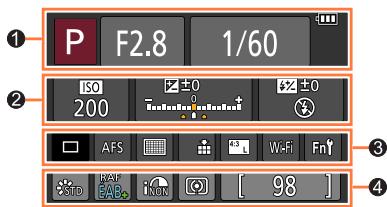
1
| S M D
E E O | Mode d'enregistrement (→36) |
| F2.8 | Valeur d'ouverture (→35) |
| 1/60 | Vitesse d'obturation (→35) |
| Charge restante de la batterie (→24) |
2
| 200 | Sensibilité ISO (→101) |
| 20 | Compensation d'exposition (→100) |
| Bracketing d'exposition (→128) |
| Luminosité (exposition) (→56, 77) |
| Assistant d'exposition manuelle (→61) |
| 4 | [Flash] (→142, 148) |
3
| □ | Simple (→123) |
| □H □M □L | Rafale (→124) |
| □K □L □ | [PHOTO 4K] (→107) |
| □10 □□ | [Retardateur] (→126) |
| AFS AFF AFC MF | [AFS/AFF/AFC] (→84)/Mise au point manuelle (→97) |
| □+ □- | Mise au point automatique (→85) |
| RAW | [Qualité] (→176) |
| 43 L | [Format] (→175)/[Format imag] (→176) |
| Wi-Fi | Wi-Fi (→229) |
| Fn↑ | Réglage des touches defonction (→47) |
4
| STD ECL NAT
MONO PAYS
PORT PERS | [Style photo] (→172) |
| RAF
EAB+ | Bracketing de la balance des blancs (→106) |
| Réglage fin de la balance des blancs (→105) |
| Balance des blancs (→103) |
| iNON | [i.dynamique] (→179) |
| [Mode mesure] (→42, 177) |
| 98 | Nombre d'images enregistrables (→28) |
| RXXmXXs | Temps d'enregistrement disponible* (→29) |
- [m] et [s] significant respectivement « minutes » et « secondes ».
Pendant la lecture
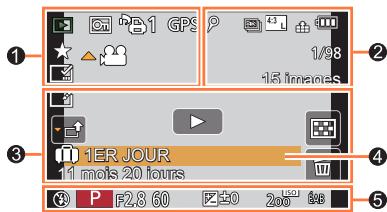
1
| Mode de lecture (→211) |
| Image protégée (→226) |
| Nombre d'impressions (→225) |
| Avec informations de lieu d'enregistrement (→212, 240) |
| Mes Favoris (→224) |
| Icône d'interdiction de débranchement du cable (→278) |
| Lecture d/images animées (→164) |
| Lecture d/images panoramiciques (→67) |
| Lecture continue d'un groupe d'images en rafale (→168) |
| Sauvegarde d/images depuis un fjichier de rafales 4K (→110) |
| Sauvegarder une image à partir des images enregistrées au moyen de [Post focus] (→119) |
| Lecture continue d'un groupe d'images prises en accéléré (→168) |
| Lecture continue d'un groupe d'animation image par image (→168) |
| Affichage de texte apposé (→220) |
| Temps de lecture écoulé*1 |
2
| P | Icône indiquant la présence d'un marqueur (→111, 112) |
| Photo 4K (fichier de rafales 4K) (→107) |
| [Post focus] (MP postérieure) (→117) |
| [Focus Stacking] (Empilement de mises au point) (→120) |
| 43L | [Format] (→175)/ [Format imag] (→176) |
| MP4FHD50 | [Format enregistrement] / [Qualité enr.](→153) |
| SNAP | [Clip video instantané] (→160) |
| RAW | [Qualité] (→176) |
| 200fps 100fps | [Vidéo haute vitesse] (→79) |
| Charge restante de la batterie (→24) |
| 1/98 | Numero d'image/ Nombre total d'images |
| État de la connexion Wi-Fi |
| 15 images | Nombre d'images regroupées |
| XXmXXs | Temps d'enregistrement d'images animées*1 (→164) |
3
| Icône de retouche d'effacement effectué (→218) |
| Icône d'obtention des informations |
| Lecture (images animées) (→164) |
| 1ER JOUR | Jours de voyage écoulés (→202) |
| Icône de téléchargement (Wi-Fi) (→253) |
| Affichage du groupe d'images en rafale (→169) |
| [Intervalomètre] Affichage du groupe d'images (→169) |
| Affichage pour le groupe d'animation image par image (→169) |
| Icône du sous-menu (→169, 253) |
| [Mode discret] (→191) |
| 11 mois 20 jours | Âge en années/mois (→186, 188) |
| Lecture multiple (→166) |
| Supprimer (→170) |
4
| Nom*2 (→186, 188) |
| Emplacement*2 (→202) |
| Titre*2 (→219) |
| 5 |
| Informations d'enregistrement |
1 [m] et [s] significant respectivement « minute » et « seconde ».
2 S'affiche dans l'ordre de [Titre], [Lieu], [Nom] ([Bébé1]/[Bébé2], [Animal domes.]), [Nom] ([Rec. visage]).
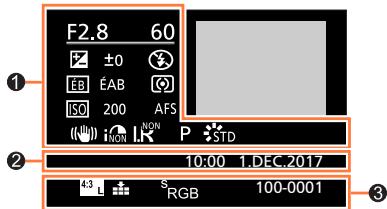
1
Informations d'enregistrement
Date/heure d'enregistrement
Heure universelle ( 201)
| ((]) | [Stabilisat.] (→134) |
| iNON | [i.dynamique] (→179) |
| HDR
OUI | [HDR] (→180)/[iHDR] (→55) |
| iNON | [I. résolution] (→179) |
2
3
| 4.3L | [Format] (→175)/ [Format imag] (→176) |
| MP4 | [Format enregistrement] / [Qualité enrich.] (→153) |
| FHD 50 | [Qualité enrich.] (→153) |
| 200fps 100fps | [Viséo haute vitesse] (→79) |
| RAW | [Qualité] (→176) |
| RGB | [Space coul.] (→184) |
| Photo 4K (fichier de rafales 4K) (→107) |
| [Post focus] (MP postérieure) (→117) |
| [Focus Stacking] (Emplement de mises au point) (→120) |
| 100-0001 | Numéro de dossier/fichier (→276) |
■ Affichage de l'histogramme
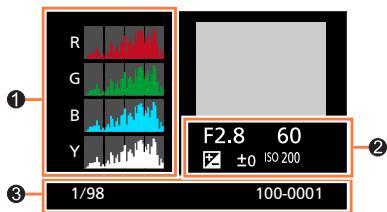
1
Histogramme ( 39)
3
Informations d'enregistrement
| 1/98 | Numero d'image/N Nombre total d'images |
| 100-0001 | Numero de dossier/fichier (→276) |
2
Affichages de message
Vous trouvrez ci-dessous des explications sur le sens des principaux messages affichés sur l'écran et comment y faire face.
Cartes mémoire
- Sauvegardez les données nécessaires sur un ordinateur ou autre apparéil, puis utilisez [Formater] sur l' apparéil photo. ( 28)
- Essayez avec une autre carte.
[Erreur lecture] / [Erreur écriture] [Veuillez vérifier la carte]
Assurez-vous que la carte est correctement inseree ( 26)
- Mettez l'appareil photo hors marche et retirez la carte. Réinsérez la carte et remettez l'appareil photo en marche.
- Essayez avec une autre carte.
[Le film enregistré a été effacé à cause de la limitation de la vitesse d'écriture de la carte]
- La classe de vitesse d'une carte requise varie selon [Format enregistrement] et [Qualité enr.] d'une image animée. L'enregistrement de photos 4K requiert une carte correspondant à un classe de vitesse particulier. Utilisez une carte correspondant au classement. Pensez à utiliser une carte correspondant à la classe de vitesse recommendée. Pour plus de détails, reportez-vous à la section « À propos de l'enregistrement d'images animées/de photos 4K et du classement des vitesse » ( 27) .
- Si l'enregistrement s'arrête même pendant l'utilisation d'une carte de la classe de vitesse recommandée ( 27) , cela signifie que la vitesse d'écriture des données est devenue lente. Le cas échéant, il est recommandé de sauvégarder les données de la carte mémoire, puis de la formater ( 28) . Selon le type de carte, l'enregistrement est susceptible de s'interr compromise au milieu.
[Erreur cartememoire] [Cette cartememoire n'est pasutilisable.]
Utilisez une carte compatible. ( 27)
Batterie
[Cette batterie ne peut pas etre utilisée]
- Utilisez une batterie Panasonic authenticate. Si cet affichage ne disparaît pas, consultez le revendeur ou le centre de service après-vente le plus proche.
- Essuyez toute trace de saleté sur la borne de la batterie.
Fonction Wi-Fi
[Éché c de connexion au point d'accès sans fil] / [Éché c de connexion] / [Destination introuvable]
- Les informations de point d'accès sans fil définies sur l'appareil photo sont erronées. Vérifie le type d'authentication, le type de chiffrement et la clé de chiffrement. ( 261)
- Il se peut que les ondes radio d'autres apparèelsBloquent la connexion à un point d'accès sans fil. Verifiéz les autres apparèils connectés au point d'accès sans fil et les apparèils qui utilisent la bande de fréquences 2,4 GHz.
[Échec de connexion. Veuillez réessayer dans quelques minutes.] / [Réseau déconnecté. Transfert interrompu.]
- Les ondes radio du point d'accès sans fil faiblissant. Effectuez la connexion plus pres du point d'accès sans fil.
- Suivant le point d'accès sans fil, il se peut que la connexion soit coupée automatiquement après l'écoulement d'un temps donné. Rétabilliséz la connexion.
[Éché de connexion]
- Changez de point d'accès de connexion dans les réglages Wi-Fi du téléphone intelligent de cet apparéil photo.
[Imp. de connect. au serveur.]
- Si un message s'affiche pour vous demander demettre à jour le certificat racine,acceptez.
Autres
[Certaines images ne peuvent pas etre effacées] [Cette image ne peut pas etre effacée]
- Il n'est pas possible de supprimer les images qui ne sont pas conformes à la norme DCF ( 163 ). Sauvegardez les données nécessaires sur un ordinateur ou autre appareil, puis utilisez [Formater] sur l'appareil photo. ( 28 )
[Ne peut pas être régle sur cette image]
- [Rég. impr.], [Édit. titre], [Timbre car.] et autre fonctions ne peuvent pas être utilisées pour les images non conformes à la norme DCF ( 163).
[Éteignez puis rallumez l'appareil photo] [Erreur système]
- Remettez l'appareil photo en marche. (Si cet affichage ne disparaît pas, consultez le revendeur ou le centre de service après-vente le plus proche.)
Questions/Réponses Dépannage
① Faites d'abord les ✓ifications suivantes ( 294 - 302)
Si le problème persiste,
② Il se peut que l'exécution de [Restaurer] dans le menu [Config.] règle le problème ( 208) .
③ Consultez également le site d'assistance technique Panasonic pour obtenir les informations les plus récentes.
http://panasonic.jp/support/global/cs/dsc/
(Ce site n'est disponible qu'en angeais.)
Batterie, alimentation
Levoyant de charge clignote.
- La charge est effectuee dans un emplacement a tempereure tres elevée ou tres basse.
Reconnectez le cable de connexion USB (fourni) et repreneze la charge dans un emplacement où la température ambiente est de 10^ à 30^ ( 50^ à 86^ ) ( cette plage de température s'applique aussi à la batterie elle-même).
- La charge n'est pas possible si la capacité d'alimentation de l'ordinateur est faible.
L'appareil photo ne fonctionne pas même s'il est mis sous tension. L'appareil photo se met hors tension des sa mise sous tension.
- Il faut charger la batterie.
Chargez la batterie. ( 20)
L'appareil photo est mis hors tension automatiquement.
- [Économie] est activé. (→205)
La batterie se décharge rapidement.
- [PHOTO 4K] est régle sur [][(Pré-rafale 4K)].
Lorsque [][(Pré-rafale 4K)] est sélectionné, la batterie se décharge rapidement.
Sélectionnez [][(Pré-rafale 4K)] uniquely lors de l'enregistrement.
- La connexion Wi-Fi est active depuis longtemps.
La batterie se décharge plus vite avec une connexion Wi-Fi. Mettez l'appareil photo hors marche le plus souvent possible à l'aide de [Économie] (→205) ou d'autres méthodes.
Enregistrement
Impossible d'enregistrer d'images. L'obturator ne se déclenché pas immédiatement lorsque vous appuyez sur la touche d'obturator.
- Lorsque [Priorite AF/Décl.] est réglé sur [FOCUS], l'appareil photo n'enregistre pas tant que la bonne mise au point n'est pas obtenue. (→193)
Les images enregistrées sont blanchâtres.
- L'objectif est sale (empreintes digitales, etc.).
Mettez l'appareil photo hors tension et essuyez doucement la surface de l'objet avec un chiffon doux et sec.
Les images enregistrées sont trop lumineuses/sombres.
Le verrouillage EA ( 99) est mal regle.
L'appareil photo prend plusieurs images même si je n'appuie qu'une fois sur la touche d'obturator.
Annulez les réglages suivants:
- [Enreg. simul. ss filtré] (→175)
- Mode d'entraînement ( 123)
- Enregistrement avec bracketing ( 127)
La mise au point ne s'effectue pas correctement.
- Le sujet ne se trouve pas dans la plage de mise au point.
- [Priorité AF/Décl.] est régle sur [RELEASE]. (→193)
- [Déclench. AF] est régle sur [NON]. ( 192)
Le verrouillage MPA ( 99) est mal regle.
- S'il y a des traces de doigts ou de la saleté sur l'objet, il se peut que la mise au point se fasse sur l'objet et non sur le sujet.
Les images enregistrées sont floues. La fonction de stabilisateur est sans effet.
- La vitesse d'obturation est plus lente dans les endroits sombres et la fonction de stabilisateur est moins efficace.
Utilizez un trépied et le retardateur en cas de vitesse d'obturation plus lente ( 126) .
Les images enregistrées semble moins clairment définies ou il y a de l'interfERENCE.
- Nous conseillons d'essayer les méthodes suivantes.
Sensibilité ISO réduite ( 101)
Ajustez [Réduc. bruit] de [Style photo] sur un réglage plus élevé ou définitisse chaque option autre que [Réduc. bruit] sur un réglage plus faible. ( 173)
- Si vous enregistrez une image d'un sujet en mouvement dans le mode de l'obturatorélectronique, dans le mode d'enregistrement d'images animées ou dans le mode d'enregistrement de photos 4K, il se peut que le sujet de l'image soit dé formé dans certains cas. Cela est une caractéristique des capteurs MOS utilisés sur cet apparéel photo. Il ne s'agit pas d'un dys fonctionnement.
Sous un éclairage fluorescent, un dispositif d'éclairage à DEL, etc., il se peut que des bandes s'affichent ou que l'affichage vacille.
- Cela est une caractéristique des capteurs MOS utilisés sur cet apparéil photo. Il ne s'agit pas d'un dysfonctionnement.
- Si vous enregistrez des images fixes à l'aide de l'obturator électronique, l'effect de bandes peut être réduit en abaissant la vitesse d'obturation. (→59)
- Si un vacillagement notable ou si des bandes sont visibles dans des conditions d'éclairage comme celles d'un dispositif fluorescent ou à DEL alors que vous utilisez le mode d'enregistrement d'images animées, vous pouvez les réduire en configurant [Reduc. scint.] ( 189) et en verrouillant la vitesse d'obturation. Il est possible de sélectionner une vitesse d'obturation dans [1/50], [1/60], [1/100] ou [1/120]. Vous pouvez régler la vitesse d'obturation manuellement en mode Films Créatifs. ( 78)
La luminosité ou la coloration de l'image enregistrée est différente de la réalité.
Lorsque you enregistrez sous un dispositif d'éclairage fluorescent ou à DEL, etc., l'augmentation de la vitesse d'obturation peut provoquer de légères modifications de la luminosité et de la couleur. Cela est d'aux caractéristiques de la source de lumière et n'indique aucel undsionnement.
Lorsque des sujets sont enregistrres dans des emplacements très lumineux, ou lorsque vous enregistrrez sous un éclairage fluorescent, un dispositif d'éclairage à DEL, une lampe au mercure, un éclairage au sodium, etc., il se peut que les couleurs et la luminosité de l'écran changent, ou que des bandes horizontally apparaissent sur l'écran.
Le zoom ne fonctionne pas correctement.
- Reglez [Conversion] sur [NON].
L'enregistrement de photos 4K-CSSE avant d'être terminé.
- Lorsque la température ambiente est élevé ou que l'enregistrement de la fonction Photo 4K est exécuté en continu, l'appareil photo peut afficher l'icone [A] et arrêter l'enregistrement. Patientez jusqu'à ce que l'appareil photo refroidisse.
Images animées
Impossible d'enregistrer des images animées.
- Si vous utilisez une carte de grande capacité, il est possible que la prise de photo ne fonctionne pas immédiatement après avoir mis l'appareil photo en marche.
Le filmage s'arrête avant la fin.
Lorsque la température ambiante est élevé ou que les images animées sont enregistrées en continu, l'appareil photo peut afficher [△] et arrer le'enregistrement. Patientez jusqu'à ce que l'apparil photo refroidisse.
- La classe de vitesse d'une carte requise varie selon [Format enregistrement] et [Qualité enr.] d'une image animée. Pensez à utiliser une carte correspondant à la classe de vitesse recommendée. Pour plus de détails, reportez-vous à la section « À propos de l'enregistrement d'images animées/ de photos 4K et du classement des vitesse » ( 27) .
Parfois, le réglage de la mise au point avec le mode de mise au point automatique est difficile lors de l'enregistrement d'images animées 4K.
Cela peut se produit lorsque vous prenez une photo en réduisant la vitesse de mise au point automatique pour régler la mise au point avec une grande précision. Il ne s'agit pas d'un dysfonctionnement.
Un bruit de cliquetis, de vibration ou autre est enregistré sur les images animées. L'audio est enregistré à bas volume.
Lors de I'enregistrement dans un environnement calme, le son de I'ouverture, de la mise au point et d'autres actions peut ettre enregistraredans des images animees. Il ne s'agit pas d'un dysfonctionnement. L'opération de mise au point lors de I'enregistrement d'images animées peut etre définie sur [NON] dans [AF continu] ( 155)
- Si vous bloquez le microphone avec les doits pendant l'enregistrement d/images animées, le son peut être enregistré à faible volume ou ne pas été enregistré du tout. Dans ce cas, l'appareil photo peut capter les bruits de fonctionnement de l'objet plus facilement.
Les bruits de fonctionnement sont enregistrés dans les images animées.
- L'utilisation de [Fonction. discret] est conseillée si vous âtes concerné par les bruits de fonctionnement. (→80)
■ Flash
Le flash n'est pas émis.
- Le flash n'est pas disponible dans les cas suivants.
- Le flash est fermé. ( 140)
- Reglez [Type d'obturator] sur [AUTO] ou [MSHTR]. ( 182)
- Reglez [Mode discreet] sur [NON]. (→191)
Écran/viseur
L'écran/le viseur s'eteint bien que l'appareil photo soit en marche.
- Si aucune action n'est effectuee durant une periode definie, [Désact. auto. LVF/écran] ( 205) est activé et l'écran/le viseur s'eteint.
Un vacillagement peut se produit ou la luminosité de l'écran peut changer significativement pendant un instant.
C'est d'à l'ouverture de I'objectif qui est modifiee quand la touche d'obturateur est enconcée a micourse ou lorsque la luminosite du sujet change. Il ne s'agit pas d'un dysfonctionnement.
Impossible de basculer entre l'écran et le viseur en appuyant sur la touche [LVF].
- Lorsqu'il est raccordé à un ordinateur ou à une imprimante, l'appareil photo ne peut afficher les images que sur l'écran.
Lecture
Impossible d'afficher les images. Il n'y a pas d'images enregistrées.
- Aucune carte insérée dans l'appareil photo.
- Le nom de fichier de l'image a-t-il été modifié sur un ordinateur? Le cas échéant, le fichier ne peut être lu sur l'appareil photo.
Il est recommandé d'utiliser le logiciel « PHOTOfunSTUDIO » (→273) pour graver des images depuis un ordinateur sur une carte.
- Réglez [Mode lecture] sur [Lect. normale]. ( 211)
Les zones rouges des images semblont noircies.
- Lorsque la correction numérique des yeux rouges ([♀], [♀♂]) fonctionne, les zones rouges peuvent être noircies.
Il est recommandé de rentrer le flash incorpore, de régler le mode flash sur [♀] ou de régler [Sans yeux r.] sur [NON] avant d'enregistrer. ( 183)
Fonction Wi-Fi
L'appareil photo ne peut pas connecter au LAN sans fil. Les ondes radio sont irrégulières. Le point d'accès sans fil ne s'affiche pas.
Conseils généraux pour l'utilisation d'une connexion Wi-Fi
Utilisez l'appareil photo à l'intérieur de la plage de communication du réseau LAN sans fil.
- Un four à micro-ondes, téléphone sans fil ou autre apparéil fonctionnant sur la bande de fréquence 2,4 GHz est-il utilisé à proximé ?
Les ondes radio peuvent etre interrompues lorsqu'elles sont utilisées simultanement. Utilisez ces apparéils à une bonne distance de l' apparéil photo.
Lorsque le t éoin de la batterie clignote en rouge, il se peut que la connexion à autre apparéil ne puisse s'étabir, ou que la connexion soit coupée. (Un message tel que [Erreur de communication] s'affiche.)
- Lorsque cet apparéil est placé sur une table ou une étagère en métal, la connexion peut ne pas s'établier facilement. N'utilise pas l' apparéil photo à proximate de surfaces métalliques.
A propos d'un point d'accès sans fil
- Vérifiez si le point d'accès sans fil à connecter est en marche.
- Verifiez l'etat des ondes radio du point d'accès sans fil.
Effectuez la connexion plus pres du point d'accès sans fil.
→ Déplacez-vous ou modifiez l'angle du point d'accès sans fil.
- Il se peut qu'il ne s'affiche pas même s'il y a des ondes radio, suivant le réglage du point d'accès sans fil.
Mettez le point d'accès sans fil hors tension, puis remettez-le sous tension.
Le SSID réseau du point d'accès sans fil est-il régle pour ne pas diffuser ?
Il se peut qu'il ne soit pas détecté s'il est régle pour ne pas diffuser Saisissez (specifiez) le SSID réseau. ( 261) Sinon, réglez le SSID réseau du point d'accès sans fil pour qu'il diffuse.
Cet apparéil ne s'affiche pas sur l'écran de réglage Wi-Fi du téléphone intelligent.
- Essayez d'activer/désactiver la fonction Wi-Fi dans les réglages Wi-Fi du téléphone intelligent.
Je rencontres des difficultés pour me connecter à mon ordinateur Windows 8. Le nom d'utilisateur et le mot de passer ne sont pas reconnus.
- Selon la version du système d'exploitation, sur Windows 8, par exemple, vous avez deux types de comptes utilisateur (compte local/compte Microsoft).
→ Veillez à régler le compte local et à utiliser le nom d'utilisateur et le mot de passer du compte local.
La connexion Wi-Fi n'est pas reconnaue par mon ordinateur.
L'appareil photo ne peut pas se connecter à un ordinateur Mac/Windows via la connexion Wi-Fi.
- Par défaut, la connexion Wi-Fi utilise le nom de groupe de travail « WORKGROUP ». Si le nom du groupe de travail a été modifié, il ne sera pas reconnu.
→ Sélectionnez [Connexion PC] puis [Modifier nom du groupe de travail] dans le menu [Configuration Wi-Fi] pour modifier le nom du groupe de travail afin qu'il corresponde à celui de votre ordinateur. (→266)
- Vérifiez que le nom de connexion et le mot de passage sont saisis correctement.
Lorsque l'heure du systeme de I'ordinateur Mac ou Windows connecte a un apparéil photo est complètement différent de celle de l'apparéil photo, celui-ci ne peut pas être connecté à l'ordrement selon les systèmes d'exploitation.
Confirmez l'heure définie et le fuseau hora de l'appareil photo et faites-les corresponde à l'heure, à la date et au fuseau hora de l'ordinateur Mac ou Windows. Ajustez-les en cas de non-correspondance.
Les images ne peuvent etre transmises au service WEB.
- Assurez-vous que les informations de connexion (identifiant de connexion, nom d'utilisateur, adresse de courrier électronique et mot de passer) sont exactes.
La transmission d'une image au service WEB prend du temps.
La transmission de l'image échoue en cours d'exécution. Il y a une image qui n'a pas pu être transmise.
- Le fichier de l'image est-il trop gros?
Effectuez la transmission après avoir divisé les images animées au moyen de [Division video] ( 221) .
Réduisez la taille d'image à [Taille] ( 245), puis effectuez l'envoi.
- La transmission peut prendre plus de temps lorsque le point d'accès sans fil est éloigné.
Effectuez la transmission plus pres du point d'accès sans fil.
- Le format de fichier des images qu'il est possible d'envoyer varie suivant la destination. ( 243)
J'ai oublé le mot de passer de la connexion Wi-Fi.
Executez [Réinit. par. Wi-Fi] dans le menu [Config.]. ( 208)
Toutefois, les informations définies dans [Configuration Wi-Fi] seront réinitialisées.
Téléviseur, ordinateur, imprimante
Aucune image n'apparait sur le téléviseur. L'image est floue ou sans couleur.
- Mauvaise connexion ( 269) .
- Le télévisuer n'a pas ete permute sur I'entree auxiliaire.
VIERA Link (HDMI) ne fonctionne pas.
- L'option [VIERA link] de l'appareil photo est-elle régée sur [OUI]? ( 206)
Vérifiez les réglages VIERA Link (HDMI) sur l'appareil auquel l'appareil photo est raccordé.
Mettez l'appareil photo hors tension puis remettez-le sous tension.
Communication impossible avec l'ordinateur.
- Reglez [Mode USB] sur [PC] ( 206, 275).
- Mettez l'appareil photo hors marche puis en marche.
L'ordinaire ne reconnaît pas la carte. (Lors de l'utilisation d'une carte mémoire SDXC)
- Assurez-vous que l'ordinateur est compatible avec les cartes mémoire SDXC.
http://panasonic.net/avc/sdcard/information/SDXC.html
- Il se peut qu'un message vous invite à formater la carte lorsque vous l'insérez. Ne formatez pas la carte.
- Si levoyant [Accès] sur l'écran ne s'éteint pas, mettez l'appareil photo hors tension avant de débrancher le cable de connexion USB.
Impossible d'imprimer quand l'appareil photo est raccordé à l'imprimante.
L'imprimante n'est pas compatible PictBridge.
- Reglez [Mode USB] sur [PictBridge(PTP)] ( 206, 278) .
Les bords de l'image sont tronqués lors de l'impression.
- Libérez les réglages de cadrage ou d'annulation de cordure sur l'imprimante avant d'imprimer.
- Le rapport de format des images est différent de celui du papier utilisé pour l'impression.
Pour l'impression dans une boutique photo, vérifie que l'impression en format 16:9 est possible.
Autres
L'objectif émet un bruit de cliquetis.
Lorsque l'appareil photo est mis en marche ou hors marche, que I'objectif est deplacé ou qu'une opération d'ouverture est effectuee, il est possible qu'un tel bruit se produise. Il ne s'agit pas d'un dysfonctionnement.
- Lorsque la luminosité change après avoir zoomé ou bouge l'appareil photo, l'objet peut faire un bruit lors de l'ajustement de l'ouverture. Il ne s'agit pas d'un dysfonctionnement.
Le zoom s'arrête instantanément.
- Lors de l'utilisation du zoom optique étendu, l'action de zoom s'arrête momentarily. Il ne s'agit pas d'un dysfonctionnement.
Une lampe rouge s'allume lorsque l'on enforce la touche d'obturator à mi-course dans les endroitssons.
- [Lampe ass. AF] est régle sur [OUI] ( 193) .
L'appareil photo est chaud.
- L'appareil photo peutCHAuffer un peu pendant l'utilisation, mais cela n'affecte ni son fonctionnement ni la qualite des images.
L'horloge est inexacte.
- Si vous n'utilise pas l'appareil photo pendant longtemps, il se peut que l'horloge soit réinitialisée. → Réglez l'horloge à nouveau (→31).
- Les images peuvent être légarement déformées ou colorées autour des bords, suivant le taux de grossissement, mais il ne s'agit pas d'un dysfonctionnement.
Précautions d'utilisation et remarques
Lors de l'utilisation
-
Gardez l'appareil le plus loin possible des apparéils électromagnétiques (teils que fours à micro-ondes, téléviseurs, consoles de jeu, etc.).
-
Si vous utilisez l'appareil sur ou pres d'un téléviseur, les images et/ou le son de l'appareil peuvent etre affectes par le rayonnement des ondes electromagnétiques.
- N'utilisez pas l'appareil pres d'un téléphone cellulaire, car le bruit émis par ce dernier risquerait d'affector les images et/ou le son.
- Les données enregistrées risquent d'être endommagées, ou les images déformées par les puissants champs magnétiques générés par les haut-parleurs ou les gros moteurs.
- Le rayonnement d'ondes electromagnétiques peut affecter cet apparéil, ainsi que déformer les images et/ou le son.
- Si cet apparéil est affecté par un apparéil electromagnétique et ne fonctionne plus correctement, mettez-le hors tension et retirez la batterie ou débranchez l'adaptateur secteur (fourni)/l'adaptateur secteur (en option). Ensuite, réinsérez la batterie ou rebranchez l'adaptateur secteur et mettez l' apparéil sous tension.
N'utilisez pas l'appareil pres des émetteurs radio ou des lignes haute tension.
- Si vous enregistrez pres d'émetteurs radio ou de lignes haute tension, les images et/ou le son enregistrés risquent d'être affectés.
N'tutilisez pas de rallonges avec le cordon ou les cables fournis.
- Ne laissiez pas l'appareil photo enter en contact avec des pesticides ou des substances volatiles (ils peuvent endommager la surface ou cause le détachment du revêtement).
- Ne laissiez jamais l'appareil photo et la batterie dans une voiture ou dans le coffre d'une voiture en été.
Cela pourrait provoquer une fuite de l'électrolyte de la batterie, une surchauffe, un incendie ou l'explosion de la batterie due à la température élevée.
Entretien de l'appareil photo
Pour nettoyer l'appareil photo, retirez la batterie, le coupleur c.c. (en option) ou une carte, ou bien débranchez la fiche du cordon d'alimentation de la prise de courant, puis essuyez avec un chiffon doux et sec.
Utilisez un chiffon humide bien essoré pour retarder les taches tenaces, puis essuyez de nouveau avec un chiffon sec.
N'utilise pas de benzine, diluant, alcohol ou savon à vaisse, car ces derniers peuvent endommager le boitier extérieur et la finition de l'appareil photo.
- Si vous utilisez un chiffon traité chimiquement, lisez attentivement les instructions qui l'accompagent.
Si I'appareil photo doit rester inutilisé quelque temps
- Mettez l'appareil photo hors tension avant desterolir la batterie et la carte (assurez-vous que la batterie est retiree pour eviter les dommages causés par une décharge excessive).
- Ne laïsez pas l'appareil photo en contact avec des sacs de caoutchouc ou de plastique.
- Rangez-la avec un agent dessicatif (gel de silice) si vous la laissez dans un tiroir, etc.
- Rangez les batteries dans un endroit frais (15 °C à 25 °C (59 °F à 77 °F)), à faible taux d'humidité relative (40 % à 60 %) et exempt de variations importantes de température.
Chargez la batterie une fois par an et utilisez-la jusqu'à ce qu'elle soit épuisée avant de la ranger à nouveau.
- Vérifiez toutes les pieces avant de prendre des photos lorsque vous n'avez pas utilisé votre apparéil photo depuis longtemps.
Écran/viseur
N'appuyez pas fortement sur l'écran. Cela pourrait cause un affichage irrégulier et endommager l'écran.
- Dans les climats froids ou autres situations où l'appareil photo devient froid, il se peut que l'écran ou le viseur soit un peu plus nombre que d'ordinaire immédiatement après la mise en marche de l'appareil photo. La luminosité normale sera rétablie une fois les composants internes réchauffés.
L'écran et le viseur sont fabriqués avec une technologie de très grande précision. Toutefois, des points sombres ou brillants (rouges, bleus ou verts) peuvent apparaitre sur l'écran. Il ne s'agit pas d'un dysfonctionnement. Les écrans de l'écran et du viseur sont contrôlés avec une très grande précision, mais certains pixels peuvent être inactifs. Les points ne seront pas enregistrés dans les images sur une carte.
Objectif
N'appuyez pas trop fort sur l'objetif.
- En présence de saletés (eau, huile et traces de doigs, etc.) sur la surface de l'objetif, l'image peut être affectée. Essuyez légèrement la surface de l'objetif avec un chiffon doux et sec avant et après l'enregistrement d'images.
- Ne laïsez pas l'appareil photo avec l'objet tourné vers le soleil, car les rayons du soleil peuvent provoquer son dysfonctionnement. De même, faites attention en plaçant l'appareil photo à l'extérieur ou pres d'une fenêtre.
- Rétractez l'objet lorsqu vous transportez l'appareil photo.
Batterie
La batterie est une batterie au lithium-ion rechargeable.
Cette batterie peut facilement etre affectee par I'humidite et la tempeature, d'autant plus quand cette derniere est elevée ou basse.
- Le temps nécessaire à la charge varie suivant les conditions d'utilisation de la batterie. La charge prend plus de temps à température élevée ou BASSE, ou lorsque la batterie est restée inutilisée pendant un certain temps.
- La batterie devient chaude pendant la charge et reste chaude un certain temps par la suite.
La batterie s'épuise si elle reste inutilisée pour une période prolongée, même après avoir été chargée.
- Ne laissiez aucun object métallique (tel qu'une agrafe) pres des zones de contact de la fiche du cordon d'alimentation.
Autrement il y a risque d'incendie et/ou de chic électrique causé par un court-circuit ou par la chaleur généree.
Il n'est pas conseilé de charger souvent la batterie.
(Les chargesements féuents réduisent la durée d'utilisation maximale et peuvent provoquer une expansion de la batterie.)
- Si l'autonomie de la batterie diminue considérablement, cela signifie que sa durée de service tire à sa fin. Veuillez vous procurer une batterie neue.
Lors de la charge :
- Enlevez les saletés sur les bornes de la batterie à l'aide d'un chiffon sec.
- Gardez l'appareil photo à au moins 1 m (3,3 pi) des radios AM (elles peuvent causeur du brouillage radio).
N'utilise pas la batterie si elle est endommagée ou bosselée (tout spécialement les connecteurs), par exemple suite à une chute (il y a risque de dysfonctionnements).
Adaptateur secteur (fourni)
- Gardez l'appareil photo à au moins 1 m (3,3 pi) des radios AM (elles peuvent cause du brouillage radio).
- L'adaptateur secteur (fourni) peut générer un bruit de bourdonnement pendant l'utilisation. Il ne s'agit pas d'un dysfonctionnement.
- Àprouès l'utilisation, pensez à débrancher le dispositif d'alimentation de la prise de courant. (Une très petite quantité de courant sera consommée s'il reste branché.)
Cartes mémoire
Pour éviter d'endommager les cartes et les données
- Évitez les températures élevées, les rayons directs du soleil, les ondes electromagnétiques et l'électricité statique.
- Évitez de plier, d'échapper ou d'exposer à des chocs violents.
- Placez la carte dans sa boîte ou dans le sac de stockage après utilisation et lorsque vous la rangez ou la transportez.
-
Ne touchez pas les bornes au dos de la carte et évitez de les salir ou de les mouiller.
-
Les données enregistrées peuvent être endommagées ou perdues si l'appareil photo ne fonctionne plus à cause d'une manipulation inadaptée. Panasonic n'est pas responsable des dommages découulant de la perte de données enregistrées.
Lors de la mise au rebut ou du transfert des cartes mémoire
-
L'utilisation des fonctions « formater » et « supprimer » sur l'appareil photo ou sur l'ordinateur ne change que les informations de gestion des fichiers, sans supprimer complètement les données sur la carte mémoire. Lors de la mise au rebut ou du transfert des cartes mémoire, il est recommendé de les détruire physiquement ou d'utiliser un logiciel de suppression de données d'ordinateur disponible dans le commerce pour supprimer complètement les données de la carte. Les données des cartes mémoire doivent être générées de manière responsable.
Lors de l'utilisation d'un trépied ou d'un monopode
- N'appliquez pas une force excessive, et ne serrez pas les vis quand elles sont de travers. (Cela risquerait d'endommager l'appareil photo, le filetage de l'orifice ou l'étiquette.)
Assurez-vous que le trépied est stable. (Reportez-vous aux instructions sur le trépied.)
- Il se peut que vous ne puissiez pas-retirer la carte ou la batterie pendant l'utilisation d'un trépied ou d'un monopode.
Pour protéger les informations personnelles, il est recommendé de définir un mot de passer Wi-Fi ou le blocage de la fonction Wi-Fi. ( 266)
Si des noms ou des dates d'anniversaire sont définis dans [Config. Profil] ou avec la fonction [Rec. visage], gardez à l'esprit que l'appareil photo et les images enregistrées contiendron des informations personnelles.
Prétez une attention particulière à la confidentialité et aux droits de personnalité d'un sujet lorsqu'elles vous utilisez [Mode discret] ou des fonctions comme l'écriture des informations de lieu et la modification du bruit de l'obturateur, etc.
Limitation de responsabilité
- Les données contenant des informations personnelles peuvent etre alterées ou perdues en raison d'un dysfonctionnement, de I'electricite statique, d'un accident, d'une panne, d'une réparation ou autre opération.
Panasonic décline toute responsabilité quant à tout dommage direct ou accessoire survenant suite à l'alteration ou à la perte des données contenant des informations personnelles.
Lors des demandes de réparation, et lors de la cession ou de la mise au rebut de l'appareil photo
- Àprouvá avoir noté les informations personnelles, exécutez [Réinit. par. Wi-Fi] / [Suppr. compte] pour supprimer les données contenant des informations personnelles telles que les options de connexion LAN sans fil enregistrées ou définies dans l'appareil photo. (→208, 258)
- Pour protégger vos informations personnelles, réinitialisez les réglages. (→208)
- Retirez la carte mémoire de l'appareil photo.
- Lors des demandes de réparation, il se peut que les réglages soient remis aux conditions de sortie d'usine.
-
Si l'execution des opérations ci-dessus n'est pas possible en raison d'un dysfonctionnement sur l'appareil photo, informez-vous auprès du revendeur ou du centre de service après-vente le plus près.
-
Avant de céder ou demettre au rebutVote mémoire, reportez-vous à « Lors de la mise au rebut ou du transfert des cartes mémoire » dans la section précédente. ( 306)
-
Telechargement des images vers les services Web
-
Les images peuvent containir des informations personnelles pouvant etre utilisées pour identifier l'utiliser, telles que les titres, les dates et heures d'enregistrement, et les informations d'emplacement. Avant de télécharger des images vers les services Web, assurez-vous bien qu'elles ne contiennent pas d'informations qui ne doivent pas etre dévoilées.
Fonction Wi-Fi
Utilisez l'appareil photo en tant que dispositif LAN sans fil
Si vous utilise des équipements ou des systèmes informatiques qui exigent une sécurité plus fiable que celle des dispositifs LAN sans fil, assurez-vous que des mesures appropriées sont prises concernant la conception sécuritaire et les défectuosités des systèmes utilisés. Panasonic décline toute responsabilité pour tout dommage survenu pendant l'utilisation de l'appareil photo à tout autre usage que comme dispositif LAN sans fil.
La fonction Wi-Fi de cet apparéil photo est donc pour être utilisé dans le pays d'achat de l' apparéil photo
Utilisé dans autres pays que celui de l'achat, l'appareil photo peut violer la réglementation sur les ondes radio et Panasonic décline toute responsabilité pour toute violation éventuelle.
Il existe un risque d'interception des données envoyées et reçues par ondes radio
Veuillez notes qu'il existe un risque d'interception par un tiers des données envoyées et reçues par ondes radio. Il est vivement recommandé d'activer le cryptage dans les réglages de votre point d'accès sans fil afin de garantir la sécurité des informations.
N'utilisez pas l'appareil photo dans les zones où il y a des champs magnétiques, de l'électricité statique ou du brouillage
- N'utilisez pas l'appareil photo dans les zones où il y a des champs magnétiques, de l'électricité statique ou du brouillage, p. ex. pres des fours à micro-ondes. Les ondes radio risqueraient de ne pas atteindre l'appareil photo.
- L'utilisation de l'appareil photo près d'un apparéil tel qu'un four à micro-ondes ou un téléphone sans fil qui utilise la bande de radiofréquence 2,4 GHz peut affecter le rendissement des deux apparëls.
Ne vous connectez pas à un réseau sans fil sans autorisation
Lorsque l'appareil photo utilise la fonction Wi-Fi, il recherche automatiquement les réseaux sans fil. Des réseaux sans fil que vous n'étés pas autorisé à utiliser (SSID*) peuvent alors s'afficher ; n'essayez pas de vous connecter à ces réseaux, car cela peut être interprétré comme un accès sans autorisation.
-
SSID fait reférence au nom utilisé pour identifier un réseau sur une connexion LAN sans fil. La transmission est possible si le SSID des deux appareils correspond.
-
Le logo SDXC est une marque de commerce de SD-3C, LLC.
- Les termes HDMI et HDMI High-Definition Multimedia Interface de même que le logo HDMI sont des marques commerciales ou des marques déposées de HDMI Licensing, LLC aux États-Unis et dans d'autres pays.
- HDAVI Control™ est une marque de commerce de Panasonic Corporation.
- "AVCHD", "AVCHD Progressive" et le logo "AVCHD Progressive" sont des marques de commerce de Panasonic Corporation et Sony Corporation.
- Dolby, Dolby Audio et le symbole double-D sont des marques déposées de Dolby Laboratories.
- Adobe est une marque de commerce ou une marque déposée de Adobe Systems Incorporated aux États-Unis et/ou dans d'autres pays.
- Pentium est une marque de commerce d'Intel Corporation aux États-Unis et/ou dans d'autres pays.
- Windows is soit une une marque déposée soit une marque de commerce de Microsoft Corporation aux États-Unis et/ou dans d'autres pays.
- iMovie, Mac et Mac OS sont des marques déposées de Apple Inc. aux États-Unis et dans d'autres pays.
- iPad, iPhone, iPod et iPod touch sont des marques commerciales d'Apple Inc., enregistrées aux États-Unis et dans d'autres pays.
- App Store est une marque de service de Apple Inc.
- Android et Google Play sont des marques de commerce ou des marques déposées de Google Inc.
Le logo Wi-Fi CERTIFIED™ est une marque de certification de Wi-Fi Alliance®.
- Le symbole Wi-Fi Protected Setup™ est une marque de certification de Wi-Fi Alliance®.
"Wi-Fi®" est une marque déposée de Wi-Fi Alliance®.
« Wi-Fi Protected Setup™ », « WPA™ » et « WPA2™ » sont des marques de commerce de Wi-Fi Alliance®.
DLNA, the DLNA Logo and DLNA CERTIFIED are trademarks, service marks, or certification marks of the Digital Living Network Alliance.
- QR Code est une marque déposée de DENSO WAVE INCORPORATED.
- Ce produit utilise la technologie "DynaFont" de DynaComware Corporation. DynaFont est une marque déposée de DynaComware Taiwan Inc.
- Les autres noms, de produits ou de sociétés, mentionnées dans le présence manuel sont des marques de commerce ou des marques déposées de leurs ayants droit respectifs.



Progressive

CERTIFIED

Ce produit est concédé sous licence au titre de la Licence du Portefeuille de Brevets AVC pour un usage personnel et non commercial par le consommateur en vue du (i) codage video en conformité avec la norme AVC (« Videoe AVC ») et/ou du (ii) décodage d'une Vidéo AVC codée par un consommateur agissant dans le cadre d'une activités personnelle et non commerciale et/ou obtenue par un fournisseur video autorisé à fournir des VidEOS AVC. Aucune licence n'est accordée ou implicite pour tout autre usage. Des informations supplémentaires peuvent être obtenues auprès de MPEG LA, L.L.C.
Visitez le site http://www.mpegla.com
Ce produit comprend les logiciels suivants :
(1) logiciels développement independamment par ou pour Panasonic Corporation,
(2) logiciels appartenant à un tiers et accordés sous licence à Panasonic Corporation, et/ou
(3)logiciels libres
Les logiciels indiqués sous (3) sont distribués dans l'espoir qu'ils seront utiles, mais SANS AUCUNE GARANTIE, sans même la garantie implicite d'une POSSIBLE VALEUR MARCHANDE ou d'une ADEQUATION À UN USAGE PARTICULARIER.
Veuillez vous reporter aux conditions détaillées qui s'y rattachent et sont affichées en sélectionnant
[MONTH/SET] [Config.] [Aff. version] [Info logiciel].
L'élimination des équipements et des batteries usages
Applicable uniquement dans les pays membres de l'Union europeenne et les pays disposant de systèmes de recyclage.

Apposé sur le produit lui-même, sur son emballage, ou figurant dans la documentation qui l'accompagne, ce pictogramme indique que les piles, apparèils électriques et électroniques usages, doivent être séparées des ordures menagères.
Afin de permettre le traitement, la valorisation et le recyclage adequats des piles et des appeareils usagés, veuillez les porter à l'un des points de collecte prévus, conformément à la législation nationale en vigueur.
En les éliminant conformément à la réglementation en vigueur, vous contribuez à éviter le gaspillage de ressources précieuses ainsi qu'à protéger la santé humaine et l'environnement.
Pour de plus amples renseignements sur la collecte et le recyclage, veuillez vous renseigner auprès des collectivités locales.
Le non-respect de la reglementation relative à l'élimination des déchets est passible d'une peine d'amende.

Note relative au pictogramme à apposer sur les piles (pictogramme du bas):
Si ce pictogramme est combiné avec un symbole chimique, il répond également aux exigences posées par la Directive relative au produit chimique concerné.