
C320WS - Caméra de surveillance extérieure TP-LINK - Notice d'utilisation et mode d'emploi gratuit
Retrouvez gratuitement la notice de l'appareil C320WS TP-LINK au format PDF.
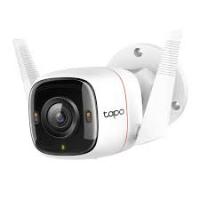


| Type de produit | Caméra de surveillance extérieure |
| Marque | TP-LINK |
| Modèle | C320WS (Tapo C320WS) |
| Résolution | 4 Mpx (2K, 2560 x 1440) |
| Vision nocturne | Couleur permanente grâce à un capteur starlight et deux projecteurs LED intégrés |
| Détection de mouvement | Oui, avec zones personnalisables et sensibilité réglable |
| Détection de franchissement de ligne | Oui, avec alerte dans une ou deux directions |
| Détection d'intrusion | Oui, zones d'activité personnalisées |
| Alarme anti-sabotage | Oui, notification en cas d'obstruction de la caméra |
| Sirène intégrée | Oui, déclenchable automatiquement ou manuellement |
| Audio bidirectionnel | Oui, micro et haut-parleur intégrés |
| Connectivité | Wi-Fi 2,4 GHz et Ethernet (RJ45) |
| Stockage local | MicroSD jusqu'à 256 Go (non incluse) |
| Indice de protection | IP66 (résistant aux intempéries) |
| Alimentation | Adaptateur secteur 12V/1A DC (non inclus) |
| Température de fonctionnement | -20°C à 45°C (estimation) |
| Montage | Mural ou au plafond, support et gabarit fournis |
| Mode privé | Oui, désactive le streaming et l'enregistrement |
| Enregistrement continu | Oui, 24h/24 avec carte microSD |
| Application requise | Tapo (iOS et Android) |
| Entretien et nettoyage | Nettoyer avec un chiffon doux et sec ; éviter les produits chimiques |
| Sécurité | Authentification de compte, chiffrement des données |
| Pièces détachées / réparabilité | Non prévu par l'utilisateur ; contacter le support TP-LINK |
FOIRE AUX QUESTIONS - C320WS TP-LINK
Questions des utilisateurs sur C320WS TP-LINK
0 question sur cet appareil. Repondez a celles que vous connaissez ou posez la votre.
Poser une nouvelle question sur cet appareil
Téléchargez la notice de votre Caméra de surveillance extérieure au format PDF gratuitement ! Retrouvez votre notice C320WS - TP-LINK et reprennez votre appareil électronique en main. Sur cette page sont publiés tous les documents nécessaires à l'utilisation de votre appareil C320WS de la marque TP-LINK.
MODE D'EMPLOI C320WS TP-LINK
Guide de l'utilisateur
Caméra Wi-Fi de sécurité extérieure Tapo C320WS
Sommaire
Sommaire 2 À propos de ce guide 3 Conventions 3 Introduction 4 Apparence 5 Configurez votre caméra 7 Étape 1. Téléchargez l'application Tapo Étape 2. Connectez-vous Étape 3. Ajoutez votre appareil Étape 4. Configurer la caméra 8 Configuration à l'aide de la configuration d'Amazon 9 Qu'est-ce que la configuration d'Amazon ? 9 Indications des LED lors de la configuration via Amazon 9 Installer une carte microSD 13 Montage de votre caméra 14 Installer des articles étanches 15 Commandes principales de la caméra 16 Détection et alertes de votre caméra 18 Détection de sabotage de la caméra 20 Enregistrements de 24 heures 23 Enregistrement manuel 25 Mode vision de nuit « Night Vision Mode » 26 Mode Privé 28 Comment réinitialiser votre caméra 29 Authentification 30
À propos de ce guide
Ce guide fournit une brève introduction à la caméra Wi-Fi de sécurité extérieure et à l'application Tapo, ainsi que des informations réglementaires.
Veuillez noter que les fonctionnalités disponibles dans Tapo peuvent varier selon le modèle et la version du logiciel. La disponibilité des caméras Tapo peut également varier selon la région. Toutes les images, étapes et descriptions de ce guide ne sont que des exemples et peuvent ne pas refléter votre expérience réelle de l'appareil photo.
Conventions
Dans ce guide, la convention suivante est utilisée :
| Convention | Description |
| Bleu | Les informations clés apparaissent en bleu sarcelle, y compris le texte de la page de gestion comme les menus, les éléments, les boutons, etc.. |
| Souligné | Les hyperliens sont en bleu sarcelle et sou lignés. Vous pouvez cliquer dessus pour être rediriger vers un site Web. |
| ■ Note : | Ignorer ce type de remarque peut entraîner un dysfonctionnement ou endommager l'appareil. |
Plus d'informations
- Les spécifications sont disponibles sur la page du produit à l'adresse https://www.tapo.com
- Notre assistance technique et nos informations de dépannage sont disponibles sur https://www.tapo.com/support/
- La vidéo de configuration de la caméra et la vidéo des pièces jointes des câbles étanches sont disponibles à l'adresse https://www.tp-link.com/support/setup-video/
Introduction
Différent de la vue en noir et blanc des caméras normales, Tapo C320WS est équipé du capteur haute résolution et de la lumière d'appoint, capturant plus de couleurs. Le capteur de lumière des étoiles hautement sensible capture des images de toute valeur qualité, même dans des conditions de faible luminosité. Les projecteurs intégrés contribuent à améliorer votre visibilité sur la sécurité avec des couleurs vives, même la nuit.
La caméra Tapo protège toujours ce que vous aimez le plus. Recevez des notifications et vérifiez les flux lorsque quelqu'un franchit une limite, pénètre dans une zone que vous avez définie ou obstrue la caméra. Le système de sirène automatique déclenchera un son comme alarme pour effrayer les visiteurs indésirables.
- Haute définition 2K – La vidéo haute résolution 4MP nette et claire offre des détails plus délicats.
- Couleur permanente - Améliorez votre visibilité sur la sécurité avec des couleurs vives même la nuit grâce aux projecteurs intégrés.
- Capteur de lumière étoilée - Le capteur de lumière étoilée hautement sensible capture des images de toute qualité, même dans des conditions de faible luminosité.
- Détection de mouvement - Recevez des notifications instantanées lorsque votre caméra détecte un mouvement. Détection de franchissement de ligne - Définissez une limite et recevez une alerte chaque fois qu'une personne la franchit dans l'une ou les deux directions. Détection d'intrusion de zone - Définissez des zones d'activité personnalisées autour des zones clés pour une surveillance plus ciblée.
- Altération de la caméra - Recevez des alertes lorsque quelqu'un obstrue la caméra.
- Réseau câblé ou sans fil - Connectez la caméra à votre réseau via Ethernet ou Wi-Fi pour une installation plus flexible.
- Résistant aux intempéries - Aide Tapo C320WS à bien fonctionner même dans des environnements difficiles avec de la pluie et de la poussière.
- Audio bidirectionnel - Communiquez avec les autres grâce au microphone et au haut-parleur intégrés. Stockage local (jusqu'à 256 Go) - Stocke une vidéo 4MP directement sur une carte microSD locale, offrant un accès pratique à vos séquences vidéo.
Apparence
Panneau avant
Panneau arrière
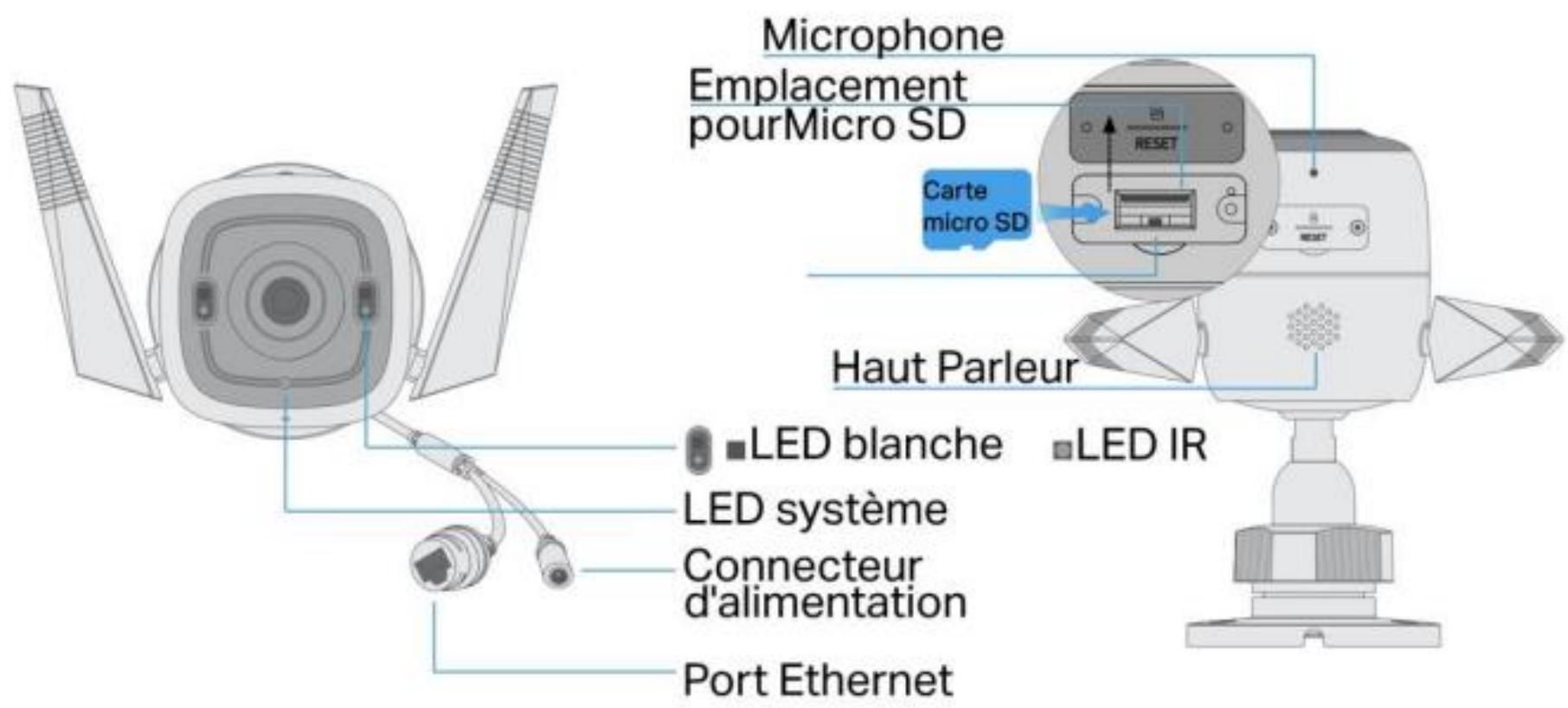
Description des voyants système
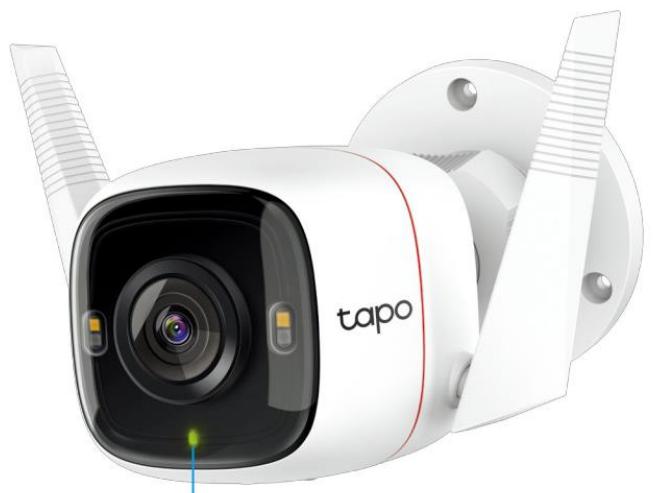
| Rouge Fixe | Démarrage |
| Clignotant rouge et vert (pour la configuration Wi-Fi) | Prêt pour la configuration |
| Clignotement rouge lentement (pour la configuration Wi-Fi) | Connexion au Wi-Fi |
| Ambre Fixe | Connecté au Wi-Fi ou réseau filaire |
| Vert Fixe | Connecté à TP-Link Serveur cloud |
| Rouge clignotant rapidement | Réinitialisation de laamera |
| Vert clignotant rapidement | Mise à jour de laamera |
Configurez votre caméra
Suivez les étapes ci-dessous pour commencer avec votre nouvelle caméra, ou vous pouvez suivre la vidéo de configuration sur :
Étape 1. Téléchargez l'application Tapo
Téléchargez l'application Tapo sur l'App Store ou Google Play, ou en scannant le code QR ci-dessous.

Disponible sur
App Store

GETITON
Google Play
OU

Étape 2. Connectez-vous
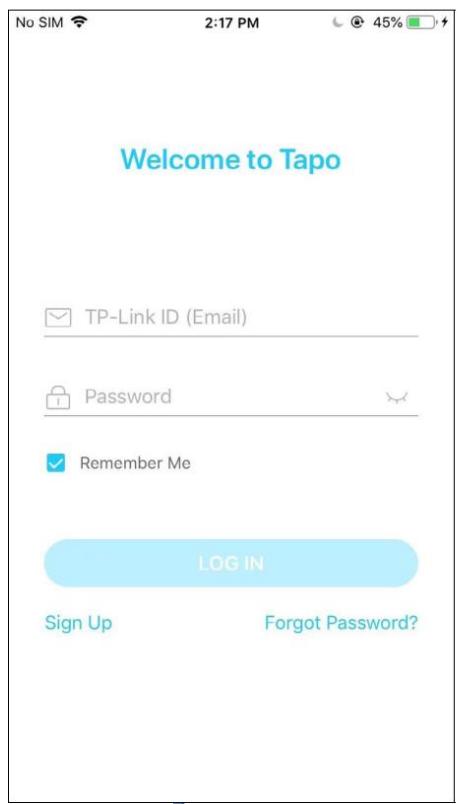
Ouvrez l'application et connectez-vous avec votre identifiant TP-Link.
Si vous n'avez pas de compte, créez-en un d'abord.
Étape 3. Ajoutez votre appareil
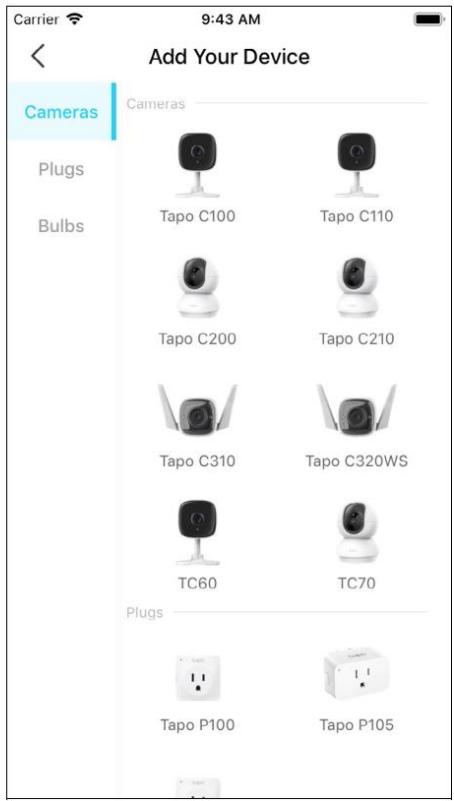
Appuyez sur le bouton dans l'application et sélectionnez votre produit.

Étape 4. Configurez la caméra
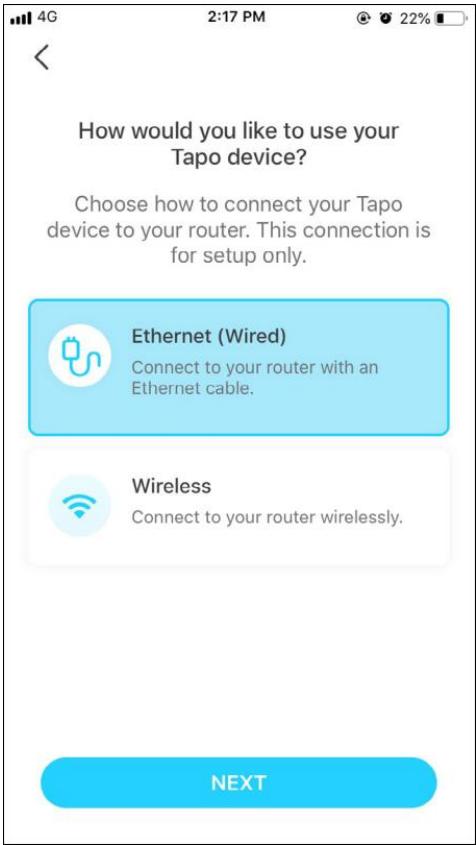
Suivez les instructions de l'application pour configurer votre caméra via une connexion filaire ou sans fil (pour la configuration uniquement) et ajoutez-la à votre réseau domestique. Après la configuration, vous pouvez utiliser votre caméra via une connexion filaire ou sans fil.
Note : Pour la configuration sans fil, si votre caméra est connectée à votre routeur via un câble Ethernet, veuillez d'abord débrancher le câble.
Configuration à l'aide de la configuration d'Amazon
Qu'est-ce que la configuration d'Amazon ?
La configuration d'Amazon peut aider à connecter et à configurer les appareils intelligents Tapo en moins d'étapes, sans avoir à se souvenir et à ressaisir votre mot de passe Wi-Fi sur chaque appareil.
Pour utiliser cette fonctionnalité, vérifiez les éléments suivants :
- Le nouvel appareil Tapo prend en charge Amazon FFS.
- Vous disposez d'un appareil ou d'un routeur Alexa compatible Amazon FFS.
- Vous avez enregistré vos informations Wi-Fi sur Amazon en utilisant Alexa Echo.
- Votre appareil Tapo et votre routeur sont sur le même réseau que votre Echo Alexa Amazon.
Indications des LED lors de la configuration via Amazon
| LED | Statuts |
| Ambre et vert clignotant | Prêt pour la configuration |
| Ambre clignotant | Configuration FFS en cours |
| Vert fixe | Fonctionne correctement |
Si la LED ne s'allume pas en vert fixe après une longue période, vous pouvez essayer d'ajouter l'appareil Tapo manuellement. (Appuyez une fois sur le bouton Réinitialiser de votre appareil Tapo. Ouvrez ensuite l'application Tapo, appuyez sur le bouton + sur la page, sélectionnez le modèle de votre appareil et suivez les instructions de l'application).
Comment utiliser la configuration d'Amazon avec les appareils Tapo
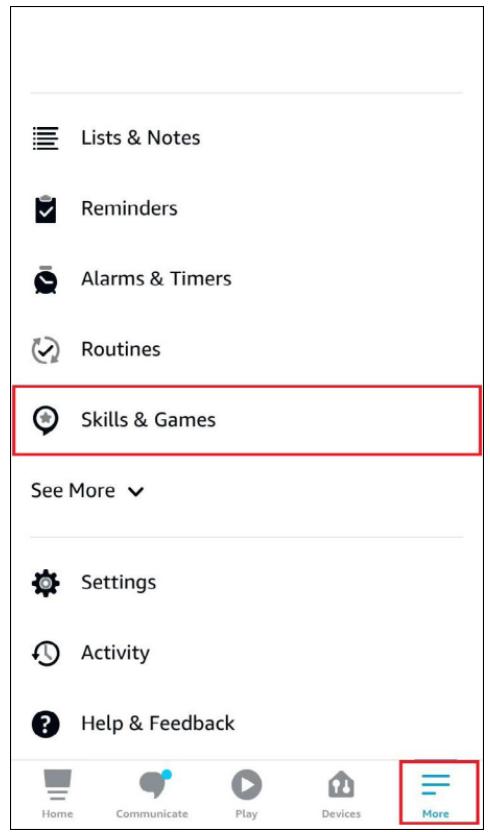
- Ouvrez l'application Amazon Alexa. Appuyez ensuite sur More et sélectionnez Skills & Games.
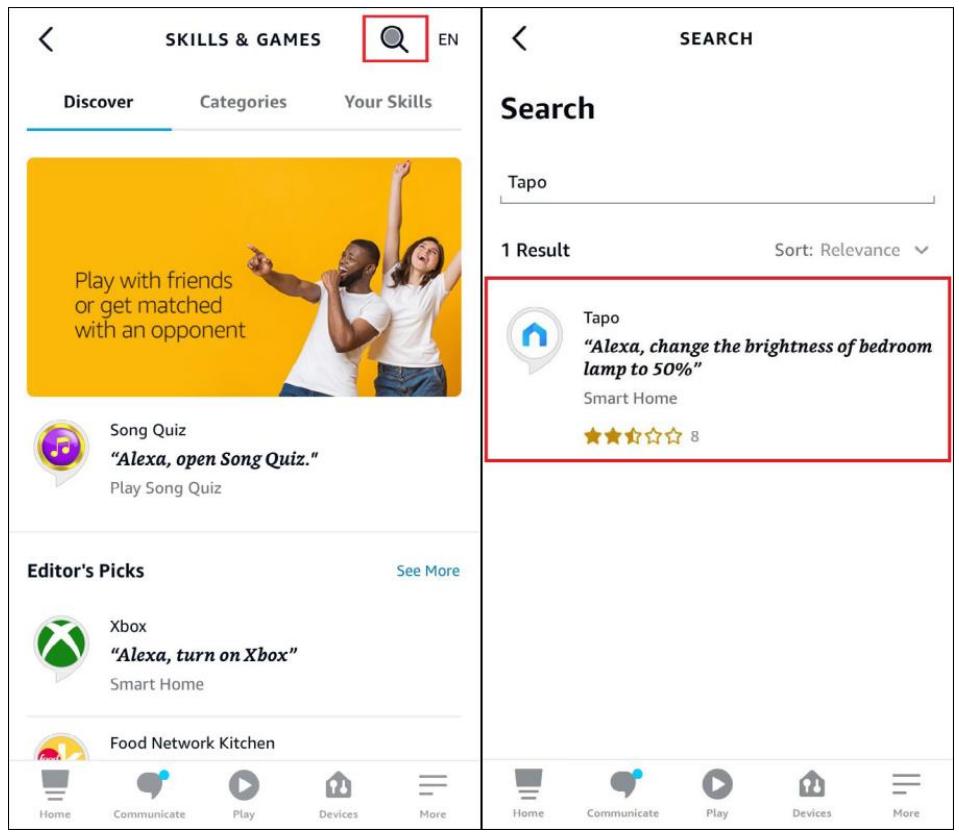
- Entrez Tapo dans la barre de recherche et choisissez Tapo.
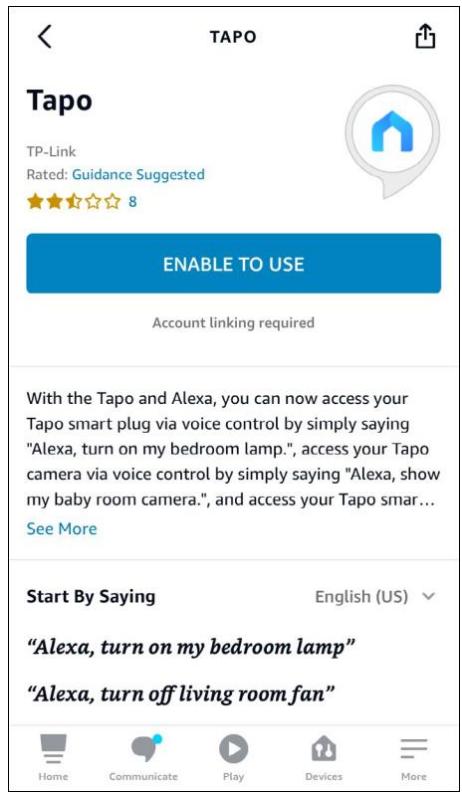
3. Sélectionnez le bouton ENABLE TO USE.
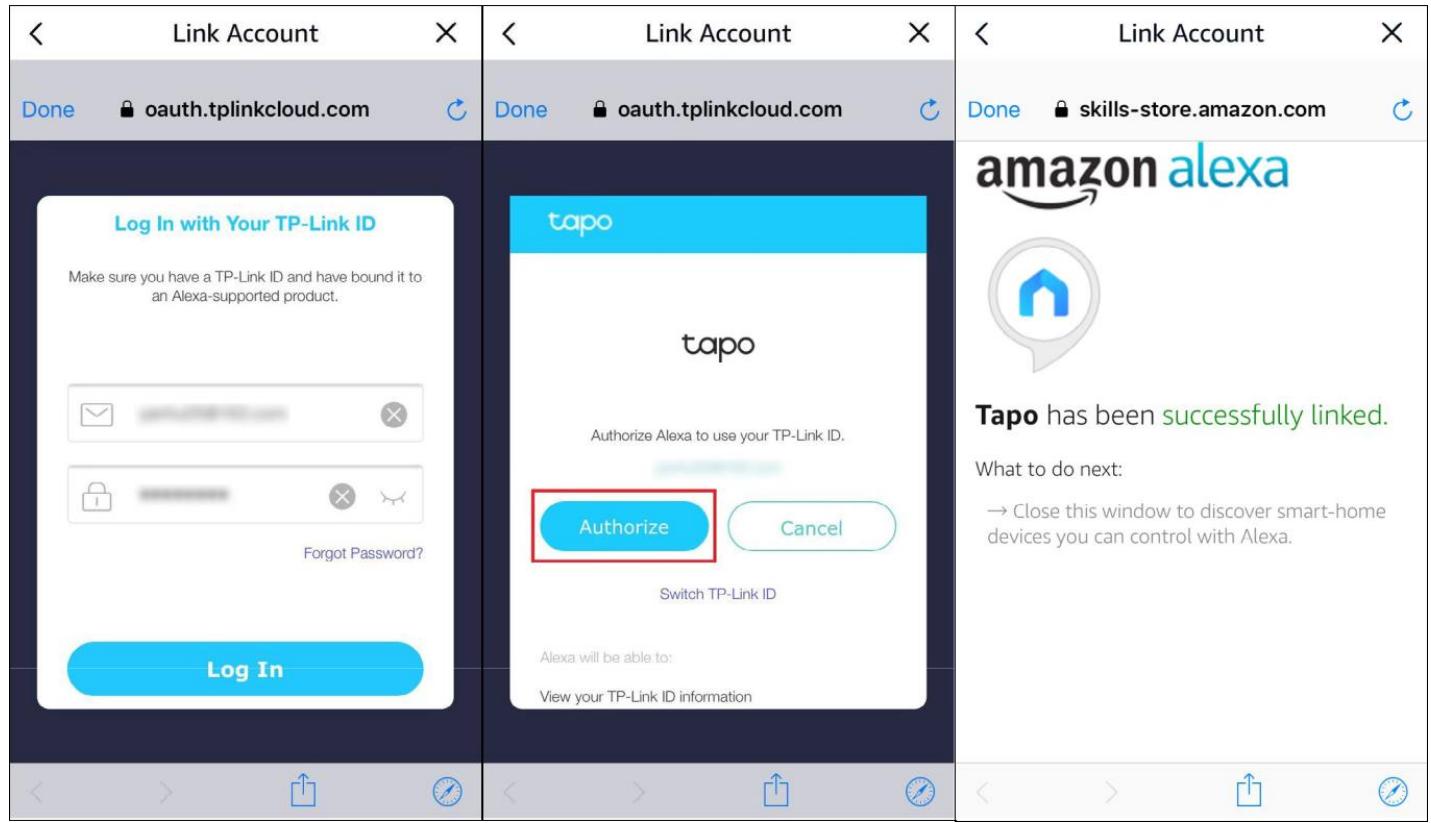
Connectez-vous avec votre identifiant TP-Link lié à votre appareil Tapo et appuyez sur Autoriser. Une fois autorisé avec succès, le message "Tapo a été lié avec succès" apparaîtra (Tapo has been successfully linked).
- Branchez votre appareil Tapo et la configuration se terminera automatiquement en deux minutes. Pour configurer plus d'appareils Tapo, branchez-les et profitez-en !
Terminé !
Si cet appareil s'affiche sur la page d'accueil de l'application Tapo, cela indique que cet appareil a été associé avec succès à votre compte Amazon et a automatiquement rejoint votre réseau Wi-Fi.
Si cet appareil ne s'affiche pas sur la page d'accueil de l'application Tapo, essayez de le configurer manuellement. (Appuyez sur le bouton + sur la page, sélectionnez le modèle de votre appareil, puis suivez les instructions de l'application.)
Installer une carte microSD
Suivez les étapes ci-dessous pour installer la carte microSD pour l'enregistrement local, ou suivez la vidéo d'installation sur https://www.tp-link.com/support/setup-video/
Vous pouvez accéder à Paramètres de la caméra > Carte microSD dans l'application Tapo pour vérifier l'état de la carte ou formater votre carte.
- Desserrez les vis du panneau arrière et retirez le couvercle.
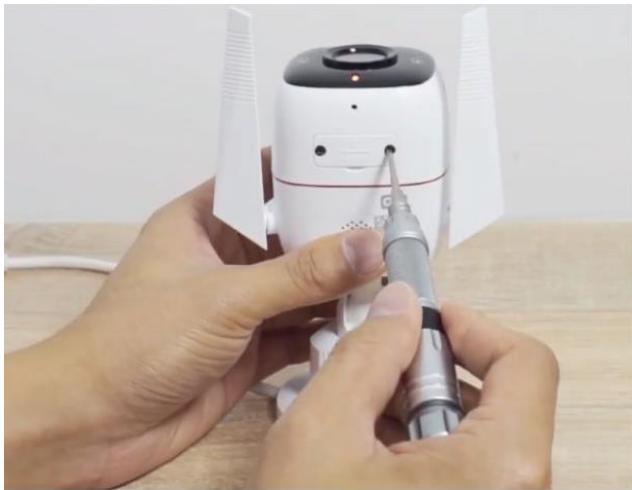
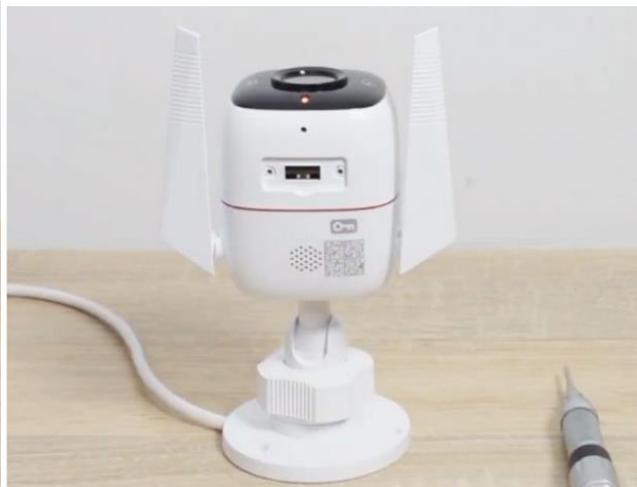
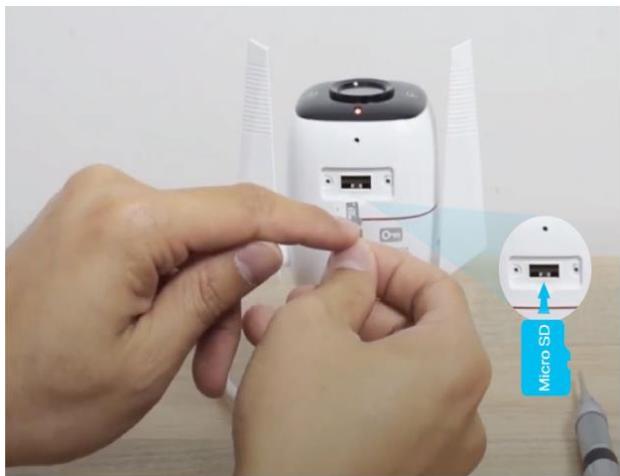
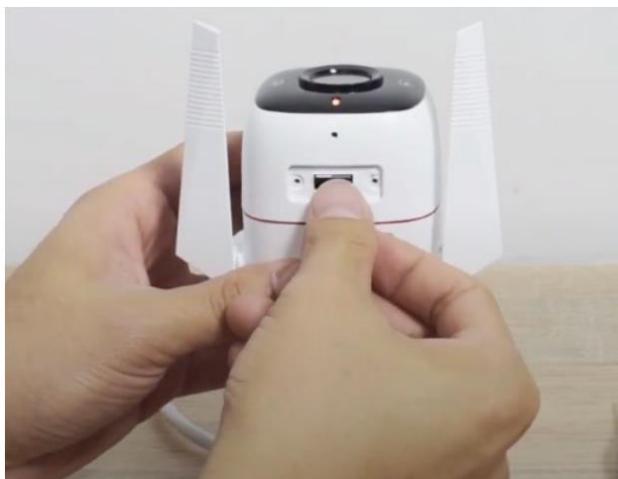
- Identifiez le sens de la carte microSD et insérez soigneusement la carte dans la fente. Enforcez la carte jusqu'à ce que vous entendiez un déclic.
Montage de votre caméra
Lorsque vous avez terminé d'ajouter votre caméra dans l'application Tapo, vous pouvez placer votre caméra sur une surface plane ou la monter sur un mur ou au plafond à l'aide du gabarit de montage et des vis fournis.
Suivez les étapes ci-dessous pour monter votre nouvelle caméra ou suivez la vidéo d'installation sur https://www.tp-link.com/support/setup-video/.
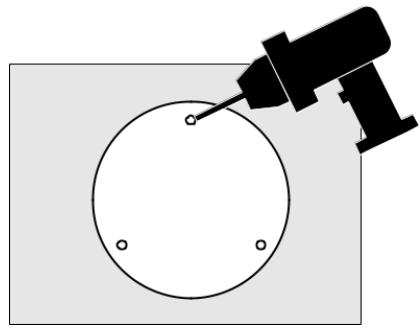
Étape 1. Percer des trous :
Collez le gabarit de montage à l'endroit de montage souhaité. Percez 3 trous de vis selon le gabarit.
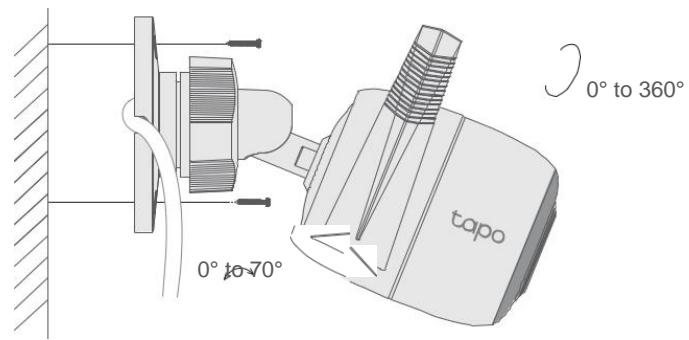
Étape 2. Monter la caméra
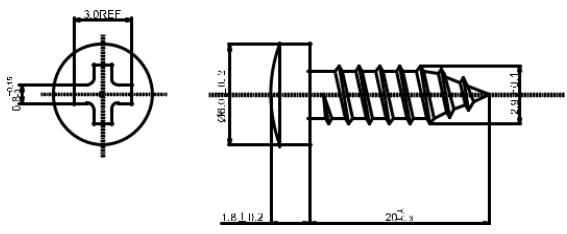
Insérez trois ancrages dans les trous et utilisez les vis pour fixer la caméra sur les ancrages.
Installer des éléments étanches
Lorsque la caméra est installée à l'extérieur, veuillez installer des éléments étanches pour imperméabiliser votre caméra. Assurez-vous que chaque pièce est solidement fixée et que les anneaux d'étanchéité sont affleurants pour empêcher l'eau de pénétrer.
Suivez les étapes ci-dessous pour installer des éléments étanches ou suivez la vidéo d'installation sur https://www.tp-link.com/support/setup-video/.
Installer des attaches de câbles étanches
Installez les attaches de câble étanches pour l'interface réseau lorsque la caméra est installée à l'extérieur.

- Acheminez le câble réseau à travers les composants suivants dans l'ordre : écrou de fixation, bague étanche, puis la gaine étanche.
- Insérez l'anneau imperméable dans la gaine étanche.
- Fixez le joint torique à l'interface réseau de la caméra et connectez les câbles réseau.
- Fixez l'interface réseau avec la gaine étanche, puis tournez pour verrouiller. Tournez l'écrou de fixation.
Terminé ! L'interface réseau est désormais étanche.
Installer un joint étanche pour les connecteurs d'alimentation
Installez le joint étanche pour les connecteurs d'alimentation lorsque la caméra est installée à l'extérieur.

Commandes principales de la caméra
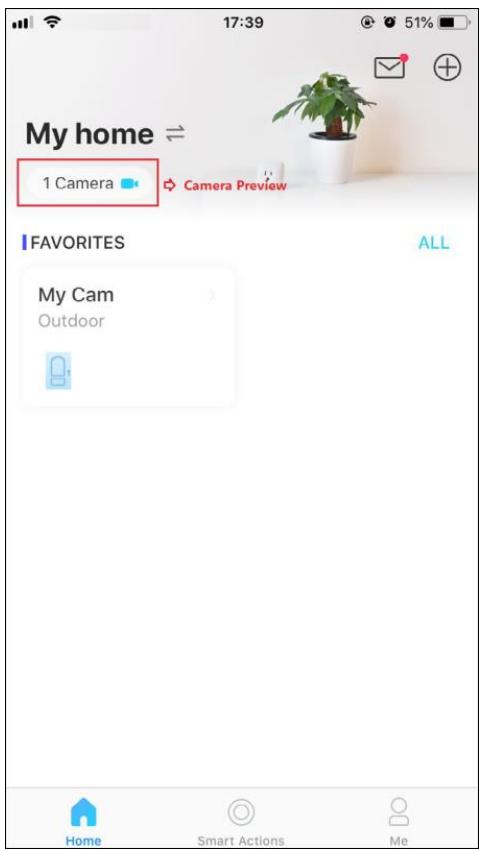
Après avoir configuré avec succès la caméra, vous verrez votre caméra répertoriée sur la page d'accueil. Vous pouvez afficher et gérer votre caméra de n'importe où et à tout moment avec l'application Tapo.
Page d'accueil
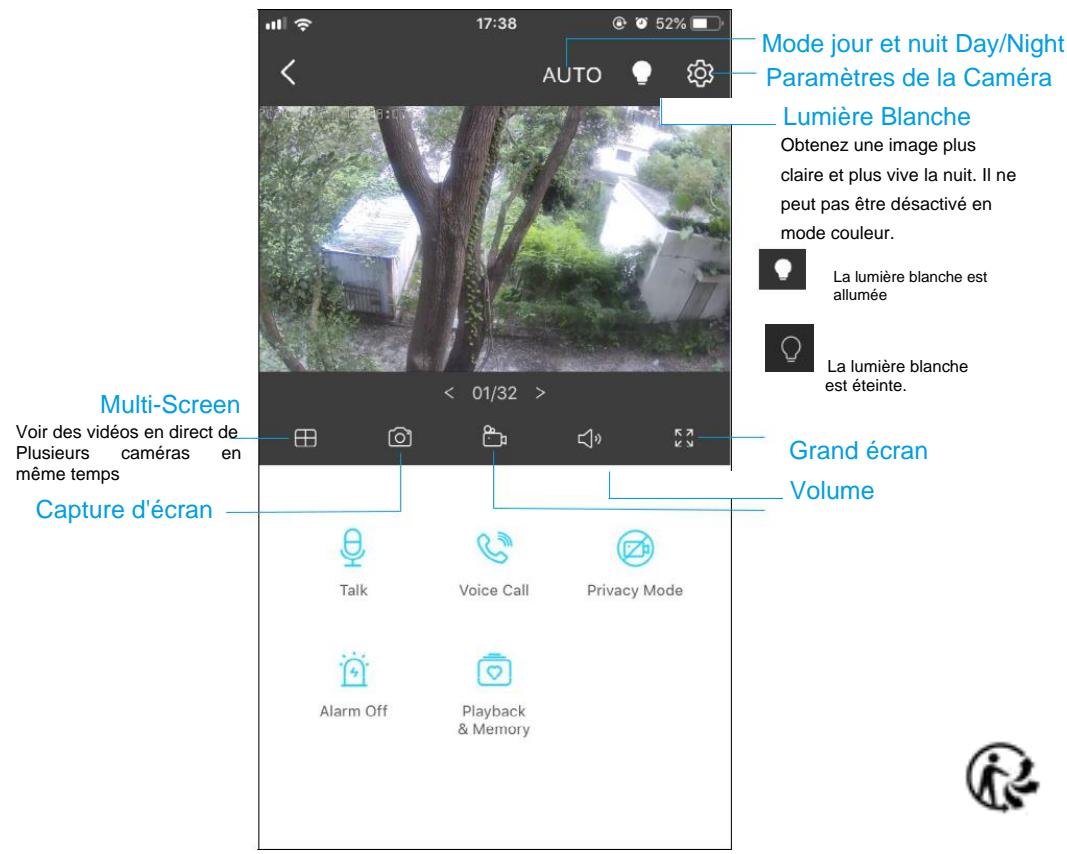
Cette page répertorie toutes vos caméras que vous avez ajoutées et vous pouvez les visualiser directement et les gérer facilement. Appuyez sur l'appareil photo ou accédez à Camera Preview > Manage pour entrer dans la page Live View.
Live View
Talk ou Voice Call : Communiquez avec vos proches.
Mode de confidentialité : Activer pour arrêter temporairement la surveillance pour la confidentialité.
Alarme activée/désactivée : Activez pour être remarqué lorsqu'un mouvement est détecté.
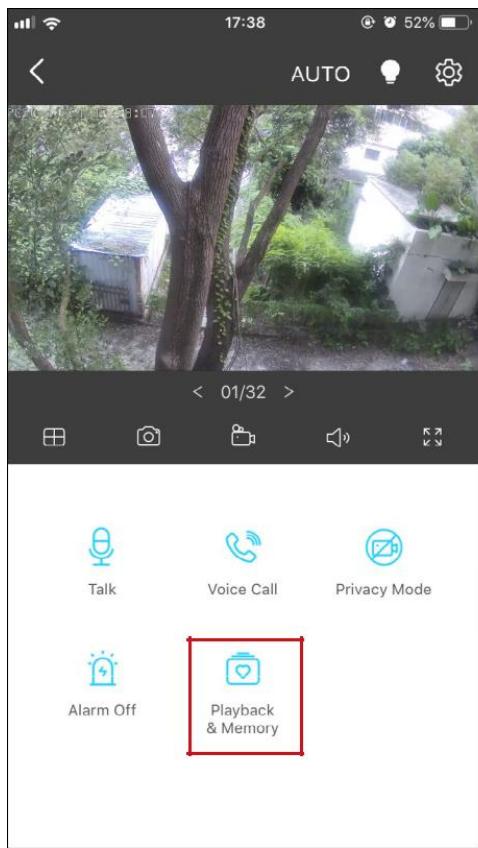
Lecture et mémoire : vérifiez tous les enregistrements et les moments.
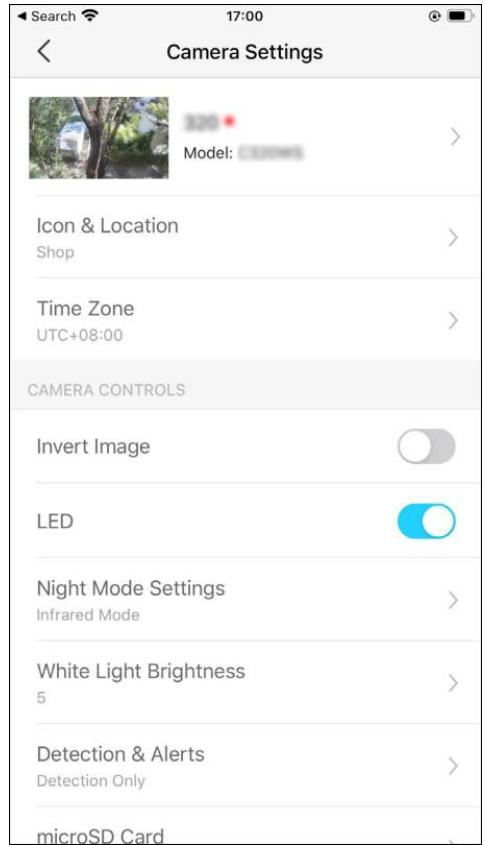
Les paramètres de la caméra « Camera Settings »
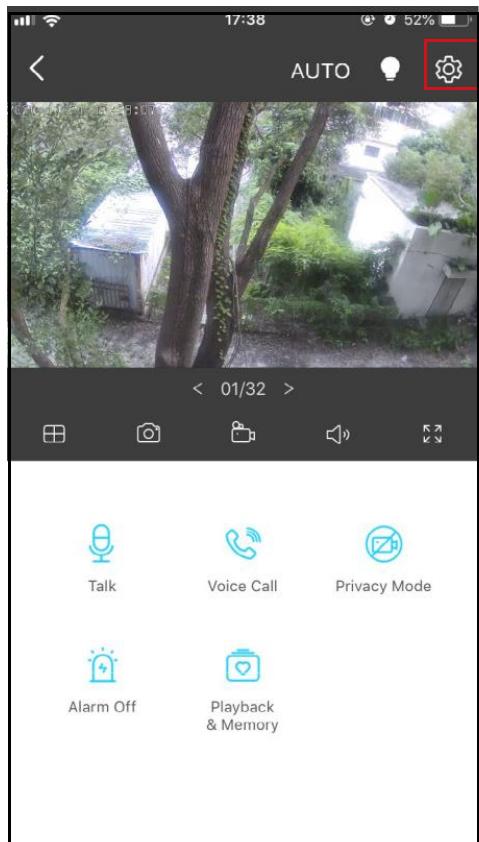
Sur la page Affichage en direct, appuyez sur pour accéder à la page Paramètres de la caméra. Vous pouvez modifier le nom de votre caméra, définir les paramètres du mode nuit, personnaliser les paramètres de détection et les heures d'enregistrement, activer/désactiver les notifications, définir des zones d'activité, supprimer la caméra, etc.
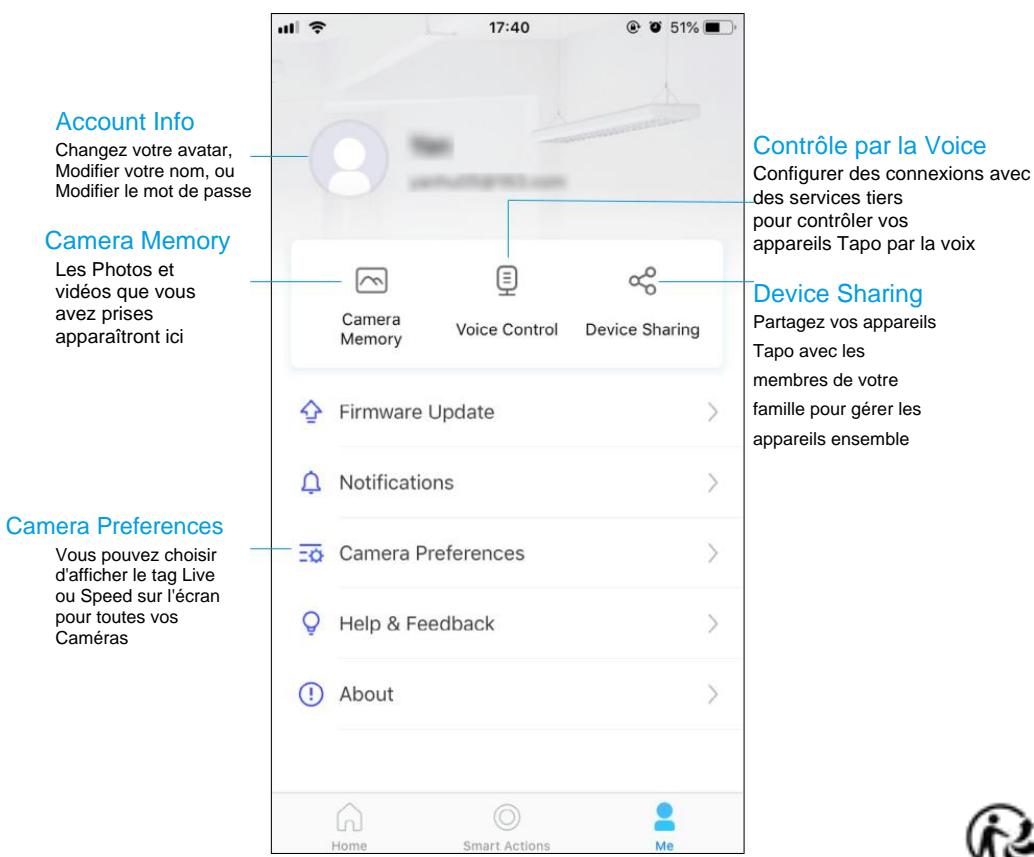
Moi
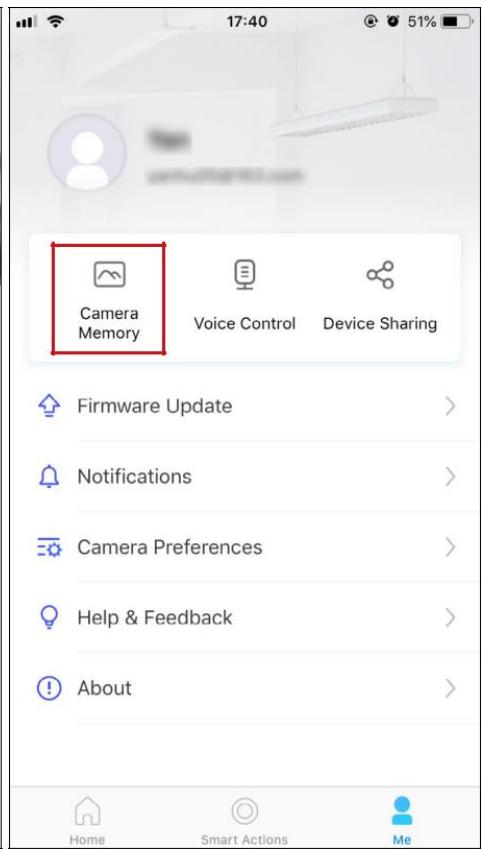
Sur cette page, vous pouvez modifier votre compte, vérifier rapidement les moments mémorables que vous avez enregistrés ou trouver les FAQ sur l'utilisation de la caméra intelligente et les informations de base relatives à l'application Tapo.
Détection et alertes de votre caméra
Recevez des notifications et vérifiez les flux lorsque la caméra détecte un mouvement, ou lorsqu'elle franchit une limite, pénètre dans une zone que vous avez définie ou obstrue la caméra. Insérez une carte microSD pour enregistrer les clips lorsqu'une activité est détectée. Sinon, vous ne pouvez recevoir que des notifications.
Note: Initialisez la carte SD sur l'application Tapo avant de l'utiliser.
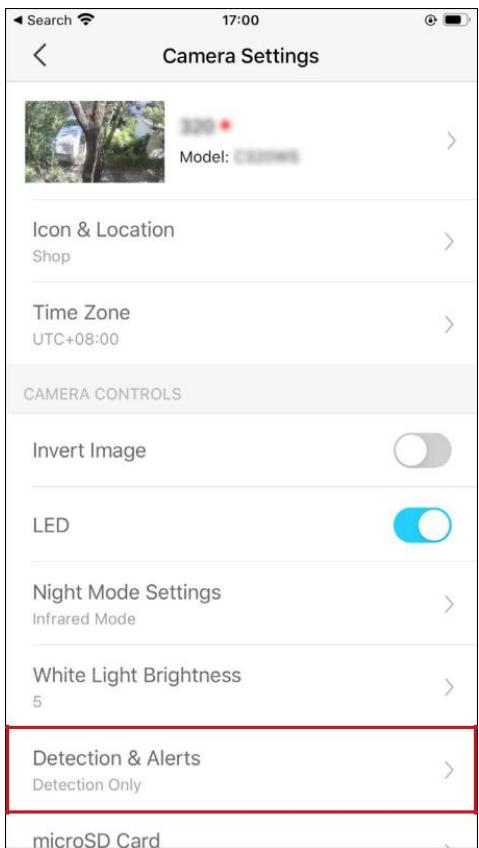
Étape 1 : Activer la détection
Accédez à la page Paramètres de la caméra et appuyez sur Détection et alertes pour activer la détection et personnaliser ses paramètres d'alerte.
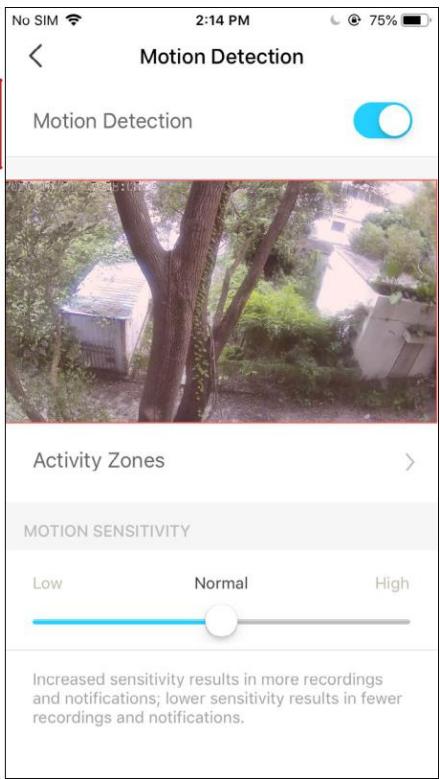
Détection de mouvement « Motion Detection »
Lorsque votre caméra détecte un mouvement, elle vous enverra des notifications ou même déclenchera une alarme. Vous pouvez personnaliser votre propre expérience en définissant des zones de mouvement pour ne capturer que ce qui se passe dans la zone que vous avez définie et en ajustant la sensibilité au mouvement.

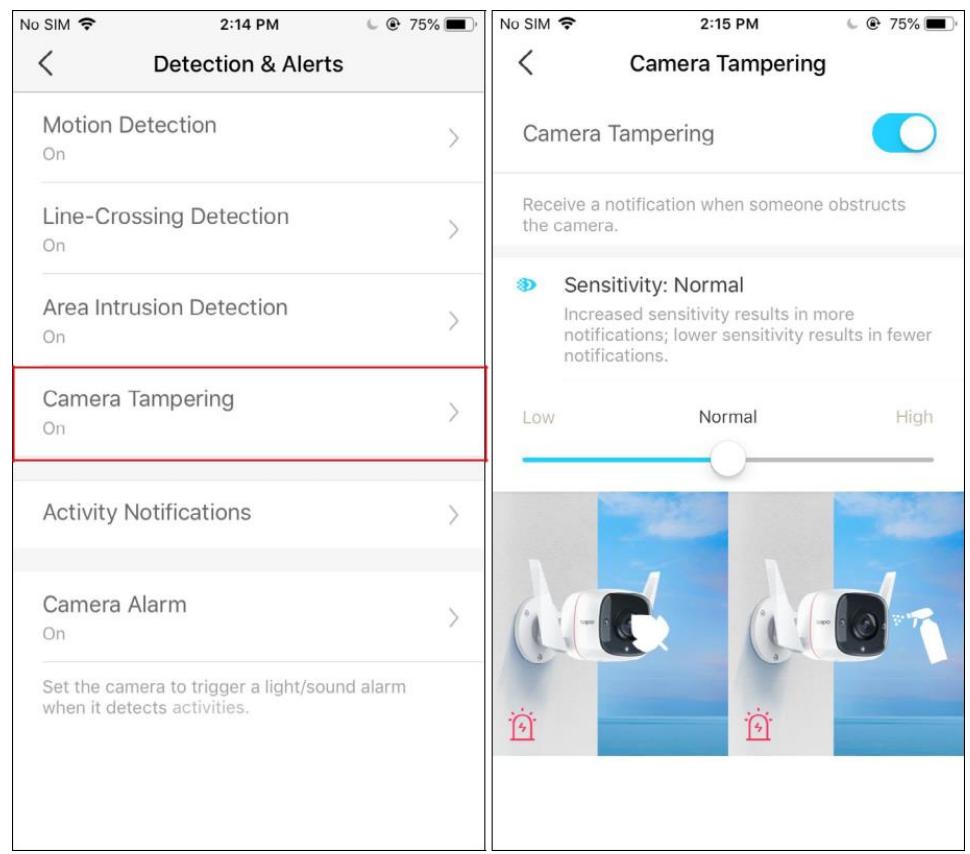
Détection de sabotage de caméra
Lorsque la vue de la caméra est bloquée, elle vous enverra des notifications ou même déclenchera une alarme. Vous pouvez régler la sensibilité de détection. Une sensibilité accrue se traduit par plus d'enregistrements et de notifications.
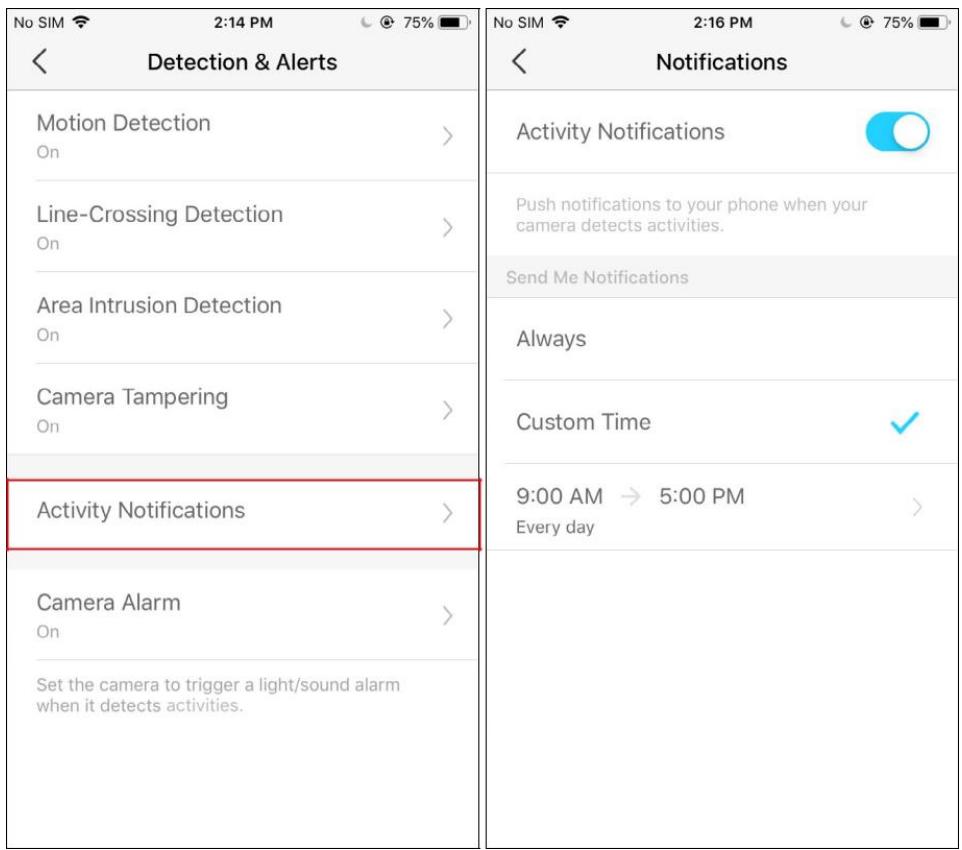
Étape 2 : Activer les notifications d'activité
Activez les notifications d'activité pour recevoir des alertes instantanées lorsque votre caméra détecte des activités. Vous pouvez personnaliser l'heure à laquelle la caméra vous envoie des notifications.
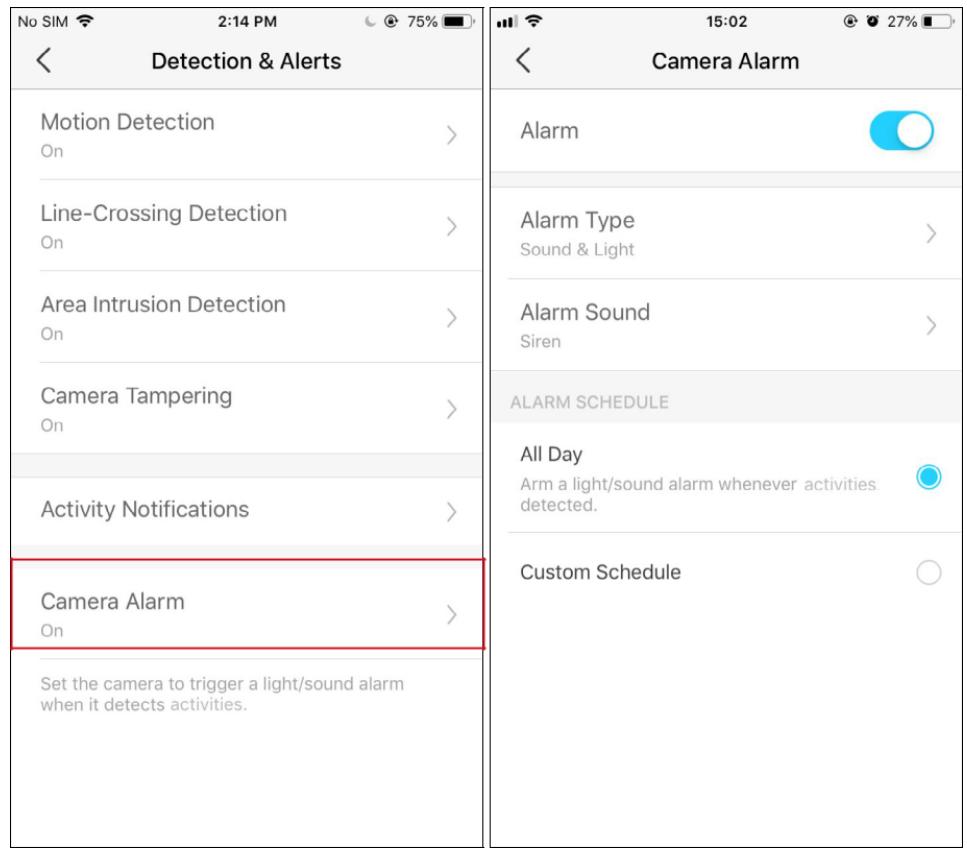
Étape 3 : Personnaliser les paramètres d'alarme
Personnalisez les paramètres d'alarme de la caméra pour déclencher une alarme lumineuse/sonore afin d'effrayer les visiteurs indésirables lorsqu'une caméra détecte des activités. Vous pouvez également définir le programme d'alarme selon vos besoins « Alarm Schedule ».
Étape 4 : Définir le programme d'enregistrement
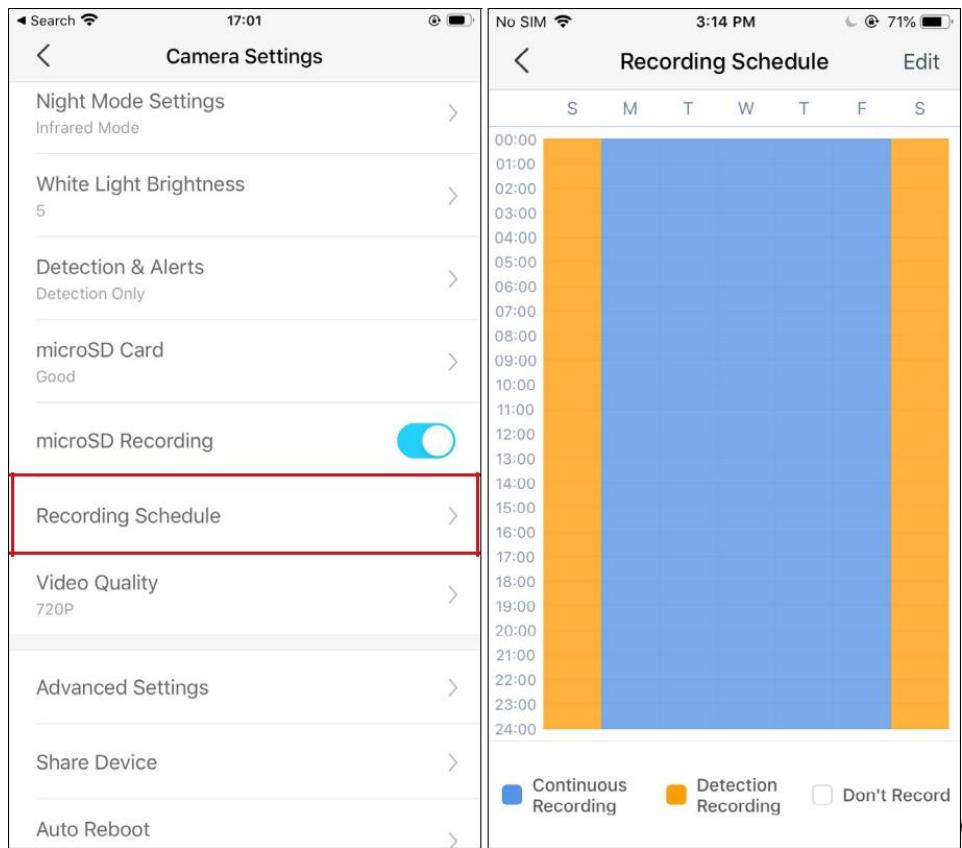
Après avoir modifié les paramètres de détection de la caméra, vous pouvez définir le programme d'enregistrement pour l'enregistrement de détection (Recording Schedule).
Étape 5 : Vérifier les enregistrements
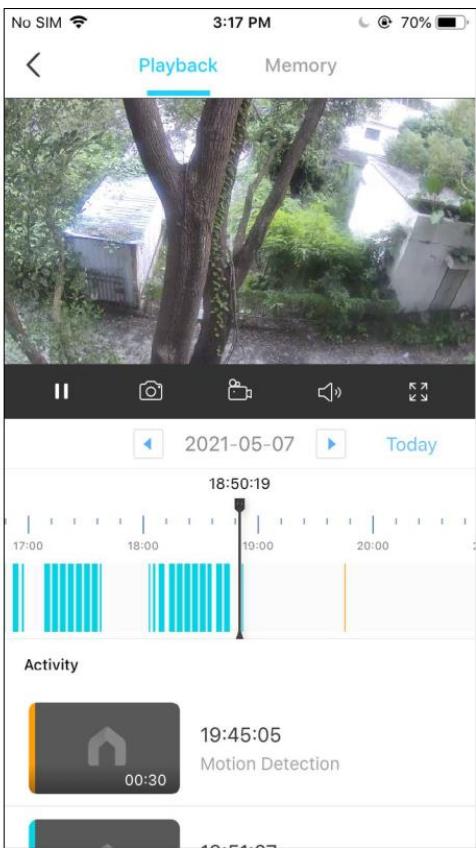
Sur la page Affichage en direct, appuyez sur Playback & Memory pour rechercher tous les enregistrements. Appuyez sur les sections colorées ou sur les clips vidéo ci-dessous pour vérifier l'activité détectée.
Note : la carte microSD est nécessaire pour les enregistrements. Initialisez la carte SD sur l'application avant de l'utiliser.
Enregistrements de 24 heures
La carte microSD est nécessaire pour un enregistrement de 24 heures et il est suggéré d'initialiser la carte SD sur l'application avant de l'utiliser.
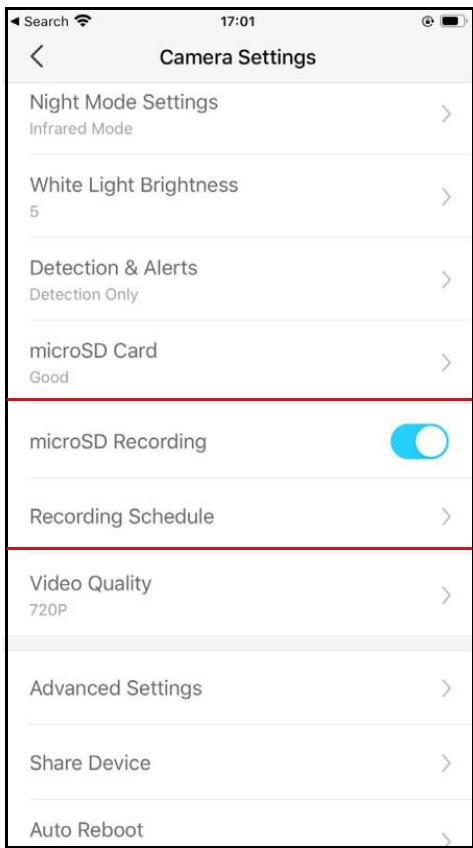
- Sur la page Affichage en direct, appuyez sur pour accéder à la page Paramètres de la caméra (Camera Settings).
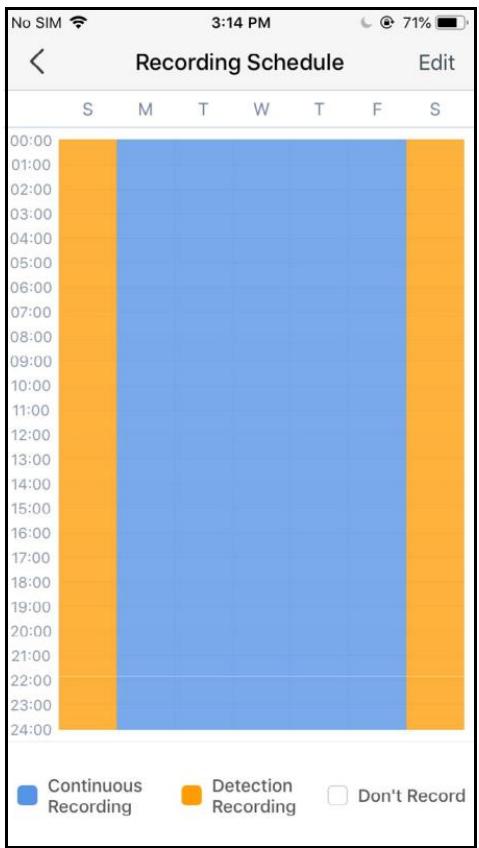
- Activez pour activer la fonction d'enregistrement microSD et réglez le Programme d'enregistrement pour un enregistrement continu (enregistrement de 24 heures) comme requis.

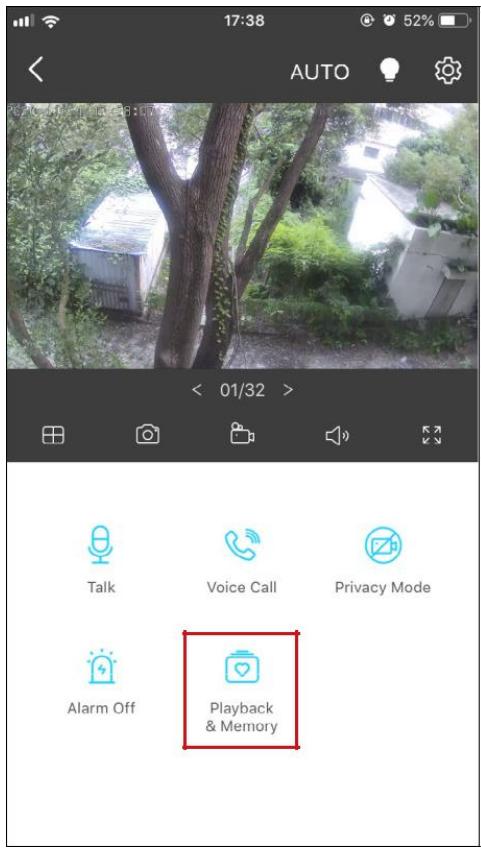
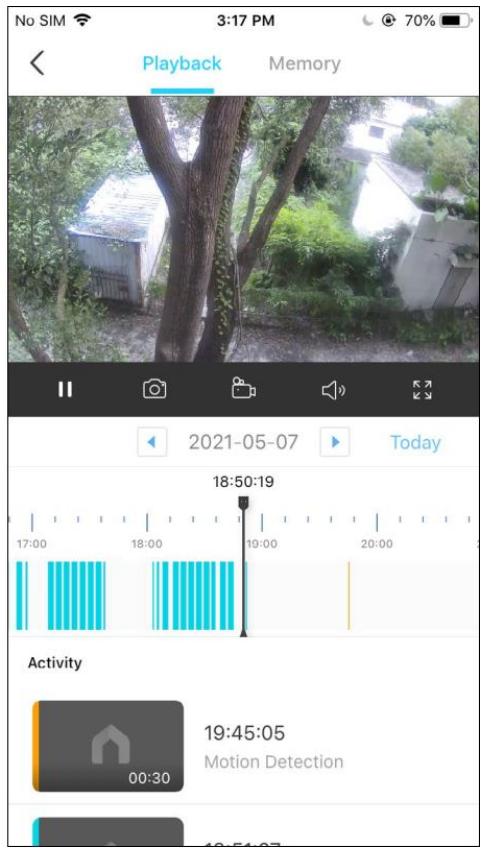
- Sur la page Affichage en direct (Live View), appuyez sur & Mémoire pour rechercher tous les enregistrements. Appuyez sur les sections colorées ou sur les clips vidéo ci-dessous pour vérifier l'activité détectée.
Note : la carte microSD est nécessaire pour les enregistrements. Initialisez la carte SD sur l'application avant de l'utiliser.
Enregistrement manuel
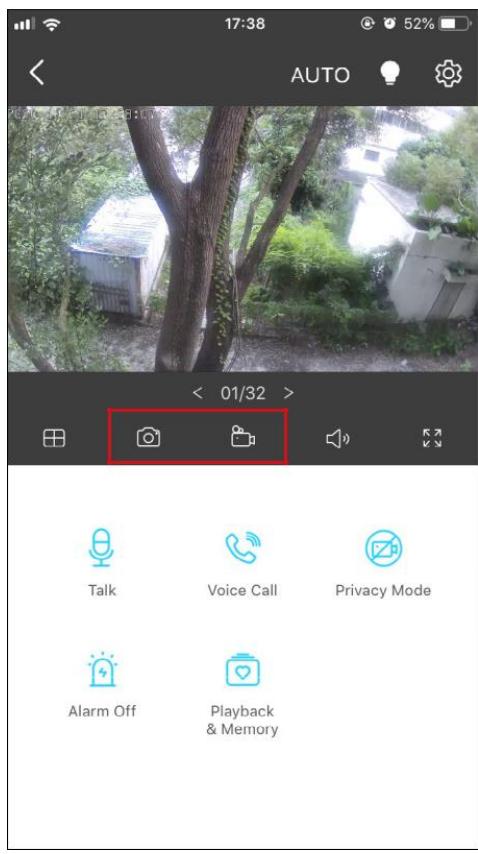
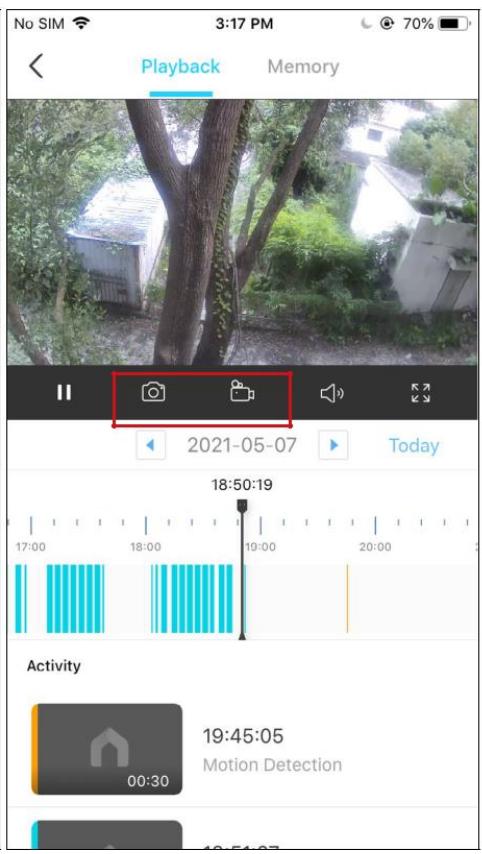
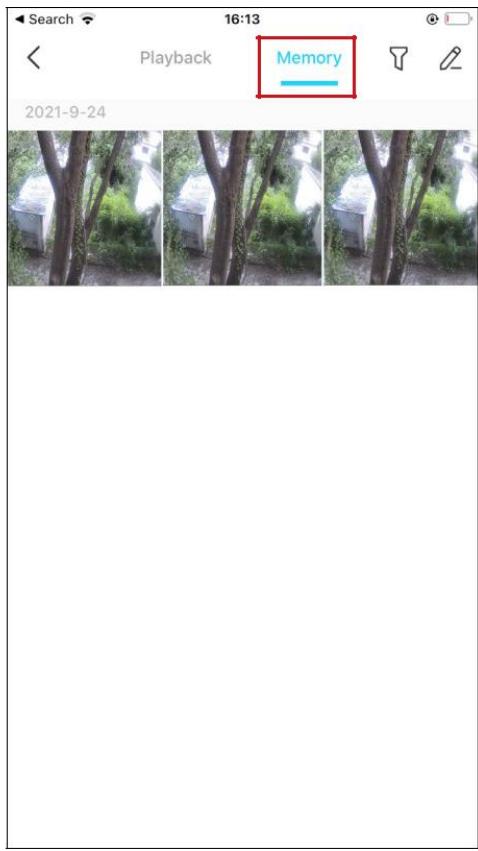
Lorsque vous regardez en direct ou en lecture, vous pouvez prendre des captures d'écran et enregistrer des clips vidéo à tout moment. Les photos et vidéos que vous prenez apparaîtront sur la page Mémoire, et vous pourrez les télécharger sur votre téléphone ou les partager avec votre famille.
- Sur la page Affichage en direct ou Lecture, appuyez sur pour enregistrer des clips vidéo, et appuyez sur pour prendre des photos.

- Allez sur la page Live View, sélectionnez et entrez dans la page Mémoire, ou allez à

Mémoire de l'appareil photo pour afficher, télécharger et partager des photos et des vidéos prises.
Mode vision de nuit (Night Vision Mode)
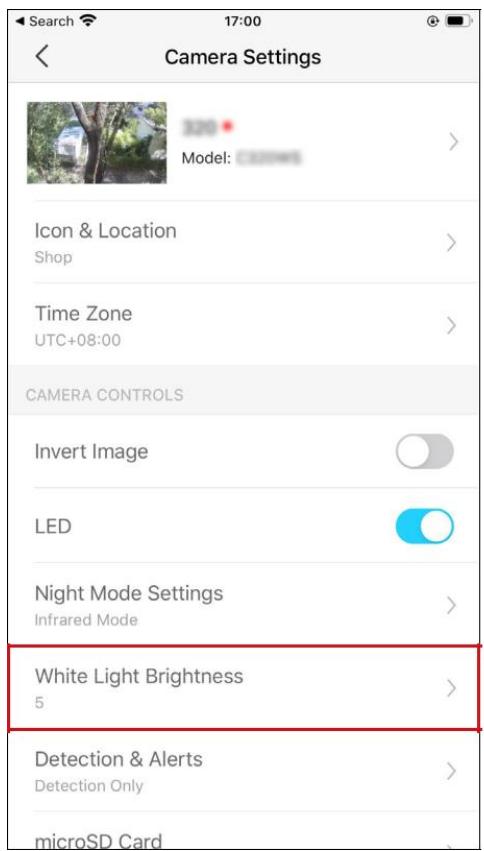
Contrairement à la vue nocturne en noir et blanc des caméras standard, Tapo C320WS est équipé d'un capteur et d'un projecteur haute résolution, aidant à améliorer votre vue de sécurité avec des couleurs vives, même la nuit. Vous pouvez désirer un mode nuit préféré et régler la luminosité de la lumière blanche selon vos besoins.
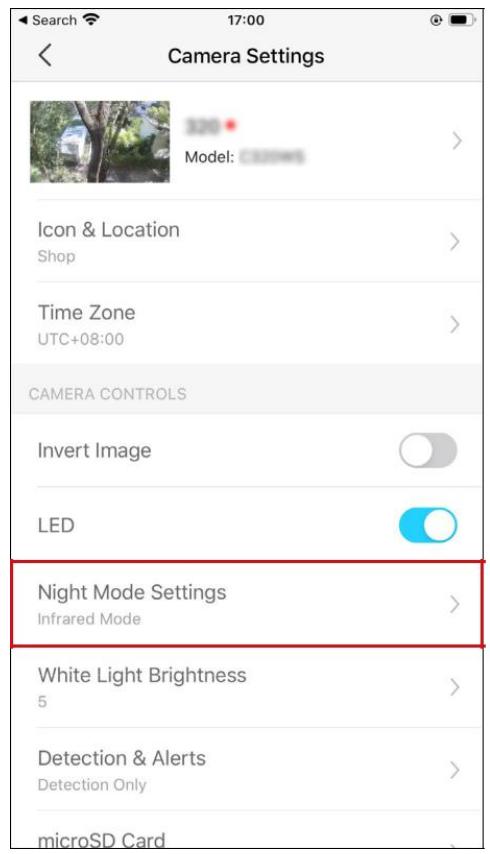
1. Sélectionnez Night Mode
Allez dans Camera Settings > Night Mode Settings, et sélectionnez votre mode nuit préféré.
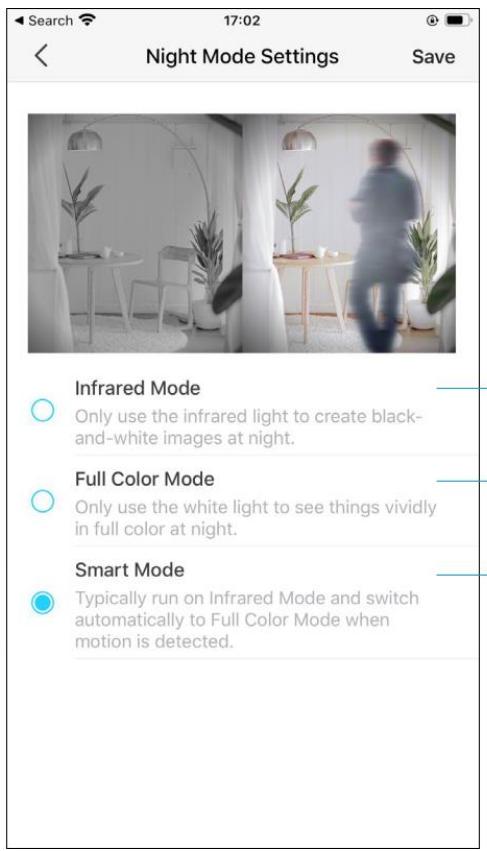
Mode infrarouge « Infrared Mode »
Utilisez uniquement la lumière infrarouge pour créer des images en noir et blanc la nuit.
Mode couleur permanente « Full Color Mode »
Utilisez uniquement la lumière blanche pour voir les choses de manière éclatante en couleur la nuit. La lumière blanche sera allumée.
Smart Mode
Fonctionne généralement en mode infrarouge et passe automatiquement en mode couleur lorsqu'un mouvement est détecté.
La lumière blanche sera allumée en mode couleur.
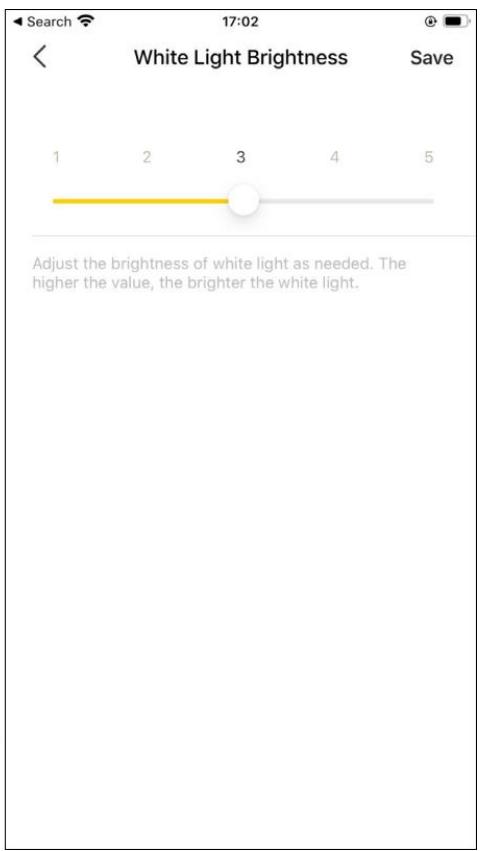
- Ajuster la luminosité de la lumière blanche : Allez dans paramètres de l'appareil photo > luminosité de la lumière blanche pour régler la luminosité. Plus la valeur est élevée, plus la lumière blanche est brillante.
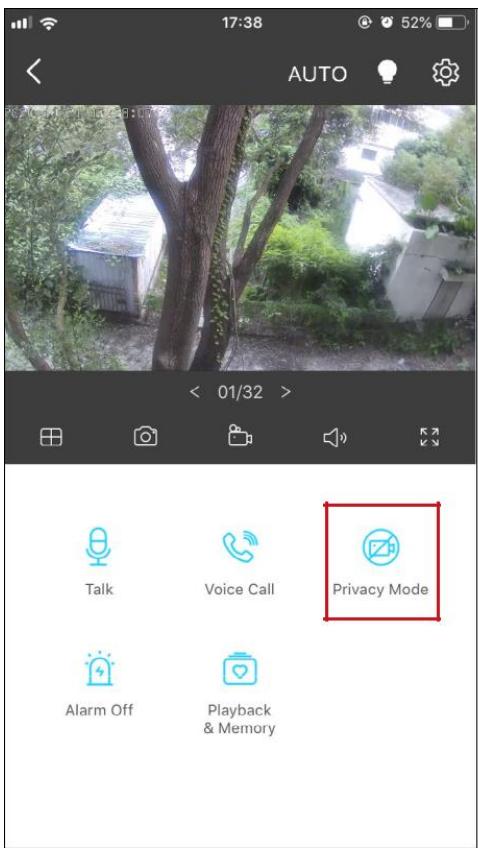
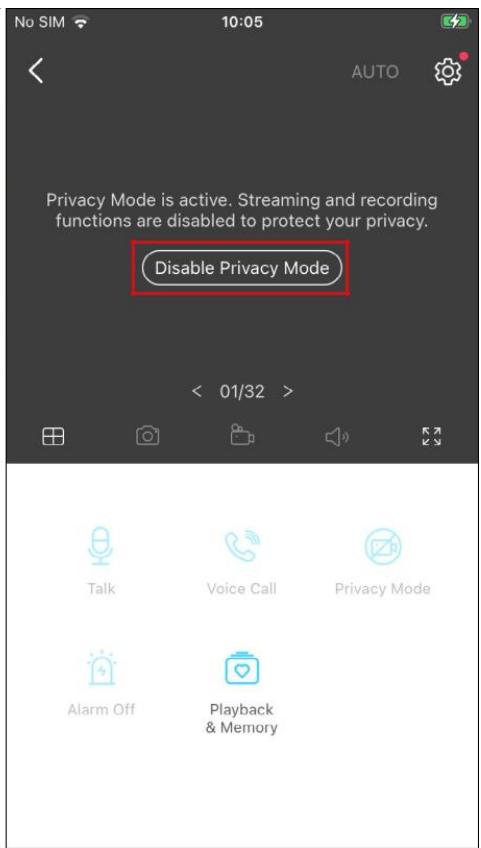
Mode Privé
Sur la page Affichage en direct, appuyez sur

Privacy Mode
pour activer le mode de confidentialité. Lorsqu'elles sont activées, les fonctions de
streaming et d'enregistrement seront temporairement désactivées pour protéger votre vie privée. Vous pouvez appuyer sur Désactiver le mode de confidentialité pour quitter le mode de confidentialité et l'appareil photo sera de nouveau au travail.
Comment réinitialiser votre caméra
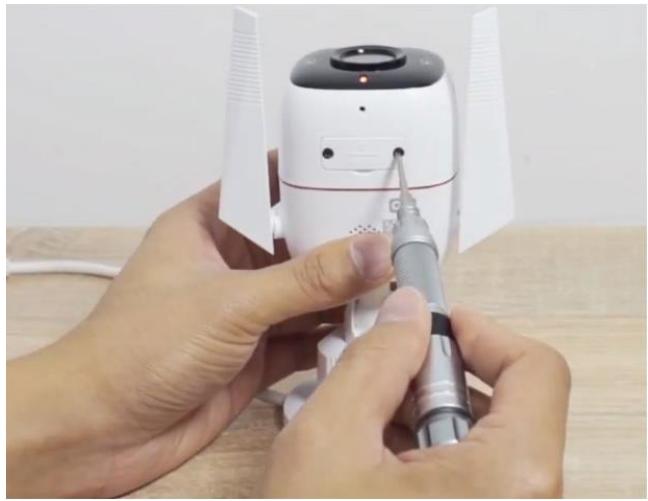
Suivez les étapes ci-dessous pour réinitialiser votre appareil photo via le bouton Réinitialiser, ou suivez la réserve d'installation à l'adresse https://www.tp-link.com/support/setup-video/.
Veuillez appuyer sur le bouton Réinitialiser en bas pour réinitialiser votre appareil photo aux paramètres d'usine.
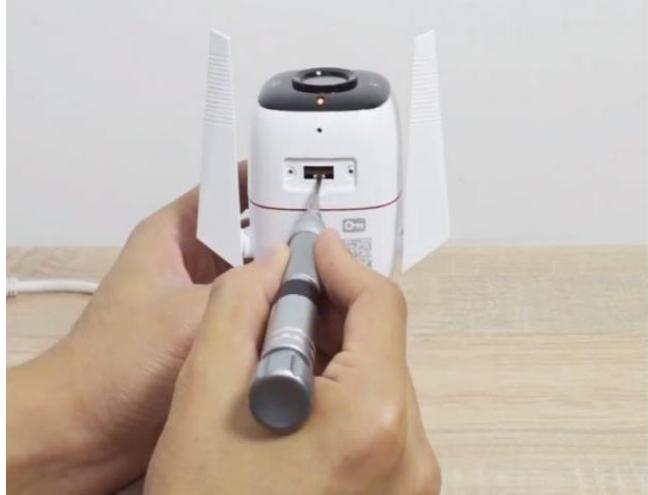
- Desserrer les vis sur le panneau arrière et retirer le couvercle.
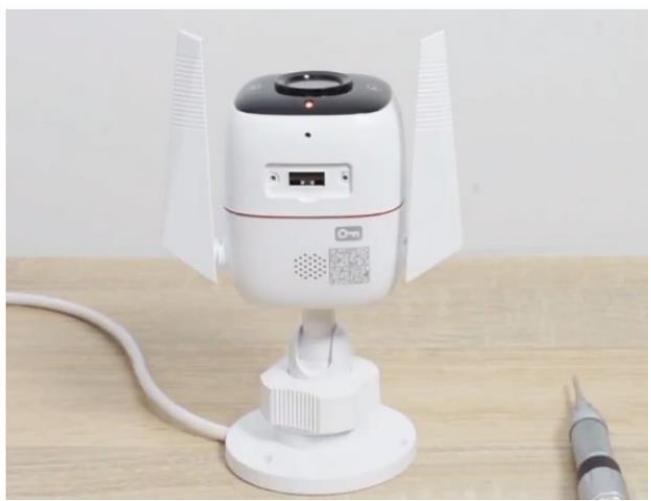
- Appuyez sur le bouton de réinitialisation et maintenez-le enfoncé pendant au moins 5 secondes jusqu'à ce que la LED clignote en rouge.
L'émetteur/récepteur exempt de licence contenu dans le présent appareil est conforme aux CNR d'Innovation, Sciences et Développement économique Canada applicables aux appareils radio exempts de licence. L'exploitation est autorisée aux deux conditions suivantes :
- l'appareil ne doit pas produire de brouillage;
- l'utilisateur de l'appareil doit accepter tout brouillage radioélectrique subi, même si le brouillage est susceptible d'en compromettre le fonctionnement
Déclaration d'exposition aux radiations :
Cet équipement est conforme aux limites d'exposition aux rayonnements IC établies pour un environnement non contrôlé. Cet équipement doit être installé et utilisé avec un minimum de 20 cm de distance entre la source de rayonnement et votre corps.
- GUIDE DE L'UTILISATEUR
- CAMÉRA WI-FI DE SÉCURITÉ EXTÉRIEURE TAPO C320WS
- SOMMAIRE
- À PROPOS DE CE GUIDE
- CONVENTIONS
- PLUS D'INFORMATIONS
- INTRODUCTION
- APPARENCE
- DESCRIPTION DES VOYANTS SYSTÈME
- CONFIGUREZ VOTRE CAMÉRA
- ÉTAPE 1. TÉLÉCHARGEZ L'APPLICATION TAPO
- ÉTAPE 2. CONNECTEZ-VOUS
- ÉTAPE 3. AJOUTEZ VOTRE APPAREIL
- ÉTAPE 4. CONFIGUREZ LA CAMÉRA
- CONFIGURATION À L'AIDE DE LA CONFIGURATION D'AMAZON
- QU'EST-CE QUE LA CONFIGURATION D'AMAZON
- COMMENT UTILISER LA CONFIGURATION D'AMAZON AVEC LES APPAREILS TAPO
- SÉLECTIONNEZ LE BOUTON ENABLE TO USE
- TERMINÉ
- INSTALLER UNE CARTE MICROSD
- MONTAGE DE VOTRE CAMÉRA
- ÉTAPE 1. PERCER DES TROUS
- ÉTAPE 2. MONTER LA CAMÉRA
- INSTALLER DES ÉLÉMENTS ÉTANCHES
- INSTALLER DES ATTACHES DE CÂBLES ÉTANCHES
- TERMINÉ ! L'INTERFACE RÉSEAU EST DÉSORMAIS ÉTANCHE
- INSTALLER UN JOINT ÉTANCHE POUR LES CONNECTEURS D'ALIMENTATION
- COMMANDES PRINCIPALES DE LA CAMÉRA
- PAGE D'ACCUEIL
- LIVE VIEW
- LES PARAMÈTRES DE LA CAMÉRA « CAMERA SETTINGS
- MOI
- DÉTECTION ET ALERTES DE VOTRE CAMÉRA
- ÉTAPE 1 : ACTIVER LA DÉTECTION
- DÉTECTION DE MOUVEMENT « MOTION DETECTION
- DÉTECTION DE SABOTAGE DE CAMÉRA
- ÉTAPE 2 : ACTIVER LES NOTIFICATIONS D'ACTIVITÉ
- ÉTAPE 3 : PERSONNALISER LES PARAMÈTRES D'ALARME
- ÉTAPE 4 : DÉFINIR LE PROGRAMME D'ENREGISTREMENT
- ÉTAPE 5 : VÉRIFIER LES ENREGISTREMENTS
- ENREGISTREMENTS DE 24 HEURES
- ENREGISTREMENT MANUEL
- MODE VISION DE NUIT (NIGHT VISION MODE)
- SÉLECTIONNEZ NIGHT MODE
- MODE INFRAROUGE « INFRARED MODE
- MODE COULEUR PERMANENTE « FULL COLOR MODE
- SMART MODE
- MODE PRIVÉ
- COMMENT RÉINITIALISER VOTRE CAMÉRA
Marque : TP-LINK
Modèle : C320WS
Catégorie : Caméra de surveillance extérieure