
Ampoule WIFI Connectée - Ampoule WIFI Connectée TP-LINK - Notice d'utilisation et mode d'emploi gratuit
Retrouvez gratuitement la notice de l'appareil Ampoule WIFI Connectée TP-LINK au format PDF.
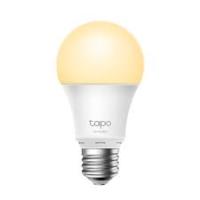


| Type de produit | Ampoule WiFi connectée, multicolore, certifiée Matter |
| Marque | TP-Link |
| Modèle | Tapo L535E / TL135E |
| Dimensions | Environ 60 mm de diamètre, 120 mm de hauteur (format A19) |
| Poids | Environ 100 g |
| Alimentation | AC 120-230 V, 50/60 Hz, 9 W (équivalent 75 W incandescent) |
| Fonctions principales | 16 millions de couleurs, gradation, minuterie, programmation, mode absent, commande vocale (Alexa, Google, Apple Home), télécommande via application Tapo, compatibilité Matter, aucun hub requis, économie d'énergie jusqu'à 87 % |
| Connectivité | Wi-Fi 2,4 GHz (IEEE 802.11 b/g/n), Bluetooth pour la configuration Matter |
| Entretien et nettoyage | Nettoyer avec un chiffon sec et doux. Ne pas utiliser de produits abrasifs ou de solvants. Débrancher avant nettoyage. |
| Sécurité | Ne pas démonter, réparer ou modifier. Ne pas utiliser avec un variateur mural standard. Éteindre et attendre le refroidissement avant de changer. Convient aux endroits humides, pas pour éclairage de secours. Température de fonctionnement : 0 à 40 °C. |
| Pièces détachées et réparabilité | Aucune pièce détachable. LED intégrée non remplaçable. Appareil non réparable par l'utilisateur. |
| Informations générales | Application Tapo (iOS/Android), garantie 2 ans (sous réserve des conditions du fabricant). |
FOIRE AUX QUESTIONS - Ampoule WIFI Connectée TP-LINK
Questions des utilisateurs sur Ampoule WIFI Connectée TP-LINK
0 question sur cet appareil. Repondez a celles que vous connaissez ou posez la votre.
Poser une nouvelle question sur cet appareil
Téléchargez la notice de votre Ampoule WIFI Connectée au format PDF gratuitement ! Retrouvez votre notice Ampoule WIFI Connectée - TP-LINK et reprennez votre appareil électronique en main. Sur cette page sont publiés tous les documents nécessaires à l'utilisation de votre appareil Ampoule WIFI Connectée de la marque TP-LINK.
MODE D'EMPLOI Ampoule WIFI Connectée TP-LINK
À propos de ce guide
Ce guide fournit une brève introduction à l'ampoule WiFi connectée multicolore Tapo et à l'application Tapo, ainsi que des informations réglementaires.
Les fonctionnalités disponibles dans Tapo peuvent varier selon le modèle et la version du logiciel. La disponibilité des ampoules Tapo peut également varier selon les régions. Toutes les images, étapes et descriptions de ce guide ne sont que des exemples et peuvent ne pas refléter votre expérience réelle avec Tapo.
Conventions
Dans ce guide, la convention suivante est utilisée :
| Description du congrès | |
| Bleu | Les informations clés apparaissent en bleu sarcelle, y compris le texte de la page de gestion tel que les menus, les éléments, les boutons, etc. |
| Souligner | Les hyperliens sont en bleu sarcelle et soulignés. Vous pouvez clicker pour rediriger vers un site Web. |
| ■ Note: | Ignorer ce type de remarque peut entraîner un dysfonctionnement ou endommager l'appareil. |
Plus d'informations
- Les spécifications peuvent être trouvées sur la page produit sur https://www.tapo.com.
- Notre assistance technique et nos informations de dépannage sont disponibles sur https://www.tapo.com/support/.
- Une communauté technique vous est proposée pour discuter de nos produits sur https://community.tp-link.com.
- La vidéo de configuration est disponible sur https://www.tp-link.com/support/setup-video/.
Introduction
L'ampoule WiFi connectée fait partie de la famille de produits Tapo pour maison intelligente, comprenant des prises, des interrupteurs, des caméras et bien plus encore. Smart Bulb vous permet de contrôler facilement vos lumières via l'application Tapo, peu importe où vous vous trouvez. Vous pouvez régler la luminosité, définir des heures et des minuteries, ainsi qu'une alarme qui vous réveille naturellement en simulant le lever du soleil. Regroupez les lumières pour contrôler plus facilement vos ampoules intelligentes.
Tapo L535 est la première ampoule intelligente multicolore à haute luminosité compatible Matter de Tapo qui s'intègre parfaitement aux plateformes de maison intelligente certifiées, notamment Apple Home, Amazon Alexa, Google Assistant et Samsung SmartThings. Aucun hub n'est requis.
Lumière extra brillante - Égayez votre routine ou vos activités quotidiennes avec une ampoule équivalente à une incandescence de 75 W. 16 millions de couleurs, variable - Avec une large gamme de couleurs et de capacités de gradation, Tapo L535 offre des possibilités d'éclairage infinies. Chaque couleur s'affiche de manière vibrante grâce à un CRI élevé. - Matter Certified - Intégrez les appareils Tapo certifiés Matter avec d'autres produits finaux Matter dans votre écosystème préféré. - Télécommande - Allumez/éteignez instantanément la lumière où que vous soyez grâce à l'application Tapo. - Minuterie - Réglez un compte à rebours pour allumer ou éteindre automatiquement la lumière après un certain temps. - Programmation - Utilisez les programmations pour configurer votre lumière afin qu'elle s'allume et s'éteigne automatiquement. - PréRéglage pour plus de commodité - Enregistrez et préconfigurez vos éclairages préférés pour plusieurs scénarios. Mode Absent - Définissez une période de temps pendant laquelle la lumière s'allumera et s'éteindra de manière aléatoire pour donner l'impression que vous êtes chez vous. Mode lever et coucher du soleil - Activez automatiquement votre ampoule en fonction de votre fuseau horaire. - Économie d'énergie - Réduit la consommation d'énergie jusqu'à 87 % sans perte de luminosité par rapport aux ampoules à incandescence de 75 W. Suivez la consommation en temps réel via l'application Tapo. - Restaurer le dernier état d'éclairage - L'ampoule revient automatiquement à son état de mise hors tension précédent. - Partage d'appareils - Invitez les membres de votre famille à gérer l'ampoule ensemble. Commande vocale : utilisez Amazon Alexa, Google Assistant et SmartThings pour contrôler votre ampoule avec des commandes vocales. - Aucun hub requis - Connectez-vous à votre routeur Wi-Fi existant.
Configurez votre ampoule intelligente
Suivez les étapes ci-dessous pour démarrer avec votre nouvelle ampoule intelligente.
Étape 1. Téléchargez l'application Tapo
Téléchargez l'application Tapo depuis l'App Store ou Google Play, ou en scannant le code QR ci-dessous.
Étape 2. Connectez-vous
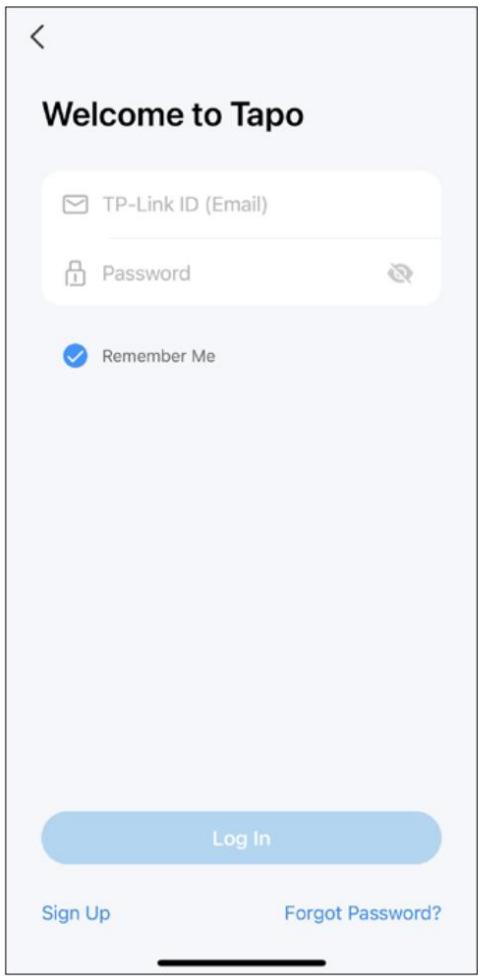
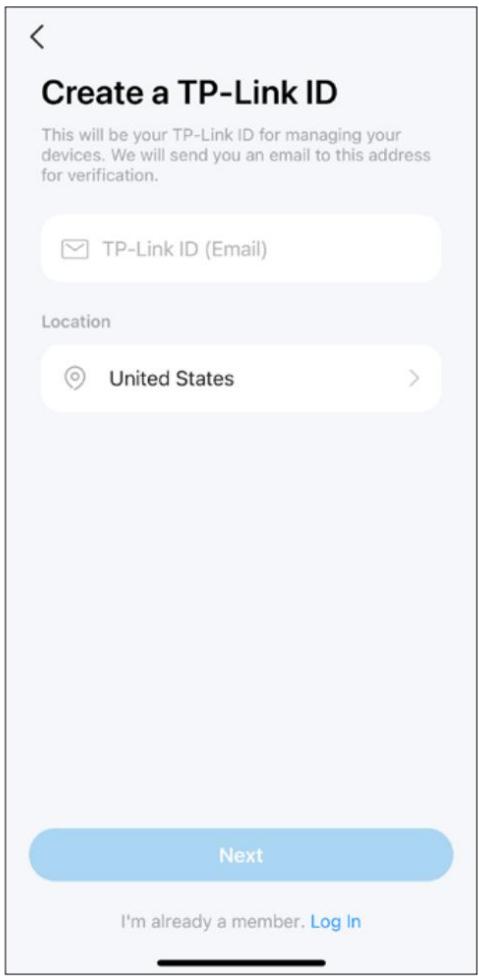
Ouvrez l'application et connectez-vous avec votre identifiant TP-Link. Si vous n'avez pas de compte, appuyez sur « S'inscrire » pour en créer un d'abord.
Étape 3. Ajoutez votre ampoule intelligente

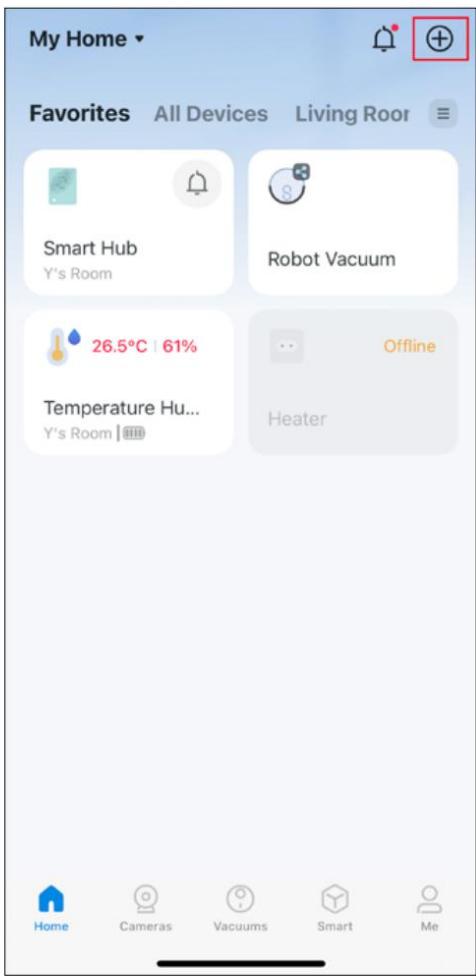
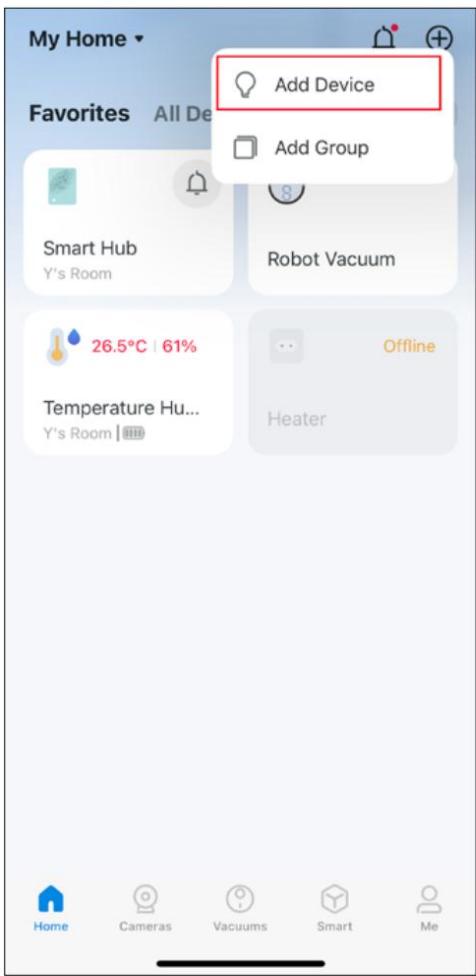
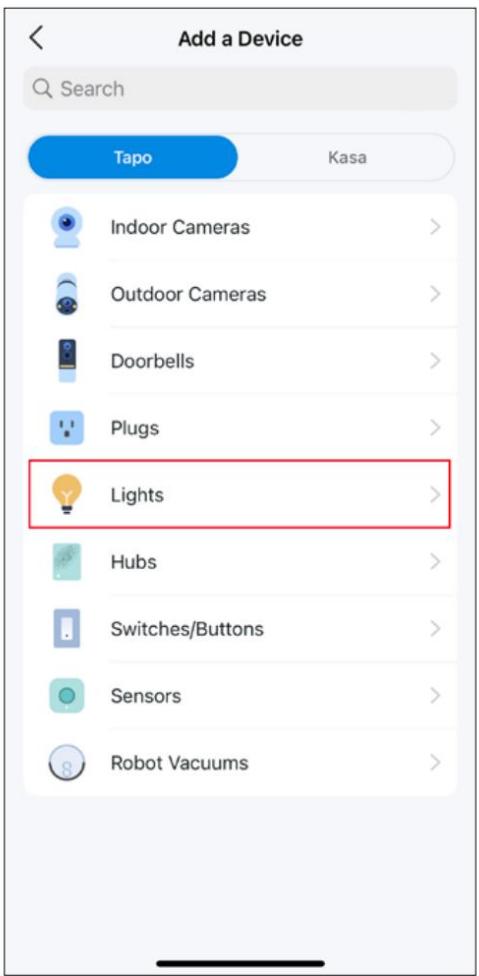
Appuyez sur le bouton dans l'application et sélectionnez « Ajouter un appareil ». Sélectionnez "Lumières", puis votre modèle. Suivez les instructions de l'application pour configurer votre ampoule intelligente et ajoutez-la à votre réseau domestique.
Configuration via Matter
Il s'agit d'un appareil certifié Matter. Vous pouvez l'intégrer dans n'importe quel écosystème Matter de votre choix pour un contrôle facile. Alors que les fabricants d'objets connectés s'efforcent d'optimiser l'expérience utilisateur de la configuration de Matter, le processus de configuration et l'expérience utilisateur devraient s'améliorer au fil du temps. Prenez les écosystèmes Alexa, Google et Apple par exemple, et ce qui suit vous montre comment configurer via Matter :
- Ajouter à Alexa via Matter
- Ajouter à Google via Matter
- Ajouter à Apple via Matter
- Échec de la configuration via Matter ?
Note :
- Le code de configuration Matter ne peut être utilisé que pour ajouter l'appareil au premier écosystème. Pour la deuxième mise en service, vous devrez ouvrir l'application du premier écosystème pour générer un nouveau code de configuration. Veuillez prendre une photo du code de configuration Matter fourni dans le package, car vous aurez également besoin de ce code pour le configurer si vous effectuez une réinitialisation d'usine.
- Un hub Matter (c'est-à-dire un contrôleur) et une application pour maison intelligente du même écosystème sont requis.
Plus d'informations sur le sujet
- Pour les guides de configuration du sujet pour Alexa, Google et Apple, veuillez vous référer à https://www.tp-link.com/support/faq/3564/
- Pour le dépannage de la configuration de Matter, veuillez vous référer à https://www.tp-link.com/support/faq/3574/
- Pour les questions générales et le dépannage concernant Matter, veuillez vous référer à https://www.tp-link.com/support/faq/3520/.
- Pour la vente de configuration pierce, veuillez visiter https://youtu.be/JS_7KmENSbo
- Pour la configuration multi-administrateur de Matter et la vidéo de démonstration, veuillez visiter https://youtu.be/C3t4kglK6tc
Avant de commencer
- Procurez-vous un contrôleur Matter : il est nécessaire pour connecter et gérer les appareils Matter sur votre réseau domestique. Par exemple, Apple TV et HomePod sont des exemples de contrôleurs Matter. Pour plus de détails, veuillez vous référer à la partie 3. Questions générales pour les appareils compatibles TP-Link Matter sur https://www.tp-link.com/support/faq/3520/
- Réinitialisez votre appareil : il est important de commencer avec un nouvel appareil. Voici comment :
- Pour la plupart des produits : appuyez et maintenez enfoncé le bouton « Réinitialiser » pendant 10 secondes.
- Pour les ampoules intelligentes : éteignez et rallumez l'éclairage cinq fois, avec une pause de 2 secondes entre chaque action.
- Connectez-vous au WiFi : connectez votre téléphone au même réseau WiFi que votre contrôleur Matter. Choisissez le réseau 2,4 GHz si les réseaux 2,4 GHz et 5 GHz sont séparés. Mode de configuration d'Access Matter : ce mode s'éteint 15 minutes après la mise sous tension de l'appareil. Pour revenir à la configuration, éteignez simplement votre appareil, puis revenir sur.
- Localisez le code de configuration du sujet : recherchez un code QR ou un code numérique sur votre appareil ou dans son emballage. Prenez-en une photo pour référence future.
- Concernant le code Matter : le code Matter d'origine ne peut être utilisé que pour la configuration dans une seule application (vous pouvez le réutiliser après une réinitialisation de l'appareil). Si vous souhaitez définir dans plusieurs applications, générez un nouveau code en utilisant la première application pour toutes les suivantes.
Ajouter à Alexa via Matter
Avant de commencer :
Le mode de couplage de votre appareil certifié Matter s'éteindra automatiquement dans 15 minutes. Vous pouvez réactiver le mode de couplage en éteignant votre appareil, puis en le rallumant.
Alexa créera le nom en fonction du type d'appareil. Prenez le L535E par exemple. Le premier L535E associé à Alexa sera automatiquement nommé « First Light »
- Vérifiez la compatibilité (Cliquez ici pour plus d'informations)
- Version de l'application Alexa : mise à jour vers la première version Appareils Echo pris en charge par Matter :
| Appareil | Version |
| Écho/Point d'écho | 5e génération : Echo Dot, Echo Dot (Gen 5 avec horloge) |
| 4e génération : Echo, Echo Dot, Echo Dot (Gen 4 avec horloge) | |
| 3e génération : Echo, Echo Dot, Echo Dot (Gen 3 avec horloge) | |
| Spectacle d'écho | 3e génération : Echo Show 10, Echo Show 15 |
| 2e génération : Echo Show 8, Echo Show 5 | |
| 1ère génération : Echo Show, Echo Show 8 |
Remarque : Veuillez mettre à jour le logiciel de vos appareils Echo vers une version compatible, telle que v8289070468.
2. Comment configurer votre appareil Matter
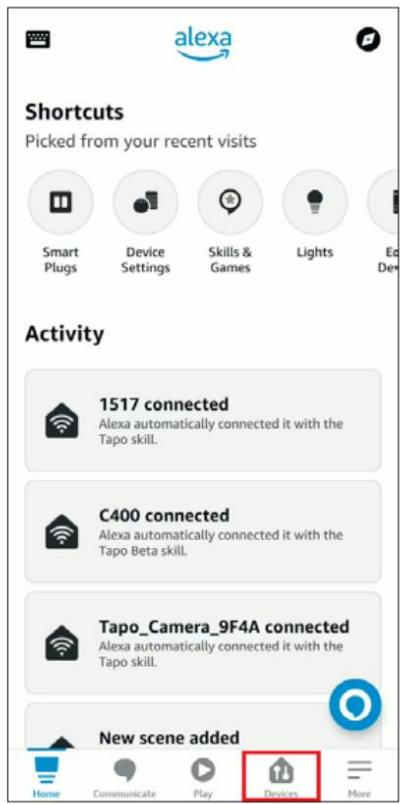
A. Lancez l'application Alexa et accédez à la page Appareils.
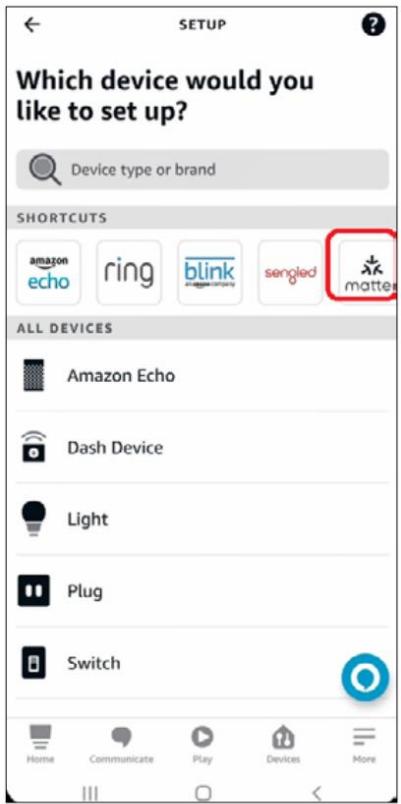
B. Appuyez sur +, puis appuyez sur Ajouter un appareil pour ajouter un nouvel appareil.
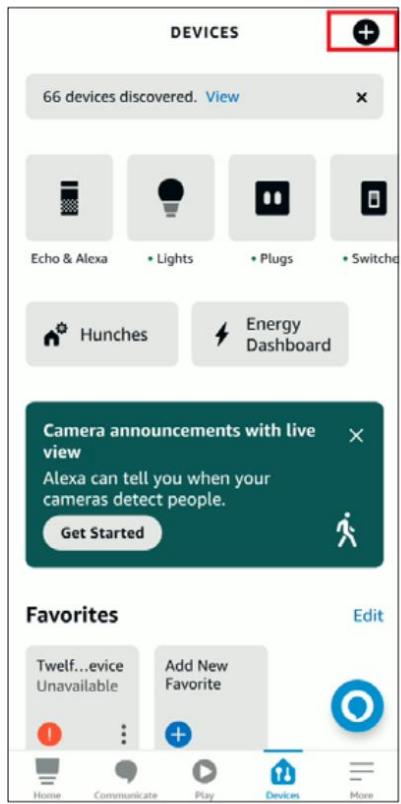
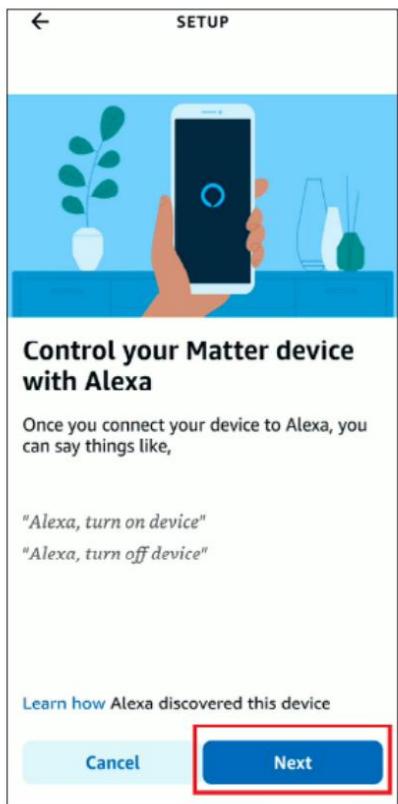
C. Choisissez Matter, puis appuyez sur Suivant sur les pages suivantes.
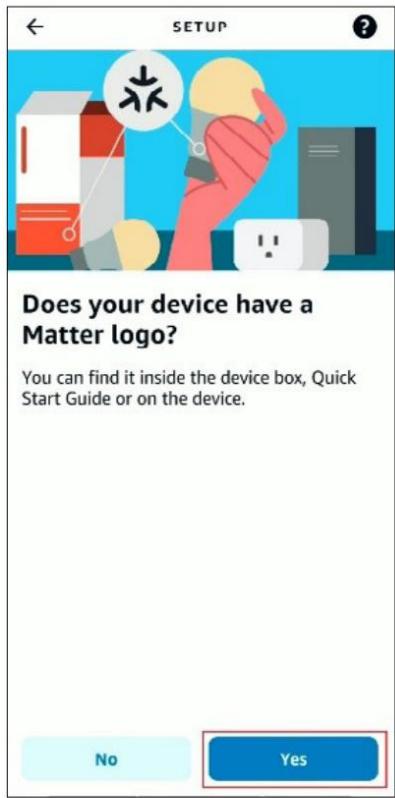
D. Appuyez sur Oui sur la page de confirmation.
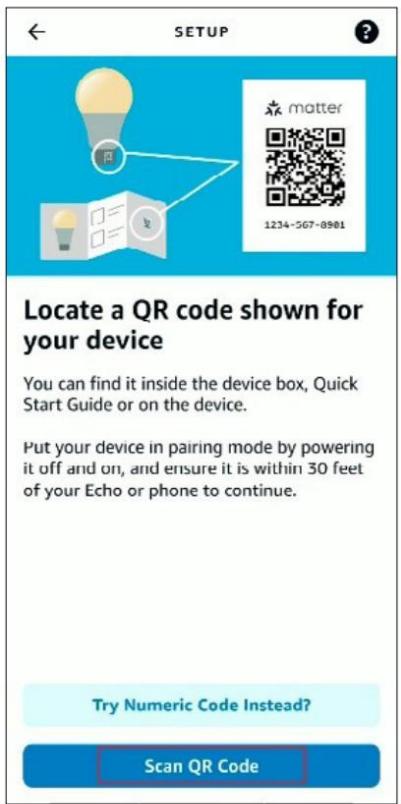
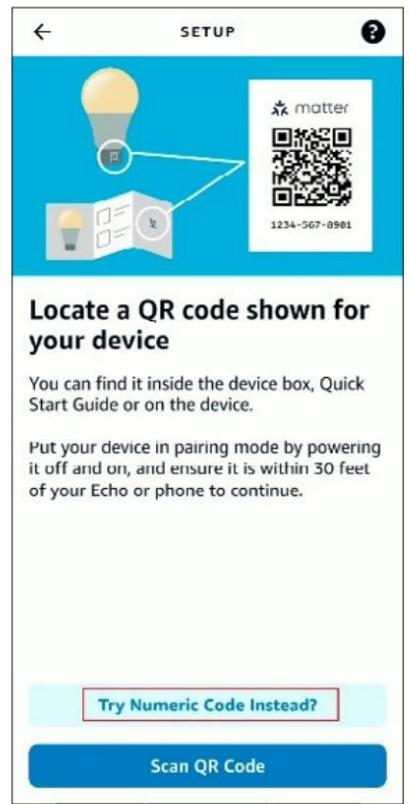
E. Appuyez sur Scanner le code QR et scannez le code QR.
Vous pouvez également appuyer sur Essayer le code numérique à la place ? pour saisir le code de configuration numérique fourni avec votre appareil.
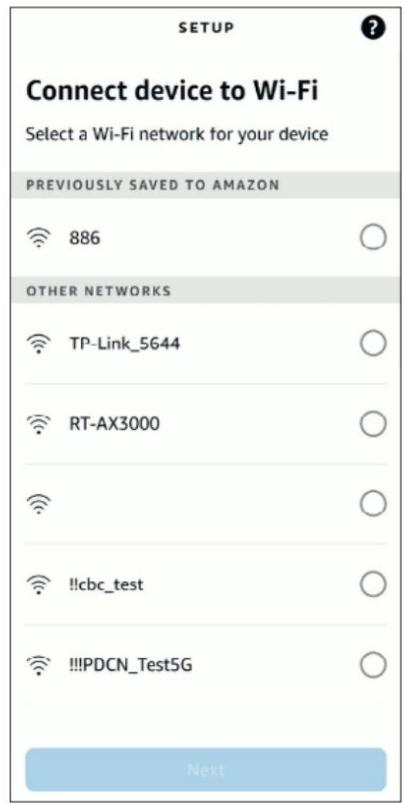
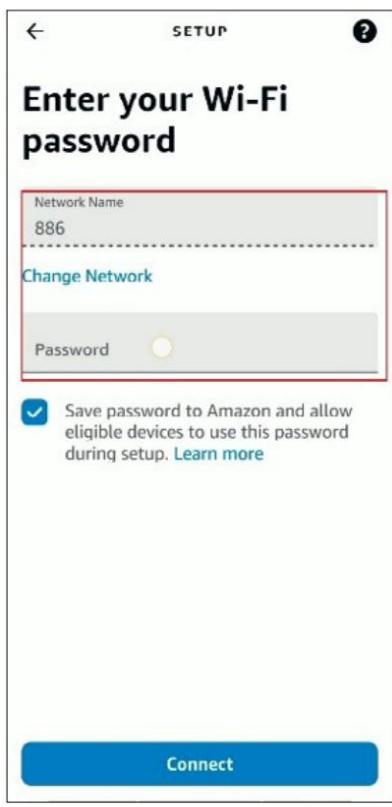
F. Attendez que votre appareil soit configuré, puis choisissez le Wi-Fi auquel vous souhaitez que votre appareil se connecte et entrez le mot de passe Wi-Fi correspondant.
G. Appuyez sur Terminer. Vous pouvez désormais trouver votre appareil dans la liste des appareils et utiliser votre voix pour contrôler votre appareil.
SETUP

3. Comment intégrer votre appareil dans un autre écosystème
Comme le code de configuration ne peut être utilisé que pour ajouter l'appareil au premier écosystème, pour la deuxième mise en service, vous devez ouvrir l'application du premier écosystème pour générer un nouveau code de configuration.
a. Lancez votre Alexa et accédez à la page Paramètres de l'appareil.
b. Appuyez sur Autres assistants et applications, puis appuyez sur Ajouter un autre pour créer un code de configuration à 11 chiffres.
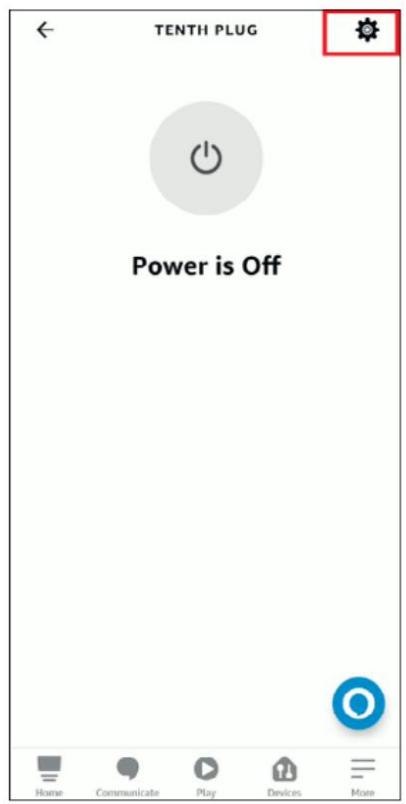
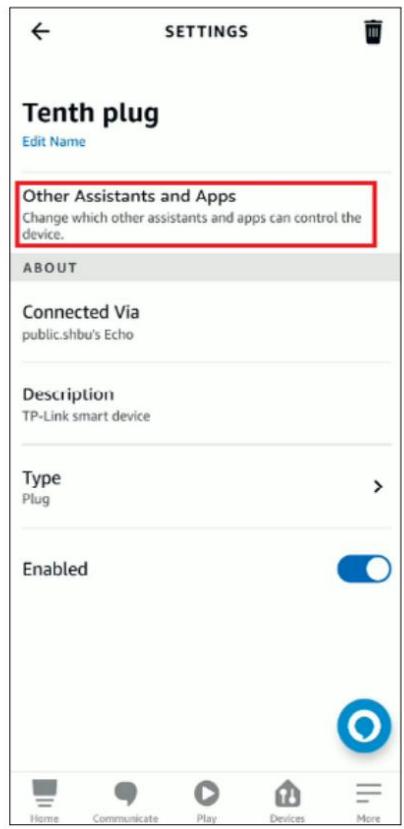

c. Copiez le code de configuration.
d. Lancez l'application du deuxième écosystème. Suivez les instructions de configuration pour saisir le code de configuration et suivez les instructions de l'application pour terminer la configuration.
CONNECTER UNE APPLICATION

Ajouter à Google via Matter
Avant de commencer :
Le mode de couplage de votre appareil certifié Matter s'éteindra automatiquement dans 15 minutes. Vous pouvez réactiver le mode de couplage en éteignant votre appareil, puis en le rallumant.
- Vérifiez la compatibilité (Cliquez ici pour plus d'informations)
- Application Google Home : mise à jour vers la dernière version
- Contrôleur pris en charge par Matter :
| Appareil | Version |
| Routeurs Wi-Fi | Nest Wi-Fi Pro (Wi-Fi 6E) |
| Haut-parleurs | Google Home, Google Home Mini, Nest Mini, Nest Audio |
| Affichages | Nest Hub (1re génération), Nest Hub (2e génération), Nest Hub Max |
Remarque : Veuillez mettre à jour le logiciel/micrologiciel de vos appareils contrôleurs vers une version compatible, telle que la version v1.56.324896 pour Google Nest Hub (2e génération).
Remarque : le mode de couplage de votre appareil certifié Matter s'éteindra automatiquement dans 15 minutes. Vous pouvez réactiver le mode de couplage en redémarrant votre appareil.
a. Lancez votre application Google Home et appuyez sur +.
b. Choisissez Configurer l'appareil et appuyez sur Nouvel appareil pour ajouter un nouvel appareil.
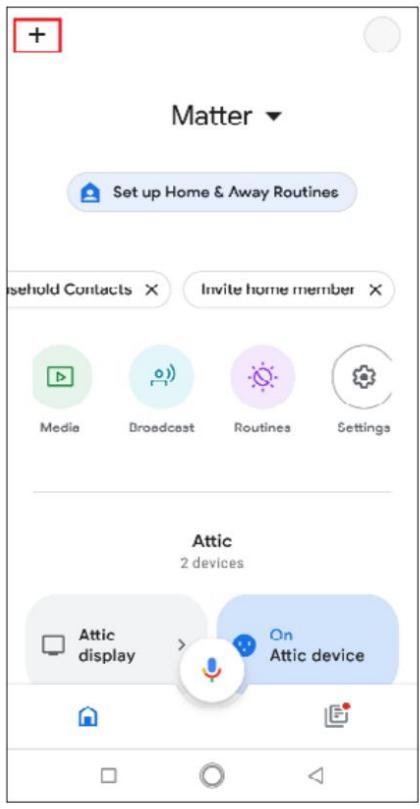
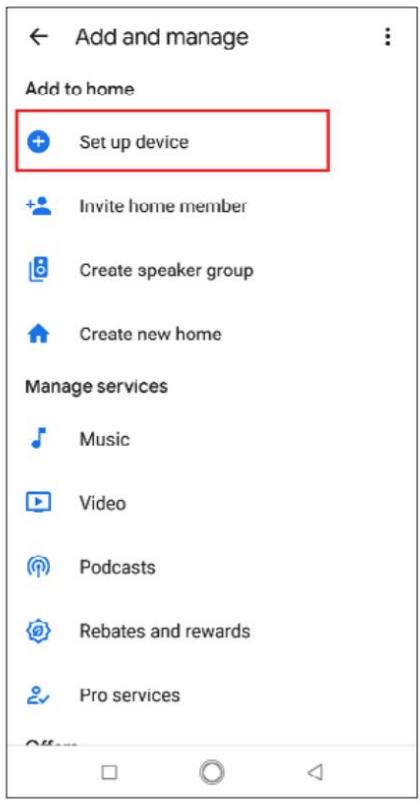
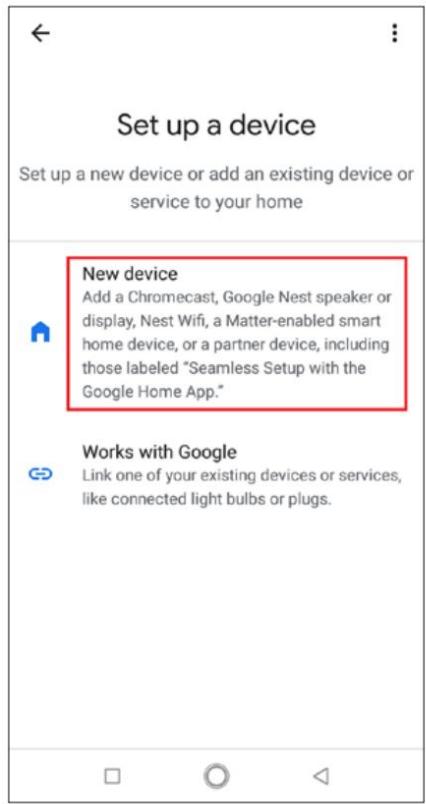
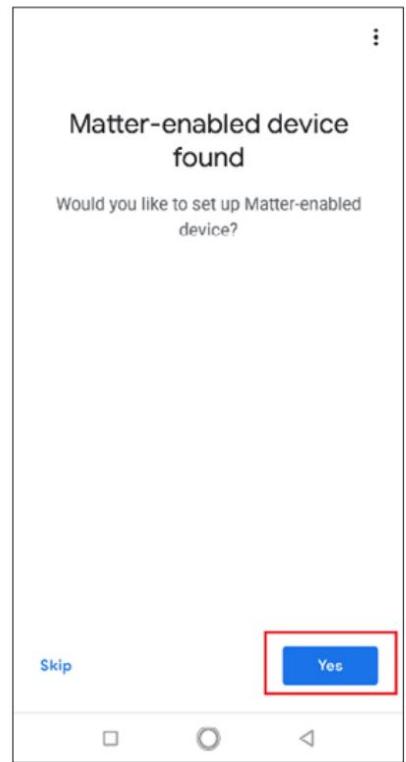
c. Choisissez Matter et appuyez sur Oui sur la page correspondante.

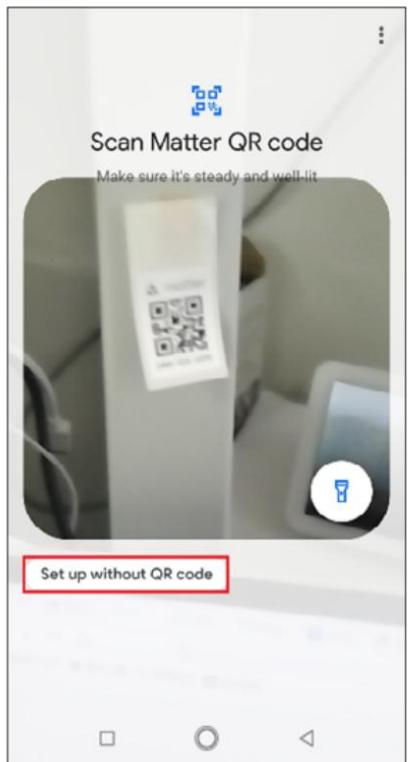
d. Scannez le code QR de configuration sur votre appareil. Si votre appareil est livré sans code QR mais avec un code numérique, vous pouvez appuyer sur Configurer sans code QR et saisir le code numérique.
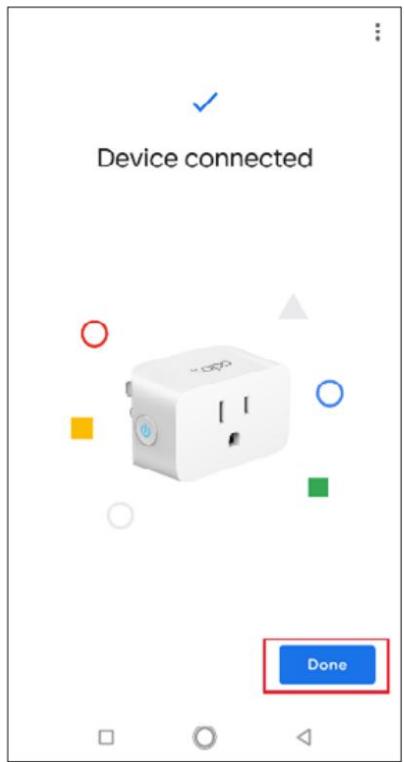
e. Appuyez sur Terminer lorsque l'appareil est connecté.
f. Choisissez un emplacement pour votre appareil et donnez-lui un nom. Vous pouvez ensuite trouver votre appareil dans la liste des appareils et allumer/éteindre votre appareil sur l'application Google Home ou avec les assistants Google.
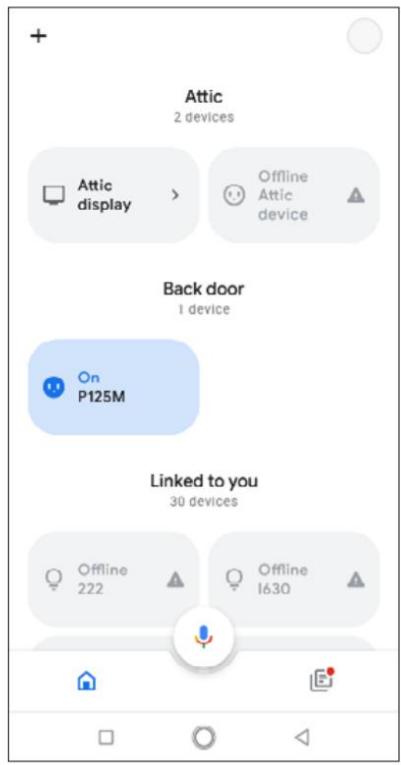
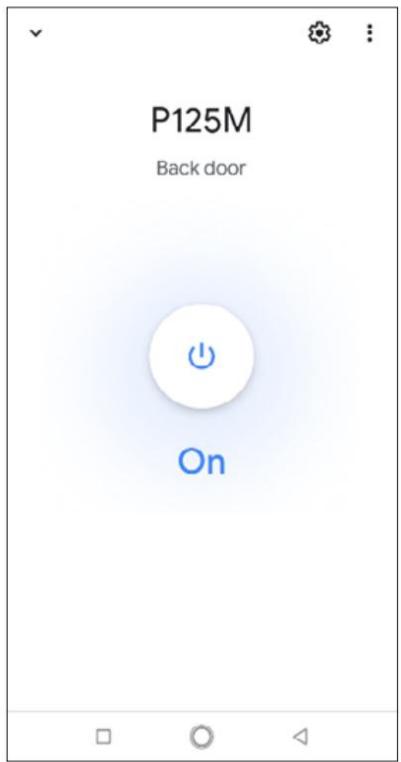
Comme le code de configuration ne peut être utilisé que pour ajouter l'appareil au premier écosystème, pour la deuxième mise en service, vous devez vous rendre sur l'application du premier écosystème pour générer un nouveau code de configuration.
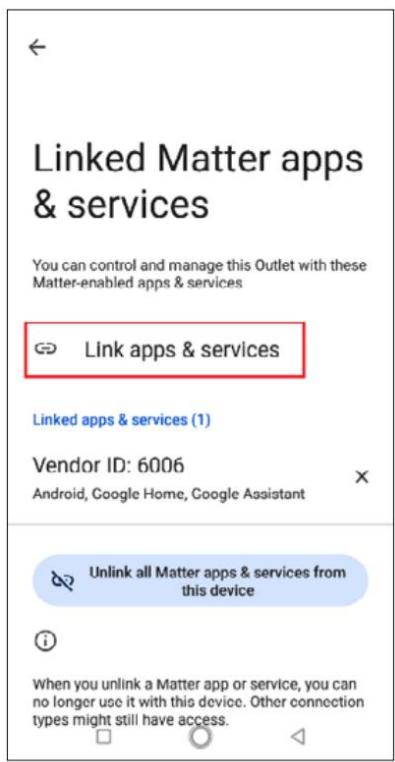
a. Lancez votre application Google Home. Appuyez sur le bouton d'engrenage pour accéder à la page des paramètres de l'appareil.
b. Appuyez sur Applications et services Linked Matter, puis appuyez sur Lier les applications et services pour créer un code de configuration à 11 chiffres.
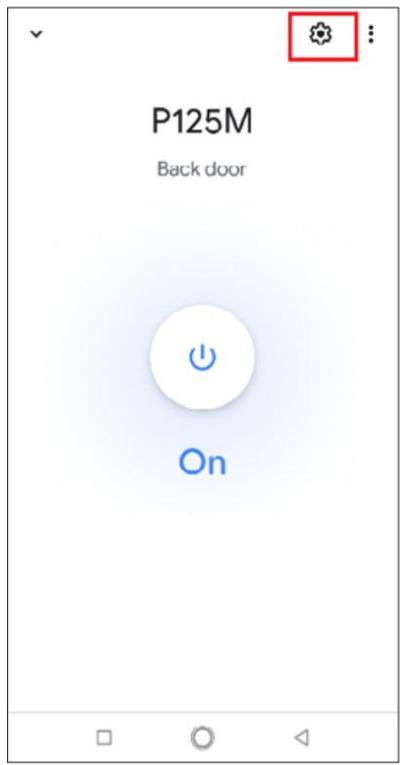
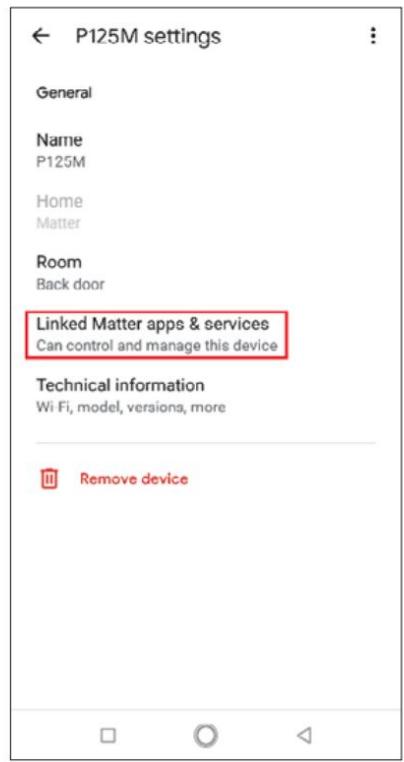
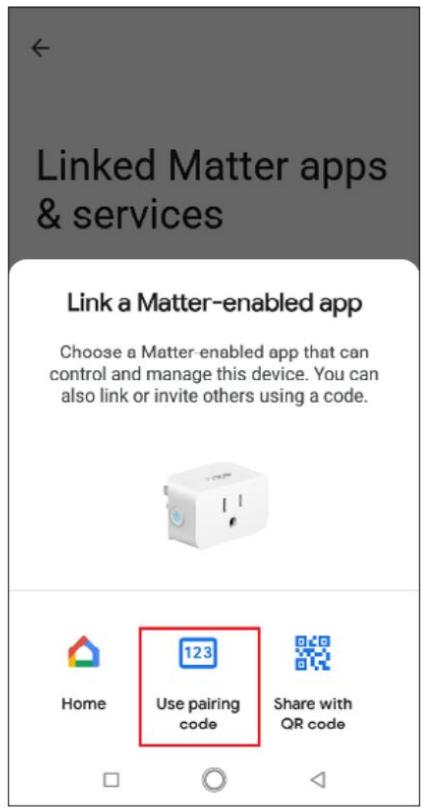
c. Appuyez sur Utiliser le code d'association.
Si les conditions le permettent, vous pouvez également appuyer sur Partager avec le code QR et vous devez utiliser l'autre appareil mobile pour scanner le code QR de couplage nouvellement créé.
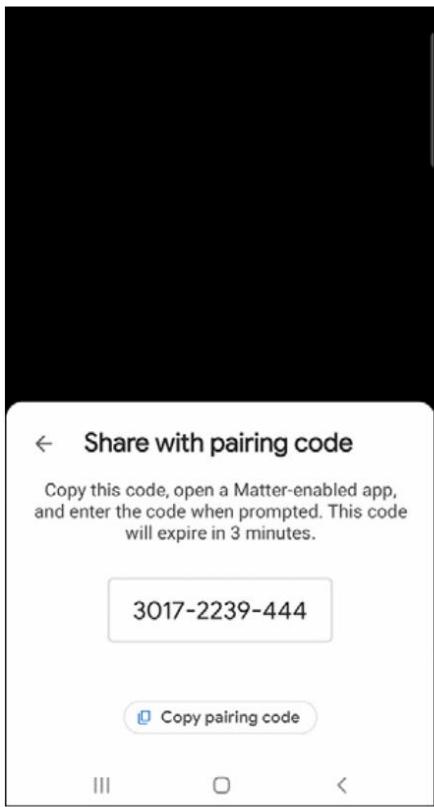
d. Appuyez sur Copier le code d'association pour copier le nouveau code.
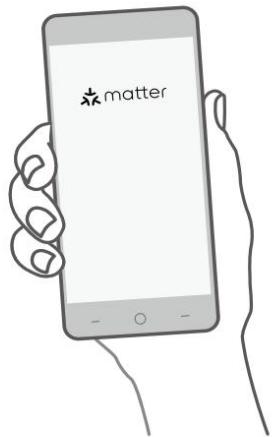
d. Lancez l'application du deuxième écosystème. Suivez les instructions de configuration pour saisir le code de configuration et suivez les instructions de l'application pour terminer la configuration.
Ajouter à Apple via Matter
Avant de commencer :
Le mode de couplage de votre appareil certifié Matter s'éteindra automatiquement dans 15 minutes. Vous pouvez réactiver le mode de couplage en éteignant votre appareil, puis en le rallumant.
- Vérifiez la compatibilité (cliquez ici pour plus d'informations).
- Système iOS : mise à jour vers la première version
- Contrôleur pris en charge par Matter : HomePod, HomePod mini ou Apple TV. Remarque : veuillez mettre à jour vos appareils iOS vers iOS 16.2 ou une version ultérieure. Il est recommandé de mettre à jour votre iOS vers la dernière version pour une meilleure expérience.
2. Comment configurer votre appareil Matter
Remarque : le mode de couplage de votre appareil certifié Matter s'éteindra automatiquement dans 15 minutes. Vous pouvez réactiver le mode de couplage en redémarrant votre appareil.
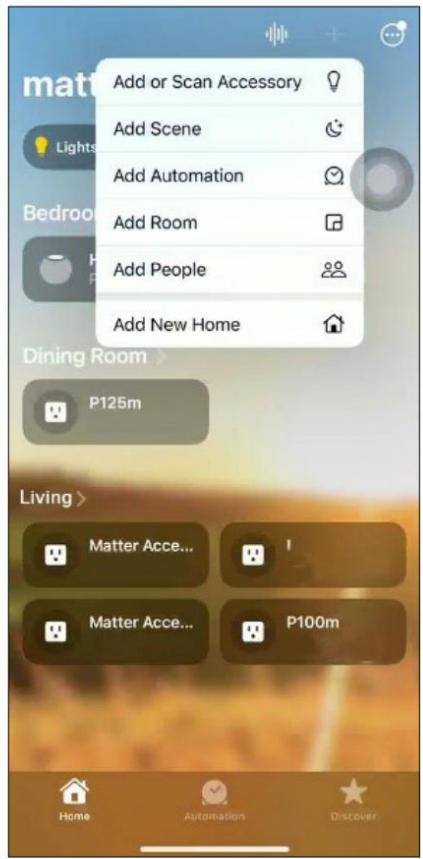
a. Lancez votre application Maison. Appuyez sur +, puis appuyez sur Ajouter ou numériser un accessoire pour ajouter un nouvel appareil.
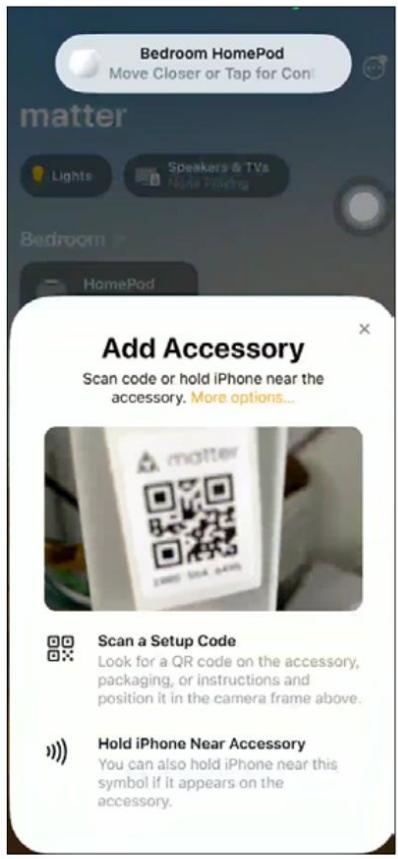
b. Scannez le code QR de configuration sur votre appareil.
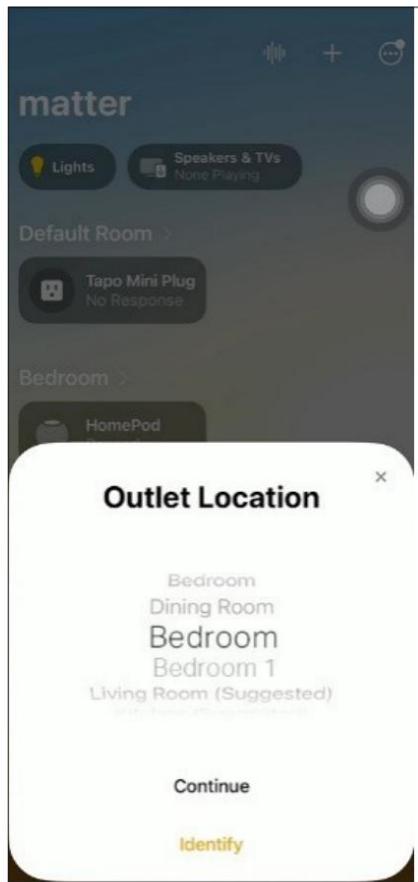
c. Choisissez un emplacement pour votre appareil et donnez-lui un nom.
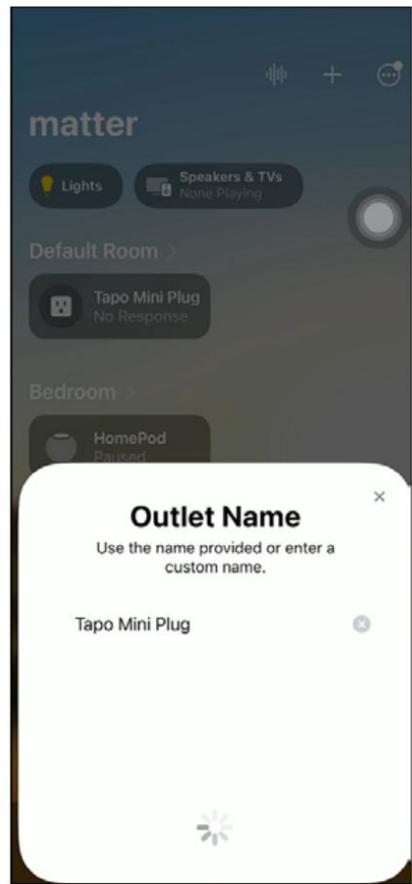
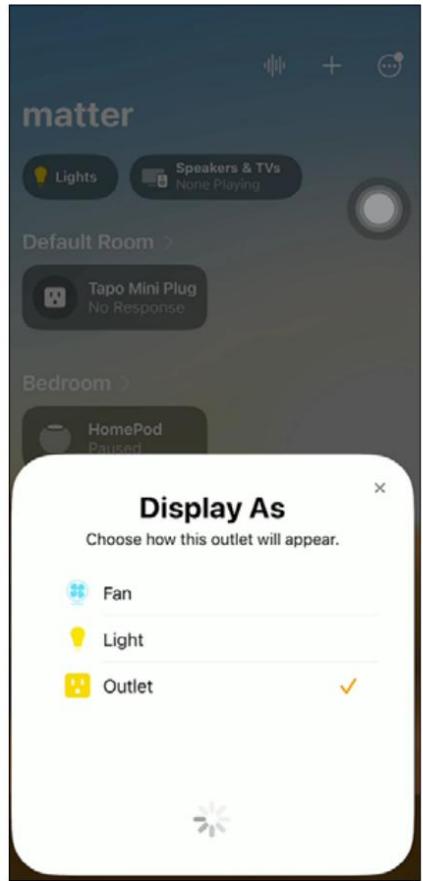
d. Choisissez comment votre appareil apparaîtra. Vous pouvez désormais vérifier votre appareil dans la liste des appareils, allumer/éteindre et atténuer votre appareil dans l'application Maison.
Ici, nous utilisons Tapo Plug comme exemple. La page de l'application est soumise à l'affichage réel d'Apple Home.
3. Comment intégrer votre appareil dans un autre écosystème
Comme le code de configuration ne peut être utilisé que pour ajouter l'appareil au premier écosystème, pour la deuxième mise en service, vous devez vous rendre sur l'application du premier écosystème pour générer un nouveau code de configuration.
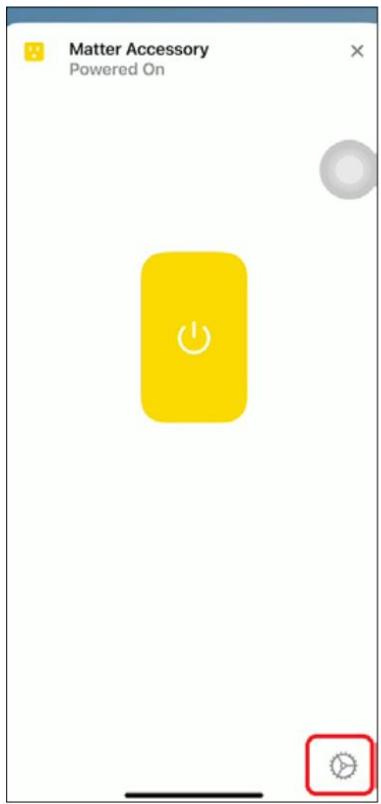
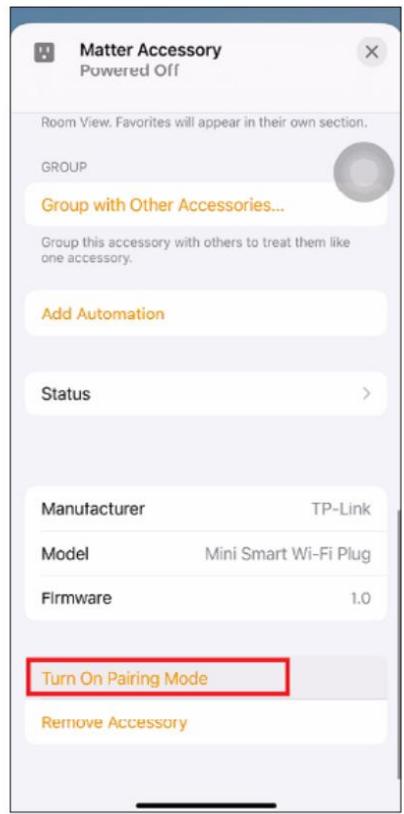
a. Lancez votre application Accueil et accédez à la page Paramètres de l'appareil.
b. Faites défiler vers le bas, appuyez sur Activer le mode de couplage, puis sur Copier le code.
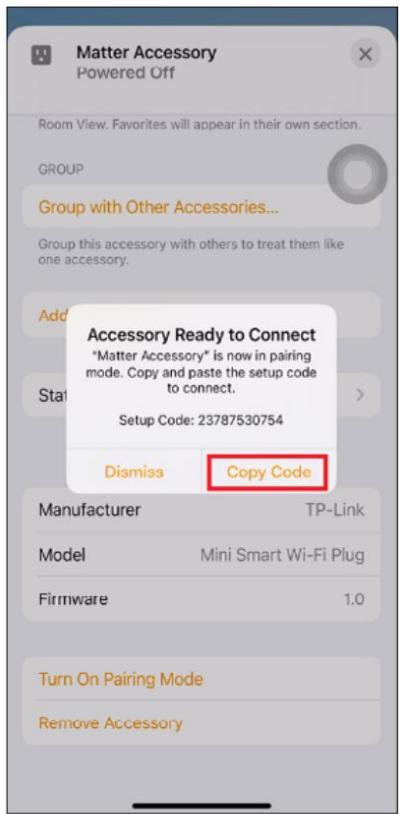
c. Lancez l'application du deuxième écosystème. Suivez les instructions de configuration pour saisir le code de configuration et suivez les instructions de l'application pour terminer la configuration.
Échec de la configuration via Matter ?
Reportez-vous à ce qui suit et vous pourrez résoudre la plupart des problèmes de configuration.
- Mettre à jour le micrologiciel : assurez-vous que le micrologiciel de votre hub Matter et de votre application Smart Home est mis à jour pour prendre en charge Matter.
- Redémarrer : essayez d'éteindre puis de rallumer votre appareil et le contrôleur. Redémarrez votre smartphone et videz le cache de l'application Smart Home.
- Vérifiez IPv6 : assurez-vous qu'IPv6 est activé sur votre routeur. Consultez notre FAQ pour obtenir des conseils étape par étape sur https://www.tp-link.com/support/
FAQ/1525/
- Activer le mode configuration : redémarrez votre appareil pour revenir en mode configuration, car le Bluetooth doit être désactivé 15 minutes après la mise sous tension de l'appareil.
- Concernant le code Matter : le code Matter original ne peut être utilisé que pour la configuration dans une seule application (vous pouvez le réutiliser après une réinitialisation de l'appareil). Si vous souhaitez le configurer dans plusieurs applications, générez un nouveau code en utilisant la première application pour toutes les suivantes.
- Restez sur la page de génération de code : ne fermez pas la page de génération de code de couplage dans la configuration multi-administrateur. Sinon, cela pourrait conduire à quitter le mode de configuration. Si vous fermez accidentellement la page après avoir généré le code d'appairage avant d'ajouter l'appareil à un autre écosystème, vous pouvez essayer de la rouvrir. Si la réouverture échoue, il est recommandé de redémarrer l'appareil et d'essayer de générer à nouveau le code d'appairage.
- Réinitialisez votre appareil aux paramètres d'usine : Si le voyant est bleu mais que la configuration a échoué, essayez de réinitialiser l'appareil aux paramètres d'usine. Pour la plupart des appareils : appuyez et maintenez enfoncé le bouton « Réinitialiser » pendant 10 secondes. Pour les ampoules intelligentes : éteignez et allumez l'éclairage cinq fois, avec une pause d'une seconde entre chaque action.
- Si l'appareil compatible Matter a déjà été ajouté à un autre écosystème, vous devrez obtenir un nouveau code de configuration pour le couplage conformément à la FAQ sur la façon d'intégrer votre appareil dans un autre écosystème.
Si les étapes ci-dessus n'ont pas permis de résoudre votre problème, il est recommandé d'essayer de réinitialiser les paramètres d'usine de l'appareil compatible Matter ou d'utiliser un autre smartphone pour le configurer. Pour plus d'informations, veuillez vous référer à https://www.tp-link.com/support/faq/3574/
Configuration via la configuration simple d'Amazon Matter
Qu'est-ce que la configuration simple d'Amazon Matter ?
Amazon Matter Simple Setup peut vous aider à connecter et à configurer les appareils intelligents Tapo en moins d'étapes, sans avoir à mémoriser et à ressaisir votre mot de passe Wi-Fi sur chaque appareil.
Pour utiliser cette fonctionnalité, confirmez les éléments suivants :
Votre appareil prend en charge MSS (abréviation de Matter Simple Setup). - Vous disposez d'un appareil ou d'un routeur Alexa compatible MSS. - Vous avez enregistré vos informations Wi-Fi sur Amazon à l'aide d'Alexa Echo. - Votre appareil Tapo et votre routeur sont sur le même réseau que votre Echo Alexa.
Indications LED pendant la configuration simple de Matter
| DIRIGÉ | Statut |
| Blanc uni | Prêt pour l'installation |
| Blanc clignotant deux fois | Configuration MSS en cours |
| Clignote trois fois en blanc | La configuration MSS a échoué et vous pouvez configurer manuelle l'ampoule à partir de l'application |
Comment ajouter l'appareil Tapo manuellement :
Ouvrez l'application Tapo, appuyez sur le bouton + sur la page, sélectionnez le modèle de votre appareil et suivez les instructions de l'application pour terminer la configuration.
Comment utiliser Matter Simple Setup avec les appareils Tapo
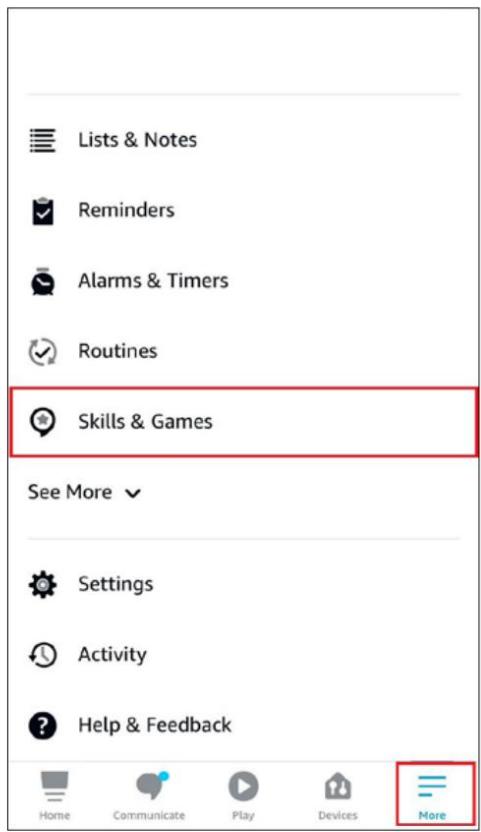
- Ouvrez l'application Amazon Alexa. Appuyez ensuite sur Plus et sélectionnez Compétences et jeux.
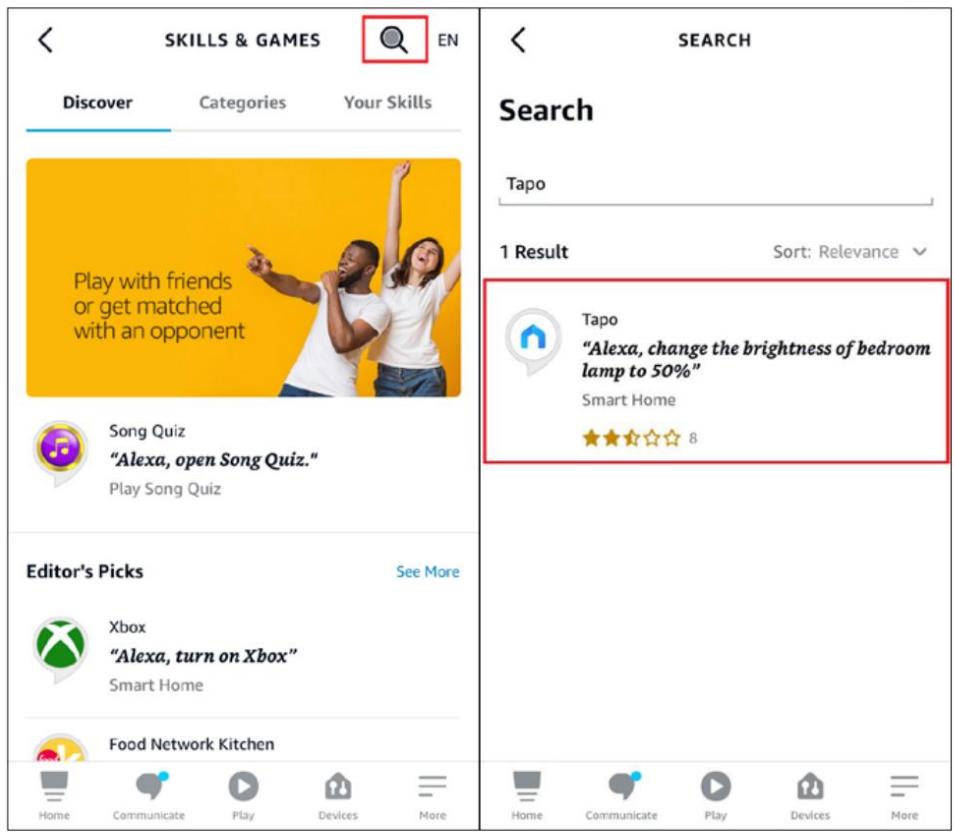
- Saisissez Tapo dans la barre de recherche et choisissez Tapo.
- Appuyez sur le bouton ACTIVER L'UTILISATION.
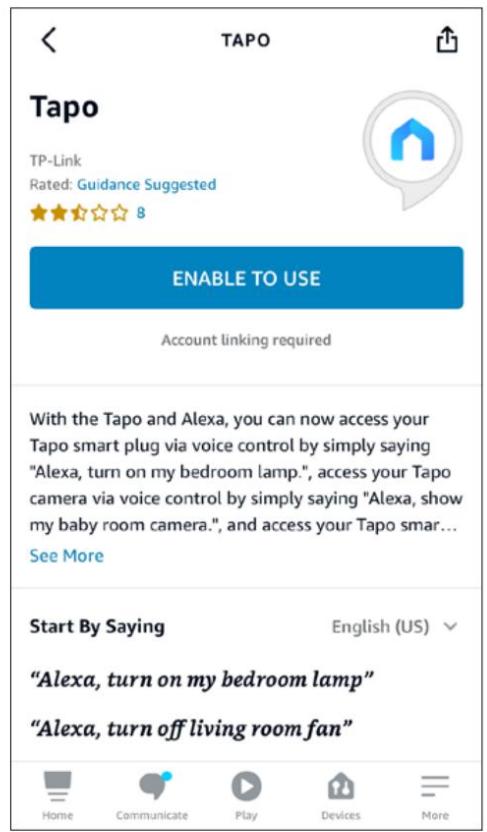
- Connectez-vous avec votre identifiant TP-Link lié à votre appareil Tapo et appuyez sur Autoriser. Une fois l'autorisation réussie, le message "Tapo a été lié avec succès" s'affichera.
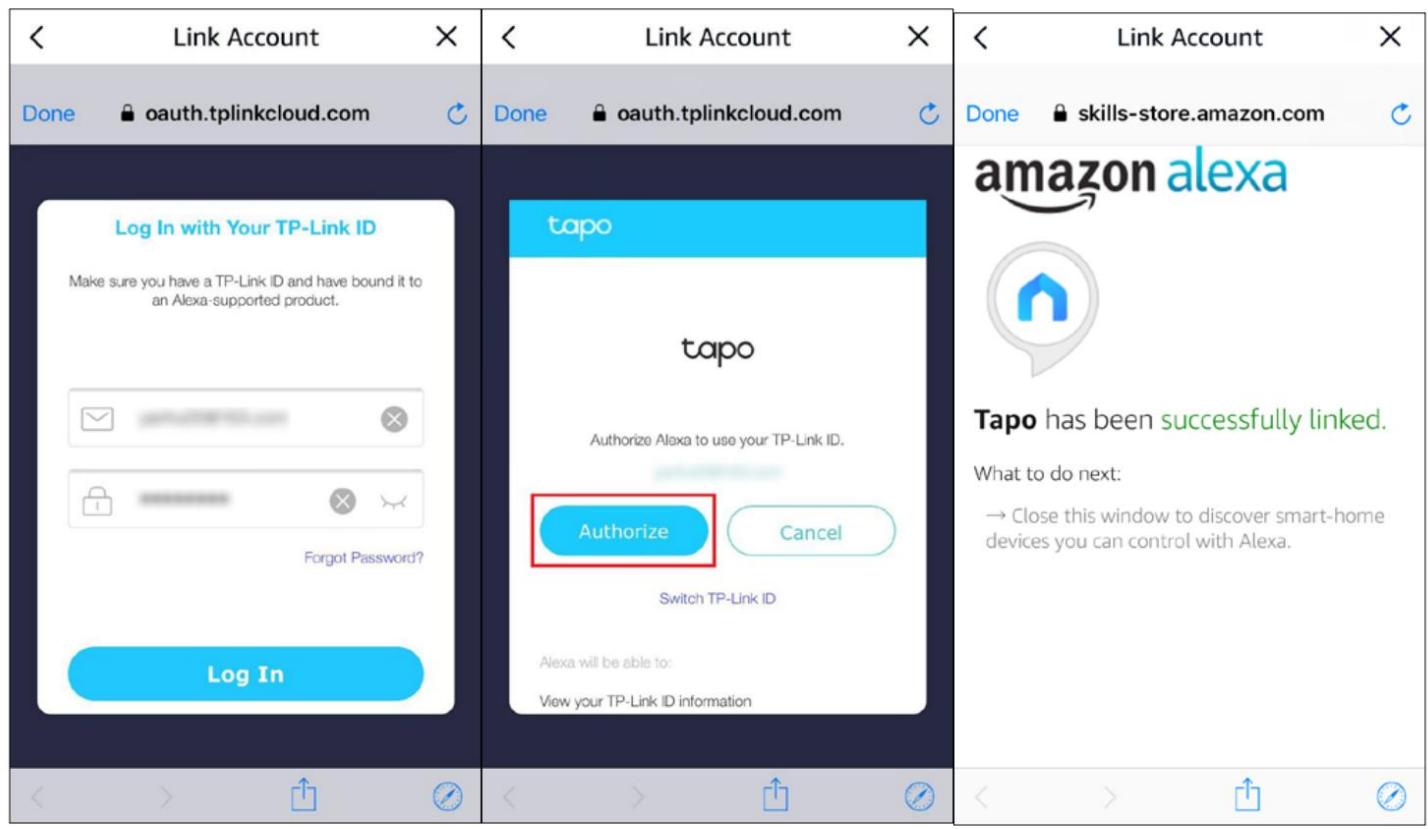
- Allumez votre appareil Tapo et la configuration se terminera automatiquement dans deux minutes.
Pour configurer plus d'appareils Tapo, allumez simplement et profitez-en !
Fait !
Si cet appareil s'affiche sur la page d'accueil de l'application Tapo, cela indique que cet appareil a été associé avec succès à votre compte Amazon et a rejoint automatiquement votre réseau Wi-Fi.
Si cet appareil ne s'affiche pas sur la page d'accueil de l'application Tapo, essayez de le configurer manuellement. (Appuyez sur le bouton + sur la page, sélectionnez le modèle de votre appareil, puis suivez les instructions de l'application pour terminer la configuration.)
Contrôle de base des appareils
Après avoir configuré avec succès votre ampoule intelligente, vous verrez la page d'accueil de l'application Tapo. Ici, vous pouvez afficher l'état de tous les appareils que vous avez ajoutés et les gérer. Vous pouvez appuyer sur l'appareil pour contrôler et gérer.
Page d'accueil
Vous pouvez allumer ou éteindre l'ampoule à tout moment et n'importe où et appuyer sur la carte de l'ampoule pour accéder à la page d'état.
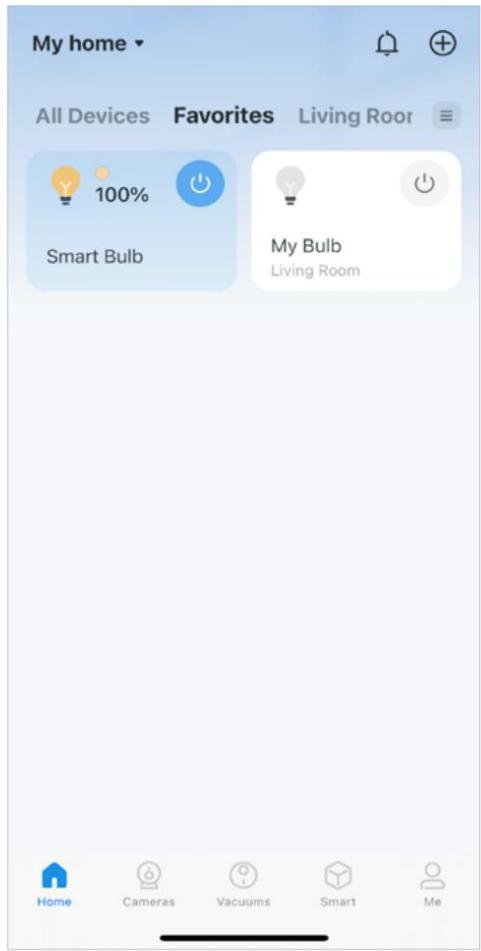
Page d'état de l'appareil
Vous pouvez régler les couleurs et la température, profiter des principales fonctionnalités pour contrôler votre appareil et afficher sa durée d'opération et sa consommation d'énergie.
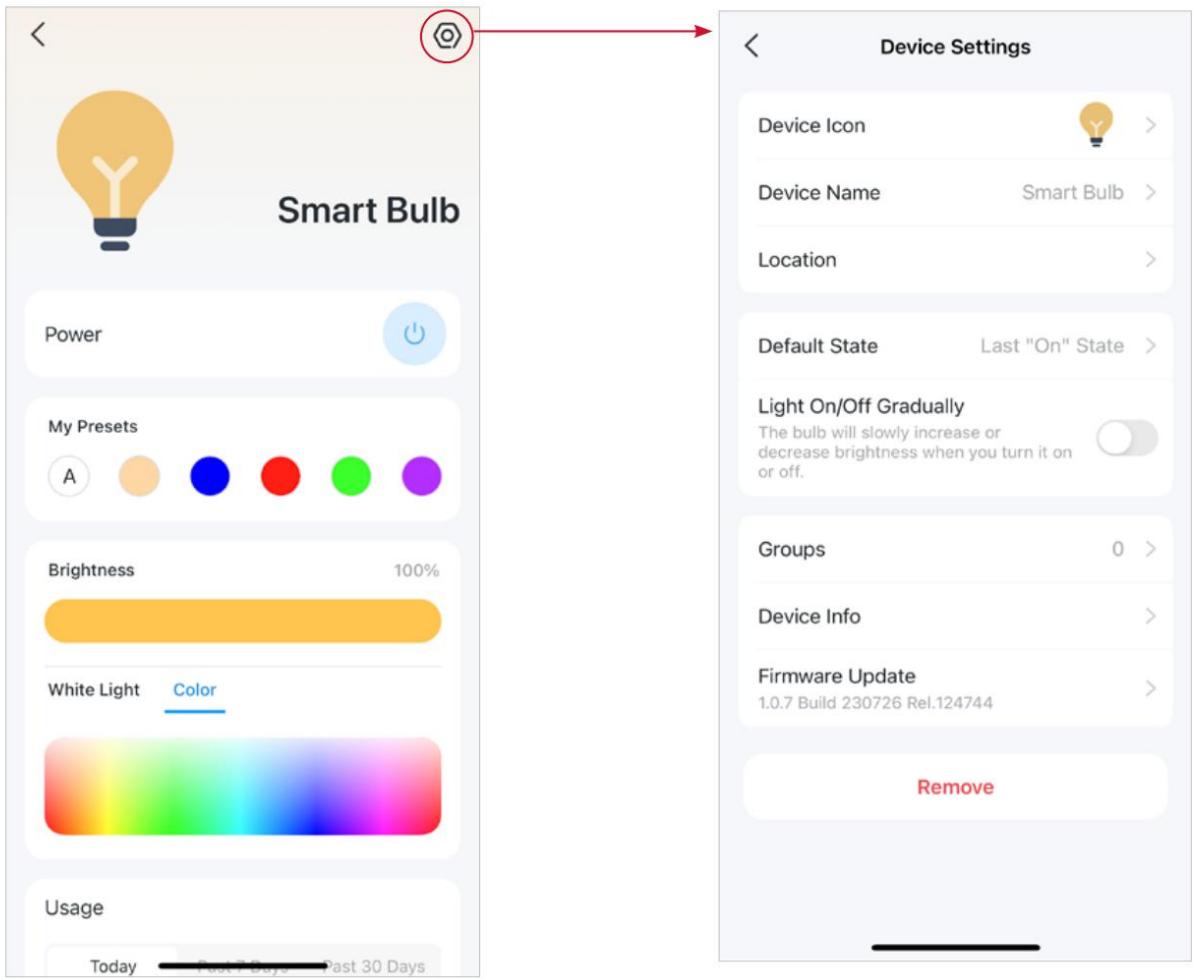
Page Paramètres de l'appareil
Vous pouvez modifier les informations de base, définir le dernier état d'activation, activer/désactiver en douceur, ajouter un groupe, mettre à jour le micrologiciel et bien plus encore.
Configurez votre ampoule intelligente
Vous pouvez configurer votre ampoule intelligente en ajustant les paramètres d'éclairage et en définissant les thèmes, les préréglages, le blanc automatique, la programmation, la minuterie, le mode absence et plus encore.
Allumer / éteindre
Appuyez sur le bouton d'alimentation pour allumer ou éteindre l'ampoule.
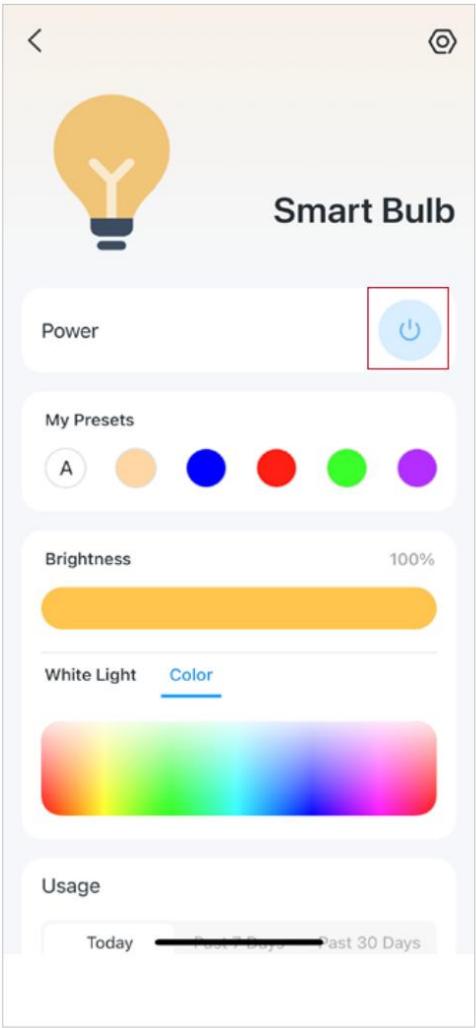
Définir les préréglages
Avec les préréglages, vous pouvez appliquer rapidement votre préréglage préféré en un seul clic. Pour modifier un préréglage, sélectionnez-en un et appuyez sur Modifier.
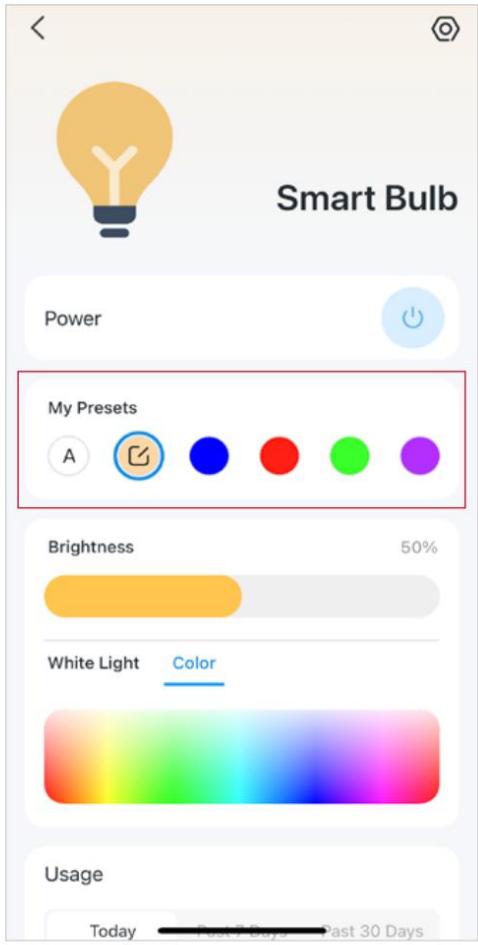
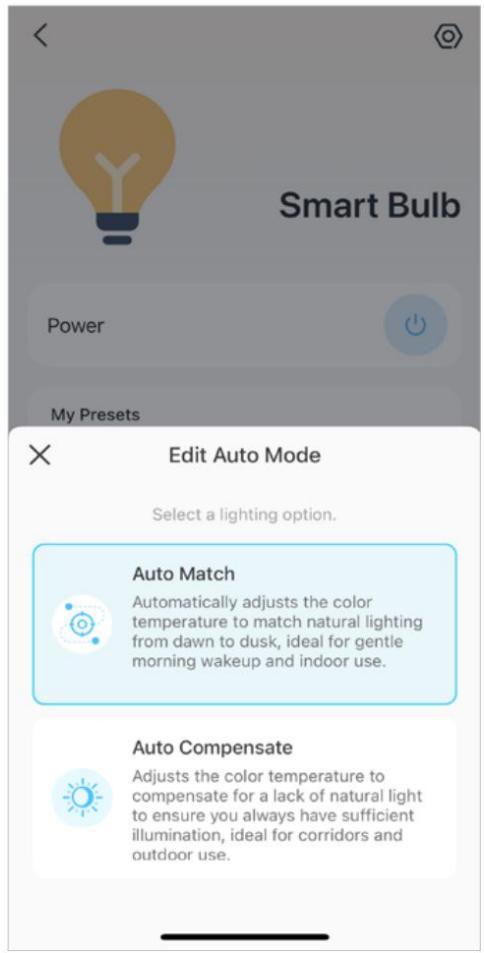
Activer le blanc automatique
Appuyez sur A sous « Mes préréglages » pour sélectionner une option d'éclairage (Compensation automatique ou Correspondance automatique) pour votre ampoule. Et l'ampoule suivra la couleur et la luminosité du soleil tout au long de la journée.
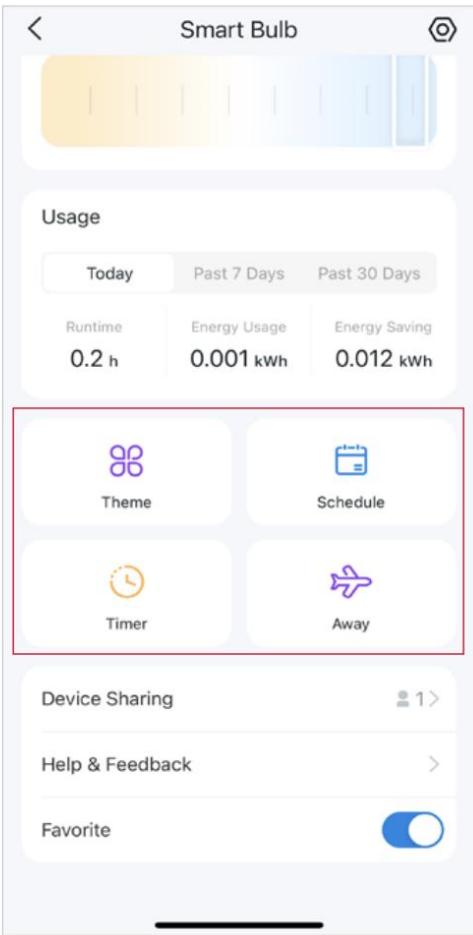
Sur la page d'état de l'appareil, vous pouvez utiliser les fonctionnalités Thème, Programmation, Minuterie et Mode Absent.
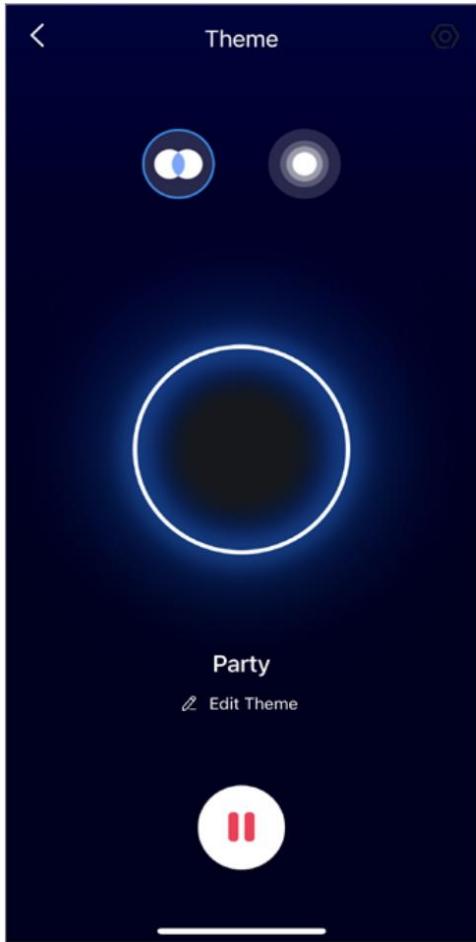
Définir le thème
Appuyez sur Thème pour appliquer un thème à votre ampoule afin de l'adapter à l'atmosphère de votre maison. Vous pouvez personnaliser vous-même le style, la vitesse et le cycle de couleurs des changements de vitesse.
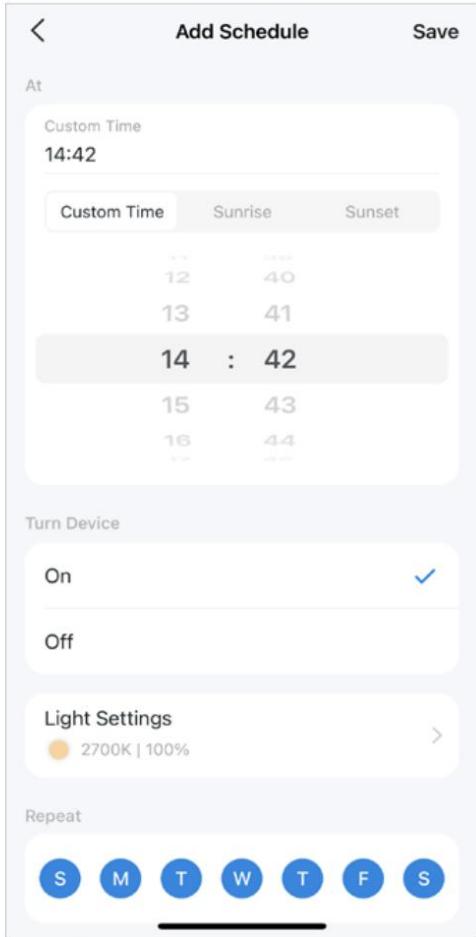
Définir le calendrier
Appuyez sur Programme pour ajouter un programme pour que votre ampoule s'allume/s'éteigne automatiquement et ajuste les paramètres d'éclairage pour simplifier votre routine quotidienne.
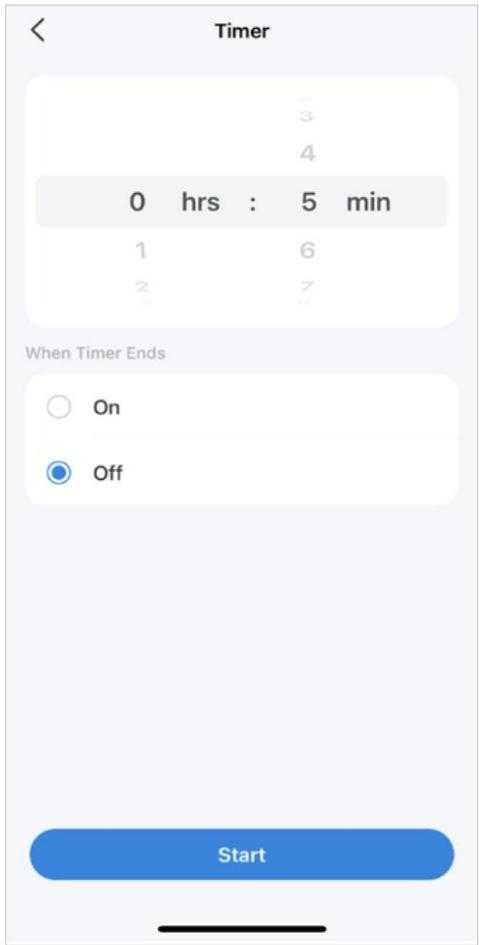
Régler la minuterie
Appuyez sur Minuterie pour définir les paramètres de la minuterie et de l'éclairage, puis votre ampoule s'allumera automatiquement avec les paramètres spécifiques une fois la minuterie terminée.
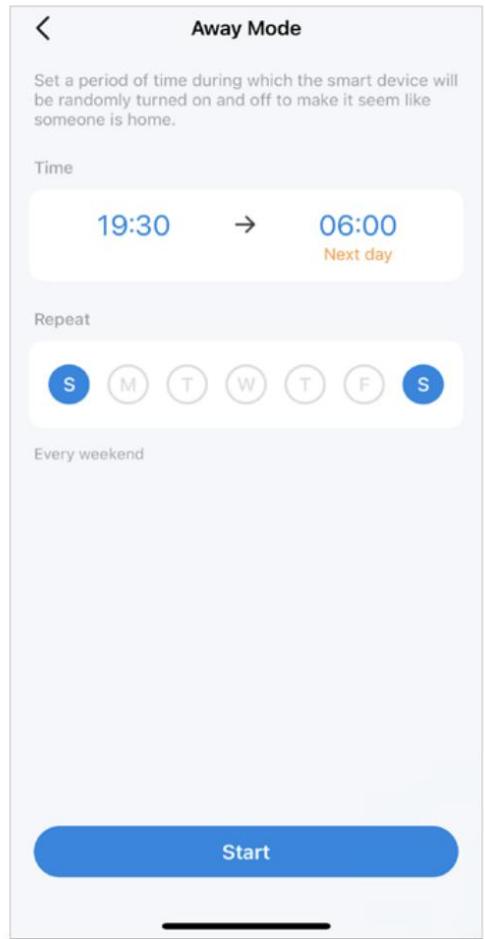
Mode Mise à l'écart
Appuyez sur Absent pour prérégler le mode Absent, définissez l'heure de début et de fin, puis votre ampoule sera allumée/éteinte de manière aléatoire pendant cette période.
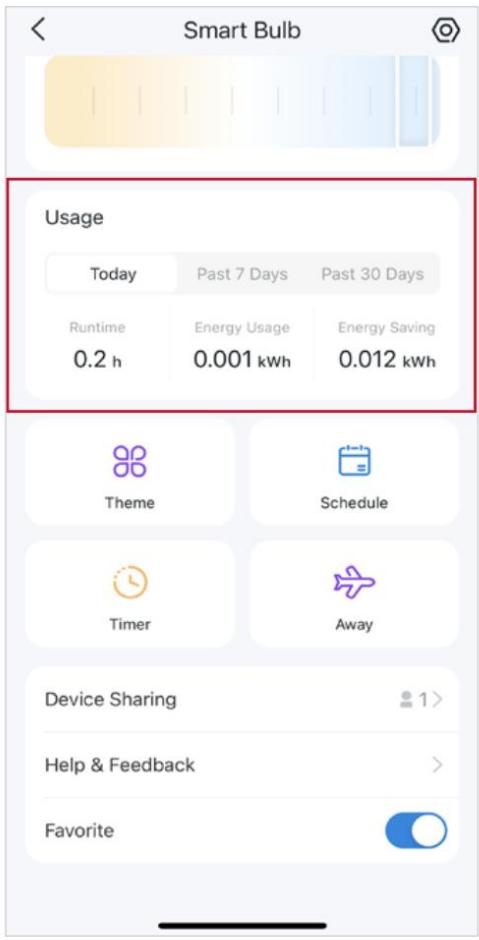
Vérifier l'autonomie et la consommation d'énergie
Faites glisser vers le haut pour vérifier la durée de fonctionnement et la consommation
d'énergie de votre ampoule aujourd'hui, au cours des 7 derniers jours ou des 30
derniers jours.
Actions intelligentes
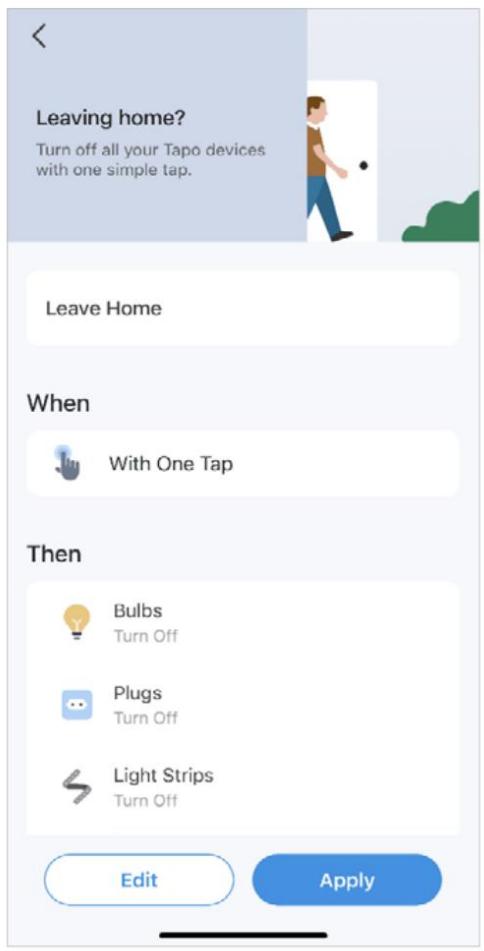
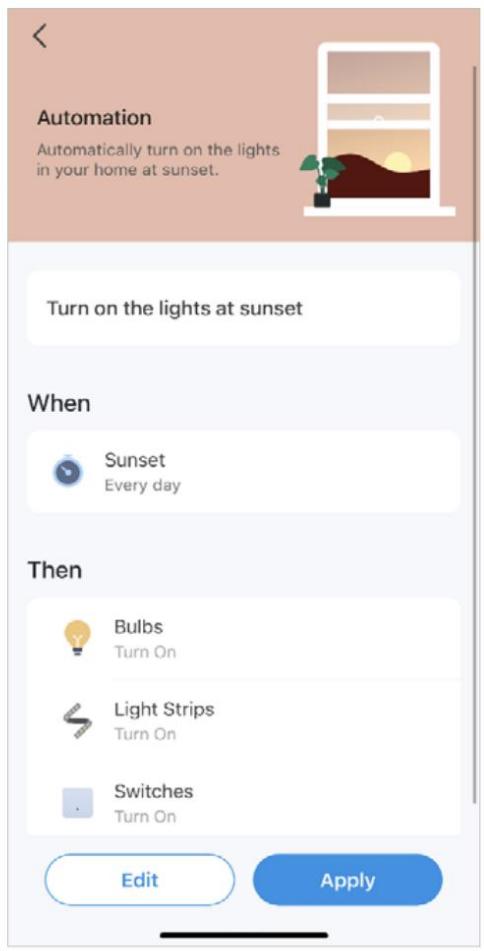
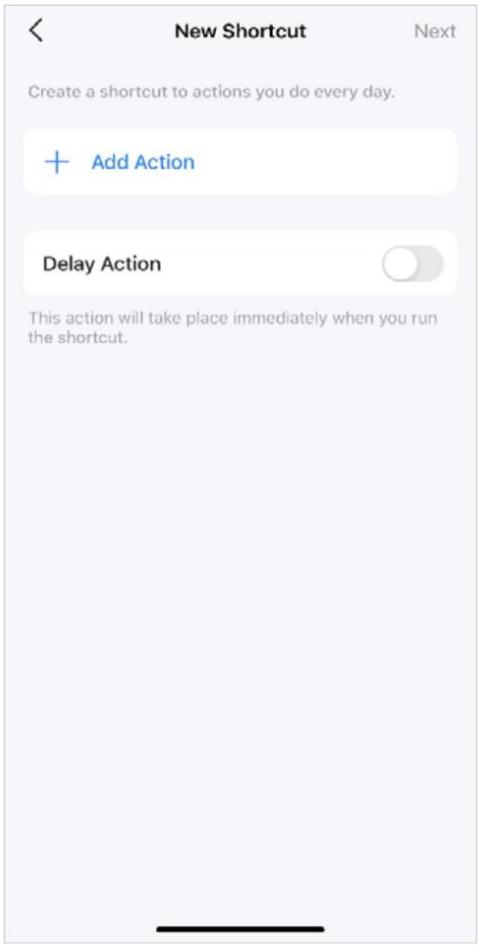
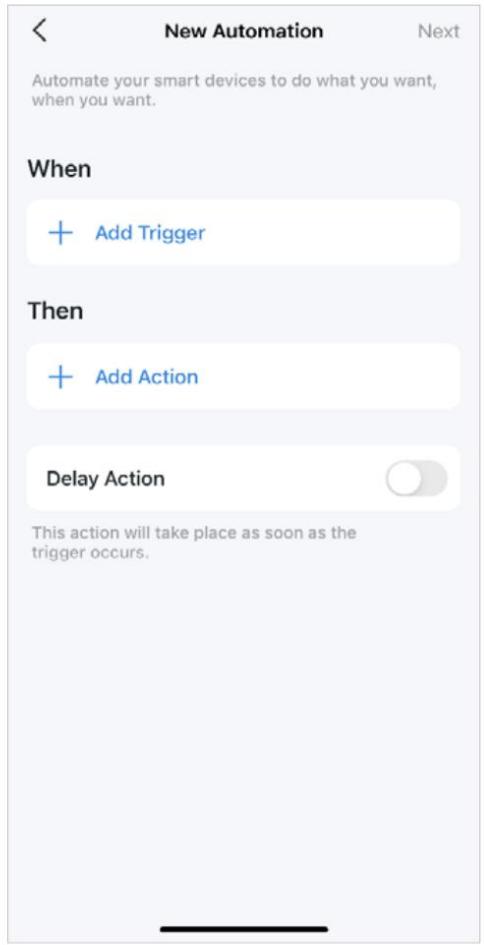
Les actions intelligentes automatisent les tâches répétitives, vous permettant ainsi de vous débarrasser de l'ennui avec la plus grande facilité. Configurez tout une fois et n'aurez plus jamais à vous en soucier. Avec Smart Actions, donner à votre maison ce niveau d'intelligence est un jeu d'enfant. Le raccourci vous permet d'effectuer une action d'un simple clic. L'automatisation vous permet d'automatiser des tâches à effectuer à une heure définie. Par exemple, la lumière s'allumera au coucher du soleil.
Option 1 : Modifier en fonction des actions proposées
- Accédez à la page Actions intelligentes et vous verrez les actions en vedette (raccourci ou automatisation).
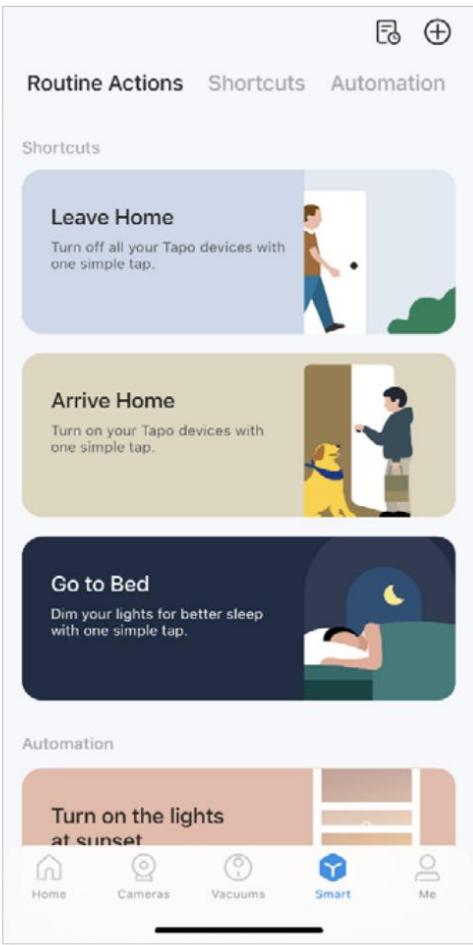
- Appuyez sur une action en vedette. Appuyez sur MODIFIER pour modifier les paramètres selon vos besoins et appuyez sur APPLIQUER pour enregistrer les modifications.
Option 2 : Créez vos propres actions intelligentes
- Accédez à la page intelligente. Appuyez sur + en haut à droite pour ajouter une action simple et intelligente.
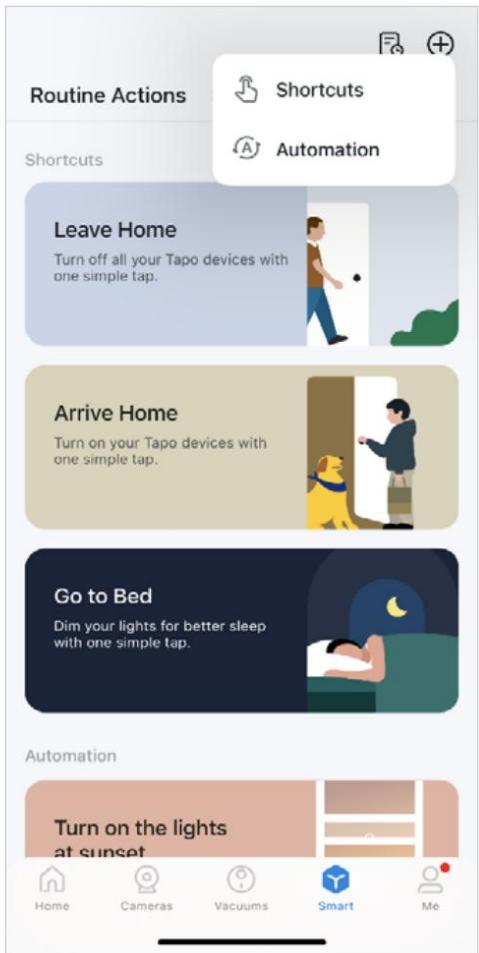
- Pour les raccourcis : appuyez sur + pour ajouter une action, comme allumer l'ampoule intelligente.
Pour l'automatisation : appuyez sur + pour ajouter des déclencheurs (Quand) comme l'heure de déclenchement, et appuyez sur + pour ajouter une action (Puis) comme allumer l'ampoule intelligente.
Partagez votre ampoule intelligente
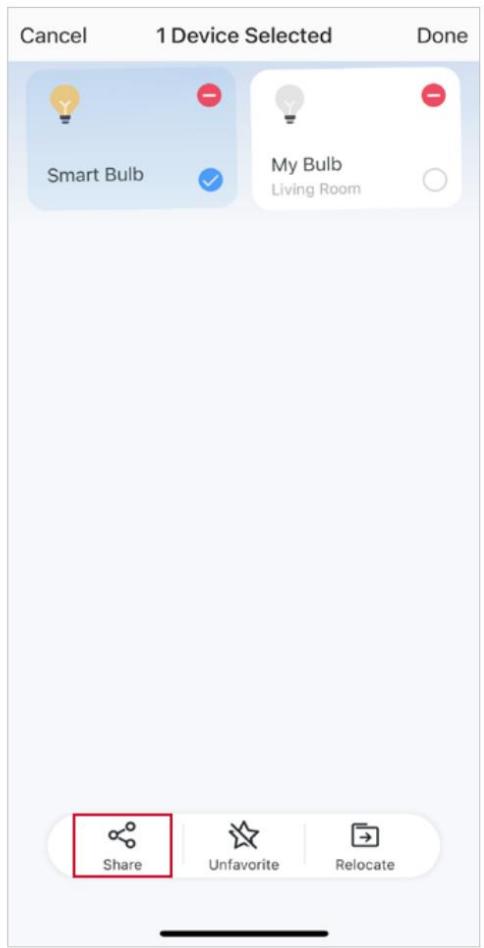
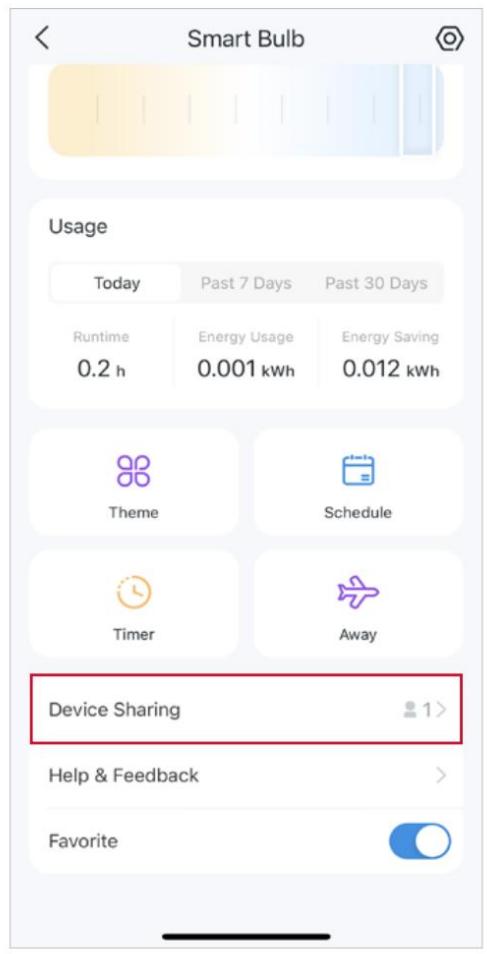
Vous pouvez inviter les membres de votre famille à gérer ensemble vos appareils. Tapez en saisissant l'ID TP-Link (e-mail) avec lequel vous souhaitez partager les appareils.
Méthode 1
Sur la page d'accueil, appuyez longuement sur la carte de l'ampoule, puis appuyez sur Partager.
Méthode 2
Accédez à la page État de l'appareil, faites glisser vers le haut, puis appuyez sur Partage d'appareil.
Méthode 3
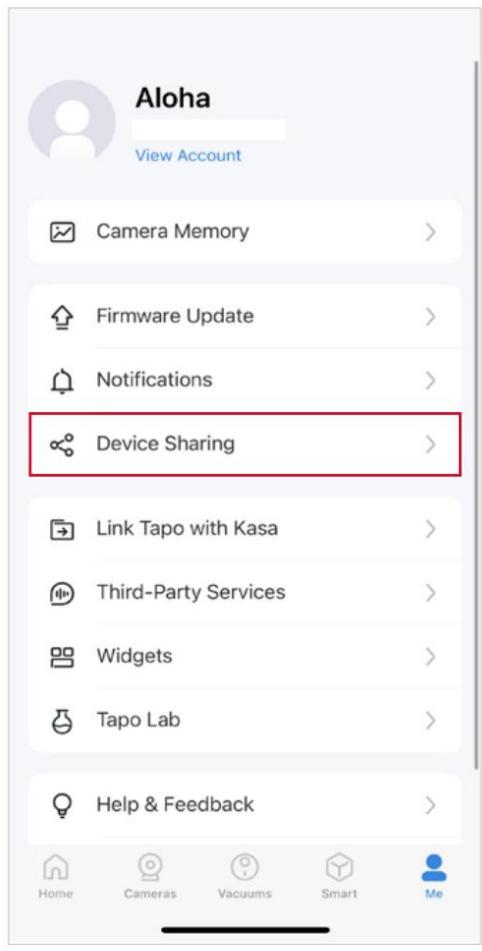
Accédez à la page Moi, puis appuyez sur Partage d'appareils pour afficher vos appareils partagés et ceux partagés par d'autres.
Réinitialisez votre ampoule intelligente
Deux types de réinitialisation sont disponibles : une réinitialisation logicielle qui réinitialise uniquement les paramètres Wi-Fi, et une réinitialisation d'usine qui efface tous vos paramètres personnalisés et les restaure aux paramètres d'usine par défaut.
Réinitialisation logicielle (sans perdre les paramètres de configuration, sauf le Wi-Fi)
- Mettez d'abord l'interrupteur d'éclairage qui contrôle l'ampoule intelligente en position allumée.
- Éteignez-le et rallumez-le 3 fois, en faisant une pause de deux secondes entre chaque cycle.
- Attendez environ 4 secondes, puis l'ampoule intelligente devrait clignoter 3 fois, ce qui indique une réinitialisation logicielle réussie.
Réinitialisation d'usine (retour aux paramètres d'usine par défaut)
Méthode 1
- Mettez d'abord l'interrupteur d'éclairage qui contrôle l'ampoule intelligente en position allumée.
- Éteignez-le et rallumez-le 5 fois, en faisant une pause de deux secondes entre chaque cycle.
- Attendez environ 4 secondes et l'ampoule intelligente devrait clignoter 3 fois, ce qui indique une réinitialisation logicielle réussie.
Méthode 2
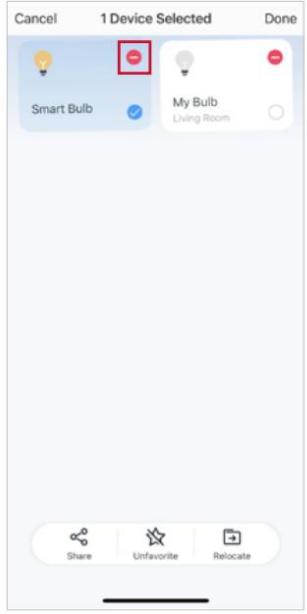
Sur la page d'accueil de l'application Tapo, appuyez longuement sur la carte et appuyez sur Supprimer.
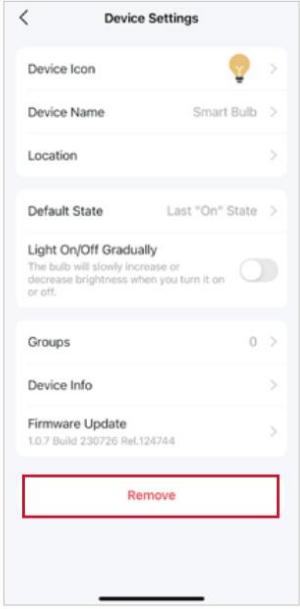
Accédez à la page Paramètres de l'ampoule et appuyez sur SUPPRIMER en bas.
Authentication
Déclaration d'information sur la conformité FCC

Nom du produit : ampoule Wi-Fi intelligente Tapo, multicolore.
Numéro de modèle : Tapo L535E/TL135E.
Partie responsable :
Société TP-Link USA
Adresse : 10 Mauchly, Irvine, Californie 92618
Site Web : http://www.tp-link.com/us/
Tél : +1 626 333 0234
Télécopie : +1 909 527 6804
Courriel : sales.usa@tp-link.com
Cet équipement a été testé et déclaré conforme aux limites d'un appareil numérique de classe B, conformément à la partie 15 des règles FCC. Ces limites sont conçues pour fournir une protection raisonnable contre les interférences nuisibles dans une installation résidentielle. Cet équipement génère, utilise et peut émettre de l'énergie radiofréquence et, s'il n'est pas installé et utilisé conformément aux instructions, peut provoquer des interférences nuisibles aux communications radio.
Cependant, rien ne garantit que des interférences ne se produiront pas dans une installation particulière. Si cet équipement provoque des interférences nuisibles à la réception radio ou télévision, ce qui peut être déterminé en allumant et éteignant l'équipement, l'utilisateur est encouragé à essayer de corriger les interférences en prenant une ou plusieurs des mesures suivantes :
Augmenter la séparation entre l'équipement et le
récepteur.
- Réorientez ou déplacez l'antenne de réception.
- Connectez l'équipement à une prise sur un circuit différent de celui auquel le récepteur est connecté.
- Consultez le revendeur ou un technicien radio/TV expérimenté pour obtenir de l'aide.
Cet appareil est conforme à la partie 15 des règles FCC. L'exploitation est soumise aux deux conditions suivantes :
- Cet appareil ne doit pas provoquer d'interférences nuisibles.
- Cet appareil doit accepter toute interférence reçue, y compris les interférences susceptibles de provoquer un fonctionnement indésirable.
Tout changement ou modification non expressément approuvé par la partie responsable de la conformité pourrait annuler le droit de l'utilisateur à utiliser l'équipement.
Remarque : Le fabricant n'est pas responsable des interférences radio ou TV causées par des modifications non autorisées apportées à cet équipement. De telles modifications pourraient annuler le droit de l'utilisateur à utiliser l'équipement.
Déclaration de la FCC sur l'exposition aux rayonnements RF
Cet équipement est conforme aux limites d'exposition aux rayonnements RF de la FCC établies pour un environnement non contrôlé. Cet appareil et son antenne ne doivent pas être colocalisés ou fonctionner conjointement avec une autre antenne ou émetteur.
Pour se conformer aux exigences de conformité de la FCC en matière d'exposition aux RF, cette subvention s'applique uniquement aux configurations mobiles. Les antennes utilisées pour cet émetteur doivent être installées pour fournir une distance de séparation d'au moins 20 cm de toutes les personnes et ne doivent pas être colocalisées ou fonctionner conjointement avec une autre antenne ou émetteur.
Nous, TP-Link USA Corporation, avons déterminé que l'équipement illustré ci-dessus s'est avéré conforme aux normes techniques applicables, FCC partie 15. Aucune modification non autorisée n'est apportée à l'équipement et l'équipement est correctement entretenu et utilisé.
Date de publication : 2023.9.11
Il s'agit d'un produit de classe B. Dans un environnement domestique, ce produit peut provoquer des interférences radio, auquel cas l'utilisateur pourra être amené à prendre les mesures adéquates.
Fréquence de fonctionnement
2400MHz-2483,5MHz (20dBm)
Déclaration UE de conformité
TP-Link déclare par la présente que l'appareil est conforme aux exigences essentielles et aux autres dispositions pertinentes des directives 2014/53/UE, 2009/125/CE, 2011/65/UE et (UE) 2015/863.
La déclaration de conformité UE originale peut être consultée sur https://www.tapo.com/support/ce/
Informations sur l'exposition aux RF
Cet appareil répond aux exigences de l'UE (2014/53/UE article 3.1a) sur la limitation de l'exposition du grand public aux champs électromagnétiques à titre de protection de la santé.
L'appareil est conforme aux spécifications RF lorsqu'il est utilisé à 20 cm de votre corps.
Limité à une utilisation en intérieur.
UK CA
Déclaration de conformité au Royaume-Uni
TP-Link déclare par la présente que l'appareil est conforme aux exigences essentielles et aux autres dispositions pertinentes du Règlement sur les équipements radio 2017.
La déclaration de conformité originale du Royaume-Uni peut être consultée sur https://www.tapo.com/support/ukcal

Le produit certifié est fourni avec les systèmes fournis pour fournir des documents normatifs sur le produit,

Déclaration de conformité canadienne
Cet appareil est conforme aux RSS sans licence d'Industrie Canada. L'exploitation est soumise aux deux conditions suivantes :
1) Cet appareil ne doit pas provoquer d'interférences, et 2) Cet appareil doit accepter toute interférence, y compris les interférences susceptibles de provoquer un fonctionnement indésirable de l'appareil.
Le présent appareil est conforme aux CNR d'Industrie Canada applicables aux appareils radio exempts de licence. L'exploitation est autorisée aux deux conditions suivantes :
1) l'appareil ne doit pas produire de brouillage; 2) l'utilisateur de l'appareil doit accepter tout brouillage radioélectrique subi, même si le brouillage est susceptible d'en compromettre le fonctionnement.
Déclaration d'exposition aux radiations :
Cet équipement est conforme aux limites d'exposition aux rayonnements IC établies pour un environnement non contrôlé. Cet équipement doit être installé et utilisé avec une distance minimale de 20 cm entre le radiateur et votre corps.
Déclaration d'exposition aux radiations :
Cet équipement est conforme aux limites d'exposition aux rayonnements IC établies pour un environnement non contrôlé. Cet équipement doit être installé et utilisé avec un minimum de 20 cm de distance entre la source de rayonnement et votre corps.
Déclaration d'Industrie Canada
CAN ICES-3 (B)/NMB-3(B)
CAN ICES-005(B)/NMB-005(B)
Avis de la CCN
Avis BSMI
| Ampoule Wi-Fi intelligente Tapo, multicolore | Modèle ( ): Tapo L535E/Tapo L535B/TL135E | |||||
| Nom de l'opération | Désignation du type (Type) | |||||
| Unité | Substances réglementées et ses symboles chimiques | |||||
| Plomb(Pb) | Mercure(Hg) | Cadmium(CD) | Chromehexavalent(Cr+6) | Biphénylespolybromés(PBB) | Éthers diphényliques polybromés(PBDE) | |
| PCB | ● | ● | ● | ● | ● | ● |
| ● | ● | ● | ● | ● | ● | |
| - | ● | ● | ● | ● | ● | |
| - | ● | ● | ● | ● | ● | |
0,1 % en poids et 0,01 % en poids.
Remarque 1 : « Dépassant 0,1 % en poids » et « dépassant 0,01 % en poids » indiquent que le pourcentage de teneur en substance restreinte dépasse la valeur en pourcentage de référence de la condition de présence.
Remarque 2 : « • » indique que le pourcentage de la substance restreinte ne dépasse pas le pourcentage de la valeur de référence de présence.
Remarque 3 : Le « - » indique que la substance restreinte correspond à l'exemption.
Informations de sécurité : Gardez
l'appareil à l'écart de l'eau, du feu, de l'humidité ou des environnements chauds.
- N'essayez pas de démonter, réparer ou modifier l'appareil.
- N'utilisez pas l'appareil dans les endroits où les appareils sans fil ne sont pas autorisés.
- Utilisez uniquement la commande fournie avec ou spécifiée par ces instructions pour contrôler cet appareil. • Pour les
lampes dont le poids est nettement supérieur à celui des lampes pour lesquelles elles remplacent, il convient d'attirer l'attention sur le fait que l'augmentation du poids peut réduire la stabilité mécanique de certains luminaires et douilles et peut nuire à l'établissement des contacts et à la détention de la lampe.
AVERTISSEMENT :
RISQUE DE CHOC ÉLECTRIQUE OU DE BRÛLURES. Éteignez l'interrupteur d'éclairage qui contrôle l'ampoule et ATTENDEZ que l'ampoule refroidisse avant d'essayer de la changer. - N'installez pas l'ampoule intelligente avec les mains mouillées ou lorsque vous vous tenez sur des surfaces mouillées ou humides. - Compatible avec les interrupteurs d'éclairage ordinaires. Ne convient pas pour une utilisation avec des variateurs muraux standard. Non compatible avec les capteurs photo, les capteurs de mouvement ou les minuteries. Intensité variable via l'application uniquement. - NE PAS utiliser dans des luminaires totalement fermés ou encastrés. Convient aux endroits humides. PAS POUR L'ÉCLAIRAGE DE SECOURS. L'augmentation du poids peut réduire la stabilité mécanique de certains luminaires et douilles et peut nuire à l'établissement des contacts et à la détention de la lampe. - Veuillez lire et suivre les informations de sécurité ci-dessus lors de l'utilisation de l'appareil. Nous ne pouvons garantir qu'aucun accident ou dommage ne se produise en raison d'une mauvaise utilisation de l'appareil. Veuillez utiliser ce produit avec précaution et le faire fonctionner à vos propres risques. - Température de fonctionnement : 0 ~40 (32 ~104 )
- Température de stockage : -20 ~70 (-4 ~158) · Humidité de
fonctionnement : 10 % ~ 90 % RH, sans condensation
- Humidité de stockage : 10 % ~ 90 % HR, sans condensation
Explication des symboles sur l'étiquette du produit
Les symboles peuvent varier d'un produit à l'autre
| Symbole | Explication |
| Équipement de classe II | |
| Matériel de classe II avec mise à la terre fonctionnelle | |
| Gradation non autorisée | |
| La lampe ne convient pas à une utilisation sous l'humidité | |
| Courant alternatif | |
| Tension continue | |
| Polarité des bornes de sortie | |
| Utilisation en intéérieur uniquement | |
| Tension dangereuse | |
| Attention, risque de chic électrique | |
| VI | Marquage d'efficacité énergétique |
| Terre de protection | |
| Terre | |
| Châtiss ou châtessis | |
| Mise à la terre fonctionnelle | |
| Attention surface chaude | |
| Prudence | |
| i | Manuel de l'opérateur |
| Attendre | |
| « ON »/« OFF » (pousser-pousser) | |
| Fusible | |
| N | Le fusible est utilisé au neutre N |
| RECYCLAGE Ce produit porte le symbole du tri sélectif Déchets d'équipements électriques et électroniques (DEEE). Cela signifie que ce produit doit être manipulé conformément à la directive européen 2012/19/UE afin d'être recyclé ou démonté afin de minimiser son impact sur l'environnement. L'utilisateur a lechioix de confier son produit à un organisme de recyclage compétent ou au revendeur lorsqu'il achête un nouvel équipement électrique ou électronique. | |
| Attention, évitez d'écouter à des volumes élevés pendant de longues périodes | |
| Déconnexion, toutes les prises électriques | |
| m | Changement de construction de mini-espace |
| μ | Commutateur de construction à micro-espace (pour la version américain) Interrupteur de construction micro-espace / micro-deconnexion (pour autres versions sauf US) |
| ε | Interrupteur sans espace de contact (dispositif de commutation à semi-conducteur) |
- À PROPOS DE CE GUIDE
- CONVENTIONS
- PLUS D'INFORMATIONS
- INTRODUCTION
- CONFIGUREZ VOTRE AMPOULE INTELLIGENTE
- ÉTAPE 1. TÉLÉCHARGEZ L'APPLICATION TAPO
- ÉTAPE 2. CONNECTEZ-VOUS
- ÉTAPE 3. AJOUTEZ VOTRE AMPOULE INTELLIGENTE
- CONFIGURATION VIA MATTER
- NOTE
- AVANT DE COMMENCER
- AJOUTER À ALEXA VIA MATTER
- COMMENT CONFIGURER VOTRE APPAREIL MATTER
- COMMENT INTÉGRER VOTRE APPAREIL DANS UN AUTRE ÉCOSYSTÈME
- AJOUTER À GOOGLE VIA MATTER
- AJOUTER À APPLE VIA MATTER
- ÉCHEC DE LA CONFIGURATION VIA MATTER
- FAQ
- CONFIGURATION VIA LA CONFIGURATION SIMPLE D'AMAZON MATTER
- QU'EST-CE QUE LA CONFIGURATION SIMPLE D'AMAZON MATTER
- COMMENT UTILISER MATTER SIMPLE SETUP AVEC LES APPAREILS TAPO
- CONTRÔLE DE BASE DES APPAREILS
- PAGE D'ACCUEIL
- PAGE D'ÉTAT DE L'APPAREIL
- PAGE PARAMÈTRES DE L'APPAREIL
- ALLUMER / ÉTEINDRE
- DÉFINIR LES PRÉRÉGLAGES
- ACTIVER LE BLANC AUTOMATIQUE
- DÉFINIR LE THÈME
- DÉFINIR LE CALENDRIER
- RÉGLER LA MINUTERIE
- MODE MISE À L'ÉCART
- VÉRIFIER L'AUTONOMIE ET LA CONSOMMATION D'ÉNERGIE
- ACTIONS INTELLIGENTES
- OPTION 1 : MODIFIER EN FONCTION DES ACTIONS PROPOSÉES
- OPTION 2 : CRÉEZ VOS PROPRES ACTIONS INTELLIGENTES
- PARTAGEZ VOTRE AMPOULE INTELLIGENTE
- MÉTHODE
- RÉINITIALISEZ VOTRE AMPOULE INTELLIGENTE
- RÉINITIALISATION LOGICIELLE (SANS PERDRE LES PARAMÈTRES DE CONFIGURATION, SAUF LE WI-FI)
- RÉINITIALISATION D'USINE (RETOUR AUX PARAMÈTRES D'USINE PAR DÉFAUT)
- AUTHENTICATION
- UK CA
- AVIS BSMI
- EXPLICATION DES SYMBOLES SUR L'ÉTIQUETTE DU PRODUIT
Marque : TP-LINK
Modèle : Ampoule WIFI Connectée
Catégorie : Ampoule WIFI Connectée