MODE D'EMPLOI Yaris Cross - Navigation et multimédia TOYOTA
| Abrégé d’utilisation | Présentation générale du systèmeObtenir rapidement le guidage sur itinéraire | 1 |
| Fonction de base | Informations à lire avant l’utilisationConfiguration initiale avant l’utilisationConnecter un appareil Bluetooth® | 2 |
| Système de navigation | Utilisation de l’écran cartographiqueRechercher dans la carteActiver le guidage sur itinéraire | 3 |
| Système audio/ vidéo | Écouter la radioProfiter de la musique et de la vidéo | 4 |
| Système de commande vocale | Utiliser le système de commande vocale | 5 |
| Système de surveillance périphérique | Contrôler la situation derrière le véhicule | 6 |
| Téléphone | Utiliser le téléphone(Système mains libres pour téléphones mobiles) | 7 |
| Toyota Online | Utiliser Toyota Online | 8 |
Index
- Chercher par ordre alphabétique
Introduction....6
Comment lire ce manuel....8
1 Abrégé d'utilisation
1-1. Fonction de base
Présentation générale des boutons
12
Écran "Menu" 14
Icône d'état 16
Écran "Configuration"......18
1-2. Utilisation de la navigation
Utilisation de l'écran cartographique 19
Guidage sur itinéraire....20
Enregistrement du domicile .....21
2 Fonction de base
Écran initial 24
Écran tactile 25
Utilisation de l'écran d'accueil 27
Composition de lettres et de chiffres / utilisation des écrans de liste 28
Réglage de l'écran 31
Liaison entre système et écran multifonctionnel 33
2-2. Paramètres de connectivité
Déclaration/connexion d'un appareil Bluetooth® 34
Configuration Bluetooth® détaillée 38
Connexion à internet/Miracast® par Wi-Fi® 45
2-3. Apple CarPlay/Android Auto™
Apple CarPlay/Android Auto 49
2-4. Autres paramètres
Paramètres généraux 56
Paramètres vocaux 59
Paramètres du véhicule ......60
3 Système de navigation
3-1. Utilisation de base
Navigation 64
Utilisation de l'écran cartographique
69
Informations dans l'écran cartographique....71
Messages d'infos-trafic ...... 75
3-2. Recherche de destination
Utilisation de la recherche......78
Démarrage du guidage sur itinéraire 87
3-3. Guidage sur itinéraire
Guidage sur itinéraire....91
Modification de l'itinéraire......94
3-4. Destinations favorites
Enregistrement d'une entrée.....99
Modification des informations liées à l'entrée.... 101
3-5. Configuration
Paramètres cartographiques.... 103
Paramètres de messages d'info-trafic.... 106
Paramètres de préférences d'itinéraire .... 108
3-6. Conseils d'utilisation du système de navigation
GPS (Global Positioning System) 110
Mises à jour de la base de données de navigation .... 112
4 Système audio/vidéo
4-1. Utilisation de base
Abrégé d'utilisation...... 114
Quelques principes de base .... 115
4-2. Utilisation de la radio
Radio AM/FM/DAB 120
4-3. Utilisation des médias
Clé USB 125
Audio par Bluetooth® 131
Miracast® 134
4-4. Commandes audio/vidéo à distance
Commandes au volant...... 137
4-5. Configuration
Paramètres audio.... 139
4-6. Conseils d'utilisation du système audio/vidéo
Informations utiles à l'utilisation 140
5 vocale
5-1. Utilisation du système de commande vocale
Système de commande vocale 150
Liste des commandes ...... 152
6 Système de carvomance pour phérique
6-1. Système de rétrovision sur écran
Système de rétrovision sur écran 156
Précautions avec le système de rétrovision sur écran ...... 158
Les choses à savoir .... 162
6-2. Moniteur de vision panoramique (véhicules équipés du système Toyota Teammate Advanced Park)
Moniteur de vision panoramique (véhicules équipés du système Toyota Teammate Advanced Park) 164
Lorsque la position de sélection est sur "P" 167
Lorsque la position de sélection est sur “D” ou “N”...... 169
Lorsque la position de sélection est sur "R".... 174
Lorsque les rétroviseurs extérieurs sont escamotés.... 180
Fonction de grossissement ..... 182
Personnalisation du moniteur de vision panoramique.... 183
Précautions avec le moniteur de vision panoramique.... 184
Les choses à savoir .... 196
7 Téléphone
7-1. Utilisation du téléphone (système mains libres pour téléphones mobiles)
Abrégé d'utilisation...... 200
Quelques principes de base .... 201
Utilisation du système mains libres Bluetooth® pour passer un appel 205
Utilisation du système mains libres Bluetooth® pour recevoir un appel 209
Utilisation du système mains libres Bluetooth® pour converser .... 209
Fonction de messagerie du téléphone Bluetooth® 212
7-2. Configuration
Paramètres du téléphone...... 217
7-3. Que faire si...
Dépannage 227
8 Toyota Online
8-1. Toyota Online
Toyota Online 232
Configuration requise pour pouvoir utiliser le service .... 235
Utilisation des applications Toyota Online 236
Recherche en ligne 237
Importation des favoris et des itinéraires mémorisés .... 237
Street View 239
Météo 239
Stationnement 240
Prix du carburant.... 241
8-2. Configuration
Paramètres Online 243
Index
Index alphabétique...... 248
Introduction
Système de navigation et de multimédia manuel du propriétaire
Le présent manuel explique comment utiliser le système. Veuillez lire ce manuel avec attention pour l'utiliser comme il convient. Conservez toujours ce manuel à bord de votre véhicule.
Les captures d'écran illustrant le présent document peuvent être différentes des écrans tels qu'ils s'affichent en réalité au système, selon que les fonctions et/ou un contrat existent ou non et que les données cartographiques sont disponibles ou non à la date de production du présent document.
Les écrans présentés dans le présent manuel peuvent également être différents si le thème en a été changé. (Configuration du thème: →P.56)
Dans certaines situations, lorsque vous passez d'un écran à l'autre, il peut arriver que la transition entre deux écrans soit plus longue qu'en temps normal, que l'écran n'affiche rien de manière momentanée, ou que seuls des parasites soient affichés.
Sachez qu'il peut arriver dans certains cas que le présent manuel soit différent dans son contenu de ce qu'affiche le système, notamment après que le logiciel du système ait été mis à jour.
Les noms de sociétés et noms de produits mentionnés dans le présent manuel sont des marques commerciales et des marques déposées des sociétés auxquelles ils appartiennent.
Système de navigation
Le système de navigation figure parmi les équipements les plus technologiquement évolués n'ayant jamais été développés pour l'automobile. Le système reçoit les signaux émis par les satellites de géolocalisation GPS (Global Positioning System) mis en œuvre et exploités par le Département américain de la défense. Le système utilise ces signaux et d'autres capteurs embarqués sur le véhicule pour indiquer à tout moment votre position, et vous aider à localiser la destination de votre choix.
Le système de navigation est conçu pour sélectionner les itinéraires les plus efficaces entre le lieu de départ où vous vous trouvez et votre destination. Le système est également conçu pour vous guider efficacement jusqu'à une destination dont les lieux ne vous sont pas familiers. La base de données cartographiques a été constituée par Harman International, à partir de cartes HERE. Les itinéraires calculés peuvent ne pas être les plus courts, ni les moins encombrés quant au trafic. Il peut arriver que votre propre connaissance des lieux ou d'un "raccourci" fasse que vous alliez plus vite que l'itinéraire calculé.
La base de données fournie avec le système de navigation comprend des points d'intérêt organisés en catégories, qui vous permettent de choisir aisément une destination comme un restaurant ou un hôtel. Si une destination est introuvable dans la base de données, vous pouvez entrer son adresse dans la rue ou la position d'un carrefour important à proximité, pour que le système vous y conduise.
Le système vous guide visuellement au moyen d'une carte, et en audio par des instructions vocales. Les instructions vocales annoncent la distance restante et la direction à prendre lorsque vous approchez d'une intersection ou d'un changement de direction. Ces instructions vocales vous aident à ne pas quitter la route des yeux et sont annoncées assez tôt pour vous laisser le temps de manœuvrer, de changer de voie ou de ralentir.
Il vous faut savoir que tous les systèmes de navigation actuels pour automobiles sont sujets à certaines limitations pouvant les empêcher de donner le meilleur de leurs performances. La précision de la position indiquée du véhicule dépend de plusieurs conditions liées à la réception des satellites, à la configuration de la route et au véhicule lui-même, ainsi que d'autres facteurs. Pour tout complément d'information sur les limitations du système, voir page 110.
Explication des symboles utilisés dans le présent manuel
Symboles utilisés dans ce manuel
| Symboles | Significations |
 | AVERTISSEMENT:Fournit des explications sur quelque chose qui, si elles ne sont pas respectées, peut avoir pour conséquence que vous-même ou autrui soyez tué ou grave-ment blessé. |
| NOTE:Fournit des explications sur quelque chose qui, si elles ne sont pas respectées, peut avoir pour conséquence des dommages ou un mauvais fonctionnement du véhicule ou de ses équipements. |
| 1 2 3... | Indique un mode opératoire ou une procédure à appliquer. Suivez les étapes dans leur ordre numérique. |
Symboles utilisés dans les illustrations

| Symboles | Significations |
 | Indique l'action (pousser, tourner, etc.) à effectuer pour manœuvrer les boutons et autres commandes. |

| Symboles | Significations |
 | Indique l'organe ou la position dont il est question dans les explications. |
Rédactions différenciées entre véhicules hybrides et essence
Les informations applicables aux véhicules hybrides sont rédigées entre crochets à la suite de celles concernant les véhicules essence.
Exemple
Mettez le contacteur de démarrage *1 sur ON.
*2 sur ON.
*1: Véhicules équipés d'un moteur essence *2: Véhicules équipés d'un système hybride
Consignes de sécurité (modèles sans fonction de navigation)
Afin d'utiliser ce système de la manière la plus sûre qui soit, conformez-vous aux conseils de sécurité qui suivent.
N'utilisez aucune fonction de ce système au point qu'elle puisse vous distraire de votre conduite, aux dépens de la sécurité. La priorité absolue en matière de conduite automobile doit toujours être d'utiliser le véhicule dans un souci de sécurité. Pendant la conduite, veillez à respecter toutes les réglementations applicables de la circulation routière.
Avant d'utiliser ce système en conditions réelles, apprenez à vous en servir et à maîtriser son fonctionnement. Lisez en intégralité le manuel afin de vous assurer que vous comprenez le fonctionnement du système. Interdisez à quiconque d'utiliser ce système avant d'avoir lu et compris les instructions contenues dans ce manuel.
Pour votre sécurité, certaines fonctions peuvent être inaccessibles pendant la marche du véhicule. Les boutons indisponibles à l'écran sont affichés en grisé.

AVERTISSEMENT
- Soyez extrêmement prudent si vous utilisez le système pendant que vous conduisez. Tout manque d'attention prêtée à la route, à la circulation ou aux conditions météo peut avoir pour conséquence un accident.
Consignes de sécurité (modèles avec fonction de navigation)
Afin d'utiliser ce système de la manière la plus sûre qui soit, conformez-vous aux conseils de sécurité qui suivent.
Ce système a pour fonction d'aider à atteindre une destination et, lorsqu'il est utilisé convenablement, la remplit parfaitement. Le conducteur est le seul responsable de l'utilisation en toute sécurité du véhicule, et de la sécurité de ses passagers.
N'utilisez aucune fonction de ce système au point qu'elle puisse vous distraire de votre conduite, aux dépens de la sécurité. La priorité absolue en matière de conduite automobile doit toujours être d'utiliser le véhicule dans un souci de sécurité. Pendant la conduite, veillez à respecter toutes les réglementations applicables de la circulation routière.
Avant d'utiliser ce système en conditions réelles, apprenez à vous en servir et à maîtriser son fonctionnement.
Lisez en intégralité le manuel afin de vous assurer que vous comprenez le fonctionnement du système. Interdisez à quiconque d'utiliser ce système avant d'avoir lu et compris les instructions contenues dans ce manuel.
Pour votre sécurité, certaines fonctions peuvent être inaccessibles pendant la marche du véhicule. Les boutons indisponibles à l'écran sont affichés en grisé.

AVERTISSEMENT
- Soyez extrêmement prudent si vous utilisez le système pendant que vous conduisez. Tout manque d'attention prêtée à la route, à la circulation ou aux conditions météo peut avoir pour conséquence un accident.
- Pendant que vous conduisez, veillez à respecter toutes les réglementations applicables de la circulation routière et à rester à tout moment attentif aux conditions de circulation. Si la signalisation a été modifiée sur la route, il peut arriver que le guidage sur itinéraire ne dispose pas de l'information actualisée, telle que le sens de circulation d'une rue à sens unique par exemple.
Pendant que vous conduisez, écoutez autant que possible les instructions vocales et ne jetez un œil à l'écran que brièvement et uniquement si vous pouvez le faire en toute sécurité. En revanche, ne faites pas aveuglément confiance au guidage vocal. Utilisez-le uniquement à titre de référence. Si le système n'arrive pas à déterminer correctement la position actuelle, il est possible que le guidage vocal soit imprécis, en retard ou même absent.
Il peut arriver occasionnellement que les données du système soient incomplètes. Les conditions de circulation, notamment les restrictions (interdictions de tourner à gauche, rues fermées, etc.) changent fréquemment. Par conséquent, avant de suivre les instructions du système, vérifiez qu'elles peuvent être appliquées en toute sécurité et sans contrevenir à une interdiction.
Ce système n'est pas capable de donner l'alerte sur des choses telles que la sécurité d'une zone, l'état des rues ou la disponibilité des services de secours.
Si vous avez le moindre doute quant à la sécurité d'une zone, ne vous y engagez pas.
Ce système ne doit en aucune circonstance se substituer au bon sens du conducteur.
Utilisez ce système dans les seules régions où la loi le permet. Dans certaines régions, la loi interdit l'utilisation des écrans vidéo et de navigation à côté du conducteur.
Abrégé d'utilisation
1
1-1. Fonction de base
Présentation générale des boutons
12
Écran "Menu"......14
Icône d'état....16
Écran "Configuration" 18
1-2. Utilisation de la navigation
Utilisation de l'écran cartographique ....19
Guidage sur itinéraire ...... 20
Enregistrement du domicile ..... 21
Présentation générale des boutons
Utilisations de chaque partie
Modèle à écran 7"
![graph TD A["Power VOLUME"] --> J["H"] A --> I["I"] A --> G["G"] A --> F["F"] A --> E["E"] A --> CH[">"] CH --> B["B"] CH --> C["C"] CH --> D["D"] CH --> TUNE_SCROLL["TUNE SCROLL"] J --> HOME["HOME"] I --> MENU["MENU"] H --> AUDIO["AUDIO"] MAP --> MAP CH --> <TRACK["<TRACK"] CH --> PHONE["PHONE"] CH…](/content/2025/12/348144/images/320822ce845247217dd200a0a94908f5461b93660e5f4394f23969fce4acb262.jpg)
Modèle à écran 8"
![graph TD A["Power VOLUME"] --> B["PHONE"] A --> C["SETUP"] A --> D["TUNE SCROLL"] B --> E["B"] C --> F["C"] D --> G["D"] H["DATA"] --> I["I"] J["Home"] --> K["H"] L["MAP"] --> M["G"] N["CHANNEL"] --> O["CHANNEL"] P["CHANNEL"] --> Q["CHANNEL"]](/content/2025/12/348144/images/57c39048326232f1dc9963319cbb8e2305e79e5c4ab635ad8addbc6c966796bf.jpg)
A En touchant l'écran du doigt, vous pouvez piloter les fonctions sélectionnées. (→P.25) B Appuyez pour rechercher une station de radio par exploration des fréquences en avant ou en arrière, ou pour accéder à la plage/au fichier de votre choix. (→P.120, 125, 127, 131) C Appuyez pour accéder au système mains libres Bluetooth®. (→P.200) - Quand une connexion Apple CarPlay est établie, appuyez pour afficher l'écran de l'application Téléphone. D Appuyez pour afficher l'écran "Configuration". (→P.18) E Tournez pour changer de station de radio ou pour passer à la plage/au fichier suivant ou précédent. (→P.120, 125, 127, 131) F Appuyez pour allumer et éteindre le système audio/vidéo, et tournez pour régler le volume sonore. Appuyez longuement pour redémarrer le système. (→P.24, 115) G Appuyez pour afficher l'écran cartographique. *1 (→P.64) Quand une connexion Apple CarPlay/Android Auto est établie, appuyez pour afficher l'écran de l'application Plans/Maps. *2 H Appuyez pour accéder au système audio/vidéo. (→P.114, 115) I Appuyez pour afficher l'écran "Menu". (→P.14) J Appuyez pour afficher l'écran d'accueil. (→P.27) *1: Modèles avec fonction de navigation uniquement *2: Modèles sans fonction de navigation uniquement
- Cette figure s'applique aux véhicules à conduite à gauche. Les boutons n'ont pas la même forme et sont placés différemment sur les véhicules à conduite à droite.
Appuyez sur le bouton "MENU" pour afficher l'écran "Menu".
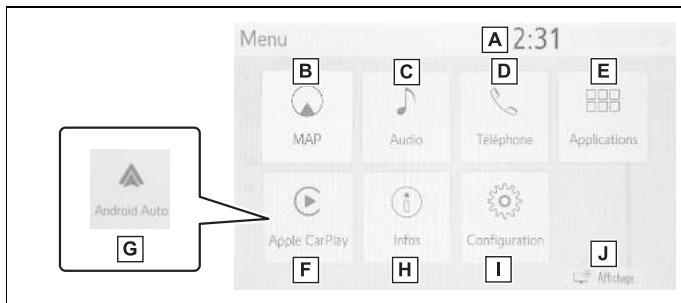
A Affichage de la montre. Sélectionnez pour afficher l'écran de configuration de la montre. (→P.57) B Sélectionnez pour afficher l'écran cartographique. *1 (→P.64) C Sélectionnez pour afficher l'écran de commande audio. (→P.114) D Sélectionnez pour afficher l'écran de commande du système mains libres. (→P.200)
- Quand une connexion Apple CarPlay est établie, sélectionnez pour afficher l'écran de l'application Téléphone.
E Sélectionnez pour afficher l'écran des applications. *1,2,3 (→P.232) F Quand une connexion Apple CarPlay est établie, sélectionnez pour afficher l'écran d'accueil d'Apple CarPlay. *3 (→P.49) G Quand une connexion Android Auto est établie, sélectionnez pour afficher l'écran d'accueil d'Android Auto. *3 (→P.50) H Sélectionnez pour afficher l'écran de consommation de carburant ou du moniteur d'énergie. *4
I Sélectionnez pour afficher l'écran "Configuration". (→P.18) J Sélectionnez pour régler le contraste et la luminosité des écrans, etc. (→P.31)
*1 : Modèles avec fonction de navigation uniquement
*2 : Lorsqu'une connexion Apple CarPlay/Android Auto est établie, cette fonction est indisponible.
*3 : Cette fonction n'est pas disponible dans certains pays ou certaines régions. *4 : Se reporter au "Manuel du propriétaire".
Icônes d'état
Les icônes d'état sont affichées en partie haute de l'écran.
Description des icônes d'état

A : Indication du niveau de réception du téléphone connecté (→P.16) B : Indication du niveau de charge de la batterie (→P.17) C : Indication d'état de la connexion avec le téléphone Bluetooth® (→P.17) D : Indication d'état de la connexion Wi-Fi®* (→P.16) E : Indication pendant les échanges de données via Miracast® (→P.16)
* : Modèles avec fonction de navigation uniquement
Indication du niveau de réception
Le niveau de réception n'est pas toujours cohérent avec celui indiqué par le téléphone mobile. Selon le téléphone dont vous disposez, il est possible que le niveau de réception ne soit pas affiché.
Quand le téléphone mobile est hors de la zone de couverture du réseau ou dans un lieu inaccessible aux ondes radio, est affiché.
« Rm » s'affiche quand vous recevez en zone d'itinérance. En itinérance, « Rm » s'affiche dans l'angle supérieur gauche de l'icône.
Selon le type de téléphone Bluetooth® dont vous disposez, il est possible que la zone de réception ne soit pas affichée.
▶ Pendant la connexion avec un téléphone mobile
| Niveau | Indicateurs |
| Médiocre | |
| Excellente | |
Lorsque vous utilisez le Wi-Fi®
| Niveau | Indicateurs |
| Connexion absente | |
| Médiocre | |
| Excellente | |
- Le nombre des icônes d'état pouvant s'afficher varie selon l'écran affiché.
Lorsque vous utilisez la fonction Miracast®
| Niveau | Indicateurs |
| Connexion absente | |
| Médiocre | |
| Excellente | |
- Lorsque la fonction Wi-Fi®/Miracast® est inactive, rien n'est affiché.
Indication du niveau de charge de la batterie
L'état affiché n'est pas toujours cohérent avec celui indiqué par l'appareil Bluetooth®.
Selon le type d'appareil Bluetooth® connecté, il est possible que l'état de charge de la batterie ne soit pas affiché.
Ce système est dépourvu d'une fonction de charge.
| Charge restante | Indicateurs |
| Vide | |
| Plein | |
Indication d'état de la connexion Bluetooth®
Le tableau de bord intègre une antenne dédiée à la connexion Bluetooth®.
Il peut arriver que la connexion Bluetooth® se dégrade et que le système ne fonctionne pas quand vous utilisez un téléphone Bluetooth® dans les conditions et/ou les emplacements suivants :
Le téléphone mobile est masqué par certains obstacles (notamment quand il est derrière le siège, dans la boîte à gants ou dans le rangement de console).
Le téléphone mobile est en contact avec des matériaux métalliques ou en est recouvert.
Laissez le téléphone Bluetooth® à un emplacement où la connexion Bluetooth® est de bonne qualité.
| Indicateurs | Conditions |
| [2T47](Bleu) | Indique que la connexion Bluetooth® est de bonne qualité. |
 (Gris) (Gris) | Dans cet état, il peut arriver que la qualité sonore soit dégradée pendant les appels téléphoniques. |
 | Indique que le téléphone mobile n'est pas connecté en Bluetooth®. |
(Bleu) (Gris)
Écran "Configuration"
Écran "Configuration"
Appuyez sur le bouton "SETUP", ou sur le bouton "MENU", puis sélectionnez "Configuration" pour afficher l'écran "Configuration". Vous pouvez configurer les options de l'écran "Configuration".


A Sélectionnez pour changer les paramètres sélectionnés de langue, de sonorité des bips, etc. (→P.56) B Sélectionnez pour configurer l'appareil Bluetooth® et les paramètres du système Bluetooth®. (→P.38) C Sélectionnez pour configurer les paramètres audio. (→P.139) D Sélectionnez pour configurer les paramètres de son du téléphone, des contacts, etc. (→P.217)
E Sélectionnez pour configurer les paramètres vocaux. (→P.59) F Sélectionnez pour configurer les informations du véhicule. (→P.60) G Sélectionnez pour configurer les paramètres cartographiques, l'infostrafic, les paramètres de préférences d'itinéraire, etc. 1 (→P.103, 106, 108) H Sélectionnez pour configurer la connexion Wi-Fi®. (→P.45) I Sélectionnez pour configurer les paramètres Toyota Online. 1,2 (→P.243)
*1: Modèles avec fonction de navigation uniquement
*2: Cette fonction n'est pas disponible dans certains pays ou certaines régions.
Utilisation de l'écran cartographique*
*: Modèles avec fonction de navigation
Affichage de la position actuelle du véhicule dans l'écran cartographique
1 Appuyez sur le bouton "MAP".

2 La position actuelle du véhicule s'affiche dans l'écran cartographique.
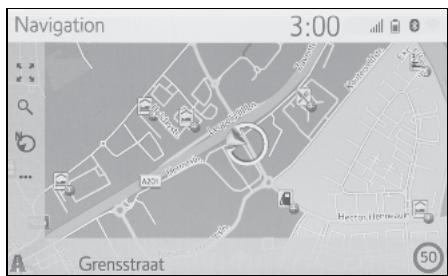
Les actions suivantes sont également possibles.
- Changement d'orientation de la carte →P.70 ● Affichage de la carte 3D →P.70
Mouvement dans l'écran cartographique
1. Sélectionnez le point de votre choix dans l'écran cartographique.
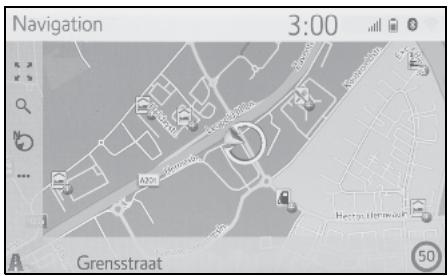
- Amenez le point de votre choix au centre de l'écran cartographique.
- Il est possible de se déplacer dans l'écran en glissant ou en faisant défiler.

- Appuyez sur le bouton « MAP » pour revenir à la position actuelle.
- Pour plus de détails sur le mouvement dans l'écran cartographique : → P.69
Zoom avant/arrière dans la carte
■ Zoom avant dans la carte
1. Sélectionnez à l'écran cartographique.
2. Sélectionnez « + » ou faites un mouvement d'étirement dans l'écran. (→ P.69)
■ Zoom arrière dans la carte
1. Sélectionnez à l'écran cartographique. 2. Sélectionnez « - » ou faites un mouvement de pincement dans l'écran. (→ P.69)
Guidage sur itinéraire*
* : Modèles avec fonction de navigation
Programmation de la destination
1 Appuyez sur le bouton "MAP".

2 Sélectionnez à l'écran cartographique. 3 Recherchez une destination.

- Il existe plusieurs méthodes différentes permettant de rechercher une destination. (→P.78) 4 Sélectionnez "Démarrer".
- Vérifiez que la vue d'ensemble de l'itinéraire est affichée. (→P.87) 5 Sélectionnez "Destination".
- Le système vous guide jusqu'à la destination par un affichage à l'écran et par des instructions vocales.
Arrêt du guidage sur itinéraire
Lorsque vous n'avez plus besoin d'être guidé sur votre itinéraire, notamment lorsque vous connaissez la route jusqu'à votre destination, vous pouvez arrêter le guidage sur itinéraire.
1 Appuyez sur le bouton "MAP".
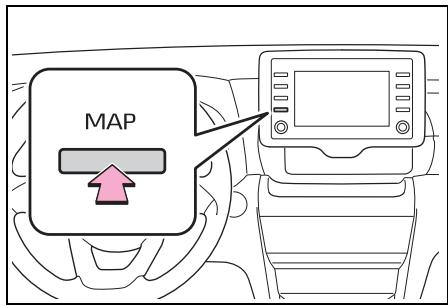
2 Sélectionnez ⋯ à l'écran cartographique. 3 Sélectionnez "Fin guidage".

Enregistrement du domicile*
*: Modèles avec fonction de navigation
Enregistrement du domicile
1 Appuyez sur le bouton "MAP".

2 Sélectionnez à l'écran cartographique. 3 Sélectionnez "Favoris". 4 Sélectionnez "Domicile".

5 Sélectionnez "Oui". 6 Recherchez votre domicile.
- Il existe plusieurs méthodes différentes permettant de chercher votre domicile. (→P.78)
7 Sélectionnez "Saisir". - L'enregistrement du domicile est terminé. - Modification du nom, de l'adresse et de
l'itinéraire: →P.101
Programmation du domicile comme destination
1 Appuyez sur le bouton "MAP".

2 Sélectionnez à l'écran cartographique.
3 Sélectionnez "Domicile".

- Sélection d'autres itinéraires que celui recommandé (→P.87)
- Le système vous guide jusqu'à la destination par un affichage à l'écran et par des instructions vocales.
Fonction de base
2
Écran initial....24
Écran tactile....25
Utilisation de l'écran d'accueil .. 27
Composition de lettres et de chiffres/utilisation des écrans de liste....28
Réglage de l'écran....31
Liaison entre système et écran multifonctionnel .... 33
2-2. Paramètres de connectivité
Déclaration/connexion d'un appareil Bluetooth® 34
Configuration Bluetooth® détaillée 38
Connexion à internet/Miracast® par Wi-Fi® 45
2-3. Apple CarPlay/Android Auto™
Apple CarPlay/Android Auto ..... 49
2-4. Autres paramètres
Paramètres généraux....56
Paramètres vocaux....59
Paramètres du véhicule......60
Dans les véhicules vendus en dehors de l'Europe, certaines fonctions ne peuvent pas être activées pendant la conduite.
Écran initial
Lorsque vous mettez le contacteur de démarrage sur ACC ou ON, l'écran initial s'affiche et vous pouvez commencer à utiliser le système.
Écran d'avertissement
Après quelques secondes, l'écran de mise en garde s'affiche.
Après 5 secondes environ ou si vous sélectionnez « Continuer », l'écran de mise en garde laisse automatiquement place à son suivant.

AVERTISSEMENT
- Quand le véhicule est à l'arrêt avec le moteur en marche, serrez systématiquement le frein de stationnement, pour la sécurité.
Redémarrage du système
Lorsque le système est extrêmement lent à réagir, vous pouvez le redémarrer.
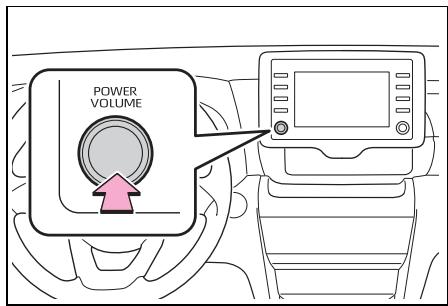
1. Appuyez longuement sur le bouton « POWER VOLUME » pendant plus de 3 secondes.
Gestes à l'écran tactile
Pour effectuer les actions, touchez directement l'écran tactile avec votre doigt.
| Mode opératoire | Aperçu | Principale utilisation |
 | Toucher Touchez rapidement et relâchez aussitôt. | Sélection d’un élément à l’écran |
 | Glisser*1Touchez l’écran avec votre doigt, et déplacez l’écran jusqu’à la position souhaitée. | Défilement dans les listesDéfilement de l’écran cartographique*2Déplacement d’un élément dans une liste |
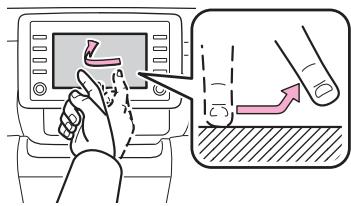 | Défilement*1Déplacez rapidement l’écran en le feuilletant du doigt. | Défilement de la page dans l’écran principalDéfilement de l’écran cartographique*2 |
 | Pincer/Écarter*2,3Faites glisser vos doigts sur l’écran pour les rap-procher ou les écarter. | Changement de l’échelle de la carte*2 |
*1 : Tous les écrans ne permettent pas forcément les actions décrites précédemment.
*2 : Modèles avec fonction de navigation
*3 : L'application Plans d'Apple CarPlay ne prend pas en charge les gestes de pincement à l'écran tactile.
- Il peut arriver que les actions de défilement manquent de fluidité aux altitudes élevées.
Utilisation de l'écran tactile
Ce système s'utilise essentiellement par le biais des boutons affichés à l'écran (dénommés « boutons à l'écran » dans le présent manuel).
Le contact du doigt sur un bouton à l'écran est confirmé par un bip. (Pour configurer le bip : → P.56)

NOTE
Pour éviter tout dommage à l'écran, touchez simplement du doigt les boutons affichés, sans appuyer. Ne pas utiliser un objet quel qu'il soit pour toucher l'écran, seulement votre doigt. Nettoyez les traces de doigt avec un chiffon de nettoyage pour vitres. Ne pas utiliser de produits chimiques pour nettoyer l'écran tactile, car ils peuvent l'abîmer. Ne pas utiliser les produits liquides suivants pour nettoyer l'écran tactile, car ils peuvent entraîner sa décoloration : les solutions organiques telles que le benzène, l'essence ou l'alcool, et les solutions alcalines.
Si le système ne réagit pas au contact du doigt sur un bouton à l'écran, éloignez le doigt de l'écran et recommencez. Les boutons affichés en grisé à l'écran sont inopérants. L'image peut s'afficher plus sombre et déformer légèrement les sujets en mouvement lorsque l'écran est froid. Dans des conditions de froid extrême, il peut arriver que l'écran ne s'affiche pas et que les données entrées par l'utilisateur
disparaissent. Par ailleurs, il peut arriver que les boutons à l'écran soient plus difficiles que d'habitude à faire réagir.
Lorsque vous regardez l'écran en portant des lunettes de soleil polarisées, il peut paraître sombre et difficile à lire. Dans ce cas, changez d'angle pour regarder l'écran, modifiez les paramètres d'affichage via l'écran de configuration, ou enlevez vos lunettes de soleil.
Quand ← est affiché à l'écran, sélectionnez ← pour revenir à l'écran précédent.
Boutons capacitifs d'écran tactile
La surface active des boutons capacitifs d'écran tactile fait appel à des capteurs tactiles capacitifs susceptibles de ne pas fonctionner normalement dans les situations suivantes :
- Si l'écran est sale ou humide
- Si vous approchez de l'écran une source d'ondes électromagnétiques intenses
- Si vous portez des gants pendant l'utilisation
- Si vous touchez l'écran avec l'ongle
- Si vous utilisez un stylet pour agir sur les boutons
- Si pendant l'utilisation la paume de votre main touche la surface active d'un autre bouton
- Si vous touchez un bouton trop rapidement
- Si la surface active d'un bouton capacitif d'écran tactile est touchée par un objet métallique (tel que ceux
indiqués ci-après) ou en est recouvert, il peut arriver qu'elle ne fonctionne pas normalement :
- Cartes magnétiques isolantes
- Feuille métallique, telle qu'utilisée par ex. comme emballage interne d'un paquet de cigarettes
- Sacs ou portefeuilles métalliques
- Pièces de monnaie • Disques, notamment CD ou DVD
- Si vous nettoyez avec un chiffon la surface active d'un bouton capacitif d'écran tactile, il peut arriver que la fonction correspondante se déclenche intempestivement.
- Si vous touchez un bouton capacitif d'écran tactile alors que vous mettez le contacteur de démarrage sur ACC ou ON, il peut arriver que le bouton ne fonctionne pas normalement. Dans ce cas, retirez ce qui touche le bouton, mettez le contacteur de démarrage sur arrêt puis à nouveau sur ACC ou ON, ou redémarrez le système en appuyant pendant plus de 3 secondes sur le bouton "POWER VOLUME".
La sensibilité des capteurs capacitifs des boutons d'écran tactile est réglable. (→P.56)
Utilisation de l'écran d'accueil
L'écran d'accueil peut afficher simultanément plusieurs écrans, notamment celui du système audio/vidéo, du système mains libres et de la montre.
Utilisation de l'écran d'accueil
1 Appuyez sur le bouton "HOME".

2 Vérifiez que l'écran d'accueil est affiché.

- Sélectionnez un écran pour l'afficher en plein format.
- Vous pouvez personnaliser les informations et la zone d'affichage de l'écran d'accueil.
- Vous pouvez configurer l'écran d'accueil selon plusieurs types d'agencement d'affichage en écran partagé.
Personnalisation de l'écran d'accueil
Vous pouvez modifier les informations et la zone d'affichage de l'écran d'accueil.
1 Appuyez sur le bouton "SETUP".

- Si l'écran des paramètres généraux n'est pas affiché, sélectionnez "Général". 2 Sélectionnez "Personnaliser l'écran d'accueil". 3 Sélectionnez les options à configurer.

A Sélectionnez pour modifier les informations et la zone d'affichage de l'écran d'accueil.
Composition de lettres et de chiffres/utilisation des écrans de liste
Entrée de lettres et de chiffres
Lorsque vous faites une recherche sur une adresse, un nom, etc., ou avez besoin d'entrer des données, vous pouvez composer les lettres et les chiffres via cet écran.

A Champ de texte. Le ou les caractère(s) entrés s'affichent. B Sélectionnez pour effacer un caractère. Sélectionnez longuement pour continuer à effacer les caractères. C Sélectionnez pour choisir un texte prédictif possible correspondant au texte saisi. (→P.29) D Sélectionnez pour afficher une liste des textes prédictifs possibles lorsqu'il y en a plus d'un seul. (→P.29) E Sélectionnez pour entrer les caractères de votre choix. F Sélectionnez pour saisir les caractères en minuscules ou en majuscules.
cules.
G Sélectionnez pour changer de type de caractères.
H Sélectionnez pour changer de type de caractères et de disposition de clavier.
I Sélectionnez pour insérer un espace au curseur.
*: Ces fonctions ne sont pas disponibles dans certaines langues.
- Lorsque <> est affiché, sélectionnez-le pour transférer le curseur dans le champ de texte.
Changement de type de caractères et de disposition de clavier
1 Sélectionnez

2 Sélectionnez le clavier et les caractères de votre choix, puis "OK".

Changement de type de caractères
1 Sélectionnez "Changer le type".
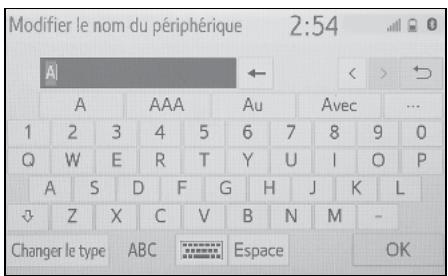
2 Sélectionnez le caractère de votre choix.

- Selon l'écran affiché, il peut arriver qu'il ne soit pas possible de changer de caractères ou de clavier.
Affichage des textes prédictifs possibles*
*: Ces fonctions ne sont pas disponibles dans certaines langues.
Lorsque vous saisissez du texte, le système anticipe en proposant des mots susceptibles de compléter celui que vous n'avez pas encore confirmé et affiche les remplacements prédictifs possibles concordant avec le début du texte saisi.
1 Saisissez du texte.
2 Sélectionnez la proposition possible de votre choix.

- Pour choisir une proposition possible qui n'est pas affichée, sélectionnez ..., puis sélectionnez parmi les remplacements prédictifs possibles celui de votre choix.

Écran de liste
L'écran de liste peut s'afficher après que vous ayez entré des caractères. Lorsqu'une liste est affichée, utilisez le bouton qui convient dans l'écran pour la faire défiler.
Défilement de l'écran de liste
Lorsqu'une liste est affichée, utilisez le bouton qui convient dans l'écran pour la faire défiler.

A Pour monter/descendre dans la liste, faites-la défiler vers le haut/bas par une action tactile. B Sélectionnez pour passer à la page suivante ou précédente.
Sélectionnez longuement pour faire défiler la liste affichée. C Indique la position des entrées affichées dans la liste toute entière. Pour faire défiler les pages vers le haut/bas, faites glisser la barre.
- Si apparaît à la droite du nom d'un élément, cela signifie que le nom complet est trop long pour être affiché. *1
- Sélectionnez pour défiler jusqu'à la fin du nom.
- Sélectionnez pour revenir au début du nom.
- Les éléments concordants trouvés dans la base de données sont présentés sous forme de liste, même si l'adresse ou le nom entré est incomplet.
La liste s'affiche automatiquement si vous entrez le nombre maximum de caractères ou si les éléments concordants sont affichables sur un seul écran de liste.
Le nombre d'éléments concordants est indiqué sur le côté droit de l'écran. Si le nombre d'éléments concordants est supérieur à 999, le système affiche des asté-
risques à l'écran. 2
*1: Ces fonctions ne sont pas disponibles dans certaines langues. *2: Sur modèles équipés
Recherche dans une liste
Les éléments sont affichés dans la liste avec en tête les résultats les plus approchants de la recherche.
1 Sélectionnez


2 Saisissez du texte.

3 Sélectionnez "Rechercher".
- La liste s'affiche.
Réglage de l'écran
Vous pouvez régler le contraste et la luminosité de l'affichage à l'écran et de l'image de la caméra. Vous pouvez par ailleurs désactiver l'écran et/ou le passer en mode de jour ou de nuit, à votre choix.
(Pour tout complément d'information sur le réglage de l'écran pour l'audio/vidéo: →P.118)
Affichage de l'écran de réglage d'écran
1 Appuyez sur le bouton "MENU".

2 Sélectionnez "Affichage". 3 Sélectionnez les options à configurer de votre choix.

A Sélectionnez pour éteindre l'écran.
Pour l'allumer, appuyez sur n'importe quel bouton.
B Sélectionnez pour activer/désactiver le mode de jour. (→P.32)
C Sélectionnez pour régler l'affichage de l'écran. (→P.32)
D Sélectionnez pour régler l'affichage de la caméra. (→P.32)
Lorsque vous regardez l'écran en portant des lunettes de soleil polarisantes, vous pouvez constater un effet arc-en-ciel dû aux caractéristiques optiques de l'écran. Si cela vous gêne, veuillez ne pas porter de lunettes de soleil polarisantes pour utiliser l'écran.
Sélection entre le mode jour et le mode nuit
Selon la position du sélecteur d'éclairage, l'écran passe en mode jour ou en mode nuit. Cette fonction est disponible lorsque vous allumez les projecteurs.
1 Sélectionnez "Mode jour".
Si vous réglez l'écran en mode jour alors que le sélecteur d'éclairage est sur marche, le système conserve en mémoire le réglage même avec le moteur arrêté.
Réglage du contraste et de la luminosité
Vous pouvez régler le contraste et la luminosité de l'écran selon les conditions d'éclairage ambiant.
1 Sélectionnez "Général" ou "Caméra".
2 Sélectionnez l'option de votre choix.
- Écran "Affichage (général)" uniquement : Sélectionnez "<" ou ">" pour choisir l'affichage de votre choix.
- "Contraste" "+" : Sélectionnez pour renforcer le contraste de l'écran. "-" : Sélectionnez pour atténuer le contraste de l'écran.
- "Luminosité" "+" : Sélectionnez pour rendre l'écran plus clair. "-" : Sélectionnez pour rendre l'écran plus sombre.
Liaison entre le système et l'écran multifonctionnel
Les fonctions suivantes du système sont liées à l'écran multifonctionnel du combiné d'instruments :
etc.
Vous pouvez utiliser le sélecteur d'affichage de l'écran multifonctionnel au volant de direction pour piloter ces fonctions. Pour plus de détails, se reporter au « Manuel du propriétaire ».
* : Lorsqu'une connexion Apple CarPlay est établie, cette fonction est indisponible.
Déclaration/connexion d'un appareil Bluetooth®
Pour pouvoir utiliser le système mains libres, il est nécessaire de déclarer au système un téléphone Bluetooth®.
Dès lors que le téléphone est déclaré, il est possible d'utiliser le système mains libres.
Cette action est neutralisée pendant la marche du véhicule.
Lorsqu'une connexion Apple CarPlay est établie, les fonctions Bluetooth® du système ne sont plus disponibles et si un appareil Bluetooth® est connecté à cet instant, il est déconnecté.
À l'établissement d'une connexion Android Auto, une connexion Bluetooth® est établie automatiquement.
Lorsqu'une connexion Android Auto est établie, certaines fonctions Bluetooth® autres que celles du système mains libres sont inutilisables.
Déclaration d'un téléphone Bluetooth® pour la première fois
■ Déclaration depuis le système
1 Activez sur votre téléphone mobile l'option de connexion Bluetooth®.
- Cette fonction est indisponible
lorsque l'option de connexion Bluetooth® est inactive sur votre téléphone mobile.
2 Appuyez sur le bouton "MENU".
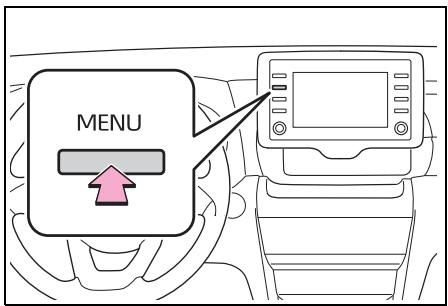
3 Sélectionnez "Téléphone".
- Vous pouvez également arriver au même point en appuyant sur le bouton "PHONE" au tableau de bord.
4 Sélectionnez "Oui" pour déclarer un téléphone.

5 Sélectionnez l'appareil Bluetooth® de votre choix.

- Si l'appareil Bluetooth® souhaité n'apparaît pas dans la liste, sélec-
tionnez "Si vous ne trouvez pas..." et suivez les instructions à l'écran pour renouveler la tentative, ou effectuez la déclaration depuis l'appareil. (→P.36)
6 Déclarez l'appareil Bluetooth® depuis votre appareil Bluetooth®.
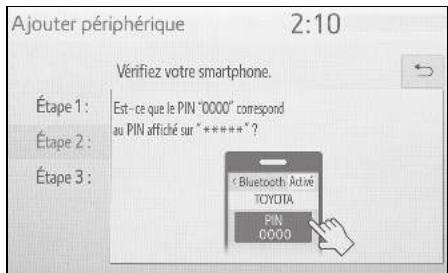
- Pour plus de détails sur l'utilisation de l'appareil Bluetooth®, reportez-vous au manuel fourni avec lui.
- Il n'est pas nécessaire de saisir un code PIN pour les appareils Bluetooth® compatibles SSP (Secure Simple Pairing). Selon le type d'appareil Bluetooth® en cours de connexion, un message peut s'afficher à l'écran de l'appareil Bluetooth® pour confirmer sa déclaration. Donnez suite à ce message de confirmation et utilisez l'appareil Bluetooth® selon ses instructions.
7 Vérifiez que l'écran suivant est affiché, indiquant que l'association s'est déroulée avec succès.

- Le système est en cours de connexion avec l'appareil déclaré.
- À ce stade, les fonctions Bluetooth® ne sont pas encore disponibles. 8 Vérifiez que "Connecté" est affiché et que la déclaration est terminée.

- Si un message d'erreur s'affiche, suivez les instructions à l'écran pour effectuer une nouvelle tentative. Si votre téléphone mobile ne fonctionne pas normalement après l'établissement de la connexion, éteignez-le puis connectez-le à nouveau.
■ Déclaration depuis le téléphone
1 Sélectionnez "Si vous ne trouvez pas...".

2 Sélectionnez "Enregistrer à partir du tél."

3 Vérifiez que l'écran suivant est affiché, et déclarez l'appareil Bluetooth® depuis votre appareil Bluetooth®.

- Pour plus de détails sur l'utilisation de l'appareil Bluetooth®, reportez-vous au manuel fourni avec lui.
- Il n'est pas nécessaire de saisir un code PIN pour les appareils Bluetooth® compatibles SSP (Secure Simple Pairing).
Selon le type d'appareil Bluetooth® en cours de connexion, un message peut s'afficher à l'écran de l'appareil Bluetooth® pour confirmer sa déclaration. Donnez suite à ce message de confirmation et utilisez l'appareil Bluetooth® selon ses instructions.
4 Suivez les explications décrites à "Déclaration d'un téléphone Bluetooth® pour la première fois" depuis l'étape 7. (→P.34)
Déclaration d'un lecteur audio Bluetooth® pour la première fois
Pour pouvoir utiliser l'audio par Bluetooth®, il est nécessaire de déclarer au système un lecteur audio.
Dès lors que le lecteur est déclaré, il est possible d'utiliser l'audio par Bluetooth®.
Cette action est neutralisée pendant la marche du véhicule.
Pour plus de détails sur l'enregistrement d'un appareil Bluetooth®: →P.40
1 Activez sur votre lecteur audio l'option de connexion Bluetooth®. - Cette fonction est indisponible lorsque l'option de connexion Bluetooth® est inactive sur votre lecteur audio.
2 Appuyez sur le bouton "AUDIO".

3 Sélectionnez "Source" à l'écran audio ou appuyez à nouveau sur le bouton "AUDIO". 4 Sélectionnez "Bluetooth". 5 Sélectionnez "Oui" pour déclarer un lecteur audio. 6 Suivez les explications décrites à "Déclaration d'un téléphone Bluetooth® pour la première fois" depuis l'étape 5. (→P.34)
Profils
Le système prend en charge les services suivants.
Norme Bluetooth®
● V.1.1 (recommandé: V.4.2)
Profils:
● HFP (Profil mains libres) V.1.0 (recommandé: V.1.7) - Profil permettant de téléphoner en mode mains libres avec un téléphone mobile. Il est doté de fonctions pour les appels entrants et les appels sortants. - OPP (Profil d'envoi de fichier) V.1.1 (recommandé: V.1.2) - Profil permettant de transférer les données des contacts. - PBAP (Profil d'accès au répertoire) V.1.0 (recommandé: V.1.2)
- Profil permettant de transférer les données de répertoire téléphonique. ● MAP (Profil d'accès aux messages) V.1.0 (recommandé: V.1.2)
- Profil permettant d'utiliser les fonctions de messagerie du téléphone.
- SPP (Profil de port série) V.1.1 (recommandé: V.1.2) • Profil permettant d'utiliser la fonction Toyota Online. ● PAN (Profil de réseau personnel) Recommandé: V.1.0 • Profil permettant d'utiliser la fonction Toyota Online. ● A2DP (Profil de distribution audio avancée) V.1.0 (recommandé: V.1.3)
- Profil permettant de transmettre de l'audio stéréo ou de haute qualité au système audio/vidéo. ● AVRCP (Profil de télécommande multimédia) V.1.0 (recommandé: V.1.6)
- Profil permettant de commander à distance les équipements A/V.
- Il n'est pas garanti que ce système puisse être fonctionnel avec tous les appareils Bluetooth®. Si votre téléphone mobile n'est pas compatible HFP, il n'est pas possible de déclarer le téléphone Bluetooth® ou d'utiliser individuellement les profils OPP, PBAP, MAP, SPP ou PAN. Si l'appareil Bluetooth® connecté est d'une version antérieure à la recommandation ou incompatible, la fonction Bluetooth® risque de ne pas fonctionner correctement. Certification

Bluetooth®
Bluetooth est une marque déposée de Bluetooth SIG, Inc.
Configuration Bluetooth® détaillée
Affichage de l'écran de configuration Bluetooth®
1 Appuyez sur le bouton "SETUP".
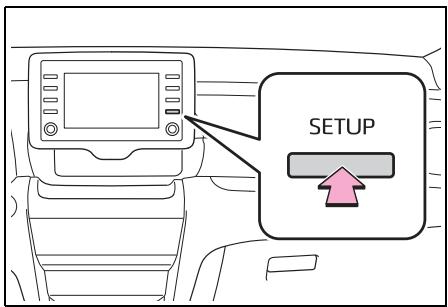
2 Sélectionnez "Bluetooth". 3 Sélectionnez l'option à configurer de votre choix.
Écran de configuration Bluetooth®

A Connexion d'un appareil Bluetooth®
et modification des informations d'un appareil Bluetooth® (→P.39, 41)
B Déclaration d'un appareil Bluetooth® (→P.40)
C Suppression d'un appareil Bluetooth® (→P.41) D Configuration du système Bluetooth® (→P.43)
C Suppression d'un appareil Bluetooth® (→P.41) D Configuration du système Bluetooth® (→P.43)
Lorsqu'une connexion Apple CarPlay est établie, cette fonction est indisponible.
Lorsqu'une connexion Android Auto est établie, certaines fonctions sont indisponibles.
Connexion d'un appareil Bluetooth®
Vous pouvez déclarer jusqu'à 5 appareils Bluetooth® (téléphones [HFP] et lecteurs audio [AVP]).
Si plus d'un seul appareil Bluetooth® a été déclaré, sélectionnez celui auquel se connecter.
1 Affichez l'écran de configuration Bluetooth®. (→P.38) 2 Sélectionnez "Périphérique enregistré". 3 Sélectionnez l'appareil à connecter.

"Ajouter" : Déclaration d'un appareil Bluetooth® (→P.40)
"Réglages préférés du périphérique" : Sélectionnez pour modifier la priorité de connexion automatique des appareils Bluetooth® déclarés. (→P.43)
"Retirer" : Suppression d'un appareil Bluetooth® (→P.41) : Téléphone : Lecteur audio : Service de collaboration smart-phone/téléphone
- L'icône de profil de l'appareil actuellement connecté s'affiche en couleur.
- Si vous sélectionnez une icône de profil pour laquelle la connexion n'est pas établie, le système bascule la connexion sur la fonction.
- Si l'appareil Bluetooth® souhaité n'est pas dans la liste, sélectionnez "Ajouter nouveau périphérique" pour le déclarer. (→P.40) 4 Sélectionnez la connexion de votre choix.

"Infos périphérique" : Sélectionnez pour confirmer et modifier les informations concernant l'appareil Bluetooth®. (→P.41)
Quand un autre appareil Bluetooth® est connecté - Pour déconnecter l'appareil Bluetooth®, sélectionnez "Oui". 5 Vérifiez qu'un écran de confirmation s'affiche lorsque la connexion est terminée. - Si un message d'erreur s'affiche,
suivez les instructions à l'écran pour effectuer une nouvelle tentative.
La connexion de l'appareil peut prendre du temps si elle est effectuée pendant une lecture audio par Bluetooth®. - Selon le type d'appareil Bluetooth® en cours de connexion, certaines manipulations supplémentaires peuvent être nécessaires au niveau de l'appareil. - Pour déconnecter un appareil Bluetooth®, il est conseillé de le faire au niveau de ce système.
Manière différente de connecter un appareil Bluetooth® (depuis l'écran principal du téléphone)
→P.202
Manière différente de connecter un appareil Bluetooth® (depuis l'écran de configuration du téléphone)
→P.217
Manière différente de connecter un appareil Bluetooth® (depuis l'écran audio par Bluetooth®)
→P.133
■ Mode de connexion auto
Pour activer le mode de connexion auto, activez l'option "Bluetooth". (→P.43) Choisissez pour l'appareil Bluetooth® un emplacement où la connexion peut s'établir.
- Lorsque vous mettez le contacteur de démarrage sur ACC ou ON, le système se met en recherche d'un appareil déjà déclaré et à portée.
- Le système établit la connexion avec l'appareil déclaré dernièrement connecté, s'il est à portée. Lorsque l'option de priorité de connexion automatique est active et que plusieurs téléphones Bluetooth® déclarés sont disponibles, le système établit automatiquement la connexion avec le téléphone Bluetooth® dont le niveau de priorité est le plus haut. (→P.43)
■ Connexion manuelle
Lorsque la connexion automatique a échoué ou l'option "Bluetooth" est inactive, il est nécessaire de connecter manuellement l'appareil Bluetooth®.
1 Affichez l'écran de configuration Bluetooth®. (→P.38) 2 Suivez les explications décrites à "Connexion d'un appareil Bluetooth®" depuis l'étape 2. (→P.39)
■ Reconnexion du téléphone Bluetooth®
Si un téléphone Bluetooth® est déconnecté en raison d'une mauvaise réception du réseau Bluetooth® alors que le contacteur de démarrage est sur ACC ou ON, le système reconnecte automatiquement le téléphone Bluetooth®.
Déclaration d'un appareil Bluetooth®
Vous pouvez déclarer jusqu'à 5 appareils Bluetooth®.
Il est possible de déclarer en même temps des téléphones (HFP) et des lecteurs audio (AVP) compatibles Bluetooth®.
tooth®.
Cette action est neutralisée pendant la marche du véhicule.
1 Affichez l'écran de configuration Bluetooth®. (→P.38) 2 Sélectionnez "Ajouter nouveau périphérique". Quand un autre appareil Bluetooth® est connecté - Pour déconnecter l'appareil Bluetooth®, sélectionnez "Oui". Quand 5 appareils Bluetooth® ont déjà été déclarés - Il faut qu'un appareil déclaré soit remplacé. Sélectionnez "Oui", puis sélectionnez l'appareil à remplacer. 3 Suivez les explications décrites à "Déclaration d'un téléphone Bluetooth® pour la première fois" depuis l'étape 5. (→P.34)
Suppression d'un appareil Bluetooth®
Cette action est neutralisée pendant la marche du véhicule.
1 Affichez l'écran de configuration Bluetooth®. (→P.38)
2 Sélectionnez "Retirer le périphérique".
3 Sélectionnez l'appareil de votre choix.

4 Sélectionnez "Oui" quand l'écran de confirmation s'affiche.
5 Vérifiez qu'un écran de confirmation s'affiche lorsque l'opération est terminée.
La suppression d'un téléphone Bluetooth® entraîne également celle des données des contacts.
Vous pouvez afficher à l'écran les informations concernant l'appareil Bluetooth®. Les informations affichées sont modifiables.
Cette action est neutralisée pendant la marche du véhicule.
1 Affichez l'écran de configuration Bluetooth®. (→P.38) 2 Sélectionnez "Périphérique enregistré". 3 Sélectionnez l'appareil à modifier de votre choix.
4 Sélectionnez "Infos périphérique".


A Le nom de l'appareil Bluetooth®. Peut être changé pour le nom de votre choix. (→P.42) B Sélectionnez pour configurer la méthode de connexion du lecteur audio Bluetooth®. (→P.42) C L'adresse matérielle est exclusive à l'appareil et n'est pas modifiable.
D Numéro de téléphone du téléphone Bluetooth®. E Profil de compatibilité de l'appareil Bluetooth®. F Sélectionnez pour réinitialiser toutes les options de configuration.
Si 2 appareils Bluetooth® ont été déclarés avec le même nom, vous pouvez vous référer à leur adresse matérielle pour faire la distinction entre les deux. - Selon le type de téléphone, il peut arriver que certaines informations ne soient pas affichées.
Modification du nom d'un appareil
1 Sélectionnez "Nom du périphérique". 2 Entrez le nom et sélectionnez "OK".
- Même si vous modifiez le nom d'un appareil, son nom tel qu'il est déclaré dans votre appareil Bluetooth® n'est pas modifié.
Configuration de la méthode de connexion d'un lecteur audio
1 Sélectionnez "Connecter le lecteur audio à partir de".
2 Sélectionnez la méthode de connexion de votre choix.
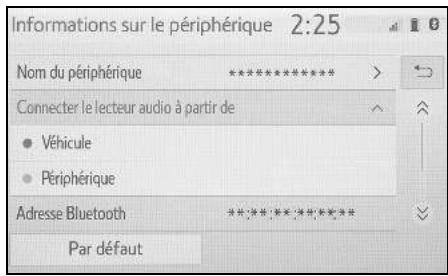
"Véhicule": Sélectionnez pour connecter le lecteur audio depuis le système audio/vidéo du véhicule.
"Périphérique" : sélectionnez pour connecter le système audio/vidéo du véhicule depuis le lecteur audio.
La meilleure méthode à utiliser pour la connexion, entre « Véhicule » ou « Périphérique », varie selon le lecteur audio. Ainsi, reportez-vous au manuel fourni avec le lecteur audio.
Écran « Paramètres détaillés »
Vous pouvez confirmer et modifier les paramètres Bluetooth®.
1. Affichez l'écran de configuration Bluetooth®. (→P.38)
2. Sélectionnez « Paramètres détaillés ».
3. Sélectionnez l'option à configurer de votre choix.

A. Sélectionnez pour activer/désactiver la connexion Bluetooth®. (→P.43)
B. Sélectionnez pour modifier la priorité de connexion automatique des appareils Bluetooth® déclarés. (→P.43)
C. Sélectionnez pour modifier les informations système. (→P.44)
D. Sélectionnez pour réinitialiser toutes les options de configuration.
Configuration de l'option « Bluetooth »
1. Sélectionnez « Bluetooth ».
Quand l'option « Bluetooth » est active :
L'appareil Bluetooth® est automatiquement connecté lorsque vous mettez le contacteur de démarrage sur ACC ou ON.
Quand l'option « Bluetooth » est inactive :
L'appareil Bluetooth® est déconnecté, et le système ne s'y connectera pas la prochaine fois.
- Pendant la marche du véhicule, la connexion auto peut être activée, mais elle ne peut pas être désactivée.
Configuration de la priorité de connexion automatique
Vous pouvez modifier la priorité de connexion automatique des appareils Bluetooth® déclarés.
1 Sélectionnez "Réglages préférés du périphérique". 2 Sélectionnez l'option à configurer de votre choix.

A Sélectionnez pour activer/désactiver la priorité de connexion automatique. B Sélectionnez pour modifier la priorité de connexion automatique des téléphones Bluetooth® déclarés. (→P.44) C Sélectionnez pour modifier la priorité de connexion automatique des lecteurs audio Bluetooth® déclarés. (→P.44) D Sélectionnez pour réinitialiser toutes les options de configuration.
■ Modification de la priorité de connexion automatique des appareils Bluetooth®
1 Sélectionnez "Téléphones préférés" ou "Lecteurs audio préférés". 2 Sélectionnez l'appareil Bluetooth® de votre choix, puis sélectionnez "Vers haut" ou "Vers le bas" selon que vous voulez le monter ou le
descendre dans l'ordre de préférence.

- Tout appareil Bluetooth® nouvellement déclaré se voit attribuer automatiquement le niveau le plus haut de priorité de connexion automatique.
1 Sélectionnez "Informations sur le système". 2 Sélectionnez l'option à configurer de votre choix.


A Affiche le nom système. Peut être
changé pour le nom de votre choix.
(→P.45)
B Code PIN utilisé au moment de la déclaration de l'appareil Bluetooth®. Peut être changé pour le code de votre choix. (→P.45) C L'adresse matérielle est exclusive à l'appareil et n'est pas modifiable. D Sélectionnez pour activer/désactiver l'affichage de l'état de connexion du téléphone. E Sélectionnez pour activer/désactiver l'affichage de l'état de connexion au lecteur audio. F Profil de compatibilité du système G Sélectionnez pour réinitialiser toutes les options de configuration.
■ Modification du nom système
1 Sélectionnez "Nom du système". 2 Indiquez un nom et sélectionnez "OK".
■ Modification du code PIN
1 Sélectionnez "Code PIN du système". 2 Entrez un code PIN et sélectionnez "OK".
Connexion à internet/Miracast® par Wi-Fi®
Vous pouvez utiliser les fonctions Miracast® et Toyota Online, etc., par l'intermédiaire de la fonctionnalité Wi-Fi® du système.
Affichage de l'écran des paramètres Wi-Fi®
1. Appuyez sur le bouton "SETUP".

2. Sélectionnez "Wi-Fi". 3. Sélectionnez les options à configurer.
Écran de configuration Wi-Fi®


A. Sélectionnez pour activer/désactiver la fonction Wi-Fi®. (→P.46) B. Sélectionnez pour activer/désactiver l'accès au réseau.¹ C. Affiche le nom du réseau auquel le système est connecté¹ D. Sélectionnez pour rechercher les réseaux disponibles auxquels le système peut se connecter.¹ (→P.46) E. Sélectionnez pour connecter rapidement un appareil Wi-Fi® compatible WPS.¹ (→P.47) F. Sélectionnez pour configurer en détail les paramètres Wi-Fi®.¹ (→P.47) G. Affiche l'état de la connexion Miracast®.²
"Activé" : Connexion en cours
"Désactivé" : Hors connexion
*1 : Modèles avec fonction de navigation *2 : L'état Miracast® doit s'afficher uniquement pour les modèles Miracast® pris en charge.
Activation/désactivation de la fonction Wi-Fi®
Lorsque la fonction est active, vous pouvez sélectionner les options "Réseaux disponibles" et "Configuration facile".
1. Affichez l'écran de configuration Wi-Fi®. (→P.45) 2. Sélectionnez "Alimentation Wi-Fi". - Chaque fois que vous sélectionnez "Alimentation Wi-Fi", la fonction Wi-Fi® est activée/désactivée.
Connexion à un réseau
Vous pouvez rechercher les réseaux disponibles et vous y connecter.
1 Affichez l'écran de configuration Wi-Fi®. (→P.45) 2 Sélectionnez "Réseaux disponibles". 3 Sélectionnez le réseau de votre choix.

- Lorsque vous sélectionnez un réseau signalé par 🔍 et qu'un écran s'affiche pour la saisie du mot de passe, entrez le mot de passe et sélectionnez "OK".
- Le réseau sélectionné comme le
préférentiel est signalé par

"Détails" : Sélectionnez pour afficher des informations sur le réseau.
"Ajouter un réseau Wi-Fi" : Sélectionnez pour ajouter un réseau Wi-Fi® qui n'est pas affiché à cet instant.
Ajout d'un réseau Wi-Fi®
Vous pouvez ajouter des réseaux qui ne sont pas affichés à la suite d'une recherche.
1 Sélectionnez "Ajouter un réseau Wi-Fi". 2 Entrez le nom de réseau et sélectionnez "OK". 3 Sélectionnez le type de sécurité. 4 Entrez le mot de passe et sélectionnez "OK".
Connexion rapide
Si un appareil Wi-Fi® est compatible Wi-Fi Protected Setup™, vous pouvez le connecter plus rapidement.
1 Affichez l'écran de configuration Wi-Fi®. (→P.45) 2 Sélectionnez "Configuration facile". 3 Sélectionnez entre "Code PIN" ou "Appuyer sur le bouton" l'option qui convient à l'appareil.

4 Utilisez l'appareil Wi-Fi® à connecter.
Paramètres Wi-Fi® détaillés
1 Affichez l'écran de configuration Wi-Fi®. (→P.45) 2 Sélectionnez "Paramètres détaillés". 3 Sélectionnez les options à configurer de votre choix.

A Sélectionnez pour modifier l'ordre de classement de vos réseaux favoris et pour en supprimer de la liste. (→P.48) B Sélectionnez pour activer/désactiver la connexion automatique au réseau. Lorsque l'option est active, le système établit automatiquement la connexion avec les réseaux favoris préalablement enregistrés. C Sélectionnez pour activer/désactiver l'affichage automatique des notifications de connexion. D Sélectionnez pour réinitialiser toutes les options de configuration.
Paramètres des réseaux favoris
Tout réseau avec lequel une connexion a déjà été établie est ajouté à la liste des favoris. Il est possible de modifier l'ordre de priorité utilisé pour la connexion aux réseaux.
1 Sélectionnez "Réordonner/supprimer des réseaux préférés". 2 Sélectionnez le réseau de votre choix puis sélectionnez "Vers haut" ou "Vers le bas" pour modifier la priorité de connexion avec lui.
"Retirer" : Sélectionnez pour supprimer un réseau.
- Si la connexion est établie à un réseau, il n'est pas possible de modifier la configuration des favoris.
Conseils d'utilisation de la fonction Wi-Fi®
Wi-Fi® est une marque déposée de la Wi-Fi Alliance®. Si le véhicule se trouve à proximité d'une antenne radio, d'une station de radio ou de toute autre source de rayonnements radio et de perturbations électriques intenses, il peut arriver que la communication soit ralentie ou même impossible.

AVERTISSEMENT
Utilisez les appareils Wi-Fi® sous réserve que les conditions de sécurité et la législation le permettent.
- Votre système audio est muni d'antennes Wi-Fi®. Les personnes porteuses d'un implant cardiaque (stimulateur implantable, de thérapie de resynchronisation cardiaque ou défibrillateur cardioverter implantable) doivent rester à distance raisonnable des antennes Wi-Fi®. Les ondes radio sont en effet susceptibles de perturber le fonctionnement de ce type d'appareil.
- Avant qu'ils n'utilisent un appareil Wi-Fi®, il est demandé aux utilisateurs porteurs d'une prothèse médicale électrique autre que cardiaque (stimulateur implantable, de thérapie de resynchronisation cardiaque ou défibrillateur cardioverter implantable) de se renseigner auprès du fabricant de la prothèse quant à son fonctionnement en présence d'ondes radio. Les ondes radio sont susceptibles d'avoir des effets inattendus sur le fonctionnement de ces prothèses médicales.
Conditions indiquées par le pictogramme Wi-Fi®
Le niveau de réception est indiqué dans l'angle supérieur droit de l'écran. (→P.16)
Caractéristiques techniques
- Normes de communication
IEEE 802.11b
IEEE 802.11g
IEEE 802.11n (2,4 GHz)
- Sécurité
WPA™
WPA2™
WEP*
*: Modèles sans fonction de navigation - WPA™, WPA2™, Wi-Fi Protected Setup™ et Miracast® sont des marques commerciales de la Wi-Fi Alliance®.
Apple CarPlay/Android Auto*
*: Cette fonction n'est pas disponible dans certains pays ou certaines régions.
Apple CarPlay/Android Auto vous permet d'utiliser avec ce système certaines applications, dont notamment Plans, Téléphone et Musique.
Lorsqu'une connexion Apple CarPlay/Android Auto est établie, les applications compatibles Apple CarPlay/Android Auto sont affichées à l'écran du système.
- Appareils compatibles
Apple iPhone (iOS V.9.3 et ultérieures) prenant en charge Apple CarPlay.
Pour plus de détails, connectez-vous sur https://www.apple.com/ios/carplay/.
Appareils Android avec système d'exploitation Android V.5.0 et ultérieures prenant en charge Android Auto et sur lesquels l'application Android Auto est installée.
Pour plus de détails, connectez-vous sur https://www.android.com/auto/.
Établissement d'une connexion Apple CarPlay
1 Activez Siri sur l'appareil à connecter. 2 Branchez l'appareil à la prise USB.
(→P.116) 3 Sélectionnez "Toujours activer" ou "Activer une fois". - Si vous sélectionnez "Ne pas activer", aucune connexion Apple Car-
Play n'est établie. Dans ce cas, l'appareil reste utilisable normalement comme n'importe quel appareil Apple, un iPod par exemple. Apple CarPlay reste inactif tant que vous n'avez pas configuré "Service préféré" sur "Apple CarPlay" dans l'écran des paramètres généraux. (→P.56)
- Selon l'appareil connecté, le temps nécessaire au retour à l'écran précédent peut varier entre 3 et 6 secondes environ.
- L'écran peut passer à l'étape 6 en fonction du système.
4 Appuyez sur le bouton "MENU".

5 Sélectionnez "Apple CarPlay".

6 Vérifiez que l'écran d'accueil Apple CarPlay est affiché.

A Sélectionnez pour afficher l'écran d'accueil Apple CarPlay.
Sélectionnez longuement pour activer Siri. B Sélectionnez pour lancer l'application.
Vous pouvez utiliser n'importe quelle application de votre iPhone prise en charge par Apple CarPlay. C Sélectionnez pour afficher l'écran système.
Établissement d'une connexion Android Auto
1 Vérifiez que l'application Android Auto est installée sur l'appareil à connecter. 2 Branchez l'appareil à la prise USB.
(→P.116)
3 Sélectionnez "Activé" pour activer la fonction.
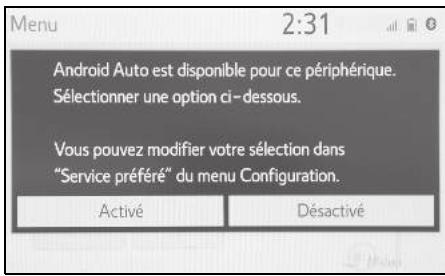
- "Désactivé": Pour activer Android Auto, configurez "Service préféré" sur "Android Auto" dans l'écran des paramètres généraux. (→P.56)
- Selon l'appareil connecté, le temps nécessaire au retour à l'écran précédent peut varier entre 3 et 6 secondes environ.
- L'écran peut passer à l'étape 6 en fonction du système. 4 Appuyez sur le bouton "MENU".

5 Sélectionnez "Android Auto".
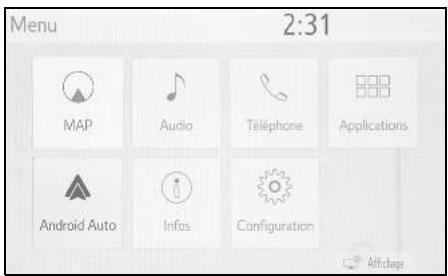
6 Vérifiez que l'écran d'accueil Android Auto est affiché.
Lorsqu'une connexion Apple CarPlay/Android Auto est établie, certains boutons du système changent de fonction. Lorsqu'une connexion Apple CarPlay/Android Auto est établie, certaines fonctions du système ne sont plus disponibles ou sont remplacées par leurs équivalents Apple CarPlay/Android Auto. C'est le cas des fonctions suivantes: - iPod (lecture audio) • Audio/vidéo par USB - Audio par Bluetooth® - Téléphone Bluetooth® (Apple CarPlay uniquement) Lorsqu'une connexion Android Auto est établie alors que vous utilisez la fonction Miracast®, il peut arriver que Miracast® devienne indisponible. - Vous pouvez modifier le volume des instructions vocales dans l'écran des paramètres vocaux. (→P.59)
- Vous ne pouvez pas le modifier par le bouton rotatif "POWER VOLUME" en façade du système audio. - Apple CarPlay/Android Auto est une application développée par Apple Inc/Google LLC. Ses fonctions et services sont susceptibles d'être rendus inopérants ou modifiés sans préavis, selon les caractéristiques logicielles et matérielles de l'appareil connecté (système d'exploitation, etc.), ou suite à des modifications des caractéristiques techniques d'Apple CarPlay/Android Auto. Pour obtenir une liste des applis prises en charge par Apple CarPlay ou Android Auto, consultez leur site web respectif. - Pendant toute la durée d'utilisation de ces fonctions, les informations liées au véhicule et à l'utilisateur, notamment le lieu où vous vous trouvez et la vitesse du véhicule, sont partagées avec l'éditeur de l'application concernée et l'opérateur du service de téléphonie mobile. En téléchargeant et en utilisant chaque
application, vous acceptez ses conditions d'utilisation.
- Les données échangées par ces fonctions sont transmises par internet et peuvent donner lieu à la facturation de frais. Pour toute information sur les questions de facturation liées à la transmission de données, prenez contact avec votre opérateur de téléphonie mobile.
- Selon l'application, il peut arriver que certaines fonctions, notamment la lecture musicale, soient soumises à restrictions.
- Les applications associées à chaque fonction étant fournies par un tiers, le risque existe qu'elles puissent être modifiées ou retirées sans préavis. Pour plus de détails, connectez-vous sur le site web de la fonction. Si alors que vous utilisez le système de navigation du véhicule pour vous guider sur votre itinéraire, vous programmez un itinéraire avec l'appli Plans d'Apple CarPlay ou Maps d'Android Auto, c'est cette dernière qui est utilisée pour vous guider sur l'itinéraire. Si alors que vous utilisez l'appli Plans d'Apple CarPlay ou Maps d'Android Auto pour vous guider sur votre itinéraire, vous programmez un itinéraire avec le système de navigation du véhicule, c'est ce dernier qui est utilisé pour vous guider sur l'itinéraire.
- Si vous débranchez le câble USB, Apple CarPlay/Android Auto cesse de fonctionner. À cet instant, plus aucun son ne sort et c'est le retour à l'écran système.

Works with
Apple CarPlay
Le logo Apple CarPlay garantit que l'interface utilisateur du véhicule est conforme aux normes de performance d'Apple. Apple n'est pas responsable du fonctionnement de ce véhicule ou de sa conformité aux normes de sécurité et réglementaires.
Merci de prendre en compte le fait que l'utilisation de ce produit avec un iPhone, un iPod ou un iPad peut perturber les communications sans fil.
- Apple CarPlay est une marque commerciale d'Apple Inc.
androidauto
- Android™ et Android Auto™ sont des marques commerciales de Google LLC.

AVERTISSEMENT
- Ne pas connecter le smartphone ni en manipuler les commandes tout en conduisant.

NOTE
- Ne pas laisser votre smartphone à l'intérieur du véhicule. Notamment, la température régnant à l'intérieur du véhicule pouvant être très élevée, le smartphone risque de subir des dommages.
- Ne pas appuyer ni exercer une pression inutile sur le smartphone alors qu'il est branché, sous peine de lui causer des dommages, ou à sa prise.
- Ne pas introduire un corps étranger dans la prise, sous peine de causer des dommages au smartphone, ou à sa prise.
Dépannage
Si vous rencontrez des difficultés avec Apple CarPlay/Android Auto, consultez le tableau qui suit.
* Les applications incompatibles avec Apple CarPlay sont celles installées sur l'iPhone mais qui ne s'affichent pas dans la liste des applications de l'écran Apple CarPlay. (la messagerie vocale visuelle, par exemple)
| Symptôme | Solution |
| Il n'est pas possible d'établir une connexion Apple Car-Play/Android Auto. | Vérifiez que l'appareil prend en charge Apple Car-Play/Android Auto.Vérifiez qu'Apple CarPlay/Android Auto est effectivement activé sur l'appareil connecté.Vérifiez que l'application Android Auto est installée sur l'appareil à connecter.Pour plus de détails, connectez-vous surhttps://www.apple.com/ios/carplay/,https://www.android.com/auto/.Pour connaître les pays ou les régions dans lesquelles Apple CarPlay est disponible, connectez-vous surhttps://www.apple.com/ios/feature-availability/#apple carplay. |
| Vérifiez si l'option "Apple CarPlay"/"Android Auto" est activée dans le menu "Service préféré" de l'écran des paramètres généraux. (→P.56) |
| Vérifiez que le câble USB utilisé est correctement branché à l'appareil et à la prise USB.Essayez de brancher le smartphone directement à la prise USB du véhicule, et non pas au concentrateur.Pour Apple CarPlay: Vérifiez que le câble Lightning utilisé est certifié par Apple et que Siri est activé. |
| Après avoir effectué toutes ces vérifications, essayez d'établir une connexion Apple CarPlay/Android Auto. (→P.49) |
| Lorsque vous lisez une vidéo alors qu'une connexion Apple CarPlay/Android Auto est établie, l'image de la vidéo ne s'affiche pas, mais le son en est diffusé par le système. | Sachant que le système n'est pas conçu pour pouvoir lire une vidéo par Apple CarPlay/Android Auto, ce n'est pas un défaut de fonctionnement. |
| Bien qu'une connexion Apple CarPlay/Android Auto soit établie, l'audio n'est pas diffusé par le système. | Il est possible que le système soit mis au silence ou que le volume soit réglé à un niveau bas. Montez le volume du système. |
| L'image affichée par Apple Car-Play/Android Auto présente des artefacts et/ou l'audio diffusé par Apple CarPlay/Android Auto est parasité. | Vérifiez que le câble USB que vous utilisez pour brancher l'appareil au système n'est pas abîmé. Pour vérifier si le câble USB est abîmé intérieurement, branchez l'appareil à un autre système, un ordinateur par exemple, et assurez-vous qu'il est reconnu par le système auquel il est branché. (L'appareil doit se mettre en charge à son branchement.) |
| Remplacez le câble USB par un autre câble. (L'utilisation d'un câble USB court est recommandée) |
| Après avoir effectué toutes ces vérifications, essayez d'établir une connexion Apple CarPlay/Android Auto. (→P.49) |
| Il n'est pas possible de faire un zoom avant/arrière dans l'affichage cartographique de l'application Plans d'Apple CarPlay par des gestes de pincement à l'écran tactile. | Sachant que l'application Plans d'Apple CarPlay n'est pas compatible avec les gestes de pincement à l'écran tactile, ce n'est pas le signe d'un mauvais fonctionnement. |
| Pendant que vous écoutez une application musicale Apple Car-Play (Apple Music, Spotify, etc.), si vous utilisez l'iPhone pour lancer et lire de l'audio depuis une application incompatible avec Apple CarPlay* et si vous montez ou descendez le volume sonore par le système de bord, l'audio de l'application incompatible s'arrête et le système reprend la lecture de l'application musicale d'origine. | Cette logique de fonctionnement répond à la manière dont le système de bord a été conçu, ce n'est pas le signe d'un mauvais fonctionnement. |
| Après la diffusion par une application incompatible avec Apple CarPlay d'un message audio venant en interruption (une instruction de guidage sur itinéraire de la navigation, par exemple) alors que vous écoutez de l'audio (FM/AM, CD, etc.) par le système de bord, le système ne reprend pas automatiquement la lecture de l'audio d'origine (FM/AM, CD, etc.). | Cette logique de fonctionnement répond à la manière dont le système de bord a été conçu, ce n'est pas le signe d'un mauvais fonctionnement. Changez la source audio par vous-même, manuellement. Ou bien, n'utilisez pas d'applications qui ne sont pas compatibles avec Apple CarPlay.* Sachant que certaines applications de navigation sont compatibles à partir de la V.12 d'iOS, mettez à jour avec les versions les plus récentes d'iOS et de l'application. |
| Lorsque vous utilisez Apple Car-Play, aucune indication de navigation et de guidage sur itinéraire n'est affichée à l'écran multifonctionnel et à l'écran du système. Lorsque vous utilisez Android Auto, aucune indication de navigation n'est affichée à l'écran multifonctionnel et à l'écran du système. | Sachant que l'affichage de ces éléments n'est pas possible avec cette fonction, ce n'est pas un défaut de fonctionnement. |
| Lorsque vous utilisez Android Auto, l'audio d'un appel mains libres n'est pas diffusé par les haut-parleurs du véhicule. | Débranchez le téléphone du câble USB et vérifiez si le système mains libres permet de diffuser l'audio de l'appel. |
| Connectez le téléphone au système par Android Auto, et montez le volume au système pour vérifier si l'audio de l'appel mains libres est audible. Vérifiez si d'autres sons sont audibles sur les haut-parleurs du véhicule. |
Paramètres généraux
Il est possible de configurer la montre, la sonorité des bips, etc.
Affichage de l'écran des paramètres généraux
1 Appuyez sur le bouton "SETUP".
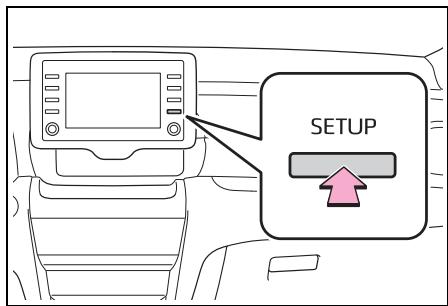
- Si l'écran des paramètres généraux n'est pas affiché, sélectionnez "Général".
2 Sélectionnez les options à configurer de votre choix.

Écran des paramètres généraux
- "Horloge"
Sélectionnez pour modifier le fuseau horaire et sélectionnez "Activé" ou "Désactivé" pour l'heure d'été, le réglage automatique de la montre, etc. (→P.57)
- "Langue"
Sélectionnez pour changer la langue. Les paramètres de langue d'Apple CarPlay/Android Auto ne peuvent être changés que sur l'appareil connecté.
- “Personnaliser l’écran d’accueil”
Sélectionnez pour personnaliser l’écran d’accueil. (→P.27)
- “Langue de reconnaissance vocale”
Sélectionnez pour changer la langue de reconnaissance vocale.
- "Service préféré"
Sélectionnez pour choisir le service à lancer quand le smartphone est connecté. (→P.58)
- "Bip sonore"
Sélectionnez pour activer/désactiver le bip sonore.
- “Configuration du thème”
Sélectionnez pour modifier les paramètres du thème d'écran.
- "Unités de mesure"
Sélectionnez pour changer l'unité de mesure de distance/consommation de carburant.
- “Retour auto à l’écran précédent”*
Sélectionnez pour activer/désactiver le retour automatique à l'écran d'accueil depuis l'écran de commande audio. Lorsque l'option est active, l'affichage ferme automatiquement l'écran de commande audio pour revenir à l'écran d'accueil, après 20 secondes.
- “Supprimer l'historique du clavier”
Sélectionnez pour supprimer l'historique du clavier.
● “Mémoriser l’historique du clavier”
Sélectionnez pour activer/désactiver la mémorisation de l'historique du clavier.
- "Animation"
Sélectionnez pour activer/désactiver les animations.
- "Supprimer les données personnelles"
Sélectionnez pour supprimer les données personnelles. (→P.58)
- "Mise à jour du logiciel"
Sélectionnez pour mettre à jour les versions logicielles. Pour plus de détails, prenez contact avec un concessionnaire Toyota, un réparateur agréé Toyota, ou n'importe quel réparateur fiable.
- "Mise à jour base de données Gracenote"
Sélectionnez pour mettre à jour les versions de la base de données Gracenote®. Pour plus de détails, prenez contact avec un concessionnaire Toyota, un réparateur agréé Toyota, ou n'importe quel réparateur fiable.
- "Informations logiciel"
Sélectionnez pour afficher les informations logicielles. Y sont indiquées les mentions concernant les logiciels tiers utilisés dans ce produit. (Ainsi que les instructions à suivre pour obtenir ces logiciels, lorsque cela est possible.)
- "Sensibilité des boutons"
Sélectionnez pour configurer la sensibilité des boutons capacitifs d'écran tactile sur le niveau 1 (bas), 2 (moyen) ou 3 (haut).
*: Modèles avec fonction de navigation
Paramètres de la montre
1 Affichez l'écran des paramètres généraux. (→P.56) 2 Sélectionnez "Horloge".
3 Sélectionnez les options à configurer de votre choix.
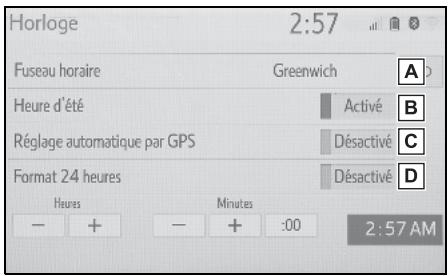
A Sélectionner pour changer le fuseau horaire. (→P.57) B Sélectionner pour activer/désactiver l'heure d'été. C Sélectionnez pour activer/désactiver le réglage automatique de la montre par le GPS. Lorsque l'option est inactive, vous pouvez régler la montre manuellement. (→P.58) D Sélectionnez pour activer/désactiver le format horaire 24 heures. Lorsque l'option est inactive, la montre s'affiche au format horaire 12 heures.
Fuseau horaire
1 Sélectionnez "Fuseau horaire". 2 Sélectionnez le fuseau horaire de votre choix. - Si vous sélectionnez "Autre", vous pouvez ajuster le fuseau manuellement. Sélectionnez "+" ou "-" pour ajuster le fuseau horaire.
Réglage manuel de la montre
Lorsque l'option "Auto adjust by GPS" est inactive, vous pouvez régler la montre manuellement.
1 Sélectionnez "Réglage automatique par GPS" pour désactiver. 2 Réglez la montre manuellement.

A Sélectionnez "+" pour avancer la montre d'une heure et "-" pour la reculer d'une heure. B Sélectionnez "+" pour avancer la montre d'une minute et "-" pour la reculer d'une minute. C Sélectionnez pour arrondir à l'heure la plus proche.
p. ex.
1:00 à 1:29 → 1:00
1:30 à 1:59 → 2:00
Paramètres du service préférentiel
1 Affichez l'écran des paramètres généraux. (→P.56) 2 Sélectionnez "Service préféré".
3 Sélectionnez les options à configurer de votre choix.

- Vous ne pouvez pas modifier ce paramètre lorsqu'un appareil est branché au système par USB. Débranchez l'appareil avant d'essayer de modifier le paramètre.
Suppression des données personnelles
Toutes les données personnelles enregistrées ou modifiées vont être supprimées ou rétablies à leur état par défaut.
1 Affichez l'écran des paramètres généraux. (→P.56) 2 Sélectionnez "Supprimer les données personnelles". 3 Sélectionnez "Supprimer". 4 Sélectionnez "Oui" quand l'écran de confirmation s'affiche.
Exemples de paramètres que vous pouvez rétablir à leur état par défaut:
- Paramètres de navigation
- Paramètres audio
- Paramètres du téléphone
etc.
Paramètres vocaux
Vous pouvez configurer le volume vocal, etc.
Affichage de l'écran des paramètres vocaux
1 Appuyez sur le bouton "SETUP".

2 Sélectionnez "Voix". 3 Sélectionnez les options à configurer de votre choix.
Écran des paramètres vocaux

A Sélectionnez pour régler le volume de la voix de synthèse. B Sélectionnez pour activer/désactiver les invites à reconnaissance vocale. C Sélectionnez pour activer/désacti-
ver le guidage par nom de rue. *1
D Sélectionnez pour activer/désactiver l'annonce d'itinéraire évitable. *1 E Sélectionnez pour réinitialiser toutes les options de configuration. 2
*1: Modèles avec fonction de navigation *2: Modèles sans fonction de navigation
Paramètres du véhicule
Vous pouvez configurer la personnalisation du véhicule et le mode voiturier.
Affichage de l'écran des paramètres du véhicule
1 Appuyez sur le bouton "SETUP".

2 Sélectionnez "Véhicule". 3 Sélectionnez les options à configurer de votre choix.
Écran des paramètres du véhicule

A Sélectionnez pour configurer la personnalisation du véhicule.* B Sélectionnez pour configurer le mode voiturier. (→P.60)
*: Se reporter au "Manuel du propriétaire".
Configuration du mode voiturier
Vous avez la possibilité d'entrer un code de sécurité (à 4 chiffres) pour activer le système de sûreté.
Lorsqu'il est actif, le système devient inopérant dès l'instant où il n'est plus alimenté électriquement, jusqu'à ce que soit entré le code de sécurité.
Configuration du mode voiturier
1 Affichez l'écran des paramètres du véhicule. (→P.60) 2 Sélectionnez "Mode voiturier". 3 Composez les 4 chiffres de votre code personnel, puis sélectionnez "OK". 4 Composez à nouveau les 4 mêmes chiffres de votre code personnel, puis sélectionnez "OK". - Le système vous demande de composer une nouvelle fois le code de sécurité pour confirmer que vous le mémorisez correctement. - À l'activation du mode voiturier, le système s'arrête et affiche un écran de veille invitant à composer un code de sécurité (à 4 chiffres). (→P.61)
Si vous avez oublié le code personnel à 4 chiffres, veuillez prendre contact avec un concessionnaire Toyota, un réparateur agréé Toyota, ou n'importe quel réparateur fiable.
Si le mode voiturier a été activé
1 Composez les 4 chiffres de votre code personnel, puis sélectionnez "OK".
Si un code de sécurité incorrect (à 4 chiffres) est composé 6 fois, le système n'en accepte plus aucun autre pendant un délai de 10 minutes.
Système de navigation
3
3-1. Utilisation de base
Navigation......64
Utilisation de l'écran cartographique ....69
Informations dans l'écran cartographique ....71
Messages d'infos-trafic....75
3-2. Recherche de destination
Utilisation de la recherche ..... 78
Démarrage du guidage sur itinéraire....87
3-3. Guidage sur itinéraire
Guidage sur itinéraire ..... 91
Modification de l'itinéraire ..... 94
3-4. Destinations favorites
Enregistrement d'une entrée .... 99
Modification des informations liées à l'entrée .... 101
3-5. Configuration
Paramètres cartographiques. 103
Paramètres de messages d'info-trafic 106
Paramètres de préférences d'itinéraire.... 108
3-6. Conseils d'utilisation du système de navigation
GPS (Global Positioning System) 110
Mises à jour de la base de données de navigation.... 112
Dans les véhicules vendus en dehors de l'Europe, certaines fonctions ne peuvent pas être activées pendant la conduite.
Navigation*
* : Modèles avec fonction de navigation uniquement
Écran cartographique
Procédez comme suit pour afficher l'écran cartographique :
- Appuyez sur le bouton « MAP ».
- Appuyez sur le bouton « MENU », puis sélectionnez « MAP ».
Après le calcul d'un itinéraire vers une nouvelle destination
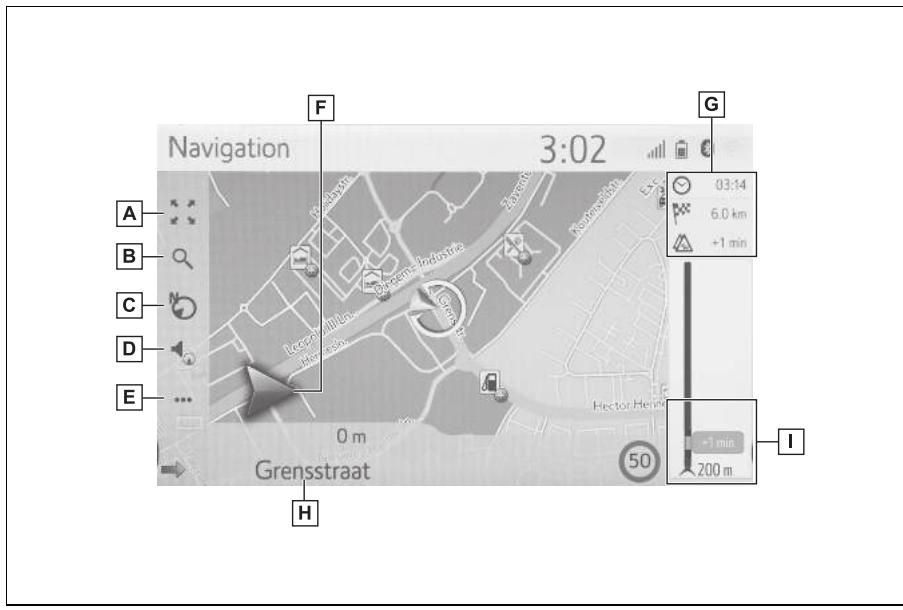
A Sélectionnez pour agrandir/réduire l'échelle de la carte. (→P.69) B Sélectionnez pour afficher l'écran de menu de destination. (→P.67) C Sélectionnez pour modifier l'agencement de la carte. (→P.70) D Sélectionnez pour régler le volume de la voix de synthèse. (→P.92) E Sélectionnez pour afficher l'écran de menu des actions. (→P.65) F Affiche la distance jusqu'au prochain changement de direction, avec la flèche indiquant la direction à prendre. Lorsque vous sélectionnez la flèche, le système répète la dernière annonce de navigation.
G Affiche des informations sur la destination, notamment l'heure estimée d'arrivée, la durée de parcours restante, la distance, ainsi que des informations prédictives sur la circulation. Chaque fois que vous sélectionnez cette partie, l'information alterne entre l'heure d'arrivée et la durée de parcours restante jusqu'à la destination. H Affiche le nom de la rue dans laquelle vous vous trouvez ou de la suivante. I Affiche les événements de circulation sur l'itinéraire. Sont affichées la distance restante et la durée restante de retard.
■ Hors guidage sur itinéraire
A Sélectionnez pour agrandir/réduire l'échelle de la carte. (→P.69) B Sélectionnez pour afficher l'écran de menu de destination. (→P.67) C Sélectionnez pour modifier l'agencement de la carte. (→P.70) D Sélectionnez pour afficher l'écran de menu des actions. (→P.65)
Pour afficher l'écran de menu des actions, affichez l'écran cartographique normal (→P.64), puis sélectionnez .
■ Pendant le guidage sur itinéraire
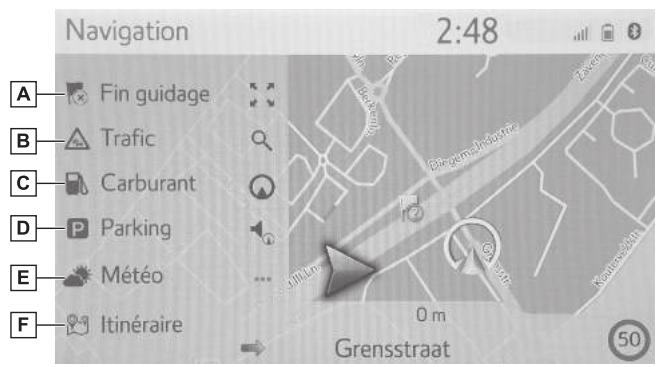
A Sélectionnez pour arrêter le guidage sur itinéraire. B Sélectionnez pour afficher les messages d'infos-trafic. Est affichée une liste des messages d'infos-trafic se rapportant à l'itinéraire programmé, tous les messages d'infos-trafic et les alertes. (→P.75) C Sélectionnez pour afficher des informations sur les stations-service. Vous pouvez également consulter le lieu et les tarifs des carburants. (→P.241) D Sélectionnez pour afficher des informations sur les parcs de stationnement. Vous pouvez consulter l'emplacement, les tarifs et le nombre de places disponibles des parcs de stationnement. (→P.240) E Sélectionnez pour afficher des informations météo. Vous pouvez consulter les informations météo autour de la destination. (→P.239) F Sélectionnez pour afficher l'écran d'informations sur l'itinéraire. Vous pouvez sélectionner les options d'itinéraire pour son calcul. (→P.94)
■ Hors guidage sur itinéraire

A Sélectionnez pour afficher les messages d'infos-trafic. Est affichée une liste des messages d'infos-trafic se rapportant à l'itinéraire programmé, tous les messages d'infos-trafic et les alertes. (→P.75) B Sélectionnez pour afficher des informations sur les stations-service. Vous pouvez également consulter le lieu et les tarifs des carburants. (→P.241) C Sélectionnez pour afficher des informations sur les parcs de stationnement. Vous pouvez consulter l'emplacement, les tarifs et le nombre de places disponibles des parcs de stationnement. (→P.240) D Sélectionnez pour afficher des informations météo. Vous pouvez consulter les informations météo autour de différents lieux. (→P.239) E Sélectionnez pour afficher l'écran d'information de votre position actuelle.
(→P.95)
Procédez comme suit pour afficher l'écran de menu de destination :
- Appuyez sur le bouton « MENU », puis sélectionnez « MAP ».
- Sélectionnez à l'écran cartographique.

A Sélectionnez pour rechercher une destination par saisie de mots-clés. (→P.78) B Sélectionnez pour rechercher une destination et un itinéraire dans la liste des favoris mémorisés par le système de navigation. (→P.80) C Sélectionnez pour rechercher une destination dans la liste des dernières utilisées. (→P.82) D Sélectionnez pour rechercher une destination par son adresse ou ses coordonnées géographiques. (→P.82) E Sélectionnez pour rechercher une destination par POI (point d'intérêt). F Sélectionnez pour rechercher une destination depuis le répertoire du téléphone Bluetooth® connecté. G Sélectionnez pour programmer une destination parmi celles à accès rapide. Les lieux associés à votre domicile, votre travail et les 2 dernières destinations récentes sont affichés sous la forme de boutons qui lancent directement le guidage sur itinéraire lorsque vous les sélectionnez.
Utilisation de l'écran cartographique
Affichage de la position actuelle
1 Appuyez sur le bouton « MAP ».

2 Vérifiez que la carte est affichée à la position actuelle.
- Pendant la marche du véhicule, le repère de position actuelle du véhicule reste fixe et la carte défile sous lui. La position actuelle est automatiquement calée dès lors que le véhicule reçoit les signaux des satellites GPS (Global Positioning System). Si la position actuelle n'est pas correcte, elle est automatiquement corrigée sitôt que le véhicule reçoit les signaux GPS.
- Après avoir débranché la batterie, ou si le véhicule est neuf, il peut arriver que la position indiquée soit incorrecte. Dès que le système de navigation reçoit les signaux GPS, la position actuelle affichée est correcte.
Utilisation du défilement cartographique
Vous pouvez faire défiler la carte pour afficher d'autres lieux que votre position actuelle.

A Repère du curseur. B Sélectionnez pour afficher la vue Street View. C Sélectionnez pour enregistrer dans la liste des favoris. Pour changer l'icône, le nom, etc. : → P.101. D Sélectionnez pour définir comme destination. (→ P.87)
Pour faire défiler l'écran cartographique, vous pouvez utiliser indifféremment les actions tactiles toucher, glisser ou défiler. (→ P.25)
Appuyez sur le bouton « MAP » pour revenir à la position actuelle.
Échelle de la carte
1 Sélectionnez à l'écran cartographique. (→ P.64)
2 Sélectionnez « + » ou « - » pour changer d'échelle dans l'écran cartographique.

- Vous pouvez également changer d'échelle dans l'écran cartographique par les méthodes suivantes :
- Glisser-lâcher du curseur sur la barre d'échelle jusqu'au point de votre choix.
- Faites un mouvement d'étirement à l'écran pour le zoom avant, et un mouvement de pincement pour le zoom arrière.
- Chaque fois que vous sélectionnez

le système active/désactive le zoom automatique de la carte. Vous pouvez sélectionner le niveau de zoom automatique par défaut. (→ P.103)
L'échelle de la carte s'échelonne entre 10 m et 1000 km (10 yd. et 600 miles). Après que l'échelle ait été changée, le système affiche pendant quelques instants le nouvel indicateur d'échelle.
Agencement de la carte
Vous pouvez choisir l'agencement de la carte, entre les modes 3D Cap suivi en haut, 2D Cap suivi en haut et 2D Nord en haut, en sélectionnant le bouton d'agencement de la carte.
1 Sélectionnez le bouton d'agencement de la carte.


Symbole 3D Cap suivi en haut
La direction dans laquelle roule le véhicule est toujours en haut.

Symbole Cap suivi en haut
La direction dans laquelle roule le véhicule est toujours en haut.

Symbole Nord en haut
Quelle que soit la direction dans laquelle roule le véhicule, le nord est toujours en haut.
- Chaque fois que vous sélectionnez le bouton d'agencement de la carte, le système sélectionne successivement les modes dans l'ordre suivant :

(3D Cap suivi en haut) →
(2D Cap suivi en haut) → 📋 (2D Nord en haut)
Vous pouvez afficher diverses informations sur la carte.
Limitations de vitesse*
*: Sur modèles équipés
Il est possible d'afficher la limitation de vitesse en vigueur sur la route sur laquelle vous circulez.

A Affiche des informations sur l'icône de limitation de vitesse et la vitesse limitée sur la route où vous circulez.
Bâtiments 3D
Il est possible d'afficher les bâtiments en 3D sur la carte.

- Pour que cette fonctionnalité soit
affichée sur la carte, l'échelle de zoom ne doit pas être supérieure à 50 m (50 yd.).
Points de repère 3D
Il est possible d'afficher les points de repère en 3D sur la carte.

- Pour que cette fonctionnalité soit affichée sur la carte, l'échelle de zoom ne doit pas être supérieure à 50 m (50 yd.).
Caméras de surveillance
Il est possible d'afficher les caméras de surveillance sur la carte, sous forme d'icônes.

A Emplacement des caméras de surveillance sur la carte. B Affiche des informations sur la caméra de surveillance figurée par l'icône et la distance qui vous en sépare.
L'affichage des éléments énumérés précédemment est tributaire de l'échelle de la carte. L'affichage des éléments énumérés précédemment est tributaire de la disponibilité des données cartographiques. - Il est possible de désactiver l'affichage des éléments énumérés précédemment. (→P.103)
Icônes de POI
Affichage des icônes de POI
Vous pouvez afficher dans l'écran cartographique les POI (points d'intérêt), comme par exemple les stations-service et les restaurants, sous forme d'icônes. Vous pouvez également définir leur lieu comme destination.

- Vous pouvez sélectionner un type particulier d'icônes de POI affichées à l'écran. (→P.105)
Liste des icônes de POI
▶ Services publics
| Icône | Désignation |
| Bibliothèque |
| Lycée/Université |
| Icône | Désignation |
| École |
| Office du tourisme |
| Cimetière, pompes funèbres |
| Administration, Institution, Mairie, Syndicat communal |
| Communauté |
| Palais de justice |
| Lieu de culte |
| Hébergement, Hôtel/Motel |
| Pharmacie |
| Palais des Congrès, Palais des Expositions |
| Finance, Banque |
| Distributeur de billets |
| Bureau de poste |
| Entreprise, Compagnie, Société, Immeuble de bureaux |
| Médical, Médecin, Dispensaire |
| Ambulance, Hôpital/Polyclinique |
| Brigade de pompiers |
| Poste de police |
| Cabine téléphonique, Communication |
| Icône | Désignation |
| Dentiste |
| Vétérinaire |
Transports
| Icône | Désignation |
| Concessionnaire/réparateur automobile, Garage, Réparation générale, Station de lavage, Réparation de pneus |
| Concessionnaire automobile |
| Sortie d'autoroute |
| Aéroport, Départs/Arrivées, Aéro-gare, International, National |
| Gare routière, Arrêt de bus, Transports, Transports en commun, Transports généraux |
| Gare ferroviaire |
| Métro |
| Stations-service |
| Location de voitures, Bureaux, Parcs de stationnement |
| Terminal de ferry |
| Parking, En plein air, Aire de stationnement |
| Parking couvert |
| Parking ouvert, Parc+Relais |
| Aire de repos |
| Association automobile, Automobile Club |
| Icône | Désignation |
| Déménageur, Entreprise de déménagement |
| Concessionnaire moto |
| Marque Toyota |
| Marque Lexus |
Détente/Culture
| Icône | Désignation |
| Plusieurs POI |
| Bar, Vie nocturne |
| Loisirs, Centre culturel, Théâtre, Auditorium, Salle de concert |
| Cinéma |
| Casino |
| Café/Bar, Café |
| Restaurant, Français, Belge, Chinois, Allemand, Grec, Végéta- rien, Restauration rapide, Grill, Fruits de mer, Sandwiches, Viande... |
Sports
| Icône | Désignation |
| Sport, Sport en général, activités sportives |
| Parcours de golf |
| Circuit automobile |
| Stade, Palais des sports, Hippodrome |
| Icône | Désignation |
 | Sports nautiques |
| [5KXXT] | Bowling |
| [60C6] | Stations de ski |
Loisirs
| Icône | Désignation |
| Parc d'attractions |
| Vignoble |
| Musée |
| Shopping, Marché, Centre commercial, Magasin d'usine |
| Boutique, Grands magasins, Drive-In |
| Attractions touristiques, Curiosités touristiques |
| Parc/Base de loisirs |
| Port de plaisance, Port de commerce |
| Hôtellerie de plein air |
| Épicerie |
| Monument historique |
| Camping, Aire pour véhicules de loisirs |
| Librairie |
| Coiffure & Esthétique |
| Photographie |
| Icône | Désignation |
| Boutique de chaussures |
| Vins & Spiritueux |
| Habillement |
| Nettoyage & Blanchisserie |
1 Sélectionnez l'icône de POI de votre choix sur la carte.
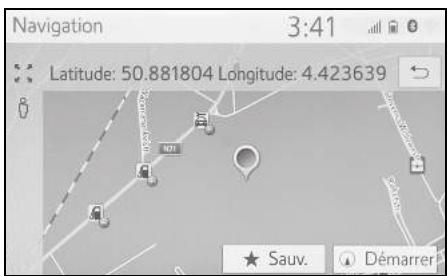
- Si plusieurs POI sont disponibles pour l'icône sélectionnée, sélectionnez dans la liste le nom de celui qui vous intéresse.

2 Vérifiez que les informations se rapportant au POI sont affichées.

A Sélectionnez pour afficher la vue Street View. (→P.239) B Sélectionnez pour appeler le numéro de téléphone indiqué. (→P.209) C Sélectionnez pour enregistrer le point dans la liste des favoris. (→P.99) D Sélectionnez pour afficher l'écran de départ du guidage sur itinéraire. (→P.87)
Messages d'infos-trafic
Les messages d'infos-trafic, indiquant notamment les difficultés de circulation, les accidents et les routes fermées, sont affichés sur la carte ou sous forme de liste. Il est possible de recevoir les données d'infos-trafic par la radio ou par internet.
Écran des messages d'infos-trafic
- Icônes de message d'infos-trafic sur la carte

Liste des messages d'infos-trafic

Icône de message d'infos-trafic sur la carte
Affichage des détails du message d'infos-trafic
1. Sélectionnez l'icône du message d'infos-trafic de votre choix sur la carte.

2. Vérifiez que le message d'infos-trafic est affiché en détails.

Liste des icônes de message d'infos-trafic
| Icône | Désignation |
| Danger (noir) |
| Météo |
| Circulation en file d'attente |
| Circulation à l'arrêt |
| Accident |
| Icône | Désignation |
| Travaux de voirie |
| Rétrécissement de voirie |
| Danger extrême (rouge) |
| Fermé |
| Informations |
Liste des messages d'infos-trafic
1. Sélectionnez ⋯ à l'écran cartographique. (→P.64) 2. Sélectionnez "Trafic". 3. Sélectionnez l'onglet de votre choix pour sélectionner la liste.

A. Sélectionnez pour afficher les messages d'infos-trafic se rapportant à l'itinéraire programmé. B. Sélectionnez pour afficher tous les messages d'infos-trafic. C. Sélectionnez pour afficher les messages et alertes d'infos-trafic se rapportant à l'itinéraire de contournement.
4. Sélectionnez le message d'infos-trafic de votre choix.

B. Affiche les détails du message d'infos-trafic.
A. Segment d'itinéraire
Si le segment d'itinéraire n'est pas disponible, le système affiche des informations telles que le nom de la rue, le nom de la ville, la région ou le pays.
B. Icône signalant un incident :
: Icône signalant un incident sur l'itinéraire
: Icône signalant un incident avec contournement
C Distance jusqu'à l'incident et direction par rapport au véhicule
5 Vérifiez que le message d'infos-trafic est affiché en détails.

A Sélectionnez pour afficher le message d'infos-trafic précédent ou suivant.
Utilisation de la recherche
Vous pouvez utiliser l'écran de menu de destination pour chercher vos destinations.
1 Appuyez sur le bouton "MAP".

2 Sélectionnez à l'écran cartographique. 3 Vérifiez que le menu de destination est affiché.
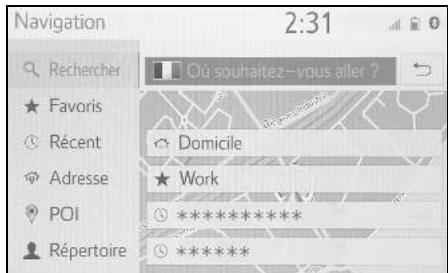
- Il existe plusieurs méthodes différentes permettant de rechercher une destination.
Recherche depuis la barre de recherche
Vous pouvez entrer n'importe quel mot-clé de recherche pour sélectionner
votre destination.
La fonction de recherche va essayer de trouver le mot-clé entré dans les bases de données suivantes:
- Favoris
- Destinations récentes
- Base de données des PDI
- Base de données de navigation (noms de rues, de villes, de pays)
- Répertoire du téléphone connecté
1 Affichez l'écran du menu de destination. (→P.67)
- Pour changer le pays de recherche, sélectionnez le pictogramme de drapeau national. (→P.79)
2 Entrez dans la barre de recherche les mots-clés de votre choix.
- Dès lors que vous avez entré plus de 3 caractères, la concordance la plus pertinente s'affiche dans le champ des résultats, sous la barre de recherche.
3 Sélectionnez "Rechercher" ou pour afficher la liste des résultats.
- Sélectionnez ⚙️ pour afficher l'écran des détails. (→P.79)
- La liste des résultats est décomposée en 5 pages maximum. Pour afficher davantage de résultats, sélectionnez "Plus de résultats" en fin de liste.
- Chaque "Rechercher un POI via XX" lance une recherche via un moteur de recherche différent.
- Pour plus de détails sur la configuration de la recherche en ligne : →P.243
Configuration d'un pays pour la zone de recherche
1 Sélectionnez l'icône figurant le drapeau d'un pays.

2 Entrez le nom de pays de votre choix. 3 Sélectionnez le pays de votre choix dans la liste affichée des noms possibles.
Affichage de l'écran détaillé
Si le résultat est un contact, une adresse postale, un favori ou une destination récente, le système affiche l'écran détaillé correspondant.
Tous les écrans détaillés proposent un bouton “Démarrer” qui lance le calcul d’itinéraire et affiche l’écran correspondant.
- Si une destination a déjà été programmée, les options “Remplacer”, “Ajouter” et “Annuler” sont affichées.
"Remplacer" : Sélectionnez pour supprimer la ou les destination(s) existante(s) et en définir une nouvelle.
"Ajouter" : Sélectionnez pour ajouter une destination à l'itinéraire en cours.
"Annuler" : Sélectionnez pour revenir à la destination en cours.
1 Sélectionnez le bouton ⚙️ de votre choix.

2 Vérifiez que les informations détaillées se rapportant au POI sont affichées. Si le résultat est un contact, un favori, une destination récente ou un POI
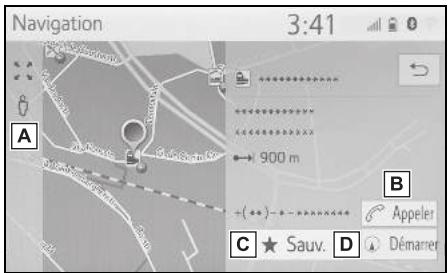
A Sélectionnez pour afficher la vue Street View. B Sélectionnez pour appeler le numéro de téléphone. C Sélectionnez pour enregistrer l'entrée dans la liste des favoris. D Sélectionnez pour afficher l'écran de départ du guidage sur itinéraire. (→P.87)
■ Si le résultat est une adresse postale

A Sélectionnez pour afficher la vue Street View. B Sélectionnez pour entrer le numéro dans la rue. C Sélectionnez pour entrer l'intersection. D Sélectionnez pour enregistrer l'entrée dans la liste des favoris. E Sélectionnez pour afficher l'écran de départ du guidage sur itinéraire. (→P.87)
Recherche dans la liste des favoris
Vous pouvez rechercher une destination et un itinéraire dans la liste des favoris mémorisés par le système de navigation. Pour pouvoir utiliser cette fonction, il est nécessaire d'enregistrer l'entrée. (→P.99)
1 Affichez l'écran du menu de destination. (→P.67) 2 Sélectionnez "Favoris".
3 Sélectionnez l'entrée de votre choix.

- Sélectionnez pour afficher les informations liées à l'entrée et pour les modifier. (→P.101)
- La navigation automatique est disponible pour les 4 favoris permanents uniquement (domicile, travail, et 2 autres). Lorsque la navigation automatique est activée, le pictogramme

est actif.
- Les 4 favoris permanents (domicile, travail, et 2 autres) sont affichés en tête de liste.
- Les POI et itinéraires transférés depuis un appareil externe ou depuis le serveur sont ajoutés à cette liste. (→P.100)
- Les itinéraires transférés sont signalés par une icône particulière.
Navigation automatique pour les trajets habituels domicile-travail
Cette fonction obtient automatiquement les infos-trafic de l'itinéraire à suivre jusqu'aux destinations enregistrées. Lorsque vous démarrez le véhicule au jour/créneau horaire enregistré, le système vous propose de programmer automatiquement cette destination.
- Un message contextuel s'affiche lorsque vous démarrez le véhicule aux jours/créneaux horaires enregistrés.
La navigation automatique est proposée aux 4 favoris permanents uniquement (domicile, travail, et 2 autres).
- La navigation automatique est proposée aux 4 favoris permanents uniquement (domicile, travail, et 2 autres).
- Pour pouvoir utiliser cette fonction, il est nécessaire d'enregistrer les jours/créneaux horaires par destination.
Lorsque la destination n'est pas programmée
Jour/créneau horaire enregistré
1 Sélectionnez "OK" pour démarrer le guidage sur itinéraire. - Si vous sélectionnez "Annuler", le système affiche le dernier écran actif. Plusieurs jours/créneaux horaires enregistrés 1 Sélectionnez la destination de votre choix pour démarrer le guidage sur itinéraire.

- Si vous sélectionnez ←, le système affiche le dernier écran actif.
Lorsque la destination est programmée
Jour/créneau horaire enregistré 1 Sélectionnez "Navigation auto" pour démarrer le guidage sur itinéraire. - Si vous sélectionnez "Continuer", le guidage sur itinéraire actif se poursuit. Plusieurs jours/créneaux horaires enregistrés 1 Sélectionnez "Navigation auto" pour démarrer le guidage sur itinéraire. - Si vous sélectionnez "Continuer", le guidage sur itinéraire actif se poursuit. 2 Sélectionnez la destination de votre choix pour démarrer le guidage sur itinéraire.

- Si vous sélectionnez ←, le système affiche le dernier écran actif.
Enregistrement des jours/créneaux horaires
Pour pouvoir utiliser la navigation automatique, il est nécessaire d'enregistrer les jours/créneaux horaires par destination.
1 Sélectionnez de la destination de votre choix.

2 Entrez les jours et horaires de votre choix pour vos trajets habituels domicile-travail.

- Sélectionnez "Navigation auto" pour activer/désactiver la navigation automatique.
- Sélectionnez l'option marche/arrêt de chaque jour de la semaine pour y activer/désactiver l'option d'auto-navigation.
- Sélectionnez "Copier l'horaire depuis..." pour copier vers tous les autres jours l'horaire défini pour un jour en particulier.
Recherche parmi les dernières destinations
1 Affichez l'écran du menu de destination. (→P.67) 2 Sélectionnez "Récent".
3 Sélectionnez l'entrée de votre choix.

- Sélectionnez pour afficher les informations liées à l'entrée et pour les modifier. (→P.101)
- Sélectionnez pour enregistrer l'entrée dans la liste des favoris. La liste peut contenir 100 entrées au maximum. Lorsque le maximum est atteint, les destinations les plus anciennes sont supprimées.
Recherche par adresse
1 Affichez l'écran du menu de destination. (→P.67) 2 Sélectionnez "Adresse". 3 Sélectionnez "Pays" pour entrer le pays de votre choix.

4 Sélectionnez "Ville", "Code" ou "Rue" pour entrer le nom de la ville, son code postal ou le nom de la rue.
5 Sélectionnez "N°" ou "Croisement" pour entrer un numéro dans la rue ou le nom d'une intersection entre deux voies. - Il n'est pas possible d'entrer en même temps un numéro de rue et un carrefour. 6 Sélectionnez "Calculer". Si le nom entré pour la rue est unique (1 seul dans le pays), vous pouvez alors également sélectionner "Calculer". Si vous sélectionnez "Calculer" alors que vous n'avez entré que "Ville" ou "Code", la recherche d'itinéraire se lance avec le centre-ville défini comme destination. - Lorsque vous sélectionnez 📄, le système supprime toutes les données entrées autres que "Pays".
Recherche par coordonnées
Vous pouvez indiquer des coordonnées géographiques au format DMS (Degrés°, Minutes', Secondes") et décimal. Les seules valeurs de coordonnées qu'il est possible d'entrer sont celles existant potentiellement. Les coordonnées impossibles et les boutons correspondant à l'écran sont affichés en grisé.
1 Sélectionnez "Coordonnées géo". 2 Sélectionnez "Degrés" ou "Décimale".
3 Entrez une latitude et une longitude.

4 Sélectionnez "Calculer".
Si la destination programmée n'est pas située sur une route, le système va guider le véhicule jusqu'au point le plus proche de la destination, mais sur la route. Si vous programmez une destination qu'il n'est pas possible d'atteindre, le système affiche une fenêtre contextuelle pour vous en informer.
Recherche par POI
Vous pouvez chercher une destination dans la base de données des POI du système de navigation.
Lorsque le système de navigation est connecté à internet, la recherche sur le web est disponible.
1 Affichez l'écran du menu de destination. (→P.67) 2 Sélectionnez "POI". 3 Entrez le nom de POI et sélectionnez "Rechercher".

A Sélectionnez pour modifier le rayon de recherche. (→P.84) B Sélectionnez pour affiner la catégorie de POI. (→P.85) C Sélectionnez pour afficher la liste des précédents mots-clefs de recherche. (→P.85)
4 Vérifiez que les résultats de recherche sont affichés. Sélectionnez le PDI de votre choix.

A Sélectionnez pour afficher la liste complète. Vous pouvez y consulter la distance jusqu'aux POI. B Sélectionnez pour rechercher les POI sur le web. Lorsque vous utilisez la recherche web pour la première fois, l'onglet "En ligne" s'affiche. Sélectionnez l'onglet "En ligne" pour configurer le moteur de recherche web.
Pour plus de détails sur la configuration de la recherche en ligne:
→P.243
5 Vérifiez que les informations détaillées se rapportant au POI sont affi-
chées. (→P.79) Sélectionnez ensuite "Démarrer".
Configuration de la zone de recherche
1 Sélectionnez "À proximité", "À destination", "Sur le trajet", "Dans une ville" ou "Sélectionner sur la carte" à l'écran des POI.

- Ce bouton est toujours libellé avec le critère de recherche actif à cet instant. 2 Sélectionnez la méthode de recherche de votre choix.

A Sélectionnez pour rechercher dans les environs de la position actuelle. B Sélectionnez pour rechercher dans les environs de la destination. C Sélectionnez pour rechercher dans les environs de l'itinéraire actuel.
D Sélectionnez pour rechercher dans les environs de la ville de votre choix. E Sélectionnez pour définir le point sur la carte. 3 Si l'écran cartographique est disponible, sélectionnez le point de votre choix sur la carte. 4 Entrez le nom de POI et sélectionnez "Rechercher" ou le bouton de liste. 5 Vérifiez que les résultats de recherche sont affichés. Sélectionnez le PDI de votre choix. 6 Vérifiez que les informations détaillées se rapportant au POI sont affichées. (→P.79) Sélectionnez ensuite "Démarrer".
Recherche par catégorie
1 Sélectionnez "Par catégorie" à l'écran des POI.

2 Sélectionnez la catégorie et les sous-catégories de votre choix.
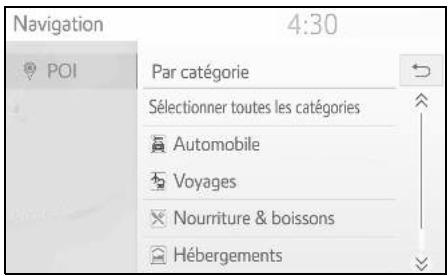
3 Sélectionnez "Sélec. toutes catégories" pour afficher toutes les catégories de POI. Sélectionnez ensuite le POI de votre choix. Vérifiez que les informations détaillées se rapportant au POI sont affichées (→P.79), puis sélectionnez "Démarrer".
Entrée de mots-clés depuis la liste d'historique
1 Sélectionnez "Historique" à l'écran des POI.

2 Sélectionnez le précédent mot-clé de recherche de votre choix.

☒ : Sélectionnez pour supprimer le mot-clé de recherche.
3 Sélectionnez "Rechercher". 4 Vérifiez que les résultats de recherche sont affichés. Sélectionnez le POI de votre choix. 5 Vérifiez que les informations détaillées se rapportant au POI sont affichées (→P.79), puis sélectionnez "Démarrer".
Affichage des détails en ligne du POI
Lorsque le système affiche les résultats de la recherche en ligne, l'écran détaillé en affiche les images.
1 Sélectionnez le POI de votre choix. 2 Vérifiez que les informations détaillées se rapportant au POI sont affichées.
Sélectionnez ensuite "Détails".
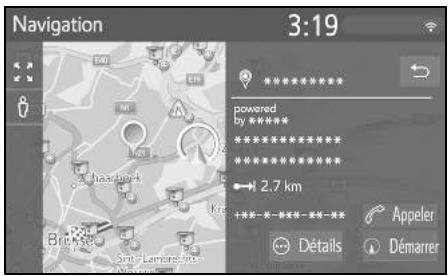
- Sélectionnez le bouton Images pour afficher à l'écran jusqu'à 6 images sous forme de vignettes. Sélectionnez une vignette pour afficher l'image en grand format. 4 Sélectionnez la vignette de votre choix.
- Les boutons précédent/suivant ne sont affichés que si plusieurs images sont disponibles. Si l'affichage d'une image n'est pas possible en grand format, le message "L'image n'est pas disponible." est affiché.
Recherche par le répertoire téléphonique
Avant de pouvoir utiliser cette fonction, il est nécessaire de connecter un téléphone Bluetooth®.
Si aucune adresse n'est mémorisée
pour le contact, l'entrée s'affiche en grisé.
1 Affichez l'écran du menu de destination. (→P.67) 2 Sélectionnez "Répertoire téléphonique". 3 Sélectionnez l'entrée de votre choix.

- Sélectionnez ⚙️ pour afficher l’écran des détails. (→P.79)
Démarrage du guidage sur itinéraire
Démarrage du guidage sur itinéraire
Dès lors que la destination est programmée, la vue d'ensemble de l'itinéraire est affichée depuis la position actuelle jusqu'à la destination.
Selon les paramètres de navigation, le système affiche à l'écran au choix un seul itinéraire ou les itinéraires alternatifs. (→P.108)
Écran de l'itinéraire recommandé

Écran des itinéraires alternatifs

L'écran de départ du guidage sur itinéraire utilise l'agencement 2D Nord en haut.

AVERTISSEMENT
- Veillez à respecter toutes les réglementations applicables de la circulation routière et à rester attentif aux conditions de circulation pendant que vous conduisez. Si la signalisation a été modifiée sur la route, il peut arriver que le guidage sur itinéraire ne l'indique pas.
Écran de l'itinéraire recommandé
L'itinéraire recommandé est affiché sur la carte.
1 Sélectionnez "Destination".

A Sélectionnez pour afficher les trois méthodes de calcul d'itinéraire. Sélectionnez l'option de votre choix pour corriger les préférences d'itinéraire. (→P.88) B Sélectionnez pour afficher les critères d'évitement. Sélectionnez l'option de votre choix pour corriger les critères d'évitement. (→P.89) C Sélectionnez pour afficher des informations sur les parcs de stationnement. Vous pouvez consulter l'emplacement et le nombre de places disponibles des parcs de stationnement autour de la destination.
D Sélectionnez pour afficher la vue Street View. Vous pouvez afficher la vue Street View de la destination. (→P.239) E Sélectionnez pour afficher des informations météo. Vous pouvez consulter les informations météo autour de la destination. (→P.239)
- Affiche des informations sur la destination, notamment l'heure estimée d'arrivée et la distance.
- Vous pouvez sélectionner les préférences d'itinéraire et les critères d'évitement par défaut. (→P.108) Si vous gardez le doigt appuyé en sélectionnant "Destination", le système lance le mode démo. Sélectionnez "Quitter" à l'écran pour mettre un terme au mode démo.
Correction du type d'itinéraire
1 Sélectionnez

2 Sélectionnez l'option de votre choix pour corriger les préférences d'itinéraire.

A Sélectionnez pour afficher l'itinéraire le plus rapide.
B Sélectionnez pour afficher l'itinéraire le plus court en distance jusqu'à la destination programmée.
C Sélectionnez pour afficher l'itinéraire le plus économique en carburant.
- Le système recalcule l'itinéraire, puis affiche l'écran de départ du guidage sur itinéraire.
Correction des critères d'évitement
1 Sélectionnez

2 Sélectionnez les options d'évitement de votre choix.

A Sélectionnez pour éviter les routes à péage.
B Sélectionnez pour éviter les autoroutes.
C Sélectionnez pour éviter les ferry/trains.
D Sélectionnez pour éviter les tunnels.
- Le système recalcule l'itinéraire, puis affiche l'écran de départ du guidage sur itinéraire. Si l'itinéraire possible est déraisonnablement long, le sys-
tème de navigation en propose un autre intégrant les critères d'évitement sélectionnés.
- Vous pouvez sélectionner les critères d'évitement par défaut. (→P.109)
Écran des itinéraires alternatifs
Le système affiche sur la carte trois types d'itinéraire.
1 Sélectionnez l'un des trois types d'itinéraire. - Affiche des informations sur la destination, notamment l'heure estimée d'arrivée et la distance.

A Sélectionnez pour afficher les critères d'évitement. Sélectionnez l'option de votre choix pour corriger les critères d'évitement. (→P.89) B Sélectionnez pour afficher des informations sur les parcs de stationnement. Vous pouvez consulter l'emplacement et le nombre de places disponibles des parcs de stationnement autour de la destination. (→P.240) C Sélectionnez pour afficher la vue Street View. Vous pouvez afficher la vue Street View de la destination.
(→P.239)
D Sélectionnez pour afficher des informations météo. Vous pouvez consulter les informations météo autour de la destination. (→P.239)
- Le système indique dans la liste l'heure estimée d'arrivée et la distance totale de l'itinéraire.
Guidage sur itinéraire
Écran de guidage sur itinéraire
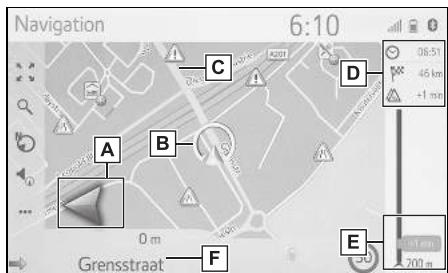
A Affiche la distance jusqu'au prochain changement de direction, avec la flèche indiquant la direction à prendre. Lorsque vous sélectionnez la flèche, le système répète la dernière annonce de navigation. B Position actuelle C Itinéraire de guidage D Affiche des informations sur la destination, notamment l'heure estimée d'arrivée, la durée de parcours restante, la distance, ainsi que des informations prédictives sur la circulation. Sélectionnez pour modifier l'affichage de l'heure estimée d'arrivée/durée de parcours restante. E Affiche les événements de circulation sur l'itinéraire. Sont affichées la distance restante et la durée restante de retard. F Le nom de la rue dans laquelle vous vous trouvez ou de la suivante (lorsque vous approchez d'un changement de direction)
Changement de direction
Circulation sur autoroute
Lorsque vous roulez sur autoroute, le système affiche un écran présentant des informations sur elle.
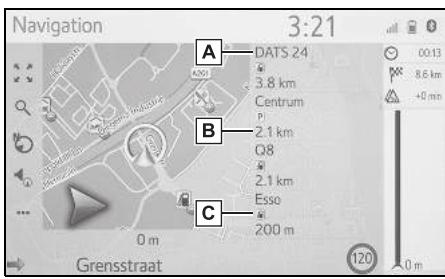
A Nom de la sortie d'autoroute/aire de repos. B Distance entre la position actuelle et la sortie d'autoroute/aire de repos. C POI présents au long de l'autoroute ou à proximité d'une sortie d'autoroute.
- Sélectionnez les POI de votre choix pour afficher la carte des environs de la sortie sélectionnée.
- Sélectionnez un bouton au bas de la liste pour revenir à l'affichage des sorties d'autoroute/aires de repos les plus proches.
Panneaux de signalisation*
*: Si les données sont disponibles
Lorsque vous approchez d'un changement de direction, le système affiche automatiquement un panneau de signalisation.

A Affiche des informations sur les panneaux de signalisation.
Écran de bifurcation d'autoroute
Lorsque vous approchez d'une bifurcation d'autoroute, le système en affiche automatiquement une vue.

Recommandation de voie de circulation
Lorsque vous approchez d'un changement de direction, le système affiche automatiquement sous la carte la voie de circulation qu'il vous recommande de suivre.
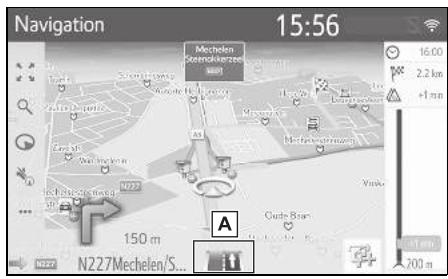
A Affiche la recommandation de voie de circulation
- Si le véhicule quitte l'itinéraire de guidage, le système le recalcule. Dans certaines régions, le réseau routier n'a pas été complètement numérisé dans la base de données. Soyez prudent lorsque vous suivez un itinéraire sur lequel vous êtes guidé.
- Il est possible de désactiver l'affichage des éléments énumérés précédemment. (→P.103)
Guidage vocal
Le guidage vocal vous renseigne par des messages variés lorsque vous approchez d'un carrefour ou de tout autre point où le véhicule doit effectuer une manœuvre. Le volume du guidage vocal est réglable.
1 Sélectionnez

2 Sélectionnez l'option de votre choix.
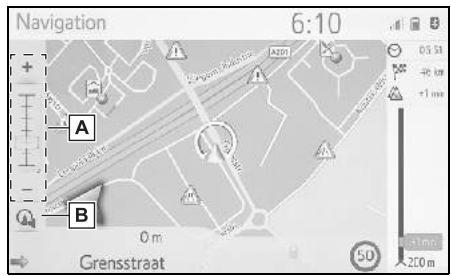
A Sélectionnez pour régler le volume de la voix de synthèse. - Vous pouvez sortir du silence la voix de synthèse par une sélection alors qu'elle est au silence. B Sélectionnez pour mettre au silence/rétablir la voix de synthèse. - Vous pouvez faire répéter la dernière annonce de navigation en sélectionnant l'icône de guidage vocal ou en changeant le volume de la voix de synthèse. Il peut arriver que la voix synthétique n'énonce pas correctement ou clairement certains noms de rue, du fait des limitations de la fonction de synthèse vocale. - Sur les autoroutes et autres voies rapides sur lesquelles la vitesse autorisée est plus rapide, les annonces de la voix de synthèse se déclenchent plus précocement qu'en ville, pour laisser au véhicule le temps de préparer la manœuvre. Si le système de navigation n'arrive pas à déterminer correctement la position actuelle du véhicule (en cas de mauvaise réception du signal GPS), il peut arriver que les annonces vocales soient trop précoces ou trop tardives. - Vous pouvez également modifier le volume sonore par défaut de la voix de synthèse. (→P.59)

AVERTISSEMENT
- Veillez à respecter toutes les réglementations applicables de la circulation routière et à rester attentif aux conditions de circulation, particulièrement lorsque vous roulez sur une route IPD (voie dont la numérisation n'est pas terminée dans notre base de données). Il peut arriver que le guidage sur itinéraire ne dispose pas d'informations à jour, comme par exemple le sens de circulation d'une rue à sens unique.
Arrêt du guidage sur itinéraire
Lorsque vous n'avez plus besoin d'être guidé sur votre itinéraire, notamment lorsque vous connaissez la route jusqu'à votre destination, vous pouvez arrêter le guidage sur itinéraire.
1 Sélectionnez ⋯ à l'écran cartographique. (→P.64) 2 Sélectionnez "Fin guidage".
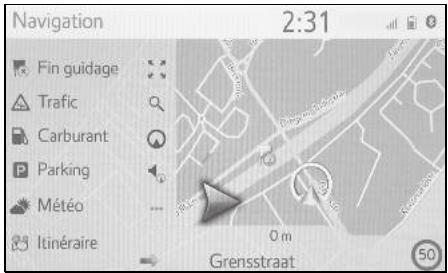
Modification de l'itinéraire
Affichage de l'écran de modification d'itinéraire
Pendant le guidage sur itinéraire, vous pouvez consulter et modifier l'itinéraire jusqu'à la destination.
1 Sélectionnez ⋯ à l'écran cartographique. (→P.64) 2 Sélectionnez "Itinéraire". 3 Sélectionnez les options à configurer de votre choix. Lorsque vous avez programmé une destination

A Sélectionnez pour afficher les trois méthodes de calcul d'itinéraire. Sélectionnez l'option de votre choix pour corriger les préférences d'itinéraire. (→P.88) B Sélectionnez pour afficher les critères d'évitement. Sélectionnez l'option de votre choix pour corriger les critères d'évitement. (→P.89) C Sélectionnez pour interdire l'accès à une distance définie sur la route. Un itinéraire dont l'accès est interdit
est signalé sur la carte. (→P.96)
D Sélectionnez pour afficher la liste des changements de direction jusqu'à la destination. (→P.96) E Sélectionnez pour afficher des informations sur la destination. Vous pouvez consulter la destination et enregistrer la position actuelle.
(→P.95) F Sélectionnez pour supprimer une destination. (→P.96) Lorsque vous avez programmé une destination et des étapes

A Sélectionnez pour afficher les trois méthodes de calcul d'itinéraire. Sélectionnez l'option de votre choix pour corriger les préférences d'itinéraire. (→P.88) B Sélectionnez pour afficher les critères d'évitement. Sélectionnez l'option de votre choix pour corriger les critères d'évitement. (→P.89) C Sélectionnez pour interdire l'accès à une distance définie sur la route. Un itinéraire dont l'accès est interdit
est signalé sur la carte. (→P.96)
D Sélectionnez pour afficher la liste des changements de direction jusqu'à la destination. (→P.96) E Sélectionnez pour afficher des informations sur la destination. Vous pouvez consulter la destination et enregistrer la position actuelle.
(→P.95) F Sélectionnez pour afficher des informations sur la destination et les étapes. Vous pouvez consulter et modifier la destination et les étapes. (→P.95)
Lorsque vous avez programmé une destination 1 Affichez l'écran des informations sur l'itinéraire. (→P.94) 2 Sélectionnez ⓘ. 3 Vérifiez que les informations se rapportant à la destination sont affichées. Lorsque vous n'avez pas programmé une destination
1 Sélectionnez ⋯ à l'écran cartographique. (→P.64)
2 Sélectionnez "Infos".
3 Vérifiez que les informations se rapportant à la position actuelle sont affichées.

A Adresse de destination* B Heure d'arrivée, temps restant et distance jusqu'à la destination* C Informations sur la position actuelle D Sélectionnez pour enregistrer la position actuelle dans la liste des favoris.
* : Information affichée uniquement si un guidage sur itinéraire est actif.
Modification de l'ordre des étapes
Lorsque vous avez programmé plus d'une seule destination, vous pouvez en modifier l'ordre d'arrivée.
1 Affichez l'écran des informations sur l'itinéraire. (→P.94) 2 Sélectionnez "Liste des étapes".
3 Amenez l'étape par glisser-lâcher à l'emplacement de votre choix dans la liste.

4 Sélectionnez "OK".
☒ : Sélectionnez pour supprimer l'étape.
(→P.96)
"Supprimer l'itinéraire" : Sélectionnez pour supprimer de la liste toutes les destinations et toutes les étapes.
Suppression des étapes et de la destination
Lorsque vous avez programmé une destination 1 Affichez l'écran des informations sur l'itinéraire. (→P.94) 2 Sélectionnez "Supprimer". Lorsque vous avez programmé une destination et des étapes 1 Affichez l'écran des informations sur l'itinéraire. (→P.94) 2 Sélectionnez "Liste des étapes". 3 Sélectionnez ✉ en regard de l'étape de votre choix. 4 Sélectionnez "Oui".
Interdiction d'accès à des segments d'itinéraire
Pendant le guidage sur itinéraire, vous pouvez modifier l'itinéraire pour en contourner une partie.
1 Affichez l'écran des informations sur l'itinéraire. (→P.94) 2 Sélectionnez | 3 Sélectionnez la distance de votre choix pour la déviation.

- Sélectionnez "Désactiver" pour annuler l'interdiction d'accès.
- L'itinéraire dont l'accès est interdit est signalé sur la carte.
- Après avoir contourné l'itinéraire dont vous avez interdit l'accès, le système désactive automatiquement la fonction de contournement d'itinéraire.
Affichage de la liste des changements de direction
1 Affichez l'écran des informations sur l'itinéraire. (→P.94) 2 Sélectionnez
3 Sélectionnez l'élément de votre choix pour afficher le segment.

- Le système affiche la flèche de guidage, le nom de rue et la distance jusqu'au point. 4 Vérifiez que le segment est affiché en détails.
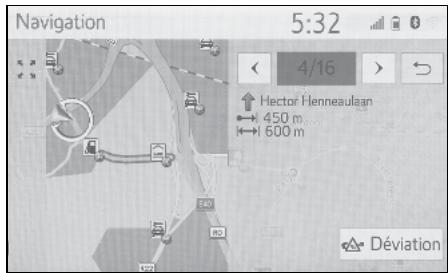
« Déviation » : Sélectionnez pour contourner le segment. (→P.97)
Paramétrage du détour
Contournement d'un segment d'itinéraire depuis la liste des changements de direction
1 Affichez la liste des changements de direction. (→P.96)
2 Sélectionnez le segment d'itinéraire à contourner de votre choix.

3 Sélectionnez « Déviation ».
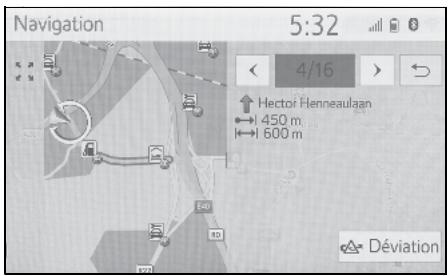
Annulation du contournement programmé
1 Affichez la liste des changements de direction. (→P.96) 2 Sélectionnez « Liste des déviations ». 3 Vérifiez que la liste des déviations (contournements) est affichée. Sélectionnez le segment d'itinéraire de votre choix.

4 Sélectionnez « Dévia. OFF » pour annuler le contournement programmé.
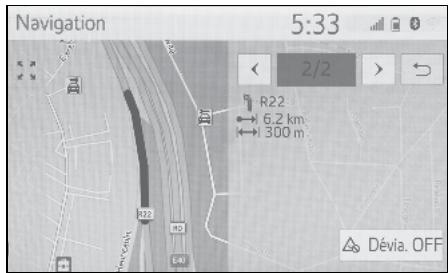
Recalcul dynamique d'itinéraire par les messages d'info-trafic
Cette fonction permet de modifier l'itinéraire, au choix automatiquement ou manuellement, lorsque le système reçoit des messages d'info-trafic concernant l'itinéraire sur lequel vous êtes guidé.
Vous pouvez modifier les paramètres de recalcul dynamique d'itinéraire. (→P.107)
Recalcul automatique d'itinéraire
Lorsque le système reçoit des messages d'info-trafic concernant l'itinéraire sur lequel vous êtes guidé, il modifie automatiquement ce dernier.
- Un message contextuel est affiché à l'écran. Le système va recalculer automatiquement l'itinéraire.
Recalcul manuel d'itinéraire
Lorsque le système reçoit des messages d'info-trafic concernant l'itinéraire sur lequel vous êtes guidé, choisissez manuellement si l'itinéraire
doit être changé ou non.
1 Un message contextuel est affiché à l'écran. Sélectionnez "Afficher la déviation" pour afficher l'itinéraire de contournement sur la carte. - Sélectionnez "Ignorer" pour retourner à l'écran précédent. 2 Sélectionnez "Déviation". - Sélectionnez "Ignorer" pour retourner à l'écran précédent.
Enregistrement d'une entrée
Vous pouvez enregistrer dans la liste des favoris vos lieux et itinéraires favoris. Vous pouvez enregistrer jusqu'à 200 entrées.
Affichage de la liste des favoris
1 Affichez l'écran du menu de destination. (→P.67) 2 Sélectionnez "Favoris". 3 Vérifiez que la liste des favoris est affichée.

- Les 4 favoris permanents (domicile, travail, et 2 autres) sont affichés en tête de liste.
Création d'une nouvelle entrée
1 Affichez la liste des favoris. (→P.99) 2 Sélectionnez "Ajouter nouveau...".
3 Sélectionnez la méthode de votre choix pour rechercher le lieu souhaité.

4 Donnez un nom à l'entrée puis sélectionnez "OK". 5 Vérifiez que l'entrée est enregistrée dans la liste des favoris.
Enregistrement d'une destination favorite permanente
Les 4 favoris permanents (domicile, travail, et 2 autres) sont affichés en tête de liste. La navigation automatique est disponible pour les 4 destinations favorites.
1 Affichez la liste des favoris. (→P.99) 2 Sélectionnez "Domicile", "Travail", "Favori 1" et "Favori 2" si le favori n'est pas encore enregistré.
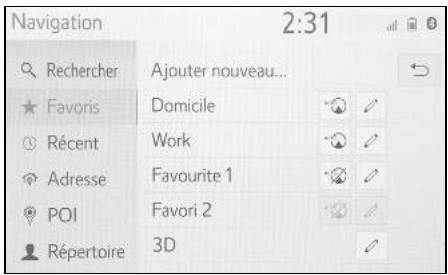
3 Sélectionnez "Oui" si l'écran de confirmation s'affiche.
4 Sélectionnez la méthode de votre choix pour entrer le lieu.
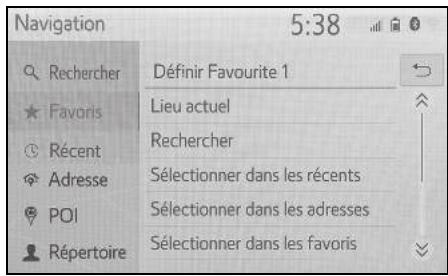
Transfert de POI et d'itinéraires depuis une clé USB
Vous pouvez transférer depuis une clé USB les POI et les itinéraires enregistrés sous votre compte personnel sur le site du portail Toyota. Ils seront ajoutés à la liste des favoris.
1 Branchez un appareil à la prise USB.

2 Sélectionnez "Oui" quand l'écran de confirmation s'affiche. 3 Vérifiez qu'une barre de progression s'affiche pendant que le chargement des données est en cours. - Pour annuler cette fonction, sélectionnez "Annuler". - Un écran de confirmation s'affiche lorsque l'opération est terminée.
4 Vérifiez que l'entrée est enregistrée dans la liste des favoris.
Téléchargement de POI et d'itinéraires via internet
Vous pouvez télécharger via internet les POI et les itinéraires enregistrés sous votre compte personnel sur le site du portail Toyota. Ils seront ajoutés à la liste des favoris.
Pour des informations détaillées sur le téléchargement de POI et d'itinéraires : → P.237
1. Affichez l'écran du menu de destination. (→ P.67)
2. Sélectionnez "Favoris" ou "Récent".
3. Sélectionnez l'entrée de votre choix.
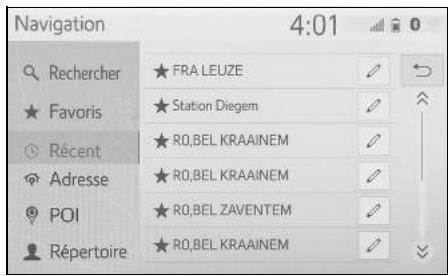
4. Sélectionnez l'option de votre choix.
Entrées présentes dans la liste des favoris (destination)

A. Sélectionnez pour afficher des informations détaillées sur l'entrée. (→ P.102)
B. Sélectionnez pour renommer l'entrée / changer l'adresse.
C. Sélectionnez pour supprimer
l'entrée.
Entrées présentes dans la liste des favoris (itinéraire)
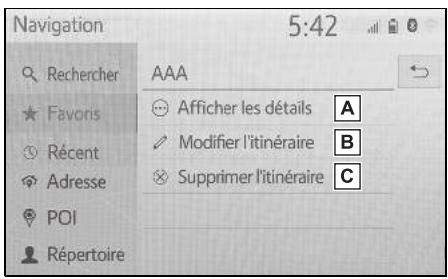
A. Sélectionnez pour afficher des informations détaillées sur l'entrée. (→ P.102)
B. Sélectionnez pour modifier l'itinéraire. (→ P.102)
C. Sélectionnez pour supprimer l'entrée.
Entrées présentes dans les dernières destinations

A. Sélectionnez pour afficher des informations détaillées sur l'entrée. (→ P.102)
B. Sélectionnez pour supprimer l'entrée.
1 Affichez l'écran des options d'entrée. (→P.101) 2 Sélectionnez "Afficher les détails". 3 Consultez les informations détaillées liées à l'entrée.

- L'adresse est indiquée sur la carte.
Modification de l'itinéraire
1 Affichez l'écran des options d'entrée. (→P.101) 2 Sélectionnez "Modifier l'itinéraire". 3 Sélectionnez l'entrée de votre choix.

☒ : Sélectionnez pour supprimer la destination et l'étape.
4 Sélectionnez l'option de votre choix.
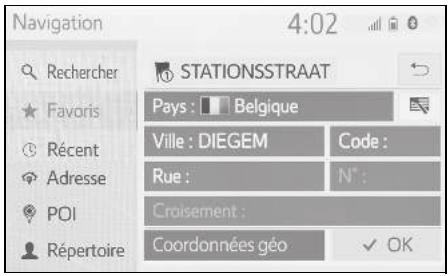
Paramètres cartographiques
Affichage de l'écran des paramètres cartographiques
1 Appuyez sur le bouton "SETUP".

2 Sélectionnez "Navigation".
3 Sélectionnez "Carte".


Écran de configuration cartographique
- "Affichage de la carte" : Sélectionnez pour choisir l'agencement de la carte, entre 3D Cap suivi en haut, 2D Cap suivi en haut ou 2D Nord en haut.
Sélectionnez pour choisir l'agencement de la carte, entre 3D Cap suivi en haut, 2D Cap suivi en haut ou 2D Nord en haut.
● "Mode Jour/Nuit"
Sélectionnez pour modifier la luminosité de l'écran. (→P.104)
- "Informations d'arrivée"
Sélectionnez pour désactiver, ou pour afficher les informations sur l'arrivée ou le parcours restant.
- "Limites de vitesse"
Sélectionnez pour activer/désactiver l'information de limitation de vitesse. (→P.104)
- "Zoom auto de la carte"
Sélectionnez pour modifier le niveau de zoom automatiquement utilisé lorsque vous approchez d'une zone nécessitant votre attention.
- "POI sur la carte"
Sélectionnez pour configurer les catégories de POI affichées par icônes. (→P.105)
- "Afficher les flèches de guidage"
Sélectionnez pour activer/désactiver l'affichage de la flèche de guidage sur itinéraire. (→P.91)
● "Afficher le nom des rues"
Sélectionnez pour activer/désactiver l'affichage du nom de la rue dans laquelle vous vous trouvez ou de la suivante. (→P.91)
- "Afficher bât. en 3D"
Sélectionnez pour activer/désactiver l'affichage 3D des bâtiments. (→P.71)
● “Afficher les monuments en 3D”
Sélectionnez pour activer/désactiver l'affichage 3D des points de repère. (→P.71)
- "Afficher les panneaux indicateurs"
Sélectionnez pour activer/désactiver l'affi-
chage des panneaux de signalisation.
(→P.91)
● “Afficher les jonctions” Sélectionnez pour activer/désactiver l'affichage des carrefours. (→P.92) - “Afficher la voie recommandée” Sélectionnez pour activer/désactiver l'affichage de la voie recommandée. (→P.92) ● "Afficher la barre de trafic"
Sélectionnez pour activer/désactiver l'affichage de la barre d'infos-trafic. (→P.91)
- “Afficher les icônes de trafic”
Sélectionnez pour activer/désactiver l'affichage des icônes de messages d'infos-trafic. (→P.75)
- "Afficher les radars"
Sélectionnez pour activer/désactiver l'affichage des icônes de caméras de surveillance. (→P.71)
- “Utiliser les données en ligne pour l'affichage des radars”
Sélectionnez pour activer l'utilisation des données en ligne pour afficher les icônes de caméras de surveillance.
- “Enregistrer l’itinéraire récent”
Sélectionnez pour afficher sur la carte une suite de miettes de pain.
- “Afficher le mode Autoroute”
Sélectionnez pour activer ou désactiver le mode autoroutier. (→P.91)
- "Infos sur le pays"
Cette fonction ouvre un nouvel écran, dans lequel vous pouvez :
- Activer ou désactiver l'écran d'information qui s'affiche sur les pays lorsque vous en franchissez les frontières.
- Consulter des informations sur les pays présents dans la base de données.
Mode jour/nuit
1. Affichez l'écran des paramètres cartographiques. (→P.103) 2. Sélectionnez "Mode Jour/Nuit". 3. Sélectionnez l'option de votre choix.
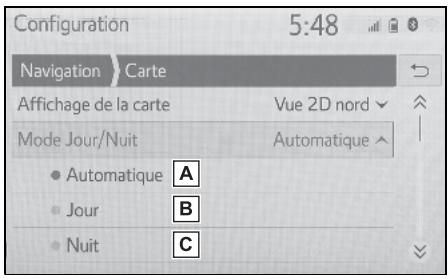
A. Sélectionnez pour que l'écran cartographique passe en mode jour ou nuit selon la position du sélecteur d'éclairage.
B. Sélectionnez pour toujours afficher l'écran cartographique en mode jour.
C. Sélectionnez pour toujours afficher l'écran cartographique en mode nuit.
Limitations de vitesse*
* : Sur modèles équipés. 1. Affichez l'écran des paramètres cartographiques. (→P.103) 2. Sélectionnez "Limites de vitesse".
3. Sélectionnez l'option de votre choix.

A. Sélectionnez pour afficher les limitations de vitesse sur la carte. B. Sélectionnez pour être averti par un signal sonore, si la limitation de vitesse est dépassée d'un certain écart. C. Sélectionnez pour configurer le seuil d'alerte de vitesse.
POI sur la carte
1 Affichez l'écran des paramètres cartographiques. (→P.103) 2 Sélectionnez "POI sur la carte". 3 Sélectionnez les catégories de POI de votre choix.

A Sélectionnez pour afficher toutes les catégories. B Sélectionnez pour masquer toutes
les icônes.
C Sélectionnez pour afficher les principales catégories et les sous-catégories.
1 Affichez l'écran des paramètres cartographiques. (→P.103) 2 Sélectionnez "Infos sur le pays". 3 Sélectionnez l'option de votre choix.
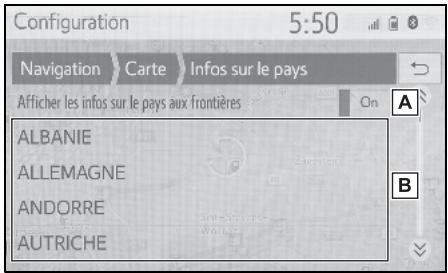
A Sélectionnez pour activer/désactiver l'affichage des informations sur les pays lorsque le véhicule en franchit les frontières. B Sélectionnez pour afficher les informations sur chaque pays.
Paramètres de messages d'infos-trafic
Affichage de l'écran des paramètres d'infos-trafic
1 Appuyez sur le bouton "SETUP".

2 Sélectionnez "Navigation". 3 Sélectionnez "Trafic". 4 Sélectionnez l'option à configurer de votre choix.

A Sélectionnez pour choisir la méthode de réception des messages d'infos-trafic. (→P.106) B Sélectionnez pour modifier les paramètres d'infos-trafic par internet. (→P.106) C Sélectionnez pour configurer le canal TMC (Traffic Message Channel).
D Sélectionnez pour configurer le rayon d'affichage des messages d'infos-trafic. (→P.107) E Sélectionnez pour configurer la méthode de recalcul dynamique d'itinéraire. (→P.107)
Méthode de réception des messages d'infos-trafic
1 Affichez l'écran des paramètres d'infos-trafic. (→P.106) 2 Sélectionnez "Messages de trafic". 3 Sélectionnez l'option de votre choix.

A Sélectionnez pour recevoir les messages d'infos-trafic par internet. B Sélectionnez pour recevoir les messages d'infos-trafic par le canal TMC (Traffic Message Channel). C Sélectionnez pour ne pas recevoir les messages d'infos-trafic.
Paramètre de réception des messages d'infos-trafic par internet
1 Affichez l'écran des paramètres d'infos-trafic. (→P.106)
2 Sélectionnez "Trafic via les paramètres Internet". 3 Sélectionnez l'option de votre choix.
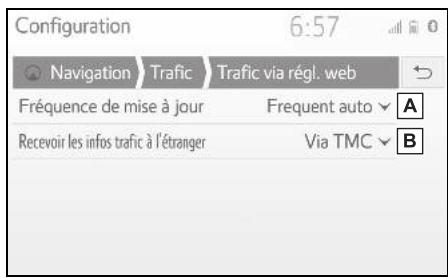
A Sélectionnez pour configurer la fréquence d'actualisation des messages d'infos-trafic nationaux reçus par internet. B Sélectionnez pour choisir la méthode de réception des messages d'infos-trafic lorsque le véhicule est hors de son pays d'origine.
Paramètre de réception des messages d'infos-trafic par TMC
1 Affichez l'écran des paramètres d'infos-trafic. (→P.106) 2 Sélectionnez "Réglages trafic radio". 3 Sélectionnez l'option de votre choix.

A Sélectionnez pour configurer le
paramètre de réception par radio FM sur automatique ou manuel.
B Station de radio permet à l'utilisateur de sélectionner manuellement dans une liste des stations disponibles celle qu'il préfère utiliser pour recevoir les infos-trafic par TMC.
Configuration du filtre de rayon
1 Affichez l'écran des paramètres d'infos-trafic. (→P.106) 2 Sélectionnez "Rayon des messages de trafic". 3 Sélectionnez le rayon de votre choix.

- Ce paramètre s'applique au calcul d'itinéraire. Seuls les messages d'infos-trafic concernés dans le rayon indiqué sont pris en compte pendant le calcul.
Configuration de la méthode de recalcul dynamique d'itinéraire
1 Affichez l'écran des paramètres d'infos-trafic. (→P.106) 2 Sélectionnez "Recalcul d'itinéraire dynamique".
3 Sélectionnez l'option de votre choix.

A Sélectionnez pour désactiver le recalcul d'itinéraire lorsque sont reçus des messages d'infos-trafic concernant celui sur lequel vous êtes guidé. B Sélectionnez pour que l'itinéraire soit recalculé automatiquement. L'itinéraire est automatiquement modifié lorsque sont reçus des messages d'infos-trafic concernant celui sur lequel vous êtes guidé. C Sélectionnez pour que l'itinéraire soit recalculé manuellement. Lorsque le système reçoit des messages d'infos-trafic concernant l'itinéraire sur lequel vous êtes guidé, choisissez manuellement si l'itinéraire doit être changé ou non.
Paramètres de préférences d'itinéraire
Affichage de l'écran des préférences d'itinéraire
1 Appuyez sur le bouton "SETUP".

2 Sélectionnez "Navigation". 3 Sélectionnez "Préférences d'itinéraire". 4 Sélectionnez l'option à configurer de votre choix.

A Sélectionnez pour choisir le type recommandé d'itinéraire entre le plus rapide, le plus court ou l'écologique. B Sélectionnez pour utiliser l'historique d'infos-trafic dans le calcul d'itinéraire. C Sélectionnez pour afficher sur la
carte les 3 itinéraires (le plus rapide, le plus court et l'écologique) après calcul. (→P.88)
D Sélectionnez pour configurer les critères d'évitement par défaut pour le calcul d'itinéraire. (→P.109)
Configuration des critères d'évitement pour le calcul d'itinéraire
1 Affichez l'écran des paramètres de navigation. (→P.108) 2 Sélectionnez "Critères de restriction". 3 Sélectionnez les options d'évitement de votre choix.

Affichage de l'écran de gestion des destinations mémorisées
1 Appuyez sur le bouton "SETUP". 2 Sélectionnez "Navigation". 3 Sélectionnez "Gérer les destinations enregistrées".
4 Sélectionnez l'option de votre choix.

A Sélectionnez pour supprimer tous les favoris. B Sélectionnez pour supprimer toutes les destinations récentes. C Les favoris de navigation seront sauvegardés sur la clé USB branchée. D Les favoris sauvegardés sur clé USB seront chargés dans la liste des favoris du système de navigation.
GPS (Global Positioning System)
Ce système de navigation utilise pour calculer la position du véhicule des signaux reçus par satellite, plusieurs signaux issus du véhicule lui-même, des données cartographiques, etc. Toutefois, certaines conditions tenant aux satellites, à la configuration de la route, à l'état du véhicule et aux circonstances peuvent faire que la position indiquée n'est pas précisément exacte.
Limitations du système de navigation
Le système GPS (Global Positioning System) développé et exploité par le Département américain de la défense fournit un positionnement précis, normalement par le biais de 4 satellites ou plus, ou 3 dans certains cas. Le système GPS présente un certain niveau d'imprécision. Même si le système de navigation compense la plupart du temps, on peut et on doit même s'attendre à des erreurs occasionnelles de positionnement, pouvant aller jusqu'à 100 m. Généralement, les erreurs de positionnement sont corrigées dans les quelques secondes qui suivent.
Il peut arriver que des obstacles fassent physiquement barrage au signal GPS, ce qui entraîne une imprécision dans la position du véhicule à l'écran cartographique. Tunnels, immeubles hauts, poids lourds, et même objets posés sur le tableau de bord, peuvent faire barrage aux signaux GPS.
Il peut arriver que les satellites GPS n'émettent pas leurs signaux, lorsqu'ils sont en réparation ou en cours d'amélioration.
Même lorsque le système de navigation reçoit clairement les signaux GPS, il peut arriver dans certains cas que la position indiquée du véhicule ne soit pas exacte ou que le guidage sur itinéraire soit incohérent.

NOTE
L'installation de vitres surteintées peut faire barrage aux signaux GPS. La plupart des films teintés pour vitres contiennent des particules métalliques qui perturbent la réception des signaux GPS par l'antenne intégrée au tableau de bord. Nous déconseillons l'utilisation de vitres surteintées sur les véhicules équipés d'un système de navigation.
- Il peut arriver que la position indiquée soit imprécise dans les cas suivants :
- Quand vous roulez sur une route en Y dont l'angle est très fermé.
- Quand vous roulez sur une route sinueuse.
- Quand vous roulez sur une route à l'adhérence précaire, notamment dans le sable, la rocaille, la neige, etc.
- Quand vous roulez sur une longue route droite.
- Quand une autoroute et une autre route se longent mutuellement.
- Après avoir voyagé sur un ferry ou un porte-véhicules.
- Quand le système recherche un itinéraire de grande longueur alors que vous roulez à vitesse rapide.
- Quand vous roulez alors que vous n'avez pas étalonné correctement la position actuelle.
- Après des changements de direction
répétés en marche avant et marche arrière, ou une rotation sur plaque tournante dans un parc de stationnement.
- Quand vous quittez un parc de stationnement souterrain ou couvert.
- Quand un coffre de toit est monté.
- Quand vous roulez avec les chaînes à neige montées.
- Quand les pneus sont usés.
- Après avoir remplacé un ou plusieurs pneus.
- Quand vous utilisez des pneus de dimensions plus petites ou plus grandes que celles prescrites.
- Quand l'un quelconque des 4 pneus n'est pas à la pression correcte.
- Il peut arriver que le guidage sur itinéraire soit incohérent dans les cas suivants:
- Quand vous tournez à une intersection en dehors du guidage sur itinéraire désigné.
- Si vous programmez plus d'une seule destination mais en omettez une, le recalcul automatique d'itinéraire propose un itinéraire revenant à la destination de l'itinéraire précédent.
- Quand vous tournez à une intersection pour laquelle il n'y a aucun guidage sur itinéraire.
- Quand vous traversez une intersection pour laquelle il n'y a aucun guidage sur itinéraire.
- Pendant le recalcul automatique d'itinéraire, il peut arriver que le guidage sur itinéraire soit indisponible pour le prochain changement de direction à droite ou à gauche.
- Quand vous roulez à vitesse élevée, le recalcul automatique d'itinéraire peut prendre longtemps. En recalcul automatique d'itinéraire, l'itinéraire proposé peut comporter une déviation.
- Après un recalcul automatique d'itinéraire, il peut arriver que l'itinéraire ne soit pas changé.
- Si un demi-tour inutile est indiqué ou annoncé.
- Si le lieu porte plusieurs noms et le système en annonce au moins un.
- Quand la recherche d'un itinéraire est impossible.
- Si l'itinéraire jusqu'à votre destination emprunte une voie non-carrossable, en terre ou un chemin, il peut arriver que le guidage sur itinéraire ne soit pas affiché.
- Il peut arriver que votre point d'arrivée soit indiqué au côté opposé de la rue.
- Quand une partie de l'itinéraire est à accès réglementé selon les heures ou les saisons, ou d'autres motifs.
- Les données routières et cartographiques utilisées par le système de navigation sont peut-être incomplètes ou ne sont pas de la dernière version en date.
Ce système de navigation prend en compte l'information de rotation des roues et il est conçu pour fonctionner avec les pneus d'origine du véhicule. Monter des pneus de diamètre plus petit ou plus grand que ceux d'origine peut avoir pour conséquence une imprécision dans la position indiquée du véhicule. Le diamètre des pneus étant par ailleurs influencé par la pression de gonflage, veillez à ce que les 4 pneus soient gonflés à la bonne pression.
Mises à jour de la base de données de navigation
Il est possible de mettre à jour par clé USB la base de données de navigation, qui contient le logiciel système, les données cartographiques et la base Gracenote, etc. Pour plus de détails, prenez contact avec un concessionnaire Toyota ou consultez le site du portail Toyota (www.my.toyota.eu).
Actualisation de la base de données de navigation
1. Branchez un appareil à la prise USB.

2. Branchez l'appareil USB contenant les nouveaux fichiers de base de données de navigation. 3. Sélectionnez "Oui" pour mettre à jour. 4. Entrez si nécessaire le code d'activation. - Si le code d'activation n'est pas valide, la base de données de navigation n'est pas mise à jour.
5. Veillez à ce que le moteur soit en marche et sélectionnez "Confirmer" pour poursuivre la mise à jour. - Vous allez voir s'afficher un écran matérialisant la progression de la mise à jour, suivi d'une confirmation indiquant que la base de données a été mise à jour avec succès. 6. Débranchez l'appareil USB lorsque le système vous y invite. Cela redémarre le système de navigation et achève la procédure de mise à jour.
- Il peut arriver que la mise à jour ne s'achève pas correctement dans les cas suivants :
- Si vous éteignez le système de navigation avant que la mise à jour ne soit achevée
- Si vous retirez la clé USB avant que la mise à jour ne soit achevée
- La durée nécessaire à l'achèvement du processus de mise à jour est variable selon le poids des données.
Système audio/vidéo
4
4-1. Utilisation de base
Abrégé d'utilisation .... 114
Quelques principes de base .. 115
4-2. Utilisation de la radio
Radio AM/FM/DAB 120
4-3. Utilisation des médias
Clé USB.... 125
Audio par Bluetooth ® 131
Miracast ® 134
4-4. Commandes audio/vidéo à distance
Commandes au volant...... 137
4-5. Configuration
Paramètres audio .... 139
4-6. Conseils d'utilisation du système audio/vidéo
Informations utiles à l'utilisation
140
Dans les véhicules vendus en dehors de l'Europe, certaines fonctions ne peuvent pas être activées pendant la conduite.
Abrégé d'utilisation
Présentation fonctionnelle
Vous pouvez ouvrir l'écran de commande audio par les diverses méthodes suivantes :
▶ Depuis le bouton "AUDIO" 1 Appuyez sur le bouton "AUDIO". ▶ Depuis le bouton "MENU" 1 Appuyez sur le bouton "MENU", puis sélectionnez "Audio".

Bouton rotatif "POWER VOLUME": Appuyez pour mettre en marche et arrêter le système audio/vidéo. Le système se met en marche dans le dernier mode utilisé. Tournez ce bouton pour régler le volume.
Sélection d'une source audio
1 Appuyez sur le bouton "AUDIO".

2 Sélectionnez "Source" ou appuyez à nouveau sur le bouton "AUDIO".
3 Sélectionnez la source de votre choix.

- Les boutons affichés en grisé à l'écran sont inopérants.
Lorsqu'il y a deux pages, sélectionnez
ou > pour passer d'une page à l'autre.
Lorsqu'une connexion Apple CarPlay/Android Auto est établie, certaines fonctions du système ne sont plus disponibles ou sont remplacées par leurs équivalents Apple CarPlay/Android Auto. C'est le cas des fonctions suivantes:
- iPod (lecture audio)
• Audio/vidéo par USB
- Audio par Bluetooth®
Modification de l'ordre des sources audio
1 Affichez l'écran de sélection des sources audio. (→P.115)
2 Sélectionnez "Réordonner".
3 Sélectionnez la source audio de votre choix puis < ou > pour modifier l'ordre.
Prise USB
1 Branchez un appareil à la prise USB.

\- Mettez l'appareil en marche s'il ne l'est pas déjà.
- Si vous utilisez un concentrateur USB, deux appareils peuvent être branchés en même temps.
- Même si vous utilisez un concentrateur USB pour brancher plus de deux appareils USB, seuls les deux premiers branchés seront reconnus.
Si vous branchez à la prise USB un concentrateur USB doté de plus de deux prises, le risque existe que les appareils qui y sont branchés ne chargent pas ou soient inopérants, du fait d'une puissance électrique insuffisante.
Paramètres de son
1 Affichez l'écran de commande audio. (→P.114)
2 Sélectionnez "Son".
3 Sélectionnez l'option à configurer de votre choix.

A Sélectionnez pour configurer les aigus/médiums/graves. (→P.116)
B Sélectionnez pour configurer la balance droite/gauche et avant/arrière. (→P.117)
C Sélectionnez pour configurer le contrôle automatique du volume. (→P.117)
Aigus/médiums/graves
La qualité de reproduction d'un programme audio est dans une large mesure déterminée par le dosage entre les niveaux d'aigus, de médiums et de graves. En fait, à chaque type de musique et de programme vocal correspond, en principe, un réglage déterminé des aigus, des médiums et des graves.
1 Sélectionnez
"Aigus/Médiums/Graves".
2 Sélectionnez le bouton de votre choix à l'écran.

A Sélectionnez “+” ou “-” pour régler les aigus.
B Sélectionnez “+” ou “-” pour régler les médiums.
C Sélectionnez “+” ou “-” pour régler les graves.
■ Balance avant/arrière et droite/gauche
Un bon équilibre entre les canaux stéréo gauche et droit ainsi qu'entre le niveau sonore des haut-parleurs avant et arrière est également important.
Gardez à l'esprit que lorsque vous écoutez un enregistrement ou une émission en stéréo, le changement de la balance droite/gauche augmente le volume de certains sons et diminue celui de certains autres.
1 Sélectionnez "Fader/Balance".
2 Sélectionnez le bouton de votre choix à l'écran.

A Sélectionnez pour régler la balance entre les haut-parleurs avant et arrière.
B Sélectionnez pour régler la balance entre les haut-parleurs gauche et droit.
■ Contrôle automatique du volume (ASL)
Le système régule le volume sonore et la tonalité à leurs valeurs optimales en fonction de la vitesse de la voiture, pour compenser l'augmentation des bruits ambiants dus à la route, au vent et autres.
▶ Type A
1 Sélectionnez "Ajustement automatique du son".
2 Sélectionnez "Élevé", "Médiums", "Faible" ou "Désactivé".
▶ Type B
1 Sélectionnez "Ajustement automatique du son".
2 Sélectionnez pour activer/désactiver le contrôle automatique du volume.
Réglage de l'écran audio
Vous pouvez régler l'écran pour les modes vidéo par USB et Miracast®.
▶ Depuis l'écran des paramètres audio
1 Appuyez sur le bouton "SETUP".
2 Sélectionnez "Audio".
3 Sélectionnez "Communs".
4 Sélectionnez "Format écran".
5 Sélectionnez l'option à configurer de votre choix.

A Sélectionnez pour afficher un écran 4:3, avec une bande noire de chaque côté.
B Sélectionnez pour agrandir l'image horizontalement et verticalement jusqu'au plein écran.
C Sélectionnez pour agrandir l'image horizontalement et verticalement dans la même proportion.*
*: Vidéo par USB uniquement
Depuis l'écran de commande Miracast®
1 Affichez l'écran de commande Miracast®. (→P.134)
2 Sélectionnez "Large".
3 Suivez les explications décrites à "Depuis l'écran des paramètres audio", depuis l'étape 5. (→P.118)
Réglage de la couleur, de la tonalité, du contraste et de la luminosité
Vous pouvez régler la couleur, la tonalité, le contraste et la luminosité de l'écran.
▶ Depuis l'écran des paramètres audio
1 Appuyez sur le bouton "SETUP".
2 Sélectionnez "Audio".
3 Sélectionnez "Communs".
4 Sélectionnez "Affichage".
5 Sélectionnez l'option à configurer de votre choix.
\- "Couleur"
“R”: Sélectionnez pour renforcer la couleur rouge de l’écran.
“G”: Sélectionnez pour renforcer la couleur verte de l’écran.
\- "Ton"
“+”: Sélectionnez pour renforcer la tonalité de l’écran.
“-”: Sélectionnez pour atténuer la tonalité de l’écran.
\- “Contraste”
“+”: Sélectionnez pour renforcer le contraste de l’écran.
“-”: Sélectionnez pour atténuer le contraste de l’écran.
\- “Luminosité”
“+”: Sélectionnez pour que l’écran soit plus clair.
"-": Sélectionnez pour que l'écran soit plus sombre.
\- Selon la source audio, certaines fonctions peuvent être indisponibles.
Depuis l'écran de commande Miracast®
1 Affichez l'écran de commande Miracast®. (→P.134)
2 Sélectionnez "Affichage".
3 Suivez les explications décrites à "Depuis l'écran des paramètres audio", depuis l'étape 5. (→P.118)
Système de commande vocale
1 Appuyez sur ce bouton pour utiliser le système de commande vocale.

\- Vous pouvez gérer le système de commande vocale et sa liste de commandes. (→P.150)
Radio AM/FM/DAB*
*: Sur modèles équipés
Présentation générale
Vous pouvez ouvrir l'écran de commande de la radio par les diverses méthodes suivantes: →P.115
Écran de commande
▶ AM/FM

A Sélectionnez pour afficher l'écran de sélection des sources audio.
B Sélectionnez pour afficher l'écran des favoris. (→P.121)
C Sélectionnez pour afficher une liste des stations à portée de réception.*
D Sélectionnez pour afficher l'écran de syntonisation manuelle.
(→P.122)
E Sélectionnez pour afficher l'écran des options radio.* (→P.122)
F Sélectionnez pour afficher l'écran des paramètres de son. (→P.116)
G Sélectionnez pour syntoniser sur
les stations présélectionnées.
(→ P. 1 2 1)
*: FM uniquement
DAB


A Sélectionnez pour afficher l'écran de sélection des sources audio.
B Sélectionnez pour afficher l'écran des favoris. (→P.121)
C Sélectionnez pour afficher une liste des stations/services à portée de réception.
D Sélectionnez pour afficher l'écran de syntonisation manuelle.
(→P.122)
E Sélectionnez pour afficher l'écran de commande du décalage temporel. (→P.123)
F Sélectionnez pour afficher l'écran
des options radio. (→P.122)
G Sélectionnez pour afficher l'écran des paramètres de son. (→P.116)
H Sélectionnez pour syntoniser sur les stations/services présélectionnés. (→P.121)
Panneau de commande

- La fréquence de la station est indiquée dans le bouton à l'écran.
- Pour remplacer la station/le service présélectionné par un autre, procédez de même.
Recherche manuelle des stations
▶ AM/FM
1 Sélectionnez "Manuel".
2 Syntonisez sur la station de votre choix.

A Sélectionnez pour faire une recherche avant/arrière dans les
stations.
B Sélectionnez pour avancer/reculer dans les fréquences.
DAB
1 Sélectionnez "Manuel".
2 Syntonisez sur l'ensemble ou le service DAB de votre choix.

A Sélectionnez pour définir l'ensemble de votre choix.
B Sélectionnez pour définir le service/la station de votre choix.
Options pour la radio
1 Sélectionnez "Options".
2 Sélectionnez l'option de votre choix.
▶ FM

A Sélectionnez pour choisir l'ordre de classement de la liste des stations entre "Diffuseur" et "Alphabétique".
B Sélectionnez pour activer/désactiver l'infos-trafic FM. (→P.124)
C Sélectionnez pour activer/désactiver la fonction de fréquence alternative FM. (→P.124)
D Sélectionnez pour basculer sur une station de diffusion appartenant au même réseau local de programmation.
E Sélectionnez pour activer/désactiver la fonction texte de la radio FM.
DAB

A Sélectionnez pour activer/désactiver la Bande-L de la bande de fréquences. Lorsque vous sélectionnez “Désactivé”, la gamme physique des canaux sur lesquels il est possible de syntoniser est limitée à la Bande III, à l’exclusion des actions de présélection. Lorsque vous sélectionnez “Activé”, la gamme physique des canaux sur lesquels il est possible de syntoniser comprend la Bande III et la Bande-L.
B Sélectionnez pour activer/désacti-
ver l'infos-trafic DAB. (→P.124)
C Sélectionnez pour activer/désactiver la fonction de fréquence alternative DAB. (→P.124)
D Sélectionnez pour activer/désactiver la fonction texte de la radio DAB.
\- Vous pouvez utiliser l'écran des paramètres audio pour configurer la radio. (→P.139)
Utilisation du décalage temporel (DAB)
Cette fonction vous offre la possibilité de rééouter à tout moment le service que vous êtes en train d'écouter.
1 Sélectionnez "Enregistr. différé".
2 Sélectionnez le bouton de commande de votre choix.

A Sélectionnez pour avancer/reculer de 10 secondes. Sélectionnez longuement pour obtenir l'avance/retour rapide.
B Retourne à l'émission radio en direct.
\- Les durées possibles de relecture
dépendent du débit binaire du service à enregistrer, de la quantité de mémoire de la radio DAB et de l'heure à laquelle a commencé la réception du programme.
RDS (Système de données radio)
Cette fonction permet à votre radio de recevoir de la station émettrice des informations relatives à son identifica-tion et à la nature de sa programma-tion. Selon la disponibilité de l'infrastructure RDS, il peut arriver que le service ne fonctionne pas correcte-ment.
Fonction AF (Fréquence alternative) (FM/DAB)
Le système sélectionne automatiquement une station offrant une bonne qualité de réception si celle écoutée devient mauvaise.
Fonction TA (Infos-traffic) (FM/DAB)
Le syntoniseur recherche automatiquement une station diffusant régulièrement des infos-trafic, que la station diffuse sitôt que commence le programme d'infos-trafic.
1 Un message contextuel s'affiche à l'écran lorsque la radio se met en recherche d'une station TP.
2 Sélectionnez "Continuer".
- Quand vous activez l'option d'infos-trafic (→P.122), la radio se met en recherche d'une station TP.
- À la fin du programme, l'utilisation reprend comme initialement.
■ Fonction de volume de l'infos-tra-
fic
Le système mémorise le niveau de volume lors de la réception de l'infostrafic.
Clé USB
Présentation générale
Vous pouvez ouvrir l'écran de commande des clés USB par les diverses méthodes suivantes: →P.115
- Branchement d'une clé USB (→P.116)
- Lorsqu'une connexion Apple Car-Play/Android Auto est établie, cette fonction est indisponible.
Écran de commande
▶ Audio par USB

A Sélectionnez pour afficher l'écran de sélection des sources audio.
B Sélectionnez pour retourner à l'écran principal.
C Sélectionnez pour afficher l'écran de liste des chansons.
D Sélectionnez pour afficher l'écran de sélection des modes de lecture.
E Sélectionnez pour afficher l'écran des paramètres de son. (→P.116)
F Sélectionnez pour configurer la lecture répétée. (→P.126)
G Sélectionnez pour changer de fichier/plage. Sélectionnez longuement pour obtenir le retour rapide.
H Sélectionnez pour lancer la lecture/mettre en pause.
I Sélectionnez pour changer de fichier/plage. Sélectionnez longuement pour obtenir l'avance rapide.
J Sélectionnez pour configurer la lecture aléatoire. (→P.126)
K Affiche la jaquette
▶ Vidéo par USB
1 Sélectionnez "Parcourir".
2 Sélectionnez "Vidéos".
3 Sélectionnez le dossier et le fichier de votre choix.

A Sélectionnez pour afficher l'écran de sélection des sources audio.
B Sélectionnez pour retourner à l'écran principal.
C Sélectionnez pour afficher l'écran de liste des chansons.
D Sélectionnez pour afficher l'écran de sélection des modes de lecture.
E Sélectionnez pour afficher l'écran des paramètres de son. (→P.116)
F Sélectionnez pour changer de fichier. Sélectionnez longuement pour obtenir le retour rapide.
G Sélectionnez pour lancer la lecture/mettre en pause.
H Sélectionnez pour changer de fichier. Sélectionnez longuement pour obtenir l'avance rapide.
I Sélectionnez pour afficher l'image en plein écran.
Panneau de commande

Une connexion Apple CarPlay est établie

A Sélectionnez pour afficher l'écran
de sélection des sources audio.
B Sélectionnez pour retourner à l'écran principal.
C Sélectionnez pour afficher l'écran de liste des chansons.
D Sélectionnez pour afficher l'écran de sélection des modes de lecture.
E Sélectionnez pour afficher l'écran des paramètres de son. (→P.116)
F Sélectionnez pour configurer la lecture répétée. (→P.129)
G Sélectionnez pour changer de plage. Sélectionnez longuement pour obtenir le retour rapide.
H Sélectionnez pour lancer la lecture/mettre en pause.
I Sélectionnez pour changer de plage. Sélectionnez longuement pour obtenir l'avance rapide.
J Sélectionnez pour configurer la lecture aléatoire. (→P.129)
K Affiche la jaquette
L Sélectionnez pour afficher l'écran de commande audio d'Apple Car-Play.
Panneau de commande

A Sélectionnez pour afficher l'écran de sélection des sources audio.
B Sélectionnez pour retourner à l'écran principal.
C Sélectionnez pour afficher l'écran des paramètres de son. (→P.116)
D Sélectionnez pour afficher l'écran de commande audio d'Android Auto.
E Sélectionnez pour changer de plage.
F Sélectionnez pour lancer la lecture/mettre en pause.
G Sélectionnez pour changer de plage.
H Affiche la jaquette
Panneau de commande

A Sélectionnez pour afficher l'écran de sélection des sources audio.
B Sélectionnez pour retourner à l'écran principal.
C Sélectionnez pour afficher l'écran de liste des chansons.
D Sélectionnez pour afficher l'écran de sélection des modes de lecture.
E Sélectionnez pour afficher l'écran de connexion de l'appareil portable. (→P.133)
F Sélectionnez pour afficher l'écran des paramètres de son. (→P.116)
G Sélectionnez pour configurer la lecture répétée. (→P.132)
H Sélectionnez pour changer de plage. Sélectionnez longuement pour obtenir le retour rapide.
I Sélectionnez pour lancer la lecture/mettre en pause.
J Sélectionnez pour changer de plage. Sélectionnez longuement pour obtenir l'avance rapide.
K Sélectionnez pour configurer la lecture aléatoire. (→P.132)
L Affiche la jaquette
Panneau de commande

A Sélectionnez pour déconnecter l'appareil Miracast®.
B Sélectionnez pour changer le format d'écran. (→P.118)
C Sélectionnez pour afficher l'écran de configuration de la qualité d'image. (→P.118)
D Sélectionnez pour afficher/masquer le bouton de commande.
Lorsque l'option "Accès au réseau" (→P.45) est configurée sur "Activé", il peut arriver que la connexion réseau par Wi-Fi® et la communication Miracast® se perturbent mutuellement, causant de la distorsion d'image et un son saccadé. Si cela se produit, vous pouvez configurer "Accès au réseau" sur "Désactivé" pour éventuellement en réduire les effets.
Le volume sonore de la fonction Miracast® prend en compte ceux du système et de l'appareil connecté. Avant d'utiliser la fonction Miracast®, corrigez le volume sonore de l'appareil connecté à un niveau adéquat.
Lorsque vous utilisez avec la fonction Miracast® un appareil déjà connecté en audio par Bluetooth®, il peut arriver que la fonction Miracast® soit totalement muette. Si cela se produit, désactivez l'audio par
Bluetooth
® pour permettre la diffusion du son par la fonction Miracast
® .
L'écran Miracast® affiche la même image que celle transmise par l'appareil externe. Si l'écran de l'appareil externe est orienté verticalement, l'image affichée par le système peut aussi être verticale.

AVERTISSEMENT
\- Ne pas connecter le smartphone ni en manipuler les commandes tout en conduisant.

NOTE
\- Ne pas laisser votre smartphone à l'intérieur du véhicule. Notamment, la température régnant à l'intérieur du véhicule pouvant être très élevée, le smartphone risque de subir des dommages.
Connexion d'un appareil Miracast®
La fonction Miracast® est disponible lorsque le Wi-Fi® est actif. (→P.45)
1 Activez la fonction Miracast® sur votre smartphone.
2 Sélectionnez "Miracast™" à l'écran de sélection des sources audio. (→P.115)
- Le système se met automatiquement en recherche d'un appareil compatible Miracast®.
3 Vérifiez que l'écran suivant est affiché lorsque l'appareil est trouvé.

- Si l'appareil a déjà été connecté au système auparavant, il est possible que cet écran ne soit pas affiché et que la connexion Miracast® se lance immédiatement.
4 Sélectionnez le nom du système sur votre smartphone.
5 Sélectionnez "Oui".

6 Vérifiez que l'écran de commande Miracast® est affiché.
\- Selon l'appareil connecté, le temps nécessaire à l'affichage de l'écran de commande Miracast® peut varier entre 5 et 15 secondes environ.
L'état/la puissance du signal de la connexion Wi-Fi® (mode P2P) est indiqué dans l'angle supérieur droit de l'écran. (→P.16)
- Pour vérifier le paramètre Miracast
à l'écran de configuration Wi-Fi
(→P.45)
La fonction Miracast® ne peut pas être disponible en même temps que vous utilisez la connexion Wi-Fi® (mode P2P).
Commandes au volant
Utilisation des commandes au volant
Le système audio/vidéo est en partie pilotable avec les commandes au volant.

A Bouton de commande de volume
| Mode | Action/fonction |
| Tous | Appui court: Monter/baisser le volume |
| Appui long: Monter/baisser le volume en continu |
B Bouton "MODE"
| Mode | Action/fonction |
| AM/FM/DAB | Appui court: Sélection des modes audio |
| Appui long: Mise au silence (appuyez à nouveau longuement pour rétablir le son.) |
| Mode | Action/fonction |
| USB,iPod/iPhone,audio parBluetooth®,Android Auto | Appui court: Sélection des modes audio |
| Appui long: Pause (appuyez à nouveau longuement pour reprendre la lecture.) |
| Miracast® | Appui court: Sélection des modes audio |
C Bouton de recherche
| Mode | Action/fonction |
| AM/FM | Appui court: Haut/bas dans les présélections (écran des favoris)Haut/bas dans les stations (écran de liste des stations)Recherche haut/bas (écran de syntonisation manuelle) |
| Appui long: Recherche haut/bas en continu tant que vous appuyez sur le bouton (écran de syntonisation manuelle) |
| DAB | Appui court: Haut/bas dans les stations/services présélectionnés (écran des favoris)Haut/bas dans les stations/services (écran de liste des stations/services)Recherche haut/bas (écran de syntonisation manuelle) |
| Appui long: Recherche haut/bas en continu tant que vous appuyez sur le bouton (écran de syntonisation manuelle) |
| USB,iPod/iPhone,audio parBluetooth® | Appui court: Haut/bas dansles plages/fichiers |
| Appui long: Avance/retour rapide |
| Android Auto | Appui court: Haut/bas dansles plages |
Paramètres audio
Vous pouvez programmer en détails les paramètres audio.
Affichage de l'écran des paramètres audio
1 Appuyez sur le bouton "SETUP".

2 Sélectionnez "Audio".
3 Sélectionnez les options à configurer de votre choix.
Écran des paramètres audio

A Sélectionnez pour configurer les paramètres communs. (→P.139)
B Sélectionnez pour configurer les paramètres détaillés de radio FM. (→P.122)
C Sélectionnez pour configurer les paramètres détaillés de radio DAB.
* (→P.122)
*: Sur modèles équipés
Paramètres communs
1 Affichez l'écran des paramètres audio. (→P.139)
2 Sélectionnez "Communs".
3 Sélectionnez les options à configurer de votre choix.

A Sélectionnez pour activer/désactiver l'affichage des jaquettes.
B Sélectionnez pour définir l'ordre de priorité d'affichage des informations issues de la base de données Gracenote.
C Sélectionnez pour changer le format d'écran pour la vidéo.
* (→P.118)
D Sélectionnez pour afficher l'écran de configuration de la qualité d'image.
* (→P.118)
*: Selon la source audio, certaines fonctions peuvent être indisponibles.
L'utilisation d'un téléphone mobile à l'intérieur ou a proximité du véhicule peut causer le parasitage des haut-parleurs du système audio/vidéo pendant l'écoute. Toutefois, ceci n'indique pas un mauvais fonctionnement.

NOTE
- Pour éviter tout dommage au système audio/vidéo:
- Veillez à ne pas renverser de boissons sur le système audio/vidéo.
Radio
En règle générale, un problème de réception radio n'implique pas que ce soit la radio en elle-même qui ait un problème — il est simplement la conséquence normale des conditions extérieures dans lesquelles se trouve le véhicule.
Par exemple, des bâtiments et un masque de terrain proches peuvent interférer avec la réception en FM. Les lignes à haute tension ou de téléphone peuvent parasiter les signaux AM. Et bien sûr, les signaux radio ont une portée limitée. Plus le véhicule est éloigné d'une station, plus son signal est faible. En outre, les conditions de réception varient constamment avec le mouvement du véhicule.
Sont décrits dans les pages qui suivent certains problèmes courants de réception, qui mettent vraisemblablement hors de cause la radio.
FM
Affaiblissement du signal et passage d'une station à l'autre: En règle géné-
rale, la portée effective des stations FM est d'environ 40 km (25 miles). Une fois hors de portée, il est possible que vous constatiez un affaiblissement du signal ou le passage d'une station à une autre, phénomènes qui s'accentuent à mesure que vous vous éloignez de l'émetteur radio. Ils sont souvent accompagnés de distorsions.
Multiréception: Les signaux FM sont réflectifs, d'où le risque que 2 signaux soient captés simultanément par l'antenne du véhicule. Dans ce cas, les signaux s'annulent, provoquant des phénomènes momentanés de fluctuation ou de perte de réception.
Parasitage et fluctuations: Ces phénomènes se manifestent lorsque les signaux sont arrêtés par des immeubles, des arbres ou d'autres obstacles de grande taille. L'augmentation du niveau de graves peut limiter ces phénomènes de parasitage et fluctuations.
Mixage entre stations: Si le signal FM que vous êtes en train d'écouter est interrompu ou affaibli et s'il se trouve une autre station émettrice de forte puissance à proximité sur la bande FM, la radio est susceptible de syntoniser sur la seconde station jusqu'à ce que le signal d'origine puisse être à nouveau capté.
AM
Affaiblissement du signal: Les émissions AM sont réfléchies par la haute atmosphère — particulièrement la nuit. Ces signaux réfléchis peuvent interférer avec les signaux provenant directement de la station, avec pour résultat une instabilité de la puissance sonore de cette dernière, qui varie alternativement du fort au faible et inversement.
Interférences entre stations: Lorsqu'un signal réfléchi et le signal reçu directement d'une station de radio sont de fréquences très proches, ils sont susceptibles d'interférer l'un avec l'autre, rendant la réception difficilement audible.
Parasitage: Le signal AM est très sensible aux sources extérieures de bruit électrique, telles que les lignes à haute tension, les éclairages ou les moteurs électriques. Il y a alors parasitage.
iPod/iPhone
Certification
Made for
iPhone | iPod
- Le label “Made for Apple” garantit que l’accessoire a été conçu pour se connecter spécifiquement au(x) produit(s) Apple indiqué(s), et que son développeur certifie qu’il est conforme aux normes de performances d’Apple. Apple n’est pas responsable du fonctionnement de cet appareil ou de sa conformité aux normes de sécurité et réglementaires. Merci de prendre en compte le fait qu’utiliser cet accessoire avec un produit Apple peut perturber les communications sans fil.
- iPhone
, iPod
, iPod nano
, iPod touch
et Lightning
sont des marques déposées d'Apple Inc. déclarées aux États-Unis et dans les autres pays.
Modèles compatibles
Compatible avec
- iPhone XS Max
- iPhone XS
- iPhone XR
- iPhone X
- iPhone 8
- iPhone 8 Plus
- iPhone 7
- iPhone 7 Plus
- iPhone SE
- iPhone 6s
- iPhone 6s Plus
- iPhone 6
- iPhone 6 Plus
- iPhone 5s
- iPhone 5c
- iPhone 5
- iPod touch (6ème génération)
- iPod touch (5ème génération)
- iPod nano (7ème génération)
- Ce système prend en charge la lecture audio uniquement.
- Selon les différences entre modèles ou versions logicielles, etc., il est possible que certains modèles soient incompatibles avec ce système.
Sources sonores haute résolution
Cet appareil prend en charge les sources sonores haute résolution.
La définition de la haute résolution se fonde sur les normes établies par des groupes de travail tels que la CTA (Consumer Technology Association).
Les formats pris en charge et les supports lisibles sont les suivants.
WAV, FLAC, ALAC, OGG Vorbis
Supports lisibles
Clé USB
Appareils USB compatibles
| Formats de communication USB | USB 2.0 HS (480 Mbits/s) |
| Formats de fichier | FAT 16/32 |
| Classe de correspondance | Classe de stockage de masse |
Fichiers compressés compatibles
| Élément | USB |
| Format de fichier compatible | MP3/WMA/AAC |
| WAV (LPCM)/FLAC/ALAC/ OGGVorbis |
| MP4/AVI/WMV |
| Format de fichier compatible (vidéo)* | MP4/AVI/WMV |
| Dossiers par appareil | Maximum 3000 |
| Fichiers par appareil | Maximum 9999 |
| Fichiers par dossier | Maximum 255 |
*: Vidéo par USB uniquement
Fréquence d'échantillonnage correspondante
| Type de fichier | Fréquence (kHz) |
| Fichiers MP3: MPEG 1 LAYER 3 | 32/44,1/48 |
| Fichiers MP3: MPEG 2 LSF LAYER 3 | 16/22,05/24 |
| Fichiers WMA: V.7, 8, 9*1 (9.1/9.2) | 32/44,1/48 |
| Fichiers AAC: MPEG4/AAC-LC | 11,025/12/16/22,05/24/32/44,1/48 |
| Fichiers WAV (LPCM) *2 | 8/11,025/12/16/22,05/24/32/44,1/48/88,2/96/176,4/192 |
| FLAC *2 | 8/11,025/12/16/22,05/24/32/44,1/48/88,2/96/176,4/192 |
| ALAC *2 | 8/11,025/12/16/22,05/24/32/44,1/48/64/88,2/96 |
| OGG Vorbis *2 | 8/11,025/16/22,05/32/44,1/48 |
*1: Compatible uniquement avec la norme Windows Media Audio
*2: Les sources sonores échantillonnées à plus de 48 kHz sont ramenées par conversion à 48 kHz/24 bits.
Débits binaires correspondants
*1
| Type de fichier | Débit binaire (kbits/s) |
| Fichiers MP3: MPEG 1 LAYER 3 | 32 - 320 |
| Fichiers MP3: MPEG 2 LSF LAYER 3 | 8 - 160 |
| Fichiers WMA: V. 7, 8 | CBR 48 - 192 |
| Fichiers WMA: V.9*2 (9.1/9.2) | CBR 48 - 320 |
| Fichiers AAC: MPEG4/AAC-LC | 8 - 320 |
| OGG Vorbis | 32 - 500 |
*1: Compatible VBR (Variable Bit Rate)
*2: Compatible uniquement avec la norme Windows Media Audio
| Type de fichier | Débit binaire de quantification (bits) |
| Fichiers WAV (LPCM) | 16/24 |
| FLAC |
| ALAC |
Modes de reproduction compatibles
| Type de fichier | Mode de reproduction |
| Fichiers MP3 | Mono, stéréo, stéréo combiné, et double canal |
| Fichiers WMA | 2ch |
| Type de fichier | Mode de reproduction |
| Fichiers AAC | 1ch, 2ch (le double canal n'est pas pris en charge) |
| WAV (LPCM)/FLAC/ALAC/ OGGVorbis | 2ch |
- MP3 (MPEG Audio Layer 3), WMA (Windows Media Audio) et AAC (Advanced Audio Coding) sont des normes de compression audio.
- Ce système est capable de lire les fichiers MP3/WMA/AAC sur clé USB.
- Les fichiers MP4, WMV et AVI peuvent utiliser les résolutions suivantes: 128x96, 160x120, 176x144 (QCIF), 320x240 (QVGA), 352x240 (SIF), 352x288 (CIF), 640x480 (VGA), 720x480 (NTSC), 720x576 (PAL)
- Lorsque vous nommez un fichier MP3/WMA/AAC, veillez à appliquer la bonne extension de fichier (.mp3/.wma/.m4a).
- Ce système est compatible en lecture avec les fichiers à extensions .mp3/.wma/.m4a file, comme les fichiers MP3/WMA/AAC respectivement. Pour éviter les parasites et les erreurs de lecture, utilisez l'extension correspondant au format de fichier.
- Les fichiers MP3 sont compatibles avec les balises ID3 aux formats v. 1.0, v. 1.1, v. 2.2 et v. 2.3. Ce système ne peut pas afficher le titre de plage et le nom d'artiste dans les autres formats.
- Les fichiers WMA/AAC peuvent
contenir une balise WMA/AAC, qui s'utilise de la même façon qu'une balise ID3. Les balises WMA/AAC sont porteuses d'informations telles que le titre de plage et le nom d'artiste.
- La fonction de renforcement n'est disponible que lorsque vous lisez des fichiers MP3.
- Ce système est compatible en lecture avec les fichiers AAC encodés par iTunes.
- La qualité sonore des fichiers MP3/WMA augmente généralement avec l'accroissement du débit binaire utilisé pour leur numérisation.
- Les listes de lecture au format m3u ne sont pas compatibles avec le lecteur audio.
- Les formats MP3i (MP3 interactive) et MP3PRO ne sont pas compatibles avec le lecteur audio.
- Le lecteur est compatible avec le mode VBR (Débit binaire variable).
- Lorsque vous lisez des fichiers enregistrés en mode VBR (Débit binaire variable), la durée de lecture ne s'affichera pas correctement si vous utilisez l'avance ou le retour rapide.
- Il n'est pas possible de vérifier les dossiers vides de tout fichier MP3/WMA/AAC.
- Les fichiers MP3/WMA/AAC restent lisibles dans les arborescences comportant jusqu'à 8 niveaux de dossiers. Toutefois, la lecture peut être retardée si vous utilisez une clé USB contenant de nombreux niveaux de dossiers. C'est pourquoi nous vous recommandons d'écrire une clé USB sur 2 niveaux de dossiers au maximum.

- L'ordre de lecture de la clé USB dont la structure est représentée ci-dessus est le suivant:

- L'ordre change selon l'ordinateur et le logiciel de numérisation MP3/WMA/AAC que vous utilisez.
Format vidéo compatible
| Format | Codec |
| MPEG-4 | Codec vidéo:H.264/MPEG-4AVCMPEG4Codec audio:AACMP3Format d’écran correspondant:MAXI 1920×1080Fréquence d’images correspondante:MAXI 60i/30p |
| Format | Codec |
| Conteneur AVI | Codec vidéo:H.264/MPEG-4AVCMPEG4WMV9WMV9 Profil avancéCodec audio:AACMP3WMA9.2 (7, 8, 9.1, 9.2)Format d'écran correspondant:MAXI 1920×1080Fréquence d'images correspondante:MAXI 60i/30p |
| Windows Media Video | Codec vidéo:WMV9WMV9 Profil avancéCodec audio:WMA9.2 (7, 8, 9.1, 9.2)Format d'écran correspondant:MAXI 1920×1080Fréquence d'images correspondante:MAXI 60i/30p |
Termes
Balise ID3
\- Méthode qui consiste à intégrer des informations attachées à la plage dans un fichier MP3. Ces informations peuvent comprendre le numéro de plage, le titre de plage, le nom d'artiste, le titre d'album, le genre de
musique, l'année de production, des commentaires, la jaquette et d'autres données. Le contenu est librement éditable avec un logiciel équipé d'une fonction d'édition des balises ID3. Bien que les balises soient limitées en nombre de caractères, les informations sont consul-tables pendant la lecture de la plage.
Balise WMA
\- Les fichiers WMA peuvent contenir une balise WMA, qui s'utilise de la même façon qu'une balise ID3. Les balises WMA sont porteuses d'informations telles que le nom de plage et le nom d'artiste.
MP3
\- MP3 est une norme de compression audio définie par un groupe de travail (MPEG) de l'ISO (International Standard Organization). Le format MP3 comprime les données audio à environ 1/10 de la taille des disques conventionnels.
WMA
\- WMA (Windows Media Audio) est un format de compression audio développé par Microsoft®. Il permet de comprimer les fichiers à une taille inférieure à celle des fichiers MP3. Les formats de décodage des fichiers WMA sont à la v. 7, 8 et 9.
\- Reconnaissance de marque commerciale
Windows Media est une marque commerciale ou une marque déposée de Microsoft Corporation aux États-Unis et/ou dans les autres pays.
Ce produit est protégé par certains droits de propriété intellectuelle détenus par Microsoft. Toute utilisa-
tion ou distribution de cette technologie à l'extérieur de ce produit est formellement interdite en l'absence de licence concédée par Microsoft.
AAC
\- AAC est l'abrégé de Advanced Audio Coding et se rapporte à un algorithme de compression audio utilisé avec les normes MPEG2 et MPEG4.
MPEG4
\- Ce produit est fourni sous licence du portefeuille de brevets MPEG-4, du portefeuille de brevets AVC et du portefeuille de brevets VC-1 pour l'usage personnel d'un consommateur ou les autres usages dans lesquels rémunération n'est pas perçue pour
(i) encoder le flux vidéo en conformité avec les normes MPEG-4, AVC et VC-1 ("MPEG-4/AVC/VC-1 Video") et/ou
(ii) décoder le flux vidéo MPEG-4/AVC/VC-1 ayant été encodé par un consommateur pour son activité personnelle et/ou ayant été obtenu d'un fournisseur vidéo autorisé sous licence à fournir le flux vidéo MPEG-4/AVC/VC-1. Aucune licence n'est accordée ou réputée implicite pour tout autre usage quel qu'il soit.
Pour tout complément d'information, s'adresser à MPEG LA, L.L.C. Voir http://www.mpegla.com.
Messages d'erreur
USB
| Message | Explication |
| “Problème avec USB” | Cela indique un problème interne à la clé USB ou son branchement. |
| “Aucun fichier musical trouvé.” | Cela indique que la clé USB ne contient aucun fichier compatible. |
| “Aucun fichier vidéo détecté.” | Cela indique que la clé USB est vierge de tout fichier vidéo. |
iPod
| Message | Explication |
| “Problème avec l’iPod” | Cela indique un problème interne à l’iPod ou son branchement. |
| “Aucun fichier musical trouvé.” | Cela indique qu’aucun fichier musical n’a été trouvé dans l’iPod. |
| “Vérifier la version du micrologiciel de l’iPod.” | Cela indique que la version du microprogramme n’est pas compatible. Mettez à jour le microprogramme de l’iPod et réessayez. |
| “L’autorisation de l’iPod n’a pas pu être terminée.” | Cela indique que le système n’a pas réussi à autoriser l’iPod. Veuillez vérifier votre iPod. |
■ Audio par Bluetooth®
| Message | Explication |
| “Pistes musicales non prises en charge. Vérifiez votre lecteur portable.” | Cela indique un problème dans l’appa-reil Bluetooth®. |
Si aucune solution n'est trouvée pour corriger l'anomalie, confiez votre véhicule à un concessionnaire Toyota, un réparateur agréé Toyota, ou n'importe quel réparateur fiable.
Système de commande vocale
5
5-1. Utilisation du système de commande vocale
Système de commande vocale
150
Liste des commandes...... 152
Système de commande vocale
Le système de commande vocale vous permet de piloter à la voix la radio, les appels téléphoniques, etc.
- Vous pouvez changer de langue de reconnaissance vocale. →P.56
- Cette fonction est compatible avec les langues suivantes:
- Anglais
- Français
- Allemand
- Espagnol
- Italien
- Néerlandais
- Portugais
- Polonais
- Tchèque
- Danois
- Norvégien
- Suédois
- Finnois
- Russe
• Grec
- Turc
- Flamand
- Appuyez sur le bouton d'activation vocale pour lancer le système de commande vocale.
- Pour annuler la commande vocale, appuyez longuement sur le bouton d'activation vocale.
Lorsqu'une connexion Apple Car-Play/Android Auto est établie:
\- Appuyez longuement sur le bouton d'activation vocale pour lancer Siri/Assistant Google. Pour annuler Siri/Assistant Google, appuyez sur le bouton d'activation vocale.
Microphone

\- Il n'est pas nécessaire de parler directement dans le microphone pour formuler une commande.
Utilisation du système de commande vocale
■ Commandes au volant

A Bouton d'activation vocale
- Il peut arriver qu'une commande vocale ne soit pas reconnue si:
- Vous parlez trop vite.
- Vous parlez trop bas ou trop haut.
- Les vitres sont ouvertes.
- Les passagers sont en train de parler alors que vous énoncez une commande vocale.
- La soufflerie du système de climatisation est réglée sur une allure rapide.
- Les aérateurs de la climatisation sont braqués sur le microphone.
Dans les conditions suivantes, il peut arriver que le système ne reconnaisse pas correctement la commande et qu'il ne soit pas possible d'utiliser la commande vocale:
- La commande est incorrecte ou ambiguë. Il faut savoir que le système peut avoir du
mal à reconnaître certains mots, accents ou modèles de voix.
- Le bruit de fond est excessif, les bruits aérodynamiques par exemple.
- Attendez le bip de confirmation avant d'énoncer une commande.
- Il peut arriver que le système soit inopérant tout de suite après que vous ayez mis le contacteur de démarrage
sur ACC ou ON.
Utilisation du système de commande vocale
1 Appuyez sur le bouton d'activation vocale.
- Le système de commande vocale est activé.
- Appuyer sur le bouton d'activation vocale pendant qu'une invite vocale est active permet de l'arrêter et de lancer immédiatement la lecture du bip d'écoute de démarrage.
- Lorsque vous êtes en mode de reconnaissance vocale, appuyez pendant plus d'une seconde sur le bouton d'activation vocale pour l'annuler.
2 Après confirmation par un bip, prononcez ou sélectionnez la commande de votre choix.

■ Affichage de l'écran de liste des commandes
1 Dites "Autres commandes" ou sélectionnez "Autres commandes" à l'écran de menu principal des commandes vocales.
2 Prononcez ou sélectionnez la commande de votre choix.

La liste des commandes est lue à voix haute et la commande correspondante est affichée en surbrillance. Pour annuler cette fonction, appuyez sur le bouton d'activation vocale.
Liste des commandes
Présentation générale de la liste des commandes
Les commandes vocales que le système reconnaît et les actions correspondantes sont indiquées ci-dessous.
- Les commandes fréquemment utilisées sont regroupées dans les tableaux qui suivent.
- Il est possible que les commandes correspondant aux appareils dont le véhicule n'est pas équipé soient inopérantes. Par ailleurs, sous réserve d'autres conditions, notamment de compatibilité, il est possible que d'autres commandes soient inopérantes.
- Les fonctions disponibles peuvent varier selon les systèmes montés.
- Lorsqu'une connexion Apple CarPlay/Android Auto est établie, certaines commandes sont indisponibles.
Liste des commandes
Communes
| Commande | Action |
| “Correction” | Retour à l’état précédent |
| “Annuler” | Désactive le système de commande vocale |
Menu principal
| Commande | Action |
| “Autres commandes” | Affiche les commandes les plus couramment utilisées |
Navigation*
*: Modèles avec fonction de navigation
| Commande | Action |
| “Destination” | Programmer une destination en énonçant son adresse |
| “Saisir le pays” | Programmer une destination en énonçant son nom de pays |
| “Saisir la ville” | Programmer une destination en énonçant son nom de ville |
| “Saisir le code postal” | Programmer une destination en énonçant son code postal |
| “Retour domicile” | Programmer le domicile comme destination |
| “Favori” | Programmer le <nom de favori> comme destination |
| “Trouver la <marque de POI> suivante” | Programmer le <nom de POI> comme destination |
| “Afficher la carte” | Affiche l’écran cartographique |
| “Répéter les instructions” | Répète les dernières instructions de navigation |
Multimédia
| Commande | Action |
| “Écouter”*1 | Lance la lecture des plages de l’artiste et album/chanson sélectionné |
| “Artiste”*1 | Lance la lecture des plages de l’artiste sélectionné |
| “Album”*1 | Lance la lecture des plages de l’album sélectionné |
| “Morceau”*1 | Lance la lecture de la plage sélectionnée |
| “Écouter liste de lecture”*1, 2 | Lance la lecture des plages composant la liste de lecture sélectionnée |
*1: Le lecteur audio doit être branché par câble USB pour que vous puissiez utiliser la fonctionnalité
*2: Disponible uniquement sur iPod/iPhone
Téléphone
| Commande | Action |
| “Composer” | Appeler le numéro de téléphone sélectionné |
| “Recomposer” | Appeler le numéro de téléphone du dernier appel sortant |
| “Appeler” | Appeler le contact téléphonique sélectionné |
| “Appeler” | Appeler le contact téléphonique sélectionné sur son type de téléphone sélectionné |
Radio
| Commande | Action |
| “Station” | Écouter la station de radio sélectionnée |
Appli*
| Commande | Action |
| “Prix du carburant” | Affiche l’information carburant |
| “Prix du carburant sur le lieu de destination” | Affiche l’information carburant à votre destination actuelle |
| “Parking” | Affiche l’information parcs de stationnement |
| “Parking sur le lieu de destination” | Affiche l’information parcs de stationnement à votre destination actuelle |
| “Météo” | Affiche les informations météo |
| “Météo sur le lieu de destination” | Affiche les informations météo à votre destination actuelle |
*: Modèles avec fonction de navigation
Système de surveillance périphérique
6
6-1. Système de rétrovision sur écran
Système de rétrovision sur écran
156
Précautions avec le système de rétrovision sur écran.... 158
Les choses à savoir...... 162
6-2. Moniteur de vision panorama (véhicules équipés du système Toyota Teammate Advanced Park)
Moniteur de vision panoramique (véhicules équipés du système Toyota Teammate Advanced Park).... 164
Lorsque la position de sélection est sur "P" 167
Lorsque la position de sélection est sur “D” ou “N” 169
Lorsque la position de sélection est sur "R" 174
Lorsque les rétroviseurs extérieurs sont escamotés.... 180
Fonction de grossissement.... 182
Personnalisation du moniteur de vision panoramique.... 183
Précautions avec le moniteur de vision panoramique.... 184
Les choses à savoir...... 196
Système de rétrovision sur écran*
*: Sur modèles équipés
Le système de rétrovision sur écran offre une assistance au conducteur, en diffusant sur l'écran l'image filmée à l'arrière du véhicule avec des lignes fixes de guidage pendant qu'il recule, pour stationner par exemple.
\- Les illustrations utilisées dans ce texte pour rendre compte de l'écran ne sont que des exemples, et peuvent différer de l'image effectivement affichée à l'écran.
Précautions de conduite
Le système de rétrovision sur écran est un dispositif supplémentaire destiné à aider le conducteur dans les manœuvres de marche arrière.
Lorsque vous reculez, veillez à surveiller visuellement tout autour du véhicule, tant en vision directe qu'avec les rétroviseurs, avant d'entamer la manœuvre. Si vous ne le faites pas, vous risquez d'entrer en collision avec un autre véhicule et d'éventuellement causer un accident.
Portez attention aux précautions suivantes lorsque vous utilisez le système de rétrovision sur écran.

AVERTISSEMENT
- Ne vous fiez jamais exclusivement au système de rétrovision sur écran lorsque vous reculez. L'image et la position des lignes de guidage affichées à l'écran ne rendent pas compte de l'exacte réalité. Soyez prudent, comme pour toute manœuvre de marche arrière avec un véhicule.
- Veillez à reculer lentement, en appuyant sur la pédale de frein pour maîtriser la vitesse du véhicule.
Les indications fournies ici ne le sont qu'à titre de guide général. Nous ne pouvons pas vous dire exactement quand et de combien tourner le volant pour chaque manœuvre; cela dépend des conditions de circulation, de l'état de la chaussée, de la situation du véhicule, etc. au moment précis de la manœuvre. Il est primordial que vous en ayez pleinement conscience avant d'utiliser le système de rétrovision sur écran.
Lorsque vous stationnez, veillez à vérifier que la place de stationnement est suffisante pour accueillir votre véhicule, avant d'essayer d'y manœuvrer.
- Ne pas utiliser le système de rétrovision sur écran dans les cas suivants:
- Sur route verglacée ou glissante, ou sur la neige
- Lorsque vous utilisez des chaînes à neige ou une roue de secours
- Lorsque le hayon n'est pas complètement fermé
- Sur des routes non droites et planes (dans des lacets ou en pente)
Par temps froid, il peut arriver que l'écran soit plus sombre ou que l'image soit plus floue. Il peut arriver que l'image affichée à l'écran soit déformée lorsque le véhicule est en mouvement, ou qu'elle soit illisible. Veillez à surveiller visuellement tout autour du véhicule, tant en vision directe qu'avec les rétroviseurs, avant d'entamer la manœuvre.

AVERTISSEMENT
Si vous remplacez les pneus par d'autres de dimensions différentes, la position des lignes fixes de guidage affichées à l'écran est susceptible de ne plus être la même.
La caméra est équipée d'une optique spéciale. Les distances telles qu'elles apparaissent à l'image affichée à l'écran entre les obstacles et les piétons ne rendent pas compte de ce qu'elles sont en réalité. (→P.159)
Description de l'écran
L'écran du système de rétrovision s'affiche dès lors que vous mettez la position de sélection sur "R" alors que le contacteur de démarrage est sur ON.

A Ligne de guidage de largeur du véhicule
Affiche un chemin de guidage lorsque le véhicule recule en ligne droite.
\- La largeur affichée est supérieure à la largeur réelle du véhicule.
B Ligne de guidage centrale du véhicule
Cette ligne matérialise l'axe central estimé du véhicule au sol.
C Lignes de guidage de distance
Montre la distance derrière le véhicule.
\- Indique un point situé à environ 0,5 m (1,5 ft.) (rouge) du bord du pare-chocs.
D Lignes de guidage de distance
Montre la distance derrière le véhicule.
\- Indique un point situé à environ 1 m (3 ft.) (bleu) du bord du pare-chocs.
Désactivation du système de rétrovision sur écran
Le système de rétrovision sur écran est désactivé dès lors que le sélecteur de vitesses n'est plus sur "R".
Précautions avec le système de rétrovision sur écran
Zone affichée à l'écran
Le système de rétrovision sur écran affiche une image de la zone à l'arrière du véhicule, vue du pare-chocs.


Angles du pare-chocs
- La zone autour des deux angles du pare-chocs n'est pas affichée.
La procédure permettant de régler l'image du système de rétrovision sur écran est identique à celle permettant de régler l'écran en général. (→P.31)
La zone affichée à l'écran peut varier en fonction des conditions d'orientation du véhicule.
- Les objets proches des arrondis du parechocs et sous ce dernier ne peuvent pas être affichés.
La caméra est équipée d'une optique spéciale. La distance apparente à l'image affi-
chée à l'écran diffère de la distance réelle.
\- Les obstacles situés plus en hauteur par rapport à la caméra peuvent ne pas apparaître sur le moniteur.
La caméra
La caméra du système de rétrovision sur écran est située à l'emplacement indiqué sur la figure.

■ Utilisation de la caméra
Si des gouttelettes d'eau, de la neige, de la boue, etc. sont collées à la caméra, elle ne peut pas transmettre une image claire. Dans ce cas, rincez-la à grande eau puis essuyez-en l'objectif avec un chiffon doux et humide.

NOTE
\- Il peut arriver dans les cas suivants que le système de rétrovision sur écran ne fonctionne pas normalement.
- Si le véhicule a subi un choc à l'arrière, la position et l'angle de fixation de la caméra risquent d'avoir changé.
- La caméra étant étanche à l'eau, il ne faut pas la démonter, la mettre en pièces ou la modifier. Cela risque d'altérer son fonctionnement.

NOTE
- Pour nettoyer l'objectif de la caméra, rincez la caméra à grande eau puis essuyez-le avec un chiffon doux et humide. Ne pas frotter l'objectif de la caméra, sous peine de le rayer et de le rendre incapable de transmettre une image claire.
- Ne laissez aucun solvant, cire de voiture, nettoyant ou produit protecteur pour vitres se déposer sur la caméra. Sinon, essuyez-le dès que possible.
- En cas de variation brutale de température, par exemple lorsque de l'eau chaude est versée sur le véhicule par temps froid, le système peut ne pas fonctionner normalement.
- Lorsque vous lavez le véhicule, n'approchez pas la lance à eau trop près de la caméra ou de la zone correspondante. En effet, la caméra risquerait ensuite de ne plus fonctionner normalement.
- Ne pas faire subir de choc violent à la caméra, sous peine de causer son mauvais fonctionnement. Si cela se produit, faites inspecter le véhicule dans les meilleurs délais par un concessionnaire Toyota, un réparateur agréé Toyota, ou n'importe quel réparateur fiable.
Différences entre la route à l'écran et la route réelle
- Il peut arriver que les lignes de guidage en distance et en largeur du véhicule ne soient pas effectivement parallèles aux délimitations de la place de stationnement, même si elles le sont en apparence. Veillez à toujours effectuer un contrôle visuel.
- Il peut arriver que les distances entre les lignes de guidage en largeur du véhicule et les délimitations gauche et droite de la place de stationnement ne soient pas égales, même si
elles le sont en apparence. Veillez à toujours effectuer un contrôle visuel.
- Les lignes de guidage de distance servent de repères sur route plane. Dans n'importe laquelle des situations suivantes, il existe une marge d'erreur entre les lignes fixes de guidage affichées à l'écran et les écarts/distances réelles au sol.
■ Quand le sol derrière le véhicule est en forte pente montante
Les lignes de guidage de distance vont sembler plus proches du véhicule qu'elles ne le sont réellement. Les objets paraîtront donc plus éloignés qu'ils ne le sont. De la même manière, il existera une marge d'erreur entre les lignes de guidage et la distance/trajectoire réelle sur la route.

■ Quand le sol derrière le véhicule est en forte pente descendante
Les lignes de guidage en distance vont paraître plus éloignées du véhicule par rapport à la distance en réalité. Les
objets paraîtront donc plus proches qu'ils ne le sont. De la même manière, il existera une marge d'erreur entre les lignes de guidage et la distance/trajectoire réelle sur la route.

■ Quand le véhicule est affaissé sur un de ses essieux
Quand le véhicule est affaissé sur un de ses essieux du fait du nombre de passagers ou de la répartition de la charge, il existe une marge d'erreur entre les lignes fixes de guidage affichées à l'écran et les écarts/distances réelles au sol.

A Marge d'erreur
À l'approche d'objets en trois dimensions
Les lignes de guidage en distance donnent une indication par rapport aux objets plats (tels que la chaussée par exemple). Il est impossible de déterminer la position des objets tridimensionnels (comme les véhicules) avec les lignes de guidage en largeur du véhicule et les lignes de guidage en distance. À l'approche d'un objet en trois dimensions saillant (plateau d'un camion, par exemple), veillez à ce qui suit.
■ Lignes de guidage en largeur du véhicule
Contrôler visuellement les abords du véhicule et la zone à l'arrière. Dans le cas présenté ci-dessous, le camion semble se trouver en dehors des lignes de guidage en largeur du véhicule, et le véhicule ne semble pas devoir heurter le camion, en apparence. Toutefois, le risque existe que le camion croise effectivement les lignes de guidage en largeur du véhicule. En réalité, si vous reculez en suivant les lignes de guidage en largeur du véhicule, le véhicule risque de heurter le camion.

A Lignes de guidage en largeur du véhicule
■ Lignes de guidage de distance
Contrôler visuellement les abords du véhicule et la zone à l'arrière. À l'écran, il semble en apparence que le camion stationne au point B. Toutefois, en réalité, si vous reculez jusqu'au point A, vous allez heurter le camion. À l'écran, il semble en apparence que A est le plus proche et C est le plus lointain. Pourtant, en réalité, A et C sont à la même distance, et B est plus éloigné que A et C.

Les choses à savoir
En cas de symptômes
Si vous constatez l'un des symptômes suivants, reportez-vous à la cause probable et à la solution, puis contrôler de nouveau.
Si la solution ne résout pas le symptôme, faites inspecter le véhicule par un concessionnaire Toyota, un réparateur agréé Toyota, ou n'importe quel réparateur fiable.
| Symptôme | Cause probable | Solution |
| L'image est difficile à distinguer | Le véhicule est dans une zone mal éclairéeLa température autour de l'objectif est soit élevée, soit basseLa température ambiante est bassePrésence de gouttelettes d'eau sur la caméraLe temps est à la pluie ou à l'humiditéPrésence de boue, etc. collée à la caméraLa caméra est directement éclairée par la lumière du soleil ou de projecteursLe véhicule est situé sous des éclairages fluorescents, au sodium, au mercure, etc. | Reculez tout en surveillant visuellement les abords du véhicule. (Servez-vous à nouveau du moniteur lorsque les conditions de manœuvre se sont améliorées.)La procédure de réglage de la qualité d'image du système de rétrovision sur écran est identique à celle du réglage de l'écran en général. ( → P.31) |
| L'image est floue | Gouttelettes d'eau, neige, boue, etc. collée à la caméra. | Rincez la caméra à grande eau puis essuyez-en l'objectif avec un chiffon doux et humide. |
| L'image est désalignée | La caméra ou la partie qui l'entoure a subi un choc important. | Faites inspecter le véhicule par un concessionnaire Toyota, un réparateur agréé Toyota, ou n'importe quel réparateur fiable. |
| Les lignes fixes de guidage sont très désalignées | La caméra est désalignée. | Faites inspecter le véhicule par un concessionnaire Toyota, un réparateur agréé Toyota, ou n'importe quel réparateur fiable. |
| • Le véhicule est incliné (il est lourdement chargé, la pression des pneus est basse en raison d'une crevaison, etc.) • Le véhicule roule en pente. | Si un tel symptôme apparaît dans ces conditions, ce n'est pas un dysfonctionnement. Reculez tout en surveillant visuellement les abords du véhicule. |
Moniteur de vision panoramique (véhicules équipés du système Toyota Teammate Advanced Park) *
*: Sur modèles équipés
Le moniteur de vision panoramique aide le conducteur à surveiller les abords du véhicule lorsqu'il roule à vitesse réduite, en faisant travailler ensemble les caméras avant, arrière et latérales et en affichant à l'écran une image complète vue du dessus du véhicule.
\- Les illustrations utilisées dans ce texte pour rendre compte de l'écran ne sont que des exemples, et peuvent différer de l'image effectivement affichée à l'écran.

AVERTISSEMENT
- Veillez toujours à surveiller vous-même tout autour du véhicule pendant que vous conduisez.
La caméra est équipée d'une optique spéciale. Les distances telles qu'elles apparaissent à l'image affichée à l'écran entre les obstacles et les piétons ne rendent pas compte de ce qu'elles sont en réalité.
Bouton de caméra
La position du bouton de caméra est indiquée sur l'illustration.

Lorsque vous appuyez sur le bouton de caméra ou mettez la position de sélection sur "R" alors que le contacteur de démarrage est sur MARCHE, le moniteur de vision panoramique s'affiche. (Ce qui suit est un exemple)
Lorsque la position de sélection est sur "P"

A Écran cartographique, écran audio, etc.
B Vue mobile
C Vue traversante
D Appui sur le bouton de caméra
E Appui sur le bouton de sélection du mode d'affichage
Lorsque la position de sélection est sur "D" ou "N"

A Écran cartographique, écran audio, etc.
B Vue avant élargie/panoramique
C Vue dégagement latéral/panoramique
D Appui sur le bouton de caméra
Lorsque la position de sélection est sur "R"

A Vue arrière
B Vue arrière élargie
C Vue arrière/panoramique
D Vue avant/panoramique
E Appui sur le bouton de sélection du mode d'affichage
F Appui sur le bouton de caméra
\- Le moniteur de vision panoramique s'affiche lorsque vous appuyez sur le bouton de caméra alors que le véhicule roule à moins de 20 km/h (12 mph) environ.
Lorsque la position de sélection est sur "P"
Les écrans en vue mobile et en vue traversante vous aident à contrôler les alentours du véhicule pendant les manœuvres de stationnement. Ces écrans affichent une image des abords du véhicule obtenue par combinaison des 4 caméras. L'écran affiche une vue à 360° autour du véhicule, au choix depuis l'intérieur de celui-ci ou en plongée sous un certain angle.
Affichage à l'écran
1 Mettez la position de sélection sur "P".
2 Appuyez sur le bouton de caméra.
- Appuyez à nouveau sur le bouton de caméra pour revenir à l'écran précédemment affiché, comme l'écran de navigation par exemple.
- Chaque fois que vous appuyez sur le bouton de sélection du mode d'affichage, le système sélectionne successivement les modes dans l'ordre suivant:
Vue traversante

▶ Vue mobile

A Bouton de sélection du mode d'affichage
Sélectionnez pour alterner le mode d'affichage entre la vue mobile et la vue traversante.
B Bouton de pause/reprise de la rotation
Sélectionnez pour mettre en pause/reprendre la rotation de l'écran.
C Bouton de configuration de la personnalisation
Certains paramètres sont configurables, comme le mode d'affichage des lignes de guidage, la couleur de carrosserie du véhicule à l'écran et la distance de détection de l'aide au stationnement Toyota à capteurs. (→P.183)
L'écran de la vue traversante et de la vue mobile ne peut s'afficher que lorsque l'aide au stationnement Toyota à capteurs est sur MARCHE. Pour plus de détails sur l'aide au stationnement Toyota à capteurs, consultez le "Manuel du propriétaire".
- Vous pouvez mettre en pause et reprendre la rotation de l'écran de la vue traversante/vue mobile en touchant n'importe où dans l'écran.
L'écran qui s'affiche est différent lorsque le système Toyota Teammate Advanced Park est en fonction. Pour plus de détails sur le système Toyota Teammate Advanced Park, consultez le "Manuel du propriétaire".
Lorsque la position de sélection est sur "D" ou "N"
L'écran de vue avant élargie/panoramique vous aide à contrôler le périmètre à l'avant et autour du véhicule lorsque vous redémarrez depuis une intersection (en T ou autres) en conditions de mauvaise visibilité.
En outre, l'écran de vue dégagement latéral/panoramique vous aide à contrôler le périmètre sur les côtés du véhicule, lorsque la voirie sur laquelle vous circulez est étroite.
Affichage à l'écran
1 Mettez la position de sélection sur "D" ou "N".
2 Appuyez sur le bouton de caméra.
- Le mode d'affichage change à chaque appui sur le bouton de caméra.
▶ Vue avant élargie/panoramique

A Bouton de configuration de la personnalisation
Certains paramètres sont configurables, comme le mode d'affichage des lignes de guidage, la couleur de carrosserie du véhicule à l'écran et la distance de détection de l'aide au stationnement Toyota à capteurs. (→P.183)
B Bouton d'affichage automatique
Sélectionnez pour activer/désactiver le mode d'affichage automatique. Lorsque la position de sélection est sur "D" ou "N", la vue avant élargie/panoramique ou la vue dégagement latéral/panoramique s'affiche automatiquement selon la vitesse du véhicule. (→P.172)
C Lignes de guidage de distance
Matérialisent la distance à l'avant du véhicule.
\- Indiquent des points situés à environ 1 m (3 ft.) du bord du pare-chocs.
D Lignes de trajectoire estimée
Matérialisent une trajectoire estimée lorsque vous tournez le volant de direction.
\- Ces lignes s'affichent lorsque vous tournez le volant de direction de plus de 90° par rapport au point milieu.
E Aide au stationnement Toyota à capteurs*
Lorsqu'un capteur détecte un obstacle, l'afficheur indique la direction et la distance approximative de celui-ci, et le signal sonore se déclenche.
Pour plus de détails sur l'aide au stationnement Toyota à capteurs, consultez le "Manuel du propriétaire".
F Freinage d'aide au stationnement*
Lorsque le système évalue que le risque de collision frontale avec un obstacle détecté est élevé, il affiche un message d'alerte.
Pour plus de détails sur le freinage d'aide au stationnement, consultez le "Manuel du propriétaire".
G Icône du périmètre affiché
Indique au moyen d'une icône le périmètre actuellement affiché.
*: Sur modèles équipés
▶ Vue dégagement latéral/panoramique

A Bouton de configuration de la personnalisation
Certains paramètres sont configurables, comme le mode d'affichage des lignes de guidage, la couleur de carrosserie du véhicule à l'écran et la distance de détection de l'aide au stationnement Toyota à capteurs. (→P.183)
B Bouton d'affichage automatique
Sélectionnez pour activer/désactiver le mode d'affichage automatique. Lorsque la position de sélection est sur "D" ou "N", la vue avant élargie/panoramique ou la vue dégagement latéral/panoramique s'affiche automatiquement selon la vitesse du véhicule. (→P.172)
C Lignes de guidage de distance
Matérialisent la distance à l'avant du véhicule.
\- Indiquent des points situés à environ 1 m (3 ft.) du bord du pare-chocs.
D Lignes de guidage en largeur du véhicule
Matérialisent les lignes de guidage de la largeur du véhicule, rétroviseurs extérieurs compris.
E Lignes de guidage des pneus avant
Matérialisent les lignes de guidage au point de contact des pneus avant avec le sol.
F Lignes de trajectoire estimée
Matérialisent une trajectoire estimée lorsque vous tournez le volant de direction.
\- Ces lignes s'affichent lorsque vous tournez le volant de direction de plus de 90° par rapport au point milieu (ligne droite).
G Aide au stationnement Toyota à capteurs*
Lorsqu'un capteur détecte un obstacle, l'afficheur indique la direction et la distance approximative de celui-ci, et le signal sonore se déclenche.
Pour plus de détails sur l'aide au stationnement Toyota à capteurs, consultez le "Manuel du propriétaire".
H Freinage d'aide au stationnement*
Lorsque le système évalue que le risque de collision avec un obstacle détecté est élevé, il affiche un message d'alerte.
Pour plus de détails sur le freinage d'aide au stationnement, consultez le "Manuel du propriétaire".
*: Sur modèles équipés
L'écran de la vue dégagement latéral ne peut s'afficher que lorsque l'aide au stationnement Toyota à capteurs est sur MARCHE. Pour plus de détails sur l'aide au stationnement Toyota à capteurs, consultez le "Manuel du propriétaire".
L'écran qui s'affiche est différent lorsque le système Toyota Teammate Advanced Park est en fonction. Pour plus de détails sur le système Toyota Teammate Advanced Park, consultez le "Manuel du propriétaire".

AVERTISSEMENT
Lorsque l'indicateur d'un capteur de l'aide au stationnement Toyota à capteurs s'affiche en rouge ou un signal sonore produit un son continu, veillez à contrôler immédiatement les alentours du véhicule et à ne pas poursuivre votre manœuvre tant que la sécurité n'est pas garantie, faute de quoi un accident imprévisible risque de survenir.
Sachant que l'aide au stationnement Toyota à capteurs est affichée en superposition de la vue caméra, il peut arriver qu'elle soit difficile à distinguer, selon la couleur et la luminosité de ce qui l'entoure.
Sélection du mode des lignes de guidage
Vous utilisez la configuration de personnalisation pour alterner entre les modes des lignes de guidage.
(→P.183)
▶ Lignes de guidage de distance

- Seules les lignes de guidage en distance sont affichées.
▶ Ligne de trajectoire estimée

\- Les lignes de trajectoire estimée s'ajoutent à celles de guidage en distance.
Mode d'affichage automatique
Un mode d'affichage automatique est disponible, en plus de la sélection manuelle de l'écran par appui sur le bouton de caméra. Dans ce mode, l'écran s'affiche automatiquement en fonction de la vitesse du véhicule.
Chaque fois que vous sélectionnez ⒶA, le mode d'affichage automatique est activé/désactivé.
En mode automatique, le moniteur affiche automatiquement les images dans les situations suivantes:
- Lorsque vous mettez la position de sélection sur “N” ou “D”.
- Lorsque le véhicule ralentit à moins de 10 km/h (6 mph) environ.
Utilisation de la ligne de guidage en largeur du véhicule
▶ Vue dégagement latéral/panoramique

\- Contrôlez les positions relatives et la distance entre la ligne de guidage en largeur du véhicule et l'obstacle éventuel, ou la bordure de trottoir.

- Longez la bordure comme indiqué dans la figure, en prenant soin de ne pas laisser la ligne de guidage en largeur du véhicule chevaucher l'obstacle.
- Veillez à ce que la ligne de guidage en largeur du véhicule soit parallèle à l'obstacle.
Lorsque la position de sélection est sur "R"
L'écran de vue arrière/panoramique, de vue arrière élargie et de vue arrière aide le conducteur à contrôler le périmètre à l'arrière et autour du véhicule pendant qu'il recule, pour stationner par exemple.
Affichage à l'écran
1 Mettez la position de sélection sur "R".
- Chaque fois que vous appuyez sur le bouton de sélection du mode d'affichage, le système sélectionne successivement les modes dans l'ordre suivant:
▶ Vue arrière/panoramique

▶ Vue arrière élargie

▶ Vue arrière élargie

A Bouton de sélection du mode d'affichage
Chaque fois que vous appuyez sur le bouton, le système sélectionne successivement les modes d'affichage dans l'ordre suivant:
• Vue arrière/panoramique
- Vue arrière élargie
- Vue arrière
B Bouton de configuration de la personnalisation
Certains paramètres sont configurables, comme le mode d'affichage des lignes de guidage, la couleur de carrosserie du véhicule à l'écran et la distance de détection de l'aide au stationnement Toyota à capteurs. (→P.183)
C Aide au stationnement Toyota à capteurs*
Lorsqu'un capteur détecte un obstacle, l'afficheur indique la direction et la distance approximative de celui-ci, et le signal sonore se déclenche.
Pour plus de détails sur l'aide au stationnement Toyota à capteurs, consultez le "Manuel du propriétaire".
D Alerte de trafic transversal arrière*
Lorsqu'un capteur détecte un obstacle, le système affiche sa direction et déclenche le signal sonore.
Pour plus de détails sur l'alerte de trafic transversal arrière, consultez le "Manuel du propriétaire".
E Freinage d'aide au stationnement*
Lorsque le système évalue que le risque de collision avec un obstacle détecté est élevé, il affiche un message d'alerte.
Pour plus de détails sur le freinage d'aide au stationnement, consultez le "Manuel du propriétaire".
*: Sur modèles équipés
L'écran qui s'affiche est différent lorsque le système Toyota Teammate Advanced Park est en fonction. Pour plus de détails sur le système Toyota Teammate Advanced Park, consultez le "Manuel du propriétaire".

AVERTISSEMENT
Lorsque l'indicateur d'un capteur de l'aide au stationnement Toyota à capteurs s'affiche en rouge ou un signal sonore produit un son continu, veillez à contrôler immédiatement les alentours du véhicule et à ne pas poursuivre votre manœuvre tant que la sécurité n'est pas garantie, faute de quoi un accident imprévisible risque de survenir.
Lorsque l'alerte de trafic transversal arrière est affichée en superposition de la vue caméra, il peut arriver qu'il soit difficile de la distinguer, selon la couleur et la luminosité de ce qui l'entoure.
Lignes de guidage affichées à l'écran
Vous utilisez la configuration de personnalisation pour alterner entre les modes des lignes de guidage. (→P.183)
Ligne de trajectoire estimée
Les lignes de trajectoire estimée s'affichent et se déforment en fonction des mouvements du volant de direction.

Ligne de guidage d'aide au stationnement
Les points de retour du volant de direction (lignes de guidage d'aide au stationnement) sont affichés.
Ce mode est recommandé à celles et ceux qui se sentent à l'aise pour stationner le véhicule sans l'aide des lignes de trajectoire estimée.

▶ Lignes de guidage de distance
Seule la ligne de guidage en distance est affichée.
Ce mode est recommandé à celles et ceux qui se sentent à l'aise pour stationner le véhicule sans l'aide des lignes de guidage.

A Lignes de guidage de distance
Matérialise la distance à l'avant du véhicule.
\- Indiquent des points situés à environ 1 m (3 ft.) du bord du pare-chocs.
B Ligne de guidage centrale du véhicule
La ligne matérialise l'axe central estimé du véhicule au sol.
C Lignes de guidage en largeur du véhicule
Matérialisent une trajectoire de guidage lorsque le véhicule recule en ligne droite.
D Lignes de trajectoire estimée
Matérialisent une trajectoire estimée lorsque vous tournez le volant de direction.
E Lignes de guidage de distance
Matérialisent la distance à l'arrière du véhicule lorsque vous tournez le volant de direction.
\- Les lignes de guidage se déforment conjointement aux lignes de trajectoire estimée.
\- Les lignes de guidage marquent des points situés à une distance d'environ 0,5 m (1,5 ft.) (rouge) et d'environ 1 m (3 ft.) (jaune) par rapport au bord central du pare-chocs.
F Lignes de guidage de distance
Matérialise la distance en arrière du véhicule.
\- Indique un point situé à environ 0,5 m (1,5 ft.) (rouge/bleu) du bord du pare-chocs.
G Lignes de guidage d'aide au stationnement
Matérialisent la trajectoire du braquage le plus court possible en arrière du véhicule.

AVERTISSEMENT
- Selon les conditions d'utilisation du véhicule (nombre de passagers, quantité de bagages, etc.), la position des lignes de guidage affichées à l'écran peut varier. Veillez à contrôler visuellement les alentours du véhicule avant d'entamer la manœuvre.
Si le volant de direction est droit alors que les lignes de guidage en largeur du véhicule et les lignes de trajectoire estimée ne sont pas alignées, faites inspecter le véhicule par votre concessionnaire Toyota, un réparateur agréé Toyota, ou n'importe quel réparateur fiable.
- Ne pas utiliser le système si l'affichage est erroné du fait de la configuration de la chaussée (trop en pente ou trop sinueuse).
Stationnement
Utilisation de la ligne de trajectoire estimée
Pour stationner dans un emplacement en sens inverse par rapport à celui décrit dans la procédure qui suit, les sens dans lesquels braquer le volant de direction sont inversés.
1 Mettez la position de sélection sur "R".
2 Tournez le volant de direction afin que les lignes de trajectoire estimée
entrent dans la place de stationnement, puis reculez lentement.


A Lignes de trajectoire estimée
B Place de stationnement
3 Lorsque l'arrière du véhicule est entré sur la place de stationnement, tournez le volant de direction afin
que les lignes de guidage en largeur se trouvent à l'intérieur des délimitations gauche et droite de la place de stationnement.

A Ligne de guidage de largeur du véhicule
4 Dès lors que les lignes de guidage en largeur du véhicule sont parallèles aux délimitations de la place de stationnement, redressez le volant de direction et reculez lente-ment jusqu'à faire entrer le véhicule entièrement dans la place de stationnement.
5 Arrêtez le véhicule au bon endroit et terminez votre manœuvre.
Utilisation de la ligne de guidage d'aide au stationnement
Pour stationner dans un emplacement en sens inverse par rapport à celui
décrit dans la procédure qui suit, les sens dans lesquels braquer le volant de direction sont inversés.
1 Mettez la position de sélection sur "R".
2 Reculez jusqu'à ce que la ligne de guidage d'aide au stationnement rencontre le bord de la délimitation gauche de la place de stationnement.

A Délimitation de la place de stationnement
B Ligne de guidage d'aide au stationnement
3 Tournez le volant de direction complètement à droite, puis reculez lentement.
4 Dès lors que le véhicule est parallèle à la place de stationnement, redressez le volant de direction et
reculez lentement jusqu'à faire entrer le véhicule entièrement dans la place de stationnement.
5 Arrêtez le véhicule au bon endroit et terminez votre manœuvre.
Lorsque les rétroviseurs extérieurs sont escamotés
Même lorsque les rétroviseurs extérieurs sont en position escamotée, le moniteur peut afficher une image des alentours directs du véhicule et vous aider à assurer la sécurité dans les espaces confinés, au stationnement, etc.
Lorsque la position de sélection est sur “P”
▶ Vue avant élargie et vue latérale

Lorsque la position de sélection est sur “D” ou “N”
▶ Vue avant élargie et vue latérale

Vues latérales

\- Le mode d'affichage change à chaque appui sur le bouton de caméra.
Lorsque la position de sélection est sur "R"
▶ Vue arrière et vue latérale


AVERTISSEMENT
Lorsque l'indicateur d'un capteur de l'aide au stationnement Toyota à capteurs s'affiche en rouge ou un signal sonore produit un son continu, veillez à contrôler immédiatement les alentours du véhicule et à ne pas poursuivre votre manœuvre tant que la sécurité n'est pas garantie, faute de quoi un accident imprévisible risque de survenir.
Fonction de grossissement
Si les obstacles affichés sont trop petits pour être clairement visibles lorsque la vue panoramique est affichée, vous pouvez grossir les zones autours des coins du véhicule.
Grossissement de l'affichage
1 Sélectionnez dans la vue panoramique la zone que vous souhaitez grossir.

- La zone sélectionnée est affichée grossie dans la vue panoramique.
- Pour rétablir la vue normale, sélectionnez à nouveau la vue panoramique.
La fonction de grossissement est active lorsque toutes les conditions suivantes sont réunies:
\- Le véhicule roule à moins de 12 km/h (7 mph) environ.
• L'aide au stationnement Toyota à capteurs est active.
Dans les situations suivantes, l'affichage grossi est automatiquement annulé:
\- Le véhicule roule à plus de 12 km/h (7 mph) environ.
\- L'aide au stationnement Toyota à capteurs est inactive.
Lorsque l'affichage est grossi, les lignes de guidage ne sont pas affichées.
Personnalisation du moniteur de vision panoramique
Certains paramètres sont configurables, comme le mode d'affichage des lignes de guidage, la couleur de carrosserie du véhicule à l'écran et la distance de détection de l'aide au stationnement Toyota.
Affichage de l'écran de configuration de la personnalisation
1 Sélectionnez


- Pour des raisons de sécurité, l'écran de configuration de la personnalisation n'est pas affichable pendant la marche du véhicule.
2 Sélectionnez les options à configurer de votre choix.

A Sélectionnez pour alterner entre les
modes des lignes de guidage dans l'écran de vue avant. (→P.172)
B Sélectionnez pour alterner entre les modes des lignes de guidage dans l'écran de vue arrière. (→P.176)
C Sélectionnez pour changer la couleur de carrosserie du véhicule affiché dans le moniteur de vision panoramique. (→P.183)
D Sélectionnez pour activer/désactiver l'indicateur de l'aide au stationnement Toyota à capteurs. Lorsque le mode d'affichage est sur MARCHE, l'indicateur de l'aide au stationnement Toyota à capteurs est affiché en 3D.
E Sélectionnez pour changer la distance de début de détection de l'aide au stationnement Toyota à capteurs. (→P.184)
Sélection de la couleur de carrosserie du véhicule affiché dans le moniteur de vision panoramique
1 Sélectionnez "Couleur de la carrosserie du véhicule".
2 Sélectionnez la couleur de votre choix.

Sélection de la distance de début de détection de l'aide au stationnement Toyota à capteurs
1 Sélectionnez "Distance pour TOYOTA Park Assist".
2 Sélectionnez la distance de détection de votre choix.

Précautions avec le moniteur de vision panoramique
Précautions de conduite
Le moniteur de vision panoramique est un dispositif supplémentaire destiné à aider le conducteur à contrôler les abords du véhicule. Lorsque vous l'utilisez, veillez à surveiller visuellement tout autour du véhicule, tant en vision directe qu'avec les rétroviseurs, avant d'entamer la manœuvre. Si vous ne le faites pas, vous risquez d'entrer en collision avec un autre véhicule ou d'éventuellement causer un accident.
Portez attention aux précautions suivantes lorsque vous utilisez le moniteur de vision panoramique.

AVERTISSEMENT
- Ne vous fiez jamais exclusivement au moniteur de vision panoramique. L'image et la position des lignes de guidage affichées à l'écran ne rendent pas compte de l'exacte réalité. Soyez prudent comme vous l'êtes normalement lorsque vous conduisez n'importe quel autre véhicule.
- Veillez toujours à surveiller vous-même tout autour du véhicule pendant que vous conduisez.
- Ne conduisez jamais en regardant uniquement l'écran, car l'image qu'il diffuse ne rend pas compte des conditions réelles. Si vous conduisez en regardant uniquement l'écran, vous pouvez entrer en collision avec un piéton ou un obstacle et provoquer un accident. Lorsque vous conduisez, veillez à surveiller vous-mêmes les abords du véhicule en vision directe et avec les rétroviseurs.

AVERTISSEMENT
- Selon les conditions d'utilisation du véhicule (nombre de passagers, quantité de bagages, etc.), la position des lignes de guidage affichées à l'écran peut varier. Veillez à contrôler visuellement les alentours du véhicule avant d'entamer la manœuvre.
- Ne pas utiliser le système de moniteur de vision panoramique dans les cas suivants:
- Sur route verglacée ou glissante, ou sur la neige
- Lorsque vous utilisez des chaînes à neige ou une roue de secours
- Lorsque la porte avant ou le hayon n'est pas complètement fermé
- Sur des routes non droites et planes (dans des lacets ou en pente)
- Si la suspension a été modifiée ou les pneus montés sont d'autres dimensions que celles préconisées
Par temps froid, il peut arriver que l'écran soit plus sombre ou que l'image soit plus floue. Il peut arriver que l'image affichée à l'écran soit déformée lorsque le véhicule est en mouvement, ou qu'elle soit illisible. Veillez à surveiller visuellement tout autour du véhicule, tant en vision directe qu'avec les rétroviseurs, avant d'entamer la manœuvre.
Si vous remplacez les pneus par d'autres de dimensions différentes, la position des lignes de guidage affichées à l'écran est susceptible de ne plus être la même.
La caméra est équipée d'une optique spéciale. Les distances telles qu'elles apparaissent à l'image affichée à l'écran entre les obstacles et les piétons ne rendent pas compte de ce qu'elles sont en réalité. (→P.190)

NOTE
En vue panoramique/vue mobile/vue traversante/vue dégagement latéral, le système combine en une seule image celles issues des caméras avant, arrière, gauche et droite. Il existe des limitations à ce qu'il est possible d'afficher, en termes de portée et de contenu. Familiarisez-vous avec les caractéristiques du système de moniteur de vision panoramique avant de l'utiliser.
Il peut arriver que l'image soit moins claire à ses quatre coins en vue panoramique/vue mobile/vue traversante/vue dégagement latéral. Toutefois, ce n'est pas le signe d'un mauvais fonctionnement, car ces parties se trouvent en bordure d'image de chaque caméra, où elles sont combinées entre elles.
- Selon les conditions de lumière ambiante autour de chaque caméra, il peut arriver que des taches claires ou sombres apparaissent en vue panoramique/vue mobile/vue traversante/vue dégagement latéral.
La vue panoramique/vue mobile/vue traversante/vue dégagement latéral ne peut pas afficher plus haut que la position de montage et plus loin que la portée de captation d'image de chacune des caméras.
Plusieurs angles morts sont présents autour du véhicule. En conséquence, certaines parties ne sont pas affichées en vue panoramique/vue mobile/vue traversante/vue dégagement latéral.
Il peut arriver que certains obstacles tridimensionnels visibles en vue latérale, en vue avant élargie ou en vue arrière ne soient pas affichés en vue panoramique/vue mobile/vue traversante/vue dégagement latéral.

NOTE
Il peut arriver que les piétons et d'autres obstacles tridimensionnels apparaissent différemment lorsqu'ils sont affichés au moniteur de vision panoramique. (Parmi les différences possibles figurent, entre autres, les cas où les obstacles affichés paraissent aplatis, disparaissent à l'approche des zones de traitement de l'image ou au contraire en surgissent, ou la distance réelle jusqu'à l'obstacle n'est pas restituée par l'image affichée.)
Lorsque les ouvrants sont ouverts, à savoir le hayon équipé de la caméra arrière, et les portes équipées des rétroviseurs extérieurs dans lesquels sont intégrées les caméras latérales, les images ne s'affichent pas correctement au moniteur de vision panoramique.
La silhouette du véhicule telle qu'elle est affichée en vue panoramique/vue mobile/vue traversante/vue dégage-ment latéral est une image informatique. Par conséquent, les propriétés qui sont les siennes, notamment la couleur, la forme et la taille, sont différentes du véhicule tel qu'il est en réalité. Pour cette raison, il peut arriver que les obstacles tridimensionnels proches paraissent toucher le véhicule, et que la distance réelle avec ces obstacles tridimensionnels soit différente de celle affichée.
Zone affichée à l'écran
Zone d'image de la vue panoramique
Le moniteur de vision panoramique affiche une image de la vue périphérique autour du véhicule.
Du fait que la vue panoramique traite et affiche des images filmées de la chaussée, elle n'est pas capable de restituer la position des obstacles tridimensionnels (comme par exemple les pare-chocs des véhicules, etc.), lesquels sont en hauteur par rapport à la chaussée. Même s'il y a encore du dégagement entre les pare-chocs des véhicules et qu'à l'image, ils ne semblent pas devoir entrer en collision, en réalité les deux véhicules sont sur une trajectoire de collision.
Vérifiez la sécurité des abords du véhicule directement, en visuel.


A La zone affichée à l'écran
B Les obstacles qui ne sont pas affichés à l'écran
\- Les obstacles situés dans les parties en grisé ne sont pas affichés à l'écran.
C La partie des obstacles qui n'est pas affichée à l'écran
\- La partie des obstacles dépassant verticalement au-delà d'une certaine hauteur ne peut pas s'afficher à l'écran.
- Du fait que les images reçues des quatre caméras font l'objet d'un traitement informatique et sont affichées sur la base d'une chaussée plane, il peut arriver que la vue panoramique/vue mobile/vue traversante/vue dégagement latéral s'affiche comme suit.
- Les obstacles peuvent paraître aplatis, plus fins ou plus épais qu'en réalité.
- Tout obstacle en hauteur par rapport à la chaussée peut paraître plus lointain qu'il ne l'est en réalité, voire même être complètement invisible.
- Les objets de grande taille peuvent apparaître comme dépassant des zones hors cadre de l'image.
L'image peut laisser apparaître des variations de luminosité d'une caméra à l'autre.
L'image affichée peut se trouver déformée du fait de l'inclinaison de la carrosserie du véhicule, d'un changement de sa hauteur, etc., selon le nombre de passagers, la quantité de bagages ou de carburant, etc.
Si les portes avant ou le hayon ne sont pas complètement fermés, le système n'affiche pas l'image ni les lignes de guidage.
- Les positions relatives entre la silhouette du véhicule et la chaussée ou l'obstacle peuvent être différentes de ce qu'elles sont en réalité.
- Les zones représentées en noir en périphérie de la silhouette du véhicule correspondent aux secteurs invisibles de la caméra.
- Les images telles que celles-ci sont combinées, si bien que certaines zones peuvent être difficiles à voir.

Champ de l'image couvert par la caméra
▶ Vue avant élargie


▶ Vue latérale (lorsque les rétroviseurs extérieurs sont escamotés)

Vue arrière

▶ Vue arrière élargie

A La zone affichée à l'écran
B Les obstacles qui ne sont pas affichés à l'écran
- Un masquage au noir est effectué pour les différences de détection de distance à l'avant du véhicule.
La zone couverte par la caméra est limitée. Les obstacles près des angles du parechocs et sous ce dernier restent invisibles à l'écran.
La zone affichée à l'écran peut varier selon l'orientation du véhicule et des conditions environnantes.
La caméra est équipée d'une optique spéciale. La distance telle qu'elle apparaît à l'image affichée à l'écran ne rend pas compte de la distance réelle.
La caméra
Les caméras du moniteur de vision panoramique sont situées aux empla-
cements indiqués sur la figure.
Caméra frontale

Caméras latérales

Caméra arrière

■ Utilisation de la caméra
Si des gouttelettes d'eau, de la neige, de la boue, etc. sont collées à la caméra, elle ne peut pas transmettre une image claire. Dans ce cas, rincez-la à grande eau puis essuyez-en l'objectif avec un chiffon doux et humide.

NOTE
- Il peut arriver que le moniteur de vision panoramique ne fonctionne pas normalement dans les cas suivants.
- Si la caméra subit un choc, sa position et son angle de fixation risquent d'avoir changé.
- La caméra étant étanche à l'eau, il ne faut pas la démonter, la mettre en pièces ou la modifier. Cela risque d'altérer son fonctionnement.
- Pour nettoyer l'objectif de la caméra, rincez la caméra à grande eau puis essuyez-le avec un chiffon doux et humide. Ne pas frotter l'objectif de la caméra, sous peine de le rayer et de le rendre incapable de transmettre une image claire.
- Ne pas laisser adhérer à la caméra un solvant organique, un produit lustrant, un produit lave-vitres ou un traitement pour vitres. Sinon, essuyez-le dès que possible.
- En cas de variation brutale de température, par exemple lorsque de l'eau chaude est versée sur le véhicule par temps froid, le système peut ne pas fonctionner normalement.
- Lorsque vous lavez le véhicule, n'approchez pas la lance à eau trop près de la caméra ou de la zone correspondante. En effet, la caméra risquerait ensuite de ne plus fonctionner normalement.
- Ne pas faire subir de chocs violents à la caméra, sous peine de causer son mauvais fonctionnement. Si cela se produit, faites inspecter le véhicule dans les meilleurs délais par votre concessionnaire Toyota, un réparateur agréé Toyota, ou n'importe quel réparateur fiable.
Différences entre la route à l'écran et la route réelle
\- Il peut arriver que les lignes de gui-
dage en distance et en largeur du véhicule ne soient pas effectivement parallèles aux délimitations de la place de stationnement, même si elles le sont en apparence. Veillez à toujours effectuer un contrôle visuel.
- Il peut arriver que les distances entre les lignes de guidage en largeur du véhicule et les délimitations gauche et droite de la place de stationnement ne soient pas égales, même si elles le sont en apparence. Veillez à toujours effectuer un contrôle visuel.
- Les lignes de guidage de distance servent de repères sur route plane. Dans n'importe laquelle des situations suivantes, il existe une marge d'erreur entre les lignes de guidages affichées à l'écran et les écarts/distances réelles au sol.
■ Quand le sol derrière le véhicule est en forte pente montante
Les lignes de guidage de distance vont sembler plus proches du véhicule qu'elles ne le sont réellement. Les objets paraîtront donc plus éloignés qu'ils ne le sont. De la même manière, il y a une marge d'erreur entre les lignes de guidage et les écarts/distances réelles au sol.

■ Quand le sol derrière le véhicule est en forte pente descendante
Les lignes de guidage en distance vont paraître plus éloignées du véhicule par rapport à la distance en réalité. Les objets paraîtront donc plus proches qu'ils ne le sont. De la même manière, il existera une marge d'erreur entre les lignes de guidage et la distance/trajectoire réelle sur la route.

■ Quand le véhicule est affaissé sur un de ses essieux
Quand le véhicule est affaissé sur un de ses essieux du fait du nombre de passagers ou de la répartition de la charge, il existe une marge d'erreur entre les lignes de guidages affichées à l'écran et les écarts/distances réelles au sol.

A Marge d'erreur
À l'approche d'objets en trois dimensions
Lorsque les obstacles tridimensionnels
à proximité (comme par exemple les pare-chocs des véhicules, etc.) sont en hauteur par rapport à la chaussée, prenez des précautions supplémentaires lorsque vous utilisez les fonctions suivantes.

AVERTISSEMENT
Lorsque l'indicateur d'un capteur de l'aide au stationnement Toyota à capteurs s'affiche en rouge ou un signal sonore produit un son continu, veillez à contrôler immédiatement les alentours du véhicule et à ne pas poursuivre votre manœuvre tant que la sécurité n'est pas garantie, faute de quoi un accident imprévisible risque de survenir.
Affichage de la vue panoramique
Du fait que la vue panoramique et la vue dégagement latéral traitent et affichent des images filmées de la chaussée, elles ne sont pas capables de restituer la position des obstacles tri-dimensionnels (comme par exemple les pare-chocs des véhicules, etc.), les-quels sont en hauteur par rapport à la chaussée. Par exemple, même s'il apparaît qu'il y a encore du dégage-ment entre les pare-chocs des deux véhicules figurés ci-dessous et qu'ils ne semblent pas devoir entrer en collision, en réalité, le choc est sur le point de survenir.

Lignes de trajectoire estimée
\- Du fait que la ligne de trajectoire estimée est affichée à plat sur la chaussée, elle n'est pas capable de restituer la position des obstacles tri-dimensionnels (par exemple les pare-chocs des véhicules, etc.), les-quels sont en hauteur par rapport à la chaussée. Même si le pare-choc du véhicule se trouve dans l'image à l'extérieur de la ligne de trajectoire estimée, en réalité les véhicules sont sur une trajectoire de collision.

A Ligne de trajectoire estimée
\- Les obstacles tridimensionnels (comme par exemple le surplomb d'un mur ou la plate-forme de chargement d'un poids lourd) et en hauteur ne peuvent pas être affichés en projection à l'écran. Vérifiez la sécurité des abords du véhicule directement, en visuel.

A Surplomb d'un mur
\- Contrôler visuellement les abords du véhicule et la zone à l'arrière. Dans le cas présenté ci-dessous, le camion semble se trouver en dehors des lignes de trajectoire estimée, et le véhicule ne semble pas devoir heurter le camion, en apparence. Toutefois, le risque existe que le camion croise effectivement les lignes de trajectoire estimée. En réalité, si vous reculez en suivant les lignes de trajectoire estimée, le véhicule risque de heurter le camion.

A Lignes de trajectoire estimée
Lignes de guidage de distance
Contrôler visuellement les abords du véhicule et la zone à l'arrière. À l'écran, il semble en apparence que le camion stationne au point B. Toutefois, en réalité, si vous reculez jusqu'au point A, vous allez heurter le camion. À l'écran, il semble en apparence que A est le plus proche et C est le plus lointain. Pourtant, en réalité, A et C sont à la même distance, et B est plus éloigné que A et C.

D Env. 1 m (3 ft.)
Les choses à savoir
En cas de symptômes
Si vous constatez l'un des symptômes suivants, reportez-vous à la cause probable et à la solution, puis contrôler de nouveau.
Si la solution ne résout pas le symptôme, faites inspecter le véhicule par votre concessionnaire Toyota, un réparateur agréé Toyota, ou n'importe quel réparateur fiable.
| Symptôme | Cause probable | Solution |
| L'image est difficile à distinguer | Le véhicule est dans une zone mal éclairéeLa température autour de l'objectif est soit élevée, soit basseLa température ambiante est bassePrésence de gouttelettes d'eau sur la caméraLe temps est à la pluie ou à l'humiditéPrésence de boue, etc. collée à la caméraLa caméra est directement éclairée par la lumière du soleil ou de projecteursLe véhicule est situé sous des éclairages fluorescents, au sodium, au mercure, etc. | Reculez tout en surveillant visuellement les abords du véhicule.Servez-vous à nouveau du moniteur lorsque les conditions de manœuvre se sont améliorées.La procédure permettant de régler la qualité d'image du système moniteur de vision panoramique est identique à celle permettant de régler l'écran de navigation. (→P.31) |
| L'image est floueL'image est désalignée | Gouttelettes d'eau, neige, boue, etc. collée à la caméra. | Rincez la caméra à grande eau puis essuyez-en l'objectif avec un chiffon doux et humide.Utilisez le lave-glace de caméra arrière pour nettoyer l'optique de cette dernière. Pour plus de détails, se reporter au “Manuel du propriétaire”. |
| La caméra ou la partie qui l'entoure a subi un choc important. | Faites inspecter le véhicule par votre concessionnaire Toyota, un réparateur agréé Toyota, ou n'importe quel réparateur fiable. |
| Les lignes de guidage sont très désalignées | La caméra est désalignée. | Faites inspecter le véhicule par votre concessionnaire Toyota, un réparateur agréé Toyota, ou n'importe quel réparateur fiable. |
| • Le véhicule est incliné. (Il est lourdement chargé, la pression des pneus est basse en raison d'une cre-vaison, etc.) • Le véhicule roule en pente. | Si un tel symptôme apparaît dans ces conditions, ce n'est pas un dysfonctionnement. Reculez tout en surveillant visuellement les abords du véhicule. |
| Les lignes de trajectoire esti-mée se déforment alors que le volant de direction est droit | Le capteur de braquage trans-met des signaux erronés. | Faites inspecter le véhicule par votre concessionnaire Toyota, un réparateur agréé Toyota, ou n'importe quel réparateur fiable. |
| Les lignes de guidage ne s'affichent pas | Le hayon est ouvert. | Fermez le hayon. Si cela ne résout pas le pro-blème, faites inspecter le véhi-cule par votre concessionnaire Toyota, un réparateur agréé Toyota, ou n'importe quel réparateur fiable. |
| est affiché | La batterie 12 V a été remontée.Le volant de direction a été tourné pendant que la batterie 12 V était remontée.La batterie 12 V est déchargée.Le capteur de braquage a été remonté.Le capteur de braquage transmet des signaux erronés. | Arrêtez le véhicule et tournez le volant de direction jusqu'en butée à gauche et à droite.Si cela ne résout pas le problème, faites inspecter le véhicule par votre concessionnaire Toyota, un réparateur agréé Toyota, ou n'importe quel réparateur fiable. |
| Il n'est pas possible de grossir l'affichage de la vue panoramaique | L'aide au stationnementToyota à capteurs est peut-être défaillante ou sale. | Appliquez les procédures de correction des défaillances de l'aide au stationnement Toyota à capteurs. (Consultez le “Manuel du propriétaire”) |
| Il n'est pas possible d'afficher la vue traversante/vue mobile/vue dégagement latéral |
Licence logicielle
Ce produit utilise un logiciel libre/Open Source.
Les informations de licence et/ou le code source de ce logiciel libre/Open Source sont disponibles à l'URL suivante:
https://www.denso-ten.com/support/source/oem/pvm/info-t2
Téléphone
7
7-1. Utilisation du téléphone (système mains libres pour téléphones mobiles)
Abrégé d'utilisation ...... 200
Quelques principes de base .. 201
Utilisation du système mains libres Bluetooth® pour passer un appel 205
Utilisation du système mains libres Bluetooth® pour recevoir un appel 209
Utilisation du système mains libres Bluetooth® pour converser.. 209
Fonction de messagerie du téléphone Bluetooth®.... 212
7-2. Configuration
Paramètres du téléphone ..... 217
7-3. Que faire si...
Dépannage 227
Dans les véhicules vendus en dehors de l'Europe, certaines fonctions ne peuvent pas être activées pendant la conduite.
Abrégé d'utilisation
Accès à l'écran du téléphone
Vous pouvez ouvrir l'écran principal du téléphone par les méthodes suivantes:
▶ Depuis le bouton "PHONE"
1 Appuyez sur le bouton "PHONE".
▶ Depuis le bouton "MENU"
1 Appuyez sur le bouton "MENU", puis sélectionnez "Téléphone".

Utilisation du système mains libres Bluetooth®
Vous pouvez utiliser les fonctions suivantes par le téléphone:
- Déclaration/connexion d'un appareil Bluetooth® (→P.34)
- Utilisation du système mains libres Bluetooth® pour passer un appel (→P.205)
- Utilisation du système mains libres Bluetooth® pour recevoir un appel (→P.209)
- Utilisation du système mains libres Bluetooth® pour converser (→P.209)
Fonction de messagerie
Vous pouvez utiliser la fonction suivante par la messagerie:
\- Utilisation de la fonction de messagerie du téléphone Bluetooth® (→P.212)
Configuration d'un téléphone
Vous pouvez configurer le système avec les paramètres suivants:
- Paramètres du téléphone (→P.217)
- Paramètres Bluetooth® (→P.38)
Quelques principes de base
Le système mains libres vous permet de passer ou de recevoir des appels sans avoir à quitter le volant des mains.
Ce système prend en charge la norme Bluetooth®. Bluetooth® est une norme d'échange de données sans fil permettant d'utiliser un téléphone mobile sans que celui-ci soit branché par un câble ou posé sur un support.
Les pages qui suivent expliquent comment utiliser le téléphone.
Lorsqu'une connexion Apple CarPlay est établie, les fonctions téléphoniques sont prises en charge par Apple CarPlay au lieu du système mains libres.
- Il n'est pas garanti que ce système puisse être fonctionnel avec tous les appareils Bluetooth®.
Si votre téléphone mobile n'est pas compatible Bluetooth®, ce système ne peut pas fonctionner.
Dans les conditions suivantes, il peut arriver que le système ne fonctionne pas:
• Le téléphone mobile est éteint.
- L'emplacement actuel est en dehors de la zone de communication.
- Le téléphone mobile n'est pas connecté.
- La batterie du téléphone mobile est déchargée.
Lorsque vous utilisez en même temps le système mains libres ou la fonction audio par Bluetooth® et le Wi-Fi®, les problèmes suivants peuvent survenir:
- Il peut arriver que la connexion Bluetooth®
s'interrompe.
\- Il peut arriver que la lecture audio par Bluetooth® soit perturbée par des bruits parasites.
\- Il peut arriver qu'un bruit soit perceptible pendant les appels téléphoniques.
La norme Bluetooth® utilise la bande de fréquences des 2,4 GHz. Si vous utilisez en même temps une connexion Wi-Fi® et une connexion Bluetooth®, chacune des deux peut en être affectée.
Si un appareil Bluetooth® essaie de se connecter au véhicule alors qu'un autre l'est déjà comme appareil audio par Bluetooth® ou via une connexion au système mains libres ou à la fonction Miracast® (en Wi-Fi®), le risque existe que la communication soit plus lente ou présente des dysfonctionnements, comme de la distorsion d'image ou l'audio qui saccade. Si vous connectez au système un appareil Bluetooth®, l'interférence qu'il est susceptible de causer est moindre. Lorsque vous avez sur vous un appareil dont la connexion Bluetooth® est active, veillez à le déclarer au système et à le connecter, ou désactivez sa fonction Bluetooth®.
Lorsqu'un appareil est connecté par Bluetooth®, le pictogramme Bluetooth® s'affiche en bleu dans la barre d'état. (→P.16)

AVERTISSEMENT
- Ne pas utiliser un téléphone mobile pendant que vous conduisez.
- Votre système audio est muni d'antennes Bluetooth®. Les personnes porteuses d'un implant cardiaque (stimulateur implantable, de thérapie de resynchronisation cardiaque ou défibrillateur cardioverter implantable) doivent rester à distance raisonnable des antennes Bluetooth®. Les ondes radio sont en effet susceptibles de perturber le fonctionnement de ce type d'appareil.

AVERTISSEMENT
\- Avant qu'ils n'utilisent un appareil Bluetooth , il est demandé aux utilisateurs porteurs d'une prothèse médicale électrique autre que cardiaque (stimulateur implantable, de thérapie de resynchronisation cardiaque ou défibrillateur cardioverter implantable) de se renseigner auprès du fabricant de la prothèse quant à son fonctionnement en présence d'ondes radio. Les ondes radio sont susceptibles d'avoir des effets inattendus sur le fonctionnement de ces prothèses médicales.

NOTE
\- Ne pas laisser votre téléphone mobile à l'intérieur du véhicule. La température qui y règne peut s'élever à un point tel que des dommages peuvent être causés au téléphone.
Déclaration/connexion d'un téléphone Bluetooth®
Pour pouvoir utiliser le système mains libres pour téléphones mobiles, il est nécessaire de déclarer au système un téléphone mobile. (→P.34)
■ Connexion d'un appareil Bluetooth®
Déclaration d'un appareil supplémentaire
1 Affichez l'écran principal du téléphone. (→P.200)
2 Sélectionnez "Sélection. périph.".
3 Sélectionnez "Ajouter périph.".
- Lorsqu'un autre appareil Bluetooth® est déjà connecté, un écran de confirmation s'affiche. Pour déconnecter l'appareil Bluetooth®, sélec-
tionnez "Oui".
4 Suivez les explications décrites à "Déclaration d'un téléphone Bluetooth® pour la première fois" depuis l'étape 5. (→P.34)
▶ Sélection d'un appareil déclaré
1 Affichez l'écran principal du téléphone. (→P.200)
2 Sélectionnez "Sélection. périph.".
3 Sélectionnez l'appareil à connecter de votre choix.
4 Vérifiez qu'un écran de confirmation s'affiche lorsque la connexion est terminée.
- Si un message d'erreur s'affiche, suivez les instructions à l'écran pour effectuer une nouvelle tentative.
■ Affichage de l'état du téléphone Bluetooth®
L'état du téléphone Bluetooth® est indiqué dans l'angle supérieur droit de l'écran. (→P.16)
Utilisation du bouton de téléphonie/microphone
■ Commandes au volant
En appuyant sur le bouton de téléphonie, vous pouvez prendre un appel ou raccrocher sans quitter le volant des mains.

A Bouton de téléphonie
- Si vous appuyez sur le bouton pendant un appel, vous mettez un terme à celui-ci.
- Si vous appuyez sur le bouton alors que vous recevez un appel entrant, vous répondez à l'appel.
- Si vous appuyez sur le bouton pendant un appel alors qu'un autre appel entrant est en attente, vous répondez à l'appel en attente.
- Si vous appuyez sur le bouton lorsqu'une connexion Apple CarPlay est établie, l'application Téléphone d'Apple CarPlay s'affiche à l'écran du système.
B Bouton de commande de volume
Appuyez pour régler le volume.
Microphone
Le microphone sert à parler au téléphone.

La voix de votre correspondant est diffusée par les haut-parleurs avant. Le système audio/vidéo est mis au silence pendant les
appels téléphoniques ou pendant que vous utilisez les commandes vocales mains libres.
Parlez au téléphone l'un après l'autre. Si les deux interlocuteurs parlent en même temps, l'autre risque de ne pas entendre ce qui a été dit. (Ce n'est pas un défaut de fonctionnement.)
\- Ne pas monter trop haut le volume des appels. Sinon, la voix du correspondant risque d'être audible à l'extérieur du véhicule et d'augmenter l'effet d'écho. Lorsque vous parlez au téléphone, parlez clairement en direction du microphone.
Conditions dans lesquelles votre correspondant risque de ne pas vous entendre clairement:
\- Vous roulez sur une route en mauvais état. (Ce qui produit un bruit de circulation excessif.)
\- Vous roulez à vitesse élevée.
\- Les vitres sont ouvertes.
\- Les aérateurs de la climatisation sont braqués sur le microphone.
\- La soufflerie de climatisation est bruyante.
\- Le téléphone et/ou le réseau utilisé peut avoir un effet négatif sur la qualité du son.
NOTE
\- Ne pas toucher le microphone ni y insérer un objet pointu. Une défaillance pourrait s'ensuivre.
Système de commande vocale
Appuyez sur ce bouton pour utiliser le système de commande vocale.

\- Vous pouvez gérer le système de commande vocale et sa liste de commandes. (→P.150)
paramètres vont être supprimés. Faites très attention lors de l'initialisation des données.
- Vous pouvez mémoriser les données suivantes pour chaque téléphone déclaré. Lorsqu'un autre téléphone est connecté, les données enregistrées suivantes ne sont plus lisibles:
- Données de contacts
- Données d'historique des appels
- Données des favoris
- Données d'image
- Tous les paramètres du téléphone
- Paramètres de messagerie
Lorsque vous supprimez la déclaration d'un téléphone, les données énumérées précédemment sont également supprimées.
Lorsque vous revendez ou mettez au recyclage le véhicule
L'utilisation du système mains libres engendre l'enregistrement de beaucoup de données personnelles. Lorsque vous revendez ou mettez au recyclage le véhicule, initialisez les données. (→P.58)
- Il est possible d'initialiser les données système suivantes:
- Données de contacts
- Données d'historique des appels
- Données des favoris
- Données d'image
- Tous les paramètres du téléphone
- Paramètres de messagerie
\- Une fois initialisés, les données et les
Utilisation du système mains libres Bluetooth® pour passer un appel
Dès lors que vous avez déclaré un téléphone Bluetooth®, vous pouvez passer un appel via le système mains libres. Il existe plusieurs méthodes par lesquelles vous pouvez passer un appel, décrites ci-après.
Méthodes pour appeler par le téléphone Bluetooth®
1 Affichez l'écran principal du téléphone. (→P.200)
2 Sélectionnez la méthode de votre choix pour appeler.
■ Méthodes pour appeler depuis l'écran du téléphone
● Par l'historique des appels (→P.205)
● Par les favoris (→P.206)
● Par les contacts (→P.206)
● Par le clavier (→P.207)
- Par un message (→P.215)
Les listes suivantes sont également disponibles depuis l'écran de chaque fonction
● Par appel de POI* (→P.74)
- Par le système de commande vocale (→P.203)
- SOS * (→P.207)
● Par l'écran d'accueil (→P.208)
*: Modèles avec fonction de navigation
Par l'historique des appels
Vous pouvez sélectionner jusqu'à 45 numéros parmi les plus récents dans l'historique des appels (manqués, entrants et sortants).
1 Affichez l'écran principal du téléphone. (→P.200)
2 Sélectionnez "Historique" puis le contact de votre choix.
- Si le contact que vous sélectionnez n'est pas enregistré dans la liste, son nom s'affiche sous la forme "Contact inconnu". Dans ce cas, sélectionnez le numéro pour passer l'appel.
3 Vérifiez que l'écran de numérotation est affiché.
\- Les types d'appels sont symbolisés par des icônes.

: Appel manqué

: Appel entrant

: Appel sortant
Lorsque vous appelez le même numéro plusieurs fois de suite, seul l'appel le plus récent est journalisé dans l'historique des appels.
Lorsque vous recevez un appel d'un numéro enregistré dans la liste des contacts, son nom est affiché.
- Les appels dont le numéro est masqué sont également mémorisés par le système.
- Selon le type de téléphone Bluetooth® dont vous disposez, il est possible que vous ne puissiez pas passer d'appels à l'international.
La liste doit grouper ensemble les appels consécutifs du même numéro de téléphone et du même type. Par exemple,
deux appels du mobile de Jean doivent être indiqués comme suit: Jean (2)
Par la liste des favoris
Pour passer vos appels, vous pouvez utiliser les contacts enregistrés, que vous pouvez sélectionner dans une liste de contacts. (→P.223)
1 Affichez l'écran principal du téléphone. (→P.200)
2 Sélectionnez "Favoris" puis le contact de votre choix.
3 Sélectionnez le numéro de votre choix.
4 Vérifiez que l'écran de numérotation est affiché.
3 Sélectionnez le numéro de votre choix.

"Ajouter favori"/"Retirer favori": Sélectionnez pour enregistrer/supprimer le contact dans la liste des favoris. (→P.224)
"Adresses e-mail": Sélectionnez pour afficher toutes les adresses de courriel enregistrées pour le contact.
4 Vérifiez que l'écran de numérotation est affiché.
Pour passer vos appels, vous pouvez utiliser les données de contacts transférées depuis un téléphone mobile déclaré. (→P.219)
Vous pouvez enregistrer dans la liste des contacts jusqu'à 5000 contacts (maximum de 4 numéros de téléphone et adresses de courriel par contact).
1 Affichez l'écran principal du téléphone. (→P.200)
2 Sélectionnez "Contacts" puis le contact de votre choix.
Pour les téléphones Bluetooth® compatibles PBAP lorsque l'option "Transfert automatique" est active (→P.220)
- Les contacts sont transférés automatiquement.
Pour les téléphones Bluetooth® compatibles PBAP lorsque l'option "Transfert automatique" est inactive (→P.220)
1 Sélectionnez l'option de votre choix.

A Sélectionnez pour toujours transférer automatiquement tous les contacts depuis un téléphone mobile connecté.
B Sélectionnez pour ne transférer automatiquement qu'une seule fois tous les contacts depuis un téléphone mobile connecté.
C Sélectionnez pour annuler le transfert.
2 Vérifiez qu'un écran de confirmation s'affiche lorsque l'opération est terminée.
Pour les téléphones Bluetooth® incompatibles PBAP, mais compatibles OPP
1 Sélectionnez l'option de votre choix.

A Sélectionnez pour toujours transférer automatiquement tous les contacts depuis un téléphone mobile connecté.
B Sélectionnez pour ajouter manuellement un nouveau contact.
Suivez les explications décrites à "Enregistrement d'un nouveau contact dans la liste des contacts"
depuis l'étape 2. (→P.222)
C Sélectionnez pour annuler le transfert.
Si votre téléphone mobile n'est compatible ni PBAP, ni OPP, les contacts ne peuvent pas être transférés par Bluetooth®. En revanche, vous pouvez les transférer depuis un appareil USB. (→P.222)
- Selon le type de téléphone Bluetooth® utilisé:
- Il peut être nécessaire d'effectuer certaines manipulations supplémentaires avec le téléphone pour transférer les données des contacts.
- Selon le type de téléphone Bluetooth® connecté, il peut arriver que l'image enregistrée dans la liste des contacts ne soit pas transférée.
Par le clavier
1 Affichez l'écran principal du téléphone. (→P.200)
2 Sélectionnez "Clavier numérique" puis composez le numéro de téléphone.
3 Sélectionnez ou appuyez sur le bouton au volant.
4 Vérifiez que l'écran de numérotation est affiché.
\- Selon le type de téléphone Bluetooth® connecté, certaines manipulations supplémentaires peuvent être nécessaires au niveau du téléphone.
SOS*
*: Modèles avec fonction de navigation
Prise en charge des appels d'urgence au 112
Cette fonction permet de passer un appel d'urgence au 112. Cette fonction est indisponible lorsque le système mains libres n'est pas connecté.
L'appel doit être passé depuis un pays où le 112 est disponible.
1 Affichez l'écran principal du téléphone. (→P.200)
2 Sélectionnez "Clavier numérique" puis "SOS".
3 Sélectionnez "112".
4 Vérifiez que l'écran de numérotation est affiché.
- Le lieu où se trouve le véhicule à cet instant est affiché à l'écran.
Assistance routière
Cette fonction permet de passer un appel au service d'assistance routière Toyota.
L'appel doit être passé depuis un pays où le service d'assistance routière Toyota est disponible.
Pour pouvoir utiliser cette fonction, il est nécessaire d'enregistrer un pays. (→P.225)
1 Affichez l'écran principal du téléphone. (→P.200)
2 Sélectionnez "Favoris" puis "Toyota assistance".
3 Sélectionnez
4 Vérifiez que l'écran de numérotation est affiché.
- Le lieu où se trouve le véhicule à cet
instant est affiché à l'écran.
Par l'écran d'accueil
1 Affichez l'écran d'accueil. (→P.27)
2 Sélectionnez le contact de votre choix.
3 Vérifiez que l'écran de numérotation est affiché.
1 Sélectionnez longuement le bouton à l'écran pour ajouter un contact.
2 Sélectionnez le contact de votre choix.
3 Sélectionnez le numéro de votre choix.
Si la liste des contacts ne contient aucun contact, il n'est pas possible d'en enregistrer dans l'écran d'accueil.
\- Il n'est pas possible d'enregistrer le contact dans l'écran d'accueil pendant la marche du véhicule.
Utilisation du système mains libres Bluetooth® pour recevoir un appel
Lorsqu'un appel est reçu, l'écran suivant s'affiche accompagné d'un signal sonore.
Appels entrants
1 Sélectionnez "Répondre" ou
appuyez sur le bouton 📞 au volant
pour parler au téléphone.

"Refuser": Sélectionnez pour refuser de recevoir l'appel.
Pour régler le volume de l'appel reçu: Tournez le bouton "POWER VOLUME", ou utilisez le bouton de volume au volant.
Lorsque l'appel est international et selon le téléphone mobile dont vous disposez, il peut arriver que le nom ou le numéro de votre correspondant ne s'affiche pas correctement.
- Le mode d'affichage des appels entrants est configurable. (→P.218)
- Il est possible que la sonnerie choisie dans l'écran des paramètres de son se déclenche pour signaler un appel entrant. Selon le type de téléphone Bluetooth® utilisé, il peut arriver que le système et le téléphone Bluetooth® signalent tous les deux en même temps par une sonnerie qu'un appel entrant est reçu. (→P.217)
Utilisation du système mains libres Bluetooth® pour converser
Pendant que vous parlez au téléphone, l'écran suivant est affiché. Vous pouvez effectuer les actions présentées ci-après dans cet écran.
Utilisation de l'écran d'appel

A Sélectionnez pour afficher le clavier et émettre des fréquences vocales. (→P.210)
B Sélectionnez pour émettre des fréquences vocales. Ce bouton ne s'affiche que lorsque vous composez en mode mains libres un numéro contenant la lettre muette (w). (→P.210)
C Sélectionnez pour régler le volume de votre voix tel qu'il est entendu par votre correspondant dans son haut-parleur. (→P.210)
D Sélectionnez pour que votre correspondant n'entende pas votre voix.
E Sélectionnez pour mettre au silence le guidage sur itinéraire de la navigation pendant un appel téléphonique.*
F Sélectionnez pour alterner les modes de combiné entre le système mains libres et le téléphone mobile.
G Sélectionnez pour mettre un appel en attente. Pour annuler cette fonction, sélectionnez "Activer".
H Sélectionnez pour raccrocher le téléphone.
*: Modèles avec fonction de navigation
- Quand vous passez l'appel du téléphone mobile au système mains libres, l'écran mains libres s'affiche et vous pouvez utiliser ses fonctions.
- Vous pouvez agir directement sur le téléphone mobile pour passer l'appel de celui-ci au système mains libres.
- Les méthodes et actions utilisées pour le transfert varient selon le type de téléphone mobile dont vous disposez.
- Consultez le manuel fourni avec votre téléphone mobile pour tout complément d'information sur son utilisation.
Émission de fréquences vocales
Par le clavier
Cette action est neutralisée pendant la marche du véhicule.
1 Sélectionnez "0-9".
2 Entrez le numéro de votre choix.
Par la sélection de « Tonalités décroch. »
"Tonalités décroch." s'affiche quand un signal continu à fréquences vocales comportant la lettre muette (w) est enregistré dans la liste des contacts. Cette action est possible pendant la marche du véhicule.
1 Sélectionnez "Tonalités décroch.".
- Un signal continu à fréquences vocales est une suite de caractères composée de plusieurs chiffres et des caractères "p" ou "w". (p. ex. 056133w0123p#1)
Lorsqu'un numéro comporte la lettre muette "p" marquant une pause, les fréquences vocales lui faisant suite jusqu'à la pause suivante sont automatiquement envoyées après un délai de 2 secondes. Lorsqu'un numéro comporte la lettre muette "w" marquant une pause, les fréquences vocales lui faisant suite jusqu'à la pause suivante sont automatiquement envoyées après une action de l'utilisateur.
- On peut utiliser les lettres muettes lorsqu'on souhaite consulter un service téléphonique automatisé, tel qu'un répondeur ou un serveur vocal bancaire par exemple. On peut ainsi enregistrer dans la liste des contacts un numéro de téléphone comportant des signaux continus à fréquences vocales.
Réglage du volume d'émission
1 Sélectionnez "Vol. appels sortants".
2 Sélectionnez le niveau de votre choix pour le volume d'émission.
3 Appuyez sur le bouton pour afficher l'écran précédent.
L'impact peut en être négatif sur la qualité sonore de la voix telle qu'elle est entendue par le correspondant sur son haut-parleur.
\- "Vol. appels sortants" est affiché en grisé lorsque le système est au silence.
Gestion des appels en cours et en attente
- Lorsqu'il n'y a aucun autre appel en attente pendant celui en cours: "Mettre en attente" est affiché. Lorsque vous le sélectionnez, l'appel en cours est mis en attente.
- Lorsqu'aucun appel n'est en cours, mais qu'il y en a un en attente: "Activer" est affiché. Lorsque vous le sélectionnez, le système bascule sur l'appel en attente.
- Lorsqu'il y a un autre appel en attente pendant celui en cours: "Permuter appels" est affiché. Lorsque vous le sélectionnez, l'appel en cours est mis en attente, et le système bascule sur celui précédemment en attente.
\- Cette fonction peut être indisponible selon le type de téléphone mobile.
Appel entrant en attente
Quand un appel est interrompu par un tiers pendant la conversation, l'écran d'appel entrant s'affiche.
1 Sélectionnez "Répondre" ou
appuyez sur le bouton 📊 au volant
pour commencer à parler avec le correspondant.
"Refuser": Sélectionnez pour refuser de recevoir l'appel.
■ Changement de correspondant
1 Sélectionnez "Permuter appels".
- Chaque fois que vous sélectionnez
"Permuter appels" pendant un appel interrompu, le système bascule l'attente d'un correspondant à l'autre.
\- Cette fonction peut être indisponible selon le type de téléphone mobile.
Fonction de messagerie du téléphone Bluetooth®
Vous pouvez faire suivre les messages reçus depuis le téléphone Bluetooth® connecté, ce qui vous permet de les consulter et d'y répondre avec le système.
Selon le type de téléphone Bluetooth® connecté, il peut arriver que les messages reçus ne soient pas transférés au système.
Si le téléphone ne prend pas en charge la fonction de messagerie, cette fonction est inutilisable.
Affichage de l'écran de messagerie
1 Affichez l'écran principal du téléphone. (→P.200)
2 Sélectionnez "Message".
\- Un message de confirmation s'affiche lorsque la fonction “Transfert automatique de message” est désactivée (→P.224), sélectionnez “Oui”.
3 Vérifiez que l'écran de messagerie est affiché.
"Téléphone": Sélectionnez pour revenir en mode téléphone.
- L'intitulé de compte est affiché sur le côté gauche de l'écran.
- Les intitulés de compte sont les noms utilisés pour désigner les comptes configurés sur le téléphone connecté à cet instant.
- Vous pouvez utiliser les fonctions
suivantes par la messagerie:
- Réception d'un message (→P.212)
- Consultation des messages reçus (→P.213)
- Consultation des messages envoyés (→P.213)
- Création d'un nouveau message (→P.214)
- Réponse à un message (réponse rapide) (→P.214)
- Appel de l'expéditeur du message (→P.215)
- Paramètres de messagerie (→P.224)
Réception d'un message
Lorsque vous recevez un courriel/SMS/MMS, l'écran contextuel de message entrant s'affiche accompagné d'un signal sonore, prêt à être utilisé.

A Sélectionnez pour consulter le mes-
sage.
B Sélectionnez pour ne pas ouvrir le message.
C Sélectionnez pour appeler l'expéditeur du message.
- Selon le téléphone mobile utilisé pour recevoir les messages, ou s'il est déclaré ou non auprès du système, certaines informations peuvent ne pas être affichées.
L'écran contextuel est disponible séparé-
ment pour les courriels et les SMS/MMS entrants dans les conditions suivantes:
Courriel:
- “Affichage e-mail entrant” est configuré sur “Plein écran”. (→P.218)
- L'option "Pop-up de notification d'e-mail" est active. (→P.218)
SMS/MMS:
- "Affichage SMS/MMS entrant" est configuré sur "Plein écran". (→P.218)
- L'option "Pop-up de notification SMS / MMS" est active. (→P.218)
Consultation des messages reçus
1 Affichez l'écran de messagerie.
(→P.212)
2 Sélectionnez l'intitulé du compte de votre choix.
3 Sélectionnez le message de votre choix dans la liste.
4 Vérifiez que le message est affiché.

A Sélectionnez pour appeler l'expéditeur du message.
B Sélectionnez pour obtenir que les messages soient lus à voix haute. Pour annuler cette fonction, sélectionnez “Arrêter”.
Lorsque l'option "Lecture automatique de message" est active, les
messages sont automatiquement
lus à voix haute. (→P.224)
C Sélectionnez pour afficher le mes-
sage précédent ou suivant.
D Sélectionnez pour répondre au message. (→P.214)
- Selon le type de téléphone Bluetooth® connecté, certaines manipulations supplémentaires peuvent être nécessaires au niveau du téléphone.
- Les messages sont affichés dans le dossier correspondant à l'adresse de courriel déclarée pour le téléphone Bluetooth® connecté. Sélectionnez le dossier à afficher de votre choix.
Seuls les messages reçus sur le téléphone Bluetooth® connecté peuvent être affichés.
- Le texte du message n'est pas affiché pendant la marche du véhicule.
- Tournez le bouton "POWER VOLUME", ou utilisez le bouton de commande de volume au volant pour régler le volume de lecture à voix haute du message.
- Le champ "Sujet :" n'est pas affiché dans le cas des SMS.
Courriel uniquement: Sélectionnez “Marquer comme non lu” ou “Marquer comme lu” selon que vous voulez marquer le courriel comme lu ou non lu dans l’écran des messages. Cette fonction est disponible lorsque l’option “Actualiser état de lecture messages sur téléphone” est active. (→P.224)
Consultation des messages envoyés
1 Affichez l'écran de messagerie. (→P.212)
2 Sélectionnez la boîte des messages envoyés de votre choix dans la liste
affichée sur le côté gauche de l'écran.
3 Sélectionnez le message de votre choix dans la liste.
4 Vérifiez que le message est affiché.

"Réenvoyer": Sélectionnez pour renvoyer le message. Ce bouton est affiché si l'envoi du message texte n'a pas abouti.
Création d'un nouveau message
Le message qu'il est possible de créer est de type SMS uniquement.
1 Affichez l'écran principal du téléphone. (→P.200)
▶ Depuis l'écran des contacts ou des favoris
2 Sélectionnez "Contacts" ou "Favoris".
3 Sélectionnez le contact de votre choix.
▶ Depuis l'écran d'historique des appels
2 Sélectionnez "Historique".
3 Sélectionnez un contact qui n'a pas encore été enregistré dans la liste des contacts.
4 Sélectionnez correspondant au numéro de votre choix.
5 Sélectionnez "Nouveau".
6 Entrez le message puis sélectionnez "OK".
7 Sélectionnez "Envoyer".
"Annuler": Sélectionnez pour annuler l'envoi du message.
- Pendant que le message est en cours d'envoi, un écran d'envoi du message est affiché.
8 Vérifiez qu'un écran de confirmation s'affiche lorsque l'opération est terminée.
- Si un message d'erreur s'affiche, suivez les instructions à l'écran pour effectuer une nouvelle tentative.
- Le nombre de caractères que peut contenir un message court est de 160 au maximum. Le texte est envoyé sous forme divisée lorsque le corps de message contient plus de 160 caractères.
- Selon le type de téléphone Bluetooth® utilisé pour recevoir les messages, la fonction de réponse peut être inutilisable.
Réponse à un message (réponse rapide)
15 messages ont déjà été enregistrés.
1 Affichez l'écran de messagerie. (→P.212)
2 Sélectionnez l'intitulé du compte de votre choix parmi ceux affichés en partie gauche de l'écran.
3 Sélectionnez le message de votre choix dans la liste.
4 Sélectionnez "Répondre".
5 Sélectionnez "Message rapide".
6 Sélectionnez le message de votre choix.
: Sélectionnez pour modifier le mes-
sage. (→P.215)
7 Sélectionnez "Envoyer".
"Annuler": Sélectionnez pour annuler l'envoi du message.
- Pendant que le message est en cours d'envoi, un écran d'envoi du message est affiché.
8 Vérifiez qu'un écran de confirmation s'affiche lorsque l'opération est terminée.
- Si un message d'erreur s'affiche, suivez les instructions à l'écran pour effectuer une nouvelle tentative.
\- Selon le type de téléphone Bluetooth , la fonction de réponse est indisponible.
■ Modification des messages de réponse rapide
Cette action est neutralisée pendant la marche du véhicule.
1 Sélectionnez "Répondre".
2 Sélectionnez "Message rapide".
3 Sélectionnez 📋 en correspondance avec le message de votre choix à modifier.
4 Sélectionnez "OK" lorsque vous avez terminé de modifier.
Pour retrouver les messages de réponse rapide tels qu'ils étaient avant leur modification, sélectionnez "Par défaut".
Message rapide 1 ("Je suis en route, j'arriverai dans [##] minutes environ.")*: Ce message n'est pas modifiable et le champ
[##] est automatiquement renseigné avec l'heure estimée d'arrivée, calculée par le système de navigation dans l'écran de confirmation de message. Si des étapes sont programmées dans l'itinéraire, l'heure affichée dans le champ [##] est celle d'arrivée à la prochaine étape. Si aucun itinéraire n'est programmé à cet instant dans le système de navigation, vous ne pouvez pas sélectionner le message rapide 1.
*: Modèles avec fonction de navigation
Appel de l'expéditeur du message
Vous pouvez appeler le numéro de téléphone de l'expéditeur d'un courriel/SMS/MMS.
Cette action est possible pendant la marche du véhicule.
■ Appel à partir de l'affichage du courriel/SMS/MMS
1 Affichez l'écran de messagerie.
(→P.212)
2 Sélectionnez l'intitulé du compte de votre choix parmi ceux affichés en partie gauche de l'écran.
3 Sélectionnez le message de votre choix.
4 Sélectionnez ou appuyez sur le bouton au volant.
\- S'il y a plusieurs numéros de téléphone, sélectionnez celui de votre choix.
5 Vérifiez que l'écran de numérotation est affiché.
■ Appel depuis un numéro à l'intérieur d'un message
Vous pouvez appeler un numéro identifié dans la zone de texte d'un message.
Cette action est neutralisée pendant la marche du véhicule.
1 Affichez l'écran de messagerie.
(→P.212)
2 Sélectionnez l'intitulé du compte de votre choix parmi ceux affichés en partie gauche de l'écran.
3 Sélectionnez le message de votre choix.
4 Sélectionnez la zone de texte.

- Les numéros de téléphone identifiés dans le message sont affichés en bleu.
5 Sélectionnez le numéro de votre choix.
6 Vérifiez que l'écran de numérotation est affiché.
\- Il peut arriver qu'une suite de chiffres soit reconnue comme un numéro de téléphone. Par ailleurs, il peut arriver que certains numéros de téléphone ne soient pas reconnus comme tels, notamment s'ils sont d'un pays étranger.
■ Appel depuis l'écran de message reçu
→P.212
Paramètres du téléphone
Affichage de l'écran des paramètres du téléphone
1 Appuyez sur le bouton "SETUP".

2 Sélectionnez "Téléphone".
3 Sélectionnez l'option à configurer de votre choix.
Écran des paramètres du téléphone

A Connexion d'un appareil Bluetooth® et modification des informations d'un appareil Bluetooth® (→P.39, 41)
B Paramètres de son ( → P.217)
C Paramètres d'affichage/notification
(→P.218)
D Paramètres des contacts/historique des appels ( → P.219)
E Paramètres de messagerie
(→P.224)
F Paramètres d'assistance Toyota * (→P.225)
*: Modèles avec fonction de navigation uniquement
Écran des paramètres de sons
Le volume sonore des appels et des sonneries est réglable. La sonnerie est sélectionnable.
1 Affichez l'écran des paramètres du téléphone. (→P.217)
2 Sélectionnez "Sons".
3 Sélectionnez l'option à configurer de votre choix.


A Sélectionnez pour configurer la sonnerie de votre choix.
B Sélectionnez “-” ou “+” pour régler le volume de sonnerie.
C Sélectionnez “-” ou “+” pour régler le volume par défaut de la voix de votre correspondant.
D Sélectionnez pour configurer la tonalité de votre choix pour les courriels entrants.
E Sélectionnez pour configurer la tonalité de votre choix pour les SMS/MMS entrants.
F Sélectionnez “-” ou “+” pour régler le volume de la tonalité des SMS/MMS entrants.
G Sélectionnez “-” ou “+” pour régler le volume de la tonalité de notification des courriels entrants.
H Sélectionnez “-” ou “+” pour régler le volume de lecture à voix haute des messages.
☐ Sélectionnez pour réinitialiser toutes les options de configuration.
- Selon le type de téléphone, certaines fonctions peuvent être indisponibles.
Écran des paramètres d'affichage/notifications
1 Affichez l'écran des paramètres du téléphone. (→P.217)
2 Sélectionnez "Notifications/affichage".
3 Sélectionnez l'option à configurer de votre choix.


A Sélectionnez pour modifier l'affichage des appels entrants.
"Plein écran": Lorsque vous recevez un appel, l'écran d'appel entrant s'affiche, ce qui vous permet de l'utiliser.
"Faire défiler": Un message s'affiche en partie haute de l'écran.
B Sélectionnez pour activer/désactiver l'écran contextuel de notification des SMS/MMS.
C Sélectionnez pour modifier l'affichage des SMS/MMS entrants.
"Plein écran": Lorsque vous recevez un message par SMS/MMS, l'écran de notification des SMS/MMS entrants s'affiche, ce qui vous permet de l'utiliser.
"Faire défiler": Lorsque vous recevez un message par SMS/MMS, un message s'affiche en partie haute de l'écran.
D Sélectionnez pour activer/désacti-
ver l'écran contextuel de notification des courriels.
E Sélectionnez pour modifier l'affichage des courriels entrants.
"Plein écran": Lorsque vous recevez un courriel, l'écran de notification des courriels entrants s'affiche, ce qui vous permet de l'utiliser.
"Faire défiler": Lorsque vous recevez un courriel, un message s'affiche en partie haute de l'écran.
F Sélectionnez pour activer/désactiver l'affichage du message indiquant que le transfert des contacts/de l'historique est terminé.
G Vous pouvez configurer l'écran principal du téléphone pour qu'il s'affiche à l'écran multifonctionnel ou à l'écran du système.
H Sélectionnez pour réinitialiser toutes les options de configuration.
\- Selon le téléphone utilisé, ces fonctions peuvent être indisponibles.
Vous pouvez transférer à ce système les contacts issus d'un téléphone Bluetooth®. Possibilité est également offerte d'ajouter, modifier et supprimer des contacts et des favoris. De même, il est possible de supprimer l'historique des appels.
1 Affichez l'écran des paramètres du téléphone. (→P.217)
2 Sélectionnez "Contacts/historique des appels".
3 Sélectionnez l'option à configurer de votre choix.


A Pour les téléphones Bluetooth® compatibles PBAP: Sélectionnez pour modifier les paramètres de transfert des historiques/contacts. (→P.220)
B Sélectionnez pour mettre à jour les contacts depuis le téléphone connecté ou une clé USB. (→P.221)
C Sélectionnez pour classer les contacts dans l'ordre des noms ou des prénoms.
D Sélectionnez pour ajouter des contacts à la liste des favoris. (→P.223)
E Sélectionnez pour supprimer des
contacts de la liste des favoris.
(→P.224)
F Sélectionnez pour supprimer l'histo-
rique des appels.*
G Sélectionnez pour ajouter de nouveaux contacts à la liste des contacts. * (→P.222)
H Sélectionnez pour modifier des contacts dans la liste des contacts. * (→P.223)
I Sélectionnez pour supprimer des contacts de la liste des contacts. * (→P.223)
J Sélectionnez pour réinitialiser toutes les options de configuration.
*: Pour les téléphones Bluetooth® compatibles PBAP, cette fonction est disponible lorsque l'option "Transfert automatique" est inactive. (→P.220)
- Selon le type de téléphone, certaines fonctions peuvent être indisponibles.
Les données de contact sont gérées indépendamment pour chaque téléphone déclaré. Lorsqu'un téléphone est connecté, les données enregistrées d'un autre téléphone ne sont plus lisibles.
La fonction de transfert automatique des contacts/historiques est disponible exclusivement avec les téléphones Bluetooth® compatibles PBAP.
1 Sélectionnez "Transfert automatique".
2 Sélectionnez l'option à configurer de votre choix.

A Sélectionnez pour activer/désactiver le transfert automatique des contacts/historiques. Lorsque l'option est active, les données de contact et d'historique du téléphone sont automatiquement transférées.
B Sélectionnez pour mettre à jour les contacts depuis le téléphone connecté. (→P.220)
C Sélectionnez pour activer/désactiver l'affichage de l'image des contacts transférés.
D Sélectionnez pour réinitialiser toutes les options de configuration.
■ Mise à jour des contacts depuis le téléphone
1 Sélectionnez "Mettre à jour maintenant".
- Les contacts sont transférés automatiquement.
2 Vérifiez qu'un écran de confirmation s'affiche lorsque l'opération est terminée.
- Selon le type de téléphone mobile, il est possible que cette opération soit facultative.
- Si un autre appareil Bluetooth® est connecté lors du transfert des données de contact, selon le téléphone utilisé, il peut arriver que vous deviez déconnecter l'appareil Bluetooth® connecté.
- Selon le type de téléphone Bluetooth® connecté, certaines manipulations supplémentaires peuvent être nécessaires au niveau du téléphone.
■ Manière différente de mettre à jour les contacts (depuis l'écran d'historique des appels) *
1 Affichez l'écran principal du téléphone. (→P.200)
2 Sélectionnez "Historique" puis un contact qui n'a pas encore été enregistré dans la liste des contacts.
3 Sélectionnez "Actualiser un contact".
4 Sélectionnez le contact de votre choix.
5 Sélectionnez un type de téléphone pour le numéro de téléphone.
*: Pour les téléphones Bluetooth® compatibles PBAP, cette fonction est disponible lorsque l'option "Transfert automatique" est inactive. (→P.220)
Lorsqu'une connexion Android Auto est établie, cette fonction est indisponible.
Depuis un téléphone (téléphones Bluetooth® compatibles OPP uniquement)
1 Sélectionnez "Transférer les contacts depuis le périphérique".
2 Sélectionnez "Depuis le téléphone (Bluetooth)".
Lorsque le contact n'est pas enregistré
3 Transférez au système les données de contact depuis le téléphone Bluetooth®.
- Selon le type de téléphone mobile, il est possible que cette opération soit facultative.
- Pour annuler cette fonction, sélectionnez "Annuler".
4 Vérifiez qu'un écran de confirmation s'affiche lorsque l'opération est terminée.
Lorsque le contact est enregistré
3 Sélectionnez "Remplacer des contacts" ou "Ajouter un contact".
"Remplacer des contacts": Sélectionnez pour remplacer le contact par celui transféré depuis le téléphone mobile connecté.
"Ajouter un contact": Sélectionnez pour ajouter le contact en transférant les données de contact de votre choix depuis le téléphone mobile connecté.
4 Transférez au système les données de contact depuis le téléphone Bluetooth®.
- Selon le type de téléphone mobile, il est possible que cette opération soit
facultative.
- Pour annuler cette fonction, sélectionnez "Annuler".
5 Vérifiez qu'un écran de confirmation s'affiche lorsque l'opération est terminée.
Depuis une clé USB
Vous pouvez transférer au système des données de contacts sauvegardées (au format "vCard"), depuis un appareil USB ou un téléphone Bluetooth® branché au système par USB.
1 Branchez un appareil USB.
(→P.116)
2 Sélectionnez "Transférer les contacts depuis le périphérique".
3 Sélectionnez "Depuis l'USB".
4 Sélectionnez "USB 1" ou "USB 2" lorsque plusieurs appareils USB sont branchés.
- Si un appareil USB est branché, omettez cette étape.
Lorsque le contact n'est pas enregistré
5 Sélectionnez le fichier de votre choix dans la liste des fichiers vCard.
6 Vérifiez qu'un écran de confirmation s'affiche lorsque l'opération est terminée.
Lorsque le contact est enregistré
5 Sélectionnez "Remplacer des contacts" ou "Ajouter un contact".
"Remplacer des contacts": Sélectionnez pour remplacer le contact existant par celui transféré depuis l'appareil USB branché ou
le téléphone Bluetooth® connecté.
"Ajouter un contact": Sélectionnez pour transférer les données de contact de votre choix depuis l'appareil USB branché ou le téléphone Bluetooth® connecté et les ajouter à celui existant.
6 Sélectionnez le fichier de votre choix dans la liste des fichiers vCard.
7 Vérifiez qu'un écran de confirmation s'affiche lorsque l'opération est terminée.
- Selon le type de téléphone utilisé et le nombre de fichiers, il peut arriver que l'affichage des listes de fichiers vCard et le téléchargement des contacts prennent du temps.
- Il peut arriver que le téléchargement ne s'achève pas correctement dans les cas suivants:
- Si vous mettez le contacteur de démarrage sur arrêt pendant le téléchargement.
- Si vous retirez l'appareil USB ou le téléphone Bluetooth® avant que le téléchargement ne soit achevé.
Il est possible d'enregistrer de nouvelles données de contact.
Vous pouvez enregistrer jusqu'à 4 numéros par personne. Pour les téléphones Bluetooth® compatibles PBAP, cette fonction est disponible lorsque l'option "Automatic transfer" est inactive. (→P.219)
1 Sélectionnez "Nouveau contact".
2 Entrez le nom et sélectionnez "OK".
3 Entrez le numéro de téléphone et sélectionnez "OK".
4 Sélectionnez le type de téléphone pour le numéro de téléphone.
5 Pour ajouter un autre numéro à ce contact, sélectionnez "Oui".
■ Manière différente d'enregistrer un nouveau contact (depuis l'écran d'historique des appels)
1 Affichez l'écran principal du téléphone. (→P.200)
2 Sélectionnez "Historique" puis un contact qui n'a pas encore été enregistré dans la liste des contacts.
3 Sélectionnez "Ajouter aux contacts".
4 Suivez les explications décrites à "Enregistrement d'un nouveau contact dans la liste des contacts" depuis l'étape 2. (→P.222)
Pour les téléphones Bluetooth® compatibles PBAP, cette fonction est disponible lorsque l'option "Transfert automatique" est inactive. (→P.219)
1 Sélectionnez "Modifier le contact".
2 Sélectionnez le contact de votre choix.
3 Sélectionnez en correspondance avec le nom ou le numéro de votre choix.
Pour modifier le nom
4 Suivez les explications décrites à "Enregistrement d'un nouveau
contact dans la liste des contacts" depuis l'étape 2. (→P.222)
Pour modifier le numéro
4 Suivez les explications décrites à "Enregistrement d'un nouveau contact dans la liste des contacts" depuis l'étape 3. (→P.222)
Pour les téléphones Bluetooth® compatibles PBAP, cette fonction est disponible lorsque l'option "Transfert automatique" est inactive. (→P.219)
1 Sélectionnez "Supprimer contacts".
2 Sélectionnez le contact de votre choix et sélectionnez "Supprimer".
3 Sélectionnez "Oui" quand l'écran de confirmation s'affiche.
\- Les données qu'il est possible de sélectionner et de supprimer en même temps peuvent être multiples.
La suppression d'un téléphone Bluetooth® entraîne également celle des données de contact.
Configuration de la liste des favoris
Vous pouvez enregistrer jusqu'à 15 contacts (maximum de 4 numéros par contact) dans la liste des favoris.
Enregistrement des contacts dans la liste des favoris
1 Sélectionnez "Ajouter favori".
2 Sélectionnez le contact de votre choix à ajouter à la liste des favoris.
- Les contacts grisés sont déjà enre-
gistrés comme favoris.
- Quand 15 contacts ont déjà été enregistrés dans la liste des favoris, un de ces contacts doit être remplacé. Sélectionnez "Oui" quand l'écran de confirmation s'affiche puis sélectionnez le contact à remplacer.
3 Vérifiez qu'un écran de confirmation s'affiche lorsque l'opération est terminée.
Manière différente d'enregistrer des contacts dans la liste des favoris (depuis l'écran des informations de contact)
1 Affichez l'écran principal du téléphone. (→P.200)
2 Sélectionnez "Contacts" puis le contact de votre choix.
3 Sélectionnez "Ajouter favori".
4 Vérifiez qu'un écran de confirmation s'affiche lorsque l'opération est terminée.
■ Suppression des contacts de la liste des favoris
1 Sélectionnez "Retirer favori".
2 Sélectionnez les contacts de votre choix puis "Retirer".
3 Sélectionnez "Oui" quand l'écran de confirmation s'affiche.
4 Vérifiez qu'un écran de confirmation s'affiche lorsque l'opération est terminée.
Manière différente de supprimer des contacts de la liste des favoris (depuis l'écran des informations de contact)
1 Affichez l'écran principal du téléphone. (→P.200)
2 Sélectionnez "Favoris" ou "Contacts" puis sélectionnez le contact à supprimer de votre choix.
3 Sélectionnez "Retirer favori".
4 Sélectionnez "Oui" quand l'écran de confirmation s'affiche.
5 Vérifiez qu'un écran de confirmation s'affiche lorsque l'opération est terminée.
Écran des paramètres de messagerie
1 Affichez l'écran des paramètres du téléphone. (→P.217)
2 Sélectionnez "Messagerie".
3 Sélectionnez l'option à configurer de votre choix.

A Sélectionnez pour activer/désactiver le transfert automatique des messages.
B Sélectionnez pour activer/désacti-
ver la lecture à voix haute des mes-
sages.
C Sélectionnez pour activer/désactiver la mise à jour sur le téléphone de l'état lu des messages.
D Sélectionnez pour activer/désactiver l'affichage des intitulés de comptes de messagerie dans l'écran de messagerie. Lorsque l'option est active, les intitulés des comptes de messagerie utilisés sur le téléphone mobile sont affichés.
E Sélectionnez pour configurer la signature du véhicule. (→P.225)
F Sélectionnez pour réinitialiser toutes les options de configuration.
\- Selon le téléphone utilisé, ces fonctions peuvent être indisponibles.
Paramètres de signature du véhicule
1 Sélectionnez "Signature du véhicule".
2 Sélectionnez l'option à configurer de votre choix.

A Sélectionnez pour activer/désactiver l'ajout de la signature du véhi-
cule aux messages sortants.
B Sélectionnez pour modifier la signature du véhicule. (→P.225)
C Sélectionnez pour réinitialiser toutes les options de configuration.
■ Modification de la signature du véhicule
1 Sélectionnez "Modifier la signature du véhicule".
2 Entrez la signature de votre choix et sélectionnez "OK".
3 Sélectionnez "OK" à l'écran de pré-visualisation. "Modifier à nouveau": Sélectionnez pour modifier à nouveau la signature.
Écran “Configuration de Toyota assistance”*
*: Modèles avec fonction de navigation
Enregistrement d'un pays
1 Affichez l'écran des paramètres du téléphone. (→P.217)
2 Sélectionnez "Configuration de Toyota assistance".
3 Sélectionnez le pays.
4 Vérifiez qu'un écran de confirmation s'affiche lorsque l'opération est terminée.
Manière différente d'enregistrer un pays
1 Affichez l'écran principal du téléphone. (→P.200)
2 Sélectionnez "Favoris".
3 Sélectionnez "Toyota assistance".
4 Sélectionnez le bouton à l'écran du pays enregistré.

5 Sélectionnez le pays.
6 Sélectionnez "Oui" quand l'écran de confirmation s'affiche.
Dépannage
Si un problème survient avec le système mains libres ou un appareil Bluetooth ® , commencez par consulter le tableau ci-après.
Dépannage
Lorsque vous utilisez le système mains libres avec un appareil Bluetooth®
Le système mains libres ou l'appareil Bluetooth® ne fonctionne pas.
La norme Bluetooth® du téléphone mobile connecté est peut-être antérieure à celle prescrite.
Utilisez un téléphone mobile dont la norme Bluetooth® est de version 2.0 ou ultérieure (recommandé: V.4.2) (→P.37)
Lorsque vous déclarez/connectez un téléphone cellulaire
Il n'est pas possible de déclarer un téléphone mobile.
Le code d'accès entré sur le téléphone mobile est incorrect.
Entrez le code d'accès correct sur le téléphone mobile.
La déclaration n'a pas été achevée au niveau du téléphone mobile.
Achevez la déclaration sur le téléphone mobile (validez la déclaration sur le
téléphone).
D'anciennes informations de déclaration subsistent au niveau soit de ce système, soit du téléphone mobile.
Supprimez les anciennes informations de déclaration à la fois sur ce système et sur le téléphone mobile, puis déclarez le téléphone mobile que vous souhaitez connecter à ce système. (→P.40)
Il n'est pas possible d'établir une connexion Bluetooth®.
■ Un autre appareil Bluetooth® est déjà connecté.
Connectez manuellement à ce système le téléphone mobile que vous souhaitez utiliser. (→P.39)
La fonction Bluetooth® n'est pas active sur le téléphone mobile.
Activez la fonction Bluetooth ® sur le téléphone mobile.
L'option de connexion Bluetooth® automatique est inactive sur ce système.
Activez l'option de connexion Bluetooth® automatique sur ce système quand le contacteur de démarrage est sur ACC ou ON. (→P.43)
\- Les paramètres d'appareil préférentiel sont actifs sur ce système.
Désactivez les paramètres d'appareil préférentiel sur ce système. (→P.43)
Attribuez au téléphone mobile de votre choix l'ordre le plus haut de priorité de connexion. (→P.44)
Il n'est pas possible de connecter un téléphone mobile.
La fonction Bluetooth® n'est pas active sur le téléphone mobile.
Activez la fonction Bluetooth ® sur le téléphone mobile.
D'anciennes informations de déclaration subsistent au niveau soit de ce système, soit du téléphone mobile.
Supprimez les anciennes informations de déclaration à la fois sur ce système et sur le téléphone mobile, puis déclarez le téléphone mobile que vous souhaitez connecter à ce système. (→P.40)
Lorsque vous passez/recevez un appel
Vous ne pouvez pas passer d'appels, ni en recevoir.
\- Votre véhicule se trouve hors de la zone de couverture du réseau.
Roulez jusqu'à ce que l'affichage n'indique plus 📋.
Lorsque vous utilisez le réper-
toire téléphonique
Il n'est pas possible de transférer manuellement/automatiquement les données du répertoire téléphonique.
La fonction de transfert automatique des contacts est inactive sur ce système.
Activez la fonction de transfert automatique des contacts sur ce système.
(→P.219)
Le code d'accès n'a pas été entré sur le téléphone mobile.
Entrez le code d'accès sur le téléphone mobile si c'est nécessaire (code d'accès par défaut: 1234).
L'opération de transfert n'est pas achevée sur le téléphone mobile.
Achevez l'opération de transfert sur le téléphone mobile (validez le transfert sur le téléphone).
Il n'est pas possible de modifier les données du répertoire téléphonique.
La fonction de transfert automatique des contacts est active sur ce système.
Désactivez la fonction de transfert automatique des contacts sur ce système. (→P.219)
Lorsque vous utilisez la fonction de messagerie Bluetooth®
Il n'est pas possible de consulter les messages.
Le transfert des messages n'est pas actif sur le téléphone mobile.
Activez le transfert des messages sur le téléphone mobile (validez-le sur le téléphone).
La fonction de transfert automatique est inactive sur ce système.
Activez la fonction de transfert automatique sur ce système. (→P.219)
Les notifications ne sont pas affichées pour les nouveaux messages.
La notification est inactive sur ce système pour la réception des SMS/MMS/courriels.
Activez sur ce système la notification de réception des SMS/MMS/courriels. (→P.218)
La fonction de transfert automatique des messages n'est pas active sur le téléphone mobile.
Activez la fonction de transfert automatique sur le téléphone mobile.
Dans les autres situations
L'état de la connexion Bluetooth® s'affiche dans la partie haute de l'écran chaque fois que vous allumez le système.*
L'affichage de la confirmation de connexion est actif sur ce système.
Éteignez l'écran, puis désactivez l'affichage de la confirmation de connexion sur ce système. (→P.43)
*: Le contacteur de démarrage est sur ACC ou ON.
Bien que toutes les mesures imaginables aient été prises, le symptôme persiste.
■ Le téléphone mobile n'est pas assez près de ce système.
Approchez le téléphone mobile de ce système.
■ Présence de parasites radio.
Mettez sur arrêt les appareils Wi-Fi® ou les autres appareils émetteurs d'ondes radio.
Le téléphone mobile est selon toute vraisemblance la cause du symptôme.
Éteignez le téléphone mobile, retirez puis remettez sa batterie, puis redémarrez-le.
Activez la connexion Bluetooth® du téléphone mobile.
Désactivez la connexion Wi-Fi® du téléphone mobile.
Arrêtez le logiciel de sécurité du téléphone mobile est fermez toutes les applications.
Avant d'utiliser une application sur le téléphone mobile, vérifiez-en soigneusement la provenance et les conséquences de son utilisation sur ce système.
Pour plus de détails, reportez-vous au manuel d'utilisation fourni avec le téléphone mobile.
Toyota Online
8
8-1. Toyota Online
Toyota Online...... 232
Configuration requise pour pouvoir utiliser le service.... 235
Utilisation des applications Toyota Online.... 236
Recherche en ligne.... 237
Importation des favoris et des itinéraires mémorisés.... 237
Street View 239
Météo.... 239
Stationnement 240
Prix du carburant 241
8-2. Configuration
Paramètres Online...... 243
Il se peut que certains des services connectés ne soient pas disponibles dans certains pays.
Toyota Online*
*: Modèles avec fonction de navigation (cette fonction n'est pas disponible dans certains pays ou certaines régions.)
Vous pouvez accéder aux services suivants en connectant le système au site du portail Toyota par internet, via un téléphone mobile ou un réseau Wi-Fi®.
- Recherche en ligne: Vous pouvez programmer comme destination des établissements récemment ouverts (restaurants, bars, etc.) qui ne sont pas recensés dans le système.
- Importation de favoris et d'itinéraires: Vous pouvez programmer comme destination et enregistrer parmi vos favoris les établissements pour lesquels vous avez fait une recherche sur un ordinateur personnel.
- Street View: Vous pouvez afficher la vue Street View du lieu de votre choix.
- Météo: Vous pouvez afficher les informations météo du lieu de votre choix.
- Prix du carburant: Vous pouvez afficher les prix des carburants du lieu de votre choix.
- Stationnement: Vous pouvez afficher les places disponibles et les tarifs des stationnements du lieu de votre choix.
- Personnalisation à distance: La personnalisation à distance permet à l'utilisateur de configurer ses préférences personnelles pour son véhicule depuis le site du portail Toyota.
Composition du système
▶ Recherche en ligne/Street View/Météo/Prix des carburants/Stationnement

Le logo Wi-Fi CERTIFIED™ est une marque de certification de la Wi-Fi Alliance®.
A Système
Entrez un mot-clef.
B Site du portail Toyota/Fournisseur de contenus
Le mot-clef est transmis au moteur de recherche, les résultats sont reçus et transmis au système.
C Système
Les résultats sont affichés.
Importation de favoris et d'itinéraires: Téléchargement par internet

Le logo Wi-Fi CERTIFIED™ est une marque de certification de la Wi-Fi Alliance®.
A Votre ordinateur personnel et le site du portail Toyota
Accédez au site du portail Toyota et faites une recherche sur des POI et des itinéraires.
B Site du portail Toyota
Les POI et les itinéraires sont sauvegardés sur le site du portail Toyota.
C Système
Via internet, les POI et les itinéraires sont téléchargés sur le système.
Importation de favoris et d'itinéraires: Téléchargement depuis une clé USB

A Votre ordinateur personnel et le site du portail Toyota
Accédez au site du portail Toyota et faites une recherche sur des POI et des itinéraires.
B Site du portail Toyota
Les POI et les itinéraires sont sauvegardés sur le site du portail Toyota.
C Clé USB
Les POI et les itinéraires sont sauvegardés sur la clé USB.
D Système
Via la clé USB, les POI et les itinéraires sont téléchargés sur le système.
\- Pour plus de détails sur le site du portail Toyota, connectez-vous sur www.my.toyota.eu.
Avant d'utiliser Toyota Online
Avant de pouvoir utiliser le service Toyota Online, il est indispensable de créer un compte. Il existe 2 méthodes possibles pour créer un nouveau compte.
- Création d'un compte via le site du portail Toyota. (→P.235)
- Création d'un compte via le système. (→P.235)
Lorsque vous utilisez un téléphone mobile pour vous connecter à internet, respectez les précautions suivantes:
- Pour pouvoir utiliser ce service, il vous faut une connexion Wi-Fi® ou un téléphone mobile Bluetooth® compatible PAN avec une couverture réseau suffisante et une carte SIM associée à un abonnement donnant accès à internet.
- Lorsque vous utilisez Toyota Online, selon votre abonnement téléphonique, certains frais sont susceptibles d'être applicables.
- Lorsque vous utilisez votre téléphone mobile en itinérance (c'est-à-dire hors de la zone géographique de couverture de votre opérateur de téléphonie mobile), la connexion est susceptible d'être payante.
Configuration requise pour pouvoir utiliser le service
Création d'un compte via le site du portail Toyota
Avant de pouvoir utiliser le service Toyota Online, il est indispensable de créer un compte. Il existe 2 méthodes possibles pour créer un nouveau compte. Pour utiliser certaines applications Toyota Online, une connexion internet est nécessaire.
Création d'un compte via le site du portail Toyota
Avant d'utiliser Toyota Online, accédez au site du portail Toyota (www.my.toyota.eu) via un ordinateur personnel, etc., et créez un compte. Ensuite, procédez aux manipulations suivantes sur le système de navigation.
1 Appuyez sur le bouton "SETUP".

2 Sélectionnez "En ligne".
3 Sélectionnez "Toyota online".
4 Sélectionnez "Compte existant".
5 Fournissez les informations qui vous sont demandées.
Création d'un compte via le système
1 Appuyez sur le bouton "SETUP".
2 Sélectionnez "En ligne".
3 Sélectionnez "Toyota online".
4 Sélectionnez "Nouveau compte".
5 Fournissez les informations qui vous sont demandées.
Connexion à internet
Le système doit être connecté à internet pour qu'il soit possible d'utiliser ce service.
- Via un appareil Bluetooth® (→P.34)
- Via le Wi-Fi® (→P.45)
Utilisation des applications Toyota Online
Écran des applications Toyota Online
Vous pouvez ouvrir l'écran des applications Toyota Online par les méthodes suivantes:
1 Appuyez sur le bouton "MENU".

2 Sélectionnez "Applications".
3 Sélectionnez l'application de votre choix.

A Lancez l'application sélectionnée.
B Affiche des notifications informant que l'application bénéficie de changements ou de mises à jour.
C Sélectionnez pour fermer les applications en cours.
\- Pour pouvoir utiliser les applications
Toyota Online, il faut configurer le service préférentiel sur "Toyota online". (→P.58)
Recherche en ligne
Vous pouvez programmer comme destination des établissements récemment ouverts, ou qui ne sont pas recensés dans le système.
Pour que vous puissiez effectuer une recherche en ligne, il faut que le système soit déjà connecté à internet. (→P.235)
Les fonctions liées à la recherche en ligne sont les suivantes.
- Champ de recherche: →P.78
● Recherche de POI: →P.83
- Informations détaillées sur le POI: →P.86
Importation des favoris et des itinéraires mémorisés
Vous pouvez télécharger dans le système et sauvegarder dans vos favoris les POI et les itinéraires pour lesquels vous avez fait une recherche sur le site du portail Toyota.
Il existe 2 méthodes possibles pour télécharger les POI et les itinéraires dans le système:
(a) Après les avoir sauvegardés sur le site du portail Toyota, vous pouvez télécharger les POI et les itinéraires via internet.
(b) Après les avoir sauvegardés sur le site du portail Toyota, téléchargez les POI et les itinéraires sur une clé USB. Vous pouvez ensuite télécharger les POI et les itinéraires via la clé USB.
Pour télécharger les POI et les itinéraires dans le système, les deux procédures sont applicables dans le véhicule.
Pour plus de détails sur les recherches de POI et d'itinéraires sur le site du portail Toyota et sur leur téléchargement sur une clé USB, connectez-vous sur www.my.toyota.eu.
Enregistrement d'un POI comme nouveau favori et d'itinéraires depuis internet
Pour que vous puissiez accéder par
internet au site du portail Toyota, il faut que le téléphone mobile ou que la connexion Wi-Fi® soit déjà déclaré auprès du système. (→P.235)
1 Appuyez sur le bouton "SETUP".

2 Sélectionnez "En ligne".
3 Sélectionnez "Toyota online".
4 Sélectionnez "Charger les POIs et les itinéraires à partir du serveur".
5 Vérifiez qu'un écran de confirmation s'affiche lorsque l'opération est terminée.
- Pour modifier les favoris et les itinéraires: →P.101
Activez l'option "Téléchargement auto des POI" pour que les POI soient automatiquement téléchargés. (→P.244)
- Même si un favori porte le même nom qu'un autre existant déjà, il est affiché dans la liste sans écrasement.
Procédure de téléchargement des favoris et des itinéraires depuis une clé USB
1 Branchez un appareil à la prise USB.

2 Sélectionnez "Oui" dans la fenêtre contextuelle vous informant que "Votre périphérique USB contient des POI et/ou des itinéraires. Souhaitez-vous les ajouter aux favoris de navigation ?"
3 Patientez pendant le processus.
4 Un écran indiquant l'état d'achèvement s'affiche.
- Tous les itinéraires et favoris sont copiés.
- Il n'est pas possible d'enregistrer des favoris situés hors de la zone géographique couverte par les données cartographiques.
- Le nombre de favoris qu'il est possible d'enregistrer est de 200 au maximum.
Dans certains cas, il peut arriver que l'importation des favoris et des itinéraires soit impossible. Si cela se produit, un message d'erreur est affiché fournissant davantage de détails.
Street View
Vous pouvez afficher la vue Street View du lieu de votre choix, sous réserve que le système soit connecté à internet. (→P.235)
Affichage de la vue Street View
Vous pouvez activer la vue Street View chaque fois que l'icône correspondante est visible.
1 Appuyez sur le bouton "MAP".

2 Sélectionnez un point sur la carte.
3 Sélectionnez
4 Vérifiez que l'image est affichée.
“<”, “>”: Sélectionnez pour passer d'une image à l'autre. Le nombre d'images affichables par lieu est de 6 au maximum.
- Vous pouvez également sélectionner la fonction Street View depuis les écrans suivants:
- Écran de vue d'ensemble de l'itinéraire (→P.87)
- Écran des informations détaillées liées au POI en ligne (sauf messages d'infos-trafic) (→P.74)
- Cette fonction n'est pas disponible pendant la marche du véhicule.
Météo
Vous pouvez afficher les informations météo du lieu de votre choix, sous réserve que le système soit connecté à internet. (→P.235)
Affichage de l'écran météo
1 Appuyez sur le bouton "MAP".

2 Sélectionnez ⋯ à l'écran cartographique.
3 Sélectionnez "Météo".
4 Vérifiez que l'écran météo est affiché.
"Lieu": Sélectionnez pour changer le lieu des informations météo. (→P.239)
"Prévisions": Sélectionnez pour afficher les prévisions météo des 5 prochains jours.
"Actuelle": Sélectionnez pour afficher la météo de l'instant présent.
: Sélectionnez pour actualiser les informations météo.
Modification du lieu
1 Affichez l'écran météo. (→P.239)
2 Sélectionnez "Lieu".
3 Sélectionnez l'option de votre choix pour rechercher un point.
“À destination”: Sélectionnez pour utiliser la destination actuelle comme lieu choisi.
"Lieu actuel": Sélectionnez pour utiliser la position actuelle comme lieu choisi.
"Rechercher un lieu": Sélectionnez pour rechercher un autre lieu.
“Définir un lieu”: Sélectionnez pour définir un nouveau lieu favori. (→P.240)
■ Enregistrement de favoris
1 Sélectionnez "Définir un lieu".
2 Effectuez une recherche pour indiquer le lieu de votre choix. Sélectionnez le lieu de votre choix dans les résultats de la recherche.
\- Vous pouvez enregistrer jusqu'à 20 lieux.
Stationnement
Vous pouvez afficher les informations de stationnement du lieu de votre choix, sous réserve que le système soit connecté à internet. (→P.235)
Affichage de l'écran de liste des stationnements
1 Appuyez sur le bouton "MAP".

2 Sélectionnez ⋯ à l'écran cartographique.
3 Sélectionnez "Parking".
4 La liste des POI avec stationnement s'affiche. (dans l'éventualité où existeraient des informations dans la base de données hors ligne ou en ligne.)
: Sélectionnez pour classer dans l'ordre des distances.
: Sélectionnez pour classer dans l'ordre alphabétique des noms de POI.
: Sélectionnez pour classer dans l'ordre des tarifs.*
*: Cette fonction nécessite une connexion internet et que vous soyez identifié sur le
serveur Toyota.
> : Sélectionnez pour afficher la liste avec la carte.
: Sélectionnez pour actualiser les informations sur le parc de stationnement.
5 Vérifiez que les informations sont affichées pour le parc de stationnement.
“Démarrer”: Sélectionnez pour afficher l’écran de départ du guidage sur itinéraire. (→P.87)
"Appeler": Sélectionnez pour appeler le numéro de téléphone indiqué. (→P.209)
: Sélectionnez pour afficher la vue Street
View. (→P.239)
Modification du lieu
1 Affichez l'écran des stationnements. (→P.240)
2 Sélectionnez la zone de recherche.
“À proximité”: Sélectionnez pour classer dans l'ordre des lieux autour de votre position actuelle.
"Destination": Sélectionnez pour classer dans l'ordre des lieux autour de la destination.*
"Sur l'itinéraire": Sélectionnez pour classer dans l'ordre des lieux au long de l'itinéraire actuel.*
*: Disponible uniquement si un itinéraire est programmé.
Prix du carburant
Vous pouvez afficher les informations de prix des carburants sur le lieu de votre choix, sous réserve que le système soit connecté à internet. (→P.235)
Affichage de l'écran de liste des prix des carburants
1 Appuyez sur le bouton "MAP".

2 Sélectionnez ⋯ à l'écran cartographique.
3 Sélectionnez "Carburant".
4 La liste des POI avec prix des carburants s'affiche. (dans l'éventualité où existeraient des informations dans la base de données hors ligne ou en ligne.)
: Sélectionnez pour classer dans l'ordre des distances.
: Sélectionnez pour classer dans l'ordre des marques.
: Sélectionnez pour classer dans l'ordre des tarifs.*
*: Cette fonction nécessite une connexion internet et que vous soyez identifié sur le
serveur Toyota.
> : Sélectionnez pour afficher la liste avec la carte.
: Sélectionnez pour actualiser les informations de prix des carburants.
5 Vérifiez que les informations de prix des carburants sont affichées.
“Démarrer”: Sélectionnez pour afficher l’écran de départ du guidage sur itinéraire. (→P.87)
"Appeler": Sélectionnez pour appeler le numéro de téléphone indiqué. (→P.209)
: Sélectionnez pour afficher la vue Street
View. (→P.239)
Modification du lieu
1 Affichez l'écran des prix des carburants. (→P.241)
2 Sélectionnez la zone de recherche.
“À proximité”: Sélectionnez pour classer dans l'ordre des lieux autour de votre position actuelle.
"Destination": Sélectionnez pour classer dans l'ordre des lieux autour de la destination.*
"Sur l'itinéraire": Sélectionnez pour classer dans l'ordre des lieux au long de l'itinéraire actuel.*
*: Disponible uniquement si un itinéraire est programmé.
Paramètres Online
Vous pouvez configurer en détail les paramètres Online suivants.
Affichage de l'écran des paramètres Online
1 Appuyez sur le bouton "SETUP".

2 Sélectionnez "En ligne".
3 Sélectionnez les options à configurer.

A Sélectionnez pour activer/désactiver la connexion automatique à internet pour recevoir des infos-trafic et lancer en automatique les applis nécessitant une connexion internet.
B Sélectionnez pour configurer en détail les paramètres Toyota Online.
Paramètres Toyota Online
1 Affichez l'écran des paramètres Online. (→P.243)
2 Sélectionnez "Toyota online".
3 Sélectionnez les options à configurer.


A Affiche l'intitulé de compte d'identification. Sélectionnez pour créer un nouveau compte ou vous identifier avec un compte existant. (→P.244)
B Sélectionnez pour afficher les informations de mise à jour cartographique. (→P.244)
C Sélectionnez pour afficher le code QR permettant d'accéder au manuel de configuration en ligne. (→P.245)
D Sélectionnez pour configurer les différentes applications. (→P.245)
E Sélectionnez pour définir le moteur de recherche de votre choix.
(→P.246)
F Sélectionnez pour enrichir le système de POI et d'itinéraires, par téléchargement depuis le site du portail Toyota. Ils seront ajoutés à la liste des favoris.
G Sélectionnez pour activer le téléchargement automatique des POI et des itinéraires depuis le serveur.
H Sélectionnez pour configurer le type de carburant. (→P.246)
I Sélectionnez pour télécharger la configuration vers le serveur Toyota depuis le système de navigation.
J Sélectionnez pour télécharger la configuration dans le système de navigation depuis le serveur Toyota.
Paramètres de compte
1 Affichez l'écran des paramètres Toyota Online. (→P.243)
2 Sélectionnez "Changer de compte".
3 Sélectionnez les options à configurer.

A Sélectionnez pour configurer un nouveau compte.
B Sélectionnez pour vous identifier avec un compte existant. Si le compte a déjà été créé précédemment, sélectionnez ci-dessous le nom de celui de votre choix. Sélectionnez ⏻ ou Ⓕ pour modifier/supprimer le compte existant.
1 Affichez l'écran des paramètres Toyota Online. (→P.243)
2 Sélectionnez "Mise à jour de carte".
3 Contrôlez les paramètres de mise à jour cartographique et modifiez-les.


A L'identifiant matériel est exclusif à l'appareil et n'est pas modifiable.
B Affiche le code de demande permettant d'ajouter manuellement l'appareil sur le portail Toyota.
C Sélectionnez pour configurer le système pour qu'il contrôle automatiquement si une mise à jour cartographique est disponible.
D Sélectionnez pour configurer le système pour qu'il télécharge automatiquement la mise à jour cartographique si elle est disponible.
E Sélectionnez pour vérifier manuellement si une mise à jour cartographique est disponible.
F Sélectionnez pour afficher la version en cours de la cartographie.
Manuel en ligne
Vous pouvez obtenir par code QR ou URL des conseils et astuces sur l'utilisation du système.
1 Affichez l'écran des paramètres Toyota Online. (→P.243)
2 Sélectionnez "Manuel en ligne".
3 Numérisez sur votre téléphone le code QR ou connectez-vous à l'URL affichée à l'écran.

\- L'assistant de prise en mains se lance.
Paramètres des applications
1 Affichez l'écran des paramètres Toyota Online. (→P.243)
2 Sélectionnez "Applications".
3 Sélectionnez les options à configurer.

A Sélectionnez pour recenser toutes les applications téléchargées sur le système. Sélectionnez Ⓧ pour supprimer l'application. Sélectionnez une application pour en afficher l'écran d'informations, contenant un bouton permettant de la supprimer/arrêter.
B Sélectionnez pour choisir quelle application doit se lancer automatiquement après la mise en marche du système.
C Sélectionnez pour changer l'ordre des applications. Par une action de glisser, amenez l'application concernée à la position de votre choix dans la liste.
Configuration du moteur de recherche
Vous pouvez configurer le moteur de recherche de votre choix. Avant d'utiliser un nouveau moteur de recherche, vous devez lire les conditions générales et les accepter sur le site du portail Toyota. Selon les conditions,
certains moteurs de recherche ne sont pas sélectionnables.
1 Affichez l'écran des paramètres Toyota Online. (→P.243)
2 Sélectionnez "Moteur de recherche".
3 Sélectionnez le moteur de recherche de votre choix.
Configuration du type de carburant
Il vous est possible de configurer le type de carburant que vous préférez utiliser pour les informations de prix.
1 Affichez l'écran des paramètres Toyota Online. (→P.243)
2 Sélectionnez "Type de carburant".
3 Sélectionnez le type de carburant de votre choix.

Index
Index alphabétique ...... 248
Index alphabétique
A
AM....120
Android Auto....49, 130
Apple CarPlay 49
Audio
Informations utiles à l'utilisation ..... 140
Marche et arrêt du système ..... 115
Modification de l'ordre des sources audio 116
Paramètres de son.... 116
Prise USB....116
Quelques principes de base...... 115
Réglage de l'écran 118
Source audio 115
Système de commande vocale ..... 119
Audio par Bluetooth ® 131
Déclaration/connexion d'un appareil Bluetooth® 133
B
Bouton “Affichage” (écran “Menu”).....14
Bouton “Android Auto” (écran “Menu”) .. 14, 49
Bouton “Apple CarPlay” (écran “Menu”). 14, 49
Bouton "Applications" (écran "Menu") 14
Bouton “Audio” (écran “Configuration”) 18
Bouton "Audio" (écran "Menu")...... 14
Bouton "AUDIO" 114
Bouton “Bluetooth” (écran “Configuration”).... 18
Bouton “Carte” (écran “Menu”)..... 14, 64
Bouton “Configuration” (écran “Menu”). 14, 18
Bouton “En ligne” (écran “Configuration”).... 18, 235
Bouton “Général” (écran “Configuration”).... 18, 56
Bouton "MENU" 14
Bouton “Navigation” (écran “Configuration”).... 18, 103
Bouton "PHONE" 200
Bouton rotatif "POWER VOLUME"..... 115
Bouton “Téléphone” (écran “Configuration”).... 18
Bouton “Téléphone” (écran “Menu”)... 14
Bouton “Véhicule” (écran “Configuration”).... 18, 60
Bouton “Voix” (écran “Configuration”)18, 59
Bouton Wi-Fi® (écran “Configuration”)18, 45
C
Clé USB 125
Commandes au volant....137, 150
Bouton audio 137
Bouton d'activation vocale ....150
Bouton TEL 202
Composition de lettres et de chiffres/utilisation des écrans de liste....28
Écran de liste ....30
Entrée de lettres et de chiffres .....28
Configuration Bluetooth® détaillée .....38
Affichage de l'écran de configuration Bluetooth® 38
Connexion d'un appareil Bluetooth® ...39
Déclaration d'un appareil Bluetooth® ..40
Écran de configuration Bluetooth® .....38
Écran "Paramètres détaillés"......43
Modification des informations d'un appa-reil Bluetooth®....41
Suppression d'un appareil Bluetooth® 41
Configuration requise pour pouvoir utiliser le service....235
Connexion à internet 235
Création d'un compte via le site du portail
Toyota ......235
Connexion à internet/Miracast® par Wi-
Fi ® 45
Affichage de l'écran des paramètres Wi-Fi® 45
Conseils d'utilisation 48
Écran de configuration Wi-Fi® 45
D
DAB 120
Déclaration/connexion d'un appareil
Bluetooth ® 34
Déclaration d'un lecteur audio Bluetooth® pour la première fois.... 36
Déclaration d'un téléphone Bluetooth® pour la première fois.... 34
Profils 37
Démarrage du guidage sur itinéraire ... 87
E
Écran "Configuration"...... 18
Écran initial.... 24
Écran d'avertissement 24
Redémarrage du système .... 24
Écran "Menu" 14
Utilisation de l'écran de menu...... 14
Écran tactile 25
Gestes à l'écran tactile....25
Utilisation de l'écran tactile....26
Enregistrement du domicile....21
Programmation du domicile comme destination....22
Enregistrement d'une entrée......99
Affichage de la liste des favoris......99
Création d'une nouvelle entrée .....99
Enregistrement d'une destination à accès rapide....99
Téléchargement de POI et d'itinéraires via internet....100
Transfert de POI et d'itinéraires depuis une clé USB....100
F
FM 120
Fonction de messagerie du téléphone
Bluetooth ® 212
Affichage de l'écran de messagerie ..212
Appel de l'expéditeur du message ....215
Consultation des messages envoyés 213
Consultation des messages reçus ....213
Création d'un nouveau message .....214
Réception d'un message....212
Réponse à un message (réponse rapide) 214
G
GPS (Global Positioning System) ..... 110
Limitations du système de navigation 110
Guidage sur itinéraire.... 20, 91
Écran de guidage sur itinéraire...... 91
Guidage vocal....92
Mise en pause du guidage sur itinéraire 93
Programmation de la destination ..... 20
Suppression de destinations...... 21
|
lcône d'état.... 16
Description des icônes d'état...... 16
Importation des favoris et des itinéraires
mémorisés .... 237
Enregistrement d'un POI comme nouveau favori et d'itinéraires depuis internet 237
Procédure de téléchargement des favoris et des itinéraires depuis une clé USB 238
Informations dans l'écran cartographique
71
Affichage des diverses informations sur la carte .... 71
Affichage des informations sur les POI74
Icônes de POI....72
Informations liées à un appareil Bluetooth® 41
iPod/iPhone 127
L
Liaison entre système et écran multifonctionnel....33
Liste des commandes......152
M
Messages d'infos-trafic 75
Écran des messages d'infos-trafic .....75
lcône de message d'infos-trafic sur la carte....76
Liste des messages d'infos-trafic .....76
Météo 239
Affichage de l'écran météo....239
Modification du lieu ......239
Microphone 202
Miracast ® 134
Connexion d'un appareil Miracast® ... 135
Mises à jour de la base de données de navigation....112
Actualisation de la base de données de navigation .... 112
Modification de l'itinéraire....94
Affichage de la liste des changements de direction....96
Affichage de l'écran de modification d'iti-néraire....94
Affichage des informations sur la destination....95
Interdiction d'accès à des segments d'iti-néraire 96
Modification de l'ordre des étapes ..... 95
Paramétrage du détour.... 97
Recalcul dynamique d'itinéraire par les messages d'infos-trafic....98
Suppression des étapes et de la destination 96
Modification des informations liées à l'entrée.... 101
Moniteur de vision panoramique (véhicules équipés du système Toyota Teammate Advanced Park)....164
Bouton de caméra 164
Comment activer l'écran 164
En cas de symptômes .... 196
Fonction de grossissement...... 182
Lorsque la position de sélection est sur "D" ou "N" 169
Lorsque la position de sélection est sur "P"....167
Lorsque la position de sélection est sur "R" 174
Lorsque les rétroviseurs extérieurs sont escamotés.... 180
Personnalisation du moniteur de vision panoramique .... 183
Précautions avec le moniteur de vision panoramique .... 184
N
Navigation....64
Écran cartographique....64
Écran de menu de navigation ......67
P
Paramètres audio ....139
Paramètres communs .... 139
Paramètres cartographiques......103
Affichage de l'écran des paramètres cartographiques....103
Paramètres de la montre .....57
Paramètres de messages d'infos-trafic 106
Affichage de l'écran des paramètres
d'infos-trafic ....106
Paramètres de préférences d'itinéraire
108
Affichage de l'écran de gestion des destinations mémorisées....109
Affichage de l'écran des préférences d'itinéraire....108
Paramètres d'heure système ....57
Paramètres du téléphone....217
Paramètres d'assistance Toyota ..... 225
Paramètres de messagerie...... 224
Paramètres de notifications ..... 218
Paramètres de sons....217
Paramètres des contacts/historique des appels....219
Paramètres du véhicule.... 60
Affichage de l'écran des paramètres du véhicule 60
Configuration du mode voiturier...... 60
Écran des paramètres du véhicule ..... 60
Paramètres généraux .... 56
Affichage de l'écran des paramètres généraux .... 56
Écran des paramètres généraux ..... 56
Paramètres Toyota Online.... 243
Écran des paramètres Toyota Online 243
Paramètres vocaux 59
Affichage de l'écran des paramètres
vocaux....59
Écran des paramètres vocaux .... 59
Prise USB...... 116
Prix du carburant 241
Affichage de l'écran de liste des prix des carburants .... 241
R
Radio 120
RDS (Système de données radio) ....124
Recherche en ligne ......237
Réglage de l'écran....31
S
Source audio....115
Stationnement ....240
Affichage de l'écran de liste des stationnements....240
Street View 239
Affichage de la vue Street View .....239
Système de commande vocale .....150
Utilisation du système de commande
vocale ....150, 151
Système de rétrovision sur écran......156
À l'approche d'objets en trois dimensions 160
Caméra 158
Description de l'écran....157
Différences entre la route à l'écran et la route réelle....159
Les choses à savoir ....162
Précautions ...... 158
Précautions de conduite......156
Système mains libres....200
Système mains libres Bluetooth®......200
Téléphone 200
À propos des contacts dans la liste des contacts....204
Accès à l'écran du téléphone...... 200
Déclaration/connexion d'un téléphone Bluetooth® 202
Dépannage 227
Lorsque vous revendez ou mettez au recyclage le véhicule....204
Quelques principes de base ..... 201
Système de commande vocale......203
Toyota Online 232
Avant d'utiliser Toyota Online...... 234
Désignations et utilisations de chaque partie 232
Utilisation de la recherche .... 78
Affichage de l'écran de menu de navigation 78
Affichage de l'écran détaillé.... 79
Recherche dans la liste des favoris .... 80
Recherche depuis la barre de recherche 78
Recherche parmi les dernières destinations....82
Utilisation de l'écran cartographique.19, 69
Affichage de la position actuelle.... 19, 69
Agencement de la carte ....70
Défilement de l'écran ..... 19, 69
Échelle de la carte....19, 69
Utilisation de l'écran d'accueil......27
Utilisation du système mains libres Bluetooth® pour converser....209
Appel entrant en attente....211
Émission de fréquences vocales.....210
Gestion des appels en cours et en
attente....211
Réglage du volume d'émission .....210
Utilisation de l'écran d'appel .....209
Utilisation du système mains libres Bluetooth® pour passer un appel ......205
Par la liste des contacts .....206
Par la liste des favoris ....206
Par le clavier ......207
Par l'écran d'accueil ....208
Par l'historique des appels ......205
SOS....207
Utilisation du système mains libres Bluetooth® pour recevoir un appel......209
Wi-Fi ® 45
Pour tout complément d'information sur les équipements suivants, consultez le "Manuel du propriétaire".
\- Consommation de carburant
\- Paramètres de personnalisation du véhicule
Toyota Motor Europe NV/SA, Avenue du Bourget 60 - 1140
Bruxelles, Belgique
www.toyota-europe.com
Conditions d'utilisation de l'utilisateur final
The data ("Data") is provided for your personal, internal use only and not for resale. It is protected by copyright, and is subject to the following terms and conditions which are agreed to by you, on the one hand, and Toyota and its licensors (including their licensors and suppliers) on the other hand.
© 2020 HERE. All rights reserved.
Personal Use Only. You agree to use this Data together with the Toyota multimedia system for the solely personal, non-commercial purposes for which you were licensed. Accordingly, but subject to the restrictions set forth in the following paragraphs, you agree not to otherwise reproduce, copy, modify, decompile, disassemble, create any derivative works of, or reverse engineer any portion of this Data, and may not transfer or distribute it in any form, for any purpose, except to the extent permitted by mandatory laws.
Restrictions. Except where you have been specifically licensed to do so by Toyota, and without limiting the preceding paragraph, you may not (a) use this Data with any products, systems, or applications installed or otherwise connected to or in communication with vehicles, capable of vehicle navigation, positioning, dispatch, real time route guidance, fleet management or similar applications; or (b) with or in communication with any positioning devices or any mobile or wireless-connected electronic or computer devices, including without limitation cellular phones, palmtop and handheld computers, pagers, and personal digital assistants or PDAs.
Warning. The Data may contain inaccurate or incomplete information due to the passage of time, changing circumstances, sources used and the nature of collecting comprehensive geographic data, any of which may lead to incorrect results.
No Warranty. This Data is provided to you "as is," and you agree to use it at your own risk. Toyota and its licensors (and their licensors and suppliers) make no guarantees, representations or warranties of any kind, express or implied, arising by law or otherwise, including but not limited to, content, quality, accuracy, completeness, effectiveness, reliability, fitness for a particular purpose, usefulness, use or results to be obtained from this Data, or that the Data or server will be uninterrupted or error-free.
Disclaimer of Warranty: Toyota AND ITS LICENSORS (INCLUDING THEIR LICENSORS AND SUPPLIERS) DISCLAIM ANY WARRANTIES, EXPRESS OR IMPLIED, OF QUALITY, PERFORMANCE, MERCHANTABILITY, FITNESS FOR A PARTICULAR PURPOSE OR NON-INFRINGEMENT. Some States, Territories and Countries do not allow certain warranty exclusions, so to that extent the above exclusion may not apply to you.
Disclaimer of Liability: TOYOTA AND ITS LICENSORS (INCLUDING THEIR LICENSORS AND SUPPLIERS) SHALL NOT BE LIABLE TO YOU: IN RESPECT OF ANY CLAIM, DEMAND OR ACTION, IRRESPECTIVE OF THE NATURE OF THE CAUSE OF THE CLAIM, DEMAND OR ACTION ALLEGING ANY LOSS, INJURY OR DAMAGES, DIRECT OR INDIRECT, WHICH MAY RESULT FROM
THE USE OR POSSESSION OF THE INFORMATION; OR FOR ANY LOSS OF PROFIT, REVENUE, CONTRACTS CR SAVINGS, OR ANY OTHER DIRECT, INDIRECT, INCIDENTAL, SPECIAL OR CONSEQUENTIAL DAMAGES ARISING OUT OF YOUR USE OF OR INABILITY TO USE THIS INFORMATION, ANY DEFECT IN THE INFORMATION, OR THE BREACH OF THESE TERMS OR CONDITIONS, WHETHER IN AN ACTION IN CONTRACT OR TORT OR BASED ON A WARRANTY, EVEN IF TOYOTA OR ITS LICENSORS HAVE BEEN ADVISED OF THE POSSIBILITY OF SUCH DAMAGES. Some States, Territories and Countries do not allow certain liability exclusions or damages limitations, so to that extent the above may not apply to you.
Entire Agreement. These terms and conditions constitute the entire agreement between Toyota (and its licensors, including their licensors and suppliers) and you pertaining to the subject matter hereof, and supersede in their entirety any and all written or oral agreements previously existing between us with respect to such subject matter.
Governing Law. The above terms and conditions shall be governed by the laws of The Netherlands, without giving effect to (i) its conflict of laws provisions, or (ii) the United Nations Convention for Contracts for the International Sale of Goods, which is explicitly excluded. You agree to submit to the jurisdiction of The Netherlands for any and all disputes, claims and actions arising from or in connection with the Data provided to you hereunder.
Government End Users. If the Data is being acquired by or on behalf of the United States government or any other entity seeking or applying rights similar to those customarily claimed by the United States government, this Data is a "commercial item" as that term is defined at 48 C.F.R. ("FAR") 2.101, is licensed in accordance with these End-User Terms, and each copy of Data delivered or otherwise furnished shall be marked and embedded as appropriate with the following "Notice of Use," and shall be treated in accordance with such Notice:
AVIS D'UTILISATION
CONTRACTOR (MANUFACTURER/ SUPPLIER) NAME: HERE
CONTRACTOR (MANUFACTURER/SUPPLIER) ADDRESS:
425 West Randolph Street, Chicago, Illinois 60606
This Data is a commercial item as defined in FAR 2.101 and is subject to these End-User Terms under which this Data was provided.
© 1987 - 2020 HERE – All rights reserved.
If the Contracting Officer, federal government agency, or any federal official refuses to use the legend provided herein, the Contracting Officer, federal government agency, or any federal official must notify HERE prior to seeking additional or alternative rights in the Data.
Certification
Information of the radio device: Type FT0106B
1. Name and postal address of the manufacturer
Name: DENSO TEN Limited
Address: 2-28, Gosho-dori 1-chome, Hyogo-ku, Kobe, 652-8510 Japan
2. Simplified EU declaration of conformity
С настоящото DENSO TEN Limited декларира, че този тип радиосъоръжение FT0108B е в съответствие с Директива 2014/53/EC.
Цялостният текст на ЕС декларацията за съответствие може да се намери на следния интернет адрес:
https://www.denso-ten.com/support/regulation/eu_doc/
| Функция | Работна честотна лента | Максимална радиочестотна мощност |
| Bluetooth | 2402 - 2480 MHz | 4 dBm e.l.r.p. |
| WLAN | 2412 - 2472 MHz | 16 dBm e.l.r.p. |
Ovim putem, DENSO TEN Limited izjavljuje da je vrsta radio opreme FT0106B u saglasnosti s Direktivom 2014/53/EU.
Cijeli tekst EC deklaracije o usaglašenosti je dostupan na slijedećoj internetskoj adresi:
https://www.denso-ten.com/support/regulation/eu_doc/
| Funkcija | Radni frekvencijski pojas | Maksimalna rediofrekvencijska snaga |
| Bluetooth | 2402 - 2480 MHz | 4 dBm e.i.r.p. |
| WLAN | 2412 - 2472 MHz | 16 dBm e.i.r.p. |
Timto DENSO TEN Limited prohlašuje, že typ rádiového zařizení FT0106B je v souladu se směrnici 2014/53/EU.
Upiné znění EU prohlášení o shodě je k dispozici na této internetové adrese:
https://www.denso-ten.com/support/regulation/eu_doc/
| Funkce | Provozní frekvenční pásmu | Maximální radiofrekvenční výkon |
| Bluetooth | 2402 - 2480 MHz | 4 dBm e.i.r.p. |
| WLAN | 2412 - 2472 MHz | 16 dBm e.i.r.p. |
Hermed erklærer DENSO TEN Limited, at radioudstyrstypen FT0106B er i overensstemmelse med direktiv 2014/53/EU.
EU-overensstemmelseserklæringens fulde tekst kan findes på følgende internetadresse:
https://www.denso-ten.com/support/regulation/eu_doc/
| Funktion | Driftsfrekvensbandet | Maksimal radio-frekvens effekt |
| Bluetooth | 2402 - 2480 MHz | 4 dBm e.i.r.p. |
| WLAN | 2412 - 2472 MHz | 16 dBm e.i.r.p. |
Hiermit erklärt DENSO TEN Limited, dass der Funkanlagentyp FT0106B der Richtlinie 2014/53/EU entspricht.
Der vollständige Text der EU-Konformitätserklärung ist unter der folgenden Internetadresse verfügbar:
https://www.denso-ten.com/support/regulation/eu_doc/
| Funktion | Betriebsfrequenzband | Maximale Hochfrequenzleistung |
| Bluetooth | 2402 - 2480 MHz | 4 dBm e.i.r.p. |
| WLAN | 2412 - 2472 MHz | 16 dBm e.i.r.p. |
Με την παρούσα α/η DENSO TEN Limited, δηλώνει ότι ο
ραδιοεξοπλισμός FT0106B πληροί την οδηγία 2014/53/ΕΕ.
Το πλήρες κείμενο της δήλωσης συμμόρφωσης ΕΕ διατίθεται στην ακόλουθη ιστοσελίδα στο διαδίκτυο:
https://www.denso-ten.com/support/regulation/eu_doc/
| Λειτουργία | Ζώνη συχνοτήτων λειτουργίας | Μέγιστη ισχύς ραδιοσυχνότητας |
| Bluetooth | 2402 - 2480 MHz | 4 dBm e.i.r.p. |
| WLAN | 2412 - 2472 MHz | 16 dBm e.i.r.p. |
Hereby, DENSO TEN Limited declares that the radio equipment type FT0106B is in compliance with Directive 2014/53/EU.
The full text of the EU declaration of conformity is available at the following internet address:
https://www.denso-ten.com/support/regulation/eu_doc/
| Function | Operating frequency band | Maximum radio-frequency power |
| Bluetooth | 2402 - 2480 MHz | 4 dBm e.i.r.p. |
| WLAN | 2412 - 2472 MHz | 16 dBm e.i.r.p. |
| Funkció | Banda de frecuencia operativa | Potencia máxima de la radiofrecuencia |
| Bluetooth | 2402 - 2480 MHz | 4 dBm e.i.r.p. |
| WLAN | 2412 - 2472 MHz | 16 dBm e.i.r.p. |
| Funzione | Frequenza operativa | Massima potenza a radiofrequenza |
| Bluetooth | 2402 - 2480 MHz | 4 dBm e.i.r.p. |
| WLAN | 2412 - 2472 MHz | 16 dBm e.i.r.p. |
| A$, DENSO TEN Limited, patvirtinu, kad radijo |renginiu tipas FT0106B attitinka Direktivay 2014/53/ES.Visas ES attitikies deklaracijos tekstas prieinamas šiuo interneto adresu:https://www.denso-ten.com/support/regulation/eu_doc/ |
| Funkcija | Veikimo dažniu juosta | Maksimalus radijo dažniu galingumas |
| Bluetooth | 2402 - 2480 MHz | 4 dBm e.i.r.p. |
| WLAN | 2412 - 2472 MHz | 16 dBm e.i.r.p. |
| Ar šo DENSO TEN Limited deklară, ka radioiekärta FT0106B atbilst Direktivai 2014/53/ES.Pilns ES atbilstības deklarācijas teksts ir pieejams šādā interneta vietně:https://www.denso-ten.com/support/regulation/eu_doc/ |
| Funkcija | Darba frekvences josla | Maksimala radiofrekvences jauda |
| Bluetooth | 2402 - 2480 MHz | 4 dBm e.i.r.p. |
| WLAN | 2412 - 2472 MHz | 16 dBm e.i.r.p. |
| Co ova, DENSO TEN Limited izjavuva deka radio opremata od типot FT0106B e vo согласност co Direktivatna 2014/53/EU.Целиот текст на EU izjavata za сообразност e достален на следната интернет adreca:https://www.denso-ten.com/support/regulation/eu_doc/ |
| Функција | Работен фреквенциски опсег | Максимална радио-фреквенциска мої |
| Bluetooth | 2402 - 2480 MHz | 4 dBm e.i.r.p. |
| WLAN | 2412 - 2472 MHz | 16 dBm e.i.r.p. |
| Ovim, DENSO TEN Limited izjavljuje da je tip radio opreme FT0106B u skladu sa Direktivom 2014/53/EU.Cjelokupan tekst EU deklaracije o usklađenosti dostupan je na sljedećoj internet adresi:https://www.denso-ten.com/support/regulation/eu_doc/ |
| Funkcija | Operativni frekvencijski opseg | Maksimalna jačina radio frekvencije |
| Bluetooth | 2402 - 2480 MHz | 4 dBm e.i.r.p. |
| WLAN | 2412 - 2472 MHz | 16 dBm e.i.r.p. |
| B'dan, DENSO TEN Limited, niddikjara li dan it-tip ta' taghmir tar-radju FT0106B huwa konformi mad-Direttiva 2014/53/UE.It-test kollu tad-dikjarazzjoni ta' konformità tal-UE huwa disponibbli f'dan l-indirizz tal-Internet li gej:https://www.denso-ten.com/support/regulation/eu_doc/ |
| Funzjoni | Band tal-frekwenza operattlva | I-energija massima bi frekwenza tar-radju |
| Bluetooth | 2402 - 2480 MHz | 4 dBm e.i.r.p. |
| WLAN | 2412 - 2472 MHz | 16 dBm e.i.r.p. |
| Hierbij verklaar ik, DENSO TEN Limited, dat het type radioapparatuur FT0106B conform is met Richtlijn 2014/53/EU.De volledige tekst van de EU-conformiteitsverklaring kan worden geraadpleegd op het volgende internetadres:https://www.denso-ten.com/support/regulation/eu_doc/ |
| Functie | Actieve frequentieband | Maximale radiofrequentie |
| Bluetooth | 2402 - 2480 MHz | 4 dBm e.i.r.p. |
| WLAN | 2412 - 2472 MHz | 16 dBm e.i.r.p. |
| DENSO TEN Limited erklærer herved at radioutstyrystypen FT0106B er i samsvar med direktiv 2014/53/EU.Den fullstendige teksten i EU-erklæringen er tilgjengelig på følgende internettadresse:https://www.denso-ten.com/support/regulation/eu_doc/ |
| Funksjon | Driftsfrekvensbänd | Maksimal radiofrekvent strøm |
| Bluetooth | 2402 - 2480 MHz | 4 dBm e.i.r.p. |
| WLAN | 2412 - 2472 MHz | 16 dBm e.i.r.p. |
DENSO TEN Limited niniejszym oświadcza, że typ urządzenia radiowego FT0108B jest zgodny z dyrektywa 2014/53/UE.
Pełny tekst deklaracji zgodności UE jest dostępny pod następującym adresem internetowym:
https://www.denso-ten.com/support/regulation/eu_doc/
| Funkcja | Pasmo częstotliwości pracy | Maksymalna moc częstotliwości radiowej |
| Bluetooth | 2402 - 2480 MHz | 4 dBm e.i.r.p. |
| WLAN | 2412 - 2472 MHz | 16 dBm e.i.r.p. |
O(a) abaixo assinado(a) DENSO TEN Limited declara que o presente tipo de equipamento de rádio FT0106B está em conformidade com a Diretiva 2014/53/UE.
O texto integral da declaração de conformidade está disponível no seguinte endereço de Internet:
https://www.denso-ten.com/support/regulation/eu_doc/
| Função | Faixa de frequência operacional | Potência máxima de radiofrequência |
| Bluetooth | 2402 - 2480 MHz | 4 dBm e.l.r.p. |
| WLAN | 2412 - 2472 MHz | 16 dBm e.l.r.p. |
Prin prezenta, DENSO TEN Limited declară că tipul de echipamente radio FT0108B este în conformitate cu Directiva 2014/53/UE.
Textul integral al declarațiel UE de conformitate este disponibil la umătoarea adresă internet:
https://www.denso-ten.com/support/regulation/eu_doc/
| Functie | Bandă de frecventă activă | Puterea maximă a radio-frecventei |
| Bluetooth | 2402 - 2480 MHz | 4 dBm e.i.r.p. |
| WLAN | 2412 – 2472 MHz | 16 dBm e.i.r.p. |
DENSO TEN Limited týmto vyhlasuje, že rádlové zariadenie typu FT0106B je v súlade so smernicou 2014/53/EÚ.
Úpiné EU vyhlásenie o zhode je k dispozícii na tejto internetovej adrese https://www.denso-ten.com/support/regulation/eu_doc/
| Funkcia | Prevádzkové frekvenčné pásmo | Maximálny rádiofrekvenčný výkon |
| Bluetooth | 2402 - 2480 MHz | 4 dBm e.i.r.p. |
| WLAN | 2412 - 2472 MHz | 16 dBm e.i.r.p. |
DENSO TEN Limited potrjuje, da je tip radijske opreme FT0106B skladen z Direktivo 2014/53/EU.
Celotno besedilo izjave EU o skladnosti je na voljo na naslednjem spletnem naslovu:
https://www.denso-ten.com/support/regulation/eu_doc/
| Funkcija | Delovni frekvenčni pas | Maksimalna radiofrekvenčna moč |
| Bluetooth | 2402 - 2480 MHz | 4 dBm e.i.r.p. |
| WLAN | 2412 – 2472 MHz | 16 dBm e.i.r.p. |
Nepërmjet kësaj, DENSO TEN Limited deklaron se lloji i aparatit të radios FT0106B është në përputhje me Direktiven 2014/53/EU.
Teksti i plotë i deklaratës së BE-së mbi përputhshmërinë është i disponueshëm në adresën e mëposhtme të internetit:
https://www.denso-ten.com/support/regulation/eu_doc/
| Funksion | Banda e frekuencës sê punës | Fuqia maksimale e frekuencave radio |
| Bluetooth | 2402 - 2480 MHz | 4 dBm e.i.r.p. |
| WLAN | 2412 – 2472 MHz | 16 dBm e.i.r.p. |
Ovim, DENSO TEN Limited izjavljuje da je ovaj tip radijske opreme FT0108B u skladu sa odredbama Direktive 2014/53/EU.
Kompletan tekst EU deklaracije o konformitetu je dostupan na sledećoj internet adresi:
https://www.denso-ten.com/support/regulation/eu_doc/
| Funkcija | Radni frekvencijski pojas | Maksimalna rediofrekvencijska snaga |
| Bluetooth | 2402 - 2480 MHz | 4 dBm e.i.r.p. |
| WLAN | 2412 - 2472 MHz | 16 dBm e.i.r.p. |
Harmed försakrar DENSO TEN Limited att denna typ av radioutrustning FT0108B överensstämmer med direktiv 2014/53/EU.
Den fullständiga texten till EU-försäkran om överensstämmelse finns på följande webbadress:
https://www.denso-ten.com/support/regulation/eu_doc/
| Funktion | Operationsfrekvensbandet | Maximal radiofrekvenseffekt |
| Bluetooth | 2402 - 2480 MHz | 4 dBm e.i.r.p. |
| WLAN | 2412 – 2472 MHz | 16 dBm e.i.r.p. |
| DENSO TEN Limited, FT0106B türü telsiz ekipmanının 2014/53/EU Direktifine uygun olduğunu beyan etmektedir AB uygunluk beyanının tam metnine aşağıdaki internet adresinden ulaşılabilir: https://www.denso-ten.com/support/regulation/eu_doc/ |
| İşlev | Çalışma frekans bandı | Maksimum radyo-frekans gücü |
| Bluetooth | 2402 - 2480 MHz | 4 dBm e.i.r.p. |
| WLAN | 2412 - 2472 MHz | 16 dBm e.i.r.p. |
1. Name and postal address of the manufacturer
Name: DENSO TEN Limited
Address: 2-28, Gasho-dori 1-chome, Hyogo-ku, Kobe,
652-8510 Japan
2. Simplified EU declaration of conformity
С настоящото DENSO TEN Limited декларира, че този тип радиосъоръжение FT0106C е в съответствие с Директива 2014/53/EC.
Цяностният текст на EC декларацията за съответствие може да се намери на следния интернет адрес.
https://www.denso-ten.com/support/regulation/eu_doc/
| Функция | Работна честотна лента | Максимална радиочестотна мощност |
| Bluetooth | 2402 - 2480 MHz | 4 dBm e.i.r.p. |
| WLAN | 2412 – 2472 MHz | 16 dBm e.i.r.p. |
Ovim putem, DENSO TEN Limited izjavljuje da je vrsta radio opreme FT0106C u saglasnosti s Direktivom 2014/53/EU.
Cijeli tekst EC deklaracije o usaglašenosti je dostupan na sljedećoj internetskoj adresi:
https://www.denso-ten.com/support/regulation/eu_doc/
| Funkcija | Radni frekvencijski pojas | Maksimalna radiofrekvencijska snaga |
| Bluetooth | 2402 - 2480 MHz | 4 dBm e.i.r.p. |
| WLAN | 2412 – 2472 MHz | 16 dBm e.i.r.p. |
Tímto DENSO TEN Limited prohlašuje, že typ rádiového zařízení
FT0106C je v souladu se směrnici 2014/53/EU.
Úplné znění EU prohlášení o shodě je k dispozici na této internetové adrese:
https://www.denso-ten.com/support/regulation/eu_doc/
| Funkce | Provozní frekvenční pásmu | Maximální radiofrekvenční výkon |
| Bluetooth | 2402 - 2480 MHz | 4 dBm e.i.r.p. |
| WLAN | 2412 – 2472 MHz | 16 dBm e.i.r.p. |
| Funktion | Driftsfrekvensbandet | Maksimal radio-frekvens effekt |
| Bluetooth | 2402 - 2480 MHz | 4 dBm e.i.r.p. |
| WLAN | 2412 – 2472 MHz | 16 dBm e.i.r.p. |
| Hiemit erklant DENSO TEN Limited, dass der Funkanlagentyp FT0106C der Richtlinie 2014/53/EU entspricht.Der vollständige Text der EU-Konformitätserklärung ist unter der folgenden Internetadresse verfügbar.https://www.denso-ten.com/support/regulation/eu_doc/ |
| Funktion | Betriebsfrequenzband | Maximale Hochfrequenzleistung |
| Bluetooth | 2402 - 2480 MHz | 4 dBm e.i.r.p. |
| WLAN | 2412 – 2472 MHz | 16 dBm e.i.r.p. |
| Me tvn tanpaouza o/n DENSO TEN Limited, δηλώνει όπ οραδιαξοπλισμός FT0108C πληροί την οδηγία 2014/53/EE.To πλήρες κείμενα της δηλωσης συμμόρφωσης ΕΕ διατίθεται στην ακόλουδη ιστοσελίδα στο διαδίκτυο:https://www.denso-ten.com/support/regulation/eu_doc/ |
| Λειτουργία | Zωνη συχνοτήων λειτουργίας | Μέγιστη ισχύςραδιασυχνότητας |
| Bluetooth | 2402 - 2480 MHz | 4 dBm e.i.r.p. |
| WLAN | 2412 – 2472 MHz | 16 dBm e.i.r.p. |
| Hereby, DENSO TEN Limited declares that the radio equipment type FT0106C is in compliance with Directive 2014/53/EU.The full text of the EU declaration of conformity is available at the following internet address:https://www.denso-ten.com/support/regulation/eu_doc/ |
| Function | Operating frequency band | Maximum radio-frequency power |
| Bluetooth | 2402 - 2480 MHz | 4 dBm e.i.r.p. |
| WLAN | 2412 – 2472 MHz | 16 dBm e.i.r.p. |
| Por la presente, DENSO TEN Limited declara que el tipo de equipo radioeléctrico FT0106C es conforme con la Directiva 2014/53/UE.El texto completo de la declaración UE de conformidad está disponible en la dirección Internet siguiente:https://www.denso-ten.com/support/regulation/eu_doc/ |
| Función | Banda de frecuencia operativa | Potencia máxima de la radiofrecuencia |
| Bluetooth | 2402 - 2480 MHz | 4 dBm e.i.r.p. |
| WLAN | 2412 – 2472 MHz | 16 dBm e.i.r.p. |
| Käesolevaga deklareerb DENSO TEN Limited, et käesolev raadioseadme tüüp FT0106C vastab direktivi 2014/53/EL nõueteLEli vastavusdeklaratsiooni täielik tekst on kattesaadav järgmisel internetiadressil:https://www.denso-ten.com/support/regulation/eu_doc/ |
| Funktsioon | Tõõsageduse laineala | Maksimaalne raadiosageduslik võimsus |
| Bluetooth | 2402 - 2480 MHz | 4 dBm e.i.r.p. |
| WLAN | 2412 – 2472 MHz | 16 dBm e.i.r.p. |
| DENSO TEN Limited vakuuttaa, että radiolaitetyyppi FT0106C on direktiviin 2014/53/EU mukainen.EU-vaatimustenmukaisuusvakuutuksen täysimittainen teksti on saatavilla seuraavassa internetosoitteessa:https://www.denso-ten.com/support/regulation/eu_doc/ |
| Toiminto | Toimintatajuuskaista | Maksimi radiotaajuusteho |
| Bluetooth | 2402 - 2480 MHz | 4 dBm e.i.r.p. |
| WLAN | 2412 – 2472 MHz | 16 dBm e.i.r.p. |
| Le soussignė, DENSO TEN Limited, déclare que l'équipement radioeléctrique du type FT0106C est conforme à la directive 2014/53/UE.Le texte complet de la déclaration UE de conformité est disponible à l'adresse internet suivante:https://www.denso-ten.com/support/regulation/eu_doc/ |
| Fonction | Bande de fréquence de fonctionnement | Puissance maximale de la radiofréquence |
| Bluetooth | 2402 - 2480 MHz | 4 dBm e.i.r.p. |
| WLAN | 2412 – 2472 MHz | 16 dBm e.i.r.p. |
| Leis seo, dearbhalonn DENSO TEN Limited go gcomhlionann an cineál trealaimh radiof FT0106C Treiro 2014/53/EUTá an téacs iomlán den dearbhú comhréireachta AE ar fáil ag an seoladhldirlín seo a leanas:https://www.denso-ten.com/support/regulation/eu_doc/ |
| Feidhm | Banda miniciochta oibriúchain | Uaschumhacht radaimhiniciochta |
| Bluetooth | 2402 - 2480 MHz | 4 dBm e.i.r.p. |
| WLAN | 2412 – 2472 MHz | 16 dBm e.i.r.p. |
| DENSO TEN Limited ovime izjavljuje da je radijska oprema tipa FT0106C u skladu s Direktivom 2014/53/EU.Cjeloviti tekst EU izjave o sukladnosti dostupan je na sljedećoj internetskoj adresi:https://www.denso-ten.com/support/regulation/eu_doc/ |
| Funkcija | Radni frekvencijski pojas | Maksimalna radiofrekvencijska snaga |
| Bluetooth | 2402 - 2480 MHz | 4 dBm e.i.r.p. |
| WLAN | 2412 – 2472 MHz | 16 dBm e.i.r.p. |
| DENSO TEN Limited igazolja, hogy a FT0106C tipusú rádióberendezés megfelei a 2014/53/EU irányelvnek.Az EU-megtelelóségl nyilatkozat teljes szövege elérhető a következő internetes címen:https://www.denso-ten.com/support/regulation/eu_doc/ |
| Funkció | Üzemli frekvencia-tartomány | Maximális rádiófrekvenciás teljesítmény |
| Bluetooth | 2402 - 2480 MHz | 4 dBm e.i.r.p. |
| WLAN | 2412 – 2472 MHz | 16 dBm e.i.r.p. |
| Hér með, lýsir DENSO TEN Limited pvi yfir að gerð útvarpsbúnaðarins FT0106C samræmist tilskipun 2014/53/EU.Allur texti ESB-samræmisyfirlýsingarinár er aðgengilegur á eftirfarandi veffangi:https://www.denso-ten.com/support/regulation/eu_doc/ |
| Aðgerð | Notkunartični hljömsveit | Hámarks útvarp-tični valid |
| Bluetooth | 2402 - 2480 MHz | 4 dBm e.i.r.p. |
| WLAN | 2412 – 2472 MHz | 16 dBm e.i.r.p. |
| Il fabbricante, DENSO TEN Limited, dichiara che il tipo di apparecchiatura radio FT0106C è conforme alla direttiva 2014/53/UE.Il testo completo della dichiarazione di conformità UE è disponibile al seguente indirizzo Internet:https://www.denso-ten.com/support/regulation/eu_doc/ |
| Funzione | Frequenza operativa | Massima potenza a radiofrequenza |
| Bluetooth | 2402 - 2480 MHz | 4 dBm e.i.r.p. |
| WLAN | 2412 – 2472 MHz | 16 dBm e.i.r.p. |
| Aš, DENSO TEN Limited, patvirtinu, kad radijo jrenginių tipas FT0106C atitinka Direktlyva 2014/53/ES.Visas ES atitikties deklaracijos tekstas prieinamas šiuu interneto adresu:https://www.denso-ten.com/support/regulation/eu_doc/ |
| Funkcija | Veikimo dažnių juosta | Maksimalus radijo dažnių galingumas |
| Bluetooth | 2402 - 2480 MHz | 4 dBm e.i.r.p. |
| WLAN | 2412 – 2472 MHz | 16 dBm e.i.r.p. |
| Ar šo DENSO TEN Limited deklarė, ka radioiekārta FT0106C atbilst Direktivai 2014/53/ES.Pilns ES atbilstības deklarācijas teksts ir pleejams šāda interneta vietně:https://www.denso-ten.com/support/regulation/eu_doc/ |
| Funkcija | Darba frekvences josla | Maksimala radiofrekvences jauda |
| Bluetooth | 2402 - 2480 MHz | 4 dBm e.i.r.p. |
| WLAN | 2412 – 2472 MHz | 16 dBm e.i.r.p. |
| Co ova, DENSO TEN Limited ižajavuba deka radio opremata od типot FT0106C e во согласност со Директивата 2014/53/EU.Целиот текст на ЕУ ižajavaba za coобразност е достален на следната интернет адреса:https://www.denso-ten.com/support/regulation/eu_doc/ |
| Функција | Работан фреквенциски onset | Максимална радио-фреквенциска мок |
| Bluetooth | 2402 - 2480 MHz | 4 dBm e.i.r.p. |
| WLAN | 2412 – 2472 MHz | 16 dBm e.i.r.p. |
| Ovim, DENSO TEN Limited izjavljuje da je tip radio opreme FT0106C u skladu sa Direktivom 2014/53/EU.Cjelokupan tekst EU deklaracije o usklađenosti dostupan je na sljedećoj internet adresi:https://www.denso-ten.com/support/regulation/eu_doc/ |
| Funkcija | Operativni frekvencijski opseg | Maksimalna jačina radio frekvencije |
| Bluetooth | 2402 - 2480 MHz | 4 dBm e.i.r.p. |
| WLAN | 2412 - 2472 MHz | 16 dBm e.i.r.p. |
| B'dan, DENSO TEN Limited, niddikjara li dan it-tip ta' taghmir tar-radju FT0108C huwa konformi mad-Direttiva 2014/53/UE.It-test kollu tad-dikjarazzjoni ta' konformità tal-UE huwa disponibbli f'dan l-indirizz tal-Internet li gej:https://www.denso-ten.com/support/regulation/eu_doc/ |
| Funzjoni | Band tal-frekwenza operattiva | I-energija massima bi frekwenza tar-radju |
| Bluetooth | 2402 - 2480 MHz | 4 dBm e.i.r.p. |
| WLAN | 2412 - 2472 MHz | 16 dBm e.i.r.p. |
| Hierbij verklaar ik, DENSO TEN Limited, dat het type radioapparatuur FT0106C conform is met Richtlijn 2014/53/EU.De volledige tekst van de EU-conformiteitsverklaring kan worden geraadpleegd op het volgende internetadres:https://www.denso-ten.com/support/regulation/eu_doc/ |
| Functie | Actieve frequentieband | Maximale radiofrequentie |
| Bluetooth | 2402 - 2480 MHz | 4 dBm e.i.r.p. |
| WLAN | 2412 - 2472 MHz | 16 dBm e.i.r.p. |
| DENSO TEN Limited erklærer herved at radioutstyrstypen FT0106C er i samsvar med direktiv 2014/53/EU.Den fullstendige teksten i EU-erklæringen er tilgjengelig på følgende internetadresse:https://www.denso-ten.com/support/regulation/eu_doc/ |
| Funksjon | Driftsfrekvensbänd | Maksimal radiofrekvent ström |
| Bluetooth | 2402 - 2480 MHz | 4 dBm e.i.r.p. |
| WLAN | 2412 - 2472 MHz | 16 dBm e.i.r.p. |
| DENSO TEN Limited niniejszym oświadcza, że typ urządzenia radiowego FT0106C jest zgodny z dyrektywą 2014/53/UE.Pełny tekst deklaracji zgodności UE jest dostępny pod następującym adresem internetowym:https://www.denso-ten.com/support/regulation/eu_doc/ |
| Funkcja | Pasmo częstotliwości pracy | Maksymalna moc częstotliwości radiowej |
| Bluetooth | 2402 - 2480 MHz | 4 dBm e.i.r.p. |
| WLAN | 2412 - 2472 MHz | 16 dBm e.i.r.p. |
| O(a) abaixo assinado(a) DENSO TEN Limited declara que o presente tipo de equipamento de rádio FT0106C está em conformidade com a Diretiva 2014/53/UE.O texto integral da declaração de conformidade está disponível no seguinte endereço de Internet:https://www.denso-ten.com/support/regulation/eu_doc/ |
| Função | Faixa de frequência operacional | Potência máxima de radiofrequência |
| Bluetooth | 2402 - 2480 MHz | 4 dBm e.i.r.p. |
| WLAN | 2412 - 2472 MHz | 16 dBm e.i.r.p. |
| Prin prezenta, DENSO TEN Limited declará că tipul de echipamente radio FT0106C este în conformitate cu Directiva 2014/53/UE.Textul integral al declaratiei UE de conformitate este disponibil la umãtoarea adresa internet:https://www.denso-ten.com/support/regulation/eu_doc/ |
| Functie | Bandá de frecvență activă | Puterea maximă a radio-frecvenței |
| Bluetooth | 2402 - 2480 MHz | 4 dBm e.i.r.p. |
| WLAN | 2412 - 2472 MHz | 16 dBm e.i.r.p. |
| DENSO TEN Limited týmto vyhlasuje, že rádiové zariadenie typu FT0106C je v súlade so smernicou 2014/53/EU.Úplné EU vynlásenie o zhode je k dispozicii na tejto internetovej adresehttps://www.denso-ten.com/support/regulation/eu_doc/ |
| Funkcia | Prevádzkové frekvenčné pásmo | Maximálny rádiofrekvenčný výkon |
| Bluetooth | 2402 - 2480 MHz | 4 dBm e.i.r.p. |
| WLAN | 2412 - 2472 MHz | 16 dBm e.i.r.p. |
DENSO TEN Limited potrjuje, da je tip radijske opreme FT0106C skladen z Direktivo 2014/53/EU.
Celotno besedilo izjave EU o skladnosti je na voljo na naslednjem spletnem naslovu:
https://www.denso-ten.com/support/regulation/eu_doc/
| Funkcija | Delovni frekvenčni pas | Maksimaina radiofrekvenčna moč |
| Bluetooth | 2402 - 2480 MHz | 4 dBm e.i.r.p. |
| WLAN | 2412 – 2472 MHz | 16 dBm e.i.r.p. |
Nēpērmjet kēsaj, DENSO TEN Limited deklaron se lloji i aparatit tē radios FT0106C ēshtė nē pērputhje me Direktiven 2014/53/EU.
Teksti i plotë i deklaratës së BE-së mbi përputhshmérinë është i disponueshëm në adresën e mëposhtme të internetit:
https://www.denso-ten.com/support/regulation/eu_doc/
| Funksion | Banda e frekuencës sê punës | Fuqia maksimale e frekuencave radio |
| Bluetooth | 2402 - 2480 MHz | 4 dBm e.i.r.p. |
| WLAN | 2412 - 2472 MHz | 16 dBm e.i.r.p. |
Ovim, DENSO TEN Limited izjavljuje da je ovaj tip radijske opreme FT0106C u skladu sa odredbama Direktive 2014/53/EU.
Kompletan tekst EU deklaracije o konformitetu je dostupan na sledećoj internet adresi.
https://www.denso-ten.com/support/regulation/eu_doc/
| Funkcija | Radni frekvencijski pojas | Maksimalna rediofrekvencijska snaga |
| Bluetooth | 2402 - 2480 MHz | 4 dBm e.i.r.p. |
| WLAN | 2412 – 2472 MHz | 16 dBm e.i.r.p. |
Härmed försäkrar DENSO TEN Limited att denna typ av radioutrustning FT0108C överensstämmer med direktiv 2014/53/EU.
Den fullständiga texten till EU-försäkran om överensstämmelse finns på följande webbadress:
https://www.denso-ten.com/support/regulation/eu_doc/
| Funktion | Operationsfrekvensbandet | Maximal radiofrekvenseffekt |
| Bluetooth | 2402 - 2480 MHz | 4 dBm e.i.r.p. |
| WLAN | 2412 - 2472 MHz | 16 dBm e.i.r.p. |
DENSO TEN Limited, FT0106C türü telsiz ekipmanının 2014/53/EU Direktifine uygun olduğunu beyan etmektedir.
AB uygunluk beyanının tam metnine aşağıdaki internet adresinden ulaşılabilir:
https://www.denso-ten.com/support/regulation/eu_doc/
| İşlev | Çalışma frekans bandı | Maksimum radyo-frekans gücü |
| Bluetooth | 2402 - 2480 MHz | 4 dBm e.i.r.p. |
| WLAN | 2412 - 2472 MHz | 16 dBm e.i.r.p. |
справжнім DENSO TEN Limited заявляє, що тип радіообладнання відповідає Технічному регламенту радіообладнання;
моделі: FT0106B, FT0106C
повний текст декларації про відповідність доступний на веб-сайті за такою адресою:
https://www.denso-ten.com/support/regulation/ua_doc/
| типу радіообладнання | смузі радіочастот | максимальну потужність випромінювання |
| Bluetooth | 2402 - 2480 MHz | 4 dBm e.i.r.p. |
| WLAN | 2412 - 2472 MHz | 16 dBm e.i.r.p. |
Підприємство зіноземними інвест и ціями «Тойота-Україна»
Україна, Київ, проспект Степана Б
андери, 24-Б
CE
Hereby, Harman Becker Automotive Systems GmbH declares that the radio equipment type HM Extension Unit is in compliance with Directive 2014/53/EU. The full text of the EU declaration of conformity is available at the following internet address: (*1)
Harman Becker Automotive Systems GmbH vakuuttaa, että radiolaitetyyppi HM Extension Unit on direktiivin 2014/53/EU mukainen.
EU-vaatimustenmukaisuusvakuutuksen täysimittainen teksti on saatavilla seuraavassa internetosoitteessa: (*1)
Hierbij verklaar ik, Harman Becker Automotive Systems GmbH, dat het type radioapparatuur HM Extension Unit conform is met Richtlijn 2014/53/EU. De volledige tekst van de EU-conformiteitsverklaring kan worden geraadpleegd op het volgende internetadres: (*1)
Le soussigné, Harman Becker Automotive Systems GmbH, déclare que l'équipement radioélectrique du type HM Extension Unit est conforme à la directive 2014/53/UE. Le texte complet de a déclaration UE de conformité est disponible à l'adresse internet suivante. (*1)
Härmed försäkrar Harman Becker Automotive Systems GmbH att denna typ av radioutrustning HM Extension Unit överensstämmer med direktiv 2014/53/EU.
Den fullständiga texten till EU-försäkran om överensstämmelse finns på fö ljande webbadress: (*1)
Hermed erklærer Harman Becker Automotive Systems GmbH, at radioudstyrstypen HM Extension Unit er i overensstemmelse med direktiv 2014/53/EU. EU-overensstemmelseserklæringens fulde tekst kan findes på f ølgende internetadresse: (*1)
Hiermit erklärt Harman Becker Automotive Systems GmbH, dass der Funkanlagentyp HM Extension Unit der Richtlinie 2014/53/EU entspricht. Der vollständige Text der EU-Konformitätserklärung ist unter der folgenden Internetadresse verfügbar: (*1)
Με την παρούσα ο/η Harman Becker Automotive Systems GmbH, δηλώνει ό τι ο ραδιοεξοπλισμός HM Extension Unit πληροί την οδηγία 2014/53/ΕΕ. Το πλήρες κείμενο της δήλωσης συμμόρφωσης ΕΕ διατίθεται στην ακόλουθη ισ τοσελίδα στο διαδίκτυο: (*1)
Il fabbricante, Harman Becker Automotive Systems GmbH, dichiara che il tipo di apparecchiatura radio HM Extension Unit è conforme alla direttiva 2014/53/UE.
Il testo completo della dichiarazione di conformità UE è disponibile al seguente indirizzo Internet: (*1)
Por la presente, Harman Becker Automotive Systems GmbH declara que el tipo de equipo radioeléctrico HM Extension Unit es conforme con la Directiva 2014/53/UE.
El texto completo de la declaración UE de conformidad está disponible en la dirección Internet siguiente: (*1)
O(a) abaixo assinado(a) Harman Becker Automotive Systems GmbH declara que o presente tipo de equipamento de rádio HM Extension Unit está em conformidade com a Diretiva 2014/53/UE.
O texto integral da declaração de conformidade está disponível no seguinte endereço de Internet: (*1)
B'dan, Harman Becker Automotive Systems GmbH, niddikjara li dan it-tip ta' taghmir tar-radju HM Extension Unit huwa konformi mad-Direttiva 2014/53/UE.
It-test kollu tad-dikjarazzjoni ta' konformità tal-UE huwa disponibbli f'dan l-indirizz tal-Internet li ğej: (*1)
Käesolevaga deklareerib Harman Becker Automotive Systems GmbH, et käesolev raadioseadme tüüp HM Extension Unit vastab direktiivi 2014/53/EL n öuetele. ELi vastavusdeklaratsiooni täielik tekst on kättesaadav järgmisel internetiaadressil: (*1)
Harman Becker Automotive Systems GmbH igazolja, hogy a HM Extension Unit típusú rádióberendezés megfelel a 2014/53/EU irányelvnek. Az EU-megfelelőségi nyilatkozat teljes szövege elérhető a következő internetes cí men: (*1)
Harman Becker Automotive Systems GmbH týmto vyhlasuje, že rádiové zariadenie typu HM Extension Unit je v súlade so smernicou 2014/53/EÚ. Ú plné EÚ vyhlásenie o zhode je k dispozícii na tejto internetovej adrese: (*1)
Tímto Harman Becker Automotive Systems GmbH prohlašuje, že typ rádiové ho zařízení HM Extension Unit je v souladu se směrnici 2014/53/EU. Úplné znění EU prohlášení o shodě je k dispozici na této internetové adrese: (*1)
Harman Becker Automotive Systems GmbH potrjuje, da je tip radijske opreme HM Extension Unit skladen z Direktivo 2014/53/EU. Celotno besedilo izjave EU o skladnosti je na voljo na naslednjem spletnem naslovu: (*1)
Aš, Harman Becker Automotive Systems GmbH, patvirtinu, kad radijo i renginių tipas HM Extension Unit atitinka Direktyvą 2014/53/ES. Visas ES atitikties deklaracijos tekstas prieinamas šiuo interneto adresu: (*1)
Ar šo Harman Becker Automotive Systems GmbH deklarē, ka radioiekārta HM Extension Unit atbilst Direktīvai 2014/53/ES.
Pilns ES atbilstības deklarācijas teksts ir pieejams šādā interneta vietnē: (*1)
Harman Becker Automotive Systems GmbH niniejszym oświadcza, że typ urządzenia radiowego HM Extension Unit jest zgodny z dyrektywą 2014/53/UE. Pełny tekst deklaracji zgodności UE jest dostępny pod następującym adresem internetowym: (*1)
Hér, Harman Becker Automotive Systems GmbH lýsir yfir að radióbúnaður tegund HM Extension Unit er í samræmi við tilskipun 2014/53 / EB. The fullur texti af ESB-samræmisyfirlýsing er í boði á eftirfarandi veffangi: (*1)
Herved Harman Becker Automotive Systems GmbH erklærer at radioutstyr type HM Extension Unit er i samsvar med direktiv 2014/53 / EU. Den fullstendige teksten i EU-erklæring er tilgjengelig på følgende internettadresse : (*1)
С настоящото Harman Becker Automotive Systems GmbH декларира, че т ози тип радиосъоръжение НМ Extension Unit е в съответствие с Директи ва 2014/53/ЕС. Цялостният текст на ЕС декларацията за съответствие м оже да се намери на следния интернет адрес: (*1)
Harman Becker Automotive Systems GmbH ovime izjavljuje da je radijska oprema tipa HM Extension Unit u skladu s Direktivom 2014/53/EU. Cjeloviti tekst EU izjave o sukladnosti dostupan je na sljedećoj internetskoj adresi: (*1)
Цим компанія Harman Becker Automotive Systems GmbH заявляє, що рад іообладнання, тип НМ Extension Unit (модуль розширення Harman), відповідає положенням Директиви 2014/53/EU.
Повний текст Декларації про відповідність директивам ЄС міститься за таким посиланням: (*1)
GPS frequency : 1575,42 MHz +/- 2 MHz (Receiving only)
(*1) http://www.harman.com/compliance
Harman Becker Automotive Systems GmbH
Infortainment Marketing
Becker-Goering-Str.16
D-76307 Karlsbad Germany
MARCHÉ CIBLE : UKRAINE

справжнім (Harman Becker Automotive Systems GmbH) заявляє, що тип р адіообладнання (НМ Extension Unit) відповідає Технічному регламенту р адіообладнання;
повний текст декларації про відповідність доступний на веб-сайті за такою адресою: http://www.harman.com/compliance
Використовуваний частотний спектр
GPS: 1575,42 MHz +/- 2 MHz (Тільки для отримання)
Підприємство з іноземними інвестиціями «Тойота-Україна»
ПІІ «Тойота-Україна»
Україна, Київ, проспект Степана Бандери, 24-Б
Gracenote, the Gracenote logo and logotype, “Powered by Gracenote”, MusicID, Playlist Plus and Media VOCS are either registered trademarks or trademarks of Gracenote, Inc. in the United States and/or other countries.

gracenote.
Contrat de licence de l'utilisateur final Gracenote® - Musique
This application or device contains software from Gracenote, Inc. of Emeryville, California (“Gracenote”). The software from Gracenote (the “Gracenote Software”) enables this application to perform disc and/or file identification and obtain music-related information, including name, artist, track, and title information (“Gracenote Data”) from online servers or embedded databases (collectively, “Gracenote Servers”) and to perform other functions. You may use Gracenote Data only by means of the intended End-User functions of this application or device.
This application or device may contain content belonging to Gracenote's providers. If so, all of the restrictions set forth herein with respect to Gracenote Data shall also apply to such content and such content providers shall be entitled to all of the benefits and protections set forth herein that are available to Gracenote.
You agree that you will use Gracenote Data, the Gracenote Software, and Gracenote Servers for your own personal non-commercial use only. You agree not to assign, copy, transfer or transmit the Gracenote Software or any Gracenote Data to any third party. YOU AGREE NOT TO USE OR EXPLOIT GRACENOTE DATA, THE GRACENOTE SOFTWARE, OR GRACENOTE SERVERS, EXCEPT AS EXPRESSLY PERMITTED HEREIN.
You agree that your non-exclusive license to use the Gracenote Data, the Gracenote Software, and Gracenote Servers will terminate if you violate these restrictions. If your license terminates, you agree to cease any and all use of the Gracenote Data, the Gracenote Software, and Gracenote Servers. Gracenote reserves all rights in Gracenote Data, the Gracenote Software, and the Gracenote Servers, including all ownership rights. Under no circumstances will Gracenote become liable for any payment to you for any information that you provide. You agree that Gracenote, Inc. may enforce its rights under this Agreement against you directly in its own name.
The Gracenote service uses a unique identifier to track queries for statistical purposes. The purpose of a randomly assigned numeric identifier is to allow the Gracenote service to count queries without knowing anything about who you are. For more information, see the web page for the Gracenote Privacy Policy for the Gracenote service.
The Gracenote Software and each item of Gracenote Data are licensed to you “AS IS.” Gracenote makes no representations or warranties, express or implied, regarding the accuracy of any Gracenote Data from in the Gracenote Servers. Gracenote reserves the right to delete data from the Gracenote Servers or to change data categories for any cause that Gracenote deems sufficient. No warranty is made that the Gracenote Software or Gracenote Servers are error-free or that functioning of Gracenote Software or Gracenote Servers will be uninterrupted. Gracenote is not obligated to provide you with new enhanced or additional data types or categories that Gracenote may provide in the future and is free to discontinue its services at any time.
GRACENOTE DISCLAIMS ALL WARRANTIES EXPRESS OR IMPLIED, INCLUDING, BUT NOT LIMITED TO, IMPLIED WARRANTIES OF MERCHANTABILITY, FITNESS FOR A PARTICULAR PURPOSE, TITLE, AND NON-INFRINGEMENT. GRACENOTE DOES NOT WARRANT THE RESULTS THAT WILL BE OBTAINED BY YOUR USE OF THE GRACENOTE SOFTWARE OR ANY GRACENOTE SERVER. IN NO CASE WILL GRACENOTE BE LIABLE FOR ANY CONSEQUENTIAL OR INCIDENTAL DAMAGES OR FOR ANY LOST PROFITS OR LOST REVENUES.
copyright © 2000 to present Gracenote