24HG2S14CW - 32HG2S14W - 32FG2S14 - 32QG4S14 - 32FG2S14C - 40FG2S14W - 40QG4S14 - 43FG2S14 - Télévision THOMSON - Notice d'utilisation et mode d'emploi gratuit
Retrouvez gratuitement la notice de l'appareil 24HG2S14CW - 32HG2S14W - 32FG2S14 - 32QG4S14 - 32FG2S14C - 40FG2S14W - 40QG4S14 - 43FG2S14 THOMSON au format PDF.


| Type de produit | Télévision LED |
| Marque | Thomson |
| Modèles compatibles | 24HG2S14CW, 32HG2S14W, 32FG2S14, 32QG4S14, 32FG2S14C, 40FG2S14W, 40QG4S14, 43FG2S14 |
| Dimensions (avec support) - 43" | 955 x 172 x 590 mm |
| Dimensions (sans support) - 43" | 955 x 85 x 555 mm |
| Poids - 43" | Environ 6,1 kg |
| Alimentation | 100-240 V, 50/60 Hz |
| Consommation électrique (max) - 43" | 90 W |
| Résolution d'écran - 43" | 1920 x 1080 (Full HD) |
| Système d'exploitation | Google TV |
| Assistant vocal | Google Assistant intégré |
| Tuner TV | DVB-T2/C/S2 (Terrestre, Câble, Satellite) |
| Connectivité sans fil | Wi-Fi (802.11 a/b/g/n/ac), Bluetooth |
| Connectique | HDMI (x3), USB (x2), Ethernet, Sortie audio numérique optique, Prise antenne, Prise satellite, Composite |
| Puissance audio | 2 x 8 W (pour 43") |
| Fonctions principales | Chromecast intégré, Contrôle parental, EPG, Enregistrement USB (optionnel), Mode Jeu, HBBTV |
| Entretien et nettoyage | Nettoyer l'écran avec un chiffon doux et sec. Ne pas utiliser de produits chimiques ou abrasifs. |
| Sécurité | Ne pas exposer à l'eau ou aux gouttes. Laisser au moins 10 cm d'espace autour pour la ventilation. Utiliser un support stable ou un montage mural VESA. Tenir les piles hors de portée des enfants. |
| Pièces détachées incluses | Télécommande (avec piles), Support de table (pieds), Adaptateur secteur (pour modèles 24" et 32") |
| Réparabilité | En cas de panne, contacter le service après-vente. Ne pas ouvrir le téléviseur. Les réparations doivent être effectuées par un personnel qualifié. |
FOIRE AUX QUESTIONS - 24HG2S14CW - 32HG2S14W - 32FG2S14 - 32QG4S14 - 32FG2S14C - 40FG2S14W - 40QG4S14 - 43FG2S14 THOMSON
Questions des utilisateurs sur 24HG2S14CW - 32HG2S14W - 32FG2S14 - 32QG4S14 - 32FG2S14C - 40FG2S14W - 40QG4S14 - 43FG2S14 THOMSON
0 question sur cet appareil. Repondez a celles que vous connaissez ou posez la votre.
Poser une nouvelle question sur cet appareil
Téléchargez la notice de votre Télévision au format PDF gratuitement ! Retrouvez votre notice 24HG2S14CW - 32HG2S14W - 32FG2S14 - 32QG4S14 - 32FG2S14C - 40FG2S14W - 40QG4S14 - 43FG2S14 - THOMSON et reprennez votre appareil électronique en main. Sur cette page sont publiés tous les documents nécessaires à l'utilisation de votre appareil 24HG2S14CW - 32HG2S14W - 32FG2S14 - 32QG4S14 - 32FG2S14C - 40FG2S14W - 40QG4S14 - 43FG2S14 de la marque THOMSON.
MODE D'EMPLOI 24HG2S14CW - 32HG2S14W - 32FG2S14 - 32QG4S14 - 32FG2S14C - 40FG2S14W - 40QG4S14 - 43FG2S14 THOMSON
Veuillez lire attentivement ce manuel avant d'installer et d'utiliser le téléviseur. Conservez ce manuel à portée de main pour toute référence ultérieure.
Contents
1 Informations sur la sécurité....6
1.1 Marques sur le produit....7
1.2 Avertissement....7
1.3 Avertissements pour le montage mural....8
1.4 Déclaration de conformité simplifiée de l'UE....8
1.5 Applications et performances....9
1.6 Protection des données....9
2 Introduction et installation du stand....9
2.1 Déballage et installation....9
3 Touches et connexions du téléviseur 11
3.1 Touche TV 11
3.2 Connexions 12
4 Télécommande 13
5 Installation TV 14
5.1 Régler la télévision....14
5.2 Connecter l'antenne et l'alimentation .... 14
6 Configuration initiale....15
6.1 Appairage de la télécommande Bluetooth.... 15
6.2 Sélection de la langue....15
6.3 Sélection d'une région ou d'un pays.... 16
6.4 Option de configuration de la télévision....16
6.4.1 Configurer Google TV.... 17
6.4.2 Configuration de la télévision de base.... 24
7 Mode tuner....28
7.1 Aérien....28
7.2 Câble....29
7.3 Satellite 30
7.3.1 Type d'antenne.... 30
8 Écran d'accueil 32
8.1 Compte Google....34
8.2 Applications....35
8.3 Bibliothèque 35
8.4 Recherche sur Google TV 36
9.1 Définir le nom de l'appareiel....38
9.2 Canaux et entrées....38
9.2.1 Canaux 39
9.2.2 Entrées 42
9.3 Affichage et son 43
9.3.1 Image 43
9.3.2 Le son....46
9.3.3 Sortie audio....47
9.4 Réseau et Internet 47
9.4.1 Wi-Fi On/Off 47
9.4.2 Choisir un réseau Wi-Fi disponible 47
9.4.3 Autres options 48
9.4.4 Options Ethernet....48
9.4.5 Autres....48
9.5 Comptes et ouverture de session....49
9.6 Vie privée....49
9.7 Applications....50
9.8 Système 51
9.8.1 L'accessibilité....51
9.8.2 A propos de 52
9.8.3 Date et heure 52
9.8.4 Langue 52
9.8.5 Clavier 53
9.8.6 Stockage....53
9.8.7 Mode ambient 53
9.8.8 Puissance et énergie....53
9.8.9 Cast 54
9.8.10 Google 54
9.8.11 Sons du système....55
9.8.12 Mode de vente au détail....55
9.8.13 Redémarrage....55
9.9 Télécommande et accessoires .... 55
10 MMP – Lecteur multimédia....56
11 TV EN DIRECT....58
11.1 Canaux 59
11.1.1 Guide électronique des programmes (EPG)....59
11.1.2 Canal....60
11.1.3 Gestion des canaux....60
11.2 Options TV 62
11.2.1 Source 62
11.2.2 Image 62
11.2.3 Écran....62
11.2.4 Le son....62
11.2.5 Puissance 62
11.2.6 Contrôle parental....63
11.2.7 Carte Cl....63
11.2.8 Options avancées : 63
11.2.9 Réglages : 64
11.3 Registre....64
11.3.1 Démarrer l'enregistrement....65
11.3.2 Liste des enregistrements....65
11.3.3 Informations sur l'appareil 65
11.3.4 Liste des horaires....65
11.3.5 Mode décalage horaire 66
12 Options de la liste des chaînes....67
12.1 Fonctionnement du canal : 68
12.2 Sélectionner le type : 68
12.3 Ajouter un favori :....69
13 Dépannage....70
14 Spécifications techniques....70
14.1 Restrictions nationales....70
14.2 Licences....71
1 Informations sur la sécurité

En cas de conditions météorologiques extrêmes (orages, éclairs) et de longues périodes d'inactivité (départ en vacances), débranchez le téléviseur.
La fiche d'alimentation sert à déconnecter le téléviseur du réseau électrique et doit donc rester facilement accessible. Si le téléviseur n'est pas déconnecté électriquement du réseau, l'appareil continuera à consommer de l'énergie dans toutes les situations, même si le téléviseur est en mode veille ou éteint.
Note : Suivez les instructions affichées à l'écran pour utiliser les fonctions correspondantes.
Important : Veuillez lire attentivement ces instructions avant d'installer ou d'utiliser le téléviseur.
AVERTISSEMENT
Cet appareil est destiné à être utilisé par des personnes (y compris des enfants) qui sont capables / expérimentées pour utiliser un tel appareil sans surveillance, à moins qu'elles n'aient reçu une surveillance ou des instructions concernant l'utilisation de l'appareil de la part d'une personne responsable de leur sécurité.
- Utilisez ce téléviseur à une altitude inférieure à 2000 mètres au-dessus du niveau de la mer, dans des endroits secs et dans des régions au climat modéré ou tropical.
- Le téléviseur est destiné à un usage domestique et à un usage général similaire, mais il peut également être utilisé dans des lieux publics.
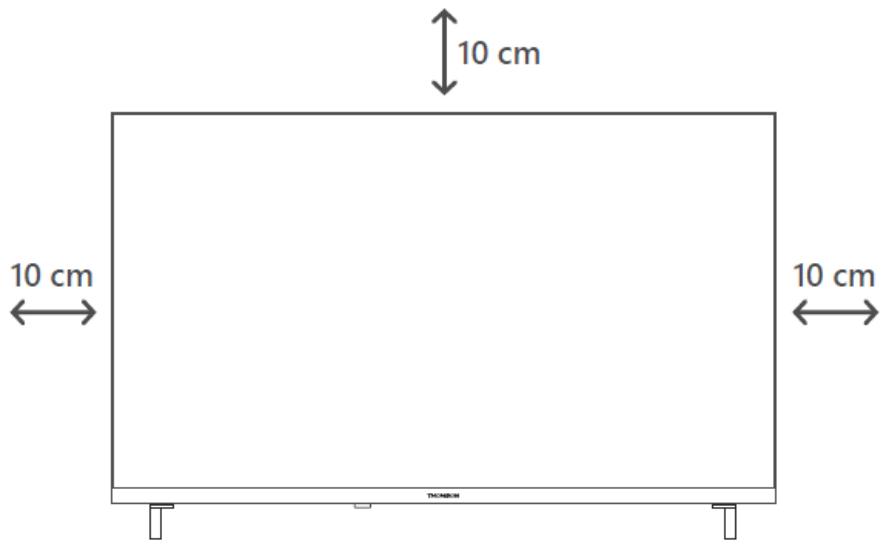
- Pour la ventilation, laissez au moins 10 cm d'espace libre autour du téléviseur.
- La ventilation ne doit pas être entravée en couvrant ou en bloquant les ouvertures de ventilation avec des objets tels que des journaux, des nappes, des rideaux, etc.
- La prise du cordon d'alimentation doit être facilement accessible. Ne placez pas le téléviseur, les meubles, etc. sur le cordon d'alimentation. Un cordon d'alimentation/une fiche endommagé(e) peut provoquer un incendie ou un choc électrique. Manipulez le cordon d'alimentation par la fiche, ne débranchez pas le téléviseur en tirant sur le cordon d'alimentation. Ne touchez jamais le cordon d'alimentation/la fiche avec des mains mouillées, car cela pourrait provoquer un court-circuit ou une électrocution. Ne faites jamais de nœud dans le cordon d'alimentation et ne l'attachez pas avec d'autres cordons. Lorsqu'il est endommagé, il doit être remplacé, ce qui ne peut être fait que par du personnel qualifié.
- N'exposez pas le téléviseur à des gouttes ou des éclaboussures de liquides et ne placez pas d'objets remplis de liquides, tels que des vases, des tasses, etc. sur ou au-dessus du téléviseur (par exemple, sur des étagères au-dessus de l'appareil).
- N'exposez pas le téléviseur à la lumière directe du soleil et ne placez pas de flammes nues, telles que des bougies allumées, sur le dessus ou à proximité du téléviseur.
- Ne placez pas de sources de chaleur telles que des radiateurs électriques, des radiateurs, etc. à proximité du téléviseur.
- Ne placez pas le téléviseur sur le sol ou sur des surfaces inclinées.
- Pour éviter tout risque de suffocation, gardez les sacs en plastique hors de portée des bébés, des enfants et des animaux domestiques.
- Fixez soigneusement le support au téléviseur. Si le support est muni de vis, serrez-les fermement pour éviter que le téléviseur ne s'incline. Ne serrez pas trop les vis et montez
correctement les caoutchoucs du support.
- Ne jetez pas les piles au feu ou avec des matériaux dangereux ou inflammables.
Avertissement
- Les piles ne doivent pas être exposées à une chaleur excessive (soleil, feu, etc.).
- Une pression sonore excessive provenant d'écouteurs ou de casques peut entraîner une perte d'audition.
SURTOUT - NE JAMAIS laisser quelqu'un, en particulier les enfants, pousser ou heurter l'écran, pousser quoi que ce soit dans les trous, les fentes ou toute autre ouverture de l'étui.
1.1 Marques sur le produit
Les symboles suivants sont utilisés sur le produit pour indiquer les restrictions, les précautions et les instructions de sécurité. Chaque explication doit être prise en compte lorsque le produit ne porte que le marquage correspondant. Notez ces informations pour des raisons de sécurité.

Équipement de classe II : Cet appareil est conçu de telle sorte qu'il ne nécessite pas de connexion de sécurité à la terre.

Ce marquage indique que ce produit ne doit pas être éliminé avec les autres déchets ménagers dans l'ensemble de l'UE. Veuillez le recycler de manière responsable afin de promouvoir la réutilisation durable des ressources matérielles. Pour retourner votre appareil usagé, veuillez utiliser les systèmes de retour et de collecte ou contacter le détaillant où le produit a été acheté.
1.2 Avertissement
Ne pas ingérer la pile, en raison du risque de brûlure chimique. Ce produit ou les accessoires fournis avec le produit peuvent contenir une pile bouton. L'ingestion de cette pile peut provoquer de graves brûlures internes en seulement 2 heures et entraîner la mort.
Conservez les piles neuves et usagées hors de portée des enfants. Si le compartiment des piles ne se ferme pas correctement, cessez d'utiliser le produit et tenez-le hors de portée des enfants.
Si vous pensez que des piles ont été avalées ou placées à l'intérieur d'une partie du corps, consultez immédiatement un médecin.
Un téléviseur peut tomber et provoquer des blessures graves, voire mortelles. De nombreuses blessures, en particulier chez les enfants, peuvent être évitées en prenant des précautions simples telles que:
- Utilisez TOUJOURS les meubles, les supports ou les méthodes de montage recommandés par le fabricant du téléviseur.
- Utilisez TOUJOURS des meubles qui peuvent supporter le téléviseur en toute sécurité.
-
Veillez TOUJOURS à ce que le téléviseur ne dépasse pas le bord du meuble qui le supporte.
-
Éduquez TOUJOURS les enfants sur les dangers de grimper sur les meubles pour atteindre le téléviseur ou ses commandes.
- TOUJOURS acheminer les cordons et les câbles connectés à votre téléviseur de manière à ce qu'ils ne puissent pas faire trébucher, être tirés ou saisis.
- Ne placez JAMAIS un téléviseur dans un endroit instable.
- Ne placez JAMAIS le téléviseur sur un meuble haut (par exemple, une armoire ou une bibliothèque) sans ancrer le meuble et le téléviseur sur un support approprié.
- Ne placez JAMAIS le téléviseur sur du tissu ou d'autres matériaux qui pourraient se trouver entre le téléviseur et le meuble d'appui.
- Ne placez JAMAIS d'objets susceptibles d'inciter les enfants à grimper, tels que des jouets et des télécommandes, au-dessus du téléviseur ou du meuble sur lequel le téléviseur est posé.
• L'appareil ne peut être monté qu'à des hauteurs ≤2 m.
Si le téléviseur existant doit être conservé et déplacé, les mêmes considérations que ci-dessus doivent être appliquées.
Les appareils raccordés à la terre de protection de l'installation du bâtiment par le biais du raccordement au réseau ou d'autres appareils raccordés à la terre de protection - et à un système de distribution de télévision utilisant un câble coaxial - peuvent, dans certaines circonstances, créer un risque d'incendie. Le raccordement à un système de distribution de télévision doit donc être assuré par un dispositif assurant une isolation électrique en dessous d'une certaine gamme de fréquences (isolateur galvanique).
1.3 Avertissements pour le montage mural
- Lisez les instructions avant de fixer votre téléviseur au mur.
- Le kit de montage mural est optionnel. Vous pouvez l'obtenir auprès de votre revendeur local s'il n'est pas fourni avec votre téléviseur.
- N'installez pas le téléviseur au plafond ou sur un mur incliné.
- Utilisez les vis de fixation murale et autres accessoires spécifiés.
Serrez fermement les vis de fixation murale pour éviter que le téléviseur ne tombe. Ne pas trop serrer les vis.
Les figures et illustrations de ce manuel d'utilisation sont fournies à titre de référence uniquement et peuvent différer de l'aspect réel du produit. La conception et les spécifications du produit peuvent être modifiées sans préavis.
1.4 Déclaration de conformité simplifiée de l'UE
Par la présente, StreamView GmbH déclare que l'équipement radio de type produit Smart TV est conforme à la directive 2014/53/UE.
1.5 Applications et performances
La vitesse de téléchargement dépend de votre connexion Internet. Certaines applications peuvent ne pas être disponibles dans votre pays ou région. Netflix est disponible dans certains pays. Un abonnement au service de streaming est nécessaire. Plus d'informations sur www.netflix.com. La disponibilité de la langue pour l'assistant Google dépend de la prise en charge de la recherche vocale Google.
1.6 Protection des données
Les fournisseurs d'applications et les fournisseurs de services peuvent collecter et utiliser des données techniques et des informations connexes, y compris, mais sans s'y limiter, des informations techniques sur cet appareil, le système et le logiciel d'application et les périphériques. Ils peuvent utiliser ces informations pour améliorer les produits ou pour fournir des services ou des technologies qui ne vous identifient pas personnellement. En outre, certains services tiers, déjà fournis dans l'appareil ou installés par vous après l'achat du produit, peuvent demander une inscription avec vos données personnelles. Certains services peuvent collecter des données personnelles même sans fournir d'avertissements supplémentaires. StreamView GmbH ne peut être tenu responsable d'une éventuelle violation de la protection des données par des services tiers.
2 Introduction et installation du stand
Merci d'avoir choisi notre produit. Vous allez bientôt pouvoir profiter de votre nouveau téléviseur. Veuillez lire attentivement ces instructions. Elles contiennent des informations essentielles qui vous aideront à tirer le meilleur parti de votre téléviseur et à garantir une installation et un fonctionnement sûrs et corrects.
2.1 Déballage et installation
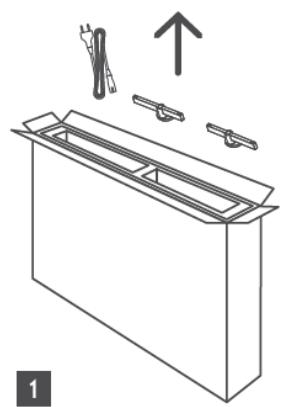
Retirez les pieds et le téléviseur de l'emballage et placez les pieds sur une table ou toute autre surface plane.
- Utilisez une table plate et solide ou une surface plane similaire qui peut supporter le poids du téléviseur.
- Ne tenez pas le téléviseur sur le panneau de l'écran.
• Veillez à ne pas rayer ou casser le téléviseur.
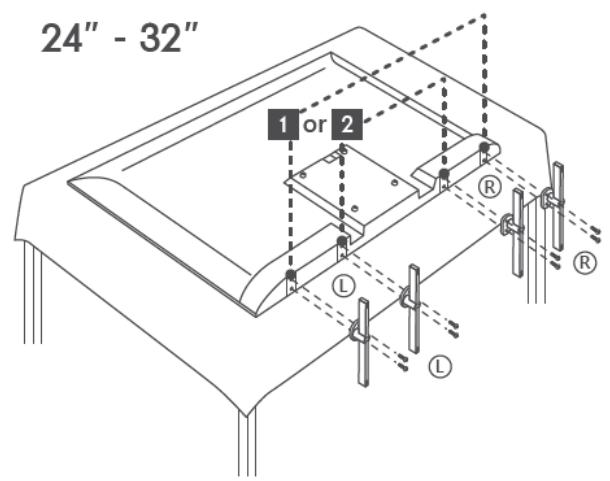
• Les pieds sont marqués à gauche et à droite.
* Pour les modèles de téléviseurs 24" et 32", deux positions d'installation des pieds sont disponibles.
Votre téléviseur est préparé pour un support de montage mural conforme à la norme VESA. Ce support n'est pas fourni avec votre téléviseur. Contactez votre revendeur local pour acheter le support de montage mural recommandé.
Trous et mesures pour l'installation du support mural :
| W (mm) | H (mm) | D (mm) | L (mm) | |
| 24" | 100 | 100 | 4 (M4) | 6 |
| 32" | 100 | 100 | 6 (M6) | 8 |
| 40" | 200 | 200 | 6 (M6) | 8 |
| 43" | 200 | 200 | 6 (M6) | 8 |
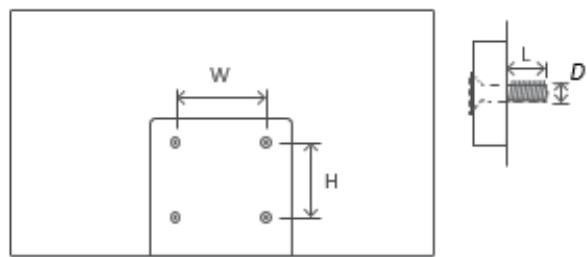
* W représente la largeur.
3 Touches et connexions du téléviseur
Attention :

Si vous souhaitez connecter un appareil au téléviseur, assurez-vous que le téléviseur et l'appareil sont tous deux éteints avant d'effectuer toute connexion. Une fois la connexion effectuée, vous pouvez allumer les appareils et les utiliser.

Ne touchez pas ou n'approchez pas les bornes HDMI, USB, et évitez les décharges électrostatiques qui pourraient perturber ces bornes en mode de fonctionnement USB, sous peine d'arrêter le fonctionnement du téléviseur ou de provoquer un état anormal.
Remarque :
La position et la disposition réelles des orifices peuvent varier d'un modèle à l'autre.
3.1 Touche TV
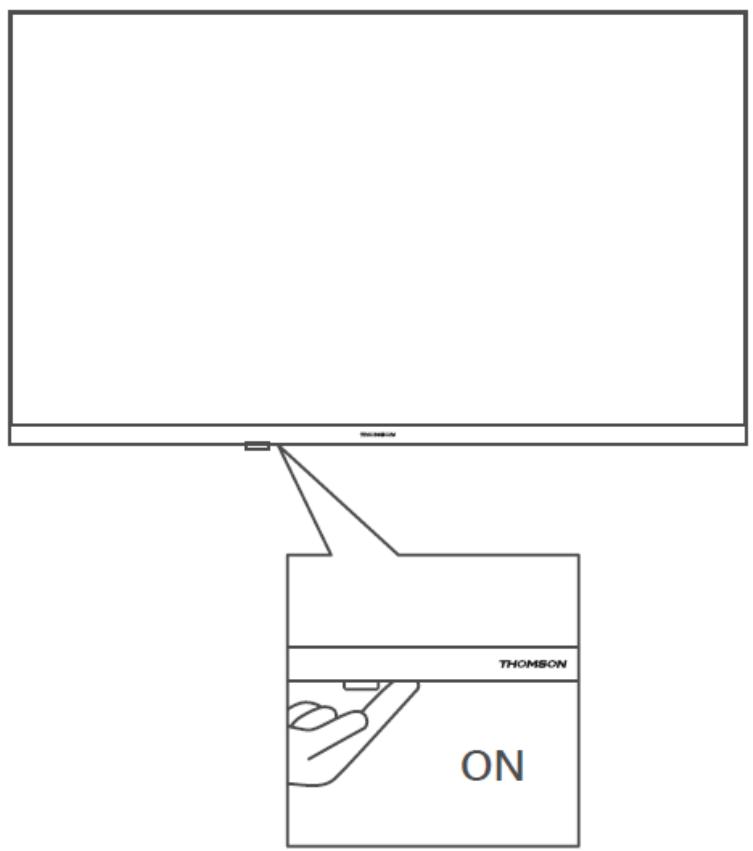
Appuyez sur cette touche en mode veille pour allumer/éteindre le téléviseur.
3.2 Connexions
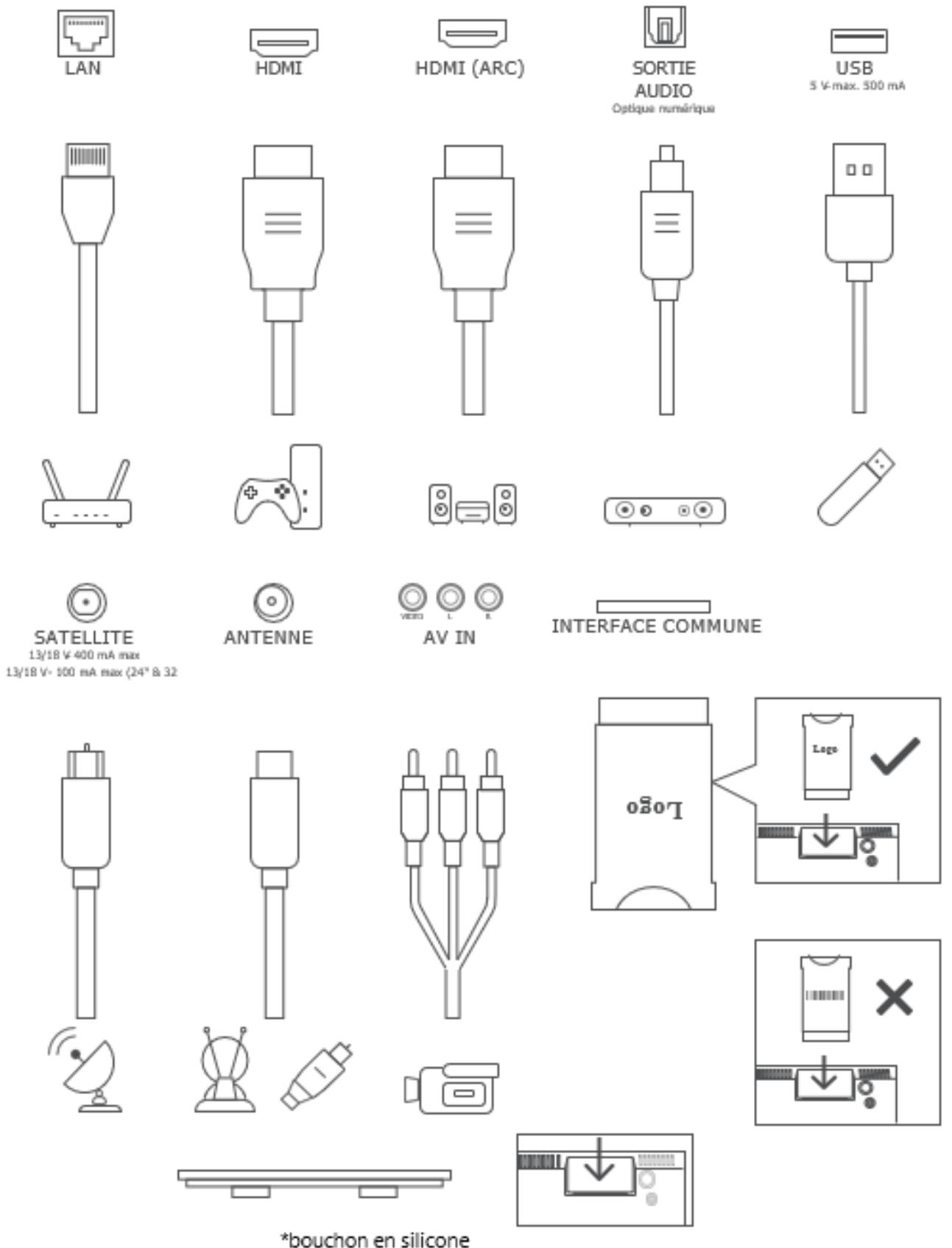
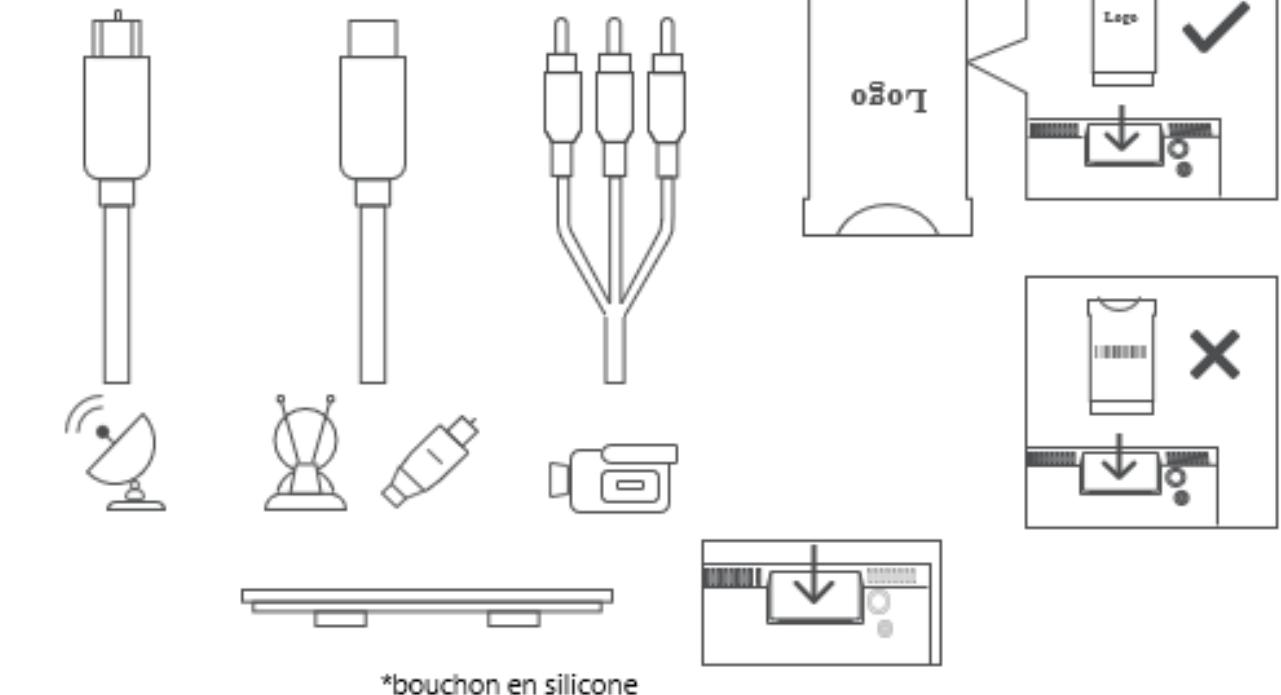
Remarque : si le modèle dispose d'un emplacement pour carte CI sur le dessus, un bouchon en silicone pour l'emplacement de la carte CI se trouve dans le sac d'accessoires (pour les modèles sans emplacement de carte CI, il n'y a pas de bouchon en silicone de ce type), veuillez insérer le bouchon en silicone dans l'emplacement lorsque la carte CI n'est pas utilisée.
4 Télécommande
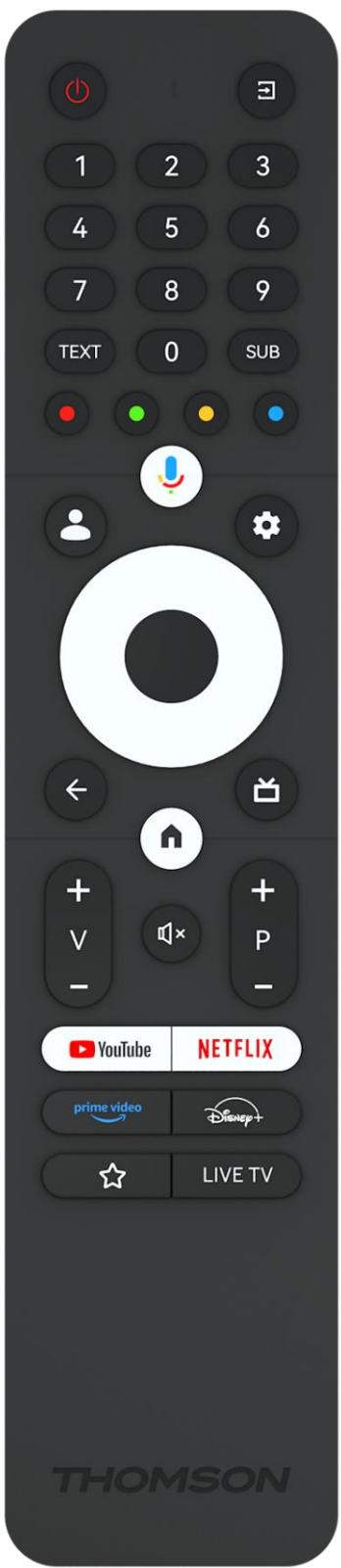
| [6024] | Bouton Marche/Attente : Attente rapide / Attente / Marche |
| [709A1] | Source/Input : Sélectionner l'entrée du téléviseur |
 | Touches numériques : Changement de chaîne en mode TV en direct, saisie d'un chiffre ou d'une lettre dans la zone de texte à l'écran. |
| TEXT | Texte : Ouvrir et fermer le télétexte (si disponible en mode Live TV) |
| SUB | Sous-titres : Activer ou désactiver les sous-titres (le cas échéant) |
| [6082] | Boutons de couleur : Suivez les instructions à l'écran pour les fonctions des boutons de couleur. |
| [609A1] | Microphone : Activer l'assistant Google |
| [6092] | Changement de profil : Basculer entre plusieurs profils Google |
| [6093] | Paramètres : Affiche le menu Paramètres TV en direct (en mode TV en direct), affiche les options de réglage disponibles telles que le son et l'image ;Si vous avez acheté un SW avec la fonction PVR (enregistrement) : en appuyant sur le bouton de réglage et en le maintenant enfoncé pendant 5 secondes, un clavier supplémentaire avec plus de fonctions s'ouvre dans l'application TV Live. |
 | Boutons directionnels : Elles permettent de naviguer dans les menus, de régler les options, de déplacer la mise au point ou le curseur, etc., de régler l'heure d'enregistrement et d'afficher les sous-pages en mode Live TV-Teletext lorsqu'elles sont enfoncées à droite ou à gauche. Suivre les instructions à l'écran |
 | OK : Confirmer les sélections, accéder aux sous-menus, afficher la liste des chaînes (en mode Live TV). Appuyez sur 5 secondes pour activer/désactiver le rétroéclairage de la télécommande. |
| [6720] | Retour/Retour : Retourner à l'écran de menu précédent, reculer d'un pas, fermer les fenêtres, fermer le télétexte (en mode Live TV-Teletext). Quitter la lecture de fichiers multimédias et revenir au menu général du MMP (Multi Medi Player). |
| [680] | Guide électronique des programmes |
| Accueil : Ouvrir l'écran d'accueil | |
| [69AHY]V— | Volume +/- : Contrôle le volume sonore du téléviseur. |
| [627A1] | Muet : Couper complètement le volume du téléviseur |
 [DA67]— [DA67]— | Programmes +/- : Passer d'une chaîne TV/radio à l'autre. Faire défiler la liste des chaînes page par page lorsque la liste des chaînes est affichée sur l'écran du téléviseur. |
| [7205][CEWO] | YouTube : Lancer l'application YouTube. |
 [G68] [G68] | Netflix : Lancer l'application Netflix |
| Prime Video : Lancer l'application Prime Video | |
| Disney + : Lancer l'application Disney + | |
| Applications favorites : choisissez et définissez vos applications favorites pour y accéder plus facilement. | |
| LIVE TV | TV en direct : Lancer l'application Live TV |
5 Installation TV
5.1 Régler la télévision
Placez votre téléviseur sur un support solide qui peut supporter le poids du téléviseur. Pour éviter tout danger, ne placez pas le téléviseur à proximité d'une source d'eau ou de chaleur (lumière, bougie, radiateur) et ne bloquez pas la ventilation à l'arrière du téléviseur.
5.2 Connecter l'antenne et l'alimentation
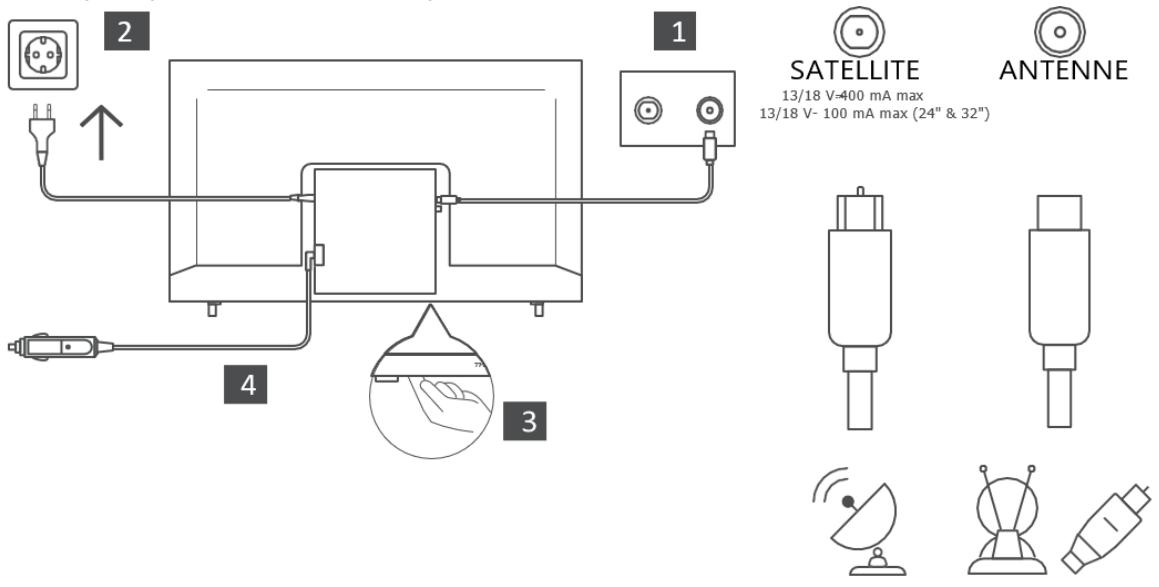
- Raccordez le câble d'antenne à la prise d'antenne située à l'arrière du téléviseur.
- Branchez le cordon d'alimentation de votre téléviseur (AC 100-240 V\~ 50/60 Hz). Le téléviseur passe en mode veille (voyant rouge).
- Allumez votre téléviseur en appuyant sur le bouton d'alimentation du téléviseur ou sur le bouton d'alimentation de la télécommande.
- Si vous avez acheté un modèle de téléviseur avec un adaptateur 12 volts inclus, utilisez le bon port pour connecter l'adaptateur au téléviseur.
6 Configuration initiale
Pour la première configuration initiale, l'assistant de configuration à l'écran vous guidera dans la configuration de votre téléviseur. Veuillez suivre attentivement les instructions pour configurer correctement votre téléviseur.
6.1 Appairage de la télécommande Bluetooth
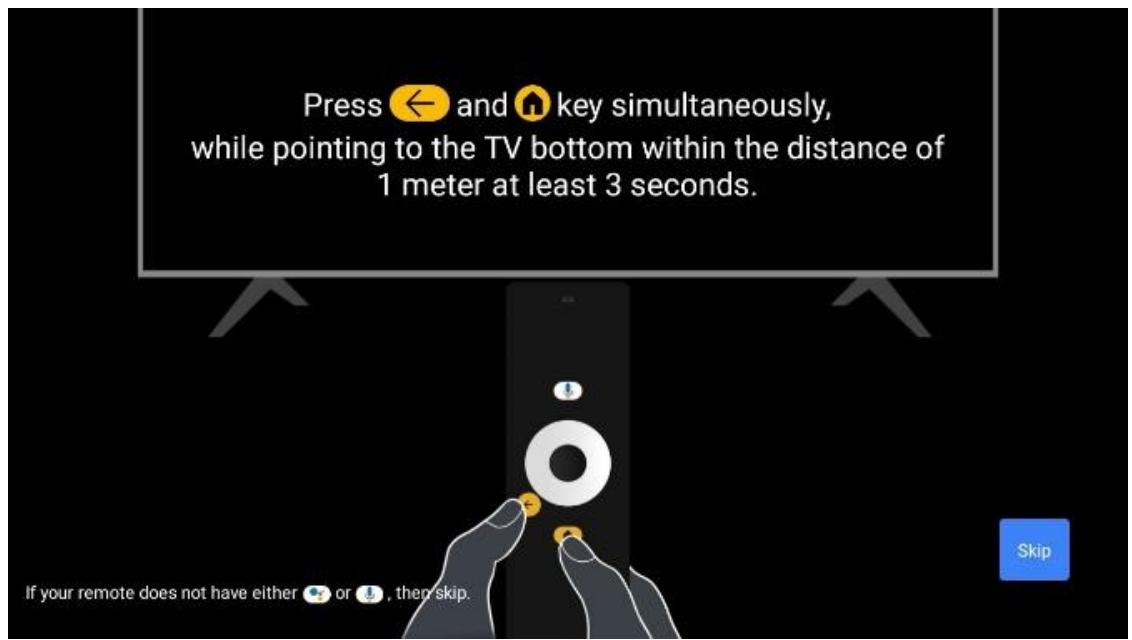
Appuyez simultanément sur les boutons BACK et Home de votre télécommande pour entrer dans le mode d'appairage Bluetooth. Le témoin lumineux de la télécommande clignote au début du processus d'appairage.
Nous vous recommandons de terminer le processus d'appairage de la télécommande. Toutefois, si vous sautez cette étape, vous pourrez ultérieurement appairer la télécommande avec le téléviseur dans le menu Paramètres > Télécommandes et accessoires.
6.2 Sélection de la langue
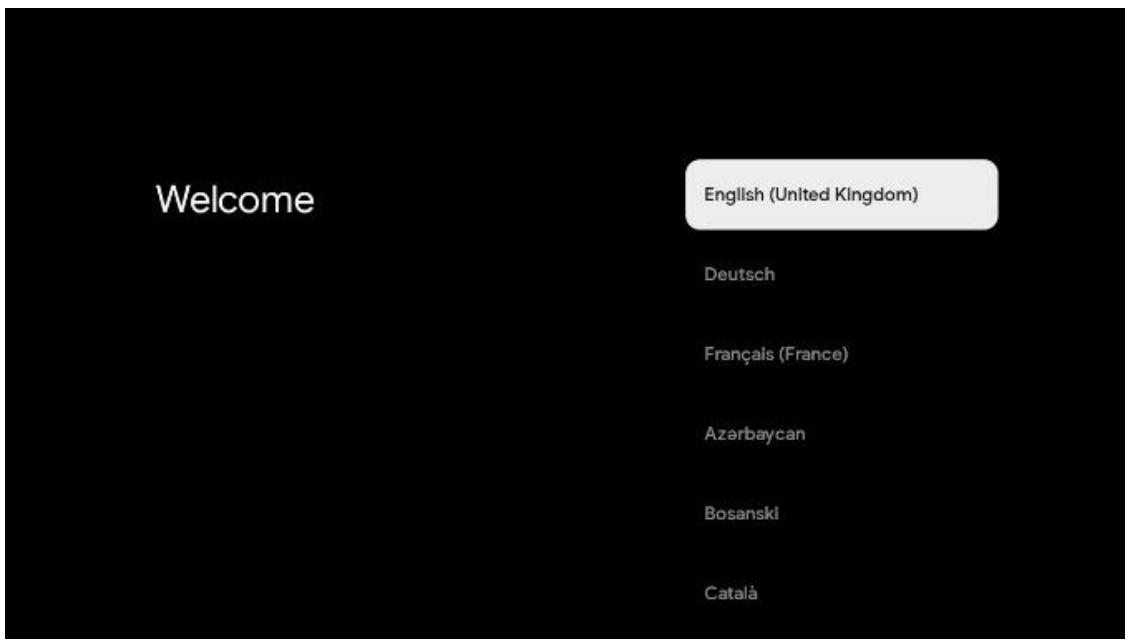
Utilisez les touches directionnelles haut/bas pour sélectionner la langue du système, puis appuyez sur OK pour confirmer.
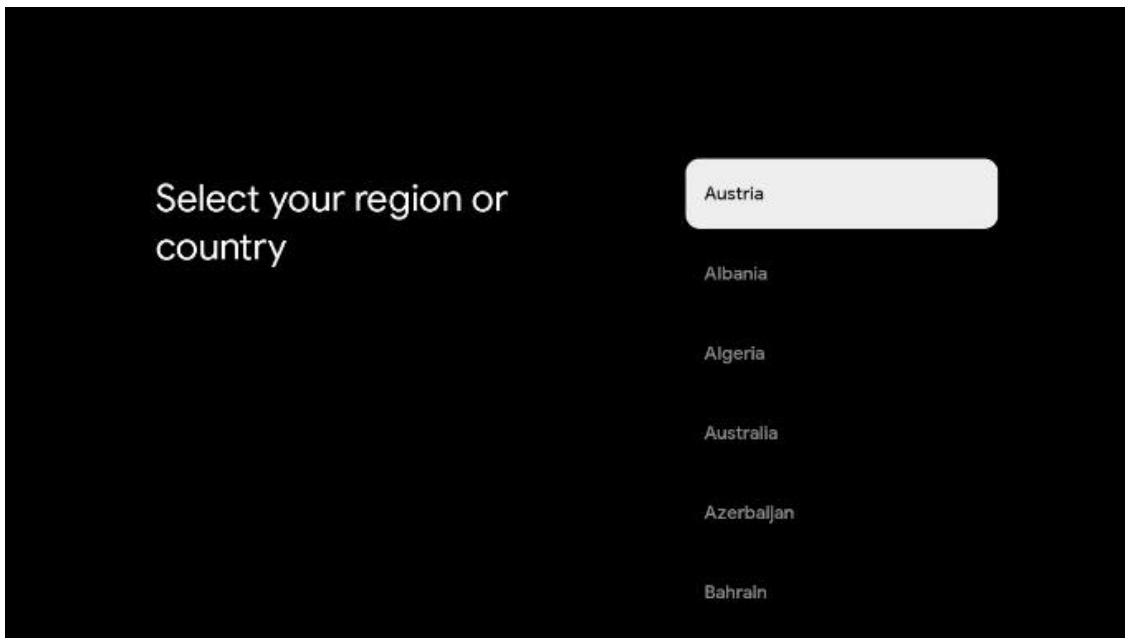
6.3 Sélection d'une région ou d'un pays
Sélectionnez le pays dans lequel vous vous trouvez pour effectuer l'installation correctement. Ceci est important car la disponibilité dans la boutique Google Play et la procédure d'installation de nombreuses applications dépendent de l'emplacement géographique (géolocalisation). C'est pourquoi certaines applications sont disponibles dans un pays et pas dans d'autres.
6.4 Option de configuration de la télévision
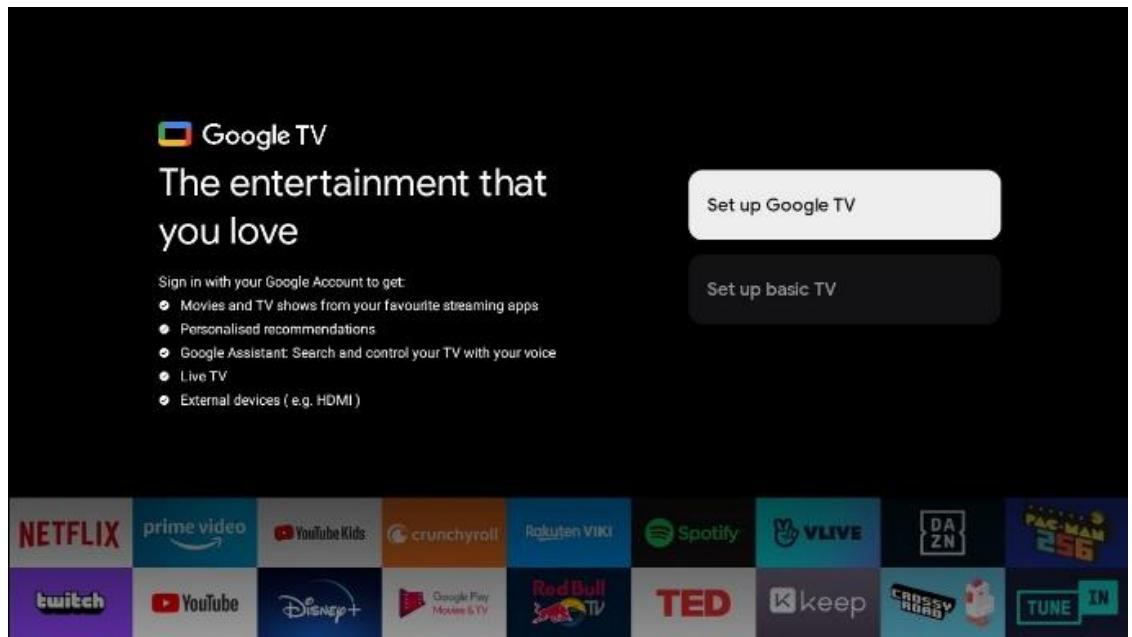
Utilisez les touches directionnelles haut/bas pour sélectionner votre option de configuration TV, puis appuyez sur OK pour confirmer.
Remarque : si vous sélectionnez Configurer Google TV, vous aurez besoin d'un compte Google pour procéder à l'installation. Vous pouvez utiliser un compte Google existant ou en créer un nouveau.
Remarque : sélectionnez l'option Configurer la télévision de base si vous souhaitez uniquement utiliser votre téléviseur pour regarder la télévision ou écouter des programmes radio via une antenne terrestre, un câble ou une antenne satellite et si vous ne souhaitez pas connecter votre téléviseur à Internet afin de pouvoir regarder des contenus vidéo à partir d'applications de diffusion en continu telles que YouTube ou Netflix.
L'installation détaillée de l'option TV de base est décrite dans le chapitre 6.4.2 du menu.
6.4.1.1 Configuration avec l'application Google Home
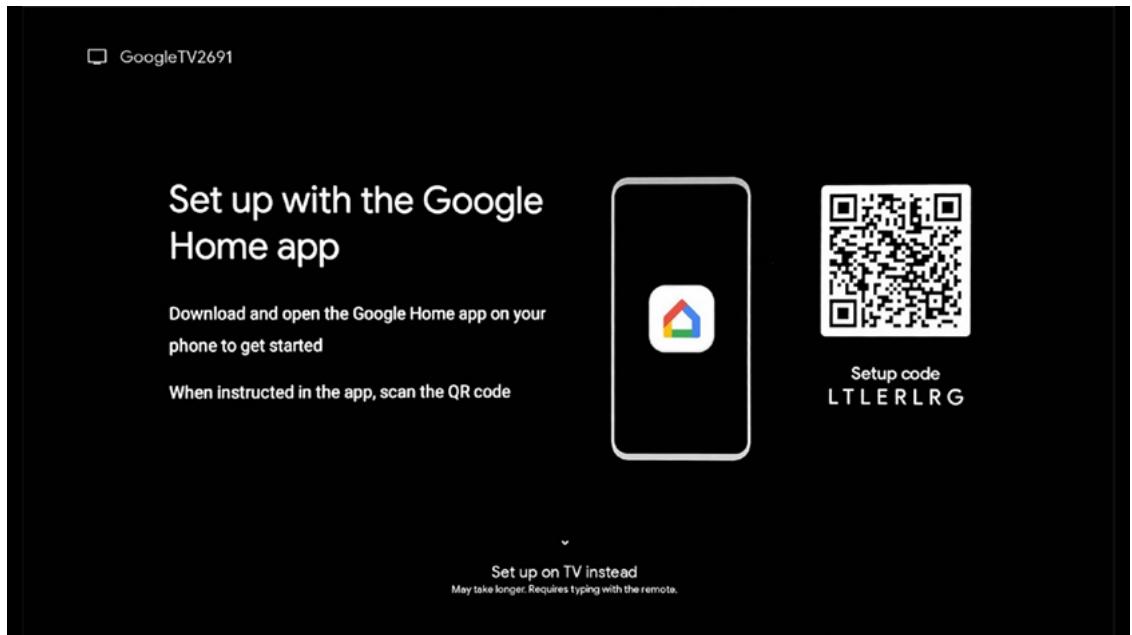
Pour configurer l'application Google Home, il est nécessaire de disposer d'un appareil mobile (smartphone ou tablette) sur lequel l'application Google Home est installée. Pour installer l'application Google Home, scannez le code QR sur votre téléviseur ou recherchez Google Home dans la boutique d'applications de votre appareil mobile. Si l'application Google Home est déjà installée sur votre appareil mobile, ouvrez-la et suivez les instructions sur votre téléviseur et votre appareil mobile. La configuration du téléviseur via l'application Google Home sur votre appareil mobile ne doit pas être interrompue.
Remarque : certains appareils mobiles dotés de la dernière version du système d'exploitation Android ne sont pas entièrement compatibles avec l'installation de Google TV via Google Home App. Par conséquent, nous recommandons l'option d'installation "Set up on TV".
6.4.1.2 Mise en place sur la télévision
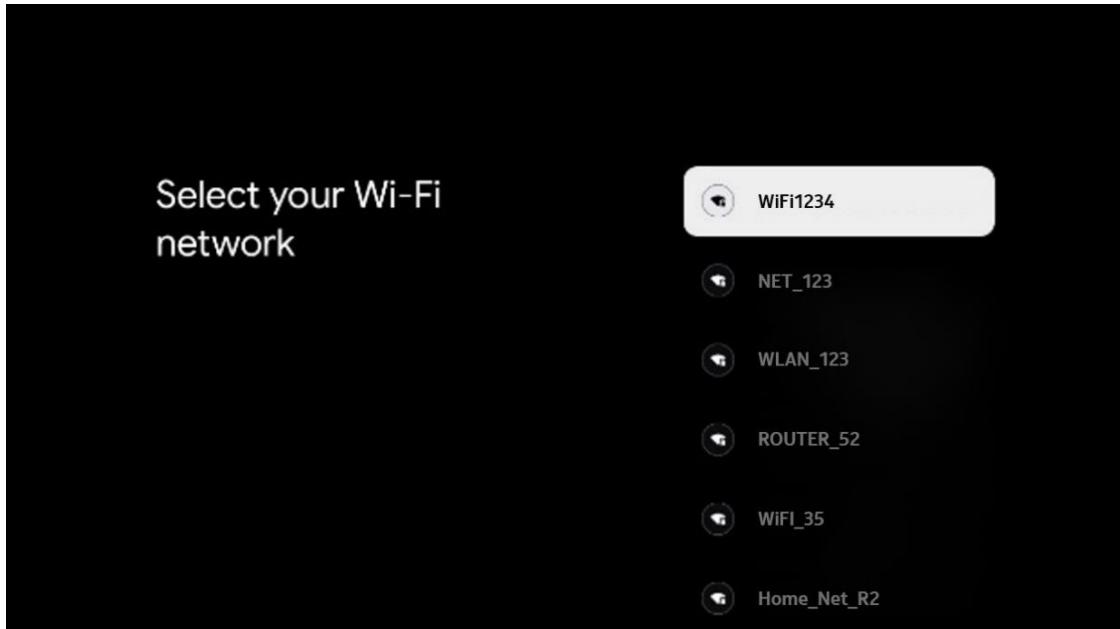
Pour profiter des nombreux avantages de votre Google TV, votre téléviseur doit être connecté à Internet. Vous pouvez connecter votre téléviseur à votre modem/routeur sans fil via Wi-Fi ou par câble.
Votre connexion internet sera automatiquement détectée et affichée si vous avez connecté votre téléviseur avec le modem/routeur directement au câble.
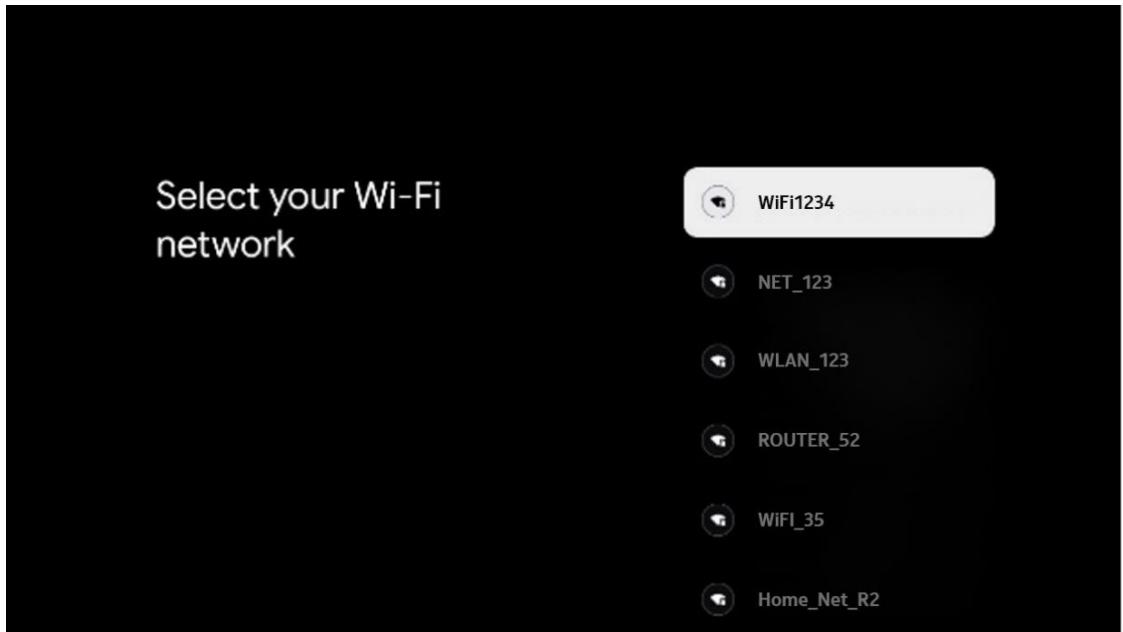
Si vous souhaitez connecter votre téléviseur à Internet sans fil via Wi-Fi, appuyez sur les touches directionnelles haut/bas pour sélectionner le réseau WLAN souhaité, saisissez le mot de passe, puis appuyez sur Confirmer pour établir la connexion. Si vous sélectionnez Ignorer parce que vous souhaitez configurer votre téléviseur comme un téléviseur de base, vous pouvez configurer la connexion Internet ultérieurement dans le menu Paramètres du téléviseur.
6.4.1.3 Connexion avec votre compte Google
Pour vous connecter avec votre compte Google, entrez votre adresse e-mail et votre mot de passe.
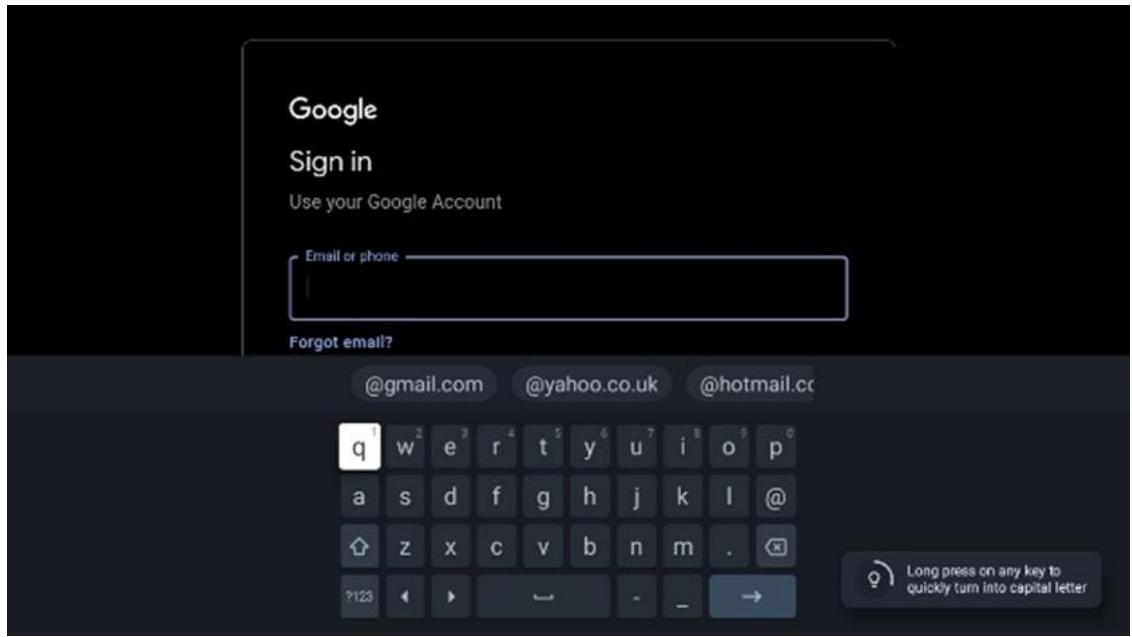
6.4.1.4 Conditions d'utilisation de Google
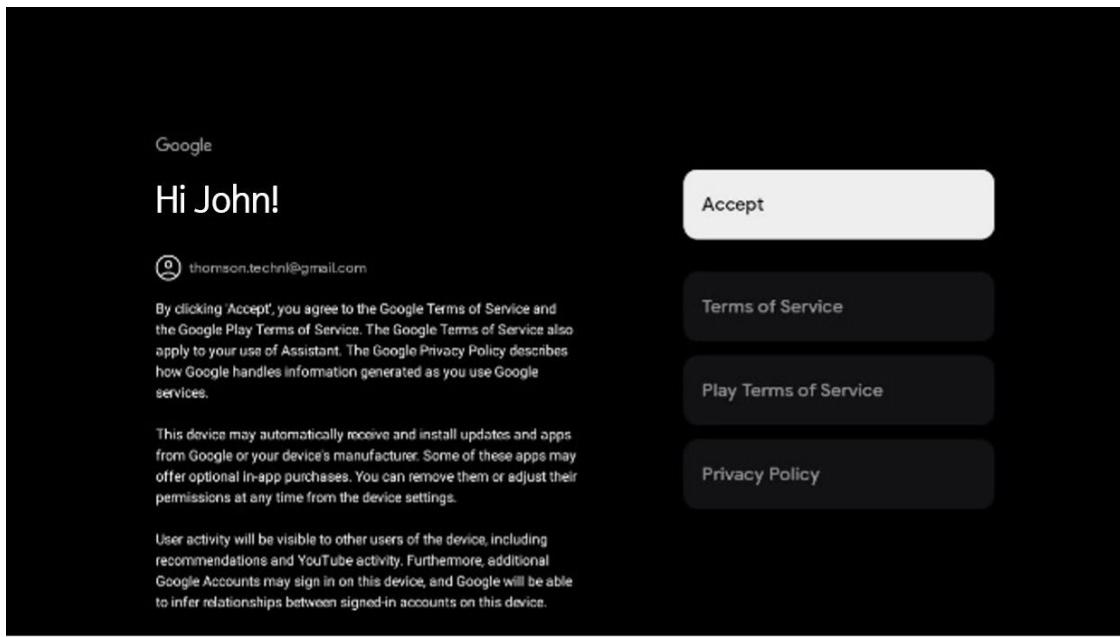
Avant de poursuivre, prenez le temps de lire les conditions générales d'utilisation, les conditions d'utilisation des jeux, les règles de confidentialité et les services Google disponibles. Vous déclarez accepter ces services en cliquant sur Accepter.
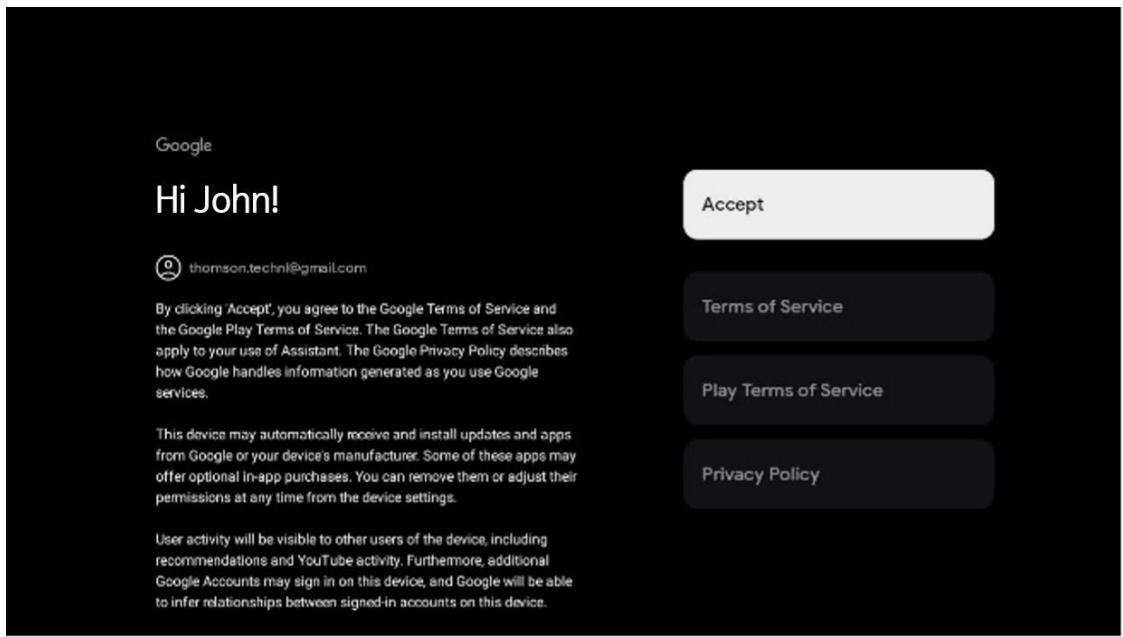
Sélectionnez Accepter pour confirmer que vous souhaitez que votre localisation soit indiquée dans les règles de confidentialité de Google et que vous acceptez d'envoyer automatiquement des informations de diagnostic à Google afin d'améliorer votre expérience sur Google.
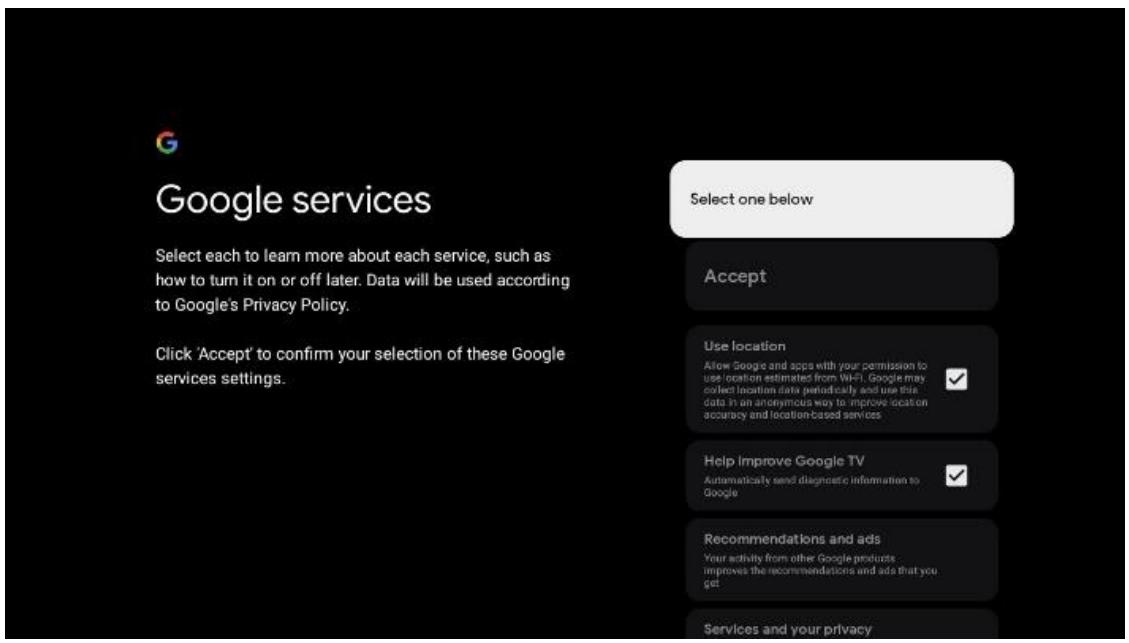
6.4.1.5 Confirmer ou refuser les services et fonctionnalités de Google
Lisez attentivement les services et les fonctions offerts par votre téléviseur. Si vous ne souhaitez pas activer un ou plusieurs des services proposés, vous pouvez les refuser en cliquant sur Non, merci.
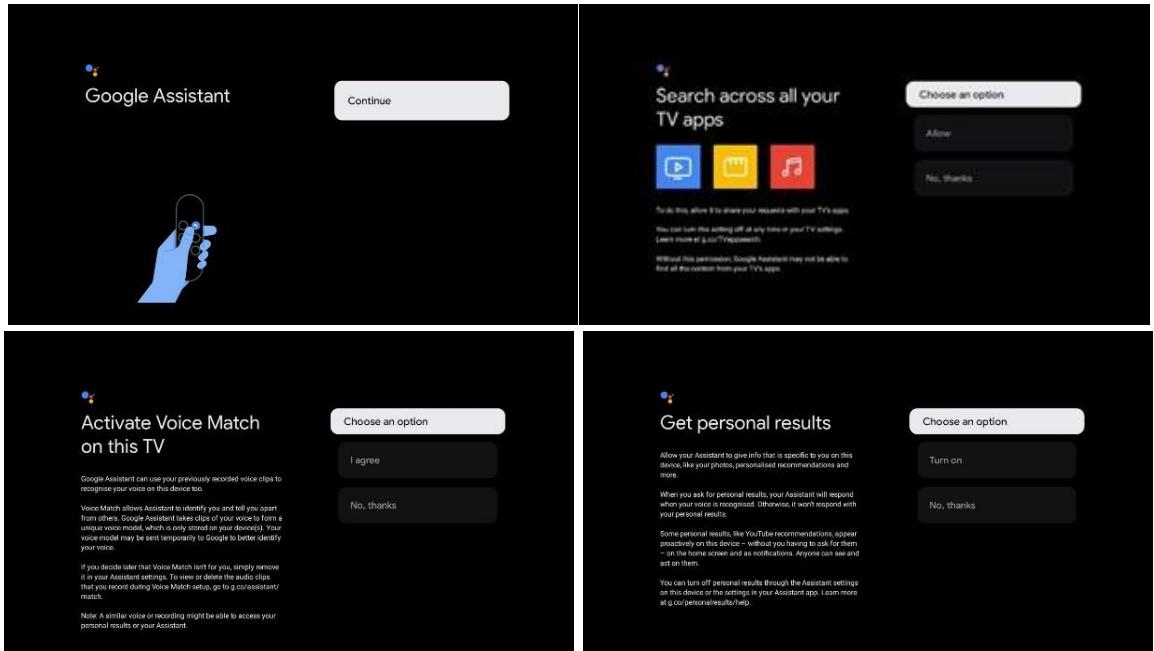
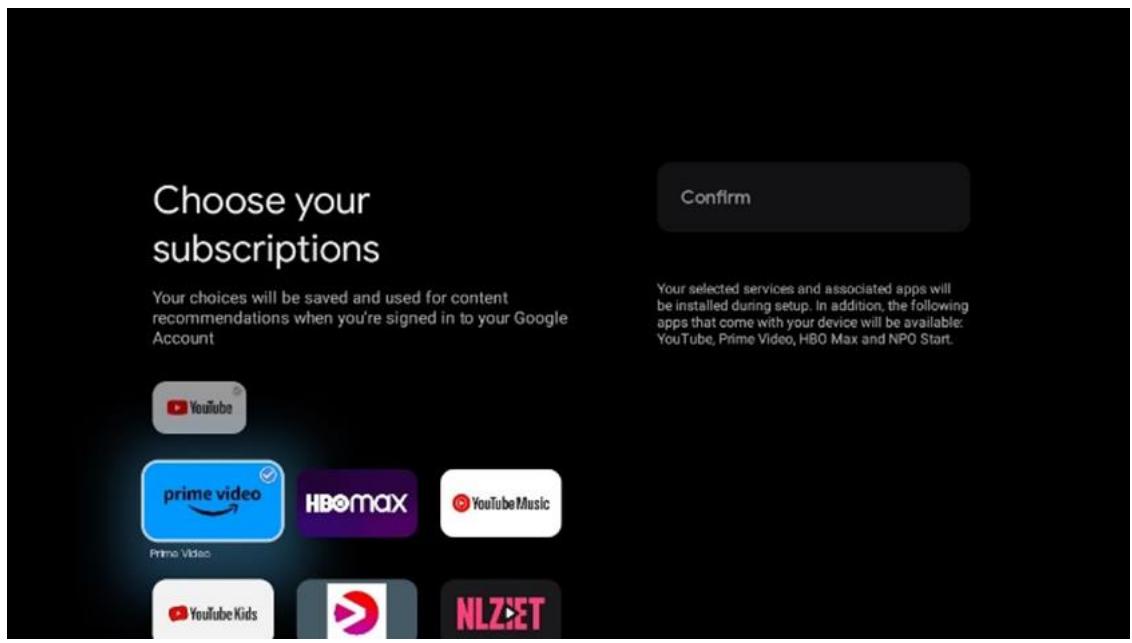
6.4.1.6 Choisissez vos abonnements
Cette étape vous permet de sélectionner les applications de diffusion en continu que vous souhaitez installer automatiquement. Il peut s'agir d'applications pour lesquelles vous êtes déjà abonné ou d'applications suggérées par Google.
Certaines applications sont déjà présélectionnées. Vous pouvez les désélectionner, ce qui signifie qu'elles ne seront pas installées automatiquement lors de la première installation.
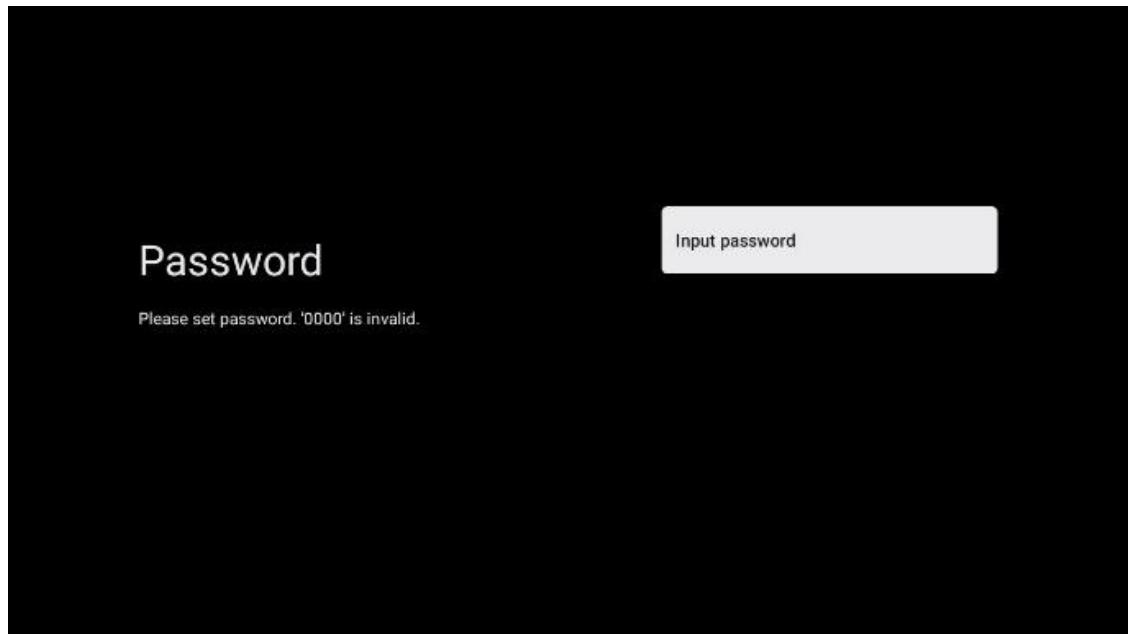
6.4.1.7 Configurer le mot de passe
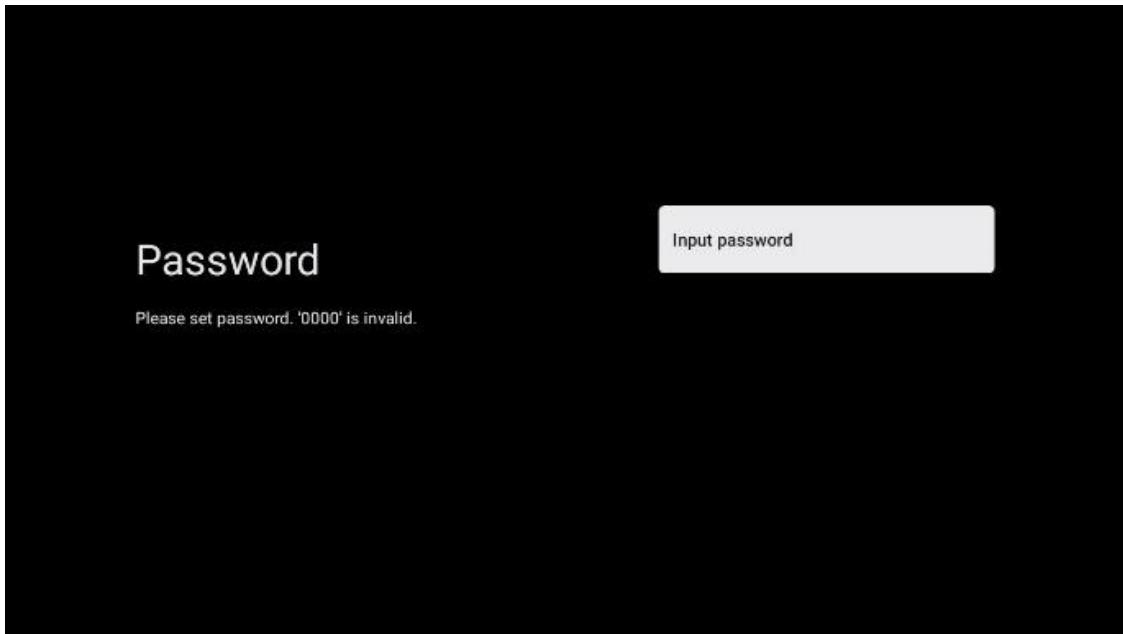
Appuyez sur le bouton OK pour saisir votre mot de passe à 4 chiffres et suivez les étapes qui s'affichent à l'écran. Vous devrez d'abord choisir un nouveau mot de passe, puis le confirmer à nouveau. Vous aurez besoin de ce mot de passe pour modifier des fonctions, comme le contrôle parental, ou pour réinitialiser les paramètres d'usine de votre téléviseur.
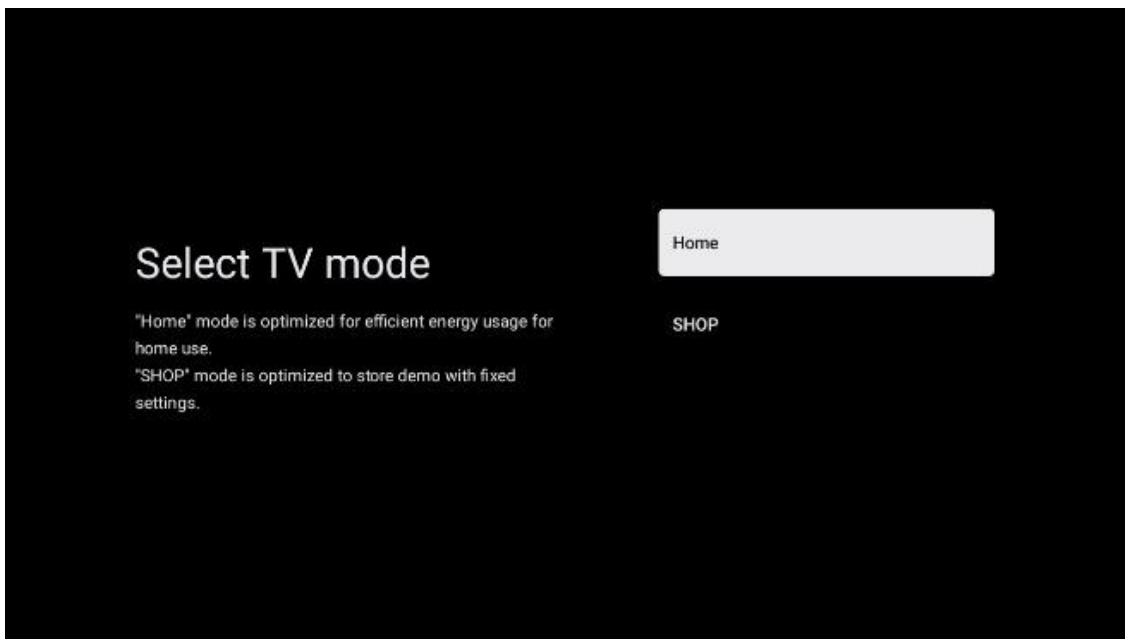
6.4.1.8 Sélection du mode TV (Home / Shop)
Lors de l'installation, vous avez la possibilité de personnaliser votre expérience visuelle en choisissant le mode de télévision que vous préférez. Si vous choisissez le mode Maison, votre téléviseur fonctionnera comme d'habitude et vous permettra de vous divertir dans votre environnement domestique.
Par ailleurs, en sélectionnant le mode boutique, vous configurez votre téléviseur pour qu'il affiche des informations pertinentes directement sur l'écran. Cette fonction est couramment utilisée dans le secteur de la vente au détail pour présenter les principaux détails du téléviseur aux clients potentiels.
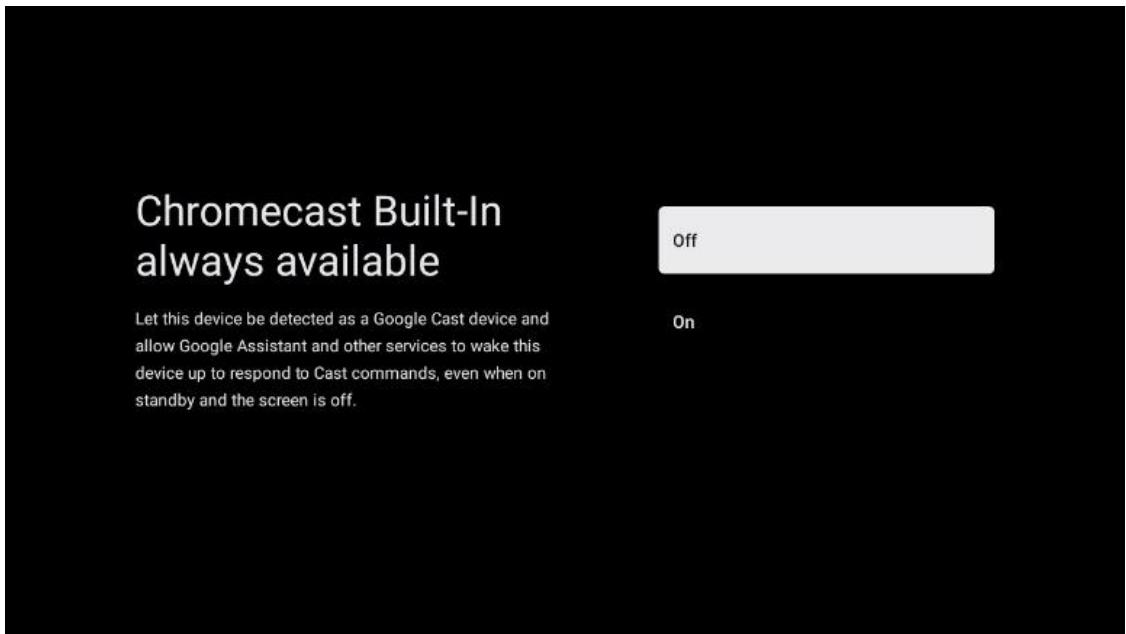
6.4.1.9 Chromecast intégré
L'activation de la fonction Chromecast vous permet de diffuser du contenu à partir d'applications de diffusion en continu directement sur votre téléviseur, ou de lire sur l'écran de votre téléviseur du contenu multimédia numérique stocké sur vos appareils mobiles, tels que les smartphones ou les tablettes.
L'installation du tuner du récepteur de signaux TV est décrite en détail dans le menu chapitre 7.
6.4.2 Configuration de la télévision de base
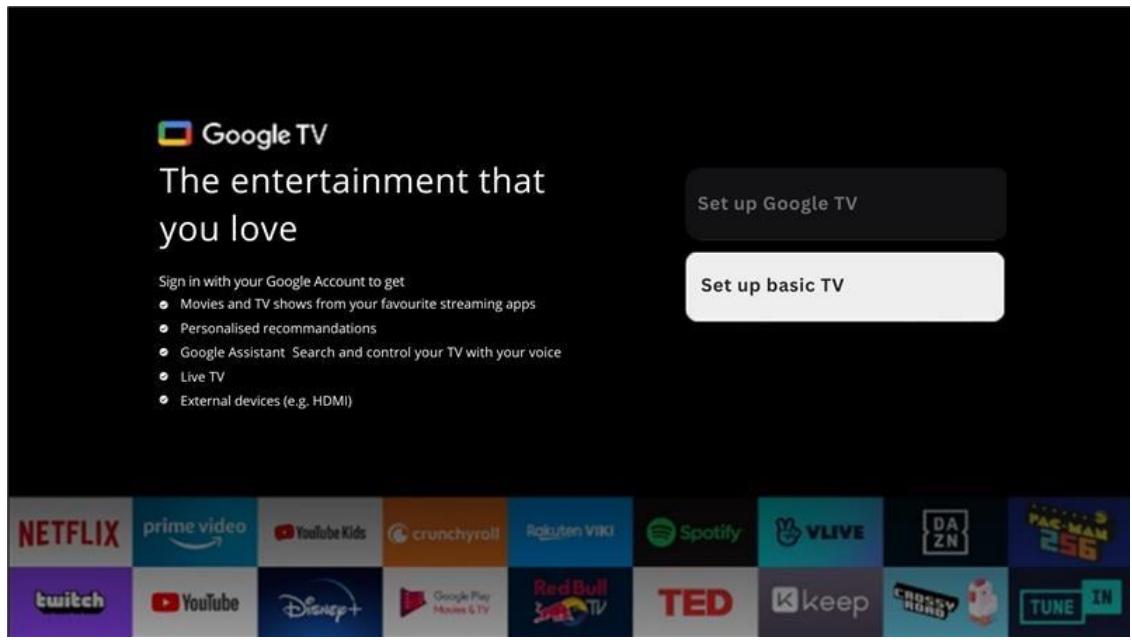
Sélectionnez l'option d'installation Configurer la télévision de base si vous souhaitez uniquement utiliser votre téléviseur pour regarder la télévision ou écouter des programmes radio via une antenne terrestre, un câble ou une antenne satellite et si vous ne souhaitez pas connecter votre téléviseur à l'internet afin de pouvoir regarder des contenus vidéo à partir d'applications de diffusion en continu telles que YouTube ou Netflix.
6.4.2.1 Sélectionnez votre réseau Wi-Fi
Si vous ne souhaitez pas regarder du contenu provenant de services de diffusion en continu tels que Netflix ou YouTube, sélectionnez l'option Ignorer à la fin de la liste des réseaux Wi-Fi disponibles.
6.4.2.2 Conditions d'utilisation de Google
Avant de poursuivre, prenez le temps de lire les conditions générales, les conditions d'utilisation des jeux, les règles de confidentialité et les services Google disponibles. Vous déclarez accepter ces services en cliquant sur Accepter.
6.4.2.3 Définition du mot de passe
Appuyez sur le bouton OK pour saisir votre mot de passe à 4 chiffres et suivez les étapes qui s'affichent à l'écran. Vous devrez d'abord choisir un nouveau mot de passe, puis le confirmer à nouveau. Vous aurez besoin de ce mot de passe pour modifier des fonctions, comme le contrôle parental, ou pour réinitialiser les paramètres d'usine de votre téléviseur.
6.4.2.4 Sélection du mode TV
Lors de l'installation, vous avez la possibilité de personnaliser votre expérience visuelle en choisissant votre mode TV préféré. Si vous choisissez le mode Maison, votre téléviseur fonctionnera comme d'habitude et vous permettra de vous divertir dans votre environnement domestique.
Par ailleurs, en sélectionnant le mode boutique, vous configurez votre téléviseur pour qu'il affiche des informations pertinentes directement sur l'écran. Cette fonction est couramment utilisée dans le secteur de la vente au détail pour présenter les principaux détails du téléviseur aux clients potentiels.
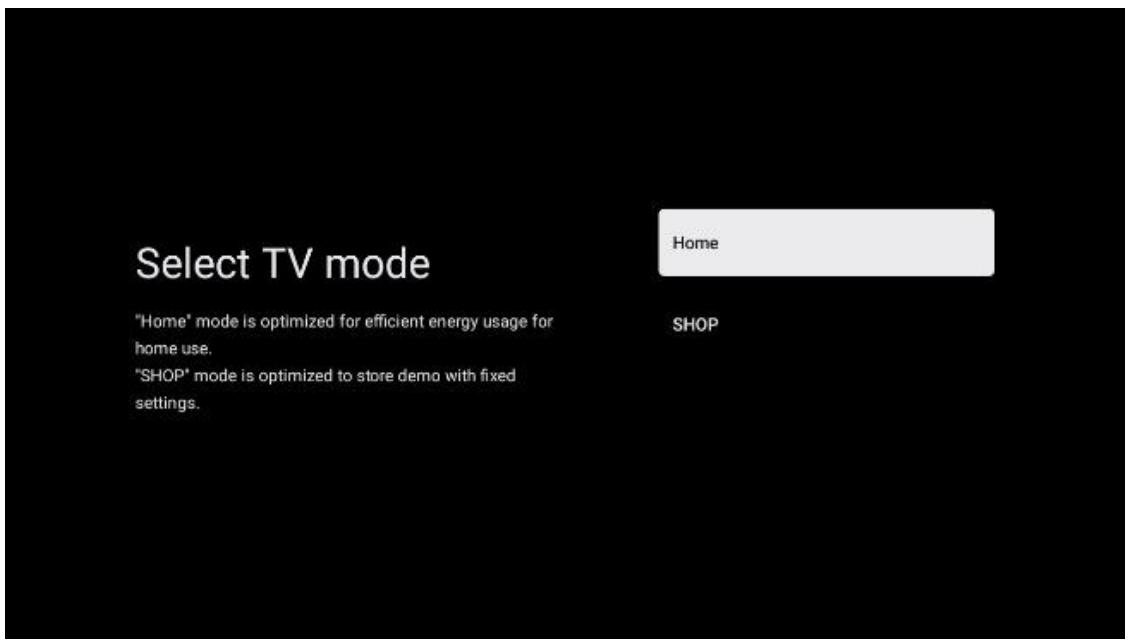
6.4.2.5 Chromecast intégré
L'activation de la fonction Chromecast vous permet de diffuser du contenu à partir d'applications de diffusion en continu directement sur votre téléviseur, ou de lire sur l'écran de votre téléviseur du contenu multimédia numérique stocké sur vos appareils mobiles, tels que les smartphones ou les tablettes.
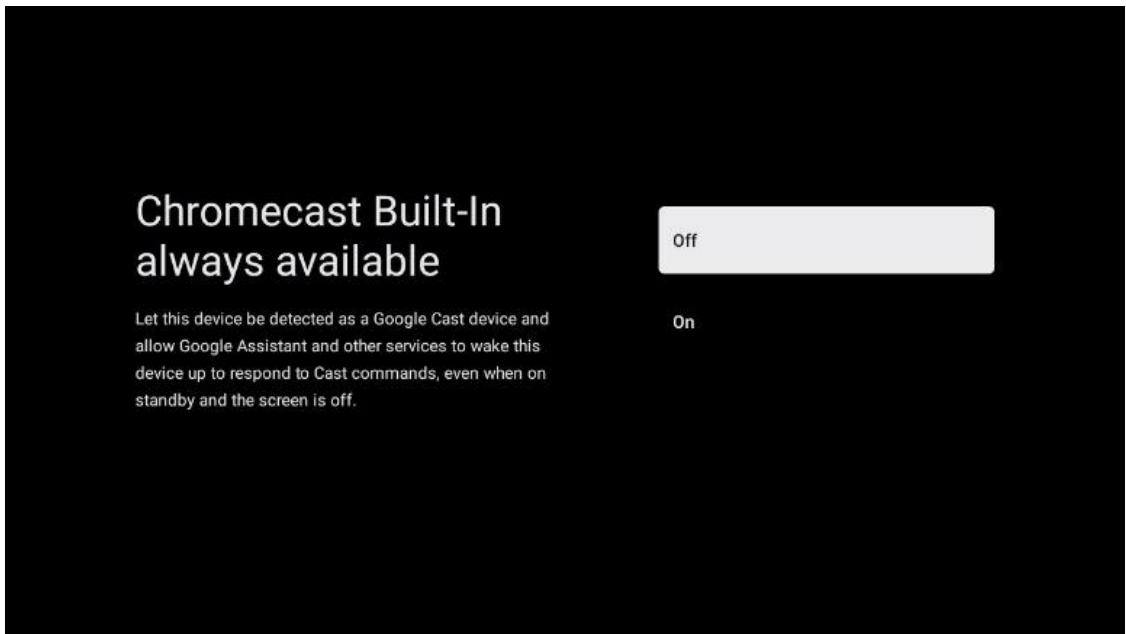
L'installation du tuner du récepteur de signaux TV est décrite en détail dans le menu chapitre 7.
7 Mode tuner
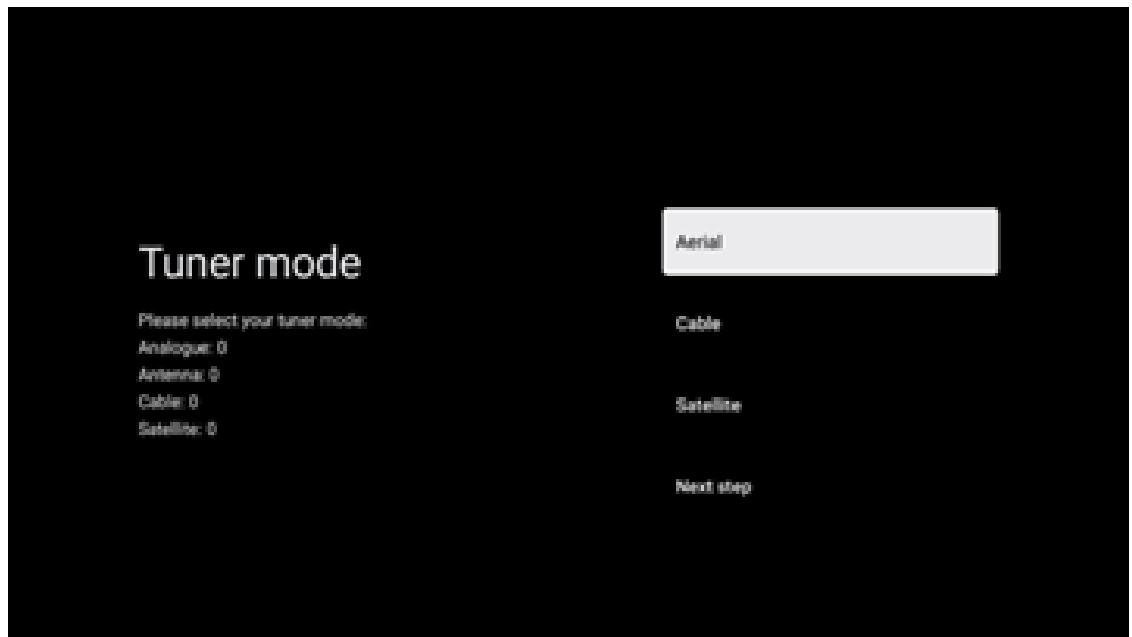
Sélectionnez votre type de réception TV Tuner pour installer les chaînes TV/radio. Les options de réception Terrestrial Aerial, Cable et Satellite sont disponibles. Mettez en surbrillance l'option de type de réception du signal TV disponible et appuyez sur OK ou cliquez sur le bouton directionnel droit pour continuer.
Si vous sélectionnez Sauter le balayage, vous pouvez terminer la première procédure d'installation du téléviseur sans installer les chaînes de télévision. Vous pouvez ensuite installer les chaînes de télévision dans le menu Paramètres du téléviseur.
7.1 Aérien
Si l'option Antenne est sélectionnée, le téléviseur recherche les émissions numériques terrestres et analogiques. Sur l'écran suivant, mettez en surbrillance l'option Balayage et appuyez sur OK pour lancer la recherche ou sélectionnez Sauter le balayage pour continuer sans effectuer de recherche.
Si l'option Câble est sélectionnée, le téléviseur recherche les chaînes du câble numérique. Dans la plupart des réseaux de chaînes câblées, seules les chaînes numériques sont disponibles. Sélectionnez Numérique pour poursuivre la recherche.
Operator Scan : Si disponible, les câblo-opérateurs seront listés sur l'écran. Mettez en surbrillance l'opérateur souhaité et appuyez sur OK. Sélectionnez Démarrer et appuyez sur OK pour effectuer la recherche des chaînes.
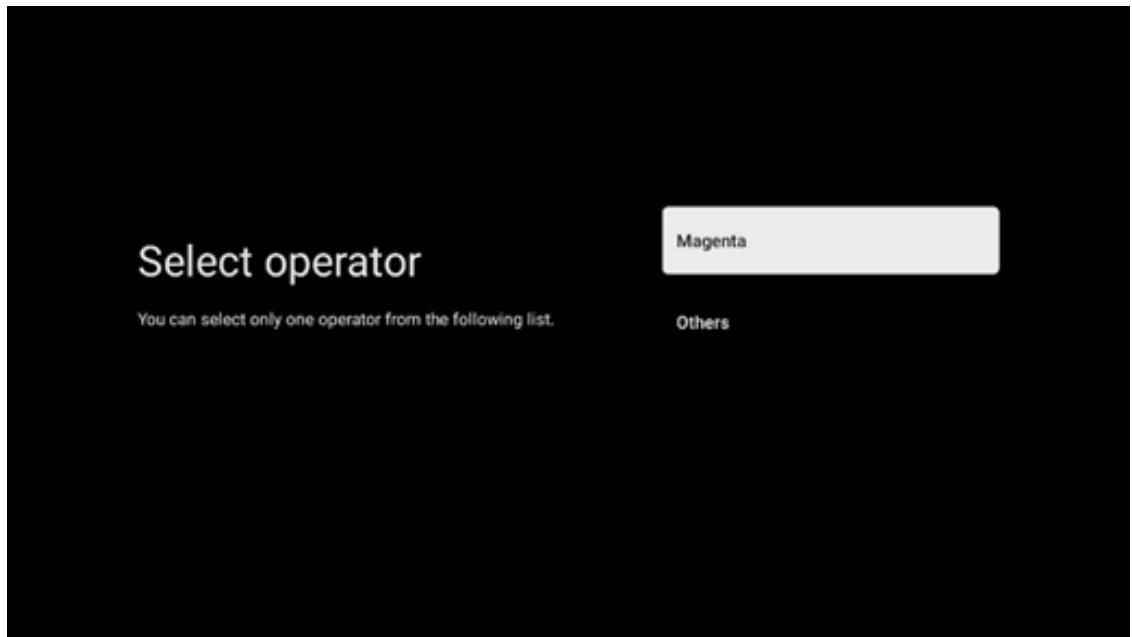
Autres : Sélectionnez l'option Autres si votre câblo-opérateur n'est pas répertorié ou si votre téléviseur est connecté à un système de câble local. Sélectionnez Type de balayage et appuyez sur OK pour afficher les options de balayage.
Recherche complète : La recherche complète automatique porte sur l'ensemble de la bande de fréquences ; cette option doit être sélectionnée si tous les canaux n'ont pas été trouvés lors d'une recherche de réseau.
Recherche rapide : Une recherche rapide est lancée, ce qui permet de classer les chaînes dans un ordre préétabli. Avec ce type de recherche, il est nécessaire d'entrer l'ID du réseau et la fréquence centrale.
Recherche de réseau : La recherche de réseau permet de transmettre une liste complète et actualisée des chaînes d'un fournisseur, de sorte que le récepteur reconnaît toutes les chaînes, ce qui est préférable pour les opérateurs de télévision par câble. Pour ce type de recherche, il est nécessaire d'entrer au moins l'identifiant du réseau.
Sélectionnez Sauter le balayage pour continuer sans effectuer de recherche.
7.3 Satellite
Note pour l'installation des chaînes satellite pour les téléviseurs Thomson installés en Autriche ou en Allemagne :
Nos téléviseurs Thomson sont dotés de la fonction Charger la liste des chaînes, qui ne peut être sélectionnée et exécutée que lors de l'installation initiale des téléviseurs. Cette fonction n'est disponible que si l'Autriche ou l'Allemagne ont été sélectionnées comme pays d'installation lors de l'installation initiale du téléviseur.
Cette fonction n'est exécutée que lors de l'installation initiale du téléviseur, lorsque vous installez les chaînes satellite.
Pour l'activer, suivez les étapes d'installation ci-dessous :
- Menu du mode tuner - sélectionnez Satellite comme option d'installation.
- Menu Type d'antenne - sélectionnez Suivant si vous ne pouvez recevoir que les chaînes du satellite Astra 19,2° Est ou sélectionnez le sous-menu Plus si votre téléviseur est connecté à une antenne de réception satellite pour une réception satellite multiple. Dans ce menu, vous pouvez sélectionner le type de contrôle approprié pour votre système satellite.
- Appuyez sur le bouton OK pour confirmer votre sélection.
- Sélectionnez l'option Installation générale et confirmez votre choix en cliquant sur le bouton OK.
- Menu Charger la liste des présélections - Sélectionnez l'option de menu Charger la liste des présélections pour charger les chaînes ou sélectionnez l'option Sauter pour continuer sans installer les chaînes de télévision et de radio.
Comme indiqué ci-dessus, l'option d'installation Charger la liste des chaînes n'est disponible que lors de l'installation initiale du téléviseur. Si vous souhaitez ensuite exécuter l'option Recherche générale pendant que le téléviseur fonctionne, le téléviseur effectuera une recherche de transpondeur, en balayant les transpondeurs satellites disponibles pour les fréquences et en stockant les chaînes de télévision et de radio par satellite une par une.
7.3.1 Type d'antenne
7.3.1.1 Suivant
Sélectionnez Suivant si votre téléviseur est connecté au système satellite avec réception d'un seul satellite.
Si l'option Satellite Next est sélectionnée, les options General Satellite et Operator scan seront disponibles. Sélectionnez une option d'installation et appuyez sur OK ou cliquez sur le bouton directionnel droit pour continuer.
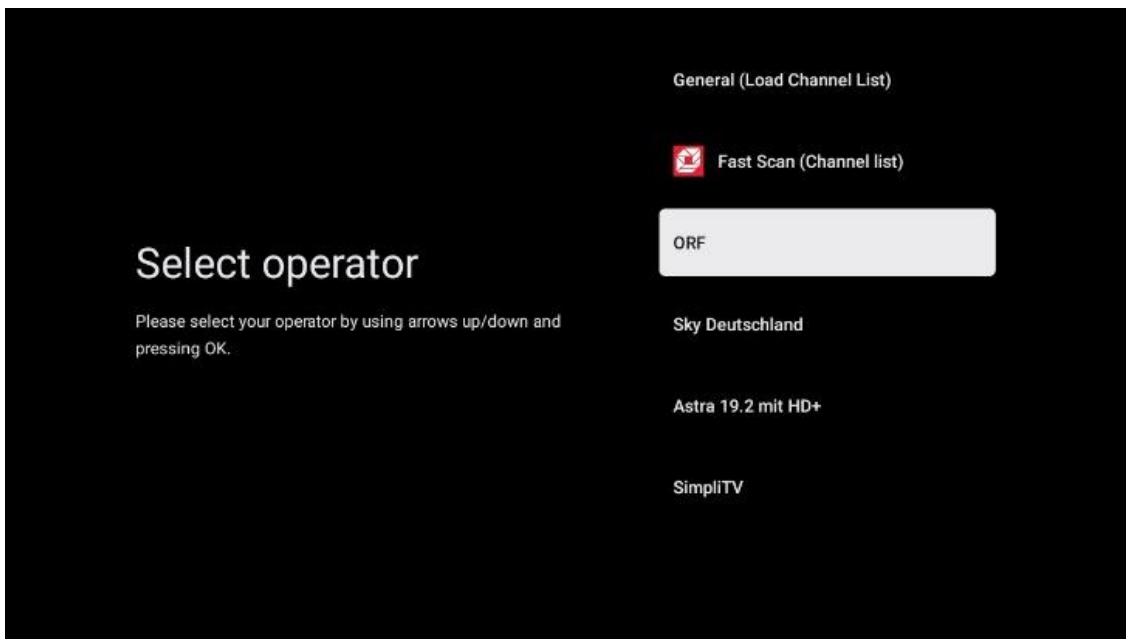
Note : Les options de la liste générale des satellites et des opérateurs peuvent ne pas être disponibles en fonction du pays sélectionné.
Balayage de l'opérateur :
Mettez en surbrillance l'opérateur souhaité et appuyez sur OK pour confirmer votre sélection. Appuyez ensuite sur le bouton directionnel droit pour poursuivre le balayage de l'opérateur.
Vous ne pouvez sélectionner qu'un seul opérateur dans la liste. Les chaînes TV/radio trouvées sont triées selon l'ordre LCN de l'opérateur sélectionné.
Balayage général :
Avec l'option de recherche générale, les satellites sélectionnés sont recherchés de la plus basse à la plus haute fréquence de transpondeur satellite et les chaînes TV/radio mémorisées sont listées l'une après l'autre en fonction de la progression de la recherche, sans ordre particulier.
7.3.1.2 Plus d'informations
Sélectionnez Plus si votre téléviseur est connecté à un système satellite pour la réception de plusieurs satellites ou à un système satellite à un câble.
L'écran suivant s'affiche avec quelques options de connexion disponibles. Sélectionnez l'une de ces options qui correspond à votre réseau d'installation satellite domestique. Il est possible que vous puissiez configurer différents satellites en fonction du type d'antenne sélectionné.
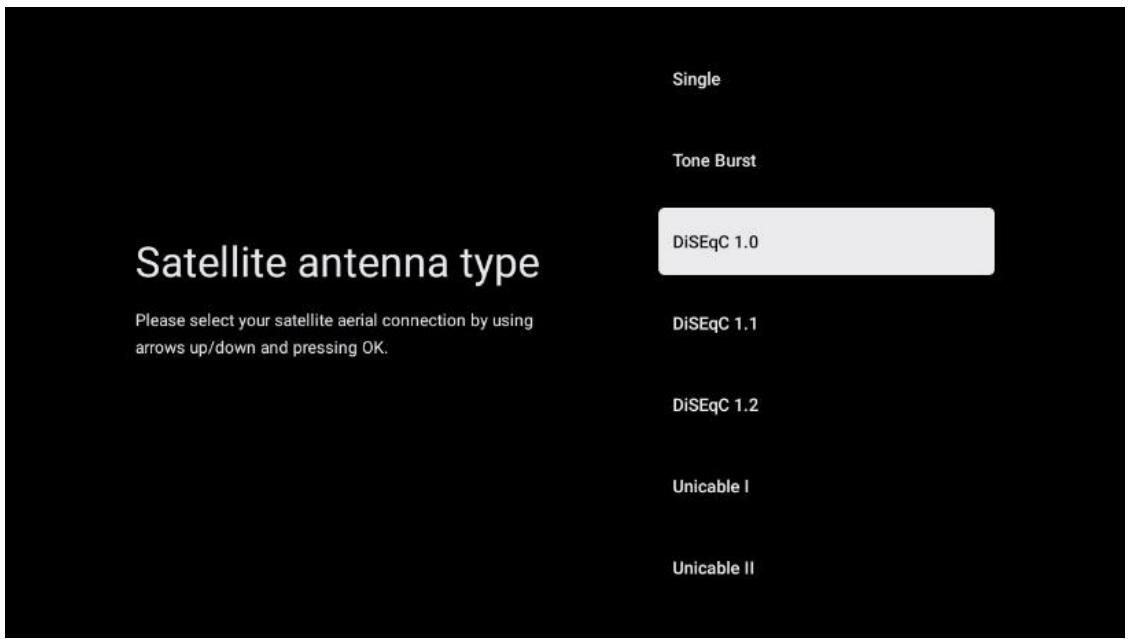
Les types de connexion d'antenne satellite suivants sont disponibles.
- Système à satellite unique avec réception d'un seul satellite.
- Bouquet de tonalités - Système satellitaire avec réception de deux satellites.
- DiSEqC 1.0- Système satellitaire avec réception de 1 à 4 satellites.
- DiSEqC 1.1 - Extension du protocole DiSEqC 1.0 et permet le contrôle de systèmes multi-feed avec jusqu'à 64 LNBs (Satellites) via le câble d'antenne.
- DiSEqC 1.2 - permet de commander un moteur pour systèmes rotatifs. Le moteur peut enregistrer différentes positions, qui sont ensuite approchées automatiquement par DiSEqC 1.2.
- Unicable I - Unicable I est une méthode de distribution des signaux de télévision par satellite dans un système satellite. Plusieurs récepteurs peuvent être connectés à une seule ligne. Avec Unicable I, jusqu'à 8 utilisateurs peuvent être connectés à un câble d'antenne. Pour en savoir plus sur le système de distribution Unicable, reportez-vous au menu des chaînes.
- Unicable II - Ce système de distribution de signaux satellite Unicable II, également appelé Jess Unicable, est basé sur la technologie d'empilage de canaux numériques Unicable I et permet des installations avec jusqu'à 32 récepteurs satellite connectés sur un seul câble coaxial.
8 Écran d'accueil
L'écran d'accueil est la pièce maîtresse de votre téléviseur. À partir de l'écran d'accueil, vous pouvez lancer n'importe quelle application installée, lancer l'application Live TV pour regarder des émissions de télévision, regarder un film à partir de diverses applications de diffusion en continu ou basculer vers un appareil connecté au port HDMI. Vous pouvez également quitter
l'application à tout moment et revenir à l'écran d'accueil en appuyant sur la touche Accueil de la télécommande.
Dans la première ligne (Top picks for you), le contenu des applications de diffusion en continu installées sur votre téléviseur est suggéré en fonction de vos critères de recherche dans votre historique de recherche. Vous y trouverez également la sélection directe de la dernière connexion d'entrée TV sélectionnée. Sur cette ligne, en première position, vous trouverez également la boîte de sélection de la dernière source d'entrée, si la fonction de contrôle HDMI CEC est activée sur cet appareil.
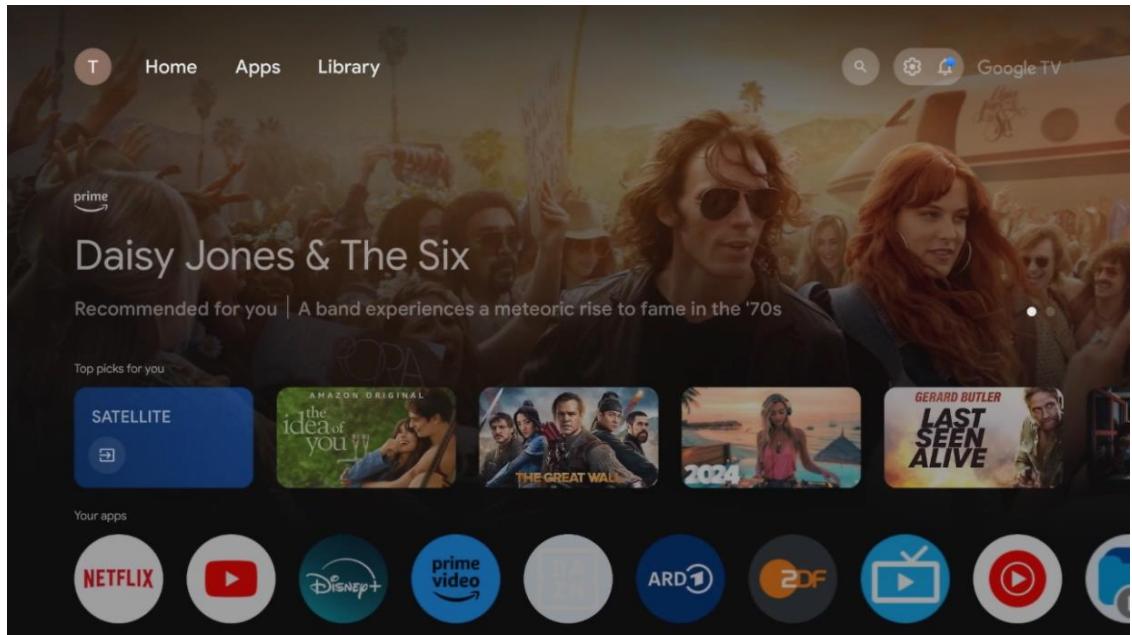
Remarque : Selon les réglages de votre téléviseur et le pays sélectionné lors de la configuration initiale, le menu Accueil peut contenir des éléments différents.
La deuxième ligne (Vos applications) est la ligne des applications. Les applications les plus importantes pour les services de streaming tels que Netflix ou YouTube ainsi que la télévision en direct et le MMP (lecteur multimédia) peuvent être trouvées ici.
Sélectionnez une application à l'aide des touches directionnelles de votre télécommande et confirmez votre sélection à l'aide de la touche OK pour lancer l'application sélectionnée.
Sélectionnez une application et maintenez la touche OK enfoncée pour supprimer l'application sélectionnée de la rangée des favoris, la déplacer vers une nouvelle position ou la lancer.
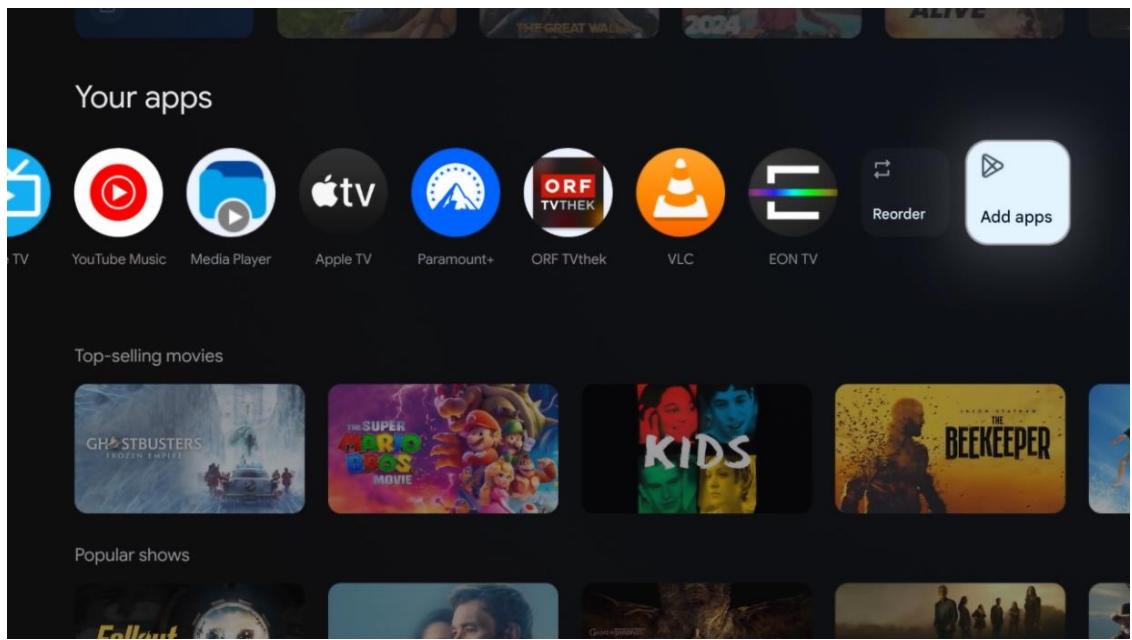
À l'avant-dernière position de cette rangée, vous trouverez des cases contenant les options Réorganiser et Ajouter des applications. Sélectionnez ces options pour réorganiser les applications de cette rangée ou pour ajouter une nouvelle application à cette rangée d'applications favorites.
Le fonctionnement de l'application de télévision en direct et du lecteur multimédia est expliqué dans un chapitre distinct sur les menus.
Plus bas sur l'écran d'accueil, vous trouverez des chaînes supplémentaires affichées par genre ou par catégorie de contenu en continu.
8.1 Compte Google
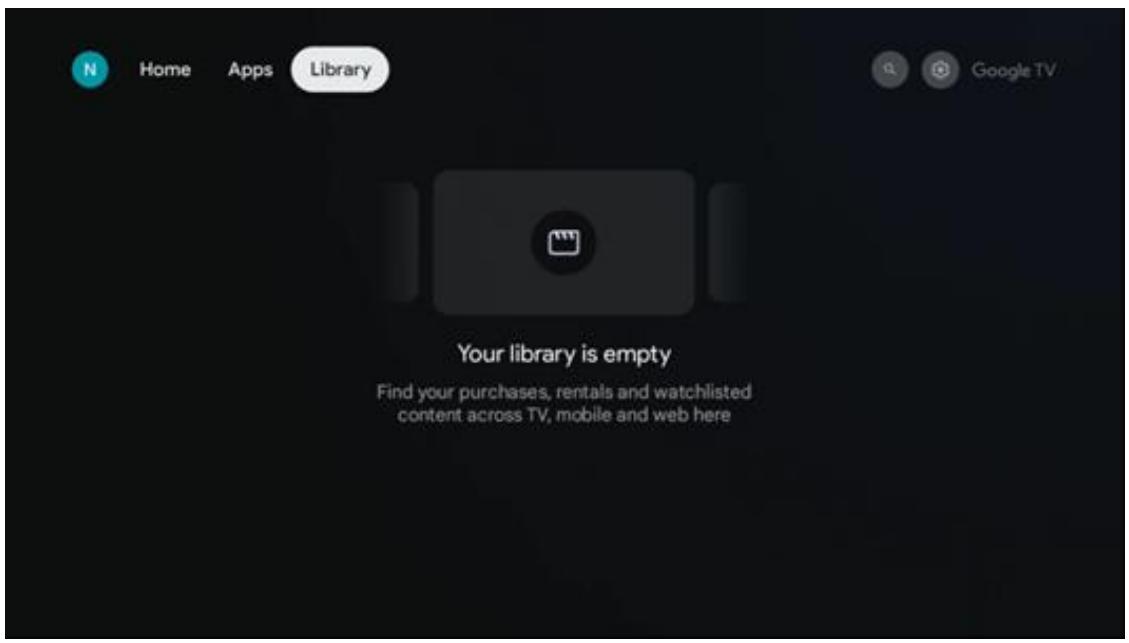
Naviguez jusqu'à l'icône de votre profil dans le coin supérieur gauche et appuyez sur OK. Mettez l'icône du profil en surbrillance et appuyez sur OK.
Vous pouvez y modifier les paramètres de votre profil, ajouter de nouveaux comptes Google ou gérer des comptes existants.
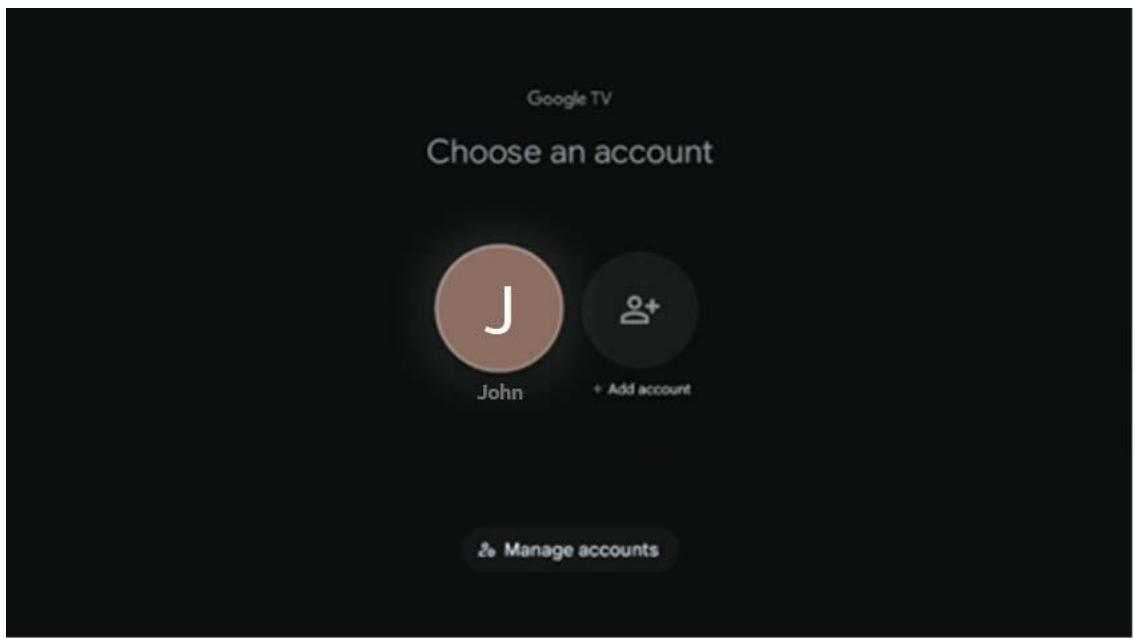
Sélectionnez l'onglet Applications sur l'écran d'accueil pour afficher les applications installées sur votre téléviseur. Pour installer une application, allez dans la barre de recherche et tapez le nom de l'application. Cette opération lance une recherche dans le Google Play Store.
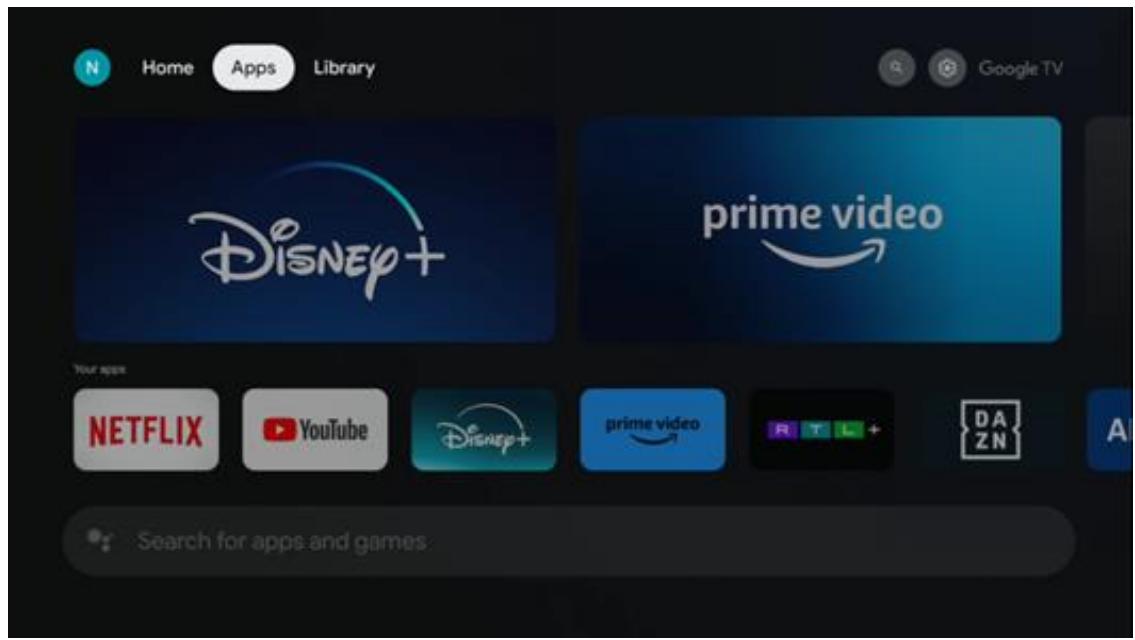
Sélectionnez l'onglet Bibliothèque sur la page d'accueil pour lire le contenu en streaming que vous avez déjà acheté ou loué sur votre téléviseur ou sur des appareils mobiles tels que votre téléphone portable ou votre tablette à l'aide de votre compte Google.
8.4 Recherche sur Google TV
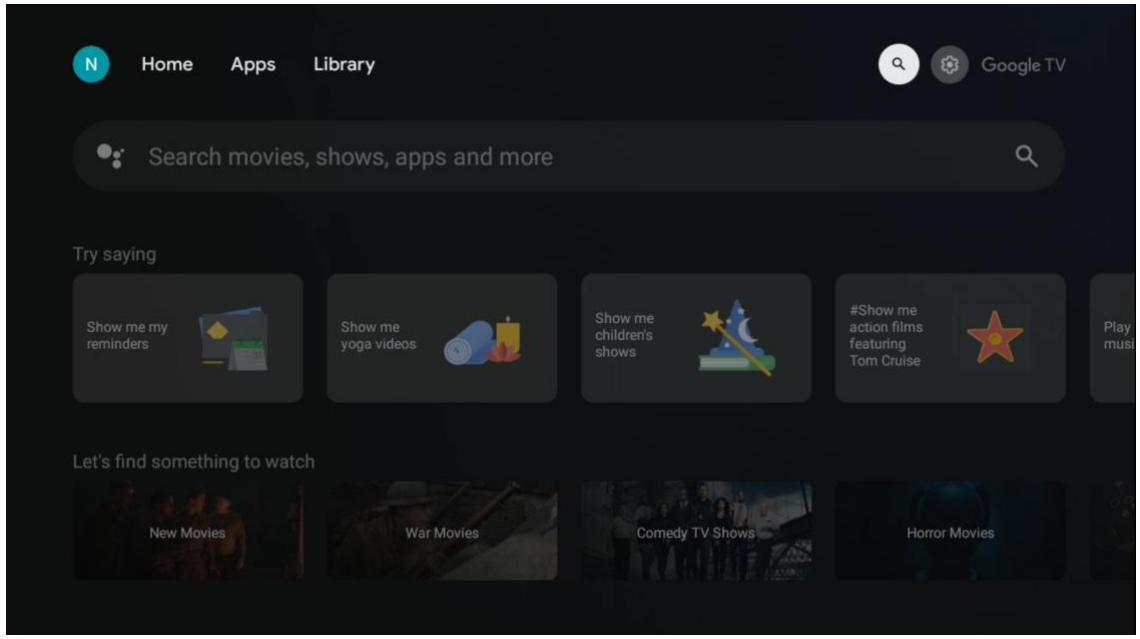
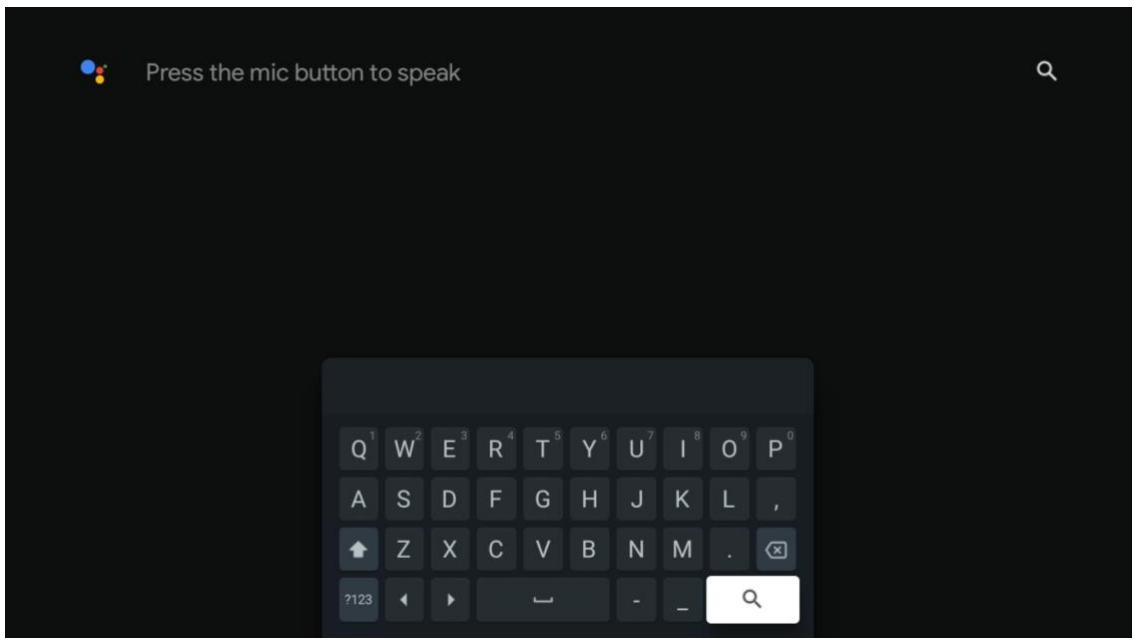
Les outils de recherche sont situés en haut à droite de l'écran. Vous pouvez soit saisir un mot pour lancer une recherche à l'aide du clavier virtuel, soit essayer la recherche vocale à l'aide du microphone intégré à votre télécommande. Déplacez le curseur sur l'option souhaitée et appuyez sur OK pour continuer.
Recherche vocale - Appuyez sur l'icône du microphone pour lancer la fonction de recherche vocale. Un champ de recherche vocale Google s'affiche en haut de l'écran. Posez votre question à Google et votre téléviseur vous répondra. Pour les termes de recherche locaux, il est important que la langue du menu du téléviseur soit réglée sur la langue locale.
Recherche par clavier - Sélectionnez la barre de recherche et appuyez sur OK. Le clavier virtuel de Google s'affiche à l'écran. Tapez la question à laquelle vous souhaitez obtenir une réponse.
Le bouton de notification n'apparaît que lorsqu'il y a une ou plusieurs notifications non lues.
Pour les consulter, veuillez cliquer sur l'icône Paramètres, ce qui ouvrira le sous-menu. En bas du sous-menu, vous pourrez trouver toutes les dernières notifications.
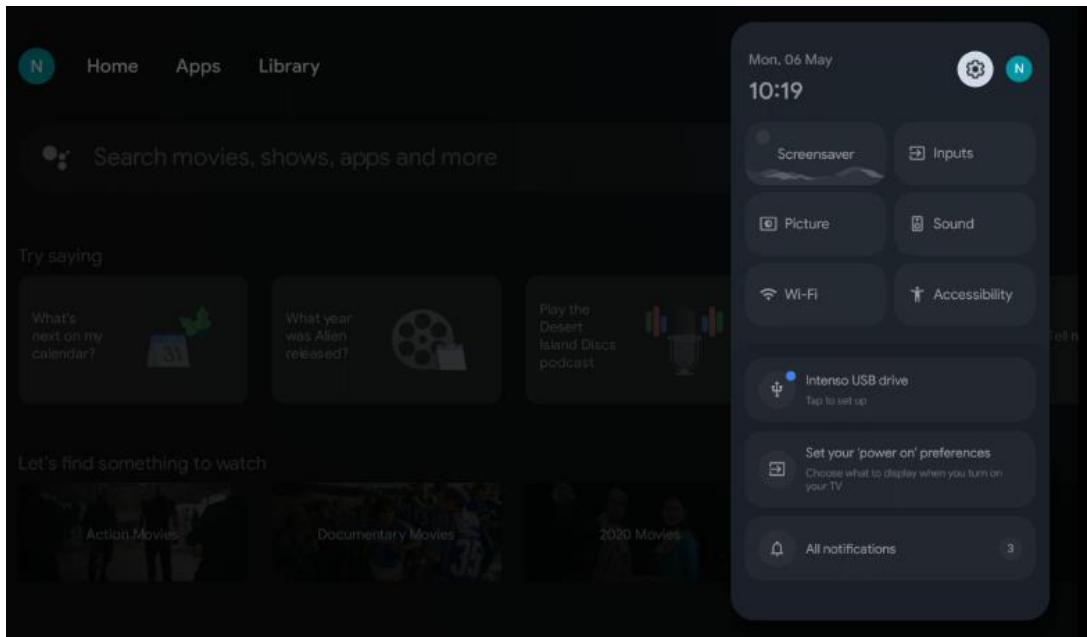
Pour afficher la liste complète des paramètres disponibles, accédez à l'écran d'accueil en appuyant sur le bouton de l'écran d'accueil. Cliquez sur le bouton Paramètres dans le coin supérieur droit.
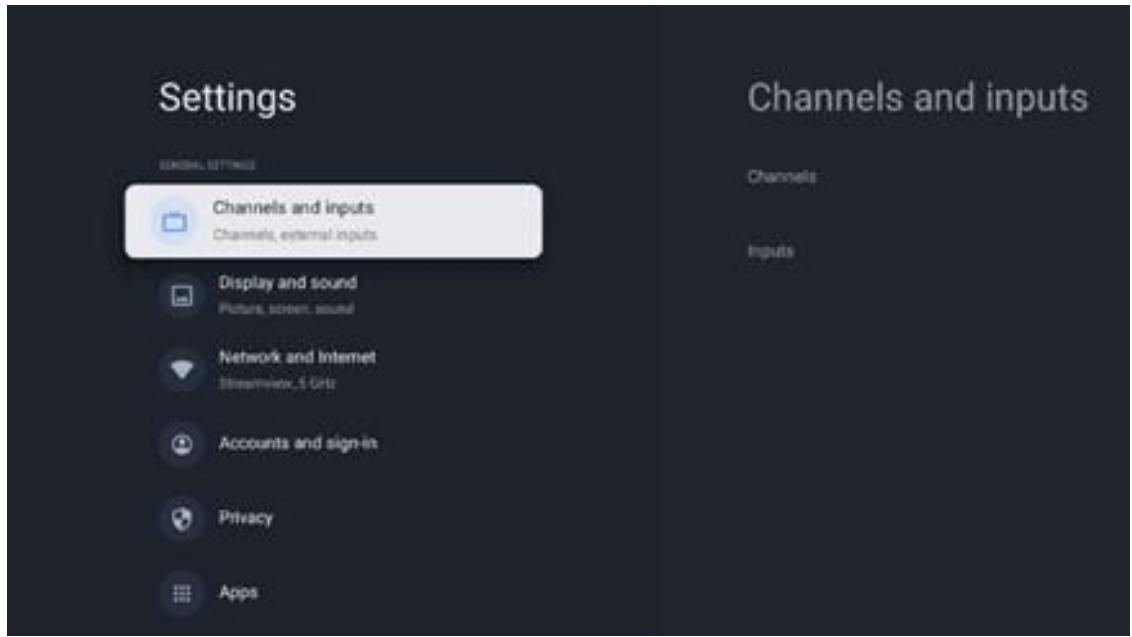
* Les images ci-dessus sont données à titre indicatif, veuillez-vous référer au produit pour plus de détails.
Remarque : si vous cliquez sur le bouton Paramètres pendant l'utilisation d'applications de diffusion multimédia, telles que YouTube, Netflix, Prime Video, etc., il se peut que vous accédiez au menu Affichage et son à la place. Vous pouvez y régler les paramètres d'image, d'écran, de son et de sortie audio sans quitter les applications de diffusion multimédia.
9.1 Définir le nom de l'appareiel
Dans ce menu, vous avez la possibilité de sélectionner le nom de votre téléviseur dans la liste des noms proposés. Vous pouvez également attribuer un nom personnalisé à votre téléviseur.
Ceci est important pour le fonctionnement de la fonction Chromecast afin que votre téléviseur soit identifié avec le nom correct. En attribuant le nom du téléviseur, celui-ci sera également correctement identifié dans votre réseau domestique.
9.2 Canaux et entrées
Recherche des chaînes et des entrées disponibles.
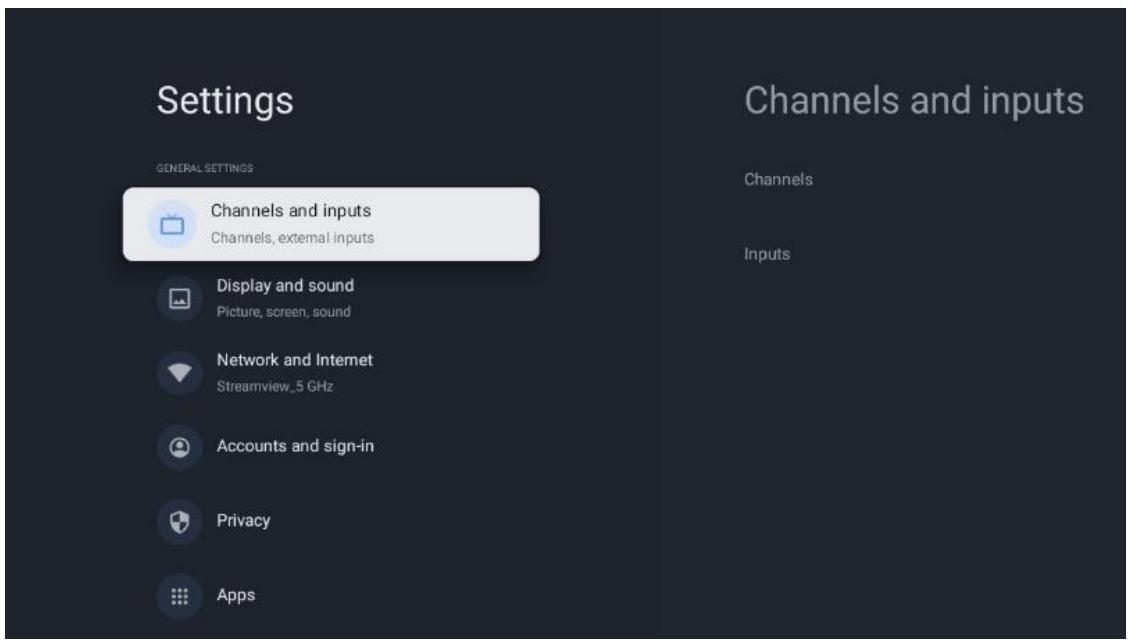
Dans ce menu, vous pouvez sélectionner le mode d'installation du tuner de réception en fonction du type de réception du signal TV : Analogique, Antenne, Câble ou Satellite.
Sélectionnez le mode et appuyez sur OK pour procéder au réglage.
9.2.1.1 Analogique
- Recherche de chaînes : Appuyez sur le bouton OK pour effectuer la recherche automatique des chaînes analogiques. Lorsque le processus de recherche est terminé, appuyez sur la touche Retour pour revenir au menu précédent.
- Mise à jour de la recherche : Appuyez sur la touche OK de la télécommande pour effectuer une recherche automatique afin de mettre à jour la liste des chaînes. Cette recherche ajoutera de nouvelles chaînes ou mettra à jour les informations sur les chaînes actuelles.
- Balayage manuel analogique : Appuyez sur le bouton OK pour choisir manuellement une fréquence de départ et la direction du balayage.
9.2.1.2 Antenne
- Recherche de chaînes : Appuyez sur la touche OK de la télécommande pour effectuer la recherche automatique des chaînes DVB-T/T2. Lorsque le processus de recherche est terminé, appuyez sur la touche Retour pour revenir au menu précédent.
- Mise à jour du balayage : Les chaînes ajoutées précédemment ne seront pas supprimées, mais les chaînes nouvellement trouvées seront stockées dans la liste des chaînes.
- Balayage RF unique : Sélectionnez le canal RF à l'aide des touches directionnelles droite/gauche. Le niveau et la qualité du signal du canal sélectionné s'affichent. Appuyez
sur OK pour lancer la recherche sur le canal RF sélectionné. Les canaux trouvés seront stockés dans la liste des canaux.
- Mise à jour manuelle du service : Cette fonction permet de lancer manuellement la mise à jour des chaînes TV/radio à recevoir.
- LCN: Définissez votre préférence pour LCN. LCN est le système de numérotation logique des chaînes qui organise les émissions disponibles en fonction d'une séquence de numéros de chaînes reconnaissables (le cas échéant).
- Type de balayage des chaînes : Définissez votre préférence en matière de type de balayage.
- Type de magasin : Définissez vos préférences en matière de type de magasin.
- Sélection du réseau favori : Sélectionnez votre réseau préféré. Cette option de menu sera active si plusieurs réseaux sont disponibles.
9.2.1.3 Câble
- Recherche de chaînes : La Smart TV recherche les chaînes numériques et analogiques pouvant être reçues par câble. Selon le pays, des fournisseurs de télévision par câble DVB-C en option sont proposés lors de l'installation initiale et sont répertoriés dans l'écran Liste de recherche des chaînes. Si vous recevez le signal DVB-C d'un fournisseur de télévision par câble non dédié, sélectionnez l'option Autres. Appuyez sur OK pour lancer la recherche des chaînes. Dans le menu Recherche de chaînes, vous pouvez sélectionner l'une des trois options de recherche de chaînes : Complète, Avancée ou Rapide.
o Complet : recherche automatique de toutes les chaînes DVB-C disponibles.
Avancé : Recherche automatique de toutes les chaînes DVB-C disponibles. Pour cette option, il est nécessaire d'entrer les paramètres de réception du fournisseur DVB-C, la fréquence et l'ID du réseau. Avec cette option de recherche, les chaînes sont triées par LCN des fournisseurs de câble.
- Rapide : Recherche automatique de toutes les chaînes DVB-C disponibles. Cette fonction permet de rechercher tous les transpondeurs de câble disponibles avec les symboles standard.
- Balayage RF unique : Recherche manuelle de canaux DVB-C par fréquence de transpondeur.
• LCN : Options LCN pour la recherche de chaînes DVB-C. - Type de balayage des chaînes : Définissez vos préférences en matière de type de balayage.
- Type de magasin du canal : Définissez vos préférences en matière de type de magasin.
9.2.1.4 Satellite
Tout d'abord, vous devez choisir le mode d'installation du canal à utiliser.
Mode d'installation des chaînes - Satellite préféré
- Re-scanner le satellite : Le processus de recherche de satellite sera exécuté à nouveau.
- Ajout satellite : Cette fonction est utile lorsque l'option Satellite général est sélectionnée comme type de signal TV. Lorsque l'option Satellite préféré est sélectionnée, les réglages DiSEqC sont automatiquement déterminés et les chaînes des nouveaux fournisseurs de satellite sont ajoutées à partir des nouveaux satellites sélectionnés, en fonction du fournisseur de satellite sélectionné.
- Mise à jour des satellites : Si vous sélectionnez la fonction Scan, les satellites recevables et les réglages DiSEqC correspondants seront déterminés automatiquement et de nouvelles chaînes seront ajoutées.
- Réglage manuel du satellite : Sélectionnez le satellite sur lequel vous souhaitez effectuer la recherche manuelle du transpondeur satellite et appuyez sur OK. Réglez les paramètres de réception exacts du transpondeur satellite souhaité (fréquence, taux de symbole et polarisation). Assurez-vous que la qualité et le niveau du signal indiquent une valeur suffisante et appuyez sur la touche Retour. Appuyez sur le bouton directionnel droit pour lancer la recherche. Les programmes trouvés seront sauvegardés à la fin de la liste des programmes.
Mode d'installation des chaînes - Satellite général
- Re-scanner le satellite : Le processus de recherche de satellite sera exécuté à nouveau. En option, vous pouvez activer un autre satellite recevable et l'ajouter à la recherche automatique. Sélectionnez un autre satellite et appuyez sur OK. Réglez les paramètres de réception exacts du satellite souhaité, les connexions DiSEqC et les paramètres de réception d'un transpondeur satellite recevable (la fréquence, le débit de symbole et la polarisation). Assurez-vous que la qualité et le niveau du signal indiquent une valeur suffisante et appuyez sur la touche Retour. Appuyez sur le bouton directionnel droit pour lancer le balayage. Les programmes trouvés seront sauvegardés à la fin de la liste des programmes.
- Ajout satellite : Appuyez sur OK pour régler les paramètres de réception du satellite que vous souhaitez ajouter. Activez le satellite dans l'état satellite et réglez les paramètres de réception exacts du satellite souhaité. Réglez les ports DiSEqC et les paramètres de réception d'un transpondeur satellite recevable (la fréquence, le débit de symbole et la polarisation). Assurez-vous que la qualité et le niveau du signal indiquent une valeur suffisante et appuyez sur la touche Retour. Appuyez sur le bouton directionnel droit pour lancer le balayage. Les chaînes trouvées seront stockées à la fin de la liste des chaînes.
- Mise à jour des satellites : La recherche des chaînes des satellites sélectionnés est lancée et les nouvelles chaînes sont ajoutées automatiquement à la liste des chaînes.
- Réglage manuel du satellite : Sélectionnez le satellite sur lequel vous souhaitez effectuer la recherche manuelle du transpondeur satellite et appuyez sur OK. Réglez les paramètres de réception exacts du transpondeur satellite souhaité (fréquence, taux de symbole et polarisation). Assurez-vous que la qualité et le niveau du signal indiquent une valeur suffisante et appuyez sur la touche Retour. Appuyez sur le bouton directionnel
droit pour lancer la recherche. Les programmes trouvés seront sauvegardés à la fin de la liste des programmes.
9.2.1.5 Mise à jour automatique des canaux
Cette fonction permet la mise à jour automatique des canaux. Par défaut, elle reste désactivée. Si vous avez trié les chaînes individuellement pour maintenir un ordre spécifique, il est conseillé de laisser cette fonction désactivée.
9.2.1.6 Message de mise à jour du canal
Cette fonction permet la mise à jour automatique des canaux. Par défaut, elle reste désactivée. Activez cette fonction si vous souhaitez recevoir des notifications à l'écran lorsque de nouvelles chaînes sont disponibles.
9.2.1.7 Contrôle parental
Ce menu vous permet de configurer les options de contrôle parental. Pour y accéder, vous devez saisir le code PIN que vous avez défini lors de la configuration initiale du téléviseur.
9.2.1.8 Licences de logiciels libres
Vous trouverez ici des informations sur les licences Open-Source.
9.2.2 Entrées
Vous trouverez ici des informations sur les appareils connectés aux entrées HDMI de votre téléviseur et les options de fonctionnement HDMI-CEC.
Entrée connectée : Affichez la liste des appareils connectés aux connexions Composite ou HDMI de votre téléviseur. Vous pouvez renommer la connexion ou attribuer un nom de périphérique individuel pour des connexions spécifiques.
Entrées en attente : Affiche une liste des entrées HDMI disponibles.
Entrée non connectée : Affiche les connexions auxquelles aucun appareil n'est connecté.
Contrôle électronique du consommateur (CEC)
La fonction CEC de votre téléviseur vous permet de commander un appareil connecté à l'aide de la télécommande du téléviseur. Cette fonction utilise la technologie HDMI CEC (Consumer Electronics Control) pour communiquer avec les appareils connectés. Les appareils doivent prendre en charge la fonction HDMI CEC et être reliés à une connexion HDMI.
Le téléviseur est livré avec la fonction CEC activée. Assurez-vous que tous les paramètres CEC sont correctement configurés sur l'appareil CEC connecté. La fonction CEC porte des noms différents selon les marques. La fonction CEC peut ne pas fonctionner avec tous les appareils. Si
vous connectez un appareil prenant en charge la fonction HDMI CEC à votre téléviseur, la source d'entrée HDMI correspondante sera renommée avec le nom de l'appareil connecté.
Pour utiliser l'appareil CEC connecté, sélectionnez la source d'entrée HDMI correspondante dans le menu Entrées de l'écran d'accueil. Ou appuyez sur la touche Source si le téléviseur est en mode Live TV et sélectionnez la source d'entrée HDMI correspondante dans la liste. Pour mettre fin à cette opération et contrôler à nouveau le téléviseur via la télécommande, appuyez sur la touche Source de la télécommande et passez à une autre source.
La télécommande du téléviseur est automatiquement capable de contrôler l'appareil une fois que la source HDMI connectée a été sélectionnée. Cependant, toutes les touches ne sont pas transmises à l'appareil. Seuls les appareils qui prennent en charge la fonction de télécommande CEC répondront à la télécommande du téléviseur.
Contrôle HDMI Activé/Désactivé : Permet au téléviseur de contrôler les appareils HDMI.
Device auto power Off : éteint les appareils HDMI avec le téléviseur.
Mise sous tension automatique du téléviseur : Allumer le téléviseur avec un appareil HDMI.
Liste des appareils CEC : Affichez les appareils qui prennent en charge la fonction HDMI et qui sont connectés à votre téléviseur.
9.3 Affichage et son
Permet de régler les paramètres de l'image, de l'écran, du son et de la sortie audio.
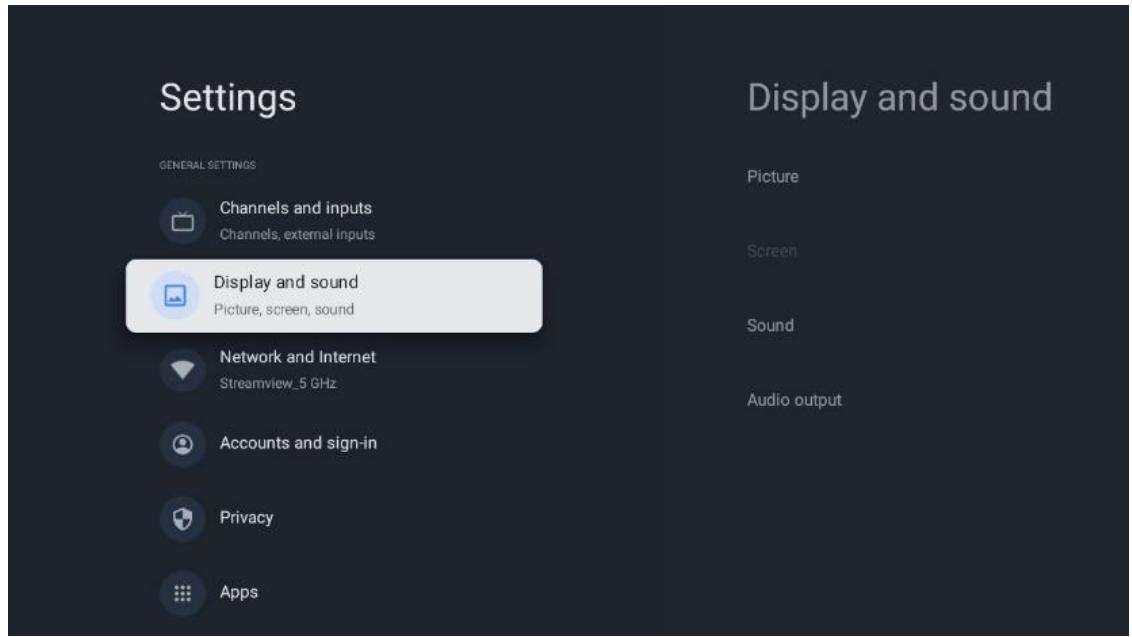
Vous pouvez ici régler les paramètres de l'image.
9.3.1.1 Mode image
Lors de l'installation initiale du téléviseur, celui-ci est réglé par défaut sur le mode d'image économie d'énergie. Sélectionnez l'un des modes d'image prédéfinis ou réglez manuellement les paramètres d'image selon vos préférences en mode utilisateur.
9.3.1.2 Mode utilisateur (réglages manuels de l'image)
Ajustements possibles :
• Rétro-éclairage
- Modifie le niveau de rétroéclairage, en ajustant le niveau d'illumination de l'écran du téléviseur.
• Luminosité automatique
Lorsqu'il est allumé, le téléviseur adapte la luminosité de son écran en fonction de la luminosité de l'environnement.
- Luminosité
Modifie le niveau de lumière émis par le téléviseur, de plus sombre à plus lumineux.
- Contraste
Modifie le niveau de contraste en ajustant la luminosité de l'image ou le niveau de luminosité du blanc, modifiant ainsi la luminosité de toutes les couleurs.
- Saturation
Modifie le niveau de saturation, réglant l'intensité ou la vivacité des couleurs à l'écran.
• HUE
Modifie la représentation angulaire des valeurs de couleur dans une image. En ajustant le niveau, vous réorganisez les couleurs dans l'ensemble de l'image.
- Netteté
Modifie le niveau de netteté, en ajustant l'amélioration des bords.
- Température de couleur : Définissez vos préférences en matière de température de couleur. Les options Utilisateur, Froid, Standard et Chaud sont disponibles. Vous pouvez régler manuellement les valeurs de gain du rouge, du vert et du bleu. Si l'une de ces valeurs est modifiée manuellement, l'option Température de couleur sera changée en Utilisateur, si elle n'est pas déjà réglée sur Utilisateur.
- DNR : La réduction dynamique du bruit (DNR) consiste à supprimer le bruit d'un signal numérique ou analogique. Réglez vos préférences DNR sur Faible, Moyen, Fort ou Auto, ou désactivez-la.
- MPEG NR : La réduction du bruit MPEG nettoie ou bloque le bruit autour des contours et le bruit en arrière-plan. Réglez votre préférence MPEG NR sur Faible, Moyen ou Fort, ou désactivez-la.
- Max vivid : Cette option augmente considérablement le contraste, la luminosité et la netteté. Vous pouvez l'activer ou la désactiver.
- Contrôle adaptatif du luma : Le contrôle adaptatif du Luma ajuste les paramètres de contraste globalement en fonction d'un histogramme de contenu afin d'obtenir une perception plus profonde des noirs et plus lumineuse des blancs. Définissez vos préférences en matière de contrôle adaptatif du Luma (faible, moyen ou fort) ou désactivez-le.
- Contrôle du contraste local : L'amélioration du contraste local tente de renforcer l'apparence des transitions claires-obscures à grande échelle, de la même manière que l'accentuation de la netteté à l'aide d'un masque de non-netteté renforce l'apparence des bords à petite échelle.
- Renforcement dynamique des couleurs : Améliore l'affichage des couleurs en ajustant la colorimétrie pour fournir une représentation des couleurs plus vive et plus naturelle.
- Ton chair : L'option Tons de chair permet d'affiner les couleurs de la peau dans les images sans affecter les autres couleurs à l'écran.
- Mode film DI : Il s'agit de la fonction de détection de la cadence 3:2 ou 2:2 pour les contenus de film 24 ips et améliore les effets secondaires (comme l'effet d'entrelacement ou le judder) qui sont causés par ces méthodes d'extraction. Réglez votre préférence DI Film Mode sur Auto ou désactivez-la. Cet élément n'est pas disponible si le mode Jeu ou le mode PC (en option) est activé.
- Étirement du bleu : L'œil humain perçoit les tons blancs plus froids comme plus clairs. La fonction d'étirement du bleu modifie la balance des blancs des niveaux de gris moyens à élevés pour obtenir des températures de couleur plus froides. Vous pouvez activer ou désactiver cette fonction.
- Gamma : Définissez vos préférences en matière de gamma. Les options Dark, Middle et Bright sont disponibles.
- Mode jeu : Le mode jeu est le mode qui réduit certains algorithmes de traitement de l'image pour suivre les jeux vidéo qui ont des fréquences d'images rapides. Activez ou désactivez la fonction Mode jeu.
- Espace colorimétrique : Définit le spectre de couleurs pris en charge par le téléviseur, influençant la richesse et la précision de la représentation des couleurs à l'écran.
- Tuner de couleurs : la saturation, la teinte et la luminosité des couleurs peuvent être ajustées en modifiant le rouge, le vert, le bleu, le cyan, le magenta, le jaune et les tons de chair (teinte de la peau). Cela permet à l'image de paraître plus vivante ou plus naturelle. Réglez manuellement les valeurs de teinte, de couleur, de luminosité, de décalage et de gain. Mettez en surbrillance Activer et appuyez sur OK pour activer cette fonction.
- Correction ponctuelle de la balance des blancs : La fonction de balance des blancs permet d'étalonner la température de couleur du téléviseur dans des niveaux de gris détaillés. Vous pouvez améliorer l'uniformité de l'échelle des gris visuellement ou en la mesurant. Réglez manuellement le niveau des couleurs rouge, vert, bleu et les valeurs de gain. Mettez en surbrillance Activer et appuyez sur OK pour activer cette fonction.
9.3.1.4 Remise à l'état initial
Réinitialiser les paramètres d'image aux paramètres d'usine par défaut.
Remarque : En fonction de la source d'entrée actuellement définie, certaines options de menu peuvent ne pas être disponibles.
9.3.2 Le son
Dans ce menu, vous pouvez régler les paramètres du son.
9.3.2.1 Style sonore
Pour faciliter le réglage du son, vous pouvez sélectionner un paramètre prédéfini. Les options Utilisateur, Standard, Vivid, Sport, Movie, Music ou News sont disponibles. Les paramètres sonores seront ajustés en fonction du style sonore sélectionné.
9.3.2.2 Réglages manuels du son
Vous pouvez également procéder aux réglages manuels suivants :
- Style sonore : Pour faciliter le réglage du son, vous pouvez sélectionner un paramètre prédéfini. Les options User, Standard, Vivid, Sport, Movie, Music ou News sont disponibles. Les réglages du son seront ajustés en fonction du style sonore sélectionné.
- Balance : Permet de régler l'équilibre des volumes gauche et droit pour les haut-parleurs et le casque.
• Graves : permet de régler le niveau des sons graves.
- Aigus : Permet de régler le niveau des aigus.
- Son surround On/Off : Active le mode surround des haut-parleurs du téléviseur.
- Détails de l'égaliseur : Règle les paramètres de l'égaliseur en mode son utilisateur. Remarque : Vous pouvez sélectionner l'un des modes sonores préinstallés proposés dans ce menu ou régler manuellement la balance, les graves, les aigus, le son surround ou les détails de l'égaliseur (uniquement si le traitement Dolby Audio est désactivé).
- Activer/désactiver les haut-parleurs : Active ou désactive les haut-parleurs du téléviseur.
- Retard du haut-parleur : Vous pouvez régler ici le retard du son des haut-parleurs.
- Contrôle automatique du volume : Avec le contrôle automatique du volume, vous pouvez régler le téléviseur pour qu'il atténue automatiquement les différences de volume soudaines, par exemple au début des publicités ou lorsque vous changez de chaîne. Sélectionnez cette option et appuyez sur la touche OK pour l'activer ou la désactiver.
- Mode Downmix : Définissez votre préférence pour la conversion des signaux audio multicanaux en signaux audio à deux canaux. Appuyez sur le bouton OK pour afficher les options. Les options Stéréo et Surround sont disponibles. Mettez en surbrillance l'option que vous préférez et appuyez sur le bouton OK pour la définir.
- Amélioration des dialogues : Ajuste automatiquement le son des dialogues pour les
faire ressortir des autres sons.
- Réinitialiser les paramètres par défaut : Réinitialise les paramètres sonores aux valeurs par défaut.
9.3.3 Sortie audio
Sortie numérique : Permet de définir les préférences de sortie du son numérique. Les options Auto, Bypass, PCM, Dolby Digital Plus et Dolby Digital sont disponibles. Mettez en surbrillance l'option que vous préférez et appuyez sur OK pour la définir.
Retard de la sortie numérique : Vous pouvez régler ici le retard de la valeur de retard SPDIF.
9.4 Réseau et Internet
Vous pouvez configurer les paramètres réseau de votre téléviseur à l'aide des options de ce menu.
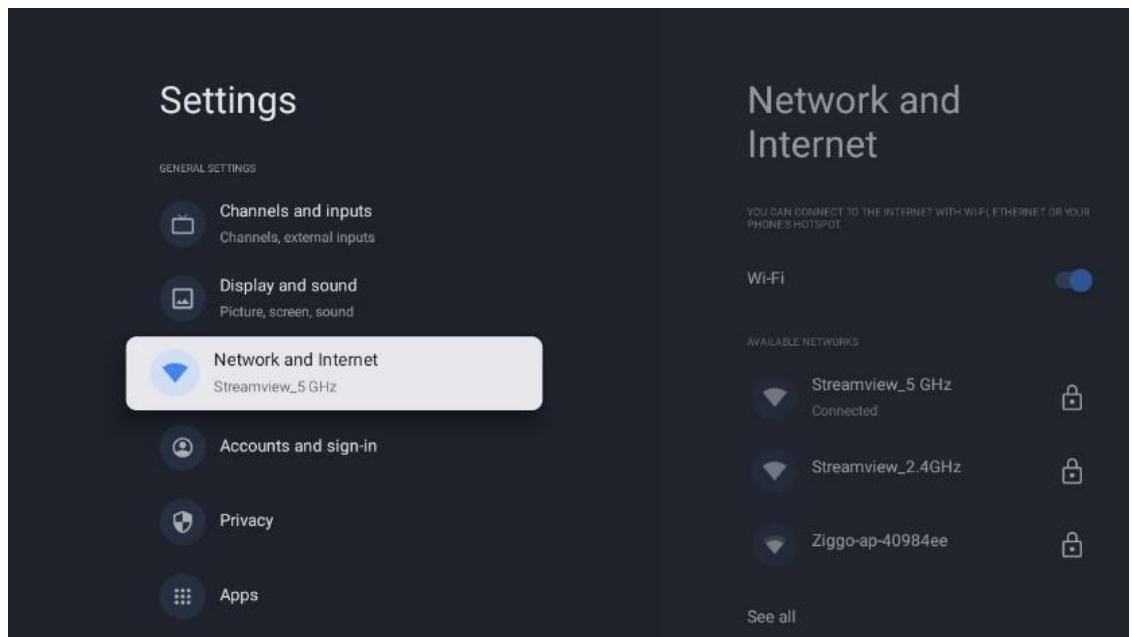
Permet d'activer et de désactiver la fonction LAN sans fil (WLAN).
9.4.2 Choisir un réseau Wi-Fi disponible
Lorsque la fonction Wi-Fi est activée, les réseaux sans fil disponibles sont répertoriés. Mettez en surbrillance Voir tout et appuyez sur OK pour voir tous les réseaux. Sélectionnez-en un et appuyez sur OK pour vous connecter. Il peut vous être demandé d'entrer un mot de passe pour vous connecter au réseau sélectionné si celui-ci est protégé par un mot de passe.
9.4.3 Autres options
- Ajouter un nouveau réseau : Ajouter des réseaux avec des SSID cachés.
- Économiseur de données : Ajuste automatiquement la qualité vidéo pour utiliser moins de données mobiles. Il surveille et limite votre trafic réseau.
- Utilisation des données et alertes : Affiche la quantité de données utilisées par jour et vous permet de définir des alertes de données.
- Recherche toujours disponible : Vous pouvez laisser le service de localisation et d'autres applications rechercher des réseaux, même lorsque la fonction Wi-Fi est désactivée. Appuyez sur OK pour l'activer ou la désactiver.
9.4.4 Options Ethernet
- Connecté / Non connecté : Affiche l'état de la connexion internet via Ethernet, les adresses IP et MAC.
- Paramètres du proxy : Définissez manuellement un proxy HTTP pour le navigateur. Ce proxy ne peut pas être utilisé par d'autres applications.
- Paramètres IP : Configurez les paramètres IP de votre téléviseur.
9.4.5 Autres
Politique de confidentialité du réseau : Lisez la politique de confidentialité du réseau et acceptez ou refusez-la.
Configurations de réveil :
- WoW : Activer ou désactiver la fonction Wake on WLAN. Cette fonction vous permet d'allumer ou de réveiller votre téléviseur via un réseau sans fil.
- WoL : Activer ou désactiver la fonction Wake on LAN. Cette fonction vous permet d'allumer ou de réveiller votre téléviseur via le réseau.
9.5 Comptes et ouverture de session
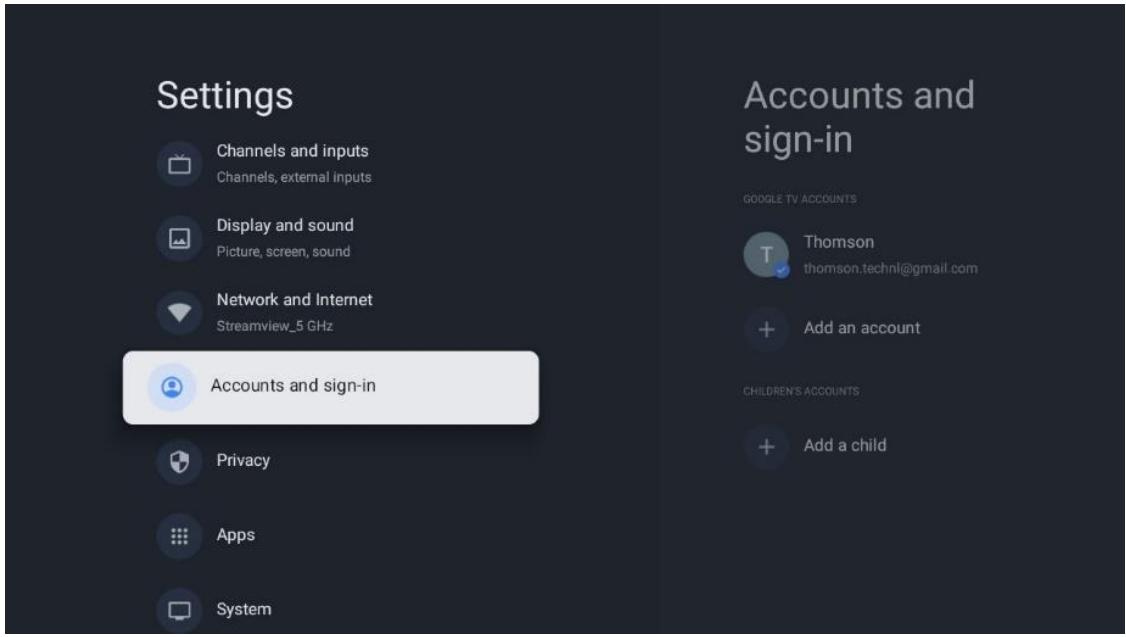
- Compte Google TV : Cette option sera disponible si vous vous êtes connecté à votre compte Google. Vous pouvez verrouiller les préférences de votre compte, configurer vos préférences de synchronisation des données, gérer vos paiements et vos achats, ajuster les paramètres de Google Assistant, activer le mode Apps uniquement et supprimer le compte de votre téléviseur.
- Ajouter un compte : Ajouter un nouveau compte en s'y connectant.
- Ajouter un enfant : Ajouter un compte adapté aux enfants avec une protection parentale.
9.6 Vie privée
Modifier et ajuster vos paramètres de confidentialité et les autorisations des applications.
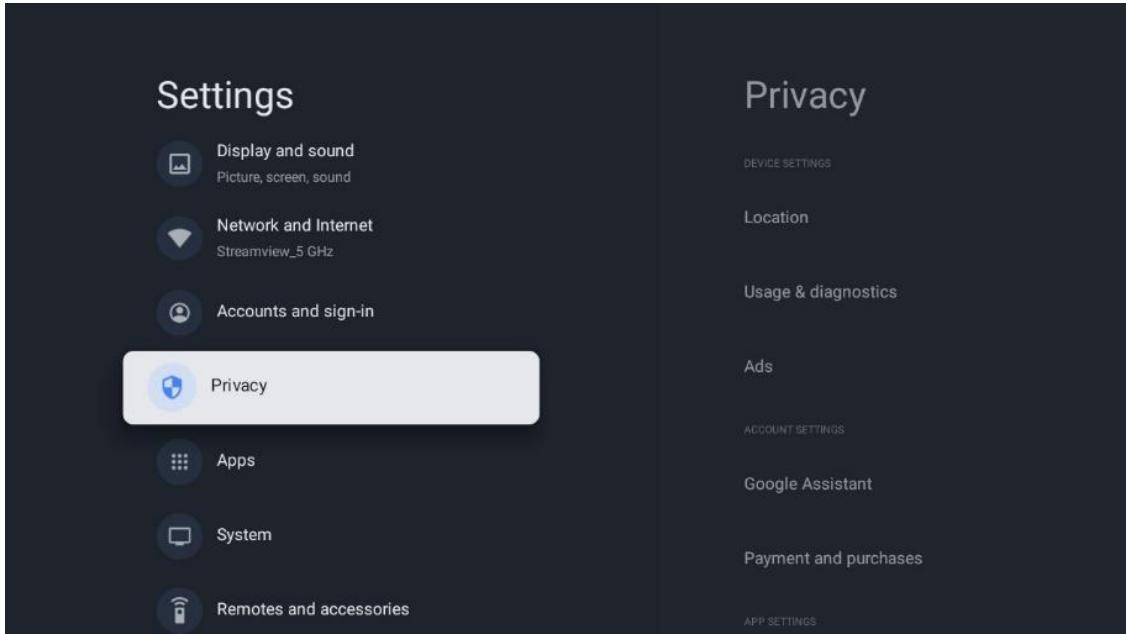
Paramètres de l'appareil :
- Localisation : Indiquez si Google peut collecter des données de localisation en fonction de votre Wi-Fi. Il est important que vous indiquiez votre position à Google car l'installation de nombreuses applications dépend de la géolocalisation. L'installation de certaines applications de diffusion en continu, en particulier celles qui diffusent des chaînes de télévision, n'est possible qu'en fonction des règles de géolocalisation.
- Utilisation et diagnostic : Envoi automatique d'informations de diagnostic à Google.
- Annonces : Indiquez si Google est autorisé à collecter des données d'utilisation et des diagnostics et à vous proposer des annonces personnalisées.
Paramètres du compte :
- Assistant Google : sélectionnez votre compte actif, affichez les autorisations, sélectionnez les applications à inclure dans les résultats de la recherche, activez le filtre de recherche sécurisé et affichez les licences open-source.
- Paiement et achats : Configurer les paramètres de paiement et d'achat de Google.
Paramètres de l'application :
- Accès spécial aux applications : Sélectionnez les applications qui peuvent avoir accès à vos informations et qui disposent d'un accès spécial.
- Sécurité et restrictions : Les options de ce menu permettent d'autoriser ou de restreindre l'installation d'applications provenant de sources autres que le Google Play Store. Réglez les options de manière à ce que votre téléviseur n'autorise pas l'installation d'applications susceptibles de causer de graves problèmes, ou qu'il émette des avertissements à ce sujet.
9.7 Applications
Utilisez les options de ce menu pour gérer les applications installées sur votre téléviseur.
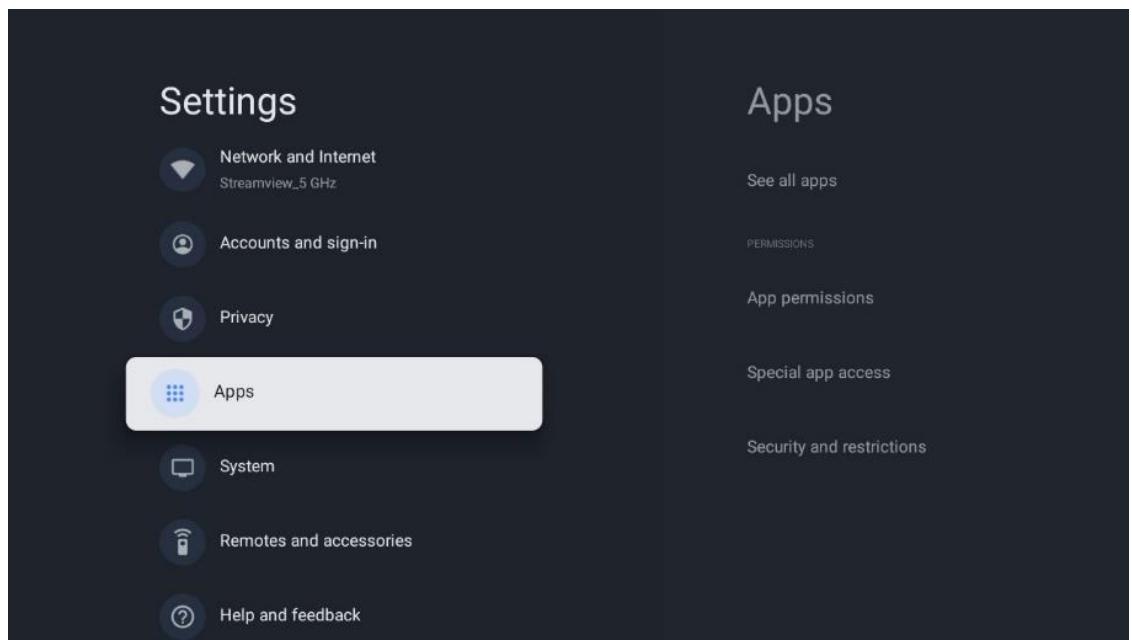
Applications récemment ouvertes : Les applications récemment ouvertes sont affichées ici.
Voir toutes les applications : Sélectionnez Voir toutes les applications et appuyez sur OK pour afficher une liste complète de toutes les applications installées sur votre téléviseur. Vous pourrez également voir l'espace de stockage occupé par chaque application. À partir de là, vous pouvez vérifier les versions des applications, démarrer ou forcer l'arrêt de leur fonctionnement, désinstaller les applications téléchargées, vérifier les autorisations et les activer ou les désactiver, gérer les notifications, effacer les données et le cache, et bien plus encore. Il suffit de sélectionner une application et d'appuyer sur OK pour accéder aux options disponibles.
Permissions : Gérer les autorisations et d'autres fonctionnalités des applications.
- Permissions des applications : Les applications sont classées par catégorie de type d'autorisation. Vous pouvez activer/désactiver les autorisations pour les applications à partir de ces catégories.
- Accès aux applications spéciales : Configurer les fonctions de l'application et les autorisations spéciales.
- Sécurité et restrictions : Les options de ce menu vous permettent d'autoriser ou de restreindre l'installation d'applications provenant de sources autres que le Google Play Store. Réglez le téléviseur pour qu'il interdise l'installation d'applications susceptibles de nuire à la santé ou qu'il émette un avertissement avant leur installation.
9.8 Système
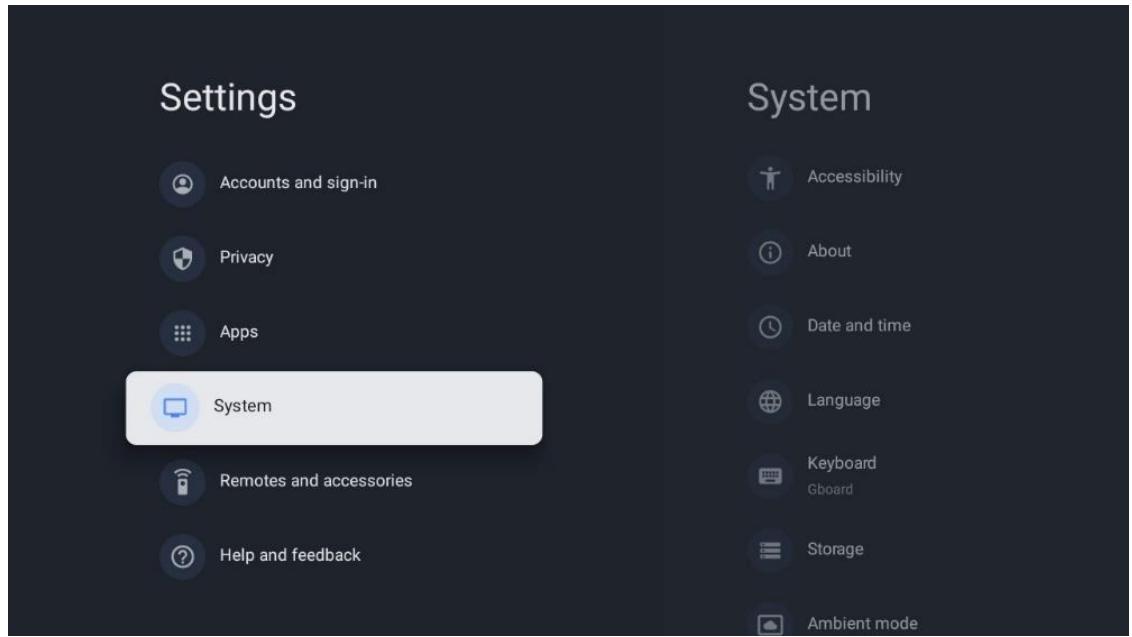
9.8.1 L'accessibilité
Activez ou désactivez les sous-titres, réglez la langue et la taille du texte et choisissez un style de sous-titres.
Activer ou désactiver le texte à fort contraste.
Activer ou désactiver la fonction de synthèse vocale de Google. Cette fonction permet de vocaliser automatiquement le texte affiché à l'écran. C'est une fonction utile pour les personnes ayant des problèmes de vue. Dans cette section du menu, vous pouvez régler les paramètres de la synthèse vocale, tels que la vitesse d'élocution et la langue par défaut.
9.8.2 A propos de
Vous trouverez ici des informations sur le matériel et le logiciel de votre téléviseur, ainsi que sur le système d'exploitation Android et la version ESN de Netflix.
- Mise à jour du système : Sélectionnez cette option de menu et appuyez sur OK sur votre télécommande pour vérifier si une mise à jour du logiciel est disponible pour votre téléviseur.
- Nom de l'appareil : sélectionnez cette option de menu et appuyez sur OK sur votre télécommande pour modifier le nom ou attribuer un nom personnalisé à votre téléviseur. Ceci est important car votre téléviseur doit être correctement identifié dans votre réseau ou lors de l'exécution de la fonction Chromecast.
- Réinitialiser : Sélectionnez cette option de menu pour réinitialiser votre téléviseur aux paramètres d'usine et le réinstaller.
- État : Dans ce menu, vous trouverez des informations sur le matériel de votre téléviseur, telles que l'adresse IP, l'adresse MAC, l'adresse Bluetooth, le numéro de série et le temps de fonctionnement.
- Informations légales : Dans ce menu, vous trouverez les informations légales de votre téléviseur.
- Modèle : Affiche le modèle de votre téléviseur.
- A Version du système d'exploitation d'Android TV : Indique la version du système d'exploitation installée sur votre téléviseur.
- Niveau du correctif de sécurité du système d'exploitation Android TV : Affiche la date du correctif de sécurité installé sur votre téléviseur.
9.8.3 Date et heure
Réglez la date et l'heure sur votre téléviseur. Vous pouvez faire en sorte que ces données soient mises à jour automatiquement via le réseau ou via des émissions. Réglez-les en fonction de votre environnement et de vos préférences. Désactivez l'option Date et heure automatiques si vous souhaitez modifier la date ou l'heure manuellement. Réglez ensuite les options de date, d'heure, de fuseau horaire et de format d'heure.
9.8.4 Langue
Réglez la langue du menu de votre téléviseur.
9.8.5 Clavier
Sélectionnez votre type de clavier virtuel et gérez les paramètres du clavier.
9.8.6 Stockage
L'état de l'espace de stockage total du téléviseur et des appareils connectés, le cas échéant, s'affiche ici. Pour afficher des informations détaillées sur l'utilisation, mettez en surbrillance la partition de stockage interne ou le périphérique de stockage externe connecté et appuyez sur OK. Les options d'éjection et de formatage des périphériques de stockage connectés s'affichent également.
9.8.7 Mode ambiant
Le mode ambiant sur un téléviseur est une fonction qui transforme l'écran du téléviseur en cadre photo numérique ou en écran d'art virtuel lorsqu'il n'est pas utilisé. Vous pouvez lancer manuellement ce mode dans cette section du menu.
- Canaux : Choisissez la source de photos ou d'images à afficher en mode ambiant.
• Plus de paramètres :
○ Affichez le temps en C ou en F. Vous pouvez choisir d'afficher les deux systèmes de degrés ou de ne pas afficher les degrés du tout.
○ Afficher ou masquer l'heure.
o Ajustez vos photos personnelles et les paramètres de Google Photos.
○ Ajuster la vitesse du diaporama.
9.8.8 Puissance et énergie
Comportement à la mise sous tension : Choisissez si vous souhaitez afficher l'écran d'accueil de Google TV ou la dernière source d'entrée utilisée après la mise sous tension de votre téléviseur.
Économiseur d'énergie : Régler le temps d'inactivité, après lequel le téléviseur s'éteint automatiquement.
Puissance :
- Temps de veille : Définissez une durée après laquelle le téléviseur s'éteint et passe en mode veille automatiquement.
- Image éteinte : Sélectionnez cette option et appuyez sur OK pour éteindre l'écran. Appuyez sur n'importe quelle touche de la télécommande ou du téléviseur pour rallumer l'écran. Lorsque l'écran du téléviseur est éteint, vous pouvez toujours effectuer des opérations de base telles que Volume +/-, Muet et Veille à l'aide de la télécommande. Ces fonctions sont indépendantes de l'opération d'allumage et d'extinction de l'écran du téléviseur.
- Minuterie d'extinction : Définir une heure après laquelle le téléviseur s'éteint automatiquement.
- Veille automatique : Définir la période d'inactivité au terme de laquelle le téléviseur doit automatiquement passer en mode veille.
- Voyant de veille : Permet d'activer/désactiver le voyant de veille de votre téléviseur.
Minuterie :
- Type d'heure de mise en marche : Réglez votre téléviseur pour qu'il s'allume de lui-même. Réglez cette option sur On ou Once pour pouvoir définir une minuterie de mise sous tension, et sur Off pour la désactiver. Si cette option est réglée sur Once, le téléviseur ne s'allumera qu'une seule fois à l'heure définie dans la fonction Auto Power On Time (Heure de mise sous tension automatique).
- Durée de mise sous tension automatique : Disponible si le type d'heure de mise sous tension est activé. Réglez l'heure souhaitée pour que votre téléviseur passe en mode veille à l'aide des touches directionnelles et appuyez sur OK pour enregistrer l'heure réglée.
- Type d'heure de mise hors tension : Réglez votre téléviseur pour qu'il s'éteigne de lui-même. Réglez cette option sur On ou Once pour pouvoir définir une minuterie de mise hors tension, et sur Off pour la désactiver. Si l'option est réglée sur Une fois, le téléviseur ne s'éteindra qu'une seule fois à l'heure définie dans la fonction Heure d'extinction automatique.
- Durée de la mise hors tension automatique : Disponible si le type d'heure de mise hors tension est activé. Réglez l'heure à laquelle votre téléviseur doit se mettre en veille à l'aide des touches directionnelles et appuyez sur OK pour enregistrer l'heure réglée.
9.8.9 Cast
Lorsque vous exécutez la fonction Chromecast à partir d'un appareil mobile qui se trouve sur le même réseau que votre téléviseur, ce dernier est reconnu comme un appareil Google Cast et permet à l'assistant Google et à d'autres services de réveiller votre téléviseur et de répondre aux appareils Chromecast connectés. Il sera possible de diffuser du contenu ou du contenu multimédia local à partir de vos appareils mobiles vers votre téléviseur.
Sélectionnez votre préférence pour la disponibilité de Chromecast. Vous avez trois options de réglage :
Toujours - votre téléviseur sera toujours visible par les autres appareils qui prennent en charge cette fonction (même s'il est en mode veille et que l'écran est éteint).
Pendant la diffusion - Votre téléviseur ne sera visible que pendant l'utilisation de la fonction Chromecast.
Jamais - Votre téléviseur ne sera pas visible par d'autres appareils.
9.8.10 Google
Vérifiez si des mises à jour du service système sont disponibles.
9.8.11 Sons du système
Active ou désactive les sons du système.
9.8.12 Mode de vente au détail
Active ou désactive le mode de vente au détail (magasin) du téléviseur.
9.8.13 Redémarrage
Redémarrez votre téléviseur.
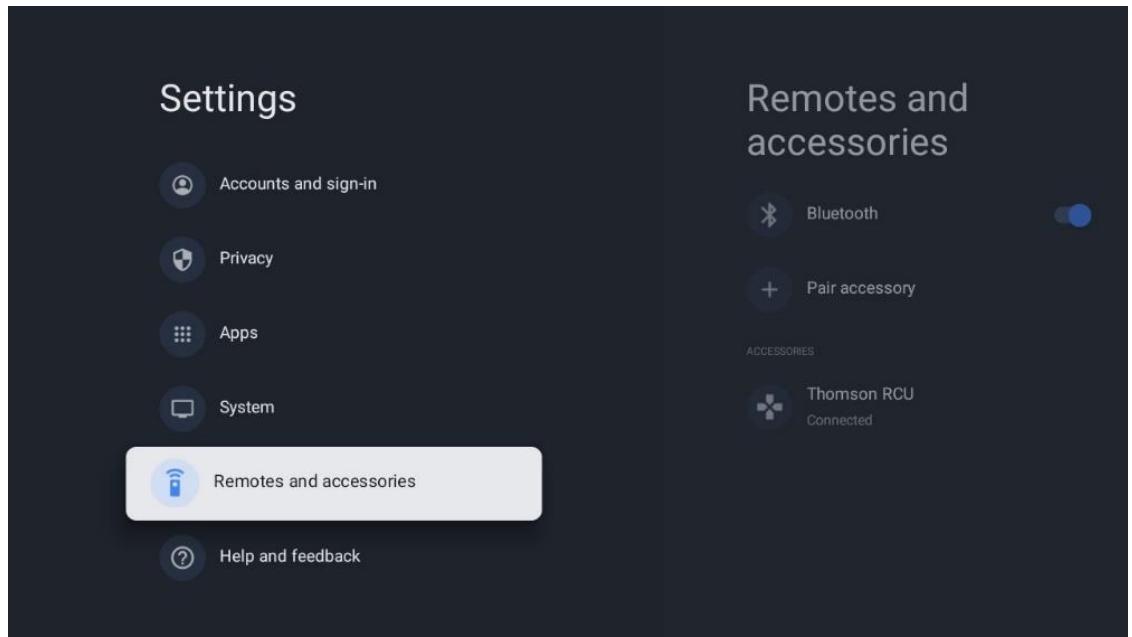
9.9 Télécommande et accessoires
Connectez vos appareils Bluetooth, tels qu'une barre de son, un casque, des haut-parleurs Bluetooth, une souris et un clavier, ou une manette de jeu, à votre téléviseur.
- Réglez l'appareil que vous souhaitez connecter en mode d'appairage.
- Sélectionnez l'option Pair accessory Menu et appuyez sur la touche OK de la télécommande pour lancer la recherche d'appareils Bluetooth en mode pairing.
- Les appareils disponibles sont reconnus et affichés dans une liste.
- Sélectionnez l'appareil souhaité dans la liste et appuyez sur OK pour lancer le processus d'appairage avec le téléviseur.
- Lorsque le processus d'appairage est terminé, les appareils connectés par Bluetooth sont répertoriés dans la liste des accessoires.
10 MMP – Lecteur multimédia
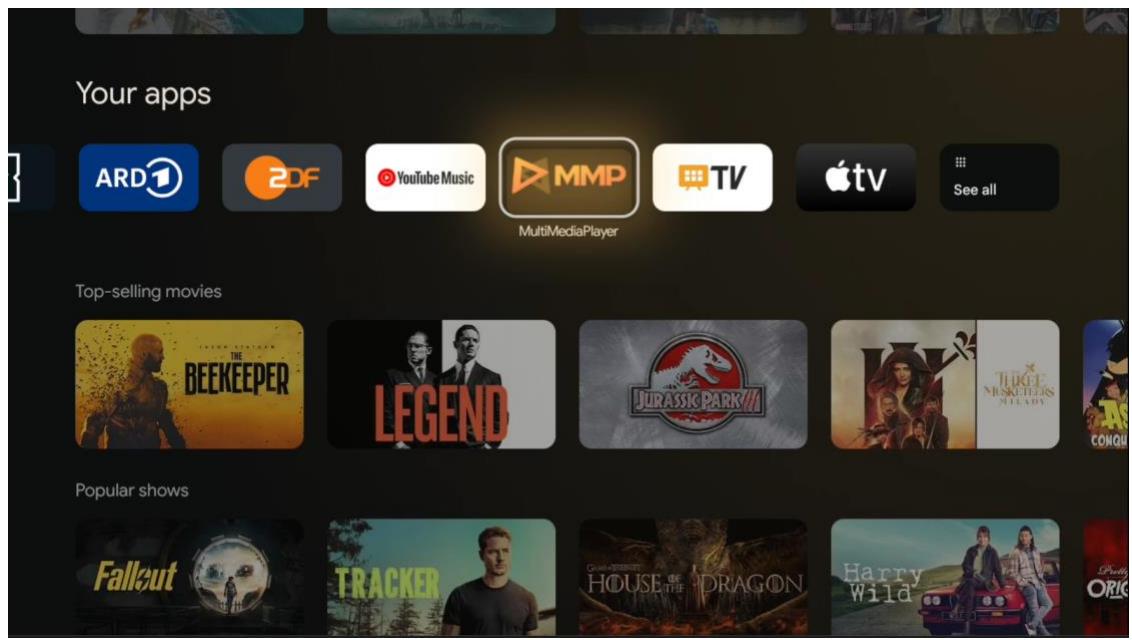
Lecture de données multimédias à partir de périphériques de stockage externes
Branchez le périphérique de stockage USB dans l'une des entrées USB du téléviseur pour afficher vos photos, écouter votre musique ou regarder des fichiers vidéo stockés sur le périphérique de stockage USB connecté.
Pour commencer, lancez l'application MMP à partir de votre écran d'accueil et sélectionnez le type de support souhaité. Naviguez jusqu'au fichier que vous souhaitez ouvrir et appuyez sur le bouton OK. Suivez les instructions à l'écran pour plus d'informations sur les autres fonctions des boutons disponibles.
Pour lire des fichiers multimédias à partir de périphériques de stockage USB externes, vous pouvez également utiliser l'un des lecteurs multimédias disponibles en téléchargement dans le Google Play Store.
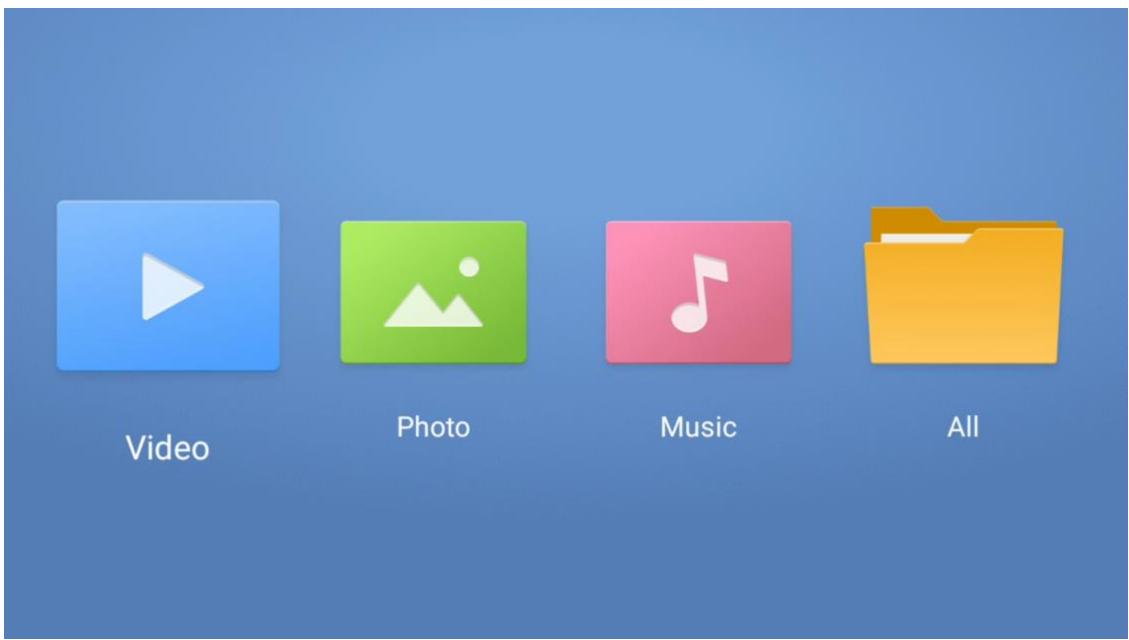
Remarque:
- En fonction de la capacité de stockage de votre périphérique USB connecté, plusieurs secondes peuvent s'écouler avant que vos fichiers ne soient répertoriés. Ne retirez pas votre lecteur pendant la lecture d'un fichier.
- Les capacités de stockage supérieures à 2 To ne sont pas prises en charge.
- Le téléviseur ne reconnaît que les périphériques de stockage externes formatés dans les systèmes de fichiers FAT32 ou NTFS. Pour formater le périphérique de stockage externe, utilisez votre ordinateur portable ou votre PC.
Paramètres de la télévision en direct
Sélectionnez l'application Live TV sur l'écran d'accueil et appuyez sur le bouton OK pour la lancer.
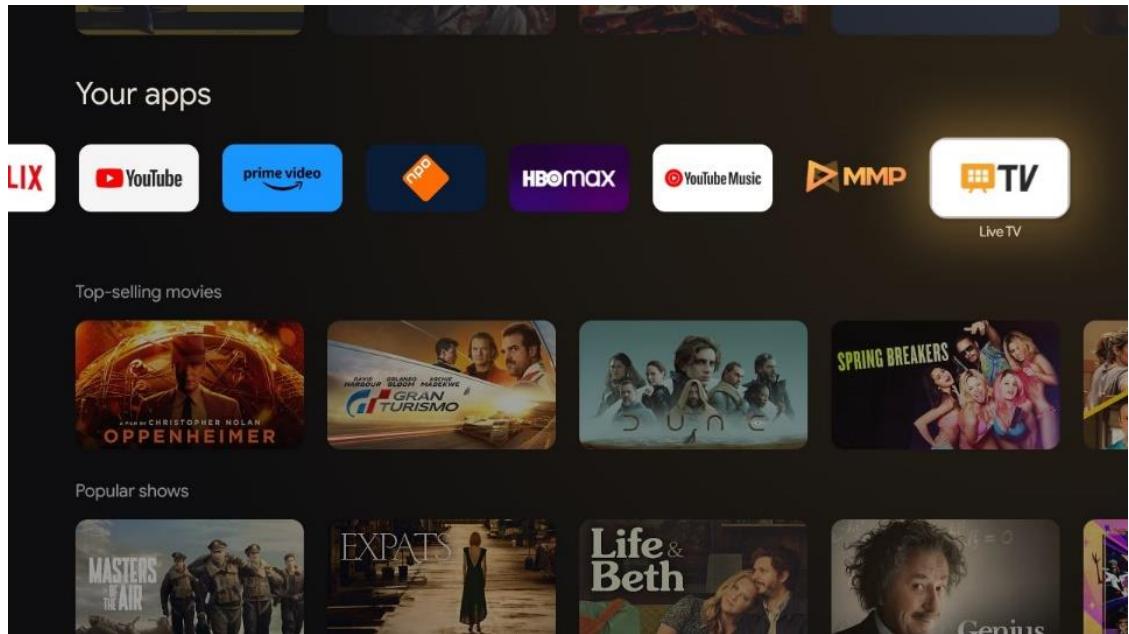
Si vous n'avez pas installé les chaînes de diffusion Live TV lors de la procédure d'installation initiale, mais que vous souhaitez le faire, suivez l'une des étapes suivantes :
- Accédez à l'écran d'accueil, naviguez jusqu'au coin supérieur droit et appuyez sur l'icône Paramètres. Allez dans Canaux et entrées. Pour plus d'informations, voir le chapitre 9.2.
- Allez sur l'écran d'accueil et ouvrez l'application Live TV dans Vos applications. Appuyez sur le bouton Paramètres de votre télécommande pour ouvrir un menu optionnel. Naviguez jusqu'à Paramètres et appuyez sur OK. Les paramètres principaux de la télévision s'ouvrent. Allez dans Chaînes et Entrées. Pour plus d'informations, voir le chapitre 9.2.
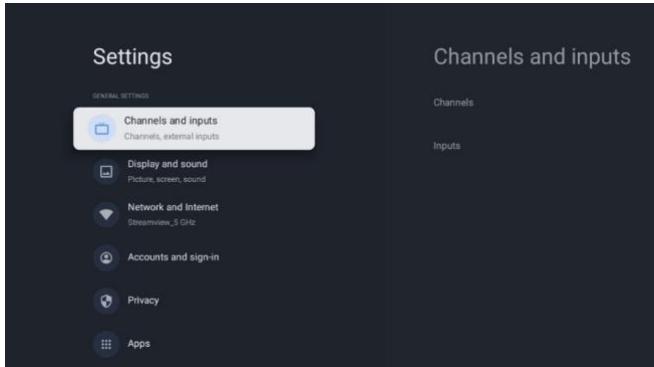
Reportez-vous à 9.2 Canaux et entrées pour procéder à l'installation des canaux.
11 TV EN DIRECT
Ouvrez l'application Live TV. Appuyez sur la touche Settings de votre télécommande pour ouvrir le menu optionnel. Les options suivantes sont disponibles : Chaînes, Options TV et Enregistrer.
Note : L'option d'enregistrement n'est pas disponible par défaut. Pour acheter cette option, veuillez consulter notre site web https://tv.mythomson.com/Products/Accessories-Downloads/.
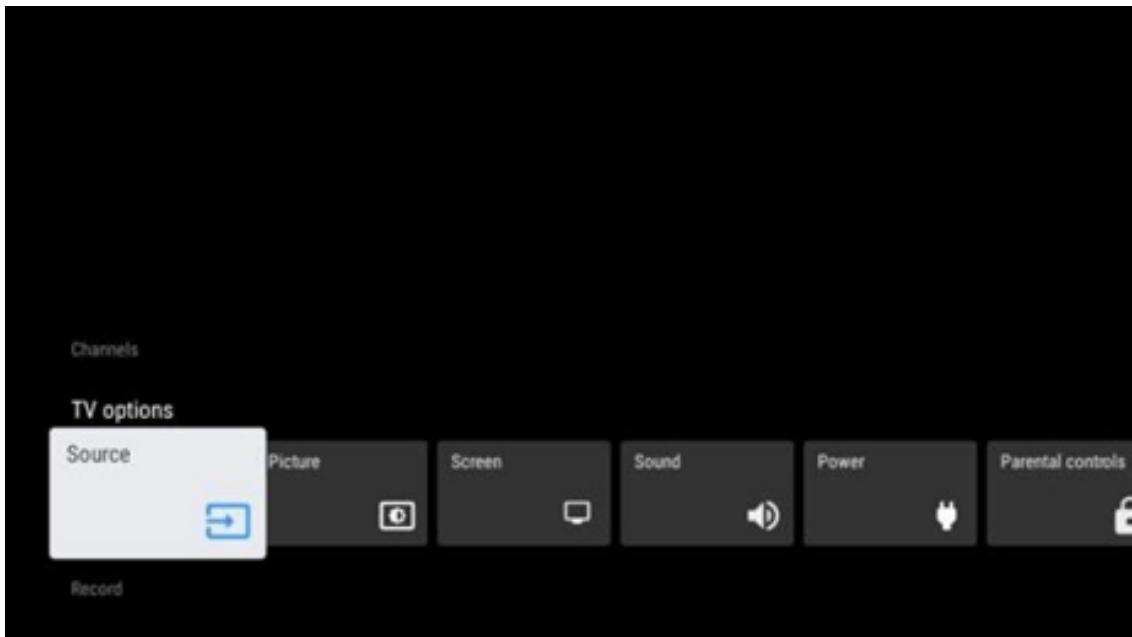
11.1.1 Guide électronique des programmes (EPG)
Découvrez le confort du guide électronique des programmes (EPG) sur votre téléviseur, qui vous permet de parcourir sans effort la grille des chaînes actuellement disponibles dans votre liste de chaînes. Veuillez noter que la disponibilité de cette fonction dépend du programme.
Pour accéder au guide électronique des programmes en mode Live TV, il suffit de sélectionner l'option de menu correspondante ou d'appuyer sur la touche EPG de votre télécommande. Pour revenir à la télévision en direct, appuyez sur la touche Back de votre télécommande.
Naviguez dans le guide des programmes à l'aide des touches directionnelles de votre télécommande. Utilisez les touches directionnelles Haut/Bas ou les touches Programme +/- pour parcourir les chaînes, et les touches directionnelles Droite/Gauche pour sélectionner l'événement souhaité sur la chaîne en surbrillance. Des informations détaillées telles que le nom complet de l'événement, l'heure de début et de fin, la date, le genre et une brève description seront affichées au bas de l'écran si elles sont disponibles.
Filtrez facilement les événements en appuyant sur le bouton bleu de votre télécommande, qui offre une variété d'options de filtrage pour localiser rapidement les événements de votre type préféré. Pour plus d'informations sur un événement mis en évidence, appuyez sur la touche jaune pour afficher des informations détaillées.
Pour visualiser les événements du jour précédent ou du jour suivant, il suffit d'appuyer sur les boutons rouge ou vert respectivement. Ces fonctions sont attribuées aux touches de couleur de votre télécommande, le cas échéant. Reportez-vous aux instructions à l'écran pour connaître les fonctions spécifiques de chaque bouton.
Veuillez noter que le guide ne sera pas accessible si la source d'entrée TV est verrouillée. Vous pouvez verrouiller/déverrouiller la source d'entrée en allant dans Réglages > Chaîne > Contrôle parental > Entrées verrouillées en mode TV en direct ou sur l'écran d'accueil.
11.1.2 Canal
Sélectionnez le type de réception du signal de télévision en direct auquel votre téléviseur est connecté.
11.1.3 Gestion des canaux
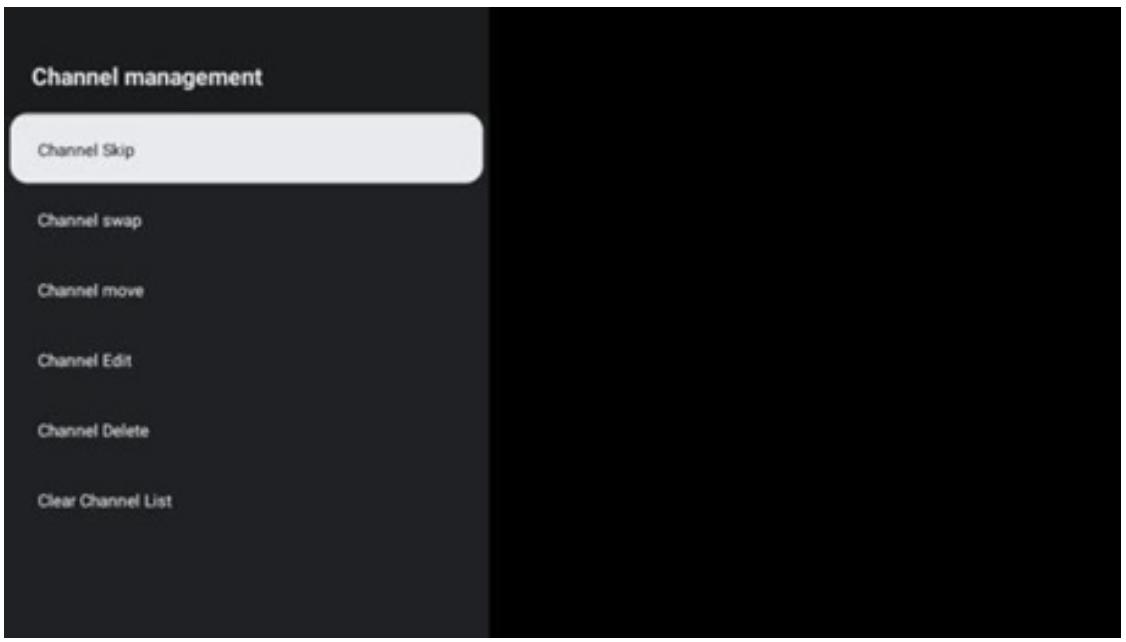
Pour modifier la liste des chaînes, il faut d'abord s'assurer que la fonction LCN est désactivée dans le menu de configuration des chaînes. Cela peut être fait dans le menu Canal avec d'autres options de gestion des canaux.
• Ouvrir l'application LiveTV.
- Appuyez sur OK pour ouvrir la liste des chaînes.
- Appuyez sur le bouton rouge pour ouvrir la gestion des canaux.
Suivez les étapes suivantes pour modifier les chaînes :
Canal SKIP
Lorsqu'une chaîne est programmée pour être sautée, elle n'apparaît plus dans la liste des chaînes ou le guide des programmes, même après le redémarrage du téléviseur, mais la chaîne n'est pas supprimée.
- Sélectionnez Saut de chaîne.
- Sélectionnez les chaînes que vous souhaitez SAUTER.
Changement de canal
Change la position des chaînes dans la liste des chaînes.
- Sélectionnez Channel Swap.
- Sélectionnez le canal que vous souhaitez changer (par exemple, le canal 1).
- Sélectionnez le canal avec lequel vous voulez changer de position (par exemple, le canal 16).
- Confirmez en appuyant sur le bouton OK.
Canal MOVE
Réorganise la position des chaînes dans la liste des chaînes.
- Sélectionnez Channel Move.
- Pour modifier la position du canal, sélectionnez le canal que vous souhaitez déplacer (par exemple, le canal 1).
- Déplacez-la sur le numéro vers lequel vous souhaitez déplacer la chaîne (par exemple, la chaîne 5).
- Après avoir sélectionné la position, appuyez sur le bouton bleu de votre télécommande - un message d'avertissement apparaît.
- Sélectionnez YES et appuyez sur la touche OK de votre télécommande. La chaîne sera déplacée à la position souhaitée.
Canal EDIT
Personnalisez et gérez les chaînes stockées sur votre téléviseur.
• Sélectionnez Channel EDIT.
- Sélectionnez le canal que vous souhaitez EDITER (par exemple, le canal 1).
- Vous avez maintenant la possibilité de modifier le numéro et le nom de la chaîne.
Canal DELETE
Supprimez les chaînes indésirables de la liste des chaînes. Notez que pour afficher à nouveau les chaînes précédemment supprimées, vous devez effectuer une recherche des chaînes.
- Sélectionner le canal Supprimer
- Sélectionnez la chaîne que vous souhaitez supprimer (par exemple, la chaîne 5).
- Appuyez sur le bouton bleu de votre télécommande - un message d'avertissement apparaît.
- Sélectionnez YES et appuyez sur la touche OK de votre télécommande. La chaîne est supprimée de la liste.
Canal RE-SORT
Réorganiser toute la liste des chaînes. S'il existe un numéro logique de chaîne (LCN) de votre fournisseur, les chaînes seront réorganisées en fonction du LCN.
Effacer la liste des chaînes
Effacez toute la liste des chaînes. Une fois cette opération terminée, vous devrez à nouveau rechercher des chaînes. Pour savoir comment procéder, reportez-vous au point 9.2.
11.2 Options TV
Les options suivantes sont disponibles : Source, Image, Écran, Son, Alimentation, Contrôle parental, Carte CI, Options avancées et Paramètres.
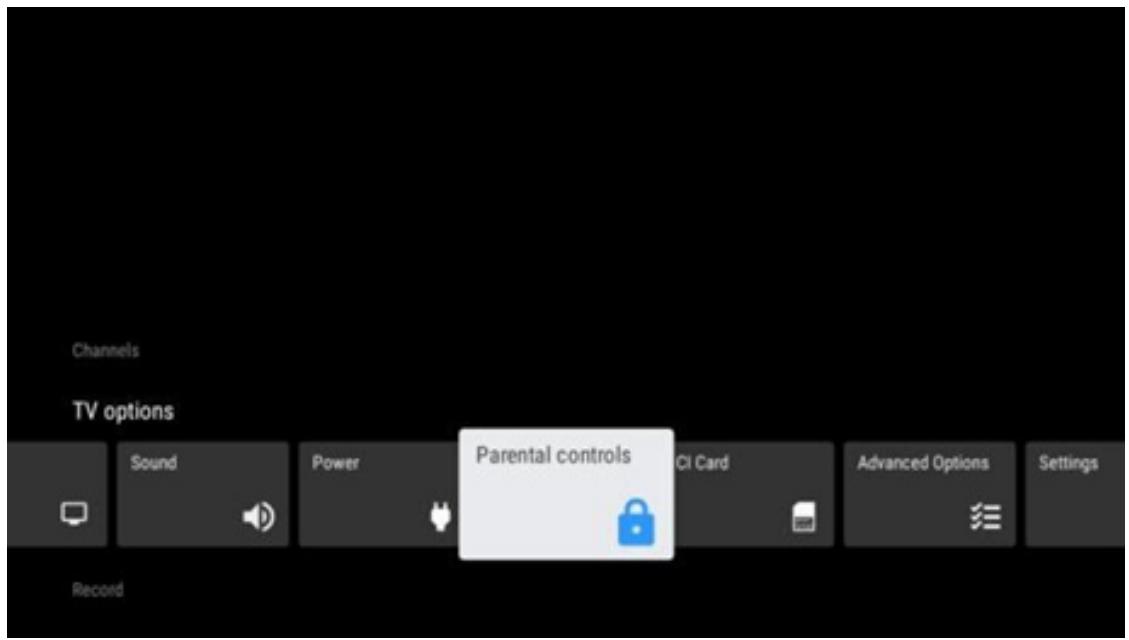
Affiche la liste des sources d'entrée disponibles. Sélectionnez la source souhaitée et appuyez sur OK pour basculer vers cette source.
11.2.2 Image
Ouvrez les réglages de l'image. Pour savoir comment régler ces paramètres, reportez-vous à la section 9.3.1.
11.2.3 Écran
Ouvrez les réglages du rapport d'aspect de l'écran. Réglez ces paramètres jusqu'à ce que vous vous sentiez à l'aise pour regarder la télévision.
11.2.4 Le son
Ouvrez les réglages du son. Pour savoir comment régler ces paramètres, reportez-vous à la section 9.3.2.
11.2.5 Puissance
Ouvrez les réglages de puissance et d'énergie. Pour savoir comment régler ces paramètres, reportez-vous à la section 9.8.8.
11.2.6 Contrôle parental
Configurez les options de contrôle parental. Pour y accéder, vous devez saisir le code PIN que vous avez défini lors de la configuration initiale du téléviseur.
11.2.7 Carte CI
Affiche les options de menu disponibles de la caméra/carte CI connectée.
11.2.8 Options avancées :
- Audio : Réglez vos préférences audio telles que la langue audio, la deuxième langue audio, les paramètres de la bande sonore et le type d'audio. La sélection de la langue audio préférée est particulièrement importante pour les chaînes de télévision diffusées en plusieurs langues.
- Sous-titre :
- Sous-titres analogiques : Réglez cette option sur Désactivé, Activé ou Muet. Si l'option Muet est sélectionnée, les sous-titres analogiques s'affichent à l'écran mais les haut-parleurs sont mis en sourdine simultanément.
- Sous-titres numériques : Réglez cette option sur Désactivé ou Activé.
- Pistes de sous-titres : Définissez vos préférences en matière de pistes de sous-titres, le cas échéant.
Langue des sous-titres numériques : Définissez l'une des options linguistiques répertoriées comme première langue de sous-titres numériques.
Deuxième langue de sous-titres numériques : Définissez l'une des options linguistiques répertoriées comme deuxième langue de sous-titres numériques. Si la langue sélectionnée dans l'option Langue des sous-titres numériques n'est pas disponible, les sous-titres seront affichés dans cette langue.
○ Type de sous-titres : Réglez cette option sur Normal ou Hearing Impaired. Si l'option Malentendants est sélectionnée, elle fournit des sous-titres avec des descriptions supplémentaires pour les téléspectateurs sourds et malentendants.
- Télétexte :
- Langue du télétexte numérique : Définit la langue du télétexte pour les émissions numériques.
-
Langue de la page de décodage : Définir la langue de la page de décodage pour l'affichage du télétexte.
-
Muet bleu : Lorsqu'elle est activée, la couleur de l'écran passe au bleu lorsqu'aucun signal n'est détecté sur une entrée ou un canal particulier.
- No signal auto power off : Définir le délai au terme duquel le téléviseur passe en mode veille en l'absence de signal.
- Canal par défaut : Définissez votre préférence de canal de démarrage par défaut. Lorsque le mode de sélection est réglé sur Sélection de l'utilisateur, l'option Afficher les chaînes devient disponible. Mettez en surbrillance et appuyez sur OK pour afficher la
liste des chaînes. Mettez une chaîne en surbrillance et appuyez sur OK pour la sélectionner. Les chaînes sélectionnées s'affichent à chaque fois que le téléviseur est rallumé depuis le mode veille rapide. Si le mode de sélection est réglé sur Dernier état, la dernière chaîne regardée s'affiche.
- Paramètres HBBTV : Activer ou désactiver la prise en charge de HBBTV, choisir les options de suivi, ajuster les paramètres des cookies ou les paramètres d'identification de l'appareil.
- Informations sur le système : Affiche des informations détaillées sur le canal en cours, telles que le niveau du signal, la qualité du signal, la fréquence, etc.
- Licences de logiciels libres : Voir toutes les informations concernant les licences.
11.2.9 Réglages :
Le menu des paramètres est expliqué en détail dans le chapitre 9 de ce manuel.
11.3 Registre
Pour pouvoir enregistrer vos émissions et films préférés, vous devez acheter le logiciel d'enregistrement car il n'est pas disponible par défaut. Pour plus d'informations, veuillez consulter notre site web : https://tv.mythomson.com/Products/Accessories-Downloads/
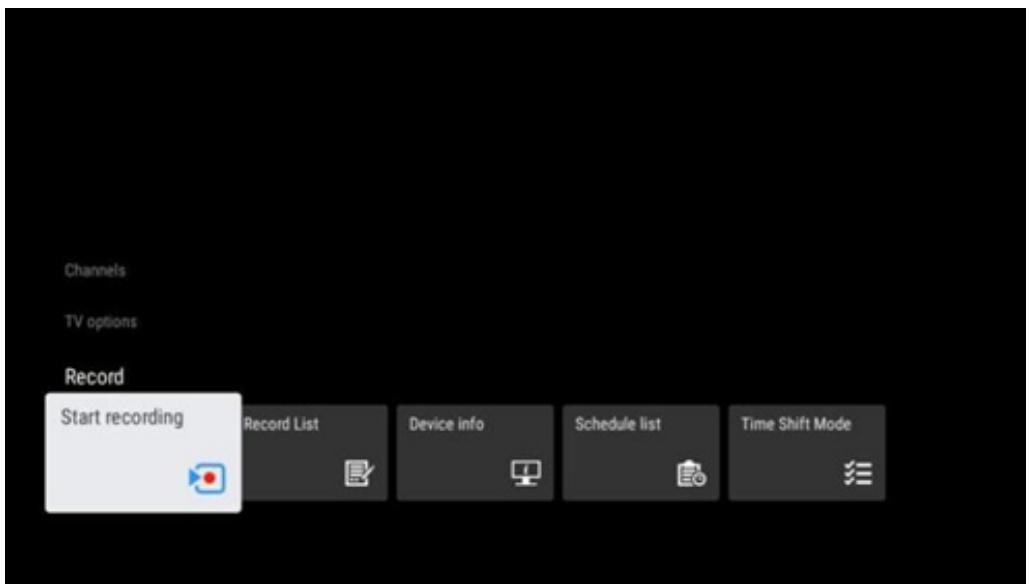
Connectez un périphérique de stockage externe tel qu'une clé USB ou un disque dur/SSD à l'un des ports USB du téléviseur. Veuillez noter que la clé USB ou le disque dur/SSD doit être formaté dans les systèmes de fichiers FAT32 ou NTFS et doit avoir au moins 32 Go pour permettre un enregistrement pratique. Lancez ensuite l'application Live TV. Appuyez sur la touche Settings de votre télécommande, accédez au sous-menu Record et sélectionnez l'option de menu Device info. Sélectionnez le périphérique USB connecté destiné à l'enregistrement et appuyez sur le bouton OK. Sélectionnez l'option de menu Format et appuyez sur le bouton OK. Veuillez confirmer votre sélection dans la fenêtre de dialogue qui s'affiche.
Votre clé USB ou votre disque dur/SSD sera préparé pour la fonction d'enregistrement.
11.3.1 Démarrer l'enregistrement
Sélectionnez cette option de menu pour lancer l'enregistrement direct. Pour arrêter l'enregistrement, sélectionnez à nouveau cette option de menu et confirmez votre sélection à l'aide du bouton OK.
Vous pouvez également appuyer sur la touche Paramètres et la maintenir enfoncée pendant que vous regardez la télévision en direct. Un clavier virtuel s'affiche sur l'écran du téléviseur. Sélectionnez l'icône Enregistrement et appuyez sur le bouton OK pour lancer l'enregistrement direct. Pour arrêter l'enregistrement, sélectionnez l'icône Stop sur le clavier virtuel.
11.3.2 Liste des enregistrements
Affichez la liste de tous les programmes enregistrés. Mettez un enregistrement en surbrillance et appuyez sur la touche jaune pour le supprimer ou appuyez sur la touche bleue pour afficher des informations détaillées. Utilisez les touches rouge et verte pour faire défiler la page vers le haut ou vers le bas.
11.3.3 Informations sur l'appareil
Afficher les périphériques de stockage USB connectés. Mettez en surbrillance le périphérique de votre choix et appuyez sur OK pour afficher les options disponibles.
- Définir le décalage horaire : Marquer le périphérique de stockage USB sélectionné ou une partition de celui-ci pour l'enregistrement en différé.
- Régler PVR : Marquer le périphérique de stockage USB sélectionné ou une partition de celui-ci pour le PVR.
- Formater : Formate le périphérique de stockage USB sélectionné. Reportez-vous à la section Enregistrement (chapitre 11.3) pour plus d'informations.
- Test de vitesse : Lance un test de vitesse pour le périphérique de stockage USB sélectionné. Le résultat du test s'affiche lorsqu'il est terminé.
11.3.4 Liste des horaires
Vous pouvez ajouter des rappels ou des minuteries d'enregistrement via le menu Schedule list. Mettez en surbrillance la liste Schedule et appuyez sur OK. Les minuteries précédemment programmées sont répertoriées si elles sont disponibles.
Sélectionnez Ajouter dans la fenêtre de dialogue pour ajouter un enregistrement programmé. Le menu Schedule list s'affiche à l'écran. Vous pouvez spécifier le type de minuterie en réglant l'option Schedule type sur Reminder (rappel) ou Recording (enregistrement). Si d'autres paramètres sont définis, appuyez sur la touche verte de votre télécommande. Le programmateur est ajouté à la liste.
Le cas échéant, vous pouvez également modifier ou supprimer les minuteries de cette liste. Mettez en surbrillance la minuterie de votre choix et appuyez sur l'un des boutons colorés affichés en bas pour la modifier, l'ajouter ou la supprimer. Une fois que vous avez modifié une minuterie, la fenêtre de dialogue s'affiche pour remplacer la minuterie superposée. Si vous souhaitez supprimer une minuterie, une boîte de dialogue de confirmation s'affiche à l'écran. Mettez en surbrillance Oui et appuyez sur OK pour supprimer la minuterie sélectionnée.
Si les intervalles de temps de deux minuteries se chevauchent, un message d'avertissement s'affiche. Vous ne pouvez pas définir plus d'une minuterie pour le même intervalle de temps.
Appuyez sur la touche Retour pour fermer la liste des horaires.
11.3.5 Mode décalage horaire
En mode d'enregistrement décalé, le programme est mis en pause sur l'écran du téléviseur et enregistré simultanément en arrière-plan sur le support de stockage USB connecté. La fonction d'enregistrement en différé doit d'abord être activée dans Menu > Enregistrement > Mode différé > OK.
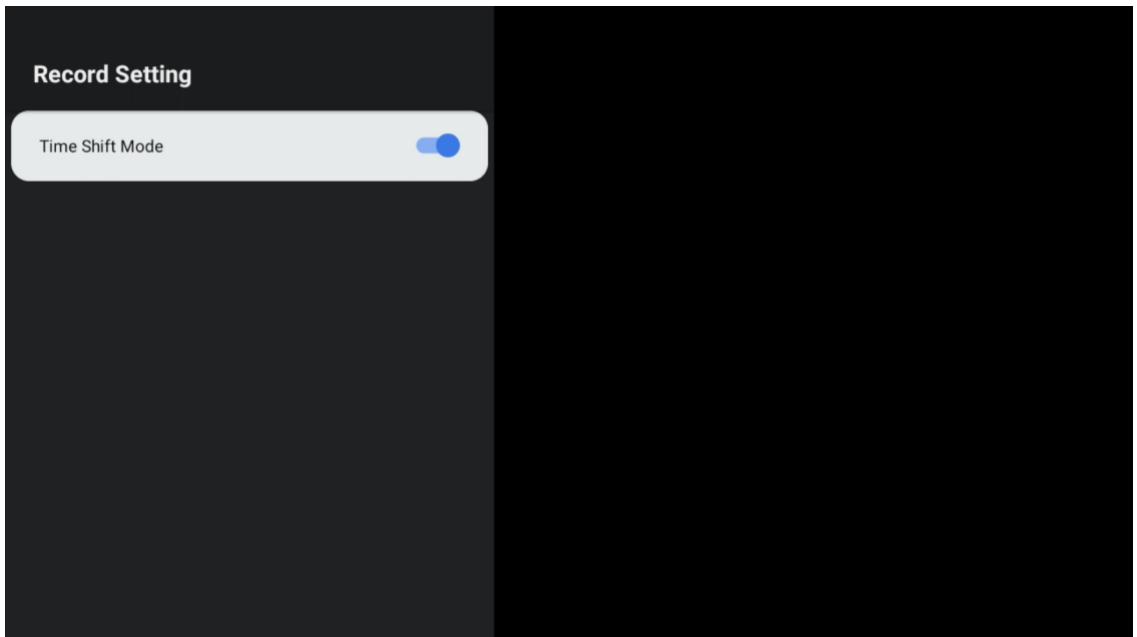
Pour activer l'enregistrement Time Shift pendant que vous regardez un programme en mode Live TV, appuyez sur la touche Settings et maintenez-la enfoncée. Le clavier virtuel s'affiche à l'écran.
- Sélectionnez l'icône Pause et appuyez sur OK pour lancer l'enregistrement du décalage horaire.
- Sélectionnez l'icône Lecture et appuyez sur la touche OK pour reprendre la lecture à partir du point où vous avez commencé l'enregistrement du décalage horaire.
- Sélectionnez le symbole Stop pour mettre fin à l'enregistrement du décalage horaire et poursuivre la diffusion TV en temps réel.
Remarque : Lorsque vous utilisez la fonction Time Shift pour la première fois, une boîte de dialogue de configuration du disque dur s'affiche sur l'écran du téléviseur. Sélectionnez les options de configuration proposées et suivez les étapes du menu de configuration de la fonction Time Shift. Vous pouvez sélectionner le mode de configuration automatique ou manuel. En mode manuel, vous pouvez formater votre périphérique de stockage USB si vous le souhaitez et spécifier l'emplacement de stockage à utiliser pour les enregistrements Time Shift.
La fonction d'enregistrement par décalage horaire n'est pas disponible pour les programmes radio.
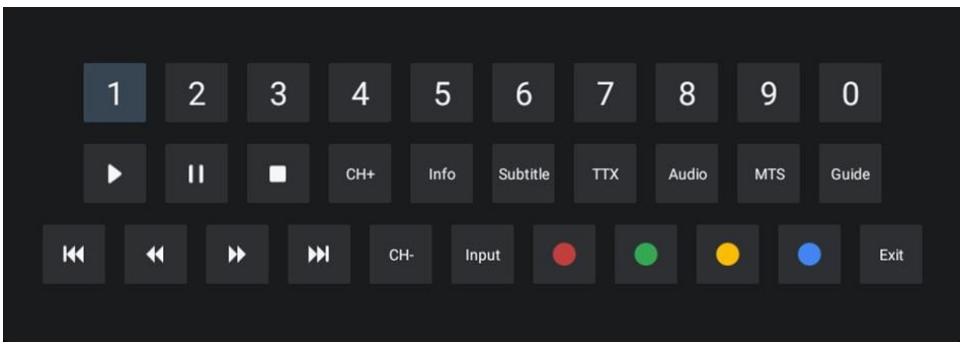
12 Options de la liste des chaînes
Pour ouvrir la liste des chaînes, ouvrez Live TV et appuyez sur OK. Vous pourrez voir la liste des chaînes définie par LCN, si cette option est activée.
Certaines options de la liste des canaux :
Vous pouvez sélectionner Gestion des chaînes, Exploitation des chaînes, Sélectionner un type et Ajouter un favori en appuyant sur la touche colorée de votre télécommande.
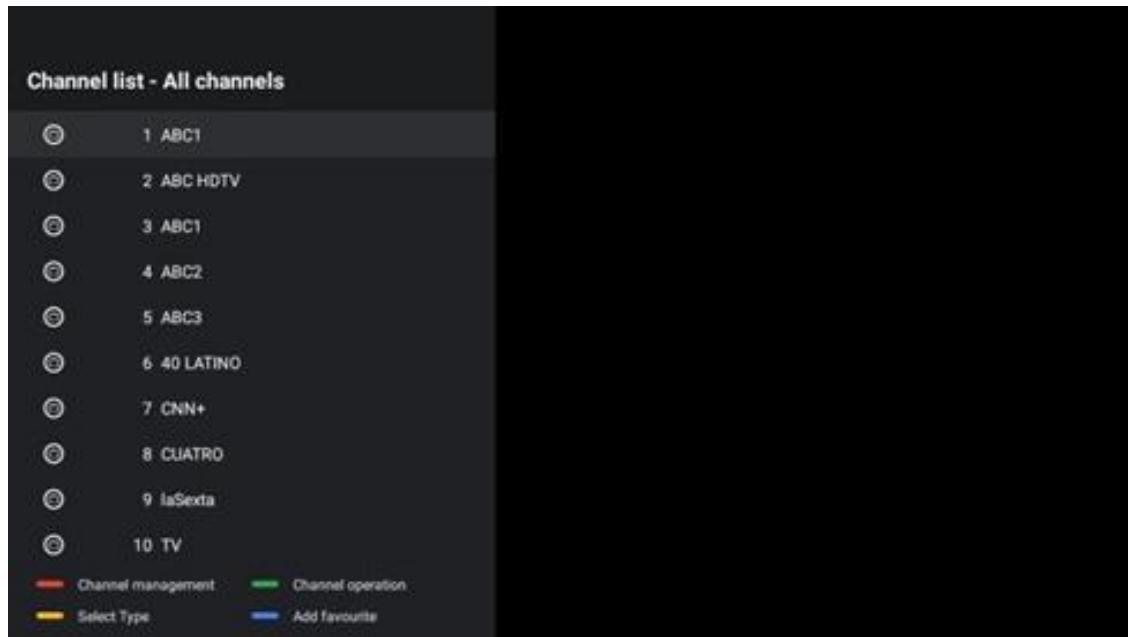
12.1 Fonctionnement du canal :
En appuyant sur le bouton vert, vous pouvez trier ou rechercher des chaînes.
Les options de tri disponibles sont les suivantes : Défaut, Nom supérieur, Nom inférieur, Crypté, DTV/DATA/RADIO ou HD/SD.
Sélectionnez votre mode de tri préféré en appuyant sur la touche OK de votre télécommande.
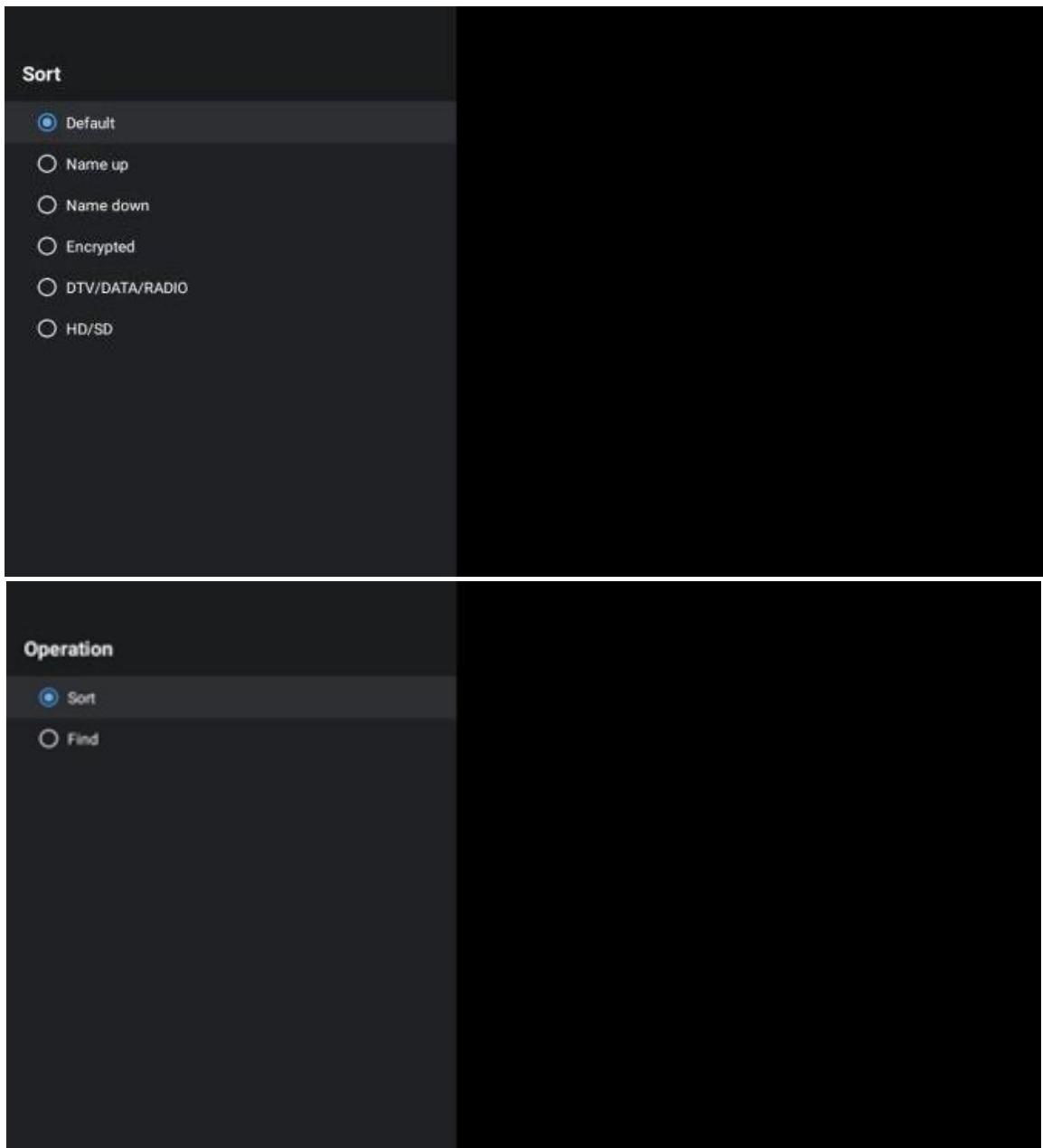
12.2 Sélectionner le type :
En appuyant sur le bouton jaune, vous pouvez décider du type de média à afficher dans Live TV.
Les options disponibles sont les suivantes : Toutes les chaînes, TV, Radio, Gratuit, Crypté ou Favoris.
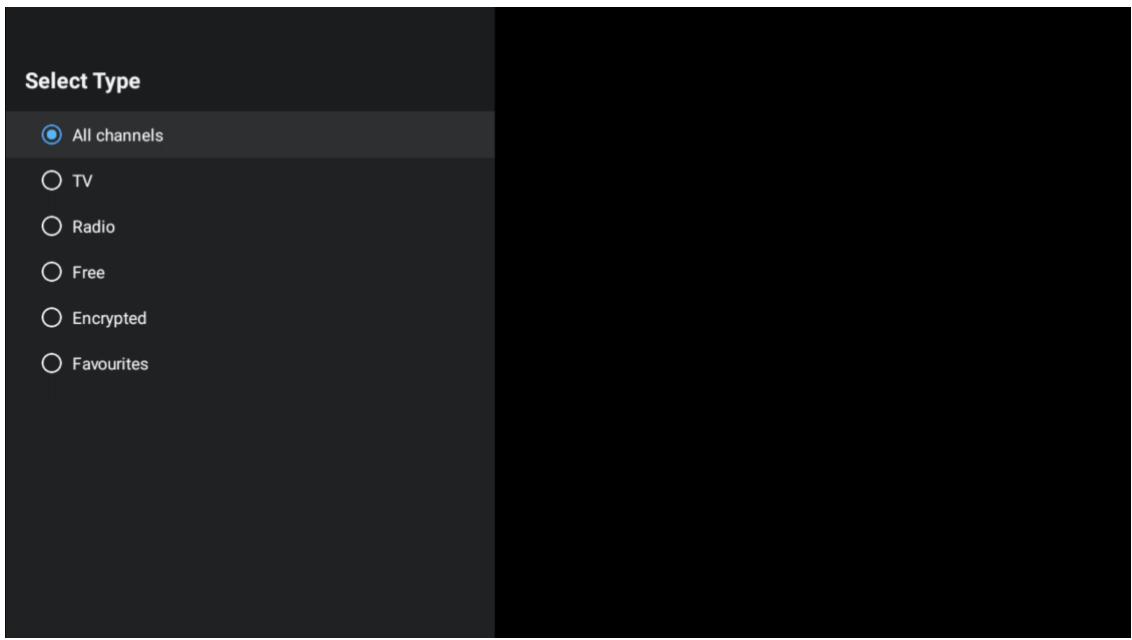
12.3 Ajouter un favori :
Créez des listes de favoris et ajoutez-y vos chaînes préférées. Remarque : Vous ne disposez que de quatre listes de favoris. Pour ajouter une chaîne préférée à une liste, allez dans Sélectionner type et sélectionnez Favoris. Sélectionnez ensuite la liste que vous souhaitez regarder.
| Pas de puissance | Vérifiez si le cordon d'alimentation CA de votre téléviseur est branché ou non. S'il n'y a toujours pas de courant, débranchez la fiche et rebranchez-la dans la prise après 60 secondes. Remettez l'appareil sous tension. |
| Pas de photo | Vérifiez que le câble d'antenne à l'arrière est correctement branché. Regardez d'autres chaînes pour voir si le problème persiste. |
| La vidéo apparaît sans son | Essayez d'augmenter le volume.Vérifiez si le son du téléviseur est en sourdine ou non. |
| La télécommande ne fonctionne pas | Assurez-vous que le sac en plastique fourni avec la télécommande a été retiré. Essayez d'utiliser la télécommande à une distance plus courte du téléviseur. Vérifiez si les piles sont correctement placées ou essayez d'utiliser des piles neuves avec la télécommande.Le téléviseur passe en mode veille s'il ne reçoit pas de réponse dans les minutes qui suivent. |
| Les problèmes ne sont pas résolus | Débranchez le câble d'alimentation et attendez 30 secondes, puis rebranchez le câble d'alimentation à la prise. Si le problème persiste, n'essayez pas de réparer le téléviseur vous-même. Veuillez contacter le centre de service. |
14 Spécifications techniques
| 24HG2S14C/24HG2S14CW | 32HG2S14/32HG2S14W | 32FG2S14/32QG4S14 | 32FG2S14C | 40FG2S14/40FG2S14W/40QG4S14 | 43FG2S14 | |
| Tension de fonctionnement | 100-240 V,50-60 Hz | 100-240 V,50-60 Hz | 100-240 V,50-60 Hz | 100-240 V,50-60 Hz | 100-240 V,50-60 Hz | 100-240 V,50-60 Hz |
| Adaptateur DC | 12 V/3A, 36W | 12 V/4A, 48W | ||||
| Spécifications (sortie) | non | non | non | non | non | non |
| Audio (DTS HD) | 2 x 3 | 2 x 8 | 2 x 8 | 2 x 8 | 2 x 8 | 2 x 8 |
| Puissance de sortie audio | 36 | 56 | 56 | 48 | 90 | 90 |
| Consommation électrique (W) | < 0,5 | < 0,5 | < 0,5 | < 0,5 | < 0,5 | < 0,5 |
| Consommation d'énergie en veille en réseau (W) | 2.25 | 3.35 | 3.35 | 3.35 | 5.4 | 6.1 |
| Poids (Kg) | 535 x 151 x 353 | 719 x 151 x 456 | 719 x 151 x 456 | 719 x 151 x 456 | 892 x 172 x 559 | 955 x 172 x 590 |
| Dimensions du téléviseur LxLxH (avec support) (mm) | 535 x 75 x 318 | 719 x 82 x 423 | 719 x 82 x 423 | 719 x 82 x 423 | 892 x 84 x 509 | 955 x 85 x 555 |
| Dimensions du téléviseur LxLxH (sans support) (mm) | 24"/60 cm | 32"/80 cm | 32"/80 cm | 32"/80 cm | 40"/101 cm | 43"/109 cm |
| Affichage | 1366x768 | 1366x768 | 1920x1080 | 1920x1080 | 1920x1080 | 1920x1080 |
14.1 Restrictions nationales
Destiné à un usage intérieur uniquement dans les pays membres de l'UE et de l'AELE.

14.2 Licences
Sous réserve de modifications. En raison de la recherche et du développement continus, les spécifications techniques, la conception et l'apparence des produits peuvent changer. Google, Google Play, Android TV, Google Cast et d'autres marques sont des marques commerciales de Google LLC. L'assistant Google n'est pas disponible dans certaines langues et certains pays. La disponibilité des services varie selon le pays et la langue. Netflix est une marque déposée de Netflix, Inc. Un abonnement Streaming Netflix est requis. Apple TV est une marque d'Apple Inc. déposée aux États-Unis et dans d'autres pays et régions. Wi-Fi est une marque déposée de Wi-Fi Alliance®. Les termes HDMI et HDMI High-Definition Multimedia Interface, ainsi que le logo HDMI sont des marques commerciales ou des marques déposées de HDMI Licensing Administrator, Inc. aux États-Unis et dans d'autres pays. Fabriqué sous licence de Dolby Laboratories. Dolby, Dolby Audio et le symbole du double D sont des marques commerciales de Dolby Laboratories Licensing Corporation. Tous les droits sont réservés. Tous les noms de produits sont des marques commerciales ou des marques déposées de leurs propriétaires respectifs. ©2024 StreamView GmbH, Franz-Josefs-Kai 1, 1010 Vienne, Autriche. Ce produit a été fabriqué et vendu sous la responsabilité de StreamView GmbH et de Thomson Electronic SAS, 101 Avenue du Général Leclerc, 75685 Paris Cedex 14, France. THOMSON et le logo THOMSON sont des marques commerciales utilisées sous licence par StreamView GmbH – plus d'informations sur www.thomson-brand.com.


- Contents
- Télécommande et accessoires .... 55
- Canaux 59
- Options TV 62
- Registre....64
- Options de la liste des chaînes....67
- Informations sur la sécurité
- AVERTISSEMENT
- Marques sur le produit
- Avertissement
- Avertissements pour le montage mural
- Déclaration de conformité simplifiée de l'UE
- Applications et performances
- Protection des données
- Introduction et installation du stand
- Déballage et installation
- Touches et connexions du téléviseur
- Attention :
- Remarque :
- Touche TV
- Connexions
- Télécommande
- Installation TV
- Régler la télévision
- Connecter l'antenne et l'alimentation
- Configuration initiale
- Appairage de la télécommande Bluetooth
- Sélection de la langue
- Sélection d'une région ou d'un pays
- Option de configuration de la télévision
- Configuration avec l'application Google Home
- Mise en place sur la télévision
- Connexion avec votre compte Google
- Conditions d'utilisation de Google
- Confirmer ou refuser les services et fonctionnalités de Google
- Choisissez vos abonnements
- Configurer le mot de passe
- Sélection du mode TV (Home / Shop)
- Chromecast intégré
- Configuration de la télévision de base
- Sélectionnez votre réseau Wi-Fi
- Conditions d'utilisation de Google
- Définition du mot de passe
- Sélection du mode TV
- Chromecast intégré
- Mode tuner
- Aérien
- Satellite
- Note pour l'installation des chaînes satellite pour les téléviseurs Thomson installés en Autriche ou en Allemagne :
- Type d'antenne
- Suivant
- Balayage de l'opérateur :
- Balayage général :
- Plus d'informations
- Écran d'accueil
- Compte Google
- Recherche sur Google TV
- Définir le nom de l'appareiel
- Canaux et entrées
- Analogique
- Antenne
- Câble
- Satellite
- Mode d'installation des chaînes - Satellite préféré
- Mode d'installation des chaînes - Satellite général
- Mise à jour automatique des canaux
- Message de mise à jour du canal
- Contrôle parental
- Licences de logiciels libres
- Entrées
- Contrôle électronique du consommateur (CEC)
- Affichage et son
- Mode image
- Mode utilisateur (réglages manuels de l'image)
- Remise à l'état initial
- Le son
- Style sonore
- Réglages manuels du son
- Sortie audio
- Réseau et Internet
- Choisir un réseau Wi-Fi disponible
- Autres options
- Options Ethernet
- Autres
- Comptes et ouverture de session
- Vie privée
- Paramètres de l'appareil :
- Paramètres du compte :
- Paramètres de l'application :
- Applications
- Système
- L'accessibilité
- A propos de
- Date et heure
- Langue
- Clavier
- Stockage
- Mode ambiant
- Puissance et énergie
- Puissance :
- Minuterie :
- Cast
- Sons du système
- Mode de vente au détail
- Redémarrage
- Télécommande et accessoires
- MMP – Lecteur multimédia
- Remarque:
- Paramètres de la télévision en direct
- TV EN DIRECT
- Guide électronique des programmes (EPG)
- Canal
- Gestion des canaux
- Canal SKIP
- Changement de canal
- Canal MOVE
- Canal EDIT
- Canal DELETE
- Canal RE-SORT
- Effacer la liste des chaînes
- Options TV
- Image
- Écran
- Le son
- Puissance
- Contrôle parental
- Carte CI
- Options avancées :
- - Sous-titre :
- - Télétexte :
- Réglages :
- Registre
- Démarrer l'enregistrement
- Liste des enregistrements
- Informations sur l'appareil
- Liste des horaires
- Mode décalage horaire
- Options de la liste des chaînes
- Fonctionnement du canal :
- Sélectionner le type :
- Ajouter un favori :
- Spécifications techniques
- Restrictions nationales
- Licences
Marque : THOMSON
Modèle : 24HG2S14CW - 32HG2S14W - 32FG2S14 - 32QG4S14 - 32FG2S14C - 40FG2S14W - 40QG4S14 - 43FG2S14
Catégorie : Télévision