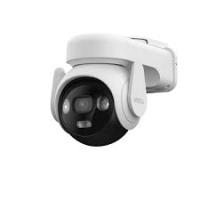
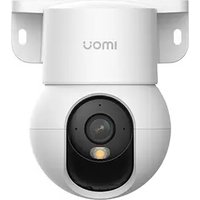
IMOU AOV PT - Caméra de surveillance

AOV PT - Caméra de surveillance IMOU - Notice d'utilisation et mode d'emploi gratuit

Retrouvez gratuitement la notice de l'appareil AOV PT IMOU au format PDF.

📄 5 pages Français FR Télécharger 💬 Question IA 12 questions ⚙️ Specs
Notice IMOU AOV PT - page 1
Choisissez votre langue et indiquez votre email : nous vous enverrons une version traduite specifiquement.
Type de produit Caméra de surveillance IMOU AOV PT
Résolution vidéo 1080p (Full HD)
Angle de vision Panoramique de 355° et inclinaison de 90°
Vision nocturne Infra-rouge jusqu'à 10 mètres
Audio bidirectionnel Oui, avec microphone et haut-parleur intégrés
Connectivité Wi-Fi (2.4 GHz)
Stockage Carte microSD jusqu'à 128 Go (non incluse)
Alimentation électrique Adaptateur secteur inclus
Dimensions approximatives 120 x 120 x 150 mm
Poids 300 g
Compatibilités Application IMOU pour iOS et Android
Type de batterie Non applicable (caméra alimentée par secteur)
Tension 5V
Puissance 5W
Fonctions principales Détection de mouvement, alertes en temps réel, enregistrement continu
Entretien et nettoyage Essuyer avec un chiffon doux, éviter les produits abrasifs
Pièces détachées et réparabilité Disponibilité limitée, se référer au service client IMOU
Sécurité Cryptage des données, accès sécurisé via application
Informations générales Garantie de 2 ans, assistance technique disponible

FOIRE AUX QUESTIONS - AOV PT IMOU

Comment réinitialiser la caméra IMOU AOV PT ?
Pour réinitialiser la caméra, appuyez et maintenez le bouton de réinitialisation situé à l'arrière de l'appareil pendant environ 10 secondes jusqu'à ce que le voyant clignote en rouge.
La caméra ne se connecte pas au Wi-Fi, que faire ?
Assurez-vous que le mot de passe Wi-Fi est correct et que la caméra est à portée du routeur. Redémarrez votre routeur et la caméra, puis essayez de vous reconnecter.
Comment accéder à la caméra à distance ?
Téléchargez l'application IMOU sur votre smartphone, créez un compte et ajoutez votre caméra en scannant le code QR à l'aide de l'application.
Que faire si l'image est floue ?
Vérifiez si l'objectif de la caméra est propre. Si l'image est toujours floue, essayez de réajuster l'angle de la caméra ou de redémarrer l'appareil.
Comment installer la caméra IMOU AOV PT ?
Fixez la caméra à l'aide des vis fournies dans le kit d'installation. Assurez-vous de choisir un emplacement avec une bonne connexion Wi-Fi et un angle de vue optimal.
La caméra émet un son étrange, que faire ?
Vérifiez si la caméra est en mode de rotation ou d'oscillation, ce qui peut provoquer des bruits. Si le bruit persiste, contactez le support technique.
Est-ce que la caméra fonctionne la nuit ?
Oui, la caméra IMOU AOV PT est équipée de vision nocturne. Assurez-vous que le mode nuit est activé dans les paramètres de l'application.
Comment mettre à jour le firmware de la caméra ?
Ouvrez l'application IMOU, allez dans les paramètres de la caméra et cherchez l'option de mise à jour du firmware. Suivez les instructions pour effectuer la mise à jour.
Puis-je enregistrer des vidéos sur un cloud avec cette caméra ?
Oui, vous pouvez souscrire à un abonnement au service cloud via l'application IMOU pour stocker vos vidéos en toute sécurité.
Que faire si la caméra ne s'allume pas ?
Vérifiez si la caméra est correctement branchée et si la prise fonctionne. Si elle ne s'allume toujours pas, essayez d'utiliser un autre adaptateur secteur.

Questions des utilisateurs sur AOV PT IMOU

2 questions sur cet appareil. Repondez a celles que vous connaissez ou posez la votre.

Poser une nouvelle question sur cet appareil

L'email reste privé : il sert seulement à vous prévenir si quelqu'un répond à votre question.

Peut-on utiliser une carte SIM Orange caméra avec la IMOU AOV PT ?
FAQ fréquente - 6 j
Réponse Notice-Facile

Oui, vous pouvez utiliser une carte SIM Orange caméra avec votre IMOU AOV PT. La notice confirme que cette caméra supporte les connexions 4G avec carte SIM personnalisée et configuration APN.

Pour passer à votre carte SIM Orange :

  • Remplacez la carte SIM préinstallée par votre carte Orange caméra
  • Accédez aux paramètres réseau via l'application IMOU Life
  • Configurez la méthode de connexion 4G avec l'APN d'Orange caméra
  • La caméra vous permettra de basculer entre 4G et Wi-Fi à tout moment selon vos préférences

Pour les paramètres APN exacts d'Orange caméra, consultez la documentation de votre opérateur ou contactez le support Orange.

Note : La caméra supporte aussi une connexion Wi-Fi 2.4 GHz comme alternative pour la configuration.

Répondre (soyez le premier)
Comment accéder à l'emplacement de la carte SIM sur la IMOU AOV PT ?
FAQ fréquente - 22 j
Réponse Notice-Facile

La caméra IMOU AOV PT supporte une carte SIM pour la connectivité 4G. Elle peut fonctionner avec une carte SIM pré-installée ou une carte SIM personnalisée (y compris les cartes Orange) en configurant les paramètres APN.

La notice en ligne de cette caméra ne précise pas la localisation exacte du compartiment d'accès à la carte SIM. Sur ce type de caméra réseau, le compartiment est généralement situé sur la base ou le panel arrière de l'appareil, protégé par une trappe avec loquet.

Pour accéder à la carte SIM :

  • Éteignez d'abord l'appareil
  • Localisez le petit compartiment de la SIM (généralement sur la base ou l'arrière)
  • Ouvrez délicatement la trappe à l'aide d'un petit outil plat si nécessaire
  • Insérez ou remplacez la carte SIM dans le bon sens (contacts dorés vers le haut généralement)
  • Fermez le compartiment et redémarrez l'appareil

Après insertion, rendez-vous dans l'application IMOU Life pour vérifier la connectivité 4G et configurer l'APN si vous utilisez une carte SIM tiers.

Répondre (soyez le premier)

Téléchargez la notice de votre Caméra de surveillance au format PDF gratuitement ! Retrouvez votre notice AOV PT - IMOU et reprennez votre appareil électronique en main. Sur cette page sont publiés tous les documents nécessaires à l'utilisation de votre appareil AOV PT de la marque IMOU.

MODE D'EMPLOI AOV PT IMOU

Comment configurer la caméra AOV PT (pour la carte SIM préinstallée)

Pour rendre la configuration du réseau plus facile et plus rapide, la caméra utilise une connexion 4G par défaut. Si vous souhaitez vous connecter via Wi-Fi, veuillez vous référer à la section Connexion Wi-Fi ci-dessous.

L'application vous guidera pour effectuer deux méthodes de configuration du réseau. Si vous n'avez configuré qu'une méthode, vous pouvez configurer l'autre sur la page de détails de l'appareil. Veuillez vous référer à la section réseau de commutation ci-dessous.

Connexion 4G :

Standard (carte SIM intégrée) :
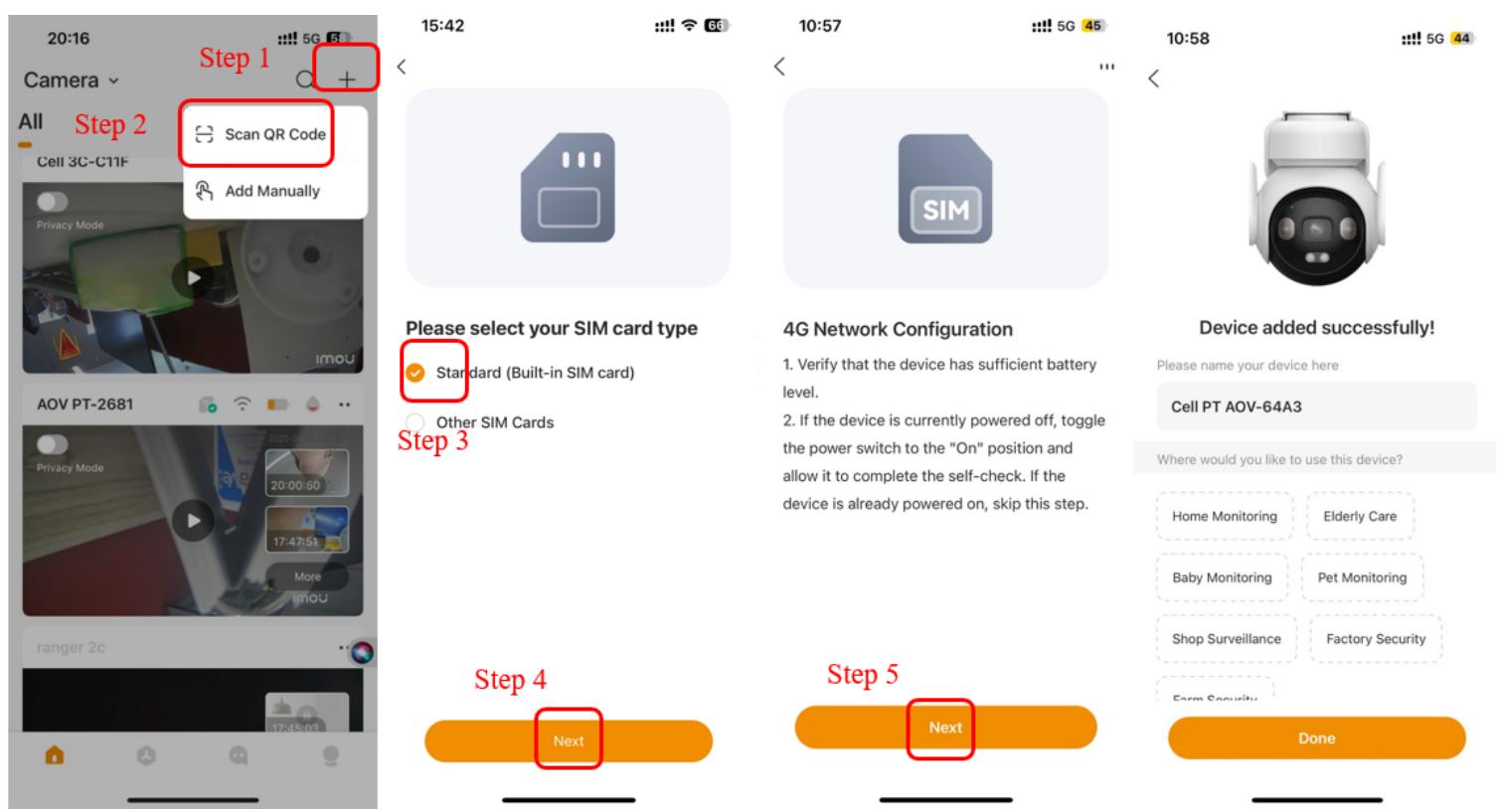
IMOU AOV PT - Connexion 4G : - 1

  1. Allumez l'appareil photo en basculant le bouton d'alimentation et en attendant que l'appareil photo termine l'auto-vérification jusqu'à ce que le voyant devienne vert uni.
  2. Cliquez sur "+" sur la page de l'application Imou Life et scannez le code QR sur l'étiquette de l'appareil pour ajouter l'appareil.
  3. Sélectionnez "Standard (carte SIM intégrée)" et cliquez sur "Suivant".

  4. Cliquez sur le bouton "Suivant" et l'appareil peut être connecté avec succès.

Autres cartes SIM :
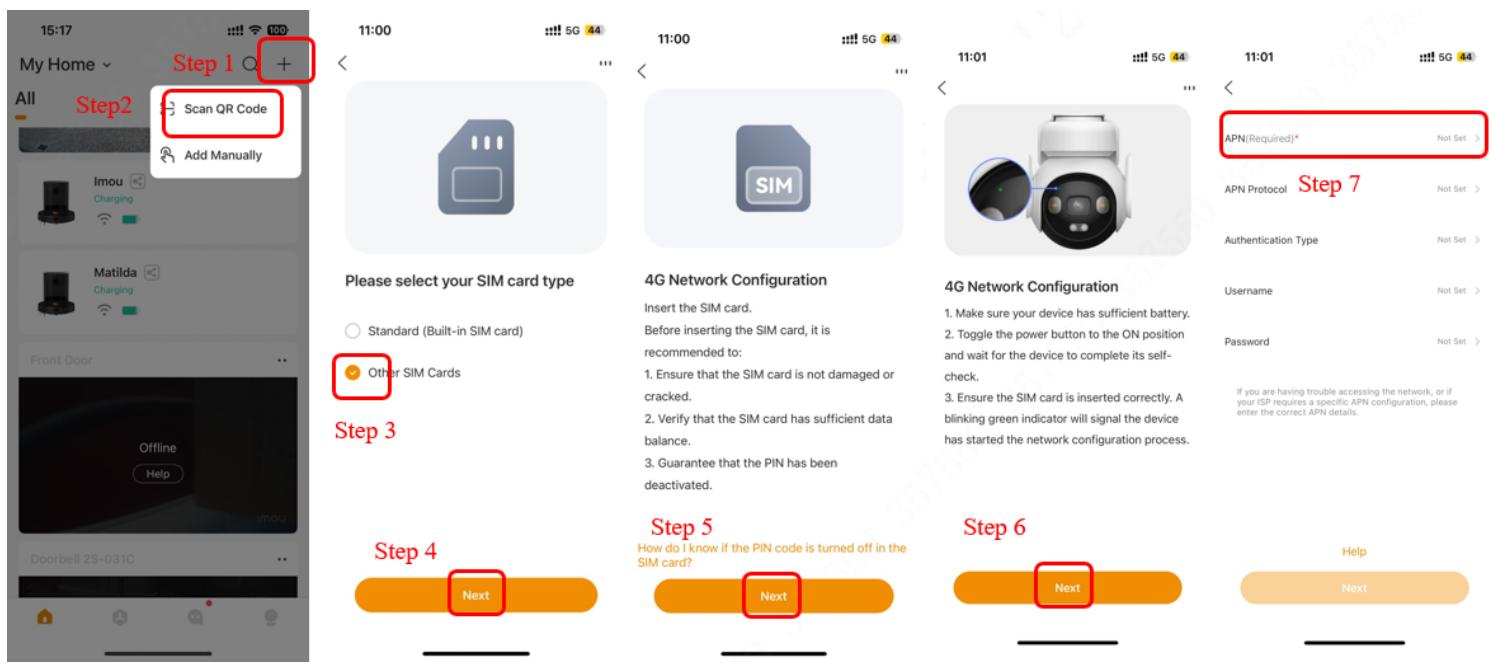
IMOU AOV PT - Autres cartes SIM : - 1

4G Network Configuration

  1. Make sure your device has sufficient battery.
  2. Toggle the power button to the ON position and wait for the device to complete its self-check.
  3. Ensure the SIM card is inserted correctly. A blinking green indicator will signal the device has started the network configuration process.

  4. Insérez la carte SIM dans la fente pour carte SIM dans la bonne direction et réinitialisez l'appareil photo en appuyant et en maintenant enfoncé le bouton de réinitialisation pendant environ 5 secondes. En attendant que le voyant passe au vert.

  5. Cliquez sur "+" sur la page de l'application Imou Life et scannez le code QR sur l'étiquette de l'appareil pour ajouter l'appareil.
  6. Sélectionnez "Autre carte SIM" et cliquez sur "Suivant".
  7. Entrez les informations APN de la carte SIM et terminez le processus de configuration du réseau conformément aux invites de l'APP.

Remarque : Vous pouvez consulter votre opérateur de carte SIM ou vérifier les informations sur votre forfait de carte pour obtenir les informations de votre APN.

Connexion Wi-Fi :
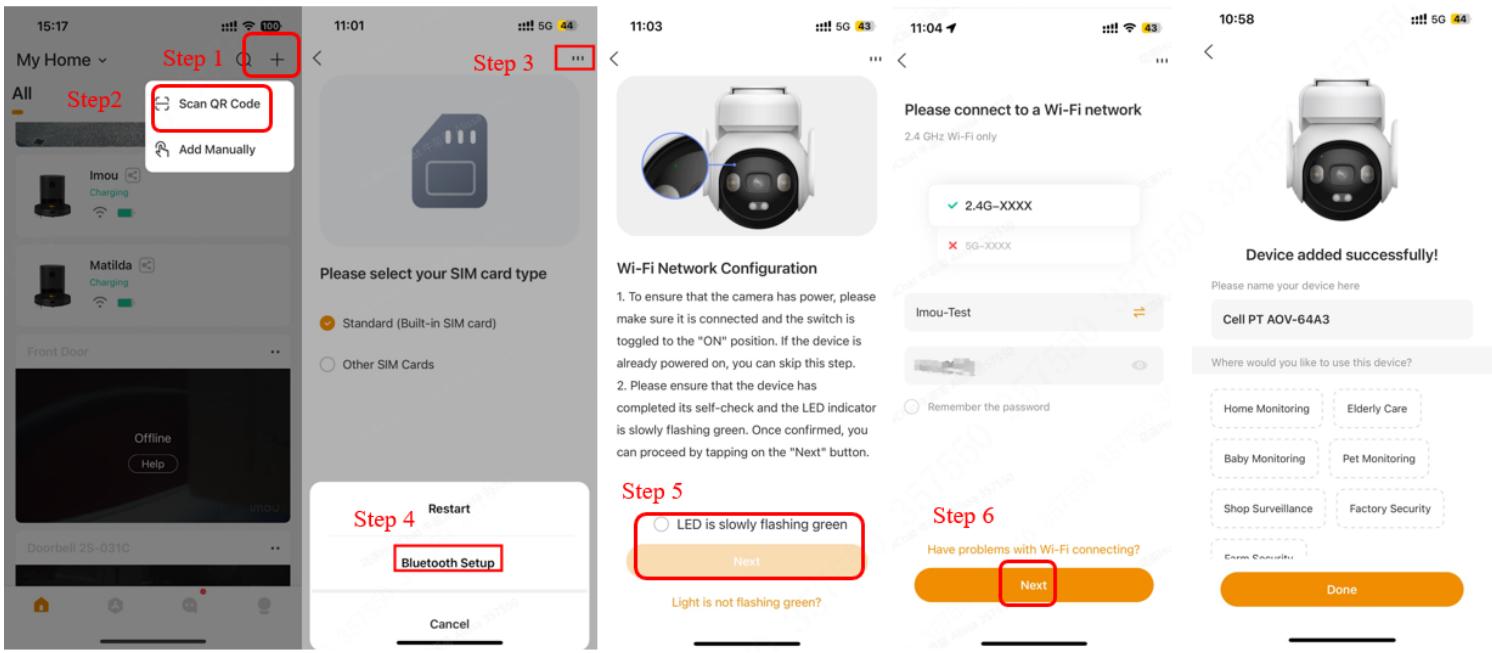
IMOU AOV PT - Connexion Wi-Fi : - 1

  1. Allumez l'appareil photo en basculant le bouton d'alimentation et en attendant que l'appareil photo termine l'auto-vérification jusqu'à ce que le voyant devienne vert uni.
  2. Cliquez sur "+" sur la page de l'application Imou Life et scannez le code QR sur l'étiquette de l'appareil pour ajouter l'appareil.
  3. Cliquez sur "···" dans le coin supérieur droit et sélectionnez "Configuration Bluetooth" pour passer à la connexion réseau Wi-Fi.
  4. Confirmez que l'appareil est connecté à un Wi-Fi 2,4 GHz et entrez le mot de passe Wi-Fi correct. (Si votre routeur est bi-bande, vous pouvez vous connecter aux paramètres du routeur sur le Web, désactiver le commutateur Wi-Fi 5G et ne conserver que le Wi-Fi 2,4 G pour la connexion. Une fois la connexion réussie, rallumez le Wi-Fi 5G.)
  5. Suivez les invites de l'application pour terminer la configuration du réseau.

Réseau de commutation :

  1. Une fois la caméra connectée avec succès, l'application vous guidera pour configurer le réseau d'une autre manière, comme le réseau Wi-Fi ou 4G. Vous pouvez cliquer sur le symbole "x" dans le coin supérieur droit pour terminer la configuration du réseau, ou cliquer sur le bouton de configuration ci-dessous pour continuer la configuration du réseau conformément aux invites de l'application.
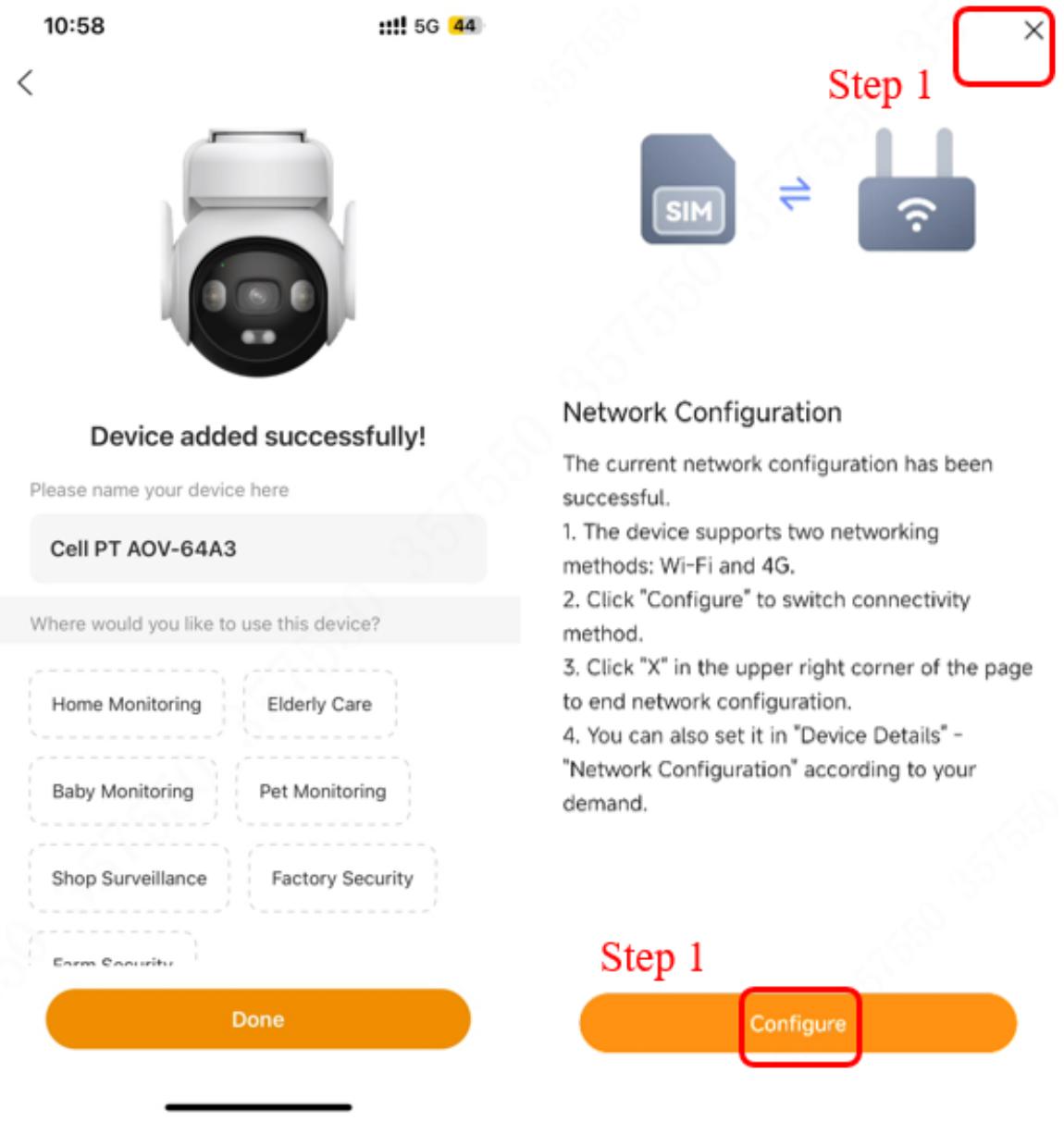
IMOU AOV PT - Réseau de commutation : - 1

  1. Même si vous choisissez de mettre fin à la configuration réseau, vous pouvez toujours la reconfigurer sur la page de détails de l'appareil. Veuillez vous référer à la figure ci-dessous

< Cell PT AOV-64A3

Device Setting

IMOU AOV PT - Réseau de commutation : - 2

Battery

86% >

IMOU AOV PT - Réseau de commutation : - 3

View Settings

IMOU AOV PT - Réseau de commutation : - 4

Privacy Mode

Assistant notice
Powered by Anthropic
En attente de votre message
Informations produit

Marque : IMOU

Modèle : AOV PT

Catégorie : Caméra de surveillance