
UX ZA10 - Système de navigation - Automobile LEXUS - Notice d'utilisation et mode d'emploi gratuit
Retrouvez gratuitement la notice de l'appareil UX ZA10 - Système de navigation LEXUS au format PDF.


| Type de produit | Système de navigation et multimédia pour véhicule Lexus UX ZA10 |
| Marque | Lexus |
| Modèle | UX ZA10 |
| Taille d'écran | 10,3 pouces ou 7 pouces selon version |
| Alimentation | Batterie 12 V du véhicule (contacteur moteur en position ACC ou ON) |
| Fonctions principales | Navigation GPS, guidage vocal, radio AM/FM/DAB, lecteur CD/DVD, ports USB/AUX, Bluetooth mains libres et audio, Apple CarPlay, Android Auto, commande vocale, moniteur d'aide au stationnement Lexus, moniteur de vue panoramique, services connectés en ligne |
| Mise à jour cartographique | Par téléchargement en ligne ou via USB (vérifier disponibilité dans les paramètres) |
| Connexions sans fil | Bluetooth (HFP, OPP, PBAP, MAP, SPP, PAN, A2DP, AVRCP), Wi-Fi (IEEE 802.11 b/g/n 2,4 GHz), Miracast |
| Appairage Bluetooth | Jusqu'à 5 appareils (téléphones et lecteurs audio simultanément) |
| Commandes au volant | Oui (volume, MODE, commande vocale, téléphone) |
| Remote Touch | Pavé tactile avec retour haptique, boutons MAP, HOME, MENU, retour, sous-fonction |
| Langues disponibles | Multilingue (français inclus) |
| Température de fonctionnement | De -20°C à 60°C (estimation) |
| Entretien et nettoyage | Nettoyer le pavé tactile régulièrement avec un chiffon doux, éviter les liquides et objets pointus ; ne pas utiliser de produits abrasifs |
| Sécurité | Ne pas utiliser de fonctions distrayantes pendant la conduite ; certaines fonctions désactivées en roulant ; instructions vocales prioritaires |
| Pièces détachées | Non spécifiées dans ce manuel |
| Informations générales | Manuel de 326 pages ; compatible avec les téléphones iOS et Android ; nécessite un compte Lexus pour les services en ligne |
| Logiciel libre | Utilise des logiciels libres/open source – voir http://www.globaldenso.com/en/opensource/ivi/toyota/ |
| Certification | Conforme à la directive 2014/53/UE ; classe laser 1 pour le lecteur optique |
FOIRE AUX QUESTIONS - UX ZA10 - Système de navigation LEXUS
Questions des utilisateurs sur UX ZA10 - Système de navigation LEXUS
0 question sur cet appareil. Repondez a celles que vous connaissez ou posez la votre.
Poser une nouvelle question sur cet appareil
Téléchargez la notice de votre Automobile au format PDF gratuitement ! Retrouvez votre notice UX ZA10 - Système de navigation - LEXUS et reprennez votre appareil électronique en main. Sur cette page sont publiés tous les documents nécessaires à l'utilisation de votre appareil UX ZA10 - Système de navigation de la marque LEXUS.
MODE D'EMPLOI UX ZA10 - Système de navigation LEXUS
| Guide rapide | • Indication rapide du trajet à suivre | 1 |
| Fonctions de base | • Informations à生存ant toute opération • Réglage des paramètres initiaux avant toute opération • Connexion d'un appareil Bluetooth® | 2 |
| Système de navigation | • Utilisation de l'écran de carte • Recherche sur la carte • Activation du guidage d'itinéraire | 3 |
| Système audio/vidéo | • Ecoute de la radio • Lecture de la musique et des vidés | 4 |
| Système de commande vocale | • Utilisation du système de commande vocale | 5 |
| Système de contrôle péripérisque | • Vérification des zones autour du vehicule | 6 |
| Téléphone | • Fonctionnement du téléphone (Système mains libres pour téléphones mobiles) | 7 |
| Services connectés | • Fonctionnement des services connectés | 8 |
| Index | • Recherche alphabétique |
Introduction. 6
Lecture de ce manuel 8
1-1. Fonctions de base
Affichage et contacteurs de fonctionnement 12
Remote Touch 14
Ecran de menu 16
Ecran partagé 19
Ecran d'accueil 21
Sous-menu 22
Icône d'état 23
Écran "Configuration" 25
Ecran d'informations 26
1-2. Fonctionnement du système de navigation
Utilisation de l'écran de carte 27
Guidage du itinéraire 28
Enregistrement du domicile 30
2-1. Informations de base avant utilisation
Écran de démarrage 32
Comment utiliser le pavé tactile......32
Saisie de lettres et de chiffres / fonctionnement de l'écran de liste. 35
Paramètres d'affichage (réglages de l'écran) 38
Association de l'écran multifonction avec le système. 40
2-2. Paramètres de connectivité
Enregistrement/connexion d'un appareil Bluetooth 41
Réglages Bluetooth détaillés 45
Connexion à Internet/Miracast® via Wi-Fi® 53
2-3. Apple CarPlay/android auto
Apple CarPlay/Android Auto™ 57
2-4. Autres réglages
Réglages généraux 63
Configuration vocale 66
Réglages du véhicule 67
3-1. Fonctionnement de base
Navigation. 70
Fonctionnement de l'écran de carte76
Informations de l'écran de carte.... 79
Messages d'informations routières. 84
3-2. Recherche de destination
Opération de recherche 87
Démarrage du guidage d'itinéraire. 97
3-3. Guidage d'itinéraire
Guidage d'itinéraire. 101
Modification d'itinéraire. 104
3-4. Destinations favorites
Enregistrement d'une entrée 111
Modification des informations d'entrée 114
3-5. Configuration
Paramètres de carte 116
Paramètres des messages d'informations routières 120
Paramètres des préférences d'itinéraire. 123
3-6. Conseils pour le fonctionnement du système de navigation
GPS (système de positionnement par satellite) 125
Mises à jour de la base de données de navigation 127
4-1. Fonctionnement de base
Référence rapide. 130
Fonctions de base 131
4-2. Fonctionnement de la radio
Radio AM/FM/DAB 137
4-3. Fonctionnement des supports
CD 142
DVD 144
Périphérique de stockage USB......147
iPod/iPhone (Apple CarPlay)......150
Android Auto. 152
Audio Bluetooth® 154
Miracast 157
AUX 159
4-4. Commandes à distance audio/vidéo
Contacteurs au volant. 160
4-5. Configuration
Réglages audio 162
4-6. Conseils d'utilisation du système audio/vidéo
Informations sur le fonctionnement 168
5-1. Fonctionnement du système de commande vocale
Système de commande vocale......182
Liste des services. 184
6-1. Moniteur d'aide au stationnement lexus
Moniteur d'aide au stationnement Lexus 188
Mode d'affichage des lignes de trajectoire estimée 191
Mode d'affichage des lignes de guidage d'aide au stationnement....193
Mode d'affichage des lignes de guidage de distance. 194
Précautions relatives au moniteur d'aide au stationnement Lexus....194
Informations utiles. 199
6-2. Moniteur de vue panoramique
Moniteur de vue panoramique....201
Vérification de la zone autour du véhicule. 207
Vérification des zones situées devant le véhicule et autour de celui-ci.... 208
Vérification des zones latérales du véhicule 211
Vérification des zones situées derrière le véhicule et autour de celui-ci...216
Lorsque les rétroviseurs extérieurs sont rabattus 222
Fonction d'agrandissement 223

Personnalisation du moniteur de vue panoramique 224
Mesures de précaution relatives au moniteur de vue panoramique....225
Informations utiles 234
7-1. Fonctionnement du téléphone (système mains libres pour téléphones mobiles)
Référence rapide. 238
Fonctions de base 239
Émission d'un appel à l'aide du système mains libres Bluetooth® 242
Réception d'un appel à l'aide du système mains libres Bluetooth®....246
Conversation via le système mains libres Bluetooth® 247
Fonction de messagerie du téléphone Bluetooth® 249
7-2. Configuration
Réglages du téléphone 255
7-3. Que faire si...
Dépannage 265
8-1. Services connectés
Services connectés 270
Configuration requise pour utiliser le service. 273
Utilisation des applications des services connectés 274
Recherche en ligne. 275
Importation de favoris et d'itinéraires
enregistrés 275
Street View 277
Méteo. 278
Stationnement 279
Prix du carburant. 281
8-2. Configuration
Paramètres des services en ligne...283
Index alphabétique 288
Manuel du propriétaire du système de navigation et multimédia
Ce manuel explique le fonctionnement du système. Veuillez lire avec attention le présent manuel pour une utilisation appropriée. Conservez en permanence ce manuel dans votre véhicule.
Les captures d'écran figurant dans ce document et les écrans réels du système varient selon les fonctions et/ou les contrats eventuellement en vigueur, ainsi que selon les données cartographiques disponibles au moment de la réduction de ce document.
Les écrans figurant dans ce manuel diffèrent également si les réglages du thème d'écran ont été modifiés. (Réglage du thème: →P.63)
Dans certaines situations, lors d’un changement d’écran, l’opération peut prendre plus de temps que d’habitude, l’écran peut être momentanément vide ou afficher des parasites.
Gardez à l'esprit que le contenu du présent manuel peut différer du système dans certains cas, par exemple lors de la mise à jour du logiciel du système.
Les noms de compagnies et les noms de produits apparaissant dans ce manuel sont des marques commerciales et des marques déposées de leurs propriétaires respectifs.
Système de navigation (avec fonction de navigation)
Le système de navigation compte parmi les équipements automobiles les plus avancés technologiquement qui aient
jamais été mis au point. Il reçoit les signaux satellites du GPS (système de positionnement par satellite) utilisé par le Ministère de la Défense des États-Unis. Au moyen de ces signaux et d'autres capteurs du véhicule, le système vous indique votre position actuelle et vous aide à localiser une destination souhaitée.
Le système de navigation est conçu pour désigner les itinéraires les mieux adaptés pour vous mener de l'endroit où vous vous trouvez à l'endroit où vous souhaitez vous rendre. Le système est également conçu pour vous mener à une destination que vous connaissiez mal de la (Meilleure) manière possible. La base de données cartographiques reprend les cartes Harman International, elles-mêmes issues des cartes HERE. Les itinéraires proposés peuvent ne pas correspondre aux itinéraires les plus courts ou les moins encombrés. Votre propre connaissance des lieux ou d'un "raccourci" peut parfois s'avérer plus efficace en termes de gain de temps que les itinéraires proposés.
La base de données du système de navigation comprend des catégories de points d’intérêt pour vous permettre de sélectionner facilement une destination, comme un restaurant ou un hôtel. Si une destination ne figure pas dans la base de données, vous pouvez saisir le nom de la rue ou celui d’un croisement important environnant et le système vous y mènera.
Le système fournira une carte visuelle et des instructions audio. Les instructions audio annoncent le kilométrage restant ainsi que la direction à suivre lorsque vous approchez d'un croissement. Ces instructions vocales vous aident à vous concentrer sur la route et sont calculées de façon à vous laisser assez de temps pour vous permettre de manoeuvrer, changer de file.
ou ralentir.
Sachez que tous les systèmes de navigation montés sur les véhicules actuels présentent certaines limites qui peuvent affecter leur capacité à opérer correctement. La précision de la position du véhicule dépend de l'état de fonctionnement du satellite, de la configuration de la route, de l'état du véhicule ou d'autres circonstances. Pour plus d'informations sur les limites du système, reportez-vous à la page 125.
Lecture de ce manuel
Explication des symboles utilisés dans ce manuel
Symboles de ce manuel
| Symboles | Significations |
| AVENTISSEMENT : Indique que, si vous ne respecitez pas les instructions mentionnées, cela peut entraîrner des blessures graves, voir mortelles. | |
| NOTE : Indique que, si vous ne respecitez pas les instructions mentionnées, le vehicule ou son équipement risque d'être endommagé ou deprésenter un dysfonctionnement. | |
| 123… | Indique les procédures d'utilisation ou de fonctionnement. Suivez les étapes selon l'ordre numérique. |
Symboles utilisés dans les schémas
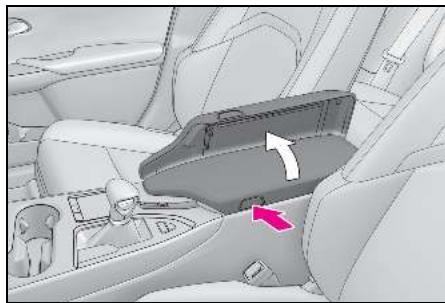
| Symboles | Significations |
| → | Indique l'action (appuyer, tourner, etc.) effectué pour faire fonctionner les contacts et autres dispositifs. |
| → | Indique le résultat d'une opération (ex.: un couvercle s'ouvre). |
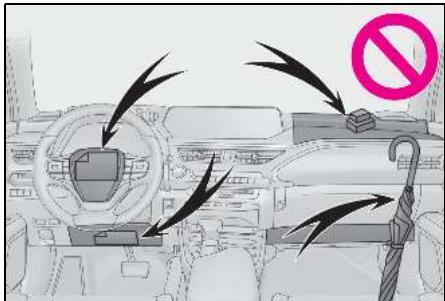
| Symboles | Significations |
| → | Indique l'élement ou la posi- tion qui est expliqué. |
| ∅ | Signifie Ne pas, Ne pas faire ou A éviter. |
Des styles d'écriture différents sont utilisés pour les véhicules à essence et les véhicules hybrides
Les informations concernant les véhicules hybrides sont écrites entre parenthèses à côté des informations concernant les véhicules à essence.
Example
Mettez le contacteur du moteur ^ 1 ^ 2 en position ON.
UX200 ^2 : UX250h
Instructions de sécurité (sans fonction de navigation)
Pour utiliser ce système en toute sécurité, suivez tous les conseils de sécurité indiqués ci-dessous.
N'utilisez aucune fonction de ce système qui risquerait de vous distraire de votre conduite aux dépens de la sécurité. Vous devez toutes veiller en priorité à conduire votre véhicule en toute sécurité. Pendant la conduite, conformez-vous aux réglementations de la circulation.
Avant d'utiliser ce système, apprenez à vous en servir et à en connaître parfaitivement le maniement. Lisez l'ensemble du manuel afin de vous assurer de bien comprendre le système. Ne laissiez pas d'autres personnes utiliser le système sans que celles-ci n'aient lu et bien compris les instructions de ce manuel.
Pour des raisons de sécurité, certaines fonctions peuvent ne pas être disponibles lors de la conduite. Les touches d'écran non disponibles sont grisées.

Avertissement
Soyez très prudent lors de l'utilisation du système pendant la conduite. Ne pas prêter suffisamment attention à la route, à la circulation ou aux conditions météorologiques peut provoquer un accident.
Instructions de sécurité (avec fonction de navigation)
Pour utiliser ce système en toute sécurité, suivez tous les conseils de sécurité indiqués ci-dessous.
Ce système a pour but de vous aider à rejoindre votre destination et, s'il est utilisé correctement, vous en offre effectivement la possibilité. En tant que conducteur, vous
êtes le seul responsable de l'utilisation sans danger de votre véhicule et de la sécurité de vos passagers.
N'utilisez aucune fonction de ce système qui risquerait de vous distraire de votre conduite aux dépens de la sécurité. Vous devez toujours veiller en priorité à conduire votre véhicule en toute sécurité. Pendant la conduite, conformez-vous aux réglementations de la circulation.
Avant d'utiliser ce système, apprenez à vous en servir et à en connaître parfaitivement le maniement. Lisez l'ensemble du manuel afin de vous assurer de bien comprendre le système. Ne laissez pas d'autres personnes utiliser le système sans que celles-ci n'aient lu et bien compris les instructions de ce manuel.
Pour des raisons de sécurité, certaines fonctions peuvent ne pas être disponibles lors de la conduite. Les touches d'écran non disponibles sont grisées.

Avertissement
Soyez très prudent lors de l'utilisation du système pendant la conduite. Ne pas prêter suffisamment attention à la route, à la circulation ou aux conditions météorologiques peut provoquer un accident. - Pendant la conduite, veillez à respecter les règles de circulation et gardez à l'esprit les conditions de circulation. Si un panneau de circulation a été modifié sur la route, il se peut que le guidage d'itinéraire ne dispose pas des données actualisées, par exemple pour le sens d'une rue à sens unique.
Pendant que vous conduisez, écoutez les instructions vocales autant que possible et ne jetez un regard furtif à l'écran que lorsque cela ne présente aucun risque. Cependant, ne vous fiez pas entièrement au guidage vocal. Ne l'utilise qu'à titre indicatif. Si le système n'arrive pas à déter
déterminer correctement la position actuelle du véhicule, il se peut que le guidage vocal soit incorrect, en retard ou inopérant.
Les données du système peuvent se révéler parfois incomplètes. Les conditions de circulation, y compris les restrictions de circulation (interdiction de tourner à gauche, routes barrées, etc.), changent fréquemment. Par conséquent, avant de suivre toute instruction du système, assurez-vous que celle-ci peut être exécutée en toute sécurité et que vous êtes en accord avec le code de la route.
Ce système n'est pas prévu pour vous avertir de la sécurité d'un endroit, de l'état des rues ou de la disponibilité de services de dépannage. Si vous n'êtes pas certain de la sécurité d'un endroit, ne vous y engagez pas.
Ce système n'est en aucun cas destiné à remplacer le jugement personnel du conducteur.
N'utilisez ce système que dans les régions où la loi vous y autorise. Certaines régions peuvent appliquer une législation qui interdit l'utilisation d'écrans de navigation à proximité du conducteur.
1-1. Fonctions de base
Affichage et contacteurs de fonctionnement 12
Remote Touch 14
Ecran de menu 16
Ecran partagé 19
Ecran d'accueil 21
Sous-menu 22
Indication d'état 23
Écran "Configuration" 25
Ecran d'informations 26
1-2. Fonctionnement du système de navigation
Utilisation de l'écran de carte. 27
Guidage du itinéraire. 28
Enregistrement du domicile. 30
Dénomination de chaque élément
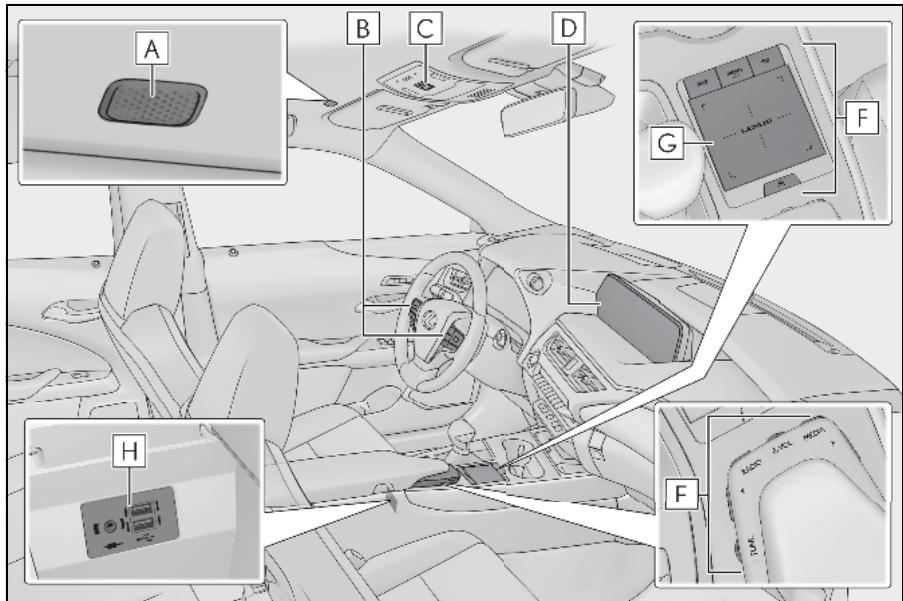
A Micro ( P.182, 241) B Contacteurs au volant ( P.160, 182, 240) Bouton "SOS" D Affichage E Contacteur de commande audio ( P.130) F Remote Touch ( P.14) G Pavé tactile ( P.32) H Port USB/AUX ( P.133)
Si le véhicule en est équipé. Reportez-vous au "MANUEL DU PROPRIÉTAIRE".
Lorsque la température est égale ou inférieure à -20°C (-4°F), le système peut ne pas fonctionner. Lorsque vous regardez l'écran LCD selon un certain angle, il peut sembler plus lumineux ou plus nombre.
Lorsque la lumière du soleil ou d'une autre source externe touche l'écran, ce dernier est difficilement lisible. Lorsque you portez des lunettes de soleil à verres polarisants, l'écran semble plus lumineux ou plus souvent.
Le schéma ci-dessus représente un véhicule à conduite à gauche.

Avertissement
Pour des raisons de sécurité, les conducteurs doivent éviter le plus possible d'effectuer des opérations en conduisant. S'il effectue des opérations en conduisant, le conducteur risque de manier incorrectement le volant, ce qui peut entraîner un accident. Arrêtez le véhicule avant d'utiliser les commandes. De plus, évitez le plus possible de consulter l'écran en conduisant. Respectez toujours les réglementations de circulation en vigueur et roulez en fonction des conditions de la route. Les itinéraires affichés par le système de guidage jusqu'à destination peuvent comprendre des routes que le véhicule ne peut pas emprunter en raison de modifications des panneaux de limitation de vitesse et des routes dont le passage est trop étroit.

Pour éviter que la batterie 12 volts ne se décharge complètement, n'utilise pas le Remote Touch pendant une longue période lorsque le moteur/système hybride est désactivé.
Licence du logiciel pour l'écran 10,3 pouces
Site Web du logiciel libre / ouvert TOYOTA
Certains de nos produits utilisent un logiciel libre / ouvert (FOSS).
Ce site Web fournit des informations relatives à la licence et au code source du FOSS utilisé dans ces produits.
Veuillez cliquer sur les liens suivants pour accéder à ces informations.
http://www.globaldenso.com/en/opensource/ivi/toyota/
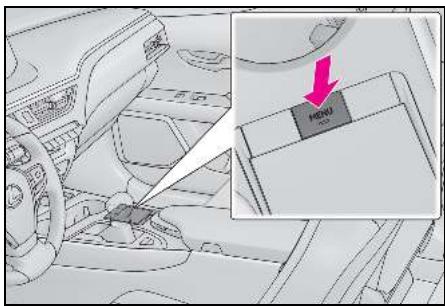
Le système de navigation/multimédia s'utilise principalement via le Remote Touch. Remote Touch est le nom du dispositif qui comprend le bouton "MAP" ("HOME"), le bouton "MENU", le bouton de retour, le pavé tactile et le bouton de sous-fonction.
Dénomination et fonctionnement de chaque élément
A Bouton "MAP" 1 Appuyez pour afficher l'emplacement actuel. ( P.70,76) B Bouton "HOME" Appuyez pour afficher l'écran d'accueil. (→P.21) C Bouton "MENU" Appuyez pour afficher l'écran de menu. (→P.16) D Bouton de return Appuyez pour afficher l'écran précédent. E Pavé tactile Utilisez-le pour sélectionner/confirmer une touche sur l'écran. ( P.32) Utilisez-le pour faire défiler des écrans de liste et agrandir/ réduire la carte. ^ 3 (→P.34)
F Bouton de sous-fonction
Lorsque s'affiche sur l'écran, un écran de fonction attribué à l'écran peut s'afficher. (→P.15)
1 : Modèle avec écran 10,3 pouces 2 : Modèle avec écran 7 pouces 3 : Avec fonction de navigation
Utilisation du bouton de sous-fonction
Les fonctions optionnelles attribuées à cet écran peuvent être actionnées.
1 Lorsque s'affiche à l'écran, appuyez sur le bouton du Remote Touch.
2 Sélectionnez l'élément souhaité.
Fonctionnement de l'écran de menu
Appuyez sur le bouton "MENU" du Remote Touch pour afficher l'écran de menu.
Modèle avec écran 10,3 pouces
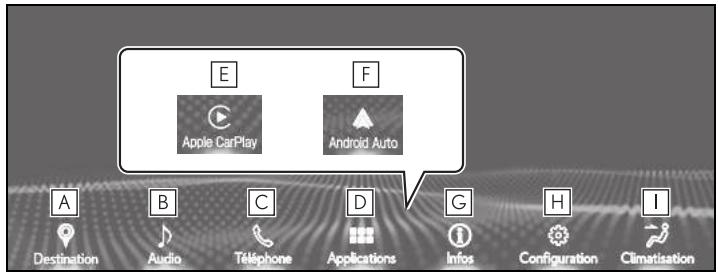
A Sélectionnez pour afficher l'écran de destination. ( P.70) B Sélectionnez pour afficher l'écran de commande audio. (→P.130) C Sélectionnez pour afficher l'écran de commande mains libres. ( P.238) Si une connexion Apple CarPlay est établie, Sélectionnez pour afficher l'écran de l'application Téléphone. ^1 ( P.57) D Sélectionnez pour afficher l'écran des applications. ^1,2,3 (→P.270) E Si une connexion Apple CarPlay est établie et que cette touche s'affiche, Sélectionnez pour afficher l'écran d'accueil d'Apple CarPlay. ^1 (→P.57) F Si une connexion Android Auto est établie et que cette touche s'affiche, sélectionnez pour afficher l'écran d'accueil d'Android Auto. ^1 (→P.58) G Sélectionnez pour afficher l'écran du contrôle d'énergie ^4 ou de consommation de carburant. ^*5
- Déplacez le curseur sur l'icône de sous-menu pour afficher l'écran d'informations. (→P.26) H Sélectionnez pour afficher l'écran des règles générales. (→P.63)
- Déplacez le curseur sur l'icône de sous-menu pour afficher l'écran "Configuration". (→P.25) 1 Sélectionnez pour afficher l'écran de commande de climatisation.*5
1 : Cette fonction n'est pas disponible dans certains pays ou certaines zones de vente. 2 : Pour plus de détails concernant le fonctionnement et les services de cette application, consultez le site http://my.lexus.eu. 3 : Si une connexion Apple CarPlay/Android Auto est établie, cette fonction n'est pas disponible.
4: Véhicules avec système hybride 5: Reportez-vous au "MANUEL DU PROPRIÉTAIRE"
Modèle avec écran 7 pouces
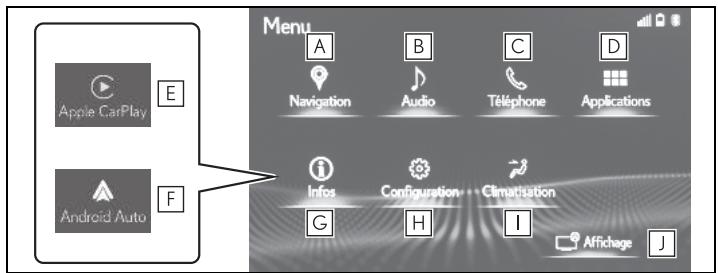
A Sélectionnez pour afficher l'écran de navigation. ^1 (→P.70) B Sélectionnez pour afficher l'écran de commande audio. (→P.130) C Sélectionnez pour afficher l'écran de commande mains libres. ( P.238) Si une connexion Apple CarPlay est établie, Sélectionnez pour afficher l'écran l'application Téléphone. ^+2 ( P.57) D Sélectionnez pour afficher l'écran des applications. ^2,3,4 (→P.270) E Si une connexion Apple CarPlay est établie et que cette touche s'affiche, Sélectionnez pour afficher l'écran d'accueil d'Apple CarPlay. ^3 (→P.57) F Si une connexion Android Auto est établie et que cette touche s'affiche, sélectionnez pour afficher l'écran d'accueil d'Android Auto. ^3 (→P.58) G Sélectionnez pour afficher l'écran du contrôle d'énergie ^5 ou de consommation de carburant. ^6
- Déplacez le curseur sur l'icône de sous-menu pour afficher l'écran d'informations. (→P.26) H Sélectionnez pour afficher l'écran des réglages généraux. (→P.63)
- Déplacez le curseur sur l'icône de sous-menu pour afficher l'écran "Configuration". (→P.25) 1 Sélectionnez pour afficher l'écran de commande de climatisation.*6 J Sélectionnez pour régler le contraste et la luminosité des écrans, éteindre l'écran, etc. (→P.38)
1: Avec fonction de navigation ^2 : Si une connexion Apple CarPlay/Android Auto est établie, cette fonction n'est pas disponible. ^3 : Cette fonction n'est pas disponible dans certains pays ou certaines zones de vente. 4: Pour plus de détails concernant le fonctionnement et les services de cette application, consultez le site http://my.exus.eu.
5: Véhicules avec système hybride 6: Reportez-vous au "MANUEL DU PROPRIÉTAIRE"
Utilisation du "raccourci via le curseur" (modèle avec écran 10,3 pouces)
Lorsque vous déplacez le curseur sur un contacteur de l’écran de menu, les contacteurs de raccourci correspondants s’affichent.
Vous pouvez utiliser les contacteurs de raccourci pour effectuer les procédures d'utilisation plus rapidement.
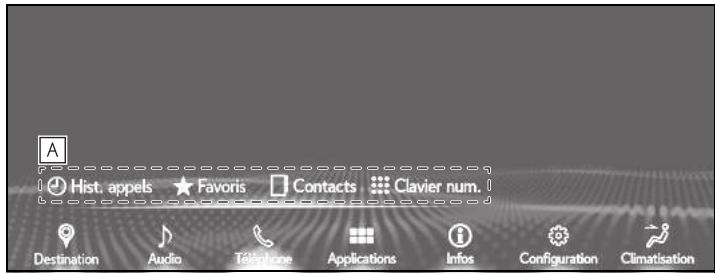
Raccourci via le curseur
Écran partagé*
*: Modèle avec écran 10,3 pouces
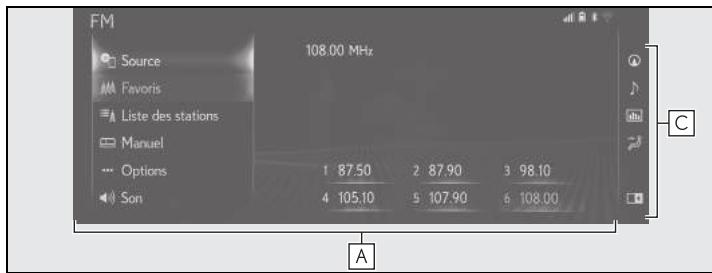
L'écran peut être utilisé en mode plein écran ou écran partagé. Le mode écran partagé permet d'afficher côte à côte différentes informations, à gauche et à droite de l'écran. Par exemple, l'écran du système de navigation peut être affiché et utilisé pendant que l'écran de radio est affiché.
Vue d'ensemble de l'écran
Affichage en plein écran
Affichage en écran partagé
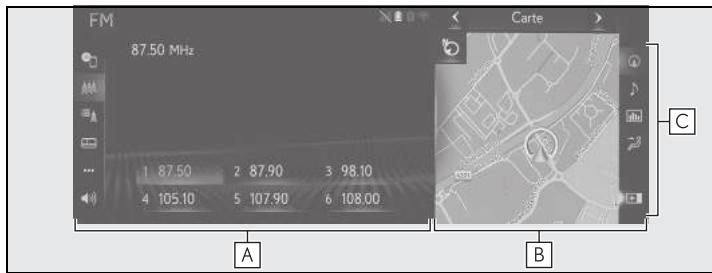
Pour plus de détails sur les fonctions et le fonctionnement de l'affichage principal, reportez-vous à la section correspondante.
B Affichage latéral
Les fonctions suivantes peuvent être affichées et utilisées sur l'affichage latéral.
- Navigation Audio
- Informations sur le véhicule
- Climatisation C Icônes de l'affichage latéral
Sélectionnez pour ouvrir/fermer l'affichage latéral et pour faire changer la fonction affichée.
Affichage latéral
Pour modifier l'écran apparaisant sur l'affichage latéral, utilisez les touches d'écran situées sur le côté droit de l'affiche.
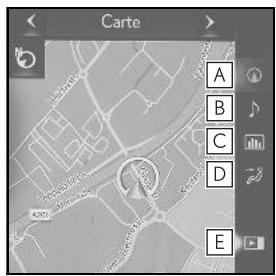
A Sélectionnez pour afficher l'écran de navigation. ( P.20) B Sélectionnez pour afficher l'écran de commande audio. ( P.20) C Sélectionnez pour afficher l'écran des informations sur le véhicule. D Sélectionnez pour afficher l'écran de commande de climatisation. E Sélectionnez pour afficher/masquer l'affichage latéral.
- Reportez-vous au "MANUEL DU PROPRIÉTAIRE"
Fonctionnement de l'écran de navigation
Une carte ou une boussole avec des informations sur la position actuelle peut être affichée.
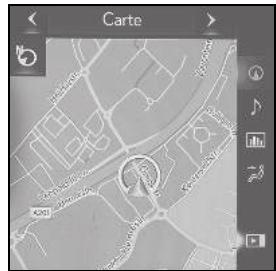
Échelle de la carte
Faites un pincement avec les doigts pour zoomer lorsque le curseur se trouve sur une touche de l'écran de carte.
Orientation de la carte
1 Sélectionnez pour modifier l'orientation de l'écran de carte.
Passage à un autre mode de carte
1 Sélectionnez ou pour modifier le mode de carte. ( P.80)
Sélection d'une source audio
1 Sélectionnez
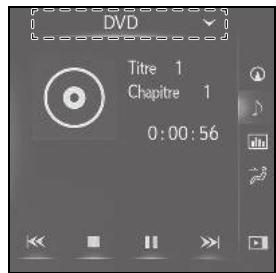
2 Sélectionnez la source souhaitée.
Fonctionnement de la radio
Sur l'affichage l'atral, des stations présélectionnées peuvent être sélectionnées.
Fonctionnement des supports
Les opérations telles que la sélection d'un chapitre, d'un fichier ou d'une plage s'effectuent sur l'écran.
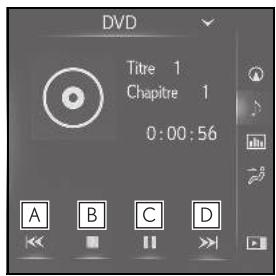
Sélectionnez pour un chapitre/une plage/un fichier.
Sélectionnez et maintenez enfoncé pour revenir en arrière.
B Sélectionnez pour arrêter l'écran vidéo. C Sélectionnez pour lancer la lecture/mettre en pause. D Sélectionnez pour désigner un chapitre/une plage/un fichier.
- Pendant la lecture : Sélectionnez et maintenez enfoncé pour effectuer une avance rapide.
- Pendant une mise en pause : Sélectionnez et maintenez enfoncé pour avancer lentement.
En fonction de la source audio, certaines fonctions peuvent ne pas être disponibles.
Écran d'accueil
Modèle avec écran 7 pouces
L'écran d'accueil peut afficher simultanément plusieurs écrans d'information tels que celui du système audio et de consommation de carburant.
Fonctionnement de l'écran d'accueil
1 Appuyez sur le bouton "HOME" du Remote Touch.
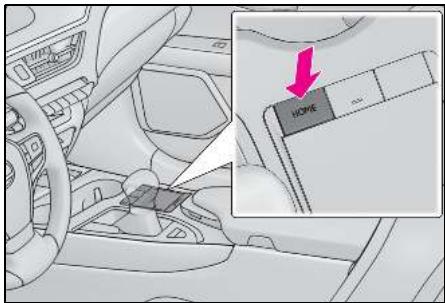
Assurez-vous que l'écran d'accueil est affiché.
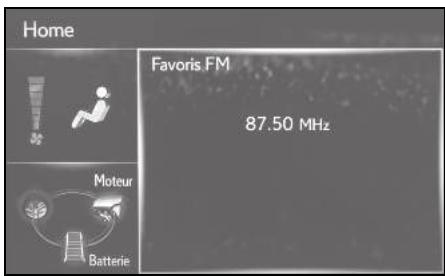
Lorsque vous sélectionnez un écran, celui-ci passe en affichage plein écran. Il est possible de personnaliser les informations et la zone d'affichage sur l'écran d'accueil.
Personnalisation de l'écran d'accueil
Il est possible de modifier les informations/la zone d'affichage sur l'écran d'accueil.
1 Appuyez sur le bouton "MENU" du Remote Touch. 2 Sélectionnez "Configuration". 3 Sélectionnez "Personnaliser l'écran d'accueil". 4 Sélectionnez les éléments à définir.
Sélectionnez pour modifier les informations et la zone d'affichage sur l'écran d'accueil.
Sous-menu
Vous pouvez sélectionner différentes options à l'aide du sous-menu affiché du côté gauche de l'écran principal. Déplacez le curseur sur l'icône de sous-menu pour afficher le sous-menu.
Affichage du sous-menu
1 Placez le curseur sur l'icône du sous-menu.
2 Sélectionnez l'option désirée dans le sous-menu.
Le sous-menu se ferme lorsque vous déplacez le curseur hors du sous-menu.
- Les éléments du sous-menu varient selon la fonction concernée.
- Dans l'affichage plein écran du modèle avec écran 10,3 pouces, le sous-menu reste ouvert en permanence.
Icône d'été
Des icônes d'état sont affichées en haut de l'écran.
Explication des icônes d'état
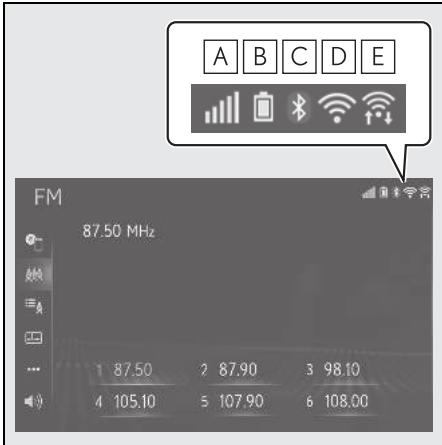
Affichage du niveau de réception du téléphone connecté ( P.23) Affichage de la charge restante de la batterie ( P.24) Affichage de l'état de connexion du téléphone Bluetooth ( P.24) Affichage de l'état de connexion du Wi-Fi ( P.23) Apparaît pendant la communication de données effectuée via Miracast ( P.23)
Affichage du niveau de réception
Le niveau de réception ne correspond pas toujours à celui qui est affiché sur le téléphone mobile. Le niveau de réception peut ne pas s'afficher en fonction du téléphone utilisé.
Quand le téléphone mobile se trouve en dehors de la zone de service ou dans un endroit inaccessible aux ondes radio, s'affiche.
"Rm" s'affiche lorsque vous recevez un appel dans une zone d'itinérance. Lors de l'itinérance, "Rm" doit apparaître en haut à gauche de l'icône.
La zone de réception peut ne pas s'afficher en fonction du type de téléphone Bluetooth® utilisé.
Lors d'une connexion avec le téléphone mobile
| Niveau | Témoins |
| Faible | |
| Excellent |
Lors de l'utilisation du Wi-Fi
| Niveau | Témoins |
| Pas de connexion | |
| Faible | |
| Excellent |
Lors de l'utilisation de Miracast
| Niveau | Témoins |
| Pas de connexion | |
| Faible | |
| Excellent |
Lorsque la fonction Wi-Fi®/Miracast® est désactivée, aucun élément ne s'affiche.
Affichage de la charge restante de la batterie
La capacité affichée ne correspond pas toujours à celle affichée sur l'ordinateur Bluetooth®.
L'état de charge de la batterie peut ne pas s'afficher en fonction du type d'appareil Bluetooth® connecté.
Ce système ne possède pas de fonction de charge.
| Charge restante | Témoins |
| Déchargée | © |
| Faible | © |
| Chargée | © |
Affichage de l'état de la connexion bluetooth®
Une antenne destinée à la connexion Bluetooth® est intégrée au panneau d'instruments.
L'état de la connexion Bluetooth® peut se déterminer et le système peut ne pas fonctionner lorsqu'un téléphone Bluetooth®
est utilisé dans les conditions et/ou endroits suivants:
Le téléphone mobile est masqué par certains objets (lorsqu'il se trouve derrière le siège, dans la boîte à gants ou dans le boîtier de console, par exemple). Le téléphone mobile est en contact avec des objets métalliques ou est couvert par ceux-ci.
Laissez le téléphone Bluetooth dans un endroit où la connexion Bluetooth est satisfaisante.
| Témoins | Conditions |
| (bleu) | Indique que l'état de la connexion Bluetooth® est satisfaisant. |
| (gris) | En pareille circonstance, la qualité sonore pendant des appeals téléphoniques peut se déterminer. |
| Indique que le téléphone mobile n'est pas connecté via Bluetooth®. |
Écran "configuration
Pour afficher l'écran "Configuration", procédez comme suit :
1 Appuyez sur le bouton "MENU" du Remote Touch. 2 Sélectionnez "Configuration". - Déplacez le curseur sur l'icone de sous-menu pour afficher l'écran "Configuration". 3 Sélectionnez l'élément souhaité.
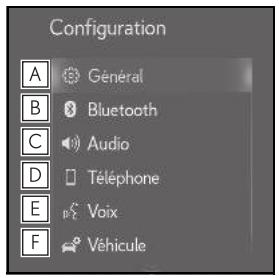
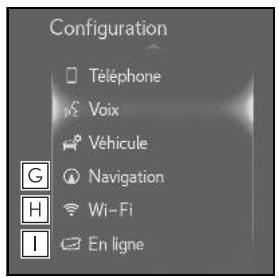
D Sélectionnez pour définir le son du téléphone, les contacts, les réglages de messagerie, etc. ( P.255) E Sélectionnez pour définir la configuration vocale. ( P.66) F Sélectionnez pour définir la personnalisation du véhicule, etc. ( P.67) G Sélectionnez pour définir les paramètres de carte, les informations routières, les paramètres de préférence d'itinéraire, etc. ( P.116, 120, 123) H Sélectionnez pour définir les paramètres de connexion Wi-Fi ( P.53) I Sélectionnez pour définir les paramètres des services en ligne. ^1,2 ( P.283) ^1 : Avec fonction de navigation ^2 : Cette fonction n'est pas disponible dans certains pays ou certaines zones de vente.
Écran d'informations
Pour afficher l'écran d'informations, utilisez l'une des méthodes suivantes :
1 Appuyez sur le bouton "MENU" du Remote Touch. 2 Sélectionnez "Infos". - Déplacez le curseur sur l'icône de sous-menu pour afficher l'écran d'informations.
Sélectionnez pour afficher l'écran du contrôleur d'énergie ^1 ou de consommation de carburant. ^2 1: Véhicules avec système hybride ^2 : Reportez-vous au "MANUEL DU PROPRIÉTAIRE"
Utilisation de l'écran de carte*
*: Avec fonction de navigation
Affichage de la position actuelle du véhicule sur l'écran de carte
Modèle avec écran 10,3 pouces 1 Appuyez sur le bouton "MENU" du Remote Touch et sélectionnez "Destination" sur l'écran de menu. Modèle avec écran 7 pouces 1 Appuyez sur le bouton "MENU" du Remote Touch, puis sélectionnez "Navigation" sur l'écran de menu. Après quelques instants, l'affichage passe automatiquement à l'écran de carte.
2 Après quelques instants, l'affichage passe automatiquement à l'écran de carte.
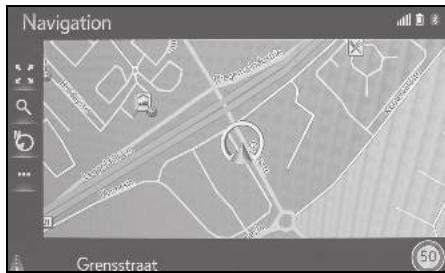
Affichage de l'écran de carte
Vous pouvez également effectuer les opérations suivantes.
- Modification de l'orientation de la carte ( P.78)
- Affichage de la carte 3D (→P.79)
Déplacement de l'écran de carte
1 Sélectionnez le point souhaité sur l'écran de carte.
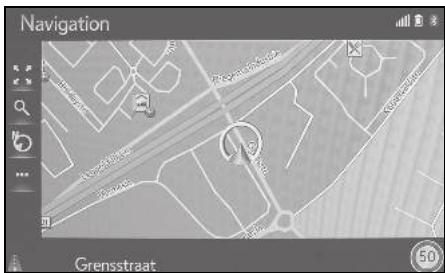
- Déplacez le point souhaité au centre de l'écran de carte.
- Appuyez le défillement de la carte, vous pouvez effectuer un glisser de cette-ci ou un passage rapide du doigt grâce au pavé tactile.
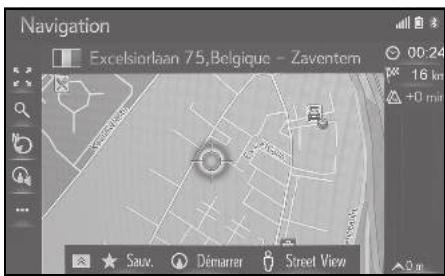
Modèle avec écran 10,3 pouces : Appuyez sur le bouton "MAP" du Remote Touch pour revenir à la position actuelle. - Modèle avec écran 7 pouces : Appuyez sur le bouton "MENU" du Remote Touch, puis sélectionnez
"Navigation" sur l'écran de menu pour revenir à la position actuelle.
Pour une description détaillée du déplacement de l'écran de carte : → P.77
Zoom avant sur la carte
Sélectionnez sur la carte.
2 Sélectionnez "+" ou faites un pincement vers l'extérieur sur le pavé tactile du Remote Touch. ( P.77)
Zoom arrière sur la carte
1. Sélectionnez sur la carte. 2. Sélectionnez “-” ou faites un pincement vers l'intérieur sur le pavé tactile du Remote Touch. (→P.77)
Guidage de l'itinéraire
*: Avec fonction de navigation
Définition de la destination
Modèle avec écran 10,3 pouces 1 Appuyez sur le bouton "MENU" du Remote Touch, puis sélectionnez "Destination" sur l'écran de menu. Modèle avec écran 7 pouces 1 Appuyez sur le bouton "MENU" du Remote Touch, puis sélectionnez "Navigation" sur l'écran de menu.
2 Différentes méthodes permettent de rechercher une destination. ( P.87)
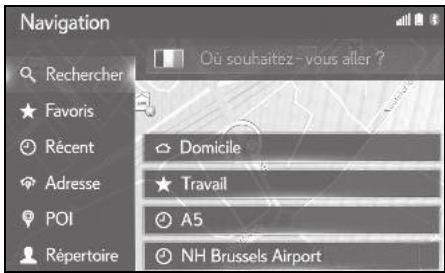
3 Sélectionnez "Aller". - Vérifiez que la vue d'ensemble de l'itinéraire s'affiche. ( P.97) 4 Sélectionnez "Destination".
Le trajet à suivre jusqu'à la destination est
indiqué sur l'écran et peut être entendu via le guidage vocal.
Arrêt du guidage d'itinéraire
Lorsque le guidage d'itinéraire n'est plus nécessaire, par exemple lorsque vous connaissez le reste de l'itinéraire jusqu'à votre destination, il peut être arrêté.
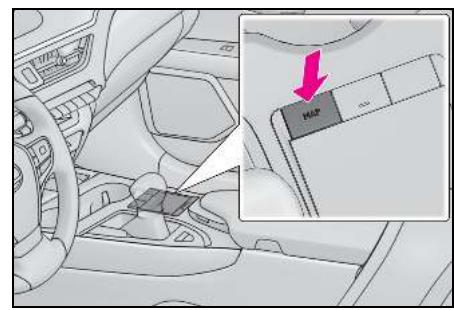
Modèle avec écran 10,3 pouces
Quelques instants après avoir appuyé sur le bouton "MAP", l'affichage passe automatiquement à l'écran de carte. ( P.76)
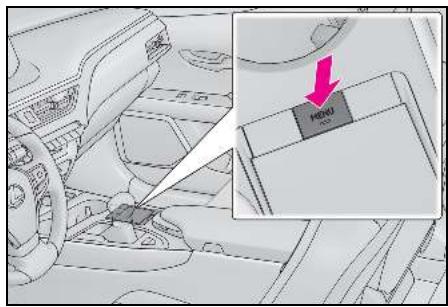
Modèle avec écran 7 pouces
1 Appuyez sur le bouton "MENU" du Remote Touch, puis sélectionnez "Navigation" sur l'écran de menu. Après quelques instants, l'affichage passe automatiquement à l'écran de carte. (→P.76)
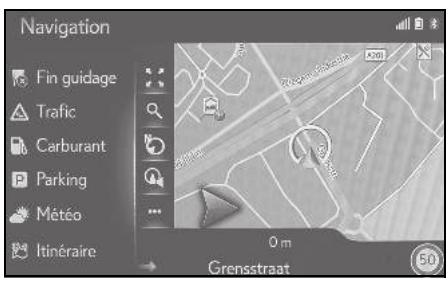
2 Sélectionnez sur la carte. 3 Sélectionnez "Fin guidage".
Enregistrement du domicile*
*: Avec fonction de navigation
Enregistrement du domicile
Modèle avec écran 10,3 pouces 1 Appuyez sur le bouton "MENU" du Remote Touch et sélectionnez "Destination" sur l'écran de menu. Modèle avec écran 7 pouces 1 Appuyez sur le bouton "MENU" du Remote Touch, puis sélectionnez "Navigation" sur l'écran de menu.
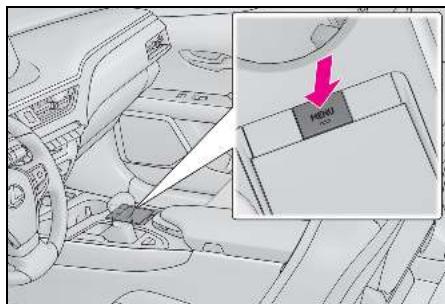
2 Sélectionnez "Domicile". 3 Sélectionnez "Oui". 4 Différentes méthodes permettant de rechercher votre domicile. ( P.87) 5 Sélectionnez "Saisir". L'enregistrement du domicile est terminé. - Modification du nom, de l'adresse et de l'itinéraire P.114 - Définition du domicile comme destination → P.30
Définition du domicile comme destination
Modèle avec écran 10,3 pouces 1 Appuyez sur le bouton "MENU" du Remote Touch et sélectionnez "Destination" sur l'écran de menu. Modèle avec écran 7 pouces 1 Appuyez sur le bouton "MENU" du Remote Touch, puis sélectionnez "Navigation" sur l'écran de menu.
2. Sélectionnez "Domicile". 3. Sélectionnez "OK". - Sélection d'itinéraires autres que celui recommandé ( P.97) Le trajet à suivre jusqu'à la destination est indiqué sur l'écran et peut être entendu via le guidage vocal.
2-1. Informations de base avant utilisation
Écran de démarrage 32
Comment utiliser le pavé tactile...32
Saisie de lettres et de chiffres / fonctionnement de l'écran de liste....35
Paramètres d'affichage (réglages de l'écran) 38
Association de l'écran multifonction avec le système. 40
2-2. Paramètres de connectivité
Enregistrement/connexion d'un appareil Bluetooth 41
Réglages Bluetooth® détaillés...45
Connexion à Internet/Miracast® via Wi-Fi® 53
2-3. Apple CarPlay/android auto
Apple CarPlay/Android Auto™...57
2-4. Autres réglages
Réglages généraux 63
Configuration vocale. 66
Réglages du véhicule 67
Dans les véhicules vendus en dehors de l'Europe, certaines fonctions ne peuvent pas être activées pendant la conduite.
Écran de démarrage
Lorsque le contacteur du moteur est mis en position ACC ou ON, l'écran de démarrage s'affiche et le système se met en marche.
Comment utiliser le pavé tactile
Ce système peut être actionné par le pavé tactile lorsque le contacteur du moteur est en position ACC ou ON.
Écran de mise en garde
Après quelques secondes, l'écran de mise en garde s'affiche.
Après environ 5 secondes ou après sélection de “Continuer”, l'écran passe automatiquement au dernier écran affiché.

Avertissement
Lorsque le véhicule est arrêté et que le moteur tourne, engagez toujours le frein de stationnement par mesure de sécurité.
Redémarrage du système
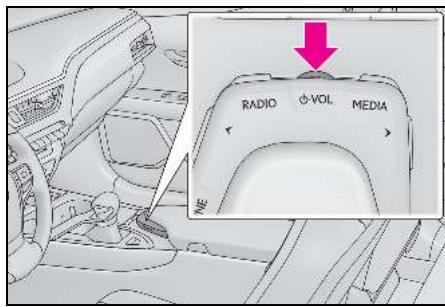
Lorsque la réponse du système est extrêmement lente, il est possible de redémarrer le système.
Appuyez sur le contacteur " VOL" et maintenez-le enfoncé pendant 3 secondes minimum.
Fonctionnement du pavé tactile
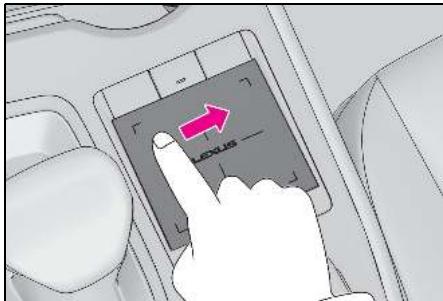
1 Utilisez le pavé tactile du Remote Touch pour sélectionner la touche souhaitée sur l'écran.
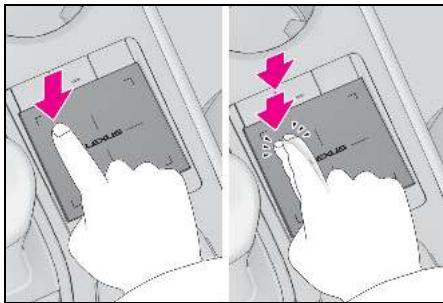
2 Les touches sur l’écran peuvent être sélectionnées en appuyant ou en tapant deux fois sur le pavé tactile. Une fois que vous avez sélectionné une touche, l’écran change.
Lorsque le pointeur se rapproche d'une touche, il s'ancre automatiquement à cette touche et la force de rétroaction
du Remote Touch (vibration) est générée par le pavé tactile.
Cette force de rétroaction peut être réglée. ( P.63)
Effectuez les opérations sur le pavé tactile à l'aide d'un doigt. Évitez d'utiliser vos ongles ou autres objets comme des stylos, etc. Effectuez les opérations de déplacement du pointeur à l'aide d'un seul doigt. Le pointeur ne peut pas être actionné au moyen de plusieurs doigts. En présence d'eau ou de corps étrangers sur la surface du pavé tactile, un dysfonctionnement peut se produire. Dans ces cas, nettoyez l'eau ou les corps étrangers, puis patientez 30 secondes environ avant d'utiliser le pavé tactile. - Dans les cas suivants, il est possible que le pavé tactile ne réagisse pas normalement : Lorsque vous portez des gants, etc. Lorsque vos mains sont mouillées. - Lorsqu'un film, une substance telle que de la peinture, etc. recouvre la surface du pavé tactile. - En présence d'eau ou de corps étrangers sur le pavé tactile - À proximité d'une tour TV, d'une centrale électrique, d'une station-service, d'un grand écran, d'un aéroport ou de toute autre installation générant de fortes ondes radio ou des parasites électriques. - À proximité d'appareils sans fil, tels que des radios portables et des téléphones mobiles. - Lorsque les objets métalliques suivants sont placés sur le pavé tactile:
Pièces de monnaie
Clés
Parties métalliques d'un portefeuille ou portemonnaie
Carte à laquelle une feuille d'aluminium, etc. est fixée
Paquet de cigarettes revêtu d'une feuille d'aluminium
Réchauffe-mains jetable
Supports tels que les disques CD/DVD, câbles USB, etc.
Lorsque la température est de -20°C (-4°F) ou inférieure. Si vous placez une main ou un objet sur le
pavé tactile lorsque le contacteur du moteur est en position ACC ou ON, le pavé tactile peut ne pas réagir normalement. Dans ces cas, retirez l'élément placé sur le pavé tactile et réessayez après 3 0 secondes environ. Si le pavé tactile ne réagit always pas, désactivez le contacteur du moteur, puis mettez-le à nouveau en position ACC ou ON.
Nettoyez régulièrement le pavé tactile, car la saleté peut affecter son fonctionnement. Pour éviter tout dysfonctionnement lors du nettoyage du pavé tactile, désactivez le contacteur du moteur.

Évitez que le Remote Touch n’entre en contact avec des aliments, des liquides, des autocollants ou des cigarettes allumées, car il pourrait être endommagé. N’exposez pas le Remote Touch à une pression excessive ou à un choc important, car il pourrait être endommagé. Évitez d’exercer une force excessive sur le pavé tactile ou de l’actionner au moyen d’objets pointus, car vous pourriez l’endommager.
Gestes du pavé tactile
Les opérations s'effectuent en touchant le pavé tactile du doigt.
• Tout réglage du pavé tactile, tel que la vitesse de déplacement du pointeur, peut être modifié. (→ P.63)
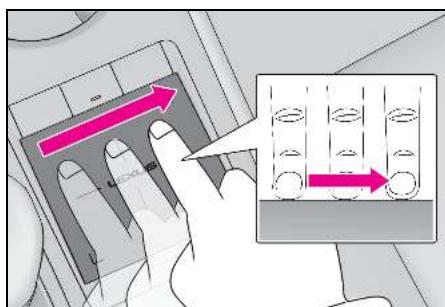
Tracé du doigt
Tracez une ligne en laissant votre doigt en contact avec la surface du pavé tactile.
- Déplacement du curseur et du pointeur.
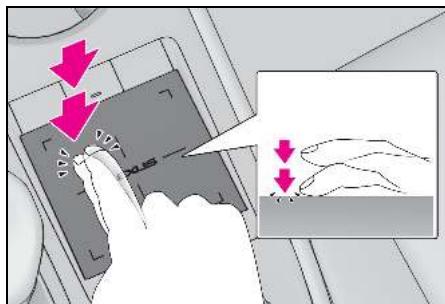
Tapez deux fois rapidement sur le pavé tactile.
- Sélection de la touche à l'écran.
Passage rapide avec le doigt
Mouvement rapide et ample effectué sur le pavé tactile avec votre doigt.
- Déplacement de l'écran de liste ou de l'écran de carte.
Avec fonction de navigation
Le résultat du passage rapide avec le doigt diffère selon que le véhicule est en mouvement ou garé.
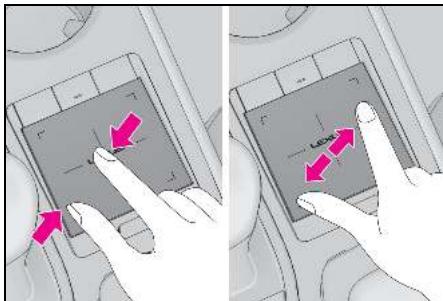
Pincement avec les doigts*1,2
\( ^{1} \) : Avec fonction de navigation \( ^{2} \) : L'application Plan d'Apple CarPlay n'est pas compatible avec les gestes de pincement multipoint.
Faites glisser vos doigts sur le pavé tactile en les rapprochant ou les éloignant l'un de l'autre.
Changement d'échelle de la carte.
Saisie de lettres et de chiffres
Lors de la recherche d'une adresse, d'un nom, etc., ou de la saisie de données, les lettres et les chiffres peuvent être saisis directement à l'écran.
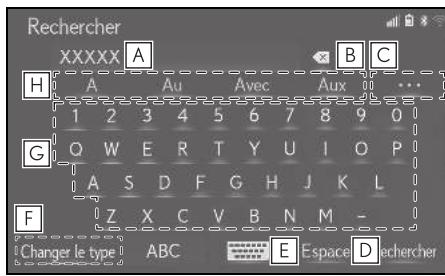
A Zone de texte. Le(s) caractère(s) saisi(s) est (dont) affiché(s). B Sélectionnez la touche pour effacer un caractère. Sélectionnez et maintenez enfoncé pour continuer à effacer des caractères. C Sélectionnez pour afficher une liste de propositions de texte prédictif lorsqu'il en existe plusieurs. ( P.35) D Sélectionnez pour introduire un espace à hauteur du curseur. E Sélectionnez pour changer les caractères et la disposition du clavier. F Sélectionnez pour changer les types de caractères et de clavier. ( P.35) G Sélectionnez pour saisir les caractères souhaités.
H Sélectionnez pour afficher des propositions de texte prédictif pour le texte saisi. ( P.35) *: Ces fonctions ne sont pas disponibles avec certaines langues.
Modification du type de caractères et de clavier
1 Sélectionnez "Changer le type".
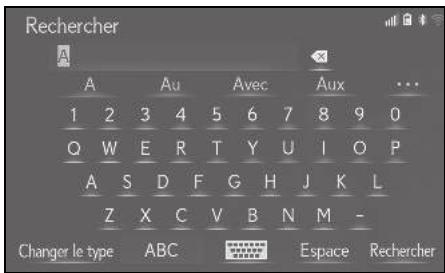
2 Sélectionnez les caractères et le clavier souhaités.
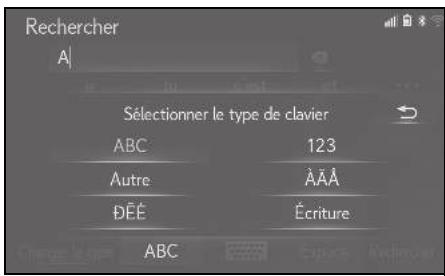
En fonction de l'écran affiché, il ne sera peut-être pas possible de changer de caractères de clavier.
Affichage des propositions de texte prédictif*
Lorsque du texte est saisi, le système prédict le texte qui peut compléter le texte non encore confirmé et affiche des propositions de remplacement prédICTives qui correspondent au début du texte.
1 Saisissez du texte. 2 Sélectionnez la proposition souhaitée.
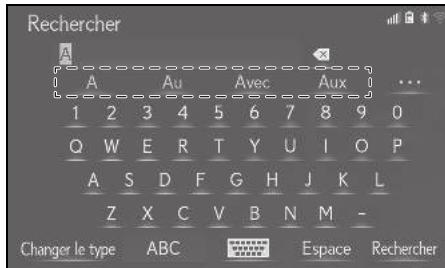
Pour sélectionner une proposition qui n'est pas affichée, sélectionnez
, puis sélectionnez la proposition de remplacement prédictive souhaitée.
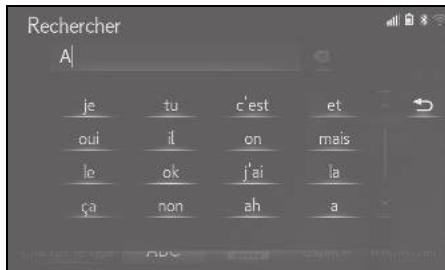
: Ces fonctions ne sont pas disponibles avec certaines langues.
Méthode d'écriture manuelle
Vous pouvez saisir des caractères en écrivant à la main.
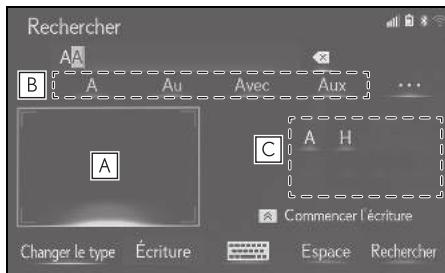
A Écrire les caractères à saisir.
B Sélectionnez la proposition de caractère correspondant au caractère écrit à la main. C Sélectionnez la proposition de caractère qui s'affiche pour saisir le prochain caractère souhaité. - Selon l'écran et les conditions de saisie, les opérations suivantes peuvent être effectuées. - Retour: Dessinez une ligne droite allant du coin inférieur droit au coin inférieur gauche. - Espace: Dessinez une ligne allant du coin supérieur gauche au coin inférieur gauche, puis continuez jusqu'au coin inférieur droit, formant ainsi un angle droit. - Saut de ligne : Dessinez une ligne allant du coin supérieur droit au coin inférieur droit, puis continuez jusqu'au coin inférieur gauche, formant ainsi un angle droit. : Ces fonctions ne sont pas disponibles avec certaines langues. Pour désélectionner la plage de saisie d'écriture manuelle, appuyez sur le pavé tactile du Remote Touch ou sur le bouton de sous-fonction.
Écrandelistes
Il se peut que l'écran de liste s'affiche après la saisie de caractères. Lorsqu'une liste est affichée, utilisez la touche d'écran appropriée pour la faire défiler.
Dégagement de l'écran de liste
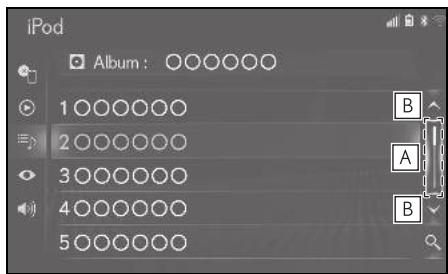
Sélectionnez cette partie pour faire défilier la liste au moyen de la barre de défilament.
Pour arrêter de faire défiler la liste, sélectionnez à nouveau la barre de défilament.
Sélectionnez pour faire défiler la liste.
Avec fonction de navigation : Les éléments correspondants de la base de données sont indiqués dans la liste, même si l'adresse ou le nom saisi est incomplet. Avec fonction de navigation : La liste s'affiche automatiquement si le nombre maximum de caractères saisis a été atteint ou des éléments correspondants peuvent être affichés sur un écran de liste unique. Avec fonction de navigation : Le nombre d'éléments correspondants s'affiche sur le côté droit de l'écran. Si le nombre d'éléments correspondants est supérieur à 999, le système affiche “***” à l'écran.
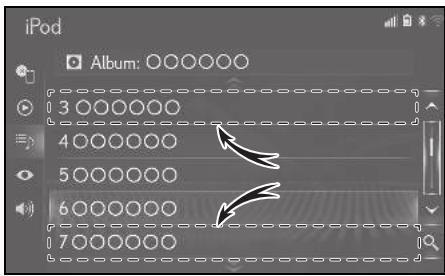
Passage rapide du doigt sur l'écran de liste
Vous pouvez faire défiler la liste d'un passage rapide du doigt lorsque le curseur se trouve en haut ou en bas de la liste.
Recherche dans une liste
Les éléments s'affichent dans la liste, les résultats de recherche les plus proches en tête.
1 Sélectionnez
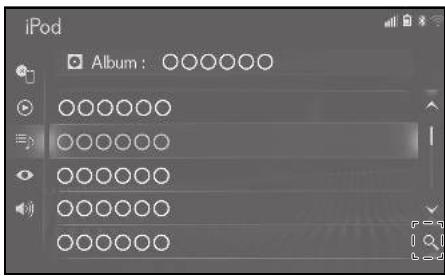
2 Saisissez du texte.
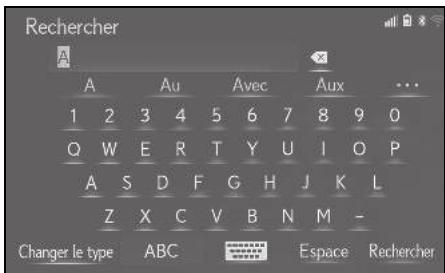
3 Sélectionnez "Recherche".
4 La liste s'affiche.
Lorsque du texte est saisi, une liste de propositions d'éléments à rechercher s'affiche sur l'écran latéral.
Paramètres d'affichage (réglages de l'écran)
Le contraste et la luminosité de l'écran, ainsi que l'image affichée par la camera, peuvent être régles. L'écran peut également être éteint et/ou mis en mode jour ou nuit.
(Pour plus d'informations sur le réglage de l'écran audio/video: → P.162)
Affichage de l'écran des paramètres d'affichage
1 Appuyez sur le bouton "MENU" du Remote Touch.
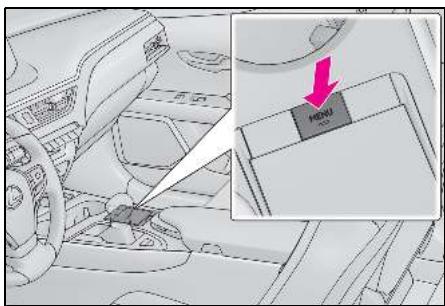
Modèle avec écran 10,3 pouces 2 Sélectionnez "Configuration". 3 Sélectionnez "Affichage". 4 Sélectionnez les éléments que vous souhaitez définir. Modèle avec écran 7 pouces 2 Sélectionnez "Affichage". 3 Sélectionnez les éléments que vous souhaitez définir.
Écran des paramètres d'affichage
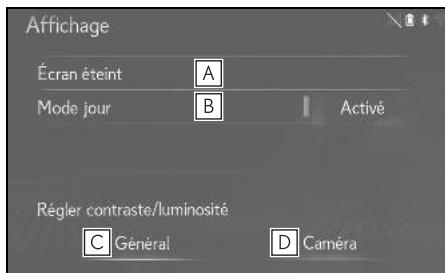
A Sélectionnez pour éteindre l’écran. Pour le rallumer, appuyez sur n’importe quelle touche du contacteur de commande audio ou n’importe quel bouton du Remote Touch. B Sélectionnez pour activer/désactiver le mode jour. ( P.39) C Sélectionnez pour régler l’affichage de l’écran. ( P.39) D Sélectionnez pour régler l’affichage de la caméra. ( P.39)
Passage au mode jour ou nuit
En fonction de la position du contacteur des phares, l'écran passe au mode jour ou nuit. Cette fonction est disponible lorsque le contacteur des phares est activé.
Pour afficher l'écran en mode jour même avec le contacteur des phares activé, sélectionnez "Mode jour".
Si l'écran est en mode jour et que le contacteur des phares est activé, cet état est mémorisé, même si le moteur est désactivé.
Réglage du contraste/de la luminosité
Le contraste et la luminosité de l'écran peuvent être réglés en fonction de la luminosité ambiantes.
1 Sélectionnez "Général" ou "Caméra". 2 Sélectionnez l'élément souhaité.
- "Contraste"
Sélectionnez "+" ou "-" pour régler le contraste de l'écran.
Luminosite
Sélectionnez ^ + ^ ou " - " pour régler la luminosité de l'écran.
Écran "Affichage (général)" uniquement:
Sélectionnez < ou > pour désigner l'écran souhaité.
Association de l'écran multifonction avec le système
Les fonctions suivantes du système de navigation/multimédia sont associées à l'écran multifonction du combiné d'instruments :
- Navigation (avec fonction de navigation) • Audio
- Téléphone
Ces fonctions peuvent être utilisées à l'aide des commandes de l'écran multifonction situés sur le volant. Pour plus de détails, reportez-vous au "MANUEL DU PROPRIÉTAIRE".
- Si une connexion Apple CarPlay est établie, cette fonction est indisponible.
Enregistrement/connexion d'un appareil bluetooth®
Pour utiliser le système mains libres, vous devez enregistrer un téléphone Bluetooth® dans le système.
Une fois le téléphone enregistré, vous pouvez utiliser le système mains libres.
Cette opération ne peut pas être effectuée lors de la conduite.
Si une connexion Apple CarPlay est établie, les fonctions Bluetooth® du système deviennent indisponibles et les appareils Bluetooth® connectés sont déconnectés.
Lors de la connexion à Android Auto, une connexion Bluetooth® est établie automatiquement.
Lorsqu'une connexion Android Auto est établie, certaines fonctions Bluetooth® autres que celles du système mains libres ne peuvent pas être utilisées.
Cette fonction n'est pas disponible dans certains pays ou certaines zones de vente.
Enregistrement d'un téléphone bluetooth® pour la première fois
Enregistrement à partir du système
1 Activez le paramètre de connexion Bluetooth® sur votre téléphone mobile. - Cette fonction n'est pas disponible lorsque le paramètre de connexion
Bluetooth® est désactivé sur votre téléphone mobile.
2 Appuyez sur le bouton "MENU" du Remote Touch.
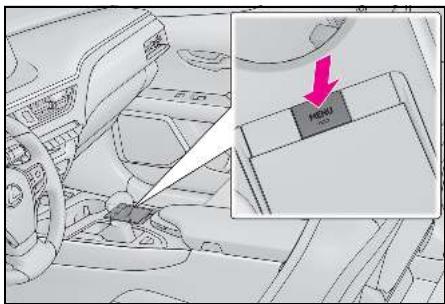
3 Sélectionnez "Téléphone". 4 Sélectionnez "Oui" pour enregistrer un téléphone. 5 Sélectionnez l'appareil Bluetooth® souhaité.
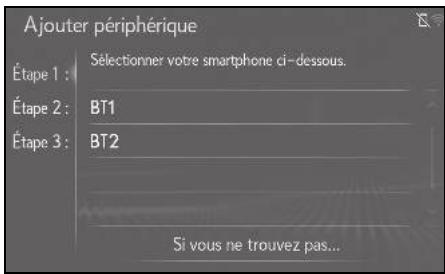
6 Enregistrez l'appareil Bluetooth à l'aide de votre appareil Bluetooth®. - Pour obtenir plus de détails sur le fonctionnement de l'appareil Bluetooth®, reportez-vous au manuel qui l'accompagne. - Aucun code PIN n'est nécessaire pour les appareils Bluetooth® compatibles avec SSP (Secure Simple Pairing). En fonction du type d'appareil Bluetooth® connecté, un message confirmant l'enregistrement peut s'afficher sur
L'écran de l'appareil Bluetooth. Répondez et utilisez l'appareil Bluetooth conformément au message de confirmation.
7 Assurez-vous que l'écran suivant est affiché, indiquant la réussite de l'appariement.
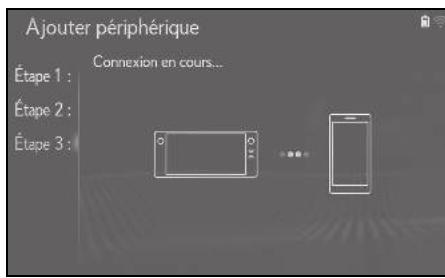
- Le système est en train de se connecter à l'appareil enregistré.
- À ce stade, les fonctions Bluetooth® ne sont pas encore disponibles. Assurez-vous que "Connecté" s'affiche et que l'enregistrement est terminé.
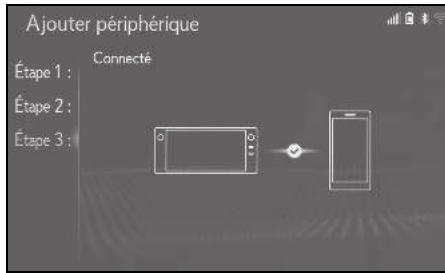
- Si un message d'erreur s'affiche, suivez les instructions à l'écran pour réessayer.
Si un téléphone mobile ne fonctionne pas correctement après avoir été branché, éteignez et rallumez le téléphone mobile, puis branchez-le à nouveau. Enregistrement à partir du téléphone
Lorsque l'enregistrement à partir du sys
Lorsque l'enregistrement échoue, ou que le nom du téléphone n'apparaît pas sur l'écran d'enregistrement, vous devez connecter le téléphone Bluetooth® manuellement.
1 Appuyez sur le bouton "MENU" du Remote Touch. 2 Sélectionnez "Téléphone". 3 Sélectionnez "Oui" pour enregistrer un téléphone. 4 Sélectionnez "Si vous ne trouvez pas...". 5 Sélectionnez "Enregistrer à partir du tel". 6 Enregistrez l'appareil Bluetooth à l'aide de votre appareil Bluetooth®. - Pour obtenir plus de détails sur le fonctionnement de l'appareil Bluetooth®, reportez-vous au manuel qui l'accompagne. - Aucun code PIN n'est nécessaire pour les appareils Bluetooth® compatibles avec SSP (Secure Simple Pairing). En fonction du type d'appareil Bluetooth® connecté, un message confirmant l'enregistrement peut s'afficher sur l'écran de l'appareil Bluetooth®. Répondez et utilisez l'appareil Bluetooth® conformément au message de confirmation.
Assurez-vous que l'écran suivant est affiché, indiquant la réussite de l'appariement.
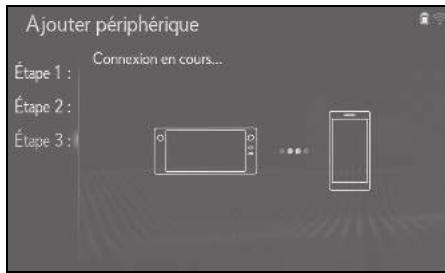
L'appareil enregistré est en train de se connecter au système. - À ce stade, les fonctions Bluetooth® ne sont pas encore disponibles. Assurez-vous que "Connecté" s'affiche et que l'enregistrement est terminé.
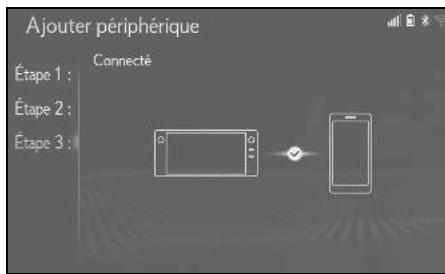
- Si un message d'erreur s'affiche, suivez les instructions à l'écran pour réessayer. Si un téléphone mobile ne fonctionne pas correctement après avoir été branché, éteignez et rallumez le téléphone mobile, puis branchez-le à nouveau.
Enregistrement d'un lecteur audio bluetooth® pour la première fois
Pour utiliser le système audio Bluetooth®, il est nécessaire d'enregistrer un lecteur audio dans le système.
Une fois le lecteur enregistré, vous pouvez utiliser le système audio Bluetooth®.
Cette opération ne peut pas être effectuée lors de la conduite.
Pour obtenir plus de détails sur l'enregistrement d'un appareil Bluetooth®: →P.48
1 Activez le paramètre de connexion Bluetooth® sur votre lecteur audio. - Cette fonction n'est pas disponible lorsque le paramètre de connexion Bluetooth® est désactivé sur votre lecteur audio. 2 Appuyez sur le bouton "MENU" du Remote Touch.
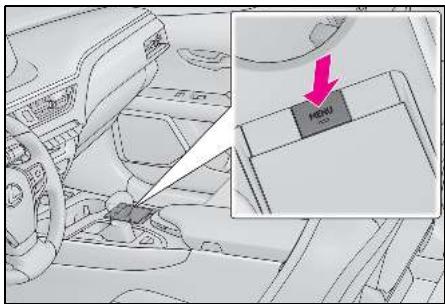
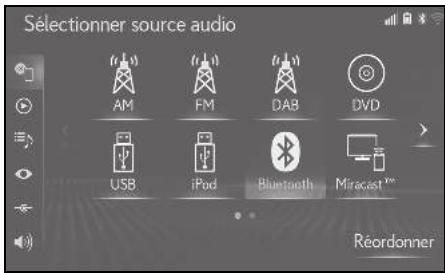
3 Sélectionnez "Audio". 4 Sélectionnez "Source" dans le sous-menu. 5 Sélectionnez "Bluetooth".
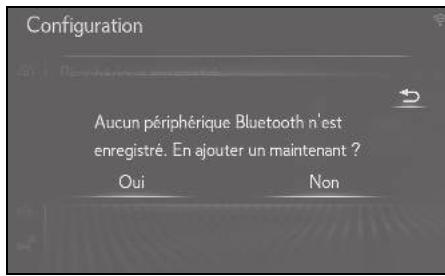
6 Sélectionnez "Oui" pour enregistrer un lecteur audio.
7 Suivez la procédure décrite dans "Enregistrement d'un téléphone Bluetooth® pour la première fois" à partir de l'étape 5. ( P.41)
Profils
- Caractéristiques de base Bluetooth®
- Ver. 2.0 (version recommandée: Ver. 4.2) Profils:
- HFP (Hands Free Profile) Ver. 1.0 (version recommandée : Ver. 1.7)
- Ce profil permet de passer des appels libres en utilisant un téléphone mobile. Il dispose des fonctions d'appels sortants et entrants.
- OPP (Object Push Profile) Ver. 1.1 (version recommandée: Ver. 1.2)
- Ce profil permet de transférer les données de contacts. PBAP (Phone Book Access Profile) Ver. 1.0 (version recommandée: Ver. 1.2)
- Ce profil permet de transférer les données du réseau.
- MAP (Message Access Profile), version recommandée : Ver. 1.2
- Ce profil permet d'utiliser les fonctions de messagerie téléphonique.
- SPP (Serial Port Profile) Ver.1.1 (version recommandée: Ver.1.2)
- Ce profil permet d'utiliser la fonction "Services connectés". PAN (Personal Area Networking), version recommandée: Ver. 1.0
- Ce profil permet d'utiliser la fonction "Services connectés". A2DP (Advanced Audio Distribution Profile) Ver. 1.0 (version recommandée: Ver. 1.3)
- Ce profil permet de transmettre un son audio stéréo ou de haute qualité au système audio. AVRCP (Audio/Video Remote Control Profile) Ver. 1.0 (version recommandée: Ver. 1.6)
- Ce profil permet de commander à distance l'équipement A/V. ^1 : Avec fonction de navigation ^2 : Cette fonction n'est pas disponible dans certains pays ou certaines zones de vente.
Il n'est pas garanti que ce système fonctionne avec tous les appareils Bluetooth®. Si votre téléphone mobile ne prend pas en charge le service HFP, vous ne pouvez ni enregistrer le téléphone Bluetooth®, ni utiliser les profils OPP, PBAP, MAP, SPP ou PAN individuellement. • Si la version de l'appareil Bluetooth® connecté est antérieure à la version recommandée, ou incompatible, il est possible que la fonction de l'appareil Bluetooth® ne fonctionne pas correctement. • Certification

Bluetooth®
Bluetooth® est une marque déposée de Bluetooth SIG, Inc.
Réglages bluetooth® détaillés
Si une connexion Apple CarPlay est établie, cette fonction est indisponible.
Si une connexion Android Auto est établie, certaines fonctions sont indisponibles.
- Cette fonction n'est pas disponible dans certains pays ou certaines zones de vente.
Affichage de l'écran de configuration bluetooth®
1 Appuyez sur le bouton "MENU" du Remote Touch.
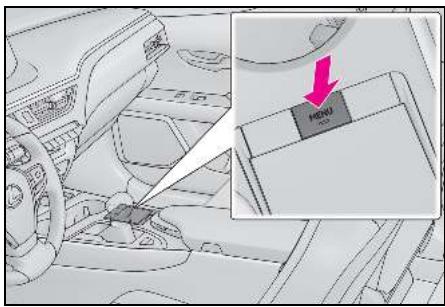
2 Sélectionnez "Configuration". 3 Sélectionnez "Bluetooth" dans le sous-menu. 4 Sélectionnez l'élément que vous souhaitez définir.
Écran de configuration bluetooth®
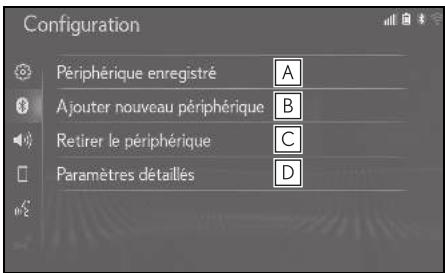
Connexion d'un appareil Bluetooth® et modification des informations relatives à l'appareil Bluetooth® (→P.46, 49) Enregistrement d'un appareil Bluetooth® (→P.48) Suppression d'un appareil Bluetooth® (→P.48) Configuration du système Bluetooth® (→P.50)
Connexion d'un appareil bluetooth®
Vous pouvez enregistrer jusqu'à
5 appareils Bluetooth® (téléphones (HFP) et lecteurs audio (AVP)).
Si plusieurs appareils Bluetooth® sont déjà enregistrés, sélectionnez l'appareil à connecter.
1 Affichage de l'écran de configuration Bluetooth®: - Bouton "MENU" → "Configuration" →
"Sous-menu Bluetooth"
2 Sélectionnez "Périphérique enregistré".
3 Sélectionnez l'appareil à connecter.
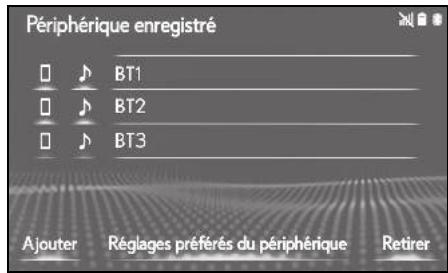
"Ajouter": Enregistrement d'un appareil Bluetooth®. ( P.48)
"Réglages préférés du périphérique": Sélectionnez pour modifier la priorité de connexion automatique des appareils Bluetooth® enregistrés. (→P.51)
"Retirer": Suppression d'un appareil Bluetooth®. ( P.48)
Telephone
Lecteur audio
L'icône du profil d'un appareil actuellement connecté est affichée en couleur. - La sélection de l'icône d'un profil qui n'est pas actuellement connecté entre la connexion à la fonction. - Si l'appareil Bluetooth® souhaité ne figure pas sur la liste, Sélectionnez "Ajouter nouveau périphérique" pour l'enregistrer. (→P.48) 4 Sélectionnez la connexion souhaitée.
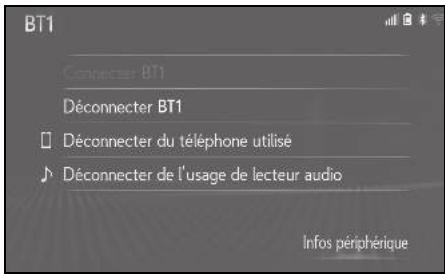
Si un autre appareil Bluetooth® est connecté - Pour déconnecter l'appareil Bluetooth®, sélectionnez "Oui". 5 Vérifiez qu'un écran de confirmation indiquant la réussite de la connexion s'affiche. - Si un message d'erreur s'affiche, suivez les instructions à l'écran pour réessayer.
- Cela peut prendre un certain temps si la connexion de l'appareil est effectuée pendant une lecture audio Bluetooth®. En fonction du type d'appareil Bluetooth connecté, il peut être nécessaire d'effectuer des étapes supplémentaires sur l'appareil. Pour déconnecter tout appareil Bluetooth®, il est recommandé d'utiliser le système.
Autre méthode de connexion d'un appareil Bluetooth® (à partir de l'écran de configuration du téléphone)
1 Appuyez sur le bouton "MENU" du Remote Touch. 2 Sélectionnez "Configuration". 3 Sélectionnez "Téléphone" dans le sous-menu. 4 Sélectionnez "Connector téléphone". 5 Sélectionnez l'appareil à connecter.
Autre méthode de connexion d'un appareil Bluetooth® (à partir de l'écran du téléphone)
1 Appuyez sur le bouton "MENU" du Remote Touch.
2 Sélectionnez "Téléphone". 3 Sélectionnez "Sélectionner un périphérique" dans le sous-menu. 4 Sélectionnez l'appareil à connecter.
Autre méthode de connexion d'un appareil Bluetooth® (à partir de l'écran audio Bluetooth®)
1. Appuyez sur le bouton "MENU" du Remote Touch. 2. Sélectionnez "Audio". 3. Sélectionnez "Source" dans le sous-menu. 4. Sélectionnez "Bluetooth". 5. Sélectionnez "Connector" dans le sous-menu. 6. Sélectionnez l'appareil à connecter.
Mode de connexion automatique
Pour activer le mode de connexion automatique, activez "Bluetooth". ( P.50) Conservez l'appareil Bluetooth dans un endroit où la connexion peut être établie.
- Lorsque le contacteur du moteur est en position ACC ou ON, le système recherche un appareil enregistré situé à proximité. Le système se connecte à l'appareil enregistré connecté en dernier lieu, s'il se trouve à proximité. Lorsqu'une priorité de connexion automatique est activée et que plusieurs téléphones Bluetooth® enregistrés sont disponibles, le système se connecte automatiquement au téléphone Bluetooth® ayant la priorité la plus élevée. ( P.51)
Connexion manuelle
Si la connexion automatique échoue ou si la fonction "Bluetooth" est désactivée, vous devez connecter le système Bluetooth® manuellement.
Affichage de l'écran de configuration Bluetooth®: - Bouton "MENU" → "Configuration" → "Bluetooth" du sous-menu Suivez la procédure décrite dans "Connexion d'un appareil Bluetooth" à partir de l'étape 2. (→P.46) Nouvelle connexion du téléphone Bluetooth®
Si un téléphone Bluetooth® est déconnecté suite à une mauvaise réception du réseau Bluetooth® lorsque le contacteur du moteur est en position ACC ou ON, le système reconnecte automatiquement le téléphone Bluetooth®.
Enregistrement d'un appareil bluetooth®
Il est possible d'enregistrer jusqu'à 5 appareils Bluetooth®.
Les téléphones (HFP) et les lecteurs audio (AVP) compatibles avec Bluetooth® peuvent être enregistrés simultanément.
Cette opération ne peut pas être effectuée lors de la conduite.
1 Affichage de l'écran de configuration Bluetooth®: - Bouton "MENU" → "Configuration" → "Bluetooth" du sous-menu
2 Sélectionnez "Ajouter nouveau périphérique". Si un autre appareil Bluetooth® est connecté - Pour déconnecter l'appareil Bluetooth®, sélectionnez "Oui". Lorsque 5 appareils Bluetooth® sont déjà enregistrés - Un appareil enregistré doit être remplacé. Sélectionnez "Oui", puis sélectionnez l'appareil à remplacer. 3 Suivez la procédure décrite dans "Enregistrement d'un téléphone Bluetooth® pour la première fois" à partir de l'étape 5. ( P.41)
Suppression d'un appareil bluetooth®
Cette opération ne peut pas être effectuée lors de la conduite.
1 Affichage de l'écran de configuration Bluetooth® : - Bouton "MENU" → "Configuration" → "Bluetooth" du sous-menu 2 Sélectionnez "Retirer le périhérique". 3 Sélectionnez l'appareil souhaité.
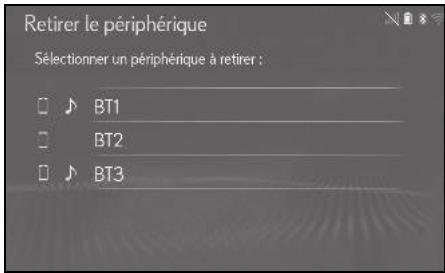
Sélectionnez "Oui" lorsque l'écran de confirmation s'affiche.
5 Assurez-vous qu'un écran de confirmation s'affiche une fois l'opération terminée. Lorsque vous supprimez un téléphone Bluetooth®, les données de contacts sont également supprimées.
Modification des informations relatives à l'appareil bluetooth®
Les informations relatives à l'appareil Bluetooth® peuvent être affichées à l'écran. Il est possible de modifier les informations affichées.
Cette opération ne peut pas être effectuée lors de la conduite.
1 Affichage de l'écran de configuration Bluetooth®: - Bouton "MENU" → "Configuration" → "Bluetooth" du sous-menu 2 Sélectionnez "Périphérique enregistré". 3 Sélectionnez l'appareil que vous souhaitez modifier. 4 Sélectionnez "Infos périphérique".
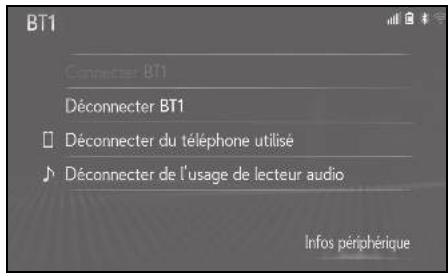
5 Confirmez et modifiez les informations relatives à l'appareil Bluetooth®.
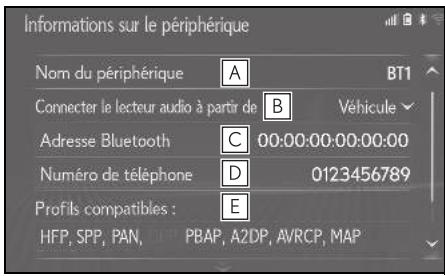
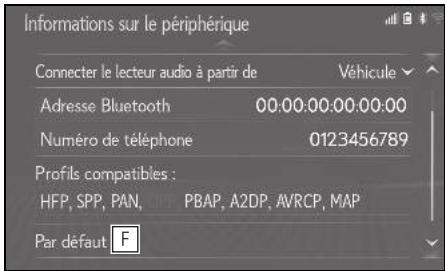
A Le nom de l'appareil Bluetooth® est affiché. Il peut être remplacé par le nom souhaité. ( P.50) B Sélectionnez pour définir la méthode de connexion du lecteur audio Bluetooth®. ( P.50) C L'adresse de l'appareil est spécifique à l'appareil et ne peut pas être modifiée. D Le numéro de téléphone est spécifique au téléphone Bluetooth et ne peut pas être modifié. E Le profil de compatibilité est spécifique à l'appareil Bluetooth® et ne peut pas être modifié. F Sélectionnez pour réinitialiser tous les éléments de configuration.
avec le même nom d'appareil, il est possible de les différencier en se référant à leur adresse d'appareil.
En fonction du type de téléphone Bluetooth, certaines informations peuvent ne pas être affichées.
Modification d'un nom d'appareil
1 Sélectionnez "Nom du périphérique". 2 Saisissez le nom, puis sélectionnez "OK". - Même si vous modifiez le nom de l'appareil, le nom enregistré dans votre appareil - Bluetooth® ne change pas.
Définition de la méthode de connexion du lecteur audio
1. Sélectionnez "Connecter le lecteur audio à partir de". 2. Sélectionnez la méthode de connexion souhaitée.
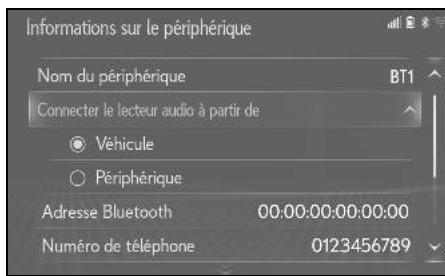
"Véhicule" : Sélectionné pour connecter le lecteur audio à partir du système audio du véhicule. "Périphérique" : Sélectionnez pour connecter le système audio du véhicule à partir du lecteur audio. - Selon le lecteur audio, il peut être préférable d'utiliser la méthode de connexion "Véhicule" ou "Périphérique". Par conséquent, reportez-vous
au manuel fourni avec le lecteur audio.
Écran "paramètres détaillés
La configuration Bluetooth® peut être vérifiée et modifiée.
1 Affichage de l'écran de configuration Bluetooth® : - Bouton "MENU" "Configuration" "Bluetooth" du sous-menu 2 Sélectionnez "Paramètres détaillés". 3 Sélectionnez l'objet que vous souhaitez définir.
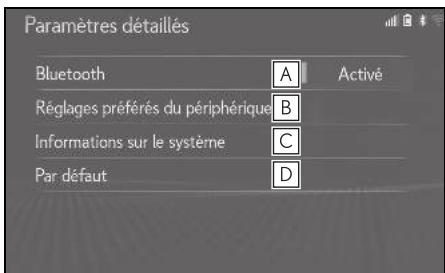
A Sélectionnez pour activer/désactiver la connexion Bluetooth®. ( P.50) B Sélectionnez pour modifier la priorité de connexion automatique des appareils Bluetooth® enregistrés. ( P.51) C Sélectionnez pour modifier les informations relatives au système. ( P.52) D Sélectionnez pour réinitialiser tous les éléments de configuration.
Modification de "bluetooth
1 Sélectionnez "Bluetooth".
Quand "Bluetooth" est activé :
L'appareil Bluetooth® est automatique-
ment connecté lorsque le contacteur du moteur est en position ACC ou ON.
Quand "Bluetooth" est désactivé : L'appareil Bluetooth® est déconnecté et le système ne s'y connectera pas la prochaine fois.
Lors de la conduite, l'état de connexion automatique peut être modifié et passer de l'état désactivé à l'état activé, mais il ne peut pas passer de l'état activé à l'état désactivé.
Réglage de la priorité de connexion automatique
Il est possible de modifier la priorité de connexion automatique des appareils Bluetooth® enregistrés.
1 Sélectionnez "Réglages préférés du périphérique". 2 Sélectionnez l'élément que vous souhaitez définir.
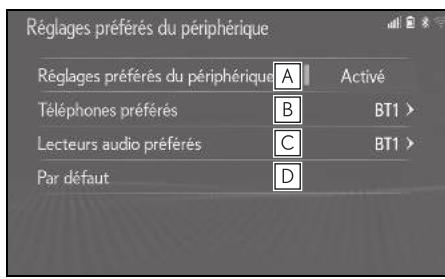
A Sélectionnez pour activer/désactiver la priorité de connexion automatique. B Sélectionnez pour modifier la priorité de connexion automatique des téléphones Bluetooth® enregistrés. ( P.51) C Sélectionnez pour modifier la priorité de connexion automatique des lec-
téléviseurs audio Bluetooth® enregistrés. ( P.51)
D Sélectionnez pour réinitialiser tous les éléments de configuration. ■ Modification de la priorité de connexion automatique des téléphones
1 Sélectionnez "Téléphones préférentes". 2 Sélectionnez l'appareil Bluetooth® souhaité, puis sélectionnez "Vers haut" ou "Vers le bas" pour modifier l'ordre de préférence.
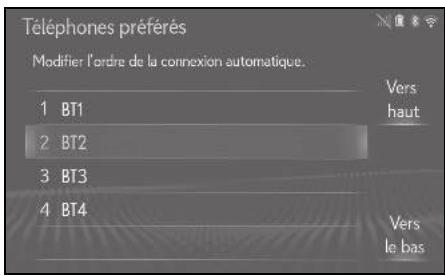
Modification de la priorité de connexion automatique des lecteurs audio 1 Sélectionnez "Lecteurs audio préféré
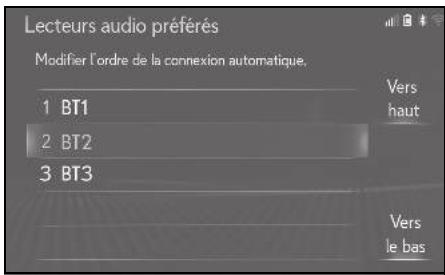
- Un appareil Bluetooth® récemment enregistré recevra automatiquement la première priorité de connexion automatique.
Modification des informations relatives au système
1. Sélectionnez "Informations sur le système". 2. Sélectionnez l'élément que vous souhaitez définir.
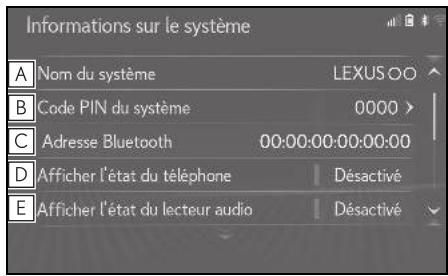
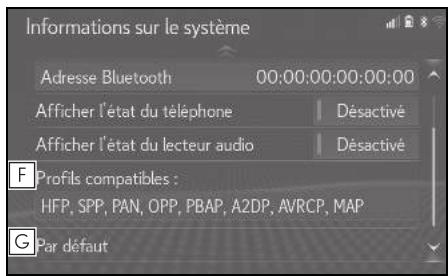
A Affiche le nom du système. Celui-ci peut être remplacé par le nom souhaité. ( P.52) B Code PIN utilisé lors de l'enregistrement de l'appareil Bluetooth®. Celui-ci peut être remplacé par le code souhaité. ( P.52) C L'adresse de l'appareil est spécifique à l'appareil et ne peut pas être modifiée. D Sélectionnez pour activer/désactiver l'affichage de l'état de connexion du
telephone.
Sélectionnez pour activer/désactiver l'affichage de l'état de connexion du lecteur audio. F Profil de compatibilité du système G Sélectionnez pour réinitialiser tous les éléments de configuration.
Modification du nom du système
1 Sélectionnez "Nom du système". 2 Saisissez un nom, puis sélectionnez "OK".
Modification du code PIN
1 Sélectionnez "Code PIN du système". 2 Saisissez un code PIN et sélectionnez "OK".
Connexion à internet / miracast® via wi-fi®
Avec fonction de navigation
La fonction Wi-Fi® permet à ce système de se connecter à Internet et d'utiliser les services connectés, les informations routières, etc.
Affichage de l'écran des paramètres wifi®
1 Appuyez sur le bouton "MENU" du Remote Touch.
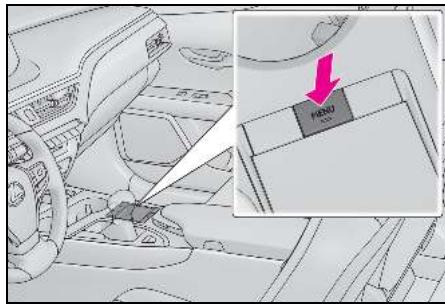
2 Sélectionnez "Configuration". 3 Sélectionnez "Wi-Fi" dans le sous-menu. 4 Sélectionnez les éléments que vous souhaitez définir.
$: Wi-Fi® est une marque déposée de Wi-Fi Alliance®.
Écran des paramètres wi-fi®
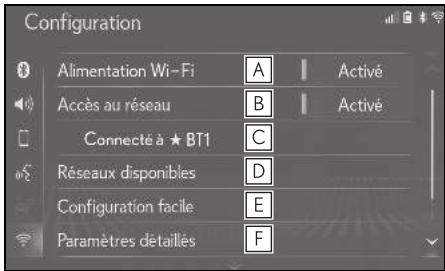
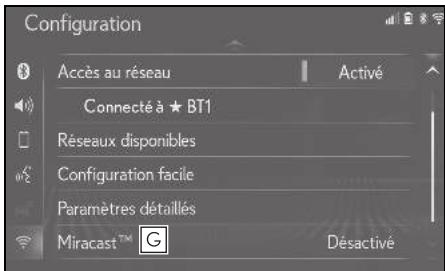
A Sélectionnez pour activer/désactiver la fonction Wi-Fi®. ( P.54) B Sélectionnez pour activer/désactiver l'accès au réseau. C Affiche le nom du réseau connecté* D Sélectionnez pour rechercher les réseaux disponibles pour la connexion. ( P.54) E Sélectionnez pour une connexion rapide à un appareil Wi-Fi® compatible WPS. (→P.55) F Sélectionnez pour définir la configuration Wi-Fi détaillée. ( P.55) G Permet d'afficher l'état de la connexion Miracast®.
"Active": Connexion
"Désactivé": Pas de connexion
*: Avec fonction de navigation. L'état de la fonction Miracast ne doit s'afficher que pour les modèles pris en charge par Miracast.
Activation/désactivation de la fonction wi-fi®
Lorsque la fonction est activée, "Réseaux disponibles" et "Configuration facile" peuvent être sélectionnés.
1 Affichez l'écran des paramètres Wi-Fi®: - Bouton“MENU”→“Configuration”→“Wi-Fi” du sous-menu 2 Sélectionnez "Alimentation Wi-Fi". - À chaque sélection, la fonction "Alimentation Wi-Fi" est activée/désactivée. Wi-Fi® est une marque déposée de Wi-Fi Alliance®.
Connexion à un réseau
Vous pouvez rechercher les réseaux disponibles et vous y connecter.
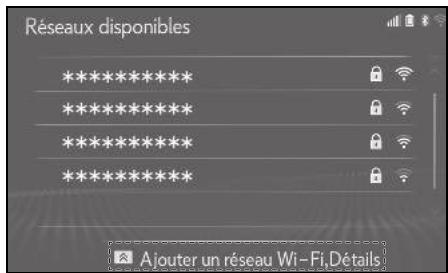
1 Affichez l'écran des paramètres Wi-Fi® : - Bouton "MENU" → "Configuration" → "Wi-Fi" du sous-menu 2 Sélectionnez "Réseaux disponibles".
Sélectionnez le réseau souhaité.
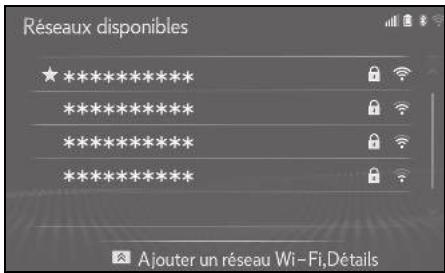
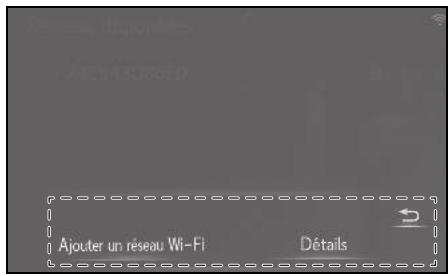
Lorsqu'un réseau avec est sélectionné et que l'écran de saisie de mot de passe s'affiche, saisissez le mot de passe, puis sélectionnez "OK". Le réseau choisi comme Réseau préféré est marqué du symbole - Si vous appuyez sur le bouton du Remote Touch alors que cet écran est affiché, vous pourrez configurer la fonction suivante.
"Détails": Sélectionnez pour afficher les détails du réseau. "Ajouter un réseau Wi-Fi": Sélectionnez pour ajouter un réseau Wi-Fi ® qui n'est pas actuellement affiché. : Wi-Fi® est une marque déposée de Wi-Fi Alliance®.
Ajout d'un réseau wi-fi
Vous pouvez ajouter des réseaux disponibles qui ne s'affichent pas suite à une recherche.
1 Appuyez sur le bouton du Remote Touch. 2 Sélectionnez "Ajouter un réseau Wi-Fi". 3 Saisissez le nom du réseau et sélectionnez "OK".
4 Sélectionnez le type de sécurité. 5 Saisissez le mot de passe et sélectionnez "OK". Wi-Fi® est une marque déposée de Wi-Fi Alliance®.
Connexion rapide
Si un appareil Wi-Fi® est compatible avec Wi-Fi Protected Setup™, il est possible de s'y connecter plus rapidement.
1 Affichez l'écran des paramètres Wi-Fi® : - Bouton“MENU” → “Configuration” → "Wi-Fi" du sous-menu 2 Sélectionnez "Configuration facile". 3 Sélectionnez "Code PIN" ou "Appuyer sur le bouton" en fonction de l'appareil.
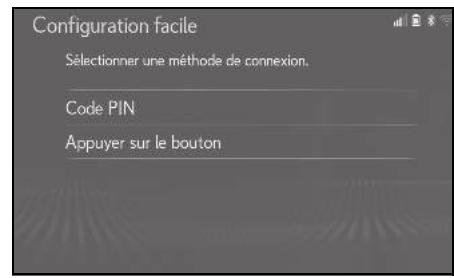
Activez l'appareil Wi-Fi® à connecter.
Wi-Fi® est une marque déposée de Wi-Fi Alliance®.
Configuration wi-fi® détaillée
1 Affichez l'écran des paramètres Wi-Fi® : - Bouton “MENU” → “Configuration” → "Wi-Fi" du sous-menu
2 Sélectionnez "Paramètres détaillés". 3 Sélectionnez les éléments que vous souhaitez définir.
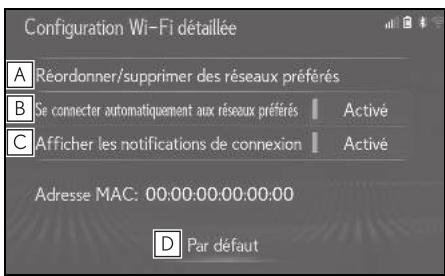
A Sélectionnez pour modifier l'ordre de la liste de vos réseaux préférés et pour supprimer des réseaux de la liste. ( P.55) B Sélectionnez pour activer/désactiver la connexion automatique au réseau. Lorsque cette fonction est activée, le système se connecte automatiquement aux réseaux préférés qui ont été enregistrés. C Sélectionnez pour activer/désactiver l'affichage des messages de notification de connexion automatique. D Sélectionnez pour réinitialiser tous les éléments de configuration.
Wi-Fi® est une marque déposée de Wi-Fi Alliance®.
Paramètres des réseaux préférées
Tous les réseaux auxquels vous vous êtes déjà connecté sont configurés en tant que réseaux préférés. La priorité de connexion aux réseaux peut être modifiée.
Sélectionnez "Réordonner/supprimer des réseaux préférés".
2 Sélectionnez le réseau souhaité, puis "Vers haut" ou "Vers le bas" pour modifier la priorité de connexion au réseau.
"Retirer" : Sélectionnez pour supprimer un réseau.
Si une connexion à un réseau est en cours, les paramètres de réseaux préférés ne peuvent pas être modifiés.

Avertissement
N'utilisez les appareils Wi-Fi® que lorsque vous pouvez le faire en toute sécurité et légalité. - Voiture unité audio est équipée d'antennes Wi-Fi®. Les personnes munies d'un pacemaker cardiaque implantable, d'un pacemaker de traitement par resynchronisation cardiaque ou d'un défibrillateur automatique implantable doivent se tenir à une distance raisonnable des antennes Wi-Fi®. Les ondes radio peuvent avoir des effets néfastes sur le fonctionnement de tels dispositifs. Avant d'utiliser des appareils Wi-Fi®, les personnes munies d'un dispositif médical électrique autre qu'un pacemaker cardiaque implantable, un pacemaker de traitement par resynchronisation cardiaque ou un défibrillateur automatique implantable doivent consulter le fabricant de ce dispositif pour s'assurer de son bon fonctionnement sous l'influence d'ondes radio. Les ondes radio peuvent avoir des effets inattendus sur le fonctionnement de tels dispositifs médicaux.
Conditions affichées avec l'icône wi-fi®
Le niveau de réception s'affiche dans le coin supérieur droit de l'écran. (→ p. 23)
Caracteristiques
- Normes de communication IEEE 802.11b IEEE 802.11g IEEE 802.11n (2,4 GHz) Modèle avec écran 10,3 pouces / modèle avec écran 7 pouces (avec fonction de navigation)
- Sécurité WPA™ WPA2™* WEP
- WPA™ et WPA2™ sont des marques déposées de Wi-Fi Alliance®. *: Avec fonction de navigation Modèle avec écran 7 pouces (sans fonction de navigation)
- Sécurité WPA2™
- WPA2™ est une marque déposée de Wi-Fi Alliance®.
Apple carplay/android autoTM*
Cette fonction n'est pas disponible dans certains pays ou certaines zones de vente.
Apple CarPlay/Android Auto permet d'utiliser certaines applications, telles que Plans, Téléphone et Musique sur le système.
Lorsqu'une connexion Apple CarPlay/Android Auto est établie, les applications compatibles Apple CarPlay/Android Auto s'affichent sur l'écran du système.
Dispositifs compatibles
iPhone Apple (iOS Ver. 11 ou ultérieure) qui prend en charge Apple CarPlay.
Pour plus de détails, consultez le site https://www.apple.com/ios/carplay/.
Appareils Android™ qui prennent en charge Android Auto et sur lesquels l'application Android Auto est installée.
Pour plus de détails, consultez le site https://www.android.com/auto/.
Certains appareils peuvent ne pas fonctionner avec ce système.
Établissement d'une connexion apple carplay
1 Activez Siri sur l'appareil à connecter. 2 Branchez l'appareil sur le port USB. ( P.133) 3 Sélectionnez "Toujours activer" ou "Activer une fois". - Si vous sélectionnez "Ne pas activer", une connexion Apple CarPlay n'est pas établie. Dans ce cas, l'appareil peut être
utilisé comme un simple appareil Apple, tel qu'un iPod.
Apple CarPlay reste désactivée jusqu'à ce que le paramètre "Service préféré" sur l'écran des réglages généraux soit défini "Apple CarPlay". (→P.63)
- En fonction de l'appareil connecté, il peut s'écouler environ 3 à 6 secondes avant que le système ne revienne à l'écran précédent. L'écran peut passer à "l'étape 6" en fonction du système. 4 Appuyez sur le bouton "MENU" du Remote Touch.
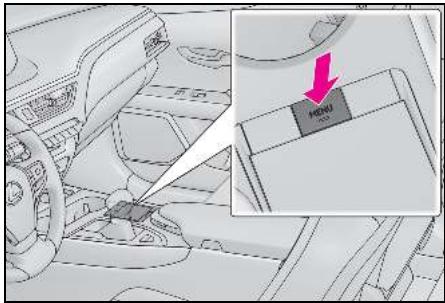
5 Sélectionnez "Apple CarPlay". 6 Vérifiez que l'écran d'accueil d'Apple CarPlay s'affiche.
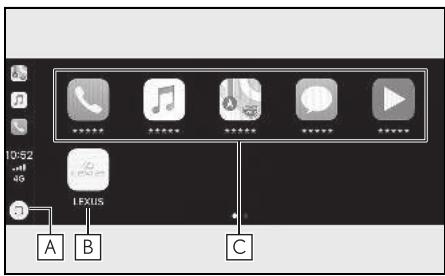
A Sélectionnez pour afficher l'écran d'accueil d'Apple CarPlay. Sélectionnez et maintenez enfoncé pour activer Siri. B Sélectionnez pour afficher l'écran du
système.
Sélectionnez C pour lancer l'application. L'utilisateur peut exécuter toute application iPhone prise en charge par Apple CarPlay.
Etablissement d'une connexion android auto
1 Vérifiez que l'application Android Auto est installée sur l'appareil à connecter. 2 Branchez l'appareil sur le port USB. ( P.133) 3 Sélectionnez "Active" pour activer la fonction. - "Désactéve": Sélectionnez si vous ne souhaitez pas activer Android Auto. Pour activer Android Auto, définissez "Service préférent" sur l'écran des réglages généraux sur "Android Auto". (→P.63) - En fonction de l'appareil connecté, il peut s'écouler environ 3 à 6 secondes avant que le système ne revienne à l'écran précédent. L'écran peut passer à "l'étape 6" en fonction du système. 4 Appuyez sur le bouton "MENU" du Remote Touch.
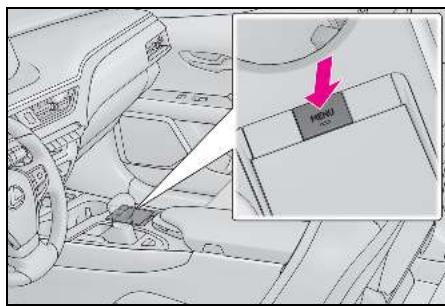
5 Sélectionnez "Android Auto". 6 Vérifiez que l'écran d'accueil d'Android Auto s'affiche.
- établie, certaines fonctions du système, telles que les suivantes, sont remplacées par la fonction Apple CarPlay/Android Auto équivalente ou deviennent indisponibles :
- iPod (lecture audio) Audio USB / video USB
- Audio Bluetooth®
- Téléphone Bluetooth® (Apple CarPlay uniquement) Si une connexion Android Auto est établie lors de l'utilisation de Miracast, Miracast peut devenir indisponible. Le volume du guidage vocal peut être modifié à partir de l'écran de configuration vocale. ( P.66) Apple CarPlay/Android Auto est une application développée par Apple Inc/Google LLC. Ses fonctions et services peuvent être interrompus ou modifiés sans préavis en fonction du système d'exploitation, de la configuration matérielle et logicielle de l'appareil connecté, ou en raison de changements dans les spécifications d'Apple CarPlay/Android Auto. Pour obtenir une liste des applications prises en charge par Apple CarPlay ou Android Auto, consultez leur site Web respectif. Lors de l'utilisation de ces fonctions, des informations relatives au véhicule et à l'utilisateur, telles que la position et la vitesse du véhicule, seront partagées avec l'éditeur de l'application mobile concernée et le fournisseur de services cellulaires.
- En téléchargeant et en utilisant chaque application, vous en acceptez les conditions d'utilisation.
- Les données relatives à ces fonctions sont transmises via Internet et peuvent entraîner
des frais.
Pour plus d'informations sur les frais de transmission de données éventuels, contactez notre fournisseur de services cellulaires.
- Selon l'application, certaines fonctions, telles que la lecture de musique, peuvent être restreintes.
- Les applications associées à chaque fonction étant fournies par un tiers, elles peuvent être modifiées ou interrompues sans préavis. Pour plus de détails, reportez-vous au site Web de la fonction concernée. Si le système de navigation du véhicule est en cours d'utilisation pour le guidage d'itinéraire et qu'un itinéraire est défini en utilisant Plans d'Apple CarPlay/Android Auto, le guidage d'itinéraire s'effectue ensuite via Apple CarPlay/Android Auto. Si l'application Plans d'Apple CarPlay/Android Auto est en cours d'utilisation pour le guidage d'itinéraire et qu'un itinéraire est défini en utilisant le système de navigation du véhicule, le guidage d'itinéraire s'effectue ensuite via le système de navigation du véhicule. Si le câble USB est débranché, le fonctionnement d'Apple CarPlay/Android Auto s'interrompt. La sortie sonore est coupée et l'écran du système est affiché.
Certification
- Android et Android Auto sont des marques déposées de Google LLC.

Modèle avec écran 7 pouces (sans fonction de navigation) L'utilisation du logo Apple CarPlay signifie que l'interface utilisée du véhicule répond aux normes de performance d'Apple. Apple n'est pas responsable du fonctionnement de votre véhicule, ni de sa conformité aux normes de sécurité et de réglementation. Veuillez noter que l'utilisation de ce produit avec l'iPhone ou l'iPod peut affecter la performance du système sans fil. Apple CarPlay est une marque déposée d'Apple Inc.

Avertissement
Ne branche pas le smartphone et n'en manipule pas les commandes pendant la conduite.

Ne laissez pas votre smartphone dans le véhicule. En effet, les températures potentiellement élevées à l'intérieur du véhicule peuvent endommager le smartphone. N'appuyez pas sur votre smartphone et n'y appliquez pas de pression inutile tant qu'il est branché, car cela pourrait endommager le smartphone ou sa prise. N'introduisez pas de corps étrangers dans le port, car cela pourrait endommager le smartphone ou sa prise.
Dépannage
Si vous rencontrez des difficultés avec Apple CarPlay/Android Auto, consultez le tableau suivant.
| Symptôme | Solution |
| Une connexion Apple CarPlay/Android Auto ne peut ét être établie. | Vérifiez que l'appareil prend en charge Apple CarPlay/Android Auto. Vérifiez que l'application Apple CarPlay/Android Auto est activée sur l'appareil connecté. Vérifiez que l'application Android Auto est installée sur l'appar- eil à connecter. Pour plus de détails, consultez le site Apple CarPlay : https://www.apple.com/ios/carplay/. Android Auto : https://www.android.com/auto/. Apple CarPlay n'est pas disponible dans certains pays ou cer- taines zones de vente. Pour plus de détails, consultez le site https://www.apple.com/ios/features-availability/ #apple-carplay. |
| Vérifiez que le paramètre "Service préfééré" de l'écran des réglages généraux est défini sur "Apple CarPlay"/"Android Auto". (→P.63) | |
| Vérifiez que le cable USB utilisé est fermement branché à l'appareil et au port USB. Vérifiez que l'appareil est branché directement sur le port USB du système et non sur un concentrateur USB. Pour Apple CarPlay : Vérifiez si le cable Lightning utilisé est agréé par Apple. Vérifiez si Siri est activée. | |
| Après avoir effectué toutes les vérifications ci-dessus, essayez d'établier une connexion Apple CarPlay/Android Auto. (→P.57, 58) | |
| Si une connexion Apple CarPlay/Android Auto est établie et qu'une réserve en cours de lecture ne s'affiche pas alors que le son est diffusé via le système. | Comme le système n'est pas conçu pour la lecture video via Apple CarPlay/Android Auto, il ne s'agit pas d'un dys fonction- nement. |
| Si une connexion Apple CarPlay/Android Auto est établie et que le contenu audio n'est pas diffusé par le système. | Le système est peut-être mis en sourdine ou le volume est peut- éttre faible. Augmentez le volume du système. |
| L'écran Apple CarPlay/Android Auto présente des artéfacts et/ou le son d'Apple CarPlay/Android Auto contient des parasites. | Vérifiez que le cable USB utilisé pour brancher l'appareil au système n'est pas endommagé.Pour vérifier que le cable USB n'est pas endommagé de manière interne, branchez l'appareil à un autre système, tel qu'un PC, et vérifie que l'appareil est reconnu par le système connecté. (L'appareil doit commencer à se recharger)dès qu'il est branché.) |
| Remplacez le cable USB par un autre cable. (Un cable USB court est recommendé.) | |
| Après avoir effectué toutes les vérifications ci-dessus, essayez d'étabrir une connexion Apple CarPlay/Android Auto. (→P.57, 58) | |
| L'affichage de la carte de l'application Plans d'Apple CarPlay ne peut être agrandi ou réduit avec les gestes de pincement multipoint. | Comme l'application Plans d'Apple CarPlay n'est pas compatible avec les gestes de pincement multipoint, il ne s'agit pas d'un dysfonctionnement. |
| L'écran Apple CarPlay s'affiche seulement en position centrefée sur l'écran 10,3 pouces sans le replir totallement. | L'écran 10,3 pouces est pris en charge par iOS Ver. 10 et ulté-rieure. Effectuez une mise à jour vers la dernière version d'iOS. |
| Le pavé tactile ne vigre pas sur l'écran Apple CarPlay. | Le retour d'information par vibration est pris en charge par iOS Ver. 11 et ultérieure.Effectuez une mise à jour vers la dernière version d'iOS. |
| Pendant la lecture d'une application musicale Apple CarPlay (Apple Music, Spotify, etc.), si vous utilisez l'iPhone pour lancer et dire un contenu audio à partir d'une application non compatible avec Apple CarPlay* et que vous chan-gez le volume de l'appareil de bord, le son de l'application non compatible est interrompu et le système reprend la lecture de l'applicationusicale initiale. | Ce fonctionnement fait partie des caractéristiques de l'appareil de bord, il ne s'agit pas d'un dysfonctionnement. |
| Lorsqu'un élément audio (tel que le guidage d'itinéraire) est exécuté par une application non compatible avec Apple CarPlay et interrupt un autre élément audio (FM/AM, CD, etc.) depuis en cours de lecture sur l'appareil embarqué, le système ne reprend pas la lecture de l'élement audio (FM/AM, CD, etc.) qui était lu initialement. | Ce fonctionnement fait partie des caractéristiques de l'appareil de bord, il ne s'agit pas d'un dysfonctionnement. Changez manuellement de source audio par vous-même ou n'utilise pas d'applications non compatibles avec Apple CarPlay. * Certaines applications de navigation étant prises en charge dans iOS 12, effectuez une mise à jour vers les dernières versions d'iOS et des applications. |
| Lors de l'utilisation d'Apple CarPlay, les flèches du guidage d'itinéraire et les instructions de navigation étape par étape n'appaissent pas sur l'écran multifonction ni sur l'affichage du système. Lors de l'utilisation d'Android Auto, les instructions de navigation étape par étape n'apparaissent pas sur l'écran multifonction ni sur l'affichage du système. | Il ne s'agit pas d'un dysfonctionnement car l'affichage de ces éléments n'est pas possible avec cette fonction. |
| Lors de l'utilisation d'Android Auto, le son des appeals en mode mains libres n'est pas audible via les haut-parleurs du vehicule. | Débranchez le téléphone du cable USB et vérifie si le son des appeals en mode mains libres est audible via les haut-parleurs du vehicule. |
| Connectez le téléphone au système en utilisant Android Auto, augmentez le volume sur le système et vérifie si le son des appeals en mode mains libres est audible. Vérifiez si d'autres sons sont audible via les haut-parleurs du vehicules. |
- Les applications non compatibles avec Apple CarPlay sont des applications installées sur l'iPhone et qui n'apparaissent pas sur la liste des applications de l'écran Apple CarPlay. (par ex. des applications de messagerie vocale visuelle)
Réglages généraux
Des réglages sont disponibles pour le changement automatique d'écran, lesons de fonctionnement, etc.
Affichage de l'écran des réglages généraux
1 Appuyez sur le bouton "MENU" du Remote Touch.
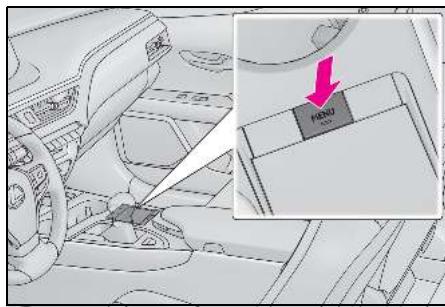
2 Sélectionnez "Configuration".
Si l'écran des réglages généraux ne s'affiche pas, sélectionnez "Général" dans le sous-menu. 3 Sélectionnez les éléments que vous souhaitez définir.
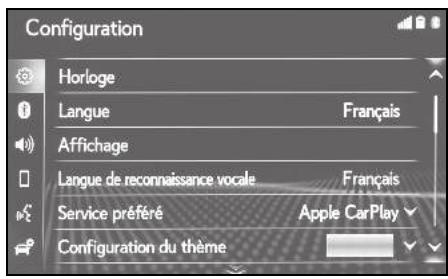
Écran des réglages généraux
- "Horloge" Sélectionné pour modifier le fuseau
horloge, activer/désactiver l'heure d'été et activer/désactiver le réglage automatique de la montre de bord. ( P.64)
- "Langue" Sélectionnez pour modifier la langue. Le réglage de la langue d'Apple CarPlay/Android Auto peut être modifié uniquement à partir de l'appareil connecté.
- "Personnaliser l'écran d'accueil" ^*1 Sélectionnez pour modifier les informations/la zone d'affichage de l'écran d'accueil et la disposition de l'écran d'accueil.
- "Affichage"*2 Sélectionnez pour régler le contraste et la luminosité des écrans, éteindre l'écran, etc. ( P.38)
- "Langue de reconnaissance vocale" Sélectionnez pour modifier la langue de reconnaissance vocale.
- "Service préféré" ^*5 Vous permet de définir la fonction de communication préférée pour un appareil mobile connecté (téléphone mobile, smartphone). Si un appareil est branché sur le port USB, ce réglage ne peut pas être modifié. Avant de modifier ce réglage, débranchez tous les appareils du port USB.
- "Bip sonore" Sélectionné pour faire retentir les signaux sonores.
- "Configuration du thème" Sélectionnez pour modifier le réglage du thème d’écran.
- "Unités de mesure" Sélectionnez pour modifier l'unité de mesure de la distance ^*3 /consommation de carburant.
- Retour automatique à l'écran précédent
dent*3
Sélectionnez pour activer/désactiver le passage automatique de l'écran de commande audio/de climatisation à l'écran de carte. Lorsque cette fonction est activée, le passage automatique de l'écran de commande audio/de climatisation à l'écran de carte s'effectue après 20 secondes.
- Son de sélection
Sélectionné pour activer/désactiver les sémis lors de la sélection.
- Son du pointeur2
Sélectionnez pour activer/désactiver son du pointeur.
Son d'erreur*2
Sélectionnez pour activer/désactiver les sons en cas d'erreur.
Volume du son du pointeur*2
Sélectionnez pour régler le volume du son du pointeur.
- Intensité du retour de force
Sélectionnez pour régler le niveau de la force de rétroaction (vibration) du pavé tactile pendant la sélection d'une touche d'écran.
- Vitesse du curseur
Sélectionnez pour régler la vitesse du pointeur.
Sélectionnez pour activer/désactiver la commande multitouche.
- Supprimer l'historique du clavier
Sélectionnez pour supprimer l'historique du clavier.
- Mémoriser l'historique du clavier
Sélectionnez pour activer/désactiver la mémoire de l'historique du clavier.
- "Animation"
Sélectionnez pour activer/désactiver
les animations.
- "Supprimer l'historique de recherche"2
Sélectionnez pour supprimer l'historique de recherche.
- "Supprimer les données personnelles" Sélectionnez pour supprimer des données personnelles. ( P.65)
- Mise à jour du logiciel
Sélectionnez pour permettre à jour les versions du logiciel. Pour plus de détails, contactez un concessionnaire ou un réparateur Lexus agréé, ou tout autre réparateur qualifié.
- Mise à jour de la base de données Gracenote
Sélectionnez pour mettre à jour les versions de la base de données
GraceNote. Pour plus de détails, contactez un concessionnaire ou un réparateur Lexus agréé, ou tout autre réparateur qualifié.
- Informations logiciel
Sélectionnez pour afficher les informations sur le logiciel. Les avis relatifs au logiciel tiers utilisé dans ce produit sont indiqués ici. (Cela comprend les instructions pour l'obtention du logiciel, s'il y a lieu.)
^+1 : Modèle avec écran 7 pouces
^*2 : Modèle avec écran 10,3 pouces
*3: Avec fonction de navigation
*4: Sans fonction de navigation
Cette fonction n'est pas disponible dans certains pays ou certaines zones de vente.
Réglages de la montre de bord
Permettent de modifier le fuseau horaire et d'activer/désactiver l'heure d'été et le réglage automatique de l'heure.
1 Affichez l'écran des réglages généraux : - Bouton “MENU” “Configuration” "Général" du sous-menu 2 Sélectionnez "Horloge". 3 Sélectionnez les éléments que vous souhaitez définir.
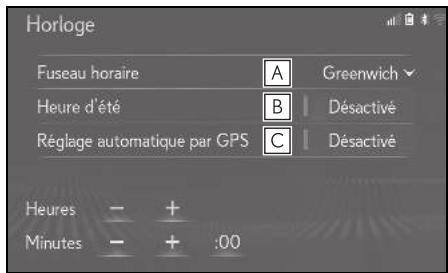
A Sélectionnez pour modifier le fuseau horaire. ( P.65) B Sélectionnez pour activer/désactiver l'heure d'été. C Sélectionnez pour activer/désactiver le réglage automatique de la montre de bord au moyen du GPS. Lorsqu'il est désactivé, la montre de bord peut être réglée manuellement. ( P.65)
Cet élément peut ne pas s'afficher lorsque le véhicule ne reçoit pas de signaux GPS.
Réglage du fuseau horaire
1 Sélectionnez "Fuseau horaire". 2 Sélectionnez le fuseau horaire souhaité. - Si "Autre" est sélectionné, le fuseau peut être réglé manuellement. Sélectionnez "+" ou "-" pour régler le fuseau horaire.
Réglage manuel de la montre de bord
Lorsque "Réglage automatique par GPS" est défini sur "Désactivé", la montre de bord peut être réglée manuellement.
Sélectionnez l'élément souhaité.

A Sélectionnez "+" pour avancer d'une heure et "- " pour reculer d'une heure. B Sélectionnez "+" pour avancer d'une minute et "- " pour reculer d'une minute. C Sélectionnez pour arrondir à l'heure pleine la plus proche.
ex.
$$ 1: 0 0 \mathrm {à} 1: 2 9 \rightarrow 1: 0 0 $$
$$ 1: 3 0 \mathrm{à} 1: 5 9 \rightarrow 2: 0 0 $$
Suppression de données personnelles
Les réglages personnels enregistrés ou modifiés sont alors supprimés ou rétablis sur leur valeur par défaut.
1 Affichez l'écran des réglages généraux : - Bouton “MENU” → “Configuration” → "Général" du sous-menu 2 Sélectionnez "Supprimer les données personnelles".
3 Sélectionnez "Supprimer". 4 Sélectionnez "Oui" lorsque l'écran de confirmation s'affiche.
Exemples de réglages qui peuvent être rétablis sur leur valeur par défaut: Réglatges audio - Réglages du téléphone - Paramètres des services connectés etc.
• Réglages généraux Paramètres de navigation • Réglages audio - Réglages du téléphone - Paramètres des services connectés etc.
Avec fonction de navigation
Configuration vocale
Le volume vocal, etc., peut être défini.
Affichage de l'écran de configuration vocale
1 Appuyez sur le bouton "MENU" du Remote Touch.
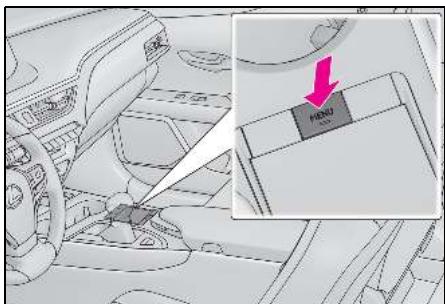
2 Sélectionnez "Configuration". 3 Sélectionnez "Voix" dans le sous-menu. 4 Sélectionnez les éléments que vous souhaitez définir.
Écran de configuration vocale
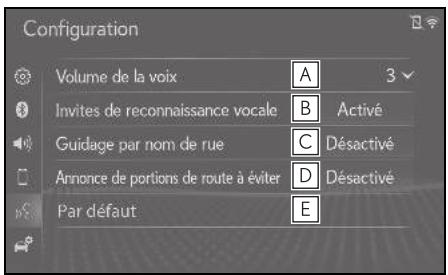
A. Sélectionnez pour régler le volume du guidage vocal. B. Sélectionnez pour activer/désactiver les messages de reconnaissance.
vocale.
C Sélectionnez pour activer/désactiver l'indication des noms de rue. D Sélectionnez pour activer/désactiver l'annonce des itinéraires à éviter.*1 E Sélectionnez pour réinitialiser tous les éléments de configuration.2 ^1 : Avec fonction de navigation ^2 : Sans fonction de navigation
Réglages du véhicule
Des réglages sont disponibles pour la personnalisation du véhicule, etc.
Affichage de l'écran des réglages du véhicule
1 Appuyez sur le bouton "MENU" du Remote Touch.
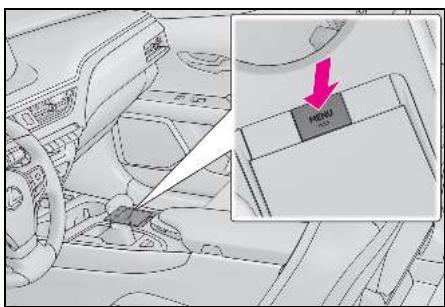
2 Sélectionnez "Configuration". 3 Sélectionnez "Véhicule" dans le sous-menu. 4 Sélectionnez les éléments que vous souhaitez définir.
Écran des réglages du véhicule
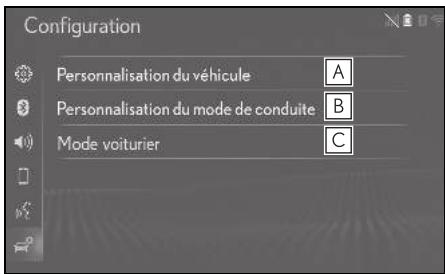
A. Sélectionnez pour définir la personnalisation du véhicule. *1 B. Sélectionnez pour définir le mode de
conduite. ^*1,2
C Sélectionnez pour définir le mode voiturier. ( P.68) ^1 : Reportez-vous au "MANUEL DU PROPRIÉTAIRE" ^2 : Si le véhicule en est équipé
Réglage du mode voiturier
Vous pouvez activer le système de sécurité en saisissant un code de sécurité (numéro à 4 chiffres).
Lorsqu'il est activé, le système ne fonctionne plus après déconnexion de la source d'alimentation électrique, et ce jusqu'à ce que le code de sécurité soit saisi.
Affichez l'écran des réglages du véhicule : - Bouton "MENU" → "Configuration" →

"Sous-menu" du "Véhicule"
2 Sélectionnez "Mode voiturier". 3 Saisissez le code personnel à 4 chiffres, puis sélectionnez "OK". 4 Saisissez à nouveau le même code personnel à 4 chiffres, puis sélectionnez "OK". Le système exige que vous saisissiez à nouveau le code de sécurité, pour vérifier que vous l'avez bien mémorisé. Lorsque le mode voiturier s'active, le système s'arrête et un écran de vue à code de sécurité (numéro à 4 chiffres) s'affiche.
Lorsque le mode voiturier a été activé
1. Saisissez le code personnel à 4 chiffres, puis sélectionnez OK. Si un code de sécurité (numéro à 4 chiffres) incorrect est saisi à 6 reprises, le système n'accepte aucun autre code de sécurité (numéro à 4 chiffres) pendant 10 minutes.
3-1. Fonctionnement de base
Navigation. 70
Fonctionnement de l'écran de carte 76
Informations de l'écran de carte.... 79
Messages d'informations routières 84
3-2. Recherche de destination
Opération de recherche 87
Démarrage du guidage d'itinéraire 97
3-3. Guidage du trajet
Guidage d'itinéraire 101
Modification d'itinéraire. 104
3-4. Destinations favorites
Enregistrement d'une entrée. 111
Modification des informations d'entrée 114
3-5. Configuration
Paramètres de carte. 116
Paramètres des messages d'informations routières 120
Paramètres des préférences d'itinéraires
3-6. Conseils pour le fonctionnement du système de navigation
GPS (système de positionnement par satellite) 125
Mises à jour de la base de données de navigation. 127
Dans les véhicules vendus en dehors de l'Europe, certaines fonctions ne peuvent pas être activées pendant la conduite.
Navigation
*: Avec fonction de navigation
Écran du menu de destination
Pour afficher l'écran du menu de destination, effectuez les opérations suivantes :
Modèle avec écran 10,3 pouces - Appuyez sur le bouton "MENU" du Remote Touch, puis sélectionnez "Destination" sur l'écran de menu. - Sélectionnez sur l'écran de carte. Modèle avec écran 7 pouces - Appuyez sur le bouton "MENU" du Remote Touch, puis sélectionnez "Navigation" sur l'écran de menu. - Sélectionnez sur l'écran de carte.
Quelques instants après avoir appliqué les méthodes ci-dessus, l'affichage passe automatiquement à l'écran de carte normal.
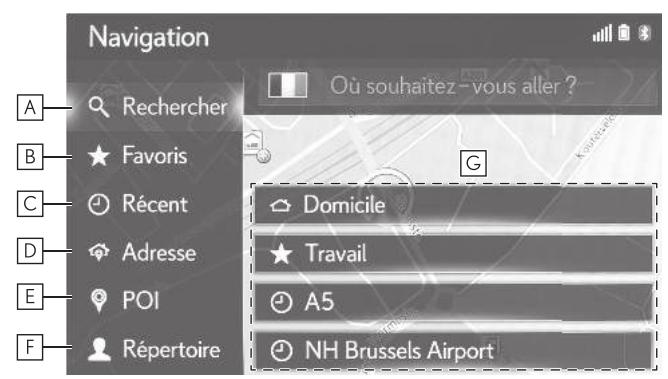
A Sélectionnez pour rechercher une destination en saisissant des termes de recherche. ( P.87) B Sélectionnez pour rechercher une destination et un itinéraire à partir de la liste des
favoris mémorisés dans le système de navigation. (→P.89)
C Sélectionnez pour rechercher une destination à partir de la liste des dernières destinations. ( P.92) D Sélectionnez pour rechercher une destination par adresse ou coordonnées géographiques. ( P.92) E Sélectionnez pour rechercher une destination par PDI (point d'intérêt). ( P.93) F Sélectionnez pour rechercher une destination à partir du réseau du téléphone Bluetooth connecté. ( P.97) G Sélectionnez pour définir une destination à partir des destinations à accès rapide. Domicile, Travail et les 2 destinations les plus récentes s'affichent sous forme de touche afin de vous permettre de lancer directement le guidage d'itinéraire en les sélectionnant.
Écran de carte
Quelques instants après avoir appliqué les méthodes suivantes, l'affichage passe automatiquement à l'écran de carte :
Modèle avec écran 10,3 pouces - Appuyez sur le bouton "MAP" du Remote Touch. - Appuyez sur le bouton "MENU" du Remote Touch, puis sélectionnez "Destination" sur l'écran de menu. Modèle avec écran 7 pouces - Appuyez sur le bouton "MENU" du Remote Touch, puis sélectionnez "Navigation" sur l'écran de menu. Après quelques instants, l'affichage passe automatiquement à l'écran de carte.
Après avoir calculé un itinéraire vers une nouvelle destination
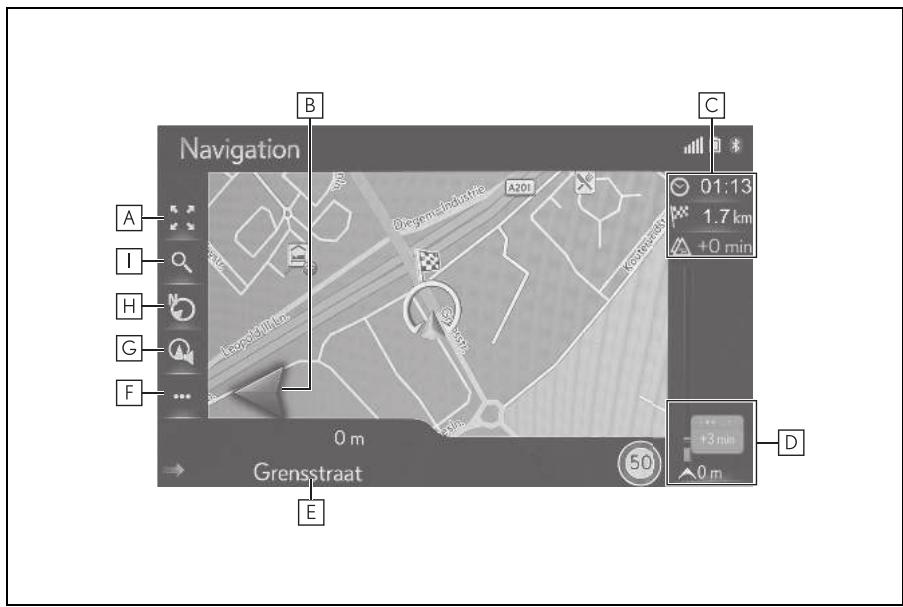
A Sélectionnez pour agrandir Réduire l'échelle de la carte. ( P.77) B Affiche la distance jusqu'au prochain changement de direction, avec une flèche indiquant le sens du changement de direction. Si l'icone de flèche est sélectionnée, la dernière annonce de navigation est répétée. C Affiche des informations sur la destination, telles que l'estimation de l'heure d'arrivée, la durée restante du trajet, la distance à parcourir et les détails de prévision de traffic.
- A chaque sélection de cette zone, les informations alternent entre l'heure d'arrivée et la durée restante du trajet jusqu'à la destination. D Affiche les événements routiers sur l'itinéraire.
- La distance et la durée du retard restantes s'affichent.
E Affiche le nom de la rue actuelle ou suivante. F Sélectionnez pour afficher l'écran du menu d'action. ( P.73) G Sélectionnez pour régler le volume du guidage vocal. (→P.102) H Sélectionnez pour modifier la disposition de la carte. ( P.117) I Sélectionnez pour afficher l'écran du menu de destination. (→P.70)
Sauf pour le fonctionnement du guidage d'itinéraire
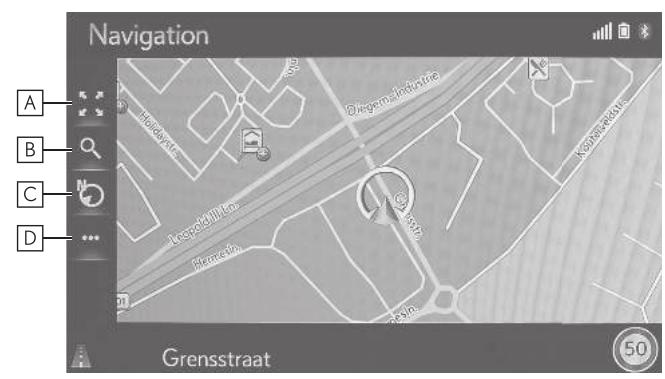
aee
A Sélectionnez pour agrandir/réduire l'échelle de la carte. ( P.77) B Sélectionnez pour afficher l'écran du menu de destination. (→P.70) C Sélectionnez pour modifier la disposition de la carte. ( P.78) D Sélectionnez pour afficher l'écran du menu d'action. (→P.73)
Écran du menu d'action
Pour afficher l'écran du menu d'action, affichez l'écran de carte normal ( P.70) et sélectionnez
Pendant le fonctionnement du guidage d'itinéraire
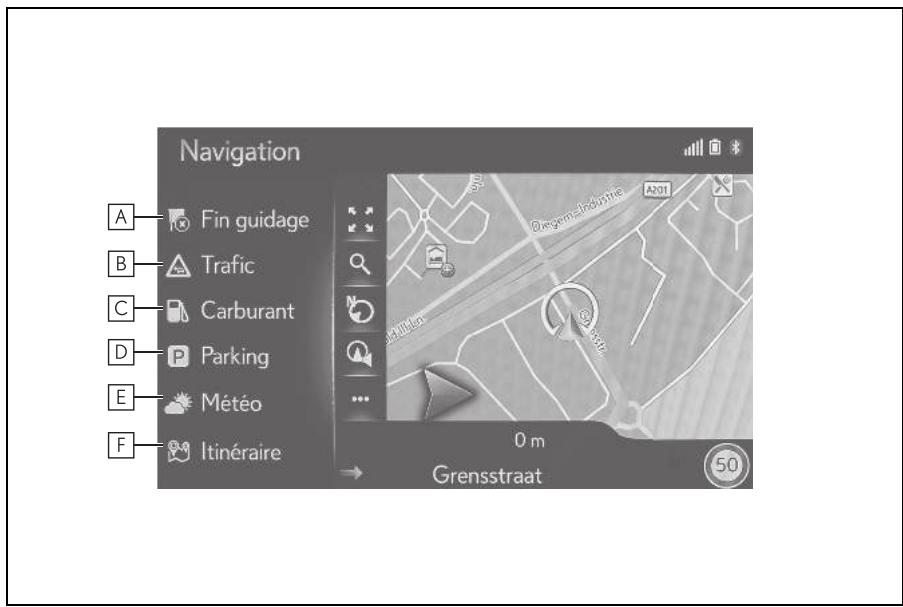
Sélectionnez pour arrêter le guidage d'itinéraire. B Sélectionnez pour afficher les messages d'informations routières. Cela permet d'afficher une liste des messages d'informations routières associés à l'itinéraire défini, ainsi que tous les messages et avertissements d'informations routières. ( P.84) C Sélectionnez pour afficher les informations relatives aux stations-service. L'emplacement et le prix du carburant peuvent aussi être vérifiés. ( P.281) D Sélectionnez pour afficher les informations de parking. L'emplacement, le prix et le nombre de places disponibles dans les parkings peuvent être vérifiés. ( P.279) E Sélectionnez pour afficher les informations météo. ( P.278) F Sélectionnez pour afficher l'écran d'informations d'itinéraire. Les options d'itinéraire pour les calculs d'itinéraire peuvent être sélectionnées. ( P.104)
Sauf pour le fonctionnement du guidage d'itinéraire
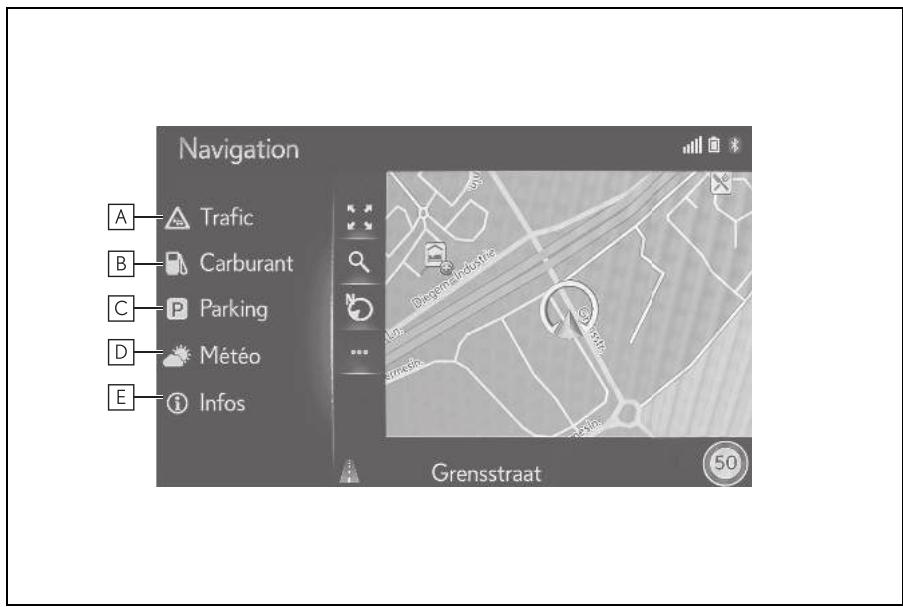
Sélectionnez pour afficher les messages d'informations routières. ( P.84) Sélectionnez pour afficher les informations relatives aux stations-service. L'emplacement et le prix du carburant peuvent aussi être vérifiés. ( P.281) Sélectionnez pour afficher les informations de parking. L'emplacement, le prix et le nombre de places disponibles dans les parkings peuvent être vérifiés. ( P.279) Sélectionnez pour afficher les informations météo. ( P.278) Sélectionnez pour afficher l'écran des informations relatives à la position actuelle.
Affichage de l'écran de carte
Modèle avec écran 10,3 pouces 1 Appuyez sur le bouton "MAP" du Remote Touch.

Modèle avec écran 7 pouces 1 Appuyez sur le bouton "MENU" du Remote Touch, puis sélectionnez "Navigation" sur l'écran de menu.
2 Sélectionnez "Continuer".

Attention
Conduisez prudemment et respectez le code de la route. Regardez cet écran et effectuez des sélections pendant la conduite peut causer un accident grave. Certaines données cartographiques affichées sur cet écran ou sur d'autres écrans peuvent être incorrectes. Vérifiez les environs par sécurité. Lisez les consignes de sécurité du manuel d'utilisation.
Continuer
Au bout de quelques secondes, l'écran de mise en garde passe automatiquement à l'écran de carte.
Affichage de la position actuelle du véhicule
Lors du démarrage du système de navigation, la position actuelle s'affiche en premier lieu. Cet écran affiche la position actuelle du véhicule et une carte de la zone environnante.
Modèle avec écran 10,3 pouces 1 Quelques instants après la sélection du bouton "MAP" du Remote Touch, l'affichage passe automatiquement à l'écran de carte. Modèle avec écran 7 pouces 1 Appuyez sur le bouton "MENU" du Remote Touch, puis sélectionnez "Navigation" sur l'écran de menu. Après quelques instants, l'affichage passe automatiquement à l'écran de carte.
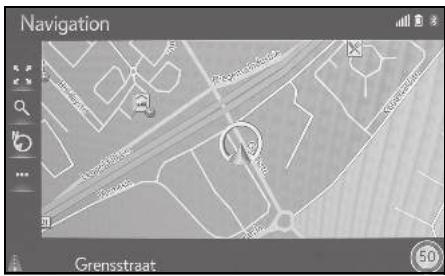
Le repère de position actuelle du véhicule apparait au centre de l'écran de carte.
- Pendant la conduite, le repère de position actuelle du véhicule reste fixe à l'écran, tandis que la carte peut défiler. La position actuelle est automatiquement
définie au fur et à mesure que le véhicule reçoit les signaux du GPS (système de positionnement par satellite). Si la position actuelle n'est pas correcte, elle est automatiquement corrigée lorsque le véhicule reçoit les signaux du GPS.
Il se peut que la position actuelle soit incorrecte après le débranchement de la batterie 12 volts ou dans le cas d'un véhicule neuf. Dès que le système reçoit des signaux provenant du GPS, la position actuelle correcte s'affiche.
Fonctionnement du défilament de la carte
Vous pouvez faire défiler la carte pour afficher des emplacements distincts de votre position actuelle.
1 Sélectionnez le point souhaité sur l'écran de carte. - Déplacez le point souhaité au centre de l'écran de carte. - Déplacez le défillement de la carte, vous pouvez effectuer un glisser de cette-ci ou un passage rapide du doigt grâce au pavé tactile.
2 Appuyez sur le bouton du Remote Touch.
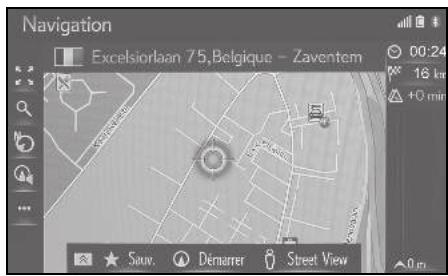
- Appuyez sur le pavé tactile pour revenir à la position actuelle.
3 Sélectionnez l'entrée souhaitée.
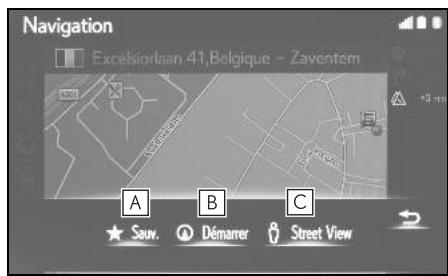
A Sélectionnez pour enregistrer dans la liste des favoris. Pour modifier l'icône, le nom, etc. : ( P.114) B Sélectionnez pour définir comme destination. ( P.97) C Sélectionnez pour afficher Street View. ( P.277)
Échelle de la carte
Sélectionnez sur la carte.
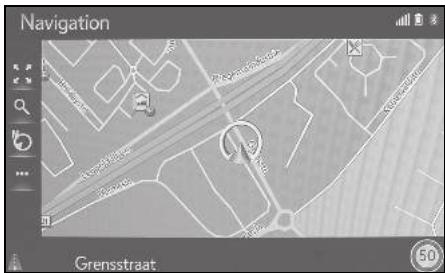
2 Sélectionnez "+" ou "-" pour modifier l'échelle de l'écran de carte.
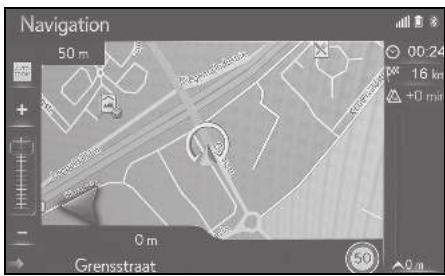
Vous pouvez aussi modifier l'échelle de l'écran de carte du doigt sur le pavé tactile du Remote Touch.
Faites un pincement vers l'extérieur du pavé tactile pour effectuer un zoom avant et un pincement vers l'intérieur pour un zoom arrêté. ( P.34)
L'échelle de la carte peut également être modifiée comme suit : - En faisant glisser le repère de barre d'échelle jusqu'au point souhaité. - Chaque fois que "Zoom auto de la carte" est sélectionné, la fonction de zoom automatique est activée/désactivée. Le niveau de zoom automatique par défaut peut être sélectionné. ( P.119) La plage d'échelle se situe entre 10 m et 1000 km (10 yd et 600 miles). - Après avoir modifié l'échelle, le nouvel indicateur d'échelle s'affiche pendant un moment.
Disposition de la carte
Le choix de la disposition de la carte peut se faire entre Direction suivie vers le haut 3D, Direction suivie vers le haut 2D ou Nord vers le haut 2D en sélectionnant la touche de disposition de carte.
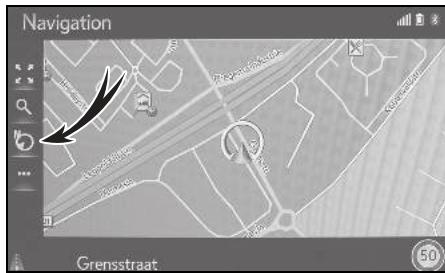

Symbole Direction suivie vers le haut
La direction suivie par le véhicule au cours de son trajet se trouve toujours en haut.

Symbole Nord vers le haut
Indépendamment de la direction suivie par le véhicule au cours de son trajet, le Nord
se trouve toujours en haut.

- Symbole Direction suivie vers le haut, direction suivie par le véhicule au cours, on trajet se trouve toujours en haut.
- Chaque fois que vous sélectionnez la touche de disposition de carte, la disposition change de la manière suivante:
Direction suivie vers le haut 3D → Nord vers le haut 2D → Direction suivie vers le haut 2D
Affichage de diverses informations sur la carte
Diverses informations peuvent être affichées sur la carte.
Limitations de vitesse
La limitation de vitesse de la route actuellement parcourue peut être affichée.
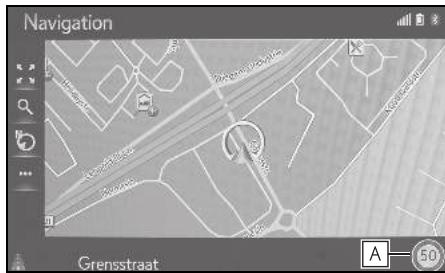
Affiche des informations sur l'icone de limitation de vitesse et la vitesse limitée sur la route actuelle.
Si le véhicule en est équipé
Immeubles en 3D
Vous pouvez afficher les immeubles en 3D sur la carte.
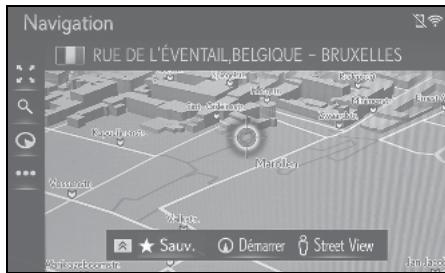
- Cette fonction s'affiche sur la carte avec des
échelles de zoom allant jusqu'à 50 m (50 yd).
Points de repère en 3D
Vous pouvez afficher les points de repère en 3D sur la carte.

- Cette fonction s'affiche sur la carte avec des échelles de zoom allant jusqu'à 50 m (50 yd).
Radars toutiers
Les radars routiers peuvent être affichés sous forme d'icônes sur la carte.
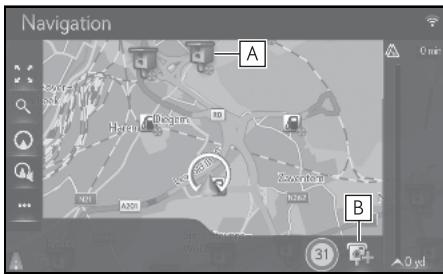
A Emplacement du radar routier sur la carte. B Affiche des informations sur l'icône de radar routier et la distance jusqu'au radar routier.
L'affichage des éléments ci-dessus varie en fonction de l'échelle de la carte. L'affichage des éléments ci-dessus varie en fonction des données de carte disponibles. L'affichage des éléments ci-dessus peut être
désactivé. ( P.116)
Passage à un autre mode de carte (modèle à écran 10,3 pouces avec fonction de navigation)
Pour modifier le mode de carte affiché sur l'affichage latéral.
1 Sélectionnez ou pour modifier le mode de carte.
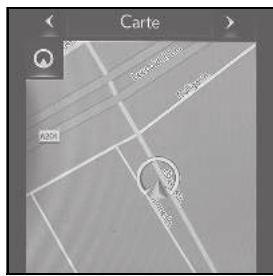
"Carte": Affiche l'écran de carte simple.
"Boussole": Affiche l'écran du mode boussole. ( P.80)
"Autoroute": Affiche l'écran de liste d'informations d'autoroute. (→ P.101)
*: Disponible uniquement pendant le guidage actif d'itinéraire et sur autoroute
Boussole
Des informations concernant la destination et la position actuelle, ainsi qu'une boussole, apparaisent à l'écran.
Le repère de destination s'affiche dans le sens de la destination. Pendant la conduite, reportez-vous aux coordonnées de longitude et de latitude, ainsi qu'à la boussole, afin de vous assurer que le véhicule se dirige bien vers la destination.
Affichage des icônes PDI
Les icônes PDI (points d'intérêt) telles que les stations-service et restaurants peuvent être affichées sur l'écran de carte. Leur emplacement peut également être défini comme destination.
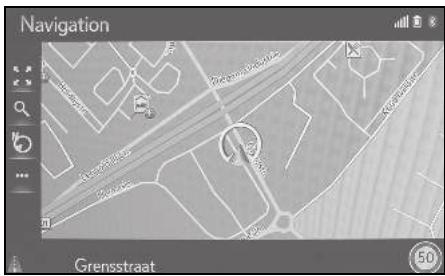
Un type particulier d'icônes PDI affichées à l'écran peut être sélectionné. ( P.119)
Liste des icônes pdi

Lieu public
| Icône | Nom |
| 明 | Bibliothèque |
| Ecole supérieure/université | |
| 火 | Ecole |
| i | Office du Tourismme |
| a | Cimetière, entrepreneur de pompes funèbres |
| Bureau gouvernemental, orga-nisme, hôtel de ville, communauté(général) | |
| Communauté | |
| Palais de justice | |
| Lieu de culte | |
| Logement, hôtel/motel | |
| Pharmacie | |
| Palais des congrès, parc des Expos-sitions | |
| Finance, banque | |
| Distributeur de billets | |
| Bureau de poste | |
| Entreprise, entreprise commerciale, commercial (général), établisse-ment de commerce | |
| Médical, docteur, soins et santé | |
| Ambulance, hôpital/polyclinique | |
| Caserne de pompiers | |
| Poste de police | |
| Cabine téléphonique, communication | |
| Dentiste | |
| Vétérinaire |
Trafic
| Icône | Nom |
| Concessionnaire/réparateur automobile, installation de réparation, réparation (générale), station de lavage, réparation de pneus | |
| Concessionnaire automobile | |
| Sortie d'autoroute | |
| Aéroport, départ/arrivées, transport terrestre, traffic international, interieur | |
| Terminus d'autobus, arrêt d'auto-bus, transport, transports publics Arrêt, transport (général) | |
| Gare ferroviaire | |
| Train métropolitain | |
| Stations-service | |
| Entreprise de location de voitures, installations, aire de stationnement | |
| Gare maritime | |
| Stationnement, aire de stationnement extérieure, aire de stationnement (général) | |
| Parc de stationnement | |
| Aire de stationnement extérieure (P+R) | |
| Aire de repos | |
| Organisation automobile, club automobile | |
| Déménageur, entreprise de déné-nagement | |
| Concessionnaire de motos | |
| Marque Toyota | |
| Marque Lexus |
| Icône | Nom |
| PDI multiples | |
| Bar, vie nocturne | |
| Loisirs, centre culturel, théâtre, centre de musique, salle de concert | |
| Cinéma | |
| Casino | |
| Café/bar, café | |
| Restaurant, français, beige, chinois, allemand, grec, végétarien, fast-food, grill, fruits de mer, sandwich, steak... |
| Icône | Nom |
| Sport, sport (général), activités sportives | |
| Terrain de golf | |
| Piste (course) | |
| Stade, centre sportif, hippodrome | |
| Sports nautiques |
| Icône | Nom |
| Bowling | |
| Stations de ski |
Loisirs
| Icône | Nom |
| Parc d'attractions | |
| Entreprise vinicole | |
| Musée | |
| Shopping, marché, centre commerc- cial, magasin d'usine | |
| Magasin, grand magasin, centre de boissons drive-in | |
| Attractions touristiques, attractions touristiques importantes | |
| Parc/aire ré créative | |
| Port de plaisance, port | |
| Terrain de camping | |
| Epicerie | |
| Monument historique | |
| Parc pour caravanes, camping | |
| Librairie | |
| Coiffure et beauété | |
| Photographie | |
| Magasin de chaussures | |
| Vins et spiritueux | |
| Vêtements | |
| Nettoyage et blanchisserie |
Affichage des informations PDI
1 Sélectionnez l'icône PDI souhaitée sur la carte. 2 Appuyez sur le bouton du Remote Touch.
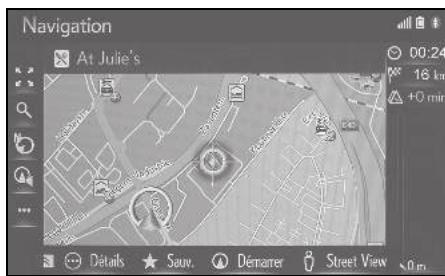
3 Sélectionnez "Détails".
- Si plusieurs PDI sont disponibles pour l'icône sélectionnée, sélectionnez un nom de PDI à partir de la liste.
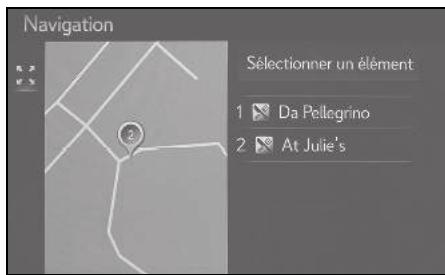
Vérifiez que les informations de PDI s'affichent.
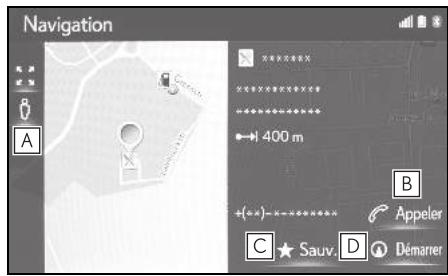
A Sélectionnez pour afficher Street View. ( P.277) B Sélectionnez pour appeler le numéro de téléphone enregistré. ( P.247) C Sélectionnez pour enregistrer le point dans la liste des favoris. ( P.111) D Sélectionnez pour afficher l'écran de démarrage du guidage d'itinéraire. ( P.97)
Messages d'informations routières
Les messages d'informations routières telles que les embouteillages, accidents et fermetures de routes s'affichent sur la carte ou la liste. Des données relatives au trafic peuvent être reçues par radiodiffusion ou Internet.
Écran des messages d'informations routières
Icônes de messages d'informations routières sur la carte
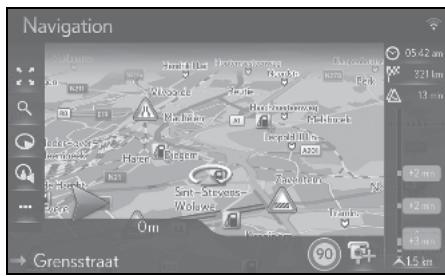
Liste de messages d'informations routières
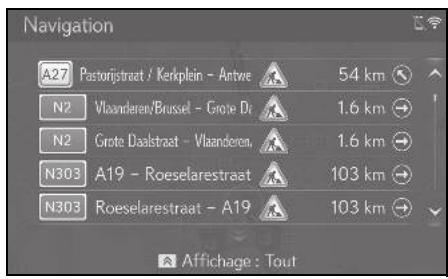
Icône de message d'informations routières sur la carte
■ Affichage de message d'informations routières détaillées 1 Sélectionnez l'icône de message d'informations routières souhaitée sur la carte.
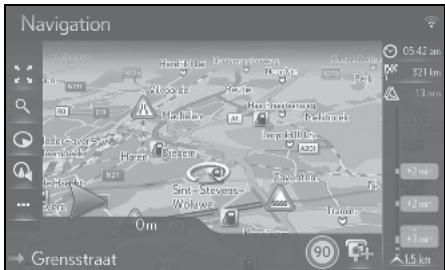
2 Vérifiez que le message d'informations routières détaillées s'affiche.
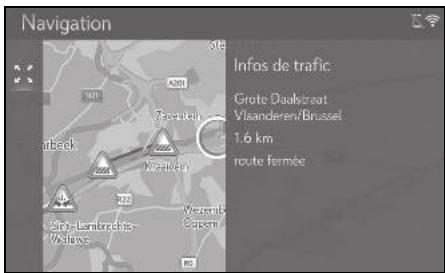
- Liste des icônes de messages d'informations routières
| Icône | Nom |
| ! | Danger (noir) |
| Météo | |
| Embouteillages | |
| Trafic à l'accêt | |
| Accident | |
| Travaux routiers | |
| Route partiellement fermée | |
| Danger extrête (rouge) | |
| Route fermée | |
| Informations |
Liste de messages d'informations routières
Modèle avec écran 10,3 pouces
1 Quelques instants après avoir appuyé sur le bouton “MAP”, l'affichage passe automatiquement à l'écran de carte. (→P.76) Modèle avec écran 7 pouces
Appuyez sur le bouton "MENU" du Remote Touch et sélectionnez "Navigation" sur l'écran de menu. Après quelques instants, l'affichage passe automatiquement à l'écran de carte. (→P.76)
2 Sélectionnez sur la carte. 3 Sélectionnez "Trafic".
| Navigation | |
| Fin guidage | |
| Trafic | |
| Carburant | |
| Parking | |
| Météo | |
| Itinéraire | 0 m |
| Grensstraat | |
4 Sélectionnez le message d'informations routières souhaité.
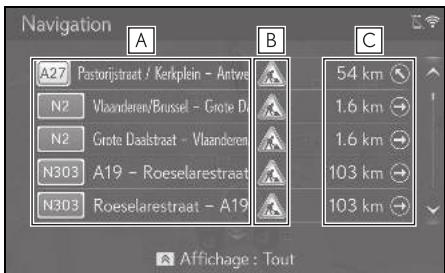
Segment d'itinéraire
- Si le segment d'itinéraire n'est pas disponible, les informations telles que le nom de la rue, le nom de la ville, la région ou le pays s'affichent. B : Icône d'incident
: Icône d'incident sur l'itinéraire: Icône d'incident avec détour
C Distance jusqu'à l'incident et direction par rapport au véhicule. 5 Vérifiez que le message d'informations routières détaillé s'affiche.
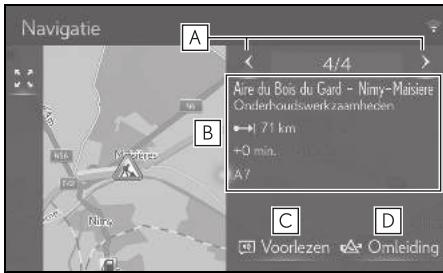
A Sélectionnez pour afficher le segment précédent ou suivant. B Affiche les détails du message d'informations routières. C Sélectionnez pour lancer la lecture du message d'informations routières.
D Sélectionnez pour éviter le segment sur l'itinéraire.
Tri
Une liste affichée à l'écran peut être triée dans l'ordre suivant.
1 Appuyez sur le bouton du Remote Touch et sélectionnez l'entrée souhaitée.
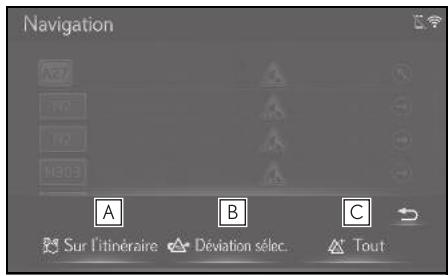
Sélectionnez pour afficher les messages d'informations routières associés à l'itinéraire définit. Sélectionnez pour afficher les messages d'informations routières et les avertissements associés à l'itinéraire de détour. Sélectionnez pour afficher tous les messages d'informations routières.
Affichage de l'écran du menu de destination
Vous pouvez effectuer des recherches de destination sur l'écran du menu de destination.
Modèle avec écran 10,3 pouces 1 Appuyez sur le bouton "MENU" du Remote Touch, puis sélectionnez "Destination" sur l'écran de menu. Modèle avec écran 7 pouces 1 Appuyez sur le bouton "MENU" du Remote Touch, puis sélectionnez "Navigation" sur l'écran de menu.
2 Vérifiez que le menu de destination s'affiche.
- Différentes méthodes permettent de rechercher une destination.
Recherche à partir de la zone de recherche
Vous pouvez sélectionner une destination en saisissant des termes de recherche.
La recherche localise le terme de recherche dans les bases de données suivantes :
Favoris - Destination récente - Base de données de PDI - Base de données du système de navigation (noms de rue, noms de ville, noms de pays) Modèle avec écran 10,3 pouces
1. Appuyez sur le bouton "MENU" du Remote Touch, puis sélectionnez "Destination" sur l'écran de menu. Modèle avec écran 7 pouces 1. Appuyez sur le bouton "MENU" du Remote Touch, puis sélectionnez "Navigation" sur l'écran de menu. - Si la liste des termes de recherche (pays) est affichée, suivez la procédure décrite sous “Définition d'un pays comme zone de recherche” à partir de l'étape 3. ( P.88) 2. Saisissez les termes de recherche souhaités dans la zone de recherche. 3. Sélectionnez "Recherche" ou pour afficher la liste des résultats.
- Sélectionnez pour afficher l'écran des détails. ( P.88)
- La liste des résultats peut composerter jusqu'à 5 pages. Vous pouvez consulter davantage de résultats en cliquant sur "Plus de résultats" à la fin de la liste.
- L'entrée de liste est nommée "Rechercheur un POI via XX".
Chaque entrée "Recherche un POI via XX" permet de lancer une recherche au moyen d'un fournisseur de recherche différent.
Pour les paramètres détaillés de la recherche en ligne : P.283
Définition d'un pays comme zone de recherche
Modèle avec écran 10,3 pouces 1. Appuyez sur le bouton "MENU" du Remote Touch, puis sélectionnez "Destination" sur l'écran de menu. Modèle avec écran 7 pouces 1. Appuyez sur le bouton "MENU" du Remote Touch, puis sélectionnez "Navigation" sur l'écran de menu. 2. Sélectionnez l'icône du drapeau du pays.
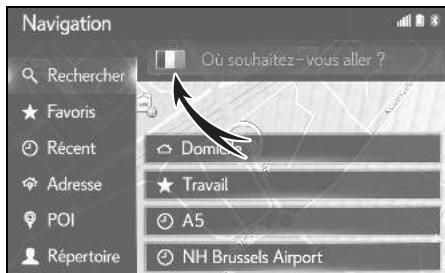
3 Saisissez le nom du pays souhaité. 4 Sélectionnez le pays souhaité lorsque le nom s'affiche parmi les pays proposés.
Affichage de l'écran des détails
Si le résultat est un contact, une adresse de rue, un favori ou une destination récente,
L'écran des détails correspondant s'affiche.
Tous les écrans de détails disposent de la touche "Aller" permettant de lancer le calcul d'itinéraire et d'afficher l'écran de calcul d'itinéraire.
Si une destination a déjà été définie, "Remplacer", "Ajouter" et "Annuler" s'affichent. "Remplacer": Sélectionnez pour supprimer la (les) destination(s) existante(s) et en définir une nouvelle. "Ajouter": Sélectionnez pour ajouter la destination à l'itinéraire actuel. "Annuler": Sélectionnez pour revenir à la destination actuelle.
Sélectionnez le souhaité.
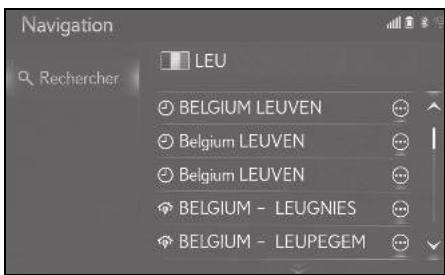
2 Vérifiez que les informations de PDI détaillées s'affichent.
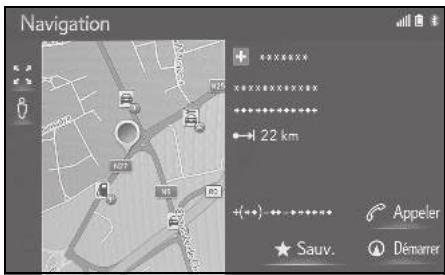
■ Si le résultat est un contact, un favori, une destination récente ou un PDI
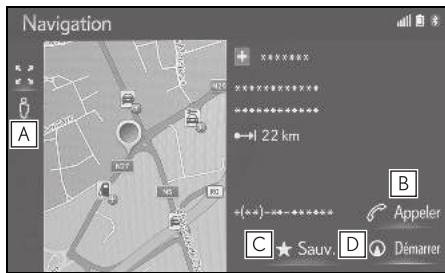
A Sélectionnez pour afficher Street View. B Sélectionnez pour appeler le numéro de téléphone. - Si le téléphone Bluetooth® n'est disponible, cette touche est grisée. C Sélectionnez pour enregistrer l'entrée dans la liste des favoris. D Sélectionnez pour afficher l'écran de démarrage du guidage d'itinéraire. ( P.97)
Si le résultat est une adresse de rue
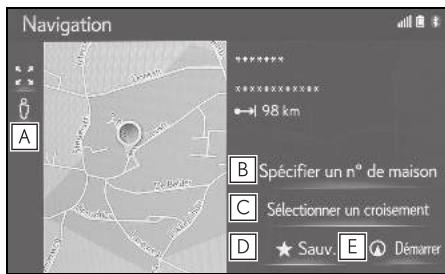
A Sélectionnez pour afficher Street View. B Sélectionnez pour saisir le numéro de maison. C Sélectionnez pour saisir l'intersection. D Sélectionnez pour enregistrer l'entrée.
Dans la liste des favoris.
Sélectionnez pour afficher l'écran de démarrage du guidage d'itinéraire. ( P.97)
Recherche dans la liste des favoris
Recherche une destination et un itinéraire dans la liste des favoris enregistrée dans le système. Pour utiliser cette fonction, il est nécessaire d'enregistrer l'entrée. ( P.111)
Modèle avec écran 10,3 pouces 1 Appuyez sur le bouton "MENU" du Remote Touch, puis sélectionnez "Destination" sur l'écran de menu. Modèle avec écran 7 pouces 1 Appuyez sur le bouton "MENU" du Remote Touch, puis sélectionnez "Navigation" sur l'écran de menu. 2 Sélectionnez "Favoris". 3 Sélectionnez l'entrée souhaitée.
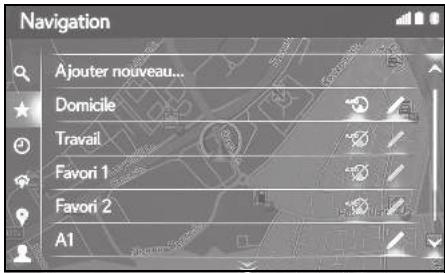
- Sélectionnez pour afficher et modifier les informations d'entrée. ( P.114)
- La navigation automatique est disponible pour les 4 destinations favorites fixes (domicile, travail et 2 autres favoris). Lorsque la navigation automatique
est activée.
4 destinations favorites fixes (domicile, travail)
et 2 autres favoris s'affichent en haut de la liste.
- Les PDI et itinéraires transférés à partir d'un appareil externe ou du serveur sont mémorisés dans cette liste. (→P.112, 113)
- Les itinéraires transférés sont marqués par une icône spécifique.
Navigation automatique pour faire la navette
Cette fonction permet d'obtenir automatiquement des informations routières sur l'itinéraire vers les destinations enregistrées. Si vous faites démarrer le véhicule dans un créneau journalier/horaire enregistré, le système vous propose de définir automatiquement cette destination.
- Un message contextuel s'affiche lorsque vous faites démarrer le véhicule dans un créneau journalier/horaire enregistré.
- La navigation automatique est disponible pour les 4 destinations favorites fixes (domicile, travail et 2 autres favoris) uniquement.
- Pour utiliser cette fonction, il est nécessaire d'enregistrer des créneaux journaliers/horaires pour les destinations.
Lorsque la destination n'est pas définie
Un créneau journalier/horaire enregistré 1 Sélectionnez "OK" pour lancer le guidage d'itinéraire.
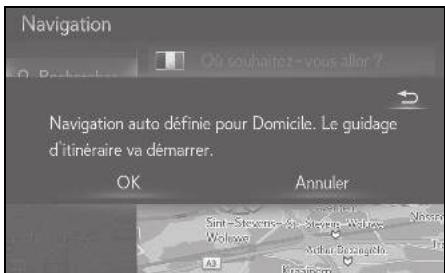
- Si vous sélectionnez "Annuler", le dernier écran actif s'affiche. Plusieurs créneaux journaliers/horaire enregistrés. Sélectionnez la destination souhaitée pour lancer le guidage d'itinéraire.
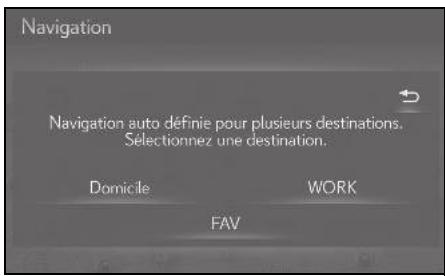
- Si vous sélectionnez, le dernier écran actif s'affiche.
Lorsque la destination est définie
Un créneau journalier/horaire enregistré 1 Sélectionnez "Navigation auto" pour lancer le guidage d'itinéraire.
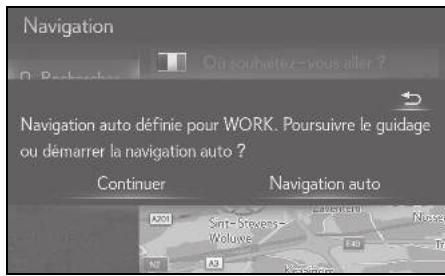
- Si vous sélectionnez "Continuer", le guidage actif d'itinéraire se poursuit. Plusieurs créneaux journaliers/horaire enregistrés 1 Sélectionnez "Navigation auto" pour lancer le guidage d'itinéraire.
- Si vous sélectionnez "Continuer", le guidage actif d'itinéraire se poursuit.
2 Sélectionnez la destination souhaitée pour lancer le guidage d'itinéraire.
- Si vous sélectionnez le dernier écran, l'écran actif s'affiche.
Enregistrement des créneaux journaliers/horaires
Pour utiliser la navigation automatique, il est nécessaire d'enregistrer des créneaux journaliers/horaires pour les destinations.
Modèle avec écran 10,3 pouces 1 Appuyez sur le bouton "MENU" du Remote Touch, puis sélectionnez "Destination" sur l'écran de menu. Modèle avec écran 7 pouces 1 Appuyez sur le bouton "MENU" du Remote Touch, puis sélectionnez "Navigation" sur l'écran de menu. 2 Sélectionnez "Favoris".
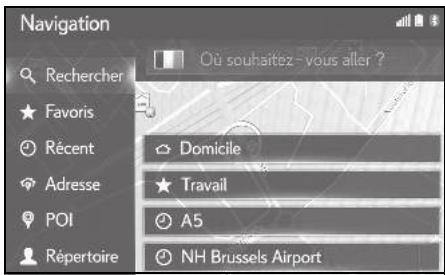
3 Sélectionnez en regard de la destination souhaitée.
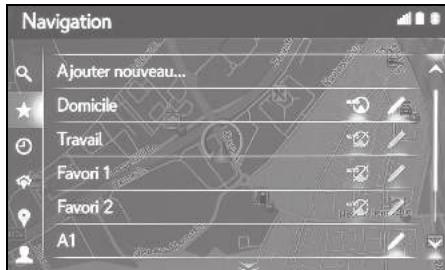
4 Saisissez les informations de jour et d'heure des navettes.
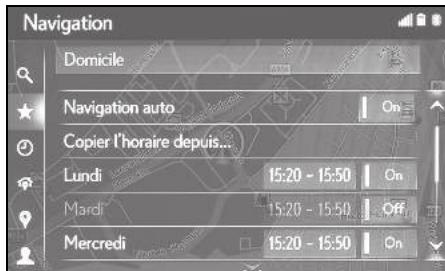
- Sélectionnez "Navigation auto" pour activer/désactiver la navigation automatique.
- Sélectionnez l'activation/la désactivation pour activer/désactiver le réglage de la navigation automatique pour certains jours.
- Sélectionnez "Copier l'horaire depuis..." pour copier vers tous les autres jours le créneau horaire défini pour un jour.
Recherche parmi les dernières destinations
Modèle avec écran 10,3 pouces 1 Appuyez sur le bouton "MENU" du Remote Touch, puis sélectionnez "Destination" sur l'écran de menu.
Modèle avec écran 7 pouces 1 Appuyez sur le bouton "MENU" du Remote Touch, puis sélectionnez "Navigation" sur l'écran de menu. 2 Sélectionnez "Récent". 3 Sélectionnez l'entrée souhaitée.
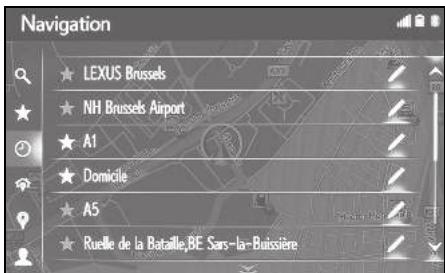
- Sélectionnez pour afficher et modifier les informations d'entrée. (→ p. 114)
- Sélectionnez pour enregistrer l'entrée dans la liste des favoris. La liste peut contenir un maximum de 100 entrées. Si le maximum est atteint, la destination la plus ancienne est supprimée.
Recherche par adresse
Modèle avec écran 10,3 pouces 1 Appuyez sur le bouton "MENU" du Remote Touch, puis sélectionnez "Destination" sur l'écran de menu. Modèle avec écran 7 pouces 1 Appuyez sur le bouton "MENU" du Remote Touch, puis sélectionnez "Navigation" sur l'écran de menu. 2 Sélectionnez "Adresse".
3 Sélectionnez "Pays" pour saisir le pays souhaité.
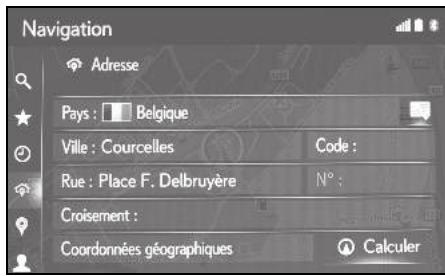
4 Sélectionnez "Rue" pour saisir le nom de la rue. 5 Sélectionnez "Ville" ou "Code" pour saisir le nom de la ville ou le code postal. 6 Sélectionnez "N°" ou "Croisement" pour saisir un numéro de bâtiment ou un nom d'intersection. - Il n'est pas possible de saisir un numéro de maison et une intersection simultanément.
7 Sélectionnez "Calculer".
• Si vous saisissez un nom de rue unique (le seul qui existe dans le pays concerné), vous avez alors également la possibilité de sélectionner "Calculator". Si vous sélectionnez "Calculate" en ayant renseigné uniquement "Ville" ou "Code", une recherche d'itinéraire débute avec le centre de la ville saisie comme destinataire. Lorsque "Calculate" est sélectionné, les données saisies autres que pour "Pays" sont supprimées.
Recherche par coordonnées
Les coordonnées géographiques peuvent être saisies au format DMS (degrés, minutes, secondes [°, ', "]) et décimal. Seules les valeurs de coordonnées susceptibles d'exister peuvent être saisies. Les
Les valeurs de coordonnées invalides et les touches d’écran correspondantes s’affichent en gris.
1 Sélectionnez "Coordonnées géo". 2 Sélectionnez "Dégrés" ou "Décimale". 3 Saisissez la latitude et la longitude.
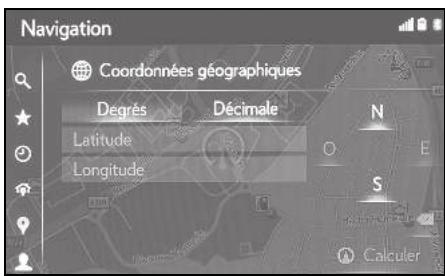
4 Sélectionnez "OK". 5 Sélectionnez "Calculer".
Si vous définissez une destination qui ne se situe pas sur une route, le véhicule est guidé jusqu'au point d'une route le plus proche de la destination. Si vous définissez une destination qui ne peut être atteinte, une fenêtre contextuelle s'affiche pour vous en informer.
Recherche par PDI
Recherche une destination à partir de la base de données de PDI du système.
Lorsque le système est connecté à Internet, une recherche sur le Web est possible.
Modèle avec écran 10,3 pouces 1 Appuyez sur le bouton "MENU" du Remote Touch, puis sélectionnez "Destination" sur l'écran de menu. Modèle avec écran 7 pouces 1 Appuyez sur le bouton "MENU" du Remote Touch, puis sélectionnez "Navigation" sur l'écran de menu.
2 Sélectionnez "POI". 3 Saisissez le nom de PDI, puis sélectionnez "Recherche".
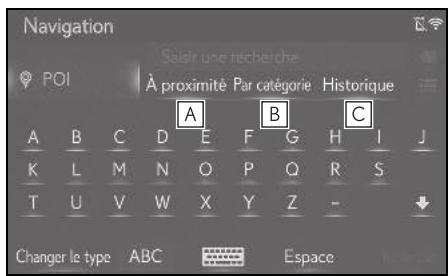
Sélectionnez pour modifier la zone de recherche. ( P.94) Sélectionnez pour affiner la catégorie de PDI. ( P.95) Sélectionnez pour afficher la liste des termes de recherche précédents. ( P.96)
4 Vérifiez que les résultats de la recherche s'affichent. Sélectionnez le PDI souhaité.
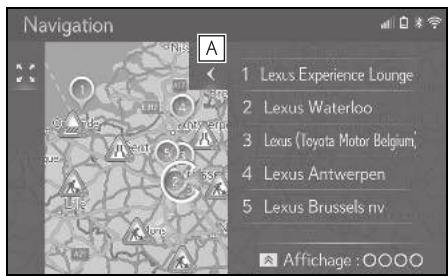
Sélectionnez pour afficher une vue complète de la liste. Il est possible de vérifier les distances jusqu'aux PDI. Lorsque vous appuyez sur le bouton
Du Remote Touch, les touches de méthode de recherche s'affichent. Vous pouvez rechercher des PDI en utilisant la recherche Web.
Pour les paramètres détaillés de la recherche en ligne : P.283 5 Sélectionnez "Aller".
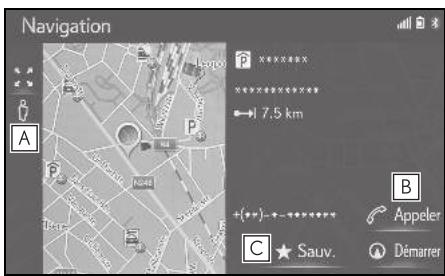
A Sélectionnez pour afficher Street View. ( P.277) B Sélectionnez pour appeler le numéro de téléphone. - Si le téléphone Bluetooth ^ n'est disponible, cette touche est grisée. C Sélectionnez pour enregistrer l'entrée dans la liste des favoris. ( P.111) Si une destination a déjà été définie, "Remplacer", "Ajouter" et "Annuler" s'affichent.
"Remplacer": Sélectionnez pour supprimer la (les) destination(s) existante(s) et en définir une nouvelle.
"Ajouter": Sélectionnez pour ajouter la destination à l'itinéraire actuel.
"Annuler": Sélectionnez pour revenir à la destination actuelle.
Paramétrage de la zone de recherche
1 Sélectionnez "À proximité", "À destination", "Sur le trajet", "Dans une ville" ou "SELECTIONNER sur la carte" sur l'écran des PDI. Le texte de cette touche affiche toujours les critères de recherche en
cours.
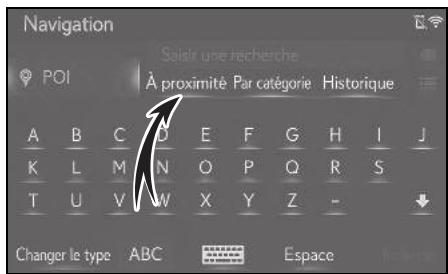
2 Sélectionnez la méthode de recherche souhaitée.
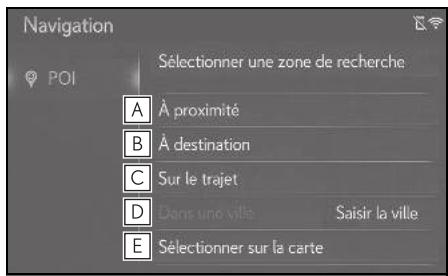
A Sélectionnez pour définir la recherche autour de la position actuelle. B Sélectionnez pour définir la recherche autour de la destination. C Sélectionnez pour définir la recherche autour de l'itinéraire actuel. D Sélectionnez pour définir la recherche autour de la ville souhaitée. E Sélectionnez pour définir le point à partir de la carte. 3 Si l'écran de carte est disponible, sélectionnez le point souhaité sur la carte. 4 Saisissez le nom de PDI et sélectionnez "Recherche" ou la touche de liste.
5 Vérifiez que les résultats de la recherche s'affichent. Sélectionnez le PDI souhaité. 6 Sélectionnez "Aller".
Recherche par catégorie
1 Sélectionnez "Par catégorie" sur l'écran des PDI.
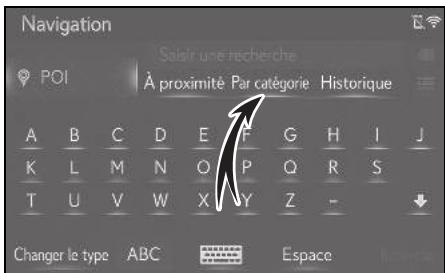
2 Sélectionnez la catégorie et les sous-catégories souhaitées.
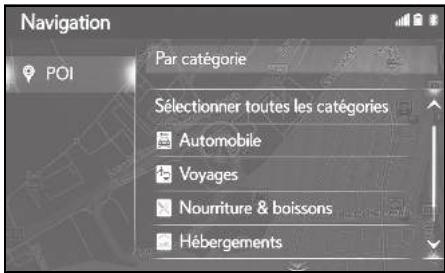
"Sélectionnez toutes catégories" : Sélectionnez pour afficher toutes les catégories de PDI. 3 Sélectionnez le PDI souhaité. 4 Sélectionnez "Aller".
Saisie de mots clés à partir de la liste d'historique des termes de recherche
1 Sélectionnez "Historique" sur l'écran des PDI.
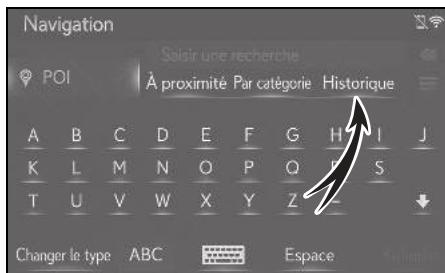
2 Sélectionnez le terme de recherche précédent souhaité.
Sélectionnez pour supprimer le terme de recherche.
3. Sélectionnez "Rechercher". 4. Vérifiez que les résultats de la recherche s'affichent. Sélectionnez le PDI souhaité. 5. Sélectionnez "Aller".
Affichez les détails de PDI en ligne
Lorsque les résultats de la recherche en ligne s'affichent, les images s'affichent sur l'écran des détails.
1 Sélectionnez le PDI souhaité.
2 Vérifiez que les informations de PDI détaillées s'affichent. Sélectionnez ensuite "Détails".
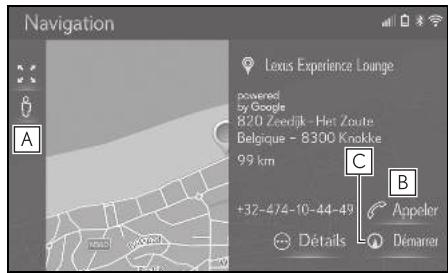
A Sélectionnez pour afficher Street View. B Sélectionnez pour appeler le numéro de téléphone.
- Lorsque le téléphone Bluetooth® n'est disponible, cette touche est grisée. C Sélectionnez pour afficher l'écran de démarrage du guidage d'itinéraire. ( P.97)
3 Sélectionnez

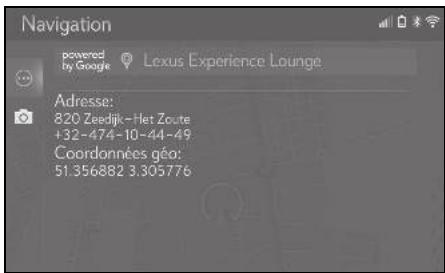
La sélection de la touche des images permet d'afficher jusqu'à 6 images sur l'écran sous forme de miniatures. La sélection d'une miniature agrandit l'image.
1 Sélectionnez

2 Sélectionnez la miniature souhaitée. - Les touches précédent/suivantatta
affichant uniquement si plusieurs images sont disponibles. Si une image ne peut pas être agrandie, un message "L'image n'est pas disponible" s'affiche.
Recherche par répertoire
Avant d'utiliser cette fonction, il est nécessaire de connecter un téléphone Bluetooth®.
Si le contact n'est associé à aucune information d'adresse mémorisée, l'entrée s'affiche en gris.
Modèle avec écran 10,3 pouces 1 Appuyez sur le bouton "MENU" du Remote Touch, puis sélectionnez "Destination" sur l'écran de menu. Modèle avec écran 7 pouces 1 Appuyez sur le bouton "MENU" du Remote Touch, puis sélectionnez "Navigation" sur l'écran de menu. 2 Sélectionnez "Répertoire téléphonique". 3 Sélectionnez l'entrée souhaitée.
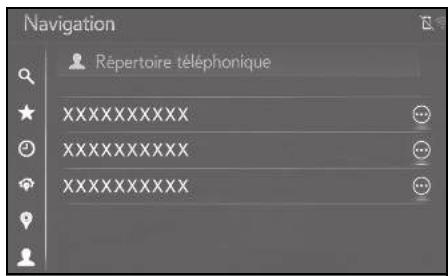
- Sélectionnez pour afficher l'écran des détails. (→ p. 88)
Démarrage du guidage d'itinéraire
Lorsque la destination est définie, la vue d'ensemble de l'itinéraire de la position actuelle à la destination s'affiche.
En fonction des paramètres de navigation, un seul itinéraire ou des itinéraires alternatifs s'affichent sur l'écran. (→P.123)
Ecran de l'itinéraire recommandé
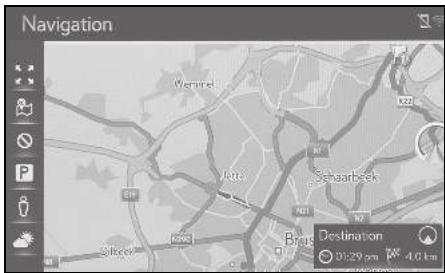
Ecran des itinéraires alternatifs
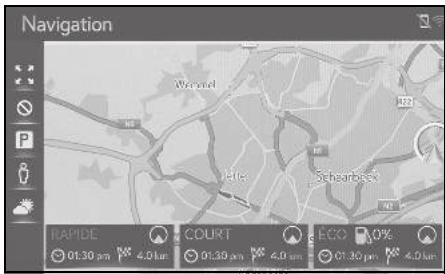
L'écran de démarrage du guidage d'itinéraire s'affiche au format Nord vers le haut 2D.

Avertissement
Veillez à respecter les réglementations de la circulation et à tenir compte des conditions de la route pendant la conduite. Si un panneau de signalisation routière a été modifié, il se peut que ce changement ne soit pas pris en compte dans le guidage d'itinéraire.
Écran du itinéraire recommandé
L'itinéraire recommendé s'affiche sur la carte.
1 Sélectionnez "Destination" pour lancer le guidage d'itinéraire. - Affiche des informations sur la destination, telles que l'estimation de l'heure d'arrivée et la distance à parcourir.
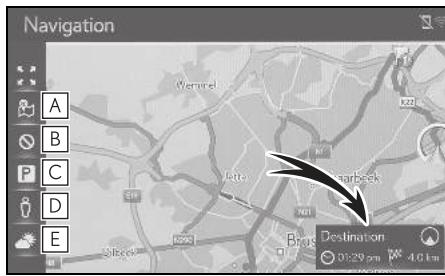
Sélectionnez pour afficher les trois méthodes de calcul d'itinéraire. Sélectionnez l'élément souhaité pour régler les préférences d'itinéraire. ( P.98) Sélectionnez pour afficher les critères d'évitement. Sélectionnez l'élément souhaité pour régler les critères d'évitement. ( P.98) Sélectionnez pour afficher les informations de parking. L'emplacement et le nombre de places disponibles dans les parkings autour de la destination peuvent être vérifiés. ( P.279) Sélectionnez pour afficher Street View. Vous pouvez afficher les images Street View de la destination. ( P.277) Sélectionnez pour afficher les informations météo. Les informations météo de la zone autour de la destination
- Les critères de préférence et d'évitement d'itinéraire peuvent être sélectionnés. ( P.123) Si vous sélectionnez et maintenez "Destination" enfoncé, le mode démo démarre. Sélectionnez "Quitter" sur l'écran pour permettre fin au mode démo.
Réglage du type d'itinéraire
1 Sélectionnez

2 Sélectionnez l'élément souhaité pour régler les préférences d'itinéraire.
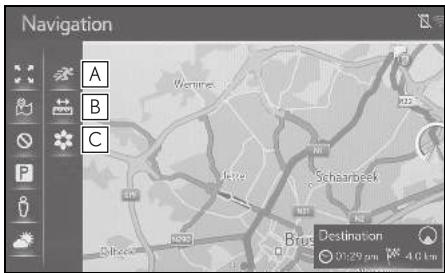
A Sélectionnez pour afficher l'itinéraire le plus rapide. B Sélectionnez pour afficher l'itinéraire le plus court jusqu'à la destination définie. C Sélectionnez pour afficher l'itinéraire à faible consommation de carburant. - L'itinéraire est recalculé, puis l'écran de démarrage du guidage d'itinéraire s'affiche.
Réglage des critères d'évitement
1 Sélectionnez

2 Sélectionnez les éléments que vous souhaitez éviter.
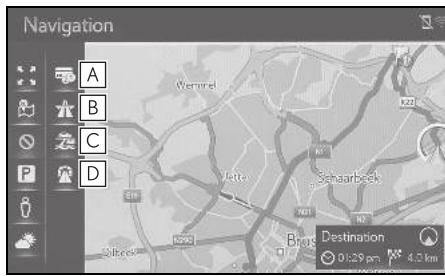
A Sélectionnez pour éviter les routes à péage. B Sélectionnez pour éviter toute autoroute. C Sélectionnez pour éviter tout transport par ferry/train. D Sélectionnez pour éviter tout tunnel.
- L'itinéraire est recalculé, puis l'écran de démarrage du guidage d'itinéraire s'affiche.
Si l'itinéraire possible est excessivement long, le système propose un itinéraire incluant des éléments sélectionnés comme à éviter.
- Les critères d'évitement par défaut peuvent être sélectionnés. (→P.123)
Écran des itinéraires alternatifs
Trois types d'itinéraires alternatifs s'affichent sur la carte.
1 Sélectionnez un des trois types d'itinéraires alternatifs. - Affiche des informations sur la destination, telles que l'estimation de l'heure
d'arrivée et la distance à parcourir.
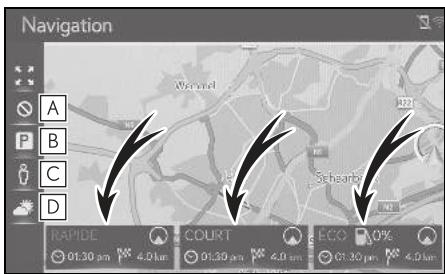
A Sélectionnez pour afficher les critères d'évitement. Sélectionnez l'élément souhaité pour régler les critères d'évitement. ( P.99) B Sélectionnez pour afficher les informations de parking. L'emplacement et le nombre de places disponibles dans les parkings autour de la destination peuvent être vérifiés. ( P.279) C Sélectionnez pour afficher Street View. Vous pouvez afficher les images Street View de la destination. ( P.277) D Sélectionnez pour afficher les informations météo. Les informations météo de la zone autour de la destination peuvent être consultées. ( P.278) - L'estimation de l'heure d'arrivée et la distance de l'itinéraire complet s'affichent dans la liste.
Réglage des critères d'évitement
1 Sélectionnez

2 Sélectionnez les éléments que vous souhaitez éviter.
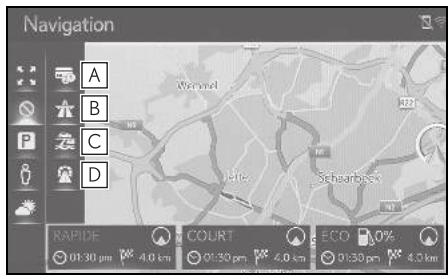
A Sélectionnez pour éviter les routes à péage. B Sélectionnez pour éviter toute autoroute. C Sélectionnez pour éviter tout transport par ferry/train. D Sélectionnez pour éviter tout tunnel.
L'itinéraire est recalculé, puis l'écran de démarrage du guidage d'itinéraire s'affiche.
Si l'itinéraire possible est excessivement long, le système propose un itinéraire incluant des éléments sélectionnés comme à éviter.
- Les critères d'évitement par défaut peuvent être sélectionnés. (→P.123)
Écran du guidage d'itinéraire
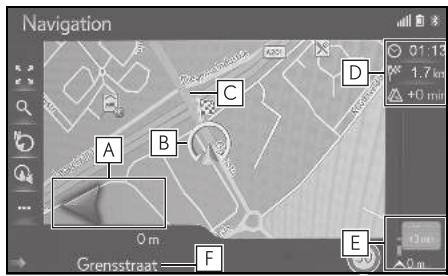
Affiche la distance jusqu'au prochain changement de direction, avec une flèche indiquant le sens du changement de direction.
Si l'icône de flèche est sélectionnée, la dernière annonce de navigation est répétée.
B Position actuelle C l’itinéraire proposé D Affiche des informations sur la destination, telles que l’estimation de l’heure d’arrivée, la durée restante du trajet, la distance à parcourir et les détails de prévision de traffic.
Sélectionnez pour faire passer l'affichage de l'estimation de l'heure d'arrivée à la durée restante du trajet et vice versa.
E Affiche les événements routiers sur l'itinéraire. La distance et la durée du retard restantes s'affichent. F Le nom de la rue actuelle ou de la prochaine rue (lorsque vous approchez d'un point de changement de direction)
Véhicule avec affichage tête haute : Lorsque l'affichage tête haute est activé, des flèches de guidage étape par étape s'affichent sur le pare-brise.
Pendant la conduite sur autoroute
Lors de la conduite sur autoroute, l'écran d'informations d'autoroute s'affiche.
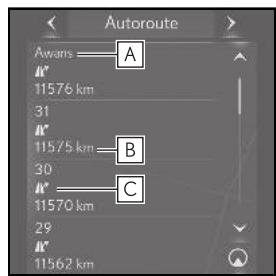
A Nom de la sortie/l'aire de repos d'autoroute. B Distance entre la position actuelle et la sortie/l'aire de repos d'autoroute. C PDI situés le long de l'autoroute ou à proximité d'une sortie d'autoroute.
- Sélectionnez les PDI souhaités pour afficher la carte sélectionnée des environnements de la sortie.
- Sélectionnez une touche au bas de la liste pour revenir à l'affichage des sorties/aires de repos d'autoroute les plus proches. Pour visualiser les informations sur l'autoroute, ouvrez la section de navigation de l'affichage latéral et sélectionnez "Autoroute". (Modèle avec écran 10,3 pouces)
Panneaux de signalisation
Lorsque vous approchez du changement de direction, un panneau de signalisation s'affiche automatiquement sur l'écran de carte principal.
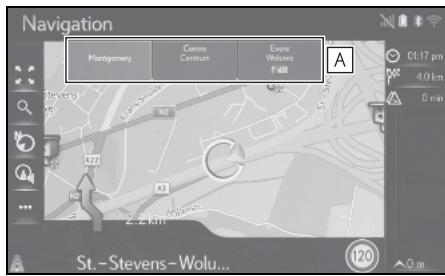
Affiche les informations concernant les panneaux de signalisation.
Si les données sont disponibles
Écran de bretelle d'autoroute
Lorsque vous approchez d'une bretelle d'autoroute, les images de la bretelle s'affichent automatiquement.
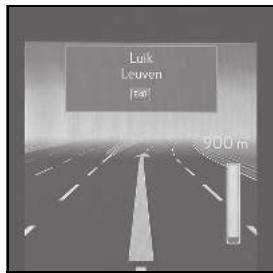
Lorsque vous approchez d'un point de changement de direction, la commande de file s'affiche automatiquement sous la carte.
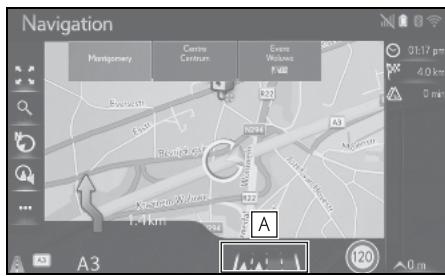
Affiche la recommandation de file.
Si le véhicule sort de l'itinéraire indiqué, l'itinéraire est recalculé. - Dans certaines zones, les routes n'ont pas encore été entièrement numérisées dans notre base de données. Soyez prudent lorsque vous suivez un itinéraire indiqué. L'affichage des éléments ci-dessus peut être désactivé. ( P.116) Véhicule avec affichage tête haute : Lorsque l'affichage tête haute est activé, des flèches de guidage étape par étape s'affichent sur le pare-brise.
Guidage vocal
Le guidage vocal fournit divers messages à l'approche d'une intersection ou d'autres points requérant une manoeuvre.
Il est possible de régler le volume du guidage vocal.
1 Sélectionnez

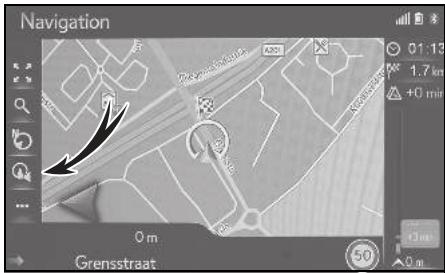
2 Sélectionnez l'élément souhaité.
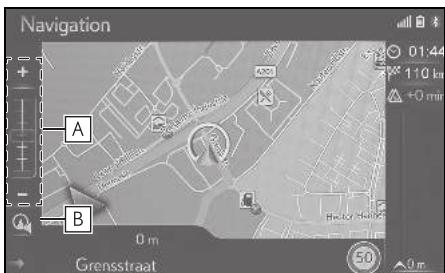
A Sélectionnez pour régler le volume du guidage vocal.
B Sélectionnez pour activer/annuler la mise en sourdine du guidage vocal.
- La première annonce de navigation peut être répétée en sélectionnant l'icône de flèche ou en modifiant le volume du guidage vocal.
Le guidage vocal peut ne pas prononcer correctement ou clairement certains noms de rue ; ce phénomène est dû aux limites de la fonction de conversion du texte en commandes vocales. Sur les autoroutes, les routes interétatiques et autres routes nationales aux limitations de vitesse plus élevées, le guidage vocal s'active plus tôt que pour les routes urbaines, afin de laisser suffisamment de temps pour les manœuvres. Si le système est incapable de déterminer correctement la position actuelle du véhicule (en cas de mauvaise réception du signal GPS), il se peut que le guidage vocal s'active plus tôt ou plus tard que prévu. Le volume du guidage vocal par défaut peut également être modifié à partir de l'écran de configuration vocale. (→P.66)

Avertissement
Veilliez à respecter les réglementations de la circulation et à tenir compte des conditions de la route, en particulier lorsque vous roulez sur des routes IPD (routes qui ne sont pas encore entièrement numérisées dans notre base de données). Il peut être que des données actualisées, pour le sens d'une rue à sens unique, par exemple, ne figurent pas dans le guidage d'itinéraire.
Arrêt du guidage d'itinéraire
Lorsque le guidage d'itinéraire n'est plus nécessaire, par exemple lorsque vous connaissez le reste de l'itinéraire jusqu'à votre destination, il peut être arrêté.
Modèle avec écran 10,3 pouces 1 Quelques instants après avoir appuyé sur le bouton “MAP”, l'affichage passe automatiquement à l'écran de carte. (→P.76) Modèle avec écran 7 pouces 1 Appuyez sur le bouton "MENU" du Remote Touch, puis sélectionnez "Navigation" sur l'écran de menu. Après quelques instants, l'affichage passe automatiquement à l'écran de carte. (→P.76) 2 Sélectionnez sur la carte. 3 Sélectionnez "Fin guidage".
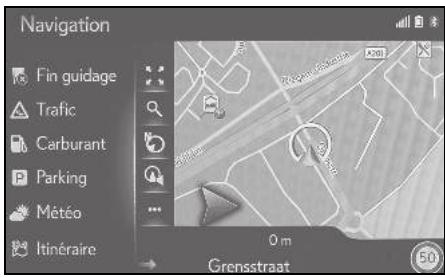
Affichage de l'écran de modification d'itinéraire
Pendant le guidage d'itinéraire, l'itinéraire jusqu'à la destination peut être consulté et modifié.
Modèle avec écran 10,3 pouces
Quelques instants après avoir appuyé sur le bouton "MAP", l'affichage passe automatiquement à l'écran de carte. ( P.76) Modèle avec écran 7 pouces 1 Appuyez sur le bouton "MENU" du Remote Touch, puis sélectionnez "Navigation" sur l'écran de menu. Après quelques instants, l'affichage passe automatiquement à l'écran de carte. (→P.76) 2 Sélectionnez sur la carte. 3 Sélectionnez "Itinéraire".
4 Sélectionnez les éléments que vous souhaitez définir.
Lorsqu'une destination est définie
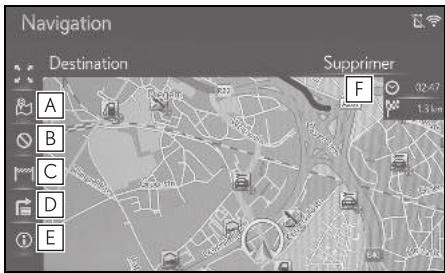
A Sélectionnez pour afficher les trois méthodes de calcul d'itinétaire. Sélectionnez l'élement souhaité pour régler les préférences d'itinétaire. ( P.98) B Sélectionnez pour afficher les critères d'évitement. Sélectionnez l'élement souhaïte pour régler les critères d'évitement. ( P.98, 99) C Sélectionnez pour bloquer une distance fixe sur la route empruntée. Un itinéraire bloqué est indiqué sur la carte. ( P.107) D Sélectionnez pour afficher la liste des changements de direction jusqu'à la destination. ( P.108) E Sélectionnez pour afficher les informations sur la destination. La destination peut être consultée et enregistrée. ( P.105) F Sélectionnez pour supprimer une destination. ( P.106)
Lorsqu'une destination et des étapes sont définies
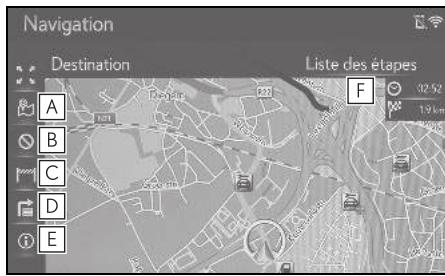
A Sélectionnez pour afficher les trois méthodes de calcul d'itinéraire. Sélectionnez l'élément souhaité pour régler les préférences d'itinéraire. (→P.98) B Sélectionnez pour afficher les critères d'évitement. Sélectionnez l'élément souhaité pour régler les critères d'évitement. ( P.98, 99) C Sélectionnez pour bloquer une distance fixe sur la route empruntée. Un itinéraire bloqué est indiqué sur la carte. ( P.107) D Sélectionnez pour afficher la liste des changements de direction jusqu'à la destination. ( P.108) E Sélectionnez pour afficher les informations sur la destination. La destination et les étapes peuvent être consultées et enregistrées. ( P.105) F Sélectionnez pour afficher les informations de destination et d'étape. La destination et les étapes peuvent être consultées et modifiées. ( P.106)
Affichage des informations sur la destination
Modèle avec écran 10,3 pouces 1 Quelques instants après avoir appuyé sur le bouton "MAP", l'affichage passe automatiquement à l'écran de carte. (→P.76) Modèle avec écran 7 pouces
1 Appuyez sur le bouton "MENU" du Remote Touch, puis sélectionnez "Navigation" sur l'écran de menu. Après quelques instants, l'affichage passe automatiquement à l'écran de carte. (→P.76) 2 Sélectionnez sur la carte. - Si l'itinéraire est défini, sélectionnez "Itinéraire". 3 Sélectionnez / "Infos". 4 Vérifiez que les informations sur la destination s'affichent.

A Adresse de destination B Heure d'arrivée, durée restante et distance jusqu'à la destination C Informations sur l'emplacement actuel D Sélectionnez pour enregistrer la position actuelle dans la liste des favoris.
- S'affiche uniquement pendant le guidage actif d'itinéraire.
Réorganisation des étapes
Lorsque plusieurs destinations ont été définies, l'ordre d'apparition des destinations peut être modifié.
Modèle avec écran 10,3 pouces 1 Quelques instants après avoir appuyé sur le bouton "MAP", l'affichage passe automatiquement à l'écran de carte. ( P.76) Modèle avec écran 7 pouces 1 Appuyez sur le bouton "MENU" du Remote Touch, puis sélectionnez "Navigation" sur l'écran de menu. Après quelques instants, l'affichage passe automatiquement à l'écran de carte. (→P.76) 2 Sélectionnez sur la carte. 3 Sélectionnez "Itinéraire" 4 Sélectionnez "Liste des étapes". 5 Appuyez sur le bouton du Remote Touch.
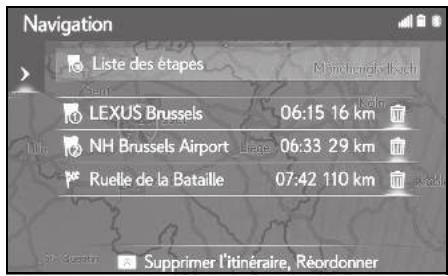
6 Sélectionnez "Réordonner".
"Supprimer l'itinéraire" : Sélectionnez pour supprimer toutes les destinations et étapes de la liste.
7 Sélectionnez la destination souhaitée, puis ou pour modifier l'ordre d'apparition. 8 Appuyez sur le bouton du Remote Touch et sélectionnez "OK".
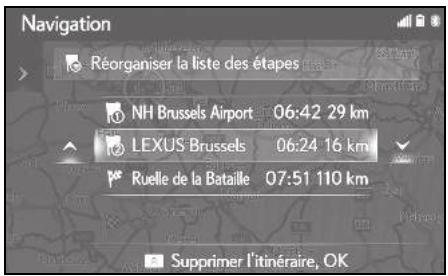
Suppression des étapes et destinations
Modèle avec écran 10,3 pouces 1 Quelques instants après avoir appuyé sur le bouton "MAP", l'affichage passe automatiquement à l'écran de carte. ( P.76) Modèle avec écran 7 pouces 1 Appuyez sur le bouton "MENU" du Remote Touch et sélectionnez "Navigation" sur l'écran de menu. Après quelques instants, l'affichage passe automatiquement à l'écran de carte. (→P.76) 2 Sélectionnez sur la carte. 3 Sélectionnez "Itinéraire"
Lorsqu'une destination est définie 4 Sélectionnez "Supprimer".
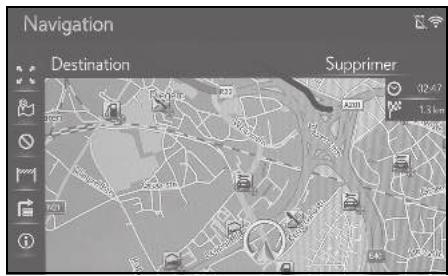
5 Sélectionnez "Oui". Lorsqu'une destination et des étapes sont définies 4 Sélectionnez "Liste des étapes".
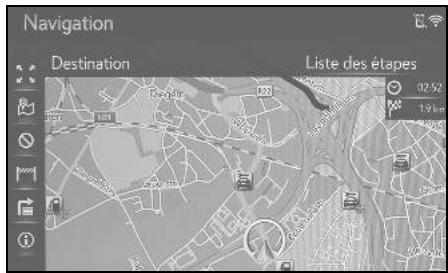
5 Sélectionnez
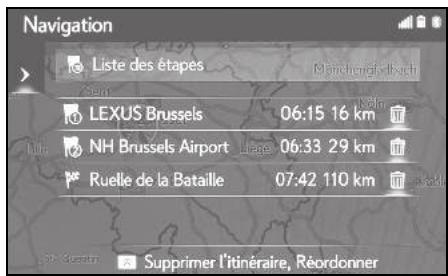
Après avoir sélectionné l'étape souhaitée, vous pouvez en afficher les informations. (→P.88)
6 Sélectionnez "Oui". 7 Appuyez sur le bouton du Remote Touch et sélectionnez "OK".
Blocage de sections de route
Pendant le guidage d'itinéraire, vous pouvez modifier l'itinéraire pour contourner une difficulté.
Modèle avec écran 10,3 pouces 1 Quelques instants après avoir appuyé sur le bouton "MAP", l'affichage passe automatiquement à l'écran de carte. ( P.76) Modèle avec écran 7 pouces 1 Appuyez sur le bouton "MENU" du Remote Touch, puis sélectionnez "Navigation" sur l'écran de menu. Après quelques instants, l'affichage passe automatiquement à l'écran de carte. (→P.76)
2 Sélectionnez sur la carte. 3 Sélectionnez "Itinéraire". 4 Sélectionnez "Block road". 5 Sélectionnez la distance de blocage souhaitée à éviter.
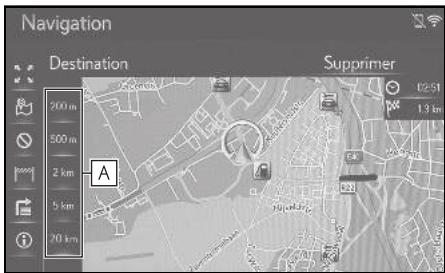
A Sélectionnez pour bloquer une distance spécifique sur l'itinéraire à partir de la position actuelle. - Sélectionnez "Désactiver" pour annuler le réglage de blocage. L'itinéraire bloqué est indiqué sur la carte.
- Une fois l'itinéraire bloqué évité, la fonction d'itinéraire bloqué est automatiquement désactivée.
Affichage de la liste de changements de direction
Modèle avec écran 10,3 pouces
Quelques instants après avoir appuyé sur le bouton “MAP”, l'affichage passe automatiquement à l'écran de carte. (→P.76) Modèle avec écran 7 pouces 1 Appuyez sur le bouton "MENU" du Remote Touch, puis sélectionnez "Navigation" sur l'écran de menu. Après quelques instants, l'affichage passe automatiquement à l'écran de carte. (→P.76) 2 Sélectionnez sur la carte. 3 Sélectionnez "Itinéraire". 4 Sélectionnez 5 Sélectionnez l'élément souhaité pour afficher le segment.
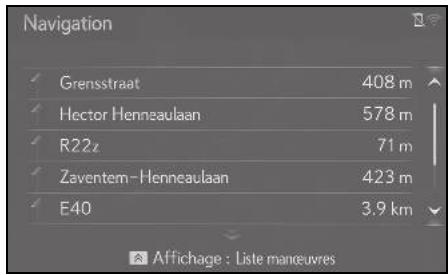
- La flèche de guidage, le nom de la rue et la distance jusqu'au point s'affichent.
Vérifiez que les détails du segment s'affichent.
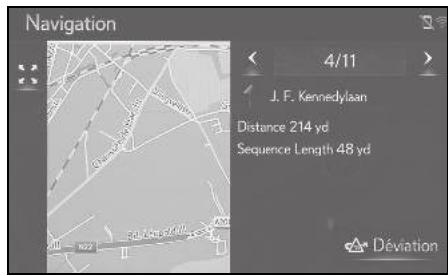
"Déviation" : Sélectionnez pour éviter le segment. (→ P.108)
Évitemment d'un segment d'itinéraire à partir de la liste de changements de direction
Modèle avec écran 10,3 pouces 1 Quelques instants après avoir appuyé sur le bouton "MAP", l'affichage passe automatiquement à l'écran de carte. ( P.76) Modèles avec écran 7 pouces 1 Appuyez sur le bouton "MENU" du Remote Touch, puis sélectionnez "Navigation" sur l'écran de menu. Après quelques instants, l'affichage passe automatiquement à l'écran de carte. (→P.76) 2 Sélectionnez sur la carte. 3 Sélectionnez "Itinéraire". 4 Sélectionnez
5 Sélectionnez le segment d'itinéraire que vous souhaitez éviter.
6 Sélectionnez "Déviation".
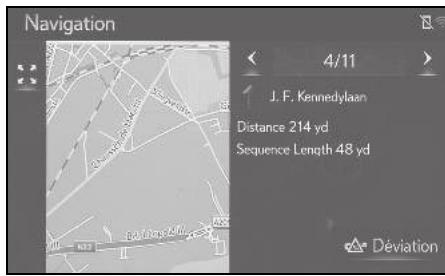
Annulation du réglage d'évitement
Modèle avec écran 10,3 pouces 1 Quelques instants après avoir appuyé sur le bouton "MAP", l'affichage passe automatiquement à l'écran de carte. ( P.76) Modèle avec écran 7 pouces 1 Appuyez sur le bouton "MENU" du Remote Touch, puis sélectionnez "Navigation" sur l'écran de menu. Après quelques instants, l'affichage passe automatiquement à l'écran de carte. (→P.76) 2 Sélectionnez sur la carte. 3 Sélectionnez "Itinéraire". 4 Sélectionnez
5 Appuyez sur le bouton du Remote Touch. 6 Sélectionnez "Liste déviations". 7 Vérifiez que la liste des détours s'affiche. Sélectionnez le segment d'itinéraire souhaité.
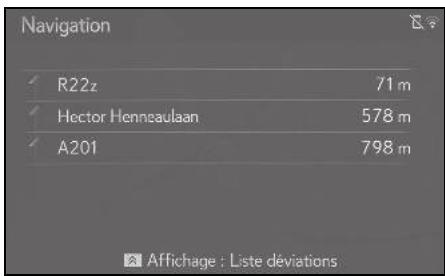
8 Sélectionnez "Déviat. OFF" pour annuler le réglage d'évitement.
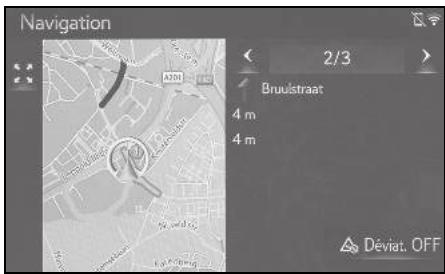
Changement dynamique d'itinéraire sur la base des messages d'informations routières
Cette fonction permet de choisir de changer d'itinéraire automatiquement ou manuellement lors de la réception de messages d'informations routières sur l'indication du trajet à suivre.
Il est possible de modifier les réglages de changement dynamique d'itinéraire.
Changement d'itinéraire automatique
L'itinéraire change automatiquement lors de la réception de messages d'informations routières concernant le trajet à suivre.
- Un message contextuel s'affiche à l'écran. L'itinéraire est recalculé automatiquement.
Changement d'itinéraire manuel
Lorsque des messages d'informations routières concernant le trajet à suivre ont été reçus, sélectionnez pour désirer manuellement de changer d'itinéraire ou de ne pas en changer.
1 Un message contextuel s'affiche à l'écran. Sélectionnez "Afficher la déviation" pour afficher l'itinéraire de détour sur la carte. - Sélectionnez "Ignorer" pour revenir à l'écran précédent. 2 Sélectionnez "Déviation". - Sélectionnez "Ignorer" pour revenir à l'écran précédent.
Enregistrement d'une entrée
Des points et des itinéraires favoris sur la carte peuvent être enregistrés dans la liste des Favoris. Il est possible d'enregistrer jusqu'à 200 entrées.
Affichage de la liste des favoris
Modèle avec écran 10,3 pouces 1 Appuyez sur le bouton "MENU" du Remote Touch, puis sélectionnez "Destination" sur l'écran de menu. Modèle avec écran 7 pouces 1 Appuyez sur le bouton "MENU" du Remote Touch, puis sélectionnez "Navigation" sur l'écran de menu. 2 Sélectionnez "Favoris".
3 Vérifiez que la liste des favoris s'affiche.
- 4 destinations favorites fixes (domicile, travail et 2 autres favoris) s'affichent en
Haut de la liste.
Création d'une nouvelle entrée
Modèle avec écran 10,3 pouces 1 Appuyez sur le bouton "MENU" du Remote Touch, puis sélectionnez "Destination" sur l'écran de menu. Modèle avec écran 7 pouces 1 Appuyez sur le bouton "MENU" du Remote Touch, puis sélectionnez "Navigation" sur l'écran de menu. 2 Sélectionnez "Favoris". 3 Sélectionnez "Ajouter...".
4 Sélectionnez la méthode souhaitée pour rechercher l'emplacement.
5 Saisissez le nom de l'entrée, puis sélectionnez "OK".
6 Vérifiez que l'entrée est enregistrée dans la liste des favoris.
Enregistrement de destinations favorites fixes
4 destinations favorites fixes (domicile, travail et 2 autres favors) s'affichent en haut de la liste. La navigation automatique est disponible pour les 4 destinations favorites.
Modèle avec écran 10,3 pouces 1 Appuyez sur le bouton "MENU" du Remote Touch, puis sélectionnez "Destination" sur l'écran de menu. Modèle avec écran 7 pouces 1 Appuyez sur le bouton "MENU" du Remote Touch, puis sélectionnez "Navigation" sur l'écran de menu. 2 Sélectionnez "Favoris". 3 Sélectionnez "Domicile", "Travail", "Favori 1" ou "Favori 2" si vous ne les avez pas déjà enregistrées.
4 Sélectionnez "Oui" si l'écran de confirmation s'affiche.
5 Sélectionnez la méthode souhaitée pour saisir l'emplacement.
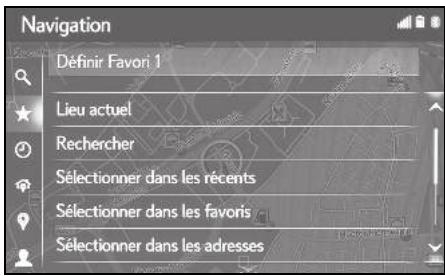
Transfert des PDI et itinéraires via un périphérique de stockage USB
Les PDI et itinéraires qui sont enregistrés sur le portail Lexus peuvent être transférés via un périphérique de stockage USB. Ils seront stockés dans la liste des favoris.
1 Appuyez sur le bouton pour déverrouiller et soulever l'accoudoir.
2 Branchez un périphérique de stockage USB.
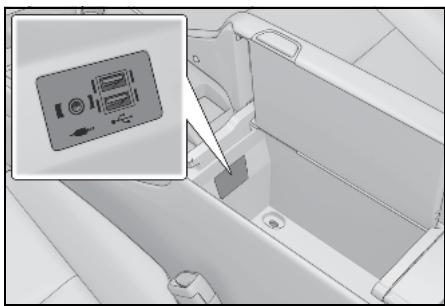
3 Sélectionnez "Oui" lorsque l'écran de confirmation s'affiche.
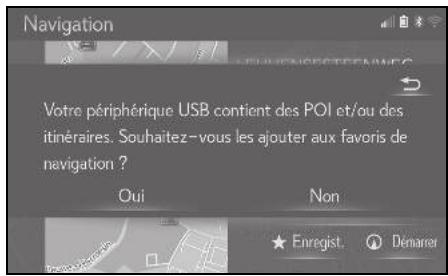
4 Vérifiez qu'une barre de progression s'affiche lorsque le chargement des données est en cours d'exécution. Pour annuler cette fonction, sélectionnez "Annuler". - Un écran de confirmation s'affiche une fois l'opération terminée. 5 Vérifiez que l'entrée est enregistrée dans la liste des favors.

En fonction de la taille et de la forme de l'appareil branché sur le système, l'accouplement peut ne pas se fermer complètement. Dans ce cas, ne forcez pas la fermeture de l'accouplement, car cela risque d'endommager l'appareil ou sa prise, etc. Ne débranchez et ne rebranchez pas le périphérique de stockage USB pendant la sauvegarde sur le périphérique de stockage USB. Si vous ne respectez pas cette consigne, cela peut entraîner un dysfonctionnement du périphérique de stockage USB.
Téléchargement des pdis et itinéraires via internet
Les PDI et itinéraires qui sont enregistrés sur le portail Lexus peuvent être téléchargés via Internet. Ils seront stockés dans la liste des favors.
Pour plus de détails sur le téléchargement des PDI et des itinéraires : P.275
Modification des informations d'entrée
Modèle avec écran 10,3 pouces 1 Appuyez sur le bouton "MENU" du Remote Touch, puis sélectionnez "Destination" sur l'écran de menu. Modèle avec écran 7 pouces 1 Appuyez sur le bouton "MENU" du Remote Touch, puis sélectionnez "Navigation" sur l'écran de menu. 2 Sélectionnez "Favoris" ou "Récent". 3 Sélectionnez en regard de l'entrée souhaitée.
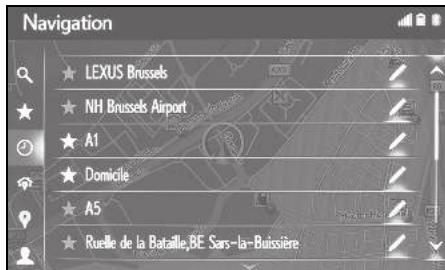
4 Sélectionnez l'élément souhaité. Entrées dans la liste des favors (Destination)
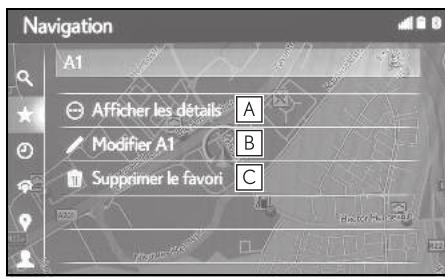
Sélectionnez pour afficher les informations
informations d'entrée détaillées. ( P.115)
B. Sélectionnez pour modifier le nom/l'adresse de l'entrée. C. Sélectionnez pour supprimer l'entrée.
- Entrées dans la liste des favois (Itinéraire)
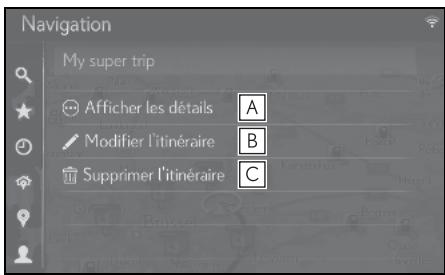
Sélectionnez pour afficher les informations d'entrée détaillées. ( P.115) Sélectionnez pour modifier l'itinéraire. ( P.115) Sélectionnez pour supprimer l'entrée.
Entrées dans la liste des dernières destinations
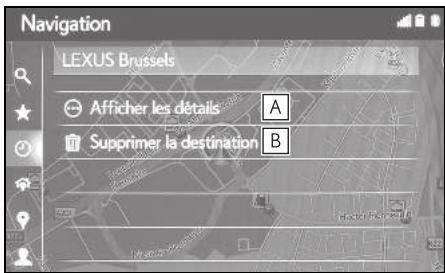
Sélectionnez pour afficher les informations d'entrée détaillées. ( P.115) Sélectionnez pour supprimer l'entrée.
Affichage des détails des informations d'entrée
Modèle avec écran 10,3 pouces 1 Appuyez sur le bouton "MENU" du Remote Touch, puis sélectionnez "Destination" sur l'écran de menu. Modèle avec écran 7 pouces 1 Appuyez sur le bouton "MENU" du Remote Touch, puis sélectionnez "Navigation" sur l'écran de menu. 2 Sélectionnez "Favoris" ou "Récent". 3 Sélectionnez en regard de l'entrée souhaitée. 4 Sélectionnez "Afficher les détails". 5 Vérifiez les détails des informations d'entrée.
L'adresse est indiquée sur la carte.
Modification de l'itinéraire
Modèle avec écran 10,3 pouces 1 Appuyez sur le bouton "MENU" du Remote Touch, puis sélectionnez "Destination" sur l'écran de menu. Modèle avec écran 7 pouces 1 Appuyez sur le bouton "MENU" du Remote Touch, puis sélectionnez "Navigation" sur l'écran de menu.
2 Sélectionnez "Favoris". 3 Sélectionnez en regard de l'entrée souhaitée. 4 Sélectionnez "Modifier l'itinéraire". 5 Sélectionnez en regard de l'entrée souhaitée.
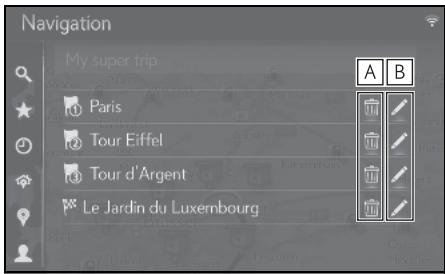
A Sélectionnez pour supprimer la destination et l'étape. B Sélectionnez pour modifier l'adresse. C Sélectionnez l'objet souhaité.
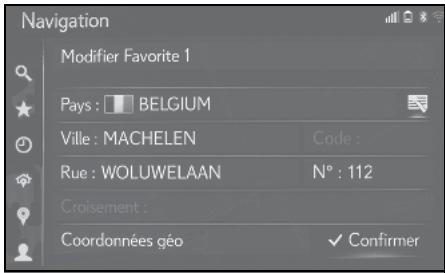
Affichage de l'écran des paramètres de carte
1 Appuyez sur le bouton "MENU" du Remote Touch. 2 Sélectionnez "Configuration". 3 Sélectionnez "Navigation" dans le sous-menu. 4 Sélectionnez "Carte".
5 Sélectionnez l'élément que vous souhaitez définir.
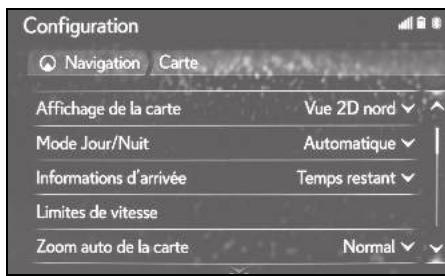
Écran de réglage de carte
- Affichage de la carte
Sélectionnez pour définir la disposition de la carte sur Direction suivie vers le haut 3D, Direction suivie vers le haut 2D ou Nord vers le haut 2D. ( P.117) - "Mode Jour/Nuit"
Sélectionnez pour modifier la luminosité de
l'écran de carte. ( P.117)
- Informations d'arrivée
Sélectionnez pour faire passer l'affichage des informations d'arrivée à l'estimation de l'heure d'arrivée ou à la durée du trajet et vice versa.
Limites de vitesse
Sélectionnez pour activer/désactiver les informations de limitation de vitesse. ( P.118)
- "Zoom auto de la carte"
Sélectionnez pour modifier le niveau de zoom qui sera automatiquement utilisé à l'approche d'une zone où une attention particulière est requise. ( P.119)
- "PDI sur la carte"
Sélectionnez pour définir les catégories d'icônes PDI affichées. ( P.119)
- Afficher les flèches de guidage
Sélectionnez pour activer/désactiver l'affichage de la flèche du guidage d'itinéraire. ( P:101)
- Afficher le nom des rues
Sélectionnez pour activer/désactiver l'affichage du nom de la rue actuelle ou de la prochaine rue. ( P.101)
- Afficher les bâtiments en 3D
Sélectionnez pour activer/désactiver l'affichage des immeubles en 3D. ( P.79)
- Afficher les monuments en 3D
Sélectionnez pour activer/désactiver l'affichage des points de repère en 3D. ( P.79)
- Afficher les panneaux indicateurs
Sélectionnez pour activer/désactiver l'affichage des panneaux de signalisation. (→P.101)
- Afficher les sorties
Sélectionnez pour activer/désactiver l'affichage de la vue des bretelles. ( P.102)
- Afficher la voie recommandée
Sélectionnez pour activer/désactiver l'affichage
changement de la recommandation de file. ( P.102)
- "Afficher la barre de traffic" Sélectionnez pour activer/désactiver l'affichage de la barre de trafic. ( P.101)
- Afficher les icônes de trafic
Sélectionnez pour activer/désactiver l'affichage des icônes de messages d'informations routières. ( P.84)
- Afficher les radars
Sélectionnez pour activer/désactiver l'affichage des icônes de radars routiers. ( P.79)
- Utiliser les données en ligne pour l'affichage des radars
Sélectionnez pour activer l'utilisation de données en ligne pour afficher les icônes de radars routiers.
- Enregistrer l'itinéraire récent
Sélectionnez pour afficher le tracé des points parcourus sur la carte.
- Afficher le mode Autoroute
Sélectionnez pour activer/désactiver l'affichage du mode autoroute. ( P.101)
- Infos sur le pays
Cette fonction redirige vers un autre écran permettant :
d'activer/désactiver l'écran des informations sur le pays lors du franchissement d'une frontière. - de consulter les informations sur le pays pour tout pays figurant dans la base de données. * : Si le véhicule en est équipé
Disposition de la carte
1 Affichez l'écran des paramètres de carte : - Bouton "MENU" → "Configuration" → "Navigation" du sous-menu → "Carte"
2 Sélectionnez "Affichage de la carte". 3 Sélectionnez l'élément souhaité.
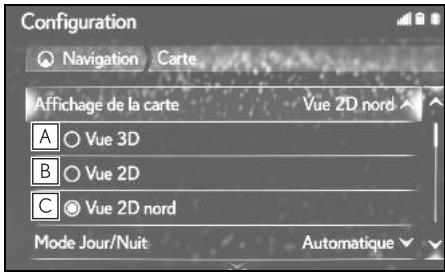
A Sélectionnez pour afficher l'écran de carte en direction suivie vers le haut en 3D. B Sélectionnez pour afficher l'écran de carte en direction suivie vers le haut en 2D. C Sélectionnez pour afficher l'écran de carte en mode nord vers le haut en 2D.
Mode jour/nuit
1 Affichez l'écran des paramètres de carte : - Bouton "MENU" → "Configuration" → "Navigation" du sous-menu → "Carte" 2 Sélectionnez "Mode Jour/Nuit". 3 Sélectionnez l'élément souhaité.
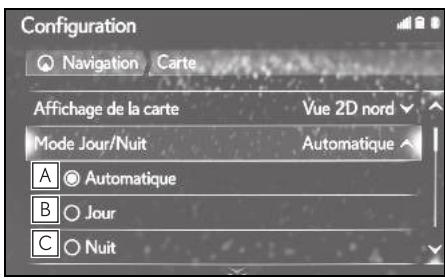
A Sélectionnez pour faire passer l'écran de carte en mode jour ou nuit en fonction de la position du contacteur des phares. B Sélectionnez pour toujours afficher l'écran de carte en mode jour. C Sélectionnez pour toujours afficher l'écran de carte en mode nuit.
Informations d'arrivée
1 Affichez l'écran des paramètres de carte : - Bouton "MENU" → "Configuration" → "Navigation" du sous-menu → "Carte" 2 Sélectionnez "Informations d'arrivée". 3 Sélectionnez l'objet souhaité.
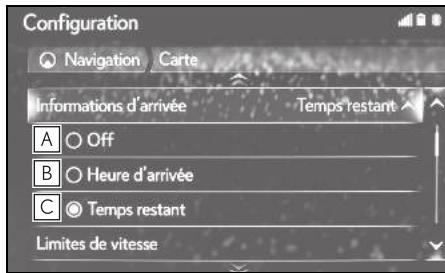
A Sélectionnez pour désactiver les informations d'arrivée. B Sélectionnez pour afficher l'heure d'arrivée sur l'écran de carte. C Sélectionnez pour afficher le temps restant sur l'écran de carte.
Limitations de vitesse
1 Affichez l'écran des paramètres de carte : - Bouton "MENU" → "Configuration" → "Navigation" du sous-menu → "Carte" 2 Sélectionnez "Limites de vitesse". 3 Sélectionnez l'élément souhaité.
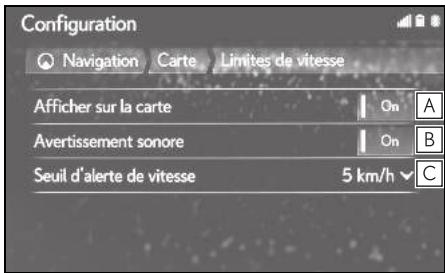
A Sélectionnez pour afficher les limitations de vitesse sur la carte. B Sélectionnez pour recevoir un avertissement sonore lorsque la limitation de vitesse est dépassée d'une certaine plage. C Sélectionnez pour définir le seuil d'avertissement de vitesse. ( P.118)
Si le véhicule en est équipé
Seuil d'avissement de vitesse
1 Affichez l'écran des paramètres de carte : - Bouton "MENU" → "Configuration" → "Navigation" du sous-menu → "Carte" 2 Sélectionnez "Limites de vitesse".
3 Sélectionnez "Seuil d'alerte de vitesse". 4 Sélectionnez l'objet souhaité.
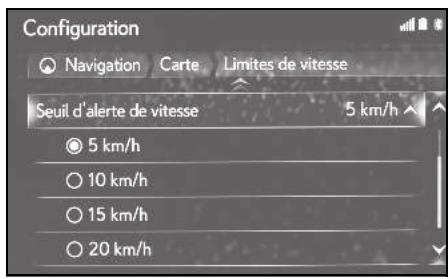
Zoom automatique
1 Affichez l'écran des paramètres de carte : - Bouton "MENU" → "Configuration" → "Navigation" du sous-menu → "Carte" 2 Sélectionnez "Zoom auto de la carte". 3 Sélectionnez l'élément souhaité.
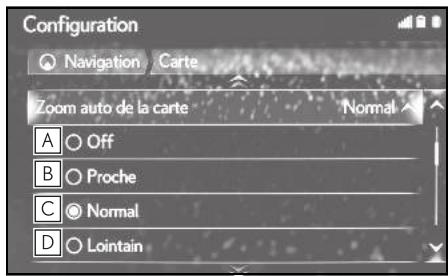
A Sélectionnez pour désactiver la fonction de zoom automatique. B Sélectionnez pour définir la distance de rapprochement du zoom automatique. C Sélectionnez pour définir la distance normale du zoom automatique. D Sélectionnez pour définir la distance
d'éloignement du zoom automatique.
PDI sur la carte
1 Affichez l'écran des paramètres de carte : - Bouton "MENU" → "Configuration" → "Navigation" du sous-menu → "Carte" 2 Sélectionnez "PDI sur la carte". 3 Sélectionnez les catégories de PDI souhaitées.
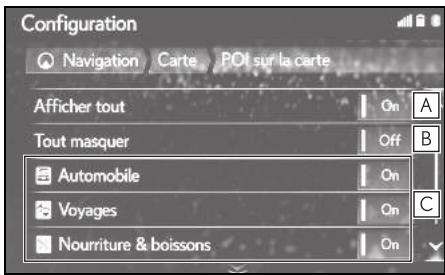
A Sélectionnez pour afficher toutes les catégories. B Sélectionnez pour masquer toutes les icônes. C Sélectionnez pour afficher les principales catégories et sous-catégories.
Informations sur le pays
1 Affichez l'écran des paramètres de carte : - Bouton "MENU" → "Configuration" → "Navigation" du sous-menu → "Carte" 2 Sélectionnez "Infos sur le pays".
3 Sélectionnez l'objet souhaité.
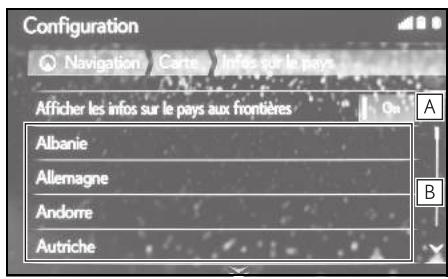
A Sélectionnez pour activer/désactiver l'affichage d'informations sur le pays lorsque le véhicule traverse une frontière. B Sélectionnez pour afficher les informations sur le pays.
Affichage de l'écran des paramètres d'informations routières
1 Appuyez sur le bouton "MENU" du Remote Touch. 2 Sélectionnez "Configuration". 3 Sélectionnez "Navigation" dans le sous-menu. 4 Sélectionnez "Trafic".
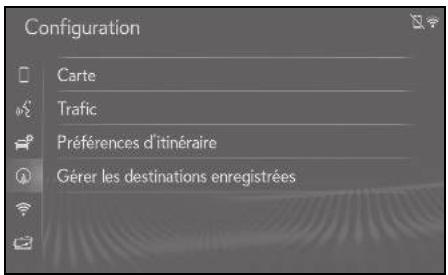
5 Sélectionnez l'objet que vous souhaitez définir.
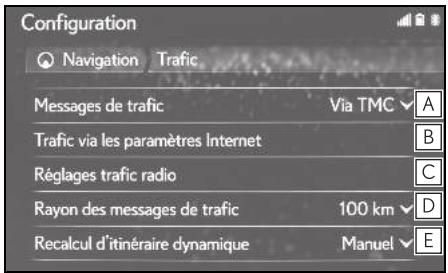
A Sélectionnez pour modifier la méthode de réception des messages d'informations routières. ( P.121) B Sélectionnez pour modifier les paramètres des messages d'informations routières via Internet. ( P.121) C Sélectionnez pour définir les paramètres
paramètres TMC (Traffic message channel, canal d'informations routières).
D Sélectionnez pour définir le rayon d'affichage des messages d'informations routières. ( P.122) E Sélectionnez pour définir la méthode de changement dynamique d'itinéraire. ( P.122)
Méthode de réception des messages d'informations routières
1 Affichez l'écran des paramètres des informations routières : - Bouton "MENU" → "Configuration" → "Navigation" du sous-menu → "Trafic" 2 Sélectionnez "Messages de trafic". 3 Sélectionnez l'élément souhaité.
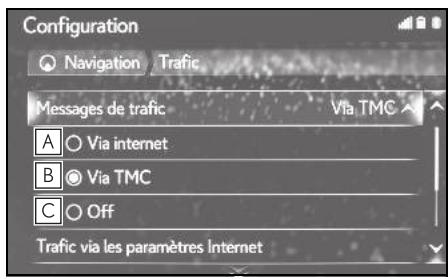
A Sélectionnez pour recevoir les messages d'informations routières via Internet. B Sélectionnez pour recevoir les messages d'informations routières via le TMC (Traffic message channel, canal d'informations routières). C Sélectionnez pour ne pas recevoir les messages d'informations routières.
Paramétrage de la réception des messages d'informations routières via internet
1 Affichez l'écran des paramètres des informations routières : - Bouton "MENU" → "Configuration" → "Navigation" du sous-menu → "Trophic" 2 Sélectionnez "Trafic via les paramètres Internet". 3 Sélectionnez l'élément souhaité.
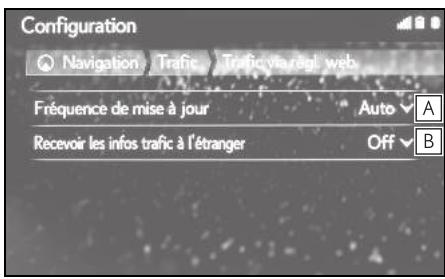
A. Sélectionnez pour définir les fréquences d'actualisation des messages d'informations routières via Internet. B. Sélectionnez pour modifier la méthode de réception des messages d'informations routières lorsque la voiture est hors de son pays d'origine.
Paramétrage de la réception des messages d'informations routières via TMC
1 Affichez l'écran des paramètres des informations routières : - Bouton "MENU" → "Configuration" → "Navigation" du sous-menu → "Trophic" 2 Sélectionnez "Réglages traffic radio".
3 Sélectionnez l'élément souhaité.
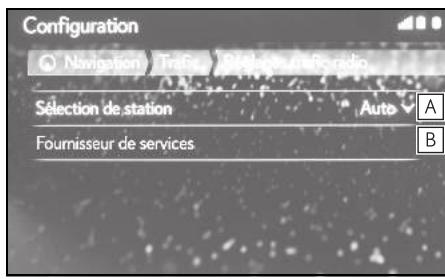
Sélectionnez pour modifier les paramètres de réception de la radio FM sur automatique ou manuelle. La station radio permet à l'utilisateur de sélectionner manuellement la station TMC préférée à partir d'une liste de stations disponibles.
Paramétrage du filtre de rayon
1 Affichez l'écran des paramètres des informations routières : - Bouton "MENU" → "Configuration" → "Navigation" du sous-menu → "Trafic" 2 Sélectionnez "Rayon des messages de traffic". 3 Sélectionnez le rayon souhaité.
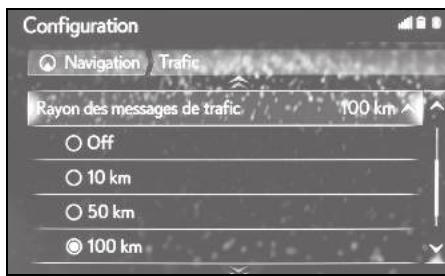
- Ce paramètre est destiné au calcul d'itinéraire. Seuls les messages d'informations routières se trouvant dans le rayon
concernés sont pris en compte pendant le calcul.
Paramétrage de la méthode de changement dynamique d'itinéraire
1 Affichez l'écran des paramètres des informations routières : - Bouton "MENU" → "Configuration" → "Navigation" du sous-menu → "Trophic" 2 Sélectionnez "Recalcul d'itinéraire dynamique". 3 Sélectionnez l'élément souhaité.
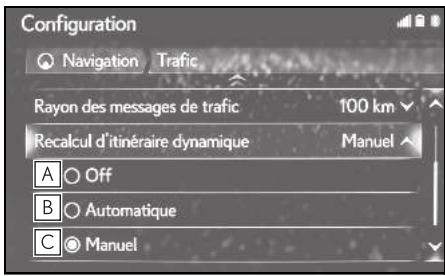
A Sélectionnez pour désactiver le changement d'itinéraire lors de la réception de messages d'informations routières concernant le trajet à suivre. B Sélectionnez pour un changement automatique d'itinéraire. L'itinéraire est automatiquement modifié lors de la réception de messages d'informations routières concernant le trajet à suivre. C Sélectionnez pour un changement manuel d'itinéraire. Lors de la réception de messages d'informations routières concernant le trajet à suivre, sélectionnez pour désir manuellement de changer d'itinéraire ou de ne pas en changer.
Affichage de l'écran des préférences d'itinéraire
1 Appuyez sur le bouton "MENU" du Remote Touch. 2 Sélectionnez "Configuration". 3 Sélectionnez "Navigation" dans le sous-menu. 4 Sélectionnez "Préférences d'itinéraire".
5 Sélectionnez l'élément que vous souhaitez définir.
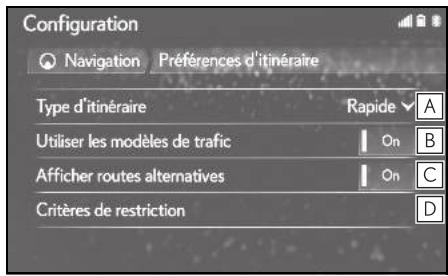
A Sélectionnez pour modifier le type d'itinéraire recommandé sur l'itinéraire le plus rapide, le plus court ou le plus écologique. B Sélectionnez pour utiliser l'historique des informations routières dans le
calcul d'itinéraire.
C Sélectionnez pour afficher les 3 itinéraires (le plus rapide, le plus court et l'itinéraire écologique) sur la carte après le calcul d'itinéraire. ( P.98) D Sélectionnez pour définir les critères d'évitement pour les calculs d'itinéraire. ( P.123)
Paramétrage des critères d'évitement pour le calcul d'itinéraire
1 Affichez l'écran des préférences d'itinéraire : - Bouton "MENU" → "Configuration" → "Navigation" du sous-menu → "Préférences d'itinéraire" 2 Sélectionnez "Critères de restriction". 3 Sélectionnez les éléments que vous souhaitez éviter.
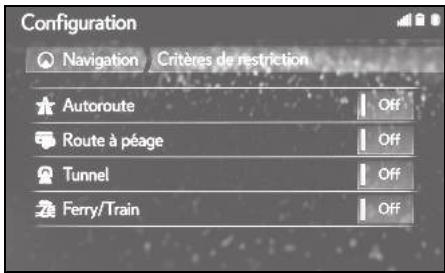
Affichage de l'écran de gestion des destinations enregistrées
1 Appuyez sur le bouton "MENU" du Remote Touch. 2 Sélectionnez "Configuration". 3 Sélectionnez "Navigation" dans le sous-menu.
4 Sélectionnez "Gérer les destinations enregistrées".
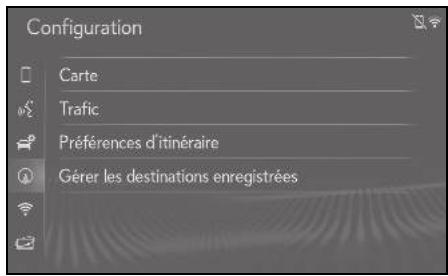
5 Sélectionnez l'élément souhaité.
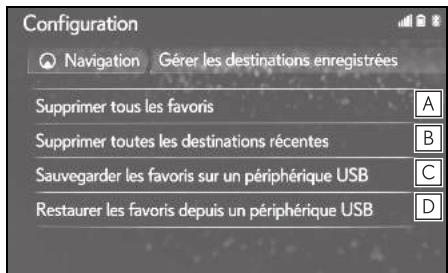
A Sélectionnez pour supprimer tous les favoris. B Sélectionnez pour supprimer toutes les destinations récentes. La sauvegarde des favoris sur le périphérique de stockage USB sera chargée dans la liste des favoris du système de navigation. D Les favoris du système de navigation seront envoyés au périphérique de stockage USB connecté.
GPS (système de positionnement par satellite)
Le système de navigation calcule la position actuelle du véhicule à l'aide des signaux satellites, de divers signaux du véhicule, des données cartographiques, etc. Toutefois, la position précise peut ne pas s'afficher en fonction des conditions de réception, de la configuration de la route, de l'état du véhicule ou d'autres circonstances.
Limites du système de navigation
Le système de positionnement par satellite (GPS), mis au point et utilisé par le Ministère de la Défense des États-Unis, indique avec précision la position actuelle d'un véhicule, en se basant normalement sur 4 satellites minimum et, dans certains cas, sur 3 satellites. Le système GPS présente un certain niveau d'imprécision. Bien que le système de navigation compense ce phénomène dans la plupart des cas, il faut s'attendre à des erreurs de positionnement occasionnelles pouvant aller jusqu'à 100 m (100 yards). Généralement, les erreurs de position sont corrigées en quelques secondes.
Le signal GPS peut être bloqué par un obstacle physique, ce qui se traduit par une position imprécise du véhicule sur l'écran de carte. Les tunnels, les bâtiments élevés, les camions ou même des objets placés sur le panneau d'instruments peuvent faire obstacle aux signaux GPS.
Les satellites GPS peuvent ne pas envoyer de signaux lorsqu'ils font l'objet de réparations ou d'améliorations.
Même lorsque le système de navigation
reçoit des signaux GPS clairs, il se peut que la position du véhicule ne s'affiche pas avec précision ou qu'un guidage d'itinéraire inapproprié se produise dans certains cas.
L'installation de vitres teintées peut faire obstacle aux signaux GPS. La plupart des vitres teintées sont constituées de composants métalliques qui entravent la réception des signaux GPS au niveau de l'antenne. Il est déconseillé d'utiliser des vitres teintées sur les véhicules équipés de systèmes de navigation. - Il se peut que la position actuelle du véhicule ne s'affiche pas avec précision dans les cas suivants: - Lors de la conduite sur une route divergente dont les branches sont proches. Lors de la conduite sur une route sinueuse. - Lors de la conduite sur une route glissante (sable, gravillons, neige, etc.). - Lors de la conduite sur une longue route droite. Lorsqu'un tronçon d'autoroute et une rue adjacente sont parallèles. - Après un déplacement sur ferry ou transport de véhicule. Lorsqu'un long itinéraire est recherché pendant une conduite à vitesse élevée. - Après avoir répété un changement de direction d'avant en arrière ou avoir tourné sur une plateforme tournante dans un parking. - Après avoir quitté un parking ou un garage couvert. - Lorsqu'un porte-bagages de toit est installé sur le véhicule. Lors de la conduite avec des chaînes à neige. - Lorsque les pneus sont usés. - Après le remplacement d'au moins un pneu. - Lors de l'utilisation de pneus plus petits ou plus grands que ceux spécifiés en usine.
- Lorsque la pression de gonflage de n'importe lequel des quatre pneus est incorrecte.
- Un guidage d'itinéraire inapproprié peut se produire dans les situations suivantes:
- Lorsque vous changez de direction à une intersection en dehors du guidage d'itinéraire.
- Si vous définissez plusieurs destinations et en ignorez une, la fonction de changement automatique d'itinéraire affiche un itinéraire renvoyant à la destination de l'itinéraire précédent.
- Lorsque vous changez de direction à une intersection pour laquelle il n'y a pas de guidage d'itinéraire. Lorsque vous passez une intersection pour laquelle il n'y a pas de guidage d'itinéraire.
- Pendant le changement automatique d'itinéraire, le guidage d'itinéraire peut ne pas être disponible pour le prochain changement de direction à gauche ou à droite.
- Si vous roulez à vitesse élevée, le changement automatique d'itinéraire peut prendre un certain temps à être activé. Pendant le changement automatique d'itinéraire, un itinéraire de détour peut s'afficher.
- Après le changement automatique d'itinéraire, l'itinéraire peut ne pas avoir été modifié.
- Un demi-tour inutile peut être affiché ou annoncé.
- Un lieu peut avoir plusieurs noms, et le système en annonce au moins un.
- Certains itinéraires peuvent s'avérer impossibles à rechercher.
- Si l'itinéraire vers la destination inclus des routes ou allées gravillonnées ou sans revêtement, le guidage d'itinéraire peut ne pas s'afficher.
- Point de destination peut s'afficher sur le côté opposé de la rue. Lorsqu'une section de l'itinéraire est asso
associée à des réglementations interdisant l'entrée du véhicule, qui varient en fonction des heures, des saisons ou pour toute autre raison.
- Les données routières et cartographiques enregistrées dans le système de navigation peuvent être incomplètes ou ne pas être de la dernière version.
- Ce système de navigation utilise des données de rotation de pneu et est conçu pour fonctionner avec les pneus d'usine spécifiques au véhicule. Le fait de monter des pneus de taille plus petite ou plus grande que le diamètre d'origine peut provoquer un affichage imprécis de la position actuelle du véhicule. La pression de gonflage des pneus affecte également leur diamètre; veillez donc à ce que la pression de chacun des quatre pneus soit correcte.
Mises à jour de la base de données de navigation
La base de données de navigation qui contient le logiciel du système, les données cartographiques, etc. peut être mise à jour à l'aide d'un périphérique de stockage USB ou via Internet.
Pour plus de détails, contactez un concessionnaire Lexus ou consultez le portail Lexus (www.my.lexus.eu).
Utilisation d'un périphérique de stockage USB
Appuyez sur le bouton pour déverrouiller et soulever l'accoudoir.
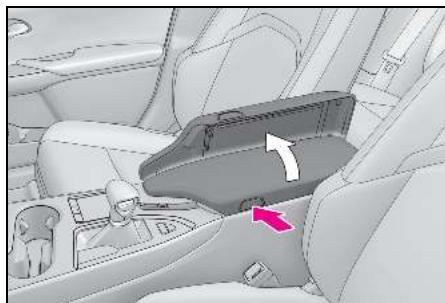
2 Branchez le périphérique de stockage USB contenant les nouveaux fichiers de base de données de navigation.
Le système vérifie la validité de vos
fichiers de base de données.
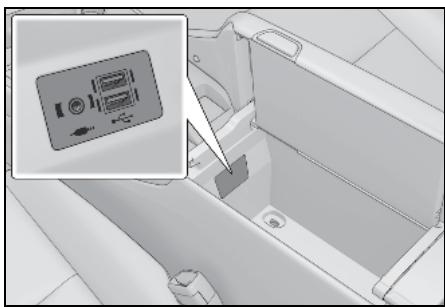
3 Sélectionnez "Oui" pour effectuer la mise à jour. 4 Saisissez le code d'activation, si nécessaire. - Si le code d'activation n'est pas valide, la base de données de navigation n'est pas mise à jour. 5 Assurez-vous que le moteur tourne et sélectionnez "Confirmer" afin de poursuivre la mise à jour. - Un écran de progression de la mise à jour s'affiche, suivi d'un message de confirmation de la réussite de la mise à jour de la base de données. 6 Retirez le périphérique de stockage USB lorsque le système vous le demande. Cela permet au système de redémarrer et achève l'opération de mise à jour. La mise à jour peut ne pas s'effectuer correctement dans les cas suivants : - Si le système est désactivé avant la fin de la mise à jour - Si le périphérique de stockage USB est retiré avant la fin de la mise à jour Le temps nécessaire pour terminer la mise à jour dépend de la taille des données.

En fonction de la taille et de la forme de l'appareil branché sur le système, l'accoudoir peut ne pas se fermer complètement. Dans ce cas, ne force pas la fermeture de l'accoudoir, car cela risque d'endommager l'appareil ou sa prise, etc. Ne débranchez et ne rebranchez pas le périphérique de stockage USB pendant la sauvegarde sur le périphérique de stockage USB. Si vous ne respectez pas cette consigne, cela peut entraîner un dysfonctionnement du périphérique de stockage USB.
Utilisation d'internet
1 Appuyez sur le bouton "MENU" du Remote Touch.
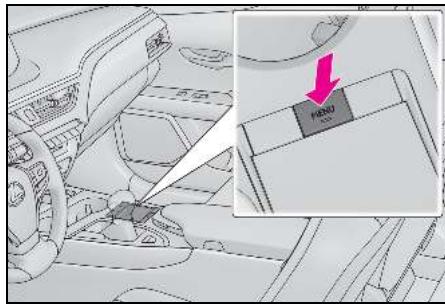
2 Sélectionnez "Configuration". 3 Sélectionnez "En ligne" dans le sous-menu. 4 Sélectionnez "Lexus Online". 5 Sélectionnez "Mise à jour de carte". 6 Sélectionnez "Vérifier maintenant". 7 Sélectionnez "Oui". - Après installation et redémarrage, l'utilisateur peut accéder aux informations de mise à jour de la carte et afficher la version actuelle et les régions mises à jour.
4-1. Fonctionnement de base
Référence rapide 130
Fonctions de base 131
4-2. Fonctionnement de la radio
Radio AM/FM/DAB 137
4-3. Fonctionnement des supports
CD 142
DVD 144
Périmètre de stockage USB...147
4-4. Commandes à distance audio/video
Contacteurs au volant 160
4-5. Configuration
Réglages audio 162
4-6. Conseils d'utilisation du système audio/vidéo
Informations sur le fonctionnement 168
Dans les véhicules vendus en dehors de l'Europe, certaines fonctions ne peuvent pas être activées pendant la conduite.
Référence rapide
Pour afficher l'écran de commande audio, utilisez l'une des méthodes suivantes:
Appuyez sur le bouton "RADIO" ou "MEDIA".
Appuyez sur le bouton "MENU" du Remote Touch, puis sélectionnez "Audio".
Les fonctions suivantes sont disponibles sur le système :
- Utilisation de la radio (→P.137)
- Lecture d’un CD audio ou d’un disque MP3/WMA/AAC (→P.142)
- Lecture d'un DVD ^*1 ( P.144)
- Lecture d'un périphérique de stockage USB (→ P.147)
- Lecture d'un iPod/iPhone (Apple CarPlay²) ( P.150)
- Utilisation d'Android Auto ^*2 ( P.152)
- Lecture d'un appareil Bluetooth® (→P.154) Utilisation de la fonction Miracast (→P.157)
- Utilisation du port AUX (→P.159)
- Utilisation des contacteurs audio au volant ( P.160)
- Régages du système audio ( P.162) ^ 1 : Modèle avec écran 10,3 pouces ^ 2 : Cette fonction n'est pas disponible dans certains pays ou certaines zones de vente.
Commandes
Ecran de commande
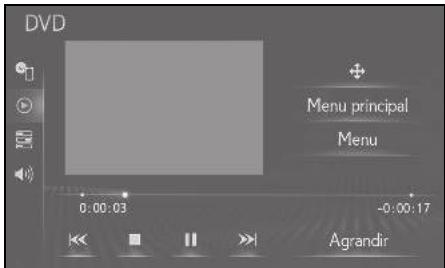
- Modèle avec écran 10,3 pouces : Les fonctions audio peuvent aussi être affichées et utilisées sur l'affichage général. ( P.20)
■ Contacteur de commande audio
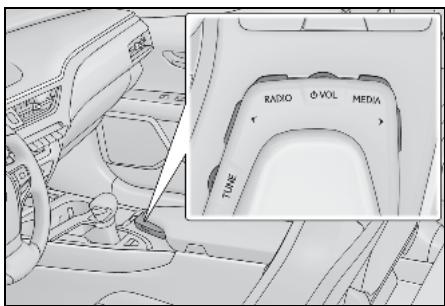
La position et la forme des boutons peuvent varier légèrement entre les véhicules à conduite à droite et les véhicules à conduite à gauche.
Fonctions de base
Cette section décrit quelques-unes des fonctions de base du système audio/video. Il est possible que certaines informations ne s'appliquent pas à votre système.
Votre système audio/vidéo fonctionne lorsque le contacteur du moteur est en position ACC ou ON.
Certification
ATTENTION: CE PRODUIT EST UN PRODUIT LASER DE CLASSE 1. L'UTILISATION DE COMMANDES OU REGLAGES OU L'EXECUTION DE PROCEDURES AUTRES QUE CEUX SPECIFIES ICI PEUT ENTRAINER UNE EXPOSITION A DES RADIATIONS DANGEREUSES. N'OUVREZ PAS LES COUVERCLES ET N'EFFECTUEZ AUCUNE REPARATION VOUS-MEME. POUR L'ENTRETIEN, FAITES APPEL A DU PERSONNEL QUALIFIE.

Pour éviter que la batterie 12 volts ne se décharge, ne laissez pas le système audio/vidéo allumé plus longtemps que nécessaire lorsque le moteur ne tourne pas.
Activation et désactivation du système
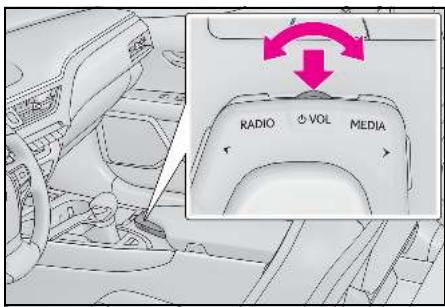
Contacteur "VOL" : Appuyez pour allumer ou éteindre le système audio/vidéo. Lorsqu'il s'active, le système est sur le dernier mode utilisé. Tournez ce contacteur pour régler le volume.
- Vous pouvez sélectionner une fonction qui vous permet de revenir automatiquement à l'écran de carte à partir de l'écran audio/vidéo. (→P.63)
Sélection d'une source audio
À l'aide du contacteur de commande audio. Appuyez sur le bouton "RADIO" ou "MEDIA".
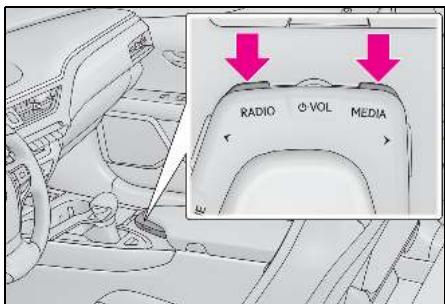
Bouton "RADIO": Appuyez pour changer de mode radio.
Bouton "MEDIA": Appuyez pour changer
de mode multimédia.
- Chaque fois que vous appuyez sur le bouton "RADIO" ou "MEDIA", la source audio change. À partir de l'écran de sélection de source audio
1 Affichez l'écran de commande audio. 2 Sélectionnez "Source" dans le sous-menu. 3 Sélectionnez la source souhaitée. - Les touches d'écran grisées ne peuvent pas être utilisées. Lorsqu'il y a deux pages, sélectionnez ou pour changer de page. Lorsqu'une connexion Apple CarPlay/Android Auto est établie, certaines fonctions du système, telles que les suivantes, sont remplacées par la fonction Apple CarPlay/Android Auto équivalente ou deviennent indisponibles : - iPod (lecture audio) Audio USB/video USB Audio Bluetooth® *: Cette fonction n'est pas disponible dans certains pays ou certaines zones de vente.
Réorganisation de la source audio
1 Affichez l'écran de commande audio. 2 Sélectionnez "Source" dans le sous-menu. 3 Sélectionnez "Réordonner". 4 Sélectionnez la source audio souhaitée, puis « ou « pour effectuer la réorganisation.
Fente de disque
Introduction d'un disque 1 Introduisez un disque dans la fente de disque.
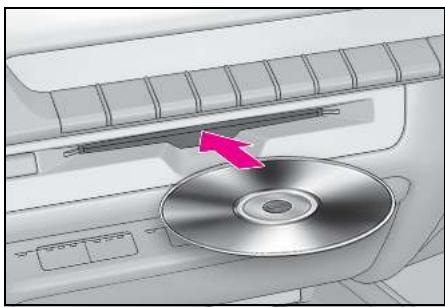
- Une fois introduit, le disque est automatiquement chargé. Ejection d'un disque
Appuyez sur la touche et retirez le disque.
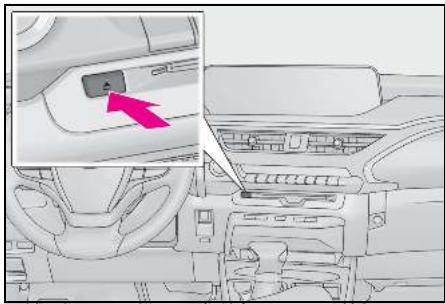
Le lecteur est prévu pour la lecture de disques de 12 cm (4,7 in.) uniquement. Lors de l'introduction d'un disque, insérez délicatement le disque dans le lecteur, étiquette orientée vers le haut.
N'essayez jamais de démonter ou de lubrifier les pièces du lecteur de CD/DVD. N'introduisez aucun objet autre qu'un disque dans la fente.
Port usb/aux
Le boîtier de console compte 2 ports USB et un port AUX.
Appuyez sur le bouton pour déverrouiller et soulever l'accoudoir.
2 Connectez un appareil.
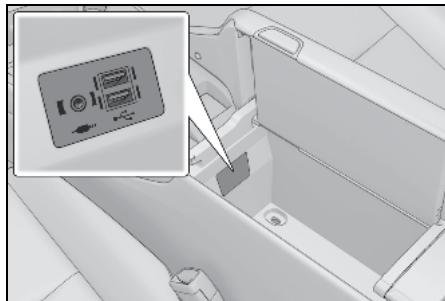
Activez le périphérique, s'il ne l'est pas déjà.
Le port AUX prend en charge uniquement l'entrée audio. - Jusqu'à deux lecteurs portables peuvent être branchés sur le port USB simultanément. Lorsqu'une connexion Apple CarPlay/Android Auto est établie, le port USB restant peut être utilisé uniquement pour recharger la batterie d'un appareil. *: Cette fonction n'est pas disponible dans certains pays ou certaines zones de vente.
En fonction de la taille et de la forme de l'appareil branché sur le système, l'accouplement peut ne pas se fermer complètement. Dans ce cas, ne forcez pas la fermeture de l'accouplement, car cela risque d'endommager l'appareil ou sa prise, etc.
Réglages du son
1 Affichez l'écran de commande audio. 2 Sélectionnez "Son" dans le sous-menu. 3 Sélectionnez l'objet que vous souhaitez définir.
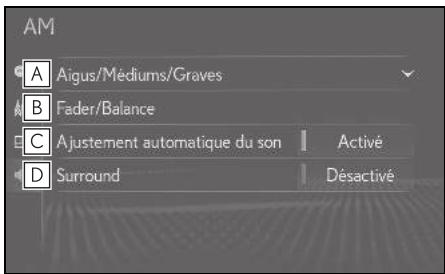
A Sélectionnez pour régler les aigus/mediums/graves. ( P.134) B Sélectionnez pour régler l'équilibreur ou la balance. ( P.134) C Sélectionnez pour régler l'égalisation sonore automatique. Le système règle le volume et la qualité acoustique au niveau optimal en fonction de la vitesse du véhicule pour compenser l'augmentation du niveau du bruit. ( P.134) D Sélectionnez pour activer/désactiver la fonction surround. Cette fonction peut créer une impression de présence. ( P.134)
La qualité acoustique d'un programme audio dépend, dans une large mesure, du mélange des aigus, des médiums et des graves. En fait, différents types de programmes musicaux et vocaux se réglement de préférence avec des niveaux différents d'aigus, de médiums et de graves.
1 Sélectionnez
Aigus/Médiums/Graves, puis sélectionnez l'objet que vous souhaitez définir.
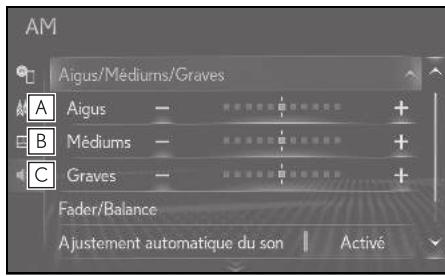
A. Sélectionnez "+" ou "-" pour régler les aigus. B. Sélectionnez "+" ou "-" pour régler les mediums. C. Sélectionnez "+" ou "-" pour régler les graves.
Équilibrateur/balance
Il est également important de bien régler la balance des canaux stéréo gauche et droit et des niveaux sonores avant et arrière. N'oubliez pas que, lors de l'écoute d'un enregistrement ou d'une émission en stéréo, les modifications de la balance droite/gauche augmentent le volume d'un groupe de sons et diminuent celui d'un autre groupe.
1 Sélectionnez "Fader/Balance", puis sélectionnez l'objet que vous souhaitez définir.
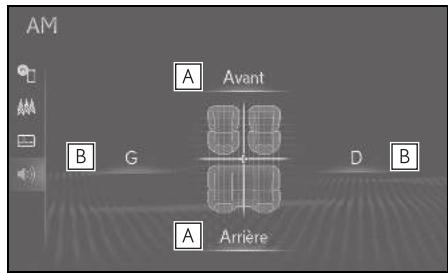
A Sélectionnez pour régler la balance sonore entre les haut-parleurs avant et arrière. B Sélectionnez pour régler la balance sonore entre les haut-parleurs gauche et droit.
Égaliseur sonore automatique
Le système règle le volume et la qualité acoustique au niveau optimal en fonction de la vitesse du véhicule pour compenser l'augmentation du niveau du bruit.
Type A
1 Sélectionnez "Ajustement automatique du son". 2 Sélectionnez "Élevé", "Moyen", "Faible" ou "Désacte".
Type B 1 Sélectionnez pour activer/désactiver l'égaliseur sonore automatique.
Cette fonction peut créer une impression de présence.
1 Sélectionnez pour activer/désactiver la fonction surround. *: Si le véhicule en est équipé
Réglages de la taille d'écran
La taille de l'écran peut être sélectionnée pour chaque type de support.
1 Appuyez sur le bouton "MENU" du Remote Touch. 2 Sélectionnez "Configuration". 3 Sélectionnez "Audio" dans le sous-menu. 4 Sélectionnez "Communs". 5 Sélectionnez "Format écran". 6 Sélectionnez l'élément que vous souhaitez définir. Video DVD*/video USB
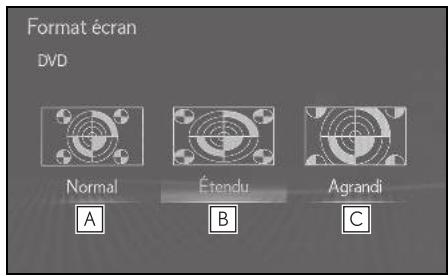
Miracast®
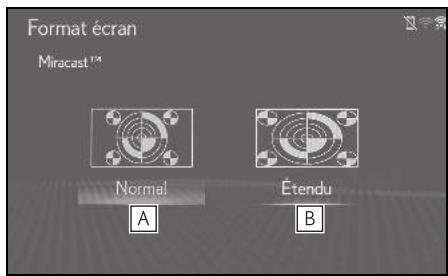
A Sélectionnez pour afficher un écran 4:3, avec les deux côtés en noir. B Sélectionnez pour agrandir l'image horizontalement et verticalement en
plein écran.
C Sélectionnez pour agrandir l'image horizontalement et verticalement dans les mêmes proportions. *: Modèle avec écran 10,3 pouces Réglage de la couleur, de la tonalité, du contraste et de la luminosité
La couleur, la tonalité, le contraste et la luminosité de l'écran peuvent être réglés.
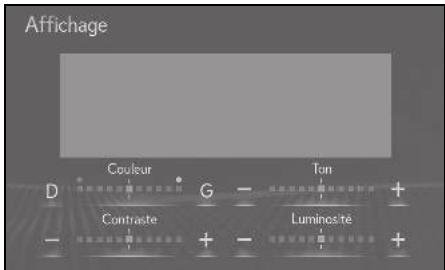
Vidéo DVD*/vidéo USB/Miracast
1 Appuyez sur le bouton "MENU" du Remote Touch. 2 Sélectionnez "Configuration". 3 Sélectionnez "Audio" dans les sous-menus. 4 Sélectionnez "Communs". 5 Sélectionnez "Affichage".
Modèle avec écran 10,3 pouces - "Couleur" "D": Sélectionnez pour renforcer la couleur rouge de l'écran. "G": Sélectionnez pour renforcer la couleur verte de l'écran.
- "Ton"
“+”: Sélectionnez pour augmenter la tonalité de l'écran. "-": Sélectionnez pour diminuer la tonalité de l'écran.
- "Contraste"
“+”: Sélectionnez pour augmenter le contraste de l'écran.
"-": Sélectionnez pour diminuer le contraste de l'écran.
- "Luminosite"
“+”: Sélectionnez pour éclaircir l'écran.
"-": Sélectionnez pour assombrir l'écran.
En fonction de la source audio, certaines fonctions peuvent ne pas être disponibles.
Système de commande vocale
1. Appuyez sur ce contacteur pour activer le système de commande vocale.
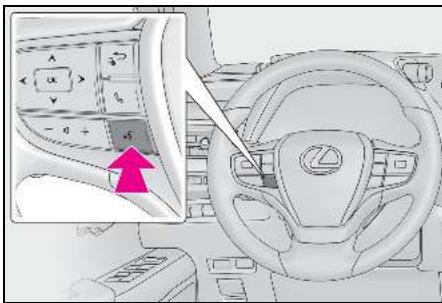
- Vous pouvez activer le système de commande vocale et sa liste de commandes. ( P.182)
Radio am/fm/dab*
Si le véhicule en est équipé
Vue d'ensemble
Pour afficher l'écran de commande de la radio, utilisez l'une des méthodes suivantes:
À l'aide du contacteur de commande audio : 1. Appuyez sur le bouton "RADIO". À l'aide du Remote Touch : 1. Appuyez sur le bouton "MENU" du Remote Touch, puis sélectionnez "Audio".
Ecran de commande A Sélectionnez pour rechercher des stations/ensembles préselectionnés. ( P.138)
Contacteur de commande audio
Écran des favoris : Tournez pour sélectionner des stations/services présélectionnés.
Ecran de liste de stations/services :
Tournez pour faire défiler les stations/services vers le haut/bas.
Ecran de recherche manuelle : Tournez pour lancer une recherche de fréquences/services.
Ecran de l'enregistrement différé
DAB: Tournez pour avancer/reculer.
B Écran des favoris : Appuyez pour sélectionner des stations/services pré-sélectionnés.
Ecran de liste de stations/services :
Appuyez pour faire défiler les stations/services vers le haut/bas.
Écran de recherche manuelle :
Appuyez pour lancer une recherche des stations/services. Appuyez et maintenez enfoncé pour effectuer une recherche continue.
La radio passe automatiquement en réception stéréo lorsqu'une émission diffusée en stéréo est reçue. Si l'intensité du signal devient faible, la radio réduit le degré de séparation des canaux pour empêcher le signal de générer des parasites.
Si le signal est trop faible, la radio passe d'une réception en mode stéréo à une réception en mode mono.
Présélection d'une station
Il est possible d'enregistrer jusqu'à 6 stations préselectionnées.
1 Recherchez la station souhaitée. 2 Sélectionnez sans relâcher l'une des touches d'écran (1 à 6) jusqu'à ce qu'un bip retentisse.
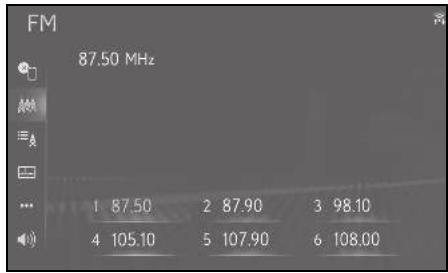
- La fréquence de la station apparaît ensuite sur la touche d'écran.
- Pour changer de station préselectionnée, suivez la même procédure.
RDS (système de radiocommunication de données)
Cette fonction permet à votre radio de recevoir des informations sur les stations et les programmes diffusés par des stations de radio. En fonction de la disponibilité de l'infrastructure RDS, le service peut ne pas fonctionner correctement. ■ Fonction AF (fréquence de remplacement) (FM/DAB)
Une station offrant une bonne réception est automatiquement sélectionnée en cas de dépréciation de la réception.
■ Fonction TA (radioguidage) (FM/DAB)
Le tuner recherche automatiquement une station qui diffuse régulièrement des informations routières et qui est active lorsque le programme d'informations routières commence.
Un message contextuel s'affiche à l'écran lorsque la radio recherche une station TP. Sélectionnez "Continuer".
Lorsque la fonction TA est définie sur "Active" ( P.163), la radio lance la recherche d'une station TP. - Une fois le programme terminé, le fonctionnement initial reprend.
Fonction de volume du radioguidage
Le niveau du volume lors de la réception du radioguidage est mémorisé.
Sous-menu
A Sélectionnez pour afficher l'écran de sélection de source audio. ( P.131) B Sélectionnez pour afficher l'écran des stations préselectionnées. C Sélectionnez pour afficher l'écran de recherche manuelle. ( P.139)
D Sélectionnez pour afficher l'écran de réglage du son. ( P.133)
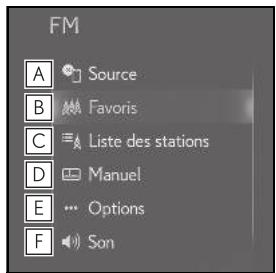
A Sélectionnez pour afficher l'écran de sélection de source audio. ( P.131) B Sélectionnez pour afficher l'écran des stations préselectionnées. ( P.138) C Sélectionnez pour afficher la liste de stations. D Sélectionnez pour afficher l'écran de recherche manuelle. ( P.139) E Sélectionnez pour afficher l'écran des options de la radio. ( P.140) F Sélectionnez pour afficher l'écran de réglage du son. ( P.133)
DAB
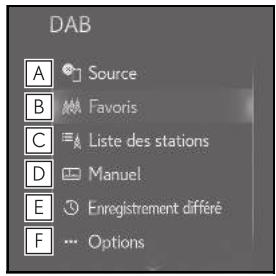
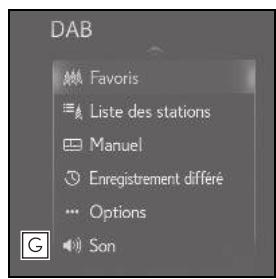
A Sélectionnez pour afficher l'écran de sélection de source audio. (→P.131) B Sélectionnez pour afficher l'écran des stations préselectionnées. (→P.138) C Sélectionnez pour afficher la liste de stations. D Sélectionnez pour afficher l'écran de recherche manuelle. (→P.139) E Sélectionnez pour afficher l'écran de commande de l'enregistrement différé. (→P.141) F Sélectionnez pour afficher l'écran des options de la radio. (→P.140) G Sélectionnez pour afficher l'écran de réglage du son. (→P.133)
Recherche manuelle
AM/FM
1 Sélectionnez "Manuel" dans le sous-menu.
2 Recherche la station souhaitée.
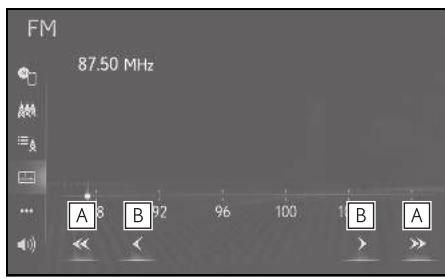
A Sélectionnez pour rechercher la station suivante/précédente. B Sélectionnez pour passer à une fréquence supérieure/inférieure.
DAB
1 Sélectionnez "Manuel" dans le sous-menu. 2 Recherchez l'ensemble ou le service souhaité.
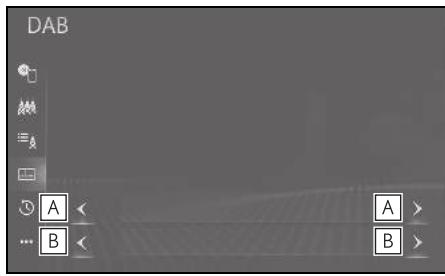
A Sélectionnez pour définir l'ensemble souhaité. B Sélectionnez pour définir le service souhaité.
Options de la radio
1 Sélectionnez "Options" dans le sous-menu.
2 Sélectionnez l'élément que vous souhaitez définir.
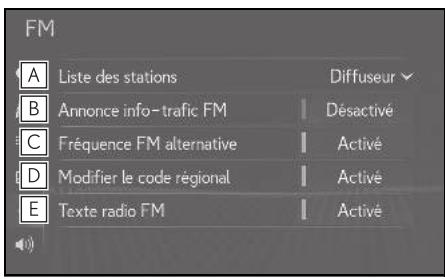
A Sélectionnez "Diffuseur" ou "Alphabétique" pour définir l'ordre de la liste des stations. B Sélectionnez pour activer/désactiver le radioguidage FM. ( P.138) C Sélectionnez pour activer/désactiver la fonction de fréquence de remplacement FM. ( P.138) D Sélectionnez pour passer à une station appartenant au même réseau local. E Sélectionnez l'option d'activation ou de désactivation pour la fonction de texte de radio FM.
DAB
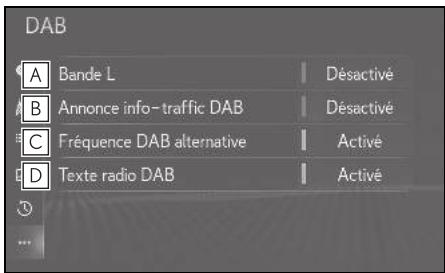
A Sélectionnez pour activer/désactiver la bande L dans la plage de recherche de stations. Lorsque “Désactivé” est
Sélectionné, la plage de canaux physiques pour les opérations de recherche de stations est limitée à la bande III, et les opérations de préselection sont exclues. Lorsque “Activé” est sélectionné, la plage de canaux physiques pour les opérations de recherche de stations inclut la bande III et la bande L.
B Sélectionnez pour activer/désactiver le radioguidage DAB. ( P.138) C Sélectionnez pour activer/désactiver la fonction de fréquence de remplacement DAB. ( P.138) D Sélectionnez l'option d'activation ou de désactivation pour la fonction de texte DAB.
Fonctionnement de l'enregistrement différé (DAB)
Le service que vous écoutez actuellement peut être réécouté à tout moment.
1 Sélectionnez "Enregistrement différé" dans le sous-menu. 2 Sélectionnez « ou » pour avancer/reculer de 10 secondes.
Sélectionnez ou et maintenez-le enfoncé pour effectuer une avance/un retour rapide.
- Les heures auxquelles la lecture est possible dépendent du début binaire de la station DAB à enregistrer, de la quantité de mémoire du système DAB et de l'heure à laquelle la réception du programme a commencé.
Vue d'ensemble
Pour afficher l'écran de commande du CD, utilisez l'une des méthodes suivantes :
1. Appuyez sur le bouton "MEDIA". À l'aide du Remote Touch. 1. Appuyez sur le bouton "MENU" du Remote Touch, puis sélectionnez "Audio". - Introduction d'un disque ( P.132)
Écran de commande
CDaudio
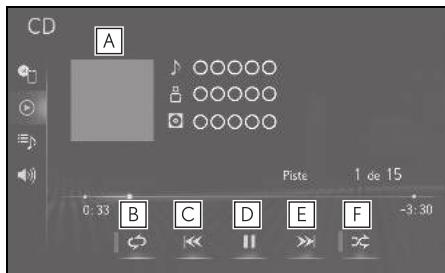
A Affiche la jaquette B Sélectionnez pour définir la lecture répétée. ( P.142) C Sélectionnez pour changer de plage. Sélectionnez et maintenez enfoncé pour effectuer un retour rapide. D Sélectionnez pour lancer la lecture/mettre en pause. E Sélectionnez pour changer de plage. Sélectionnez et maintenez enfoncé
pour effectuer une avance rapide.
F Sélectionnez pour définir la lecture aléatoire. ( P.143) Disque MP3/WMA/AAC
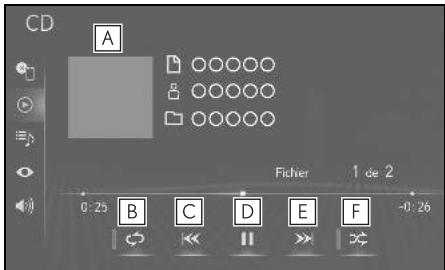
A Affiche la jaquette B Sélectionnez pour définir la lecture répétée. ( P.142) C Sélectionnez pour changer de fichier. Sélectionnez et maintenez enfoncé pour effectuer un retour rapide. D Sélectionnez pour lancer la lecture/mettre en pause. E Sélectionnez pour changer de fichier. Sélectionnez et maintenez enfoncé pour effectuer une avance rapide. F Sélectionnez pour définir la lecture aléatoire. ( P.143)
Répartition
La plage/le fichier ou le dossier qui est en cours d'écoute peut être répété.
1 Sélectionnez

- Chaque fois que vous sélectionnez le mode, il change de la manière suivante : CD audio
- répétition de la plage → désactivation
Disque MP3/WMA/AAC - répétition du fichier répétition du dossier désactivation - répétition du fichier désactivation 2 ^+1 : Lorsque la lecture aléatoire est désactivée ^2 : Lorsque la lecture aléatoire est activée
Sélectionatoire
Les plages/fichiers ou les dossiers peuvent être sélectionnés de manière automatique et aléatoire.
1 Sélectionnez
- Chaque fois que vous sélectionnez le mode, il change de la manière suivante : CD audio
- lecture aléatoire (lecture aléatoire 1 disque) → déactivation Disque MP3/WMA/AAC
- lecture aléatoire (lecture aléatoire 1 dossier) →
Lecture aléatoire du dossier (lecture aléatoire de tous les dossiers) → déactivation
Contacteur de commande audio
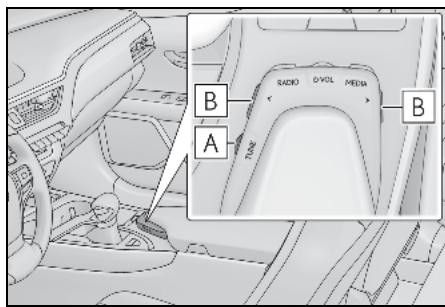
A Tournez pour sélectionner une plage/un fichier. B Appuyez pour sélectionner une plage/un fichier. Appuyez et maintenez enfoncé pour effectuer une avance/un retour rapide.
Si un disque contient des fichiers CD-DA et MP3/WMA/AAC, seuls les fichiers CD-DA peuvent être lus. Si un disque CD-TEXT est introduit, le titre du disque et le titre de la plage s'affichent.
Sous-menu
CDaudio
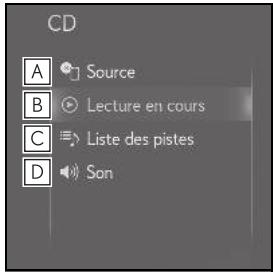
commande. C Sélectionnez pour afficher l'écran de liste des plages. D Sélectionnez pour afficher l'écran de réglage du son. ( P.133) Disque MP3/WMA/AAC
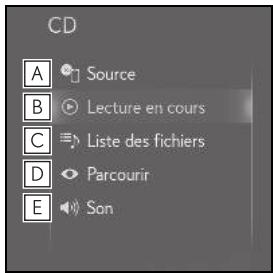
A Sélectionnez pour afficher l’écran de sélection de source audio. (→P.131) B Sélectionnez pour revenir à l’écran de
commande.
C. Sélectionnez pour afficher un écran de liste des fichiers. D. Sélectionnez pour afficher une liste des dossiers. E. Sélectionnez pour afficher l'écran de réglage du son. ( P.133)
Modèle avec écran 10,3 pouces
Pour des raisons de sécurité, les disques DVD video ne peuvent être visionnés que si les conditions suivantes sont remplies :
(a) Le véhicule est complètement à l'arrêt. (b) Le contacteur du moteur est en position ACC ou ON. (c) Le frein de stationnement est engagé.
Si le mode DVD vidéo est activé lors de la conduite, seules les données audio du DVD peuvent être lues.
Les conditions de lecture de certains disques DVD peuvent être déterminées par le fabricant de logiciels de DVD. Ce lecteur de DVD lit un disque comme le fabricant de logiciels l'a prévu. Il est donc possible que certaines fonctions ne fonctionnent pas correctement. Veillez à lire le mode d'emploi du disque DVD en question. ( P.169)
Vue d'ensemble
Pour afficher l'écran de commande du DVD, utilisez l'une des méthodes suivantes:
A l'aide du contacteur de commande audio 1. Appuyez sur le bouton "MEDIA".
À l'aide du Remote Touch 1 Appuyez sur le bouton "MENU" du Remote Touch, puis sélectionnez "Audio". - Introduction d'un disque ( P.132)
Écran de commande
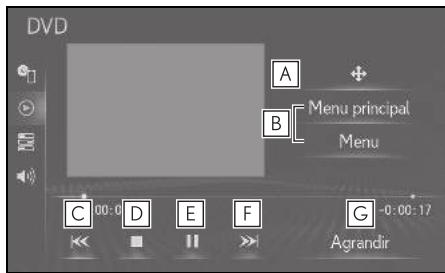
A Sélectionnez pour afficher la touche de commande de menu. B Sélectionnez pour afficher l'écran de menu. C Sélectionnez pour changer de chapitre. Sélectionnez et maintenez enfoncé pour effectuer un retour rapide. D Sélectionnez pour arrêter l'écran video. E Sélectionnez pour lancer la lecture/mettre en pause. F Sélectionnez pour changer de chapitre.
- Pendant la lecture : Sélectionnez et maintenez enfoncé pour effectuer une avance rapide.
- Pendant une mise en pause : Sélectionnez et maintenez enfoncé pour avancer lentement. Sélectionnez pour afficher la vue sur un écran plus grand.
Contacteur de commande audio
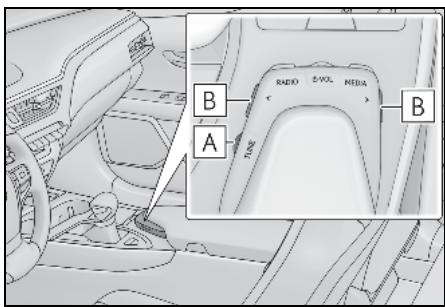
A Tournez pour sélectionner un chapitre. B Appuyez pour sélectionner un chapitre. Appuyez et maintenez enfoncé pour effectuer une avance/un retour rapide.
En fonction du disque DVD, il est possible de sélectionner certains éléments de menu directement. (Pour plus de détails, veuillez vous reporter au manuel accompagnant le disque DVD fourni séparation.) Si s'affiche à l'écran lorsque vous sélectionnez une commande, l'opération correspondante n'est pas autorisée.

Avertissement
- Les dialogues de certains DVD sont enregistrés à faible volume pour permettre en valeur l'impact des effets sonores. Si vous régalez le volume en estimant que les dialogues représentent le niveau de volume maximum lu par le DVD, il est possible que l'intensité des effets sonores ou le changement de la source audio vous fasse sursauter. Les sons forts peuvent avoir un impact important sur le corps humain ou représenter un risque pour la conduite. Gardez cela à l'esprit lorsque vous régalez le volume.
Sous-menu
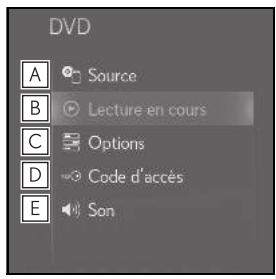
A Sélectionnez pour afficher l'écran de sélection de source audio. (→P.131) B Sélectionnez pour revenir à l'écran de commande. C Sélectionnez pour afficher l'écran des options. ( P.146) D Sélectionnez pour afficher l'écran de saisie de code clé. E Sélectionnez pour afficher l'écran de réglage du son. ( P.133)
Options de DVD
1. Sélectionnez "Options" dans le sous-menu. 2. L'écran suivant s'affiche.
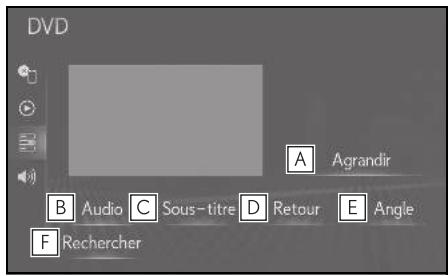
A Sélectionnez pour afficher la réserve sur un écran plus grand.
B Sélectionnez pour modifier la langue audio. ( P.146) C Sélectionnez pour modifier la langue des sous-titres. ( P.146) D Sélectionnez pour afficher la scène présélectionnée à l'écran et commencer la lecture. E Sélectionnez pour modifier l'angle. ( P.146) F Sélectionnez pour afficher l'écran de recherche de titre. ( P.147)
Modification de la langue audio
1 Sélectionnez "Audio". 2 Chaque fois que vous sélectionnez "Audio", la langue audio est modifiée. - Les langues disponibles sont limitées à celles proposées sur le disque DVD.
Modification de la langue des sous-titres
1 Sélectionnez "Sous-titre". 2 Chaque fois que vous sélectionnez "Changer", la langue d'affichage des sous-titres est modifiée.
- Les langues disponibles sont limitées à celles proposées sur le disque DVD. En sélectionnant "Masquer", vous pouvez masquer les sous-titres.
Modification de l'angle
L'angle peut être sélectionné pour les disques compatibles multi-angles lorsque le repère d'angle apparait sur
L'écran.
1. Sélectionnez "Angle". 2. Chaque fois que vous sélectionnez "Angle", l'angle est modifié. - Les angles disponibles sont limités à ceux proposés sur le disque DVD.
Recherche par titre
1 Sélectionnez "Rechercher". 2 Saisissez le numéro du titre et sélectionnez "OK". Le lecteur commence à lire la vidéo correspondant à ce numéro de titre.
Vue d'ensemble
Pour afficher l'écran de commande du périphérique de stockage USB, utilisez l'une des méthodes suivantes:
À l'aide du contacteur de commande audio : 1. Appuyez sur le bouton "MEDIA". À l'aide du Remote Touch : 1. Appuyez sur le bouton "MENU" du Remote Touch, puis sélectionnez "Audio". - Branchement d'un périphérique de stockage USB (→P.133) - Si une connexion Apple CarPlay/Android Auto est établie, cette fonction est indisponible. *: Cette fonction n'est pas disponible dans certains pays ou certaines zones de vente.
Écran de commande
Audio USB
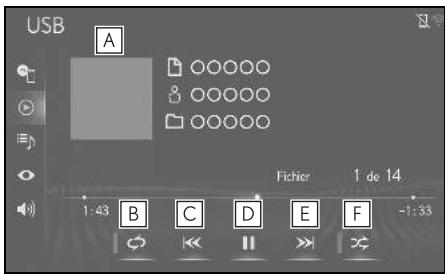
Affiche la jaquette. Sélectionnez pour définir la lecture répétée. ( P.148) Sélectionnez pour changer de
fichier/plage.
Sélectionnez et maintenez enfoncé pour effectuer un retour rapide.
D Sélectionnez pour lancer la lecture/mettre en pause. E Sélectionnez pour changer de fichier/plage.
Sélectionnez et maintenez enfoncé pour effectuer une avance rapide.
F Sélectionnez pour définir la lecture aléatoire. ( P.148) Vidéo USB
1 Sélectionnez "Parcourir" dans le sous-menu. 2 Sélectionnez "Vidéos". 3 Sélectionnez le dossier et le fichier souhaités.
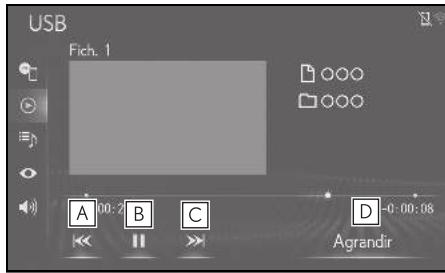
A Sélectionnez pour changer de fichier. Sélectionnez et maintenez enfoncé pour effectuer un retour rapide. B Sélectionnez pour lancer la lecture/mettre en pause. C Sélectionnez pour changer de fichier. Sélectionnez et maintenez enfoncé pour effectuer une avance rapide. D Sélectionnez pour afficher la réserve sur un écran plus grand. (Modèle avec
écran 10,3 pouces)
Sélectionnez pour afficher la vidéo en mode plein écran. (Modèle avec écran 7 pouces)
Répartition
Vous pouvez répéter le fichier/la plage ou le dossier/l'album en cours d'écoute.
1 Sélectionnez

- Chaque fois que vous sélectionnez le mode, il change de la manière suivante : Lorsque la lecture aléatoire est désactivée
- répétition du fichier/de la plage répétition du dossier/de l'album déactivation Lorsque la lecture aléatoire est activée
- répétition du fichier/de la plage désactivation
Sélectionatoire
Les fichiers/plages ou dossiers/albums peuvent être sélectionnés de manière automatique et aléatoire.
1 Sélectionnez

- Chaque fois que vous sélectionnez le mode, il change de la manière suivante :
- lecture aléatoire (lecture aléatoire 1 dossier/album) → lecture aléatoire dossier/album (lecture aléatoire tous les dossiers/albums) → désactivation
Contacteur de commande audio
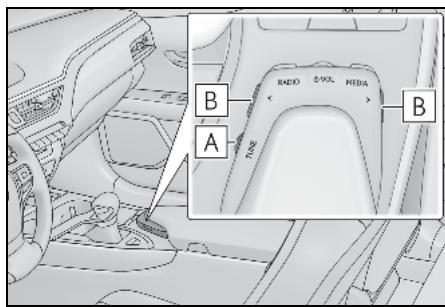
A Tournez pour sélectionner un fichier/une plage. B Appuyez pour sélectionner un fichier/une plage. Appuyez et maintenez enfoncé pour effectuer une avance/un retour rapide.
Si des étiquettes existent, les noms de fichier/dossier seront remplacés par les noms de plage/d'album.

Avertissement
Ne actionnez pas les commandes du lecteur et ne branchez pas le périphérique de stockage USB lors de la conduite.

En fonction de la taille et de la forme du périphérique de stockage USB branché sur le système, l'accouplement peut ne pas se fermer complètement. Dans ce cas, ne forcez pas la fermeture de l'accouplement, car cela risque d'endommager le périphérique de stockage USB, la prise, etc. Ne laissez pas votre lecteur portable dans la voiture. En effet, les températures potentiellement élevées à l'intérieur du véhicule peuvent endommager le lecteur portable.
N'appuyez pas sur votre lecteur portable et n'y appliquez pas de pression inutile lorsqu'il est branché, car cela pourrait endommager le lecteur ou sa prise. N'introduisez pas de corps étrangers dans le port, car cela pourrait endommager le lecteur portable ou sa prise.
Sous-menu
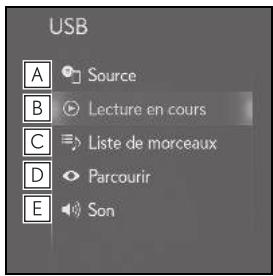
Sélectionnez pour afficher l'écran de sélection de source audio. (→P.131) Sélectionnez pour revenir à l'écran de commande. Sélectionnez pour afficher un écran de liste des morceaux. Sélectionnez pour afficher l'écran de sélection de mode de lecture. Sélectionnez pour afficher l'écran de réglage du son. (→P.133)
Ipod/iphone (apple carplay*)
Cette fonction n'est pas disponible dans certains pays ou certaines zones de vente.
Vue d'ensemble
Pour afficher l'écran de commande de l'iPod/iPhone, utilisez l'une des méthodes suivantes :
1. Appuyez sur le bouton "MEDIA". A l'aide du Remote Touch. 1. Appuyez sur le bouton "MENU" du Remote Touch, puis sélectionnez "Audio". - Branchement d'un iPod/iPhone ( P.133) Si une connexion Android Auto est établie, cette fonction est indisponible. : Cette fonction n'est pas disponible dans certains pays ou certaines zones de vente.
Écran de commande
A Affiche la jaquette B Sélectionnez pour définir la lecture répétée. ( P.150) C Sélectionnez pour changer de plage.
Sélectionnez et maintenez enfoncé pour effectuer un retour rapide.
D Sélectionnez pour lancer la lecture/mettre en pause. E Sélectionnez pour changer de plage. Sélectionnez et maintenez enfoncé pour effectuer une avance rapide. F Sélectionnez pour définir la lecture aléatoire. ( P.150)
- Certaines fonctions peuvent ne pas être disponibles en fonction du type de modèle.
Répartition
Vous pouvez répéter la plage qui est en cours de lecture.
1 Sélectionnez

- Chaque fois que vous sélectionnez, le mode change de la manière suivante : Lorsque le mode aléatoire est désactivé (iPhone 5 ou ultérieur)
- répétition de la plage → répétition de l'album → désactivation Lorsque le mode aléatoire est désactivé (iPhone 4s ou antérieur)
- répétition de la plage → désactivation Lorsque le mode aléatoire est activé
- répétition de la plage → désactivation
Sélectionatoire
Les plages ou albums peuvent être sélectionnés de manière automatique et aléatoire.
1 Sélectionnez

- Chaque fois que vous sélectionnez le mode, il change de la manière suivante:
- lecture aléatoire (lecture aléatoire de 1 album)
→ lecture aléatoire (lecture aléatoire de tous les albums) → désactivation
Contacteur de commande audio
A Tournez pour sélectionner une plage. B Appuyez pour sélectionner une plage. Appuyez et maintenez enfoncé pour effectuer une avance/un retour rapide. Dès qu'un iPod/iPhone est branché à l'aide d'un cable iPod/iPhone d'origine, sa batterie se recharge. En fonction de l'iPod/iPhone et des morceaux qui y sont enregistrés, une jaquette peut s'afficher. Cette fonction peut être définie sur "Active" ou "Désactivé". ( P.162) L'affichage de la jaquette peut prendre un certain temps et l'iPod/iPhone peut ne pas fonctionner lorsque l'affichage des jaquettes est en cours. Lorsque vous branchez un iPod/iPhone et que la source audio passe en mode iPod/iPhone, l'iPod/iPhone reprend la lecture à l'endroit où elle s'est arrêtée la dernière fois que le lecteur a été utilisé. En fonction de l'iPod/iPhone connecté au système, certaines fonctions peuvent ne pas être disponibles. Le système peut ne pas fonctionner correctement si un adaptateur est utilisé pour brancher un appareil.

Avertissement
N'utilisez pas les commandes du lecteur et ne branchez pas l'iPod/iPhone lors de la conduite.

En fonction de la taille et de la forme de l'iPod/iPhone branché sur le système, l'accouplement peut ne pas se fermer complètement. Dans ce cas, ne forcez pas la fermeture de l'accouplement, car cela risque d'endommager l'iPod/iPhone ou sa prise, etc. Ne laissez pas votre lecteur portable dans la voiture. En effet, les températures potentiellement élevées à l'intérieur du véhicule peuvent endommager le lecteur portable. N'appuyez pas sur votre lecteur portable et n'y appliquez pas de pression inutile lorsqu'il est branché, car cela pourrait endommager le lecteur ou sa prise. N'introduisez pas de corps étrangers dans le port, car cela pourrait endommager le lecteur portable ou sa prise.
Sous-menu
Une connexion Apple CarPlay n'est pas établie
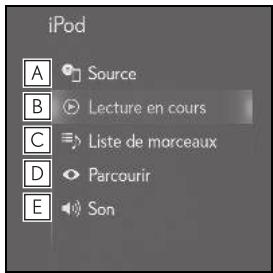
A Sélectionnez pour afficher l’écran de sélection de source audio. (→ P.131) B Sélectionnez pour revenir à l’écran de commande.
C Sélectionnez pour afficher un écran de liste des morceaux. D Sélectionnez pour afficher l'écran de sélection de mode de lecture. E Sélectionnez pour afficher l'écran de réglage du son. ( P.133)
Une connexion Apple CarPlay est établie
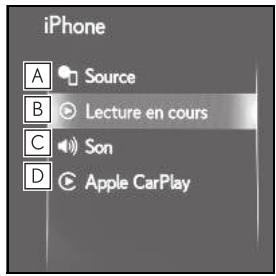
A Sélectionnez pour afficher l'écran de sélection de source audio. ( P.131) B Sélectionnez pour revenir à l'écran de commande. C Sélectionnez pour afficher l'écran de réglage du son. ( P.133) D Sélectionnez pour afficher l'écran Apple CarPlay.
*: Cette fonction n'est pas disponible dans certains pays ou certaines zones de vente.
Vue d'ensemble
Pour afficher l'écran de commande Android Auto, utilisez l'une des méthodes suivantes:
À l'aide du contacteur de commande audio : 1. Appuyez sur le bouton "MEDIA". À l'aide du Remote Touch : 1. Appuyez sur le bouton "MENU" du Remote Touch, puis sélectionnez "Audio". - Connexion d'un appareil Android → P.133 Si une connexion Apple CarPlay est établie, cette fonction est indisponible. *: Cette fonction n'est pas disponible dans certains pays ou certaines zones de vente.
Ecran de commande
A. Sélectionnez pour changer de plage. B. Sélectionnez pour lancer la lecture/mettre en pause. C. Affiche la jaquette.
Contacteur de commande audio
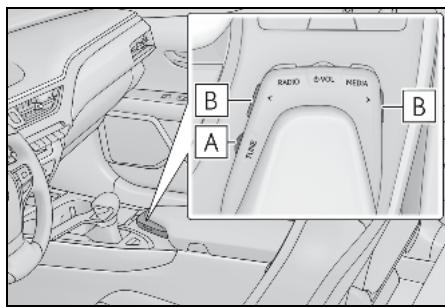
A Tournez pour sélectionner une plage. B Appuyez pour sélectionner une plage.

Avertissement
N'utilise pas les commandes du lecteur et ne branche pas le smartphone lors de la conduite.

En fonction de la taille et de la forme du smartphone branché sur le système, le boîtier de console peut ne pas se fermer complètement. Dans ce cas, ne force pas la fermeture du boîtier de console car cela risque d'endommager le smartphone ou la borne, etc. Ne laisse pas votre smartphone dans le véhicule. En effet, les températures potentiellement élevées à l'intérieur du véhicule peuvent endommager le smartphone. N'appuyez pas sur votre smartphone et n'y appliquez pas de pression inutile jusqu'à ce qu'il soit branché, car cela pourrait endommager le smartphone ou sa prise. N'introduisez pas de corps étrangers dans le port, car cela pourrait endommager le smartphone ou sa prise.
Sous-menu
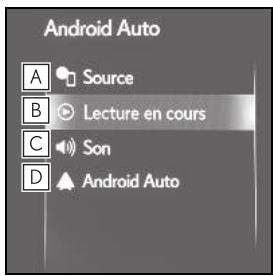
A Sélectionnez pour afficher l'écran de sélection de source audio. (→P.131) B Sélectionnez pour revenir à l'écran de commande. C Sélectionnez pour afficher l'écran de réglage du son. (→P.133) D Sélectionnez pour afficher l'écran Android Auto.
Audio bluetooth®
Le système audio Bluetooth® permet aux utilisateurs d'écouter leurs morceaux à partir d'un lecteur portable via les haut-parleurs du véhicule, par le biais d'une communication sans fil.
Ce système audio prend en charge Bluetooth®, un système de transmission des données sans fil capable de diffuser des morceaux de musique audio sur un lecteur portable sans fil. Si votre appareil ne prend pas en charge Bluetooth®, le système audio Bluetooth® ne peut pas fonctionner.
Vue d'ensemble
Pour afficher l'écran de commande audio Bluetooth®, utilisez l'une des méthodes suivantes:
À l'aide du contacteur de commande audio 1. Appuyez sur le bouton "MEDIA". À l'aide du Remote Touch 1. Appuyez sur le bouton "MENU" du Remote Touch, puis sélectionnez "Audio". - Connexion d'un appareil audio Bluetooth® ( P.156) Si une connexion Apple CarPlay/Android Auto est établie, l'audio Bluetooth® est interrompu et devient indisponible. *: Cette fonction n'est pas disponible dans certains pays ou certaines zones de vente.
Écran de commande
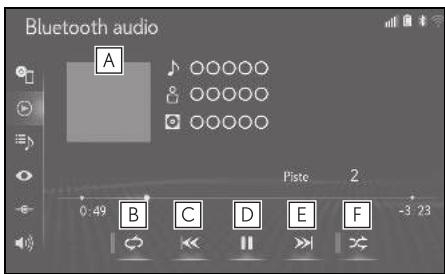
A Affiche la jaquette B Sélectionnez pour définir la lecture répétée. ( P.154) C Sélectionnez pour changer de plage. Sélectionnez et maintenez enfoncé pour effectuer un retour rapide. D Sélectionnez pour lancer la lecture/mettre en pause. E Sélectionnez pour changer de plage. Sélectionnez et maintenez enfoncé pour effectuer une avance rapide. F Sélectionnez pour définir la lecture aléatoire. ( P.155)
En fonction du type de lecteur portable connecté, certaines fonctions peuvent ne pas être disponibles et/ou l'écran peut différer des illustrations fournies dans ce manuel.
Répartition
Vous pouvez répéter la plage ou l'album actuellement en cours de lecture.
1 Sélectionnez

- Chaque fois que vous sélectionnez mode, change de la manière suivante

, le
Lorsque la lecture aléatoire est désactivée - répétition de la plage → répétition de l'album → désactivation Lorsque la lecture aléatoire est activée - répétition de la plage → désactivation
Sélectionatoire
Les plages ou albums peuvent être sélectionnés de manière automatique et aléatoire.
1 Sélectionnez
- Chaque fois que vous sélectionnez le mode, il change de la manière suivante:
- aléatoire (lecture aléatoire de 1 album) → lecture aléatoire album (lecture aléatoire de tous les albums) → désactivation
Contacteur de commande audio
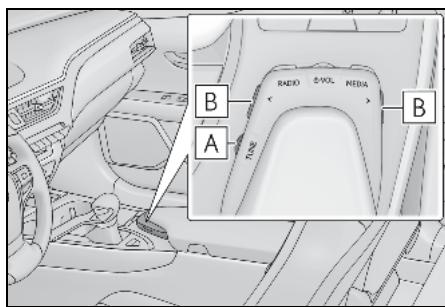
A Tournez pour sélectionner une plage. B Appuyez pour sélectionner une plage. Appuyez et maintenez enfoncé pour effectuer une avance/un retour rapide.
- En fonction de l'appareil Bluetooth® connecté au système, il se peut que la lecture du morceau commence lorsque vous sélectionnez en mode pause. Inversement, la lecture peut être mise en pause lorsque vous sélectionnez en mode lecture.
- Il est possible que le système ne fonctionne
pas dans les conditions suivantes :
- L'appareil Bluetooth® est éteint. L'appareil Bluetooth® n'est pas connecté.
- La batterie de l'appareil Bluetooth® est presque déchargée. • Si vous utilisez simultanément les fonctions Bluetooth® audio et Wi-Fi®, les problèmes suivants peuvent survenir :
- La connexion à l'appareil Bluetooth® peut prendre plus de temps que d'habitude. Le son peut être coupé.
- La connexion du téléphone peut prendre un certain temps lorsque le système audio Bluetooth® est en cours de lecture. Pour l'utilisation du lecteur portable, reportez-vous au mode d'emploi qui l'accompagne. Si l'appareil Bluetooth® est déconnecté suite à une mauvaise réception du réseau Bluetooth® lorsque le contacteur du moteur est en position ACC ou ON, le système reconnecte automatiquement le lecteur portable.
- Si l'appareil Bluetooth® est déconnecté volontairement, lorsque vous l'éteignez, par exemple, la reconnexion automatique n'est pas effectuée. Reconnectez le lecteur portable manuellement.
- Les informations sur l'appareil Bluetooth® sont enregistrées lorsque l'appareil Bluetooth® est connecté au système audio Bluetooth®. Lors de la vente ou de la mise au rebut du véhicule, supprimez les informations audio Bluetooth® du système. (→P.65)
- Dans certaines situations, le son émis via le système audio Bluetooth® risque de ne pas être synchronisé avec l'appareil connecté ou d'être émis de façon intermittente.

Avertissement
Ne actionnez pas les commandes du lecteur ou ne le branchez pas sur le système audio Bluetooth® pendant que vous conduisez.

Avertissement
- Voiture unité audio est équipée d'antennes Bluetooth®. Les personnes munies d'un pacemaker cardiaque implantable, d'un pacemaker de traitement par resynchronisation cardiaque ou d'un défibrillateur automatique implantable doivent se tenir à une distance raisonnable des antennes Bluetooth®. Les ondes radio peuvent avoir des effets néfastes sur le fonctionnement de tels dispositifs. Avant d'utiliser des appareils Bluetooth, les personnes munies d'un dispositif médical/électrique autre qu'un pacemaker cardiaque implantable, un pacemaker de traitement par resynchronisation cardiaque ou un défibrillateur automatique implantable doivent consulter le fabricant de ce dispositif pour s'assurer de son bon fonctionnement sous l'influence d'ondes radio. Les ondes radio peuvent avoir des effets inattendus sur le fonctionnement de tels dispositifs médicaux.

Ne laissez pas votre lecteur portable dans le véhicule. En effet, les températures potentiellement élevées à l'intérieur du véhicule peuvent endommager le lecteur portable.
Bluetooth®
Pour utiliser le système audio Bluetooth®, il est nécessaire d'enregistrer un appareil Bluetooth® dans le système.
Enregistrement d'un appareil supplémentaire
1 Appuyez sur le bouton "MENU" du Remote Touch. 2 Sélectionnez "Configuration".
3 Sélectionnez "Bluetooth" dans le sous-menu. 4 Sélectionnez "Ajouter nouveau périphérique". 5 Pour plus d'informations : P.48 Sélection d'un appareil enregistré 1 Sélectionnez "Connector" dans le sous-menu. 2 Sélectionnez l'appareil à connecter.
Sous-menu
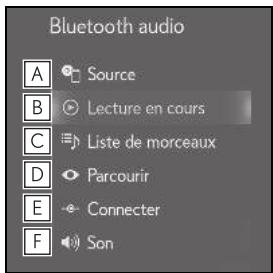
A Sélectionnez pour afficher l'écran de sélection de source audio. (→P.131) B Sélectionnez pour revenir à l'écran de commande. C Sélectionnez pour afficher un écran de liste des morceaux. D Sélectionnez pour afficher l'écran de sélection de mode de lecture. E Sélectionnez pour afficher l'écran de connexion d'appareil portable. ( P.156) F Sélectionnez pour afficher l'écran de réglage du son. ( P.133)
Miracast®*
Miracast® est une marque déposée de Wi-Fi Alliance®.
Miracast® est une fonction permettant à l'unité principale d'afficher l'écran de votre smartphone et d'en lire les fichiers audio lorsque le smartphone est relié à l'unité principale par une connexion Wi-Fi® (mode P2P).
Cette fonction n'est pas disponible si le smartphone n'est pas certifié par Wi-Fi Alliance® en tant qu'appareil Miracast®.
Ce système est prévu pour émettre du son uniquement lors de la conduite.
- Miracast® effectue une communication sans fil en utilisant la même bande de fréquences radio de 2,4 GHz que Bluetooth®. En fonction de l'environnement d'utilisation, des interférences peuvent se produire dans les ondes radio, entraînant des déformations d'image ou des parasites audio. Dans ce cas, le fait de connecter un téléphone mobile ou un appareil portable Bluetooth® enregistré dans le système peut vous permettre de réduire ces effets indésirables. Si "Accès au réseau" ( P.53) est défini sur "Activé", la communication via la connexion réseau Wi-Fi® et la communication Miracast® peuvent entrer en conflit, entraînant des déformations d'image ou des parasites audio. Dans ce cas, le fait de définir "Accès au réseau" sur "Désactivé" peut vous permettre de réduire ces effets indésirables.
Vue d'ensemble
Pour afficher l'écran de commande Miracast®, utilisez l'une des méthodes
suivantes :
À l'aide du contacteur de commande audio : 1. Appuyez sur le bouton "MEDIA". À l'aide du Remote Touch : 1. Appuyez sur le bouton "MENU" du Remote Touch, puis sélectionnez "Audio". - Connexion d'un appareil Miracast®: → P.158
Ecran de commande
A Sélectionnez pour déconnecter l'appareil Miracast®. B Sélectionnez pour changer de taille d'écran. ( P.135) C Sélectionnez pour afficher/masquer la touche de commande. D Sélectionnez pour afficher l'écran de réglage de la qualité d'image. ( P.135)
Le volume sonore de Miracast® tient compte à la fois du volume sonore du système et de celui de l'appareil connecté. Avant d'utiliser Miracast®, réglez le volume sonore de l'appareil connecté à un niveau approprié. Lorsqu'un appareil audio Bluetooth® est uti
utilisé avec Miracast®, il se peut qu'aucun son ne soit émis via Miracast®. Dans ce cas, le fait de désactiver l'audio Bluetooth® peut permettre l'émission du son Miracast®

Avertissement
Ne connectez pas votre appareil audio portable et n'en manipulez pas les commandes lors de la conduite.

Ne laissez pas d'appareil audio portable dans le véhicule. La température dans l'habitacle peut devenir élevée et endommager le lecteur.
Connexion d'un appareil miracast
Miracast® est disponible lorsque la fonction Wi-Fi® est activée. ( P.53)
1 Activez la fonction Miracast® de votre smartphone. 2 Sélectionnez "MiracastTM" sur l'écran de sélection de source audio. (→P.131) - Le système lance automatiquement une recherche d'appareil compatible Miracast®. 3 Assurez-vous qu'un écran de confirmation s'affiche pour indiquer la détection de l'appareil. - Si l'appareil a déjà été connecté au système par le passé, cet écran peut ne pas apparaître et la connexion Miracast® peut s'établir immédiatement. 4 Sélectionnez le nom du système sur votre smartphone. 5 Sélectionnez "Oui".
6 Assurez-vous que l'écran de fonctionnement Miracast® est affiché. En fonction de l'appareil connecté, il peut s'écouler environ 5 à 15 secondes avant que l'écran de fonctionnement Miracast® s'affiche.
La force/l'état du signal de la connexion Wi-Fi® (mode P2P) s'affiche en haut à droite de l'écran. ( P.23) Pour vérifier le réglage de Miracast® sur l'écran de réglage Wi-Fi® (→P.53)
Affichage de l'écran miracast®
L'écran Miracast® affiche la même image que celle transmise par l'appareil externe. Si l'écran de l'appareil externe est orienté verticalement, l'écran peut également afficher une image dans le sens vertical.
Vue d'ensemble
Pour afficher l'écran de commande AUX, utilisez l'une des méthodes suivantes:
À l'aide du contacteur de commande audio : 1. Appuyez sur le bouton "MEDIA". À l'aide du Remote Touch : 1. Appuyez sur le bouton "MENU" du Remote Touch, puis sélectionnez "Audio". - Branchement d'un appareil sur le port AUX ( P.133)
Ecran de commande

Avertissement
Ne connectez pas votre appareil audio portable et n'en manipulez pas les commandes lors de la conduite.

En fonction de la taille et de la forme de l'appareil audio portable branché sur le système, l'accoudoir peut ne pas se fermer complètement. Dans ce cas, ne force pas la fermeture de l'accoudoir, car cela risque d'endommager l'appareil audio portable, la prise, etc.
Ne laissiez pas d'appareil audio portable dans le véhicule. La température dans l'habitacle peut devenir élevée et endommager le lecteur. N'appuyez pas sur votre appareil audio portable et n'y appliquez pas de pression inutile lorsqu'il est branché, car cela pourrait endommager l'appareil audio portable ou sa prise. N'introduisez pas de corps étrangers dans le port, car cela pourrait endommager l'appareil audio portable ou sa prise.
Sous-menu
A Sélectionnez pour afficher l'écran de sélection de source audio. ( P.131) B Sélectionnez pour revenir à l'écran de commande. C Sélectionnez pour afficher l'écran de réglage du son. ( P.133)
Fonctionnement du contacteur au volant
Certaines fonctions du système audio/vidéo peuvent être réglées à l'aide des contacteurs situés sur le volant.
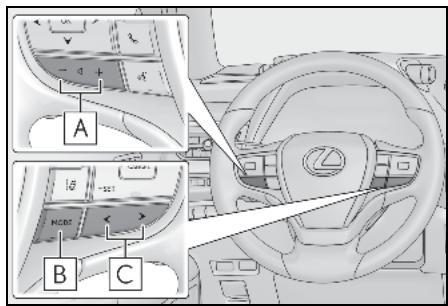
Contacteur de commande du volume Contacteur "MODE" Contacteur
Contacteur de commande du volume
- Appuyez : Augmentation/diminution du volume
- Appuyez et maintenez enfoncé (pendant au moins 0,8 s) : Augmentation/diminution continue du volume
- Contacteur “MODE”
AM/FM/DAB*, AUX - Appuyez : Changement de mode audio - Appuyez et maintenez enfoncé (pendant au moins 0,8 s) : Mise en sourdine CD, disque MP3/WMA/AAC, DVD*2, USB*3,4, iPod/iPhone*4, Android Auto*2, audio Bluetooth*3,4 - Appuyez : Changement de mode audio - Appuyez et maintenez enfoncé (pendant au moins 0,8 s) : Mise en pause
Miracast® - Appuyez : Changement de mode audio ^1 : Si le véhicule en est équipé ^2 : Modèle avec écran 10,3 pouces ^3 : Si une connexion Apple CarPlay est établie, cette fonction est indisponible. ^4 : Si une connexion Android Auto est établie, cette fonction est indisponible.
Contacteur

AM/FM/DAB
- Appuyez: Stations présélectionnées/services vers le haut/bas (écran des favoris) Stations/services vers le haut/bas (écran de liste de stations/services) Recherche de fréquence supérieure/inférieure (écran de recherche manuelle)
- Appuyez et maintenez enfoncé (pendant au moins 0,8 s): Recherche ininterrompue de station suivante/précédente lorsque le contacteur est enfoncé (écran de recherche manuelle)
- Appuyez: Plage suivante/précédente
- Appuyez et maintenez enfoncé (pendant au moins 0,8 s) : Avance/retour rapide Disque MP3/WMA/AAC
- Appuyez : Fichier suivant/précédent
- Appuyez et maintenez enfoncé (pendant au moins 0,8 s) : Avance/retour rapide
DVD*2 - Appuyez: Chapitre suivant/précédent - Appuyez et maintenez enfoncé (pendant
pendant au moins 0,8 s): Avance/retour rapide
USB*3,4 - Appuyez : Fichier/plage suivant(e)/précédent(e) - Appuyez et maintenez enfoncé (pendant au moins 0,8 s) : Avance/retour rapide iPod/iPhone*4 - Appuyez : Plage suivante/précédente - Appuyez et maintenez enfoncé (pendant au moins 0,8 s) : Avance/retour rapide Android Auto 3 - Appuyez : Plage suivante/précédente ▶ Audio Bluetooth® 3,4 - Appuyez : Plage suivante/précédente - Appuyez et maintenez enfoncé (pendant au moins 0,8 s) : Avance/retour rapide ^ 1 : Si le véhicule en est équipé ^ 2 : Modèle avec écran 10,3 pouces ^ 3 : Si une connexion Apple CarPlay est établie, cette fonction est indisponible. 4 : Si une connexion Android Auto est établie, cette fonction est indisponible.
Réglages audio
Les réglages audio détaillés peuvent être programmés.
Affichage de l'écran des réglages audio
1 Appuyez sur le bouton "MENU" du Remote Touch.
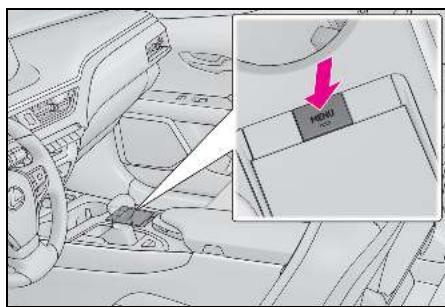
2 Sélectionnez "Configuration". 3 Sélectionnez "Audio" dans les sous-menus. 4 Sélectionnez l'élément que vous souhaitez définir.
Écran des réglages audio
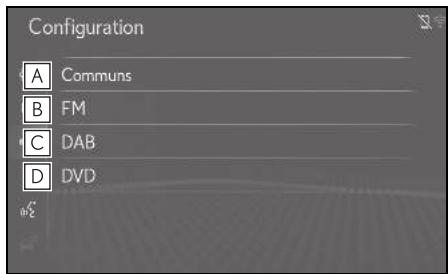
A Sélectionnez pour définir les paramètres courants. ( P.162) B Sélectionnez pour définir les paramètres
paramètres détaillés de radio FM. ( P.163)
C Sélectionnez pour définir les paramètres DAB détaillés. ^ 1 (→P.163) D Sélectionnez pour définir les paramètres DVD détaillés. ^ 2 (→P.164)
^ 1 : Si le véhicule en est équipé ^ 2 : Modèle avec écran 10,3 pouces
Réglages courants
1 Affichez l'écran des paramètres audio :
- Bouton "MENU" → "Configuration" → "Audio" du sous-menu 2 Sélectionnez "Communs". 3 Sélectionnez l'élément que vous souhaitez définir.
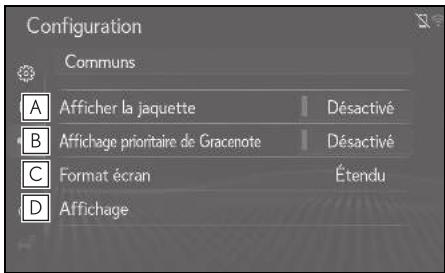
A Sélectionnez pour activer/désactiver l'affichage des jaquettes. B Sélectionnez pour définir l'ordre de priorité des informations provenant de la base de données Gracenote. C Sélectionnez pour modifier la taille de l'écran. ( P.135) D Sélectionnez pour afficher l'écran de réglage de la qualité d'image. ( P.135)
*: Uniquement en mode DVD vidéo, vidéo USB ou Miracast®.
Réglages de radio FM
1 Affichez l'écran des paramètres audio : - Bouton“MENU” → “Configuration” → "Audio" du sous-menu
2. Sélectionnez "FM". 3. Sélectionnez la touche que vous souhaitez définir.
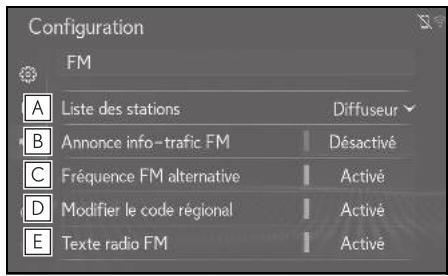
A Sélectionnez "Diffuseur" ou "Alphabétique" pour définir l'ordre de la liste des stations. B Sélectionnez pour activer/désactiver le radioguidage FM. ( P.138) C Sélectionnez pour activer/désactiver la fonction de fréquence de remplacement FM. ( P.138) D Sélectionnez pour passer à une station appartenant au même réseau local. E Sélectionnez l'option d'activation ou de désactivation pour la fonction de texte de radio FM.
Réglages DAB*
: Si le véhicule en est équipé
1 Affichez l'écran des paramètres audio : - Bouton “MENU” → “Configuration” → “Audio” du sous-menu
2 Sélectionnez "DAB". 3 Sélectionnez la touche que vous souhaitez définir.
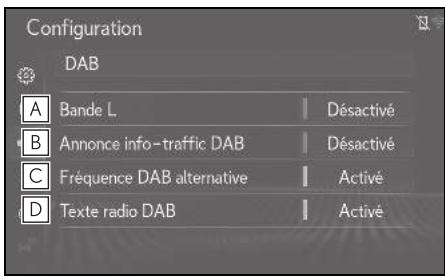
A Sélectionnez pour activer/désactiver la bande L dans la plage de recherche de stations. Lorsque “Désactivé” est sélectionné, la plage de canaux physiques pour les opérations de recherche de stations est limitée à la bande III, et les opérations de préselection sont exclues. Lorsque “Activé” est sélectionné, la plage de canaux physiques pour les opérations de recherche de stations inclut la bande III et la bande L. B Sélectionnez pour activer/désactiver le radioguidage DAB. ( P.138) C Sélectionnez pour activer/désactiver la fonction de fréquence de remplacement DAB. ( P.138) D Sélectionnez l'option d'activation ou de désactivation pour la fonction de texte DAB.
Réglages de DVD*
*: Modèle avec écran 10,3 pouces 1 Affichez l'écran des paramètres audio : - Bouton“MENU”→“Configuration”→
"Sous-menu Audio"
2. Sélectionnez "DVD". 3. Sélectionnez les éléments que vous souhaitez définir.
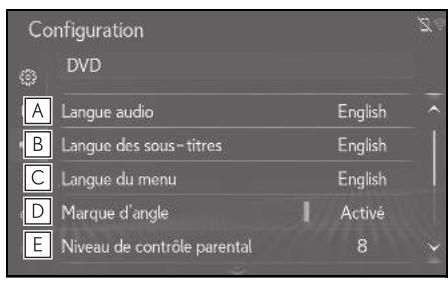
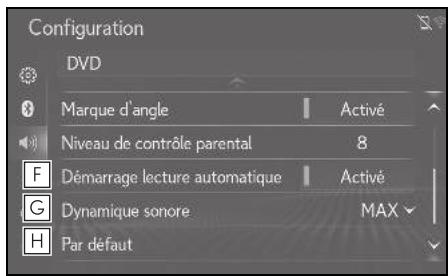
A Sélectionnez pour modifier la langue audio. ( P.164) B Sélectionnez pour modifier la langue des sous-titres. ( P.164) C Sélectionnez pour modifier la langue du menu DVD video. ( P.164) D Sélectionnez pour activer/désactiver le repère d'angle. E Sélectionnez pour définir le niveau de contrôle parental. ( P.165) F Sélectionnez pour activer/désactiver
le démarrage automatique de la lecture.
La lecture des disques insérés au cours de la conduite démarre automatiquement. La lecture de certains disques peut ne pas démarrer.
G Sélectionnez pour définir une plage dynamique. ( P.165) H Sélectionnez pour initialiser tous les menus.
Langue audio
1. Sélectionnez "Langue audio". 2. Sélectionnez la langue que vous souhaitez entendre.
Si la langue que vous souhaitez entendre ne figure pas sur cet écran, sélectionnez "Autre", puis saisissez un code de langue. ( P.165)
Langue des sous-titres
1 Sélectionnez "Langue des sous-titres". 2 Sélectionnez la langue que vous souhaitez afficher. - Si la langue que vous souhaitez afficher ne figure pas sur cet écran, sélectionnez "Autre", puis saississez un code de langue. ( P.165)
1 Sélectionnez "Langue du menu". 2 Sélectionnez la langue que vous souhaitez afficher. Si la langue que vous souhaitez afficher ne figure pas sur cet écran, sélection-
sélectionnez "Autre", puis saisissez un code de langue. ( P.165)
Niveau de contrôle parental
1 Sélectionnez "Niveau de contrôle parental". 2 Saisissez le code personnel à 4 chiffres. 3 Sélectionnez un niveau parental (1-8).
Plage sonore dynamique
L'écart entre le volume le plus faible et le volume le plus élevé peut être réglé.
1 Sélectionnez "Dynamique sonore". 2 Sélectionnez "MAX", "MOYEN" ou "MIN".
Saisie d'une langue audio/des sous-titres/de menu
Si vous sélectionnez "Autre" sur l'écran "Langue audio", "Langue des sous-titres" ou "Langue du menu", la langue que vous souhaitez entendre ou afficher peut être sélectionnée en saisissant un code de langue.
1. Saisissez le code de langue à 4 chiffres. 2. Sélectionnez "OK".
Liste des codes de langue
| Code | Langue |
| 0514 | Anglais |
| 1001 | Japonais |
| 0618 | Français |
| Code | Langue |
| 0405 | Allemand |
| 0920 | Italien |
| 0519 | Espagnol |
| 2608 | Chinois |
| 1412 | Néerlandais |
| 1620 | Portugais |
| 1922 | Suédois |
| 1821 | Russe |
| 1115 | Coréen |
| 0512 | Grec |
| 0101 | Afar |
| 0102 | Abkhaze |
| 0106 | Afrikaans |
| 0113 | Amharique |
| 0118 | Arabe |
| 0119 | Assamais |
| 0125 | Aymara |
| 0126 | Azerbaïdjanais |
| 0201 | Bachkir |
| 0205 | Biélorusse |
| 0207 | Bulgare |
| 0208 | Bihari |
| 0209 | Bislama |
| 0214 | Bengali, bangla |
| 0215 | Tibétain |
| 0218 | Breton |
| 0301 | Catalan |
| 0315 | Corse |
| 0319 | Tchèque |
| 0325 | Gallois |
| 0401 | Danois |
| 0426 | Bhoutanais |
| 0515 | Espéranto |
| 0520 | Estonien |
| 0521 | Basque |
| 0601 | Perse |
| 0609 | Finnois |
| 0610 | Fidjien |
| 0615 | Féroïen |
| 0625 | Frison |
| 0701 | Irlandais |
| 0704 | Gaélique écossais |
| 0712 | Gallicien |
| 0714 | Guarani |
| 0721 | Goudjarati |
| 0801 | Haoussa |
| 0809 | Hindi |
| 0818 | croate |
| 0821 | Hongrois |
| 0825 | Arménien |
| 0901 | Interlingua |
| 0905 | Interlingue |
| 0911 | Inupiak |
| 0914 | Indonésien |
| 0919 | Islandais |
| 0921 | Inuktitut |
| 0923 | Hébreu |
| 1009 | Yiddish |
| 1023 | Javanais |
| 1101 | Géorgien |
| Code | Langue |
| 1111 | Kazakh |
| 1112 | Groenlandais |
| 1113 | Cambodgien |
| 1114 | Kannara |
| 1119 | Cachemiri |
| 1121 | Kurde |
| 1125 | Kirghize |
| 1201 | Latin |
| 1214 | Lingala |
| 1215 | Lao |
| 1220 | Lituanien |
| 1222 | Letton |
| 1307 | Malgache |
| 1309 | Maori |
| 1311 | Macédonien |
| 1312 | Malayalam |
| 1314 | Mongol |
| 1315 | Moldave |
| 1318 | Marathe |
| 1319 | Malais |
| 1320 | Maltais |
| 1325 | Birman |
| 1401 | Nauruan |
| 1405 | Népalais |
| 1415 | Norvégien |
| 1503 | Occitan |
| 1513 | (Afan) Oromo |
| 1518 | Oriya |
| 1601 | Pendjabi |
| 1612 | Polonais |
| 1619 | Pachto |
| 1721 | Quechua |
| 1813 | Rhéto-roman |
| 1814 | Kirundi |
| 1815 | Roumain |
| 1823 | Kinyarwanda |
| 1901 | Sanskrit |
| 1904 | Sindhi |
| 1907 | Sango |
| 1908 | Serbo-croate |
| 1909 | Cinghalais |
| 1911 | Slovaque |
| 1912 | Slovène |
| 1913 | Samoan |
| 1914 | Shona |
| 1915 | Somalien |
| 1917 | Albanais |
| 1918 | Serbe |
| 1919 | Siswati |
| 1920 | Sesotho |
| 1921 | Soundanais |
| 1923 | Swahili |
| 2001 | Tamoul |
| 2005 | Télougou |
| 2007 | Tadjik |
| 2008 | Thai |
| 2009 | Tigrinya |
| 2011 | Turkmene |
| 2012 | Tagalog |
| 2014 | Setswana |
| Code | Langue |
| 2015 | Tonguien |
| 2018 | Turc |
| 2019 | Tsonga |
| 2020 | Tatar |
| 2023 | Twi |
| 2107 | Ouighour |
| 2111 | Ukrainien |
| 2118 | Ourdou |
| 2126 | Ouzbek |
| 2209 | Vietnamien |
| 2215 | Volapük |
| 2315 | Wolof |
| 2408 | Xhosa |
| 2515 | Yorouba |
| 2601 | Zhuang |
| 2621 | Zoulou |
Informations sur le fonctionnement
L'utilisation d'un téléphone mobile à l'intérieur ou à proximité du véhicule peut produire des parasites dans les haut-parleurs du système audio/vidéo que vous écoutez. Toutefois, cela n'est pas le signe d'un dysfonctionnement.

Pour éviter d'endommager le système audio/vidéo: - Évitez de renverser du liquide sur le système audio/vidéo. N'introduisez aucun objet autre qu'un disque compatible dans la fente de disque.
Radio
En général, un problème de réception ne signifie pas que la radio soit défectueuse — il peut être simplement dû à de mauvaises conditions à l'extérieur du véhicule.
Par exemple, la proximité d'immeubles et de relief peut entraver la réception des ondes FM. Les lignes électriques ou les câbles téléphoniques peuvent affecter les signaux AM. De plus, par nature, les signaux radio ont une portée limitée. Plus vous vous éloignez de la station émettrice, plus le signal est faible. En outre, les conditions de réception changent constamment lorsque le véhicule se déplace.
Voici la description de quelques problèmes de réception courants qui ne sont pas à prendre pour des signes de dysfonctionnement de la radio.
Atténuation et instabilité des émissions : En général, la zone de portée des ondes FM est d'environ 40 km (25 miles). Au-delà, le signal risque de devoir plus faible et ins
table, et ces problèmes s'intensifient à mesure que le véhicule s'éloigne de l'émetteur radio. Dans ce cas, ils s'accompagnent souvent de distorsions.
Propagation par trajets multiples : Les signaux FM sont réfléchis, ce qui peut occasionner la réception simultanée de 2 signaux. Lorsque cela se produit, les signaux s'annulent mutuellement, provoquent momentanément un scintillagement ou une perte de réception.
Parasites et scintillagement : Ces phénomènes se produisent lorsque les signaux sont bloqués par des constructions, des arbres ou d'autres objets de grande taille. L'augmentation du niveau des graves peut permettre de réduire les parasites et le scintillagement.
Permutation de station : Si le signal FM que vous recevez est interrompu ou affaibli et qu'une station plus puissante émet à proximité sur la bande FM, la radio risque de diffuser les programmes de cette seconde station jusqu'à ce que le signal initial soit à nouveau perceptible.
Atténuation des émissions : Les émissions AM sont refléchies par les couches supérieures de l'atmosphère — surtout la nuit. Ces signaux refléchis peuvent interférer avec ceux qui proviennent directement de la station émettrice, et l'intensité des signaux reçus peut alors être forte ou faible.
Interférences de station : Lorsque la fréquence d'un signal réfléchi est très proche de celle d'un signal provenant directement de la station émettrice, des interférences peuvent se produire, rendant le programme difficilement audible.
Parasites : Les ondes AM sont facilement perturbées par des sources électriques
externes telles que les lignes à haute tension, la foudre ou les moteurs électriques. Cela provoque des parasites.
Lecteur et disques cd/dvd
- Ce lecteur de CD/DVD est prévu pour lire exclusivement des disques de 12 cm (4,7 in.).
- Des températures très élevées peuvent empêcher le lecteur de CD/DVD de fonctionner. Par temps chaud, utilisez le système de climatisation pour refroidir l'intérieur du véhicule avant d'utiliser le lecteur.
- Des routes en mauvais état ou d'autres sources de vibrations peuvent provoquer des sauts de plage lors de la lecture du CD/DVD.
- De l'humidité pénétrant à l'intérieur du lecteur de CD/DVD peut rendre la lecture des disques impossible. Dans ce cas, sortez les disques du lecteur et laissez-le sécher.

Avertissement
Le lecteur de CD/DVD utilise un rayon laser invisible, qui peut émettre des radiations nocives pour la santé s'il venait à être dirigé vers l'extérieur de l'unité. Veillez alors à utiliser correctement le lecteur.
Lecteur de cd/dvd
Le "logo DVD" est une marque déposée de DVD Format/Logo Licensing Corporation.
| CD audio | COMPACT DISC DIGITAL AUDIO TEXT |
| COMPACT DISC DIGITAL AUDIO RECORDABLE | |
| COMPACT DISC DIGITAL AUDIO ReWritable | |
| Disques DVD-video | DVD VIDEO |
| Disques DVD- R/RW | DVD R |
| DVD RW |
Utilisez exclusivement les disques indiqués ci-dessus. Il est possible que votre lecteur ne puisse pas lire les disques suivants:
SACD CD-RW - CD protégés contre la copie DVD audio - CD vidéo DVD-RAM
Disques de forme spéciale
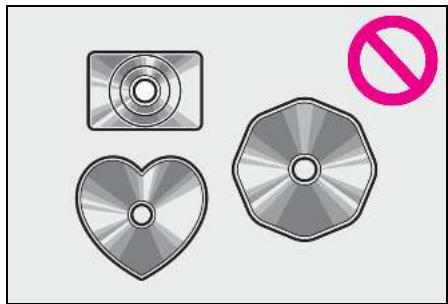
Disques transparents/translucides

Disques de mauvaise qualité
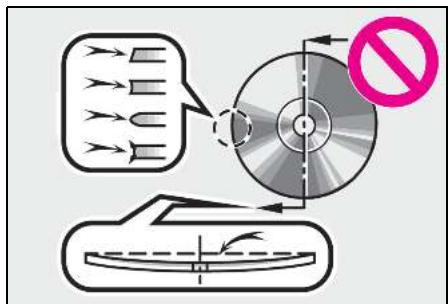
Disques portant une étiquette
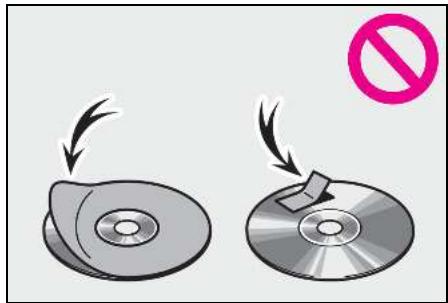
N'utilise pas de disques de forme spéciale, transparents/translucides, de mauvaise qualité ou portant une étiquette, tels que ceux illustrés. L'utilisation de tels disques risque d'endommager le lecteur, ou leur éjection peut s'avérer impossible. - Ce système n'est pas conçu pour l'utilisation de disques double face. N'utilISE pas de disques double face, car ils pourraient endommager le lecteur. N'utilise pas de disques équipés d'une bague de protection. L'utilisation de tels disques risque d'endommager le lecteur, ou leur éjection peut s'avérer impossible. N'utilise pas de disques imprimables. L'utilisation de tels disques risque d'endommager le lecteur, ou leur éjection peut s'avérer impossible.
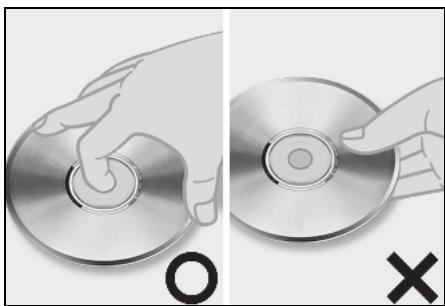
Manipulez les disques avec précaution et plus particulièrement lors de leur introduction dans le lecteur. Tenez-les par le bord et ne les pliez pas. Évitez de laisser des empreintes sur les disques, en particulier sur la face de lecture. - La présence de saleté, d'éraflures, de déformation, de piñûres ou de toute autre déterioration sur le disque peut provoquer des sauts de lecture ou la répétition d'une même section d'une plage. (Pour déceler les piñûres, observez le disque en le maintenant devant une source lumineuse.)
- Retirez les disques des lecteurs lorsqu'ils ne les utilisez pas. Rangez-les dans leur boîtier en plastique pour les protégerr de l'humidité, de la chaleur et des rayons directs du soleil.
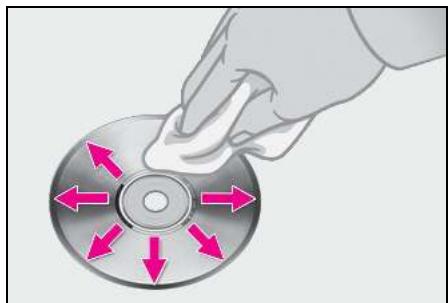
Pour nettoyer un disque : Essuyez la surface du disque avec un chiffon doux et non pelucheux, humecté d'eau. Nettoyez le disque en partant du centre vers les bords, en ligne droite (ne pas former de cercles). Sèchez-le avec un autre chiffon doux, non pelucheux. N'utilisez pas de produits de nettoyage pour disques vinyles ou de produits antistatiques.
Disques cd-r/rw et dvd-r/rw
- Les disques CD-R/CD-RW qui n'ont pas été soumis au "procédé de finalisation" (procédé permettant de lire les disques sur un lecteur de CD conventionnel) ne peuvent pas êtrelus.
- La lecture de disques CD-R/CD-RW enregistrés sur un enregistreur de CD de musique ou un ordinateur personnel (PC) peut s'avérer impossible à cause des caractéristiques mêmes du disque, de rayures ou de saletés sur le disque, de poussière ou de condensation, etc. sur la lentille du lecteur.
- La lecture de disques enregistrés sur un ordinateur personnel (PC) peut s'avérer impossible en fonction des réglages de l'application et de l'environnement. Veuillez enregistrer vos disques au for
mat correct. (Pour plus de détails, veuillez prendre contact avec le fabricant concerné des applications.)
- Les disques CD-R/CD-RW peuvent être endommagés s'ils sont exposés directement aux rayons du soleil, à des températures élevées ou subissant de mauvaises conditions de rangement. Le lecteur risque de ne pas pouvoir lire certains disques endommagés.
- Si vous introduisez un disque CD-RW dans le lecteur, la lecture commencera plus lentement qu'avec un CD ou un CD-R classique.
- Les enregistrements sur un CD-R/CD-RW ne peuvent pas être lus à l'aide du système DDCD (Double Density CD).
Disques DVD video
Ce lecteur de DVD est conforme aux formats TV NTSC/PAL couleur. Les disques DVD vidéo conformes à d'autres formats, tels que SECAM, ne peuvent pas être utilisés.
Codes régionaux: Certains disques DVD video comportent le code régional ci-dessous, indiquant les pays dans lesquels le disque DVD video peut être lu sur ce lecteur de DVD. Si vous essayez de lire un disque DVD video inapproprié pour ce lecteur, un message d'erreur apparaît à l'écran. Même si le disque DVD video ne comporte pas de code régional, vous ne pouvez pas l'utiliser dans certains cas.
| Code | Pays |
| ALL | Tous les pays |
| 2 | Europe |
| 5 | Europe de l'Est, Russia |
Symboles représentés sur les disques DVD video
| NTSC/PAL | Indique le format TV NTSC/PAL couleur. |
| 2 | Indique le nombre de plages audio. |
| 2 | Indique le nombre de langues pour les sous-titres. |
| 3 | Indique le nombre d'angles de vision. |
| 16:9 LB | Indique l'écran à selectionner. Ecran large : 16:9 Standard : 4:3 |
| 4:3 | Indique le code régional pour savoir dans quels pays ce disque video peut être lu. “ALL”: dans tous les pays Numéro : code régional |
Glossaire relatif au disque DVD video
Disque DVD vidéo : Disque numérique polyvalent contenant une vidéo. Les disques DVD vidéo ont adopté “MPEG2”, l'une des normes mondiales de technologie de compression numérique. Les données d'image sont compressées en moyenne de 1/40, puis sont enregistrées. La technologie d'encodage à taux variable
sur laquelle le volume des données affectées à l'image est modifié en fonction du format d'image a également été adoptée. Les données audio sont enregistrées aux formats PCM et Dolby Digital, mettant ainsi en avant la meilleure qualité du son. En outre, les fonctions multi-angles et multi-lingues permettront aux utilisateurs de profiter de l'excellente technologie de pointe en matière de DVD video.
Restrictions relatives au visionnage : Cette fonction limite ce qui peut être vu conformément au niveau de restriction du pays. Le niveau de restriction varie en fonction du disque DVD video. Certains disques DVD video ne peuvent pas du tout être lus, ou les scènes violentes sont évitées ou remplacées par d'autres scènes.
- Niveau 1: Les disques DVD video pour enfants peuvent être lus.
- Niveau 2 - 7 : Les disques DVD vidéo pour enfants et les films tous publics peuvent être lus.
- Niveau 8: Les disques DVD vidéo de tous types peuvent être lus.
Fonction multi-angle : Vous pouvez regarder la même scène sous différents angles.
Fonction multi-langue : Vous pouvez sélectionner la langue des sous-titres et la langue audio.
Codes régionaux: Les codes régionaux sont fournis sur les lecteurs de DVD et les disques DVD. Si le disque DVD vidéo ne compte pas le même code régional que le lecteur de DVD, vous ne pouvez pas lire le disque avec le lecteur de DVD. Pour les codes régionaux: ( P.171)
Audio: Ce lecteur de DVD peut lire des DVD au format PCM linéaire, Dolby Digital et MPEG audio. Les autres types de disques décodés ne peuvent pas être lus.
Titre et chapitre : Les programmes vidéo et
audio enregistrés sur les disques DVD video sont divisés en parties, par titre et par chapitre.
Titre: La plus grande unité de programmes vidéo et audio enregistrés sur les disques DVD video. Habituellement, un titre est attribué à un film, à un album ou à un programme audio.
Chapitre: Unité plus petite que celle du titre. Un titre comprend plusieurs chapitres.
Certification
Fabrication sous licence de Dolby Laboratories. Dolby, Dolby Audio et le symbole du double D sont des marques déposées de Dolby Laboratories. Modèle avec écran 10,3 pouces - Ce produit intègre la technologie de protection des droits d'auteur qui est protégée par des brevets américains et d'autres droits de propriété intellectuelle de Rovi Corporation. L'ingénierie inverse et le démontage sont interdits.
Certification
Made for
iPhone
iPod
Modèle avec écran 10,3 pouces/modèle avec écran 7 pouces (avec fonction de navigation) L'utilisation du badge "Made for Apple" signifie qu'un accessoire a été conçu spécifiquement pour être connecté aux produits Apple identifiés sur le badge et qu'il a été certifié conforme aux normes
de performances d'Apple par le développement. Apple n'est pas responsable du fonctionnement de cet appareil, ni de sa conformité aux normes de sécurité et de réglementation. Veuillez noter que l'utilisation de cet accessoire avec un produit Apple peut entraver la performance du système sans fil.
- iPhone, iPod, iPod nano, iPod touch et Lightning sont des marques commerciales d'Apple Inc., aux États-Unis et dans d'autres pays. Apple CarPlay est une marque déposée d'Apple Inc.
Convient pour
iPhone X iPhone 8 iPhone 8 Plus iPhone 7 iPhone 7Plus - iPhone SE iPhone 6s iPhone 6s Plus iPhone 6 iPhone 6 Plus iPhone 5s iPhone 5c iPhone 5 iPhone 4s - iPod touch (6e génération) - iPod touch (5e génération) - iPod nano (7e génération)
- L'utilisation du logo Apple CarPlay signifie que l'interface utilisateur du véhicule répond aux normes de performance d'Apple. Apple n'est pas responsable du fonctionnement de votre véhicule r que l'utilisation de ce produit avec l'iPhone, l'iPod ou l'iPad peut affecter la performance du système sans fil.
Modèle avec écran 7 pouces (sans fonction de navigation) L'utilisation du badge "Made for Apple" signifie qu'un accessoire a été conçu spécifiquement pour être connecté aux produits Apple identifiés sur le badge et qu'il a été certifié conforme aux normes de performances d'Apple par le développement. Apple n'est pas responsable du fonctionnement de cet appareil r que l'utilisation de cet accessoire avec un produit Apple peut entraver la performance du système sans fil. - iPhone, iPod, iPod classic, iPod nano, iPod touch et Lightning sont des marques commerciales d'Apple Inc., aux États-Unis et dans d'autres pays.
Modèles compatibles
Les appareils iPod touch® et iPhone® suivants sont compatibles avec ce système.
Convient pour
iPhone X iPhone 8 iPhone 8 Plus iPhone 7 iPhone 7 Plus iPhone SE iPhone 6s iPhone 6s Plus iPhone 6 iPhone 6 Plus iPhone 5s iPhone 5c iPhone 5 - iPod touch (6e génération) - iPod touch (5e génération)
ou des versions du logiciel, etc., certains modèles peuvent être incompatibles avec ce système.
Source sonore haute résolution
Cet appareil prend en charge les sources sonores haute résolution.
Les formats pris en charge et les supports pouvant être lus sont les suivants.
- Formats pris en charge
WAV, FLAC, ALAC, OGG Vorbis
Supports pouvant être utilis
USB
Informations sur les fichiers
Périphériques de stockage USB compatibles
| Formats de communi-cation USB | USB 2.0 HS(480 Mbps) |
| Formats de fichier | FAT 16/32 |
| Catégorie de correspondance | Catégorie demémoire auxiliaire |
Fichiers compressés compatibles
Format de fichier compatible (audio)
| USB | DISQUE |
| MP3/WMA/AAC/WAV(LPCM)/FLAC/ALAC/OGG Vorbis | MP3/WMA/AAC |
Format de fichier compatible (vidéo)
| USB | DISQUE |
| WMV/AVI/MP4/M4 V | — |
Dossiers sur l'appareil
| USB | DISQUE |
| 3000 maximum | 192 maximum |
Fichiers dans l'appareil
| USB | DISQUE |
| 9999 maximum | 255 maximum |
Fichiers par dossier
| USB | DISQUE |
| 255 maximum | 999 maximum |
Taux d'échantillonnage correspondant
| Type de fichier | Fréquence (kHz) |
| Fichiers MP3: MPEG1LAYER 3 | 32/44,1/48 |
| Fichiers MP3: MPEG 2 LSF LAYER 3 | 16/22,05/24 |
| Fichiers WMA: Ver. 7, 8, 9*1(9.1/9.2) | 32/44,1/48 |
| Fichiers AAC: MPEG4/AAC-LC | 11,025/12/16/22,05/24/32/44,1/48 |
| Fichiers WAV (LPCM)*2 | 8/11,025/12/16/22,05/24/32/44,1/48/88,2/96/176,4/192 |
| FLAC*2 | 8/11,025/12/16/22,05/24/32/44,1/48/88,2/96/176,4/192 |
| Type de fichier | Fréquence (kHz) |
| ALAC*2 | 8/11,025/12/16/22,05/24/32/44,1/48/64/88,2/96 |
| OGG Vorbis*2 | 8/11,025/16/22,05/32/44,1/48 |
1 : Uniquement compatible avec Windows Media Audio Standard ^2 : Toute source sonore de 48 kHz ou plus est rétroconvertie à 48 kHz / 24 bits.
Débits binaires correspondants
| Type de fichier | Débit binaire (kbps) |
| Fichiers MP3: MPEG 1LAYER 3 | 32 - 320 |
| Fichiers MP3: MPEG 2 LSF LAYER 3 | 8 - 160 |
| Fichiers WMA : Ver.7, 8 | CBR 48 - 192 |
| Fichiers WMA : Ver. 9*2 (9.1/9.2) | CBR 48 - 320 |
| Fichiers AAC: MPEG4/AAC-LC | 8 - 320 |
| OGG Vorbis | 32-500 |
Débit binaire variable (VBR) compatible² : Uniquement compatible avec Windows Media Audio Standard
| Type de fichier | Débit binaire de quantification (bit) |
| Fichiers WAV (LPCM) | 16/24 |
| FLAC | |
| ALAC |
| Type de fichier | Mode de canal |
| Fichiers MP3 | Stéréo, stéréo com-mune, double canal et mono |
| Fichiers WMA | 2 canaux |
| Fichiers AAC | 1 canal, 2 canaux (le double canal n'est pas pris en charge) |
| WAV (LPCM)/FLAC/ALAC/OGG Vorbis | 2 canaux |
- MP3 (MPEG Audio Layer 3), WMA (Windows Media Audio) et AAC (Advanced Audio Coding) sont des normes de compression audio.
- Ce système peut lire des fichiers MP3/WMA/AAC à partir de disques CD-R/CD-RW/DVD-R/DVD-RW et d'un périphérique de stockage USB.
- Ce système peut lire des enregistrements de disques compatibles avec les niveaux 1 et 2 de la norme ISO 9660 ainsi qu'avec le système de fichiers Romeo et Joliet et l'UDF (2.01 ou version inférieure). Lorsque vous nommez un fichier MP3/WMA/AAC, ajoutez une extension de fichier correspondante (.mp3/.wma/.m4a).
- Ce système reconnaît les fichiers dotés des extensions .mp3/.wma/.m4a comme des fichiers MP3/WMA/AAC, respectivement. Pour éviter le bruit et les erreurs de lecture, utilisez l'extension de fichier appropriée.
- Ce système peut dire uniquement la première session/piste en cas d'utilisation
- Les fichiers MP3 sont compatibles avec les formats d'étiquette ID3 Ver.1.0, Ver.1.1, Ver.2.2 et Ver.2.3. Ce système ne peut pas afficher le titre du disque, le titre de la plage et le nom de l'artiste dans d'autres formats.
- Les fichiers WMA/AAC peuvent contenir une étiquette WMA/AAC utilisée de la même manière qu'une étiquette ID3. Les étiquettes WMA/AAC contiennent des informations telles que le titre de la plage et le nom de l'artiste.
- La fonction d'accentuation est disponible uniquement lors de la lecture de fichiers MP3.
- Ce système peut lire des fichiers AAC encodés par iTunes. La qualité sonore des fichiers MP3/WMA s'améliore généralement à des débits binaires plus élevés. Pour bénéficier d'une qualité sonore de niveau acceptable, les disques enregistrés à un débit binaire d'au moins 128 kbps sont recommandés.
- Les listes d'écoute m3u ne sont pas compatibles avec le lecteur audio.
- Les formats MP3i (MP3 interactif) et MP3PRO ne sont pas compatibles avec le lecteur audio.
- Le lecteur est compatible avec le VBR (débit binaire variable). Lors de la lecture de fichiers enregistrés au format VBR (débit binaire variable), le temps de lecture ne s'affiche pas correctement en cas d'utilisation de la fonction d'avance ou de retard rapide. Il n'est pas possible de vérifier les dossiers qui ne contiennent pas de fichiers.
- Les fichiers MP3/WMA/AAC peuvent être lus dans des dossiers contenant jusqu'à 8 niveaux. Cependant, le début de la lecture peut être retardé en cas d'utilisation de disques contenant de nombreux niveaux de dossiers. Nous vous recommandons donc de créer des disques ne contenant pas plus de 2 niveaux de dossiers.
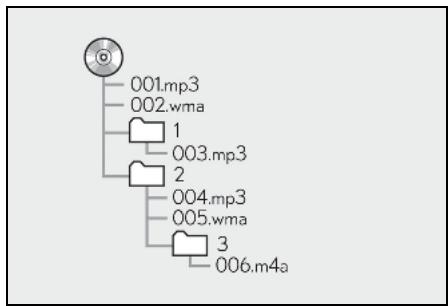
L'ordre de lecture du disque compact structuré comme ci-dessus est le suivant:
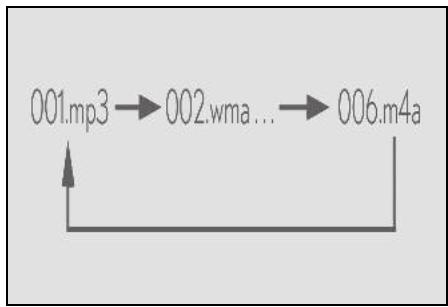
- L'ordre change en fonction du PC et du calcul de codage MP3/WMA/AAC que vous utilisez.
Format vidéo compatible
| Format | Codec |
| MPEG-4 | Codec video: • H.264/MPEG-4 AVC • MPEG4 Codec audio: • AAC • MP3 Taille d'écran correspondante: • MAX 1920×1080 Fréquence de trame correspondante: • MAX 60i/30p |
| Contueur AVI | Codec matériel: • H.264/MPEG-4 AVC • MPEG4 • WMV9 • Profil avancé WMV9 Codec audio: • AAC • MP3 • WMA9.2 (7, 8, 9.1, 9.2) Taille d'écran correspondante: • MAX 1920×1080 Fréquence de trame correspondante: • MAX 60i/30p |
| Windows Media Video | Codec matériel: • WMV9 • Profil avancé WMV9 Codec audio: • WMA9.2 (7, 8, 9.1, 9.2) Taille d'écran correspondante: • MAX 1920×1080 Fréquence de trame correspondante: • MAX 60i/30p |
Écriture par paquets
- Terme général qui désigne le processus d'écriture des données à la demande sur un CD-R, etc. de la même manière que l'écriture des données sur une disquette ou un disque dur.
Étiquette ID3
- Il s'agit d'une méthode d'incorporation des informations relatives à une plage dans un fichier MP3. Ces informations peuvent contenir le numéro de la plage, le titre de la plage, le nom de l'artiste, le titre de l'album, le genre de musique, l'année de sortie, certains commentaires, la pochette et d'autres données. Le contenu peut être librement modifié avec l'aide d'un logiciel doté de fonctions d'édition d'étiquettes ID3. Même si les étiquettes ont un nombre limité de caractères, les informations qu'elles contiennent peuvent être visibles lors de la lecture de la plage concernée.
Format ISO 9660
- Les fichiers WMA peuvent contenir une étiquette WMA utilisée de la même manière qu’une étiquette ID3. Les étiquettes WMA contiennent des informations telles que le titre de la plage et le nom de l’artiste.
- Il s'agit de la norme internationale de formatage des dossiers et des fichiers de CD-ROM. Pour le format ISO 9660, il existe 2 niveaux de réglementation.
- Niveau 1: Le nom du fichier est au format 8.3 (noms de fichiers à 8 caractères, avec une extension de fichier à 3 caractères). Les noms de fichiers doivent être composés de lettres majuscules et de numéros d'un bit. Ils peuvent également comprendre le symbole “_”.
- Niveau 2: Le nom du fichier peut composer 31 caractères maximum (y compris le signe de séparation "." et une extension de fichier). Chaque dossier doit contenir moins de 8 hiérarchies.
- MP3 est une norme de compression audio fixée par un groupe de travail (MPEG) de l'ISO (Organisation internationale de normalisation). MP3 comprime les données audio à environ 1/10 de la taille de celles contenues sur des disques traditionnels.
Le format WMA (Windows Media Audio) est un format de compression audio développé par Microsoft®. Il comprime les fichiers à une taille inférieure à celle des fichiers MP3. Les formats de décodage des fichiers WMA sont ceux des Ver. 7, 8 et 9.
Modèle avec écran 7 pouces (sans fonction de navigation)
- Ce produit inclut une technologie développée par Microsoft Corporation et ne peut pas être utilisé ou distribué sans licence accordée par Microsoft Licensing, Inc.
- AAC est l'acronyme de "Advanced Audio Coding" et se réfère à une norme technologique de compression audio utilisée avec les formats MPEG2 et MPEG4.
Messages d'erreur
| Message | Explication |
| "Vérifier le disque" | Cela indique que le disque est sale, endommagé ou qu'il a été introduit à l'envers. Nettoyez le disque ou introduizez-le correctement. Cela indique qu'un disque illisible a été introduit. |
| "Problème avec DISC" | Il y a un dysfonctionnement dans le système. Ejectez le disque. |
| "Problème avec le code régional" | Ce message indique que le code régional du DVD n'est pas défini correctement. |
USB
| Message | Explication |
| "Problème avec USB" | Ce message indique un problème au niveau du périphérique de stockage USB ou de son branchement. |
| "Aucun fichier musical trouvé." | Ce message indique que le périphérique de stockage USB ne contient pas de fichiers MP3/WMA/AAC. |
| "Aucun fichier videodetecté." | Ce message indique que le périphérique de stockage USB ne contient pas de fichiers video. |
iPod
| Message | Explication |
| "Problème avec l'iPod" | Ce message indique un problème au niveau de l'iPod ou de son branchement. |
| "Aucun fichier musical trouvé." | Ce message indique que l'iPod ne contient pas de données musi-cales. |
| "Vérifier la version du micrologiciel de l'iPod." | Ce message indique que la version du micrologiciel n'est pas compatible. Effectuez les mises à jour du micrologiciel de l'iPod et réessayez. |
| "L'autorisation de l'iPod n'a pas pu être terminée." | Ce message indique que l'autorisation de l'iPod a échoué. Veu-illez vérifier votre iPod. |
Audio Bluetooth®
| Message | Explication |
| "Pistes musicales non prises en charge. Véri- fiez votre lecteur por- table." | Ce message indique un problème au niveau de l'appareilBluetooth®. |
Si le dysfonctionnement n'est pas résolu, faites vérifier votre véhicule par un concessionnaire ou un réparateur Lexus agréé ou par tout autre réparateur qualifié.
5-1. Fonctionnement du système de commande vocale
Système de commande vocale...182
Liste des services. 184
Système de commande vocale
Le système de commande vocale permet d'utiliser la radio, la composition de numéros de téléphones, etc. en prononçant des commandes vocales.
Il est possible de modifier la langue de reconnaissance vocale. P.63 - Cette fonction est compatible avec les langues suivantes : Anglais - Français - Allemand - Espagnol - Italien - Néerlandais - Portugais - Polonais - Tchèque - Danois - Norvégien - Suédois - Finnois - Russe - Grec - Turc - Flamand
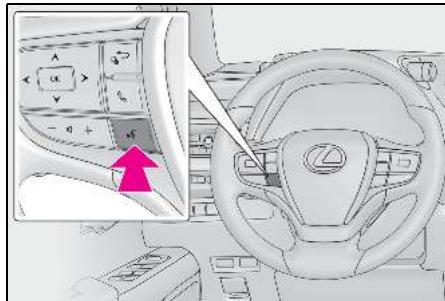
Système de commande vocale :
- Appuyez sur le contacteur de commande
vocale pour activer le système de commande vocale. Pour désactiver la commande vocale, appuyez sur le contacteur de commande vocale et maintenez-le enfoncé.
Si une connexion apple carplay/android auto est établie*:
- Enfoncez et maintenez le contacteur de commande vocale pour démarrer Siri/Google Assistant. Pour annuler Siri/Google Assistant, appuyez sur le contacteur de commande vocale.
- Appuyez sur le contacteur de commande vocale pour activer le système de commande vocale. *: Cette fonction n'est pas disponible dans certains pays ou certaines zones de vente.
Micro
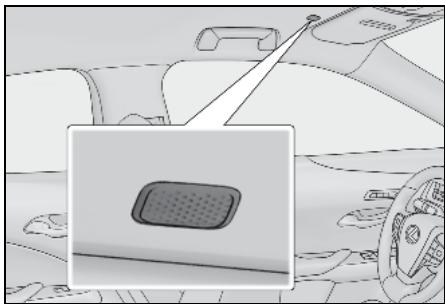
Il n'est pas nécessaire de parler directement dans le micro pour prononcer une commande.
- Attendez le bip de confirmation avant de prononcer une commande. Il se peut que des commandes vocales ne soient pas reconnues si:
- Elles sont prononcées trop rapidement.
- Elles sont prononcées à voix trop basse ou trop haute.
- Les vitres sont ouvertes.
- Des passagers parlent pendant que des commandes vocales sont prononcées.
- La vitesse du ventilateur du système de climatisation est sur un réglage élevé.
- Les registres de climatisation sont orientés vers le micro.
- La commande n'est pas correcte ou n'est pas prononcée clairement. Notez que le système peut avoir des difficultés à reconnaître certains mots, accents ou intonations.
- Il y a un bruit de fond excessif, comme le bruit du vent, par exemple.
- Ce système peut ne pas fonctionner immédiatement après la mise en position ACC ou ON du contacteur du moteur.

Ne touche pas le micro et n'y introduise pas d'objet pointu. Cela peut provoquer une panne.
Fonctionnement du système de commande vocale
Appuyez sur le contacteur de commande vocale.
Le système de commande vocale est activé. - En mode de reconnaissance vocale, si vous appuyez sur le contacteur de commande vocale et que vous le maintenez enfoncé pendant 1 seconde minimum, le mode de reconnaissance vocale est désactivé.
Après le bip, prononcez ou sélectionnez la commande souhaitée.
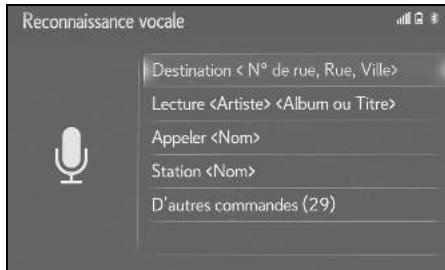
- Si vous appuyez sur le contacteur de commande vocale lorsqu'un message vocal est lu, le message de reconnaissance-
sance vocale s'arrête et cela lance la tonalité de début d'écoute.
Affichage de l'écran de liste de commandes
1 Dites "D'autres commandes" ou sélectionnez "D'autres commandes" sur l'écran du menu principal de commande vocale. 2 Prononcez ou sélectionnez la commande souhaitée.
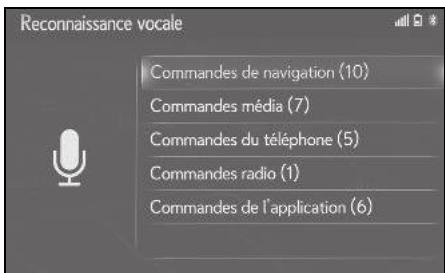
La liste de commandes est lue à voix haute et la commande correspondante est mise en surbrillance. Pour annuler cette fonction, appuyez sur le contacteur de commande vocale ou sur le bouton du Remote Touch.
Vue d'ensemble de la liste des commandes
Les commandes vocales identifiables et leurs actions sont indiquées ci-dessous.
- Les commandes les plus utilisées sont répertoriées dans les tableaux suivants.
- Pour les appareils qui ne sont pas installés dans le véhicule, les commandes s'y rapportant peuvent ne pas s'afficher à l'écran. De plus, en fonction d'autres conditions, telles que la compatibilité, certaines commandes peuvent ne pas s'afficher à l'écran.
- Les fonctions disponibles peuvent varier en fonction du système installé.
- Si une connexion Apple CarPlay/Android Auto est établie, certaines fonctions deviennent indisponibles.
Liste des commandes des
Courantes
| Commande | Action |
| "Correction" | Revient à l'écran précédent |
| "Annuler" | Déactive le système de commande vocale |
Menu principal
| Commande | Action |
| “D’autres commandes” | Affiche les commandes les plus courantes |
Navigation*
| Commande | Action |
| "Destination <adresse>" | Définissez une destination en prononçant l'adresse |
| "Saisir le pays <pays>" | Définissez une destination en prononçant le nom du pays |
| "Saisir la ville <ville>" | Définissez une destination en prononçant le nom de la ville |
| "Saisir le code postal <code postal>" | Définissez une destination en prononçant le code postal |
| "retour domicile" | Définissez le domicile comme destination |
| "Favori <Nom>" | Définissez <nom de favori> comme destination |
| "Trouver la <marque de POI> suivante" | Définissez <nom de PDI> comme destination |
| "Afficher la carte" | Affiche l'écran de carte |
| "Répéter les instructions" | Permet de répéter les dernières instructions de naviga-tion |
*: Avec fonction de navigation
Multimédia
| Commande | Action |
| "Lecture <Artist> <Album or Song>"*1 | Pour lire des plages de l'album/un morceau de l'artiste sélectionné |
| "Artiste <Nom>"*1 | Pour lire des plages de l'artiste sélectionné |
| "Album <Nom>"*1 | Pour lire des plages de l'album sélectionné |
| "Morceau <Nom>"*1 | Pour lire la plage sélectionnée |
| "Écouter liste de lecture <Nom>"*1,2 | Pour lire des plages de la liste d'écoute sélectionnée |
L'appareil audio doit être connecté à l'aide d'un câble USB pour pouvoir utiliser cette fonctionnalité.² : Disponible uniquement pour iPod/iPhone
Téléphone
| Commande | Action |
| "Composer <numéro de téléphone>" | Pour appeler le numéro de téléphone sélectionné |
| "Recomposer" | Pour appeler le numéro de téléphone du dernier appel sortant |
| "Appeler <contacts>" | Pour appeler le contact téléphonique sélectionné |
| "Appeler <contacts> <type de téléphone>" | Pour appeler le contact téléphonique sélectionné sur le type de téléphone sélectionné |
Radio
| Commande | Action |
| "Station<Nom>" | Pour passer à la station radio sélectionnée |
App
| Commande | Action |
| "Prix du carburant" | Affiche les informations relatives au carburant |
| "Prix du carburant sur le lieu de destinatio-tion" | Affiche les informations relatives au carburant à votre destination actuelle |
| "Parking" | Affiche les informations relatives au stationnement |
| "Parking sur le lieu de destination" | Affiche les informations relatives au stationnement à votre destination actuelle |
| "Météo" | Affiche les informations météo |
| "Météo sur le lieu de destination" | Affiche les informations météo à votre destination actuelle |
Avec fonction de navigation
6-1. Moniteur d'aide au stationnement lexus
Moniteur d'aide au stationnement Lexus. 188
Mode d’affichage des lignes de trajectoire estimée. 191
Mode d'affichage des lignes de guidage d'aide au stationnement...193
Mode d'affichage des lignes de guidage de distance. 194
Précautions relatives au moniteur d'aide au stationnement Lexus. 194
Informations utiles. 199
6-2. Moniteur de vue panoramique
Moniteur de vue panoramique....201
Vérification de la zone autour du véhicule. 207
Vérification des zones situées devant le véhicule et autour de celui-ci 208
Vérification des zones latérales du véhicule. 211
Vérification des zones situées derrière le véhicule et autour de celui-ci. 216
Lorsque les rétroviseurs extérieurs sont rabattus 222
Fonction d'agrandissement 223
Personnalisation du moniteur de vue panoramique 224
Mesures de précaution relatives au moniteur de vue panoramique 225
Informations utiles. 234
Moniteur d'aide au stationnement lexus*
Si le véhicule en est équipé
Le moniteur d'aide au stationnement aide le conducteur en affichant une image de l'arrière du véhicule pendant la marche arrière, par exemple lors du stationnement.
Lorsque l'affichage est modifié sur le mode de vue arrêté grand-angle, une vue élargie de la zone située derrière le véhicule apparait.
- Les schémas d'écran utilisés pour accompagner ce texte sont disponibles à titre d'exemple et peuvent différer de l'image réellement affichée à l'écran.
Précautions à prendre lors de la conduite
Le moniteur d'aide au stationnement est un dispositif supplémentaire destiné à aider le conducteur lors d'une marche arrière. Lors d'une marche arrière, veillez à examiner toute la zone autour du véhicule, en regardant par vous-même et en utilisant les rétroviseurs, avant de commencer la manœuvre. Sinon, vous pourriez heurter un autre véhicule et provoquer éventuellement un accident.
Prenez les mesures de précaution suivantes lors de l'utilisation du moniteur d'aide au stationnement.

Avertissement
Lors d'une marche arrière, ne vous fiez pas uniquement au moniteur d'aide au stationnement. L'image et la position des lignes de guidage affichées à l'écran peuvent différer de la situation réelle. Soyez prudent, exactement comme vous le seriez au moment d'effectuer une marche arrière avec tout autre véhicule. Veillez à faire marche arrière lentement, en enfonçant la pédale de frein pour contrôler la vitesse du véhicule. Si le véhicule risque de heurter des véhicules, des obstacles, des piétons ou s'il risque de monter sur le bas-côté, enfonsez la pédale de frein pour arrêter le véhicule. - Les instructions fournies sont uniquement des recommandations. Le moment où vous tournez le volant et l'amplitude du mouvement dépendent des conditions de circulation, de l'état du revêtement de la route, des conditions de fonctionnement du véhicule, etc. au moment précis de la manœuvre de stationnement. Il est impossible de bien s'en rendre compte avant d'utiliser le système d'aide au stationnement. Lorsque vous garez votre véhicule, assurez-vous que la place de stationnement est suffisante pour accueillir votre véhicule avant d'effectuer votre manœuvre. N'utilisez pas le moniteur d'aide au stationnement dans les cas suivants: - Sur route verglacée, glissante ou enneigée - En cas d'utilisation de chaînes à neige ou de roues de secours - Si la porte de coffre n'est pas complètement fermée - Sur des routes qui ne sont pas planes ou droites, telles que des virages ou des pentes - Si la suspension a été modifiée ou si des pneus d'une taille autre que celle qui est spécifiée sont montés

Avertissement
A basses températures, l'écran peut s'assombrir ou l'image peut devenir terne. L'image pourrait être déformée lors du déplacement du véhicule ou vous pourriez être dans l'incapacité de désigner l'image sur l'écran. Veillez à examiner toute la zone autour du véhicule, en regardant par vous-même et en utilisant les rétroviseurs, avant toute manœuvre. Si la taille des pneus est modifiée, il est possible que la position des lignes de guidage affichées à l'écran change. La caméra utilise une lentille spéciale. Les distances entre les objets et les piétons qui apparaissent sur l'image affichée à l'écran diffèrent des distances réelles. ( P.196)
Affichage de l'écran
L'écran du moniteur d'aide au stationnement s'affiche si le levier de changement de vitesse est mis sur "R" alors que le contacteur du moteur est en position ON.
Chaque fois que vous appuyez sur la touche de changement de mode d'affichage, le mode change comme suit :
Vue arrête
Affiche l'image de rétrovision du véhicule.
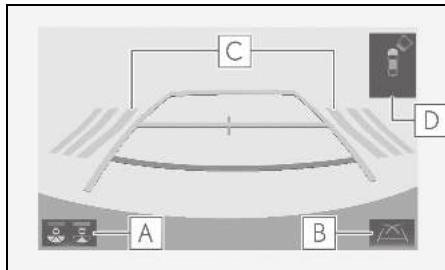
Touche de changement de mode d'affichage
Chaque fois que cette touche est sélectionnée, l'écran passe du mode de vue arrière au mode
de vue arrière grand-angle et vice versa.
B Touche de changement des lignes de guidage
Sélectionnez pour changer de mode de lignes de guidage. ( P.190)
- Chaque fois que cette touche est sélectionnée, le mode d'affichage change dans l'ordre suivant:
Mode d'affichage des lignes de trajectoire estimée Mode d'affichage des lignes de guidage d'aide au stationnement Mode d'affichage des lignes de guidage de distance.
Alerte de croisement de traffic arrière
Lorsqu'un capteur détecte un véhicule qui s'approche de l'arrière, la direction de ce véhicule s'affiche et le signal sonore retentit.
Capteur d'aide au stationnement. Lexus
Lorsqu'un capteur détecte un objet immobile, la direction de cet objet et la distance approximative entre le véhicule et cet objet s'affichent et le signal sonore retentit.
Si le véhicule en est équipé
Vue arrêté grand-angle
Affiche une image à environ provenant de la caméra de rétrovision.
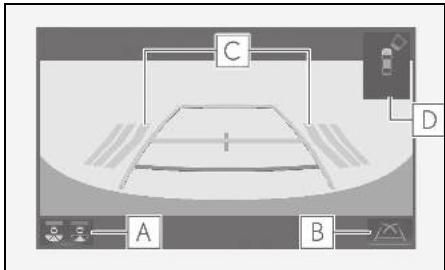
Touche de changement de mode d'affichage
Chaque fois que cette touche est sélectionnée, l'écran passe du mode de vue arrière au mode de vue arrière grand-angle et vice versa.
B Touche de changement des lignes de guidage
Sélectionnez pour changer de mode de lignes de guidage. ( P.190)
- Chaque fois que cette touche est sélectionnée, le mode d'affichage change dans l'ordre suivant:
Mode d'affichage des lignes de trajectoire estimée Mode d'affichage des lignes de guidage d'aide au stationnement Mode d'affichage des lignes de guidage de distance.
C Alerte de croisement de traffic arrière
Lorsqu'un capteur détecte un véhicule qui s'approche de l'arrière, la direction de ce véhicule s'affiche et le signal sonore retentit.
D. Capteur d'aide au stationnement. Lexus
Lorsqu'un capteur détecte un objet immobile, la direction de cet objet et la distance approximative entre le véhicule et cet objet s'affichent et le signal sonore retentit.
Si le véhicule en est équipé
Pour plus de détails sur la fonction d'alerte de croisement de traffic arrêté et le capteur d'aide au stationnement Lexus, reportez-vous au "MANUEL DU PROPRIÉTAIRE".

Avertissement
Comme l'affichage de l'alerte de croisement de Traffic arrière s'affiche au-dessus de la vue de la caméra, cet affichage peut parfois être difficile à distinguer en fonction de la couleur et de la luminosité de la zone environnante.
Désactivation du moniteur d'aide au stationnement lexus
Le moniteur d'aide au stationnement est désactivé lorsque le levier de changement de vitesse est mis dans une position autre
que "R".
Utilisation du système
Utilise l'un des modes suivants.
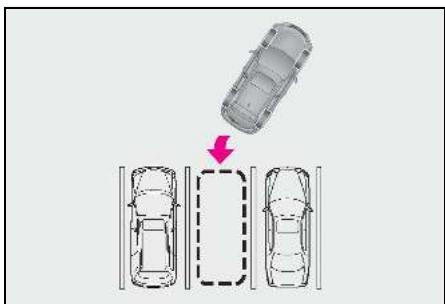
Mode d'affichage des lignes de trajectoire estimée ( P.191)
Les lignes de trajectoire estimée sont affichées et se déplacent en fonction des mouvements du volant.
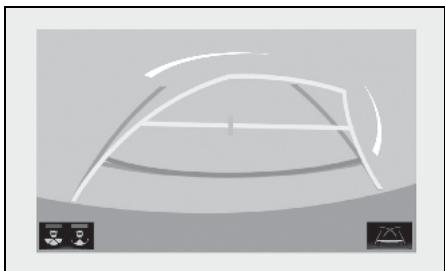
Mode d'affichage des lignes de guidage d'aide au stationnement ( P.193)
Les points de retour de volant (lignes de guidage d'aide au stationnement) sont affichés.
Ce mode est recommandé pour les personnes qui n’ont pas de difficulté pour garer le véhicule sans l’aide des lignes de trajectoire estimée.
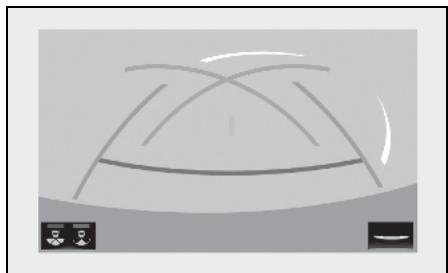
Mode d'affichage des lignes de guidage de distance ( P.194)
Seules les lignes de guidage de distance sont affichées.
Ce mode est recommandé pour les personnes qui n'ont pas de difficulté pour garer le véhicule sans l'aide des lignes de guidage.
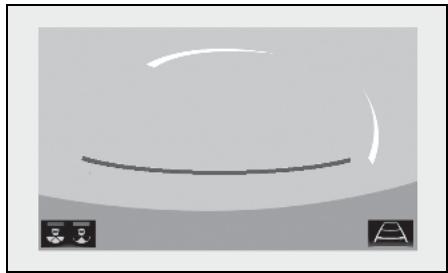
Description de l'écran
Vue arrête

Lignes de guidage de largeur du véhicule
Affiche une trajectoire de guidage lorsque le véhicule effectue une marche arrêtée en ligne droite.
Lignes de trajectoire estimée
Affichent une estimation de la trajectoire lorsque le volant est tourné.
Lignes de guidage de distance
Affichent la distance derrière le véhicule lorsque le volant est tourné.
- Les lignes de guidage se déplacent en même temps que les lignes de trajectoire estimée.
- Les lignes de guidage affichent des points à environ 0,5 m (1,5 ft.) (rouge) et 1 m (3 ft.) (jaune) du centre du bord du pare-chocs. Ligne de guidage de distance Affiche la distance derrière le véhicule.
- Affiche un point situé à environ 0,5 m (1,5 ft.) (bleu) du bord du pare-chocs. Ligne de guidage centrale du véhicule Indique la position estimée au sol du centre du véhicule.
Vue arrêté grand-angle
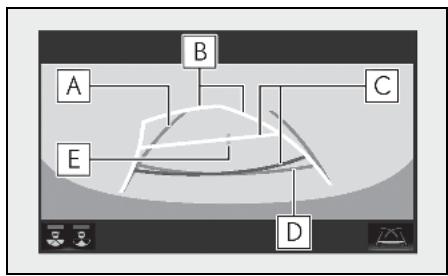

Avertissement
Si le volant est droit et que les lignes de guidage de largeur du véhicule et les lignes de trajectoire estimée ne sont pas alignées, faites vérifier votre véhicule par un concessionnaire ou un réparateur Lexus agréé, ou par tout autre réparateur qualifié.
Lignes de guidage de largeur du véhicule
Affiche une trajectoire de guidage lorsque le véhicule effectue une marche arrêtée en ligne droite.
Lignes de trajectoire estimée
Affichent une estimation de la trajectoire lorsque le volant est tourné.
Lignes de guidage de distance
Affichent la distance derrière le véhicule lorsque le volant est tourné.
- Les lignes de guidage se déplacent en même temps que les lignes de trajectoire estimée.
- Les lignes de guidage affichent des points à environ 0,5 m (1,5 ft.) (rouge) et 1 m (3 ft.) (jaune) du centre du bord du pare-chocs. Ligne de guidage de distance
Affiche la distance derrière le véhicule.
- Affiche un point situé à environ 0,5 m (1,5 ft.) (bleu) du bord du pare-chocs. Ligne de guidage centrale du véhicule
Indique la position estimée au sol du centre du véhicule.
Mode d'affichage des lignes de guidage d'aide au stationnement
Lignes de guidage de largeur du véhicule
Affiche une trajectoire de guidage lorsque le véhicule effectue une marche arrière en ligne droite.
- La largeur affichée est supérieure à la largeur réelle du véhicule. B Lignes de guidage d'aide au stationnement
Indiquent la trajectoire du braquage le plus petit possible derrière le véhicule.
Ligne de guidage de distance
Affiche la distance derrière le véhicule.
- Affiche des points situés à environ 0,5 m (1,5 ft.) (rouge) du bord du pare-chocs. Ligne de guidage centrale du véhicule
Indique la position estimée au sol du centre du véhicule.
Vue arrêté grand-angle
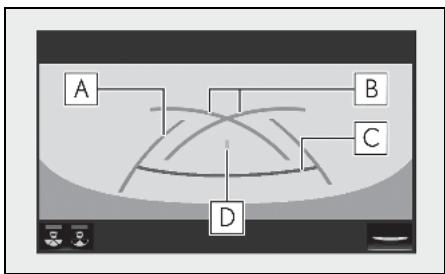
A Lignes de guidage de largeur du véhicule Affiche une trajectoire de guidage lorsque le véhicule effectue une marche arrêtée en ligne droite. - La largeur affichée est supérieure à la largeur réelle du véhicule. B Lignes de guidage d'aide au stationnement Indiquent la trajectoire du braquage le plus petit possible derrière le véhicule. C Ligne de guidage de distance
Affiche la distance derrière le véhicule.
- Affiche des points situés à environ 0,5 m (1,5 ft.) (rouge) du bord du pare-chocs. Ligne de guidage centrale du véhicule Indique la position estimée au sol du centre du véhicule.
Description de l'écran
Vue arrière
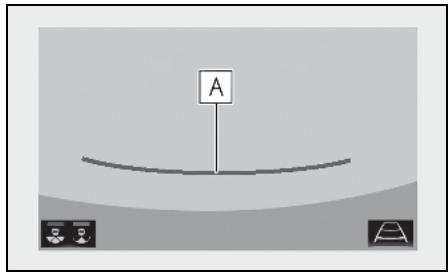
A Ligne de guidage de distance Affiche la distance derrière le véhicule. - Affiche des points situés à environ 0,5 m (1,5 ft.) (rouge) du bord du pare-chocs. Vue arrière grand-angle
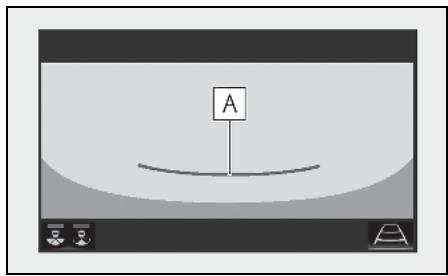
À Ligne de guidage de distance
Affiche la distance derrière le véhicule.
- Affiche des points situés à environ 0,5 m (1,5 ft.) (rouge) du bord du pare-chocs.
Zone affichée à l'écran
Le moniteur d'aide au stationnement affiche une image de la zone arrière du véhicule, vue du pare-chocs.
Vue arriere
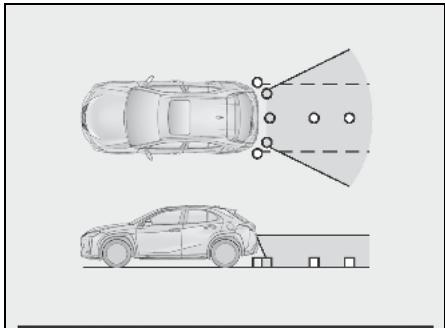
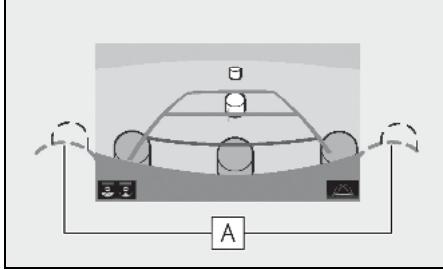
Angles du pare-chocs
- La zone située autour des deux angles du pare-chocs ne sera pas affichée. Vue arrêtée grand-angle
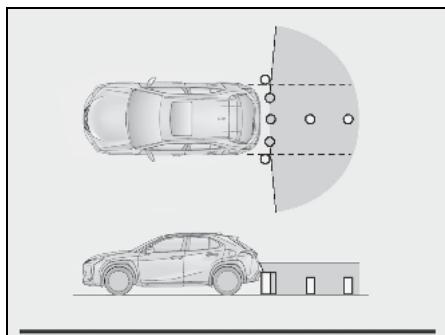
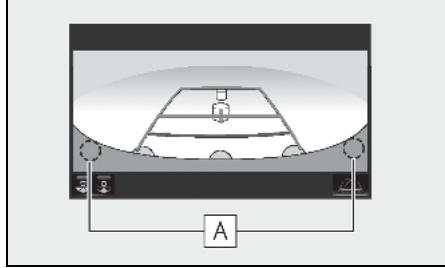
Angles du pare-chocs
- La zone située autour des deux angles du pare-chocs ne sera pas affichée.
La procédure de réglage de l'image sur l'écran du moniteur d'aide au stationnement est identique à celle qui permet de régler l'affichage de l'écran. (→P.38) La zone affichée à l'écran peut varier selon l'orientation du véhicule. - Les objets se trouvant à proximité des angles du pare-chocs ou sous le pare-chocs ne peuvent pas être affichés. Laamera utilise une lentille spéciale. La distance délimitée que laamera utilise à l'écran diffère de la distance réelle. - Les éléments situés plus haut que laamera peuvent ne pas être affichés sur le moniteur.
La lampe du moniteur d'aide au station-
Lamérame du moniteur d'aide au stationnement est située à l'endroit indiqué sur le schéma.
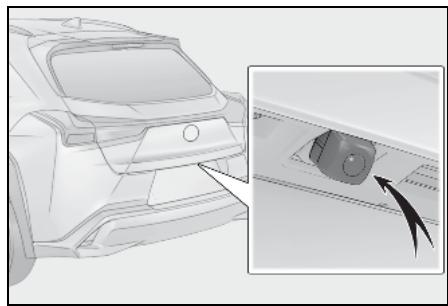
Utilisation de la lave-linge
L'image transmise par la caméra ne peut pas être de bonne qualité si de la saleté ou des corps étrangers (des gouttelettes d'eau, de la neige, de la boue, etc.) adhèrent à la caméra. Le cas échéant, rincez-la à grande eau et essuyez la lentille de la caméra avec un chiffon doux et humide jusqu'à ce qu'elle soit propre.

Il se peut que le moniteur d'aide au stationnement ne fonctionne pas correctement dans les cas suivants. - Si l'arrière du véhicule a subi un impact, la position et l'angle de fixation de la caméra risquent d'être modifiés. - Comme la caméra dispose d'une structure étanche, ne la détachez pas, ne la démontez pas et ne la modifiez pas. Cela pourrait entraîner un mauvais fonctionnement. Pour nettoyer la lentille de la caméra, rincez la caméra à grande eau et essuyez-la avec un chiffon doux et humide. Si vous frottez fortement la lentille de la caméra, elle risque d'être rayée et de ne plus pouvoir transmettre une image nette. - Ne versez pas de solvant organique, de cire pour voiture, de produit de nettoyage ou d'anti-buée pour vitres sur la caméra. Si cela se produit, essuyez la caméra le plus vite possible. - En cas de changement brusque de température, notamment lorsque de l'eau chaude est versée sur le véhicule par temps froid, il est possible que le système ne fonctionne pas normalement. - Lorsque vous lavez le véhicule, ne dirigez pas de jets d'eau violents sur la caméra ni sur la zone de la caméra. Cela pourrait entrainer un dysfonctionnement de la caméra. Ne soumettez pas la caméra à un choc violent, car cela risque de provoquer un dysfonctionnement. Si cela se produit, faites vérifier le véhicule dès que possible par un concessionnaire ou un réparateur. Lexus agréé ou par tout autre réparateur qualifié.
Différences entre la vue affichée à l'écran et les conditions réelles de la route
- Les lignes de guidage de distance et les lignes de guidage de largeur du véhicule peuvent sembler, à l'écran, parallèles
lignes de délimitation de la place de stationnement alors qu'elles ne le sont pas en réalité. Veillez à contrôler visuellement la situation par vous-même.
- Les distances entre les lignes de guidage de largeur du véhicule et les lignes de délimitation gauche et droite de la place de stationnement peuvent ne pas être identiques, même lorsque cela semble être le cas à l'écran. Veillez à contrôler visuellement la situation par vous-même.
- Les lignes de guidage de distance donnent une indication de distance pour les surfaces de route planes. Dans les situations suivantes, il existe une marge d'erreur entre les lignes de guidage affichées à l'écran et la distance/trajectoire réelle sur la route.
Lorsque la route derrière le véhicule monte fortement
Les lignes de guidage de distance semblant plus proches du véhicule qu’elles ne le sont en réalité. Pour cette raison, les objets semblant plus éloignés qu’ils ne le sont réellement. De même, il existe une marge d’erreur entre les lignes de guidage et la distance/trajectoire réelle sur la route.
Lorsque la route derrière le véhicule descend fortement
Les lignes de guidage de distance semblant plus éloignées du véhicule qu'elles ne le sont en réalité. Pour cette raison, les objets semblant plus proches qu'ils ne le sont en réalité. De même, il existe une marge d'erreur entre les lignes de guidage et la distance/trajectoire réelle sur la route.
Lorsqu'une partie du véhicule est affaissee
Lorsqu'une partie du véhicule est affaissée en raison du nombre de passagers ou de la répartition du chargement, il existe une marge d'erreur entre les lignes de guidage affichées à l'écran et la distance/trajectoire réelle sur la route.
Marge d'erreur
Lorsque le véhicule s'approche d'objets tridimensionnels
Les lignes de trajectoire estimée ciblent
des objets à surface plane (tels que la route). Il n'est pas possible de déterminer la position d'objets tridimensionnels (des véhicules, par exemple) à l'aide des lignes de trajectoire estimée et des lignes de guidage de distance. Lorsque le véhicule s'approche d'un objet tridimensionnel qui dépasse vers l'extérieur (comme le plateau d'un camion), faites attention aux points suivants.
Lignes de trajectoire estimée
Contrôlez visuellement par vous-même les zones environnantes et la zone derrière le véhicule. Dans l'exemple illustré ci-dessous, il semble que le camion se trouve en dehors des lignes de trajectoire estimée et que le véhicule n'entrera pas en collision avec celui-ci. Cependant, la partie arrière du camion risque en fait de traverser les lignes de trajectoire estimée. En réalité, si vous faites marche arrière en suivant les lignes de trajectoire estimée, le véhicule risque de heurter le camion.
Lignes de trajectoire estimée
Lignes de guidage de distance
Contrôlez visuellement par vous-même les zones environnantes et la zone derrière le véhicule. Sur l'écran, il semble qu'un camion soit garé au point B. Toutefois, si vous faites marche arrêté jusqu'au point A, vous allez en réalité heurter le camion. Sur l'écran, le point A semble le plus proche et le point C le plus éloigné. Cependant, en réalité, la distance jusqu'à A et C est identique, et B est plus éloigné que A et C.
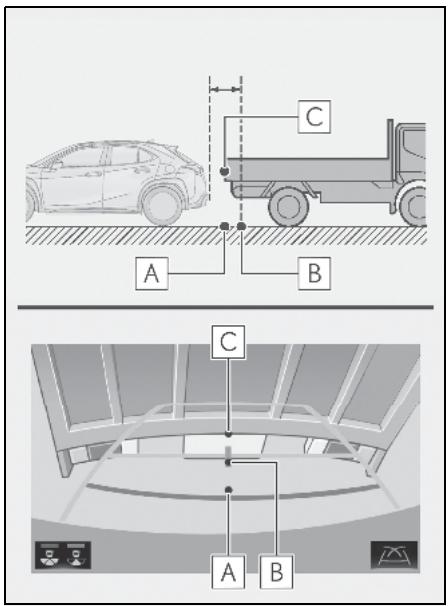
Si vous remarquez un symptôme quelconque
Si vous remarquez l'un des symptômes suivants, référez-vous à la cause probable et à sa solution, puis révéifiez.
Si la solution ne permet pas de remédier au problème, faites vérifier le véhicule par un concessionnaire ou un réparateur Lexus agréé ou par tout autre réparateur qualifié.
| Symptôme | Cause probable | Solution |
| L'image est difficile à désigner | • Le vehicule se trouve dans une zoneASFALat température autour de la lentille est élevé ou BASSE• La température extérieure est BASSE• Il y a des gouttelettes d'eau sur laamera• Il pleut ou le temps est humide• Un corps étranger (boue, etc.) adhére à laamera• Les rayons du soleil ou des phares sont directement orientés vers laamera• Le vehicule est sous des éclai-rages fluorescents, des lampes au sodium, au mer-cure, etc. | Faites marche arrêté en vérifiant visuèlement les alentours du vehicule. (Utilisé de nouveau le moniteur dés que les conditions se sont améliorées.)La procédure de réglage de la qualité de l'image du moniteur d'aide au stationnement est iden-tique à celle permettant de régler l'affichage de l'écran. (→P.38) |
| L'image est floue | De la saleté ou des corps étran-gers (des gouttelettes d'eau, de la neige, de la boue, etc.) adhérente à laamera. | Rincez laamera à grande eau et essuyez la lentille de laamera avec un chiffon doux et humide jusqu'à ce qu'elle soit propre. |
| L'image n'est plus alignée | Laamera ou la zone environ-nante a reçu un choc violent. | Faites vérifier le vehicule par un concessionnaire ou un réparta-teur Lexus agréé, ou par tout autre répartauteur qualifié. |
| Les lignes de guidage pré-sentent un très important défaut d'alignement | La position de laamera est mal alignée. | Faites vérifier le vehicule par un concessionnaire ou un répartir. Lexus agréé, ou par tout autre répartir qualifié. |
| • Le vehicule penche (il y a une charge lourde sur le vehicule, la pression des pneus est BASSE en raison d'une crevaison, etc.) • Le vehicule se trouve sur une pente. | Si cela se produit pour ces rais-sons, cela n'est pas le signe d'un dysfonctionnement. Faites marche arrêtè en vérifiant visuellement les alentours du vehicule. | |
| Les lignes de trajectory esti-mée se déplacent alors que le volant reste droit | Il y a un dysfonctionnement dans les signaux envoyés par le cap-teur de direction. | Faites vérifier le vehicule par un concessionnaire ou un répartir. Lexus agréé, ou par tout autre répartir qualifié. |
| Les lignes de guidage ne s'affichent pas | La porte de coffre est ouverte. | Fermez la porte de coffre. Si le symptôme persististe, faites vérifier le vehicule par un concessionnaire ou un répartir. Lexus agréé ou par tout autre répartir qualifié. |
| s'affiche | • La batterie 12 volts a été remise en place. • Le volant a été actionné lors de la remise en place de la batterie 12 volts. • La batterie 12 volts est déchar-gée. • Le capteur de direction a été remis en place. • Il y a un dysfonctionnement dans les signaux envoyés par le capteur de direction. | Arrêtez le vehicule, puis tournez le volant aussi loin que possible vers la gauche et la droite. Si le symptôme persististe, faites vérifier le vehicule par un concessionnaire ou un répartir. Lexus agréé ou par tout autre répartir qualifié. |
Moniteur de vue panoramique
Si le véhicule en est équipé
Le moniteur de vue panoramique aide le conducteur à surveiller les zones environnantes, lorsqu'il conduit à faible vitesse, en combinant les images des caméras avant, latérales et arrière pour afficher une vue de dessus complète du véhicule sur l'écran.
Si vous appuyez sur le contacteur de caméra ou que vous mettez le levier de changement de vitesse en position "R" alors que le contacteur du moteur est en position ON, le moniteur de vue panoramique est activé.
Le moniteur affiche différentes vues de l'emplacement et des zones environnantes du véhicule.
- Les schémas d'écran utilisés pour accompagner ce texte sont disponibles à titre d'exemple et peuvent différer de l'image réellement affichée à l'écran.
Précautions à prendre lors de la conduite
Le moniteur de vue panoramique est un dispositif supplémentaire destiné à aider le conducteur à vérifier la zone autour du véhicule. Lors de son utilisation, veillez à examiner toute la zone autour du véhicule, en regardant par vous-même et en utilisant les rétroviseurs, avant d'effectuer toute manœuvre. Sinon, vous pourriez heurer un autre véhicule ou provoquer eventuellement un accident.
Prenez les mesures de précaution suivantes
Prenez les mesures de précaution vantantes lors de l'utilisation du moniteur de vue panoramique.

Avertissement
Ne vous fiez jamais uniquement au moniteur de vue panoramique. L'image et la position des lignes de guidage affichées à l'écran peuvent différer de la situation réelle. Soyez prudent, exactement comme vous le seriez en conduisant tout autre véhicule. Veillez toujours à contrôler visuellement par vous-même toute la zone autour du véhicule lors de la conduite. Ne conduisez jamais en regardant uniquement l'écran, car l'image sur l'écran est différente des conditions réelles. Si vous conduisez en regardant uniquement l'écran, vous risquez de heurter une personne ou un objet et de provoquer un accident. Lors de la conduite, veillez à examiner les zones environnantes du véhicule en regardant par vous-même et en utilisant les rétroviseurs du véhicule. - Selon les conditions du véhicule (nombre de passagers, quantité de bagages, etc.), la position des lignes de guidage affichées à l'écran peut varier. Veillez à contrôler visuellement par vous-même la zone autour du véhicule avant toute manœuvre. N'utilisez pas le système de moniteur de vue panoramique dans les cas suivants: - Sur route verglacée, glissante ou enneigée - En cas d'utilisation de chaînes à neige ou de roues de secours Lorsque la porte avant ou la porte de coffre n'est pas complètement fermée - Sur des routes qui ne sont pas planes ou droites, telles que des virages ou des pentes - Si la suspension a été modifiée ou si des pneus d'une taille autre que celle qui est spécifiée sont montés - Si des pièces de rechange provenant du marché secondaire ont été montées dans la zone du pare-chocs affichée par la caméra

Avertissement
A basses températures, l'écran peut s'assombrir ou l'image peut devenir terne. L'image pourrait être déformée lors du déplacement du véhicule ou vous pourriez être dans l'incapacité de voir l'image sur l'écran. Veillez à examiner toute la zone autour du véhicule, en regardant par vous-même et en utilisant les rétroviseurs, avant toute manœuvre. Si la taille des pneus est modifiée, il est possible que la position des lignes de guidage affichées à l'écran change. La caméra utilise une lentille spéciale. Les distances entre les objets et les piétons qui apparaissent sur l'image affichée à l'écran diffèrent des distances réelles. ( P.229)

Dans la vue panoramique/vue en mouvement/vue en transparence/vue du dégagement latéral/vue directionnelle, le système associe les images prises par les caméras avant et arrière, ainsi que les caméras latérales gauche et droite, pour constituer une seule image. Il y a des limites à la plage et au contenu pouvant être affichés. Familiarisez-vous avec les caractéristiques du système de moniteur de vue panoramique avant de l'utiliser. La clarté de l'image peut diminuer aux quatre angles de la vue panoram Cependant, ce n'est pas un dysfonctionnement, car il s'agit des zones situées le long du bord de chaque image de caméra, à l'endroit où les images sont combinées. - Selon les conditions d'éclairage à proximité de chacune des caméras, des taches claires ou foncées peuvent apparaître sur la vue panoramique/vue en mouvement/vue en transparence.
L'affichage de vue panoramique/vue en mouvement/vue en transparence ne s'étend pas au-delà de l'emplacement d'installation et de la portée de prise d'images de chaque caméra. - Il existe des angles morts autour du véhicule. Par conséquent, certaines zones ne sont pas affichées dans la vue panoram . Des objets tridimensionnels affichés dans la vue avant grand-angle, la vue arrêté, la vue arrêté grand-angle ou la vue latérale sont susceptibles de ne pas être affichés dans la vue panoram . Les personnes et les autres obstacles tridimensionnels peuvent avoir une apparence différente lorsqu'ils sont affichés sur le moniteur de vue panoramique. (Ces différences comprennent, entre autres, les cas dans lesquels les objets affichés paraissent renversés, disparaissent près des zones de traitement d'image, apparaissent de zones de traitement d'image ou lorsque la distance réelle avec un objet diffère de la position affichée.) Lorsque la porte de coffre, sur laquelle est montée la caméra arrière, ou les portes avant, sur lesquelles sont montés les rétroviseurs qui intègrent les caméras latérales, sont ouvertes, les images ne s'affichent pas correctement sur le moniteur de vue panoramique.

L'icone du véhicule affichée dans la vue panoramique/vue en mouvement/vue en transparence/vue du dégagement latéral/vue directionnelle est une image créée par ordinateur. Par conséquent, certaines caractéristiques comme la couleur, la forme et la taille seront différentes de celles du véhicule réel. Pour cette raison, des objets tridimensionnels situés à proximité peuvent sembler toucher le véhicule et les distances réelles avec les objets tridimensionnels peuvent différer de celles affichées.
Contacteur dérivaire
Le contacteur deamera est situé à l'endroit indiqué sur le schéma.
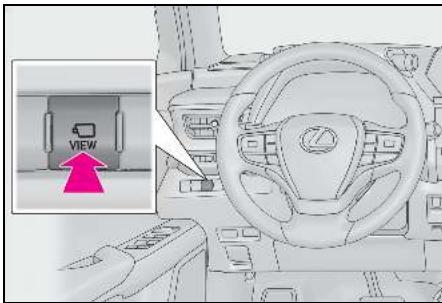
Affichage
Vérification de la zone autour du véhicule
Vue en mouvement

Vue en transparence
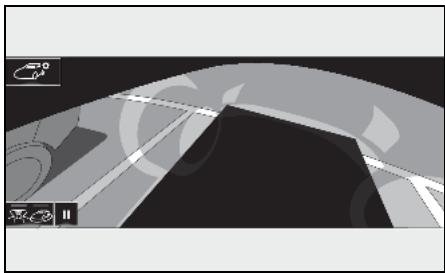
Vérification des zones situées devant le véhicule et autour de celui-ci
Vue avant grand-angle et vue panoramique
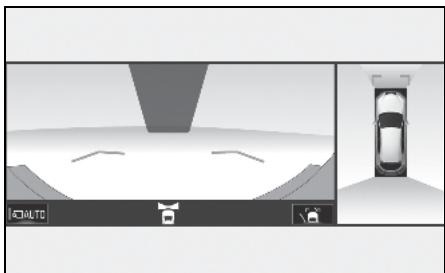
Vérification des zones sur les côtés et autour du véhicule
Vue du dégagement létal et vue panoramique
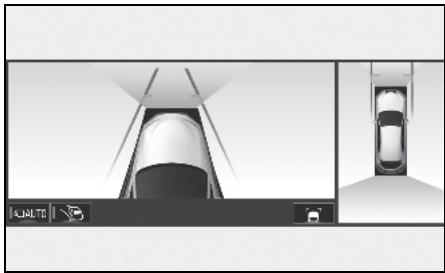
Vue directionnelle et vue panoramique
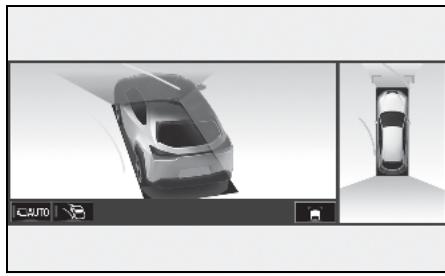
Vérification des zones situées derrière le véhicule et autour de celui-ci
Vue arrière et vue panoramique
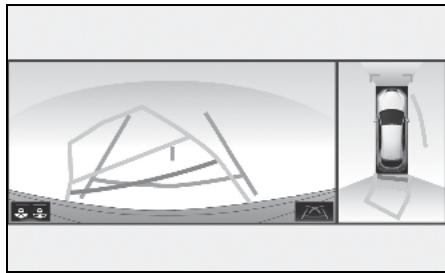
Vue arrière grand-angle et vue panoramique
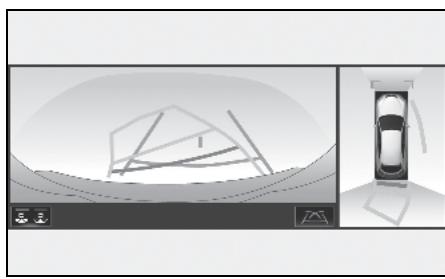
Lorsque les rétroviseurs extérieurs sont rabattus
▶ Vue avant grand-angle et vues latérales
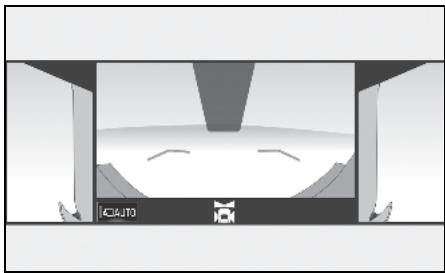
Vue arrière et vues latérales

Vue arrière grand-angle et vues latérales
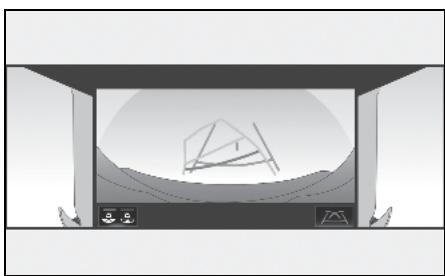
Comment changer d'affichage
Si vous appuyez sur le contacteur de direction ou que vous mettez le levier de changement de vitesse en position “R” alors que le contacteur du moteur est en position ON, le moniteur de vue panoramique est activé.
Le moniteur affiche différentes vues de l'emplacement du véhicule.
Lorsque le levier de changement de vitesse est en position "p
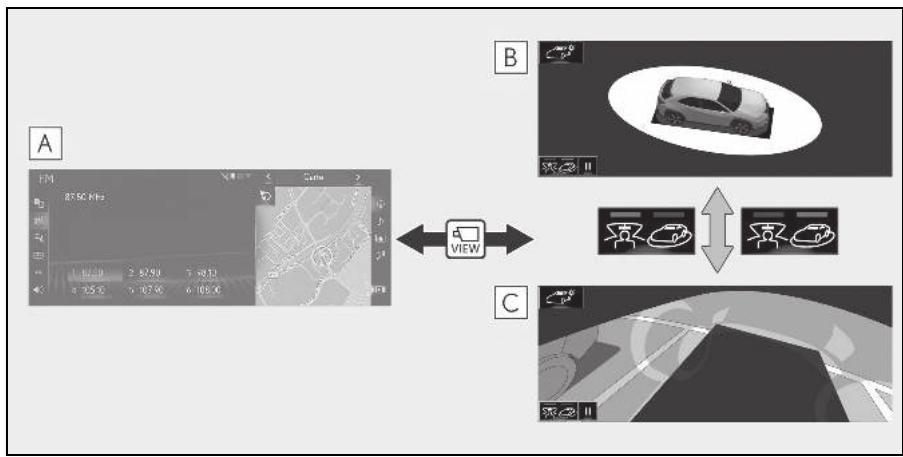
Écran de carte, écran audio, etc. Vue en mouvement Vue en transparence
Lorsque le levier de changement de vitesse est en position "d" ou "n
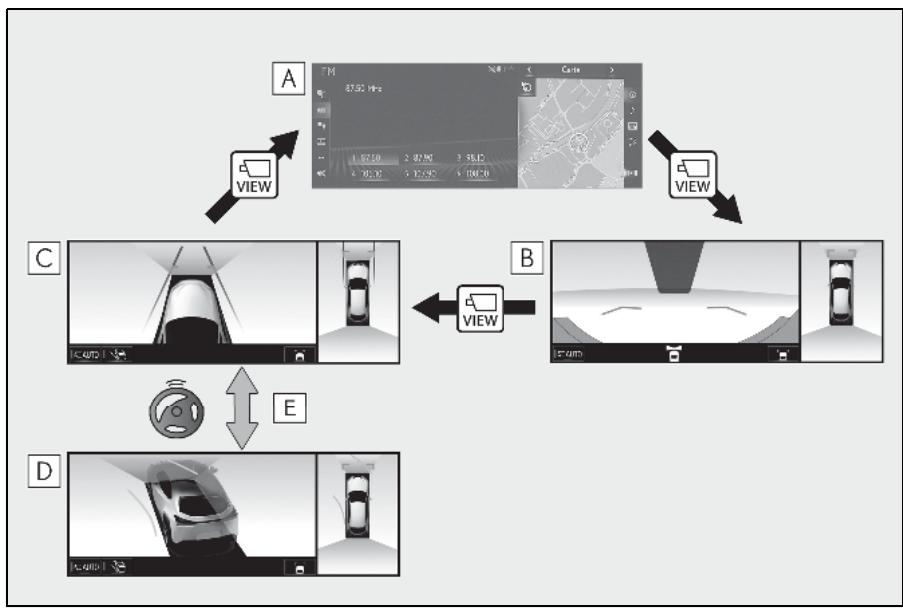
A Écran de carte, écran audio, etc.
Vue avant grand-angle et vue panoramique Vue du dégagement latéral et vue panoramique Vue directionnelle et vue panoramique E Lorsque le volant est tourné de ou davantage à partir de la position centrale (ligne droite)
Lorsque le levier de changement de vitesse est en position "R"

Vue arrière et vue panoramique Vue arrière grand-angle et vue panoramique
Vérification de la zone autour du véhicule
L'écran de vue en mouvement et l'écran de vue en transparence fournissant une aide pour vérifier les zones autour du véhicule lors du stationnement. Ces écrans affichent une image des alentours du véhicule, combinée à partir des 4 caméras. L'écran affiche une vue à autour du véhicule, que ce soit une vue de l'intérieur du véhicule vers l'extérieur ou une vue d'ensemble selon un certain angle.
Pour afficher l'écran de vue en mouvement/vue en transparence, appuyez sur le contacteur deamera lorsque le levier de changement de vitesse est en position "P" avec le capteur d'aide au stationnement Lexus activé.
Affichage de l'écran
▶ Vue en mouvement
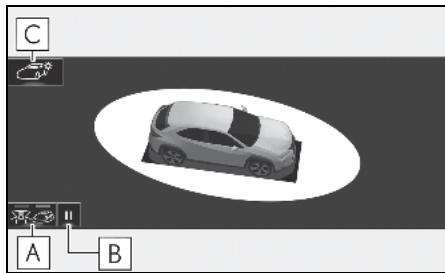
A Touche de changement de mode d'affichage
Sélectionnez pour faire basculer l'affichage entre le mode de vue en mouvement et le mode de vue en transparence.
Contacteur de pause de la rotation
Sélectionnez pour permettre en pause la rotation de l'écran.
Pour reprendre de la rotation, sélectionnez

Contacteur de réglage de la couleur de carrosserie
Sélectionnez pour afficher l'écran de réglage de la couleur de carrosserie et changer la couleur du véhicule affiché sur le moniteur de vue panoramique. ( P.224)
Vue en transparence
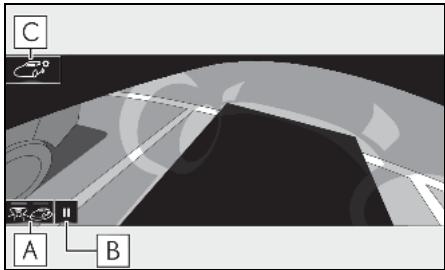
A Touche de changement de mode d'affichage
Sélectionnez pour faire basculer l'affichage entre le mode de vue en mouvement et le mode de vue en transparence.
Contacteur de pause de la rotation
Sélectionnez pour permettre en pause la rotation de l'écran.
Pour reprendre la rotation, sélectionnez
Contacteur de réglage de la couleur de carrosserie
Sélectionnez pour afficher l'écran de réglage de la couleur de carrosserie et changer la couleur du véhicule affiché sur le moniteur de vue panoramique. ( P.224)
Le fait d'appuyer de nouveau sur le contacteur deamera fait revenir l'affichage à l'écran précédemment affiché, tel que l'écran de navigation.
Vérification des zones situées devant le véhicule et autour de celui-ci
L'écran de vue avant grand-angle et vue panoramique fournit une aide pour vérifier les zones devant le véhicule et autour de celui-ci au moment de se mettre en route à des carrefours en T ou à d'autres carrefours à faible visibilité.
Pour afficher l'écran, appuyez sur le contacteur deamera avec le levier de changement de vitesse en position "N" ou "D" lorsque le véhicule se déplace à environ 20km/h (12 mph) maximum.
Cet écran s'affiche lorsque le capteur d'aide au stationnement Lexus détecte un objet devant votre véhicule (affichage associé au capteur d'aide au stationnement Lexus).
Affichage de l'écran
Vue avant grand-angle et vue panoramique
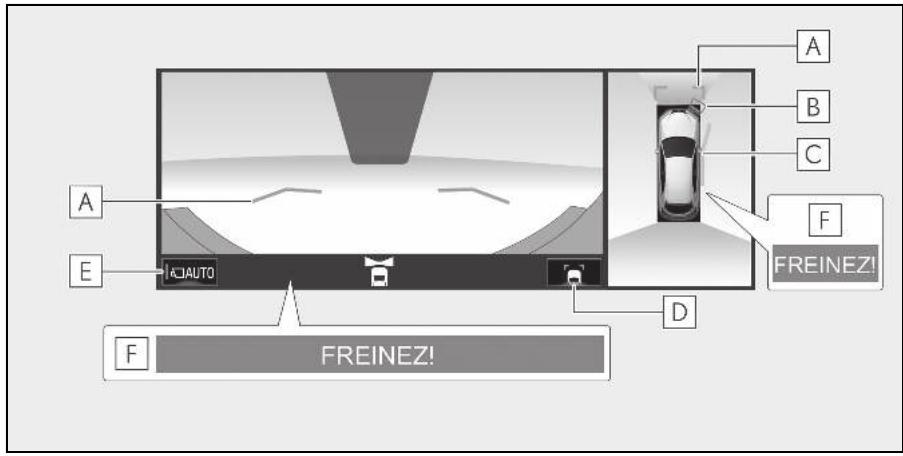
Lignes de guidage de distance
Indiquent la distance devant le véhicule.
- Affichent des points situés à environ 1m (3 ft.) du bord du pare-chocs.
B Capteur d'aide au stationnement Lexus
Lorsqu'un capteur détecte un objet immobile, la direction de cet objet et la distance approximative entre le véhicule et cet objet s'affichent et le signal sonore retentit.
Lignes de trajectoire estimée
Indique une estimation de la trajectoire lorsque le volant est tourné.
- Cette ligne s'affiche lorsque le volant est tourné de ou davantage à partir de la position centrale (ligne droite).
D Touche de changement des lignes de guidage
Sélectionnez pour changer de mode de lignes de guidage et alterner entre le mode de lignes de guidage de distance et le mode de lignes de trajectoire estimée. (→P.209) E Touche d'affichage automatique
Sélectionnez pour activer/désactiver le mode d'affichage automatique. L'indicateur sur la touche s'allume pendant l'exécution du mode d'affichage automatique. ( P.210) F Freinage d'aide au stationnement
Lorsque le système a déterminé que le risque de collision avec des objets cibles détectés est élevé, un message d'avertissement s'affiche.
Si le véhicule en est équipé
- Le fait d'appuyer de nouveau sur le contacteur de caméra fait passer l'affichage à l'écran de vue du dégagement latéral et vue panoramique ou à l'écran précédemment affiché, tel que l'écran de navigation. Pour plus de détails concernant le capteur d'aide au stationnement Lexus et la fonction de freinage d'aide au stationnement, reportez-vous au "MANUEL DU PROPRIÉTAIRE".
- La position sur l'affichage du capteur d'aide au stationnement Lexus et la position des obstacles affichés sur l'image de la caméra ne correspondent pas.

Avertissement
Lorsqu'un témoin de capteur de l'affichage du capteur d'aide au stationnement Lexus s'allume en rouge ou qu'un signal sonore retentit de manière continue, veillez à vérifier immédiatement la zone autour du véhicule et à ne pas continuer sans vous être assuré de l'absence de danger, sinon un accident inattendu risque de se produire. - Comme l'affichage du capteur d'aide au stationnement Lexus s'affiche au-dessus de la vue de la caméra, cet affichage peut parfois être difficile à distinguer en fonction de la couleur et de la luminosité de la zone environnante.
Changement du mode de lignes de guidage
Chaque fois que vous appuyez sur la touche de changement de lignes de guidage, le mode change comme suit :
Ligne de guidage de distance
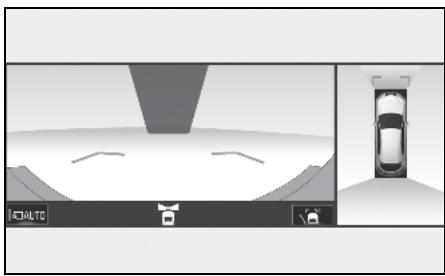
- Seules les lignes de guidage de distance sont affichées.
Lignes de trajectoire estimée
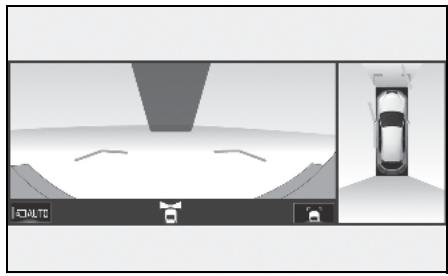
- Les lignes de trajectoire estimée sont affichées en plus des lignes de guidage de distance.
Mode d'affichage automatique
En plus du changement d'écran en utilisant le contacteur deamera, le mode d'affichage automatique est disponible. Dans ce mode, le changement d'écran s'effectue automatiquement en fonction de la vitesse du véhicule.
En mode d'affichage automatique, le moniteur affiche automatiquement les images dans les situations suivantes:
Lorsque le levier de changement de vitesse est mis en position "N" ou "D". Lorsque la vitesse du vehicule est réduite à environ 10km / h (6 mph) ou moins.
Vérification des zones latérales du véhicule
L'écran de vue du dégagement latéral et de vue panoramiqueque et l'écran de vue directionnelle et de vue panoramique fournissant une aide pour vérifier les zones autour des côtés du véhicule lors de la conduite sur une route étroite.
Pour afficher l'écran de vue du dégagement latéral et de vue panoramicique, appuyez plusieurs fois sur le contacteur deamera avec le levier de changement de vitesse en position "N" ou "D" lorsque le vehicule se déplace à environ 20km / h (12 mph) maximum.
L'écran de vue directionnelle et de vue panoramique s'affiche lorsque vous tournez le volant de ou davantage à partir de la position centrale (ligne droite) lorsque le mode d'affichage automatique de la vue directionnelle est activé. Lorsque l'angle de braquage du volant revient à ou moins à partir de la position centrale, l'écran de vue du dégagement latéral et de vue panoramique s'affiche de nouveau.
Affichage de l'écran
Vue du dégagement létal et vue panoramique
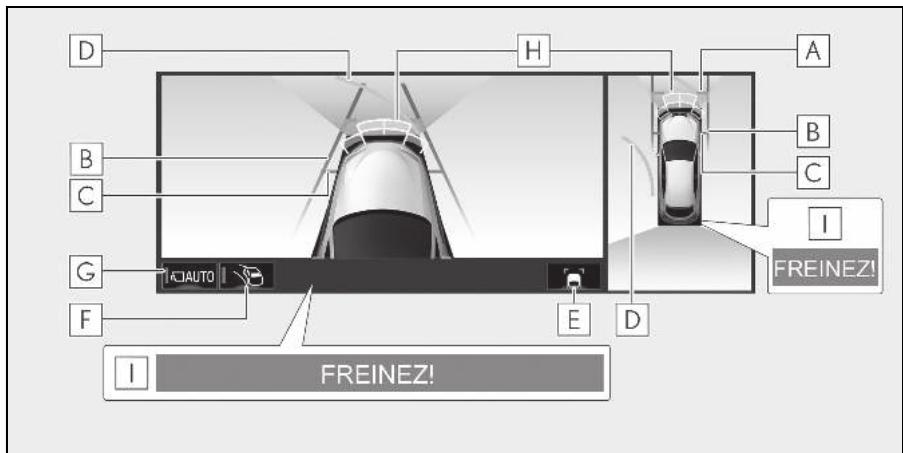
A Lignes de guidage de distance Indiquent la distance devant le véhicule. - Affichent des points situés à environ 1 m (3 ft.) du bord du pare-chocs. B Lignes de guidage de largeur du véhicule Indique les lignes de guidage de largeur du véhicule, rétroviseurs extérieurs compris. C Lignes de guidage des pneus avant
Indique les lignes de guidage correspondant au contact des pneus avant avec le sol.
Lignes de trajectoire estimée
Indique une estimation de la trajectoire lorsque le volant est tourné.
- Cette ligne s'affiche lorsque le volant est tourné de ou davantage à partir de la position centrale (ligne droite).
Touche de changement des lignes de guidage
Sélectionnez pour changer de mode de lignes de guidage et alterner entre le mode de lignes de guidage de distance et le mode de lignes de trajectoire estimée. (→P.209)
Touche d'affichage automatique de la vue directionnelle
Sélectionnez pour activer/désactiver le mode d'affichage automatique de la vue directionnelle. L'indicateur sur la touche s'allume pendant l'exécution du mode d'affichage automatique de la vue directionnelle. ( P.214)
Touche d'affichage automatique
Sélectionnez pour activer/désactiver le mode d'affichage automatique. L'indicateur sur la touche s'allume pendant l'exécution du mode d'affichage automatique. ( P.213)
Capteur d'aide au stationnement Lexus
Lorsqu'un capteur détecte un objet immobile, la direction de cet objet et la distance approximative entre le véhicule et cet objet s'affichent et le signal sonore retentit.
Freinage d'aide au stationnement
Lorsque le système a déterminé que le risque de collision avec des objets cibles détectés est élevé, un message d'alerte s'affiche.
Si le véhicule en est équipé
Vue directionnelle et vue panoramique
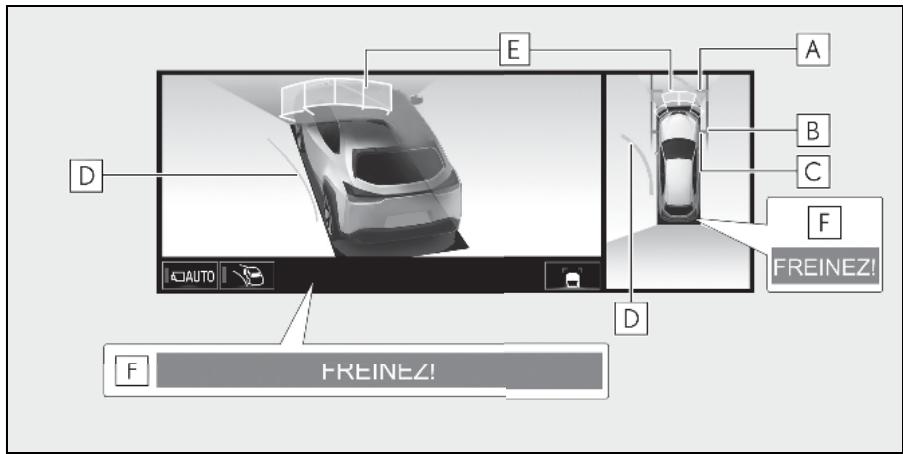
Lignes de guidage de distance
Indiquent la distance devant le véhicule.
- Affichent des points situés à environ 1m (3 ft.) du bord du pare-chocs.
Lignes de guidage de largeur du véhicule
Indique les lignes de guidage de largeur du véhicule, rétroviseurs extérieurs compris.
Lignes de guidage des pneus avant
Indique les lignes de guidage correspondant au contact des pneus avant avec le sol.
Lignes de trajectoire estimée
Indique une estimation de la trajectoire lorsque le volant est tourné.
- Cette ligne s'affiche lorsque le volant est tourné de ou davantage à partir de la position centrale (ligne droite).
Capteur d'aide au stationnement Lexus
Lorsqu'un capteur détecte un objet immobile, la direction de cet objet et la distance approximative entre le véhicule et cet objet s'affichent et le signal sonore retentit.
Freinage d'aide au stationnement
Lorsque le système détermine que le risque de collision avec des objets cibles détectés est élevé, un message d'avertissement s'affiche.
Si le véhicule en est équipé
- Le fait d'appuyer sur le contacteur de caméra fait passer l'affichage à l'écran de vue avant grand-angle et de vue panoramique ou à l'écran précédemment affiché, tel que l'écran de navigation. Pour plus de détails concernant le capteur d'aide au stationnement Lexus et la fonction de freinage d'aide au stationnement, reportez-vous au "MANUEL DU PROPRIÉTAIRE".
- La position sur l'affichage du capteur d'aide au stationnement Lexus et la position des objets cibles affichés sur l'image de la caméra ne correspondent pas.

Avertissement
Lorsqu’un témoin de capteur de l’affichage du capteur d’aide au stationnement Lexus s’allume en rouge ou qu’un signal sonore retentit de manière continue, veillez à vérifier immédiatement la zone autour du véhicule et à ne pas continuer sans vous être assuré de l’absence de danger, sinon un accident inattendu risque de se produire. - Comme l’affichage du capteur d’aide au stationnement Lexus s’affiche au-dessus de la vue de la caméra, cet affichage peut parfois être difficile à distinguer en fonction de la couleur et de la luminosité de la zone environnante.
Mode d'affichage automatique
En plus du changement d'écran en utilisant le contacteur deamera, le mode d'affichage automatique est disponible. Dans ce
mode, le changement d'écran s'effectue automatiquement en fonction de la vitesse du véhicule.
En mode d'affichage automatique, le moniteur affiche automatiquement les images
Dans les situations suivantes :
Lorsque le levier de changement de vitesse est mis en position "N" ou "D". Lorsque la vitesse du vehicule est réduite à environ 12km / h (7 mph) ou moins.
Mode d'affichage automatique de la vue directionnelle
Lorsque le mode d'affichage automatique de la vue directionnelle est activé, l'écran passe automatiquement de la vue du dégagement latéral à la vue directionnelle et vice versa en fonction de l'angle de braquage du volant.
Chaque fois que vous sélectionnez le mode d'affichage automatique de la vue directionnelle est activé/désactivé.
En mode d'affichage automatique de la vue directionnelle, le moniteur affiche automatiquement les images de vue directionnelle dans les situations suivantes :
Lorsque le levier de changement de vitesse est mis en position "N" ou "D". Lorsque la vitesse du vehicule est réduite à environ 12km / h (7 mph) ou moins. Lorsque le volant est tourné de ou davantage à partir de la position centrale (ligne droite).
Les images de vue directionnelle disparaissent lorsque l'angle de braquage du volant revient à ou moins à partir de la position centrale (ligne droite) du volant.
Utilisation de la ligne de guidage de largeur du véhicule
Vue du dégagement latéral et vue panoramique
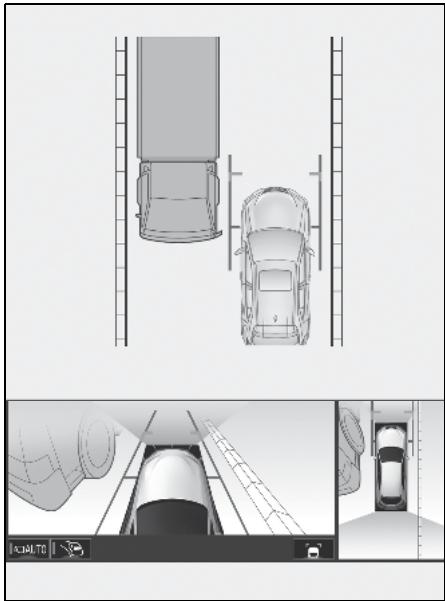
- Vérifiez les positions et la distance entre la ligne de guidage de largeur du véhicule et un objet cible tel qu'un obstacle ou le trottoir au bord de la route.
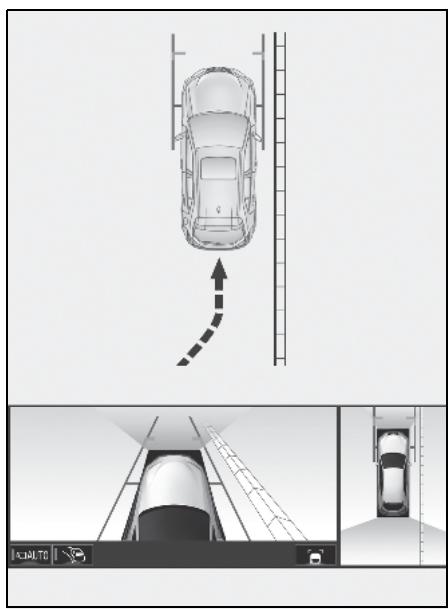
- Arrêtez-vous au niveau du trottoir comme illustré ci-dessus, en veillant à ce que la ligne de guidage de largeur du véhicule ne chevauche pas l'objet cible. Assurez-vous que la ligne de guidage de largeur du véhicule est parallèle à l'objet cible.
Utilisation des lignes de trajectoire estimée
Vue directionnelle et vue panoramique
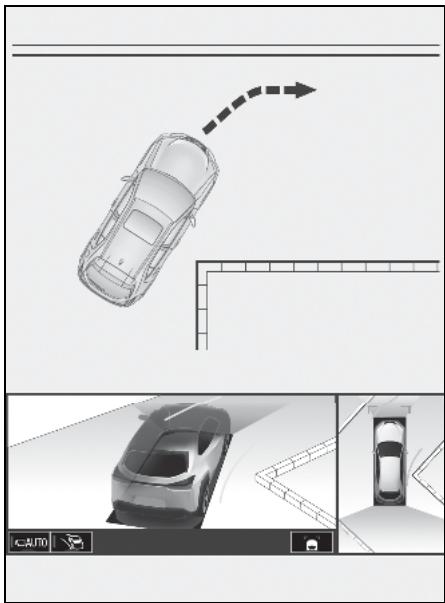
- Vérifiez les positions et la distance entre la ligne de trajectoire estimée intérieure et un objet cible tel qu'un obstacle ou le trottoir au bord de la route. Veillez à ce que la ligne de trajectoire estimée ne chevauche pas l'objet cible.
Vérification des zones situées derrière le véhicule et autour de celui-ci
L'écran de vue arrêté et vue panoramique et l'écran de vue arrêté grand-angle et vue panoramique fournissent une aide pour vérifier les zones derrière le véhicule et autour de celui-ci au moment de faire marche arrière, par exemple pour se garer.
Ces écrans s'affichent lorsque le levier de changement de vitesse est en position "R".
Affichage de l'écran
Chaque fois que vous appuyez sur la touche de changement de mode d'affichage, le mode change comme suit :
Vue arrière et vue panoramique
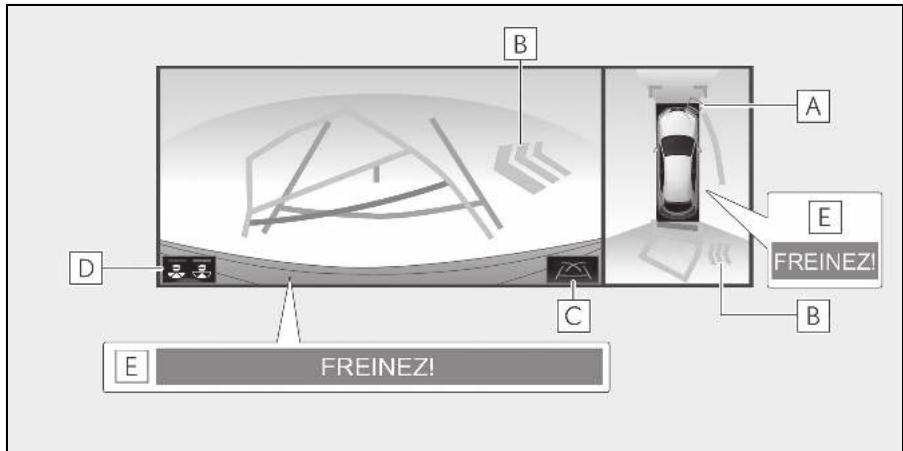
Capteur d'aide au stationnement Lexus Lorsqu'un capteur détecte un objet immobile, la direction de cet objet et la distance approximative entre le véhicule et cet objet s'affichent et le signal sonore retentit. Alerte de croisement de trafic arrière Lorsqu'un capteur détecte un véhicule qui s'approche de l'arrière, la direction de ce véhicule s'affiche et le signal sonore retentit. Touche de changement des lignes de guidage Sélectionnez pour changer de mode de lignes de guidage. (→P.218) Touche de changement de mode d'affichage
Chaque fois que vous sélectionnez la touche de changement de mode d'affichage, l'affichage passe du mode de vue arrêté et vue panoramique au mode de vue arrêté grand-angle et vue panora-
mique et vice versa.
Freinage d'aide au stationnement
Lorsque le système a déterminé que le risque de collision avec des objets cibles détectés est élevé, un message d'avertissement s'affiche.
- Si le véhicule en est équipé
Vue arrêté grand-angle et vue panoramique

Capteur d'aide au stationnement Lexus
Lorsqu'un capteur détecte un objet immobile, la direction de cet objet et la distance approximative entre le véhicule et cet objet s'affichent et le signal sonore retentit.
Alerte de croisement de traffic arrière
Lorsqu'un capteur détecte un véhicule qui s'approche de l'arrière, la direction de ce véhicule s'affiche et le signal sonore retentit.
Touche de changement des lignes de guidage
Sélectionnez pour changer de mode de lignes de guidage. (→ p. 218)
D Touche de changement de mode d'affichage
Chaque fois que vous sélectionnez la touche de changement de mode d'affichage, l'affichage passe du mode de vue arrêté et vue panoramique au mode de vue arrêté grand-angle et vue panoramique et vice versa.
Freinage d'aide au stationnement
Lorsque le système détermine que le risque de collision avec des objets cibles détectés est élevé, un message d'avertissement s'affiche.
Si le véhicule en est équipé
autre que "R"
Pour plus de détails concernant le capteur d'aide au stationnement Lexus, la fonction d'alerte de croissement de traffic arrêté et la fonction de freinage d'aide au stationnement, reportez-vous au "MANUEL DU PROPRIÉTAIRE". - La position sur l'affichage du capteur d'aide au stationnement Lexus et la position des objets cibles affichés sur l'image de la caméra ne correspondent pas.

Avertissement
Lorsqu’un témoin de capteur de l’affichage du capteur d’aide au stationnement Lexus s’allume en rouge ou qu’un signal sonore retentit de manière continue, veillez à vérifier immédiatement la zone autour du véhicule et à ne pas continuer sans vous être assuré de l’absence de danger, sinon un accident inattendu risque de se produire. - Comme l’affichage du capteur d’aide au stationnement Lexus et de la fonction d’alerte de croisement de trafic arrière s’affichent au-dessus de la vue de la caméra, ces affichages peuvent parfois être fondus et difficiles à distinguer en fonction de la couleur et de la luminosité de la zone environnante.
Lignes de guidage affichées à l'écran
Chaque fois que vous appuyez sur la touche de changement de lignes de guidage, le mode change comme suit :
Lignes de trajectoire estimée
Les lignes de trajectoire estimée sont affichées et se déplacent en fonction des mouvements du volant.
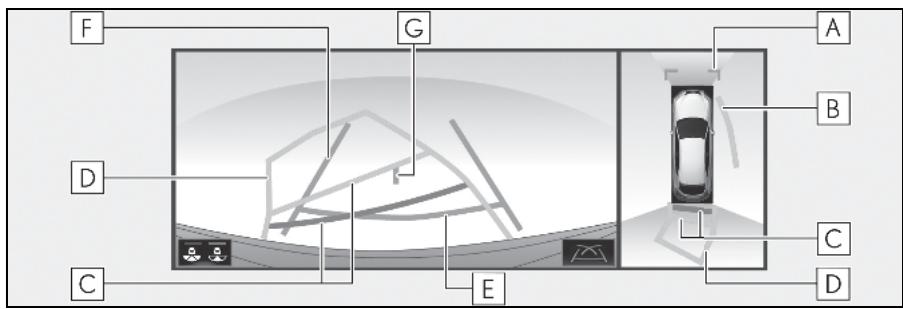
Lignes de guidage de distance
Indiquent la distance devant le véhicule.
- Affichent des points situés à environ 1 m (3 ft.) du bord du pare-chocs.
Lignes de trajectoire estimée
Indique une estimation de la trajectoire latérale lorsque le volant est tourné.
Lignes de guidage de distance
Indiquent la distance derrière le véhicule lorsqu'elle volant est tourné.
- Les lignes de guidage se déplacent en même temps que les lignes de trajectoire estimée.
- Les lignes de guidage affichent des points à environ 0,5 m (1,5 ft.) (rouge) et 1 m (3 ft.) (jaune) du centre du bord du pare-chocs.
Lignes de trajectoire estimée
Indique une estimation de la trajectoire arrière lorsque le volant est tourné.
Ligne de guidage de distance
Indique la distance derrière le véhicule.
- Affiche un point situé à environ 0,5 m (1,5 ft.) (rouge*) du bord du pare-chocs. Lignes de guidage de largeur du véhicule
Affiche une trajectoire de guidage lorsque le véhicule effectue une marche arrière en ligne droite.
Ligne de guidage centrale du véhicule
Indique la position estimée au sol du centre du véhicule.
- En mode de lignes de trajectoire estimée, cette ligne devient bleue.
Ligne de guidage d'aide au stationnement
Les points de retour de volant (lignes de guidage d'aide au stationnement) sont affichés.
Ce mode est recommandé pour les personnes qui n'ont pas de difficulté pour garer le véhicule sans l'aide des lignes de trajectoire estimée.
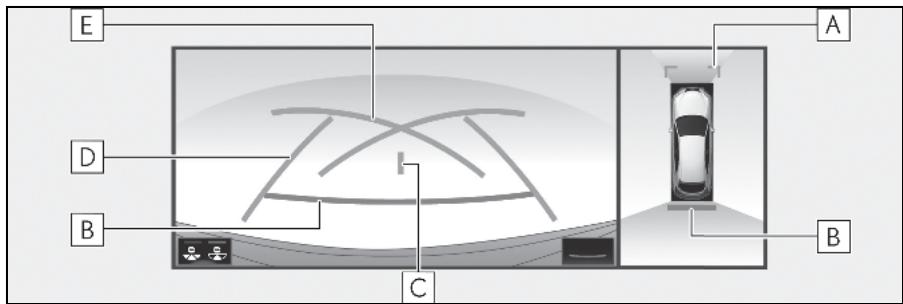
Lignes de guidage de distance. Indiquent la distance devant le véhicule. - Affichent des points situés à environ 1 m (3 ft.) du bord du pare-chocs. Ligne de guidage de distance.
Indique la distance derrière le véhicule.
- Affiche un point situé à environ 0,5 m (1,5 ft.) (rouge*) du bord du pare-chocs. C Ligne de guidage centrale du véhicule Indique la position estimée au sol du centre du véhicule. D Lignes de guidage de largeur du véhicule
Affiche une trajectoire de guidage lorsque le véhicule effectue une marche arrière en ligne droite.
Lignes de guidage d'aide au stationnement
Indiquent la trajectoire du braquage le plus petit possible derrière le véhicule.
En mode de lignes de trajectoire estimée, cette ligne devient bleue.
Ligne de guidage de distance
Seule la ligne de guidage de distance est affichée.
Ce mode est recommandé pour les personnes qui n'ont pas de difficulté pour garer le véhicule sans l'aide des lignes de guidage.
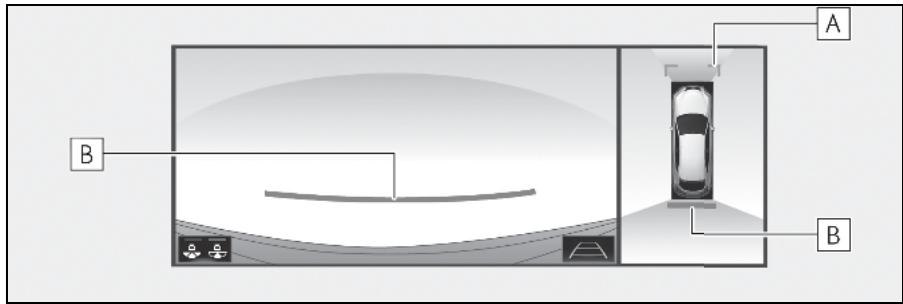
A Lignes de guidage de distance
Indiquent la distance devant le véhicule.
- Affichent des points situés à environ 1m (3 ft.) du bord du pare-chocs.
Ligne de guidage de distance
Indique la distance derrière le véhicule.
- Affiche un point situé à environ 0,5 m (1,5 ft.) (rouge) du bord du pare-chocs. : En mode de lignes de trajectoire estimée, cette ligne devient bleue.
- La position sur l'affichage du capteur d'aide au stationnement Lexus et la position des objets cibles affichés sur l'image de laamera ne correspondent pas.

Avertissement
- Selon les conditions du véhicule (Nombre de passagers, quantité de bagages, etc.), la position des lignes de guidage affichées à l'écran peut varier. Veillez à contrôler visuellement par vous-même la zone autour du véhicule avant toute manœuvre. Si le volant est droit et que les lignes de guidage de largeur du véhicule et les lignes de trajectoire estimée ne sont pas alignées, faites vérifier votre véhicule par un concessionnaire ou un réparateur Lexus agréé, ou par tout autre réparateur qualifié. N'utilisez pas le système si l'affichage est incorrect en raison d'une route irrégulière (pentes) ou d'une route non rectiligne (virages).
Utilisation des lignes de trajectoire estimée
Lors d'un stationnement sur une place située dans l'autre sens par rapport à la place décrite dans la procédure ci-dessous, les sens de braquage sont inversés.
1 Mettez le levier de changement de vitesse en position "R". 2 Tournez le volant de sorte que les lignes de trajectoire estimée soient dans la place de stationnement, puis faites lentement marche arrière.
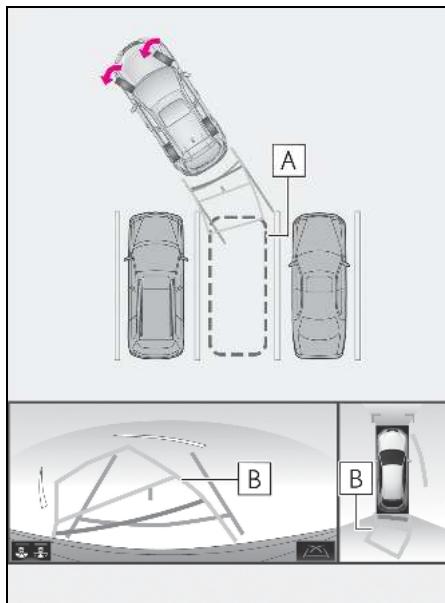
Place de stationnement B Lignes de trajectoire estimée 3 Lorsque la partie arrière du véhicule est engagée dans la place de stationnement, tournez le volant de sorte que les lignes de guidage de largeur du
véhicule se trouve entre les lignes de délimitation gauche et droite de la place de stationnement.
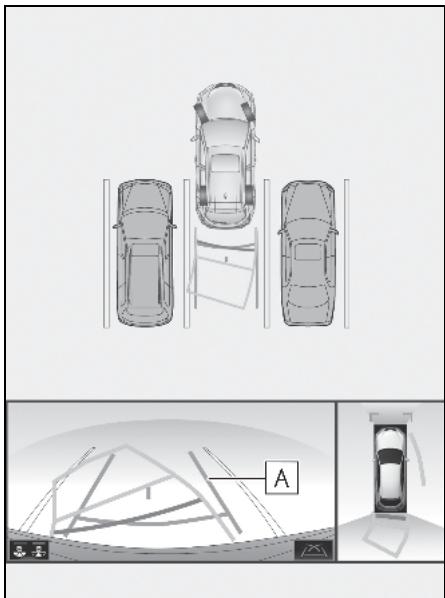
A Ligne de guidage de largeur du véhicule 4 Une fois les lignes de guidage de largeur du véhicule et les lignes de la place de stationnement parallèles, redressez le volant et reculez lentement jusqu'à ce que le véhicule soit complètement engagé dans la place de stationnement. 5 Arrêtez le véhicule à un emplacement approprié et achevez de vous garer.
Utilisation de la ligne de guidage d'aide au stationnement
Lors d'un stationnement sur une place située dans l'autre sens par rapport à la place décrite dans la procédure ci-dessous, les sens de braquage sont inversés.
1 Mettez le levier de changement de vitesse en position "R". 2 Reculez jusqu'à ce que la ligne de guidage d'aide au stationnement rejoigne le bord de la ligne de délimitation de la place de stationnement.

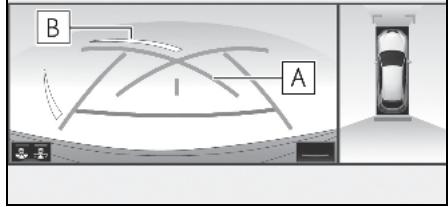
Ligne de guidage d'aide au stationnement Ligne de délimitation de place de stationnement
3 Tournez le volant à fond vers la gauche et reculez lentement. 4 Une fois le véhicule parallèle à la place de stationnement, redressez le volant et reculez lentement jusqu'à ce que le véhicule soit complètement engagé dans la place de stationnement. 5 Arrêtez le véhicule à un emplacement approprié et achevez de vous garer.
Lorsque les rétroviseurs extérieurs sont rabattus
Même si les rétroviseurs extérieurs sont rabattus, le moniteur peut afficher différentes images des alentours du véhicule et aider le conducteur à vérifier que les conditions sont sûres pour le stationnement, une place restreinte, etc.
Affichage de l'écran
Vue avant grand-angle et vues latérales
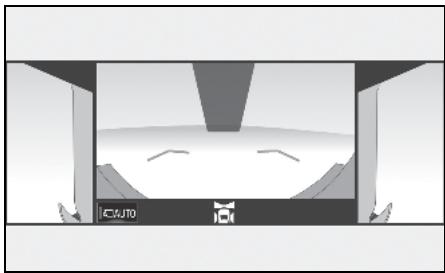
Vue arrière et vues latérales
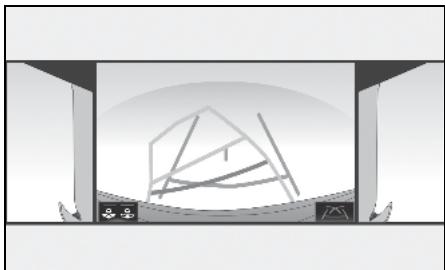
Vue arrêté grand-angle et vues latérales
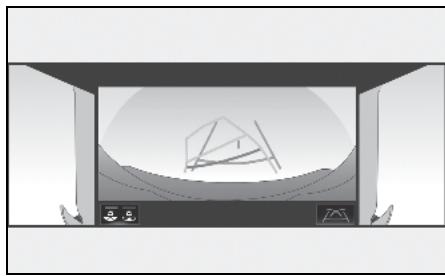
Pour plus de détails concernant la vue avant et la vue arrêté : P.208, 216 Si le contacteur principal est enforcé lorsque la vue latérale et la vue avant grand-angle sont affichées, l'écran de navigation ou l'écran de réglage des informations s'affiche.

Avertissement
Lorsqu’un témoin de capteur de l’affichage du capteur d’aide au stationnement Lexus s’allume en rouge ou qu’un signal sonore retentit de manière continue, veillez à vérifier immédiatement la zone autour du véhicule et à ne pas continuer sans vous être assuré de l’absence de danger, sinon un accident inattendu risque de se produire.
Fonction d'agrandissement
Si les objets affichés sont trop petits pour les désigner clairement lorsque la vue panoramique est affichée, la zone autour du côté avant ou du côté arrière du véhicule peut être agrandie.
Agrandissement de l'affichage
1 Activez le capteur d'aide au stationnement Lexus. 2 Sélectionnez la zone à agrandir sur l'écran de vue panoramique.
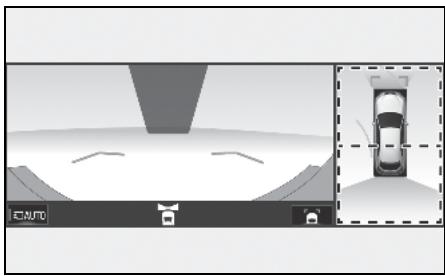
- La sélection d'une des 2 zones à l'intérieur des lignes pointillées agrandit la zone concernée. (Les lignes pointillées n'apparaissent pas sur l'écran réel.) Pour revenir à l'affichage normal, sélectionnez de nouveau l'affichage de la vue panoramique.
La fonction d'agrandissement est activée lorsque toutes les conditions suivantes sont réunies : La vue avant grand-angle et vue panoramaique/vue du dégagement latorial et vue panoramaique/vue arrête et vue panoramaique/vue arrête grand-angle et vue panoramaique est affichée. - La vitesse du vehicule est inférieure à environ 12km / h (7 mph). - Le capteur d'aide au stationnement Lexus est disponible.
- Dans les situations suivantes, l'affichage agrandi est annulé automatiquement :
- La vitesse du vehicule est supérieure ou égale à 12km / h (7 mph) environ.
- Le capteur d'aide au stationnement Lexus est indisponible. • Si l'affichage est agrandi, les lignes de guidage ne sont pas affichées.
Personnalisation du moniteur de vue panoramique
La couleur du véhicule affiché sur le moniteur de vue panoramique peut être modifiée.
Modification de la couleur de carrosserie affichée sur le moniteur de vue panoramique
1 Affichez la vue en mouvement/vue en transparence. ( P.207)
2 Sélectionnez

3 Sélectionnez la couleur voulue.

Mesures de précaution relatives au moniteur de vue panoramique
Zone affichée à l'écran
Zone d'image de vue panoramique
Le moniteur de vue panoramique affiche une image de la zone environnante du véhicule. Comme le système de vue panoramique traite et affiche des images basées sur des surfaces de route planes, il ne peut pas représenter l'emplacement d'objets tridimensionnels (tels que les pare-chocs de véhicule, etc.) situés en hauteur par rapport à la surface de la route. Même s'il semble rester de l'espace entre les pare-chocs des véhicules et qu'une collision n'est pas évidente sur l'image, les deux véhicules se trouvent en réalité sur une trajectoire de collision.
Vérifiez par vous-même la sécurité de la zone environnante.
A Les objets situés dans les zones ombrées ne seront pas affichés à l'écran.
A La partie des objets qui dépasse une certaine hauteur ne peut pas être affichée à l'écran.
- Comme les images provenant de quatre caméras sont traitées et affichées sur la base d’une surface de route plane, la vue panoramique/vue en mouvement/vue en transparence/vue du dégagement latéral/vue directionnelle peut s'afficher comme ci-après.
- Les objets peuvent sembler aplatis, plus fins ou plus grands qu'en réalité.
- Un objet situé en hauteur par rapport à la surface de la route peut sembler plus éloigné qu'il n'est en réalité ou peut ne pas apparaître du tout.
- Les objets hauts peuvent sembler sortir de zones non affichées de l'image.
- Des variations de luminosité de l'image peuvent se produire pour toutes les caméras. L'image affichée peut varier selon l'inclinaison de la carrosserie du véhicule, le changement de hauteur du véhicule, etc., en fonction du nombre de passagers, de la quantité de bagages, de la quantité de carburant, etc.
- Si les portes avant ou la porte de coffre ne sont pas complètement fermées, ni l'image, ni les lignes de guidage ne sont affichées.
- Les relations entre la position de l'icone du véhicule et un obstacle ou la surface de la route peuvent ne pas correspondre aux positions réelles.
- Les zones noires à proximité de l'icone du véhicule sont des zones hors du champ de la caméra.
- Des images telles que les suivantes sont combinées, par conséquent certaines zones peuvent être difficiles à voir.


Avertissement
Lorsqu’un témoin de capteur de l’affichage du capteur d’aide au stationnement Lexus s’allume en rouge ou qu’un signal sonore retentit de manière continue, veillez à vérifier immédiatement la zone autour du véhicule et à ne pas continuer sans vous être assuré de l’absence de danger, sinon un accident inattendu risque de se produire.
Zone de l'image prise par la caméra
Vue avant grand-angle
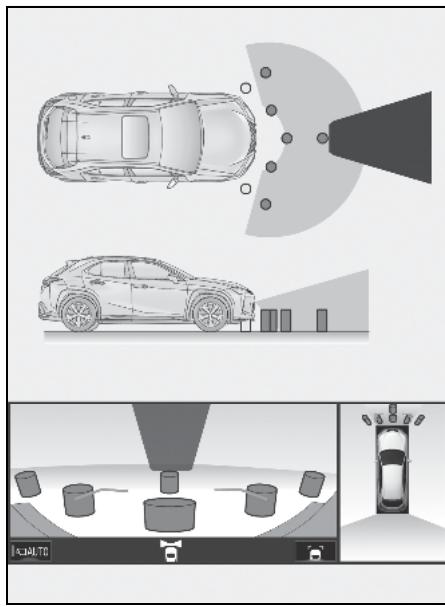
Vue arrête
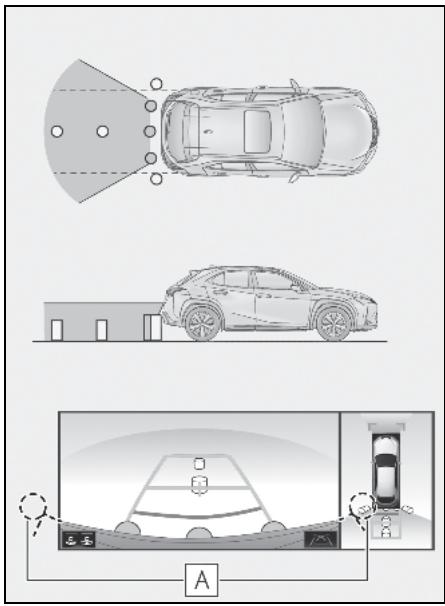
La zone située autour des deux angles du pare-chocs ne sera pas affichée.
Vue arrêté grand-angle
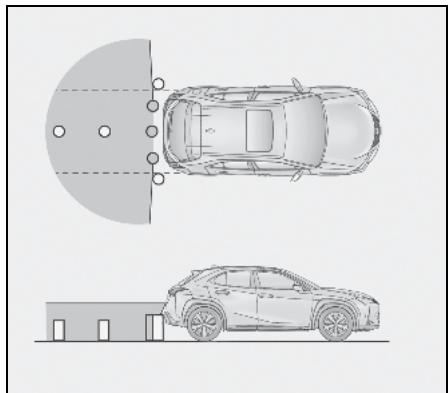
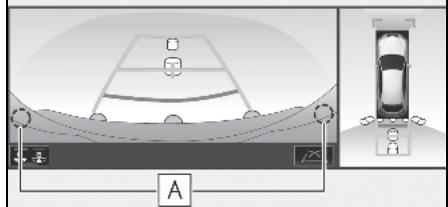
La zone située autour des deux angles du pare-chocs ne sera pas affichée.
- Un masquage noir est appliqué en cas de différences de détection de distance vers l'avant du véhicule.
- La zone de vision de la caméra est limitée. Les objets proches des angles du pare-chocs ou situés sous le pare-chocs ne sont pas visibles à l'écran. La zone affichée à l'écran peut varier selon l'orientation du véhicule et l'état de la route.
- La caméra utilise une lentille spéciale. La distance apparaissant sur l'image affichée à l'écran diffère de la distance réelle.
Les caméras du moniteur de vue panoramique sont situées aux endroits indiqués sur les schémas.
Camera avant
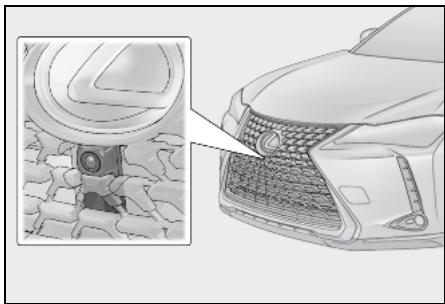
Caméras latérales
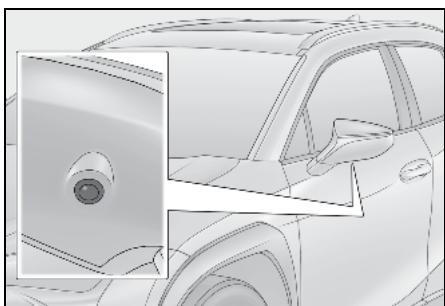
Caméra arrière
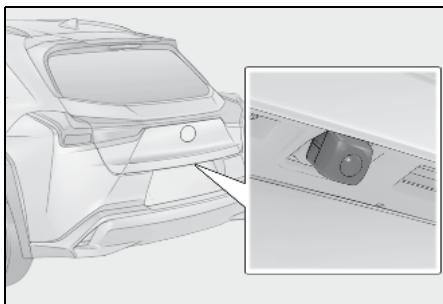
Utilisation de la lave-linge
L'image transmise par la camera ne peut pas être de bonne qualité si de la saleté ou des corps étrangers (des gouttelettes d'eau, de la neige, de la boue, etc.) adhèrent à la camera. Le cas échéant, rincez-la à grande eau et essuyez la lentille de la camera avec un chiffon doux et humide jusqu'à ce qu'elle soit propre.

Il se peut que le moniteur de vue panoramique ne fonctionne pas correctement dans les cas suivants. - Si la caméra a subi un impact, la position et l'angle de fixation de la caméra risquent d'être modifiés. - Comme la caméra dispose d'une structure étanche, ne la détachez pas, ne la démontez pas et ne la modifiez pas. Cela pourrait entraîner un mauvais fonctionnement. Pour nettoyer la lentille de la caméra, rincez la caméra à grande eau et essuyez-la avec un chiffon doux et humide. Si vous frottez fortement la lentille de la caméra, elle risque d'être rayée et de ne plus pouvoir transmettre une image nette. - Ne laissez pas de solvant organique, de cire pour voiture, de produit de nettoyage ou d'endet pour vitres adhérer à la caméra. Si cela se produit, essuyez la caméra le plus vite possible. - En cas de changement brusque de température, notamment lorsque de l'eau chaude est versée sur le véhicule par temps froid, il est possible que le système ne fonctionne pas normalement. - Lorsque vous lavez le véhicule, ne dirigez pas de jets d'eau violents sur la caméra ni sur la zone de la caméra. Cela pourrait entrainer un dysfonctionnement de la caméra. Ne soumettez pas la caméra à des chocs violents, car cela risque de provoquer un dysfonctionnement. Si cela se produit, faites vérifier le véhicule dès que possible par un concessionnaire ou un réparateur. Lexus agréé ou par tout autre réparateur qualifié.
Lignes aux lignes de délimitation de la place de stationnement alors qu'elles ne le sont pas en réalité. Veillez à contrôler visuellement la situation par vous-même.
- Les distances entre les lignes de guidage de largeur du véhicule et les lignes de délimitation gauche et droite de la place de stationnement peuvent ne pas être identiques, même lorsque cela semble être le cas à l'écran. Veillez à contrôler visuellement la situation par vous-même.
- Les lignes de guidage de distance donnent une indication de distance pour les surfaces de route planes. Dans les situations suivantes, il existe une marge d'erreur entre les lignes de guidage affichées à l'écran et la distance/trajectoire réelle sur la route.
Lorsque la route derrière le véhicule monte fortement
Les lignes de guidage de distance semblant plus proches du véhicule qu'elles ne le sont en réalité. Pour cette raison, les objets semblant plus éloignés qu'ils ne le sont réellement. De même, il existe une marge d'erreur entre les lignes de guidage et la distance/trajectoire réelle sur la route.
Différence entre la vue affichée à l'écran et les conditions réelles de la route
- Les lignes de guidage de distance et les lignes de guidage de largeur du véhicule peuvent sembler, à l'écran, paral
Lorsque la route derrière le véhicule descend fortement
Les lignes de guidage de distance semblant plus éloignées du véhicule qu'elles ne le sont en réalité. Pour cette raison, les objets semblant plus proches qu'ils ne le sont en réalité. De même, il existe une marge d'erreur entre les lignes de guidage et la distance/trajectoire réelle sur la route.
Lorsqu'une partie du véhicule est affaissee
Lorsqu'une partie du véhicule est affaissée en raison du nombre de passagers ou de la répartition du chargement, il existe une marge d'erreur entre les lignes de guidage affichées à l'écran et la distance/trajectoire réelle sur la route.
Marge d'erreur
Déformation des objets tridimensionnels affichés à l'écran
Lorsque des objets tridimensionnels (tels que les pare-chocs de véhicule, etc.) à proximité
dont situés en hauteur par rapport à la surface de la route, faites particulièrement attention lorsque vous utilisez les fonctions suivantes :
Affichage de la vue panoramique (y compris l'affichage agrandi), affichage de la vue du dégagement latéral et de la vue directionnelle
Comme le système de vue panoramique, de vue du dégagement latéral et de vue directionnelle traite et affiche des images basées sur des surfaces de route planes, il ne peut pas représenter l'emplacement d'objets tridimensionnels (tels que les pare-chocs de véhicule, etc.) situés en hauteur par rapport à la surface de la route. Par exemple, même si un espace est visible entre les pare-chocs des deux véhicules dans l'illustration ci-dessous et qu'il semble qu'ils ne vont pas se toucher, une collision va se produire.
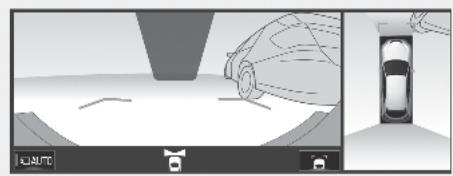
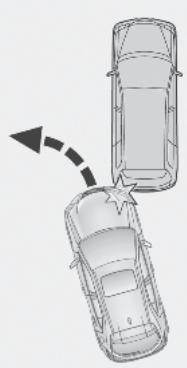
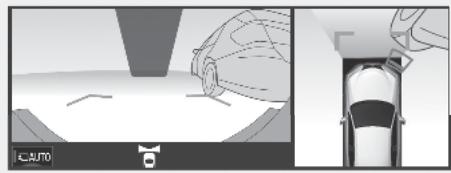

Avertissement
Lorsqu'un témoin de capteur de l'affichage du capteur d'aide au stationnement Lexus s'allume en rouge ou qu'un signal sonore retentit de manière continue, veillez à vérifier immédiatement la zone autour du véhicule et à ne pas continuer sans vous être assuré de l'absence de danger, sinon un accident inattendu risque de se produire.
Lorsque le véhicule s'approche d'objets tridimensionnels
Les lignes de trajectoire estimée ciblent des objets à surface plane (tels que la route). Il n'est pas possible de déterminer la position d'objets tridimensionnels (des véhicules, par exemple) à l'aide des lignes de trajectoire estimée et des lignes de guidage de distance. Lorsque le véhicule s'approche d'un objet tridimensionnel qui dépasse vers l'extérieur (comme le plateau d'un camion), faites attention aux points suivants.

Avertissement
Lorsqu'un témoin de capteur de l'affichage du capteur d'aide au stationnement Lexus s'allume en rouge ou qu'un signal sonore retentit de manière continue, veillez à vérifier immédiatement la zone autour du véhicule et à ne pas continuer sans vous être assuré de l'absence de danger, sinon un accident inattendu risque de se produire.
Lignes de trajectoire estimée
Comme les lignes de trajectoire estimée affichées sont basées sur une surface de route plane, le système ne peut pas représenter l'emplacement d'objets tridimensionnels (tels que les pare-chocs de véhicule, etc.) situés en hauteur par rapport à la surface de la route. Même si le pare-chocs du véhicule semble en dehors des lignes de trajectoire estimée sur l'image, les véhicules se trouvent en réalité sur une trajectoire de collision.
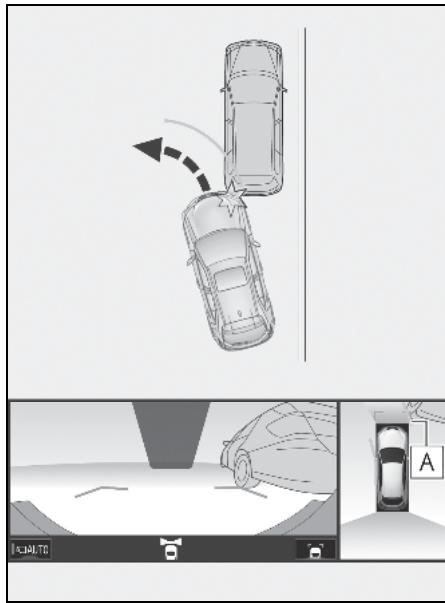
Lignes de trajectoire estimée
Des objets tridimensionnels (tels que le porte-à-faux d'une paroi ou le plateau de chargement d'un camion) situés en hauteur peuvent ne pas être représentés à
l'écran. Vérifiez par vous-même la sécurité de la zone environnante.
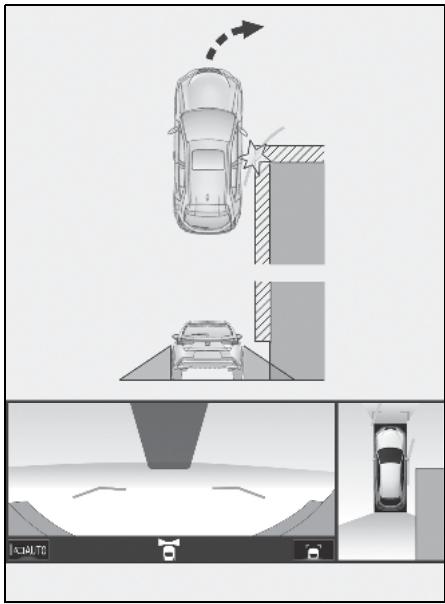
Contrôlez visuellement par vous-même les zones environnantes et la zone derrière le véhicule. Dans l'exemple illustré ci-dessous, il semble que le camion se trouve en dehors des lignes de trajectoire estimée et que le véhicule n'entrera pas en collision avec celui-ci. Cependant, la partie arrière du camion risque en fait de traverser les lignes de trajectoire estimée. En réalité, si vous faites marche arrière en suivant les lignes de trajectoire estimée, le véhicule risque de heurter le camion.
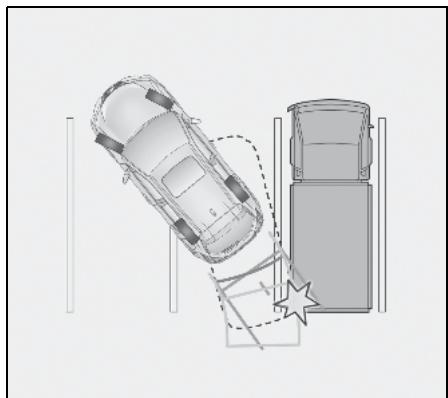
Lignes de trajectoire estimée
Lignes de guidage de distance
Contrôlez visuellement par vous-même les zones environnantes et la zone derrière le véhicule. Sur l'écran, il semble qu'un camion soit garé au point B. Toutefois, si vous faites marche arrêté jusqu'au point A, vous allez en réalité heurter le camion. Sur l'écran, le point A semble le plus proche et le point C le plus éloigné. Cependant, en réalité, la distance jusqu'à A et C est identique, et B est plus éloigné que A et C.
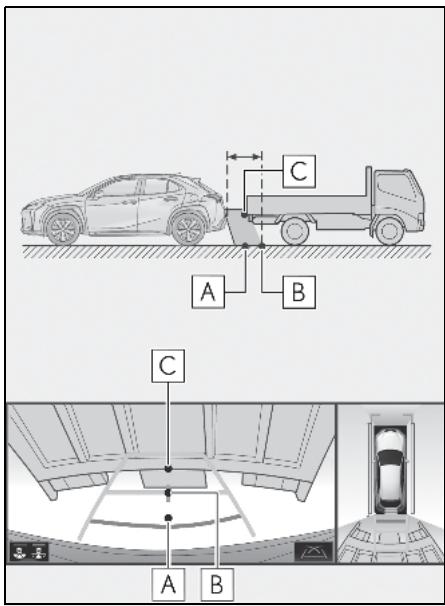
Si vous remarquez un symptôme quelconque
Si vous remarquez l'un des symptômes suivants, référez-vous à la cause probable et à sa solution, puis révérifiez.
Si la solution ne permet pas de remédier au problème, faites vérifier le véhicule par un concessionnaire ou un répartiteur Lexus agréé ou par tout autre répartiteur qualifié.
| Symptôme | Cause probable | Solution |
| L' image est difficile à désigner | • Le vécicule se trouve dans une zoneASFLe température autour de la lentille est élevée ou basse • La température extérieure est basse • Il y a des gouttelettes d'eau sur laamera • Il pleut ou le temps est humide • Un corps étranger (boue, etc.) adhére à laamera • Les rayons du soleil ou des phares sont directement orientés vers laamera • Le vécicule est sous des éclairages fluorescents, des lampes au sodium, au mercury, etc. | Faites marche arrêté enéri-fiant visuellément les alentours du vécicule. (Utilisez de nou-veau le moniteur dés que les conditions se sont améliorées.) La procédure de réglage de la qualité de l'image du système de moniteur de vue panoramicique est identique à cette permettant de régler l'écran. (→P.38) |
| L' image est floue | De la saleté ou des corps étran-gers (des gouttelettes d'eau, de la neige, de la boue, etc.) adhérent à laamera. | Rincez laamera à grande eau et essuyez la lentille de laamera avec un chiffon doux et humide jusqu'à ce qu'elle soit propre. |
| L' image n'est plus alignée | Laamera ou la zone environ-nante a reçu un choc violent. | Faites vérifier le vécicule par un concessionnaire ou un réparta-teur Lexus agréé, ou par tout autre répartarue qualifié. |
| Les lignes de guidage pré-sentent un très important défaut d'alignement | La position de laamera est mal alignée. | Faites vérifier le vehicule par un concessionnaire ou un réparateur Lexus agréé, ou par tout autre réparateur qualifié. |
| • Le vehicule est incliné. (Il y a une charge lourde sur le vehicule, la pression des pneus est BASSE en raison d'une crevaïson, etc.) • Le vehicule se trouve sur une pente. | Si cela se produit pour ces rai-sons, cela n'est pas le signe d'un dysfonctionnement.Faites marche arrêté enéri-fiant visuellement les alentours du vehicule. | |
| Les lignes de trajectorye estimée se déplacent alors que le volant reste droit | Il y a un dysfonctionnement dans les signaux envoyés par le cap-teur de direction. | Faites vérifier le vehicule par un concessionnaire ou un réparateur Lexus agréé, ou par tout autre réparateur qualifié. |
| Les lignes de guidage ne s'affichent pas | La porte de coffre est ouverte. | Fermez la porte de coffre.Si le symptôme persiste, faites vérifier le vehicule par un concessionnaire ou un réparateur Lexus agréé ou par tout autre réparateur qualifié. |
| s'affiche | • La batterie 12 volts a été remise en place.• Le volant a été actionné lors de la remise en place de la batterie 12 volts.• La batterie 12 volts est déchargeé.• Le capteur de direction a été remis en place.II y a un dysfonctionnement dans les signaux envoyés par le capteur de direction. | Faites vérifier le vehicule par un concessionnaire ou un réparateur Lexus agréé, ou par tout autre réparateur qualifié. |
| L'affichage de vue panoramicique ne peut pas être agrandi | Le capteur d'aide au stationne-ment Lexus est peut-être défec-tueux ou encrassé. | Suivez les procédures de cor-rection des dysfonctionnements du capteur d'aide au stationne-ment Lexus. (Reportez-vous au "MANUEL DU PROPRIÉ-TAIRE") |
| La vue en transparence/vue en mouvement/vue du dégage-ment latéral/vue directionnelle ne peut pas être affichée |
7-1. Fonctionnement du téléphone (système mains libres pour téléphones mobiles)
Référence rapide 238
Fonctions de base 239
Émission d'un appel à l'aide du système mains libres Bluetooth®.242
Réception d'un appel à l'aide du système mains libres Bluetooth®. 246
Conversation via le système mains libres Bluetooth® 247
Fonction de messagerie du téléphone Bluetooth® 249
7-2. Configuration
Réglages du téléphone 255
7-3. Que faire si...
Dépannage 265
Dans les véhicules vendus en dehors de l'Europe, certaines fonctions ne peuvent pas être activées pendant la conduite.
Fonctionnement de l'écran du téléphone
Pour afficher l'écran du téléphone, utilisez la méthode suivante :
1 Appuyez sur le bouton "MENU" du Remote Touch.
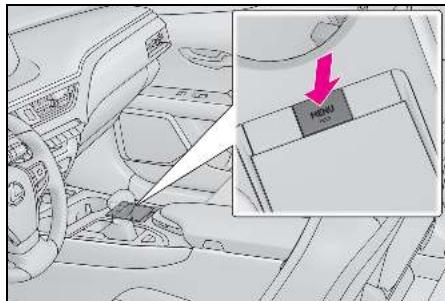
2 Sélectionnez "Téléphone".
Écran du sous-menu du téléphone
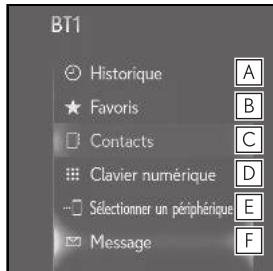
A Sélectionnez pour afficher l'écran "Historique". ( P.243) B Sélectionnez pour afficher l'écran "Favoris". ( P.243) C Sélectionnez pour afficher l'écran "Contacts". ( P.243) D Sélectionnez pour afficher l'écran "Clavier numérique". ( P.245)
E Sélectionnez pour CHOISIR l'appareil s'il existe plus de 1 téléphone enregistré. F Sélectionnez pour afficher l'écran "Message". ( P.249)
Système mains libres bluetooth®
Les fonctions suivantes peuvent être utilisées pendant le fonctionnement du téléphone:
- Enregistrement/connexion d'un appareil Bluetooth ( P.41)
- Emission d'un appel à l'aide du système mains libres Bluetooth® (→P.242)
- Réception d'un appel à l'aide du système mains libres Bluetooth® (→P.246)
- Conversation via le système mains libres Bluetooth® (→P.247)
Fonction de messagerie
La fonction suivante peut être utilisée sur la fonction de messagerie : - Utilisation de la fonction de messagerie du téléphone Bluetooth® (→P.249)
Configuration d'un téléphone
Les réglages suivants peuvent être effectués dans le système :
- Régler le téléphone ( P.255)
- Régler Bluetooth®(→P.45)
Fonctions de base
Le système mains libres permet de passer et de recevoir des appels sans avoir à retirer les mains du volant.
Ce système prend en charge la technologie Bluetooth®. Le système Bluetooth® est un système de données sans fil qui permet d'utiliser des téléphones mobiles sans qu'ils soient branchés par un câble ou placés sur un socle.
La procédure d'utilisation du téléphone est expliquée ci-après.
Lorsqu'une connexion Apple CarPlay est établie, les fonctions de téléphone sont exécutées via Apple CarPlay au lieu du système mains libres.
Cette fonction n'est pas disponible dans certains pays ou certaines zones de vente.
Il n'est pas garanti que ce système fonctionne avec tous les appareils Bluetooth®. Si votre téléphone mobile ne prend pas en charge la technologie Bluetooth®, ce système ne peut fonctionner. - Il est possible que le système ne fonctionne pas dans les conditions suivantes : - Le téléphone mobile est éteint. - La position actuelle est en dehors de la zone de communication. - Le téléphone mobile n'est pas connecté. - La batterie du téléphone mobile est presque déchargée. Si vous utilisez simultanément les fonctions du système mains libres ou Bluetooth® audio et Wi-Fi®, les problèmes suivants peuvent survenir : - La connexion Bluetooth® risque d'être coupée.
- Des bruits peuvent être perçus lors de la lecture audio Bluetooth®.
- Des bruits peuvent être perçus pendant les appels téléphoniques.

Avertissement
Lors de la conduite, n'utilise pas le téléphone mobile. - La voiture unité audio est équipée d'antennes Bluetooth®. Les personnes munies d'un pacemaker cardiaque implantable, d'un pacemaker de traitement par resynchronisation cardiaque ou d'un défibrillateur automatique implantable doivent se tenir à une distance raisonnable des antennes Bluetooth®. Les ondes radio peuvent avoir des effets néfastes sur le fonctionnement de tels dispositifs. - Avant d'utiliser des appareils Bluetooth®, les personnes munies d'un dispositif médical électrique autre qu'un pacemaker cardiaque implantable, un pacemaker de traitement par resynchronisation cardiaque ou un défibrillateur automatique implantable doivent consulter le fabricant de ce dispositif pour s'assurer de son bon fonctionnement sous l'influence d'ondes radio. Les ondes radio peuvent avoir des effets inattendus sur le fonctionnement de tels dispositifs médicaux.

Ne laissez pas votre téléphone mobile dans le véhicule. La température intérieure peut s'élever à un niveau susceptible d'endommager le téléphone.
Enregistrement/connexion d'un téléphone bluetooth®
Pour utiliser le système mains libres pour téléphones mobiles, il est nécessaire d'enregistrer un téléphone mobile dans le système. ( P.41)
Connexion d'un appareil Bluetooth®
Enregistrement d'un appareil supplémentaire 1 Appuyez sur le bouton "MENU" du Remote Touch. 2 Sélectionnez "Téléphone". 3 Sélectionnez "Sélectionner un périphérique" dans le sous-menu. 4 Sélectionnez "Ajouter l'appareil". - Si un autre appareil Bluetooth® est connecté, un écran de confirmation s'affiche. Pour déconnecter l'appareil Bluetooth®, sélectionnez "Oui". 5 Suivez la procédure décrite dans "Enregistrement d'un téléphone Bluetooth® pour la première fois" à partir de l'étape 5. (→P.41) Sélection d'un appareil enregistré 1 Appuyez sur le bouton "MENU" du Remote Touch. 2 Sélectionnez "Téléphone". 3 Sélectionnez "Sélectionner un périphérique" dans le sous-menu. 4 Sélectionnez l'appareil que vous souhaitez connecter. 5 Vérifiez qu'un écran de confirmation indiquant la réussite de la connexion s'affiche. - Si un message d'erreur s'affiche, suivez les instructions à l'écran pour réessayer. ■ Affichage de l'état du téléphone Bluetooth®
L'état du téléphone Bluetooth® apparait dans la partie supérieure droite de l'écran.
Contacteur au volant
En appuyant sur le contacteur de téléphone, vous pouvez recevoir un appel ou raccrocher sans retarder vos mains du volant.
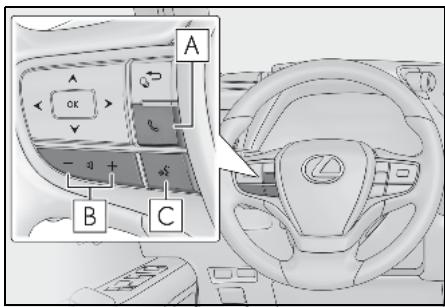
Contacteur TEL
- Débuter la conversation
- Mettre fin à la conversation
- Mettre fin à la composition du numéro
- En fonction du système, si le contacteur est enfoncé lorsqu'une connexion Apple CarPlay est établie, l'application de téléphone Apple CarPlay s'affiche sur l'écran du système.
B Contacteur de commande du volume
- Appuyez sur "+" pour augmenter le volume.
- Appuyez sur " - " pour diminuer le volume.
Contacteur de commande vocale
- Appuyez sur le contacteur de commande vocale pour activer le système de commande vocale. ( P.182)
- Pour désactiver la reconnaissance vocale, appuyez sur le contacteur de commande vocale et maintenez-le enfoncé.
- Cette fonction n'est pas disponible dans certains pays ou certaines zones de vente.
Micro
Le micro est utilisé pour parler via le téléphone.
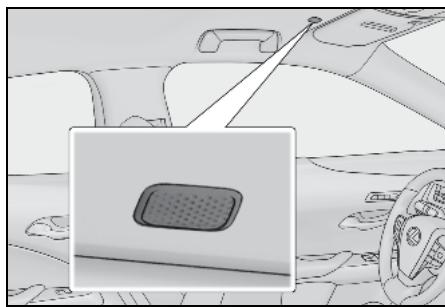
La voix de votre interlocuteur proviendra des haut-parleurs avant. Le système audio/vidéo est mis en sourdine lors des appels téléphoniques ou lors de l'utilisation des commandes vocales mains libres. - Parlez alternativement au téléphone avec votre interlocuteur. Si vous parlez en même temps, votre interlocuteur risque de ne pas vous entendre. (Il ne s'agit pas d'un dysfonctionnement.) - Maintenez le volume d'appel à un niveau bas. Sinon, le phénomène d'écho peut augmenter et la voix de votre interlocuteur peut s'entendre à l'extérieur du véhicule. Au téléphone, parlez distinctement en direction du micro. Il est possible que votre interlocuteur ne vous entende pas clairement dans les cas suivants : Le véhicule roule sur une route sans revêtement. (Bruit de roulage excessif.) Le véhicule roule à une vitesse élevée. - Des vitres sont ouvertes, ou le toit ouvrant est ouvert. - Les Registers de climatisation sont orientés vers le micro. Le ventilateur de climatisation est bruyant. - La qualité sonore est altérée en raison du téléphone et/ou du réseau utilisé.

- Ne touchez pas le micro et n'y introduisez pas d'objet pointu. Cela peut provoquer une panne.
Système de commande vocale
Appuyez sur ce contacteur pour activer le système de commande vocale.
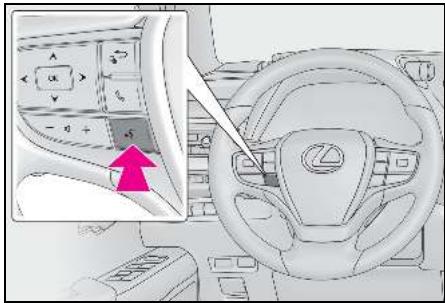
- Vous pouvez activer le système de commande vocale et sa liste de commandes. ( P.182)
- Les données suivantes sont mémori-sées pour chaque téléphone enregistré. Lorsqu'un autre téléphone est connecté, vous ne pouvez pas dire les données enregistrées suivantes:
- Données de contacts
- Données du journal d'appels
- Données de favoris
- Données d'image Tous les réglages du téléphone
- Réglages de messagerie
Lorsque vous supprimez l'enregistrement d'un téléphone, les données susmentionnées sont également supprimées.
Lors de la vente ou de la mise au rebut du véhicule
De nombreuses données personnelles sont enregistrées lorsque le système mains libres est utilisé. Lors de la vente ou de la
Mise au rebut du véhicule, initialisez les données. ( P.65)
- Les données suivantes du système peuvent être initialisées :
- Données de contacts
- Données du journal d'appels Données des favoris
- Données d'image Tous les réglages du téléphone
- Réglages de messagerie
- Aprè prudent lorsque vous initialisez les données.
Émission d'un appel à l'aide du système mains libres bluetooth®
Une fois le téléphone Bluetooth® enregistré, vous pouvez effectuer un appel en utilisant le système mains libres. Vous disposez de plusieurs méthodes, décrites ci-dessous, pour effectuer un appel.
Méthodes d'essai à partir d'un téléphone bluetooth®
1 Appuyez sur le bouton "MENU" du Remote Touch.
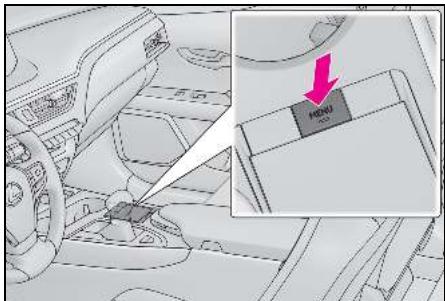
2 Sélectionnez "Téléphone". 3 Sélectionnez la méthode souhaitée pour effectuer l'appel.
Méthodes d'appel à partir de l'écran du téléphone - En utilisant le journal d'appels ( P.243) - En utilisant les favors ( P.243) - En utilisant les contacts ( P.243) - En utilisant le pavé numérique ( P.245) - En utilisant un message ( P.249)
- Les listes suivantes sont également disponibles à partir de l'écran de chaque fonction
- Par appel à un PDI ( P.83)
- En utilisant le système de commande vocale ( P.182) SOS* ( P.245)
*: Avec fonction de navigation
En utilisant le journal des appels
Vous pouvez sélectionner jusqu'à 45 éléments parmi les plus récents du journal d'appels (manqués, entrants et sortants) à partir de "Historique".
1 Appuyez sur le bouton "MENU" du Remote Touch. 2 Sélectionnez "Téléphone". 3 Sélectionnez "Historique" dans le sous-menu, puis sélectionnez le contact souhaité. - Si le contact sélectionné n'est pas enregistré dans la liste de contacts, le nom s'affiche en tant que "Inconnu". Dans ce cas, sélectionnez le numéro pour émettre un appel correctement. 4 Assurez-vous que l'écran de composition de numéro est affiché.
- Les icônes de type d'appel sont affichées.

: Appel manqué

Appel entrant

Appel sortant
Lorsque vous appelez constamment le même numéro, seul l'appel le plus récent est indiqué dans le journal d'appels. Lorsque vous recevez un appel d'un numéro de téléphone enregistré dans la liste de
contacts, le nom s'affiche.
- Les appels des numéros masqués sont également mémorisés dans le système. Il est possible que des appels internationaux ne puissent pas être effectués, en fonction de leur type de téléphone Bluetooth®. La liste doit regrouper les entrées consécutives représentant le même numéro de téléphone et le même type d'appel. Par exemple, deux appels provenant du téléphone mobile de John seraient affichés comme suit : John (2) En appuyant sur le contacteur situé sur le volant, vous pouvez effectuer un appel en utilisant l'objet le plus récent du journal d'appels.
En utilisant la liste des favoris
Vous pouvez émettre des appels en sélectionnant des contacts enregistrés à partir d'une liste de contacts. ( P.262)
1 Appuyez sur le bouton "MENU" du Remote Touch. 2 Sélectionnez "Téléphone". 3 Sélectionnez "Favoris" dans le sous-menu, puis sélectionnez le contact souhaité. 4 Sélectionnez le numéro souhaité. 5 Assurez-vous que l'écran de composition de numéro est affiché.
En utilisant la liste de contacts
Vous pouvez effectuer des appels en utilisant les données de contacts transférées à partir d'un téléphone mobile enregistré. ( P.257)
Vous pouvez enregistrer jusqu'à 5000 contacts (4 numéros de téléphone et adresses e-mail maximum par contact)
Dans la liste de contacts.
1 Appuyez sur le bouton "MENU" du Remote Touch. 2 Sélectionnez "Téléphone". 3 Sélectionnez "Contacts" dans le sous-menu, puis sélectionnez le contact souhaité. 4 Sélectionnez le numéro souhaité.
"Adresses e-mail" : Sélectionnez pour afficher toutes les adresses e-mail du contact enregistrées.
5. Assurez-vous que l'écran de composition de numéro est affiché.
Lorsque la liste des contacts est vide
Pour les téléphones Bluetooth® compatibles avec PBAP, lorsqu'option "Transfert automatique" est activée ( P.258) - Les contacts sont automatiquement transférés. Pour les téléphones Bluetooth® compatibles avec PBAP, lorsque l'option "Transfert automatique" est désactivée ( P.258)
Sélectionnez l'élément souhaité.
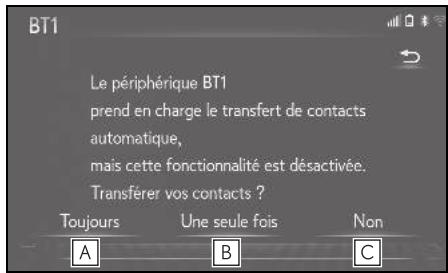
A Sélectionnez pour toujours transférer automatiquement tous les contacts d'un téléphone mobile connecté.
B Sélectionnez pour transférer tous les contacts d'un téléphone mobile connecté seulement une fois. C Sélectionnez pour annuler le transfert. 2 Assurez-vous qu'un écran de confirmation s'affiche une fois l'opération terminée. Pour les téléphones Bluetooth® non compatibles avec PBAP, mais compatibles avec OPP 1 Sélectionnez l'élément souhaité.
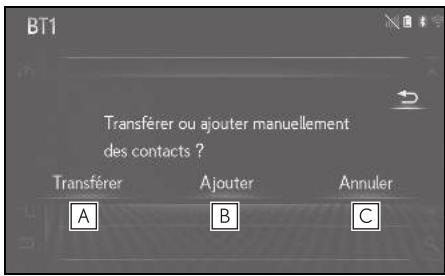
A Sélectionnez pour transférer les contacts à partir du téléphone mobile connecté. Transférrez les données de contacts dans le système à l'aide d'un téléphone Bluetooth®. B Sélectionnez pour ajouter manuellement un nouveau contact. Suivez la procédure décrite dans "Enregistrement d'un nouveau contact dans la liste de contacts" à partir de l'étape 2. ( P.261) C Sélectionnez pour annuler le transfert.
Si votre téléphone mobile n'est compatible ni avec PBAP, ni avec OPP, les contacts ne peuvent pas être transférées par Bluetooth®. Toutefois, les contacts peuvent être transférées
à partir d'un périphérique de stockage USB. ( P.260)
En fonction du type de téléphone Bluetooth® : - Il peut être nécessaire d'effectuer des étapes supplémentaires sur le téléphone lors du transfert des données de contacts. - L'image enregistrée dans la liste de contacts peut ne pas être transférée, en fonction du type de téléphone Bluetooth® connecté.
En utilisant le pavé numérique
1 Appuyez sur le bouton "MENU" du Remote Touch. 2 Sélectionnez "Téléphone". 3 Sélectionnez "Clavier numérique" dans le sous-menu, puis saisissez le numéro de téléphone. 4 Sélectionnez ou appuyez sur le contacteur situé sur le volant. 5 Assurez-vous que l'écran de composition de numéro est affiché.
En fonction du type de téléphone Bluetooth connecté, il peut être nécessaire d'effectuer des étapes supplémentaires sur le téléphone.
Avec fonction de navigation
Prise en charge des appels d'urgence 112
Cette fonction permet de passer un appel d'urgence 112. Elle n'est disponible que lorsque le système mains libres est connecté.
L'appel doit être passé dans un pays où le service 112 est accessible.
La fonction SOS utilise un système différent des systèmes eCall et ERA-GLONASS/EVAK (si le véhicule en est équipé). 1 Appuyez sur le bouton "MENU" du Remote Touch. 2 Sélectionnez "Téléphone". 3 Sélectionnez "Clavier numérique" dans le sous-menu, puis sélectionnez "112". 4 Sélectionnez "112". 5 Assurez-vous que l'écran de composition de numéro est affiché. L'emplacement actuel du véhicule s'affiche au bas de l'écran.
■ Assistance en bord de route
Cette fonction permet d'appeler le service d'assistance en bord de route Lexus.
L'appel doit être passé d'un pays où le service d'assistance en bord de route Lexus est disponible.
Pour utiliser cette fonction, il est nécessaire d'enregistrer un pays. ( P.264)
1 Appuyez sur le bouton "MENU" du Remote Touch. 2 Sélectionnez "Téléphone". 3 Sélectionnez "Favoris" dans le sous-menu. 4 Sélectionnez "Lexus Euro assistance 24". 5 Sélectionnez 6 Assurez-vous que l'écran de composition de numéro est affiché. L'emplacement actuel du véhicule s'affiche au bas de l'écran.
Réception d'un appel à l'aide du système mains libres bluetooth®
Lorsque vous recevez un appel, l'écran suivant s'affiche et un son retentit.
Modèle avec écran 10,3 pouces : Cet écran peut aussi être affiché sur l'affichage latéral.
Appels entrants
1 Sélectionnez "Répondre" ou appuyez sur le contacteur situé sur le volant pour parler via le téléphone. Affichage principal
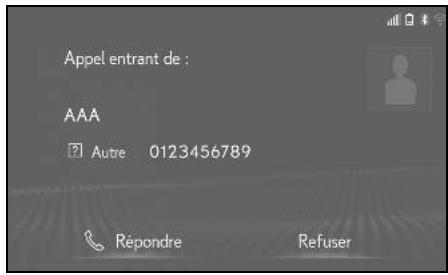
Affichage latéral
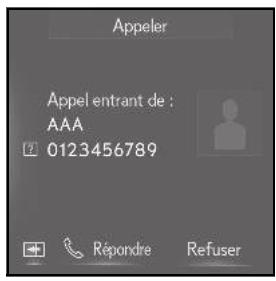
"Refuser": Sélectionnez pour refuser l'appel.
Pour régler le volume d'un appel reçu : Tournez le contacteur "∅·VOL" ou utilisez le contacteur de commande du volume situé sur le volant.
*: Modèle avec écran 10,3 pouces. Lors d'appels téléphoniques internationaux, le nom ou le numéro de l'interlocuteur peut ne pas être affiché correctement, en fonction du type de téléphone Bluetooth que vous utilisez. La sonnerie qui a été définie sur l'écran des réglages du son retentit quand vous recevez un appel. En fonction du type de téléphone Bluetooth®, le système et le téléphone Bluetooth® peuvent retenter simultanément lors de la détection d'un appel entrant. ( P.255) Modèle avec écran 10,3 pouces : Le mode d'affichage des appels entrants peut être réglé sur l'affichage principal ou l'affichage latéral. ( P.256)
Conversation via le système mains libres bluetooth®
Lors de la conversation téléphonique, l'écran ci-après s'affiche. Vous pouvez effectuer les opérations décrites ci-dessous sur cet écran.
Modèle avec écran 10,3 pouces : Cet écran peut aussi être affiché sur l'affichage latéral.
Fonctionnement de l'écran d'apple
Affichage principal
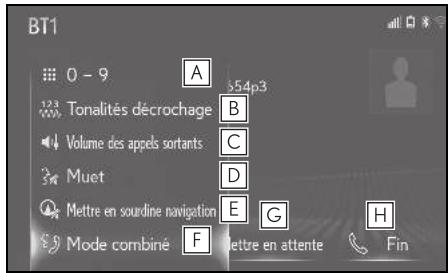
A Sélectionnez pour afficher le pavé numérique afin d'envoyer des tonalités. ( P.248) B Sélectionnez pour envoyer des tonalités. Cette touche apparaît uniquement lorsque vous composez un numéro qui contient un (w) en mode mains libres. ( P.248) C Sélectionnez pour régler le volume de votre voix que votre interlocuteur entend sur son haut-parleur. ( P.248) D Sélectionnez pour que l'interlocuteur n'entende plus votre voix.
E Sélectionnez pour permettre en sourdine le guidage d'itinéraire pendant un appel téléphonique.*1 F Sélectionnez pour faire passer le mode d'appel de mains libres à téléphone mobile et vice versa. G Sélectionnez pour mettre un appel en attente. Pour annuler cette fonction, sélectionnez "Activer". ^*2 1 ( P.248) H Sélectionnez pour raccrocher.
^1 : Avec fonction de navigation ^2 : Cette fonction peut ne pas être disponible en fonction du type de téléphone Bluetooth®.
Affichage latéral
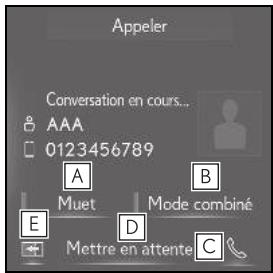
A Sélectionnez pour que l'interlocuteur n'entende plus votre voix. B Sélectionnez pour faire passer le mode d'appel de mains libres à téléphone mobile et vice versa. C Sélectionnez pour raccrocher. D Sélectionnez pour permettre un appel en attente. Pour annuler cette fonction, sélectionnez "Activer". ^*2 1P.248
E Sélectionnez pour passer de l'écran actuel à l'affichage principal. ^1 : Modèle avec écran 10,3 pouces ^2 : Cette fonction peut ne pas être disponible en fonction du type de téléphone Bluetooth®. Lorsque vous passez d'un appel par téléphone mobile à un appel mains libres, l'écran du mode mains libres s'affiche et vous pouvez l'utiliser via les touches d'écran. - Vous pouvez passer d'un appel par téléphone mobile à un appel mains libres en utilisant directement le téléphone mobile. - Les méthodes de transfert et le fonctionnement variant en fonction du type de téléphone mobile utilisé. Pour le fonctionnement du téléphone mobile, veuillez vous reporter au manuel qui l'accompagne. - Modèle avec écran 10,3 pouces : Cet écran peut être affiché sur l'affichage principal ou l'affichage latéral. (→P.256)
En sélectionnant "tonalités décrochage
1 Sélectionnez "0-9" dans le sous-menu. 2 Saisissez le numéro souhaité.
"Tonalités décrochage" s'affiche lorsqu'un signal (des signaux) de tonalité continu(s) contenant un (w) est (sont) enregistré(s) dans la liste de contacts.
1 Sélectionnez 123 "Tonalités décrochage" dans le sous-menu. Un signal de tonalité continu est une chaîne de caractères qui se compose de numéros et
des caractères "p" ou "w". (ex. 056133w0123p#1)
Lorsque la tonalité de pause "p" est utilisée, les données de tonalité jusqu'à la tonalité de pause suivante sont automatiquement envoyées au bout de 2 secondes. Lorsque la tonalité de pause "w" est utilisée, les données de tonalité jusqu'à la tonalité de pause suivante sont automatiquement envoyées après une action de l'utilisateur. - Vous pouvez utiliser la fonction d'envoi de tonalité lorsque vous souhaitez qu'un service téléphonique, comme un répondeur ou un service bancaire téléphonique, fonctionne de manière automatisée. Un numéro de téléphone avec des signaux de tonalité continus peut être enregistré dans la liste de contacts. - Les données de tonalité après une tonalité de pause "w" peuvent être utilisées par la commande vocale pendant un appel.
Réglage du volume d'émission
1 Sélectionnez "Volume des appels sortants" dans le sous-menu. 2 Sélectionnez le niveau du volume d'émission souhaité. 3 Appuyez sur le bouton du Remote Touch pour afficher l'écran précédent.
La qualité sonore de la voix entendue par l'interlocuteur via son haut-parleur peut être altérée. "Volume des appels sortants" est grisé lorsque la mise en sourdine est activée.
Passage d'un appel à l'autre au cours d'un appel
- Lorsqu'il n'y a pas d'appel en attente pendant un appel : "Mettre en attente" s'affiche. Lorsque cette fonction est sélectionnée, l'appel en cours est placé
en attente.
- Lorsqu'il n'y a pas d'appel en cours, mais qu'il y a un appel en attente : "Activer" s'affiche. Lorsque cette fonction est sélectionnée, le système passe à l'appel qui était en attente.
- Lorsqu'il y a un autre appel en attente pendant un appel : "Permuter appels" s'affiche. Lorsque cette fonction est sélectionnée, l'appel en cours est placé en attente et le système passe à l'appel qui était en attente.
- Cette fonction peut ne pas être disponible en fonction du type de téléphone Bluetooth®.
- Modèle avec écran 10,3 pouces : Cet écran peut être affiché sur l'affichage principal ou l'affichage latéral.
Mise en attente d'un appel entrant
Si vous êtes interrompu pendant une conversation téléphonique par un appel provenant d'une tierce personne, l'écran des appels entrants s'affiche.
1. Sélectionnez "Répondre" ou appuyez sur le contacteur situé sur le volant pour commencer à parler avec votre nouvel interlocuteur.
- Pour refuser l'appel : Sélectionnez "Refuser".
- Chaque fois que vous appuyez sur "Permuter appel", l'interlocuteur mis en attente change.
- Cette fonction peut ne pas être disponible en fonction du type de téléphone Bluetooth®.
- Modèle avec écran 10,3 pouces : Cet écran peut être affiché sur l'affichage principal ou l'affichage latéral.
Fonction de messagerie du téléphone bluetooth®
Vous pouvez transférer des messages reçus ou envoyés à partir du téléphone Bluetooth® connecté, ce qui vous permet de les consulter et d'y répondre via le système.
En fonction du type de téléphone Bluetooth® connecté, les messages reçus peuvent ne pas être transférés vers le système.
Si le téléphone ne prend pas en charge la fonction de messagerie, cette fonction ne peut pas être utilisée. Même si vous utilisez un téléphone qui prend en charge cette fonction, il se peut que la fonction de réponse ne puisse pas être utilisée.
Affichage de l'écran de message
1 Appuyez sur le bouton "MENU" du Remote Touch.
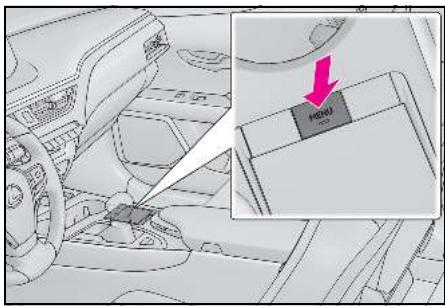
2 Sélectionnez "Téléphone". 3 Sélectionnez "Message" dans les sous-menus.
4 Sélectionnez un nom de compte souhaité qui est affiché à gauche de l'écran. - Les noms de compte sont les noms des comptes présents sur le téléphone actuellement connecté. 5 Assurez-vous que l'écran de message est affiché.
"Téléphone" : Sélectionnez pour passer au mode de téléphone.
- Les fonctions suivantes peuvent être utilisées via la fonction de messagerie :
- Réception d'un message ( P.250)
- Consultation des messages reçus (→ P.250)
- Consultation des messages envoyés ( P.251)
- Réponse à un message (créer un nouveau message) ( P.252)
- Réponse à un message (réponse rapide) ( P.252) Appel vers l'expéditeur du message ( P.253)
- Réglages de messagerie ( P.263)
Réception d'un message
Lorsqu'un e-mail/SMS/MMS est reçu, l'écran de message entrant s'affiche et un signal retentit pour signaler qu'il est prêt à être utilisé sur l'écran.
A Sélectionnez pour consulter le message.
B Sélectionnez pour ne pas ouvrir le message. C Sélectionnez pour appeler l'expéditeur du message.
Pour afficher l'écran ci-dessus, il doit être réglé sur "Plein écran" dans "Affichage SMS/MMS entrant" et "Affichage e-mail entrant". ( P.256) Le paramètre par défaut est "Faire défiler". En fonction du téléphone Bluetooth® utilisé pour recevoir des messages ou du statut de son enregistrement dans le système, certaines informations peuvent ne pas être affichées. L'écran contextuel est disponible séparément pour les messages e-mail et SMS/MMS entrants dans les conditions suivantes :
E-mail:
"Pop-up de notification d'e-mail" est activé. ( P.256) SMS/MMS: - "Pop-up de notification SMS / MMS" est activé. ( P.256) En fonction du type de téléphone Bluetooth connecté, il se peut que la fonction d'e-mails ne puisse pas être utilisée via Bluetooth
Consultation des messages reçus
1 Affichez l'écran de message : - Bouton "MENU" → "Téléphone" →
"Message" du sous-menu
2 Sélectionnez la boîte de réception souhaitée dans la liste affichée à gauche de l'écran. 3 Sélectionnez le message souhaité dans la liste.
Assurez-vous que le message est affiché.
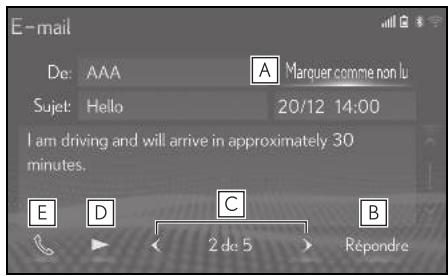
A Sélectionnez "Marquer comme non lu" ou "Marquer comme lu" pour indiquer un e-mail comme non lu ou lu sur l'écran de messages. Cette fonction est disponible lorsque "Actualiser état de lecture messages sur téléphone" est activé. ( P.263) Lorsque le message texte est de type SMS, elle n'apparait pas. B Sélectionnez pour répondre au message. ( P.252) C Sélectionnez pour afficher le message précédent ou suivant. D Sélectionnez pour que les messages soient lus à haute voix. Pour annuler cette fonction, sélectionnez Lorsque "Lecture automatique de message" est activé, les messages sont automatiquement lus à haute voix. ( P.263) E Sélectionnez pour appeler l'expéditeur du message. En fonction du type de téléphone Bluetooth connecté, il se peut que cette fonction ne puisse pas être utilisée.
En fonction du type de téléphone Bluetooth connecté, il peut être nécessaire d'effectuer des étapes supplémentaires sur le téléphone. - Les messages sont affichés dans le dossier des adresses e-mail enregistrées du téléphone Bluetooth® connecté. Sélectionnez le nom du dossier que vous souhaitez afficher. Seuls les messages reçus sur le téléphone Bluetooth® connecté peuvent être affichés. Le texte du message n'est pas affiché pendant la conduite. - Tournez le contacteur "D·VOL" ou utilisez le contacteur de commande du volume situé sur le volant pour régler le volume de la lecture à haute voix des messages. Le champ "Sujet:" n'est pas affiché dans le cas d'un SMS.
Consultation des messages envoyés
*: Avec fonction de navigation 1 Affichez l'écran de message : - Bouton "MENU" → "Téléphone" → "Message" du sous-menu 2 Sélectionnez la boîte d'envoi souhaitée dans la liste affichée à gauche de l'écran. 3 Sélectionnez le message souhaité dans la liste. 4 Assurez-vous que le message est affiché.
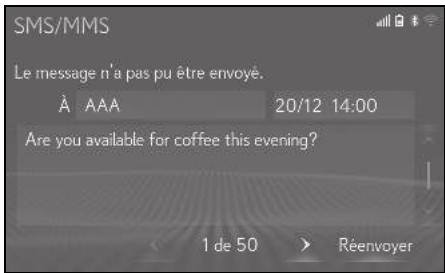
"Réenvoyer" : Sélectionnez pour envoyer à nouveau le message. Ce contacteur s'affiche si l'envoi du message texte a échoué.
Création d'un nouveau message
Le type de message pouvant être créé est SMS uniquement.
1 Appuyez sur le bouton "MENU" du Remote Touch. 2 Sélectionnez "Téléphone". À partir de l'écran des contacts ou des favoris : 3 Sélectionnez "Contacts" ou "Favoris" dans le sous-menu. 4 Sélectionnez le contact souhaité. À partir de l'écran du journal d'appels : 3 Sélectionnez "Historique" dans le sous-menu. 4 Sélectionnez un contact qui n'est pas encore enregistré dans la liste de contacts. 5 Sélectionnez correspondant au numéro souhaité. 6 Sélectionnez "Nouveau". 7 Saisissez le message, puis sélectionnez "OK". 8 Sélectionnez "Envoyer".
"Annuler" : Sélectionnez pour annuler l'envoi du message.
- Pendant l'envoi du message, un écran d'envoi de message est affiché. 9 Assurez-vous qu'un écran de confirmation s'affiche une fois l'opération terminée. Si un message d'erreurs affiche, suivez
les instructions à l'écran pour réessayer.
- Les messages courts peuvent contenir jusqu'à 160 caractères. Au-delà de 160 caractères, le texte sera envoyé incomplet. En fonction du téléphone Bluetooth® utilisé pour recevoir les messages, il se peut que la fonction de réponse ne puisse pas être utilisée.
Réponse à un message (réponse rapide)
15 messages sont déjà enregistrés.
1 Affichez l'écran de message : - Bouton "MENU" → "Téléphone" → "Message" du sous-menu 2 Sélectionnez un nom de compte souhaité qui est affiché à gauche de l'écran. 3 Sélectionnez le message souhaité dans la liste. 4 Sélectionnez "Répondre". 5 Sélectionnez "Message rapide". 6 Sélectionnez le message souhaité. 7 Sélectionnez "Envoyer".
"Annuler" : Sélectionnez pour annuler l'envoi du message.
- Pendant l'envoi du message, un écran d'envoi de message est affiché. Assurez-vous qu'un écran de confirmation s'affiche une fois l'opération terminée.
- Si un message d'erreur s'affiche, suivez les instructions à l'écran pour réessayer.
Modification des messages de réponse rapide
Cette opération ne peut pas être effectuée
lors de la conduite.
1. Sélectionnez "Répondre". 2. Sélectionnez "Message rapide". 3. Sélectionnez en regard du message que vous souhaitez modifier. 4. Sélectionnez "OK" une fois les modifications effectuées.
Pour réinitialiser les messages de réponse rapide modifiés, sélectionnez "Par défaut". Avec fonction de navigation : Message rapide 1 ("Je suis en route, j'arriverai dans [###] minutes environ.") :
Ce message ne peut pas être modifié et sera saisi automatiquement [##] avec l'estimation de l'heure d'arrivée calculée par le système de navigation sur l'écran de confirmation de message.
Si des points de cheminement sont définis, [##] jusqu'au point de cheminement suivant s'affiche.
Si aucun itinéraire n'est actuellement défini dans le système de navigation, le message rapide 1 ne peut pas être sélectionné.
En fonction du type de téléphone Bluetooth, il se peut que la fonction de réponse ne puisse pas être utilisée.
Appel vers l'expéditeur du message
Vous pouvez émettre des appels vers le numéro de téléphone de l'expéditeur d'un e-mail/SMS/MMS.
Cette opération peut être effectuée lors de la conduite.
Appel à partir de l'écran du message e-mail/SMS/MMS
1. Affichez l'écran de message :
- Bouton "MENU" → "Téléphone" →

"Message" du sous-menu
2 Sélectionnez un nom de compte souhaité qui est affiché à gauche de l'écran. 3 Sélectionnez le message souhaité. 4 Sélectionnez ou appuyez sur le contacteur situé sur le volant. - S'il y a 2 numéro de téléphone ou plus, sélectionnez le numéro souhaité. 5 Assurez-vous que l'écran de composition de numéro est affiché. Appel à partir d'un numéro indiqué dans un message
Vous pouvez émettre des appels vers un numéro identifié en bleu dans la zone de texte d'un message.
Cette opération ne peut pas être effectuée lors de la conduite.
1 Affichez l'écran de message : - Bouton "MENU" → "Téléphone" → "Message" du sous-menu 2 Sélectionnez un nom de compte souhaité qui est affiché à gauche de l'écran. 3 Sélectionnez le message souhaité. 4 Sélectionnez la zone de texte.
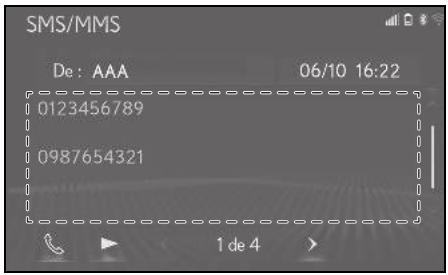
5 Sélectionnez le numéro souhaité.
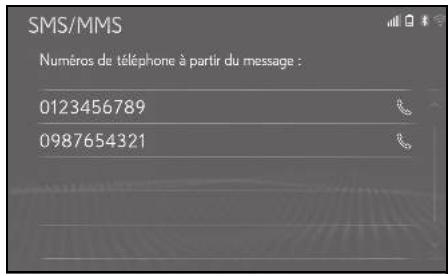
- Les numéros de téléphone identifiés contenus dans le message sont affichés. 6 Assurez-vous que l'écran de composition de numéro est affiché.
- Une série de chiffres peut être reconnue comme numéro de téléphone. Par ailleurs, certains numéros de téléphone peuvent ne pas être reconnus, notamment ceux de pays étrangers. Appel à partir de l'écran des messages entrants
Pour plus de détails, reportez-vous à "Réception d'un message". (→ P.250)
Affichage de l'écran des réglages du téléphone
1 Appuyez sur le bouton "MENU" du Remote Touch.
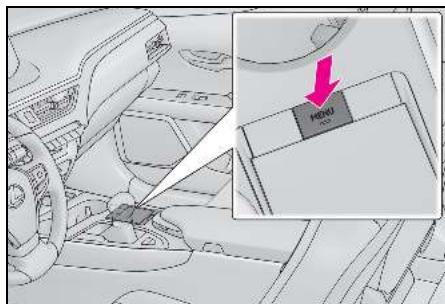
2 Sélectionnez "Configuration". 3 Sélectionnez "Téléphone" dans le sous-menu. 4 Sélectionnez l'élément que vous souhaitez définir.
Écran des réglages du téléphone
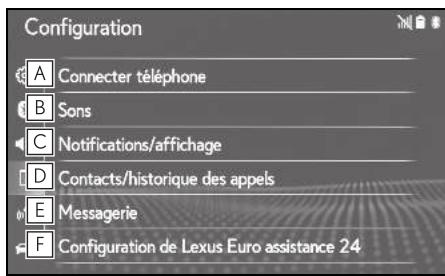
A Connexion d'un appareil Bluetooth® et modification des informations relatives à l'appareil Bluetooth® (→P.46, 49) B Réglages du son ( P.255)
C Réglages de l'affichage/des notifications ( P.256) D Réglages des contacts/du journal d'appels ( P.257) E Réglages de messagerie ( P.263) F Paramètres du service d'assistance 24 h sur 24 Lexus Euro * P.264
*: Avec fonction de navigation
Écran des réglages du son
Vous pouvez régler le volume d'appel et de la sonnerie. Vous pouvez sélectionner une sonnerie.
Affichez l'écran des réglages du téléphone : - Bouton“MENU” → “Configuration” → "Téléphone" du sous-menu 2 Sélectionnez "Sons". 3 Sélectionnez l'élément que vous souhaitez définir.
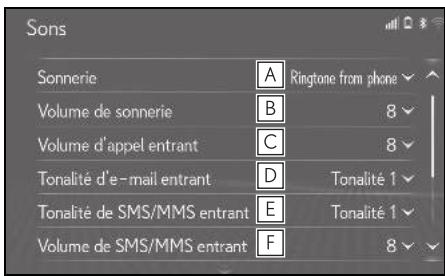
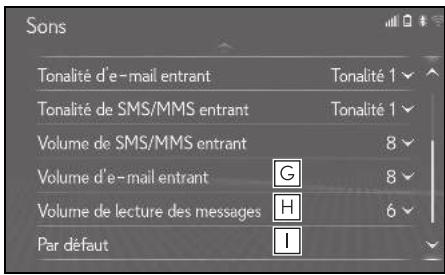
A Sélectionnez pour définir la sonnerie souhaitée. B Sélectionnez " - " ou "+" pour régler le volume de la sonnerie. C Sélectionnez " - " ou "+" pour régler le volume par défaut de la voix de votre interlocuteur. D Sélectionnez pour définir la tonalité souhaitée pour les e-mails entrants. E Sélectionnez pour définir la tonalité souhaitée pour les SMS/MMS entrants. F Sélectionnez " - " ou " + " pour régler le volume de tonalité des messages SMS/MMS entrants. G Sélectionnez " - " ou "+" pour régler le volume de tonalité des e-mails entrants. H Sélectionnez " - " ou " + " pour régler le volume de lecture à voix haute du message. I Sélectionnez pour réinitialiser tous les éléments de configuration.
En fonction du type de téléphone Bluetooth, certaines fonctions peuvent ne pas être disponibles.
Écran des réglages de l'affichage/des notifications
1. Affichez l'écran des réglages du téléphone :
- Bouton “MENU” → “Configuration” →
"Téléphone" du sous-menu
2 Sélectionnez "Notifications/Affiche". 3 Sélectionnez l'élément que vous souhaitez définir.
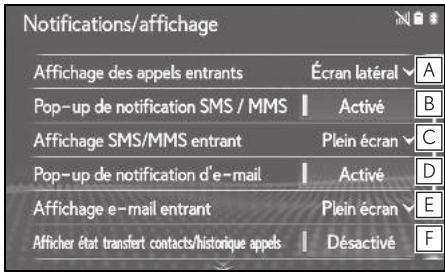
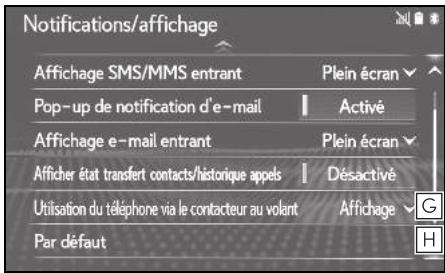
Sélectionnez pour définir si l'écran s'affiche sur l'affichage principal ou sur l'affichage latéral.
- Modèle avec écran 10,3 pouces:
"Écran principal": Sélectionnez pour afficher et utiliser l'écran sur l'affichage principal.
"Écran latéral": Sélectionnez pour afficher et utiliser l'écran sur l'affichage latéral. Pour plus de détails concernant l'écran: →P.246
- Modèle avec écran 7 pouces:
"Plein écran": Lorsqu'un appel est reçu, l'écran du mode mains libres s'affiche et peut être commandé à partir de l'écran.
"Faire défiler": Un message s'affiche en haut de l'écran, qui peut être utilisé uniquement à l'aide des commandes au volant.
B Sélectionnez pour activer/désactiver les messages contextuels de notification de SMS/MMS.
C Sélectionnez pour modifier l'affichage des SMS/MMS entrants. - "Plein écran": Lorsqu'un message SMS/MMS est reçu, l'écran d'affichage des SMS/MMS entrants apparait et peut être commandé à partir de l'écran. -Faire défiler: Lorsqu'un message SMS/MMS est reçu, un message s'affiche en haut de l'écran. D 'e-mail. E Sélectionnez pour modifier l'affichage des e-mails entrants. - "Plein écran": Lorsqu'un e-mail est reçu, l'écran d'affichage des e-mails entrants apparait et peut être commandé à partir de l'écran. -Faire défiler: Lorsqu'un e-mail est reçu, un message s'affiche en haut de l'écran. F Sélectionnez pour activer/désactiver l'affichage du message de fin de transfert de contact/journal d'appels. G L'écran principal du téléphone peut être défini pour s'afficher sur l'écran multifonction ou l'écran du système. H Sélectionnez pour réinitialiser tous les éléments de configuration. En fonction du type de téléphone Bluetooth, ces fonctions peuvent ne pas être disponibles.
Écran des réglages des contacts/du journal d'appels
Les contacts peuvent être transférés d'un téléphone Bluetooth vers ce système. Des contacts et des favoris peuvent également être ajoutés, modifiés et supprimés.
De plus, le journal d'appels peut être supprimé.
1 Affichez l'écran des réglages du téléphone : - Bouton "MENU" "Configuration" "Téléphone" du sous-menu 2 Sélectionnez "Contacts/historique des appels". 3 Sélectionnez l'élément que vous souhaitez définir.
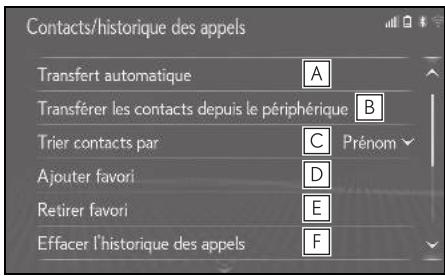
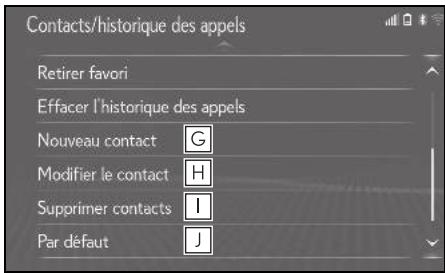
A Pour les téléphones Bluetooth® compatibles avec PBAP: Sélectionnez pour modifier les réglages de transfert des contacts/de l'histoire. ( P.258) B Sélectionnez pour mettre à jour les contacts à partir de l'appareil connecté. ( P.258) C Sélectionnez pour trier les contacts en se référant au champ de prénom ou de nom.
D Sélectionnez pour ajouter des contacts à la liste des favoris. ( P.262) E Sélectionnez pour supprimer des favoris de la liste des favoris. ( P.262) F Sélectionnez pour effacer le contenu du journal d'appels. G Sélectionnez pour ajouter de nouveaux contacts à la liste de contacts. (→P.261) H Sélectionnez pour modifier des contacts dans la liste de contacts. ( P.261) I Sélectionnez pour supprimer des contacts de la liste de contacts. (→P.261) J Sélectionnez pour réinitialiser tous les éléments de configuration. *: Pour les téléphones Bluetooth® compatibles avec PBAP, cette fonction est disponible lorsque "Transfert automatique" est désactivé. (→P.258) En fonction du type de téléphone Bluetooth, certaines fonctions peuvent ne pas être disponibles. - Les données de contacts sont générées indépendamment pour chaque téléphone enregistré. Lorsqu'un téléphone est connecté, vous ne pouvez pas voir les données enregistrées d'un autre téléphone.
Réglage du transfert automatique des contacts/de l'histoire
La fonction de transfert automatique des contacts/de l'histoire est disponible uni
complètement pour les téléphones Bluetooth® compatibles avec PBAP.
1 Sélectionnez "Transfert automatique". 2 Sélectionnez l'élément que vous souhaitez définir.

A Sélectionnez pour activer/désactiver le transfert automatique des contacts/du journal d'appels. Lorsque cette fonction est activée, les données de contacts et l'historique du téléphone sont automatiquement transférés. B Sélectionnez pour mettre à jour les contacts à partir du téléphone connecté. ( P.258) C Sélectionnez pour activer/désactiver l'affichage de l'image de contact transférée. Lorsque cette fonction est désactivée, l'image du contact ne s'affiche pas sur l'affichage latéral lorsqu'un appel est reçu. D Sélectionnez pour réinitialiser tous les éléments de configuration. Mise à jour des contacts à partir du téléphone 1 Sélectionnez "Mettre à jour maintenant". - Les contacts sont automatiquement transférés.
2 Assurez-vous qu’un écran de confirmation s’affiche une fois l’opération terminée. - Cette opération peut être inutile, en fonction du type de téléphone Bluetooth®. - Si un autre appareil Bluetooth® est connecté lors du transfert des données de contacts, il peut s’avérer nécessaire de déconnecter l’appareil Bluetooth® connecté, en fonction du téléphone utilisé. - En fonction du type de téléphone Bluetooth® connecté, il peut être nécessaire d’effectuer des étapes supplémentaires sur le téléphone. Autre méthode de mise à jour des contacts (à partir de l’écran du journal d’appels) 1 Appuyez sur le bouton "MENU" du Remote Touch. 2 Sélectionnez "Téléphone". 3 Sélectionnez "Historique" dans le sous-menu, puis sélectionnez un contact qui n’est pas encore enregistré dans la liste de contacts. 4 Sélectionnez "Actualiser un contact". 5 Sélectionnez le contact souhaité. 6 Sélectionnez un type de téléphone pour le numéro de téléphone. *: Pour les téléphones Bluetooth® compatibles avec PBAP, cette fonction est disponible lorsque “Transfert automatique” est désactivé. (→P.258)
Transfert des contacts à partir de l'appareil
Si une connexion Android Auto est établie, cette fonction est indisponible.
Cette fonction n'est pas disponible dans certains pays ou certaines zones de vente.
À partir du téléphone (téléphones bluetooth® compatibles OPP uniquement)
Si le contact n'est pas enregistré 1. Sélectionnez "Transférer les contacts depuis le périphérique". 2. Sélectionnez "Depuis le téléphone (Bluetooth)". 3. Transférez les données de contacts dans le système à l'aide d'un téléphone Bluetooth®. - Cette opération peut être inutile, en fonction du type de téléphone Bluetooth®. Pour annuler cette fonction, sélectionnez "Annuler". 4. Assurez-vous qu'un écran de confirmation s'affiche une fois l'opération terminée. Si le contact est enregistré 1. Sélectionnez "Transférer les contacts depuis le périphérique". 2. Sélectionnez "Depuis le téléphone (Bluetooth)". 3. Sélectionnez "Remplacer des contacts" ou "Ajouter un contact".
"Remplacer des contacts": Sélectionnez pour transférer le contact du téléphone mobile connecté et remplacer le contact actuel.
"Ajouter un contact" : Sélectionnez pour transférer les données de contacts souhaitées à partir du téléphone mobile connecté et les ajouter aux données actuelles.
4 Transférez les données de contacts dans le système à l'aide d'un téléphone Bluetooth®. - Cette opération peut être inutile, en fonction du type de téléphone Bluetooth®. Pour annuler cette fonction, sélectionnez "Annuler". 5 Assurez-vous qu'un écran de confirmation s'affiche une fois l'opération terminée.
Les données de contact sauvegardées (au format "vCard") peuvent être transférées sur ce système à partir d'un périphérique de stockage USB ou d'un téléphone Bluetooth®.
Appuyez sur le bouton pour déverrouiller et soulever l'accoudoir.
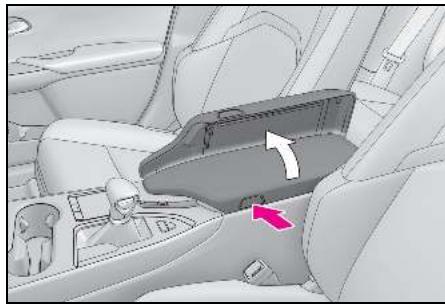
2 Connectez un appareil.
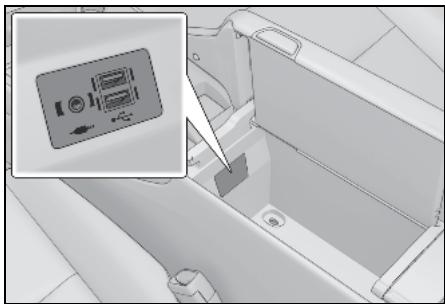
Activez le périphérique de stockage USB ou le téléphone Bluetooth® s'il n'est pas déjà activé. 3 Sélectionnez "Transférer les contacts depuis le périphérique". 4 Sélectionnez "Depuis l'USB". 5 Sélectionnez "USB 1" ou "USB 2" lorsque plusieurs périphériques de stockage USB sont branchés. Si un périphérique de stockage USB est branché, ignorez cette méthode. 6 Sélectionnez "Remplacer des contacts" ou "Ajouter un contact". Si le contact n'est pas enregistré, ignorez cette procédure.
"Remplacer des contacts": Sélectionnez pour transférer le contact du périphérique de stockage USB ou du téléphone Bluetooth connecté et remplacer le contact actuel.
"Ajouter un contact" : Sélectionnez pour transférer les données de contact souhaitées du périphérique de stockage USB ou du téléphone Bluetooth connecté et les ajouter aux données actuelles.
Sélectionnez un fichier souhaité à partir de la liste des fichiers vCard. Assurez-vous qu'un écran de confirmation s'affiche une fois l'opération terminée.
En fonction du type de téléphone Bluetooth® utilisé et du nombre de fichiers, l'affichage des listes de : fichier "vCard" et le téléchargement des contacts peut prendre du temps. Le téléchargement peut ne pas s'effectuer correctement dans les cas suivants : - Si le contacteur du moteur est désactivé pendant le téléchargement. - Si le périphérique de stockage USB ou le téléphone Bluetooth® est retiré avant la fin du téléchargement.
Enregistrement d'un nouveau contact dans la liste de contacts
Il est possible d'enregistrer les données d'un nouveau contact.
Vous pouvez enregistrer jusqu'à 4 numéros par personne.
1 Sélectionnez "Nouveau contact". 2 Saisissez le nom, puis sélectionnez "OK". 3 Saisissez le numéro de téléphone et sélectionnez "OK". 4 Sélectionnez le type de téléphone pour le numéro de téléphone. 5 Pour ajouter un autre numéro à ce contact, sélectionnez "Oui". Autre méthode d'enregistrement d'un nouveau contact (à partir de l'écran de journal d'appels) 1 Appuyez sur le bouton "MENU" du Remote Touch. 2 Sélectionnez "Téléphone". 3 Sélectionnez "Historique" dans le sous-menu, puis sélectionnez un contact qui n'est pas encore enregistré dans la liste de contacts.
4 Sélectionnez "Ajouter aux contacts". 5 Suivez la procédure décrite dans "Enregistrement d'un nouveau contact dans la liste de contacts" à partir de l'étape 2. ( P.261)
Modification des données de contacts
1 Sélectionnez "Modifier le contact". 2 Sélectionnez le contact souhaité. 3 Sélectionnez en regard du nom ou du numéro souhaité. 4 Saisissez le nom ou le numéro de téléphone, puis sélectionnez "OK".
Suppression des données de contacts
1 Sélectionnez "Supprimer contacts". 2 Sélectionnez le contact souhaité et appuyez sur le bouton du Remote Touch.
"Tout sélectionner" : Permet de sélectionner tous les éléments de la liste. "Tout désélectionner" : Permet de désélectionner tous les éléments de la liste. "Supprimer" : Permet de supprimer les éléments sélectionnés de la liste. 3 Sélectionnez "Supprimer". 4 Sélectionnez "Oui" lorsque l'écran de confirmation s'affiche.
• Plusieurs données peuvent être sélectionnées et supprimées en même temps. Lorsqu'un téléphone Bluetooth® est supprimé, les données de contacts correspondantes sont également supprimées.
Réglage de la liste des favoris
Vous pouvez enregistrer jusqu'à 15 contacts (4 salariés maximum par contact) dans la liste des favoris.
Autre méthode d'enregistrement de contacts dans la liste des favoris (à partir de l'écran des détails des contacts)
1 Sélectionnez "Ajouter favorsi". 2 Sélectionnez le contact que vous souhaitez ajouter à la liste des favorsis. - Les contacts grises sont déjà enregistrées en tant que favors. 3 Assurez-vous qu'un écran de confirmation s'affiche une fois l'opération terminée. Lorsque 15 contacts sont déjà enregistrés dans la liste des favorsis, l'un des contacts enregistrés doit être rem- placedé. Sélectionnez "Oui" lorsque l'écran de confirmation s'affiche pour replacer un contact. 2 Sélectionnez le contact à remplacer. 3 Assurez-vous qu'un écran de confirmation s'affiche une fois l'opération terminée. 1 Appuyez sur le bouton "MENU" du Remote Touch. 2 Sélectionnez "Téléphone". 3 Sélectionnez "Contacts" dans le sous-menu, puis sélectionnez le contact souhaité.
4 Sélectionnez "Ajouter favori".
5 Assurez-vous qu'un écran de confirmation s'affiche une fois l'opération terminée.
Suppression de favours dans la liste des favours
1. Sélectionnez "Retirer les favors". 2. Sélectionnez les contacts souhaités et appuyez sur le bouton du Remote Touch.
"Tout sélectionner": Permet de sélectionner tous les éléments de la liste.
"Tout désélectionner": Permet de désélectionner tous les éléments de la liste.
"Retirer": Permet de retirer les éléments sélectionnés de la liste.
3 Sélectionnez "Retirer".
4 Sélectionnez "Oui" lorsque l'écran de confirmation s'affiche.
5 Assurez-vous qu'un écran de confirmation s'affiche une fois l'opération terminée.
3 Sélectionnez contacts
1 Appuyez sur le bouton "MENU" du Remote Touch. 2 Sélectionnez "Téléphone". "Favoris" dans le sous-menu, puis sélectionnez le favori que vous souhaitez supprimer. 4 Sélectionnez "Retirer les favors". 5 Sélectionnez "Oui" lorsque l'écran de confirmation s'affiche.
6 Assurez-vous qu'un écran de confirmation s'affiche une fois l'opération terminée.
Écran des réglages de messagerie
1 Affichez l'écran des réglages du téléphone : - Bouton“MENU” → “Configuration” → "Téléphone" du sous-menu 2 Sélectionnez "Messagerie". 3 Sélectionnez l'élément que vous souhaitez définir.
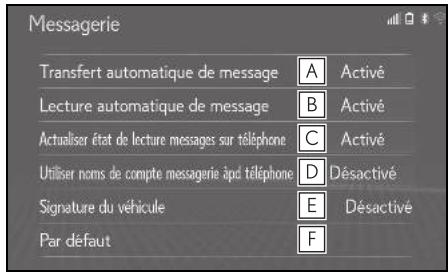
A Sélectionnez pour activer/désactiver le transfert automatique des messages. B Sélectionnez pour activer/désactiver la lecture automatique à haute voix des messages. C Sélectionnez pour activer/désactiver la mise à jour de l'état "lu" ou "non lu" des messages sur le téléphone. D Sélectionnez pour activer/désactiver l'affichage des noms de compte de messagerie dans l'écran des messages. Lorsque cette fonction est activée, les noms de comptes de messagerie utilisés sur le téléphone mobile sont affichés.
E Sélectionnez pour modifier les paramètres de signature du véhicule. ( P.263) F Sélectionnez pour réinitialiser tous les éléments de configuration. En fonction du téléphone, ces fonctions peuvent ne pas être disponibles.
Paramètres de signature du véhicule
1 Sélectionnez "Signature du véhicule". 2 Sélectionnez l'élément que vous souhaitez définir.
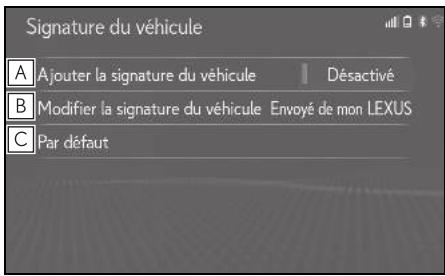
A Sélectionnez pour activer/désactiver l'ajout de la signature du véhicule aux messages sortants. B Sélectionnez pour modifier la signature du véhicule. ( P.263) C Sélectionnez pour réinitialiser tous les éléments de configuration.
Modification de la signature du véhicule
1 Sélectionnez "Modifier la signature du véhicule". 2 Saisissez la signature souhaitée à l'aide du clavier. 3 Sélectionnez "OK".
4 Sélectionnez "OK" sur l'écran de confirmation ou sélectionnez "Modifier à nouveau" lorsque vous souhaitez effectuer d'autres modifications.
Écran "configuration de lexus euro assistance 24
Avec fonction de navigation
Autre méthode d'enregistrement d'un pays
1 Affichez l'écran des réglages du téléphone : - Bouton“MENU” → “Configuration” → "Téléphone" du sous-menu 2 Sélectionnez "Configuration de Lexus Euro assistance 24". 3 Sélectionnez le pays. 4 Assurez-vous qu'un écran de confirmation s'affiche une fois l'opération terminée. 1 Appuyez sur le bouton "MENU" du Remote Touch. 2 Sélectionnez "Téléphone". 3 Sélectionnez ★ "Favoris" dans le sous-menu. 4 Sélectionnez "Lexus Euro assistance 24".
5 Sélectionnez la touche d'écran du pays enregistré.
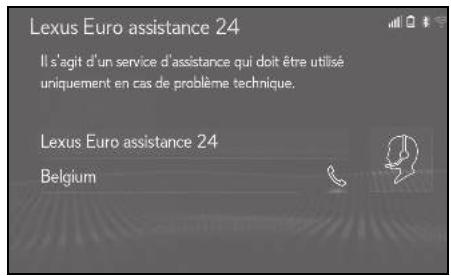
6 Sélectionnez le pays. 7 Sélectionnez "Oui" lorsque l'écran de confirmation s'affiche.
Dépannage
Si vous remarquez l'un des symptômes suivants, référez-vous à la cause probable et à sa solution, puis revérifiez.
Dépannage
Lors de l'utilisation du système mains libres avec un appareil Bluetooth®
Le système mains libres ou l'appareil Bluetooth® ne fonctionne pas.
| Cause probable | Solution |
| Il se peut que l'appareil connecté ne soit pas un téléphone mobileBluetooth®compa-tible. | Pour obtenir une liste des appareils spéci-fiques dont le fonction- nement a été confirmé avec ce système, adressé-vous à votre revendeur Lexus, à un réparateur Lexus agrée ou à tout autre réparateur qualifié. |
| La version Bluetooth®du téléphone mobile connecté est peut-être antérieure à la version spécifique. | Utilisez un téléphone mobile avec une ver-sionBluetooth®2.0 ou supérieure (version recommandaee : Ver. 4.2) (→P.44) |
Lors de l'enregistrement/la connexion d'un téléphone mobile
Un téléphone mobile ne peut pas être enregistré.
| Cause probable | Solution |
| Un mot de passerincorrect a été saisi surle téléphone mobile. | Saisissez le mot depassé correct sur letelephone mobile. |
| L'opération d'enregistrement n'a pas ététerminée du côte dutelephone mobile. | Terminez l'opérationd'enregistrement surle téléphone mobile(validez l'enregistrement sur le téléphone). |
| Il reste d'anciennesinformations d'enregistrement sur ce sys-tème ou sur letelephone mobile. | Supprimez les infor-mations d'enregistrementexistantes de ce système et du téléphonemobile, puisenregistrez le télé-phonemobile quevous souhaitezconnecter à ce sys-tème. (→P.48) |
Impossible d'établir une connexion Bluetooth®.
| Cause probable | Solution |
| Un autre apparéilBluetooth® est déjà connecté. | Connectez manuelle-ment le téléphone mobile que vous sou-haïez utiliser sur ce système. (→P.46) |
| La fonctionBluetooth® n'est pas activée sur le télé-phone mobile. | Activez la fonctionBluetooth® sur le télé-phone mobile. |
| La connexion automa-tique Bluetooth® est désactivée sur ce sys-ème. | Activez la connexionBluetooth® automa-tique de ce système lorsque le contacteur du moteur <contact-teur d'alimentation> est en position ACC ou ON. (→P.50) |
| La fonction de réglage de l'appareil favori est activée sur ce système. | Dé族自治县 la fonction de réglage de l' appar-eil favori sur ce sys-tème. (→P.51) |
| Définissez la priorité de connexion automa-tique la plus élevé pour le téléphone mobile souhaïte. (→P.51) |
Lorsque vous émettez/recevez un appel
Impossible d'émettre/de recevoir un appel.
| Cause probable | Solution |
| Votre vehicule se trouve dans une zone | Déplacez votre vehicule jusqu'à ce que disparaissé de l'écran. |
Les données du répertoire ne peuvent pas être transférées manuellement/automatiquement.
| Cause probable | Solution |
| La version de profil du téléphone mobile connecté n'est peut être pas compatible avec le transfert des données de réseau. | Pour obtenir une liste des appareils spécifiques dont le fonctionnement a été confirmé avec ce système, adressé-vous à votre revendeur Lexus, à un réparateur Lexus agréé ou à tout autre réparateur qualifié. |
| La fonction de transfert automatique des contacts est désacti-vee sur ce système. | Activez la fonction de transfert automatique des contacts sur ce système. (→P.257) |
| Le code d'accès n'apas été saisi sur le télé-phonemobile. | S'il est requis, saisissez le code d'accès sur le téléphone mobile (code d'accès par défaut : 1234). |
| L'opération de transfert sur le téléphone mobile n'est pas termi-née. | Terminez l'opération de transfert sur le télé-phonemobile (validez l'opération de trans-fert sur le téléphone). |
Les données du répertoire ne peuvent pas être modifiées.
| Cause probable | Solution |
| La fonction de transfert automatique des contacts est activée sur ce système. | Déactive la fonction de transfert automatique des contacts sur ce système. (→P.257) |
Lors de l'utilisation de la fonction de messagerie bluetooth®
Les messages ne peuvent pas être affichés.
| Cause probable | Solution |
| Le transfert de mes-sages n'est pas activé sur le téléphone mobile. | Activez le transfert de messages sur le télé- phone mobile (validez le transfert de mes-sages sur le télé- phone). |
| La fonction de trans-fert automatique est désactivée sur ce sys-tème. | Activez la fonction de transfert automatique sur ce système. (→P.257) |
Les notifications de nouveau message ne sont pas affichées.
| Cause probable | Solution |
| La notification de réception de SMS/MMS/e-mail est désactivée sur ce système. | Activez la notification de réception de SMS/MMS/e-mail sur ce système. (→P.256) |
| La fonction de transfert automatique de messages n'est pas activée sur le téléphone mobile. | Activez la fonction de transfert automatique sur le téléphone mobile. |
Autres situations
L'état de la connexion Bluetooth® s'affiche en haut de l'écran chaque fois que le contacteur du moteur est en position ACC ou ON.
| Cause probable | Solution |
| L'affichage de confir-mation de connexion est activé sur ce sys-ème. | Pour désactiver cet affichage, désactivez l'option d'affichage de confirmation de connexion sur ce sys-ème. (→P.50) |
Même après que toutes les mesures possibles ont été prises, le symptôme reste
inchangé.
| Cause probable | Solution |
| Le téléphone mobile n'est pas assez proche du système. | Rapprochez le téléphone mobile de ce système. |
| Des interférences radio sont produites. | Eteignez les apparueils Wi-Fi® ou autres apparueils susceptibles d'émettre des ondes radio. |
| Le téléphone mobile est la cause la plus probable du symptôme. | Eteignez le téléphone mobile, retirez et réinstalllez les batte-ries, puis rallumez le téléphone mobile. |
| Activez la connexion Bluetooth® du téléphone mobile. | |
| Déactivez la connexion Wi-Fi® du téléphone mobile. | |
| Arrêtez le calculé de sécurité du téléphone mobile et fermez toutes les applications. | |
| Avant d'utiliser une application installée sur le téléphone mobile, vérifiez attentioni-vement sa source et la façon dont son fonctionnement pourrait affecter ce système. |
Pour plus de détails, reportez-vous au manuel du propriétaire fourni avec le téléphone mobile.
8-1. Services connectés
Services connectés 270
Configuration requise pour utiliser le service 273
Utilisation des applications des services connectés 274
Recherche en ligne 275
Importation de favoris et d'itinéraires enregistrés. 275
Street View 277
Meteo. 278
Stationnement 279
Prix du carburant 281
8-2. Configuration
Paramètres des services en ligne 283
Il se peut que certains des services connectés ne soient pas disponibles dans certains pays.
Services connectés*
*: Avec fonction de navigation (Cette fonction n'est pas disponible dans certains pays ou certaines zones de vente.)
- Recherche en ligne: Il est possible de définir comme destination de nouveaux établissements, tels que des restaurants, des bars, etc., qui ne sont pas enregistrés dans le système.
- Importation de favoris et d'itinéraires : Des établissements qui ont été recherchés à l'aide d'un ordinateur personnel peuvent être définis comme destination et enregistrés comme favoris. Street View: Vous pouvez afficher la vue Street View du lieu souhaité.
- Météo: Les informations météo peuvent être affichées pour un lieu souhaité.
- Prix du carburant : Les informations de prix du carburant peuvent être affichées pour un lieu souhaité.
- Stationnement: La disponibilité d'emplacements de stationnement et leur prix peuvent être affichés pour un lieu souhaité.
- Personnalisation à distance : La personnalisation à distance permet aux utilisateurs de définir leurs réglages de véhicule préférés à partir du portail Lexus.
Pièces constitutives du système
Recherche en ligne / Street View / Météo / Prix du carburant / Stationnement
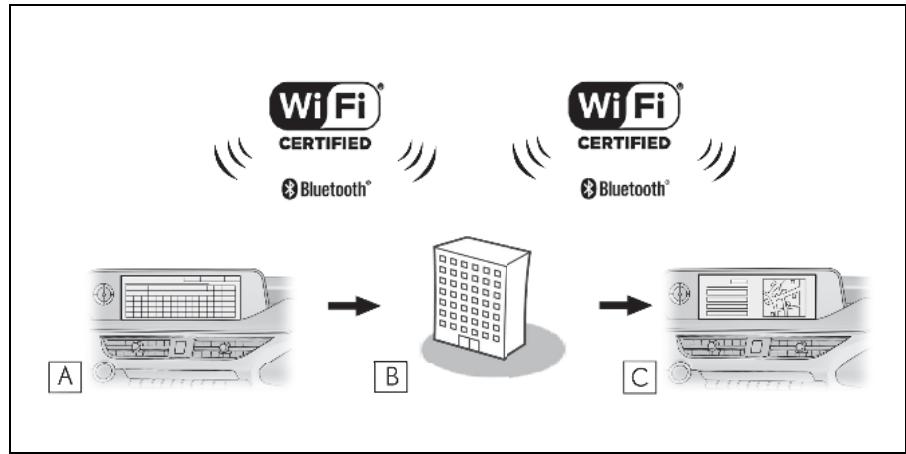
Le logo Wi-Fi CERTIFIED™ est une marque de certification de Wi-Fi Alliance®.
A Systeme
Saisissez un mot-clé.
B Portail Lexus*/fournisseur de contenu
Le mot-clé est envoyé au moteur de recherche, les résultats sont reçus, puis transmis au système.
C Systeme
Les résultats s'affichent.
*: Pour plus de détails concernant le portail Lexus, consultez le site www.my.lexus.eu.
Importation de favoris et d'itinéraires : Téléchargement via Internet
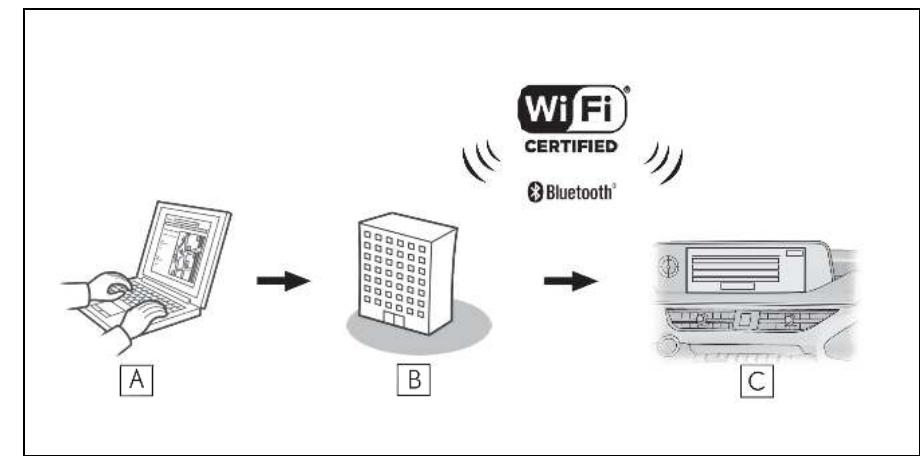
Le logo Wi-Fi CERTIFIED™ est une marque de certification de Wi-Fi Alliance®.
Veuillez utiliser votre ordinateur personnel et le portail Lexus
Accédez au portail Lexus et recherchez des PDI et des itinéraires.
Portail Lexus
Les PDI et itinéraires sont enregistrés sur le portail Lexus.
C Systeme
Via Internet, les PDI sont téléchargés sur le système.
*: Pour plus de détails concernant le portail Lexus, consultez le site www.my.lexus.eu.
Importation de favoris et d'itinéraires : Téléchargement à partir d'un périphérique de stockage USB

Connectez votre ordinateur personnel et le portail Lexus
Accédez au portail Lexus et recherchez des PDI et des itinéraires.
Portail Lexus
Les PDI et itinéraires sont enregistrés sur le portail Lexus.
Périphérique de stockage USB
Les PDIs et les itinéraires sont enregistrés sur le périphérique de stockage USB.
D Systeme
Via le périphérique de stockage USB, les PDI et itinéraires sont téléchargeés sur le système.
- Pour plus de détails concernant le portail Lexus, consultez le site www.my.lexus.eu.
Avant d'utiliser les services connectés
Avant d'utiliser les services connectés, vous devez créer un compte. Il existe 2 méthodes pour créer un nouveau compte.
Obtention d'un compte via le portail Lexus. ( P.273) Obtention d'un compte via le système. ( P.273)
Lorsque vous utilisez un téléphone mobile pour la connexion à Internet, respectez les précautions suivantes :
- Pour utiliser ce type de service, il est nécessaire de disposer d'un téléphone mobile compatible avec le profil
Bluetooth® PAN dont la couverture de réseau est suffisante et d'une carte SIM associée à un contrat autorisant l'accès à Internet.
Lorsque vous utilisez les services connectés, certains frais annexes peuvent s'appliquer, en fonction de leur abonnement téléphonique. Lorsqu'un téléphone mobile est utilisé dans une zone d'itinérance (lorsque vous êtes en dehors de la zone de couverture géographique de votre fournisseur de réseau mobile), certains frais de connexion peuvent s'appliquer.
Obtention d'un compte sur le portail lexus
Avant d'utiliser les services connectés, vous devez créer un compte. Il existe 2 méthodes pour créer un nouveau compte. Pour utiliser certaines applications des services connectés, une connexion Internet est requise.
Obtention d'un compte via le portail lexus
Avant d'utiliser les services connectés, accédez au portail Lexus (www. my. lexus. eu) par l'intermédiaire d'un ordinateur personnel ou autre, et créez un compte.
Ensuite, effectuez la procédure suivante sur le système.
1 Appuyez sur le bouton "MENU" du Remote Touch.
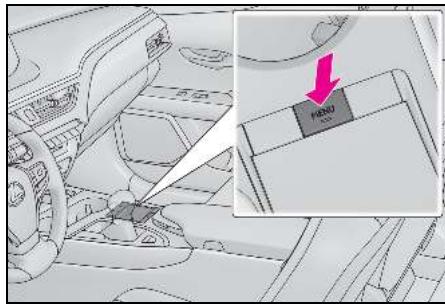
2 Sélectionnez "Configuration". 3 Sélectionnez "En ligne" dans le sous-menu. 4 Sélectionnez "Lexus Online". 5 Sélectionnez "Compte existant".
6 Saisissez les informations requises en suivant le message.
Obtention d'un compte via le système
1. Configurez la connexion Wi-Fi® ou Bluetooth® pour Internet. 2. Appuyez sur le bouton "MENU" du Remote Touch. 3. Sélectionnez "Configuration". 4. Sélectionnez "En ligne" dans le sous-menu. 5. Sélectionnez "Lexus Online". 6. Sélectionnez "Nouveau compte". 7. Saisissez toutes les données et appuyez sur Suivant.
Connexion à internet
Le système doit être connecté à Internet pour utiliser ce service.
Via un appareil Bluetooth® (→ P.41) - Via le Wi-Fi® (→ P.53)
Écran des applications des services connectés
Pour afficher l'écran des applications des services connectés, utilisez l'une des méthodes suivantes:
1 Appuyez sur le bouton "MENU" du Remote Touch.
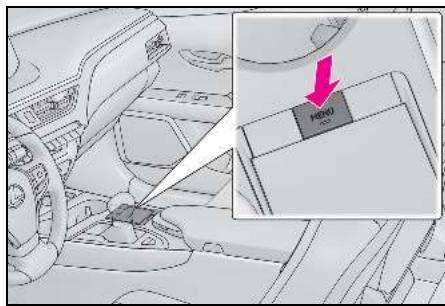
2 Sélectionnez "Applications". 3 Sélectionnez l'application souhaitée.
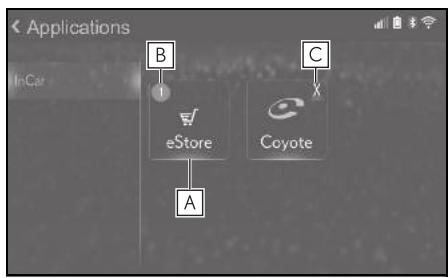
A Lance l'application sélectionnée. B Affiche des notifications indiquant qu'il y a des modifications ou des mises à jour pour l'application. C Sélectionnez pour fermer des applications en cours d'exécution.
connectés, vous devez définir le "Preferred service" sur "Services connectés". ( P.63) Il n'est pas possible d'utiliser les services connectés sans sélectionner "Services connectés".
Recherche en ligne
Il est possible de définir comme destination de nouveaux établissements ou des établissements qui ne sont pas enregistrés dans le système.
Pour effectuer une recherche en ligne, le système doit au préalable être connecté à Internet.
Les fonctions suivantes sont celles liées à la recherche en ligne.
- Zone de recherche → P.87
- Recherche par PDI P.93 Détails de PDI P.96
Importation de favoris et d'itinéraires enregistrés
Les PDI et itinéraires recherchés sur le portail Lexus peuvent être téléchargés sur le système et enregistrés comme favoris.
Il existe 2 méthodes pour télécharger des PDI et itinéraires sur le système:
(a) Après avoir enregistré les PDI et itinéraires sur le portail Lexus, vous pouvez les télécharger via Internet. (b) Après avoir enregistré les PDI et itinéraires sur le portail Lexus, téléchargez-les sur un périphérique de stockage USB.
Les PDI et itinéraires peuvent ensuite être téléchargés via le périphérique de stockage USB.
Lorsque vous téléchargez des PDI et itinéraires sur le système, les deux procédures sont effectuées dans le véhicule.
Pour plus de détails concernant les recherches de PDI et d'itinéraires sur le portail Lexus et le téléchargement de PDI et d'itinéraires sur un périphérique de stockage USB, consultez le site www.my.lexus.eu.
Enregistrement d'un point externe comme favori et d'itinéraires à partir d'internet
Pour accéder au portail Lexus via Internet, le téléphone mobile ou le Wi-Fi® doit déjà être enregistré dans le système. (→P.273)
1 Appuyez sur le bouton "MENU" du Remote Touch.
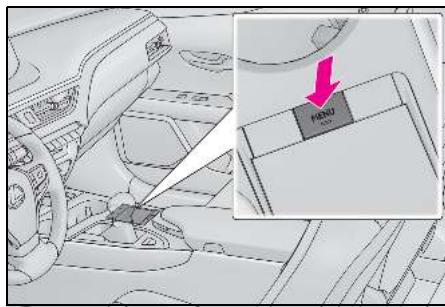
2 Sélectionnez "Configuration". 3 Sélectionnez "En ligne" dans le sous-menu. 4 Sélectionnez "Lexus Online". 5 Sélectionnez "Charger les POI/itinéraires sur le serveur". 6 Assurez-vous qu'un écran de confirmation s'affiche une fois l'opération terminée. Pour modifier des favois et des itinéraires: P.114 - Définir "Téléchargement auto des POI" sur "Actif" déclenche le téléchargement automatique des points externes. ( P.284) Même si un favori du même nom existe déjà, il sera affiché dans la liste sans écraser l'autre.
Procédure de téléchargement de favories et d'itinéraires à partir d'un périphérique de stockage USB
1 Appuyez sur le bouton pour déverrouiller et soulever l'accoudoir.
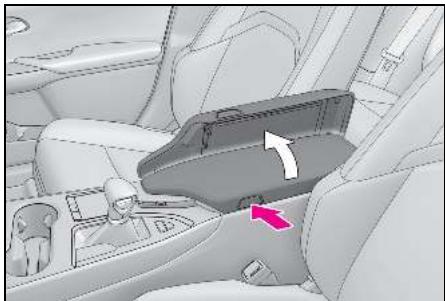
2 Connectez un appareil.
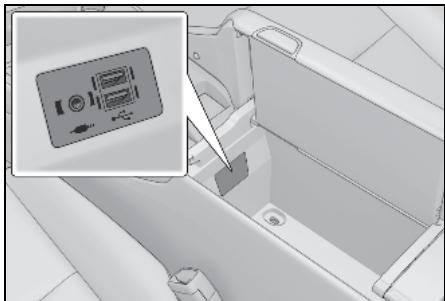
Activez le périphérique de stockage USB s'il n'est pas déjà activé. 3 Sélectionnez "Oui" sur l'écran contextuel indiquant "Votre périphérique USB contient des PDI et/ou des itinéraires. Souhaitez-vous les ajouter aux favors de navigation ?" 4 Patientez le temps du traitement. 5 Un écran s'affiche à la fin de l'opération. - Tous les itinéraires et les favoris sont copiés. 6 Attendez que la copie soit terminée.
Pour annuler cette fonction, sélectionnez "Annuler". 7 Assurez-vous qu'un écran de confirmation s'affiche une fois l'opération terminée. - Les favors situés hors de la plage de données de la carte ne peuvent pas être enregistrés. - Vous pouvez enregistrer un maximum de 200 favors. - Dans certains cas, l'importation des favors et des itinéraires peut s'avérer impossible. Si cela se produit, un message d'erreur plus détaillé s'affiche.

En fonction de la taille et de la forme de l'appareil branché sur le système, l'accouplement peut ne pas se fermer complètement. Dans ce cas, ne forcez pas la fermeture de l'accouplement, car cela risque d'endommager l'appareil ou sa prise, etc. Ne débranchez et ne rebranchez pas le périphérique de stockage USB pendant la sauvegarde sur le périphérique de stockage USB. Si vous ne respectez pas cette consigne, cela peut entraîner un dysfonctionnement du périphérique de stockage USB.
Vous pouvez afficher la vue Street View du lieu souhaité, à condition que le système soit connecté à Internet. ( P.273)
Affichage de street view
Street View peut être activé lorsque l'icône Street View est visible.
Par exemple :
Modèle avec écran 10,3 pouces 1 Quelques instants après avoir appuyé sur le bouton "MAP", l'affichage passe automatiquement à l'écran de carte. ( P.76)
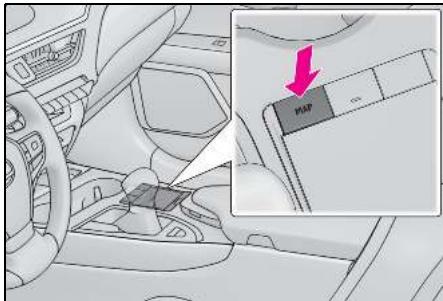
Modèle avec écran 7 pouces 1 Appuyez sur le bouton "MENU" du Remote Touch, puis sélectionnez "Navigation" sur l'écran de menu. Après quelques instants, l'affichage
passe automatiquement à l'écran de carte. ( P.76)
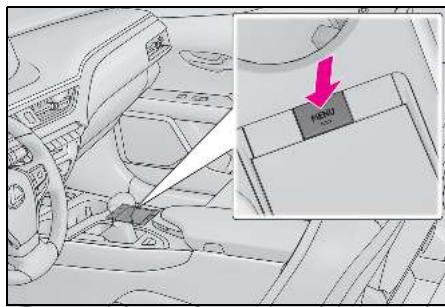
2. Sélectionnez un point de la carte. 3. Appuyez sur le bouton du Remote Touch. 4. Sélectionnez "Street View". 5. Assurez-vous que l'image s'affiche.
$: Sélectionnez pour modifier les images. Il est possible d'afficher jusqu'à 6 images par lieu.
La fonction Street View peut également être sélectionnée à partir des écrans suivants : - Écran de vue d'ensemble de l'itinéraire ( P.97) - Écran de détails de PDI en ligne (sauf messages d'informations routières) ( P.83) - Cette fonction n'est pas disponible pendant la conduite.
Météo
Les informations météo peuvent être affichées pour un lieu souhaité, à condition que le système soit connecté à Internet. ( P.273)
Affichage de l'écran de météo
Modèle avec écran 10,3 pouces 1 Quelques instants après avoir appuyé sur le bouton "MAP", l'affichage passe automatiquement à l'écran de carte. (→P.76)
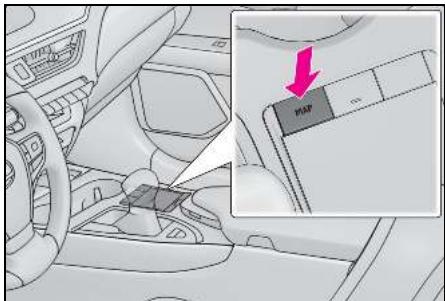
Modèle avec écran 7 pouces 1 Appuyez sur le bouton "MENU" du Remote Touch, puis sélectionnez "Navigation" sur l'écran de menu. Après quelques instants, l'affichage passe automatiquement à l'écran de carte. (→P.76)
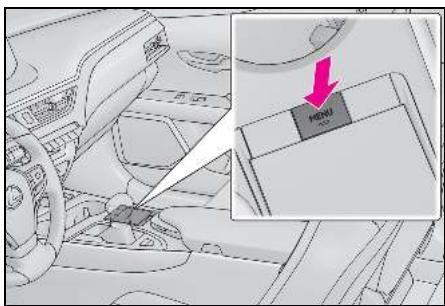
2 Sélectionnez sur la carte. 3 Sélectionnez "Météo". 4 Assurez-vous que l'écran "Météo" est affiché.
"Lieu": Sélectionnez pour modifier le lieu pour lequel obtenir les informations météo. (→P.279)
"Prévisions": Sélectionnez pour afficher les prévisions météo pour les 5 jours suivants.
"Actuel": Sélectionnez pour afficher la météo à l'heure actuelle.
Sélectionnez pour actualiser les informations météo.
Modification du lieu
1 Affichez l'écran du menu d'action. (→P.73) 2 Sélectionnez l'icône de météo. 3 Assurez-vous que l'écran "Météo" est affiché. 4 Sélectionnez "Lieu". 5 Sélectionnez l'élément de recherche de point souhaité.
"À destination" : Sélectionnez pour définir un lieu sur la base d'une destination actuelle.
"Lieu actuel": Sélectionnez pour définir un lieu sur la base de la position actuelle.
"Recherche un lieu": Sélectionnez pour rechercher un autre lieu.
"Définir un lieu": Sélectionnez pour définir un nouveau lieu favori. (→P.279)
Enregistrement des favoris
1. Sélectionnez "Définir un lieu". 2. Saisissez le lieu souhaité en effectuant la recherche. Sélectionnez le lieu souhaité parmi les résultats de recherche.
Stationnement
Les informations relatives au stationnement peuvent être affichées pour un lieu souhaité, à condition que le système soit connecté à Internet.
Affichage de l'écran de liste des parkings
Modèle avec écran 10,3 pouces 1 Quelques instants après avoir appuyé sur le bouton "MAP", l'affichage passe automatiquement à l'écran de carte. ( P.76)
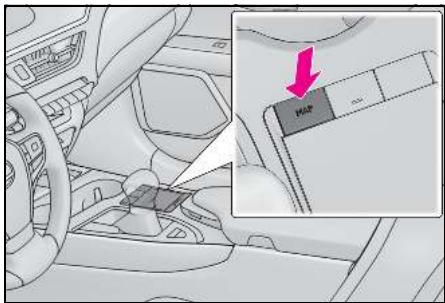
Modèle avec écran 7 pouces 1 Appuyez sur le bouton "MENU" du Remote Touch, puis sélectionnez "Navigation" sur l'écran de menu. Après quelques instants, l'affichage
passe automatiquement à l'écran de carte. ( P.76)
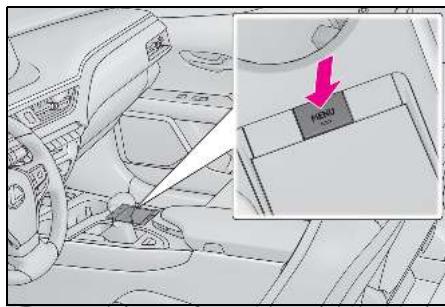
2. Sélectionnez sur la carte. 3. Sélectionnez "Parking". 4. La liste des PDI avec stationnement s'affiche (s'il y a des informations dans la base de données hors ligne ou en ligne).
"Par distance" : Sélectionnez pour trier en fonction de la distance. "By name" : Sélectionnez pour trier par ordre alphabétique de nom de PDI. "Par prix" : Sélectionnez pour trier en fonction du prix. : Cette fonction nécessite une connexion Internet et l'ouverture d'une session sur le serveur Lexus. : Sélectionnez pour afficher la liste avec la carte. : Sélectionnez pour actualiser les informations concernant le prix du carburant. 5 Vérifiez si les informations relatives au stationnement s'affichent. "Aller" : Sélectionnez pour afficher l'écran de démarrage du guidage d'itinéraire. (→P.97) "Appeler" : Sélectionnez pour appeler le numéro de téléphone enregistré. (→P.247) "Street View" : Sélectionnez pour afficher Street View. ( P.277)
Modification du lieu
1 Affichez l'écran de stationnement. (→ P.279) 2 Appuyez sur le bouton du Remote Touch. 3 Sélectionnez une zone de recherche.
"Approximé": Sélectionné pour trier en fonction de la proximité par rapport au lieu actuel. "Destination": Sélectionnez pour trier en fonction de la proximité par rapport à la destination. "Sur l'itinéraire": Sélectionnez pour trier en fonction de la proximité par rapport à l'itinéraire actuel. : Uniquement disponible si la destination est définie.
Prix du carburant
Les informations de prix du carburant peuvent être affichées pour un lieu souhaité, à condition que le système soit connecté à Internet. ( P.273)
Affichage de l'écran de liste de prix du carburant
Modèle avec écran 10,3 pouces. Quelques instants après avoir appuyé sur le bouton "MAP", l'affichage passe automatiquement à l'écran de carte. ( P.76)
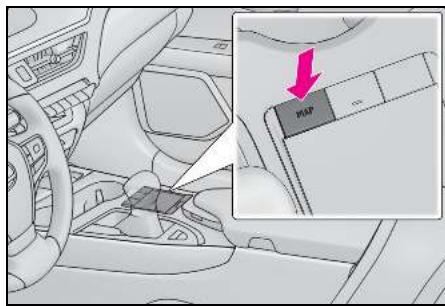
Modèle avec écran 7 pouces
1 Appuyez sur le bouton "MENU" du Remote Touch, puis sélectionnez "Navigation" sur l'écran de menu. Après quelques instants, l'affichage
passe automatiquement à l'écran de carte. ( P.76)
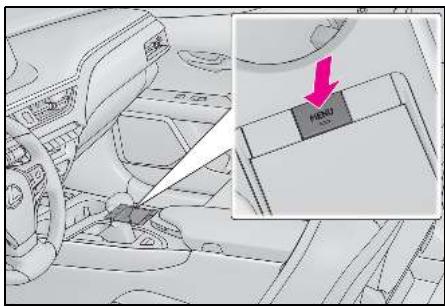
2 Sélectionnez sur la carte. 3 Sélectionnez "Carburant". 4 La liste des PDI avec les prix du carburant s'affiche (s'il y a des informations dans la base de données hors ligne ou en ligne).
"Par distance" : Sélectionnez pour trier en fonction de la distance. "Par marque" : Sélectionnez pour trier en fonction de la marque. "Par prix" : Sélectionnez pour trier en fonction du prix. * : Cette fonction nécessite une connexion Internet et l'ouverture d'une session sur le serveur Lexus.
: Sélectionnez pour afficher la liste avec la carte. C : Sélectionnez pour actualiser les informations concernant le prix du carburant. 5 Assurez-vous que les informations concernant le prix du carburant s'affichent.
"Aller" : Sélectionnez pour afficher l'écran de démarrage du guidage d'itinéraire. (→P.97) "Appeler" : Sélectionnez pour appeler le numéro de téléphone enregistré. (→P.247) "Street View" : Sélectionnez pour afficher Street View. (→P.277)
Modification du lieu
1. Affichez l'écran de prix du carburant. ( P.281) 2. Appuyez sur le bouton du Remote Touch. 3. Sélectionnez une zone de recherche.
"À proximité": Sélectionnez pour trier en fonction de la proximité par rapport au lieu actuel. "Destination": Sélectionnez pour trier en fonction de la proximité par rapport à la destination.
"Sur l'itinéraire": Sélectionnez pour trier en fonction de la proximité par rapport à l'itinéraire actuel.
: Uniquement disponible si la destination est définie.
Paramètres des services en ligne
Les paramètres détaillés suivants des services en ligne peuvent être définis.
Affichage de l'écran des paramètres des services en ligne
1 Appuyez sur le bouton "MENU" du Remote Touch.
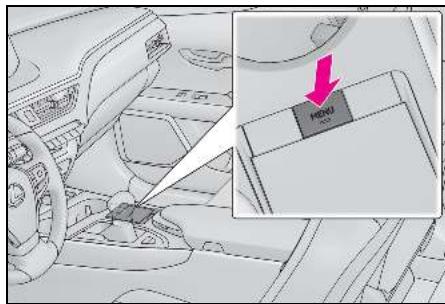
2 Sélectionnez "Configuration". 3 Sélectionnez "En ligne" dans le sous-menu. 4 Sélectionnez les éléments à définir.

A Sélectionnez pour activer/désactiver la connexion automatique à Internet pour les informations routières via Internet et les applications à démarrage automatique nécessitant une connexion Internet.
B Sélectionnez pour définir les paramètres détaillés des services connectés. ( P.283)
Écran des paramètres des services connectés
1 Appuyez sur le bouton "MENU" du Remote Touch. 2 Sélectionnez "Configuration". 3 Sélectionnez "En ligne" dans le sous-menu. 4 Sélectionnez "Lexus Online". 5 Sélectionnez les éléments à définir.
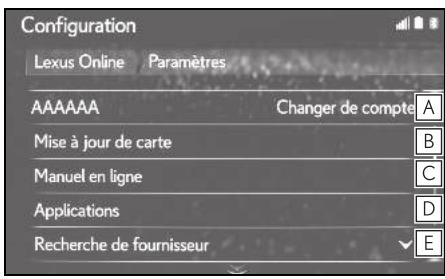
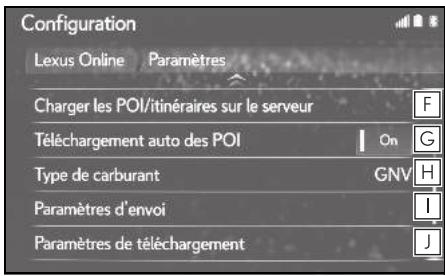
A Affiche le nom de connexion du compte. Sélectionnez pour créer un nouveau compte ou vous connecter avec un compte existant. ( P.284) B Sélectionnez pour afficher les informations relatives à la mise à jour de la carte. ( P.284)
C Sélectionnez pour afficher le code QR pour accéder au manuel des paramètres des services en ligne. ( P.285) D Sélectionnez pour définir les paramètres des applications correspondantes. ( P.285) E Sélectionnez pour définir le moteur de recherche souhaité. ( P.286) F Sélectionnez pour ajouter des PDI et des itinéraires en les téléchargeant à partir du portail Lexus. Ils seront enregistrés dans la liste des favoris. G Sélectionnez pour passer au téléchargement automatique des PDI et des itinéraires à partir du serveur. H Sélectionnez pour définir le type de carburant. ( P.286) I Sélectionnez pour télécharger les paramètres du système de navigation vers le serveur Lexus. J Sélectionnez pour télécharger les paramètres du serveur Lexus vers le système de navigation.
Paramétrage du compte
1 Appuyez sur le bouton "MENU" du Remote Touch. 2 Sélectionnez "Configuration". 3 Sélectionnez "En ligne" dans le sous-menu. 4 Sélectionnez "Lexus Online". 5 Sélectionnez "Changer de compte".
Sélectionnez les éléments à définir.
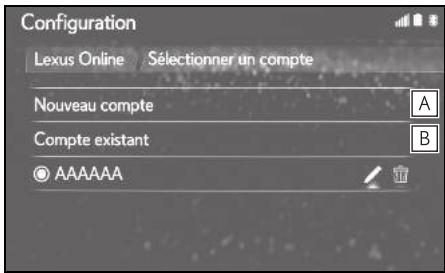
A Sélectionnez pour définir un nouveau compte. B Sélectionnez pour vous connecter à un compte existant. Si le compte a déjà été créé, sélectionnez le nom du compte affiché en dessous. Sélectionnez ou pour modifier ou supprimer le compte existant.
Informations et réglages de mise à jour de la carte
1 Appuyez sur le bouton "MENU" du Remote Touch. 2 Sélectionnez "Configuration". 3 Sélectionnez "En ligne" dans le sous-menu. 4 Sélectionnez "Lexus Online". 5 Sélectionnez "Mise à jour de carte".
6 Confirmez et modifiez les paramètres de mise à jour de carte.
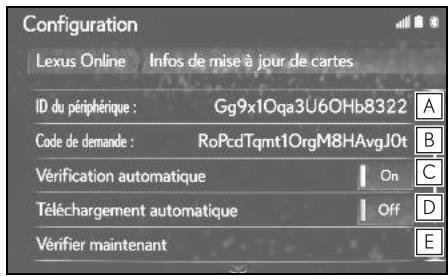
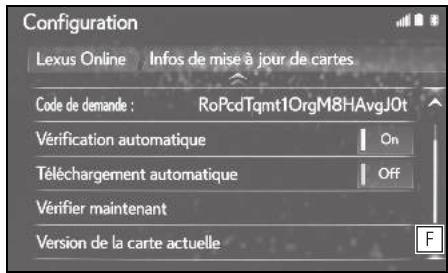
A L'identifiant de l'appareil est spécifié à l'appareil et ne peut pas être modifié. B Affiche le code d'activation permettant à jour la base de données de navigation. C Sélectionnez pour définir le système afin qu'il vérifie automatiquement si une mise à jour de carte est disponible. D Sélectionnez pour définir le système afin qu'il télécharge automatiquement la mise à jour de la carte, si elle est disponible. E Sélectionnez pour définir le système afin que vous puissiez vérifier manuellement si une mise à jour de carte est disponible. ( P.128) F Sélectionnez pour afficher la version de la carte actuelle.
Manuel en ligne
Vous pouvez obtenir des conseils d'utilisation de ce système via un code QR ou une URL.
1 Appuyez sur le bouton "MENU" du Remote Touch. 2 Sélectionnez "Configuration". 3 Sélectionnez "En ligne" dans le sous-menu. 4 Sélectionnez "Lexus Online". 5 Sélectionnez "Manuel en ligne". 6 Scannez le code QR sur votre téléphone ou accédez à l'URL affichée à l'écran.
Cela vous permet de lancer l'assistant au Guide de démarrage.
Paramétrage des applications
1 Appuyez sur le bouton "MENU" du Remote Touch. 2 Sélectionnez "Configuration". 3 Sélectionnez "En ligne" dans le sous-menu. 4 Sélectionnez "Lexus Online". 5 Sélectionnez "Applications".
6 Sélectionnez les éléments à définir.
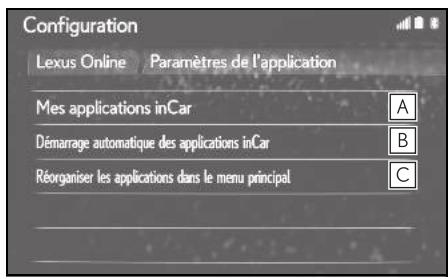
A Sélectionnez pour dresser la liste de toutes les applications qui ont été téléchargées sur le système. ( P.275) Sélectionnez pour supprimer l'application. La sélection d'une application affiche l'écran d'informations sur l'application qui contient une touche permettant de supprimer/d'arrêter l'application concernée. B Sélectionnez pour CHOISIR l'application qui doit démarrer automatiquement suite au démarrage du système. C Sélectionnez pour modifier l'ordre des applications dans la liste. Faites glisser l'application voulue vers la position souhaitée dans la liste.
Paramétrage du moteur de recherche
Le moteur de recherche souhaité peut être défini. Avant d'utiliser un nouveau moteur de recherche, vous devez lire et approuver les conditions d'utilisation sur le portail Lexus. Selon les cas, certains moteurs de recherche ne peuvent pas être sélectionnés.
1 Appuyez sur le bouton "MENU" du Remote Touch.
2 Sélectionnez "Configuration". 3 Sélectionnez "En ligne" dans le sous-menu. 4 Sélectionnez "Lexus Online". 5 Sélectionnez "Moteur de recherche". 6 Sélectionnez le moteur de recherche souhaité.
Paramétrage de la qualité de carburant
Il est possible de modifier la qualité de carburant préférée utilisée pour obtenir des informations sur le prix.
1. Appuyez sur le bouton "MENU" du Remote Touch. 2. Sélectionnez "Configuration". 3. Sélectionnez "En ligne" dans le sous-menu. 4. Sélectionnez "Lexus Online". 5. Sélectionnez "Type de carburant". 6. Sélectionnez la qualité de carburant souhaitée.
Index
Index alphabétique 288
Index alphabétique
Affichage et contacteurs de fonctionnement. 12
Dénomination de chaque élément 12
Licence du logiciel pour l'écran 10,3 pouces 13
Android Auto. 152
Sous-menu 153
Vue d'ensemble 152
Apple CarPlay/Android Auto™ 57
Dépannage. 59
Etablissement d'une connexion Android Auto. 58
Etablissement d'une connexion Apple CarPlay 57
Association de l'écran multifonction avec le système 40
Audio Bluetooth 154
Connexion d'un appareil Bluetooth®....156
Sous-menu 156
Vue d'ensemble 154
Autres réglages 63
AUX 159
Sous-menu 159
Vue d'ensemble 159
Bouton de retour (Remote Touch)............14
Bouton de sous-fonction (Remote Touch) 14, 15
Commandes à distance audio/vidéo 160
Comment utiliser le pavé tactile 32
Fonctionnement du pavé tactile 32
Gestes du pavé tactile 33
Configuration requise pour utiliser le service 273
Connexion à Internet 273
Obtention d'un compte sur le portail Lexus 273
Configuration vocale 66
Affichage de l'écran de configuration vocale 66
Écran de configuration vocale 66
Connexion à Internet/Miracast® via Wi-Fi®.... 53
Affichage de l'écran des paramètres Wi-Fi® 53
Conseils d'utilisation de la fonction Wi-Fi®.... 56
Ecran des paramètres Wi-Fi 53
Conseils d'utilisation du système audio/vidéo 168
Conseils pour le fonctionnement du système de navigation. 125
Contacteur au volant
Contacteur (contacteur au volant) 160
Contacteur "MODE" (contacteur au volant) 160
Contacteur de commande du volume (contacteur au volant) 160, 240
Contacteur de commande vocale (contacteur au volant) 182, 240
Contacteur TEL (contacteur au volant). 240
Contacteurs au volant 160
Fonctionnement du contacteur au volant 160
Contacteur "TUNE" (contacteur de commande audio)
Android Auto 153
Audio Bluetooth 155
CD. 143
DVD. 145
iPod/iPhone(AppleCarPlay) 151
Périmètre de stockage USB 149
Radio AM/FM/DAB 137
Contacteur " • VOL " (contacteur de commande audio). 131
Conversation via le système mains libres Bluetooth® 247
Envoi de tonalités 248
Fonctionnement de l'écran d'accueil. 247
Mise en attente d'un appel entrant 249
Passage d'un appel à l'autre au cours d'un appel 248
Réglage du volume d'émission 248
Démarrage du guidage d'itinéraire. 97
Dépannage 265
Destinations favorites 111
DVD. 144
Sous-menu 146
Vue d'ensemble 144
Écran Configuration 25
Ecran d'accueil 21
Fonctionnement de l'écran d'accueil. 21
Ecran d'informations. 26
Écran de démarrage. 32
Écran de mise en garde 32
Redémarrage du système 32
Ecran de menu 16
Fonctionnement de l'écran de menu. 16
Ecran partagé 19
Affichages latéraux 20
Vue d'ensemble de l'écran 19
Emission d'un appel à l'aide du système mains
Libres Bluetooth 242
En utilisant la liste de contacts. 243
En utilisant la liste des favoris 243
En utilisant le journal d'appels. 243
En utilisant le pavé numérique. 245
Méthodes d'accès à partir d'un téléphone Bluetooth® 242
SOS. 245
Enregistrement/connexion d'un appareil
Bluetooth 41
Enregistrement d'un lecteur audio
Bluetooth® pour la première fois.... 43
Enregistrement d'un téléphone Bluetooth® pour la première fois.
Profils. 44
Enregistrement d'une entrée 111
Affichage de la liste des favoris. 111
Création d'une nouvelle entrée. 111
Enregistrement de destinations favorites fixes 112
Téléchargement des PDI et itinéraires via Internet 113
Transfert des PDI et itinéraires via un périphérique de stockage USB.112
Enregistrement du domicile 30
Définition du domicile comme destination30
Fonction d'agrandissement 223
Agrandissement de l'affichage 223
Fonction de messagerie du téléphone
Bluetooth 249
Affichage de l'écran de message. 249
Appel vers l'expéditeur du message......253
Consultation des messages envoyés.....251
Consultation des messages reçus 250
Création d'un nouveau message 252
Réception d'un message 250
Réponse à un message (réponse rapide) 252
Fonctionnement de base. 70, 130
Fonctionnement de l'écran de carte 76
Affichage de l'écran de carte. 76
Affichage de la position actuelle du véhicule 76

Disposition de la carte. 78 Echelle de la carte. 77 Fonctionnement du défilament de la carte. 77
Fonctionnement de la radio. 137 Fonctionnement des supports. 142 Fonctionnement du système de navigation. 27 Fonctionnement du téléphone (système mains libres pour téléphones mobiles) 238
Fonctions de base 12, 131, 239
À propos des contacts de la liste de contacts 241 Activation et déactivation du système......131 Enregistrement/connexion d'un téléphone Bluetooth® 239 Fente de disque 132 Lors de la vente ou de la mise au rebut du véhicule 241 Port USB/AUX 133 Réglage de l'écran audio 135 Réglages du son 133 Réorganisation de la source audio 132 Sélection d'une source audio 131 Système de commande vocale 136, 241 Utilisation du contacteur de téléphone/micro 240
GPS (système de positionnement par satellite) 125
Limites du système de navigation 125
Guidage d'itinéraire. 101
Arrêt du guidage d'itinéraire. 103 Ecran du guidage d'itinéraire 101 Guidage vocal. 102
Guidage de l'itinéraire 28
Arrêt du guidage d'itinéraire 29 Définition de la destination 28
Icane d'état 23
Explication des icônes d'état 23
Importation de favoris et d'itinéraires enregistrés 275
Enregistrement d'un point externe comme favori et d'itinéraires à partir d'Internet.275 Procédure de téléchargement de favoris et d'itinéraires à partir d'un périhérique de stockage USB 276
Informations de base avant utilisation. 32
Informations de l'écran de carte 79
Affichage de diverses informations sur la carte. 79 Affichage des informations PDI. 83 Icônes PDI 80 Passage à un autre mode de carte (modèle à écran 10,3 pouces avec fonction de navigation). 80
Informations sur le fonctionnement. 168
Informations sur les fichiers. 174 iPod 173 Lecteur et disques CD/DVD. 169 Messages d'erreur. 179 Radio. 168 Source sonore haute résolution 174 Terminologie. 178
Informations utiles. 199, 234
Licence de produit 236 Si vous remarquez un symptôme quelconque 199,234
iPod/iPhone(AppleCarPlay) 150
Sous-menu 151 Vue d'ensemble 150
Liste des services 184 Vue d'ensemble de la liste des commandes 184 Lorsque les rétroviseurs extérieurs sont rabattus 222 Affichage de l'écran 222
Messages d'informations routières 84
Écran des messages d'informations routières 84
Icône de message d'informations routières sur la carte. 84
Liste de messages d'informations routières 85
Mesures de précaution relatives au moniteur de vue panoramique. 225
Déformation des objets tridimensionnels affichés à l'écran. 230
Différence entre la vue affichée à l'écran et les conditions réelles de la route. 229
La camera 228
Lorsque le véhicule s'approche d'objets tridimensionnels 231
Zone affichée à l'écran. 225
Meteo. 278
Affichage de l'écran de météo. 278
Modification du lieu 279
Miracast 157
Affichage de l'écran Miracast 158
Connexion d'un appareil Miracast® 158
Vue d'ensemble 157
Mises à jour de la base de données de navigation. 127
Mise à jour de la base de données de navigation 127
Mode d'affichage des lignes de guidage d'aide
au stationnement. 193
Description de l'écran 193
Mode d'affichage des lignes de guidage de distance. 194
Description de l'écran 194
Mode d'affichage des lignes de trajectoire estimée 191
Description de l'écran 191
Modification d'itinéraire 104
Affichage de l'écran de modification d'itiné-
raire. 104
Affichage de la liste de changements de direction. 108
Affichage des informations sur la destination 105
Blocage de sections de route. 107
Changement dynamique d'itinéraire sur la base des messages d'informations routières 109
Définition d'un détour. 108
Réorganisation des étapes 106
Suppression des étapes et destinations...106
Modification des informations d'entrée.....114
Modification des informations d'entrée.....114
Moniteur d'aide au stationnement Lexus....188
Affichage de l'écran 189
Précautions à prendre lors de la conduite 188
Utilisation du système 190
Moniteur de vue panoramique. 201
Affiche 203
Comment changer d'affichage. 204
Contacteur de caméra. 203
Précautions à prendre lors de la conduite201
Navigation. 70
Écran de carte. 71
Écran du menu de destination. 70
Opération de recherche 87 Affichage de l'écran des détails. 88 Affichage de l'écran du menu de destination 87 Recherche à partir de la zone de recherche 87 Recherche dans la liste des favors 89 Recherche par adresse 92 Recherche par PDI. 93
Recherche par répertoire. 97
Recherche parmi les dernières destinations 92
Paramètres d'affichage (réglages de l'écran) 38
Affichage de l'écran des paramètres d'affichage. 38
Écran des paramètres d'affichage 39
Paramètres de carte 116 Affichage de l'écran des paramètres de carte 116
Paramètres de connectivité 41
Paramètres des messages d'informations routières 120
Affichage de l'écran des paramètres d'informations routières. 120
Paramètres des préférences d'itinéraire....123 Affichage de l'écran de gestion des destinations enregistrées....123
Affichage de l'écran des préférences d'itinéraire 123
Paramètres des services en ligne................................283 Affichage de l'écran des paramètres des services en ligne................................283
Ecran des paramètres des services connectés 283
Pavé tactile (Remote Touch) 14, 32
Périmètre de stockage USB 147 Sous-menu 149 Vue d'ensemble 147
Personnalisation du moniteur de vue panoramique 224
Modification de la couleur de carrosserie affichée sur le moniteur de vue panoramique 224
Précautions relatives au moniteur d'aide au stationnement Lexus 194
Différences entre la vue affichée à l'écran et les conditions réelles de la route. 196
La camera 195
Lorsque le véhicule s'approche d'objets tridimensionnels. 197
Zone affichée à l'écran. 194
Prix du carburant 281
Affichage de l'écran de liste de prix du carburant 281
Que faire si 265
Radio AM/FM/DAB 137
Présélection d'une station. 138
RDS (système de radiocommunication de données) 138
Sous-menu 138
Vue d'ensemble. 137
Réception d'un appel à l'aide du système mains libres Bluetooth® 246 Appels entrants 246
Recherche de destination 87
Recherche en ligne 275
Référence rapide. 130, 238 Commandes. 130 Fonctionnement de l'écran du téléphone 238
Réglages audio. 162 Affichage de l'écran des réglages audio... 162 Ecran des réglages audio. 162
Réglages Bluetooth détaillés 45 Affichage de l'écran de configuration Bluetooth 45
Connexion d'un appareil Bluetooth® 46
Ecran "Paramètres détaillés" 50
Ecran de configuration Bluetooth® 46
Enregistrement d'un appareil Bluetooth® 48 Modification des informations relatives à l'appareil Bluetooth® 49
Suppression d'un appareil Bluetooth®......48
Réglages de la montre de bord. 64
Réglages du téléphone 255
Affichage de l'écran des réglages du téléphone 255
Écran "Configuration de Lexus Euro assistance 24" 264
Écran des réglages de l'affichage/des notifications 256
Écran des réglages de messagerie 263
Écran des réglages des contacts/du journal d'appels 257
Écran des réglages du son 255
Écran des réglages du téléphone 255
Réglages du véhicule. 67
Affichage de l'écran des réglages du véhicule 67
Écran des réglages du véhicule 67
Réglage du mode voiturier. 68
Réglages généraux 63
Affichage de l'écran des réglages généraux 63
Écran des réglages généraux 63
Remote Touch 14
Dénomination et fonctionnement de chaque élément. 14
Saisie de lettres et de chiffres/fonctionnement
de l'écran de départ 35
Écran de départ. 36
Saisie de lettres et de chiffres 35
Services connectés. 270
Avant d'utiliser les services connectés....272
Pièces constitutives du système 270
Sous-menu 22
Affichage du sous-menu. 22
Stationnement 279
Affichage de l'écran de liste des parkings279
Street View 277
Affichage de Street View. 277
Système de commande vocale 182
Fonctionnement du système de commande vocale 183
Utilisation du système de commande vocale 182
Touchez "Affichage" (écran Menu) 16,38
Touche "Android Auto" (écran Menu)...16, 58
Touche "Apple CarPlay" (écran Menu)...16,57
Touche "Applications" (écran Menu) 16
Touche "Audio" (écran "Configuration") 25,162
Touche "Audio" (écran Menu) 16, 130
Touche "Bluetooth" (écran "Setup").....25,45
Touche "Climatisation" (écran Menu). 16
Touche "Configuration" (écran Menu)...16,25
Touche d'éjection. 132
Touche "Destination" (écran Menu).....16,70
Touche "ECO" (écran d'informations) 26
Touche "En ligne" (écran "Configuration") 25,283
Touche "Général" (écran "Configuration") 25,63
Touche "Infos" (écran Menu) 16,26
Touche "MEDIA" (contacteur de commande audio) 131
Touche "Navigation" (écran "Configuration") 25,116
Touche "RADIO" (contacteur de commande audio) 131
Touche "Telephone" (écran "Configuration") 25,255
Touche "Telephone" (écran Menu). 16,238
Touche "Véhicule" (écran "Configuration") 25,67
Touche "Voix" (écran "Configuration"). 25,66
Touche "Wi-Fi" (écran "Configuration") 25,53

Touche (contacteur de commande audio)
Android Auto. 153
Audio Bluetooth 155
CD. 143
DVD 145
iPod/iPhone(AppleCarPlay) 151
Périphérique de stockage USB 149
Radio AM/FM/DAB 137
Utilisation de l'écran de carte 27
Affichage de la position actuelle du véhicule sur l'écran de carte. 27
Déplacement de l'écran de carte 27
Zoom avant/arrière sur la carte. 28
Utilisation des applications des services connectés 274
Ecran des applications des services connectés 274
Vérification de la zone autour du véhicule. 207 Affichage de l'écran. 207
Vérification des zones latérales du véhicule 211 Affichage de l'écran. 211
Vérification des zones situées derrière le véhicule et autour de celui-ci. 216
Affichage de l'écran. 216 Lignes de guidage affichées à l'écran. 218
Stationnement 221
Vérification des zones situées devant le véhicule et autour de celui-ci 208
Affichage de l'écran. 208
MANUEL Du propriétaire
- Climatisation
- Ecran du contrôle d'énergie (UX250h)
- Consommation de carburant
- Personnalisation du véhicule
Toyota Motor Europe NV/SA, Avenue du Bourget 60 - 1140 Bruxelles, Belgique www.toyota-europe.com
Informations et mises à jour de la base de données cartographiques
Le soussigné, Pioneer, déclare que l'équipement radioélectrique du type [^*] est conforme à la directive 2014/53/UE.
Le texte complet de la déclaration UE de conformité est disponible à l'adresse internet suivante: http://www.pioneer-car.eu/compliance
Le lecteur optique monté sur ce véhicule est classifié comme produit laser de classe 1 selon la norme relative à la sécurité, CEI 60825-1:2014.
Le soussigné, Harman Becker Automotive Systems GmbH, déclare que l'équipement radioélectrique du type HM Extension Unit est conforme à la directive 2014/53/UE. Le texte complet de la déclaration UE de conformité est disponible à l'adresse internet suivante: (*1)
Le soussigné, Panasonic Corporation, déclare que l'équipement radioélectrique du type [ * ] est conforme à la directive 2014/53/UE.
Le texte complet de la déclaration UE de conformité est disponible à l'adresse internet suivante :
http://www. ptc. panasonic. eu/
Modèle avec écran 10,3 pouces/modèle avec écran 7 pouces (avec fonction de navigation)
Modèle avec écran 7 pouces (sans fonction de navigation)

Gracenote, A Nielsen Company

- 1-1. Fonctions de base
- 1-2. Fonctionnement du système de navigation
- 2-1. Informations de base avant utilisation
- 2-2. Paramètres de connectivité
- 2-3. Apple CarPlay/android auto
- 2-4. Autres réglages
- 3-1. Fonctionnement de base
- 3-2. Recherche de destination
- 3-3. Guidage d'itinéraire
- 3-4. Destinations favorites
- 3-5. Configuration
- 3-6. Conseils pour le fonctionnement du système de navigation
- 4-1. Fonctionnement de base
- 4-2. Fonctionnement de la radio
- 4-3. Fonctionnement des supports
- 4-4. Commandes à distance audio/vidéo
- 4-5. Configuration
- 4-6. Conseils d'utilisation du système audio/vidéo
- 5-1. Fonctionnement du système de commande vocale
- 6-1. Moniteur d'aide au stationnement lexus
- 6-2. Moniteur de vue panoramique
- 7-1. Fonctionnement du téléphone (système mains libres pour téléphones mobiles)
- 7-2. Configuration
- 7-3. Que faire si...
- 8-1. Services connectés
- 8-2. Configuration
- Manuel du propriétaire du système de navigation et multimédia
- Système de navigation (avec fonction de navigation)
- Lecture de ce manuel
- Symboles de ce manuel
- Symboles utilisés dans les schémas
- Des styles d'écriture différents sont utilisés pour les véhicules à essence et les véhicules hybrides
- Instructions de sécurité (sans fonction de navigation)
- Avertissement
- Instructions de sécurité (avec fonction de navigation)
- Dénomination de chaque élément
- Licence du logiciel pour l'écran 10,3 pouces
- Dénomination et fonctionnement de chaque élément
- Utilisation du bouton de sous-fonction
- Fonctionnement de l'écran de menu
- Utilisation du "raccourci via le curseur" (modèle avec écran 10,3 pouces)
- Écran partagé*
- Vue d'ensemble de l'écran
- Affichage latéral
- Fonctionnement de l'écran de navigation
- Échelle de la carte
- Orientation de la carte
- Passage à un autre mode de carte
- Sélection d'une source audio
- Fonctionnement de la radio
- Fonctionnement des supports
- Écran d'accueil
- Fonctionnement de l'écran d'accueil
- Personnalisation de l'écran d'accueil
- Sous-menu
- Affichage du sous-menu
- Icône d'été
- Explication des icônes d'état
- Affichage du niveau de réception
- Affichage de la charge restante de la batterie
- Affichage de l'état de la connexion bluetooth®
- Écran "configuration
- Écran d'informations
- Utilisation de l'écran de carte*
- Affichage de la position actuelle du véhicule sur l'écran de carte
- Affichage de l'écran de carte
- Déplacement de l'écran de carte
- Zoom avant sur la carte
- Zoom arrière sur la carte
- Guidage de l'itinéraire
- Définition de la destination
- Arrêt du guidage d'itinéraire
- Enregistrement du domicile*
- Enregistrement du domicile
- Définition du domicile comme destination
- Écran de démarrage
- Comment utiliser le pavé tactile
- Écran de mise en garde
- Redémarrage du système
- Fonctionnement du pavé tactile
- Gestes du pavé tactile
- Tracé du doigt
- Passage rapide avec le doigt
- Pincement avec les doigts*1,2
- Saisie de lettres et de chiffres
- Modification du type de caractères et de clavier
- Affichage des propositions de texte prédictif*
- Méthode d'écriture manuelle
- Écrandelistes
- Dégagement de l'écran de liste
- Passage rapide du doigt sur l'écran de liste
- Recherche dans une liste
- La liste s'affiche.
- Paramètres d'affichage (réglages de l'écran)
- Affichage de l'écran des paramètres d'affichage
- Écran des paramètres d'affichage
- Passage au mode jour ou nuit
- Réglage du contraste/de la luminosité
- Association de l'écran multifonction avec le système
- Enregistrement/connexion d'un appareil bluetooth®
- Enregistrement d'un téléphone bluetooth® pour la première fois
- Enregistrement d'un lecteur audio bluetooth® pour la première fois
- Profils
- Bluetooth®
- Réglages bluetooth® détaillés
- Affichage de l'écran de configuration bluetooth®
- Écran de configuration bluetooth®
- Connexion d'un appareil bluetooth®
- Mode de connexion automatique
- Connexion manuelle
- Enregistrement d'un appareil bluetooth®
- Suppression d'un appareil bluetooth®
- Modification des informations relatives à l'appareil bluetooth®
- Modification d'un nom d'appareil
- Définition de la méthode de connexion du lecteur audio
- Écran "paramètres détaillés
- Modification de "bluetooth
- Réglage de la priorité de connexion automatique
- Modification des informations relatives au système
- Connexion à internet / miracast® via wi-fi®
- Affichage de l'écran des paramètres wifi®
- Écran des paramètres wi-fi®
- Activation/désactivation de la fonction wi-fi®
- Connexion à un réseau
- Ajout d'un réseau wi-fi
- Connexion rapide
- Configuration wi-fi® détaillée
- Paramètres des réseaux préférées
- Conditions affichées avec l'icône wi-fi®
- Caracteristiques
- Apple carplay/android autoTM*
- Établissement d'une connexion apple carplay
- Etablissement d'une connexion android auto
- Dépannage
- Réglages généraux
- Affichage de l'écran des réglages généraux
- Écran des réglages généraux
- Réglages de la montre de bord
- Réglage du fuseau horaire
- Réglage manuel de la montre de bord
- Suppression de données personnelles
- Configuration vocale
- Affichage de l'écran de configuration vocale
- Écran de configuration vocale
- Réglages du véhicule
- Écran des réglages du véhicule
- Réglage du mode voiturier
- Lorsque le mode voiturier a été activé
- 3-3. Guidage du trajet
- Navigation
- Écran du menu de destination
- Écran de carte
- Écran du menu d'action
- Pendant le fonctionnement du guidage d'itinéraire
- Sauf pour le fonctionnement du guidage d'itinéraire
- Attention
- Affichage de la position actuelle du véhicule
- Fonctionnement du défilament de la carte
- Disposition de la carte
- Affichage de diverses informations sur la carte
- Limitations de vitesse
- Immeubles en 3D
- Points de repère en 3D
- Radars toutiers
- Passage à un autre mode de carte (modèle à écran 10,3 pouces avec fonction de navigation)
- Boussole
- Affichage des icônes PDI
- Liste des icônes pdi
- Loisirs
- Affichage des informations PDI
- Messages d'informations routières
- Écran des messages d'informations routières
- Icône de message d'informations routières sur la carte
- Liste de messages d'informations routières
- Tri
- Affichage de l'écran du menu de destination
- Recherche à partir de la zone de recherche
- Définition d'un pays comme zone de recherche
- Affichage de l'écran des détails
- Recherche dans la liste des favoris
- Navigation automatique pour faire la navette
- Lorsque la destination n'est pas définie
- Lorsque la destination est définie
- Enregistrement des créneaux journaliers/horaires
- Recherche parmi les dernières destinations
- Recherche par adresse
- Recherche par coordonnées
- Recherche par PDI
- Paramétrage de la zone de recherche
- Recherche par catégorie
- Affichez les détails de PDI en ligne
- Recherche par répertoire
- Démarrage du guidage d'itinéraire
- Écran du itinéraire recommandé
- Réglage du type d'itinéraire
- Réglage des critères d'évitement
- Écran des itinéraires alternatifs
- Écran du guidage d'itinéraire
- Pendant la conduite sur autoroute
- Panneaux de signalisation
- Écran de bretelle d'autoroute
- Guidage vocal
- Affichage de l'écran de modification d'itinéraire
- Affichage des informations sur la destination
- Réorganisation des étapes
- Suppression des étapes et destinations
- Blocage de sections de route
- Affichage de la liste de changements de direction
- Évitemment d'un segment d'itinéraire à partir de la liste de changements de direction
- Annulation du réglage d'évitement
- Changement dynamique d'itinéraire sur la base des messages d'informations routières
- Changement d'itinéraire automatique
- Changement d'itinéraire manuel
- Enregistrement d'une entrée
- Affichage de la liste des favoris
- Création d'une nouvelle entrée
- Enregistrement de destinations favorites fixes
- Transfert des PDI et itinéraires via un périphérique de stockage USB
- Téléchargement des pdis et itinéraires via internet
- Modification des informations d'entrée
- Affichage des détails des informations d'entrée
- Modification de l'itinéraire
- Affichage de l'écran des paramètres de carte
- Écran de réglage de carte
- Mode jour/nuit
- Informations d'arrivée
- Seuil d'avissement de vitesse
- Zoom automatique
- PDI sur la carte
- Informations sur le pays
- Sélectionnez l'objet souhaité.
- Affichage de l'écran des paramètres d'informations routières
- Méthode de réception des messages d'informations routières
- Paramétrage de la réception des messages d'informations routières via internet
- Paramétrage de la réception des messages d'informations routières via TMC
- Paramétrage du filtre de rayon
- Paramétrage de la méthode de changement dynamique d'itinéraire
- Affichage de l'écran des préférences d'itinéraire
- Paramétrage des critères d'évitement pour le calcul d'itinéraire
- Affichage de l'écran de gestion des destinations enregistrées
- GPS (système de positionnement par satellite)
- Limites du système de navigation
- Mises à jour de la base de données de navigation
- Utilisation d'un périphérique de stockage USB
- Utilisation d'internet
- 4-4. Commandes à distance audio/video
- Référence rapide
- Commandes
- Fonctions de base
- Certification
- Activation et désactivation du système
- Réorganisation de la source audio
- Fente de disque
- Port usb/aux
- Réglages du son
- Sélectionnez
- Équilibrateur/balance
- Égaliseur sonore automatique
- Réglages de la taille d'écran
- Système de commande vocale
- Radio am/fm/dab*
- Vue d'ensemble
- Présélection d'une station
- RDS (système de radiocommunication de données)
- Recherche manuelle
- Options de la radio
- Fonctionnement de l'enregistrement différé (DAB)
- Écran de commande
- Répartition
- Sélectionatoire
- Contacteur de commande audio
- Options de DVD
- Modification de la langue audio
- Modification de la langue des sous-titres
- Modification de l'angle
- L'écran.
- Recherche par titre
- Ipod/iphone (apple carplay*)
- Audio bluetooth®
- Miracast®*
- Connexion d'un appareil miracast
- Affichage de l'écran miracast®
- Fonctionnement du contacteur au volant
- Réglages audio
- Affichage de l'écran des réglages audio
- Écran des réglages audio
- Réglages courants
- Réglages de radio FM
- Réglages DAB*
- Réglages de DVD*
- Langue audio
- Langue des sous-titres
- Niveau de contrôle parental
- Plage sonore dynamique
- Saisie d'une langue audio/des sous-titres/de menu
- Informations sur le fonctionnement
- Radio
- Lecteur et disques cd/dvd
- Lecteur de cd/dvd
- Disques cd-r/rw et dvd-r/rw
- Disques DVD video
- Glossaire relatif au disque DVD video
- Modèles compatibles
- Source sonore haute résolution
- Informations sur les fichiers
- Fichiers compressés compatibles
- Écriture par paquets
- Étiquette ID3
- Format ISO 9660
- Système de commande vocale :
- Si une connexion apple carplay/android auto est établie*:
- Micro
- Fonctionnement du système de commande vocale
- Vue d'ensemble de la liste des commandes
- Liste des commandes des
- Multimédia
- Téléphone
- Moniteur d'aide au stationnement lexus*
- Précautions à prendre lors de la conduite
- Affichage de l'écran
- Désactivation du moniteur d'aide au stationnement lexus
- Utilisation du système
- Description de l'écran
- Mode d'affichage des lignes de guidage d'aide au stationnement
- Zone affichée à l'écran
- Utilisation de la lave-linge
- Différences entre la vue affichée à l'écran et les conditions réelles de la route
- Lorsque la route derrière le véhicule monte fortement
- Lorsque le véhicule s'approche d'objets tridimensionnels
- Lignes de trajectoire estimée
- Lignes de guidage de distance
- Si vous remarquez un symptôme quelconque
- Moniteur de vue panoramique
- Contacteur dérivaire
- Affichage
- Comment changer d'affichage
- Lorsque le levier de changement de vitesse est en position "p
- Lorsque le levier de changement de vitesse est en position "d" ou "n
- Vérification de la zone autour du véhicule
- Vérification des zones situées devant le véhicule et autour de celui-ci
- Changement du mode de lignes de guidage
- Mode d'affichage automatique
- Vérification des zones latérales du véhicule
- Mode d'affichage automatique de la vue directionnelle
- Utilisation de la ligne de guidage de largeur du véhicule
- Utilisation des lignes de trajectoire estimée
- Vérification des zones situées derrière le véhicule et autour de celui-ci
- Lignes de guidage affichées à l'écran
- Utilisation de la ligne de guidage d'aide au stationnement
- Lorsque les rétroviseurs extérieurs sont rabattus
- Fonction d'agrandissement
- Agrandissement de l'affichage
- Personnalisation du moniteur de vue panoramique
- Modification de la couleur de carrosserie affichée sur le moniteur de vue panoramique
- Mesures de précaution relatives au moniteur de vue panoramique
- Zone d'image de vue panoramique
- Zone de l'image prise par la caméra
- Différence entre la vue affichée à l'écran et les conditions réelles de la route
- Déformation des objets tridimensionnels affichés à l'écran
- Affichage de la vue panoramique (y compris l'affichage agrandi), affichage de la vue du dégagement latéral et de la vue directionnelle
- Fonctionnement de l'écran du téléphone
- Écran du sous-menu du téléphone
- Système mains libres bluetooth®
- Fonction de messagerie
- Configuration d'un téléphone
- Enregistrement/connexion d'un téléphone bluetooth®
- Contacteur au volant
- Lors de la vente ou de la mise au rebut du véhicule
- Émission d'un appel à l'aide du système mains libres bluetooth®
- Méthodes d'essai à partir d'un téléphone bluetooth®
- En utilisant le journal des appels
- En utilisant la liste des favoris
- En utilisant la liste de contacts
- Lorsque la liste des contacts est vide
- En utilisant le pavé numérique
- Réception d'un appel à l'aide du système mains libres bluetooth®
- Appels entrants
- Conversation via le système mains libres bluetooth®
- Fonctionnement de l'écran d'apple
- En sélectionnant "tonalités décrochage
- Réglage du volume d'émission
- Passage d'un appel à l'autre au cours d'un appel
- Mise en attente d'un appel entrant
- Fonction de messagerie du téléphone bluetooth®
- Affichage de l'écran de message
- Réception d'un message
- Consultation des messages reçus
- Consultation des messages envoyés
- Création d'un nouveau message
- Réponse à un message (réponse rapide)
- Modification des messages de réponse rapide
- Appel vers l'expéditeur du message
- Affichage de l'écran des réglages du téléphone
- Écran des réglages du téléphone
- Écran des réglages du son
- Écran des réglages de l'affichage/des notifications
- Écran des réglages des contacts/du journal d'appels
- Réglage du transfert automatique des contacts/de l'histoire
- Transfert des contacts à partir de l'appareil
- À partir du téléphone (téléphones bluetooth® compatibles OPP uniquement)
- Enregistrement d'un nouveau contact dans la liste de contacts
- Modification des données de contacts
- Suppression des données de contacts
- Réglage de la liste des favoris
- Autre méthode d'enregistrement de contacts dans la liste des favoris (à partir de l'écran des détails des contacts)
- Suppression de favours dans la liste des favours
- Sélectionnez contacts
- Écran des réglages de messagerie
- Paramètres de signature du véhicule
- Écran "configuration de lexus euro assistance 24
- Autre méthode d'enregistrement d'un pays
- Lorsque vous émettez/recevez un appel
- Lors de l'utilisation de la fonction de messagerie bluetooth®
- Autres situations
- Services connectés*
- Pièces constitutives du système
- Avant d'utiliser les services connectés
- Obtention d'un compte sur le portail lexus
- Obtention d'un compte via le portail lexus
- Obtention d'un compte via le système
- Connexion à internet
- Écran des applications des services connectés
- Recherche en ligne
- Importation de favoris et d'itinéraires enregistrés
- Enregistrement d'un point externe comme favori et d'itinéraires à partir d'internet
- Procédure de téléchargement de favories et d'itinéraires à partir d'un périphérique de stockage USB
- Affichage de street view
- Météo
- Affichage de l'écran de météo
- Modification du lieu
- Enregistrement des favoris
- Stationnement
- Affichage de l'écran de liste des parkings
- Prix du carburant
- Affichage de l'écran de liste de prix du carburant
- Paramètres des services en ligne
- Affichage de l'écran des paramètres des services en ligne
- Écran des paramètres des services connectés
- Paramétrage du compte
- Informations et réglages de mise à jour de la carte
- Manuel en ligne
- Paramétrage des applications
- Paramétrage du moteur de recherche
- Paramétrage de la qualité de carburant
- Index alphabétique
- MANUEL Du propriétaire
- Informations et mises à jour de la base de données cartographiques
Marque : LEXUS
Modèle : UX ZA10 - Système de navigation
Catégorie : Automobile