
LS XF50 - Système de navigation - Automobile LEXUS - Notice d'utilisation et mode d'emploi gratuit
Retrouvez gratuitement la notice de l'appareil LS XF50 - Système de navigation LEXUS au format PDF.


| Type de produit | Système de navigation multimédia pour automobile |
| Marque | Lexus |
| Modèle | LS XF50 |
| Catégorie | Système de navigation |
| Taille d'écran | 12,3 pouces (diagonale) |
| Alimentation | 12 V batterie véhicule |
| Fonctions principales | Navigation GPS, Audio/Video, Bluetooth, Wi-Fi, Apple CarPlay, Android Auto, Commande vocale, Moniteur de vue panoramique, Téléphone mains libres, Services connectés |
| Entretien et nettoyage | Nettoyer l'écran avec un chiffon doux et sec. Ne pas utiliser de produits chimiques ou de solvants. |
| Sécurité | Certaines fonctions sont désactivées pendant la conduite. Ne pas utiliser le système d'une manière qui distrait le conducteur. Respecter le code de la route. |
| Pièces détachées et réparabilité | Contacter un concessionnaire Lexus agréé pour toute réparation ou remplacement de pièces. |
| Informations générales | Notice d'utilisation disponible en PDF sur notice-facile.com. Manuel complet de 474 pages. |
FOIRE AUX QUESTIONS - LS XF50 - Système de navigation LEXUS
Questions des utilisateurs sur LS XF50 - Système de navigation LEXUS
0 question sur cet appareil. Repondez a celles que vous connaissez ou posez la votre.
Poser une nouvelle question sur cet appareil
Téléchargez la notice de votre Automobile au format PDF gratuitement ! Retrouvez votre notice LS XF50 - Système de navigation - LEXUS et reprennez votre appareil électronique en main. Sur cette page sont publiés tous les documents nécessaires à l'utilisation de votre appareil LS XF50 - Système de navigation de la marque LEXUS.
MODE D'EMPLOI LS XF50 - Système de navigation LEXUS
| Guide rapide | • Indication rapide du trajet à suivre | 1 |
| Fonction de base | • Informations à生存ant toute opération • Réglage des paramètres initiaux avant toute opération • Connexion de l'appareil Bluetooth® | 2 |
| Système de navigation | • Utilisation de l'écran de carte • Recherche sur la carte • Activation des indications du trajet à suivre | 3 |
| Système audio/ visuel | • Ecoute de la radio • Lecture de la musique et des vidés | 4 |
| Système de commande vocale | • Fonctionnement du système de commande vocale | 5 |
| Système de surveillance péripérisque | • Vérification des zones autour du vehicule | 6 |
| Téléphone | • Fonctionnement du téléphone (Système mains libres pour téléphone mobile) | 7 |
| Services connectés | • Fonctionnement des services connectés | 8 |
| Index | • Recherche alphabétique |
Introduction. 6
Comment lire ce manuel. 8
1 Guide rapide
1-1. Fonction de base
Affichage et commandes 12
Remote Touch 14
Écran de menu 16
Icone d'etat 18
Écran "Configuration". 20
1-2. Fonctionnement du système de navigation
Utilisation de I'ecran de carte 21
Guidage d'itinétaire. 22
Enregistrement d'un domicile. 23
2 Fonction de base
2-1. Informations de base avant l'utilisation
Écran initial. 26
Utilisation du pavé tactile/de l'écran tactile. 26
Écran partagé 31
Sous-menu 34
Saisie de lettres et de chiffres/fonctionnement de I'ecran de liste. 35
Liaison de l'affichage multi-informations et du système 38
2-2. Paramètres de connectivité
Enregistrement/Connexion d'un dispositif Bluetooth® 39
Paramétrage détaillé Bluetooth®....44
Connexion à Internet/Miracast® via Wi-Fi® 53
2-3. Apple CarPlay/Android AutoTM
Apple CarPlay/Android Auto 58
2-4. Autres paramètres
Paramètres généraux. 66
Paramètres de voix 70
Paramètres du vehicule. 71
3 Système de navigation
3-1. Fonctionnement de base
Navigation. 74
Fonctionnement de I'ecran de carte 80
Informations de I'ecran de carte... 82
Messages de circulation. 88
3-2. Recherche de destination
Opération de recherche. 91
Demarrage du guidage d'itinéraire 101
3-3. Guideditinéraire
Guidage d'itinétaire. 105
Modification de l'itinétaire 108
3-4. Destinations favorites
Enregistrement d'une entrée 114
Modification des informations relatives aux entrées 116
3-5. Configuration
Paramètres de carte 119
Paramètres des messages de circulation 124
Paramètres de préférences d'itinétaire 127
3-6. Conseils d'utilisation du système de navigation
GPS (système de positionnement global) 129
Mises à jour de la base de données de navigation. 131
4 Système audio/visuel
4-1. Fonctionnement de base
Référencerude. 134
Quelques principes de base. 135
4-2. Fonctionnement de la radio
Radio AM/FM/DAB 142
4-3. Fonctionnement de media
CD 147
DVD 150
Clé USB 153
iPod/iPhone
(Apple CarPlay) 156
Android Auto. 159
Audio Bluetooth 160
Miracast 164
AUX 166
4-4. Telecommandes du système audio/visuel
Commandes au volant. 167
Panneau multifonctions arrière..... 168
4-5. Configuration
Paramètres audio. 172
4-6. Conseils relatifs au fonctionnement du système audio/visuel
Informations sur le fonctionnement 179
4-7. Fonctions du système de divertissement arrêté
Fonctions du système de divertissement arrêté 192
Quelques principes de base 198
4-8. Utilisation du système de divertissement arrêté
Radio AM/FM/DAB 204
CD 205
CD video 207
DVD (video DVD et disque AVCHDTM) 210
Disque Blu-rayTM (BD video et BDAV) 216
Clé USB 222
Periphériques externes 239
DLNA arrriere 239
Miracast ^® arrriere 244
4-9. Paramètres du système de divertissement arrêté
Paramètres du système de divertissement arrêté 246
4-10. Conseils d'utilisation du système de divertissement arrêté
Informations sur le fonctionnement 249
1
2
3
4
5
6
7
8

5 Système de commande vocale
5-1. Fonctionnement du système de commande vocale
Système de commande vocale....280
Listedesmandes 283
6 Systemé de surveillance périphérique
6-1. Moniteur de vue panoramicque
Moniteur de vue panoramicque....288
Contrôle des abords du vehicule 296
Contrôle de l'avant et des abords du vehicule 298
Contrôle des côtés du vehicule .... 301
Contrôle de l'arrière et des abords du vehicule 308
Lorsque you rabattez les rétroviseurs extérieurs. 316
Fonction d'agrandissement. 317
Personnalisation du moniteur de vue panoramaque 318
Précautions relatives au monitreur de vue panoramicique 319
Ce que vous devez savoir 331
6-2. Moniteur de vue panoramicque (Véhicules équipés de Lexus Teammate Advanced Park)
Moniteur de vue panoramicque (Véhicules équipés de Lexus Teammate Advanced Park) 334
Lorsque la position de changement de vitesse est placée sur P (Mode confirmation des alentours du vehicule) 342
Lorsque la position de changement de vitesse est placée sur D ou N (Mode avant) 344
Lorsque la position de changement de vitesse est placée sur R (Mode arrête) 353
Lorsque you rabattez les retroviseurs extérieurs 362
Fonction d'agrandissement 363
Personnalisation du moniter de vue panoramaque 364
Précautions relatives au monitreur de vue panoramaque. 366
Ce que vous doivent savoir 379
7 Telephone
7-1. Fonctionnement du téléphone (sys-. teme mains libres pour téléphones portables)
Référencerapide 384
Quelques principes de base 385
Passage d'un appel au moyen du système mains libres Bluetooth®....389
Réception d'un appel au moyen du système mains libres Bluetooth®....393
Conversation sur le système mains libres Bluetooth® 394
Fonction message du téléphone Bluetooth 397
7-2. Configuration
Paramètres du téléphone. 404
7-3. Que faires si...
Guide de dépannage 415
8 Services connectés
8-1. Services connectés
Services connectés. 420
Paramètres nécessaires à l'utilisation du service. 423
Utilisation des applications des services connectés 424
Recherche en ligne. 425
Import de favors et d'itinéaires enregistrés 426
Street View 428
Temps 428
Stationnement 429
Prix du carburant. 430
8-2. Configuration
Paramètres en ligne 432
Index
Index Alphabétique 438
Toyota Motor Europe NV/SA, Avenue du Bourget 60 - 1140 Bruxelles, Belgique www.toyota-europe.com
Toyota (GB) PLC Great Burgh, Burgh Heath, Epsom, Surrey, KT18 5UX, UK
Introduction
Système de navigation et de multimédia manuel du propriétaire
Ce manuel explique le fonctionnement du système. Veuillez tire ce manuel avec soin pour être sur de bien l'utiliser. Conserve toujours ce manuel dans votre vehicule.
Les captures d'écran de ce document et les écrans réels du système peuvent différer selon l'existence des fonctions et/ou d'un contrat et de la disponibilité des données cartographiques au moment de la production de ce document.
Les écrans présents dans ce manuel diffèrent également si les paramètres du thème de l'écran ont été modifiés. (Paramètre du thème: P.66)
Dans certaines situations lorsque vous commutez entre les écrans, le changement d'écran peut demander plus de temps que d'habitude, l'écran peut être momentanément vide ou un bruit peut être affché.
Sachez que le contenu de ce manuel peut différer du système dans certains cas, comme lorsque le logiciel du système est mis à jour.
Les noms de compétie et les noms de produit apparaissant dans le present manuel constituent des marques commerciales et des marques déposées de leurs compagnies respectives.
Système de navigation (avec fonction de navigation)
Le système de navigation est l'un des accessoires pour vehicule technologiquement les plus avances jamais développés. Le système reçoit des signaux satellites en provenance du système de positionnement global (GPS) opéré par le Ministère de la Défense des États-Unis. Grace à ces signaux et à autres capteurs du vehicule, le système indique votre position actuelle et aide à localiser une destination souhai-tée.
Le système de navigation est concu pour sélectionner des itinéraires efficaces à partir de votre emplacement de départ actuel jusqu'à votre destination. Le système est également concu pour vous guider jusqu'à une destination avec laquelle vous n'êtes pas familiar de manière efficace. La base de données cartographiques a été concue à partir de cartes Harman International, dont la source d'informations provient de cartes HERE. Les itinéraires calculés risquent de ne pas être les plus courts ni�quels avec le moins d'embouteillages. Notre connaissance personnelle de la région ou les "raccourcis" peuvent parfois s'avérer plus rapides que les itinéraires calculés.
La base de données du système de navigation comprend des catégories de point d'intérêt pour vous permettre de sélectionner facilement des destinations telles que des restaurants et des hotels. Si une destination n'est pas dans la base de données, vous pouvez entraîr l'adresse de la rue ou une intersection importante proche et le système vous y guidera.
Le système fournit à la fois une carte visuelle et des instructions audio. Les instructions audioannoncent la distance restr
tante et la direction dans laquelle tournar à l'approche d'une intersection. Ces instructions vocales vous aident à garder les yeux sur la route et sont synchronisées pour vous laisser suffisamment de temps pour manoeuvrer, changer de voir ou ralentir.
Sachez que tous les systèmes de navigation de vehicule actuels connaissent certaines limites pouvant affecter leur capacité à fonctionner correctement. La précision de la position du vehicule dépend des conditions du satellite, de la configuration de la route, de la condition du vehicule ou d'autres circonstances. Pour plus d'informations sur les limites du système, reportez-vous à la page 129.
TOYOTA MOTOR CORPORATION
Comment dire ce manuel
Explication des symboles utilisés dans ce manuel
Symboles utilisés dans ce manuel
| Symboles | Signification |
| AVENTISSEMENT: Attire l'attention sur quelques chose susceptible de provo- quer la mort ou des blessures graves si les instructions ne sont pas suivies. | |
| NOTE: Attire l'attention sur quelques chose susceptible de provo- quer des dommages ou un dysfonctionnement du véhi- cule si les instructions ne sont pas suivies. | |
| 123... | Indique des procédures d'util- isation ou de fonctionnement. Suivez les étapes dans l'ordre numérique. |
Symboles utilisés dans les illustrations
| Symboles | Signification |
| → | Indique l'action (poucester, tourner, etc.) effectue pour actionner les commandes et autres dispositifs. |
| Symboles | Signification |
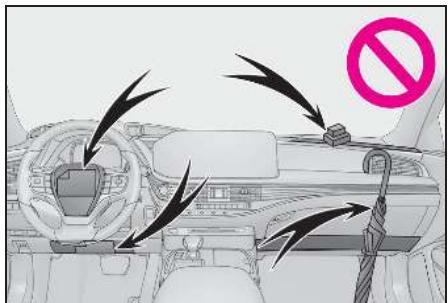
| Indique le composant ou l'emplacement dont il est question. | |
| Signifie À ne pas faire, Ne faites pas ceci, ou Ne laissez pas ceci se produit. |
Styles d'écriture différents pour les vehicules à essence et hybrides
Des informations relatives aux vehicules hybrides sont mentionnées entre parentesses à côté des informations concernant les vehicules à essence.
Example
Placez le contact du moteur ^1
*1: LS350/LS500
^*2 : LS500h
Instructions de sécurité (sans fonction de navigation)
Pour utiliser ce système de la manière la plus sure possible, suivez tous les conseils de sécurité indiqués ci-dessous.
N'utilise aucune fonction de ce système si cela vous distrust et vous empêche de conduire en toute sécurité. La première priorité pendant la conduite doit toujours être l'utilisation sure du vehicule. Pendant la conduite, voirlez à respecter le code de la route.
Avant l'utilisation effective de ce système, apprenez à l'utiliser et familiarisez-vous avec lui. Lizez le manuel dans son intégralité pour vous assurer que vous comprendez parfaitement le système. N'autorisez personne à utiliser ce système avant qu'il/elle n'ait lu et compris les instructions de ce manuel.
Pour votre sécurité, certaines fonctions peuventvenir inutilisables pendant la conduite. Les boutons d'écran non disponibles sont grisés.

AVERTISSEMENT
- Faites extrémement attention si vous utilisez le système pendant la conduite. Une attention insuffisante à la route, à la circulation ou aux conditions météorologiques peut être la cause d'un accident.
Instructions de sécurité (avec fonction de navigation)
Pour utiliser ce système de la manière la plus sûre possible, suivez tous les conseils de sécurité indiqués ci-dessous.
Ce système est destiné à vous aider à atteindre la destination et, s'il est utilisé correctement, à y parvenir. Le conducteur est le seul responsable de l'utilisation sure de son vehicule et de la sécurité de ses passagers.
N'utilisez aucune fonction de ce système si cela vous distrait et vous empêche de conduire en toute sécurité. La première priorité pendant la conduite doit toujours etre l'utilisation sure du vehicule. Pendant la conduite, veillez a respecter le code de la route.
Avant l'utilisation effective de ce système, apprenez à l'utiliser et familiarisez-vous avec lui. Lizez le manuel dans son intégralité pour vous assurer que vous comprendez parfaitement le système. N'autorisez personne à utiliser ce système avant qu'il/elle n'ait lu et compris les instructions de ce manuel.
Pour votre sécurité, certaines fonctions peuventvenir inutilisables pendant la conduite. Les boutons d'écran non disponibles sont grisés.

AVERTISSEMENT
-
Faites extrémement attention si vous utilisez le système pendant la conduite. Une attention insuffisante à la route, à la circulation ou aux conditions météorologiques peut être la cause d'un accident.
-
Pendant la conduite, assurez-vous de respecter le code de la route et de rester attentif aux conditions de circulation. Si un panneau de signalisation sur la route a été modifié, le guidage d'itinétaire risque de ne pas disposer des informations actualisées telles que le sens d'une rue à sens unique.
Pendant la conduite, écoutez les instructions vocales autant que possible et regardez l'écran brievement et uniquement lorsqu'il n'y a aucun danger. Toutefois, ne vous fiez pas totalement au guidage vocal. Utilisez-le uniquement à titre de référence. Si le système ne peut pas déterminer la position actuelle correctement, le guidage peut être incorrect, en retard ou ne pas fonctionner du tout.
Les données du système risquent occasionnellement d'être incomplètes. Les conditions de circulation, y compris les restrictions de circulation (interdiction de tournar à gauche, rues barreés, etc.) changent frequentlyment. Par conséquent, avant de suivre les instructions données par le système, vérifie si elles ne vont pas à l'encentre de la sécurité et de la loi.
Ce système ne peut pas vous avertir sur la sécurité d'une zone, l'etat des rues ou la disponibilité des services d'urgence. Si vous n'esses pas certain de la sécurité d'une zone, ne vous y engagez pas.
Ce système ne remplace enaucun cas le jugement personnel du conducteur.
Utilisez ce système uniquement dans des lieux ou cela est autorisé. Certaines régions peuvent désposer de lois interdisant l'utilisation d'écrans de navigation à côté du conducteur.
Guide rapide
1
1-1. Fonction de base
Affichage et commandes 12
Remote Touch 14
Écran de menu 16
Icone d'etat 18
Écran "Configuration" 20
1-2. Fonctionnement du système de navigation
Utilisation de I'ecran de carte. 21
Guidage d'itinétaire 22
Enregistrement d'un domicile 23
11
1
Affichage et commandes
Nom de chaque élément
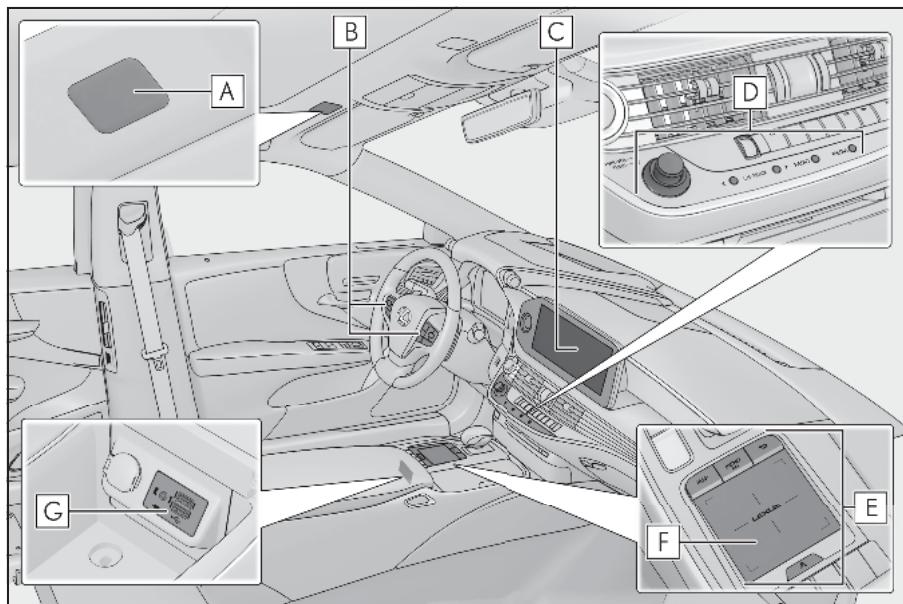
A Microphone ( P.281,388)
B Commandes au volant ( P.167,280,387)
C Affichage ( P.29)
D Commande audio ( P.134)
Remote Touch ( P.14)
F Pavé tactile ( P.26)
G Port USB/AUX ( P.137)
Lorsque la température est inférieure ou égale à -20°C (-4°F), le système risque de ne pas fonctionner.
Lorsque l'écran LCD est regardé obliquement, il apparait plus clair ou plus foncé.
Lorsque I'écran se trouve à la luzière du soleil ou d'une autre source lumineuse externe, il est difficile à voir.
Le port de lunettes de soleil polarisées fait apparaitre l'écran plus clair ou plus foncé.
L'illustration ci-dessus s'applique à un vehicule avec conduite à gauche.
Licence du logiciel pour l'affichage 12,3 pouces
Informations sur le logiciel libre/ouvert Ce produit contient un logiciel libre/ouvert (FOSS).
Les informations de licence et/ou le code source d'un tel logiciel FOSS peuvent etre consultés à l'adresse URL suivante.
http://www.globaldenso.com/en/
opensource/ivi/toyota/

AVERTISSEMENT
Pour des raisons de sécurité, les conducteurs doivent éviter, dans la mesure du possible, d'effectuer des manipulations pendant la conduite. En effectuant des manipulations pendant la conduite, le conducteur risque d'actionner le volant par inadvertance, ce qui pourrait provoquer un accident. Arrêtez le vehicule avant toute opération. En outre, évitez autant que possible de regarder l'écran pendant la conduite.
Avec fonction de navigation: Respectez toujours le code de la route en vigueur et conduisez en fonction des conditions de circulation. Les itinéraires affichés par le guidage jusqu'à la destination peuvent inclure des routes interdites au vehicule en raison de changements de la vitesse maximum autorisée et des routes tropétroites pour le vehicule.

NOTE
Pour éviter que la batterie de 12 volts ne se décharge, n'utilise pas le Remote Touch pendant des périodes prolongées lorsque le moteur
Remote Touch
Le système s'utilise principalement à l'aide du Remote Touch.
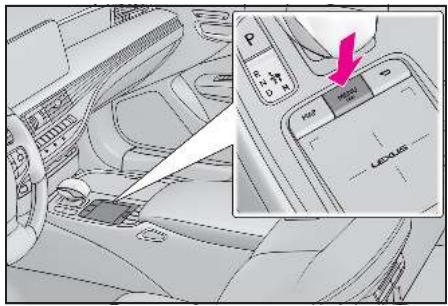
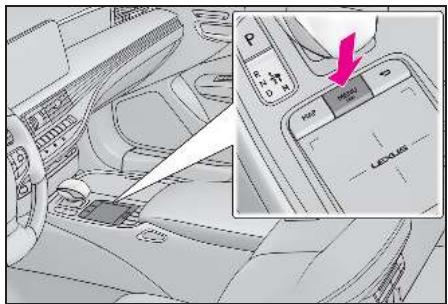
Remote Touch est le nom du dispositif incluant le bouton "MAP", le bouton "MENU", le bouton de retour, le pavé tactile et le bouton de sous-fonction.
Nom et fonctionnement de chaque élément
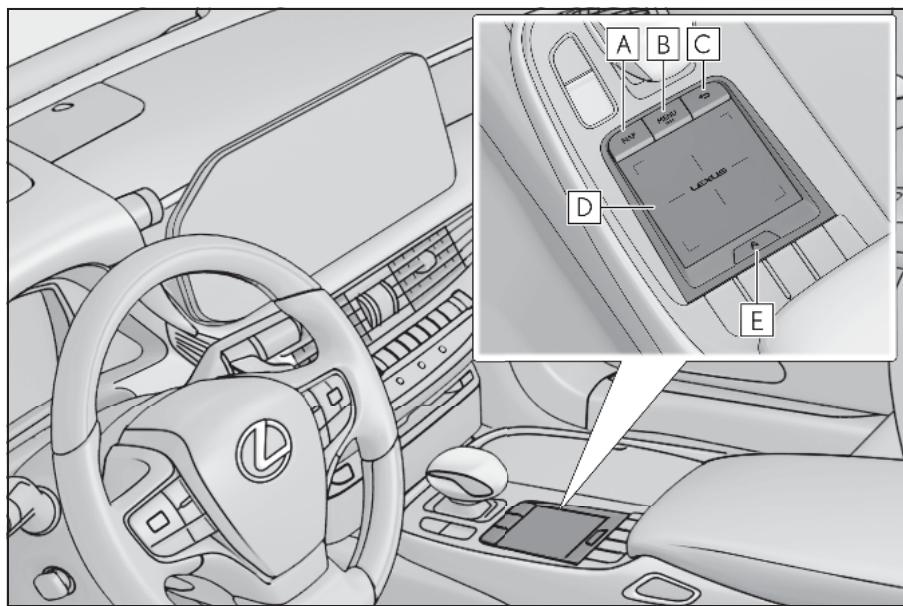
A Bouton "MAP"
Appuyez pour afficher l'emplacement actuel* ou l'ecran de carte globale. ( P.74,80)
B Bouton "MENU"
Appuyez pour afficher l'écran de menu. (→P.16)
C Bouton de return
Appuyez pour afficher l'écran précédent.
D Pavé tactile
Utilisez pour selectionner/confirmer un bouton sur l'écran. ( P.26)
Utilisez pour faire defiler les écrans de liste et faire un zoom avant/arrête sur la carte. (→P.28)
E Bouton de sous-fonction
Lorsque s'affiche sur l'écran, un écran de fonction assigné à l'écran peut être affché. (→P.15)
*: Avec fonction de navigation
Utilisation du bouton de sous-fonction
Les fonctions optionnelles assignées à l'écran peuvent être utilisées.
1 Lorsque s'affiche sur l'écran, appuyez sur le bouton sur le Remote Touch.
2 Sélectionnez l'élement souhaité.
Écran de menu
Fonctionnement de l'écran de menu
Appuyez sur le bouton "MENU" du Remote Touch pour afficher l'écran de menu.
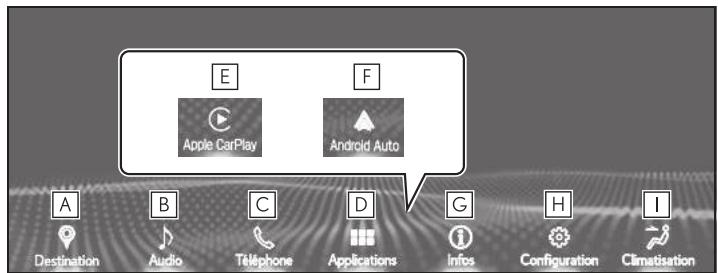
A Sélectionnéz pour afficher l'écran de la destination. ^*1 (→P.78)
B Sélectionnez pour afficher l'écran de commande audio. (→P.134)
C Sélectionnez pour afficher l'écran de fonctionnement de la commande mains libres. ( P.384)
Lorsqu'une connexion Apple CarPlay est établie, Sélectionnez pour afficher l'écran de l'application de téléphone. ^*2 ( P.58)
D Sélectionnez pour afficher l'écran des applications. ^1,2,3,4 ( P.420)
E Lorsqu'une connexion Apple CarPlay est établie et que ce bouton s'affiche, sélection-nez pour afficher l'écran d'accueil d'Apple CarPlay. ^2 (→P.58)
F Lorsqu'une connexion Android Auto est établie et que ce bouton s'affiche, sélection-nez pour afficher l'écran Android Auto. ^2 ( P.59)
G Sélectionnez pour afficher l'écran de contrôle de l'énergie ^5 ou l'écran de consommation de carburant. ^6
H Sélectionnez pour afficher l'écran des paramètres généraux. (→P.66)
- Déplacez le curseur sur l'icone de sous-menu pour afficher l'écran "Configuration".(→P.20)
1 Sélectionnez pour afficher l'écran de commande de climatisation.*6
^1 : Avec fonction de navigation
^2 : Cette fonction n'est pas disponible dans certains pays ou certaines zones.
3: Pour plus de détails concernant les fonctions et les services de cette application, reportez-vous à http://my.exus.eu.
4: Lorsqu'une connexion Apple CarPlay/Android Auto est établie, cette fonction est indisponible.
*5: Véhicules avec un système hybride
*6: Reportez-vous à "MANUEL DU PROPRIÉTAIRE".
Utilisation de "raccourci via le curseur"
Lorsque l'on place le curseur sur une commande de l'écran de menu, les commandes de raccourci correspondant à cette commande s'affichent.
Les commandes de raccourci peuvent être utilisées pour effectuer des opérations plus rapidement.
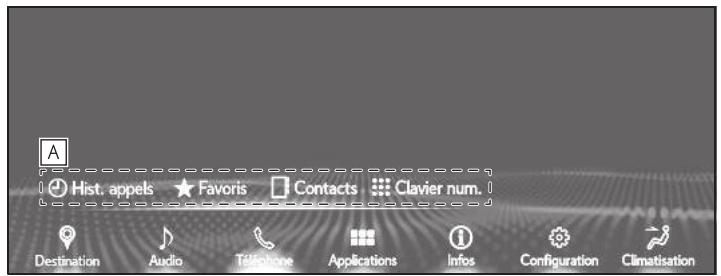

Raccourci sur curseur
Iicone d'etat
Les icones d'etat s'affichent en haut de l'écran.
Explication des icones d'etat
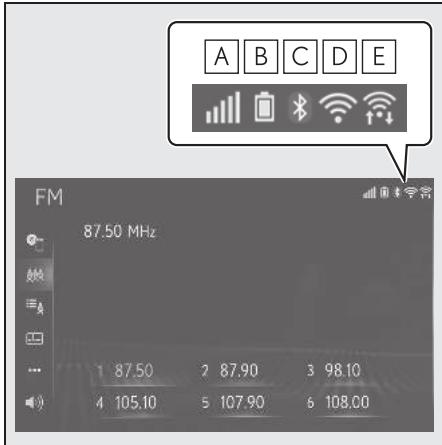
A Affichage du niveau de réception du téléphone connecté ( P.18)
B Affichage de la charge de batterie restante ( P.19)
C Affichage de I'etat de connexion du téléphone Bluetooth ( P.19)
D Affichage de I'etat de connexion Wi-Fi ( P.18)
E Affiché pendant la communication de données effectue via Miracast (→P.18)
Affichage du niveau de réception
Le niveau de réception ne correspond pas toujours au niveau affiché sur le téléphone portable. Le niveau de réception risque de ne pas s'afficher en fonction du téléphone que vous utilisez.
Lorsque le téléphone portable se trouve hors de la zone de service ou dans un lieu inaccessible aux ondes radio, s'affiche.
"Rm" s'affiche en cas de réception dans une zone d'itinérance. Pendant l'itinérance, "Rm" s'affiche en haut à gauche de l'icone.
La zone de réception risque de ne pas s'afficher en fonction du type de votre téléphone Bluetooth®.
Lorsqu'un téléphone portable est connecté
| Niveau | Indicateurs |
| Faible | |
| Excellent |
Lors de l'utilisation du Wi-Fi®
| Niveau | Indicateurs |
| Aucune connexion | |
| Faible | |
| Excellent |
Lors del l'utilisation de Miracast®
| Niveau | Indicateurs |
| Aucune connexion | |
| Faible | |
| Excellent |
Lorsque la fonction Wi-Fi®/Miracast est désactivée, aucune élément n'est affchéé.
Affichage de la charge de batterie restante
La capacité restante ne correspond pastoujours à la capacité affichée sur le dispos-sitif Bluetooth®.
La charge de batterie restante risque de ne pas s'afficher selon le type de dispositif Bluetooth® connecté.
Ce système ne dispose pas d'une fonction de charge.
| Charge restante | Indicateurs |
| Vide | |
| Faible | |
| Pleine |
Affichage de l'etat de la connexion Bluetooth®
Une antenne pour la connexion Bluetooth® est intégrée au tableau de bord.
Il se peut que l'etat de la connexion Bluetooth® se dégrade et que le système ne fonctionne pas quand vous utilisez un téléphone Bluetooth® dans les conditions et/ou les emplacements suivants:
Le téléphone portable est caché par certains objets (par exemple lorsqu'il est derrière le siège ou dans la boîte à gants ou dans le boîtier de console).
Le téléphone portable est en contact avec ou est recouvert par des matériaux métalliques.
Laissez le téléphone Bluetooth dans un endroit où les conditions de connexion du téléphone Smartphone sont bonnes.
| Indicateurs | Conditions |
| (Bleu) | Indique que l'état de la connexion Bluetooth® est bon. |
| (Gris) | Dans cette condition, la lite sonore lors des appeals téléphoniques risque de se détiériorer. |
| Indique que le téléphone portable n'est pas connecté via Bluetooth®. |
Écran "Configuration"
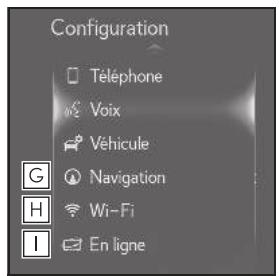
Écran "Configuration"
L'écran "Configuration" peut être affché grâce aux méthodes suivantes:
1 Appuyez sur le bouton "MENU" du Remote Touch.
2 Sélectionnez "Configuration".
- Déplacez le curseur sur l'icone de sous-menu pour afficher l'écran "Configuration".
3 Sélectionnez l'élement souhaité.
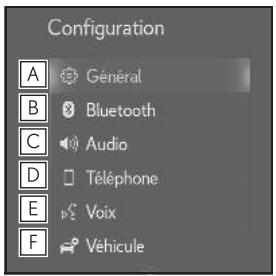
A Sélectionnez pour changer la langue sélectionnée, le son de fonctionnement, etc. ( P.66)
B Sélectionnez pour régler les paramètres du dispositif Bluetooth® et du système Bluetooth®. (→P.44)
C Sélectionnez pour régler les paramètres audio. ( P.172)
D Sélectionnez pour régler les paramètres du son du téléphone, des contacts, des messages, etc. ( P.404)
E Sélectionnez pour régler les paramètres vocaux. ( P.70)
F Sélectionnez pour paramétre les informations relatives au vehicule telles que la personnalisation du vehicule. ( P.71)
G Sélectionnez pour régler les paramètres de carte, les informations routières, les paramètres de préférence d'itinéraire, etc. ^1 (→P.119, 124, 127, 128)
H Sélectionnez pour régler les paramètres de connexion Wi-Fi (→P.53)
1 Sélectionnez pour régler les paramètres en ligne. ^,2 (→P.432)
^1 : Avec fonction de navigation
^2 : Cette fonction n'est pas disponible dans certains pays ou certaines zones.
Utilisation de l'écran de carte*
*: Avec fonction de navigation
Affichage de la position actuelle du vehicule sur I'ecran de carte
1 Appuyez sur le bouton "MAP" du Remote Touch.
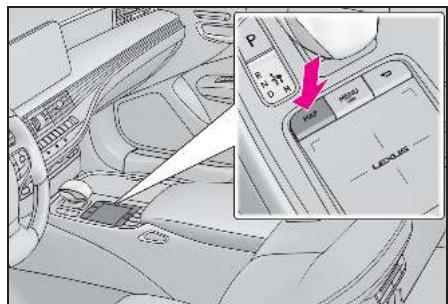
- La position actuelle du vehicule est affichée sur l'écran de carte.
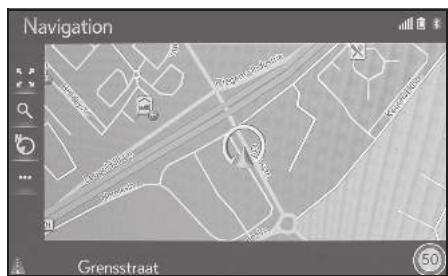
■ Affichage del'écran de carte
Les opérations suivantes peuvent également être effectuees.
- Changement de l'orientation de la carte ( P.82)
- Affichage de la carte 3D (→P.82)
Déplacement de l'écran de carte
1 Sélectionnez le point souhaïte sur l'écran de carte.
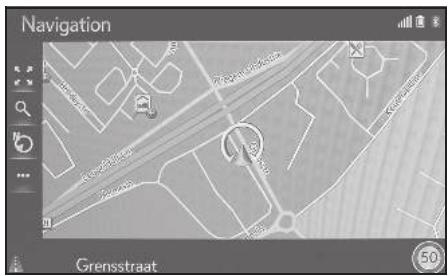
- Déplacez le point souhaïte au centre de l'écran de carte.
- Il est possible d'effectuer un glissement ou un effleurement sur le pavé tactile.
Pour des informations de commande détaillées relatives au déplacement de l'écran de carte: P.81
Zoom avant/arrière sur la carte
Zoom avant sur la carte
1 Sélectionnez sur l'écran de carte.
2 Sélectionnez "+" ou écartsz vos doigts sur le pavé tactile du Remote Touch. ( P.81)
Zoomarriere sur la carte
1 Sélectionnez sur l'écran de carte.
2 Sélectionnez " - " ou rapprochez vos doigts sur le pavé tactile du Remote Touch. ( P.81)
Guidage d'itinétaire*
*: Avec fonction de navigation
Paramétrage de la destination
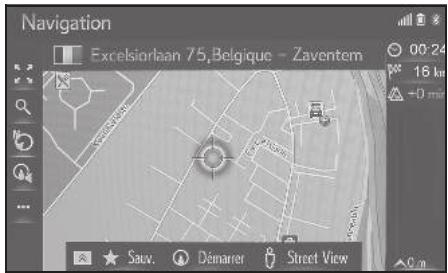
1 Appuyez sur le bouton "MENU" du Remote Touch, puis selectionnez "Destination" sur l'écran de menu.
2 Il existe différents types de méthodes pour la recherche de destination. ( P.91)
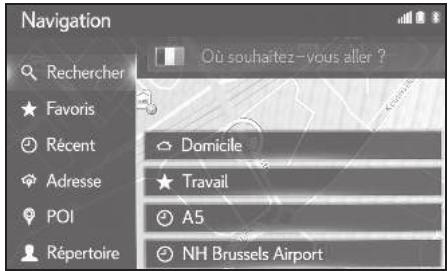
3 Sélectionnez "Démarrer".
- Verifiez que la vue d'ensemble de l'itinéraire s'affiche. (→P.101)
4 Sélectionnez "Destination".
Le guidage jusqu'à la destination s'affiche sur l'écran et est audible via le guidage vocal.
Arrêt du guidage d'itinétaire
Lorsque le guidage d'itinétaire n'est plus nécessaire, par exemple lorsque vous connaissez le reste de l'itinétaire jusqu'à votre destination, le guidage d'itinétaire peut être arrêté.
1 Appuyez sur le bouton "MAP" du Remote Touch.
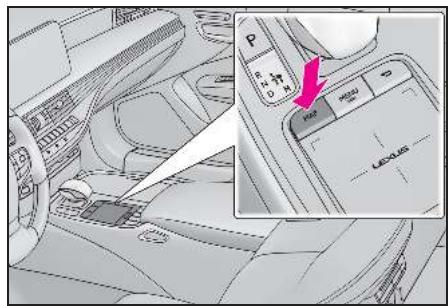
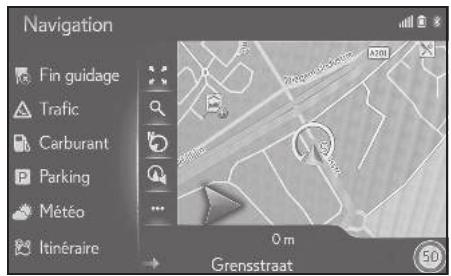
2 Sélectionnez sur l'écran de carte.
3 Sélectionnez "Fin guidage"
Enregistrement d'un domicile*
*: Avec fonction de navigation
Enregistrement d'un domicile
1 Appuyez sur le bouton "MENU" du Remote Touch, puis selectionnez "Destination" sur l'écran de menu.
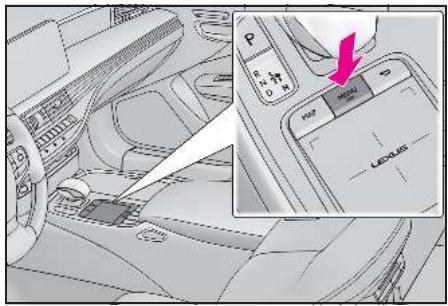
2 Sélectionnez "Domicile".
3 Sélectionnez "Oui".
4 Plusieurs types de méthodes permiettent de rechercher le domicile. ( P.91)
5 Sélectionnez "Saisir".
L'enregistrement du domicile est terminé.
- Modification du nom, de l'adresse et de l'itinétaire : P.116
Paramétrage du domicile en tant que destination: P.24
Paramétrage du domicile en tant que destination
1 Appuyez sur le bouton "MENU" du Remote Touch, puis selectionnez "Destination" sur l'écran de menu.

2 Sélectionnez "Domicile".
- Sélection d'itinéraires autres que l'itinéraire recommendé ( P.101)
Le guidage jusqu'à la destination s'affiche sur l'écran et est audible via le guidage vocal.
2-1. Informations de base avant l'utilisation
Ecran initial 26
Utilisation du pavé tactile/de l'écran tactile. 26
Écran partagé 31
Sous-menu 34
Saisie de lettres et de chiffres/fonctionnement de I'ecran de liste....35
Liaison de l'affichage multi-informations et du système. 38
2-2. Paramètres de connectivité
Enregistrement/Connexion d'un dispositif Bluetooth 39
Paramétrage détaillé Bluetooth® 44
Connexion à Internet/Miracast® via Wi-Fi® 53
2-3. Apple CarPlay/Android Auto
Apple CarPlay/Android Auto.....58
2-4. Autres paramètres
Paramètres généraux 66
Paramètres de voix 70
Paramètres du vehicule. 71
Ecran initial
Lorsque le contact du moteur
Écran de mise en garde
Au bout de quelques secondes, l'écran de mise en garde s'affiche.
Le fait d'attendre environ 5 secondes ou de selectionner "Continuer" permet de passer au dernier écran affché.

AVERTISSEMENT
Lorsque le vehicule est arrêté et que le moteur tourne
Redémarrage du système
Lorsque la réponse du système est extrémenment lente, le système peut être redémarré.
1 Maintenez le bouton "PWR·VOL" appuyé pendant au moins 3 secondes.
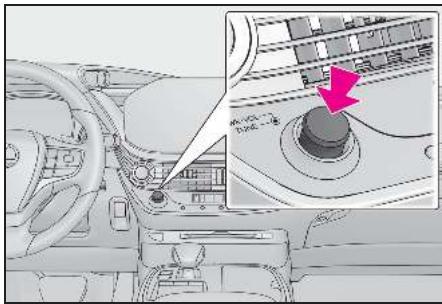
Utilisation du pavé tactile/de l'écran tactile
Ce système peut être actionné au moyen du pavé tactile/de l'écran tactile lorsque le contact du moteur
Fonctionnement du pavé tactile
1 Utilisez le pavé tactile du Remote Touch pour selectionner le bouton sahaité sur l'écran.
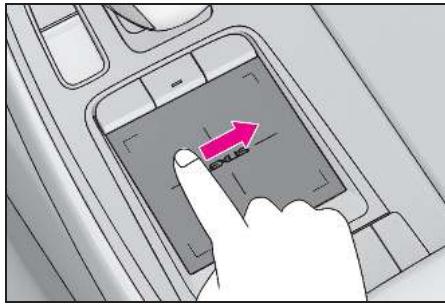
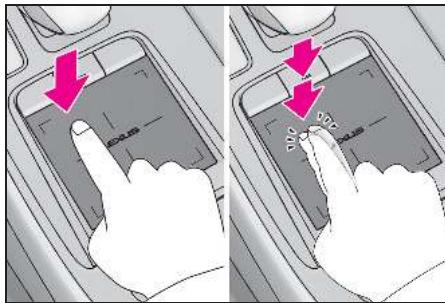
2 Les boutons sur l'écran peuvent être sélectionnés en appuyant ou en appuyantrapidement deux fois sur le pavé tactile. Une fois un bouton sélectionné, l'écran change.
- Lorsque le pointeur s'approche d'un bouton, il est automatiquement déplace sur ce bouton et un return de force du Remote Touch (vibration) est transmis par le pavé tactile. Il est possible de régler ce return de force. ( P.66)
Effectuez les opérations sur le pavé tactile avec le doigt. N'utilise pas les ongles ou autres objets tels que des stylos, etc.
Effectuez les opérations de déplacement du pointeur en utilisant un seul doigt. Le pointeur ne peut pas'être actionné en utilisant plusieurs doigs.
Lorsque de I'eau ou d'autres corps étrangers se trouvent sur le pavé tactile, un dysfonctionnement peut se produit. Dans ce cas, essuyez l'eau ou les corps étrangers et attendez environ 30 secondes avant d'actionner le pavé tactile.
- Dans les cas suivants, il est possible que le pavé tactile ne réagisse pas normalement:
Lors du port de gants, etc.
Lorsqu'il est actionné avec une main humide.
Lorsque le pavé tactile est couvert d'un film, d'une substancesemblable à de la peinture.
- Lorsque de l'eau ou d'autres corps étrangers se trouvent sur le pavé tactile.
- Àproximé d'une tour de télévision, d'une centrale électrique, d'une station-service, d'un écran géant, d'un aéroport ou autre installation produit des ondes radio puis-santes et un bruit électrique.
- Lorsque des dispositifs sans fil, tels que des radios portables ou des téléphones portables se trouvent à proximité.
- Lorsque les objets métalliques suivants sont placés sur le pavé tactile:
Pieces de monnaie
Clés
Parties métalliques d'un portefeuille ou d'un sac à main
Une carte couverte de papier d'aluminium, etc.
Un paquet de cigarettes contenant du papier d'aluminium
Chauffe-mains jetables
Medias tels que CD/DVD, cables USB, etc.
Lorsque la température est inférieure ou égale à -20°C (-4°F)
Si une main ou un objet se trouve sur le pavé tactile lorsque le contact du moteur
Nettoyez le pavé tactile féquèmmment, car la réaction de la fonction tactile peut se déteriorer si le pavé tactile est sale. Afin de prévenir tout dysfonctionnement lors du nettoyage du pavé tactile, placez le contact du moteur

NOTE
Ne laïsez pas le Remote Touch entre en contact avec de la nourriture, des liquides, des autocollants ou des cigarettes allumées car il pourrait être endommagé.
Ne soumettez pas le Remote Touch à une pression excessive ou à un choc important car il pourrait être endommagé.
N'appuyez pas sur le pavé tactile avec une force considérable et n'utilise pas un objet pointu pour actionner le pavé, car cela peut causeer des dommages.
Manipulation du pavé tactile
Les opérations sont effectuées en appuyant sur le pavé tactile avec le doigt.
Le paramétrage du pavé tactile, comme la vitesse de déplacement du pointeur, peut être modifié. ( P.66)
Glisser
Faites glisser votre doigt sur la surface du pavé en le maintainant en contact avec le pavé tactile.
- Déplacement du curseur et du pointeur.
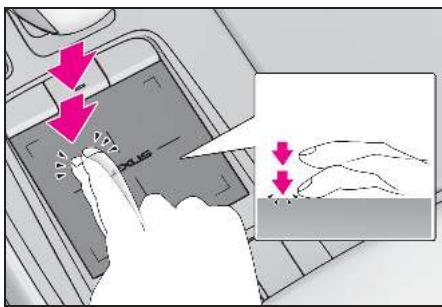
Appuyer deux fois
Appuyez sur le pavé tactile deux fois, rapi-dement.
- Sélectionnéz le bouton sur l'écran.
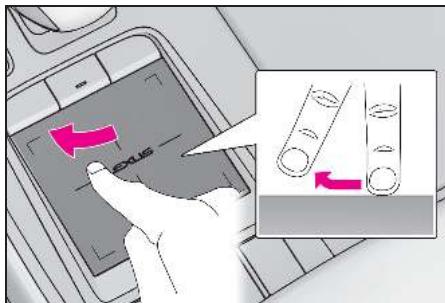
Effleurer
Mouvement rapide et ample sur le pavé tactile avec le doigt.
- Déplacement de l'écran de liste ou de l'écran de carte.
*: Avec fonction de navigation
Le comportement de l'opération d'effleurement change si le vehicule est en mouvement ou s'il est garé.
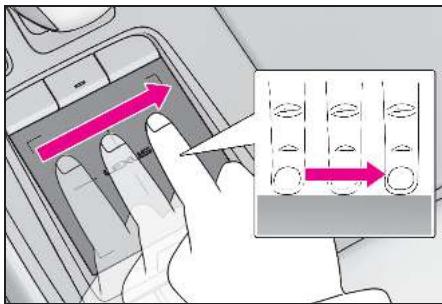
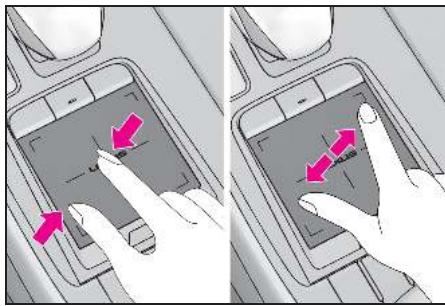
Pincer/Écarter\*1,2
^1 : Avec fonction de navigation
^2 : L'application Apple CarPlay Maps n'est pas compatible avec le geste de pincement des gestes Multi-Touch.
Faites glisser les doigts en les rapprochant ou en les écartant l'un de l'autre sur le pavé tactile.
- Changement de l'échelle de la carte.
Fonctionnement de l'écran tactile
Les opérations sont effectuées en appuyant directement avec le doigt sur l'écran tactile.
Appuyer
Appuyez brievement une fois et relâchez.
- Sélectionnéz le bouton sur l'écran.
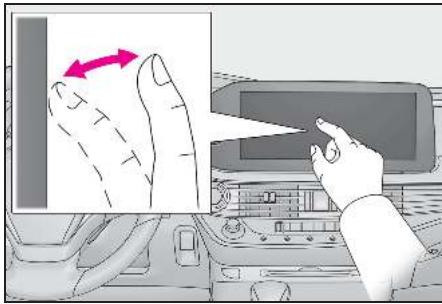
Pincer/Écarter *1,2
^1 : Avec fonction de navigation
^2 : L'application Apple CarPlay Maps n'est pas compatible avec le geste de pincement des gestes Multi-Touch.
Faites glisser les doigts en les rapprochant ou en les écantant l'un de l'autre sur l'écran.
- Changement de l'échelle de la carte.
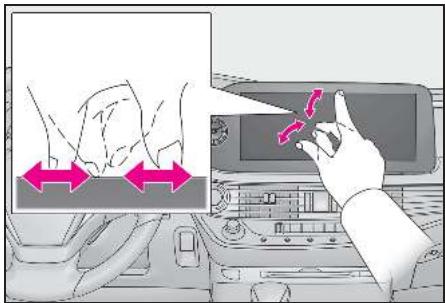
Le bouton ( P.15) et le bouton de rac-courci sur curseur ( P.17) ne peuvent pas etre actionnés en y appuyant dessus. En outre, la saisie manuscrite ( P.36) , les opérations telles que tracer et faire glisser ne peuvent pas etre utilisées sur I'ecran tactile.
Pour éviter d'endommager l'écran, appuyez légèrement sur les boutons d'écran avec le doigt.
N'utilisez aucun objet, uniquely党的建设 pour appuyer sur I'ecran.
Si le système ne répond pas lorsque vous appuyez sur un bouton d'écran, retirez votre doigt de l'écran et appuyez à nouveau.
Lorsque ou est affché a
l'écran, sélectionnez ou pour revenir à l'écran précédent.
- Dans les situations suivantes, l'écran tactile risque de ne pas répondre ou de ne pas fonctionner correctement:
Lors du port de gants, etc. - Si vous appuyez sur l'écran avec un ongle
- Si la paume de votre main appuie sur la zone de fonctionnement d'un autre bouton pendant le fonctionnement
- Si une protection ou un revêtement d'écran ont été appliqués sur l'écran
- Si l'écran est sale ou mouillé
- À proximité d'une tour de télévision, d'une centrale électrique, d'une station-service, d'un écran géant, d'un aéroport ou autre installation produit anodes radio puis-santes et un bruit électrique.
- Lorsque des dispositifs sans fil, tels que des radios portables ou des téléphones portables se trouvent à proximité.
- Si vous appuyez sur la partie actionnable d'un bouton d'écran tactile ou que vous la recouvrez d'un objecté metallique, comme ceux qui suivent, elle risque de ne pas fonctionner correctement:
Pieces de monnaie
Clés
Parties métalliques d'un portefeuille ou d'un sac à main
Une cartecouverte de papier d'aluminium, etc.
Un paquet de cigarettes contenant du papier
d'aluminium
Lorsque la température est inférieure ou égale à -20^ (-4°F)
Si vous effleurez la partie actionnable d'un bouton d'écran tactile, il peut être actionné de manière involontaire.
Si vous appuyez sur un bouton d'écran tactile lorsque le contact du moteur

NOTE
N'utilisez pas les liquides suivants pour nettoyer I'écran, car ils peuvent causeur une décoloration: Solutions organiques, comme la benzine, l'essence ou l'alcool, et les solutions alcalines.
Écran partagé
Vued'ensemble del'affichage
Affichage plein écran
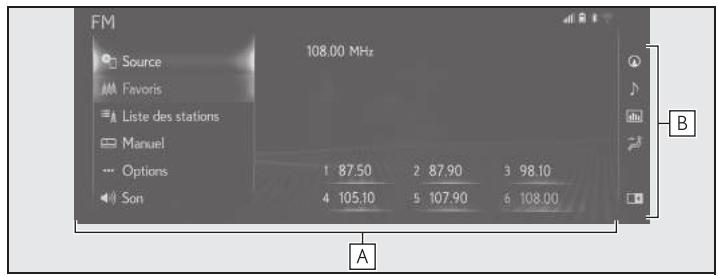
Pour des détails sur chaque fonction et leur utilisation sur l'affichage principal, reportez-vous à la section correspondante.
B Icones d'affichage lateral
Selectionnez pour ouvrir/fermer l'affichage léral et changer la fonction affichée.
Affichage écran partagé
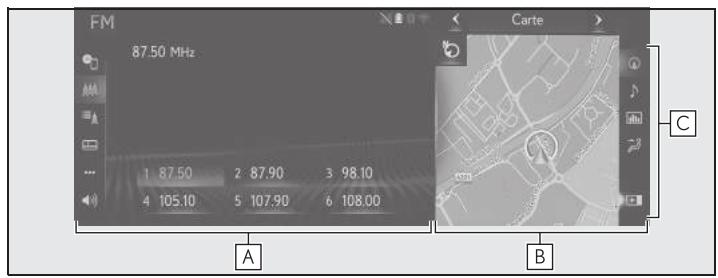
Pour des détails sur chaque fonction et leur utilisation sur l'affichage principal, reportez-vous à la section correspondante.
B Affichage latorial
Les fonctions suivantes peuvent ettre affichees et utilisées sur l'affichage lateral.
- Navigation
Audio - Informations concernant le vehicule
- Climatisation
C lcones d'affichage lateral
Selectionnez pour ouvrir/fermer l'affichage léral et changer la fonction affichée.
Affichage lateral
Pour changer l'écran affiché sur l'affichage.
lateral, utilisez les boutons d'écran sur le
côté droit de l'affichage.
1 Sélectionnez le bouton souhaïte.
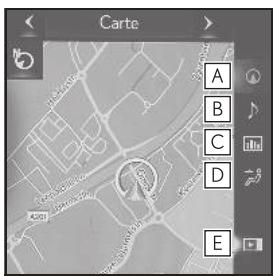
A Sélectionnéz cette fonction pour afficher l'écran de navigation. ( P.32)
B Sélectionnez pour afficher l'écran de commande audio. ( P.33)
C Sélectionnez pour afficher l'écran d'informations relatives au vehicule.
D Sélectionnez pour afficher l'écran de commande de climatisation.
E Sélectionnez pour masquer/afficher l'affichage létral.
- : Reportez-vous à “MANUEL DU PROPRIÉ-TAIRE”.
Système de navigation
Un écran de carte ou de carte globale peut être affché.
*: Avec fonction de navigation
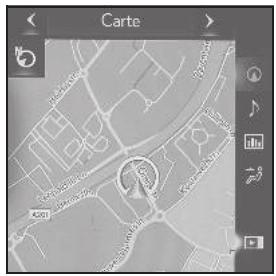
Échelle de carte
1 Écartez ou resserrez vos doigs pour effectuer un zoom lorsque le curseur se trouve sur un bouton de l'écran de carte.
Orientation de la carte
1 Sélectionnez ou
Commutation des modes de carte
1 Sélectionnez ou pour changer le mode de carte.
Pour plus de détails sur le mode de carte, reportez-vous à "Commutation des modes de carte". (→P.83)
Système audio/visuel
Commutation des modes
1 Sélectionnez

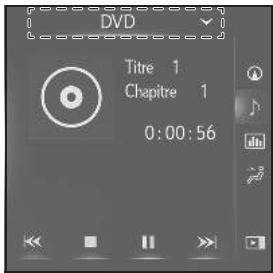
2 Sélectionnez la source souhaitée.
Fonctionnement de la radio
Sur l'affichage létal, les stations prérglées ou la liste des stations peuvent être sélectionnées.
Fonctionnement de media
Des opérations telles que la sélection d'un chapitre, d'un fichier ou d'une piste sont effectuees sur I'ecran.
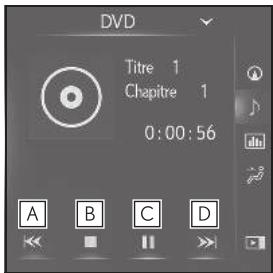
A Sélectionnez pour désir un chapeitre/une piste/un fichier. Maintenez sélectionné pour effectuer un retardrapide.
B Sélectionnez pour arrêtier l'écran video.
C Sélectionnez pour lancer la lecture/mettre sur pause.
D Sélectionnez pour désir un chapitre/une piste/un fichier.
- Lors de la lecture: Maintenez selectionné pour effectuer une avance rapide.
- Pendant une pause: Maintenez selectionné pour effectuer une avance au ralenti.
En fonction de la source audio, certaines fonctions risquent de ne pas etre disponibles.
Sous-menu
Différentes options peuvent être sélectionnées en utilisant le sous-menu affché sur le côte gauche de l'écran principal.
Déplacez le curseur sur l'icone de sous-menu pour afficher le sous-menu.
Le sous-menu peut également être affiché en appuyant sur l'icone de sous-menue.
Affichage du sous-menu
1 Déplacez le curseur sur l'icone de sous-menu.
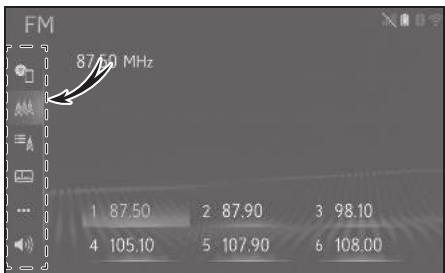
2 Sélectionnez l'option souhaïée sur le sous-menu.
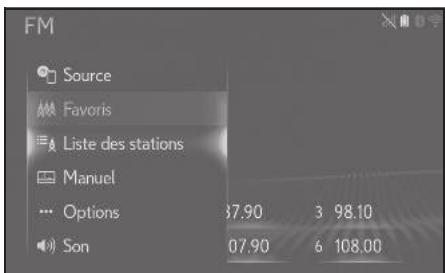
Le sous-menu se ferme lorsque le curseur est éloigné du sous-menue.
- Les éléments du sous-menu varient selon la fonction.
Sur l'affichage plein écran, le sous-menu est ouvert en permanence.
Saisie de lettres et de chiffres/fonctionnement de l'écran de liste
Saisie de lettres et de chiffres
Lors d'une recherche par adresse, nom, etc. ou de la saisie de données, les lettres et les chiffres peuvent etre saisis via I'ecran.
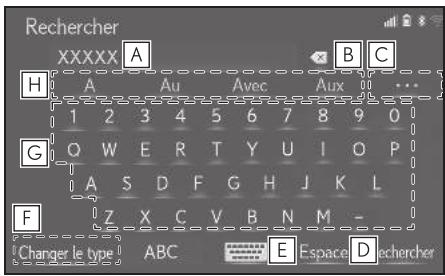
A Champ de texte. Le(s) caractère(s) saisi(s) s'affiche(nt).
B Sélectionnez pour effacer un caractétre. Maintenez selectionné pour continuer à effacer des caractères.
C Sélectionnez pour afficher une liste de prédictions de texte lorsqu'il existe plus d'une proposition. ( P.36)
D Sélectionnez pour entrer un espace à l'emplacement du curseur.
E Sélectionnez pour changer la presentation des caractères et du clavier.
F Sélectionnez pour modifier les types de caractètre et de clavier. ( P.35)
G Sélectionnez pour entrer les caractétres souhaités.
H Sélectionnez pour afficher les prédictions de texte pour la saisie de texte. ( P.36)
: Ces fonctions ne sont pas disponibles dans certaines langues.
Changement de type de caractère et de clavier
1 Sélectionnéz "Changer le type".
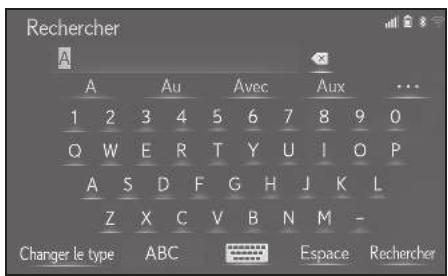
2 Sélectionnez le caractère et le clavier souhaités.
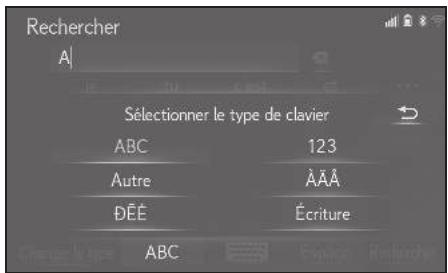
- Selon l'écran affché, il peut s'avérer impossibly de changer les caractères du clavier.
Affichage des prédictions de texte
Lors de la saisie de texte, le système prédict le texte qui peut compléter le texte actuellément non confirmé et affiche les propositions de remplacement correspondant au début du texte.
1 Entrez du texte.
2 Sélectionnez la proposition souhaïée.
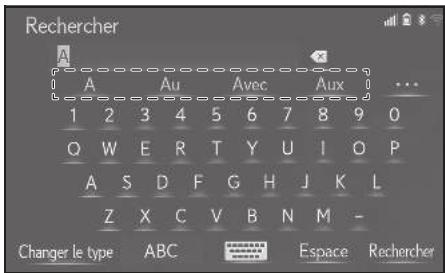
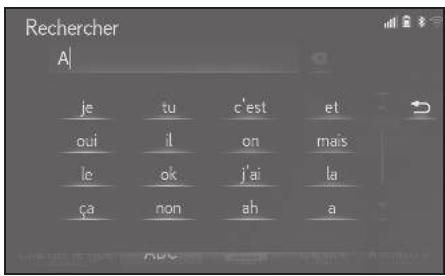
Pour selectionner une proposition qui n'est pas affichee, selectionnez
, puis selectionnez la proposi tion de remplacement souhaitee.
: Ces fonctions ne sont pas disponibles dans certaines langues.
Méthode d'écriture manuelle
Les caractères peuvent être entrés par écriture manuelle.
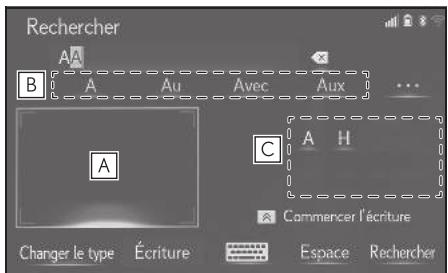
A Ecrivez les caractères à entrer.
B Sélectionnez le caractère proposé correspondant au caractère écrit à la main.
C Sélectionnez le caractère proposé affché pour entrer le caractère souhaité suivant.
- En fonction de l'écran de saisie et des conditions, les opérations suivantes peuvent être effectuees.
- Retour en arrêté: Tracez une ligne droite en bas de droite à gauche.
- Espace: Tracez une ligne droite en bas de gauche à droite.
- Saut de ligne: Tracez une ligne à droite de haut en bas, puis continuez vers le bas à gauche en effetuant un angle droit.
*: Ces fonctions ne sont pas disponibles dans certaines langues.
Pour désélectionner l'entrée par écriture manuelle, appuyez sur le pavé tactile du Remote Touch ou sur le bouton de sous-fonction.
Ecran deliste
L'écran de liste risque de s'afficher après la saisie de caractères. Lorsqu'une liste est affichée, utilisez le bouton d'écran approprié pour faire défiler la liste.
Défilament de l'écran de liste
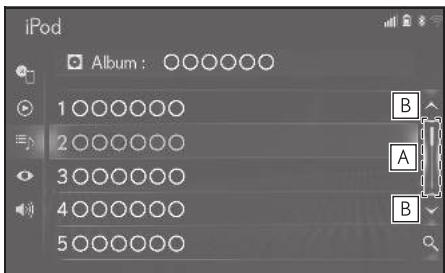
A Sélectionnez cet élément pour faire défilier la liste en utilisant la barre de défilament.
Pour arrêté le défilament de la liste, seLECTIONnez à nouveau la barre de défilament.
B Sélectionnez pour faire défiler la liste.
Avec fonction de navigation: Les éléments correspondants dans la base de données sont listés, même si l'adresse ou le nom entrés sont incomplets.
Avec fonction de navigation: La liste s'affiche automatiquement si le nombre maximum de caractères est entree ou que les éléments correspondants peuvent etre affichés sur un seul écran de liste.
Avec fonction de navigation: Le nombre d'éléments correspondants est indiqué sur le côté droit de l'écran. Si le nombre d'éléments correspondants est supérieur à 999, le système affiche “***” sur l'écran.
Fonctionnement de l'écran de liste par effleurement
Il est possible de faire défilier la liste par effleurement lorsque le curseur se trouve en haut ou en bas de la liste.
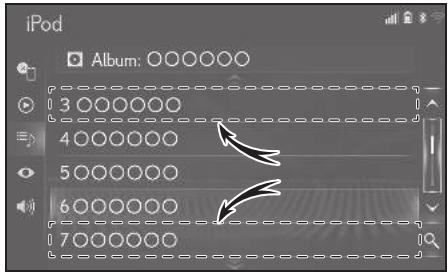
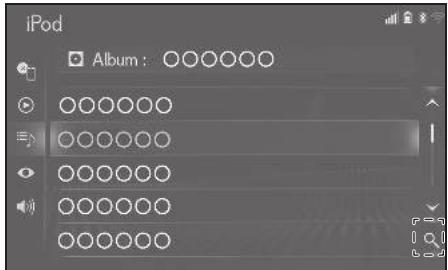
Recherche dans une liste
Les éléments sont affichés dans la liste avec les résultats de la recherche les plussemblables en haut.
1 Sélectionnez
2 Entrez du texte.
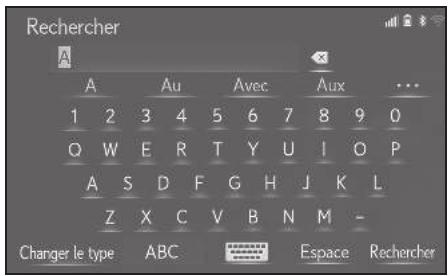
3 Sélectionnez "Recherche".
4 La liste est affichée.
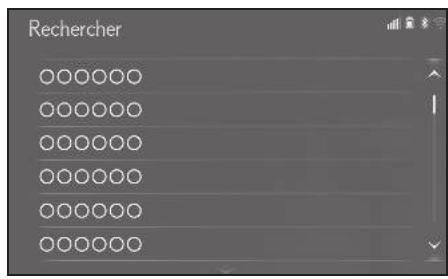
Lors de la saisie du texte, une liste proposant des éléments à rechercher s'affiche sur l'écran lésral.
Liaison de l'affichage multi-informations et du système
Les fonctions suivantes du système sont liées avec l'affichage multi-informations du groupe d'instruments:
Audio
- Telephone
etc.
Il est possible d'utiliser ces fonctions via les commandes de réglage des instruments situées sur le volant. Pour des détails, reportez-vous à "MANUEL DU PROPRIÉTAIRE".
- : Lorsqu'une connexion Apple CarPlay est établie, cette fonction est indisponible.
Enregistrement/Connexion d'un dispositif Bluetooth®
Pour utiliser le système mains libres, il est nécessaire d'enregistrer un téléphone Bluetooth® avec le système.
Une fois que le téléphone a eté enregistré, il est possible d'utiliser le système mains libres.
Cette opération ne peut pas etre effec-tuee pendant la conduite.
Lorsqu'une connexion Apple CarPlay est établie, les fonctions Bluetooth® du système deviennent indisponibles et tous les dispositifs Bluetooth® connectés sont déconnectés.
Lors de la connexion à Android Auto, une connexion Bluetooth® est automatiquement établie.
Lorsqu'une connexion Android Auto est établie, certaines fonctions Bluetooth® autres que le système mains libres ne peuvent pas être utilisées.
: Cette fonction n'est pas disponible dans certains pays ou certaines zones.
Premier enregistrement d'un téléphone Bluetooth®
Enregistrement à partir du système
1 Activez le paramétrage de la connexion Bluetooth® de votre téléphone portable.
- Cette fonction n'est pas disponible lorsque le paramètre de connexion Bluetooth® de votre téléphone portable est désactivé.
2 Appuyez sur le bouton "MENU" du Remote Touch.
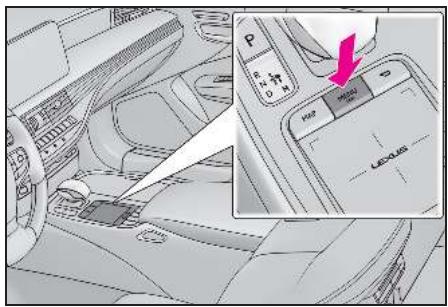
3 Sélectionnez "Téléphone".
4 Sélectionnez "Oui" pour enregistrer un téléphone.
5 Sélectionnez le dispositif Bluetooth® souhaïte.
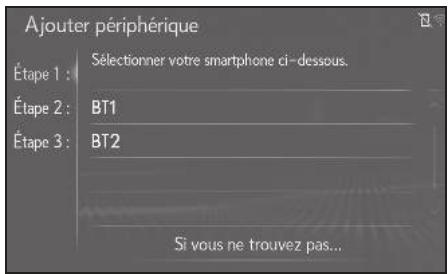
- Si le téléphone Bluetooth® souhaité ne figure pas dans la liste, Sélectionnez "Si vous ne trouvez pas..." et suivez les
consignes sur I'ecran. ( P.41)
6 Enregistrez le dispositif Bluetooth à l'aide de votre dispositif Bluetooth.
Pour des détails sur le fonctionnement du dispositif Bluetooth®, consultez le manuel livre avec lui.
- Aucun code PIN n'est nécessaire pour les dispositifs Bluetooth® compatibles SSP (jumelage simple sécurisé). En fonction du type de dispositif Bluetooth® connecté, un message confirmant l'enregistrement peut s'afficher sur l'écran du dispositif Bluetooth®. Répondez et utilisez le dispositif Bluetooth® en fonction du message de confirmation.
7 Vérifiez que l'écran suivant s'affiche pour indiquer que le jumelage a été effectué avec succès.
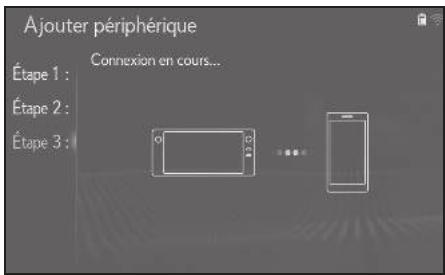
Le système est en train de se connecter au dispositif enregistré.
- À cette étape, les fonctions Bluetooth® ne sont pas encore disponibles.
8 Vérifiez que "Connecté" s'affiche et que l'enregistrement est terminé.
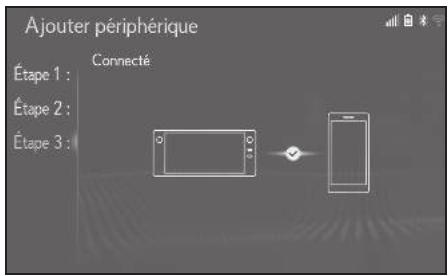
- Si un message d'erreur s'affiche, suivez le guidage sur l'écran pour essayer à nouveau.
Si un téléphone portable ne fonctionne pas correctement après avoir ete connecte, desactivez le téléphone portable puis connectez-le a nouveau.
Enregistrement à partir d'un téléphone
Si l'enregistrement a partir du système échoue, ou si le nom du téléphone ne s'affiche pas sur l'écran d'enregistrement, vousdezenvecterletelephone Bluetooth® manuellement.
1 Appuyez sur le bouton "MENU" du Remote Touch.
2 Sélectionnez "Téléphone".
3 Sélectionnez "Oui" pour enregistrer un téléphone.
4 Sélectionnez "Si vous ne trouvez pas..."
5 Sélectionnez "Enregistrer à partir du télé."
6 Enregistrez le dispositif Bluetooth à l'aide de votre dispositif Bluetooth®.
Pour des détails sur le fonctionnement du dispositif Bluetooth®, consultez le manuel livre avec lui.
- Aucun code PIN n'est nécessaire pour les dispositifs Bluetooth® compatibles SSP (jumelage simple sécurisé). En fonction du type de dispositif Bluetooth® connecté, un message confirmant l'enregistrement peut s'afficher sur l'écran du dispositif Bluetooth®. Répondez et utilisez le dispositif Bluetooth® en fonction du message de confirmation.
7 Vérifiez que l'écran suivant s'affiche pour indiquer que le jumelage a été effectué avec succès.
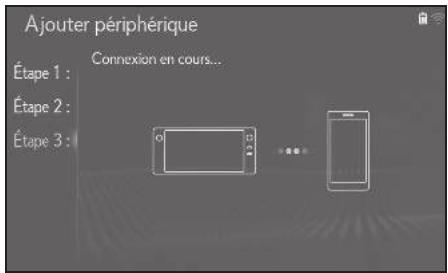
- Le dispositif enregistré est en train de se connecter au système.
- À cette étape, les fonctions Bluetooth® ne sont pas encore disponibles.
8 Vérifiez que "Connecté" s'affiche et que l'enregistrement est terminé.
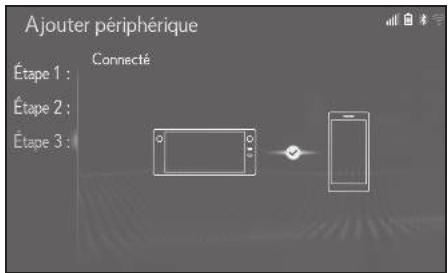
- Si un message d'erreur s'affiche, suivez le guidage sur l'écran pour essayer à nouveau.
Si un téléphone portable ne fonctionne pas correctement après avoir eté connecté, désactive le téléphone portable puis connectez-le à nouveau.
Premier enregistrement d'un lecteur audio Bluetooth®
Pour pouvoir utiliser l'audio Bluetooth®, il est nécessaire d'enregistrer un lecteur audio dans le système.
Une fois le lecteur enregistré, il devient possible d'utiliser l'audio Bluetooth®.
Cette opération ne peut pas etre effectuee pendant la conduite.
Pour des détails sur l'enregistrement d'un dispositif Bluetooth®:→P.47
1 Activez le paramétrage de la connexion Bluetooth® de votre lecteur audio.
- Cette fonction n'est pas disponible lorsqu'elle paramètre de connexion Bluetooth® de votre lecteur audio est désactivé.
2 Appuyez sur le bouton "MENU" du Remote Touch.
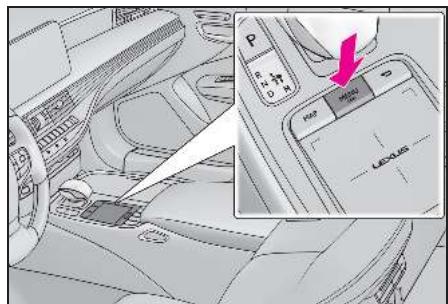
3 Sélectionnez "Audio".
4 Sélectionnez "Source" dans le sous-menu.
5 Sélectionnez "Bluetooth".
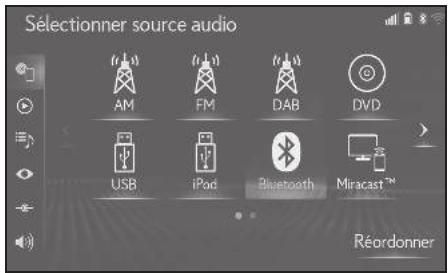
6 Sélectionnez "Oui" pour enregistrer un lecteur audio.
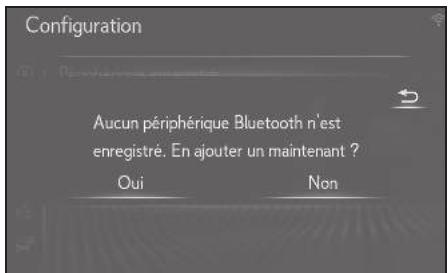
7 Suivez les étapes d"Premier enregistrement d'un téléphone Bluetooth® à partir de l'étape 5. ( P.39)
Profils
Spécifications essentielles du Bluetooth®
Ver. 2.0 (Recommendé: Ver. 4.2)
Profils:
- HFP (Hands Free Profile) Ver.1.0 (Recommendé: Ver.1.7)
- Ce profil permet de passer des appels téléphoniques en mode mains libres en utilisant un téléphone portable. Il a des fonctions d'applé sortant et entrant.
- OPP (Object Push Profile) Ver. 1.1 (Recommendé: Ver. 1.2)
- Ceci est un profil permettant de transférer des données de contacts.
PBAP (Phone Book Access Profile)
Ver. 1.0 (Recommendé: Ver. 1.2)
- Ceci est un profil permettant de transférer des données de recherche téléphonique.
MAP (Message Access Profile)
Recommendé: Ver. 1.2
- Ceci est un profil permanent d'utiliser les fonctions message du téléphone.
- SPP (Serial Port Profile) Ver.1.1 (Recommende: Ver.1.2)
- Ceci est un profil permettant d'utiliser la fonction "Services connectés".1,2
PAN (Personal Area Networking)
Recommendé: Ver. 1.0
- Ceci est un profil permettant d'utiliser la fonction "Services connectés".1,2
A2DP (Advanced Audio Distribution Profile) Ver.1.0 (Recommendé: Ver.1.3)
- Ceci est un profil permettant de transmettre un son stéreo ou de grande qualité au système audio/visuel.
AVRCP(Audio/Video Remote Control Profile)Ver.1.0 (Recommendé:Ver.1.6)
- Ceci est un profil permettant de contrôler l'équipement A/V à distance.
^1 : Avec fonction de navigation
^2 : Cette fonction n'est pas disponible dans certains pays ou certaines zones.
Ce système n'est pas garantie pour fonctionner avec tous les dispositifs Bluetooth®.
Si votre téléphone portable ne prend pas en charge le HFP, l'enregistrement du téléphone Bluetooth® ou l'utilisation des profils OPP, PBAP, MAP, SPP ou PAN individuellement n'est pas possible.
Si la version du dispositif Bluetooth connecté est plus ancienne que celle recommandée ou est incompatible, le dispositif Bluetooth risque de ne pas fonctionnercorrectement.
Certification

Bluetooth®
Bluetooth est une marque déposée de Bluetooth SIG, Inc.
Paramétrage détaillé Bluetooth®
Lorsqu'une connexion Apple CarPlay est établie, cette fonction est indisponible.
Lorsqu'une connexion Android Auto est établie, certaines fonctions sont indisponibles.
: Cette fonction n'est pas disponible dans certains pays ou certaines zones.
Affichage de l'écran de configura-tion Bluetooth®
1 Appuyez sur le bouton "MENU" du Remote Touch.
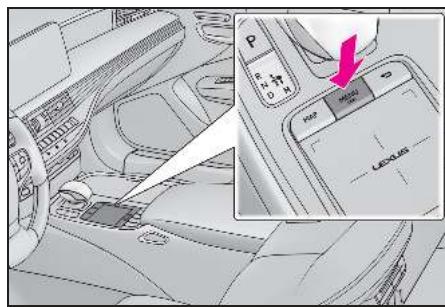
2 Sélectionnez "Configuration".
3 Sélectionnez "Bluetooth" dans le sous-menu.
4 Sélectionnez l'élement que vous souhaitez paramétrer.
Écran de configuration Bluetooth®
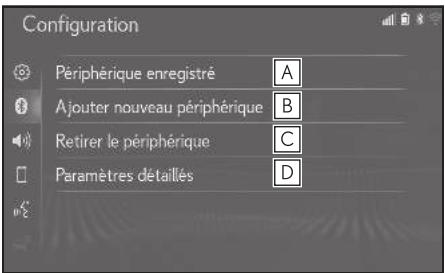
A Connexion d'un dispositif Bluetooth et modification des informations du dispositif Bluetooth ( P.45, 48)
B Enregistrement d'un dispositif Bluetooth ( P.47)
Suppression d'un dispositif Bluetooth (→P.48)
D Paramétrage du système Bluetooth (→P.50)
Connexion d'un dispositif Bluetooth®
Jusqu'à 5 disposits Bluetooth® (telephones (HFP) et lecteurs audio (AVP)) peuvent être enregistrés.
Si plus d'1 dispositif Bluetooth® a été enregistré, sélectionnez le dispositif à connecter.
1 Affichez l'écran de configuration Bluetooth®:
- Bouton "MENU" "Configuration" "Bluetooth"
2 Sélectionnez "Péripérisque enregistre".
3 Sélectionnéz le dispositif à connecter.
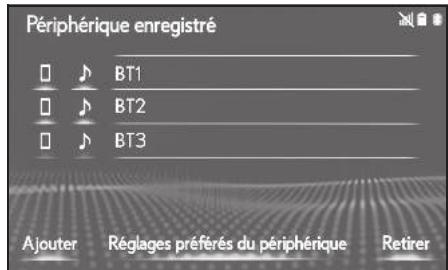
"Ajouter": Enregistrement d'un dispositif Bluetooth®. ( P.47)
"Réglages préféres du périhérique": Sélectionnez pour changer la priorité de la connexion automatique des dispositifs
Bluetooth® enregistrés. ( P.51)
"Retirer": Suppression d'un dispositif Bluetooth®. ( P.48)
- Les icones des profils pris en charge s'affichent.
:Telephone
Lecteur audio
L'icone de profil d'un dispositif connecté actuellement est affiché en couleur.
- Le fait de sélectionner l'icone d'un profil qui n'est pas actuellement connecté commute la connexion à la fonction.
- Si le dispositif Bluetooth® souhaité ne figure pas dans la liste, Sélectionnez "Ajouter nouveau périphérique" pour enregistrer le dispositif. (→P.47)
4 Sélectionnez la connexion souhaïée.
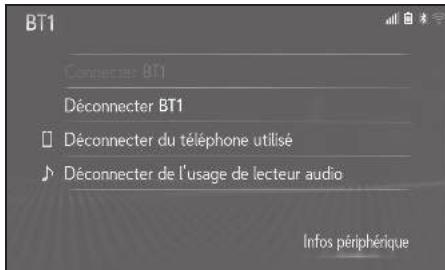
Lorsqu'un autre dispositif Bluetooth est connecté
- Pourdéconnecter le dispositif Bluetooth®,seLECTIONnez“Oui”.
5 Vérifiez qu'un écran de confirmation s'affiche lorsque la connexion est établie.
- Si un message d'erreur s'affiche, suivez le guidage sur l'écran pour essayer à nouveau.
Cela peut prendre du temps si la connexion du dispositif est effectuee pendant la lecture audio Bluetooth®.
En fonction du type du dispositif Bluetooth connecté, il peut être nécessaire d'effectuer des étapes supplémentaires sur le dispositif.
Lors du débranchement d'un dispositif Bluetooth®, il est recommendé de le débrancher à l'aide du système.
Méthode alternative de connexion d'un dispositif Bluetooth® (à partir de l'écran de configuration du téléphone)
1 Appuyez sur le bouton "MENU" du Remote Touch.
2 Sélectionnez "Configuration".
3 Sélectionnez "Téléphone" dans le sous-menu.
4 Sélectionnéz "Connector téléphone".
5 Sélectionnez le nom du dispositif sou-haité dans la liste.
Méthode alternative de connexion d'un dispositif Bluetooth® (à partir de l'écran du téléphone)
1 Appuyez sur le bouton "MENU" du Remote Touch.
2 Sélectionnez "Téléphone".
3 Sélectionnez "Sélectionner un périphérique" dans le sous-menu.
4 Sélectionnez le nom du dispositif sou-haité dans la liste.
Méthode alternative de connexion d'un dispositif Bluetooth® (à partir de l'écran audio Bluetooth®)
1 Appuyez sur le bouton "MENU" du Remote Touch.
2 Sélectionnez "Audio".
3 Sélectionnez "Source" dans le sous-menu.
4 Sélectionnez "Bluetooth".
5 Sélectionnez "Connector" dans le sous-menu.
6 Sélectionnez le nom du dispositif sou-haité dans la liste.
Mode de connexion auto
Pour activer le mode de connexion auto, activez "Bluetooth". ( P.50) Laissez le dispositif Bluetooth dans un lieu où la connexion peut etre établie.
Lorsque le contact du moteur
Le système se connecte avec le dispositif enregistré connecté en dernier, s'il se trouve à proximé. Lorsque la priorité de connexion automatique est activée et que plusieurs téléphones Bluetooth® enregistrés sont disponibles, le system se connecte automatiquement au téléphone Bluetooth® ayant la priorité la plus élevé. (→P.51)
Connexion manuelle
En cas d'éché de la connexion automatique ou si "Bluetooth" est désacté, il est nécessaire de connecter le Bluetooth® manuellement.
1 Affichez l'écran de configuration Bluetooth®:
- Bouton "MENU" "Configuration" "Bluetooth"
2 Suivez les étapes dans "Connexion d'un dispositif Bluetooth" à partir de l' étape 2. (→P.45)
Reconnexion du téléphone Bluetooth®
Si un téléphone Bluetooth® se déconnecté en raison d'une mauvaise réception du réseauBluetooth® lorsque le contact du moteur
Enregistrement d'un dispositif Bluetooth®
Jusqu'à 5 disposits Bluetooth® peuvent être enregistrés.
Les téléphones compatibles (HFP) et des lecteurs audio (AVP) Bluetooth® peuvent être enregistrés simultanément.
Cette opération ne peut pas etre effectuee pendant la conduite.
1 Affichez l'écran de configuration Bluetooth®:
- Bouton "MENU" "Configuration" "Bluetooth"
2 Sélectionnez "Ajouter nouveau péri-phérique".
Lorsqu'un autre dispositif Bluetooth est connecté
- Pourdéconnecter le dispositif Bluetooth®, selectionnez “Oui”.
Lorsque 5 dispositos Bluetooth ont déjà eté enregistres
- Un dispositif enregistré doit être remplatzé. Sélectionnez "Oui", et selectionnez le dispositif à remplacer.
3 Suivez les étapes d"Premier enregistrement d'un téléphone Bluetooth® à partir de l'étape 5. ( P.39)
Suppression d'un dispositif Bluetooth®
Cette opération ne peut pas etre effectuee pendant la conduite.
1 Affichez l'écran de configuration Bluetooth®:
- Bouton "MENU" "Configuration" "Bluetooth"
2 Sélectionnez "Retirer le périhérique".
3 Sélectionnéz le dispositif souhaité.
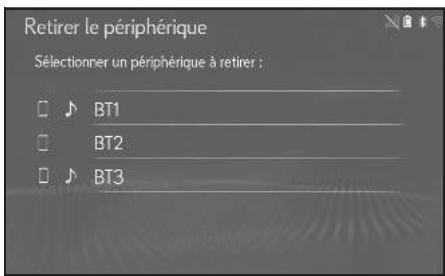
4 Sélectionnez "Oui" lorsqu l'écran de confirmation apparait.
5 Vérifiez qu'un écran de confirmation s'affiche lorsque l'opération est terminée.
- Quand un téléphone Bluetooth® est supprimé, les données de contact sont supprimées simultanément.
Modification des informations du dispositif Bluetooth®
L'information du dispositif Bluetooth® peut être affichée sur l'écran. Les informations affichées peuvent être modifiées.
Cette opération ne peut pas etre effectuee pendant la conduite.
1 Affichez l'écran de configuration Bluetooth®:
- Bouton "MENU" "Configuration" "Bluetooth"
2 Sélectionnez "Péripérisque enregistre".
3 Sélectionnez le dispositif que vous souhaitez modifier.
4 Sélectionnez "Infos périphérique".
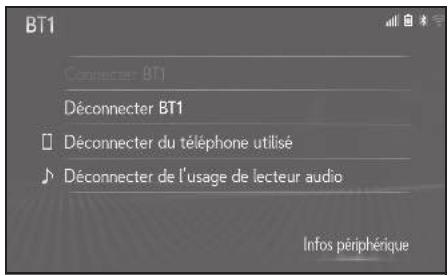
5 Confirmez et modifiez les informations du dispositif Bluetooth®.
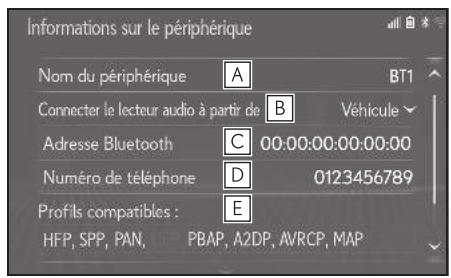
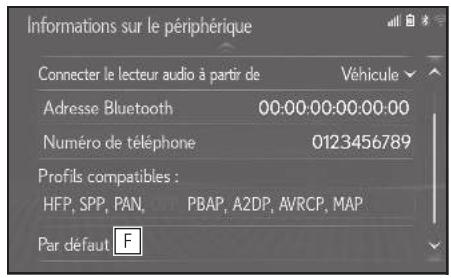
A Le nom du dispositif Bluetooth est affché. Vous pouvez le replacer par un nom souhaite. ( P.49)
B Sélectionnez pour paramétrel la méthode de connexion du lecteur audio Bluetooth®. ( P.49)
C L'adresse du dispositif est propre au dispositif et ne peut pas etre modifiee.
D Le numero de téléphone est unique au téléphone Bluetooth et ne peut pas etre modifie.
E Le profil de compatibilité est unique au dispositif Bluetooth et ne peut pas être modifié.
F Sélectionnez pour réinitialiser tous les éléments de configuration.
Si 2 dispositifs Bluetooth ont ete enregistrres avec le meme nom de dispositif, les dispositifs peuvent etre differencie en vous referant a I'adresse de dispositif.
En fonction du type de téléphone Bluetooth, certaines informations risquent de ne pas s'afficher.
Modification du nom d'un dispositif
1 Sélectionnéz "Nom du périphérique".
2 Entre le nom et selectionnee "OK".
Méme si le nom du dispositif est modifié, le nom enregistré dans votre dispositif Bluetooth® ne change pas.
Paramétrage de la méthode de connexion du lecteur audio
1 Sélectionnez "Connector le lecteur audio à partir de".
2 Sélectionnez la méthode de connexion souhaitée.
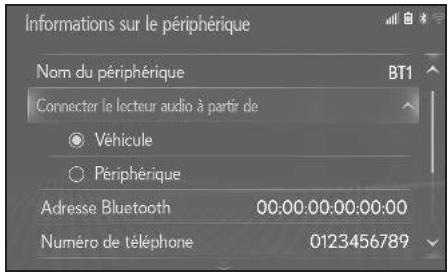
"Véhicule": Sélectionnez pour connecter le lecteur audio à partir du système audio/visuel du vehicule.
"Periphérique": Sélectionné pour connecter le système audio/visuel du vehicule à partir du lecteur audio.
En fonction du lecteur audio, la méthode de connexion "Vehicule" ou "Péripétrique" peut être la(Meilleure. Pour ce faire, reportez-vous au manuel
fourni avec le lecteur audio.
Écran "Paramètres détaillés"
Les paramétrages Bluetooth® peuvent être confirmés et modifiés.
1 Affichez l'écran de configuration Bluetooth®:
- Bouton "MENU" "Configuration" "Bluetooth"
2 Sélectionnez "Paramètres détaillés".
3 Sélectionnez l'objet que vous souhaitez paramétrer.
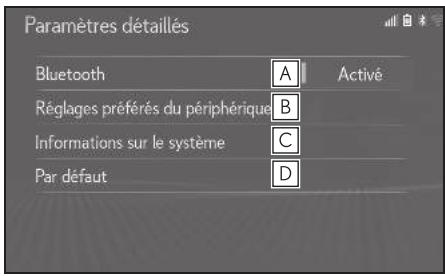
A Sélectionnez pour activer/désactiver la connexion Bluetooth®. ( P.50)
B Sélectionnez pour changer la priorité de la connexion automatique des disposits Bluetooth® enregistrés. ( P.51)
C Sélectionnez pour modifier les informations système. ( P.52)
D Sélectionnez pour réinitialiser tous les éléments de configuration.
Modification de "Bluetooth"
1 Sélectionnez "Bluetooth".
Lorsque "Bluetooth" est activé:
Le dispositif Bluetooth® est automatique-ment connecté lorsque le contact du moteur
Lorsque "Bluetooth" est désactivé:
Le dispositif Bluetooth® est déconnecté et le système ne s'y connecte pas la fois suivante.
- Pendant la conduite, l'état de connexion auto peut être modifié de désactivé à activé, mais il ne peut pas être modifié d'activité à désactivé.
Paramétrage de la priorité de connexion automatique
La priorité de la connexion automatique des dispositifs Bluetooth® enregistrés peut être modifiée.
1 Sélectionnez "Réglages préféres du périphérique".
2 Sélectionnez l'élement que vous souhaitez paramétrer.
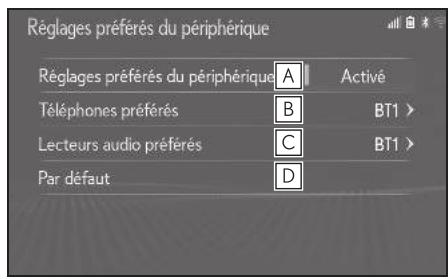
A Sélectionnez pour activer/désactiver la priorité de la connexion automatique.
B Sélectionnez pour changer la priorité de la connexion automatique des téléphones Bluetooth® enregistrés. ( P.51)
C Sélectionnez pour changer la priorité de la connexion automatique des lecteurs audio Bluetooth® enregistrés. ( P.51)
D Sélectionnez pour réinitialiser tous les éléments de configuration.
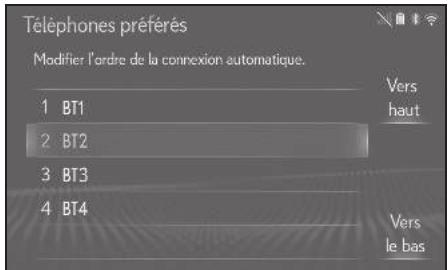
Modification de la priorité de connexion automatique des téléphones
1 Sélectionnez "Téléphones préféRES".
2 Sélectionnez le dispositif Bluetooth® souhaité et sélectionnez "Vers haut" ou "Vers le bas" pour modifier l'ordre souhaité.
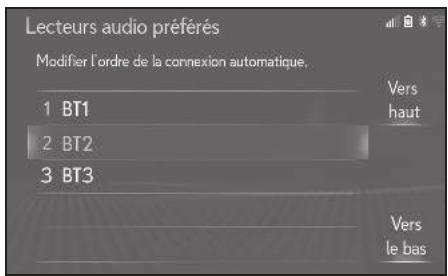
Modification de la priorite de connexion automatique des lecteurs audio
1 Sélectionnez "Lecteurs audio préférencés".
2 Sélectionnez le dispositif Bluetooth® souhaité et sélectionnez "Vers haut" ou "Vers le bas" pour modifier l'ordre souhaité.
Un dispositif Bluetooth® nouvellement enregistré se verra automatiquement accordé la plus haute priorité de la connexion automatique.
Modification des informations du système
1 Sélectionnez "Informations sur le système".
2 Sélectionnez l'objet que vous souhaitez paramétrer.
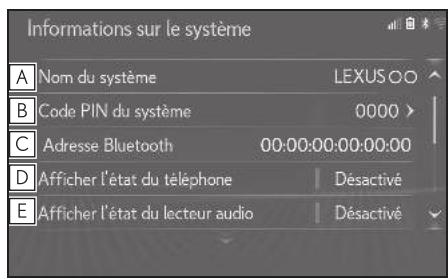
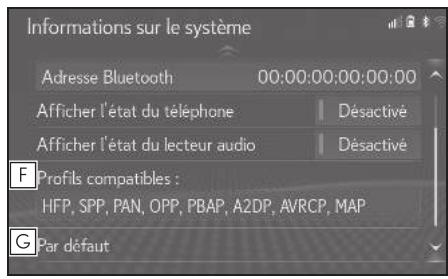
A Affiche le nom du système. Peut etremodifie selon le nom souhaite. ( P.52)
B Code PIN utilisé lorsque le dispositif Bluetooth® a été enregistré. Peut être modifié selon le code souhaïte. ( P.52)
C L'adresse du dispositif est propre au dispositif et ne peut pas etre modifiee.
D Sélectionnez pour activer/désactiver l'affichage de l'etat de la connexion du téléphone.
E Sélectionnez pour activer/désactiver l'affichage de l'etat de la connexion du lecteur audio.
F Profil de compatibilité du système
G Sélectionnez pour réinitialiser tous les éléments de configuration.
Modification du nom du système
1 Sélectionnez "Nom du système".
2 Saisissez un nom et selectionnez "OK".
Modification du code PIN
1 Sélectionnez "Code PIN du système".
2 Saisissez un code PIN et selectionnez "OK".
Connexion à Internet/Miracast® via Wi-Fi®
À l'aide de la fonction Wi-Fi®, ce système peut se connecter à internet, ce qui permet une utilisation des services connectés, des informations de circulation, etc.
Affichage de l'écran des paramètres Wi-Fi®
1 Appuyez sur le bouton "MENU" du Remote Touch.
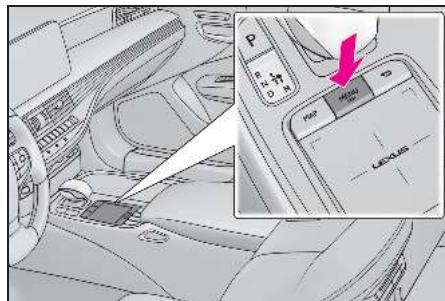
2 Sélectionnez "Configuration".
3 Sélectionnez sous-menu.

4 Sélectionnez les éléments que vous souhaitez paramétrer.
^串 : Wi-Fi® est une marque déposée de Wi-Fi Alliance®.
Écran des paramètres Wi-Fi®
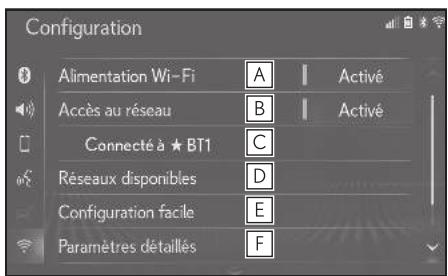
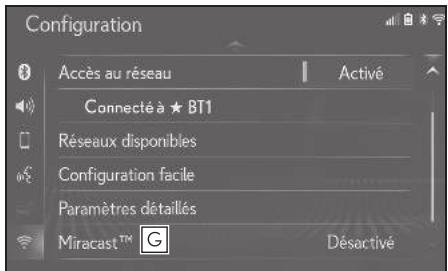
A Sélectionnez pour activer/désactiver la fonction Wi-Fi®. ( P.54)
B Sélectionnez pour activer/désactiver l'accès au réseau.
C Affiche le nom du réseau connecté
D Sélectionnez pour chercher les réseaux disponibles, auxquels il est possible de se connecter. ( P.54)
E Sélectionnez pour vous connecter
rapidement à un dispositif Wi-Fi compatible avec le WPS. ( P.55)
F Sélectionnez pour régler les paramètres détaillés du Wi-Fi®. (→P.56)
G Affiche I'etat de la connexion Miracast.
"Active": Connexion
"Désacté": Pas de connexion
- L'etat de Miracast® ne doit s'afficher que pour les modèles Miracast® compatibles.
Activation/Désactivation de la fonction Wi-Fi®
Lorsqu'elle est activée, "Réseaux disponibles" et "Configuration facile" peuvent être sélectionnés.
1 Affichez de l'écran des paramètres Wi-Fi®:
- Bouton "MENU" "Configuration" "Wi-Fi"
2 Sélectionnez "Alimentation Wi-Fi".
- Chaque fois qu'il est seLECTIONné, "Alimentation Wi-Fi" est activé/désactivé.
^* : Wi-Fi® est une marque déposée de Wi-Fi Alliance®.
Connexion à un réseau
Les reseaux disponibles peuvent être recherchés et connectés.
1 Affichez de I'ecran des parametes Wi-Fi:
- Bouton "MENU" "Configuration" "Wi-Fi"
2 Sélectionnez "Réseaux disponibles".
3 Sélectionnéz le réseau souhaïté.
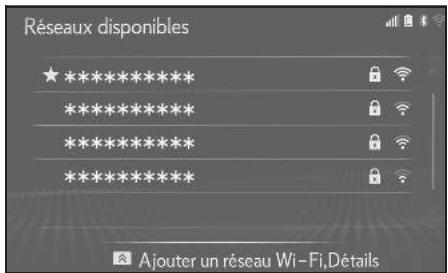
Lorsqu'un réseau avec est selec-tionné et que l'écran de saisie du mot de passé est affché, entrez le mot de passé puis selectionnez "OK".
Le reseau selectionné comme reseau favori est identifié par ★
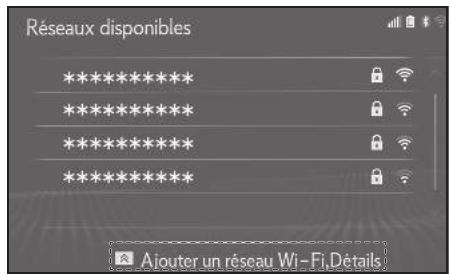
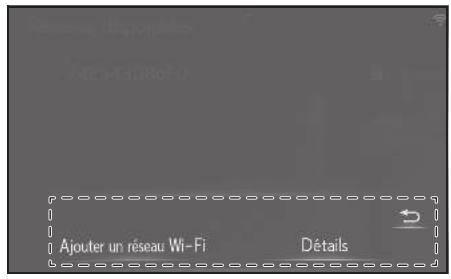
- Si le bouton est enforcé sur le Remote Touch lorsque cet écran est affché, les fonctions suivantes peuvent être paramétrées.
"Détails": Sélectionnez pour afficher les détails du réseau.
"Ajouter un réseau Wi-Fi": Sélectionnez pour ajouter un réseau Wi-Fi® qui n'est pas affché.
^* : Wi-Fi® est une marque déposée de Wi-Fi Alliance®.
Ajout d'un réseau Wi-Fi
Les réseaux disponibles qui ne s'affichent pas pendant la recherche peuvent être ajoutés.
1 Appuyez sur le bouton du Remote Touch.
2 Sélectionnez "Ajouter un réseau Wi-Fi".
3 Entrez le nom du réseau et selectionnez "OK".
4 Sélectionné le type de sécurité.
5 Saisissez le mot de passer et seLECTIONnez "OK".
*: Wi-Fi® est une marque déposée de Wi-Fi Alliance®.
Connexion rapide
Si un dispositif Wi-Fi® est compatible avec Wi-Fi Protected Setup™, il est possible de s'y connecter plus rapidement.
1 Affichez de l'écran des paramètres Wi-Fi®:
- Bouton "MENU" "Configuration" "Wi-Fi"
2 Sélectionnez "Configuration facile".
3 Sélectionnez "Code PIN" ou "Appuyer sur le bouton" tel que définir par le dispositif.
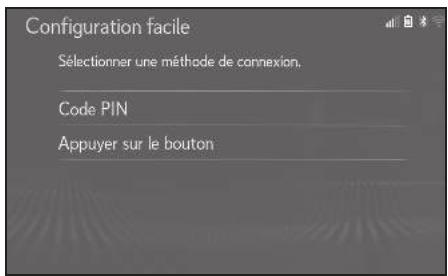
4 Activez le dispositif Wi-Fi® pour la connexion.
^* : Wi-Fi® est une marque déposée de Wi-Fi Alliance®.
Paramètres détaillés du Wi-Fi®
1 Affichez de I'ecran des parametes Wi-Fi:
- Bouton "MENU" "Configuration" "Wi-Fi"
2 Sélectionnez "Paramètres détaillés".
3 Sélectionnez les éléments que vous souhaitez paramétrer.
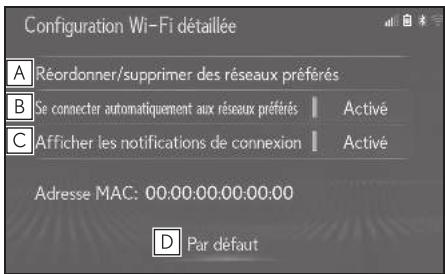
A Sélectionnez pour modifier l'ordre dans la liste de vos réseaux favoris et pour effacer des réseaux de la liste. ( P.56)
B Sélectionnez pour activer/désactiver la connexion automatique au réseau. Si activé, le système se connecte automatiqueaux réseauxfavoris enregistrés.
C Sélectionnez pour activer/désactiver l'affichage du message de notification de connexion automatique.
D Sélectionnez pour réinitialiser tous les éléments de configuration.
^* : Wi-Fi® est une marque déposée de Wi-Fi Alliance®.
Paramètres du réseau favori
Tout réseau avec lequel une connexion a été établie dans le passé est paramétré en tant que réseau favori. La priorité des réseaux auxquels se connecter peut être modifiée.
1 Sélectionnez "Réordonnier/supprimer des réseaux préféres".
2 Sélectionnez le réseau souhaïte et selectionnez "Vers haut" ou "Vers le bas" pour changer la priorité de connexion du réseau.
"Retirer": Sélectionnez pour effacer un réseau.
Si une connexion au réseau est en cours, les paramètres du réseau souhaïte ne peuvent pas été modifiés.
Conseils d'utilisation de la fonction Wi-Fi®
Si le vehicule se trouve a proximé d'une antennene radio, d'une station de radio ou d'une autre source d'ondes radio puissantes et de bruits électriques, la communication peut être lente voire impossible.

AVERTISSEMENT
Utilisez des dispositifs Wi-Fi® uniquely, lorsque cela est sûr et légal de le faire.
- Voiture unité audio est équipée d'antennes Wi-Fi®. Les personnes portant des stimulateurs cardiaques ou des stimulateurs cardiaques pour la thérapie de resynchronisation implantés ou des défi-brillateurs automatiques implantables doivent se tenir à une distance raisonnable des antennes Wi-Fi®. Les ondes radio risquent d'affector le fonctionnement de tels dispositifs.
- Avant d'utiliser des dispositifs Wi-Fi®, les personnes portant un dispositif Médical électrique autre que des stimulateurs cardiaques ou des stimulateurs cardiaques pour la thérapie de resynchronisation implantés ou des défibrillateurs automatiques implantables doivent consulter le fabricant du dispositif pour有關ir des informations concernant son fonctionnement sous l'effet des ondes radio. Les ondes radio risquent d'avoir des effets inattendus sur le fonctionnement de tels dispositifs médicaux.
Conditions affichées avec l'icone Wi-Fi®
Le niveau de réception apparait du côté supérieur droit de l'écran. (→P.18)
Specifications
- Normes de communication IEEE 802.11b IEEE 802.11g IEEE 802.11n (2,4 GHz)
- Sécurité WEP WPA™ WPA2™
- WPA™,WPA2™ et Wi-Fi Protected Setup™ sont des marques de Wi-Fi Alliance®.
Apple CarPlay/Android Auto*
: Cette fonction n'est pas disponible dans certains pays ou certaines zones.
Apple CarPlay/Android Auto permit l'utilisation sur le système de certaines applications telles que les applications de cartes, de téléphone et de musique.
Lorsqu'une connexion Apple CarPlay/Android Auto est établie, les applications compatibles Apple CarPlay/Android Auto sont affichées sur l'affichage du système.
Dispositifs compatibles
Apple iPhone (iOS Ver.11 ou ultérieure),
pronant en charge Apple CarPlay.
Pour en savoir plus, rendez-vous sur le site
Les dispositifs Android™ qui prennten en charge Android Auto et sur lesquels est installée l'application Android Auto.
Pour en savoir plus, rendez-vous sur le site
*: Certains dispositifs peuvent ne pas fonctionner avec ce système.
Mise en place d'une connexion Apple CarPlay
1 Activez Siri sur le dispositif que vous souhaitez connecter.
2 Connectez le dispositif au port USB. ( P.137)
3 Sélectionnez "Toujours activer" ou "Activer une fois".
- Si "Ne pas activer" est selectionné, la connexion Apple CarPlay n'est pas établie. Le cas échéant, le dispositif peut être utilisé en tant que dispositif Apple normal tel qu'un iPod.
Apple CarPlay reste désactivé jusqu'à ce que "Service préféREDoit réglexur "Apple CarPlay" sur l'écran des paramètres généraux. ( P.66)
En fonction du dispositif connecté, environ 3 à 6 secondes peuvent s'écouler avant que le système ne revienne à l'écran précédent.
L'écran peut passer à l" étape 6" selon le système.
4 Appuyez sur le bouton "MENU" du Remote Touch.
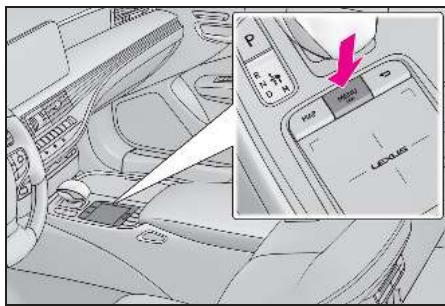
5 Sélectionnez "Apple CarPlay".
6 Vérifiez que l'écran d'accueil d'Apple CarPlay est affché.
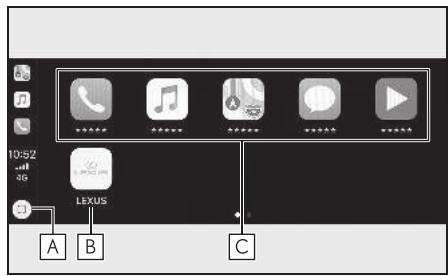
A Sélectionnez pour afficher l'écran d'accueil d'Apple CarPlay. Maintenez sélectionné pour activer Siri.
B Sélectionnez pour afficher l'écran du système.
C Sélectionnez pour démarrer l'application. L'utilisateur peut utiliser toute application pour iPhone prise en charge par Apple CarPlay.
Mise en place d'une connexion Android Auto
1 Vérifiez que l'application Android Auto est installée sur le dispositif que vous souhaitez connecter.
2 Connectez le dispositif au port USB. ( P.137)
3 Sélectionnez "Acté" pour activer la fonction.
- "Désacté": Pour activer Android Auto, réglez "Service préfééré" sur "Android Auto" sur l'écran des paramètres généraux. (→P.66)
En fonction du dispositif connecté, environ 3 à 6 secondes peuvent s'écouler avant que le système ne revienne à l'écran précédent.
L'écran peut passer à l"étape 6" selon le système.
4 Appuyez sur le bouton "MENU" du Remote Touch.
5 Sélectionnez "Android Auto".
6 Vérifiez que l'écran Android Auto s'affiche.
Lorsqu'une connexion Apple CarPlay/Android Auto est établie, la fonction de certains boutons du système change.
Lorsqu'une connexion Apple CarPlay/Android Auto est etablie, certaines fonctions du système, telles que les fonctions suivantes, sont replacées par des fonctions Apple CarPlay/Android Auto similaires ou deviennent indisponibles:
- iPod (lecture audio)
Audio USB/video USB
Audio Bluetooth®
- Telephone Bluetooth® (Apple CarPlay uniquement)
- Lorsqu'une connexion Android Auto est établie pendant l'utilisation de Miracast®, Miracast® peut devenir indisponible.
Lorsqu'une connexion Apple CarPlay/Android Auto est etablie, le volume du système de commande vocale (Siri/Google Assistant) et du guidage vocal de l'application de carte peut etre changé en selectionnant "Volume de la voix" sur I'ecran des parametes de voix. ( P.70) Ils ne peuvent pas etre modifiés au moyen du bouton "PWRVOL" sur le panneau de commande audio.
Apple CarPlay/Android Auto est une application développée par Apple Inc./Google LLC. Ses fonctions et services peuvent être interrompus ou modifiés sans préavis selon le système d'exploitation, le matériel ou le calculi du dispositif connecté, ou en raison de modifications dans les specifications d'Apple CarPlay/Android Auto.
Pour une liste des applications prises en charge par Apple CarPlay ou Android Auto, reportez-vous au site web correspondant.
- Pendant l'utilisation de ces fonctions, les informations concernant le vehicule et l'utilisateur, par exemple l'emplacement et la vitesse du vehicule, sont partagées avec l'éditeur de l'application correspondante et le fournisseur de services cellulaires.
En teléchargeant et en utilisant chacune des applications, vous en acceptez les conditions d'utilisation.
La transmission des données de ces fonctions
s'effectue via internet et peut entrainer des frais.
Pour obtenir des informations concernant les frais de transmission de données, contactez votre fournisseur de services cellulaires.
- Selon l'application, certaines fonctions, par exemple la lecture de musique, peut etre limitées.
- Étant donné que les applications de chaque fonction sont fournies par un tiers, elles peuvent être modifiées ou retirees sans préa-vis. Pour plus de détails, reportez-vous au site web de la fonction.
Si le système de navigation du vehicule est utilisé pour le guidage d'itinéraire et qu'un itinéraire est paramétré à l'aide de l'application Apple CarPlay/Android Auto Maps, le guidage d'itinéraire est effectué au moyen d'Apple CarPlay/Android Auto.
Si l'application Apple CarPlay/Android Auto Maps est utilisé pour le guidage d'itinéraire et qu'un itinéraire est paramétré à l'aide du système de navigation du vehicule, le guidage d'itinéraire est effectué au moyen du système de navigation du vehicule.
Si le cable USB est débranché, Apple CarPlay/Android Auto cesse de fonctionner. À cet instant, la sortie audio s'arrête et l'écran du système s'affiche.

L'utilisation du logo Apple CarPlay signifie qu'une interface utiliseur du vehicule répond aux normes de performances d'Apple. Apple ne peut pas être tenu responsable du fonctionnement de ce vehicule ou de sa conformité aux normes de sécurité et de réglementation. Veuillez notes que l'utilisation de cet accessoire avec un produit Apple risque d'affector les performances sans fil.
Apple CarPlay est une marque commerciale d'Apple Inc.
Modèles compatibles
Fabrique pour
iPhone X
iPhone 8
- iPhone 8 Plus
iPhone7
iPhone7Plus
iPhone SE
iPhone 6s
iPhone 6s Plus
iPhone 6
iPhone 6 Plus
iPhone 5s
iPhone5c
iPhone 5
androidauto
- Android et Android Auto sont des marques commerciales de Google LLC.

AVERTISSEMENT
Ne connectez pas le smartphone ou n'actionnez pas les commandes pendant la conduite.

NOTE
Ne laisses pas votre smartphone dans le vehicule. Ceci, en particulier lorsque la température est élevé à l'intérieur du vehicule car cela peut endommager le smartphone.
N'appuyez pas et n'appliquez aucune pression inutile sur le smartphone lorsqu'il est connecté car cela risquerait d'endommager le smartphone ou sa borne.
N'insérez pas de corps étrangers dans le port car cela peut endommager le smartphone ou sa borne.
Guide de dépannage
Si vous rencontres des difficultés avec Apple CarPlay/Android Auto, consultez le tableau suivant.
| Symptôme | Solution |
| Une connexion Apple CarPlay/Android Auto ne peut pas été établie. | Vérifiez que le dispositif prend en charge Apple CarPlay/Android Auto. Vérifiez si Apple CarPlay/Android Auto est activé sur le dispo- sitif connecté. Vérifiez si l'application Android Auto est installée sur le disposi- tif que vous souhaitez connecter. Pour en savoir plus, rendez-vous sur le site Apple CarPlay: https://www.apple.com/ios/carplay/ Android Auto: https://www.android.com/auto/ Pour les pays et les zones disponibles pour Apple CarPlay, reportez-vous à https://www.apple.com/ios/ feature-availability/#apple-carplay. |
| Vérifiez si le paramètre "Service préfééré" sur l'écran des para- mètres généraux est réglé sur "Apple CarPlay"/"Android Auto". (→P.66) | |
| Vérifiez si le cable USB actuellément utilisé est correctement connecté au dispositif et au port USB. Vérifiez si le dispositif est connecté directement au port USB du sysème et non à un concentrateur USB. Pour Apple CarPlay: Vérifiez si le cable Lightning actuellément utilisé est certifié par Apple. Vérifiez si Siri est activé. | |
| Remplacez le cable USB par un autre cable. (Un cable USB court est recommendé) | |
| Une fois que vous avez vérifié tous les points ci-dessus, essayez d'établier la connexion Apple CarPlay/Android Auto. (→P.58, 59) | |
| Lorsqu'une connexion Apple CarPlay/Android Auto est établie et qu'une videoe est en cours de lec- ture, la réserve n'est pas affichée mais le son est diffusé par le système. | Il ne s'agit pas d'un dysfonctionnement étant donné que le sys- tème n'est pas conscience pour dire des vidés via Apple CarPlay/Android Auto. |
| Bien qu'une connexion Apple CarPlay/Android Auto soit établie, le son n'est pas diffusé par le sys- tème. | Le son du système est peut-être coupé ou le volume est peut-être bas. Augmentez le volume du système. |
| L'écran Apple CarPlay/Android Auto présente des défauts et/ou le son diffusé par Apple CarPlay/Android Auto est de mau- vaise qualité. | Vérifiez si le cable USB actuellément utilisé pour connecter le dispositif au système est endommagé. Pour vérifier si le cable USB présente des dommages internes, connectez le dispositif à un autre système tel qu'un PC et véri- fier si le dispositif est reconnectu par le système connecté. (Le dis- positif doit commencer à se charger lorsqu'il est connecté.) |
| Remplacez le cable USB par un autre cable. (Un cable USB court est recommendé) | |
| Une fois que vous avez vérifié tous les points ci-dessus, essayez d'étabrir la connexion Apple CarPlay/Android Auto. (→P.58, 59) | |
| Il n'est possible d'effectuer un zoom avant ou arrière sur l'affichage de carte de l'application Apple CarPlay Maps (Apple Maps) avec le geste de pincement des gestes Multi-Touch. | Il ne s'agit pas d'un dysfonctionnement car l'application Apple CarPlay Maps (Apple Maps) n'est pas compatible avec le geste de pincement des gestes Multi-Touch. |
| L'écran Apple CarPlay s'affiche uniquement au centre de l'affi- chage 12,3 pouces et n'occupe pas tout l'écran. | L'affichage 12,3 pouces est pris en charge par l'iOS Ver. 10 et ultérièures. Mettez à jour à la dernière version de l'iOS. |
| Le pavé tactile ne vibre pas sur l'écran Apple CarPlay. | Le retour par vibration est pris en charge par l'iOS Ver. 11 et ultérièures. Mettez à jour à la dernière version de l'iOS. |
| Pendant la lecture d'une application de musique Apple CarPlay (Apple Music, Spotify, etc.), si l'iPhone est utilisé pour démarrer et lore l'audio à partir d'une application qui n'est pas compatible avec Apple CarPlay* et que le volume du dispositif embarqué est changé, l'audio de l'application non compatible s'accrite et le système reprend la lecture de l'application de musique d'origine. | Cette opération est effectuée selon les spécifications du dispositif embarqué, il ne s'agit pas d'un dysfonctionnement. |
| Si une interruption audio (par exemple le guidage d'itinéraire de navigation) est lui à partir d'une application qui n'est pas compatible avec Apple CarPlay pendant la lecture d'une source audio (FM/AM, CD, etc.) par le dispositif embarqué, le système ne reprend pas la lecture de la source audio (FM/AM, CD, etc.) d'origine. | Cette opération est effectuée selon les spécifications du dispositif embarqué, il ne s'agit pas d'un dysfonctionnement.Modifiez manuellement la source audio vous-même. Ou, n'utilis-sez pas des applications qui ne sont pas compatibles avec Apple CarPlay.* Du fait que certaines applications de navigaiton ne sont compatibles qu'à partir de l'iOS 12, mettez l'iOS et les applications à jour vers la version la plus récente. |
| Lors de l'utilisation d'Apple CarPlay, les flèches de guidage d'itinéraire et la navigation avec guidage en temps réel ne sont pas affichées sur l'écran multi-informations et l'affichage du système. Lors de l'utilisation d'Android Auto, la navigation avec guidage en temps réel n'est pas affichée sur l'écran multi-informations et l'affichage du système. | Il ne s'agit pas d'un dysfonctionnement car l'affichage de ces éléments n'est pas possible avec cette fonction. |
| Lors de l'utilisation d'Android Auto, le son des appelants moins libres n'est pas audible dans les haut-parleurs du vehicule. | Débranchez le téléphone du cable USB et vérifiez si le son des appelants moins libres est audible au moyen du système mains libres. |
| Connectez le téléphone au système au moyen d'Android Auto, montez le volume sur le système et vérifiez si le son des appelants moins libres est audible. Vérifiez si d'autres sons sont audible dans les haut-parleurs du vehicule. |
- : Les applications non compatibles avec Apple CarPlay sont les applications installées sur l'iPhone et qui ne sont pas affichées dans la liste des applications sur l'écran Apple CarPlay. ( comme la messagerie vocale visuelle)
Paramètres généraux
Des paramètres sont disponibles pour le changement automatique d'écran, lessons de fonctionnement,etc.
Affichage de l'écran des paramètres généraux
1 Appuyez sur le bouton "MENU" du Remote Touch.
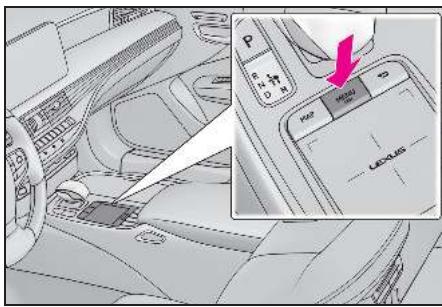
2 Sélectionnez "Configuration".
- Si l'écran des paramètres généraux n'est pas affché, Sélectionnez

"Général".
3 Sélectionnez les éléments que vous souhaitez paramétrer.
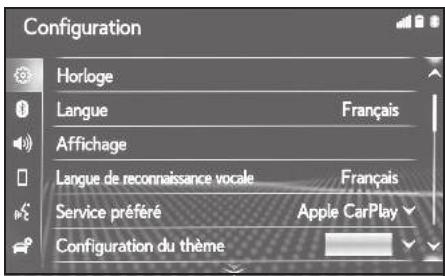
Écran de paramètres généraux
- "Horloge"
Sélectionnez pour modifier le fuseau horaire, activer/désactiver l'heure d'été et régler le réglage automatique de l'horloge sur marche/arrêt. (→P.68)
"Langue"
Sélectionnez pour changer la langue.
Le réglage de la langue d'Apple
CarPlay/Android Auto peut être modifié uniquement sur le dispositif connecté.
- "Affichage"
Selectionnez pour régler le contraste et la luminosité des écrans, éteindre l'écran, etc. (→P.69)
- "Langue de reconnaissance vocale"
Sélectionnez pour changer la langue de reconnaissance vocale.
- "Service préfééré"
Il est possible de paramétre la fonction de communication favorite pour un dispositif mobile connecté (telephone portable, smartphone). Si un dispositif est connecté au port USB, ce paramètre ne peut pas être modifié. Avant de modifier ce paramètre, déconnectez tous les dispositifs du port USB.
- "Configuration du thème"
Selectionnez pour changer le paramètre du thème de l'écran.
- "Unités de mesure"
Sélectionnez pour changer l'unité de mesure pour la distance/consoommation de carburant.
- "Retour automatique à l'écran précédent"2
Sélectionnez pour activer/désactiver le passage automatique de l'écran de commande audio/de climatisation à
l'écran de carte. Si cette fonction est activée, l'écran de commande audio/declimatisation est automatiquement remplacé par l'écran de carte au bout de 20 secondes.
"Son de selection" Sélectionnez pour activer/désactiver lessons de selection.
- "Son du pointeur" Sélectionnez pour activer/désactiver lessons du pointeur.
"Son d'erreur" Sélectionnez pour activer/désactiver lessonsd'erreur.
Volume du son du pointeur" Sélectionnez pour régler le volume sonore du pointeur.
- "Intensité du_retour de force" Sélectionnez pour régler le niveau du retour de force (vibration) sur le pavé tactile, lors de la sélection d'un bouton d'écran.
- "Vitesse du curseur" Sélectionnez pour régler la vitesse du pointeur.
- "Commande multipoint" Sélectionnez pour activer/désactiver la commande multipoint.
- "Supprimer l'historique du clavier" Sélectionnez pour supprimer l'histoire du clavier.
- "Mémoriser l'historique du clavier" Sélectionnez pour activer/désactiver l'historique du clavier mémorisé.
- "Supprimer l'historique de recherche" Sélectionnez pour supprimer l'histoire de recherche.
- "Supprimer les données personnelles" Sélectionnez pour supprimer des données personnelles. ( P.70)
- "Mise à jour du logiciel" Sélectionnez pourmettreà jour des versionsdelogiciel.Pourplus de détails,contactezun revendeurLexusou andreparateurLexusagréé,ou tout autre réparateurdigendefonciance.
- "Mise à jour de la base de données Gracenote"
- Sélectionnez pourmettre à jour des versions de base de données Gracenote. Pour plus de détails, contactez un revendeur Lexus ou un répartateur Lexus agréé, ou tout autre répartateur digne de confiance.
- "Informations logiciel" Sélectionnez pour afficher les informations du logiciel. Les mentions liées à un logiciel tiers utilisé avec ce produit sont listées. (Ceci inclut les instructions permettant d'obtenir un tel logiciel, selon modèles.)
^1 : Cette fonction n'est pas disponible dans certains pays ou certaines zones.
^2 : Avec fonction de navigation
Paramètres de l'horloge
Sert à modifier le fuseau hora et régler l'heure d'éte et le réglage automatique de l'horloge sur marche/arrêt.
1 Affichez l'écran des paramètres généraux:
- Bouton "MENU" "Configuration"
2 Sélectionnez "Horloge".
3 Sélectionnez les éléments que vous souhaitez paramétrer.
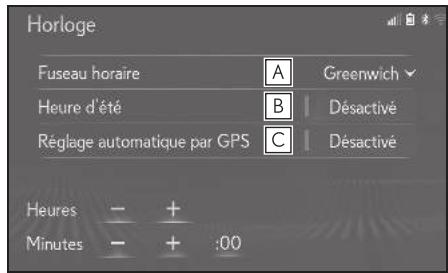
A Sélectionnez pour changer le fuseau horaire. ( P.68)
B Sélectionnez pour activer/désactiver l'heure d'été.
C Sélectionnez pour activer/désactiver le réglage automatique de l'horloge par le GPS. Lorsqu'elle est mise sur arrêt, l'horloge peut être réglée manuelle-ment. ( P.68)
Paramétrage du fuseau horsaire
1 Sélectionnez "Fuseau hora".
2 Sélectionnez le fuseau horsaire sou-haité.
- Si "Autre" est sélectionné, le fuseau horsaire peut être réglié manuellement. Sélectionnez "+" ou "- pour régler le fuseau horsaire.
Réglage manuel del'horloge
Lorsque "Réglage automatique par GPS" est régé sur "Désactive", l'horloge peut être régée manuellement.
1 Sélectionnez l'élément souhaïte.
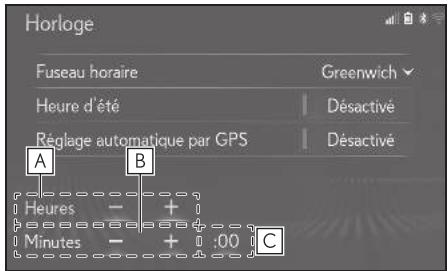
A Sélectionnez "+" pour avancer l'heure d'une heures ou "- pour reculer l'heure d'une heures.
B Sélectionnez "+" pour avancer l'heure d'une minute ou "- pour reculer l'heure d'une minute.
C Sélectionnez pour arrondir à l'heure la plus proche.
par exemple
$$ 1: 0 0 \mathrm {a} 1: 2 9 \rightarrow 1: 0 0 $$
$$ 1: 3 0 \mathrm {a} 1: 5 9 \rightarrow 2: 0 0 $$
Paramètres de l'affichage (réglage de l'écran)
Le contraste et la luminosité de l'affichage de l'écran et de l'image de l'affichage de laamera peut être ajustés. L'écran peut également être désactivé, et/ou modifié pour passer au mode jour ou nuit. (Pour des informations relatives au réglage de l'écran audio/visuel: →P.140)
1 Affichez l'écran des paramètres généraux:
- Bouton "MENU" "Configuration" "Général"
- Appuyez sur le bouton "MENU" du Remote Touch.
2 Sélectionnez "Affichage".
3 Sélectionnez les éléments que vous souhaitez paramétr.
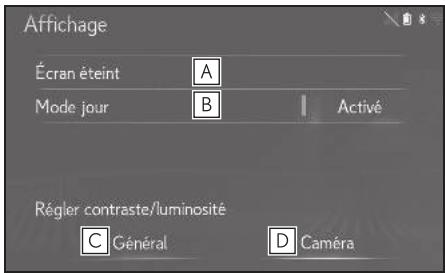
A Sélectionnez pour désactiver l'écran. Pour l'activer, appuyez sur un bouton de la commande audio ou du Remote Touch.
B Sélectionnez pour activer/désactiver le mode jour. ( P.69)
C Sélectionnez pour ajuster l'affichage de l'écran. ( P.69)
D Sélectionnez pour ajuster l'affichage de laamera. ( P.69)
Basculement entre le mode jour et le mode nuit
En fonction de la position de la commande de phares, l'écran passé en mode jour ou nuit. Cette fonction est disponible lorsque les phares sont allumés.
1 Sélectionnéz "Mode jour".
Si I'écran est paramétré en mode jour avec la commande de phares activée, cette condition est mémorisée même avec le moteur
Réglage du contraste/de la luminosité
Le contraste et la luminosité de l'écran peuvent être régles en fonction de la luminosité de votre environnement.
1 Sélectionnez "Général" ou "Caméra".
2 Sélectionnez l'élément souhaité.
- Écran "Affichage (général)" uniquement: Sélectionnez « ou » pour sélectionner l'affichage souhaité.
- "Contraste"
“+”: Sélectionnéz pour renforcer le contrast de l'écran.
"-": Sélectionnez pour atténuer le contraste de l'écran.
Luminosite
+^* : Sélectionnéz pour éclaircir l'écran.
-": Sélectionnéz pour assobmir l'écran.
Suppression des données personelles
Les paramètres personnels enregistrés ou modifiés sont supprimés ou réinitialisés selon les conditions par défaut.
1 Affichez l'écran des paramètres généraux:
- Bouton "MENU" "Configuration" "Général"
2 Sélectionnez "Supprimer les données personnelles".
3 Sélectionnez "Supprimer".
4 Sélectionnez "Oui" lorsqu l'écran de confirmation apparait.
Exemples de paramètres pouvant être raménés à leur état par défaut:
- Paramètres de navigation
Paramètres audio - Paramètres du téléphone
- Paramètres de service connecté
etc.
*: Avec fonction de navigation
Paramètres de voix
Il est possible de paramétre le volume de la voix, etc.
Affichage de I'écran des paramètres de voix
1 Appuyez sur le bouton "MENU" du Remote Touch.
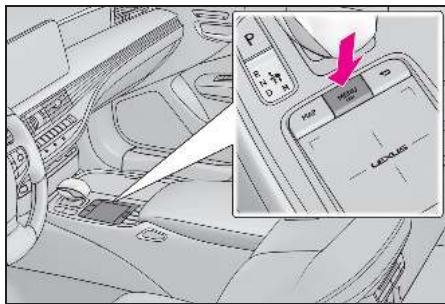
2 Sélectionnez "Configuration".
3 Sélectionnez "Voix" dans le sous-menu.
4 Sélectionnez les éléments que vous souhaitez paramétrer.
Écran des paramètres de voix
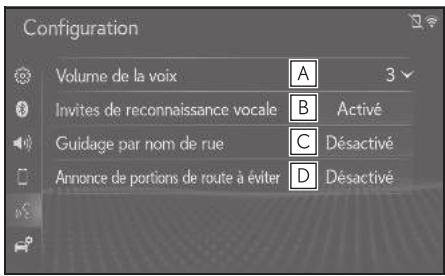
A Sélectionnez pour régler le volume du guidage vocal.*1
B Sélectionnez pour activer/désactiver les messages de reconnaissance vocale.
C Sélectionnez pour activer/désactiver le guidage par nom de rue.*2
D Sélectionnez pour activer/désactiver les announces d'itinéraire à éviter. *2
^*1 : Lorsqu'une connexion Apple
CarPlay/Android Auto est établie, le volume du système de commande vocale
(Siri/Google Assistant) et du guidage vocal de l'application de carte peut être changé.
^*2 : Avec fonction de navigation
Paramètres du vehicule
Les paramètres sont disponibles pour la personnalisation du vehicule, etc.
Affichage de I'ecran des paramètres du vehicule
1 Appuyez sur le bouton "MENU" du Remote Touch.
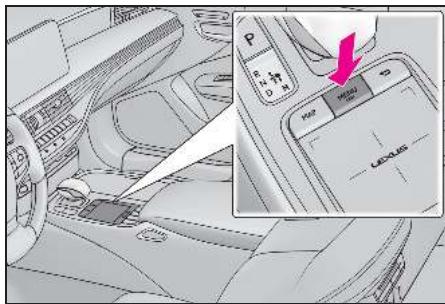
2 Sélectionnez "Configuration".
3 Sélectionnez "Véhicule" dans le sous-menu.
4 Sélectionnez les éléments que vous souhaitez paramétr.
Écran des paramètres du vehicule
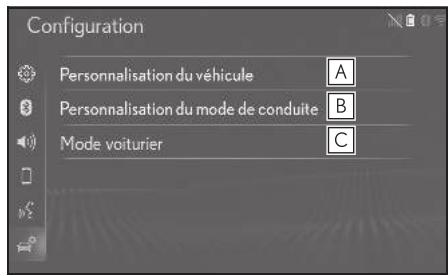
A Sélectionnez pour paramétre la personnalisation du vehicule.
B Sélectionnez pour paramétrer le mode de conduite. ^*1,2
C Sélectionnez pour paramétrer le mode de voiturier. ( P.72)
1: Reportez-vous à "MANUEL DU PROPRIÉ-TAIRE".
^2 : Selon les modèles
Paramétrage du mode de voiturier
Le système de sécurité peut être activé en entrant un code de sécurité (numéro à 4 chiffres).
Lorsqu'il est activé, le système devient inopérant une fois que la source d'alimentation électricque est déconnectée jusqu'à ce que le code de sécurité soit entrez.
1 Affichez l'écran des paramètres du vehicule:
- Bouton "MENU" "Configuration"

2 Sélectionnez "Mode voiturier".
3 Entre le code personnel à 4 chiffres et seLECTIONnez "OK".
4 Entrez à nouveau le même code personnel à 4 chiffres et Sélectionnez "OK".
Le système vous demande d'entrée a nouveau le code de sécurité pour vérifier que vous vous en souvenez bien.
Lorsque le mode de voiturier s'active, le système s'arrête et un écran de voirie avec un code de sécurité (numéro à 4 chiffres) s'affiche.
En cas d'oubli du code personnel à 4 chiffres, veuillez contacter un revendeur Lexus ou un répartarateur Lexus agréé, ou tout autre répartarteurigne de confiance.
Si le mode de voiturier a eté activé
1 Entre le code personnel à 4 chiffres et seLECTIONnez OK.
Si un code de sécurité (numéro à 4 chiffres) incorrect est entre 6 fois, le système n'a ciepe aucun autre code de sécurité (numéro à 4 chiffres) pendant 10 minutes.
Système de navigation
3
3-1. Fonctionnement de base
Navigation. 74
Fonctionnement de I'ecran de carte 80
Informations de I'ecran de carte....82
Messages de circulation 88
3-2. Recherche de destination
Opération de recherche 91
Demarrage du guidage d'itinéraire 101
3-3. Guidage d'itinétaire
Guidage d'itinétaire 105
Modification de l'itinéaire 108
3-4. Destinations favorites
Enregistrement d'une entrée.....114
Modification des informations relatives aux entrées. 116
3-5. Configuration
Paramètres de carte. 119
Paramètres des messages de circulation 124
Paramètres de préférences d'itinéraire 127
3-6. Conseils d'utilisation du système de navigation
GPS (système de positionnement global) 129
Mises à jour de la base de données de navigation. 131
Navigation*
*:Avec fonction de navigation
Écran de carte
L'écran de carte s'affiche grâce à l'opération suivante:
- Appuyez sur le bouton "MAP" du Remote Touch.
Apressvoir calculé un itinétaire vers une nouvelle destination
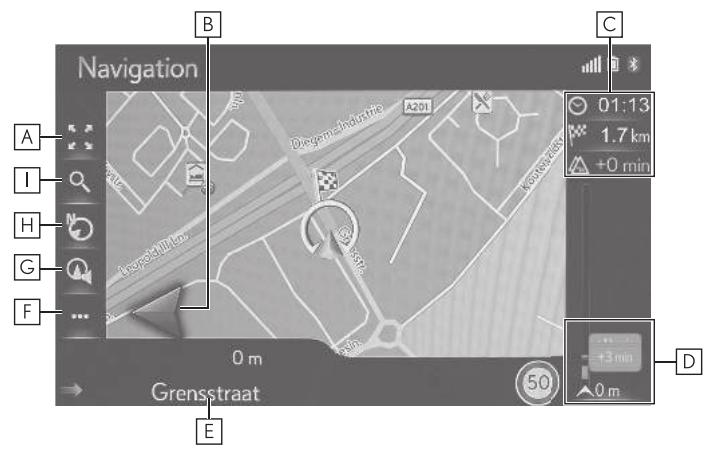
A Sélectionnéz pour effectuer un zoom avant/arrête de l'échelle de la carte. (→P.81)
B Affiche la distance jusqu'au prochain changement de direction avec la flèche indiquant la direction du changement de direction. Lorsque l'icone en forme de flèche est sélectionné, la dernièreannounce de navigation est répétée.
C Affiche des informations concernant la destination, telles que l'heure d'arrivee estimee, le temps de trajet restant, la distance, et les informations de prevision de circulation.
-
Chaque fois que vous Sélectionnez cette zone, les informations basculent entre l'heure d'arrivée et le temps de trajet restant jusqu'à la destination.
D Affiche les événements de circulation sur l'itinéraire. -
La longueur restante et le temps de retard restant sont affichés.
E Affiche le nom de la rue actuelle ou de la rue suivante.
F Sélectionnez pour afficher l'écran de menu d'action. ( P.76)
G Sélectionnez pour régler le volume du guidage vocal. (→P.107)
H Sélectionnez pour changer la presentation de la carte. ( P.120)
1 Sélectionnez pour afficher l'écran de menu de destination. (→P.78)
Sauf pour opération de guidage d'itinétaire

A Sélectionnez pour effectuer un zoom avant/arrête de l'échelle de la carte. (→P.81)
B Sélectionnez pour afficher l'écran de menu de destination. (→P.78)
C Sélectionnez pour changer la presentation de la carte. ( P.82)
D Sélectionnéz pour afficher l'écran de menu d'action. ( P.76)
Écran de menu d'action
Pour afficher l'écran de menu d'action, affichez l'écran de carte normale ( P.78) puis
sLECTIONnez
Pendant l'opération de guidage d'itinétaire
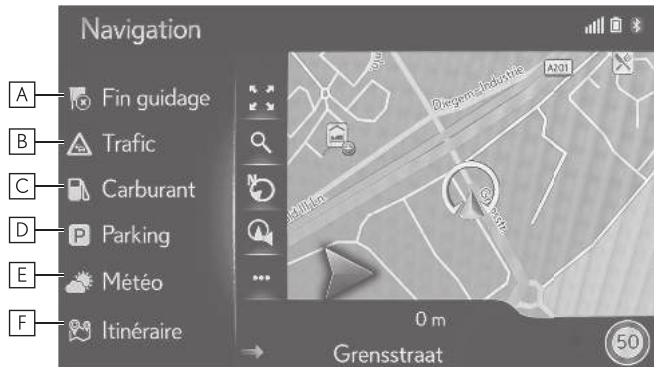
A Sélectionnez pour arrêté le guidage d'itinéraire.
B Sélectionnez pour afficher les messages de circulation. Cela affiche une liste de messages de circulation relatifs à l'itinéraire paramétré, tous les messages de circulation et les avertissements. ( P.88)
C Sélectionnez pour afficher les informations concernant les stations de carburant. L'emplacement et le prix du carburant peuvent également être consultés. ( P.430)
D Sélectionnez pour afficher des informations sur les aires de stationnement. L'emplacement, le prix et les espaces disponibles des aires de stationnement peuvent être consul-tés. ( P.429)
E Sélectionnez pour afficher les informations météorologiques. ( P.428)
F Sélectionnez pour afficher l'écran d'informations relatives à l'itinéraire. Des options d'itinéraire pour les calculs d'itinéraire peuvent être sélectionnées. (→P.108)
Sauf pour opération de guidage d'itinétaire
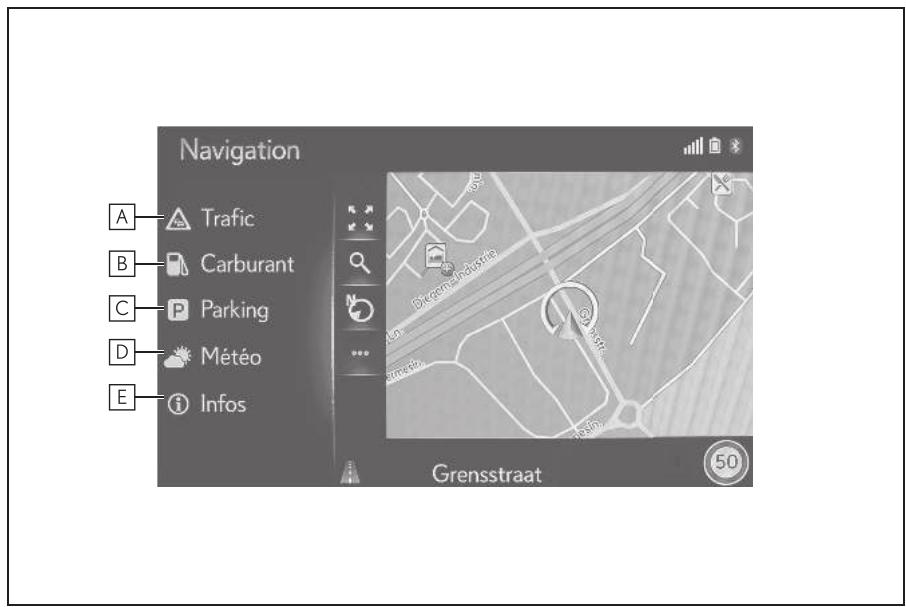
A Sélectionnez pour afficher les messages de circulation. ( P.88)
B Sélectionnez pour afficher les informations concernant les stations de carburant. L'emplacement et le prix du carburant peuvent également être consultés. ( P.430)
C Sélectionnez pour afficher des informations sur les aires de stationnement. L'emplacement, le prix et les espaces disponibles des aires de stationnement peuvent être consultés. ( P.429)
D Sélectionnez pour afficher les informations météorologiques. ( P.428)
E Sélectionnez pour afficher l'écran d'information de position actuelle.
Écran de menu de destination
L'écran de menu de destination s'affiche grâce à l'opération suivante:
- Appuyez sur le bouton "MENU" du Remote Touch, puis selectionnez "Destination" sur l'écran de menu.
- Sélectionnez sur l'écran de carte. (→P.74)
Un court instant après avoir effectué les méthodes ci-dessus, l'affichage passa automatiquement à l'écran de carte normale.
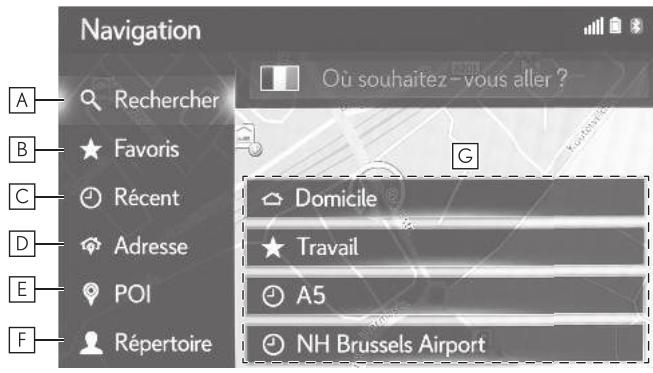
A Sélectionnez pour rechercher une destination par la saisie de termes de recherche. ( P.91)
B Sélectionnez pour rechercher une destination et un itinéraire à partir de la liste des favors enregistrés dans le système de navigation. ( P.93)
C Sélectionnez pour rechercher une destination dans une liste des dernières destinations. ( P.96)
D Sélectionnez pour rechercher une destination au moyen d'une adresse ou de coordonnées géographiques. ( P.96)
E Sélectionnez pour rechercher une destination au moyen d'un PDI (point d'intérêt). ( P.97)
F Sélectionnez pour rechercher une destination dans le réseau téléphonique du téléphone Bluetooth® connecté. ( P.101)
G Sélectionnez pour paramétrer une destination à partir des destinations des accès rapides. Le domicile, le travail et les 2 dernières destinations sont affichées sous la forme de boutons qui permettent de démarrer directement le guidage d'itinéraire lorsqu'ils sont sélectionnés.
3
aen ene anen
Fonctionnement de l'écran de carte
Affichage de I'ecran de carte
1 Appuyez sur le bouton "MAP" du Remote Touch.
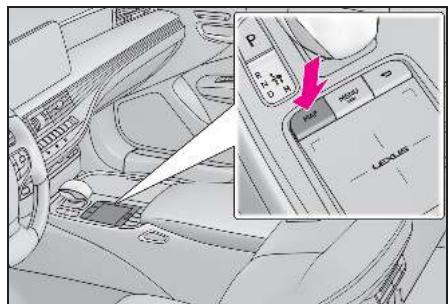
2 Sélectionnez "Continuer".
Attention
Conduisez prudemment et respectez le code de la route.
Regarder cet ecran et effectuer des selections
pendant la conduite peut causeur un accident grave.
Certaines données cartographiques affichees sur cet ecran ou sur d'autres ecrans peuvent etre incorporet.
Veriefiez les environns par sécurité.
Lisez les consignes de secueté de votre manuel d'utilisateur
Continuer
- Àprousequelques secondes environ, l'écran de mise en garde passa automatiquement à l'écran de carte.
Affichage de la position actuelle du vehicule
Lors du démarriage du système de navigation, la position actuelle s'affiche en premier. Cet écran affiche la position actuelle du vehicule et une carte des environs.
1 Appuyez sur le bouton "MAP" du Remote Touch.
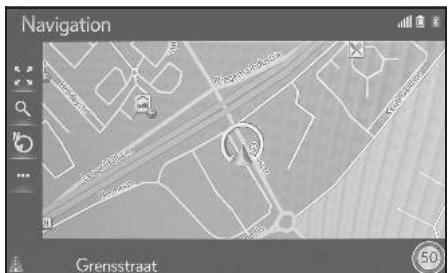
Le repere de la position actuelle du vehicule apparait au centre de I'ecran de carte.
- Pendant la conduite, le repère de la position actuelle du vehicule est fixe sur l'écran et la carte se déplace.
La position actuelle est automatiquement parametrée lorsque le vehicule reçoit des signaux envoyés par le GPS (système de positionnement global). Si la position actuelle n'est pas correcte, elle est automatiquement corrigée une fois que le vehicule reçoit les signaux envoyés par le GPS.
- Àprous déconnexion de la batterie de 12 volts, ou sur un vehicule neuf, la position actuelle risque de ne pas être correcte. Dés que le système de navigation recoit les signaux envoyés par le GPS, la position actuelle correcte s'affiche.
Fonctionnement du défilament de carte
Il est possible de faire défiler la carte pour afficher des emplacements différents de votre position actuelle.
1 Sélectionnez le point souhaïte sur l'écran de carte.
- Déplacez le point souhaïte au centre de l'écran de carte.
- Àprous le défillement de l'écran, il est possible d'effectuer un glissement ou un effleurement sur le pavé tactile.
2 Appuyez sur le bouton du Remote Touch.
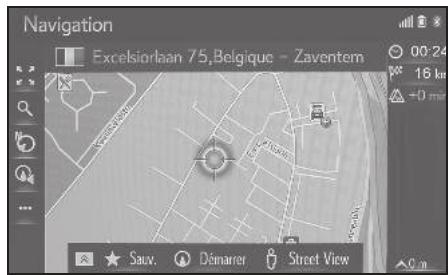
- Appuyez sur le pavé tactile pour revenir à la position actuelle.
3 Sélectionnez l'entrée souhaitée.
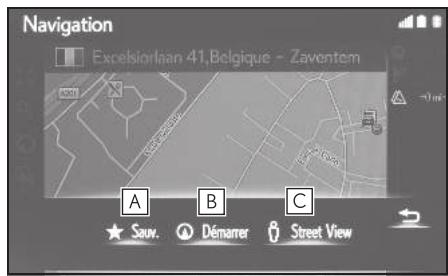
A Sélectionnez pour enregistrer dans la liste des favoris. Modification de l'icone, du nom, etc.: ( P.116)
B Sélectionnez pour paramétrer en tant
que destination. ( P.101)
C Sélectionnez pour afficher Street View. ( P.428)
Échelle de carte
1 Sélectionnez sur l'écran de carte. ( P.74)
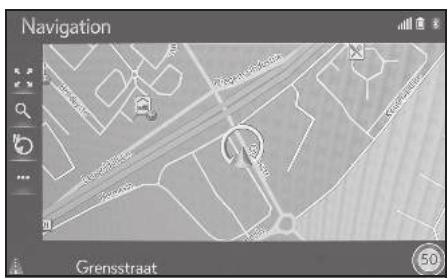
2 Sélectionnez "+" ou "- pour changer l'échelle de l'écran de carte.
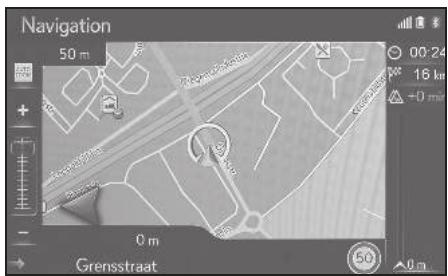
L'échelle de l'écran de carte peut également être changée sur le pavé tactile du Remote Touch avec le doigt.
Écartez vos doigts sur le pavé tactile pour effec-tuer un zoom avant et rapprochez-les pour effectuer un zoom arrêté. ( P.28)
- Vous pouze également changer l'échelle de l'écran de carte de la manière suivante:
- En faisant glisser le repère de la barre d'échelle sur le point souhaïte.
- Chaque fois que AUTO est sélectionné, le zoom automatique de la carte est activé/désactivé. Le niveau de zoom automatique par défaut peut être sélectionné. ( P.123)
L'échelle s'etend de 10 m à 1000 km (10 yd à 600 miles).
- Àprouv avoir changé l'échelle, le nouvel indicateur d'échelle s'affiche pendant un certain temps.
Présentation de la carte
La presentation de la carte peut être passée de 3D vers le haut, à 2D vers le haut et 2D vers le nord en selectionnant le bouton de presentation de la carte.
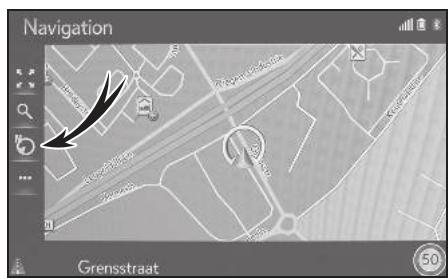
G: Symbole 3D de direction du vehicule
vers le haut
La direction prise par le vehicule est tous
jours en haut.
: Symbole de direction du cap La direction prise par le vehicule est toujours en haut.
: Symbole de direction vers le nord Quelle que soit la direction prise par le vehicule, le nord est always en haut.
- Chaque fois que le bouton de presentation de la carte est sélection, la presentation de la carte change comme suit: 3D vers le haut → 2D vers le haut → 2D nord en haut
Informations de I'ecran de carte
Affichage de diverses informations sur la carte
Diverses informations peuvent etre affichees sur la carte.
Limitations de vitesse
- : Si le vehicule n'est pas équipé du système RSA
La limitation de vitesse de la route actuellement empruntée peut etre affichee.
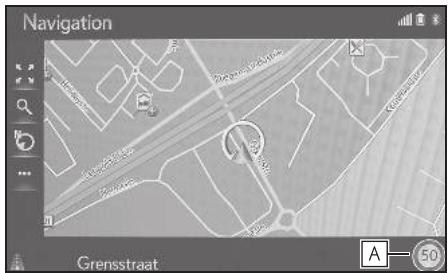
A Affiche des informations sur l'icone de limitation de vitesse et la vitesse limite sur la route actuelle.
Immeubles 3D
Les immeubles peuvent etre affiches en 3D sur la carte.
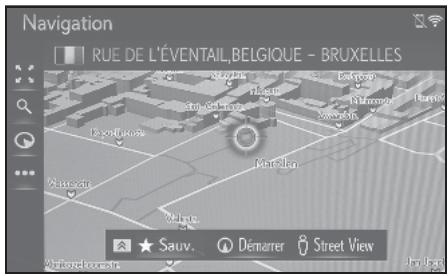
- Cette fonction s'affiche sur la carte à une échelle jusqu'à 50 m (50 yd).
Repes 3D
Les repères peuvent être affichés en 3D sur la carte.
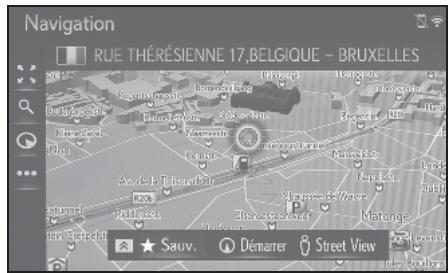
- Cette fonction s'affiche sur la carte à une échelle jusqu'à 50 m (50 yd).
Cameras de sécurité
Les caméras de sécurité peuvent être affichées sous la forme d'icons sur la carte.
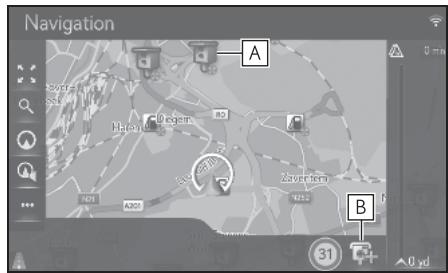
A Emplacement des cameras de sécurité sur la carte.
B Affiche des informations sur l'icone de camera de sécurité et la distance à parcourir jusqu'à la camera de sécurité.
- Les éléments ci-dessus s'affichent selon l'échelle de la carte.
Les éléments ci-dessus s'affichent selon les
données cartographiques disponibles.
L'affichage des éléments ci-dessus peut être désactivé. ( P.119)
Commutation des modes de carte
Pour modifier le mode de carte affiché sur l'écran lésral.
1 Sélectionnez ou pour changer le mode de carte.
"Carte": Affichez l'écran de carte individuelle.
"Boussole": Affichez l'écran de mode boussole. ( P.83)
"Autoroute": Affichez l'écran de listed'informations autoroute. ( P.105)
- : Uniquement disponible lorsque le guidage d'itinéraire est activé sur autoroute
Boussole
Des informations sur la destination, la position actuelle et une boussole s'affichent sur l'écran.
Le repère de destination s'affiche dans la direction de la destination. Pendant la conduite, reportez-vous aux coordonnées de longitude et de latitude, et à la boussole, pour vous assurer que le vehicule se déplace en direction de la destination.
Icones PDI
Affichage des icones PDI
Les icones de PDI (points d'intérêt) telles que les stations-service et les restaurants peuvent être affichés sur l'écran de carte. Leur emplacement peut également être paramétré en tant que destination.
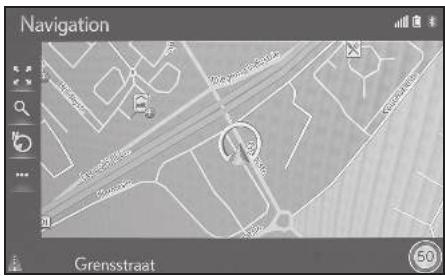
- Vous pouvez seLECTIONner un type particulier d'icones de PDI sur l'écran. ( P.123)
ListedesiconesPDI
Lieu public
| Icone | Nom |
| Bibliothèque | |
| Collège/Université | |
| École | |
| Office de tourisme | |
| Cimetière, entrepreneur de pompes funèbres | |
| Bureau du gouvernement, Institution, Hôtel de ville, Collectivité en général. | |
| Collectivité | |
| Palais de Justice | |
| Lieu de culte | |
| Hébergement, Hôtel/Motel | |
| Pharmacie | |
| Centre des congrès, Centre d'exposition | |
| Finance, Banque | |
| Distributor de billets | |
| Bureau de poste | |
| Affaires, Société commerciale, Activités commerciales générales, Installations commerciales | |
| Médical, Docteur, Santé et soins | |
| + | Ambulance, Hôpital/Polyclinique |
| Caserne de pompiers | |
| Poste de police | |
| Cabine téléphonique, Communica-tion | |
| Dentiste | |
| + | Vétérinaire |
Circulation
| Icone | Nom |
| Concessionnaire automobile/Réparateur, Installation de réparation, Réparation générale, Station de lavage de voitures, Réparation de pneus | |
| Concessionnaire automobile | |
| Sortie d'autoroute | |
| Aéroport, Départ/Arrivée, Services au sol, International, National | |
| Terminal de bus, Arrêt de bus, Transports, Transport public Arrêt, Transport général | |
| Gare | |
| Train métropolitain | |
| Stations-service | |
| Location de voiture, Installation, Parking | |
| Terminal de ferry |
| Icone | Nom |
| P | Parking, Zone de parking ouvert, Zone P. générale |
| P | Garage de stationnement |
| P+R | P.A. P+R ouvert |
| Aire de repos | |
| Organisation d'automobilisme, Club Automobile | |
| Déménageur, Entreprise de démé-nagement | |
| Concessionnaire de motocyclettes | |
| Marque Toyota | |
| Marque Lexus | |
Boite de nuit
| Icone | Nom |
| Plusieurs PDI | |
| Bar, Vie nocturne | |
| Loisirs, Centre culturel, Théâtre, Centre de musique, Salle de concert | |
| Cinéma | |
| Casino | |
| Café/Bar, Café | |
| Restaurant, français, beige, chinois, allemand, grec, végétarien, restau-ration rapide, Grill, Fruits de mer, Sandwich, Steak... |
Sports
| Icone | Nom |
| Sport, Sport général, activités sport- tives | |
| Terrain de golf | |
| Piste de course | |
| Stade, Centre sportif, Hippodrome | |
| Sports nautiques | |
| Bowling | |
| Stations de sports d'hiver |
| Icone | Nom |
| Parc pour vehicules de présence, Camping | |
| Librairie | |
| Salon de coiffure et beaué | |
| Photographie | |
| Magasin de chaussures | |
| Vins et spiritueux | |
| Habilitation | |
| Laverie et blanchisserie |
Loisirs
| Icone | Nom |
| Parc d'attractions | |
| Établissement vinicole | |
| Musee | |
| Achats, Marché, Centre commerc- cial, Magasins d'usine | |
| Magasin, Grand magasin, Cave à vins avec service au volant | |
| Attractions touristiques, Attractions touristiques importantes | |
| Parc/Aire de loisirs | |
| Port de plaisance, Port | |
| Terrain de camping | |
| Épicerie | |
| Monument historique |
Affichage des informations de PDI
1 Sélectionnez l'icone de PDI souhaité sur la carte.
2 Appuyez sur le bouton du Remote Touch.
3 Sélectionnez "Détails".
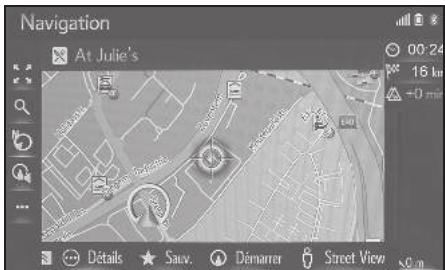
- Si plusieurs PDI sont disponibles pour l'icone sélectionnée, Sélectionnez un nom de PDI dans la liste.
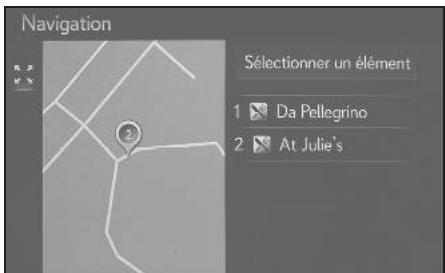
4 Vérifiez que les informations de PDI s'afficient.
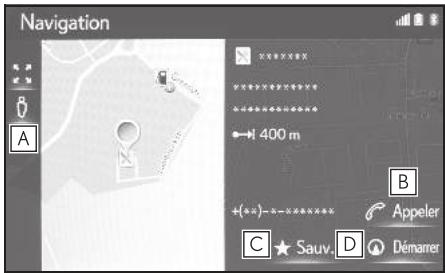
A Sélectionnez pour afficher Street View. ( P.428)
B Sélectionnez pour appeler le numéro de téléphone enregistré. ( P.394)
C Sélectionnez pour enregistrer le point dans la liste des favorsis. ( P.114)
D Sélectionnez pour afficher l'écran de démarrage du guidage d'itinétaire. ( P.101)
Messages de circulation
Les messages de circulation telles que les embouteillages, les accidents et les fermétures de route s'affichent sur la carte ou dans la liste. Les données d'informations routières peuvent être reçues via la diffusion radio ou internet.
Écran de messages de circulation
Icones de messages de circulation sur la carte
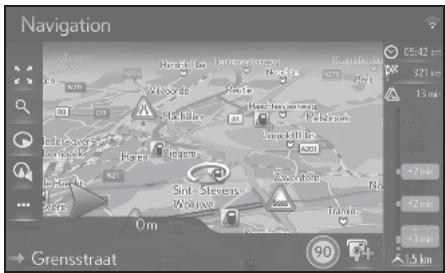
Listedes messages de circulation
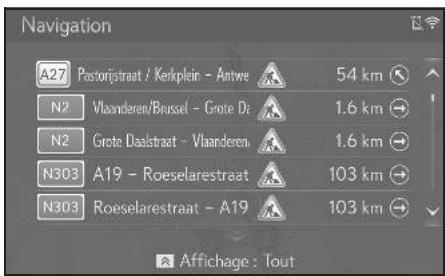
Icone de messages de circulation sur la carte
■ Affichage de message de circulation détaillé
1 Sélectionnez l'icone de messages de circulation souhaïte sur la carte.
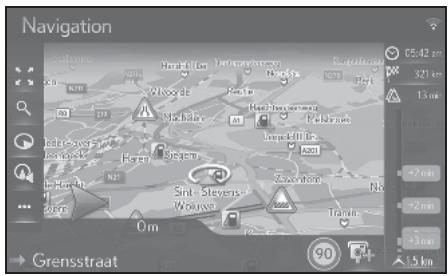
2 Vérifiez que le message de circulation détaillé s'affiche.
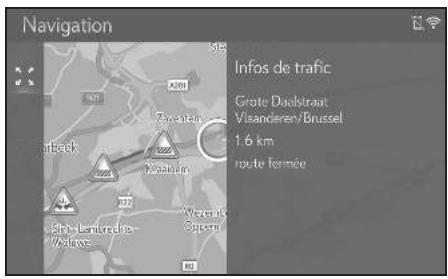
- Lieste des icones de messages de circulation
| Icone | Nom |
| ! | Danger (noire) |
| Temps | |
| Ralentissement | |
| Embouteillage | |
| Accident | |
| Travaux routiers | |
| Étroitesse de la route | |
| Danger extrête (rouge) | |
| Fermé | |
| Informations |
Listedes messagesde circulation
1 Appuyez sur le bouton "MAP" du Remote Touch.
2 Sélectionnez sur l'écran de carte.
3 Sélectionnez "Trafic".
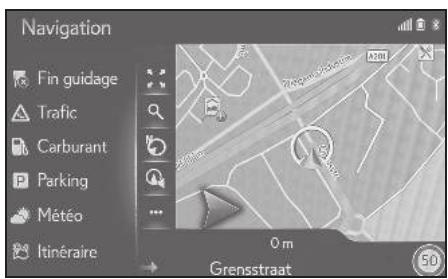
4 Sélectionnez le message de circulation souhaïte.
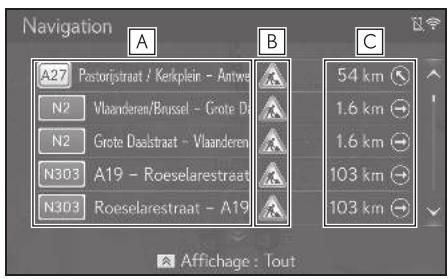
A Segment d'itinéraire
- Si le segment d'itinéraire n'est pas disponible, des informations telles que le nom de la rue, le nom de la ville, la région ou le pays s'afficht.
B : Icône d'un incident
: Icône d'un incident sur l'itiné- raire
: Icône d'un incidentévité
C Distance jusqu'à l'incident et sens du vehicule
5 Vérifiez que le message de circulation détaillé s'affiche.
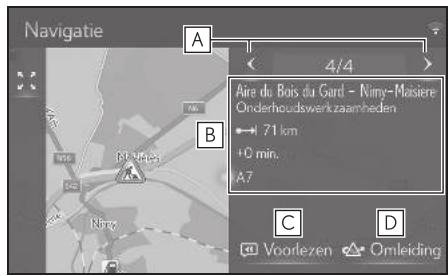
A Sélectionnez pour afficher le message de circulation précédent ou suivant.
B Affiche le message de circulation détaillé.
C Sélectionnez pour dire à haute voix le message de circulation.
D Sélectionnez pour contourner le segment sur l'itinétaire.
Tri
Les éléments de la liste affichée sur l'écran peuvent être triés selon l'ordre suivant.
1 Appuyez sur le bouton du Remote Touch, puis selectionnez l'entrée sou-haitée.
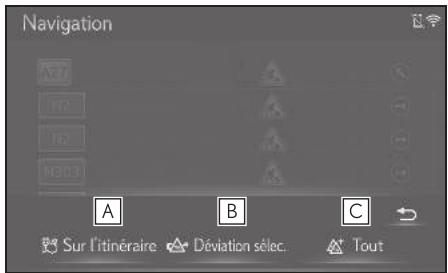
A Sélectionnez pour afficher les messages de circulation relatifs à l'itinétaire paramétré.
B Sélectionnez pour afficher les messages et les averissements relatifs à l'itinéraire de déviation.
C Sélectionnez pour afficher tous les messages de circulation.
Opération de recherche
Affichage de l'écran du menu de destination
Des recherches de destination peuvent etre effectuees sur I'ecran du menu de destination.
1 Appuyez sur le bouton "MENU" du Remote Touch, puis selectionnez "Destination" sur l'écran de menu.
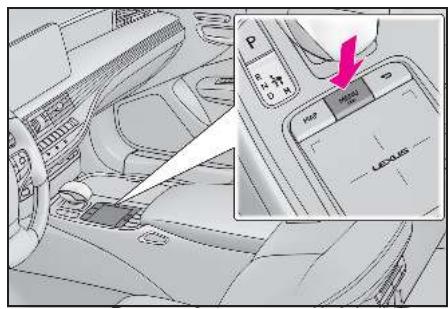
2 Vérifiez que le menu de destination s'affiche.
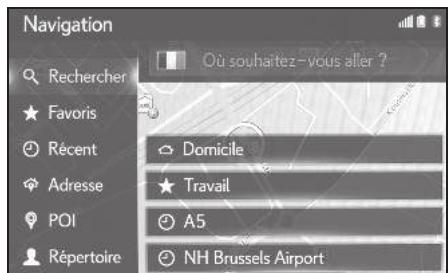
- Il existe différents types de méthodes pour la recherche de destination.
Recherche depuis la zone de recherche
Une destination peut être seLECTIONnée en entrant n'importe quel terme de recherche.
La recherche localisera le terme de recherche dans les bases de données suivantes:
Favoris
- Destinations récentes
- Base de données de PDI
- Base de données de navigation (noms de rues, nombres de villes, nombres de pays)
- Répertoiré téléphonique du téléphone connecté
1 Appuyez sur le bouton "MENU" du Remote Touch, puis selectionnez "Destination" sur l'écran de menu.
Pour changer le pays à rechercher, selectionnez l'icone du drapeau du pays. ( P.92)
2 Entrez les termes de recherche souhaités dans la zone de recherche.
Lorsque 3 caractères ou plus sont entrés, le terme qui correspond le plus s'affiche dans la fenêtre de résultats sous la fenêtre de recherche.
3 Sélectionnez "Recherche" ou pour afficher la liste de résultats.
- Sélectionnez pour afficher l'écran de détails. (→P.92)
- La liste de résultats affiche jusqu'à 5 pages de résultats. Pour afficher plus de résultats, appuyez sur "Plus de résultats" à la fin de la liste.
- Chaque "Recherche un POI via XX" déclenchée une recherche via un four
nisseur de recherche différent.
Pour le paramétrage détaillé de la recherche en ligne: P.432
Paramétrage d'un pays pour la zone de recherche
1 Appuyez sur le bouton "MENU" du Remote Touch, puis selectionnez "Destination" sur l'écran de menu.
2 Sélectionnez l'icone de drapeau du pays.
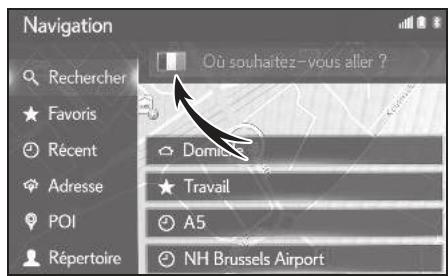
3 Sélectionnez le nom du pays souhaïte.
4 Sélectionnez le pays souhaité lorsquela liste des pays proposés s'affiche.
Visualisation de l'écran de coordonnées
Si le résultat est un contact, une adresse de rue, un favori ou une destination recente, I'écran de coordonnées correspondant s'affiche.
Tous les écrans de coordonnées affichtent un bouton "Démarrer" qui permet de démarrer le calcul d'itinétaire et affiche l'écran de calcul d'itinétaire.
Si une destination a déjà eté paramétrée, "Remplacer", "Ajouter" et "Annulér"s'affichent.
"Remplacer": Sélectionnez pour supprimer la (les) destination(s) existante(s) et en paramétrer une nouvelle.
"Ajouter": Sélectionnez pour ajouter une destination à l'itinéraire actuel.
"Annuler": Sélectionnez pour revenir à la destination actuelle.
1 Sélectionnez le souhaité.
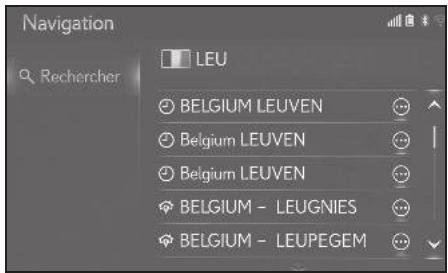
2 Vérifiez que les informations de PDI détaillées s'affichent.
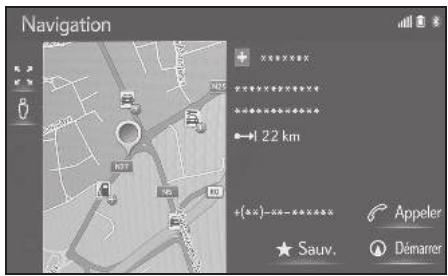
Si le résultat est un contact, un favori, une destination recente ou un PDI
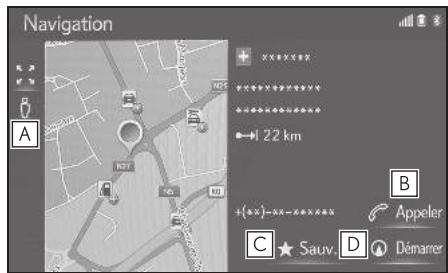
A Sélectionnez pour afficher Street View.
B Sélectionnez pour appeler le numero de téléphone.
- Sieldom use a telephone Bluetooth® n'est disponible, ce bouton est grise.
C Sélectionnez pour enregistrer l'entrée dans la liste des favorsis.
D Sélectionnez pour afficher l'écran de démarrage du guidage d'itinéraire. ( P.101)
Sile résultat est une adresse de rue
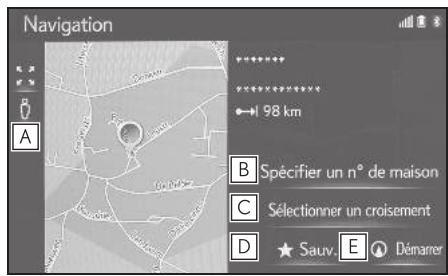
A Sélectionnez pour afficher Street View.
B Sélectionnez pour entrer le numéro de domicile.
C Sélectionnéz pour entrer l'intersection.
D Sélectionnez pour enregistrer l'entrée dans la liste des favorsis.
E Sélectionnez pour afficher l'écran de démarrage du guidage d'itinéraire.
( P.101)
Recherche à partir de la liste des favoris
Recherche une destination et un itinétaire à partir de la liste des+favoris enregistrés dans le système de navigation. Pour utiliser cette fonction, il est nécessaire d'enregistre l'entrée. ( P.114)
1 Appuyez sur le bouton "MENU" du Remote Touch, puis selectionnez "Destination" sur l'écran de menu.
2 Sélectionnez "Favoris".
3 Sélectionnez l'entrée souhaïée.
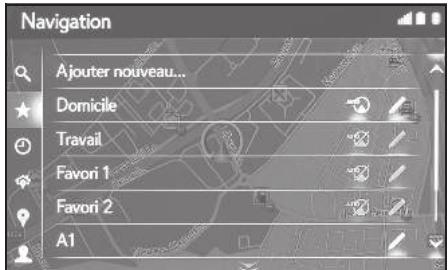
- Sélectionnez pour afficher et modifier les informations relatives à l'entrée. ( P.116)
- La navigation automatique est disponible pour les 4 favors fixes (domicile, travail, et 2 autres favors). Lorsque la navigation automatique est activée, est activé.
4 favors fixes (domicile, travail, et 2 autres favors) s'affichent en haut de la liste.
- Les PDI et les itinéaires transférés à partir d'un dispositif externe ou du serveur sont enregistrés dans cette liste. (→P.115, 116)
- Les itinéraires transférés sont indiqués par une icone spécifique.
Navigation automatique pour faire la navette
Cette fonction permet d'obtenir automatique des informations routières sur l'itinéraire jusqu'àux destinations enregistrées.Lorsque vous démarrez le vehicule au cours d'une journée/un intervalde temps enregistrés,le système propose de paramétrer cette destination automatique.
- Un message contextuel s'affiche lorsque vous démarrez le vehicule au cours d'une journée/un intervalle de temps enregistrés.
- La navigation automatique est disponible uniquement jusqu'aux 4 favors fixes (domicile, travail, et 2 autres favors).
- Pour utiliser cette fonction, il est nécessaire d'enregistrer des jours/intervalles de temps pour les destinations.
Lorsque la destination n'est pas paramétrée
Enregistrement de jour/d'intervalle de temps
1 Sélectionnez "OK" pour démarrer le guidage d'itinéraire.
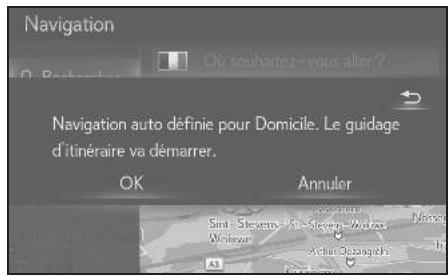
Si "Annuler" est selectionné, le dernier écran actif s'affiche.
Enregistrement de jours/d'intervalles de temps multiples
1 Sélectionnez la destination souhaïée pour démarrer le guidage d'itinétaire.
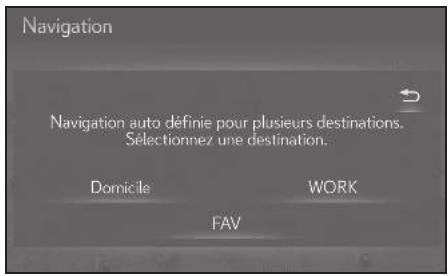
Si est selectionné, le dernier écran actif s'affiche.
Lorsque la destination est paramétrée
Enregistrement de jour/d'intervalle de temps
1 Sélectionnez "Navigation auto" pour démarrer le guidage d'itinétaire.
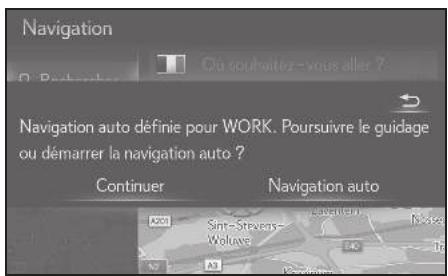
- Si "Continuer" est sélectionné, le guidage d'itinéraire actif se poursuit.
Enregistrement de jours/d'intervalles de temps multiples
1 Sélectionnez "Navigation auto" pour démarrer le guidage d'itinétaire.
- Si "Continuer" est sélectionné, le guidage d'itinéraire actif se poursuit.
2 Sélectionnez la destination souhaïée pour démarrer le guidage d'itinétaire.
Si est selectionne, le dernier écran actif s'affiche.
Enregistrement de jours/d'intervalles de temps
Pour utiliser la navigation automatique, il est nécessaire d'enregistrrer des jours/intervalles de temps pour les destinations.
1 Appuyez sur le bouton "MENU" du Remote Touch, puis selectionnez "Destination" sur l'écran de menu.
2 Sélectionnez "Favoris".
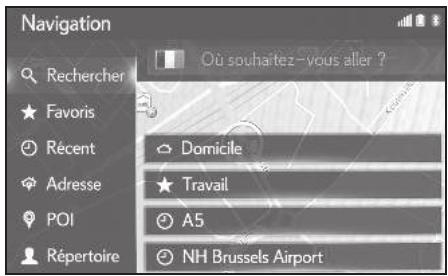
3 Sélectionnez correspondant à la destination souhaïée.

4 Entre le jour souhaite et les informations de temps pour les trajets.
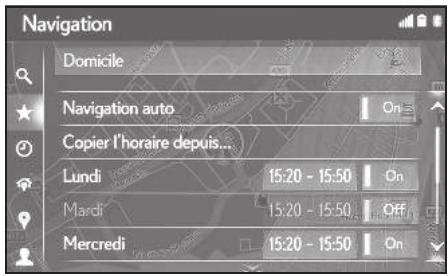
- Sélectionnez "Navigation auto" pour activer/désactiver la navigation automatique.
- Sélectionnez ON/OFF pour activer/désactiver le réglage de navigation automatique pour des jours spécifique.
- Sélectionnez "Copier l'horaire depuis..." pour copier un intervalle de temps défin d'un jour à tous les autres jours.
Recherche à partir des dernières destinations
1 Appuyez sur le bouton "MENU" du Remote Touch, puis selectionnez "Destination" sur l'écran de menu.
2 Sélectionnez "Récent".
3 Sélectionnez l'entrée souhaïée.
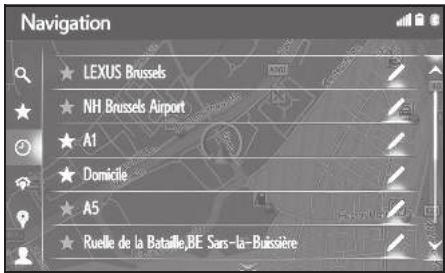
- Sélectionnez pour afficher et modifier les informations relatives à l'entrée. ( P.116)
- Sélectionnez pour enregistrer l'entrée dans la liste des favors.
La liste peut containir un maximum de 100 entrées. Lorsque le maximum est atteint, la destination la plus ancienne est supprimée.
Recherche par adresse
1 Appuyez sur le bouton "MENU" du Remote Touch, puis selectionnez "Destination" sur l'écran de menu.
2 Sélectionnez "Adresse".
3 Sélectionnez "Pays" pour saisir le pays souhaité.
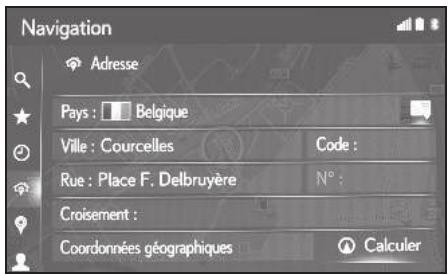
4 Sélectionnez "Ville", "Code" ou "Rue" pour saisir le nom de la ville, le code postal ou le nom de la rue.
5 Sélectionnez "N°" ou "Croisement" pour saisir un numéro de domicile ou le nom d'une intersection.
- Il n'est pas possible de saisir un numéro de domicile et une intersection en même temps.
6 Sélectionnez "Calculer".
Si un nom de rue unique est entre (1 seule dans le pays), "Calculer" peut également être sélectionné. Si "Calculer" est seLECTIONné lorsque seul "Ville" ou "Code" a été saisi, une recherche d'itinétaire démarre en paramétrant le centre de la ville saisie en tant que destination.
Lorsque est selectionné, les données saisies autres que "Pays" sont suprimées.
Recherche par coordonnées
Les coordonnées géographiques peuvent être saisies au format DMS (Degrés°, Minutes', Secondes") et decimal. Seules les valeurs de coordonnées potentielle-ment existantes peuvent être saisies. Les valeurs de coordonnées impossibles et les boutons d'écran correspondants seront grisés.
1 Sélectionnez "Coordonnées géographiques".
2 Sélectionnez "Dégrés" ou "Décimale".
3 Entrez la latitude et la longitude.
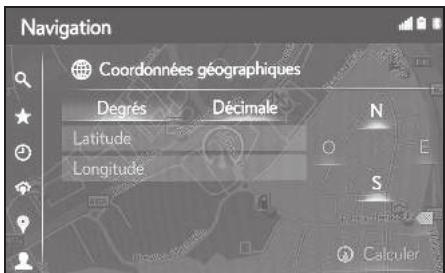
4 Sélectionnez "Calculer".
Si une destination qui n'est pas située sur une route est paramétrée, le vehicule est guidé jusqu'à un point sur la route la plus proche de la destination.
Si une destination ne peut etre atteinte, une fenetre contextuelle s'affiche pour l'indiquer.
Recherche par PDI
Recherche une destination à partir de la base de données des PDI dans le système de navigation.
Lorsque le système de navigation est connecté à internet, une recherche web est disponible.
1 Appuyez sur le bouton "MENU" du Remote Touch, puis selectionnez "Destination" sur l'écran de menu.
2 Sélectionnez "POI".
3 Entre le nom de PDI et selectionnez "Recherche".
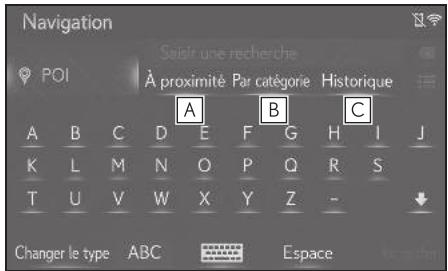
A Sélectionnez pour modifier la zone de recherche. ( P.98)
B Sélectionnez pour filtrer la catégorie de PDI. ( P.99)
C Sélectionnez pour afficher la liste des critères de recherche précédents. ( P.100)
4 Vérifiez que les résultats de la recherche s'affichent. Sélectionnez le PDI souhaité.
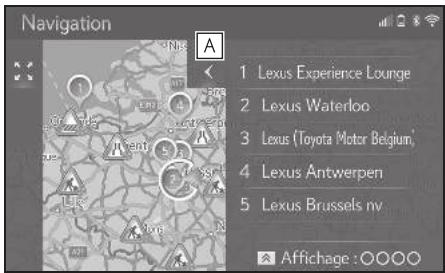
A Sélectionnez pour afficher une vue de la liste complète. Les informations météorologiques autour de la destination peuvent être consultées.
Lorsque le bouton du Remote Touch est enforcé, les boutons de méthode de recherche s'affichent. Les PDI peuvent être recherchés à l'aide d'une recherche internet.
Pour le paramétrage détaillé de la recherche en ligne: P.432
5 Sélectionnez "Démarrer".
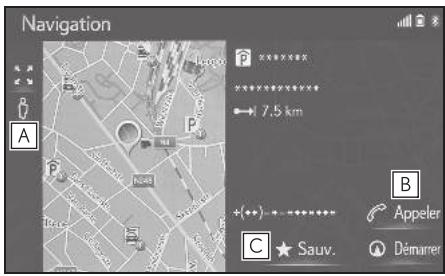
A Sélectionnez pour afficher Street View. ( P.428)
B Sélectionnez pour appeler le numero de téléphone.
- Sieldom use the Bluetooth® n'est disponible, ce bouton est grisé.
C Sélectionnez pour enregistrer l'entrée dans la liste des favorsis. ( P.114)
- Si une destination a déjà été paramétrée, "Remplacer", "Ajouter" et "Annuler" s'affichent.
"Remplacer": Sélectionnez pour supprimer la (les) destination(s) existante(s) et en paramétrer une nouvelle.
"Ajouter": Sélectionnez pour ajouter une destination à l'itinéraire actuel.
"Annuler": Sélectionnez pour revenir à la destination actuelle.
Paramétrage de la zone de recherche
1 Sélectionnez "Àproximity", "Àdestination", "Sur le trajet", "Dans une ville" ou "SeLECTIONNER sur la carte" sur l'écran de PDI.
- Le texte de ce bouton indique toujours le critère de recherche actuel.
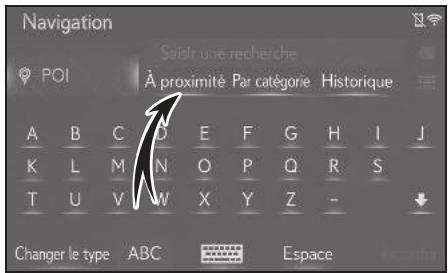
2 Sélectionnez la méthode de recherche souhaitée.
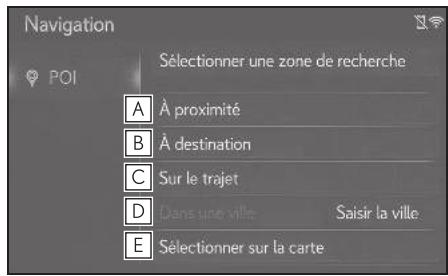
A Sélectionnez pour paramétre la recherche autour de la position actuelle.
B Sélectionnez pour paramétrel la recherche autour de la destination.
C Sélectionnez pour paramétrer la recherche autour de l'itinéraire actuel.
D Sélectionnez pour paramétre la recherche autour de la ville souhaitée.
E Sélectionnéz pour paramétrer le point à partir de la carte.
3 Si l'écran de carte est disponible, Sélectionnez le point souhaïte sur la carte.
4 Entre le nom de PDI et selectionnez "Recherche" sur le bouton de liste.
5 Vérifiez que les résultats de la recherche s'affichent. Sélectionnez le PDI souhaité.
6 Sélectionnez "Démarrer".
Recherche par catégorie
1 Sélectionnez "Par catégorie" sur l'écran PDI.
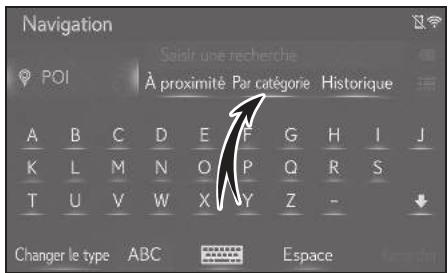
2 Sélectionnez la catégorie et les sous-catégories souhaitées.
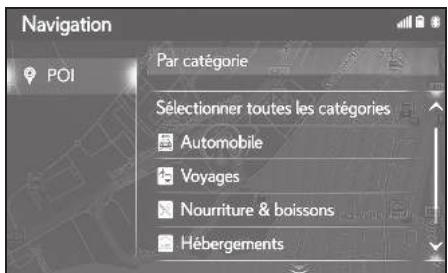
"Selectionner toutes les catégories": Sélectionnez pour afficher toutes les catégories de PDI.
3 Sélectionnéz le PDI souhaïté.
4 Sélectionnez "Démarrer".
Saisie de mots-clés à partir de la liste d'historique
1 Sélectionnez "Historique" sur l'écran PDI.
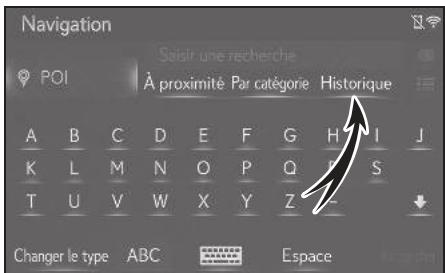
2 Sélectionnez le critère de recherche precedent souhaïte.
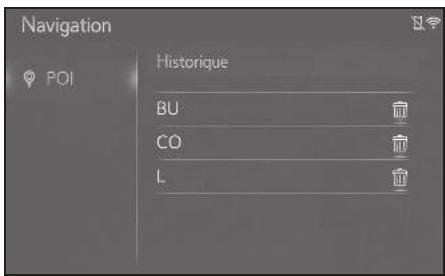
: Sélectionnez pour supprimer le mot à rechercher.
3 Sélectionnez "Recherche".
4 Vérifie que les résultats de la recherche s'affichent. Sélectionnez le PDI souhaité.
5 Sélectionnez "Démarrer".
Affichage de la liste des PDI en ligne
Lorsque les résultats de la recherche en ligne sont affichés, les images de l'écran de coordonnées s'affichtent.
1 Sélectionnéz le PDI souhaité.
2 Vérifiez que les informations de PDI détaillées s'affichent. Sélectionnez ensuite "Détails".
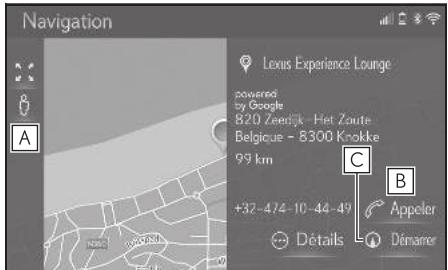
A Sélectionnez pour afficher Street View.
B Sélectionnez pour appeler le numéro de téléphone.
- Sieldom use a smartphone.
C Sélectionnez pour afficher l'écran de démarrage du guidage d'itinéraire. ( P.101)
3 Sélectionnez
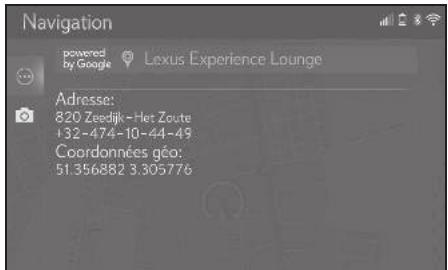
- Sélectionner le bouton d'images affiche jusqu'à 6 images sous forme d'onglets sur l'écran. Sélectionner un onglet permet d'agrandir l'image.
4 Sélectionnez l'onglet souhaité.
- Les boutons précédent/suivant s'affichent uniquement si plusieurs images sont disponibles. Si une image ne peut etre agrandie, le message "L'image n'est pas disponible." s'affiche.
Recherche à partir du réseau téléphonique
Avant d'utiliser cette fonction, il est nécessaire de connecter un téléphone Bluetooth®.
Si un contact ne contient pas d'informations relatives à l'adresse, l'entrée n'est pas affichée.
1 Appuyez sur le bouton "MENU" du Remote Touch, puis selectionnez "Destination" sur l'écran de menu.
2 Sélectionnez "Répertoire".
3 Sélectionnez l'entrée souhaitée.
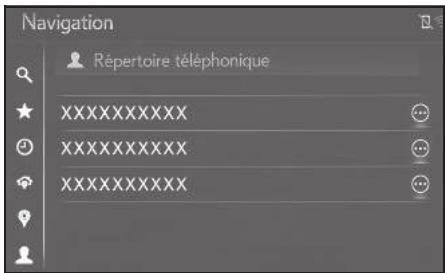
- Sélectionnez pour afficher l'écran de détails. (→P.92)
Démarrage du guidage d'itinéralre
Démarrage du guidage d'itinéraire
Lorsque la destination est paramétrée, la vue d'ensemble de l'itinétaire depuis la position actuelle jusqu'à la destination s'affiche.
Selon les paramètres de navigation, un seul itinéraire ou les itinéraires alternatifs s'affichent sur l'écran. (→P.127)
Écran de l'itinéraire recommandé
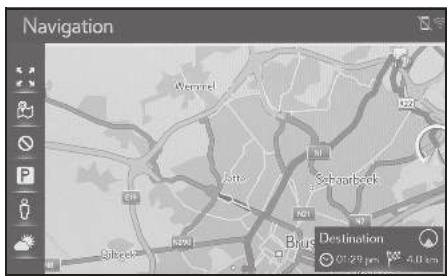
Écran des itinéaires alternatifs
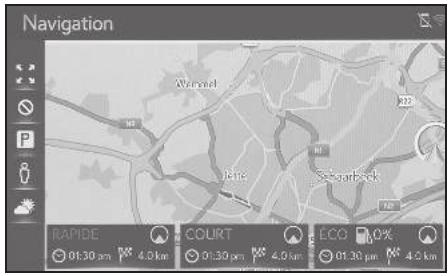
L'écran de démarriage du guidage d'itinéraire s'affiche en mode 2D vers le nord.

AVERTISSEMENT
Veillez a respecter le code de la route et a garder à l'esprit les conditions de circulation pendant la conduite. Si un panneau de signalisation routière a été modifié, le guidage d'itinéraire risque de ne pas indiquer de telles informations modifiées.
Écran de l'itinétaire recommendé
L'itinétaire recommends s'affiche sur la carte.
1 Sélectionnez "Destination" pour démarrer le guidage d'itinétaire.
- Affiche des informations concernant la destination, telles que l'heure d'arrivée estimée et la distance.
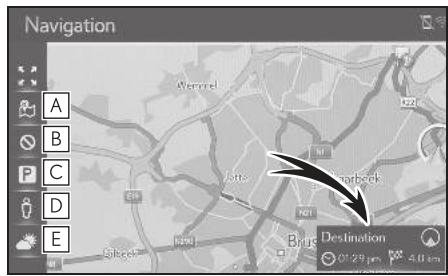
A Sélectionnez pour afficher les trois méthodes de calcul d'itinétaire. Sélectionnez l'élement souhaïte pour régler les préférences d'itinétaire. (→P.102)
B Sélectionnez pour afficher les critères d'évitement. Sélectionnez l'élement souhaïte pour régler les critères d'évitement. (→P.103)
C Sélectionnez pour afficher des informations sur les aires de stationnement. L'emplacement et les espaces disponibles des aires de stationnement autour de la destination peuvent être consultés. ( P.428)
D Sélectionnez pour afficher Street View. Les images de Street View de la destination peuvent être visualisées. ( P.428)
E Sélectionnez pour afficher les informations météorologiques. Les informations météorologiques de la zone de
destination peuvent être consultées. ( P.428)
- Les préférences d'itinéraire et les critères d'évitement par défaut peuvent être sélectionnés. ( P.127)
Si vous maintainez "Destination" selectionné, le mode de démonstration démarre. Sélectionnez "Quitter" sur l'écran pour arrêtier le mode de démonstration.
Réglagedutypeditinéraire
1 Sélectionnez
2 Sélectionnez l'élement souhaité pour régler les préférences d'itinétaire.
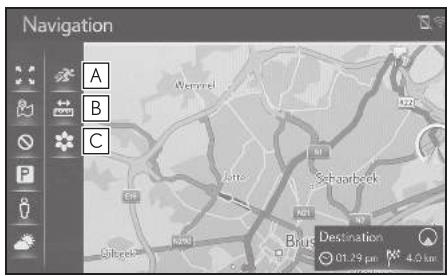
A Sélectionnez pour afficher l'itinéraire le plus rapide.
B Sélectionnez pour afficher l'itinéraire le plus court jusqu'à la destination paramétrée.
C Sélectionnez pour afficher l'itinéraire pour lequel la consommation de carburant est la plus basse.
L'itinétaire est recalculé, puis l'écran de démarrage du guidage d'itinétaire s'affiche.
Réglages des critères d'évitement
1 Sélectionnez
2 Sélectionnez les éléments que vous souhaitez éviter.
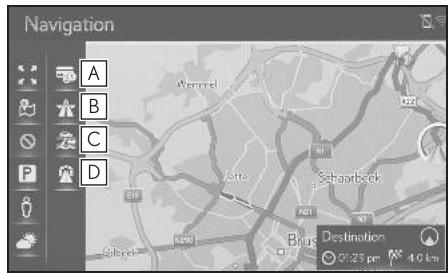
A Sélectionnez pour éviter les routes à péage.
B Sélectionnez pour éviter l'autoroute.
C Sélectionnez pour éviter le ferry/train.
D Sélectionnez pour éviter le tunnel.
L'itinétaire est recalculé, puis l'écran de démarriage du guidage d'itinétaire s'affiche. Si l'itinétaire possible est trop long, le système de navigation propose un itinétaire incluant des éléments figurant parmi les éléments à éviter.
- Les critères d'évitement par défaut peuvent être sélectionnés. (→P.128)
Écran des itinéaires alternatifs
Trois types d'itinéraires alternatifs s'affichent sur la carte.
1 Sélectionnez l'un des trois types d'itinéraires alternatifs.
- Affiche des informations concernant la destination, telles que l'heure d'arrivée estimée et la distance.
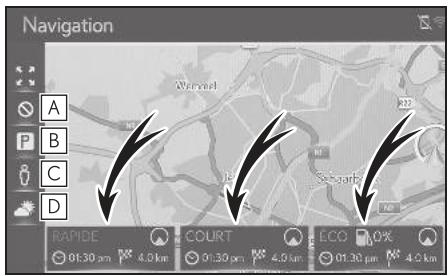
A Sélectionnez pour afficher les critères d'évitement. Sélectionnez l'élément souhaïte pour régler les critères d'évitement. ( P.104)
B Sélectionnez pour afficher des informations sur les aires de stationnement. L'emplacement et les espaces disponibles des aires de stationnement autour de la destination peuvent être consultés. ( P.428)
C Sélectionnez pour afficher Street View. Les images de Street View de la destination peuvent être visualisées. ( P.428)
D Sélectionnez pour afficher les informations météorologiques. Les informations météorologiques de la zone de destination peuvent être consultées. ( P.428)
L'heure d'arrivée estimée et la distance de l'itinéraire complet s'affichent dans la
liste.
Réglages des critères d'évitement
1 Sélectionnez Q.
2 Sélectionné les éléments que vous souhaitez éviter.
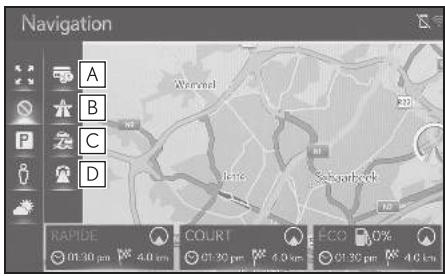
A Sélectionnez pour éviter les routes à péage.
B Sélectionnez pour éviter l'autoroute.
C Sélectionnez pour éviter le ferry/train.
D Sélectionnez pour éviter le tunnel.
L'itinétaire est recalculé, puis l'écran de démarrage du guidage d'itinétaire s'affiche.
Si l'itinéraire possible est trop long, le système de navigation propose un itinéraire incluant des éléments figurant parmi les éléments à éviter.
- Les critères d'évitement par défaut peuvent être sélectionnés. (→P.128)
Guidage d'itinétaire
Écran de guidage d'itinéraire
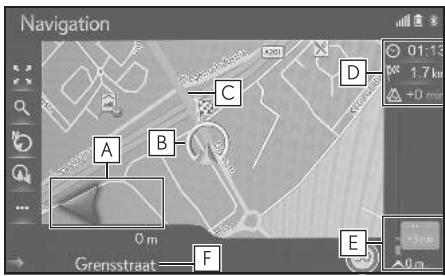
A Affiche la distance jusqu'au prochain changement de direction avec la flèche indiquant la direction du changement de direction. Lorsque l'icone en forme de flèche est sélectionné, la dernièreannounce de navigation est répétée.
B Position actuelle
C lttineraire de guidage
D Affiche des informations concernant la destination, telles que l'heure d'arrivée estimée, le temps de trajet restant, la distance, et les informations de prévision de circulation. Sélectionnez pour changer l'affichage entre l'heure d'arrivée estimée et le temps de trajet restant.
E Affiche les événements de circulation sur l'itinéraire. La longueur restante et le temps de retard restant sont affichés.
F Nom de la rue actuelle ou de la rue suivante (à l'approche d'un point de changement de direction)
Lors de la conduite sur autoroute
Lors de la conduite sur autoroute, l'écran d'informations relatives aux autoroutes s'affiche.
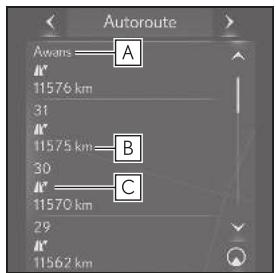
A Nom de la sortie d'autoroute/de l'aire de repos.
B Distance entre la position actuelle et la sortie d'autoroute/l'aire de repos.
C PDI situés sur l'autoroute ou à proximé d'une sortie d'autoroute.
- Sélectionnez les PDI souhaités pour afficher la carte sélectionnée des environs de la sortie.
- Sélectionner un bouton en haut de la liste permet d'afficher à nouveau les sorties d'autoroute/aires de repos les plus proches.
Pour afficher les informations relatives à l'autoroute, ouvrez la section de navigation sur l'écran létalé et sélectionnez "Autoroute".
Panneaux indicateurs
*: Si les données sont disponibles
À l'approche du changement de direction, un panneau indicateur s'affiche automatiquement sur l'écran de carte principal.
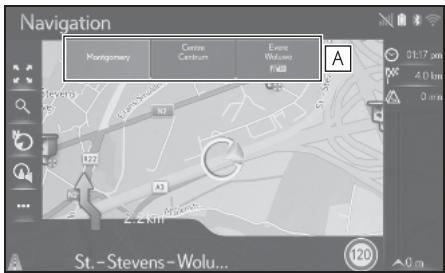
A Affiche des informations relatives aux panneaux indicateurs.
Écran de jonction d'autoroute
A l'approche d'une jonction d'autoroute, les images de la vue de la jonction s'affichent automatiquement.
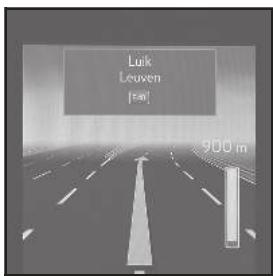
Voies recommendées
Lorsque vous approchez d'un point de changement de direction, la voie recommandée s'affiche automatiquement sous la carte.
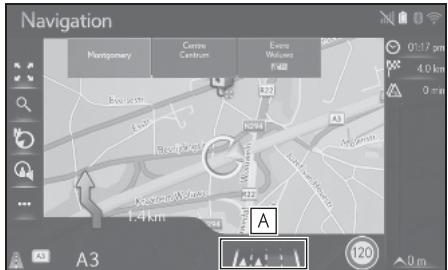
A Affiche la voie recommendee
Si le vehicule s'ecarte de l'itinétaire guidé, l'itinétaire est recalculé.
Pour certaines zones, les routes n' ont pas eté complètement numériées dans notre base de données. Soyez prudent lorsque vous sui-vez un itinéraire de guidage.
L'affichage des éléments ci-dessus peut etre désactivé. ( P.119)
Véhicule avec affichage tête haute: Lorsque l'affichage tête haute est activé, les flèches de guidage étape par étape s'affichent sur le pare-brise.
Guidage vocal
Le guidage vocal fournit différents messages au fur et à mesure que vous approchEZ d'une intersection, ou d'autres points ou il est nécessaire de manoeuvrer le vehicule. Le volume de guidage vocal peut etre ajusté.
1 Sélectionnez
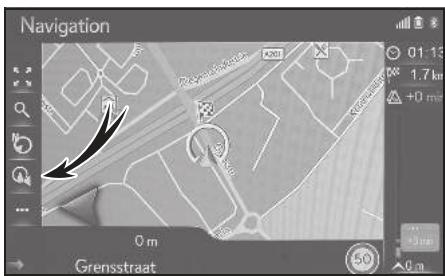
2 Sélectionnez l'élément souhaïte.
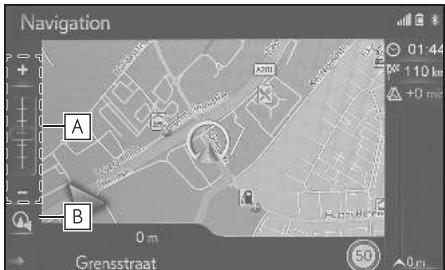
A Sélectionnez pour régler le volume du guidage vocal.
- Le son du guidage vocal est rétabli en cas de seLECTION pendant le mode sourdine.
B Sélectionnez pourmettrele guidage vocal en sourdine/hors sourdine.
- La premièreannounce de navigation peut être répetée en sélectionnant l'icone en forme de flèche ou en changeant le volume du guidage vocal.
Le guidage vocal risque de ne pas pronouncer correctement ou distinctement certains noms de rues en raison des limites de la fonction de synthese vocale.
Lors de la conduite sur des autoroutes, des routes inter-états ou autres autoroutes où les limitations de vitesse sont plus élevées, les announcements de guidage vocal sont effectuees plus tout que lors de la conduite dans des rues en ville afin de vous laisser le temps de manoeuvrer le vehicule.
Si le système de navigation ne peut pas déterminer la position actuelle du vehicule correctement (en cas de mauvaise réception du signal GPS), le guidage vocal peut s'effectuer en avance ou en retard.
Le volume de guidage vocal par défaut peut également être changé sur l'écran des paramètres de voix. (→P.70)

AVERTISSEMENT
Veillez a respecter le code de la route et a garder à l'esprit les conditions de circulation, en particulier lorsque vous conduisez sur des routes IPD (ces routes ne sont pas complètement numériées dans notre base de données). Le guidage d'itinétaire risque de ne pas dispose d'information mises à jour, comme le sens d'une rue à sens unique.
Arrêt du guidage d'itinétaire
Lorsque le guidage d'itinétaire n'est plus nécessaire, par exemple lorsque vous connaissez le reste de l'itinétaire jusqu'à votre destination, le guidage d'itinétaire peut être arrêté.
1 Appuyez sur le bouton "MAP" du Remote Touch.
2 Sélectionnéz sur l'écran de carte.
3 Sélectionnez "Fin guidage".
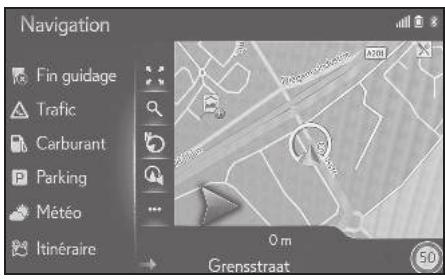
Modification de l'itinétaire
Affichage de I'ecran de modifica tion del itinétaire
Au cours du guidage d'itinéraire, l'itinéraire jusqu'à la destination peut être consulté et modifié.
1 Appuyez sur le bouton "MAP" du Remote Touch.
2 Sélectionnez sur l'écran de carte.
3 Sélectionnéz "Itinétaire".
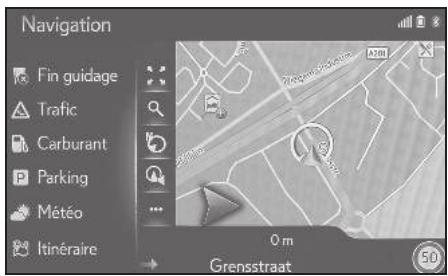
4 Sélectionnez les éléments que vous souhaitez paramétrer.
Lorsqu'une destination est paramétrée
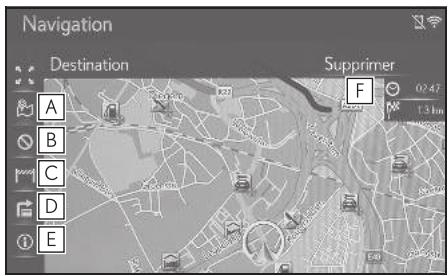
A Sélectionnez pour afficher les trois méthodes de calcul d'itinétaire. Sélectionnez l'élement souhaïte pour régler les préférences d'itinétaire. (→P.102)
B Sélectionnez pour afficher les critères d'evitement. Sélectionnez l'objet souhaité pour
regler les criteres d'evitement. ( P.103)
C Sélectionnez l'élement souhaité pour sélectionner la distance de déviation souhaïée. Une route bloquée sera marquée sur la carte. (→P.111)
D Sélectionnez pour afficher la liste des changements de direction jusqu'à la destination. ( P.112)
E Sélectionnez pour afficher les informations relatives à la destination. La destination peut être consultée et la position actuelle peut être enregistrée. ( P.110)
F Sélectionnez pour supprimer une destination. ( P.111)
Lorsqu'unedestination et desétapes sont paramétrées
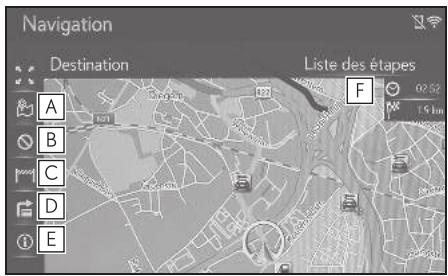
A Sélectionnez pour afficher les trois méthodes de calcul d'itinétaire. Sélectionnez l'élement souhaité pour régler les préférences d'itinétaire. ( P.102)
B Sélectionnez pour afficher les critères d'évitement. Sélectionnez l'élément souhaïte pour régler les critères d'évitement. (→P.103, 104)
C Sélectionnez l'élément souhaité pour sélectionner la distance de déviation souhaïée. Une route bloquée sera marquée sur la carte. ( P.111)
D Sélectionnez pour afficher la liste des changements de direction jusqu'à la destination. ( P.112)
E Sélectionnez pour afficher les informations relatives à la destination. La destination peut être consultée et la position actuelle peut être enregistrée. ( P.110)
F Sélectionnez pour afficher les informations relatives à la destination et aux étapes. La destination et les étapes peuvent être consultées et modifiées. ( P.110)
Affichage des informations relatives à la destination
1 Appuyez sur le bouton "MAP" du Remote Touch.
2 Sélectionnez sur l'écran de carte.
- Si l'itinéraire est régle, Sélectionnez "Itinéraire".
3 Sélectionnez 1 /“Infos”.
4 Vérifie que les informations relatives à la destination s'afficht.
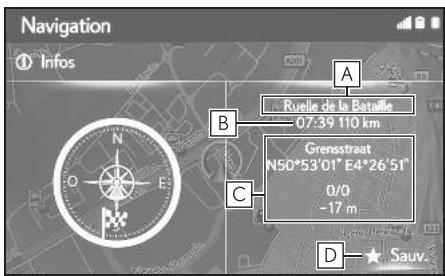
A Adresse de destination
B Heure d'arrivée, temps restant et distance jusqu'à la destination
C Informations relatives à l'emplacement actuel
D Sélectionnez pour enregistrer la position actuelle dans la liste des favorsis.
*: Ceci s'affiche uniquement en cas de guidage d'itinétaire actif.
Réorganisation des étapes
Lorsque plus de 1 destination est paramétrée, l'ordre d'arrivée des destinations peut être modifié.
1 Appuyez sur le bouton "MAP" du Remote Touch.
2 Sélectionnez sur l'écran de carte.
3 Sélectionnez "Itinétaire"
4 Sélectionnez "Liste des étapes".
5 Appuyez sur le bouton du Remote Touch.
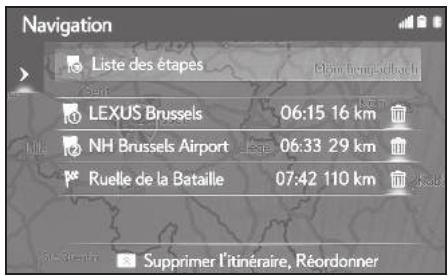
6 Sélectionnez "Réordonnner".
"Supprimer l'itinétaire": Sélectionnez pour supprimer toutes les destinations et les étapes de la liste.
7 Sélectionnez la destination souhaïée et selectionnez ou pour modifier l'ordre d'arrivée.
8 Appuyez sur le bouton du Remote Touch, et selectionnez "OK".
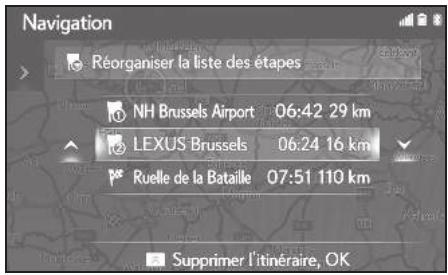
Suppression d'étapes et d'une destination
1 Appuyez sur le bouton "MAP" du Remote Touch.
2 Sélectionnez sur l'écran de carte.
3 Sélectionnez "Itinétaire"
Lorsqu'une destination est paramétrée
4 Sélectionnez "Supprimer".
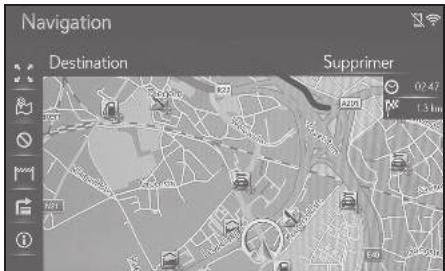
Lorsqu'unedestination et desétapes sont paramétrées
4 Sélectionnez "Liste des étapes".
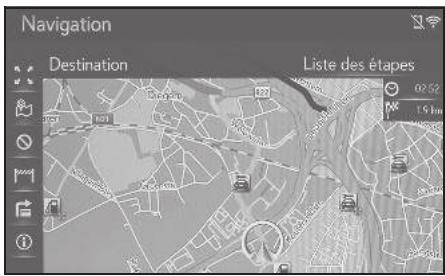
5 Sélectionnez
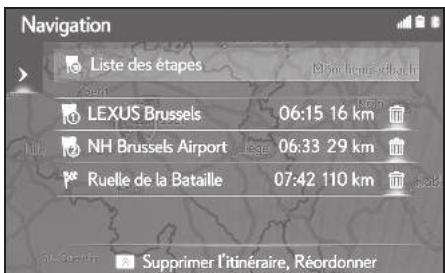
Lorsque l'etape souhaitee est selectionnee, les
informations sur l'etape peuvent etre affichees. ( P.92)
6 Sélectionnez "Oui".
7 Appuyez sur le bouton du Remote Touch, et selectionnez "OK".
Blocage de segments sur la route
Pendant le guidage d'itinétaire, l'itinétaire peut être modifié pour contourner une partie de l'itinétaire.
1 Appuyez sur le bouton "MAP" du Remote Touch.
2 Sélectionnez sur l'écran de carte.
3 Sélectionnéz "Itinétaire".
4 Sélectionnez
5 Sélectionnez la distance du blocage que vous souhaitez contourner.
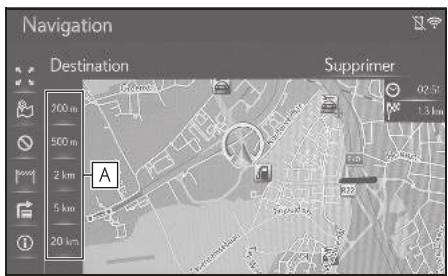
A Sélectionnez pour bloquer une distance désignée sur la route à partir de la position actuelle.
- Sélectionnez "Désactiver" pour annuler le réglage du blocage.
- La route bloquée sera marquée sur la carte.
- Àprous avoir contouré la route bloquée, la fonction de blocage de la route est automatiquement désactivée.
Affichage de la liste des changements de direction
1 Appuyez sur le bouton "MAP" du Remote Touch.
2 Sélectionnez sur l'écran de carte.
3 Sélectionnéz "Itinétaire".
4 Sélectionnez
5 Sélectionnez l'élément souhaité pour afficher le segment.
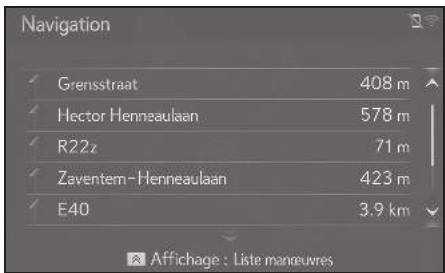
- La flèche de guidage, le nom de la rue, la distance jusqu'au point sont affichés.
6 Vérifiez que les détails du segment s'affichent.
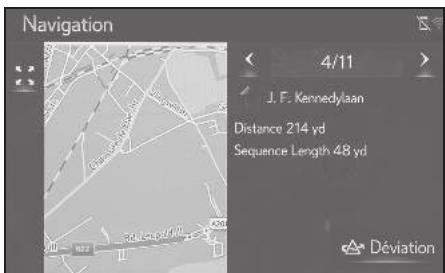
"Déviation": Sélectionnez pour contourner le segment. (→P.112)
Paramétraged'une déviation
Contournement d'un segment d'itinéraire à partir de la liste des changements de direction
1 Appuyez sur le bouton "MAP" du Remote Touch.
2 Sélectionnez sur l'écran de carte.
3 Sélectionnéz "Itinétaire".
4 Sélectionnez
5 Sélectionnez le segment d'itinéraire que vous souhaitez contourner.
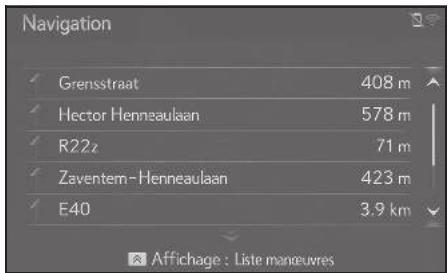
6 Sélectionnez "Déviation".
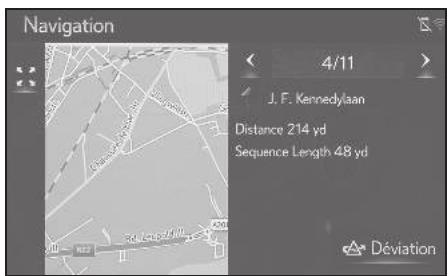
Annulation du paramètre de déviation
1 Appuyez sur le bouton "MAP" du Remote Touch.
2 Sélectionnez sur l'écran de carte.
3 Sélectionnez "Itinétaire".
4 Sélectionnez
5 Appuyez sur le bouton du Remote Touch.
6 Sélectionnez "liste des déviations".
7 Vérifiez que la liste des déviations s'affiche. Sélectionné le segment d'itinéraire souhaïte.
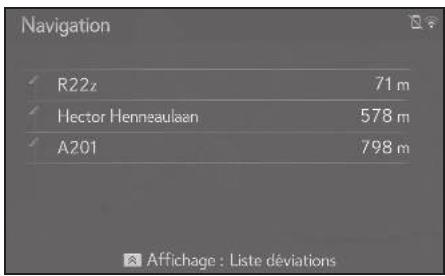
8 Sélectionnez "Déviat. OFF" pour annuler le réglage de la déviation.
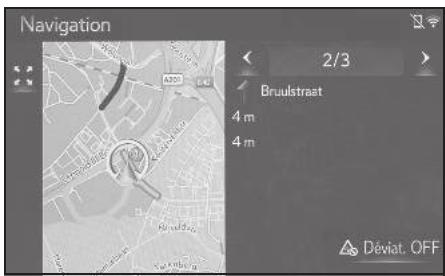
Calcul d'un nouvel itinétaire dynamique au moyen des messages de circulation
Cette fonction permet de modifier automatiquement ou manuellement des itinéraires lorsque des messages de circulation sur l'itinéraire de guidage ont été reçus.
Les paramètres de calcul d'un nouvel itinéraire dynamique peuvent être modifiés. ( P.127)
Calcul automatique d'un nouvel itinéraire
Lorsque des messages de circulation relatives à l'itinéraire de guidage ont été reçus, l'itinéraire a changé automatiquement.
- Un message contextuel s'affiche sur l'écran. L'itinétaire est recalculé automatiquement.
Calcul manuel d'un nouvel itinéraire
Lorsque des messages de circulation de l'itinétaire de guidage ont été reçus, selec-tionné manuellement si vous souhaitez ou non modifier les itinéaires.
1 Un message contextuel s'affiche sur l'écran. Sélectionnez "Afficher la déviation" pour afficher l'itinétaire de déviation sur la carte.
- Sélectionnez "Ignorer" pour revenir à l'écran précédent.
2 Sélectionnez "Déviation".
- Sélectionnez "Ignorer" pour revenir à l'écran précédent.
Enregistrement d'une entrée
Des points et des itinéaires favoris sur la carte peuvent être enregistrés dans la liste des favorsis. Jusqu'à 200 entrées peuvent être enregistrées.
Affichage de la liste des favorsis
1 Appuyez sur le bouton "MENU" du Remote Touch, puis selectionnez "Destination" sur l'écran de menu.
2 Sélectionnez "Favoris".
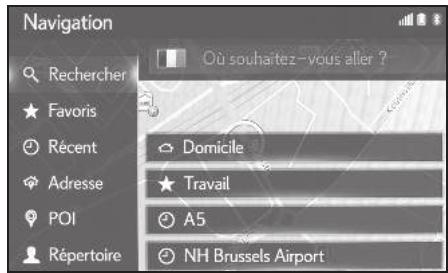
3 Vérifiez que la liste des favoris s'affiche.
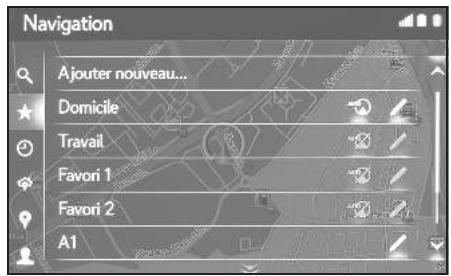
- 4 favors fixes (domicile, travail, et 2 autres favors) s'affichent en haut de la liste.
Création d'une nouvelle entrée
1 Appuyez sur le bouton "MENU" du Remote Touch, puis selectionnez "Destination" sur l'écran de menu.
2 Sélectionnez "Favoris".
3 Sélectionnez "Ajouter nouveau...".
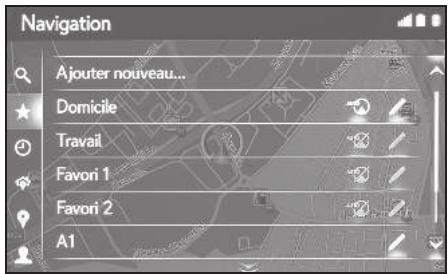
4 Sélectionnez la méthode souhaïée pour rechercher l'emplacement sou-haïté.
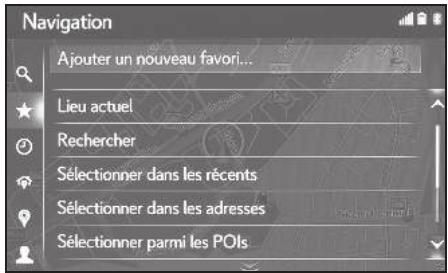
5 Entrez le nom de l'entrée puis selec-tionnez "OK".
6 Vérifiez que l'entrée est enregistrée dans la liste des favors.
Enregistrement d'une destination favorite fixe
4 favors fixes (domicile, travail, et 2 autres favoris) s'affichent en haut de la liste. La navigation automatique est disponible pour les 4 destinations favorites.
1 Appuyez sur le bouton "MENU" du Remote Touch, puis selectionnez "Destination" sur l'écran de menu.
2 Sélectionnez "Favoris".
3 Sélectionnez "Domicile", "Travail", "Favori 1" et "Favori 2" s'ils n'ont pas encore été enregistrés.
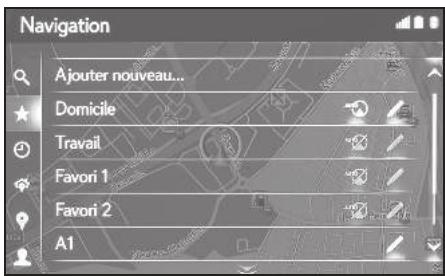
4 Sélectionnez "Oui" si l'écran de confirmation apparait.
5 Sélectionnez la méthode souhaitée pour entrer l'emplacement.
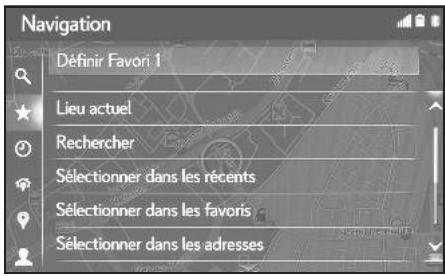
Transfert de PDI et d'itinéraires via une clé USB
Les PDI et les itinéraires enregistrés sur cette site portail Lexus peuvent être transférés via une clé USB. Ilis seront enregistrés dans la liste des favors.
1 Appuyez sur le bouton et souveze l'accoudoir.
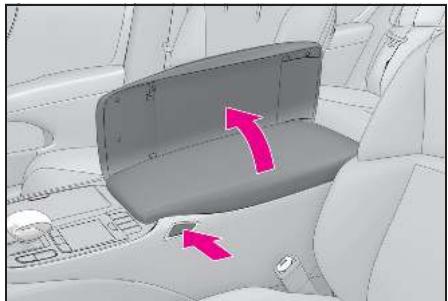
2 Connectez une clé USB.
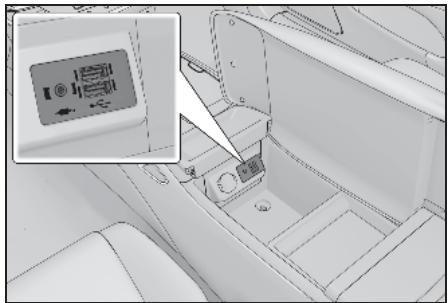
3 Sélectionnez "Oui" lorsqu l'écran de confirmation apparait.
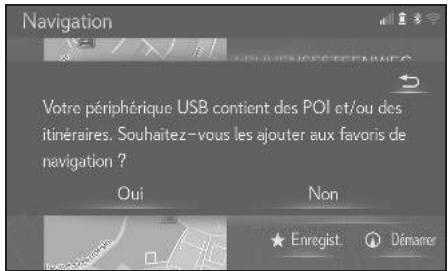
4 Vérifiez qu'une barre de progression est affichée lorsque le chargement des données est en cours.
Pour annuler cette fonction, selectionnez "Annuler".
- Un écran de confirmation s'affiche lorsque l'opération est terminée.
5 Vérifiez que l'entrée est enregistrée dans la liste des favorsis.
Téléchargement des PDI et des itinéraires via internet
Les PDI et les itinéaires enregistrés sur cette site portail Lexus peuvent être télé-chargés via internet. Illes seront enregistrés dans la liste des favorsis.
Pour obtenir des informations détaillées concernant le téléchargement des PDI et des itinéraires: P.425
Modification des informations relatives aux entrées
Modification des informations relatives aux entrées
1 Appuyez sur le bouton "MENU" du Remote Touch, puis selectionnez "Destination" sur l'écran de menu.
2 Sélectionnez "Favoris" ou "Récent".
3 Sélectionnez correspondant à l'entrée souhaïée.
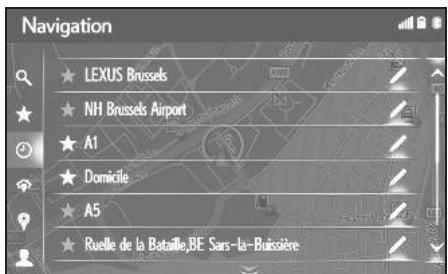
4 Sélectionnéz l'élement souhaïte.
- Entrées dans la liste des favors (Destitution)
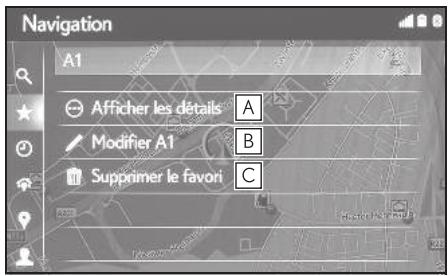
A Sélectionnez pour afficher les informations détaillées de l'entrée. ( P.117)
B Sélectionnez pour modifier le nom/l'adresse de l'entrée.
C Sélectionnez pour supprimer l'entrée.
- Entrées dans la liste des+favors (ltiné-raire)
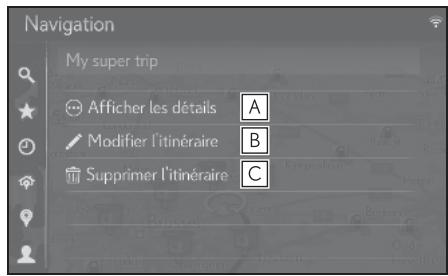
A Sélectionnez pour afficher les informations détaillées de l'entrée. ( P.117)
B Sélectionnez pour modifier l'itinéraire. ( P.118)
C Sélectionnez pour supprimer l'entrée.
Entrées dans les dernières destinations
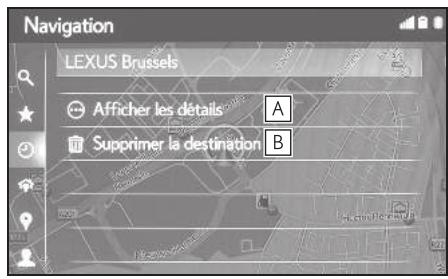
A Sélectionnez pour afficher les informations détaillées de l'entrée. ( P.117)
B Sélectionnez pour supprimer l'entrée.
Affichage des informations détaillées relatives à l'entrée
1 Appuyez sur le bouton "MENU" du Remote Touch, puis selectionnez "Destination" sur l'écran de menu.
2 Sélectionnez "Favoris" ou "Récent".
3 Sélectionnez correspondant à l'entrée souhaitation.
4 Sélectionnez "Afficher les détails".
5 Vérifiez les informations détaillées de l'entrée.
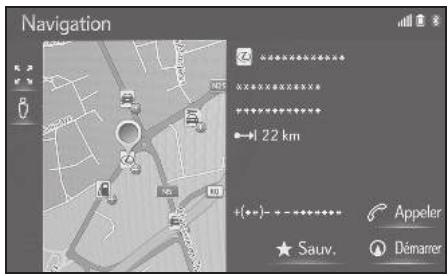
L'adresse est indiquée sur la carte.
Modification de l'itinéraire
1 Appuyez sur le bouton "MENU" du Remote Touch, puis selectionnez "Destination" sur l'écran de menu.
2 Sélectionnez "Favoris".
3 Sélectionnez correspondant à l'entrée souhaïée.
4 Sélectionnez "Modifier l'itinétaire".
5 Sélectionnez correspondant à l'entrée souhaitation.
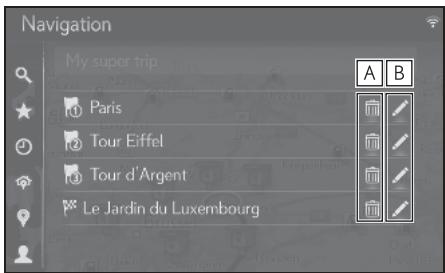
A Sélectionnez pour supprimer la destination et l'été.
B Sélectionnez pour modifier l'adresse.
6 Sélectionnez l'objet souhaité.
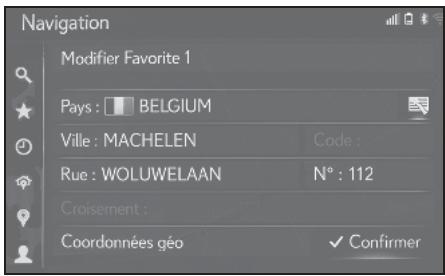
Paramètres de carte
Affichage de l'écran des paramètres de carte
1 Appuyez sur le bouton "MENU" du Remote Touch.
2 Sélectionnez "Configuration".
3 Sélectionnez "Navigation" dans le sous-menu.
4 Sélectionnez "Carte".
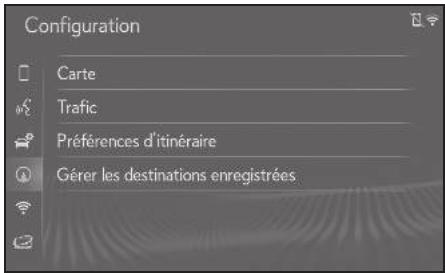
5 Sélectionnez l'élément que vous souhaitez paramétrer.
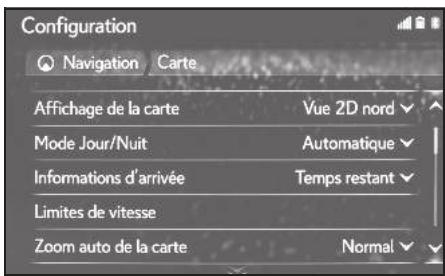
Écran des paramètres de carte
- "Affichage de la carte"
Sélectionnez pour faire passer la presentation de la carte à 3D vers le haut, 2D vers le haut ou 2D vers le nord. ( P.120) - "Mode Jour/Nuit"
Selectionnez pour modifier la luminosité de l'écran de carte. ( P.121) - "Informations d'arrivée"
Selectionnez pour désactiver, ou afficher les informations d'arrivée ou les informations relatives au trajet restant.
- "Limites de vitesse"
Sélectionnéz pour activer/désactiver les informations sur la limite de vitesse. (selon les modèles) ( P.122)
- "Zoom auto de la carte"
Selectionnez pour modifier le niveau de zoom automatique à l'approche d'une zone nécessitant une attention particulière. ( P.123)
- "POI sur la carte"
Selectionnez pour paramétrer les catégories d'icone de PDI affichées. ( P.123)
- "Afficher les flèches de guidage"
Selectionnez pour activer/désactiver l'affchage de la flèche de guidage d'itinéraire. ( P:105)
- "Afficher le nom des rues"
Sélectionner pour activer/désactiver l'affichage du nom de la rue actuelle ou de la rue suivante. ( P.105)
- "Afficher bât. en 3D"
Sélectionnez pour activer/désactiver l'affchage des immeubles en 3D. (→P.82)
- "Afficher les monuments en 3D"
Sélectionnez pour activer/désactiver l'affichage des repères 3D. ( P.83)
- "Afficher les panneaux indicateurs"
Sélectionnez pour activer/désactiver l'affichage des panneaux indicateurs. ( P.106)
- "Afficher les jonctions"
Sélectionnez pour activer/désactiver l'affchage de la vue de la jonction. ( P.106)
- "Afficher la voie recommandée"
Sélectionnez pour activer/désactiver l'affichage de la voie recommendée. (→P.106)
- "Afficher la barre de traffic"
Sélectionnez pour activer/désactiver l'affichage de la barre de circulation. (→P.105)
- "Afficher les iconones de traffic"
Sélectionnez pour activer/désactiver l'affiche des icones des messages de circulation. ( P.88)
- "Afficher les radars"
Selectionnez pour activer/désactiver l'affchage des icones des caméras de sécurité. ( P.83)
- "Utiliser les données en ligne pour l'affiche des radars"
Selectionnez pour activer l'utilisation des données en ligne pour afficher les icones des caméras de sécurité.
- "Enregistrer l'itinéraire récent"
Sélectionnez pour afficher une ligne pointillée sur la carte.
- "Afficher le mode Autoroute"
Sélectionnez pour activer/désactiver l'affchage du mode autoroute. ( P.105)
- "Infos sur le pays"
Cette fonction vous amène à un autre écran permettant de:
- Activer/Désactiver l'affichage des informations concernant le pays lors du passage de la frontière.
- Visualiser les informations relatives à n'importe quel pays se trouvant dans la base de données.
Presentsation de la carte
1 Affichez l'écran des paramètres de carte:
- Bouton "MENU" "Configuration" "Navigation" "Carte"
2 Sélectionnez "Affichage de la carte".
3 Sélectionnez l'élément souhaité.
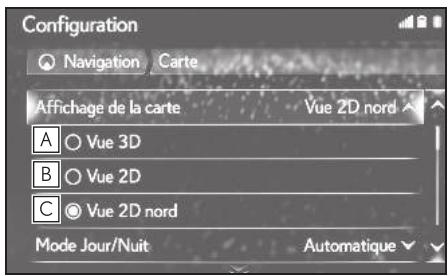
A Sélectionnez pour afficher l'écran de carte en mode 3D vers le haut.
B Sélectionnez pour afficher l'écran de carte en mode 2D vers le haut.
C Sélectionnez pour afficher l'écran de carte en mode 2D nord vers le haut.
Mode jour/nuit
1 Affichez l'écran des paramètres de carte:
- Bouton "MENU" "Configuration" "Navigation" "Carte"
2 Sélectionnez "Mode Jour/Nuit".
3 Sélectionnez l'objet souhaité.
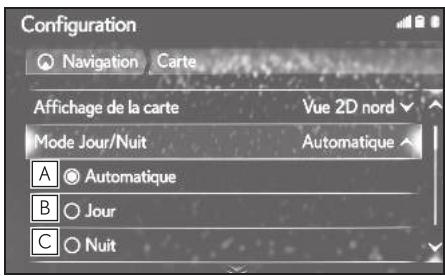
A Sélectionnez pour faire passer l'écran de carte en mode jour ou nuit en fonction de la position de la commande de phares.
B Sélectionnez pour afficher l'écran de carte en mode jour en permanence.
C Sélectionnez pour afficher l'écran de carte en mode nuit en permanence.
Informations d'arrivée
1 Affichez l'écran des paramètres de carte:
- Bouton "MENU" "Configuration" "Navigation" "Carte"
2 Sélectionnéz "Informations d'arrivée".
3 Sélectionnez l'élément souhaïte.
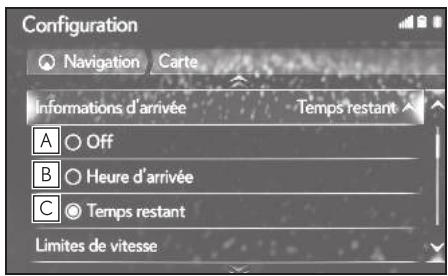
A Sélectionnez pour désactiver les informations d'arrivée.
B Sélectionnez pour afficher l'heure d'arrivée sur l'écran de carte.
C Sélectionnez pour afficher le temps restant sur l'écran de carte.
Limitations de vitesse
*: Selon les modèles
1 Affichez l'écran des paramètres de carte:
- Bouton "MENU" "Configuration" "Navigation" "Carte"
2 Sélectionnez "Limits de vitesse".
3 Sélectionnez l'objet souhaité.
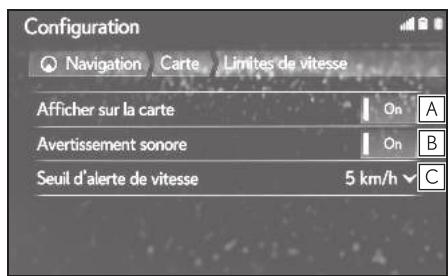
A Sélectionnez pour afficher les limitations de vitesse sur la carte.
B Sélectionnez pour receivevoir un averiss- sement audible, si la limitation de vitesse est dépassée dans une certaine proportion.
C Sélectionnez pour paramétre le seuil d'avertissement. ( P.122)
Seuil d'advertissement de vitesse
1 Affichez l'écran des paramètres de carte:
- Bouton "MENU" "Configuration" "Navigation" "Carte"
2 Sélectionnez "Limits de vitesse".
3 Sélectionnez "Seuil d'alerte de vitesse".
4 Sélectionnez l'élement souhaïé.
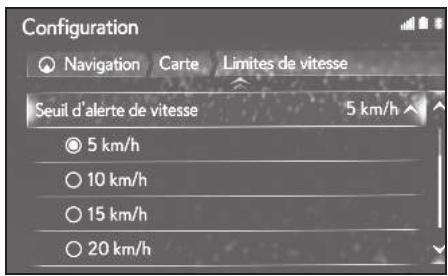
Zoom automatique de carte
1 Affichez l'écran des paramètres de carte:
- Bouton "MENU" "Configuration" "Navigation" "Carte"
2 Sélectionnez "Zoom auto de la carte".
3 Sélectionnez l'élément souhaité.
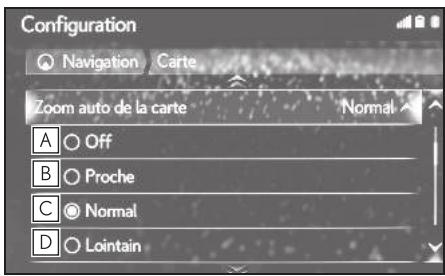
A Sélectionnez pour désactiver le zoom automatique.
B Sélectionnez pour paramétre la distance de proximé pour le zoom de carte automatique.
C Sélectionnez pour paramétre la distance normale pour le zoom de carte automatique.
D Sélectionnez pour paramétrer la distance éloignée pour le zoom de carte automatique.
PDI sur la carte
1 Affichez l'écran des paramètres de carte:
- Bouton "MENU" "Configuration" "Navigation" "Carte"
2 Sélectionnéz "POI sur la carte".
3 Sélectionnez les catégories de PDI souhaitées.
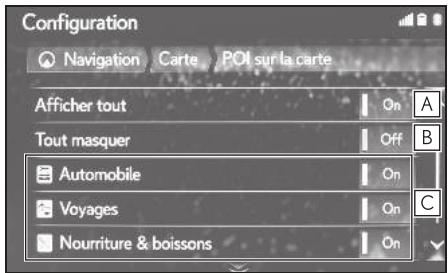
A Sélectionnez pour afficher toutes les catégories.
B Sélectionnez pour cacher tous les icones.
C Sélectionnez pour afficher les catégories principales et sous-catégories.
Informations sur le pays
1 Affichez l'écran des paramètres de carte:
- Bouton "MENU" "Configuration" "Navigation" "Carte"
2 Sélectionnez "Infos sur le pays".
3 Sélectionnez l'objet souhaité.
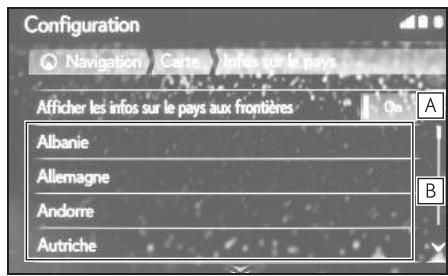
A Sélectionnez pour activer/désactiver l'affichage les informations relatives au pays lorsque le vehicule passse une frontière.
B Sélectionnez pour afficher les informations relatives au pays.
Paramètres des messages de circulation
Affichage de I'ecran des paramètres de circulation
1 Appuyez sur le bouton "MENU" du Remote Touch.
2 Sélectionnez "Configuration".
3 Sélectionnez "Navigation" dans les sous-menu.
4 Sélectionnez "Trafic".
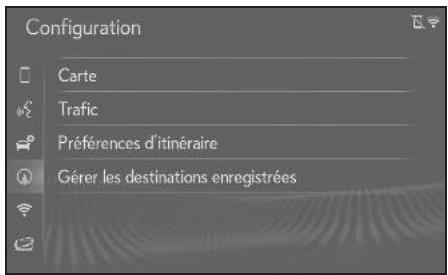
5 Sélectionnez l'objet que vous souhaitez paramétrer.
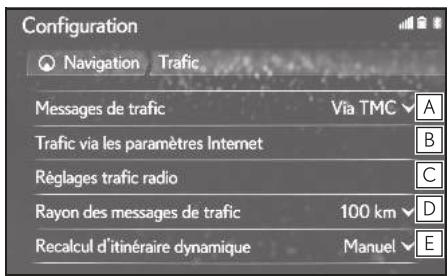
A Sélectionnez pour modifier la méthode de réception des messages de circulation. ( P.125)
B Sélectionnez pour modifier les paramètres de circulation via internet. ( P.125)
C Sélectionnez pour paramétre le TMC
(messages d'informations routières).
D Sélectionnez pour paramétrer le rayon pour l'affichage des messages de circulation. ( P.126)
E Sélectionnez pour paramétre la méthode de calcul d'un nouvel itinéraire dynamique. ( P.127)
Méthode de réception des messages de circulation
1 Affichez l'écran des paramètres de circulation:
- Bouton "MENU" "Configuration" "Navigation" "Trafic"
2 Sélectionnéz "Messages de traffic".
3 Sélectionnez l'élement souhaité.
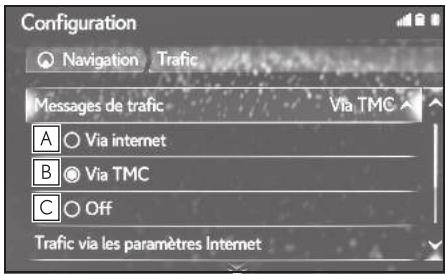
A Sélectionnez pour receivevoir des messages de circulation via internet.
B Sélectionnez pour receivevoir des messages de circulation via le TMC (mssages d'informations routières).
C Sélectionnez pour ne pas receivevoir les messages de circulation.
Paramètre de réception des messages de circulation via internet
1 Affichez l'écran des paramètres de circulation:
- Bouton "MENU" "Configuration" "Navigation" "Trafic"
2 Sélectionnez "Trafic via les paramètres Internet".
3 Sélectionnez l'élement souhaité.
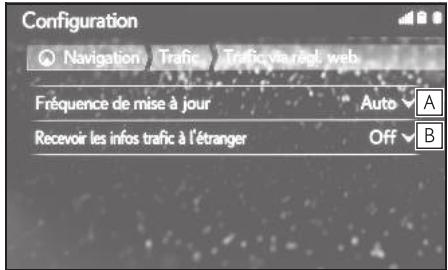
A Sélectionnez pour paramétre les fréquences d'actualisation des messages de circulation via internet.
B Sélectionnez pour modifier la méthode de réception des messages de circulation lorsque le vehicule se trouve hors de son pays d'origine.
Paramètres de réception des messages de circulation via TMC
1 Affichez l'écran des paramètres de circulation:
- Bouton "MENU" "Configuration" "Navigation" "Traffic"
2 Sélectionnez "Réglages traffic radio".
3 Sélectionnez l'élement souhaïte.
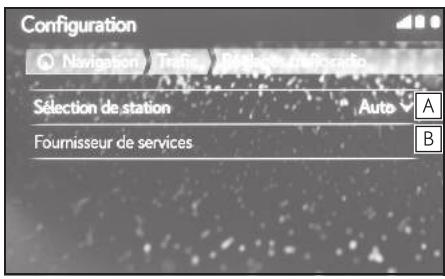
A Sélectionnez pour faire passer les paramètres de réception de la radio FM à automatique ou manuel.
B Station de radio Permit à l'utilisateur de seLECTIONner manuellement la station TMC préféérée dans une liste de stations disponibles.
Paramétrage du filtré de rayon
1 Affichez l'écran des paramètres de circulation:
- Bouton "MENU" "Configuration" "Navigation" "Trafic"
2 Sélectionnez "Rayon des messages de traffic".
3 Sélectionnéz le rayon souhaïte.
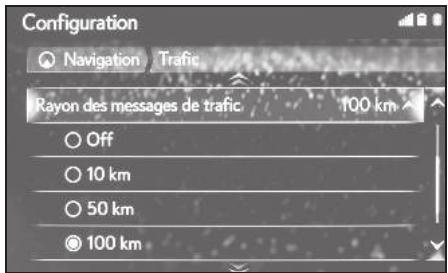
- Ce paramètre permet de calculer l'itinéraire. Seuls les messages de circulation entrant dans ce rayon sont pris en compte lors du calcul.
Paramétrage de la méthode de calcul d'un nouvel itinéraire dynamique
1 Affichez l'écran des paramètres de circulation:
- Bouton "MENU" "Configuration" "Navigation" "Trafic"
2 Sélectionnez "Recalcul d'itinétaire dynamique".
3 Sélectionnez l'élement souhaité.
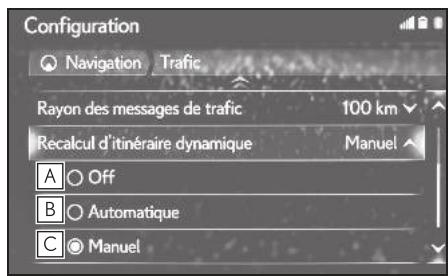
A Sélectionnez pour désactiver le calcul d'un nouvel itinétaire lorsque des messages de circulation du guidage d'itinérale sont reçus.
B Sélectionnez pour calculer un nouvel itinétaire automatiquement. L'itiné-raire change automatiquement lorsque des messages de circulation sur l'itiné-raire de guidage sont reçus.
C Sélectionnez pour calculer un nouvel itinétaire manuellement. Lorsque des messages de circulation sur l'itinétaire de guidage sont reçus, sélectionnez manuellement si vous souhaitez ou non modifier les itinéaires.
Paramètres de préférences d'itinéraire
Affichage del'écran des préférences d'itinéraire
1 Appuyez sur le bouton "MENU" du Remote Touch.
2 Sélectionnez "Configuration".
3 Sélectionnez "Navigation" dans le sous-menu.
4 Sélectionnez "Préférences d'itinérale".
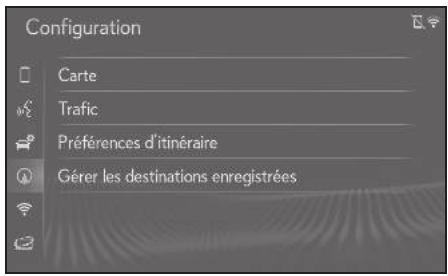
5 Sélectionnez l'élement que vous souhaitez paramétrer.
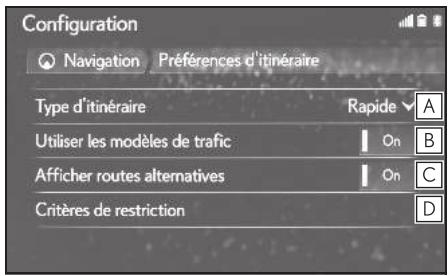
A Sélectionnez pour faire passer le type d'itinéraire recommendé à l'itinéraire le plus rapide, l'itinéraire le plus court ou l'Itinéraire écologique.
B Sélectionnez pour utiliser les informations de l'histoire de circulation dans
le calcul d'itinéraire.
C Sélectionnez pour afficher les 3 itinéraires (le plus rapide, le plus court et écologique) sur la carte après le calcul de l'itinétaire. ( P.102)
D Sélectionnez pour paramétre les critères d'évitement par défaut pour le calcul d'itinétaire. ( P.128)
Paramétrage des critères d'évitement pour le calcul de l'itinétaire
1 Affichez l'écran des préférences d'iti-néraire:
- Bouton "MENU" "Configuration" "Navigation" "Préférences d'itinérale"
2 Sélectionnez "Critères de restriction".
3 Sélectionnez les éléments que vous souhaitez éviter.
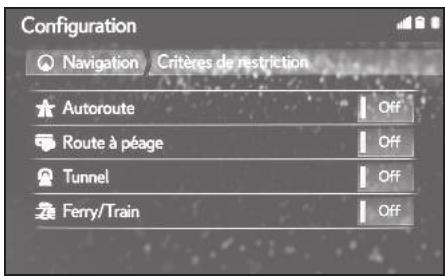
Affichage de l'écran de gestion des destination enregistrées
1 Affichez l'écran des préférences d'iti-néraire:
- Bouton "MENU" "Configuration" "Navigation"
2 Sélectionnez "Gérer les destinations enregistrées".
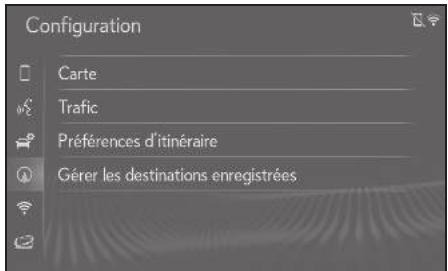
3 Sélectionnez l'élement souhaité.
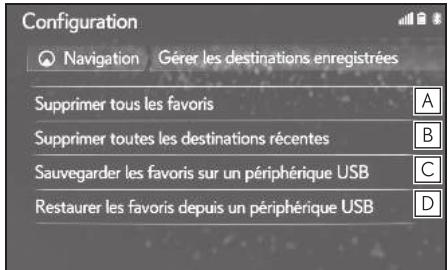
A Sélectionnez pour supprimer tous les favorsis.
B Sélectionnez pour supprimer toutes les destinations récentes.
C La sauvegarde des favors sur le dispos-sitif USB sera chargée dans la liste desfavoris sur le système de navigation.
D Les favors de navigation seront envoyés au dispositif USB connecté.
GPS (système de positionnement global)
Ce système de navigation calcule la position actuelle du vehicule au moyen de signaux satellite, de divers signaux du vehicule, des données cartographiques, etc. Toutefois, la position exacte risque de ne pas etre indiquee en fonction des conditions du satellite, de la configuration de la route, de I'etat du vehicule ou d'autres circonstances.
Limites du système de navigation
Le système de positionnement global (GPS) développé et opéré par le Ministère de la Défense des États-Unis fournit la position actuelle du vehicule avec précision, généralement grâce à l'utilisation d'au moins 4 satellites, et dans certains cas, de 3 satellites. Le système GPS présente un certain niveau d'imprecision. Bien que le système de navigation le compense la plupart du temps, vous pouvez etdezvez vous attendre à des erreurs de positionnement occasionnelles pouvant aller jusqu'à 100m (100 yards). En général, les erreurs de positionnement sont corrigées en quelques secondes.
Le signal GPS peut être physiquement bloqué, entrainant ainsi une position inexacte du vehicule sur l'affichage de la carte. Les signaux GPS peuvent être bloqués par des tunnels, de grands immeubles, des camions ou même par des objets placés sur le tableau de bord.
Il est possible que les satellites GPS n'envoient pas de signaux car ils font l'objet de réparations ou d'améliorations.
Meme lorsque le système de navigation
reçoit des signaux GPS clairs, la position du vehicule risque de ne pas etre indiquee avec précision ou le guidage d'itinéraire peut, dans certains cas, etre incorrect.

NOTE
L'installation de vitres teintées peut bloquer les signaux GPS. La plupart des vitres teintées contiennent des composants métalliques qui interferent avec la réception des signaux GPS de l'antenne. Nous vous conseillons donc de ne pas utiliser de vitres teintées sur les vehicules équipés de systèmes de navigation.
- La position actuelle exacte du vehicule risque de ne pas etre indiquee dans les cas suivants:
Lors de la conduite sur une route en Y a angle réduit.
- Lors de la conduite sur une route sinuese.
Lors de la conduite sur une route glissante, recouverte de sable, de gravier, de neige, etc.
- Lors de la conduite sur une longue route droite.
- Lorsque l'autoroute et les voies de circulation urbaines sont parallètes.
- Àprous un déplacement par ferry ou par transporter de vehicules.
- Lorsqu'un long itinétaire est recherché lors de la conduite à vitesse élevée.
- Àprous des changements de direction répetés en roulant en marche avant et en marche arrrière, ou en tournant sur un plateau dans une aire de stationnement.
- En quittant une aire de stationnement couverte ou un garage.
- Lorsque des gareries de toit ont eté Installedées.
- Lors de la conduite avec des chaînes installées sur les pneus.
- Lorsque les pneus sont usés.
- Àprous avoir remplace un pneu ou des pneus.
- Lors de l'utilisation de pneus plus petits ou plus grands que les specifications d'usine.
Lorsque la pression de pneu de l'un des quatre pneus n'est pas correcte.
- Un guidage d'itinéraire incorrect risque de se produit dans les cas suivants:
- En sortant du guidage d'itinétaire désigné en tournant à une intersection.
- Si vous paramétrez plus d'une destination, mais que vous ignorez l'une d'elles, la fonction de calcul automatique d'un nouvel itinéraire affiche un itinéraire revenant à la destination qui a été ignorée.
- En tournant à une intersection pour laquelle il n'este pas de guidage d'itinétaire.
- En traversant une intersection pour laquelle il n'este pas de guidage d'itinétaire.
- Lors du calcul automatique d'un nouvel itinéraire, le guidage d'itinéraire risque de ne pas être disponible pour le prochain changement de direction à droite ou à gauche.
- L'activation de la fonction de calcul automatique d'un nouvel itinéraire peut prendre un certain temps lors de la conduite à vitesse élevée. Lors du calcul automatique d'un nouvel itinéraire, un itinéraire de déviation peut être affchéé.
L'itinéraire peut ne pas avoir été modifié après le calcul automatique d'un nouvel itinéraire.
- Un demi-tour inutile risque d'être indiqué ou annihilé.
- Un emplacement peut avoir plusieurs noms et le système en annonce un ou plusieurs.
- Certains itinéraires risquènt de ne pas être recherchés.
- Si l'itinéraire vers votre destination comprend des routes ou des allées couvertes de graviers, non pavaés, le guidage d'itinéraire risque de ne pas s'afficher.
- Voitre point de destination risque de s'afficher du côte opposé de la rue.
- Lorsqu'une partie de l'itinétaire comprend des réglementations interdisant l'entrée du vehicule en fonction de l'heure ou des saissons ou pour d'autres raisons.
- Les données routières et cartographiques enregistrées dans le système de navigation risquent de ne pas été complètes ou de ne pas correspondre à la version la plus récente.
- Ce système de navigation utilise des données relatives à la rotation des pneus et est unconçu pour fonctionner avec des pneus spécifiés en usine pour le vehicule. L'installation de pneus dont le diamètre est plus grand ou plus petit que celui des pneus d'origine peut entraîner un affichage imprecis de la position actuelle du vehicule. La pression des pneus affecte également le diamètre des pneus, assurez-vous donc que la pression des pneus des quatre pneus est correcte.
Mises à jour de la base de données de navigation
La base de données de navigation qui contient le logiciel du système, les données cartographiques, etc. peut être mise à jour à l'aide d'une clé USB ou d'internet.
Pour en savoir plus,contactez un concessionnaire Lexus ou reportez-vous au site portail de Lexus (www.my.exus.eu).
Mise à jour de la base de données de navigation
À l'aide d'une clé USB
1 Appuyez sur le bouton et souveze l'accoudoir.
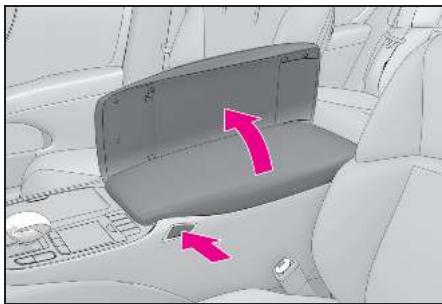
2 Branchez le dispositif USB contenant les fichiers de la nouvelle base de données de navigation.
Le système de navigation vérifie que les fichiers de votre base de données sont
valides.
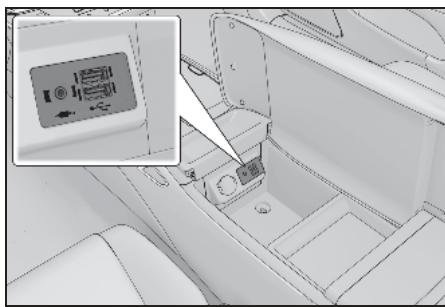
3 Sélectionnez "Oui" pourmettreà jour.
4 Entre le code d'activation si nécessaire.
- Si le code d'activation n'est pas valide, la base de données de navigation n'est pas mise à jour.
5 Assurez-vous que le moteur tourneet selec-tionnez"Confirmer"pour poursuivre lamise à jour. - Un écran de progression de la mise en jour apparait, suivi d'une confirmation que la base de données a été mise à jour avec succès.
6 Retirez le dispositif USB lorsque vous y estes invite. Ceci redemarre le systeme de navigation et achève le processus de mise à jour.
La mise à jour risque de ne pas été effectue correctement dans les cas suivants:
- Si le système de navigation est désactivé avant la fin de la mise à jour
- Si le dispositif USB est retiree avant la fin de la mise a jour
Le temps nécessaire pour achiever le processus de mise à jour dépend de la taille des données.
A l'aide d'internet
1 Appuyez sur le bouton "MENU" du Remote Touch.
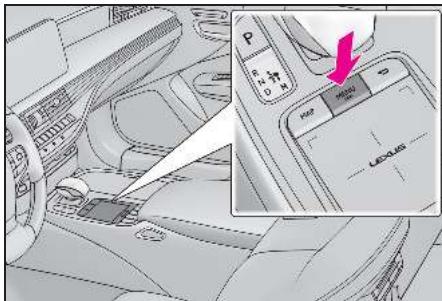
2 Sélectionnez "Configuration".
3 Sélectionnez "En ligne" dans le sous-menu.
4 Sélectionnez "Lexus Online".
5 Sélectionnez "Mise à jour de carte".
6 Sélectionnez "Vérifier maintainant".
7 Sélectionnez "Oui".
- Une fois l'installation et le redémarrage effectuels, l'utilisateur peut acceder au menu des informations de mise à jour cartographique et Obtirnir la version actuelle et les régions mises à jour.
4-1. Fonctionnement de base
Référence rapide 134
Quelques principes de base 135
4-2. Fonctionnement de la radio
Radio AM/FM/DAB 142
4-3. Fonctionnement de media
CD 147
DVD 150
Clé USB. 153
iPod/iPhone
(Apple CarPlay) 156
Android Auto 159
Audio Bluetooth 160
Miracast 164
AUX 166
4-4. Telecommandes du système audio/visuel
Commandes au volant. 167
Panneau multifonctions arrriere... 168
4-5. Configuration
Paramètres audio. 172
4-6. Conseils relatifs au fonctionnement du système audio/visuel
Informations sur le fonctionnement 179
4-7. Fonctions du système de divertissement arrêté
Fonctions du système de divertissement arrêté 192
Quelques principes de base 198
4-8. Utilisation du système de divertissement arrêté
Radio AM/FM/DAB 204
CD 205
CD video 207
DVD (video DVD et disque AVCHDTM) 210
Disque Blu-rayTM (BD video et BDAV) 216
Clé USB 222
Péripériques externes 239
DLNA arrriere 239
Miracast® arrriere 244
4-9. Paramètres du système de divertissement arrêté
Paramètres du système de divertissement arrêté 246
4-10. Conseils d'utilisation du système de divertissement arrêté
Informations sur le fonctionnement 249
Référence Rapide
Vue d'ensemble du fonctionnement
Les méthodes suivantes vous permettent d'acceder à l'écran de commande audio:
Au moyen de la commande audio
1 Appuyez sur le bouton "RADIO" ou "MEDIA".
Utilisation du Remote Touch
1 Appuyez sur le bouton "MENU" du Remote Touch, puis selectionnez "Audio".
- Ces fonctions audio peuvent également être affichées et utilisées sur l'affichage也不例外. ( P.33)
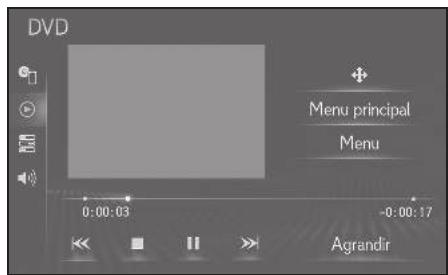
Écran de commande
Commande audio
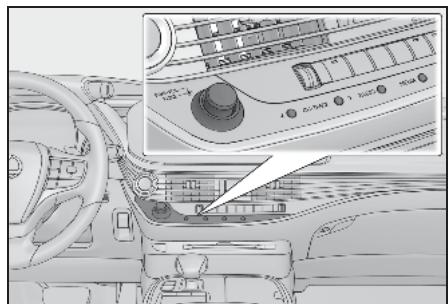
Utilisation de la radio ( P.142)
- Lecture d'un CD audio ou d'un disque MP3/WMA/AAC (→P.147)
- Lecture d'un DVD (→P.150)
Lecture d'une clé USB (→P.153)
- Lecture d'un iPod/iPhone (Apple CarPlay ^1 ) ( P.156)
Utilisation d'Android Auto ^1 (→P.159)
- Lecture d'un dispositif Bluetooth® ( P.160)
Utilisation de Miracast (→P.164)
Utilisation du port AUX ( P.166)
Utilisation des commandes audio au volant ( P.167)
Utilisation du panneau multifonctions arrête ^2 ( P.168)
Parametres du système audio ( P.172)
^1 : Cette fonction n'est pas disponible dans certains pays ou certaines zones.
^*2 : Selon les modèles
La position et la forme des boutons peuvent varier légèrement entre les vehicules avec conduite à droite et les vehicules avec conduite à gauche.
Quelques principes de base
Cette section déscrit quelques fonctions de base du système audio/visuel. Certaines informations peuvent ne pas se rapporter à votre système.
Votresystemeaudio/visuelfonctionnelorsquelecontactdumoteur
Certification
ATTENTION: CE PRODUIT EST UN PRODUIT LASER DE CLASSE 1. Toute AUTRE UTILISATION DES COMMANDES OU REGLAGES OU PROCEDURES QUE CELLE DÉCRITE ICI RISQUE DE CAUSER UNE EXPOSITION DANGEREUSE À L'IRRADIATION. N'OUVREZ AUCUN COUVERCLE ET N'ÉFFECTUEZ AUCUNE RÉPARATION VOUS-MÉME. CONFIEZ TOUTES LES RÉPARATIONS À UN PERSONNEL QUALIFIÉ.

NOTE
Pour éviter que la batterie de 12 volts ne se décharge, ne laissez pas le système audio/visuel allumé plus longtemps que nécessaire lorsque le moteur ne tourne pas
Activation et désactivation du système
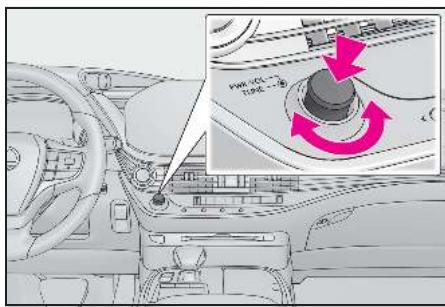
Bouton "PWR·VOL": Appuyez pour activer et désactiver le système audio/visuel. Le système s'active dans le dernier mode utilisé. Tournez ce bouton pour régler le volume.
- Vous pouvez selectionner une fonction qui permet de revenir automatiquement à l'écran de carte à partir de l'écran audio/visuel. (→P.66)
Sélection d'une source audio
Au moyen de la commande audio
1 Appuyez sur le bouton "RADIO" ou "MEDIA".
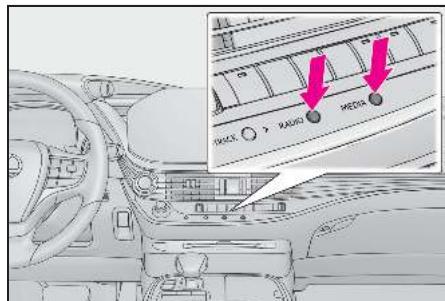
Bouton "RADIO": Appuyez pour changer les modes de la radio.
Bouton "MEDIA": Appuyez pour changer les modes média.
- À chaque pression sur le bouton "RADIO" ou "MEDIA", la source audio change.
A partir de l'écran de sélection de source audio
1 Affichez l'écran de commande audio.
2 Sélectionnez "Source" dans les sous-menu.
3 Sélectionnez la source souhaïée.
- Les boutons d'écran grisés ne peuvent pas être utilisés.
En presence de deux pages, selectionnez ou pour changer de page.
Lorsqu'une connexion Apple CarPlay/Android Auto est etablie, certaines fonctions du système, telles que les fonctions suivantes, sont remplacées par un fonction Apple CarPlay/Android Auto similaire ou deviennent indisponibles : - iPod (lecture audio)
Audio USB/video USB
Audio Bluetooth®
*: Cette fonction n'est pas disponible dans certains pays ou certaines zones.
Réorganisation de la source audio
1 Affichez l'écran de commande audio.
2 Sélectionnez "Source" dans le sous-menu.
3 Sélectionnez "Réordonner".
4 Sélectionnez la source audio souhai-tée, puis « ou « pour réorganiser.
Fente de chargement de disque
Insertion d'un disque
1 Insérez un disque dans la fente de chargement de disque.
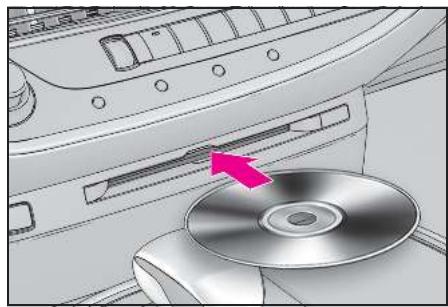
- Àprous l'avoir inséré,le disque est automatiquement chargé.
Éjection du disque
1 Appuyez sur le bouton et retirez le disque.
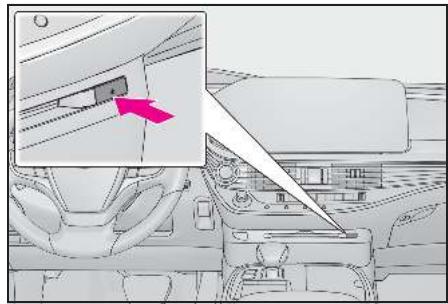
Le lecteur est concu pour etre utilise uniquely ment avec des disques de 12 cm (4,7 in.).
Lorsque you inserez un disque, inserez le disque delicatement avec l'etiquette orientée vers le haut.

NOTE
N'essayez jamais de démonter ou de lubri-fier une quelconque piece du lecteur DVD. N'insérez rien d'autre qu'un disque dans la fente de chargement.
Port USB/AUX
2 ports USB et un port AUX sont situés sur le boîtier de console.
1 Appuyez sur le bouton et souveze l'accoudoir.
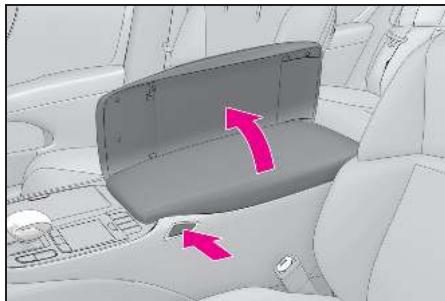
2 Connectez un dispositif.
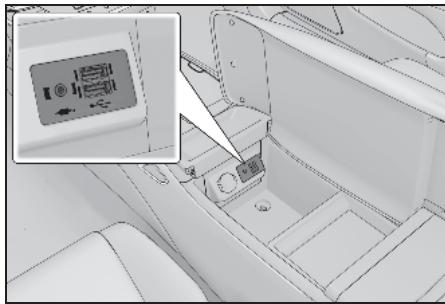
Activez le dispositif siILA n'est pas fait.
Le port AUX supporte uniquement l'entree audio.
- Deux lecteurs portables maximum peuvent être connectés simultanément sur le port USB.
- Meme en cas d'utilisation d'un concentrateur USB pour connecter plus de deux dispositifs USB, seuils les deux premiers dispositifs connectés seront reconnus.
Si un concentrateur USB possédant plus de deux ports est connecté au port USB, les dispositifs connectés au concentrateur USB risquent de ne pas se charger ou de ne pas fonctionner car l'alimentation électrique est insuffisante.
Lorsqu'une connexion Apple CarPlay/Android Auto est établie, l'autre port USB peut être utilisé uniquement pour le chargeur de batterie du dispositif.
*: Cette fonction n'est pas disponible dans certains pays ou certaines zones.

NOTE
- Selon la taille et la forme du dispositif connecté au système, le boitant de console peut ne pas se fermer complètement. Dans ce cas, ne forcez pas pour fermer le boitant de console car vous risquez d'endomma-ger le dispositif ou le connecteur, etc.
Paramètres de son
1 Affichez l'écran de commande audio.
2 Sélectionnez "Son" dans le sous-menu.
3 Sélectionnez l'élement que vous souhaitez paramétrer.
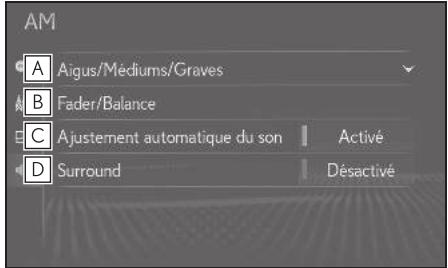
A Sélectionnez pour paramétrer les aigus/mediums/graves. ( P.139)
B Sélectionnez pour paramétrer le fader/la balance. ( P.139)
C Le système ajusté le volume et la qualite de la tonalite de maniere optimale en fonction de la vitesse du vehicule pour compenser l'augmentation du bruit du vehicule. ( P.140)
D Cette fonction permet de creer une ambiance. ( P.140)
Aigu/Méodium/Grave
La qualité sonore d'un programme audio dépend largement du mélange des niveaux d'aignus, de médiums et de graves. En fait, différents types de programmes musicaux et vocaux seront généralement moins avec différents mélanges d'aignus, de médiums et de graves.
1 Sélectionnez
"Aigus/Médiums/Graves" et sélection-nez l'élement que vous souhaitez paramétrer.
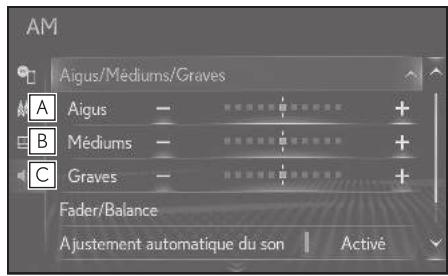
A Sélectionnez "+" ou "- pour régler les tonalités aigues.
B Sélectionnez "+" ou "- pour régler les tonalités moyennes.
C Sélectionnez "+" ou "- pour régler les tonalités graves.
Fader/Balance
Une bonne balance des canaux stéréogauche et droit et des niveaux sonoresavant et arrrière est également importante.Retenez que, lorsque vous écoutez unenregistrement ou une diffusion en stéréo,modifier la balance gauche/droite augmente le volume de 1 groupe de sons endiminuant le volume d'un autre.
1 Sélectionnez "Fader/Balance" et selectionnez l'objet que vous souhaitez paramétrer.
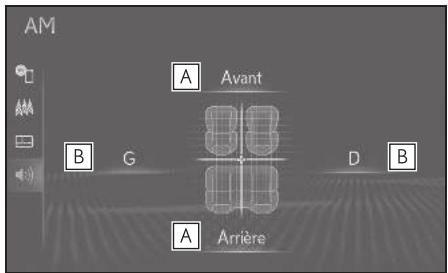
A Sélectionnez pour régler la balance dessons entre les haut-parleurs avant et arrrière.
B Sélectionnez pour régler la balance dessons entre les haut-parleurs gauche et droit.
Réglage de niveau sonore automatique
Le système ajusté le volume et la qualité de la tonalité de manière optimale en fonction de la vitesse du vehicule pour compenser l'augmentation du bruit du vehicule.
1 Sélectionnez pour activer/désactiver l'égaliseur sonore automatique du volume.
Ambiance
Cette fonction permet de creer une ambiance.
Type A
1 Sélectionnez pour activer/désactiver la fonction d'ambiance.
Type B
1 Sélectionnez "Surround".
2 Sélectionnez "3D", "2D" ou "Désactivé".
Réglage de l'écran audio
Paramètres de taille d'écran
La taille de l'écran peut être sélectionnée pour chaque type de média.
1 Appuyez sur le bouton "MENU" du Remote Touch.
2 Sélectionnez "Configuration".
3 Sélectionnez "Audio" dans le sous-menu.
4 Sélectionnez "Communs".
5 Sélectionnéz "Format écran".
6 Sélectionnez l'élement que vous souhaitez paramétrer.
Video DVD/Video USB
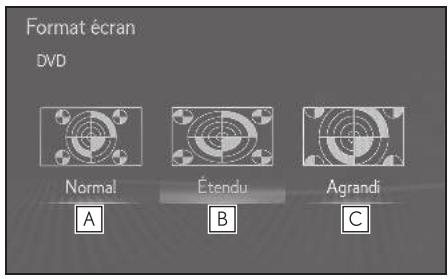
Miracast®
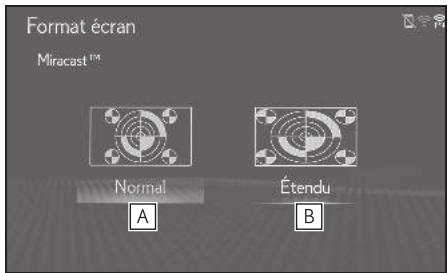
A Sélectionnez pour afficher un écran 4: 3, avec une bande noire de chaque côte.
B Sélectionnez pour élargir l'image horizontally et verticalément jusqu'à
l'affichage plein écran.
C Sélectionnez pour élargir l'image horizontally et verticalément avec le même rapport.
Réglage de la couleur, de la tonalité, du contraste et de la luminosité
La couleur, la tonalité, le contraste et la luminosité de l'écran peuvent être régles.
DVD videoo/USB videoo/Miracast
1 Appuyez sur le bouton "MENU" du Remote Touch.
2 Sélectionnez "Configuration".
3 Sélectionnez "Audio" dans les sous-menue.
4 Sélectionnez "Communs".
5 Sélectionnez "Affichage".
6 Sélectionnez l'élement que vous souhaitez paramétrer.
"Couleur"
"R": Sélectionnez pour renforcer le rouge de l'écran.
"V": Sélectionnez pour renforcer le vert de l'écran.
- "Ton"
“+”: Sélectionnez pour renforcer la teinte de l'écran.
-": Sélectionnez pour atténuer la teinte de l'écran.
- "Contraste"
“+”: Sélectionnez pour renforcer le contraste de l'écran.
"-": Sélectionnez pour atténuer le contraste de l'écran.
Luminosite
“+”: Sélectionnéz pour éclairir l'écran.
"-": Sélectionnéz pour assemblir l'écran.
En fonction de la source audio, certaines fonctions risquent de ne pas etre disponibles.
Système de commande vocale
: Cette fonction n'est pas disponible dans certains pays ou certaines zones.
1 Appuyez sur la commande de conversation pour actionner le système de commande vocale.
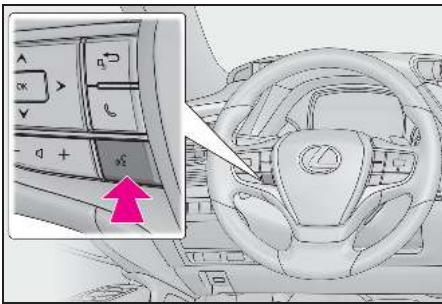
Le système de commande vocale et sa liste de commandes peuvent être utilisés. ( P.280)
Radio AM/FM/DAB
Vued'ensemble
L'écran de commande de la radio peut être affiché grâce aux méthodes suivantes:
Au moyen de la commande audio
1 Appuyez sur le bouton "RADIO".
Utilisation du Remote Touch
1 Appuyez sur le bouton "MENU" du Remote Touch, puis selectionnez "Audio".
Écran de commande
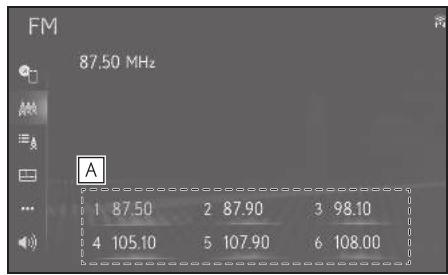
A Sélectionnez pour syntoniser les stations/ensembles préselectionnés. ( P.143)
Commande audio
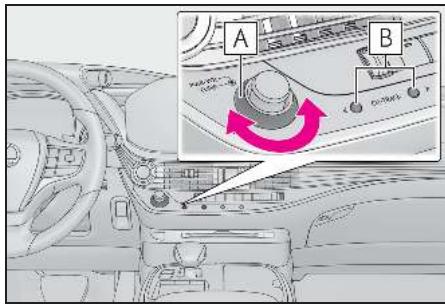
A Écran des favors: Tournez pour selec-tionner les stations/services préréglés. Écran de liste de stations/services: Tournez pour faire défiler les sta-tions/les services vers le haut/bas. Écran de syntonisation manuelle: Tour-nez pour rechercher des fré-quences/services. Écran d'écoute différée DAB: Tournez pour avancer/reculer.
B Écran des favoris: Appuyez pour selec-tionner les stations/services préréglés. Écran de liste de stations/services: Appuyez pour faire défiler les sta-tions/les services vers le haut/bas. Écran de syntonisation manuelle: Appuyez pour rechercher des sta-tions/services.Maintenez appuyé pour une recherche continue.
Préroglage d'une station
Vous pouvez enregistrer 6 stations prere-gles maximum.
1 Syntonise la station souhaitée.
2 Sélectionnez l'un des boutons d'écran (1-6) et maintenez-le enforcé jusqu'à ce qu'un bip sonore soit émis.
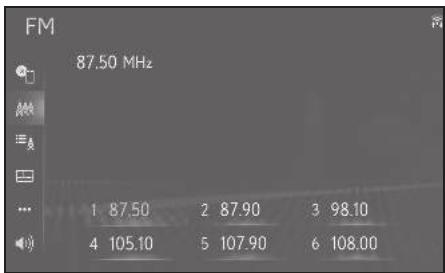
- La fréquence de la station s'affiche sur le bouton d'écran.
Pour remplacer la station preréglée par une autre, suivez la même procédure.
RDS (système de décodage d'informations routières)
Cette fonction permet à votre radio de receivevoir des informations sur la station et le programme des stations de radio émettant ce type d'informations. En fonction de la disponibilité de l'infrastructure RDS, le service risque de ne pas fonctionner correctement.
■ Fonction AF (fréquence de remplacement) (FM/DAB)
Une station offrant une bonne qualité de réception est automatiquement sélectionnée si la réception en cours se détière.
■ Fonction TA (informations routières) (FM/DAB)
Le syntoniseur recherche automatique-ment une station qui diffuse régulièrement des informations routières et la station est diffusée lorsque le programme d'informations routières débute.
1 Une fenêtre contextuelle s'affiche sur l'écran lorsque la radio recherche une station TP.
2 Sélectionnez "Continuer".
Lorsque TA est régle sur "Active" ( P.173) , la radio commence à rechercher une station TP.
Lorsque le programme est terminé, l'opération initiale repend.
Fonction de volume des informations routières
Le niveau du volume lors de la réception des informations routières est ménorisé.
Sous-menu
AM
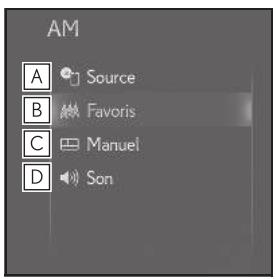
A Sélectionnez pour afficher l'écran de selection de source audio. (→P.136)
B Sélectionnez pour afficher les stations prérégliées.
C Sélectionnez pour afficher l'écran de syntonisation manuelle. ( P.145)
D Sélectionnez pour afficher l'écran des paramètres de son. (→P.138)
FM
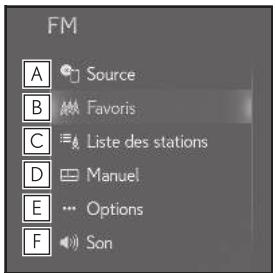
A Sélectionnez pour afficher l'écran de sélection de source audio. (→P.136)
B Sélectionnez pour afficher les stations prérégles. ( P.143)
C Sélectionnez pour afficher la liste des stations.
D Sélectionnez pour afficher l'écran de syntonisation manuelle. ( P.145)
E Sélectionnez pour afficher l'écran des options de la radio. ( P.145)
F Sélectionnez pour afficher l'écran des paramètres de son. (→P.138)
DAB
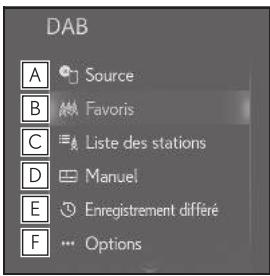
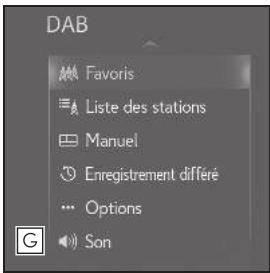
A Sélectionnez pour afficher l'écran de seLECTION de source audio. (→P.136)
B Sélectionnez pour afficher les stations prérégles. ( P.143)
C Sélectionnez pour afficher la liste des stations.
D Sélectionnez pour afficher l'écran de syntonisation manuelle. ( P.145)
E Sélectionnez pour afficher l'écran de commande du mode d'écoute différée. ( P.146)
F Sélectionnez pour afficher l'écran des options de la radio. ( P.145)
G Sélectionnez pour afficher l'écran des paramètres de son. (→P.138)
Syntonisation manuelle
AM/FM
1 Sélectionnez "Manuel" dans les sous-menue.
2 Syntonise la station souhaitee.
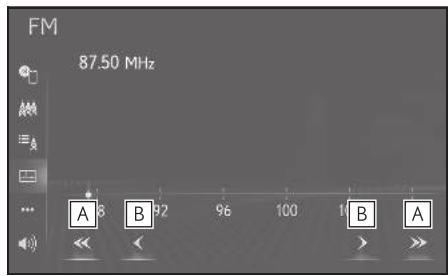
A Sélectionnez pour effectuer une recherche de station vers le haut/bas.
B Sélectionnez pour passer à des fréquences plus haute/basses.
DAB
1 Sélectionnez "Manuel" dans le sous-menu.
2 Syntonisez l'ensemble ou le service souhaité.
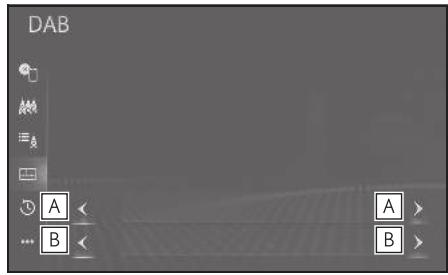
A Sélectionnez pour paramétrer l'ensemble souhaité.
B Sélectionnez pour paramétrer le service souhaité.
Options de la radio
1 Sélectionnez "Options" dans les sous-menue.
2 Sélectionnez l'élement que vous souhaitez paramétrer.
FM
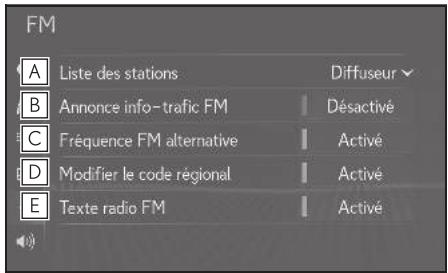
A Sélectionnez "Diffuseur" ou "Alphabétique" pour paramétrel l'ordre dans la liste de stations.
B Sélectionnez pour activer/désactiver les informations routières FM. ( P.143)
C Sélectionnez pour activer/désactiver la fonction de fréquence de remplacement FM. ( P.143)
D Sélectionnez pour passer à une station de radiodiffusion au sein du même réseau de programme local.
E Sélectionnez on/off pour paramétre la fonction de texte radio FM.
DAB
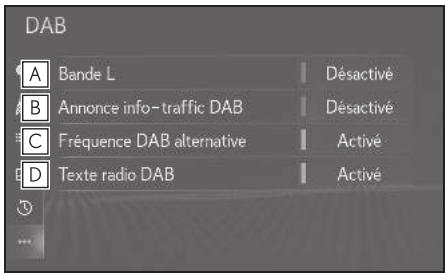
A Sélectionnez on/off pour paramétrer la bande L dans la plage de syntonisation. Lorsque "Désactive" est sélectionné, la plage de canaux physiques pour les opérations de syntonisation se limite à la Bande III, sauf pour les opérations de préréglage. Lorsque "Activé" est sélectionné, la plage de canaux physiques pour les opérations de syntonisation inclut la Bande III et la Bande L.
B Sélectionnez pour activer/désactiver les informations routières DAB. ( P.143)
C Sélectionnez pour activer/désactiver la fonction de fréquence de remplacement DAB. ( P.143)
D Sélectionnez on/off pour paramétrer la fonction de texte DAB.
Fonctionnement de I'ecoute diffé-ree (DAB)
Vous pouvez réécouter à tout moment le service que vous écoutez actuellement.
1 Sélectionnez "Enregistrement différent" dans le sous-menu.
2 Sélectionnez « ou « pour avancer/reculer par incréements de 10 secondes.
Maintenez ou selectionné pour effectuer une avance/un return rapide.
- Les heures de rediffusion possibles dépendent du début binaire de la station DAB à enregistrer, de l'espace mémoire de l'unité de DAB et de l'heure à laquelle la réception de la diffusion a début.
CD
Vue d'ensemble
L'écran de commande du CD peut être affiché grâce aux méthodes suivantes:
Au moyen de la commande audio
1 Appuyez sur le bouton "MEDIA".
Utilisation du Remote Touch
1 Appuyez sur le bouton "MENU" du Remote Touch, puis selectionnez "Audio".
- Insertion d'un disque ( P.137)
Ecran de commande
CDaudio

A Affichage de la pochette
B Sélectionnez pour paramétrer la lecture en mode de répétition. ( P.148)
C Sélectionnez pour changer de piste. Maintenez sélectionné pour effectuer un retardrapide.
D Sélectionnez pour lancer la lecture/mettre sur pause.
E Sélectionnez pour changer de piste. Maintenez sélectionné pour effectuer une avance rapide.
F Sélectionnez pour paramétrer la lec-
ture en mode aléatoire. (→P.148)
Disque MP3/WMA/AAC
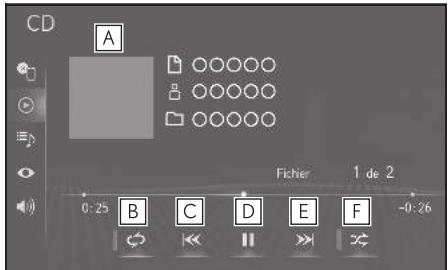
A Affichage de la pochette
B Sélectionnez pour paramétrer la lecture en mode de répétition. ( P.148)
C Sélectionnez pour changer le fichier. Maintenez sélectionné pour effectuer un retardrapide.
D Sélectionnez pour lancer la lecture/mettre sur pause.
E Sélectionnez pour changer le fichier. Maintenez sélectionné pour effectuer une avance rapide.
F Sélectionnez pour paramétre la lecture en mode aléatoire. ( P.148)
Répartition
Vous pouvez repeter la lecture de la piste/du fichier ou du dossier en cours d'écoute.
1 Sélectionnez

- Chaque fais que est selectionné, le mode change comme suit:
CDaudio - répétition de la piste désactivement
Disque MP3/WMA/AAC - répétition du fichier → répétition du dossier → désactivé*1
- répétition du fichier → désactév2
^1 : Lorsque la lecture en mode aléatoire est désactivée
^*2 : Lorsque la lecture en mode aléatoire est activée
Lecture dans un ordre aléatoire
Les pistes/fichiers ou les dossiers peuvent etre selectionnés automatiquement et de maniere aléatoire.
1 Sélectionnez

- Chaque fais que est seLECTIONné, le mode change comme suit:
CDaudio - aléatoire (1 disque aléatoire) → désactivement
Disque MP3/WMA/AAC - aléatoire (1 dossier aléatoire) →
dossier aléatoire (tous les dossiers aléatoires) → désactivement
Commande audio
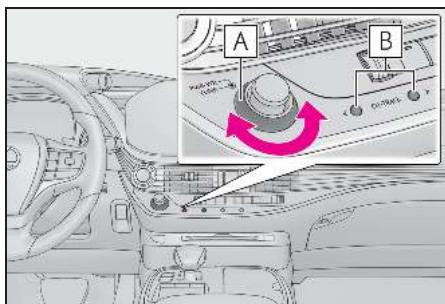
A Tournez pour selectionner une piste/un fichier.
B Appuyez pour selectionner une piste/un fichier. Maintenez appuyé pour effectuer une avance/un retour rapide.
Si un disque contient des fichiers CD-DA et des fichiers MP3/WMA/AAC, seuls les fichiers CD-DA peuvent etre lus.
Si un disque CD-TEXT est inséré, le titre du disque et la piste s'affichent.
Sous-menu
CDaudio
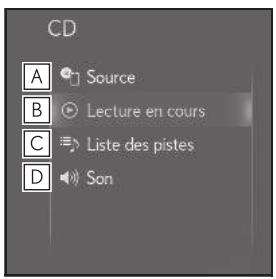
E Sélectionnez pour afficher l'écran des paramètres de son. ( P.138)
A Sélectionnez pour afficher l'écran de seLECTION de source audio. (→P.136)
B Sélectionnez pour revenir à l'écran de commande.
C Sélectionnez pour afficher l'écran de liste de pistes.
D Sélectionnez pour afficher l'écran des paramètres de son. (→P.138)
Disque MP3/WMA/AAC
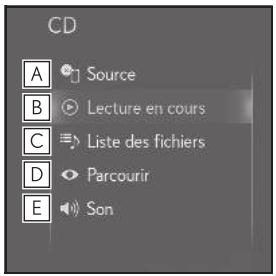
A Sélectionnez pour afficher l'écran de sélection de source audio. (→P.136)
B Sélectionnez pour revenir à l'écran de commande.
C Sélectionnez pour afficher un écran de liste de fichiers.
D Sélectionnez pour afficher une liste des dossiers.
DVD
Pour des raisons de sécurité, vous pouvez visualiser les vidéodisques DVD uniquement dans les conditions suivantes:
(a)Le vehicule est à l'arrêt complet.
(b) Le contact du moteur
(c) Le frein de stationnement est serré.
Pendant la conduite en mode video DVD, vous pouvez entendre uniquement l'audio du DVD.
Les conditions de lecture de certains disques DVD peuvent etre déterminées par le fabricant de logiciel de DVD.CelecteurDVD lit un disque de la maniere prevue par le fabricant de logiciel.Certaines fonctions risquent donc de ne pas fonctionner correctement. Veillez a direl le manuel d'instructions fourni avec chaque disque DVD. ( P.180)
Vued'ensemble
L'écran de commande du DVD peut être affiché grâce aux méthodes suivantes:
Au moyen de la commande audio
1 Appuyez sur le bouton "MEDIA".
Utilisation du Remote Touch
1 Appuyez sur le bouton "MENU" du Remote Touch, puis selectionnez "Audio".
- Insertion d'un disque ( P.137)
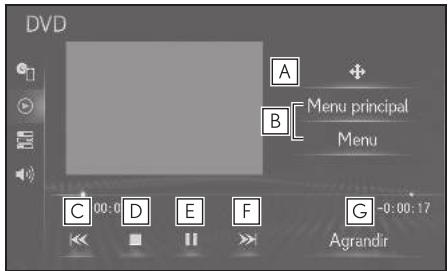
Écran de commande
A Sélectionnez pour afficher la touche de commande du menu.
B Sélectionnez pour afficher l'écran du menu.
C Sélectionnez pour changer le chapitre. Maintenez sélectionné pour effectuer un retour rapide.
D Sélectionnez pour arrêtier l'écran video.
E Sélectionnez pour lancer la lecture/mettre sur pause.
F Sélectionnez pour changer le chapitre.
- Lors de la lecture: Maintenez selectionné pour effectuer une avance rapide.
- Pendant une pause: Maintenez selectionné
pour effectuer une avance au ralenti.
G Sélectionnez pour afficher la vente sur écran élargi.
Commande audio
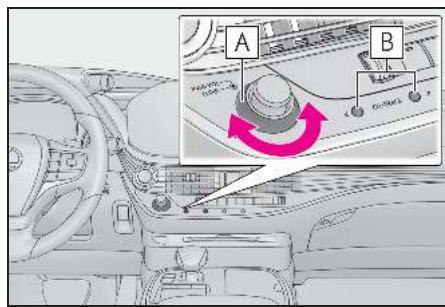
A Tournez pour selectionner un chapitre.
B Appuyez pour selectionner un chapitre.
Maintenez appuyé pour effectuer une avance/unretour rapide.
En fonction du disque DVD, vous pouze selectionner certains éléments de menu directement. (Pour en savoir plus, reportez-vous au manuel fourni séparation avec le disque DVD.)
Si apparait sur I'ecran lorsque vous selec tionnez une commande, I'opération correspondant à la commande n'est pas autorisée.

AVERTISSEMENT
- Les dialogues sur certains DVD sont enregistrés à faible volume pour augmenter l'impact des effets sonores. Si vous reglez le volume en supposant que les conversations représentent le niveau de volume maximum du DVD, vous risquez d'être surprise par des effets sonores plus forts ou lorsque vous passez à une autre source audio. Lessons plus forts peuvent avoir un impact important sur le corps humain ouprésenter un danger pendant la conduite. Gardez ceci à l'esprit lorsque vous réglez le volume.
Sous-menu
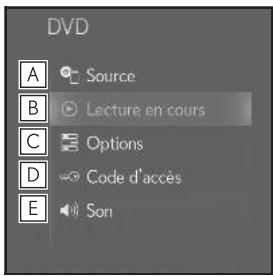
A Sélectionnez pour afficher l'écran de sélection de source audio. (→P.136)
B Sélectionnez pour revenir à l'écran de commande.
C Sélectionnez pour afficher l'écran d'options. ( P.152)
D Sélectionnez pour afficher l'écran de saisis de code de clé.
E Sélectionnez pour afficher l'écran des paramètres de son. (→P.138)
Options DVD
1 Sélectionnez "Options" dans les sous-menue.
2 L'écran suivant s'affiche.
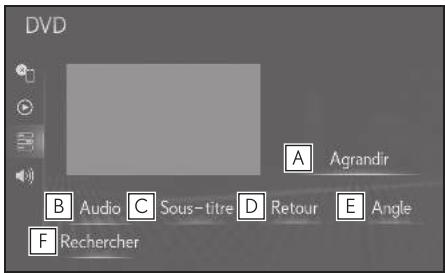
A Sélectionnez pour afficher la vente sur écran élargi.
B Sélectionnez pour modifier la langue
audio. ( P.152)
C Sélectionnez pour changer la langue de sous-titrage. ( P.152)
D Sélectionnez pour afficher la scène prédéterminée sur l'écran et lancer la lecture.
E Sélectionnez pour changer l'angle. ( P.153)
F Sélectionnez pour afficher l'écran de recherche de titre. ( P.153)
Changement de la langue audio
1 Sélectionnez "Audio".
2 À chaque sélection de “Audio”, la langue audio change.
- Les langues disponibles sont limitées à celles disponibles sur le disque DVD.
Changement de la langue des sous-titres
1 Sélectionnez "Sous-titre".
2 À chaque sélection de “Changer”, la langue des sous-titres change.
- Les langues disponibles sont limitées à celles disponibles sur le disque DVD.
La seLECTION de "Masquer" permet de masquer les sous-titres.
Changement de l'angle
Il est possible de selectionner l'angle pour des disques compatibles multi-angles lorsque le repere d'angle ( ) apparait sur I'écran.
1 Sélectionnez "Angle".
2 À chaque sélection de “Angle”, l'angle change.
- Les angles disponibles sont limités à ceux disponibles sur le disque DVD.
Recherche par titre
1 Sélectionnez "Rechercher".
2 Saisissez le nombre de titre, puis selectionnez "OK".
- Le lecteur démarre la lecture de la vente pour ce nombre de titre.
Clé USB
Vued'ensemble
Les méthodes suivantes permettent d'acceder à l'écran de commande de clé USB:
Au moyen de la commande audio
1 Appuyez sur le bouton "MEDIA".
Utilisation du Remote Touch
1 Appuyez sur le bouton "MENU" du Remote Touch, puis selectionnez "Audio".
- Connexion d'une clé USB (→P.137)
Lorsqu'une connexion Apple
CarPlay/Android Auto est établie, cette fonction est indisponible.
*: Cette fonction n'est pas disponible dans certains pays ou certaines zones.
Écran de commande
Audio USB

A Affichage de la pochette
B Sélectionnez pour paramétre la lecture en mode de répétition. ( P.154)
C Sélectionnez pour changer le fichier/la piste. Maintenez sélectionné pour effectuer un return rapide.
D Sélectionnez pour lancer la lecture/mettre sur pause.
E Sélectionnez pour changer le fichier/la piste.
Maintenez selectionné pour effectuer une avance rapide.
F Sélectionnez pour paramétre la lecture en mode aléatoire. ( P.154)
Video USB
1 Sélectionnez "Parcourir" dans le sous-menu.
2 Sélectionnez "Védoes".
3 Sélectionnez le dossier et le fichier souhaités.
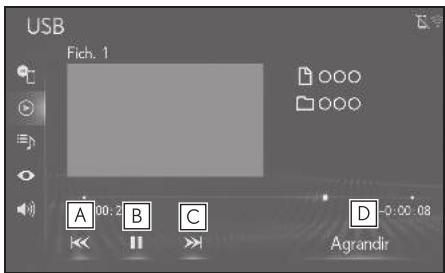
A Sélectionnez pour changer le fichier. Maintenez sélectionné pour effectuer un retardrapide.
B Sélectionnez pour lancer la lecture/mettre sur pause.
C Sélectionnez pour changer le fichier. Maintenez sélectionné pour effectuer une avance rapide.
D Sélectionnez pour afficher la vente sur écran élargi.
Répartition
Vous pouvez répéter la lecture du fichier/de la piste ou du dossier/de l'album en cours de lecture.
1 Sélectionnez

- Chaque fais que est sélectionné, le mode change comme suit:
Lorsque la lecture en mode aléatoire est désactivée - répétition fichier/piste répétition dos-sier/album désactivé
Lorsque la lecture en mode aléatoire est activée - répétition du fichier/de la piste désactivé
Lecture dans un ordre aléatoire
Vous pouvez selectionner automatiquement et de maniere aléatoire les fichiers/pistes ou les dossiers/albums.
1 Sélectionnez

- Chaque fais que est sélectionné, le mode change comme suit:
- aléatoire (1 dossier/album aléatoire) → dos-sier/album aléatoire (tous les dossiers/albums aléatoires) → désactivé
Commande audio
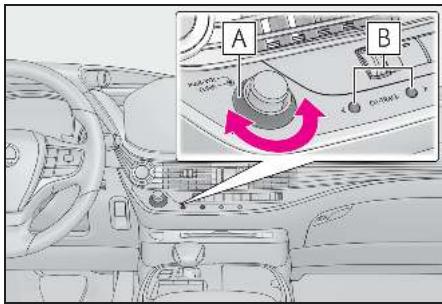
A Tournez pour selectionner un fichier/une piste.
B Appuyez pour selectionner un fichier/une piste. Maintenez appuyé pour effectuer une avance/unretour rapide.
Si des informations de balise existent, les noms de fichier/dossier sont remplacés par les noms de piste/d'album.

AVERTISSEMENT
N'actionnez pas les commandes du lecteur ou ne connectez pas la clé USB pendant la conduite.

NOTE
- Selon la taille et la forme de la clé USB connectée au système, le boîtier de console peut ne pas se fermer complètement. Dans ce cas, ne forcez pas pour fermer le boîtier de console car vous risquez d'endommager la clé USB ou le connecteur, etc.
Ne laisses pas votre lecteur portable dans le vehicule. Des températures élevées à l'intérieur du vehicule peuvent, en particulier, endommager le lecteur portable.
N'appuyez pas ou n'appliquez pas de pression inutilé sur le lecteur portable lorsqu'il est connecté car cela peut endommager le lecteur portable ou son connecteur.
N'insérez pas de corps étrangers dans le port car cela peut endommager le lecteur portable ou son connecteur.
Sous-menu
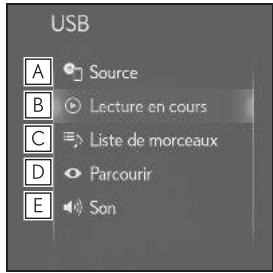
A Sélectionnez pour afficher l'écran de sélection de source audio. (→P.136)
B Sélectionnez pour revenir à l'écran de commande.
C Sélectionnez pour afficher un écran de liste de chansons.
D Sélectionnez pour afficher l'écran de sélection de mode de lecture.
E Sélectionnez pour afficher l'écran des paramètres de son. (→P.138)
iPod/iPhone (Apple CarPlay*)
: Cette fonction n'est pas disponible dans certains pays ou certaines zones.
Vued'ensemble
L'écran de commande de l'iPod/iPhone peut être affiché grâce aux méthodes suivantes:
Au moyen de la commande audio
1 Appuyez sur le bouton "MEDIA".
Utilisation du Remote Touch
1 Appuyez sur le bouton "MENU" du Remote Touch, puis selectionnez "Audio".
- Connexion d'un iPod/iPhone ( P.137)
Lorsqu'une connexion Android Auto est établie, cette fonction est indisponible.
*: Cette fonction n'est pas disponible dans certains pays ou certaines zones.
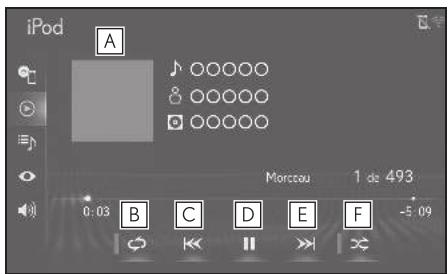
Écran de commande
A Affichage de la pochette
B Sélectionnez pour paramétrer la lecture en mode de répétition. ( P.157)
C Sélectionnez pour changer de piste. Maintenez sélectionné pour effectuer un retardrapide.
D Sélectionnez pour lancer la lecture/mettre sur pause.
E Sélectionnez pour changer de piste. Maintenez sélectionné pour effectuer une avance rapide.
F Sélectionnez pour paramétrer la lecture en mode aléatoire. ( P.157)
Répartition
La lecture de la piste en cours d'écoute peut être répetée.
1 Sélectionnez

- Chaque fais que est seLECTIONné, le mode change comme suit:
Lorsque la lecture aléatoire est désactivée (iPhone 5 ou ultérieur) - répétition de la piste répétition de l'album désactivé
Lorsque la lecture aléatoire est désactivée (iPhone 4s ou antérieur) - répétition de la piste désactivé
Lorsque la lecture aléatoire est activée - répétition de la piste désactivé
Lecture dans un ordre aléatoire
Les pistes ou les albums peuvent être sélectionnés automatiquement et de manière aléatoire.
1 Sélectionnez

- Chaque fais que est seLECTIONné, le mode change comme suit:
- aléatoire (1 album aléatoire) → album aléatoire (tous les albums aléatoires) → désactivement
Commande audio
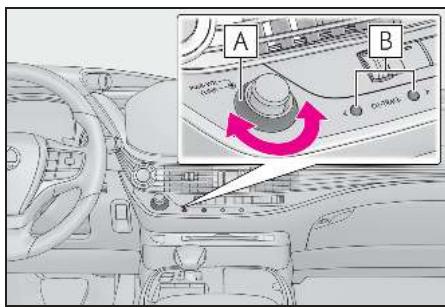
A Tournez pour selectionner une piste.
B Appuyez pour selectionner une piste. Maintenez appuyé pour effectuer une avance/unretour rapide.
Lorsqu'un iPod/iPhone est connecté à l'aide d'un cable iPod/iPhone d'origine, l'iPod/iPhone démarre la charge de sa batterie.
En fonction de l'iPod/iPhone et des morceaux de l'iPod/iPhone, unePOCHETE peut etre affichée.Cettefonctionpeutetreregleesur "Activé"ou sur"Désactive. ( P.173) L'affiche de laPOCHETERisque de prendure du temps,et il est possible que I'iPod/iPhone ne fonctionne pas lorsquel'affichage de laPOCHETESTen cours d'execution.
Lorsqu'un iPod/iPhone est connecté et que la source audio passée en mode iPod/iPhone, l'iPod/iPhone reprend la lecture à partir du même endroit que lors de la dernière'utilisation.
- En fonction de l'iPod/iPhone connecté au système, certaines fonctions peuvent ne pas etre disponibles.
Le système peut ne pas fonctionner correctement si un adaptateur de conversion est utilisé pour connecter un dispositif.

AVERTISSEMENT
N'utilisez pas les commandes du lecteur ou ne connectez pas l'iPod/iPhone pendant la conduite.

NOTE
- Selon la taille et la forme de l'iPod/iPhone connecté au système, le boîtier de console risque de ne pas se fermer complètement. Dans ce cas, ne forcez pas pour fermer le boîtier de console car ceci peut endomma-ger l'iPod/iPhone ou le connecteur, etc.
Ne laisses pas votre lecteur portable dans le vehicule. Des températures élevées à l'intérieur du vehicule peuvent, en particulier, endommager le lecteur portable.
N'appuyez pas ou n'appliquez pas de pression inutile sur le lecteur portable lorsqu'il est connecté car cela peut endommager le lecteur portable ou son connecteur.
N'insérez pas de corps étrangers dans le port car cela peut endommager le lecteur portable ou son connecteur.
Sous-menu
Aucune connexion Apple CarPlay n'est établie
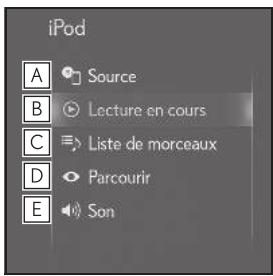
A Sélectionnez pour afficher l'écran de sélection de source audio. (→P.136)
B Sélectionnez pour revenir à l'écran de commande.
C Sélectionnez pour afficher un écran de liste de chansons.
D Sélectionnez pour afficher l'écran de sélection de mode de lecture.
E Sélectionnez pour afficher l'écran des
paramètres de son. (→P.138)
Une connexionApple CarPlay est établie
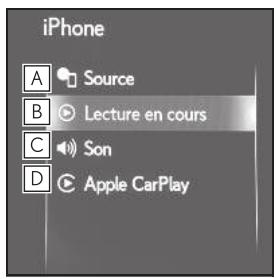
A Sélectionnez pour afficher l'écran de seLECTION de source audio. (→P.136)
B Sélectionnez pour revenir à l'écran de commande.
C Sélectionnez pour afficher l'écran des paramètres de son. (→P.138)
D Sélectionnez pour afficher l'écran Apple CarPlay.
Android Auto*
: Cette fonction n'est pas disponible dans certains pays ou certaines zones.
Vued'ensemble
Les méthodes suivantes permettent d'acceder à l'écran de commande Android Auto:
Au moyen de la commande audio
1 Appuyez sur le bouton "MEDIA".
Utilisation du Remote Touch
1 Appuyez sur le bouton "MENU" du Remote Touch, puis selectionnez "Audio".
- Connexion d'un dispositif Android ( P.137)
Lorsqu'une connexion Apple CarPlay est établie, cette fonction est indisponible.
*: Cette fonction n'est pas disponible dans certains pays ou certaines zones.
Écran de commande
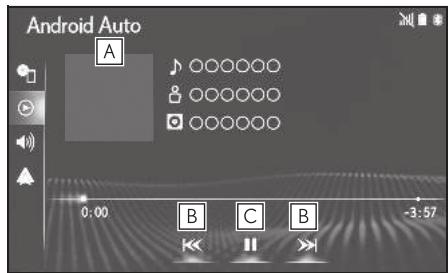
A Affichage de la pochette
B Sélectionnez pour changer de piste.
C Sélectionnez pour lancer la lecture/mettre sur pause.
Commande audio
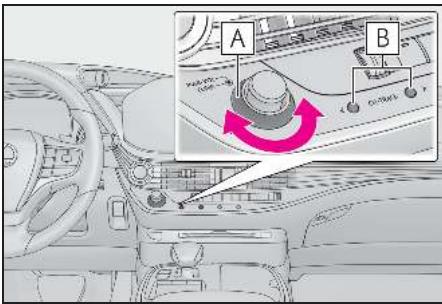
A Tournez pour selectionner une piste.
B Appuyez pour selectionner une piste.

AVERTISSEMENT
N'utilisez pas les commandes du lecteur ou ne connectez pas le smartphone pendant la conduite.

NOTE
- Selon la taille et la forme du smartphone connecté au système, le boitant de console risque de ne pas se fermer complètement. Dans ce cas, ne forcez pas pour fermer le boitant de console car ceci peut endomgar le smartphone ou le connecteur, etc.
Ne laisses pas votre smartphone dans le vehicule. Ceci, en particulier lorsque la température est élevé à l'intérieur du vehicule car cela peut endommager le smartphone.
N'appuyez pas et n'appliquez aucune pression inutile sur le smartphone lorsqu'il est connecté car cela risquerait d'endommager le smartphone ou sa borne.
N'insérez pas de corps étrangers dans le port car cela peut endommager le smartphone ou sa borne.
Sous-menu
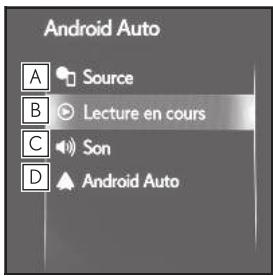
A Sélectionnez pour afficher l'écran de seLECTION de source audio. (→P.136)
B Sélectionnez pour revenir à l'écran de commande.
C Sélectionnez pour afficher l'écran des paramètres de son. (→P.138)
D Sélectionnez pour afficher l'écran Android Auto.
Audio Bluetooth®
Le système audio Bluetooth® permet aux utilisateurs de profiter de la musique reproductive sur un lecteur portable par l'intermédiaire des haut-parleurs du vehicule et de la communication sans fil.
Ce système audio/visuel prend en charge le Bluetooth®, un système de données sans fil capable de produitre de la musique audio portable sans cables. Si vous disposifit ne prend pas le Bluetooth® en charge, le système audio Bluetooth® ne fonctionnera pas.
Vue d'ensemble
L'écran de commande audio Bluetooth® peut être affiché grâce aux méthodes suivantes:
Au moyen de la commande audio
1 Appuyez sur le bouton "MEDIA".
Utilisation du Remote Touch
1 Appuyez sur le bouton "MENU" du Remote Touch, puis selectionnez "Audio".
- Connexion d'un dispositif audio Bluetooth® ( P.163)
Lorsqu'une connexion Apple CarPlay/Android Auto est établie, l'audio Bluetooth® est suspendu et devient indisponible.
: Cette fonction n'est pas disponible dans certains pays ou certaines zones.
Écran de commande

A Affichage de la pochette
B Sélectionnez pour paramétrer la lecture en mode de répétition. (→P.161)
C Sélectionnez pour changer de piste. Maintenez sélectionné pour effectuer un retardrapide.
D Sélectionnez pour lancer la lecture/mettre sur pause.
E Sélectionnez pour changer de piste. Maintenez sélectionné pour effectuer une avance rapide.
F Sélectionnez pour paramétre la lecture en mode aléatoire. ( P.161)
En fonction du type de lecteur portable connecté, certaines fonctions peuvent ne pas etre disponibles et/ou l'écran peut s'avérer différent de celui indiquedans ce manuel.
Répétition
La piste ou l'album en cours d'écoute peutvent etre repétés.
1 Sélectionnez

- Chaque fais que est sélectionné, le mode change comme suit:
Lorsque la lecture en mode aléatoire est désactivée
- répétition de la piste répétition de l'album désactivé
Lorsque la lecture en mode aléatoire est activée
- répétition de la piste désactivé
Lecture dans un ordre aléatoire
Les pistes ou les albums peuvent etre seLECTIONnés automatiquement et de maniere aléatoire.
1 Sélectionnez

- Chaque fais que est seLECTIONné, le mode change comme suit:
- aléatoire (1album aléatoire) album aléatoire (tous les albums aléatoires) désactivement
Commande audio
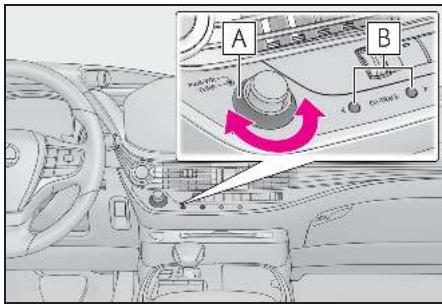
A Tournez pour selectionner une piste.
B Appuyez pour selectionner une piste. Maintenez appuyé pour effectuer une avance/unretourrapide.
En fonction du dispositif Bluetooth® qui est connecté au système, la lecture de la musique peut être lancée lorsqu'vous sélectionné
en mode pause. Inversement, la lecture de la musique peut etre mise sur pause lorsque vous selectionnez pendant la lecture.
- Dans les conditions suivantes, le système risque de ne pas fonctionner:
Le dispositif Bluetooth est désacté.
Le dispositif Bluetooth® n'est pas connecté.
Le dispositif Bluetooth aune batterie faible.
Lorsque you utilisez les fonctions d'audio Bluetooth® et Wi-Fi® simultanement, les problèmes suivants peuvent se produit:
- La connexion au dispositif Bluetooth® peut prendre plus de temps que d'habitude.
Le son peut être coupé.
En cours de lecture audio Bluetooth la connexion téléphonique peut prendre du temps.
Pour en savoir plus sur le fonctionnement du lecteur portable, reportez-vous au manuel d'instructions fourni avec ce dernier.
Si le dispositif Bluetooth se déconnecte en raison d'une mauvaise réception du réseau Bluetooth lorsque le contact du moteur
Si le dispositif Bluetooth® est déconnecté volontairement, par exemple s'il a été désactivé, ceci ne se produit pas. Reconnectez le lecteur portable manuelle.
- Les informations du dispositif Bluetooth® sont enregistrées lorsque le dispositif Bluetooth® est connecté au système audio Bluetooth®. Lorsque vous vendez votre vehicule ou vous�� en débarrasssez, effacez toutes les informations audio Bluetooth® du système. ( P.70)
- Dans certains cas, le son émis via le système audio Bluetooth® peut ne pas être synchronisé avec le dispositif connecté ou peut être émis par intermittence.

AVERTISSEMENT
Tout en conducissant, n'utilisez pas les commande du lecteur ou ne vous connectez pas au système audio Bluetooth®.
- Voiture unité audio est équipée d'antennes Bluetooth®. Les personnes portant des stimulateurs cardiaques ou des stimulateurs cardiaques pour la thérapie de resynchronisation implantés ou des défibrillateurs automatiques implantables doivent se tenir à une distance raisonnable des antennes Bluetooth®. Les ondes radio risquent d'affector le fonctionnement de tels dispos-sitifs.

AVERTISSEMENT
- Avant d'utiliser des dispositifs Bluetooth®, les personnes portant un dispositif Médical électrique autre que des stimulateurs cardiaques ou des stimulateurs cardiaques pour la thérapie de resynchronisation implantés ou des défibrillateurs automatiques implantables doivent consulter le fabricant du dispositif pour有關ir des informations concernant son fonctionnement sous l'effect des ondes radio. Les ondes radio risquent d'avoir des effets inattendus sur le fonctionnement de tels dispositifs médicaux.

NOTE
Ne laisses pas votre lecteur portable dans le vehicule. Des températures élevées à l'intérieur du vehicule peuvent, en particulier, endommager le lecteur portable.
Connexion d'un dispositif Bluetooth®
Pour utiliser le système audio Bluetooth®, il est nécessaire d'enregistrer un dispositif Bluetooth® dans le système.
Enregistrement d'un dispositif supplémentaire
1 Appuyez sur le bouton "MENU" du Remote Touch.
2 Sélectionnez "Configuration".
3 Sélectionnez "Bluetooth" dans les sous-menu.
4 Sélectionnez "Ajouter nouveau péri-phérique".
5 Pour plus d'informations: P.47
Sélection d'un dispositif enregistré
1 Sélectionnez "Connector" dans les sous-menue.
2 Sélectionné le dispositif à connecter.
Sous-menu
Bluetooth audio
A Source
B Lecture en cours
C IeIe Iste de morceaux
D Parcourir
E Connector
F Son
A Sélectionnez pour afficher l'écran de seLECTION de source audio. (→P.136)
B Sélectionnez pour revenir à l'écran de commande.
C Sélectionnez pour afficher un écran de liste de chansons.
D Sélectionnez pour afficher l'écran de sélection de mode de lecture.
E Sélectionnez pour afficher l'écran de connexion de dispositif portable. ( P.163)
F Sélectionnez pour afficher l'écran des paramètres de son. (→P.138)
Miracast®
: Miracast® est une marque déposée de Wi-Fi Alliance®.
Miracast® est une fonction qui permet à l'unité principale d'afficher l'écran d'un smartphone et d'émettre le son du smartphone en connectant le smartphone sur l'unité principale au moyen d'une connexion Wi-Fi® (mode P2P).
Cette fonction n'est pas disponible si le smartphone n'est pas certifié par Wi-Fi Alliance® en tant que dispositif Miracast®.
(Vous pouvez vérifier si le dispositif est un dispositif Miracast® certifié Wi-Fi Alliance® sur http://www.wi-fi.org.)
Lorsque le vehicule roule, cette fonction peut uniquement émettre du son.
- Miracast® effectue des communications sans fil en utilisant la même bande de fréquence radio 2,4 GHz que le Bluetooth®. En fonction de l'environnement d'utilisation, il est possible que des interférences d'ondes radio se produit, entrainant une distorsion de l'image et un brouillage audio. En cas d'interférence, le fait de connecter un téléphone portable Bluetooth® ou un dispositif portable enregistré dans le système peut atténuer les effets.
Lorsque "Accès au réseau" ( P.53) est réglement sur "Acté", la communication par connexion au réseau Wi-Fi et la communication Miracast risquent de s'affector mutuellement, provoquant une distorsion de l'image et un brouillage audio. Le cas échéant, régler "Accès au réseau" sur "Désacté" peut réduire les effets.
Vued'ensemble
L'écran de commande Miracast® peut être affchéé grâce aux méthodes suivantes:
Au moyen de la commande audio
1 Appuyez sur le bouton "MEDIA".
Utilisation du Remote Touch
1 Appuyez sur le bouton "MENU" du Remote Touch, puis selectionnez "Audio".
- Connexion d'un dispositif Miracast®: →P.165
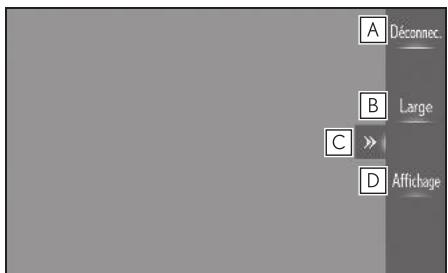
Écran de commande
A Sélectionnez pour débrancher le dispositif Miracast®.
B Sélectionnez pour modifier la taille de l'écran. ( P.140)
C Sélectionnez pour afficher/masquer le bouton de réglage.
D Sélectionnez pour afficher l'écran de réglage de la qualité d'image. (→P.141)
Le volume sonore Miracast® tient compte du volume sonore du système et de celui du dispositif connecté. Avant d'utiliser Miracast®, réglez le volume sonore du dispositif connecté sur un niveau approprié.
Lorsqu'un dispositif utilisant l'audio
Bluetooth® est utilisé avec Miracast®, il est possible qu'aucun son ne soit émis depuis Miracast®. Le cas échéant, désactiver l'audio Bluetooth® peut permettre d'émettre un son depuis Miracast®.

AVERTISSEMENT
- Ne connectez pas de dispositif audio portable ou n'actionnez pas les commandes pendant la conduite.

NOTE
Ne laisses pas votre smartphone dans le vehicule. Ceci, en particulier lorsque la température est élevé à l'intérieur du vehicule car cela peut endommager le smartphone.
Connexion d'un dispositif Miracast
Miracast® est disponible lorsque la fonction Wi-Fi® est activée. (→P.53)
1 Activez la fonction Miracast® de votre smartphone.
2 Sélectionnez "MiracastTM" sur l'écran de sélection de source audio. ( P.136)
Le système commence automatique-ment à rechercher un dispositif compatible Miracast®.
3 Vérifiez qu'un écran de confirmation s'affiche une fois le dispositif trouve.
Si l'appareil a déjà est connecté au système par le passé, il est possible que cet écran ne s'affiche pas et que la connexion Miracast® s'effectue immédiatement.
4 Sélectionnez le nom du système sur le smartphone.
5 Sélectionnez "Oui".
6 Vérifiez que l'écran de fonctionnement Miracast® s'affiche.
En fonction du dispositif connecté, 5 à 15 seconds environ peuvent s'écouler avant l'affichage de l'écran de fonctionnement Miracast®.
La puissance/le statut de la connexion Wi-Fi (mode P2P) s'affiche en haut à droite de l'écran. ( P.18)
Pour contrôler le réglage Miracast® sur l'écran des paramètres Wi-Fi® (→P.53)
Affichage de l'écran Miracast®
L'écran Miracast affiche une image identique à celle envoyée depuis le périphérique externe. Si l'écran du périphérique externe est orienté verticalément, l'écran peut afficher lui aussi une image verticale.
AUX
Vue d'ensemble
L'écran de commande AUX peut être affché grâce aux méthodes suivantes:
Au moyen de la commande audio
1 Appuyez sur le bouton "MEDIA".
Utilisation du Remote Touch
1 Appuyez sur le bouton "MENU" du Remote Touch, puis selectionnez "Audio".
- Connexion d'un dispositif au port AUX ( P.137)
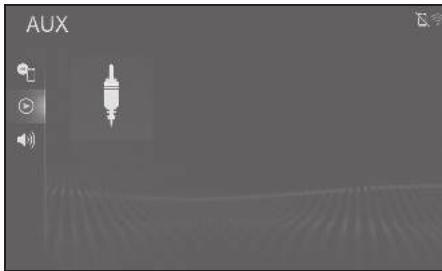
Écran de commande

AVERTISSEMENT
Ne connectez pas de dispositif audio portable ou n'actionnez pas les commandes pendant la conduite.

NOTE
- Selon la taille et la forme du dispositif audio portable connecté au système, le boîtier de console peut ne pas se fermer complètement. Dans ce cas, ne forcez pas pour fermer le boîtier de console car vous risquez d'endommager le dispositif audio portable ou le connecteur, etc.
Ne laïsez pas votre lecteur portable dans le vehicule. Des températures élevées à l'intérieur du vehicule peuvent, en particulier, endommager le lecteur portable.
N'appuyez pas ou n'appliquez aucune pression inutile sur le dispositif audio portable lorsqu'il est connecté car cela peut endommager le lecteur audio portable ou son connecteur.
N'insérez pas de corps étrangers dans le port car cela peut endommager le dispositif audio portable ou son connecteur.
Sous-menu
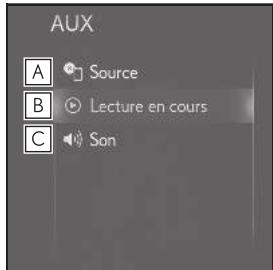
A Sélectionnez pour afficher l'écran de sélection de source audio. (→P.136)
B Sélectionnez pour revenir à l'écran de commande.
C Sélectionnez pour afficher l'écran des paramètres de son. (→P.138)
Commandes au volant
Utilisation de la commande au volant
Certaines parties du système audio/visuel peuvent etre reglesa l'aide des commandes au volant.
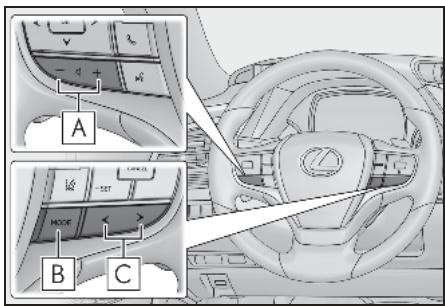
ACommandedereglagedu volume
| Mode | Utilisation/Fonction |
| Tous | Appuyez: Augmentation/baisse du volume |
| Maintenez appuyé (0,8 s. ou plus): Augmentation/baisse continue du volume |
BCommande“MODE"
| Mode | Utilisation/Fonction |
| AM/FM/DAB, AUX | Appuyez: Changement de modes audio |
| Maintenez appuyé (0,8 s. ou plus): Sourdine |
| Mode | Utilisation/Fonction |
| CD, disque MP3/WMA/AAC, DVD, USB*1,2, iPod/iPhone*2, Android Auto*2, Bluetooth® audio*1,2 | Appuyez: Changement de modes audio |
| Maintenez appuyé (0,8 s. ou plus): Pause | |
| Miracast® | Appuyez: Changement de modes audio |
^1 : Lorsqu'une connexion Apple CarPlay est établie, cette fonction est indisponible.
^2 : Lorsqu'une connexion Android Auto est établie, cette fonction est indisponible.
Commande ^ 一 < > ^ 一
| Mode | Utilisation/Fonction |
| AM/FM/DAB | Appuyez: Stations/services prérégés vers le haut/bas (écran de favors)Station/service vers le haut/bas (écran de liste de stations/services)Recherche vers le haut/bas (écran de syntonisation manuelle) |
| Maintenez appuyé (0,8 s. ou plus): Recherche vers le haut/bas continuependant que la commande est appuyée (écran de syntonisa-tion manuelle) | |
| CD | Appuyez: Piste vers le haut/bas |
| Maintenez appuyé (0,8 s. ou plus): Avance/retour rapide | |
| Disque MP3/WMA/AAC | Appuyez: Fichier vers le haut/bas |
| Maintenez appuyé (0,8 s. ou plus): Avance/retour rapide | |
| DVD | Appuyez: Chapitre vers le haut/bas |
| Maintenez appuyé (0,8 s. ou plus): Avance/retour rapide | |
| USB*1,2 | Appuyez: Fichier/piste vers le haut/bas |
| Maintenez appuyé (0,8 s. ou plus): Avance/retour rapide | |
| iPod/iPhone*2 | Appuyez: Piste vers le haut/bas |
| Maintenez appuyé (0,8 s. ou plus): Avance/retour rapide | |
| Android Auto*1 | Appuyez: Piste vers le haut/bas |
| AudioBluetooth®*1,2 | Appuyez: Piste vers le haut/bas |
| Maintenez appuyé (0,8 s. ou plus): Avance/retour rapide |
^+1 : Lorsqu'une connexion Apple CarPlay est établie, cette fonction est indisponible.
^*2 : Lorsqu'une connexion Android Auto est établie, cette fonction est indisponible.
Panneau multifonctions arrière*
: Selon les modèles
Certaines pièces du système audio/visuel peuvent être régliées à l'aide des commandes situées sur le panneau multifonctions arrêté.
Affichage de l'écran de fonctionnement d'accueil
1 Appuyez sur

sur l'accoudoir
de siege arriere.
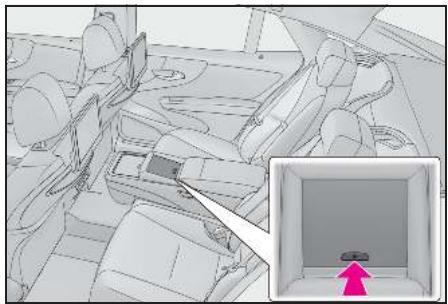
2 Vérifiez que les boutons de raccourci d'utilisation audio sont affichés.
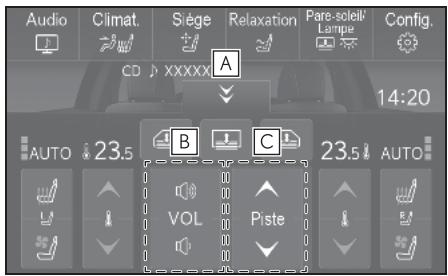
A Masque les boutons de raccourci
B Réglage du volume
Bouton d'utilisation
- Les boutons correspondant à la source
sLECTIONNEE s'affichent.
Pour des détails relatifs aux boutons de raccourci: P.170
Affichage de l'écran de fonctionnement audio
1 Appuyez sur de siège arrie

sur l'accoudoir
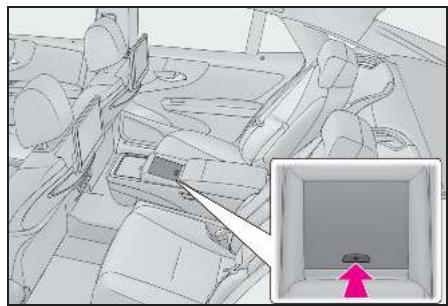
2 Appuyez sur "Audio".
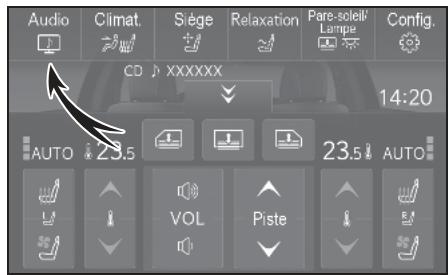
3 Véhicule avec système de divertissement arrêté: Appuyez sur "Avant".
4 Vérifiez que l'écran de commande audio/visuel avant est affché.
Véhicule sans système de divertissement arrêté
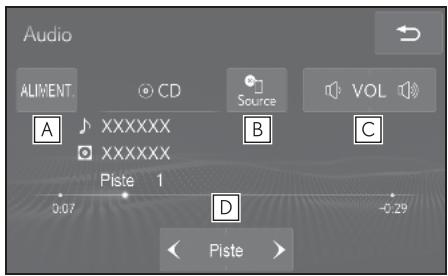
A Systeme audio sur marche/arrêt
B Sélection d'une source audio
C Reglage du volume
Bouton d'utilisation
- Les boutons correspondant à la source sélectionnée s'affichent.
Véhicule avec système de divertissement arrière
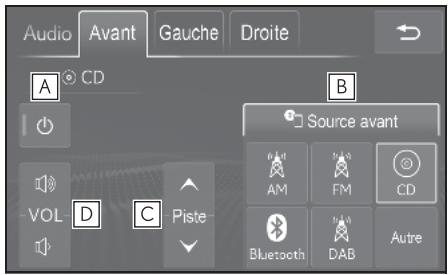
A Systeme audio sur marche/arrêt
B Sélection d'une source audio
Bouton d'utilisation
- Les boutons correspondant à la source sélectionnée s'affichent.
D Réglage du volume
Selection d'une source audio
Véhicule sans système de divertissement arrêté
1 Appuyez sur "Source".
2 Appuyez sur la source souhaitée.
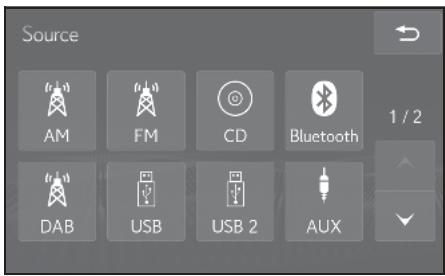
Véhicule avec système de divertissement arrêté
1 Appuyez sur la touche souhaïée ou appuyez sur "Autre" et Sélectionnez la source souhaïée.
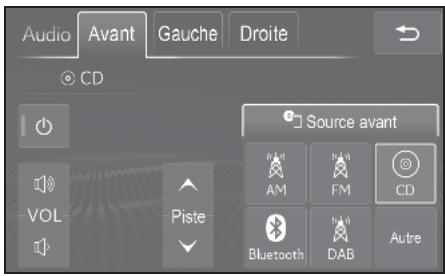
Boutons d'utilisation
AM/FM/DAB
| Bouton d'utilisation | Utilisation/Fonction |
| "<CH>" | Appuyez: Stations/ser-vices prérégles vers le haut/bas (écran defavoris)Appuyez: Station/ser-vice vers le haut/bas (écran de liste de sta-tions/services)Appuyez: Recherchevers le haut/bas (écran de syntonisationmanuelle)Maintenez appuyé(0,8 s. ou plus):Recherche vers lehaut/bas continuependant que la com-mande est appuyée(écran de syntonisa-tion manuelle) |
CD
| Bouton d'utilisation | Utilisation/Fonction |
| " < Piste >" | Appuyez: Piste vers le haut/bas Maintenez appuyé: Avance/retour rapide |
Disque MP3/WMA/AAC
| Bouton d'utilisation | Utilisation/Fonction |
| “< Fichier >” | Appuyez: Fichier vers le haut/bas Maintenez appuyé: Avance/retour rapide |
| “< Dossier >” | Appuyez: Dossier vers le haut/bas |
DVD
| Bouton d'utilisation | Utilisation/Fonction |
| "Chapitre" | Appuyez: Chapitre vers le haut/bas Maintenez appuyé: Avance/retour rapide |
USB (Musique)
| Bouton d'utilisation | Utilisation/Fonction |
| “< Fichier/Piste >” | Appuyez: Fichier/piste vers le haut/bas Maintenez appuyé: Avance/retour rapide |
| “< Dossier/Album >” | Appuyez: Dos-sier/album vers le haut/bas |
USB(Video)
| Bouton d'utilisation | Utilisation/Fonction |
| “< Fichier >” | Appuyez: Fichier vers le haut/bas Maintenez appuyé: Avance/retour rapide |
| Bouton d'utilisation | Utilisation/Fonction |
| " < Piste >" | Appuyez: Piste vers le haut/bas Maintenez appuyé: Avance/retour rapide |
Android Auto
| Bouton d'utilisation | Utilisation/Fonction |
| " < Piste >" | Appuyez: Piste vers le haut/bas |
▶ Audio Bluetooth®
| Bouton d'utilisation | Utilisation/Fonction |
| " < Piste>" | Appuyez: Piste vers le haut/bas Maintenez appuyé: Avance/retour rapide |
| " < Album>" | Appuyez: Album vers le haut/bas |
Paramètres audio
Vous pouvez programmer des paramètres audio détaillés.
Affichage de l'écran des paramètres audio
1 Appuyez sur le bouton "MENU" du Remote Touch.
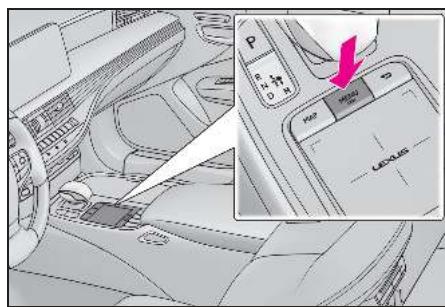
2 Sélectionnez "Configuration".
3 Sélectionnez "Audio" dans les sous-menue.
4 Sélectionnez l'élement que vous souhaitez paramétrer.
Écran de paramètres audio
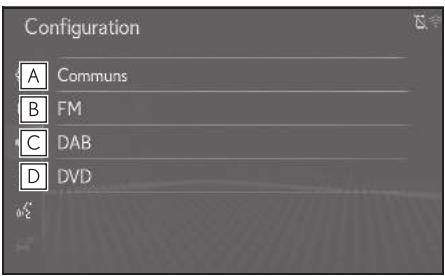
A Sélectionnez pour régler les paramètres courants. ( P.173)
B Sélectionnez pour régler les paramètres détaillés de radio FM. (→P.173)
C Sélectionnez pour paramétre les réglages détaillés de DAB. ( P.174)
D Sélectionnez pour paramétre les réglages détaillés de DVD. (→P.174)
Paramètres courants
1 Affichez I'ecran des paramètres audio:
- Bouton "MENU" "Configuration" "Audio"
2 Sélectionnez "Communs".
3 Sélectionnez l'objet que vous souhaitez paramétrer.
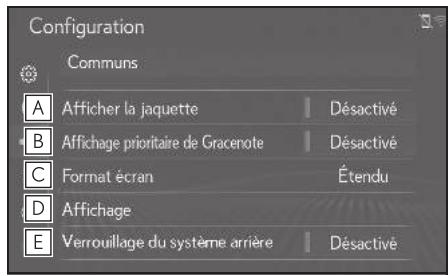
A Sélectionnez pour activer/désactiver l'affichage de la pochette.
B Sélectionnez pour donner la priorité à l'affichage des informations provenant de la base de données Gracenote.
C Sélectionnez pour changer la taille de l'écran. ^1 (→P.140)
D Sélectionnez pour afficher l'écran de réglage de la qualité d'image. ^1 ( P.141)
E Sélectionnez pour verrouiller le système afin que les passagers des sièges arrirère ne puissant pas actionner le système de divertissement arrêté. ^*2
^1 : Uniquement en mode DVD video, USB video ou Miracast®.
2: Véhicule avec système de divertissement arrêté
Paramètres radio FM
1 Affichez I'ecran des paramètres audio:
- Bouton“MENU”→“Configuration”→“Audio”
2 Sélectionnez "FM".
3 Sélectionnez le bouton que vous souhaitez paramétrer.
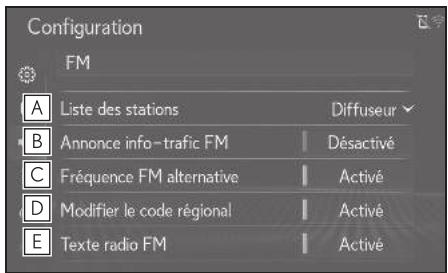
A Sélectionnez "Diffuseur" ou "Alphabétique" pour paramétrel l'ordre dans la liste de stations.
B Sélectionnez pour activer/désactiver les informations routières FM. ( P.143)
C Sélectionnez pour activer/désactiver la fonction de fréquence de remplacement FM. ( P.143)
D Sélectionnez pour passer à une station de radiodiffusion au sein du même réseau de programme local.
E Sélectionnez on/off pour paramétrer la fonction de texte Radio FM.
Paramètres DAB
1 Affichez I'ecran des paramètres audio:
- Bouton "MENU" "Configuration" "Audio"
2 Sélectionnez "DAB".
3 Sélectionnez le bouton que vous souhaitez paramétrer.
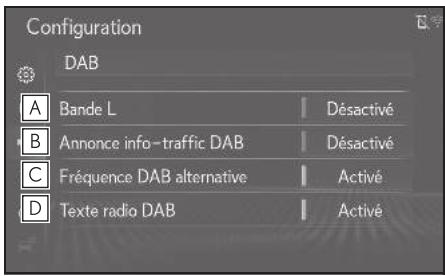
A Sélectionnez on/off pour paramétrer la bande L dans la plage de syntonisation. Lorsque “Désactive” est sélectionné, la plage de canaux physiques pour les opérations de syntonisation se limite à la Bande lll, sauf pour les opérations de préréglage. Lorsque “Activé” est selectionné, la plage de canaux physiques pour les opérations de syntonisation inclut la Bande lll et la Bande L.
B Sélectionnez pour activer/désactiver les informations routières DAB. ( P.143)
C Sélectionnez pour activer/désactiver la fonction de fréquence de remplacement DAB. ( P.143)
D Sélectionnez on/off pour paramétrer la fonction de texte DAB.
Paramètres DVD
1 Affichez I'ecran des paramètres audio:
- Bouton“MENU”→“Configuration”→“Audio”
2 Sélectionnez "DVD".
3 Sélectionnez les éléments que vous souhaitez paramétrer.
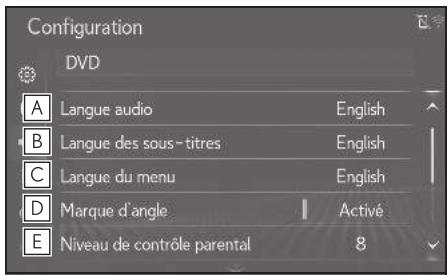
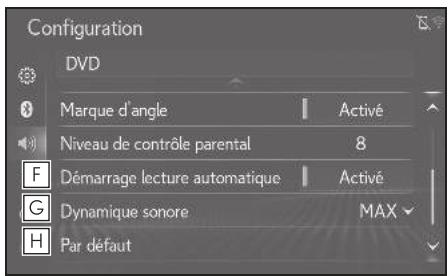
A Sélectionnez pour modifier la langue audio. ( P.175)
B Sélectionnez pour changer la langue de sous-titrage. ( P.175)
C Sélectionnez pour changer la langue du menu de video DVD. ( P.175)
D Sélectionnez pour activer/désactiver le repère d'angle.
E Sélectionnez pour paramétrer le niveau de contrôle parental. ( P.175)
F Sélectionnez pour activer/désactiver le démarrage automatique de la lecture. La lecture des disques insérés pendant
que le vehicule roule demarre automatiquement. Certains disques risquent de ne pas etre lus.
G Sélectionnez pour paramétrer une plaque dynamique. ( P.175)
H Sélectionnez pour initiaiser tous les menus.
Langue audio
1 Sélectionnez "Langue audio".
2 Sélectionnez la langue que vous souhaitez entendre.
- Si la langue que vous souhaitez entendre n'est pas disponible sur cet écran, Sélectionnez "Autre", puis saisissez un code de langue. (→P.175)
Langue des sous-titres
1 Sélectionnez "Langue des sous-titres".
2 Sélectionnez la langue que vous souhaitez lire.
Si la langue que vous souhaitez dire n'est pas disponible sur cet écran, sélectionnez "Autre", puis saisissez un code de langue. ( P.175)
Langue du menu
1 Sélectionnez "Langue du menu".
2 Sélectionnez la langue que vous souhaitez lire.
- Si la langue que vous souhaitez lire n'est pas disponible sur cet écran, sélectionnez "Autre", puis saisissez un code de langue. (→P.175)
Niveau de contrôle parental
1 Sélectionnez "Niveau de contrôle parental".
2 Entre le code personnel à 4 chiffres.
3 Sélectionnez un niveau de contrôle parental (1-8).
Dynamique sonore
Vous pouvez régler la différence entre le volume le plus faible et le volume le plus élevé.
1 Sélectionnez "Dynamique sonore".
2 Sélectionnez "MAX", "MOYEN" ou "MIN".
Saisie de la langue audio/des sous-titres/du menu
Si vous sélectionnez "Autre" sur l'écran "Langue audio", sur l'écran "Langue des sous-titres" ou sur l'écran "Langue du menu", vous pouze sélectionner la langue que vous souhaitez entendre ou dire en saissistant un code de langue.
1 Entre le code de langue à 4 chiffres.
2 Sélectionnez "OK".
Listedes codes delangue
| Code | Langue |
| 0514 | Anglais |
| 1001 | Japonais |
| 0618 | François |
| 0405 | Allemand |
| 0920 | Italien |
| 0519 | Espagnol |
| 2608 | Chinois |
| 1412 | Néerlandais |
| 1620 | Portugais |
| 1922 | Suédois |
| 1821 | Russe |
| 1115 | Coréen |
| 0512 | Grec |
| 0101 | Afar |
| 0102 | Abkhazien |
| 0106 | Afrikaans |
| 0113 | Amharique |
| 0118 | Arabe |
| 0119 | Assamien |
| 0125 | Aymara |
| 0126 | Azerbaïdjanais |
| 0201 | Bashkir |
| 0205 | Biélorusse |
| 0207 | Bulgare |
| 0208 | Bihari |
| 0209 | Bislama |
| 0214 | Bengali, Bangla |
| 0215 | Tibétain |
| Code | Langue |
| 0218 | Breton |
| 0301 | Catalan |
| 0315 | Corse |
| 0319 | Tchèque |
| 0325 | Gallois |
| 0401 | Danois |
| 0426 | Bhutani |
| 0515 | Espéranto |
| 0520 | Estonien |
| 0521 | Basque |
| 0601 | Perse |
| 0609 | Finnois |
| 0610 | Fidji |
| 0615 | Féroïen |
| 0625 | Frison |
| 0701 | Irlandais |
| 0704 | Écossais-Gaélique |
| 0712 | Galicien |
| 0714 | Guarani |
| 0721 | Gujarati |
| 0801 | Hausa |
| 0809 | Hindi |
| 0818 | Croatie |
| 0821 | Hongrois |
| 0825 | Arménien |
| 0901 | Interlingua |
| 0905 | Interlingue |
| 0911 | Inupiak |
| 0914 | Indonésien |
| 0919 | Islandais |
| 0921 | Inuktitut |
| 0923 | Hébreu |
| 1009 | Yiddish |
| 1023 | Javanais |
| 1101 | Géorgien |
| 1111 | Kazakh |
| 1112 | Groenlandais |
| 1113 | Cambodgien |
| 1114 | Kannada |
| 1119 | Kashmiri |
| 1121 | Kurde |
| 1125 | Kirghiz |
| 1201 | Latin |
| 1214 | Lingala |
| 1215 | Laotien |
| 1220 | Lituanien |
| 1222 | Letton |
| 1307 | Malgache |
| 1309 | Maori |
| 1311 | Macédonien |
| 1312 | Malayalam |
| 1314 | Mongol |
| 1315 | Moldave |
| 1318 | Marathi |
| 1319 | Malais |
| 1320 | Maltais |
| 1325 | Birman |
| 1401 | Nauru |
| 1405 | Népalais |
| 1415 | Norvégien |
| Code | Langue |
| 1503 | Occitan |
| 1513 | (Afaan) Oromo |
| 1518 | Oriya |
| 1601 | Pendjabi |
| 1612 | Polonais |
| 1619 | Pashto, Pushto |
| 1721 | Quechua |
| 1813 | Rhéto-roman |
| 1814 | Kiroundi |
| 1815 | Roumain |
| 1823 | Kinyarwanda |
| 1901 | Sanscrit |
| 1904 | Sindhi |
| 1907 | Sango |
| 1908 | Serbo-croate |
| 1909 | Cingalais |
| 1911 | Slovaque |
| 1912 | Slovène |
| 1913 | Samoan |
| 1914 | Shona |
| 1915 | Somalien |
| 1917 | Albanais |
| 1918 | Serbe |
| 1919 | Siswati |
| 1920 | Sesotho |
| 1921 | Soundanais |
| 1923 | Swahili |
| 2001 | Tamoul |
| 2005 | Telugu |
| 2007 | Tajik |
| 2008 | Thailandais |
| 2009 | Tigrinya |
| 2011 | Turkmene |
| 2012 | Tagalog |
| 2014 | Setswana |
| 2015 | Tongan |
| 2018 | Turc |
| 2019 | Tsonga |
| 2020 | Tatar |
| 2023 | Twi |
| 2107 | Ouighour |
| 2111 | Ukrainien |
| 2118 | Urdu |
| 2126 | Ouzbek |
| 2209 | Vietnamien |
| 2215 | Volapük |
| 2315 | Wolof |
| 2408 | Xhosa |
| 2515 | Yoruba |
| 2601 | Zhuang |
| 2621 | Zoulou |
Informations sur le fonctionnement
L'utilisation d'un téléphone portable à l'intérieur ou à proximé du vehicule peut causer un bruit dans les haut-parleurs du système audio/visuel que vous écoutez. Toutefois, cela n'indique pas un dysfonctionnement.

NOTE
Pour éviter d'endommager le système audio/visuel:
- Veillez à ne pas renverser de boissons sur le système audio/visuel.
- Ne placez rien d'autre qu'un disque approprié dans la fente de chargement de disque.
Radio
Habituèlement, un problème de réception radio ne signifie pas qu'un problème se produit au niveau de la radio—ceci est le résultat normal des conditions à l'extérieur du vehicule.
Par exemple, les immeubles et les terrains à proximé peuvent interférer avec la réception FM. Les lignes électriques ou les lignes téléphoniques peuvent interférer avec les signaux AM. Et bien sur, les signaux radio ont une portée limitée. Plus le vehicule est éloigné d'une station, plus les signaux de cette-ci sont faibles. En outre, les conditions de réception changent constamment lorsque le vehicule se déplace.
Quelques problèmes de réception communs qui n'indiquent probablement pas de problème au niveau de la radio sont décrits ci-après.

Évanouissement et instability des stations: En général, la portée effective de la FM est d'environ 40 km (25 miles). Au-delà de ce périmètre, vous risquez de remarquer un évanouissement du signal et une dérive de fréquence, s'intensifiant à mesure que vous vous éloignez de l'émetteur radio. Ils s'accompagnent souvent de distorsions.
Trajets multiples: Les signaux FM se refléchissant, 2 signaux peuvent donc atteindre l'antenne du vehicule simultanément. Si cela se produit, les signaux s'annulent mutuellesment, provoquant un flottement ou une perte de réception momentanes.
Parasites et flottement: Ils se produit lorsque les signaux sont bloqués par des immeubles, des arbres ou d'autres objets de grande taille. L'augmentation du niveau des graves permet de réduire les parasites et le flottement.
Changement de station: Si le signal FM en cours de réception est interrompu ou affaïbli, et qu'une station plus puissant émet àproximé sur la bande FM, la radio risquede diffuser la seconde station jusqu'à ceque le premier signal soit à nouveau perceptible.
AM
Évanouissement: Les émissions AM sont réfléchies par la haute atmophère—en particulier la nuit. Ces signaux réfléchis peuvent interférer avec ceux qui proviennent directement de la station radio, la station radio émettant alors un signal alternativement fort ou faible.
Interférences de station: Lorsque la fréquence d'un signal réfléchi est très proche de celle d'un signal provenant directement de la station radio, des interférences peuvent se produit, rendant difficile la réception de l'émission.
Parasites: Les ondes AM sont facilement perturbées par des sources extérieures de bruits électriques, telles que des lignes électriques haute tension, la foudre ou les moteurs électriques. Cela provoque des parasites.
Lecteur DVD et disques
- Ce lecteur DVD est consq pour etre utilise uniquely avec des disques de 12 cm (4,7 in.).
- Des températures extrémement élevées peuvent empêcher le lecteur DVD de fonctionner. Par temps chaud, utilisez le système de climatisation pour rafraîchir l'intérieur du vehicule avant d'utiliser le lecteur.
- Les routes cahoteuses ou d'autres vibrations peuvent creer des sauts de lecture au niveau du lecteur DVD.
- Si de l'humidité pénétre dans le lecteur DVD, vous risquez de ne pas pouvoir dire les disques. Retirez les disques du lecteur et attendez qu'ils sechant.

AVERTISSEMENT
Le lecteur DVD utilise un rayon laser invisible qui pourrait entrainer une exposition dangereuse aux radiations s'il était dirigé à l'extérieur de l'appareil. Veillez à utiliser le lecteur correctement.
Disques pouvant etre utilisés
| CD audio | COMPACT DISC DIGITAL AUDIO TEXT |
| COMPACT DISC DIGITAL AUDIO RECORDABLE | |
| COMPACT DISC DIGITAL AUDIO FleWrittadde | |
| Vidéo-disquesDVD | DVD VIDEO |
| DisquesDVD-R/RW | DVD R |
| DVD RW |
- "DVD logo" est une marque commerciale de DVD Format/Logo Licensing Corporation.
Utilisez uniquement des disques marqués de la manière indiquée ci-dessus. Vous risquez de ne pas pouvoir dire les produits suivants sur votre lecteur:
SACD
CDdt
- CD protégé contre la copie
DVD audio
CD video
DVD-RAM
Disques de forme spéciale
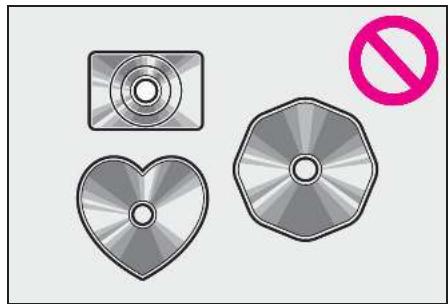
Disques transparents/translucides
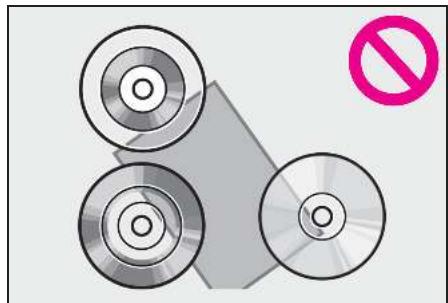
Disques de mauvaise qualité
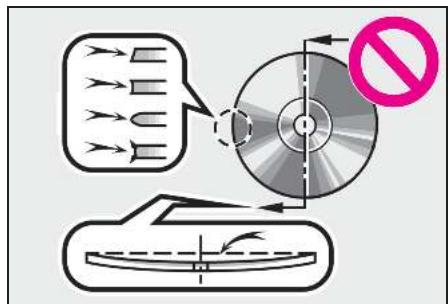
Disquesétiquêtes
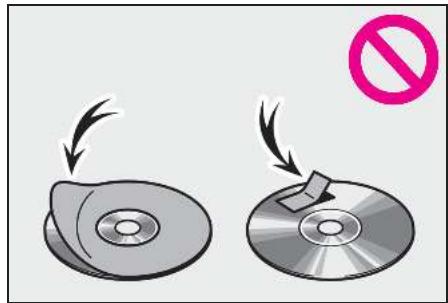
NOTE
N'utilise pas de disques de forme spéciale, transparents/translucides, de mauvaise qualite ou etiquetés comme ceux indiqués sur les illustrations. L'utilisation de tels disques peut endomager le lecteur, ou il peut être impossible d'éjecter le disque.
- Ce système n'est pas conscience pour une utilisation de Dual Discs. N'utilise pas de Dual Discs car ils peuvent endommager le lecteur.
N't utilisez pas de disques avec un anneau de protection. L'utilisation de tels disques peut endommager le lecteur, ou il peut etre impossible d' ejecter le disque.
N'utilise pas de disques imprimables. L'utilisation de tels disques peut endomma- ger le lecteur, ou il peut etre impossible d'ejeter le disque.
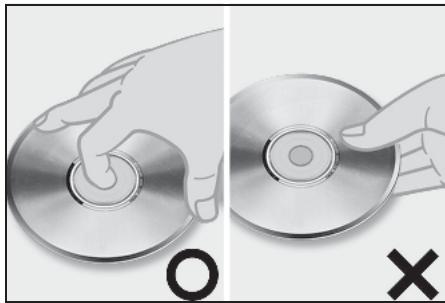
Manipuez les disques avec soin, en particulier au moment de leur insertion. Tenez-les par le bord et ne les pliez pas. Evitez de laisser des empreintes digitales dessus, en particulier sur le cote brillant.
- Les saletés, les rayures, les déformations, les piquères ou d'autres dommages sur le disque peuvent causeurs des sauts de lecture ou la répétition d'une partie d'une piste au niveau du lecteur. (Pour voir une piquère, mettez le disque à la lumière.)
- Retirez les disques des lecteurs lorsqu'elles ne les utilisez pas. Conservez-les dans leurs étuis en plastique à l'abri de l'humidité, de la chaleur et de la lumière directe du soleil.
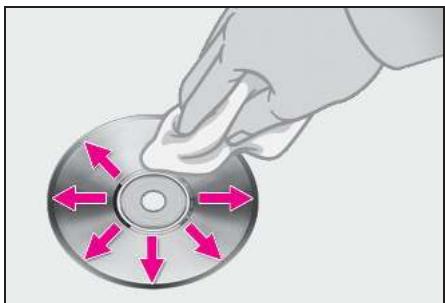
Pour nettoyer un disque: Essuyez-le avec un chiffon doux, non peluchex qui a eté humidifié avec de l'eau. Essuyez en ligne droite en partant du centre vers le bord du disque (non en cercles). Séchez-le avec un autre chiffon doux, non peluchex. N'utilise pas de nettoyant pour disque classique ou de dispositif antistatique.
Disques CD-R/RW et DVD-R/RW
- Les disques CD-R/CD-RW qui n'ont pas eté soumis au "processus de finalisation" (un processus qui permet aux disques d'êtrelus sur un lecteur CD classique) ne peuvent pas etélus.
- Il peut s'avérer impossible de dire des disques CD-R/CD-RW enregistrés sur ungraveur de CD de musique ou un ordinateur personnel en raison des caractéristiques du disque, de rayures ou de saletés sur le disque, ou de saletés, de condensation, etc. sur la lentille de l'unité.
- La lecture des disques enregistrés sur un ordinateur personnel peut ne pas être possible en fonction des paramètres d'application et de l'environnement. Enregistrez avec le format correct. (Pour des détails, contactez les
fabricants d'application appropriés des applications.)
- Les disques CD-R/CD-RW risquent d'être endommagés par une exposition directe aux rayons du soleil, à des températures élevées ou d'autres conditions de stockage. L'unité risque d'être incapable de dire certaines disques endommagés.
- Si vous insérez un disque CD-RW dans le lecteur, la lecture démarre plus lente-ment qu'avac un disque CD ou CD-R classique.
- Les enregistrents sur CD-R/CD-RW ne peuvent pas etre lus à l'aide du système DDCD (CD a double densité).
Videodisques DVD
Ce lecteur DVD est conforme aux formats de TV valeur NTSC/PAL. Les videodisques DVD conformes à un autre format tel que SECAM ne peuvent pas etre utilisés.
Codes de région: Certains DVD video ont un code de région indiquant les pays où le DVD video peut etre lu sur ce lecteur DVD. Si vous essayez de dire un disque DVD inapproprié sur ce lecteur, un messag d'erreur apparait sur I'écran. Meme si le DVD video n'a pas de code de région, il existe des cas dans lesquels il n'est pas possible de l'utiliser.
| Code | Pays |
| ALL | Tous les pays |
| 2 | Europe |
| 5 | Europe de l'Est, Russia |
Repères indiqués sur les disques DVD video
| NTSC/PAL | Indique le format NTSC/PAL de TV couleur. |
| 2 | Indique le nombre de pistes audio. |
| 2 | Indique le nombre de langues de sous-titres. |
| 3 | Indique le nombre d'angles. |
| 16:9 LB | Indique l'écran à selectionner. Écran large: 16:9 Standard: 4:3 |
| 4:3 | |
| ALL | Indique un code de région permettant la lecture de ce vidéodisque. "ALL": dans tous les pays Chiffre: code région |
Glossaire de disque DVD video
Disques DVD video: Disque numérique polyvalent contenant une-video. Les DVD video ont adopté "MPEG2", l'une des normes mondiales de technologie de compression numérique. Les données d'image sont comprimées de 1/40 en moyenne et enregistrées. Une technologie de codage à taux variable a également été adoptée, permettant de modifier le volume de données attribuées à l'option en fonction du format de l'option. Les données audio sont enregistrées à l'aide de PCM et Dolby Digital, ce qui permet d'obtenir une juste qualité sonore. Par ailleurs, des fonctions multi-angles et multilingues permettent également aux utilisateurs de bénéficiaire de la technologie plus avancée des DVD video.
Restrictions spectateur: Cette fonction limite ce qui peut etre visionne conformement au niveau de restrictions du pays. Le niveau de restrictions varie selon le videodisque DVD.Certains videosques DVD ne peuvent pas etre lus, ou les scènes violentes sont coupées ou remplacées par d'autres scènes.
- Niveau 1: Certains disques video DVD pour enfants peuvent être lus.
- Niveau 2 - 7: Permet la lecture de videodisques DVD pour enfants et de films tout public.
- Niveau 8: Permet la lecture de tous les types de videodisques DVD.
Fonction multi-angles: Permet de visionner la meme scene a partir de differents angles.
Fonction multi-langues: Permit de selec-tionner la langue des sous-titres et audio.
Codes de région: Les codes de région sont fournis sur les lecteurs DVD et les disques DVD. Si le videodisque DVD n'a pas le
mème code de région que le lecteur DVD,
vous ne pouvez pas dire ldisque sur le lecteurDVD. Pour les codes de région: ( P.182)
Audio: Ce lecteur DVD permet de dire des DVD au format PCM linéaire, Dolby Digital et audio MPEG. Les autres types décodés ne peuvent pas être lus.
Titre et chapitre: Les programmes video et audio enregistrés sur les vidéodisques DVD sont divisés en parties, par titre et chapitre.
Titre: L'unité la plus importante des programmes video et audio enregistrés sur les videodisques DVD. En général, un titre correspond à un film, un album ou un programme audio.
Chapitre: Une unité plus petite que celle d'un titre. Un titre comprend plusieurs chapitres.
■ Certification
- Fabriquésous licence de Dolby Laboratories. Dolby,Dolby Audio et le symbole du double-D sont des marques déposées de Dolby Laboratories.
iPod/iPhone
Certification
Made for
iPhone
iPod
- L'utilisation du badge Made for Apple signifies qu'un accessoire a été créé pour être spécifiquement connecté à un ou des produit(s) Apple identifiés sur le badge, et a été certifié par le développement comme étant conforme aux normes de performance d'Apple. Apple ne peut pas être tenu responsable du fonctionnement de ce vehicule ou de sa conformité aux normes de sécurité et de règlementation. Veuillez notes que l'utilisation de cet accessoire avec un produit Apple risque d'affector les performances sans fil.
- iPhone, iPod, iPod nano, iPod touch, et Lightning sont des marques d'Apple Inc., déposées aux États-Unis et dans autres pays.
Modèles compatibles
Fabrique pour
iPhone X
iPhone 8
iPhone 8 Plus
iPhone7
iPhone 7 Plus
iPhone SE
iPhone6s
iPhone 6s Plus
iPhone6
iPhone 6 Plus
iPhone 5s
iPhone5c
iPhone5
iPhone 4s
- iPod touch (6ème génération)
- iPod touch (5ème génération)
- iPod nano (7ème génération)
Source sonore haute résolution
Ce dispositif prend en charge les sources sonores haute résolution.
Les formats pris en charge et les medias lisibles sont les suivants.
- Formats pris en charge
WAV,FLAC,ALAC,OGGVorbis
Medias lisibles
Clé USB
Informations relatives aux fichiers
Dispositifs USB compatibles
| Formats de communi-cation USB | USB 2.0 HS (480 Mbits/s) |
| Formats de fichier | FAT 16/32 |
| Classe de correspon-dance | Classe de stockage de masse |
Format audio compatible
Fichiers compressés compatibles
Format de fichier compatible (Audio)
| USB | DISQUE |
| MP3/WMA/AAC/WAV(LPCM)/FLAC/ALAC/OGG Vorbis | MP3/WMA/AAC |
Format de fichier compatible (Vidéo)
| USB | DISQUE |
| WMV/AVI/MP4/M4V | — |
Dossiers dans le dispositif
| USB | DISQUE |
| Maximum | Maximum |
| 3000 | 192 |
Fichiers dans le dispositif
| USB | DISQUE |
| Maximum | Maximum |
| 9999 | 255 |
Fichiers par dossier
| USB | DISQUE |
| Maximum 255 | Maximum 999 |
Fréquence d'échantillonnage correspondante
| Type de fichier | Fréquence (kHz) |
| Fichiers MP3: MPEG1LAYER 3 | 32/44,1/48 |
| Fichiers MP3: MPEG 2 LSF LAYER 3 | 16/22,05/24 |
| Fichiers WMA: Ver. 7, 8, 9*1 (9.1/9.2) | 32/44,1/48 |
| Fichiers AAC: MPEG4/AAC-LC | 11,025/12/16/22,05/24/32/44,1/48 |
| Fichiers WAV (LPCM)*2 | 8/11,025/12/16/22,05/24/32/44,1/48/88,2/96/176,4/192 |
| FLAC*2 | 8/11,025/12/16/22,05/24/32/44,1/48/88,2/96/176,4/192 |
| ALAC*2 | 8/11,025/12/16/22,05/24/32/44,1/48/64/88,2/96 |
| OGG Vorbis *2 | 8/11,025/16/22,05/32/44,1/48 |
1: Compatible uniquement avec la norme Windows Media Audio
^2 : Une source sonore de 48kHz ou plus est abaissee en frquence à 48kHz/24bits.
Débits binaires correspondants
| Type de fichier | Débit binaire (kbits/s) |
| Fichiers MP3: MPEG 1 LAYER 3 | 32 - 320 |
| Fichiers MP3: MPEG 2 LSF LAYER 3 | 8 - 160 |
| Fichiers WMA: Ver. 7, 8 | CBR 48 - 192 |
| Fichiers WMA: Ver. 9*2 (9.1/9.2) | CBR 48 - 320 |
| Fichiers AAC: MPEG4/AAC-LC | 8 - 320 |
| OGG Vorbis | 32-500 |
1: Compatible début binaire variable (VBR)
2: Compatible uniquement avec la norme Windows Media Audio
| Type de fichier | Débit binaire de quantification (bit) |
| Fichiers WAV (LPCM) | 16/24 |
| FLAC | |
| ALAC |
| Type de fichier | Mode de canal |
| Fichiers MP3 | Stéréo, stéréo com-biné, double canal et monophonique |
| Fichiers WMA | 2ch |
| Fichiers AAC | 1ch, 2ch (le double canal n'est pas pris en charge) |
| WAV (LPCM)/FLAC/ALAC/OGG Vorbis | 2ch |
- MP3 (MPEG Audio Layer 3), WMA (Windows Media Audio) et AAC (codage audio avancé) sont des normes de compression audio.
- Ce système peut dire les fichiers MP3/WMA/AAC sur les disques CD-R/CD-RW/DVD-R/DVD-RW et la clé USB.
- Ce système peut dire des enregistrements de disques compatibles avec la norme ISO 9660 niveau 1 et niveau 2 et avec le système de fichiers Romeo et Joliet et UDF (2.01 ou inférieur).
Lorsque vous nommez un fichier MP3/WMA/AAC,ajoutez l'extension de fichier appropriée (.mp3/.wma/.m4a).
Le système lit les fichiers avec extensions.mp3/.wma/.m4a respectivement sous forme de fichiers MP3/WMA/AAC. Pour éviter les erreurs de bruit et de lecture, utilisez l'extension de fichier appropriée. -
Ce système peut dire uniquement la première session/le premier incrément lors de l'utilisation de disques multisession/incrementaux compatibles.
-
Les fichiers MP3 sont compatibles avec les formats ID3 Tag Ver.1.0, Ver.1.1, Ver.2.2 et Ver.2.3. Ce système ne peut pas afficher le titre du disque, le titre de la piste et le nom de l'artiste dans d'autres formats.
- Les fichiers WMA/AAC peuvent contenir une balise WMA/AAC qui est utilisée de la même manière qu'une balise ID3. Les balises WMA/AAC contiennent des informations telles que le titre de la piste et le nom de l'artiste.
- La fonction d'accentuation est uniquement disponible lors de la lecture des fichiers MP3.
- Ce système peut dire des fichiers AAC encodés par iTunes.
La qualité sonore des fichiers MP3/WMA s'améliore généralement avec des débits binaires plus élevés. Afin d'atteindre un niveau raisonnable de qualité sonore, les disques enregistres avec un débit binaire d'au moins 128 kbits/s sont recommends. - Les listedes lecture m3u ne sont pas compatibles avec le lecteur audio.
- Les formats MP3i (MP3 interactif) et MP3PRO ne sont pas compatibles avec le lecteur audio.
- Le lecteur est compatible avec VBR (débit binaire variable).
Lors de la lecture de fichiers enregistrres comme fichiers VBR (débit binaire variable), la durée de lecture ne s'affiche pas correctement si l'avance ou le retard rupture sont utilisés. -
Il n'est pas possible de vérifier les dos-siers qui ne contiennent pas de fichiers MP3/WMA/AAC.
-
Les fichiers MP3/WMA/AAC dans des dossiers comprenant jusqu'à 8 niveaux peuvent être lus. Toutefois, le démarrage de la lecture peut être retardé lorsqu'elles utiliserez des disques contenant de nombreux niveaux de dossiers. Pour cette raison, nous vous recommendons de créé des disques ne comprenant pas plus de 2 niveaux de dossiers.
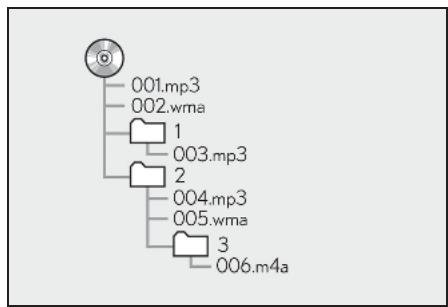
L'ordre de lecture d'un disque compact possedant la structure indiquée ci-dessus est le suivant:
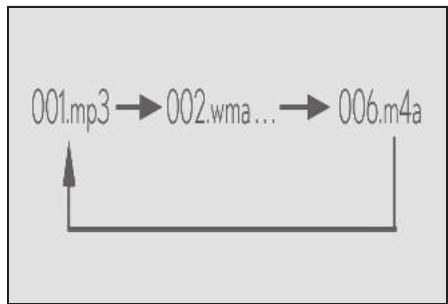
- Les changements d'ordre dépendent de l'ordinateur personnel et du logiciel d'encodage MP3/WMA/AAC que vous utilisez.
Format video compatible
| Format | Codec |
| MPEG-4 | Codec video: • H.264/MPEG-4 AVC • MPEG4 Codec audio: • AAC • MP3 Taille d'écran correspondante: • MAX 1920×1080 Débit binaire correspondant: • MAX 60i/30p |
| Contueur AVI | Codec matériel: • H.264/MPEG-4 AVC • MPEG4 • WMV9 • Profil avancé WMV9 Codec audio: • AAC • MP3 • WMA9.2 (7,8,9,1,9.2) Taille d'écran correspondante: • MAX 1920×1080 Débit binaire correspondant: • MAX 60i/30p |
| Windows Media Video | Codec matériel: • WMV9 • Profil avancé WMV9 Codec audio: • WMA9.2 (7,8,9,1,9.2) Taille d'écran correspondante: • MAX 1920×1080 Débit binaire correspondant: • MAX 60i/30p |
Conditions
Écriture par paquet
- Il s'agit d'un terme général qui déscrit le processus d'écriture de données sur demande sur des CD-R, etc., de la même manière que les données sont écrites sur une disquette ou des disques durs.
Balise ID3
- Il s'agit d'une méthode d'incorporation des informations liées aux pistes dans un fichier MP3. Ces informations incorporeées peuvent comprendre le numéro de la piste, le titre de la piste, le nom de l'artiste, le titre de l'album, le genre de musique, l'année de production, des commentaires, la pochette et d'autres données. Le contenu peut être librement modifié à l'aide d'un logiciel complenant des fonctions de modification de balise ID3. Bien que les balises soient limitées à un nombre de caractères, les informations peuvent s'afficher lors de la lecture de la piste.
Balise WMA
- Les fichiers WMA peuvent containir une balise WMA qui est utilisé de la même manière qu'une balise ID3. Les balises WMA contiennent des informations telles que le titre de la piste et le nom de l'artiste.
Format ISO 9660
-
Il s'agit de la norme internationale pour le formatage des dossiers et des fichiers de CD-ROM. Pour le format ISO 9660, il existe 2 niveaux de réglementation.
-
Niveau 1: Le nom du fichier est au format 8.3 (noms de fichiers à 8 caractères, avec une extension de fichier à 3 caractères. Les noms de fichiers doivent être composés de lettres majuscules à un octet et de chiffres. Le symbole “_” peut également être inclus.)
- Niveau 2: Le nom du fichier peut composer jusqu'à 31 caractères (y compris le caractère de séparation ". . et l'extension de fichier). Chaque dossier doit containir moins de 8 hierarchies.
MP3
- MP3 est une norme de compression audio déterminée par un groupe de travail (MPEG) de l'ISO (organisation internationale de normalisation). MP3 compresses les données audio à environ 1/10 de la taille de celles des disques classiques.
WMA
WMA (Windows Media Audio) est un format de compression audio développé par Microsoft®. Il compressse les fichiers dans une taille inférieure à celle des fichiers MP3. Les formats de décodage des fichiers WMA sont Ver.7,8 et 9.
- Avis de marque déposée
Windows Media et le logo Windows sont des marques commerciales ou des marques déposées de Microsoft Corporation aux États-Unis et/ou dans autres pays.
- Ce produit inclut une technologie détenue par Microsoft Corporation et ne peut pas été utilisé ou distribué sans une licence de Microsoft Licensing, Inc.
- Ce produit est protégé par certains droits de propriété intellectuelle de
Microsoft. L'utilisation ou la distribution d'une telle technologie en dehors de ce produit est interdite sans licence de Microsoft.
AAC
- AAC est l'abréviation de codage audio avancé et se refère à une norme technologique de compression audio utilisée avec MPEG2 et MPEG4.
Messages d'erreur
CD/DVD
| Message | Explication |
| "Vérifier le disque" | Cela indique que le disque est sale, endommagé, ou qu'il a été inséré du mauvais côté. Nettoyez le disque ou insérez-le correctement. Cela indique qu'un disque ne pouvant être lu est inséré. |
| "Problème avec DISC" | Un problème se produit dans le système. Éjectez le disque. |
| "Problème avec le code régional" | Cela indique que le code de région DVD n'a pas été paramétré correctement. |
USB
| Message | Explication |
| "Problème avec USB" | Cela indique un problème au niveau de la clé USB ou de sa connexion. |
| "Aucun fichier musical trouvéd." | Cela indique que la clé USB ne contientaucun fichier compa-tible. |
| "Aucun fichier videodétecté." | Cela indique qu'aucun fichier video ne se trouve dans la clé USB. |
Pod
| Message | Explication |
| "Problème avec l'iPod" | Cela indique un problème au niveau de l'iPod ou de sa connexion. |
| "Aucun fichier musical trouvéd." | Cela indique qu'aucune donnée musicale ne se trouve dans l'iPod. |
| "Vérifier la version du micrologiciel de l'iPod." | Cela indique que la version du micrologiciel n'est pas compatible. Effectuez les mises à jour du microprogramme de l'iPod et essayez à nouveau. |
| "L'autorisation de l'iPod n'a pas pu être terminée." | Cela indique que l'autorisation de l'iPod n'a pas fonctionné. Veuillez vérifier votre iPod. |
Audio Bluetooth®
| Message | Explication |
| “Pistes musicales non prises en charge. Véri- fiez votre lecteur por- table.” | Cela indique un pro- blème au niveau du dispositif Bluetooth®. |
Si le dysfonctionnement n'est pas rectifié, amenez votre vehicule chez un revendeur Lexus ou un réparateur Lexus agréé, ou tout autre réparateurigne de confiance.
Fonctions du système de divertissement arrêté
*: Selon les modèles
Le système de divertissement arrêté est créé pour que les passagers arrirriè puissant profiter de vidés telles que les disques Blu-ray™ (BD) et les DVD séparément depuis le système audio/visuel avant.
Le système peut être utilisé lorsque le contact du moteur
Index des fonctions
Les opérations suivantes peuvent être effectuées:
Utilisation du panneau multifonctions arrriere ( P.194)
- Insertion d'un média ou connexion d'un dispositif au lecteur arrêté (→P.196)
- Sélection du mode pour la sortie audio ( P.199)
- Utilisation du système de divertissement arrêté depuis les sièges avant ( P.203)
Utilisation du système de divertissement arrêté ( P.204)
- Paramètres du système de divertissement arrêté (→P.246)
- Conseils d'utilisation du système de divertissement arrière (→P.249)
Vued'ensemble
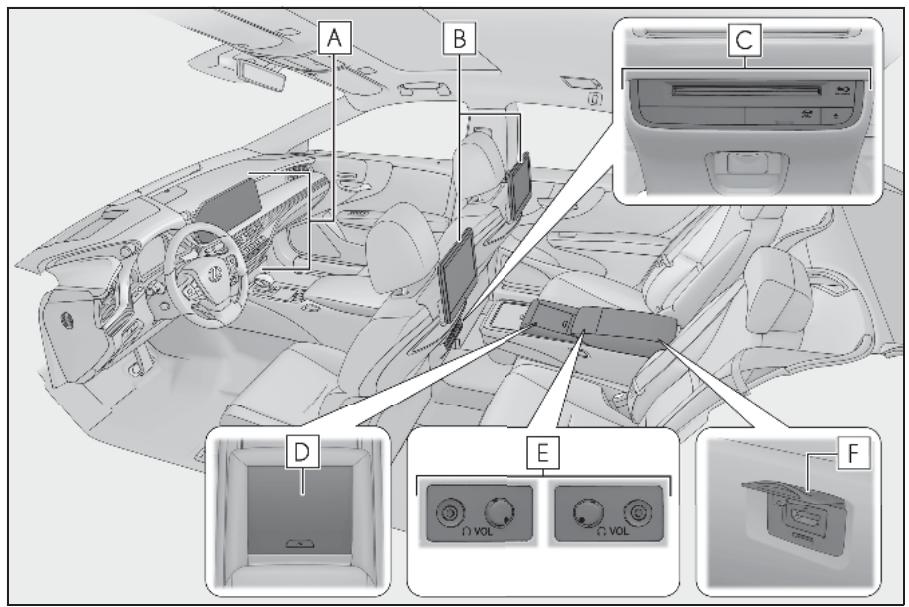
A Systeme audio/visuel avant
B Affichage arriere
C Lecteur arrriere
D Panneau multifonctions arrriere
E Touches de réglage de volume des écouteurs et prises d'écouteurs
F Port d'entrée A/V (port HDMI)
Panneau multifonctions arriere
Le système de divertissement arrêté peut être utilisé à l'aide des boutons situés sur le panneau multifonctions arrêté.
Le système ne peut pas etre actionne en appuyant sur les commandes directement sur I'affichage arriere.
Écran de commande du système de divertissement arrêté
1 Appuyez sur

sur l'accoudoir
de siege arriere.
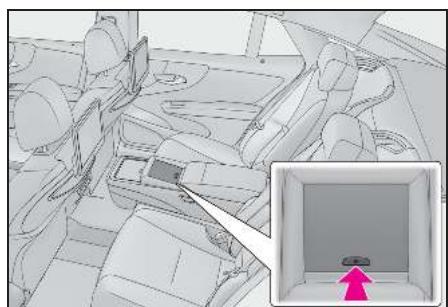
2 Appuyez sur "Audio".
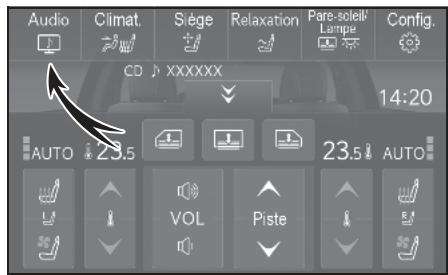
3 Appuyez sur "Gauge" ou "Droite".
4 Vérifiez que l'écran de commande du système de divertissement arrêté est affché.
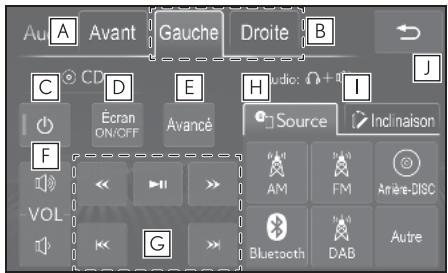
A Appuyez pour afficher I'ecran de commande du système audio/visuel avant. ( P.168)
B Appuyez pour afficher I'ecran de commande de I'affichage arrriere gauche ou droit.
C Appuyez pour activer/désactiver le système de divertissement arrêté. ( P.198)
D Appuyez pour activer/désactiver l'affiche arrête. ( P.198)
E Appuyez pour afficher l'écran de fonctionnement avancé. (→P.195)
F Réglage du volume*
G Affichage des boutons d'utilisation
- Les boutons correspondant à la source sélectionnée s'affichent.
H Sélection d'une source audio ( P.201)
I Appuyez pour regler l'angle des affichages arrriere. ( P.196)
J Appuyez pour returner à l'écran d'accueil.
: Lorsque le mode de sortie audio est en mode partage.
Écran de fonctionnement avancé
1 Affichez l'écran de commande du système de divertissement arrière. ( P.194)
2 Appuyez sur "Gauge" ou "Droite".
3 Appuyez sur "Avance".
4 Vérifiez que l'écran suivant s'affiche et appuyez sur le bouton souhaité.
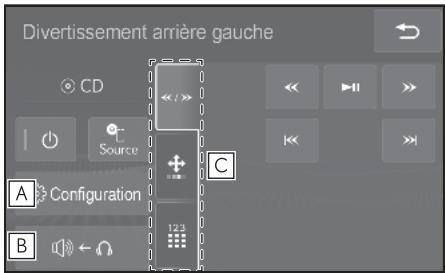
A Appuyez pour afficher I'ecran des parametes. ( P.246)
B Appuyez pour selectionner le mode pour la sortie audio. ( P.199)
C Appuyez pour selectionner I'ecran de fonctionnement.
Écran de fonctionnement
1 Appuyez sur
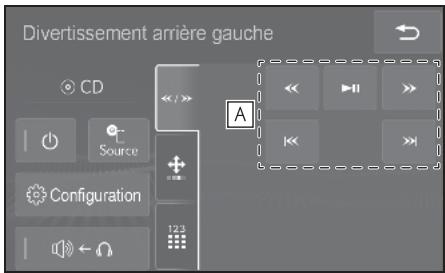
A Affichage des boutons d'utilisation
- Les boutons correspondant à la source sélectionnée s'affichent.
Écran de commande de%Hurier
1 Appuyez sur
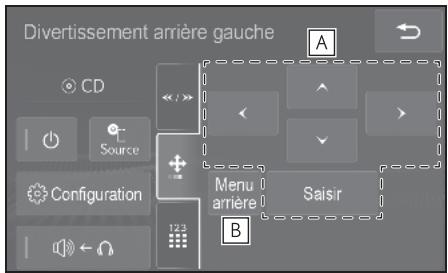
A Appuyez pour selectionner et changer les parametes affichés sur l'affichage arrriere.
B Appuyez pour afficher I'ecran de menu pour chaque source audio sur I'affiche arrriere.
Écran du pavé à touches (BD video uniquement)
1 Appuyez sur 123
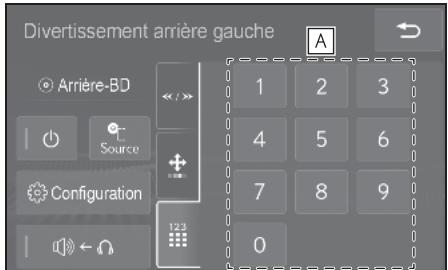
A Appuyez pour entrer des chiffres.
Affichage arriere
Pour actionner la commande affichée sur l'affichage arrêté, utilisez la commande de curseur et la commande "Saisir" sur l'écran de commande de curseur. (→P.195)
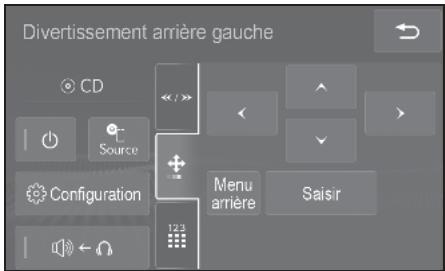
Inclinaison de l'affichage
1 Affichez l'écran de commande du système de divertissement arrière. ( P.194)
2 Appuyez sur "Gauge" ou "Droite".
3 Appuyez sur "Inclinaison".
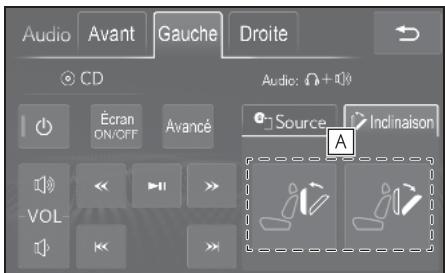
A Appuyez pour regler l'angle des affichages arrêté.

AVERTISSEMENT
Lors du réglage de l'angle de l'affichage arrêté, veillez à ce que votre main, etc. ne se coince pas dans l'affichage arrêté car cela peut cause des blessures ou un dysfonctionnement de l'affichage arrêté.

NOTE
N'essayez pas de bouger l'affichage arrriere avec la main, car vous risquez d'endommager l'affichage arrriere.
Lecteur arrière
Fente de chargement de disque
Chargement d'un disque
1 Insérez le disque dans la fente de chargement avec la face portant l'étiquette vers le haut.
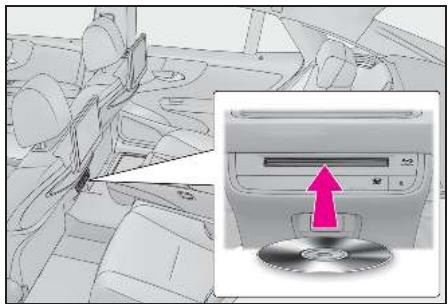
Le lecteur démarre automatiquement la lecture du disque.
Ejection d'un disque
1 Appuyez sur le bouton et retirez le disque.
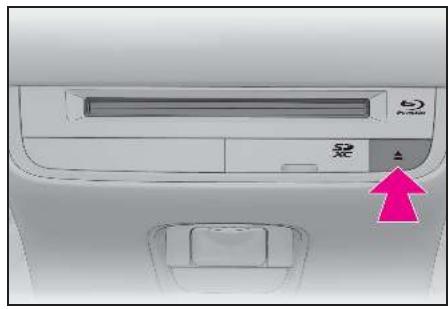
Si le disque ejecte reste dans la fente de chargement plus de 15 secondes, le lecteur recharger a automatiquement le disque.

NOTE
Si un disque ne peut pas etre ejecte,ne forcez pas pour retirer le disque.Maintenez lebouton appuyé pendant environ 10 secondes et relachez-le.
Fente de chargement de carte SD
Insertion d'une carte SD
1 Ouvrez le cache.
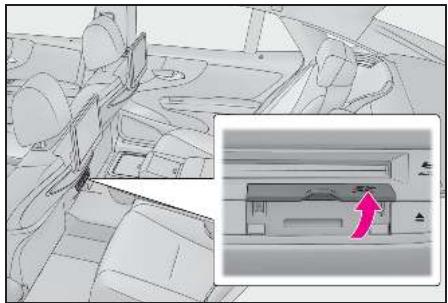
2 Insérez la carte SD avec la face portant l'étiquette vers le haut, en positionnant le coin coupé à droite.
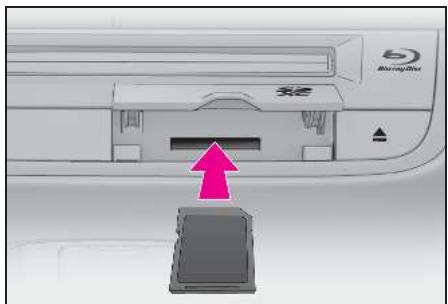
3 Àprous avoir inséré la carte SD, poussez-la tout droit jusqu'à ce que vous entendiez un clic.
Ejection d'une carte SD
1 Ouvrez le cache.
2 Appuyez sur le milieu de la carte SD.
3 Lorsqu'elle est légèrement éjectée, retirez-la en la gardant droite.
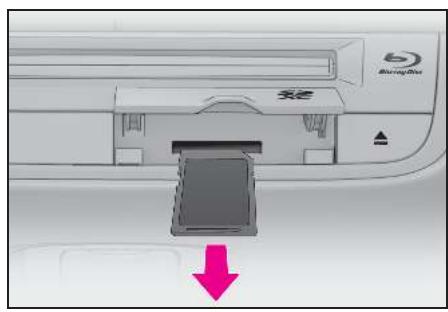
Port d'entrée A/V (HDMI)
1 Ouvrez le couvercle et connectez l'équipment audio/visuel au port d'entrée A/V.
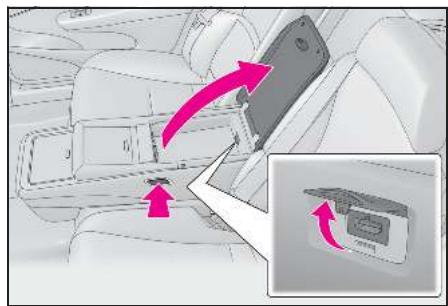
Quelques principes de base
Activation/désactivation du système de divertissement arrêté
1 Affichez l'écran de commande du système de divertissement arrière. ( P.194)
2 Appuyez sur "Gauge" ou "Droit".
3 Appuyez sur
Il est possible d'activer/de désactiver le système de divertissement arrêté depuis l'écran du système audio/visuel avant. ( P.203)
Activation/désactivation de l'affichage arrière
1 Affichez l'écran de commande du système de divertissement arrière. (→P.194)
2 Appuyez sur "Gauge" ou "Droite".
3 Appuyez sur "Ecran ON/OFF".
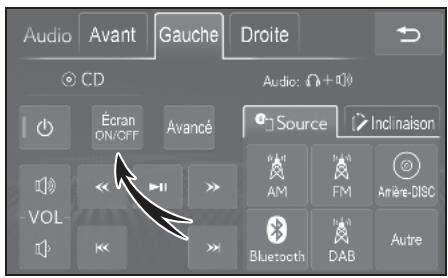
L'affichage arrêté peut être désactivé sur l'écran de réglages du système de divertissement arrêté. ( P.246)
Utilisez les commandes affichées sur l'affichage arrière
Le système ne peut pas etre actionne en appuyant sur les commandes directement sur I'affichage arriere.
Pour actionner la commande affichée sur l'affichage arrêté, utilisez la commande de curseur et la commande "Saisir" sur l'écran de commande de curseur.
1 Affichez l'écran de fonctionnement avancé. (→P.195)
2 Appuyez sur
3 Appuyez sur la commande de curseur pour selectionner la commande souhaitee sur l'affichage arriere et appuyez sur la commande "Saisir".
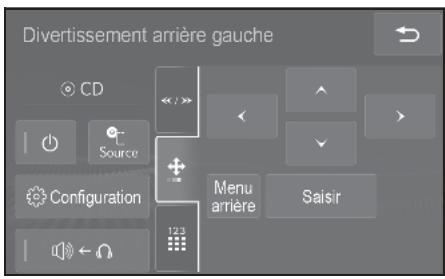
Changement de mode pour la sortie audio
Panneau multifonctions arrriere
1 Affichez l'écran de fonctionnement avancé. (→P.195)
2 Appuyez sur
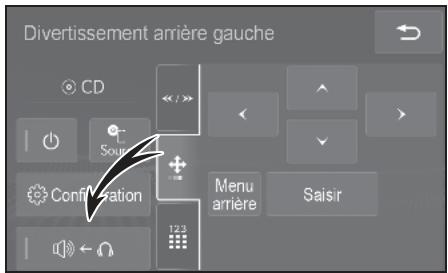
■ Affichage arrière
1 Affichez l'écran de fonctionnement avancé. (→P.195)
2 Appuyez sur
3 Appuyez sur "Menu arrriere" sur l'écran de commande de curseur.
4 Vérifiez que l'écran suivant s'affiche sur l'affichage arrêté.

5 Sélectionnez
Mode partage (l'indicateur est allumé)
L'utilisation du système de divertissement arrrière est lié au système audio/visuel avant.
Vous pouvez écouter l'audio du système de divertissement arrêté en utilisant des haut-parleurs ou des écouteurs.
Mode distinct (l'indicateur est eteint)
Un contenu différent de celui du système audio/visuel avant peut être diffusé.
Par exemple, si le système audio/visuel avant est utilisé pour écouter la radio, le système de divertissement arrêté peut être utilisé pour écouter un CD.
Si une source différente est seLECTIONnée sur le système audio/visuel avant, l'audio du système de divertissement arrrière peut être écoute uniquement à l'aide d'écouteurs.
Si le système audio/visuel avant et le système de divertissement arrêté diffusent la même source, les deux systèmes ne peuvent pas été actionnés de manière indépendante.
Le mode de sortie audio peut être effectué depuis le siège avant. ( P.203)
Utilisation d'écouteurs
Pour le système de divertissement arrêté, des écouteurs disponibles dans le commerce peuvent être utilisés pour écouter l'audio.
Si une source différente est sélectionné sur le système audio/visuel avant, l'audio du système de divertissement arrêté peut être écoute uniquement à l'aide d'écouteurs.
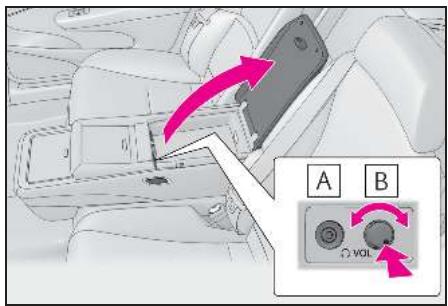
A Prise d'écouteurs
- Branchez une paire d'écouteurs à la prise.
B Bouton de volume
- Poussez puis tournez dans le sens horaire/antihoraire pour augmenter/diminuer le volume.
Sélection d'une source audio
Différentes sources Média peuvent être sélectionnées pour les affichages arrirée côté droit et.gauche, respectivement.
Panneau multifonctions arriere
1 Affichez l'écran de commande du système de divertissement arrêté. ( P.194)
2 Appuyez sur "Gauge" ou "Droite".
3 Appuyez sur la touche souhaïée ou appuyez sur "Autre" et Sélectionnez la source souhaïée.
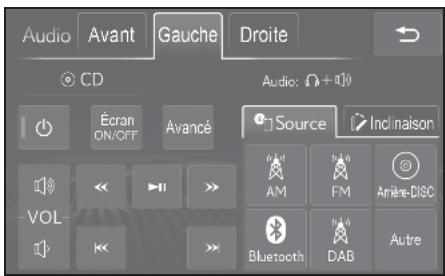
■ Affichage arrière
1 Affichez l'écran de fonctionnement avancé. (→P.195)
2 Appuyez sur
3 Appuyez sur "Menu arrriere" sur l'écran de commande de curseur.
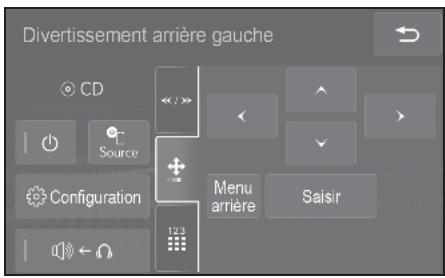
4 Vérifiez que l'écran suivant s'affiche sur l'affichage arrêté.
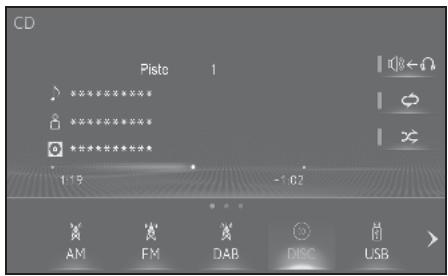
5 Sélectionnez une source audio à l'aide de la commande de cursesur et selectionnez "Saisir" sur l'écran de commande de cursesur.
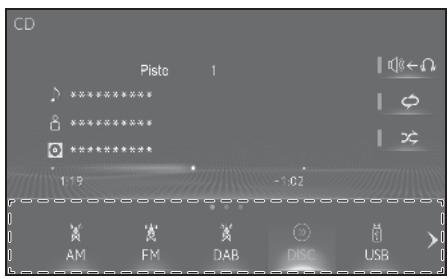
| Source audio/visuelle | Source audio/visuelle avant disponible | Source audio/visuelle arrêté disponible | Page |
| AM/FM/DAB | "AM", "FM", "DAB" | — | 204 |
| CD audio Disque MP3/WMA/AAC | "DISC" | "Arrière-DISC" | 205 |
| CD video | — | 207 | |
| DVD | "DISC" | 210 | |
| Disque Blu-rayTM | — | 216 | |
| Audio/vdéo USB | "USB/USB2" (Nom du dispositif) | — | 222 |
| iPod/iPhone (Apple CarPlay*) | "iPod/iPod2" (Nom du dispositif) | — | 225 |
| Android Auto* | "Android Auto" | — | 227 |
| Audio Bluetooth® | "Bluetooth" | — | 228 |
| Audio/vdéo/image SD | — | "Arrière-SD" | 230 |
| AUX, HDMI | "AUX" | "Arrière-HDMI" | 239 |
| DLNA | — | "Arrière-DLNA" | 239 |
| Miracast® | — | "Arrière-MiracastTM" | 244 |
: Cette fonction n'est pas disponible dans certains pays ou certaines zones.
Si la source selectionnée est en cours de réception ou de lecture sur le système audio/visuel avant, le même contenu sera émis par le système de divertissement arrêté.
- Les sources suivantes ne peuvent pas etre utilisées séparément pour l'affichage arriere gauche et droit:
- Disque arrête
- SD arrête
DLNA arrête
Miracast® arrirée
- Les sources suivantes ne peuvent pas etre utiliserles si un dispositif est connecte via Bluetooth® au système audio/visuel avant pour le système mains libres ou une autre fonction.
DLNA arrête
Miracast® arrirée
Des sources d'origine Wi-Fi et Bluetooth ne peuvent pas ettre utilisées simultanement pour I'affichage arrriere gauche et droit.
- Les connexions Wi-Fi® et les connexions Bluetooth® ne peuvent pas être utilisées simultanément, car elles peuvent interférer entre elles. Par exemple, un apparéil ne peut pas être connecté au système de divertissement arrêté pour la fonction DLNA arrêtée ou Miracast® arrêtée si un autre apparéil est connecté au système audio/visuel avant comme un apparéil audio Bluetooth® ou pour le système mains libres.
Utilisation du système de divertissement arrêté depuis les sièges avant
1 Affichez I'ecran de commande audio. ( P.134)
2 Sélectionnez "Source".
3 Sélectionnéz "Arrière".
4 Sélectionné le bouton souhaïte.
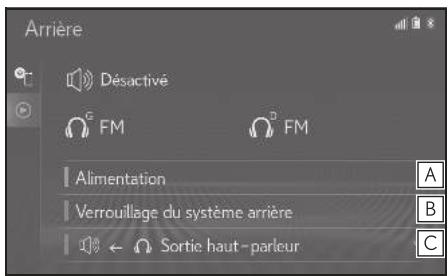
A Sélectionnez pour activer/désactiver le système de divertissement arrêté.
B Sélectionnez pour bloquer le système afin que les passagers arrirè ne puissant pas utiliser le système de divertissement arrirè.
C Sélectionnez pour生存 le système de divertissement arrêté avec les haut-parleurs du vehicule. Sélectionnez "Droite" ou "Gauche" pour selectionner l'écran dont le son sera émis.
Radio AM/FM/DAB
La méthode suivante vous permet d'acceder à l'écran de fonctionnement de la radio: P.201
Panneau multifonctions arriere
Écran de fonctionnement (Radio AM/FM)
1 Affichez l'écran de fonctionnement avancé. ( P.195)
2 Appuyez sur
3 Vérifiez que l'écran suivant s'affiche sur le panneau multifonctions arrêté et appuyez sur le bouton souhaité.
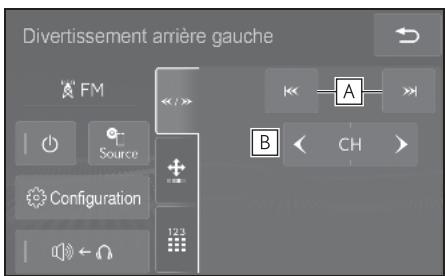
A Appuyez pour régler la fréquence. Maintenez appuyé pour rechercher des stations émettrices.
B Appuyez pour selectionner une station preréglee.
Écran de fonctionnement (DAB)
1 Affichez l'écran de fonctionnement avancé. (→P.195)
2 Appuyez sur
3 Vérifiez que l'écran suivant s'affiche sur le panneau multifonctions arrêté et appuyez sur le bouton souhaité.
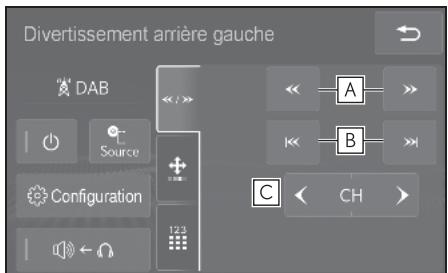
A Appuyez pour faire un saut avant/arriere de 10 secondes. Maintenez appuyé pour effectuer une avance/unretour rapide en continu.
B Appuyez pour rechercher des services.
Maintenez appuyé pour une recherche continue.
C Appuyez pour selectionner une station preréglee. *: Mode d'ecoute differée uniquement
Affichage arriere
Pour actionner la commande affichée sur l'affichage arrêté, utilisez la commande de curseur et la commande "Saisir" sur l'écran de commande de curseur. (→P.195)
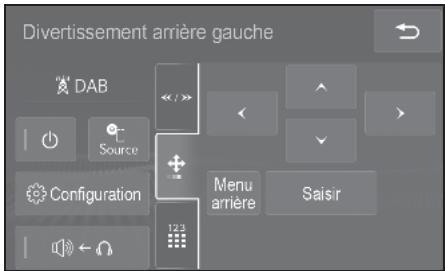
Écran de menu arrêté
1 Appuyez sur "Menu arrriere" sur l'écran de commande de curseur.
2 Vérifiez que l'écran suivant s'affiche sur l'affichage arrêté.
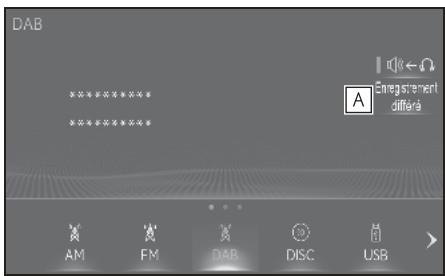
A Sélectionnez pour changer le mode d'écoute différée.
CD
Les CD audio et les disques MP3/WMA/AAC peuvent être lus sur ce système.
Les méthodes suivantes vous permètten d'acceder à l'écran de fonctionnement de disque: P.201
- Insertion d'un disque Le lecteur avant: P.137 Le lecteur arrêté: P.196
Panneau multifonctions arrière
Écran de fonctionnement (CD audio)
1 Affichez l'écran de fonctionnement avancé. (→P.195)
2 Appuyez sur
3 Vérifiez que l'écran suivant s'affiche sur le panneau multifonctions arrêté et appuyez sur le bouton souhaïte.
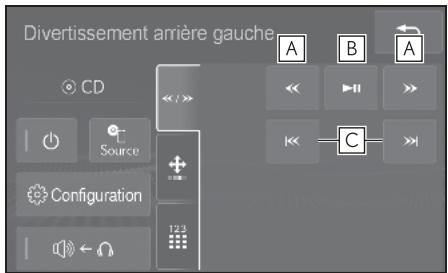
A Maintenez appuyé pour effectuer une avance/un retour rapide.
B Appuyez pour lire/metre sur pause.
C Appuyez pour selectionner une piste. Maintenez appuyé pour effectuer une avance/unretour rapide.
- : CD arrêté uniquement
Écran de fonctionnement (Disque MP3/WMA/AAC)
1 Affichez l'écran de fonctionnement avancé. (→P.195)
2 Appuyez sur
3 Vérifiez que l'écran suivant s'affiche sur le panneau multifonctions arrêté et appuyez sur le bouton souhaïte.
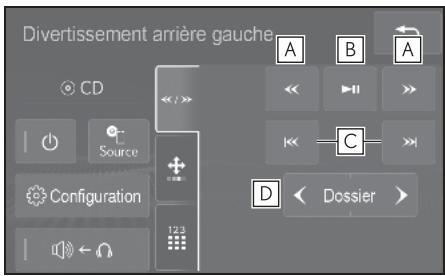
A Maintenez appuyé pour effectuer une avance/un retour rapide.
B Appuyez pour lire/mettre sur pause.
C Appuyez pour selectionner un fichier. Maintenez appuyé pour effectuer une avance/unretour rapide.*
D Appuyez pour selectionner un dossier.
- : CD arrêté uniquement
Affichage arrriere
Pour actionner la commande affichée sur l'affichage arrêté, utilisez la commande de curseur et la commande "Saisir" sur l'écran de commande de curseur. ( P.195)
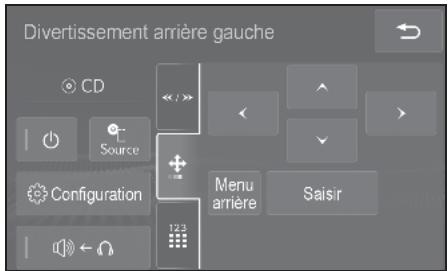
Écran de menu arrêté
1 Appuyez sur "Menu arrêté" sur l'écran de commande de curseur.
2 Vérifiez que l'écran suivant s'affiche sur l'affichage arrière.
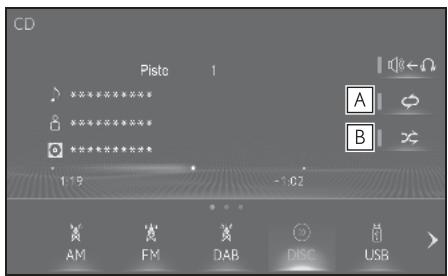
A Sélectionnez pour paramétre la lecture en mode de répétition.
B Sélectionnez pour paramétre la lecture en mode aléatoire.
- Chaque fais que est seLECTIONné, le mode change comme suit:
CD audio - répétition de la piste désactivé
Disque MP3/WMA/AAC - répétition du fichier → répétition du dossier → désactivement
- répétition du fichier → désactive*2
^1 : Lorsque la lecture en mode aléatoire est désactivée
^2 : Lorsque la lecture en mode aléatoire est activée
- Chaque fais que est seLECTIONné, le mode change comme suit:
CDaudio
- aléatoire (1 disque aléatoire) → désactivement
Disque MP3/WMA/AAC
- lecture dans un ordre aléatoire (1 dossier lu dans un ordre aléatoire) dossier lu dans un ordre aléatoire (tous les dossiers lus dans un ordre aléatoire) désactifé
CD video
Les méthodes suivantes vous permètvent d'acceder à l'écran de fonctionnement de disque: P.201
- Insertion d'un disque: P.196
Panneau multifonctions arriere
Écran de fonctionnement
1 Affichez l'écran de fonctionnement avancé. (→P.195)
2 Appuyez sur
3 Vérifiez que l'écran suivant s'affiche sur le panneau multifonctions arrêté et appuyez sur le bouton souhaité.
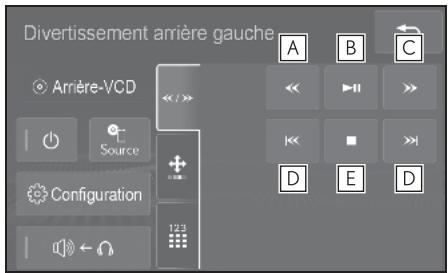
A Maintenez appuyé pour effectuer un retour rapide.
B Appuyez pour lire/metre sur pause.
C Lors de la lecture: Maintenez appuyé pour effectuer une avance rapide. Pendant une pause: Maintenez appuyé pour effectuer une avance au ralenti.
D Appuyez pour selectionner une piste. Maintenez appuyé pour effectuer une avance/unretourrapide.
E Sélectionnez pour arrêté.
Écran de commande de scourer
1 Affichez l'écran de fonctionnement avancé. (→P.195)
2 Appuyez sur
3 Vérifiez que l'écran suivant s'affiche sur le panneau multifonctions arrrière et appuyez sur le bouton souhaité.
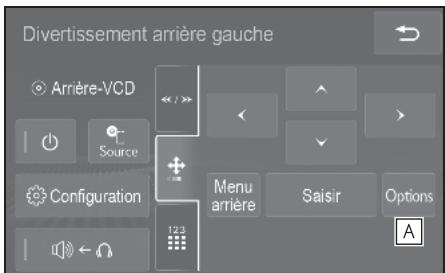
A Appuyez pour afficher l'écran d'options. ( P.208)
Affichage arrriere
Pour actionner la commande affichée sur l'affichage arrêté, utilisez la commande de curseur et la commande "Saisir" sur l'écran de commande de curseur. ( P.195)
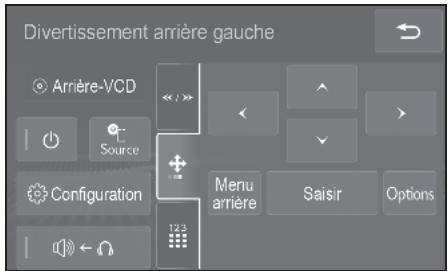
Écran d'options
1 Appuyez sur "Options" sur l'écran de commande de curses.
2 Vérifiez que l'écran suivant s'affiche sur l'affichage arrière.
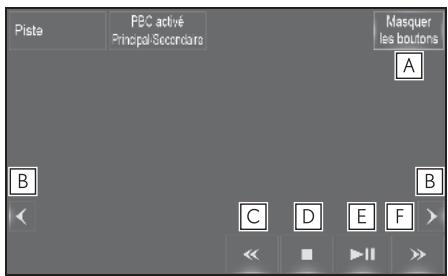
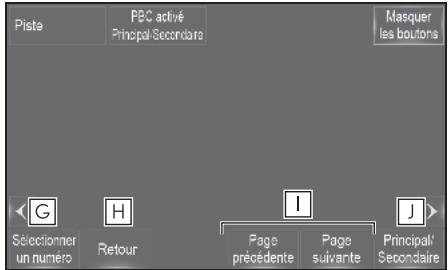
A Sélectionnez pour désactiver l'écran d'options.
B Sélectionnez pour afficher la page suivante ou précédente.
C Maintenez selectionné pour effectuer un return rapide.
D Sélectionnez pour arrêté.
E Sélectionnez pour lancer la lecture/mettre sur pause.
F Lors de la lecture: Maintenez selec tionné pour effectuer une avance rapide.
Pendant une pause: Maintenez selec-tionné pour effectuer une avance au-ralenti.
G Sélectionnez pour changer le contenu souhaité à l'aide des numérios. ( P.209)
H Sélectionnez pour revenir à une scène prédéterminée.
1 Sélectionnez pour changer la page.
J Sélectionnez pour modifier le canal audio. ( P.209)
Sélection du contenu souhaïte à l'aide de numérores
1 Sélectionnez "Sélectionner un numéro".
2 Saisissez le numero de titre, puis selec-tionnez "OK".
- Le lecteur démarre la lecture de la video pour ce nombre de titre.
Changement du canal audio
Le canal audio peut être changé pour les disques ayant plusieurs canaux audio.
1 Sélectionnez "Principal/Secondaire".
2 À chaque sélection de “Principal/Secondaire” le mode change dans l'ordre suivant:
"Principal": Canal audio principal
"Secondeira": Canal audio auxiliaire
"Principal/Secondaire": Le canal audio principal et le canal audio auxiliaire
DVD (video DVD et disque AVCHDTM)
Les méthodes suivantes vous permètten d'acceder à l'écran de fonctionnement de disque: P.201
- Insertion d'un disque
Le lecteur avant: P.137
Le lecteur arrêté: P.196
Panneau multifonctions arriere
Écran de fonctionnement
1 Affichez l'écran de fonctionnement avancé. (→P.195)
2 Appuyez sur
3 Vérifiez que l'écran suivant s'affiche sur le panneau multifonctions arrrière et appuyez sur le bouton souhaité.
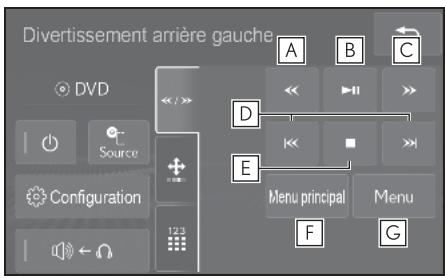
A Maintenez appuyé pour effectuer un retour rapide.
B Appuyez pour litre/mettre sur pause.
C Lors de la lecture: Maintenez appuyé pour effectuer une avance rapide. Pendant une pause: Maintenez appuyé pour effectuer une avance au ralenti.
D Appuyez pour selectionner un cha
pitre.
Maintenez appuyé pour effectuer une avance/un retour rapide. ^*1
E Sélectionnez pour arrêté.
F Appuyez pour afficher l'écran de menu principal.
G Appuyez pour afficher l'écran de menu.2
^1 : DVD arrêté uniquement
^2 : DVD video uniquely
Écran de commande de%Hurier
1 Affichez l'écran de fonctionnement avancé. (→P.195)
2 Appuyez sur
3 Vérifiez que l'écran suivant s'affiche sur le panneau multifonctions arrrière et appuyez sur le bouton souhaité.
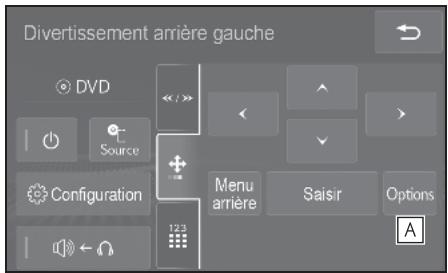
A Appuyez pour afficher I'ecran d'options. ( P.211)
Affichage arriere
Pour actionner la commande affichée sur l'affichage arrêté, utilisez la commande de curseur et la commande "Saisir" sur l'écran de commande de curseur. (→P.195)
Écran d'options (video DVD)
1 Appuyez sur "Options" sur l'écran de commande de curses.
2 Vérifiez que l'écran suivant s'affiche sur l'affichage arrêté.
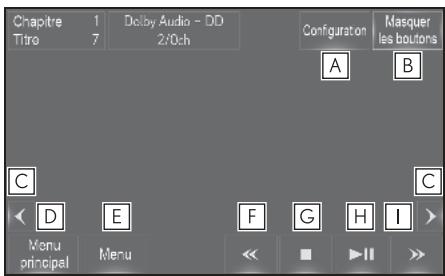
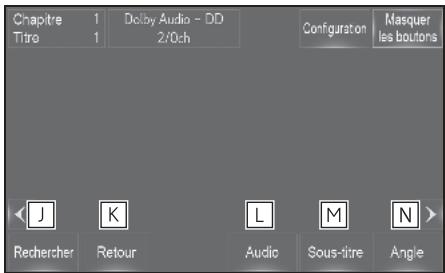
A Sélectionnez ce bouton pour afficher l'écran de configuration initiale. ( P.213)
B Sélectionnez pour désactiver l'écran
d'options.
Écran d'options (AVCHD™ video)
C Sélectionnez pour afficher la page suivante ou précédente.
D Sélectionnez pour afficher l'écran de menu principal.
E Sélectionnez pour afficher l'écran du menu.
F Maintenez selectionné pour effectuer un retour rapide.
G Sélectionnez pour arrêté.
H Sélectionnez pour lancer la lecture/mettre sur pause.
Lors de la lecture: Maintenez selec
tionné pour effectuer une avance
rapide.
Pendant une pause: Maintenez selec
tionné pour effectuer une avance au
ralenti.
J Sélectionnez pour rechercher un titre. ( P.212)
K Sélectionnez pour revenir à une scène prédéterminée.
L Sélectionnez pour modifier la langue audio. ( P.213)
M Sélectionnez pour changer la langue de sous-titrage. ( P.213)
N Sélectionnez pour changer l'angle. ( P.213)
1 Appuyez sur "Options" sur l'écran de commande de curses.
2 Vérifiez que l'écran suivant s'affiche sur l'affichage arrière.
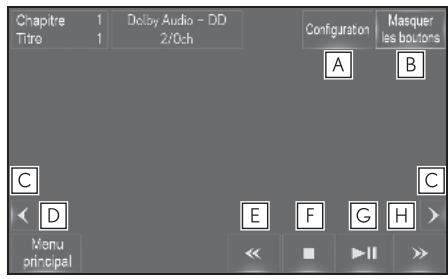
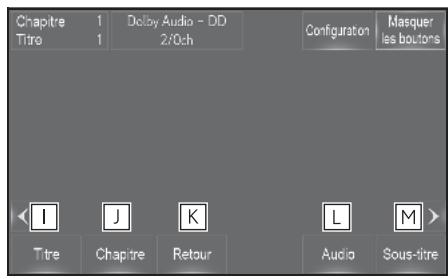
A Sélectionnez ce bouton pour afficher l'écran de configuration initiale. ( P.213)
B Sélectionnez pour désactiver l'écran d'options.
C Sélectionnez pour afficher la page suivante ou précédente.
D Sélectionnez pour afficher l'écran de menu principal.
E Maintenez selectionné pour effectuer un return rapide.
F Sélectionnez pour arrêté.
G Sélectionnez pour lancer la lecture/mettre sur pause.
H Lors de la lecture: Maintenez selec tionné pour effectuer une avance rapide. Pendant une pause: Maintenez selec tionné pour effectuer une avance au
ralenti.
Sélectionnez pour rechercher un titre. ( P.212)
J Sélectionnez pour rechercher un chapitre. ( P.212)
K Sélectionnez pour revenir à une scène prédéterminée.
L Sélectionnez pour modifier la langue audio. ( P.213)
M Sélectionnez pour changer la langue de sous-titrage. ( P.213)
Recherche d'un titre ou d'un chapitre
Video DVD
1 Sélectionnez "Rechercher".
2 Saisissez le numero de titre, puis selec-tionnez "OK".
- Le lecteur démarre la lecture de la video pour ce nombre de titre.
AVCHDtm video
1 Sélectionnez "Titre" ou "Chapitre".
2 Entrez le numero de titre ou le numero de chapitre, puis selectionnez "OK".
- Le lecteur démarre la lecture de la video pour ce nombre de titre ou de chapitre.
Changement de la langue audio
La langue audio peut être changée pour les disques ayant plusieurs langues audio.
1 Sélectionnez "Audio".
2 À chaque sélection de “Audio”, une autre langue disponible sur le disque est sélectionnée.
- Les langues disponibles se limitent à celles disponibles sur le disque.
Changement de la langue des sous-titres
La langue des sous-titres peut être changée pour les disques ayant plusieurs langues de sous-titres.
1 Sélectionnez "Sous-titre".
2 À chaque sélection de “Sous-titre”, une autre langue disponible sur le disque est sélectionnée.
- Les langues disponibles se limitent à celles disponibles sur le disque.
- La sélection de "Masquer" permet de masquer les sous-titres.
Changement de l'angle
L'angle peut être sélectionné pour des disques compatibles multi-angles lorsque le repère d'angle apparait sur l'écran.
1 Sélectionnez "Angle".
2 À chaque sélection de “Angle”, l'angle change.
- Les angles disponibles se limitent à leurs disponibles sur le disque.
Configuration initiale
Lorsque "DISC" est sélectionné
1 Sélectionnez "Configuration".
2 Sélectionnez les éléments à paramétrer.
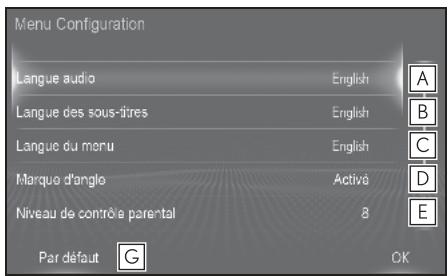

A Sélectionnez pour modifier la langue audio initiale. ( P.214)
B Sélectionnez pour changer la langue de sous-titrage initiale. ( P.214)
C Sélectionnez pour changer la langue initiale du menu du disque. ( P.215)
D Sélectionnez pour activer/désactiver le repère d'angle.
E Sélectionnez pour paramétrer le niveau de contrôle parental. ( P.215)
F Sélectionnez pour paramétrer une plaque dynamique. ( P.215)
G Sélectionnez pour initialiser tous les menus.
3 Sélectionnez "OK".
Lorsque "Arrière-DISC" est selec-tionné
1 Sélectionnez "Configuration".
2 Sélectionnez les éléments à paramétrer.
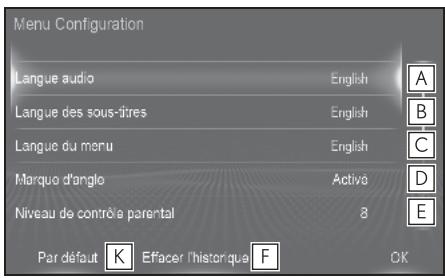
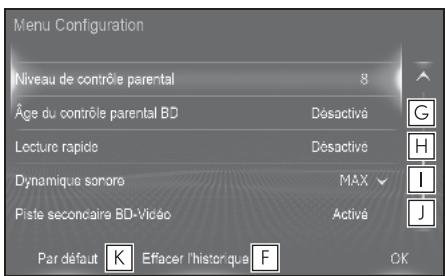
A Sélectionnez pour modifier la langue audio initiale. ( P.214)
B Sélectionnez pour changer la langue de sous-titrage initiale. ( P.214)
C Sélectionnez pour changer la langue initiale du menu du disque. ( P.215)
D Sélectionnez pour activer/désactiver le repère d'angle.
E Sélectionnez pour paramétrer le niveau de contrôle parental. ( P.215)
F Les données d'historique BD comme les signets et le point de reprise peuvent etre supprimés.
G Sélectionnez pour paramétrer le niveau de contrôle BD parental. ( P.215)
H Sélectionnez pour paramétre une lecture rapide. (Védo BD)
Après avoir inséré un disque BD, vous pouvez ignorer le premier point de lecture et dire immédiatement le contenu principal.
I Sélectionnez pour paramétrer une plaque dynamique. ( P.215)
J Sélectionnez pour paramétrel l'audio seconde de la vente BD.
K Sélectionnez pour initialiser tous les menus.
3 Sélectionnez "OK".
Langue audio
1 Sélectionnez "Langue audio".
2 Sélectionnez la langue que vous souhaitez entendre.
Si la langue que vous souhaitez entendre n'est pas disponible sur cet écran, Sélectionnez "Autre", puis saisissez un code de langue. ( P.270)
Langue des sous-titres
1 Sélectionnez "Langue des sous-titres".
2 Sélectionnez la langue que vous souhaitez dire.
- Si la langue que vous souhaitez lire n'est pas disponible sur cet écran, sélectionnez "Autre", puis saisissez un code de langue. ( P.270)
Langue du menu
1 Sélectionnez "Langue du menu".
2 Sélectionnez la langue que vous souhaitez lire.
Si la langue que vous souhaitez dire n'est pas disponible sur cet écran, sélectionnez "Autre", puis saisissez un code de langue. ( P.270)
Niveau de contrôle parental
1 Sélectionnez "Niveau de contrôle parental".
2 Entre le code personnel à 4 chiffres.
3 Sélectionnez un niveau de contrôle parental (1-8).
Dynamique sonore
La différence entre le volume sonore le plus faible et le volume sonore le plus élevé peut être régée.
1 Sélectionnez "Dynamique sonore".
2 Sélectionnez l'objet souhaité.
"MAX": Plage dynamique maximale
"MOYEN": Plage dynamique standard
"MIN": Plage dynamique minimale
"Auto": Réglage automatique (Dolby TrueHD uniquely)
- "Auto" est disponible pour les BD video uniquement.
- "MIN" n'est pas disponible pour les BD video.
ge de contrôle parental BD
1 Sélectionnez "Âge du contrôle parental BD".
2 Entre le code personnel à 4 chiffres.
3 Entrez l'âge sur l'écran "Saisir une limite d'âge (0 à 255)".
Disque Blu-ray™ (BD video et BDAV)
Ce système peut dire les disques Blu-rayTM et les videos (BD) avec un son numérique.
En plus des titres BD commerciaux, les videos BDAV peuvent etre lues sur ce système, par consequencet les programmes TV numériques enregistrres avec un enregistrure video numérique au domicile peuvent aussi etre lus sur ce système.
Les méthodes suivantes vous permèttent d'accéder à l'écran de fonctionnement de disque: P.201
- Insertion d'un disque: P.196
Panneau multifonctions arriere
Écran de fonctionnement
1 Affichez l'écran de fonctionnement avancé. (→P.195)
2 Appuyez sur
3 Vérifiez que l'écran suivant s'affiche sur le panneau multifonctions arrêté et appuyez sur le bouton souhaïte.
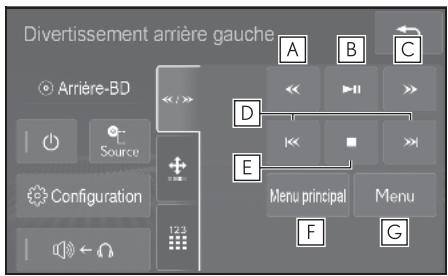
A Maintenez appuyé pour effectuer un retardrapide.
B Appuyez pour lire/mettre sur pause.
C Lors de la lecture: Maintenez appuyé pour effectuer une avance rapide. Pendant une pause: Maintenez appuyé pour effectuer une avance au ralenti.
D Appuyez pour selectionner un chape.
Maintenez appuyé pour effectuer une
avance/unretourrapide.
E Sélectionnez pour arrêté.
F Appuyez pour afficher l'écran de menu principal.
G Appuyez pour afficher l'écran de menu contextuel.
*: BD video uniquely
Écran de commande de scourer
1 Affichez l'écran de fonctionnement avancé. (→P.195)
2 Appuyez sur
3 Vérifiez que l'écran suivant s'affiche sur le panneau multifonctions arrêté et appuyez sur le bouton souhaïte.
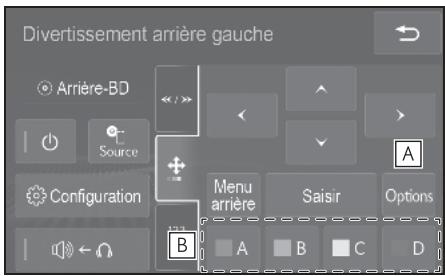
A Appuyez pour afficher I'ecran d'options. ( P.218,219)
B Boutons de couleur. Le bouton de couleur est utilisé à diverses fins en fonction des instructions du contenu.
*: BD video uniquely
Écran du pavé à touches
1 Affichez l'écran de fonctionnement avancé. (→P.195)
2 Appuyez sur 133
3 Vérifiez que l'écran suivant s'affiche sur le panneau multifonctions arrrière et appuyez sur le bouton souhaïte.
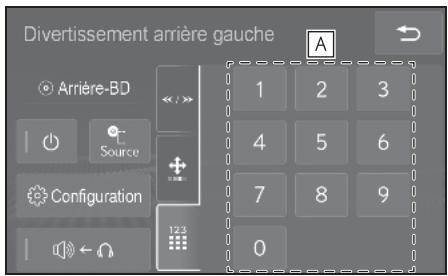
A Boutons du pavé à touches. L'écran de pavé à touches est utilisé pour entrer des numérios en fonction des instructions du contenu.
*: BD video uniquely
- Certains disques video BD ont une fonction de stockage local qui permet d'enregistrer des informations supplémentaires de disque, comme les informations de reprise. Ces informations supplémentaires peuvent être utilisées lorsqu'la video BD est lue. Consultez le manuel fourni avec le disque video BD pour savoir s'il dispose d'une fonction de stockage local. Si tel est le cas, la fonction de stockage local peut être activée en insérant une carte SD dans ce système.
Si une carte SD avec des données presents est insérée, les informations de disque video BD ne seront pas enregistrées sur la carte SD afin de protéger les données de la carte SD. Pour activer la fonction de stockage local, utilisez une carte SD ne compteant aucune donnée.
Affichage arriere
Pour actionner la commande affichée sur l'affichage arrêté, utilisez la commande de curseur et la commande "Saisir" sur l'écran de commande de curseur. (→P.195)
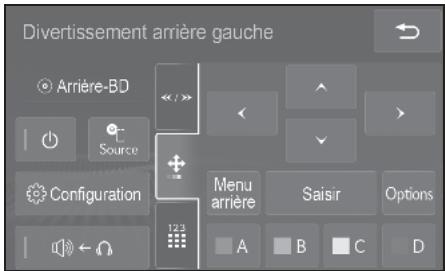
Écran d'options (video-BD)
1 Appuyez sur "Options" sur l'écran de commande de curses.
2 Vérifiez que l'écran suivant s'affiche sur l'affichage arrêté.
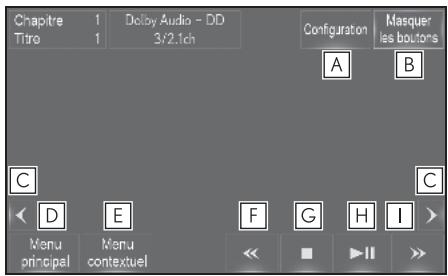
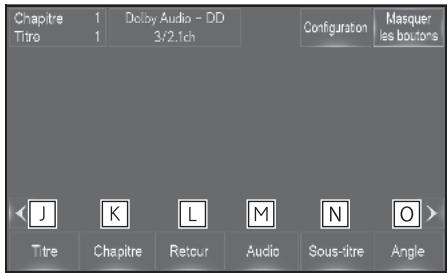
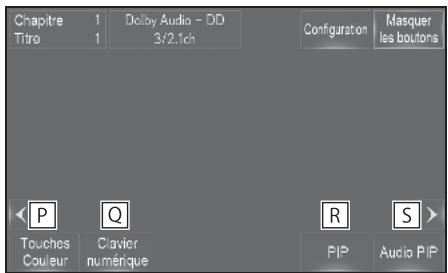
A Sélectionnez ce bouton pour afficher l'écran de configuration initiale. ( P.213)
B Sélectionnez pour désactiver l'écran d'options.
C Sélectionnez pour afficher la page suivante ou précédente.
D Sélectionnez pour afficher l'écran de menu principal.
E Sélectionnez pour afficher le menu contextuel. ( P.220)
F Maintenez selectionné pour effectuer
unretourrapide.
G Sélectionnez pour arrêté.
H Sélectionnez pour lancer la lecture/mettre sur pause.
Lors de la lecture: Maintenez selec
tionné pour effectuer une avance
rapide.
Pendant une pause: Maintenez selec
tionné pour effectuer une avance au
ralenti.
J Sélectionnez pour rechercher un titre. ( P.220)
K Sélectionnez pour rechercher un chap-
pitre. ( P.220)
L Sélectionnez pour revenir à une scène prédéterminée.
M Sélectionnez pour modifier la langue audio. ( P.220)
N Sélectionnez pour changer la langue de sous-titrage. ( P.221)
0 Sélectionnez pour changer l'angle. ( P.221)
P Sélectionnez pour afficher les boutons de touches de couleur. ( P.221)
Q Sélectionnez pour afficher le pavé à 10 touches. ( P.221)
R Sélectionnez pour afficher la videoe secondaire (Image sur image). ( P.221)
S Sélectionnez pour modifier l'audio secondaire. ( P.221)
Écran d'options (BDAV)
1 Appuyez sur "Options" sur l'écran de commande de curses.
2 Vérifiez que l'écran suivant s'affiche sur l'affichage arrêté.
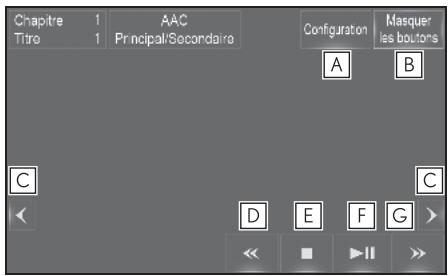
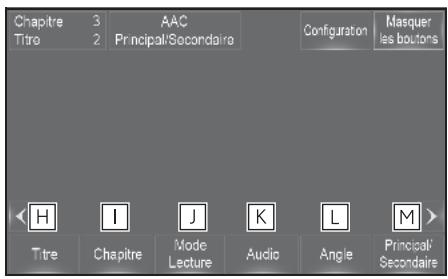
A Sélectionnez ce bouton pour afficher l'écran de configuration initiale. ( P.213)
B Sélectionnez pour désactiver l'écran d'options.
C Sélectionnez pour afficher la page suivante ou précédente.
D Maintenez selectionné pour effectuer un retour rapide.
E Sélectionnez pour arrêté.
F Sélectionnez pour lancer la lecture/mettre sur pause.
G Lors de la lecture: Maintenez selec
tionné pour effectuer une avance
rapide.
Pendant une pause: Maintenez selec
tionné pour effectuer une avance au
ralenti.
H Sélectionnez pour rechercher un titre.
1 Sélectionnez pour rechercher un chapitre. ( P.220)
J Sélectionnez pour changer le mode de lecture. ( P.222)
K Sélectionnez pour modifier la langue audio. ( P.220)
L Sélectionnez pour changer l'angle. ( P.221)
M Sélectionnez pour modifier le canal audio. ( P.222)
En fonction du disque, certains boutons risquent de ne pas s'afficher à l'écran.
Affichagedu menucontextuel
Certains disques BD video ont un menu contextuel de navigation qui peut etre appelé et utilisé à l'écran sans interrompre la lecture.
1 Sélectionnez "Menu contextuel".
2 Sélectionnez l'objet de menu.
Recherche d'un titre ou d'un chapitre
1 Sélectionnez "Titre" ou "Chapitre".
2 Entrez le numero de titre ou le numero de chapitre, puis selectionnez "OK".
- Le lecteur démarre la lecture de la video pour ce nombre de titre ou de chapitre.
Changement de la langue audio
La langue audio peut être changée pour les disques ayant plusieurs langues audio.
1 Sélectionnez "Audio".
2 À chaque sélection de “Audio”, une autre langue disponible sur le disque est sélectionnée.
Changement de la langue des sous-titres
La langue des sous-titres peut etre changée pour les disques ayant plusieurs langues de sous-titres.
1 Sélectionnez "Sous-titre".
2 À chaque sélection de “Sous-titre”, une autre languee disponible sur le disque est sélectionnée
"Masquer": Les sous-titres peuvent être masqués.
"Style": Le style des sous-titres peut être modifié.
- Les langues disponibles se limitent à celles disponibles sur le disque.
Changement de l'angle
L'angle peut être changé pour des disques compatibles multi-angles lorsque le repère d'angle apparait sur l'écran.
1 Sélectionnez "Angle".
2 À chaque sélection de “Angle”, l'angle change.
- Les angles disponibles sont limités à leurs disponibles sur le disque BD.
Affichage des boutons de touches de couleur
Le bouton de couleur est utilisé à diverses fins en fonction des instructions du contenu.
1 Sélectionnez "Touches Couleur".
2 Sélectionné le bouton de couleur.
- Les boutons de couleur sur l'écran de commande de curseur peuvent également être utilisés pour entrer la couleur souhaitée.
Affichage du pavé à 10 touches
Le pavé à 10 touches est utilisé lors de la saisie de numérios en fonction des nécessités du contenu.
1 Sélectionnéz "Clavier numérique".
2 Sélectionnéz le bouton numérique.
- Les boutons de l'écran du pavé à touches peuvent également être utilisés pour entraîre le chiffre souhaïte.
Affichage de la videoe secondaire (image sur image)
L'image sur image est une video seconde qui est lue en étant intégrée à la video principale. La video seconde peut être lue à partir d'un disque compatible avec la fonction image sur image.
1 Sélectionnez "PIP".
2 La videoe secondaire est affichee sur l'écran. À chaque sélection de “PIP”, une autre videoe secondaire disponible sur le disque est sélectionnée.
"Masquer": La video seconde peut être masquée.
Changement de l'audio secondaire
L'audio secondaire de la video seconde peut etre modifie.
1 Sélectionnez "Audio PIP".
2 À chaque sélection de “Audio PIP”, une autre audio secondaire disponible sur le disque est sélectionnée.
"Désactivé": Sélectionnez pour désactiver
l'audio secondaire
Changement du mode de lecture
Le mode de lecture peut etre changé sur le mode de programme ou le mode de liste de lecture. Le mode de liste de lecture ne peut pas etre selectionné sur une liste de lecture n'est pas enregistrée sur le disque.
1 Sélectionnez "Mode Lecture".
2 À chaque sélection de “Mode Lecture”, le mode change.
"Programme": Lisez le disque dans l'ordre du numero de programme
"Liste de lecture": Lisez le disque dans l'ordre du numero de liste de lecture
Changement du canal audio
Le canal audio peut être changé pour les disques ayant plusieurs canaux audio.
1 Sélectionnez "Principal/Secondaire".
2 À chaque sélection de “Principal/Secondeaire”, le mode change dans l'ordre suivant:
L'audio/vidente USB peut etre lu sur ce système.
Les méthodes suivantes vous permètvent d'accéder à l'écran de fonctionnement de clé USB: →P.201
- Connexion d'une clé USB:→P.137
Panneau multifonctions arriere
Écran de fonctionnement (USB audio)
1 Affichez l'écran de fonctionnement avancé. (→P.195)
2 Appuyez sur
3 Vérifiez que l'écran suivant s'affiche sur le panneau multifonctions arrêté et appuyez sur le bouton souhaité.
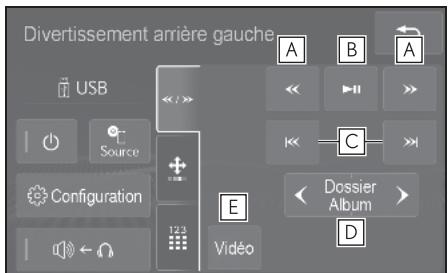
A Maintenez appuyé pour effectuer une avance/un retour rapide.
B Appuyez pour lire/mettre sur pause.
C Appuyez pour selectionner un fichier/une piste.
D Appuyez pour selectionner un dossier/album.
E Appuyez pour changer le mode video.
Écran de fonctionnement (USB video)
1 Affichez l'écran de fonctionnement avancé. (→P.195)
2 Appuyez sur
3 Vérifiez que l'écran suivant s'affiche sur le panneau multifonctions arrêté et appuyez sur le bouton souhaité.
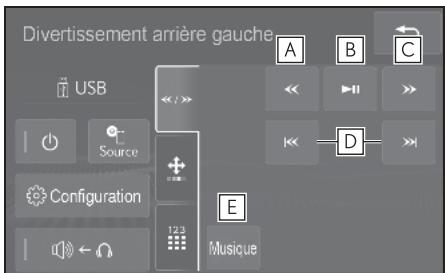
A Maintenez appuyé pour effectuer un retour rapide.
B Appuyez pour lire/mettre sur pause.
C Maintenez appuyé pour effectuer une avance rapide.
D Appuyez pour selectionner un fichier.
E Appuyez pour changer le mode musical.
Écran de commande de curseur (video USB)
1 Affichez l'écran de fonctionnement avancé. (→P.195)
2 Appuyez sur
3 Vérifiez que l'écran suivant s'affiche sur le panneau multifonctions arrêté et appuyez sur le bouton souhaité.
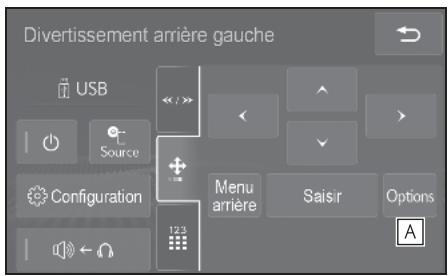
A Appuyez pour afficher I'ecran d'options. ( P.225)
Affichage arriere
Pour actionner la commande affichée sur l'affichage arrêté, utilisez la commande de curseur et la commande "Saisir" sur l'écran de commande de curseur. (→P.195)
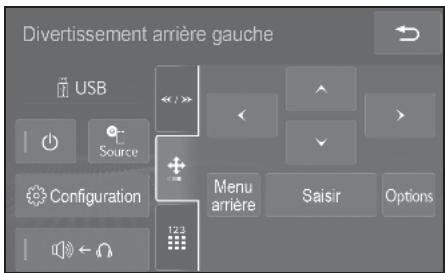
Écran de menu arrêté
Audio USB
1 Appuyez sur "Menu arrriere" sur l'écran de commande de curseur.
2 Vérifiez que l'écran suivant s'affiche sur l'affichage arrière.
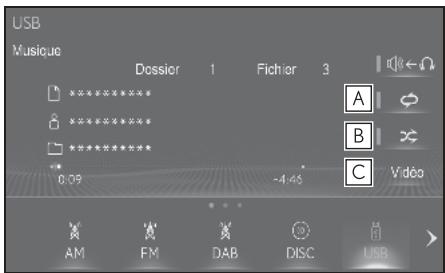
A Sélectionnez pour paramétre la lecture en mode de répétition.
B Sélectionnez pour paramétre la lecture en mode aléatoire.
C Sélectionnez pour afficher l'écran de video.
- Chaque fais que est seLECTIONné, le mode change comme suit:
Lorsque la lecture en mode aléatoire est désactivée - répétition fichier/piste répétition dos-sier/album désactivé
Lorsque la lecture en mode aléatoire est activée. -
répétition du fichier/de la piste désacté
-
Chaque fais que est seLECTIONné, le mode change comme suit:
- aléatoire (1 dossier/album aléatoire) → dos-sier/album aléatoire (tous les dossiers/albums aléatoires) → désactivé
Video USB
1 Appuyez sur "Menu arrriere" sur l'écran de commande de curseur.
2 Verifiez que I'ecran suivant s'affiche sur I'affichage arriere.
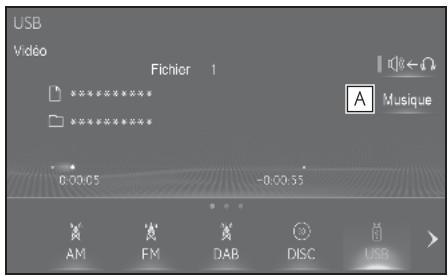
A Sélectionnez pour afficher l'écran du système audio.
Écran d'options
Video USB
1 Appuyez sur "Options" sur l'écran de commande de curses.
2 Vérifiez que l'écran suivant s'affiche sur l'affichage arrêté.
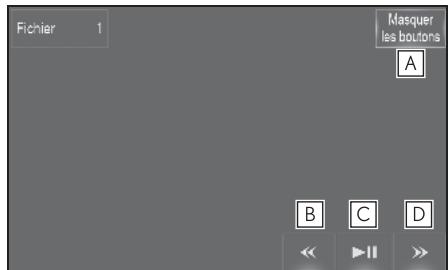
A Sélectionnez pour désactiver l'écran d'options.
B Maintenez selectionné pour effectuer un return rapide.
C Sélectionnez pour lancer la lecture/mettre sur pause.
D Maintenez selectionné pour effectuer une avance rapide.
iPod/iPhone (Apple CarPlay*)
: Cette fonction n'est pas disponible dans certains pays ou certaines zones.
L'audio iPod peut être lu sur ce système.
Cette fonction est disponible uniquement lorsque le mode de sortie audio est en mode partage pendant que la connexion Apple CarPlay est établie. ( P.200)
Les méthodes suivantes vous permètten d'accéder à l'écran de fonctionnement de l'iPod/iPhone: →P.201
- Connexion d'un iPod/iPhone: →P.137
Lorsqu'une connexion Android Auto est établie, cette fonction est indisponible.
*: Cette fonction n'est pas disponible dans certains pays ou certaines zones.
Panneau multifonctions arriere
Écran de fonctionnement
1 Affichez l'écran de fonctionnement avancé. (→P.195)
2 Appuyez sur
3 Vérifiez que l'écran suivant s'affiche sur le panneau multifonctions arrrière et appuyez sur le bouton souhaité.
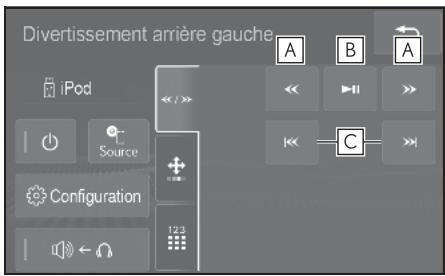
A Maintenez appuyé pour effectuer une avance/un retour rapide.
B Appuyez pour lire/mettre sur pause.
C Appuyez pour selectionner une piste.
Affichage arrriere
Pour actionner la commande affichée sur l'affichage arrêté, utilisez la commande de curseur et la commande "Saisir" sur l'écran de commande de curseur. ( P.195)
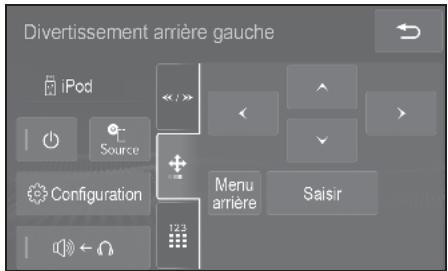
Écran de menu arrêté
1 Appuyez sur "Menu arrriere" sur l'écran de commande de curseur.
2 Vérifiez que l'écran suivant s'affiche sur l'affichage arrière.
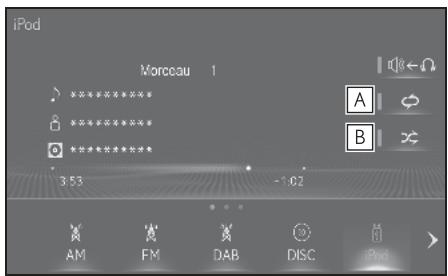
A Sélectionnez pour paramétre la lecture en mode de répétition.
B Sélectionnez pour paramétre la lecture en mode aléatoire.
- Chaque fais que est seLECTIONné, le mode change comme suit:
Lorsque la lecture aléatoire est désactivée (iPhone 5 ou ultérieur) - répétition de la piste répétition de l'album désactivé
Lorsque la lecture aléatoire est désactivée (iPhone 4s ou antérieur) - répétition de la piste désactivement
Lorsque la lecture aléatoire est activée
- répétition de la piste désactivé
- Chaque fais que est seLECTIONné, le mode change comme suit:
- aléatoire (1album aléatoire) album aléatoire (tous les albums aléatoires) désacté
Certaines fonctions risquent de ne pas etre disponibles en fonction du type de modele.
Android Auto*
: Cette fonction n'est pas disponible dans certains pays ou certaines zones.
Cette fonction est disponible uniquement lorsque le mode de sortie audio est en mode partage pendant que la connexion Android Auto est établie. ( P.200)
Les méthodes suivantes permettent d'accéder à l'écran de fonctionnement d'Android Auto: P.201
- Connexion d'un dispositif Android: →P.137
Lorsqu'une connexion Apple CarPlay est établie, cette fonction est indisponible.
: Cette fonction n'est pas disponible dans certains pays ou certaines zones.
Panneau multifonctions arriere
Écran de fonctionnement
1 Affichez l'écran de fonctionnement avancé. (→P.195)
2 Appuyez sur
3 Vérifiez que l'écran suivant s'affiche sur le panneau multifonctions arrrière et appuyez sur le bouton souhaité.
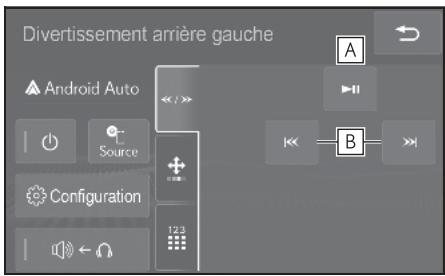
A Appuyez pour lire/mettre sur pause.
B Appuyez pour selectionner une piste.
Audio Bluetooth®
La méthode suivante permet d'afficher l'écran de fonctionnement audio Bluetooth®: →P.201
- Connexion d'un dispositif audio Bluetooth®:→P.163
Panneau multifonctions arriere
Écran de fonctionnement
1 Affichez l'écran de fonctionnement avancé. ( P.195)
2 Appuyez sur
3 Vérifiez que l'écran suivant s'affiche sur le panneau multifonctions arrêté et appuyez sur le bouton souhaïte.
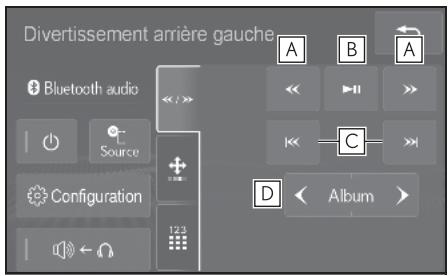
A Maintenez appuyé pour effectuer une avance/unretour rapide.
B Appuyez pour lire/metre sur pause.
Appuyez pour selectionner une piste.
D Appuyez pour selectionner un album.
Affichage arriere
Pour actionner la commande affichée sur l'affichage arrêté, utilisez la commande de curseur et la commande "Saisir" sur l'écran de commande de curseur. (→P.195)
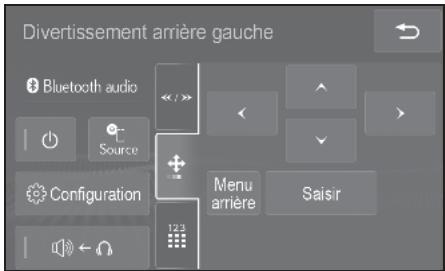
Écran de menu arrêté
1 Appuyez sur "Menu arrriere" sur l'écran de commande de curseur.
2 Vérifiez que l'écran suivant s'affiche sur l'affichage arrêté.
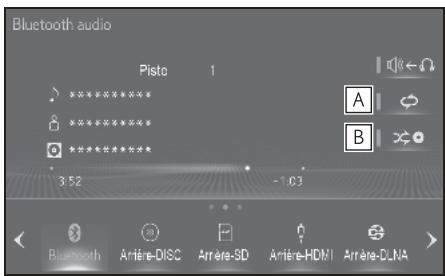
A Sélectionnez pour paramétre la lecture en mode de répétition.
B Sélectionnez pour paramétre la lecture en mode aléatoire.
- Chaque fais que est seLECTIONné, le mode change comme suit:
Lorsque la lecture en mode aléatoire est désactivée
- répétition de la piste répétition de l'album désactivé
Lorsque la lecture en mode aléatoire est activée
- répétition de la piste → désactivement
- Chaque fais que est seLECTIONné, le mode change comme suit:
- aléatoire (1 album aléatoire) → album aléatoire (tous les albums aléatoires) → désactisé
En fonction du type de lecteur portable connecté, certaines fonctions risquent de ne pas etre disponibles.
Carte SD
Ce système peut dire des images fixes, de la musique et des films (video SD, video AVCHD™, etc.) enregistrés sur une carte SD.
La méthode suivante permet d'acceder à l'écran de fonctionnement SD: →P.201
- Insertion d'une carte SD: P.197
Sélection du mode SD
Panneau multifonctions arrière
1 Affichez l'écran de fonctionnement avancé. (→P.195)
2 Appuyez sur
3 Vérifiez que l'écran suivant s'affiche sur le panneau multifonctions arrêté.
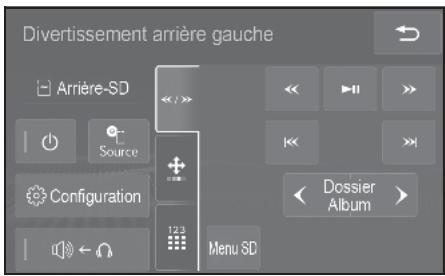
4 Appuyez sur "Menu SD".
5 Appuyez sur le mode souhaite.
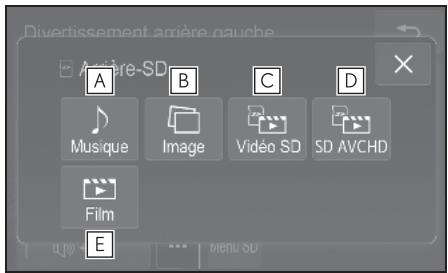
A Appuyez pour dire la musique. ( P.231)
B Appuyez pour dire les images fixes. ( P.233)
Appuyez pour dire une video SD. ( P.235)
D Appuyez pour dire une video AVCHDTM. ( P.235)
E Appuyez pour tire un film. ( P.235)
Affichage arrriere
1 Affichez l'écran de fonctionnement avancé. (→P.195)
2 Appuyez sur
3 Appuyez sur "Menu arrriere" sur l'écran de commande de curseur.
4 Vérifiez que l'écran suivant s'affiche sur l'affichage arrêté.
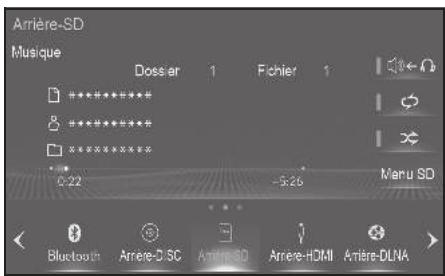
5 Sélectionnez "Menu SD".
6 Sélectionnez le mode souhaïte.
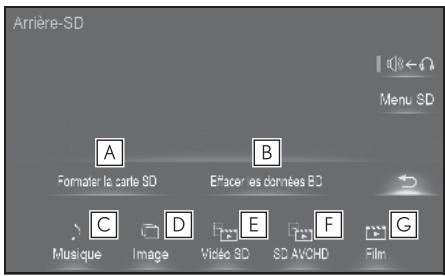
A Sélectionnez pour formater la carte SD.
Si la carte SD est formatée, toutes les données de la carte seront effacées.
B Sélectionnez pour supprimer les données enregistrées de video BD de la carte SD.
C Sélectionnez pour dire la musique. ( P.231)
D Sélectionnez pour dire des images.
E Sélectionnez pour dire une video SD. ( P.235)
F Sélectionnez pour dire une réserve AVCHDTM. ( P.235)
G Sélectionnez pour dire un film. ( P.235)
Musique
Panneau multifonctions arriere
Écran de fonctionnement
1 Affichez l'écran de fonctionnement avancé. (→P.195)
2 Appuyez sur
3 Vérifiez que l'écran suivant s'affiche sur le panneau multifonctions arrêté et appuyez sur le bouton souhaité.
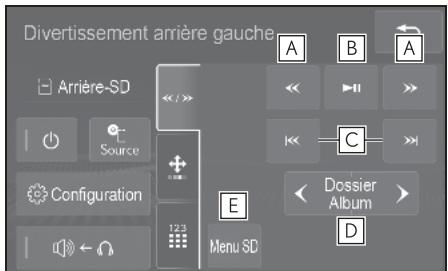
A Maintenez appuyé pour effectuer une avance/unretour rapide.
B Appuyez pour litre/mettre sur pause.
C Appuyez pour selectionner un fichier. Maintenez appuyé pour effectuer une avance/un retour rapide.
D Appuyez pour selectionner un dossier.
E Appuyez pour afficher l'écran de menu
SD. ( P.230)
Affichage arrière
Pour actionner la commande affichée sur l'affichage arrêté, utilisez la commande de scourer et la commande "Saisir" sur l'écran de commande de scourer. (→P.195)
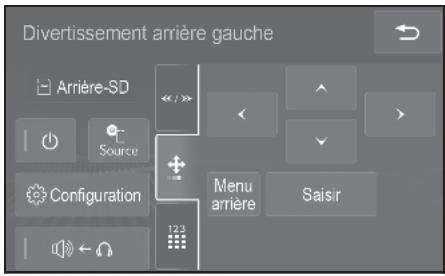
Écran de menu arrêté
1 Appuyez sur "Menu arrriere" sur l'écran de commande de curseur.
2 Vérifiez que l'écran suivant s'affiche sur l'affichage arrière.

A Sélectionnez pour paramétre la lecture en mode de répétition.
B Sélectionnez pour paramétrer la lecture en mode aléatoire.
C Sélectionnez pour afficher l'écran de menu SD. ( P.230)
- Chaque fais que est seLECTIONné, le mode change comme suit:
Lorsque la lecture en mode aléatoire est désactivée - répétition du fichier répétition du dossier désactivement
Lorsque la lecture en mode aléatoire est activée -
répétition du fichier désactivement
-
Chaque fais que est seLECTIONné, le mode change comme suit:
- lecture dans un ordre aléatoire (1 dossier lu dans un ordre aléatoire) → dossier lu dans un ordre aléatoire (tous les dossierslus dans un ordre aléatoire) → désactivé
Image
Panneau multifonctions arrriere
Écran de commande de scourer
1 Affichez l'écran de fonctionnement avancé. ( P.195)
2 Appuyez sur
3 Vérifiez que l'écran suivant s'affiche sur le panneau multifonctions arrêté et appuyez sur le bouton souhaité.
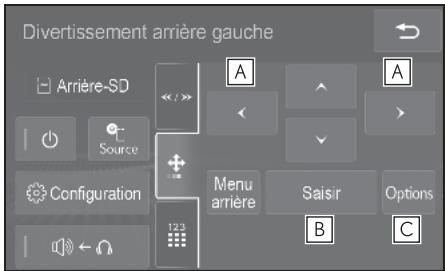
A Lorsqu'une image est affichee en plein écran, appuyez pour changer l'image affichée.
B Lorsqu'une liste des miniatures d'image est affichée: Appuyez pour afficher l'image selectionnée en plein écran.
Lorsqu'une image est affichée en plein écran: Appuyez pour afficher la liste des miniatures d'image. ( P.233)
C Lorsqu'une image est affichee en plein écran, appuyez pour afficher l'écran d'options. ( P.233)
Affichage arrière
Pour actionner la commande affichée sur l'affichage arrêté, utilisez la commande de curseur et la commande "Saisir" sur l'écran de commande de curseur. ( P.195)
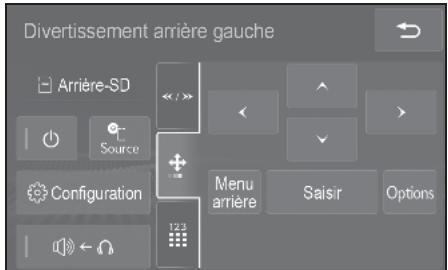
■ Listd'onglets de photos
1 Sélectionnez ou appuyez sur "Image" sur l'écran de menu SD. (→P.230)
2 Verifiez que l'écran suivant s'affiche sur l'affichage arriere.
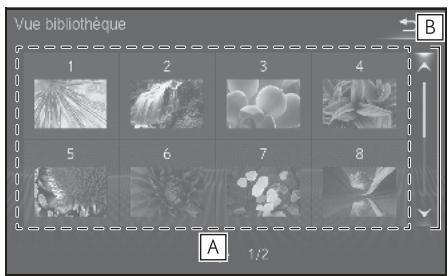
A Sélectionnez pour afficher l'imag
désiée.
B Sélectionnez pour commander le déroulement des pages.
Écran d'options
1 Appuyez sur "Options" sur l'écran de commande de curses.
2 Vérifiez que l'écran suivant s'affiche sur l'affichage arrière.
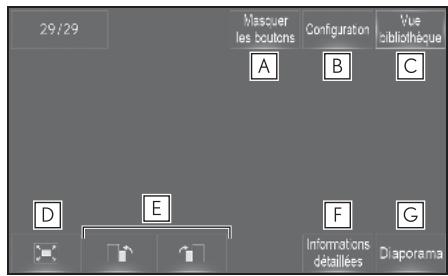
A Sélectionnez pour désactiver l'écran d'options.
B Sélectionnez cette fonction pour afficher l'écran de configuration. ( P.234)
C Sélectionnez pour afficher l'écran de liste d'images.
D Sélectionnez pour zoomer sur l'image.
E Sélectionnez pour tourner l'image.
F Sélectionnez pour afficher les informations d'image actuelle.
G Sélectionnez pour lancer un diaporama.
Écran des paramètres d'image
1 Sélectionnez "Configuration".
2 Sélectionnez les éléments à paramétrer.
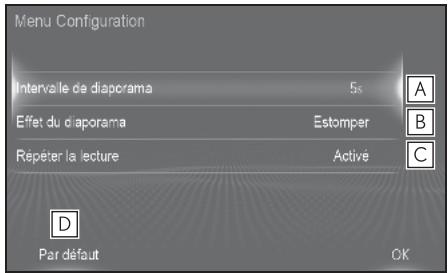
A Sélectionnez pour paramétre le temps d'intervalle du diaporama. "5s" "10s" "15s" "30s" "60s"
B Sélectionnez pour paramétre r'effet du diaporama. "Estomper" "Glisser" "Balayer 1" "Balayer 2" "Disparaitre" "Zoom" "Désactivé"
C Sélectionnez pour activer/désactiver la répétition du diaporama.
D Sélectionnez pour initialiser tous les menus.
3 Sélectionnez "OK".
Video/AVCHD™/Film
Panneau multifonctions arrriere
Écran de fonctionnement
1 Affichez l'écran de fonctionnement avancé. ( P.195)
2 Appuyez sur
3 Vérifiez que l'écran suivant s'affiche sur le panneau multifonctions arrêté et appuyez sur le bouton souhaité.
Video SD/SD AVCHDTM video
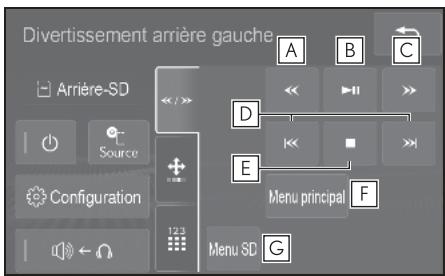
A Maintenez appuyé pour effectuer un retour rapide.
B Appuyez pour lire/metre sur pause.
C Lors de la lecture: Maintenez appuyé pour effectuer une avance rapide. Pendant une pause: Maintenez appuyé pour effectuer une avance au ralenti.
D Appuyez pour selectionner un fichier/un chapitre. Video: Maintenez appuyé pour chan ger un titre. AVCHDTM: Maintenez appuyé pour effectuer une avance/un retour rapide.
E Sélectionnez pour arrêté.
F Appuyez pour selectionner l'affichage
de l'écran de menu principal.*
G Appuyez pour afficher l'écran de menu SD. ( P.230)
*: SD AVCHD™ video uniquely
Film SD
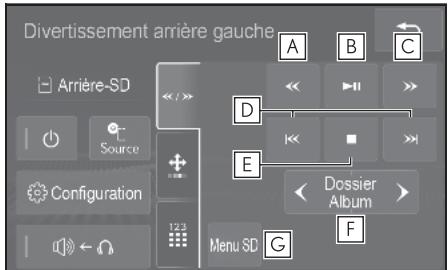
A Maintenez appuyé pour effectuer un retardrapide.
B Appuyez pour litre/mettre sur pause.
Lors de la lecture: Maintenez appuyé pour effectuer une avance rapide. Pendant une pause: Maintenez appuyé pour effectuer une avance au ralenti.
D Appuyez pour selectionner un fichier/un chapitre. Maintenez appuyé pour effectuer une avance/un retour rapide.
E Sélectionnez pour arrêté.
F Appuyez pour selectionner un dossier.
G Appuyez pour afficher l'écran de menu SD. ( P.230)
Écran de commande de scourer
1 Affichez l'écran de fonctionnement avancé. (→P.195)
2 Appuyez sur
3 Vérifiez que l'écran suivant s'affiche sur le panneau multifonctions arrêté et appuyez sur le bouton souhaité.
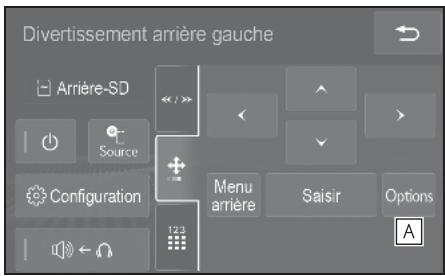
A Appuyez pour afficher I'ecran d'options. ( P.236, 237)
Affichage arrière
Pour actionner la commande affichée sur l'affichage arrêté, utilisez la commande de curseur et la commande "Saisir" sur l'écran de commande de curseur. ( P.195)
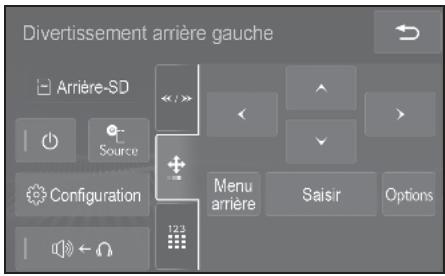
Écran d'options (video/film)
1 Appuyez sur "Options" sur l'écran de commande de curses.
2 Vérifiez que l'écran suivant s'affiche sur l'affichage arrière.
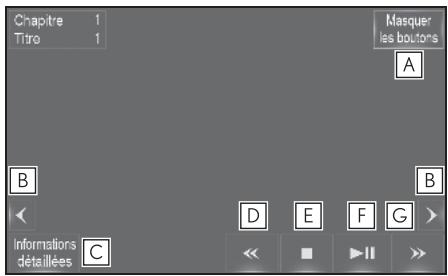
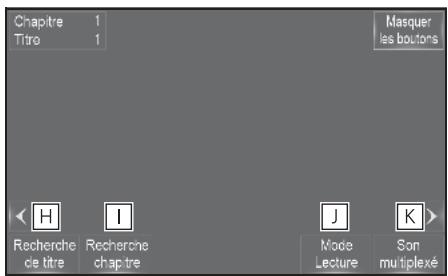
A Sélectionnez pour désactiver l'écran d'options.
B Sélectionnez pour afficher la page suivante ou précédente.
C Sélectionnez pour afficher les informations de fichier.
D Maintenez selectionné pour effectuer un return rapide.
E Sélectionnez pour arrêté.
F Sélectionnez pour lancer la lecture/mettre sur pause.
G Lors de la lecture: Maintenez selec
tionné pour effectuer une avance
rapide.
Pendant une pause: Maintenez selec
tionné pour effectuer une avance au
ralenti.
H Sélectionnez pour rechercher un titre. ( P.238)
1 Sélectionnez pour rechercher un chapitre. (→P.238)
J Sélectionnez pour changer le mode de lecture. ( P.238)
K Sélectionnez pour changer le canal audio. ( P.238)
*: Video SD uniquement
Écran d'options (AVCHD™ video)
1 Appuyez sur "Options" sur l'écran de commande de curses.
2 Vérifiez que l'écran suivant s'affiche sur l'affichage arrière.
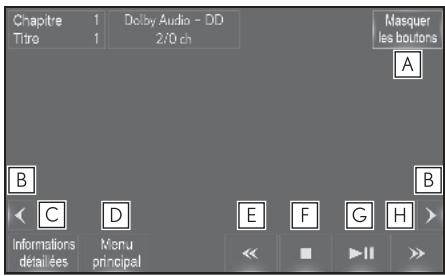
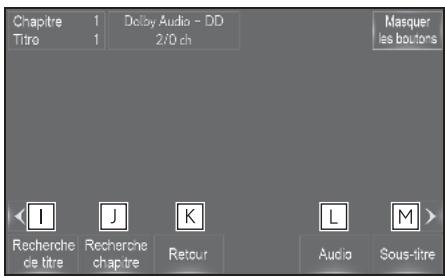
A Sélectionnez pour désactiver l'écran d'options.
B Sélectionnez pour afficher la page suivante ou précédente.
C Sélectionnéz pour afficher les informations de fichier.
D Sélectionnez pour afficher l'écran de menu principal.
E Maintenez selectionné pour effectuer un return rapide.
F Sélectionnez pour arrêté.
G Sélectionnez pour lancer la lecture/mettre sur pause.
H Lors de la lecture: Maintenez selec tionné pour effectuer une avance rapide.
Pendant une pause: Maintenez selec-tionné pour effectuer une avance au-ralenti.
1 Sélectionnéz pour rechercher un titre. ( P.238)
J Sélectionnez pour rechercher un chapitre. ( P.238)
K Sélectionnez pour revenir à une scène prédéterminée.
L Sélectionnez pour modifier la langue audio. ( P.238)
M Sélectionnez pour changer la langue de sous-titrage. ( P.238)
Recherche d'un titre ou d'un chapitre
1 Sélectionnez "Recherche de titre" ou "Recherche de chapitre".
2 Entre le numero de titre ou de chapitre, puis selectionnez "OK".
- Le lecteur démarre la lecture de la video pour ce nombre de titre ou de chapitre.
Changement du mode de lecture
Le mode de lecture peut etre changé sur le mode de programme ou le mode de liste de lecture. Le mode de liste de lecture ne peut pas etre selectionné si aucune liste de lecture n'est enregistrée sur la carte SD.
1 Sélectionnez "Mode Lecture".
2 À chaque sélection de “Mode Lecture”, le mode change.
"Programme": Lecture dans l'ordre du numero de programme
"Liste de lecture": Lecture dans l'ordre du numero de liste de lecture
Changement du canal audio
Le canal audio peut être changé pour les vidEOS ayant plusieurs canaux audio.
1 Sélectionnez "Son multiplexé".
2 À chaque sélection de "Audio", le mode change dans l'ordre suivant:
Changement de la langue audio
La langue audio peut être changée pour les disques ayant plusieurs langues audio.
1 Sélectionnez "Audio".
2 À chaque sélection de “Audio”, une autre langue disponible sur le disque est sélectionnée.
- Les langues disponibles se limitent à celles disponibles sur le disque.
Changement de la langue des sous-titres
La langue des sous-titres peut etre changée pour les disques ayant plusieurs langues de sous-titres.
1 Sélectionnez "Sous-titre".
2 À chaque sélection de “Sous-titre”, une autre langue disponible sur le disque est sélectionnée.
- Les langues disponibles se limitent à celles disponibles sur le disque.
- La sélection de "Masquer" permet de masquer les sous-titres.
Pariphériques externes
Le système de divertissement arrêté lit des vidèos et le son lorsque l'équipment audio/visuel est branché au port d'entrée A/V.
Les méthodes suivantes permettent d'acceder à l'écran de fonctionnement des péripériques externes: P.201
- Connexion d'un périphérique externe
Le lecteur avant: P.137
Le lecteur arrêté: P.198
DLNA arrière
Pour utiliser la fonction DLNA arrêté, un dispositif sur lequel est installée une application serveur DLNA doit être connecté.
Les dispositifs (smartphone, etc.) équipés d'une application pour serveur DLNA peuvent diffuser des videos/de la musique/des photos sur le système de divertissement arrêté via Wi-Fi®.
L'écran de fonctionnement DLNA
arrière peut être affiché grâce aux méthodes suivantes:
→P.201
Si un dispositif connecté est sorti de la zone de connexion Wi-Fi, la connexion est interrompue.
Si le vehicule quitte la zone de couverture de communication cellulaire, la connexion à internet via Wi-Fi® est impossible.
Si un dispositif Bluetooth® est utilisé alors qu'un dispositif est connecté au moyen de la fonction Wi-Fi®, la vitesse de communication peut diminuer.
- Selon l'environnement dans lequel le point d'accès est utilisé, la vitesse de communication peut être lente ou la communication peut s'avérer impossible.
Les réseaux Wi-Fi® assurent une transmission de données au moins.
Lorsque la fonction DLNA arrirée est utilisé, certaines fonctions du dispositif connecté, comme sa connexion internet, risquent de ne pas etre disponibles. Pour des détails, reportez-vous au manuel du propriete du dispositif.
Si un dispositif est connecté via Bluetooth® au système audio/visuel avant pour le système mains libres ou une autre fonction, la fonction
DLNA arrirée n'est pas disponible, car toute connexion Wi-Fi® au système de divertissement arrirée est interrompue.
DLNA®, le logo DLNA et DLNA CERTI-FIED® sont des marques commerciales, des marques de service, ou des marques de certification de Digital Living Network Alliance.

AVERTISSEMENT
Utilisez des dispositifs Wi-Fi® uniquement lorsque cela est sûr et légal de le faire.
- Voiture unité audio est équipée d'antennes Wi-Fi®. Les personnes portant des stimulateurs cardiaques ou des stimulateurs cardioques pour la thérapie de resynchronisation implantés ou des défi-brillateurs automatiques implantables doivent se tenir à une distance raisonnable des antennes Wi-Fi®. Les ondes radio risquent d'affector le fonctionnement de tels dispositifs.
Avant d'utiliser des dispositifs Wi-Fi, les personnes portant un dispositif Médical électrique autre que des stimulateurs cardiaques ou des stimulateurs cardiaques pour la thérapie de resynchronisation implantés ou des défibrillateurs automatiques implantables doivent consulter le fabricant du dispositif pour Obtir des informations concernant son fonctionnement sous l'effect des ondes radio. Les ondes radio risquent d'avoir des effets inattendus sur le fonctionnement de tels dispositifs médicaux.
N'utilisez pas les commandes du smartphone et ne vous connectez pas au smartphone pendant la conduite.

NOTE
Ne laisses pas votre smartphone dans le vehicule. Ceci, en particulier lorsque la température est élevé à l'intérieur du vehicule car cela peut endommager le smartphone.
Connexion au système
1 Sélectionnez ou appuyez sur "Arrière-DLNA" sur l'écran de sélection de source audio/visuelle. ( P.201)
2 Assurez-vous que "Wi-Fi" est activé.
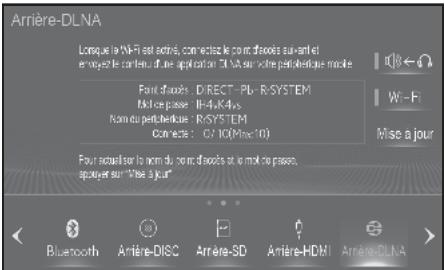
3 Connectez un dispositif au système de divertissement arrêté via Wi-Fi®.
4 Activez le dispositif pour diffuser une video/de la musique/des photos.
: Wi-Fi® est une marque déposée de Wi-Fi Alliance®.
La diffusion DLNA s'interrompt dans les situations suivantes:
- La connexion DLNA est désactivée sur le dispositif.
La fonction Wi-Fi® est désactivée.
- La source du système de divertissement arrêté est remplaçée par une autre source. ( P.201)
Modification du nom et du mot de passage du point d'accès
Une fois qu'un dispositif a ete connecte une fois sur le point d'acces Wi-Fi du vehicule, ce point d'acces reste enregistré sur le dispositif, qui se connectera automatique la prochaine fois qu'il se trou Vera dans le perimetre du point d'acces, a moins que le nom ou le mot de passer du point d'acces n'ait ete modifie.
Pour modifier le nom et le mot de passer du point d'accès, Sélectionnez "Mise à jour". En cas de modification alors qu'un dispositif est connecté au point d'accès, la connexion est annulée.
1 Sélectionnez "Mise à jour".
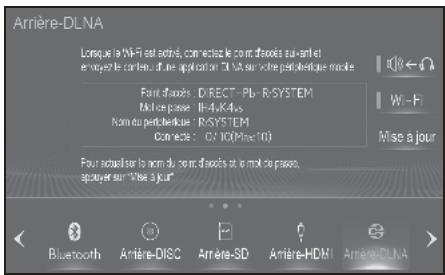
2 Sélectionnez "Oui".
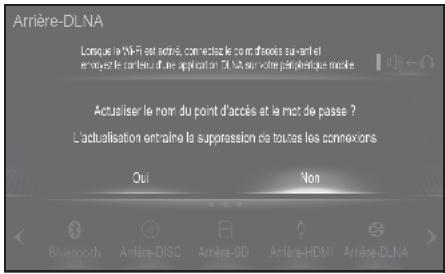
Le nom du point d'accès Wi-Fi® et le mot de passerie peuvent être uniquement changés après avoir sélectionné “Mise à jour”. (Les paramètres seront conservés lorsque le contact du moteur
Si la connexion automatique d'un dispositif connecté precedemment n'est pas souhaitee, procedez de la maniere suivante:
- Sélectionnez "Mise à jour" sur le système.
- Placez le système dans un autre mode.
- Désactive la connexion Wi-Fi® du système.
- Désactivez la connexion Wi-Fi ^ du dispositif.
Panneau multifonctions arriere
Écran d'utilisation (Musique/video uniquement)
1 Affichez l'écran de fonctionnement avancé. (→P.195)
2 Appuyez sur
3 Vérifiez que l'écran suivant s'affiche sur le panneau multifonctions arrêté et appuyez sur le bouton souhaité.
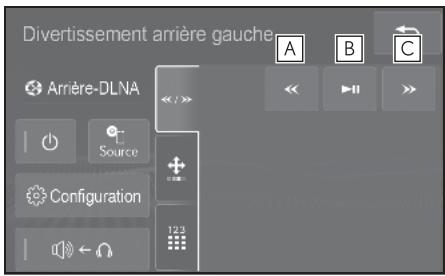
A Maintenez appuyé pour effectuer un retardrapide.
B Appuyez pour lire/metre sur pause.
C Lors de la lecture: Maintenez appuyé pour effectuer une avance rapide. Pendant une pause: Maintenez appuyé pour effectuer une avance au ralenti.
*: Video uniquement
Écran de commande de%Hourne (video uniquely)
1 Affichez l'écran de fonctionnement avancé. (→P.195)
2 Appuyez sur
3 Vérifiez que l'écran suivant s'affiche sur le panneau multifonctions arrêté et appuyez sur le bouton souhaité.
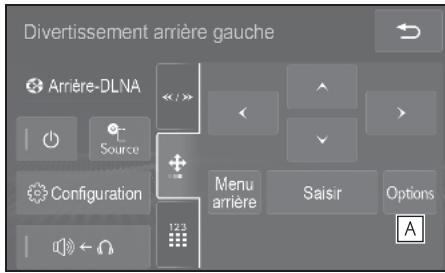
A Appuyez pour afficher I'ecran d'options. ( P.243)
Affichage arriere
Pour actionner la commande affichée sur l'affichage arrêté, utilisez la commande de curseur et la commande "Saisir" sur l'écran de commande de curseur. (→P.195)
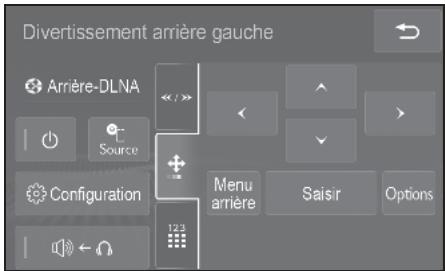
Écran de menu arrêté
1 Appuyez sur "Menu arrriere" sur l'écran de commande de curseur.
2 Vérifiez que l'écran suivant s'affiche sur l'affichage arrêté.
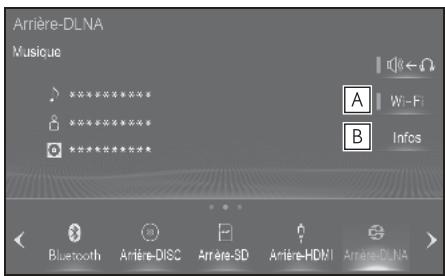
A La fonction Wi-Fi® est activée/désacti- vée.
B Sélectionnez pour afficher les informations du système Wi-Fi®
Écran d'options
Vidéo
1 Appuyez sur "Options" sur l'écran de commande de curses.
2 Vérifiez que l'écran suivant s'affiche sur l'affichage arrêté.
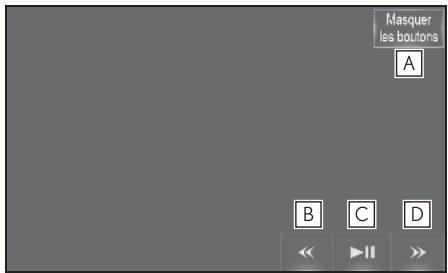
A Sélectionnez pour désactiver l'écran d'options.
B Maintenez selectionné pour effectuer un return rapide.
C Sélectionnez pour lancer la lecture/mettre sur pause.
D Lors de la lecture: Maintenez selec
tionné pour effectuer une avance
rapide.
Pendant une pause: Maintenez selec
tionné pour effectuer une avance au
ralenti.
Miracast® arrrière
Les apparèils compatibles Miracast® (smartphone, etc.) * peuvent diffuser des contenus video et audio sur le système de divertissement arrêté via Wi-Fi®.
Cette fonction n'est pas disponible si le smartphone n'est pas certifié par Wi-Fi Alliance® en tant que dispositif Miracast®.
L'écran de fonctionnement Miracast®
arrière peut être affché grâce aux méthodes suivantes:
→P.201
*: Avec la version Android OS 4.4 ou ulté-rieure
Si un dispositif connecté est sorti de la zone de connexion Wi-Fi, la connexion est interrompue.
Si le vehicule quitte la zone de couverture de communication cellulaire, la connexion à internet via Wi-Fi® est impossible.
Si un dispositif Bluetooth est utilisé alors qu'un dispositif est connecté au moyen de la fonction Wi-Fi, la vitesse de communication peut diminuer.
- Selon l'environnement dans lequel le point d'accès est utilisé, la vitesse de communication peut être lente ou la communication peut s'avérer impossible.
Les réseaux Wi-Fi ^® assurent une transmission de données au moins.
Si un apparéil est connecté via Bluetooth® au système audio/visuel avant pour le système mains libres ou une autre fonction, la fonction Miracast® n'est pas disponible, car toute connexion Wi-Fi® au système de divertisse
ment arrêté est interrompue.

AVERTISSEMENT
Utilisez des dispositifs Wi-Fi® uniquement lorsque cela est sûr et légal de le faire.
- Voiture unité audio est équipée d'antennes Wi-Fi®. Les personnes portant des stimulateurs cardiaques ou des stimulateurs cardioques pour la thérapie de resynchronisation implantés ou des défibrillateurs automatiques implantables doivent se tenir à une distance raisonnable des antennes Wi-Fi®. Les ondes radio risquent d'affector le fonctionnement de tels dispositifs.
- Avant d'utiliser des dispositifs Wi-Fi®, les personnes portant un dispositif Médical électrique autre que des stimulateurs cardiaques ou des stimulateurs cardiaques pour la thérapie de resynchronisation implantés ou des défibrillateurs automatiques implantables doivent consulter le fabricant du dispositif pour obtenir des informations concernant son fonctionnement sous l'effet des ondes radio. Les ondes radio risquent d'avoir des effets inattendus sur le fonctionnement de tels dispositifs médicaux.
N'utilisez pas les commandes du smartphone et ne vous connectez pas au smartphone pendant la conduite.

NOTE
Ne laisses pas votre smartphone dans le vehicule. Ceci, en particulier lorsque la température est élevée à l'intérieur du vehicule car cela peut endommager le smartphone.
Connexion au système
1 Sélectionnez ou appuyez sur "Arrière-MiracastTM" sur l'écran de sélection de source audio/visuelle. ( P.201)
2 Vérifiez que l'écran suivant s'affiche sur l'affichage arrêté.
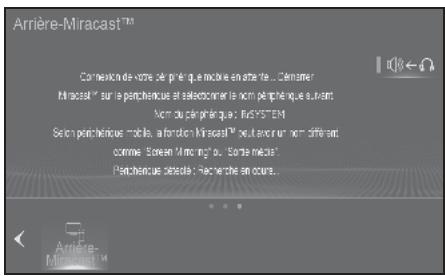
3 Activez Miracast® sur l'appareil et réglez-le afin d'émettre vers le système de divertissement arrêté.
La diffusion Miracast® s'interrompt dans les situations suivantes:
- La fonction Miracast® de l'appareil connecté est désactivée.
- Sélectionnez "Déconnecter" sur l'écran de fonctionnement Miracast® arrêté.
- La source du système de divertissement arrêté est remplacée par une autre source. ( P.201)
Déconnexion du système
1 Appuyez sur "Menu arrriere" sur l'écran de commande de curseur.
2 Vérifiez que l'écran suivant s'affiche sur l'affichage arrêté.
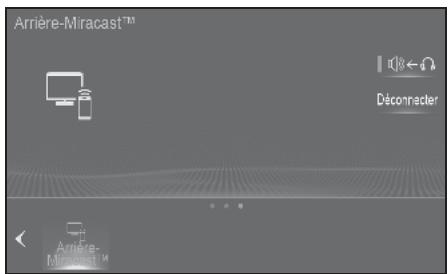
3 Sélectionnez "Déconneter".
Paramètres du système de divertissement arrêté
Affichage de I'ecran des paramètres
1 Affichez l'écran de fonctionnement avancé. (→P.195)
2 Appuyez sur "Configuration".
3 Sélectionnez l'onglet que vous souhai-tez paramétrer.
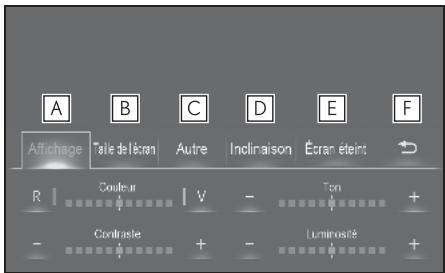
A Sélectionnez pour régler l'écran. ( P.246)
B Sélectionnez pour modifier la taille de l'écran. ( P.247)
C Sélectionnez pour afficher l'écran des réglages. ( P.247)
D Sélectionnez pour incliner l'affichage arrêté. ( P.248)
E Sélectionnez pour désactiver l'affichage arrière.
F Sélectionnez pour masquer l'écran des réglages.
Réglagedel'écran
La qualité de l'image à l'écran, comme les niveaux de contraste et de luminosité, peut être réglée. Les éléments régibles dépendent de la source d'entrée sélectionnée.
1 Affichez l'écran des paramètres. (→P.246)
2 Sélectionnez l'onglet "Affichage".
3 Sélectionnez l'élement que vous souhaitez paramétrer.
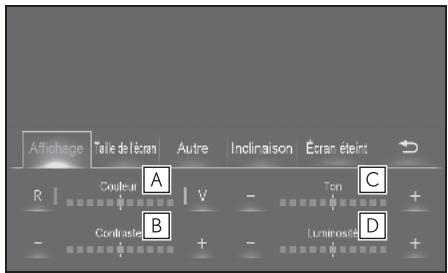
A Sélectionnez pour accentuer la couleur rouge ou verte.
B Sélectionnez pour atténuer ou renforcer le contraste.
C Sélectionnez pour atténuer ou renforcer le ton.
D Sélectionnez pour réduire ou augmenter la luminosité de l'écran.
- Selon la position du siècle, il est possible que vous ne puissiez pas régler la luminosité de l'écran.
En fonction de la source audio, certaines fonctions risquent de ne pas etre disponibles.
Changement de la taille de l'écran
La taille de l'écran peut être changée individuellement pour chaque mode d'entrée.
1 Affichez l'écran des paramètres. (→P.246)
2 Sélectionnez l'onglet "Taille de l'écran".
3 Sélectionnez la taille d'écran souhai-tée.
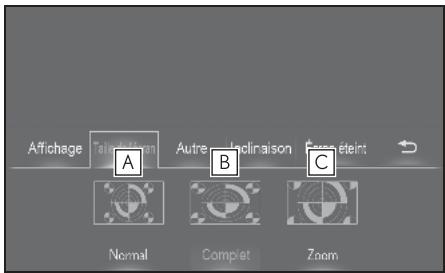
A Sélectionnez pour afficher l'écran avec le rapport d'origine.
B Sélectionnez pour élargir l'aspect d'écran 4:3 horizontally afin de replir tout l'écran.
C Sélectionnez pour élargir l'image horizontally et verticalément avec le même rapport.
En fonction de la source, certaines fonctions peuvent ne pas etre disponibles.
Changement des réglages de l'écran
1 Affichez l'écran des paramètres. (→P.246)
2 Sélectionnez l'onglet "Autre".
3 Sélectionnez l'élement que vous souhaitez paramétrer.
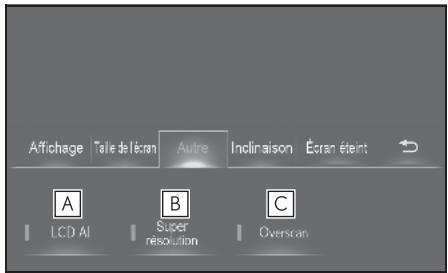
A Sélectionnez pour activer/désactiver "LCD AI". "LCD AI" détermine automatiquement les tons de l'image video et règle le contraste à un niveau optimum, affichtant ainsi une image nette.
B Sélectionnez pour activer/désactiver la fonction "Super résolution". Lorsqu'elle est activée, la fonction "Super résolution" améliore la qualité d'image afin de procurer une sensation d'imaghe haute résolution.
C Sélectionnez pour activer/désactiver la fonction "Overscan". Lorsqu'elle est activée, cette fonction masque la distorsion de l'image au bord de I'écran. (Une partie de l'image peut être coupée.)
*: HDMI arrêté uniquement
Inclinaison de l'affichage arrêté
1 Affichez l'écran des paramètres. (→P.246)
2 Sélectionnez l'onglet "Inclinaison".
3 Sélectionnez l'élement que vous souhaitez paramétrer.
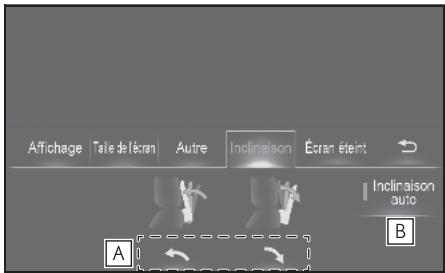
A Sélectionnez pour régler l'angle d'affichage arrêté. L'angle d'affichage arrêté est mémorisé et sera rappelé lorsque le contact du moteur
B Sélectionnez pour activer/désactiver le réglage automatique de l'angle des affichages arrêté. ( P.248)

AVERTISSEMENT
Lors du réglage de l'angle de l'affichage arrêté, voirlez à ce que votre main, etc. ne se coince pas dans l'affichage arrêté car cela peut cause des blessures ou un dysfonctionnement de l'affichage arrêté.

NOTE
N'essayez pas de bouger l'affichage arrriere avec la main, car vous risquiez d'endommager l'affichage arrriere.
Réglage automatique de l'angle des affichages arrêté
Lors du réglage d'un siège avant, l'angle de l'affichage arrêté correspondant s'ajuste automatiquement. Si l'angle de l'affichage arrêté a été réglé manuellement, l'ajustement automatique tient compte de l'angle réglé manuellement.
Informations sur le fonctionnement
Affichage arriere

NOTE
Nettoyage de l'affichage arriere: Nettoyez l'affichage arriere à l'aide d'un chiffon doux et sec. Si l'écran est nettoyé à l'aide d'un chiffon dur, la surface de l'écran risque d'être rayée.
Écran de mise en garde
Un écran de mise en garde apparait pendant quelques secondes lors de l'allumage du système de divertissement arrêté.
Lorsque

s'affiche sur l'écran

indique que l'icone selectionnée ne.
et pas etree utilisee a ce moment.
Volume
- Reglez le volume lorsque vous branchez l'écouteur à la prise. Un volume élevé risque d'avoir des effets importants sur le corps humain.
- Les dialogues sur certains BD/DVD sont enregistrés à faible volume pour augmenter l'impact des effets sonores. Si vous réglez le volume en supposant que les conversations représentent le niveau de volume maximum du BD/DVD, vous risquez d'être surpris par des effets sonores plus forts ou lorsque vous passez à une autre source audio. Pensez-y lorsque vous réglez le volume.
Droits d'auteur et marques commerciales
- Les marques et les logos Blu-ray Disc™, Blu-ray™, Blu-ray 3DTM, BD-Live™, BDXL™, AVCREC™ sont des marques commerciales de Blu-ray Disc Association.

- "AVCHD Progressive" et le logo "AVCHD Progressive" sont des marques commerciales de Panasonic Corporation et Sony Corporation.

- "DVD Logo" est une marque commerciale de DVD Format/Logo Licensing Corporation.

- Le logo SDXC est une marque commerciale de SD-3C, LLC.

- Fabriqué sous licence de Dolby Laboratories. Dolby, Dolby Audio et le symbole du double-D sont des marques commerciales de Dolby Laboratories Licensing Corporation.

- Pour les brevets DTS, consultez http://patents.dts.com. Fabriqué sous licence de DTS, Inc. (pour les sociétés dont le siège social se trouve aux États-Unis/au Japon/à Taiwan) ou sous licence de DTS Licensing Limited (pour toutes les autres sociétés). DTS, DTS-HD, DTS-HD Master Audio | Essential et le logo DTS-HD sont des marques déposées ou des marques commerciales de DTS, Inc. aux États-Unis et dans d'autres pays. © 2020 DTS, Inc. TOUS DROITS RÉSERVÉS.
dtshD.
- Ce produit est mis sous licence sous la licence de portefeuille de brevet MPEG-4, la licence de portefeuille de brevet AVC et la licence de portefeuille de brevet VC-1 pour l'usage personnel d'un client ou d'autres usages n'incluant pas de rémunération pour (i) encoder du contentu video conformément à la norme visuelle MPEG-4, à la norme AVC et à la norme VC-1 ("MPEG-4/AVC/VC-1 Video") et/ou (ii) écoder du contentu video MPEG-4/AVC/VC-1ayantétéencodé par un consommateur engagédans une activités personnelle et/ou obtenu auprès d'un fournisseur de contentu video détenteur d'une licence l'autorisant à fournir du contentu video MPEG-4/AVC/VC-1. Aucune licence expresse ou tacite n'est accordée pour un autre usage. Vous pouvez obtenir des informations supplémentaires auprès de MPEG LA, L.L.C. Consultez le site http://www.mpegla.com.
Note de Cinavia
Ce produit utilise une technologie
Cinavia pour restreindre l'usage de
copies non autorisées de certains films
et vidés produits commercialement,
ainsi que de leurs bandes originales.
Lorsqu'un usage interdit d'une copie
non autorisée est détecté, un message
s'affiche et la lecture ou la copie sont
interrompues.
De plus amples informations concer-
nant la technologie Cinavia sont fournies par le Cinavia Online Consumer Information Center sur http://www.cinavia.com. Pour demander des informations supplémentaires concernant Cinavia par courrier, envoyez une carte postale avec votre adresse postale à: Cinavia Consumer Information Center, P.O. Box 86851, San Diego, CA, 92138, USA.
- Ce produit intègre la technologie propriétaire sous licence de Verance Corporation et est protégé par le brevet américain 7,369,677 et d'autres brevets americains et internationaux déposés ou en cours de dépôt ainsi que par le droit d'auteur et la protection du secret commercial pour certains aspects d'une telle technologie. Cinavia est une marque commerciale de Verance Corporation. Copyright 2004-2014 Verance Corporation. Tous droits réservés par Verance. La rétro-ingénierie ou le démontage sont interdits.
Note QNX
Ce système inclut un logiciel (Logiciel QNX CAR) dont la licence d'exploitation a ete octroyee à Panasonic Corporation par une ou plusieurs tiers partes aux termes d'un ou de plusieurs contrats de licence. Toute désinstallation, reproduction, retro-ingénierie ou autre utilisation non autorise du logiciel de ce systeme, en violation du ou des contrats de licence, est rigoureusement interdite.
WMA (Windows Media Audio), Microsoft, Windows, et Windows Media sont les marques commerciales déposées de Microsoft Corporation aux États-Unis et dans autres pays. Ce produit est protégé par certains droits de propriété intellectuelle de Microsoft. L'utilisation ou la distribution d'une telle technologie en dehors de ce produit est interdite sans licence de Microsoft.
- Cet article intègre une technologie de protection contre la copie qui est protégée par des brevets américain et autres droits relatifs à la propriété intellectuelle de Rovi Corporation. La rétro-ingénierie et le démontage sont interdits.
- Java est une marque déposée de Oracle et/ou de ses filiales. http://car.panasonic.jp/oss/b01qhs03/oracle_licence.htm

HDMI

| English (original) | The terms HDMI, HDMI High-Definition Multimedia Interface, and the HDMI Logo are trademarks or registered trademarks of HDMI Licensing Administrator, Inc. in the United States and other countries. |
| Arabic | العربية الحرفية و:HDMI High-Definition Multimedia Interface و:HDMI مصحيى بعساني للايرنات الحرفية.HDMI Licensing Administrator, Inc. مصحيى بعساني للايرنات الحيرنات الحيرنات الحيرنات الحيرنات الحيرنات الحيرنات الحيرنات الحيرنات الحيرنات الحيرنات |
| Bulgarian | Терminате HDMI и InteRTpeic 3a мелтимедиь с виска раздени телна способноct HDMI (HDMI - High-Definition Multimedia Interface), постую HDI ca заразец на HDMI Licensing Administrator, Inc. в С蜱енэнITE щати и дугни държави. |
| Brazilian Portuguese | Os termos HDMI e HDMI High-Definition Multimedia Interface, e o logotipo HDMI são marcas ou marcas registradas da HDMI L'licensing Administrator, Inc. nos Estados Unidos e em outros paises. |
| Canadian French | Les termes HDMI et HDMI High-Definition Multimedia Interface, de même que le logo HDMI sont des marques commerciales ou des marques déposées de HDMI Licensing Administrator, Inc. aux États-Unis et dans d'autres pays. |
| Chinese (Simplified) | HDMI、HDMI高清晰度多媒体接口以及HDMI标志是HDMI Licensing Administrator, Inc.在美国和其他国家的商标或注册商标。 |
| Chinese (Traditional) | HDMI、HDMI高畫質多媒體介面及HDMI標誌為HDMI Licensing Administrator, Inc. 在美國及其他國家的商標或註冊商標。 |
| Czech | Pojmy HDMI a HDMI High-Definition Mu timedia Interface a rovněz logo HDMI jsou ochrannéznámky nebo zapsané ochrannéznámky společnosti HDMI Licensing Administrator, Inc. ve Spojeněch státech a dalíšich zemich. |
| Danish | Ordene HDMI og HDMI High-Definition Multimedia Interface og HDMI-logoet er varemaærker eller registrarede varemærker tilhørende HDMI Licensing Administrator, Inc. i USA og andre lande. |
| Farsi | العربية الحرفية بعساني ل:HDMI High-Definition Multimedia Interface و:HDMI مصحيى بعساني ل:HDMI licensing Administrator, Inc. ععيرهز پاشی پاشی پاشی پاشی پاشی پاشی پاشی پاشی پاشی پاشی پاشی پاشی پاشی پاشی پاشی پاشی پاشی پاشی پاشی پاشی پاشی پاشی پاشی پاشی پاشی پاشی پاشی پاشی پاشی پاشی پاشی پاشی پاشی پاشی民营经济 Administator, Inc. aux États-Unis et dans d'autres pays. |
| Finnish | Termit HDMI ja HDMI High-Definition Multimedia Interface ja HDMI-Logo ovat HDMI Licensing Administrator, Inc.:n tavaramerkkejä tai rekisteröityjä tavaramerkkejä Yhdysvalloissa ja muissa maissa. |
| French | Les termes HDMI et High-Definition Multimedia Interface ainsi que le logo HDMI sont des marques commerciales ou des marques déposées de HDMI Licensing Administrator, Inc. aux États-Unis et dans d'autres pays. |
| Dutch | De begrippen HDMI, HDMI High-Definition Multimedia Interface en het HDMI-onto ijnj handelsmerken of geregistreerde handelsmerken van HDMI Licensing Administrator, Inc. in de Verenigde Staten en andere landen. |
| German | Die Begriffe HDMI und HDMI High-Definition Multimedia Interface sowie das HDMI-Logo sind Marken oder eingetragene Marken von HDMI Licensing Administrator, Inc. in den Vereinigten Staaten und anderen Ländern. |
| Greek | Οι ὁροι HDMI καὶ HDMI High-Definition Multimedia Interface, καθώς καὶ το λογότυπο HDMI εἰναι εμπορία σήματα ἡσηματα κατατεθέντα της HDMI Licensing Administrator, Inc. στιςΗνωμένες Πολιτέες καὶ σε ἀλλεςχύρες. |
| Hungarian | A HDMI és a HDMI High-Definition Multimedia Interface kifejezések, valamint a HDMI embléma a HDMI Licensing Administrator, Inc. védjegyei vagy bejegyett védjegyei az Amerikai Egyesült Allamokban és más országokban. |
| Indonesian | Istilah HDMI dan HDMI High-Definition Multimedia Interface dan Logo HDMI adalahmerek dagang ataumerek dagang terda'tar dari HDMI Licensing Administrator, Inc. diAmerika Serikat dan negara-negara lain. |
| Italian | I termini HDMI e HDMI High-Definition Multimedia Interface e il logo HDMI sono marchi o marchi registrati di HDMI Licensing Administrator, Inc. negli Stati Uniti e inalti paesi. |
| Japanese | HDMI、High-Definition Multimedia Interface、おばHDMIロドは、米国お願いいたします。国に付けるHDMI Licensing Administrator, Inc.の商標のはは、登録商標です。 |
| Korean | 應用HDMI及其HDMI High-Definition Multimedia Interface그리고 HDMI로고는在我国极具大国가용서 사원해지 HDMI Licensing Administrator, Inc.'의상품만들어울성고려고는등rock상품일 기다. |
| Malay | Istilah HDMI dan HDMI High-Definition Multimedia Interface serta Logo HDMI adalah tanda dagang atau tanda dagang berdaftar HDMI Licensing Administrator, Inc. diAmerika Syarikat dan negara lain. |
| Norwegian | Uttrykkeheme HDMI og HDMI High-Definition Multimedia Interface, og HDMI-logoen, er varemeker eller registrente varemeker som tilhører HDMI Licensing Administrator, Inc. i USA og andre land. |
| Polish | Terminy HDMI, HDMI High Definition Multimedia Interface oraz logo HDMI sąznakami towarowymi lub zarejestrowan/ni znakami towarowymi HDMI Licensing Administrator, Inc. w Stanach Zjednoczonych i innych krajach. |
| Portuguese | Os termos HDMI e High-Definition Multimedia Interface e o logotipo HDMI são MARCAS ou MARCAS registradas da HDMI licensing Administrator, Inc. nos Estados Unidos e em outros paises. |
| Romanian | Termenii HDMI, HDMI High-Definition Multimedia Interface și sigla HDMI sunt mărci commerciale saiu mărci commerciale înregistrate ale HDMI Licensing Administrator, Inc. i InStatele Unite și in alte și. |
| Russian | Терminь HDMI и HDMI High-Definition Multimedia Interface и Логотин HDMI РавлOTСТУВAPHBIMИЗЗАКAMИ ИПЕРЕСТРИРОВНБIMИ TOВAPHBIMИЗЗАКAMИ HDMI Licensing Administrator, Inc. в Соевиненьхштат的基础上 Дурахистарах. |
| Slovak | Výrazy HDMI, HDMI High-Definition Multimedia Interface a logo HDMI su obchodnými známkami alebo registrovanými obchodnými známkami spolovčnosti HDMI Licensing Administrator, Inc. v Spcjenych štátoch amerických a dálísch krajínách. |
| Slovenian | Izraza HDMI in visokolovižljivostni večprecstavnostni vmesnik HDMI ter logotip HDMI so blagovne znamke ali registirane blagovne znamke družbe HDMI Licensing Administrator, Inc. v Združenih državah Amerike in drugih državah. |
| Spanish (Latin America) | Los关键时刻 HDMI y HDMI High-Definition Multimedia Interface, y el logotipo de HDMI son MARCAS comarciales o MARCAS comerciales registradas de HDMI Licensing Administrator, Inc. en los Estados Unidos yotiros países. |
| Spanish (Spain) | Los关键时刻 HDMI y HDMI High-Definition Multimedia Interface, y el Logotipo HDMI son MARCAS comarciales o MARCAS registradas de HDMI Licensing Administrator, Inc. en los Estados Unidos y enotiros países. |
| Swedish | Benämngarna HDMI och HDMI High-Definition Multimedia Interface och HDMI-logotypen ar varumärken eller registrarade varumärken som tillhör HDMI Licensing Administrator, Inc. i USA och andra ländern. |
| Turkish | HDMI ve HDMI High-Definition Multimedia Interface terimleri ve HDMI Logosu, HDMI Licensing Administrator, Inc. sirketinin ABD'deki ve diğer ülkelerdeki ticari markası ya da tescilli markasdir. |
| Thai | Thai HDMI usage HDMI High-Definition Multimedia Interface泰国(HDMI) Thai Thailand HDMI Licensee can use the license of the license of the license of the license of the license of the license of the license of the license of the license of the license of the license of the license of the license of the license of the license of the license of the license of the license of the license of the license of the license of the license of the license of the license of the license of the license of the license of the license of the license of the license of the license of the license of the license of the license of thc license of the license of the license of the license of the license of the license of the license of the license of the license of the license of the license of the license of the license of the license of the license of the license of the license of the license of the license of the license of the license of the license of the license of the license of the license of the license of the license of the license of the license of the license of the license of the license of the license of theLicense of the license of the license of the license of the license of the license of the license of the license of the license of the license of the license of the license of the license of the license of the license of the license of the license of the license of the license of the license of the license of the license of the license of the license of the license of the license of the license of the license of the license of the license of the license of the license of the license of the licenseof the license of the license of the license of the license of the license of the license of the license of the license of the license of the license of the license of the license of the license of the license of the license of the license of the license of the license of the license of the license of the license of the license of the license of the license of the license of the license of the license of the license of the license of the license of the license of the license of the license ofthe license of the license of the license of the license of the license of the license of the license of the license of the license of the license of the license of the license of the license of the license of the license of the license of the license of the license of the license of the license of the license of the license of the license of the license of the license of the license of the license of the license of the license of the license of the license of the license of the license of the licenses of the license of the license of the license of the license of the license of the license of the license of the license of the license of the license of the license of the license of the license of the license of the license of the license of the license of the license of the license of the license of the license of the license of the license of the license of the license of the license of the license of the license of the license of the license of the license of the license of the license 100% |
| Ukrainian | HDMI, HDMI High-Definition Multimedia Interface ta lorotin HDMI e ToproboBelhimi Mapkamii abo zapeoctrobanimi ToproboBelhimi Mapkamii HDMI Licensing Administrator, Inc. B CUSA Ta i Nizhix Kpaiah. |
| Vietnamese | Cac thuàt ngù HDMI va HDMI High-Definition Multimedia Interface, cung nhú lô-gò HDMI la cac nhân hiếu thucong mai hoàc cac nhân hiếu thucong mai dā dang ký cuα cóng tv HDMI Licensing Administrator, Inc. t ai Hoa Ký vu céc quoc gia khúc. |
- À propos du logiciel open source
Lecteur et disques CD/DVD/Blu-ray DiscTM
Certification
ATTENTION:
CE PRODUIT EST UN PRODUIT LASER
DE CLASSE 1. TOUTE UTILISATION
DES
COMMANDES, RÉGLAGES OU PROCÉDURES AUTRE QUE CELLE
DéCRITE ICI RISQUE D'ENTRAîNER
UNE EXPOSITION DANGEREUSE
AUX RADIATIONS. N'OUVREZ
AUCUN COUVERCLE ET N'EFFECTUEZ AUCUNE RÉPARATION
VOUS-MÈME. CONFIEZ TOUTES LES RÉPARATIONS À UN PERSONNEL
QUALIFIÉ.

AVERTISSEMENT
- Précautions relatives aux videos BD/DVD: Les dialogues sur certains BD/DVD sont enregistrés à faible volume pour augmenter l'impact des effets sonores. Si vous reglez le volume en supposant que les conversations représentent le niveau sonore maximal du BD/DVD, vous serez surprise par des effets sonores plus forts ou lorsque vous changez sur une autre source audio. Lessonsforts peuvent avoir un impact important sur le corps humain ouprésenter un danger pendant la conduite. Gardez ceci à l'esprit lorsque vous reglez le volume.

NOTE
N'essayez jamais de démonter ou de lubri-fier une piece du lecteur BD/DVD/CD. N'insérez rien d'autre qu'un disque dans la fente de chargement.
Disques pouvant etre utilisés
Les disques portant les marques indiquées ci-dessous peuvent être utilisés.
La lecture peut s'avérer impossible selon le format d'enregistrement ou les caractéristiques du disque, ou en raison de rayures, de saletés ou de déteriorations.

- Les disques suivants ne peuvent pas etre utilisés sur ce système:
Ultra HD Blu-rayTM - Disque BDXL™
- BD-RE avec la cartouche
AVCREC
DVDHD
DVD audio
SACD - Les disques Blu-ray 3D^TM peuvent être lus uniquement en 2D.
-
Les disques et adaptateurs suivants ne peuvent pas etre utilisés:N'utilisez pas les types de disques suivants.Par ailleurs, n'utilisez pas d'adaptateurs de disque 8 cm (3 in.),de disques Dual Discs ou imprimables.
-
Vourisqueriez d'endommager la fonction d'insertion/éjection du lecteur et/ou du disque.
Disques dont le diamètre n'est pas de 12 cm (4,7 in.)
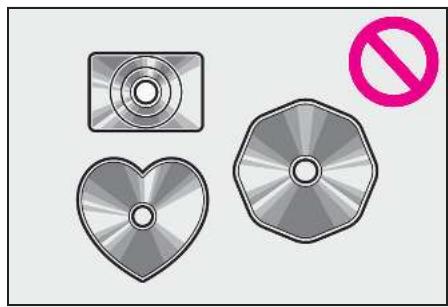
Disques de mauvaise qualité ou déformés
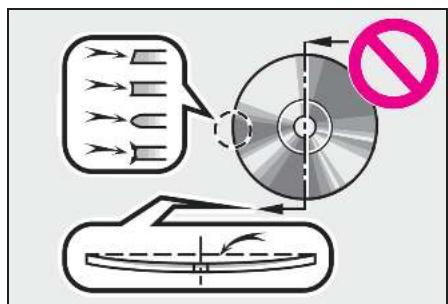
Disques dont la surface inscriptible est transparente ou translucide
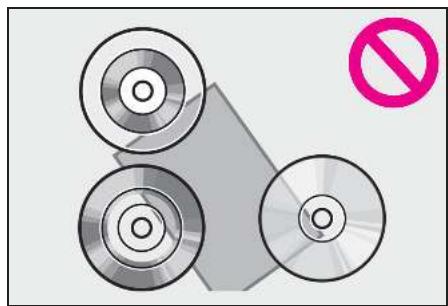
Disques sur lesquels a ete appose du ruban adhesif, des autocollants ou des etiquettes pour CD-R, ou dont I'etiquette se decolle
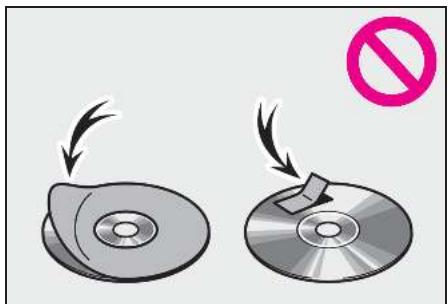

NOTE
Précautions relatives au lecteur: Si vous ne respectez pas les précautions ci-dessous, vous risquez d'endommager les disques ou le lecteur.
N'inserez rien d'autre que des disques dans la fente de chargement de disques.
- N'appliquez pas d'huile sur le lecteur.
- Rangez les disques à l'abri de la lumière directe du soleil.
- N'essayez jamais de démonter une piece quelconque du lecteur.
À propos des fichiers MP3/WMA/AAC et de leur compatibilité
MP3 (audio MPEG LAYER3), WMA (Windows Media Audio) et AAC (codage audio avancé) est un format de compression audio standard.
Il y a une limite aux normes de fichiers MP3, WMA et AAC, et aux supports/formats enregistrés pouvant être utilisés.
Compatibilité de fichier MP3
| Normes com-patibles | MP3 (MPEG1LAYER3, MPEG2 LSF LAYER3) |
| Fréquences d'échantillon-nage compa-tibles | MPEG1 LAYER3: 32/44,1/48 (kHz) MPEG2 LSF LAYER3: 16/22,05/24 (kHz) |
| Débits binaires compatibles | MPEG1 LAYER3: 32-320 (kbits/s) MPEG2 LSF LAYER3: 8-160 (kbits/s) (compatibles VBR) |
| Modes de canal compa-tibles | stéréo, stéréo combiné, double canal et mono |
| Balises ID3 | ID3 Ver.1.0,1.1,2.2,2.3 et Ver. balises ID3 Ver. 2.4. (Le nombre de caractères est basé sur ID3 Ver. 1.0 et 1.1.) |
Compatibilité de fichier WMA
| Normes com-patibles | WMA Ver. 7, 8, 9 (9.1/9.2) |
| Fréquences d'échantillon-nage compatibles | 8/11,025/16/22,05/32/44,1/48 (kHz) |
| Débits binaires compatibles | Ver. 7, 8, 9 (9.1/9.2): CBR 5-320 (kbits/s) (compatibles uniquement avec la lecture sur 2 canaux) (compatibles avec VBR) |
Compatibilité de fichier AAC
| Normes com-patibles | MPEG2/AAC-LC,MPEG4/AAC-LC(ADIF n'est pas pris en charge) |
| Fréquences d'échantillon-nage compa-tibles | ADTS (MPEG2 AAC):16/22,05/24/32/44,1/48(kHz)MP4 (MPEG4 AAC):16/22,05/24/32/44,1/48(kHz) |
| Débits binaires compatibles | ADTS (MPEG2 AAC):8-384 (kbits/s)MP4 (MPEG4 AAC):8-384 (kbits/s)(compatibles avec VBR) |
| Modes de canal compa-tibles | ADTS (MPEG2 AAC): 1/0,2/0,3/0,2/1,2/2,3/1,3/2.1MP4 (MPEG4 AAC): 1/0,2/0,3/0,2/1,2/2,3/1,3/2.1 |
| Balises AAC | ADTS(MPEG2 AAC)ID3 v1, v2MP4(MPEG4 AAC)Obtenu à partir de la boîte de métadonnées du conteneur MP4 |
Supports et formats de disques compatibles
| Supports com-patibles | CD-ROM/R/RWDVD-ROM/R/RW |
| Formats de disque | CD-ROM Mode1, CD-ROM XA Mode 2 Forme 1, DVD-ROM |
| Formats de fichier | ISO9660 Niveau 1, 2, 3, 4 (Romeo, Joliet, RockRidge), UDF (1.02, 1.50, 2.00, 2.01) |
| Hiéarchie maximale de répertoire | ISO9660 Niveau 1, 2, 3: 8 niveauxISO9660 Niveau 4: Illimité UDF: 100 niveauxTaille maximale du chemin d'accès complet: 256 octets (y compris le chemin d'accès de gestion interne (pendant la lecture du disque: "/mnt/odd/" (9 octets))) |
| Longueur maximale des noms de dos-siers/des noms de fichiers | Le nombre maximum de caractères pouvant être affi-chés dépend du dispositif (police proportionnelle prise en charge, une différence est faite entre demi-taille et taille réelle) |
| Nombre maxi-mal de disossiers | 255 (y compris la racine) |
| Nombre maxi-mal de fichiers par disque | 512 |
Noms de fichiers
Les seuls fichiers pouvant etre reconnus comme MP3/WMA/AAC etlus sont ceux portant l'extension.mp3, .wma ou .m4a.
Sessions multiples
Comme le système audio/visuel est compatible avec des sessions multiples, il est possible de dire des disques contenant des fichiers MP3, WMA et AAC.
Lecture MP3, WMA et AAC
Lorsqu'un disque contenant des fichiers MP3, WMA ou AAC est insere, tous les fichiers du disque sont d'abord verifiés. Une fois que la vérification de fichier est terminée, le premier fichier MP3, WMA ou AAC est lu. Pour que la vérification de fichier se termine plus vite, nous vous recommendons de ne pas écrire dans un fichier autre que des fichiers MP3, WMA ou AAC, ou de ne pas creer de dossiers inutiles. Si les disques contiennent un mélange de données musicales et de données de format MP3, WMA ou AAC, seules les données musicales peuvent être lues.
Pour lire des fichiers MP3 avec une qualite sonore stable, nous recommendons un débit binaire fixe de 128 kbits/s et une frquence d'échantillonnage de 44,1kHz.
- Dans certains cas, la lecture peut être impossible, en fonction des caractéristiques du disque.
- Il existe sur le marché une grande variété de logiciels Gratis et autres logiciels d'encodage pour les fichiers MP3, WMA ou AAC qui, selon l'état de l'encodage et le format des fichiers,
peuvent etre à l'origine d'une mauvaise qualite sonore ou de parasites au demarrage de la lecture. Dans certains cas, la lecture risque de ne pas etre possible du tout.
Lorsque des fichiers autres que des fichiers MP3, WMA ou AAC sont enregistrres sur un disque, il peut falloir plus de temps pour reconnaître le disque et dans certains cas, la lecture peut ne pas etre possible du tout.
Extensions
Si les extensions .mp3, .wma et .m4a sont utilisées pour des fichiers autres que des fichiers MP3, WMA ou AAC, ils seront reconnus à tort et lus comme des fichiers MP3, WMA et AAC. Cela risque de provoquer beaucoup d'interférences et des dommages au niveau des haut-parleurs.
Dynamique sonore
"Dynamique sonore" peut uniquement etre parametre lorsque Dolby Digital ou Dolby TrueHD est selectionné. Lorsque Dolby TrueHD est selectionné, la plage dynamique est la meme que sur "MAX" meme si elle est parametrée sur MIN. ( P.215)
Audio secondaire du BD video
Si l'audio secondaire du BD video est activé, l'audio secondaire est émis pendant les sections pour lesquelles un audio secondaire est enregistré. Pendant ces sections, le son HD tel que l'audio 7.1 ch, n'est pas émis.
Cependant, si vous lisez des sections qui répondent à toutes les conditions suivantes, le son HD peut être émis:
- Il n'y a pas d'audio interactif
Il n'y a pas d'audio secondaire
Il n'y a pas de titres BD-J
Si l'audio secondaire du BD video est déactivé, le son HD peut être émis. Cependant, pour les sections qui ont un audio secondaire enregistré, l'audio secondaire ne sera pas émis.
Disques BD/DVD video
Les supports pouvant etre utilisés pour la lecture des BD-ROM,BD-R,BD-RE, DVD-ROM,DVD-R etDVD-RW.
Formats de disque compatibles
Les formats de disques pouvant etree utilisés pour la lecture sont les formats videoo BD,les formats BDAV,les formats AVCHDTM et les formats video DVD.
Lors de l'enregistrement de contenus sur des disques BD-R, BD-RE, DVD-R ou DVD-RW, ils doivent etre finalisés avec un enregistrreur. Les disques non finalisés ne peuvent pas etre lus par ce système.
- Les disques enregistrés avec une session multiple ne peuvent pas été lus par ce système.
BD-LivETn'est pas pris en charge.
Les formats de TV couleurs
Ce lecteur est conforme aux formats de TV couleurs NTSC/PAL.
Codes de région
Certains disques BD/DVD video portent un code de région indiquant la région dans laquelle vous pouvez utiliser le disque BD/DVD video. Si le disque BD video ne compte pas la marque "B", "C" ou "ABC" ou si le disque DVD video neporte pas la marque "2", "5" ou "ALL", vous ne pouvez pas l'utiliser sur ce lecteur.
Selon la société de production du disque, certains disques Blu-rayTM peuvent etre concus de façon a ne pas pouvoir etre lus dans certains pays et regions.
Si vous essayez de dire des disques BD/DVD video portant des codes de région incompatibles avec ce lecteur, un message d'erreur apparait sur l'écran. Meme si le disque BD/DVD video ne comporte pas de code de région, dans certains cas, il ne peut pas etre utilisé.
Repères indiqués sur les disques BD/DVD video

Indique la compatibilité avec les TV couleurs au format PAL/NTSC

Indique le nombre de pistes audio.
Indique le nombre de langues de sous-titres.
Indique le nombre d'angles.
Indique l'écran à seLECTIONner.
Écran large: 16:9
Standard: 4:3

Indique le code de région du disque
- Video BD
"ABC": toutes régions Alphabet: code région
Video DVD
"ALL": toutes régions
Chiffre: code région
Informations sur les disques BD/DVD video
Contrôles parentaux
Cette fonction limite ce qui peut etre visionne conformement au niveau de restrictions du pays. Le niveau de restrictions varie en fonction du BD/DVD video.Certains BD/DVD video ne peuvent pas etrelus du tout, ou des scenes violentes sont coupées ou remplacées par d'autres scènes.
Les formats de disques pouvant etre utilisés pour la lecture sont les formats videoo BD,les formats BDAV,les formats AVCHDTM et les formats video DVD.
Video DVD
- Niveau 1: Certains disques video DVD pour enfants peuvent être lus.
- Niveau 2 - 7: Permet la lecture de videodisques DVD pour enfants et de films tout public.
- Niveau 8: Permet la lecture de tous les types de videodisques DVD.
Video BD
Les contrôles parentaux des videos BD peuvent être paramétrés en saississant un âge. Si l'âge cible de la video BD dépasse la restriction d'âge qui a été définie, la lecture est impossible.
Vous pouvez visionner la même scene à partir de différents angles.
Option multi-lingues
Vou puez selectionner les langues des sous-titres et de I'audio.
Codes de région
Les codes région sont fournis sur les lecteurs BD/DVD et les disques BD/DVD. Si le disque video BD/DVD n'a pas le même code région que le lecteur BD/DVD, vous ne pouvez pas dire le disque sur le lecteur.
Titre et chapitre
Les videos et l'audio enregistrés sur les disques video BD/DVD sont divisés en parties par titre et chapitre.
Titre: Partie la plus importante des contents video et audio enregistrés sur les disques BD/DVD video. En général, un titre correspond à un film, un album ou un programme audio.
Chapitre: Un titre comprend un ou plusieurs chapitres.
AVCHDTM
AVCHD_TM est un nouveau format (standard) pour les caméras video haute définition qui permet d'enregistrer et de dire des images HD haute résolution.
Titre: Partie la plus importante des contents video et audio enregistrés sur les disques BD/DVD video. En général, un titre correspond à un film, un album ou un programme audio.
BDAV (disque Blu-ray™ audio/visuel)
BDAV est l'un des formats d'enregistrement audio/visuel pour disque Blu-ray™; il a été essentiellement concu dans le but de diffuser l'enregistrement.
Il est utilisé lors de l'enregistrement sur BD-R et BD-RE par un enregistrure de disque Blu-rayTM.
BD-J
Certsains disques video BD contiennent des applications Java et ces applications sont appelées BD-J. Vous pouvez profiter de diverses fonctions interactives en plus de dire les videos normales.
Menu contextuel
Certains disques BD video ont un menu contextuel de navigation qui peut etre appelé et utilise à l'écran sans interrompre la lecture.
Image sur image
Il s'agit d'une fonction de BD video qui joue la video principale et la video secondaire simultanément. Par exemple, la fonction est capable de dire le film original en tant video principale tout en lisant le commentaire video du directeur du film sur un petit écran en tant que video secondaire.
DUBA (application BD-J non reliée au disque)
Pour les videos BD fournies comme un ensemble de 2 disques ou plus, après avoir terminé et ejecté un des disques, la suite de la video peut être visionnée rapidement après avoir remplaced le disque par le bon disque.
Une liste de lecture des scènes favorites peut être créée au moyen d'un enregistrateur de disque Blu-ray Disc™ et les scènes peuvent être lues via la liste de lecture.
Audio
Ce lecteur peut dire un format audio PCM linéaire, Dolby Digital, DTS et MPEG. Les autres types décodés ne peuvent pas être lus.
Listedes codes delangue
| Code | Langue |
| 0514 | Anglais |
| 1001 | Japonais |
| 0618 | François |
| 0405 | Allemand |
| 0920 | Italien |
| 0519 | Espagnol |
| 2608 | Chinois |
| 1412 | Néerlandais |
| 1620 | Portugais |
| 1922 | Suédois |
| 1821 | Russe |
| 1115 | Coréen |
| 0512 | Grec |
| 0101 | Afar |
| 0102 | Abkhazien |
| 0106 | Afrikaans |
| 0113 | Amharique |
| 0118 | Arabe |
| 0119 | Assamien |
| 0125 | Aymara |
| 0126 | Azerbaïdjanais |
| 0201 | Bashkir |
| 0205 | Biélorusse |
| 0207 | Bulgare |
| 0208 | Bihari |
| 0209 | Bislama |
| 0214 | Bengali, Bangla |
| 0215 | Tibétain |
| 0218 | Breton |
| 0301 | Catalan |
| 0315 | Corse |
| 0319 | Tchèque |
| 0325 | Gallois |
| 0401 | Danois |
| 0426 | Bhutani |
| 0515 | Espéranto |
| 0520 | Estonien |
| 0521 | Basque |
| 0601 | Perse |
| 0609 | Finnois |
| 0610 | Fidji |
| 0615 | Féroïen |
| 0625 | Frison |
| 0701 | Irlandais |
| 0704 | Écossais-Gaélique |
| 0712 | Galicien |
| 0714 | Guarani |
| 0721 | Gujarati |
| 0801 | Hausa |
| 0809 | Hindi |
| 0818 | Croate |
| 0821 | Hongrois |
| 0825 | Arménien |
| Code | Langue |
| 0901 | Interlingua |
| 0905 | Interlingue |
| 0911 | Inupiak |
| 0914 | Indonésien |
| 0919 | Islandais |
| 0921 | Inuktitut |
| 0923 | Hébreu |
| 1009 | Yiddish |
| 1023 | Javanais |
| 1101 | Géorgien |
| 1111 | Kazakh |
| 1112 | Groenlandais |
| 1113 | Cambodgien |
| 1114 | Kannada |
| 1119 | Kashmiri |
| 1121 | Kurde |
| 1125 | Kirghiz |
| 1201 | Latin |
| 1214 | Lingala |
| 1215 | Laotien |
| 1220 | Lituanien |
| 1222 | Letton |
| 1307 | Malgache |
| 1309 | Maori |
| 1311 | Macédonien |
| 1312 | Malayalam |
| 1314 | Mongol |
| 1315 | Moldave |
| 1318 | Marathi |
| 1319 | Malais |
| 1320 | Maltais |
| 1325 | Birman |
| 1401 | Nauru |
| 1405 | Népalais |
| 1415 | Norvégien |
| 1503 | Occitan |
| 1513 | (Afaan) Oromo |
| 1518 | Oriya |
| 1601 | Pendjabi |
| 1612 | Polonais |
| 1619 | Pashto, Pushto |
| 1721 | Quechua |
| 1813 | Rhéto-roman |
| 1814 | Kiroundi |
| 1815 | Roumain |
| 1823 | Kinyarwanda |
| 1901 | Sanscrit |
| 1904 | Sindhi |
| 1907 | Sango |
| 1908 | Serbo-croate |
| 1909 | Cingalais |
| 1911 | Slovaque |
| 1912 | Slovène |
| 1913 | Samoan |
| 1914 | Shona |
| 1915 | Somalien |
| 1917 | Albanais |
| 1918 | Serbe |
| 1919 | Siswati |
| 1920 | Sesotho |
| Code | Langue |
| 1921 | Soundanais |
| 1923 | Swahili |
| 2001 | Tamoul |
| 2005 | Telugu |
| 2007 | Tajik |
| 2008 | Thailandais |
| 2009 | Tigrinya |
| 2011 | Turkmene |
| 2012 | Tagalog |
| 2014 | Setswana |
| 2015 | Tongan |
| 2018 | Turc |
| 2019 | Tsonga |
| 2020 | Tatar |
| 2023 | Twi |
| 2107 | Ouighour |
| 2111 | Ukrainien |
| 2118 | Urdu |
| 2126 | Ouzbek |
| 2209 | Vietnamien |
| 2215 | Volapük |
| 2315 | Wolof |
| 2408 | Xhosa |
| 2515 | Yoruba |
| 2601 | Zhuang |
| 2621 | Zoulou |
Carte SD
Cartes SD pouvant etre utilisées
- Les cartes mémoires sont limitées aux tailles suivantes en fonction des normes SD.
- SD: De 512 MB à 2 GB
- SDHC: De 4 GB à 32 GB
- SDXC: De 48 GB à 512 GB
- Les cartes Mini SD et les cartes Micro SD peuvent être utilisées, mais avec un adaptateur de carte.
- Les cartes multimédia (MMC) ne peuvent pas être utilisées.

AVERTISSEMENT
- Cartes SD: Tenez-les hors de portée des enfants. Elles sont petites et risquent de provoquer un étouffement si elles sont availées par un enfant.

NOTE
- Précautions relatives aux cartes SD: Si vous ne respectez pas les précautions énoncées ci-dessous, vous risquez d'endommager les cartes SD ou la fente de chargement de carte SD.
- N'insérez rien d'autre qu'une carte SD dans la fente de chargement de carte SD.
- Ne collez pas d'étiquettes ou d'autocollants sur la carte SD. Il peut devenir impossibly d'éjecter la carte SD de l'intérieur de la fente de chargement.
- Ne manipulez pas une carte SD avec les mains mouillées. Cela pourrait provoquer une électrocution ou un dysfonctionnement.
-
Ne touchez pas avec les mains et ne mettez pas d'objets métalliques en contact avec les broches d'interface des cartes SD.
-
Ne placez pas de cartes SD sur le tableau de bord, ou a tout endroit exposé à la lumière directe du soleil ou dans des zones très humides.
- N'utilise pas de cartes SD dans un endroit où l'électricité statique ou le bruit élec-trique affectent les cartes SD. Ceci pour-rait provoquer une corruption des données ou une perte de données.
- Mettez toujours la carte SD dans son boîtier de rangement lorsqu'elle n'est pas utilisée.
Fonctions des cartes SD
Stockage local
- Certaines videoos BD ont une fonction de memorisation des informations du disque, comme le point de reprise, dans un espace de stockage local. Le système de divertissement arrêté utilise une carte SD comme dispositif de stockage local. Pour utiliser cette fonction, insérez une carte SD dans la fente de chargement de carte SD.
- La fonction de mémoire de la carte SD peut varier selon les vidés BD jouées.
- Lorsqu'une carte SD contenant n'importequel type de données est insérée, les informations de disque video BD ne seront pasenregistrées sur la carte SD afin de protégeleres données presentses sur la carte. Pour utilisener une carte SD comme espace de stockage local, utilisez une autre carte SD qui necontient aucune donnée.
Compatibility
Fichiers compatibles
| Format de fichier musical | Types de fichier MP3/WMA/AAC: →P.264 Fichier WAV(LPCM)/FLAC/ALAC/ OGG Vorbis |
| Format de fichier video | MPEG-4Video,H.264/AVC Video(.mp4/.m4v),MPEG-2 Video(.mpg),Windows Media Video(.wmv),AVI container(.avi),M2TS (.m2ts),3GP(.3gp) |
| Format de fichier photo | JPEG (le JPEG à échelle de gris et le Motion JPEG ne sont pas pris en charge.) |
| Taille des pixels (photo) | Entre 1 × 1 et 8192 × 8192 pixels |
Compatibilité des fichiers WAV
| Fréquences d'échantillon-nage compa-tibles | 8/11,025/12/16/22,05/24/32/44,1/48/88,2/96/176,4/192 (kHz) |
| Débit binaire de quantifica-tion | 16/24 (bit) |
Compatibilité des fichiers FLAC
| Fréquences d'échantillon-nage compa-tibles | 8/11,025/12/16/22,05/24/32/44,1/48/88,2/96/176,4/192 (kHz) |
| Débit binaire de quantifica-tion | 16/24 (bit) |
Compatibilité des fichiers ALAC
| Fréquences d'échantillon-nage compa-tibles | 8/11,025/12/16/22,05/24/32/44,1/48/64/88,2/96 (kHz) |
| Débit binaire de quantifica-tion | 16/24 (bit) |
Compatibilité des fichiers OGG
| Fréquences d'échantillon-nage compa-tibles | 8/11,025/16/22,05/32/44,1/48 (kHz) |
| Débits binaires compatibles | 32-500 (kbits/s) Compa-tible débit binaire variable (VBR) |
MPEG-4
| Profil | Profil simple, Profil simple avancé |
| Codec vpédéo | Vidéo MPEG-4 |
| Codec audio | MPEG-4 AAC-LC (faible complexité AAC) |
| Résolution (pixels) | Maximum 1920 x 1080 |
| Débit binaire | Maximum 6 Mbits/s |
| Fréquence d'image | Vidéo entrelacée: Maximum 60 fps Vidéo progressive: Maximum 30 fps |
MPEG-2
| Profil | MP@HL, MP@ML |
| Codec vcédéo | MPEG-2 PS (Program Stream) |
| Codec audio | MPEG-1 Audio Layer 2, Dolby Digital |
| Résolution (pixels) | Maximum 1920 x 1080 |
| Débit binaire | Maximum 12 Mbits/s |
| Fréquence d'image | Vidéo entrelacée: Maximum 60 fps Vidéo progressive: Maximum 30 fps |
H.264/AVC
| Profil | Profil de ligne de base, Profil principal, Profil élevé |
| Codec video | Vidente H.264/AVC |
| Codec audio | MPEG-4 AAC-LC (faible complexité AAC) |
| Résolution (pixels) | Maximum 1920 x 1080 |
| Débit binaire | Maximum 20 Mbits/s |
| Fréquence d'image | Vidente entrelacée: Maximum 60 fps Vidente progressive: Maximum 30 fps |
Windows Media Video (WMV)
| Profil | Profil simple, Profil principal, Profil élevé |
| Codecération | WMV (VC-1) |
| Codec audio | WMA (WMA Professional et WMA Lossless ne sont pas pris en charge.) |
| Résolution (pixels) | Maximum 1920 x 1080 |
| Débit binaire | Simple et Main Profile: Maxi-mum 15Mbits/s Advanced Profile: Maximum 20 Mbits/s |
| Fréquence d'image | Vidente entrelacée: Maximum 60 fps Vidente progressive: Maximum 30 fps |
Conteneur AVI
| Profil | Consultez les autres tableaux de cette section pour les pro-fils MPEG-4, H.264/AVC et WMV compatibles. |
| Pour la lecture de codevédéo et audio | Védo: Video H.264/AVC Audio: MPEG-4 AAC-LC, MP3Védo: Video MPEG-4 Audio: MPEG-4 AAC-LC, MP3Védo: WMV (VC-1) Audio: MP3 |
| Résolution (pixels) | Maximum 1920 x 1080 |
| Débit binaire | Consultez les autres tableaux de cette section pour les pro-fils MPEG-4, H.264/AVC et WMV compatibles. |
| Fréquence d'image | Védo entrelacée: Maximum 60 fpsVédo progressive: Maximum 30 fps |
Profil video mobile SD video H.264
| Profil | Profil de ligne de base |
| Codec vvédéo | Vidéo H.264/AVC |
| Codec audio | MPEG-4 AAC |
| Résolution (pixels) | 640 x 480 et 640 x 360 |
| Débit binaire | Vidéo: Maximum 1,5 Mbits/s, Audio: Maximum 128 kbits/s |
| Fréquence d'image | 30 fps |
Pour plus d'informations sur la maniere de creer un fichier video, reportez-vous au manuel fourni avec le logiciel del'encodeur a utiliser. Selon le logiciel de codage utilisé, certains fichiers video risquent de ne pas etre lus.
Cartes SD
- Aucune carte SD n'est fournie avec le système de divertissement arrière; elle doit être achetée séparément.
- Formats compatibles: Ce système est compatible avec les cartes mémoire SD qui répondent aux specifications des cartes SD au format FAT16, les cartes mémoire SDHC au format FAT32, et les cartes mémoire SDXC au format exFAT.
La version 4.0 ou supérieure du logiciel de format de carte mémoire SD Panasonic est recommendée. - Les données enregistrées sur une carte SD peuvent être perdues. Avant de dire les images et les videos enregistrées sur une carte SD, assurez-vous de sauvégarder les données.
- Avant de dire une carte SD contenant des données de tout type, faites glisser le bouton de verrouillage sur la carte SD sur "LOCK" afin d'éviter toute suppression ou tout écrasement accidentels des données.
Lors de la mise au rebut ou du transfert de propriété d'une carte SD: Lors de l'utilisation des fonctions de formatage ou de suppression sur ce système ou sur un ordinateur personnel, les données de gestion de fichiers changent mais les données prsentes sur la carte SD ne sont pas complètement effacées. Il est recommendé de détruire la carte SD ou d'utiliser un logiciel informatique disponible dans le commerce pour effacer les données lors de la mise au rebut ou du changement de propriété de la carte SD, afin d'effacer complètement les données enregistrées sur la carte. La gestion des données enregistrées sur une carte SD relève de la responsa
bilité du consommateur.
DLNA
Compatibility
Fichiers compatibles
| Format de fichier musical | Types de:fichier MP3/WMA/AAC:→P.264 |
| Format de fichier video | MPEG-4 Video,H.264/AVC Video(.mp4/.m4v),MPEG-2 Video(.mpg),Windows Media Video(.wmv),AVI container (.avi),M2TS (.m2ts),3GP (.3gp) |
| Format de fichier photo | JPEG (le JPEG à échelle de gris et le Motion JPEG ne sont pas pris en charge.) |
| Taille des pixels (photo) | Entre 1 × 1 et 8192 × 8192 pixels |
Port d'entrée A/V
Utilisation d'un équipement audio/visuel connecté au système
Le volume peut être ajusté en utilisant les commandes de réglage audio du vehicule. Toutes les autres opérations doivent être effectuées sur l'équipement audio/visuel lui-même.
Pour plus de détails sur le fonctionnement de l'équipment audio/visuel, consultez les instructions du fabricant.
Format compatible HDMI
- Signal video compatible: 480p, 576p, 720p, VGA
- Signal sonore compatible: LPCM 2ch

NOTE
Lorsque you n'utilise pas le port d'entrée A/V: Laissez le cache du port d'entrée A/V fermé. L'insertion d'un élément autre qu'une prise appropriée risque de provoquer une panne électrique ou un court-circuit.
Système de commande vocale
5
5-1. Fonctionnement du système de commande vocale
Système de commande vocale 280
Listedesmandes. 283
5
Système de commande vocale*
: Cette fonction n'est pas disponible dans certains pays ou certaines zones.
Le système de commande vocale vous permet de faire fonctionner la radio, de composer un numero de téléphone, etc. au moyen de commandes vocales.
La langue de reconnaissance vocale peut être changée. P.66
- Cette fonction est compatible avec les langues suivantes:
Anglais
- Français
- Allemand
- Espaqnol
Italian
- Néerlandais
- Portugalais
- Polonais
Tchèque
Danois
Norvégien
Suedoi
- Finnois
- Rousse
Grec
Turc
- Flamand
Utilisation du système de commande vocale
Commande de conversation
Appuyez sur la commande de conversation pour actionner le système de commande vocale.
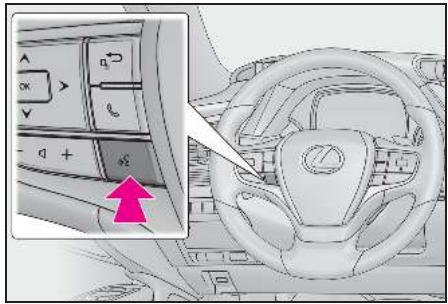
-
Système de commande vocale:
-
Appuyez sur la commande de conversation pour démarrer le système de commande vocale. Maintenez la commande de conversation appuyée pour désactiver le système de commande vocale.
- Lorsqu'une connexion Apple CarPlay/Android Auto est établie*:
- Maintenez la commande de conversation appuyée pour démarrer Siri/Google Assistant. Pour annuler Siri/Google Assistant, appuyez sur la commande de conversation.
- Appuyez sur la commande de conversation pour démarrer le système de commande vocale.
*: Cette fonction n'est pas disponible dans certains pays ou certaines zones.
Microphone
Il est inutil de parler directement dans le microphone lorsque vous énonze une commande.
- Attende le bip sonore de confirmation avant d'énoncer une commande.
- Les commandes vocales risquent de ne pas etre reconnues si:
- Vous parlez trop vite.
- Vous parlez trop doucement ou trop fort.
- Les fenêtres sont ouvertes.
- Les passagers parlent pendant que vous énoncé les commandes vocales.
- La vitesse de ventilation du système de climatisation est régée sur élevé.
- Les bouches d'airation de la climatisation sont orientées vers le microphone.
- La commande est incorrecte ou imprecise.
Notez que certains mots, intonations ou façons de parler peuvent être difficultement reconnus par le système. - Le bruit de fond, comme le bruit du vent est excessif.
- Ce système peut ne pas fonctionner immédiatement après que le contact du moteur
est en mode ACCESSORY ou IGNITION ON .

NOTE
Ne touche pas le microphone et n'y inserez pas d'objet tranchant ou pointu. Ceci risquerait de provoquer une panne.
Fonctionnement du système de commande vocale
1 Appuyez sur la commande de conversation.
Le système de commande vocale est activé.
- Une pression sur la commande de conversation alors qu'une commande vocale est en cours d'émission provoque l'interruption du message de reconnaissance vocale et l'émission immédiate de la tonalité.
- En mode de reconnaissance vocale, dévelopir la commande de conversation enforcée pendant 1 seconde ou plus désactive le mode de reconnaissance vocale.
2Après le bip sonore, énoncez la commande souhaitée ou selectionnez la commande souhaitee.
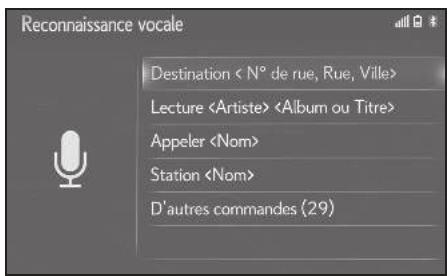
■ Affichage de l'écran de liste des commandes
1 Énoncez "Plus de commandes" ou seLECTIONnez "Plus de commandes" sur l'écran de menu principal de commande vocale.
2 Énoncez la commande souhaitée ou sélectionnée la commande souhaitée.
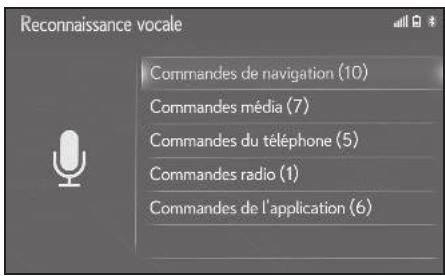
Listedes commandes
Vue d'ensemble de la liste de commandes
Les commandes vocales reconnaissables et leurs actions sont presentées ci-dessous.
- Les commandes utilisées fréquement sont répertoriées dans les tableaux suivants.
- Pour les dispositifs qui ne sont pas installés dans le vehicule, les commandes correspondantes à ces dispositifs risquent de ne pas être affichées sur l'écran. En fonction d'autres conditions, telles que la compatibilité, certaines commandes risquent de ne pas être affichées à l'écran non plus.
- Les fonctions disponibles peuvent varier selon le système installé.
- Lorsqu'une connexion Apple CarPlay/Android Auto est établie, certaines commandes deviennent indisponibles.
Listedescommandedes
Communes
| Commande | Action |
| "Correction" | Revient à l'écran précédent |
| "Annuler" | Déactive le système de commande vocale |
■ Menu principal
| Commande | Action |
| "Plus de commandes" | Affiche plus de commandes féquement utilisées |
Navigation*
| Commande | Action |
| "Destination <adresse>" | Paramétrer une destination en énonçant l'adresse |
| "Saisir le pays <pays>" | Paramétrer une destination en énonçant le nom du pays |
| "Saisir la ville <ville>" | Paramétrer une destination en énonçant le nom de la ville |
| "Saisir le code postal <code postal>" | Paramétrer une destination en énonçant le code postal |
| "Retour domicile" | Paramétrer le domicile comme destination |
| "Favori <Nom>" | Paramétrer <nom de favori> comme destination |
| "Trouver la <marque de POI> suivante" | Paramétrer <nom de PDI> comme destination |
| "Afficher la carte" | Affiche l'écran de carte |
| "Répéter les instructions" | Répète les dernières instructions de navigation |
*: Avec fonction de navigation
Média
| Commande | Action |
| "Écouter <Artist> <Album ou Song>"*1 | Lit les pistes de l'artiste et de l'album/chanson sélec-tionné |
| "Artiste <Nom>"*1 | Lit les pistes de l'artiste sélectionné |
| "Album <Nom>"*1 | Lit les pistes de l'album sélectionné |
| "Morceau <Nom>"*1 | Lit la piste sélectionnée |
| "Écouter liste de lecture <Nom>"*1,2 | Lit les pistes de la liste de lecture sélectionnée |
^1 : Le dispositif audio doit être connecté via un cable USB pour utiliser la fonctionnalité
^*2 : Uniquement disponible pour iPod/iPhone
Telephone
| Commande | Action |
| "Composer <numéro de téléphone>" | Appeler le numéro de téléphone sélectionné |
| "Recomposer" | Appeler le numéro de téléphone correspondant au dernier appel sortant |
| "Appeler <contacts>" | Appeler le contact téléphonique sélectionné |
| "Appeler <contacts> <type de téléphone>" | Appeler le contact téléphonique sélectionné sur le type de téléphone sélectionné |
Radio
| Commande | Action |
| "Station <Nom>" | Lit la station de radio sélectionnée |

| Commande | Action |
| "Prix du carburant" | Affiche les informations relatives au carburant |
| "Prix du carburant sur le lieu de destination" | Affiche les informations relatives au carburant à votre destination actuelle |
| "Parking" | Affiche les informations relatives au stationnement |
| "Parking sur le lieu de destination" | Affiche les informations relatives au stationnement à votre destination actuelle |
| "Météo" | Affiche des informations météorologiques |
| "Météo sur le lieu de destination" | Affiche les informations météorologiques de votre destination actuelle |
*: Avec fonction de navigation
La liste des commandes est lue et la commande correspondante est mise en surbrillance. Pour annuler cette fonction, appuyez sur la commande de conversation ou appuyez sur le bouton

du Remote Touch.
Système de surveillance périphérique
6
287
6-1. Moniteur de vue panoramicque
Moniteur de vue panoramicique 288
Contrôle des abords du vehicule 296
Contrôle de l'avant et des abords du vehicule. 298
Contrôle des côtés du vehicule 301
Contrôle de l'arrière et des abords du vehicule. 308
Lorsque you rabattez les rétroviseurs extérieurs 316
Fonction d'agrandissement 317
Personnalisation du moniteur de vue panoramaique 318
Précautions relatives au monitreur de vue panoramaque 319
Ce que vous doivent savoir 331
6-2. Moniteur de vue panoramicique (Vehicules équipés de Lexus Teammate Advanced Park)
Moniteur de vue panoramicque (Véhicules équipés de Lexus Teammate Advanced Park) 334
Lorsque la position de changement de vitesse est placée sur P (Mode confirmation des alentours du vehicule) 342
Lorsque la position de changement de vitesse est placée sur D ou N (Mode avant) 344
Lorsque la position de changement de vitesse est placée sur R (Mode arrête) 353
Lorsque you rabattez les retrovi-seurs extérieurs 362
Fonction d'agrandissement 363
Personnalisation du monitreur de vue panoramaique 364
Précautions relatives au monitreur de vue panoramaque 366
Ce que vous doivent savoir 379
Moniteur de vue panoramicique*
: Selon les modèles
Le moniteur de vue panoramaque aide le conducteur à inspecter les environ, en fonctionnement à faible vitesse, en combinant les caméras avant, laterales et arrêté et en affichant l'image complète du vehicule en vue aérienne sur l'écran.
Lorsque vous appuyez sur la commande de laamera ou que vous placez la position de changement de vitesse sur R lorsque le contact du moteur
Le moniteur affiche différentes vues de la position et des environ du vehicule.
- Les illustrations d'écran utilisées dans ce texte sont données à titre d'exemple et peuvent différer de l'image réellement affichée sur l'écran.
Précautions relatives à la conduite
Le moniteur de vue panoramaque est un dispositif supplémentaire conçu pour aider le conducteur à contrôler les environns du vehicule. Lors de l'utilisation, veillez à vérifier visuellement les abords du vehicule, directement et à l'aide des rétroviseurs, avant de continuer. Si vous ne le faites pas, vous risquez d'entrée en collision avec un autre vehicule ou, évientulement de cause un accident.
Prétez attention aux précautions suivantes lorsque vous utilisez le moniter de vue panoramaique.

AVERTISSEMENT
Ne vous fiez jamais complètement au monitateur de vue panoramicque. L'image et la position des lignes de guidage affichées sur l'écran risquent de différer de la situation réelle. Faites preuve de prudence, comme vous le fierez si vous conduisiez un autre vehicule.
Vérifiez toujours visuellement tous les abords du vehicule lorsque vous conduisez.
Ne conduizez jamais en regardant uniquement l'écran car l'image est différente des conditions réelles. Si vous conduizez en regardant uniquement l'écran, vous risque de heurter une personne ou un object, et de provoquer un accident. Lorsque vous conduizez, vérifiez les abords du vehicule directement et à l'aide des rétroviseurs du vehicule.
- Selon les conditions de fonctionnement du vehicule (nombre de passagers, quantité de bagages, etc.), la position des lignes de guidage affichées sur l'écran peut changer. Veillez à toutes vérifier visuellement les abords du vehicule avant de continuer.

AVERTISSEMENT
N'utilisez pas le système de moniteur de vue panoramicque dans les cas suivants:
- Sur des surfaces verglacées ou glissantes, ou sur de la neige
Lorsque you utilise des chaines à neige ou des pneus de secours
Lorsque la porte avant ou le coffre ne sont pas complètement fermés
- Sur des routes qui ne sont pas planes ou droites, telles que des virages ou des pentes
- Si la suspension a été modifiée ou que des pneus d'une taille autre que celle spécifiée sont installés
- À basse température, l'écran risque de s'assombrir ou l'image risque de s'estomper. L' image peut se déformer lorsque le vehicule se déplace, ou vous risquez de ne pas pouvoir voir l' image sur l'écran. Veillez à vérifier visuellément autour du vehicule directement et à l'aide des rétroviseurs avant de continuer.
Si la taille des pneus a changé, la position des lignes de guidage affichées sur l'écran risque de changer.
Laameraestunie d'une lentille speciale. Les distancesentre les objets et les piétons apparaissant sur l'image affichée sur I'ecran differentes distances réelles. ( P.325)

NOTE
En vue panoramicique/vue en mouvement/vue par transparence/vue de dégagement latorial/vue d'angle, le système combiné les images prises par les cameras avant, arrêtre, gauche et droite en une seule image. Le champ et le contenu pouvant être affichés sont limités. Familiarissez-vous avec les caractéristiques du moniteur de vue panoramicique avant de l'utiliser.
La nettete de l'image peut decroirre aux quatre angles de la vue panoramicque/vue en mouvement/vue par transparence/vue de dégagement latorial/vue d'angle. Il ne s'agit toute fois pas d'un dysfonctionnement, car cela correspond aux zones situées le long du bord de chaque image deamera où les images sont combinées.
En fonction des conditions d'éclairage à proximé de chaqueamera, des taches claires et sombres peuvent apparaître sur la vue panoramicique/vue en mouvement/vue par transparence/vue de dégagement létral/vue d'angle.
L'affichage de la vue panoramaique/vue en mouvement/vue par transparence/vue de dégagement latorial/vue d'angle ne s'etend pas à une hauteur plus élevée que la position d'installation et la plage de capture d'image de chaqueamera.
Il y a des angles morts autour du vehicule. Par consequent, des zones ne sont pas affichées sur la vue panoramicique/vue en mouvement/vue par transparence/vue de dégagement latorial/vue d'angle.
- Les objets tridimensionnels affichés sur la vue avant élargie, la vue arrêté ou la vue laterale peuvent ne pas être affichés sur la vue panoramicque/vue en mouvement/vue par transparence/vue de dégagement létral/vue d'angle.

NOTE
Les personnes et autres obstacles tridimensionnels peuvent apparaitre différemment lorsqu'ils sont affichés sur le moniteur de vue panoramaique. (Ces différences incluent, entre autres, les cas ou les objets affichés semble être tombés, disparaissent à proximate des zones de traitement d'image, apparaisent depuis les zones de traitement d'image, ou lorsque la distance réelle jusqu'à un objet diffère de la position affichée.)
Lorsque le coffre, qui est équipé de la camera arrrière, ou les portes avant, qui sont équipées de rétroviseurs dotés de cameras laterales intégrées, sont ouverts, les images ne s'affichent pas correctement sur le moniteur de vue panoramicique.
L'icone du vehicule affiché sur la vue panoramaique/vue en mouvement/vue par transparence/vue de dégagement latorial/vue d'angle est une image généree par ordinaire. Par consequement, les propriétés telles que la couleur, la forme et la taille differe du vehicule réel. Pour cette raison, les objets tridimensionnels situés à proximité peuvent sembler toucher le vehicule, et les distances réelles jusqu'àux objets tridimensionnels peuvent différer de celles affi-chées.
Commande de laamera
La commande de laamera est située comme indiqué sur l'illustration.
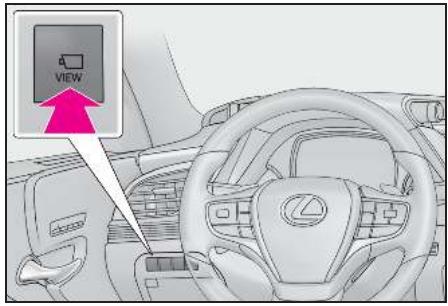
Affichage
Contrôle des abords du vehicule
▶Vue en mouvement
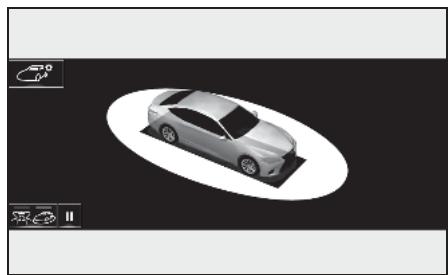
Vue par transparence
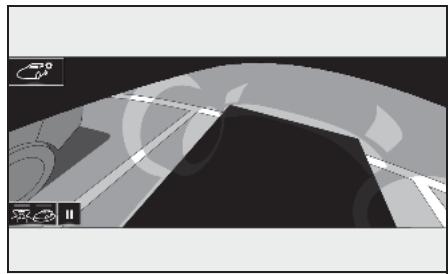
Contrôle del'avant et des abords du vehicule
Vue avant grand angle et vue panorama
mique
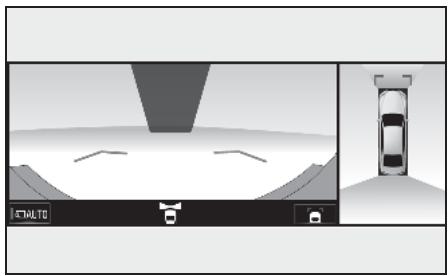
Contrôle des côtes et des abords du vehicule
Vue de dégagement létal et vue panoramaque
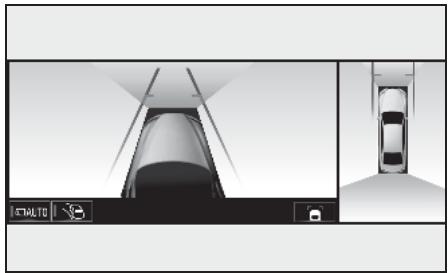
Vued'angle et vue panoramaque
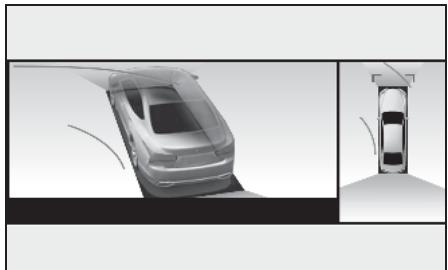
Contrôle de l'arrière et des abords du vehicule
Vue arrriere et vue panoramaque
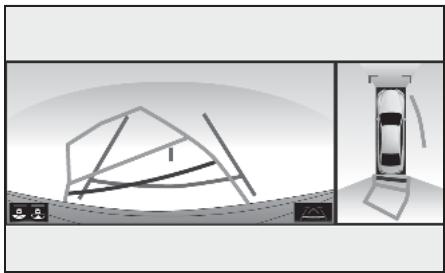
Vue arrrière élargie et vue panoramicque
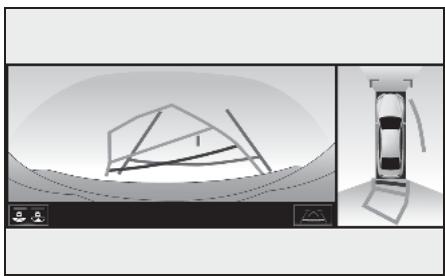
Lorsque you rabattez les rétroviseurs extérieurs
Vue avant élargie et vues laterales
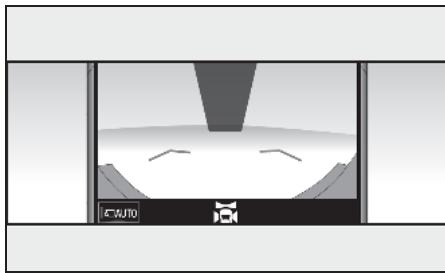
Vue arrriere et vues laterales
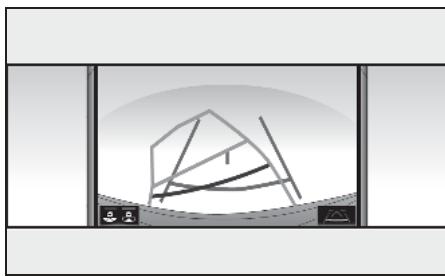
Vue arrêté élargie et vues laterales
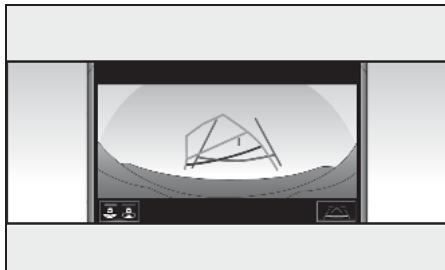
Comment commuter l'affichage
Lorsque vous appuyez sur la commande de laamera ou que vous placez la position de changement de vitesse sur R lorsque le contact du moteur
Le moniteur affiche différentes vues de la position du vehicule. (Ce qui suit est un exemple)
Lorsque la position de changement de vitesse est placée sur P
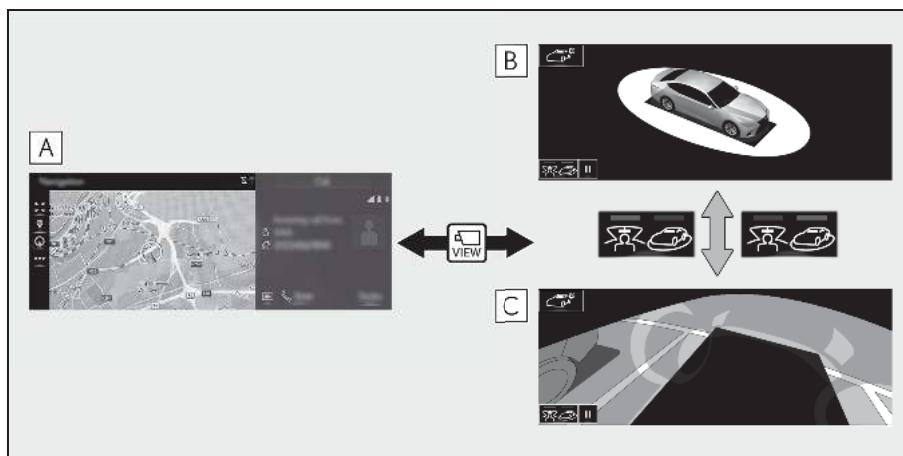
A Ecran de carte, ecran audio, etc.
BVue en mouvement
CVue par transparence
Lorsque la position de changement de vitesse est placéesur D ou N
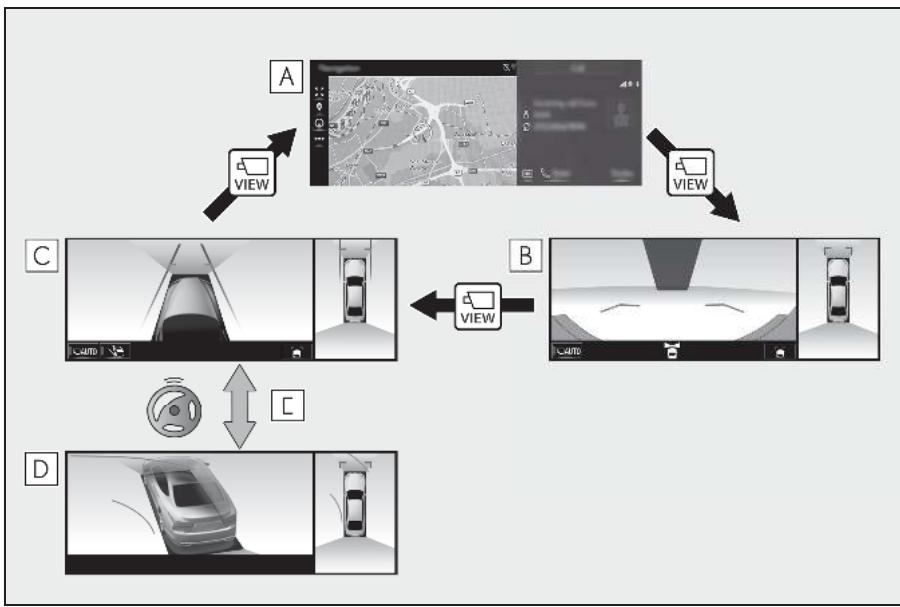
A Écran de carte, écran audio, etc.
BVue avant grand angle et vue panoramaque
C Vue de dégagement létral et vue panoramicique
DVue d'angle et vue panoramicique
E Lorsque le volant est tourné de 180^ ou plus par rapport à la position centrale (lignedroite)
Lorsque la position de changement de vitesse est placése sur R
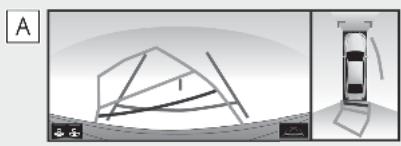
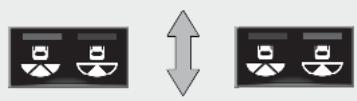
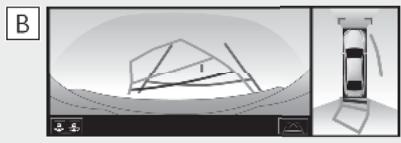
AVue arriere et vue panoramicque
BVue arrriere élargie et vue panoramaique
Contrôle des abords du vehicule
L'écran de vue en mouvement et l'écran de vue par transparence fournissant une assistance lorsque vous contrôle les zones autour du vehicule lors d'un stationnement. Ces écrans affichent une image de l'environnement immédiat du vehicule combinée à partir des 4 camères. L'écran affiche une vue à 360^ autour du vehicule depuis l'intérieur du vehicule ou en vue de dessus en biais.
Pour afficher l'écran de vue en mouvement/de vue par transparence, appuyez sur la commande de la camera lorsque la position de changement de vitesse est placée sur P et que le capteur d'assistance au stationnement de Lexus est activé.
Affichage sur I'ecran
Vue en mouvement
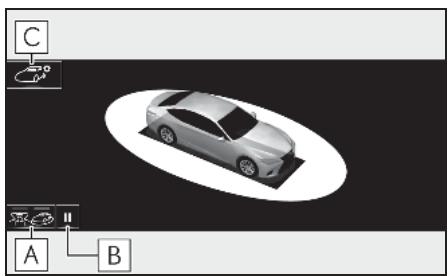
A Bouton de changement de mode d'affichage
Selectionnez pour commuter le mode d'affichage entre la vue en mouvement et la vue par transparence.
BCommandedepause de rotation
Selectionnez pourmettre enpause la rotation de l'écran.
Pour reprendre la rotation, selectionnez
Commande de réglage de couleur de carrosserie
Selectionnez pour afficher l'écran de réglage de couleur de carrosserie et changer la couleur du vehicule affichée sur le moniteur de vue panoramaque. ( P.318)
▶Vue par transparence
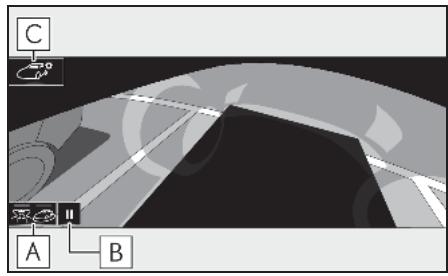
A Bouton de changement de mode d'affichage
Selectionnez pour commuter le mode d'affichage entre la vue en mouvement et la vue par transparence.
B Commande de pause de rotation
Selectionnez pourmettre enpause la rotation deI'ecran.
Pour reprenevre la rotation, selectionnez
CCommande de réglage de couleur de carrosserie
Sélectionnez pour afficher l'écran de réglage de couleur de carroserie et changer la couleur du vehicule affichée sur le moniteur de vue panoramaque. (→P.318)
Le fait d'appuyer à nouveau sur la commande de laamera fait revenir l'écran à l'écran affché precedemment, tel que l'écran de navigation.
Contrôle de l'avant et des abords du vehicule
L'écran de vue avant élargie et de vue panoramicque fournit une assistance lors du contrôle des zones à l'avant du vehicule et autour du vehicule, au moment de s'engage dans une intersection en T ou autres intersections lorsque la visibilité est réduite.
Pour afficher l'écran, appuyez sur la commande de laamera lorsque la position de changement de vitesse est placee sur D ou N, avec le vehicule se déplaçant à une vitesse inférieure ou égale à environ 20km / h (12 mph).
Cet écran s'affiche si le capteur d'assistance au stationnement de Lexus déetecte un objet à l'avant de votre vehicule (affichage lié au capteur d'assistance au stationnement de Lexus).
Affichage sur I'ecran
Vue avant grand angle et vue panoramicque
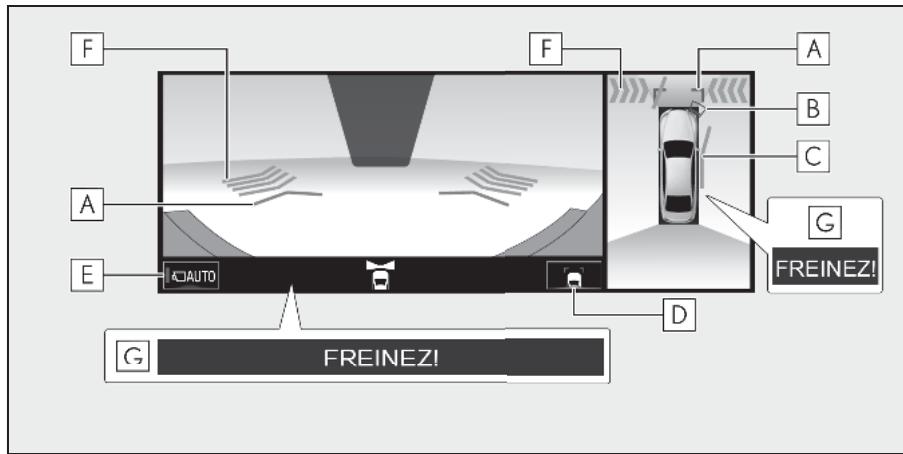
A Lignes de guidage de distance
Affiche la distance à l'avant du vehicule.
- Affichent des points à environ 1 m (3 ft.) du bord du vehicule.
B Capteur d'assistance au stationnement de Lexus
Lorsqu'un capteur détecte un obstacle, la direction et la distance approximative jusqu'à l'obstacle s'affichent et l'avertisseur sonore retentit.
C Lignes de trajectorie estimmée
Affiche une trojectoire estimée lorsque vous tournez le volant.
- Cette ligne s'affiche lorsque le volant est tourné de 90^ ou plus par rapport à la position centrale (ligne droite).
D Bouton de commutation de lignes de guidage
Sélectionnez pour changer le mode de lignes de guidage entre le mode de ligne de guidage de distance et le mode de ligne de trajectorie estimée. ( P.300)
Bouton d'affichage automatique
Sélectionnez pour activer/désactiver le mode d'affichage automatique. L'indicateur du bouton s'allume pendant le mode d'affichage automatique. ( P.300)
F Avertissement de traffic transversal avant*
Lorsqu'un capteur détecte un vehicule à l'approche ou un obstacle, la direction du vehicule à l'approche ou de l'obstacle s'affiche.
G Système pré-collision et frein d'assistance au stationnement*
Lorsque le système déterminé que la probabilité d'une collision frontale avec un objet détecté est grande, un message d'ajretissement s'affiche.
*: Selon les modèles
- Appuyez sur la commande de laamera pour passer à l'écran de vue de dégagement latéral et de vue panoramicque ou pour revenir à l'écran affché précédement, tel que l'écran de navigation.
Pour des détails concernant le capteur d'assistance au stationnement de Lexus, la fonction d'avertissement de traffic transversal avant et le système pré-collision et frein d'assistance au stationnement, reportez-vous au "MANUEL DU PROPRIÉTAIRE".

AVERTISSEMENT
Lorsque le témoin d'un capteur s'allume en rouge sur l'affichage du capteur d'assistance au stationnement Lexus ou qu'un signal sonore retentit de manière continue, veillez à vérifier immédiatement la zone autour du vehicule et ne poursuivez pas l'opération avant que la sécurité ne soit garantie, faute de quoi un accident peut se produit.
- Étant donné que l'affichage du capteur d'assistance au stationnement de Lexus et l'affichage d'avertissement de traffic transversal avant sont affichés sur la vue de laamera, l'affichage du capteur d'assistance au stationnement de Lexus et l'affichage d'avertissement de traffic transversal avant peuvent être difficilement visibles selon la couleur et la luminosité de la zone environnante.
Commutation du mode de lignes de guidage
Chaque fois que le bouton de commutation de lignes de guidage est selectionné, le mode change comme suit:
Ligne de guidage de distance
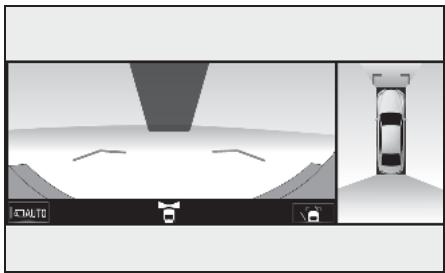
- Seules les lignes de guidage de distance sont affichées.
Ligne de trajectorie estimée
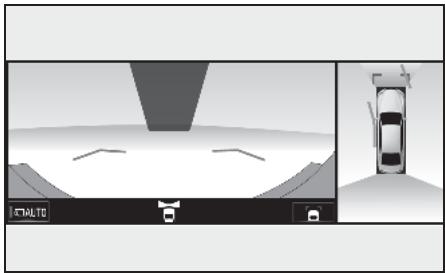
- Les lignes de trajectorie estimées s'ajoutent aux lignes de guidage de distance.
Mode d'affichage automatique
Oltre la commutation de l'écran au moyen de la commande de laamera, le mode d'affichage automatique est disponible. Dans ce mode, l'écran est commuté automatiquement en fonction de la vitesse du vehicule.
En mode d'affichage automatique, le montheur affiche automatiquement des images dans les cas suivants:
Lorsque la position de changement de vitesse est placée sur D ou N.
Lorsque la vitesse du vehicule est réduite à environ 10km / h (6 mph) ou moins.
Contrôle des côtés du vehicule
L'écran de vue de dégagement létral et de vue panoramicque et l'écran de vue d'angle et de vue panoramicque fournissant une assistance pour vérifier les zones aux abords des côts du vehicule lors de la conduite sur route étroite.
Pour afficher l'écran de vue de dégagement latéral et de vue panoramicque, appuyez à plusieurs reprises sur la commande de laamera lorsque la position de changement de vitesse est placée sur D ou N, avec le vehicule se déplaçant à une vitesse inférieure ou égale à environ 20 km/h (12 mph).
L'écran de vue d'angle et de vue panoramaque s'affiche lorsqu'elle volant est tourné de 180^ ou plus par rapport à la position centrale (ligne droite) lorsqu'le mode d'affchage automatique de la vue d'angle est activé. Lorsquel l'angle de braquage du volant devient inférieur ou égal à 45^ par rapport à la position centrale, l'écran revient à l'écran de la vue de dégagement latéral et de la vue panoramaique.
Affichage sur I'ecran
Vuede déégagementlateral et vue panoramicique
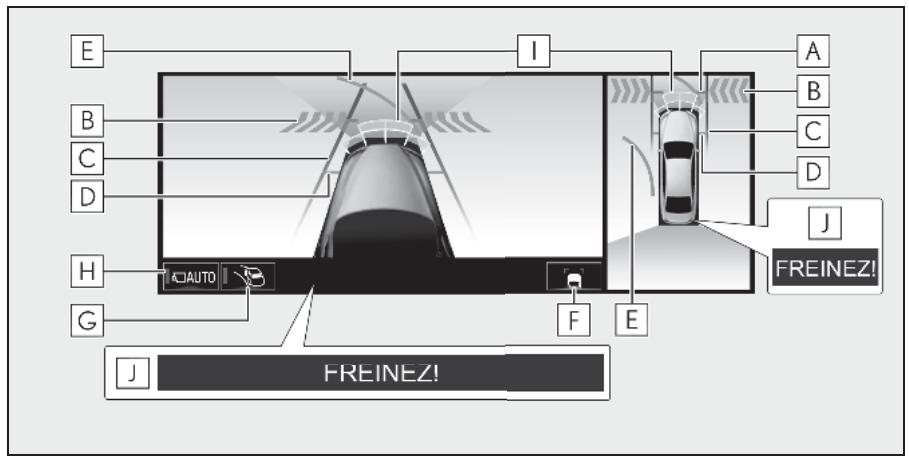
A Lignes de guidage de distance
Affichent la distance à l'avant du vehicule.
- Affichent des points à environ 1 m (3 ft.) du bord du vehicule.
Avertissement de traffic transversal avant*
Lorsqu'un capteur détecte un vehicule à l'approche ou un obstacle, la direction du vehicule à l'approche ou de l'obstacle s'affiche.
C Lignes de guidage de largeur du vehicule
Affiche les lignes de guidage de largeur du vehicule, y compris les retroviseurs extérieurs.
D Lignes de guidage des pneus avant
Affiche les lignes de guidage de l'endetroit où le pneu avant touche le sol.
E Lignes de trajectorie estimée
Affiche une trajectorie estimée lorsque vous tournez le volant.
- Cette ligne s'affiche lorsque le volant est tourné de 90^ ou plus par rapport à la position centrale (ligne droite).
F Bouton de commutation de lignes de guidage
Sélectionnéz pour changer le mode de lignes de guidage entre le mode de ligne de guidage de distance et le mode de ligne de trajectorie estimée. ( P.300)
Bouton d'affichage automatique de la vue d'angle
Sélectionnez pour activer/désactiver le mode d'affichage automatique de la vue d'angle. L'indicateur du bouton s'allume pendant le mode d'affichage automatique de la vue d'angle. (→P.305)
Bouton d'affichage automatique
Sélectionnez pour activer/désactiver le mode d'affichage automatique. L'indicateur du bouton s'allume pendant le mode d'affichage automatique. ( P.305)
Capteur d'assistance au stationnement de Lexus
Lorsqu'un capteur détecte un obstacle, la direction et la distance approximative jusqu'à l'obstacle s'affichent et l'avertisseur sonore retentit.
J Système pré-collision et frein d'assistance au stationnement*
Lorsque le système déterminé que la probabilité d'une collision avec un objet détecté est grande, un message d'advertissement s'affiche.
*: Selon les modèles
Vue d'angle et vue panoramaque
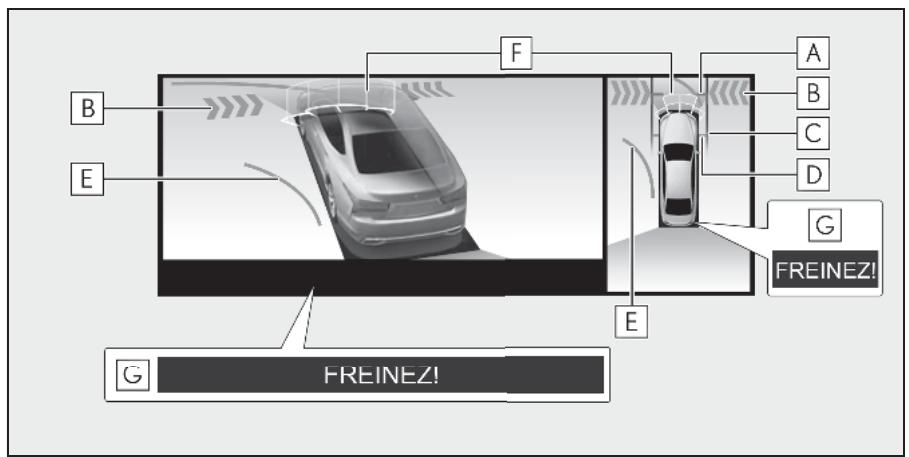
A Lignes de guidage de distance
Affichent la distance à l'avant du vehicule.
- Affichent des points à environ 1 m (3 ft.) du bord du vehicule.
Avertissement de traffic transversal avant*
Lorsqu'un capteur détecte un vehicule à l'approche ou un obstacle, la direction du vehicule à l'approche ou de l'obstacle s'affiche.
C Lignes de guidage de largeur du vehicule
Affiche les lignes de guidage de largeur du vehicule, y compris les retroviseurs extérieurs.
D Lignes de guidage des pneus avant
Affiche les lignes de guidage de l'endetroit où le pneu avant touche le sol.
E Lignes de trajectoire estimmée
Affiche une trajecatoire estimée lorsque vous tournez le volant.
- Cette ligne s'affiche lorsque le volant est tourné de 90^ ou plus par rapport à la position centrale (ligne droite).
F Capteur d'assistance au stationnement de Lexus
Lorsqu'un capteur détecte un obstacle, la direction et la distance approximative jusqu'à l'obstacle s'affichent et l'avertisseur sonore retentit.
G Système pré-collision et frein d'assistance au stationnement*
Lorsque le système déterminé que la probabilité d'une collision avec un objet détecté est grande, un message d'advertissement s'affiche.
*: Selon les modèles
Le fait d'appuyer sur la commande de laamera permet de passer à l'écran de vue avant élargie et de vue panoramicque ou de revenir à l'écran affiché précédement, tel que l'écran de navigation.
Pour des détails concernant la fonction d'rapidissement de traffic transversal avant, le capteur d'assistance au stationnement de Lexus et la fonction du système de pré-collision et du frein d'assistance au stationnement, reportez-vous au "MANUEL DU PROPRIÉTAIRE".

AVERTISSEMENT
Lorsque le témoin d'un capteur s'allume en rouge sur l'affichage du capteur d'assistance au stationnement Lexus ou qu'un signal sonore retentit de manière continue, veillez à vérifier immédiatement la zone autour du vehicule et ne poursuivez pas l'opération avant que la sécurité ne soit garantie, faute de quoi un accident peut se produit.
- Étant donné que l'affichage du capteur d'assistance au stationnement de Lexus et l'affichage d'ajretissement deTraffic transversal avant sont affichés sur la vue de laamera, l'affichage du capteur d'assistance au stationnement de Lexus et l'affichage d'ajretissement de traffic transversal avant peuvent être difficilement visibles selon la couleur et la luminosité de la zone environnante.
Mode d'affichage automatique
Oltre la commutation de l'écran au moyen de la commande de laamera, le mode d'affichage automatique est disponible.
Dans ce mode, l'écran est commuté automatiquement en fonction de la vitesse du vehicule.
En mode d'affichage automatique, le moniteur affiche automatiquement des images dans les cas suivants:
Lorsque la position de changement de vitesse est placée sur D ou N.
Lorsque la vitesse du vehicule est réduite à environ 10km / h (6 mph) ou moins.
Mode d'affichage automatique de la vue d'angle
Lorsque le mode d'affichage automatique de l'affichage de la vue d'angle est activé, l'écran bascule automatiquement entre la vue de dégagement latéral et la vue d'angle selon l'angle de braquage du volant.
Chaque fais que est selectionné, le mode d'affichage automatique de l'affiche de la vue d'angle est activé/désac-tive.
En mode d'affichage automatique de la vue d'angle, le moniteur affiche automatique des images en vue d'angle dans les cas suivants:
Lorsque la position de changement de vitesse est placée sur D ou N.
Lorsque la vitesse du vehicule est réduite à environ 12km / h (7 mph) ou moins.
Lorsque le volant est tourné de 180^ ou plus par rapport à la position centrale (linne droite).
Les images en vue d'angle disparaisent lorsque l'angle de braquage du volant devient inférieur ou égal à 45^ par rapport à la position centrale (ligne droite).
Utilisation de la ligne de guidage de largeur du vehicule
Vue de dégagement lésral et vue panoramique
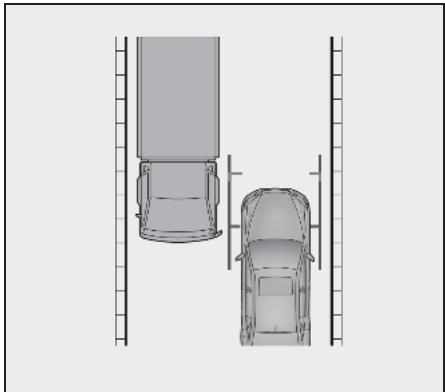
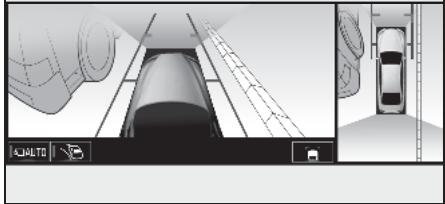
- Contrôlez les positions et la distance entre la ligne de guidage de largeur du vehicule et l'objet visé tel qu'un obstacle ou la bordure d'une route.
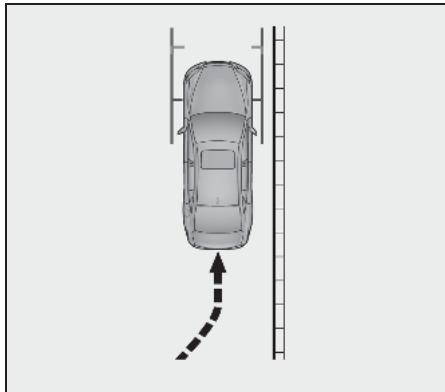
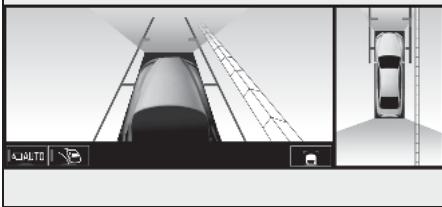
Rabattez-vous sur la cordure de la route comme indiqué sur l'illustration ci-dessus, en veillant à ce que la ligne de guidage de largeur du vehicule ne chevauche pas l'objet visé.
Assurez-vous que la ligne de guidage de largeur du vehicule est parallèle à l'objet visé.
Utilisation de la ligne de trajectorye estimée
▶Vue d'angle et vue panoramaque
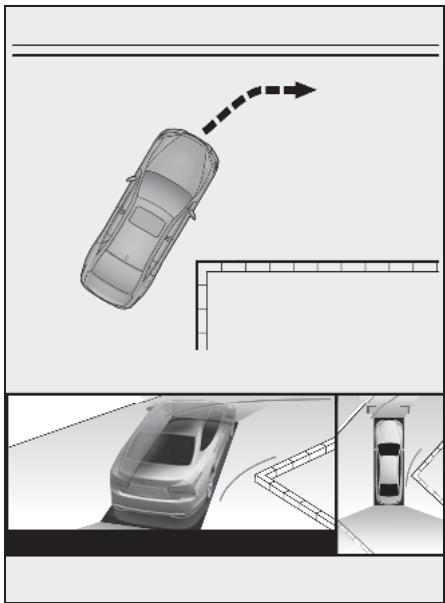
- Contrôlez les positions et la distance entre la ligne interne de trajectorie estimée un objet visé tel qu'un obstacle ou la cordure d'une route.
Veillez a ne pas laisser la ligne de trajectoire estimée chevaucher l'objet visé.
Contrôle de l'arrière et des abords du vehicule
L'écran de vue arrêté et de vue panoramaque/de vue arrêté élargie et de vue panoramaque fournit une assistance pour vérifier les zones à l'arrêté du vehicule et aux abords du vehicule lors d'une marche arrêté, par exemple lors du stationnement.
Les écrans s'affichent lorsque la position de changement de vitesse est placée sur R.
Affichage sur l'écran
Chaque fais que le bouton de changement de mode d'affichage est selectionné, le mode change comme suit:
Vue arrriere et vue panoramaque
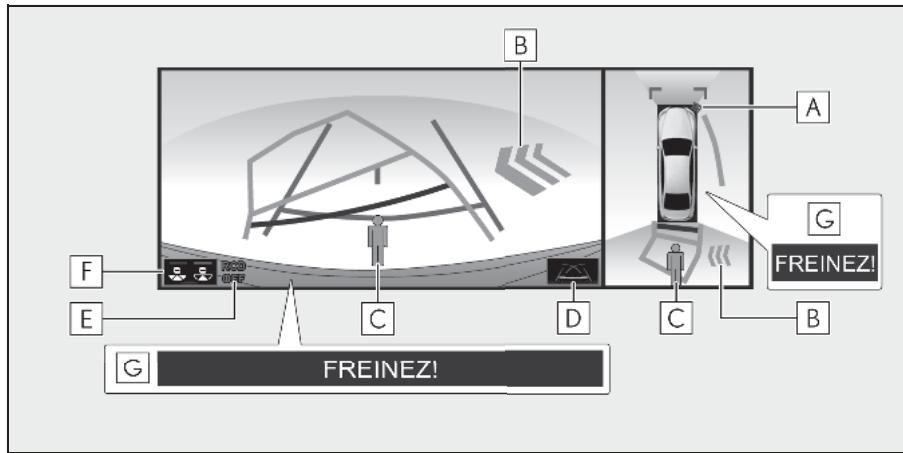
A Capteur d'assistance au stationnement de Lexus
Lorsqu'un capteur détecte un obstacle, la direction et la distance approximative jusqu'à l'obstacle s'affichent et l'avertisseur sonore retentit.
Avertissement de traffic transversal arrête*
Lorsqu'un capteur détecte un obstacle, la direction de l'obstacle s'affiche et l'avertisseur sonore retentit.
Affiche automatiquement lorsqu'un pieton est detecté.
D Bouton de commutation de lignes de guidage
Sélectionnez pour changer le mode de lignes de guidage. ( P.311)
E Témoin de désactivation de la fonction de détction deamera arrrière*
Affiché lorsquela fonction de détction deamera arrrière est désactivée, comme en cas de dysfonc
tionnement.
F Bouton de changement de mode d'affichage
Chaque fais que le bouton de commutation de mode d'affichage est selectionné, le mode change entre le mode de vue arrêté et de vue panoramicique et le mode de vue arrêté élargie et de vue panoramicique.
Frein d'assistance au stationnement*
Lorsque le système déterminée que la probabilité d'une collision avec un objet détecté est grande, un message d'ajretissement s'affiche.
*: Selon les modèles
Vue arrrière élargie et vue panoramicque
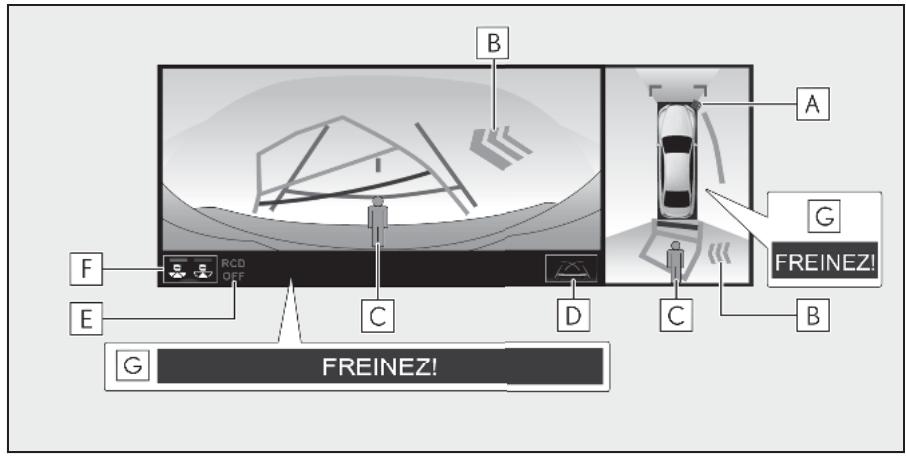
A Capteur d'assistance au stationnement de Lexus
Lorsqu'un capteur détecte un obstacle, la direction et la distance approximative jusqu'à l'obstacle s'affichent et l'avertisseur sonore retentit.
Avertissement de traffic transversal arrête*
Lorsqu'un capteur détecte un obstacle, la direction de l'obstacle s'affiche et l'avertisseur sonore retentit.
Affiche automatiquement lorsqu'un pieton est detecté.
D Bouton de commutation de lignes de guidage
Sélectionnez pour changer le mode de lignes de guidage. ( P.311)
E Témoin de désactivation de la fonction de détention deamera arrêté*
Affiché lorsquela fonction de détction deamera arrêté est désactivée, comme en cas de dysfonci-tionnement.
F Bouton de changement de mode d'affichage
Chaque fais que le bouton de commutation de mode d'affichage est selectionné, le mode change entre le mode de vue arrêté et de vue panoramicique et le mode de vue arrêté élargie et de vue panoramicique.
Frein d'assistance au stationnement*
Lorsque le système déterminé que la probabilité d'une collision avec un objet détecté est grande, un message d'ajtestissement s'affiche.
*: Selon les modèles
- Le moniteur est annulé lorsque la position de changement de vitesse est placée sur une position autre que R.
Pour des détails concernant le capteur d'assistance au stationnement de Lexus, la fonction d'avertissement de traffic transversal arrête, la fonction de détction deamera arrêté et de frein d'assistance au stationnement, reportez-vous au "MANUEL DU PROPRIÉTAIRE".

AVERTISSEMENT
Lorsque le témoin d'un capteur s'allume en rouge sur l'affichage du capteur d'assistance au stationnement Lexus ou qu'un signal sonore retentit de manière continue, veillez à vérifier immédiatement la zone autour du vehicule et ne poursuivies pas l'opération avant que la sécurité ne soit garantie, faute de quoi un accident peut se produit.
- Étant donné que l'affichage du capteur d'assistance au stationnement de Lexus et l'affichage d'avertissement de traffic transversal arrêté sont affichés sur la vue de laamera, l'affichage du capteur d'assistance au stationnement de Lexus et l'affichage d'avertissement de traffic transversal arrêté peuvent être difficilement visibles selon la couleur et la luminosité de la zone environnante.
Lignes de guidage affichées sur l'écran
Chaque fais que le bouton de commutation de lignes de guidage est selectionné, le mode change comme suit:
Ligne de trajectorie estimée
Les lignes de trajectorie estimée s'affichent et se déplacent en fonction de l'actionnement du volant.
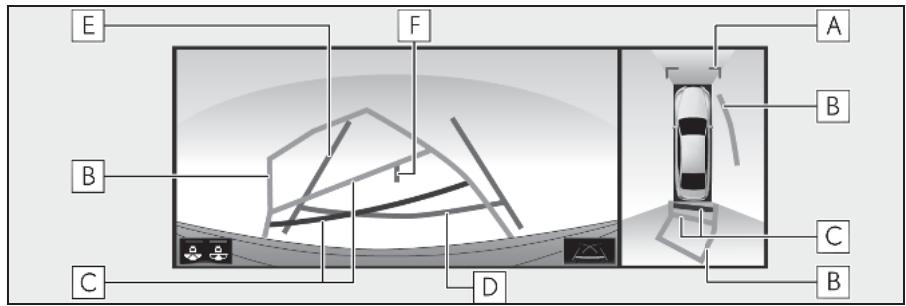
A Lignes de guidage de distance
Affiche la distance à l'avant du vehicule.
- Affichent des points à environ 1 m (3 ft.) du bord du vehicule.
B Lignes de trajectorie estimmée
Affiche une trajectoire estimée lorsque vous tournez le volant.
C Lignes de guidage de distance
Affichent la distance à l'arrière du vehicule lorsque vous tournez le volant.
- Les lignes de guidage se déplacent en fonction des lignes de trajectorie estimée.
- Les lignes de guidage affichent des points à environ 0,5 m (1,5 ft.) (rouge) et environ 1 m (3 ft.) (jaune) à partir du centre du bord du vehicule.
Ligne de guidage de distance
Affiche la distance à l'arrière du vehicule.
- Affiche un point à environ 0,5 m (1,5 ft.) (bleu) du bord du vehicule.
E Lignes de guidage de largeur du vehicule
Affiche une trajectorie de guidage lorsque le vehicule recule en ligne droite.
F Ligne de guidage centrale du vehicule
Indique le centre estimé du vehicule sur le sol.
Ligne de guidage del'assistance au stationnement
Les points de return du volant (lignes de guidage de l'assistance au stationnement) s'affichent.
Ce mode est recommandé pour les personnes maétrisant le stationnement du vehicule sans l'aide des lignes de trajectorie estimée.
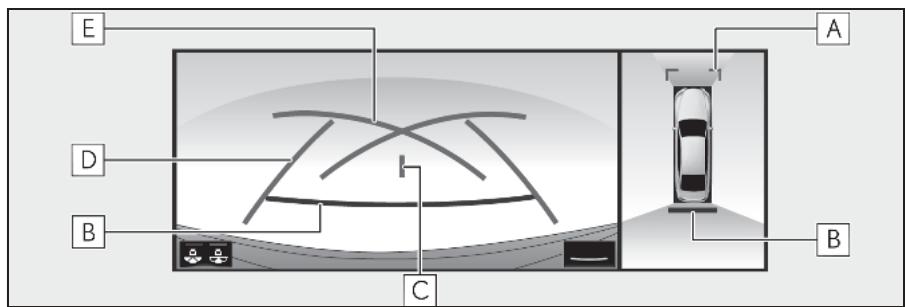
A Lignes de guidage de distance
Affiche la distance à l'avant du vehicule.
- Affichent des points à environ 1 m (3 ft.) du bord du vehicule.
B Ligne de guidage de distance
Affiche la distance à l'arrière du vehicule.
- Affiche un point à environ 0,5 m (1,5 ft.) (rouge) du bord du vehicule.
C Ligne de guidage centrale du vehicule
Indique le centre estimé du vehicule sur le sol.
D Lignes de guidage de largeur du vehicule
Affiche une trajectorie de guidage lorsque le vehicule recule en ligne droite.
E Lignes de guidage de l'assistance au stationnement
Affiche la trajectorie de l'angle de braquage le plus serré possible à l'arrière du vehicule.
Ligne de guidage de distance
Seule la ligne de guidage de distance est affichée.
Ce mode est recommendé pour les personnes maétrisant le stationnement du vehicule sans l'aide des lignes de guidage.
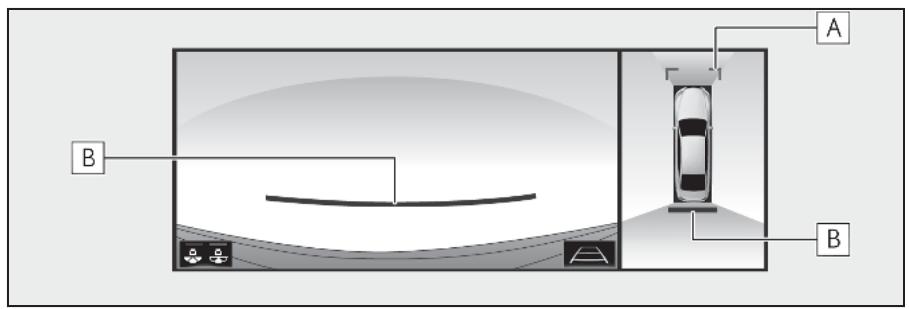
A Lignes de guidage de distance
Affiche la distance à l'avant du vehicule.
- Affichent des points à environ 1 m (3 ft.) du bord du vehicule.
B Ligne de guidage de distance
Affiche la distance à l'arrière du vehicule.
- Affiche un point à environ 0,5 m (1,5 ft.) (rouge) du bord du vehicule.

AVERTISSEMENT
- Selon les conditions de fonctionnement du vehicule (Nombre de passagers, quantité de bagages, etc.), la position des lignes de guidage affichées sur l'écran peut changer. Veillez à toujours vérifier visuellement les abords du vehicule avant de continuer.
Si le volant est croit et que les lignes de guidage de largeur du vehicule et les lignes de trajetoire estimée ne sont pas alignées, faites inspecter le vehicule auprès d'un revendeur Lexus ou d'un réparateur Lexus agreeé, ou de tout autre réparateur digne de confiance.
N'utilise pas le système si l'affichage est incorrect en raison d'une route inégale (vallonnée) ou d'une route qui n'est pas droite (en courbe).
Stationnement
Utilisation de la ligne de trajectorie estimée
Lorsque you stationnez dans un espace qui est dans le sens opposé à l'espace décrit dans la procédure ci-dessous, le sens de rotation du volant est inversé.
1 Placez la position de changement de vitesse sur R.
2 Tournez le volant de sorte que les lignes de trajectorie estimée se trouvent dans l'espace de stationnement, et reculez lentement.
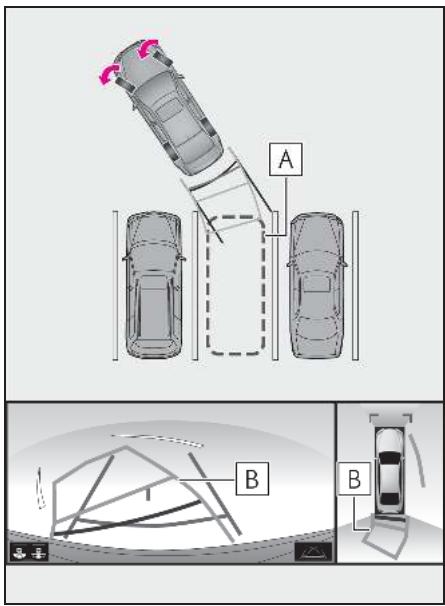
A Espace de stationnement
B Lignes de trajectoire estimmée
3 Lorsque l'arrière du vehicule est entree dans I'espace de stationnement, tournez le volant de sorte que les lignes de guidage de largeur du vehicule soient a I'intérieur des lignes de demarcation gauche et droite de I'espace de stationnement.
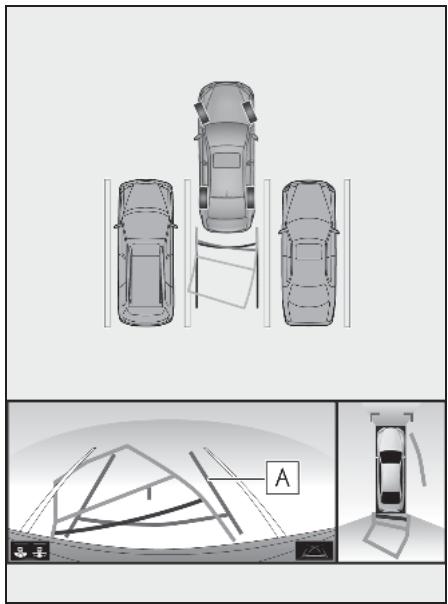
A Ligne de guidage de largeur du vehicule
4 Une fois que les lignes de guidage de largeur du vehicule et les lignes d'espace de stationnement sont parallles, redressez le volant et reculez lentement jusqu'à ce que le vehicule soit complètement entrez dans l'espace de stationnement.
5 Arrêtez le vehicule dans un endroit approprié, et terminez de vous garer.
Utilisation de la ligne de guidage d'assistance au stationnement
Lorsque you stationnez dans un espace qui est dans le sens opposé à l'espace décrit dans la procédure ci-dessous, le sens de rotation du volant est inversé.
1 Placez la position de changement de vitesse sur R.
2 Reculesz jusqu'à ce que la ligne de guidage de l'assistance au stationnement rencontres l'extrémité de la ligne de démarcation de l'espace de stationnement.
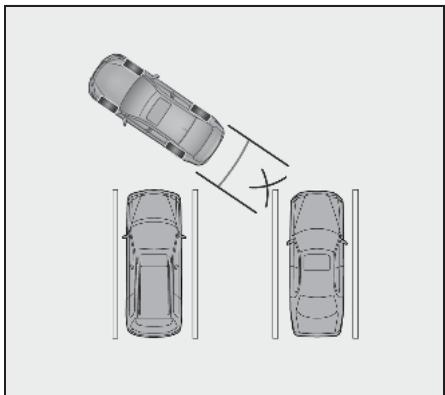
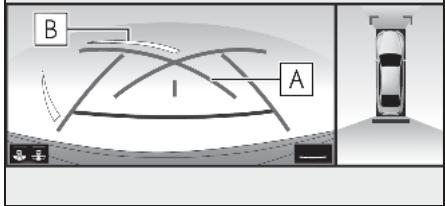
A Ligne de guidage de l'assistance au stationnement
B Ligne de démarcation de l'espace de stationnement
3 Tournez le volant complètement vers la gauche, et reculez lentement.
4 Une fois que le vehicule est parallèle à l'espace de stationnement, redressez le volant et recules gentement jusqu'à ce que le vehicule soit complètement entrez dans l'espace de stationnement.
5 Arrêtez le vehicule dans un endroit approprié, et terminez de vous garer.
Lorsque you rabattez les rétroviseurs extérieurs
Meme lorsque les rétroviseurs extérieurs sont ranges, le moniter peut afficher différentes images de l'environnement immédiat du vehicule et faciliter l'opération dans de parfaites conditions de sécurité dans des espaces étroits, un parking, etc.
Affichage sur l'écran
Vue avant élargie et vues laterales
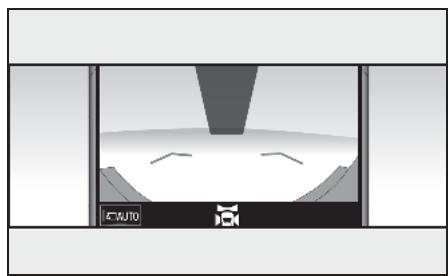
Vue arriere et vues laterales
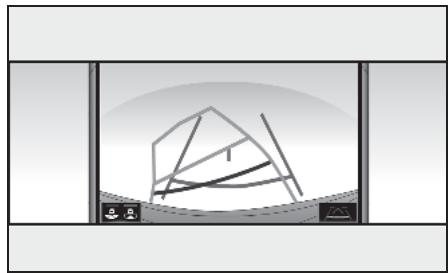
Vue arrêté élargie et vues laterales
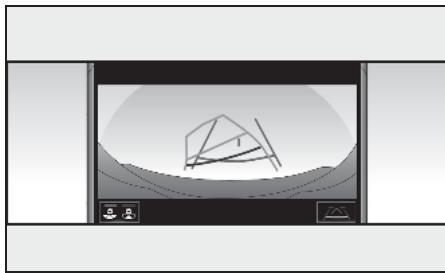
Pour des détails relatifs à la vue avant et à la vue arrêté: P.298, 308

AVERTISSEMENT
Lorsque le témoin d'un capteur s'allume en rouge sur l'affichage du capteur d'assistance au stationnement Lexus ou qu'un signal sonore retentit de manière continue, voirlez à vérifier immédiatement la zone autour du vehicule et ne poursuivez pas l'opération avant que la sécurité ne soit garantie, faute de quoi un accident peut se produit.
Fonction d'agrandissement
Si les objets affichés sont trop petits pour être vus clairément lorsque la vue panoramicique est affichée, la vue autour de l'avant ou de l'arrête du vehicule peut être agrandie.
Agrandissement de l'affichage
1 Activez le capteur d'assistance au stationnement de Lexus.
2 Sélectionnez la zone de l'affichage de vue panoramicque que vous souhaitez agrandir.
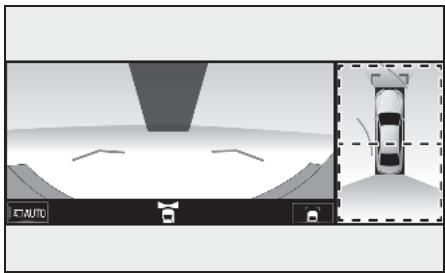
- Le fait de sélectionner l'une des 2 zones situées à l'intérieur des lignes en pointils permet d'agrandir cette zone. (Les lignes pointillées ne sont pas affichées sur l'affichage réel.)
Pour revenir à la vue normale, selec-tionnez à nouveau l'affichage de vue panoramaique.
La fonction d'agrandissement est activée lorsque toutes les conditions suivantes sont réunies:
- La vue avant élargie et la vue panoramicique/la vue de dégagement latéral et la vue panoramicique/la vue arrêté et la vue panoramicique/la vue arrêté élargie et la vue panoramicique sont affichées.
- La vitesse du vehicule est inférieure ou égale à environ 12km / h (7 mph).
- Le capteur d'assistance au stationnement de Lexus est disponible.
- Dans les situations suivantes, l'affichage agrandi est annulé automatiquement:
- La vitesse du vehicule est supérieure ou égale à environ 12km / h (7 mph).
- Le capteur d'assistance au stationnement de Lexus n'est pas disponible.
Lorsque l'affichage est agrandi, les lignes de guidage ne sont pas affichées.
Personnalisation du moniteur de vue panoramaque
La couleur du vehicule affichee sur le moniteur de vue panoramicque peut etre changée.
Changement de la couleur de carrosserie affichée sur le moniteur de vue panoramicque
1 Affichez l'écran de vue en mouvement/de vue par transparence. ( P.296)
2 Sélectionnez
3 Sélectionnez la couleur souhaitée.
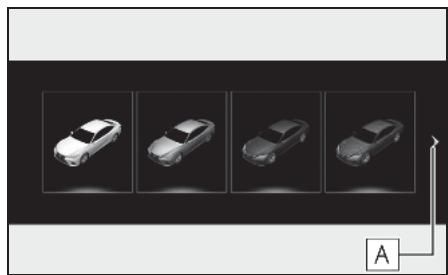
A Affiche la page suivante
Précautions relatives au moniteur de vue panoramicque
Zone affichée sur l'écran
Zone de l'imagé de la vue panoramicque
Le moniteur de vue panoramaque affiche une image de la vue autour du vehicule.
Étant donné que la vue panoramicque traite et affiche les images en se basant sur des chaussées planes, elle ne peut pas représentier la position d'objets en trois dimensions (tels que des pare-chocs de vehicule, etc.) qui se trouvent sur des positions plus élevées que la surface de la route. même s'il y a de la place entre les pare-chocs des vehicules et qu'une collision semble improbable sur l'image, en réalité, les deux vehicules sont sur une trajec-toire de collision.
Contrôlez la sécurité de l'environnement directement.
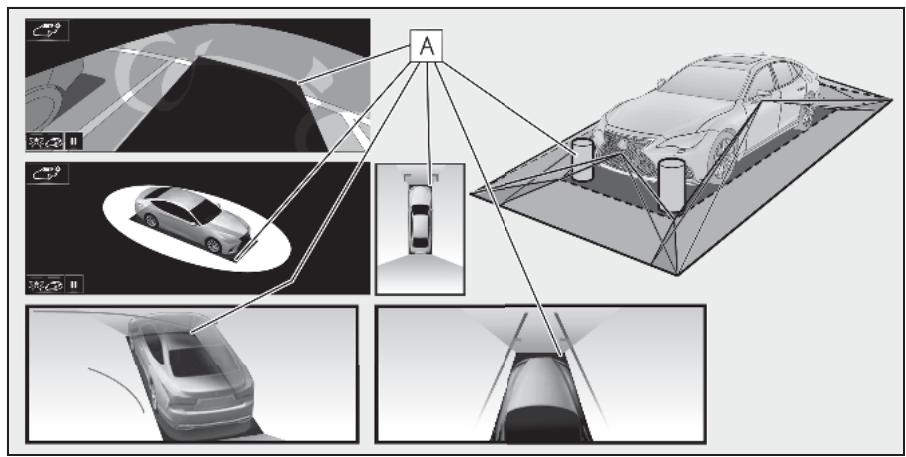
A Les objets situés dans les zones grisées ne s'affichent pas sur l'écran.
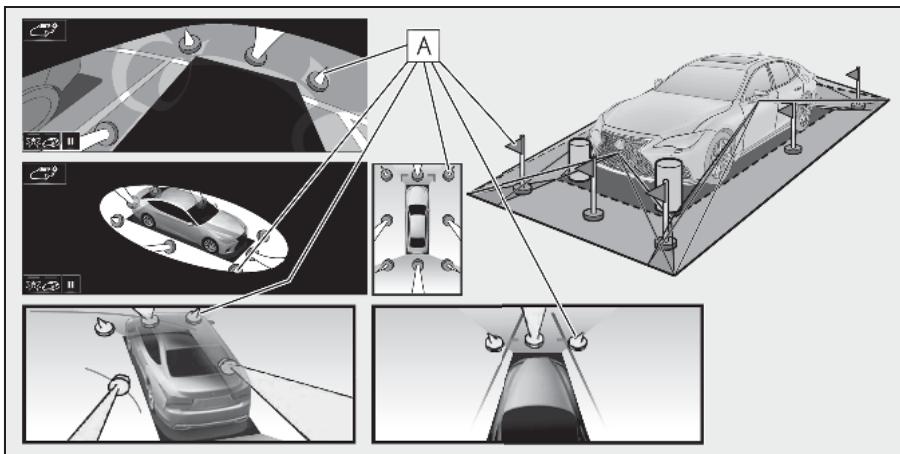
A Les parties des objets qui s'étendent au-delà d'une certaine hauteur ne peuvent pas être affichées sur l'écran.
- Étant donné que les images obtenues à partir des quatre camères sont traitées et affichées sur la base d'une surface de route plane, la vue panoramicique/vue en mouvement/vue par transparence/vue de dégagement lésral/vue d'angle peut être affichée comme suit.
- Les objets peuvent paraitre réduits, plus fins ou plus grands que d'habitude.
- Un objet avec une position plus élevé que la surface de la route peut paraitre plus éloigné qu'il ne l'est en réalisité ou peut ne pas s'afficher du tout.
- Les objets hauts peuvent sembler dépasser des zones non affichées de l'image.
- Les variations de la luminosité de l'image peuvent apparaître pour chaqueamera.
L'image affichée peut être décalée à cause de l'inclinaison de la carrosserie du vehicule, d'un changement de hauteur du vehicule, etc., selon le nombre de passagers, la quantité de bagages, la quantité de carburant, etc.
L'image affichée peut être décalée lorsque la hauteur du vehicule est paramétrée sur une hauteur autre que la hauteur normale. - Si les portes avant ou le coffre ne sont pas complètement fermés, ni l'image ni les lignes de guidage ne sont affichées.
- Les relations de position de l'icone du vehicule et de la surface de la route ou d'un obstacle peuvent etre differentes des positions reelles.
-
Les zones noires à proximé de l'icone du vehicule sont les zones qui ne sont pas capturées par la camera.
-
Les images telles que les suivantes sont combinées, ainsi certaines zones peuvent être difficiles à voir.
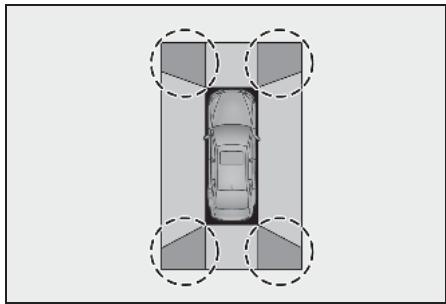

AVERTISSEMENT
Lorsque le témoin d'un capteur s'allume en rouge sur l'affichage du capteur d'assistance au stationnement Lexus ou qu'un signal sonore retentit de manière continue, veillez à vérifier immédiatement la zone autour du vehicule et ne poursuivies pas l'opération avant que la sécurité ne soit garantie, faute de quoi un accident peut se produit.
6
Zone de l'image capturée par la camera
Vue avant grand angle
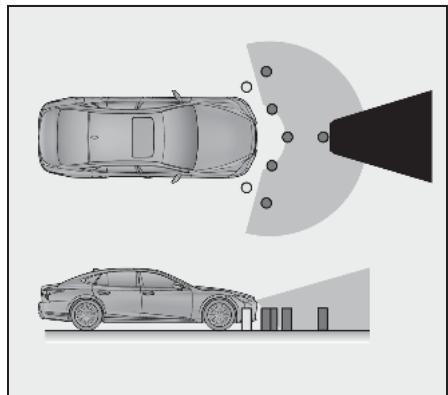
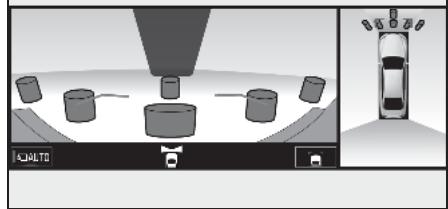
Vue arrête
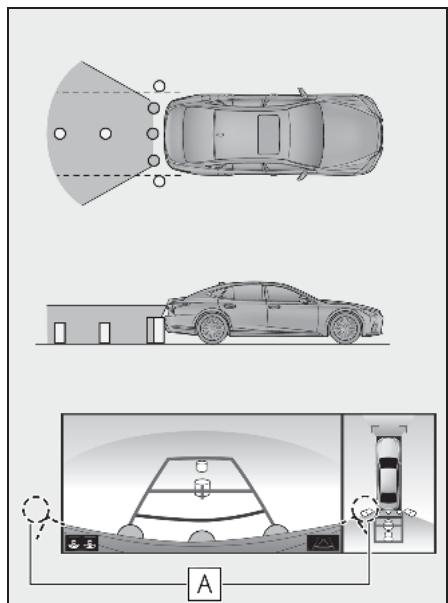
A La zone autour des deux coins du
pare-chocs ne s'affiche pas.
Vue arrêté élargie
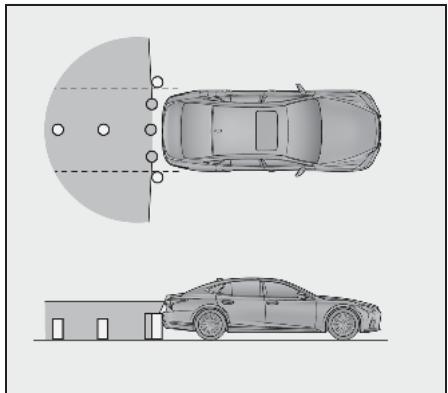
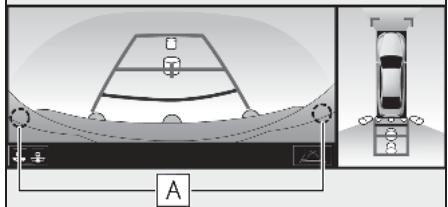
A La zone autour des deux coins du pare-chocs ne s'affiche pas.
- Un masquage noir est effectué pour les différences de détction de distance à l'avant du vehicule.
La zone couverte par laamera est limitee. Les objets situés a proximite des angles du pare-chocs ou sous ce dernier ne sont pas affichés à l'écran.
La zone affichée sur l'écran peut varier en fonction de l'orientation du vehicule ou de l'état de la route.
Laameraestunied'une lentille speciale.Ladistance sur l'imagéaffichée sur l'écran diffère de la distance réelle.
Caméra
Les caméras du monitér de vue panoramaïque sont placées comme indiqué sur les illustrations.
Caméra avant
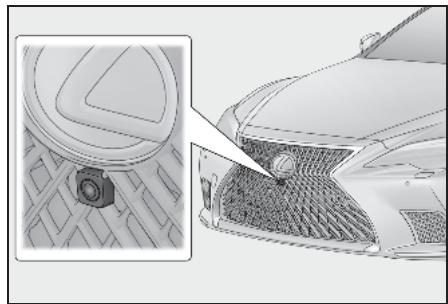
Cameras laterales
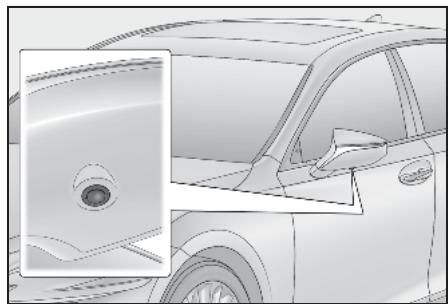
Camera arrriere (Type A)
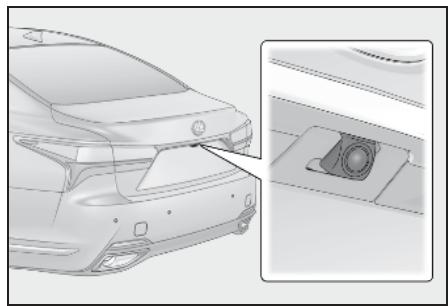
Camera arrriere (Type B)
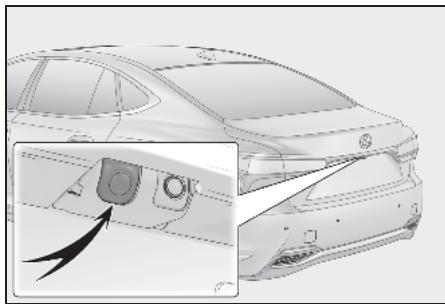
Utilisation de laamera
Si de la saleté ou des corps étrangers (teils que des gouttes d'eau, de la neige, de la boue, etc.) adhérent à laamera, elle ne peut pas transmettre d'image nette. Dans ce cas, lavez-la avec de grandes quantités d'eau et essuyez la lentille de laamera avec un chiffon doux et humide.

NOTE
Le moniteur de vue panoramicque peut ne pas fonctionner correctement dans les cas suivants.
- Si laamera est heures, la position et l'angle de fixation de laamera risquent de changer.
- Laamera étant étanche, ne la détachez pas, ne la démontez pas ou ne la modifie pas. Ceci pourrait provoquer un fonctionnement incorrect.
Lors du nettoyage de la lentille de la camera, lavez laamera avec de grandes quantités d'eau et essuyez-la à avec un chiffon doux et humide. Si vous frotte for-. temment la lentille de laamera, la lentille de laamera peut etre rayee et ne pas etre en mesure de transmettre une image claire.
- Ne laïsez pas de solvant organique, cire pour vehicule, nettoyant pour vitres ou apprepit pour verre, adhérer à laamera. Si cela se produit, essuyez des que possible.

NOTE
- En cas de changement rapide de la température, par exemple lorsque de l'eau chaude est versée sur le vehicule partemps froid, le système risque de ne pas fonctionner normalement.
- Lorsque vous lavez le vehicule, n'éclaboussez pas excessivelyment laamera ou la zone autour de laamera. Cela pourrait provoquer un dysfonctionnement de laamera.
N'exposez pas laamera à des chocs violents: cela pourrait entrainer un dysfonctionnement. Si cela se produit, faites inspector le vehicule auprès d'un revendeur Lexus ou d'un répartireur Lexus agrée, ou de tout autre répartireurigne de confiance d'es que possible.
Nettoyage de laamera arrête avec du liquide lave-glace
: Selon les modèles
La saleté sur la lentille de laamera arrrière peut être nettoyée en actionnant le lave-glace spécialement dédié à laamera. Pour des détails, reportez-vous à "MANUEL DU PROPRIÉTAIRE".
Lors du nettoyage de laamera, il peut etre dificile de visualiser l'imag du fait de la presence de liquide lave-glace. Lorsque vous reculez, veillez a vérifier visuellement autour du vehicule directement et a I'aide des retroviseurs avant de continuer.
- Si du liquide lave-glace subsiste sur la surface de la lentille deamera après le nettoyage, il peut etre dificile de visualiser l'imagedu fait de la hauteur ou de l'inclinaison des phares du vehicule qui suit.
- De la saleté peut rester incrustée après le nettoyage. Dans ce cas, rincez abondament la lentille de laamera avec de l'eau et nettoyez-la avec un chiffon doux imbibé d'eau.
Le liquide lave-glace est pulverisé sur la surface de la lentille de laamera. Le givre, la neige, etc. qui adhéreraient autour de laamera ne peuvent donc pas etre éliminés.

NOTE
- Ne pas heurter ou frapper la buse du lave-glace ni la soumettre à un chic violent, car cela peut entraîner un changement de sa position et de son angle d'installation.
Différence entre l'écran et la route réelle
- Les lignes de guidage de distance et les lignes de guidage de largeur du vehicule risquent de ne pas etre parallles aux lignes de demarcation de l'espace de stationnement, meme lorsqu'ellessemblant I'etre. Veillez a vérifier visuellement.
- Les distances entre les lignes de guidage de largeur du vehicule et les lignes de demarcation gauche et droite de l'espace de stationnement peuvent ne pas etre égales,meme lorsqu'ellessemblent I'etre. Veillez a vérifier visuellement.
- Les lignes de guidage de distance fournissant un guidage de distance pour des routes planes. Dans les situations suivantes, il existe une marge d'erreur entre les lignes de guidage sur l'écran et la distance/trajeiroreelle sur la route.
Lorsque le sol derrière le vehicule monte brusquement
Les lignes de guidage de distance apparaissent plus proches du vehicule que la distance réelle. Pour cette raison, les objets apparaissent plus éloignés qu'ils ne le sont réellement. De la même manière, il existe une marge d'erreur entre les lignes de guidage et la distance/trajeirore réelle sur la route.
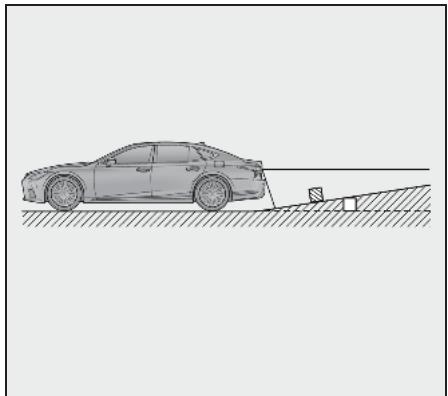
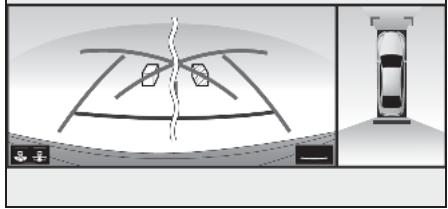
Lorsque le sol derrière le vehicule descend brusquement
Les lignes de guidage de distance apparaissent plus éloignées du vehicule que la distance réelle. Pour cette raison, les objets apparaissent plus proches qu'ils ne le sont réellement. De la même manière, il existe une marge d'erreur entre les lignes de guidage et la distance/trajectoire réelle sur la route.
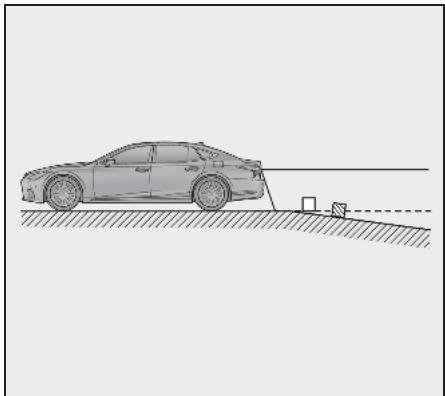
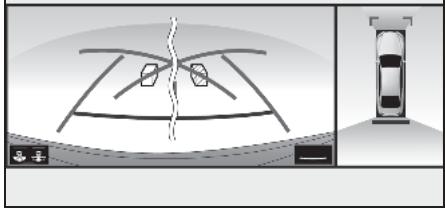
Lorsqu'une partie du vehicule s'affaisse
Lorsqu'une partie du vehicule s'affaisse en raison du nombre de passagers ou de la répartition de la charge, il existe une marge d'erreur entre les lignes de guidage sur l'écran et la distance/trajeirore réelle sur la route.
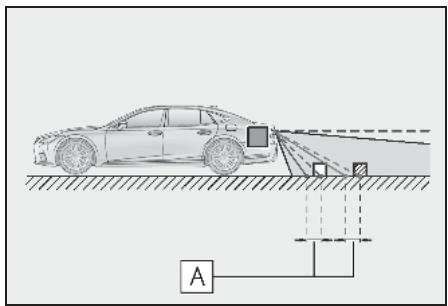
A Marged'erreur
Déformation des objets tridimensionnels sur l'écran
Lorsqu'il y a des objets tridimensionnels ( comme des pare-chocs de vehicule, etc.) à proximé dans des positions plus élevées que la surface de la route, prenez des précautions supplémentaires lorsque vous utilisez ce qui suit.
Affichage de la vue panoramicique (y compris agrandissement de l'affichage), affichage de la vue de dégagement latéral et de la vue d'angle
Étant donné que la vue panoramicque, la vue de dégagement latorial et la vue d'angle traitent et affichent des images sur la base de surfaces de route planes, elles ne peuvent pas représentier la position des objets tridimensionnels (teils que les pare-chocs du vehicule, etc.) qui sont plus élevés que la surface de la route. Par exemple, bien qu'il semble y avoir de l'espace entre les pare-chocs des deux vehicules sur l'illustration ci-dessous et qu'ils ne risquent pas d'enter ren collision, en réalité, une collision est sur le point de se produit.
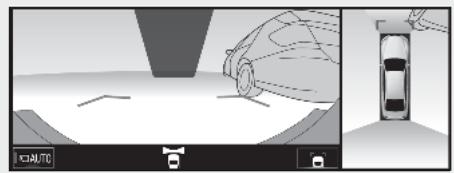
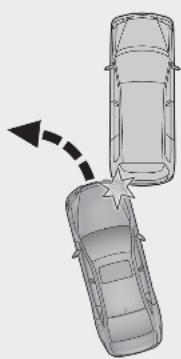
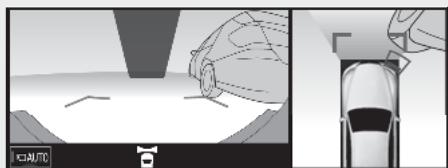

AVERTISSEMENT
Lorsque le témoin d'un capteur s'allume en rouge sur l'affichage du capteur d'assistance au stationnement Lexus ou qu'un signal sonore retentit de manière continue, veillez à vérifier immédiatement la zone autour du vehicule et ne poursuivies pas l'opération avant que la sécurité ne soit garantie, faute de quoi un accident peut se produit.
À l'approche d'objects tridimensionnels
Les lignes de trajectorie estimée visent des objets plats (tehs que la route). La position des objets tridimensionnels (tehs que des vehicules) ne peut pas etre déterminée a l'aide des lignes de trajectorie estimée et des lignes de guidage de distance. Lorsque vous approchez d'un objet tridimensionnel qui se prolonge vers l'extérieur (tel que la plateforme d'un camion), veillez a prende en compte ce qui suit.

AVERTISSEMENT
Lorsque le témoin d'un capteur s'allume en rouge sur l'affichage du capteur d'assistance au stationnement Lexus ou qu'un signal sonore retentit de manière continue, veillez à vérifier immédiatement la zone autour du vehicule et ne poursuivies pas l'opération avant que la sécurité ne soit garantie, faute de quoi un accident peut se produit.
Lignes de trajectorie estimée
Étant donné que la ligne de trajectorie estimée est affichée pour une de surface deroute plane, elle ne peut pas représentater la position des objets tridimensionnels (teils que les pare-chocs du vehicule, etc.) qui sont plus elevés que la surface de la route. Meme si les pare-chocs du vehicule se trouvent à l'extérieur de la ligne de trajectorie estimée sur l'image, en réalité, les vehicules sont sur une trajectorie de collision.
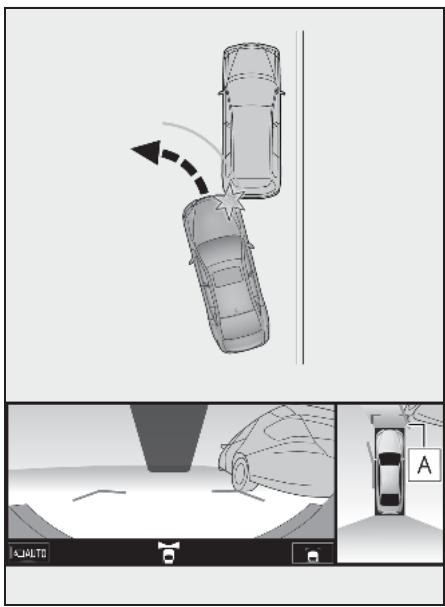
A Ligne de trajectorie estimée
Les objets tridimensionnels (teils que le surplomb d'un mur ou la plate-forme de chargement d'un camion en surplomb) dans des positions elevées peuvent ne pas être projétées sur l'écran. Contrôlez la sécurité de l'environnement directement.
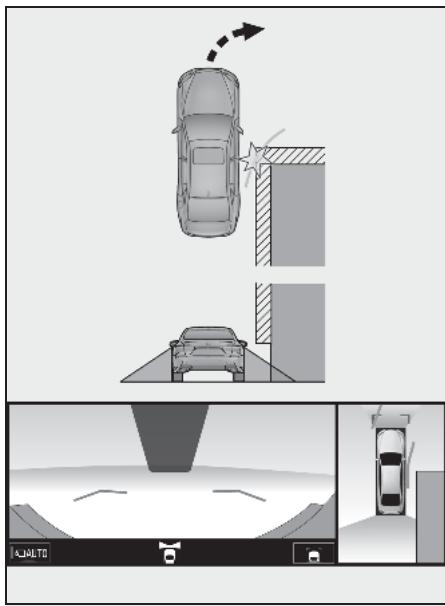
Vérifiez visuellement les environns et la zone derrière le vehicule. Dans l'exemple illustré ci-après, le camion semble se trouver à l'extérieur des lignes de trajectorie estimée et le vehicule ne semble pas heures le camion. Toutefois, l'arrête du camion risque de déborder sur les lignes de trajectorie estimée. En réalité, si vous recules comme indiqué par les lignes de trajectorie estimée, le vehicule risque de heures le camion.
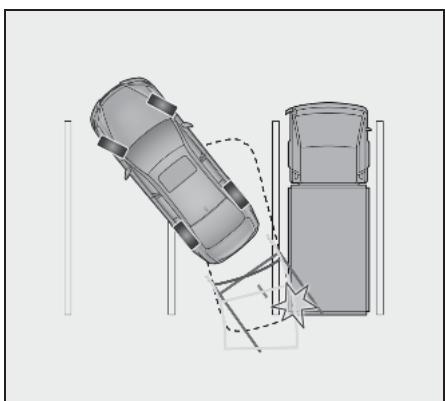
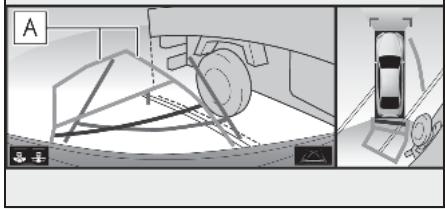
A Lignes de trajectoire estimmée
Lignes de guidage de distance
Vérifiez visuellement les environns et la zone derrière le vehicule. Il apparait à l'écran qu'un camion est stationné au point B. Cependant, en réalité, si vous recules jusqu'au point A, vous heurterez le camion. Il apparait à l'écran que le point A est le point le plus proche et le point C le plus éloigné. Toutefois, dans la réalité, la distance jusqu'aux points A et C est identique, et le point B est plus éloigné que A et C.
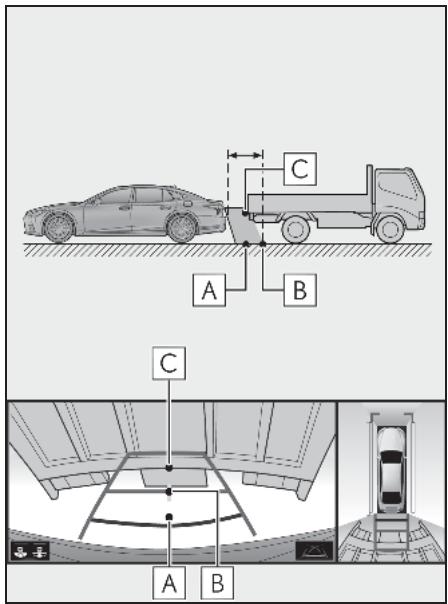
Ce que vous devez savoir
Si vous remarquez des symptômes
Si vous remarque l'un des symptômes suivants, reportez-vous à la cause possible et à la solution, et vérifie à nouveau.
Si la solution ne permet pas d'éliminer le symptôme, faites inspecter le vehicule auprès d'un revendeur Lexus ou d'un réparateur Lexus agrée, ou de tout autre réparateurigne de confiance.
| Symptôme | Cause possible | Solution |
| L' image est difficile à visualiser | • Le vehicule se trouve dans une zoneASF • La température autour de la lentille est élevée ou basse • La température extérieure est basse • Des gouttes d'eau sont pré-sentes sur laamera • Il pleut ou il fait humide • Un corps étranger (boue, etc.) adhére à laamera • La lumière du soleil ou les phares se reflètent directement sur laamera • Le vehicule se trouve sous des éclairages fluorescents, des éclairages au sodium, des éclairages au mercure, etc. | Reculez tout en vérifiant visuel- lement les environns du vehicule. (Utilisez à nouveau le moniteur une fois que les conditions se sont améliorées.) La procédure de réglage de la qualité de l'image du moniteur de vue panoramicque est iden-tique à la procédure de réglage de l'affichage de l'écran. (→P.69) |
| L' image est floue | De la saleté ou des corps étran-gers (teils que des gouttes d'eau, de la neige, de la boue, etc.) adhérent à laamera. | • Nettoyez laamera avec de grandes quantités d'eau et essuyez la lentille de laamera avec un chiffon doux et humide. • Actionnez le lavé-glace spé-cialement dédié à laamera et nettoyez la lentille de laamera arrêté. Pour des détails, reportez-vous à "MANUEL DU PROPRIÉ-TAIRE". |
| L'image est désalignée | Laamera ou la zone environnante ont reçu un choc important. | Faites inspector le vehicule auprès d'un revendeur Lexus ou d'un répartirateur Lexus agréé, ou de tout autre répartirateurigne de confiance. |
| Les lignes de guidage sont très désalignées | La position de laamera est désalignée. | Faites inspector le vehicule auprès d'un revendeur Lexus ou d'un répartirateur Lexus agréé, ou de tout autre répartirateurigne de confiance. |
| • Le vehicule est incliné. (Une charge lourde se trouve dans le vehicule, la pression d'un pneu est BASSE à cause d'une perforation du pneu, etc.) • Le vehicule est utilisé sur une surface inclinée. | Si ceci se produit pour ces rai-sons, cela n'indique pas de dys-fonctionnement. Reculez tout en vérifiant visuel-lement les environns du vehicule. | |
| Les lignes de trajectorye estimée se déplacent même si le volant est droit | Les signaux émis par le capteur du volant représentent un dysfon-tionnement. | Faites inspector le vehicule auprès d'un revendeur Lexus ou d'un répartirateur Lexus agréé, ou de tout autre répartirateurigne de confiance. |
| Les lignes de guidage ne s'affichent pas | Le coffre est ouvert. | Fermez le coffre. Si cela ne résout pas le problème, faites inspector le vehi-cule auprès d'un revendeur Lexus ou d'un répartirateur Lexus agréé, ou de tout autre réparta-teurigne de confiance. |
| s'affiche | La batterie de 12 volts a été réinstallée. Le volant a été bouge lors de la repose de la batterie de 12 volts. La puissance de la batterie de 12 volts est faible. Le capteur du volant a été reposé. Les signaux émis par le captein du volant représentent un dysfonctionnement. | Faites inspecter le vehicule auprès d'un revendeur Lexus ou d'un répartarateur Lexus agréé, ou de tout autre répartarateurigne de confiance. |
| L'affichage de la vue panorama- mique ne peut pas être agrandi | Le capteur d'assistance au stationnement de Lexus peut être défectueux ou sale. | Suivez les procédures de correction pour les dysfonctionnements du capteur d'assistance au stationnement de Lexus. (Reportez-vous à "MANUEL DU PROPRIÉTAIRE") |
| La vue par transparence/vue en mouvement/vue de dégagement latéral/vue d'angle ne peut pas être affichée |
: Selon les modèles
Licence du produit
Moniteur de vue panoramicque (Vehicules équipés de Lexus Teammate Advanced Park)*
: Selon les modèles
Le moniteur de vue panoramaque aide le conducteur à inspecter les environ, en fonctionnement à faible vitesse, en combinant les caméras avant, latères et arrêté et en affichant l'image complète du vehicule en vue aérienne sur l'écran.
Lorsque vous appuyez sur la commande de laamera ou que vous placez la position de changement de vitesse sur R lorsque le contact du moteur
Le moniteur affiche différentes vues de la position et des environns du vehicule.
- Les illustrations d'écran utilisées dans ce texte sont données à titre d'exemple et peuvent différer de l'image réellement affichée sur l'écran.
Précautions relatives à la conduite
Le moniteur de vue panoramaque est un dispositif supplémentaire conçu pour aider le conducteur à contrôler les environns du vehicule. Lors de l'utilisation, veillez à vérifier visuellement les abords du vehicule, directement et à l'aide des rétroviseurs, avant de continuer. Si vous ne le faites pas, vous risquez d'entrée en collision avec un autre vehicule ou, évientulement de cause un accident.
Prétez attention aux précautions suivantes lorsque vous utilisez le moniter de vue panoramaique.

AVERTISSEMENT
Ne vous fiez jamais complètement au monitateur de vue panoramicque. L'image et la position des lignes de guidage affichées sur l'écran risquent de différer de la situation réelle. Faites preuve de prudence, comme vous le fierez si vous conduisiez un autre vehicule.
Vérifiez toujours visuellement tous les abords du vehicule lorsque vous conduisez.
Ne conduizez jamais en regardant uniquement l'écran car l'image est différente des conditions réelles. Si vous conduizez en regardant uniquement l'écran, vous risque de heurter une personne ou un objet, et de provoquer un accident. Lorsque vous conduizez, vérifiez les abords du vehicule directement et à l'aide des rétroviseurs du vehicule.
- Selon les conditions de fonctionnement du vehicule (nombre de passagers, quantité de bagages, etc.), la position des lignes de guidage affichées sur l'écran peut changer. Veillez à toutes vérifier visuellement les abords du vehicule avant de continuer.

AVERTISSEMENT
N'utilise pas le système de moniteur de vue panoramicque dans les cas suivants:
- Sur des surfaces verglacées ou glissantes, ou sur de la neige
Lorsque vous utilisez des chaines à neige ou des pneus de secours
Lorsque la porte avant ou le coffre ne sont pas complètement fermés
- Sur des routes qui ne sont pas planes ou droites, telles que des virages ou des pentes
- Si la suspension a été modifiée ou que des pneus d'une taille autre que celle spécifiée sont installés
- Si des accessoires autres que les pieces d'origine Lexus ont ete installes dans la zone affichee a I'ecran
- À basse température, l'écran risque de s'assombrir ou l'image risque de s'estomper. L' image peut se déformer lorsqué le vehicule se déplace, ou vous risquez de ne pas pouvoir voir l'image sur l'écran. Veillez à vérifier visuellement autour du vehicule directement et à l'aide des rétroviseurs avant de continuer.
Si la taille des pneus a changé, la position des lignes de guidage affichées sur l'écran risque de changer.
Laameraestunie d'une lentille speciale. Les distancesentre les objets et les piétons apparaissant sur l'imagheaffichée sur I'ecrandifferentes distances réelles. ( P.372)

NOTE
En vue panoramicique/vue en mouvement/vue par transparence/vue de dégagement/vue d'angle, le système combiné les images prises par les cameras avant, arrêté, gauche et droite en une seule image. Le champ et le contenu pouvant être affichés sont limités. Familiarisez-vous avec les caractéristiques du moniter de vue panoramicique avant de l'utiliser.
La nettete de l'image peut decroître aux quatre angles de la vue panoramicque/vue en mouvement/vue par transparence/vue de dégagement/vue d'angle. Il ne s'agit toute fois pas d'un dysfonctionnement, car cela correspond aux zones situées le long du bord de chaque image deamera où les images sont combinées.
En fonction des conditions d'éclairage à proximé de chaqueamera, des taches claires et sombres peuvent apparaître sur la vue panoramicique/vue en mouvement/vue par transparence/vue de dégagement/vue d'angle.
L'affichage de la vue panoramaique/vue en mouvement/vue par transparence/vue de dégagement/vue d'angle ne s'estend pas à une hauteur plus elevée que la position d'installation et la plage de capture d'image de chaqueamera.
- Il y a des angles morts autour du vehicule. Par conséquent, des zones ne sont pas affichées sur la vue panoramicique/vue en mouvement/vue par transparence/vue de dégagement/vue d'angle.
- Les objets tridimensionnels affichés sur la vue avant, la vue arrêté ou la vue latérale peuvent ne pas être affichés sur la vue panoramicique/vue en mouvement/vue par transparence/vue de dégagement/vue d'angle.

NOTE
Les personnes et autres obstacles tridimensionnels peuvent apparaitre différemment lorsqu'ils sont affichés sur le moniteur de vue panoramicque. (Ces différences incluent, entre autres, les cas ou les objets affichés semble être tombés, disparaissent à proximate des zones de traitement d'image, apparaisent depuis les zones de traitement d'image, ou lorsque la distance réelle jusqu'à un objet diffère de la position affichée.)
Lorsque le coffre, qui est équipé de la camera arrière, ou les portes avant, qui sont équipées de rétroviseurs dotés de cameras laterales intégrées, sont ouverts, les images ne s'affichent pas correctement sur le moniteur de vue panoramicique.
L'icone du vehicule affiché sur la vue panoramaique/vue en mouvement/vue par transparence/vue de dégagement/vue d'angle est une image généree par ordinateur. Par conséquent, les propriétés telles que la couleur, la forme et la taille diffèrent du vehicule réel. Pour cette raison, les objets tridimensionnels situés à proximité peuvent sembler toucher le vehicule, et les distances réelles jusqu'àux objets tridimensionnels peuvent différer de celles affichées.
Commande de laamera
La commande de laamera est située comme indiqué sur l'illustration.
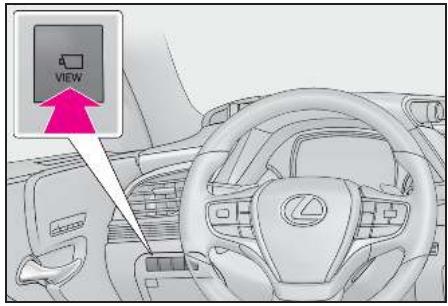
Affichage
Lorsque la position de changement de vitesse est placée sur P (Mode confirmation des alentours du vehicule)
Vue en mouvement
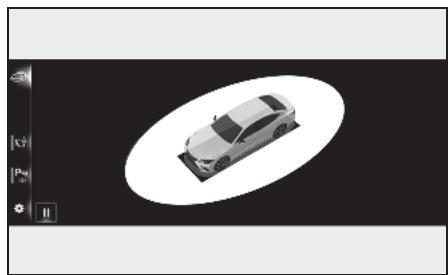
Vue par transparence
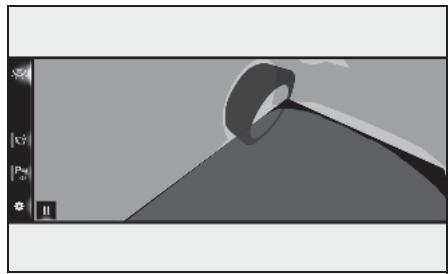
Lorsque la position de changement de vitesse est placée sur D ou N (Mode avant)
Vue avant et vue panoramaque
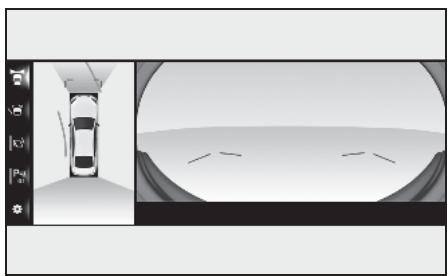
Vuede dégagement et vue panorama- mique
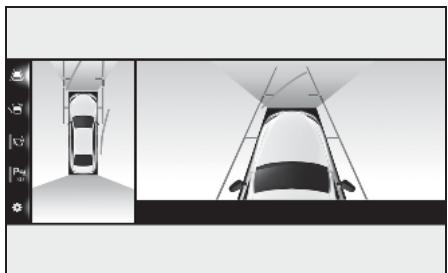
Vued'angle et vue panoramaque
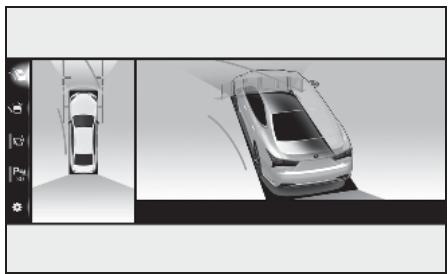
Lorsque la position de changement de vitesse est placée sur R (Mode arrêté)
Vue arrête et vue panoramaque
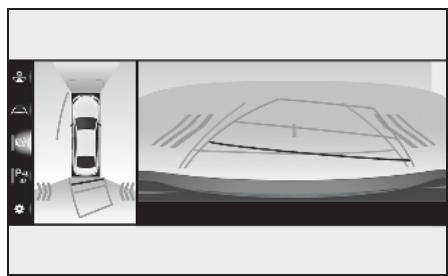
Vue arrêté élargie et vue panoramicque
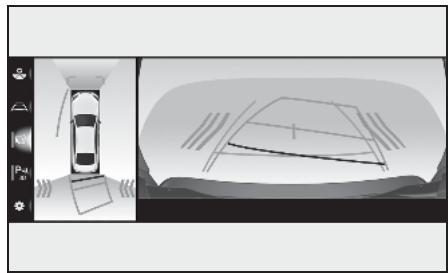
Lorsque you rabattez les rétroviseurs extérieurs
Vue avant et vues laterales

Vue arrière et vues laterales
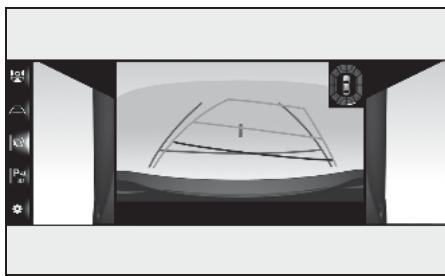
Vue arrrière élargie et vues laterales
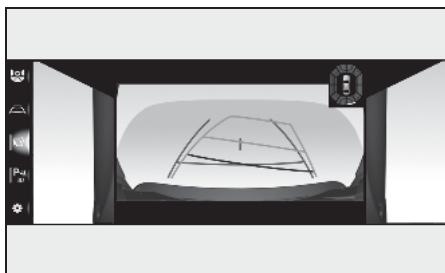
Comment commuter l'affichage
Lorsque vous appuyez sur la commande de laamera ou que vous placez la position de changement de vitesse sur R lorsque le contact du moteur
Le moniteur affiche différentes vues de la position du vehicule. (Ce qui suit est un exemple)
Lorsque la position de changement de vitesse est placée sur P (Mode confirmation des alentours du vehicule)
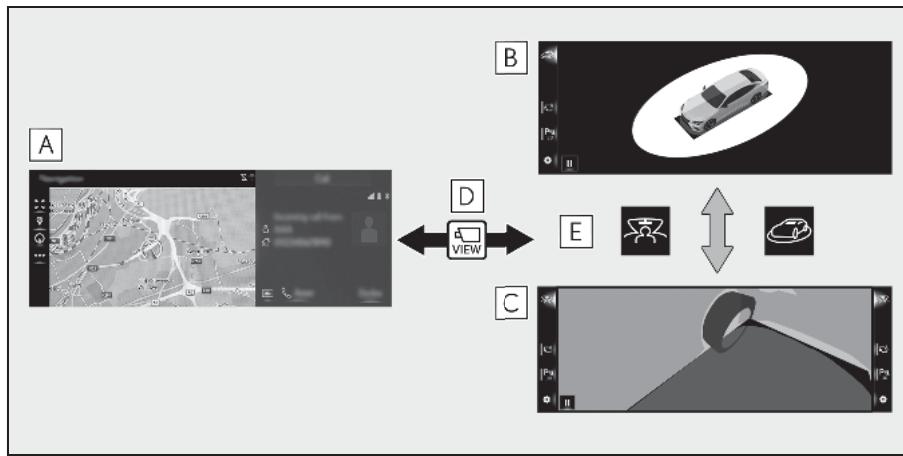
A Écran de carte, écran audio, etc.
BVue en mouvement
CVue par transparence
D Appuyez sur la commande de laamera
E Sélectionnez le bouton de changement de mode d'affichage
Lorsque la position de changement de vitesse est placee sur D ou N (Mode avant)
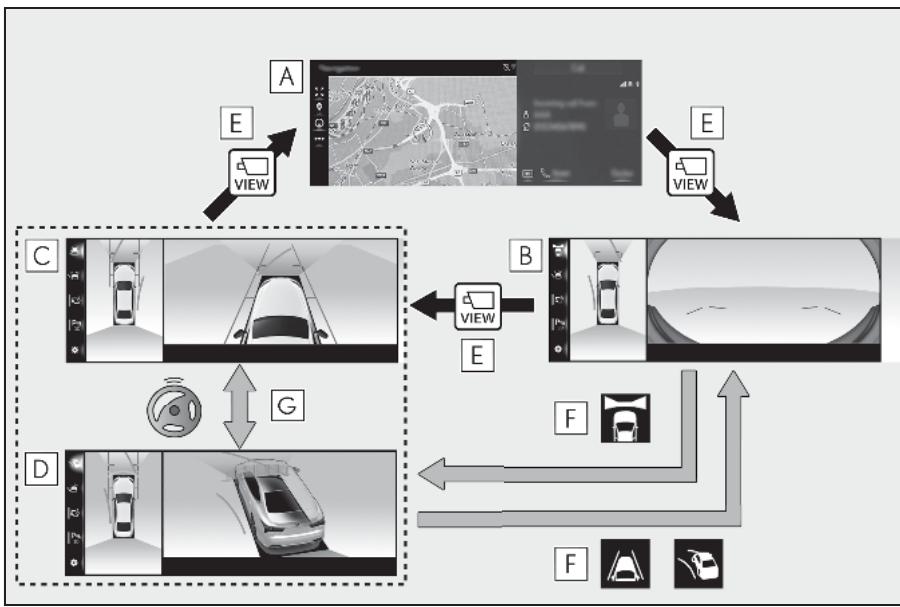
A Écran de carte, écran audio, etc.
BVue avant et vue panoramicique
CVue de dégagement et vue panoramicique
D Vue d'angle et vue panoramicque
E Appuyez sur la commande de laamera
F Sélectionnez le bouton de changement de mode d'affichage
G Lorsque le volant est tourné de 180^ ou plus par rapport à la position centrale (lignedroite)
Lorsque la position de changement de vitesse est placée sur R (Mode arrêté)
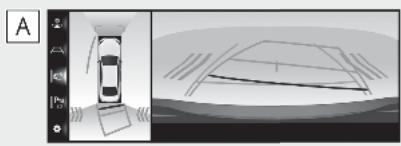

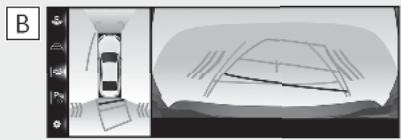
AVue arriere et vue panoramaque
BVue arrriere élargie et vue panoramaique
C Sélectionnez le bouton de changement de mode d'affichage
Lorsque la position de changement de vitesse est placée sur P (Mode confirmation des alentours du vehicule)
L'écran de vue en mouvement et l'écran de vue par transparence fournissent une assistance lorsque vous contrôle les zones autour du vehicule lors d'un stationnement. Ces écrans affichent une image de l'environnement immédiat du vehicule combinée à partir des 4 camères. L'écran affiche une vue à 360^ autour du vehicule depuis l'intérieur du vehicule ou en vue de dessus en biais.
Pour afficher l'écran de vue en mouvement/de vue par transparence, appuyez sur la commande de la camera lorsque la position de changement de vitesse est placée sur P et que le capteur d'assistance au stationnement de Lexus est activé.
Affichage sur I'ecran
1 Placez la position de changement de vitesse sur P.
2 Appuyez sur la commande de laamera.
Le mode change à chaque fois que le bouton de changement de mode d'affchage est sélectionné.
▶Vue en mouvement
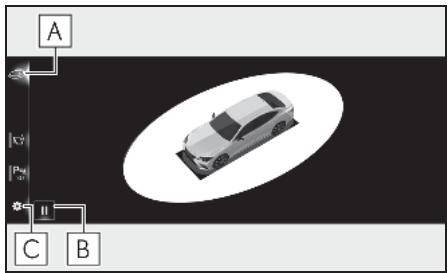
A Bouton de changement de mode d'affichage
Sélectionnez pour commuter le mode d'affichage entre la vue en mouvement et la vue par transparence.
B Bouton de pause de rotation
Sélectionnez pourmettre enpause la rotation de l'écran.
Pour repreneindre la rotation, selectionnez

C Bouton de personnelisation des réglages
La couleur de carrosserie du vehicule affichée sur le moniteur de vue panoramicque et les réglages de portée de détction du capteur d'assistance au stationnement de Lexus peuvent être modifiés. ( P.364)
Vue par transparence
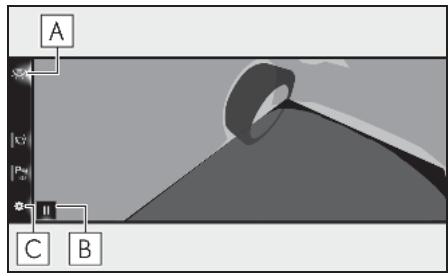
A Bouton de changement de mode d'affichage
Selectionnez pour commuter le mode d'affichage entre la vue en mouvement et la vue par transparence.
B Bouton de pause de rotation
Selectionnez pourmettre enpause la rotation deI'ecran.
Pour reprendre la rotation, selectionnez
C Bouton de personnelisation des réglages
La couleur de carrosserie du vehicule affichée sur le moniteur de vue panoramicque et les réglages de portée de détction du capteur d'assistance au stationnement de Lexus peuvent être modifiés. ( P.364)
Le fait d'appuyer à nouveau sur la commande de laamera fait revenir l'écran à l'écran affché precedemment, tel que l'écran de navigation.
La selection de l'écran de vue en mouvement/de vue par transparence met en pause/reprene la rotation de l'écran.
Lorsque le Lexus Teammate Advanced Park est en fonctionnement, l'écran affiché est différent. Pour des détails, reportez-vous à "MANUEL DU PROPRIÉTAIRE".
Lorsque la position de changement de vitesse est placée sur D ou N (Mode avant)
Ce mode affiche les zones à la gauche et à la droite du vehicule pour contrôler les vehicules en approche, les vélos et les piétons à un croisement ou un carrefour en T lorsque la visibilité est réduite.
Ce mode aide également à vérifier la sécurité des zones aux alentours du vehicule, pour éviter les collisions sur les routes étroites, et pour ne pas quitter l'accotement de la route.
Pour afficher l'écran, appuyez sur la commande de laamera lorsque la position de changement de vitesse est placee sur D ou N, avec le vehicule se déplaçant à une vitesse inférieure ou égale à environ 20km / h (12 mph).
Affichage sur l'écran
1 Placez la position de changement de vitesse sur D ou N.
2 Appuyez sur la commande de laamera.
L'affichage change à chaque fois que la commande de laamera est utilisé.
Appuyez à plusieurs reprises sur la commande de laamera jusqu'à ce que la vue avant et la vue panoramicique ou la vue de dégagement et la vue panoramicique/vue d'angle et vue panoramicique s'affiche.
- Lorsque le mode d'affichage automatique de la vue d'angle est activé, la vue de dégagement et vue panoramaque et la vue d'angle et vue panoramaque changent automatiquement en fonction de l'actionnement du volant.
Le mode d'affichage automatique de la vue d'angle peut être ACTIVÉ/DÉSACTIVÉ par un réglage personnelisé. (→P.364)
Lorsque le volant est tourné d'au moins 180^ depuis la position en ligne droite, l'affichage passé de la vue de dégagement et vue panoramicque à la vue d'angle et vue panoramicque. Cet affichage apparaît tant que le volant n'est pas tourné de 90^ ou moins depuis la position en ligne droite.
Vue avant et vue panoramicque
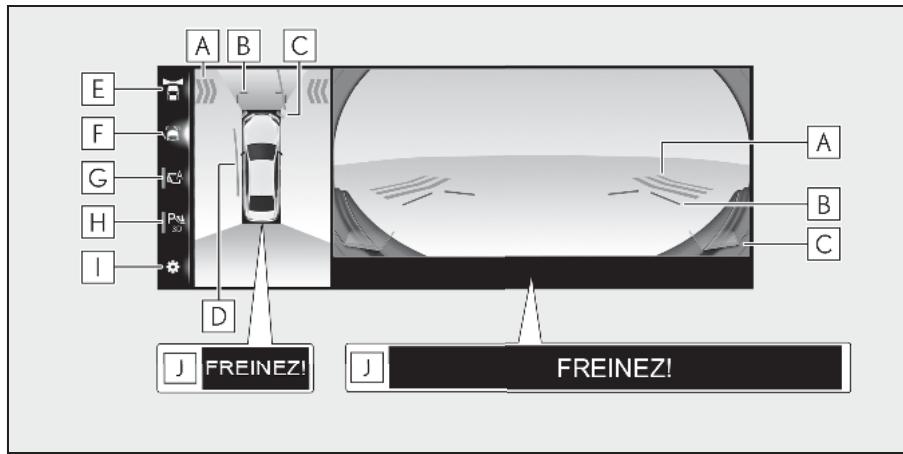
A Avertissement de traffic transversal avant
Lorsqu'un capteur détecte un vehicule à l'approche ou un obstacle, la direction du vehicule à l'approche ou de l'obstacle s'affiche.
B Lignes de guidage de distance
Affiche la distance à l'avant du vehicule.
- Affichent des points à environ 1 m (3 ft.) du bord du vehicule.
C Capteur d'assistance au stationnement de Lexus
Lorsqu'un capteur détecte un obstacle, la direction et la distance approximative jusqu'à l'obstacle s'affichent et l'avertisseur sonore retentit.
D Lignes de trajectorie estimée
Affiche une trajectorie estimée lorsque vous tournez le volant.
- Cette ligne s'affiche lorsque le volant est tourné de 90^ ou plus par rapport à la position centrale (ligne droite).
E Bouton de changement de mode d'affichage
En fonction de la situation, change le mode d'affichage entre l'écran vue avant et vue panoramicque et vue de dégagement et vue panoramicque/vue d'angle et vue panoramicque à chaque fois que le bouton est sélectionné.
F Bouton de commutation de lignes de guidage
Sélectionnéz pour changer le mode de lignes de guidage entre le mode de ligne de guidage de distance et le mode de ligne de trajectorie estimée. ( P.350)
Bouton d'affichage automatique
Sélectionnez pour activer/désactiver le mode d'affichage automatique. L'indicateur du bouton s'allume pendant le mode d'affichage automatique. ( P.350)
HCommande d'affichage du t émoin 3D du capteur d'assistance au stationnement de
Lexus
Permet d'ACTIVER/DÉSACTIVER l'affichage du témoin 3D du capteur d'assistance au stationnement de Lexus.
- Lorsque l'affichage du témoin 3D du capteur d'assistance au stationnement de Lexus est ACTIVÉ, le témoin sur la commande s'allume.
Bouton de personnelisation des réglages
La couleur de carrosserie du vehicule affichée sur le moniteur de vue panoramicque et les réglages de portée de détction du capteur d'assistance au stationnement de Lexus peuvent être modifiés. ( P.364)
J Système pré-collision et frein d'assistance au stationnement
Lorsque le système déterminé que la probabilité d'une collision frontale avec un vehicule en approche ou un objet détecté est grande, un message d'advertissement s'affiche.
Vuede dégagement et vue panoramaque
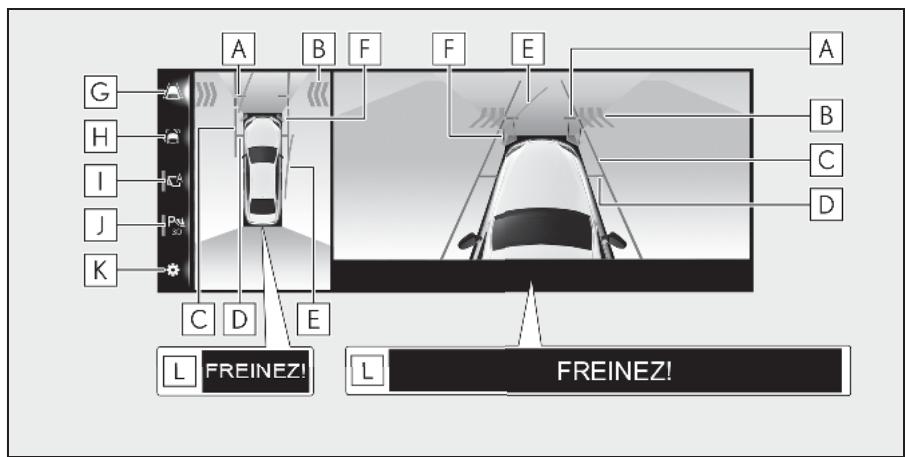
A Lignes de guidage de distance
Affichent la distance à l'avant du vehicule.
- Affichent des points à environ 1 m (3 ft.) du bord du vehicule.
Avertissement de traffic transversal avant
Lorsqu'un capteur détecte un vehicule à l'approche ou un obstacle, la direction du vehicule à l'approche ou de l'obstacle s'affiche.
C Lignes de guidage de largeur du vehicule
Affiche les lignes de guidage de largeur du vehicule, y compris les retroviseurs extérieurs.
D Lignes de guidage des pneus avant
Affiche les lignes de guidage de l'endetroit où le pneu avant touche le sol.
E Lignes de trajectoire estimmée
Affiche une trajectorie estimée lorsque vous tournez le volant.
- Cette ligne s'affiche lorsque le volant est tourné de 90^ ou plus par rapport à la position centrale (ligne droite).
F Capteur d'assistance au stationnement de Lexus
Lorsqu'un capteur détecte un obstacle, la direction et la distance approximative jusqu'à l'obstacle s'affichent et l'avertisseur sonore retentit.
G Bouton de changement de mode d'affichage
En fonction de la situation, change le mode d'affichage entre l'écran vue avant et vue panoramicque et vue de dégagement et vue panoramicque/vue d'angle et vue panoramicque à chaque fois que le bouton est sélectionné.
Bouton de commutation de lignes de guidage
Sélectionnéz pour changer le mode de lignes de guidage entre le mode de ligne de guidage de distance et le mode de ligne de trajectorie estimée. ( P.350)
Bouton d'affichage automatique
Sélectionnez pour activer/désactiver le mode d'affichage automatique. L'indicateur du bouton s'allume pendant le mode d'affichage automatique. ( P.350)
Commande d'affichage du témoin 3D du capteur d'assistance au stationnement de Lexus
Permet d'ACTIVER/DÉSACTIVER l'affichage du témoin 3D du capteur d'assistance au stationnement de Lexus.
- Lorsque l'affichage du témoin 3D du capteur d'assistance au stationnement de Lexus est ACTIVÉ, le témoin sur la commande s'allume.
K Bouton de personnelisation des réglages
La couleur de carroserie du vehicule affichée sur le moniteur de vue panoramaque et les réglages de portée de détction du capteur d'assistance au stationnement de Lexus peuvent être modifiés. ( P.364)
L Système pré-collision et frein d'assistance au stationnement
Lorsque le système déterminé que la probabilité d'une collision avec un vehicule en approche ou un objet détecté est grande, un message d'advertissement s'affiche.
Vue d'angle et vue panoramaque
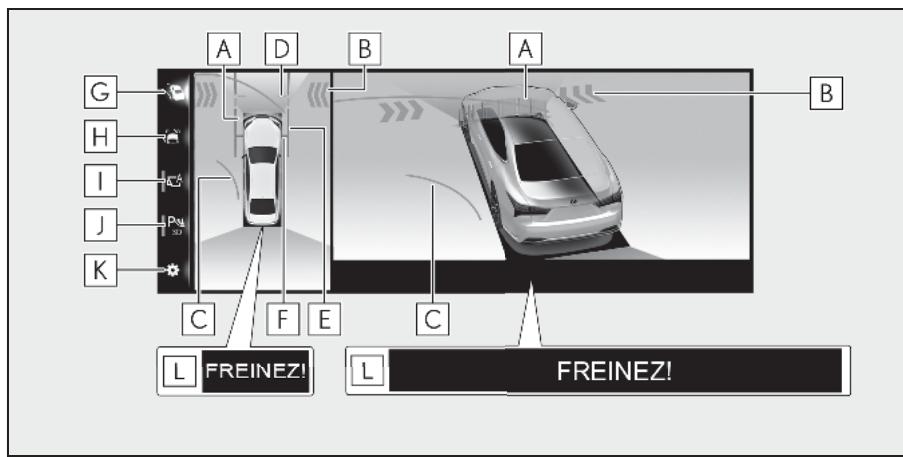
A Capteur d'assistance au stationnement de Lexus
Lorsqu'un capteur détecte un obstacle, la direction et la distance approximative jusqu'à l'obstacle s'affichent et l'avertisseur sonore retentit.
Avertissement de traffic transversal avant
Lorsqu'un capteur détecte un vehicule à l'approche ou un obstacle, la direction du vehicule à l'approche ou de l'obstacle s'affiche.
C Lignes de trajectorie estimmée
Affiche une trajectorie estimée lorsque vous tournez le volant.
- Cette ligne s'affiche lorsque le volant est tourné de 90^ ou plus par rapport à la position centrale (ligne droite).
D Lignes de guidage de distance
Affichent la distance à l'avant du vehicule.
- Affichent des points à environ 1 m (3 ft.) du bord du vehicule.
E Lignes de guidage de largeur du vehicule
Affiche les lignes de guidage de largeur du vehicule, y compris les retroviseurs extérieurs.
F Lignes de guidage des pneus avant
Affiche les lignes de guidage de l'endetroit où le pneu avant touche le sol.
G Bouton de changement de mode d'affichage
En fonction de la situation, change le mode d'affichage entre l'écran vue avant et vue panoramicque et vue de dégagement et vue panoramicique/vue d'angle et vue panoramicque à chaque fois que le bouton est sélectionné.
H Bouton de commutation de lignes de guidage
Sélectionné pour changer le mode de lignes de guidage entre le mode de ligne de guidage de dis
tance et le mode de ligne de trajectorye estimee. ( P.350)
Bouton d'affichage automatique
Sélectionnez pour activer/désactiver le mode d'affichage automatique. L'indicateur du bouton s'allume pendant le mode d'affichage automatique. ( P.350)
Commande d'affichage du témoin 3D du capteur d'assistance au stationnement de Lexus
Permet d'ACTIVER/DÉSACTIVER l'affichage du témoin 3D du capteur d'assistance au stationnement de Lexus.
- Lorsque l'affichage du témoin 3D du capteur d'assistance au stationnement de Lexus est ACTIVÉ, le témoin sur la commande s'allume.
K Bouton de personnelisation des régages
La couleur de carrosserie du vehicule affichée sur le moniteur de vue panoramicque et les réglages de portée de détction du capteur d'assistance au stationnement de Lexus peuvent être modifiés. ( P.364)
L Système pré-collision et frein d'assistance au stationnement
Lorsque le système déterminé que la probabilité d'une collision avec un vehicule en approche ou un objet détecté est grande, un message d'ajtestement s'affiche.
- La portée de détéction maximale du capteur d'assistance au stationnement de Lexus peut être modifiée par un réglage personnelisé. (→P.364)
- La vue de dégagement et vue panoramicique et la vue d'angle et vue panoramicique peuvent être affichées uniquement lorsque le capteur d'assistance au stationnement de Lexus est activé.
Pour des détails concernant la fonction d'rapidissement de traffic transversal avant, le capteur d'assistance au stationnement de Lexus et la fonction du système de pré-collision et du frein d'assistance au stationnement, reportez-vous au "MANUEL DU PROPRIÉTAIRE".
Lorsque le Lexus Teammate Advanced Park est en fonctionnement, l'écran affiché est différent. Pour des détails, reportez-vous à "MANUEL DU PROPRIÉTAIRE".

AVERTISSEMENT
Lorsque le témoin d'un capteur s'allume en rouge sur l'affichage du capteur d'assistance au stationnement Lexus ou qu'un signal sonore retentit de manière continue, veillez à vérifier immédiatement la zone autour du vehicule et ne poursuivies pas l'opération avant que la sécurité ne soit garantie, faute de quoi un accident peut se produit.
- Étant donné que l'affichage du capteur d'assistance au stationnement de Lexus et l'affichage d'advertissement de traffic transversal avant sont affichés sur la vue de laamera, l'affichage du capteur d'assistance au stationnement de Lexus et l'affichage d'advertissement de traffic transversal avant peuvent être difficultement visibles selon la couleur et la luminosité de la zone environnante.
Commutation du mode de lignes de guidage
Chaque fois que le bouton de commutation de lignes de guidage est selectionné, le mode change comme suit:
Ligne de guidage de distance
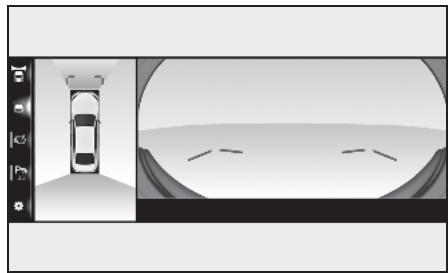
- Seules les lignes de guidage de distance sont affichées.
Ligne de trajectorie estimée
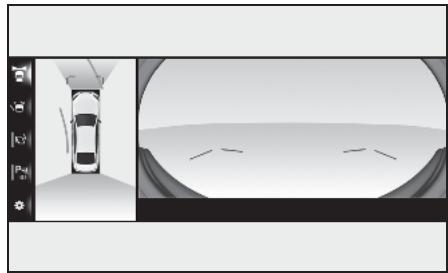
- Les lignes de trajectorie estimées s'ajoutent aux lignes de guidage de distance.
Mode d'affichage automatique
Oltre la commutation de l'écran au moyen de la commande de laamera, le mode d'affichage automatique est disponible.
Dans ce mode, l'écran est commute automatiquement en fonction de la vitesse du vehicule.
En mode d'affichage automatique, le moniteur affiche automatiquement des images dans les cas suivants:
Lorsque la position de changement de vitesse est placée sur D ou N.
Lorsque la vitesse du vehicule est réduite à environ 10km / h (6 mph) ou moins.
Affichage lie au capteur d'assistance au stationnement de Lexus
La vue avant et vue panoramicique est automatiquement affichée selon l'etat de détéction de l'assistance au stationnement intuitive.
La vue avant et vue panoramaque est automatiquement affichée dans les cas suivants:
- Lorsque le capteur d'assistance au stationnement de Lexus détecte un objet (lorsque la position de changement de vitesse D ou N est sélectionnée)
L'affichage revient à l'écran précédent dans les situations suivantes:
Lorsque la détction du capteur d'assistance au stationnement de Lexus a ete stoppee
Lorsque I'affichage lie au capteur d'assistance au stationnement de Lexus s'affiche, I'ecran precedent peut etre de nouveau affiche en appuyant sur la commande de laamera.
Utilisation de la ligne de guidage de largeur du vehicule
Vue de dégagement et vue panorama- mique
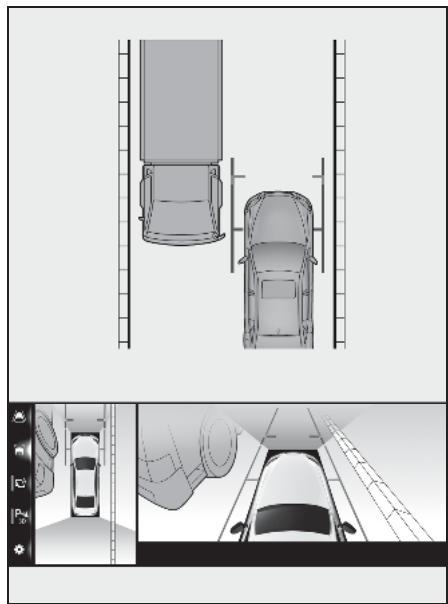
- Contrôlez les positions et la distance entre la ligne de guidage de largeur du vehicule et l'objet visé tel qu'un obstacle ou la bordure d'une route.
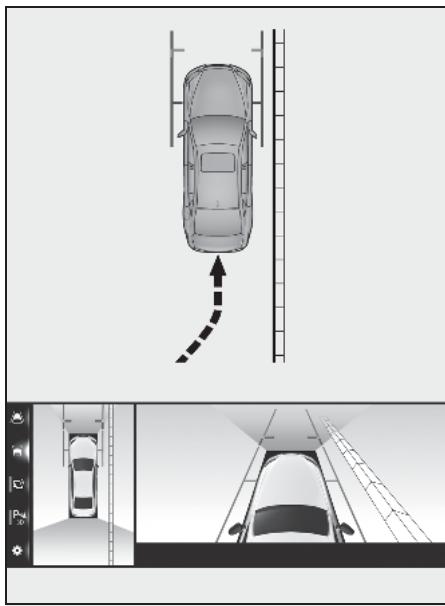
Rabattez-vous sur la cordure de la route comme indiqué sur l'illustration ci-dessus, en veillant à ce que la ligne de guidage de largeur du vehicule ne chevauche pas l'objet visé.
Assurez-vous que la ligne de guidage de largeur du vehicule est parallèle à l'objet visé.
Utilisation de la ligne de trajectorie estimée
Vued'angle et vue panoramaque

- Contrôlez les positions et la distance entre la ligne interne de trajectorie estimée un objet visé tel qu'un obstacle ou la cordure d'une route.
Veillez a ne pas laisser la ligne de trajectoire estimée chevaucher l'objet visé.
Lorsque la position de changement de vitesse est placée sur R (Mode arrêté)
L'écran de vue arrêté et de vue panoramaque/de vue arrêté élargie et de vue panoramaque fournit une assistance pour vérifier les zones à l'arrêté du vehicule et aux abords du vehicule lors d'une marche arrêté, par exemple lors du stationnement.
Les écrans s'affichent lorsque la position de changement de vitesse est placée sur R.
Affichage sur l'écran
1 Placez la position de changement de vitesse sur R.
2 Appuyez sur la commande de laamera.
- Le mode change à chaque fois que le bouton de changement de mode d'affichage est sélectionné.
Vue arrriere et vue panoramaque
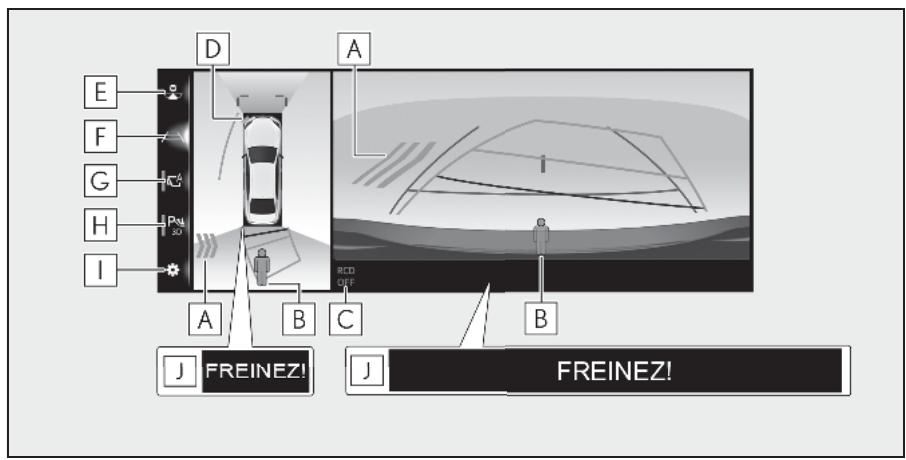
A Avertissement de traffic transversal arrête
Lorsqu'un capteur détecte un vehicule en approche ou un objet derrière le vehicule, la direction de l'obstacle s'affiche et l'avertisseur sonore retentit.
Détction deamera arrête
Affiche automatiquement lorsqu'un pieton est detecté.
C Témoin de déactivation de la fonction de détction deamera arrêté
Affiché lorsque la fonction de détction deamera arrêté est désactivée, comme en cas de dysfonci-tionnement.
D Capteur d'assistance au stationnement de Lexus
Lorsqu'un capteur détecte un obstacle, la direction et la distance approximative jusqu'à l'obstacle s'affichent et l'avertisseur sonore retentit.
E Bouton de changement de mode d'affichage
Chaque fais que le bouton de commutation de mode d'affichage est selectionné, le mode change entre le mode de vue arrêté et de vue panoramicique et le mode de vue arrêté élargie et de vue panoramicique.
F Bouton de commutation de lignes de guidage
Sélectionnéz pour changer le mode de lignes de guidage. (→P.357)
Bouton d'affichage automatique
Lorsque la position de changement de vitesse est placée sur D ou N (Mode avant), le mode d'affichage automatique peut être ACTIVÉ/DÉSACTIVÉ. ( P.350)
H Commande d'affichage du témoin 3D du capteur d'assistance au stationnement de Lexus
Permet d'ACTIVER/DÉSACTIVER l'affichage du témoin 3D du capteur d'assistance au stationnement de Lexus.
- Lorsque l'affichage du témoin 3D du capteur d'assistance au stationnement de Lexus est ACTIVÉ, le témoin sur la commande s'allume.
Bouton de personnelisation des réglages
La couleur de carrosserie du vehicule affichée sur le moniteur de vue panoramicque et les réglages de portée de détction du capteur d'assistance au stationnement de Lexus peuvent être modifiés. ( P.364)
Frein d'assistance au stationnement
Lorsque le système déterminé que la probabilité d'une collision avec un objet détecté est grande, un message d'ajtestement s'affiche.
Vue arrrière élargie et vue panoramaque
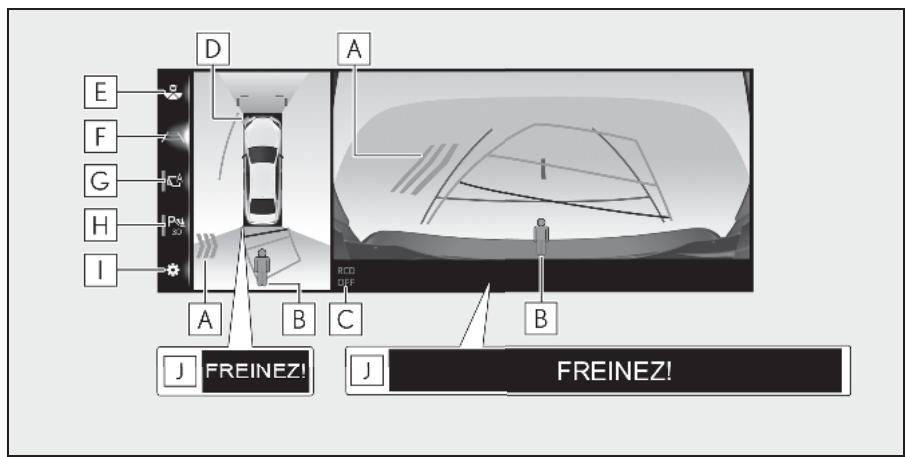
A Avertissement de traffic transversal arrête
Lorsqu'un capteur détecte un vehicule en approche ou un objet derrière le vehicule, la direction de l'obstacle s'affiche et l'avertisseur sonore retentit.
B Detection deamera arrête
Affiche automatiquement lorsqu'un pieton est detecté.
C Témoin de désactivation de la fonction de détction deamera arrête
Affiché lorsque la fonction de détction deamera arrêté est désactivée, comme en cas de dysfonci-tionnement.
D Capteur d'assistance au stationnement de Lexus
Lorsqu'un capteur détecte un obstacle, la direction et la distance approximative jusqu'à l'obstacle s'affichent et l'avertisseur sonore retentit.
E Bouton de changement de mode d'affichage
Chaque fois que le bouton de commutation de mode d'affichage est selectionné, le mode change entre le mode de vue arrêté et de vue panoramicique et le mode de vue arrêté élargie et de vue panoramicique.
F Bouton de commutation de lignes de guidage
Sélectionnez pour changer le mode de lignes de guidage. (→P.357)
Bouton d'affichage automatique
Lorsque la position de changement de vitesse est placée sur D ou N (Mode avant), le mode d'affchage automatique peut etre ACTIVE/DESACTIVE. ( P.350)
H Commande d'affichage du t émoin 3D du capteur d'assistance au stationnement de Lexus
Permet d'ACTIVER/DÉSACTIVER l'affichage du témoin 3D du capteur d'assistance au stationne-
ment de Lexus.
- Lorsque l'affichage du témoin 3D du capteur d'assistance au stationnement de Lexus est ACTIVÉ, le témoin sur la commande s'allume.
Bouton de personnelisation des réglages
La couleur de carrosserie du vehicule affichée sur le moniteur de vue panoramicque et les réglages de portée de détction du capteur d'assistance au stationnement de Lexus peuvent être modifiés. ( P.364)
Frein d'assistance au stationnement
Lorsque le système déterminé que la probabilité d'une collision avec un objet détecté est grande, un message d'advertisement s'affiche.
- Le moniteur est annulé lorsque la position de changement de vitesse est placée sur une position autre que R.
- La portée de détction maximale du capteur d'assistance au stationnement de Lexus peut être modifiée par un réglage personnelisé. (→P.364)
Pour des détails concernant le capteur d'assistance au stationnement de Lexus, la fonction d'avertissement de traffic transversal arrêté, la fonction de détction deamera arrêtée et de frein d'assistance au stationnement, reportez-vous au "MANUEL DU PROPRIÉTAIRE".
Lorsque le Lexus Teammate Advanced Park est en fonctionnement, l'écran affiché est différent. Pour des détails, reportez-vous à "MANUEL DU PROPRIÉTAIRE".

AVERTISSEMENT
Lorsque le témoin d'un capteur s'allume en rouge sur l'affichage du capteur d'assistance au stationnement Lexus ou qu'un signal sonore retentit de manière continue, veillez à vérifier immédiatement la zone autour du vehicule et ne poursuivies pas l'opération avant que la sécurité ne soit garantie, faute de quoi un accident peut se produit.
- Étant donné que l'affichage du capteur d'assistance au stationnement de Lexus et l'affichage d'avertissement deTraffic transversal arrêtere sont affichés sur la vue de laamera, l'affichage du capteur d'assistance au stationnement de Lexus et l'affichage d'avertissement de traffic transversal arrêtere peuvent être difficilement visibles selon la couleur et la luminosité de la zone environnante.
Lignes de guidage affichées sur l'écran
Chaque fais que le bouton de commutation de lignes de guidage est selectionné, le mode change comme suit:
Ligne de trajectorie estimée
Les lignes de trajectorie estimée s'affichent et se déplacent en fonction de l'actionnement du volant.
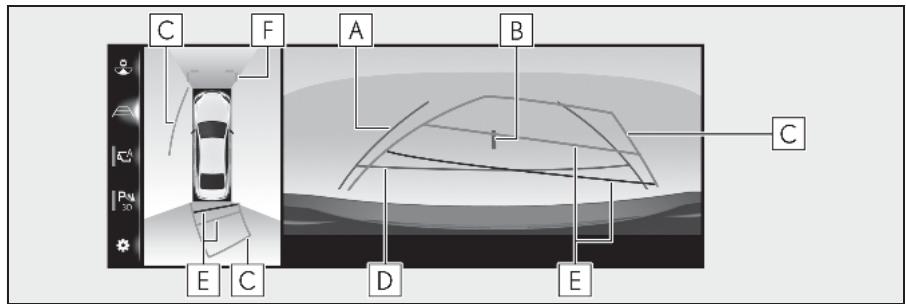
A Lignes de guidage de largeur du vehicule
Affiche une trajectorie de guidage lorsque le vehicule recule en ligne droite.
B Ligne de guidage centrale du vehicule
Indique le centre estimé du vehicule sur le sol.
C Lignes de trajectorie estimée
Affiche une trajectorie estimée lorsque vous tournez le volant.
Ligne de guidage de distance
Affiche la distance à l'arrière du vehicule.
- Affiche un point à environ 0,5 m (1,5 ft.) (bleu) du bord du pare-chocs arrêté.
E Lignes de guidage de distance
Affichent la distance à l'arrière du vehicule lorsque vous tournez le volant.
- Les lignes de guidage se déplacent en fonction des lignes de trajectorie estimée.
- Les lignes de guidage affichent des points à environ 0,5 m (1,5 ft.) (rouge) et environ 1 m (3 ft.) (jaune) du centre du bord du pare-chocs arrêté.
F Lignes de guidage de distance
Affiche la distance à l'avant du vehicule.
- Affichent des points à environ 1 m (3 ft.) du bord du vehicule.
Ligne de guidage del'assistance au stationnement
Les points de return du volant (lignes de guidage de l'assistance au stationnement) s'affichent.
Ce mode est recommandé pour les personnes maétrisant le stationnement du vehicule sans l'aide des lignes de trajectorie estimée.
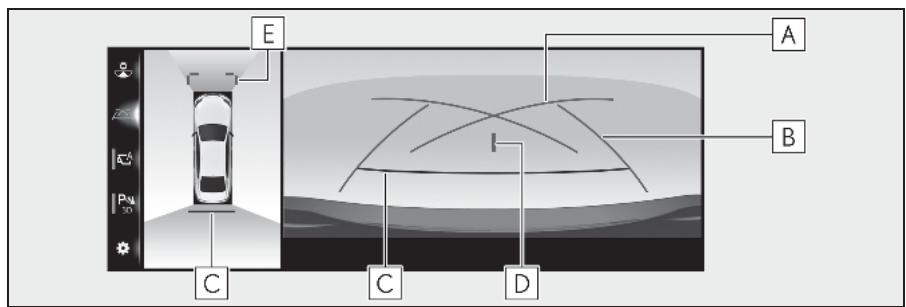
A Lignes de guidage de l'assistance au stationnement
Affiche la trajectoire de l'angle de braquage le plus serré possible à l'arriere du vehicule.
B Lignes de guidage de largeur du vehicule
Affiche une trojectoire de guidage lorsque le vehicule recule en ligne droite.
C Ligne de guidage de distance
Affiche la distance à l'arrière du vehicule.
- Affiche un point à environ 0,5 m (1,5 ft.) (rouge) du bord du pare-chocs arrêté.
D Ligne de guidage centrale du vehicule
Indique le centre estimé du vehicule sur le sol.
E Lignes de guidage de distance
Affiche la distance à l'avant du vehicule.
- Affichent des points à environ 1 m (3 ft.) du bord du vehicule.
Ligne de guidage de distance
Seule la ligne de guidage de distance est affichée.
Ce mode est recommandé pour les personnes maitrisant le stationnement du vehicule sans l'aide des lignes de guidage.
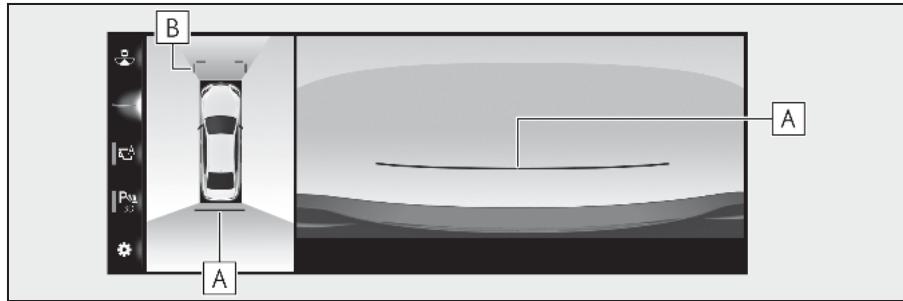
A Ligne de guidage de distance
Affiche la distance à l'arrière du vehicule.
- Affiche un point à environ 0,5 m (1,5 ft.) (rouge) du bord du pare-chocs arrêté.
B Lignes de guidage de distance
Affiche la distance à l'avant du vehicule.
- Affichent des points à environ 1 m (3 ft.) du bord du vehicule.

AVERTISSEMENT
- Selon les conditions de fonctionnement du vehicule (nome de passagers, quantite de bagages, etc.), la position des lignes de guidage affichees sur l'écran peut changer. Veillez à toutes vérifier visuellement les abords du vehicule avant de continuer.
Si le volant est croit et que les lignes de guidage de largeur du vehicule et les lignes de trajectoire estimmée ne sont pas alignées, faites inspecter le vehicule apres d'un revendeur Lexus ou d'un réparateur Lexus agreeé, ou de tout autre réparateurigne de confiance.
N'utilise pas le système si l'affichage est incorrect en raison d'une route inégale (vallonnée) ou d'une route qui n'est pas droite (en courbe).
Stationnement
Utilisation de la ligne de trajectorie estimée
Lorsque you stationnez dans un espace qui est dans le sens opposé à l'espace décrit dans la procédure ci-dessous, le sens de rotation du volant est inversé.
1 Placez la position de changement de vitesse sur R.
2 Tournez le volant de sorte que les lignes de trajectorie estimée se trouvent dans l'espace de stationnement, et reculez lentement.
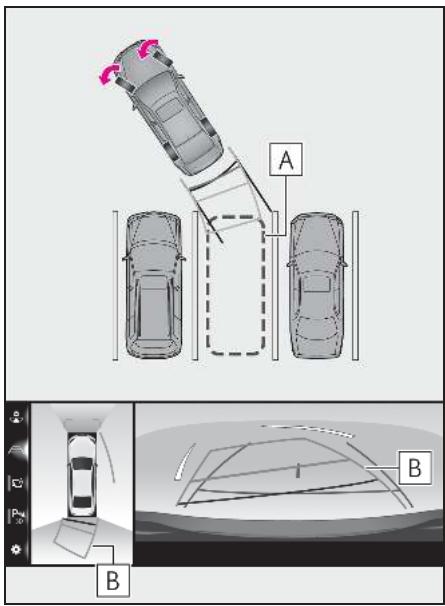
A Espace de stationnement
B Lignes de trajectorie estimmée
3 Lorsque l'arrière du vehicule est entree dans I'espace de stationnement, tournez le volant de sorte que les lignes de guidage de largeur du vehicule soient a I'intérieur des lignes de demarcation gauche et droite del'espace de stationnement.
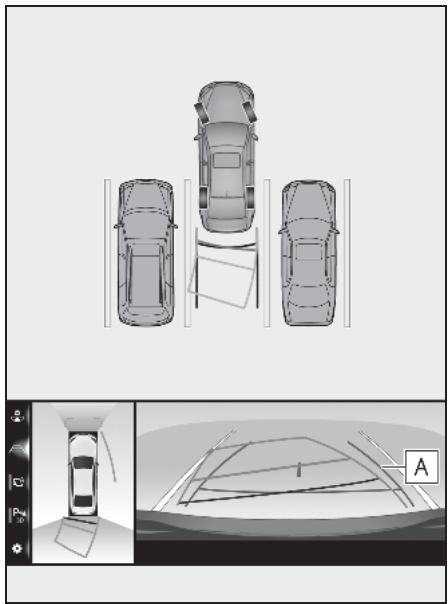
A Ligne de guidage de largeur du vehicule
4 Une fois que les lignes de guidage de largeur du vehicule et les lignes d'espace de stationnement sont parallles, redresse le volant et reculez lentement jusqu'à ce que le vehicule soit complètement entrez dans l'espace de stationnement.
5 Arrêtez le vehicule dans un endroit approprié, et terminez de vous garer.
Utilisation de la ligne de guidage d'assistance au stationnement
Lorsque you stationnez dans un espace qui est dans le sens opposé à l'espace décrit dans la procédure ci-dessous, le sens de rotation du volant est inversé.
1 Placez la position de changement de vitesse sur R.
2 Reculesz jusqu'à ce que la ligne de guidage de l'assistance au stationnement rencontres l'extrémité de la ligne de démarcation de l'espace de stationnement.
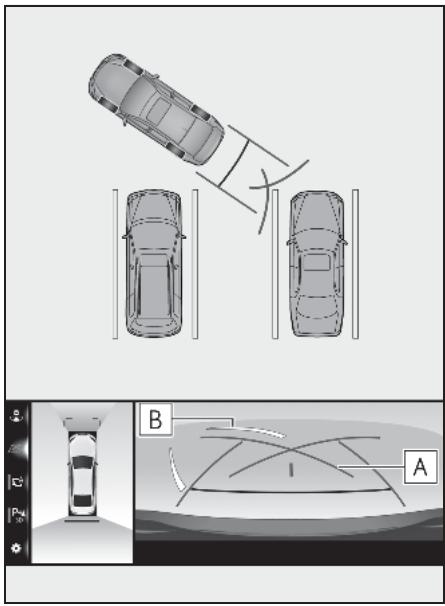
A Ligne de guidage de l'assistance au stationnement
B Ligne de démarcation de l'espace de stationnement
3 Tournez le volant complètement vers la gauche, et reculez lentement.
4 Une fois que le vehicule est parallèle à l'espace de stationnement, redressez le volant et reculez lentement jusqu'à ce que le vehicule soit complètement entre dans l'espace de stationnement.
5 Arrêtez le vehicule dans un endroit approprié, et terminez de vous garer.
Lorsque you rabattez les rétroviseurs extérieurs
Meme lorsque les rétroviseurs extérieurs sont ranges, le moniter peut afficher différentes images de l'environnement immédiat du vehicule et faciliter l'opération dans de parfaites conditions de sécurité dans des espaces étroits, un parking, etc.
Lorsque la position de changement de vitesse est placée sur P (Mode confirmation des alentours du vehicule)
Vue avant et vues laterales
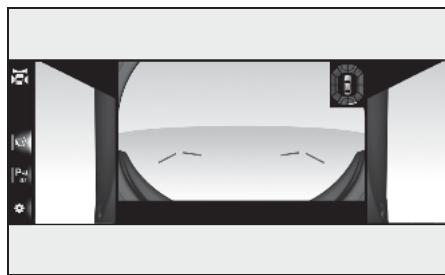
Lorsque la position de changement de vitesse est placée sur D ou N (Mode avant)
Vue avant et vues laterales
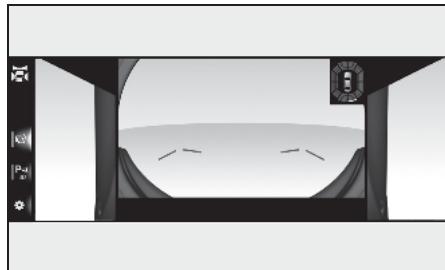
Lorsque la position de changement de vitesse est placée sur R (Mode arrêté)
Vue arrière et vues laterales
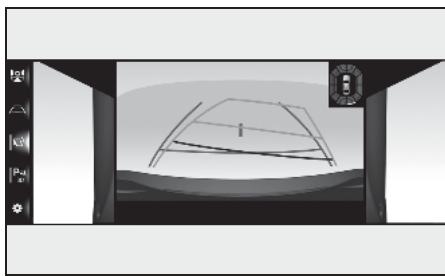
Vue arrêté élargie et vues laterales
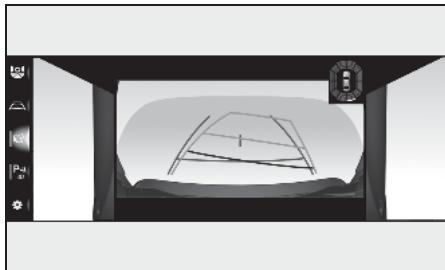
Pour des détails relatifs à la vue avant et à la vue arrêté: P.344, 353
A VERTISSEMENT
Lorsque le témoin d'un capteur s'allume en rouge sur l'affichage du capteur d'assistance au stationnement Lexus ou qu'un signal sonore retentit de manière continue, veillez à vérifier immédiatement la zone autour du vehicule et ne poursuivez pas l'opération avant que la sécurité ne soit garantie, faute de quoi un accident peut se produit.
Fonction d'agrandissement
Si les objets affichés sont trop petits pour être vus clairment lorsque la vue panoramicique est affichée, la vue autour de l'avant ou de l'arrête du vehicule peut être agrandie.
Agrandissement de l'affichage
1 Activez le capteur d'assistance au stationnement de Lexus.
2 Sélectionnez la zone de l'affichage de vue panoramicque que vous souhaitez agrandir.
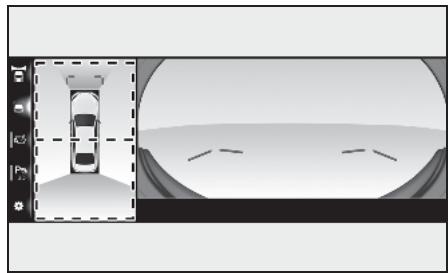
- Le fait de sélectionner l'une des 2 zones situées à l'intérieur des lignes en pointils permet d'agrandir cette zone. (Les lignes pointillées ne sont pas affichées sur l'affichage réel.)
Pour revenir à la vue normale, selec-tionnez à nouveau l'affichage de vue panoramaique.
La fonction d'agrandissement est activée lorsque toutes les conditions suivantes sont réunies:
- La vue avant et vue panoramicique/vue arrête et vue panoramicique/vue arrête élargie et vue panoramicique sont affichées.
- La vitesse du vehicule est inférieure ou égale à environ 12km / h (7 mph).
- Le capteur d'assistance au stationnement de Lexus est disponible.
- Dans les situations suivantes, l'affichage agrandi est annulé automatiquement:
La vitesse du vehicule est supérieure ou eigale à environ 12 km/h (7 mph).
- Le capteur d'assistance au stationnement de Lexus n'est pas disponible.
La fonction d'agrandissement peut etre utilise sur I'ecran de vue d'angle et vue panorama.
mique.
Lorsque l'affichage est agrandi, les lignes de guidage ne sont pas affichées.
Personnalisation du moniteur de vue panoramaque
La couleur de carrosserie du vehicule affichée et les réglages de portée de détction du capteur d'assistance au stationnement de Lexus peuvent être modifiés.
Affichage de l'écran de personnalisation des réglages
1 Sélectionnez
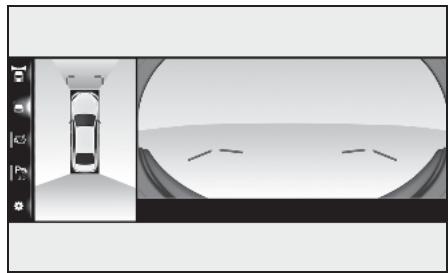
Pour des questions de sécurité, l'écran de personnelisation des réglages ne peut pas être affiché pendant la conduite.
2 Sélectionnez "Panoramic View Monitor".
3 Sélectionnez les éléments que vous souhaitez paramétrer.
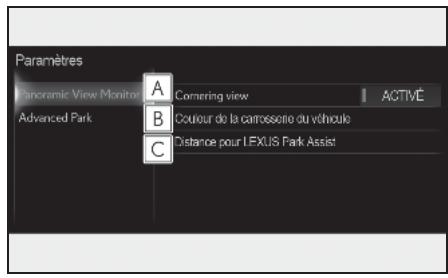
A Sélectionnez pour activer/désactiverle
mode d'affichage automatique de la vue d'angle. ( P.344)
B Sélectionnez pour changer la couleur de la carrosserie du vehicule affichée sur l'écran. ( P.364)
C Sélectionnez pour changer la portée maximale à laquelle le capteur d'assistance au stationnement de Lexus peut détecter des objets. ( P.365)
Changement de la couleur de carrosserie affichée sur le moniteur de vue panoramicque
1 Affichez l'écran de personnelisation des réglages.
2 Sélectionnez "Couleur de la carrosserie du vehicule".
3 Sélectionnez la couleur souhaitée.
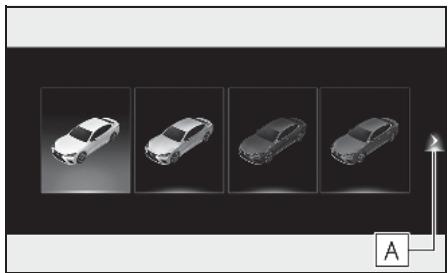
A Affiche la page suivante
Changement de la portée de détec-tion maximale du capteur d'assis-tance au stationnement de Lexus
La portée de détction maximale du capteur d'assistance au stationnement de Lexus peut être modifiée.
1 Affichez l'écran de personnelisation des réglages.
2 Sélectionnez "Distance pour LEXUS Park Assist".
3 Sélectionnez la portée de détction maximale désirée.
Précautions relatives au moniteur de vue panoramicque
Zone affichée sur l'écran
Zone de l'imagé de la vue panoramicque
Le moniteur de vue panoramicque affiche une image de la vue autour du vehicule.
Étant donné que la vue panoramicque traite et affiche les images en se basant sur des chaussées planes, elle ne peut pas représentier la position d'objets en trois dimensions (tels que des pare-chocs de vehicule, etc.) qui se trouvent sur des positions plus élevées que la surface de la route. Meme s'il y a de la place entre les pare-chocs des vehicules et qu'une collision semble improbable sur l'image, en réalité, les deux vehicules sont sur une trajec-toire de collision.
Contrôlez la sécurité de l'environnement directement.

A Les objets situés dans les zones grisées ne s'affichent pas sur l'écran.
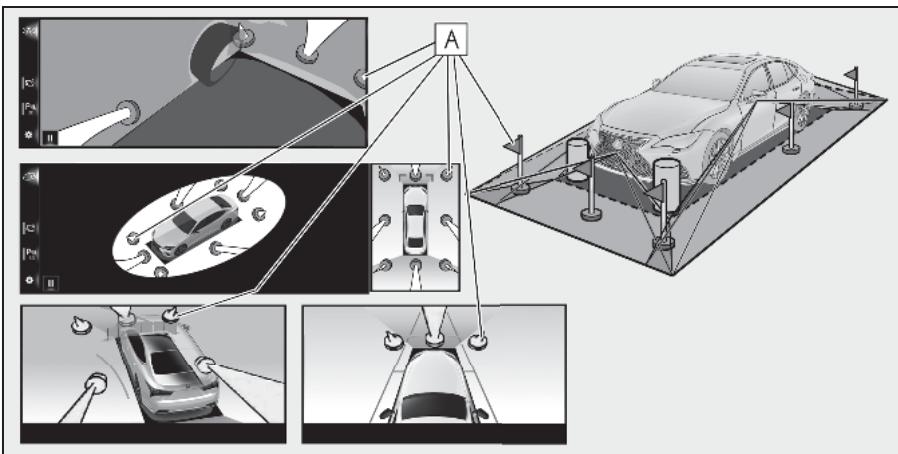
A Les parties des objets qui s'étendent au-delà d'une certaine hauteur ne peuvent pas être affichées sur l'écran.
- Étant donné que les images obtenues à partir des quatre camères sont traitées et affichées sur la base d'une surface de route plane, la vue panoramicique/vue en mouvement/vue par transparence/vue de dégagement/vue d'angle peut être affichée comme suit.
- Les objets peuvent parraître réduits, plus fins ou plus grands que d'habitude.
- Un objet avec une position plus élevé que la surface de la route peut paraitre plus éloigné qu'il ne l'est en réalité ou peut ne pas s'afficher du tout.
- Les objets hauts peuvent sembler dépasser des zones non affichées de l'image.
- Les variations de la luminosité de l'image peuvent apparaître pour chaqueamera.
L'image affichée peut être décalée à cause de l'inclinaison de la carrosserie du vehicule, d'un changement de hauteur du vehicule, etc., selon le nombre de passagers, la quantité de bagages, la quantité de carburant, etc.
L'image affichée peut être décalée lorsque la hauteur du vehicule est paramétrée sur une hauteur autre que la hauteur normale. - Si les portes avant ou le coffre ne sont pas complètement fermés, ni l'image ni les lignes de guidage ne sont affichées.
- Les relations de position de l'icone du vehicule et de la surface de la route ou d'un obstacle peuvent etre differentes des positions réelles.
-
Les zones noires à proximé de l'icone du vehicule sont les zones qui ne sont pas capturées par la camera.
-
Les images telles que les suivantes sont combinées, ainsi certaines zones peuvent être difficiles à voir.
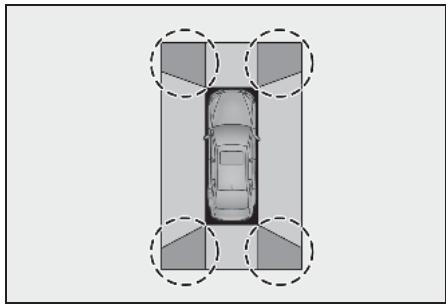

AVERTISSEMENT
Lorsque le témoin d'un capteur s'allume en rouge sur l'affichage du capteur d'assistance au stationnement Lexus ou qu'un signal sonore retentit de manière continue, veillez à vérifier immédiatement la zone autour du vehicule et ne poursuivies pas l'opération avant que la sécurité ne soit garantie, faute de quoi un accident peut se produit.
Zone de l'image capturée par la camera
Vue avant
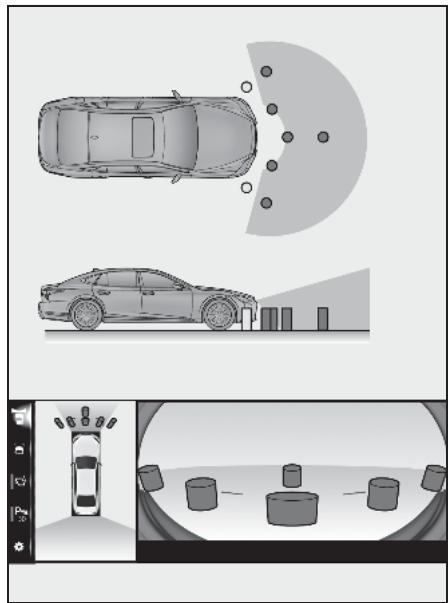
Vues latérales (lorsque vous rabattez les rétroviseurs extérieurs)
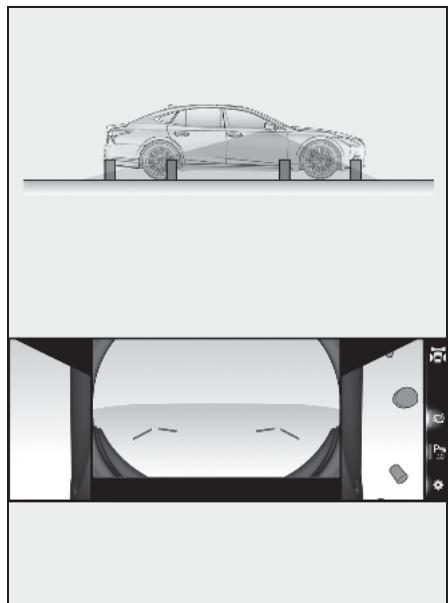
Vue arrête
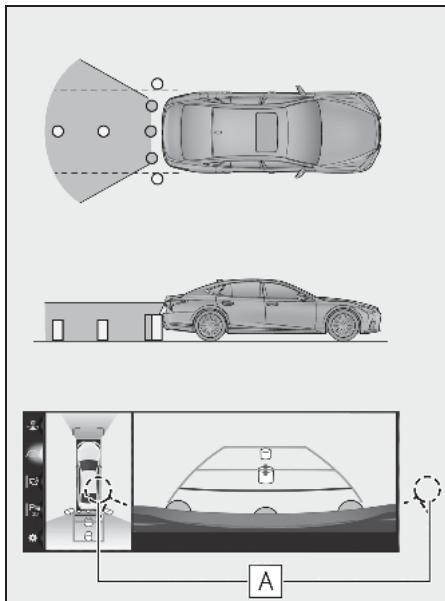
A La zone autour des deux coins du pare-chocs ne s'affiche pas.
Vue arrêté élargie
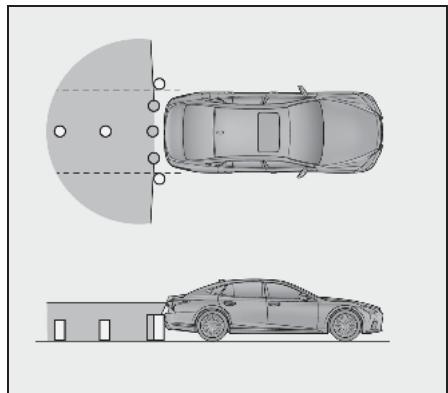
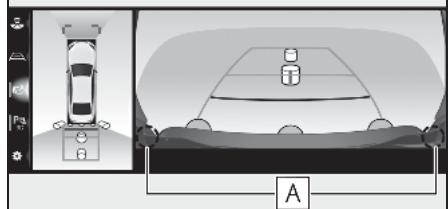
A La zone autour des deux coins du pare-chocs ne s'affiche pas.
La zone couverte par laamera est limitee. Les objets situés a proximite des angles du pare-chocs ou sous ce dernier ne sont pas affiches à I'ecran.
La zone affichée sur l'écran peut varier en fonction de l'orientation du vehicule ou de l'état de la route.
Laameraestmunied'une lentille speciale.La distance sur l'imagéaffichée sur l'écran dif-féredela distance réelle.
Caméra
Les caméras du monitér de vue panoramaïque sont placées comme indiqué sur les illustrations.
Caméra avant
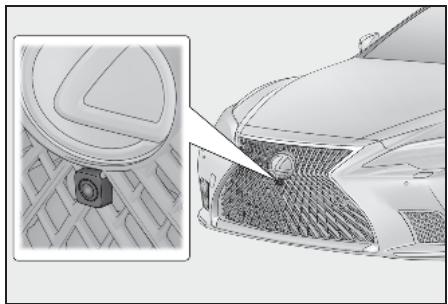
Cameras laterales
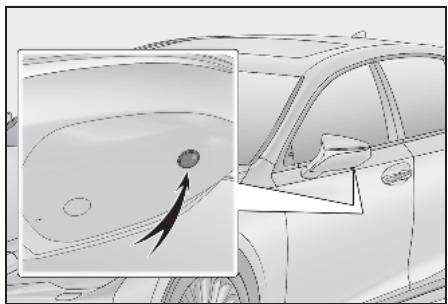
Caméra arrrière
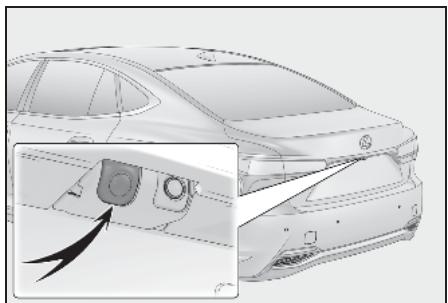
Utilisation de laamera
Si de la saleté ou des corps étrangers (teils que des gouttes d'eau, de la neige, de la boue, etc.) adhérent à laamera, elle ne peut pas transmettre d'image nette. Dans ce cas, lavez-la avec de grandes quantités d'eau et essuyez la lentille de laamera avec un chiffon doux et humide.
N'exposez pas laamera à des chocs violents: cela pourrait entrainer un dysfonctionnement. Si cela se produit, faites inspector le vehicule auprès d'un revendeur Lexus ou d'un réparateur Lexus agrée, ou de tout autre réparateurigne de confiance d'es que possible.

NOTE
Le moniteur de vue panoramicque peut ne pas fonctionner correctement dans les cas suivants.
- Si laamera est heures, la position et l'angle de fixation de laamera risquent de changer.
- Laamera étant étanche, ne la détachez pas, ne la démontez pas ou ne la modifie pas. Ceci pourrait provoquer un fonctionnement incorrect.
Lors du nettoyage de la lentille de la camera, lavez laamera avec de grandes quantités d'eau et essuyez-la à avec un chiffon doux et humide. Si vous frottez for-. tement la lentille de laamera, la lentille de laamera peut etre rayee et ne pas etre en mesure de transmettre une image claire.
- Ne laisses pas de solvant organique, cire pour vehicule, nettoyant pour vitres ou après pour verre, adhérer à laamera. Si cela se produit, essuyez des que possible.
- En cas de changement rapide de la température, par exemple lorsque de l'eau chaude est versée sur le vehicule par temps froid, le système risque de ne pas fonctionner normalement.
- Lorsque vous lavez le vehicule, n'éclaboussez pas excessivelyment laamera ou la zone autour de laamera. Cela pourrait provoquer un dysfonctionnement de laamera.
Nettoyage de laamera arrriere avec du liquide lave-glace
La saleté sur la lentille de laamera arrrière peut être nettoyée en actionnant le lave-glace spécialement dédié à laamera. Pour des détails, reportez-vous à "MANUEL DU PROPRIÉTAIRE".
Lors du nettoyage de laamera, il peut etre dificile de visualiser l'imag du fait de la presence de liquide lave-glace. Lorsque vous reculez, veillez a vérifier visuellement autour du vehicule directement et a l'aide des retroviseurs avant de continuer.
- Si du liquide lave-glace subsiste sur la surface de la lentille deamera après le nettoyage, il peut etre dificile de visualiser l'imagede nuit,du fait de la hauteur ou de l'inclinaison des phares du vehicule qui suit.
- De la saleté peut rester incrustée après le nettoyage. Dans ce cas, rincez abondament la lentille de laamera avec de l'eau et nettoyez-la avec un chiffon doux imbibé d'eau.
Le liquide lave-glace est pulverisé sur la surface de la lentille de laamera. Le givre, la neige, etc. qui adhéraient autour de laamera ne peuvent donc pas été éliminés.

NOTE
- Ne pas heurter ou frapper la buse du lave-glace ni la soumettre à un chic violent, car cela peut entrainer un changement de sa position et de son angle d'installation.
Différence entre l'écran et la route réelle
- Les lignes de guidage de distance et les lignes de guidage de largeur du vehicule risquent de ne pas etre parallles aux lignes de demarcation de l'espace de stationnement, meme lorsqu'ellessemblant I'etre. Veillez a vérifier visuellement.
- Les distances entre les lignes de guidage de largeur du vehicule et les lignes de démarcation gauche et droite de l'espace de stationnement peuvent ne pas'être égales, même lorsqu'ellessemblant l'être. Veillez à vérifier visuellement.
- Les lignes de guidage de distance fournissent un guidage de distance pour des routes planes. Dans les situations suivantes, il existe une marge d'erreur entre les lignes de guidage sur l'écran et la distance/trajeiroreelle sur la route.
Lorsque le sol derrière le vehicule monte brusquement
Les lignes de guidage de distance apparaissent plus proches du vehicule que la distance réelle. Pour cette raison, les objets apparaisent plus éloignés qu'ils ne le sont réellement. De la même manière, il existe une marge d'erreur entre les lignes de guidage et la distance/trajectoire réelle sur la route.
Lorsque le sol derrière le vehicule descend brusquement
Les lignes de guidage de distance apparaissent plus éloignées du vehicule que la distance réelle. Pour cette raison, les objets apparaissent plus proches qu'ils ne le sont réellement. De la même manière, il existe une marge d'erreur entre les lignes de guidage et la distance/trajectoire réelle sur la route.
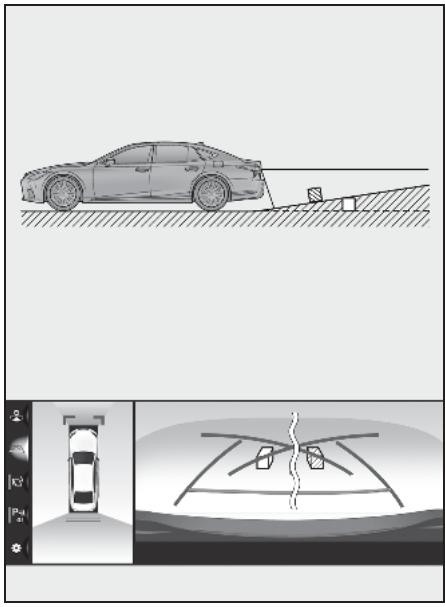
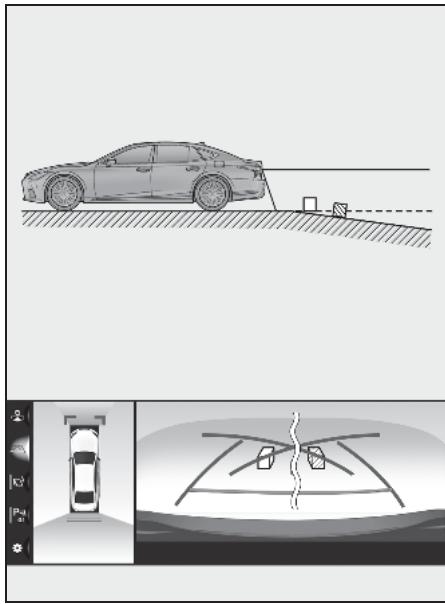
Lorsqu'une partie du vehicule s'affaisse
Lorsqu'une partie du vehicule s'affaisse en raison du nombre de passagers ou de la répartition de la charge, il existe une marge d'erreur entre les lignes de guidage sur l'écran et la distance/trajectoire réelle sur la route.
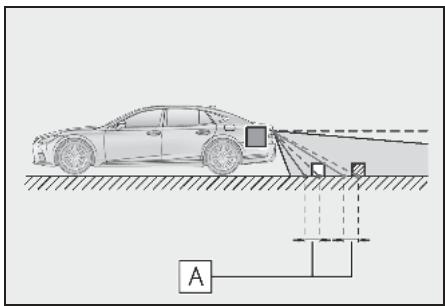
A Marged'erreur
Déformation des objets tridimensionnels sur l'écran
Lorsqu'il y a des objets tridimensionnels ( comme des pare-chocs de vehicule, etc.) à proximé dans des positions plus élevées que la surface de la route, prenez des précautions supplémentaires lorsque vous utilise ce qui suit.
Affichage de la vue panoramaique (y compris agrandissement de l'affichage), affichage de la vue de dégagement et de la vue d'angle
Étant donné que la vue panoramicque, la vue de dégagement et la vue d'angletraitent et affichent des images sur la base de surfaces de route planes, elles ne peuvent pas représentier la position des objets tridimensionnels (teles que les pare-chocs du vehicule, etc.) qui sont plus elevés que la surface de la route. Par exemple, bien qu'il semble y avoir de l'espace entre les pare-chocs des deux vehicules sur l'illustration ci-dessous et qu'ils ne risquent pas d'enter en collision, en réalité, une collision est sur le point de se produit.
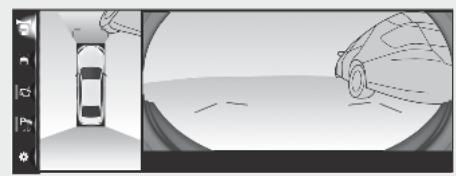
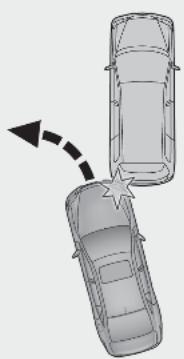
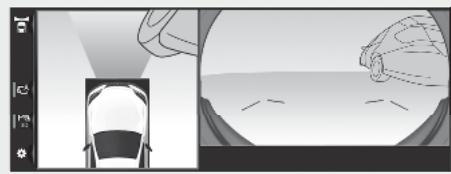

AVERTISSEMENT
Lorsque le témoin d'un capteur s'allume en rouge sur l'affichage du capteur d'assistance au stationnement Lexus ou qu'un signal sonore retentit de manière continue, veillez à vérifier immédiatement la zone autour du vehicule et ne poursuivies pas l'opération avant que la sécurité ne soit garantie, faute de quoi un accident peut se produit.
À l'approche d'objects tridimensionnels
Les lignes de trajectorie estimée visent des objets plats (tehs que la route). La position des objets tridimensionnels (tehs que des vehicules) ne peut pas etre déterminée a l'aide des lignes de trajectorie estimée et des lignes de guidage de distance. Lorsque vous approchez d'un objet tridimensionnel qui se prolonge vers l'extérieur (tel que la plateforme d'un camion), veillez a prende en compte ce qui suit.

AVERTISSEMENT
Lorsque le témoin d'un capteur s'allume en rouge sur l'affichage du capteur d'assistance au stationnement Lexus ou qu'un signal sonore retentit de manière continue, veillez à vérifier immédiatement la zone autour du vehicule et ne poursuivies pas l'opération avant que la sécurité ne soit garantie, faute de quoi un accident peut se produit.
Lignes de trajectorie estimée
Étant donné que la ligne de trajectorie estimée est affichée pour une de surface deroute plane, elle ne peut pas représentater la position des objets tridimensionnels (teils que les pare-chocs du vehicule, etc.) qui sont plus elevés que la surface de la route. Meme si les pare-chocs du vehicule se trouvent à l'extérieur de la ligne de trajectorie estimée sur l'image, en réalité, les vehicules sont sur une trajectorie de collision.
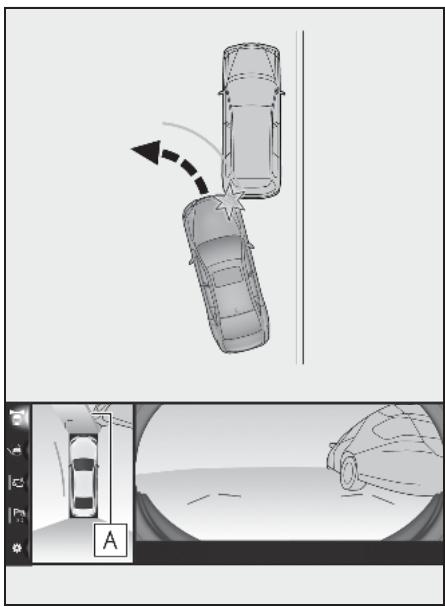
A Ligne de trajectorie estimée
Les objets tridimensionnels (teils que le surplomb d'un mur ou la plate-forme de chargement d'un camion en surplomb) dans des positions elevées peuvent ne pas être projétées sur l'écran. Contrôlez la sécurité de l'environnement directement.
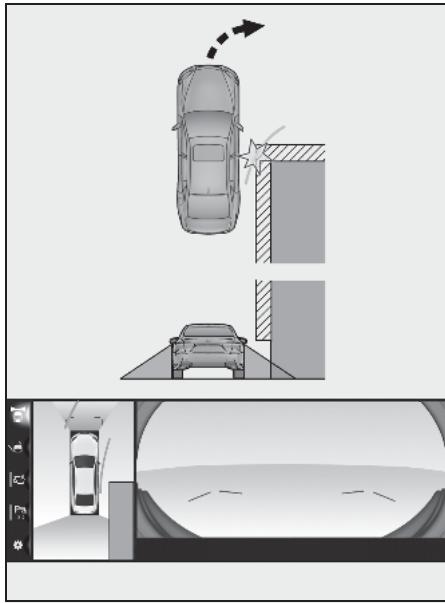
Vérifiez visuellement les environns et la zone derrière le vehicule. Dans l'exemple illustré ci-après, le camion semble se trouver à l'extérieur des lignes de trajectorie estimée et le vehicule ne semble pas heures le camion. Toutefois, l'arrête du camion risque de déborder sur les lignes de trajectorie estimée. En réalité, si vous recules comme indiqué par les lignes de trajectorie estimée, le vehicule risque de heures le camion.
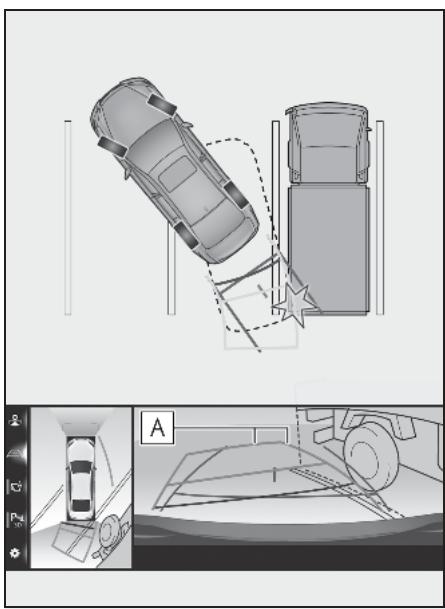
A Lignes de trajectorie estimmée
Lignes de guidage de distance
Vérifiez visuellement les environns et la zone derrière le vehicule. Il apparait à l'écran qu'un camion est stationné au point B. Cependant, en réalité, si vous recules jusqu'au point A, vous heurterez le camion. Il apparait à l'écran que le point A est le point le plus proche et le point C le plus éloigné. Toutefois, dans la réalité, la distance jusqu'aux points A et C est identique, et le point B est plus éloigné que A et C.
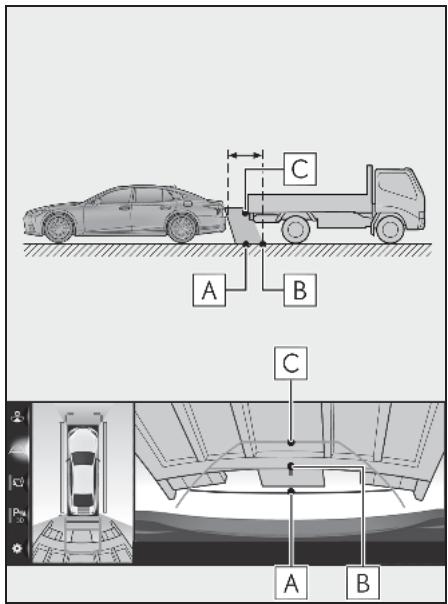
Ce que vous devez savoir
Si vous remarquez des symptômes
Si vous remarque l'un des symptômes suivants, reportez-vous à la cause possible et à la solution, et vérifie à nouveau.
Si la solution ne permet pas d'éliminer le symptôme, faites inspecter le vehicule auprès d'un revendeur Lexus ou d'un réparateur Lexus agrée, ou de tout autre réparateurigne de confiance.
| Symptôme | Cause possible | Solution |
| L' image est difficile à visualiser | • Le vehicule se trouve dans une zoneASFLe température autour de la lentille est élevée ou BASSeLa température extérieure est BASSEds gouttes d'eau sont pré-sentes sur la cameraI plèut ou il fait humideUn corps étranger (boue, etc.) adhére à la cameraLa lumière du soleil ou les phares se reflètent directement sur la cameraLe vehicule se trouve sous des éclairages fluorescents, des éclairages au sodium, des éclairages au mercure, etc. | Reculez tout en vérifiant visuel- lement les environns du vehicule. (Utilisez à nouveau le moniteur une fois que les conditions se sont améliorées.)La procédure de réglage de la qualité de l'image du moniteur de vue panoramicque est iden-tique à la procédure de réglage de l'affichage de l'écran. (→P.69) |
| L' image est floue | De la saleté ou des corps étran-gers (teils que des gouttes d'eau, de la neige, de la boue, etc.) adhérent à laamera. | Nettoyez laamera avec de grandes quantités d'eau et essuyez la lentille de la camera avec un chiffon doux et humide Actionnez le lave-glace spé-cialement dédié à laamera et nettoyez la lentille de la camera arrrière. Pour des détails, reportez-vous à "MANUEL DU PROPRIÉ-TAIRE". |
| L'image est désalignée | Laamera ou la zone environnante ont reçu un choc important. | Faites inspector le vehicule auprès d'un revendeur Lexus ou d'un répartirateur Lexus agréé, ou de tout autre répartirateurigne de confiance. |
| Les lignes de guidage sont très désalignées | La position de laamera est désalignée. | Faites inspector le vehicule auprès d'un revendeur Lexus ou d'un répartirateur Lexus agréé, ou de tout autre répartirateurigne de confiance. |
| • Le vehicule est incliné. (Une charge lourde se trouve dans le vehicule, la pression d'un pneu est BASSE à cause d'une perforation du pneu, etc.) • Le vehicule est utilisé sur une surface inclinée. | Si ceci se produit pour ces rai-sons, cela n'indique pas de dys-fonctionnement. Reculez tout en vérifiant visuel-lement les environns du vehicule. | |
| Les lignes de trajectorye estimée se déplacent même si le volant est droit | Les signaux émis par le capteur du volant représentent un dysfonce-nnements. | Faites inspector le vehicule auprès d'un revendeur Lexus ou d'un répartirateur Lexus agréé, ou de tout autre répartirateurigne de confiance. |
| Les lignes de guidage ne s'affichent pas | Le coffre est ouvert. | Fermez le coffre. Si cela ne résout pas le problème, faites inspector le vehicule auprès d'un revendeur Lexus ou d'un répartirateur Lexus agréé, ou de tout autre réparta-teurigne de confiance. |
| s'affiche | La batterie de 12 volts a été réinstallée. Le volant a été bouge lors de la repose de la batterie de 12 volts. La puissance de la batterie de 12 volts est faible. Le capteur du volant a été reposé. Les signaux émis par le cap-teur du volant représentent un dysfonctionnement. | Faites inspector le vehicule auprès d'un revendeur Lexus ou d'un réparateur Lexus agrée, ou de tout autre réparateurigne de confiance. |
| L'affichage de la vue panorama- mique ne peut pas être agrandi | Le capteur d'assistance au sta-tionnement de Lexus peut être défectueux ou sale. | Suivez les procédures de cor-rection pour les dysfonctionnements du capteur d'assistance au stationnement de Lexus.(Reportez-vous à “MANUEL DU PROPRIÉTAIRE”) |
| La vue par transparence/vue en mouvement/vue de dégage- ment/vue d'angle ne peut pas être affichée |
Informations sur le logiciel libre/ouvert
Le present produit utilise un logiciel libre/ouvert.
Les informations de licence et/ou le code source de ce logiciel libre/ouvert peuvent être consultés à l'adresse URL suivante:
https://www.denso-ten.com/support/source/oem/pvm/info-t2
Telephone
7
7-1. Fonctionnement du téléphone (sys-. teme mains libres pour téléphones portables)
Référence rapide 384
Quelques principes de base.... 385
Passage d'un appel au moyen du système mains libres Bluetooth® 389
Réception d'un appel au moyen du système mains libres Bluetooth® 393
Conversation sur le système mains libres Bluetooth® 394
Fonction message du téléphone Bluetooth® 397
7-2. Configuration
Paramètres du téléphone 404
7-3. Quefaire si...
Guide de dépannage 415
Référence Rapide
Utilisation del'écran du téléphone
L'écran du téléphone peut être affiché grâce à la méthode suivante:
1 Appuyez sur le bouton "MENU" du Remote Touch.
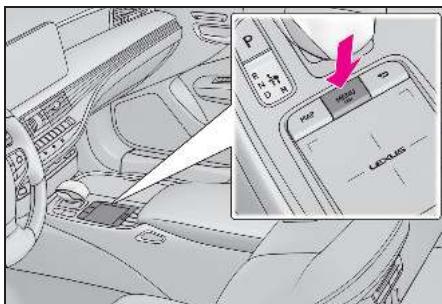
2 Sélectionnez "Téléphone".
Ecran de sous-menu du téléphone
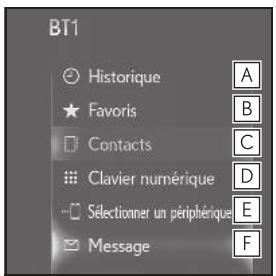
A Sélectionnez pour afficher l'écran "Historique". ( P.390)
B Sélectionnez pour afficher l'écran "Favoris". ( P.390)
C Sélectionnez pour afficher l'écran "Contacts". ( P.391)
D Sélectionnez pour afficher l'écran "Clavier numérique". ( P.392)
E Sélectionnez pour changer de disposi-
tif si plus de 1 téléphone est enregistré.
F Sélectionnez pour afficher l'écran "Message". ( P.397)
Fonctionnement du système mains libres Bluetooth®
Les fonctions suivantes peuvent etre utilisées via le téléphone:
- Enregistrement/connexion d'un dispositif Bluetooth® ( P.39)
Passage d'un appel au moyen du système mains libres Bluetooth (→P.389) - Réception d'un appel au moyen du système mains libres Bluetooth® ( P.393)
- Conversation sur le système mains libres Bluetooth® ( P.394)
Fonction message
La fonction suivante peut être utilisé via la fonction message:
- Utilisation de la fonction message du téléphone Bluetooth® ( P.397)
Configuration d'un téléphone
Les réglages suivants peuvent être effectués dans le système:
- Paramètres du téléphone (→P.404)
- Paramètres Bluetooth® (→P.44)
Quelques principes de base
Le système mains libres vous permet de passer et de receivevoir des appel sans retarder les mains du volant.
Ce système prend en charge le Bluetooth®. Bluetooth® est un système de données sans fil qui permet aux téléphones cellulaires d'être utilisés sans être relié par un cable ou placé dans un berceau.
La procédure d'utilisation du téléphone est décrite ci-après.
Lorsqu'une connexion Apple CarPlay est établie, les fonctions de téléphone sont effectues par Apple CarPlay au lieu du système mains libres.
: Cette fonction n'est pas disponible dans certains pays ou certaines zones.
- Ce système n'est pas garantie pour fonctionner avec tous les dispositifs Bluetooth®.
Si vous telèphone cellulaire ne prend pas en charge Bluetooth®, ce système risque de ne pas fonctionner. - Dans les conditions suivantes, le système risque de ne pas fonctionner:
- Le téléphone portable est eteint.
- La position actuelle est en dehors de la zone de communication.
- Le téléphone portable n'est pas connecté.
- La batterie du téléphone portable est faible.
Lorsque you utilisez le système mains libres ou les fonctions audio Bluetooth® et Wi-Fi® simultanément, les problèmes suivants peuvent se produit: - La connexion Bluetooth® risque d'être coupée.
-
Du bruit peut être entendu pendant la lecture audio Bluetooth®.
-
Un bruit peut être audible pendant les appeals téléphoniques.
Le Bluetooth® utilise la bande de fréquence 2,4 GHz. Si une connexion Wi-Fi® et une connexion Bluetooth® sont utilisées simultanément, chaque connexion peut être affectée.
Si un dispositif Bluetooth® essaire de se connecter au vehicule alors qu'un autre dispositif est connecté en tant que dispositif audio Bluetooth® ou est connecté au moyen du système mains libres ou Miracast®, la vitesse de communication peut diminuer ou des dysfonctionnements peuvent se produit, comme une distorsion de l'image ou des sauts du son. Si un dispositif Bluetooth® est connecté au système, les interférences qu'il peut causer sont réduites. Lorsque vous transportez un dispositif dont la connexion Bluetooth® est établie, veillez à l'enregistrrer au système et à le connecter ou à désactiver sa fonction Bluetooth®.
Lorsqu'un dispositif est connecté via Bluetooth®, l'icone du Bluetooth® sur la barre d'etat s'affiche en bleu. (→P.18)

AVERTISSEMENT
- Pendant que vous conduisez, n'utilise pas de téléphone portable.
- Voiture unité audio est équipée d'antennes Bluetooth®. Les personnes portant des stimulateurs cardiaques ou des stimulateurs cardiaques pour la thérapie de resynchronisation implantés ou des défibrillateurs automatiques implantables doivent se tenir à une distance raisonnable des antennes Bluetooth®. Les ondes radio risquent d'affector le fonctionnement de tels dispos-sitifs.

AVERTISSEMENT
- Avant d'utiliser des dispositifs Bluetooth®, les personnes portant un dispositif Médical électrique autre que des stimulateurs cardiaques ou des stimulateurs cardiaques pour la thérapie de resynchronisation implantés ou des défibrillateurs automatiques implantables doivent consulter le fabricant du dispositif pour有關ir des informations concernant son fonctionnement sous l'effect des ondes radio. Les ondes radio risquent d'avoir des effets inattendus sur le fonctionnement de tels dispositsifs médicaux.

NOTE
Ne laisses pas votre téléphone portable dans le vehicule. Des températures élevées à l'intérieur du vehicule peuvent, en particulier, endommager le téléphone portable.
Enregistrement/Connexion d'un téléphone Bluetooth®
Pour utiliser le système mains libres pour les téléphones portables, il est nécessaire d'enregistrer un téléphone portable dans le système. ( P.39)
■ Connexion d'un dispositif Bluetooth®
Enregistrement d'un dispositif supplémentaire
1 Affichez l'écran du téléphone:
- Bouton "MENU" "Teléphone"
2 Sélectionnez "Sélectionner un périphérique" dans le sous-menu.
3 Sélectionnez "Ajouter périphérique".
- Lorsqu'un autre dispositif Bluetooth® est connecté, un écran de confirmation s'affiche. Pourdéconnecter le dispositif Bluetooth®, selectionnez “Oui”.
- Jusqu'à 5 dispositifs Bluetooth® peuvent être enregistrés dans le système. Si le nombre maximum de dispositifs sont enregistrés, l'enregistrement ne peut pas être effectué à partir de l'écran principal du téléphone.
4 Suivez les étapes d"Premier enregistrement d'un téléphone Bluetooth® à partir de l'étape 5. ( P.39)
Sélection d'un dispositif enregistré
1 Affichez l'écran du téléphone:
- Bouton "MENU" "Teléphone"
2 Sélectionnez "Sélectionner un périphérique" dans le sous-menu.
3 Sélectionnez le dispositif que vous souhaitez connecter.
4 Vérifiez qu'un écran de confirmation s'affiche lorsque la connexion est établie.
- Si un message d'erreur s'affiche, suivez le guidage sur l'écran pour essayer à nouveau.
■ Affichage de l'etat du téléphone Bluetooth®
L'etat du téléphone Bluetooth® apparait en haut à droite de l'écran. (→P.18)
Utilisation de la commande de téléphone/du microphone
Commande au volant
En appuyant sur la commande de téléphone, vous pouvez receivevoir ou terminer un appel sans retarder les mains du volant.
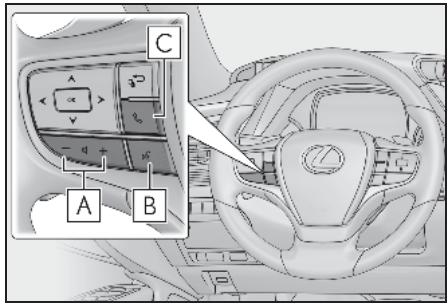
ACommandede réglagedu volume
- Appuyez sur le côte "+" pour augmenter le volume.
- Appuyez sur le côte " - " pour diminuer le volume.
BCommande de conversation
- Appuyez sur la commande de conversation pour démarrer le système de commande vocale. ( P.280)
- Pour désactiver la reconnaissance vocale, maintenez la commande de conversation appuyée.
CCommande TEL
- Si vous appuyez sur la commande pendant un appel, l'appeil est interrompu.
- Si vous appuyez sur la commande pendant la réception d'un appel entrant, vous répondez à l'appeil.
- Si vous appuyez sur la commande alors qu'un appel est en attente, vous répondez à l'appeil en attente.
- En fonction du système, si vous appuyez sur la commande pendant qu'une connexion Apple CarPlay est établie, l'application du téléphone Apple CarPlay s'affiche sur l'écran
du système.
: Cette fonction n'est pas disponible dans certains pays ou certaines zones.
Microphone
Le microphone est utilisé pour parler au téléphone.
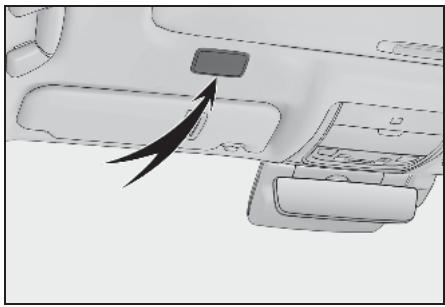
La voix de l'interlocuteur est émise par les haut-parleurs avant. Le système audio/visuel est mis en sourdine pendant les appel téléphoniques ou lorsque des commandes vocales du système mains libres sont utilisées.
- Parlez au téléphone tour à tour avec l'interlocuteur. Si les deux interlocuteurs parlent en même temps, l'autre interlocuteur risque de ne pas entendre ce qui a été dit. (Il ne s'agit pas d'un dysfonctionnement.)
- Maintenez le volume d'applé à un niveau bas. Sinon, la voix de l'autre interlocuteur risque d'être audible à l'extérieur du vehicule et l'écho de la voix peut augmenter. Lorsque vous parlEZ dans le téléphone, parlez clairement vers le microphone.
L'autre interlocuteur risque de ne pas vous entendre clairrement lorsque:
- Conduite sur une route non pavée. (Produisant un bruit excessif de circulation.)
- Vous conduiserez à des vitesses élevées.
- Le toit ou les vitres sont ouverts.
- Les bouches d'airation de la climatisation sont orientées vers le microphone.
Le bruit du ventilateur de climatisation est fort.
- Il y a un effet négatif sur la qualité du son en raison du téléphone et/ou du réseau qui sont employés.
NOTE
Ne touche pas le microphone et n'y inserez pas d'objet tranchant ou pointu. Ceci risquerait de provoquer une panne.
Système de commande vocale
: Cette fonction n'est pas disponible dans certains pays ou certaines zones.
Appuyez sur la commande de conversation pour actionner le système de commande vocale.
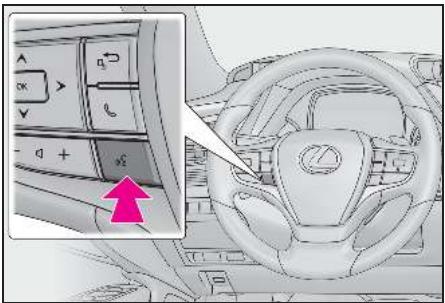
Le système de commande vocale et sa liste de commandes peuvent être utilisés. ( P.280)
À propos des contacts de la liste de contacts
- Les données suivantes sont mémoriées pour chaque téléphone enregistré. Quand un autre téléphone se connecte, vous ne pouvez pas dire les données enregistrées suivantes:
- Données des contacts
- Données de l'historique des appels
- Données des favorsis
- Données d'image
- Tous les paramètres de téléphone
Paramètres des messages
Quand l'enregistrement d'un téléphone est
suprimé, les données mentionnées ci-dessus sont également supprimées.
Vente ou mise au rebut du vehicule
Un grand nombre de données personnelles sont enregistrées lorsque vous utilisez le système mains libres. Lors de la vente ou de la mise au rebut du vehicule, initiaisez les données. ( P.70)
- Les données suivantes du système peuvent être initiaisées:
- Données des contacts
- Données de l'histoire des appels
- Données des favors
-
Données d'image
Tous les paramètres de téléphone
Paramètres des messages -
Une fois initiaisés, les données et les paramètres sont effacés. Prétez une attention toute particulière lors de l'initialisation des données.
Passage d'un appel au moyen du système mains libres Bluetooth®
Après qu'un téléphone Bluetooth® ait étabè enregistré, un appel peut être effectué en utilisant le système mains libres. Il existe plusieurs méthodes permettant d'effectuer un appel, tel que décrit ci-dessous.
Méthodes d'appoint sur le téléphone Bluetooth®
1 Affichez l'écran du téléphone:
- Bouton "MENU" "Téléphone"
2 Sélectionnez la méthode d'appoint sou-haitée.
Méthodes d'applé à partir de l'écran du téléphone
Au moyen de l'histoire des appels ( P.390)
Au moyen des favors ( P.390)
Au moyen des contacts ( P.391)
Au moyen du clavier ( P.392)
- Au moyen d'un message ( P.402)
- Les listes suivantes sont également disponibles depuis chaque écran de fonction
Au moyen d'un appel PDI ^,1 ( P.87)
Au moyen du système de commande vocale ^2 (→P.280)
SOS ( P.392)
^1 : Avec fonction de navigation
^2 : Cette fonction n'est pas disponible dans certains pays ou certaines zones.
Au moyen de l'histoire des appels
Il est possible de seLECTIONner jusqu'à 45 des derniers éléments de l'histoire des appel (manqués, entrants et sortants) depuis "Historique".
1 Affichez l'écran du téléphone:
- Bouton "MENU" "Téléphone"
2 Sélectionnez "Historique" dans le sous-menu, puis sélectionnez le contact souhaïte.
- Si le contact sélectionné n'est pas enregistré dans la liste de contacts, le nom indique "Contact inconnu". Dans ce cas, Sélectionnez correctement le numéro que vous souhaitez appeler.
3 Vérifiez que l'écran de numération s'affiche.
Les icones du type d'appeal s'affichent.

Appel manqué

Appellant

Appel sortant
Lorsque you effectuez un appel en permanence vers le même numero, seul l'appeil le plus recent est inscrit dans l'histoire des appel.
Lorsque you receivez un appel d'un numero de téléphone enregistré dans la liste de contacts, le nom s'affiche.
- Les appels dont le nombre est caché sont également mémorisés dans le système.
- Les appeals téléphoniques internationaux risquent de ne pas pouvoir être passés en fonction du type de votre téléphone Bluetooth®.
La liste doit regrouper des entrées consécu-tives avec le même numéro de téléphone et le même type d' appel. Par exemple, deux appeals de John's mobile s'afficheraient comme suit:
John (2)
Au moyen de la liste de favors
Des appeliers peuvent etre effectués en utilisant les contacts enregistrres qui peuvent etre selectionnés dans une liste decontacts. ( P.412)
1 Affichez l'écran du téléphone:
- Bouton "MENU" "Telephone"
2 Sélectionnez "Favoris" dans le sous-menu, puis selectionnez le contact souhaïte.
3 Sélectionnez le numéro souhaité.
4 Vérifiez que l'écran de numération s'affiche.
Au moyen de la liste de contacts
Vous pouvez effectuer des appel en utilisant les données des contacts transférées depuis un téléphone portable enregistré. ( P.407)
Vous pouvez enregistrer jusqu'à 5000 contacts (un maximum de 4 numérios de téléphone et adresses e-mail par contact) dans chaque liste de contacts.
1 Affichez l'écran du téléphone:
- Bouton "MENU" "Telephone"
2 Sélectionnez "Contacts" dans le sous-menu, puis selectionnez le contact souhaité.
3 Sélectionnez le numéro souhaïte.
"Adresses e-mail": Sélectionnez pour afficher toutes les adresses e-mail enregistrées pour le contact.
4 Vérifiez que l'écran de numérotation s'affiche.
Lorsque la liste des contacts est vide
Pour les téléphones Bluetooth® compatibles PBAP lorsque "Transfert automatique" est activé ( P.408)
- Les contacts sont transférés automatiquement.
Pour les téléphones Bluetooth® compatibles PBAP lorsque "Transfert automatique" est désactisé ( P.408)
1 Sélectionnez l'élement souhaité.
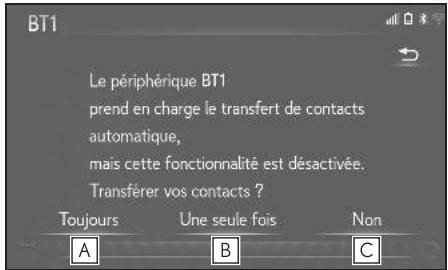
A Sélectionnez pour toujours transférer automatiquement tous les contacts depuis un téléphone portable connecté.
B Sélectionnez pour transférer tous les contacts d'un téléphone portable connecté une seule fois.
C Sélectionnez pour annuler le transfert.
2 Vérifiez qu'un écran de confirmation s'affiche lorsque l'opération est terminée.
Pour les téléphones Bluetooth® non compatibles à PBAP mais compatibles à OPP
1 Sélectionnez l'élement souhaité.
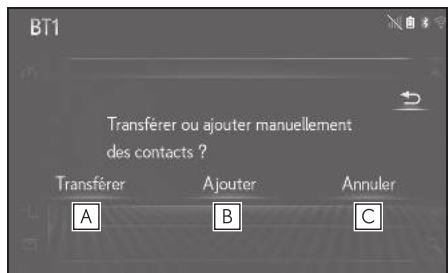
A Sélectionnez pour transférer les contacts du téléphone portable connecté.
Transférer les données des contacts au système en utilisant un téléphone Bluetooth®.
B Sélectionnez pour ajouter un nouveau contact manuellement.
Suivez les étapes dans "Enregistrement d'un nouveau contact dans la liste de contacts" à partir de l'étépe 2. ( P.411)
C Sélectionnez pour annuler le transfert.
Si votre téléphone portable n'est pas compatible PBAP ou OPP, il n'est pas possible de transférer les contacts via Bluetooth®. Les contacts peuvent cependant être transférés depuis un dispositif USB. ( P.410)
En fonction du type de téléphone Bluetooth®:
- Il peut être nécessaire d'effectuer des étapes supplémentaires sur le téléphone lors du transfert des données des contacts.
- En fonction du type de téléphone Bluetooth® connecté, l'image enregistrée dans la liste des contacts risque de ne pas être transférée.
Au moyen du clavier
1 Affichez l'écran du téléphone:
- Bouton "MENU" "Téléphone"
2 Sélectionnez "Clavier numérique" dans le sous-menu, puis saisissez le numéro de téléphone.
3 Sélectionnez ou appuyez sur la commande au volant.
4 Vérifiez que l'écran de numération s'affiche.
En fonction du type du téléphone Bluetooth connecté, il peut être nécessaire d'effectuer des étapes supplémentaires sur le téléphone.
SOS
Service d'appeal d'urgence au 112
Cette fonction est utilisé pour passer un appel d'urgence au 112. Cette fonction n'est pas disponible lorsque le système mains libres n'est pas connecté.
L'appeil doit être effectué depuis un pays dans lequel le 112 est disponible.
La fonction SOS utilise un autre système que le système ERA-GLONASS (salon les modèles).
1 Affichez l'écran du téléphone:
- Bouton "MENU" "Téléphone"
2 Sélectionnez "Clavier nombre-rique" dans le sous-menu, puis seLECTIONnez "112".
3 Sélectionnez "112".
4 Vérifiez que l'écran de numération s'affiche.
L'emplacement actuel du vehicule s'affiche en bas de I'ecran.
■ Assistance routière
Cette fonction est utilisée pour effectuer un appel au service d'assistance routière Lexus.
L'appeil doit être effectué depuis un pays dans lequel le service d'assistance routière Lexus est disponible.
Pour utiliser cette fonction, il est nécessaire d'enregistrer un pays. ( P.414)
1 Affichez l'écran du téléphone:
- Bouton "MENU" "Téléphone"
2 Sélectionnez "Favoris" dans les sous-menue.
3 Sélectionnez "Lexus Euro assistance 24".
4 Sélectionnez
5 Vérifiez que l'écran de numérotation s'affiche.
L'emplacement actuel du vehicule s'affiche en bas de I'ecran.
Réception d'un appel au moyen du système mains libres
Bluetooth®
Lorsqu'un appel est reçu, l'écran suivant s'affiche en émettant un son.
Appels entrants
1 Sélectionnez "Répondre" ou appuyez sur la commande au volant pour parler au téléphone.
Affichage principal
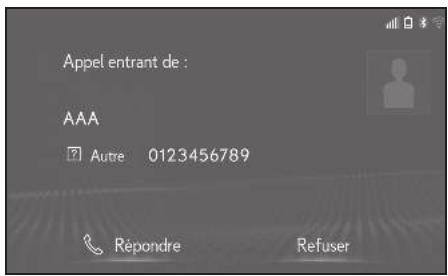
Affichage latéral
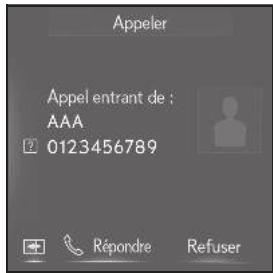
"Refuser": Sélectionnez pour refuser de recevoir l'appoint.
Pour régler le volume d'un appel reçu: Tournez le bouton "PWR·VOL" ou utilisez la commande de réglage du volume au volant.
- Pendant les appels téléphoniques internationaux, le nom ou le numero de l'autre interlocuteur risquent de ne pas s'affichercorrectement en fonction du type de votretelephone Bluetooth®.
La sonnerie qui a ete parametrée sur l'ecran des parametres de son retentit lors d'un appel entrant. En fonction du type de téléphone Bluetooth®, le système et le téléphoneBluetooth® peuvent sonner simultanement lors d'un appel entrant. ( P.405)
Le mode d'affichage d'applen entrant peut etre parametre sur l'affichage principal ou l'affichagelateral. ( P.406)
Conversation sur le système mains libres Bluetooth®
Lorsque you parlez au téléphone, I'ecran suivant s'affiche. Les opérations mentionnées ci-dessous peuvent etre effectuees sur cet ecran.
Fonctionnement de l'écran d'applé
Affichage principal
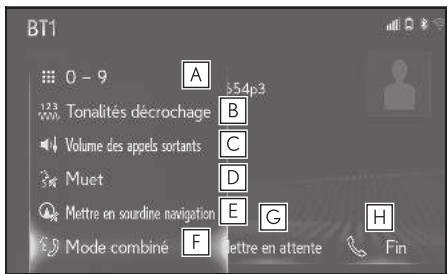
A Sélectionnez pour afficher le clavier et envoyer des tonalités. ( P.395)
B Sélectionnez pour envoyer des tonalités. Ce bouton apparait uniquement lorsqu'un numéro contenant un (w) est composé en mode mains libres. ( P.395)
C Sélectionnez pour régler le volume de votre voix que l'interlocuteur entend dans ses haut-parleurs. ( P.396)
D Sélectionnez pour que l'interlocuteur n'entende pas votre voix.
E Sélectionnez pour couper le son du guidage d'itinétaire de navigation pendant un appel téléphonique.
F Sélectionnez pour alterner les modes du combiné entre mains libres et téléphone portable.
G Sélectionnez pour placer un appel en attente.
Pour annuler cette fonction, seLECTIONnez "Activer". ( P.396)
H Sélectionnez pour raccrocher le téléphone.
*: Avec fonction de navigation
Affichage latéral
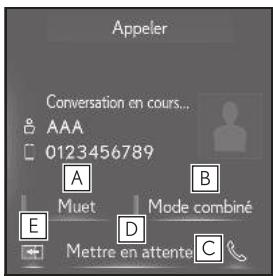
A Sélectionnez pour que l'interlocuteur n'entende pas votre voix.
B Sélectionnez pour alterner les modes du combiné entre mains libres et téléphone portable.
C Sélectionnez pour raccrocher le téléphone.
D Sélectionnez pour placer un appel en attente.
Pour annuler cette fonction, seLECTIONnez "Activer". ( P.396)
E Sélectionnez pour passer de l'écran actuellément affiché à l'affichage principal.
Lorsque you passez d'un appel sur telephone portable à un appel mains libres, l'écran du système mains libres s'affiche et ses fonctions peuvent être actionnées sur l'écran.
Le passage d'un appel sur téléphone portable à un appel mains libres peut être effectué en utilisant directement le téléphone portable.
- Les méthodes et les opérations de transfert diffèrent en fonction du type de téléphone Bluetooth® que vous possédez.
Pour en savoir plus sur le fonctionnement du téléphone portable, reportez-vous au manuel fourni avec ce dernier.
Cet écran peut être affiché sur l'affichage principal ou sur l'affichage latéral.
Envoide tonalités
Au moyen du clavier
1 Sélectionnez "0-9" dans les sous-menue.
2 Entrez le numero souhaite.
En seLECTIONnant "Tonalités décrochage"
123 "Tonalités décrochage" s'affiche lorsqu'un ou plusieurs signaux de tonalité continus contenant un (w) sont enregistrés dans la liste de contacts.
1 Sélectionnez "Tonalités décrochage" dans le sous-menu.
Un signal à tonalité continue est une chaîne de caractères composée de chiffres et des caractères “p” ou “w”. (par ex. 056133w0123p#1)
Lorsque la tonalité de pause "p" est utilisée, les données de tonalité jusqu'à la prochaine tonalité de pause sont automatiquement envoyées au bout de 2 secondes. Lorsque la tonalité de pause "w" est utilisée, les données de tonalité jusqu'à la prochaine tonalité de pause sont automatiquement envoyées après qu'une opération a été effectuee par l'utiliseur.
L'envoi de tonalités peut être utilisé lorsque le fonctionnement automatique d'un service téléphonique tel qu'un répondeur ou un service bancaire par téléphone est souhaïte. Un numéro de téléphone avec des signaux à tonalité continue peut être enregistré dans la liste de contacts.
Paramétrage du volume de transmission
1 Sélectionnez "Volume des appels sortants" dans le sous-menu.
2 Sélectionnez le niveau souhaité pour le volume de transmission.
3 Appuyez sur le bouton du Remote Touch pour afficher l'écran précédent.
La qualité sonore de la voix émise dans le haut-parleur de l'interlocuteur peut être alte-ree.
Volume des appels sortants" est grisé lorsque le mode silencieux est activé.
Changement d'appel lorsqu'un appel est en cours
- Lorsqu'il n'y a pas d'appel en attente lors d'un appel: "Mettre en attente" s'affiche. Àpres sélection, l'appel en cours est mis en attente.
-
Lorsqu'il n'y a pas d'appoint en cours mais qu'il y a unappoint en attente: "Activer" s'affiche. Àpres sélection, le système passée à l'appoint qui était en attente.
Lorsqu'il y a un autre appel en attente lors d'un appel: "Permuter appel" s'affiche. Avres selection, l'appeil en cours est mis en attente, et le systeme passe à l'appeil qui était en attente. -
Cette fonction risque de ne pas etre disponible en fonction du type de téléphone Bluetooth®.
Cet écran peut être affiché sur l'affichage principal ou sur l'affichage léral.
Appel entrant en attente
Lorsqu'un appel est interrompu par un tiers pendant une conversation, l'écran entrant s'affiche.
L'écran d'applé entrant peut également être affché sur l'affichage léta!ral.
1 Sélectionnez "Répondre" ou appuyez sur la commande au volant pour commencer à parler à l'interlocuteur.
- Pour refuser l'appe! : Sélectionnez "Refuser".
- À chaque fois que “Permuter appels” est sélectionné, l'appoint passée à l'interlocuteur en attente.
- Cette fonction risque de ne pas etre disponible en fonction du type de téléphone Bluetooth®.
Cet écran peut être affiché sur l'affichage principal ou sur l'affichage latéral.
Fonction message du téléphone Bluetooth®
Les messages reçus et envoyés peuvent être transmis à partir du téléphone Bluetooth® connecté, ce qui permet de les consulter et d'y répondre en utilisant le système.
En fonction du type de téléphone Bluetooth® connecté, il est possible que les messages reçus ne soient pas transférés au système.
Si le téléphone ne prend pas en charge la fonction message, cette fonction ne peut pas etre utilisée. Meme lorsque qu'un téléphone pris en charge est utilisé, la fonction de reponse risque de ne pas etre utilisée.
Affichage del'écran de message
1 Appuyez sur le bouton "MENU" du Remote Touch.
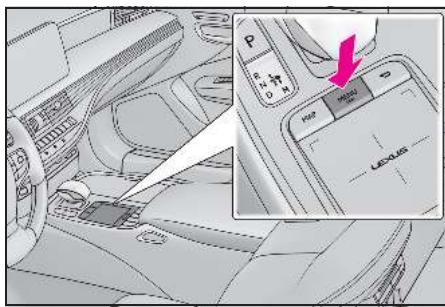
2 Sélectionnez "Téléphone".
3 Sélectionnez "Message" dans le sous-menu.
4 Sélectionnez le nom de compte souhaité qui s'affiche à gauche de l'écran.
- Les noms de compte correspondant aux noms des comptes existant sur le téléphone actuellement connecté.
5 Vérifiez que l'écran de messages s'affiche.
"Telephone": Sélectionnez pour passer au mode téléphone.
- Les fonctions suivantes peuvent être utilisées via la fonction message:
- Réception d'un message ( P.398)
- Vérification des messages reçus (→P.398)
- Vérification des messages envoyés ( P.399)
- Créez un nouveau message (→P.400)
- Réponse à un message (réponse rapide) ( P.401)
Appel à l'expéditeur du message (→P.402)
Paramètres de message (→P.413)
Réception d'un message
Lors de la réception d'un
e-mail/SMS/MMS, l'écran de message
entrant s'affiche, arrivagé d'un son, et
peut être actionné sur l'écran.
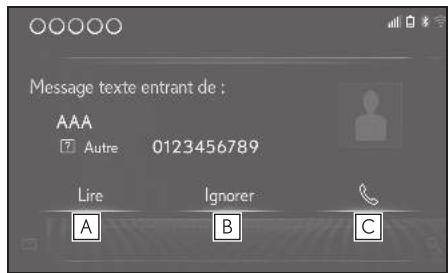
A Sélectionnez pour vérifier le message.
B Sélectionnez pour ne pas ouvrir le message.
C Sélectionnez pour appeler l'expéditeur du message.
Pour afficher l'écran ci-dessus, il doit être régle sur "Plein écran" sur "Affichage SMS/MMS entrant" et "Affichage e-mail entrant". ( P.406) Le paramètre par défaut est "Faire défilér".
En fonction du type de téléphone Bluetooth® utilise pour la réception des messages et de son statut d'enregistrement dans le système, il est possible que certaines informations ne soient pas affichées.
L'écran contextuel est disponible indépendamment pour les messages e-mail et SMS/MMS entrants dans les conditions suivantes:
E-mail:
- "Pop-up de notification d'e-mail" est activé. ( P.406)
SMS/MMS:
- "Pop-up de notification SMS / MMS" est activé. (→P.406)
Suivant le type de téléphone Bluetooth® qui est connecté, la fonction d'e-mail peut ne pas
etre utilisable via Bluetooth®.
Vérification des messages reçus
1 Affichez l'écran de message:
- Bouton "MENU" "Telephone"

2 Sélectionnez la boîte de réception sou-haitée dans la liste qui s'affiche à gauche de l'écran.
3 Sélectionnez le message souhaité dans la liste.
4 Vérifiez que le message s'affiche.
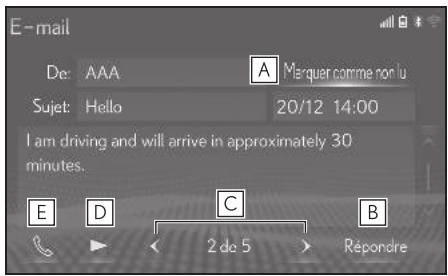
A Sélectionnez "Marquer comme non lu" ou "Marquer comme lu" pour marquer un e-mail comme non lu ou lu sur l'écran de message.
Cette fonction est disponible lorsque "Actualiser etat de lecture messages sur telephone"est activé. ( P.413) Lorsque le message est de type SMS, elle ne s'affiche pas.
B Sélectionnez pour répondre au message. ( P.401)
C Sélectionnez pour afficher le message precedent ou suivant.
D Sélectionnez pour dire les messages. Pour annuler cette fonction, sélection-
nez

Lorsque "Lecture automatique de message" est activé, les messages sont lus automatiquement. (→P.413)
E Sélectionnez pour appeler l'expéditeur du message.
: Cette fonction n'est pas disponible dans certains pays ou certaines zones.
- Suivant le type de téléphone Bluetooth qui est connecté, cette fonction ne peut pas être utilisée.
En fonction du type du téléphone Bluetooth connecté, il peut être nécessaire d'effectuer des étapes supplémentaires sur le téléphone.
- Les messages sont affichés dans le dossier d'adresse de courrier approprié du téléphone Bluetooth® connecté. Sélectionnez le nom du dossier que vous souhaitez afficher.
Seuls les messages reçus sur le téléphone Bluetooth® connecté peuvent être affichés.
Le texte du message n'est pas affché tout en conduisant.
- Tournez le bouton "PWR·VOL" ou utilisez la commande de réglage du volume située sur le volant pour régler le volume de lecture des messages.
Le champ "Sujet :" ne s'affiche pas dans la fenêtre de SMS.
*: Cette fonction n'est pas disponible dans certains pays ou certaines zones.
Vérification des messages envoyés
1 Affichez l'écran de message:
- Bouton "MENU" "Téléphone" "Message"
2 Sélectionnez la boîte d'envoi souhaïée dans la liste qui s'affiche à gauche de l'écran.
3 Sélectionnez le message souhaité dans la liste.
4 Vérifiez que le message s'affiche.
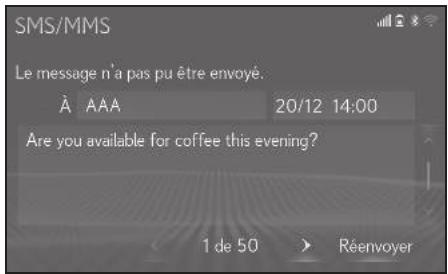
"Réenvoyer": Sélectionnez pour envoyer le message à nouveau. Cette commande s'affiche si l'envoi du message texte a échoué.
Création d'un nouveau message
Seuls des messages de type SMS peuvent etre crees.
1 Affichez l'écran du téléphone:
- Bouton "MENU" "Téléphone"
À partir de l'écran de contacts ou de favorsis
2 Sélectionnez "Contacts" ou
"Favoris" dans le sous-menu.
3 Sélectionnez le contact souhaïte.
A partir de l'écran d'historique des appels
2 Sélectionnez "Historique" dans le sous-menu.
3 Sélectionnez un contact qui n'est pas encore enregistré dans la liste de contacts.
4 Sélectionnez correspondant au numérooseuhaïte.
5 Sélectionnez "Nouveau".
6 Entre le message puis selectionnez "OK".
7 Sélectionnez "Envoyer".
"Annuler": Sélectionnez pour annuler l'envoi du message.
- Pendant l'envoi du message, un écran d'envoi du message s'affiche.
8 Vérifiez qu'un écran de confirmation s'affiche lorsqu'lopération est terminée. -
Si un message d'erreur s'affiche, suivez le guidage sur l'écran pour essayer à nouveau.
-
Les messages courts peuvent conténir jusqu'à 160 caractères. Le texte est divisé en plusieurs parties lorsque le corps du message excède 160 caractères.
En fonction du téléphone Bluetooth® utilisé pour la réception des messages, la fonction de réponse risque de ne pas être utilisée.
Réponse à un message (réponse rapide)
15 messages ont déjà été enregistrés.
1 Affichez l'écran de message:
- Bouton“MENU”→“Teléphone” → "Message"
2 Sélectionnez le nom de compte souhaité qui s'affiche à gauche de l'écran.
3 Sélectionnez le message souhaité dans la liste.
4 Sélectionnez "Répondre".
5 Sélectionnez "Message rapide".
6 Sélectionnez le message souhaité.
7 Sélectionnez "Envoyer".
"Annuler": Sélectionnez pour annuler l'envoi du message.
- Pendant l'envoi du message, un écran d'envoi du message s'affiche.
8 Vérifiez qu'un écran de confirmation s'affiche lorsque l'opération est terminée. - Si un message d'erreur s'affiche, suivez le guidage sur l'écran pour essayer à nouveau.
Modification des messages de réponse rapide
Cette opération ne peut pas etre effectuee pendant la conduite.
1 Sélectionnez "Répondre".
2 Sélectionnez "Message rapide".
3 Sélectionnez correspondant au message que vous souhaitez modifier.
4 Sélectionnez "OK" une fois la modification terminée.
Pour réinitialiser les messages de réponse rapide modifiés, Sélectionnez "Par défaut".
- Message rapide 1 ("Je suis en route, j'arriverai dans [#] minutes environ.")*:
Ce message ne peut pas etre modifie et [##] est rempli automatiquement avec l'heure d'arrivee estimée calculée par le systeme de navigation sur I'ecran des messages de confirmation.
Si des points de cheminement sont paramétrés, [[#]] jusqu'au prochain point de cheminement s'affiche.
Si aucun itinéraire n'est actuèlement paramétré dans le système de navigation, le message rapide 1 ne peut pas être sélectionné.
En fonction du type de téléphone Bluetooth, la fonction de réponse risque de ne pas être disponible.
*: Avec fonction de navigation
Appel à l'expéditeur du message
Il est possible de passer des appels au numero de téléphone de l'expéditeur d'un message e-mail/SMS/MMS.
Cette opération peut être effectuee pendant la conduite.
Appel depuis l'affichage d'un message e-mail/SMS/MMS
1 Affichez l'écran de message:
- Bouton“MENU”→“Teléphone” → "Message"
2 Sélectionnez le nom de compte souhaité qui s'affiche à gauche de l'écran.
3 Sélectionnez le message souhaïte.
4 Sélectionnez ou appuyez sur la commande au volant.
- S'il y a 2 numéro de téléphone ou plus, Sélectionnez le numéro souhaïte.
5 Vérifiez que l'écran de numération s'affiche.
Appel à partir d'un numéro indiquédans un message
Il est possible de passer des appels vers un numero identifié dans la zone textuelle d'un message en caractères bleus.
Cette opération ne peut pas etre effectuee pendant la conduite.
1 Affichez l'écran de message:
- Bouton“MENU”→“Teléphone” → "Message"
2 Sélectionnez le nom de compte sou-haité qui s'affiche à gauche de l'écran.
3 Sélectionnez le message souhaité.
4 Sélectionnez la zone de texte.
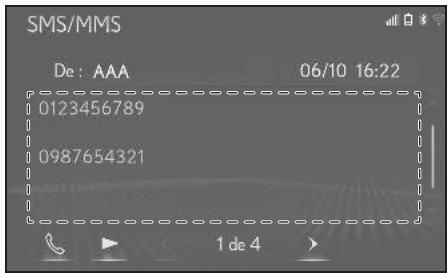
5 Sélectionnez le numéro souhaïte.
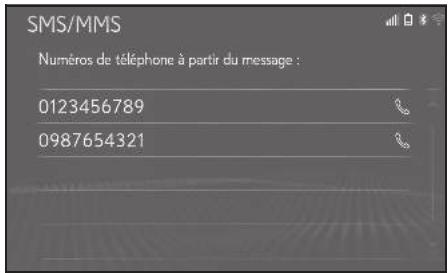
-
Les nombres de téléphone identifiés contenus dans le message s'affichent.
6 Vérifiez que l'écran de numérotation s'affiche. -
Une série de chiffres peut être reconnaque comme un numéro de téléphone. D'autre part, certains numérios de téléphone peuvent ne pas'être reconconnus; par exemple, les numéros étrangers.
Appel à partir de l'écran de message entrant
Pour en savoir plus, reportez-vous à "Réception d'un message".(→P.398)
Paramètres du téléphone
Affichage de l'écran des paramètres de téléphone
1 Appuyez sur le bouton "MENU" du Remote Touch.
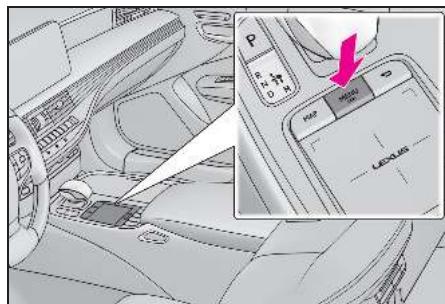
2 Sélectionnez "Configuration".
3 Sélectionnez "Téléphone" dans le sous-menu.
4 Sélectionnez l'objet que vous souhaitez paramétrer.
Écran des paramètres du téléphone
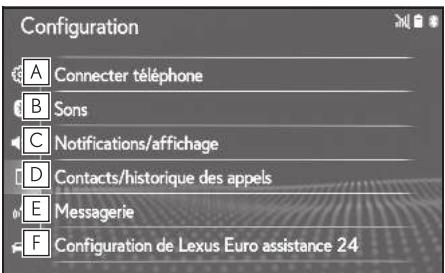
A Connexion d'un dispositif Bluetooth et modification des informations du dispositif Bluetooth ( P.45, 48)
B Paramètres de son (→P.405)
Parametres des notifications/d'affichage ( P.406)
D Paramètres des contacts/de l'histoire des appeals (→P.407)
E Paramètres de message (→P.413)
F Paramètres de Lexus Euro assistance 24 (→P.414)
Écran des paramètres de son
Vous pouvez régler le volume des appels et de la sonnerie. Vous pouvez selectionner une sonnerie.
1 Affichez l'écran des paramètres du téléphone:
- Bouton "MENU" "Configuration" "Teléphone"
2 Sélectionnéz "Sons".
3 Sélectionnez l'élement que vous souhaitez paramétrer.
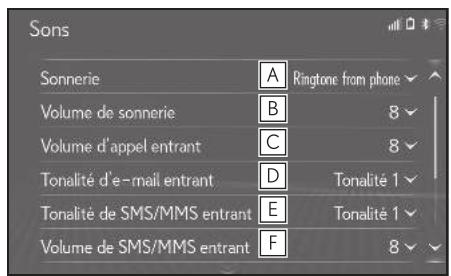
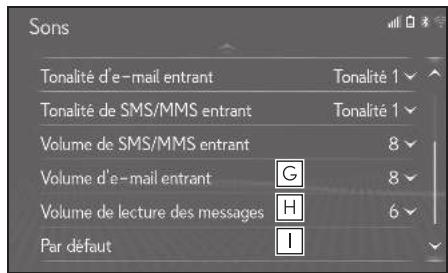
A Sélectionnez pour paramétre la sonnerie souhaitée.
B Sélectionnez " - " ou " + " pour régler le volume de la sonnerie.
C Sélectionnez " - " ou " + " pour régler le volume par défaut de la voix de l'interlocuteur.
D Sélectionnez pour paramétre la tonalité souhaïée d'un e-mail entrant.
E Sélectionnez pour paramétre la tonalité souhaïée d'un SMS/MMS entrant.
F Sélectionnez " - " ou "+" pour régler le volume de tonalité des SMS/MMS entrants.
G Sélectionnez " - " ou "+" pour régler le volume de tonalité des e-mails entrants.
H Sélectionnez " - " ou "+" pour régler le volume de lecture des messages.
1 Sélectionnez pour réinitialiser tous les éléments de configuration.
: Cette fonction n'est pas disponible dans certains pays ou certaines zones.
En fonction du type de téléphone Bluetooth, certaines fonctions risquent de ne pas etre disponibles.
Écran des paramètres des notifications/d'affichage
1 Affichez l'écran des paramètres du téléphone:
- Bouton "MENU" "Configuration" "Téléphone"
2 Sélectionnez "Notifications/affichage".
3 Sélectionnez l'élement que vous souhaitez paramétrer.
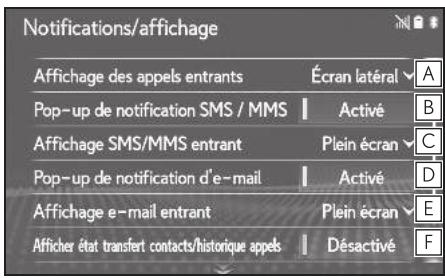
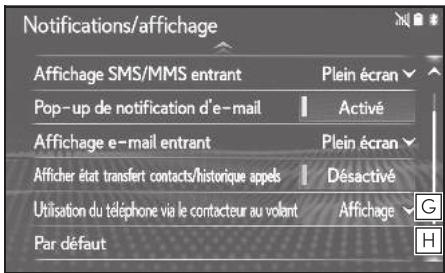
A Sélectionnez pour changer l'emplacement ou l'écran s'affiche entre l'affiche principal et l'affichage liéral.
- "Écran principal": Sélectionnez pour afficher et utiliser l'écran sur l'affichage principal.
- "Écran létal": Sélectionnez pour afficher et utiliser l'écran sur l'affichage létal. Pour des détails sur l'écran: →P.393
B Sélectionnez pour activer/désactiver la fenêtre contextuelle de notification de SMS/MMS.
C Sélectionnez pour modifier l'affichage
des SMS/MMS entrants.
- "Plein écran": Lors de la réception d'un message SMS/MMS, l'écran d'affichage des SMS/MMS entrants s'affiche et peut être actionné sur l'écran.
-Faire defiler:Lors de la reception d'un message SMS/MMS, un message s'affiche en haut de I'écran.
D Sélectionnez pour activer/désactiver la fenêtre contextuelle de notification d'e-mail.
E Sélectionnez pour modifier l'affichage des e-mails entrants. - "Plein écran": Lors de la réception d'un e-mail, l'écran d'affichage des e-mails entrants s'affiche et peut être actionné sur l'écran.
-Faire defiler":Lors de la reception d'un e-mail, un message s'affiche en haut de I'ecran.
F Sélectionnez pour activer/désactiver l'affichage du message d'achèvement du transfert des contacts/de l'histoire.
G L'écran principal du téléphone peut être paramétré pour s'afficher sur l'écran multi-informations ou sur l'écran du système.
H Sélectionnez pour réinitialiser tous les éléments de configuration.
En fonction du type de téléphone Bluetooth, ces fonctions risquent de ne pas etre disponibles.
Écran des paramètres des contacts/de l'histoire des appels
Les contacts peuvent etre transfere s'd'un telephone Bluetootha ce systeme. Les contacts et les favors都可以 etre ajouts, modifiés et supprimés.En outre,l'histoire des appeils peut etre supprimé.
1 Affichez l'écran des paramètres du téléphone:
- Bouton "MENU" "Configuration" "Téléphone"
2 Sélectionnez "Contacts/historique des appels".
3 Sélectionnez l'élément que vous souhaitez paramétrer.
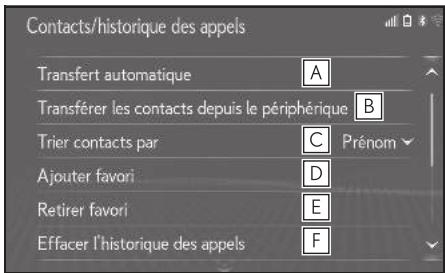

A Pour les téléphones Bluetooth® compatibles à PBAP: Sélectionnez pour changer les paramètres du transfert des contacts/del'histoire. ( P.408)
B Sélectionnez pourmettre à jour les contacts à partir du dispositif connecté.
C Sélectionnez pour trier les contacts par le champ du prénom ou du nom.
D Sélectionnez pour ajouter des contacts à la liste de favors. (→P.412)
E Sélectionnez pour supprimer des favoris de la liste de favors. ( P.412)
F Sélectionnez pour effacer l'historique des appeals.
G Sélectionnez pour ajouter de nouveaux contacts à la liste de contacts. ( P.411)
H Sélectionnez pour modifier des contacts dans la liste de contacts. ( P.411)
1 Sélectionnez pour supprimer de contacts de la liste de contacts. ( P.411)
J Sélectionnez pour réinitialiser tous les éléments de configuration.
- : Pour les téléphones Bluetooth® compatibles PBAP, cette fonction est disponible lorsque “Transfert automatique” est désactivié. (→P.408)
En fonction du type de téléphone Bluetooth, certaines fonctions risquent de ne pas etre disponibles.
- Les données des contacts sont générées indépendament pour chaque téléphone enregistré. Quand un téléphone se connecte, vous ne pouze pas dire les données enregistrées d'un autre téléphone.
Paramétrage du transfert automatique des contacts/de l'historique
La fonction de transfert automatique des contacts/de l'histoire est disponible pour les téléphones Bluetooth® compatibles PBAP uniquement.
1 Sélectionnez "Transfert automatique".
2 Sélectionnez l'objet que vous souhaitez paramétrer.
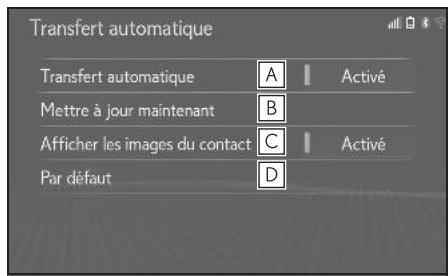
A Sélectionnez pour activer/désactiver le transfert automatique des contacts/de l'historique. Lorsqu'il est activé, les données des contacts et l'historique du téléphone sont automatiquement transférés.
B Sélectionnez pourmettreà jourles contacts du téléphone connecté. ( P.408)
C Sélectionnez pour activer/désactiver l'affichage de l'image des contacts transférés.
- Lorsqu'il est désactivé, l'image des contacts ne peut pas être affichée sur l'affichage latéral lors de la réception d'un appel.
D Sélectionnez pour réinitialiser tous les éléments de configuration.
Mise à jour des contacts depuis le téléphone
1 Sélectionnez "Mettre à jour maintainant".
- Les contacts sont transférés automatiquement.
2 Vérifiez qu'un écran de confirmation s'affiche lorsqu'lopération est terminée.
- Cette opération peut être inutile en fonction du type du téléphone Bluetooth®.
- Si un autre dispositif Bluetooth® est connecté lors du transfert des données de contacts, en fonction du téléphone, il peut s'avérer nécessaire de déconnectar le dispositif Bluetooth® connecté.
En fonction du type du téléphone Bluetooth connecté, il peut être nécessaire d'effectuer des étapes supplémentaires sur le téléphone.
Méthode alternative de mise à jour des contacts (à partir de l'écran d'historique des appeals)
1 Appuyez sur le bouton "MENU" du Remote Touch.
2 Sélectionnez "Téléphone".
3 Sélectionnez "Historique" dans le sous-menu, puis sélectionnez un contact n'ayant pas encore été enregistré dans la liste de contacts.
4 Sélectionnez "Actualiser un contact".
5 Sélectionnez le contact souhaïte.
6 Sélectionnez un type de téléphone pour le numero de téléphone.
* : Pour les téléphones Bluetooth® compatibles PBAP, cette fonction est disponible lorsque "Transfert automatique" est désactisé. (→P.408)
Transfert des contacts depuis le dispos-itif
Lorsqu'une connexion Android Auto est établie, cette fonction est indisponible.
*: Cette fonction n'est pas disponible dans certains pays ou certaines zones.
À partir d'un téléphone (telephones Bluetooth® compatibles OPP uniquement)
Lorsque le contact n'est pas enregistré
1 Sélectionnez "Transférer les contacts depuis le périphérique".
2 Sélectionnez "Depuis le téléphone (Bluetooth)".
3 Transférer les données des contacts au système en utilisant un téléphone Bluetooth®.
- Cette opération peut être inutilie en fonction du type du téléphone Bluetooth®.
Pour annuler cette fonction, selectionnez "Annuler".
4 Vérifiez qu'un écran de confirmation s'affiche lorsque l'opération est terminée.
Lorsque le contact est enregistré
1 Sélectionnez "Transférer les contacts depuis le périhérique".
2 Sélectionnez "Depuis le téléphone (Bluetooth)".
3 Sélectionnez "Remplacer des contacts" ou "Ajouter un contact".
"Remplacer des contacts": Sélectionnez pour transférer le contact du téléphone portable connecté et replacer le contact actuel.
"Ajouter un contact": Sélectionnez pour transférer les données des contacts souhaités du téléphone portable connecté et les ajouter aux données actuelles.
4 Transferer les données des contacts au système en utilisant un téléphone Bluetooth®.
- Cette opération peut être inutile en fonction du type du téléphone Bluetooth®.
Pour annuler cette fonction, selectionnez "Annuler".
5 Vérifiez qu'un écran de confirmation s'affiche lorsque l'opération est terminée.
À partir d'un dispositif USB
Les données de contact sauvegardées (formatées "vCard") peuvent être transférées vers ce système à partir d'un dispositif USB ou d'un téléphone Bluetooth®.
1 Appuyez sur le bouton et souveze l'accoudoir.
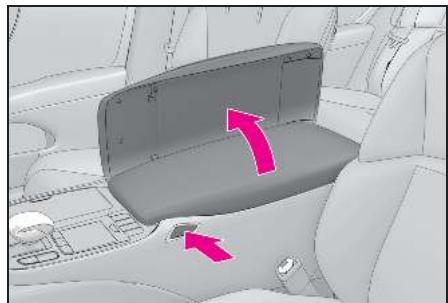
2 Connectez un dispositif.
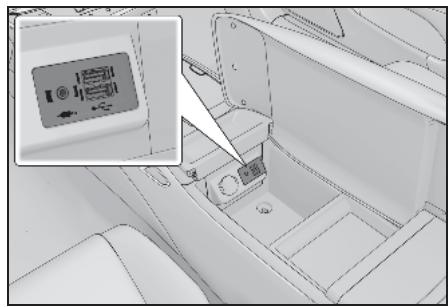
- Mettez le dispositif USB ou le téléphone Bluetooth® sous tension si cela n'est pas fait.
3 Fermez le boitier de console.
4 Sélectionnez "Transférer les contacts depuis le périphérique".
5 Sélectionnez "Depuis l'USB".
6 Sélectionnez "USB 1" ou "USB 2" lorsque plusieurs dispositifs USB sont connectés. Si un seul dispositif USB est connecté, ignorez cette procédure.
7 Sélectionnez "Remplacer des contacts" ou "Ajouter un contact". Si le contact n'est pas enregistré, ignorez cette procédure.
"Remplacer des contacts": Sélectionnez pour transférer le contact à partir du dispositif USB ou du téléphone Bluetooth® connecté et remplacer celui actuel.
"Ajouter un contact": Sélectionnez pour transférer les données de contact souhaitées depuis le dispositif USB ou le téléphone Bluetooth® connecté et les ajouter à celles actuelles.
8 Sélectionnez le fichier souhaité dans la liste des fichiers vCard.
9 Vérifiez qu'un écran de confirmation s'affiche lorsque l'opération est terminée.
- Selon le type de téléphone Bluetooth® utilisé et le nombre de fichiers, l'affichage des listedes de fichiers vCard et le téléchargement des contacts peuvent prendre du temps.
Le téléchargement risque de ne pas etre effectue correctement dans les cas suivants: - Si le contact du moteur
est place sur arrêt pendant le téléchargement. - Si le dispositif USB ou le téléphone Bluetooth® est retireé avant que le télécharge-ment ne soit terminé.
Enregistrement d'un nouveau contact dans la liste de contacts
Les données des nouveaux contacts peuvent etre enregistrées.
Vous pouvez enregistrer jusqu'à 4 numéros par personne.
1 Sélectionnez "Nouveau contact".
2 Entrez le nom et selectionnéz "OK".
3 Entrez le numero de téléphone et selectionnez "OK".
4 Sélectionnez le type de téléphone pour le numero de téléphone.
5 Pour ajouter un autre numero à ce contact, Sélectionnez "Oui".
Méthode alternative d'enregistrement d'un nouveau contact (à partir de l'écran de l'histoire des appeals)
1 Appuyez sur le bouton "MENU" du Remote Touch.
2 Sélectionnez "Téléphone".
3 Sélectionnez "Historique" dans le sous-menu, puis sélectionnez un contact n'avant pas encore été enregistré dans la liste de contacts.
4 Sélectionnez "Ajouter aux contacts".
5 Suivez les étapes dans "Enregistrement d'un nouveau contact dans la liste de contacts" à partir de l'objet 2. ( P.411)
Modifications des données de contacts
1 Sélectionnéz "Modifier le contact".
2 Sélectionnez le contact souhaité.
3 Sélectionnez correspondant au nom ou au nombre souhaïte.
4 Saisissez le nom ou le numéro de téléphone, puis sélectionnez "OK".
Suppression des données de contacts
1 Sélectionnez "Supprimer contacts".
2 Sélectionnez le contact souhaité, puis appuyez sur le bouton du Remote Touch.
"Tout sélectionner": Sélectionnez tous les éléments de la liste.
"Tout désélectionner": Désélectionnez tous les éléments de la liste.
"Supprimer": Supprimez les éléments sélectionnes de la liste.
3 Sélectionnez "Supprimer".
4 Sélectionnez "Oui" lorsqu l'écran de confirmation apparait.
- Vous pouvez seLECTIONner et supprimer plusieurs personnes en même temps.
Quand un téléphone Bluetooth est supprimé, les données de contact sont supprimées en même temps.
Paramétrage de la liste de favors
Vous pouvez enregistrer jusqu'à 15 contacts (un maximum de 4 numérios par contact) dans la liste de favors.
Enregistrement de contacts dans la liste de favorsis
1 Sélectionnez "Ajouter favorsi".
2 Sélectionnez le contact que vous souhaitez ajouter à la liste de favors.
- Les contacts grisés sont déjà enregistrés en tant que favors.
3 Vérifiez qu'un écran de confirmation s'affiche lorsque l'opération est terminée.
Lorsque 15 contacts ont déjà été enregistrés dans la liste de favors
1 Lorsque 15 contacts ont déjà été enregistrés dans la liste de favors, un contact enregistré doit être remplaced. Sélectionnez "Oui" lorsque l'écran de confirmation apparait pour replacer un contact.
2 Sélectionnez le contact à remplacer.
3 Vérifiez qu'un écran de confirmation s'affiche lorsque l'opération est terminée.
Méthode alternative d'enregistrement de contacts dans la liste de favoris (à partir de l'écran de détails de contacts)
1 Appuyez sur le bouton "MENU" du Remote Touch.
2 Sélectionnez "Téléphone".
3 Sélectionnez "Contacts" dans le sous-menu, puis selectionnez le contact souhaité.
4 Sélectionnez "Ajouter favori".
5 Vérifiez qu'un écran de confirmation s'affiche lorsque l'opération est terminée.
Suppression de favoris de la liste des favoris
1 Sélectionnez "Retirer favors".
2 Sélectionnez les contacts souhaités, puis appuyez sur le bouton du Remote Touch.
"Tout sélectionner": Sélectionnez tous les éléments de la liste.
"Tout désélectionner": Désélectionnez tous les éléments de la liste.
"Retirer": Supprimez les éléments sélectionnés de la liste.
3 Sélectionnez "Retirer".
4 Sélectionnez "Oui" lorsqu l'écran de confirmation apparait.
5 Vérifiez qu'un écran de confirmation s'affiche lorsque l'opération est terminée.
Méthode alternative de suppression de favors de la liste de favors (à partir de l'écran de détails de contacts)
1 Appuyez sur le bouton "MENU" du Remote Touch.
2 Sélectionnez "Téléphone".
3 Sélectionnez "Contacts" ou
"Vaporis" dans le sous-menu et sélectionnez ensuite le favori que vous souhaitez supprimer.
4 Sélectionnez "Retirer favors".
5 Sélectionnez "Oui" lorsqu l'écran de confirmation apparait.
6 Vérifiez qu'un écran de confirmation s'affiche lorsque l'opération est terminée.
Écran des paramètres de la messagerie
1 Affichez l'écran des paramètres du téléphone:
- Bouton "MENU" "Configuration" "Téléphone"
2 Sélectionnez "Messagerie".
3 Sélectionnez l'élement que vous souhaitez paramétrer.
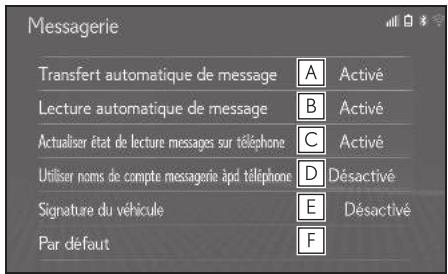
A Sélectionnez pour activer/désactiver le transfert automatique des messages.
B Sélectionnez pour activer/désactiver la lecture automatique des messages.
C Sélectionnez pour activer/désactiver la mise à jour du statut de message lu sur le téléphone.
D Sélectionnez pour activer/désactiver l'affichage des noms de compte de messagerie sur l'écran de message. En cas d'activation, les noms de compte de messagerie utilisés sur ce téléphone portable s'affichtent.
E Sélectionnez pour changer les paramètres de signature du vehicule. ( P.414)
F Sélectionnez pour réinitialiser tous les éléments de configuration.
: Cette fonction n'est pas disponible dans certains pays ou certaines zones.
En fonction du téléphone, ces fonctions risquent de ne pas etre disponibles.
Paramètres de signature du vehicule
1 Sélectionnéz "Signature du vehicule".
2 Sélectionnez l'objet que vous souhaitez paramétrer.
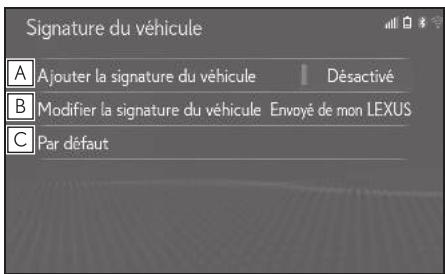
A Sélectionnez pour activer/désactiver l'ajout de la signature du vehicule aux messages sortants.
B Sélectionnez pour modifier la signature du vehicule. ( P.414)
C Sélectionnez pour réinitialiser tous les éléments de configuration.
Modification de la signature du vehicule
1 Sélectionnez "Modifier la signature du vehicule".
2 Entre la signature souhaitee a l'aide du clavier.
3 Sélectionnez "OK".
4 Sélectionnez "OK" sur l'écran de confirmation, ou selectionnez "Modifier à nouveau" si des modifications sont nécessaires.
Ecran "Configuration de Lexus Euro assistance 24"
Enregistrement d'un pays
1 Affichez l'écran des paramètres du téléphone:
- Bouton "MENU" "Configuration" "Téléphone"
2 Sélectionnez "Configuration de Lexus Euro assistance 24".
3 Sélectionnéz le pays.
4 Vérifiez qu'un écran de confirmation s'affiche lorsque l'opération est terminée.
Méthode alternative d'enregistrement d'un pays
1 Affichez l'écran du téléphone:
- Bouton "MENU" "Téléphone"
2 Sélectionnez "Favoris" dans le sous-menu.
3 Sélectionnez "Lexus Euro assistance 24".
4 Sélectionnez le bouton d'écran du pays enregistré.
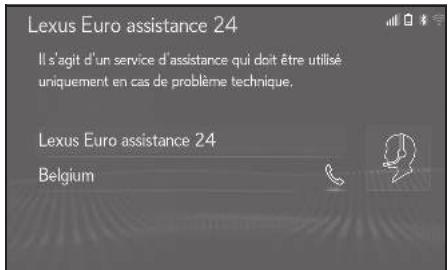
5 Sélectionné le pays.
6 Sélectionnez "Oui" lorsqu l'écran de confirmation apparait.
Guide de dépannage
Si vous remarquez l'un des symptômes suivants, reportez-vous à la cause possible et à la solution, et vérifie à nouveau.
Guide de dépannage
Lors de l'utilisation du système mains libres avec un dispositif Bluetooth®
Le système mains libres ou le dispositif Bluetooth® ne fonctionne pas.
| Cause possible | Solution |
| Le dispositif connecté n'est peut-être pas un téléphone portableBluetooth®compa-tible. | Pour obtenir une liste des dispositifs spéci-fiques dont le fonction- nement a été confirmé avec ce système, contactez un reven-deur Lexus agrée ou un réparateur Lexus agrée, ou tout autre réparateur digne de confiance. |
| La version duBluetooth®du télé- phone portable connecté est peut-être plus ancienne que la version spécifique. | Utilisez un téléphone portable avec version deBluetooth®2.0 ou supérieure (recom-mandée: Ver. 4.2 ou supérieure). (→P.43) |
Lors del'enregistrement/la connexion d'un téléphone portable
Untelephoneportablenepeutpasetrenregistré.
| Cause possible | Solution |
| Un mot de passer incorrect a été entrezur le téléphone por-table. | Entrez le mot de passer correct sur le téléphone portable. |
| L'opération d'enregistrement n'a pas eté ter-minée sur le téléphone portable. | Terminez l'opération d'enregistrement sur le téléphone portable (approvouez l'enregistrement sur le téléphone). |
| Les anciennes infor-mations d'enregistrement restent dans ce système ou le téléphone portable. | Supprimez les infor-mations d'enregistrement existantes dans ce système et le téléphone portable, puis enregistrez le téléphone portable que vous souhaitez connecter à ce système. (→P.48) |
Aucune connexion Bluetooth® ne peut être établie.
| Cause possible | Solution |
| Un autre dispositif Bluetooth® est déjà connecté. | Connectez manuelle- ment le téléphone por- table que vous souhaitez utiliser à ce sysème. (→P.45) |
| La fonction Bluetooth® n'est pas activée sur le télé- phone portable. | Activez la fonction Bluetooth® sur le télé- phone portable. |
| La connexion Bluetooth® automa- tique est désactivée sur ce système. | Activez la connexion Bluetooth® automa- tique sur ce système lorsque le contact du moteur <contact d'ali- mentation> se trouve en mode ACCES- SORY ou IGNITION ON <mode ON>. (→P.50) |
| La fonction des para- mètres du dispositif favori sur ce système est activée. | Déactivez la fonction des paramètres du dis- positif favori sur ce sys- tème. (→P.50) |
| Réglez le téléphone portable souhaité sur la priorité de connexion automa- tique la plus élevé. (→P.50) |
Un téléphone portable ne peut pas etre connecté.
| Cause possible | Solution |
| La fonctionBluetooth®n'est pas activée sur le télé- phone portable. | Activez la fonctionBluetooth®sur le télé- phone portable. |
| Les anciennes infor- mations d'enregistre- ment restent dans ce système ou le télé- phone portable. | Supprimez les infor- mations d'enregistre- ment existantes dans ce système et le télé- phone portable, puis enregistrez le télé- phone portable que vous souhaitez connecter à ce sys- tème. (→P.48) |
Lors du passage/de la réception d'un appel
Aucun appel ne peut etre passé/reçu.
| Cause possible | Solution |
| Votre vehicule se trouve dans une zone | Placez-vous à un endroit où n'apparit plus sur l'affichage. |
Lors de l'utilisation du réseau téléphonique
Les données du repertoire téléphonique ne peuvent pas etre transferees manuellement/automatiqueen.
| Cause possible | Solution |
| La version du profil du téléphone portable connecté n'est peut-être pas compatible avec le transfert des données du répétoire téléphonique. | Pour obtenir une liste des dispositifs spécifique dont le fonctionnement a été confirmé avec ce système, contactez un reven-deur Lexus agréé ou un répartateur Lexus agréé, ou tout autre répartateur digne de confiance. |
| La fonction de transfert automatique des contacts sur ce système est désactivée. | Activez la fonction de transfert automatique des contacts sur ce système. (→P.407) |
| Le mot de passer n' a pas été entré sur le téléphone portable. | Entrez le mot de passer sur le téléphone portable si nécessaire (mot de passer par défaut: 1234). |
| L'opération detransfert sur le téléphone portable n'est pas terminée. | Terminez l'opération de transfert sur le téléphone portable (approvuez l'opération de transfert sur le téléphone). |
Les données du repertoire téléphonique ne peuvent pas etre modifiées.
| Cause possible | Solution |
| La fonction de transfert automatique des contacts sur ce système est activée. | Déactive la fonction de transfert automatique des contacts sur ce système. (→P.407) |
Lors de l'utilisation de la fonction de message Bluetooth®
Les messages ne peuvent pas etre visualisés.
| Cause possible | Solution |
| Le transfert de mes-sage n'est pas activé sur le téléphone por-table. | Activez le transfert de message sur le télé- phone portable (approvnez le transfert de message sur le télé- phone). |
| La fonction de transfert automatique sur ce système est désacti- vée. | Activez la fonction de transfert automatique des contacts sur ce système. (→P.407) |
Les notifications de nouveau message ne s'affichent pas.
| Cause possible | Solution |
| La notification de réception de SMS/MMS/E-mail sur ce système est désactiver. | Activez la notification de réception de SMS/MMS/E-mail sur ce système. (→P.406) |
| La fonction de transfert automatique de message n'est pas activée sur le téléphone portable. | Activez la fonction de transfert automatique sur le téléphone portable. |
Dans d'autres situations
L'etat de connexion du Bluetooth® s'affiche en haut de l'écran à chaque fois que le contact du moteur
| Cause possible | Solution |
| L'affichage de la confir-mation de connexion sur ce système est activé. | Pour désactiver l'affi-chage, désactivez l'affi-chage de la confirmation de connexion sur ce sys-tème. (→P.50) |
Bien que toutes les mesures imaginables aient ete prises, l'etat du symptome ne change pas.
| Cause possible | Solution |
| Le téléphone portable n'est pas suffisamment proche de ce système. | Placez le téléphone portable à un endroit plus-Proche de ce sys-tème. |
| Des interférences radio se produit. | Déactivez les disposi-tifs Wi-Fi® ou les autres dispositifs ris-quant d'émettre des ondes radio. |
| Cause possible | Solution |
| Le téléphone portable est la cause la plus probable du symptôme. | Déactivez le télé- phone portable, réti-rez et réinstallé le bloc-batterie, puis allu-mez le téléphone por-table à nouveau. |
| Activez la connexionBluetooth® du télé- phone portable. | |
| Déactivez la connexion Wi-Fi® du téléphone portable. | |
| Déactivez le logiciel de sécurité du télé- phone portable et fer-mez toutes les applications. | |
| Avant d'utiliser une application installée sur le téléphone portable, vérifie soigneu- sement sa source et la manière dont son fon-c-tionnement risque d'affector ce système. |
Pour des détails, reportez-vous au manuel du propriétaire fourni avec le téléphone portable.
Services connectés
8
8-1. Services connectés
Services connectés 420
Paramètres nécessaires à l'utilisation du service. 423
Utilisation des applications des services connectés 424
Recherche en ligne 425
Import de favors et d'itinéraies enregistrés 426
Street View 428
Temps 428
Stationnement 429
Prix du carburant 430
8-2. Configuration
Paramètres en ligne 432
Services connectés*1,2
^1 : Avec fonction de navigation
^2 : Cette fonction n'est pas disponible dans certains pays ou certaines zones.
Les services suivants sont disponibles en connectant le système au site portail de
Lexus via internet à l'aide d'un téléphone portable ou du réseau Wi-Fi®.
- Recherche en ligne: Les nouveaux établissements, tels que les restaurants, bars, etc., qui ne sont pas enregistrés dans le système, peuvent être paramétrés en tant que destination.
- Import de favoris et d'itinéraires: Les établissements qui ont été recherchés à l'aide d'un ordinateur personnel peuvent être paramétrés en tant que destinations et peuvent être enregistrées en tant que favors.
Street View: La Street View de l'emplacement souhaite peut'être visualisée. - Météo: Les informations météorologiques pour un emplacement souhaité peuvent être affichées.
- Prix du carburant: Les informations sur le prix du carburant pour un emplacement souhaité peuvent être affichées.
- Stationnement: Les espaces disponibles et le prix des aires de stationnement pour un emplacement souhaïte peuvent être affichés.
- Personnalisation à distance: La personnalisation à distance permet aux utilisateurs de régler leurs paramètres de vehicule préféres depuis le site portail de Lexus.
Composants du système
Recherche en ligne/Street View/Meteo/Prix du carburant/Stationnement
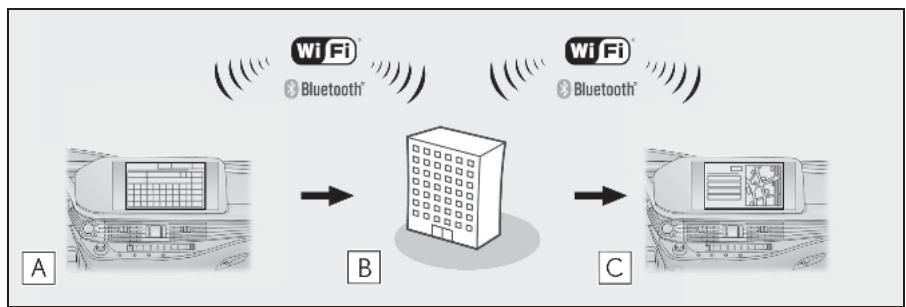
Le logo Wi-Fi CERTIFIED™ est une marque de certification de Wi-Fi Alliance®.
Nom/Fonctionnement
A Systeme
Entrez un mot-clé.
B Site portail de Lexus/Fournisseur de contenus
Le mot-clé est envoyé au moteur de recherche, les résultats sont reçus, puis envoyés au système.
C Systeme
Les résultats sont affichés.
*: Pour des détails sur le site portail de Lexus, reportez-vous à www.my.exus.eu.
Import de favors et d'itinéraires: Téléchéancement via internet
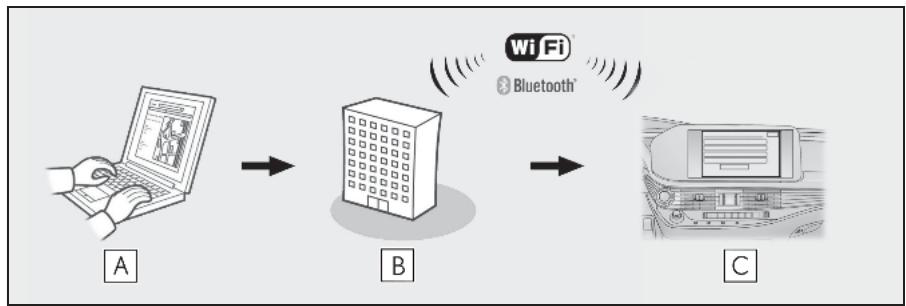
Le logo Wi-Fi CERTIFIED™ est une marque de certification de Wi-Fi Alliance®.
Nom/Fonctionnement
A Notre ordinateur personnel et le site portail de Lexus
Accès au site portail de Lexus et recherche de PDI et d'itinéraires.
B Site portail de Lexus
Les PDI et les itinéraires sont enregistrés sur le site portail de Lexus.
C Systeme
Via internet, les PDI et les itinéaires sont téléchargeés dans le système.
- : Pour des détails sur le site portail de Lexus, reportez-vous à www.my. lexus.eu.
Import de favors et d'itinéraires: Telechéargement à partir d'une clé USB
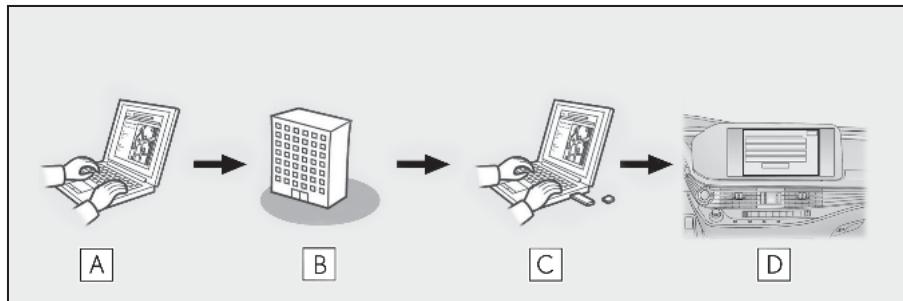
Nom/Fonctionnement
A Voitr ordinateur personnel et le site portail de Lexus*
Accès au site portail de Lexus et recherche de PDI et d'itinéraires.
B Site portail de Lexus
Les PDI et les itinéraires sont enregistrés sur le site portail de Lexus.
C Cle USB
Les PDI et les itinéraires sont enregistrés sur la clé USB.
D Systeme
Via la clé USB, les PDI et les itinéaires sont téléchargeés dans le système.
*: Pour des détails sur le site portail de Lexus, reportez-vous à www.my.exus.eu.
Avant d'utiliser des services connectés
Avant d'utiliser un service connecté, il est nécessaire de creer un compte. Il existe 2 méthodes pour creer un nouveau compte.
Obtention d'un compte via le site portail de Lexus. ( P.423)
Obtention d'un compte via le système. ( P.424)
Avant d'utiliser un téléphone portable pour vous connecter à internet, observer les précautions suivantes:
- Pour utiliser ce service, une connexion Wi-Fi® ou un téléphone portable Bluetooth® compatible PAN bénéficiant d'une couverture réseau suffisante et doté d'une carte SIM associée à un contrat offrant un accès à internet sont nécessaires.
Lorsque you utilisez les services connectés, en fonction de votre abon-. nement téléphonique, des frais liés risquent d'être appliqués.
Lorsqu'untelephoneportableestutilisédansusinautionde reseau itinérant (en dehorsde la zone decouverture géographique du fournisseur de reseau mobile),des frais deconnexionpeuvent s'appliquer.
Paramètres nécessaires à l'utilisation du service
Obtention d'un compte sur le site portail de Lexus
Avant d'utiliser des services connectés, il est nécessaire de creer un compte. Il existe 2 méthodes pour creer un nouveau compte. Lors de l'utilisation de certaines applications de services connectés, une connexion internet est nécessaire.
Obtention d'un compte via le site portail de Lexus
Avant d'utiliser les services connectés, accedez au site portail de Lexus (www.my.exus.eu) depuis un ordinateur ou autre et créez un compte.
Suivez ensuite la procédure suivante sur le système.
1 Appuyez sur le bouton "MENU" du Remote Touch.
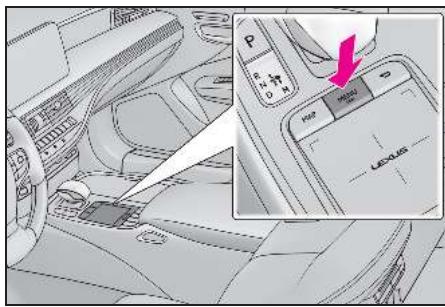
2 Sélectionnez "Configuration".
3 Sélectionnez "En ligne" dans le sous-menu.
4 Sélectionnez "Lexus Online".
5 Sélectionnez "Compte existant".
6 Entre les informations nécessaires.
Obtention d'un compte via le système
1 Appuyez sur le bouton "MENU" du Remote Touch.
2 Sélectionnez "Configuration".
3 Sélectionnez "En ligne" dans le sous-menu.
4 Sélectionnez "Lexus Online".
5 Sélectionnez "Nouveau compte".
6 Entre les informations nécessaires.
Connexion à internet
Le système doit être connecté à internet pour utiliser ce service.
- Via un dispositif Bluetooth®(→P.39)
- Via le Wi-Fi® ( P.53)
Utilisation des applications des services connectés
Écran des applications des services connectés
Les méthodes suivantes vous permettent d'acceder à l'écran des applications des services connectés:
1 Appuyez sur le bouton "MENU" du Remote Touch.
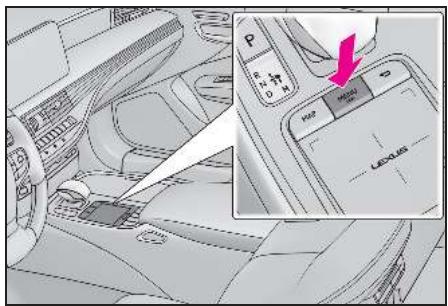
2 Sélectionnez "Applications".
3 Sélectionnéz l'application souhaïée.
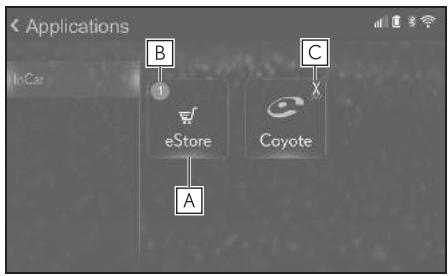
A Démarrez l'application selectionnée.
B Affiche des notifications indiquant que des modifications ou des mises à jour sont disponibles pour l'application.
C Sélectionnez pour fermer les applications en cours d'exécution.
Pour utiliser les applications des services connectés, il est nécessaire de paramétre le service favori sur "Services connectés". ( P.66)
Recherche en ligne
Les nouveaux établissements ou les établissements qui ne sont pas enregistrés dans le système peuvent être paramétrés en tant que destination.
Pour effectuer une recherche en ligne, le système doit déjà être connecté à internet.
Voustrouvezci-dessouslesfonctions liées à la recherche en ligne.
Zone de recherche: P.91
- Recherche de PDI: P.97
Détails de PDI: P.100
8
Import de favoris et d'itinéraîres enregistrés
Vous pouvez télécharger les PDI et les itinéraires recherchés sur le site portail de Lexus dans le système et les enregistrer en tant que favorsis.
Il existe 2 méthodes pour télécharger des PDI et des itinéraires dans le système:
(a) Àprous avoir enregistré les PDI et les itinéraires sur le site portail de Lexus, ils peuvent être téléchargés via internet.
(b) Àprous avoir enregistrées les PDI et les itinéraires sur le site portail de Lexus, téléchargez-les sur une clé USB. Les PDI et les itinéraires peuvent alors être téléchargeés via la clé USB.
Lors du téléchargement des PDI et des itinéraires dans le système, les deux procédures sont effectuées dans le vehicule.
Pour des détails sur les recherches de PDI et d'itinéraires sur le site portail de Lexus et le téléchargement de PDI et d'itinéraires sur une clé USB, reportez-vous à www.my. lexus.eu.
Enregistrement d'un point externenant quefavorietd'itinérairesapartird'internet
Pour acceder au site portail de Lexus via internet, le téléphone portable ou le Wi-Fi® doit déjà être enregistrés dans le système. (→P.423)
1 Appuyez sur le bouton "MENU" du Remote Touch.
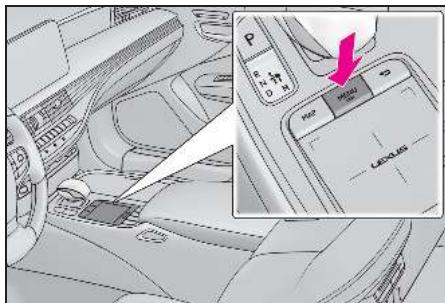
2 Sélectionnez "Configuration".
3 Sélectionnez "En ligne" dans le sous-menu.
4 Sélectionnez "Lexus Online".
5 Sélectionnez "Charger les POI/itte-raires sur le serveur".
6 Vérifiez qu'un écran de confirmation s'affiche lorsque l'opération est terminée.
- Modification de favors et d'itinéraires: →P.116
Procedure de téléchargement de favors et d'itinéaires à partir d'une clé USB
1 Appuyez sur le bouton et souveze l'accoudoir.
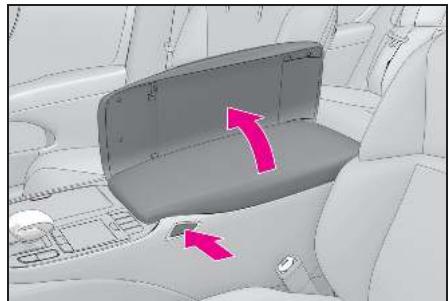
2 Connectez un dispositif.
- Les favoris situés à l'extérieur de la plage de données de la carte ne peuvent pas être enregistrés.
- Un maximum de 200 points favoris peuvent être enregistrés.
- Dans certains cas, vous risquez de ne pas pouvoir importer les favors et les itinéraires. Dans ce cas, un message d'erreur détaillé s'affiche.

NOTE
- Selon la taille et la forme du dispositif connecté au système, le boitant de console peut ne pas se fermer complètement. Dans ce cas, ne forcez pas pour fermer le boitant de console car vous risquez d'endomgar le dispositif ou le connecteur, etc.
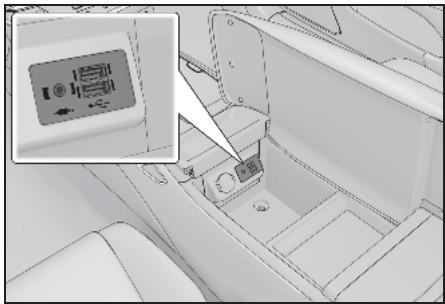
Activez la clé USB si cela n'est pas fait.
3 Insérez le dispositif USB.
4 Sélectionnez "Oui" dans la fenêtre contextuelle indiquant "Votre périphérique USB contient des POI et/ou des itinéraires. Souhaitez-vous les ajouter aux favors de navigation?"
5 Patientez.
6 L'écran de processus terminé s'affiche.
- Tous les itinéaires et les favorsis sont copiés.
Street View
L'affichage Street View de l'emplacement souhaité peut être visualisé, à condition que le système soit connecté à Internet. ( P.423)
Affichage de Street View
Street View peut être activé lorsqu'el'icone Street View est visible.
Par exemple:
1 Appuyez sur le bouton "MAP" du Remote Touch.
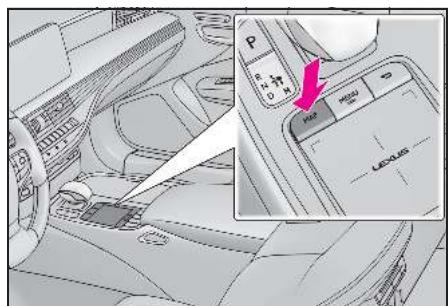
2 Sélectionnez un point sur la carte.
3 Appuyez sur le bouton du Remote Touch.
4 Sélectionnez "Street View".
5 Vérifiez que la photo s'affiche.
" < , > " : Sélectionnez pour changer les photos. Jusqu'à 6 photos par emplacement peuvent etre affichées.
La fonction Street View peut également être sélectionnée à partir des écans suivants:
- Écran de la vue d'ensemble de l'itinéraire ( P.101)
Écran de détails de PDI en ligne (sauf messages de circulation) ( P.87)
- Cette fonction n'est pas disponible pendant la conduite.
Temps
Les informations météorologiques pour un emplacement souhaité peuvent être affichées, à condition que le système soit connecté à Internet. ( P.423)
Affichage de I'ecran de la meteo
1 Appuyez sur le bouton "MAP" du Remote Touch.
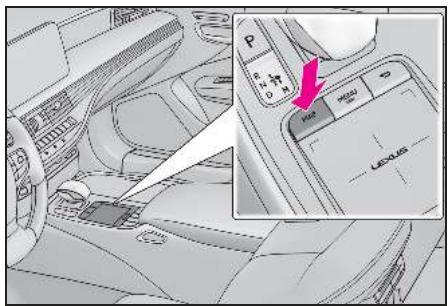
2 Sélectionnez sur l'écran de carte.
3 Sélectionnez "Météo".
4 Vérifiez que l'écran de météo s'affiche.
"Lieu": Sélectionnez pour changer l'emplacement des informations météorologiques. ( P.429)
"Prévisions": Sélectionnez pour afficher les prévisions météorologiques pour les 5 prochains jours.
"Actuelle": Sélectionnez pour afficher les informations météorologiques pour le moment actuel.
C: Sélectionné pourmettre à jour les informations météorologiques.
Changement de l'emplacement
1 Affichez l'écran du menu d'action. (→P.76)
2 Sélectionnez l'icone de météo.
3 Vérifiez que l'écran de météo s'affiche.
4 Sélectionnez "Lieu".
5 Sélectionnez l'objet souhaïte pour rechercher un point.
"À destination": Sélectionnez pour paramétrer un emplacement à partir d'une destination actuelle.
"Lieu actuel": Sélectionnez pour paramétrer un emplacement en utilisant la position actuelle.
"Recherche un lieu": Sélectionnez pour recherche un autre emplacement.
"Définir un lieu": Sélectionnez pour paramétre un nouvel emplacement favori. (→P.429)
Enregistrement des favoris
1 Sélectionnez "Définir un lieu".
2 Entrez l'emplacement souhaite en effectuant une recherche. Sélectionnez l'emplacement souhaité dans les résultats de la recherche.
Il est possible d'enregistrer jusqu'à 20 emplacements.
Stationnement
Les informations de stationnement pour un emplacement souhaite peuvent etre affichees, a condition que le système soit connecté à internet. ( P.423)
Affichage de I'écran de liste de stationnement
1 Appuyez sur le bouton "MAP" du Remote Touch.
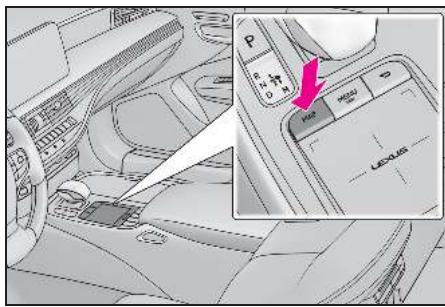
2 Sélectionnez sur l'écran de carte.
3 Sélectionnez "Parking".
4 La liste de PDI avec les stationnements s'affiche. (en cas d'information disponible dans la base de données en ligne ou hors ligne.)
"Par distance": Sélectionnez pour trier par distance.
"Par nom": Sélectionné pour trier les noms de PDI par ordre alphabétique.
"Par prix": Sélectionnéz pour trier par prix.
*: Cette fonction nécessite une connexion à internet et une connexion au serveur Lexus.
: Sélectionnez pour afficher la liste avec une carte.
Sélectionné pourmettre à jour les informations de stationnement.
5 Vérifiez que les informations de stationnement s'affichent.
"Démarrer": Sélectionnez pour afficher l'écran de démarrage du guidage d'itinétaire. (→P.101)
"Appeler": Sélectionnez pour appeler le numéro de téléphone enregistré. (→P.394)
"Street View": Sélectionnez pour afficher Street View. (→P.428)
Changement de l'emplacement
1 Affichez l'écran de stationnement. ( P.429)
2 Appuyez sur le bouton du Remote Touch.
3 Sélectionnez une zone de recherche.
"Àproximé": Sélectionnez pour trier en fonction de la proximé de l'emplacement actuel.
"Destination": Sélectionnez pour trier en fonction de la proximé de la destination.
"Sur l'itinétaire": Sélectionnez pour trier en fonction de la proximité de l'itinétaire actuel.
*: Uniquement disponible lorsque la destination est paramétrée.
Prix du carburant
Les informations relatives au prix du carburant pour un emplacement souhaité peuvent être affichées, à condition que le système soit connecté à Internet. (→P.423)
Affichage de I'ecran de liste des prix du carburant
1 Appuyez sur le bouton "MAP" du Remote Touch.
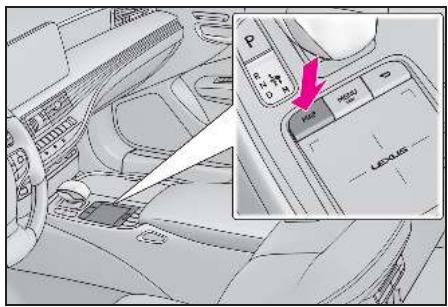
2 Sélectionnez sur l'écran de carte.
3 Sélectionnéz "Carburant".
4 La liste de PDI avec les prix du carburant s'affiche. (en cas d'information disponible dans la base de données en ligne ou hors ligne.)
"Par distance": Sélectionnez pour trier par distance.
"Par marque": Sélectionnéz pour trier par marque.
"Par prix": Sélectionnéz pour trier par prix.
*: Cette fonction nécessite une connexion à internet et une connexion au serveur Lexus.
: Sélectionnez pour afficher la liste avec une carte.
Sélectionnez pourmettreà jourles informationsur le prix du carburant.
5 Vérifiez que les informations sur le prix du carburant s'affichtent.
"Démarrer": Sélectionnez pour afficher l'écran de démarrage du guidage d'itinétaire. (→P.101)
"Appeler": Sélectionnez pour appeler le numéro de téléphone enregistré. (→P.394)
"Street View": Sélectionnez pour afficher Street View. (→P.428)
Changement de l'emplacement
1 Affichez l'écran des prix du carburant. ( P.430)
2 Appuyez sur le bouton du Remote Touch.
3 Sélectionnez une zone de recherche.
"Àproximé": Sélectionnez pour trier en fonction de la proximé de l'emplacement actuel.
"Destination": Sélectionnez pour trier en fonction de la proximé de la destination.
"Sur l'itinétaire": Sélectionnez pour trier en fonction de la proximité de l'itinétaire actuel.
: Uniquement disponible lorsque la destination est paramétrée.
Paramètres en ligne
Les paramètres détaillés suivants en ligne peuvent être configurés.
Affichage de l'écran des paramètres en ligne
1 Appuyez sur le bouton "MENU" du Remote Touch.
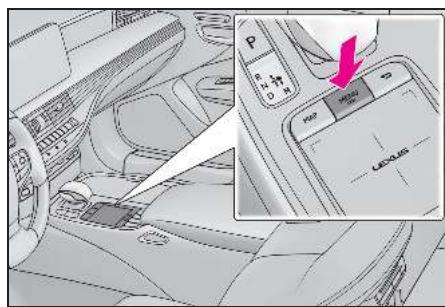
2 Sélectionnez "Configuration".
3 Sélectionnez "En ligne" dans le sous-menu.
4 Sélectionnez les éléments à paramétrer.
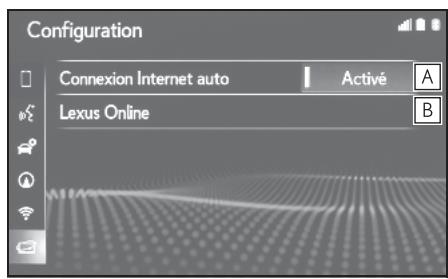
A Sélectionnez pour activer/désactiver la connexion automatique à internet pour les informations routières via internet et les applications démarrées automatique qui nécessit une connexion internet.
B Sélectionnez pour régler les paramètres détaillés des services connec-tés. ( P.432)
Écran des paramètres des services connectés
1 Appuyez sur le bouton "MENU" du Remote Touch.
2 Sélectionnez "Configuration".
3 Sélectionnez "En ligne" dans le sous-menu.
4 Sélectionnez "Lexus Online".
5 Sélectionnez les éléments à paramétrer.
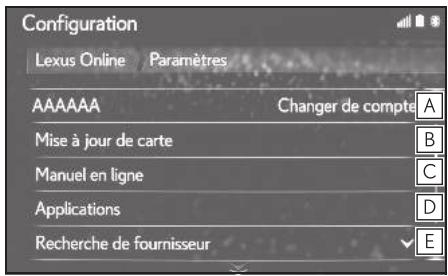
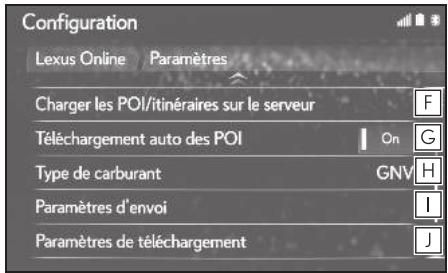
A Indique le nom du compte connecté. Sélectionnez pour creer un nouveau compte ou pour vous connecter avec un compte existant. ( P.433)
B Sélectionnez pour afficher les informations relatives à la mise à jour cartogra
phique. ( P.434)
C Sélectionnez pour afficher le code QR pour acceder au manuel de configuration en ligne. ( P.435)
D Sélectionnez pour régler les paramètres détaillés des applications concernées. ( P.435)
E Sélectionnez pour paramétrer le moteur de recherche souhaïte. ( P.436)
F Sélectionnez pour ajouter des PDI et des itinéraires en les téléchargeant depuis le site portail de Lexus. IIs seront enregistrés dans la liste des favorsis.
G Sélectionnez pour passer au téléchargement automatique des PDI et des itinéraires depuis le serveur.
H Sélectionnez pour paramétrel le type de carburant. ( P.436)
1 Sélectionnez pour télécharger les paramètres depuis le système de navigation vers le serveur Lexus.
J Sélectionnez pour télécharger les paramètres depuis le serveur Lexus vers le système de navigation.
Paramètres du compte
1 Appuyez sur le bouton "MENU" du Remote Touch.
2 Sélectionnez "Configuration".
3 Sélectionnez "En ligne" dans le sous-menu.
4 Sélectionnez "Lexus Online".
5 Sélectionnez "Changer de compte".
6 Sélectionnez les éléments à paramétrer.
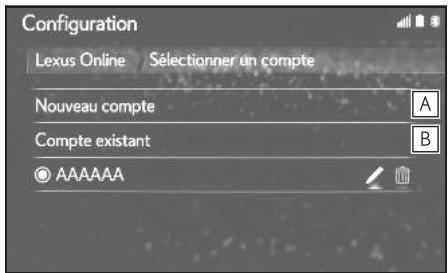
A Sélectionnez pour paramétrer le nouveau compte.
B Sélectionnez pour vous connecter à un compte existant. Si le compte a déjà été créé, sélectionnez le nom de compte souhaité ci-dessous. Sélectionnez ou pour modifier/sup-primer le compte existant.
Informations et paramètres de la mise à jour cartographique
1 Appuyez sur le bouton "MENU" du Remote Touch.
2 Sélectionnez "Configuration".
3 Sélectionnez "En ligne" dans le sous-menu.
4 Sélectionnez "Lexus Online".
5 Sélectionnez "Mise à jour de carte".
6 Vérifiez et modifiez les paramètres de mise à jour cartographique.
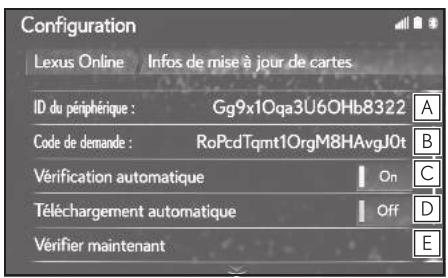
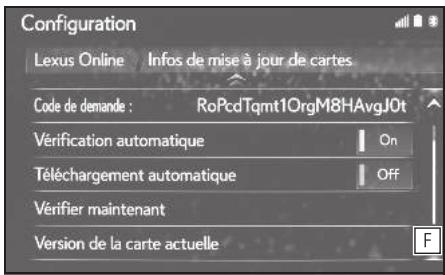
A L'identifant du dispositif est unique au dispositif et ne peut pas etre modifie.
B Affiche le code d'activation pourmettre à jour la base de données cartographique.
C Sélectionnez pour paramétre le système de sorte qu'il vérifie automatiquement si une mise à jour cartographique est disponible.
D Sélectionnez pour paramétrer le système de sorte qu'il télécharge automatiquement la mise à jour si une mise à jour cartographique est disponible.
E Sélectionnez pour vérifier manuelle-ment si une mise à jour cartographique est disponible. ( P.132)
F Sélectionnez pour afficher la version de carte actuelle.
Manuel en ligne
Vous pouvez obtenir des conseils pour l'utilisation de ce système via un code QR ou un URL.
1 Appuyez sur le bouton "MENU" du Remote Touch.
2 Sélectionnez "Configuration".
3 Sélectionnez "En ligne" dans le sous-menu.
4 Sélectionnez "Lexus Online".
5 Sélectionnéz "Manuel en ligne".
6 Scannez le code QR sur votre téléphone ou accedez à l'URL affiché sur l'écran.
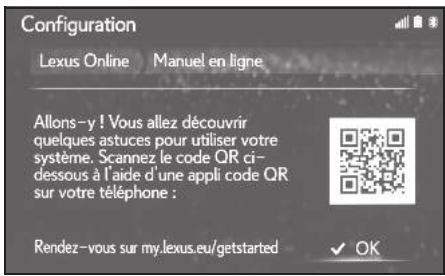
L'assistant de démarrage est lancer.
Paramètres de l'application
1 Appuyez sur le bouton "MENU" du Remote Touch.
2 Sélectionnez "Configuration".
3 Sélectionnez "En ligne" dans le sous-menu.
4 Sélectionnez "Lexus Online".
5 Sélectionnez "Applications".
6 Sélectionnez les éléments à paramétrer.
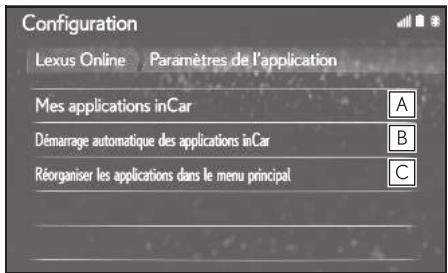
A Sélectionnez pour étabir une liste de toutes les applications qui sont télé-chargées dans le système. ( P.424) Sélectionnez pour supprimer l'application. Le fait de selectionner une application permet d'afficher l'écran des informations relatives à l'application ainsi qu'un bouton permettant de supprimer/d'arrêter l'application concernée.
B Sélectionnez pourCHOISIR qu'elle appli cation doit demarrer automatiquement apres le demarrage du système.
C Sélectionnez pour changer l'ordre du contenu des applications. Faites glisser l'application souhaitation à la position souhaitation dans la liste.
Parametre du moteur de recherche
Vous pouvez paramétre le moteur de recherche souhaïte. Avant d'utiliser un nouveau moteur de recherche, vous devez dire et accepter les conditions d'utilisation sur le site portail de Lexus. Selon les conditions, certains moteurs de recherche ne peuvent pas etre seLECTIONnés.
1 Appuyez sur le bouton "MENU" du Remote Touch.
2 Sélectionnez "Configuration".
3 Sélectionnez "En ligne" dans le sous-menu.
4 Sélectionnez "Lexus Online".
5 Sélectionnez "Recherche de fournisseur".
6 Sélectionnez le moteur de recherche souhaïte.
Paramètres de qualité de carburant
Il est possible de modifier la qualité de carburant favorite afin d'avoir des informations sur les prix.
1 Appuyez sur le bouton "MENU" du Remote Touch.
2 Sélectionnez "Configuration".
3 Sélectionnez "En ligne" dans le sous-menu.
4 Sélectionnez "Lexus Online".
5 Sélectionnez "Type de carburant".
6 Sélectionnez la qualité de carburant souhaitée.
Index
Index Alphabétique 438
Index Alphabétique
A
Affichage et commandes. 12
Nom de chaque élément. 12
AM. 142
AM (divertissement arrêté) 204
Android Auto. 159
Sous-menu 160
Android Auto (divertissement arrêté)......227
Apple CarPlay/Android Auto. 58
Arrêt du guidage d'itinétaire. 23
Audio. 134
Activation et déactivation du système.....135
Fente de chargement de disque. 137
Informations relatives à l'utilisation 179
Parametes de son. 138
Port USB/AUX 137
Quelques principes de base. 135
Réglage de l'écran. 140
Réorganisation de la source audio. 136
Source audio. 136
Système de commande vocale. 141
Audio (divertissement arrière) 192
Activation/désactivation du système de divertissement arrêté 198
Fente de chargement de carte SD 197
Fente de chargement de disque. 196
HDMI (port d'entrée A/V) 198
Informations sur le fonctionnement 249
Port d'entrée A/V (HDMI) 198
Quelques principes de base. 198
Source audio. 201
Audio Bluetooth 160
Connexion d'un dispositif Bluetooth® 163
Sous-menu 163
Audio Bluetooth® (divertissement arrêté)228
AUX 166
Sous-menu 166
B
Bouton Android Auto (Écran de menu)......16
Bouton Apple CarPlay (Écran de menu)......16
Bouton audio (Écran de configuration)......20
Bouton audio (Écran de menu) 16
Bouton Bluetooth® (Écran de configuration) 20
Bouton CH·TRACK
Android Auto 159
Audio Bluetooth 162
CD 148
Clé USB. 155
DVD. 151
iPod/iPhone(AppleCarPlay)157
Radio. 142
Bouton de climatisation (Écran de menu)......16
Bouton de configuration (Écran de menu)...16, 20
Bouton de destination (Écran de menu)..16, 78
Bouton de navigation (Écran de configuration) 20, 119
Bouton de return (Remote Touch) 14
Bouton de sous-fonction (Remote Touch)14, 15
Bouton de téléphone (Écran de configuration) 20
Bouton de téléphone (Écran de menu)......16
Bouton de voix (Écran de configuration)20, 70
Bouton des applications (Écran de menu)......16
Bouton d'informations (Écran de menu) 16
Bouton du vehicule (Écran de configuration) 20, 71
Bouton En ligne (Écran de configuration)...20, 423, 432
Bouton général (Écran de configuration)...20, 66
Bouton MAP (Remote Touch)............14, 74, 80
Bouton MEDIA 134,136
Bouton MENU (Remote Touch) 14, 16
Bouton PWR·VOL 135
Bouton RADIO. 134, 136
Bouton TUNE
Android Auto. 159
Audio Bluetooth 162
CD. 148
Clé USB 155
DVD 151
iPod/iPhone(AppleCarPlay) 157
Radio 142
Bouton Wi-Fi® (Écran de configuration) .....20
C
Carte SD (divertissement arrêté) 230
Image 233
Musique 231
Selection du mode SD. 230
Video/AVCHDTM/Film 235
CD 147
Sous-menu. 149
CD (divertissement arrêté) 205
CD video (divertissement arrêté) 207
Clé USB. 153
Sous-menu. 155
Clé USB (divertissement arrêté) 222
Commande au volant. 167,280
Commande audio. 167
Commande de conversation (commande au
volant) 280
Connexion à internet/Miracast® via Wi-Fi®
53
Affichage de l'écran des paramètres Wi-Fi®
53
Conseils d'utilisation. 57
Écran des paramètres Wi-Fi® 53
Conversation sur le système mains libres
Bluetooth 394
Appel entrant en attente 396
Changement d'emploi lorsqu'un appel est en
cours 396
Envoi de tonalités. 395
Fonctionnement de I'ecran d'appl. 394
Paramétrage du volume de transmission 396
D
DAB 142
DAB (divertissement arrêté) 204
Demarrage du guidage d'itinétaire. 101
Dispositifs externes (divertissement arrière) 239
Disque Blu-ray™ (divertissement arrêté)...216
DLNA arrête (divertissement arrêté) ....239
DVD 150
Options DVD 152
Sous-menu 152
DVD (divertissement arrêté) 210
E
Écran de configuration 20
Écran de menu 16
Fonctionnement de l'écran de menu 16
Ecran initial. 26
Écran de mise en garde 26
Redemarrage du système 26
Écran partagé 31
Enregistrement du domicile
Paramétrage du domicile comme destination
24
Enregistrement d'un domicile 23
Enregistrement d'une entrée 114
Affichage de la liste des favors. 114
Creation d'une nouvelle entrée 114
Enregistrement d'une destination favorite fixe
115
Téléchargement des PDI et des itinéaires via
internet 116
Transfert de PDI et d'itinéaires via une clé
USB 115
Enregistrement/Connexion d'un dispositif
Bluetooth 39
Premier enregistrement d'un lecteur audio
Bluetooth 42

Premier enregistrement d'un téléphone Bluetooth® 39
Profils 43
F
Fente de chargement de carte SD (divertissement arrêté) 197
Fente de chargement de disque. 137
Fente de chargement de disque (divertissement arrière) 196
FM. 142
FM (divertissement arriere) 204
Fonction message du téléphone Bluetooth 397
Affichage del'ecran de message 397
Appel à l'expéditeur du message. 402
Creer un nouveau message 400
Réception d'un message 398
Réponse à un message (réponse rapide)401
Verification des messages envoyés....399
Vérification des messages reçus. 398
Fonctionnement de l'écran de carte
Affichage de I'ecran de carte. 80
Affichage de la position actuelle 21
Affichage de la position actuelle du vehicule 80
Échelle de carte 22, 81
Fonctionnement du défilament de l'écran 21, 81
Presentsation de la carte. 82
Fonctions du système de divertissement arrêté 192
G
GPS (système de positionnement global)...129
Limits du système de navigation. 129
Guidage d'itinénaire 105
Arrêt du guidage d'itinétaire 108
Guidage d'itinétaire 22
Écran de guidage d'itinéaire. 105
Guidage vocal. 107
Paramétrage de la destination. 22
H
HDMI (port d'entrée A/V) (divertissement arrêté). 198
1
Icone d'etat. 18
Explication des icones d'etat 18
Import de favors et d'itinéaires enregistrés 426
Enregistrement d'un point externe en tant que favorsi et d'itinéraires à partir d'internet.426
Procedure de téléchargement de favors et d'inéraires à partir d'une clé USB....427
Informations de I'ecran de carte. 82
Affichage de diverses informations sur la carte. 82
Affichage des informations de PDI. 87
Commutation des modes de carte. 83
Icones PDI. 84
iPod/iPhone(AppleCarPlay) 156
Sous menu 158
iPod/iPhone(AppleCarPlay)(divertissement arrriere) 225
L
Liaison de l'affichage multi-informations et du système 38
Listedeservices. 283
M
Messages de circulation. 88
Écran de messages de circulation. 88
Icone de messages de circulation sur la carte 88
Listedes messages de circulation. 89
Microphone. 387
Miracast® 164 Connexion d'un dispositif Miracast® 165
Miracast® arrête (divertissement arrêté) 244 Connexion au système. 245
Mises à jour de la base de données de navigat. tion. 131
Mise à jour de la base de données de navigaiton 131
Modification de l'itinétaire 108
Affichage de la liste des changements de direction 112
Affichage del'ecran de modification del itiné- raire. 108
Affichage des informations relatives à la destination 110
Blocage de segments sur la route............111
Calcul d'un nouvel itinéaire dynamique au moyen des messages de circulation.....113
Paramétrage d'une déviation 112
Réorganisation des étapes. 110
Suppression d'étapes et d'une destination..111
Modification des informations relatives aux entrées. 116
Moniteur de vue panoramicique. 288
A l'approche d'objets tridimensionnels...328
Affiche 291
Camera. 323
Ce que vous doivent................................331
Commande de laamera 290
Commutation del'affiche 293
Déformation des objets tridimensionnels sur l'écran 327
Différence entre l'écran et la route réelle 325
Fonction d'agrandissement 317
Lors du rabattement des rétroviseurs extérieurs. 316
Personnaliser 318
Précautions. 319
Precautions relatives à la conduite. 288
Stationnement 314
Vérifier l'arrière et les abords du vehicule 308
Vérifier l'avant et les abords du vehicule 298
Vérifier les abords du vehicule 296
Vérifier les côts du vehicule 301
Moniteur de vue panoramaque (Vehicules équipés de Lexus Teammate Advanced Park)334
A l'approche d'objects tridimensionnels...376
Affichage. 337
Camera 370
Ce que vous doivent................................379
Changement d'affichage. 339
Commande de laamera 336
Déformation des objets tridimensionnels sur l'écran 375
Différence entre l'écran et la route réelle 372
Fonction d'agrandissement 363
Lorsque la position de changement de vitesse est placee sur D ou N (Mode avant) 344
Lorsque la position de changement de vitesse est placée sur P (Mode confirmation des alentours du vehicule) 342
Lorsque la position de changement de vitesse est placée sur R (Mode arrière)353
Lorsque you rabattez les retroviseurs extérieurs. 362
Personnaliser 364
Précautions. 366
Précautions relatives à la conduite. 334
Stationnement 360

N
Navigation. 74
Ecran de carte 74
Écran de menu de destination 78
0
Opération de recherche. 91
Affichage de I'ecran du menu de destination 91
Recherche à partir de la liste des favors....93
Recherche à partir des dernières destinations 96
Recherche depuis la zone de recherche....91
Recherche par adrasse. 96
Recherche par PDI 97
Visualisation de I'ecran de coordonnées...92
P
Panneau multifonctions arriere 168
Paramètres audio. 172
Listedes codes delangue. 270
Paramètres courants 173
Paramètres DAB. 174
Paramètres DVD 174
Paramètres radio FM. 173
Paramètres de carte 119
Affichage de I'ecran des parametes de carte 119
Paramètres de l'horloge. 68
Paramètres de préférences d'itinétaire......127
Affichage de I'ecran de gestion des destination enregistrées 128
Affichage de I'ecran des préférences d'itinéraire. 127
Paramètres de voix. 70
Affichage de I'ecran des parametes de voix 70
Écran des paramètres de voix................................71
Paramètres des données du Bluetooth® 44
Affichage de I'ecran de configuration du Bluetooth® 44
Connexion d'un dispositif Bluetooth® 45
Écran de configuration du Bluetooth®......44
Écran "Paramètres détaillés" 50
Enregistrement d'un dispositif Bluetooth®47
Modification des informations du dispositif Bluetooth® 48
Suppression d'un dispositif Bluetooth®.....48
Paramètres des messages de circulation .....124
Affichage de I'ecran des parametes de circulation. 124
Paramètres du système de divertissement arrêté 246
Paramètres du téléphone 404
Paramètres de Lexus Euro assistance 24 414
Paramètres de message. 413
Paramètres de son. 405
Paramètres des contacts/de l'histoire des appels 407
Paramètres des notifications/d'affichage406
Paramètres du vehicule. 71
Affichage de I'ecran des parametes du vehicule. 71
Écran des paramètres du vehicule. 72
Paramétrage du mode voiturier. 72
Paramètres en ligne 432
Écran des paramètres des services connec
tés 432
Paramètres généraux 66
Affichage de I'ecran des parametes généraux. 66
Écran des paramètres généraux. 66
Paramétrnes nécessaires à l'utilisation du service 423
Connexion à internet 424
Obtention d'un compte sur le site portail de
Lexus 423
Passaged'un appel au moyen du systeme mains libresBluetooth 389
Au moyen de la liste des contacts. 391
Au moyen de la liste des favors. 390
Au moyen de l'histoire des appels.....390
Au moyen du clavier 392
SOS 392
Pavé tactile (Remote Touch) 14, 26
Port d'entrée A/V (HDMI) (divertissement arrêté) 198
Port USB/AUX 137
Prix du carburant 430 Affichage de I'ecran de liste des prix du carburant 430
R
Radio. 142
RDS (synergie de decodage d'informations routieres) 143
Sous-menu 144
Radio (divertissement arriere) 204
Réception d'un appel au moyen du système mains libres Bluetooth® 393
Recherche en ligne. 425
Remote Touch. 14
Nom et fonctionnement de chaque élément 14
S
Saisie de lettres et de chiffres/fonctionnement de I'ecran de liste 35
Ecran deiste 37
Saisie de lettres et de chiffres 35
Services connectés. 420
Avant d'utiliser des services connectés...423
Composants du système 421
Source audio. 136
Source audio (divertissement arrrière) 201
Stationnement 429
Affichage de l'écran de liste de stationnement 429
Street View. 428
Affichage de Street View 428
Système de commande vocale 280
Fonctionnement du système de commande vocale 281
Utilisation du système de commande vocale 280
Système de divertissement arrêté Index des fonctions 192
Vued'ensemble. 193
Système mains libres 384
Système mains libres Bluetooth® 384
T
Telephone. 384
A propos des contacts de la liste de contacts 388
Dépannage. 415
En cas de vente ou de mise au rebut du vehicule. 389
Enregistrement/Connexion d'un téléphone Bluetooth® 386
Quelques principes de base 385
Système de commande vocale. 388
Utilisation del'ecran du téléphone.384
Temps. 428
Affichage de I'ecran de la meteo 428
Changement de I'emplacement 429
U
Utilisation des applications des services
connectés 424
Écran des applications des services connec
tés 424
Utilisation du pavé tactile/de l'écran tactile.. 26
Fonctionnement de l'écran tactile. 29
Fonctionnement du pavé tactile 26
Manipulation du pavé tactile 28
W
Wi-Fi 53
Pour plus d'informations concernant les éléments suivants, reportez-vous au "MANUEL DU PROPRIÉTAIRE".
·Climatisation
Moniteur d'énergie (LS500h)
Consommation de carburant
- Personnalisation du mode de conduite
- Lexus Safety System
- PKSA (alerte d'assistance au stationnement)
- PKSB (frein d'assistance au stationnement)
Informations et mises à jour de la base de données de carte
EndUserTerms
Le sousigned, Panasonic Corporation, declare que l'équipment radioélectrique du type [ ] est conforme à la directive 2014/53/UE.
Le texte complet de la déclaration UE de conformité est disponible à l'adresse internet suivante:
http://www.ptc.panasonic.eu/
Le sousigned, Harman Becker Automotive Systems GmbH, déclare que l'équipement radioélectrique du type HM Extension Unit est conforme à la directive 2014/53/UE. Le texte complèt de la déclaration UE de conformité est disponible à l'adresse internet suivante: (*1)
Système de divertissement arrêté
Manufacturer
-Name: Panasonic Corporation
- Address: 4261 Ikonobe-cho, Tsuzuki-ku, Yokohama-shi, Kanagawa-ken, 224-8520, Japan
Le sousigned, Panasonic Corporation, declare que l'équipement radioélectrique du type [ ] est conforme à la directive 2014/53/UE.
Le texte complet de la déclaration UE de conformité est disponible à l'adresse internet suivante:
http://www.ptc.panasonic.eu/

- Guide rapide
- 1-1. Fonction de base
- 1-2. Fonctionnement du système de navigation
- Fonction de base
- 2-1. Informations de base avant l'utilisation
- 2-2. Paramètres de connectivité
- 2-3. Apple CarPlay/Android AutoTM
- 2-4. Autres paramètres
- Système de navigation
- 3-1. Fonctionnement de base
- 3-2. Recherche de destination
- 3-3. Guideditinéraire
- 3-4. Destinations favorites
- 3-5. Configuration
- Système audio/visuel
- Système de commande vocale
- 5-1. Fonctionnement du système de commande vocale
- Systemé de surveillance périphérique
- 6-1. Moniteur de vue panoramicque
- 6-2. Moniteur de vue panoramicque (Véhicules équipés de Lexus Teammate Advanced Park)
- Telephone
- 7-1. Fonctionnement du téléphone (sys-. teme mains libres pour téléphones portables)
- 7-2. Configuration
- 7-3. Que faires si...
- Services connectés
- 8-1. Services connectés
- 8-2. Configuration
- Index
- Introduction
- Système de navigation et de multimédia manuel du propriétaire
- Système de navigation (avec fonction de navigation)
- Comment dire ce manuel
- Symboles utilisés dans ce manuel
- Symboles utilisés dans les illustrations
- Styles d'écriture différents pour les vehicules à essence et hybrides
- Instructions de sécurité (sans fonction de navigation)
- AVERTISSEMENT
- Instructions de sécurité (avec fonction de navigation)
- Guide rapide
- Affichage et commandes
- Nom de chaque élément
- Licence du logiciel pour l'affichage 12,3 pouces
- NOTE
- Remote Touch
- Nom et fonctionnement de chaque élément
- Écran de menu
- Fonctionnement de l'écran de menu
- Utilisation de "raccourci via le curseur"
- Iicone d'etat
- Explication des icones d'etat
- Affichage du niveau de réception
- Affichage de la charge de batterie restante
- Affichage de l'etat de la connexion Bluetooth®
- Écran "Configuration"
- Utilisation de l'écran de carte*
- Affichage de la position actuelle du vehicule sur I'ecran de carte
- ■ Affichage del'écran de carte
- Déplacement de l'écran de carte
- Zoom avant/arrière sur la carte
- Zoom avant sur la carte
- Zoomarriere sur la carte
- Guidage d'itinétaire*
- Paramétrage de la destination
- Arrêt du guidage d'itinétaire
- Enregistrement d'un domicile*
- Enregistrement d'un domicile
- Paramétrage du domicile en tant que destination
- 2-3. Apple CarPlay/Android Auto
- Ecran initial
- Écran de mise en garde
- Redémarrage du système
- Utilisation du pavé tactile/de l'écran tactile
- Fonctionnement du pavé tactile
- Manipulation du pavé tactile
- Glisser
- Appuyer deux fois
- Effleurer
- Pincer/Écarter\*1,2
- Fonctionnement de l'écran tactile
- Appuyer
- Pincer/Écarter *1,2
- Écran partagé
- Vued'ensemble del'affichage
- Affichage lateral
- Système de navigation
- Échelle de carte
- Orientation de la carte
- Commutation des modes de carte
- Système audio/visuel
- Commutation des modes
- Sélectionnez
- Fonctionnement de la radio
- Fonctionnement de media
- Sous-menu
- Affichage du sous-menu
- Saisie de lettres et de chiffres/fonctionnement de l'écran de liste
- Saisie de lettres et de chiffres
- Changement de type de caractère et de clavier
- Affichage des prédictions de texte
- Méthode d'écriture manuelle
- Ecran deliste
- Défilament de l'écran de liste
- Fonctionnement de l'écran de liste par effleurement
- Recherche dans une liste
- La liste est affichée.
- Liaison de l'affichage multi-informations et du système
- Enregistrement/Connexion d'un dispositif Bluetooth®
- Premier enregistrement d'un téléphone Bluetooth®
- Enregistrement à partir d'un téléphone
- Premier enregistrement d'un lecteur audio Bluetooth®
- Profils
- Bluetooth®
- Paramétrage détaillé Bluetooth®
- Affichage de l'écran de configura-tion Bluetooth®
- Écran de configuration Bluetooth®
- Connexion d'un dispositif Bluetooth®
- Mode de connexion auto
- Connexion manuelle
- Reconnexion du téléphone Bluetooth®
- Enregistrement d'un dispositif Bluetooth®
- Suppression d'un dispositif Bluetooth®
- Modification des informations du dispositif Bluetooth®
- Modification du nom d'un dispositif
- Paramétrage de la méthode de connexion du lecteur audio
- Écran "Paramètres détaillés"
- Modification de "Bluetooth"
- Paramétrage de la priorité de connexion automatique
- Modification des informations du système
- Connexion à Internet/Miracast® via Wi-Fi®
- Affichage de l'écran des paramètres Wi-Fi®
- Écran des paramètres Wi-Fi®
- Activation/Désactivation de la fonction Wi-Fi®
- Connexion à un réseau
- Ajout d'un réseau Wi-Fi
- Connexion rapide
- Paramètres détaillés du Wi-Fi®
- Paramètres du réseau favori
- Conseils d'utilisation de la fonction Wi-Fi®
- Conditions affichées avec l'icone Wi-Fi®
- Specifications
- Apple CarPlay/Android Auto*
- Mise en place d'une connexion Apple CarPlay
- Mise en place d'une connexion Android Auto
- androidauto
- Guide de dépannage
- Paramètres généraux
- Affichage de l'écran des paramètres généraux
- Écran de paramètres généraux
- Paramètres de l'horloge
- Paramétrage du fuseau horsaire
- Réglage manuel del'horloge
- Paramètres de l'affichage (réglage de l'écran)
- Basculement entre le mode jour et le mode nuit
- Réglage du contraste/de la luminosité
- Suppression des données personelles
- Paramètres de voix
- Affichage de I'écran des paramètres de voix
- Écran des paramètres de voix
- Paramètres du vehicule
- Écran des paramètres du vehicule
- Paramétrage du mode de voiturier
- Si le mode de voiturier a eté activé
- 3
- 3-3. Guidage d'itinétaire
- 3-6. Conseils d'utilisation du système de navigation
- Navigation*
- Écran de carte
- Écran de menu d'action
- Sauf pour opération de guidage d'itinétaire
- Écran de menu de destination
- Fonctionnement de l'écran de carte
- Affichage de I'ecran de carte
- Attention
- Affichage de la position actuelle du vehicule
- Fonctionnement du défilament de carte
- Présentation de la carte
- Informations de I'ecran de carte
- Affichage de diverses informations sur la carte
- Limitations de vitesse
- Immeubles 3D
- Repes 3D
- Cameras de sécurité
- Boussole
- Icones PDI
- Affichage des icones PDI
- ListedesiconesPDI
- Sports
- Loisirs
- Affichage des informations de PDI
- Messages de circulation
- Écran de messages de circulation
- Icone de messages de circulation sur la carte
- - Lieste des icones de messages de circulation
- Listedes messagesde circulation
- Tri
- Opération de recherche
- Affichage de l'écran du menu de destination
- Recherche depuis la zone de recherche
- Paramétrage d'un pays pour la zone de recherche
- Visualisation de l'écran de coordonnées
- Recherche à partir de la liste des favoris
- Navigation automatique pour faire la navette
- Lorsque la destination n'est pas paramétrée
- Lorsque la destination est paramétrée
- Enregistrement de jours/d'intervalles de temps
- Recherche à partir des dernières destinations
- Recherche par adresse
- Recherche par coordonnées
- Recherche par PDI
- Paramétrage de la zone de recherche
- Recherche par catégorie
- Saisie de mots-clés à partir de la liste d'historique
- Affichage de la liste des PDI en ligne
- Recherche à partir du réseau téléphonique
- Démarrage du guidage d'itinéralre
- Démarrage du guidage d'itinéraire
- Écran de l'itinétaire recommendé
- Réglagedutypeditinéraire
- Réglages des critères d'évitement
- Écran des itinéaires alternatifs
- Guidage d'itinétaire
- Écran de guidage d'itinéraire
- Lors de la conduite sur autoroute
- Panneaux indicateurs
- Écran de jonction d'autoroute
- Voies recommendées
- Guidage vocal
- Modification de l'itinétaire
- Affichage de I'ecran de modifica tion del itinétaire
- Affichage des informations relatives à la destination
- Réorganisation des étapes
- Suppression d'étapes et d'une destination
- Blocage de segments sur la route
- Affichage de la liste des changements de direction
- Paramétraged'une déviation
- Annulation du paramètre de déviation
- Calcul d'un nouvel itinétaire dynamique au moyen des messages de circulation
- Calcul automatique d'un nouvel itinéraire
- Calcul manuel d'un nouvel itinéraire
- Enregistrement d'une entrée
- Affichage de la liste des favorsis
- Création d'une nouvelle entrée
- Enregistrement d'une destination favorite fixe
- Transfert de PDI et d'itinéraires via une clé USB
- Téléchargement des PDI et des itinéraires via internet
- Modification des informations relatives aux entrées
- Affichage des informations détaillées relatives à l'entrée
- Modification de l'itinéraire
- Paramètres de carte
- Affichage de l'écran des paramètres de carte
- Écran des paramètres de carte
- Presentsation de la carte
- Mode jour/nuit
- Informations d'arrivée
- Seuil d'advertissement de vitesse
- Zoom automatique de carte
- PDI sur la carte
- Informations sur le pays
- Paramètres des messages de circulation
- Affichage de I'ecran des paramètres de circulation
- Méthode de réception des messages de circulation
- Paramètre de réception des messages de circulation via internet
- Paramètres de réception des messages de circulation via TMC
- Paramétrage du filtré de rayon
- Paramétrage de la méthode de calcul d'un nouvel itinéraire dynamique
- Paramètres de préférences d'itinéraire
- Affichage del'écran des préférences d'itinéraire
- Paramétrage des critères d'évitement pour le calcul de l'itinétaire
- Affichage de l'écran de gestion des destination enregistrées
- GPS (système de positionnement global)
- Limites du système de navigation
- Mises à jour de la base de données de navigation
- Mise à jour de la base de données de navigation
- À l'aide d'une clé USB
- A l'aide d'internet
- 4-1. Fonctionnement de base
- 4-2. Fonctionnement de la radio
- 4-3. Fonctionnement de media
- 4-4. Telecommandes du système audio/visuel
- 4-5. Configuration
- 4-6. Conseils relatifs au fonctionnement du système audio/visuel
- 4-7. Fonctions du système de divertissement arrêté
- 4-8. Utilisation du système de divertissement arrêté
- 4-9. Paramètres du système de divertissement arrêté
- 4-10. Conseils d'utilisation du système de divertissement arrêté
- Référence Rapide
- Vue d'ensemble du fonctionnement
- Quelques principes de base
- Certification
- Activation et désactivation du système
- Sélection d'une source audio
- Réorganisation de la source audio
- Fente de chargement de disque
- Insertion d'un disque
- Éjection du disque
- Port USB/AUX
- Paramètres de son
- Aigu/Méodium/Grave
- Fader/Balance
- Réglage de niveau sonore automatique
- Ambiance
- Réglage de l'écran audio
- Paramètres de taille d'écran
- Système de commande vocale
- Radio AM/FM/DAB
- Vued'ensemble
- Écran de commande
- Commande audio
- Préroglage d'une station
- RDS (système de décodage d'informations routières)
- Syntonisation manuelle
- Options de la radio
- Fonctionnement de I'ecoute diffé-ree (DAB)
- CD
- Vue d'ensemble
- Ecran de commande
- Répartition
- Lecture dans un ordre aléatoire
- DVD
- Options DVD
- Changement de la langue audio
- Changement de la langue des sous-titres
- Changement de l'angle
- Recherche par titre
- Clé USB
- iPod/iPhone (Apple CarPlay*)
- Android Auto*
- Audio Bluetooth®
- Répétition
- Bluetooth audio
- Miracast®
- Connexion d'un dispositif Miracast
- Affichage de l'écran Miracast®
- AUX
- Commandes au volant
- Utilisation de la commande au volant
- Panneau multifonctions arrière*
- Affichage de l'écran de fonctionnement d'accueil
- Affichage de l'écran de fonctionnement audio
- Selection d'une source audio
- Boutons d'utilisation
- Paramètres audio
- Affichage de l'écran des paramètres audio
- Écran de paramètres audio
- Paramètres courants
- Paramètres radio FM
- Paramètres DAB
- Paramètres DVD
- Langue audio
- Langue des sous-titres
- Langue du menu
- Niveau de contrôle parental
- Dynamique sonore
- Saisie de la langue audio/des sous-titres/du menu
- Informations sur le fonctionnement
- Radio
- AM
- Lecteur DVD et disques
- Disques CD-R/RW et DVD-R/RW
- Videodisques DVD
- Glossaire de disque DVD video
- ■ Certification
- iPod/iPhone
- Modèles compatibles
- Source sonore haute résolution
- Informations relatives aux fichiers
- Dispositifs USB compatibles
- Format audio compatible
- Fichiers compressés compatibles
- Format de fichier compatible (Audio)
- Format de fichier compatible (Vidéo)
- Dossiers dans le dispositif
- Fichiers dans le dispositif
- Conditions
- Écriture par paquet
- Balise ID3
- Balise WMA
- Format ISO 9660
- MP3
- WMA
- AAC
- Messages d'erreur
- Fonctions du système de divertissement arrêté
- Index des fonctions
- Panneau multifonctions arriere
- Appuyez sur
- Appuyez sur "Audio".
- Appuyez sur "Gauge" ou "Droite".
- Écran de fonctionnement avancé
- Écran de fonctionnement
- Affichage arriere
- Inclinaison de l'affichage
- Lecteur arrière
- Chargement d'un disque
- Ejection d'un disque
- Fente de chargement de carte SD
- Ejection d'une carte SD
- Port d'entrée A/V (HDMI)
- Activation/désactivation du système de divertissement arrêté
- Activation/désactivation de l'affichage arrière
- Utilisez les commandes affichées sur l'affichage arrière
- Changement de mode pour la sortie audio
- Panneau multifonctions arrriere
- ■ Affichage arrière
- Mode partage (l'indicateur est allumé)
- Mode distinct (l'indicateur est eteint)
- Utilisation d'écouteurs
- A Prise d'écouteurs
- B Bouton de volume
- Utilisation du système de divertissement arrêté depuis les sièges avant
- Écran de fonctionnement (Radio AM/FM)
- Écran de fonctionnement (DAB)
- Écran de menu arrêté
- Panneau multifonctions arrière
- Affichage arrriere
- CD video
- Écran de commande de scourer
- Écran d'options
- Sélection du contenu souhaïte à l'aide de numérores
- Changement du canal audio
- DVD (video DVD et disque AVCHDTM)
- Écran de commande de%Hurier
- Écran d'options (video DVD)
- Écran d'options (AVCHD™ video)
- Recherche d'un titre ou d'un chapitre
- Video DVD
- AVCHDtm video
- Configuration initiale
- Lorsque "Arrière-DISC" est selec-tionné
- ge de contrôle parental BD
- Disque Blu-ray™ (BD video et BDAV)
- Écran du pavé à touches
- Écran d'options (video-BD)
- Écran d'options (BDAV)
- Affichagedu menucontextuel
- Affichage des boutons de touches de couleur
- Affichage du pavé à 10 touches
- Affichage de la videoe secondaire (image sur image)
- Changement de l'audio secondaire
- Changement du mode de lecture
- Écran de fonctionnement (USB video)
- Écran de commande de curseur (video USB)
- Audio USB
- Video USB
- Carte SD
- Sélection du mode SD
- Musique
- Affichage arrière
- Image
- ■ Listd'onglets de photos
- Écran des paramètres d'image
- Video/AVCHD™/Film
- Écran d'options (video/film)
- Pariphériques externes
- DLNA arrière
- Connexion au système
- Modification du nom et du mot de passage du point d'accès
- Miracast® arrrière
- Déconnexion du système
- Paramètres du système de divertissement arrêté
- Affichage de I'ecran des paramètres
- Réglagedel'écran
- Changement de la taille de l'écran
- Changement des réglages de l'écran
- Inclinaison de l'affichage arrêté
- Réglage automatique de l'angle des affichages arrêté
- Lorsque
- s'affiche sur l'écran
- Volume
- Droits d'auteur et marques commerciales
- dtshD.
- Note QNX
- - À propos du logiciel open source
- Lecteur et disques CD/DVD/Blu-ray DiscTM
- Disques pouvant etre utilisés
- À propos des fichiers MP3/WMA/AAC et de leur compatibilité
- Noms de fichiers
- Sessions multiples
- Lecture MP3, WMA et AAC
- Extensions
- Audio secondaire du BD video
- Disques BD/DVD video
- Formats de disque compatibles
- Les formats de TV couleurs
- Codes de région
- Repères indiqués sur les disques BD/DVD video
- Informations sur les disques BD/DVD video
- Contrôles parentaux
- Option multi-lingues
- Titre et chapitre
- AVCHDTM
- BDAV (disque Blu-ray™ audio/visuel)
- BD-J
- Menu contextuel
- Image sur image
- DUBA (application BD-J non reliée au disque)
- Audio
- Listedes codes delangue
- Cartes SD pouvant etre utilisées
- Fonctions des cartes SD
- Compatibility
- Cartes SD
- DLNA
- Port d'entrée A/V
- Utilisation d'un équipement audio/visuel connecté au système
- Système de commande vocale*
- Utilisation du système de commande vocale
- Commande de conversation
- Microphone
- Fonctionnement du système de commande vocale
- ■ Affichage de l'écran de liste des commandes
- Listedes commandes
- Vue d'ensemble de la liste de commandes
- Listedescommandedes
- Média
- Telephone
- Système de surveillance périphérique
- 6-2. Moniteur de vue panoramicique (Vehicules équipés de Lexus Teammate Advanced Park)
- Moniteur de vue panoramicique*
- Précautions relatives à la conduite
- Commande de laamera
- Affichage
- Comment commuter l'affichage
- Lorsque la position de changement de vitesse est placée sur P
- Lorsque la position de changement de vitesse est placéesur D ou N
- Lorsque la position de changement de vitesse est placése sur R
- Contrôle des abords du vehicule
- Affichage sur I'ecran
- ▶Vue par transparence
- Contrôle de l'avant et des abords du vehicule
- Commutation du mode de lignes de guidage
- Mode d'affichage automatique
- Contrôle des côtés du vehicule
- Mode d'affichage automatique de la vue d'angle
- Contrôle de l'arrière et des abords du vehicule
- Affichage sur l'écran
- Lignes de guidage affichées sur l'écran
- Stationnement
- Utilisation de la ligne de trajectorie estimée
- Utilisation de la ligne de guidage d'assistance au stationnement
- Lorsque you rabattez les rétroviseurs extérieurs
- Fonction d'agrandissement
- Agrandissement de l'affichage
- Personnalisation du moniteur de vue panoramaque
- Précautions relatives au moniteur de vue panoramicque
- Zone de l'imagé de la vue panoramicque
- Caméra
- Utilisation de laamera
- Nettoyage de laamera arrête avec du liquide lave-glace
- Différence entre l'écran et la route réelle
- Lorsque le sol derrière le vehicule monte brusquement
- Lorsque le sol derrière le vehicule descend brusquement
- Lorsqu'une partie du vehicule s'affaisse
- Déformation des objets tridimensionnels sur l'écran
- Affichage de la vue panoramicique (y compris agrandissement de l'affichage), affichage de la vue de dégagement latéral et de la vue d'angle
- À l'approche d'objects tridimensionnels
- Lignes de trajectorie estimée
- A Ligne de trajectorie estimée
- Lignes de guidage de distance
- Ce que vous devez savoir
- Si vous remarquez des symptômes
- Licence du produit
- Moniteur de vue panoramicque (Vehicules équipés de Lexus Teammate Advanced Park)*
- Lorsque la position de changement de vitesse est placee sur D ou N (Mode avant)
- Lorsque la position de changement de vitesse est placée sur R (Mode arrêté)
- Lorsque la position de changement de vitesse est placée sur P (Mode confirmation des alentours du vehicule)
- Vue par transparence
- Lorsque la position de changement de vitesse est placée sur D ou N (Mode avant)
- Affichage lie au capteur d'assistance au stationnement de Lexus
- A VERTISSEMENT
- Affichage de l'écran de personnalisation des réglages
- A Sélectionnez pour activer/désactiverle
- Changement de la couleur de carrosserie affichée sur le moniteur de vue panoramicque
- A Affiche la page suivante
- Changement de la portée de détec-tion maximale du capteur d'assis-tance au stationnement de Lexus
- Vue arrêté élargie
- Caméra avant
- Cameras laterales
- Caméra arrrière
- Nettoyage de laamera arrriere avec du liquide lave-glace
- Affichage de la vue panoramaique (y compris agrandissement de l'affichage), affichage de la vue de dégagement et de la vue d'angle
- Informations sur le logiciel libre/ouvert
- 7
- 7-3. Quefaire si...
- Utilisation del'écran du téléphone
- Ecran de sous-menu du téléphone
- Fonctionnement du système mains libres Bluetooth®
- Fonction message
- Configuration d'un téléphone
- Enregistrement/Connexion d'un téléphone Bluetooth®
- ■ Connexion d'un dispositif Bluetooth®
- Utilisation de la commande de téléphone/du microphone
- Commande au volant
- À propos des contacts de la liste de contacts
- Vente ou mise au rebut du vehicule
- Passage d'un appel au moyen du système mains libres Bluetooth®
- Méthodes d'appoint sur le téléphone Bluetooth®
- Au moyen de l'histoire des appels
- Au moyen de la liste de favors
- Au moyen de la liste de contacts
- Lorsque la liste des contacts est vide
- Au moyen du clavier
- SOS
- Service d'appeal d'urgence au 112
- ■ Assistance routière
- Appels entrants
- Conversation sur le système mains libres Bluetooth®
- Fonctionnement de l'écran d'applé
- Envoide tonalités
- Paramétrage du volume de transmission
- Changement d'appel lorsqu'un appel est en cours
- Appel entrant en attente
- Fonction message du téléphone Bluetooth®
- Affichage del'écran de message
- Réception d'un message
- E-mail:
- SMS/MMS:
- Vérification des messages reçus
- Vérification des messages envoyés
- Création d'un nouveau message
- Réponse à un message (réponse rapide)
- Modification des messages de réponse rapide
- Appel à l'expéditeur du message
- Appel à partir de l'écran de message entrant
- Paramètres du téléphone
- Affichage de l'écran des paramètres de téléphone
- Écran des paramètres du téléphone
- Écran des paramètres de son
- Écran des paramètres des notifications/d'affichage
- Écran des paramètres des contacts/de l'histoire des appels
- Paramétrage du transfert automatique des contacts/de l'historique
- Mise à jour des contacts depuis le téléphone
- Transfert des contacts depuis le dispos-itif
- À partir d'un téléphone (telephones Bluetooth® compatibles OPP uniquement)
- À partir d'un dispositif USB
- Enregistrement d'un nouveau contact dans la liste de contacts
- Modifications des données de contacts
- Suppression des données de contacts
- Paramétrage de la liste de favors
- Enregistrement de contacts dans la liste de favorsis
- Écran des paramètres de la messagerie
- Paramètres de signature du vehicule
- Ecran "Configuration de Lexus Euro assistance 24"
- Lors du passage/de la réception d'un appel
- Lors de l'utilisation du réseau téléphonique
- Lors de l'utilisation de la fonction de message Bluetooth®
- Dans d'autres situations
- Services connectés
- 8
- Services connectés*1,2
- Les services suivants sont disponibles en connectant le système au site portail de
- Lexus via internet à l'aide d'un téléphone portable ou du réseau Wi-Fi®.
- Composants du système
- Avant d'utiliser des services connectés
- Paramètres nécessaires à l'utilisation du service
- Obtention d'un compte sur le site portail de Lexus
- Obtention d'un compte via le site portail de Lexus
- Obtention d'un compte via le système
- Connexion à internet
- Utilisation des applications des services connectés
- Écran des applications des services connectés
- Recherche en ligne
- Import de favoris et d'itinéraîres enregistrés
- Enregistrement d'un point externenant quefavorietd'itinérairesapartird'internet
- Procedure de téléchargement de favors et d'itinéaires à partir d'une clé USB
- Street View
- Affichage de Street View
- Temps
- Affichage de I'ecran de la meteo
- Changement de l'emplacement
- Enregistrement des favoris
- Affichage de I'écran de liste de stationnement
- Prix du carburant
- Affichage de I'ecran de liste des prix du carburant
- Paramètres en ligne
- Affichage de l'écran des paramètres en ligne
- Écran des paramètres des services connectés
- Paramètres du compte
- Informations et paramètres de la mise à jour cartographique
- Manuel en ligne
- Paramètres de l'application
- Parametre du moteur de recherche
- Paramètres de qualité de carburant
- Index Alphabétique
- A
- B
- Bouton TUNE
- C
- Conversation sur le système mains libres
- D
- E
- Enregistrement du domicile
- Enregistrement/Connexion d'un dispositif
- F
- G
- H
- 1
- L
- M
- Moniteur de vue panoramaque (Vehicules équipés de Lexus Teammate Advanced Park)334
- N
- 0
- P
- R
- S
- T
- U
- W
- Informations et mises à jour de la base de données de carte
- EndUserTerms
Marque : LEXUS
Modèle : LS XF50 - Système de navigation
Catégorie : Automobile