MODE D'EMPLOI Hilux - Navigation et Multimédia TOYOTA
| Guide rapide | Présentation du système de baseIndication rapide du trajet à suivre | 1 |
| Fonctions de base | Informations à lire avant toute opérationRéglage des paramètres initiaux avant toute opérationConnexion de l’appareil Bluetooth® | 2 |
| Système de navigation | Utilisation de l’écran de carteRecherche sur la carteActivation du guidage d’itinéraire | 3 |
| Système audio/ vidéo | Ecoute de la radioLecture de la musique et des vidéos | 4 |
| Système de commande vocale | Utilisation du système de commande vocale | 5 |
| Système de contrôle périphérique | Vérification des zones autour du véhicule | 6 |
| Téléphone | Fonctionnement du téléphone(Système mains libres pour téléphones mobiles) | 7 |
| Toyota online | Fonctionnement de Toyota online | 8 |
| Index | • Recherche alphabétique |
Introduction....6
Lecture de ce manuel....8
1 Guide rapide
1-1. Fonctions de base
Vue d'ensemble des touches..... 12
Ecran "Menu" 14
Icône d'état 15
Ecran "Configuration"......17
1-2. Fonctionnement du système de navigation
Utilisation de l'écran de carte..... 18
Guidage de l'itinéraire....19
Enregistrement du domicile .....20
2 Fonctions de base
Ecran de démarrage ...... 24
Ecran tactile 25
Fonctionnement de l'écran d'accueil
28
Saisie de lettres et de chiffres/fonctionnement de l'écran de liste...29
Réglage de l'écran....32
Association de l'écran multifonction avec le système....33
2-2. Paramètres de connectivité
Enregistrement/connexion d'un appareil Bluetooth® 34
Réglages Bluetooth® détaillés .... 38
Connexion à Internet/Miracast® via Wi-Fi® 46
2-3. Apple CarPlay/Android Auto
Apple CarPlay/Android Auto .....51
2-4. Autres réglages
Réglages généraux....57
Configuration vocale ....59
Réglages du véhicule......60
3 Système de navigation
3-1. Fonctionnement de base
Navigation 64
Fonctionnement de l'écran de carte
69
Informations de l'écran de carte..71
Messages d'informations routières 75
3-2. Recherche de destination
Opération de recherche .....78
Démarrage du guidage d'itinéraire 87
3-3. Guidage d'itinéraire
Guidage d'itinéraire 90
Modification d'itinéraire ......93
3-4. Destinations favorites
Enregistrement d'une entrée.....98
Modification des informations de l'entrée.... 100
3-5. Configuration
Paramètres de carte.... 102
Paramètres des messages d'informations routières .... 105
Paramètres des préférences d'itinéraire.... 107
3-6. Conseils pour le fonctionnement du système de navigation
GPS (système de positionnement par satellite).... 109
Mises à jour de la base de données de navigation .... 111
4 Système audio/vidéo
4-1. Fonctionnement de base
Référence rapide ...... 114
Fonctions de base...... 115
4-2. Fonctionnement de la radio
Radio AM/FM/DAB...... 120
4-3. Fonctionnement des supports
Périphérique de stockage USB 125
4-4. Commandes à distance audio/vidéo
Contacteurs au volant...... 137
4-5. Configuration
Réglages audio 139
4-6. Conseils d'utilisation du système audio/vidéo
Informations sur le fonctionnement 140
5 vocale
5-1. Fonctionnement du système de commande vocale
Système de commande vocale 150
Liste des commandes ...... 152
6 Système de contrôle périquera rique
6-1. Système de moniteur de rétrovision
Système de moniteur de rétrovision
156
Mesures de précaution relatives au système de moniteur de rétrovision 158
Informations utiles 163
6-2. Moniteur de vue panoramique
Moniteur de vue panoramique. 165
Vérification des zones situées devant le véhicule et autour de celui-ci.... 170
Vérification des zones latérales du véhicule.... 172
Vérification des zones situées derrière le véhicule et autour de celui-ci 174
Mesures de précaution relatives au moniteur de vue panoramique 181
Informations utiles 190
7 Téléphone
7-1. Fonctionnement du téléphone (système mains libres pour téléphones mobiles)
Référence rapide.... 194
Fonctions de base.... 195
Emission d'un appel à l'aide du système mains libres Bluetooth® 199
Réception d'un appel à l'aide du système mains libres Bluetooth® 203
Conversation via le système mains libres Bluetooth ^® 204
Fonction de messagerie du téléphone Bluetooth® 206
7-2. Configuration
Réglages du téléphone ...... 211
7-3. Que faire si...
Dépannage 221
8 Toyota online
8-1. Toyota online
Toyota online 226
Configuration requise pour utiliser le service 229
Utilisation des applications Toyota online....230
Recherche en ligne 231
Importation de favoris et d'itinéraires enregistrés.... 231
Street View...... 233
Météo 233
Stationnement...... 234
Prix du carburant...... 235
8-2. Configuration
Paramètres des services en ligne 237
Index
Index alphabétique ...... 242
Introduction
Manuel du propriétaire du système de navigation et de multimédia
Ce manuel explique le fonctionnement du système. Veuillez lire avec attention le présent manuel pour une utilisation appropriée. Conservez en permanence ce manuel dans votre véhicule.
Les captures d'écran figurant dans ce document et les écrans réels du système varient selon les fonctions et/ou le contrat éventuellement en vigueur, ainsi que selon les données cartographiques disponibles au moment de la rédaction de ce document.
Les écrans figurant dans ce manuel différeront également si les réglages du thème d'écran ont été modifiés.
(Réglage du thème : →P.57)
Dans certaines situations, lors d'un changement d'écran, l'opération peut prendre plus de temps que d'habitude, l'écran peut être momentanément vide ou afficher des parasites.
Gardez à l'esprit que le contenu du présent manuel peut différer du système dans certains cas, par exemple lors de la mise à jour du logiciel du système.
Les noms de compagnies et les noms de produits apparaissant dans ce manuel sont des marques commerciales et des marques déposées de leurs propriétaires respectifs.
Système de navigation (avec fonction de navigation)
Le système de navigation compte parmi les équipements automobiles les plus avancés technologiquement qui aient jamais été mis au point. Il reçoit les signaux satellites du GPS (système de positionnement par satellite) utilisé par le Ministère de la Défense des Etats-Unis. Au moyen de ces signaux et d'autres capteurs du véhicule, le système vous indique votre position actuelle et vous aide à localiser une destination souhaitée.
Le système de navigation est conçu pour choisir les itinéraires les mieux adaptés pour vous mener de l'endroit où vous vous trouvez à l'endroit où vous souhaitez vous rendre. Le système est également conçu pour vous mener à une destination que vous connaissez mal de la meilleure manière possible. La base de données cartographiques basées sur les cartes HERE a été développée par Harman international. Les itinéraires proposés peuvent ne pas correspondre aux itinéraires les plus courts ou les moins encombrés. Votre propre connaissance des lieux ou d'un "raccourci" peut parfois s'avérer plus efficace en termes de gain de temps que les itinéraires proposés.
La base de données du système de navigation comprend des catégories de points d'intérêt pour vous permettre de sélectionner facilement une destination, comme un restaurant ou un hôtel. Si une destination ne figure pas dans la base de données, vous pouvez saisir le nom de la rue ou celui d'un croisement important environnant et le système vous y mènera.
Le système fournira une carte visuelle et des instructions audio. Les instructions audio annoncent le kilométrage restant ainsi que la direction à suivre lorsque vous approchez d'un croise-
ment. Ces instructions vocales vous aident à vous concentrer sur la route et sont calculées de façon à vous laisser assez de temps pour vous permettre de manœuvrer, changer de file ou ralentir. Sachez que tous les systèmes de navigation montés sur les véhicules actuels présentent certaines limites qui peuvent affecter leur capacité à opérer correctement. La précision de la position du véhicule dépend de l'état de fonctionnement du satellite, de la configuration de la route, de l'état du véhicule ou d'autres circonstances. Pour plus d'informations sur les limites du système, reportez-vous à la page 109.
TOYOTA MOTOR CORPORATION
Lecture de ce manuel
Explication des symboles utilisés dans ce manuel
Symboles de ce manuel
| Symboles | Significations |
 | AVERTISSEMENT :Indique que, si vous ne respectez pas les instructions mentionnées, cela peut entraîner des blessures graves, voire mortelles. |
 | NOTE :Indique que, si vous ne respectez pas les instructions mentionnées, le véhicule ou son équipement risque d'être endommagé ou de présenter un dysfonctionnement. |
| 1 2 3... | Indique les procédures d'utilisation ou de fonctionnement. Suivez les étapes selon l'ordre numérique. |
Symboles utilisés dans les schémas
| Symboles | Significations |
 | Indique l'action (appuyer, tourner, etc.) effectuée pour faire fonctionner les contacteurs et autres dispositifs. |
| Symboles | Significations |
 | Indique l'élément ou la position qui est expliqué. |
Instructions de sécurité (sans fonction de navigation)
Pour utiliser ce système en toute sécurité, suivez tous les conseils de sécurité indiqués ci-dessous.
N'utilisez aucune fonction de ce système qui risquerait de vous distraire de votre conduite aux dépens de la sécurité. Vous devez toujours veiller en priorité à conduire votre véhicule en toute sécurité. Pendant la conduite, conformez-vous aux réglementations de la circulation.
Avant d'utiliser ce système, apprenez à vous en servir et à en connaître parfaitement le maniement. Lisez l'ensemble du manuel afin de vous assurer de bien comprendre le système. Ne laissez pas d'autres personnes utiliser le système sans que celles-ci n'aient lu et bien compris les instructions de ce manuel.
Pour des raisons de sécurité, certaines fonctions peuvent ne pas être disponibles lors de la conduite. Les touches d'écran non disponibles sont grisées.

AVERTISSEMENT
- Soyez très prudent lors de l'utilisation du système pendant la conduite. Ne pas prêter suffisamment attention à la route, à la circulation ou aux conditions météorologiques peut provoquer un accident.
Instructions de sécurité (avec fonction de navigation)
Pour utiliser ce système en toute sécurité, suivez tous les conseils de sécurité indiqués ci-dessous.
Ce système a pour but de vous aider à rejoindre votre destination et, s'il est utilisé correctement, vous en offre effectivement la possibilité. En tant que conducteur, vous êtes le seul responsable de l'utilisation sans danger de votre véhicule et de la sécurité de vos passagers.
N'utilisez aucune fonction de ce système qui risquerait de vous distraire de votre conduite aux dépens de la sécurité. Vous devez toujours veiller en priorité à conduire votre véhicule en toute sécurité. Pendant la conduite, conformez-vous aux réglementations de la circulation.
Avant d'utiliser ce système, apprenez à vous en servir et à en connaître parfaitement le maniement. Lisez l'ensemble du manuel afin de vous assurer de bien comprendre le système. Ne laissez pas d'autres personnes utiliser le système sans que celles-ci n'aient lu et bien compris les instructions de ce manuel.
Pour des raisons de sécurité, certaines fonctions peuvent ne pas être disponibles lors de la conduite. Les touches d'écran non disponibles sont grisées.

AVERTISSEMENT
- Soyez très prudent lors de l'utilisation du système pendant la conduite. Ne pas prêter suffisamment attention à la route, à la circulation ou aux conditions météorologiques peut provoquer un accident.
- Pendant la conduite, veillez à respecter les règles de circulation et gardez à l'esprit les conditions de circulation. Si un panneau de circulation a été modifié sur la route, il se peut que le guidage d'itinéraire ne dispose pas des données actualisées, par exemple pour le sens d'une rue à sens unique.
Pendant que vous conduisez, écoutez les instructions vocales autant que possible et ne jetez un regard furtif à l'écran que lorsque cela ne présente aucun risque. Cependant, ne vous fiez pas entièrement au guidage vocal. Ne l'utilisez qu'à titre indicatif. Si le système n'arrive pas à déterminer correctement la position actuelle du véhicule, il se peut que le guidage vocal soit incorrect, en retard ou inopérant.
Les données du système peuvent se révéler parfois incomplètes. Les conditions de circulation, y compris les restrictions de circulation (interdiction de tourner à gauche, routes barrées, etc.), changent fréquemment. Par conséquent, avant de suivre toute instruction du système, assurez-vous que celle-ci peut être exécutée en toute sécurité et que vous êtes en accord avec le code de la route.
Ce système n'est pas prévu pour vous avertir de la sécurité d'un endroit, de l'état des rues ou de la disponibilité de services de dépannage. Si vous n'êtes pas certain de la sécurité d'un endroit,
ne vous y engagez pas.
Ce système n'est en aucun cas destiné à remplacer le jugement personnel du conducteur.
N'utilisez ce système que dans les régions où la loi vous y autorise. Il se peut que certaines régions appliquent une législation interdisant l'usage d'écrans vidéo et de navigation à proximité du conducteur.
Guide rapide
1
11
1
1-1. Fonctions de base
Vue d'ensemble des touches ... 12
Ecran "Menu"......14
Icône d'état....15
Ecran "Configuration" 17
1-2. Fonctionnement du système de navigation
Utilisation de l'écran de carte ... 18
Guidage de l'itinéraire.... 19
Enregistrement du domicile ..... 20
Vue d'ensemble des touches
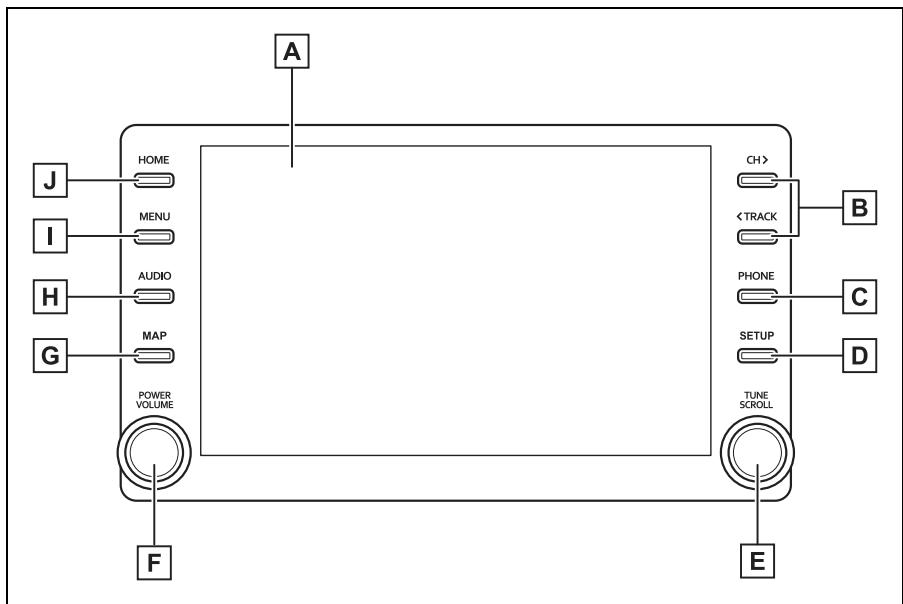
Fonctionnement de chaque élément
flowchart
graph TD
    A["Power Volume"] --> B["HOME"]
    A --> C["AUDIO"]
    A --> D["MAP"]
    A --> E["TUNE SCROLL"]
    A --> F["F"]
    G["Ch"] --> H["<TRACK"]
    I["I"] --> H
    J["J"] --> H
    K["B"] --> L["PHONE"]
    M["C"] --> L
    N["D"] --> O["SETUP"]
    P["E"] --> Q["TUNE SCROLL"]
A Toucher l'écran avec votre doigt vous permet de contrôler les fonctions sélectionnées. (→P.25)
B Appuyez pour rechercher la station précédente ou suivante, ou accéder à une plage ou un fichier souhaité. (→P.121, 126, 128, 130, 132)
C Appuyez pour accéder au système mains libres Bluetooth®. (→P.194)
- Si une connexion Apple CarPlay est établie, appuyez pour afficher l'écran de l'application Téléphone. ^1
D Appuyez pour afficher l'écran "Configuration". (→P.17)
E Tournez pour changer de station radio ou passer à la plage/au fichier suivant ou précédent. (→P.121, 126, 128, 130, 132)
F Appuyez pour activer ou désactiver le système audio/vidéo, et tournez pour régler le volume. Appuyez et maintenez enfoncé pour faire redémarrer le système. (→P.24, 115)
G Appuyez pour afficher l'écran de carte. ^2 (→P.64)
- Si une connexion Apple CarPlay/Android Auto est établie, appuyez pour afficher l'écran de
l'application Plans. ^*1, 3
H Appuyez pour accéder au système audio/vidéo. (→P.114, 115)
I Appuyez pour afficher l'écran "Menu". (→P.14)
J Appuyez pour afficher l'écran d'accueil. (→P.28)
*1: Cette fonction n'est pas disponible dans certains pays ou certaines zones de vente.
*2: Véhicules avec système de navigation
*3: Véhicules sans système de navigation
La position et la forme des boutons peuvent varier légèrement entre les véhicules à conduite à droite et les véhicules à conduite à gauche.
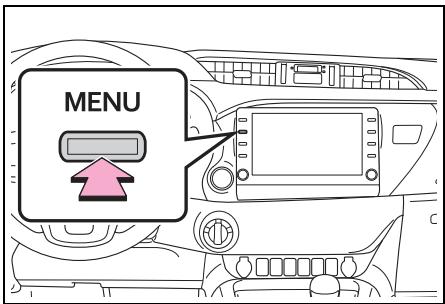
Appuyez sur la touche “MENU” pour afficher l’écran “Menu”.
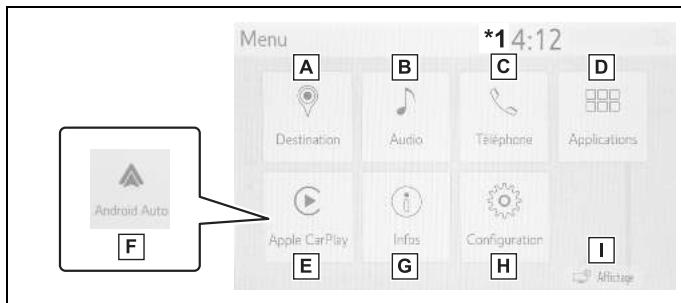
A Sélectionnez pour afficher l'écran de destination ^*2 . (→P.64, 67)
B Sélectionnez pour afficher l'écran de commande audio. (→P.114)
C Sélectionnez pour afficher l'écran du mode mains libres. (→P.194)
- Si une connexion Apple CarPlay est établie, appuyez pour afficher l'écran de l'application Téléphone. ^3
D Sélectionnez pour afficher l'écran des applications. ^3,4 (→P.226)
E Si une connexion Apple CarPlay est établie, sélectionnez pour afficher l'écran d'accueil d'Apple CarPlay. ^3 (P.51)
F Si une connexion Android Auto est établie, sélectionnez pour afficher l'écran d'accueil d'Android Auto. ^*3 (P.52)
G Sélectionnez pour afficher l'écran de consommation de carburant. ^5
H Sélectionnez pour afficher l'écran "Configuration". (→P.17)
I Sélectionnez pour régler le contraste et la luminosité des écrans, etc. (→P.32)
*1: La montre de bord n'est pas affichée sur l'écran de ce véhicule. La montre de bord est affichée sur le panneau d'instruments.
*2: Avec fonction de navigation
*3: Cette fonction n'est pas disponible dans certains pays ou certaines zones de vente.
*4: Si une connexion Apple CarPlay/Android Auto est établie, cette fonction n'est pas disponible.
*5: Reportez-vous au "Manuel du propriétaire"
Icône d'état
Des icônes d'état sont affichées en haut de l'écran.
Explication des icônes d'état
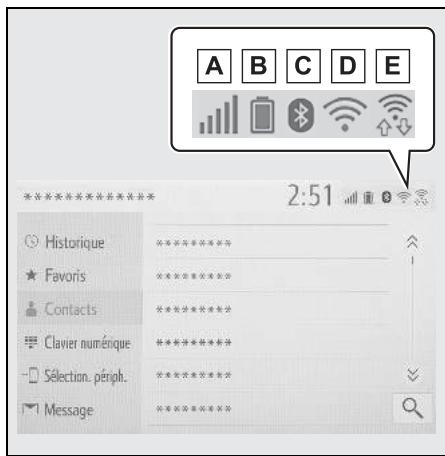
A Affichage du niveau de réception du téléphone connecté (→P.15)
B Affichage de la charge restante de la batterie ( P.16)
C Affichage de l'état de connexion du téléphone Bluetooth® (→P.16)
D Affichage de l'état de la connexion
Wi-Fi®* (→P.15)
E Apparaît pendant la communication de données effectuée via Miracast® (→P.15)
Affichage du niveau de réception
Le niveau de réception ne correspond pas toujours à celui qui est affiché sur le téléphone mobile. Le niveau de réception peut ne pas s'afficher en fonction du téléphone utilisé.
Quand le téléphone mobile se trouve en dehors de la zone de service ou dans un endroit inaccessible aux ondes
radio, s'affiche.
“Rm” s'affiche lorsque vous recevez un appel dans une zone d'itinérance. Lors de l'itinérance, “Rm” doit apparaître en haut à gauche de l'icône.
La zone de réception peut ne pas s'afficher en fonction du type de téléphone Bluetooth® utilisé.
Lors d'une connexion avec le téléphone mobile
| Niveau de réception | Témoins |
| Faible | |
| Excellent | |
Lors de l'utilisation du Wi-Fi®*
| Niveau de réception | Témoins |
| Pas de connexion | |
| Faible | |
| Excellent | |
*: Avec fonction de navigation
Lors de l'utilisation de Miracast®
| Niveau de réception | Témoins |
| Pas de connexion | (CCZG) |
| Faible | (TZWH) |
| Excellent | (WZAD) |
Lorsque la fonction Wi-Fi®/Miracast® est désactivée, aucun élément ne s'affiche.
Affichage de la charge restante de la batterie
La capacité affichée ne correspond pas toujours à celle affichée sur l'appareil Bluetooth®.
L'état de charge de la batterie peut ne pas s'afficher en fonction du type d'appareil Bluetooth® connecté.
Ce système ne possède pas de fonction de charge.
| Charge restante | Témoins |
| Déchargée | |
| Chargée | |
Affichage de l'état de la connexion Bluetooth®
Une antenne destinée à la connexion Bluetooth® est intégrée au panneau d'instruments.
L'état de la connexion Bluetooth® peut se détériorer et le système peut ne pas fonctionner lorsqu'un téléphone Bluetooth® est utilisé dans les conditions et/ou endroits suivants :
Le téléphone mobile est masqué par certains objets (lorsqu'il se trouve derrière le siège, dans la boîte à gants ou dans le boîtier de console, par exemple).
Le téléphone mobile est en contact avec des objets métalliques ou est couvert par ceux-ci.
Laissez le téléphone Bluetooth® dans un endroit où la connexion Bluetooth® est satisfaisante.
| Témoins | Conditions |
[3A4H3] |  | Indique que l’état de la connexion Bluetooth® est satisfaisant. |
 (gris) (gris) | En pareille circonstance, la qualité sonore pendant des appels téléphoniques peut se détériorer. |
| [Y4H0] | Indique que le téléphone mobile n’est pas connecté via Bluetooth®. |
Ecran "Configuration"
Ecran "Configuration"
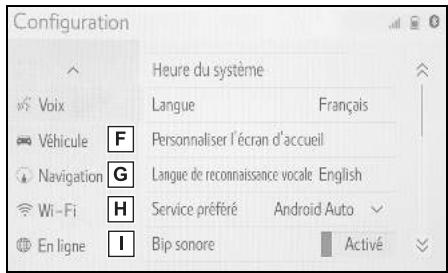
Appuyez sur la touche "SETUP", ou appuyez sur la touche "MENU", puis sélectionnez "Configuration" pour afficher l'écran "Configuration". Les éléments qui apparaissent sur l'écran "Configuration" peuvent être définis.
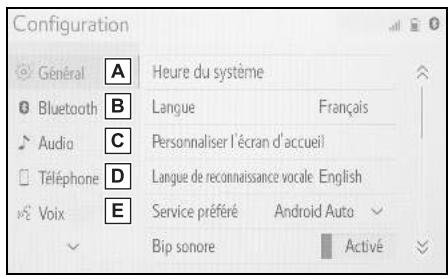
A Sélectionnez pour modifier la langue sélectionnée, les sons de fonctionnement, etc. (→P.57)
B Sélectionnez pour définir les paramètres de l'appareil Bluetooth® et du système Bluetooth®. (→P.38)
C Sélectionnez pour définir les paramètres audio. (→P.139)
D Sélectionnez pour définir le son du téléphone, les paramètres des contacts, etc. (→P.211)
E Sélectionnez pour définir la configuration vocale. (→P.59)
F Sélectionnez pour définir les informations concernant le véhicule. (→P.60)
G Sélectionnez pour définir les paramètres de carte, les informations routières, les paramètres de préférence d'itinéraire, etc. ^1 (→P.102, 105, 107)
H Sélectionnez pour définir les paramètres de connexion Wi-Fi®.
(→P.46)
I Sélectionnez pour définir les paramètres de Toyota online. ^1,2 (→P.226)
*1: Avec fonction de navigation
*2: Cette fonction n'est pas disponible dans certains pays ou certaines zones de vente.
Utilisation de l'écran de carte\*
*: Avec fonction de navigation
Affichage de la position actuelle du véhicule sur l'écran de carte
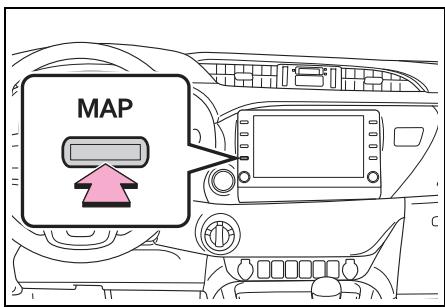
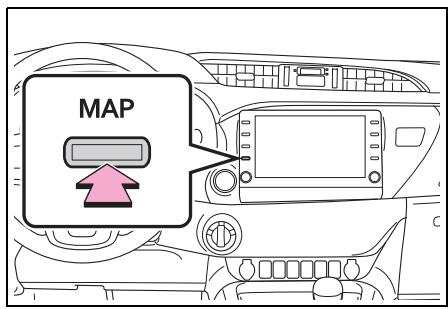
1 Appuyez sur la touche "MAP".
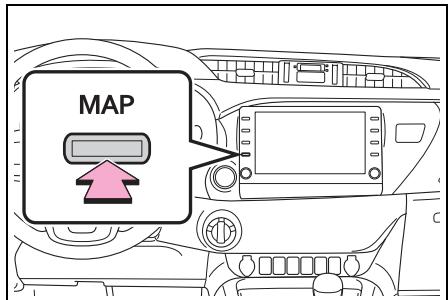
2 La position actuelle du véhicule est affichée sur l'écran de carte.
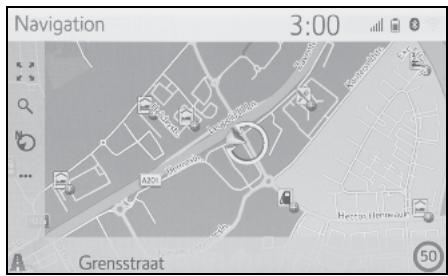
Vous pouvez également effectuer les opérations suivantes.
- Changement de l'orientation de la carte
$$
\rightarrow \mathrm{P}. 7 0
$$
- Affichage de la carte 3D →P.70
Déplacement de l'écran de carte
1 Sélectionnez le point souhaité sur l'écran de carte.
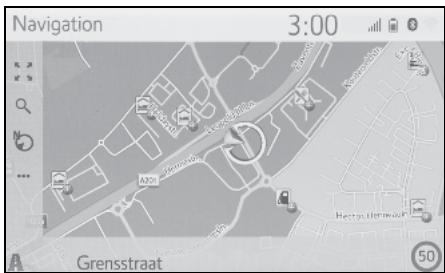
- Déplacez le point souhaité au centre de l'écran de carte.
- Vous pouvez faire glisser ou effectuer un passage rapide du doigt sur l'écran.
- Appuyez sur la touche "MAP" pour revenir à la position actuelle.
- Pour une description détaillée du déplacement de l'écran de carte : →P.69
Zoom avant/arrière sur la carte
■ Zoom avant sur la carte
1 Sélectionnez sur l'écran de carte.
2 Sélectionnez “+” ou faites un pince-ment avec les doigts en les éloi-ignant l’un de l’autre. (→P.69)
■ Zoom arrière sur la carte
1 Sélectionnez sur l'écran de carte.
2 Sélectionnez “-” ou faites un pince-ment avec les doigts en les rapprochant l’un de l’autre. (→P.69)
Guidage de l'itinéraire\*
*: Avec fonction de navigation
Définition de la destination
1 Appuyez sur la touche "MAP".
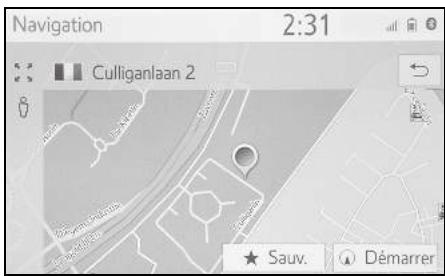
2 Sélectionnez sur l'écran de carte.
3 Recherchez une destination.
- Différentes méthodes permettent de rechercher une destination. (→P.78)
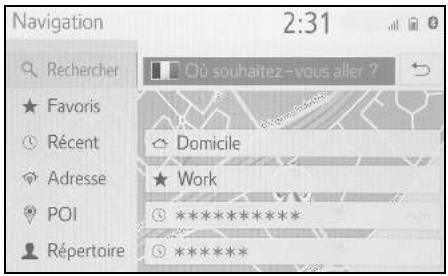
4 Sélectionnez "Démarrer".
- Vérifiez que la vue d'ensemble de l'itinéraire s'affiche. (→P.87)
5 Sélectionnez "Destination".
- Le trajet à suivre jusqu'à la destination est indiqué sur l'écran et peut être entendu via le guidage vocal.
Arrêt du guidage d'itinéraire
Lorsque le guidage d'itinéraire n'est plus nécessaire, par exemple lorsque vous connaissez le reste de l'itinéraire jusqu'à votre destination, il peut être arrêté.
1 Appuyez sur la touche "MAP".
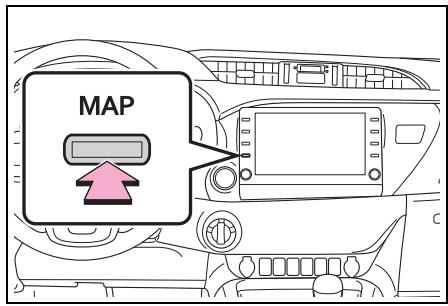
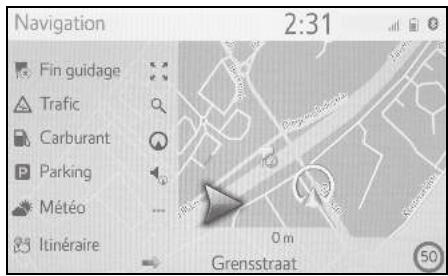
2 Sélectionnez ••• sur l'écran de carte.
3 Sélectionnez "Fin guidage".
Enregistrement du domicile\*
*: Avec fonction de navigation
Enregistrement du domicile
1 Appuyez sur la touche "MAP".
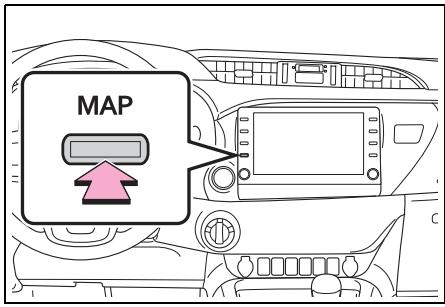
2 Sélectionnez sur l'écran de carte.
3 Sélectionnez "Favoris".
4 Sélectionnez "Domicile".
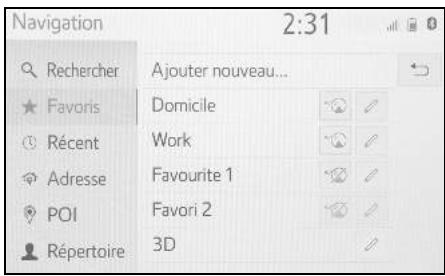
5 Sélectionnez "Oui".
6 Recherchez votre domicile.
- Différentes méthodes permettent de rechercher votre domicile. (→P.78)
7 Sélectionnez "Saisir".
- L'enregistrement du domicile est terminé.
- Modification du nom, de l'adresse et de l'itinéraire : →P.100
- Définition du domicile comme destination : →P.21
Définition du domicile comme destination
1 Appuyez sur la touche "MAP".
2 Sélectionnez sur l'écran de carte.
3 Sélectionnez "Domicile".
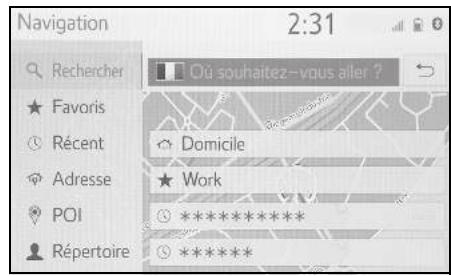
- Sélection d'itinéraires autres que celui recommandé (→P.88)
- Le trajet à suivre jusqu'à la destination est indiqué sur l'écran et peut être entendu via le guidage vocal.
Fonctions de base
2
Ecran de démarrage....24
Ecran tactile....25
Fonctionnement de l'écran d'accueil 28
Saisie de lettres et de chiffres/fonctionnement de l'écran de liste 29
Réglage de l'écran....32
Association de l'écran multifonction avec le système....33
2-2. Paramètres de connectivité
Enregistrement/connexion d'un appareil Bluetooth® 34
Réglages Bluetooth® détaillés.. 38
Connexion à Internet/Miracast® via Wi-Fi® 46
2-3. Apple CarPlay/Android Auto
Apple CarPlay/Android Auto.....51
2-4. Autres réglages
Réglages généraux ....57
Configuration vocale....59
Réglages du véhicule ...... 60
Dans les véhicules vendus en dehors de l'Europe, certaines fonctions ne peuvent pas être activées pendant la conduite.
Ecran de démarrage
Véhicules sans système d'ouverture et de démarrage intelligent
Lorsque le contacteur du moteur est mis en position “ON” ou “ACC”, l’écran de démarrage s’affiche et le système se met en marche.
Véhicules avec système d'ouverture et de démarrage intelligent
Lorsque le contacteur du moteur est mis en mode ACCESSORY ou IGNITION ON, l'écran de démarrage s'affiche et le système commence à fonctionner.
1 Appuyez sur le bouton "POWER VOLUME" et maintenez-le enfoncé pendant 3 secondes minimum.
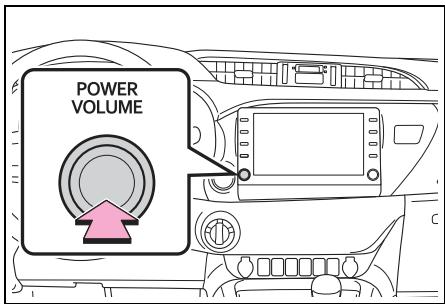
Ecran de mise en garde
Après quelques secondes, l'écran de mise en garde s'affiche.
Après environ 5 secondes ou après avoir sélectionné “Continuer”, l’écran de mise en garde passe automatiquement à l’écran suivant.

AVERTISSEMENT
Lorsque vous arrêtez le véhicule alors que le moteur est en marche, engagez toujours le frein de stationnement par mesure de sécurité.
Redémarrage du système
Lorsque la réponse du système est extrêmement lente, il est possible de redémarrer le système.
Ecran tactile
Manipulations de l'écran tactile
Les opérations s'effectuent en appuyant directement sur l'écran tactile avec le doigt.
| Méthode de fonctionnement | Description | Utilisation principale |
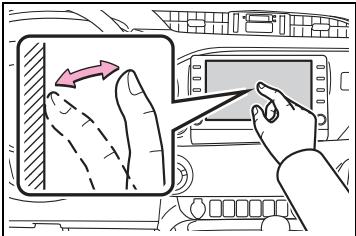 | EffleurerEffleurez rapidement l’écran une seule fois. | Sélection d’un élément sur l’écran |
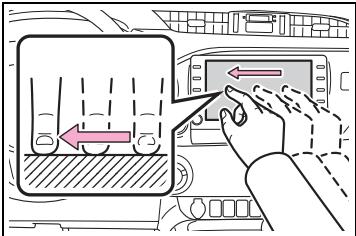 | Glisser*1Effleurez l’écran avec le doigt et déplacez l’écran jusqu’à la position souhaitée. | Défilement des listesDéfilement de l’écran de carte*2Déplacement d’un élément d’une liste |
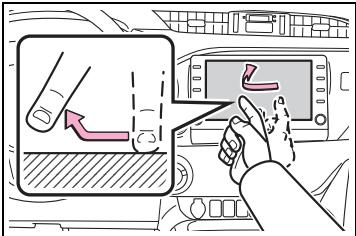 | Passage rapide du doigt*1Déplacez rapidement l’écran en passant le doigt sur l’écran. | Défilement de la page de l’écran principalDéfilement de l’écran de carte*2 |
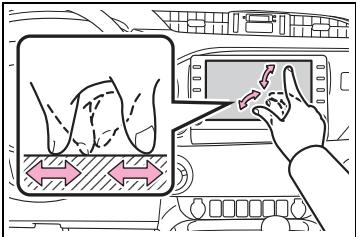 | Pincement avec les doigts*2, 3Faites glisser vos doigts sur l’écran en les rapprochant ou les éloignant l’un de l’autre. | Changement de l’échelle de la carte*2 |
*1: Il se peut que les opérations ci-dessus ne puissent pas être effectuées sur tous les écrans.
*2: Avec fonction de navigation
*3: L'application Plans d'Apple CarPlay n'est pas compatible avec les gestes de pincement multipoint.
- Le passage rapide du doigt peut ne pas fonctionner correctement à des altitudes élevées.
Fonctionnement de l'écran tactile
Ce système s'utilise principalement grâce aux touches affichées à l'écran. (appelés touches d'écran dans ce manuel.)
Lorsque vous appuyez sur une touche d'écran, un signal sonore retentit. (Pour définir un signal sonore : →P.57)

NOTE
- Pour éviter d'endommager l'écran, effleurez du doigt les touches d'écran.
Utilisez uniquement le doigt, jamais d'objet, pour effleurer l'écran.
- Essuyez les empreintes de doigt à l'aide d'une lingette de nettoyage pour verres optiques. N'utilisez pas de produits chimiques pour nettoyer l'écran tactile, car cela risque de l'endommager.
N'utilisez pas les liquides suivants pour nettoyer l'écran, car ils peuvent provoquer une décoloration : solutions organiques telles que le benzène, l'essence ou l'alcool et les solutions alcalines.
Si le système ne répond pas lorsque vous effleurez une touche d'écran, éloignez votre doigt de l'écran, puis effleurez à nouveau la touche.
- Les touches d'écran grisées ne peuvent pas être utilisées.
Lorsque l'écran est froid, il est possible que l'image s'obscurcisse et que les images en mouvement soient légèrement déformées.
Lorsqu'il fait extrêmement froid, il se peut que l'écran ne s'affiche pas et que les don-
nées saisies par un utilisateur soient supprimées. De même, il se peut que les touches d'écran mettent plus de temps à réagir que d'habitude lorsque vous appuyez dessus.
Lorsque vous regardez l'écran à travers un matériau polarisé, tel que des lunettes de soleil à verres polarisés, l'écran peut paraître sombre et vous pouvez éprouver des difficultés à y lire les indications. Si tel est le cas, modifiez votre angle de vision par rapport à l'écran, réglez les paramètres de l'écran sur l'écran des paramètres d'affichage ou ôtez vos lunettes de soleil.
Lorsque

s'affiche à l'écran, sélec-
tionnez ↩ pour revenir à l'écran précédent.
Touches de l'écran tactile capacitif
Les zones sensitives des touches de l'écran tactile capacitif utilisent des capteurs de touche capacitifs et peuvent ne pas fonctionner correctement dans les situations suivantes :
- Si l'écran est sale ou humide
- Si une source d'ondes électromagnétiques de forte intensité est approchée de l'écran
- Si un gant est porté pendant l'utilisation
- Si l'écran est touché par un ongle
- Si un stylet est utilisé pour actionner les touches
- Si la paume de votre main touche la zone sensitive ou un autre bouton pendant l'utilisation
- Si une touche est effleurée trop rapidement
- Si la partie sensitive d'une touche de l'écran tactile capacitif est touchée ou recouverte par un objet métallique, tel que le suivant, elle peut ne
pas fonctionner correctement :
- Cartes d'isolation magnétique
- Feuille métallique, telle que l'emballage intérieur d'un paquet de cigarettes
- Porte-documents ou sacs métalliques
- Pièces de monnaie
• Disques compacts, tels que CD ou DVD
- Si la partie sensitive d'une touche de l'écran tactile capacitif est essuyée, elle peut être actionnée de manière inopinée.
Véhicules sans système d'ouverture et de démarrage intelligent
- Si la touche de l'écran tactile capacitif est effleurée alors que le contacteur du moteur est mis en position "ACC" ou "ON", la touche peut ne pas fonctionner correctement. Dans ce cas, retirez tout élément en contact avec la touche, désactivez le contacteur du moteur, puis mettez-le en position "ACC" ou "ON", ou faites redémarrer le système en enfonçant et en maintenant le bouton "POWER VOLUME" pendant 3 secondes ou plus.
Véhicules avec système d'ouverture et de démarrage intelligent
- Si la touche de l'écran tactile capacitif est touchée alors que le contacteur du moteur est mis en mode ACCESSORY ou IGNITION ON, la touche peut ne pas fonctionner correctement. Dans ce cas, retirez tout élément en contact avec la touche, désactivez le contacteur du moteur, puis mettez-le en mode ACCES-SORY ou IGNITION ON ou faites redémarrer le système en enfonçant et en maintenant le bouton "POWER VOLUME" pendant 3 secondes ou plus.
- La sensibilité du capteur de touche de l'écran tactile capacitif peut être réglée. (→P.57)
Fonctionnement de l'écran d'accueil
Sur l'écran d'accueil, plusieurs écrans tels que l'écran du système audio/vidéo, l'écran du système mains libres et l'écran de la montre de bord peuvent être affichés simultanément.
Fonctionnement de l'écran d'accueil
1 Appuyez sur la touche "HOME".
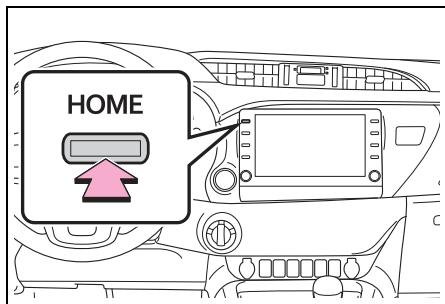
2 Assurez-vous que l'écran d'accueil est affiché.
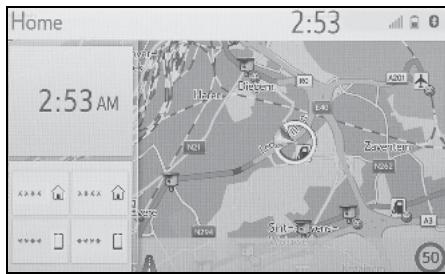
- La sélection d'un écran l'affichera en mode plein écran.
- Les informations et la zone d'affichage de l'écran d'accueil peuvent être personnalisées.
L'écran d'accueil peut être configuré sur
différents types de dispositions partagées.
Personnalisation de l'écran d'accueil
Il est possible de modifier les informations/la zone d'affichage sur l'écran d'accueil.
1 Appuyez sur la touche "SETUP".
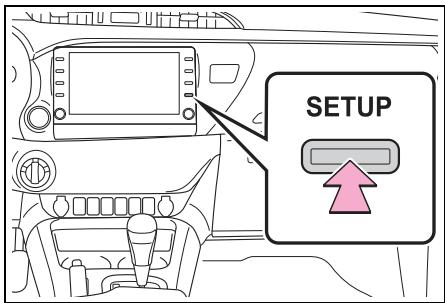
- Si l'écran des paramètres généraux ne s'affiche pas, sélectionnez "Général".
2 Sélectionnez "Personnaliser l'écran d'accueil".
3 Sélectionnez les éléments à définir.
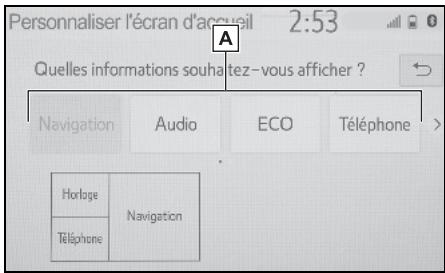
A Sélectionnez pour modifier les informations et la zone d'affichage sur l'écran d'accueil.
Saisie de lettres et de chiffres/fonctionnement de l'écran de liste
Saisie de lettres et de chiffres
Lors de la recherche d'une adresse, d'un nom, etc., ou de la saisie de données, les lettres et les chiffres peuvent être saisis directement à l'écran.
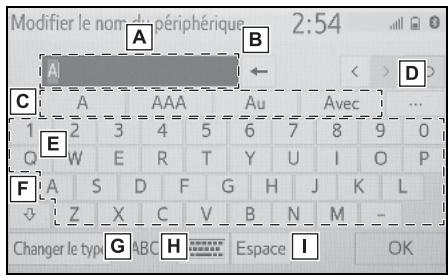
A Zone de texte. Le(s) caractère(s) saisi(s) est (sont) affiché(s).
B Sélectionnez pour effacer un caractère. Sélectionnez et maintenez enfoncé pour continuer à effacer des caractères.
C Sélectionnez pour choisir une proposition de texte prédictif pour le texte saisi. ^ (→P.30)
D Sélectionnez pour afficher une liste de propositions de texte prédictif lorsqu'il en existe plusieurs. ^ (→P.30)
E Sélectionnez pour saisir les caractères souhaités.
F Sélectionnez pour saisir des caractères en minuscules ou en majuscules.
G Sélectionnez pour changer de type de caractères.
H Sélectionnez pour changer le type de caractères et la disposition du clavier.
I Sélectionnez pour insérer un espace à l'emplacement du cur-seur.
*: Ces fonctions ne sont pas disponibles avec certaines langues.
- Si < > s'affiche, sélectionnez-le pour déplacer le curseur jusqu'à la zone de texte.
Changement de type de caractères et de disposition de clavier
1 Sélectionnez

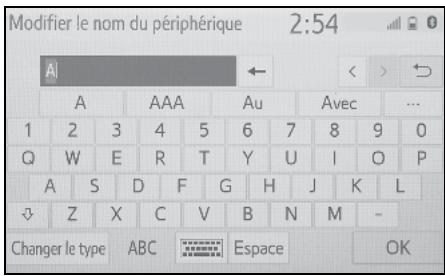
2 Sélectionnez les caractères et le clavier souhaités, puis sélectionnez "OK".
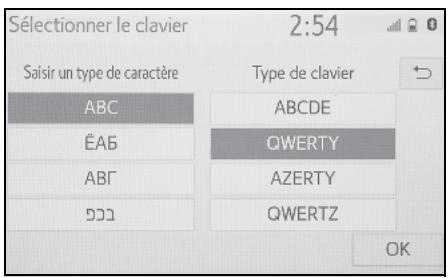
Changement de type de caractères
1 Sélectionnez "Changer le type".
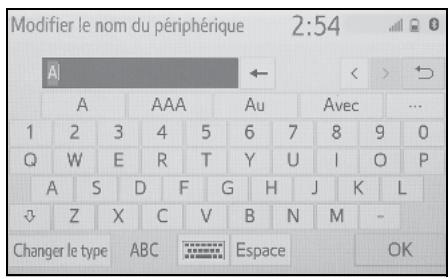
2 Sélectionnez le caractère désiré.
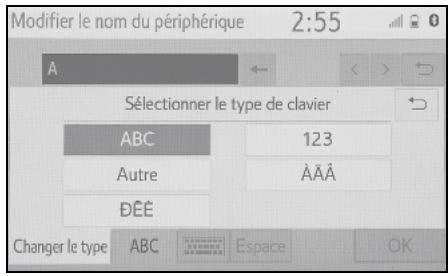
En fonction de l'écran affiché, il ne sera peut-être pas possible de changer de caractères de clavier.
Affichage des propositions de texte prédictif\*
*: Ces fonctions ne sont pas disponibles avec certaines langues.
Lorsque du texte est saisi, le système prédit le texte qui peut compléter le texte non encore confirmé et affiche des propositions de remplacement prédictives qui correspondent au début du texte.
1 Saisissez du texte.
2 Sélectionnez la proposition souhaitée.
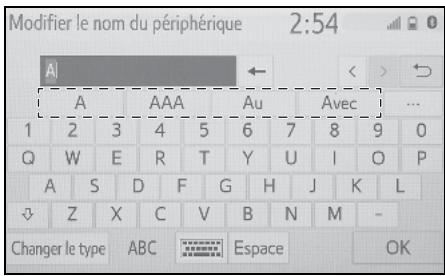
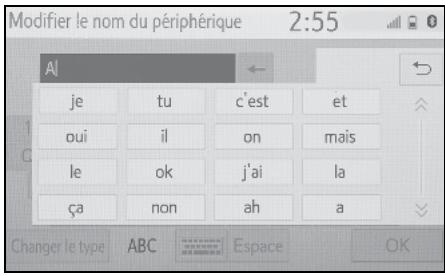
- Pour sélectionner une proposition qui n'est pas affichée, sélectionnez
• • • , puis sélectionnez la proposition de remplacement prédictive souhaitée.
Ecran de liste
Il se peut que l'écran de liste s'affiche après la saisie de caractères.
Lorsqu'une liste est affichée, utilisez la touche d'écran appropriée pour la faire défiler.
Défilement de l'écran de liste
Lorsqu'une liste est affichée, utilisez la touche d'écran appropriée pour la faire défiler.
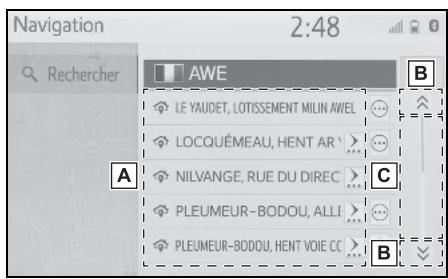
A Pour faire défiler la liste vers le haut/bas, faites un geste rapide du doigt sur la liste vers le haut/bas.
B Sélectionnez pour passer à la page suivante ou précédente.
Sélectionnez et maintenez la
touche ⬆ ou ⬇ enfoncée pour faire défiler la liste affichée.
C Indique la position des entrées affichées dans la liste complète.
Pour faire défiler la liste vers le haut/bas, faites glisser la barre.
- Si apparaît à droite du nom d'un élément, cela signifie que le nom complet est trop long pour être affiché. *1
- Sélectionnez pour faire défiler le nom jusqu'à la fin.
- Sélectionnez pour revenir au début du nom.
Les éléments correspondants de la base de données sont indiqués dans la liste, même si l'adresse ou le nom saisi est incomplet.
La liste s'affiche automatiquement si le nombre maximum de caractères saisis a été atteint ou des éléments correspondants peuvent être affichés sur un écran de liste unique.
Le nombre d'éléments correspondants s'affiche sur le côté droit de l'écran. Si le nombre d'éléments correspondants est
supérieur à 999, le système affiche “***” à l’écran. ^2
*1: Ces fonctions ne sont pas disponibles avec certaines langues.
*2: Si le véhicule en est équipé
Recherche dans une liste
Les éléments s'affichent dans la liste, les résultats de recherche les plus proches en tête.
1 Sélectionnez

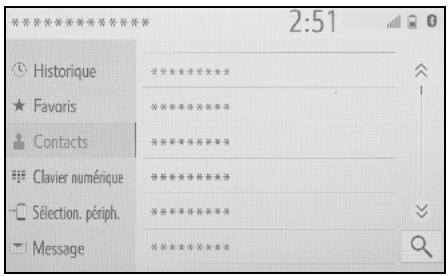
2 Saisissez du texte.
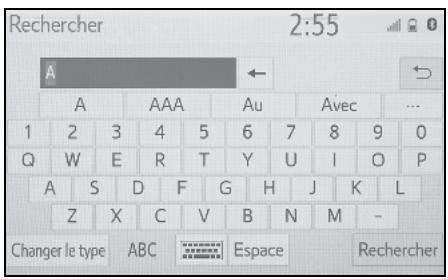
3 Sélectionnez "Rechercher".
- La liste s'affiche.
Réglage de l'écran
Le contraste et la luminosité de l'écran, ainsi que l'image affichée par la caméra, peuvent être réglés. L'écran peut également être éteint et/ou mis en mode jour ou nuit. (Pour plus d'informations sur le réglage de l'écran audio/vidéo : →P.115)
Affichage de l'écran de réglage de l'écran
1 Appuyez sur la touche "MENU".
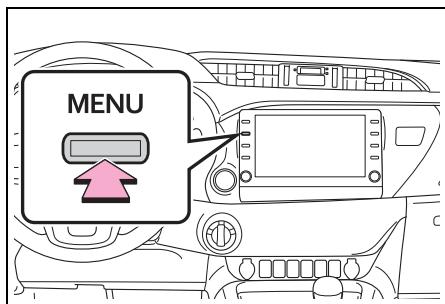
2 Sélectionnez "Affichage".
3 Sélectionnez les éléments que vous souhaitez définir.
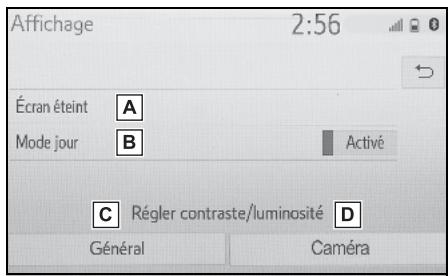
A Sélectionnez pour éteindre l'écran.
Pour l'allumer, appuyez sur n'importe quelle touche.
B Sélectionnez pour activer/désactiver le mode jour. (→P.32)
C Sélectionnez pour régler l'affichage de l'écran. (→P.32)
D Sélectionnez pour régler l'affichage de la caméra. (→P.32)
Lorsque vous regardez l'écran avec des lunettes de soleil au verre polarisé, un arcen-ciel peut être visible à l'écran en raison des caractéristiques optiques de l'écran. Si cela vous gène, veuillez ôter vos lunettes de soleil polarisées avant de faire fonctionner l'écran.
Passage au mode jour ou nuit
En fonction de la position du contacteur des phares, l'écran passe au mode jour ou nuit. Cette fonction est disponible lorsque le contacteur des phares est activé.
1 Sélectionnez "Mode jour".
Si l'écran est en mode jour et que le contacteur des phares est activé, cet état est mémorisé, même si le moteur est arrêté.
Réglage du contraste/de la luminosité
Le contraste et la luminosité de l'écran peuvent être réglés en fonction de la luminosité ambiante.
1 Sélectionnez "Général" ou "Caméra".
2 Sélectionnez l'élément souhaité.
- Ecran “Affichage (général)” uniquement : Sélectionnez “<” ou “>” pour choisir l’écran désiré.
- "Contraste"
“+”: Sélectionnez pour augmenter le contraste de l’écran.
“-”: Sélectionnez pour diminuer le contraste de l'écran.
- "Luminosité"
“+” : Sélectionnez pour éclaircir l’écran.
“-” : Sélectionnez pour assombrir l’écran.
Association de l'écran multifonction avec le système
Les fonctions suivantes du système sont associées à l'écran multifonction du combiné d'instruments :
etc.
Ces fonctions peuvent être utilisées à l'aide des contacteurs de commande de compteur situés sur le volant. Pour plus de détails, reportez-vous au "Manuel du propriétaire".
*: Si une connexion Apple CarPlay est établie, cette fonction est indisponible.
Enregistrement/connexion d'un appareil Bluetooth®
Pour utiliser le système mains libres, vous devez enregistrer un téléphone Bluetooth® dans le système.
Une fois le téléphone enregistré, vous pouvez utiliser le système mains libres.
Cette opération ne peut pas être effectuée lors de la conduite.
Si une connexion Apple CarPlay est établie, les fonctions Bluetooth® du système deviennent indisponibles et les appareils Bluetooth® connectés sont déconnectés.
Lors de la connexion à Android Auto, une connexion Bluetooth® est établie automatiquement.
Lorsqu'une connexion Android Auto est établie, certaines fonctions Bluetooth® autres que celles du système mains libres ne peuvent pas être utilisées.
Enregistrement d'un téléphone Bluetooth® pour la première fois
Enregistrement à partir du système
1 Activez le paramètre de connexion Bluetooth® sur votre téléphone mobile.
- Cette fonction n'est pas disponible lorsque le paramètre de connexion Bluetooth® est désactivé sur votre téléphone mobile.
2 Appuyez sur la touche "MENU".
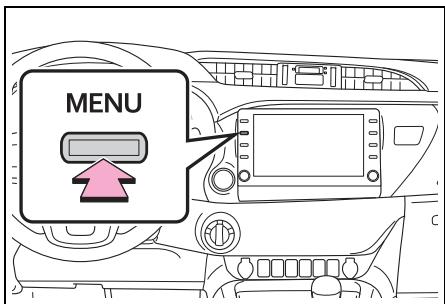
3 Sélectionnez "Téléphone".
- Jusqu'à ce stade, les opérations peuvent également être exécutées en appuyant sur la touche "PHONE" située sur le panneau d'instruments.
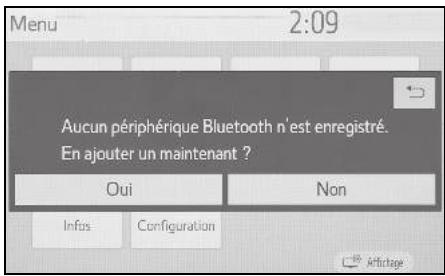
4 Sélectionnez "Oui" pour enregistrer un téléphone.
5 Sélectionnez l'appareil Bluetooth® souhaité.
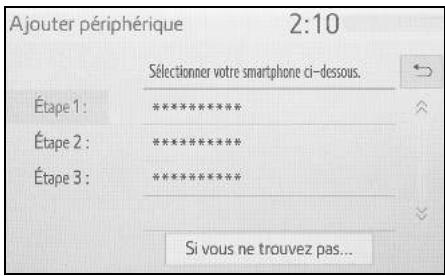
- Si l'appareil Bluetooth® souhaité ne figure pas sur la liste, sélectionnez "Si vous ne trouvez pas..." et suivez les instructions à l'écran pour recommencer ou effectuer l'enregistrement à partir de l'appareil. (→P.36)
6 Enregistrez l'appareil Bluetooth® à l'aide de votre appareil Bluetooth®.
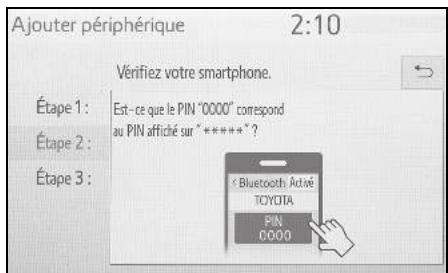
- Pour obtenir plus de détails sur le fonctionnement de l'appareil Bluetooth®, reportez-vous au manuel qui l'accompagne.
- Aucun code PIN n'est nécessaire pour les appareils Bluetooth® compatibles avec SSP (Secure Simple Pairing). En fonction du type d'appareil Bluetooth® connecté, un message confirmant l'enregistrement peut s'afficher sur l'écran de l'appareil Bluetooth®. Répondez et utilisez l'appareil Bluetooth® conformément au message de confirmation.
7 Assurez-vous que l'écran suivant est affiché, indiquant la réussite de l'appariement.
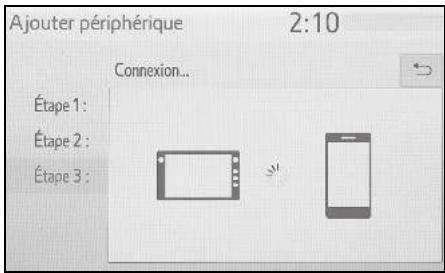
- Le système est en train de se connecter à l'appareil enregistré.
- A ce stade, les fonctions Bluetooth® ne sont pas encore disponibles.
8 Assurez-vous que "Connecté" s'affiche et que l'enregistrement est terminé.
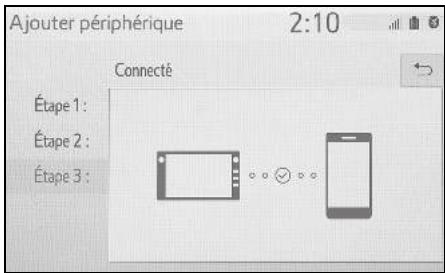
- Si un message d'erreur s'affiche, suivez les instructions à l'écran pour réessayer.
Si un téléphone mobile ne fonctionne pas correctement après avoir été branché, éteignez et rallumez le téléphone mobile, puis branchez-le à nouveau.
Enregistrement à partir du téléphone
1 Sélectionnez "Si vous ne trouvez pas...".
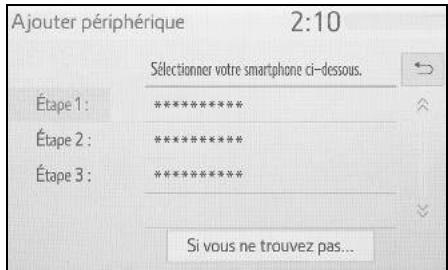
2 Sélectionnez "Enregistrer à partir du tél."
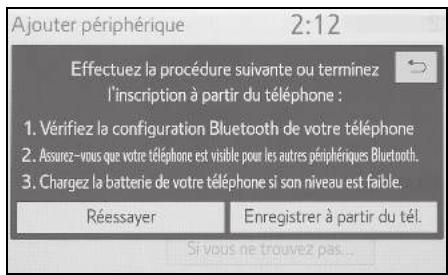
3 Vérifiez que l'écran suivant s'affiche, puis enregistrez l'appareil Bluetooth® à l'aide de votre appareil Bluetooth®.
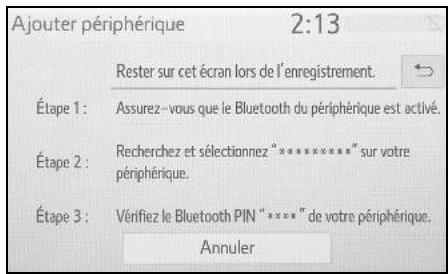
- Pour obtenir plus de détails sur le fonctionnement de l'appareil Bluetooth®, reportez-vous au manuel qui l'accompagne.
- Aucun code PIN n'est nécessaire
pour les appareils Bluetooth® compatibles avec SSP (Secure Simple Pairing). En fonction du type d'appareil Bluetooth® connecté, un message confirmant l'enregistrement peut s'afficher sur l'écran de l'appareil Bluetooth®. Répondez et utilisez l'appareil Bluetooth® conformément au message de confirmation.
4 Suivez la procédure décrite dans "Enregistrement d'un téléphone Bluetooth® pour la première fois" à partir de l'étape 7. (→P.34)
Enregistrement d'un lecteur audio Bluetooth® pour la première fois
Pour utiliser le système audio Bluetooth ^® , il est nécessaire d'enregistrer un lecteur audio dans le système. Une fois le lecteur enregistré, vous pouvez utiliser le système audio Bluetooth ^® .
Cette opération ne peut pas être effectuée lors de la conduite.
Pour obtenir plus de détails sur l'enregistrement d'un appareil Bluetooth® : →P.41
1 Activez le paramètre de connexion Bluetooth® sur votre lecteur audio.
- Cette fonction n'est pas disponible lorsque le paramètre de connexion Bluetooth® est désactivé sur votre lecteur audio.
2 Appuyez sur la touche "AUDIO".
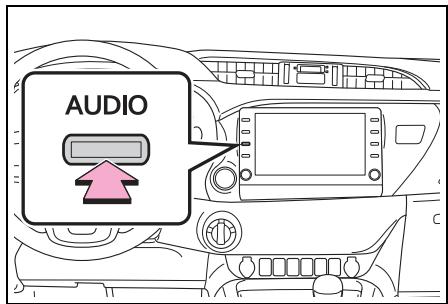
3 Sélectionnez "Source" sur l'écran audio ou appuyez de nouveau sur la touche "AUDIO".
4 Sélectionnez "Bluetooth".
5 Sélectionnez "Oui" pour enregistrer un lecteur audio.
6 Suivez la procédure décrite dans "Enregistrement d'un téléphone Bluetooth® pour la première fois" à partir de l'étape 5. (→P.34)
Profils
Ce système prend en charge les services suivants.
- Caractéristiques de base Bluetooth®
- Ver. 2.0 ou supérieure (version recommandée : Ver. 4.2 ou supérieure)
■ Profils :
● HFP (Hands Free Profile) Ver. 1.0 (version recommandée : Ver. 1.7)
- Ce profil permet de passer des appels mains libres en utilisant un téléphone mobile. Il dispose des fonctions d'appels sortants et entrants.
- OPP (Object Push Profile) Ver. 1.1 (version recommandée : Ver. 1.2)
- Ce profil permet de transférer les données de contacts.
- PBAP (Phone Book Access Profile)
Ver. 1.0 (version recommandée : Ver. 1.2)
- Ce profil permet de transférer les données du répertoire.
● MAP (Message Access Profile)
Ver.1.0 (Recommandée : Ver. 1.2)
- Ce profil permet d'utiliser les fonctions de messagerie téléphonique.
- SPP (Serial Port Profile) Ver. 1.1 (version recommandée : Ver. 1.2)
- Ce profil permet d'utiliser la fonction "Toyota online".
- PAN (Personal Area Networking), version recommandée : Ver. 1.0
- Ce profil permet d'utiliser la fonction "Toyota online".
● A2DP (Advanced Audio Distribution Profile) Ver. 1.0 (version recommandée : Ver. 1.3)
- Ce profil permet de transmettre un son audio stéréo ou de haute qualité au système audio/vidéo.
● AVRCP (Audio/Video Remote Control Profile) Ver. 1.0 (version recommandée : Ver. 1.6)
-
Ce profil permet de commander à distance l'équipement A/V.
-
Il n'est pas garanti que ce système fonctionne avec tous les appareils Bluetooth®.
Si votre téléphone mobile ne prend pas en charge le service HFP, vous ne pouvez ni enregistrer le téléphone Bluetooth®, ni utiliser les profils OPP, PBAP, MAP, SPP ou PAN individuellement.
Si la version de l'appareil Bluetooth® connecté est antérieure à la version recommandée, ou incompatible, il est possible que la fonction de l'appareil Bluetooth® ne fonctionne pas correctement.
● Certification

Bluetooth®
Bluetooth est une marque déposée de Bluetooth SIG, Inc.
Réglages Bluetooth® détaillés
Si une connexion Apple CarPlay est établie, cette fonction est indisponible.*
Si une connexion Android Auto est établie, certaines fonctions sont indisponibles.*
*: Cette fonction n'est pas disponible dans certains pays ou certaines zones de vente.
Affichage de l'écran de configuration Bluetooth®
1 Appuyez sur la touche "SETUP".
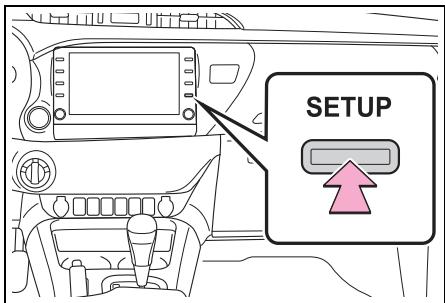
2 Sélectionnez "Bluetooth".
3 Sélectionnez l'élément que vous souhaitez définir.
Ecran de configuration Bluetooth®
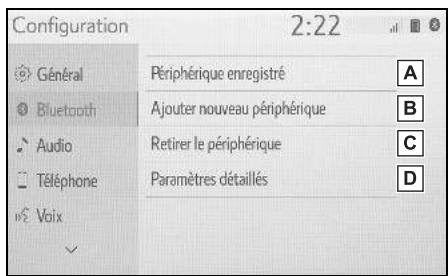
A Connexion d'un appareil Bluetooth® et modification des informations relatives à l'appareil Bluetooth® (→P.39, 42)
B Enregistrement d'un appareil Bluetooth® (→P.41)
C Suppression d'un appareil Bluetooth® (→P.41)
D Configuration du système Bluetooth® (→P.43)
Connexion d'un appareil Bluetooth®
Vous pouvez enregistrer jusqu'à 5 appareils Bluetooth® (téléphones (HFP) et lecteurs audio (AVP)).
Si plusieurs appareils Bluetooth® sont déjà enregistrés, sélectionnez l'appareil à connecter.
1 Affichez l'écran des réglages Bluetooth®. (→P.38)
2 Sélectionnez "Périphérique enregistré".
3 Sélectionnez l'appareil à connecter.
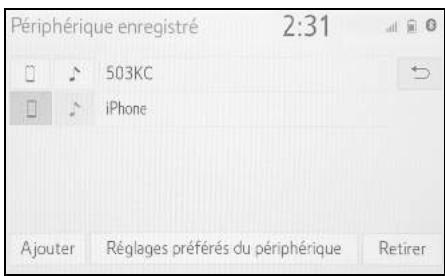
"Ajouter": Enregistrement d'un appareil Bluetooth®. (→P.34)
“Réglages préférés du périphérique” : Sélectionnez pour modifier la priorité de connexion automatique des appareils Bluetooth® enregistrés. (→P.44)
"Retirer": Suppression d'un appareil Bluetooth®. (→P.41)
: Téléphone
: Lecteur audio
- L'icône du profil d'un appareil actuellement connecté est affichée en couleur.
- La sélection de l'icône d'un profil qui n'est pas actuellement connecté entraîne la connexion à la fonction.
- Si l'appareil Bluetooth® souhaité ne figure pas sur la liste, sélectionnez "Ajouter nouveau périphérique" pour l'enregistrer. (→P.41)
4 Sélectionnez la connexion souhaitée.
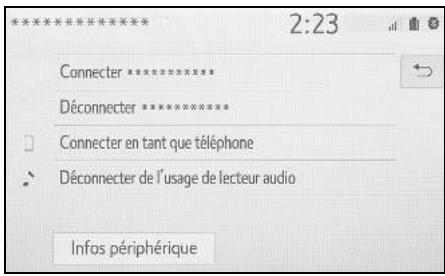
"Infos périphérique" : Sélectionnez pour confirmer et modifiez les informations relatives à l'appareil Bluetooth®.
(→P.42)
Si un autre appareil Bluetooth® est connecté
- Pour déconnecter l'appareil Bluetooth ^ , sélectionnez "Oui".
5 Vérifiez qu'un écran de confirmation indiquant la réussite de la connexion s'affiche.
- Si un message d'erreur s'affiche, suivez les instructions à l'écran pour réessayer.
- Cela peut prendre un certain temps si la connexion de l'appareil est effectuée pendant une lecture audio Bluetooth®.
En fonction du type d'appareil Bluetooth® connecté, il peut être nécessaire d'effectuer des étapes supplémentaires sur l'appareil.
Pour déconnecter tout appareil Bluetooth ^® , il est recommandé d'utiliser ce système.
Autre méthode de connexion d'un appareil Bluetooth® (à partir de l'écran principal du téléphone)
→P.196
Autre méthode de connexion d'un appareil Bluetooth® (à partir de l'écran de configuration du téléphone)
→P.211
Autre méthode de connexion d'un appareil Bluetooth® (à partir de l'écran audio Bluetooth®)
→P.133
■ Mode de connexion automatique
Pour activer le mode de connexion automatique, activez "Bluetooth".
(→P.43) Laissez l'appareil Bluetooth® dans un endroit où la connexion peut être établie.
Véhicules sans système d'ouverture et de démarrage intelligent
- Lorsque le contacteur du moteur est en position "ACC" ou "ON", le système recherche un appareil enregistré situé à proximité.
- Le système se connecte à l'appareil enregistré connecté en dernier lieu, s'il se trouve à proximité. Lorsqu'une priorité de connexion automatique est activée et que plusieurs téléphones Bluetooth® enregistrés sont disponibles, le système se connecte automatiquement au téléphone Bluetooth® ayant la priorité la plus élevée. (→P.43)
▶ Véhicules avec système d'ouverture et de démarrage intelligent
- Lorsque le contacteur du moteur est mis en mode ACCESSORY ou IGNITION ON, le système recherche un appareil enregistré situé à proximité.
- Le système se connecte à l'appareil enregistré connecté en dernier lieu, s'il se trouve à proximité. Lorsqu'une priorité de connexion automatique est activée et que plusieurs téléphones Bluetooth® enregistrés sont disponibles, le système se connecte
automatiquement au téléphone Bluetooth® ayant la priorité la plus élevée. (→P.43)
■ Connexion manuelle
Si la connexion automatique échoue ou si la fonction "Bluetooth" est désactivée, vous devez connecter l'appareil Bluetooth® manuellement.
1 Affichez l'écran des réglages Bluetooth®. (→P.38)
2 Suivez la procédure décrite dans "Connexion d'un appareil Bluetooth®" à partir de l'étape 2. (→P.39)
- Nouvelle connexion du téléphone Bluetooth®
Si un téléphone Bluetooth® est déconnecté suite à une mauvaise réception du réseau Bluetooth®, alors que le contacteur du moteur est dans la position suivante, le système reconnecte automatiquement le téléphone Bluetooth®.
Véhicules sans système d'ouverture et de démarrage intelligent
Le contacteur du moteur est en position "ACC" ou "ON".
Véhicules avec système d'ouverture et de démarrage intelligent
Le contacteur du moteur est en mode ACCESSORY ou IGNITION ON.
Enregistrement d'un appareil Bluetooth®
Il est possible d'enregistrer jusqu'à 5 appareils Bluetooth®.
Les téléphones (HFP) et les lecteurs
audio (AVP) compatibles avec Bluetooth® peuvent être enregistrés simultanément.
Cette opération ne peut pas être effectuée lors de la conduite.
1 Affichez l'écran des réglages Bluetooth®. (→P.38)
2 Sélectionnez "Ajouter nouveau périphérique".
Si un autre appareil Bluetooth® est connecté
- Pour déconnecter l'appareil Bluetooth®, sélectionnez "Oui".
Lorsque 5 appareils Bluetooth® sont déjà enregistrés
- Un appareil enregistré doit être remplacé. Sélectionnez "Oui", puis sélectionnez l'appareil à remplacer.
3 Suivez la procédure décrite dans "Enregistrement d'un téléphone Bluetooth® pour la première fois" à partir de l'étape 5. (→P.34)
Suppression d'un appareil Bluetooth®
Cette opération ne peut pas être effectuée lors de la conduite.
1 Affichez l'écran des réglages Bluetooth®. (→P.38)
2 Sélectionnez "Retirer le périphérique".
3 Sélectionnez l'appareil souhaité.
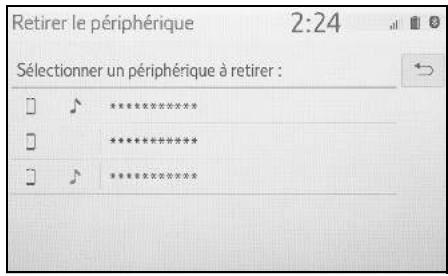
4 Sélectionnez "Oui" lorsque l'écran de confirmation s'affiche.
5 Assurez-vous qu'un écran de confirmation s'affiche une fois l'opération terminée.
Lorsque vous supprimez un téléphone Bluetooth®, les données de contacts sont également supprimées.
Les informations relatives à l'appareil Bluetooth® peuvent être affichées à l'écran. Il est possible de modifier les informations affichées.
Cette opération ne peut pas être effectuée lors de la conduite.
1 Affichez l'écran des réglages Bluetooth®. (→P.38)
2 Sélectionnez "Périphérique enregistré".
3 Sélectionnez l'appareil que vous souhaitez modifier.
4 Sélectionnez "Infos périphérique".
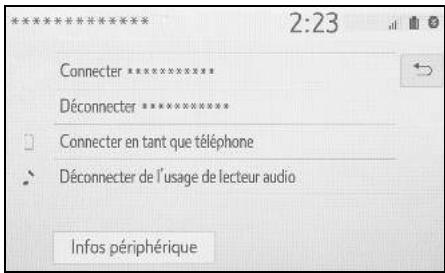
5 Confirmez et modifiez les informations relatives à l'appareil Bluetooth®.
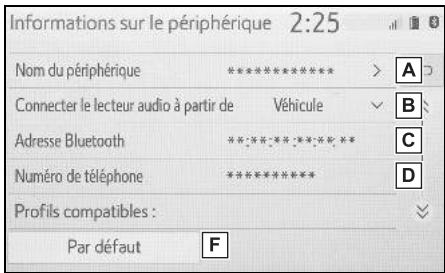
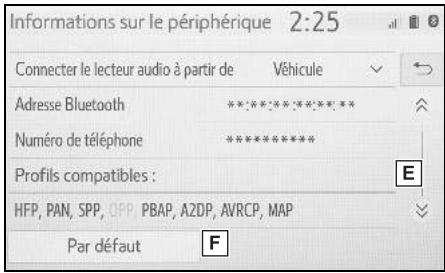
A Nom de l'appareil Bluetooth®. Celui-ci peut être remplacé par le nom souhaité. (→P.43)
B Sélectionnez pour définir la méthode de connexion du lecteur audio Bluetooth®. (→P.43)
C L'adresse de l'appareil est spécifique à l'appareil et ne peut pas être modifiée.
D Numéro de téléphone pour le téléphone Bluetooth®.
E Profil de compatibilité de l'appareil Bluetooth®.
F Sélectionnez pour réinitialiser tous les éléments de configuration.
Si 2 appareils Bluetooth® ont été enregistrés avec le même nom d'appareil, il est possible de les différencier en se référant à leurs adresses d'appareil.
En fonction du type de téléphone, certaines informations peuvent ne pas être affichées.
Modification d'un nom d'appar-eil
1 Sélectionnez "Nom du périphérique".
2 Saisissez le nom, puis sélectionnez "OK".
- Même si vous modifiez le nom de l'appareil, le nom enregistré dans votre appareil Bluetooth® ne change pas.
Définition de la méthode de connexion du lecteur audio
1 Sélectionnez "Connector le lecteur audio à partir de".
2 Sélectionnez la méthode de connexion souhaitée.
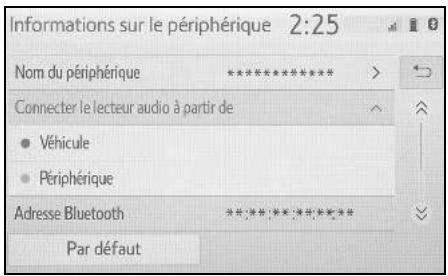
“Véhicule” : Sélectionnez pour connecter le lecteur audio à partir du système audio/vidéo du véhicule.
"Périphérique" : Sélectionnez pour connecter le système audio/vidéo du véhicule à partir du lecteur audio.
- Selon le lecteur audio, il peut être préférable d'utiliser la méthode de connexion "Véhicule" ou "Périphérique". Par conséquent, reportez-vous au manuel fourni avec le lecteur audio.
Ecran "Paramètres détaillés"
La configuration Bluetooth® peut être vérifiée et modifiée.
1 Affichez l'écran des réglages Bluetooth®. (→P.38)
2 Sélectionnez "Paramètres détaillés".
3 Sélectionnez l'élément que vous souhaitez définir.
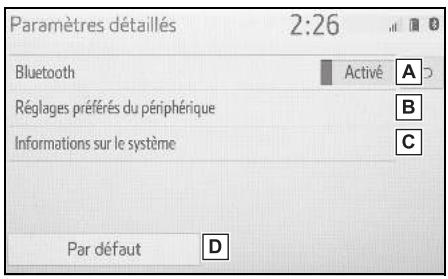
A Sélectionnez pour activer/désactiver la connexion Bluetooth®.
(→P.44)
B Sélectionnez pour modifier la priorité de connexion automatique des appareils Bluetooth® enregistrés. (→P.44)
C Sélectionnez pour modifier les informations relatives au système.
(→P.45)
D Sélectionnez pour réinitialiser tous les éléments de configuration.
Modification de "Bluetooth"
1 Sélectionnez "Bluetooth".
Quand "Bluetooth" est activé :
Véhicules sans système d'ouverture et de démarrage intelligent
L'appareil Bluetooth® est automatiquement connecté lorsque le contacteur du moteur est mis en position "ACC" ou "ON".
Véhicules avec système d'ouverture et de démarrage intelligent
Le dispositif Bluetooth® est automatiquement connecté lorsque le contacteur du moteur est mis en mode ACCESSORY ou IGNITION ON.
Quand "Bluetooth" est désactivé :
L'appareil Bluetooth® est déconnecté et le système ne s'y connectera pas la prochaine fois.
désactivé.
Réglage de la priorité de connexion automatique
Il est possible de modifier la priorité de connexion automatique des appareils Bluetooth® enregistrés.
1 Sélectionnez "Réglages préférés du périphérique".
2 Sélectionnez l'élément que vous souhaitez définir.
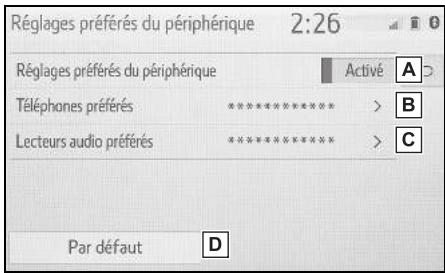
A Sélectionnez pour activer/désactiver la priorité de connexion automatique.
B Sélectionnez pour modifier la priorité de connexion automatique des téléphones Bluetooth® enregistrés. (→P.45)
C Sélectionnez pour modifier la priorité de connexion automatique des lecteurs audio Bluetooth® enregistrés. (→P.45)
D Sélectionnez pour réinitialiser tous les éléments de configuration.
■ Modification de la priorité de connexion automatique des appareils Bluetooth®
1 Sélectionnez "Téléphones préférés" ou "Lecteurs audio préférés".
2 Sélectionnez l'appareil Bluetooth® souhaité, puis sélectionnez "Vers haut" ou "Vers le bas" pour modifier l'ordre de préférence.
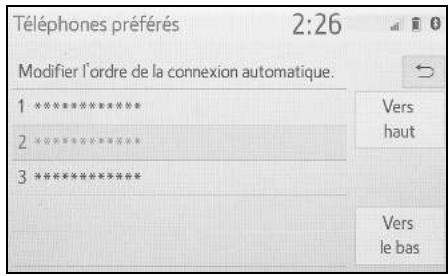
- Un appareil Bluetooth® récemment enregistré recevra automatiquement la première priorité de connexion automatique.
1 Sélectionnez "Informations sur le système".
2 Sélectionnez l'élément que vous souhaitez définir.
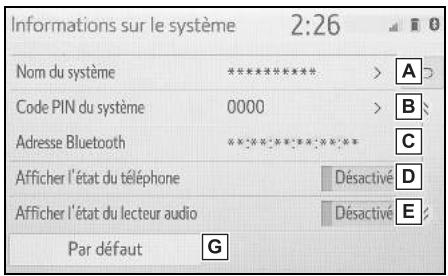
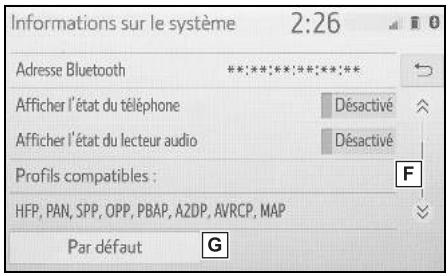
A Affiche le nom du système. Celui-ci peut être remplacé par le nom souhaité. (→P.46)
B Code PIN utilisé lors de l'enregistrement de l'appareil Bluetooth®. Celui-ci peut être remplacé par le code souhaité. (→P.46)
C L'adresse de l'appareil est spécifique à l'appareil et ne peut pas être modifiée.
D Sélectionnez pour activer/désactiver l'affichage de l'état de connexion du téléphone.
E Sélectionnez pour activer/désactiver l'affichage de l'état de connexion du lecteur audio.
F Profil de compatibilité du système
G Sélectionnez pour réinitialiser tous
les éléments de configuration.
■ Modification du nom du système
1 Sélectionnez "Nom du système".
2 Saisissez un nom, puis sélectionnez "OK".
■ Modification du code PIN
1 Sélectionnez "Code PIN du système".
2 Saisissez un code PIN et sélectionnez "OK".
Connexion à Inter- net/Miracast® via Wi-Fi®
Miracast® et le service connecté, etc. peuvent être utilisés à l'aide de la fonction Wi-Fi® du système.
Affichage de l'écran des paramètres Wi-Fi®
1 Appuyez sur la touche "SETUP".
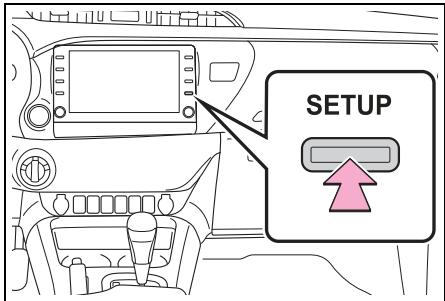
2 Sélectionnez "Wi-Fi"
3 Sélectionnez les éléments à définir.
*: Wi-Fi® est une marque déposée de Wi-Fi Alliance®.
Ecran des paramètres Wi-Fi®
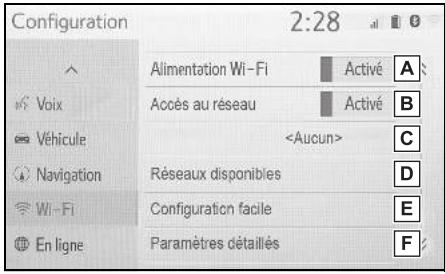
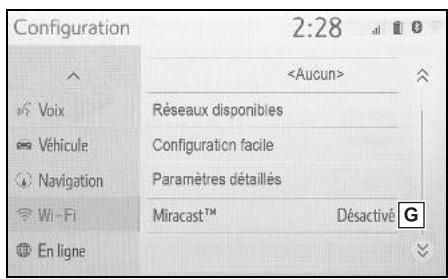
A Sélectionnez pour activer/désactiver la fonction Wi-Fi®. (→P.47)
B Sélectionnez pour activer/désactiver l'accès au réseau. ^1
C Affiche le nom du réseau connecté ^1
D Sélectionnez pour rechercher les réseaux disponibles pour la connexion. ^*1 (→P.47)
E Sélectionnez pour une connexion rapide à un appareil Wi-Fi® compatible WPS. *1 (→P.48)
F Sélectionnez pour définir la configuration Wi-Fi® détaillée. *1 (→P.48)
G Permet d'afficher l'état de la connexion Miracast®. *2
"Activé": Connexion
“Désactivé” : Pas de connexion
*1: Avec fonction de navigation
*2: L'état de la fonction Miracast® ne doit s'afficher que pour les modèles pris en charge par Miracast®.
Activation/désactivation de la fonction Wi-Fi®
Lorsque la fonction est activée, "Réseaux disponibles" et "Configuration facile" peuvent être sélectionnés.
1 Affichez l'écran des paramètres
Wi-Fi®. (→P.46)
2 Sélectionnez "Alimentation Wi-Fi*".
- Chaque fois que “Alimentation Wi-Fi ^* ” est sélectionné, la fonction Wi-Fi ^ est activée/désactivée.
*: Wi-Fi® est une marque déposée de Wi-Fi Alliance®.
Connexion à un réseau
Vous pouvez rechercher les réseaux disponibles et vous y connecter.
1 Affichez l'écran des paramètres
Wi-Fi®. (→P.46)
2 Sélectionnez "Réseaux disponibles".
3 Sélectionnez le réseau souhaité.
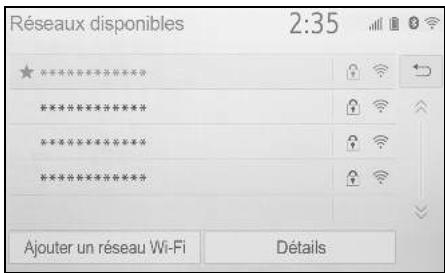
- Lorsqu'un réseau avec un affiché en regard est sélectionné et que l'écran de saisie de mot de passe s'affiche, saisissez le mot de passe, puis sélectionnez "OK".
- Le réseau choisi comme Réseau
préféré est marqué du symbole

"Détails" : Sélectionnez pour afficher les détails du réseau.
"Ajouter un réseau Wi-Fi ^* ": Sélectionnez pour ajouter un réseau Wi-Fi ^ qui n'est pas actuellement affiché.
*: Wi-Fi® est une marque déposée de Wi-Fi Alliance®.
Ajout d'un réseau Wi-Fi®
Vous pouvez ajouter des réseaux disponibles qui ne s'affichent pas suite à une recherche.
1 Sélectionnez "Ajouter un réseau Wi-Fi*".
2 Saisissez le nom du réseau et sélectionnez "OK".
3 Sélectionnez le type de sécurité.
4 Saisissez le mot de passe et sélectionnez "OK".
*: Wi-Fi® est une marque déposée de Wi-Fi Alliance®.
Connexion rapide
Si un appareil Wi-Fi® est compatible avec Wi-Fi Protected Setup™*, il est possible de s'y connecter plus rapidement.
1 Affichez l'écran des paramètres Wi-Fi®. (→P.46)
2 Sélectionnez "Configuration facile".
3 Sélectionnez "Code PIN" ou "Appuyer sur le bouton" en fonction de l'appareil.
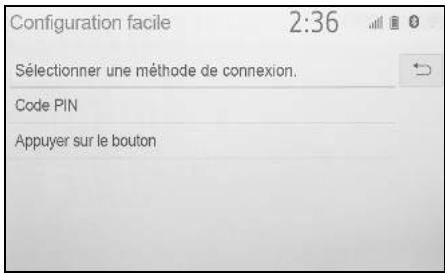
4 Activez l'appareil Wi-Fi® à connecter.
*: Wi-Fi Protected Setup™ est une marque déposée de Wi-Fi Alliance®.
Configuration Wi-Fi® détaillée
1 Affichez l'écran des paramètres
Wi-Fi®. (→P.46)
2 Sélectionnez les éléments que vous souhaitez définir.
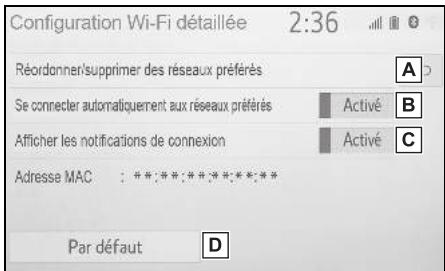
A Sélectionnez pour modifier l'ordre de la liste de vos réseaux préférés et pour supprimer des réseaux de la liste. (→P.49)
B Sélectionnez pour activer/désactiver la connexion automatique au réseau. Lorsque cette fonction est
activée, le système se connecte automatiquement aux réseaux préférés qui ont été enregistrés.
C Sélectionnez pour activer/désactiver l'affichage des messages de notification de connexion automatique.
D Sélectionnez pour réinitialiser tous les éléments de configuration.
3 Sélectionnez "Paramètres détaillés".
Paramètres des réseaux préférés
Tous les réseaux auxquels vous vous êtes déjà connecté sont configurés en tant que réseaux préférés. La priorité de connexion aux réseaux peut être modifiée.
1 Sélectionnez "Réordonner/supprimer des réseaux préférés".
2 Sélectionnez le réseau souhaité, puis "Vers haut" ou "Vers le bas" pour modifier la priorité de connexion au réseau.
"Retirer": Sélectionnez pour supprimer un réseau.
- Si une connexion à un réseau est en cours, les paramètres de réseaux préférés ne peuvent pas être modifiés.
Conseils d'utilisation de la fonction Wi-Fi®
Si le véhicule est à proximité d'une antenne radio, d'une station de radio ou d'une autre source générant de fortes ondes radio ou des parasites électriques, la communication peut être ralentie ou
impossible.

AVERTISSEMENT
N'utilisez les appareils Wi-Fi® que lorsque vous pouvez le faire en toute sécurité et légalité.
- Votre unité audio est équipée d'antennes Wi-Fi®. Les personnes munies d'un pacemaker cardiaque implantable, d'un pacemaker de traitement par resynchronisation cardiaque ou d'un défibrillateur automatique implantable doivent se tenir à une distance raisonnable des antennes Wi-Fi®. Les ondes radio peuvent avoir des effets néfastes sur le fonctionnement de tels dispositifs.
- Avant d'utiliser des appareils Wi-Fi®, les personnes munies d'un dispositif médical électrique autre qu'un pacemaker cardiaque implantable, un pacemaker de traitement par resynchronisation cardiaque ou un défibrillateur automatique implantable doivent consulter le fabricant de ce dispositif pour s'assurer de son bon fonctionnement sous l'influence d'ondes radio. Les ondes radio peuvent avoir des effets inattendus sur le fonctionnement de tels dispositifs médicaux.
Conditions affichées avec l'icône Wi-Fi®
Le niveau de réception s'affiche dans le coin supérieur droit de l'écran. (→P.15)
Caractéristiques
- Normes de communication
IEEE 802.11b
IEEE 802.11g
IEEE 802.11n (2,4 GHz)
- Sécurité
WPA ^TM *
WPA2 ^TM
WEP*
*: Avec fonction de navigation
- WPA ^TM et WPA2 ^TM sont des marques déposées de Wi-Fi Alliance ^ .
Apple CarPlay/Android Auto\*
*: Cette fonction n'est pas disponible dans certains pays ou certaines zones de vente.
Apple CarPlay/Android Auto permet d'utiliser certaines applications, telles que Plans, Téléphone et Musique sur le système.
Lorsqu'une connexion Apple CarPlay/Android Auto est établie, les applications compatibles Apple CarPlay/Android Auto s'affichent sur l'écran du système.
- Appareil compatible
iPhone Apple (iOS Ver. 9.3 ou ultérieure) qui prend en charge Apple CarPlay.* Pour plus de détails, consultez le site https://www.apple.com/ios/carplay/. Appareils Android avec Android OS Ver. 6.0 ou ultérieure qui prennent en charge Android Auto et sur lesquels l'application Android Auto est installée. Pour plus de détails, consultez le site https://www.android.com/auto/.*
*: Certains appareils peuvent ne pas fonctionner avec ce système.
Etablissement d'une connexion Apple CarPlay
1 Activez Siri sur l'appareil à connecter.
2 Branchez l'appareil sur le port USB. (→P.116)
3 Sélectionnez "Toujours activer" ou "Activer une fois".
- Si vous sélectionnez “Ne pas activer”, une connexion Apple CarPlay n’est pas établie. Dans ce cas, l’appareil peut être utilisé comme un simple appareil Apple, tel qu’un iPod. Apple CarPlay reste désactivée jusqu’à ce que le paramètre “Service préféré” sur l’écran des réglages généraux soit défini sur “Apple CarPlay”. (→P.57)
- En fonction de l'appareil connecté, il peut s'écouler environ 3 à 6 secondes avant que le système ne revienne à l'écran précédent.
- L'écran peut passer à l'étape 6 en fonction du système.
4 Appuyez sur la touche "MENU".
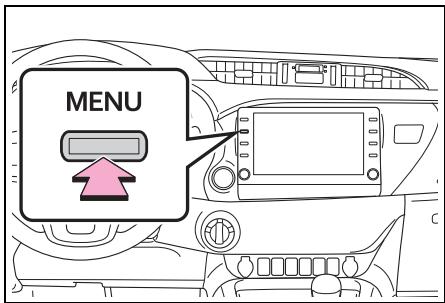
5 Sélectionnez "Apple CarPlay".
6 Vérifiez que l'écran d'accueil d'Apple CarPlay s'affiche.
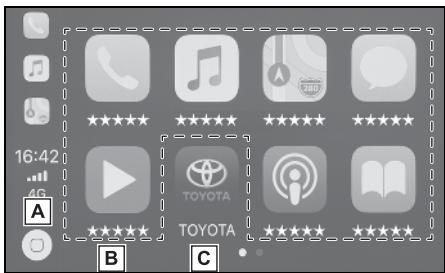
A Sélectionnez pour afficher l'écran d'accueil d'Apple CarPlay.
Sélectionnez et maintenez enfoncé
pour activer Siri.
B Sélectionnez pour lancer l'application.
L'utilisateur peut exécuter toute application iPhone prise en charge par Apple CarPlay.
C Sélectionnez pour afficher l'écran du système.
Etablissement d'une connexion Android Auto
1 Vérifiez que l'application Android Auto est installée sur l'appareil à connecter.
2 Branchez l'appareil sur le port USB.
(→P.116)
3 Sélectionnez "Activé" pour activer la fonction.
- "Désactivé" : Pour activer Android Auto, définissez "Service préféré" sur l'écran des réglages généraux sur "Android Auto". (P.57)
- En fonction de l'appareil connecté, il peut s'écouler environ 3 à 6 secondes avant que le système ne revienne à l'écran précédent.
- L'écran peut passer à l'étape 6 en fonction du système.
4 Appuyez sur la touche "MENU".
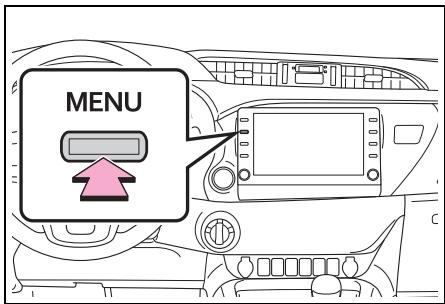
5 Sélectionnez "Android Auto".
6 Vérifiez que l'écran d'accueil d'Android Auto s'affiche.
- Si une connexion Apple CarPlay/Android Auto est établie, la fonction associée à certaines touches du système change.
Lorsqu'une connexion Apple CarPlay/Android Auto est établie, certaines fonctions du système, telles que les suivantes, sont remplacées par la fonction Apple CarPlay/Android Auto équivalente ou deviennent indisponibles :
- iPod (lecture audio)
• Audio USB/vidéo USB
- Audio Bluetooth®
- Téléphone Bluetooth® (Apple CarPlay uniquement)
Si une connexion Android Auto est établie lors de l'utilisation de Miracast®, Miracast® peut devenir indisponible.
Si une connexion Apple CarPlay/Android Auto est établie, le volume du système de commande vocale (Siri/Google Assistant) et du guidage vocal de l'application de navigation peut être modifié en sélectionnant "volume de la voix" à partir de l'écran de configuration vocale. Il ne peut pas être modifié à l'aide du bouton "POWER VOLUME" du panneau de commande audio. (→P.59)
- Apple CarPlay/Android Auto est une application développée par Apple Inc/Google LLC. Ses fonctions et services peuvent être interrompus ou modifiés sans préavis
en fonction du système d'exploitation, de la configuration matérielle et logicielle de l'appareil connecté, ou en raison de changements dans les spécifications d'Apple CarPlay/Android Auto.
- Pour obtenir une liste des applications prises en charge par Apple CarPlay ou Android Auto, consultez leur site Web respectif.
Lors de l'utilisation de ces fonctions, des informations relatives au véhicule et à l'utilisateur, telles que la position et la vitesse du véhicule, seront partagées avec l'éditeur de l'application mobile concernée et le fournisseur de services cellulaires.
En téléchargeant et en utilisant chaque application, vous en acceptez les conditions d'utilisation.
- Les données relatives à ces fonctions sont transmises via Internet et peuvent entraîner des frais. Pour plus d'informations sur les frais de transmission de données éventuels, contactez votre fournisseur de services cellulaires.
- Selon l'application, certaines fonctions, telles que la lecture de musique, peuvent être restreintes.
- Les applications associées à chaque fonction étant fournies par un tiers, elles peuvent être modifiées ou interrompues sans préavis. Pour plus de détails, reportez-vous au site Web de la fonction concernée.
Si le système de navigation du véhicule est en cours d'utilisation pour le guidage d'itinéraire et qu'un itinéraire est défini en utilisant l'application Plans d'Apple CarPlay/Android Auto, le guidage d'itinéraire s'effectue ensuite via Apple CarPlay/Android Auto. Si l'application Plans d'Apple CarPlay/Android Auto est en cours d'utilisation pour le guidage d'itinéraire et qu'un itinéraire est défini en utilisant le système de navigation du véhicule, le guidage d'itinéraire s'effectue ensuite via le système de navigation du véhicule.*
*: Avec fonction de navigation
Si le câble USB est débranché, le fonctionnement d'Apple CarPlay/Android Auto
s'interrompt. La sortie sonore est coupée et l'écran du système est affiché.
Certification
androidauto
Android Auto™ est une marque déposée de Google LLC.

Works with
Apple CarPlay

AVERTISSEMENT
- Ne branchez pas l’iPhone et n’en manipulez pas les commandes pendant la conduite.

NOTE
- Ne laissez pas votre smartphone dans le véhicule. En effet, les températures potentiellement élevées à l'intérieur du véhicule peuvent endommager le smartphone.
N'appuyez pas sur votre smartphone et n'y appliquez pas de pression inutile lorsqu'il est branché, car cela pourrait endommager le smartphone ou sa borne.
N'introduisez pas de corps étrangers dans le port, car cela pourrait endommager le smartphone ou sa borne.
Dépannage
Si vous rencontrez des difficultés avec Apple CarPlay/Android Auto, consultez le tableau suivant.
* Les applications non compatibles avec Apple CarPlay sont des applications installées sur l'iPhone et qui n'apparaissent pas sur la liste des applications de l'écran Apple CarPlay. (par ex. des applications de messagerie vocale visuelle)
| Symptôme | Solution |
| Une connexion AppleCarPlay/Android Auto ne peut être établie. | Vérifiez que l'appareil prend en charge Apple CarPlay/Android Auto.Vérifiez que l'application Apple CarPlay/Android Auto est activée sur l'appareil connecté.Vérifiez que l'application Android Auto est installée sur l'appareil à connecter.Pour plus de détails, consultez le sitehttps://www.apple.com/ios/carplay/,https://www.android.com/auto/.Pour connaître les pays ou les zones où le service Apple CarPlay est disponible, consultez le sitehttps://www.apple.com/ios/feature-availability/# apple carplay. |
| Vérifiez que l'option "Apple CarPlay"/"Android Auto" du paramètre "Service préféré" de l'écran des réglages généraux est activée. (→P.57) |
| Vérifiez que le câble USB utilisé est fermement branché à l'appareil et au port USB.Tentez de connecter directement le smartphone au port USB du véhicule sans utiliser le concentrateur.Pour Apple CarPlay : Vérifiez si le câble Lightning utilisé est agréé par Apple et vérifiez si Siri est activée. |
| Après avoir effectué toutes les vérifications ci-dessus, essayez d'établir une connexion Apple CarPlay/Android Auto. (→P.57) |
| Si une connexion AppleCarPlay/Android Auto est établie et qu'une vidéo en cours de lecture ne s'affiche pas alors que le son est diffusé via le système. | Comme le système n'est pas conçu pour la lecture vidéo via Apple CarPlay/Android Auto, il ne s'agit pas d'un dysfonctionnement. |
| Si une connexion AppleCarPlay/Android Auto est établie et que le contenu audio n'est pas diffusé par le système. | Le système est peut-être mis en sourdine ou le volume est peut-être faible. Augmentez le volume du système. |
| L'écran Apple CarPlay/Android Auto présente un scintillement et/ou le son d'Apple CarPlay/Android Auto présente des parasites. | Vérifiez que le câble USB utilisé pour brancher l'appareil au système n'est pas endommagé.Pour vérifier que le câble USB n'est pas endommagé de manière interne, branchez l'appareil à un autre système, tel qu'un PC, et vérifiez que l'appareil est reconnu par le système connecté. (L'appareil doit commencer à se recharger dès qu'il est branché.) |
| Remplacez le câble USB par un autre câble. (Un câble USB court est recommandé.) |
| Après avoir effectué toutes les vérifications ci-dessus, essayez d'établir une connexion Apple CarPlay/Android Auto. (→P.57) |
| L'affichage de la carte de l'application Plans d'Apple CarPlay ne peut être agrandi ou réduit avec les gestes de pincement multi-point. | Comme l'application Plans d'Apple CarPlay n'est pas compatible avec les gestes de pincement multipoint, il ne s'agit pas d'un dysfonctionnement. |
| Pendant la lecture d'une application musicale Apple CarPlay (Apple Music, Spotify, etc.), si vous utilisez l'iPhone pour lancer et lire un contenu audio à partir d'une application non compatible avec Apple CarPlay* et que vous changez le volume de l'appareil de bord, le son de l'application non compatible est interrompu et le système reprend la lecture de l'application musicale initiale. | Ce fonctionnement fait partie des caractéristiques de l'appareil de bord, il ne s'agit pas d'un dysfonctionnement. |
| Lorsqu'un élément audio (tel que le guidage d'itinéraire) est exécuté par une application non compatible avec Apple CarPlay et interrompt un autre élément audio (FM/AM, etc.) déjà en cours de lecture sur l'appareil embarqué, le système ne reprend pas la lecture de l'élément audio (FM/AM, etc.) qui était lu initialement. | Ce fonctionnement fait partie des caractéristiques de l'appareil de bord, il ne s'agit pas d'un dysfonctionnement. Changez manuellement de source audio par vous-même ou n'utilisez pas d'applications non compatibles avec Apple CarPlay.* Certaines applications de navigation n'étant prises en charge qu'à partir d'iOS 12, effectuez une mise à jour vers les dernières versions d'iOS et des applications. |
| Lors de l’utilisation d’Apple CarPlay, les flèches du guidage d’itinéraire et les instructions de navigation étape par étape n’apparaissent pas sur l’écran multifonction ni sur l’affichage du système. Lors de l’utilisation d’Android Auto, les instructions de navigation étape par étape n’apparaissent pas sur l’écran multifonction ni sur l’affichage du système. | Il ne s’agit pas d’un dysfonctionnement car l’affichage de ces éléments n’est pas possible avec cette fonction. |
| Lors de l’utilisation d’Android Auto, le son des appels en mode mains libres n’est pas audible via les haut-parleurs du véhicule. | Débranchez le téléphone du câble USB et vérifiez si le son des appels en mode mains libres est audible via les haut-parleurs du véhicule. |
| Connectez le téléphone au système en utilisant Android Auto, augmentez le volume sur le système et vérifiez si le son des appels en mode mains libres est audible. Vérifiez si d’autres sons sont audibles via les haut-parleurs du véhicule. |
Réglages généraux
Vous pouvez régler l'heure du système, les sons de fonctionnement, etc.
Affichage de l'écran des réglages généraux
1 Appuyez sur la touche "SETUP".
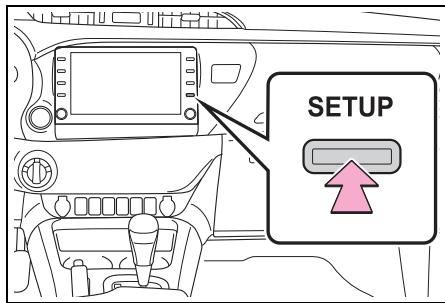
- Si l'écran des paramètres généraux ne s'affiche pas, sélectionnez "Général".
2 Sélectionnez les éléments que vous souhaitez définir.
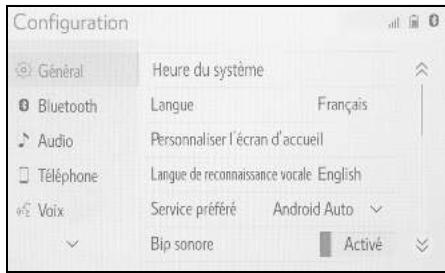
Ecran des réglages généraux
- “Heure du système”
Sélectionnez pour modifier le fuseau horaire et activer/désactiver l'heure d'été. (→P.58)
- "Langue"
Sélectionnez pour modifier la langue. Les
réglages de langue d'Apple Car
Play/Android Auto peuvent être modifiés uniquement à partir de l'appareil connecté.
- "Personnaliser l'écran d'accueil"
Sélectionnez pour personnaliser l'écran d'accueil. (→P.28)
● “Langue de reconnaissance vocale”
Sélectionnez pour modifier la langue de reconnaissance vocale.
- "Service préféré"
Sélectionnez pour choisir le service à lancer lorsque le smartphone est connecté.
(→P.58)
- “Bip sonore”
Sélectionnez pour activer/désactiver les signaux sonores.
- “Configuration du thème”
Sélectionnez pour modifier les réglages du thème d'écran.
- "Unités de mesure"
Sélectionnez pour modifier l'unité de mesure de la distance ^* /consommation de carburant.
- “Retour automatique à l’écran précédent”*
Sélectionnez pour activer/désactiver le passage automatique de l'écran de commande audio à l'écran d'accueil. Lorsque cette fonction est activée, l'écran de commande audio disparaît et l'affichage revient automatiquement à l'écran d'accueil après 20 secondes.
● “Supprimer l’historique du clavier”
Sélectionnez pour supprimer l'historique du clavier.
● “Mémoriser l’historique du clavier”
Sélectionnez pour activer/désactiver la mémorisation de l'historique du clavier.
- “Animation”
Sélectionnez pour activer/désactiver les animations.
● "Supprimer les données person-
nelles"
Sélectionnez pour supprimer des données personnelles. (→P.58)
● “Mise à jour du logiciel”
Sélectionnez pour mettre à jour les versions de logiciel. Pour plus de détails, contactez un concessionnaire ou un réparateur Toyota agréé, ou tout autre réparateur qualifié.
- “Informations logiciel”
Sélectionnez pour afficher les informations sur le logiciel. Les avis relatifs au logiciel tiers utilisé dans ce produit sont indiqués ici. (Cela comprend les instructions pour l'obtention du logiciel, s'il y a lieu.)
● "Sensibilité des boutons"
Sélectionnez pour modifier la sensibilité de la touche d'écran tactile capacitif sur 1 (faible), 2 (moyenne), ou 3 (élevée).
*: Avec fonction de navigation
Réglages de l'heure du système
1 Affichez l'écran des paramètres généraux. (→P.57)
2 Sélectionnez "Heure du système".
3 Sélectionnez les éléments que vous souhaitez définir.
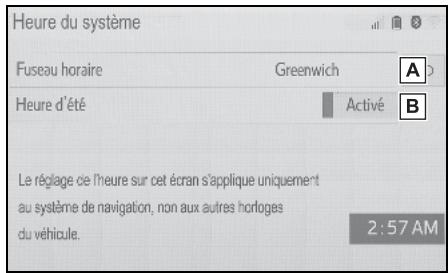
A Sélectionnez pour modifier le fuseau horaire. (→P.58)
B Sélectionnez pour activer/désactiver l'heure d'été.
Fuseau horaire
1 Sélectionnez "Fuseau horaire".
2 Sélectionnez le fuseau horaire souhaité.
- Si “Autre” est sélectionné, le fuseau peut être réglé manuellement.
- Sélectionnez “+” ou “-” pour régler le fuseau horaire.
Paramètres "Preferred service"
1 Affichez l'écran des paramètres généraux. (→P.57)
2 Sélectionnez "Service préféré".
3 Sélectionnez les éléments que vous souhaitez définir.
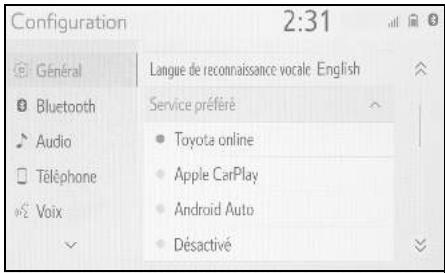
- Ce paramètre ne peut pas être modifié lorsqu'un appareil est connecté à un système via USB. Débranchez l'appareil avant de tenter de modifier le paramètre.
Suppression de données personnelles
Les réglages personnels enregistrés ou modifiés sont alors supprimés ou rétablis sur leur valeur par défaut.
1 Affichez l'écran des paramètres généraux. (→P.57)
2 Sélectionnez "Supprimer les données personnelles".
3 Sélectionnez "Supprimer".
4 Sélectionnez "Oui" lorsque l'écran de confirmation s'affiche.
Exemples de réglages qui peuvent être rétablis sur leur valeur par défaut :
- Paramètres de navigation*
- Réglages audio
- Réglages du téléphone
etc.
*: Avec fonction de navigation
Configuration vocale
Le volume vocal, etc., peut être défini.
Affichage de l'écran de configuration vocale
1 Appuyez sur la touche "SETUP".
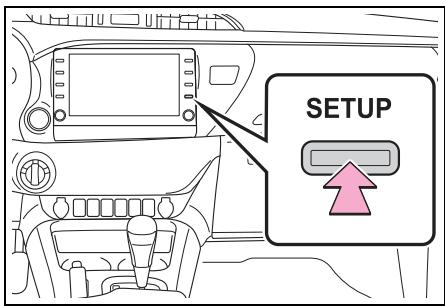
2 Sélectionnez "Voix".
3 Sélectionnez les éléments que vous souhaitez définir.
Ecran de configuration vocale
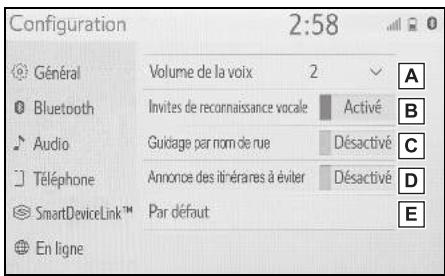
A Sélectionnez pour régler le volume du guidage vocal. ^*1
B Sélectionnez pour activer/désactiver les messages de reconnaissance vocale.
C Sélectionnez pour activer/désacti-
ver l'indication des noms de rue. ^*2
D Sélectionnez pour activer/désactiver l'annonce des itinéraires à éviter. ^2
E Sélectionnez pour réinitialiser tous les éléments de configuration. ^3
*1: Si une connexion Apple CarPlay/Android Auto est établie, le volume du système de commande vocale (Siri/Google Assistant) et du guidage vocal de l'application de navigation peut être modifié.
*2: Avec fonction de navigation
*3: Sans fonction de navigation
Réglages du véhicule
Des réglages sont disponibles pour le mode voiturier.
Affichage de l'écran des réglages du véhicule
1 Appuyez sur la touche "SETUP".
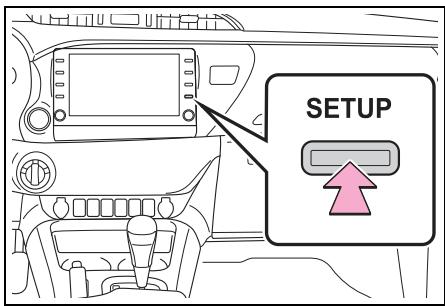
2 Sélectionnez "Véhicule".
3 Sélectionnez les éléments que vous souhaitez définir.
Ecran des réglages du véhicule
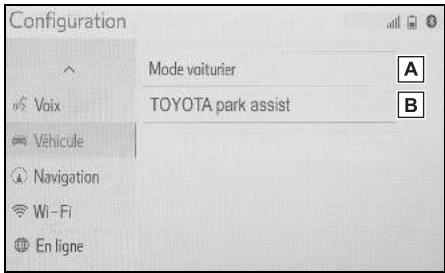
A Sélectionnez pour définir le mode voiturier. (→P.61)
B Sélectionnez pour définir le capteur d'aide au stationnement Toyota. *1, 2
*1: Reportez-vous au “Manuel du propriétaire”
*2: Si le véhicule en est équipé
Réglage du mode voiturier
Vous pouvez activer le système de sécurité en saisissant un code de sécurité (numéro à 4 chiffres).
Lorsqu'il est activé, le système ne fonctionne plus après déconnexion de la source d'alimentation électrique, et ce jusqu'à ce que le code de sécurité soit saisi.
Réglage du mode voiturier
1 Affichez l'écran des réglages du véhicule. (→P.60)
2 Sélectionnez "Mode voiturier".
3 Saisissez le code personnel à 4 chiffres, puis sélectionnez "OK".
4 Saisissez à nouveau le même code personnel à 4 chiffres, puis sélectionnez "OK".
- Le système exige que vous saisissiez à nouveau le code de sécurité, pour vérifier que vous l'avez bien mémorisé.
- Lorsque le mode voiturier s'active, le système s'arrête et un écran de veille à code de sécurité (numéro à 4 chiffres) s'affiche. (→P.61)
Si vous avez oublié le code personnel à 4 chiffres, contactez un concessionnaire ou un réparateur Toyota agréé, ou tout autre réparateur qualifié.
Lorsque le mode voiturier a été activé
1 Saisissez le code personnel à 4 chiffres, puis sélectionnez "OK".
Si un code de sécurité (numéro à 4 chiffres) incorrect est saisi à 6 reprises, le système n'accepte aucun autre code de sécurité (numéro à 4 chiffres) pendant 10 minutes.
Système de navigation
3
3-1. Fonctionnement de base
Navigation......64
Fonctionnement de l'écran de carte 69
Informations de l'écran de carte71
Messages d'informations routières 75
3-2. Recherche de destination
Opération de recherche......78
Démarrage du guidage d'itinéraire 87
3-3. Guidage d'itinéraire
Guidage d'itinéraire ..... 90
Modification d'itinéraire....93
3-4. Destinations favorites
Enregistrement d'une entrée .... 98
Modification des informations de l'entrée .... 100
3-5. Configuration
Paramètres de carte...... 102
Paramètres des messages d'informations routières.... 105
Paramètres des préférences d'iti-néraire.... 107
3-6. Conseils pour le fonctionnement du système de navigation
GPS (système de positionnement par satellite).... 109
Mises à jour de la base de données de navigation.... 111
Dans les véhicules vendus en dehors de l'Europe, certaines fonctions ne peuvent pas être activées pendant la conduite.
Navigation\*
*: Avec fonction de navigation
Ecran de carte
Pour afficher l'écran de carte, effectuez les opérations suivantes :
- Appuyez sur la touche "MAP".
- Appuyez sur la touche "MENU", puis sélectionnez "Destination".
Après avoir calculé un itinéraire vers une nouvelle destination
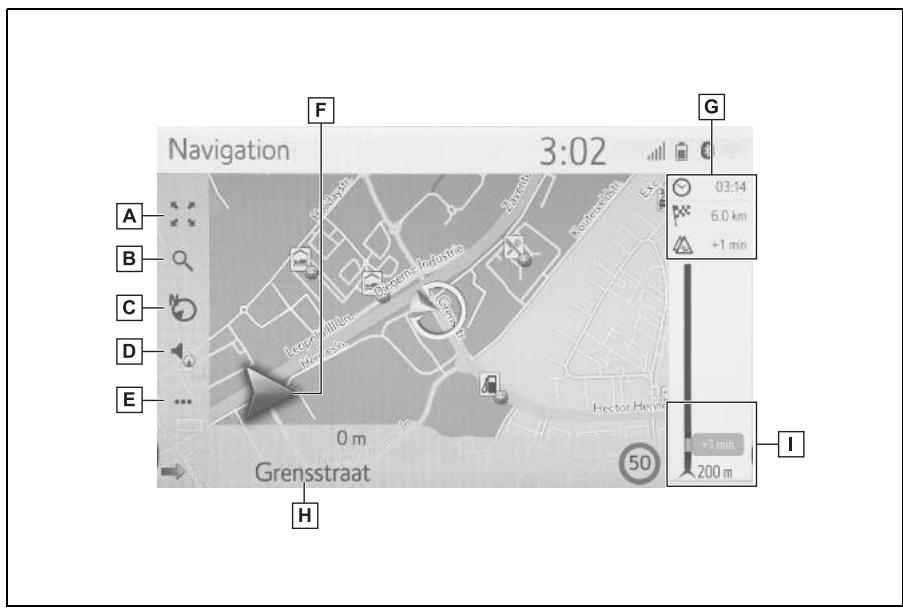
A Sélectionnez pour agrandir/réduire l'échelle de la carte. (→P.69)
B Sélectionnez pour afficher l'écran du menu de destination. (→P.67)
C Sélectionnez pour modifier la disposition de la carte. (→P.70)
D Sélectionnez pour régler le volume du guidage vocal. (→P.91)
E Sélectionnez pour afficher l'écran du menu d'action. (→P.65)
F Affiche la distance jusqu'au prochain changement de direction, avec une flèche indiquant le sens du changement de direction. Si l'icône de flèche est sélectionnée, la dernière annonce de navigation est répétée.
G Affiche des informations sur la destination, telles que l'estimation de l'heure
d'arrivée, la durée restante du trajet, la distance à parcourir et les détails de prévision de trafic.
A chaque sélection de cette zone, les informations alternent entre l'heure d'arrivée et la durée restante du trajet jusqu'à la destination.
H Affiche le nom de la rue actuelle ou suivante.
I Affiche les événements routiers sur l'itinéraire.
La distance et la durée du retard restantes pour cet événement s'affichent.
■ Sauf pour le fonctionnement du guidage d'itinéraire
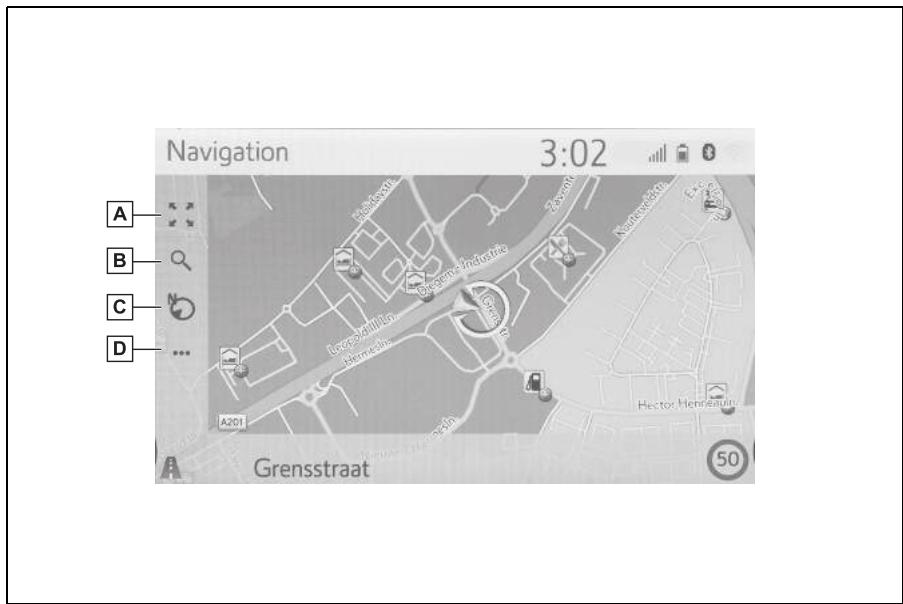
A Sélectionnez pour agrandir/réduire l'échelle de la carte. (→P.69)
B Sélectionnez pour afficher l'écran du menu de destination. (→P.67)
C Sélectionnez pour modifier la disposition de la carte. (→P.70)
D Sélectionnez pour afficher l'écran du menu d'action. (→P.65)
Pour afficher l'écran du menu d'action, affichez l'écran de carte normal (→P.64), puis sélectionnez ....
Pendant le fonctionnement du guidage d'itinéraire
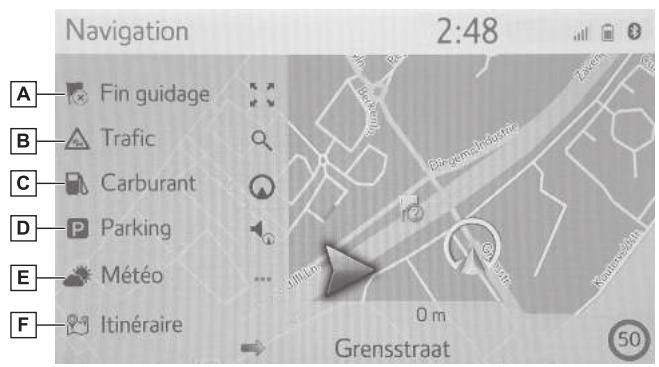
A Sélectionnez pour arrêter le guidage d'itinéraire.
B Sélectionnez pour afficher les messages d'informations routières. Cela permet d'afficher une liste des messages d'informations routières associés à l'itinéraire défini, ainsi que tous les messages et avertissements d'informations routières. (→P.75)
C Sélectionnez pour afficher les informations relatives aux stations-service. L'emplacement et le prix du carburant peuvent aussi être vérifiés. (→P.235)
D Sélectionnez pour afficher les informations de parking. L'emplacement, le prix et le nombre de places disponibles dans les parkings peuvent être vérifiés.
(→P.234)
E Sélectionnez pour afficher les informations météo. Les informations météo de la zone autour de la destination peuvent être consultées. (→P.233)
F Sélectionnez pour afficher l'écran d'informations d'itinéraire. Les options d'itinéraire pour les calculs d'itinéraire peuvent être sélectionnées. (→P.93)
■ Sauf pour le fonctionnement du guidage d'itinéraire
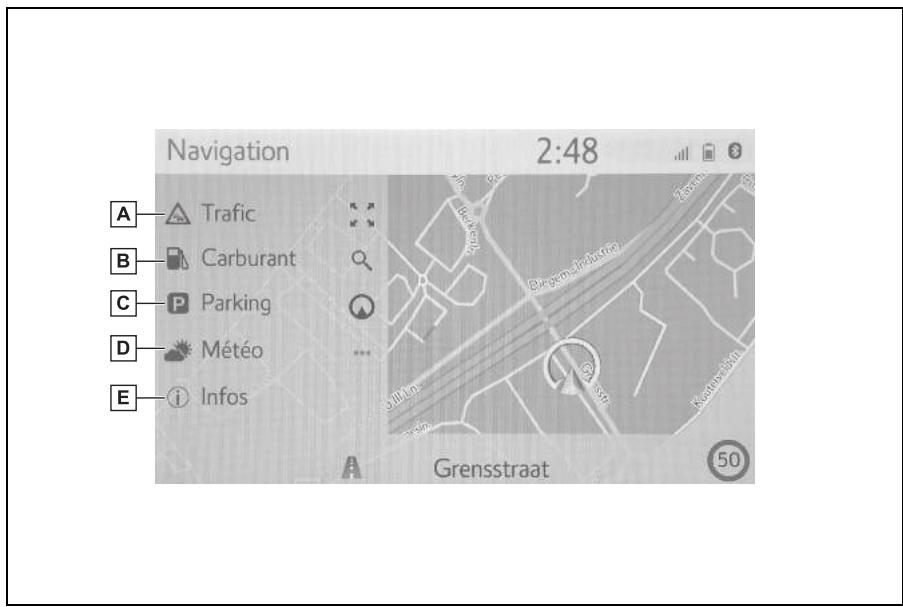
A Sélectionnez pour afficher les messages d'informations routières. Cela permet d'afficher une liste des messages d'informations routières associés à l'itinéraire défini, ainsi que tous les messages et avertissements d'informations routières. (→P.75)
B Sélectionnez pour afficher les informations relatives aux stations-service. L'emplacement et le prix du carburant peuvent aussi être vérifiés. (→P.235)
C Sélectionnez pour afficher les informations de parking. L'emplacement, le prix et le nombre de places disponibles dans les parkings peuvent être vérifiés. (→P.234)
D Sélectionnez pour afficher les informations météo. Les informations météo aux alentours de différents lieux peuvent être consultées. (→P.233)
E Sélectionnez pour afficher l'écran des informations relatives à la position actuelle. (→P.94)
Pour afficher l'écran du menu de destination, effectuez les opérations suivantes :
- Appuyez sur la touche “MENU”, puis sélectionnez “Destination”.
- Sélectionnez sur l'écran de carte.
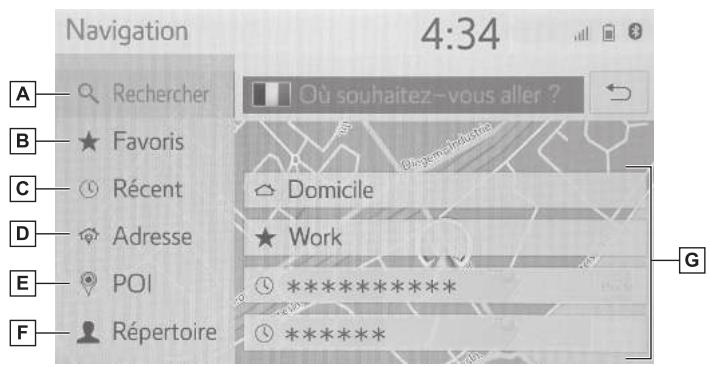
A Sélectionnez pour rechercher une destination en saisissant des termes de recherche. (→P.78)
B Sélectionnez pour rechercher une destination et un itinéraire à partir de la liste des favoris mémorisée dans le système de navigation. (→P.80)
C Sélectionnez pour rechercher une destination à partir de la liste des dernières destinations. (→P.82)
D Sélectionnez pour rechercher une destination par adresse ou coordonnées géographiques. (→P.82)
E Sélectionnez pour rechercher une destination par PDI (point d'intérêt).
F Sélectionnez pour rechercher une destination à partir du répertoire du téléphone Bluetooth® connecté.
G Sélectionnez pour définir une destination à partir des destinations à accès rapide. Domicile, Travail et les 2 destinations les plus récentes s'affichent sous forme de touche afin de vous permettre de lancer directement le guidage d'itinéraire en les sélectionnant.
Fonctionnement de l'écran de carte
Affichage de la position actuelle
1 Appuyez sur la touche "MAP".
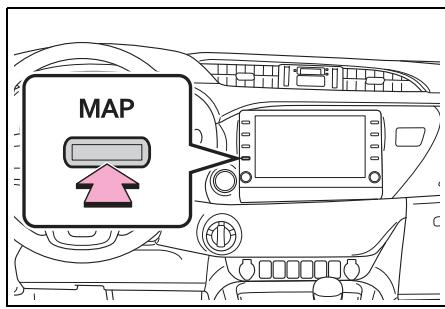
2 Vérifiez que la carte de la position actuelle s'affiche.
- Pendant la conduite, le repère de position actuelle du véhicule reste fixe à l'écran, tandis que la carte peut défiler.
La position actuelle est automatiquement définie au fur et à mesure que le véhicule reçoit les signaux du GPS (système de positionnement par satellite). Si la position actuelle n'est pas correcte, elle est automatiquement corrigée lorsque le véhicule reçoit les signaux du GPS.
- Il se peut que la position actuelle soit incorrecte après le débranchement de la batterie ou dans le cas d'un véhicule neuf. Dès que le système de navigation reçoit des signaux provenant du GPS, la position actuelle correcte s'affiche.
Fonctionnement du défilement de la carte
Vous pouvez faire défiler la carte pour afficher des emplacements distincts de votre position actuelle.
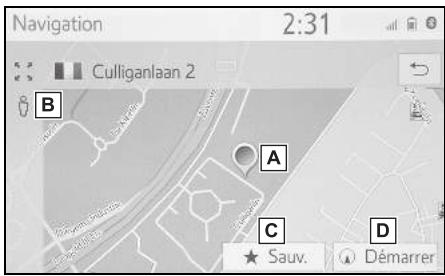
A Repère du curseur
B Sélectionnez pour afficher Street View.
C Sélectionnez pour enregistrer dans la liste des favoris.
Pour modifier l'icône, le nom, etc. : →P.100
D Sélectionnez pour définir comme destination. (→P.87)
- Vous pouvez faire défiler l'écran en l'effleurant, en le faisant glisser, ou en passant rapidement le doigt dessus. (→P.25)
- Appuyez sur la touche “MAP” pour revenir à la position actuelle.
Echelle de la carte
1 Sélectionnez sur l'écran de carte. (→P.64)
2 Sélectionnez “+” ou “-” pour modifier l’échelle de l’écran de carte.
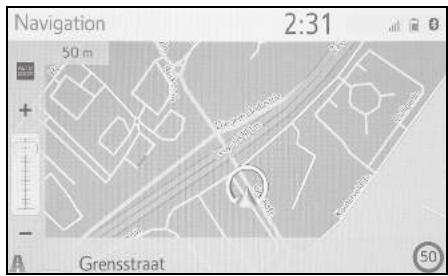
- L'échelle de la carte peut également être modifiée comme suit :
- En faisant glisser le repère de barre d'échelle jusqu'au point souhaité.
- Faites un pincement en éloignant les doigts l'un de l'autre sur l'écran pour effectuer un zoom avant et un pincement en rapprochant les doigts pour un zoom arrière.
- Chaque fois que vous sélectionnez

la fonction de zoom automa-
e est activée/désactivée.
Le niveau de zoom automatique par défaut peut être sélectionné.
(→P.102)
La plage d'échelle se situe entre 10 m et 1000 km (10 yd et 600 miles).
- Après avoir modifié l'échelle, le nouvel indicateur d'échelle s'affiche pendant un moment.
Disposition de la carte
Le choix de la disposition de la carte peut se faire entre Direction suivie vers le haut 3D, Direction suivie vers le haut 2D ou Nord vers le haut 2D en sélectionnant la touche de disposition de carte.
1 Sélectionnez la touche de disposition de carte.
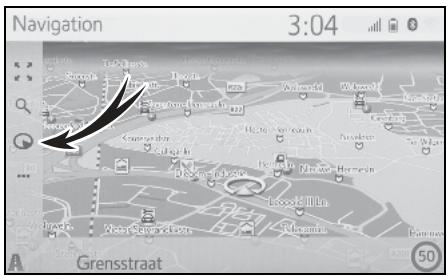
: Symbole Direction suivie vers le haut 3D
La direction suivie par le véhicule au cours de son trajet se trouve toujours en haut.
: Symbole Direction suivie vers le haut
La direction suivie par le véhicule au cours de son trajet se trouve toujours en haut.
: Symbole Nord vers le haut Indépendamment de la direction suivie par le véhicule au cours de son trajet, le Nord se trouve toujours en haut.
- Chaque fois que vous sélectionnez la touche de disposition de carte, la disposition change de la manière suivante :

(Direction suivie vers le haut 3D)

(Direction suivie vers le haut

→ (Nord vers le haut 2D)
Diverses informations peuvent être affichées sur la carte.
Limitations de vitesse\*
*: Si le véhicule n'est pas équipé du RSA. La limitation de vitesse de la route actuellement parcourue peut être affichée.
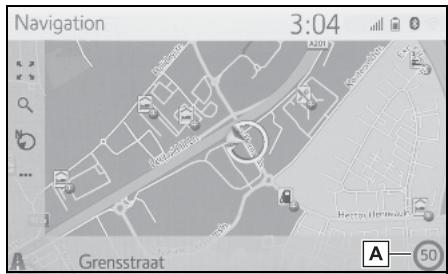
A Affiche des informations concernant les limitations de vitesse sur la route actuelle.
Immeubles en 3D
Vous pouvez afficher les immeubles en 3D sur la carte.
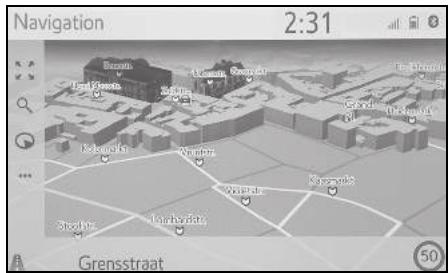
- Cette fonction s'affiche sur la carte
avec des échelles de zoom allant jusqu'à 50 m (50 yd).
Points de repère en 3D
Vous pouvez afficher les points de repère en 3D sur la carte.
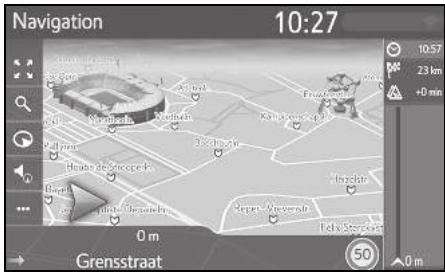
- Cette fonction s'affiche sur la carte avec des échelles de zoom allant jusqu'à 50 m (50 yd).
Radars routiers
Les radars routiers peuvent être affichés sous forme d'icônes sur la carte.
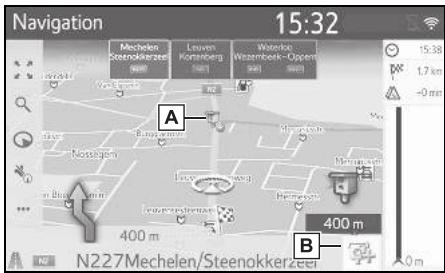
A Emplacement du radar routier sur la carte.
B Affiche des informations sur l'icône de radar routier et la distance jusqu'au radar routier.
L'affichage des éléments ci-dessus varie en fonction de l'échelle de la carte.
L'affichage des éléments ci-dessus varie en fonction des données de carte dispo-
nibles.
L'affichage des éléments ci-dessus peut être désactivé. (→P.102)
Icônes PDI
Affichage des icônes PDI
Les icônes PDI (points d'intérêt) telles que les stations-service et restaurants peuvent être affichées sur l'écran de carte. Leur emplacement peut également être défini comme destination.
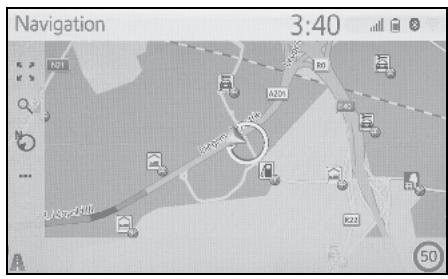
- Un type particulier d'icônes PDI affichées à l'écran peut être sélectionné. (→P.104)
Liste des icônes PDI
▶ Lieu public
| Icône | Nom |
| Bibliothèque |
| Ecole supérieure/université |
| Ecole |
| Office du Tourisme |
| Cimetière, entrepreneur de pompes funèbres |
| Bureau gouvernemental, organisme, hôtel de ville, communauté (général) |
| Icône | Nom |
| Communauté |
| Palais de justice |
| Lieu de culte |
| Logement, hôtel/motel |
| Pharmacie |
| Palais des congrès, parc des expositions |
| Finance, banque |
| Distributeur de billets |
| Bureau de poste |
| Entreprise, entreprise commerciale, commercial (général), établissement de commerce |
| Médical, docteur, soins et santé |
| Ambulance, hôpital/polyclinique |
| Caserne de pompiers |
| Poste de police |
| Cabine téléphonique, communication |
| Dentiste |
| Vétérinaire |
▶ Trafic
| Icône | Nom |
| Concessionnaire/réparateur automobile, installation de réparation, réparation (générale), station de lavage, réparation de pneus |
| Concessionnaire automobile |
| Sortie d'autoroute |
| Aéroport, départs/arrivées, transport terrestre, trafic international, intérieur |
| Terminus d'autobus, arrêt d'autobus, transport, transports publics Arrêt, transport (général) |
| Gare ferroviaire |
| Train métropolitain |
| Stations-service |
| Entreprise de location de voitures, installations, aire de stationnement |
| Gare maritime |
| Stationnement, aire de stationnement extérieure, aire de stationnement (général) |
| Parc de stationnement |
| Aire de stationnement extérieure (P+R) |
| Aire de repos |
| Organisation automobile, club automobile |
| Déménageur, entreprise de déménagement |
| Icône | Nom |
| Concessionnaire de motos |
| Marque Toyota |
| Marque Lexus |
Clubs
| Icône | Nom |
| PDI multiples |
| Bar, vie nocturne |
| Loisirs, centre culturel, théâtre, centre de musique, salle de concert |
| Cinéma |
| Casino |
| Café/bar, café |
| Restaurant, français, belge, chinois, allemand, grec, végéta- rien, fast-food, grill, fruits de mer, sandwich, steak... |
Sports
| Icône | Nom |
| Sport, sport (général), activités sportives |
| Terrain de golf |
| Piste (course) |
| Stade, centre sportif, hippodrome |
| Sports nautiques |
| [H035] | Bowling |
 | Stations de ski |
| Icône | Nom |
 | Vêtements |
 | Nettoyage et blanchisserie |
Loisirs
| Icône | Nom |
| Parc d'attractions |
| Entreprise vinicole |
| Musée |
| Shopping, marché, centre commercial, magasin d'usine |
| Magasin, grand magasin, centre de boissons drive-in |
| Attractions touristiques, attractions touristiques importantes |
| Parc/aire récréative |
| Port de plaisance, port |
| Terrain de camping |
| Epicerie |
| Monument historique |
| Parc pour caravanes, camping |
| Librairie |
| Coiffure et beauté |
| Photographie |
| Magasin de chaussures |
| Vins et spiritueux |
1 Sélectionnez l'icône PDI souhaitée sur la carte.
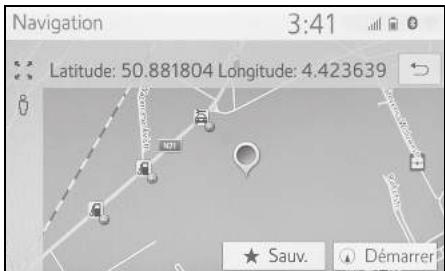
- Si plusieurs PDI sont disponibles pour l'icône sélectionnée, sélectionnez un nom de PDI à partir de la liste.
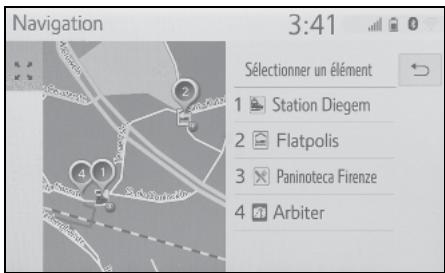
2 Vérifiez que les informations de PDI s'affichent.
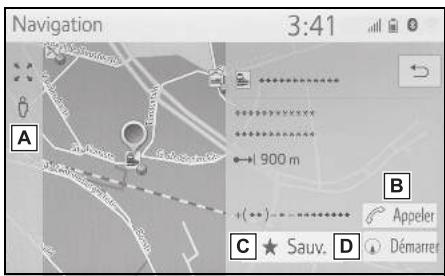
A Sélectionnez pour afficher Street View. (→P.233)
B Sélectionnez pour appeler le numéro de téléphone enregistré. (→P.204)
C Sélectionnez pour enregistrer le point dans la liste des favoris. (→P.98)
D Sélectionnez pour afficher l'écran de démarrage du guidage d'itinéraire. (→P.87)
Les messages d'informations routières telles que les embouteillages, accidents et fermetures de routes s'affichent sur la carte ou la liste. Des données relatives au trafic peuvent être reçues par radiodiffusion ou Internet.
- Icônes de messages d'informations routières sur la carte
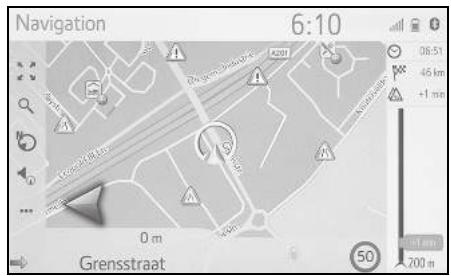
- Liste de messages d'informations routières
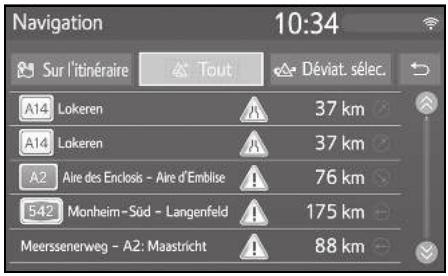
1 Sélectionnez l'icône de message d'informations routières souhaitée sur la carte.
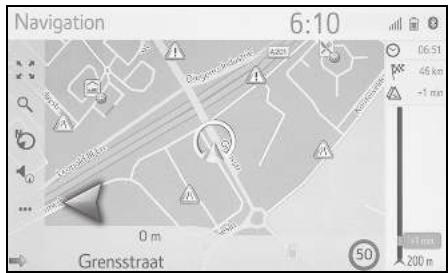
2 Vérifiez que le message d'informations routières détaillées s'affiche.
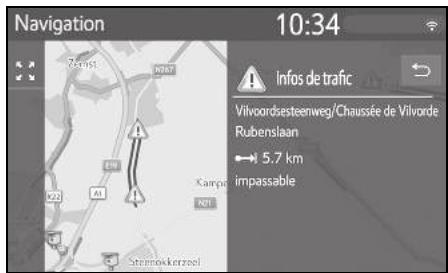
■ Liste des icônes de messages d'informations routières
| Icône | Nom |
| Danger (noir) |
| Météo |
| Embouteillages |
| Trafic à l'arrêt |
| Accident |
| Icône | Nom |
| Travaux routiers |
| Route étroite |
| Danger extrême (rouge) |
| Route fermée |
| Informations |
1 Sélectionnez •••• sur l'écran de carte. (→P.64)
2 Sélectionnez "Trafic".
3 Sélectionnez l'onglet souhaité pour sélectionner la liste.
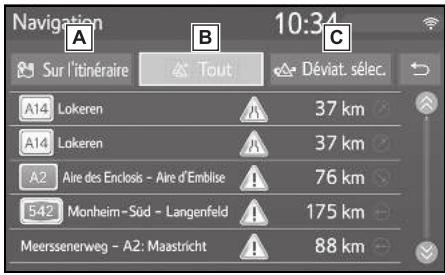
A Sélectionnez pour afficher les messages d'informations routières associés à l'itinéraire défini.
B Sélectionnez pour afficher tous les messages d'informations routières.
C Sélectionnez pour afficher les messages d'informations routières et les avertissements associés à l'itinéraire de détour.
4 Sélectionnez le message d'informations routières souhaité.
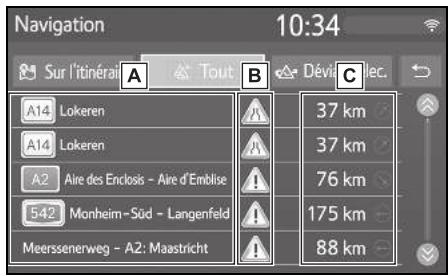
A Segment d'itinéraire
Si le segment d'itinéraire n'est pas disponible, les informations telles que le nom de la rue, le nom de la ville, la région ou le pays s'affichent.
B : Icône d'incident

: Icône d'incident sur l'itiné-

: Icône d'incident avec détour
C Distance jusqu'à l'incident et direction par rapport au véhicule
5 Vérifiez que le message d'informations routières détaillées s'affiche.
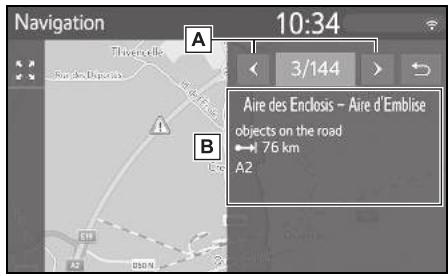
A Sélectionnez pour afficher le message d'informations routières précédent ou suivant.
B Affiche les détails du message d'informations routières.
Opération de recherche
Vous pouvez effectuer des recherches de destination sur l'écran du menu de destination.
1 Appuyez sur la touche "MAP".
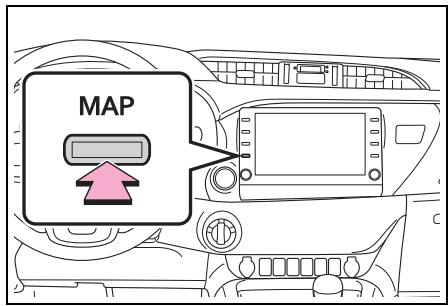
2 Sélectionnez sur l'écran de carte.
3 Vérifiez que le menu de destination s'affiche.
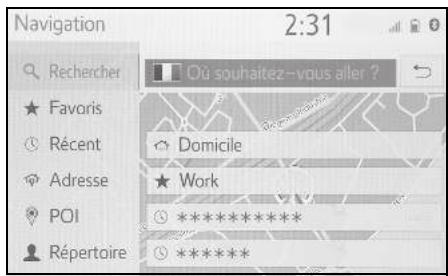
- Différentes méthodes permettent de rechercher une destination.
Recherche à partir de la zone de recherche
Vous pouvez sélectionner une destination en saisissant des termes de recherche.
La recherche localise le terme de
recherche dans les bases de données suivantes :
- Favoris
- Destination récente
- Base de données de PDI
- Base de données du système de navigation (noms de rue, noms de ville, noms de pays)
- Répertoire du téléphone connecté
1 Affichez l'écran du menu de destination. (→P.67)
- Pour changer le pays dans lequel effectuer la recherche, sélectionnez l'icône du drapeau du pays. (→P.79)
2 Saisissez les termes de recherche souhaités dans la zone de recherche.
- Lorsque vous avez saisi 3 caractères ou plus, la meilleure correspondance s'affiche dans le champ des résultats unique sous la zone de recherche.
3 Sélectionnez "Rechercher" ou pour afficher la liste des résultats.
- Sélectionnez ⚙️ pour afficher l’écran des détails. (→P.79)
- La liste des résultats peut comporter jusqu'à 5 pages. Vous pouvez consulter davantage de résultats en cliquant sur “Plus de résultats” à la fin de la liste.
- Chaque entrée “Rechercher un POI via XX” permet de lancer une recherche au moyen d’un fournisseur de recherche différent.
- Pour les paramètres détaillés de la recherche en ligne : →P.237
Définition d'un pays comme zone de recherche
1 Sélectionnez l'icône du drapeau du pays.
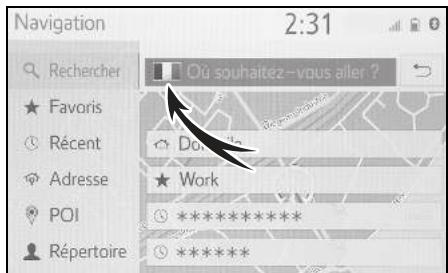
2 Saisissez le nom du pays souhaité.
3 Sélectionnez le pays voulu lorsque la liste de propositions de pays s'affiche.
Affichage de l'écran des détails
Si le résultat est un contact, une adresse de rue, un favori ou une destination récente, l'écran des détails correspondant s'affiche.
Tous les écrans de détails disposent de la touche "Démarrer" permettant de lancer le calcul d'itinéraire et d'afficher l'écran de calcul d'itinéraire.
- Si une destination a déjà été définie, "Remplacer", "Ajouter" et "Annuler" s'affichent.
"Remplacer" : Sélectionnez pour supprimer la (les) destination(s) existante(s) et en définir une nouvelle.
"Ajouter": Sélectionnez pour ajouter la destination à l'itinéraire actuel.
"Annuler": Sélectionnez pour revenir à la destination actuelle.
1 Sélectionnez ⚙️ en regard de l'élément souhaité.
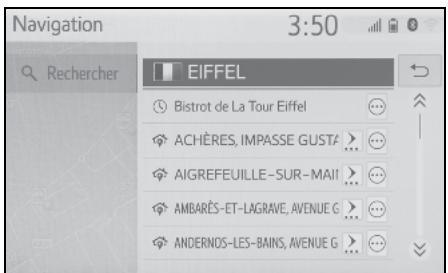
2 Vérifiez que les informations de PDI détaillées s'affichent.
Si le résultat est un contact, un favori, une destination récente ou un PDI
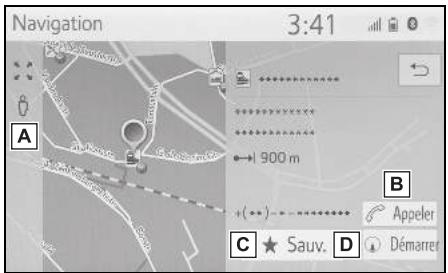
A Sélectionnez pour afficher Street View.
B Sélectionnez pour appeler le numéro de téléphone.
C Sélectionnez pour enregistrer l'entrée dans la liste des favoris.
D Sélectionnez pour afficher l'écran de démarrage du guidage d'itinéraire. (→P.87)
■ Si le résultat est une adresse de rue
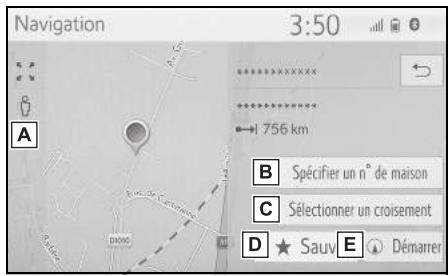
A Sélectionnez pour afficher Street View.
B Sélectionnez pour saisir le numéro de maison.
C Sélectionnez pour saisir l'intersection.
D Sélectionnez pour enregistrer l'entrée dans la liste des favoris.
E Sélectionnez pour afficher l'écran de démarrage du guidage d'itinéraire. (→P.87)
Recherche dans la liste des favoris
Recherchez une destination et un itinéraire à partir de la liste des favoris mémorisée dans le système. Pour utiliser cette fonction, il est nécessaire d'enregistrer l'entrée. (→P.98)
1 Affichez l'écran du menu de destination. (→P.67)
2 Sélectionnez "Favoris".
3 Sélectionnez l'entrée souhaitée.
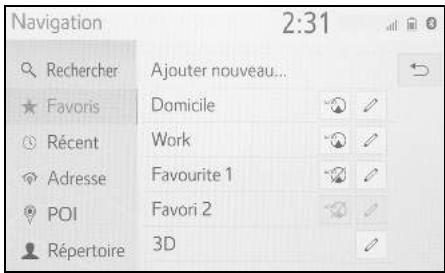
- Sélectionnez pour afficher et modifier les informations de l'entrée. (→P.100)
- La navigation automatique est disponible pour les 4 destinations favorites fixes (domicile, travail et 2 autres favoris). Lorsque la navigation automatique est activée, est activé.
Navigation automatique pour faire la navette
Cette fonction permet d'obtenir automatiquement des informations routières sur l'itinéraire vers les destinations enregistrées. Si vous faites démarrer le véhicule dans un créneau journalier/horaire enregistré, le système vous propose de définir automatiquement cette destination.
- Un message contextuel s'affiche lorsque vous faites démarrer le véhicule dans un créneau journalier/horaire enregistré.
- La navigation automatique est disponible pour les 4 destinations favorites fixes (domicile, travail et 2 autres favoris) uniquement.
- Pour utiliser cette fonction, il est nécessaire d'enregistrer des créneaux journaliers/horaires pour les
destinations.
Lorsque la destination n'est pas définie
▶ Un créneau journalier/horaire enregistré
1 Sélectionnez "OK" pour démarrer le guidage d'itinéraire.
- Si vous sélectionnez "Annuler", le dernier écran actif s'affiche.
Plusieurs créneaux journa-
liers/horaires enregistrés
1 Sélectionnez la destination souhaitée pour démarrer le guidage d'itinéraire.
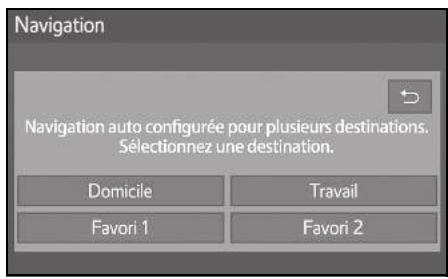
- Si vous sélectionnez ←, le dernier écran actif s'affiche.
Lorsque la destination est définie
▶ Un créneau journalier/horaire enregistré
1 Sélectionnez "Navigation auto" pour démarrer le guidage d'itinéraire.
- Si vous sélectionnez "Continuer", le guidage d'itinéraire actif se poursuit.
Plusieurs créneaux journa-
liers/horaires enregistrés
1 Sélectionnez "Navigation auto" pour démarrer le guidage d'itinéraire.
- Si vous sélectionnez "Continuer", le guidage d'itinéraire actif se poursuit.
2 Sélectionnez la destination souhaitée pour démarrer le guidage d'itinéraire.
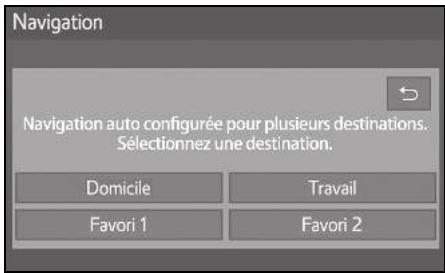
- Si vous sélectionnez ←, le dernier écran actif s'affiche.
Enregistrement de créneaux jour- naliers/horaires
Pour utiliser la navigation automatique, il est nécessaire d'enregistrer des créneaux journaliers/horaires pour les destinations.
1 Sélectionnez en regard de la destination souhaitée.
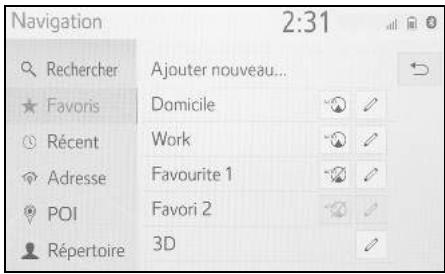
2 Saisissez les informations de jour et d'heure des navettes.
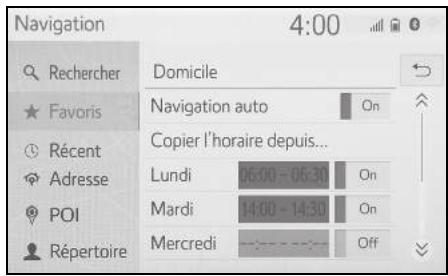
- Sélectionnez "Navigation auto" pour activer/désactiver la navigation automatique.
- Sélectionnez l'activation/la désactivation pour activer/désactiver le réglage de la navigation automatique pour certains jours.
- Sélectionnez “Copier l'horaire depuis...” pour copier vers tous les autres jours le créneau horaire défini pour un jour.
Recherche parmi les dernières destinations
1 Affichez l'écran du menu de destination. (→P.67)
2 Sélectionnez "Récent".
3 Sélectionnez l'entrée souhaitée.
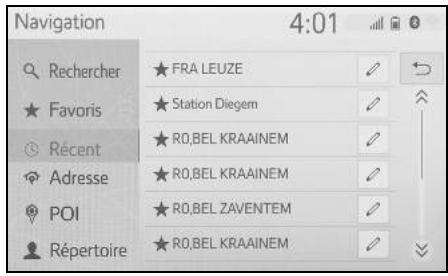
- Sélectionnez pour afficher et modifier les informations de l'entrée. (→100)
- Sélectionnez pour enregistrer l'entrée dans la liste des favoris.
La liste peut contenir un maximum de 100 entrées. Si le maximum est atteint, la destination la plus ancienne est supprimée.
Recherche par adresse
1 Affichez l'écran du menu de destination. (→P.67)
2 Sélectionnez "Adresse".
3 Sélectionnez "Pays" pour saisir le pays souhaité.
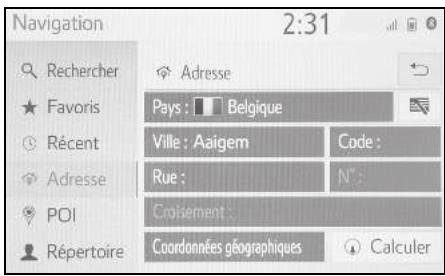
4 Sélectionnez "Ville", "Code" ou "Rue" pour saisir le nom de la ville, le code postal ou le nom de la rue.
5 Sélectionnez "N°" ou "Croisement" pour saisir un numéro de bâtiment ou un nom d'intersection.
- Il n'est pas possible de saisir un numéro de maison et une intersection simultanément.
6 Sélectionnez "Calculer".
Si vous saisissez un nom de rue unique (le seul qui existe dans le pays concerné), vous avez alors également la possibilité de sélectionner "Calculer". Si vous sélectionnez "Calculer" en ayant renseigné uniquement "Ville" ou "Code", une recherche d'itinéraire débute avec le centre de la ville
saisie comme destination.
- Lorsque est sélectionné, les données saisies autres que pour "Pays" sont supprimées.
Recherche par coordonnées
Les coordonnées géographiques peuvent être saisies au format DMS (degrés, minutes, secondes [°, ', "]) et décimal. Seules les valeurs de coordonnées susceptibles d'exister peuvent être saisies. Les valeurs de coordonnées invalides et les touches d'écran correspondantes s'affichent en grisé.
1 Sélectionnez "Coordonnées géo".
2 Sélectionnez "Degrés" ou "Décimale".
3 Saisissez la latitude et la longitude.
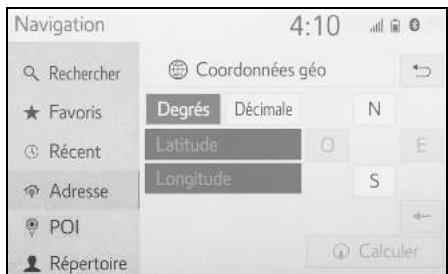
4 Sélectionnez "Calculer".
Si vous définissez une destination qui ne se situe pas sur une route, le véhicule est guidé jusqu'au point d'une route le plus proche de la destination.
Si vous définissez une destination qui ne peut être atteinte, une fenêtre contextuelle s'affiche pour vous en informer.
Recherche par PDI
Recherchez une destination à partir de la base de données de PDI du système de navigation.
Lorsque le système de navigation est connecté à Internet, une recherche sur le Web est possible.
1 Affichez l'écran du menu de destination. (→P.67)
2 Sélectionnez "POI".
3 Saisissez le nom de PDI, puis sélectionnez "Rechercher".
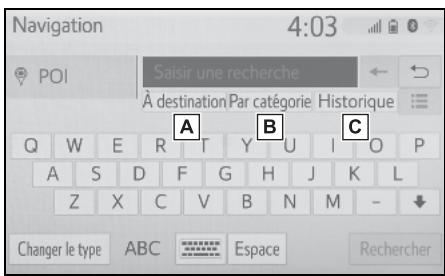
A Sélectionnez pour modifier la zone de recherche. (→P.84)
B Sélectionnez pour affiner la catégorie de PDI. (→P.85)
C Sélectionnez pour afficher la liste des termes de recherche précédents. (→P.85)
4 Vérifiez que les résultats de la recherche s'affichent. Sélectionnez le PDI souhaité.
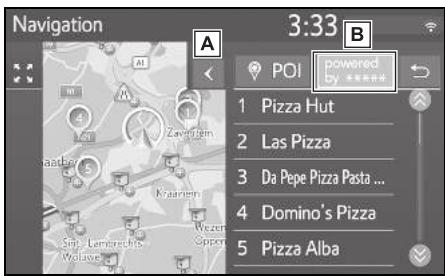
A Sélectionnez pour afficher une vue complète de la liste. Il est possible de vérifier les distances jusqu'aux
PDI.
B Sélectionnez pour rechercher des PDI en utilisant la recherche sur le Web. Lorsque vous utilisez la recherche sur le Web pour la première fois, l'onglet "En ligne" s'affiche. Sélectionnez l'onglet "En ligne" pour définir un moteur de recherche Web.
Pour les paramètres détaillés de la recherche en ligne : →P.237
5 Vérifiez que les informations de PDI détaillées s'affichent. (→P.79) Sélectionnez ensuite "Démarrer".
Paramétrage de la zone de recherche
1 Sélectionnez “À proximité”, “À destination”, “Sur le trajet”, “Dans une ville” ou “Sélectionner sur la carte” sur l’écran des PDI.
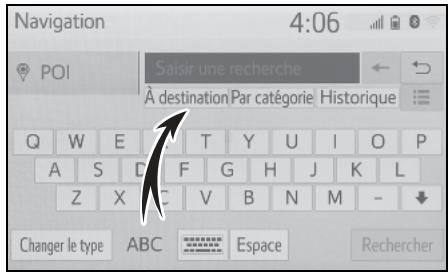
- Le texte de cette touche affiche toujours les critères de recherche en cours.
2 Sélectionnez la méthode de recherche souhaitée.
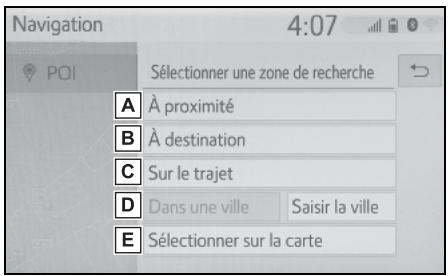
A Sélectionnez pour définir la recherche autour de la position actuelle.
B Sélectionnez pour définir la recherche autour de la destination.
C Sélectionnez pour définir la recherche autour de l'itinéraire actuel.
D Sélectionnez pour définir la recherche autour de la ville souhaitée.
E Sélectionnez pour définir le point à partir de la carte.
3 Si l'écran de carte est disponible, sélectionnez le point souhaité sur la carte.
4 Saisissez le nom de PDI et sélectionnez "Rechercher" ou la touche de liste.
5 Vérifiez que les résultats de la recherche s'affichent. Sélectionnez le PDI souhaité.
6 Vérifiez que les informations de PDI détaillées s'affichent. (→P.79)
Sélectionnez ensuite "Démarrer".
Recherche par catégorie
1 Sélectionnez "Par catégorie" sur l'écran des PDI.
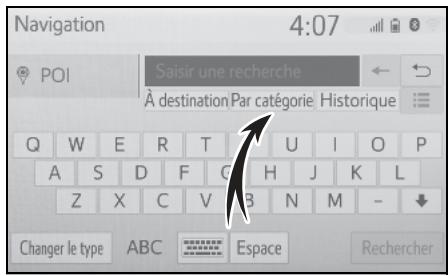
2 Sélectionnez la catégorie et les sous-catégories souhaitées.
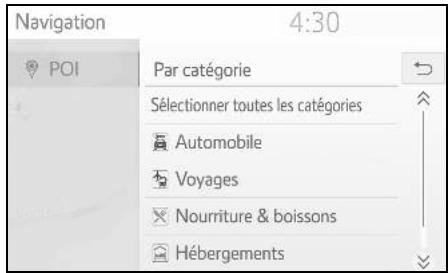
"Sélec. toutes catégories" : Sélectionnez pour afficher toutes les catégories de PDI.
3 Sélectionnez le PDI souhaité.
4 Vérifiez que les informations de PDI détaillées s'affichent. (→P.79)
Sélectionnez ensuite "Démarrer".
Saisie de mots clés à partir de la liste d'historique
1 Sélectionnez "Historique" sur l'écran des PDI.
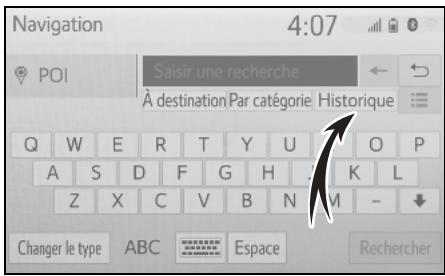
2 Sélectionnez le terme de recherche précédent souhaité.
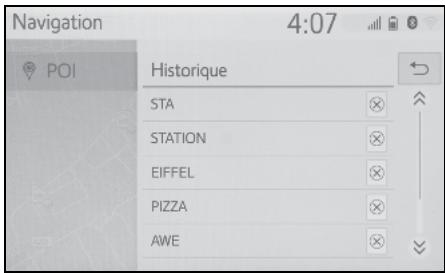
✗ : Sélectionnez pour supprimer le terme de recherche.
3 Sélectionnez "Rechercher".
4 Vérifiez que les résultats de la recherche s'affichent. Sélectionnez le PDI souhaité.
5 Vérifiez que les informations de PDI détaillées s'affichent. (→P.79)
Sélectionnez ensuite "Démarrer".
Affichez les détails de PDI en ligne
Lorsque les résultats de la recherche en ligne s'affichent, les images s'affichent sur l'écran des détails.
1 Sélectionnez le PDI souhaité.
2 Vérifiez que les informations de PDI détaillées s'affichent. Sélectionnez ensuite "Détails".
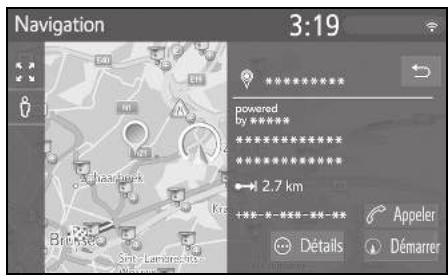
3 Sélectionnez
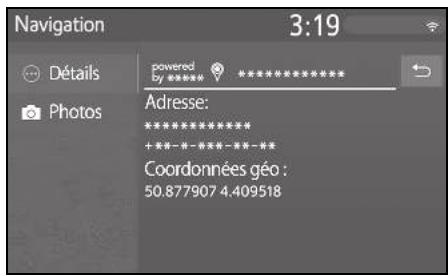
- La sélection de la touche des images permet d'afficher jusqu'à 6 images sur l'écran sous forme de miniatures. La sélection d'une miniature agrandit l'image.
4 Sélectionnez la miniature souhaitée.
- Les touches précédent/suivant apparaissent uniquement si plusieurs images sont disponibles. Si une image ne peut pas être agrandie, un message "L'image n'est pas disponible." s'affiche.
Recherche par répertoire
Avant d'utiliser cette fonction, il est nécessaire de connecter un téléphone Bluetooth®.
Si le contact n'est associé à aucune information d'adresse mémorisée, l'entrée s'affiche en grisé.
1 Affichez l'écran du menu de destination. (→P.67)
2 Sélectionnez "Répertoire téléphonique".
3 Sélectionnez l'entrée souhaitée.
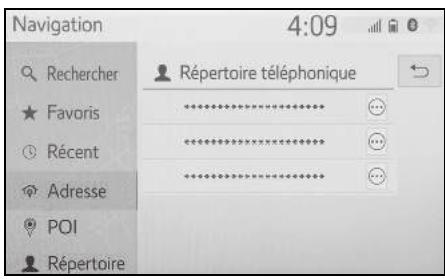
- Sélectionnez ⚙️ pour afficher l’écran des détails. (→P.79)
Démarrage du guidage d'itinéraire
Démarrage du guidage d'itinéraire
Lorsque la destination est définie, la vue d'ensemble de l'itinéraire de la position actuelle à la destination s'affiche.
En fonction des paramètres de navigation, un seul itinéraire ou des itinéraires alternatifs s'affichent sur l'écran. (→P.107)
Ecran de l'itinéraire recommandé
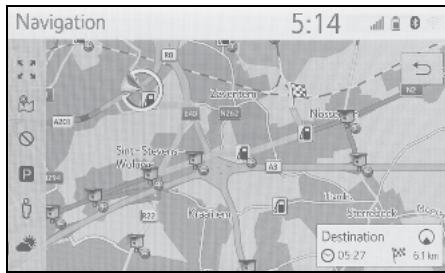
▶ Ecran des itinéraires alternatifs
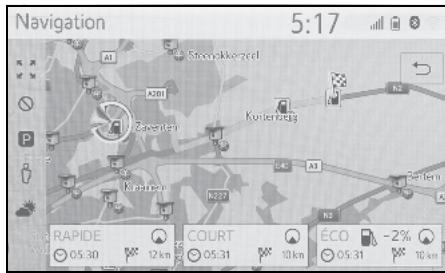
L'écran de démarrage du guidage d'itinéraire s'affiche au format Nord vers le haut 2D.

AVERTISSEMENT
- Veillez à respecter les réglementations de la circulation et à tenir compte des conditions de la route pendant la conduite. Si un panneau de signalisation routière a été modifié, il se peut que ce changement ne soit pas pris en compte dans le guidage d'itinéraire.
Ecran de l'itinéraire recommandé
L'itinéraire recommandé s'affiche sur la carte.
1 Sélectionnez "Destination".
- Affiche des informations sur la destination, telles que l'estimation de l'heure d'arrivée et la distance à parcourir.
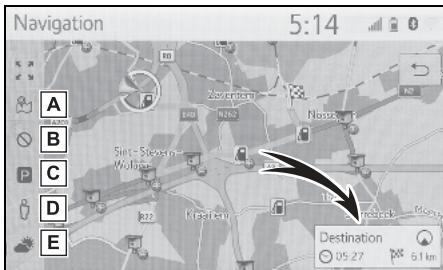
A Sélectionnez pour afficher les trois méthodes de calcul d'itinéraire. Sélectionnez l'élément souhaité pour régler les préférences d'itinéraire. (→P.88)
B Sélectionnez pour afficher les critères d'évitement. Sélectionnez l'élément souhaité pour régler les critères d'évitement. (→P.88)
C Sélectionnez pour afficher les informations de parking. L'emplacement et le nombre de places disponibles dans les parkings
autour de la destination peuvent être vérifiés. (→P.234)
D Sélectionnez pour afficher Street View. Vous pouvez afficher les images Street View de la destination. (→P.233)
E Sélectionnez pour afficher les informations météo. Les informations météo de la zone autour de la destination peuvent être consultées. (→P.233)
- Les critères de préférence et d'évitement d'itinéraire peuvent être sélectionnés. (→P.107)
Si vous sélectionnez et maintenez "Destination" enfoncé, le mode démo démarre. Sélectionnez "Quitter" sur l'écran pour mettre fin au mode démo.
Réglage du type d'itinéraire
1 Sélectionnez
2 Sélectionnez l'élément souhaité pour régler les préférences d'itinéraire.
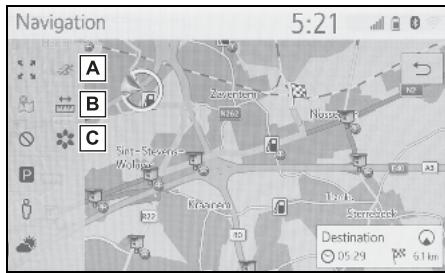
A Sélectionnez pour afficher l'itinéraire le plus rapide.
B Sélectionnez pour afficher l'itinéraire le plus court jusqu'à la destina-
tion définie.
C Sélectionnez pour afficher l'itinéraire à faible consommation de carburant.
- L'itinéraire est recalculé, puis l'écran de démarrage du guidage d'itinéraire s'affiche.
Réglage des critères d'évitement
1 Sélectionnez ⏰.
2 Sélectionnez les éléments que vous souhaitez éviter.
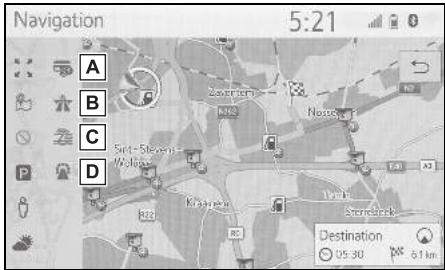
A Sélectionnez pour éviter les routes à péage.
B Sélectionnez pour éviter toute autoroute.
C Sélectionnez pour éviter tout transport par ferry/train.
D Sélectionnez pour éviter tout tunnel.
- L'itinéraire est recalculé, puis l'écran de démarrage du guidage d'itinéraire s'affiche.
Si l'itinéraire possible est excessivement long, le système de navigation propose un itinéraire incluant des éléments sélectionnés comme à éviter.
- Les critères d'évitement par défaut
peuvent être sélectionnés. (→P.108)
Ecran des itinéraires alternatifs
Trois types d'itinéraires alternatifs s'affichent sur la carte.
1 Sélectionnez un des trois types d'iti-néraire alternatif.
- Affiche des informations sur la destination, telles que l'estimation de l'heure d'arrivée et la distance à parcourir.
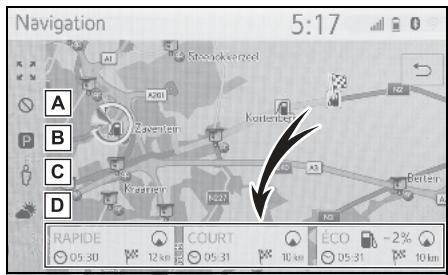
A Sélectionnez pour afficher les critères d'évitement. Sélectionnez l'élément souhaité pour régler les critères d'évitement. (→P.88)
B Sélectionnez pour afficher les informations de parking. L'emplacement et le nombre de places disponibles dans les parkings autour de la destination peuvent être vérifiés. (→P.234)
C Sélectionnez pour afficher Street View. Vous pouvez afficher les images Street View de la destination. (→P.233)
D Sélectionnez pour afficher les informations météo. Les informations météo de la zone autour de la destination peuvent être consultées.
(→P.233)
- L'estimation de l'heure d'arrivée et la distance de l'itinéraire complet s'affichent dans la liste.
Guidage d'itinéraire
Ecran de guidage d'itinéraire
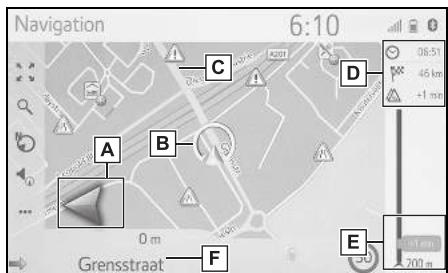
A Affiche la distance jusqu'au prochain changement de direction, avec une flèche indiquant le sens du changement de direction. Si l'icône de flèche est sélectionnée, la dernière annonce de navigation est répétée.
B Position actuelle
C Itinéraire proposé
D Affiche des informations sur la destination, telles que l'estimation de l'heure d'arrivée, la durée restante du trajet, la distance à parcourir et les détails de prévision de trafic. Sélectionnez pour faire passer l'affichage de l'estimation de l'heure d'arrivée à la durée restante du trajet et vice versa.
E Affiche les événements routiers sur l'itinéraire. La distance et la durée du retard restantes pour cet événement s'affichent.
F Le nom de la rue actuelle ou de la prochaine rue (lorsque vous appro-
chez d'un point de changement de direction)
Pendant la conduite sur auto-route
Lors de la conduite sur autoroute, l'écran d'informations d'autoroute s'affiche.
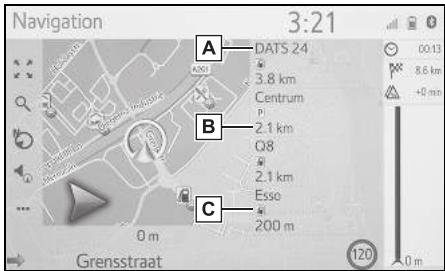
A Nom de la sortie/l'aire de repos d'autoroute.
B Distance entre la position actuelle et la sortie/l'aire de repos d'autoroute.
C PDI situés le long de l'autoroute ou à proximité d'une sortie d'autoroute.
- Sélectionnez les PDI souhaités pour afficher la carte sélectionnée des environs de la sortie.
- Sélectionnez une touche au bas de la liste pour revenir à l'affichage des sorties/aires de repos d'autoroute les plus proches.
Panneaux de signalisation\*
*: Si les données sont disponibles
Lorsque vous approchez du virage (changement de direction), un panneau de signalisation s'affiche automatiquement.
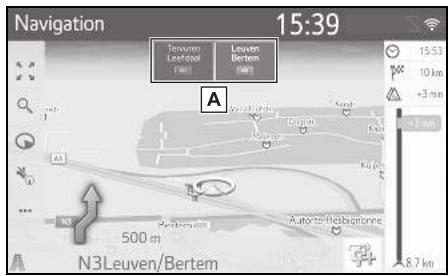
A Affiche les informations concernant les panneaux de signalisation.
Ecran de bretelle d'autoroute
Lorsque vous approchez d'une bretelle d'autoroute, les images de la bretelle s'affichent automatiquement.
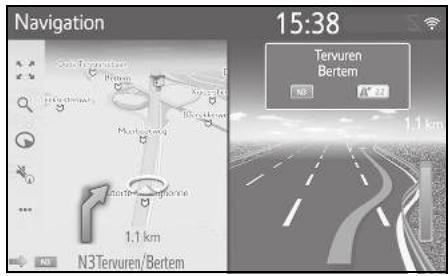
Recommendation de file
Lorsque vous approchez d'un point de changement de direction, la recommandation de file s'affiche automatiquement sous la carte.
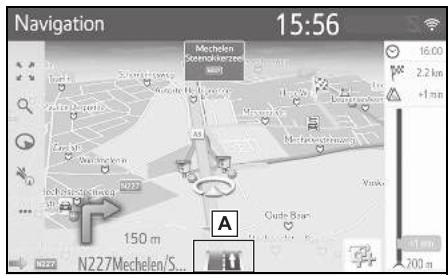
A Affiche la recommandation de file
- Si le véhicule sort de l'itinéraire indiqué, l'itinéraire est recalculé.
Dans certaines zones, les routes n'ont pas encore été entièrement numérisées dans notre base de données. Soyez prudent lorsque vous suivez un itinéraire indiqué.
L'affichage des éléments ci-dessus peut être désactivé. (→P.102)
- Véhicule avec affichage tête haute : Lorsque l'affichage tête haute est activé, des flèches de guidage étape par étape s'affichent sur le pare-brise.
Guidage vocal
Le guidage vocal fournit divers messages à l'approche d'une intersection ou d'autres points requérant une manœuvre. Il est possible de régler le volume du guidage vocal.
1 Sélectionnez
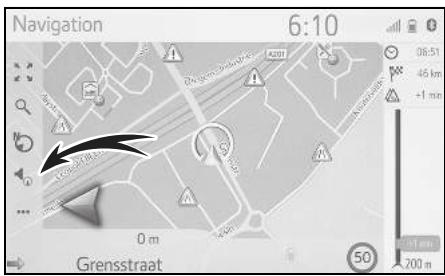
2 Sélectionnez l'élément souhaité.
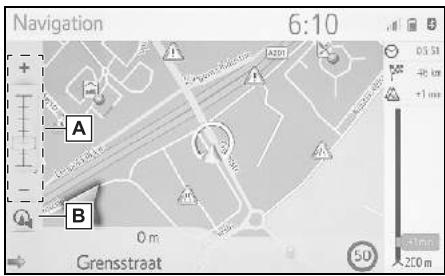
A Sélectionnez pour régler le volume du guidage vocal.
- Il est possible d'annuler la mise en sour-
dine du guidage vocal en effectuant la sélection lorsque la mise en sourdine est activée.
B Sélectionnez pour activer/annuler la mise en sourdine du guidage vocal.
- La dernière annonce de navigation peut être répétée en sélectionnant l'icône de flèche ou en modifiant le volume du guidage vocal.
- Le guidage vocal peut ne pas prononcer correctement ou clairement certains noms de rue ; ce phénomène est dû aux limites de la fonction de conversion du texte en commandes vocales.
- Sur les autoroutes, les routes interétatiques et autres routes nationales aux limitations de vitesse plus élevées, le guidage vocal s'active plus tôt que pour les routes urbaines, afin de laisser suffisamment de temps pour les manœuvres.
Si le système de navigation est incapable de déterminer correctement la position actuelle du véhicule (en cas de mauvaise réception du signal GPS), il se peut que le guidage vocal s'active plus tôt ou plus tard que prévu.
- Le volume du guidage vocal par défaut peut également être modifié. (→P.59)

AVERTISSEMENT
- Veillez à respecter les réglementations de la circulation et à tenir compte des conditions de la route, en particulier lorsque vous roulez sur des routes IPD (routes qui ne sont pas encore entièrement numérisées dans notre base de données). Il se peut que des données actualisées, pour le sens d'une rue à sens unique, par exemple, ne figurent pas dans le guidage d'itinéraire.
Arrêt du guidage d'itinéraire
Lorsque le guidage d'itinéraire n'est plus nécessaire, par exemple lorsque
vous connaissez le reste de l'itinéraire jusqu'à votre destination, il peut être arrêté.
1 Sélectionnez ••• sur l'écran de carte. (→P.64)
2 Sélectionnez "Fin guidage".
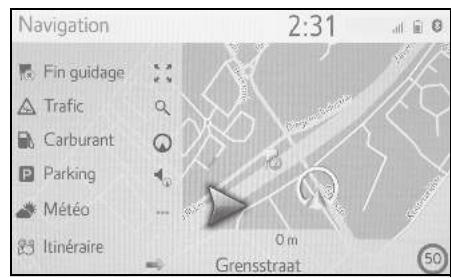
Modification d'itinéraire
Affichage de l'écran de modification d'itinéraire
Pendant le guidage d'itinéraire, l'itinéraire jusqu'à la destination peut être consulté et modifié.
1 Sélectionnez ••• sur l'écran de carte. (→P.64)
2 Sélectionnez "Itinéraire".
3 Sélectionnez les éléments que vous souhaitez définir.
Lorsqu'une destination est définie
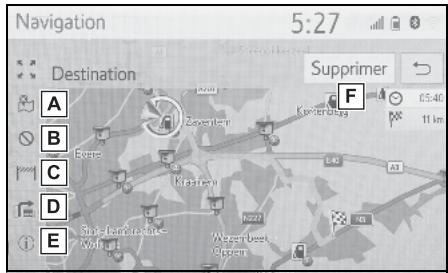
A Sélectionnez pour afficher les trois méthodes de calcul d'itinéraire. Sélectionnez l'élément souhaité pour régler les préférences d'itinéraire. (→P.88)
B Sélectionnez pour afficher les critères d'évitement. Sélectionnez l'élément souhaité pour régler les critères d'évitement. (→P.88, 89)
C Sélectionnez pour exclure un tronçon sur la route empruntée. Un itinéraire bloqué est indiqué sur la carte. (→P.95)
D Sélectionnez pour afficher la liste
des changements de direction jusqu'à la destination. (→P.95)
E Sélectionnez pour afficher les informations sur la destination. Il est possible de vérifier la destination et d'enregistrer la position actuelle. (→P.94)
F Sélectionnez pour supprimer une destination. (→P.95)
Lorsqu'une destination et des étapes sont définies
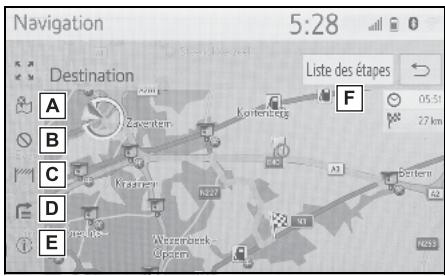
A Sélectionnez pour afficher les trois méthodes de calcul d'itinéraire. Sélectionnez l'élément souhaité pour régler les préférences d'itinéraire. (→P.88)
B Sélectionnez pour afficher les critères d'évitement. Sélectionnez l'élément souhaité pour régler les critères d'évitement. (→P.88, 89)
C Sélectionnez pour exclure un tronçon sur la route empruntée. Un itinéraire bloqué est indiqué sur la carte. (→P.95)
D Sélectionnez pour afficher la liste des changements de direction jusqu'à la destination. (→P.95)
E Sélectionnez pour afficher les informations sur la destination. Il est possible de vérifier la destination et d'enregistrer la position actuelle. (→P.94)
F Sélectionnez pour afficher les informations de destination et d'étape. La destination et les étapes peuvent être consultées et modifiées.
(→P.94)
Lorsqu'une destination est définie
1 Affichez l'écran d'informations d'itinéraire. (→P.93)
2 Sélectionnez ⓘ.
3 Vérifiez que les informations sur la destination s'affichent.
Lorsqu'une destination n'est pas définie
1 Sélectionnez ••• sur l'écran de carte. (→P.64)
2 Sélectionnez "Infos".
3 Vérifiez que les informations sur l'emplacement actuel s'affichent.
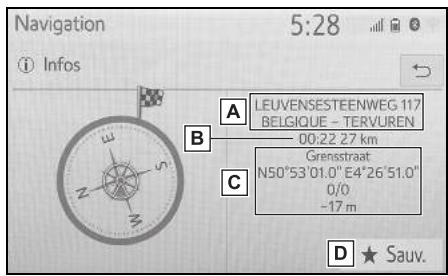
A Adresse de destination*
B Heure d'arrivée, durée restante et distance jusqu'à la destination*
C Informations sur l'emplacement actuel
D Sélectionnez pour enregistrer la position actuelle dans la liste des favoris.
*: S'affiche uniquement pendant le guidage d'itinéraire actif.
Réorganisation des étapes
Lorsque plusieurs destinations ont été définies, l'ordre d'apparition des destinations peut être modifié.
1 Affichez l'écran d'informations d'itinéraire. (→P.93)
2 Sélectionnez "Liste des étapes".
3 Faites glisser l'étape voulue à la position souhaitée dans la liste.
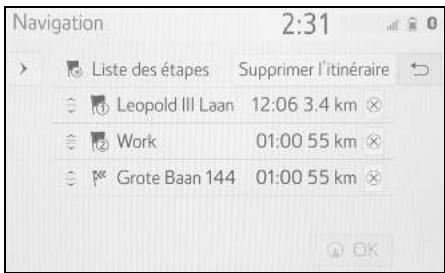
4 Sélectionnez "OK".
☒ : Sélectionnez pour supprimer l'étape.
(→P.95)
"Supprimer l'itinéraire": Sélectionnez pour supprimer toutes les destinations et étapes de la liste.
Suppression des étapes et destinations
Lorsqu'une destination est définie
1 Affichez l'écran d'informations d'itinéraire. (→P.93)
2 Sélectionnez "Supprimer".
Lorsqu'une destination et des étapes sont définies
1 Affichez l'écran d'informations d'itinéraire. (→P.93)
2 Sélectionnez "Liste des étapes".
3 Sélectionnez la touche Ⓧ de l'étape souhaitée.
4 Sélectionnez "Oui".
Blocage de sections de route
Pendant le guidage d'itinéraire, vous pouvez modifier l'itinéraire pour contourner une section de l'itinéraire proposé.
1 Affichez l'écran d'informations d'itinéraire. (→P.93)
2 Sélectionnez 1
3 Sélectionnez la distance de blocage souhaitée à éviter.
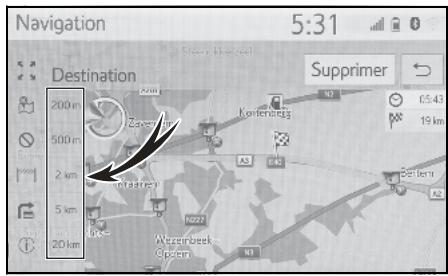
- Sélectionnez “Désactiver” pour annuler le réglage de blocage.
- L'itinéraire bloqué est indiqué sur la carte.
- Une fois l'itinéraire bloqué évité, la fonction d'itinéraire bloqué est automatiquement désactivée.
Affichage de la liste de changements de direction
1 Affichez l'écran d'informations d'itinéraire. (→P.93)
2 Sélectionnez
3 Sélectionnez l'élément souhaité pour afficher le segment.
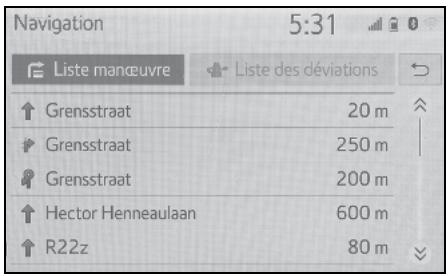
- La flèche de guidage, le nom de la rue et la distance jusqu'au point s'affichent.
4 Vérifiez que les détails du segment s'affichent.
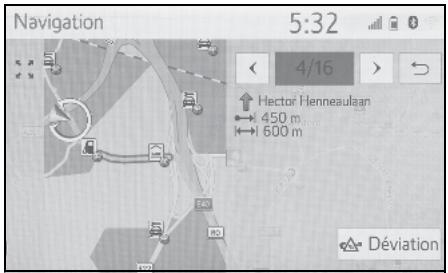
“Déviation”: Sélectionnez pour éviter le segment. (→P.96)
Définition d'un détour
Evitement d'un segment d'itinéraire à partir de la liste de changements de direction
1 Affichez la liste de changements de direction. (→P.95)
2 Sélectionnez le segment d'itinéraire que vous souhaitez éviter.
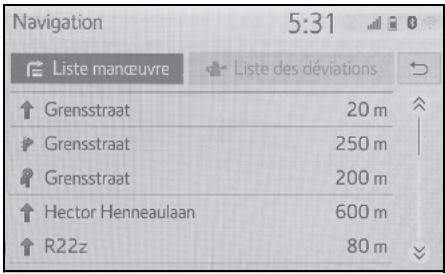
3 Sélectionnez "Déviation".
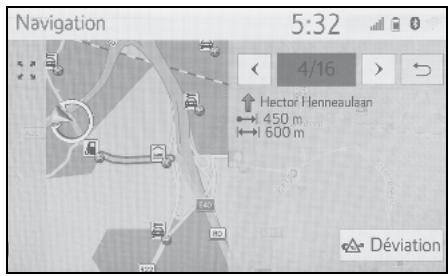
Annulation du réglage d'évitement
1 Affichez la liste de changements de direction. (→P.95)
2 Sélectionnez "Liste déviations".
3 Vérifiez que la liste des détours s'affiche. Sélectionnez le segment d'itinéraire souhaité.
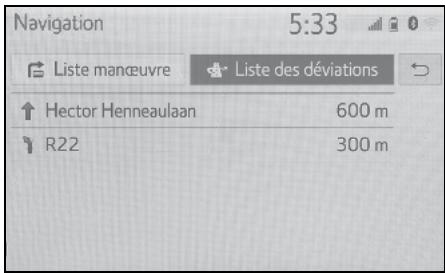
4 Sélectionnez "Déviat.OFF" pour annuler le réglage d'évitement.
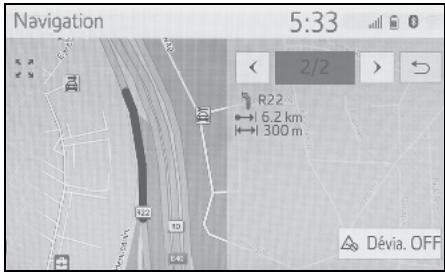
Cette fonction permet de choisir de changer d'itinéraire automatiquement ou manuellement lors de la réception d'informations routières sur l'itinéraire proposé.
Il est possible de modifier les réglages de changement dynamique d'itinéraire. (→P.107)
Changement d'itinéraire automatique
L'itinéraire change automatiquement lors de la réception de messages d'informations routières sur l'itinéraire proposé.
- Un message contextuel s'affiche à l'écran. L'itinéraire est recalculé automatiquement.
Changement d'itinéraire manuel
Lorsque des messages d'informations routières sur l'itinéraire proposé ont été reçus, sélectionnez pour choisir manuellement de changer d'itinéraire ou de ne pas en changer.
1 Un message contextuel s'affiche à l'écran. Sélectionnez "Afficher la déviation" pour afficher l'itinéraire de détour sur la carte.
- Sélectionnez "Ignorer" pour revenir à l'écran précédent.
2 Sélectionnez "Déviation".
- Sélectionnez "Ignorer" pour revenir à l'écran précédent.
Enregistrement d'une entrée
Des points et des itinéraires favoris sur la carte peuvent être enregistrés dans la liste des favoris. Il est possible d'enregistrer jusqu'à 200 entrées.
Affichage de la liste des favoris
1 Affichez l'écran du menu de destination. (→P.67)
2 Sélectionnez "Favoris".
3 Vérifiez que la liste des favoris s'affiche.
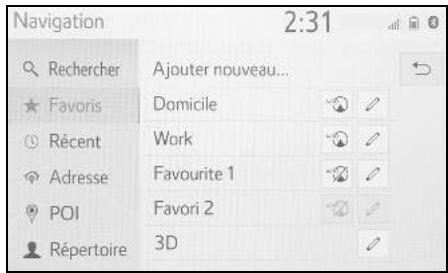
- 4 destinations favorites fixes (domicile, travail et 2 autres favoris) s'affichent en haut de la liste.
Création d'une nouvelle entrée
1 Affichez la liste des favoris. (→P.98)
2 Sélectionnez l'option "Ajouter...".
3 Sélectionnez la méthode souhaitée pour rechercher l'emplacement.
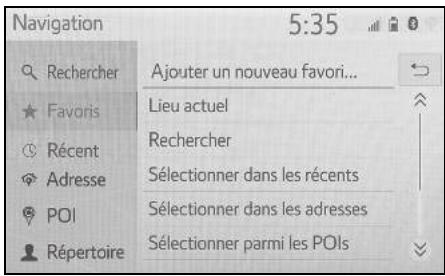
4 Saisissez le nom de l'entrée, puis sélectionnez "OK".
5 Vérifiez que l'entrée est enregistrée dans la liste des favoris.
Enregistrement de destinations favorites fixes
4 destinations favorites fixes (domicile, travail et 2 autres favoris) s'affichent en haut de la liste. La navigation automatique est disponible pour les 4 destinations favorites.
1 Affichez la liste des favoris. (→P.98)
2 Sélectionnez "Domicile", "Travail", "Favori 1" et "Favori 2" si vous ne les avez pas déjà enregistrés.
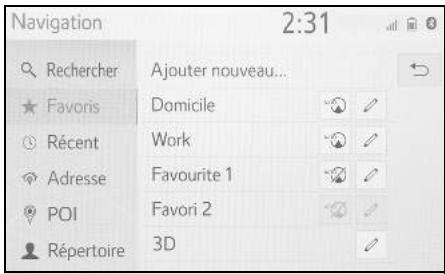
3 Sélectionnez "Oui" si l'écran de confirmation s'affiche.
4 Sélectionnez la méthode souhaitée pour saisir l'emplacement.
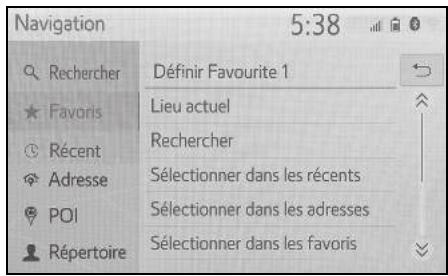
Transfert des PDI et itinéraires via un périphérique de stockage USB
Les PDI et itinéraires qui sont enregistrés sur le portail Toyota peuvent être transférés via un périphérique de stockage USB. Ils seront stockés dans la liste des favoris.
1 Ouvrez le cache et branchez un périphérique.
▶ Type A
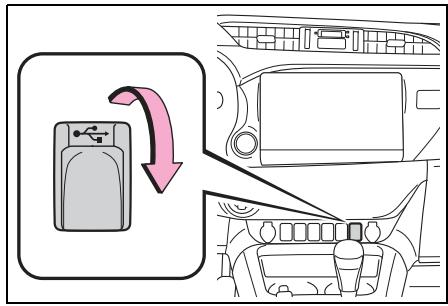
2 Sélectionnez "Oui" lorsque l'écran de confirmation s'affiche.
3 Vérifiez qu'une barre de progression s'affiche lorsque le chargement des données est en cours d'exécution.
- Pour annuler cette fonction, sélectionnez "Annuler".
- Un écran de confirmation s'affiche une fois l'opération terminée.
4 Vérifiez que l'entrée est enregistrée dans la liste des favoris.
Téléchargement des PDI et itinéraires via Internet
Les PDI et itinéraires qui sont enregistrés sur le portail Toyota peuvent être téléchargés via Internet. Ils seront stockés dans la liste des favoris.
Pour plus de détails sur le téléchargement des PDI et des itinéraires :
→P.231
1 Affichez l'écran du menu de destination. (→P.67)
2 Sélectionnez "Favoris" ou "Récent".
3 Sélectionnez en regard de l'entrée souhaitée.
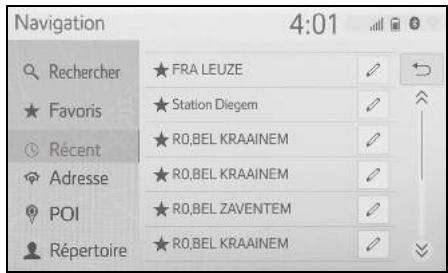
4 Sélectionnez l'élément souhaité.
▶ Entrées dans la liste des favoris (Destination)
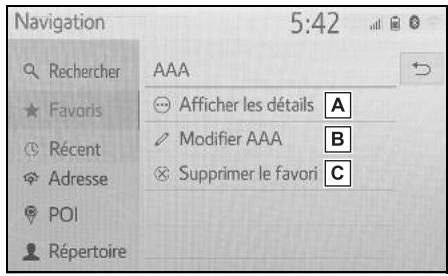
A Sélectionnez pour afficher les informations d'entrée détaillées.
(→P.101)
B Sélectionnez pour modifier le nom/l'adresse de l'entrée.
C Sélectionnez pour supprimer l'entrée.
▶ Entrées dans la liste des favoris (Itinéraire)
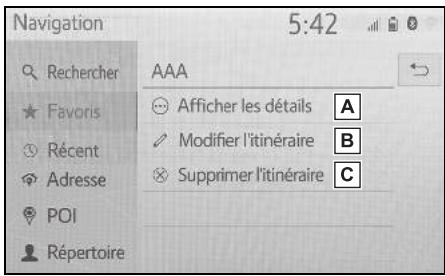
A Sélectionnez pour afficher les informations d'entrée détaillées.
(→P.101)
B Sélectionnez pour modifier l'itinéraire. (→P.101)
C Sélectionnez pour supprimer l'entrée.
Entrées dans la liste des dernières destinations
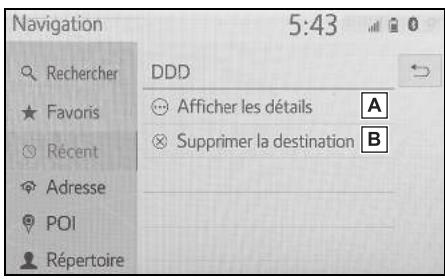
A Sélectionnez pour afficher les informations d'entrée détaillées.
(→P.101)
B Sélectionnez pour supprimer l'entrée.
1 Affichez l'écran des options d'entrée. (→P.100)
2 Sélectionnez "Afficher les détails".
3 Vérifiez les détails des informations de l'entrée.
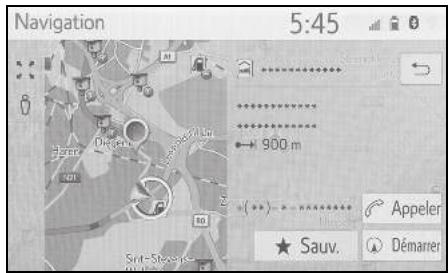
- L'adresse est indiquée sur la carte.
Modification de l'itinéraire
1 Affichez l'écran des options d'entrée. (→P.100)
2 Sélectionnez "Modifier l'itinéraire".
3 Sélectionnez en regard de l'entrée souhaitée.
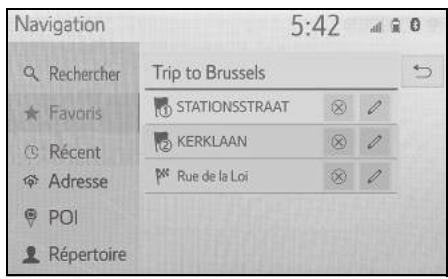
× : Sélectionnez pour supprimer la destination et l'étape.
4 Sélectionnez l'élément souhaité.
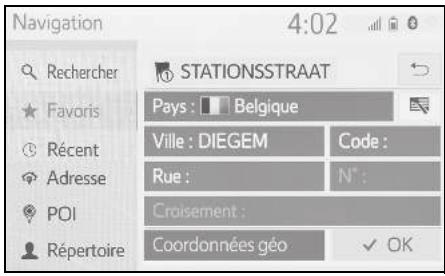
Paramètres de carte
Affichage de l'écran des paramètres de carte
1 Appuyez sur la touche "SETUP".
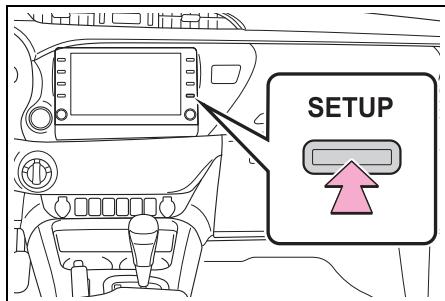
2 Sélectionnez "Navigation".
3 Sélectionnez "Carte".
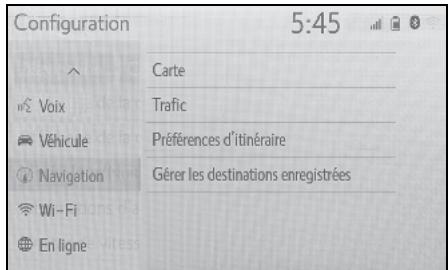
4 Sélectionnez l'élément que vous souhaitez définir.
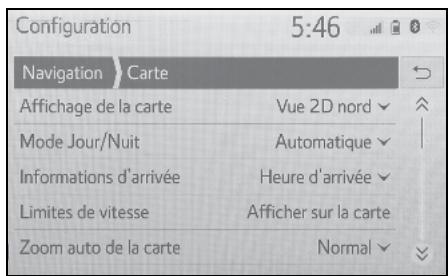
Ecran de réglage de carte
- “Affichage de la carte”
Sélectionnez pour définir la disposition de la
carte sur Direction suivie vers le haut 3D, Direction suivie vers le haut 2D ou Nord vers le haut 2D.
- "Mode Jour/Nuit"
Sélectionnez pour modifier la luminosité de l'écran de carte. (→P.103)
Sélectionnez pour masquer ou afficher les informations sur l'heure d'arrivée ou la durée restante du trajet.
- "Limites de vitesse"
Sélectionnez pour activer/désactiver les informations de limitation de vitesse.
(→P.103)
- "Zoom auto de la carte"
Sélectionnez pour modifier le niveau de zoom qui sera automatiquement utilisé à l'approche d'une zone où une attention particulière est requise.
- "POI sur la carte"
Sélectionnez pour définir les catégories d'icônes PDI affichées. (→P.104)
- “Afficher les flèches de guidage”
Sélectionnez pour activer/désactiver l'affichage de la flèche de guidage d'itinéraire.
(→P.90)
- “Afficher le nom des rues”
Sélectionnez pour activer/désactiver l'affichage du nom de la rue actuelle ou de la prochaine rue. (→P.90)
- “Afficher les bâtiments en 3D”
Sélectionnez pour activer/désactiver l'affichage des immeubles en 3D. (→P.71)
- “Afficher les monuments en 3D”
Sélectionnez pour activer/désactiver l'affichage des points de repère en 3D. (→P.71)
- “Afficher les panneaux indicateurs”
Sélectionnez pour activer/désactiver l'affichage des panneaux de signalisation.
(→P.90)
- “Afficher les sorties”
Sélectionnez pour activer/désactiver l'affichage de la vue des bretelles. (→P.91)
- “Afficher la voie recommandée”
Sélectionnez pour activer/désactiver l'affichage de la recommandation de file.
(→P.91)
● “Afficher la barre de trafic”
Sélectionnez pour activer/désactiver l'affichage de la barre de trafic. (→P.90)
- “Afficher les icônes de trafic”
Sélectionnez pour activer/désactiver l'affichage des icônes de messages d'informations routières. (→P.75)
- "Afficher les radars"
Sélectionnez pour activer/désactiver l'affichage des icônes de radars routiers.
(→P.71)
- “Utiliser les données en ligne pour l'affichage des radars”
Sélectionnez pour activer l'utilisation de données en ligne pour afficher les icônes de radars routiers.
- “Enregistrer l'itinéraire récent”
Sélectionnez pour afficher le tracé des points parcourus sur la carte.
● “Afficher le mode Autoroute”
Sélectionnez pour activer/désactiver l'affichage du mode autoroute. (→P.90)
- "Infos sur le pays"
Cette fonction redirige vers un autre écran permettant :
- d'activer/désactiver l'écran des informations sur le pays lors du franchissement d'une frontière.
- de consulter les informations sur le pays pour tout pays figurant dans la base de données.
Mode jour/nuit
1 Affichez l'écran des paramètres de carte. (→P.102)
2 Sélectionnez "Mode Jour/Nuit".
3 Sélectionnez l'élément souhaité.
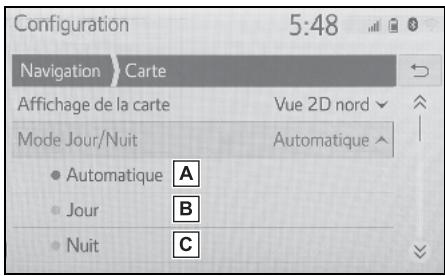
A Sélectionnez pour faire passer l'écran de carte en mode jour ou nuit en fonction de la position du contacteur des phares.
B Sélectionnez pour toujours afficher l'écran de carte en mode jour.
C Sélectionnez pour toujours afficher l'écran de carte en mode nuit.
Limitations de vitesse\*
*: Si le véhicule en est équipé
1 Affichez l'écran des paramètres de carte. (→P.102)
2 Sélectionnez "Limites de vitesse".
3 Sélectionnez l'élément souhaité.
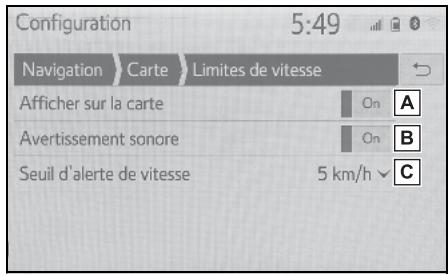
A Sélectionnez pour afficher les limitations de vitesse sur la carte.
B Sélectionnez pour recevoir un avertissement sonore lorsque la limitation de vitesse est dépassée au-delà d'une certaine plage.
C Sélectionnez pour définir le seuil d'avertissement de vitesse.
PDI sur la carte
1 Affichez l'écran des paramètres de carte. (→P.102)
2 Sélectionnez "POI sur la carte".
3 Sélectionnez les catégories de PDI souhaitées.
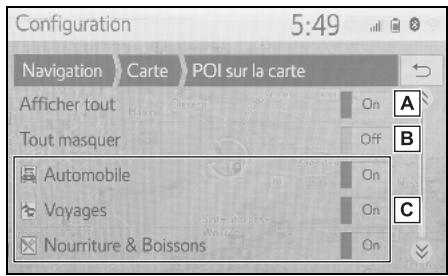
A Sélectionnez pour afficher toutes les catégories.
B Sélectionnez pour masquer toutes les icônes.
C Sélectionnez pour afficher les principales catégories et sous-catégories.
1 Affichez l'écran des paramètres de carte. (→P.102)
2 Sélectionnez "Infos sur le pays".
3 Sélectionnez l'élément souhaité.
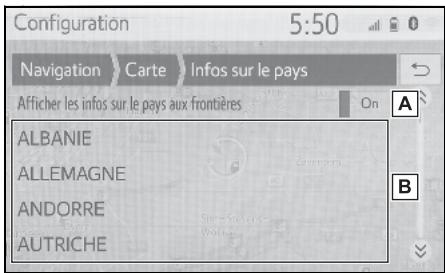
A Sélectionnez pour activer/désactiver l'affichage d'informations sur le pays lorsque le véhicule traverse une frontière.
B Sélectionnez pour afficher les informations sur le pays.
1 Appuyez sur la touche "SETUP".
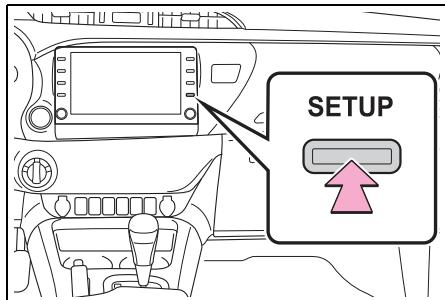
2 Sélectionnez "Navigation".
3 Sélectionnez "Trafic".
4 Sélectionnez l'élément que vous souhaitez définir.
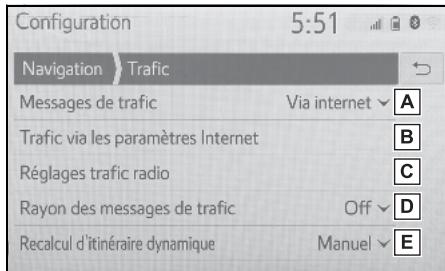
A Sélectionnez pour modifier la méthode de réception des messages d'informations routières. (→P.105)
B Sélectionnez pour modifier les paramètres des messages d'informations routières via Internet. (→P.106)
C Sélectionnez pour définir les paramètres TMC (Traffic message channel, canal d'informations routières).
D Sélectionnez pour définir le rayon d'affichage des messages d'informations routières. (→P.106)
E Sélectionnez pour définir la méthode de changement dynamique d'itinéraire. (→P.107)
1 Affichez l'écran des paramètres des informations routières. (→P.105)
2 Sélectionnez "Messages de trafic".
3 Sélectionnez l'élément souhaité.
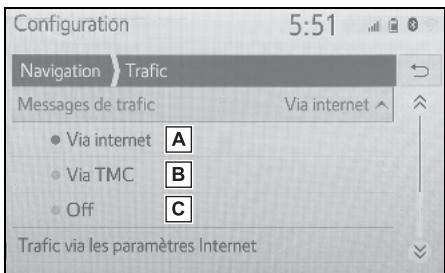
A Sélectionnez pour recevoir les messages d'informations routières via Internet.
B Sélectionnez pour recevoir les messages d'informations routières via le TMC (Traffic message channel, canal d'informations routières).
C Sélectionnez pour ne pas recevoir les messages d'informations routières.
1 Affichez l'écran des paramètres des informations routières. (→P.105)
2 Sélectionnez "Trafic via les paramètres Internet".
3 Sélectionnez l'élément souhaité.
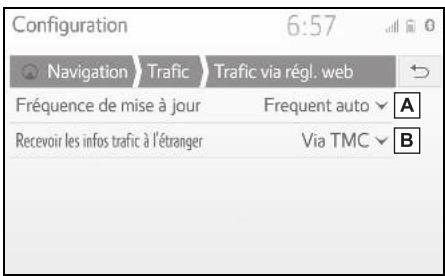
A Sélectionnez pour définir les fréquences d'actualisation pour les messages d'informations routières via Internet.
B Sélectionnez pour modifier la méthode de réception des messages d'informations routières lorsque la voiture est hors de son pays d'origine.
1 Affichez l'écran des paramètres des informations routières. (→P.105)
2 Sélectionnez "Réglages trafic radio".
3 Sélectionnez l'élément souhaité.
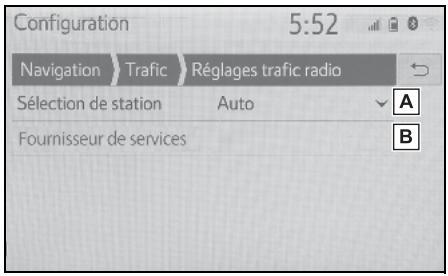
A Sélectionnez pour modifier les paramètres de réception de la radio FM sur automatique ou manuelle.
B La station radio permet à l'utilisateur de sélectionner manuellement la station TMC préférée à partir d'une liste de stations disponibles.
Paramétrage du filtre de rayon
1 Affichez l'écran des paramètres des informations routières. (→P.105)
2 Sélectionnez "Rayon des messages de trafic".
3 Sélectionnez le rayon souhaité.
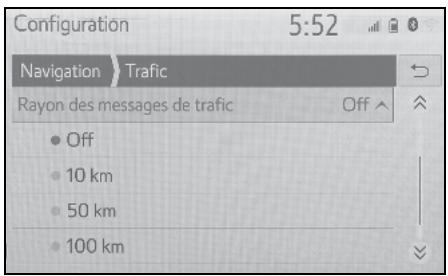
- Ce paramètre est destiné au calcul d'itinéraire. Seuls les messages d'informations routières se trouvant dans le rayon concerné sont pris en compte pendant le calcul.
Paramétrage de la méthode de changement dynamique d'itinéraire
1 Affichez l'écran des paramètres des informations routières. (→P.105)
2 Sélectionnez "Recalcul d'itinéraire dynamique".
3 Sélectionnez l'élément souhaité.
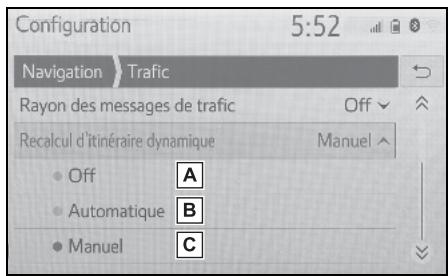
A Sélectionnez pour désactiver le changement d'itinéraire lors de la réception de messages d'informations routières sur l'itinéraire proposé.
B Sélectionnez pour un changement automatique d'itinéraire. L'itinéraire est automatiquement modifié lors de la réception de messages d'informations routières sur l'itinéraire proposé.
C Sélectionnez pour un changement manuel d'itinéraire. Lorsque des messages d'informations routières sur l'itinéraire proposé ont été reçus, sélectionnez pour choisir manuellement de changer d'itinéraire ou de ne pas en changer.
Paramètres des préférences d'itinéraire
Affichage de l'écran des préférences d'itinéraire
1 Appuyez sur la touche "SETUP".
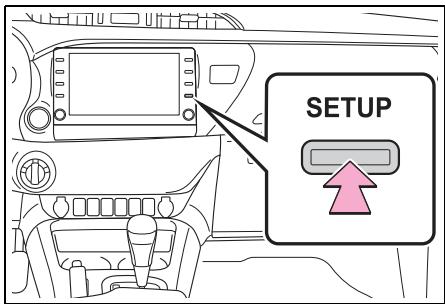
2 Sélectionnez "Navigation".
3 Sélectionnez "Préférences d'itinéraire".
4 Sélectionnez l'élément que vous souhaitez définir.
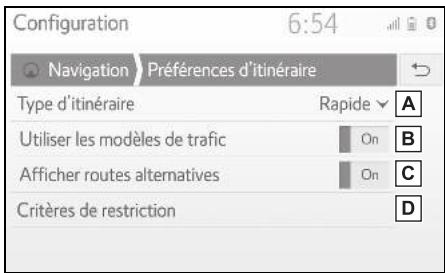
A Sélectionnez pour modifier le type d'itinéraire recommandé sur l'itinéraire le plus rapide, le plus court ou le plus écologique.
B Sélectionnez pour utiliser l'histo- rique des informations routières dans le calcul d'itinéraire.
C Sélectionnez pour afficher les
3 itinéraires (le plus rapide, le plus court et l'itinéraire écologique) sur la carte après le calcul d'itinéraire. (→P.88)
D Sélectionnez pour définir les critères d'évitement par défaut pour le calcul d'itinéraire. (→P.108)
Paramétrage des critères d'évitement pour le calcul d'itinéraire
1 Affichez l'écran des paramètres de navigation. (→P.107)
2 Sélectionnez "Critères de restriction".
3 Sélectionnez les éléments que vous souhaitez éviter.
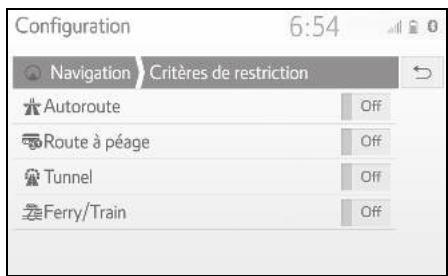
Affichage de l'écran de gestion des destinations enregistrées
1 Appuyez sur la touche "SETUP".
2 Sélectionnez "Navigation".
3 Sélectionnez "Gérer les destinations enregistrées".
4 Sélectionnez l'élément souhaité.
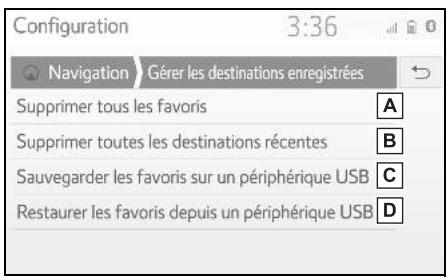
A Sélectionnez pour supprimer tous les favoris.
B Sélectionnez pour supprimer toutes les destinations récentes.
C Les favoris du système de navigation seront envoyés au périphérique de stockage USB connecté.
D La sauvegarde des favoris sur le périphérique de stockage USB sera chargée dans la liste des favoris du système de navigation.
GPS (système de positionnement par satellite)
Le système de navigation calcule la position actuelle du véhicule à l'aide des signaux satellites, de divers signaux du véhicule, des données cartographiques, etc. Toutefois, la position précise peut ne pas s'afficher en fonction de l'état du satellite ou du véhicule, de la configuration de la route ou d'autres circonstances.
Limites du système de navigation
Le système de positionnement par satellite (GPS), mis au point et utilisé par le Ministère de la défense des Etats-Unis, indique avec précision la position actuelle, en se basant normalement sur 4 satellites minimum et, dans certains cas, sur 3 satellites. Le système GPS présente un certain niveau d'imprécision. Bien que le système de navigation compense cela la plupart du temps, il faut s'attendre à des erreurs de positionnement occasionnelles pouvant aller jusqu'à 100 m. Généralement, les erreurs de position sont corrigées en quelques secondes. Le signal GPS peut être perturbé par un obstacle physique, ce qui se traduit par une position imprécise du véhicule sur l'écran de carte. Les tunnels, les bâtiments élevés, les camions ou même des objets placés sur le panneau d'instruments peuvent faire obstacle aux signaux GPS.
Les satellites GPS peuvent ne pas
envoyer de signaux lorsqu'ils font l'objet de réparations ou d'améliorations.
Même lorsque le système de navigation reçoit des signaux GPS clairs, il se peut que la position du véhicule ne s'affiche pas avec précision ou qu'un guidage d'itinéraire inapproprié se produise dans certains cas.

NOTE
L'installation de vitres teintées peut faire obstacle aux signaux GPS. La plupart des vitres teintées sont constituées de composants métalliques qui entravent la réception des signaux GPS au niveau de l'antenne du panneau d'instruments. Il est déconseillé d'utiliser des vitres teintées sur les véhicules équipés de systèmes de navigation.
sans revêtement, le guidage d'itinéraire peut ne pas s'afficher.
- Votre point de destination peut s'afficher sur le côté opposé de la rue.
- Lorsqu'une section de l'itinéraire est associée à des réglementations interdisant l'entrée du véhicule, qui varient en fonction des heures, des saisons ou pour toute autre raison.
- Les données routières et cartographiques enregistrées dans le système de navigation peuvent être incomplètes ou ne pas être de la dernière version.
Ce système de navigation utilise des données de rotation de pneu et est conçu pour fonctionner avec les pneus d'usine spécifiques au véhicule. Le fait de monter des pneus plus petits ou plus grands que le diamètre d'origine peut provoquer un affichage imprécis de la position actuelle. La pression des pneus affecte également leur diamètre ; veillez donc à ce que la pression de chacun des 4 pneus soit correcte.
Mises à jour de la base de données de navigation
La base de données de navigation qui contient le logiciel du système, les données cartographiques, etc. peut être mise à jour à l'aide d'un périphérique de stockage USB.
Pour plus de détails, contactez un concessionnaire Toyota ou reportez-vous au portail Toyota (www.my.toyota.eu).
Mise à jour de la base de données de navigation
1 Ouvrez le cache et branchez un périphérique.
▶ Type A
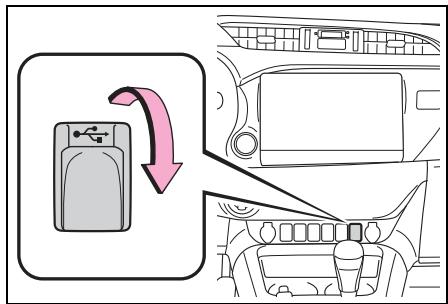
2 Branchez le périphérique de stockage USB contenant les nouveaux fichiers de base de données de navigation.
3 Sélectionnez "Oui" pour effectuer la mise à jour.
4 Saisissez le code d'activation, si nécessaire.
- Si le code d'activation n'est pas valide, la base de données de navigation n'est pas mise à jour.
5 Assurez-vous que le moteur tourne et sélectionnez "Confirmer" afin de poursuivre la mise à jour.
-
Un écran de progression de la mise à jour s'affiche, suivi d'un message de confirmation de la réussite de la mise à jour de la base de données.
6 Retirez le périphérique de stockage USB lorsque le système vous le demande. Cela permet au système de navigation de redémarrer et achève l'opération de mise à jour.
-
La mise à jour peut ne pas s'effectuer correctement dans les cas suivants :
- Si le système de navigation est désactivé avant la fin de la mise à jour
- Si le périphérique de stockage USB est retiré avant la fin de la mise à jour
- Le temps nécessaire pour terminer la mise à jour dépend de la taille des données.
Système audio/vidéo
4
4-1. Fonctionnement de base
Référence rapide.... 114
Fonctions de base 115
4-2. Fonctionnement de la radio
Radio AM/FM/DAB 120
4-3. Fonctionnement des supports
Périphérique de stockage USB 125
4-4. Commandes à distance audio/vidéo
Contacteurs au volant...... 137
4-5. Configuration
Réglages audio.... 139
4-6. Conseils d'utilisation du système audio/vidéo
Informations sur le fonctionnement 140
Dans les véhicules vendus en dehors de l'Europe, certaines fonctions ne peuvent pas être activées pendant la conduite.
Référence rapide
Vue d'ensemble du fonctionnement
Pour afficher l'écran de commande audio, utilisez l'une des méthodes suivantes :
A l'aide de la touche "AUDIO"
1 Appuyez sur la touche "AUDIO".
A l'aide de la touche "MENU"
1 Appuyez sur la touche "MENU", puis sélectionnez "Audio".
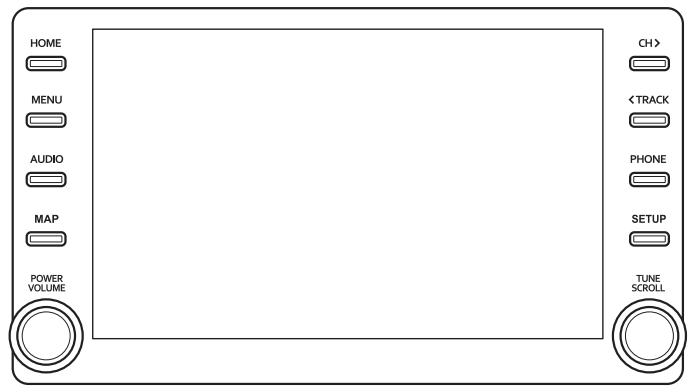
Bouton “POWER VOLUME” : Appuyez pour activer ou désactiver le système audio/vidéo. Lorsqu’il s’active, le système est sur le dernier mode utilisé. Tournez ce bouton pour régler le
volume.
Sélection d'une source audio
1 Appuyez sur la touche "AUDIO".

2 Sélectionnez "Source" ou appuyez de nouveau sur la touche "AUDIO".
3 Sélectionnez la source souhaitée.

\- Les touches d'écran grisées ne peuvent pas être utilisées.
Lorsqu'il y a deux pages, sélectionnez
ou > pour changer de page.
Lorsqu'une connexion Apple CarPlay/Android Auto est établie, certaines fonctions du système, telles que les suivantes, sont remplacées par la fonction Apple CarPlay/Android Auto équivalente ou deviennent indisponibles ^* :
- iPod (lecture audio)
• Audio USB/vidéo USB
- Audio Bluetooth®
\*: Cette fonction n'est pas disponible dans certains pays ou certaines zones de vente.
Réorganisation de la source audio
1 Affichez l'écran de sélection de source audio. (→P.115)
2 Sélectionnez "Réordonner".
3 Sélectionnez la source audio souhaitée, puis < ou > pour effectuer la réorganisation.
Port USB
1 Ouvrez le cache et branchez un périphérique.
▶ Type A

▶ Type B

\- Activez le périphérique, s'il ne l'est pas déjà.
\- Si un concentrateur USB est branché, deux appareils peuvent être connectés en même temps.
- Même si un concentrateur USB est utilisé pour brancher plus de deux périphériques de stockage USB, seuls les deux premiers appareils branchés seront reconnus.
Si un concentrateur USB doté de plus de deux ports est branché sur le port USB, les appareils connectés au concentrateur USB risquent de ne pas pouvoir être chargés ou utilisés, car l'alimentation électrique peut être insuffisante.
Lorsqu'une connexion Apple CarPlay/Android Auto est établie, le port USB restant peut être utilisé uniquement pour recharger la batterie d'un appareil.
Réglages du son
1 Affichez l'écran de commande audio. (→P.114)
2 Sélectionnez "Son".
3 Sélectionnez l'élément que vous souhaitez définir.
▶ Type A

A Sélectionnez pour régler les aigus/médiums/graves. (→P.117)
B Sélectionnez pour régler l'équilibreur ou la balance. (→P.117)
C Sélectionnez pour régler l'égaliseur sonore automatique. (→P.118)
▶ Type B

A Sélectionnez pour régler les aigus/médiums/graves. (→P.117)
B Sélectionnez pour régler l'équilibreur ou la balance. (→P.117)
C Sélectionnez pour régler l'égaliseur sonore automatique. (→P.118)
D Cette fonction peut créer une impression de présence.\*
\*: Si le véhicule en est équipé
Aigus/Médiums/Graves
La qualité acoustique d'un programme audio dépend, dans une large mesure, du mélange des aigus, des médiums et des graves. En fait, différents types de programmes musicaux et vocaux se règlent de préférence avec des niveaux différents d'aigus, de médiums et de graves.
1 Sélectionnez
"Aigus/Médiums/Graves".
2 Sélectionnez la touche d'écran souhaitée.

A Sélectionnez “+” ou “-” pour régler les aigus.
B Sélectionnez “+” ou “-” pour régler les médiums.
C Sélectionnez “+” ou “-” pour régler les graves.
Equilibreur/Balance
Il est également important de bien régler la balance des canaux stéréo gauche et droit et des niveaux sonores avant et arrière.
N'oubliez pas que, lors de l'écoute d'un enregistrement ou d'une émission en stéréo, les modifications de la balance droite/gauche augmentent le volume d'un groupe de sons et diminuent celui d'un autre groupe.
1 Sélectionnez "Fader/Balance".
2 Sélectionnez la touche d'écran souhaitée.

A Sélectionnez pour régler la balance sonore entre les haut-parleurs avant et arrière.
B Sélectionnez pour régler la balance sonore entre les haut-parleurs gauche et droit.
■ Egaliseur sonore automatique (ASL)
Le système règle le volume et la qualité acoustique au niveau optimal en fonction de la vitesse du véhicule pour compenser l'augmentation du niveau du bruit produit par la route et par le vent, ou d'autres bruits lors de la conduite.
▶ Type A
1 Sélectionnez "Ajustement automatique du son".
2 Sélectionnez "Élevé", "Médiums", "Faible" ou "Désactivé".
▶ Type B
1 Sélectionnez "Ajustement automatique du son".
2 Sélectionnez pour activer/désactiver l'égaliseur sonore automatique.
Surround\*
Cette fonction peut créer une impression de présence.
1 Sélectionnez pour activer/désactiver la fonction surround.
\*: Si le véhicule en est équipé
Réglage de l'écran audio
Le réglage de l'écran peut être sélectionné pour la vidéo USB et Miracast®.
A partir de l'écran des réglages audio
1 Appuyez sur la touche "SETUP".
2 Sélectionnez "Audio".
3 Sélectionnez "Communs".
4 Sélectionnez "Format écran".
5 Sélectionnez l'élément que vous souhaitez régler.
A partir de l'écran de commande Miracast®
1 Affichez l'écran de commande Miracast®. (→P.134)
2 Sélectionnez "Large".
3 Suivez la procédure décrite dans “A partir de l’écran des réglages audio” à partir de l’étape 5. (→P.118)

A Sélectionnez pour afficher un écran 4: 3, avec les deux côtés en noir.
B Sélectionnez pour agrandir l'image horizontalement et verticalement en plein écran.
C Sélectionnez pour agrandir l'image horizontalement et verticalement dans les mêmes proportions.\*
\*: Vidéo USB uniquement
■ Réglage du contraste et de la luminosité
Le contraste et la luminosité de l'écran peuvent être réglés.
A partir de l'écran des réglages audio
1 Appuyez sur la touche "SETUP".
2 Sélectionnez "Audio".
3 Sélectionnez "Communs".
4 Sélectionnez "Affichage".
5 Sélectionnez l'élément que vous souhaitez régler.
A partir de l'écran de commande Miracast®
1 Affichez l'écran de commande Miracast®. (→P.134)
2 Sélectionnez "Affichage".
3 Suivez la procédure décrite dans “A partir de l’écran des réglages audio” à partir de l’étape 5. (→P.119)
\- "Couleur"
“D” : Sélectionnez pour renforcer la couleur rouge de l’écran.
"G": Sélectionnez pour renforcer la couleur verte de l'écran.
\- "Ton"
“+”: Sélectionnez pour augmenter la tonalité de l’écran.
“-”: Sélectionnez pour diminuer la tonalité de l’écran.
\- "Contraste"
“+”: Sélectionnez pour augmenter le contraste de l’écran.
“-”: Sélectionnez pour diminuer le contraste de l'écran.
● "Luminosité"
“+” : Sélectionnez pour éclaircir l’écran.
“-” : Sélectionnez pour assombrir l’écran.
En fonction de la source audio, certaines fonctions peuvent ne pas être disponibles.
Système de commande vocale
1 Appuyez sur ce contacteur pour activer le système de commande vocale.

natural_image
Interior view of a car showing the steering wheel and dashboard with a highlighted seat (no text or symbols)
\- Vous pouvez activer le système de commande vocale et sa liste de commandes. (→P.150)
Radio AM/FM/DAB\*
\*: Cette fonction n'est pas disponible dans certains pays ou certaines zones de vente.
Vue d'ensemble
Pour afficher l'écran de commande de la radio, utilisez l'une des méthodes suivantes : →P.115
Ecran de commande

AM/FM

A Sélectionnez pour afficher l'écran de sélection de source audio.
B Sélectionnez pour afficher l'écran des favoris. (→P.121)
C Sélectionnez pour afficher une liste des stations pouvant être captées.\*
D Sélectionnez pour afficher l'écran de recherche manuelle. (→P.122)
E Sélectionnez pour afficher l'écran des options de la radio. ^* (→P.122)
F Sélectionnez pour afficher l'écran de réglage du son. (→P.116)
G Sélectionnez pour rechercher les
stations présélectionnées.
(→P.121)
\*: FM uniquement
DAB


A Sélectionnez pour afficher l'écran de sélection de source audio.
B Sélectionnez pour afficher l'écran des favoris. (→P.121)
C Sélectionnez pour afficher une liste des services/stations pouvant être captés.
D Sélectionnez pour afficher l'écran de recherche manuelle. (→P.122)
E Sélectionnez pour afficher l'écran de commande de l'enregistrement différé. (→P.123)
F Sélectionnez pour afficher l'écran des options de la radio. (→P.122)
G Sélectionnez pour afficher l'écran de réglage du son. (→P.116)
H Sélectionnez pour rechercher les services/stations présélectionnés. (→P.121)
Panneau de commande

A AM/FM :
Ecran des favoris : Appuyez pour sélectionner des stations présélectionnées.
Ecran de liste de stations : Appuyez pour faire défiler la liste de stations vers le haut/bas.
Ecran manuel : Appuyez pour lancer une recherche des stations.
Appuyez et maintenez enfoncé pour effectuer une recherche continue.
DAB :
Ecran des favoris : Appuyez pour sélectionner des services/stations présélectionnés.
Ecran de liste de services/stations : Appuyez pour faire défiler la liste de services/stations vers le haut/bas.
Ecran manuel : Appuyez pour lancer une recherche des services/stations. Appuyez et maintenez enfoncé pour effectuer une recherche continue.
Ecran des favoris : Tournez pour sélectionner des stations présélectionnées.
Ecran de liste de stations : Tournez pour faire défiler la liste de stations vers le haut/bas.
Ecran manuel : Tournez pour lancer une recherche de fréquences.
DAB :
Ecran des favoris : Tournez pour sélectionner des services/stations présélectionnés.
Ecran de liste de services/stations : Tournez pour faire défiler la liste de services/stations vers le haut/bas.
Ecran manuel : Tournez pour lancer une recherche de services.
Ecran de l'enregistrement différé
DAB : Tournez pour avancer/reculer.
La radio passe automatiquement en réception stéréo lorsqu'une émission diffusée en stéréo est reçue.
Si l'intensité du signal devient faible, la radio réduit le degré de séparation des canaux pour empêcher le signal de générer des parasites. Si le signal est trop faible, la radio passe d'une réception en mode stéréo à une réception en mode mono.
Présélection d'une station
Vous pouvez enregistrer jusqu'à 6 stations/services présélectionnés en mode AM, en mode FM et en mode DAB.
1 Recherchez la station souhaitée.
B AM/FM :
2 Sélectionnez sans relâcher l'une des touches d'écran (1 à 6) jusqu'à ce qu'un bip retentisse.

- La fréquence de la station apparaît ensuite sur la touche d'écran.
- Pour changer de station/service pré-sélectionné, suivez la même procédure.
Recherche manuelle
▶ AM/FM
1 Sélectionnez "Manuel".
2 Recherchez la station souhaitée.

A Sélectionnez pour rechercher la station suivante/précédente.
B Sélectionnez pour passer à une fréquence supérieure/inférieure.
DAB
1 Sélectionnez "Manuel".
2 Recherchez l'ensemble ou le service DAB souhaité.

A Sélectionnez pour définir l'ensemble souhaité.
B Sélectionnez pour définir les services/stations souhaités.
Options de la radio
1 Sélectionnez "Options".
2 Sélectionnez l'élément souhaité.
▶ FM

A Sélectionnez pour définir l'ordre de la liste des stations sur "Diffuseur" ou sur "Alphabétique".
B Sélectionnez pour activer/désactiver le radioguidage FM. (→P.123)
C Sélectionnez pour activer/désactiver la fonction de fréquence de remplacement FM. (→P.123)
D Sélectionnez pour passer à une station appartenant au même réseau local.
E Sélectionnez pour activer/désactiver la fonction de texte de radio FM.
DAB

A Sélectionnez pour activer/désactiver la bande L dans la plage de recherche de stations. Lorsque "Désactivé" est sélectionné, la plage de canaux physiques pour les opérations de recherche de stations est limitée à la bande III, et les opérations de présélection sont exclues. Lorsque "Activé" est sélectionné, la plage de canaux physiques pour les opérations de recherche de stations inclut la bande III et la bande L.
B Sélectionnez pour activer/désactiver le radioguidage DAB. (→P.123)
C Sélectionnez pour activer/désactiver la fonction de fréquence de remplacement DAB. (→P.123)
D Sélectionnez pour activer/désactiver la fonction de texte DAB.
effectués à partir de l'écran des réglages audio. (→P.139)
Fonctionnement de l'enregistrement différé
Le service que vous écoutez actuellement peut être réécouté à tout moment.
1 Sélectionnez "Enregistr. Différé".
2 Sélectionnez la touche de fonctionnement souhaitée.

A Sélectionnez pour avancer/reculer de 10 secondes.
Sélectionnez et maintenez enfoncé pour effectuer une avance/un retour rapide.
B Permet de revenir à la radiodiffusion en direct.
RDS (système de radiocommunication de données)
Cette fonction permet à votre radio de recevoir des informations sur les stations et les programmes diffusés par des stations de radio. En fonction de la
disponibilité de l'infrastructure RDS, le service peut ne pas fonctionner correctement.
Fonction AF (fréquence de remplacement) (FM/DAB)
Une station offrant une bonne réception est automatiquement sélectionnée en cas de détérioration de la réception.
Fonction TA (radioguidage) (FM/DAB)
Le tuner recherche automatiquement une station qui diffuse régulièrement des informations routières et qui est active lorsque le programme d'informations routières commence.
1 Un message contextuel s'affiche à l'écran lorsque la radio recherche une station TP.
2 Sélectionnez "Continuer".
Lorsque la fonction de radioguidage est activée (→P.122), la radio lance la recherche d'une station TP.
- Une fois le programme terminé, le fonctionnement initial reprend.
■ Fonction de volume du radioguidage
Le niveau du volume lors de la réception du radioguidage est mémorisé.
Périphérique de stockage USB
Vue d'ensemble
Pour afficher l'écran de fonctionnement de périphérique de stockage USB, utilisez l'une des méthodes suivantes : →P.115
- Branchement d'un périphérique de stockage USB (→P.116)
- Si une connexion Apple CarPlay/Android Auto est établie, cette fonction n'est pas disponible.
Ecran de commande
▶ Audio USB

A Sélectionnez pour afficher l'écran de sélection de source audio.
B Sélectionnez pour revenir à l'écran principal.
C Sélectionnez pour afficher un écran de liste des morceaux.
D Sélectionnez pour afficher l'écran de sélection de mode de lecture.
E Sélectionnez pour afficher l'écran de réglage du son. (→P.116)
F Sélectionnez pour définir la lecture
répétée. (→P.126)
G Sélectionnez pour changer de fichier/plage.
Sélectionnez et maintenez enfoncé pour effectuer un retour rapide.
H Sélectionnez pour lancer la lecture/mettre en pause.
I Sélectionnez pour changer de fichier/plage.
Sélectionnez et maintenez enfoncé pour effectuer une avance rapide.
J Sélectionnez pour définir la lecture aléatoire. (→P.126)
K Affiche la jaquette
▶ Vidéo USB
1 Sélectionnez "Parcourir".
2 Sélectionnez "Vidéos".
3 Sélectionnez le dossier et le fichier souhaités.

A Sélectionnez pour afficher l'écran de sélection de source audio.
B Sélectionnez pour revenir à l'écran principal.
C Sélectionnez pour afficher un écran de liste des morceaux.
D Sélectionnez pour afficher l'écran de sélection de mode de lecture.
E Sélectionnez pour afficher l'écran de réglage du son. (→P.116)
F Sélectionnez pour changer de fichier.
Sélectionnez et maintenez enfoncé pour effectuer un retour rapide.
G Sélectionnez pour lancer la lecture/mettre en pause.
H Sélectionnez pour changer de fichier.
Sélectionnez et maintenez enfoncé pour effectuer une avance rapide.
I Sélectionnez pour afficher une image en mode plein écran.
Panneau de commande

A Appuyez pour changer de fichier/plage.
Appuyez et maintenez enfoncé pour effectuer une avance/un retour rapide.
B Tournez pour changer de fichier/plage.
Tournez pour faire défiler la liste
vers le haut/bas. Vous pouvez aussi utiliser ce bouton, en appuyant dessus, pour entrer des sélections sur les écrans de liste.
Lors de la conduite du véhicule, cette fonction ne peut émettre que du son.
Si des étiquettes existent, les noms de fichier/dossier seront remplacés par les noms de plage/d'album.
Répétition
Vous pouvez répéter le fichier/la plage ou le dossier/l'album en cours d'écoute.
1 Sélectionnez

- Chaque fois que vous sélectionnez , le mode change de la manière suivante :
Lorsque la lecture aléatoire est désactivée
- répétition du fichier/de la plage → répétition du dossier/de l'album → désactivation
Lorsque la lecture aléatoire est activée
- répétition du fichier/de la plage → désactivation
Sélection aléatoire
Les fichiers/plages ou dossiers/albums peuvent être sélectionnés de manière automatique et aléatoire.
1 Sélectionnez

- Chaque fois que vous sélectionnez ^25 , le mode change de la manière suivante :
- lecture aléatoire (lecture aléatoire 1 dossier/album) → lecture aléatoire dossier/album (lecture aléatoire tous les dossiers/albums) → désactivation

AVERTISSEMENT
N'actionnez pas les commandes du lecteur et ne branchez pas le périphérique de stockage USB lors de la conduite.

NOTE
- Ne laissez pas votre lecteur portable dans le véhicule. En effet, les températures potentiellement élevées à l'intérieur du véhicule peuvent endommager le lecteur portable.
N'appuyez pas sur votre lecteur portable et n'y appliquez pas de pression inutile lorsqu'il est branché, car cela pourrait endommager le lecteur ou sa prise.
N'introduisez pas de corps étrangers dans le port, car cela pourrait endommager le lecteur portable ou sa prise.
iPod/iPhone (Apple CarPlay\*)
\*: Cette fonction n'est pas disponible dans certains pays ou certaines zones de vente.
Vue d'ensemble
Pour afficher l'écran de fonctionnement de l'iPod/iPhone, utilisez l'une des méthodes suivantes : →P.115
- Branchement d'un iPod/iPhone (→P.116)
- Si une connexion Android Auto est établie, cette fonction est indisponible.
Ecran de commande
Une connexion Apple CarPlay n'est pas établie

Une connexion Apple CarPlay est établie

A Sélectionnez pour afficher l'écran de sélection de source audio.
B Sélectionnez pour revenir à l'écran principal.
C Sélectionnez pour afficher un écran de liste des morceaux.
D Sélectionnez pour afficher l'écran de sélection de mode de lecture.
E Sélectionnez pour afficher l'écran de réglage du son. (→P.116)
F Sélectionnez pour définir la lecture répétée. (→P.129)
G Sélectionnez pour changer de plage.
Sélectionnez et maintenez enfoncé pour effectuer un retour rapide.
H Sélectionnez pour lancer la lecture/mettre en pause.
I Sélectionnez pour changer de plage.
Sélectionnez et maintenez enfoncé pour effectuer une avance rapide.
J Sélectionnez pour définir la lecture aléatoire. (→P.129)
K Affiche la jaquette
L Sélectionnez pour afficher l'écran de commande audio d'Apple CarPlay.
Panneau de commande

A Appuyez pour changer de plage. Appuyez et maintenez enfoncé pour effectuer une avance/un retour rapide.
B Tournez pour changer de plage. Tournez pour faire défiler la liste vers le haut/bas. Vous pouvez aussi utiliser ce bouton, en appuyant dessus, pour entrer des sélections sur les écrans de liste.
- Certaines fonctions peuvent ne pas être disponibles en fonction du type de modèle.
- Dès qu'un iPod/iPhone est branché à l'aide d'un câble iPod/iPhone d'origine, sa batterie se recharge.
En fonction du modèle d'iPod/iPhone, il se peut que vous ne puissiez pas entendre le son de la vidéo.
En fonction de l'iPod/iPhone et des morceaux qui y sont enregistrés, une jaquette peut s'afficher. Cette fonction peut être définie sur "Activé" ou "Désactivé".
(→P.139) L'affichage de la jaquette peut prendre un certain temps et l'iPod/iPhone peut ne pas fonctionner lorsque l'affichage des jaquettes est en cours.
Lorsque vous branchez un iPod/iPhone et que la source audio passe en mode iPod/iPhone, l'iPod/iPhone reprend la lecture à l'endroit où elle s'est arrêtée la dernière fois que le lecteur a été utilisé.
En fonction de l'iPod/iPhone connecté au système, certaines fonctions peuvent ne pas être disponibles.
- Les plages sélectionnées à partir d'un iPod/iPhone connecté peuvent ne pas être reconnues ou affichées correctement.
- Le système peut ne pas fonctionner correctement si un adaptateur est utilisé pour brancher un appareil.
Répétition
Vous pouvez répéter la plage qui est en cours de lecture.
1 Sélectionnez

- Chaque fois que vous sélectionnez le mode change de la manière suivante :
Lorsque le mode aléatoire est désactivé (iPhone 5 ou ultérieur)
- répétition de la plage → répétition de l'album → désactivation
Lorsque le mode aléatoire est désactivé (iPhone 4s ou antérieur)
- répétition de la plage → désactivation
Lorsque le mode aléatoire est activé
- répétition de la plage → désactivation
Sélection aléatoire
Les plages ou albums peuvent être sélectionnés de manière automatique et aléatoire.
1 Sélectionnez

- Chaque fois que vous sélectionnez le mode change de la manière suivante :
- lecture aléatoire (lecture aléatoire de 1 album) → lecture aléatoire (lecture aléatoire de tous les albums) → désactivation

AVERTISSEMENT
N'utilisez pas les commandes du lecteur et ne branchez pas l'iPod/iPhone lors de la conduite.

NOTE
- Ne laissez pas votre lecteur portable dans la voiture. En effet, les températures potentiellement élevées à l'intérieur du véhicule peuvent endommager le lecteur portable.
N'appuyez pas sur votre lecteur portable et n'y appliquez pas de pression inutile lorsqu'il est branché, car cela pourrait endommager le lecteur ou sa prise.
N'introduisez pas de corps étrangers dans le port, car cela pourrait endommager le lecteur portable ou sa prise.
Android Auto\*
\*: Cette fonction n'est pas disponible dans certains pays ou certaines zones de vente.
Vue d'ensemble
Pour afficher l'écran de fonctionnement d'Android Auto, utilisez l'une des méthodes suivantes : →P.115
- Connexion d'un appareil Android (→P.116)
- Si une connexion Apple CarPlay est établie, cette fonction est indisponible.
Ecran de commande

A Sélectionnez pour afficher l'écran de sélection de source audio.
B Sélectionnez pour revenir à l'écran principal.
C Sélectionnez pour afficher l'écran de réglage du son. (→P.116)
D Sélectionnez pour afficher l'écran de commande audio d'Android Auto.
E Sélectionnez pour changer de plage.
F Sélectionnez pour lancer la lecture/mettre en pause.
G Sélectionnez pour changer de plage.
H Affiche la jaquette
Panneau de commande

A Appuyez pour changer de plage.
B Tournez pour changer de plage.

AVERTISSEMENT
\- Ne branchez pas le smartphone et n'en manipulez pas les commandes pendant la conduite.

NOTE
- Ne laissez pas votre smartphone dans le véhicule. En effet, les températures potentiellement élevées à l'intérieur du véhicule peuvent endommager le smartphone.
N'appuyez pas sur votre smartphone et n'y appliquez pas de pression inutile lorsqu'il est branché, car cela pourrait endommager le smartphone ou sa borne.
N'introduisez pas de corps étrangers dans le port, car cela pourrait endommager le smartphone ou sa borne.
Audio Bluetooth®
Le système audio Bluetooth® permet aux utilisateurs d'écouter leurs morceaux à partir d'un lecteur portable via les haut-parleurs du véhicule, par le biais d'une communication sans fil.
Ce système audio/vidéo prend en charge Bluetooth ^® , un système de transmission des données sans fil capable de lire des morceaux de musique audio sur un lecteur portable sans fil. Si votre appareil ne prend pas en charge Bluetooth ^® , le système audio Bluetooth ^® ne peut pas fonctionner.
Vue d'ensemble
Pour afficher l'écran de fonctionnement audio Bluetooth®, utilisez l'une des méthodes suivantes : →P.115
- Connexion d'un appareil audio Bluetooth® (→P.133)
- En fonction du type de lecteur portable connecté, certaines fonctions peuvent ne pas être disponibles et/ou l'écran peut différer des illustrations fournies dans ce manuel.
- Si une connexion Apple CarPlay/Android Auto est établie, l'audio Bluetooth® est interrompu et devient indisponible
Ecran de commande

A Sélectionnez pour afficher l'écran de sélection de source audio.
B Sélectionnez pour revenir à l'écran principal.
C Sélectionnez pour afficher un écran de liste des morceaux.
D Sélectionnez pour afficher l'écran de sélection de mode de lecture.
E Sélectionnez pour afficher l'écran de connexion d'appareil portable. (→P.133)
F Sélectionnez pour afficher l'écran de réglage du son. (→P.116)
G Sélectionnez pour définir la lecture répétée. (→P.132)
H Sélectionnez pour changer de plage.
Sélectionnez et maintenez enfoncé pour effectuer un retour rapide.
I Sélectionnez pour lancer la lecture/mettre en pause.
J Sélectionnez pour changer de plage.
Sélectionnez et maintenez enfoncé
pour effectuer une avance rapide.
K Sélectionnez pour définir la lecture aléatoire. (→P.132)
L Affiche la jaquette
Panneau de commande

A Appuyez pour changer de plage. Appuyez et maintenez enfoncé pour effectuer une avance/un retour rapide.
B Tournez pour changer de plage. Tournez pour faire défiler la liste vers le haut/bas. Vous pouvez aussi utiliser ce bouton, en appuyant dessus, pour entrer des sélections sur les écrans de liste.
\- Certaines fonctions peuvent ne pas être disponibles en fonction du type de modèle.
Répétition
Vous pouvez répéter la plage ou l'album actuellement en cours de lecture.
1 Sélectionnez
\- Chaque fois que vous sélectionnez le mode change de la manière suivante :
Lorsque la lecture aléatoire est désactivée
- répétition de la plage → répétition de l'album → désactivation
Lorsque la lecture aléatoire est activée
- répétition de la plage → désactivation
Sélection aléatoire
Les plages ou albums peuvent être sélectionnés de manière automatique et aléatoire.
1 Sélectionnez

- Chaque fois que vous sélectionnez ^26 , le mode change de la manière suivante :
- aléatoire (lecture aléatoire de 1 album) → lecture aléatoire album (lecture aléatoire de tous les albums) → désactivation
En fonction de l'appareil Bluetooth® connecté au système, il se peut que la lecture du morceau commence lorsque vous sélectionnez en mode pause. Inverse-ment, la lecture peut être mise en pause lorsque vous sélectionnez en mode lecture.
- Il est possible que le système ne fonctionne pas dans les conditions suivantes :
- L'appareil Bluetooth® est éteint.
- L'appareil Bluetooth® n'est pas connecté.
- La batterie de l'appareil Bluetooth® est presque déchargée.
- Si vous utilisez simultanément les fonctions Bluetooth® audio et Wi-Fi®, les problèmes suivants peuvent survenir :
- La connexion à l'appareil Bluetooth® peut prendre plus de temps que d'habitude.
• Le son peut être coupé.
La connexion du téléphone peut prendre un certain temps lorsque le système audio Bluetooth® est en cours de lecture.
- Pour l'utilisation du lecteur portable, reportez-vous au mode d'emploi qui l'accompagne.
Si l'appareil Bluetooth® est déconnecté
suite à une mauvaise réception du réseau Bluetooth® lorsque le contacteur du moteur est dans l'état suivant, le système se reconnecte automatiquement au lecteur portable.
▶ Véhicules sans système d'ouverture et de démarrage intelligent
Le contacteur du moteur est en position "ACC" ou "ON".
▶ Véhicules avec système d'ouverture et de démarrage intelligent
Le contacteur du moteur est en mode ACCESSORY ou IGNITION ON.
Si l'appareil Bluetooth® est déconnecté volontairement, lorsque vous l'éteignez, par exemple, la reconnexion automatique n'est pas effectuée. Reconnectez le lecteur portable manuellement.
- Les informations sur l'appareil Bluetooth® sont enregistrées lorsque l'appareil Bluetooth® est connecté au système audio Bluetooth®. Lors de la vente ou de la mise au rebut du véhicule, supprimez les informations audio Bluetooth® du système. (→P.58)
Dans certaines situations, le son émis via le système audio Bluetooth® risque de ne pas être synchronisé avec l'appareil connecté ou d'être émis de façon intermittente.

AVERTISSEMENT
N'actionnez pas les commandes du lecteur ou ne le branchez pas sur le système audio Bluetooth® pendant que vous conduisez.
- Votre unité audio est équipée d'antennes Bluetooth®. Les personnes munies d'un pacemaker cardiaque implantable, d'un pacemaker de traitement par resynchronisation cardiaque ou d'un défibrillateur automatique implantable doivent se tenir à une distance raisonnable des antennes Bluetooth®. Les ondes radio peuvent avoir des effets néfastes sur le fonctionnement de tels dispositifs.
- Avant d'utiliser des appareils Bluetooth®, les personnes munies d'un dispositif médical électrique autre qu'un pacemaker cardiaque implantable, un pacemaker de traitement par resynchronisation cardiaque ou un défibrillateur automatique implantable doivent consulter le fabricant de ce dispositif pour s'assurer de son bon fonctionnement sous l'influence d'ondes radio. Les ondes radio peuvent avoir des effets inattendus sur le fonctionnement de tels dispositifs médicaux.

NOTE
\- Ne laissez pas votre lecteur portable dans le véhicule. En effet, les températures potentiellement élevées à l'intérieur du véhicule peuvent endommager le lecteur portable.
Enregistrement/connexion d'un appareil Bluetooth®
Pour utiliser le système audio Bluetooth ^® , il est nécessaire d'enregistrer un appareil Bluetooth ^® dans le système.
Enregistrement d'un appareil supplémentaire
1 Affichez l'écran de commande audio Bluetooth®. (→P.131)
2 Sélectionnez "Connector".
3 Sélectionnez "Ajouter périphérique".
- Si un autre appareil Bluetooth® est connecté, un écran de confirmation s'affiche. Pour déconnecter l'appareil Bluetooth®, sélectionnez "Oui".
4 Suivez la procédure décrite dans "Enregistrement d'un téléphone Bluetooth® pour la première fois" à partir de l'étape 5. (→P.34)
▶ Sélection d'un appareil enregistré
1 Affichez l'écran de commande audio Bluetooth®. (→P.131)
2 Sélectionnez "Connector".
3 Sélectionnez l'appareil que vous souhaitez connecter.
4 Vérifiez qu'un écran de confirmation indiquant la réussite de la connexion s'affiche.
- Si un message d'erreur s'affiche, suivez les instructions à l'écran pour réessayer.
Miracast®\*
\*: Miracast® est une marque déposée de Wi-Fi Alliance®.
Miracast® est une fonction permettant au système audio/vidéo d'afficher l'écran de votre smartphone et d'en lire les fichiers audio lorsque le smartphone est relié au système audio/vidéo par une connexion Wi-Fi® (mode P2P).
Cette fonction n'est pas disponible si le smartphone n'est pas certifié par Wi-Fi Alliance® en tant qu'appareil Miracast®. (Vous pouvez vérifier si un appareil est un appareil Miracast® certifié par Wi-Fi Alliance® en visitant le site http://www.wi-fi.org.)
Lors de la conduite du véhicule, cette fonction ne peut émettre que du son.
\- Miracast® effectue une communication sans fil en utilisant la même bande de fréquences radio de 2,4 GHz que Bluetooth®. En fonction de l'environnement d'utilisation, des interférences peuvent se produire dans les ondes radio, entraînant des déformations d'image ou des parasites audio. Dans ce cas, le fait de connecter un téléphone mobile ou un appareil portable Bluetooth® enregistré dans le système peut vous permettre de réduire ces effets indésirables.
Vue d'ensemble
Pour afficher l'écran de commande Miracast ^® , utilisez l'une des méthodes
suivantes :
→P.115
\- Connexion d'un appareil Miracast® (→P.135)
Ecran de commande

A Sélectionnez pour déconnecter l'appareil Miracast®.
B Sélectionnez pour changer de taille d'écran. (→P.118)
C Sélectionnez pour afficher l'écran de réglage de la qualité d'image. (→P.118)
D Sélectionnez pour afficher/masquer la touche de commande.
Si “Accès au réseau” (→P.46) est défini sur “Activé”, la communication via la connexion réseau Wi-Fi® et la communication Miracast® peuvent entrer en conflit, entraînant des déformations d'image ou des parasites audio. Dans ce cas, le fait de définir “Accès au réseau” sur “Désactivé” peut vous permettre de réduire ces effets indésirables.
Le volume sonore de Miracast® tient compte à la fois du volume sonore du système et de celui de l'appareil connecté. Avant d'utiliser Miracast®, réglez le volume sonore de l'appareil connecté à un niveau approprié.
Lorsqu'un appareil audio Bluetooth® est utilisé avec Miracast®, il se peut qu'aucun son ne soit émis via Miracast®. Dans ce cas, le fait de désactiver l'audio Bluetooth® peut permettre l'émission du son via Miracast®.
L'écran Miracast® affiche la même image que celle transmise par l'appareil externe. Si l'écran de l'appareil externe est orienté verticalement, l'écran peut également afficher une image dans le sens vertical.

AVERTISSEMENT
\- Ne branchez pas le smartphone et n'en manipulez pas les commandes pendant la conduite.

NOTE
\- Ne laissez pas votre smartphone dans le véhicule. En effet, les températures potentiellement élevées à l'intérieur du véhicule peuvent endommager le smartphone.
Connexion d'un appareil Miracast®
Miracast ^® est disponible lorsque la fonction Wi-Fi ^® est activée. (→P.46)
1 Activez la fonction Miracast® de votre smartphone.
2 Sélectionnez "Miracast™" sur l'écran de sélection de source audio. (→P.115)
- Le système lance automatiquement une recherche d'appareil compatible Miracast®.
3 Assurez-vous que l'écran suivant s'affiche pour indiquer la détection de l'appareil.

- Si l'appareil a déjà été connecté au système par le passé, cet écran peut ne pas apparaître et la connexion Miracast® peut s'établir immédiatement.
4 Sélectionnez le nom du système sur votre smartphone.
5 Sélectionnez "Oui".

6 Assurez-vous que l'écran de fonctionnement Miracast® est affiché.
\- En fonction de l'appareil connecté, il peut s'écouler environ 5 à 15 secondes avant que l'écran de fonctionnement Miracast® s'affiche.
La force/l'état du signal de la connexion Wi-Fi® (mode P2P) s'affiche en haut à droite de l'écran. (→P.15)
- Pour vérifier le réglage de Miracast ^ sur l'écran de réglage Wi-Fi ^ (→P.46)
\- Miracast ^ ne sera pas disponible lorsque la connexion Wi-Fi ^ est utilisée (mode P2P).
Certaines fonctions du système audio/vidéo peuvent être réglées à l'aide des contacteurs situés sur le volant.

A Contacteur de commande du volume
B Contacteur √ ∧
C Contacteur "MODE"
- Appuyez : Augmentation/diminution du volume
- Appuyez et maintenez enfoncé (pendant au moins 0,8 s) : Augmentation/diminution continue du volume
▶ AM/FM
- Appuyez : Stations présélectionnées vers le haut/bas (écran des favoris) Stations vers le haut/bas (écran de la liste des stations) Recherche vers le haut/bas (écran de recherche manuelle)
- Appuyez et maintenez enfoncé (pendant au moins 0,8 s) : Recherche
ininterrompue de station suivante/précédente lorsque le contacteur est enfoncé (écran de recherche manuelle)
▶ DAB ^*1
- Appuyez : Services/stations présélectionnés vers le haut/bas (écran des favoris) Services/stations vers le haut/bas (écran de la liste des services/stations) Recherche vers le haut/bas (écran de recherche manuelle)
- Appuyez et maintenez enfoncé (pendant au moins 0,8 s) : Recherche ininterrompue de station suivante/précédente lorsque le contacteur est enfoncé (écran de recherche manuelle)
▶ USB ^*2,3 , iPod/iPhone ^*3 , Audio Bluetooth ^® \*2, 3
- Appuyez : Plage/fichier suivant(e)/précédent(e)
- Appuyez et maintenez enfoncé (pendant au moins 0,8 s) : Avance/retour rapide
▶ Android Auto ^*2
- Appuyez : Plage suivante/précédente
\*1: Si le véhicule en est équipé
\*2: Si une connexion Apple CarPlay est établie, cette fonction est indisponible.
\*3: Si une connexion Android Auto est établie, cette fonction est indisponible.
▶ AM/FM/DAB ^*1
- Appuyez : Changement de mode audio
- Appuyez et maintenez enfoncé (pendant au moins 0,8 s) : Mise en sour-dine/Mise en pause ^*2 (enfoncez et
maintenez de nouveau pour réactiver.)
▶ USB ^*3, 4 , iPod/iPhone ^*4 , Android Auto ^*3 , Audio Bluetooth ^®*3, 4
- Appuyez : Changement de mode audio
- Appuyez et maintenez enfoncé (pendant au moins 0,8 s) : Pause (appuyez et maintenez enfoncé de nouveau pour réactiver le mode de lecture)
\*1: Si le véhicule en est équipé
\*2: Si la radio en cache est activée, enfoncer et maintenir le contacteur "MODE" met la diffusion en pause. (Appuyez et maintenez enfoncé de nouveau pour réactiver le programme radio en cache.)
\*3: Si une connexion Apple CarPlay est établie, cette fonction est indisponible.
\*4: Si une connexion Android Auto est établie, cette fonction est indisponible.
Réglages audio
Les réglages audio détaillés peuvent être programmés.
Affichage de l'écran des réglages audio
1 Appuyez sur la touche "SETUP".

2 Sélectionnez "Audio".
3 Sélectionnez les éléments que vous souhaitez définir.
Ecran des réglages audio

A Sélectionnez pour définir les paramètres courants. (→P.139)
B Sélectionnez pour définir les paramètres détaillés de radio FM. (→P.122)
C Sélectionnez pour définir les para-
mètres DAB détaillés. ^* (→P.122)
\*: Si le véhicule en est équipé
Réglages courants
1 Affichez l'écran des paramètres audio. (→P.139)
2 Sélectionnez "Communs".
3 Sélectionnez les éléments que vous souhaitez définir.

A Sélectionnez pour activer/désactiver l'affichage des jaquettes.
B Sélectionnez pour modifier le format de l'écran pour la diffusion vidéo. ^* (→P.118)
C Sélectionnez pour afficher l'écran de réglage de la qualité d'image.\* (→P.119)
\*: En fonction de la source audio, certaines fonctions peuvent ne pas être disponibles.
L'utilisation d'un téléphone mobile à l'intérieur ou à proximité du véhicule peut produire des parasites dans les haut-parleurs du système audio/vidéo que vous écoutez. Toutefois, cela n'est pas le signe d'un dysfonctionnement.

NOTE
Pour éviter d'endommager le système audio/vidéo, évitez de renverser du liquide sur le système audio/vidéo.
Radio
En général, un problème de réception ne signifie pas que la radio soit défectueuse — il peut être simplement dû à de mauvaises conditions à l'extérieur du véhicule.
Par exemple, la proximité d'immeubles et de relief peut entraver la réception des ondes FM. Les lignes électriques ou les câbles téléphoniques peuvent affecter les signaux AM. De plus, par nature, les signaux radio ont une portée limitée. Plus vous vous éloignez de la station émettrice, plus le signal est faible. En outre, les conditions de réception changent constamment lorsque le véhicule se déplace.
Voici la description de quelques problèmes de réception courants qui ne sont pas à prendre à chaque fois pour des signes de dysfonctionnement de la radio.
FM
Atténuation et instabilité des émissions : En général, la zone de portée des ondes FM est d'environ 40 km (25 miles). Au-delà, le signal risque de devenir plus faible et instable, et ces problèmes s'intensifient à mesure que le véhicule s'éloigne de l'émetteur radio. Dans ce cas, ils s'accompagnent souvent de distorsions.
Propagation par trajets multiples : Les signaux FM sont réfléchis, ce qui peut occasionner la réception simultanée de 2 signaux. Lorsque cela se produit, les signaux s'annulent mutuellement, provoquant momentanément un scintillement ou une perte de réception.
Parasites et scintillement : Ces phénomènes se produisent lorsque les signaux sont bloqués par des constructions, des arbres ou d'autres objets de grande taille. L'augmentation du niveau des graves peut permettre de réduire les parasites et le scintillement.
Permutation de station : Si le signal FM que vous recevez est interrompu ou affaibli et qu'une station plus puissante émet à proximité sur la bande FM, la radio risque de diffuser les programmes de cette seconde station jusqu'à ce que le signal initial soit de nouveau perceptible.
AM
Atténuation des émissions : Les émissions AM sont réfléchies par les couches supérieures de l'atmosphère — surtout la nuit. Ces signaux réfléchis peuvent interférer avec ceux qui proviennent directement de la station émettrice, et l'intensité des signaux reçus peut alors être forte ou faible. Interférences de station : Lorsque la fréquence d'un signal réfléchi est très proche de celle d'un signal provenant directement de la station émettrice, des interférences peuvent se produire, rendant le programme difficilement audible.
Parasites : Les ondes AM sont facilement perturbées par des sources électriques externes telles que les lignes à haute tension, la foudre ou les moteurs électriques. Cela provoque des parasites.
iPod/iPhone
Certification
Made for
iPhone | iPod
Convient pour
- iPhone X
- iPhone 8
- iPhone 8 Plus
- iPhone 7
- iPhone 7 Plus
- iPhone SE
- iPhone 6s
- iPhone 6s Plus
- iPhone 6
- iPhone 6 Plus
- iPhone 5s
- iPhone 5c
- iPhone 5
- iPhone 4s
\- iPod touch (6e génération)
\- iPod touch (5e génération)
\- iPod nano (7e génération)
\- L'utilisation du badge "Made for Apple" signifie qu'un accessoire a été conçu spécifiquement pour être connecté aux produits Apple identifiés sur le badge et qu'il a été certifié conforme aux normes de performances d'Apple par le développeur. L'utilisation du logo Apple CarPlay
signifie que l'interface utilisateur du véhicule répond aux normes de performance d'Apple.
Apple n'est pas responsable du fonctionnement de votre véhicule, ni de sa conformité aux normes de sécurité et de réglementation.
- Veuillez noter que l'utilisation de cet accessoire avec un produit Apple peut entraver la performance du système sans fil.
- iPhone, iPod, iPod nano, iPod touch et Lightning sont des marques commerciales d'Apple Inc., aux Etats-Unis et dans d'autres pays. Apple CarPlay est une marque déposée d'Apple Inc.
\- Ce système prend en charge uniquement la lecture audio.
En fonction des différences entre les modèles ou des versions du logiciel, etc., certains modèles peuvent être incompatibles avec ce système.
Source sonore haute résolu- tion
Cet appareil prend en charge les sources sonores haute résolution.
La définition de haute résolution est basée sur les normes de groupes tel que CTA (Consumer Technology Association).
Les formats pris en charge et les supports pouvant être lus sont les suivants.
WAV, FLAC, ALAC
■ Supports pouvant être lus
Périphérique de stockage USB
Périphériques de stockage USB compatibles
| Formats de communication USB | USB 2.0 HS (480 Mbps) |
| Formats de fichier | FAT 16/32 |
| Catégorie de correspondance | Catégorie de mémoire auxiliaire |
Fichiers compressés compatibles
| Elément | USB |
| Format de fichier compatible (audio) | MP3/WMA/AAC |
| WAV(LPCM)/FLAC/ALAC/OGG Vorbis |
| Format de fichier compatible (vidéo)* | MP4/AVI/WMV/M4V |
| Dossiers sur l'appareil | Maximum 3000 |
| Fichiers dans l'appareil | Maximum 9999 |
| Fichiers par dossier | Maximum 255 |
\*: Vidéo USB uniquement
Taux d'échantillonnage correspondant
| Type de fichier | Fréquence (kHz) |
| Fichiers MP3 :MPEG 1 LAYER 3 | 32/44,1/48 |
| Fichiers MP3 :MPEG 2 LSF LAYER 3 | 16/22,05/24 |
| Fichiers WMA :Ver. 7, 8, 9^*1 (9.1/9.2) | 32/44,1/48 |
| Fichiers AAC :MPEG4/AAC-LC | 11,025/12/16/22,05/24/32/44,1/48 |
| Fichiers WAV(LPCM) ^*2 | 8/11,025/12/16/22,05/24/32/44,1/48/88,2/96/176,4/192 |
| FLAC ^*2 | 8/11,025/12/16/22,05/24/32/44,1/48/88,2/96/176,4/192 |
| ALAC ^*2 | 8/11,025/12/16/22,05/24/32/44,1/48/64/88,2/96 |
| OGG Vorbis ^*2 | 8/11,025/16/22,05/32/44,1/48 |
\*1: Uniquement compatible avec Windows Media Audio Standard
\*2: Toute source sonore de 48 kHz ou plus est rétroconvertie à 48 kHz / 24 bit.
Débits binaires correspondants ^*1
| Type de fichier | Débit binaire (kbps) |
| Fichiers MP3 :MPEG 1 LAYER 3 | 32 - 320 |
| Fichiers MP3 :MPEG 2 LSF LAYER 3 | 8 - 160 |
| Fichiers WMA : Ver. 7, 8 | CBR 48 - 192 |
| Fichiers WMA :Ver. 9^*2 (9.1/9.2) | CBR 48 - 320 |
| Fichiers AAC :MPEG4/AAC-LC | 8 - 320 |
| OGG Vorbis | 32-500 |
\*1: Débit binaire variable (VBR) compatible
\*2: Uniquement compatible avec Windows Media Audio Standard
| Type de fichier | Débit binaire de quantification (bit) |
| Fichiers WAV (LPCM) | 16/24 |
| FLAC |
| ALAC |
Modes de canal compatibles
| Type de fichier | Mode de canal |
| Fichiers MP3 | Stéréo, stéréo commune, double canal et mono |
| Fichiers WMA | 2 canaux |
| Type de fichier | Mode de canal |
| Fichiers AAC | 1 canal, 2 canaux (le double canal n'est pas pris en charge) |
| WAV (LPCM)/FLAC/ALAC/OGG Vorbis | 2 canaux |
- MP3 (MPEG Audio Layer 3), WMA (Windows Media Audio) et AAC (Advanced Audio Coding) sont des normes de compression audio.
- Ce système peut lire les fichiers MP3/WMA/AAC d'un périphérique de stockage USB.
- Les fichiers MP4, WMV et AVI peuvent utiliser les résolutions suivantes : 128x96, 160x120, 176x144 (QCIF), 320x240 (QVGA), 352x240 (SIF), 352x288 (CIF), 640x480 (VGA), 720x480 (NTSC), 720x576 (PAL)
- Lorsque vous nommez un fichier MP3/WMA/AAC, ajoutez une extension de fichier correspondante (.mp3/.wma/.m4a).
- Ce système reconnaît les fichiers dotés des extensions .mp3/.wma/.m4a comme des fichiers MP3/WMA/AAC, respectivement. Pour éviter le bruit et les erreurs de lecture, utilisez l'extension de fichier appropriée.
- Les fichiers MP3 sont compatibles avec les formats d'étiquette ID3 Ver. 1.0, Ver. 1.1, Ver. 2.2 et Ver. 2.3. Ce système ne peut pas afficher le titre de l'album, de la plage et le nom de l'artiste dans d'autres formats.
- Les fichiers WMA/AAC peuvent contenir une étiquette WMA/AAC utilisée de la même manière qu'une éti-
quette ID3. Les étiquettes
WMA/AAC contiennent des informations telles que le titre de la plage et le nom de l'artiste.
- La fonction d'accentuation est disponible uniquement lors de la lecture de fichiers MP3.
- Ce système peut lire des fichiers AAC encodés par iTunes.
- La qualité sonore des fichiers MP3/WMA s'améliore généralement à des débits binaires plus élevés.
- Les listes d'écoute m3u ne sont pas compatibles avec le lecteur audio.
- Les formats MP3i (MP3 interactif) et MP3PRO ne sont pas compatibles avec le lecteur audio.
- Le lecteur est compatible avec le VBR (débit binaire variable).
- Lors de la lecture de fichiers enregistrés au format VBR (débit binaire variable), le temps de lecture ne s'affiche pas correctement en cas d'utilisation de la fonction d'avance ou de retour rapide.
- Il n'est pas possible de vérifier les dossiers qui ne contiennent pas de fichiers MP3/WMA/AAC.
- Les fichiers MP3/WMA/AAC peuvent être lus dans des dossiers contenant jusqu'à 8 niveaux. Cependant, le début de la lecture peut être retardé en cas d'utilisation d'un périphérique de stockage USB contenant de nombreux niveaux de dossiers. Nous vous recommandons donc de créer des périphériques de stockage USB ne contenant pas plus de 2 niveaux de dossiers.

flowchart
graph TD
    A[" "] --> B["001.mp3"]
    A --> C["002.wma"]
    C --> D["1"]
    D --> E["003.mp3"]
    D --> F["2"]
    F --> G["004.mp3"]
    F --> H["005.wma"]
    H --> I["3"]
    I --> J["006.m4a"]
\- L'ordre de lecture du périphérique de stockage USB structuré comme ci-dessus est le suivant :

flowchart
graph TD
    A["001.mp3"] --> B["002.wma ..."]
    B --> C["006.m4a"]
\- L'ordre change en fonction du PC et du logiciel de codage
MP3/WMA/AAC que vous utilisez.
Format vidéo compatible
| Format | Codec |
| MPEG-4 | Codec vidéo :H.264/MPEG-4AVCMPEG4Codec audio :AACMP3Taille d’écran correspondante :MAX 1920×1080Fréquence de trame correspondante :MAX 60i/30p |
| Format | Codec |
| Conteneur AVI | Codec vidéo :H.264/MPEG-4AVCMPEG4WMV9Profil avancéWMV9Codec audio :AACMP3WMA9.2 (7, 8, 9.1, 9.2)Taille d’écran correspondante :MAX 1920×1080Fréquence de trame correspondante :MAX 60i/30p |
| Windows Media Video | Codec vidéo :WMV9Profil avancéWMV9Codec audio :WMA9.2 (7, 8, 9.1, 9.2)Taille d’écran correspondante :MAX 1920×1080Fréquence de trame correspondante :MAX 60i/30p |
Terminologie
Etiquette ID3
\- Il s'agit d'une méthode d'incorporation des informations relatives à une plage dans un fichier MP3. Ces informations peuvent contenir le numéro de la plage, le titre de la plage, le nom de l'artiste, le titre de
l'album, le genre de musique, l'année de sortie, certains commentaires, la pochette et d'autres données. Le contenu peut être librement modifié à l'aide d'un logiciel doté de fonctions d'édition d'étiquettes ID3. Même si les étiquettes ont un nombre limite de caractères, les informations qu'elles contiennent peuvent être visualisées lors de la lecture de la plage concernée.
Etiquette WMA
\- Les fichiers WMA peuvent contenir une étiquette WMA utilisée de la même manière qu'une étiquette ID3. Les étiquettes WMA contiennent des informations telles que le titre de la plage et le nom de l'artiste.
MP3
\- MP3 est une norme de compression audio fixée par un groupe de travail (MPEG) de l'ISO (Organisation internationale de normalisation). MP3 comprime les données audio à environ 1/10 de la taille de celles contenues sur des disques traditionnels.
WMA
\- Le format WMA (Windows Media Audio) est un format de compression audio développé par Microsoft®. Il comprime les fichiers à une taille inférieure à celle des fichiers MP3. Les formats de décodage des fichiers WMA sont ceux des Ver. 7, 8 et 9.
- Ce produit est protégé par certains droits de propriété intellectuelle de Microsoft. L'utilisation ou la distribution de cette technologie en dehors de ce produit est interdite sans licence de Microsoft.
AAC
\- AAC est l'acronyme de "Advanced Audio Coding" et se réfère à une norme technologique de compression audio utilisée avec les formats MPEG2 et MPEG4.
MPEG4
\- Ce produit fait l'objet d'une licence de portefeuille de brevets MPEG-4, d'une licence de portefeuille de brevets AVC et d'une licence de portefeuille de brevets VC-1 pour l'utilisation personnelle d'un particulier ou d'autres utilisations sans rémunération pour
(i) l'encodage de vidéos, conformément aux normes MPEG-4 Visual Standard, AVC et VC-1 ("MPEG-4/AVC/VC-1 Video") et/ou
(ii) le décodage de vidéos MPEG-4/AVC/VC-1 encodées par un particulier dans le cadre d'une activité personnelle et/ou obtenues auprès d'un fournisseur de vidéos détenteur d'une licence pour fournir des vidéos MPEG-4/AVC/VC-1.
Aucune licence n'est accordée, de façon explicite ou implicite, pour une quelconque autre utilisation.
Pour plus d'informations, adressez-vous à MPEG LA, L.L.C. Consultez le site http://www.mpegla.com.
Messages d'erreur
USB
| Message | Explication |
| “Problème avec USB” | Ce message indique un problème au niveau du périphérique de stockage USB ou de son branchement. |
| “Aucun fichier musical trouvé.” | Ce message indique que le périphérique de stockage USB ne contient pas de fichiers compatibles. |
| “Aucun fichier vidéo détecté.” | Ce message indique que le périphérique de stockage USB ne contient pas de fichiers vidéo. |
iPod
| Message | Explication |
| “Problème avec l’iPod” | Ce message indique un problème au niveau de l’iPod ou de son branchement. |
| “Aucun fichier musical trouvé.” | Ce message indique que l’iPod ne contient pas de données musicales. |
| Message | Explication |
| “Vérifier la version du micrologiciel de l’iPod.” | Ce message indique que la version du micrologiciel n’est pas compatible. Effectuez les mises à jour du micrologiciel de l’iPod et rées-sayez. |
| “L’autorisation de l’iPod n’a pas pu être terminée.” | Ce message indique que l’autorisation de l’iPod a échoué. Veuillez vérifier votre iPod. |
Audio Bluetooth®
| Message | Explication |
| “Pistes musicales non prises en charge. Vérifiez votre lecteur portable.” | Ce message indique un problème au niveau de l’appareil Bluetooth®. |
Si le dysfonctionnement n'est pas résolu, faites vérifier votre véhicule par un concessionnaire ou un réparateur Toyota agréé ou par tout autre réparateur qualifié.
Système de commande vo- cale
5
5-1. Fonctionnement du système de commande vocale
Système de commande vocale
150
Liste des commandes...... 152
Système de commande vocale
Le système de commande vocale permet d'utiliser la radio, la composition de numéros de téléphones, etc. en prononçant des commandes vocales.
- Il est possible de modifier la langue de reconnaissance vocale. →P.57
- Cette fonction est compatible avec les langues suivantes :
- Anglais
- Français
- Allemand
- Espagnol
- Italien
- Néerlandais
- Portugais
- Polonais
- Tchèque
- Danois
- Norvégien
- Suédois
- Finnois
- Russe
• Grec
- Turc
- Flamand
Utilisation du système de commande vocale
■ Contacteur de commande vocale

natural_image
Interior view of a car showing steering wheel and dashboard with a highlighted door (no text or symbols)
- Système de commande vocale :
- Appuyez sur le contacteur de commande vocale pour activer le système de commande vocale.
- Appuyez sur le contacteur de commande vocale et maintenez-le enfoncé pour désactiver le système de commande vocale.
- Si une connexion Apple
CarPlay/Android Auto est établie :
- Enfoncez et maintenez le contacteur de commande vocale pour démarrer Siri/Google Assistant. Pour annuler Siri/Google Assistant, appuyez sur le contacteur de commande vocale.
- Appuyez sur le contacteur de commande vocale pour activer le système de commande vocale.
Micro

natural_image
Interior view of a car showing the dashboard and rearview side mirror (no text or symbols visible)
- Il n'est pas nécessaire de parler directement dans le micro pour prononcer une commande.
- Il se peut que des commandes vocales ne soient pas reconnues si :
- Elles sont prononcées trop rapidement.
- Elles sont prononcées à voix trop basse ou trop haute.
- Des vitres sont ouvertes, ou le toit ouvrant est ouvert.
- Des passagers parlent pendant que des commandes vocales sont prononcées.
- La vitesse du ventilateur du système de climatisation est sur un réglage élevé.
- Les registres de climatisation sont orientés vers le micro.
Dans les conditions suivantes, le système peut ne pas reconnaître correctement la commande et l'utilisation des commandes
vocales peut être impossible :
- La commande n'est pas correcte ou n'est pas prononcée clairement. Notez que le système peut avoir des difficultés à reconnaître certains mots, accents ou intona-tions.
- Il y a un bruit de fond excessif, comme le bruit du vent, par exemple.
- Attendez le bip de confirmation avant de prononcer une commande.
- Véhicules sans système d'ouverture et de démarrage intelligent :
Ce système peut ne pas fonctionner immédiatement après la mise en position "ACC" ou "ON" du contacteur du moteur.
Véhicules avec système d'ouverture et de démarrage intelligent :
Ce système peut ne pas fonctionner immédiatement après la mise en mode ACCES-SORY ou IGNITION ON du contacteur du moteur.
Fonctionnement du système de commande vocale
1 Appuyez sur le contacteur de commande vocale.
- Le système de commande vocale est activé.
- Si vous appuyez sur le contacteur de commande vocale lorsqu'un message vocal est lu, le message de reconnaissance vocale s'arrête et cela lance la tonalité de début d'écoute.
- En mode de reconnaissance vocale, si vous appuyez sur le contacteur de commande vocale et que vous le maintenez enfoncé pendant 1 seconde minimum, le mode de reconnaissance vocale est désactivé.
2 Après le bip, prononcez ou sélectionnez la commande souhaitée.

■ Affichage de l'écran de liste de commandes
1 Dites "Autres commandes" ou sélectionnez "Autres commandes" sur l'écran du menu principal de commande vocale.
2 Prononcez ou sélectionnez la commande souhaitée.

La liste de commandes est lue à voix haute et la commande correspondante est mise en surbrillance. Pour annuler cette fonction, appuyez sur le contacteur de commande vocale.
Liste des commandes
Vue d'ensemble de la liste des commandes
Les commandes vocales identifiables et leurs actions sont indiquées ci-dessous.
- Les commandes les plus utilisées sont répertoriées dans les tableaux suivants.
- Pour les appareils qui ne sont pas installés dans le véhicule, les commandes s'y rapportant peuvent ne pas fonctionner. De plus, en fonction d'autres conditions, telles que la compatibilité, certaines commandes peuvent ne pas fonctionner.
- Les fonctions disponibles peuvent varier en fonction du système installé.
- Si une connexion Apple CarPlay/Android Auto est établie, certaines commandes deviennent indisponibles.
Liste des commandes
Courantes
| Commande | Action |
| “Correction” | Revient à l’état précédent |
| “Annuler” | Désactive le système de commande vocale |
■ Menu principal
| Commande | Action |
| “Autres commandes” | Affiche les commandes les plus courantes |
\*: Avec fonction de navigation
Navigation\*
| Commande | Action |
| “Destination” | Définissez une destination en prononçant l’adresse |
| “Saisir le pays” | Définissez une destination en prononçant le nom du pays |
| “Saisir la ville” | Définissez une destination en prononçant le nom de la ville |
| “Saisir le code postal” | Définissez une destination en prononçant le code postal |
| “retour domicile” | Définissez le domicile comme destination |
| “Favori” | Définissez <nom de favori> comme destination |
| “Trouver la suivante” | Définissez <nom de PDI> comme destination |
| “Afficher la carte” | Affiche l’écran de carte |
| “Répéter les instructions” | Permet de répéter les dernières instructions de navigation |
Multimédia
| Commande | Action |
| “Lecture”*1 | Pour lire des plages de l’album/un morceau de l’artiste sélectionné |
| “Artiste”*1 | Pour lire des plages de l’artiste sélectionné |
| “Album”*1 | Pour lire des plages de l’album sélectionné |
| “Morceau”*1 | Pour lire la plage sélectionnée |
| “Écouter liste de lecture”*1, 2 | Pour lire des plages de la liste d’écoute sélectionnée |
\*1: L'appareil audio doit être connecté à l'aide d'un câble USB pour pouvoir utiliser cette fonctionnalité
\*2: Disponible uniquement pour iPod/iPhone
Téléphone
| Commande | Action |
| “Composer” | Pour appeler le numéro de téléphone sélectionné |
| “Recomposer” | Pour appeler le numéro de téléphone du dernier appel sortant |
| “Appeler” | Pour appeler le contact téléphonique sélectionné |
| “Appeler” | Pour appeler le contact téléphonique sélectionné sur le type de téléphone sélectionné |
Radio
| Commande | Action |
| “Station” | Pour passer à la station radio sélectionnée |
■ App ^* 1,2
\*1: Cette commande peut uniquement être utilisée avec les applications installées.
\*2: Avec fonction de navigation
| Commande | Action |
| “Prix du carburant” | Affiche les informations relatives au carburant |
| “Prix du carburant sur le lieu de destination” | Affiche les informations relatives au carburant à votre destination actuelle |
| “Parking” | Affiche les informations relatives au stationnement |
| “Parking sur le lieu de destination” | Affiche les informations relatives au stationnement à votre destination actuelle |
| “Météo” | Affiche les informations météo |
| “Météo sur le lieu de destination” | Affiche les informations météo à votre destination actuelle |
Système de contrôle péri- phérique
6
6-1. Système de moniteur de rétrovision
Système de moniteur de rétrovision.... 156
Mesures de précaution relatives au système de moniteur de rétrovision.... 158
Informations utiles ...... 163
6-2. Moniteur de vue panoramique
Moniteur de vue panoramique 165
Vérification des zones situées devant le véhicule et autour de celui-ci.... 170
Vérification des zones latérales du véhicule 172
Vérification des zones situées derrière le véhicule et autour de celui-ci.... 174
Mesures de précaution relatives au moniteur de vue panoramique 181
Informations utiles 190
Système de moniteur de rétrovision\*
\*: Si le véhicule en est équipé
Le système de moniteur de rétrovision aide le conducteur lors de la marche arrière, par exemple lors d'une manœuvre de stationnement, en affichant une image de l'arrière du véhicule avec des lignes de guidage fixes à l'écran.
\- Les schémas d'écran utilisés pour accompagner ce texte sont donnés à titre d'exemple et peuvent différer de l'image réellement affichée à l'écran.
Précautions à prendre lors de la conduite
Le système de moniteur de rétrovision est un dispositif supplémentaire destiné à aider le conducteur lors de la marche arrière. Lors d'une marche arrière, veillez à examiner toute la zone autour du véhicule, en regardant par vous-même et en utilisant les rétroviseurs, avant de commencer la manœuvre. Sinon, vous pourriez heurter un autre véhicule et provoquer éventuellement un accident. Prenez les mesures de précaution suivantes lors de l'utilisation du système de moniteur de rétrovision.

AVERTISSEMENT
Lors de la marche arrière, ne vous fiez jamais uniquement au système de moniteur de rétrovision. L'image et la position des lignes de guidage affichées à l'écran peuvent différer de la situation réelle.
Soyez prudent, exactement comme vous le seriez au moment d'effectuer une marche arrière avec tout autre véhicule.
\- Veillez à faire marche arrière lentement, en enfonçant la pédale de frein pour contrôler la vitesse du véhicule.
Les instructions fournies sont uniquement des indications. Le moment où vous tournez le volant et l'amplitude du mouvement dépendent des conditions de circulation, de l'état du revêtement de la route, des conditions de fonctionnement du véhicule, etc. au moment précis de la manœuvre de stationnement. Il est indispensable de bien se rendre compte de cela avant d'utiliser le système de moniteur de rétrovision.
Lorsque vous garez votre véhicule, assurez-vous que la place de stationnement est suffisante pour accueillir votre véhicule avant d'effectuer votre manœuvre.
N'utilisez pas le système de moniteur de rétrovision dans les cas suivants :
- Sur route verglacée, glissante ou enneigée
- En cas d'utilisation de chaînes à neige ou de roues de secours
- Si la ridelle arrière/la porte de coffre n'est pas complètement fermée
- Sur des routes qui ne sont pas planes ou droites, telles que des virages ou des pentes

AVERTISSEMENT
A basses températures, l'écran peut s'assombrir ou l'image peut devenir terne. L'image pourrait être déformée lors du déplacement du véhicule ou vous pourriez être dans l'incapacité de distinguer l'image sur l'écran. Veillez à examiner toute la zone autour du véhicule, en regardant par vous-même et en utilisant les rétroviseurs, avant toute manœuvre.
Si la dimension des pneus est modifiée, il est possible que la position des lignes de guidage fixes affichées à l'écran soit modifiée.
La caméra utilise une lentille spéciale. Les distances entre les objets et les piétons qui apparaissent sur l'image affichée à l'écran diffèrent des distances réelles. (→P.159)
Description de l'écran
Véhicules sans système d'ouverture et de démarrage intelligent
L'écran du système de moniteur de rétrovision sera affiché si le levier de changement de vitesse est mis en position "R" alors que le contacteur du moteur est en position "ON".
Véhicules avec système d'ouverture et de démarrage intelligent
L'écran du système de moniteur de rétrovision sera affiché si le levier de changement de vitesse est mis en position "R" alors que le contacteur du moteur est en mode IGNITION ON.

A Lignes de guidage de largeur du véhicule
Affichent une trajectoire de guidage lorsque le véhicule effectue une marche arrière en ligne droite.
\- La largeur affichée est supérieure à la largeur réelle du véhicule.
B Ligne de guidage centrale du véhicule
Cette ligne indique la position estimée du centre du véhicule sur le sol.
C Ligne de guidage de distance
Indique la distance derrière le véhicule.
\- Affiche un point situé à environ 0,5 m (rouge) du bord du pare-chocs.
D Ligne de guidage de distance
Indique la distance derrière le véhicule.
\- Affiche un point situé à environ 1 m (bleu) du bord du pare-chocs.
Désactivation du système de moniteur de rétrovision
Le système de moniteur de rétrovision est désactivé lorsque le levier de changement de vitesse est mis dans une position autre que "R".
Mesures de précaution relatives au système de moniteur de rétrovision
Zone affichée à l'écran
Le système de moniteur de rétrovision affiche une image de la zone arrière du véhicule, vue du pare-chocs.

A Angles du pare-chocs
\- La zone située autour des deux angles du pare-chocs ne sera pas affichée.
La procédure de réglage de l'image pour l'écran du système de moniteur de rétrovision est identique à celle qui permet de régler l'écran. (→P.32)
La zone affichée à l'écran peut varier selon l'orientation du véhicule.
- Les objets se trouvant à proximité des angles du pare-chocs ou sous le pare-chocs ne peuvent pas être affichés.
La caméra utilise une lentille spéciale. La
distance de l'image qui apparaît à l'écran diffère de la distance réelle.
\- Les éléments situés plus haut que la caméra peuvent ne pas être affichés sur le moniteur.
La caméra
La caméra du système de moniteur de rétrovision est située à l'endroit indiqué sur le schéma.
▶ Type A

natural_image
Line drawing of a car interior showing the front and side views of the dashboard (no text or symbols)
▶ Type B

natural_image
Line drawing of a car rear bumper with an inset showing the fold of the nose (no text or symbols)
■ Utilisation de la caméra
L'image transmise par la caméra ne peut pas être de bonne qualité si de la saleté ou des corps étrangers (des gouttelettes d'eau, de la neige, de la boue, etc.) adhèrent à la caméra. Le cas échéant, rincez-la à grande eau et essuyez la lentille de la caméra avec un chiffon doux et humide jusqu'à ce qu'elle soit propre.

NOTE
- Il se peut que le système de moniteur de rétrovision ne fonctionne pas correctement dans les cas suivants.
- Si l'arrière du véhicule a subi un impact, la position et l'angle de fixation de la caméra risquent d'être modifiés.
- Comme la caméra dispose d'une structure étanche, ne la détachez pas, ne la démontez pas et ne la modifiez pas. Cela pourrait entraîner un mauvais fonctionnement.
- Pour nettoyer la lentille de la caméra, rincez la caméra à grande eau et essuyez-la avec un chiffon doux et humide. Si vous frottez fortement la lentille de la caméra, elle risque d'être rayée et de ne plus pouvoir transmettre une image nette.
- Ne versez pas de solvant organique, de cire pour voiture, de produit de nettoyage ou d'enduit pour vitres sur la caméra. Si cela se produit, essuyez la caméra le plus vite possible.
- En cas de changement brusque de température, notamment lorsque de l'eau chaude est versée sur le véhicule par temps froid, il est possible que le système ne fonctionne pas normalement.
- Lorsque vous lavez le véhicule, ne dirigez pas de jets d'eau violents sur la caméra ni sur la zone de la caméra. Cela pourrait entraîner un dysfonctionnement de la caméra.
- Ne soumettez pas la caméra à un choc violent, car cela risque de provoquer un dysfonctionnement. Si cela se produit, faites vérifier le véhicule dès que possible par un concessionnaire ou un réparateur Toyota agréé ou par tout autre réparateur qualifié.
Différences entre la vue affi- chée à l'écran et les conditions réelles de la route
- Les lignes de guidage de distance et les lignes de guidage de largeur du véhicule peuvent sembler, à l'écran, parallèles aux lignes de délimitation de la place de stationnement alors qu'elles ne le sont pas en réalité. Veillez à contrôler visuellement la situation par vous-même.
- Les distances entre les lignes de guidage de largeur du véhicule et les lignes de délimitation gauche et droite de la place de stationnement peuvent ne pas être identiques, même lorsque cela semble être le cas à l'écran. Veillez à contrôler visuellement la situation par vous-même.
- Les lignes de guidage de distance donnent une indication de distance pour les surfaces de route planes. Dans les situations suivantes, il existe une marge d'erreur entre les lignes de guidage fixes affichées à l'écran et la distance/trajectoire réelle sur la route.
■ Lorsque la route derrière le véhicule monte fortement
Les lignes de guidage de distance semblent plus proches du véhicule qu'elles ne le sont en réalité. Pour cette raison, les objets semblent plus éloignés qu'ils ne le sont réellement. De même, il existe une marge d'erreur entre les lignes de guidage et la distance/trajectoire réelle sur la route.

natural_image
Two technical diagrams showing a pickup truck on a slope and a parking lot with two blocks, no text or symbols present.
■ Lorsque la route derrière le véhicule descend fortement
Les lignes de guidage de distance semblent plus éloignées du véhicule qu'elles ne le sont en réalité. Pour cette raison, les objets semblent plus proches qu'ils ne le sont en réalité. De même, il existe une marge d'erreur entre les lignes de guidage et la distance/trajectoire réelle sur la route.

natural_image
Two technical diagrams showing a pickup truck on a surface and a parking lot with two blocks, no text or symbols present.
Lorsqu'une partie du véhicule est affaissée
Lorsqu'une partie du véhicule est affaissée en raison du nombre de passagers ou de la répartition de la charge, il existe une marge d'erreur entre les lignes de guidage fixes affichées à l'écran et la distance/trajectoire réelle sur la route.

A Marge d'erreur
Lorsque le véhicule s'approche d'objets tridimensionnels
Les lignes de guidage de distance sont
affichées en fonction des objets présentant une surface plane (comme la route). Il n'est pas possible de déterminer la position d'objets tridimensionnels (des véhicules, par exemple) à l'aide des lignes de guidage de largeur du véhicule et des lignes de guidage de distance. Lorsque le véhicule s'approche d'un objet tridimensionnel qui dépasse vers l'extérieur (comme le plateau d'un camion), faites attention aux points suivants.
■ Lignes de guidage de largeur du véhicule
Contrôlez visuellement par vous-même les zones environnantes et la zone derrière le véhicule. Dans l'exemple illustré ci-dessous, il semble que le camion se trouve en dehors des lignes de guidage de largeur du véhicule et que le véhicule n'entrera pas en collision avec celui-ci. Cependant, la partie arrière du camion risque en fait de traverser les lignes de guidage de largeur du véhicule. En réalité, si vous faites marche arrière en suivant les lignes de guidage de largeur du véhicule, le véhicule risque de heurter le camion.

A Lignes de guidage de largeur du véhicule
■ Lignes de guidage de distance
Contrôlez visuellement par vous-même les zones environnantes et la zone derrière le véhicule. Sur l'écran, il semble qu'un camion soit garé au point B. Toutefois, si vous faites marche arrière jusqu'au point A, vous allez en réalité heurter le camion. Sur l'écran, le point A semble le plus proche et le point C le plus éloigné. Cependant, en réalité, la distance jusqu'à A et C est identique, et B est plus éloigné que A et C.

Si vous remarquez un symptôme quelconque
Si vous remarquez l'un des symptômes suivants, référez-vous à la cause probable et à sa solution, puis revérifiez.
Si la solution ne permet pas de remédier au problème, faites vérifier le véhicule par un concessionnaire ou un réparateur Toyota agréé ou par tout autre réparateur qualifié.
| Symptôme | Cause probable | Solution |
| L'image est difficile à distinguer | Le véhicule se trouve dans une zone sombreLa température autour de la lentille est élevée ou basseLa température extérieure est basseIl y a des gouttelettes d'eau sur la caméraIl pleut ou le temps est humideUn corps étranger (boue, etc.) adhère à la caméraLes rayons du soleil ou des phares sont directement orientés vers la caméraLe véhicule est sous des éclairages fluorescents, des lampes au sodium, au mercure, etc. | Faites marche arrière en vérifiant visuellement les alentours du véhicule. (Utilisez de nouveau le moniteur dès que les conditions se sont améliorées.)La procédure de réglage de la qualité de l'image du système de moniteur de rétrovision est identique à celle permettant de régler l'écran. ( P.32) |
| L'image est floue | De la saleté ou des corps étrangers (des gouttelettes d'eau, de la neige, de la boue, etc.) adhèrent à la caméra. | Rincez la caméra à grande eau et essuyez la lentille de la caméra avec un chiffon doux et humide jusqu'à ce qu'elle soit propre. |
| L'image n'est plus alignée | La caméra ou la zone environnante a reçu un choc violent. | Faites vérifier le véhicule par un concessionnaire ou un réparateur Toyota agréé, ou par tout autre réparateur qualifié. |
| Les lignes de guidage fixes présentent un très important défaut d'alignement | La position de la caméra est mal alignée. | Faites vérifier le véhicule par un concessionnaire ou un réparateur Toyota agréé, ou par tout autre réparateur qualifié. |
| Le véhicule penche (il y a une charge lourde sur le véhicule, la pression des pneus est basse en raison d'une crevaison, etc.)Le véhicule se trouve sur une pente. | Si cela se produit pour ces raisons, cela n'est pas le signe d'un dysfonctionnement.Faites marche arrière en vérifiant visuellement les alentours du véhicule. |
Moniteur de vue panoramique\*
\*: Si le véhicule en est équipé
Le moniteur de vue panoramique aide le conducteur à surveiller les zones environnantes, lorsqu'il conduit à faible vitesse, en combinant les images des caméras avant, latérales et arrière pour afficher une vue de dessus complète du véhicule sur l'écran.
Véhicules sans système d'ouverture et de démarrage intelligent Si vous appuyez sur le contacteur de caméra ou que vous mettez le levier de changement de vitesse en position "R" alors que le contacteur du moteur est en position "ON", le moniteur de vue panoramique est activé.
Véhicules avec système d'ouverture et de démarrage intelligent Si vous appuyez sur le contacteur de caméra ou que vous mettez le levier de changement de vitesse en position "R" alors que le contacteur du moteur est en mode IGNITION ON, le moniteur de vue panoramique est activé.
Le moniteur affiche différentes vues de l'emplacement et des zones environnantes du véhicule.
\- Les schémas d'écran utilisés pour accompagner ce texte sont donnés à titre d'exemple et peuvent différer de l'image réellement affichée à l'écran.
Précautions à prendre lors de la conduite
Le moniteur de vue panoramique est un dispositif supplémentaire destiné à aider le conducteur à vérifier la zone autour du véhicule. Lors de son utilisation, veillez à examiner toute la zone autour du véhicule, en regardant par vous-même et en utilisant les rétroviseurs, avant d'effectuer toute manœuvre. Sinon, vous pourriez heurter un autre véhicule ou provoquer éventuellement un accident.
Prenez les mesures de précaution suivantes lors de l'utilisation du moniteur de vue panoramique.

AVERTISSEMENT
- Ne vous fiez jamais uniquement au moniteur de vue panoramique. L'image et la position des lignes de guidage affichées à l'écran peuvent différer de la situation réelle. Soyez prudent, exactement comme vous le seriez en conduisant tout autre véhicule.
- Veillez toujours à contrôler visuellement par vous-même toute la zone autour du véhicule lors de la conduite.
- Ne conduisez jamais en regardant uniquement l'écran, car l'image sur l'écran est différente des conditions réelles. Si vous conduisez en regardant uniquement l'écran, vous risquez de heurter une personne ou un objet et de provoquer un accident. Lors de la conduite, veillez à examiner les zones environnantes du véhicule en regardant par vous-même et en utilisant les rétroviseurs du véhicule.

AVERTISSEMENT
- Selon les conditions du véhicule (nombre de passagers, quantité de bagages, etc.), la position des lignes de guidage affichées à l'écran peut varier. Veillez à contrôler visuellement par vous-même la zone autour du véhicule avant toute manœuvre.
N'utilisez pas le système de moniteur de vue panoramique dans les cas suivants :
- Sur route verglacée, glissante ou enneigée
- En cas d'utilisation de chaînes à neige ou de roues de secours
- Lorsque la porte avant ou la ridelle arrière/porte de coffre n'est pas complètement fermée
- Sur des routes qui ne sont pas planes ou droites, telles que des virages ou des pentes
- Si la suspension a été modifiée ou que des pneus d'une taille autre que celle spécifiée sont installés
A basses températures, l'écran peut s'assombrir ou l'image peut devenir terne. L'image pourrait être déformée lors du déplacement du véhicule ou vous pourriez être dans l'incapacité de distinguer l'image sur l'écran. Veillez à examiner toute la zone autour du véhicule, en regardant par vous-même et en utilisant les rétroviseurs, avant toute manœuvre.
Si la taille des pneus est modifiée, il est possible que la position des lignes de guidage affichées à l'écran soit modifiée.
La caméra utilise une lentille spéciale. Les distances entre les objets et les piétons qui apparaissent sur l'image affichée à l'écran diffèrent des distances réelles. (→P.185)
Lorsqu'une pièce de rechange provenant du marché secondaire est installée dans la zone d'affichage de l'écran.

NOTE
Dans la vue panoramique, le système associe les images prises par les caméras avant, arrière, et les caméras latérales gauche et droite pour constituer une seule image. Il y a des limites à la plage et au contenu pouvant être affichés. Familiarisez-vous avec les caractéristiques du système de moniteur de vue panoramique avant de l'utiliser.
La clarté de l'image peut diminuer aux quatre coins de la vue panoramique. Cependant, ce n'est pas un dysfonctionnement, car il s'agit des zones situées le long du bord de chaque image de caméra, à l'endroit où les images sont combinées.
- Selon les conditions d'éclairage à proximité de chacune des caméras, des taches claires ou foncées peuvent apparaître sur la vue panoramique.
L'affichage de vue panoramique ne s'étend pas au-delà de l'emplacement d'installation et de la portée de capture d'images de chaque caméra.
- Il existe des angles morts autour du véhicule. Par conséquent, certaines zones ne sont pas affichées dans la vue panoramique.
- Des objets tridimensionnels affichés dans la vue avant grand-angle, la vue arrière ou la vue latérale sont susceptibles de ne pas être affichés dans la vue panoramique.
Les personnes et les autres obstacles tridimensionnels peuvent avoir une apparence différente lorsqu'ils sont affichés sur le moniteur de vue panoramique. (Ces différences comprennent, entre autres, les cas dans lesquels les objets affichés paraissent renversés, disparaissent près des zones de traitement d'image, apparaissent de zones de traitement d'image ou lorsque la distance réelle avec un objet diffère de la position affichée.)

NOTE
Lorsque la ridelle arrière/la porte de coffre, sur laquelle est montée la caméra arrière, ou les portes avant, sur lesquelles sont montés les rétroviseurs qui intègrent les caméras latérales, sont ouvertes, les images ne s'affichent pas correctement sur le moniteur de vue panoramique.
L'icône du véhicule affichée dans la vue panoramique est une image créée par ordinateur. Par conséquent, des caractéristiques comme la couleur, la forme et la taille seront différentes de celles du véhicule réel. Pour cette raison, des objets tridimensionnels situés à proximité peuvent sembler toucher le véhicule et les distances réelles avec les objets tridimensionnels peuvent différer de celles affichées.
Le contacteur de caméra est situé à l'endroit indiqué sur le schéma.

Affichage
Vérification des zones situées devant le véhicule et autour de celui-ci
▶ Vue avant grand-angle et vue pano-ramique

natural_image
Top-down view of a car with visible front, side, and perspective views (no text or symbols)
Vérification des zones situées derrière le véhicule et autour de celui-ci
▶ Vue arrière et vue panoramique

natural_image
Technical illustration of a car frame structure with top and side views (no text or symbols)
Vérification des zones latérales du véhicule
▶ Vues latérales

natural_image
Technical diagram of a mechanical assembly with no visible text or symbols
Véhicules sans système d'ouverture et de démarrage intelligent
Si vous appuyez sur le contacteur de caméra ou que vous mettez le levier de changement de vitesse en position "R" alors que le contacteur du moteur est en position "ON", le moniteur de vue panoramique est activé.
▶ Véhicules avec système d'ouverture et de démarrage intelligent
Si vous appuyez sur le contacteur de caméra ou que vous mettez le levier de changement de vitesse en position "R" alors que le contacteur du moteur est en mode IGNITION ON, le moniteur de vue panoramique est activé.
Le moniteur affiche différentes vues de l'emplacement du véhicule. (ce qui suit est fourni à titre d'exemple)
Lorsque le levier de changement de vitesse est en position “P”, “D” ou “N”

flowchart
graph TD
    A["USB 8:41"] --> B["VIEW"]
    B --> C["View"]
    C --> D["Car Navigation"]
    D --> E["View"]
    E --> F["View"]
A Ecran de carte, écran audio, etc.
B Vue panoramique et vue avant grand angle
C Vues latérales
Lorsque le levier de changement de vitesse est en position "R"
A

natural_image
Diagram showing a geometric structure with an inset image of a car (no text or symbols present)


B

natural_image
Technical line drawing of a curved structural component with no visible text or symbols
A Vue panoramique et vue arrière
B Vue arrière
Vérification des zones situées devant le véhicule et autour de celui-ci
L'écran de vue avant grand-angle et vue panoramique fournit une aide pour vérifier les zones devant le véhicule et autour de celui-ci au moment de se mettre en route à des carrefours en T ou à d'autres carrefours à faible visibilité.
Pour afficher l'écran, appuyez sur le contacteur de caméra avec le levier de changement de vitesse en position "P", "D" ou "N" lorsque le véhicule se déplace à environ 20 km/h (12 mph) maximum.
Affichage de l'écran
▶ Vue avant grand-angle et vue panoramique

A Lignes de guidage de distance
Indiquent la distance devant le véhicule.
\- Indiquent des points situés à environ 1 m (3 ft.) du bord du pare-chocs.
B Lignes de trajectoire estimée
Indiquent une estimation de la trajectoire lorsque le volant est tourné.
\- Ces lignes s'affichent lorsque le volant est tourné de 90° ou davantage à partir de la position centrale (ligne droite).
C Touche de changement de lignes de guidage
Sélectionnez pour changer de mode de lignes de guidage et alterner entre le mode de lignes de guidage de distance et le mode de lignes de trajectoire estimée. (→P.171)
D Touche d'affichage automatique
Sélectionnez pour activer/désactiver le mode d'affichage automatique. L'indicateur sur la touche s'allume pendant l'exécution du mode d'affichage automatique. (→P.171)
Le fait d'appuyer de nouveau sur le contacteur de caméra fait passer l'affichage à l'écran des
vues latérales ou à l'écran précédemment affiché, tel que l'écran de navigation.
Changement du mode de lignes de guidage
Chaque fois que vous appuyez sur la touche de changement de lignes de guidage, le mode change comme suit :
▶ Ligne de guidage de distance

natural_image
Top-down view of a car's front view showing the roof, side profile, and dashboard (no text or symbols)
- Seules les lignes de guidage de distance sont affichées.
Lignes de trajectoire estimée

natural_image
Top-down view of a car's front view showing the roof, side profile, and dashboard (no text or symbols)
\- Les lignes de trajectoire estimée sont affichées en plus des lignes de guidage de distance.
Mode d'affichage automatique
En plus du changement d'écran en utilisant le contacteur de caméra, le mode d'affichage automatique est disponible.
Dans ce mode, le changement d'écran s'effectue automatiquement en fonction de la vitesse du véhicule.
En mode d'affichage automatique, le
moniteur affiche automatiquement les images dans les situations suivantes :
- Lorsque le levier de changement de vitesse est mis en position “N” ou “D”.
- Lorsque la vitesse du véhicule est réduite à environ 10 km/h (6 mph) ou moins.
Vérification des zones latérales du véhicule
L'écran de vue latérale affiche des images prises par les caméras installées sur chaque rétroviseur extérieur. Cet écran est conçu pour aider le conducteur à conduire en toute sécurité dans des situations comme la conduite sur des routes étroites, en lui permettant de vérifier les zones autour des côtés du véhicule.
Pour afficher l'écran, appuyez sur le contacteur de caméra avec le levier de changement de vitesse en position "P", "D" ou "N" lorsque le véhicule se déplace à environ 20 km/h (12 mph) maximum.
Affichage de l'écran
Vue latérale

A Lignes de guidage de distance
Indiquent la distance devant le véhicule.
\- Indiquent des points situés à environ 1 m (3 ft.) du bord du pare-chocs.
B Lignes de guidage de largeur du véhicule
Indiquent les lignes de guidage de la largeur du véhicule, rétroviseurs extérieurs compris.
C Lignes de guidage des pneus avant
Indiquent les lignes de guidage correspondant au contact des pneus avant avec le sol.
D Touche d'affichage automatique
Sélectionnez pour activer/désactiver le mode d'affichage automatique. L'indicateur sur la touche s'allume pendant l'exécution du mode d'affichage automatique. (→P.173)
\- Le fait d'appuyer sur le contacteur de caméra fait passer l'affichage à l'écran de vue avant grand-angle et de vue panoramique ou à l'écran précédemment affiché, tel que l'écran de navigation.
Mode d'affichage automatique
En plus du changement d'écran en utilisant le contacteur de caméra, le mode d'affichage automatique est disponible. Dans ce mode, le changement d'écran s'effectue automatiquement en fonction de la vitesse du véhicule.
En mode d'affichage automatique, le moniteur affiche automatiquement les images dans les situations suivantes :
- Lorsque le levier de changement de vitesse est mis en position “N” ou “D”.
- Lorsque la vitesse du véhicule est réduite à environ 10 km/h (6 mph) ou moins.
Utilisation des lignes de guidage de largeur du véhicule
▶ Vue latérale et vue panoramique

natural_image
Top-down architectural sketch of a car with two cars on a road and a close-up of the road's cross-section (no text or symbols)
\- Vérifiez les positions et la distance entre la ligne de guidage de largeur
du véhicule et un objet cible tel qu'un obstacle ou le trottoir au bord de la route.

- Arrêtez-vous au niveau du trottoir comme illustré ci-dessus, en veillant à ce que la ligne de guidage de largeur du véhicule ne chevauche pas l'objet cible.
- Assurez-vous que la ligne de guidage de largeur du véhicule est parallèle à l'objet cible.
Vérification des zones situées derrière le véhicule et autour de celui-ci
L'écran de vue arrière et vue panoramique et l'écran de vue arrière fournissent une aide pour vérifier les zones à l'arrière et autour du véhicule au moment de faire marche arrière, par exemple pour se garer.
Ces écrans s'affichent lorsque le levier de changement de vitesse est en position "R".
Affichage de l'écran
Chaque fois que vous appuyez sur la touche de changement de mode d'affichage, le mode change comme suit :
▶ Vue arrière et vue panoramique

A Touche de changement de mode d'affichage
Chaque fois que vous sélectionnez la touche de changement de mode d'affichage, l'affichage bascule entre le mode de vue arrière et vue panoramique et le mode de vue arrière.
B Touche de changement de lignes de guidage
Sélectionnez pour changer de mode de lignes de guidage. (→P.175)
C Alerte de croisement de trafic arrière\*
Lorsqu'un capteur détecte un obstacle, la direction de l'obstacle s'affiche et le signal sonore retentit.
\*: Si le véhicule en est équipé
▶ Vue arrière

A Touche de changement de mode d'affichage
Chaque fois que vous sélectionnez la touche de changement de mode d'affichage, l'affichage bascule entre le mode de vue arrière et vue panoramique et le mode de vue arrière.
B Touche de changement de lignes de guidage
Sélectionnez pour changer de mode de lignes de guidage. (→P.175)
C Alerte de croisement de trafic arrière\*
Lorsqu'un capteur détecte un obstacle, la direction de l'obstacle s'affiche et le signal sonore retentit.
\*: Si le véhicule en est équipé
- Le moniteur est désactivé lorsque le levier de changement de vitesse est mis dans une position autre que "R".
- Pour plus de détails sur la fonction d'alerte de croisement de trafic arrière, reportez-vous au "Manuel du propriétaire".

AVERTISSEMENT
\- Comme l'affichage de l'alerte de croisement de trafic arrière s'affiche au-dessus de la vue de la caméra, cet affichage peut parfois être difficile à distinguer en fonction de la couleur et de la luminosité de la zone environnante.
Lignes de guidage affichées à l'écran
Chaque fois que vous appuyez sur la touche de changement de lignes de guidage, le mode change comme suit :
Lignes de trajectoire estimée
Les lignes de trajectoire estimée sont affichées et se déplacent en fonction des mouvements du volant.

A Lignes de guidage de distance
Indiquent la distance devant le véhicule.
\- Indiquent des points situés à environ 1 m (3 ft.) du bord du pare-chocs.
B Lignes de trajectoire estimée
Indiquent une estimation de la trajectoire lorsque le volant est tourné.
C Lignes de guidage de distance
Indiquent la distance derrière le véhicule lorsque le volant est tourné.
- Les lignes de guidage se déplacent en même temps que les lignes de trajectoire estimée.
- Les lignes de guidage affichent des points situés à environ 0,5 m (1,5 ft.) (rouge) et à environ 1 m (3 ft.) (jaune) du centre du bord du pare-chocs.
D Ligne de guidage de distance
Indique la distance derrière le véhicule.
\- Affiche un point situé à environ 0,5 m (1,5 ft.) (rouge\*) du bord du pare-chocs.
E Lignes de guidage de largeur du véhicule
Affichent une trajectoire de guidage lorsque le véhicule effectue une marche arrière en ligne droite.
F Ligne de guidage centrale du véhicule
Indique la position estimée au sol du centre du véhicule.
\*: En mode de lignes de trajectoire estimée, cette ligne devient bleue.
Ligne de guidage d'aide au stationnement
Les points de retour de volant (lignes de guidage d'aide au stationnement) sont affichés.
Ce mode est recommandé pour les personnes qui n'ont pas de difficulté pour garer le véhicule sans l'aide des lignes de trajectoire estimée.

A Lignes de guidage de distance
Indiquent la distance devant le véhicule.
\- Indiquent des points situés à environ 1 m (3 ft.) du bord du pare-chocs.
B Ligne de guidage de distance
Indique la distance derrière le véhicule.
\- Affiche un point situé à environ 0,5 m (1,5 ft.) (rouge\*) du bord du pare-chocs.
C Ligne de guidage centrale du véhicule
Indique la position estimée au sol du centre du véhicule.
D Lignes de guidage de largeur du véhicule
Affichent une trajectoire de guidage lorsque le véhicule effectue une marche arrière en ligne droite.
E Lignes de guidage d'aide au stationnement
Indiquent la trajectoire du braquage le plus petit possible derrière le véhicule.
\* : En mode de lignes de trajectoire estimée, cette ligne devient bleue.
Ligne de guidage de distance
Seule la ligne de guidage de distance est affichée.
Ce mode est recommandé pour les personnes qui n'ont pas de difficulté pour garer le véhicule sans l'aide des lignes de guidage.

A Lignes de guidage de distance
Indiquent la distance devant le véhicule.
\- Indiquent des points situés à environ 1 m (3 ft.) du bord du pare-chocs.
B Ligne de guidage de distance
Indique la distance derrière le véhicule.
\- Affiche un point situé à environ 0,5 m (1,5 ft.) (rouge\*) du bord du pare-chocs.
\*: En mode de lignes de trajectoire estimée, cette ligne devient bleue.

AVERTISSEMENT
- Selon les conditions du véhicule (nombre de passagers, quantité de bagages, etc.), la position des lignes de guidage affichées à l'écran peut varier. Veillez à contrôler visuellement par vous-même la zone autour du véhicule avant toute manœuvre.
Si le volant est droit et que les lignes de guidage de la largeur du véhicule et les lignes de trajectoire estimée ne sont pas alignées, faites vérifier votre véhicule par un concessionnaire ou un réparateur Toyota agréé, ou par tout autre réparateur qualifié.
N'utilisez pas le système si l'affichage est incorrect en raison d'une route irrégulière (pentes) ou d'une route non rectiligne (virages).
Stationnement
Utilisation des lignes de trajectoire estimée
Lors d'un stationnement sur une place située dans l'autre sens par rapport à la place décrite dans la procédure ci-dessous, les sens de braquage sont inversés.
1 Mettez le levier de changement de vitesse en position "R".
2 Tournez le volant de sorte que les lignes de trajectoire estimée soient dans la place de stationnement,
puis faites lentement marche
arrière.

A Place de stationnement
B Lignes de trajectoire estimée
3 Lorsque la partie arrière du véhicule est engagée dans la place de stationnement, tournez le volant de sorte que les lignes de guidage de largeur du véhicule se trouvent entre les lignes de délimitation gauche et droite de la place de stationnement.

natural_image
Top-down diagram of a parking garage with three cars and a parking lift, alongside a schematic view showing structural details (no text or symbols)
A Ligne de guidage de largeur du véhicule
4 Une fois les lignes de guidage de largeur du véhicule et les lignes de la place de stationnement parallèles, redressez le volant et reculez lentement jusqu'à ce que le véhicule soit complètement engagé dans la place de stationnement.
5 Arrêtez le véhicule à un emplacement approprié et achevez de vous garer.
Utilisation de la ligne de guidage d'aide au stationnement
Lors d'un stationnement sur une place située dans l'autre sens par rapport à la place décrite dans la procédure ci-dessous, les sens de braquage sont inversés.
1 Mettez le levier de changement de vitesse en position "R".
2 Reculez jusqu'à ce que la ligne de guidage d'aide au stationnement rejoigne le bord de la ligne de délimitation de la place de stationnement.

A Ligne de guidage d'aide au stationnement
B Ligne de délimitation de place de stationnement
3 Tournez le volant complètement vers la droite et reculez lentement.
4 Une fois le véhicule parallèle à la place de stationnement, redressez le volant et reculez lentement jusqu'à ce que le véhicule soit complètement engagé dans la place de stationnement.
5 Arrêtez le véhicule à un emplacement approprié et achevez de vous garer.
Mesures de précaution relatives au moniteur de vue panoramique
Zone affichée à l'écran
Zone d'image de vue panoramique
Le moniteur de vue panoramique affiche une image de la zone environnante du véhicule.
Comme le système de vue panoramique traite et affiche des images basées sur des surfaces de route planes, il ne peut pas représenter l'emplacement d'objets tridimensionnels (tels que les pare-chocs de véhicule, etc.) situés en hauteur par rapport à la surface de la route. Même s'il semble rester de l'espace entre les pare-chocs des véhicules et qu'une collision n'est pas évidente sur l'image, les deux véhicules se trouvent en réalité sur une trajectoire de collision.
Vérifiez par vous-même la sécurité de la zone environnante.

A Les objets situés dans les zones ombrées ne seront pas affichés à l'écran.

A Les parties des objets qui dépassent une certaine hauteur ne peuvent pas être affichées à l'écran.
\- Comme les images provenant de quatre caméras sont traitées et affichées sur la base d'une surface de route plane, la vue panoramique peut s'afficher comme ci-après.
- Les objets peuvent sembler aplatis, plus fins ou plus grands qu'en réalité.
- Un objet situé en hauteur par rapport à la surface de la route peut sembler plus éloigné qu'il n'est en réalité ou peut ne pas apparaître du tout.
- Les objets hauts peuvent sembler sortir de zones non affichées de l'image.
- Des variations de luminosité de l'image peuvent se produire pour toutes les caméras.
L'image affichée peut varier selon l'inclinaison de la carrosserie du véhicule, le changement de hauteur du véhicule, etc. en fonction du nombre de passagers, de la quantité de bagages, de la quantité de carburant, etc.
Si les portes avant ou la ridelle arrière/la porte de coffre ne sont pas complètement fermées, ni l'image, ni les lignes de guidage ne sont affichées.
- Les relations entre la position de l'icône de véhicule et un obstacle ou la surface de la route peuvent ne pas correspondre aux positions réelles.
- Les zones noires à proximité de l'icône du véhicule sont des zones hors du champ de la caméra.
- Des images telles que les suivantes sont combinées, par conséquent certaines zones peuvent être difficiles à voir.

natural_image
Top-down diagram of a car parked on a road with surrounding parking areas (no text or symbols)
Zone de l'image prise par la caméra
▶ Vue avant grand-angle

▶ Vue latérale

natural_image
Diagram showing a pickup truck approaching a road with a car wheel and a parking garage, alongside a close-up of the vehicle's wheel (no text or symbols)
Vue arrière

A La zone située autour des deux angles du pare-chocs ne sera pas affichée.
- Un masquage noir est appliqué en cas de différences de détection de distance vers l'avant du véhicule.
La zone de vision de la caméra est limitée. Les objets proches des angles du pare-chocs ou situés sous le pare-chocs ne sont pas visibles à l'écran.
La zone affichée à l'écran peut varier selon l'orientation du véhicule et l'état de la route.
La caméra utilise une lentille spéciale. La distance apparaissant sur l'image affichée à l'écran diffère de la distance réelle.
La caméra
Les caméras du moniteur de vue panoramique sont situées aux endroits indiqués sur les schémas.
Caméra avant
Type A

natural_image
Diagram showing a car's front panel and rear panel with an arrow pointing to the component (no text or symbols present)
Type B

Type C

natural_image
Diagram showing a car's rearview and side profile with an inset close-up of the front panel (no text or symbols)
Type D
Caméra arrière
Type A

natural_image
Line drawing of a car interior showing the side and front view of the dashboard (no text or symbols)
Type B

natural_image
Diagram showing a car's frontview and rearview components with a magnified inset of the top view (no text or symbols)
Caméras latérales

natural_image
Line drawing of a car rear bumper with a magnified inset showing the side profile (no text or symbols)
Utilisation de la caméra
Type A

natural_image
Line drawing of a car interior showing the dashboard and side window, with an inset close-up highlighting the dashboard area (no text or symbols present)
Type B
L'image transmise par la caméra ne peut pas être de bonne qualité si de la saleté ou des corps étrangers (des gouttelettes d'eau, de la neige, de la boue, etc.) adhèrent à la caméra. Le cas échéant, rincez-la à grande eau et essuyez la lentille de la caméra avec un chiffon doux et humide jusqu'à ce qu'elle soit propre.

natural_image
Line drawing of a car interior showing the dashboard and side mirror (no text or symbols)

NOTE
- Il se peut que le moniteur de vue panoramique ne fonctionne pas correctement dans les cas suivants.
- Si la caméra a subi un impact, la position et l'angle de fixation de la caméra risquent d'être modifiés.
- Comme la caméra dispose d'une structure étanche, ne la détachez pas, ne la démontez pas et ne la modifiez pas. Cela pourrait entraîner un mauvais fonctionnement.
- Pour nettoyer la lentille de la caméra, rincez la caméra à grande eau et essuyez-la avec un chiffon doux et humide. Si vous frottez fortement la lentille de la caméra, elle risque d'être rayée et de ne plus pouvoir transmettre une image nette.
- Ne laissez pas de solvant organique, de cire pour voiture, de produit de nettoyage ou d'enduit pour vitres adhérer à la caméra. Si cela se produit, essuyez la caméra le plus vite possible.
- En cas de changement brusque de température, notamment lorsque de l'eau chaude est versée sur le véhicule par temps froid, il est possible que le système ne fonctionne pas normalement.
- Lorsque vous lavez le véhicule, ne dirigez pas de jets d'eau violents sur la caméra ni sur la zone de la caméra. Cela pourrait entraîner un dysfonctionnement de la caméra.
- Ne soumettez pas la caméra à des chocs violents, car cela risque de provoquer un dysfonctionnement. Si cela se produit, faites vérifier le véhicule le plus vite possible par votre concessionnaire Toyota.
parallèles aux lignes de délimitation de la place de stationnement alors qu'elles ne le sont pas en réalité. Veillez à contrôler visuellement la situation par vous-même.
- Les distances entre les lignes de guidage de largeur du véhicule et les lignes de délimitation gauche et droite de la place de stationnement peuvent ne pas être identiques, même lorsque cela semble être le cas à l'écran. Veillez à contrôler visuellement la situation par vous-même.
- Les lignes de guidage de distance donnent une indication de distance pour les surfaces de route planes. Dans les situations suivantes, il existe une marge d'erreur entre les lignes de guidage affichées à l'écran et la distance/trajectoire réelle sur la route.
Lorsque la route derrière le véhicule monte fortement
Les lignes de guidage de distance semblent plus proches du véhicule qu'elles ne le sont en réalité. Pour cette raison, les objets semblent plus éloignés qu'ils ne le sont réellement. De même, il existe une marge d'erreur entre les lignes de guidage et la distance/trajectoire réelle sur la route.
Différence entre la vue affichée à l'écran et les conditions réelles de la route
\- Les lignes de guidage de distance et les lignes de guidage de largeur du véhicule peuvent sembler, à l'écran,

natural_image
Diagram showing a pickup truck on a ramp and its rear view of a parking lot with visible signage (no text or symbols in the diagram itself)
Lorsque la route derrière le véhicule descend fortement
Les lignes de guidage de distance semblent plus éloignées du véhicule qu'elles ne le sont en réalité. Pour cette raison, les objets semblent plus proches qu'ils ne le sont en réalité. De même, il existe une marge d'erreur entre les lignes de guidage et la distance/trajectoire réelle sur la route.

natural_image
Top-down diagram of a pickup truck on a road with a parking lift and a side-view of a car under its steering wheel (no text or symbols)
Lorsqu'une partie du véhicule est affaissée
Lorsqu'une partie du véhicule est affaissée en raison du nombre de passagers ou de la répartition du chargement, il existe une marge d'erreur entre les lignes de guidage affichées à l'écran et la distance/trajectoire réelle sur la route.

A Marge d'erreur
Lorsque le véhicule s'approche d'objets tridimensionnels
Les lignes de trajectoire estimée ciblent des objets à surface plane (tels que la route). Il n'est pas possible de déterminer la position d'objets tridimensionnels (des véhicules, par exemple) à l'aide des lignes de trajectoire estimée et des lignes de guidage de distance. Lorsque le véhicule s'approche d'un objet tridimensionnel qui dépasse vers l'extérieur (comme le plateau d'un camion), faites attention aux points suivants.
Lignes de trajectoire estimée
Comme les lignes de trajectoire estimée affichées sont basées sur une surface de route plane, le système ne peut pas représenter l'emplacement d'objets tridimensionnels (tels que les pare-chocs de véhicule, etc.) situés en hauteur par rapport à la surface de la route. Même si le pare-chocs du véhicule semble en dehors de la trajectoire estimée sur l'image, les véhicules se trouvent en réalité sur une trajectoire de collision.

A Lignes de trajectoire estimée
Des objets tridimensionnels (tels que le porte-à-faux d'une paroi ou le plateau de chargement d'un camion) situés en hauteur peuvent ne pas être représentés à l'écran. Vérifiez par vous-même la sécurité de la zone environnante.

Contrôlez visuellement par vous-même les zones environnantes et la zone derrière le véhicule. Dans l'exemple illustré ci-dessous, il semble que le camion se trouve en dehors des lignes de trajectoire estimée et que le véhicule n'entrera pas en collision avec celui-ci. Cependant, la partie arrière du camion risque en fait de traverser les lignes de trajectoire estimée. En réalité, si vous faites marche arrière en suivant les lignes de trajectoire estimée, le véhicule risque de heurter le camion.

A Lignes de trajectoire estimée
Lignes de guidage de distance
Contrôlez visuellement par vous-même les zones environnantes et la zone derrière le véhicule. Sur l'écran, il semble qu'un camion soit garé au point B. Toutefois, si vous faites marche arrière jusqu'au point A, vous allez en réalité heurter le camion. Sur l'écran, le point A semble le plus proche et le point C le plus éloigné. Cependant, en réalité, la distance jusqu'à A et C est identique, et B est plus éloigné que A et C.

Si vous remarquez un symptôme quelconque
Si vous remarquez l'un des symptômes suivants, référez-vous à la cause probable et à sa solution, puis revérifiez.
Si la solution ne permet pas de remédier au problème, faites vérifier le véhicule par un concessionnaire ou un réparateur Toyota agréé ou par tout autre réparateur qualifié.
| Symptôme | Cause probable | Solution |
| L'image est difficile à distinguer | Le véhicule se trouve dans une zone sombreLa température autour de la lentille est élevée ou basseLa température extérieure est basseIl y a des gouttelettes d'eau sur la caméraIl pleut ou le temps est humideUn corps étranger (boue, etc.) adhère à la caméraLes rayons du soleil ou des phares sont directement orientés vers la caméraLe véhicule est sous des éclairages fluorescents, des lampes au sodium, au mercure, etc. | Faites marche arrière en vérifiant visuellement les alentours du véhicule. (Utilisez de nouveau le moniteur dès que les conditions se sont améliorées.)La procédure de réglage de la qualité de l'image du système de moniteur de vue panoramique est identique à celle permettant de régler l'écran. (→P.32) |
| L'image est floue | De la saleté ou des corps étrangers (des gouttelettes d'eau, de la neige, de la boue, etc.) adhèrent à la caméra. | Rincez la caméra à grande eau et essuyez la lentille de la caméra avec un chiffon doux et humide jusqu'à ce qu'elle soit propre. |
| L'image n'est plus alignée | La caméra ou la zone environnante a reçu un choc violent. | Faites vérifier le véhicule par un concessionnaire ou un réparateur Toyota agréé, ou par tout autre réparateur qualifié. |
| Les lignes de guidage présentent un défaut d'alignement très marqué | La position de la caméra est mal alignée. | Faites vérifier le véhicule par un concessionnaire ou un réparateur Toyota agréé, ou par tout autre réparateur qualifié. |
| Le véhicule est incliné. (Il y a une charge lourde sur le véhicule, la pression des pneus est basse en raison d'une crevaison, etc.)Le véhicule se trouve sur une pente. | Si cela se produit pour ces raisons, cela n'est pas le signe d'un dysfonctionnement.Faites marche arrière en vérifiant visuellement les alen-tours du véhicule. |
| Les lignes de trajectoire estimée se déplacent alors que le volant reste droit | Il y a un dysfonctionnement dans les signaux envoyés par le capteur de direction. | Faites vérifier le véhicule par un concessionnaire ou un réparateur Toyota agréé, ou par tout autre réparateur qualifié. |
| Les lignes de guidage ne s'affichent pas | La ridelle arrière/la porte de coffre est ouverte. | Fermez la ridelle arrière/la porte de coffre.Si la solution ne permet pas de remédier au problème, faites vérifier le véhicule par un concessionnaire ou un réparateur Toyota agréé ou par tout autre réparateur qualifié. |
| Les lignes de trajectoire estimée ne s'affichent pas | La batterie a été remise en place.Le volant a été déplacé pendant la remise en place de la batterie.La batterie est faible.Le capteur de direction a été remis en place.Il y a un dysfonctionnement dans les signaux envoyés par le capteur de direction. | Faites vérifier le véhicule par un concessionnaire ou un réparateur Toyota agréé, ou par tout autre réparateur qualifié. |
Téléphone
7
7-1. Fonctionnement du téléphone (système mains libres pour téléphones mobiles)
Référence rapide.... 194
Fonctions de base 195
Emission d'un appel à l'aide du système mains libres Bluetooth® 199
Réception d'un appel à l'aide du système mains libres Bluetooth® 203
Conversation via le système mains libres Bluetooth® 204
Fonction de messagerie du téléphone Bluetooth®.... 206
7-2. Configuration
Réglages du téléphone...... 211
7-3. Que faire si...
Dépannage 221
Dans les véhicules vendus en dehors de l'Europe, certaines fonctions ne peuvent pas être activées pendant la conduite.
Référence rapide
Fonctionnement de l'écran du téléphone
Pour afficher l'écran principal du téléphone, utilisez l'une des méthodes suivantes :
A l'aide de la touche "PHONE"
Appuyez sur la touche "PHONE".
A l'aide de la touche "MENU"
Appuyez sur la touche "MENU", puis sélectionnez "Téléphone".

Fonctionnement du système mains libres Bluetooth®
Les fonctions suivantes peuvent être utilisées pendant le fonctionnement du téléphone :
- Enregistrement/connexion d'un appareil Bluetooth® (→P.34)
- Emission d'un appel à l'aide du système mains libres Bluetooth® (→P.199)
- Réception d'un appel à l'aide du système mains libres Bluetooth® (→P.203)
- Conversation via le système mains libres Bluetooth® (→P.204)
Fonction de messagerie
La fonction suivante peut être utilisée sur la fonction de messagerie :
\- Utilisation de la fonction de messagerie du téléphone Bluetooth® (→P.206)
Configuration d'un téléphone
Les réglages suivants peuvent être effectués dans le système :
- Réglages du téléphone (→P.211)
- Réglages Bluetooth® (→P.38)
Fonctions de base
Le système mains libres permet de passer et de recevoir des appels sans avoir à retirer les mains du volant.
Ce système prend en charge la technologie Bluetooth®. Le système Bluetooth® est un système de données sans fil qui permet d'utiliser des téléphones mobiles sans qu'ils soient branchés par un câble ou placés sur un socle.
La procédure d'utilisation du téléphone est expliquée ci-après.
Lorsqu'une connexion Apple CarPlay est établie, les fonctions de téléphone sont exécutées via Apple CarPlay au lieu du système mains libres.
- Il n'est pas garanti que ce système fonctionne avec tous les appareils Bluetooth®.
- Si votre téléphone mobile ne prend pas en charge la technologie Bluetooth®, ce système ne peut fonctionner.
- Il est possible que le système ne fonctionne pas dans les conditions suivantes :
• Le téléphone mobile est éteint.
- La position actuelle est en dehors de la zone de communication.
- Le téléphone mobile n'est pas connecté.
- La batterie du téléphone mobile est presque déchargée.
Si vous utilisez simultanément les fonctions du système mains libres ou Bluetooth® audio et Wi-Fi®, les problèmes suivants peuvent survenir :
- La connexion Bluetooth® risque d'être coupée.
- Des bruits peuvent être perçus lors de la
lecture audio Bluetooth®.
- Des bruits peuvent être perçus pendant les appels téléphoniques.
- Bluetooth® utilise la bande de fréquences 2,4 GHz. Si une connexion Wi-Fi® et une connexion Bluetooth® sont utilisées simultanément, chaque connexion peut en être affectée.
Si un appareil Bluetooth® tente de se connecter au véhicule alors qu'un autre appareil est connecté en tant qu'appareil audio Bluetooth® ou connecté via le système mains libres ou Miracast® (via Wi-Fi®), la vitesse de communication peut être ralentie ou des dysfonctionnements peuvent se produire, tels que des images déformées ou des sauts de plage audio. Si un appareil Bluetooth® est connecté au système, les interférences que cela peut engendrer seront réduites. Lorsque vous transportez un appareil avec sa connexion Bluetooth® activée, veillez à l'enregistrer sur le système et de le connecter ou à désactiver sa fonction Bluetooth®.
Lorsqu'un appareil est connecté via Bluetooth®, l'icône Bluetooth® de la barre d'état s'affiche en bleu. (→P.15)

AVERTISSEMENT
- Lors de la conduite, n'utilisez pas le téléphone mobile.
- Votre unité audio est équipée d'antennes Bluetooth®. Les personnes munies d'un pacemaker cardiaque implantable, d'un pacemaker de traitement par resynchronisation cardiaque ou d'un défibrillateur automatique implantable doivent se tenir à une distance raisonnable des antennes Bluetooth®. Les ondes radio peuvent avoir des effets néfastes sur le fonctionnement de tels dispositifs.

AVERTISSEMENT
\- Avant d'utiliser des appareils Bluetooth®, les personnes munies d'un dispositif médical électrique autre qu'un pacemaker cardiaque implantable, un pacemaker de traitement par resynchronisation cardiaque ou un défibrillateur automatique implantable doivent consulter le fabricant de ce dispositif pour s'assurer de son bon fonctionnement sous l'influence d'ondes radio. Les ondes radio peuvent avoir des effets inattendus sur le fonctionnement de tels dispositifs médicaux.

NOTE
\- Ne laissez pas votre téléphone mobile dans le véhicule. La température intérieure peut s'élever à un niveau susceptible d'endommager le téléphone.
Enregistrement/connexion d'un téléphone Bluetooth®
Pour utiliser le système mains libres pour téléphones mobiles, il est nécessaire d'enregistrer un téléphone mobile dans le système. (→P.34)
■ Connexion d'un appareil Bluetooth®
Enregistrement d'un appareil supplémentaire
1 Affichez l'écran principal du téléphone. (→P.194)
2 Sélectionnez "Sélection. périph.".
3 Sélectionnez "Ajouter périphérique".
- Si un autre appareil Bluetooth® est connecté, un écran de confirmation s'affiche. Pour déconnecter l'appareil Bluetooth®, sélectionnez "Oui".
4 Suivez la procédure décrite dans "Enregistrement d'un téléphone Bluetooth® pour la première fois" à partir de l'étape 5. (→P.34)
▶ Sélection d'un appareil enregistré
1 Affichez l'écran principal du téléphone. (→P.194)
2 Sélectionnez "Sélection. périph.".
3 Sélectionnez l'appareil que vous souhaitez connecter.
4 Vérifiez qu'un écran de confirmation indiquant la réussite de la connexion s'affiche.
\- Si un message d'erreur s'affiche, suivez les instructions à l'écran pour réessayer.
■ Affichage de l'état du téléphone Bluetooth®
L'état du téléphone Bluetooth® apparaît dans la partie supérieure droite de l'écran. (→P.15)
En appuyant sur le contacteur de téléphone, vous pouvez recevoir un appel ou raccrocher sans retirer vos mains du volant.

A Contacteur de commande du volume
\- Appuyez pour régler le volume.
B Contacteur de décrochage
\- Appuyez pour commencer à parler.
\- Appuyez pour mettre un appel en attente.
\- En fonction du système, si le contacteur est enfoncé lorsqu'une connexion Apple CarPlay est établie, l'application de téléphone Apple CarPlay s'affiche sur l'écran du système.\*
C Contacteur de raccrochage
\- Appuyez pour terminer la conversation/numérotation.
\- Appuyez pour refuser l'appel.
\*: Cette fonction n'est pas disponible dans certains pays ou certaines zones de vente.
Micro
Le micro est utilisé pour parler via le téléphone.

natural_image
Interior view of a car showing dashboard and rearview navigation (no text or symbols)
La voix de votre interlocuteur proviendra des haut-parleurs avant. Le système audio/vidéo est mis en sourdine lors des appels téléphoniques ou lors de l'utilisation des commandes vocales mains libres.
Parlez alternativement au téléphone avec votre interlocuteur. Si vous parlez en même temps, votre interlocuteur risque de ne pas vous entendre. (Il ne s'agit pas d'un dysfonctionnement.)
- Maintenez le volume d'appel à un niveau bas. Sinon, le phénomène d'écho peut augmenter et la voix de votre interlocuteur peut s'entendre à l'extérieur du véhicule. Au téléphone, parlez distinctement en direction du micro.
- Il est possible que votre interlocuteur ne vous entende pas clairement dans les cas suivants :
- Le véhicule roule sur une route sans revêtement. (Bruit de roulage excessif.)
• Le véhicule roule à une vitesse élevée.
- Des vitres sont ouvertes, ou le toit ouvrant est ouvert.
- Les registres de climatisation sont orientés vers le micro.
• Le ventilateur de climatisation est bruyant.
- La qualité sonore est altérée en raison du téléphone et/ou du réseau utilisé.

NOTE
\- Evitez de toucher ou d'introduire un objet pointu dans le micro. Vous risqueriez de provoquer un dysfonctionnement.
Système de commande vocale
Appuyez sur ce contacteur pour activer le système de commande vocale.

natural_image
Interior view of a car showing the steering wheel, dashboard, and side panel with a directional arrow (no text or symbols)
\- Vous pouvez activer le système de commande vocale et sa liste de commandes. (→P.150)
- Données du journal d'appels
- Données de favoris
- Données d'image
- Tous les réglages du téléphone
- Réglages de messagerie
\- Après l'initialisation, les données et les réglages seront effacés. Soyez particulièrement prudent lorsque vous initialisez les données.
\- Les données suivantes sont mémorisées pour chaque téléphone enregistré. Lorsqu'un autre téléphone est connecté, vous ne pouvez pas lire les données enregistrées suivantes :
- Données de contacts
- Données du journal d'appels
- Données de favoris
- Données d'image
- Tous les réglages du téléphone
- Réglages de messagerie
Lorsque vous supprimez l'enregistrement d'un téléphone, les données susmentionnées sont également supprimées.
Lors de la vente ou de la mise au rebut du véhicule
De nombreuses données personnelles sont enregistrées lorsque le système mains libres est utilisé. Lors de la vente ou de la mise au rebut du véhicule, initialisez les données. (→P.58)
- Les données suivantes du système peuvent être initialisées :
- Données de contacts
Emission d'un appel à l'aide du système mains libres Bluetooth®
Une fois le téléphone Bluetooth® enregistré, vous pouvez effectuer un appel en utilisant le système mains libres. Vous disposez de plusieurs méthodes, décrites ci-dessous, pour effectuer un appel.
Méthodes d'appel à partir d'un téléphone Bluetooth®
1 Affichez l'écran principal du téléphone. (→P.194)
2 Sélectionnez la méthode souhaitée pour effectuer l'appel.
■ Méthodes d'appel à partir de l'écran du téléphone
- En utilisant le journal d'appels (→P.199)
- En utilisant les favoris (→P.200)
- En utilisant les contacts (→P.200)
- En utilisant le pavé numérique (→P.201)
- En utilisant un message (→P.209)
Les listes suivantes sont également disponibles à partir de l'écran de chaque fonction
● Par appel à un PDI\* (→P.74)
- En utilisant le système de commande vocale (→P.197)
- SOS ^* (→P.201)
● A partir de l'écran d'accueil (→P.202)
\*: Avec fonction de navigation
En utilisant le journal d'appels
Vous pouvez sélectionner jusqu'à 45 des éléments les plus récents du journal d'appels (manqués, entrants et sortants).
1 Affichez l'écran principal du téléphone. (→P.194)
2 Sélectionnez "Historique", puis sélectionnez le contact souhaité.
- Si le contact sélectionné n'est pas enregistré dans la liste de contacts, le nom s'affiche en tant que "Contact inconnu". Dans ce cas, sélectionnez le numéro pour émettre un appel correctement.
3 Assurez-vous que l'écran de composition de numéro est affiché.
\- Les icônes de type d'appel sont affichées.

: Appel manqué

: Appel entrant

: Appel sortant
Lorsque vous appelez constamment le même numéro, seul l'appel le plus récent est indiqué dans le journal d'appels.
Lorsque vous recevez un appel d'un numéro de téléphone enregistré dans la liste de contacts, le nom s'affiche.
- Les appels des numéros masqués sont également mémorisés dans le système.
- Il est possible que des appels internationaux ne puissent pas être effectués, en fonction de votre type de téléphone Bluetooth®.
La liste doit regrouper les entrées consécutives présentant le même numéro de téléphone et le même type d'appel. Par exemple, deux appels provenant du téléphone mobile de John seraient affichés comme suit : John (2)
En utilisant la liste des favoris
Vous pouvez émettre des appels en sélectionnant des contacts enregistrés à partir d'une liste de contacts.
(→P.217)
1 Affichez l'écran principal du téléphone. (→P.194)
2 Sélectionnez "Favoris", puis sélectionnez le contact souhaité.
3 Sélectionnez le numéro souhaité.
4 Assurez-vous que l'écran de composition de numéro est affiché.
Vous pouvez effectuer des appels en utilisant les données de contacts transférées à partir d'un téléphone mobile enregistré. (→P.213)
Vous pouvez enregistrer jusqu'à 5000 contacts (4 numéros de téléphone et adresses e-mail maximum par contact) dans la liste de contacts.
1 Affichez l'écran principal du téléphone. (→P.194)
2 Sélectionnez "Contacts", puis sélectionnez le contact souhaité.
3 Sélectionnez le numéro souhaité.

"Ajouter favori"/"Retirer favori": Sélectionnez pour enregistrer/supprimer le contact dans la liste des favoris. (→P.218)
"Adresses e-mail": Sélectionnez pour afficher toutes les adresses e-mail du contact enregistrées.
4 Assurez-vous que l'écran de composition de numéro est affiché.
Pour les téléphones Bluetooth® compatibles avec PBAP, lorsque l'option "Transfert automatique" est activée (→P.214)
- Les contacts sont automatiquement transférés.
Pour les téléphones Bluetooth® compatibles avec PBAP, lorsque l'option "Transfert automatique" est désactivée (→P.214)
1 Sélectionnez l'élément souhaité.

A Sélectionnez pour toujours transférer automatiquement tous les contacts d'un téléphone mobile connecté.
B Sélectionnez pour transférer tous les contacts d'un téléphone mobile connecté seulement une fois.
C Sélectionnez pour annuler le transfert.
2 Assurez-vous qu'un écran de confirmation s'affiche une fois l'opération terminée.
Pour les téléphones Bluetooth® non compatibles avec PBAP, mais compatibles avec OPP
1 Sélectionnez l'élément souhaité.

A Sélectionnez pour transférer les contacts à partir du téléphone mobile connecté. Transférez les données de contacts dans le système à l'aide d'un téléphone Bluetooth®.
B Sélectionnez pour ajouter manuellement un nouveau contact. Suivez la procédure décrite dans "Enregistrement d'un nouveau contact dans la liste de contacts" à partir de l'étape 2. (→P.216)
C Sélectionnez pour annuler le transfert.
Si votre téléphone mobile n'est compatible ni avec PBAP, ni avec OPP, les contacts ne peuvent pas être transférés par Bluetooth®. Toutefois, les contacts peuvent être transférés à partir d'un périphérique de stockage USB. (→P.216)
En fonction du type de téléphone Bluetooth® :
- Il peut être nécessaire d'effectuer des
étapes supplémentaires sur le téléphone lors du transfert des données de contacts.
\- L'image enregistrée dans la liste de contacts peut ne pas être transférée, en fonction du type de téléphone Bluetooth® connecté.
En utilisant le pavé numérique
1 Affichez l'écran principal du téléphone. (→P.194)
2 Sélectionnez "Clavier numérique", puis saisissez le numéro de téléphone.
3 Sélectionnez 📞 ou appuyez sur le contacteur 📞 situé sur le volant.
4 Assurez-vous que l'écran de composition de numéro est affiché.
En fonction du type de téléphone Bluetooth® connecté, il peut être nécessaire d'effectuer des étapes supplémentaires sur le téléphone.
SOS\*
\*: Avec fonction de navigation
Prise en charge des appels d'urgence 112
Cette fonction permet de passer un appel d'urgence 112. Elle n'est disponible que lorsque le système mains libres est connecté.
L'appel doit être passé d'un pays où le service 112 est accessible.
1 Affichez l'écran principal du téléphone. (→P.194)
2 Sélectionnez "Clavier numérique", puis "112".
3 Sélectionnez "112".
4 Assurez-vous que l'écran de composition de numéro est affiché.
- L'emplacement actuel du véhicule s'affiche à l'écran.
La fonction SOS utilise un système différent du système ERA-GLONASS/EVAK (si le véhicule en est équipé).
Assistance en bord de route
Cette fonction permet d'appeler le service d'assistance en bord de route Toyota.
L'appel doit être passé d'un pays où le service d'assistance en bord de route Toyota est disponible.
Pour utiliser cette fonction, il est nécessaire d'enregistrer un pays. (→P.219)
1 Affichez l'écran principal du téléphone. (→P.194)
2 Sélectionnez "Favoris", puis "Toyota assistance".
3 Sélectionnez
4 Assurez-vous que l'écran de composition de numéro est affiché.
- L'emplacement actuel du véhicule s'affiche à l'écran.
A partir de l'écran d'accueil
1 Affichez l'écran d'accueil. (→P.28)
2 Sélectionnez le contact souhaité.
3 Assurez-vous que l'écran de composition de numéro est affiché.
1 Sélectionnez la touche d'écran et maintenez-la enfoncée pour ajouter un contact.
2 Sélectionnez le contact souhaité.
3 Sélectionnez le numéro souhaité.
S'il n'y a aucun contact dans la liste de contacts, les contacts ne peuvent pas être enregistrés sur l'écran d'accueil.
- Le contact ne peut pas être enregistré sur l'écran d'accueil pendant la conduite.
Réception d'un appel à l'aide du système mains libres Bluetooth®
Lorsque vous recevez un appel, l'écran suivant s'affiche et un son retentit.
Appels entrants
1 Sélectionnez "Répondre" ou appuyez sur le contacteur situé sur le volant pour parler via le téléphone.

Pour refuser l'appel : Sélectionnez "Refuser" ou appuyez sur le contacteur situé sur le volant.
Pour régler le volume d'un appel reçu : Tournez le bouton "POWER VOLUME" ou utilisez le contacteur de commande du volume situé sur le volant.
Lors d'appels téléphoniques internationaux, le nom ou le numéro de l'interlocuteur peut ne pas être affiché correctement, en fonction du type de téléphone mobile que vous utilisez.
- Il est possible de définir le mode d'affichage des appels entrants. (→P.212)
La sonnerie qui a été définie sur l'écran des réglages du son retentit quand vous recevez un appel. En fonction du type de téléphone Bluetooth ^ , le système et le téléphone Bluetooth ^ peuvent retentir
simultanément lors de la détection d'un appel entrant. (→P.211)
Conversation via le système mains libres Bluetooth®
Lors de la conversation téléphonique, l'écran ci-après s'affiche. Vous pouvez effectuer les opérations décrites ci-dessous sur cet écran.
Fonctionnement de l'écran d'appel

A Sélectionnez pour afficher le pavé numérique afin d'envoyer des tonalités. (→P.204)
B Sélectionnez pour envoyer des tonalités. Cette touche apparaît uniquement lorsque vous composez un numéro qui contient un (w) en mode mains libres. (→P.204)
C Sélectionnez pour régler le volume de votre voix que votre interlocuteur entend sur son haut-parleur.
(→P.205)
D Sélectionnez pour que l'interlocuteur n'entende plus votre voix.
E Sélectionnez pour mettre en sour-dine le guidage d'itinéraire par le
système de navigation pendant un appel téléphonique.\*
F Sélectionnez pour faire passer le mode d'appel de mains libres à téléphone mobile et vice versa.
G Sélectionnez pour raccrocher.
\*: Avec fonction de navigation
Lorsque vous passez d'un appel par téléphone mobile à un appel mains libres, l'écran du mode mains libres s'affiche et vous pouvez l'utiliser via les touches d'écran.
- Vous pouvez passer d'un appel par téléphone mobile à un appel mains libres en utilisant directement le téléphone mobile.
- Les méthodes de transfert et le fonctionnement varient en fonction du type de téléphone mobile utilisé.
Pour le fonctionnement du téléphone mobile, veuillez vous reporter au manuel qui l'accompagne.
Envoi de tonalités
■ En utilisant le pavé numérique
1 Sélectionnez "0-9".
2 Saisissez le numéro souhaité.
En sélectionnant “Tonalités décroch.”
“Tonalités décroch.” s'affiche lorsqu’un signal (des signaux) de tonalité continu(s) contenant un (w) est (sont) enregistré(s) dans la liste de contacts. Cette opération peut être effectuée lors de la conduite.
1 Sélectionnez "Tonalités décroch.".
\- Un signal de tonalité continu est une chaîne de caractères qui se compose de numéros et des caractères "p" ou "w". (ex. 056133w0123p#1)
Lorsque la tonalité de pause "p" est utilisée, les données de tonalité jusqu'à la tonalité de pause suivante sont automatiquement envoyées au bout de 2 secondes. Lorsque la tonalité de pause "w" est utilisée, les données de tonalité jusqu'à la tonalité de pause suivante sont automatiquement envoyées après une action de l'utilisateur.
- Vous pouvez utiliser la fonction d'envoi de tonalité lorsque vous souhaitez qu'un service téléphonique, comme un répondeur ou un service bancaire téléphonique, fonctionne de manière automatisée. Un numéro de téléphone avec des signaux de tonalité continus peut être enregistré dans la liste de contacts.
Réglage du volume d'émission
1 Sélectionnez "Vol. appels sortants".
2 Sélectionnez le niveau du volume d'émission souhaité.
3 Appuyez sur la touche ← pour afficher l'écran précédent.
La qualité sonore de la voix entendue par l'interlocuteur via son haut-parleur peut être altérée.
- "Vol. appels sortants" est grisé lorsque la mise en sourdine est activée.
Mise en attente d'un appel entrant
Si vous êtes interrompu pendant une conversation téléphonique par un appel provenant d'une tierce personne, l'écran des appels entrants s'affiche.
1 Sélectionnez "Répondre" ou appuyez sur le contacteur 📋 situé sur le volant pour commencer à parler avec votre nouvel interlocuteur.
\- Pour refuser l'appel : Sélectionnez
"Refuser" ou appuyez sur le contacteur situé sur le volant.
\- Cette fonction peut ne pas être disponible en fonction du type de téléphone mobile.
Fonction de messagerie du téléphone Bluetooth®
Vous pouvez transférer des messages reçus à partir du téléphone Bluetooth® connecté, ce qui vous permet de les consulter et d'y répondre via le système.
En fonction du type de téléphone Bluetooth® connecté, les messages reçus peuvent ne pas être transférés vers le système.
Si le téléphone ne prend pas en charge la fonction de messagerie, cette fonction ne peut pas être utilisée.
Affichage de l'écran de mes- sage
1 Affichez l'écran principal du téléphone. (→P.194)
2 Sélectionnez "Message".
\- Un message de confirmation s'affiche lorsque la fonction “Transfert automatique de message” est désactivée (→P.218), sélectionnez “Oui”.
3 Assurez-vous que l'écran de mes-
sage est affiché.
“Téléphone” : Sélectionnez pour passer au mode de téléphone.
- Sélectionnez le nom de compte affiché à gauche de l'écran.
- Les noms de compte sont les noms des comptes présents sur le téléphone actuellement connecté.
- Les fonctions suivantes peuvent être utilisées via la fonction de
messagerie :
• Réception d'un message (→P.206)
- Consultation des messages reçus (→P.207)
- Consultation des messages envoyés (→P.207)
- Création d'un nouveau message (→P.208)
- Réponse à un message (réponse rapide) (→P.208)
- Appel vers l'expéditeur du message (→P.209)
• Réglages de messagerie (→P.218)
Réception d'un message
Lorsqu'un e-mail/SMS/MMS est reçu, l'écran de message entrant s'affiche et un signal retentit pour signaler qu'il est prêt à être utilisé sur l'écran.

A Sélectionnez pour consulter le message.
B Sélectionnez pour ne pas ouvrir le message.
C Sélectionnez pour appeler l'expéditeur du message.
En fonction du téléphone mobile utilisé pour recevoir des messages ou du statut de son enregistrement dans le système, certaines informations peuvent ne pas être affichées.
L'écran contextuel est disponible séparément pour les messages e-mail et
SMS/MMS entrants dans les conditions suivantes :
E-mail :
- “Affichage e-mail entrant” est réglé sur “Plein écran”. (→P.212)
- "Pop-up de notification d'e-mail" est activé. (→P.212)
SMS/MMS :
- “Affichage SMS/MMS entrant” est réglé sur “Plein écran”. (→P.212)
- "Pop-up de notification SMS / MMS" est activé. (→P.212)
Consultation des messages reçus
1 Affichez l'écran de message.
(→P.206)
2 Sélectionnez le nom du compte souhaité.
3 Sélectionnez le message souhaité dans la liste.
4 Assurez-vous que le message est affiché.

A Sélectionnez pour appeler l'expéditeur du message.
B Sélectionnez pour que les messages soient lus à haute voix. Pour annuler cette fonction, sélectionnez "Arrêter". Lorsque "Lecture automatique de message" est activé, les messages
sont automatiquement lus à haute voix. (→P.218)
C Sélectionnez pour afficher le mes-sage précédent ou suivant.
D Sélectionnez pour répondre au message. (→P.208)
En fonction du type de téléphone Bluetooth® connecté, il peut être nécessaire d'effectuer des étapes supplémentaires sur le téléphone.
\- Les messages sont affichés dans le dossier des adresses e-mail enregistrées du téléphone Bluetooth® connecté. Sélectionnez le dossier que vous souhaitez afficher.
Seuls les messages reçus sur le téléphone Bluetooth® connecté peuvent être affichés.
\- Le texte du message n'est pas affiché pendant la conduite.
\- Tournez le bouton "POWER VOLUME" ou utilisez le contacteur de commande du volume situé sur le volant pour régler le volume de la lecture à haute voix des messages.
\- Le champ "Sujet:" n'est pas affiché dans le cas d'un SMS.
E-mail uniquement : Sélectionnez "Marquer comme non lu" ou "Marquer comme lu" pour indiquer que le message n'a pas été lu ou a été lu sur l'écran de message. Cette fonction est disponible lorsque "Actualiser état de lecture messages sur téléphone" est activé. (→P.218)
Consultation des messages envoyés
1 Affichez l'écran de message.
(→P.206)
2 Sélectionnez la boîte d'envoi souhaitée dans la liste affichée à gauche de l'écran.
3 Sélectionnez le message souhaité dans la liste.
4 Assurez-vous que le message est affiché.

“Réenvoyer” : Sélectionnez pour envoyer à nouveau le message. Ce contacteur s'affiche si l'envoi du message texte a échoué.
Création d'un nouveau mes- sage
Le type de message pouvant être créé est SMS uniquement.
1 Affichez l'écran principal du téléphone. (→P.194)
A partir de l'écran des contacts ou des favoris
2 Sélectionnez "Contacts" ou "Favori".
3 Sélectionnez le contact souhaité.
A partir de l'écran du journal d'appels
2 Sélectionnez "Historique".
3 Sélectionnez un contact qui n'est pas encore enregistré dans la liste de contacts.
4 Sélectionnez correspondant au numéro souhaité.
5 Sélectionnez "Nouveau".
6 Saisissez le message, puis sélectionnez "OK".
7 Sélectionnez "Envoyer".
"Annuler": Sélectionnez pour annuler l'envoi du message.
- Pendant l'envoi du message, un écran d'envoi de message est affiché.
8 Assurez-vous qu'un écran de confirmation s'affiche une fois l'opération terminée.
- Si un message d'erreur s'affiche, suivez les instructions à l'écran pour réessayer.
\- Les messages courts peuvent contenir jusqu'à 160 caractères. Au-delà de 160 caractères, le texte sera envoyé incomplet.
En fonction du téléphone Bluetooth® utilisé pour recevoir les messages, il se peut que la fonction de réponse ne puisse pas être utilisée.
Réponse à un message (réponse rapide)
15 messages sont déjà enregistrés.
1 Affichez l'écran de message.
(→P.206)
2 Sélectionnez un nom de compte souhaité qui est affiché à gauche de l'écran.
3 Sélectionnez le message souhaité dans la liste.
4 Sélectionnez "Répondre".
5 Sélectionnez "Message rapide".
6 Sélectionnez le message souhaité.
: Sélectionnez pour modifier le mes-
sage. ( P.209)
7 Sélectionnez "Envoyer".
"Annuler": Sélectionnez pour annuler l'envoi du message.
- Pendant l'envoi du message, un écran d'envoi de message est affiché.
8 Assurez-vous qu'un écran de confirmation s'affiche une fois l'opération terminée.
- Si un message d'erreur s'affiche, suivez les instructions à l'écran pour réessayer.
En fonction du type de téléphone Bluetooth®, la fonction de réponse peut ne pas être disponible.
■ Modification des messages de réponse rapide
Cette opération ne peut pas être effectuée lors de la conduite.
1 Sélectionnez "Répondre".
2 Sélectionnez "Message rapide".
3 Sélectionnez en regard du mes-
sage que vous souhaitez modifier.
4 Sélectionnez "OK" une fois les modifications effectuées.
- Pour réinitialiser les messages de réponse rapide modifiés, sélectionnez "Par défaut".
Message rapide 1 ("Je suis en route, j'arri-verai dans [##] minutes environ.")\*:
Ce message ne peut pas être modifié et sera saisi automatiquement [##] avec l'estimation de l'heure d'arrivée calculée par le système de navigation sur l'écran de confirmation de message.
Si des points de cheminement sont définis, [##] jusqu'au point de cheminement suivant s'affiche.
Si aucun itinéraire n'est actuellement défini
dans le système de navigation, le message rapide 1 ne peut pas être sélectionné.
\*: Avec fonction de navigation
Appel vers l'expéditeur du message
Vous pouvez émettre des appels vers le numéro de téléphone de l'expéditeur d'un e-mail/SMS/MMS.
Cette opération peut être effectuée lors de la conduite.
■ Appel à partir de l'écran du mes-sage e-mail/SMS/MMS
1 Affichez l'écran de message.
(→P.206)
2 Sélectionnez un nom de compte souhaité qui est affiché à gauche de l'écran.
3 Sélectionnez le message souhaité.
4 Sélectionnez 📞 ou appuyez sur le contacteur 📞 situé sur le volant.
- S'il y a 2 numéros de téléphone ou plus, sélectionnez le numéro souhaité.
5 Assurez-vous que l'écran de composition de numéro est affiché.
■ Appel à partir d'un numéro indiqué dans un message
Vous pouvez émettre des appels vers un numéro identifié dans une zone de texte d'un message.
Cette opération ne peut pas être effectuée lors de la conduite.
1 Affichez l'écran de message.
(→P.206)
2 Sélectionnez un nom de compte souhaité qui est affiché à gauche de l'écran.
3 Sélectionnez le message souhaité.
4 Sélectionnez la zone de texte.

- Les numéros de téléphone identifiés contenus dans le message sont affichés en texte bleu.
5 Sélectionnez le numéro souhaité.
6 Assurez-vous que l'écran de composition de numéro est affiché.
- Une série de chiffres peut être reconnue comme numéro de téléphone. Par ailleurs, certains numéros de téléphone peuvent ne pas être reconnus, notamment ceux de pays étrangers.
■ Appel à partir de l'écran des messages entrants
→P.206
Réglages du téléphone
Affichage de l'écran des réglages du téléphone
1 Appuyez sur la touche "SETUP".

2 Sélectionnez "Téléphone".
3 Sélectionnez l'élément que vous souhaitez définir.
Ecran des réglages du téléphone

A Connexion d'un appareil Bluetooth® et modification des informations relatives à l'appareil Bluetooth® (→P.39, 42)
B Réglages du son (→P.211)
C Réglages de l'affichage/des notifications (→P.212)
D Réglages des contacts/du journal
d'appels ( P.213)
E Réglages de messagerie (→P.218)
F Réglage d'assistance Toyota ^* (→P.219)
\*: Avec fonction de navigation
Ecran des réglages du son
Vous pouvez régler le volume d'appel et de la sonnerie. Vous pouvez sélectionner une sonnerie.
1 Affichez l'écran des réglages du téléphone. (→P.211)
2 Sélectionnez "Sons".
3 Sélectionnez l'élément que vous souhaitez définir.


A Sélectionnez pour définir la sonnerie souhaitée.
B Sélectionnez “-” ou “+” pour régler le volume de la sonnerie.
C Sélectionnez “-” ou “+” pour régler le
volume par défaut de la voix de votre interlocuteur.
D Sélectionnez pour définir la tonalité souhaitée pour les e-mails entrants.
E Sélectionnez pour définir la tonalité souhaitée pour les SMS/MMS entrants.
F Sélectionnez “-” ou “+” pour régler le volume de tonalité des messages SMS/MMS entrants.
G Sélectionnez “-” ou “+” pour régler le volume de tonalité des e-mails entrants.
H Sélectionnez “-” ou “+” pour régler le volume de lecture à voix haute du message.
I Sélectionnez pour réinitialiser tous les éléments de configuration.
En fonction du type de téléphone, certaines fonctions peuvent ne pas être disponibles.
Ecran des réglages de l'affichage/des notifications
1 Affichez l'écran des réglages du téléphone. (→P.211)
2 Sélectionnez "Notifications/affichage".
3 Sélectionnez l'élément que vous souhaitez définir.


A Sélectionnez pour modifier l'affichage des appels entrants.
"Plein écran" : Lorsqu'un appel est reçu, l'écran d'appel entrant s'affiche et peut être commandé à partir de l'écran.
"Faire défiler" : Un message s'affiche en haut de l'écran.
B Sélectionnez pour activer/désactiver les messages contextuels de notification de SMS/MMS.
C Sélectionnez pour modifier l'affichage des SMS/MMS entrants.
"Plein écran" : Lorsqu'un SMS/MMS est reçu, l'écran d'affichage des SMS/MMS entrants apparaît et peut être commandé à partir de l'écran.
“Faire défiler”: Lorsqu’un message SMS/MMS est reçu, un message s’affiche en haut de l’écran.
D Sélectionnez pour activer/désacti-
ver les messages contextuels de notification d'e-mail.
E Sélectionnez pour modifier l'affichage des e-mails entrants.
"Plein écran" : Lorsqu'un e-mail est reçu, l'écran d'affichage des e-mails entrants apparaît et peut être commandé à partir de l'écran.
"Faire défiler" : Lorsqu'un e-mail est reçu, un message s'affiche en haut de l'écran.
F Sélectionnez pour activer/désactiver l'affichage du message de fin de transfert des contacts/du journal d'appels.
G L'écran principal du téléphone peut être défini pour s'afficher sur l'écran multifonction ou l'écran du système.\*
H Sélectionnez pour réinitialiser tous les éléments de configuration.
\*: Si le véhicule en est équipé
En fonction du téléphone, ces fonctions peuvent ne pas être disponibles.
Les contacts peuvent être transférés d'un téléphone Bluetooth® vers ce système. Des contacts et des favoris peuvent également être ajoutés, modifiés et supprimés. De plus, le journal d'appels peut être supprimé.
1 Affichez l'écran des réglages du téléphone. (→P.211)
2 Sélectionnez "Contacts/historique des appels".
3 Sélectionnez l'élément que vous souhaitez définir.


A Pour les téléphones Bluetooth® compatibles avec PBAP : Sélectionnez pour modifier les réglages de transfert des contacts/du journal d'appels. (→P.214)
B Sélectionnez pour mettre à jour les contacts à partir du téléphone connecté ou d'un périphérique de stockage USB. (→P.215)
C Sélectionnez pour trier les contacts en se référant au champ de prénom ou de nom.
D Sélectionnez pour ajouter des contacts à la liste des favoris. (→P.217)
E Sélectionnez pour supprimer des favoris de la liste des favoris.
(→P.218)
F Sélectionnez pour effacer le contenu du journal d'appels.\*
G Sélectionnez pour ajouter de nouveaux contacts à la liste de contacts. ^* (→P.216)
H Sélectionnez pour modifier des contacts dans la liste de contacts. ^* (→P.217)
I Sélectionnez pour supprimer des contacts de la liste de contacts. ^* (→P.217)
J Sélectionnez pour réinitialiser tous les éléments de configuration.
\*: Pour les téléphones Bluetooth® compatibles avec PBAP, cette fonction est disponible lorsque “Transfert automatique” est désactivé. (→P.214)
En fonction du type de téléphone, certaines fonctions peuvent ne pas être disponibles.
Les données de contacts sont gérées indépendamment pour chaque téléphone enregistré. Lorsqu'un téléphone est connecté, vous ne pouvez pas lire les données enregistrées d'un autre téléphone.
La fonction de transfert automatique des contacts/de l'historique est disponible uniquement pour les téléphones Bluetooth® compatibles avec PBAP.
1 Sélectionnez "Transfert automatique".
2 Sélectionnez l'élément que vous souhaitez définir.

A Sélectionnez pour activer/désactiver le transfert automatique des contacts/du journal d'appels. Lorsque cette fonction est activée, les données de contacts et l'historique du téléphone sont automatiquement transférés.
B Sélectionnez pour mettre à jour les contacts à partir du téléphone connecté. (→P.214)
C Sélectionnez pour activer/désactiver l'affichage de l'image de contact transférée.
D Sélectionnez pour réinitialiser tous les éléments de configuration.
■ Mise à jour des contacts à partir du téléphone
1 Sélectionnez "Mettre à jour maintenant".
- Les contacts sont automatiquement transférés.
2 Assurez-vous qu'un écran de confirmation s'affiche une fois l'opération terminée.
- Cette opération peut être inutile, en fonction du type de téléphone mobile.
- Si un autre appareil Bluetooth® est connecté lors du transfert des données de contacts, il peut s'avérer nécessaire de déconnecter l'appareil Bluetooth® connecté, en fonction du téléphone utilisé.
- En fonction du type de téléphone Bluetooth® connecté, il peut être nécessaire d'effectuer des étapes supplémentaires sur le téléphone.
Autre méthode de mise à jour des contacts (à partir de l'écran du journal d'appels) ^*
1 Affichez l'écran principal du téléphone. (→P.194)
2 Sélectionnez "Historique" et sélectionnez un contact qui n'a pas encore été enregistré dans la liste des contacts.
3 Sélectionnez "Actualiser un contact".
4 Sélectionnez le contact souhaité.
5 Sélectionnez un type de téléphone pour le numéro de téléphone.
\*: Pour les téléphones Bluetooth® compatibles avec PBAP, cette fonction est disponible lorsque “Transfert automatique” est désactivé. (→P.214)
- Si une connexion Android Auto est établie, cette fonction est indisponible.\*
\*: Cette fonction n'est pas disponible dans certains pays ou certaines zones de vente.
A partir du téléphone (téléphones Bluetooth® compatibles OPP uniquement)
1 Sélectionnez "Transférer les contacts depuis le périphérique".
2 Sélectionnez "Depuis le téléphone (Bluetooth)".
Si le contact n'est pas enregistré
3 Transférez les données de contacts dans le système à l'aide d'un téléphone Bluetooth®.
- Cette opération peut être inutile, en fonction du type de téléphone mobile.
- Pour annuler cette fonction, sélectionnez "Annuler".
4 Assurez-vous qu'un écran de confirmation s'affiche une fois l'opération terminée.
▶ Si le contact est enregistré
3 Sélectionnez "Remplacer des contacts" ou "Ajouter un contact".
"Remplacer des contacts": Sélectionnez pour transférer le contact du téléphone mobile connecté et remplacer le contact actuel.
"Ajouter un contact" : Sélectionnez pour transférer les données de contacts souhaitées à partir du téléphone mobile connecté et les ajouter aux données actuelles.
4 Transférez les données de contacts dans le système à l'aide d'un téléphone Bluetooth®.
- Cette opération peut être inutile, en fonction du type de téléphone mobile.
- Pour annuler cette fonction, sélectionnez "Annuler".
5 Assurez-vous qu'un écran de confirmation s'affiche une fois l'opération terminée.
A partir d'un périphérique de stockage USB
Les données de contacts sauvegardées (au format "vCard") peuvent être transférées sur ce système à partir d'un périphérique de stockage USB ou d'un téléphone Bluetooth® connecté via USB.
1 Ouvrez le cache et branchez un périphérique de stockage USB. (→P.116)
2 Sélectionnez "Transférer les contacts depuis le périphérique".
3 Sélectionnez "Depuis l'USB".
4 Sélectionnez "USB 1" ou "USB 2" lorsque plusieurs périphériques de stockage USB sont branchés.
- Si un périphérique de stockage USB est branché, ignorez cette procédure.
Si le contact n'est pas enregistré
5 Sélectionnez un fichier souhaité à partir de la liste des fichiers vCard.
6 Assurez-vous qu'un écran de confirmation s'affiche une fois l'opération terminée.
Si le contact est enregistré
5 Sélectionnez "Remplacer des contacts" ou "Ajouter un contact".
"Remplacer des contacts": Sélectionnez pour transférer le contact du périphérique de stockage USB ou du téléphone Bluetooth® connecté et rem-
placer le contact actuel.
"Ajouter un contact" : Sélectionnez pour transférer les données de contact souhaitées du périphérique de stockage USB ou du téléphone Bluetooth® connecté et les ajouter aux données actuelles.
6 Sélectionnez un fichier souhaité à partir de la liste des fichiers vCard.
7 Assurez-vous qu'un écran de confirmation s'affiche une fois l'opération terminée.
En fonction du type de téléphone utilisé et du nombre de fichiers, l'affichage des listes de fichier "vCard" et le téléchargement des contacts peut prendre du temps.
- Le téléchargement peut ne pas s'effectuer correctement dans les cas suivants :
- Si le contacteur du moteur est désactivé pendant le téléchargement.
- Si le périphérique de stockage USB ou le téléphone Bluetooth® est retiré avant la fin du téléchargement.
Il est possible d'enregistrer les données d'un nouveau contact.
Vous pouvez enregistrer jusqu'à 4 numéros par personne. Pour les téléphones Bluetooth® compatibles avec PBAP, cette fonction est disponible lorsque “Transfert automatique” est désactivé. (→P.214)
1 Sélectionnez "Nouveau contact".
2 Saisissez le nom, puis sélectionnez "OK".
3 Saisissez le numéro de téléphone et sélectionnez "OK".
4 Sélectionnez le type de téléphone pour le numéro de téléphone.
5 Pour ajouter un autre numéro à ce contact, sélectionnez "Oui".
Autre méthode d'enregistrement d'un nouveau contact (à partir de l'écran de journal d'appels)
1 Affichez l'écran principal du téléphone. (→P.194)
2 Sélectionnez "Historique" et sélectionnez un contact qui n'a pas encore été enregistré dans la liste des contacts.
3 Sélectionnez "Ajouter aux contacts".
4 Suivez la procédure décrite dans "Enregistrement d'un nouveau contact dans la liste de contacts" à partir de l'étape 2. (→P.216)
Pour les téléphones Bluetooth® compatibles avec PBAP, cette fonction est disponible lorsque “Transfert automatique” est désactivé. (→P.214)
1 Sélectionnez "Modifier le contact".
2 Sélectionnez le contact souhaité.
3 Sélectionnez 📋 en regard du nom ou numéro souhaité.
Pour modifier le nom
4 Suivez la procédure décrite dans "Enregistrement d'un nouveau contact dans la liste de contacts" à partir de l'étape 2. (→P.216)
Pour modifier le numéro
4 Suivez la procédure décrite dans "Enregistrement d'un nouveau contact dans la liste de contacts" à partir de l'étape 3. (→P.216)
Pour les téléphones Bluetooth® compatibles avec PBAP, cette fonction est disponible lorsque “Transfert automatique” est désactivé. (→P.214)
1 Sélectionnez "Supprimer contacts".
2 Sélectionnez le contact souhaité, puis sélectionnez "Supprimer".
3 Sélectionnez "Oui" lorsque l'écran de confirmation s'affiche.
- Plusieurs données peuvent être sélectionnées et supprimées en même temps.
Lorsqu'un téléphone Bluetooth® est supprimé, les données de contacts correspondantes sont également supprimées.
Réglage de la liste des favoris
Vous pouvez enregistrer jusqu'à 15 contacts (4 numéros maximum par contact) dans la liste des favoris.
■ Enregistrement des contacts dans la liste des favoris
1 Sélectionnez "Ajouter favori".
2 Sélectionnez le contact que vous souhaitez ajouter à la liste des favoris.
- Les contacts grisés sont déjà enregistrés en tant que favoris.
- Lorsque 15 contacts sont déjà enregistrés dans la liste des favoris, l'un
des contacts enregistrés doit être remplacé.
Sélectionnez "Oui" lorsque l'écran de confirmation s'affiche, puis sélectionnez un contact à remplacer.
3 Assurez-vous qu'un écran de confirmation s'affiche une fois l'opération terminée.
Autre méthode d'enregistrement de contacts dans la liste des favoris (à partir de l'écran des détails des contacts)
1 Affichez l'écran principal du téléphone. (→P.194)
2 Sélectionnez "Contacts", puis sélectionnez le contact souhaité.
3 Sélectionnez "Ajouter favori".
4 Assurez-vous qu'un écran de confirmation s'affiche une fois l'opération terminée.
■ Suppression de favoris dans la liste des favoris
1 Sélectionnez "Retirer favori".
2 Sélectionnez les contacts souhaités, puis sélectionnez "Retirer".
3 Sélectionnez "Oui" lorsque l'écran de confirmation s'affiche.
4 Assurez-vous qu'un écran de confirmation s'affiche une fois l'opération terminée.
Autre méthode de suppression de favoris dans la liste des favoris (à partir de l'écran des détails des contacts)
1 Affichez l'écran principal du téléphone. (→P.194)
2 Sélectionnez "Favoris" ou "Contacts", puis sélectionnez le favori que vous souhaitez supprimer.
3 Sélectionnez "Retirer les favoris".
4 Sélectionnez "Oui" lorsque l'écran de confirmation s'affiche.
5 Assurez-vous qu'un écran de confirmation s'affiche une fois l'opération terminée.
Ecran des réglages de messagerie
1 Affichez l'écran des réglages du téléphone. (→P.211)
2 Sélectionnez "Messagerie".
3 Sélectionnez l'élément que vous souhaitez définir.

A Sélectionnez pour activer/désactiver le transfert automatique des messages.
B Sélectionnez pour activer/désactiver la lecture automatique à haute voix des messages.
C Sélectionnez pour activer/désactiver la mise à jour de l'état "lu" ou "non lu" des messages sur le téléphone.
D Sélectionnez pour activer/désactiver l'affichage des noms de compte de messagerie dans l'écran des messages.
Lorsque cette fonction est activée, les noms de comptes de message-rie utilisés sur le téléphone mobile sont affichés.
E Sélectionnez pour modifier les paramètres de signature du véhicule. (→P.219)
F Sélectionnez pour réinitialiser tous les éléments de configuration.
En fonction du téléphone, ces fonctions peuvent ne pas être disponibles.
Paramètres de signature du véhicule
1 Sélectionnez "Signature du véhicule".
2 Sélectionnez l'élément que vous souhaitez définir.

A Sélectionnez pour activer/désactiver l'ajout de la signature du véhicule aux messages sortants.
B Sélectionnez pour modifier la signature du véhicule. (→P.219)
C Sélectionnez pour réinitialiser tous les éléments de configuration.
■ Modification de la signature du véhicule
1 Sélectionnez "Modifier la signature du véhicule".
2 Saisissez la signature souhaitée et sélectionnez "OK".
3 Sélectionnez "OK" sur l'écran d'aperçu.
"Modifier à nouveau": Sélectionnez pour modifier de nouveau la signature.
Ecran “Configuration de Toyota assistance”\*
\*: Avec fonction de navigation
Enregistrement d'un pays
1 Affichez l'écran des réglages du téléphone. (→P.211)
2 Sélectionnez "Configuration de Toyota assistance".
3 Sélectionnez le pays.
4 Assurez-vous qu'un écran de confirmation s'affiche une fois l'opération terminée.
Autre méthode d'enregistrement d'un pays
1 Affichez l'écran principal du téléphone. (→P.194)
2 Sélectionnez "Favoris".
3 Sélectionnez "Toyota assistance".
4 Sélectionnez la touche d'écran du pays enregistré.

5 Sélectionnez le pays.
6 Sélectionnez "Oui" lorsque l'écran de confirmation s'affiche.
Dépannage
En cas de problème avec le système mains libres ou un appareil Bluetooth ^® , commencez par consulter le tableau ci-dessous.
Dépannage
Lors de l'utilisation du système mains libres avec un appareil Bluetooth®
Le système mains libres ou l'appareil Bluetooth® ne fonctionne pas.
| Cause probable | Solution |
| La versionBluetooth® du téléphone mobile connecté est peut-être antérieure à la version spécifiée. | Utilisez un téléphone mobile avec une version Bluetooth® 2.0 ou supérieure (version recommandée : Ver. 4.2 ou supérieure). ( P.37) |
■ Lors de l'enregistrement/la connexion d'un téléphone mobile
Un téléphone mobile ne peut pas être enregistré.
| Cause probable | Solution |
| Un mot de passe incorrect a été saisi sur le téléphone mobile. | Saisissez le mot de passe correct sur le téléphone mobile. |
| Cause probable | Solution |
| L'opération d'enregistrement n'a pas été terminée du côté du téléphone mobile. | Terminez l'opération d'enregistrement sur le téléphone mobile (validez l'enregistrement sur le téléphone). |
| Il reste d'anciennes informations d'enregistrement sur ce système ou sur le téléphone mobile. | Supprimez les informations d'enregistrement existantes de ce système et du téléphone mobile, puis enregistrez le téléphone mobile que vous souhaitez connecter à ce système. (→P.41) |
Impossible d'établir une connexion Bluetooth®.
| Cause probable | Solution |
| Un autre appareil Bluetooth® est déjà connecté. | Connectez manuellement le téléphone mobile que vous souhaitez utiliser sur ce système. (→P.39) |
| La fonction Bluetooth® n'est pas activée sur le téléphone mobile. | Activez la fonction Bluetooth® sur le téléphone mobile. |
| La connexion automatique Bluetooth® est désactivée sur ce système. | Activez la connexion Bluetooth® automatique de ce système lorsque le contacteur du moteur est dans la position suivante. (→P.44)► Véhicules sans système d'ouverture et de démarrage intelligent Le contacteur du moteur est en position “ACC” ou “ON”.► Véhicules avec système d'ouverture et de démarrage intelligent Le contacteur du moteur est en mode ACCESSORY ou IGNITION ON. |
| La fonction de réglage de l'appareil favori est activée sur ce système. | Désactivez la fonction de réglage de l'appareil favori sur ce système. (→P.44) |
| Définissez la priorité de connexion automatique la plus élevée pour le téléphone mobile souhaité. (→P.45) |
■ Lorsque vous émettez/recevez un appel
Impossible d'émettre/de recevoir un appel.
| Cause probable | Solution |
| Votre véhicule se trouve dans une zone 📄. | Déplacez votre véhicule jusqu'à ce que disparaisse de l'écran. |
■ Lorsque vous utilisez le répertoire
Les données du répertoire ne peuvent pas être transférées manuellement/automatiquement.
| Cause probable | Solution |
| La fonction de transfert automatique des contacts est désactivée sur ce système. | Activez la fonction de transfert automatique des contacts sur ce système. (→P.213) |
| Le code d'accès n'a pas été saisi sur le téléphone mobile. | S'il est requis, saisissez le code d'accès sur le téléphone mobile (code d'accès par défaut : 1234). |
| L'opération de transfert sur le téléphone mobile n'est pas terminée. | Terminez l'opération de transfert sur le téléphone mobile (validez l'opération de transfert sur le téléphone). |
Les données du répertoire ne peuvent pas être modifiées.
| Cause probable | Solution |
| La fonction de transfert automatique des contacts est activée sur ce système. | Désactivez la fonction de transfert automatique des contacts sur ce système. (→P.213) |
Lors de l'utilisation de la fonction de messagerie Bluetooth®
Les messages ne peuvent pas être affichés.
| Cause probable | Solution |
| Le transfert de messages n'est pas activé sur le téléphone mobile. | Activez le transfert de messages sur le téléphone mobile (validez le transfert de messages sur le téléphone). |
| La fonction de transfert automatique est désactivée sur ce système. | Activez la fonction de transfert automatique sur ce système. (→P.213) |
Les notifications de nouveau message ne sont pas affichées.
| Cause probable | Solution |
| La notification de réception de SMS/MMS/e-mail est désactivée sur ce système. | Activez la notifica-tion de réception de SMS/MMS/e-mail sur ce système.(→P.212) |
| La fonction de transfert automatique de messages n'est pas activée sur le téléphone mobile. | Activez la fonction de transfert automa-tique sur le téléphone mobile. |
| Cause probable | Solution |
| L'affichage de confirmation de connexion est activé sur ce système. | Pour désactiver cet affichage, désactivez l'option d'affichage de confirmation de connexion sur ce système. (→P.43) |
Même après que toutes les mesures possibles ont été prises, le symptôme reste inchangé.
| Cause probable | Solution |
| Le téléphone mobile n'est pas assez proche du système. | Rapprochez le téléphone mobile de ce système. |
| Des interférences radio sont produites. | Eteignez les appareils Wi-Fi® ou autres appareils susceptibles d'émettre des ondes radio. |
Autres situations
L'état de la connexion Bluetooth® s'affiche au haut de l'écran chaque fois que le contacteur du moteur est dans la position suivante.
▶ Véhicules sans système d'ouverture et de démarrage intelligent
Le contacteur du moteur est en position "ACC" ou "ON".
▶ Véhicules avec système d'ouverture et de démarrage intelligent
Le contacteur du moteur est en mode ACCESSORY ou IGNITION ON.
| Cause probable | Solution |
| Le téléphone mobile est la cause la plus probable du symptôme. | Eteignez le téléphone mobile, retirez et réinstallez les batteries, puis rallumez le téléphone mobile. |
| Activez la connexion Bluetooth® du téléphone mobile. |
| Désactivez la connexion Wi-Fi® du téléphone mobile. |
| Arrêtez le logiciel de sécurité du téléphone mobile et fermez toutes les applications. |
| Avant d’utiliser une application installée sur le téléphone mobile, vérifiez attentivement sa source et la façon dont son fonctionnement pourrait affecter ce système. |
Pour plus de détails, reportez-vous au manuel du propriétaire fourni avec le téléphone mobile.
Toyota online
8
8-1. Toyota online
Toyota online 226
Configuration requise pour utiliser le service.... 229
Utilisation des applications Toyota online.... 230
Recherche en ligne.... 231
Importation de favoris et d'itinéraires enregistrés .... 231
Street View 233
Météo.... 233
Stationnement 234
Prix du carburant 235
8-2. Configuration
Paramètres des services en ligne 237
Il se peut que certains des services connectés ne soient pas disponibles dans certains pays.
Toyota online\*
\*: Avec fonction de navigation (Cette fonction n'est pas disponible dans certains pays ou certaines zones de vente.)
Les services suivants sont disponibles en connectant le système au portail Toyota via Internet à l'aide d'un téléphone mobile ou d'un réseau Wi-Fi®.
- Recherche en ligne : Il est possible de définir comme destination de nouveaux établissements, tels que des restaurants, des bars, etc., qui ne sont pas enregistrés dans le système.
- Importation de favoris et d'itinéraires : Des établissements qui ont été recherchés à l'aide d'un ordinateur personnel peuvent être définis comme destination et enregistrés comme favoris.
- Street View : Vous pouvez afficher la vue Street View du lieu souhaité.
- Météo : Les informations météo peuvent être affichées pour un lieu souhaité.
- Prix du carburant : Les informations de prix du carburant peuvent être affichées pour un lieu souhaité.
- Stationnement : La disponibilité d'emplacements de stationnement et leur prix peuvent être affichés pour un lieu souhaité.
- Personnalisation à distance : La personnalisation à distance permet aux utilisateurs de définir leurs réglages de véhicule préférés à partir du portail Toyota.
Pièces constitutives du système
▶ Recherche en ligne/Street View/Météo/Prix du carburant/Stationnement

flowchart
graph LR
    A["Device A"] --> B["Device B"]
    B --> C["Device C"]
    style A fill:#f9f,stroke:#333
    style B fill:#ccf,stroke:#333
    style C fill:#cfc,stroke:#333
Le logo Wi-Fi CERTIFIED™ est une marque de certification de Wi-Fi Alliance®.
A Système
Saisissez un mot-clé.
B Portail Toyota/fournisseur de contenu
Le mot-clé est envoyé au moteur de recherche, les résultats sont reçus, puis transmis au système.
C Système
Les résultats s'affichent.
Importation de favoris et d'itinéraires : Téléchargement via Internet

flowchart
graph LR
    A["Person using laptop"] --> B["Building"]
    B --> C["Device with Wi-Fi Certified Bluetooth icon"]
Le logo Wi-Fi CERTIFIED™ est une marque de certification de Wi-Fi Alliance®.
A Votre ordinateur personnel et le portail Toyota
Accédez au portail Toyota et recherchez des PDI et des itinéraires.
B Portail Toyota
Les PDI et itinéraires sont enregistrés sur le portail Toyota.
C Système
Via Internet, les PDI et itinéraires sont téléchargés sur le système.
Importation de favoris et d'itinéraires : Téléchargement à partir d'un périphérique de stockage USB

flowchart
graph LR
    A["Person with laptop"] --> B["Computer with grid icon"]
    B --> C["Person using tablet with screen icon"]
    C --> D["Computer with monitor icon"]
A Votre ordinateur personnel et le portail Toyota
Accédez au portail Toyota et recherchez des PDI et des itinéraires.
B Portail Toyota
Les PDI et itinéraires sont enregistrés sur le portail Toyota.
C Périphérique de stockage USB
Les PDI et les itinéraires sont enregistrés sur le périphérique de stockage USB.
D Système
Via le périphérique de stockage USB, les PDI et itinéraires sont téléchargés sur le système.
\- Pour plus de détails concernant le portail Toyota, consultez le site www.my.toyota.eu.
Avant d'utiliser Toyota online
Avant d'utiliser le service Toyota online, vous devez créer un compte. Il existe 2 méthodes pour créer un nouveau compte.
- Obtention d'un compte via le portail Toyota. (→P.229)
- Obtention d'un compte via le système. (→P.229)
Lorsque vous utilisez un téléphone mobile pour la connexion à Internet, respectez les précautions suivantes :
\- Pour utiliser ce type de service, il est nécessaire de disposer d'un téléphone mobile compatible avec la connexion Wi-Fi® ou Bluetooth®
PAN dont la couverture de réseau est suffisante et d'une carte SIM associée à un contrat autorisant l'accès à Internet.
- Lorsque vous utilisez Toyota online, certains frais annexes peuvent s'appliquer, en fonction de votre abonnement téléphonique.
- Lorsqu'un téléphone mobile est utilisé dans une zone d'itinérance (lorsque vous êtes en dehors de la zone de couverture géographique de votre fournisseur de réseau mobile), certains frais de connexion peuvent s'appliquer.
Configuration requise pour utiliser le service
Obtention d'un compte sur le portail Toyota
Avant d'utiliser le service Toyota online, vous devez créer un compte. Il existe 2 méthodes pour créer un nouveau compte. Une connexion Internet est requise pour utiliser certaines applications du service Toyota online.
Obtention d'un compte via le portail Toyota
Avant d'utiliser Toyota online, accédez au portail Toyota (www.my.toyota.eu) par l'intermédiaire d'un ordinateur personnel ou autre, et créez un compte. Ensuite, effectuez la procédure suivante sur le système de navigation.
1 Appuyez sur la touche "SETUP".

2 Sélectionnez "En ligne".
3 Sélectionnez "Toyota online".
4 Sélectionnez "Compte existant".
5 Saisissez les informations requises.
Obtention d'un compte via le système
1 Appuyez sur la touche "SETUP".
2 Sélectionnez "En ligne".
3 Sélectionnez "Toyota online".
4 Sélectionnez "Nouveau compte".
5 Saisissez les informations requises.
Connexion à Internet
Le système doit être connecté à Internet pour utiliser ce service.
- Via un appareil Bluetooth® (→P.34)
- Via le Wi-Fi® (→P.46)
Utilisation des applications Toyota online
Ecran des applications Toyota online
Pour afficher l'écran des applications de Toyota online, utilisez l'une des méthodes suivantes :
1 Appuyez sur la touche "MENU".

2 Sélectionnez "Applications".
3 Sélectionnez "InCar".
4 Sélectionnez l'application souhaitée.

flowchart
graph TD
    A["A"] --> B["eStore"]
    B --> C["Coyote"]
    C --> D["2:31"]
A Lance l'application sélectionnée.
B Affiche des notifications indiquant qu'il y a des modifications ou des mises à jour pour l'application.
C Sélectionnez pour fermer des applications en cours d'exécution.
\- Pour utiliser les applications de Toyota online, vous devez définir le paramètre "Preferred service" sur "Toyota online". (→P.58)
Recherche en ligne
Il est possible de définir comme destination de nouveaux établissements ou des établissements qui ne sont pas enregistrés dans le système.
Pour effectuer une recherche en ligne, le système doit au préalable être connecté à Internet. (→P.229)
Les fonctions suivantes sont celles liées à la recherche en ligne.
● Zone de recherche : →P.78
● Recherche par PDI : →P.83
● Détails des PDI : →P.85
Importation de favoris et d'itinéraires enregistrés
Les PDI et itinéraires recherchés sur le portail Toyota peuvent être téléchargés sur le système et enregistrés comme favoris.
Il existe 2 méthodes pour télécharger des PDI et itinéraires sur le système :
(a) Après avoir enregistré les PDI et itinéraires sur le portail Toyota, vous pouvez les télécharger via Internet.
(b) Après avoir enregistré les PDI et itinéraires sur le portail Toyota, téléchargez-les sur un périphérique de stockage USB.
Les PDI et itinéraires peuvent ensuite être téléchargés via le périphérique de stockage USB.
Lorsque vous téléchargez des PDI et itinéraires sur le système, les deux procédures sont effectuées dans le véhicule.
Pour plus de détails sur les recherches de PDI et d'itinéraires sur le portail Toyota et sur le téléchargement de PDI et d'itinéraires sur un périphérique de stockage USB, consultez le site www.my.toyota.eu.
Enregistrement d'un point externe comme favori et d'iti-néraires à partir d'Internet
Pour accéder au portail Toyota via
Internet, le téléphone mobile ou le Wi-Fi® doit déjà être enregistré dans le système. (→P.229)
1 Appuyez sur la touche "SETUP".

2 Sélectionnez "En ligne".
3 Sélectionnez "Toyota online".
4 Sélectionnez "Charger les POIs et les itinéraires à partir du serveur".
5 Assurez-vous qu'un écran de confirmation s'affiche une fois l'opération terminée.
- Pour modifier des favoris et des itinéraires : →P.100
L'activation de "Téléchargement auto des POI" déclenche le téléchargement automatique des points externes. (→P.238)
- Même si un favori du même nom existe déjà, il sera affiché dans la liste sans écraser l'autre.
Procédure de téléchargement de favoris et d'itinéraires à partir d'un périphérique de stockage USB
1 Ouvrez le couvercle et branchez un périphérique de stockage USB.
▶ Type A

▶ Type B

2 Sélectionnez "Oui" sur l'écran contextuel indiquant "Votre périphérique USB contient des POI et/ou des itinéraires. Souhaitez-vous les ajouter aux favoris de navigation ?"
3 Patientez le temps du traitement.
4 Un écran s'affiche à la fin de l'opération.
- Tous les itinéraires et les favoris sont copiés.
- Les favoris situés hors de la plage de données de la carte ne peuvent pas être enregistrés.
- Vous pouvez enregistrer un maximum de 200 favoris.
Dans certains cas, l'importation des favoris et des itinéraires peut s'avérer impossible. Si cela se produit, un message d'erreur plus détaillé s'affiche.
Street View
Vous pouvez afficher la vue Street View du lieu souhaité, à condition que le système soit connecté à Internet. (→P.229)
Affichage de Street View
Street View peut être activé lorsque l'icône Street View est visible.
1 Appuyez sur la touche "MAP".

2 Sélectionnez un point de la carte.
3 Sélectionnez
4 Assurez-vous que l'image s'affiche.
“<”, “>”: Sélectionnez pour modifier les images. Il est possible d'afficher jusqu'à 6 images par lieu.
La fonction Street View peut également être sélectionnée à partir des écrans suivants :
- Ecran de vue d'ensemble de l'itinéraire (→P.87)
- Ecran de détails de PDI en ligne (sauf messages d'informations routières) (→P.74)
- Cette fonction n'est pas disponible pendant la conduite.
Météo
Les informations météo peuvent être affichées pour un lieu souhaité, à condition que le système soit connecté à Internet. (→P.229)
Affichage de l'écran de météo
1 Appuyez sur la touche "MAP".

2 Sélectionnez .... sur l'écran de carte.
3 Sélectionnez "Météo".
4 Assurez-vous que l'écran de météo est affiché.
“Lieu”: Sélectionnez pour modifier le lieu pour lequel obtenir les informations météo. (→P.233)
"Prévisions": Sélectionnez pour afficher les prévisions météo pour les 5 jours suivants.
"Actuel": Sélectionnez pour afficher la météo à l'heure actuelle.
: Sélectionnez pour actualiser les informations météo.
Modification du lieu
1 Affichez l'écran de météo.
(→P.233)
2 Sélectionnez "Lieu".
3 Sélectionnez l'élément de recherche de point souhaité.
“À destination” : Sélectionnez pour définir un lieu sur la base d'une destination actuelle.
"Lieu actuel": Sélectionnez pour définir un lieu sur la base de la position actuelle.
"Rechercher un lieu": Sélectionnez pour rechercher un autre lieu.
“Définir un lieu”: Sélectionnez pour définir un nouveau lieu favori. (→P.234)
■ Enregistrement des favoris
1 Sélectionnez "Définir un lieu".
2 Saisissez le lieu souhaité en effectuant la recherche. Sélectionnez le lieu souhaité parmi les résultats de recherche.
\- Il est possible d'enregistrer jusqu'à 20 lieux.
Stationnement
Les informations relatives au stationnement peuvent être affichées pour un lieu souhaité, à condition que le système soit connecté à Internet. (→P.229)
Affichage de l'écran de liste des parkings
1 Appuyez sur la touche "MAP".

2 Sélectionnez ••• sur l'écran de carte.
3 Sélectionnez "Parking".
4 La liste des PDI avec stationnement s'affiche (s'il y a des informations dans la base de données hors ligne ou en ligne).
: Sélectionnez pour trier en fonction de la distance.
: Sélectionnez pour trier par ordre alphabétique de nom de PDI.
: Sélectionnez pour trier en fonction du prix.\*
\*: Cette fonction nécessite une connexion Internet et l'ouverture d'une session sur le serveur Toyota.
> : Sélectionnez pour afficher la liste avec la carte.
: Sélectionnez pour mettre à jour les informations relatives au stationnement.
5 Vérifiez si les informations relatives au stationnement s'affichent.
“Démarrer” : Sélectionnez pour afficher l’écran de démarrage du guidage d’itinéraire. (→P.87)
"Appeler": Sélectionnez pour appeler le numéro de téléphone enregistré. (→P.204)
: Sélectionnez pour afficher Street
View. (→P.233)
Modification du lieu
1 Affichez l'écran de stationnement.
(→P.234)
2 Sélectionnez une zone de recherche.
“À proximité” : Sélectionnez pour trier en fonction de la proximité par rapport au lieu actuel.
"Destination": Sélectionnez pour trier en fonction de la proximité par rapport à la destination.\*
"Sur l'itinéraire": Sélectionnez pour trier en fonction de la proximité par rapport à l'itinéraire actuel.\*
\*: Uniquement disponible si la destination est définie.
Prix du carburant
Les informations de prix du carburant peuvent être affichées pour un lieu souhaité, à condition que le système soit connecté à Internet. (→P.229)
Affichage de l'écran de liste de prix du carburant
1 Appuyez sur la touche "MAP".

2 Sélectionnez .... sur l'écran de carte.
3 Sélectionnez "Carburant".
4 La liste des PDI avec les prix du carburant s'affiche (s'il y a des informations dans la base de données hors ligne ou en ligne).
: Sélectionnez pour trier en fonction de la distance.
: Sélectionnez pour trier en fonction de la marque.
: Sélectionnez pour trier en fonction du prix.\*
\*: Cette fonction nécessite une connexion Internet et l'ouverture d'une session sur le serveur Toyota.
> : Sélectionnez pour afficher la liste avec la carte.
: Sélectionnez pour actualiser les informations concernant le prix du carburant.
5 Assurez-vous que les informations concernant le prix du carburant s'affichent.
“Démarrer” : Sélectionnez pour afficher l’écran de démarrage du guidage d’itinéraire. (→P.87)
"Appeler": Sélectionnez pour appeler le numéro de téléphone enregistré. (→P.204)
: Sélectionnez pour afficher Street View. (→P.233)
Modification du lieu
1 Affichez l'écran de prix du carburant. (→P.235)
2 Sélectionnez une zone de recherche.
“À proximité” : Sélectionnez pour trier en fonction de la proximité par rapport au lieu actuel.
"Destination": Sélectionnez pour trier en fonction de la proximité par rapport à la destination.\*
"Sur l'itinéraire" : Sélectionnez pour trier en fonction de la proximité par rapport à l'itinéraire actuel.\*
\*: Uniquement disponible si la destination est définie.
Paramètres des services en ligne
Les paramètres détaillés de Toyota online suivants peuvent être définis.
Affichage de l'écran des paramètres de Toyota online
1 Appuyez sur la touche "SETUP".

2 Sélectionnez "En ligne".
3 Sélectionnez les éléments à définir.

A Sélectionnez pour activer/désactiver la connexion automatique à Internet pour les informations routières via Internet et les applications à démarrage automatique nécessitant une connexion Internet.
B Sélectionnez pour définir les paramètres détaillés de Toyota online.
Paramètres de Toyota online
1 Affichez l'écran des paramètres des services en ligne. (→P.237)
2 Sélectionnez "Toyota online".
3 Sélectionnez les éléments à définir.


A Affiche le nom de connexion du compte. Sélectionnez pour créer un nouveau compte ou vous connecter avec un compte existant. (→P.238)
B Sélectionnez pour afficher l'écran des informations relatives à la mise à jour de la carte.
C Sélectionnez pour afficher le code QR pour accéder au manuel des paramètres des services en ligne. (→P.239)
D Sélectionnez pour définir les paramètres des applications correspondantes. (→P.239)
E Sélectionnez pour définir le moteur
de recherche souhaité. (→P.239)
F Sélectionnez pour ajouter des PDI et des itinéraires en les téléchargeant à partir du portail Toyota. Ils seront stockés dans la liste des favoris.
G Sélectionnez pour passer au téléchargement automatique des PDI et des itinéraires à partir du serveur.
H Sélectionnez pour définir le type de carburant. (→P.240)
I Sélectionnez pour télécharger les paramètres du système de navigation vers le serveur Toyota.
J Sélectionnez pour télécharger les paramètres du serveur Toyota vers le système de navigation.
Paramétrage du compte
1 Affichez l'écran des paramètres de Toyota online. (→P.237)
2 Sélectionnez "Changer de compte".
3 Sélectionnez les éléments à définir.

A Sélectionnez pour définir un nouveau compte.
B Sélectionnez pour vous connecter à
un compte existant. Si le compte a déjà été créé, sélectionnez le nom du compte affiché en dessous.
Sélectionnez 📋 ou Ⓧ pour modifier ou supprimer le compte existant.
1 Affichez l'écran des paramètres de Toyota online. (→P.237)
2 Sélectionnez "Mise à jour de carte".
3 Confirmez et modifiez les paramètres de mise à jour de carte.


A L'identifiant de l'appareil est spécifique à l'appareil et ne peut pas être modifié.
B Affiche le code de demande pour ajouter manuellement un appareil au portail Toyota.
C Sélectionnez pour définir le sys-
tème afin qu'il vérifie automatiquement si une mise à jour de carte est disponible.
D Sélectionnez pour définir le système afin qu'il télécharge automatiquement la mise à jour de la carte, si elle est disponible.
E Sélectionnez pour définir le système afin que vous puissiez vérifier manuellement si une mise à jour de carte est disponible.
F Sélectionnez pour afficher la version de la carte actuelle.
Manuel en ligne
Vous pouvez obtenir des conseils d'utilisation de ce système via un code QR ou une URL.
1 Affichez l'écran des paramètres de Toyota online. (→P.237)
2 Sélectionnez "Manuel en ligne".
3 Scannez le code QR sur votre téléphone ou accédez à l'URL affichée à l'écran.

\- Cela vous permet de lancer l'assistant Guide de démarrage.
Paramétrage des applications
1 Affichez l'écran des paramètres de Toyota online. (→P.237)
2 Sélectionnez "Applications".
3 Sélectionnez les éléments à définir.

A Sélectionnez pour dresser la liste de toutes les applications qui ont été téléchargées sur le système.
Sélectionnez Ⓧ pour supprimer l'application. La sélection d'une application affiche l'écran d'informations sur l'application qui contient une touche permettant de supprimer/d'arrêter l'application concernée.
B Sélectionnez pour choisir l'application qui doit démarrer automatiquement suite au démarrage du système.
C Sélectionnez pour modifier l'ordre des applications dans la liste. Faites glisser l'application voulue vers la position souhaitée dans la liste.
Paramétrage du moteur de recherche
Le moteur de recherche souhaité peut être défini. Avant d'utiliser un nouveau
moteur de recherche, vous devez lire et approuver les conditions d'utilisation sur le portail Toyota. Selon les cas, certains moteurs de recherche ne peuvent pas être sélectionnés.
1 Affichez l'écran des paramètres de Toyota online. (→P.237)
2 Sélectionnez "Moteur de recherche".
3 Sélectionnez le moteur de recherche souhaité.
Paramétrage de la qualité de carburant
Il est possible de modifier la qualité de carburant préférée utilisée pour obtenir des informations sur le prix.
1 Affichez l'écran des paramètres de Toyota online. (→P.237)
2 Sélectionnez "Type de carburant".
3 Sélectionnez la qualité de carburant souhaitée.

Index
Index alphabétique ...... 242
Index alphabétique
A
Android Auto 130
Vue d'ensemble 130
Apple CarPlay/Android Auto ....51
Dépannage....54
Etablissement d'une connexion Android Auto ....52
Etablissement d'une connexion Apple CarPlay....51
Association de l'écran multifonction avec le système ....33
Audio Bluetooth ^® ......131
Enregistrement/connexion d'un appareil Bluetooth® 133
Vue d'ensemble 131
Autres réglages ....57
B
Bouton "POWER VOLUME" ....12, 24, 115
Bouton "TUNE SCROLL"......12
Android Auto 130
Audio Bluetooth ^® 131
Périphérique de stockage USB ..... 126
Radio AM/FM/DAB 121
C
Commandes à distance audio/vidéo ..137
Configuration......102, 139, 211, 237
Configuration requise pour utiliser le service....229
Connexion à Internet....229
Obtention d'un compte sur le portail
Toyota....229
Configuration vocale....59
Affichage de l'écran de configuration vocale ....59
Ecran de configuration vocale ....59
Connexion à Internet/Miracast® via
Wi-Fi ^® 46
Affichage de l'écran des paramètres
Wi-Fi® 46
Conseils d'utilisation de la fonction
Wi-Fi® 49
Ecran des paramètres Wi-Fi ^® ...... 46
Conseils d'utilisation du système audio/vidéo .... 140
Conseils pour le fonctionnement du système de navigation....109
Contacteur au volant
Contacteur "MODE" 137
Contacteur de commande du volume 137, 196
Contacteur de commande vocale ... 150,
197
Contacteur de téléphone ...... 196
Contacteur √ ∧ ...... 137
Contacteurs au volant .... 137
Fonctionnement du contacteur au volant 137
Conversation via le système mains libres
Bluetooth ^® 204
Envoi de tonalités .... 204
Fonctionnement de l'écran d'appel... 204
Mise en attente d'un appel entrant ... 205
Réglage du volume d'émission...... 205
D
Démarrage du guidage d'itinéraire..... 87
Dépannage.... 221
Destinations favorites 98
E
Ecran "Configuration" 17
Ecran de démarrage 24
Ecran de mise en garde.... 24
Redémarrage du système .... 24
Ecran "Menu" 14
Fonctionnement de l'écran "Menu" ..... 14
Ecran tactile 25
Fonctionnement de l'écran tactile .....26
Manipulations de l'écran tactile .....25
Emission d'un appel à l'aide du système
mains libres Bluetooth ^® ......199
A partir de l'écran d'accueil....202
En utilisant la liste de contacts .....200
En utilisant la liste des favoris .....200
En utilisant le journal d'appels......199
En utilisant le pavé numérique ......201
Méthodes d'appel à partir d'un téléphone
Bluetooth ^® 199
SOS....201
Enregistrement/connexion d'un appareil
Bluetooth ^® 34
Enregistrement d'un lecteur audio Bluetooth® pour la première fois......36
Enregistrement d'un téléphone Bluetooth® pour la première fois......34
Profils 37
Enregistrement d'une entrée......98
Affichage de la liste des favoris......98
Création d'une nouvelle entrée .....98
Enregistrement de destinations favorites fixes 98
Téléchargement des PDI et itinéraires via Internet....99
Transfert des PDI et itinéraires via un périphérique de stockage USB ......99
Enregistrement du domicile....20
Définition du domicile comme destination
.....21
F
Fonction de messagerie du téléphone
Bluetooth ^® 206
Affichage de l'écran de message .....206
Appel vers l'expéditeur du message. 209
Consultation des messages envoyés 207
Consultation des messages reçus.... 207
Création d'un nouveau message ..... 208
Réception d'un message ...... 206
Réponse à un message (réponse rapide) 208
Fonctionnement de base...... 64, 114
Fonctionnement de l'écran d'accueil... 28
Fonctionnement de l'écran de carte .... 69
Affichage de la position actuelle ..... 69
Disposition de la carte 70
Echelle de la carte 69
Fonctionnement du défilement de la carte 69
Fonctionnement de la radio ...... 120
Fonctionnement des supports ..... 125
Fonctionnement du système de navigation....18
Fonctionnement du téléphone (système mains libres pour téléphones mobiles) 194
Fonctions de base ...... 12, 115, 195
A propos des contacts de la liste de contacts.... 198
Activation et désactivation du système 115
Enregistrement/connexion d'un téléphone Bluetooth® 196
Lors de la vente ou de la mise au rebut du véhicule .... 198
Port USB 116
Réglage de l'écran audio .... 118
Réglages du son.... 116
Réorganisation de la source audio ... 116
Sélection d'une source audio...... 115
Système de commande vocale. 119, 197
Utilisation du contacteur de télé-
phone/micro 196
G
GPS (système de positionnement par satellite) ....109
Limites du système de navigation ....109
Guidage d'itinéraire....90
Arrêt du guidage d'itinéraire....92
Ecran de guidage d'itinéraire....90
Guidage vocal....91
Guidage de l'itinéraire....19
Arrêt du guidage d'itinéraire....20
Définition de la destination....19
|
Icône d'état ....15
Explication des icônes d'état....15
Importation de favoris et d'itinéraires enregistrés ....231
Enregistrement d'un point externe comme favori et d'itinéraires à partir d'Internet....231
Procédure de téléchargement de favoris et d'itinéraires à partir d'un périphérique de stockage USB....232
Informations de base avant utilisation.24
Informations de l'écran de carte....71
Affichage de diverses informations sur la carte....71
Affichage des informations PDI....74
Icônes PDI....72
Informations sur le fonctionnement ... 140
Informations sur les fichiers ..... 142
iPod/iPhone ..... 141
Messages d'erreur ..... 147
Radio ..... 140
Source sonore haute résolution ..... 141
Terminologie ..... 145
Informations utiles ....163, 190
Si vous remarquez un symptôme quel-
conque ....163, 190
iPod/iPhone (Apple CarPlay)......127
Vue d'ensemble 127
L
Liste des commandes .... 152
Vue d'ensemble de la liste des commandes .... 152
M
Messages d'informations routières ..... 75
Ecran des messages d'informations routières ..... 75
Icône de message d'informations routières sur la carte ..... 76
Liste de messages d'informations routières ..... 76
Mesures de précaution relatives au moniteur de vue panoramique.... 181
Différence entre la vue affichée à l'écran et les conditions réelles de la route 185
La caméra.... 183
Lorsque le véhicule s'approche d'objets tridimensionnels.... 187
Zone affichée à l'écran.... 181
Mesures de précaution relatives au système de moniteur de rétrovision..... 158
Différences entre la vue affichée à l'écran et les conditions réelles de la route 159
La caméra..... 158
Lorsque le véhicule s'approche d'objets tridimensionnels..... 160
Zone affichée à l'écran..... 158
Météo....233
Affichage de l'écran de météo....233
Modification du lieu....233
Miracast™....134
Connexion d'un appareil Miracast™. 135
Vue d'ensemble....134
Mises à jour de la base de données de navigation .... 111
Mise à jour de la base de données de
navigation 111
Modification d'itinéraire....93
Affichage de l'écran de modification d'iti-néraire....93
Affichage de la liste de changements de direction....95
Affichage des informations sur la destination....94
Blocage de sections de route....95
Changement dynamique d'itinéraire sur la base des messages d'informations routières....96
Définition d'un détour .....96
Réorganisation des étapes .....94
Suppression des étapes et destinations 95
Moniteur de vue panoramique
Affichage 167
Comment changer d'affichage ..... 168
Contacteur de caméra....167
Précautions à prendre lors de la conduite
165
N
Navigation....64
Ecran de carte....64
Ecran du menu de destination .....67
0
Opération de recherche ....78
Affichage de l'écran des détails .....79
Affichage de l'écran du menu de destination....78
Recherche à partir de la zone de recherche....78
Recherche dans la liste des favoris ....80
Recherche par adresse....82
Recherche par PDI......83
Recherche par répertoire.... 86
Recherche parmi les dernières destinations....82
P
Paramètres de carte.... 102
Affichage de l'écran des paramètres de carte .... 102
Paramètres de connectivité .... 34
Affichage de l'écran des paramètres
d'informations routières...... 105
Paramètres des préférences d'itinéraire 107
Affichage de l'écran de gestion des destinations enregistrées.... 108
Affichage de l'écran des préférences d'itinéraire .... 107
Paramètres des services en ligne ..... 237
Affichage de l'écran des paramètres de Toyota online.... 237
Paramètres de Toyota online...... 237
Périphérique de stockage USB...... 125
Vue d'ensemble 125
Prix du carburant 235
Affichage de l'écran de liste de prix du carburant 235
Q
Que faire si.... 221
R
Radio AM/FM/DAB 120
Fonctionnement de l'enregistrement différé .... 123
Options de la radio.... 122
Présélection d'une station.... 121
RDS (système de radiocommunication
de données)......123
Recherche manuelle .... 122
Vue d'ensemble 120
Réception d'un appel à l'aide du système
mains libres Bluetooth ^® ......203
Appels entrants ......203
Recherche de destination....78
Recherche en ligne ......231
Référence rapide ......114, 194
Fonctionnement de l'écran du téléphone 194
Vue d'ensemble du fonctionnement..114
Réglage de l'écran....32
Affichage de l'écran de réglage de l'écran
32
Réglages audio....139
Affichage de l'écran des réglages audio 139
Ecran des réglages audio ....139
Réglages Bluetooth® détaillés ......38
Affichage de l'écran de configuration Bluetooth® 38
Connexion d'un appareil Bluetooth® ...39
Ecran "Paramètres détaillés"......43
Ecran de configuration Bluetooth ^® .....39
Enregistrement d'un appareil Bluetooth®
41
Modification des informations relatives à l'appareil Bluetooth ^® ......42
Suppression d'un appareil Bluetooth® 41
Réglages de l'heure du système......58
Réglages du téléphone 211
Affichage de l'écran des réglages du téléphone....211
Ecran "Configuration de Toyota assistance"......219
Ecran des réglages de l'affichage/des notifications....212
Ecran des réglages de messagerie...218
Ecran des réglages des contacts/du jour-
nal d'appels 213
Ecran des réglages du son....211
Ecran des réglages du téléphone ..... 211
Réglages du véhicule 60
Affichage de l'écran des réglages du véhicule 60
Ecran des réglages du véhicule...... 60
Réglage du mode voiturier....61
Réglages généraux 57
Affichage de l'écran des réglages généraux .... 57
Ecran des réglages généraux.... 57
S
Saisie de lettres et de chiffres/fonctionnement de l'écran de liste .... 29
Ecran de liste 30
Saisie de lettres et de chiffres.... 29
Stationnement 234
Affichage de l'écran de liste des parkings
...... 234
Street View 233
Affichage de Street View 233
Système de commande vocale...... 150
Fonctionnement du système de commande vocale.... 151
Utilisation du système de commande
vocale....150
Système de moniteur de rétrovision.. 156
Description de l'écran 157
Précautions à prendre lors de la conduite 156
T
Touche “Affichage” (écran “Menu”)14, 32
Touche “Android Auto” (écran “Menu”) 14, 52
Touche "Apple CarPlay" (écran "Menu")
14, 51
Touche "Applications" (écran "Menu")
14,226
Touche "Audio" (écran "Configuration") 17, 139
Touche "Audio" (écran "Menu")...14, 114
Touche "AUDIO" 12, 114, 115
Touche “Bluetooth” (écran “Configuration”) 17, 38
Touche "CH TRACK"....12
Android Auto....130
Audio Bluetooth ^® 131
iPod/iPhone (Apple CarPlay) ...... 128
Périphérique de stockage USB ..... 126
Radio AM/FM/DAB 121
Touche “Configuration” (écran “Menu”) 14, 17
Touche “Destination” (écran “Menu”)14, 64
Touche “En ligne” (écran “Configuration”) 17, 237
Touche “Général” (écran “Configuration”) 17, 57
Touche "HOME" 12, 28
Touche "Infos" (écran "Menu") .....14
Touche "MAP" 12, 64
Touche "MENU" 12, 14
Touche “Navigation” (écran “Configuration”) 17, 102, 105, 107
Touche "PHONE" 12, 194
Touche "SETUP" 12, 17
Touche “Téléphone” (écran “Configuration”) 17, 211
Touche “Téléphone” (écran “Menu”). 14, 194
Touche “Véhicule” (écran “Configuration”) 17, 60
Touche "Voix" (écran "Configuration") 17, 59
Touche “Wi-Fi” (écran “Configuration”) 17, 46
Toyota online....226
Avant d'utiliser Toyota online....228
Pièces constitutives du système...... 226
U
Utilisation de l'écran de carte.... 18
Affichage de la position actuelle du véhicule sur l'écran de carte .... 18
Déplacement de l'écran de carte ..... 18
Zoom avant/arrière sur la carte...... 18
Utilisation des applications Toyota online
230
Ecran des applications Toyota online230
V
Vérification des zones latérales du véhicule .... 172
Affichage de l'écran 172
Vérification des zones situées derrière le véhicule et autour de celui-ci ..... 174
Affichage de l'écran 174
Lignes de guidage affichées à l'écran175
Stationnement...... 178
Vérification des zones situées devant le véhicule et autour de celui-ci ..... 170
Affichage de l'écran 170
Vue d'ensemble des touches...... 12
Fonctionnement de chaque élément .. 12
Pour plus d'informations sur les éléments suivants, reportez-vous au "Manuel du propriétaire".
\- Consommation de carburant
Toyota Motor Europe NV/SA, Avenue du Bourget 60 - 1140
Bruxelles, Belgique www.
toyota-europe.com
End User Terms
The data (“Data”) is provided for your personal, internal use only and not for resale. It is protected by copyright, and is subject to the following terms and conditions which are agreed to by you, on the one hand, and Toyota and its licensors (including their licensors and suppliers) on the other hand.
© 2020 HERE. All rights reserved.
Personal Use Only. You agree to use this Data together with the Toyota multimedia system for the solely personal, non-commercial purposes for which you were licensed. Accordingly, but subject to the restrictions set forth in the following paragraphs, you agree not to otherwise reproduce, copy, modify, decompile, disassemble, create any derivative works of, or reverse engineer any portion of this Data, and may not transfer or distribute it in any form, for any purpose, except to the extent permitted by mandatory laws.
Restrictions. Except where you have been specifically licensed to do so by Toyota, and without limiting the preceding paragraph, you may not (a) use this Data with any products, systems, or applications installed or otherwise connected to or in communication with vehicles, capable of vehicle navigation, positioning, dispatch, real time route guidance, fleet management or similar applications; or (b) with or in communication with any positioning devices or any mobile or wireless-connected electronic or computer devices, including without limitation cellular phones, palmtop and handheld computers, pagers, and personal digital assistants or PDAs.
Warning. The Data may contain inaccurate or incomplete information due to the passage of time, changing circumstances, sources used and the nature of collecting comprehensive geographic data, any of which may lead to incorrect results.
No Warranty. This Data is provided to you “as is,” and you agree to use it at your own risk. Toyota and its licensors (and their licensors and suppliers) make no guarantees, representations or warranties of any kind, express or implied, arising by law or otherwise, including but not limited to, content, quality, accuracy, completeness, effectiveness, reliability, fitness for a particular purpose, usefulness, use or results to be obtained from this Data, or that the Data or server will be uninterrupted or error-free.
Disclaimer of Warranty: Toyota AND ITS LICENSORS (INCLUDING THEIR LICENSORS AND SUPPLIERS) DISCLAIM ANY WARRANTIES, EXPRESS OR IMPLIED, OF QUALITY, PERFORMANCE, MERCHANTABILITY, FITNESS FOR A PARTICULAR PURPOSE OR NON-INFRINGEMENT. Some States, Territories and Countries do not allow certain warranty exclusions, so to that extent the above exclusion may not apply to you.
Disclaimer of Liability: TOYOTA AND ITS LICENSORS (INCLUDING THEIR LICENSORS AND SUPPLIERS) SHALL NOT BE LIABLE TO YOU: IN RESPECT OF ANY CLAIM, DEMAND OR ACTION, IRRESPECTIVE OF THE NATURE OF THE CAUSE OF THE CLAIM, DEMAND OR ACTION ALLEGING ANY LOSS, INJURY OR DAMAGES, DIRECT OR INDIRECT, WHICH MAY RESULT FROM
THE USE OR POSSESSION OF THE INFORMATION; OR FOR ANY LOSS OF PROFIT, REVENUE, CONTRACTS OR SAVINGS, OR ANY OTHER DIRECT, INDIRECT, INCIDENTAL, SPECIAL OR CONSEQUENTIAL DAMAGES ARISING OUT OF YOUR USE OF OR INABILITY TO USE THIS INFORMATION, ANY DEFECT IN THE INFORMATION, OR THE BREACH OF THESE TERMS OR CONDITIONS, WHETHER IN AN ACTION IN CONTRACT OR TORT OR BASED ON A WARRANTY, EVEN IF TOYOTA OR ITS LICENSORS HAVE BEEN ADVISED OF THE POSSIBILITY OF SUCH DAMAGES. Some States, Territories and Countries do not allow certain liability exclusions or damages limitations, so to that extent the above may not apply to you.
Entire Agreement. These terms and conditions constitute the entire agreement between Toyota (and its licensors, including their licensors and suppliers) and you pertaining to the subject matter hereof, and supersede in their entirety any and all written or oral agreements previously existing between us with respect to such subject matter.
Governing Law. The above terms and conditions shall be governed by the laws of The Netherlands, without giving effect to (i) its conflict of laws provisions, or (ii) the United Nations Convention for Contracts for the International Sale of Goods, which is explicitly excluded. You agree to submit to the jurisdiction of The Netherlands for any and all disputes, claims and actions arising from or in connection with the Data provided to you hereunder.
Government End Users. If the Data is being acquired by or on behalf of the United States government or any other entity seeking or applying rights similar to those customarily claimed by the United States government, this Data is a "commercial item" as that term is defined at 48 C.F.R. ("FAR") 2.101, is licensed in accordance with these End-User Terms, and each copy of Data delivered or otherwise furnished shall be marked and embedded as appropriate with the following "Notice of Use," and shall be treated in accordance with such Notice:
NOTICE OF USE
CONTRACTOR (MANUFACTURER/ SUPPLIER) NAME: HERE
CONTRACTOR (MANUFACTURER/SUPPLIER) ADDRESS:
425 West Randolph Street, Chicago, Illinois 60606
This Data is a commercial item as defined in FAR 2.101 and is subject to these End-User Terms under which this Data was provided.
© 1987 - 2020 HERE – All rights reserved.
If the Contracting Officer, federal government agency, or any federal official refuses to use the legend provided herein, the Contracting Officer, federal government agency, or any federal official must notify HERE prior to seeking additional or alternative rights in the Data.
Certification
Manufacturer
• Name: Panasonic Corporation
-Address:4261 Ikonobe-cho, Tsuzuki-ku, Yokohama-shi, Kanagawa-ken,
224-8520, Japan
Specifications of Bluetooth
Frequency band: 2402-2480MHz
Maximum radio-frequency power: 2.5mW Max
Specifications of WLAN
Frequency band: 2412-2472MHz
Maximum radio-frequency power: 100mW Max
Model No.[\*]
CV-RT8AE0TT, CV-RT8AE9TT, CV-RT8AE1TT, CV-RT8AE4TT,
CV-RT8AEBTT, CV-RT8AE5TT, CV-RT8AE2TT, CV-RT8AE8TT,
CV-RT8AE3TT, CV-RT8AE6TT, CV-RT8AEATT, CV-RT8AE7TT
CE
Hereby, Panasonic Corporation declares that the radio equipment type [ \* ] is in compliance with Directive 2014/53/EU.
The full text of the EU declaration of conformity is available at the following internet address:
http://www.ptc.panasonic.eu/
С настоящото Panasonic Corporation декларира, че този тип радиосъоръжен
ие [ \* ] е в съответствие с Директива 2014/53/EC.
Цялостният текст на ЕС декларацията за съответствие може да се намери н а следния интернет адрес:
http://www.ptc.panasonic.eu/
Tímto Panasonic Corporation prohlašuje, že typ rádiového zařízení [ \* ] je v souladu se směrnici 2014/53/EU.
Úplné znění EU prohlášení o shodě je k dispozici na této internetové adrese:
http://www.ptc.panasonic.eu/
Hermed erklærer Panasonic Corporation, at radioudstyrstypen [ \* ] er i overensstemmelse med direktiv 2014/53/EU.
EU-overensstemmelseserklæringens fulde tekst kan findes på følgende internetadresse:
http://www.ptc.panasonic.eu/
Hiermit erklärt Panasonic Corporation, dass der Funkanlagentyp [ \* ] der Richtlinie 2014/53/EU entspricht.
Der vollständige Text der EU-Konformitätserklärung ist unter der folgenden Internetadresse verfügbar:
http://www.ptc.panasonic.eu/
Käesolevaga deklareerib Panasonic Corporation, et käesolev raadioseadme tüüp [ \* ] vastab direktiivi 2014/53/EL nõuetele.
ELi vastavusdeklaratsiooni täielik tekst on kättesaadav järgmisel internetiaadressil:
http://www.ptc.panasonic.eu/
Με την παρούσα ο/η Panasonic Corporation, δηλώνει ότι ο ραδιοεξοπλισμός [ \* ] πληροί την οδηγία 2014/53/ΕΕ.
Το πλήρες κείμενο της δήλωσης συμμόρφωσης ΕΕ διατίθεται στην ακόλουθη ιστ οσελίδα στο διαδίκτυο:
http://www.ptc.panasonic.eu/
Por la presente, Panasonic Corporation declara que el tipo de equipo radioeléctrico [ \* ] es conforme con la Directiva 2014/53/UE.
El texto completo de la declaración UE de conformidad está disponible en la dirección Internet siguiente:
http://www.ptc.panasonic.eu/
Le soussigné, Panasonic Corporation, déclare que l'équipement radioélectrique du type [ \* ] est conforme à la directive 2014/53/UE.
Le texte complet de la déclaration UE de conformité est disponible à l'adresse internet suivante:
http://www.ptc.panasonic.eu/
Il fabbricante, Panasonic Corporation, dichiara che il tipo di apparecchiatura radio [ \* ] è conforme alla direttiva 2014/53/UE.
Il testo completo della dichiarazione di conformità UE è disponibile al seguente indirizzo Internet:
http://www.ptc.panasonic.eu/
Ar šo Panasonic Corporation deklarē, ka radioiekārta [ \* ] atbilst Direktīvai 2014/53/ES.
Pilns ES atbilstības deklarācijas teksts ir pieejams šādā interneta vietnē: http://www.ptc.panasonic.eu/
Aš, Panasonic Corporation, patvirtinu, kad radijo jrenginių tipas [ \* ] atitinka Direktyvą 2014/53/ES.
Visas ES atitikties deklaracijos tekstas prieinamas šiuo interneto adresu: http://www.ptc.panasonic.eu/
Panasonic Corporation ovime izjavljuje da je radijska oprema tipa [ \* ] u skladu s Direktivom 2014/53/EU.
Cjeloviti tekst EU izjave o sukladnosti dostupan je na sljedećoj internetskoj adresi http://www.ptc.panasonic.eu/
Panasonic Corporation igazolja, hogy a [ \* ] típusú rádióberendezés megfelel a 2014/53/EU irányelvnek.
Az EU-megfelelőségi nyilatkozat teljes szövege elérhető a következő internetes cí men:
http://www.ptc.panasonic.eu/
B'dan, Panasonic Corporation, niddikjara li dan it-tip ta' taghmir tar-radju [ \* ] huwa konformi mad-Direttiva 2014/53/UE.
It-test kollu tad-dikjarazzjoni ta' konformità tal-UE huwa disponibbli f'dan l-indirizz tal-Internet li gej:
http://www.ptc.panasonic.eu/
Hierbij verklaar ik, Panasonic Corporation, dat het type radioapparatuur [ \* ] conform is met Richtlijn 2014/53/EU.
De volledige tekst van de EU-conformiteitsverklaring kan worden geraadpleegd op het volgende internetadres:
http://www.ptc.panasonic.eu/
Panasonic Corporation niniejszym oświadcza, że typ urządzenia radiowego [ \* ] jest zgodny z dyrektywą 2014/53/UE.
Pełny tekst deklaracji zgodności UE jest dostępny pod następującym adresem internetowym:
http://www.ptc.panasonic.eu/
O(a) abaixo assinado(a) Panasonic Corporation declara que o presente tipo de equipamento de rádio [ \* ] está em conformidade com a Diretiva 2014/53/UE. O texto integral da declaração de conformidade está disponível no seguinte endereço de Internet:
http://www.ptc.panasonic.eu/
Prin prezenta, Panasonic Corporation declară că tipul de echipamente radio [ \* ] este în conformitate cu Directiva 2014/53/UE.
Textul integral al declarației UE de conformitate este disponibil la următoarea adresă internet:
http://www.ptc.panasonic.eu/
Panasonic Corporation týmto vyhlasuje, že rádiové zariadenie typu [ \* ] je v sú lade so smernicou 2014/53/EÚ.
Úplné EÚ vyhlásenie o zhode je k dispozícii na tejto internetovej adrese:
http://www.ptc.panasonic.eu/
Panasonic Corporation potrjuje, da je tip radijske opreme [ \* ] skladen z Direktivo 2014/53/EU.
Celotno besedilo izjave EU o skladnosti je na voljo na naslednjem spletnem naslovu:
http://www.ptc.panasonic.eu/
Panasonic Corporation vakuuttaa, että radiolaitetyyppi [ \* ] on direktiivin 2014/53/EU mukainen.
EU-vaatimustenmukaisuusvakuutuksen täysimittainen teksti on saatavilla seuraavassa internetosoitteessa:
http://www.ptc.panasonic.eu/
Härmed försäkrar Panasonic Corporation att denna typ av radioutrustning [ \* ] ö verensstämmer med direktiv 2014/53/EU.
Den fullständiga texten till EU-försäkran om överensstämmelse finns på följande webbadress:
http://www.ptc.panasonic.eu/
Manufacturer
• Name: Panasonic Corporation
\- Address: 4261 Ikonobe-cho, Tsuzuki-ku, Yokohama-shi, Kanagawa-ken, 224-8520, Japan
Specifications of Bluetooth
Frequency band: 2402-2480MHz
Maximum radio-frequency power: 2.5mW Max
Specifications of WLAN
Frequency band: 2412-2472MHz
Maximum radio-frequency power: 100mW Max
Model No.[\*]
CV-RT8AE1TT, CV-RT8AE5TT, CV-RT8AE3TT, CV-RT8AE7TT

Hereby, Panasonic Corporation declares that the radio equipment type[ \* ] is in compliance with The Radio Equipment Regulations 2017.
The full text of the UK declaration of conformity is available at the following internet address:
https://www.ptc.panasonic.eu/
Producător
Nume : Panasonic Corporation
Adresa : 4261 Ikonobe-cho, Tsuzuki-ku, Yokohama-shi, Kanagawa-ken, 224-8520, Japonia
Bluetooth
Banda de frecventă : 2402-2480MHz
Puterea maximă a frecvenței radio : 2,5mW Max
WLAN
Banda de frecventă : 2412-2472MHz
Puterea maximă a frecventei radio : 100mW Max
Numarul modelului.[\*]
CV-RT8AE0TT, CV-RT8AE9TT, CV-RT8AE4TT, CV-RT8AEBTT,
CV-RT8AE2TT, CV-RT8AE8TT, CV-RT8AE6TT, CV-RT8AEATT

Prin prezenta, Panasonic corporatie declară că tipul de echipamente radio [ \* ] este în conformitate cu Reglementările tehnice din Moldova.
Reglementările tehnice din Moldova conformitate este disponibil la următoarea adresă internet:https://service.panasonic.ua/
Производитель
\- Название : Panasonic Корпорация
\- Адрес : 4261 Ikonobe-cho, Tsuzuki-ku, Yokohama-shi, Kanagawa-ken, 224-8520, Япония

Модель №.[\*]
CV-RT8AE0TT, CV-RT8AE9TT, CV-RT8AE4TT, CV-RT8AEBTT
CV-RT8AE2TT, CV-RT8AE8TT, CV-RT8AE6TT, CV-RT8AEATT
Система навигации и мультимедиа
Технические характеристики Bluetooth
Диапазон частот : 2402-2480 МГц
Максимальная радиочастотная мощность : 2,5 мВт Макс.
Технические характеристики WLAN
Диапазон частот : 2412-2472 МГц
Максимальная радиочастотная мощность : 100 мВт Макс.
Дата изготовления: указана на этикетке продукта.
Bluetooth
смугу радіочастот, в якій працює радіообладнання; 2402-2480MHz максимальну потужність випромінювання в смузі радіочастот, в якій працює радіообладнання; 2.5mW
WLAN
смугу радіочастот, в якій працює радіообладнання; 2412-2472MHz максимальну потужність випромінювання в смузі радіочастот, в якій працює радіообладнання; 100mW
моделі №.[ \* ]
CV-RT8AE0TT, CV-RT8AE9TT, CV-RT8AE4TT, CV-RT8AEBTT, CV-RT8AE2TT, CV-RT8AE8TT, CV-RT8AE6TT, CV-RT8AEATT
справжнім Panasonic Corporation заявляє, що тип радіообладнання [ \* ] відпо відає Технічному регламенту радіообладнання;
повний текст декларації про відповідність доступний на веб-сайті за такою а дресою:
https://service.panasonic.ua/
(розділ «Технічне регулювання»)

Panasonic Corporation, [ \* ] türü telsiz ekipmanının 2014/53/EU Direktifine uygun olduğunu beyan etmektedir.
AB uygunluk beyanının tam metnine aşağıdaki internet adresinden ulaşılabilir:
http://www.ptc.panasonic.eu/
Model No.[\*]
CV-RT8AE0TT, CV-RT8AE9TT, CV-RT8AE4TT,
CV-RT8AEBTT, CV-RT8AE2TT, CV-RT8AE8TT,
CV-RT8AE6TT, CV-RT8AEATT

Access to http://www.ptc.panasonic.eu/, enter the below Model No. into the keyword search box, you can download the latest "DECLARATION of CONFORMITY" (DoC).
Model No.[\*]
CV-RT8AE0TT, CV-RT8AE9TT, CV-RT8AE4TT,
CV-RT8AEBTT, CV-RT8AE2TT, CV-RT8AE8TT,
CV-RT8AE6TT, CV-RT8AEATT
Ovim, Panasonic, deklariše da je AT1602, AT1603 u skladu sa osnovnim zahtevima i ostalim relevantnim odredbama Direktive 2014/53/EU.
CE
Hereby, Harman Becker Automotive Systems GmbH declares that the radio equipment type HM Extension Unit is in compliance with Directive 2014/53/EU. The full text of the EU declaration of conformity is available at the following internet address: (\*1)
Harman Becker Automotive Systems GmbH vakuuttaa, että radiolaitetyyppi HM Extension Unit on direktiivin 2014/53/EU mukainen.
EU-vaatimustenmukaisuusvakuutuksen täysimittainen teksti on saatavilla seuraavassa internetosoitteessa: (\*1)
Hierbij verklaar ik, Harman Becker Automotive Systems GmbH, dat het type radioapparatuur HM Extension Unit conform is met Richtlijn 2014/53/EU. De volledige tekst van de EU-conformiteitsverklaring kan worden geraadpleegd op het volgende internetadres: (\*1)
Le soussigné, Harman Becker Automotive Systems GmbH, déclare que l'équipement radioélectrique du type HM Extension Unit est conforme à la directive 2014/53/UE. Le texte complet de la déclaration UE de conformité est disponible à l'adresse internet suivante: (\*1)
Härmed försäkrar Harman Becker Automotive Systems GmbH att denna typ av radioutrustning HM Extension Unit överensstämmer med direktiv 2014/53/EU.
Den fullständiga texten till EU-försäkran om överensstämmelse finns på fö ljande webbadress: (\*1)
Hermed erklærer Harman Becker Automotive Systems GmbH, at radioudstyrstypen HM Extension Unit er i overensstemmelse med direktiv 2014/53/EU. EU-overensstemmelseserklæringens fulde tekst kan findes på f ølgende internetadresse: (\*1)
Hiermit erklärt Harman Becker Automotive Systems GmbH, dass der Funkanlagentyp HM Extension Unit der Richtlinie 2014/53/EU entspricht. Der vollständige Text der EU-Konformitätserklärung ist unter der folgenden Internetadresse verfügbar: (\*1)
Με την παρούσα ο/η Harman Becker Automotive Systems GmbH, δηλώνει ό τι ο ραδιοεξοπλισμός HM Extension Unit πληροί την οδηγία 2014/53/ΕΕ. Το πλήρες κείμενο της δήλωσης συμμόρφωσης ΕΕ διατίθεται στην ακόλουθη ισ τοσελίδα στο διαδίκτυο: (\*1)
Il fabbricante, Harman Becker Automotive Systems GmbH, dichiara che il tipo di apparecchiatura radio HM Extension Unit è conforme alla direttiva 2014/53/UE.
Il testo completo della dichiarazione di conformità UE è disponibile al seguente indirizzo Internet: (\*1)
Por la presente, Harman Becker Automotive Systems GmbH declara que el tipo de equipo radioeléctrico HM Extension Unit es conforme con la Directiva 2014/53/UE.
El texto completo de la declaración UE de conformidad está disponible en la dirección Internet siguiente: (\*1)
O(a) abaixo assinado(a) Harman Becker Automotive Systems GmbH declara que o presente tipo de equipamento de rádio HM Extension Unit está em conformidade com a Diretiva 2014/53/UE.
O texto integral da declaração de conformidade está disponível no seguinte endereço de Internet: (\*1)
B'dan, Harman Becker Automotive Systems GmbH, niddikjara li dan it-tip ta' taghmir tar-radju HM Extension Unit huwa konformi mad-Direttiva 2014/53/UE.
It-test kollu tad-dikjarazzjoni ta' konformità tal-UE huwa disponibbli f'dan l-indirizz tal-Internet li ğej: (\*1)
Käesolevaga deklareerib Harman Becker Automotive Systems GmbH, et käesolev raadioseadme tüüp HM Extension Unit vastab direktiivi 2014/53/EL nõuetele. ELi vastavusdeklaratsiooni täielik tekst on kättesaadav järgmisel internetiaadressil: (\*1)
Harman Becker Automotive Systems GmbH igazolja, hogy a HM Extension Unit típusú rádióberendezés megfelel a 2014/53/EU irányelvnek. Az EU-megfelelőségi nyilatkozat teljes szövege elérhető a következő internetes cí men: (\*1)
Harman Becker Automotive Systems GmbH týmto vyhlasuje, že rádiové zariadenie typu HM Extension Unit je v súlade so smernicou 2014/53/EÚ. Ú plné EÚ vyhlásenie o zhode je k dispozícii na tejto internetovej adrese: (\*1)
Tímto Harman Becker Automotive Systems GmbH prohlašuje, že typ rádiové ho zařízení HM Extension Unit je v souladu se směrnici 2014/53/EU. Úplné znění EU prohlášení o shodě je k dispozici na této internetové adrese: (\*1)
Harman Becker Automotive Systems GmbH potrjuje, da je tip radijske opreme HM Extension Unit skladen z Direktivo 2014/53/EU. Celotno besedilo izjave EU o skladnosti je na voljo na naslednjem spletnem naslovu: (\*1)
Aš, Harman Becker Automotive Systems GmbH, patvirtinu, kad radijo j renginių tipas HM Extension Unit atitinka Direktyvą 2014/53/ES. Visas ES atitikties deklaracijos tekstas prieinamas šiuo interneto adresu: (\*1)
Ar šo Harman Becker Automotive Systems GmbH deklarē, ka radioiekārta HM Extension Unit atbilst Direktīvai 2014/53/ES.
Pilns ES atbilstības deklarācijas teksts ir pieejams šādā interneta vietnē: (\*1)
Harman Becker Automotive Systems GmbH niniejszym oświadcza, że typ urządzenia radiowego HM Extension Unit jest zgodny z dyrektywą 2014/53/UE. Pełny tekst deklaracji zgodności UE jest dostępny pod następującym adresem internetowym: (\*1)
Hér, Harman Becker Automotive Systems GmbH lýsir yfir að radióbúnaður tegund HM Extension Unit er í samræmi við tilskipun 2014/53 / EB. The fullur texti af ESB-samræmisyfirlýsing er í boði á eftirfarandi veffangi: (\*1)
Herved Harman Becker Automotive Systems GmbH erklærer at radioutstyr type HM Extension Unit er i samsvar med direktiv 2014/53 / EU. Den fullstendige teksten i EU-erklæring er tilgjengelig på følgende internettadresse : (\*1)
С настоящото Harman Becker Automotive Systems GmbH декларира, че т ози тип радиосъоръжение HM Extension Unit е в съответствие с Директи ва 2014/53/EC. Цялостният текст на ЕС декларацията за съответствие м оже да се намери на следния интернет адрес: (\*1)
Harman Becker Automotive Systems GmbH ovime izjavljuje da je radijska oprema tipa HM Extension Unit u skladu s Direktivom 2014/53/EU. Cjeloviti tekst EU izjave o sukladnosti dostupan je na sljedećoj internetskoj adresi: (\*1)
Цим компанія Harman Becker Automotive Systems GmbH заявляє, що рад іообладнання, тип HM Extension Unit (модуль розширення Harman), відповідає положенням Директиви 2014/53/EU.
Повний текст Декларації про відповідність директивам ЄС міститься за таким посиланням: (\*1)
GPS frequency : 1575,42 MHz +/- 2 MHz (Receiving only)
(\*1) http://www.harman.com/compliance
Harman Becker Automotive Systems GmbH
Infortainment Marketing
Becker-Goering-Str.16
D-76307 Karlsbad Germany
TARGET MARKET: UKRAINE

справжнім (Harman Becker Automotive Systems GmbH) заявляє, що тип р
адіообладнання (HM Extension Unit) відповідає Технічному регламенту р
адіообладнання;
повний текст декларації про відповідність доступний на веб-сайті за тако
ю адресою: http://www.harman.com/compliance
Використовуваний частотний спектр
GPS: 1575,42 MHz +/- 2 MHz (Тільки для отримання)
Підприємство з іноземними інвестиціями «Тойота-Україна»
ПІІ «Тойота-Україна»
Україна, Київ, проспект Степана Бандери, 24-Б