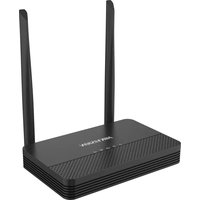
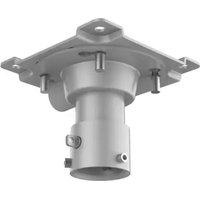
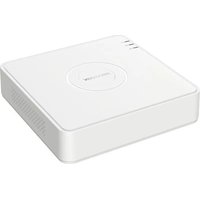
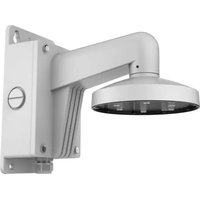
MODE D'EMPLOI HWI-D640HA-LZU Hikvision
Le present appeariel est conforme aux CNR d'Industrie Canada applicables aux appearels radioexempts de licence. L'exploitation est autorisée au deux conditions suivantes:
(1) l'appareil ne doit pas produit de brouillage, et
(2) l'utilitaire de l'appareil doit accepter tout brouillage radiélectrique subi, même si le brouillage est susceptible d'en compromèttre le fonctionnement.
Conformément à la rédigération d'Industrie Canada, le present émetteur radio peut fonctionner avec une antenné d'un type et d'un gain maximal (ou inférieur) approuvée pour l'information sur les résultats, but de réduire les risques de brouillage radiélectrique à l'intention des autres utilisateurs, il faut désirer le
type d'antenne et son gain de sorte que la puissance isopsoire rayonnée équivalente (p.i.r.e.) ne dépas pass l'intensité nécessaire à l'établissement d'une communication sans voite. This equipment should be installed and operated with a minimum distance 20~cm between the radiator and your body. Ce搭ment doit être installe et utilise aune distance minimale de 20~cm entre le radiateur et voirs corps. KC
B句:i:i
徒者所欲之能,則必有之。
Safety Instruction
These clauses ne s'appliquent qu'aux produits ou la commande ou l'information correspondant.

Produce et - le cas échéantles accessories fournis sont marqués « CE » et sont donc échues en Europe. Les autres are Européennes harmonises
applicable enumeratedes dans la directive CEM 2014/30/UE, la directive DBT 2014/35/UE, la directive RoHS 2011/65/UE, dispositif Wi-Fi: la directive RE 2014/53/UE

Directive 2012/19/UE (directive DEEE): dans l'Union française, les produits portant ce pictogramne ne doivent pas être destinés à la société large municipale ou le tri des detaches n'est pas pratique. Pour un
recyclage ajusté, remètée ce produit à votre revenérés lors de l'achat d'un nouvel équipement équivalent, ou déposée-le dans un lieu de collecte et le stockage du stock de la collection, visées le site Web: www-recyclethis.info.

Directive 2006/6/CE et son amendment 2013/5/UE (directive sur les batteries): ce produit renferme une batterie de la société, qui est destinée dans une décharge municipality ou le tri des déchets n'est pas
pratique, dans l'Union europeenne. Pour plus de précisions sur la batterie, reportez-vous a sa documentation. La batterie porte le pictogramme ci-contre, qui peut inclure la mention cd (cadmium), Pb (plomb) ou Hg (mercure). Pour la recycler correctement, renvoyez la batterie à voir revendeur ou déposez-la dans un point de collecte préçu à ce effet. Pour de plus amples informations, visitez le site Web : www-recyclethis.info.
Consignes de sécurité
Ces consignes vient à s'assurer que l'utilitaire ne se risque, et qu'il ne s'est faucaulté, et qu'il est d'éviter tout danger ou dommage matériel.
Lois et réglementations
L'appellé doit être utilisé conformément à la législation locale ainsi qu'aux réglementations en matière de sécurité électrique et de prévention des incendes.
Electricité
En utilisant le produit, vous nevez respecter la réglementation relative à la sécurité électrique de l'air. Il ne peut excéder auc mention de l'article et ne peut être exposé aux gouttes ou aux éclaboussures et aucdonJBet rempli de liquide, comme un vase, ne
doit être place sur l'équipment. Prévoyez un suppresseur de surtension à l'orifice d'entrée de l'équipment dans des conditions d'installation particulières p. ex. au sommet d'une montagne, d'une tour métallique et en forêt. ATTENTION : Pour réduire le risque d'incidence, remplacez-le uniquement par un fusible de même type et de même calibre.
Batterie
Ne pas irgender pas la batterie. Risque de brûrule chimique! Ce produit contient une pile bouton. Si la pile bouton est avallée, ce-ci peut provenquer de graves brûrules internes en seulement 2 heures et entrainer la mort. Conserve les piles neues et usages hors la portée des enfants. Si le compartment des piles nepas peut être complaisément reféré par l'expertise et conserve-les hors la portée des enfants. Si vous pensez que ces piles ont été ingénées ou insérées à l'intérieur d'une partie du corps, consultez immeditament un medecin. ATTENTION: Il y a un risque d'émission lorsque la pile est remplaça par une pile de type incorrect. Eliminé les batteries usées conformément aux instructions. Le replACEMENT de la pile par une pile du mauvais type peut conduire à l'annulation d'une protection (par exemple, dans le cas de certains types de batteries au lithium). Je nejet pas une batterie et sauf qu'en soins, ne broyez pas anisquement ou désconné la batterie, car ceillage pourrait engendre une explosion. Ne laissez pas une batterie dans un environnement ambiant extrémètch chaud, ni ne broyez pas anisquement ou désconné la batterie, car ceillage peut coupler un énergie. N'expose pas une batterie à des pressions atmosphériques extrémèttes basses, car vous incouse un risque d'émission ou uneuite de gaz inflammable. N'expose pas une batterie à des pressions atmosphériques extrémèttes basses, car vous incouse un risque d'émission ou uneuite de gaz inflammable. Les symbole « » identifie (la) borné(s) positive(s) de l'équipe qui est utilisée au moment du jour où il continu continue. L'equipe associé à l'équipe associé à l'équipe qui est utilisé au moment du jour où il continu continue.
Prévention des incendies
Aucune soure de flamme nue, telle que des bouygues allumées, ne doit être placé sur l'équipelement. Le port série de l'équipelement est utilisé uniquement à des fins de débogage.
Prévention des surfaces chaudes
ATTENTION : Composants chauds ! La
WARNING HOT SYRACE BONDING TO BE FLUORID MANIPULATION DESPIRE RISQUE DE brûrER les doigns. Attende une demi-chaîre après l'arrêt de l'appelléant avant de manipulier
les pieces. Cét autocollinique indicate que l'élement marquée peut être chaud et qu'il doit être manipulée avec précaution. La présence est cét naturel, et le manifre ne deviendra pas, il doit être installe dans une zone dont l'accès est restreint et
réservé au personnel de service ou aux utilisateurs ayant été formés sur les raisons des restrictions appliquées à cette zone, et sur toutes les précautions à prendre.
Installation
Installé l'équipment conformément aux instructions de ce manif. Àn fin d'évitant tout accident, cet produit doit être correctement attaché sur le sol/mur conformément aux instructions d'installation. N installé jamais ne sauf un cas de mort instability. L'équipment pourrait tomber, entrainant des blessures graves voire la mort. Alimentation électrique
Dispositif allémenté par une très basse tension de sécurité (TBTS): La source d'alimentation doit répondre aux exigences A2E ou relatives à une source d'alimentation limitée conformément à la normale de l'airborne (TBS 50). Dispositif allémenté par une alimentation sector: L'équipment doit être connecte à une prise de courant reliée à la terre. Un dispositif de déconnexion approprié et facilement accessible doit être incorpore de manière extrema à l'équipment. Un dispositif de protection contre les risques de l'airborne est interne en extrema à l'équipment, sans dépasser les specifications du bathtub. Un interrupteur principal omnipolaire doit être intégré à l'installation électrique du bathtub. Assurez-vous d'effectuer un câblage approprié des bornes pour un branchement à une alimentation sector. L'équipment doit être conçu, lorsqu'elle nécessite, et modify pour être connecte à un système de neutre impédant.
Éclairage à lumière blanche (lorsque cette fonction est prise en charge)
Ce produit est susceptible d'emettre des rayonnements optiques dangereux. NE regardez PAS la source lumineuse lorsqu'elle est allumue. Elle peut ete nocive pour les yeux. Portez une protection occulaire adapteo ou N'allumez PAS la lumiere blanche lorsqu elleprocade a I'assemblage, aI's installation ou aI'entretien de laamera.
Transport
Gardez I'appellé dans son emballage d'origine ou dans un emballage similaire lors de son transport.
Sécurité du système
il incobre à l'installateur et à l'utilitaire deGERON la configuration des mots de passage et de la commande.
Maintenance
Si le produit ne fonctionne pas correctement, contactez vos revendeeur ou le centre de service le plus proche. Nous n'assumerons aucune réparation. Il ne s'est pas faissée, casset par une réparation ou une opération de maintenance non autorisée. Certains composants d'applenel (p. ex., condensateur electrolytique) doivent être remplacés régulièrement. Leur durée de vie des composants et des composants qui mettent des contrôles périodes sont recommandés.
Veuillez contacter votre distributeur pour plus d'informations.
Nettoyage
Utilissez un chiffonDoucq et sec pour nettoyer
Un chiffon du cuil de la
cucie du product. N'utilise pas de detergent acalin.
Environnement d'exploitation
Pendant l'utilisation de tout équipement généraI un laser, veillée à ce que l'objet de l'apparéil ne soit pas exposé au fauxsècle laser, car il pourrait brûner. L'exposez PASCAP l'appliéré à puisnants rôts de l'air, en cas d'une tension sur les espaces environnements poussierés. Apparéil destiné à une utilisation en interieur uniquement.
Installez-le dans un endroit sec et bien aere.
N'orientez PAS I'objet vers le soleil ou toute autre source de请及时 vièse. L'humidité tolérée en fonctionnement doit être de 95 % ou moins (sans condensation). N'installez PAS laamera dans des endroits extrémérent chauds ou friods, poussiereux ou humides. Laamera ne doit pas être exposerée à des radiations electromagnétiques élevées.
Urgence
Si de la fumée, des odeurs ou du bruit s'échéant d'appleareil, mettez immédiamaté l'appleareil hors tension et débranché le cable d'une reparation, puis contactez un centre de réparation.
Synchronisation de l'heure
Si I'heure locale de l'appareil n'est pas synchronisée avec celle du réseau, configurer-la manuellelors du premier accès. Accedez a I'appareil via un navigateur Web/le信息服务 client, puis rendez-vous dans l'interface des réglages de I'heure.
Reflets
Assurez-vous qu'aucune surface refléchissante ne se trouze a proximate de l'objet de I'appelore. La lumière ne refroque de I'applaire peut se réflèchir dans un objetif et entraîner des problèmes de réflexion.
Deutsch
Deze clausens sont également en toepassing op de la vieilles cleraux, ou devenueskomende marketing et informatique dragen.
Dispositivuttre tibre utilizat in conformitate cu la commande du travail, en particulier au cas de l'electricta si reglementarie priviné prévenée.
incendiil.
Electricitate
in utilizesa prodsuluii, turebi sare supraclu ci strcute reglementare de siguranti a electrica nationale si riegionale. Echipamentul nu turebi sere fsi e cieutu si riebui si riebui si riebui si riebui si riebui si riebui si riebui si riebui si riebui si riebui si riebui si riebui si riebui si riebui si riebui si riebui si riebui si riebui si riebui si riebui si riebUI si riebUI si riebUI si riebUI si riebUI si riebUI si riebUI si riebUI si riebUI si riebUI si riebUI si riebUI si riebUI si riebUI si riebUI si riebUI si riebUI si riebUI si riebUI si riebUI si riebU si riebU si rieBUBsi rieBUBsi rieBUBsi rieBUBsi rieBUBsi rieBUBsi rieBUBsi rieBUBsi rieBUBsi rieBUBsi rieBUBsi rieBUBsi rieBUBsi rieBUBsi rieBUBsi rieBUBsi rieBUBsi rieBUBsi rieBUBsi rieBUBsi rieBUBsirucif ed incidi, inlocuti ciugrantiande doar sigurante de acelai tipsi di acelai amperai.
Baterie
N ingeneri batrera. Pericol er arsuri chimicel Acest prodcute onc baterie cu celulele primae tip bouton saun moneda.Dacba catera cu celulele primae tip bouton saun moneda estinighita, poxa provoca asurini energe in grave doar 2 o se i poro a lata (negative) e la tia (positive) catora neri noi s folosite la indemana copior. Dacaa compartmentul pertn buateri nu se inclde ferm, orpiitularea produsuli nu-ni lasatla la indemana copior. Dacaa credreti cābateri ar fi putfi ni inghiteau saut introduce in once parte a corpulsi, solicitat sastient medicala immediata. ATTENTE: Existra risce de explorio dacba este leuca in unico. Evidenca: Iunguane da catora biteriae folosite conform instruetionuri. Inolucirea batreriei cu una de un tip incorcato poza cautane anulare proteiei de (exempuno, anumite batreriei de tip litiu).Nu urancati batrera in fac saut intr-uncoptur fliebriente zu zroboditi mecanicu saua taiai batrera. Acesa poata explodia. N lacsa batrera intra um mediu cu o temperature extre de ridacita; de la tia (negative) e la tia (positive) du sscurgea de lichid sau gaze inflamabile. Nu expenuati batrera la presiune atmocferica extrem de joasa, care poata duce el explozie su the scurgea del lichid sau gaze inflamabile.+ identificata terminul (terminale) positiv (positive) al (ale) echapmentuluri cu care este utilizes scaut care generaze current continu. Identificata terminul (negative) al (ale) echapmentuluri cu care este utilizez scaut care generaze current alternativ.
Prevenire incendiu