VP16-OLED - Écran VIEWSONIC - Notice d'utilisation et mode d'emploi gratuit
Retrouvez gratuitement la notice de l'appareil VP16-OLED VIEWSONIC au format PDF.


| Type de produit | Écran OLED portable |
| Marque | ViewSonic |
| Modèle | VP16-OLED |
| Taille de l'écran | 15,6 pouces (diagonale 39,6 cm) |
| Résolution native | 1920 x 1080 (Full HD) |
| Type de panneau | LTPS TFT OLED, antireflet (Haze 25%) |
| Dimensions (L x H x P) | 358,9 x 226,7~314,5 x 19 mm |
| Poids | 0,98 kg |
| Alimentation | Adaptateur secteur 100-240 V CA, 50/60 Hz ; USB-C Power Delivery (20 V/2 A max) |
| Consommation électrique (typique) | 7 W (sans audio), 7,6 W (avec audio) |
| Connectivité | 2 ports USB-C (avec DP Alt Mode), 1 Micro HDMI, 1 sortie audio (mini-jack) |
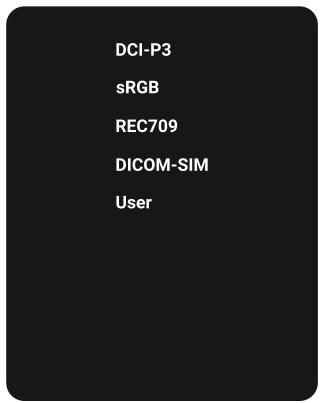
| Modes couleur prédéfinis | DCI-P3, sRGB, REC709, DICOM-SIM, Utilisateur |
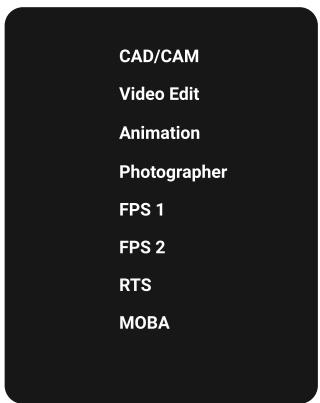
| Modes d'affichage (ViewMode) | CAD/CAM, Édition vidéo, Animation, Photographe, FPS 1, FPS 2, RTS, MOBA |
| Fonctions spéciales | Filtre lumière bleue, Stabilisation noir, DCR avancé, Pivot OSD automatique (capteur G) |
| Réglage de l'angle | Inclinaison de 20° à 60°, pivot 90° (paysage/portrait) |
| Verrouillage | Verrouillage du menu OSD et de l'interrupteur d'alimentation (combinaison de touches) |
| Entretien de l'écran | Chiffon doux et sec ; ne pas utiliser de produits à base d'ammoniaque ou d'alcool |
| Précautions de sécurité | Distance minimale de 45 cm, ventilation 10 cm, ne pas exposer à l'eau ou à la chaleur |
| Contenu de la boîte | Moniteur, adaptateur secteur, câbles USB-C vers Type A, USB-C vers C, Micro HDMI vers HDMI, capot de protection |
FOIRE AUX QUESTIONS - VP16-OLED VIEWSONIC
Questions des utilisateurs sur VP16-OLED VIEWSONIC
0 question sur cet appareil. Repondez a celles que vous connaissez ou posez la votre.
Poser une nouvelle question sur cet appareil
Téléchargez la notice de votre Écran au format PDF gratuitement ! Retrouvez votre notice VP16-OLED - VIEWSONIC et reprennez votre appareil électronique en main. Sur cette page sont publiés tous les documents nécessaires à l'utilisation de votre appareil VP16-OLED de la marque VIEWSONIC.
MODE D'EMPLOI VP16-OLED VIEWSONIC
Merci d'avoir choses ViewSonic®
En tant que leader mondial de solutions visuelles, ViewSonic® se consacre à dépasser les attentes du monde en matière d'évolution technologique, d'innovation et de simplicité. Chez ViewSonic®, nous pensons que nos produits peuvent avoir un impact positif dans le monde et nous sommes convaçcus que le produit ViewSonic® que vous avez besoin si vous servira correctement.
Une fois de plus, merci d'avoir besoin ViewSonic®!
Précautions relatives à la sécurité
Veuillez lore les Précautions de sécurité qui suivent avant de commencer à utiliser l'appareil.
- Conservez ce guide d'utilisation dans un endroit sur pour pouvoir vous y reporter ultérieurement.
- Lisez tous les averissements et suivez toutes les instructions.
- Asseyez-vous à au moins 45 cm (18") de l'appareil.
- Laissez un espace minimum de 10 cm (4") autour de l'appareil pour garantir une ventilation ajustate.
- Placez l'appareil dans une zone bien ventilée. Ne palcez rien sur l'appareil qui empêche la dissipation thermique.
- N'utilisez pas cet apparéil près de l'eau. Pour réduire les risques d'incendie ou d'électrocution, ne pas exposer l' apparéil à l'humidité.
- Évitez d'exposer l'appareil au rayonnement direct du soleil ou à d'autres sources de chaleur soutenues.
- N'installez pas l'appareil après d'une source de chaleur quelconque tel qu'un radiateur, un convecteur, une cusinière ou tout autre appareil susceptible de produit de la chaleur (y-comprises des amplificateurs), qui puisse augmenter la température de l'appareil à des niveaux dangereux.
- Utilisez un chiffon doux et sec pour nettoyer l'extérieur du boîtier. Pour plus d'informations, reportez-vous à la section « Entretien » de ce manuel.
- Évitez de toucher l'écran, car de l'huile peut s'accumuler sur l'écran si vous le touchez.
- Ne touche pas la surface de l'écran avec des objets pointus ou durs, cela pourrait l'endommager.
- Ne placez jamais l'appareil sur un tissu ou d'autres éléments pouvant être positionnés entre le produit et le meuble porteur.
- Lorsque vous déplacez l'appareil, voirlez à ne pas le faire chuter et à ne pas le cogner contre quoi que ce soit.
- Ne placez pas l'appareil sur une surface instable ou irrégulière. L'appareil peut tomber et provoquer des blessures ou un dysfonctionnement.
- Ne placeziauxon objet lourd sur I'appareil ni sur les cables de connexion.
- Utilisez toujours des meubles, des supports ou des méthodes d'installation recommendés par le fabricant de l'appareil.
- Utilisez toujours des meubles qui peuvent supporter l'appareil en toute sécurité.
Assurez-vous toujours que l'appareil ne dépasse pas du bord du meuble porteur. -
Ne placez pas l'appareil sur un meuble, des placards ou des bibliothèques, sans arrimer le meuble et l'appareil à un support adaptable.
-
Informez toujours les enfants des dangers causés en montant sur des meubles pour atteindre l'appareil ou des équipements associés.
- Ne placez pas le moniteur dans des lieux ou des enfants sont susceptibles d'être présents.
- Ne placez pas d'objets pouvant tenter les enfants de monter, tels que des jouets et des télécommandes, sur l'appareil ou le meuble sur lequel le produit est placé.
- Si de la fumée, un bruit anormal ou une odeur inhabituelle se manifeste, éteignez immédiatement l'appareil et appelez votre revendeur ou ViewSonic®. Il est dangereux de continuer à utiliser l'appareil.
- N'essayez jamais de contourner le dispositif de sécurité de la fiche polarisée ou de mise à la terre. Une fiche polarisée comporte deux broches dont une plus large que l'autre. Une fiche du type terre contient 2 broches normales et une troisième pour la terre. La broche large ou la broche de terre sont pour votre sécurité. Si la fiche n'entre pas dans votre prise, procurez-vous un adaptateur et ne tentez pas de forcer la fiche dans la prise.
- Lors du branchement sur une prise de courant, ne retirez pas la broche de mise à la terre. Veuillez vous assurer que les broches de mise à la terre ne sont jamais retirees.
- Acheminez et gérrez toujours les cordons et les câbles raccordés à votre apparéil de sorte qu'ils ne puissant pas causeur un trébuchement, être tirés ou attrapés.
- Protégez le cordon d'alimentation de manière à ne pas risquer d'être piétiné ni pince, particulièrement au niveau de la prise électrique et de la sortie de l'appareil. Assurez-vous que la prise de courant est aussi proche que possible de l'appareil et dans un endroit accessible.
- Débranche la fiche d'alimentation de la prise de courant si le produit ne doit pas etre utilisé pendant une longue période.
- Veuillez vérifier le système de distribution installé dans le bathtub. Le système doit composer un disjoncteur 120/240 V, 20 A.
- N'utilise que des dispositifs/accessoires, comme des chariots, des supports, des trépieds, des crochets ou des tables, spécifiés par le fabricant.
- Si l'appareil est installé sur une table roulante, celle-ci doit être déplacée avec soin afin d'éviter des accidents ou de faire tomber l'appareil.
- Pour tout entretien, veuillez vous adresser à du personnel qualifié. Faites toujours réparer l'appareil lorsqu'il est endommagé ou lorsque :
» si le cordon d'alimentation ou la fiche sont endommagés.
» si du liquide est renversé ou des objets tombent dans l'appareil.
» si l'appareil est exposé à la pluie ou à l'humidité.
» si l'appareil ne fonctionne pas normalement ou s'il a chuté.
- Lorsque vous utilisez un casque/des écouteurs, réglez le volume à un niveau approprié, sous peine de provoquer des troubles de l'ouïe.
- Attacher l'écran à un mur ou à un object fixe à l'aide d'un cordage ou d'autres dispositifs de retenue permet de supporter le poids de l'écran afin de l'empêcher de tomber.
- Si l'écran existant va être conservé et déplace, les mêmes dispositions que ci-dessus doivent être appliquées.
REMARQUE: L'écran OLED est fragile. Veuillez ne pas appuyer sur le panneau ou le cadre.
Table des matières
Précautions relatives à la sécurité ..................... 3
Introduction 8
Contenu de la boîte 8
Présentation du produit 9
Configuration initiale. 10
Installation du capot 10
Utilisation du capot et de la visière 10
Branchements 11
Branchement sur l'alimentation 11
Connexion d'appareils externes 12
Power Delivery 14
Alimenter un notebook ou un téléphone portable 14
Detection de l'alimentation électrique 14
Power Delivery - Informations complémentaires 15
Utilisation du moniteur 16
Réglage de l'angle de vision 16
Réglage de l'angle d'inclinaison 16
Réglage de l'orientation de l'écran (pivot du moniteur) 18
Allumer et eteindre l'appareil 19
Utilisation des touches du panneau de commandes. 20
Startup Menu (Menu Demarrage) 20
Touches de raccourcis 23
Configuration des paramètres 25
Opérations générales 25
Arborescence du menu OSD 27
Options de menu 34
Annexe 40
Caracteristiques 40
Glossaire 42
Dépannage. 48
Maintenance. 50
Précautions générales 50
Nettoyage de I'écran 50
Nettoyage du boitier 50
Clause de non-responsabilité 50
Informations relatives à la règlementation et aux services 51
Informations de conformité 51
Déclaration de conformité FCC 51
Déclaration Industry Canada 51
Conformité à la CE pour les pays européens. 51
Déclaration de conformité RoHS2 52
Restrictions indiennes sur les substances dangereuses 53
Mise au rebut en fin de vie du produit. 53
Informations de copyright. 54
Assistance client 55
Garantie limitée 56
Introduction
Contenu de la boîte
- Moniteur
- Adaptateur d'alimentation
- Câble USB Type C vers Type A (1,5 m)
- Câble Micro HDMI vers HDMI (1,1 m)
- Câble USB Type C vers Type C (1,1 m)
- Guide de démarrage rapide
- Capot de moniteur
REMARQUE: Le cordon d'alimentation et les cables video inclus dans votre emballage peut différer selon votre pays. Veuillez contacter votre revendeur régional pour plus d'informations.
Présentation du produit
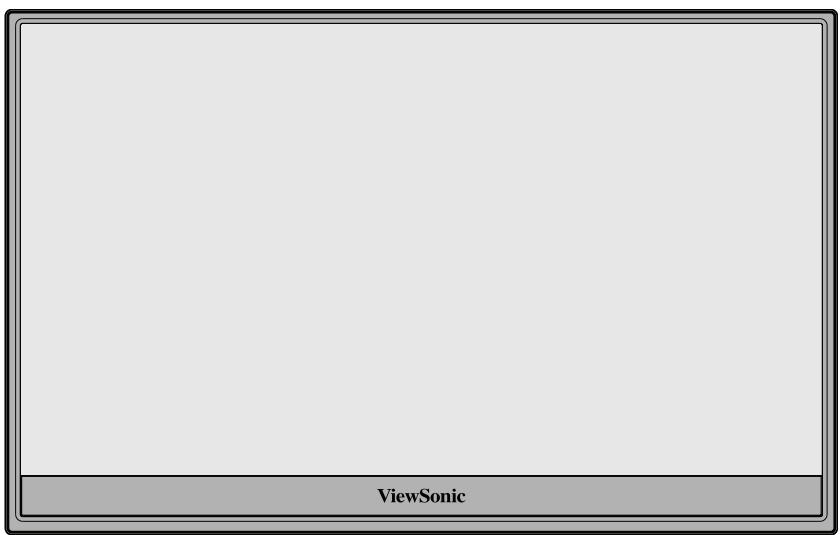
Vuedevant

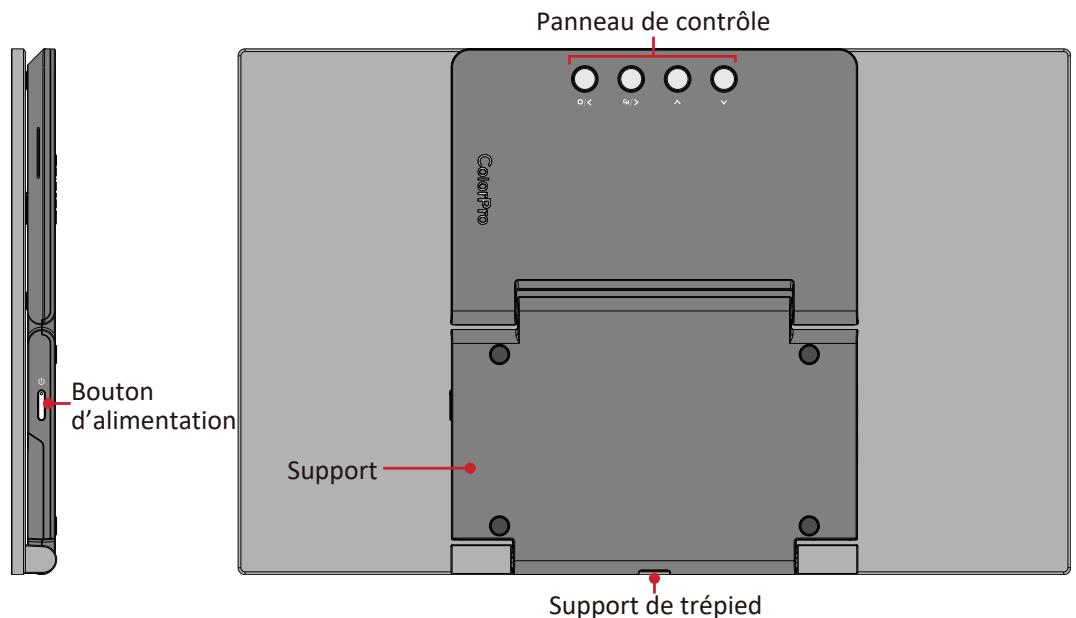
Vue de derrière
Ports d'E/S
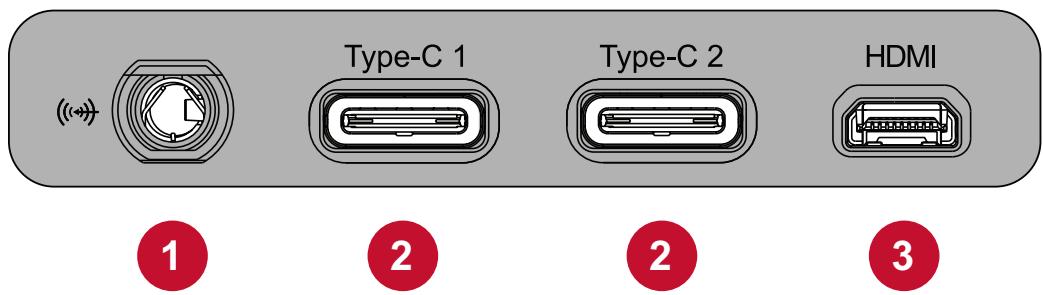
-
Audio Out
-
USB Type C
-
Micro HDMI
REMARQUE: Pour plus d'informations sur les touches Panneau de contrôle et leurs fonctions, reportez-vous à « Touches de raccourcis » à la page 26.
Configuration initiale
Installation du capot
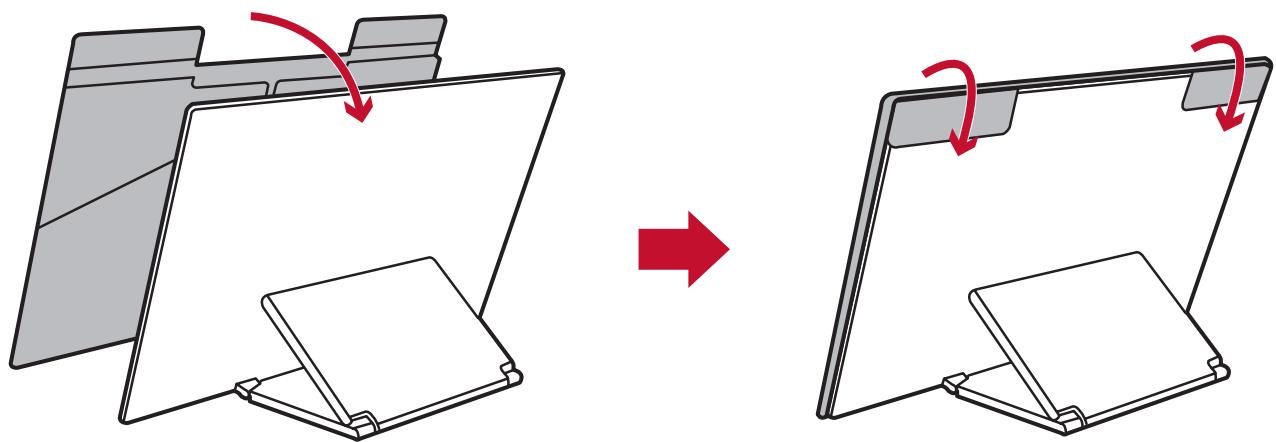
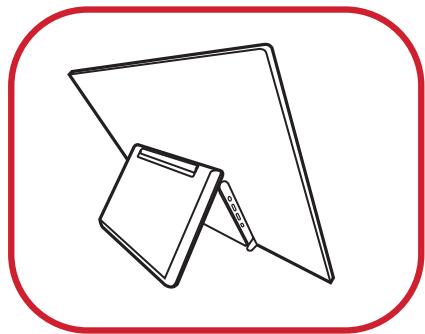
Utilisation du capot et de la visière
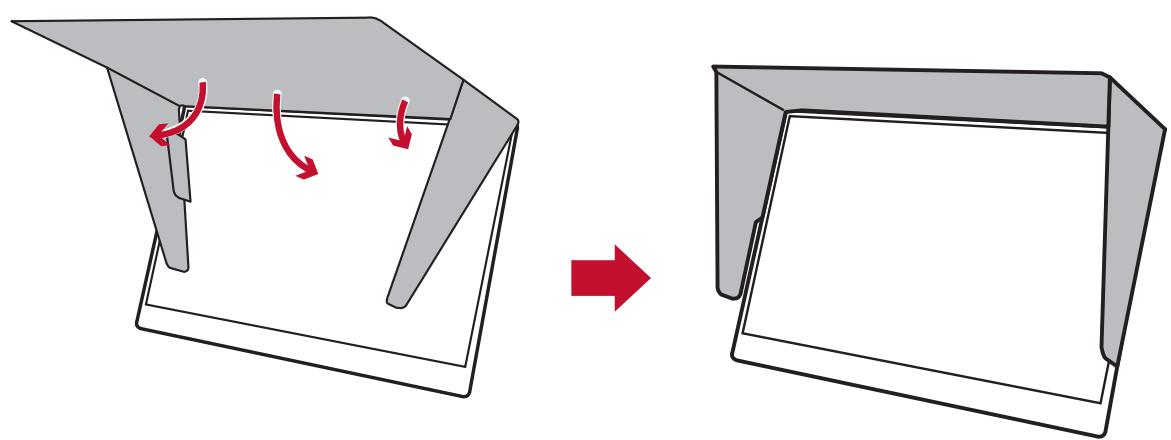
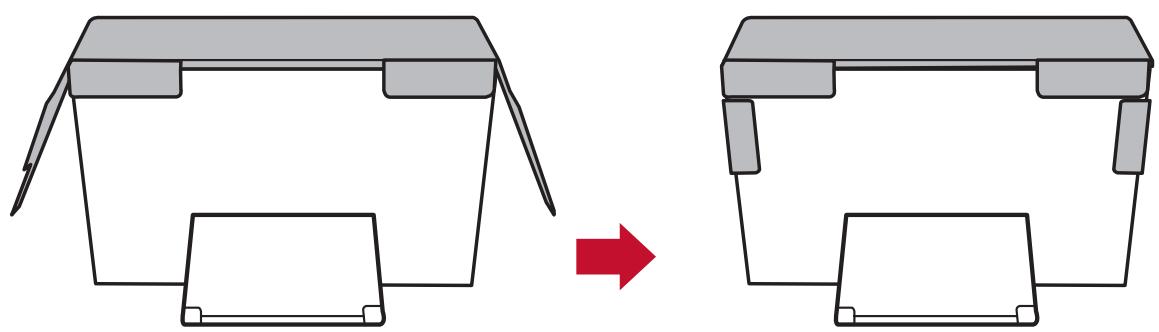
REMARQUE : Posez toujours l'appareil sur une surface plane et stable. Sinon, l'appareil pourrait chuter et être endommagé et/ou provoquer des blessures corporelles.
Branchements
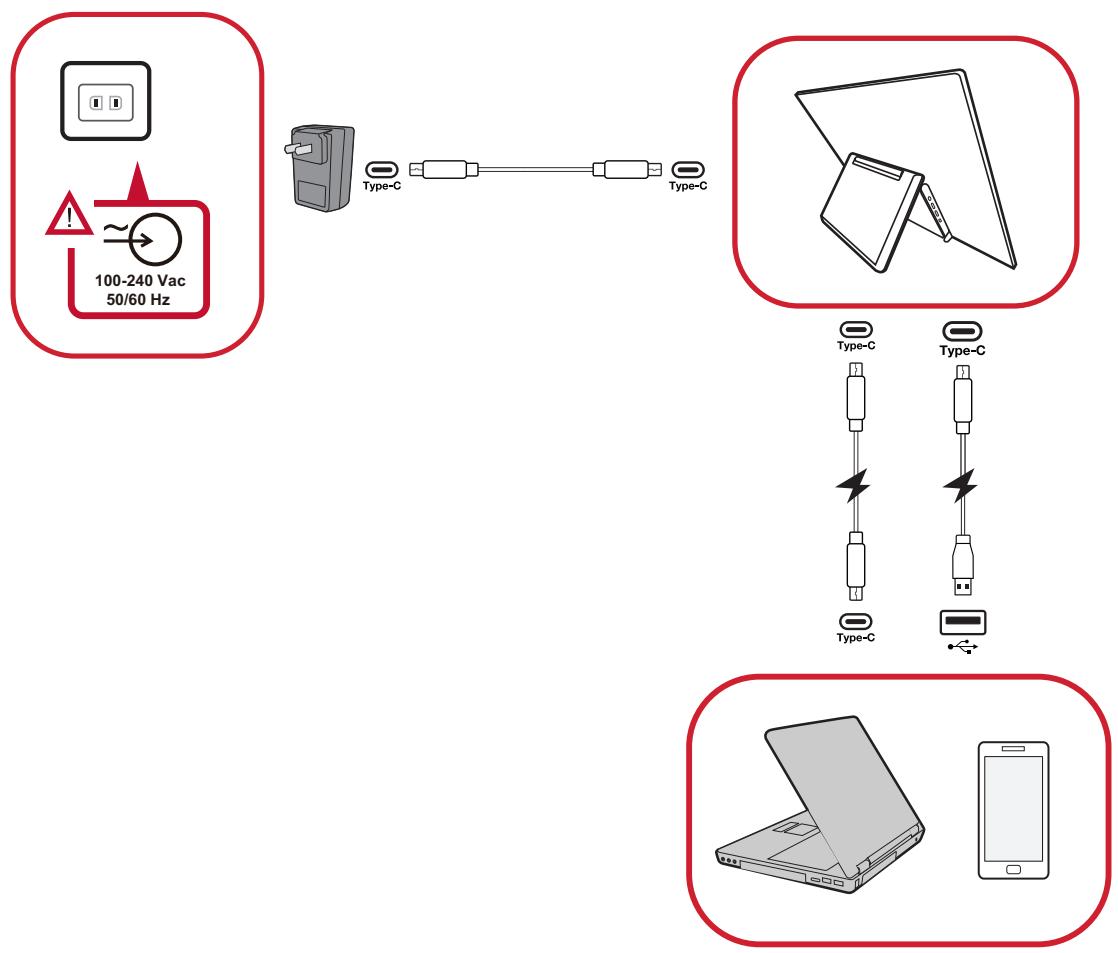
Branchement sur l'alimentation
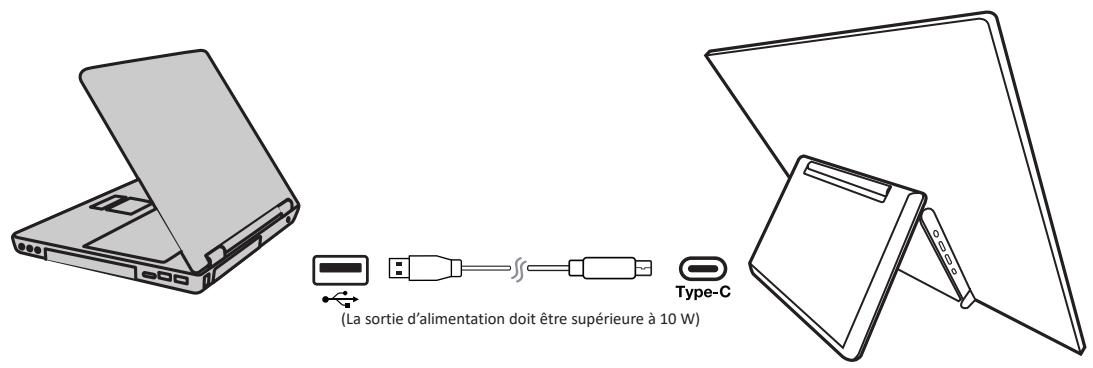
Le moniteur peut être alimenté dans l'une des configurations suivantes :
- Connexion de type C
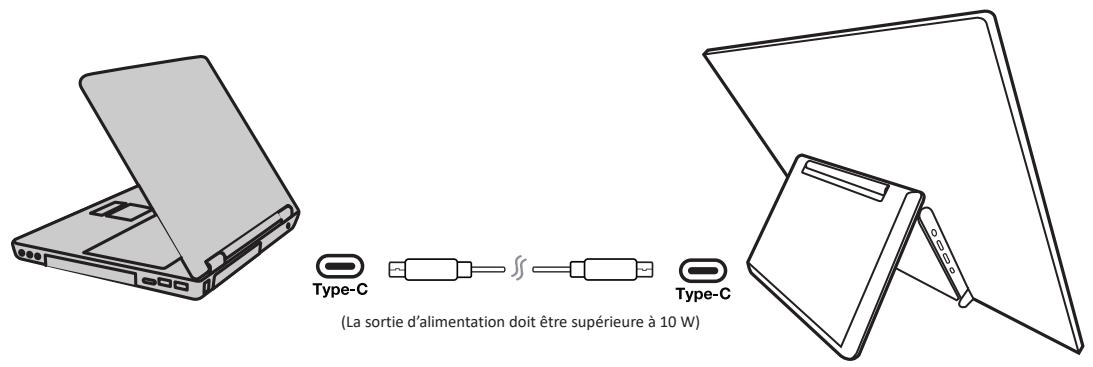
- Connexion Type A
- Interrupteur mise en marche/arrêt
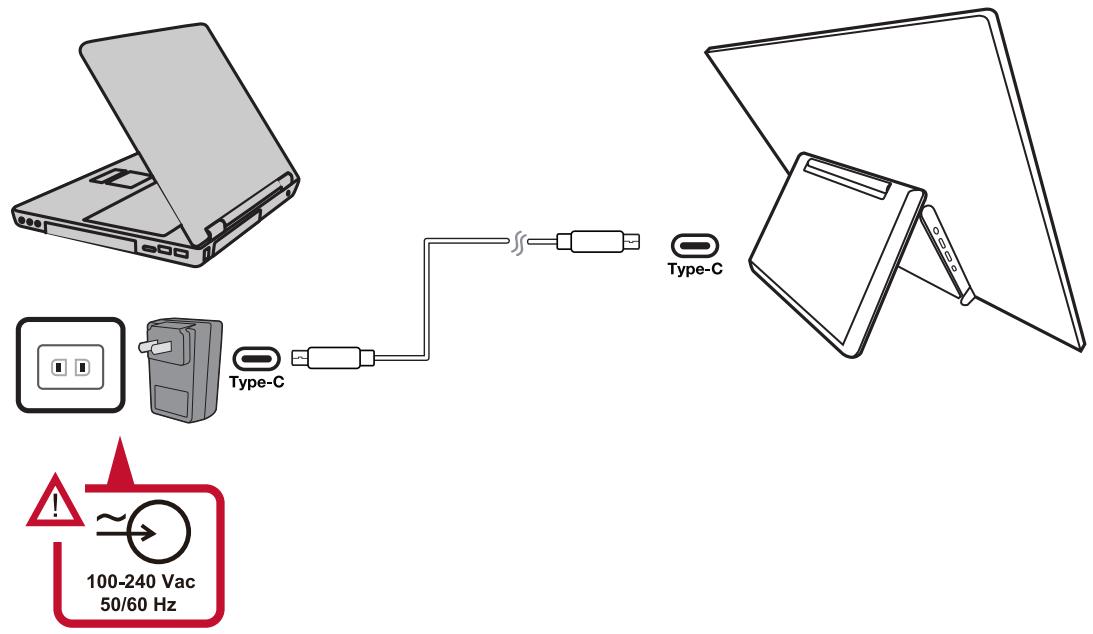
REMARQUE : Pour de plus amples informations, veuillez consulter « Power Delivery » à la page 14.
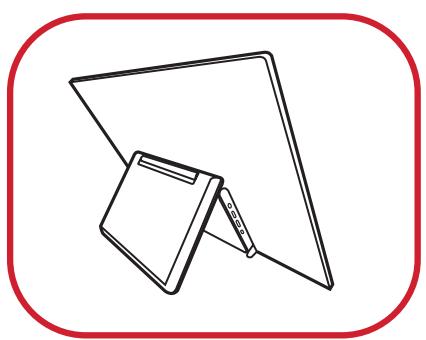
Connexion d'appareils externes
Votre périphérique(s) externe(s) peut être connecté avec les configurations suivantes :
- Connexion de type C
Connectez un cable Type C de votre périphérique externe à un port Type C du moniteur.
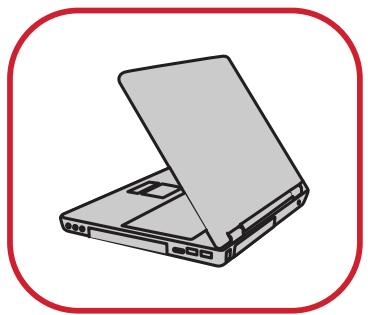
Ou
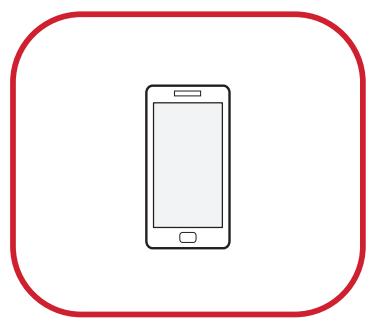

(La sortie d'alimentation doit être supérieure à 10 W)
- Connexion Micro HDMI
- Connectez le cable micro HDMI de votre périphérique externe au port micro HDMI du moniteur.
- Connectez le cable USB Type A vers Type C de votre péripérisque externe au moniteur pour activer les commandes tactiles.
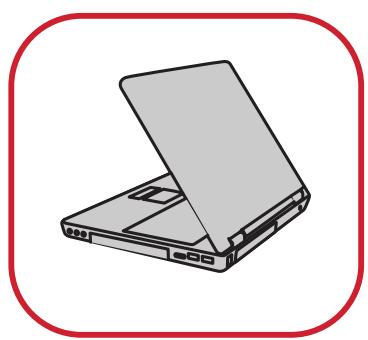


(La sortie d'alimentation doit être supérieure à 10 W)
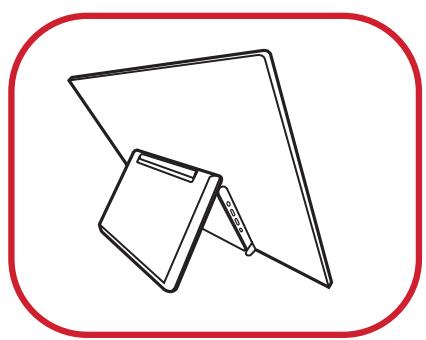
REMARQUE :
- La connexion USB Type A vers Type C assure également l'alimentation électrique du moniteur depuis le notebook. La sortie d'alimentation doit être supérieure à 10 W.
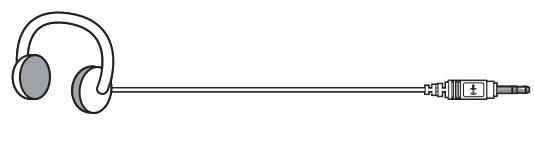
- Connexion audio
Branchez la prise audio des écouteurs/du casque dans le port Sortie audio du moniteur. En plus, vous pouvez relier le moniteur à une barre de son via un cable audio.
Power Delivery
Alimenter un notebook ou un téléphone portable
Si l'adaptateur d'alimentation inclus est connecté au moniteur, le moniteur peut charger un notebook ou un téléphone portable connecté.
REMARQUE : Sortie Power Delivery : 9V/1,33A, 12V/1,75A, 15V/2A, 20V/2,0A CC
Détction de l'alimentation électrique
Ce produit détecte si le dispositif d'alimentation électrique est un adaptateur, un ordinateur portable ou un téléphone portable.
- Si la source d'alimentation est un adaptateur ou un notebook, la valeur de la luminosité par défaut est 100.
- Si la source d'alimentation est un téléphone portable, la valeur de la luminosité par défaut est 15.
- En cas d'utilisation d'un téléphone portable pour alimenter le moniteur, le niveau de luminosité par défaut est 15.
REMARQUE: En raison de la puissance de sortie limitée du téléphone portable, ne réglez pas la luminosité sur un niveau plus élevé car cela peut cause le clignotement ou l'arrêt de l'affichage.
Power Delivery - Informations complémentaires
En raison de la conception du moniteur,veuillez noter les points suivants :
- Le premier apparéil connecté sera le signal d'entrée principal.
- Lorsqu'un port Type C reconnaît un périphérique externe en tant qu'adaptateur d'alimentation, il distribue uniquement l'alimentation. Il n'affiche PAS le signal d'entrée.
- Ce n'est que lorsque l'un des ports Type C est reconnu en tant qu'adaptateur d'alimentation que l'autre peut assurer une alimentation bidirectionnelle.
Si un ordinateur portable est d'abord connecté au moniteur, puis un téléphone portable est connecté ensuite, la batterie du téléphone portable ne sera pas chargée car aucun port Type C ne reconnaît la connexion comme étant établie avec un adaptateur d'alimentation.
REMARQUE: Si vous souhaitez afficher l'écran du téléphone portable, vous doivent débrancher le cable Type C connecté à l'ordinateur portable.
Si un téléphone portable est d'abord connecté au moniteur, puis un ordinateur portable est connecté ensuite, la batterie du téléphone portable sera chargée car l'un des ports Type C est reconnu comme étant connecté à un adaptateur d'alimentation.
REMARQUE: Si vous souhaitez afficher l'écran de l'ordinateur portable, vous doivent débrancher le cable Type C connecté au téléphone portable.
En raison de la conception du moniteur, ne raccordez pas deux ordinateurs portables ou un ordinateur portable et un ordinateur de bureau en même temps. Cela peut cause des conflits de distribution d'électricité, entrainant le clignotement de l'écran ou l'arrêt forcé du/des ordinateur(s) portable(s).
REMARQUE :
- Si l'ordinateur portable dispose d'un port Type C, veuillez le raccarder via Type C au moniteur.
- Ne raccordez pas l'autre port Type C du moniteur à un autre ordinateur portable ou de bureau via Type A et HDMI en même temps.
- Si l'ordinateur portable dispose uniquement de ports HDMI et Type A, veuillez le raccarder via HDMI et Type A vers Type C au moniteur.
- Si la sortie d'alimentation du port Type A de l'ordinateur portable est inférieure ou égale à 10 W, veuillez utiliser notre adaptateur secteur pour le raccorder au moniteur.
- Ne raccordez pas l'autre port Type C du moniteur à un autre ordinateur portable ou de bureau en même temps.
Utilisation du moniteur
Réglage de l'angle de vision
Réglage de l'angle d'inclinaison
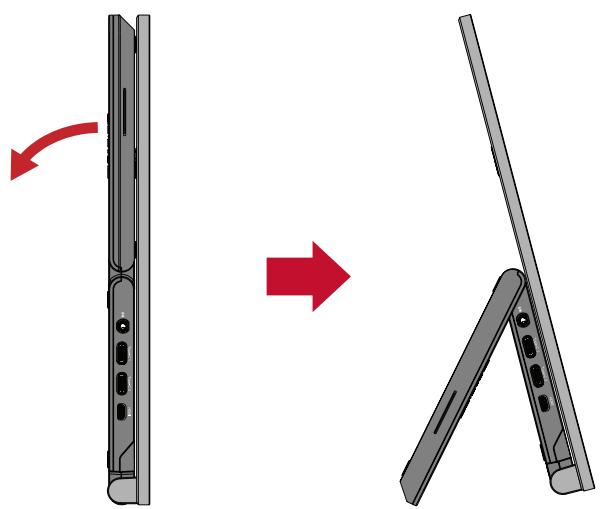
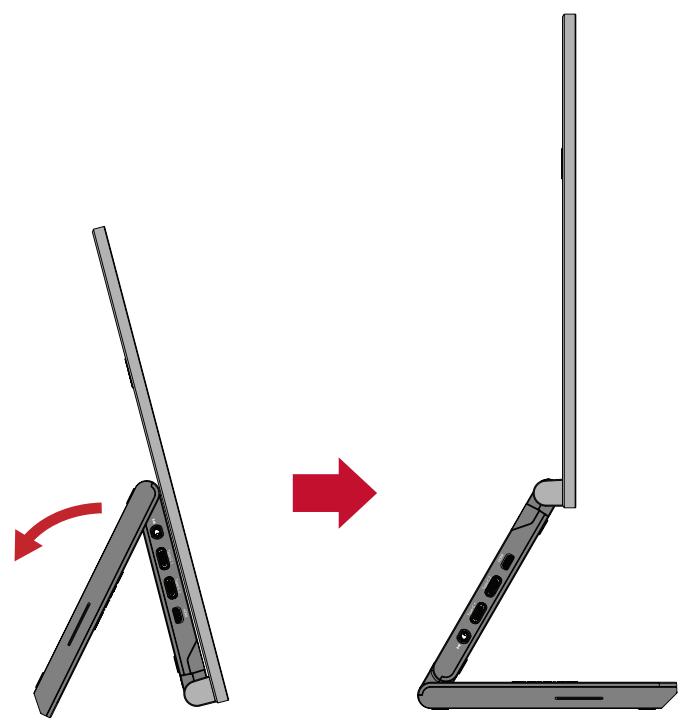
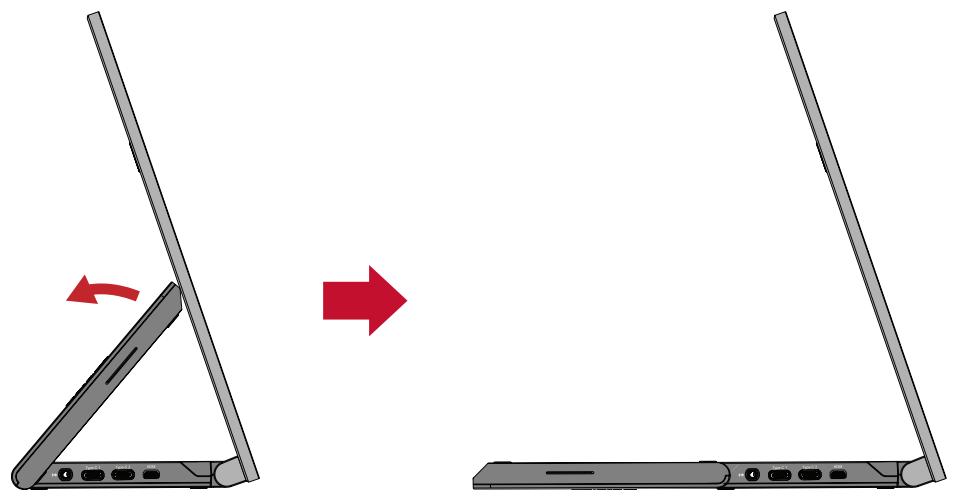
Le moniteur est doté d'un support à double charnière qui peut être ajusté à plusieurs angles de vue (de 20^ à 60^ ).
Option d'inclinaison 1
Option d'inclinaison 2
Option d'inclinaison 3
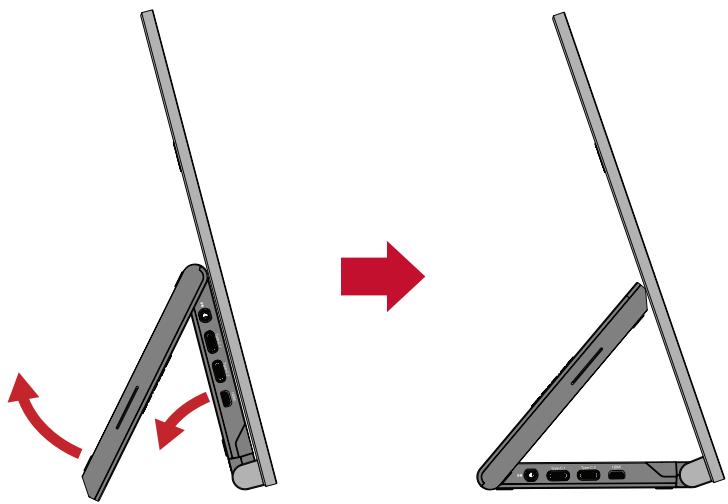
REMARQUE : Lors du réglage, tenez fermement le support avec une main tout en inclinant le moniteur vers l'avant ou l'arrête avec l'autre main.
Réglage de l'orientation de l'écran (pivot du moniteur)
- Déployez le support du moniteur jusqu'à la position la plus étendue.
- Faites pivoter le moniteur de 90^ dans le sens horaire ou anti-horaire de l'orientation paysage à l'orientation portrait.
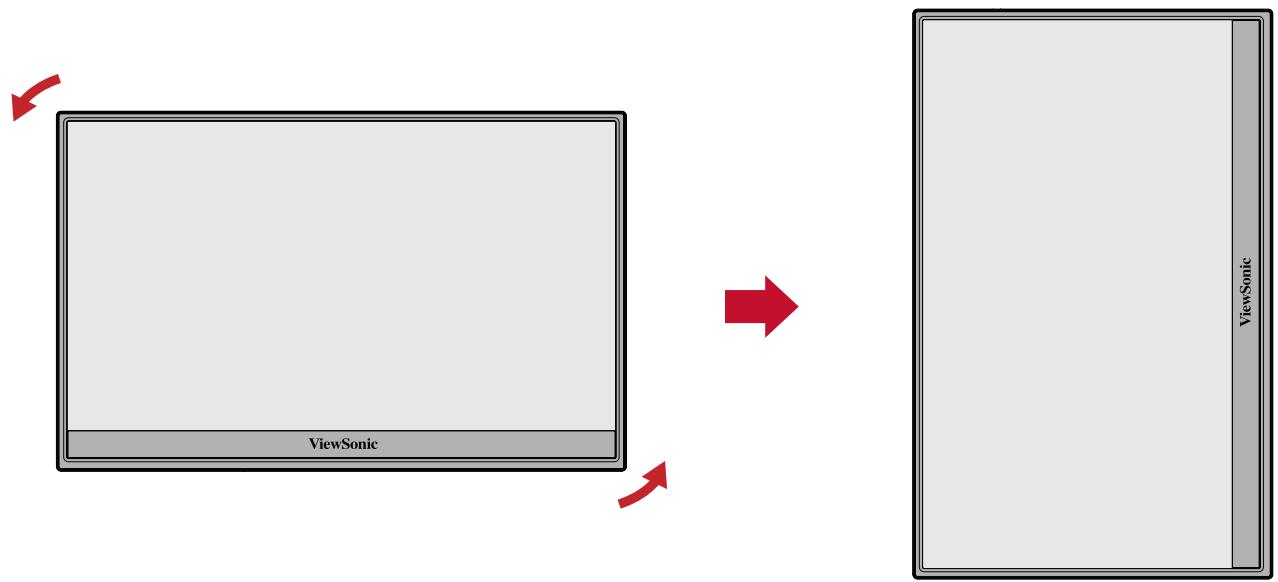
REMARQUE :
- Pour tournier l'image de l'écran, modifier manuellement les paramètres d'orientation de l'affichage du système.
- Lors du réglage, assurez-vous de tener fermement les deux côtés de votre moniteur à deux mains.
Allumer et éteindre l'appareil
- Procedez au branchement à une source d'alimentation dans l'une des configurations disponibles.
- Appuyez sur l'interrupteur pour allumer le monitateur.
- Pour éteindre le moniteur, appuyez à nouveau sur l'interrupteur.
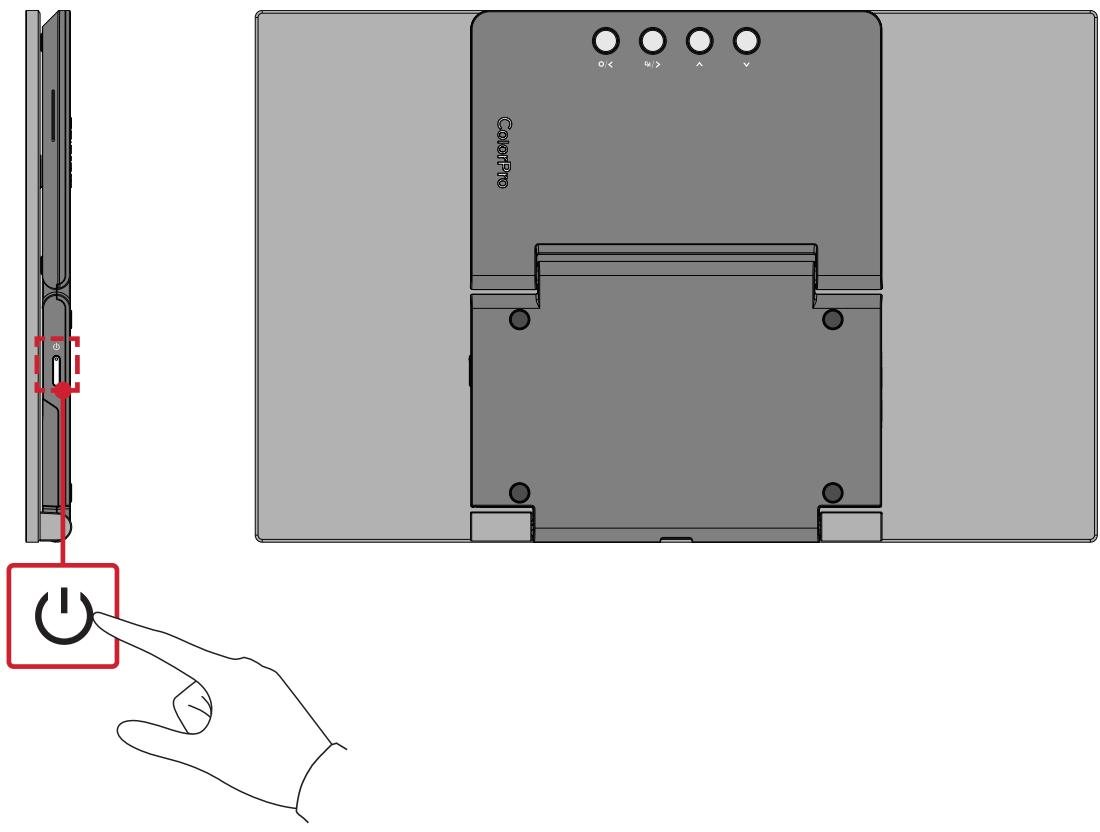
REMARQUE : Le moniteur continue à consommer du courant tant que le cordon d'alimentation est branché sur la prise de courant. Si le moniteur n'est pas utilisé pendant une longue période, veuilles débrancher le cordon d'alimentation de la prise de courant.
Utilisation des touches du panneau de commandes
Utilisez les touches du panneau de commandes pour acceder au Startup Menu (Menu Démarriage), activer les touches de raccourci, naviguer dans le menu sur écran (OSD) et modifier les paramètres.
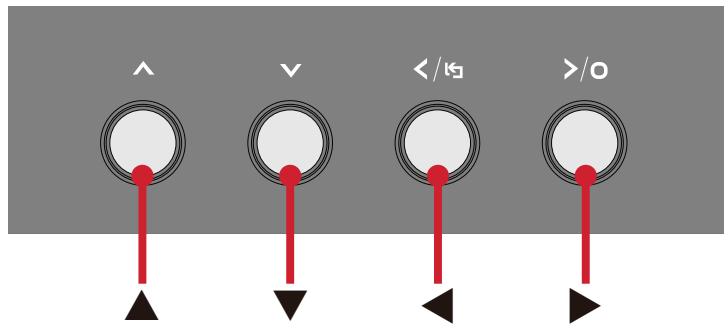
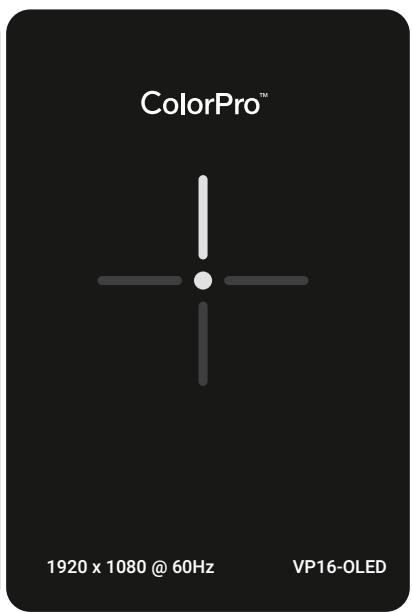
Startup Menu (Menu Démarrage)
Appuyez sur les touches / / pour activer le menu de démarrage.

REMARQUE: Suivez le guide des touches qui apparait au bas de l'écran afin de sélectionner l'option ou d'effectuer des réglages.
Main Menu (Menu principal)
Permet d'entrée dans l'affichage des menus à l'écran (OSD).
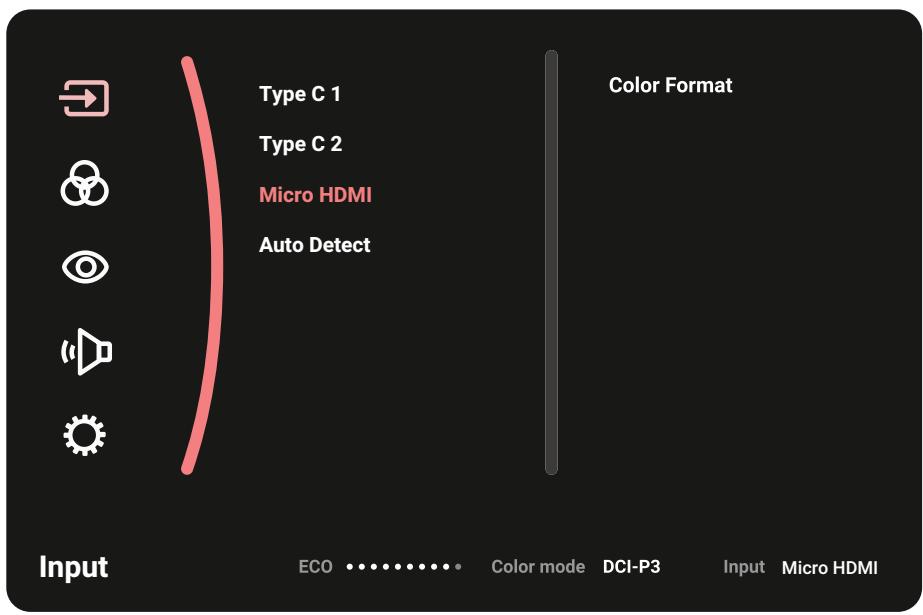
Color Mode (Mode couleur)
Selectionnez l'un des paramètres de couleur standard prédéfinis.
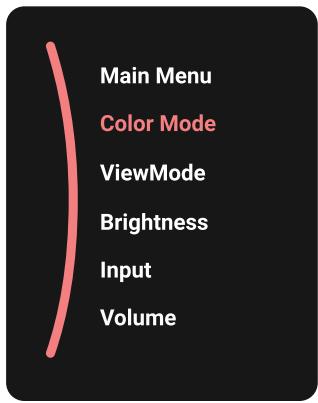
ViewMode (Mode visualisation)
Sélectionnez l'un des paramètres d'affichage prédéfinis.
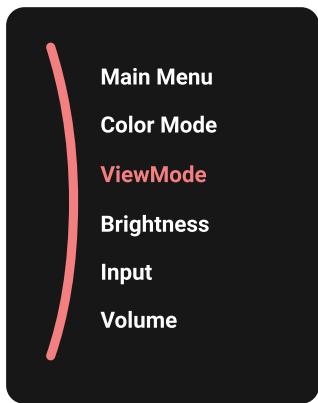
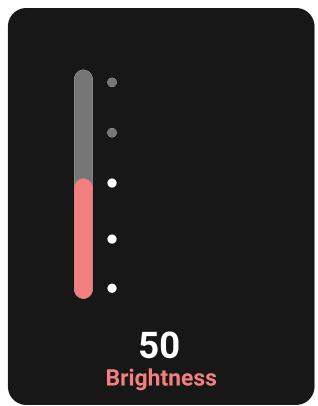
Pour ajuster le niveau de luminosité.
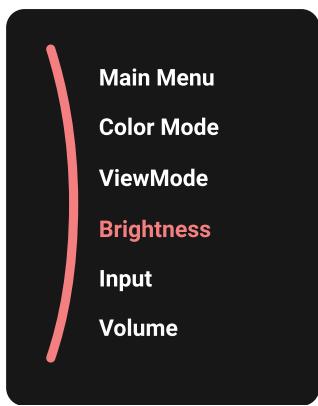
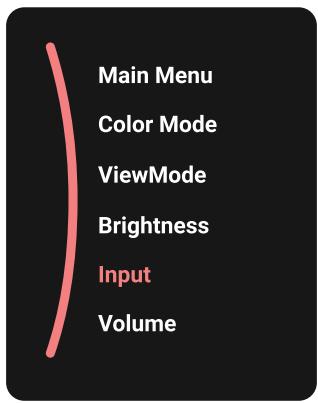
Input (Entrée)
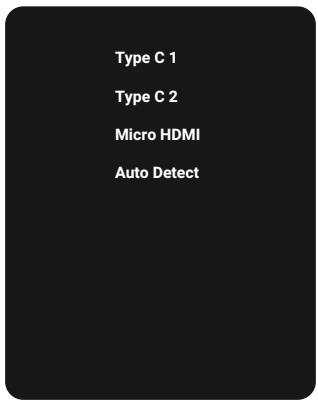
Pour selectionner la source d'entrée.
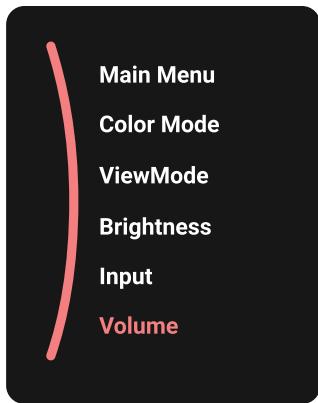
Volume
Ajusté le paramètres du volume.
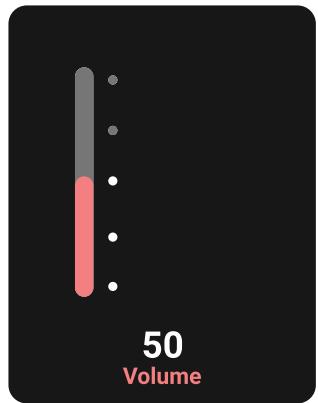
REMARQUE: Appuyez sur les touches ↓ pour returner au menu précédent.
Touches de raccourcis
Lorsque le menu d'affichage à l'écran (OSD) est désactivé, vous pouvez accederrapidement à des fonctions spéciales à l'aide des touches du panneau decommandes.
| Clé | Description |
| ▲ + ▲ | Appuyez sur les touches pour verrouiller /déverrouiller le menu OSD. Lorsque le menu apparait à l'écran, continuez à appuyer sur les deux touches pendant 10 secondes pour verrouiller /déverrouiller le menu OSD. |
| OSD Lock/Unlocked Locking OSD 1 Press and hold for 10 secs. to lock OSD | |
| Si le menu OSD est verrouillé, le message ci-dessous apparait à l'écran : | |
| OSD Lock/Unlocked OSD Locked | |
| Clé | Description |
| ▼ + ▲ | Appuyez sur les touches pour verrouiller / déverrouiller l'interrupteur. Lorsque le menu apparait à l'écran, continuez à appuyer sur les deux touches pendant 10 secondes pour verrouiller / déverrouiller l'interrupteur. |
| Power Lock/Unlocked Locking Power Button 1 Press and hold for 10 secs. to lock Power | |
| Si l'interrupteur est verrouillé, le message ci-dessous apparait à l'écran : | |
| Power Lock/Unlocked Power Button Locked | |
| ▼ + ▲ | Appuyez sur les touches pour afficher / masquer l'écran de démarrage lorsque l'appareil est mis sous tension. |
| Boot Up Screen On/Off Off Press to turn On |
Configuration des paramètres
Opérations générales
- Appuyez sur les touches / / pour afficher le menu Démarriage. Naviguez ensuite jusqu'au Main Menu (Menu principal) et appuyez sur la touche pour afficher le menu OSD.
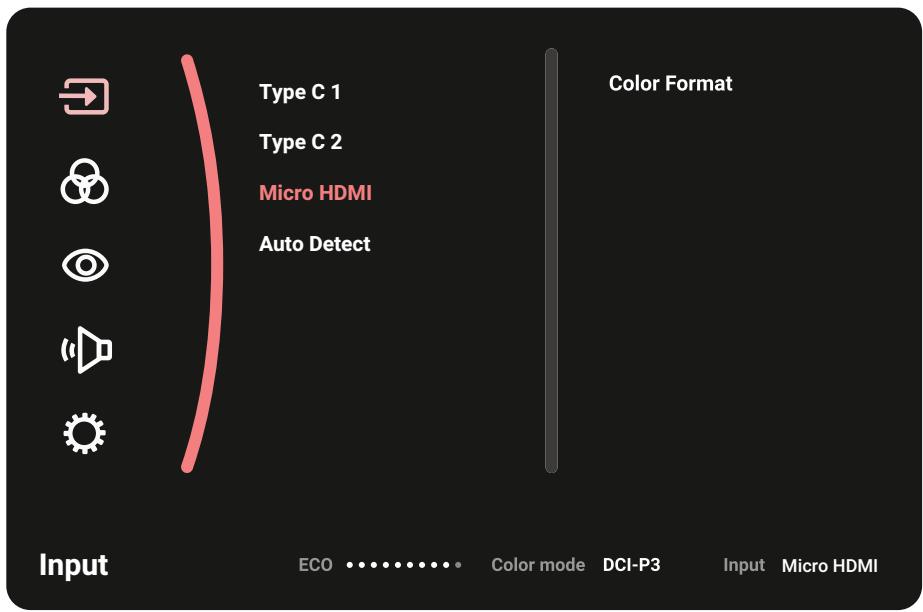
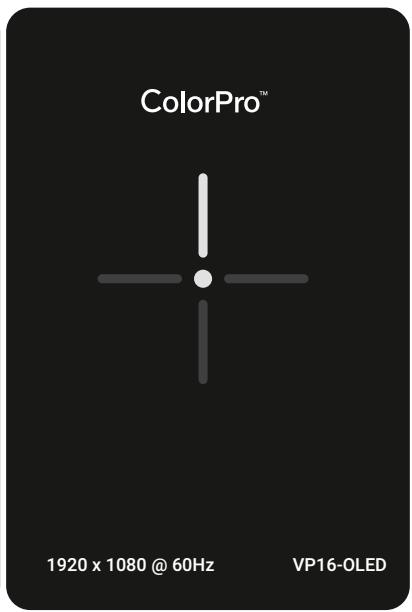
- Appuyez sur les touches ▲ ou ▼ pour sélectionner le menu principal. Puis appuyez sur la touche ▷ pour entraîr dans le menu sélectionné.
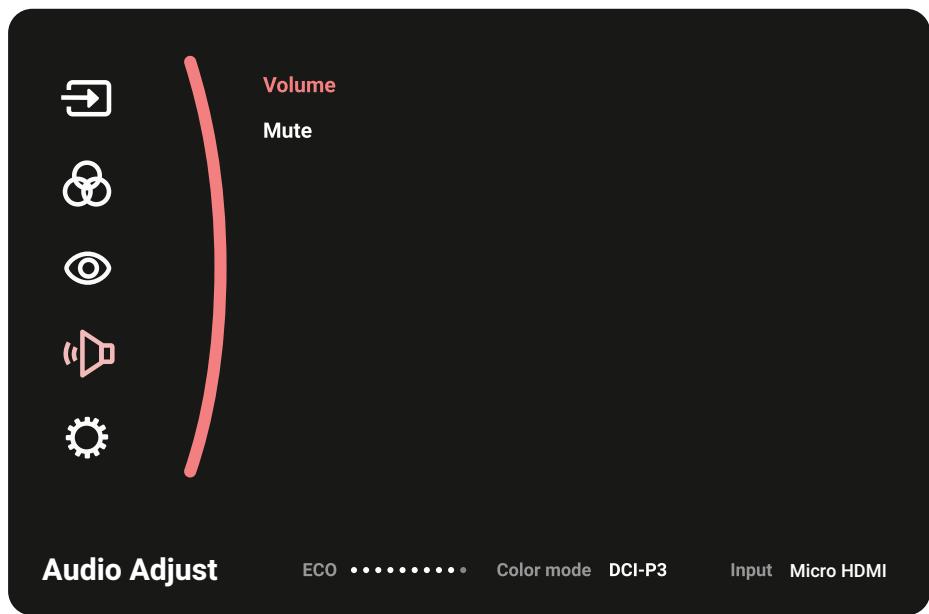
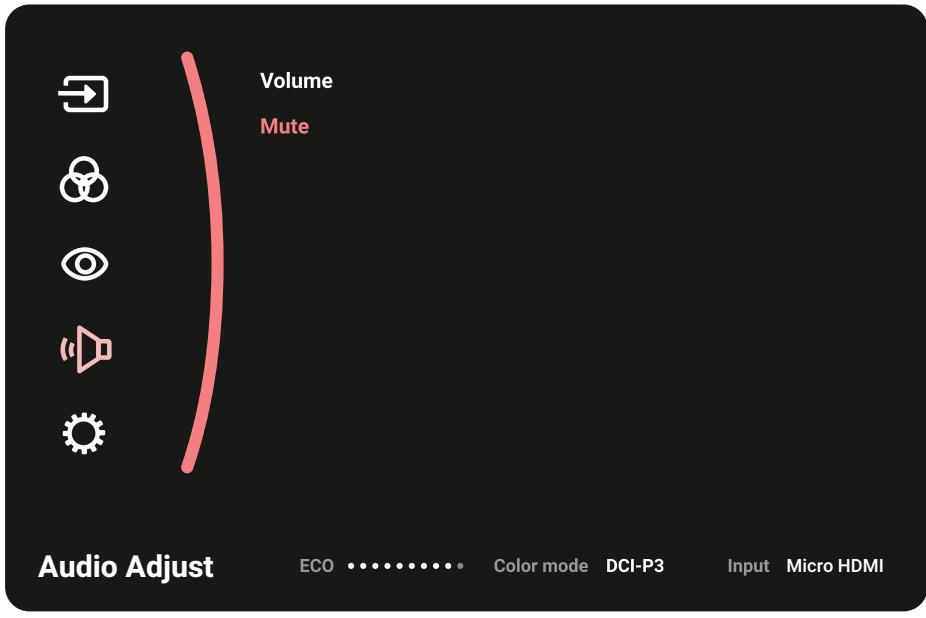
- Appuyez sur les touches ▲ ou ▼ pour sélectionner l'option du menu souhaitée. Puis appuyez sur la touche ▷ pour entrer dans le sous-menu.
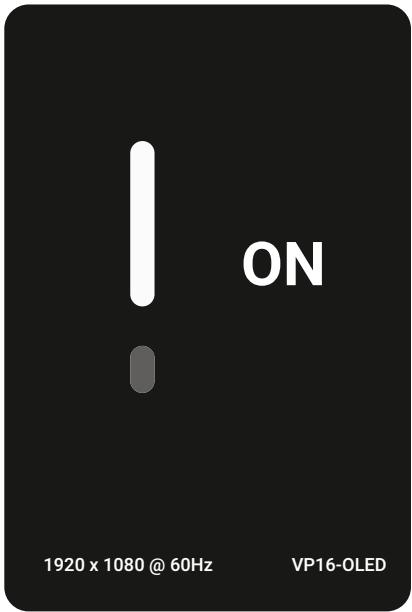
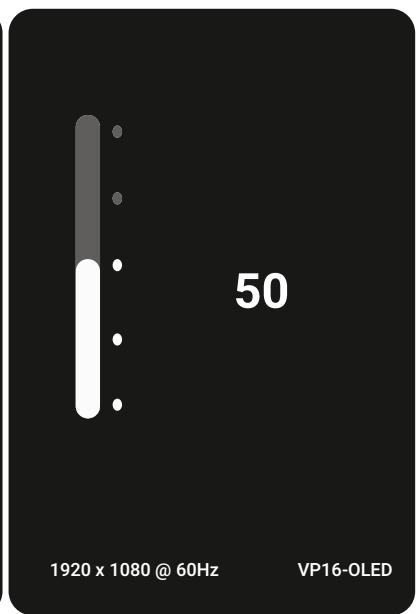
- Appuyez sur les touches ou pour régler/sélectionner le paramètre. Puis appuyez sur la touche pour confirmer.
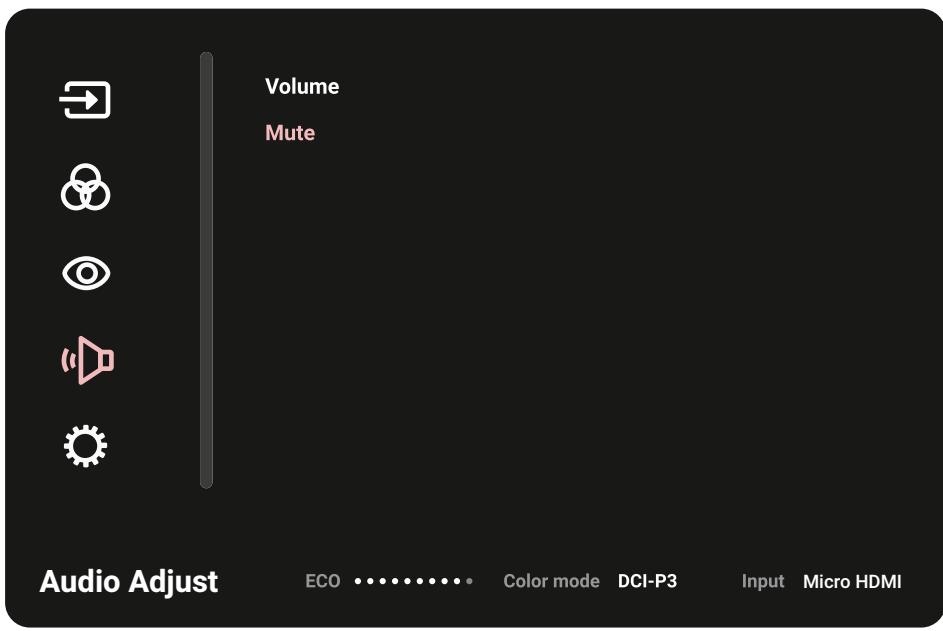
- Appuyez sur les touches ↓ pour returner au menu précédent.
Arborescence du menu OSD
| Menu principal | Sous-menu | Option de menu | ||
| Input Select | Type C 1 | Color Format | Auto | |
| RGB (Full Range) | ||||
| RGB (Limited Range) | ||||
| YUV (Full Range) | ||||
| YUV (Limited Range) | ||||
| Type C 2 | Color Format | Auto | ||
| RGB (Full Range) | ||||
| RGB (Limited Range) | ||||
| YUV (Full Range) | ||||
| YUV (Limited Range) | ||||
| Micro HDMI | Color Format | Auto | ||
| RGB (Full Range) | ||||
| RGB (Limited Range) | ||||
| YUV (Full Range) | ||||
| YUV (Limited Range) | ||||
| Auto Detect | On | |||
| Off | ||||
| Color Mode | DCI-P3 | Brightness | (-/+, 0~100) | |
| Color Temperature | Panel Default | |||
| D93 | ||||
| D75 | ||||
| D65 | ||||
| D63 | ||||
| D50 | ||||
| Gamma | DCI-P3 | |||
| 1 | ||||
| 1.4 | ||||
| 1.8 | ||||
| 2.0 | ||||
| 2.2 | ||||
| 2.4 | ||||
| 2.6 | ||||
| Sharpness | (-/+, 0/25/50/70/100) | |||
| Aspect Ratio | 1:1 | |||
| 4:3 | ||||
| Full Screen | ||||
| Recall | ||||
| Color Mode | sRGB | Brightness | (-/+ , 0~100) | |
| Color Temperature | Panel Default | |||
| D93 | ||||
| D75 | ||||
| D65 | ||||
| D63 | ||||
| D50 | ||||
| Gamma | sRGB | |||
| 1 | ||||
| 1.4 | ||||
| 1.8 | ||||
| 2.0 | ||||
| 2.2 | ||||
| 2.4 | ||||
| 2.6 | ||||
| Sharpness | (-/+ , 0/25/50/70/100) | |||
| Aspect Ratio | 1:1 | |||
| 4:3 | ||||
| Full Screen | ||||
| Recall | ||||
| Color Mode | REC709 | Brightness | (-/+ , 0~100) | |
| Color Temperature | Panel Default | |||
| D93 | ||||
| D75 | ||||
| D65 | ||||
| D63 | ||||
| D50 | ||||
| Gamma | REC709 | |||
| 1 | ||||
| 1.4 | ||||
| 1.8 | ||||
| 2.0 | ||||
| 2.2 | ||||
| 2.4 | ||||
| 2.6 | ||||
| Sharpness | (-/+ , 0/25/50/70/100) | |||
| Aspect Ratio | 1:1 | |||
| 4:3 | ||||
| Full Screen | ||||
| Recall | ||||
| DICOM-SIM | Sharpness | (-/+ , 0/25/50/70/100) | ||
| Aspect Ratio | 1:1 | |||
| 4:3 | ||||
| Full Screen | ||||
| Recall | ||||
| Menu principal | Sous-menu | Option de menu | ||
| Color Mode | User | Contrast | (-/+, 0~100) | |
| Brightness | (-/+, 0~100) | |||
| Color Temperature | Panel Default | |||
| D93 | ||||
| D75 | ||||
| D65 | ||||
| D63 | ||||
| D50 | ||||
| Gamma | Panel Default | |||
| 1 | ||||
| 1.4 | ||||
| 1.8 | ||||
| 2.0 | ||||
| 2.2 | ||||
| 2.4 | ||||
| 2.6 | ||||
| Advanced DCR | (-/+, 0/25/50/75/100) | |||
| Gain | Red | (-/+, 0~100) | ||
| Green | (-/+, 0~100) | |||
| Blue | (-/+, 0~100) | |||
| Offset | Red | (-/+, 0~100) | ||
| Green | (-/+, 0~100) | |||
| Blue | (-/+, 0~100) | |||
| Hue | Red | (-/+, 0~100) | ||
| Green | (-/+, 0~100) | |||
| Blue | (-/+, 0~100) | |||
| Cyan | (-/+, 0~100) | |||
| Magenta | (-/+, 0~100) | |||
| Yellow | (-/+, 0~100) | |||
| Saturation | Red | (-/+, 0~100) | ||
| Green | (-/+, 0~100) | |||
| Blue | (-/+, 0~100) | |||
| Cyan | (-/+, 0~100) | |||
| Magenta | (-/+, 0~100) | |||
| Yellow | (-/+, 100) | |||
| Menu principal | Sous-menu | Option de menu | ||
| Color Mode | User | Sharpness | (-/+ , 0/25/50/75/100) | |
| Aspect Ratio | 1:1 | |||
| 4:3 | ||||
| Full Screen | ||||
| Blue Light Filter | (-/+ , 0~5) | |||
| Recall | ||||
| ViewMode | CAD/CAM | Ultra Clear | (-/+ , 0~100) | |
| Advanced- Sharpness | (-/+ , 0/25/50/75/100) | |||
| Advanced- Gamma | Panel Default | |||
| (-/+ , 1~2.6) | ||||
| Video Edit | Ultra Clear | (-/+ , 0~100) | ||
| Advanced- Sharpness | (-/+ , 0/25/50/75/100) | |||
| Advanced- Gamma | Panel Default | |||
| (-/+ , 1~2.6) | ||||
| Animation | Ultra Clear | (-/+ , 0~100) | ||
| Advanced- Sharpness | (-/+ , 0/25/50/75/100) | |||
| Black Stabilization | (-/+ , 0~100) | |||
| Photographer | Ultra Clear | (-/+ , 0~100) | ||
| Advanced- Sharpness | (-/+ , 0/25/50/75/100) | |||
| Advanced- Gamma | Panel Default | |||
| (-/+ , 1~2.6) | ||||
| FPS 1 | ||||
| FPS 2 | ||||
| RTS | ||||
| MOBA | ||||
| Audio Adjust | Volume | (-/+ , 0~100) | ||
| Mute | On | |||
| Off | ||||
| Menu principal | Sous-menu | Option de menu | |
| Setup Menu | Language Select | English | |
| François | |||
| Deutsch | |||
| Espanol | |||
| Italiano | |||
| Suomi | |||
| Yüstk入口 | |||
| Türkce | |||
| 日本語 | |||
| 한국어 | |||
| 繁體中文 | |||
| 简体中文 | |||
| Česká | |||
| Svenska | |||
| Resolution Notice | On | ||
| Off | |||
| Information | |||
| OSD Timeout | (-/+, 5/15/30/60) | ||
| OSD Background | On | ||
| Off | |||
| OSD Pivot | Auto | ||
| 0° | |||
| +90° | |||
| -90° | |||
| 180° | |||
| Power Indicator | On | ||
| Off | |||
| Auto Power Off | On | ||
| Off | |||
| Sleep | 30 minutes | ||
| 45 minutes | |||
| 60 minutes | |||
| 120 minutes | |||
| Off | |||
| Menu principal | Sous-menu | Option de menu | ||
| Setup Menu | ECO Mode | Standard | ||
| Optimize | ||||
| Conserve | ||||
| Energy Saving | On | |||
| Off | ||||
| Overscan | On | |||
| Off | ||||
| Burn-in Eraser | On | |||
| Off | ||||
| DDC/CI | On | |||
| Off | ||||
| Rename | ||||
| All Recall | ||||
Options de menu
Input (Entrée)
- Appuyez sur les touches / / pour afficher le menu Démarriage. Naviguez ensuite jusqu'àu Main Menu (Menu principal) et appuyez sur la touche pour afficher le menu OSD.
- Appuyez sur les touches ▲ ou ▼ pour sélectionner Input (Entrée). Puis appuyez sur la touche ▷ pour entraîr dans le menu Input (Entrée).
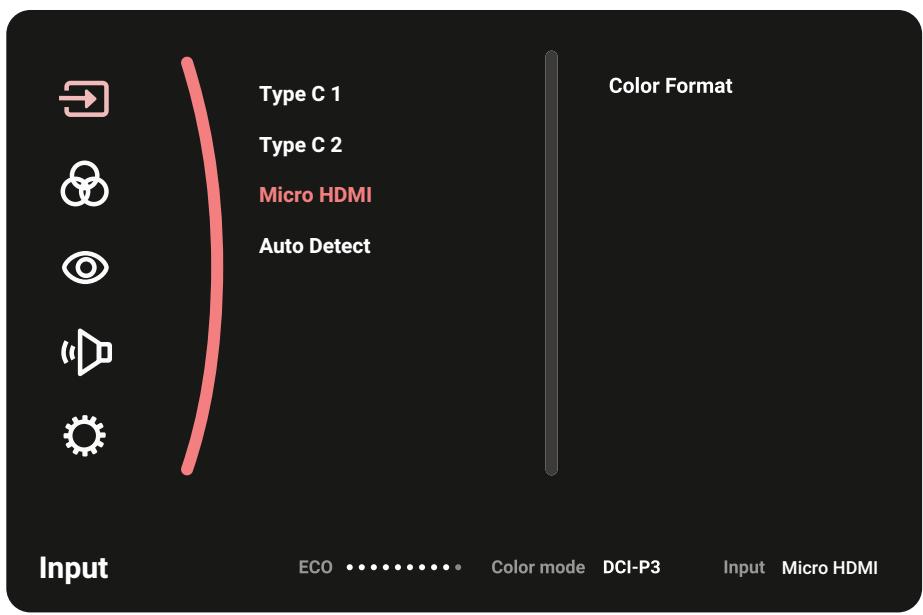
- Appuyez sur les touches ▲ ou ▼ pour sélectionner la source d'entrée souhaitée. Puis appuyez sur la touche ▷ pour confirmer la sélection.
Color Mode (Mode couleur)
- Appuyez sur les touches / / pour afficher le menu Démarrage. Naviguez ensuite jusqu'au Main Menu (Menu principal) et appuyez sur la touche pour afficher le menu OSD.
- Appuyez sur les touches ▲ ou ▼ pour sélectionner Color Mode (Mode couleur). Puis appuyez sur la touche ▷ pour entrer dans le menu Color Mode (Mode couleur).
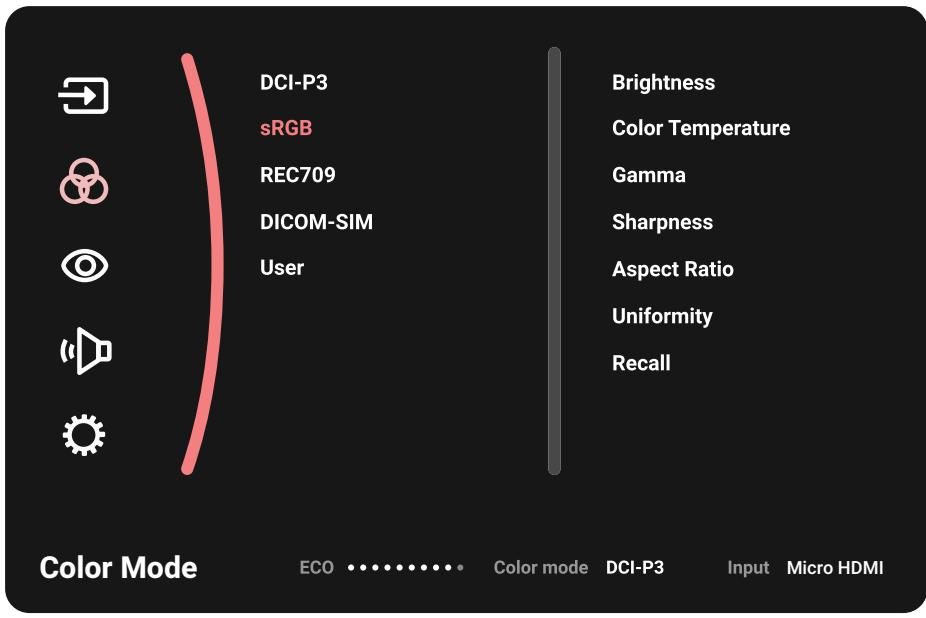
- Appuyez sur les touches ▲ ou ▼ pour sélectionner l'option du menu. Puis appuyez sur la touche ▷ pour entraîr dans son sous-menu.
- Appuyez sur les touches ▲ ou ▼ pour ajuster / sélectionner le réglage. Puis appuyez sur la touche ▷ pour confirmer (si besoin).
| Option de menu | Description |
| DCI-P3 | Gamine de couleurs précise et gamma de la norme DCI-P3. |
| sRGB | Gamine de couleurs précise et gamma de la norme sRGB. |
| REC709 | Gamine de couleurs précise et gamma de la norme ITU-R Rec. 709. |
| DICOM-SIM | Les courbes gamma sont définies selon une simulation DICOM. |
| User (Utilisateur) | Paramètres personnalisés, définis par l'utilisateur. |
ViewMode (Mode visualisation)
- Appuyez sur les touches / / pour afficher le menu Démarrage. Naviguez ensuite jusqu'au Main Menu (Menu principal) et appuyez sur la touche pour afficher le menu OSD.
- Appuyez sur les touches ▲ ou ▼ pour sélectionner ViewMode (Mode visualisation). Puis appuyez sur la touche ▷ pour entraîr dans le menu ViewMode (Mode visualisation).
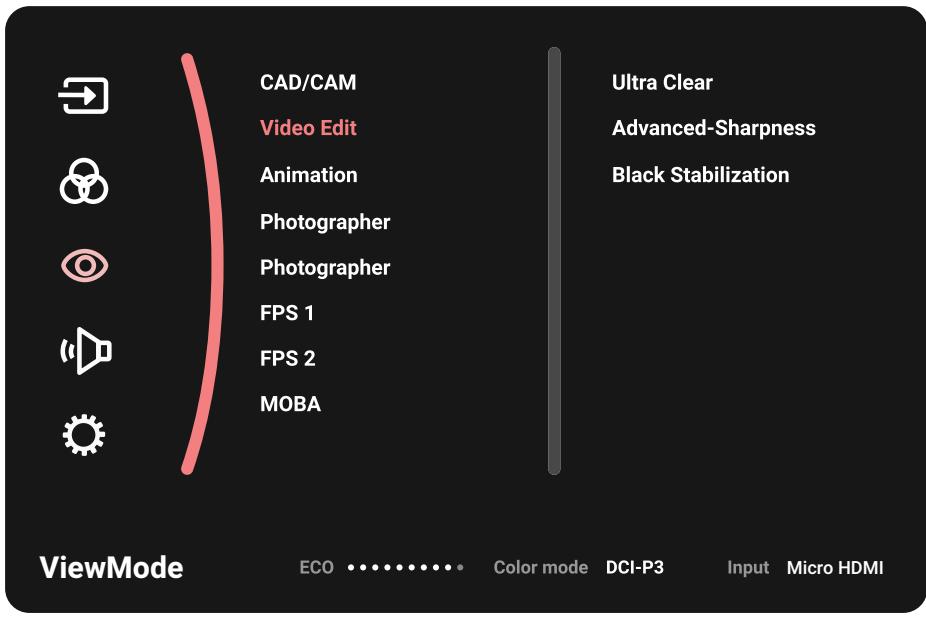
- Appuyez sur les touches ▲ ou ▼ pour sélectionner l'option du menu. Puis appuyez sur la touche ▷ pour entraîr dans son sous-menue.
| Option de menu | Description |
| CAD/CAM | Sélectionnez cette option pour visualiser des de design graphique. |
| Video Edit (Édition video) | Sélectionnez cette option pour l'edition vidéo. |
| Animation | Sélectionnez cette option pour l'animation. |
| Photographer (Photoproge) | Sélectionnez cette option pour visualiser des fichiers photos. |
| FPS 1 | Idéal pour les jeux de tir à la première personne. |
| FPS 2 | Idéal pour les/heux de tir à la première personne. |
| RTS | Idéal pour les/heux de strategie en temps réel. |
| MOBA | Sélectionnez cette option pour les/heux de type Multiplayer Online Battle Arena. |
Audio Adjust (Réglage Audio)
- Appuyez sur les touches / / pour afficher le menu Démarrage. Naviguez ensuite jusqu'àu Main Menu (Menu principal) et appuyez sur la touche pour afficher le menu OSD.
- Appuyez sur les touches ▲ ou ▼ pour sélectionner Audio Adjust (Réglage Audio). Puis appuyez sur la touche ▷ pour entrer dans le menu Audio Adjust (Réglage Audio).
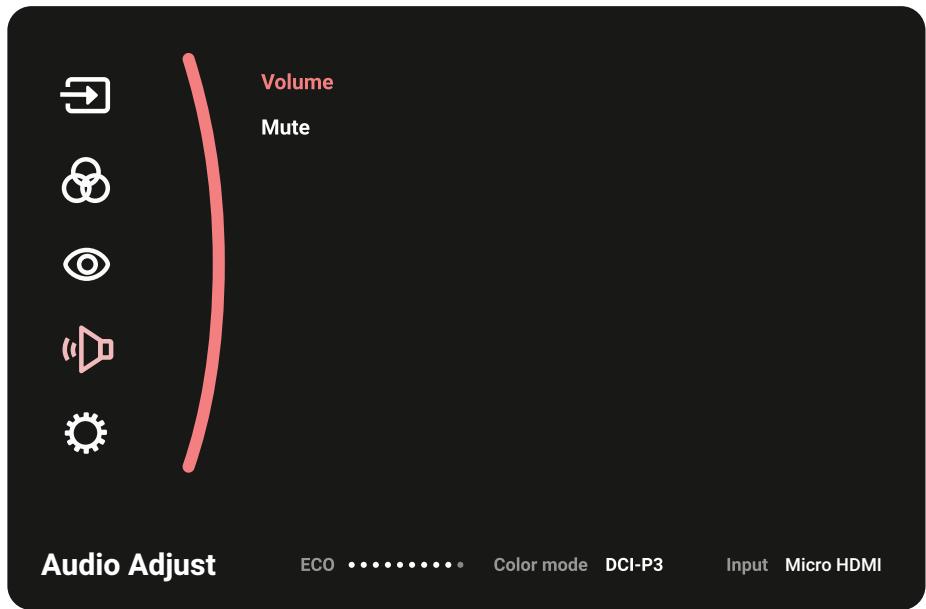
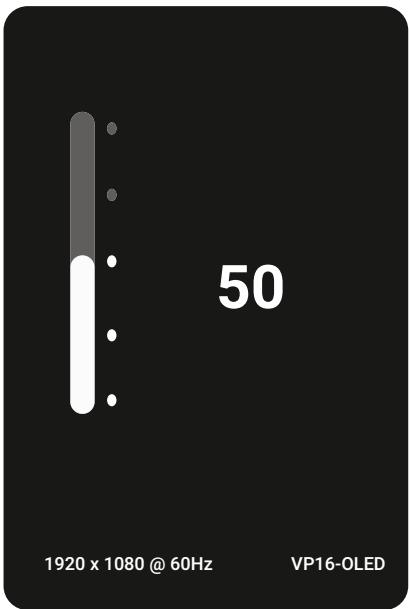
- Appuyez sur les touches ▲ ou ▼ pour sélectionner l'option du menu. Puis appuyez sur la touche ▷ pour entrer dans son sous-menu.
- Appuyez sur les touches ▲ ou ▼ pour ajuster / sélectionner le réglage. Puis appuyez sur la touche ▷ pour confirmer (si besoin).
| Option de menu | Description |
| Volume | Ajusté le niveau du volume. |
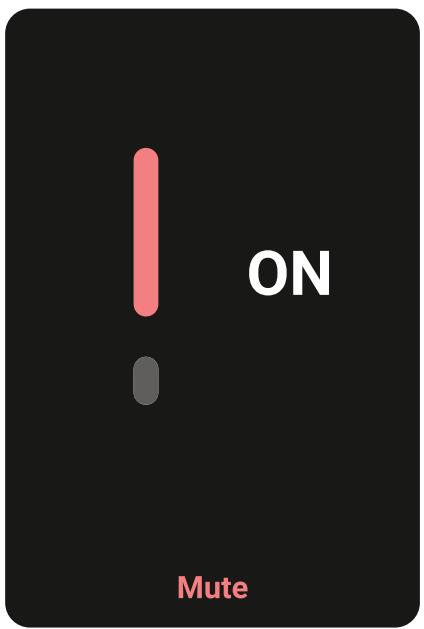
| Mute (Muet) | Activez cette option pour désactiver temporairement le son. |
Setup Menu (Menu d'installation)
- Appuyez sur les touches / / pour afficher le menu Démarrage. Naviguez ensuite jusqu'àu Main Menu (Menu principal) et appuyez sur la touche pour afficher le menu OSD.
- Appuyez sur les touches ▲ ou ▼ pour sélectionner Setup Menu (Menu d'installation). Puis appuyez sur la touche ▷ pour entraîr dans le menu Setup Menu (Menu d'installation).
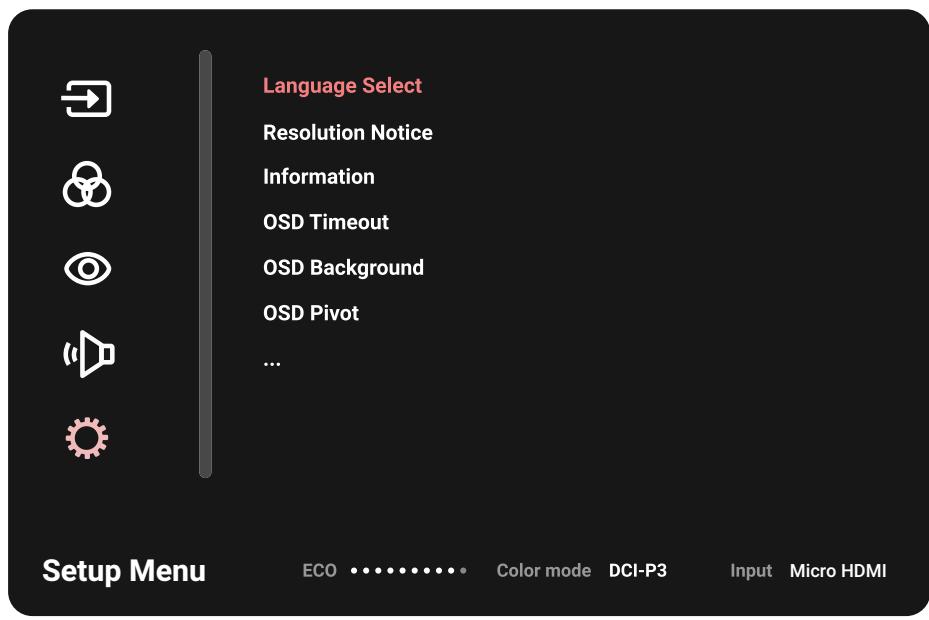
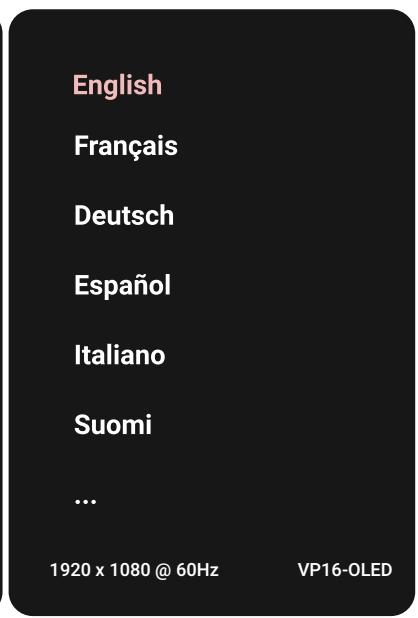
- Appuyez sur les touches ▲ ou ▼ pour sélectionner l'option du menu. Puis appuyez sur la touche ▷ pour entrer dans son sous-menu.
- Appuyez sur les touches ▲ ou ▼ pour ajuster / sélectionner le réglage. Puis appuyez sur la touche ▷ pour confirmer (si besoin).
REMARQUE: Certaines options de sous-menu peuvent comprendre un autre sous-menue. Pour entrer dans le sous-menue respectif, appuyez sur la touche . Suivez le guide des touches qui apparait au bas de l'écran afin de sélectionner l'option ou d'effectuer des réglages.
| Option de menu | Description |
| Language Select ( Sélection de la langue) | Sélectionnez une langue disponible pour le menu OSD. |
| Resolution Notice ( Avis Résolution ) | Activez cette option pour permettre au système d'informer les utilisateurs que la résolution de visualisation actuelle n'est pas la résolution native correcte. |
| Information ( Informations ) | Affiche les informations sur le moniteur. |
| OSD Timeout ( Interruption OSD ) | Définissez la durée pendant laquelle le menu OSD reste à l'écran. |
| OSD Background (Arrière-plan OSD) | Affiche / Masque l'arrière-plan de l'OSD lorsque le menu OSD apparait à l'écran. |
| OSD Pivot (Pivot OSD) | Pour configurer l'orientation utilisée pour les menus affichés à l'écran. • Auto : Avec le capteur G intégré, le menu OSD peut pivoter automatiquement en cas de positionnement vertical du moniteur. • 0° : Règle le menu OSD sans pivot. • +90° : Règle le menu OSD avec pivot +90°. • -90° : Règle le menu OSD avec pivot -90°. • 180° : Règle le menu OSD avec pivot 180°. |
| Power Indicator (Voyant aim.) | Régler l'indicateur d'alimentation sur marche ou arrêt. SI le paramètre est réglé sur On (Activer), l'indicateur d'alimentation s'illumine en bleu lorsque l'appareil est allumé. |
| Auto Power Off (Arrêt Auto) | Activez cette option pour permettre au moniteur de s'éteindre automatiquement après un certain temps. |
| Sleep (Veille) | Règle le temps d'inactivité avant le passage du moniteur en mode Veille. |
| ECO Mode (Mode ECO) | Choisissez entre différents modes, en fonction de la consommation électrique. |
| Overscan (Surbalayage) | Activez cette option pour agrandir automatiquement l'image initiale horizontally et verticalement selon des proportions égales afin de replir l'écran. |
| Burn-in Eraser (Effaceur de burn-in) | Réduit la brûlure de l'image. |
| Rename (Renommer) | Renomme le profil personnelisé de l'utilisateur. |
| All Recall (Tout mémoriser) | Réinitialise tous les réglages sur les valeurs par défaut. |
Caracteristiques
| Élément | Catégorie | Caracteristique |
| ÉCRAN LCD | Type | LTPS TFT, Full HD à matrice active 1920 x 1080, pas de pixel 0,17928 mm x 0,17928 mm Sous-pixel : 59,76 x 179,28 (um) |
| Taille d'affichage | 39,6 cm, 15,6" diagonale | |
| Filtre de couleur | Bande verticale RVB | |
| Surface de verre | Type antireflet (Haze 25%), revêtement durété (3H) | |
| Signal d'entrée | Synchro video | TMDS digital (100 Ω)HDMI (v. 1.4): f_h:24-83 kHz, f_v:50-61 HzMicro-PacketType C: f_h:24-83 kHz, f_v:50-61 Hz |
| Compatibility | Ordinateur | jusqu'à 1920 x 1080 |
| Macintosh | jusqu'à 1920 x 1080 | |
| Résolution1 | Recommendé | 1920 x 1080 @ 60Hz |
| Supporté | 1920 x 1080 @ 50, 60Hz1680 x 1050 @ 60Hz1600 x 1200 @ 60Hz1600 x 900 @ 60Hz1440 x 900 @ 60Hz1400 x 1050 @ 60Hz1360 x 768 @ 60Hz1280 x 1024 @ 50, 60Hz1280 x 960 @ 50, 60Hz1280 x 800 @ 50, 60Hz1280 x 768 @ 50, 60Hz1280 x 720 @ 50, 60Hz1152 x 864 @ 60Hz1024 x 768 @ 50, 60Hz800 x 600 @ 56, 60Hz720 x 576 @ 50Hz720 x 480 @ 60Hz640 x 480 @ 50, 60Hz640 x 400 @ 60Hz | |
| Adaptateur d'alimentation2 | Tension d'entrée | 100-240 VCA, 50/60 Hz(commutation automatique) |
| Zone d'affichage | Balayage complet(H x V) | 344,21 x 193,62 mm (13,55" x 7,62") |
| Conditions de fonctionnement | Température | 0°C à 40°C (32°F à 104°F) |
| Humidité | 20% jusqu'à 90% (sans condensation) | |
| Altitude | 10 000 pieds (3,048 km) | |
| Conditions de stockage | Température | -20°C à 60°C (-4°F à 140°F) |
| Humidité | 5% jusqu'à 90% (sans condensation) | |
| Altitude | 40 000 pieds (12,1 km) | |
| Dimensions | Caracteristique physiques(L x H x P) | 358,918 x 226,682~314,48 x 19 mm(14,13" x 8,92"~12,38" x 0,8") |
| Poids | Caracteristique physiques | 0,98 kg (2,18 lbs) |
| Modes d'économie d'énergie | On (Activer)3 | 7 W (Typique) sans audio7,6 W (Max) avec audio |
| Off (Désactiver) | ≤ 0,3 W (Max) |
Ne configres pas la carte graphique de voire ordinateur au-delà de ces modes de synchronisation. Vos risqueriez d'endommager irremediablement I'ecran.
2 Veuillez utiliser l'adaptateur secteur de ViewSonic® ou d'une source autorisée uniquement.
3 La condition de test est conforme à la norme EEI.
Glossaire
Cette section déscrit le glossaire standard des termes utilisés dans tous les modèles d'écrans LCD. Tous les termes sont listed par ordre alphabétique.
REMARQUE: Certains termes peuvent ne pas s'appliquer à votre apparéil.
A Advanced DCR (DCR Avancé)
La technologie DCR Avancé détecte automatiquement le signal de l'image et contrôle intelligemment la luminosité et la couleur du rétroéclairage pour améliorer la capacité à prendre le noir plus noir dans une scèneASFRE et le blanc plus blanc dans un environnement clair.
Adaptive Sync
La technologie Adaptive Sync met un terme aux produits saccadés et aux images fragmentées avec des performances fluides et sans artefact à quasiment tous les fréquences de trames.
Audio Adjust (Réglage Audio)
Règle le volume, coupe le son ou bascule entre les entrées si vous avez plus d'une source.
Auto Detect (Détection auto)
Si la source d'entrée actuelle n'aaucun signal,le moniteur passe automatiquement à l'option d'entrée suivante. Sur certains modèles, cette fonction est désactivée par défaut.
B Black Stabilization (Stabilisation Noir)
La Stabilisation Noir de ViewSonic procure une visibilité et des détails accrus en éclaircissant les scènessons.
Blue Light Filter (Filtre lumière bleue)
Règle le filtré qui bloque la lumière bleue à énergie élevé pour une expérience de visualisation plus comfortable.
Boot Up Screen (Écran de démarrage)
Désactiver l'écran de démarriage désactive l'affichage du message à l'écran lors de la mise en marche du moniteur.
Brightness (Luminosité)
Règle les niveaux de noir de l'arrière-plan de l'image à l'écran.
C
Color Adjust (Couleur Réglage)
Procure plusieurs modes de réglage de la couleur pour permettre de régler les paramètres de couleur afin de les adapter aux besoin de l'utilisateur.
Color range (Plage de couleur)
Le moniter peut détecter la plage de couleur du signal d'entrée automatiquement. Vous pouze modifier manuellement les options de plage de couleur pour les adapter à la plage de couleur correcte si les couleurs ne s'affichent pas correctement.
| Options | Description |
| Auto | Le moniteur reconnaît automatiquement le format couleur et les niveaux de noir et blanc. |
| Full Range (Gamage complète) | La gamme de couleurs des niveaux noir et blanc est pleine. |
| Limited Range (Plage limitée) | La gamme de couleurs des niveaux noir et blanc est limitée. |
Color Space (Espace de couleur)
Permet aux utilisateurs deCHOISIR quelle échelle chromatique ils souhaitent utiliser pour la sortie couleur du moniteur (RVB, YUV).
Color Temperature (Température de couleur)
Permet aux utilisateurs de sélectionner des paramètres spécifiques de température de couleur pour personneliser davantage leur expérience de visualisation.
| Réglages par défaut du panneau | État initial du panneau |
| sRGB (sRVB) | Échelle chromatique standard utilisée sur le système Windows. |
| Bluish (Bleuâtre) | Règle la température de couleur sur 9 300K. |
| Cool (Froid) | Règle la température de couleur sur 7 500K. |
| Native (Natif) | Température de couleur par défaut. Recommandé pour une utilisation générale. |
| Warm (Chaud) | Règle la température de couleur sur 5 000K. |
Contrast (Contraste)
Règle la différence entre l'arrière-plan (niveau de noir) et le premier plan (niveau de blanc) de l'image.
G Gamma
Permet aux utilisateurs de régler manuellement le niveau de luminosité des niveaux d'échelle de gris du moniteur. Cinq sélections sont disponibles : 1.8, 2.0, 2.2, 2.4, 2.6 et 2,8.
Hue (Teinte)
Règle la teinte de chaque couleur (red (rouge), green (vert), blue (bleu), cyan, magenta et yellow (jaune)).
Information (Informations)
Affiche le mode de temporisation (entree signal video) provenant de la carte graphique de l'ordinateur, le numero de modèle LCD, le numero de série et l'URL du site Web ViewSonic®. Consultez le guide d'utilisation de votre carte graphique pour les instructions concernant le changement de la résolution et de la fréquence de rafraîchissement (fréquence vertical).
REMARQUE : VESA 1024 x 768 @ 60Hz (exemple) signifie que la résolution est de 1024 x 768 et que le taux de rafraîchissement est de 60 Hertz.
Input Select (Entrée)
Bascule entre les différentes options d'entrée disponibles pour le moniteur.
M Manual Image Adjust (Réglage manuel de l'image (Réglage de l'image ))
- Affiche le menu « Réglage manuel de l'image (Réglage de l'image) ». Vous pouvez définitir manuellement divers régages de qualité d'image.
Rappel de la mémoire
Repasse les réglages aux valeurs d'usine si l'écran fonctionne dans un mode de temporisation prédéfini en usine indiqué dans la section Caractéristiques de ce manuel.
REMARQUE :
- (Exception) Cette commande n'attécte pas les modifications effectuées au niveau du paramètre « Sélection langue » ou « Verrouillage alimentation »
- Le Rappel mémoire est la configuration par défaut en sortie d'usine. Le Rappel mémoire est le réglage qui permet au produit de bénéficier du label ENERGY STAR®. Toute modification de la configuration par défaut en sortie d'usine affertera la consommation énergétique et risque d'augmenter la consommation énergétique au-delà des seuils exigés par la norme ENERGY STAR®, tels que définis. ENERGY STAR® se compose d'un ensemble de recommendations d'économie d'énergieémises par l'Agence de protection de l'environnement des États-Unis (EPA). ENERGY STAR® est un programme conjoint entre l'Agence de protection de l'environnement des États-Unis et le département de l'Energie des
États-Unis qui nous aide tous à economiser de l'argent et à protéger l'environnement grâce à des produits et à des pratiques plus efficaces du point de vue énergétique.

Offset (Décalage)
Règle les niveaux de noir pour le rouge, le vert et le bleu. Les fonctions gain et décalage permettent aux utilisateurs de contrôler la balance de blanc pour le contrôle le plus élevé lors de la manipulation du contraste et des scènessons.
OSD Pivot (Pivot OSD)
Définit le sens d'affichage du menu OSD du moniteur.
Se refère à une image recadrée sur l'écran de votre monitreur. Un réglage sur votre monitreur fait un zoom avant sur le contenu du film, de sorte que vous ne puisiez pas voir les bords les plus extérieurs du film.
Power Indicator (Voyant alim.)
Levoyant qui indique si le moniteur est allumé ou eteint. Ce parametre contrôle également l'éclairage sur le support. Les utilisateurs peuvent désactiver l'effet lumineux dans « Power Indicator » (Indicateur d'alimentation). L'indicateur d'alimentation affiché également une couleur moyenne interprétant directement le signal de la couleur d'entrée reçu à l'écran.
Quick Access (Accès rapide)
Lancez rapidement certaines fonctions et certains modes via la touche et le menu Quick Access (Accès rapide). Les utilisateurs peuvent également définir leurs fonctions ou modes préférés dans le menu Quick Access (Accès rapide) via la Menu Setup (Menu Configuration) dans l'OSD. La fonction/le mode sera activé(e) dés que la barre lumineuse se déplacera sur l'élement et se désactivera après le retrait de la barre lumineuse.
R Recall (Mémoriser)
Réinitialise les paramètres du moniteur en mode d'affichage.
Resolution Notice (Avis Résolution)
L'avis indique aux utilisateurs que la résolution de visualisation actuelle n'est pas la résolution native correcte. Cet avis apparait dans la fenêtre des paramètres d'affichage, lors de la configuration de la résolution d'affichage.
Setup Menu (Configuration)
Règle les paramètres du menu de l'affichage à l'écran (OSD). La plupart de ces paramètres peuvent activer les notifications OSD, ainsi les utilisateurs ne doivent pas réouvrir le menu.
Sharpness (Netteté)
Règle la qualité d'image du moniteur.
ViewMode (Mode visualisation)
La fonction unique Mode visualisation de ViewSonic comprend les prérégliages « Game (Jeux) », « Movie (Film) », « Web », « Text (Texte) », « MAC » et « Mono». Ces prérégliages sont spécifiquement conçus pour procurer une expérience de visualisation optimisée pour différentes applications à l'écran.
ViewScale
Les joueurs ont la possibilité de régler la taille d'affichage de l'image sur le moniteur, permettant un scenario d « ajustement optimal ».
Dépannage
Cette section déscrit certains problèmes courants que vous pouvez rencontres lors de l'utilisation du moniteur.
| Problème ou question | Solutions possibles |
| Aucune électricité | • Assurez-vous d'avoir allumé le moniteur en appuyant sur le bouton Power (Alimentation). • Assurez-vous que le cordon d'alimentation est correctement et fermement raccordé au moniteur et à la prise électricque. • Branchez un autre apparilélectricque sur la prise secteur afin de vérifier qu'elle délivre du courant. |
| L'alimentation est allumée, mais aucune image n'apparaît à l'écran. | • Assurez-vous que le cable video reliant le moniteur à l'ordinateur est correctement et fermement branché. • Réglez les paramètres de luminosité et de contraste. • Assurez-vous que la bonne source d'entrée est sélectionnée. |
| Couleurs fausses ou anormales | • Si des couleurs (rouge, vert ou bleu) sont manquantes, vérifiez le cable video pour vous assurer qu'il est correctement et fermement branché. Des broches lâchéz ou cassées au niveau du connecteur du cable peuvent entraîner un mauvais branchement. • Connectez le moniteur sur un autre ordinateur. |
| L'image à l'écran est trop claire ou trop souvent | • Ajustez les réglages de luminosité et de contraste via le menu OSD. • Résinitialisez le moniteur aux paramètres d'usine. |
| L'image à l'écran apparait et disparait | • Assurez-vous que la bonne source d'entrée est sélectionnée. • Vérifiez que les broches ne sont pas pliées ou cassées au niveau du connecteur du cable video. • Assurez-vous que le cable video reliant le monitaur à l'ordinateur est correctement et fermement branché. |
| L'image à l'écran est floue | • Réglez la résolution pour les bonnes proportions. • Résinitialisez le moniteur aux paramètres d'usine. |
| L'écran n'est pas correctement centré | • Ajustez les commandes horizontal et verticalie via le menu OSD. • Vérifiez les proportions. • Résinitialisez le moniteur aux paramètres d'usine. |
| L'écran apparait en jaune | • Assurez-vous que le « Filtre de lumière bleue » est désactivé. |
| Le menu OSD n'apparait pas à l'écran/les commandes OSD sont inaccessibles | • Vérifiez que le menu OSD n'est pas verrouillé. Si oui, appuyez et maintenez les touches 2 et 3 enforcées pendant 10 secondes. • Éteignez le moniteur, débranchez le cordon d'alimentation, rebranchez-le, puis rallumez le moniteur. • Réinitialisez le monitaur aux paramètres d'usine. |
| Les touches du panneau de commande ne fonctionnent pas | • Appuyez sur une seule touche à la fois. • Redémarrez l'ordinateur. |
| Certains menus ne sont pas sélectionnables dans l'OSD | • Réglez le Mode visualisation ou la source d'entrée. • Réinitialisez le monitaur aux paramètres d'usine. |
| Aucune sortie audio | • Si vous utilisez un casque / des écouteurs, assurez-vous que la mini-prise stéréo est connectée. • Assurez-vous que le volume n'est ni coupé, ni réglé sur 0. • Vérifiez le réglage de l'entrée audio. |
| Le moniteur ne s'ajuste pas | • Assurez-vous qu'il n'y a aucun obstacle près ou sur le moniteur et que l'espacement est suffisant. • Pour plus d'informations, consultez la section « Réglage de l'angle de vision ». |
| Les pérophériques USB connectés au moniteur ne fonctionnent pas | • Assurez-vous que le cable USB est correctement branché. • Essayez de changer de port USB (le cas échéant). • Certains pérophériques USB nécessités un courant électrique plus élevé; connectez le pérophérique directement sur l'ordinateur. |
| Le pérophérique externe est connecté, mais aucune image n'apparaît à l'écran. | • Assurez-vous que l'alimentation est allumée. • Réglez la luminosité et le contraste via le menu OSD. • Vérifiez le cable de connexion et assurez-vous qu'il est correctement et fermement branché. Des broches lâchez ou cassées au niveau du connecteur du cable peuvent entraîrner un mauvais branchement. |
Maintenance
Précautions générales
Assurez-vous que le moniteur est et que le cable d'alimentation est débranché de la prise de courant.
- Ne vaporisez jamais ni ne versez de liquide directement sur l'écran ou le boîtier.
- Manipuez le moniteur avec soin, car un moniteur de couleur plus souvent, s'il est éraflé, peut désenter des marques plus visibles qu'un moniteur de couleur plus claire.
Nettoyage de l'écran
- Essuyez l'écran avec un chiffon propre, doux et sans peluches. Cela permet d'enlever la poussière et les autres particules.
- Si l'écran n'est toujours pas propre, nettoyez-le en appliquant une petite quantité de produit de nettoyage sans ammoniaque et sans alcohol sur un chiffon propre, doux et non pelucheux; puis essuyez l'écran.
Nettoyage du boîtier
Utilisez un chiffon doux et sec.
- Si le boîtier n'est toujours pas propre, nettoyez-le en appliquant une petite quantité de produit de nettoyage sans ammoniaque et sans alcohol, doux et non abrasif sur un chiffon propre, doux et non pelucheux; puis essuyez la surface.
Clause de non-responsabilité
- ViewSonic® ne recommende pas l'utilisation de produits de nettoyage à base d'ammoniaque ou d'alcool pour le nettoyage de l'écran d'affichage ou du boîtier. Certains produits chimiques de nettoyage peuvent endommager l'écran et/ou le boîtier du moniteur.
- ViewSonic® n'est pas tenu responsable des dommages résultats de l'utilisation de produits de nettoyage à base d'ammoniaque ou d'alcool.
Informations relatives à la réglementation et aux services
Informations de conformité
Cette section aborde toutes les exigences et déclarations relatives aux réglementations. Les applications correspondantes confirmées doivent correspondre aux étiquettes de la plaque signalétique et aux marquages associés sur l'appareil.
Déclaration de conformité FCC
Cet apparéil est conforme à l'article 15 des Règlements FCC. Son utilisation est soumise aux deux conditions suivantes : (1) cet apparéil ne doit pas cause d'interférence nuisible et(2) cet apparéil doit accepter toutes les interférences reçues, y compris les interférences pouvant causeur un fonctionnement non souhaité. Cet équipement a été testé et déclaré conforme aux limites pour un apparéil numérique de classe B, conformément à la section 15 de la règlementation de la FCC.
Ces limitations sont stipulées aux fins de garantir une protection raisonnable contre les interférences nuisibles en installation résidentielle. Cet équipement génére, utilise et peut émettre des radiofréquences et, s'il n'est pas installé et utilisé conformément aux instructions, peut provoquer des interférences nuisibles aux communications radio. Cependant, nous ne pouvons garantir que des interférences ne seroduiront pas dans une installation particulière. Si cet apparéil cause des interférences nuisibles à la réception de la radio ou de la télévision, ce que vous pouvez facilement observer en éteignant et en rallumant l' apparéil, nous vous encourageons à prendre une ou plusieurs des mesures correctives suivantes :
- Modifier l'orientation ou la position de l'antenne de réception.
- Augmenter l'espace entre l'équipment et le récepteur.
- Brancher l'équipement sur une autre prise ou un autre circuit que celle/celui sur laquelle/lequel le récepteur est branché.
- Consulter le revendeur ou un technicien radio/télévision experimenté pour obtenir de l'aide.
Avertissement : Tout changement ou modification non expressément approuvé par les autorités responsables de la conformité peut révoquer le droit de l'utilisateur à employerer l'appareil en question.
Déclaration Industry Canada
CANICES-003(B) / NMB-003(B)
Conformité à la CE pour les pays européens

Cet apparéil est conforme à la directive EMC 2014/30/UE et à la directive sur les basses tensions 2014/35/UE.
Les informations suivantes sont uniquement pour les pays de l'UE :
Le label de droite indique la conformité à la directive sur l'élimination des équipements électriques et électroniques 2012/19/UE (DEEE). Il indique l'obligation de NE PAS jeter cet équipement avec les déchets municipaux, mais d'utiliser les systèmes de retard et de collecte conformément à la loi locale.

Déclaration de conformité RoHS2
Ce produit a été créé et fabriqué conformément à la directive 2011/65/UE du Parlement et du Conseil Européens concernant la restriction d'utilisation de certaines substances dangereuses dans les équipements électriques etlectroniques (directive RoHS2) et est réputé respecter les valeurs de concentration maximaleémises par le Comité européen d'Adaptation Technique (TAC), commeindiqué ci-dessous :
| Substance | Concentration maximale proposée | Concentration réelle |
| Plomb (Pb) | 0,1% | < 0,1% |
| Mercure (Hg) | 0,1% | < 0,1% |
| Cadmium (Cd) | 0,01% | < 0,01% |
| Chrome hexavalent (Cr6+) | 0,1% | < 0,1% |
| Biphényles polybromés (PBB) | 0,1% | < 0,1% |
| Diphényléthers polybromés (PBDE) | 0,1% | < 0,1% |
| Phtalate de bis (2-éthylhéxyl) (DEHP) | 0,1% | < 0,1% |
| Phtalate de butyle benzyle (BBP) | 0,1% | < 0,1% |
| Phtalate de dibutyle (DBP) | 0,1% | < 0,1% |
| Phtalate de diisobutyl (DIBP) | 0,1% | < 0,1% |
Certsains composants des produits mentionnés ci-dessus sont exemptés de l'annexe III des directives RoHS2, comme indiqué ci-dessous :
- L'alliage de cuivre contenant jusqu'à 4% de plomb.
- Le plomb dans les soudures à haute température de fusion (c.-à-d. les alliages à base de plomb contenant 85% ou plus de plomb en poids).
- Les composants électriques et électroniques contenant du plomb dans un verre ou une céramique autres que les céramiques dielectriques des condensateurs, par ex. les/dispositifs piezoélectroniques, ou dans un composé à matrice de verre ou de céramique.
- Conducteur en céramique dielectrique dans les condensateurs pour une tension nominale de 125 V CA ou 250 V CC ou plus.
Restrictions indiennes sur les substances dangereuses
Déclaration de restriction sur les substances dangereuses (Inde). Ce produit est conforme à la « India E-waste Rule 2011 » et interdit l'utilisation du plomb, du mercure, du chrome hexavalent, des biphenyles polybromés et des diphényléthers polybromés à des concentrations supérieures à 0,1% en poids et à 0,01% en poids pour le cadmium, à l'exception des exemptionsions définies dans l'annexe 2 de la règle.
Mise au rebut en fin de vie du produit
ViewSonic® respecte l'environnement et se consacre au travail et à la vie dans le respect de l'écologie. Merci de faire partie d'une informatique plus intelligente et plus écologique. Veuillez visitor le site Internet de ViewSonic® pour en savoir plus.
USA et Canada :
Copyright© ViewSonic® Corporation, 2022. Tous droits réservés.
Macintosh et Power Macintosh sont des marques commerciales déposées de Apple Inc.
Microsoft, Windows et le logo Windows sont des marques commerciales déposées de Microsoft Corporation aux États-Unis et dans d'autres pays.
ViewSonic®, le logo aux trois oiseaux, OnView, ViewMatch et ViewMeter sont des marques déposées de ViewSonic® Corporation.
VESA est une marque déposée de Video Electronics Standards Association. DPMS, DisplayPort et DDC sont des marques déposées de VESA.
Les termes HDMI, HDMI High-Definition Multimedia Interface, HDMI Trade Dress et les logos HDMI sont des marques commerciales ou des marques déposées de HDMI Licensing Administrator, Inc.
Clause de non-responsabilité : ViewSonic® Corporation ne saurait être tenu responsable des erreurs ou omissions techniques ou éditoriales contenues dans leprésent document, ni des dommages directs ou indirects résultat de la fourniturede ce matériel ou des performances ou de l'utilisation de ce produit.
Dans un but d'amélioration continue du produit, ViewSonic® Corporation se réserves le droit de modifier les specifications du produit sans préavis. Les indications containues dans ce document peuvent évoluer sans préavis.
Aucune partie de ce document ne peut être copiee, reproduce ou transmise de chaque façon que ce soit, qu'elle qu'en soit la raison, sans la permission ecrite préalable de ViewSonic® Corporation.
VP16- OLED_UG_FRN_1a_20221020
Assistance client
Pour de l'assistance technique ou un service sur les produits, consultez le tableau ci-dessous ou contactez votre revendeur.
REMARQUE : Vous aurez besoin du numéro de série du produit.
| Pays/Région | Site Internet | Pays/Région | Site Internet |
| Asie Pacifique et Afrique | |||
| Australia | www.viewsonic.com/au/ | Bangladesh | www.viewsonic.com/bd/ |
| 中国 (China) | www.viewsonic.com.cn | 香港 (繁體中文) | www.viewsonic.com/hk/ |
| Hong Kong (English) | www.viewsonic.com/hk-en/ | India | www.viewsonic.com/in/ |
| Indonesia | www.viewsonic.com/id/ | Israel | www.viewsonic.com/il/ |
| 日本 (Japan) | www.viewsonic.com/jp/ | Korea | www.viewsonic.com/kr/ |
| Malaysia | www.viewsonic.com/my/ | Middle East | www.viewsonic.com/me/ |
| Myanmar | www.viewsonic.com/mm/ | Nepal | www.viewsonic.com/np/ |
| New Zealand | www.viewsonic.com/nz/ | Pakistan | www.viewsonic.com/pk/ |
| Philippines | www.viewsonic.com/ph/ | Singapore | www.viewsonic.com/sg/ |
| 臺灣 (Taiwan) | www.viewsonic.com/tw/ | 註1.4.1.1.1.1.1.1.1.1.1.1.1.1.1.1.1.1.1.1.1.1.1.1.1.1.1.1.1.1.1.1.1.1.1.1.1.1.1.1.1.1.1.1.1.1.1.1.1.1.1.1.2 | www.viewsonic.com/th/ |
| Viète Nam | www.viewsonic.com/vn/ | South Africa & Mauritius | www.viewsonic.com/za/ |
| Amériques | |||
| United States | www.viewsonic.com/us | Canada | www.viewsonic.com/us |
| Latin America | www.viewsonic.com/la | ||
| Europe | |||
| Europe | www.viewsonic.com/eu/ | France | www.viewsonic.com/fr/ |
| Deutschland | www.viewsonic.com/de/ | Казakстан | www.viewsonic.com/kz/ |
| Russien | www.viewsonic.com/ru/ | ЕрANA | www.viewsonic.com/es/ |
| Türkije | www.viewsonic.com/tr/ | Украïнa | www.viewsonic.com/ua/ |
| United Kingdom | www.viewsonic.com/uk/ | ||
Garantie limitee
Affichage ViewSonic®
Ce que la garantie couvre :
ViewSonic® garantit que ses produits sont exempts de defaults matériels et de fabrication, pendant la période de garantie. Si un produit presente un defaulted matériel ou de fabrication pendant la période de garantie, ViewSonic® pourra, à sa seule discrétion, et comme unique recours pour vous, réparer le produit ou le remplaçer par un produit similaire. Le produit de remplacement ou les pièces peuvent compter des pieces ou des composants recyclés ouREMIS à neuf. L'appareil, les pieces ou les composants réparés ou replacés seront couverts pendant la durée restante sur la garantie limite initiale du client et la période de garantie ne sera pas prolongée. ViewSonic® n'offre aucune garantie pour les logiciels tiers fournis avec le produit ou installés par le client, ni pour l'installation de pieces ou de composants matériels non autorisés (par ex. des lampes de projecteur). (Veuillez vous reporter à : la section « Ce que la garantie exclue et ne couvre pas »).
Combien de temps la garantie est-elle effective :
Selon votre pays d'achat, les écrans ViewSonic® sont garantis contre les vices de piece (y compris la source lumineuse) et de main d'oeuvre pour une durée de 1 à 3 ans à compter de la date d'achat par le premier utilisateur final.
Ce que la garantie protège :
Cette garantie est uniquement valable pour le premier acquéreur.
Ce que la garantie exclue et ne couvre pas :
- Tout produit sur lequel le nombre de série a eté endommagé, modifié ou supprimé.
- Les dommages, déteriorations ou dysfonctionnements résultat de :
» Accident, mauvaise utilisation, néligence, incendie, inondation, foudre ou autres catastrophes naturelles, modification du produit non autorisée ou non-respect des instructions fournies avec le produit.
» Réparation ou tentative de réparation par une personne non autorisée par ViewSonic®.
Les dommages et les pertes de données de programmes quelconques, et les supports de stockage amovibles.
» Usure normale.
» Retrait ou installation du produit.
- Les pertes de logiciels ou de données survenant pendant la réparation ou le remplacement.
- Tout dommage du produit d'au transport.
- Les causes externes au produit, telles que variations ou pannes électriques.
- Utilisation de fournitures ou de pieces ne respectant pas les specifications de ViewSonic.
- Le fait que le propriété n'effectue pas l'entretien périodique du produit tel que décrit dans le guide d'utilisation.
- Toute autre cause sans rapport avec un défaut du produit.
- Les dommages causés par des images statiques (non animées) affichées pendant de longues périodes (également appelées images rémanentes).
- Les logiciels - Tout logiciel tiers fourni avec le produit ou installé par le client.
- Les matériels / accessoires / pieces / composants - L'installation de matériel, d'accessoires, de consommables ou de composants non autorisés (par ex : lampes de projecteur).
- Les dégats ou déteriorations du revêtement de surface de l'écran en raison d'un nettoyage inapproprié, comme décrit dans le Guide d'utilisation du produit.
- Les frais de dépose, d'installation et de configuration, y compris le montage mural du produit.
Comment en bénéficier :
- Pour toute information concernant les services sous garantie, veuilles contacter le service d'assistance client ViewSonic® (Veuilles consulter la page « Assistance client »). Vous devrez fournir le numéro de série de votre produit.
- Pour bénéficier de la garantie, vous devrez fournir : (a) le reçu de vente dated original, (b) votre nom, (c) votre adresse, (d) une description du problème et (e) le nombre de série du produit.
- Amener ou expédier le produit franco de port dans l'emballage d'origine à un centre de service agréé ViewSonic® ou à ViewSonic®.
- Pour de plus amples informations ou le nom du centre de services ViewSonic® le plus proche, veuillez contacter ViewSonic®.
Limitation des garanties implicites :
Il n'este aucune garantie, explicite ou implicite, s'etendant au-delà de la description contenue dans le present document, y compris la garantie implicite de qualité marchande et d'adéquation à un usage particulier.
Exclusion de dommages :
La responsabilité de ViewSonic est limitée au coût de réparation ou de remplacement du produit. ViewSonic® ne saurait être tenu responsable de :
- Dommages à d'autres biens causés par un défaut dans le produit, dommages resultant d'une gène, perte d'utilisation du produit, perte de temps, perte de profits, perte d'opportunités commerciales, perte de clientèle, interférence dans les relations commerciales ou toute autre perte commerciale, même si le client a été averti de la possibilité de tels dommages.
- Tout autre dommage, indirect, consécutif ou autre.
- Tout plaite contre le client émanant de toute autre partie.
- Réparation ou tentative de réparation par une personne non autorisée par ViewSonic®.
Effet de la loi d'Etat :
Cette garantie vous donne des droits légaux spécifique et vous pouvez également avoir d'autres droits, variant d'un état à l'autre. Certains états n'autorisent pas les limitations sur les garanties implicites et/ou n'autorisent pas l'exclusion des dommages indirects ou consécutifs, par conséquent les limitations et exclusions mentionnées ci-dessus peuvent ne pas s'appliquer à vous.
Ventes hors des États-Unis et du Canada :
Pour des informations et des services de garantie sur les produits ViewSonic® vendus hors des États-Unis et du Canada, veuillez contacter ViewSonic® ou votre revendeur ViewSonic® local.
La période de garantie de ce produit en Chine continentale (Hong Kong, Macao et Taiwan exclus) est soumise aux termes de la Carte de Garantie et de Maintenance. Pour les utilisateurs en Europe et en Russie, des informations détaillées sur la garantie proposée peuvent être trouvés sur : http://www.viewsonic.com/eu/ sous « Informations relatives à l'assistance / la garantie »

ViewSonic

- Merci d'avoir choses ViewSonic®
- Précautions relatives à la sécurité
- Table des matières
- Précautions relatives à la sécurité ..................... 3
- Introduction 8
- Configuration initiale. 10
- Branchements 11
- Utilisation du moniteur 16
- Annexe 40
- Informations relatives à la règlementation et aux services 51
- Introduction
- Contenu de la boîte
- Présentation du produit
- Vuedevant
- Vue de derrière
- Ports d'E/S
- Configuration initiale
- Installation du capot
- Utilisation du capot et de la visière
- Branchements
- Branchement sur l'alimentation
- - Connexion de type C
- - Connexion Type A
- - Interrupteur mise en marche/arrêt
- Connexion d'appareils externes
- - Connexion Micro HDMI
- REMARQUE :
- - Connexion audio
- Power Delivery
- Alimenter un notebook ou un téléphone portable
- Détction de l'alimentation électrique
- Power Delivery - Informations complémentaires
- Utilisation du moniteur
- Réglage de l'angle de vision
- Réglage de l'angle d'inclinaison
- Option d'inclinaison 1
- Option d'inclinaison 2
- Option d'inclinaison 3
- Réglage de l'orientation de l'écran (pivot du moniteur)
- Allumer et éteindre l'appareil
- Utilisation des touches du panneau de commandes
- Startup Menu (Menu Démarrage)
- Main Menu (Menu principal)
- Color Mode (Mode couleur)
- ViewMode (Mode visualisation)
- Input (Entrée)
- Volume
- Touches de raccourcis
- Configuration des paramètres
- Opérations générales
- Options de menu
- Audio Adjust (Réglage Audio)
- Setup Menu (Menu d'installation)
- Glossaire
- A Advanced DCR (DCR Avancé)
- Adaptive Sync
- Auto Detect (Détection auto)
- B Black Stabilization (Stabilisation Noir)
- Blue Light Filter (Filtre lumière bleue)
- Boot Up Screen (Écran de démarrage)
- Brightness (Luminosité)
- C
- Color Adjust (Couleur Réglage)
- Color range (Plage de couleur)
- Color Space (Espace de couleur)
- Color Temperature (Température de couleur)
- Contrast (Contraste)
- G Gamma
- Hue (Teinte)
- Information (Informations)
- Input Select (Entrée)
- M Manual Image Adjust (Réglage manuel de l'image (Réglage de l'image ))
- Rappel de la mémoire
- Offset (Décalage)
- OSD Pivot (Pivot OSD)
- Power Indicator (Voyant alim.)
- Quick Access (Accès rapide)
- R Recall (Mémoriser)
- Resolution Notice (Avis Résolution)
- Setup Menu (Configuration)
- Sharpness (Netteté)
- ViewScale
- Dépannage
- Maintenance
- Précautions générales
- Nettoyage de l'écran
- Nettoyage du boîtier
- Clause de non-responsabilité
- Informations relatives à la réglementation et aux services
- Informations de conformité
- Déclaration de conformité FCC
- Déclaration Industry Canada
- Conformité à la CE pour les pays européens
- Les informations suivantes sont uniquement pour les pays de l'UE :
- Déclaration de conformité RoHS2
- Certsains composants des produits mentionnés ci-dessus sont exemptés de l'annexe III des directives RoHS2, comme indiqué ci-dessous :
- Restrictions indiennes sur les substances dangereuses
- Mise au rebut en fin de vie du produit
- USA et Canada :
- Assistance client
- Garantie limitee
- Affichage ViewSonic®
- Ce que la garantie couvre :
- Combien de temps la garantie est-elle effective :
- Ce que la garantie protège :
- Ce que la garantie exclue et ne couvre pas :
- Comment en bénéficier :
- Limitation des garanties implicites :
- Exclusion de dommages :
- Effet de la loi d'Etat :
- Ventes hors des États-Unis et du Canada :
- ViewSonic
Marque : VIEWSONIC
Modèle : VP16-OLED
Catégorie : Écran