Beoplay Portal - Casques et écouteurs BANG & OLUFSEN - Notice d'utilisation et mode d'emploi gratuit
Retrouvez gratuitement la notice de l'appareil Beoplay Portal BANG & OLUFSEN au format PDF.

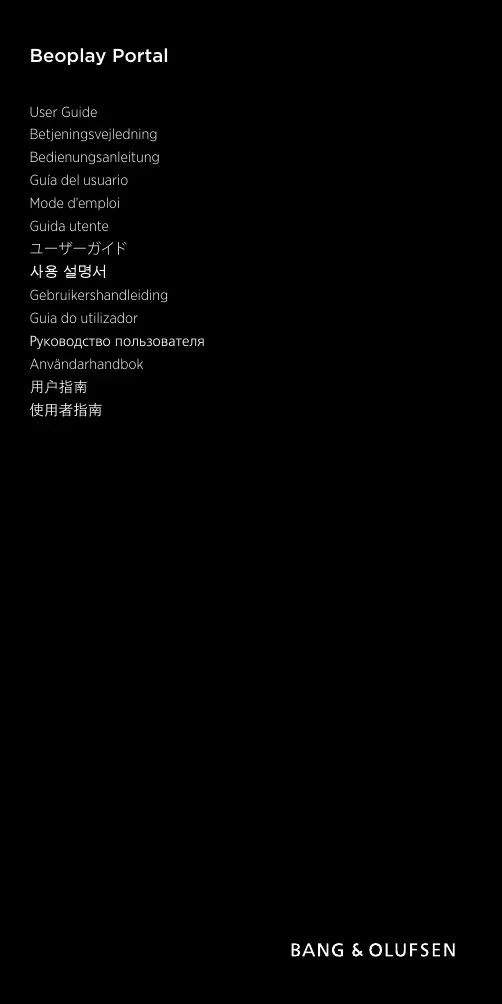
| Marque | Bang & Olufsen |
| Modèle | Beoplay Portal |
| Type de produit | Casque sans fil |
| Type de casque | Circum-auriculaire (over-ear) |
| Connectivité sans fil | Bluetooth, Xbox Wireless (via adaptateur) |
| Connectivité filaire | USB-C (audio et charge), Line-in (mini jack 3,5 mm) |
| Réduction active du bruit (ANC) | Oui, ajustable et automatique via application |
| Mode Transparence | Oui, ajustable |
| Own Voice | Oui, ajustement automatique du niveau vocal |
| Dolby Atmos for Headphones | Oui, activation via application Dolby Access |
| Compatibilité | Xbox One, Xbox Series X|S, PC (Windows), smartphones, tablettes |
| Commandes | Tactiles (volume, ANC, Transparence, Own Voice, lecture/pause) |
| Microphone | Intégré avec désactivation tactile (double appui) |
| Application mobile | Bang & Olufsen (iOS et Android) |
| Alimentation | Batterie rechargeable via USB-C |
| Voyant LED | Indicateur d'état (bleu pour Bluetooth, rouge pour micro désactivé, etc.) |
| Réinitialisation | Appui long (>8 s) sur le bouton de l'écouteur droit |
| Accessoires inclus | Câble USB-C, câble Line-in (mini jack) |
| Entretien | Nettoyer avec un chiffon doux et sec |
FOIRE AUX QUESTIONS - Beoplay Portal BANG & OLUFSEN
Questions des utilisateurs sur Beoplay Portal BANG & OLUFSEN
0 question sur cet appareil. Repondez a celles que vous connaissez ou posez la votre.
Poser une nouvelle question sur cet appareil
Téléchargez la notice de votre Casques et écouteurs au format PDF gratuitement ! Retrouvez votre notice Beoplay Portal - BANG & OLUFSEN et reprennez votre appareil électronique en main. Sur cette page sont publiés tous les documents nécessaires à l'utilisation de votre appareil Beoplay Portal de la marque BANG & OLUFSEN.
MODE D'EMPLOI Beoplay Portal BANG & OLUFSEN
Pour configurer votre produit, téléchargez l'application Bang & Olufsen sur Google Play ou sur I'App Store.
Sur cette application, vous peuvent configurer votre produit et acceder à l'intégrality de l'expérience Bang & Olufsen. Profitez pleinement de la personnalisation audio, de l'assistance produit et de nouvelles fonctionnalités à portée de main.
Lorsque vous ouvrirez l'application Bang & Olufsen pour la première fois, vous serez invite à créé un compte utilisé.
Pour configurer votre casque,CLSique sur Ajouter un nouveau produit. Si vous avez déjà un compte, vous trouverez cette option dans le menu des parametes.

Allumez vous nouveau Beoplay Portal en appuyant brievement sur le bouton de l'écouteur droit.
Appuyez longuement sur le bouton droit pour démarrer le couplage Bluetooth.
Ensuite, ouvrez l'application Bang & Olufsen pour configurerer votre produit, connectez-vous au Bluetooth et personnalisez votre casque.
Une fois que votre Beoplay Portal est allumé, vous le trouvez dans les paramètres Bluetooth de votre appareil.

EFFECTUER LE COUPLAGE ET SE CONNECTER À LA XBOX
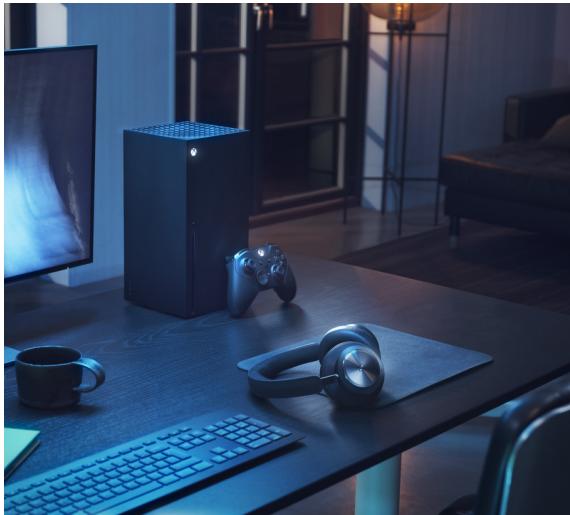
Appuyez sur le bouton de couplage de votre Xbox, puis maintenez enforcé celui de votre Beplay Portal pendant 3 secondes.
Le bouton de couplage se trouve sur le bas de l'écouteur gauche.

ACTIVATION DE DOLBY ATMOS FOR HEADPHONES

Dolby Atmos® for Headphones you offer une experience audio immersive et précise sur PC et sur Xbox. En ajoutant des couches supplémentaires à la dimension, à la distance et au réalisme, la technologie de son surround vous offre une meilleure précision, une latence réduite et permet la personnalisation de l'égalisation pour les yeux, les films et la musique.
Comment activer le contrôle
- Téchéchargez l'application Dolby Access sur le Microsoft Store
- Enregistrez votre Beplay Portal pour activer la licence
- Profitez du son surround virtuel
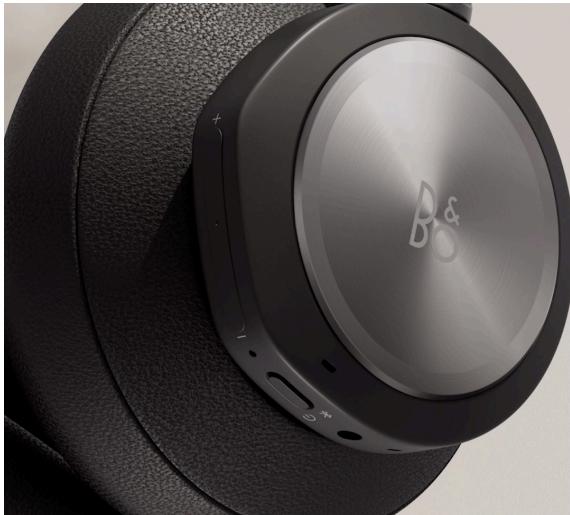
Utilisez les commandes tactiles sur les écouteurs gauche et droit (L/R) pour contrôleur cette Beplay Portal.
| Action | Geste |
| Lecture | Appuyez deux fois sur le disque gauche ou droit |
| Pause | Appuyez deux fois sur le disque gauche ou droit |
| Augmentation du volume | Faites glisser le curseur droit vers le haut |
| Diminution du volume | Faites glisser le curseur droit vers le bas |
| Réduction active du bruit | Faites glisser le curseur gauche vers le bas |
| Transparence | Faites glisser le curseur gauche vers le haut |
| Activer Xbox | Appuyez sur le bouton gauche |

Utilisez les commandes tactiles sur les écouteurs gauche et droit (L/R) pour contrôler votre Beplay Portal.
| Action | Geste |
| Accepter l'appel | Appuyez deux fois sur le disque gauche ou droit |
| Déactiver le microphone | Appuyez deux fois sur le disque gauche ou droit |
| Augmentation du volume | Faites glisser le curseur droit vers le haut |
| Diminution du volume | Faites glisser le curseur droit vers le bas |
| Réduction active du bruit | Faites glisser le curseur gauche vers le bas |
| Régler le mode Own Voice | Faites glisser le curseur gauche vers le haut |
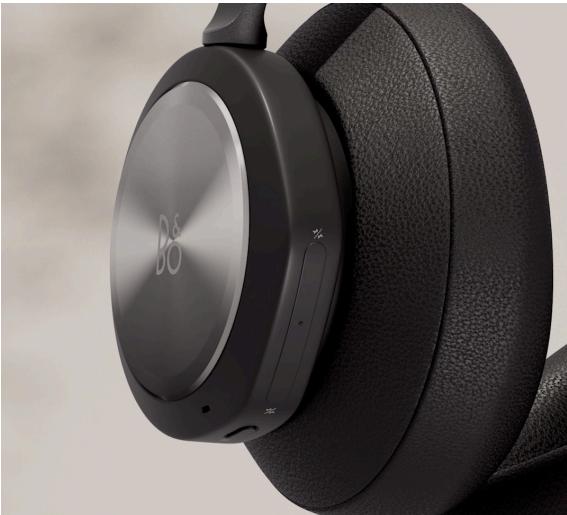
Utilisez les commandes tactiles sur les écouteurs gauche et droit (L/R) pour contrôler votre Beplay Portal.
| Action | Geste |
| Déscientiver le microphone | Appuyez deux fois sur le disque gauche ou droit |
| Augmentation du volume | Faites glisser votre doigt vers le haut sur la barre tactile droite |
| Diminution du volume | Faites glisser votre doigt vers le bas sur la barre tactile droite |
| Balance entre le jeu et la conversation (conversation plus présente) | Faites glisser votre doigt vers le haut sur la barre tactile gauche |
| Balance entre le jeu et la conversation (jeu plus présente) | Faites glisser votre doigt vers le bas sur la barre tactile gauche |
| Activer Bluetooth | Appuyez sur le bouton gauche |
DÉSACTIVER LE MICROPHONE
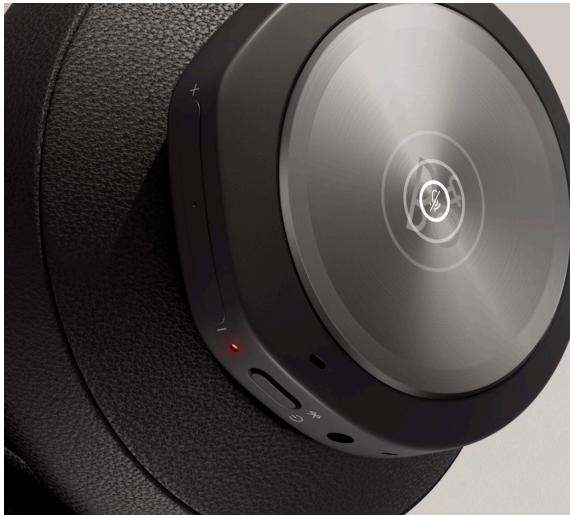
Appuyez deux fois sur l'un des deux disques en aluminium pour activer/désactiver le micro pendant le jeu.
Quand le micro est désactivé, le témoin LED de l'écouteur droit s'allume en rouge et un signal sonore est émis.


Quand le Beplay Portal est connecté à la Xbox, l'audio Bluetooth est inactif pour éviter toute perturbation de votre session de jeu.
Passez d'un type de connexion à l'autre en :
- Appuyant sur le bouton de l'écouteur gauche
- Éteignant votre Xbox
- Faisant la manipulation dans l'application
Vous doivent avoir activé la fonctionnalité Bluetooth sur toute apparéil (par exemple, votre smartphone) pour connecter et contrôler votre Beoplay Portal par l'intermédiaire de l'application Bang & Olufsen.
GAMING SUR PC EN MODE FILAIRE
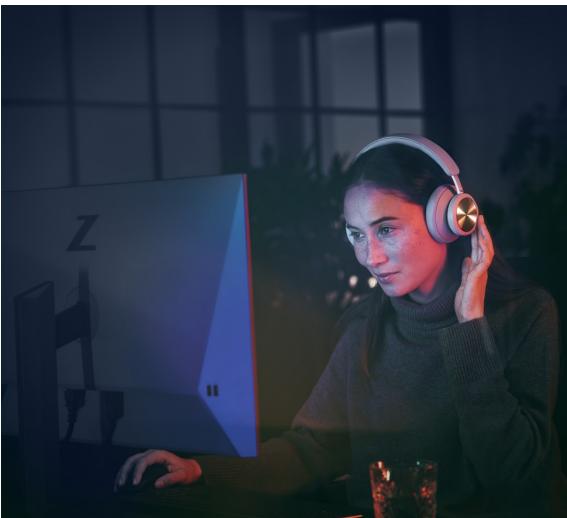
Utilisez le cable USB-C inclus pour une expérience de gaming sur PC en mode filaire. Cette configuration vous permettra également de recharger votre Beoplay Portal pendant vos sessions de jeu.
Vou pousseutiliserle cableLine-ininclus pour connecterd'autresconsole.
GAMING SUR PC EN MODE SANS FIL

Pour configurer un couplage sans fil avec votre PC et profiter pleinement de l'expérience de connexion avec la Xbox, vous doivent vous procurer un adaptateur Xbox sans fil.
Branchez l'adaptateur à votre PC et appuyez sur le bouton de couplage.
Vérifiez que votre Beoplay Portal est sous tension, puis appuyez pendant 3 secondes sur le bouton de couplage Xbox (au bas de l'écouteur gauche) pour effectuer la connexion.
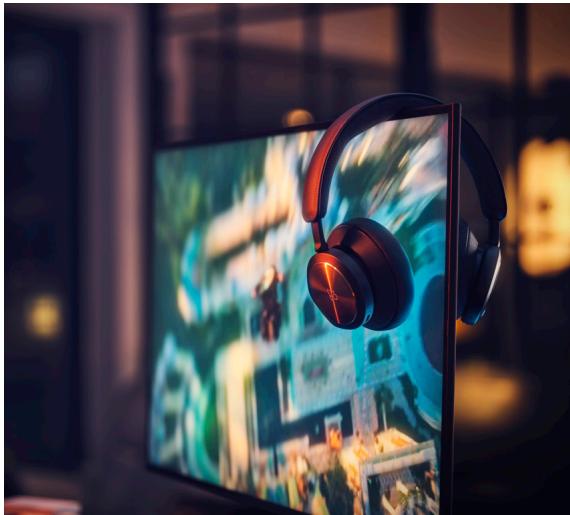
Lorsque votre produit est connecté à votre PC, l'audio Bluetooth est inactif pour éviter toute perturbation de votre session de jeu.
Passez d'un type de connexion à l'autre en :
- Appuyant sur le bouton de l'écouteur gauche
- Éteignant votre PC
- Faisant la manipulation dans l'application
La fonctionnalité Bluetooth doit être activée sur chaqueorative (par exemple, votre smartphone) pour connecter et contrôler vos réputés. Beoplay Portal par l'intermédiaire de l'application Bang & Olufsen.
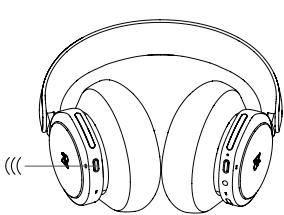
Pour activer la fonctionnalité Bluetooth, appuyez longuement sur le bouton d'alimentation (pendant 2 secondes).
Relâchez l'appui quand vous entendez un signal sonore. Levoyant lumineux clignotera en bleu, et votre casque sera prét pour le couplage.
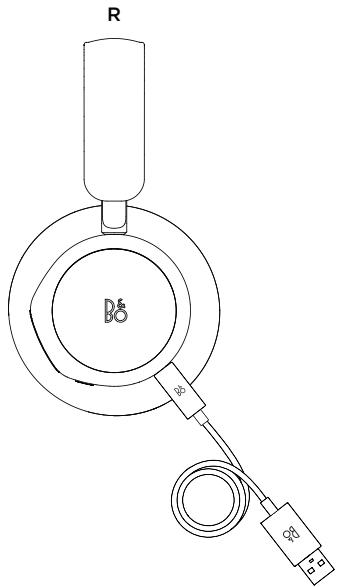
Utilisez le cable USB-C inclus pour une expérience de gaming sur PC en mode filaire. Cette configuration vous permettra également de recharger votre Beoplay Portal pendant vos sessions de jeu.

Pour jouer sur d'autres consoles ou écouter de la musique par connexion filaire, utilisez l'entrée Line incluse (mini jack). Appuyez deux fois sur l'un des deux disques en aluminium de votre casque pour activer ou désactiver le son pendant le jeu.
Le couplage ne peut pas etre effectue avec le Bluetooth ou avec la Xbox à l'aide d'une connexion filaire.
UTILISER L'APPLICATION PENDANT

UNE SESSION DE JEU
Vérifiez que la fonctionnalité Bluetooth est activée sur votre téléphone ou votre tablette pour permettre à l'application de contrôler vosy Beplay Portal.
Dans le cas où la fonctionnalité Bluetooth Low Energy (BLE) est active, votre apparéil n'a pas besoin d'être connecté à votre casque par Bluetooth.
RéDUCTION ACTIVE DU BRUIT
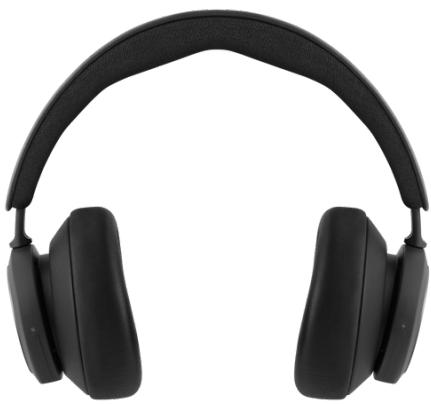
En attenuant le bruit environnant, la fonctionnalité de réduction du bruit vous permet de vous concentrer sur votre jeu, votre musique ou votre podcast, ou simplement de profiter de quelques instantes de silence.
Activez la fonctionnalité de réduction active du bruit et ajustez-en le niveau en faisant glisser vers le bas le curseur gauche.
Vous pouvez également contrôler la réduction du bruit sur la page du produit dans l'application Bang & Olufsen. L'application vous offre en outre la possibilité d'activer l'ajustement automatique de la réduction du bruit en fonction de l'environnement.

Le mode Transparency vous permet d'entendre les bruits environnants sans retarder votre Beplay Portal.
Activez le mode et ajustez le volume de bruit environnant que vous souhaitez entendre en faisant glisser vers le haut le curseur gauche.
Vous peuvent également contrôler le mode Transparency sur la page du produit dans l'application Bang & Olufsen.
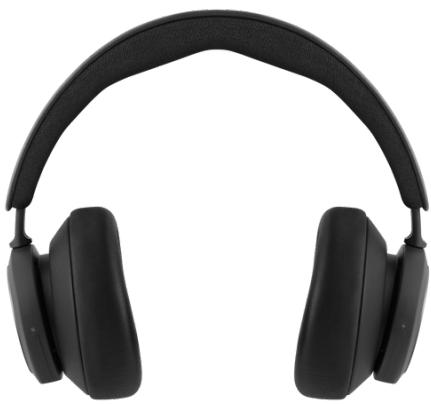
La technologie Own Voice détecte le volume sonore que vous émettez en parlant et l'ajuste tout en filtrant le bruit environnant, de façon à vous donner une représentation fidèle de votre voix.
Vous pouvez activer et désactiver la fonctionnalité Own Voice ou en ajuster le niveau en faisant glisser le curseur gauche vers le haut. Vous pouvez également contrôler cette fonctionnalité sur la page du produit dans l'application Bang & Olufsen.
RéTABILISSEMENT DES PARAMÉTRES D'USINE
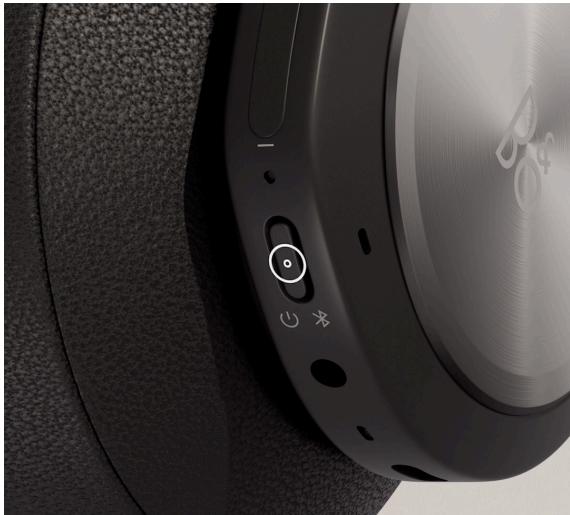
Si vous souhaitez rétablir les paramètres d'usine de votre casque, appuyez très longuement (pendant plus de 8 secondes) sur le bouton de l'écouteur droit, jusqu'à ce que le voyant LED clignote en rouge.
Attendez ensuite que le casque s'éteigne avant de recommencer le processus de configuration.
DESCARGAR LA APLICACION BANG & OLUFSEN




阮阿贝贝贝贝贝贝贝贝贝贝贝贝贝贝贝贝贝贝贝贝贝贝贝贝贝贝贝贝贝贝贝贝贝贝贝贝贝贝贝贝贝贝贝贝贝贝贝贝贝贝贝贝贝贝贝贝贝
L

- EFFECTUER LE COUPLAGE ET SE CONNECTER À LA XBOX
- ACTIVATION DE DOLBY ATMOS FOR HEADPHONES
- DÉSACTIVER LE MICROPHONE
- GAMING SUR PC EN MODE FILAIRE
- GAMING SUR PC EN MODE SANS FIL
- UTILISER L'APPLICATION PENDANT
- UNE SESSION DE JEU
- RÉDUCTION ACTIVE DU BRUIT
- RÉTABILISSEMENT DES PARAMÉTRES D'USINE
- DESCARGAR LA APLICACION BANG & OLUFSEN
Marque : BANG & OLUFSEN
Modèle : Beoplay Portal
Catégorie : Casques et écouteurs