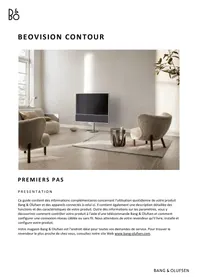
BEOVISION CONTOUR - Télévision BANG & OLUFSEN - Notice d'utilisation et mode d'emploi gratuit
Retrouvez gratuitement la notice de l'appareil BEOVISION CONTOUR BANG & OLUFSEN au format PDF.


| Type de produit | Téléviseur avec système audio intégré |
| Marque | Bang & Olufsen |
| Modèle | Beovision Contour |
| Taille d'écran (diagonale) | 55 pouces (environ 140 cm) |
| Résolution d'écran | 4K OLED |
| Dimensions (L x H x P) avec pied | 122,6 x 77,5 x 27,5 cm |
| Poids avec pied | Environ 25 kg |
| Consommation électrique (veille) | 0,5 W |
| Consommation électrique (typique) | 150 W |
| Alimentation | 100-240 V CA, 50/60 Hz |
| Technologies sans fil | Wi-Fi, Bluetooth, Apple AirPlay 2, Chromecast |
| Connectiques | HDMI ARC, HDMI IN, entrée mini-jack 3,5 mm |
| Formats audio compatibles | Dolby Atmos, Dolby Digital, PCM |
| Modes d'écoute | TV, Musique, Film, Nuit, Aucun |
| Télécommande fournie | Beoremote One (avec écran et touches MyButton) |
| Application compagnon | Bang & Olufsen (iOS et Android) |
| Fonction multiroom | Oui (Beolink Multiroom, AirPlay 2, Chromecast) |
| Entretien de l'écran | Chiffon doux et sec, pas de pulvérisation directe |
| Entretien du coffret | Chiffon doux légèrement humide avec détergent doux |
| Entretien des caches d'enceinte (bois) | Brosse à poils doux, éviter les chiffons |
FOIRE AUX QUESTIONS - BEOVISION CONTOUR BANG & OLUFSEN
Questions des utilisateurs sur BEOVISION CONTOUR BANG & OLUFSEN
0 question sur cet appareil. Repondez a celles que vous connaissez ou posez la votre.
Poser une nouvelle question sur cet appareil
Téléchargez la notice de votre Télévision au format PDF gratuitement ! Retrouvez votre notice BEOVISION CONTOUR - BANG & OLUFSEN et reprennez votre appareil électronique en main. Sur cette page sont publiés tous les documents nécessaires à l'utilisation de votre appareil BEOVISION CONTOUR de la marque BANG & OLUFSEN.
MODE D'EMPLOI BEOVISION CONTOUR BANG & OLUFSEN
Ce guide contient des informations complémentaires concernant l'utilisation quotidienne de votre produit Bang & Olufsen et des apparciels connectés à celui-ci. Il contient également une description détaillée des fonctions et des caractéristiques de votre produit. Outre des informations sur les paramètres, vous y découvertrez comment contrôleur votre produit à l'aide d'une télécommande Bang & Olufsen et comment configurer une connexion réseau cablee ou sans fil. Nous attendons de votre revendeur qu'il livre, installe et configure votre produit.
Votre magasin Bang & Olufsen est l'endetroit idéal pour toutes vos demandes de service. Pour trouver le revendeur le plus proche de chez vous, consultez notre site Web www.bang-olufsen.com.
Le téléviseur Beovation Contour est le fruit d'une fusion entre la technologie sonore de Bang & Olufsen et la technologie des téléviseurs LG OLED. Ce guide contient des instructions relatives au soundcenter Bang & Olufsen et à la télécommande Bang & Olufsen.
Pour les instructions et les paramètres relatifs à votre télévisuer, veuillez visiter le site LG : https://www/lg.com/common/index.jsp
- Sélectionnez votre pays
- Sélectionnez Service Clients > Télécharges & Manuels > Manuels et Notices
- Saisissez le numero du modele
- Vous pourrez alors acceder au guide de votre écran LG.
Notez que certaines fonctionnalités peuvent ne pas etre disponibles dans tous les pays.
Dans ce guide Bang & Olufsen, vous trouvez aussi des informations sur d'autres fonctionnalités comme les connexions, les paramètres sonores et les mises à jour logicielles.
Vouss pouvez afficher ce guide de l'utilisateur sur un ordinateur ou un apparéil connecté.
Nous vous recommendons de prendre connaissance des nombreuses différences qui existent entre votre télécommande Bang & Olufsen et la télécommande déscribe dans le guide de l'utilisateur LG. Pour plus d'informations, consultez le chapitre « TÉLÉCOMMANDE »
Informations importantes : Bang & Olufsen n'est pas responsable de la disponibilité et des performances des services Internet, ni du fonctionnement des applications téléchargées. Bang & Olufsen fournit une base technique pour la réception des services Internet. Bang & Olufsen ne peut fournir aucune garantie sur les services, car les fournisseurs peuvent à tout moment modifier leurs contenus ou leurs conditions d'utilisation, voir même les interrompre. Les services et applications Internet disponibles varient selon le pays.
TELECHARGER L'APPLICATION BANG & OLUFSEN
Bang & Olufsen

Pour configurer votre produit, teléchargez l'application Bang & Olufsen sur Google Play ou sur l'App Store.
Cette application vous permet de configurer votre Beosound Contour et d'en profiter au maximum.
Lorsque vous ouvrirez l'application Bang & Olufsen pour la première fois, vous serez invite à créé un compte utilisateur.
Pour configurer votre enceinte, cliquez sur Ajouter un nouveau produit. Si vous avez déjà un compte, vous trouvez cette option dans le menu des paramètres.
Il est également possible d'utiliser l'application Bang & Olufsen comme télécommande pour votre Beovation Contour.
TELECOMMANDE
Le fonctionnement du Bevision Contour part du principe que vous utilisez la Beoremote One.
Associer votre télécommande
Pour piloter votre téléviseur Beovation Contour, vous devez d'abord coupler celui-ci à la Beoremote One. Appuyez longuement sur le bouton PAIRINGitué sur la face arrêté ou effectuez le couplage en utilisant le menu que vous trouvrez en selectionnant l'application Bang & Olufsen.
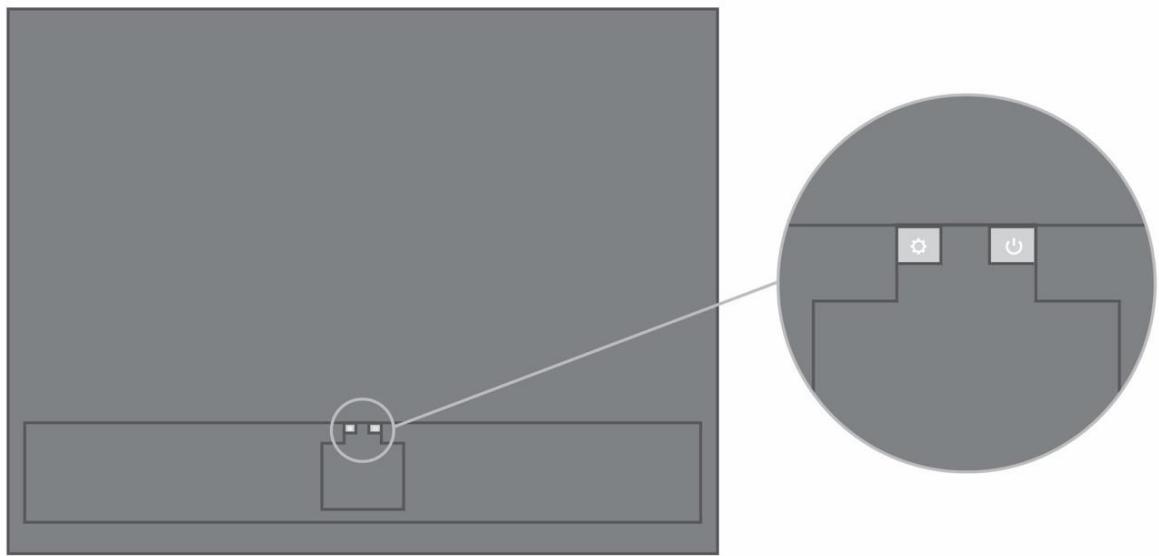
Emplacement du bouton Bluetooth à l'arrière
N'oubliez pas de régler votre télécommande sur le mode de couplage avant de l'associer.
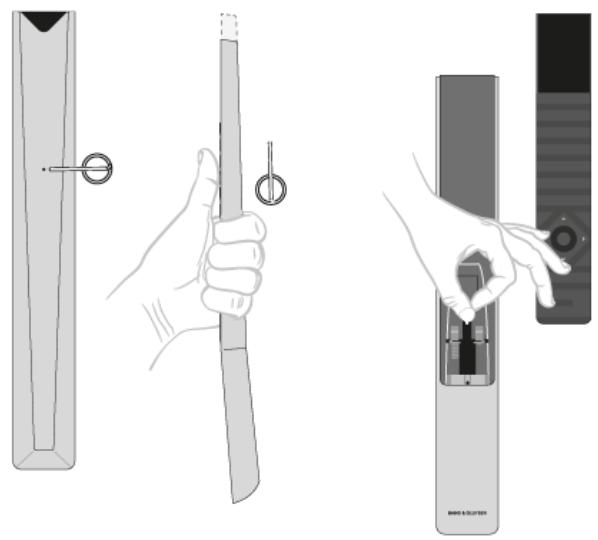
- Insérez des piles neuves dans la télécommande et placez-vous devant l'appareil.
- Une fois passé le décai d'atte de la fenêtre de bienvenue sur l'écran, utilisez ou et le bouton central pour définir la langue par défaut.
- Si l'association est activée pour le produit, celle-ci s'effectue.
Couplage via le menu Paramètres du produit Beovation Contour dans l'application Bang & Olufsen :
- Sélectionnez votre Bevision Contour.
- Entrez les réglages du produit.
- Sélectionnez le menu Télecommandes.
- Sélectionnez AJOUTER UNE TÉLÉCOMMANDE.
Suivez les instructions qui s'affichent à l'écran pour associer votre télécommande.
Le Beovision Contour et la telecommande doivent etre tous les deux en mode association pour que cette-ci soit possible.
Lorsque vous receivez la Beoremote One avec votre Beovision Contour, vous devez la dette en mode couplage lors de sa configuration initiale. Si, pour une raison ou une autre, votre Beoremote One n'est plus couplée au Beovision Contour et que vous devez la coupler à nouveau, ou si vous ne la retrouviez plus et que vous devez coupler une autre Beoremote One, vous devezmettre le Beovision Contour et la télécommande en mode couplage.
Pour en savoir plus sur l'association de la Beoremote One, reportez-vous au manuel de votre télécommande ici.
Utilisation de votre télécommande
Décovrez comment utiliser votre télécommande. Certaines des instructions du Beovation Contour peuvent provenir du manuel de l'utilisateur LG. Vous pouvez aussi partager des explications qui indiquent lesquels des boutons Bang & Olufsen utiliser à la place des boutons LG sélectionnés.

Écran
L'écran affiche une liste des sources ou des fonctions lorsqu'il est allumé.
TV
Permet d'afficher les sources de télévision disponibles sur l'écran. Utilisez ou pour parcourir la liste*.
MUSIC
Permet d'afficher les sources de musique disponibles sur l'écran. Utilisez ou pour parcourir la liste*.
(MyButtons)\*\*
Appuyez de façon prolongée pour enregistrer la configuration actuelle, comme les paramètres sonores. Appuyez de façon brève pour activer la configuration.
0-9
Permet de selectionner des chaînes et de saisir des informations dans les menus à l'écran.
LIST
Permet d'afficher les fonctions supplémentaires sur l'écran. Utilisez ou pour parcourir la liste.
GUIDE
Permet d'afficher la guide du programme TV.
← (Bouton Retour)
Permet de quitter la page actuelle ou de revenir en arrêté dans les menus TV et dans les listes de la Beoremote One.
INFO
Permet d'afficher les informations d'un menu ou d'une fonction.
(Bouton Accueil)
Permet d'afficher le menu Accueil, depuis lequel vous pouvez acceder à des applications et des fonctions variees comme l'application TV Bang & Olufsen.
, , < et Boutons fléchés gauche, droite, haut et bas. Parcourez les menus et les listes qui s'affichent sur l'écran de la Beoremote One.
- (Bouton central)
Permet de seLECTIONner et d'activer, par exemple, des paramètres.
, , et (Touches de couleur)
Permet d'attribuer des fonctions à des couleurs spécifique.

Permet de lancer la lecture d'une piste, d'un fichier ou d'un enregistrement ou de reprendre la lecture.
et permettent de faire une recherche en arrriere ou en avant, etape par etape.
P + et P - P - Permet de parcourir les chaînes et les stations.
Permet de mettre la lecture d'un programme ou d'un enregistrement sur pause.
- et - Permet de regler le volume. Pour couper le son, appuyez au milieu de la touche.
(Bouton de veille)
pourmettrelesysteme enmodeveille.
*En fonction de votre télécommande, (MyButtons) peuvent être au nombre d'un ou de quatre.
Pour des informations générales sur le fonctionnement de votre télécommande, reportez-vous au manuel correspondant ici.
La télécommande LG fonctionne avec la Beoremote One
Certaines fonctions de la télécommande LG sont accessibles à l'aide de votre télécommande Bang & Olufsen et se trouvent sous LIST.
Utilisez les boutons fléchés et le bouton central pour vous déplacer sur l'écran de votre téléviseur.
Bouton ACCUEIL
Appuyez sur
Boutons Gauche, Droite, Haut et Bas
Appuyez sur <, >, et .
Bouton (OK)
Appuyez sur le bouton central.
Les boutons P Haut et Bas
Appuyez sur P + et P -
Bouton LIST
Appuyez sur LIST, puis sur ou pour才知道 Châines sur l'écran de la Beoremote One, et appuyez sur le bouton central.
Bouton Reglages rapides
Appuyez sur LIST, puis sur ou pour trouver Options sur l'écran de la Beoremote One et appuyez sur le bouton central.
TELECOMMANDE DE L'ECRAN
Appuyez sur LIST, puis sur ou pour才知道 le nombre de l'écran sur l'écran de la Beoremote One et appuyez sur le bouton central.
OPTIONS
Appuyez sur LIST, puis sur ou pour partager Options sur l'écran de la Beoremote One et appuyez sur le bouton central.
CHAINS
Appuyez sur LIST, puis sur ou pour才知道 les programmes sur l'écran de la Beoremote One et appuyez sur le bouton central.
TELETEXTE
Appuyez sur LIST, puis sur ou pour trouver Télétexte sur l'écran de la Beoremote One, et appuyez sur le bouton central.
T.OPT (Options de texte)
Appuyez sur LIST, puis sur ou pour才知道 T. Opt sur l'écran de la Beoremote One, et appuyez sur le bouton central.
ENREGISTRER
Appuyez sur LIST, puis sur ou pour trouver Enregistrer sur l'écran de la Beoremote One, et appuyez sur le bouton central.
RECHERCHE
Appuyez sur LIST, puis sur ou pour才知道 le cas de la BeoRemote One, et appuyez sur le bouton central.
0U
Appuyez sur et utilisez le bouton fléché puis le bouton central pour trouver le champ de Recherche.
RÉCENT
Appuyez sur LIST, puis sur ou pour trouver Récent sur l'écran de la Beoremote One, et appuyez sur le bouton central.
SOUS-TITRES
Appuyez sur LIST, puis sur ou pour才知道 Sous-titres sur l'écran de la Beoremote One, et appuyez sur le bouton central.
AD
Appuyez sur LIST, puis sur ou pour afficher Description audio sur l'écran de la Beoremote One, et appuyez sur le bouton central.
APPLICATION TV BANG & OLUFSEN
L'application TV Bang & Olufsen est l'application du LG Content Store qui vous permet de piloter votre Beovation Contour avec la Beoremote One.
Votre installateur se chargeré de la configurer sur votre Bevision Contour.
Pour y acceder, appuyez sur pour afficher le menu Accueil. Utilisez ensuite < et > pour la trouver.
Si le téléviseur est restauré aux paramètres d'usine, l'application TV Bang & Olufsen doit être réinstallée. La Beoremote One ne fonctionne pas avec le téléviseur sans l'application TV Bang & Olufsen. Vous devrez donc utiliser la télécommande LG jusqu'à ce que la télécommande Beoremote One soit couplée.
Recherche l'application dans le LG Content Store.
Comment installer l'application TV Bang & Olufsen
Le processus impose d'utiliser une télécommande LG.
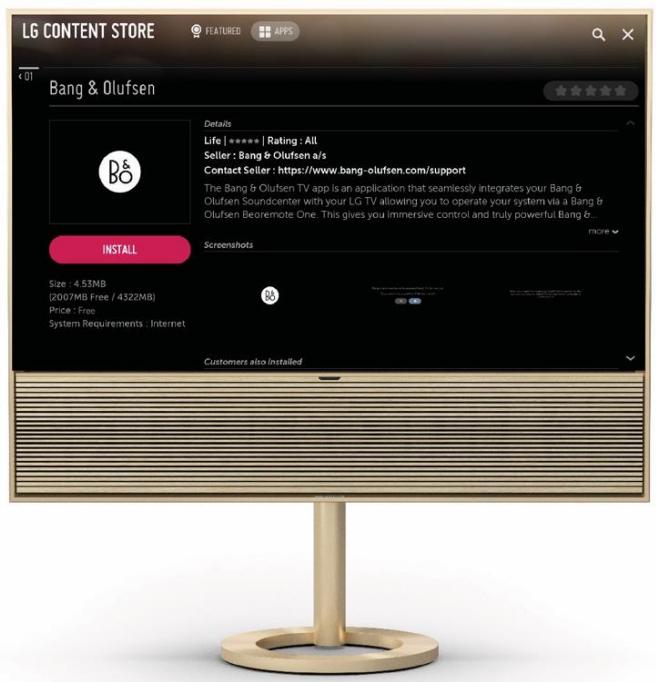
Rendez-vous sur le LG Content Store et téléchargez l'application Bang & Olufsen. Installez et lancez l'application sur votre téléviseur. Suivez les instructions qui s'affichent à l'écran. Il vous sera demandé de redémarrer le téléviseur, puis de l'allumer avec la télécommande LG.
Remarque: le téléviseur peut être plus lent à redémarrer, en raison de la mise à jour des paramètres en arrêté-plan. Les prochains redémarrages du téléviseur s'effectueront à la vitesse habituelle.
Passez le Bevision Contour et la Beoremote One en mode Couplage afin que les deux produits puissant se connecter entre eux.
Beovision Contour : Appuyez longuement sur le bouton Bluetooth (1,5 seconde) pour lancer le couplage. Beoremote One : appuyez sur « List » - « Réglages » - « Pairing » - « Coupler »
Si vous Beoremote One est neue, vous devrez d'abord selectionner la langue avant qu'elle n'entre automatiquement en mode Couplage.
Voir le chapitre « ASSOCIER VOTRE TÉLÉCOMMANDE »
FUNCTIONNEMENT DE BASE
Ces instructions concernant votre téléviseur partent du principe que vous utilisez une télécommande Bang & Olufsen. Vous pouvez les consulter sur un apparéil connecté à Internet.
Pour bien les comprendre, nous vous recommendons de vous familiariser avec les différences entre votre télécommande Bang & Olufsen et la télécommande LG déscribe en consultant le chapitre « TELÉCOMMANDE »
Utilisation de la télécommande
Un exemple de fonctionnement de la télécommande est illustré ci-dessous.
Pour activer le son directement :
- Appuyez sur LIST, puis sur ou sur pour afficher Son sur l'écran de votre Beoremote One. Ensuite, appuyez sur le bouton central.
- Utilisez et pour passer d'un mode à l'autre, et appuyez sur le bouton central pour sélectionner le mode souhaité.
- Appuyez sur ← pour revenir en arrêté.
Les boutons de la télécommande comme LIST ou Son désignent un bouton physique sur lequel vous pouvez appuyer ou un bouton numérique affché sous forme de texte sur l'écran de la Beoremote One. Sur votre Beoremote One, appuyez sur LIST, TV ou MUSIC pour afficher du texte sur l'écran de la télécommande. Pour plus d'informations, veuillez consulter le guide relatif à votre Beoremote One.
PERSONALISER VOTRE EXPERIENCE TV
Vous pouvez personneliser votre Beoremote One à l'aide des boutons MyButton. Vous pouze sauvegarder un « instantané » de l'expérience visuelle ou de lecture actuelle et la rendre ainsi accessible par une seule pression. L'instantané contient les paramètres de la source sélectionnée, par exemple le mode d'écoute. Vous pouze aussi l'utiliser pour activer une source spécifique à l'aide d'un bouton MyButton.
Sauvegarder un instantané
Voussauvez sauegarder un instantané qui peut ensuite etre activé en utilisant les boutons Mybutton.
Votretéléviseur doit etre sous tension,et une source doit etre selectionnee.
Maintenir une des touches MyButtons enfoncée pour sauegarder l'instantané.
Si vous sauvegardez un instantané à l'aide d'une touche à laquelle était déjà affecté un instantané, l'instantané existant sera replacé par le nouvel instantané.
Utiliser un instantané
Utiliser un instantané spécifique pour regarder la télévision.
- Appuyez sur le bouton correspondant à l'instantané souhaité.
Lorsque vous activez un instantané sauvegardé, les réglages sont temporaires et se maintainennent jusqu'à leur modification, la sélection d'une autre source ou la mise en voille du téléviseur.
Si un élément sauvegardé dans l'instantané n'est plus disponible, l'instantané sera tout de même activé, mais l'élement lu correspondra au comportement normal pour la source sélectionnée.
Sélectionner la source
Vous pouvez afficher une source en appuyant sur la touche TV ou MUSIC et selectionner une source sur l'écran de la télécommande. Certaines sources peuvent aussi être selectionnées dans le menu Accueil.
SOURCES
Le panneau de connexion de votre Beosound Contour comporte les entrées sources suivantes :HDMI ARC pour connecter votre téléviseur
HDMI-IN pour connecter un autre apparéil externe, comme un lecteur multimédia numérique Entrée ligne mini-jack 3,5 mm pour connecter un signal analogique L/R.
CONNECTEZ VOTREMUSIQUE
Connectez votre application de musique préfééré à la Beosound Contour en utilisant la technologie sans fil Apple AirPlay 2, Chromecast ou Bluetooth.
MULTIROOM
Utilisez Multiroom pour connecter facilement vos différentes enceintes sans fil à un système unique. Contrôlez les enceintes en tandem ou une par une grâce à nos plateformes intégrées : Beolink Multiroom, Apple AirPlay 2 ou Chromecast.
BLUETOOTH
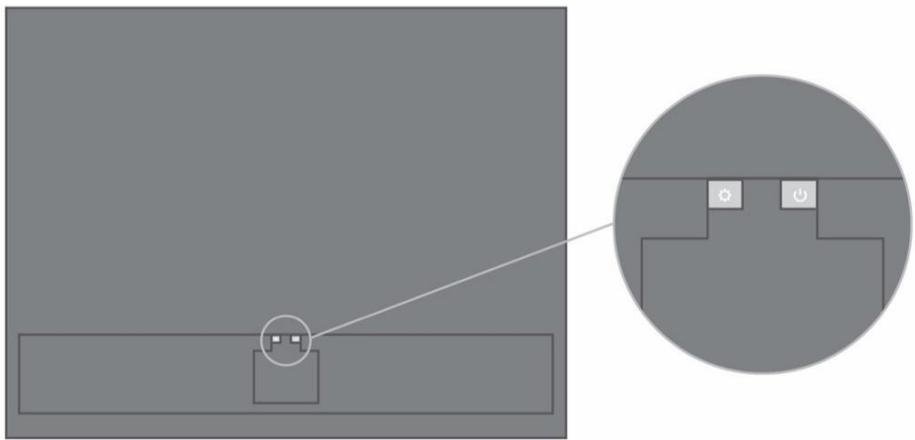
Appuyez brievement sur le bouton de paramétrage pour ouvrir l'association Bluetooth. Ce bouton se trouve à l'arrête de votre Beovision Contour.
Une fois le couplage Bluetooth activé, la Beosound Contour apparaît dans la liste de produits Bluetooth de votre apparéil.
NICE TO KNOW
DOLBY ATMOS
Votre Beovision Contour est compatible avec le Dolby Atmos®, un format qui introduit le concept d'objets audio et simule des haut-parleurs surround et placés en hauteur, pour une expérience sonore plus immersive.
Ainsi, au lieu de simplement reproduce deux canaux ou plus directement sur les enceintes de votre configuration, des portions de l'intégrality du champ sonore sont « restituees » de manière personalisée, vous garantissant ainsi la meilleure experience possible en reproduisant fidèlement le mixage de l'oeuvre à l'aide de votre système d'enceintes.
La capacité à recréer dessons aériens est un élément clé du réalisme Atmos. Le virtualiseur surroundtraite les canaux surround et les canaux de hauteur du signal multicanal entrant pour créé un effet surround virtuel et enveloppant, compensant ainsi la forme de la barre de son. Lorsque ces canaux ne sont pas présents (dans le cas d'un format stéréo à 2 canaux, par exemple), ces canaux supplémentaires sont synthétisés par la partie upmix du traitement. Cette opération est réalisée au moyen d'un traitement audio qui simule le parcours du son qui parvient à vos tympans à partir d'un système surround complet.
Pour un effet optimal, la barre de son doit être installée au niveau de l'oreille d'un auditeur en position assiste, ou légarement au-dessus, et ce dernier doit être aussi centré que possible. Plus l'auditeur sera assist sur les côtés, moins le virtualiseur surround sera efficace. Pour de更好地urs résultats, évitez d'installer la barre de son dans un meuble de rangement ou sous une étagère, car les résonances et les réflexions générées créeront une interférence avec le son qui parvient aux auditeurs.
MODES D'ECOUTE
Vousepuvez selectionner le mode d'ecoute qui correspond le mieux au contenu des programmes.
TV – Optimise le contenu principalement basé sur des dialogues. Il est efficace pour les programmes télévisés, lesactualités ou les podcasts
MUSIC – Vous offre la plus fidèle des expériences sonores en stéréo
FILM – Vous permet de vivre une expérience sonore plus immersive et enveloppante lorsque vous regardez un film ou du sport
NUIT - Réduit la différence de volume entre les passages les plus silencieux et les plus bruyants afin de réduire les sauts de dynamique importants
AUCUN - Vous offre un son pur, sans traitement supplémentaire
Les modes d'écoute peuvent être personalisés en ajustant les paramètres Upmix, Virtualize, LFE (réglage des effets bassé fréquence) et le traitement du contenu.
UPMIX - Crée un signal en direction du centre lorsque l'entrée correspond au son stéréo 2.0. Dans les cas où le signal d'entrée comporte 3.0 canaux ou plus, l'activation et la désactivation des paramètres UPMIX n'auraaucen effet.
VIRTUALISER - Simule un effet de haut-parleurs supplémentaires positionnés dans le surround et en hauteur. Notez que cet effet est moins perceptible lorsque l'auditeur n'est pas assisté juste en face du Bevision Contour.
LFE (Effets de bassé fréquence) - Active et désactive le canal LFE du signal entrant. Veuillez notes qu'il existe de nombreux signaux audio et cas de figure dans lesquels cette commande entraînera peu ou pas d'effets perceptibles, car elle dépend du mixage du signal audio lui-même.
TRAITEMENT DU CONTENU - Contrôle la dynamique du signal. En cas d'utilisation nocturne, réglez sur ÉLEVÉ si vous souhaitez réduire la différence entre les passages à faible et à fort volume. Lessons plus faibles seront amplifiés et lessons les plus forts seront attenués, ceci quel que soit le réglage du volume.
Voussoupiezattribuernode d'ecoutea chaque source dans le menu Reglages du produit.
REGARDER LA TELEVISION
Selon les options de votre tuner, vous pouvez regarder les chaînes terrestres analogiques et numériques, cable et satellite. Consultez les informations sur les émissions et ouvre votre guide TV. Effectuez un enregistrement si vous avez connecté un disque dur SSD ou HDD USB correctement formaté. Pour afficher rapidement une source que vous utilisez régulièrement, vous pouvez l'enregistrer sur l'un des boutons MyButton de la Beoremote One. Pour plus d'informations, veuillez consulter le chapitre « PERSONNALISER VOTRE EXPÉRIENCE TV »
Sélectionner une source
- Appuyez sur TV, puis sur ou pour afficher la source voulue sur l'écran de la Beoremote One. Ensuite, appuyez sur le bouton central. *
You can use the défiérir l'activation d'une source video directement depuis le mode veille avec le bouton TV de la Beoremote One. Ouvrez l'application Bang & Olufsen et procédez comme suit :
- Sélectionnez votre Beovision Contour.
- Accedez aux paramètres du produit.
- Sélectionnez Télecommandes.
- Accédez à la section Touches de la télécommande et Sélectionnez la source que vous souhaitez enregistrer.
Sélectionner une châne
- Appuyez sur + et - ou utilisez les touches numériques pour selectionner une chaîne, ou...
- ... appuyez sur ← pour selectionner la chaîne précédente.
Afficher et utiliser des fonctions spécifiques à la source
- Appuyez sur le bouton LIST, puis ou pour passer d'une fonction spécifique à la source à une autre sur l'écran de la Beoremote One.
- Mettez en surbrillance la fonction de votrechoix, puis appuyez sur le bouton central.
Enregistrer immédiatement
Vous pouvez enregistrer l'émission que vous regardez en ce moment même en appuyant sur le bouton central et en selectionnant l'icone de couleur rouge située dans le coin gauche ou en appuyant sur LIST, puis sur ou pour afficher Enregistrer sur l'écran de la Beoremote One, et appuyer sur le bouton central.
Utiliser le télétexte
Si vous fournisseur le permet, vous pouvez afficher le télétexte de la chaîne sélectionnée.
- Appuyez sur LIST, puis sur ou pour afficher Téletexte sur l'écran de la Beoremote One. Ensuite, appuyez sur le bouton central.
- Appuyez sur + ou sur - pour faire defiler les pages vers le haut ou vers le bas.
- Utilisez les touches numériques pour entrer un numéro de page.
- Utilisez les touches fléchéées pour parcourir les pages.
- Appuyez sur ← pour quitter le télétexte.
Informations sur les chaînes
Vous pouvez afficher des informations sur la chaîne actuelle. Vous pouvez aussi modifier la langue audio et celle des sous-titres ou afficher des informations interactives via HbbTV.**
Un affichage d'informations apparait brièvement à l'écran chaque fois que vous changez de chaîne ou de station de radio. Vous pouvez également ouvrir manuellement l'affichage d'informations en appuyant sur INFO.
**HbbTV peut ne pas'être disponible dans certains pays.
VOYANT LUMINEUX
Levoyant lumineux indique le statut du produit.
| Blanc clignotant lentement | Démarrage |
| Blanc non clignotant | Connecté au réseau, prét à l'emploi |
| Bleu clignotant rapidement | Association Bluetooth en cours |
| Bleu brièvement | Connexion Bluetooth établie |
| Rouge brièvement | Échec de la connexion Bluetooth |
| Bleu non clignotant | Non configuré pour le réseau |
| Orange clignotant rapidement | Prêt pour la configuration réseau. PA logiciel/Mode WAC. |
| Orange clignotant lentement | Connexion au réseau |
| Orange non clignotant | Connexion sans fil de qualité moyenne |
| Rouge non clignotant | Connexion sans fil de faible qualité |
| Rouge clignotant rapidement | Échec de la connexion au réseau sans fil |
ENTRETIEN
L'entretien normal (qui comprend le nettoyage), incombe à l'utilisateur.
Écran
Essuyez doucement l'écran à l'aide d'un chiffon doux et sec. Veiliez à utiliser juste assez d'eau ou de détergent liquide pour essuyer l'écran sans laisser de trainées ou de traces. Ne pulvérisez pas d'eau ou de détergent directement sur l'écran de la TV.
Pour des instructions complètes relatives à l'entretien de votre écran, veuillez visiter le site LG : https://www/lg.com/common/index.jsp
- Sélectionnez votre pays
- Sélectionnez Service Clients > Téléchangements & Manuels > Manuels et Notices
- Saisissez le numéro du modele
- Vous pourrez alors acceder au guide de votre écran LG.
Coffret et commandes
Retirez la poussière à l'aide d'un chiffon doux et sec. Pour éliminer les taches, utilisez un chiffon doux et légèrement humide imbibé d'une solution d'eau et de détergent doux (par exemple, du liquide vaisse).
Caches d'enceinte
Pendant le nettoyage, il est recommandé d'oter le cache des enceintes. Retirez delicatement le cache de l'enceinte en le maintainant par le cote et par le bas.
Cache d'enceinte en bois
Utilisez une Brosse à poils deux pour 0ter la poussière dans les rainures. N'utilisez pas de chiffon. Sachez que le bois est sensible aux chocs, aux impacts et à une humidité élevé.

- TELECOMMANDE
- Associer votre télécommande
- Utilisation de votre télécommande
- Écran
- TV
- MUSIC
- (MyButtons)\*\*
- 0-9
- LIST
- GUIDE
- ← (Bouton Retour)
- INFO
- (Bouton Accueil)
- La télécommande LG fonctionne avec la Beoremote One
- TELECOMMANDE DE L'ECRAN
- OPTIONS
- CHAINS
- TELETEXTE
- T.OPT (Options de texte)
- ENREGISTRER
- RECHERCHE
- 0U
- RÉCENT
- SOUS-TITRES
- AD
- APPLICATION TV BANG & OLUFSEN
- FUNCTIONNEMENT DE BASE
- Utilisation de la télécommande
- PERSONALISER VOTRE EXPERIENCE TV
- Sauvegarder un instantané
- Utiliser un instantané
- Sélectionner la source
- SOURCES
- CONNECTEZ VOTREMUSIQUE
- MULTIROOM
- BLUETOOTH
- NICE TO KNOW
- DOLBY ATMOS
- MODES D'ECOUTE
- REGARDER LA TELEVISION
- Sélectionner une source
- Sélectionner une châne
- Afficher et utiliser des fonctions spécifiques à la source
- Enregistrer immédiatement
- Utiliser le télétexte
- Informations sur les chaînes
- VOYANT LUMINEUX
- ENTRETIEN
- Coffret et commandes
- Caches d'enceinte
- Cache d'enceinte en bois
Marque : BANG & OLUFSEN
Modèle : BEOVISION CONTOUR
Catégorie : Télévision