
BeoVision 5 - Télévision BANG & OLUFSEN - Notice d'utilisation et mode d'emploi gratuit
Retrouvez gratuitement la notice de l'appareil BeoVision 5 BANG & OLUFSEN au format PDF.


| Type de produit | Télévision à écran plasma |
| Marque | Bang & Olufsen |
| Modèle | BeoVision 5 |
| Alimentation | Secteur 220-240 V, 50/60 Hz avec fil de terre |
| Dimensions (approx.) | 1100 x 650 x 150 mm (L x H x P, sans pied) |
| Poids (approx.) | 35 kg (avec pied motorisé) |
| Écran | Plasma, 16:9, format grand écran |
| Résolution | 852 x 480 pixels (estimation) |
| Fonctions principales | Télécommande Beo4, télétexte, image dans l’image, son surround, minuterie, pied motorisé, code PIN |
| Connectiques | 3 x péritel (V.TAPE, AV, DECODER), entrées numériques S/P DIF, prise Master Link, prise casque, entrées vidéo composites et S-VHS |
| Son | Haut-parleurs intégrés + sortie pour enceintes externes et subwoofer BeoLab 2, Dolby Digital, Pro Logic |
| Modes son | 5 configurations d’enceintes : TV seul, stéréo avant, TV + avant, stéréo avant/arrière, surround intégral |
| Télétexte | Pages de mémoire (4 pages), Fastext, sous-titres |
| Minuterie | 8 réglages d’allumage/extinction programmés |
| Pied motorisé | Rotation gauche/droite, positions préréglables (écoute, veille) |
| Code PIN | Protection par code à 4 chiffres, verrouillage après 5 erreurs |
| Entretien | Nettoyage avec chiffon doux et sec ; écran plasma : chiffon sec uniquement ; pas d’alcool ni solvants |
| Sécurité | Ne pas ouvrir le boîtier, confier au personnel qualifié |
| Pièces détachées | Contacter votre revendeur Bang & Olufsen |
| Réparabilité | Confier à un revendeur agréé Bang & Olufsen |
| Température d’utilisation | 10 à 40 °C |
| Altitude max. | 1500 m |
FOIRE AUX QUESTIONS - BeoVision 5 BANG & OLUFSEN
Questions des utilisateurs sur BeoVision 5 BANG & OLUFSEN
0 question sur cet appareil. Repondez a celles que vous connaissez ou posez la votre.
Poser une nouvelle question sur cet appareil
Téléchargez la notice de votre Télévision au format PDF gratuitement ! Retrouvez votre notice BeoVision 5 - BANG & OLUFSEN et reprennez votre appareil électronique en main. Sur cette page sont publiés tous les documents nécessaires à l'utilisation de votre appareil BeoVision 5 de la marque BANG & OLUFSEN.
MODE D'EMPLOI BeoVision 5 BANG & OLUFSEN
Si vous devzie égarer ou endommager le CD-ROM concernant le BeoVision 5, les informations se trouvent également sur le site Web de Bang & Olufsen: www.bang-olufsen.com ou bien, vous pouvez contacter votre revendeur.
Explication des symboles utilisés dans les manuels
L'illustration ci-dessous montre à quoi ressemblant un bouton, une source ou un affichage d'etat dans les séquences d'instruction utilisées dans les manuels.
TV
Touches de la
LIST
telecommande Beo4
STORE
Affichages sur la
P-IN-P
telecommande Beo4
TV 12
UPDATE
Affichages sur le
BeoVision 5
Manuels de l'utilisateur
Ce Manuel contient des informations sur l'utilisation quotidienne, sur des fonctions avancées ainsi que sur l'installation de base et l'entretien de votre produit.
Le Manuel de référence sur CD-ROM contient des informations sur la connexion des enceintes, le réglage de l'installation d'enceintes, la connexion d'équipement externe, la connexion d'un système audio et l'installation et le fonctionnement d'un système BeoLink. Il contient également une vue d'ensemble des menus à l'écran.
Les deux manuels contiennent un index qui peut vous aider à tracer le sujet spécifique sur lequel vous souhaitez en savoir plus.
Nous nous attendons à ce que vous revendeur Bang & Olufsen livre le produit chez vous, l'installé et effectue toutes les connexions nécessaires ainsi que la configuration initiale. Cependant, les manuels renferment également les informations nécessaires à l'installation et à la configuration du produit dans le cas où vous en auriez besoin ultérieurement, par exemple si vous déplacez vos produits ou élargissez votre système.
Le Manuel de référence est un fichier, format PDF, sur le CD-ROM joint. Afin de pouvoir dire ce fichier PDF, le programme Acrobat Reader doit être installé sur votre ordinateur. Si vous n'avez pas ce programme, vous pouze l'instructor à partir du CD-ROM. Sélectionnez ensuite le fichier dans la langue souhaitation, après quoi le Manuel de référence s'ouvre.
Utilisation quotidienne, 4
Savoir comment utiliser le BeoVision 5 et la télécommande Beo4, regarder et selectionner des chaînes, régler le son, searcher des informations sur Télétexte et enfin savoir comment transformer votre BeoVision 5 en cinéma chez soi pour regarder des films.
Fonctions avancées, 12
Tout ce que vous avez besoin de savoir sur l'utilisation du BeoVision 5 au-delà de l'utilisation quotidienne : fonctions Télatexte avancées, activation et veille programmes, fonctions et prérégles sonores spécifiques, visualisation de deux sources en même temps, fonctionnement d'un équipement video connecté à l'aide de la Beo4 et lecture et copie d'enregistements sur caméscope.
Installation et vue d'ensemble des prises, 22
Savoir comment manipuler et placer le BeoVision 5, ce qu'il est possible de connecter au BeoVision 5, où le connecter et comment enregistrer un équipement video supplémentaire.
Réglage et préférences, 30
Savoir comment régler, nommer ou effacer des chaînes et decide l'ordre dans lequel elles apparaissent. Ce chapitre contient également des informations sur le réglage de l'heure, de la date, de l'image et du son.
Entretien, 40
Savoir comment prendre soin de votre BeoVision 5 et comment utiliser le système de code PIN intégré.
Index, 44
Trouver le sujet particulier sur lequel vous souhaitez en savoir plus.
Utilisation de la télécommande Beo4
Parcourez les principes de base de la télécommande Beo4 et testez-les. Chaque touche de la Beo4 est expliquée ci-dessous.
Allumer televiseur
Allumer par ex. un décodeur STB*
Allumer un lecteur DVD*
Allumer un magnétoscope*
Appuyer deux fois pour démarrer l'enregistrement immédiatement*
Selectionner des chaînes ou des pistes*
Activier le Téletexte
Les touches de couleur vous permettent d'acceder à différentes fonctions selon la source seLECTIONnée
Faire apparaitre des fonctions supplémentaires dans l'afficheur de la Beo4**
Appuyer pour arrêté la lecture d'une cassette video ou d'un disque; appuyer pour arrêté l'enregistrement*
Régler le volume; appuyer au milieu pour supprimer le son
TV
SAT
DVD
V TAPE
RECORD
0-9
TEXT

LIST
STOP


TV
FORMAT
RADIO
CD
A TAPE
LIGHT
MENU

L'afficheur de la Beo4 indique la source selectionnée ou les fonctions supplémentaires disponibles lorsque vous appuyez sur la touche LIST, par exemple FORMAT
Allumer une radio, un lecteur CD ou un magnétophone*
Régler l'éclairage de la piece*
Appeler le menu principal pour acceder aux listes de chaînes, aux menus de lecture et de veille programmes ainsi qu'aux options d'installation
Parcourir les chaînes, les chapitres d'un DVD ou les pistes d'un CD*
Remboinage ou avance rapide d'une cassette video*
Accepter et memoriser les instructions ou réglages
EXIT
Quitter tous les menus affichés
- Mettre le BeoVision 5 en veille
*Afin de pouvoir utiliser ces fonctions, les produits et caractéristiques appropriés doivent être disponibles dans votre système.
**Prière de vous reporter au Manuel spécifique à la Beo4 pour plus d'informations sur la manière d'ajouter des fonctions supplémentaires à celles montrées dans l'afficheur de la Beo4.
Informations affichées et menus
Les informations concernant les sources sélectionnées sont affichées sur la partie supérieure de l'écran. De plus, des menus à l'écran vous permettent de régler ou d'ajuster des fonctions supplémentaires.
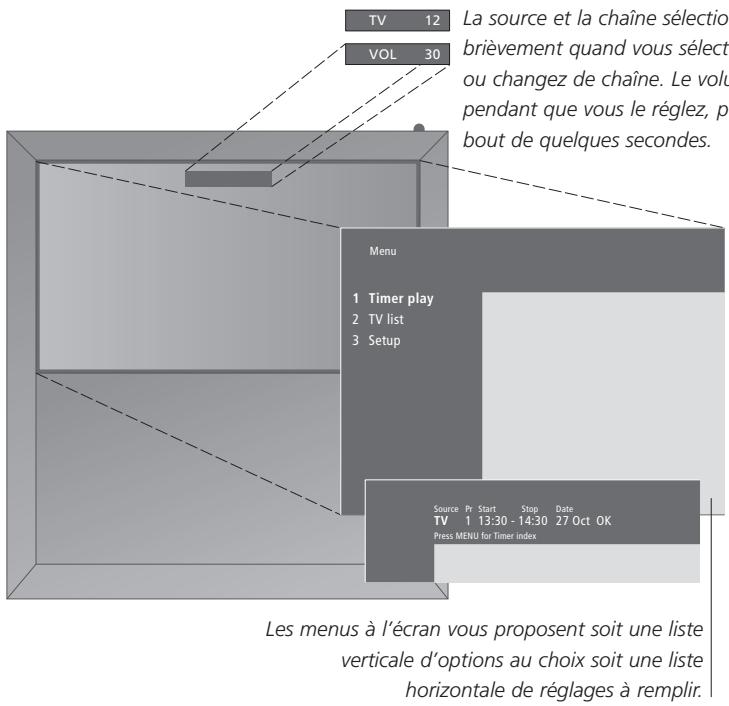
SourcePr Start Stop Date TV 113:30-14:30 27 Oct OK Press MENU for Timer index
Vous pouzeCHOISIR dans quelle mesure youssouhaitez I'affichage de repres de navigation dans les menus. Le reglage d'usine de cettefonction est On (actif) mais vous pouze ladésactiver.Appelez "Menu" a partir du menu"Setup" et choisissez "On" pour activer lesrepres de navigation ou "Off" pour lesdésactiver.
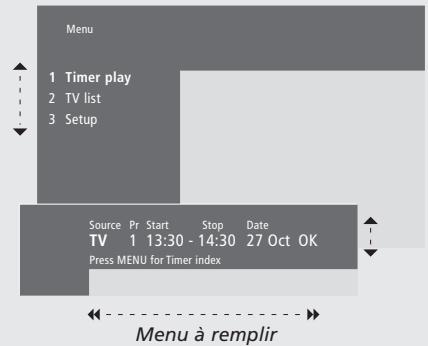
Menu options
Pour appeler le système de menus...
MENU Appuyez sur MENU pendant que le téléviseur est allumé
Comment utiliser les menus options...
Appuyez pour parcourir le menu options ou...
1-9 ...appuyez sur les touches numériques de la Beo4 pour selectionner une option numerotée sur une liste
GO Appuyez pour entrerVotechoix
Comment utiliser les menus à replir...
Appuyez sur ou pour visualiser vos besoin pour un seul réglage dans un menu à replir
« « ou sur « et « pour aller d'un réglage à l'autre
0-9 Appuyez sur les touches numériques de la Beo4 pour entrer les réglages
GO Appuyez pour entrerVotechoix
Aussi bien pour les menus options que les menus à replir, appuyez sur STOP pour revenir à un menu précédent ou sur EXIT pour quitter tous les menus.
Les opérations indiquées sur cettepage sont des fonctionsféquement utilisées au quotidien :
- Choiser une chaîne de télévision par son numéro;
- Changer pour une autre chaine ou une autre source;
Appeler une liste de chaînes à l'écran ; - Régler le volume;
-Orienter le BeoVision 5 de sorte qu'il se trouve face à votre position de vision. Pour ce faire, votre BeoVision 5 doit être équipé d'un pied motorisé.
On peut acceder à toutes ces fonctions au moyen de la télécommande Beo4.
Sélectionner une chaine de télévision
Pour regarder la télévision, appuyer sur la touche appropriée de la Beo4. Le BeoVision 5 s'allume sur la dernière chaine que vous ave regardée.
TV
TV 2
Appuyez pour allumer le téléviseur. La dernière chaine que vous avez regardée apparait à l'écran
0-9
Appuyez sur un numero de
chaîne pour acceder directement
à cette chaîne
#
Appuyez pour parcourir les chaînes l'une après l'autre
DVD
Appuyez sur une autre touche de source à n'imporce quel moment pour passer à cette source, par exemple, DVD
.
Appuyez pourmettre le BeoVision 5 en veille
Voir la liste des chaînes
Toutes les chaînes de télévision apparaissent sur une liste que vous pouvez appeler à l'écran. La liste contient des nombres de chaînes et peutContainir jusqu'à 99 chaînes de télévision.
TV
Appuyez pour allumer le téléviseur
GO
Appuyez et maintenez GO enfoncée pour appeler une liste de chaînes à l'écran
#
Appuyez pour voir la page precedente ou la page suivante de la liste de chaînes
0-9
Pour sélectionner une chaîne à regarder, appuyez sur le nombre de chaîne sur la Beo4 ou appuyez sur les touches à flèches jusqu'à ce que le curseur mette en surbrillance la chaîne désirée
GO
EXIT
Pour allumer la chainevoie, appuyez sur GO, ou appuyez sur EXIT pour quitter le menu
Vous pouvez également appeler la liste de chaînes en appuyant sur MENU pour appeler le menu principal puis sur 2 pour Sélectionner la liste de chaînes de télévision.
Réglage du volume ou suppression du son
Vous pouvez régler le volume ou supprimer le son du téléviseur à n'importe quel moment tout en utilisant une source.
Faire tournier le téléviseur
Si vous BeoVision 5 est équipé d'un pied motorisé, vous pouvez orienter le téléviseur vers la gauche ou la droite au moyen de la télécommande Beo4.
Appuyez sur l'une ou l'autre des
extrémités de la touche pour augmenter ou baisser le volume
Appuyez au milieu de la touche pour supprimer le son
Appuyez sur l'une ou l'autre des
extrémités de la touche pour réactiver le son
LIST
STAND
Appuyez sur LIST à plusieurs
reprises jusqu'à ce que la mention STAND s'affiche sur la Beo4
Appuyez pour faire pivoter le BeoVision 5 vers la gauche ou vers la droite, ou...
0
...appuyez sur 0, 1 ou 2 si des
1
positions d'écoute sont
2
préregles pour votre téléviseur
Prière de vous reporter à Régler les positions d'écoute et de veille, page 39, pour plus d'informations sur la manière de prérigler les positions d'écoute du téléviseur.
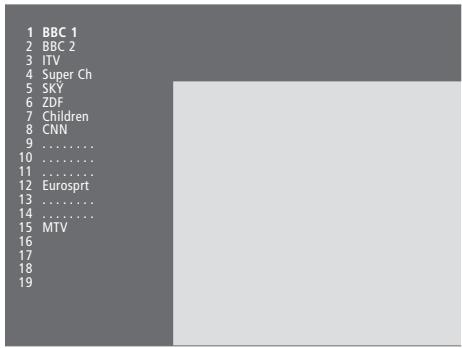
La liste de chaînes de télévision. Les pointillés indiquent qu'une chaine a été mémorisée maisaucun nom ne lui a été attribué. Un emplacement vide dans la liste indique qu'aucune chaine n'y a été mémorisée.
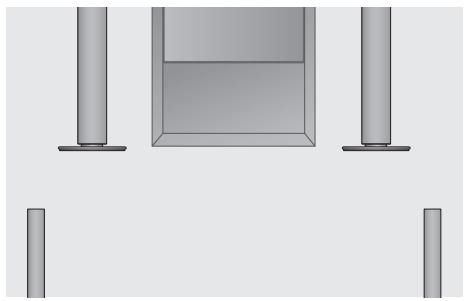
Vous pouvez transformer votre système en système cinema chez soi, totalement équipé, en connectant quatre enceintes Bang & Olufsen et un subwoofer BeoLab 2^* .
Quand vous allumez le BeoVision 5 ou l'une des sources qui y sont connectées, il est possible d'activer ou de désactiver les enceintes d'un système son surround en fonction du type de son qui correspond à la source utilisée.
Le BeoVision 5 peut activer automatiquement une combinaison d'enceintes. Cela se produit, si, par exemple, un programme diffusé ou un DVD contient des informations concernant le nombre d'enceintes à activer. Vous avez toujours la liberté deCHOISIR LA CONFIGURATION d'enceintes que vous préférez.
Vous pouvez également régler les dimensions de l'image pour replir l'écran et parfaire l'expérience du cinema chez soi.
Sélection des enceintes pour le son d'un film
Tout en regardant un film ou un programme,
vous pouze désir la combinaison
d'enceintes que vous souhaitez activer à
condition que les différents modes de son
soient disponibles dans votre système.
LIST
SPEAKER
Appuyez sur la touche LIST jusqu'à ce que la mention SPEAKER s'affiche sur la Beo4
1-5
Appuyez sur le chiffre correspondant à l'option d'enceintes souhaitee. Les enceintes selectionnées sont automatiquement activées
#
Si vous souhaitez régler la balance du son pour le programme que vous étés en train de regarder, appuyez sur ou pour régler la balance entre les enceintes externes avant et arrière et appuyez sur ou pour régler la balance entre les enceintes gauche et droite
#
EXIT
Appuyez sur EXIT pour effacer SPEAKER de l'afficheur de la Beo4 et revenir à la source que vous utilisiez
Combinaisons d'enceintes
SPEAKER 1
Son uniquement dans les enceintes du téléviseur. Pour les programmes avec dialogue, par ex. les informations télévisées.
SPEAKER 2
Son stéreo pour les deux enceintes externes avant. Le subwoofer BeoLab 2 est actif. Pour les CD musicaux.
SPEAKER 3
Les enceintes du télévisuer, les enceintes externes avant et l'enceinte subwoofer BeoLab 2 sont actives. Pour des programmes de télévision en stéreo.
SPEAKER 4
Son stéreo amélioré dans les enceintes externes avant et arrêtre. Le subwoofer BeoLab 2 est actif. Pour les CD ou les cassettes musicaux.
SPEAKER 5
Son surround provenant de toutes les enceintes, y compris le subwoofer GeoLab 2. Pour les programmes codés son surround.
Si vous n'avez connecté que deux enceintes externes avant au téléviseur, vous ne pourrez désirir que SPEAKER 1-3.
Obtention d'une image plein écran
Le BeoVision 5 vous garantit toujours laffective image possible. Il adapte automatiquement l'image pour qu'elle renllesse I'ecran au maximum.Cependant, vous pouvez toujoursCHOISIR un format préfééré pour le cinema chez soi.
| LIST FORMAT | Appuyez sur LIST jusqu'à ce que la mention FORMAT s'affiche sur la Beo4 |
| GO | Appuyez si vous souhaitez que le BeoVision 5 optimise l'image, ou... |
| 1-3 | ...appuyez sur le numéro du format d'image souhaité |
| ▲ | Si vous avez besoin le Format 1, appuyez sur ▲ ou ▼ pour sélectionner les variantes de ce format |
| ▼ | Si vous avez besoin le Format 2, appuyez sur la touche ▲ ou ▼ pour déplacer l'image vers le haut ou vers le bas |
| EXIT | Appuyez pour quitter la fonction FORMAT |
Formats d'image disponibles
FORMAT 1
Pour les images de télévision standard telles que celles montrées à droite. Deux options sont disponibles : Vue panoramicique (pour le plus grand format d'image) et 4:3 (pour le format d'image standard).
FORMAT2
Pour des images au format boite auxlettres.
FORMAT3
Pour les images 16:9 grand écran. Le FORMAT 3 sera généralement sélectionné automatiquement. Si ce n'est pas le cas, vous pouvez le sélectionner manuellement.
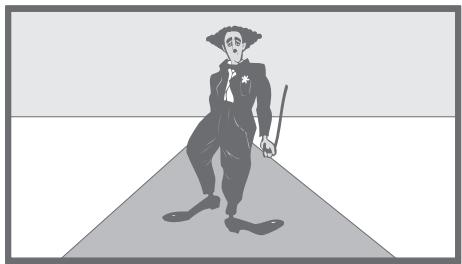
En format 1, le BeoVision 5 désisit automatiquement l'image la plus grande (vue panoramaque).
Si vous sélectionnez une chaîne qui offre un service Télétexte, le BeoVision 5 vous permet d'acceder aux pages de Télétexte, à toutes les sous-pages liées à cette page ainsi qu'à quatre pages de mémoire perpetualtant de memoriser les pages de Télétexte que vous regardez le plus souvent.
Les pages de mémoire enregistrées sont les premières à apparaitre lorsque vous affichez le Téloétexte à l'écran, et la Beo4 vous permet de vous déplacer facilement et rapidement d'une page à l'autre.
Si vous sauvegardez la page
Télétexte de sous-titres en tant que
page de mémoire numéro quatre,
vous pouvez activer
automatiquement les sous-titres pour
cette chaine.
Principales fonctions du Téletexte
Vou pousse couver des informations sur les pages du Tetexte en trois étapes : activer le service Tetexte, lore la page d'index afin de couver le numero de page souhaite et appeler la page de votrechoix.
Mémorisation des pages fréquement lues
Vous pouvez<memoriser vos pages de Télétexte préférendes en tant que pages de mémoire afin de faire apparaitre ces pages en premier lorsque vous appelez Télétexte à l'écran.
| TEXT | Appuyez pour afficher la page d'index du Télétexte | TEXT | Appuyez pour appeler Télétexte |
| 0-9 | Appuyez sur les touches numériques ou ▲▼ de la Beo4 pour aller à une page que vous consultez souvent | ||
| 0-9 | Appuyez sur le nombre d'une page de Télétexte que vous souhaitez consulter | ▲ | Appuyez sur LIST à plusieurs reprises jusqu'à ce que l'afficheur de la Beo4 indique STORE |
| ▼ | |||
| ▲ | Appuyez pour acceder à la page précédente ou suivante | LIST | Appuyez sur LIST à plusieurs |
| ▼ | STORE | reprises jusqu'à ce que l'afficheur de la Beo4 indique STORE | |
| STOP | Si la page courante contient des sous-pages, vous pouvez appuyer sur STOP pourmettre sur pause le défilament des sous-pages | GO | Appuyez pour sélectionner la page en cours à mémoriser |
| 1-4 | Entrez le nombre de la page de mémoire à utiliser | ||
| 0-9 | Pour voir une sous-page générée, entrez le code à quatre chiffres de la page désirée ou appuyez sur ▲ou▼ pour aller à cette page | GO | Appuyez pour stocker la page comme une page de mémoire, ou... |
| ▲ | |||
| ▼ | |||
| STOP | Appuyez à nouveau sur STOP pour poursuivre le défilament des sous-pages | EXIT | ...appuyez pour quitter la fonction STORE et revenir au Télétexte |
| EXIT | Appuyez pour quitter le Télétexte et revenir à la source que vous utilisiez | Veuillez notesque les pages Télétexte par décodeur STB peuvent être consultées mais ne peuvent pas été stockées en tant que pages de mémoire ! |
REMARQUE! Si vous BeoVision 5 est relié à un autre téléviseur par l'intérimédiaire d'un cable BeoLink, les pages mémorisées ne seront pas partagées entre les téléviseurs linkés. Les pages de mémoire doivent être stockées manuellement dans tous les téléviseurs connectés.
Utilisation quotidienne des pages de mémoire
Vous pouvez éventuellesment avoir besoin de consulter rapidement vos pages de mémoire Télétexte, par ex. si vous étés sur le point de partir travailler et que vous souhaitez vérifier les informations sur la circulation sur un service Télétexte.
Activer des sous-titres à partir du Télétexte
Si une chaine offre des sous-titres Tetexte, you pouez activer les sous-titres pour cette chaine. Le numero de la page de sous-titres du Tetexte se trouve souvent dans index du Tetexte en page 100.
TV
Appuyez pour allumer sur une chaine de télévision qui offre un service Télatexte
TEXT
Appuyez pour acceder au Télétexte. La page mémorisée en tant que page de mémoire 1 apparait automatiquement
#
Appuyez pour voir les autres pages de mémoire
Pour voir des pages de mémoire stockées à partir du service Télétexte d'une autre chaine, appuyez sur EXIT de la Beo4 pour revenir regarder la chaine, appuyez sur ou le numéro de chaine pour changer de chaine et appuyez sur TEXT pour acceder au Télétexte.
0-9
A partir du Télétexte, appuyez sur les touches numériques ou

de la Beo4 pour trouver les pages de sous-titres Télexte. Les sous-titres apparaissent à l'écran
EXIT
Appuyez pour effacer les sous-titres
Pour<memoriserdes sous-titresde facon permanenteàpartirde la page de sous-titres Tetexteste...
LIST
Appuyez sur LIST à plusieurs reprises jusqu'à ce que l'afficheur de la Beo4 indique STORE
STORE
Appuyez pour selectionner la page de mémoire
GO
Appuyez sur 4 pour la page de mémoire 4
GO
Appuyez pour memoriser les sous-titres
Pour effacer les sous-titres
mémorisés, il suffit de mémoriser
une autre page Téletexte en tant
que page de mémoire numéro 4
TV
Appuyez pour pouvoir regarder à nouveau la télévision
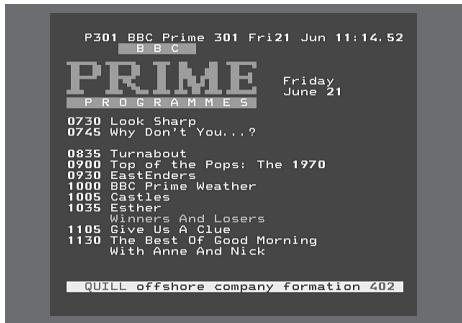
Une page type de Télétexte. Le nombre de la page en cours, le nom de la chaine, la date et l'heure apparaissent en haut de l'écran ainsi qu'un nombre à trois chiffres indiquant la progression de la fonction de recherche des pages.
Si vous seLECTIONnez une chaîne qui offre un service Télatexte, le BeoVision 5 vous permet d'acceder aux pages de Télatexte.
De plus, le BeoVision 5 permet l'utilisation de trois fonctions Télétexte supplémentaires : agrandissement du texte pour faciliter la lecture, positionnement d'une page Télétexte sur une image de télévision et affichage de texte cache, par ex. la réponse à un jeu-concours ou une blague.
Si la chaîne de télévision qui diffuse le Télatexte offre un service Fastext, vous pouvez utiliser les touches de couleur de la Beo4 pour consulter une des quatre pages du Télatexte liées.
Le BeoVision 5 peut également vous signaler lorsqu'une page demandée a eté localisée ou mise à jour.
Fonctions supplémentaires du Télétexte
Tout en utilisant le Téletexte, vous pouvez agrandir le texte, faire apparaitre la page de Téletexte sur l'image de télévision ou révérer du texte caché.
Consulter des pages du Télétexte mises à jour
Le BeoVision 5 permet l'utilisation de la fonction de mise à jour des pages, fournie par certaines chaines avec Télétexte pour announcer qu'une page de Télétexte a été mise à jour. Cela est utile si par ex. vous souhaite consulter les derniers titres de l'actualité tout en regardant la télévision.
Pour agrandir la taille du texte à l'écran...
LIST
Appuyez sur LIST à plusieurs reprises jusqu'à ce que l'afficheur de la Beo4 indique LARGE
Appeler la page Télexte pertinente...
LIST
Appuyez à plusieurs reprises jusqu'à ce que la mention UPDATE s'affiche sur la Beo4
GO
Appuyez pour activer - la moitié supérieure de la page est affichée
GO
Appuyez pour activer
GO
Appuyez pour voir la moitié inférieure
FOUND
Lorsque la page est localisée, la mention FOUND s'affiche à l'écran
GO
Appuyez pour restaurer la taille normale du texte
UPDATE
Lorsque la page a eté mise à jour, UPDATE apparait à l'écran
Pour garder l'image de télévision dans
Télétexte...
LIST
Appuyez sur LIST à plusieurs reprises jusqu'à ce que l'afficheur de la Beo4 indique MIX
GO
Appuyez pour visualiser la page localisée ou mise à jour
GO
Appuyez pour superposer l'information Télexte à l'imag de télévision
EXIT
Appuyez pour quitter le Télatexte
GO
Appuyez pour-retirer l'image de télévision
Cette fonction est annulée lorsque vous changez de chaine.
Pour faire apparaitre du texte caché...
LIST
Appuyez à plusieurs reprises sur LIST jusqu'à ce que l'afficheur de la Beo4 indique REVEAL
GO
Appuyez pour activer - si cette page contient du texte caché, il sera visible
GO
Appuyez pour retarder le texte révélé
Enregistrement à partir de listede programmes de télévision sur
Télétexte
Si vous avez connecté un BeoCord V 8000 à votre BeoVision 5, vous pouvez programmermer l'enregistrement d'un programme à partir d'une page du Télexteste représentant les programmes de télévision.
TEXT Appuyez pour appeler Tetexte
0-9 Trouvez la liste de programmes de télévision sur Télexteste, par ex. 301
RECORD Appuyez pour enregistrer - un curseur mettra en surbrillance le premier programme ou la première heures de début sur la liste
Appuyez sur « » ou « pour déplacer le curseur vers le programme que vous souhaitez enregistrer
GO Appuyez pour selectionner le programme concenre - le curseur qui met en surbrillance le programme change pour indiquer la date, le numero de chaîne et nom de la chaîne suivis de "OK?"
Si ces renseignements sont
incorrects, appuyez sur « ou »
pour parcourir les
renseignements et sur « ou »
pour modifier les réglages
GO Appuyez pour memoriser votre programmation d'enregistrement -RECORD s'affiche
Si vous souhaitez enregistrer plusieurs programmes, vous pouvez continuer à mesure en surveillance les programmes sur la liste à l'aide du curseur.
Note concernant le PDC/VPS et l'enregistrement
Lorsque le système (Program Delivery Control) PDC ou VPS (Video Programming System) est utilisé, cela signifie que la chaîne attache un signal code à chaque programme diffusé assurant que l'enregistrement sera entièrement effectué, même si la diffusion du programme concerné est retardée, avec pour résultat une modification des heures de début et de fin.
Dans le cas où des signaux PDC ou VPS suivent les programmes diffusés que vous enregistrez et que la fonction PDC/VPS est réglée sur On dans le menu d'installation du magnétoscope, le titre du programme que vous voulez enregistrer figurera en surbrillance à la place de l'heure de début. Il n'est pas nécessaire d'accepter les heures de début et de fin, il suffit d'accepter la ligne d'etat qui apparaît à la place du titre du programme. Si nécessaire, vous pouvez, bien entendu, modifier les renseignements affichés.
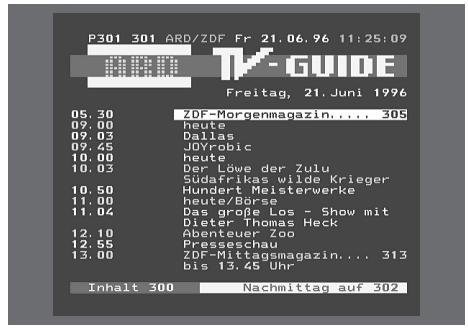
Si la chaine utilisée ne diffuse pas de signaux PDC/VPS, vos enregistements sont preréglés sur les heures de début et de fin et ne s'adapteront pas aux retards ou aux diffusions différées. Vous verrez les heures s'afficher en haut de l'écran quand vous mémorisez un programme à enregistrer.
Acceder directement à une page via Fastext
Certaines chaînes avec Télétexte proposent un accès immédiat, appelé Fastext, qui vous permet d'aller directement à l'une des quatre pages Télétexte liées. Le BeoVision 5 permet l'utilisation de Fastext.
TEXT Appuyez pour acceder au Tetexte
Appuyez sur la touche ou 0-9 pour rechercher une page Fastext. Ou bien, entre le numero de la page à l'aide des touches numériques
Appuyez sur une des touches de couleur de la Beo4 pour acceder à la fonction Fastext. Les titres des quatre pages liées apparaissent en haut de l'écran
Appuyez sur la touche de couleur qui correspond à la page liée que vous désirez consulter
TEXT Appuyez pour quitter Fastext et revenir au Tetexte normal ou...
EXIT ...appuyez pour quitter Télatexte complètement
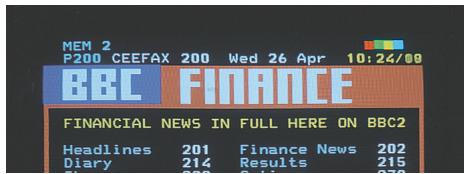
Une page de Télétexte avec la barre de couleur en haut à droite indiquant qu'il s'agit d'une page Fastext.
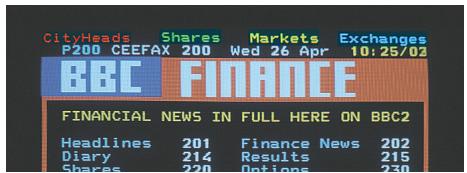
Les titres des quatre pages liées apparaissent en haut de la page Fastext activée, chacun dans sa propre couleur.
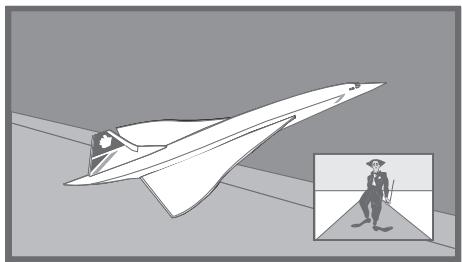
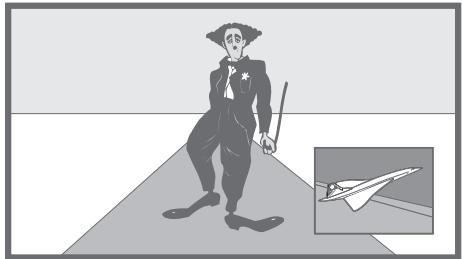
La fonction image dans l'image vous permet de voir deux sources video simultanément à l'écran. Tout en regardant un programme ou un enregistrement, vous pouvez commander à votre BeoVision 5 d'insérer une petite image à l'écran en indiquant la source et le numéro de chaîne que vous avez besoin. Par exemple, vous pouvez regarder un programme de télévision et un programme par décodeur STB ou une cassette video et un programme de télévision en même temps, à condition que ces sources soient disponibles dans votre système.
Image dans l'image
Lorsque la fonction image dans l'image est activée, la commande à l'aide de la télécommande Beo4 est dirigée vers la petite image mais le son correspond toujours à la source montré sur l'ensemble de l'écran.
Tout en regardant par ex. un programme de télévision...
LIST
P-IN-P
uyez à plusieurs reprises u'à ce que l'afficheur de la 4 indique P-IN-P*
SAT
Appuyez par ex. sur SAT pour selectionner une source à voir dans la fenêtre
0
Appuyez sur 0 pour échanger la grande et la petite image
LIST
P-IN-P


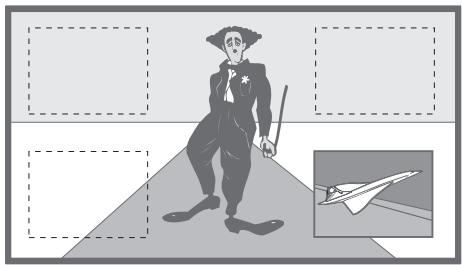
Appuyez à plusieurs reprises jusqu'à ce l'afficheur de la Beo4 indique P-IN-P - appuyez ensuite sur la touche de couleur qui correspond à un angle de l'écran afin de placer la fenêtre sur l'écran
TV
Appuyez sur une touche de source, comme par ex. TV, pour effacer l'image dans l'image et revenir à l'écran normal
Si la fonction P-IN-P n'est pas disponible dans l'afficheur de la Beo4, vous devez l'ajouter à la liste de fonctions de la Beo4. Prière de vous reporter au manuel spécifique à la Beo4 pour plus d'informations.
*Remarque : Pour regarder une source enregistrée dans le menu Connections en tant que V.AUX, comme par exemple un décodeur STB, appuyez sur LIST jusqu'à ce que s'affiche la mention P-V.AUX sur la Beo4.
Utiliser un équipement video supplémentaire
Après avoir connecté votre équipement video supplémentaire et l'avoir enregistré dans le menu Connections, comme cela est décrit page 26, vous pouvez le faire fonctionner avec la télécommande Beo4.
Si vous avez connecté un décembre STB, vous pouvez utiliser la télécommande Beo4 pour acceder aux programmes et fonctions offerts par votre décembre STB.
Prière de vous reporter au CD-ROM concernant le BeoVision 5 pour plus d'informations sur la manière de connecter un équipement supplémentaire.
Acceder à l'équipement video supplémentaire
Certaines équipements connectés sont accessibles par l'intermédiaire de la télécommande Beo4.
Fonctionnement du décodeur STB
Si vous savez qu'elle touche de la Beo4 active la fonction que vous souhaitez, vous pouvez appeler la fonction sans d'abord activer le menu Set-top Box Controller.
| V TAPE | Appuyez pour allumer un magnétoscope | GO 0-9 | Appuyez sur GO et la touche numérique qui active la fonction que vous souhaitez |
| DVD | Appuyez pour allumer un lecteur DVD ou CDV | GO ▲ | Appuyez sur GO puis sur ▲ ou ▼ pour parcourir les programmes directement vers le haut ou le bas |
| LIST | Appuyez à plusieurs reprises jusqu'à ce que l'afficheur de la Beo4 indique V_TAPE2 | ▼ | |
| V_TAPE2 | |||
| GO | Appuyez pour allumer un second magnétoscope | GO ← ➕ | Appuyez sur GO puis sur ◁ ou ◆ pendant que le menu du contrôleur STB est affchéé à l'écran pour parcourir par ex. les pages du menu ou les listings de programmes |
| LIST | Appuyez à plusieurs reprises jusqu'à ce que l'afficheur de la Beo4 indique V AUX | ||
| V.AUX | |||
| GO | Appuyez pour allumer une source enregistrée en tant que V.AUX, par ex. un contrôleur STB | GO | Appuyez et maintenez la touche GO,enforcée afin de faire apparaître le Manuel du programme ou le panneau Nownext à l'écran selon votre contrôleur STB |
| Afin de pouvoir afficher V.AUX ou V_TAPE2 sur la Beo4, ces options doivent être ajoutées à la liste de fonctions de la Beo4. Prière de vous reporter au manuel spécifique à la Beo4 pour plus d'information. | Lorsque le contrôleur STB a été selectionné comme source, appuyez deux fois sur MENU pour appeler le menu principal du téléviseur. | ||
Menu Set-top Box Controller
Certaines fonctions de la télécommande de votre décodeur STB ne sont pas directement disponibles sur la Beo4. Afin de savoir quelles touches de la Beo4 activent des services ou fonctions spécifiques de votre décodeur STB, il faut appeler le menu Set-top Box Controller à l'écran.
SAT Appuyez pour allumer le décodeur STB
MENU Appuyez pour appeler le menu Set-top Box Controller
Si vous decodeur STB est enregistré en tant que V.AUX...
LIST Appuyez a plusieurs reprises V.AUX jusqu'à ce que l'afficheur de la Beo4 indique V.AUX
GO Appuyez pour allumer le décodeur STB
MENU Appuyez pour appeler le menu Set-top Box Controller
0-9 Appuyez sur la touche numérique qui active la fonction souhaitée...
Ou bien, appuyez sur l'une des touches de couleur pour activer une fonction
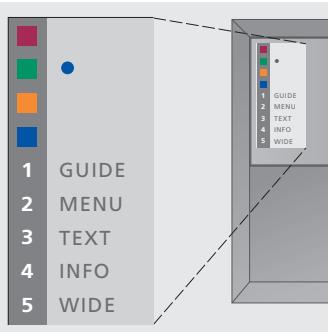
Exemple de menu Set-top Box Controller - Les touches de la Beo4 sont indiquées à gauche dans le menu et les touches du écodeur STB sont indiquées à droite.
Modifier ou vérifier les réglages du son
Voir le système son actif
Vous pouvez visualiser le nom du système son actif pour une source ou un programme sur l'écran. Cependant, ce menu ne permet pas de prérégler un système son.
Modifier le type de son ou la langue
Tout en regardant la télévision, les noms des différents types de son disponibles seront indiqués à l'écran au fur et à mesure.
Sound
Appuyez sur MENU pour appeler le menu principal.
Appuyez sur 3 pour appeler le menu Setup.
Appuyez sur 2 pour appeler le menu Sound.
Appuyez sur 5 pour appeler le menu Sound system. Le système son en cours s'affiche. Mono/Stereo apparait si le son Dolby n'est pas actif.
Appuyez sur EXIT ou sur une touche de source, par exemple TV, pour quitter tous les menus.
Les systèmes son qui peuvent apparaître dans le menu sont : Dolby Digital, Dolby Surround Pro Logic, Dolby 3 Stereo, Dolby Digital + Dolby Surround Pro Logic et Mono/Stereo.
LIST
SOUND
Appuyez sur LIST à plusieurs
reprises jusqu'à ce que la mention SOUND s'affiche sur la Beo4
GO
STEREO
Appuyez sur GO pour afficher le type de son utilisé
GO
GO
Appuyez sur GO à plusieurs
reprises pour modifier le type de son ou la langue dans un programme plurilingue
EXIT
Appuyez pour quitter la fonction SOUND
*Afin que la mention SOUND s'affiche sur la Beo4, vous doivent tout d'abord l'ajouter à la liste de fonctions de la Beo4. Prière de vous reporter au manuel spécifique à la Beo4 pour plus d'informations.
Vous pouvez connecter un caméscope et sur le BeoVision 5 regarder les enregistements ou films que vous avez réalisés. Si vous avez connecté par ex. un magnétoscope BeoCord V 8000 à votre BeoVision 5, vous pouvez copier vos enregistements sur caméscope vers une cassette video.
Regarder des enregistrements de caméscope sur le BeoVision 5
Pour regarder vos enregistrements de caméoscope, il faut connecter le caméoscope et allumer le BeoVision 5. Lorsque la lecture de votreamera commence, le BeoVision 5 enregistre automatiquement le signal et les images du caméoscope apparaissent à l'écran.
Pour regarder des enregistrement de caméscope...
Connectez vos caméscope et démarrez la lecture sur le caméscope
TV
Appuyez pour allumer le BeoVision 5 - le signal caméscope apparaît automatiquement
Si le signal du caméscope est étéint accidentellement...
LIST
CAMCORD
GO
Appuyez jusqu'à ce que
I'afficheur de la Beo4 indique
CAMCORD* puis appuyez sur GO
*Afin que la mention CAMCORD s'affiche sur la Beo4, vous doivent tout d'abord l'ajouter à la liste de fonctions de la Beo4. Prière de vous reporter au manuel spécifique à la Beo4 pour plus d'informations.
Copier à partir d'un caméoscope
Quand vous connectez votre caméscope au panneau de prises à accès direct, vous pouvez copier les enregistements sur caméscope vers une cassette video. Tout en copiant la cassette, vous pouvez regarder un programme de télévision oumettre voserebeoVision5 en veille.
Pour copier un enregistrement à partir d'un caméoscope...
Connectez vos caméscope et démarrez la lecture sur le caméscope
RECORD
Appuyez pour préparer le
BeoCord V 8000 à
l'enregistrement
RECORD
Appuyez à nouveau pour démarrer l'enregistrement
V TAPE
Appuyez sur V TAPE ensuite sur STOP pourmettre l'enregistrement sur pause
STOP
Appuyez pour reprendre un enregistrement mis sur pause ou...
STOP
...appuyez sur STOP à nouveau pour arreter complètement un enregistrement
Mettre en marche ou arrêté le BeoVision 5 à une heures donnée
Vous pouvez préregler la minuterie pour que le BeoVision 5 s'allume ou s'éteigne automatiquement à une date et une heures précises, ou à la même heures et le même jour chaque semaine.
Vous pouvez entracer au total huit réglages de minuterie et appeler une liste à l'écran avec les réglages de minuterie que vous avez Entered. A partir de cette liste, vous pouze modifier ou effacer vos réglages de la minuterie.
Si vous BeoVision 5 est intégré à un système audio ou video Bang & Olufsen par l'intermédiaire d'un cable Master Link, ces systèmes peuvent effectuer les fonctions d'activation et de veille programmes*.
Si vous souhaitez entrer des réglages de la minuterie, assurez-vous que l'horloge intégrée est à l'heure. Prière de vous reporter à Régler l'heure et la date, page 38, pour de plus amples renseignements.
Activation et veille programmes
Utilisez la fonction activation programmée si par ex. vous souhaitez ne pas manquer un programme particulier ou si vous souhaitez être réveillé le matin. Utilisez la fonction veille programmée si par ex. vous foulez que le BeoVision 5 s'éteigne automatiquement quand vous partez travailler le matin.
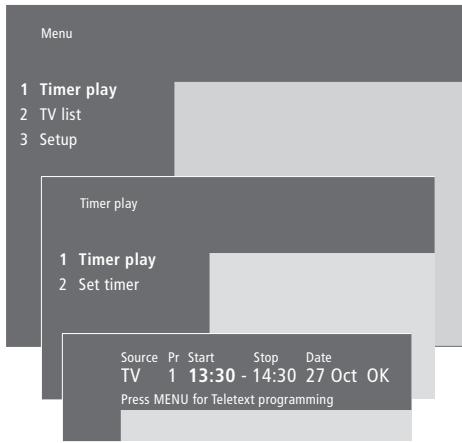
Le système affiche :
Jan... Janvier Jul... Juillet
Apr... Avril Oct... Octobre
May... Mai Nov... Novembre
Jun... Juin Dec... Décembre
Mon... Lundi
Tue... Mardi
Wed... Mercredi
Thu... Jeudi
Fri... Vendredi
Sat... Samedi
Sun... Dimanche
Pour entrer les réglages d'activation programme ou de veille programmee...
Appuyez sur la touche MENU de la Beo4 pour appeler le menu principal.
Appuyez sur GO pour appeler le menu Timer play.
Appuyez sur GO pour appeler le menu Set Timer.
Appuyez sur « ou » pour parcourir les options du menu.
Appuyez sur ▲ ou ↓ pour voir vos choix pour une option de menu.
Appuyez sur les touches numériques de la Beo4 pour replir par ex. un numero de programme ou des heures de début et de fin.
Si vous souhaitez régler l'activation programmée pour certains jours de la semaine, appuyez sur pourmettre Date en surbrillance, ensuite appuyez sur MENU pour changer Date en Days. Sélectionnez le(s) jour(s) spécifique(s) de semaine au(x)quel(s) vous pouze que vous minuterie fonctionne. Tous les jours de la semaine seront affichés - en commencerant par M pour lundi.
Appuyez sur pour parcourir les jours et appuyez sur pour enlever les jours que vous ne foulez pas. Lorsque le(s) jour(s) de la semaine que vous désirez s'affichent, appuyez sur GO. La mention OK apparait alors en surbrillance.
Lorsque vous avez rempli les renseignements demandés, appuyez sur GO pour memoriser vos réglages de programmation ou sur EXIT pour quitter tous les menus à l'écran.
*REMARQUE! Assurez-vous d'activer d'abord la fonction Timer play sur les systèmes connectés. Vous pouvez alors programmermer les régliages de la minuteserie pour ces systèmes sur le BeoVision 5. Veuillez vous reporter au Manuel d'utilisation concernant le système audio ou le téléviseur que vous avez connecté.
Activier la fonction Timer play
VoudevezactiverlafonctionTimerplayafin quevosprogrammationspuissantetre executées.
Voir, modifier ou effacer une programmation
Appeler une liste affichée des réglages de programmation que vous avez entrés. A partir de cette liste, vous pouvez modifier ou effacer vos réglages de la minuteserie.
Pour activer la fonction Timer play...
Appuyez sur la touche MENU de la Beo4 pour appeler le menu principal.
Appuyez sur GO pour appeler le menu Timer play.
Appuyez sur 2 pour appeler le menu Activate Timer.
Appuyez sur ▲ ou ▼ pour révêler Yes (oui). Pour désactiver la fonction Timer play, Sélectionnéla mention No (non).
Lorsque vous avez rempli les renseignements demandés, appuyez sur GO pour memoriser vos réglages de programmation ou sur EXIT pour quitter tous les menus à l'écran.
Pour voir, modifier ou effacer vos régles d'activation programmée...
Dans le menu Timer play, appuyez sur MENU de la Beo4 pendant que Source (source) ou Pr (programme) est en surbrillance afin d'appeler l'index de minuterie actuel des réglages de programmation entre s'auparavant.
Appuyez sur ou pour parcourir la liste vers un réglage que vous souhaitez modifier ou effacer.
Pour modifier un réglage, appuyez sur GO et suivez la procédure décrite dans "Pour entraître les réglages d'activation programmée ou de veille programmée..."
Afin de pouvoir effacer un réglage, appuyez sur MENU. La date sera remplaçée par Clear?
Appuyez sur GO pour effacer le réglage ou sur EXIT pour le conserver.
Source Pr Start
Pour voir les réglages de programmation entre aparavant, appuyez sur MENU après quoi l'index de minuterie apparait.
Index
TV TV
13:3017:40
14:
27
:
Standby
3
17.10
13:0023:10
MT
A ce stade, vous pouvez modifier ou effacer les réglages de minuterie entre s'auparavant.
Nous vous recommendons de suivere la procédure désrite ci-dessous pour l'installation de votre BeoVision 5 :
Déballez le BeoVision 5 et place- le selon la description et l'illustration à droite, sous Maniement de votre BeoVision ;
Assurez-vous que l'environnementChoisi est propice à l'utilisation duBeoVision 5.Consultez lesdirectives ci-contre ;
- Connectez les câbles, l'équipement supplémentaire et les enceintes selon la description faite dans les pages suivantes et sur le CD-ROM concernant le BeoVision 5.
Pour une vue d'ensemble des panneaux de connexion, priere de vous reporter au chapitre Panneaux de prises, page 28.
Maniement de votre BeoVision 5
En raison du poids du BeoVision 5, le téléviseur doit toujours etre déplace/souleve par deux personnes. Le BeoVision 5 est équipé d'une poignee spéciale permettant de le soulever pour le sortir de I'emballage. Ensuite, cette poignee doit etre retiree.
REMARQUE ! Le BeoVision 5 n'est pas consu pour resterABOUT sans appui et doit doncetre soutenu jusqu'au montage sur le support ou le pied choisi !
Assurez-vous que le BeoVision 5 est installé et connecté selon les instructions de ce Manuel.
- Le BeoVision 5 est unconqu uniquement pour être utilisé à l'intérieur dans un environnement sec. Utilisez le BeoVision 5 dans une plage de températures de 10 à 40^ C (50 à 105^ F) et à une altitude ne dépassant pas 1 500 mètres (5000 ft.).
- N'essayez pas d'ouvoir le BeoVision 5. Il est préféable de laisser le personnel de maintenance qualifié effectuer de telles opérations.
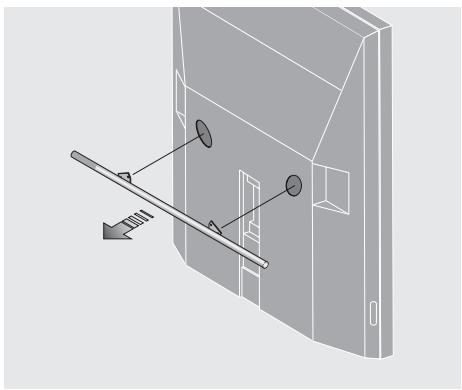
Il faut enlever la poignée avant de placer le BeoVision 5.
Vue d'ensemble des tableaux de prises et de connexion
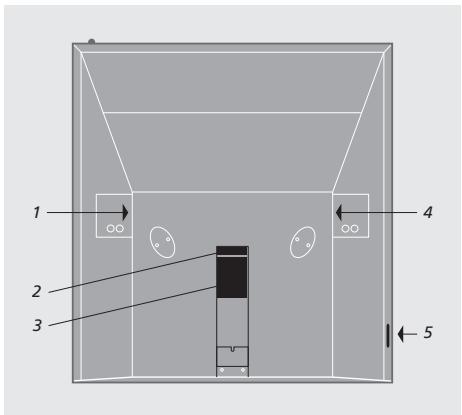
Le schéma à droit de l'emplacement des divers tableaux de prises et de connexion sur le BeoVision 5 :
1 Emplacement pour carte - pour une utilisation future
2 Panneau de prises enceintes et entree numérique
3 Panneau de prises AV et antennae
4 Emplacement pour carte - pour une utilisation future
5 Panneau de prises à accès direct
Options d'emplacement
Il est possible de placer le BeoVision 5 de plusieurs manières dont certaines sont illustrées à droite. Veuillez contacter votre revendeur Bang & Olufsen pour de plus amples informations.
Evitez d'exposer le BeoVision 5 directement aux rayons du soleil ou d'une source de lumière artificielle (par exemple un spot), étant donné que cela peut avoir pour conséquence une réduction de la sensibilité de réception de la télécommande. Ne placez aucun objet sur la surface supérieure du BeoVision 5.
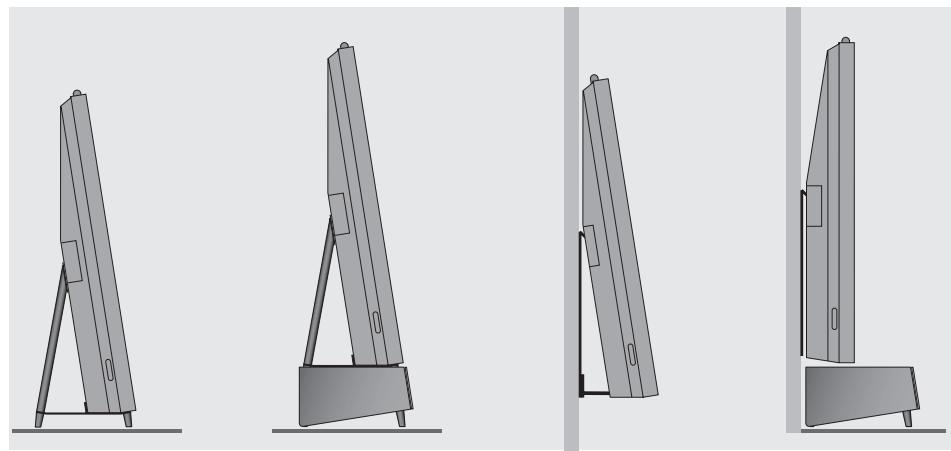
Après avoir terminé les connexions...
...vous pouvez brancher le BeoVision 5 sur le secteur. Une petite lumière rouge apparait en haut de l'écran. Le système est en mode veille et prét à être utilisé. Si vous BeoVision 5 est installé en tant que produit autonome, vous pouvez commencer à régler les chaînes selon l'explication dans Trouver des chaînes disponibles, page 30.
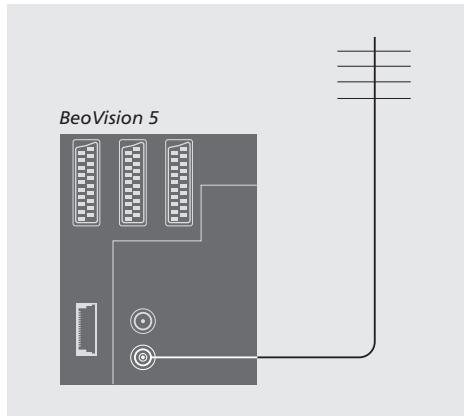
Antenne et connexion secteur
A l'aide d'un cable d'antonne, connectez votre antennene externe (ou un réseau cable de télévision) à la prise marquee VHF/UHF sur le tableau de prises arrêté du BeoVision 5.
Cependant, si vous étés sur le point de connecter des enceintes, un système audio ou tout autre équipement au BeoVision 5, ne les branche pas encore sur le secteur !
Mise en garde!
Le BeoVision 5 est équipé d'un cable secteur avec fil de terre et d'une fiche 3 broches. En raison du danger de chocoléductique, il est conseilé de ne pas-retirer la broche de terre de la fiche secteur. Cette fiche ne doit être branché qu'à une prise murale avec terre. Dans le cas où une prise murale avec terre n'est pas disponible, il convient de contacter un électricien.
Connector un équipement supplémentaire
Vou puez connecter differents types d'équipment audio et video au BeoVision 5, tel qu'un lecteur DVD, un décembre STB ou un caméscope.
L'équipment audio se connecte par l'intérimédiaire de la prise Master Link.
Lorsque vous raccordez des
équipements à votre BeoVision 5,
n'oubliez pas d'utiliser la prise AV du
BeoVision 5 en premier, si elle est
libre. Pour des informations détaillées
sur les connexions, prière de
consulter le CD-ROM concernant le
BeoVision 5.
Prière de vous reporter au manuel d'utilisation livre avec votre équipement supplémentaire afin de vous assurer qu'il est correctement connecté.
N'oubliez pas d'enregistrer tous les équipements connectés. Prière de vous reporter à Enregistrer un équipement video supplémentaire, page 26, pour plus d'informations.
Audio Master
A l'aide d'un cable BeoLink, connectez l'une des fiches multibroches à la prise marquee MASTER LINK du BeoVision 5 et l'autre fiche multibroches à la prise marquee MASTER LINK du système audio.
Boitier AV 2 Expander
Le boitantier AV 2 Expander, accessoire en option, vous permet de connecter plus d'un équipement supplémentaire à la prise DECODER du BeoVision 5. Vous pouvez racorder un décodeur, un lecteur DVD et d'autres équipements au BeoVision 5 via le boitantier AV 2 Expander.
Utilisez un cable 21 broches pour connecter une fiche à la prise marquee TV sur le boîtier d'extension et connectez l'autre fiche à la prise marquee DECODER sur le BeoVision 5.
Décodeur set-top box
Utilisez le cable AV 21 broches pour connecter le décodeur STB à votre BeoVision 5. Afin de permettre la commande à distance de votre décodeur STB à l'aide de la télécommande Beo4, vous doivent également connecter un émetteur IR faisible puissance.
Décodeur
Pour connecter un décodeur AV (un décodeur bande de base, par ex. Canal+, ou un décodeur MAC, etc.), connectez le cable à partir de l'antenne vers le BeoVision 5. Connectez le décodeur AV à la prise 21 broches marquee DECODER sur le BeoVision 5.
Pour connecter un décodeur, branche le cable d'antenne externe à la prise d'entrée du décodeur puis acheminez le cable jusqu'à la prise d'antenne du BeoVision 5 (marquee VHF/UHF). Connectez le décodeur RF à la prise 21 broches marquee DECODER sur le BeoVision 5.
Magnétoscope
Utilisez un cable 21 broches pour connecter un magnétoscope BeoCord V 8000 à la prise V.TAPE du BeoVision 5. Connectez le cable de l'antenne à la prise d'entrée du magnétoscope. Transmettez le signal d'antenna à la prise d'antenne du BeoVision 5.
Lecteur DVD
Utilisez un cable 21 broches pour connecter un lecteur DVD, comme par ex. le DVD 1 de Bang & Olufsen, au BeoVision 5. Connectez l'une des extrémités à la prise marquee AV sur votre lecteur DVD et l'autre à la prise marquee AV sur le BeoVision 5. Connectez la prise marquee DIGITAL OUTPUT sur le DVD 1 à la prise INPUT 1 sur le BeoVision 5. Dans le cas où le cable nécessaire n'est pas joint, il est disponible chez vous revendeur Bang & Olufsen.
Jeux video, caméscope, etc.
Nous vous recommendons d'utiliser le panneau de prises à accès direct pour l'équipement que vous connectez temporairement, par exemple des produits ou un caméoscope. Ces prises sont placées sur le côte gauche du BeoVision 5. L'utilisation de ces prises est expliquée dans le chapitre Panneau de prises à accès direct, page 29.
Enregistrer un équipement video supplémentaire
Si vous connectez des sources video ou des équipements supplémentaires à votre BeoVision 5, vous devez enregistrer l'équipment dans le menu Connections.
Les réglagesCHOisis dans le menu Connections indiquent au BeoVision 5 quels apparéils sont connectés.
Pour plus d'informations sur l'endetroit et la manière de connecter des équipements supplémentaires, priere de vous reporter aux chaprites Connecter un équipement supplémentaire, page 24, et Panneaux de prises, page 28.
Quels apparéils sont connectés ?
L'enregistrement de l'équipement connecté au BeoVision 5 vous permet de le faire fonctionner via la télécommande Beo4.
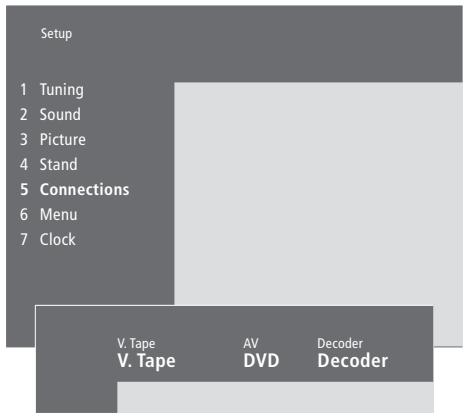
Appuyez sur MENU pour appeler le menu principal.
Appuyez sur 3 pour appeler le menu Setup.
Appuyez sur 4 pour appeler le menu Connections (5 si un pied motorisé est installé).
Appuyez sur pour sélectionner une prise.
Appuyez sur la touche ▲ ou ▼ pour parcourir la liste des types d'équipement disponibles jusqu'à ce que vous trouviez celui que vous avez connecté. Sélectionnez None si vous n'avoz rien connecté.
Après avoir selectionné vos différents types d'équipement, appuyez sur GO pour mémoriser vos réglages ou appuyez sur EXIT pour quitter tous les menus.
Choisir un décodeur STB
Une liste de décodeurs STB parmi lesquels désirir apparait quand vous enregistrez un décodeur STB dans le menu Connections.
Equipement pouvant etre connecte aux prises
V.Tape
V.Tape... pour un magnétoscope Bang &
Olufsen.
DVD... pour un lecteur DVD
STB(SAT), STB(V.AUX)... pour un décembre STB
None... si rien n'est connecté
AV
DVD... pour un lecteur DVD
STB(SAT), STB(V.AUX)... pour un décodeur STB.
Choisissez STB(SAT) si vous avez un décodeur
STB secondaire connecté à la prise DECODER
V.AUX... pour d'autres équipements
Non B&O V.Tape2... pour un magnétoscope qui
n'est pas de la marque Bang & Olufsen
V.Tape2... pour un magnétoscope Bang &
Olufsen
S-VHS V.TP2... pour un magnétoscope
Super-VHS
Decoder(2)... pour un deuxième décembre.
Branchez vous premier décodeur à la prise
DECODER
Doorcam... pour une camera de porte
None... si rien n'est connecté
Decoder
Decoder(1)... pour un décodeur primaire ou un boitier d'extension
STB(SAT), STB(V.AUX)... pour un décodeur STB.
Choisissez STB(V.AUX) si vous ave un premier décodeur STB connecté à la prise AV
V.AUX... pour d'autres équipements qui ne sont pas de la marque Bang & Olufsen
Non B&O V.Tape2... pour un magnétoscope qui n'est pas de la marque Bang & Olufsen
None... si rien n'est connecté
STB (V.AUX)
1 SELECTOR
2 NOKIA 98005/025
3 NOKIA 96025
4 NOKIA 98201
5 NOKIA 9200
6 NOKIA D-BOX II 7. NOKIA D-BOX
7 NOKIA D-BOX 8.NOKIA QOOFT
8NOKIA98501D2、PAGEDTB730
9PACEDIR7R30-IM 0. PHILIPS DTX627
0PHILIPSDTX637X 1. PAGE DSC00
1 PACEDSR602、SKY DIGITAL
2 SKY DIGITAL 3 CANAL dig DK
3 CANALING DTR/SN 4. CANAL: SATr2
4 CANAL+SAT12 F. CANAL digitall
5 CANAL digital 6 CANAL digital
6 CANAL digital E 7. CANAL digital NI
7 CANALdigital NE 8 CANALdigital B1
6 CANALONGD B+ 9.MACAR DCB-101
Si vous prise AV est déjà utilisé, vous pouvez connecter un deuxième décembre STB à la prise du caméoscope. Prière de vous reporter au chapitre Solution alternative de connexion du décembre STB sur le CD-ROM concernant le BeoVision 5, pour plus d'informations.
Lorsque la liste de décodeurs STB apparait...
Appuyez sur pour descendre sur la liste.
Appuyez sur GO pour sélectionner votre type de STB.
Le tableau de prises à l'arrière du BeoVision 5 vous permet de connecter des cables de signaux d'entrée ainsi qu'une série d'équipements supplémentaires, comme par exemple un lecteur DVD ou un système audio Bang & Olufsen.
Les prises V.TAPE, AV et DECODER sont disponibles pour la connexion d'equipements supplémentaires.
Tout équipement que vous connectez à ces prises doit être enregistré dans le menu Connections du BeoVision 5. Veuillez vous reporter au chapitre Enregistrer un équipement video supplémentaire à la page 26 pour de plus amples informations.
Panneau de connexions d'enceintes et d'entrées numériques
FRONT
Les deux prises sont utilisées pour la connexion d'enceintes externes avant dans une installation son surround.
REAR
Les deux prises sont utilisées pour la connexion d'enceintes externes arrêté dans une installation son surround.
SUBWOOFER
Prise utilisée pour la connexion d'un subwoofer GeoLab 2 dans une installation de son surround.
INPUT 1
Prise d'entrée numérique (S/P DIF) pour la connexion d'un lecteur DVD, par ex. L'INPUT 1 est destinée à l'entrée numérique d'un équipement connecté à la prise AV du BeoVision 5.
INPUT 2
Prise d'entrée numérique (S/P DIF) pour la connexion d'un lecteur DVD, par ex. L'INPUT 2 est destinée à l'entrée numérique à partir d'un équipement connecté à la prise V.TAPE du BeoVision 5.
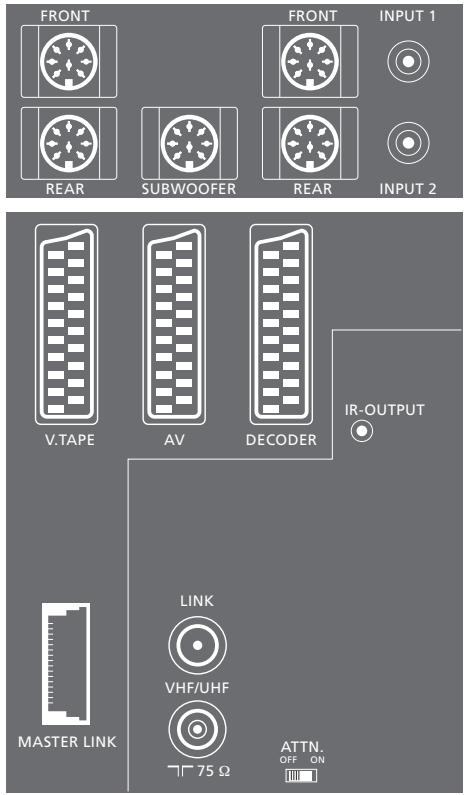
Tableau de prise AV et d'antenne
V.TAPE
Prise 21 broches pour la connexion d'un magnétoscope BeoCord V 8000.
AV
Prise 21 broches pour la connexion AV d'autres équipements, par exemple un lecteur DVD, un décodeur STB*, un deuxième décodeur (ni les décodeurs MAC ni les décodeurs bande de base ne peuvent être connectés à cette prise).
DECODER
Prise 21 broches pour la connexion d'un décodeur STB secondaire ou d'un décodeur primaire. La prise permet de connecter soit un décodeur AV soit un décodeur RF.
La prise peut être utilisée pour un boîtier AV 2 Expander à la place, ce qui vous permet de connecter en même temps un décodeur, un lecteur de compact disque video (CDV) et un autre équipement video auxiliaire qui n'est pas de la marque Bang & Olufsen.
MASTERLINK
Prise pour la connexion d'un système audio Bang & Olufsen compatible.
La prise est également utilisée pour la distribution du son et de l'image BeoLink dans toute la maison. De plus, cette prise peut être utilisée pour un boîtier de positionnement externe (utilisé dans une installation avec parabole).
LINK
Prise de sortie d'antenne pour la distribution de signaux video vers d'autres pieces.
VHF/UHF
Prise d'entrée d'antenne pour votre antenné externe ou votre réseau cable de télévision.
ATTN. ON/OFF
Attenuateur de signal d'antenne. Les options
dont :
OFF: Réglage normal
ON: Signaux attenués
IR OUTPUT
Pour la connexion d'un décodeur STB.
Panneau de prises à accès direct
PHONES
Vou pouve connecter un casque stéreo à la prise marquée PHONES. Cela permet de supprimer les enceintes du BeoVision 5 en appuyant au milieu de la touche volume de la Beo4.
L-R-VIDEO
Ces prises sont destinées à la connexion d'une camera video :
L - R : Pour la connexion audio (respectivement : gauche et droit).
VIDEO : Pour le signal video.
S-VHS
Uniquement pour la connexion d'un caméoscope S-VHS ou Hi-8.

Le BeoVision 5 peut automatiquement trouver les stations de télévision pour vous.
Au cours du processus Add program, les chaînes régliées par vous aparavant sont laissées de côté. Cela vous permet de garder les noms des chaînes, leur ordre dans la liste des chaînes ainsi que tout réglage particulier méorisé pour ces chaînes, comme, par exemple des réglages concernant un décodeur ou un système de transmission.
Trouver des chaînes disponibles
Le BeoVision 5 trouve les chaînes disponibles et les mémorise sous un nombre et un nom. Il est possible de mémoriser jusqu'à 99 chaînes de télévision différentes.
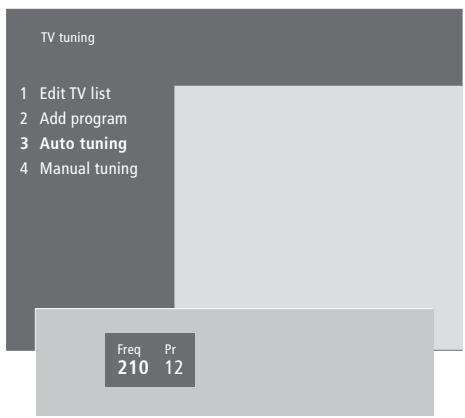
Appuyez sur MENU pour appeler le menu principal.
Appuyez sur 3 pour appeler le menu Setup.
Appuyez sur GO pour appeler le menu Tuning.
Appuyez à nouveau sur GO pour appeler le menu TV tuning.
Appuyez sur 3 pour appeler le menu Auto tuning. Les champs Freq (frquence) et Pr (programme) s'affichent.
Appuyez sur la touche ▲ pour lancer le réglage automatique. Le contenu des champs fréquence et programme affiche la progression. Chaque fois qu'une chaîne a été trouvée, le processus marque une brève pause puis continue automatiquement.
Lorsque le réglage est terminé, vous pouvez réorganiser, effacer ou rebaptiser des chaînes à partir d'une liste de chaînes. Cette liste apparaît également si vous appuyez sur STOP lors du réglage automatique. Prière de vous reporter à "Modifier des chaînes de télévision régles", pages 32 à 35 pour des informations sur la modification de la liste de chaînes.
Ajouter de nouvelles chaînes de télévision
Le processus Add program intrigue toutes les nouvelles chaînes ou toutes les chaînes effacéesAAParavant et les ajoute à la liste de chaînes de télévision.
TV tuning
Appuyez sur MENU pour appeler le menu principal.
Appuyez sur 3 pour appeler le menu Setup.
Appuyez sur GO pour appeler le menu Tuning.
Appuyez à nouveau sur GO pour appeler le menu TV tuning.
Appuyez sur 2 pour appeler le menu
Add program.
Appuyez sur la touche ▲ pour commencer à ajouter de nouvelles chaînes. Les champs Freq (fréquence) et Pr (programme) affichent la progression du réglage. Le BeoVision 5 effectue une recherche sur toute la bande de fréquences et s'arrête automatiquement quand il a terminé, ensuite la liste de chaînes apparait.
Appuyez sur STOP pourmettre un terme à l'ajout des chaînes. Vous pouvez alors déplacer, rebaptiser ou effacer des chaînes d'une liste selon la description dans les pages suivantes.
Appuyez sur la touche EXIT lorsque le réglage des chaînes est terminée, qu'elles ont été nommées et placées dans l'ordre que vous avez choisi.
Modifier des chaînes de télévision régées
Vou pouvez à tout moment ajuster les chaînes de télévision régées.
Vou pouve régler des chaînes, qui n' ont pas été mémorisées lors du réglage automatique, en entrant la fréquence de chaîne et le numéro de chaîne.
Vous pouvez également entraire des réglages avant d'effectuer la syntonisation des chaînes. Ces réglages peuvent comprendre le besoin d'un système de diffusion pour certains types de chaînes ou l'installation d'un décodeur connecté qui doit s'allumer automatiquement à chaque fois qu'une chaîne codée est allumée.
De plus, vous pouvez modifier votre liste de chaînes en les rebaptisant, en les déplaçant dans la liste ou en les effaçant.
Enfin, vous pouvez ajuster les différentes chaînes en faisissant un type de son convenable.
Ajuster les chaînes de télévision réglées par antenné ou cable
Si you souhaitez programme un type de son particulier pour une chaine, appelez le menu Manual tuning.
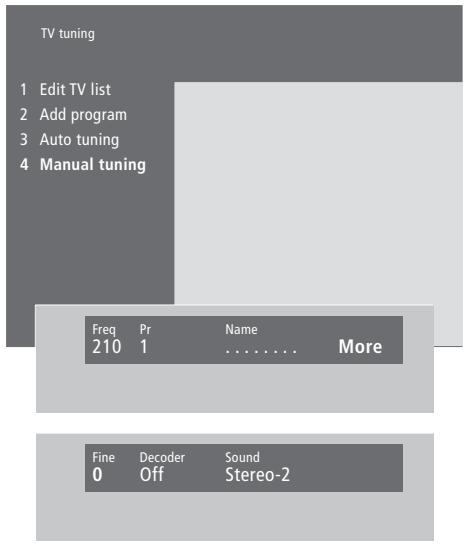
Si l'option "System" apparait sur le menu, assurez-vous que le système de diffusion correct est affché avant de commencer le réglage :
B/G... pour PAL/SECAM B/G
I... pour PAL I
L... pour SECAM L
M... pour NTSC
D/K... pour PAL/SECAM D/K
La disponibilité des options dépend du type de téléviseur.
Appuyez sur MENU pour appeler le menu principal.
Appuyez sur 3 pour appeler le menu Setup.
Appuyez sur GO pour appeler le menu Tuning.
Appuyez à nouveau sur GO pour appeler le menu TV tuning.
Appuyez sur 4 pour appeler le menu Manual tuning.
Appuyez sur « ou » pour parcourir les options du menu et sur « ou » pour voir vos choix pour chaque option. Une pression sur « lorsque le curseur se trouve sur Freq (fréquence) démarre la recherche automatique d'une chaîne. Il est possible d'entrée des valeurs numériques à l'aide des touches numériques de la Beo4. En entrant des noms, appuyez sur « ou » pour révêler le caractère que vous souhaitez. Appuyez ensuite sur « pour se positionner sur le caractère suivant.
Pour visualiser davantage d'options, appuyez sur pour déplacer le curseur vers More et appuyez sur GO. Si vous reglez l'option Decoder sur On, Dec1 ou Dec2, vous pouvez revenir au menu précédent pour commencer le réglage des chaînes cryptées en appuyant sur GO.
Après avoir reglé une chaine,vous pouvez également sélectionner le système sonore que vous souhaitez; appuyez sur ou pour changer entre les modes son actuèlement transmis ou effectuer un réglage précis de la chaine.
Appuyez sur GO après avoir entrez vos réglages ou appuyez sur EXIT pour quitter tous les menus.
Déplacer des chaînes régées
Vou pouvez réorganiser l'ordre dans lequel vos chaînes apparaissent lorsque vous changez de chaîne ainsi que l'ordre sur la liste de chaînes à l'écran.
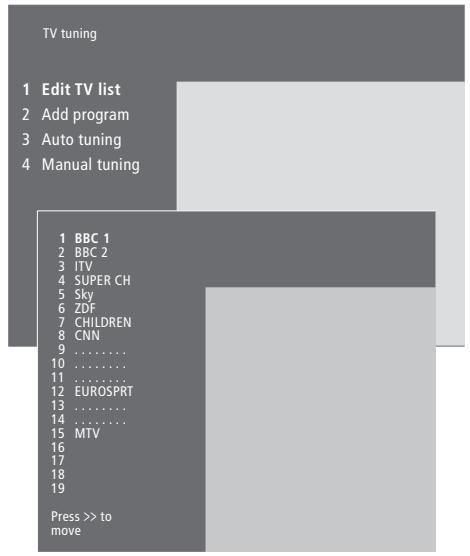
Appuyez sur MENU pour appeler le menu principal.
Appuyez sur 3 pour appeler le menu Setup.
Appuyez sur GO pour appeler le menu Tuning.
Appuyez à nouveau sur GO pour appeler le menu TV tuning.
Appuyez sur GO pour appeler la liste de chaînes.
Appuyez sur la touche ou pour parcourir toute liste des chaînes.
Lorsque vous localisez une chaîne que vous désirez déplacer, appuyez sur la touche > pour la prisoner de la liste.
Appuyez sur la touche ou pour insérer la chaîne dans son nouvel emplacement ou appuyez sur le numéro du nouvel emplacement.
Appuyez sur « pour faire revenir la chaîne sur la liste - si elle change de place avec une autre chaîne, cette chaîne est retiree de la liste et peut etre place ailleurs.
Après avoir déplace vos chaînes, appuyez sur EXIT pour quitter tous les menus.
Vouss拨eze selectionner une chaine pour la visionner alors qu'une autre chaine est hors de laiste, mais assurez-vous de repositionner la chaine déplacée dans la liste avant de quitter le menu.
Nommer les chaînes régées
Le BeoVision 5 attribuera automatiquement un nom aux chaînes régles pendant le réglage automatique, mais vous pouvez renomer vos chaînes à tout moment.
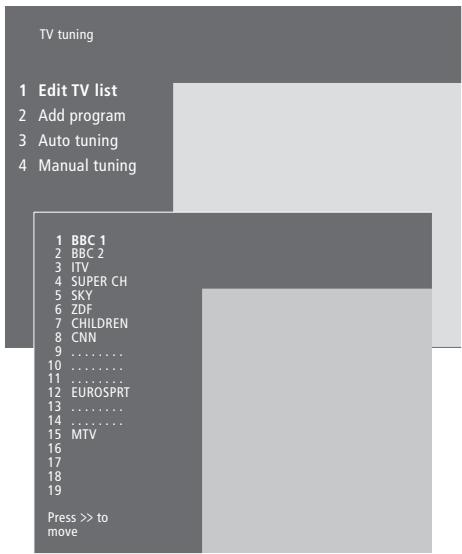
Freq
48
Pr
1
Name
BBC1
More
Effacer des chaînes régées
Vou puevez enlever toutes les chaines reglees et non désirées de la liste de chaines, réduisant ainsi le temps que vous utilisez à changer de chaine.
Appuyez sur MENU pour appeler le menu principal.
Appuyez sur 3 pour appeler le menu Setup.
Appuyez sur GO pour appeler le menu Tuning.
Appuyez sur GO une deuxième fois pour appeler le menu TV tuning.
Appuyez sur GO pour appeler la liste de chaînes.
Appuyez sur la touche ou pour parcourir votre liste des chaînes.
Après avoir localisé une chaine que vous souhaitez nommer, appuyez sur GO. Le curseur sera positionné sur le premier caractère du nom de la chaine. Un nom peut containir jusqu'à haut caractères, compranant les lettres de A à Z, les chiffres et le point.
Appuyez sur la touche ou pour faire apparaitre le caractère que vous désirez.
Appuyez ensuite sur pour se positionner sur le caractère suivant.
Appuyez sur GO pour mémoriser un nom et revenir à la liste, ou appuyez sur STOP pour revenir à la liste sans mémoriser le nom.
Appuyez sur EXIT pour quitter tous les menus.
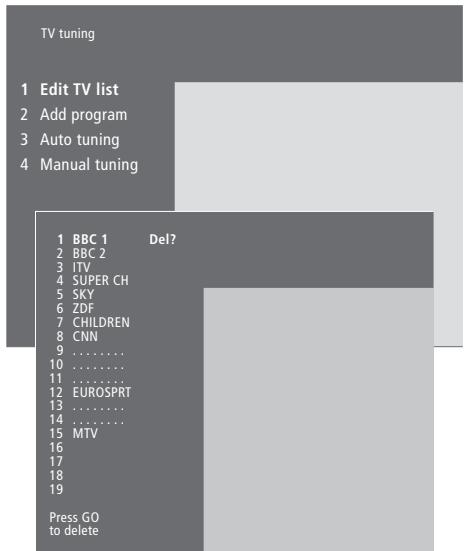
Appuyez sur MENU pour appeler le menu principal.
Appuyez sur 3 pour appeler le menu Setup.
Appuyez sur GO pour appeler le menu Tuning.
Appuyez à nouveau sur GO pour appeler le menu TV tuning.
Appuyez sur GO pour appeler la liste des chaînes de télévision.
Appuyez sur la touche ou pour parcourir votre liste des chaînes.
Lorsque vous avez localise une chaine que vous désirez supprimer, appuyez sur MENU. La mention Del? apparait a coto du nom de la chaine.
Appuyez sur GO pour effacer la chaîne ou appuyez sur STOP pour revenir à la liste sans effacer la chaîne.
Appuyez sur EXIT pour quitter tous les menus.
Ajuster les réglages de l'image et du son
Les réglages de l'image et du son sont prérégliés en usine sur des valeurs neutres qui convennent à la plupart des situations de vision et d'écoute. Cependant, si vous le souhaitez, vous pouvez ajuster ces réglages selon vos préférences.
Vous pouvez<mémorisertemporairement vos réglages del'image et du son - jusqu'à ce que leBeoVision 5 soit éteint - ou bien,vous pouvez les mémöriser de façonpermanente. Les réglagestemporaires reviennent à des valeursneutres quand vous éteignez leBeoVision 5.
Réglage de l'image
L'ajustement des réglages de l'image se fait par le menu Picture du BeoVision 5. Vous pouvez ajuster la luminosité, la couleur ou le contraste de l'image.
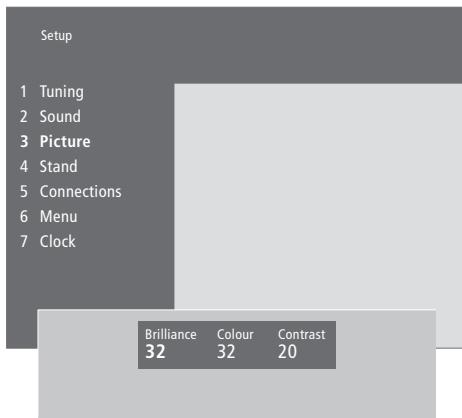
Appuyez sur MENU pour appeler le menu principal.
Appuyez sur 3 pour appeler le menu Setup.
Appuyez sur 3 pour appeler le menu Picture.
Appuyez sur « ou » pour parcourir les options du menu.
Appuyez sur ou pour ajuster les réglages de chaque option.
Appuyez sur EXIT pour<mémoriser vos réglages jusqu'à ce que vous éteigniez le BeoVision 5.
Appuyez sur GO pour mémoriser vos réglages de façon permanente.
Pour changer de format d'image, priere de vous reporter au chapitre "Cinema chez soi avec le BeoVision 5", page 8.
Réglage du son
Vous pouvez ajuster le volume directement à partir de la télécommande Beo4 à n'importe quel moment sans appeler un menu, mais vous doivent appeler le menu Sound pour ajuster les basses, les aigués ou l'intensité.
Vous pouvez également ajuster un subwoofer BeoLab 2 s'il fait partie de votre installation.
Setup
1 Tuning
2 Sound
3 Picture
4 Stand
5 Connections
6 Menu
7Clock
Sound
Appuyez sur MENU pour appeler le menu principal.
Appuyez sur 3 pour appeler le menu Setup.
Appuyez sur 2 pour appeler le menu Sound.
Appuyez sur GO pour appeler le menu Adjustment.
Appuyez sur « ou » pour parcourir les options du menu.
Appuyez sur ▲ ou ▼ pour ajuster les réglages de chaque option.
Appuyez sur EXIT pour ménoriser vos réglages jusqu'à ce que vous éteigniez le BeoVision 5, ou appuyez sur GO pour ménoriser vos réglages de façon permanente.
Le menu Sound vous permet d'établonner l'installation d'enceintes son surround de façon permanente. Prière de vous reporter au CD-ROM concernant le BeoVision 5 et au chapitre "Installation d'enceintes - son surround" pour plus d'informations.
Le BeoVision 5 compte une horloge 24 heures intégrée qui doit être réglée sur la date et l'heure correctes.
Lorsque vous préreglez le
BeoVision 5 pour s'allumer ou
s'éteindre automatiquement à une
heure donnée ou lorsque vous
préreglez l'enregistrement d'un
programme sur un magnétoscope
BeoCord V 8000 connecté, l'horloge
assure que ces caractéristiques sont
activées et désactivées aux bons
moments.
La maniere la plus simple de régler l'horloge est de la synchroniser avec le service Télétexte d'une chaîne régée via le menu Clock du BeoVision 5. Il est uniquement possible de synchroniser l'horloge avec le service Télétexte offert par la chaîne de télévision que vous âtes en train de regarder. En l'absence de service Télétexte disponible, vous pouvez régler l'horloge manuellement.
Entrer les réglages de l'horloge intégrée
Avant de synchroniser l'horloge avec une chaîne régée, assurez-vous que la chaîne en question offre un service Télatexte.
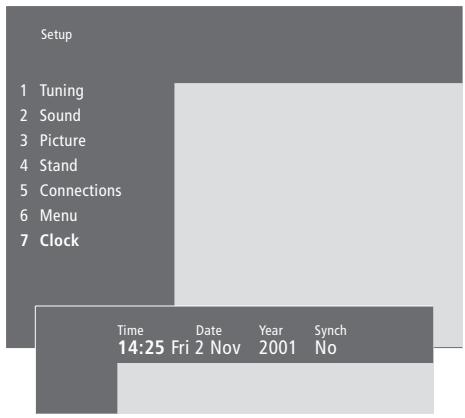
Abréviations des mois et jours de la semaine
Jan... Janvier Jul... Juillet
Apr... Avril Oct... Octobre
May... Mai Nov... Novembre
Jun... Juin Dec... Décembre
Mon...Lundi
Tue... Mardi
Wed... Mercredi
Thu... Jeudi
Fri... Vendredi
Sat... Samedi
Sun... Dimanche
Pour régler l'heure et la date...
Appuyez sur MENU pour appeler le menu principal.
Appuyez sur 3 pour appeler le menu Setup (4 si Sat est disponible).
Appuyez sur 6 pour appeler le menu Clock (7 si un pied motorisé est installé). Time est déjà en surbrillance. L'heure ne doit être entree manuellement que si SYNCH est regle sur No.
Entrez l'heure en appuyant sur les touches numériques de votre télécommande Beo4.
Appuyez sur « ou » pour parcourir les options du menu.
Appuyez sur ou pour voir vos choix pour une option de menu. Sélectionnez la chaîne en cours en appuyant sur ou jusqu'à ce que le nom de la chaîne s'affiche.
Appuyez sur GO pour mémoriser vos réglages concernant l'horloge et le calendrier ou sur EXIT pour quitter tous les menus à l'écran.
Si I'horloge n'est pas mise a jour lors du passage entre I'heure d'et et I'heure d'hiver, il suffit de selectionner la chaine avec laquelle vous avez synchronisé I'horloge initialement.
Si vous BeoVision 5 est équipé d'un pied motorisé, vous pouvez orienter le système vers la gauche ou la droite au moyen de la télécommande Beo4.
Vous pouvez programmermer le BeoVision 5 pour qu'il pivote automatiquement sur son pied afin de faire face à votre position de vision préféree lorsque vous l'allumez et returnne à un angle de veille lorsque vous l'éteignez. Vous pouvez également orienter votre BeoVision 5 manuellement vers les positions désirées.
Prérogler des positions d'orientation du BeoVision 5
Déterminé que celle position doit adopter le pied lors de la mise en marche et de l'arrêt du BeoVision 5. Vous pouvez également désirer une position de vision secondaire si vous avez plus d'un angle préfééré de vision.

Appuyez sur MENU pour appeler le menu principal.
Appuyez sur 3 pour appeler le menu Setup.
Appuyez sur 4 pour appeler le menu Stand.
Appuyez sur jusqu'à ce que la position appropriée du pied s'affiche.
Appuyez sur « ou » pour que le BeoVision 5 exerce une rotation vers la position désirée.
Appuyez sur GO pour<mémoriser la position.
Repetez la procédure pour d'autres positions dupied.
Appuyez sur EXIT pour quitter tous les menus à l'écran.
Choisisse la position du pied 1 pour la position d'écoute primaire, 2 pour la position d'écoute secondaire ou 0 pour la position de veille.
L'entretien normal, comme par ex. le nettoyage du BeoVision 5, incombe à l'utilisateur. Afin d'obtenir les salariés résultats, veuilles suivre les instructions à droite.
Toute piece défectueuse est couverte par la garantie pendant sa période de validité. Prière de contacter un revendeur Bang & Olufsen afin de déterminer les recommendations relatives à l'entretien normal.
Nettoyage des surfaces...
Retirer la poussière des surfaces à l'aide d'un chiffon doux et sec. Enlever les taches de gras ou de saletés plus résistantes avec un chiffon sans peluches, trempe dans une solution d'eau contenant quelques gouttes de détergent doux, comme par ex. du liquide vaisse, puis fermement essoré.
Quelques mots sur l'écran plasma...
Le nettoyer uniquement à l'aide d'un chiffon sec. Ne pas utiliser des produits de nettoyage liquides ou en aérosol.
Ne laïsez pas des images fixes seront affichées à l'écran pendant une période prolongée car cela peut avoir pour résultat l'affichage permanent d'une image à l'écran. Exemples d'images fixes : logos,iaux video,images d'ordinateur et images affichées en format 4:3.
REMARQUE! Si la vitre de l'écran frontal se fissure ou s'ébrèche ou si elle est endommagée d'une manière ou d'une autre, elle devra être replacée immidiatement, étant donné qu'il existe un risque de se blesser. Prière de contacter votre revendeur Bang & Olufsen.
Ne jamais utiliser d'alcool ou d'autres solvants pour nettoyer une partie quelconque de votre BeoVision 5 !
Vous pouvez protégger votre BeoVision 5 en entrant un code PIN (Personal Identification Number) de quatre chiffres. Si vous BeoVision 5 est débranché du secteur pendant plus de 30 minutes, seules les personnes qui connaissent leur code PIN pourront acceder au système de votre BeoVision 5.
Pour activer le système de code PIN, pour modifier votre code ou pour l'effacer, vous doivent appeler le menu PIN-code setup.
Si vous avez perdu ou oublie votre code, contactez votre revendeur Bang & Olufsen pour obtenir un Master code qui désactivera votre code PIN et vous permettra ainsi d'acceder à votre système BeoVision 5.
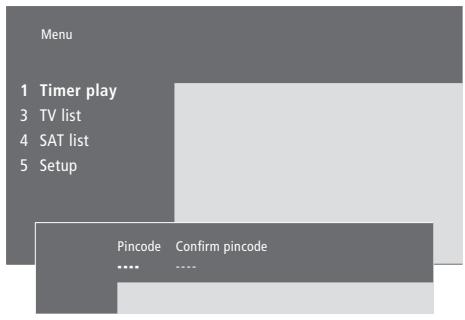
Activer le système de code PIN
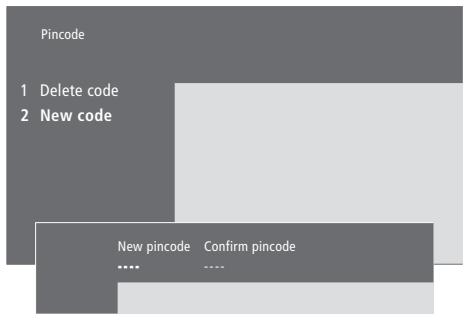
Modifier ou effacer votre code PIN
MENU
Appuyez sur MENU pour appeler le menu principal
Appuyez deux fois sur appuyez ensuite sur STOP. Le menu Pincode apparait a I'ecran
0-9
Utilisez les touches numériques de la Beo4 pour entrer les quatre chiffres de votre code
STOP
Pour annuler le code entre, appuyez sur STOP après quoi les champs d'entrée sont effacés
Après avoir entré votre code, appuyez sur pour placer le curseur sur Confirm pincode
0-9
Entrez le code une deuxieme fois
GO
TV 1
PIN
Après avoir entré le code correct deux fois, appuyez sur GO. L'afficheur du BeoVision 5 indique la source utilisée. Si les deux codes ne correspondant pas, les champs d'entrée sont effacés et vous doivent enter le code à nouveau
MENU
Appuyez sur MENU pour appeler le menu principal
STOP
PIN
Appuyez deux fois sur
L'afficheur du NeoVision 5 you invite à entrer votre code PIN
0-9
PIN**
Utilisez les touches numériques de la Beo4 pour entrer votre code PIN
STOP
Pour annuler le code entre, appuyez sur STOP après quoi les champs d'entrée sont effacés
PIN
Si le code ne correspond pas, les champs d'entrée sont effacés et vous doivent enter le code à nouveau
Après avoir entré votre code, le menu Pincode setup vous invite à effacer votre code ou à entrer un nouveau code
1
Appuyez sur 1 pour effacer votre code ou sur 2 pour entrer un nouveau code
0-9
Pour entrer un nouveau code, utilisez les touches numériques de la Beo4
Après avoir entré votre code une fois, appuyez sur pour déplacer le curseur vers Confirm pincode et entrez le code à nouveau
GO
Appuyez sur GO pour mémoriser le nouveau code
REMARQUE ! Il est possible de modifier votre code PIN cinq fois au cours d'une période de trois heures.
Utiliser votre code PIN
Si vous BeoVision 5 reste débranché du secteur pendant plus de 30 minutes environ, l'afficheur du BeoVision 5 vous invite à entrser voiture code PIN lorsque vous allumez le téléviseur.
Contactez un revendeur Bang & Olufsen afin d'obtenir un Master Code à cinq chiffres.

Appuyez sur les touches numériques de la Beo4 pour entre les chiffres du code
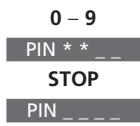
Si vous entrez un chiffre incorrect, il suffit d'appuyer sur STOP pour remettre à zéro les champs d'entrée
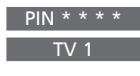
Le BeoVision 5 redémarre lorsquel dernier chiffre est entre
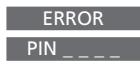
Si vous entrez un code errone, la mention ERROR s'affiche. Entre le code à nouveau
Si, après cinq essais, le code est toujours errone, le BeoVision 5 s'arrêtea pendant trois heures, pendant lesquelles la commande a distance est inutilisable.
Lorsque vous avez reçu un Master Code...
Branchez votre système sur le secteur
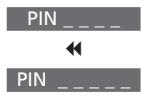
Lorsque le BeoVision 5 vous invite à entrer votre code PIN, appuyez sur la touche « et maintenez-la enforcée pour appeler le menu MASTERCODE
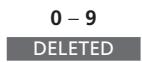
L'entrée de ce code à cinq chiffres à l'aide des touches numériques désactivera votre code PIN et réactivera le BeoVision 5. La mention DELETED s'affiche à l'écran du BeoVision 5
Pour commercer à utiliser votre code PIN à nouveau...

Entrez un nouveau code PIN et détruireze le bon contenant votre Master Code
Afficheurs et menus
Barred'affichage,5
Informations affichées et menus, 5
Menus à l'écran - index, CD-ROM p. 18
Code PIN
Activer le système de code PIN, 42
Modifier ou effacer votre code PIN, 42
Utiliser notre code PIN, 43
YouaveszoubliévortecodePIN?,43
BeoLink
Connexions Link, CD-ROM p. 14
Fonctionnement dans la piece linkée, CD-ROM p. 17
Fréquence de liaison, CD-ROM p. 15
Le BeoVision 5 dans une piece linkée, CD-ROM p. 16
Modulateur système, CD-ROM p. 15
Prise Link, 28, CD-ROM p. 12
Systèmes linkés partout chez vous, CD-ROM p. 14
Connexions
Antenne et connexion secteur, 23
Casque, 29
Connector le NeoVision 5, 23
Connector les enceintes, CD-ROM p. 4
Connexions de la piece linkée, CD-ROM p. 16
Contenu du menu "Connections", CD-ROM p. 24
Décodeur - décodeur AV ou RF, 24, CD-ROM p. 9
Décodeur - Deux décodeurs, CD-ROM p. 9
Décodeur STB - connexion AV, CD-ROM p. 7
Décodeur STB - émetteur IR, CD-ROM p. 7
Décodeur STB - Solution alternative de connexion du décodeur STB, CD-ROM p. 8
Enregister un équipement video
supplémentaire, 26 à 27, CD-ROM p. 10
- Equipement video supplémentaire, 24 - Lecteur DVD, boitier AV 2 Expander, magnétoscope, décodeur STB, jeu video caméoscope, etc.,
Panneaux de prises, 28 à 29
Panneau de prises à accès direct, 29
Système audio, - connecter au BeoVision 5, 24, CD-ROM p. 12
Systèmes linkés partout chez vous, CD-ROM p. 14
Camscope
Connector un caméscope, 24 et 29
Copier à partir d'un caméoscope vers une cassette video, 19
Regarder des enregistements de caméoscope, 19
Casque
Connector au panneau de prises à accès direct, 29
Chaines de télévision
Ajouter de nouvelles chaînes de télévision, 31
Ajuster des chaînes de télévision régles, 32
Contenu du menu "Edit TV list", CD-ROM p. 20
Déplacer des chaînes régles, 33
Effacer des chaînes régées, 35
Nommer les chaines régles, 34
Selectionner une chaine de télévision, 6
Trouver des chaînes de télévision disponibles, 30
Voir la liste des chaînes, 6
Contact
Contacter Bang & Olufsen, 46
Décodeur
Connector deux decodeurs, CD-ROM p. 9
Connector un decodeur AV ou RF, CD-ROM p. 9
Panneaux de prises, 28 à 29
Cinéma chez soi
Obtention d'une image plein ecran, 9
Selection des enceintes pour le son d'un film, 8
Décodeur set-top box
Décodeur STB - connexion AV, CD-ROM p. 7
Décodeur STB - émetteur IR, CD-ROM p. 7
Solution alternative pour la connexion du décodeur STB, CD-ROM p. 8
Enceintes
Connector les enceintes, CD-ROM p. 4
Contenu du menu "Speaker distance", CD-ROM p. 23
Contenu du menu "Speaker level", CD-ROM p. 23
Contenu du menu "Speaker type", CD-ROM p. 23
Etalonner le niveau sonore, CD-ROM p. 6
Placer des enceintes externes, CD-ROM p. 3
Régler la distance des enceintes, CD-ROM p. 5
Selectionner les enceintes pour le son d'un film, 8
Entretien
Entretien quotidien, 40
Maniement du GeoVision 5, 22
Horloge
Contenu du menu "Clock", CD-ROM p. 24
Entrer les réglages de l'horloge intégrée, 38
Image
Contenu du menu "Picture", CD-ROM p. 22
Incrustation d'image, 15
Modifier la luminosité, la couleur ou le contraste, 36
Obtention d'une image plein ecran, 9
Langue
Modifier le type de son ou la langue, 18
L'emplacement
Placer des enceintes externes, CD-ROM p. 3
Placer le BeoVision 5, 23
Master Link
Connector votre système audio, CD-ROM p. 12
Installation audio/video, CD-ROM p. 12 à 13
Programmation d'options, CD-ROM p. 12
Utiliser un système audio/video intégré, CD-ROM p. 13
Minuterie
Activer la fonction Timer play, 21
Contenu du menu "Activate Timer", CD-ROM p. 19
Contenu du menu "Set Timer", CD-ROM p. 19
Entrer les réglages de l'horloge intégrée, 38
Mettre en marche ou arreter automatiquement le BeoVision 5, 20
Voir, modifier ou effacer les réglages d'une minuterie, 21
Panneaux de prises
Connector un équipement supplémentaire, 24, CD-ROM p. 10
Panneau de prises à accès direct, 29
Panneau de prises antenné et AV, 28
Panneau de prises entree numérique et enceintes,28
Vue d'ensemble des panneaux de prises et de connexion, 22
Position du téléviseur
Contenu du menu "Stand", CD-ROM p. 24
Positions préregliées du support, 39
Régler la position de vision, 7
Régler
Ajouter de nouvelles chaines de télévision, 31
Ajuster les chaînes de télévision régles, 32
Contenu du menu "Add program", CD-ROM p. 20
Contenu du menu "Auto tuning", CD-ROM p. 20
Contenu du menu "first TV manual tuning", CD-ROM p. 21
Contenu du menu "second TV manual tuning", CD-ROM p. 21
Déplacer les chaînes régées, 33
Effacer les chaînes de télévision régles, 35
Nommer les chaînes régées, 34
Trouver des chaînes de télévision disponibles, 30
Son
Contenu du menu "Sound Adjustment", CD-ROM p. 22
Enregistrement de son video – installation AV, CD-ROM p. 13
Etalonner le niveau sonore, CD-ROM p. 6
Modifier le type de son ou la langue, 18
Modifier le volume, les basses, les aiguës ou la balance, 37
Réglage du volume ou suppression du son, 7
Selectionner les enceintes pour le son d'un film, 8
Son surround
Installation d'enceintes - son surround, CD-ROM p. 3 à 6
Panneaux de prises, 28
Selectionner les enceintes pour le son d'un film, 8
Sous-titres
Sous-titres du Tetexte, 11
Télécommande Beo4
Acceder à l'équipment video supplémentaire par l'intermédiaire de la Beo4, 16
Présentation de la Beo4, 4
Utilisation de la Beo4, 4 à 5
Télétexte
Acceder directement à une page via Fastext, 14
Activer les sous-titres du Télexteste, 11
Mémoriser les pages de Télatexte préférences - pages de mémoire, 10
Pages de mémoire - pages Télétexte préférentes, 11
Pages de Téletexte mises à jour, 12
Prérogler un enregistrement à partir des listedes de programmes de télévision du Télétexte, 13
Principales fonctions du Télétexte, 10
Téletexte - agrandir, superposer et révélé
texte cache, 12
Pour votre information...
Vos besoin en tant qu'utilisateur ont eté soigneusement étudiés tout au long du processus de design et de développement d'un produit Bang & Olufsen et nous nous efforçons de rendre nos produits facies et agreables à utiliser.
Par conséquent, nous espérons que vous serez disposé à consacrer du temps à nous faire part de vos expériences avec votre produit Bang & Olufsen. Tout ce que vous considérrez comme important – positif ou négatif – peut nous aider dans nos efforts visant à perfectionner nos produits.
Merci!
Ercivez à : Bang & Olufsen a/s
Customer Service
Dept. 7210
Peter Bangsvej 15
DK-7600 Struer
ou envoyez un fax à :
Bang & Olufsen
Customer Service
+45 97 85 39 11 (fax)
ou envoyez un e-mail :
Visitez notre site Web à l'adresse...
www.bang-olufsen.com
Ce produit est conforme aux conditions énoncées dans les directives de l'UEE 89/336 et 73/23.
Fabrique en vertu d'une licence de Dolby Laboratories. Travaux confidentiels non publiés. Copyright 1992-1997. Tous droits réservés.
DOLBY, DOLBY DIGITAL, PRO LOGIC et le symbol double D sont des marques déposées de Dolby Laboratories Licensing Corporation.

- Explication des symboles utilisés dans les manuels
- Manuels de l'utilisateur
- Utilisation quotidienne, 4
- Fonctions avancées, 12
- Installation et vue d'ensemble des prises, 22
- Réglage et préférences, 30
- Entretien, 40
- Index, 44
- Utilisation de la télécommande Beo4
- Informations affichées et menus
- Pour appeler le système de menus...
- Comment utiliser les menus options...
- Comment utiliser les menus à replir...
- Sélectionner une chaine de télévision
- TV
- TV 2
- 0-9
- #
- DVD
- .
- Voir la liste des chaînes
- GO
- EXIT
- Réglage du volume ou suppression du son
- Faire tournier le téléviseur
- Sélection des enceintes pour le son d'un film
- LIST
- SPEAKER
- 1-5
- Combinaisons d'enceintes
- SPEAKER 1
- SPEAKER 2
- SPEAKER 3
- SPEAKER 4
- SPEAKER 5
- Obtention d'une image plein écran
- Formats d'image disponibles
- Principales fonctions du Téletexte
- Mémorisation des pages fréquement lues
- Utilisation quotidienne des pages de mémoire
- Activer des sous-titres à partir du Télétexte
- TEXT
- STORE
- Fonctions supplémentaires du Télétexte
- Consulter des pages du Télétexte mises à jour
- Pour agrandir la taille du texte à l'écran...
- Appeler la page Télexte pertinente...
- FOUND
- UPDATE
- Pour garder l'image de télévision dans
- Télétexte...
- Pour faire apparaitre du texte caché...
- Enregistrement à partir de listede programmes de télévision sur
- Télétexte
- Note concernant le PDC/VPS et l'enregistrement
- Acceder directement à une page via Fastext
- Image dans l'image
- Tout en regardant par ex. un programme de télévision...
- SAT
- 0
- Utiliser un équipement video supplémentaire
- Acceder à l'équipement video supplémentaire
- Fonctionnement du décodeur STB
- Menu Set-top Box Controller
- Modifier ou vérifier les réglages du son
- Voir le système son actif
- Modifier le type de son ou la langue
- Sound
- STEREO
- Regarder des enregistrements de caméscope sur le BeoVision 5
- Pour regarder des enregistrement de caméscope...
- Si le signal du caméscope est étéint accidentellement...
- CAMCORD
- Copier à partir d'un caméoscope
- Pour copier un enregistrement à partir d'un caméoscope...
- RECORD
- V TAPE
- STOP
- Mettre en marche ou arrêté le BeoVision 5 à une heures donnée
- Activation et veille programmes
- Le système affiche :
- Pour entrer les réglages d'activation programme ou de veille programmee...
- Activier la fonction Timer play
- Voir, modifier ou effacer une programmation
- Maniement de votre BeoVision 5
- Vue d'ensemble des tableaux de prises et de connexion
- Options d'emplacement
- Après avoir terminé les connexions...
- Antenne et connexion secteur
- Mise en garde!
- Connector un équipement supplémentaire
- Audio Master
- Boitier AV 2 Expander
- Décodeur set-top box
- Décodeur
- Magnétoscope
- Lecteur DVD
- Jeux video, caméscope, etc.
- Enregistrer un équipement video supplémentaire
- Quels apparéils sont connectés ?
- Choisir un décodeur STB
- Equipement pouvant etre connecte aux prises
- STB (V.AUX)
- Panneau de connexions d'enceintes et d'entrées numériques
- FRONT
- REAR
- SUBWOOFER
- INPUT 1
- INPUT 2
- Tableau de prise AV et d'antenne
- V.TAPE
- AV
- DECODER
- MASTERLINK
- LINK
- VHF/UHF
- ATTN. ON/OFF
- Panneau de prises à accès direct
- PHONES
- Trouver des chaînes disponibles
- Ajouter de nouvelles chaînes de télévision
- TV tuning
- Modifier des chaînes de télévision régées
- Ajuster les chaînes de télévision réglées par antenné ou cable
- Déplacer des chaînes régées
- Nommer les chaînes régées
- Effacer des chaînes régées
- Ajuster les réglages de l'image et du son
- Réglage de l'image
- Réglage du son
- Entrer les réglages de l'horloge intégrée
- Abréviations des mois et jours de la semaine
- Pour régler l'heure et la date...
- Prérogler des positions d'orientation du BeoVision 5
- Nettoyage des surfaces...
- Quelques mots sur l'écran plasma...
- MENU
- Utiliser votre code PIN
- Afficheurs et menus
- Code PIN
- BeoLink
- Connexions
- Camscope
- Casque
- Chaines de télévision
- Contact
- Cinéma chez soi
- Enceintes
- Entretien
- Horloge
- Image
- Langue
- L'emplacement
- Master Link
- Minuterie
- Panneaux de prises
- Position du téléviseur
- Régler
- Son
- Son surround
- Sous-titres
- Télécommande Beo4
- Pour votre information...
Marque : BANG & OLUFSEN
Modèle : BeoVision 5
Catégorie : Télévision