
Beovision 4 - Télévision BANG & OLUFSEN - Notice d'utilisation et mode d'emploi gratuit
Retrouvez gratuitement la notice de l'appareil Beovision 4 BANG & OLUFSEN au format PDF.


| Type de produit | Télévision plasma avec système audio intégré (BeoSystem 2) |
| Marque | BANG & OLUFSEN |
| Modèle | Beovision 4 |
| Écran | Écran plasma |
| Connectivité | 3 prises SCART (V.TAPE, AV, DECODER), VGA-IN, DVI, SPDIF (3 entrées), Master Link, prise IR, antenne VHF/UHF, sortie LINK, prise casque, prises caméscope S-VHS et composite |
| Audio | Enceintes compatibles Power Link, possibilité de son surround 5.1 (enceintes avant, centrale, arrière, caisson de basse BeoLab 2) |
| Système de son surround | Dolby Digital, DTS, Dolby Pro Logic, etc. |
| Télécommande | Beo4 avec afficheur, piles alcalines AAA (3 x 1,5 V) |
| Alimentation | Secteur (interrupteur secteur) |
| Température de fonctionnement | 10 à 40 °C |
| Entretien | Nettoyer les surfaces avec un chiffon doux et sec ; pour les taches, utiliser un chiffon humide avec un détergent doux puis essoré |
| Nettoyage de l'écran | Uniquement avec un chiffon doux et sec, pas de produits liquides ou aérosols |
| Sécurité | Ne pas ouvrir, confier la maintenance à un professionnel ; remplacer immédiatement la vitre frontale si elle est fissurée ou endommagée |
| Piles de télécommande | Piles alcalines AAA 1,5 V (3 pièces) ; remplacer lorsque l'afficheur indique « BATTERY » |
| Accessoires fournis | Support mural (à installer séparément), câbles de connexion écran, récepteur IR, manuel d'utilisation |
| Notice | 44 pages, disponible en téléchargement |
FOIRE AUX QUESTIONS - Beovision 4 BANG & OLUFSEN
Questions des utilisateurs sur Beovision 4 BANG & OLUFSEN
0 question sur cet appareil. Repondez a celles que vous connaissez ou posez la votre.
Poser une nouvelle question sur cet appareil
Téléchargez la notice de votre Télévision au format PDF gratuitement ! Retrouvez votre notice Beovision 4 - BANG & OLUFSEN et reprennez votre appareil électronique en main. Sur cette page sont publiés tous les documents nécessaires à l'utilisation de votre appareil Beovision 4 de la marque BANG & OLUFSEN.
MODE D'EMPLOI Beovision 4 BANG & OLUFSEN
Le BeoVision 4 comprend les produits montrés ici. Les différents composants sont désignés sous leurs noms respectifs dans le Manuel et le Manuel de referencia. La configuration complète est désignée sous le nom de BeoVision 4.
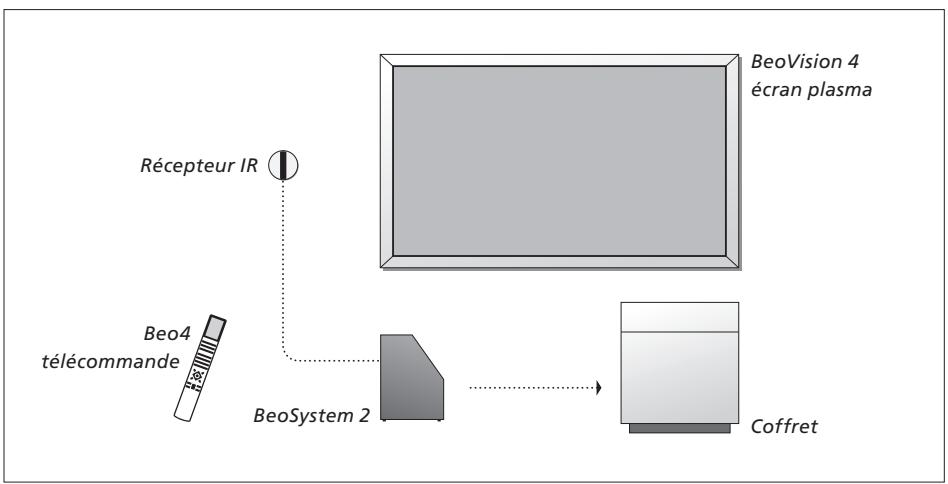
Explication des symboles utilisés dans le Manuel et le Manuel de referencia
Touches de la télécommande
Beo4
TV LIST
Affichages sur la télécommande Beo4
STORE
Affichage à l'écran
TV 12
Le Manuel et le Manuel de referencia
Ce Manuel de référence contient des informations sur la connexion et l'utilisation d'equipements externes ainsi qu'une vue d'ensemble des menus à l'écran. Le Manuel contient toutes les informations nécessaires à l'utilisation de vos produits Bang & Olufsen.
Nous attendons de votre revendeur Bang & Olufsen qu'il livre, installe et configure vos produits. Cependant, les informations nécessaires à l'installation et à la configuration des produits sont continues dans le Manuel et le Manuel de référence. Cela peut s'avérer utile si vous doivent ultérieurement déplacer vos produits ou agrandir leur système.
Le Manuel et le Manuel de reférence contiennent tous les deux un index qui peut vous aider à trouver le sujet spécifique sur lequel vous souhaitez en savoir plus.
Emplacement, connexions et entretien, 4
Savoir comment manier et placer votre BeoVision 4, connecter un équipement video supplémentaire et localiser les prises.
Installation d'enceintes - son surround, 13
Savoir comment transformer votre BeoVision 4 en système de son surround.
Connector un équipement supplémentaire, 18
Savoir comment connecter un décembreur STB, un décembreur, une source Haute Définition (HD) ou un PC au BeoSystem 2 et comment enregistrer des équipements supplémentaires.
Système audio avec BeoVision 4, 26
Savoir comment connecter un système audio au BeoSystem 2 et faire fonctionner un système audio/vidente intégré.
Distribuer le son et les images avec BeoLink, 28
Savoir comment étabir des connexions linkées, faire fonctionner un système linké et installer un BeoVision 4 dans une piece linkée.
Personnalisation de la Beo4, 32
Savoir comment ajouter et retirer des fonctions de la Beo4.
Menu, 34
Vue d'ensemble des menus à l'écran.
Index, 41
Nous vous recommendons de suivere la procEDURE ci-dessous lors de l'installation de votre BeoVision 4 :
- Déballez le système et l'écran.
- Etudiez l'emplacement qui convient. Vous trouverez des conseils sur cette page.
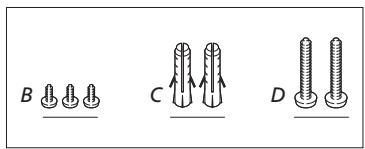
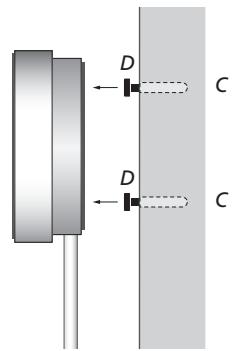
- Installez le support mural selon la description figurant dans le Manuel fourni avec ce support.
- Connectez l'écran.
- Installez le récepteur IR.
- Connectez les enceintes et équipements supplémentaires selon la description figurant dans les pages suivantes.
Ne raccordez pas votre système au secteur avant d'avoir fini de connecter l'écran, les enceintes et autres apparèils !
Pour plus d'informations sur le panneau de prises du BeoSystem 2, priere de vous reporter au chapitre « Panneau de prises sur le BeoSystem 2 », page 12.
Avant de commencer...
Assurez-vous que vos produits sont installés, placés et connectés selon les instructions de ce Manuel.
- Ne placez aucun objet sur le dessus du BeoSystem 2 ou de l'écran.
- Vos produits sont concus pour être utilisés à l'intérieur dans un environnement domestique sec à des températures compris entre 10 et 40ircC (50 et 105ircF ).
- Ne pas tenter d'ouvrir les produits. Confiez de telles opérations à du personnel de maintenance qualifié.
BeoSystem2:
- Installlez le BeoSystem 2 dans le coffret. Si vous ne souhaitez pas utiliser le coffret, assurez-vous que l'espace autour du BeoSystem 2 est suffisant pour sa ventilation.
- Placez toujours le BeoSystem 2 sur une surface solide et stable.
L'écran plasma :
- En raison du poids de l'écran, l'écran doit toujours être déplaced ou soulevé par deux personnes.
- Pour soulever l'écran, il faut saisir les bords supérieur et inférieur.
- Porter l'écran de manière à ce qu'il soit en position verticale à tout moment.
- Si vous devez déposer l'écran à un moment donné avant de l'installer, nous vous recommendons de le poser en position verticale sur son bord inférieur sur une surface stable et plane.
L'écran n'est pas conscience pour être installé de façon autonome. Il doit être soutenu jusqu'à son montage sur le support mural !
- L'image peut être déformée en altitude où la pression atmosphérique est inférieure à 833 hPa, c'est-à-dire environ 1500 mètres ou plus).
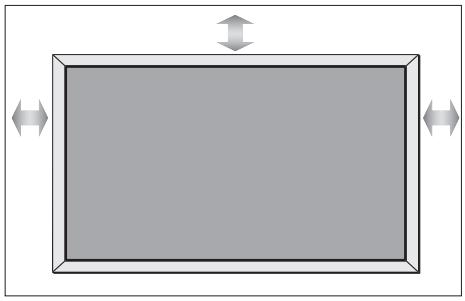
- En installer l'écran sur le support mural, il faut laisser un espace de 10 centimétres en haut, en bas et sur les côtes.
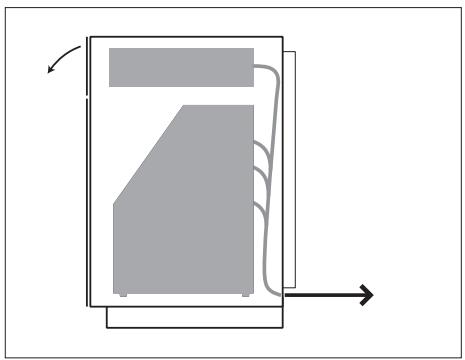
Installez le BeoSystem 2 dans le coffret. ÀpRESvoir terminé les connexions, fixez le couvercle arrrière à l'aide des quatre vis fournies avec le coffret.
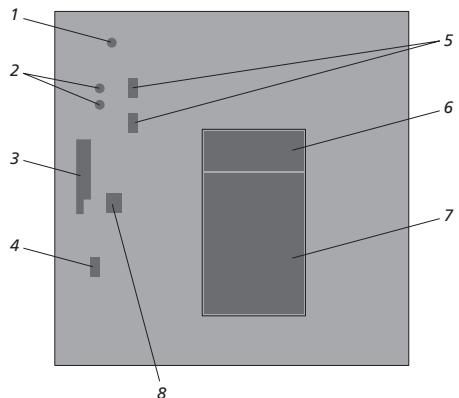
Vue d'ensemble des prises
BeoSystem 2 :
1 Interrupteur secteur
2 Prises recepteur IR
3 Panneau de prises sur l'appareil
4 Connexion sur le secteur
5 Zone de prises de l'écran plasma
6 Panneau de prises enceintes et entree numérique
7 Panneau de prises AV et antennae
8 Prise ventilateur
L'écran plasma:
1 Panneaux de connexion d'enceintes*
2 Panneau de connexion A/V
3 Connexion sur le secteur
*En présence d'enceintes externes, il faut les connecter aux prises enceintes du BeoSystem 2 et non à l'écran plasma!
Pour plus d'informations sur les prises, prière de vous reporter au chapitre « Panneaux de prises », page 9.
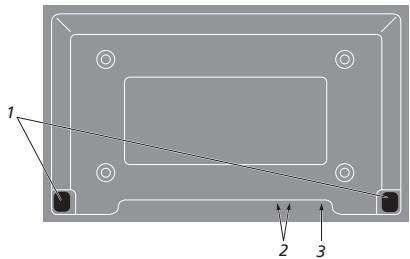
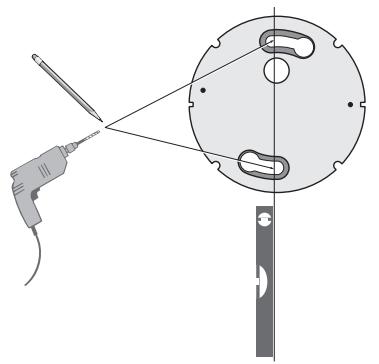
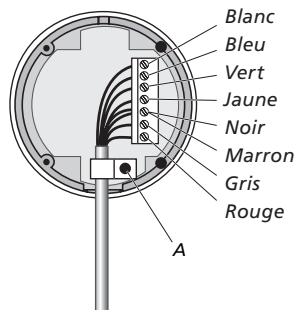
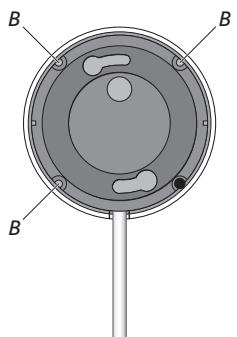
Installer et connecter le récepteur IR
Afin de faciliter la commande à distance de votre BeoVision 4 et de tout l'équipment raccordé, vous devez connecter le récepteur IR au BeoSystem 2.
Le récepteur IR est comme uneASF « d'oeil » capable de receivevoir des signaux de votetélécommande Beo4 et de les envoyer auBeoSystem 2. Le BeoSystem 2 transmet alorsles signaux de commande appropriés à voretécran plasma ou a d'autres équipementsconnectés.
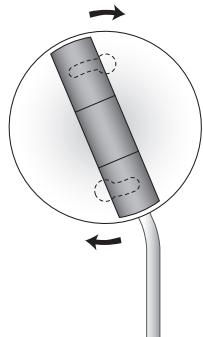
En installer un récepteur IR, il faut placer le récepteur sur le même mur que l'écran. Si le récepteur IR n'est pas positionné correctement, la lumière provenant de l'écran peut:gérer la commande à distance du BeoVision 4 !
Après avoir installé le récepteur IR comme le montre cette page, il faut le connecter à la prise IR IN du BeoSystem 2.
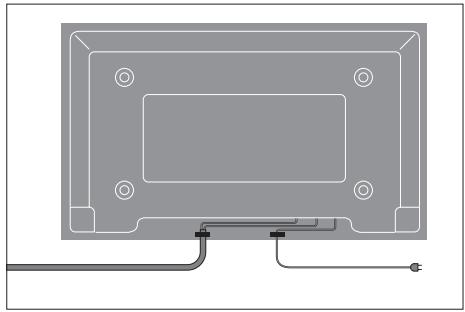
Connector l'écran plasma
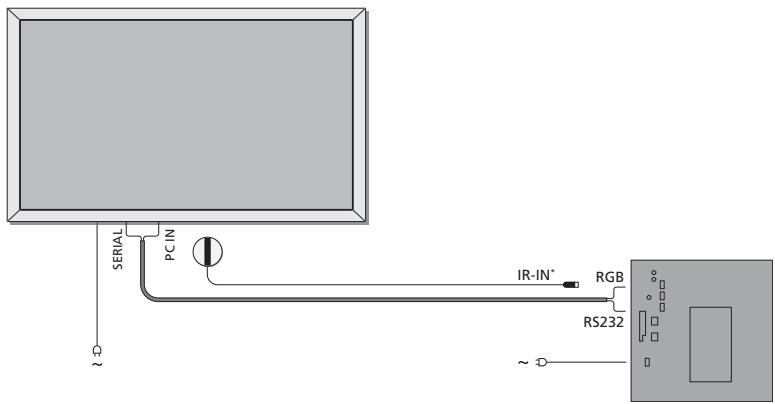
En cas de besoin, des cables plus longs sont disponibles chez votre revendeur Bang & Olufsen. Les deux fiches à chaque extrémité du cable ne correspondant qu'à des prises spécifiques et il n'est donc pas possible de mal connecter les cables si vous suivez la procédure spécifique ci-dessous :
- Connectez la fiche 15 broches à la prise RGB du BeoSystem 2 et la fiche 9 broches, située à la même extrémité, à la prise RS232 du BeoSystem 2.
- Connectez la fiche 15 broches, située à l'extrémité opposée, à la prise PC IN de l'écran et la fiche 9 broches, située à la même extrémité, à la prise SERIAL de l'écran.
- Connectez le récepteur IR à la prise IR IN appropriée du BeoSystem 2.
- Connectez les deux cordons secteur aux prises appropriées du BeoSystem 2 et de l'écran mais ne les branchez pas encore sur le secteur !
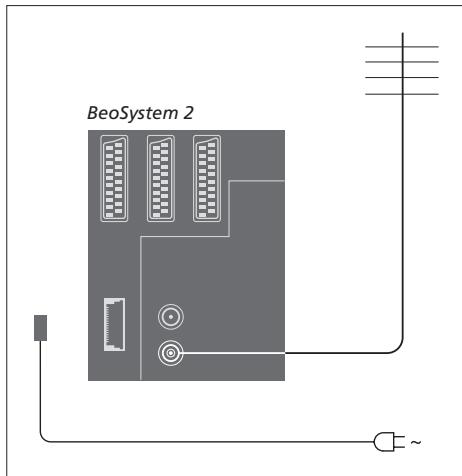
Antenne et connexion secteur
Assurez-vous que le BeoSystem 2 et l'écran sont correctement placés avant de connecter le système.
Connectez l'écran au secteur.
Connectez l'antenne à la prise marquée VHF/UHF du BeoSystem 2.
Connectez le BeoSystem 2 au secteur.
Si vous n'avez pas encore connecté des enceintes ou si vous souhaitez connecter un autre équipement quelconque au BeoSystem 2, il ne faut pas encore effectuer la connexion secteur !
Il est nécessaire de fixer le cordon secteur dans les attaches-câbles comme le montre la figure. Dans le cas contraire, le cable secteur peut malencontreusement être sorti de la prise.
Après avoir terminé les connexions...
Allumez l'interrupteur secteur au dos du BeoSystem 2. Le système est en mode veille et pret à être utilisé. Vous pouvez désormais commencer à régler les chaînes selon l'explication figurant dans « Régler des chaînes de télévision», page 26 du Manuel.
Le BeoVision 4 a été créé pour être laissé en mode veille lorsqu'il n'est pas en service. Par conséquent, il convient de laisser allumé l'interrupteur secteur de manière à permettre le pilotage de l'appareil à l'aide de la télécommande.
L'entretien normal, comme par ex. le nettoyage, incombe à l'utilateur. Afin d'obtenir les salariés résultats, veuillez suivre les instructions à droite. Vote revendeur Bang & Olufsen se fera un plaisir de vous communiquer toutes recommandations relatives à l'entretien ordinaire.
Toute piece défectueuse est couverte par la garantie pendant sa période de validité.
Nettoyage des surfaces...
Retirez la poussière des surfaces à l'aide d'un chiffon sec et doux. Retirez les taches de gras ou les saletés plus résistantes avec un chiffon doux sans peluches, trempe dans une solution d'eau contenant quelques gouttes de détergent doux, comme par ex. du liquide vaisselle, puis fermement essoré.
Quelques mots sur l'écran plasma...
Nettoyer uniquement à l'aide d'un chiffon doux et sec. Ne pas utiliser des produits de nettoyage liquides ou en aerosol.
Ne laisses pas des images fixes etre affichees à l'écran pendant une période prolongée car cela peut avoir pour résultat l'affichage permanent d'une image à l'écran. Exemples d'images fixes : logos, yeux video, images d'ordinateur et images affichées en format 4:3.
Nettoyage de la télécommande Beo4
Essuyez la télécommande Beo4 à l'aide d'un chiffon doux, sans peluches, humide et qui a été bien essore.
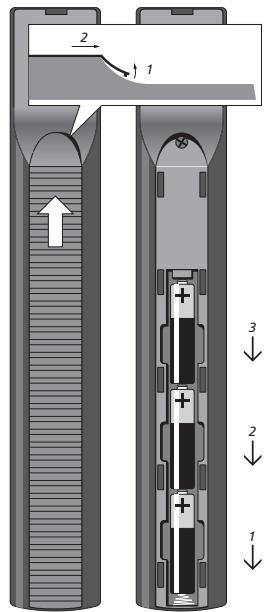
Changement des piles de la Beo4...
Lorsque « BATTERY » apparait sur l'afficheur de la Beo4, il est temps de changer les piles de la télécommande.
Trois piles sont nécessaires pour la Beo4. Servez-vous exclusivement de piles alcalines de 1,5 V (format AAA). Remplacez les piles comme indiqué sur cette page. Maintenir les piles en place d'un doigt avant remise en place du couvercle.
Après avoir remplaced les piles, vous devez attendre environ 10 secondes jusqu'à ce que l'afficheur indique « TV ». La télécommande Beo4 est alors prête à l'emploi.
Ne jamais utiliser d'alcool ou d'autres solvants pour nettoyer une partie quelconque de votre BeoVision 4!
REMARQUE! Si la vitre de l'écran frontal se fissure ou s'ébrèche ou si elle est endommagée d'une manière ou d'une autre, elle devra être remplaçaee immédiatement, étant donné qu'il existe un risque de blessure. Prière de contacter votre revendeur Bang & Olufsen.
Le panneau de prises du BeoSystem 2
vous permet de connecter des cables de
signaux d'entrée ainsi qu'une série
d'équipements supplémentaires, comme
par exemple un lecteur DVD ou un
systeme audio Bang & Olufsen relié.
Les prises V.TAPE, AV et DECODER sont disponibles pour la connexion d'equipements supplémentaires.
Tout équipement connecté à ces prises doit être enregistré dans le menu Connections. Pour plus d'informations, prière de vous reporter au chapitre « Enregistrer un équipement video supplémentaire », page 32 du Manuel.
Panneau de prises AV et d'antenne
V.TAPE
Prise 21 broches pour la connexion d'un magnétoscope BeoCord V 8000.
AV
Prise 21 broches pour la connexion AV d'un autre appeareil (lecteur DVD, decodeur STB, deuxieme decodeur, etc.). Ne pas connecter les decodeurs bande de base à cette prise.
DECODER
Prise 21 broches pour la connexion d'un décodeur STB secondaire ou d'un décodeur primaire. La prise permet de connecter soit un décodeur AV soit un décodeur RF.
La prise peut être utilisé pour un boîtier d'extension AV 2 à la place, ce qui vous permet de connecter en même temps un décodeur ou un autre équipement videoauxiliaire qui n'est pas de la marque Bang & Olufsen.
MASTERLINK
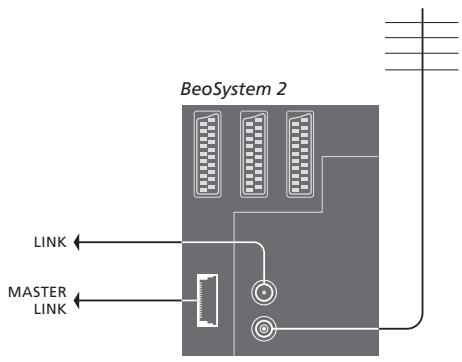
Prise pour la connexion d'un système audio Bang & Olufsen compatible.
Cette prise est également utilisée pour la distribution BeoLink du son dans toute la maison.
LINK
Prise de sortie d'antenne pour la distribution des signaux video vers d'autres pieces.
VHF/UHF
Prise d'entrée d'antenne pour votre antenné externe ou votre réseau cable de télévision.
ATTN. ON/OFF
Attenuateur de signal d'antenne. Les options sont :
OFF: Réglage normal
ON: Signaux attenués
IR OUTPUT
Pour la connexion d'un décodeur STB.
VGA-IN
Prise pour la connexion d'une source video Haute Definition ou d'un PC.
SPDIF3
Prise d'entrée numérique pour la connexion d'un lecteur DVD, par ex. La prise SPDIF 3 est destinée à l'entrée numérique d'un équipement connecté à la prise VGA-IN du BeoSystem 2.
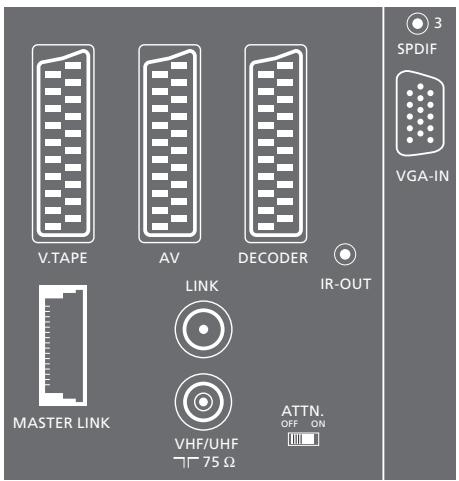
Panneau de prises AV et d'antenne.
Panneau de connexions d'enceintes et d'entrées numériques
FRONT
Les deux prises sont utilisées pour la connexion d'enceintes avant dans une installation de son surround.
CENTRE
Prise pour la connexion d'enceintes centrales dans une installation de son surround.
REAR
Les deux prises sont utilisées pour la connexion d'enceintes externes arrêté dans une installation son surround.
SUBWOOFER
Prise utilisée pour la connexion d'une enceinte subwoofer BeoLab 2 dans une installation de son surround.
SPDIF1
Prise d'entrée numérique pour la connexion d'un lecteur DVD, par ex. La prise SPDIF 1 est destinée à l'entrée numérique d'un équipement connecté à la prise AV du BeoSystem 2.
SPDIF2
Prise d'entrée numérique pour la connexion d'un lecteur DVD, par ex. La prise SPDIF 2 est destinée à l'entrée numérique à partir d'un équipement connecté à la prise V.TAPE du BeoSystem 2.
Si la prise V.TAPE est configurée sur V.Mem ou None, la prise SPDIF 2 est dédiée à l'équipement connecté à la prise DECODER.
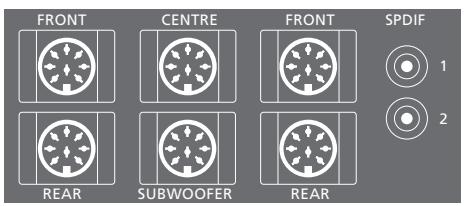
Prises supplémentaires
ON/OFF
Interrupteur secteur.
IR IN
Pour la connexion d'un récepteur IR BeoLink permettant la commande à distance du BeoVision 4.
MAINS
Connexion sur le secteur.
RGB
Pour la connexion de l'écran.
RS232
Pour la connexion de l'écran.
FAN
Pour la connexion d'un ventilateur externe.
Prises caméscope et casque. Pour plus d'informations, prière de vous reporter au chapitre « Panneau de prises sur le BeoSystem 2», page 12.
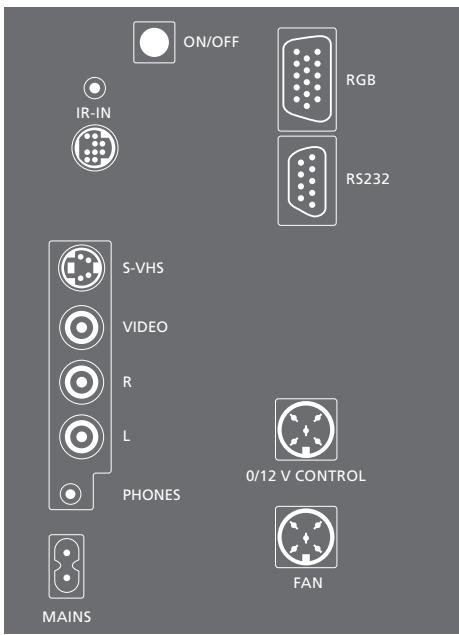
Panneau de prises - écran plasma
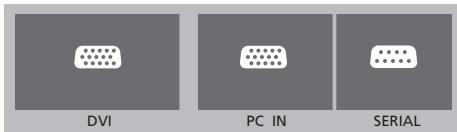
Le panneau de prises à l'arrière de l'écran comprend des prises de connexion réservées au BeoSystem 2.
DVI
Prise pour la connexion d'une source video Haute Definition ou d'un PC.
PC IN
Prise pour la connexion à la prise RGB du BeoSystem 2.
SERIAL
Prise pour la connexion à la prise RS232 du BeoSystem 2.
A l'attention de l'instantiateur...
Après avoir terminé les connexions, il faut seLECTIONner le type d'écran dans un menu Service.
Pendant que le BeoVision 4 est allumé...
Appuyez sur MENU pour appeler le menu principal.
Appuyez sur pour mesure Setup en surbrillance puis appuyez sur GO.
Appuyez deux fois sur 0 suivi de GO. Le menu Service s'affiche.
Appuyez sur 1 pour appeler le menu Monitor.
Appuyez sur ↓ pourmettre Plasma version setup en surbrillance puis appuyez sur GO.
Appuyez sur ▲ ou ▼ pour sélectionner le type d'écran puis appuyez sur GO pour le mémoriser.
Appuyez sur EXIT pour quitter le menu.
Appuyez sur • pour êtreindre le système.
IMPORTANT! Si vous souhaitez connecter un ordinateur à l'écran et utiliser ce dernier comme moniteur, vous doivent vérifier, avant de raccarder l'ordinateur et l'écran l'un à l'autre, que le BeoSystem 2, le BeoVision 4, l'ordinateur et tout l'équipement raccardé à l'ordinateur sont débranchés du secteur. De plus, l'ordinateur doit être branché sur une prise secteur murale avec terre, conformément aux instructions d'installation de l'ordinateur.
Vous pouvez connecter un casque et écouter un programme de télévision ou vous pouvez connecter un caméoscope et regarder vos propres films sur le BeoVision 4. Si vous avez connecté, par ex. un magnétoscope BeoCord V 8000, vous pouvez copier les enregistements de caméoscope sur une cassette video.
Le panneau de prises sur l'appareil
S-VHS
Uniquement pour la connexion d'un caméoscope S-VHS ou Hi-8.
VIDEO-R-L
Ces prises sont destinées à la connexion d'une camera video :
R-L: Pour la connexion audio (canal son respectivement droit et gauche).
VIDEO: Pour le signal video.
PHONES
Vou puez connecter un casque stereo à la prise marquee PHONES. Cela permet de supprimer les enceintes du BeoSystem 2 en appuyant au milieu de la touche volume de la Beo4.
Visionner le caméscope sur le BeoVision 4
Pour regarder vos enregistrements de caméoscope, il faut connecter le caméoscope et allumer le BeoVision 4. Lorsque la lecture de l'enregistrement caméoscope commence, le BeoSystem 2 détecte automatiquement le signal et les images du caméoscope apparaissent sur le BeoVision 4.
Si le signal du caméoscope est étéint...
Appuyez à plusieurs reprises sur LIST pour afficher CAMERA sur la Beo4 puis appuyez sur GO.
Afin d'afficher CAMERA sur la Beo4, vous devez d'abord les ajouter à la liste des fonctions de la Beo4. Pour plus d'informations, prière de vous reporter au chapitre « Personnalisation de la Beo4 », page 32.

S-VHS

VIDEO

R

L PHONES
Copier à partir d'un caméoscope
Si vous avez connecté un magnétoscope, comme par ex. le BeoCord V 8000, à votre BeoSystem 2, et que vous connectez votre caméoscope aux prises caméoscope et casque, vous pouvez copier des enregistements de caméoscope sur une cassette video. Tout en copiant la cassette, vous pouvez regarder un programme de télévision oumettre votre BeoSystem 2 en veille.
Pour copier un enregistrement à partir d'un caméoscope...
Connectez votre caméscope et démarrez la lecture sur le caméscope.
Appuyez sur RECORD pour préparer le BeoCord V 8000 à l'enregistrement.
Appuyez sur RECORD à nouveau pour commencer l'enregistrement.
Appuyez sur V MEM puis sur STOP pour metre un enregistrement sur pause.
Appuyez sur RECORD pour reprendre un enregistrement mis sur pause, ou...
...appuyez sur STOP à nouveau pour arrêté complètement un enregistrement.
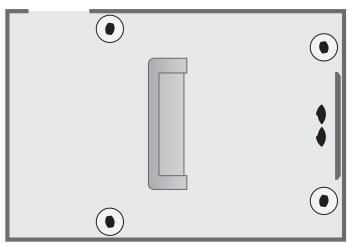
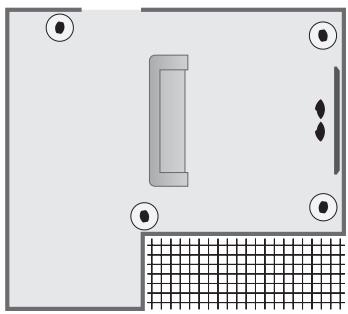
Une telle installation s'adapte facilement à votre salon. L'image indique la position ideale d'écoute et de vision. La qualité du son est optimale dans la zone déliminée par les enceintes.
Dans le cas d'une installation de son surround, il convient d'étabonner les enceintes. En d'autres termes, il faut équilibrer les niveaux sonores des différentes enceintes. Prière de vous reporter aux pages suivantes pour de plus amples renseignements.
Emplacement des enceintes externes
Les trois figures à droite représentent des exemples où le BeoVision 4 et les enceintes sont placés dans différents types de pieces, de différentes dimensions.
Les indications suivantes s'appliquent à toutes les installations d'enceintes :
- Il faut toujours utiliser les enceintes les plus puissantes en tant qu'enceintes avant.
- Placez vos enceintes la où vous les foulez avant de les connecter.
Le meilleur emplacement pour les enceintes arriere est de part et d'autre derriere votre position d'écoute préféree. - Les paires d'enceintes avant et arrêtre ne doivent pas nécessairement être installées dans les angles de la pierce.
Si vous connectez une enceinte subwoofer BeoLab 2, veuillez vous reporter au Manuel du subwoofer pour de plus amples informations concernant les possibilités d'emplacement.

Connector les enceintes
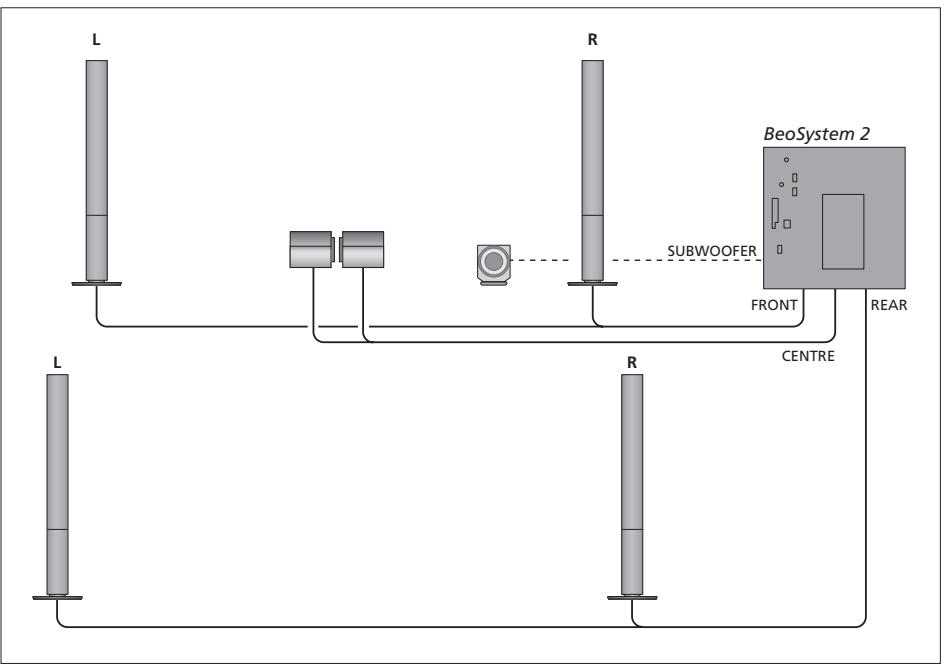
Vous pouvez connecter des enceintes Bang & Olufsen et une enceinte subwoofer GeoLab 2 au BeoVision 4 par l'intermédiaire du panneau de connexion situé à l'arrière du BeoSystem 2. Les enceintes doivent être des enceintes Bang & Olufsen Power Link.
Vous pouvez désirir de faire passer les signaux en boucle d'une enceinte à l'autre (selon la description dans le manuel joint à vos enceintes) ou bien connecter chaque enceinte à une prise. En cas de besoin, des câbles plus longs et des adaptateurs sont disponibles chez votre revendeur Bang & Olufsen.
A l'aide des cables fournis avec les enceintes, effectuez les connexions suivantes:
Connectez les deux enceintes avant aux prises marquées FRONT.
Connectez les deux enceintes arrriere aux prises marquées REAR.
Connectez les enceintes centrales à la prise marquee CENTRE. Faites passer les signaux en boucle d'une enceinte à l'autre en connectant les enceintes centrales.
Connectez le subwoofer à la prise marquee SUBWOOFER.
Il faut toujours penser à régler le commutateur L - R - LINE sur les paires d'enceintes arrrière et avant sur L ou R (canal gauche ou droit) pour indiquer leur position dans chaque paire. Reglez l'enceinte avant gauche sur L, l'enceinte arrrière droite sur R et ainsi de suite.
Si vous n'avoce qu'un jeu d'enceintes, il faut les connecter à la prise marquee FRONT.
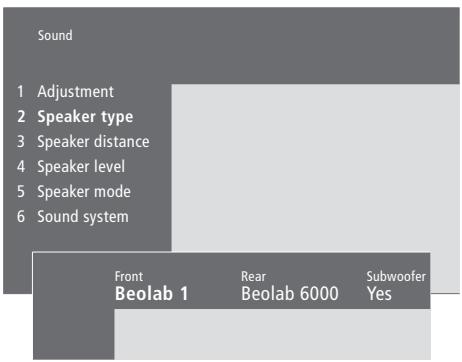
Appuyez sur MENU pour appeler le menu principal.
Appuyez sur 3 pour appeler le menu Setup.
Appuyez sur 2 pour appeler le menu Sound.
Appuyez sur 2 à nouveau pour appeler le menu Speaker type.
Appuyez sur ou pour révêler votre type d'enceinte et sur pour aller au jeu d'enceintes suivant. Choisissez None en l'absence d'enceintes connectées.
Si vous avez un subwoofer GeoLab 2, appuyez sur pour déplacer le curseur vers Subwoofer et appuyez sur pour modifier le champ en Yes.
Appuyez sur GO pour mémoriser vos choix ou...
...appuyez sur EXIT pour quitter le menu sans memoriser.
Si vous n'avez qu'un jeu d'enceintes, réglez
« Front » sur « None », ne règlez PAS sur toute type d'enceinte !
Pour plus d'informations sur le menu
« Speaker type », prière de vous reporter à la page 38.
Régler la distance des enceintes
Mettez-vous dans votre position préfééré pour regarder la télévision et allumez le BeoVision 4. Entre les distances linéaires approximatives en mètres entre votre position et les différentes enceintes.
Sound
Vous n'avez pas besoin d'entrez une distance pour le subwoofer BeoLab 2, etant donné que l'emplacement du subwoofer a peu d'impact sur le son.
Appuyez sur MENU pour appeler le menu principal.
Appuyez sur 3 pour appeler le menu Setup.
Appuyez sur 2 pour appeler le menu Sound.
Appuyez sur 3 pour appeler le menu Speaker distance. Les enceintes connectées sont affichées.
Appuyez sur « ou » pour déplacer le curseur d'une enceinte à l'autre et appuyez sur « ou » pour sélectionner la distance en mêtres entre votre position de vision et chacune des enceintes.
Quand vous avez entre les distances jusqu'aux enceintes, appuyez sur GO pour<mémoriser vos réglages ou...
...appuyez sur EXIT pour quitter le menu sans memoriser.
Pour plus d'informations sur le menu
« Speaker distance », prière de vous reporter à la page 38.
Etalonnage du niveau sonore
Après avoir connecté au BeoSystem 2 les enceintes nécessaires à une installation de son surround, vous devez effectuer un étalonnage des enceintes.
Un son de reférence est produit en alternance dans chacune des enceintes connectées dans votre installation de son surround. Notre travail consiste à ajuster le niveau sonore de toutes les enceintes connectées afin qu'il corresponde au niveau sonore des enceintes centrales. Vous pouvez désir si vous foulez que la séquence de son arrive automatiquement ou manuellement.
Une fois l'étalonnage des enceintes effectué,
vous ne devrez à nouveau étalonnner le son
des enceintes que si vous modifie
l'installation, par ex. si vous déplacez une ou
plusieurs enceintes.
Il n'est pas nécessaire d'étabonner le son du subwoofer dans une installation de son surround. Si vous souhaitez toute fois régler le son du subwoofer après avoir fini l'étabonnage de vos enceintes, prière de vous reporter au chapitre « Ajuster les réglages de l'image et du son », page 35 du Manuel.
Le niveau sonore des enceintes centrales vous sert de point de comparaison avec les enceintes externes et ne peut etre regle ici.
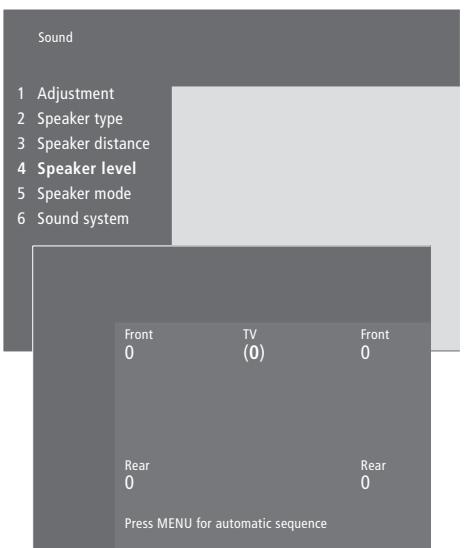
Appuyez sur MENU pour appeler le menu principal.
Appuyez sur 3 pour appeler le menu Setup.
Appuyez sur 2 pour appeler le menu Sound.
Appuyez sur 4 pour appeler le menu Speaker level. TV est en surbrillance et le son est activé dans les enceintes centrales.
Appuyez sur ou pour régler le son des enceintes et sur ou pour aller à une autre enceinte.
Quand vous avez.Regle le son de toutes les enceintes de votre installation de son surround, appuyez sur GO pour memoriser vos réglages ou...
...appuyez sur EXIT pour quitter le menu sans memoriser.
Pour plus d'informations sur le menu
« Speaker level », prière de vous reporter à la page 38.
Régler un mode enceinte par défaut
Vous pouvez préregler deux modes enceinte par défaut, l'un à utiliser chaque fois que vous allumez une source video de votre système et l'autre à utiliser chaque fois que vous allumez une source audio connectée à votre système. Vous pouvez toujours sélectionner un mode enceinte différent selon la description figurant page 10 du Manuel.
Sound
Appuyez sur MENU tpour appeler le menu principal.
Appuyez sur 3 pour appeler le menu Setup.
Appuyez sur 2 pour appeler le menu Sound.
Appuyez sur 5 pour appeler le menu Speaker mode.
Appuyez sur ou pour changer entre les modes enceinte et sur ou pour changer entre Video et Audio.
Quand vous avez selectionné vos modes enceinte par défaut, appuyez sur GO pour mémoriser les réglages ou...
...Appuyez sur EXIT pour quitter le menu sans memoriser.
Pour plus d'informations sur le menu « Speaker mode », prière de vous reporter à la page 39.
Vous pouvez connecter différents types d'équipment audio et video au BeoSystem 2, tel qu'un enregistrreur video, un décembreur STB ou un caméscope.
Lorsque vous raccordez des
équipements à votre BeoSystem 2,
n'oubliez pas d'utiliser la prise AV du
BeoSystem 2 en premier, si elle est
libre.
Prière de vous reporter aux manuels livrés avec votre équipement supplémentaire afin de vous assurer qu'il est correctement connecté.
N'oubliez pas d'enregistrer tous les équipements connectés. Pour plus d'informations, prière de vous reporter au chapitre « Enregistrer un équipement video supplémentaire », page 32 du Manuel.
Boitier d'extension AV 2
Le boîtier d'extension AV 2, accessoire en option, est un boîtier d'extension SCART qui permet la connexion, à la prise DECODER du BeoSystem 2, d'équipements qui ne sont pas de la marque Bang & Olufsen, tels que décodeurs, consoles de yeux et caméras. Utilisez un cable 21 broches pour connecter une fiche à la prise marquee TV du boîtier d'extension et connectez l'autre fiche à la prise marquee DECODER du BeoSystem 2. La commande à distance de l'équipment connecté par l'intémidaire du boîtier d'extension AV 2 n'est pas possible.
Enregistreur video
Utilisez un cable 21 broches pour connecter un enregistrreur video Bang & Olufsen à la prise V.TAPE du BeoSystem 2. Connectez le cable d'antenne à la prise d'entrée de l'enregistrreur video. Transmettez le signal d'antenne à la prise d'antenne du BeoSystem 2.
Lecteur DVD
Utilisez un cable 21 broches pour connecter un lecteur DVD, comme par ex. le DVD 1 de Bang & Olufsen, au BeoSystem 2. Connectez l'une des extrémités à la prise marquee AV sur toute lecteur DVD et l'autre à la prise marquee AV du BeoSystem 2. Connectez la prise marquee DIGITAL OUTPUT sur le DVD 1 à la prise SPDIF 1 du BeoSystem 2. Dans le cas où le cable nécessaire n'est pas joint, il est disponible chez votre revendeur Bang & Olufsen.
Console deieux,camescope,etc.
Nous vous recommendons d'utiliser le panneau de prises sur l'appareil pour l'équipement que vous connectez de façon-temporaire, comme par exemple une console de produits ou un caméoscope. L'utilisation de ces prises est expliquée dans le chapitre « Panneau de prises sur le BeoSystem 2», page 12.
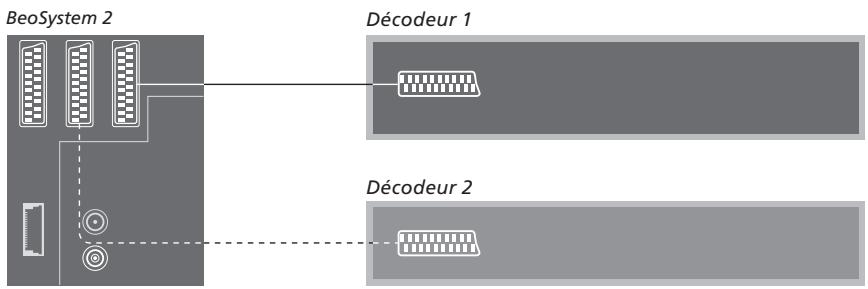
Connectez un décodeur STB* aux prises V.TAPE, AV ou DECODER du BeoSystem 2. Si toutes les prises sont déjà utilisées, vous pouvez également connecter un décodeur STB au BeoSystem 2 par l'intermédiaire du panneau de prises sur l'appareil.
Il est également possible de connecter un décodeur soit à la prise DECODER soit à la prise AV du BeoSystem 2.
Assurez-vous que tous les
équipements connectés sont
enregistrés dans le menu
Connections. Pour plus
d'informations, prière de vous
reporter au chapitre « Enregistrer un
équipement video supplémentaire »,
page 32 du Manuel.
Si vous avez un decodeur STB Haute Definition (HD), priere de vous reporter à la page 22 pour plus d'informations sur la connexion et l'enregistrement.
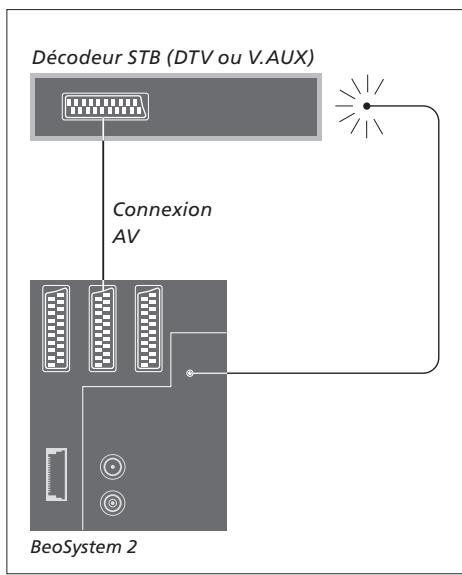
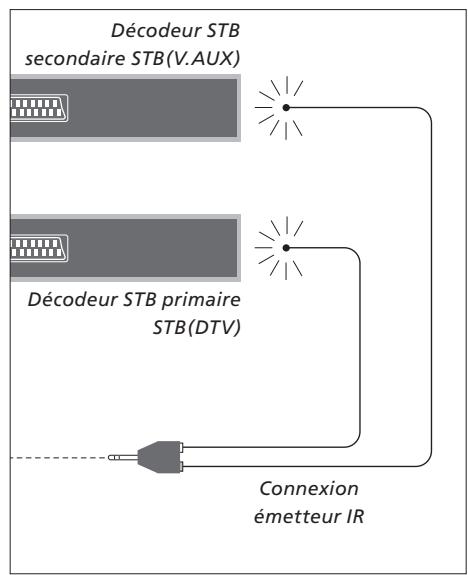
Connexion d'un décodeur STB
Débranchez du secteur tous les systèmes concernés avant de raccarder l'appareil externe. Utilisez le cable AV 21 broches pour connecter le décodeur STB à votre
BeoSystem 2 :
Connectez une prise au décodeur STB.
Acheminez le cable vers la prise V.TAPE, AV ou DECODER à l'arrière du BeoSystem 2.
Connectez l'émetteur IR à la prise IR OUTPUT du BeoSystem 2.
Branchez l'émetteur IR sur le récepteur IR du décodeur STB.
Afin de pouvoir utiliser la télécommande livre avec le décembre STB, il convient de ne pas couvir totallyment le récepteur IR.
Si vous connectez deux décodeurs STB...
Vous aurez besoin d'un adaptateur IR Y (numéro 6174171) pour connecter deux décodeurs STB à votre BeoSystem 2. Veuillez contacter votre revendeur Bang & Olufsen. Suivez la procédure désrite ci-dessous pour connecter deux décodeurs STB au BeoSystem 2 :
Connectez vos décodeurs STB primaire et secondeaux prises AV et DECODER sur le BeoSystem 2 (ou aux prises DECODER et V.TAPE si vous avez connecté un équipement à la prise AV) via des cables AV 21 broches comme le montre la figure.
Connectez l'adaptateur IR Y à la prise IR OUTPUT du BeoSystem 2.
Connectez l'émetteur IR de votre décodeur STB primaire à la prise chromée de l'adaptateur IR Y et fixez l'autre extrémité au récepteur IR de votre décodeur STB primaire.
Connectez l'émetteur IR de votre décodeur STB secondaire à la prise dorie de l'adaptateur IR Y et fixez l'autre extrémité au récepteur IR de leur décodeur STB secondaire.
Enregistrez votre décembre STB primaire dans le menu Connections en tant que STB (DTV) et votre décembre STB secondaire en tant que STB (V.AUX).
Solution alternative de connexion du décodeur STB
Si les prises V.TAPE, AV et DECODER sont toutes utilisées et que vous souhaitez connecter un décodeur STB, vous pouvez connecter le second décodeur STB au panneau de prises sur l'appareil.
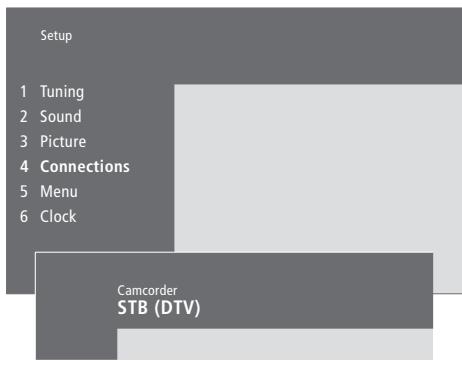
Si vous connectez un écoderur STB au panneau de prises sur l'appareil...
Appuyez sur MENU pour appeler le menu principal.
Appuyez sur 3 pour appeler le menu Setup.
Appuyez sur pour faire descendre le curseur à Connections.
Appuyez sur MENU. Connections change pour Camcorder.
Appuyez sur GO pour appeler le menu Camcorder.
Appuyez sur ou pour voir vos options. Sélectionnez STB (DTV) ou STB (V.AUX). Vous pouvez, bien entendu, selectionner Camcorder si vous avez connecté un caméscope au panneau de prises sur l'appareil.
Appuyez sur GO.
Après avoir enregistréVote déc codeur STB, il vous sera demandé de selectionner votre type de décodeur STB à partir d'une liste affichée à l'écran. Pour plus d'informations, prière de vous reporter au chapitre « Enregistrer un équipement video supplémentaire », page 32 du Manuel.
Quand vous avez seLECTIONné le type de STB, appuyez sur GO pour<mémoriser les réglages ou...
...appuyez sur EXIT pour quitter le menu sans memoriser.

S-VHS

VIDEO

R

L PH
Panneau de prises sur l'appareil
Pour acceder à un décodeur STB connecté au panneau de prises sur l'appareil...
Si vous déccodeur STB est enregistré comme STB (DTV), appuyez sur la touche DTV de la Beo4.
S'il n'est pas enregistré comme STB (V.AUX), appuyez sur LIST à plusieurs reprises pour afficher V.AUX* sur la Beo4, puis appuyez sur GO.
*Afin d'afficher V.AUX sur la Beo4, vous devez d'abord l'ajouter à la liste des fonctions de la Beo4. Pour plus d'informations, prière de vous reporter au chapitre « Personnelisation de la Beo4 », page 32.
Connector un décodeur AV ou RF
Afin de connecter un décodeur AV (un décodeur bande de base, comme par ex. Canal+), connecter le cable d'antenne au BeoSystem 2. Connectez le décodeur AV à la prise 21 broches marquee DECODER du BeoSystem 2.
Si vous désirez connecter un décodeur RF, n'oubliez pas de connecter le cable d'antenne externe à la prise d'entrée du décodeur, ensuite, achemiez le signal ou le cable jusqu'à la prise d'antenne (marquee VHF/UHF) du BeoSystem 2. Connectez le décodeur RF à la prise 21 broches marquee DECODER du BeoSystem 2.
Connector deux décodeurs
Afin de connecter deux décodeurs au BeoSystem 2, connectez votre décodeur primaire à la prise DECODER et votre décodeur secondaire à la prise AV du BeoSystem 2.
Il ne faut pas connecter un décodeur bande de base non serrer à la prise AV!
Vous pouvez connecter au BeoSystem 2 une source Haute Definition (HD), comme par exemple un décembreur STB ou un enregistreur DVD. Cela vous permet d'acceder à des sources video numériques. Vous pouvez également connecter un PC.
Ces sources peuvent également être connectées au BeoVision 4.
Assurez-vous de bien enregistrer tous les équipements connectés dans le menu Connections du BeoSystem 2. Veuillez noter, cependant, que la connexion de sources HD peut limiter ou modifier certaines fonctions du BeoSystem 2. Ces limites et modifications sont décrites dans ce chapitre.
Pour plus d'informations sur le menu Connections, priere de vous reporter à la page 40.
Connexion
La prise VGA-IN du BeoSystem 2 est destinée à la connexion d'une source HD, comme par exemple un décodeur STB ou un PC. Cidessous figurent des exemples de configurations possibles.
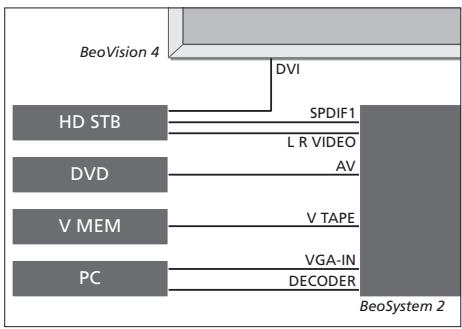
Dans le menu Connections :
- Réglez AV sur DVD
- Réglez V Mem sur V Mem
- Reglez Decoder sur PC (VGA)
- Reglez Camera sur STB (DTV/DVI) ou STB (AUX/DVI).
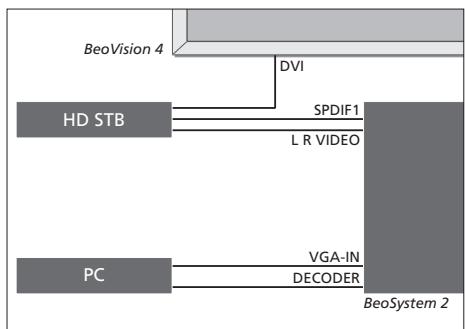
Dans le menu Connections :
- Reglez Decoder sur PC (VGA)
- Reglez Camera sur STB (DTV/DVI) ou STB (AUX/DVI).
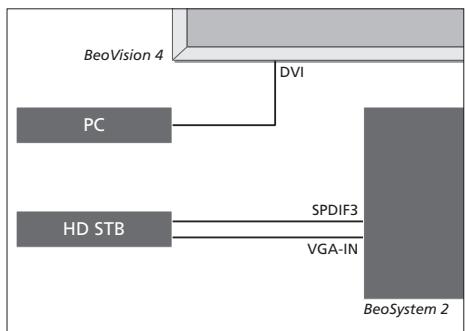
Dans le menu Connections :
- Réglez Decoder sur STB (DTV/Ypbr) ou STB (AUX/Ypbr)
- Réglez Camera sur PC (DVI).
Veuillez noter que si vous souhaitez connecter un décodeur STB HD ou une autre source HD au BeoSystem 2, il vous faut un cable spécial disponible chez votre revendeur Bang & Olufsen.
Enregistrement
L'équipment HD peut être enregistré avec les prises AV, Decoder et Camera. On accede à Camera en mettant Decoder en surbrillance et en appuyant sur la touche MENU de la Beo4.
Acceder aux sources HD ou à un PC
Les sources HD sont accessibles par l'intermédiaire de la télécommande Beo4.
Ne laïsez pas des images fixes, telles que des images d'ordinateur, être affichées à l'écran pendant une période prolongée car cela peut avoir pour résultat l'affichage permanent d'une image à l'écran.
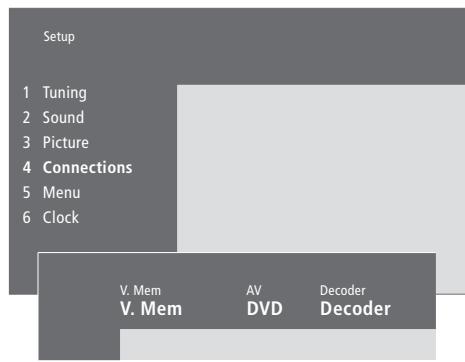
Options HD dans le menu Connections :
AV
DVD (YPbr)... pour un lecteur DVD connecté à la prise VGA-IN du BeoSystem 2.
DVD2 (YPbr)... pour un deuxième lecteur DVD ou un enregistrure video connecté à la prise VGA-IN du BeoSystem 2.
Decoder
STB (DTV/YPbr), STB (AUX/YPbr)... pour un décodeur STB connecté à la prise VGA-IN du BeoSystem 2.
PC (VGA)... pour un PC connecté à la prise VGA-IN du BeoSystem 2.
Camera
STB (DTV/DVI), STB (AUX/DVI)... pour un décodeur STB connecté à la prise DVI du BeoVision 4.
PC (DVI)... pour un PC connecté à la prise DVI du BeoVision 4.
Appuyez pour allumer un décodeur STB enregistré en tant que STB (DTV/DVI) ou STB (DTV/Ypbr)
Appuyez à plusieurs reprises pour afficher V.AUX sur la Beo4
Appuyez sur cette touche pourmettre en marche une sourceenregistrée en tant que V.AUX ou AUX,par ex. un decodeurSTB enregistré en tant queSTB (AUX/DVI)
Appuyez à plusieurs reprises sur LIST pour afficher PC sur la Beo4
Appuyez sur GO pour allumer un PC connecté
Pour permettre l'affichage de V.AUX ou PC sur la Beo4, il convient d'ajouter ces options à la liste des fonctions de la Beo4. Pour plus d'informations, priere de vous reporter au chapitre « Personnalisation de la Beo4 », page 32.
Si vous sélectionnez PC comme source, vous ne pouvez appeler le menu principal à l'écran sans d'abord désirir une autre source, comme par exemple TV. Veuillez notes également que le réglage de la luminosité, de la couleur, du contraste ou de la nuance doit être effectué par l'intérimédiaire du menu PICTURE et pas par l'intérimédiaire du PC. Pour plus d'informations, PRIÈ de vous reporter à « Mémoriser les réglages de l'image», page 35 du Manuel.
DTV
LIST
V.AUX
GO
LIST
PC
GO
REMARQUE ! Si vous avez connecté unéquipment HD au BeoSystem 2, certainenefonctions video sont influencées :
- Il n'y a pas d'affichage d'etat à l'écran, mais le système de menus est toujours accessible ;
- Le menu Set-top Box Controller déscrit page 20 du Manuel n'apparaît pas ;
- Si vous avez sélectionné FORMAT 2 pour images format boîte auxlettres selon la description figurant page 11 du Manuel, vous ne pouvez faire défilé l'image vers le haut ou le bas ;
- Vous ne pouvez pas distribuer le son ou l'image à partir d'une source HD vers un produit dans une piece linkée ;
- Vous ne pouvez pas enregistrer une source HD, sauf si vous désignement HD fournit également un signal Définition Standard (SD) ;
- Vous ne pouvez pas sélectionner la source HD quand vous utilisez la fonction P-AND-P décrite page 14 du Manuel.
Ajuster l'image HD
Peut-etre sera-t-il nécessaire d'ajuster l'image en utilisant une source HD avec le BeoSystem 2. Utilisez votre télécommande Beo4 pour ajuster l'emplacement, la taille et les proportions de l'image.
Pendant que vous source HD est allumée...
Appuyez sur LIST à plusieurs
reprises jusqu'à ce que FORMAT
s'affiche
Appuyez pour pouvoir ajuster 9 l'image
Appuyez pour déplacer l'image
vers le haut ou vers le bas
Appuyez pour déplacer l'image vers la gauche ou la droite
Appuyez pour réduire la hauteur de l'image
Appuyez pour augmenter la hauteur de I'image
Appuyez pour réduire la largeur de l'image
Appuyez pour augmenter la largeur de l'image
Appuyez pour mémoriser vos réglages
Appuyez sur EXIT pour revenir sans mémoriser
Si vous connectez un système audio compatible Bang & Olufsen au BeoSystem 2, vous obtiendrez les avantages d'un système audio video intégré.
Passez un CD sur votre système audio en utilisant les enceintes connectées à votre BeoSystem 2 ou allumez sur un programme de télévision et envoyez le son aux enceintes de votre système audio.
Vos systèmes peuvent être disposés ensemble dans unepiece ou dans deux pieces avec le BeoVision 4 dans une piece et le système audio équipé d'une paire d'enceintes dans une autre.
L'intégration du BeoSystem 2 n'est pas acceptée par tous les systèmes audio Bang & Olufsen.
Connector votre système audio
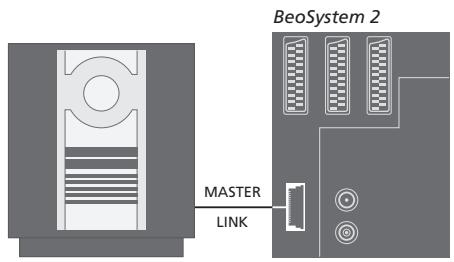
A l'aide d'un cable Master Link, raccordez
l'une des fiches multibroches à la prise
marquee MASTER LINK du BeoSystem 2 et
l'autre fiche multibroches à la prise marquee
MASTER LINK du système audio.
Réglage des options
Si vous BeoVision 4 a ete installedans un systeme audiovisuel, il peut etre nécessaire de leprogrammer sur la belle option. La programmation des options se fait a l'aide de la telecommande Beo4, I'ensemble du systeme etant mis en veille.
Réglage des options du BeoVision 4...
Tout en maintainant la touche • enforcée, appuyez sur LIST.
Relâchéz les deux touches.
Appuyez à plusieurs reprises sur LIST pour afficher OPTION? sur la Beo4 puis appuyez sur GO.
Appuyez à plusieurs reprises sur LIST pour afficher V.OPT sur la Beo4 puis entrez le numéro approprié (0, 1 ou 2).
Programmation des options pour le système audio...
Tout en maintainant la touche • enforcée, appuyez sur LIST.
Relâchéz les deux touches.
Appuyez à plusieurs reprises sur LIST pour afficher OPTION? sur la Beo4 puis appuyez sur GO.
Appuyez à plusieurs reprises sur LIST pour afficher A.OPT sur la Beo4 puis entrez le numéro approprié (0, 1 ou 2).
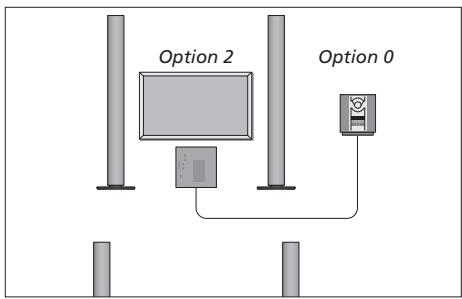
Vous pouvez installer le BeoVision 4 et un système audio dans une musique – toutes les enceintes sont connectees au BeoSystem 2.
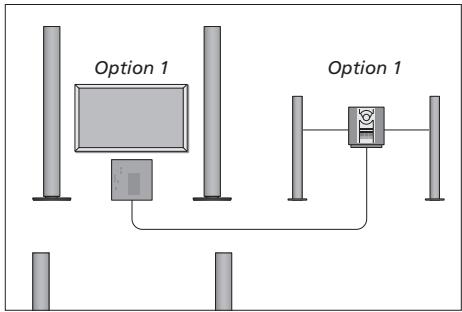
Voussouspoucezchoisisrd'installerleBeoVision4et lesystemeaudio(avecuna paired'enceintescnectee)dans lameme piece.
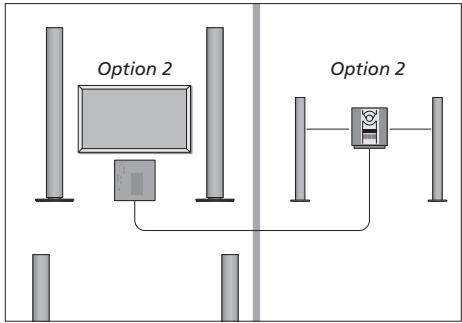
Vous pouvez désirir d'installer votre système audio dans une piece et le BeoVision 4 dans une autre.
Utilisation d'un système audio/ video intégré
En cas d'intégration du système audio et du BeoVision 4, il est possible de Sélectionner une combinaison d'enceintes adaptée au programme video ou audio, et également d'enregistrer le son video à l'aide du système audio.
Enregistrement du son d'un programme video
Si vous écoutez le son de votre BeoVision 4 sur les enceintes de votre système audio Bang & Olufsen et si vous système audio comporte un magnétophone, vous pouvez enregistrer le son du téléviseur sur le magnétophone. Prière de vous reporter au manuel fourni avec votre système audio pour plus d'informations.
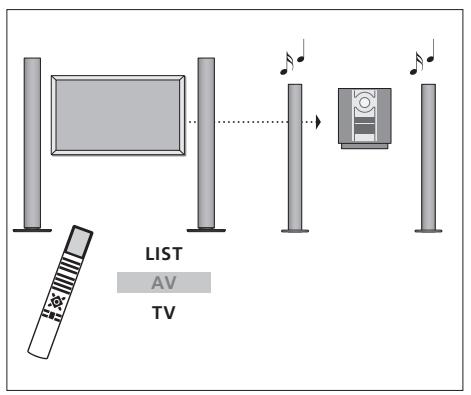
Pour écouter le son d'une source de télévision sur les enceintes de votre système audio sans allumer l'écran, appuyez à plusieurs reprises sur LIST jusqu'à ce que AV* s'affiche sur la Beo4, puis appuyez sur une touche de source (TV, etc.).
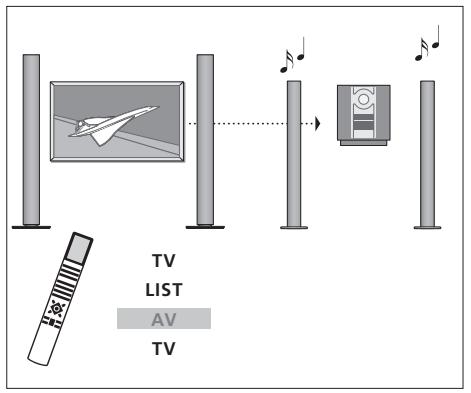
Pour écouter le son d'une source de télévision sur les enceintes de votre système audio, écran allumé, appuyez sur TV, puis à plusieurs reprises sur LIST de manière à afficher AV* sur la Beo4, puis appuyez à nouveau sur TV.
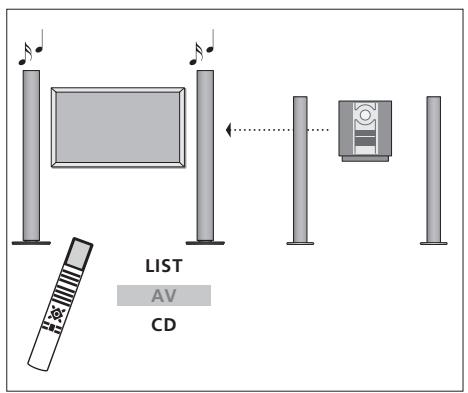
Pour écouter une source audio sur les enceintes du BeoSystem 2, appuyez à plusieurs reprises sur LIST de manière à afficher AV* sur la Beo4, puis appuyez sur une touche de source audio (CD, etc.).
*Afin d'afficher AV sur la Beo4, vous devez d'abord l'ajouter à la liste des fonctions de la Beo4. Pour plus d'informations, PRIÈ de vous reporter au chapitre « Personnalisation de la Beo4 », page 32.
Le système BeoLink permet de diffuser son et images dans d'autres pieces de la maison.
Par exemple, vous pouvez connecter le BeoSystem 2 à un autre système video ou à un jeu d'enceintes installé dans une autre piece, permettant ainsi de « déplacer » l'image ou le son vers d'autres pieces.
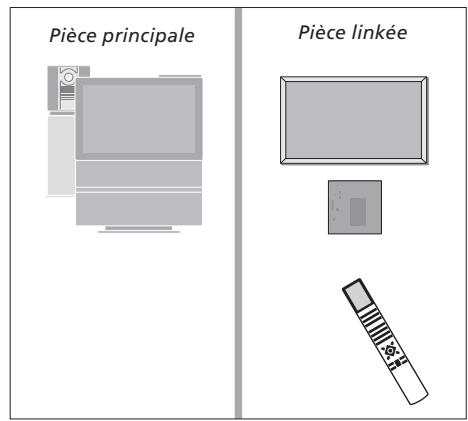
Si vous avez installé un système de distribution BeoLink, vous pouvez utiliser votre BeoVision 4 soit dans la pièce principale, comme par ex. le salon, soit dans une pièce linkée, comme par ex. un bureau ou une chambre.
Le modulator systeme permet de distribuer les sources video vers la piece linkée. Dans des circonstances particulieres, il peut etre nécessaire d'effectuer des réglages du modulator.
Connexions Link
Le système situé dans une piece linkée doit être connecté au système situé dans la piece principale au moyen d'un cable Master Link :
Connectez le cable Master Link à la prise marquee MASTER LINK du BeoSystem 2.
Si vous souhaitez également distribuer les signaux video, connectez un cable d'antenne ordinaire à la prise marquee LINK du BeoSystem 2.
Acheminez ensuite les deux cables vers la pièce linkée et suivez les instructions fournies avec l'équipement de pièce linkée.
Si un système audio est déjà connecté à la prise MASTER LINK du BeoSystem 2, vous devez alors diviser le cable Master Link en deux et relier les deux parties au cable provenant de la piece linkée en utilisant une boîte de jönction spéciale. Veuillez contacter votre revendeur Bang & Olufsen pour obtenir son assistance.
Modulateur système
Si vous piece linkée compte une installation audio ou une enceinte linkée et que vous choisissez d'installer dans la même piece un téléviseur non interconnectable, vous doivent régler le modulatoré système sur On. Le réglage d'usine est Off.
Fréquence de liaison
Si, par exemple, une station de télévision dans votre région diffuse à la même fréquence de signal que celle utilisée par le système BeoLink, à savoir 599 MHz, vous nevez régler le modulator système sur une fréquence non occuée. Quand vous changez de fréquence de liaison dans la piece principale, vous nevez vous assurer que la fréquence de liaison de la piece linkée correspond.
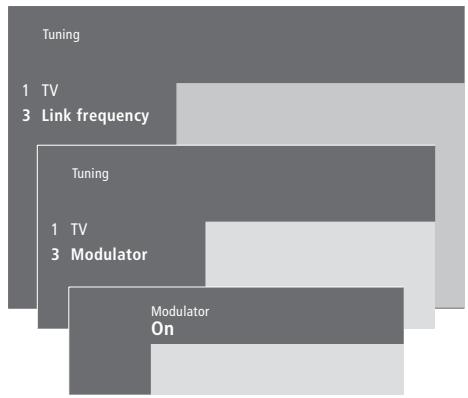
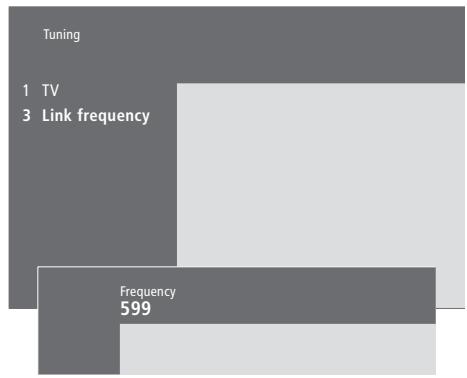
Pourmettrelemodulatorysystemen service...
Appuyez sur MENU pour appeler le menu principal.
Appuyez sur 3 pour appeler le menu Setup.
Tuning est deja en surbrillance.
Appuyez sur GO pour appeler le menu Tuning.
Appuyez sur pour faire descendre le curseur au menu Link frequency.
Appuyez sur MENU pour faire apparaitre l'option Modulator.
Appuyez sur GO pour appeler le menu Modulator.
Appuyez sur ▲ ou ▼ pour changer de Off à On.
Appuyez sur GO pour<mémoriserVote réglage ou...
...appuyez sur EXIT pour quitter tous les menus sans memoriser.
Pour changer de fréquence de liaison...
Appuyez sur MENU pour appeler le menu principal.
Appuyez sur 3 pour appeler le menu Setup.
Appuyez sur GO pour appeler le menu Tuning.
Appuyez sur 2 pour appeler le menu Link frequency.
Appuyez sur ou pour trouver une fréquence disponible. Ou bien, entrez la fréquence à l'aide des touches numériques de la Beo4.
Appuyez sur GO pour mémoriser votre réglage ou...
...appuyez sur EXIT pour quitter tous les menus sans mémoriser.
Si vous avez une installation BeoLink chez vous et que vous placez votre BeoVision 4 dans une piece linkée, vous pouvez faire fonctionner tous les systèmes connectés dans la piece principale par l'intermédiaire du BeoVision 4.
Veuillez suivre la procédure décrite CIDessous lors de la connexion de votre BeoVision 4 pour une'utilisation dans une piece linkée :
1 Connectez le BeoSystem 2 au secteur.
2 A l'aide de la télécommande Beo4, programmez le BeoSystem 2 sur Option 6*
3 Débranche le BeoSystem 2 de l'alimentation secteur.
4 RÉaliséz les connexions.
5 Rebranchez le BeoSystem 2 sur la prise secteur.
Réglage des options
Pour permettre à l'ensemble du système de fonctionner correctement, il est important que le BeoSystem 2 dans la piece linkée soit programmes sur l'option correcte avant de le connecter au système dans la piece principale!
En maintenant enfoncée la touche ,appuyez sur LIST.
Relâchéz les deux touches.
Appuyez à plusieurs reprises sur LIST pour afficher OPTION? sur la Beo4 puis appuyez sur GO.
Appuyez à plusieurs reprises sur LIST pour afficher V.OPT sur la Beo4 puis appuyez sur 6* .
Connexions de la piece linkée
Voudevez racordervoteBeoSystem2 installed dans la piece linkee au systemeprincipal en vous servant de deux cables distincts:
- Connexion BeoLink (à l'aide d'un cable Master Link et d'un boitier de jonation).
- Connexion d'antenne (à l'aide d'un cable d'antenne ordinaire).
Connexion BeoLink
Dans la piece principale: Connectez le cable Master Link à la prise marquee MASTER LINK du système principal. Acheminez le cable jusqu'au boitier de jonction et coupe le cable à la longueur appropriée.
Dans la pièce linkée : Connectez le cable Master Link à la prise marquee MASTER LINK sur le BeoSystem 2. Acheminez le cable jusqu'au boîtier de jonction et coupe-le à la longueur appropriée.
A l'intérieur du boîtier de jonction : Raccordez les câbles en suivant l'explication du Manuel fourni avec le boîtier/le cable. Ce Manuel explique toutes les possibités offertes par le boîtier et la manière de raccorder les câbles.
Connexion d'antenna
En utilisant un cable d'antenne de télévision ordinaire (cable coaxial), raccordez l'une des extrémites à la prise marquee LINK du système principal et l'autre extrémite à la prise d'entrée d'antenne du BeoSystem 2.
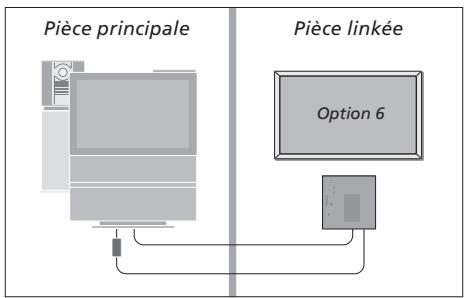
*Si vous connectez le BeoVision 4 pour une utilisation dans une piece linkée où d'autres systèmes linkés sont déjà connectés, comme par exemple des enceintes, vous devez alors programmermer le BeoSystem 2 sur « Option » 5.
Fonctionnement dans la piece linkée
Quand vous étés dans la piece linkée, vous pouvez faire fonctionner tous les systèmes connectés à l'aide de la télécommande Beo4.
Utiliser des sources presentse seulement dans l'une des pièces...
Appuyez sur la touche de la source que vous souhaitez utiliser
RADIO A MEM DTV
Faites fonctionner comme d'habitude la source selectionnée
Utiliser une source placéedans la piece principale typede source presente dans les deux pieces...
Appuyez à plusieurs reprises pour afficher LINK* sur la Beo4
LIST LINK
Appuyez sur la touche de la source que vous souhaitez utiliser
TV
Faites fonctionner comme d'habitude la source sélectionnée
Utiliser une source placéedans la piece linkée - type desource presente dans les deuxpieces...
Appuyez sur la touche de la source que vous souhaitez utiliser
TV
Faites fonctionner comme d'habitude la source sélectionnée
Ecouter le son stéreo dans votre piece linkée...
Normalement, la transmission du son, distribué à partir d'une source placée dans la piece principale, comme par exemple un décodeur STB, vers la piece linkée, se fait en mono. Vous pouvez cependant sélectionner le son stéreo :
Appuyez par exemple sur DTV pour allumer un décodeur STB connecté au système de la pièce principale.
Appuyez à plusieurs reprises sur LIST pour afficher AV* sur la Beo4.
Appuyez sur DTV à nouveau pour écouter le son en stéreo.
IMPORTANT! Pendant l'utilisation de cette fonction, la distribution d'autres sources de la piece principale vers d'autres pieces linkées n'est pas possible!
Les réglages « activation programmée » ou « veille programmée » peuvent également être executés par un BeoVision 4 de piece linkée. Ils doivent être programmés dans le système de la piece principale et la fonction programmation doit être activée sur le BeoVision 4. Pour plus d'informations, prière de vous reporter au chapitre « Mettre en marche et arrêter automatiquement votre BeoVision 4», page 18 dans le Manuel.
*Afin d'afficher LINK ou AV sur la Beo4, vous devez d'abord les ajouter à la liste des fonctions de la Beo4. Pour plus d'informations, prière de vous reporter au chapitre « Personnelisation de la Beo4 », page 32.
Les touches de la Beo4 vous permettent directement de commander à distance un grand nombre de fonctions du téléviseur, de même que l'afficheur de la Beo4 vous permit d'acceder à davantage de fonctions.
Chaque fais qu'une source est affichée sur la Beo4 (TV, RADIO, etc.), vous pouvez appuyer sur la touche LIST et appeler des fonctions supplémentaires dans l'afficheur afin de vous aider à commander cette source, tout comme si vous appelliez des touches supplémentaires. Vous pouvez également allumer des équipements supplémentaires connectés à votre BeoSystem 2.
Remarque : la Beo4 intègre une liste de toutes les fonctions supplémentaires audio et video Bang & Olufsen, cependant, seules les fonctions correspondant au BeoVision 4 seront opérationnelles lorsque vous les appellerez sur l'afficheur de la Beo4.
Vous pouvez adapter à vos besoin la
liste des fonctions de la Beo4, et
modifier l'ordre dans lequel ces
fonctions supplémentaires
apparaissent lorsque vous les
appelez.
Configuration de la Beo4
Si vous disposez déjà d'une télécommande Beo4, vous pouvez la configurer pour qu'elle fonctionne avec le BeoVision 4.
Ajouter une « touche » supplémentaire
Quand vous ajoutez une nouvelle fonction à la liste de la Beo4, vous pouvez faire apparaitre cette nouvelle « touche » dans l'afficheur de la Beo4.
Appuyez sur la touche veille et maintenez-la enfoncée
Appuyez pour acceder à la fonction de configuration de la Beo4
Relâchez les deux touches. ADD? s'affiche
Appuyez à plusieurs reprises pour afficher CONFIG? sur la Beo4
Appuyez afin de pouvoir désiré le type de configuration
Appuyez à plusieurs reprises pour afficher VIDEO? sur la Beo4
Appuyez pour acceder à la configuration video
Appuyez à plusieurs reprises pour afficher VIDEO1 sur la Beo4*
Appuyez pour<memoriser la configuration
STORED apparait pour indiquer que la configuration a eté mémorée. Vous quittez automatiquement la fonction de configuration de la Beo4
*Si la configuration video ne contient pas VIDEO1,CHOISSEZ AVANT.


Appuyez sur la touche veille et maintenez-la enfoncée
LIST
Appuyez pour acceder à la fonction de configuration de la Beo4


Relâchez les deux touches. ADD? s'affiche


LIST

Appuyez pour afficher la liste des « touches » disponibles. La première « touche » s'affiche en clignotant
Appuyez pour vous déplacer vers l'avant ou vers l'arrière dans la liste des « touches » supplémentaires


GO
LIST

Appuyez pour vous déplacer vers l'avant ou vers l'arrière dans la liste des « touches » supplémentaires


GO
LIST

Appuyez pour ajouter et placer la « touche » dans sa position prerégée ou...
...appuyez pour intercaler la « touche » à une position spécifique dans la liste


GO

ADDED apparait, indiquant que la « touche » a ete ajoutee. Vous quitterez automatiquement la fonction de configuration de la Beo4

Déplacer des « touches » supplémentaires
Vouppouvezchanger l'ordredanslequel apparaissentles « touches » supplémentaires quandyouappuyezsurLIST.
Retirer une « touche » supplémentaire
Vous pouvez-retirer n'importequelle « touche » supplémentaire disponible quand vous appuyez sur LIST.
Appuyez sur la touche veille et maintenez-la enforcée
Appuyez sur la touche veille et maintenez-la enforcée
.
Appuyez pour acceder à la fonction de configuration de la Beo4
LIST
Appuyez pour acceder à la fonction de configuration de la Beo4
LIST
Relâchez les deux touches. ADD? s'affiche
ADD?
Relâchez les deux touches. ADD? s'affiche
ADD?
Appuyez à plusieurs reprises pour afficher MOVE? sur la Beo4
LIST
MOVE?
Appuyez à plusieurs reprises pour afficher REMOVE? sur la Beo4
LIST
REMOVE?
Appuyez pour afficher la liste des « touches » supplémentaires. La première « touche » s'affiche
GO
Appuyez pour afficher la liste des « touches » supplémentaires. La première « touche » s'affiche
GO
Appuyez pour vous déplacer vers l'avant ou vers l'arrière dans la liste des « touches » supplémentaires
Appuyez pour vous déplacer vers l'avant ou vers l'arrière dans la liste des « touches » supplémentaires
Appuyez pour déplacer et placer la « touche » affichée en premier dans la liste, ou...
GO
Appuyez pour-retirer la « touche » affichée
GO
...appuyez pour la positionner sur un emplacement donné de la liste
1-9
REMOVED apparait, indiquant que la « touche » a eté retiree. Vous quittez automatiquement la fonction de configuration de la Beo4
REMOVED
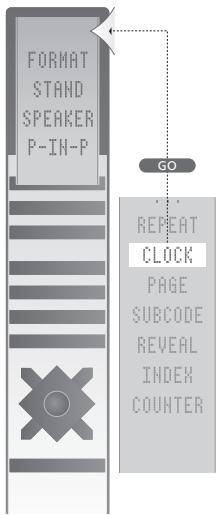

Ajouter une « touche » supplémentaire à la Beo4, soit en haut de la liste soit dans une position spécifique.
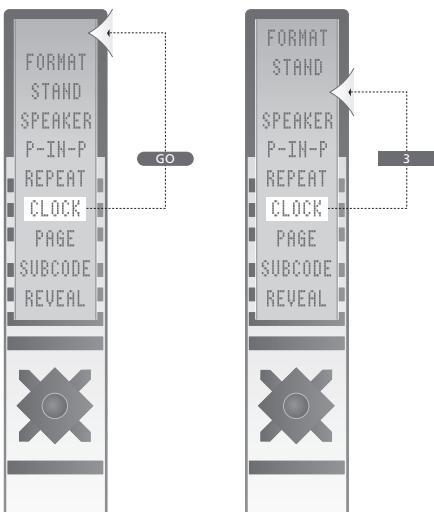
Déplacer des « touches » supplémentaires, soit vers le haut de la liste soit vers une position spécifique.
Ce chapitre illustré la structure générale du système de menus afin de vous aider à vous y retrouver dans les menus proposés à l'écran de votre système.
Dans ce chapitre, vous trouvez également des informations détaillées concernant les différents menus qui proposent de nombreuses options d'installation et de réglage.
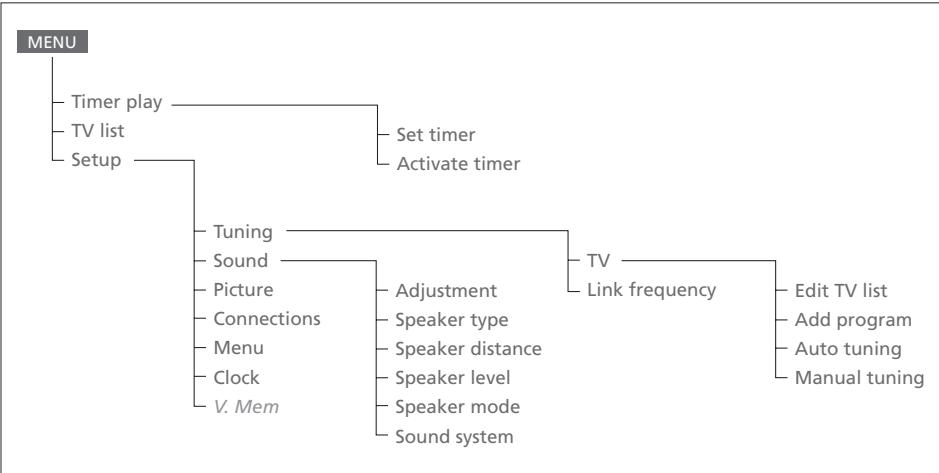
Le système estendu de menus à l'écran. La présence d'options de menu grisées est fonction de la disponibilité ou non de ces options supplémentaires dans votre système. Appuyez sur MENU de la Beo4 pour acceder au menu principal.
Source Pr Start
En fonction de l'option可以选择, Source indique soit qu'une source spécifique est sur le point d'être allumée ou eteinte ou que le systeme est sur le point d'être eteint. Les options* sont :
TV
Pour allumer le téléviseur.
V.Mem
Pour allumer un enregistrure video.
CD
Pour allumer le lecteur CD.
A.Mem
Pour allumer un magnétophone.
Radio
Pour allumer la radio.
N.Music, N.Radio
Pour écouter la musique mémorisée dans votre PC ou la radio de sites Internet (Pour un PC connecté compteant le BeoLink PC).
Standby (veille)
Pour eteindre le BeoVision 4.Remarque:si vous
avez connectec d'autres systèmes video ou audio
compatibles à votre BeoSystem 2,ils
s'eteindront etalement,meme si vous avez
programme ces systèmes pour qu'ils
fonctionnet.
Pr (numéro de programme)
Choisissez le numero de programme que vous désirez.
Start et Stop (Heures de début et de fin)
Entrez les heures auxquelles vous voulez que le système démarre et/ou s'arrête. Si vous avez choisi Standby comme source, n'entrez que l'heure de fin.
Date ou Days
Remplissez la date à laquelle vous voulez que le système démarre ou s'arrête.
OK
Lorsque OK est en surbrillance, appuyez sur GO pour<memoriser les réglages de lectureprogrammée ou de veille programmée.
*Si Radio est disponible, CD et A.Mem
apparaîtrengélement,indépendament du fait qu'ils soient réellement présents ou pas.
Contenu du menu Timer index...
Le menu Timer index énuméré l'ensemble de vos minutes.
Appuyez sur GO lorsqu'une minuterie est en surbrillance afin de pouvoir l'éditer.
Appuyez sur MENU lorsqu'une minuterie est en surbrillance afin de pouvoir la supprimer.
Contenu du menu Activate timer...
Sélectionnez Yes pour activer vos minuteries et No pour les désactiver.
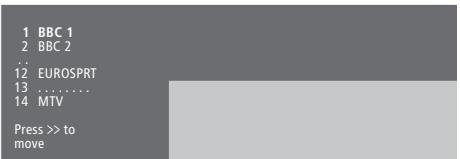
Contenu du menu Edit TV list...
Lorsque TV list s'affiche à l'écran, vous avez plusieurs options :
- Déplacer les chaînes de télévision afin de changer l'ordre dans lequel elles apparaissent sur la liste de télévision.
Supprimer des chaînes de télévision non souhaitées. - Nommer ou rebaptiser vos chaînes de télévision.
Pour plus d'informations, prière de vous reporter au chapitre « Modifier des chaînes de télévision régliées », page 28 du Manuel.

Contenu du menu Add program...
Freq (fréquence)
Indique la fréquence au cours du processus Add program.
Pr (numéro de programme)
Indique le numero de programme au cours du processus Add program.

Contenu du menu Auto tuning...
Freq (fréquence)
Indique la fréquence au cours du processus
Auto tuning.
Pr (numéro de programme)
Indique le numero de programme au cours du processus Auto tuning.
Freq P 210 1
Name
··
More
Fine
Decoder
0 Off
Sound
Stereo-2
Volume
32 0
Treible
0 On
Contenu du premier menu
TV manual tuning...
Freq (fréquence)
La recherche s'interrompt des que la première chaine qui produit un signal acceptable a ete identifiee. Si vous connaissiez la frquence exacte d'une chaine, entrez-la directement a I'aide des touches chiffrees de la telecommande Beo4.
System (Système)
Si la mention System apparait dans le menu, assurez-vous que le système de transmission approprié est affché avant de lancer le réglage.
Pr (numéro de programme)
Entrez le numero de programme (1 à 99) que vous désírez attribuer à la chaine.
Name
Le nom que vous attribuées à une chaine apparaitra dans la liste des chaînes de télévision. Un nom peut contenir jusqu'à huit caractères, complenant les lettres de A à Z, les chiffres et le point. Pour plus d'informations, prière de vous reporter au chapitre « Nommer les chaînes régles », page 30 du Manuel.
More
S'il est nécessaire d'ajouter des renseignements supplémentaires, positionnez-vous sur More et appuyez sur GO. Un second menu Manual tuning s'affiche.
Contenu du second menu TV manual tuning...
Fine (réglage précis)
Le télévisseur se regle automatiquement sur laffective image possible. Cependant, des chaînes voisines peuvent l'égèrement troubler l'image auquel cas un réglage précis peut être nécessaire. La plage de réglage précis est de +8 à -8.
Decoder (Decodeur)
Si vous n'avez qu'un écodeur connecté, vos options sont On ou Off. Si vous avez deux écodeurs connectés à votre BeoSystem 2, vous pouvezCHOISER entre Dec1,Dec2 ou Off.
Sound (mono/stéreo/langue)
Différentypesdonspeuventetredisponibles pour une chaîne de télévision.Le son peut être par exemple stéreo,mono,ou autres langues. Meme si vous mémorisez un type de son/une langue de cette maniere, vous pouze parcourir les différences types tout en regardant une chaîne de télévision donnée.Pour plus d'informations sur les différences types de son disponibles,priere de vous reporter au chapitre « Modifier le type de son ou la langue »,page 9 du Manuel.
Contenu du menu Adjustment...
Volume
Le volume peut être ajusté par pas de deux dans une plage de 00 à 72.
Bass
Les graves peuvent être ajustées par pas de un dans une plage de +6 à -6. 0 correspond au réglage neutre.
Treble
Les aigués peuvent être ajustées par pas de un dans une plage de +6 à -6. 0 correspond au réglage neutre.
Loudness
L'intensité peut être régée sur On ou sur Off. La fonction intensité sert à compenser le manque de sensibilité de l'oreille humaine aux hautes et basses fréquences. Cette fonction augmente les basses et hautes fréquences lorsque vous écoutez de faibles niveaux sonores de sorte que la musique devienne plus dynamique.
Subwoofer (uniquement disponible si vous avez connecté un subwoofer BeoLab 2 au BeoSystem 2).
Peut être ajusté par pas de un dans une plage de +9 à -9. 0 correspond au réglage neutre.
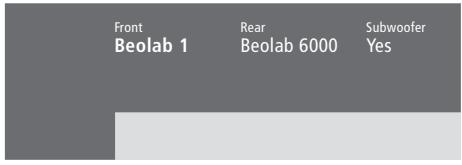
Contenu du menu Speaker type...
Front
Selectionnez parmi les options disponibles les enceintes connectées. En l'absence d'enceintes connectées, selectionnez None.
Rear
Selectionnez parmi les options disponibles les enceintes connectées. En l'absence d'enceintes connectées, selectionnez None.
Subwoofer
Indiquez-le si vous avez connecté un subwoofer BeoLab 2. Les options sont Yes (oui) ou No (non).
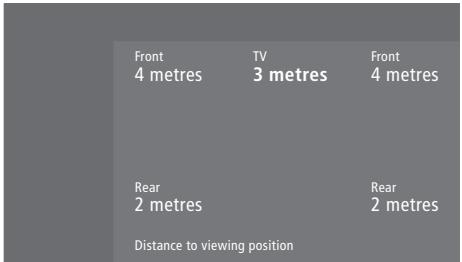
Contenu du menu Speaker distance...
Front
Selectionnez la distance linéaire approximative en mètres entre votre position de vision et chacune des enceintes.
Rear
Selectionnez la distance linéaire approximative en mètres entre votre position de vision et chacune des enceintes.
TV
Selectionnez la distance linéaire approximative en mètres entre votre position de vision et le BeoVision 4.
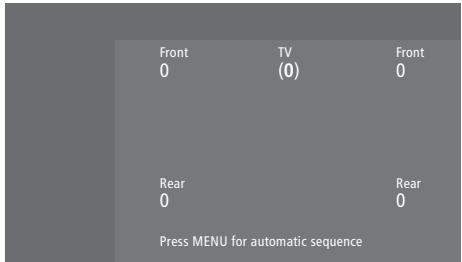
Contenu du menu Speaker level...
Front
Réglez le niveau sonore de vos enceintes avant gauche et droite.
Rear
Réglez le niveau sonore de vos enceintes arriré gauche et droite.
Centre
Réglez le niveau sonore des enceintes centrales.
- les deux options de séquence du son
Manual (option par défaut)
Si vous sélectionnez la série manuelle, le son suit l'option d'enceinte que vous faites apparaitre en surbrillance dans le menu. Vous pouvez donc régler le son en conséquence.
Automatic
Si vous sélectionné la série automatique, le son change automatiquement entre les enceintes externes toutes les 2 à 3 secondes.
Pour régler les niveaux des enceintes, vous nevez déplacer le curseur vers l'enceinte que vous souhaitez régler en premier.
Video
Speaker 3
Audio
Speaker 2
Sound
Vous pouvez préregler un mode enceinte pour les sources video. Les options sont :
Speaker 3... Les enceintes centrales, les enceintes avant et l'enceinte subwoofer BeoLab 2 sont actives.
Speaker 5... Son surround provenant de toutes les enceintes, y compris la BeoLab 2. Pour bandes-son à encodage surround.
Audio
Vou puez prerégler un mode enceinte pour les sources audio connectées. Les options sont : Speaker 2... Son stéreo dans les deux enceintes avant. L'enceinte subwoofer BeoLab 2 est active. Speaker 4... Son stéreo amélioré dans les enceintes avant et arrêté. L'enceinte subwoofer BeoLab 2 est active.
Contenu du menu Sound system...
Les noms des systèmes son qui peuvent s'afficher sont les suivants : DOLBY 3 STEREO, DOLBY PRO LOGIC, DOLBY DIGITAL, DOLBY D + PRO LOGIC, DTS DIGITAL SURROUND, MONO/STEREO.
Contenu du menu Clock...
Time
Indique l'heure. Entrez l'heure actuelle manuellement en appuyant sur les touches numériques de la Beo4.
Date
Indique le jour de la semaine et la date.
Year
Indique l'année.
Synch
Pour la synchronisation de l'horloge intégrée avec le Télexteste.
V. Mem
V. Mem
AV
DVD
Decoder
Decoder
Contenu du menu Connections...
V.Mem
V.Mem... pour un enregistreur video Bang & Olufsen
DVD... pour un lecteur DVD
STB (DTV), STB (V.AUX)... pour un décodeur
STB*
None... en l'absence d'appareil connecté
AV
DVD... pour un lecteur DVD
DVD (YPbr)... pour un lecteur DVD connecté à la prise VGA-IN du BeoSystem 2.
STB (DTV), STB (V.AUX)... pour un décembre
STB*
V.AUX... pour d'autres équipements
Non B&O V.TP2... pour un enregistre video qui n'est pas de la marque Bang & Olufsen
DVD2... pour un deuxième lecteur DVD ou enregistrer video
DVD2 (YPbr)... pour un deuxième lecteur DVD ou un enregistrure video connecté à la prise VGA-IN du BeoSystem 2
S-VHS V.TP2... pour un magnétoscope Super-VHS
Decoder(2)... pour un deuxième décembre.
Branchez votre premier décembre à la prise
DECODER
None... en l'absence d'appareil connecté
Decoder
Decoder(1)... pour un écoder primaire ou un boîtier d'extension
STB (DTV), STB (V.AUX)... pour un décembre
STB*
STB (DTV/YPbr), STB (AUX/YPbr)... pour un décodeur STB connecté à la prise VGA-IN du BeoSystem 2*
PC (VGA)... pour un PC connecté à la prise VGA-IN du BeoSystem 2
V.AUx... pour d'autres équipements qui ne sont pas de la marque Bang & Olufsen
Non B&O V.TP2... pour un enregistre video qui n'est pas de la marque Bang & Olufsen
None... en l'absence d'appareil connecté
*Choisissez (DTV) pour un décodeur STB primaire et (V.AUX) ou (AUX) pour un décodeur STB secondaire.
Brilliance
32
Colour
32
Contrast
20
Contenu du menu Picture...
Brilliance
La luminosité de l'image peut être ajustée par pas de deux dans une plage de 00 à 62 ; 32 correspond au réglage neutre.
Colour
L'intensité de la couleur peut être ajustée par pas de deux dans une plage de 00 à 62 ; 32 correspond au réglage neutre.
Contrast
Le niveau de contraste d'une image peut etre régèle par pas de un dans une plage de 00 à 62; 44 correspond au réglage neutre.
Pour les sources videoutilisant un signal NTSC, unequatrième option-Tint (nuance de la couleur)- sera disponible pour l'ajustement.
Afficheurs et menus
Affichage à l'écran, Manuel p. 5
Informations affichées et menus, Manuel p. 5
Menus à l'écran, 34 à 40
BeoLink
Connexions Link, 28
Distribuer le son et les images, 28
Fréquence de liaison, 29
Le BeoVision 4 dans une piece linkée - connexion, 30
Le BeoVision 4 dans une piece linkée - fonctionnement, 31
Modulateur système, 29
Prise Link - Master Link, 28
Camscope
Connector un camoscope, 12
Copier à partir d'un caméoscope, 12
Regarder des enregistrements de caméscope sur le BeoVision 4, 12
Casque
Panneau de prises sur le BeoSystem 2, 12
Châînes de télévision
Ajouter de nouvelles chaînes de télévision, Manuel p. 27
Ajuster les chaînes régées, Manuel p. 28
Contenu du menu Edit TV list, 36
Déplacer des chaînes régées, Manuel p. 29
Effacer des chaînes régées, Manuel p. 31
Nommer des chaînes régées, Manuel p. 30
Selectionner une chaine de télévision, Manuel p. 8
Trouver des chaînes de télévision disponibles, Manuel p. 26
Voir la liste de chaînes, Manuel p. 8
Cinéma chez soi
Obtention d'une image plein écran, Manuel p. 11
Selectionner les enceintes pour le son d'un film, Manuel p. 10
Code PIN
Activer le système de code PIN, Manuel p. 22
Modifier ou effacer votre code PIN,
Manuel p. 22
Utilisation de votre code PIN, Manuel p. 23
VouaveszoubliévoretecodePIN?, Manuelp.23
Connexions
Antenne et connexion secteur, 7
Casque, 12
Connector I'ecran au BeoSystem 2, 7
Connector les enceintes, 14
Connexions Link, 28
Contenu du menu Connections, 40
Décodeur - décodeur AV ou RF, 21
Décodeur-Deux décodeurs,21
Décodeur STB connexion AV, 19
Décodeur STB émetteur IR, 19
Décodeur STB Solution alternative de connexion du décodeur STB, 20
Enregistrement d'équipements videoisupplémentaires,Manuel p.32
Equipement video supplémentaire, 18
- Lecteur DVD, boitier d'extension AV 2, magnétoscope, jeu video, caméoscope, etc.,
Panneau de prises sur le BeoSystem 2, 12
Panneaux de prises, 9 à 12
Système audio, connecter au BeoSystem 2, 26
Contact
Contacter Bang & Olufsen, Manuel p. 42
Décodeur
Connector deux decodeurs, 21
Connector un decodeur AV ou RF, 21
Panneaux de prises, 9 à 12
Décodeur STB
Decodeur STB connexion AV, 19
Décodeur STB émetteur IR, 19
Fonctionnement du décodeur STB, Manuel p. 20
Menu Set-top Box Controller, Manuel p. 21
Solution alternative pour la connexion du décodeur STB, 20
Ecran plasma
Connector l'ecran au BeoSystem 2, 7
Entretien, 8
IManiement de I'écran, 4
Prises, 9
Emplacement
Placer des enceintes externes, 13
Placer le BeoVision 4, 4
Enceintes
Connector les enceintes, 14
Contenu du menu Speaker distance, 38
Contenu du menu Speaker level, 38
Contenu du menu Speaker mode, 39
Contenu du menu Speaker type, 38
Etalonner le niveau sonore, 16
Placer des enceintes externes, 13
Regler la distance des enceintes, 15
Régler un mode enceinte par défaut, 17
Selectionner les enceintes pour le son d'un film, Manuel p. 10
Entretien
BeoVision 4, 8
Changement des piles de la Beo4, 8
Format
Comment désir un format d'image, Manuel p. 11
Haute Définition (HD)
Acceder aune source HD,23
Contenu du menu Clock, 39
Entrer les réglages de l'horloge intégrée, Manuel p. 38
Image
Contenu du menu Picture, 40
L'imag dans l'imag, Manuel p. 14
Modifier la luminosité, la couleur ou le contraste, Manuel p. 35
Obtention d'une image plein écran, Manuel p. 11
Langue
Modifier le type de son ou la langue, Manuel p. 9
Master Link
BeoVision 4 dans une piece linkée, 30
Branchement et utilisation d'un système audio, 26
Distribuer le son et les images avec BeoLink, 28
Minuterie
Activer la fonction activation programme, Manuel p. 19
Contenu du menu Activate Timer, 35
Contenu du menu Set Timer, 35
Enregistrementprogramme viaTélétexte, Manuelp.19
Entrer les réglages de l'horloge intégrée, Manuel p. 38
Mettre en marche ou arreter automatique le BeoSystem 2, Manuel p.18
Voir, modifier ou effacer les réglages d'une minuterie, Manuel p. 19
Panneaux de prises
Connector d'autres équipements, 18
Panneau de prises antenné et AV, 9
Panneau de prises de I'ecran plasma, 11
Panneau de prises entree numérique et enceintes, 10
Panneau de prises sur le BeoVision 4, 12
Prises supplémentaires, 10
PC
Acceder un PC, 23
Connector un PC, 22
Enregister un PC, 23
Récepteur IR
Permettre l'utilisation de la Beo4 - connexion du récepteur IR, 6
Régler
Ajouter de nouvelles chaînes de télévision, Manuel p. 27
Ajuster les chaînes régées, Manuel p. 28
Contenu du menu Add program, 32
Contenu du menu Auto tuning, 32
Contenu du premier menu TV manual tuning, 33
Contenu du second menu TV manual tuning, 33
Déplacer des chaînes régles, Manuel p. 29
Effacer des chaînes régées, Manuel p. 31
Nommer des chaînes régles, Manuel p. 30
Trouver des chaînes de télévision disponibles, Manuel p. 26
Son
Contenu du menu Adjustment, 37
Etalonner le niveau sonore, 16
Modifier le type de son ou la langue, Manuel p. 9
Réglage du volume, des graves, des aiguès ou de l'intensité, Manuel p. 36
Réglage du volume ou suppression du son, Manuel p. 9
Régler un mode enceinte par défaut, 17
Selectionner les enceintes pour le son d'un film, Manuel p. 10
Selectionner une combinaison d'enceintes, Manuel p. 10
Visualisation du système son actif, Manuel p. 37
Son surround
Installation d'enceintes - son surround, 13 à 17
Panneau de prises entree numérique et enceintes, 10
Selectionner les enceintes pour le son d'un film, Manuel p. 10
Sous-titres
Activer les sous-titres du Télétexte, Manuel p. 13
Télécommande Beo4
Acceder aux équipements supplémentaires via la Beo4, Manuel p. 34
Ajouter une « touche » à la liste de la Beo4, 32
Changement des piles de la Beo4, 8
Configuration de la Beo4, 32
Déplacer des « touches » supplémentaires, 33
Présentation du BeoVision 4 et de la Beo4, Manuel p. 4
Retirer une « touche » de la liste de la Beo4, 33
Utilisation de la Beo4, Manuel p. 4
Télétexte
Acceder directement à une page via Fastext, Manuel p. 17
Activer les sous-titres du Télétexte, Manuel p. 13
Mémoriser les pages de Télexteste préférences pages de mémoire, Manuel p. 12
Pages de Téletexte mises à jour, Manuel p. 16
Principales fonctions du Téletexte, Manuel p. 12
Télétexte agrandir, superposer et révélé
texte cache, Manuel p. 16
Sous réserve de modifications sans prévis des caractéristiques techniques, des fonctions et de leur utilisation.

- Explication des symboles utilisés dans le Manuel et le Manuel de referencia
- Le Manuel et le Manuel de referencia
- Avant de commencer...
- BeoSystem2:
- L'écran plasma :
- Vue d'ensemble des prises
- BeoSystem 2 :
- L'écran plasma:
- Installer et connecter le récepteur IR
- Connector l'écran plasma
- Antenne et connexion secteur
- Après avoir terminé les connexions...
- Nettoyage des surfaces...
- Quelques mots sur l'écran plasma...
- Nettoyage de la télécommande Beo4
- Changement des piles de la Beo4...
- Panneau de prises AV et d'antenne
- V.TAPE
- AV
- DECODER
- MASTERLINK
- LINK
- VHF/UHF
- ATTN. ON/OFF
- IR OUTPUT
- VGA-IN
- SPDIF3
- Panneau de connexions d'enceintes et d'entrées numériques
- FRONT
- CENTRE
- REAR
- SUBWOOFER
- SPDIF1
- SPDIF2
- Prises supplémentaires
- ON/OFF
- IR IN
- MAINS
- RGB
- RS232
- FAN
- Panneau de prises - écran plasma
- DVI
- PC IN
- SERIAL
- A l'attention de l'instantiateur...
- Pendant que le BeoVision 4 est allumé...
- Le panneau de prises sur l'appareil
- S-VHS
- VIDEO-R-L
- PHONES
- Visionner le caméscope sur le BeoVision 4
- Si le signal du caméoscope est étéint...
- Copier à partir d'un caméoscope
- Pour copier un enregistrement à partir d'un caméoscope...
- Emplacement des enceintes externes
- Les indications suivantes s'appliquent à toutes les installations d'enceintes :
- Connector les enceintes
- Régler la distance des enceintes
- Sound
- Etalonnage du niveau sonore
- Régler un mode enceinte par défaut
- Boitier d'extension AV 2
- Enregistreur video
- Lecteur DVD
- Console deieux,camescope,etc.
- Connexion d'un décodeur STB
- Solution alternative de connexion du décodeur STB
- Si vous connectez un écoderur STB au panneau de prises sur l'appareil...
- Pour acceder à un décodeur STB connecté au panneau de prises sur l'appareil...
- Connector un décodeur AV ou RF
- Connector deux décodeurs
- Connexion
- Enregistrement
- Acceder aux sources HD ou à un PC
- Options HD dans le menu Connections :
- Camera
- DTV
- LIST
- GO
- Ajuster l'image HD
- Pendant que vous source HD est allumée...
- Connector votre système audio
- Réglage des options
- Réglage des options du BeoVision 4...
- Programmation des options pour le système audio...
- Utilisation d'un système audio/ video intégré
- Enregistrement du son d'un programme video
- Connexions Link
- Modulateur système
- Fréquence de liaison
- Pourmettrelemodulatorysystemen service...
- Pour changer de fréquence de liaison...
- Connexions de la piece linkée
- Connexion BeoLink
- Connexion d'antenna
- Fonctionnement dans la piece linkée
- Utiliser des sources presentse seulement dans l'une des pièces...
- Utiliser une source placéedans la piece principale typede source presente dans les deux pieces...
- Utiliser une source placéedans la piece linkée - type desource presente dans les deuxpieces...
- Ecouter le son stéreo dans votre piece linkée...
- Configuration de la Beo4
- Ajouter une « touche » supplémentaire
- Déplacer des « touches » supplémentaires
- Retirer une « touche » supplémentaire
- Standby (veille)
- Contenu du menu Timer index...
- Contenu du menu Activate timer...
- Contenu du menu Edit TV list...
- Contenu du menu Add program...
- Contenu du menu Auto tuning...
- Contenu du premier menu
- TV manual tuning...
- Contenu du second menu TV manual tuning...
- Contenu du menu Adjustment...
- Contenu du menu Speaker type...
- Contenu du menu Speaker distance...
- TV
- Contenu du menu Speaker level...
- - les deux options de séquence du son
- Manual (option par défaut)
- Automatic
- Audio
- Contenu du menu Sound system...
- Contenu du menu Clock...
- Time
- Date
- Year
- Synch
- Contenu du menu Connections...
- V.Mem
- Contenu du menu Picture...
- Brilliance
- Colour
- Contrast
- Afficheurs et menus
- BeoLink
- Camscope
- Casque
- Châînes de télévision
- Cinéma chez soi
- Code PIN
- Connexions
- Contact
- Décodeur
- Décodeur STB
- Ecran plasma
- Emplacement
- Enceintes
- Entretien
- Format
- Haute Définition (HD)
- Image
- Langue
- Master Link
- Minuterie
- Panneaux de prises
- PC
- Récepteur IR
- Régler
- Son
- Son surround
- Sous-titres
- Télécommande Beo4
- Télétexte
Marque : BANG & OLUFSEN
Modèle : Beovision 4
Catégorie : Télévision