BeoSystem 4 (Beoremote One) - Télévision BANG & OLUFSEN - Notice d'utilisation et mode d'emploi gratuit
Retrouvez gratuitement la notice de l'appareil BeoSystem 4 (Beoremote One) BANG & OLUFSEN au format PDF.


| Type de produit | Système home cinéma et télévision |
| Marque | BANG & OLUFSEN |
| Modèle | BeoSystem 4 (Beoremote One) |
| Connectivité | 5 entrées HDMI, 1 sortie HDMI, Ethernet, USB, 2x PCMCIA, entrée antenne/satellite, Power Link (6 prises), IR/PUC, S/P-DIF, AV IN, prise pour pied motorisé |
| Télécommande | BeoRemote One avec écran tactile, application BeoRemote pour iOS/Android |
| Fonctions principales | TV (terrestre, câble, satellite), radio, WebMedia, Spotify, Deezer, YouTube, HomeMedia (lecture de photos/musique/vidéos), HbbTV, télétexte, 3D, mode Home Cinéma avec projecteur, support motorisé (rotation), multisources, son surround jusqu'à 12 enceintes |
| Son | Modes sonores (Film, Jeu, Dynamique, Personnalisé), groupes d'enceintes, décalage sonore, audiodescription |
| Image | Modes d'image (Film, Moniteur, Dynamique, Jeu), réglages avancés, étalonnage automatique des couleurs, formats d'image |
| Réseau | Ethernet, Wi-Fi via adaptateur (non inclus), Network Link, Digital Media Renderer |
| Alimentation | Secteur, câble d’alimentation fourni |
| Consommation électrique | Mode veille : légère augmentation si Wake on LAN activé ; mode économique réglable |
| Dimensions (approx.) | Non fournies dans la notice ; selon configuration (coffret séparé) |
| Poids (approx.) | Non fourni dans la notice |
| Entretien et nettoyage | Chiffon doux et sec pour la poussière ; taches : chiffon doux légèrement humide avec eau et détergent doux ; ne pas utiliser d'alcool ou solvant |
| Sécurité | Ne pas obstruer la ventilation ; débrancher avant connexion ; câble secteur spécial ; ne pas utiliser en cas de surchauffe |
| Pièces détachées et réparabilité | Pièces disponibles via revendeur agréé ; câble secteur spécifique ; réparation par professionnel |
| Informations générales | Mises à jour logicielles via Internet ; manuel en ligne ; assistance via revendeur ou FAQ en ligne |
FOIRE AUX QUESTIONS - BeoSystem 4 (Beoremote One) BANG & OLUFSEN
Questions des utilisateurs sur BeoSystem 4 (Beoremote One) BANG & OLUFSEN
0 question sur cet appareil. Repondez a celles que vous connaissez ou posez la votre.
Poser une nouvelle question sur cet appareil
Téléchargez la notice de votre Télévision au format PDF gratuitement ! Retrouvez votre notice BeoSystem 4 (Beoremote One) - BANG & OLUFSEN et reprennez votre appareil électronique en main. Sur cette page sont publiés tous les documents nécessaires à l'utilisation de votre appareil BeoSystem 4 (Beoremote One) de la marque BANG & OLUFSEN.
MODE D'EMPLOI BeoSystem 4 (Beoremote One) BANG & OLUFSEN
Ce manuel contient des informations complémentaires concernant l'utilisation quotidienne de votre produit Bang & Olufsen et des apparils connectés à celui-ci, ainsi qu'une description détaillée des fonctions et caractéristiques de votre produit. Vous y trouvez notamment des informations sur les paramètres, vous y apprendrez à utiliser une télécommande Bang & Olufsen pour contrôler votre produit ou encore à configurer une connexion réseau cablee. La livraison, l'installation et la configuration du produit est normalement du ressort de votre revendeur.
Ce manuel fera l'objet de mises à jour régulières, en particulier pour que les nouvelles fonctions apportées par les mises à jour logicielles y figurent. Lorsque votre téléviseur reçoit de nouvelles fonctionnalités, vous pouze également vous renseigner sur celles-ci dans le menu CONFIGURATION > BON À SAVOIR.
Voutrouvrez de plus amples informations sur votre produit dans la rubrique FAQ (Foire Aux Questions) de la page www.bang-olufsen.com/faq.
Votre magasin Bang & Olufsen est l'endetroit idéal pour toutes vos demandes de service.
Pour trouverle revendeurleplusproche dechezvous,consultez notre site web... www.bang-olufsen.com
Comment utiliser votre télécommande, 6
Décovrez comment utiliser la télécommande.
Vous pouvez également utiliser l'application BeoRemote pour télécommander votre téléviseur.
Bien comprendre ce manuel, 9
Décovrez comment utiliser les menus illustrés et la télécommande.
Fonctionnement de base, 10
Décovrez comment parcourir les menus et paramétrer votre téléviseur en vue de l'utiliser avec une télécommande différente de la BeoRemote One.
Installation de I'appareil, 12
Décovrez comment positionner et manier votre apparéil correctement.
Entretien, 13
Décovrez comment nettoyer et entretenir voserappareil.
Connexions, 14
Décovrez comment connecter votre téléviseur et étendre votre installation en branchant de l'équipment supplémentaire, tel qu'un décodeur, un PC ou un apparéil photo afin d'élargir votre sélection de sources. Au besoin, vous pouvez rétablier les paramètres par défaut.
Réglage des positions d'orientation du téléviseur, 23
Décovrez comment régler les positions d'orientation prédéfinies du pied motorisé afin d'optimiser l'expérience pour plusieurs positions de visionnage et d'écoute.
Installation de I'ecran, 24
Décovrez comment enregistrer un téléviseur ou un projecteur dans le menu CONFIG. AFFICHAGE.
Installation d'appareils supplémentaires, 25
Décovrez comment enregistrer des apparéils connectés via le menu LISTE DES SOURCES et télécharger des tables PUC pour contrôler les apparéils d'autres marques à l'aide de votre télécommande Bang & Olufen. Vous pouvez supprimer les tables PUC dont vous n'avez plus besoin.
Regarder la télévision, 27
Décovrez comment regarder la télévision et afficher des informations sur les émissions. Vous pouvez tourné le téléviseur dans différentes positions de visionnage et d'écoute et modifier les sous-titres et paramètres sonores afin de personneliser votre experience télévisuelle en fonction de vos préférences.
Utilisation des chaînes, des groupes et des listes, 31
Décovrez comment créé, modifier et utiliser des groupes et des listes, par exemple pour personnelier les chaînes aux préférences de chaque membre de la famille. De cette manière, personne ne doit parcourir toutes les chaînes disponibles pour couver une chaîne spécifique. Vous pouvez modifier et ajouter des chaînes et regarder des chaînes de visualisation à la demande si elles sont disponibles.
Resyntoniser les chaînes, 34
Les chaînes sont mises à jour automatiquement, mais vous pouvez aussi lesmettre à jour manuellement au besoin ou réinstaller toutes les chaînes, par exemple si vous avez changé d'opérateur.
Configuration des enceintes - Son surround, 36
Décovrez comment intégrer votre téléviseur à un système de son surround afin de bénéficier d'une expérience sonore fantastique. Nous vous encourageons à créé différents groupes d'enceintes afin d'optimiser la qualité audio pour plusieurs positions d'écoute. Vous pouvez en outre configurer des modes sonores adaptés à différents types de programmes ou de sources.
Utilisation quotidienne des modes sonores et des groupes d'enceintes, 39
Décovrez comment basculer entre les différents modes sonores, tel que le mode Jeu, afin d'optimiser la qualité audio de votre système de son surround pour différents types de programmes ou de sources. Basculez entre les groupes d'enceintes pour optimiser la qualité audio en fonction de votre position d'écoute. Chaque groupe d'enceintes est personnelisé pour une position d'écoute spécifique.
Réglage du son et de l'image, 40
Décovrez comment régler les paramétres de son et d'image, tels que les niveaux de basses ou la luminosité, en fonction de vos préférences et utiliser les modes et formats d'image pour adapter l'installation à différents types de programmes ou de sources.
Réglage des couleurs de l'écran, 43
Décovrez comment optimiser la précision des couleurs de l'écran.
Personnalisation de l'expérience télévisuelle, 44
Découvre comment enregistrer et restaurer un instantané de la source, de l'expérience acoustique et de l'expérience visuelle actuelles, si vous souhaitez pouvoir rétablit aisément la même configuration ultérieurement. Pour les sources internes, le point de départ de la lecture peut également être restauré.
Home Cinéma, 45
Votre système en mode Home Cinéma, couplé à un projecteur.
Configuration de la télévision en 3D, 46
Décovrez comment régler la façon dont la télévision en 3D doit être activée afin que vous profitiez de l'univers de la télévision 3D lorsque vous le désirez.
Regarder la télévision en 3D, 47
Décovrez comment activer la télévision 3D pour une immersion extraordinaire dans l'image. Choisissez le mode correspondant à l'émetteur des programmes.
Regarder deux sources en même temps, 49
Décovrez comment regarder deux sources en même temps, par exemple pour regarder une autre source pendant la pause publicitaire d'un film, tout en surveillant la reprise du film.
Télexteste, 50
Décovrez comment<memoriser vos pages de telétexte préférendes en tant que pages MEMO afin de pouvoir les afficher rapidement à tout moment.
Commandedappareilssupplémentaires,52
Décovrez comment contrôle des apparéils connectés, tels que des décodeurs, des lecteurs DVD ou autres, à l'aide de votre télécommande Bang & Olufsen, qui vous permet ainsi de n'utiliser qu'une seule télécommande pour l'ensemble des sources de votre installation.
WebMedia, 53
Décovrez comment parcourir les pages web et ajouter des applications à l'aide de WebMedia. WebMedia vous permet d'utiliser des fonctions Internet sur votre téléviseur afin de partager aisément du contenu lié au web, par exemple dans le salon avec votre famille.
Spotify, Deezer et YouTube, 55
Décovrez comment acceder à Spotify, Deezer et YouTube à l'aide d'applications pour profiter à votre façon des mondes de la musique et de la télévision.
HomeMedia, 56
Décovrez comment parcourir vos photos et lore votre musique et vos videos sur le téléviseur. Savourez le contentu d'un périphérique de stockage dans un environnement comfortable, par exemple dans le salon avec vos amis. Vous pouvez aussi diffuser du contentu en continu à partir d'un ordinateur ou d'un smartphone.
Minuteurs de mise en veille, 59
Décovrez comment régler la mise hors tension automatique de votre téléviseur, par exemple si vous souhaitez vous endormir au son d'une source sociale de votre installation ou si vous voulez que le téléviseur s'éteigne à la fin d'une émission.
Paramètres d'économie d'énergie, 60
Décovrez comment régler la consommation électrique, paramétrer la mise en veille automatique et réduire le délambda de démarrage du téléviseur.
Contrôle d'accès, 61
Décovrez comment définir un code d'accès afin d'éviter que d'autres personnes ne puissant modifier les réglages de vos chaînes ou regarder certaines chaînes. Il est par exemple possible de limiter l'accès des enfants aux chaînes représentant trop de violence, etc.
Le système de code PIN, 62
Décovrez comment utiliser le code PIN pour rendre impossible l'utilisation du téléviseur aux personnes ne connaissant pas le code, par exemple en cas de vol, lorsqu'il a été débranché du secteur pendant un certain temps.
Mises à jour logicielles et de maintenance, 63
Décovrez comment obtenir des informations sur le logiciel de votre téléviseur ou de votre installation Bang & Olufsen tout entière et leMETTR à jour afin de toujours disposer desdernières caractéristiques et fonctionnalités.
Digital Text et HbbTV, 64
Décovrez comment activer ou désactiver le Digital Text / MHEG. Cette fonction est utile pour certains pays ou modules CA et actives les applications disponibles pour certaines chaînes. Vous pouvez aussi activer le HbbTV, un service en ligne offrant des fonctionnalités supplémentaires émises par la chaine, telles que des concours et des interactions avec les réseaux sociaux.
Réglages du réseau, 65
Décovrez comment configurer un réseau et afficher des informations sur votre réseau. Une connexion réseau vous permet d'acceder à différentes sources, telles que WebMedia, et de profiter de mises à jour logicielles, du HbbTV et d'autres fonctionnalités.
Diffusion du son à l'aide de Network Link, 67
Décovrez comment étabir une connexion linkée et faire interagir votre téléviseur avec un autre apparéil pour diffuser le son dans d'autres pieces de votre foyer et étendre de la vente des possibités de votre installation Bang & Olufsen.
Connexion et utilisation d'un
système audio, 69
Décovrez comment connecter un système audio à votre téléviseur et utiliser l'installation réalisante pour écouter de la musique de votre installation audio sur votre téléviseur ou pour écouter le son de votre téléviseur sur votre installation audio.
Deux téléviseurs avec connexion
Network Link, 71
Décovrez comment connecter un autre téléviseur à votre téléviseur et partager le son entre les deux téléviseurs et, par exemple, écouter une source audio ou télévisée à partir d'un téléviseur placé dans une autre piece.
Piloter deux téléviseurs à l'aide d'une
telecommande, 73
Décovrez comment basculer entre deux téléviseurs et contrôle les deux à l'aide de la même télécommande Bang & Olufsen.
MatriceHDMI Matrix,74
Décovrez comment paramétrer les options du menu HDMI MATRIX si vous avez connecté une matrice HDMI Matrix, ce qui vous permet de connecter une multitude de sources externes à divers téléviseurs et de commander ces sources de manière individuelle sur chaque téléviseur ou de manière simultanée dans différentes pièces.
Ce manuel déscrit l'utilisation à l'aide de la BeoRemote One. Pour utiliser une autre télécommande Bang & Olufsen, reportez-vous aux pages 8 et 11.
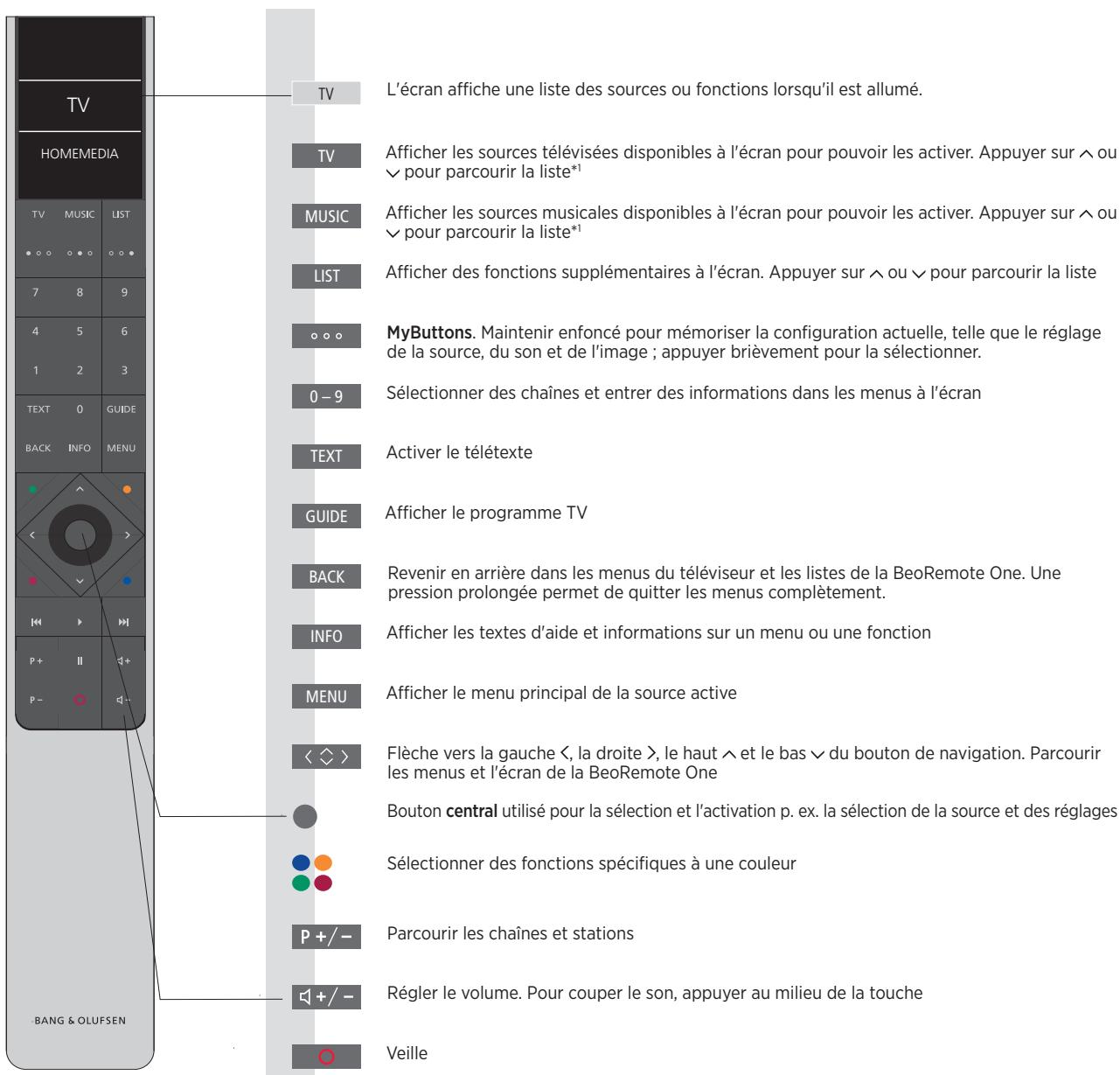
1*Certaines sources affichées à l'écran peuvent être reconfigurées lors de la procédure d'installation. Pour plus d'informations, voir page 25.
Pour des informations générales sur le fonctionnement de votre télécommande, reportez-vous au manuel correspondant.
Certsains pays et modules CA nécessitant l'activation du Digital Text/MHEG. Par conséquent, la BeoRemote One désentera quelques différences. Lorsqu'aucun menu n'est affiché à l'écran, il peut être nécessaire d'appuyer sur MENU avant d'appuyer sur une touche de couleur. Pour plus d'informations, reportez-vous à la page 64.
Pour pouvoir utiliser l'application BeoRemote, votre smartphone ou tablette doit être sur le même réseau que votre téléviseur.
L'application BeoRemote vous permet de télécommander votre téléviseur à l'aide d'un smartphone ou d'une tablette iOS et se montre particulièrement utile pour parcourir les pages web et les applications via WebMedia.*1 Voiture téléviseur et votre smartphone ou tablette doivent se trouver sur le même réseau et la fonction WAKE ON LAN (réveil par réseau) doit être activée (voir menu ÉCONOMIES D'ENERGIE du téléviseur). Cette fonction vous permet d'allumer votre téléviseur lorsqu'il est en veille. Notez que sa consommation électrique en veille va légèrement augmenter.
L'application BeoRemote s'intègre à votre téléviseur. Elle ne prend cependant pas en charge toutes les fonctions de la BeoRemote One.
Notez que la configuration initiale doit être effectue à l'aide d'une BeoRemote One. Pour utiliser l'application BeoRemote, le téléviseur doit être connecté à un réseau.
1 L'application BeoRemote est compatible avec les smartphones équipés de la dernière version d'iOS ou d'Android (version 4.0 ou ultérieure) ainsi qu'avce les tablettes iOS (équipées de la version la plus récente d'iOS).
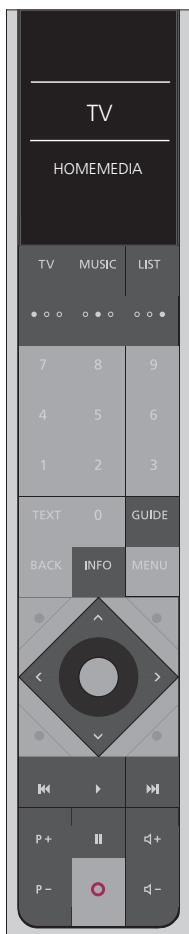
Passer de la BeoRemote One à la Beo4
Si vous souhaitez telécommander votre apparéil à l'aide de la Beo4, la table de conversion ci-dessous va vous aider à trouver quel bouton utiliser sur votre Beo4 au lieu de la BeoRemote One.
Les touches de la BeoRemote One sont indiquées en bleu sur les illustrations. Les touches qui ont exactement la même fonction ou le même nom sur la Beo4 et sur la BeoRemote One sont indiquées en gris clair.
Notez que les touches MyButtons ne sont pas disponibles sur la Beo4.
BANG & OLUFSEN
TV: appuyez sur la touche TV, DTV, DVD ou V.MEM. de la Beo4. Appuyez sur LIST pour trouver les autres sources TV telles que V.AUX. ou HOMEMEDIA.
MUSIC : appuyez sur la touche RADIO, CD ou A.MEM. de la Beo4. Appuyez sur LIST pour trouver les autres sources musicales telles que SPOTIFY ou A.AUX.
LIST: appuyez sur la touche LIST de la Beo4 pour couver les autres sources télévisées ou musicales telles que HOMEMEDIA.
GUIDE : appuyez sur la touche verte de la Beo4.
INFO: appuyez sur la touche bleue de la Beo4.
Touches fléchéées <, > , et : utiliser le bouton de navigation de la Beo4.
et: appuyez sur les touches ou de la Beo4 pour avancer ou reculer en cours de lecture.
P+/P-: appuyez sur les touches ▲ et ⊙ de la Beo4.
:appuyez sur la touche PLAY de la Beo4.
: appuyez sur la touche ou de la Beo4.

Guide rapide et manuel en ligne
Votre téléviseur est accompagné d'un guide rapide imprimé qui vous présente le téléviseur.
Le present manuel en ligne vous fournit des connaissances approfondies concernant le téléviseur et ses nombreuses particularités et fonctions.
Fonctionnement du menu
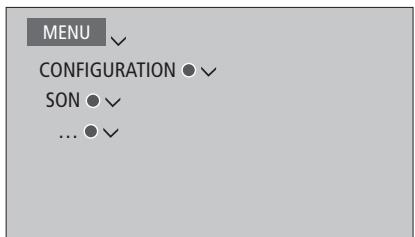
Exemple d'utilisation des menus.
Le diagramme ci-contre illustrer vretecheninement dans une série de menus ausein desquels vous pouvez régler différentsparamétres. Appuyez sur la touche MENUde votre télécommande et utilisez la touchefléchée ν puis le bouton central pourselectionner puis ouvrir le menu.
Vous pouvez également appuyer sur la touche INFO de votre télécommande pour afficher les textes d'aide lorsque ceux-ci sont disponibles.
Utilisation de la télécommande
Pour selectionner directement un mode d'image...
Appuyez sur cette combinaison de touches pour afficher IMAGE sur l'écran de la BeoRemote One

IMAGE
Les manipulations à effectuer à l'aide de la télécommande seront indiquées lorsqu'elles sont applicables.
- Les boutons gris foncé représentent les touches physiques sur lesquelles il faut appuyer.
- Les textes gris clair représentent les textes de la BeoRemote One. Appuyez sur la touche LIST, TV ou MUSIC de la BeoRemote One pour afficher le menu correspondant. Les textes s'affichent sur l'écran de la BeoRemote One. Les textes des menus LIST, TV et MUSIC peuvent être renommés et vous pouvez masquer les textes dont vous n'avez pas besoin et afficher leurs dont vous avez besoin. Pour plus d'informations, consultez les manuels relatifs à la BeoRemote One.
Le bouton central est symbolisé par l'icone Lorsque vous voyagez celle-ci dans une séquence d'opérations, appuyez sur le bouton central.
Appuyez sur cette touche pour selectionner un mode d'image
Passer d'un mode à l'autre
Appuyez sur cette touche pour faire disparaitre IMAGE de I'ecran


BACK
Exemple d'utilisation de la BeoRemote One.
Utiliser le menu
Naviguez dans les menus et selectionnez les réglages à l'aide de la télécommande. Une pression sur MENU affiche le menu principal, lequel comprend un menu en superposition pour la source active.
Ce manuel décrit l'utilisation à l'aide de la BeoRemote One.
Affichage et menus...
Sélectionner une source et les réglages.
Afficher les sources télévisées sur l'écran de la BeoRemote One et selectionner la source de télévision à activer
Afficher le menu principal
TV

TV

MENU
Navigation dans les menus...
Lorsqu'un menu est affiché à l'écran, vous pouvez passer d'une option à l'autre, afficher des réglages ou entraire des données.
Selectionner un menu ou modifier un paramètre
Saisir des données
Afficher un sous-menu ou mémoriser un réglage
Sélectionner une option
Appuyer pour returner au menu précédent ou maintainir cette touche enfoncée pour quitter le menu

0-9


BACK
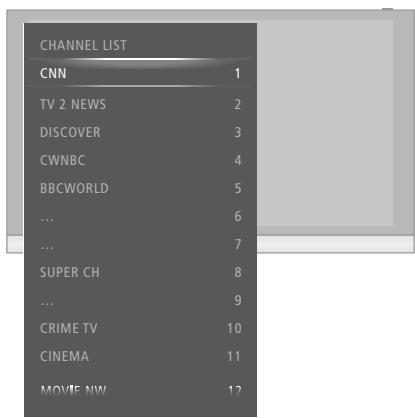
Exemple de liste des chaînes. La sélection s'effectue à l'aide du bouton central.
Parcourir les pages du menu...
Certain menus ne passent pas dans l'espace disponible à l'écran. Lorsque c'est le cas, un élément du menu est tronqué en haut ou en bas de l'écran. Pour passer rapidement du haut au bas d'une liste, appuyez sur
Parcourir les pages
Faire défilier les éléments de menu


Suite...
Selectionner la source...
Vou pousse afficher une source en appuyant sur la touche TV ou MUSIC et selectionner une source sur l'écran de la télécommande ou vous pouvez selectionner une source via le menu du téléviseur.
Afficher les textes d'aide...
Dans certains menus et sous-menus, vous pouvez afficher des textes d'aide contenant des explications sur les fonctionnalités disponibles.*1
Les fonctionnalités générales sont également expliquées dans le menu BON À SAVOIR.*2
Afficher le menu principal
MENU
Selectionner LISTES DES SOURCES

Sélectionner une source


Afficher le menu principal
Afficher le menu CONFIGURATION
Mettre une option en surbrillance
Afficher ou masquer les textes d'aide
MENU


INFO
1Certains textes d'aide ne sont disponibles qu'en anglais dans certaines langues.
2Le menu BON À SAVOIR est accessible via le menu CONFIGURATION. Il vous informe sur les fonctionnalités et caractéristiques essentielles de votre téléviseur. En cas de mise à jour (ce qui nécessite une connexion Internet), c'est ici que sont expliquées les nouvelles fonctionnalités.
Utiliser une autre télécommande
Vou pousse désirir la télécommande que vous souhaitez utiliser avec votre téléviseur (Beo4, Beo5 ou Beo6) dans le menu TELECOMMANDE. Notez toutes que certaines des fonctionnalités décrites dans le manuel, par exemple celles liées aux touches MyButtons, nécessitant une BeoRemote One.
Si vous telèviseur est configuré pour une autre télécommande, son maniement est susceptible de différer de celui décrit dans ces pages.
MENU
CONFIGURATION
INTEGRATION PRODUIT √
TELECOMMANDE
Respectez les instructions relatives au positionnement du télévisueur et aux branchements fournies sur cette page et sur les suivantes. Lorsque vous allumez l'appareil pour la première fois, suivez les instructions affichées à l'écran afin de procéder à sa configuration initiale.
Pour garantir une ventilation adequate, laissez suffisamment d'espace autour de I'ecran et de I'appareil. En cas de surchauffe (voyant de veille qui clignote ou avertissement à I'ecran), mettez le téléviseur en veille, sans I'eteindre, pour lui permettre de refroidir. Vous ne pouvez pas utiliser le téléviseur pendant cette période.
Si vous avez connecté un projecteur au système, mettez le système hors tension après la première installation, puis remettez-le en service pour que vos réglages prenvent effet.
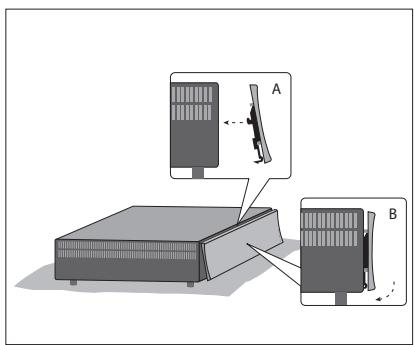
Fixation du cache profilé
Fixez le cache profilé à l'avant de l'appareil.
- Insérez les crochets du cache profile dans les deux trous de l'appareil comme illustré ci contre puis appuyez sur le bas du cache, dans la direction de l'appareil, jusqu'à ce que vous entendiez un clic.
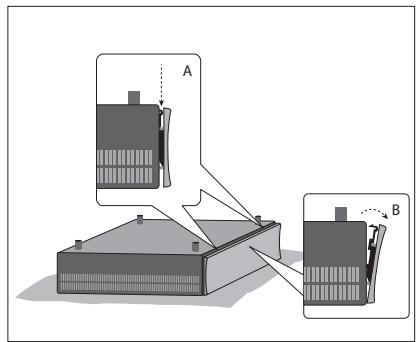
- Pourrirerlecache,retournezl'appareil, appuyez sur les deux verrous à ressort commeillustrepuis tirez sur le cote du cache leplusproche de cesverrous.
Vous pouvez si vous le souhaitez fixer votre apparéil au mur à l'aide du support fourni ; pour plus d'informations à ce sujet, consultez le manuel qui accompagne le support mural.
Il est également possible de fixer l'appareil dans le rack 19", et ce, dans diverses positions. Consultez le manuel fourni avec le rack pour de plus amples informations.
Maintenance
L'entretien normal, qui comprend le nettoyage, incombe à l'utilisateur.
Coffret et commandes
Retirez la poussière à l'aide d'un chiffon doux et sec. Pour éliminer les taches, utilisez un chiffon doux et légèrement humide imbibé d'une solution d'eau et de détergent doux (par exemple, du liquide vaisselle).
N'utilise jamais d'alcool ou d'autres solvants pour nettoyer une partie quelconque du système !
Connexions
Le panneau de connexion du système vous permet de connecter des cables de signaux d'entrée, ainsi que divers équipements supplémentaires, tels qu'un téléviseur, un projecteur, un lecteur video ou un système audio Bang & Olufsen.
Tout apparéil connecté à ces prises peut être enregistré dans le menu LISTE DES SOURCES en appuyant sur la touche rouge. Si l' apparéil n'est pas repris dans la LISTE DES SOURCES, vous devez appuyer sur la touche verte afin de d'abord l'ajouter à cette liste. Pour plus d'informations, reportez-vous à la page 25.
Avant de connecter un apparéil à votre système, n'oubliez pas de débrancher ce dernier du secteur, à moins que vous ne branchiez une source sur la prise HDMI IN ou USB.
Suivant le type d'appareil que vous connectez au système, vous aurez besoin de différents cables et peut'être d'adaptateurs. Ces cables et adaptateurs sont disponibles auprès de votre revendeur Bang & Olufsen.
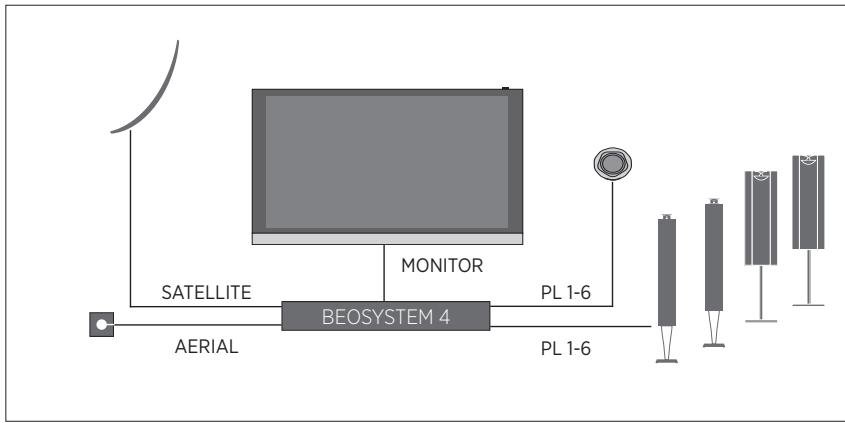
Enceintes
Utilisez des enceintes Bang & Olufsen. Les cables sont disponibles auprès de votre revendeur Bang & Olufsen.
Équipement avec sortie HDMI™
Les apparêils avec sortie HDMI, par exemple les décodeurs, peuvent être branchés sur l'une des prises HDMI IN disponibles du système. Pour plus d'informations sur la configuration des apparêls connectés, reportez-vous à la page 25.
Pour selectionner une source configurée, appuyez sur la touche correspondante de la BeoRemote One ou choisissez-la dans la LIST DES SOURCES. Si le téléviseur detecte une source non configurée, il vous propose troisCHOix: ne rien faire, afficher la source ou la configurer.
Pour contrôler les appareils connectés, vous pouvez utiliser leur télécommande ou télécharger la table PUC (Peripheral Unit Controller) correspondante, si elle est disponible, pour votre télécommande Bang & Olufen (voir page 52).
Si vous nevez rétablir les paramétres par défaut de votre téléviseur, ouvrez le menu PARAMÉTRES RÉGIONAUX puis sélectionnez un autre pays. Vous serez invite à confirmer la réinitialisation. Tous les paramétres seront effacés et vous dévrez relancer la configuration initiale; suivez les instructions qui s'affichent à l'écran.
Panneaux de connexion

Tout apparéil connecté de manière permanente au panneau de connexion doit être enregistrédans le menu LISTES DES SOURCES en appuyant sur la touche verte, puis pour chacune des sources sur la touche rouge. Si une source est déjà configurée, vous pouvez simplement la mesure en surbrillance dans la LISTES DES SOURCES et appuyer sur la touche rouge pour modifier les réglages la concernant. Pour plus d'informations, reportez-vous à la page 25.
Nous vous recommendons de connecter votre système à Internet afin de receivevoir les mises à jour logicielles et de pouvoir télécharger les tables PUC. Les tables PUC vous permettent de contrôle les appareils non Bang & Olufsen à l'aide de la télécommande Bang & Olufsen.
Connector la prise - du panneau de connexion de votre système à la prise secteur. Le système est en mode veille et prét à être utilisé.
Le cable secteur et la fiche foumis sont spécialement concus pour cet apparéil. Ne changez pas la fiche. Si le cable secteur est endommagé, achetez-en un autre auprès de votre revendeur Bang & Olufsen.
- Alimentation secteur
Connexion à l'alimentation secteur.
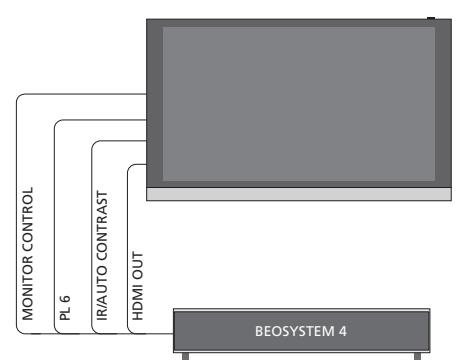
PL 1-6 (Power Link)
Pour la connexion d'enceintes externes dans une installation audio surround. Avec certains téléviseurs, il est possible d'utiliser une prise PL, par exemple la prise PL 6, pour connecter l'enceinte centrale intégrée.
MONITOR CONTROL
Prise pour la connexion d'un téléviseur Bang & Olufsen.
PUC1-3A+B
Prises pour des signaux de contrôle IR vers des équipements externes connectés à une prise HDMI IN, HDMI OUT ou AV IN. Elles vous permettent de contrôler les appareils non Bang & Olufsen à l'aide de la télécommande Bang & Olufsen.
CTRL (1)
Pour une utilisation future.
CTRL (2)
Prise pour la connexion d'un commutateur HDMI externe servant àmettre en place une installation à deux écans.
EXT. IR
Prise pour la connexion d'un récepteur IR externe secondaire.
HDMI IN (1-5)
La prise HDMI (High Definition Multimedia Interface) permet de connecter diverses sources télévisées, du décodeur aux lecteurs multimédia en passant par les lecteurs Blu-ray ou encore un ordinateur.
AV IN
Pour la connexion d'appareils video analogiques.
S/P-DIF IN
Prise d'entrée audio numérique, par exemple, pour un PC.
USB (→)
Pour la connexion d'un périphérique USB, afin de parcourir vos photos numériques, vos vidés ou vos fichiers de musique.
Ethernet
Prise de raccordement à Internet. Pour obtenir des mises à jour logicielles, acceder aux téléchargesements WebMedia et PUC.
Vérifiez que la connexion cablee entre l'appareil et le routeur ne quitte pas le bâtiment afin d'éviter tout contact avec un cable haute tension.
STAND
Prise pour la connexion d'un pied motorisé.
AERIAL (5V = 50mA)
Prise d'entrée pour une antenné extérieur/un réseau de télévision cablee ou pour un signal analogique.
SATELLITE
Prise d'entrée d'antenna pour un signal satellite numérique. La prise satellite peut être présente ou absencese selon le tuner pour lequel vous avez opté.
2 x PCMCIA (module CA)
Pour l'insertion d'une carte et d'un module permettant d'acceder aux chaines numériques codées. Pour plus d'informations sur les combinaisons carte et module compatibles, contactez votre revendeur Bang & Olufsen.
HDMI OUT
Prises pour la connexion d'un écran de télévision, d'un projecteur ou d'un commutateur HDMI.
IR / AUTO CONTRAST
Prise pour la connexion d'un récepteur IR externe principal permettant la commande à distance du téléviseur ou du projecteur. La fonctionnalité Auto Contrast est uniquement disponible sur les téléviseurs Bang & Olufsen.
NOT USED
(s/o).
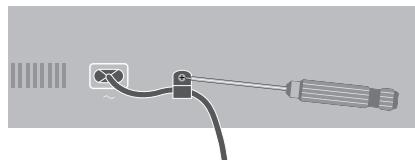
Pour protégé le cable secteur, attachez-le à l'aide de la fixation et de la vis prévus à cet effet.
Installation d'un Home Cinéma et système domotique
Un système de domotique vous permet de contrôler divers éléments externes, par exemple la lumière, les rideaux ou encore les mouvements du projecteur ou du télévisuer. Il est possible de télécommander l'installation à l'aide de la BeoRemote One si vous avez télécharge la table PUC correspondante. Pour plus d'informations sur les systèmes de domotique et le téléchargement des tables PUC, reportez-vous aux pages 45 et 25 ou contactez votre revendeur.
Une fois le projecteur ou le téléviseur connecté, il peut s'avérer nécessaire de régler le décalage sonore afin d'assurer la synchronisation de l'image et du son. Pour plus d'informations sur le menu RÉGLAGE SON et sur le décalage sonore, voir page 40.
Vous pouvez intégrer votre apparéil à un système de domotique via les prises CTRL 4-5; cela vous permettra de:gérer une installation de base complément la lumière et les ridesaux. Si vous désirez monter une installation plus complexe ou utiliser l'application BeoLink, vous doivent utiliser une passerelle Bang & Olufsen Master Link Gateway. Pour plus d'informations sur la Master Link Gateway, contactez votre revendeur.
Appuyez sur la touche CINEMA ON ou
CINEMA OFF de la BeoRemote One pour
passer du mode TV au mode Cinéma et
inversement. Vous doivent préalablement les
ajouter à la LIST. Reportez-vous au manuel de
la BeoRemote One pour plus d'informations
sur l'ajout de fonctions.
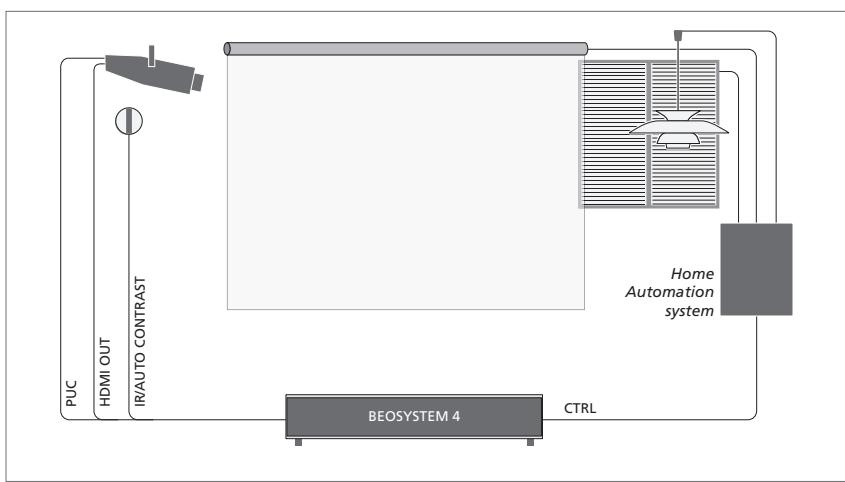
Installation Home Cinéma avec projeteur.
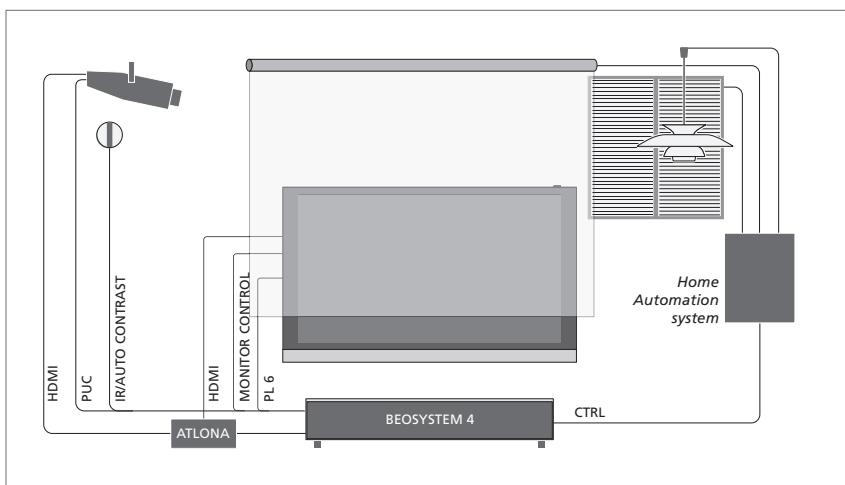
Installation Home Cinéma avec téléviseur Bang & Olufsen. La fonctionnalité Auto Contrast est uniquement disponible sur les téléviseurs Bang & Olufsen.
Exemple d'installation à deux écrans. Nécessite un commutateur Atlona.
Connector des sources numériques
Les entrées HDMI vous permettent de connecter les sources externes (décodeur, ordinateur, console de jeu...) à votre télévisueur. Tous les apparéils connectés au télévisueur peuvent être configurés (voir page 25).
Suivant l'appareil que vous connectez à l'installation, vous aurez besoin de différents cables et peut-être d'adaptateurs. Si vous ave plus de deux types d'appareils nécessitant une prise PUC, vous doivent acheter un cable PUC supplémentaire. Ces cables et adaptateurs sont disponibles auprès de leur revendeur Bang & Olufsen.
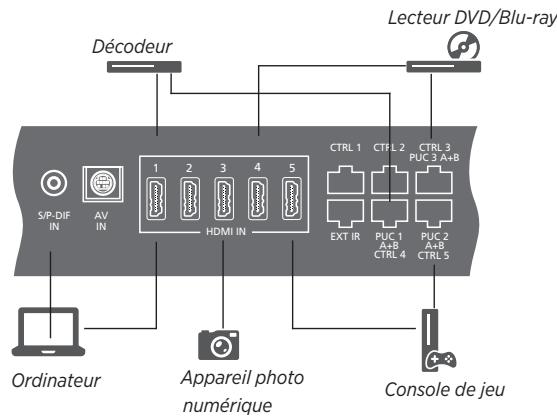
Exemple de sources numériques connectées.
Connector un décodeur
Branchez le cable à la prise correspondante du décodeur.
Reliez le cable à l'une des prises HDMI IN du système.
Pour pouvoir contrôler le décodeur à l'aide de votre télécommande Bang & Olufsen, reliez un émetteur IR à l'une des prises PUC et connectez-le au récepteur IR du décodeur. Reportez-vous à la page 20 pour plus d'informations sur les émetteurs IR.
Suivez les instructions qui s'affichent à l'écran pour configurer la source.
Connector un lecteur Blu-ray
Branchez le cable à la prise correspondante du lecteur DVD/Blu-ray.
Reliez le cable à l'une des prises HDMI IN du système.
Pour pouvoir contrôler le lecteur DVD/Blu-ray à l'aide de votre télécommande Bang & Olufsen, reliez un émetteur IR à l'une des prises PUC et connectez-le au récepteur IR du lecteur DVD/Blu-ray. Reportez-vous à la page 20 pour plus d'informations sur les émetteurs IR.
Suivez les instructions qui s'affichent à l'écran pour configurer la source.
Connector une console de jeu
Branchez le cable à la prise correspondante de la console de jeu.
Reliez le cable à l'une des prises HDMI IN du système.
Pour pouvoir contrôler la console de jeu à l'aide de votre télécommande Bang & Olufsen, reliez un émetteur IR à l'une des prises PUC et connectez-le au récepteur IR de la console de jeu. Reportez-vous à la page 20 pour plus d'informations sur les émetteurs IR.
Suivez les instructions qui s'affichent à l'écran pour configurer la source.*1
Connector un apparéil photo numérique
Branchez le cable à la prise correspondante de l'appareil photo.
Reliez le cable à l'une des prises HDMI IN du système.
Suivez les instructions qui s'affichent à l'écran pour configurer la source.
Connector un ordinateur
Avant de connecter un ordinateur, vous devez débrancher du secteur le système, l'ordinateur et tous les périhériques connectés à ceux-ci.
Connector un ordinateur
À l'aide du type de cable approprié, branchez une extrémité à la prise de sortie DVI ou HDMI de votre ordinateur et l'autre extrémité à l'une des prises HDMI IN du système.
Si vous passez par la sortie DVI de l'ordinateur, vous doivent utiliser le cable approprié et connecter la sortie son numérique de l'ordinateur à l'entrée S/P-DIF IN du téléviseur pour entendre le son de l'ordinateur dans les enceintes connectées au système.
Rebranche sur le secteur le système, l'ordinateur et tous les péripériques connectés à ceux-ci. N'oubliez pas que, conformément aux instructions d'installation, l'ordinateur doit être branché sur une prise secteur avec terre.
Reportez-vous à la page 20 pour plus d'informations sur les émetteurs IR.
Connector une source analogue
Vous pouvez connecter une source analogue à votre téléviseur, par exemple une console de jeu. Pour configurer les appareils connectés à l'installation, reportez-vous à la page 25.
Débranche du secteur tous les appareils avant de raccorder l'appareil supplémentaire.
Connector une source analogue
Branchez le cable à la prise correspondante de l'appareil que vous souhaitez connecter.
Reliez le cable à la prise AV IN du système.
Rebranche sur le secteur le système et tous les appareils connectés à celui-ci.
Pour pouvoir contrôler la source analogue à l'aide de votre télécommande, reliez un émetteur IR à l'une des prises PUC et connectez-le au récepteur IR de la source. Reportez-vous à la page 20 pour plus d'informations sur les émetteurs IR.
Suivez les instructions qui s'affichent à l'écran pour configurer la source.
Vous aurez besoin de divers adaptateurs et cables. Ces cables et adaptateurs sont disponibles après de votre revendeur Bang & Olufsen.
Émetteurs IR
Pour contrôler un appareil non Bang & Olufsen à l'aide d'une BeoRemote One ou de l'application BeoRemote, branchez un émetteur IR Bang & Olufsen à l'appareil en question puis reliez cet émetteur à l'une des prises PUC du panneau de connexion. Placez l'émetteur à proximate du récepteur IR de l'appareil connecté pour garantir un bon fonctionnement de la télécommande. Avant de procéder à la connexion permanente, vérifie que vous étés bien en mesure d'utiliser le menu de l'appareil via l'écran du télévisuer et à l'aide de la BeoRemote One ou de l'application BeoRemote.
Lorsque vous configurez l'émetteur à une prise PUC sélectionnée dans le menu LIST DES SOURCES, les réglages de l'émetteur IR s'effectuant automatiquement. Il est cependant possible de réaliser une configuration manuelle de la prise si d'autres réglages sont nécessaires.
Si vous avez besoin de cables PUC supplémentaires,contactezYour revendeur Bang & Olufsen.
Pour plus d'informations sur le télécharge-ment des tables PUC (Peripheral Unit Controller) correspondant à votre matériel, reportez-vous à la page 25.
Carte à puce pour les chaînes numériques
Si vous souhaitez acceder à des chaînes cryptées, contactez votre opérateur. Celui-ci vous inscrira en tant que spectateur autorisé, ce qui suppose généralement le paiement d'un abonnement. Vous recevrez alors une carte à puce et un module CA. Notez que ceux-ci ne sont valides que pour un seul opérateur et ne fonctionnent donc que pour certaines chaînes.
Le module CA sert de lecteur pour votre carte à puce, laquelle décode les signaux cryptés émis par l'opérateur. Seules les chaînes numériques gratuites non cryptées sont disponibles sans carte à puce ni module CA.
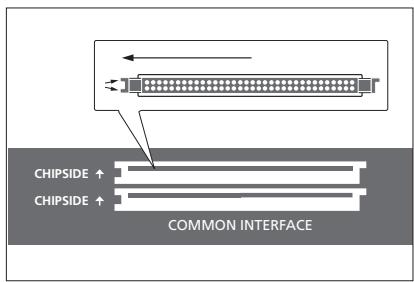
Contactez votre revendeur Bang & Olufsen pour obtenir des informations concernant les modules CA compatibles.
La carte à puce doit rester dans le module CA, sauf si vous opérer vous demande de la retirer. C'est important si vous opérer souhaite envoyer de nouvelles informations à votre carte à puce.
Insérez doucement la carte à puce dans le module CA. Le module CA a un bord qui dépasse d'un côté et deux qui dépassent de l'autre. Si l'appareil ne recoit aucun signal, vérifie que la carte à puce et le module CA sont correctement insérés.
Les cartes à puce et les modules CA peuvent également permettre d'acceder à des menus spéciaux non décrits dans ce manuel. Dans ce cas, suivez les instructions fournies par votre opérateur.
Suite...
Activer les modules CA
Le menu MODULES CA permet d'activer ou de désactiver les modules CA correspondant aux chaînes terrestres, cable ou satellite. Dans certains pays, il peut s'avérer utile de désactiver le module CA pour l'entrée satellite afin d'obtenir des performances optimes sur l'entrée terrestre.
MENU
CONFIGURATION MODULES CA
…
Les modules CA sont également accessibles via le menu principal lorsque le tuner TV est la source activée.
Connector des enceintes au système
Vous pouvez connecter jusqu'à douze enceintes et subwooferers à votre téléviseur à l'aide de cables Power Link.
Débranche du secteur tous les appareils avant de raccorder l'appareil supplémentaire.
Suivant le type d'enceintes que vous connectez au téléviseur, vous aurez besoin de différents cables et peut-être d'adaptateurs. Ces cables et adaptateurs sont disponibles auprès de votre revendeur Bang & Olufsen.
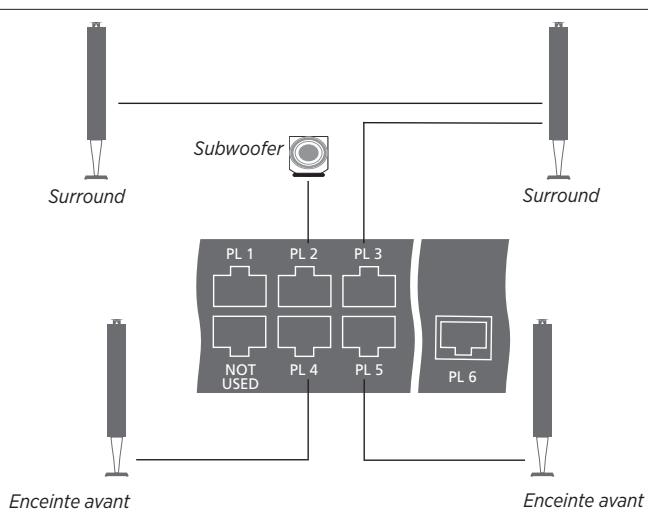
Exemple de branchement des enceintes
Connector des enceintes
Branchez un cable Power Link à la prise correspondante des enceintes que vous souhaitez connecter au système.*1
Reliez les cables aux prises PL 1 à 6 disponibles du système.
Raccordez un cable Power Link aux prises correspondantes du subwoofer.
Reliezce cablea l'une des prises PL 1-6 disponibles du système.
Rebranchez sur le secteur le téléviseur et toutes les enceintes connectées à celui-ci.
1*N'oubliez pas de régler le commutateur des enceintes sur gauche ou droite en fonction de leur emplacement par rapport à votre position d'écoute.
En cas d'impossibilité de brancher le cable en boucle entre deux enceintes que vous souhaitez relier à une même prise PL de l'appareil, vous aurez besoin d'un répartiteur supplémentaire;contactez votre revendeur Bang & Olufsen pour plus d'informations.
Si vous telèviseur Bang & Olufsen est équipé du pied motorisé en option, vous pouvez le faire tourner par l'intémediàre de la télécommande.
Vous pouvez également régler le télévisueur de façon à ce qu'il tourne automatiquement pour faire face à votre position de visionnage préféérée lorsque vous allumez le télévisueur, qu'il pivote vers une position différente pour écouter, par exemple, une radio connectée, et qu'il revienne à un angle de voir lorsque vous l'éteignez. Vous pouvez également configurer d'autres positions pour l'écoute et le visionnage.
Positions prédéfinies du pied
Si vous telèviseur Bang & Olufsen est équipé d'un support sur pied motorisé, définitisse une position pour le mode video, une pour le mode audio et une pour le mode veille. Vous pouvez également configurer vos propres positions prédéfinies, par exemple pour les moments où vous étés assist dans votre fauteuil ou lorsque vous étés assist à la table de la salle à manger.
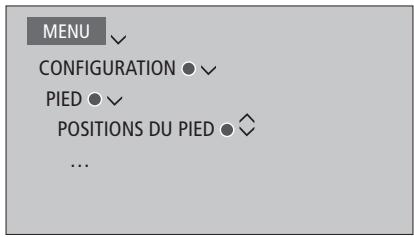
Pour enregistrer, nommer ou supprimer une position, ouvre le menu POSITIONS DU PIED.
Pour enregistrer la position actuelle dans un champ vierge, il suffit d'appuyer sur le bouton central après avoir seLECTIONné le champ en question. Vous pouvez ensuite nommer la position.
Notez que les positions STANDBY,VIDEO et AUDIO ne peuvent pas etre supprimées ni renommées. Vous ne pouvez pas non plus nommer les champes ne contenant pas de position. Les champes vierges sont indiqués par les caractères < ... > . Dans certaines langues, vous ne pouvez que désir certains noms predefinis.
Étalandage du mouvement motorisé
Lors de la première installation, si vous système comprend un support sur pied motorisé, vous étes invite à régler les positions extérieures du mouvement motorisé. Pour le support sur pied, il faut pour cela entre la distance entre le support et le mur; suivez les instructions affichées à l'écran. Le mouvement motorisé du téléviseur ne fonctionne pas tant que le réglage n'est pas terminé. Si, ultérieurement, vous déplacez le téléviseur (par exemple dans un coin), vous doivent réétalonner le mouvement motorisé.
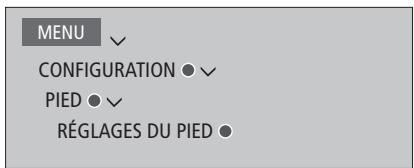
Suivant votre installation, vous pouvez afficher le menu des positions du pied.
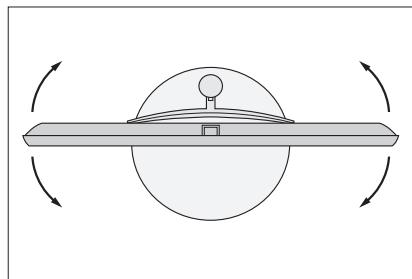
Le processus d'étalonnage vous permet de définir l'angle de rotation maximal du téléviseur - vers la gauche et vers la droite.
Lorsque vous connectez un téléviseur ou un projetur à votre système, vous pouze le configurer via le menu CONFIG. AFFICHAGE s'il n'est pas détecté automatiquement.
Enregistrer votre téléviseur ou votre projeteur
L'enregistrement du téléviseur ou du projecteur connecté au système permet de le contrôle via votre télécommande BeoRemote One.
MENU
CONFIGURATION
CONFIG.AFFICHAGE
Si vous teléviseur est détecté automatiquement, le menu CONFIG. AFFICHAGE affiche son nom. Si vous teléviseur ou projecteur n'est pas détecté automatiquement, vous devez en seLECTIONner le type pour le configurer. Pour parcourir la liste des noms de téléviseurs et de projecteurs, utilisez les touches fléchéées vers la gauche ou la droite. Suivez les instructions qui s'affichent à l'écran pour configurer l'affichage.
Télécharger une table PUC
Si le nom du téléviseur ou du projecteur n'apparait pas dans la liste, selectionnez TELLECHARGER PLUS. Suivez les instructions sur I'écran pour télécharger une table PUC (Peripheral Unit Controller), si elle est disponible. Le téléviseur doit être raccordé à Internet.
Si le téléviseur ou le projecteur que vous connecté ne se trouve pas dans la liste téléchargee, cela signifie qu'il n'existe pour l'instant aucun moyen de le télécommander ; vous doivent alors selectionner ECRAN NON PRIS EN CHARGE ou PROJECTEUR NON PRIS EN CHARGE. Vous ne pourez pas le télécommander à l'aide de votre BeoRemote One et ses paramètres d'image seront régés sur des valeurs neutres. Vous pouvez contacter votre revendeur Bang & Olufsen pour demander si la table PUC d'une source non prise en charge sera publiée.
Vous pouvez effectuer votre recherche à l'aide de caractères latins et de chiffres. Pour les apparéils dont le nom contient des caractères non latins, vous pouvez effectuer une recherche sur une partie du nom contenant des caractères latins. Vous pouvez également utiliser les fonctions de navigation pour trouver la table PUC adaptée.
Si vous connectez des apparils video supplémentaires à votre installation, vous pouze les configurer dans le menu LIST DES SOURCES en appuyant sur la touche rouge lorsque vous trouvez la source.*1
Si le système est allumé lorsque vous branchez un apparéil supplémentaire sur une prise HDMI IN, il déetecte une source non configurée. Un message s'affiche alors à l'écran et vous invite à suivre une série d'instructions pour configurer la source en question.
Les sources ont des paramètres par défaut adaptations à la plupart des situations, par exemple en matière de son et d'image, mais vous pouvez les modifier si vous le souhaitez. Sélectionnez la source, appuyez sur la touche rouge et désissez le menu PARAMÉTRES AVANCÉS.*1 Vous pouvez également y définir l'activation d'un groupe d'enceintes lors de la sélection de la source.
1 Si la source n'est pas reprise dans la LISTE DES SOURCES, elle n'est pas en cours d'utilisation et vous devez d'abord appuyer sur la touche verte pour afficher la liste complète des sources.
Quels apparéils sont connectés?
L'enregistrement de l'appareil connecté au système permet de le faire fonctionner via votre BeoRemote One.
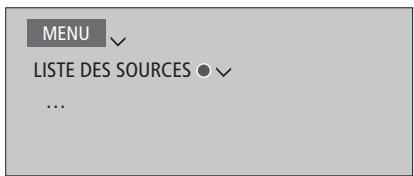
Mettez une source en surbrillance puis appuyez sur la touche rouge pour la configurer.*1 Ici, vous pouvez aussi nommer la source.*2 Vous pouvez également définir l'activation d'une source directement a partir du mode de veille à l'aide de la touche TV ou MUSIC de la BeoRemote One. Vous pourrez alors l'utiliser.
2* Pour plus d'informations sur l'attribution d'un nom à la source sur l'écran de la BeoRemote One, reportez-vous au manuel de la BeoRemote One.
Télécharger ou supprimer des tables PUC
Si vous avez une connexion Internet,
vous pouvez télécharger des tables PUC
(Peripheral Unit Controller) vous permettant
de télécommander les apparèils connectés,
par exemple vos décodeurs, à l'aide de la
BeoRemote One.
Il existe des tables PUC pour de nombreux apparéils de marques tierces : projecteurs, lecteurs DVD, décodeurs, consoles de jeu, etc. La liste des tables PUC disponibles sur Internet est régulièrement étoffée et mise à jour.
Télécharger une table PUC
Lors de la procEDURE de configuration, vous étes invite à indiquer si vous désirez pouvoir contrcler l'appareil connecté à l'aide de votre BeoRemote One. Suivez les instructions sur l'écran pour télécharger une table PUC (Peripheral Unit Controller), si elle est disponible. Le téléviseur doit être raccordé à Internet.
Si vous appeareil connecté ne se trouve pas dans la liste des télécharges, cela signifie qu'il n'existe pour l'instant aucun moyen de le télécommander ; vous doivent alors selectionner SOURCE NON PRISE EN CHARGE. Vous ne pourez pas le télécommander à l'aide de votre BeoRemote One. Vous pouvez contacter votre revendeur Bang & Olufsen pour demander si la table PUC d'une source non prise en charge sera publiée.
MENU
CONFIGURATION
SERVICE
GESTION PUC
TELECHARGER PUC
NETTOYAGE PUC
MISESÀJOUR PUC
Vous pouvez effectuer votre recherche à l'aide de caractères latins et de chiffres. Pour les apparéils dont le nom contient des caractères non latins, vous pouvez effectuer une recherche sur une partie du nom contenant des caractères latins. Vous pouvez également utiliser les fonctions de navigation pour couver la table PUC adaptée.
Vous pouvez télécharger des tables PUC à tout moment.
Pour plus d'informations sur les tables PUC, contactez votre revendeur Bang & Olufsen.
Mise à jour logicielle des tables PUC
Dans le menu MISES À JOUR PUC, vous pouvez seLECTIONner une table PUC et appuyer sur le bouton central pourmettre à jour le logiciel de la table si un nouveau logiciel est disponible. Vous pouvez appuyer sur la touche verte pour vérifier la présence d'eventuelles mises à jour, la touche rouge pour afficher les détails d'une table et la touche jaune pour afficher l'historique d'une table.
Déconfigurer une source
Si vous avez connecté et configuré une source à une prise spécifique du système avant de la déconnector de manière permanente, vous doivent réinitialiser les paramétres de la source en question. Pour ce faire, Sélectionnez-la dans le menu LIST DES SOURCES, appuyez sur le bouton rouge puis Sélectionnez RÉTABLIR LES VALEURS PAR DÉFAUT. Lorsque vous sélectionnez OUI, la source n'est plus configurée sur sa prise. La prochaine fois que vous brancherez une source sur cette prise, vous serez invite à la configurer.
Voupsousvezegalementselectionner RETABLIRLESVALEURSPARDEFAUT dans le menuPARAMETRESAVANCESpourretablir les valeurspardefaut,maisuniquementcelles dece menu.
Supprimerune table PUC
Pour supprimer des tables PUC teléchargeés mais non utilisées, affichez le menu NETTOYAGE PUC. Notez que vous devez déconfigurer les apparèils connectés concernés par une table PUC avant de pouvoir supprimer cette dernière.
Selon les options de votre tuner, vous pouvez regarder les chaînes terrestres, cable et satellite analogiques et numériques. Créez des groupes de chaînes et faites pivoter le téléviseur.
Pour acceder au mode RADIO, il faudra déjà avoir mis au point les stations radio. Voir page 34.
Pour plus d'informations, notamment sur le programme TV, voir la page 29.
Pour afficher une source favorite rapidement,
vous pouvez l'enregistrer sur l'une des
touches MyButtons de la BeoRemote One.
Pour plus d'informations, reportez-vous à
la page 44.
Sélectionner une source...
Afficher et selectionner la source de télévision dans l'écran de la BeoRemote One
Afficher le menu principal
Selectionner LIST DES SOURCES
Selectionner la source de télévision*1
Selectionner une chaine...
Appuyer sur cette touche pour selectionner une chaîne
Selectionner la chaine precedente*2
Afficher et utiliser le menu en superposition...
Afficher le menu principal
Activer une fonction*3


MENU



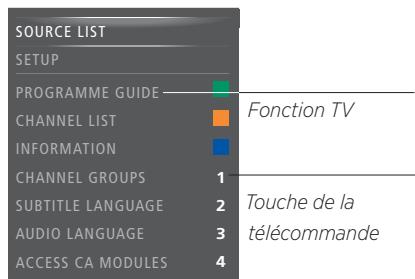
Exemple de menu en superposition.
1Vous pouvez définir l'activation du tuner du téléviseur directement du mode veille avec la touche TV de la BeoRemote One. Mettez TUNER TV en surbrillance dans LISTE DES SOURCES, appuyez sur la touche rouge, mettez SORTIE DE VEILLE en surbrillance, puis appuyez sur
2
*Vous pouvez également activer les fonctions des touches colorées sans appuyer sur MENU si le Digital Text/HbbTV est désactivé.
Faire pivoter le téléviseur monté sur un support sur pied...
Appuyer sur cette combinaison de touches pour afficher STAND sur l'écran de la BeoRemote One

STAND

Utiliser le téléxte...
Si vous fournisseur le permet, vous pouvez afficher le télétexte de la chaine sélectionnee.
TEXT
Appuyer à plusieurs reprises pour changer de mode d'écran

Faire défilé les pages vers le haut ou vers le bas
OU
Acceder à PAGE et parcourir les pages


Saisir un numero de page


Appuyer brievement sur cette touche pour returner à la page précédente ou la maintainir enfoncée pour quitter le télétexte
BACK
Informations sur les émissions
Vous pouvez afficher des informations sur l'émission en cours ou afficher le Programme TV. Vous pouvez aussi modifier la langue audio et celle des sous-titres ou afficher des informations interactives via HbbTV.
Un affichage d'informations apparait brièvement à l'écran chaque fois que vous changez de chaîne ou de station de radio. Vous pouvez également ouvrir manuellement l'affichage d'informations en appuyant sur INFO.
*HbbTV peut ne pas être disponible sur certains marchés.
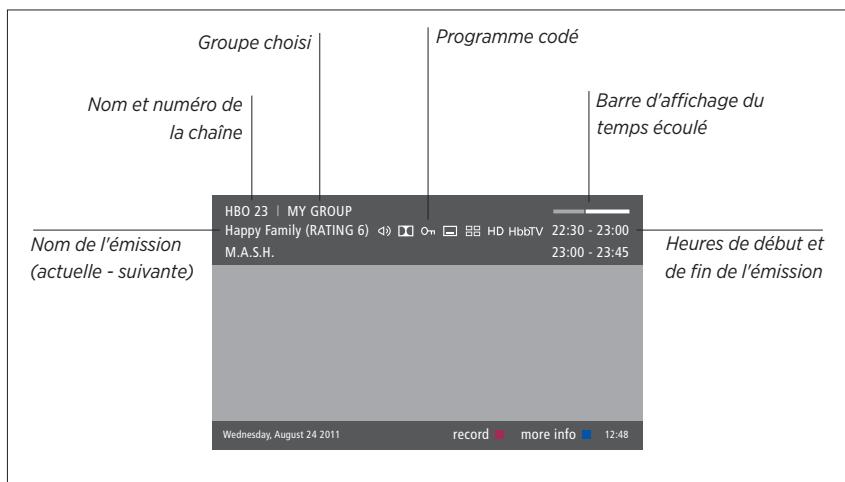
Pour afficher des informations supplémentaires sur une émission, appuyez sur INFO lorsque l'écran du télévisuer est allumé. Utilisez < , > , et pour avancer et recycler et pour parcourir les chaînes et le bouton central pour selectionner une chaine. Appuyez sur BACK pour fermer l'affichage des informations sur les émissions.
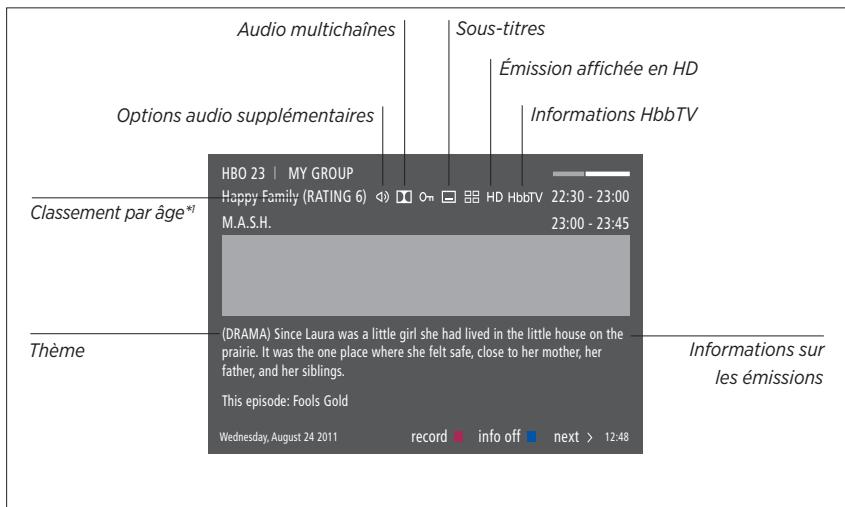
Lorsque l'affichage est endu et indiqué à l'écran et que la longueur des informations dépasse une page, vous pouvez faire défilier la page vers le bas en appuyant sur
Des sous-titres et des options audio supplémentaires sont indiqués par les icônes en haut. Remarque : toutes les chaînes n'offrent pas ce service.
1 Le classement par âge n'est disponible que s'il est pris en charge par l'opérateur.
Programme TV
Vous pouvez afficher le Programme TV, qui contient des informations sur l'émission actuelle et les suivantes, et ce, jusqu'à deux semaines à l'avance, tant sur les châines de télévision que sur les stations de radio. Le programme TV vous permet également de changer de chaine ou de station. Le Programme TV n'est pas disponible pour les châines et stations analogiques.
Appuyez sur GUIDE pour afficher le Programme TV.
Notez qu'il est possible que le son se coupe lors de la mise à jour du Programme TV.
La langue du Programme TV est la même que celle des menus, pour autant qu'il soit disponible dans la langue en question. Dans le cas contraire, ce sera celle accompagnant le signal TV.
À partir du Programme TV... Afficher des informations sur une émission donnée
Appuyez deux fois cette touche pour sélectionner une émission mise en surbrillance
Maintenez cette touche enfoncée pour faire disparaitre les informations de l'écran
Appuyez sur cette touche pour revenir à la vue d'ensemble du Programme TV
À partir des informations sur une émission donnée...
Appuyez sur cette touche pour sélectionner une chaine
Appuyez sur cette touche pour revenir au niveau précédent
Maintenez cette touche enforcée pour faire disparaître les informations de l'écran
Si vous appuyez sur la touche jaune alors qu'une chaine est en surbrillance dans le Programme TV, vous selectionnez un autre groupe.
BACK


BACK
BACK
Options des sous-titres et audio
Les icones 4 et indiquent, respectivement, la disponibilité d'options audio ou de sous-titres supplémentaires.
Les options AUDIO GAUCHE et AUDIO DROITE
vous permettent de diriger les canaux audio
gauche ou droit vers les enceintes avant.
Procedure lorsqu'aucun menu n'est affiché...
Appuyez sur cette touche pour afficher le menu LANGUE DES SOUS-TITRES ou...
...appuyez sur cette touche pour afficher le menu LANGUE AUDIO
MENU
2
MENU
3
Les options audio peuvent également être accompaniesées de l'extension AC3 ou AAC (par exemple Anglais AC3), qui indiquent différents systèmes audio.
You pouvez creer, modifier et utiliser des groupes afin de retrouver plus facilement voschains de télévision et stations de radio favorites.
Si le réglage automatique des chaînes et stations ne les a pas classées comme vous le désiriez, vous pouvez modifier l'ordre dans lequel elles apparaissent au sein d'une liste de chaînes ou de stations. Vous pouvez également en supprimer les chaînes et stations de radio dont vous souhaitez vous débarrasser ou, au contraire, restaurer celles que vous souhaitez récapérez.
Si vous opérateur gère les chaînes de type « visualisation à la demande », vous avez également la possibilité de commander les émissions que vous désírez regarder.
En mode Radio, le mot CHAINE est remplace dans les menus par l'expression STATION. Si vous souhaitez modifier les groupes de stations de radio, vous doivent activer une source radio et ouvrir MODIFIER LES GROUPE RADI.
Utiliser et modifier les groupes de chaînes
Le menu FAVORIS vous permet de creer jusqu'à 22 groupes qui vous permettront de retrouver rapidement vos chaînes préfériées, sans devoir parcourir toutes les chaînes réglées. Vous pouvez par exemple créé un groupe par nombre de la famille. Vous pouvez également nommer les groupes de chaînes ou de stations que vous avez créé, et supprimer les groupes dont vous n'avez plus besoin. Il est également possible de vider les groupes de chaînes ou de stations.
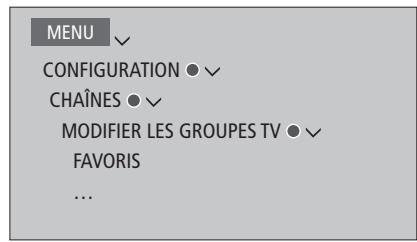
Au sein d'un groupe de favors, vous pouvez aussi déplacer les chaînes d'un emplacement à l'autre. Consultez le menu à l'écran pour plus d'informations.
Pour creer et nommer un groupe de favors... Ouvrez le menu FAVORIS
Mettez un groupe nommé ou non en surbrillance
Appuyez sur cette touche pour nommer/rennommer le groupe, par exemple en « Sport», et suivez les instructions à l'écran
Appuyez sur cette touche pour memoriser le nom
Selectionnez le groupe que vous venez de nommer
Appuyez sur cette touche pour ajouter des chaînes
Selectionner le groupe depuis lequel faire la copie, par exemple « Actualités »
Appuyez sur cette touche pour selectionner une chaine
Appuyez sur cette touche pour parcourir la liste
Appuyez sur cette touche lorsque vous avez fini d'ajouter des chaines
Appuyez sur cette touche pour mémoriser les paramètres


Groupes de chaînes et de stations
Selectionnez un groupe de chaînes. Les groupes de chaînes peuvent être des groupes que vous avez constitués vous-même ou des listes de chaînes. Les listes de chaînes sont distribuées par certains opérateurs. Leur fonctionnement et leur appearance sontAITIQUEMENT identiques à ceux des groupes. Elles s'affichent d'ailleurs de la même manière.
Afficher un aperçu des groupes de chaînes...
Appuyez sur cette touche pour afficher un aperçu des groupes de chaînes

MENU
CONFIGURATION
CHAINS
MODIFIER LES GROUPES TV ●
FAVORIS
LISTES DES CHAINS TV
CHAINES SUPPRIMÉES
Listes des chaînes et des stations
Affichez une liste de chaînes et sélectionnez-en une.
Appuyez sur cette touche pour sélectionner un groupe dechains
Appuyez sur cette touche pour parcourir les chaines du groupe, ou...
...appuyez sur l'une de ces touches pour afficher la chaine correspondante


Modifier les chaînes
Vouppouvessupprimerleschainesoustations de radio que you ne souhaitez pas voir apparaitredansvoitrélistedachines ou restaurer leschainesselectionnéesqueyou avezsuppriméesdevotrilendechaines. Seulesleschainesanalogiquespeuventetre renommées.Cettefonctionn'estpas disponible sur tous les marchés.
Le menu LIST DES CHÂINES TV vous permet de supprimer une châine de la liste des chaînes. Les chaînes supprimées peuvent toutefois être restaurées via le menu CHÂINES SUPPRIMÉES.
Si vous souhaitez modifier les stations de radio, vous doivent activer une source radio et ouvrir MODIFIER LES GROUPES RADIO.
Lorsque you modifie la LISTE DES CHAINES TV ou lorsque you ajoutez des chaînes à un groupe de favoris, vous pouvez appuyer sur la touche verte pour basculer entre le tri alphabetique ou numérique des chaînes.
Les chaînes qui ont été supprimées de la liste des chaînes ne réapparaissent pas lors de la recherche de nouvelles mais demeurent stockées dans la liste des CHÂINES SUPPRIMÉES.
MENU
CONFIGURATION
CHAINS
MODIFIER LES GROUPETSV
FAVORIS
LIST DES CHAINS TV
···
Afficher les détails d'une chaine
Dans le menu LIST DES CHÂINES TV, vous pouvez sélectionner une chaine puis appuyer sur la touche rouge pour afficher les détails de celle-ci. Le VERROU PARENTAL n'est disponible que si vous avez activé le CONTRÔLE D'ACCÉS dans le menu CONFIGURATION (voir page 61). Les chaines verrouillées sont tout simplement sautées lorsque vous parcourez les châines une à une.
Dans le menu LIST DES CHÂINES TV, vous pouvez appuyer sur la touche verte pour basculer entre le tri alphabétique ou numérique des chaînes.
Si vous souhaitez afficher les détails d'une station de radio ou créé un groupe de station de radio, vous devez activer une source radio et ouvrir MODIFIER LES GROUPES RADIO.
Si la chaine en surbrillance est une chaine
analogique, vous pouze egalement la
renommer à l'aide de la touche verte et de < ,> - et .Notez que certaines langues ne vous
permétten pas de renommer les chaines.
Regarder les chaînes de visualisation à la demande
Vous pouvez regarder les chaînes de visualisation à la demande si celles-ci sont prises en charge par votre opérateur ; cela implique toute fois le paiement d'un abonnement. Le programme TV contient des informations sur les émissions et les chaînes. Utilisez ces informations pour commander une émission. Contactez votre opérateur pour有關ir vos detIdentifiant client.
Commander une émission...
Appuyez sur cette touche pour sélectionner une chaine
OU
0-9
Suivez les instructions s'affichtant à l'écran pour acceder à une émission. Pour plus d'informations, contactez votre opérateur.
Yououpouvez laisserle télévisuurtrouverleschainesde télévisionet les stations de radioa votreplace.Leschainesetstations sontmisesà jour automatiquement,maisil estegually possible dellesmettreàjourmanuellement.
En fonction de votre opérateur, certains réglages sont effectuels automatiquement.
Mettre à jour les chaînes
Le système permet l'actualisation des données relatives aux chaines syntonisées qui ont, par exemple, eté déplacées par la station.
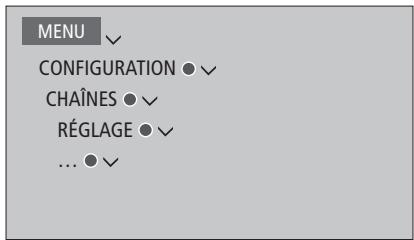
Si vous avez regle des chaînes terrestres alors que plusieurs réseaux sont disponibles, vous nevez également seLECTIONner le réseau à utiliser en priorité.
Les éléments de menu CABLE, TERRESTRE, SATELLITE et ANALOGIQUE ne sont disponibles que s'ils ont ete actives dans le menu CHAINES >ENTREE.Si une seule entree a ete activee, le menu RÉGLAGE n'apparait pas ; le menu de configuration de I'entree en question s'ouvre directement.
Notez que, si vous changez d'opérateur ou de mode de recherche pour une entrée, toutes les listes et tous les groupes sont effacés.
Modifier les paramètres des entrées des chaînes
Vous pouvez modifier les entrées des chaînes en activant ou désactivant les entrées cable, terrestre, satellite et analogue, l'antenne active et la compensation de longueur de cable.
Vous pouvez réinstaller toutes les chaînes en laissant le téléviseur effectuer le réglage automatiquement.
Si vous changez de réseau, il est possible que vos listes de chaînes changent également.
Uniquement possible si plusieurs réseaux sont disponibles pour les chaînes terrestres.
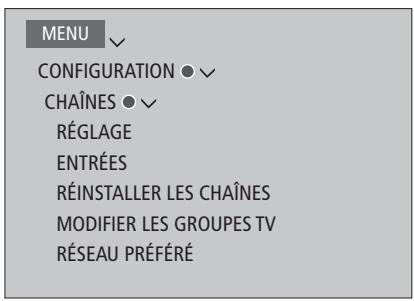
Pour modifier l'entrée d'une chaine, ouvre le menu ENTRÉES.
Pour réinstaller toutes les chaînes, ouvrez le menu RÉINSTALLER LES CHÂNES.
Pour selectionner un réseau, ouvre le menu RÉSEAU PRÉFÉRÉ.
REMARQUE. Lorsque vous réinstallez toutes vos chaînes de télévision, tous les réglages précédemment effectuels sont supprimés !
Pour plus d'informations sur le code d'accès, reportez-vous à la page 61.
Si vous désactivez une entrée, toutes les chaines et tous les paramètres relatifs à cette entrée sont effacés.
Le menu RÉSEAU PRÉFÉRÉ peut également apparaître lors du réglage des chaînes terrestres.
Ajoutez des enceintes et des subwoofoers BeoLab à votre télévisueur et vous obtenez un système de son surround à la fois discret et compact. La qualité du son est optimale dans la zone déliminée par les enceintes.
Vous pouvez également créé des groupes d'enceintes pour personneliser votre installation en fonction de positions d'écoute différentes de celle de base (face au téléviseur), par exemple pour les occasions où vous vous trouvez à table ou dans votre fauteuil.
Ce manuel décrit comment créé une configuration d'enceintes basique. Pour plus d'informations sur les paramètres sonores avancés, consultez le manuel technique consacre au son disponible à l'adresse www.bangolufsen.com/guides.
Pour plus d'informations sur l'utilisation quotidienne des groupes d'enceintes, reportez-vous à la page 39.
Configurer les enceintes
Lorsque you configure les enceintes cablées,
vousdezindiquerquelles enceintes sont
connectées à chaque prise Power Link via le
menu ConnEXIONS ENCEINTES.
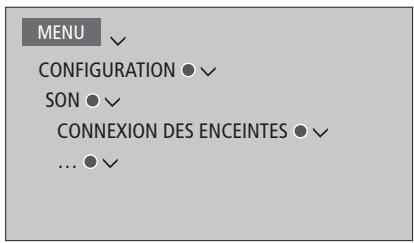
Important! Si vous sélectionnez le type d'enceinte LINE dans la liste CONNEXIONS ENCEINTES, le volume sera très élevé et vous ne pourrez pas le régler à l'aide de votre télécommande BeoRemote One. Vous devez utiliser la télécommande de l'appareil. LINE s'employe par exemple pour les amplificateurs non fabriqués par Bang & Olufsen.
Suite...
Rétablir les paramètres audio
Si, pour une raison quelconque, vous devez rétablir les paramètres audio par défaut, par exemple en cas de changement d'installation sonore, vous pouvez le faire dans le menu SON. Le rétablissement des valeurs par défaut supprime les types et les groupes d'enceintes.
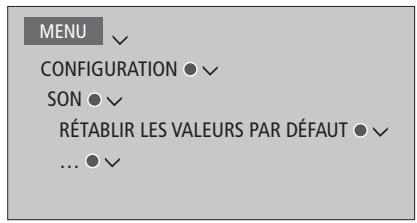
Lorsque vous selectionnez RÉTABLIR LES VALEURS PAR DéFAUT, vous étes invité à confirmer, puis la configuration initiale des réglages sonores commence.
Créer des groupes d'enceintes
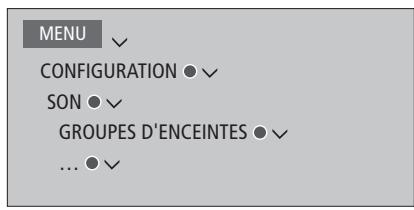
Voupeuz creer differents groupes d'enceintes en fonction de vos positions d'écoute ou des combinaisons d'enceintes que vous souhaitez utiliser. Dans chaque groupe, vous devez attribuer un role aux enceintes, régler la distance séparant les enceintes de votre position d'écoute et étalonnner le niveau des enceintes. Il est possible de régler les distances et les niveaux des enceintes pour chaque groupe d'enceintes soit manuellement via le menu GROUPES D'ENCEINTES, soit automatiquement via un assistant de configuration.*1
Vous pouvez également nommer les groupes d'enceintes et supprimer ceux que vous ne souhaitez pas conserver. Le groupe d'enceintes TV a un nom prédéfini et vous pouvez configurer ce groupe pour une position d'écoute située face au téléviseur.
L'attribution de rôles aux enceintes connectées vous permet de désigner la fonction des enceintes dans un système son surround, ainsi que le nombre d'enceintes à utiliser.
1*Il est possible de regler automatiquement les distances et les niveaux des enceintes d'un groupe en selectionnant celui-ci dans le menu GROUPE D'ENCEINTES puis en selectionnant ASSISTANT DE CONFIGURATION. Suivez les instructions qui s'afficient a I'écran.
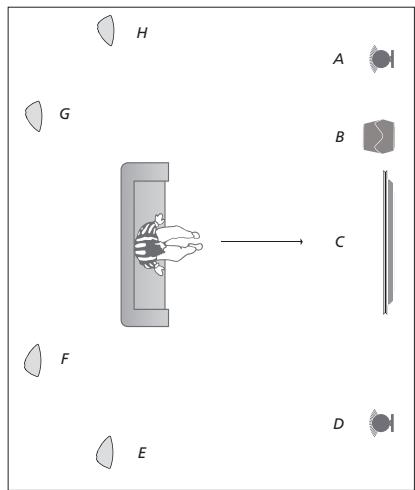
Exemple de configuration d'enceintes...
Enceinte A: Avant gauche
Enceinte B : Subwoofer
Enceinte C: Centrale
Enceinte D: Avant droite
Enceinte E: Son surround droite
Enceinte F: Arriere droite
Enceinte G: Arriere gauche
Enceinte H: Son surround gauche
Lorsque vous avez mis en surbrillance un groupe d'enceintes (TV ou autre), appuyez sur la touche rouge pour l'activer.
Vous ne pouvez ni renomer ni supprimer le groupe TV. Reportez-vous à la page 39 pour plus d'informations sur l'utilisation quotidienne des groupes d'enceintes.
Pour plus d'informations sur les paramétres avances des groupes d'enceintes, consultez le manuel technique disponible à l'adresse www.bang-olufsen.com/definitions
Sélectionnez d'abord les enceintes surround, pour pouvoir ensuite sélectionner les enceintes arrrière.
Configurer les modes sonores
Le télévisuer possède aussi différents modes sonores optimisés pour chaque type d'émission et de source. Cependant vous pouvez, si vous le souhaitez, ajuster les valeurs de ces modes sonores selon vos préférences. Les Modes sonores ont des noms prédéfinis. Le mode FILM, par exemple, s'utilise lorsque vous regardez un DVD ou un Blu-ray; le mode JEU améliore le son lorsque vous utilisez une console de jeu. Le mode sonore PERSONNALISÉ vous permet de définir un nouveau type d'utilisation; il s'agit du seul mode que vous pouvez renomer. Le mode sonore DYNAMIQUE n'est pas un mode à proprement parler: il s'adapte automatiquement à la source sélectionnée ou au contenu en sélectionnant l'un des autres modes sonores.
Pour plus d'informations sur les paramétres avancés des modes sonores, consultez le manuel technique disponible à l'adresse www.bang-olufsen.com/definitions
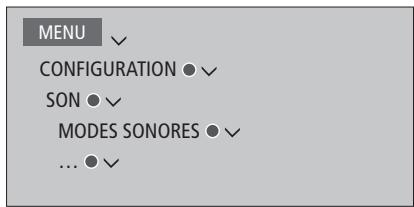
Si vous souhaitez rétablier les paramètres par défaut d'un mode sonore, Sélectionnez RÉTABLIR LES VALEURS PAR DÉFAUT dans le menu de configuration du mode en question puis confirmez.
Vous pouvez afficher sur I'ecran du téléviseur la liste des modes sonores ; pour ce faire, affichez SON dans le menu LIST de la BeoRemote One puis appuyez sur le bouton central. Vous pouvez alors selectionner un mode sonore à l'aide des touches numériques. Reportez-vous à la page 39 pour plus d'informations sur l'utilisation quotidienne des modes sonores.
Utilisation quotidienne des modes sonores et des groupes d'enceintes
Lorsque vous activez l'une des sources, le téléviseur selectionne automatiquement le mode sonore qui correspond à la source en question. Vous pouvez cependant selectionner un autre mode sonore à tout moment.
Par ailleurs, lorsque vous allumez le téléviseur, le groupe d'enceintes TV est automatiquement selectionné. Vous pouvez cependant selectionner un autre groupe d'enceintes si vous désirez écouter de la musique sans devoir vous asseoir en face du téléviseur, par exemple pour les occasions où vous vous trouvez à table ou dans votre fauteuil.
Vou puez regler les parametes des modes sonores et configurer les groupes d'enceintes. Pour plus d'informations sur la configuration des modes sonores et la creation de groupes d'enceintes, reportez-vous aux pages 36-38.
Sélectionner un mode sonore
Vous pouvez selectionner le mode sonore qui correspond le moins à la source utilisée.
Pour selectionner un mode sonore...
Appuyer sur cette combinaisonde touches pour afficher SONsur l'écran de la BeoRemote One
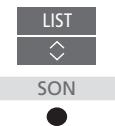
Appuyer sur cette touche pour sélectionner le mode sonore souhaïte.
Passer d'un mode à l'autre
Appuyer sur cette touche pour faire disparaître SON de l'écran


Selectionner un groupe d'enceintes
Vou puez selectionner le groupe d'enceintes qui correspond le mieux a votre position d'ecoute.
Pour selectionner un groupe d'enceintes...
Appuyer sur cette combinaison de touches pour afficher ENCEINTE sur l'écran de la BeoRemote One
LIST

ENCEINTE

Appuyer sur cette touche pour sélectionner le groupe d'enceintes souhaité. Les enceintes sélectionnées sont automatiquement activées
Passer d'un groupe à l'autre

BACK
Appuyer sur cette touche pour faire disparaitre ENCEINTE de I'ecran
Lorsque vous configUREZ une source, vous pouvez indiquer le mode sonore et le groupe d'enceintes à utiliser par défaut lors de sa seLECTION. Ce réglage s'effectue dans le menu PARAMÉTRES AVANCES que vous atteignez enuttant une source en surbrillance et en appuyant sur la touche rouge dans le menu LISTES DES SOURCES. Si la source n'est pas reprise dans la LISTES DES SOURCES, appuyez sur la touche verte afin de d'abord la recherche.
Les réglages du son et de l'image sont prédéfinis en usine sur des valeurs neutres qui convennent à la plupart des types d'émissions. Cependant vous pouvez, si vous le souhaitez, ajuster ces réglages selon vos préférences.
Yououpouvezreglerlesparamèstressonores tels quelevolume,lesbasses ou les aigus ;youspouvezégalementactiverelmodeeconomie.Lereséglagesde l'imagecomprennententreautreslecontraste,la luminosité,la couleuret la distance de visionnage.
You pouvez modifier vos réglages de son et d'image de façon-temporaire (jusqu'à ce que vous éteigniez votre téléviseur) ou les mémoriser de façon permanente.
You pouvez utiliser différents modes d'image, par exemple le mode Jeu si vous branchez une console de jeu à votre téléviseur.
Pour plus d'informations sur la modification du format d'image, reportez-vous à la page 42.
Certaines fonctionnalités liées à l'image ne sont pas disponibles sur les téléviseurs et projecteurs non vendus par Bang & Olufsen.
Réglage des paramètres audio
Vous pouvez régler les paramètres sonores par l'intermédiaire du menu SON. Les réglages temporaires sont annulés lorsque vous éteignez le téléviseur.
Si vous decidez d'activer le mode économique, toutes les enceintes du groupe d'enceintes concerné qui ne recoivent pas de signal s'éteignent automatiquement afin d'économiser de l'énergie.
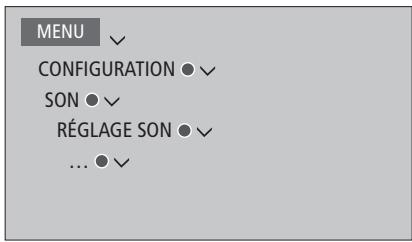
Le menu AUDIODESCRIPTION vous permet de faire en sorte que le téléviseur décrive oralement ce qui se produit à l'écran. N'oubliez pas d'activer le paramètre MALVOYANTS dans le menu PARAMÉTRES RÉGIONAUX > LANGUES.
Le menu DÉLAI SONORE vous permet de régler le décalage sonore de votre télévisueur ou projecteur si celui-ci n'a pas été détecté automatiquement par le système ; cela vous permettra de synchroniser le son et l'image.
Réglage des paramètres d'image
Ajustez les réglages de l'image par l'intémèdiaire du menu IMAGE. Les réglages temporaires sont annulés lorsque vous éteignez le téléviseur.
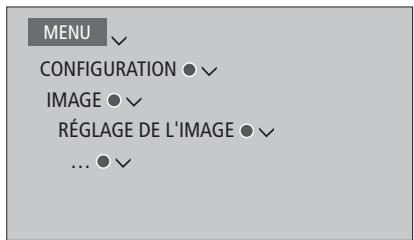
Le menu RÉGLAGE DE L'IMAGE > PARAMÉTRES AVANCÉS vous permet de régler différents paramètres concernant la source Sélectionnée. Vous pouvez par exemple réinitialiser les paramètres d'image. Appuyez sur INFO pour afficher les textes d'aide des menus.
Pour désactiver temporairement l'image, appuyez sur LIST puis sur ou jusqu'à ce que IMAGE OFF s'affiche sur l'écran de la BeoRemote One et appuyez enfin sur le bouton central. Pour rétablier l'image, appuyez sur TV.
Modes d'image
Voussouspouce activaderifferentsmodesd'imag enfonctiondu typed'émission.Si,parexample, you avezbrancheconeconsoledejeuou s
vouysjouezsurvoire ordinateureenutilisantle
televiseur comme écran,vousavéla possibilité d'activerlemodeJEU,quipermet de réduire la latenceprovoquee parletraitement du
signal.Lesautres modesd'imagdisponibles
sontFILM,MONITEUR etDYNAMIQUE.
Lorsqueyou attribuéunmode d'imagea
une sourcevia le menuIMAGE,ce mode n'est
mémorisé quejusqu'au moment ouvous
étéigneztelevisueurouchangezde source.
Lorsque vous configurez une source, vous pouvez indiquer le mode d'image à utiliser par défaut lors de sa sélection. Ce réglage s'effectue dans le menu PARAMÉTRES AVANCÉS que vous atteignez enuttant la source souhaïée en surbrillance et en appuyant sur la touche rouge dans le menu LISTE DES SOURCES. Pour plus d'informations sur la configuration d'appareils supplémentaires, reportez-vous à la page 25.
Pour sélectionner directement un mode d'image...
Appuyez sur cette combinaisonde touches pour afficher IMAGEsur l'écran de la BeoRemote One
Appuyez sur cette touche pour sélectionner un mode d'image
Passer d'un mode à l'autre
Appuyez sur cette touche pour faire disparaitre IMAGE de l'écran



Pour selectionner les modes d'image via le menu du téléviseur...
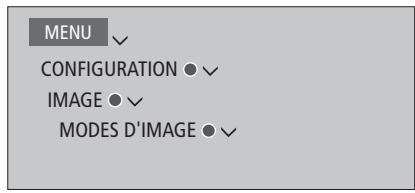
Dans le menu MODES D'IMAGE, Sélectionnez le mode d'image le plus ajusté à votre situation.
Format d'image
Dans le menu LISTE DES SOURCES, vous pouvez appuyer sur la touche rouge et indiquer le format d'image à utiliser pour chaque source lors de son activation. Vous pouvez également selectionner temporairement un format différent.
Pour plus d'informations sur la configuration d'appareils supplémentaires, reportez-vous à la page 25.
Pour selectionner directer un format d'image...
Appuyer sur cette combinaisonde touches pour afficher FORMATsur l'écran de la BeoRemote One

FORMAT

Appuyer sur cette touche pour sélectionner un format d'image

Passer d'un format à l'autre

Déplacer l'image, si possible

Appuyer sur cette touche pour faire disparaitre FORMAT de l'écran

Si vous teléviseur est équipé de la fonction Automatic Colour Management, il corrige automatique les changements de couleur à l'écran toutes les 150 heures d'utilisation environ, ce qui vous permet de bénéficier de couleurs parfaites tout au long de sa durée de vie. Il est possible d'activer manuellement cette fonction, mais nous recommendons de laisser le téléviseur procédé à l'étalonnage automatique.
N'teignez pas le téléviseur et ne le débranchez pas du secteur lorsque l'opération d'étalonnage est en cours.
Réglage automatique
Si vous appuyez sur le bouton de veille du téléviseur alors que 100 heures environ se sont écoulées depuis le dernier étalonnage, la procédure d'étalonnage s'enclenche et un bras de détction se déploie du cadre du téléviseur. Une fois l'étalonnage terminé, le bras de détction se rétracte et le téléviseur s'éteint.
Réglage manuel
La fonction Automatic Colour Management est disponible dans le menu lorsque le téléviseur se trouve en mode Television et est allumé depuis plus de deux minutes.
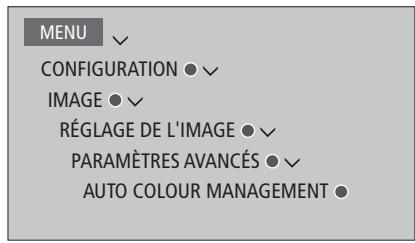
Tout le texte est supprimé du menu, le bras de détction se déploie du cadre du téléviseur et l'étalonnage commence. Un champ affichtant différentes couleurs apparait à l'écran. Une fois l'étalonnage terminé, la barre disparait, le bras de détction se rétracte et le téléviseur revient à la dernière source可以选择 et le message ÉTALONNAGE TERMINÉ s'affiche pendant quelques secondes.
Si le bras de détention ne se déploie pas complètement, l'étalonnage n'est pas effectué et le bras se rétracte. Si l'étalonnage est lancé automatiquement, le téléviseur tentera d'executer cette opération lors de la prochaine mise hors tension. Contactez votre revendeur Bang & Olfsen si le problème persististe.
Vous pouvez sauegarder un « instantané » de l'expérience visuelle actuelle et ainsi rendre cette expérience accessiblerapidement en une seule pression de touche. Un instantané comprend la position du pied, la source et les réglages sélectionnés de groupe d'enceintes, de son et d'image, ainsi que le mode de son et d'image.
Pour les sources internes, telles qu'un tuner intégré, l'objet lu, p. ex. une chaine, peut également être sauvégarde.
Notez que l'utilisation des touches MyButtons nécessite une BeoRemote One.
Sauvegarder un instantané
Vous pouvez sauvegarder jusqu'à trois instantanés pouvant être activés par trois touches dédiées de la télécommande. Le téléviseur doit être sous tension et une source doit être selectionnée.
Pour sauegarder un instantané...
Maintenir une des touches MyButtons enfoncées pour sauvegarder l'expérience visuelle en cours

Si vous sauvegardez un instantané sur une touche à laquelle était déjà affecté un instantané, l'instantané existant sera replacé par le nouvel instantané.
Utiliser un instantané
Utiliser un instantané spécifique pour regarder la télévision.
Pour utiliser un instantané...
Appuyer sur le bouton correspondant à l'instantané souhaïte
000
Lorsque vous restaurez un instantané sauvegardé, les réglages sont temporaires et se maintiennent jusqu'à ce que vous les modifiiez, sélectionniez une autre source ou mettiez le téléviseur en voille.
Si I'élement devant être lu conformément à l'instantané sauvegarde n'est plus disponible, l'instantané sera tout de même restauré, mais I'élement lu correspondra au comportement normal pour la source sélectionnée. Par exemple, si une chaine sauvegarde dans l'instantané restauré n'est plus disponible, la dernière chaine retransmise sera diffusée à sa place lorsque la source de télévision est sélectionnée.
Si vous tentez d'utiliser un instantané à l'aide d'une touche pour laquelleaucun instantané n'ā été sauvegardé, la fonction PERSONNALISATION s'ouvre dans le menu BON À SAVOIR.
Si vous possédez un commutateur Atlona (disponible en option) et connectez un projecteur et plusieurs enceintes à votre système, vous obtenez une installation Home Cinéma à laquelle il est possible d'attacher deux écrans.
Si vous connectez un système domotique au téléviseur, vous pouvez commander divers éléments externes, tels que l'éclairage et les rideaux de la pierce. Pour plus d'informations sur les systèmes domotiques, reportez-vous à la page 17.
Votre téléviseur sera tous jours l'écran principal et le projecteur l'écran secondaire.
Passage en mode Home Cinéma
Lorsque vous connectez un téléviseur et un projecteur au système double écran du BeoSystem 4, vous pouvez utiliser la télécommande pour déplacer l'image du téléviseur vers le projecteur et inversement.
Fonctionnement du Home Cinéma ...
Appuyez sur cette touche pour afficher CINEMA ON sur l'écran de la BeoRemote One et passer en mode Home Cinéma

Appuyez sur cette touche pour passer en mode TV ordinaire
CINEMA OFF
Pour afficher CINEMA ON ou CINEMA OFF sur l'écran de la BeoRemote One, vous devez d'abord les ajouter à la LIST. Reportez-vous au manuel de la BeoRemote One pour plus d'informations sur l'ajout de fonctions.
1* Si vous avez connecté un projeteur au système, mettez le système hors tension après la première installation puis remettez-le en service pour que vos réglages prennett effet.
Sur la Beo4, appuyez sur FORMAT + 0 pour passer du mode TV au mode Home Cinéma et inversionement.
Configuration des enceintes
Vou pouvez selectionner quelles enceintes utiliser en mode TV et lesquelles utiliser en mode Home Cinéma.
Les réglages effectuels pour le groupe d'enceintes TV sont automatiquement copés dans le groupe d'enceintes Home Cinéma lors de la première sélection de ce mode. Il est toute fois possible de le paramétrre.
Pour creer des groupes d'enceintes, reportez-vous à la page 37.
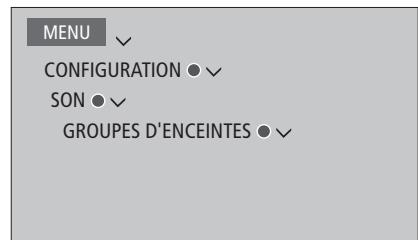
Réglages pour les produits non Bang & Olufsen.
Si le télévisuer ou le projecteur non Bang & Olufsen est pris en charge, vous pouvez régler certains de ses paramétres à l'aide de votre télécommande Bang & Olufsen.
Dans le menu ÉCRAN ou PROJECTEUR, ouvre le menu CONFIGURATION pour effectuer les réglages désirés. Le contenu du menu dépend des appareils installés.
Vous pouvez régler vos préférences concernant la télévision en 3D. Vous avez la possibilité de sélectionner si le téléviseur doit automatiquement passer en mode 3D lorsque celui-ci est disponible.
Tous les téléviseurs et projecteurs ne prenrent pas en charge la technologie 3D.
Activation et paramétrage de la 3D
Vous pouvez decide si le télévisuer doit activer le mode 3D automatiquement, manuellement ou vous poser la question lorsqu'il détecte un signal 3D après un changement de source ou de chaîne. Le réglage par défaut est DEMANDER.
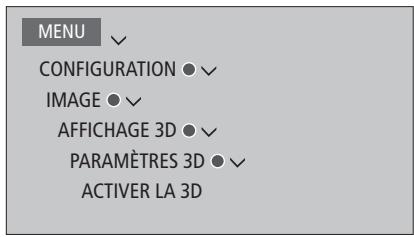
Pour activer la 3D, ouvre le menu ACTIVER LA 3D et suivez les instructions qui s'affichent à l'écran.
Si la signalisation 3D est disponible et si ACTIVER LA 3D est reglé sur AUTO, le téléviseur passée automatiquement en mode 3D. Si vous optez pour le paramètre INVITE, vous devez désirier entre AFFICHER EN 3D et AFFICHER EN 2D. S'il est reglé sur MANUEL, vous devrez acceder au menu et passer en mode 3D manuellement.
Que vous regardiez un film, du sport ou un documento, découvert un tout nouvel univers gréce à la technologie 3D.
Consignes de sécurité et informations de santé importantes concernant les images 3D
Certaines personnes peuvent éprouver une sensation d'inconfort lorsqu'elles regardent la télévision 3D, qui peut s'exprimer par des vertiges, des nausees ou des maux de tête. Si vous ressentez ce type de symptômes, arrêtez de regarder la télévision 3D, retirez les lunettes 3D et reposez-vous. Il se peut qu'un visionnage prolongé de la télévision 3D entraîne une fatigue oculaire. Si tel est le cas, arrêtez de regarder la télévision 3D, retirez les lunettes 3D et reposez-vous. Si vous portez des lunettes de vue ou des lentilles, mettez les lunettes 3D par-dessus. Les lunettes 3D ne doivent être utilisées dans aucun autre contexte. Les enfants qui regardent la télévision 3D doivent rester sous la surveillance d'adultes, qui doivent s'assurer qu'aucun des symptômes d'inconfort décrits ci-dessus ne survient. Il est recommendé de ne pas laisser les enfants de moins de 3 ans regarder la télévision 3D.
Si deux sources sont affichées à l'écran en même temps ou si le télétexte est affché d'un côté et une source de l'autre côté, le téléviseur utilise toujours le mode 2D.
Il est possible que les sous-titres ne soient pas pris en charge.
Tous les téléviseurs et projecteurs ne prenrent pas en charge la technologie 3D. Si un téléviseur ou un projecteur relié au système ne prend pas en charge la 3D, l'élement 3D du menu AFFICHAGE 3D est grisé.
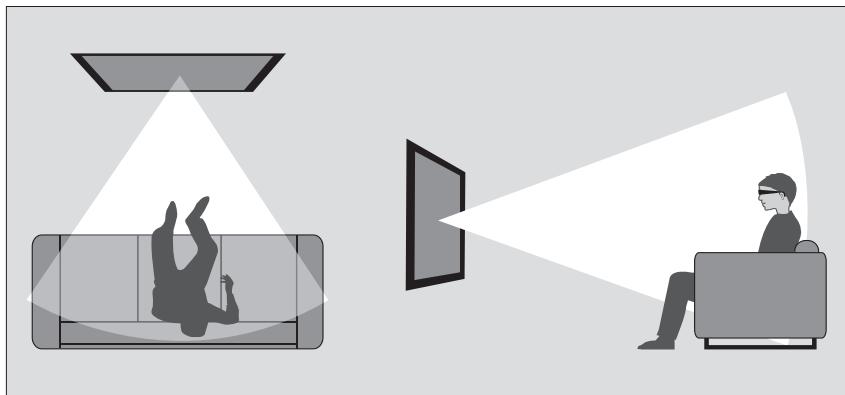
Conditions de visionnage
Placez-vous face à l'écran, un peu plusprés que lorsque vous regardez la télévision 2D, puis chaussez vos lunettes 3D. La distance recommandée dépend de la taille de l'écran et de la résolution de l'image. Si vous vous placez trop loin sur la gauche ou sur la droite par rapport au centre de l'écran, la qualité de l'image 3D diminue ; il en va de même si vous vous placez trop haut ou trop bas.
Pour bénéficier d'une expérience 3D optimale, nous vous conseillons de plonger la piece dans le noir, par exemple en éteignant les lumières et en tirant les rideaux. Les lumières placées derrière et autour de l'écran peuvent être particulièrement génantes. Nous vous recommendons de ne pas regarder la télévision 3D en étant directement exposé à la lumière du soleil ou dans un environnement très lumineux.
Activer la télévision 3D ou 2D
Pour regarder un film ou tout autre programme adapté à la 3D, vous devez activer la fonction 3D du télévisueur etmettre des lunettes 3D, que vous trouverez chez votre revendeur. Repassez en mode 2D pour regarder des programmes non adaptés à la 3D, tels que les bulletins d'informations.
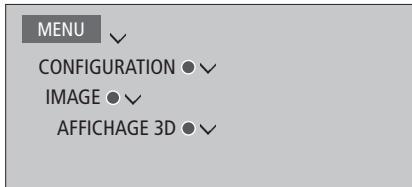
Dans le menu AFFICHAGE 3D, vous pouvez sélectionner 3D ou 2D et appuyer sur le bouton central pour activer la télévision 3D ou 2D ou sélectionner un mode.
Si l'activation du signal 3D est disponible, le téléviseur passse automatiquement en 3D lorsque vous selectionnez 3D et en 2D lorsque vous selectionnez 2D. Si l'activation du signal 3D n'est pas disponible, un menu permettant deCHOISIR LE MODE 3D ou 2D s'affiche a I'ecran. Reportez-vous a la page 48 pour obtenir des informations generales sur les modes.
Voussousseussiactiverlatélevision2Det 3D à l'aide de la touche LIST en ajoutant 2D et 3D à l'écran de la BeoRemote One.Reportez-vous au manuel de la BeoRemote One pour plus d'informations sur I'ajout de fonctions.
Modes 3D
Selectionnez le mode 3D adapté au signal transmis par l'émetteur du programme.
3D COTE-À-COTE

Convertit le signal 3D côte-à-côte en représentation 3D plein écran, grâce à une mise à l'échelle horizontally de deux images.
3D HAUT/BAS
Convert it le signal 3D haut/bas en representation 3D plein écran, grâce à une mise à l'échelle verticale de deux images.
Modes 2D
Selectionnez le mode 2D adapté au signal transmis par l'émetteur du programme.
2D STANDARD

Affiche une image 2D ordinaire sur le téléviseur, sans aucune conversion.
2D COTE-Ä-COTE

Convertit le signal 3D côte-à-côte en représentation 2D plein écran, grâce à une mise à l'échelle horizontally d'une seule image.
2D HAUT/BAS
Convert it le signal 3D haut/bas en representation 2D plein écran, grâce à une mise à l'échelle verticale d'une seule image.
Si l'activation du signal 3D n'est plus disponible, le téléviseur repasse automatiquement sur le dernier mode utilisé par la source active. Lors du changement de chaine ou de source, le téléviseur repasse en mode 2D STANDARD.
Votre BeoRemote One yous permit d'acceder à la fonction 2x IMAGE afin de visionner simultanément deux chaînes de télévision ou une source de télévision et une source WebMedia ou HomeMedia. Vous pouvez également afficher simultanément une source HDMI (par exemple un décembre ou un lecteur Bluray) et une source WebMedia ou HomeMedia.
L'utilisation de la fonction 2x IMAGE est soumise à certaines restrictions : il est possible que certaines combinaisons de sources ne fonctionnent pas. Par exemple, il est impossible de regarder simultanément deux sources HDMI ou deux chaînes de télévision cryptées. Lorsqu'une combinaison non prise en charge est selectionnée, un message s'affiche sur l'écran du téléviseur.
Si vous regardez la télévision en 3D et activez la fonction 2x IMAGE, le téléviseur repasse en 2D.
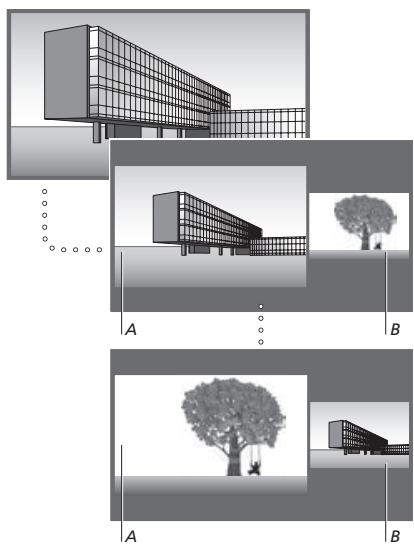
Le réglage du volume influence toujours le son de l'image A, tandis que d'autres opérations, telles que lechioix de chaînes, influencent l'image B. Lechioix d'une nouvelle source annule l'affichage 2x IMAGE.
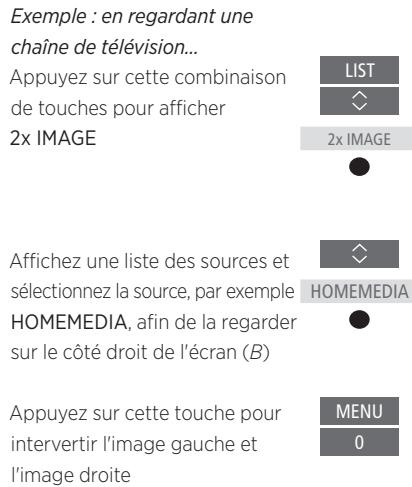
Pour quitter la fonction 2x IMAGE...
Pour quitter la fonction et revenir à un affichage normal de la source, sur le côté gauche de l'écran (A), appuyez simplement sur TV.
La fonction télétexte peut etreutilisée par l'intermédiaire de la barrede menus, en haut de la page de télétexte, ou a I'aide des touches P+, P- et numériques de la telecommande. Vous pouze également memoriser vos pages de télétexte préferées afin de les retrouver plus rapidement.
Si le Digital Text est activé et si une application MHEG est disponible pour la chaîne en cours, l'appui sur la touche TEXT lance l'application en question au lieu du télétexte.
Lorsque le télétexte est activé, appuyez sur TEXT pour.permuter entre les modes double écran et plein écran.
Utilisation quotidienne
Pour démarrer le télétexte...
Appuyez sur cette touche pour acceder à la page d'accueil du télétexte.
Appuyez sur cette touche pour revenir à la page précédente
Pour quitter le télétexte...
Maintenez cette touche enfoncée pour quitter le télétexte
Pour acceder à une page donnée...
Appuyez sur l'une de ces touches pour acceder directement aux pages de télétexte que vous souhaitez consulter
Appuyez sur cette touche pour faire défilier les pages dans unsens ou dans l'autre
Appuyez sur cette touche pour acceder au mode PAGE et faire defiler les pages ou...
...appuyez sur cette touche pour sélectionner une page
Appuyez sur cette touche pour acceder aux pages d'index
TEXT
Pour arrêté le défilament des sous-pages...
Appuyez sur cette touche pour arreter le défilament ou...
BACK
...placez le curseur sur STOP et appuyez sur cette touche
BACK
OU
TV
0-9
Appuyez sur cette touche pour selectionner une sous-page
Appuyez sur cette touche pour relancer le défilament
Pour agrandir la page de télétexte ...
Placez le curseur sur GRAND
+/-
Appuyer sur cette touche pour
passer de l'affichage normal a
l'affichage de la moitié inférieure ou de la moitié supérieure de la page
<
#
Pour afficher du texte masqué sur une page de télétexte, sélectionner RÉVÉLER puis appuyer sur le bouton central.
0-9
#
Suite...
Mémorisation de vos pages de télétexte préférences
Neuf pages MEMO sont disponibles pour le service télétexte de chaque chaine de télévision.
Pour creer une page MEMO... Affichez une page que vous consultez souvent
Appuyez sur cette touche pour déplacer le curseur le long de la barre de menus, jusqu'à CONFIGURATION, puis appuyez sur le bouton central. Les 9 emplacements MEMO disponibles sont indiqués par des nombres
Appuyez sur cette touche pour
mémoriser la page en cours.
Le curseur se déplace vers
l'emplacement MEMO
disponible suivant
Appuyez sur l'une de ces touches pour selectionner la page de télétexte suivante que vous souhaitez的记忆er
Recommencze I'opération pour chaque page que vous souhaitez memoriser.
Pour quitter la fonction MEMO, ramenez le curseur sur PREC dans la barre de menus du télétexte puis appuyez sur le bouton central
Utilisation quotidienne des pages MEMO
Vous pouvez eventuellement avoir besoin de consulter rapidement vos pages MEMO du télétexte, par exemple si vous vous rendez à votre lieu de travail et que vous souhaitez consulter les informations concernant la circulation routière sur un service télétexte.
Pour afficher des pages MEMO...
Appuyez sur cette touche pour afficher le télétexte
Appuyez sur ces touches pour parcourir les pages MEMO
Pour supprimer une page MEMO...
Déplacez le curseur jusqu'à CONFIGURATION puis appuyez sur le bouton central
Déplacez le curseur jusqu'à la page MEMO que vous souhaitez effacer puis appuyez sur la touche jaune
Pour afficher les sous-titres par telétexte d'une chaine...
Si vous souhaitez faire apparaitre automatiquement des sous-titres en télétexte disponibles pour une émission donnée, memorisez la page de sous-titres en télétexte en tant que page MEMO 9.
TEXT


Le contrôleur PUC (Peripheral Unit Controller) intégré joue le role d'interpréte entre l'équipement video connecté (par exemple un décodeur, un enregistreur ou un lecteur de DVD) et votre télécommande Bang & Olufsen.
Téléchargez une table PUC (Peripheral Unit Controller) et utilisez la télécommande Bang & Olufsen pour acceder aux fonctions proposées par votre équipement non Bang & Olufsen. Reportez-vous à la page 25 pour plus d'informations sur le téléchargement d'une table PUC.
Lorsque you allumez ces apparéils, leurs fonctions sont disponibles via un menu en superposition sur le téléviseur.
Pour obtenir les instructions relatives aux différentes fonctions proposées par votre équipement, reportez-vous au manuel d'utilisation correspondant.
Certaines fonctions du téléviseur peuvent ne pas etre disponibles si l'appareil connecte n'est pas de la marque Bang & Olufsen. Tous les apparciels video connectés ne sont pas pris en charge par Bang & Olufsen. Pour plus d'informations sur les apparciels pris en charge,contactez un revendeur Bang&Olufsen.
Utilisation d'autres apparéils avec la BeoRemote One
Certaines fonctions sont disponibles directement par l'intérimédiaire de la BeoRemote One lorsque vous mettez en service l'équipement. Des fonctions supplémentaires sont accessibles par l'intérimédiaire d'un menu en superposition que vous affichez à l'écran. Ce menu vous indique quelles touches de la BeoRemote One activent quels services ou fonctions spécifiques.
Affichez des sources sur l'écran de la BeoRemote One et selectionnez le nom de source configuré pour un produit connecté afin de l'allumer, par exemple HDMI 1
Appuyez sur cette touche pour ouvrir le menu principal, qui contient les fonctions liées à la source
Appuyez sur l'une de ces touches pour activer la fonction de votrechoix


HDMI 1
MENU


OU

Pour afficher une source favorite rapidement,
vous pouvez l'enregistrer sur l'une des touches
MyButtons de la BeoRemote One. Pour plus
d'informations, reportez-vous à la page 44.
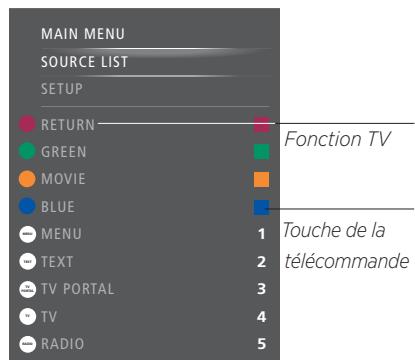
Exemple de menu en superposition. Les touches de la BeoRemote One sont presentses à droite du menu, tandis que les fonctions qu'elles contrôlent, y compris les icones disponibles, sont presentses à gauche. Le menu peut également indiquer des touches de la télécommande fournie avec l'équipment connecté.
Utilisation directe de la BeoRemote One
Si vous savez qu'elle touche de couleur de la BeoRemote One active la fonction que vous souhaitez utiliser, vous pouvez activer cette fonction sans afficher au préalable le menu en superposition.
Lorsque l'appareil est allumé...
Appuyez sur l'une de ces touches pour activer une fonction
Appuyez sur cette touche pour afficher le programme TV ou le panneau « Now/Next » à l'écran, si vous utilisez un appareil qui prend en charge ces fonctions.
Appuyez sur l'une de ces touches pour activer la fonction de votrechoix


GUIDE
OU
INFO
MENU
1-9
La fonction intégrée WebMedia pour Smart TV vous permet de tracer des films, des videos YouTube, des photos et d'autres éléments liés au web. WebMedia fait entre Internet dans votre téléviseur. Il vous permet également d'ajouter différentes applications. Pour utiliser WebMedia, votre téléviseur doit être connecté à Internet, voir page 65.
À la première ouverture de WebMedia, vous étes invite à accepter les conditions d'utilisation. Si vous rétablissez les paramètres par défaut de votre téléviseur, vous devrez réaccepter ces conditions d'utilisation. Si vous souhaitez verrouiller certaines applications, vous pouvez définir un code PIN.
Vous pouvez également télécommander
WebMedia via l'application GeoRemote ; pour plus d'informations, voir page 7.
*WebMedia peut ne pas être disponible sur certains marchés.
Pour afficher WebMedia rapidement, vous pouvez enregistrer la source sur l'une des touches MyButtons de la BeoRemote One. Pour plus d'informations, reportez-vous à la page 44.
Activer WebMedia...
Affichez des sources sur l'écran de la BeoRemote One et selectionnez la source dédiée à WebMedia, par exemple WEBMEDIA*1
*Vous pouvez également ouvrir le menu principal, sélectionner LISTE DES SOURCES puis WEBMEDIA et enfin appuyer sur le bouton central pour ouvrir la source.
Principes de navigation...
Appuyez sur cette touche (ou sur le pavé numérique lorsqu'il est disponible) pour naviguer sur Internet et parcourir les applications disponibles
Appuyez sur cette touche pour accepter ou selectionner
Appuyez sur cette touche pour revenir en arrêté d'un niveau ; maintenez-la enforcée pour revenir à la page d'accueil de WebMedia
Utiliser le navigateur Internet... Appuyez sur ces touches pour parcourir l'histoire des pages web
Appuyez sur ces touches pour faire défilier la page web vers le haut ou vers le bas
TV
#
WEBMEDIA
#
Ajouter une application...
Ouvrez la Galerie des applications
Sélectionnez un pays*2

Pour ajouter une application, suivez les instructions qui s'affichent à l'écran. Retournez à la page d'accueil de WebMedia pour trouver l'application que vous avez ajoutée
< 0>
#
Verrouiller/déverrouiller une application...
Vous pouvez restreindre l'accès à certaines applications en les verrouillant à l'aide d'un code PIN. Mettez l'application en surbrilance puis appuyez sur cette touche pour la verrouiller/deverrouiller

BACK
>>
Saisissez le code PIN de WebMedia (different de celui du téléviseur)*3
0-9
Acceptez le code
#
2 Vou puez ajouter des applications provenant de différents pays. Il est toute fois possible que certaines applications soient bloquées par l'émetteur.
3 Si vous n'avez pas défini de code PIN lors de la première activation de WebMedia, vous devrez le faire à ce moment.
Suite...
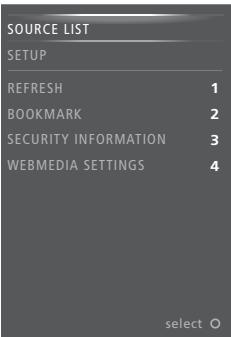
Lorsque WEBMEDIA est selectionné comme source, appuyez sur MENU pour afficher le menu en superposition de WebMedia. Les touches de la télécommande sont presentsées à droite du menu, tandis que les fonctions qu'elles contrôlent sont presentées à gauche.
Actualiser une page...
Vou puevez actualiser les pages qui sont mises à jour fréquèment, par exemple la météo ou un journal en ligne.
Ajouter un marque-page...
Lorsque you you couvrez sur une page web, appuyez sur MENU pour afficher le menu en superposition. Appuyez sur 2 pour ajouter ce site web aux marque-pages.
Les marque-pages sont stockés dans l'application Internet. Retournez à la page d'accueil de WebMedia et selectionnez l'application Internet pour trouver le marque-page que vous avez ajouté.
Vérifier les informations de sécurité d'une page...
Le menu Informations de sécurité vous permect de vérifier l'URL d'un site web et les informations de sécurité relatives à celui-ci.
Modifier la source EN CE MOMENT...
La source EN CE MOMENT affiche un aperçu de ce qui passe en ce moment sur la source selectionnée. Par exemple, si vous avez selectionné HDMI 1 comme source et qu'un décodeur y est connecté, vous aurez un aperçu de l'émission en cours.
La selection de la source s'effectue via le menu PARAM. WEBMEDIA.
Vous pouvez acceder à Spotify ou Deezer si vous disposez d'un abonnement requis et rechercher et streamer de la musique adaptée à toutes les situations.
Vous pouvez également acceder à YouTube pour regarder toute une série de contenus video, tels que des films et des clips télévisés, des videos musicales, des videos courtes et d'autres contenus charges par des utilisateurs. Pour utiliser Spotify, Deezer et YouTube, votre téléviseur doit être connecté à Internet, voir page 65.
Lorsque vous écoutez de la musique via Spotify ou Deezer, l'écran du téléviseur s'assombrit après un certain temps. Pour le pallumer, appuyez sur la touche INFO de la BeoRemote One.
Spotify, Deezer et YouTube peuvent ne pas être disponibles sur certains marchés.
Activer Spotify
Affichez et activez l'application Spotify pour recherche et écouter la musique de votre choix.
Pour activer Spotify...
Affichez des sources sur l'écran de la BeoRemote One et selectionnez la source dédiée à Spotify, par exemple SPOTIFY*1
Entrez le nom d'utilisateur et le mot de passer de votre compte Spotify.
Vous pouvez également ouvrir le menu principal, selectionner LISTE DES SOURCES puis SPOTIFY et enfin appuyer sur le bouton central pour ouvrir Spotify.


SPOTIFY
Activer YouTube
Affichez et activez l'application YouTube pour regarder toute une série de contenus video.
Pour activer YouTube...
Affichez des sources sur l'écran de la BeoRemote One et selectionnez la source dédiée à YouTube, par exemple YOUTUBE*

2Vous pouze également ouvrir le menu principal, sélectionner LISTE DES SOURCES puis YOUTUBE et enfin appuyer sur le bouton central pour ouvrir YouTube.
Activer Deezer
Affichez et activez l'application Deezer pour recherche et écouter la musique de votre choix.
Pour activer Deezer...
Affichez des sources sur l'écran de la BeoRemote One et selectionnez la source dédiée à Deezer, par exemple DEEZER*3
Entrez le nom d'utilisateur et le mot de passer de votre compte Deezer.

DEEZER
3Vou puez égarlement ouvrir le menu principal, selectionner LISTES DES SOURCES puis DEEZER et enfin appuyer sur le bouton central pour ouvrir Deezer.
Yououpouvezlirede la musique et desvideos stockées sur un périhérique externe ou sur un autreappareilconnectéviaunserveurcompatibleDLNA/UPnP.Des que younconnectezun support de stockage au téléviseur, youssa cédezau menu HOMEMEDIA.
Si ce support contient à la fois des fichiers musicaux et des photos, vous pouvez lancer la musique puis revenir au menu principal pour afficher un diaporama des photos. Vous pourrez alors écouter de la musique tout en regardant vos clichés.
Vous pouvez aussi dire des fichiers à partir d'un ordinateur ou d'un smartphone. Pour plus d'informations sur la fonction Digital Media Renderer, reportez-vous à la page 66.
Les supports de stockage peuvent etre des clés USB,des disques durs connectés via le port USB ou Ethernet,etc.
Vous trouvrez la liste des formats pris en charge à l'adresse www.bang-olufsen.com/queries.
Utiliser HomeMedia
Lorsque vous écoutez de la musique, vous pouvez voir le menu MUSIQUE EN COURS, accompagné de la pochette de l'album et des informations concernant l'artiste, le titre et le morceau en cours, si ces données sont disponibles. Lorsque vous parcourez ou lisez votre musique, vos photos ou vos vidés, vous pouvez appuyer sur INFO pour afficher des informations supplémentaires.
Écouter de la musique...
Connectez un périhérique de stockage contenant votre musique
Affichez des sources sur l'écran de la BeoRemote One et selectionnez la source dédiée au navigateur multimédia, par exemple HOMEMEDIA*1
Appuyez sur cette touche pour sélectionner le périphérique de stockage contenant votre musique puis appuyez sur le bouton central
Si le péripérisque de stockage est un serveur multimédia, appuyez sur cette touche pourmettre en surbrillance le menuMusique ou Dossiers, puisappuyez sur le bouton central
Appuyez sur cette touche pour parcourir les fichiers et dossiers disponibles, puis appuyez sur le bouton central pour ouvrir un dossier ou lancer la lecture d'un fichier*2
Appuyez sur cette touche pour changer de morceau pendant la lecture. Maintenez-la enforcée pour avancer ou reculer en cours de lecture. Appuyez à nouveau pour changer de vitesse*3
Appuyez sur cette touche pourmettre en pause
Appuyez sur cette touche pour reprendre la lecture
Appuyer pour returner au menu précédent ou maintainir enfoncée pour quitter le menu
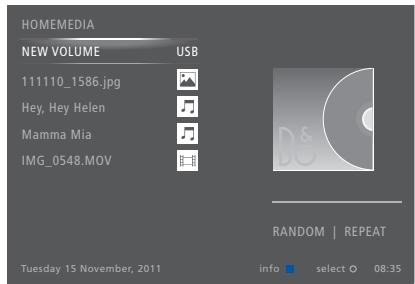
Vous pouvez également afficher le menu MUSIQUE EN COURS en appuyant sur MENU puis sur la touche rouge.

HOMEMEDIA
*Vous pouvez également ouvrir le menu principal, sélectionner LISTE DES SOURCES puis HOMEMEDIA et enfin appuyer sur le bouton central pour ouvrir HomeMedia.

2* Lorsque you ecoutez de la musique, l'écran du téléviseur s'assombrit après un certain temps. Pour le rallumer, appuyez sur la touche INFO de la BeoRemote One.
3*Vous ne pouvez pas charger de morceau oumettre la musique en pause durant un diaporama.
Suite...


Regarder des photos...
Connectez un périhérique de stockage contenant des photos
Affichez des sources sur l'écran de la BeoRemote One et selectionnez la source dédiée au navigateur multimédia, par exemple HOMEMEDIA*1
Appuyez sur cette touche pourselectionner le périphérique destockage contenant les photospuis appuyez sur le bouton central
Si le péripérique de stockage est un serveur multimédia, mettez en surbrillance le menu Photo ou Dossier, puis appuyez sur le bouton central
Appuyez sur cette touche pour parcourir les fichiers et dossiers disponibles, puis appuyez sur le bouton central pour ouvrir le dossier
Appuyez sur cette touche pour ouvrir une photo en mode plein écran. Le diaporama se lance automatiquement.
Appuyez sur cette touche pourmettre le diaporama en pause
Appuyez sur cette touche pour relancer le diaporama
Appuyez pour passer à la photo précédente ou suivante (fonctionne aussi en mode pause)
Appuyez sur cette touche pour afficher des informations sur la photo en cours
Appuyez sur cette touche pour quitter le diaporama et revenir à l'écran de navigation ou au menu précédent ; maintenez-la enforcée pour quitter le menu
Pour faire pivoter une photo vers la gauche ou vers la droite, appuyez sur MENU puis 2 ou 3 ou appuyez sur
Vous pouvez également afficher le menu PHOTO AFFICHEE en appuyant sur MENU puis sur la touche verte.
*Voupez égarlement ouvrir le menu principal, sélectionner LISTE DES SOURCES puis HOMEMEDIA et enfin appuyer sur le bouton central pour ouvrir HomeMedia.
Lire des videos...
Connectez un périphérique de stockage contenant des produits
Affichez des sources sur l'écran de la BeoRemote One et selectionnez la source dédiée au navigateur multimédia, par exemple HOMEMEDIA*1
Appuyez sur cette touche pour selectionner le périphérique de stockage contenant vos fichiers video puis appuyez sur le bouton central
Si le périphérique de stockage est un serveur multimédia, mettez en surbrillance le menu Video ou Dossiers puis appuyez sur le bouton central
Appuyez sur cette touche pour parcourir les fichiers et dossiers disponibles, puis appuyez sur le bouton central pour ouvrir un dossier ou lancer la lecture d'un fisier
Appuyez sur cette touche pourmettre en pause
Appuyez sur cette touche pour reprendre la lecture
Appuyez sur cette touche pour reculer ou avancer minute par minute. Maintenez-la enforcée pour avancer ou reculer. Appuyez à nouveau pour changer de vitesse
Appuyez sur cette touche pour changer de fichier pendant la lecture.
Appuyez sur cette touche pour aller à un moment précis dans le fichier
Appuyez sur cette touche pour BACK quitter la lecture d'une video et revenir à l'écran de navigation ou au menu précédent ; maintenez-la enfoncée pour quitter le menu
Vous pouvez également afficher le menu VIDÉO EN COURS en appuyant sur MENU puis sur la touche jaune.


er le menu
Afficher la liste des fichiers récemment sélectionnés
Vou puez afficher la liste des derniers fichiers que vous avez selectionnés sur le périhérique de stockage actuellément connecté.
Affichez des sources sur l'écran de la BeoRemote One et Sélectionnez la source dédiée au navigateur multimédia pour l'activer, par exemple HOMEMEDIA.*1 Les derniers fichiers sélectionnés sont indiqués sous la liste de péripériques de stockage détectés

Appuyez sur cette touche pourmettre en surbrillance le fichierque vous souhaitez direpuisappuyez sur le bouton central


Pour effacer la liste, appuyez sur MENU puis sur 1.
1* Voupsouvezegalementouvrile menu principal,selectionnerLISTEDES SOURCES puisHOMEMEDIAet enfinappuyer sur le bouton central pour ouvrirHomeMedia.
Paramétrre le multimédia
Vous pouvez, au besoin, lore vos morceaux de musique ou regarder vos photos ou videos dans un ordre aléatoire ou en répéter la lecture lorsque vous étes arrivé au bout.
Vous pouvez régler l'intervalle entre chaque photo lors des diaporamas.
Pour afficher le menu PARAMÉTRES, appuyez sur MENU puis sur 4.
L'intervalle du diaporama est réinitialisé lorsqu'vous faites pivoter une photo.
Vous pouvez également paramétrer HomeMedia en ouvrant le menu principal puis en sélectionnant CONFIGURATION > PARAMÉTRES HOMEMEDIA.
Exemple de mode lecture.
Si vous ne touche pas à HomeMedia pendant une trentaine de secondes, il passe en mode lecture et n'affiche plus que l'écran VIDÉO EN COURS. Appuyez sur BACK pour faire réapparaitre la liste du navigateur. Vous pouvez également activer manuellement le mode lecture en appuyant sur BACK dans le menu principal de HomeMedia.
Lire des fichiers à partir d'un ordinateur ou d'un smartphone
Pour dire des photos, de la musique ou des vidés à partir d'une application sur un ordinateur ou un smartphone, la fonction Digital Media Renderer doit être activée et vous pouvez attribuer un nom à votre téléviseur afin de pouvoir l'identifier aisément sur votre ordinateur ou smartphone. Pour plus d'informations sur l'activation ou la déactivation de la fonction Digital Media Renderer et l'attribution d'un nom au téléviseur, reportez-vous à la page 66.
La gestion des fichiers et les instructions s'affichtant à l'écran peuvent différer sur certains aspects de la description faite pour HomeMedia. De plus, certaines applications ne réagiront pas à toutes les commandes de contrôle de source.
Votre téléviseur est équipé d'un minuteur de mise en voille, qui permet d'eteindre automatiquement le téléviseur après un laps de temps prédéfini régle en minutes.
Régler un minuteur de mise en veille
Il est possible de faire en sorte que le téléviseur s'éteigne automatiquement après un laps de temps donné, en minutes.
Pour activer le minuteur de mise en voille...
Appuyer sur cette combinaison de touches pour afficher VEILLE sur l'écran de la BeoRemote One

VEILLE

Appuyez plusieurs fois sur cette touche jusqu'à ce que le nombre de minutes souhaïte ou NON s'affiche sur l'écran du téléviseur.
Pour afficher le menu VEILLE sur l'écran de la BeoRemote One, vous devez d'abord l'ajouter à la LIST. Reportez-vous au manuel de la BeoRemote One pour plus d'information sur l'ajout de fonctions.
Si vous souhaitez que votre téléviseur démarre plus rapidement, vous pouvez régler un minuteur de démarriage rapide durant une ou deux plages horaires. Cela augmentera sa consommation durant ces périodes par rapport à la veille normale.
Cependant, you pouvez toujours économiser de l'énergie via d'autres réglages, par exemple ceux concernant l'image, le son ou encore le réseau. Lorsque vous réglez les paramètres d'économie d'énergie concernant l'image, vous bénéficiaz d'une prévisualisation qui vous permet de juger dans chaque mesure la qualité de l'image est affectée par chacune des options et, par conséquent, de désirir le compromis entre économies et qualité qui vous convient le mistroux.
Le menu VEILLE AUTO yous permit de faire en sorte que votre téléviseur se mette en veille automatiquement après une certaine période d'inactivité.
Régler la consommation électrique
Vous pouvez régler les paramètres d'économie d'énergie liés à la mise en voille, au son, à l'image et au réseau. Vous pouvez faire en sorte que votre téléviseur se mette en voille automatiquement après une certaine période d'inactivité. Par défaut, il le fait après 4 heures. Cette fonction ne s'active qu'en mode video, non en mode audio.
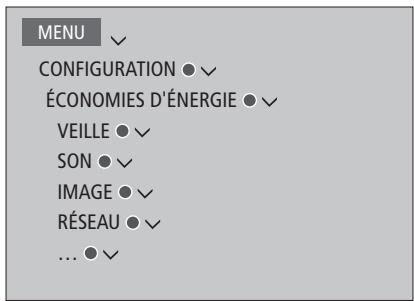
Pour réduire le délambda de démarrage ou régler la mise en veille automatique, ouvrez le menu VEILLE.*1
Pour régler les paramètres d'économie d'énergie liés au son, ouvre le menu SON.
Pour régler les paramètres d'économie d'énergie liés à l'image, ouvre le menu IMAGE.
Pour régler les paramètres d'économie d'énergie liés au réseau, ouvre le menu RÉSEAU.
Si la fonction VEILLE AUTO est activée, un message s'affiche sur l'écran de votre téléviseur lorsque vous n'avez pas utilisé celui-ci pendant la durée précisé dans le menu. Si vous n'effectuez aucune action, le téléviseur se met alors en voir.
Le téléviseur se met également en veille si aucun signal source n'est perçu pendant 15 minutes.
Sieldom minutes de demarrage rapide n'est actif, il peut s'avérer impossible de contrôler le téléviseur, l'éclairage et les rideaux via le système de domotique.
1 Si un minuteur de démarrage rapide est activé, votre téléviseur s'allume en quelques secondes. Si vous captez le signal de votre téléviseur via un écodeur, le temps de démarrage du téléviseur est également affecté par celui du écodeur. L'activation d'un minuteur de démarrage rapide augmente la consommation électrique du téléviseur durant la plage hora spécifiée.
Le menu CONTRÔLE D'ACCès permet d'activer un verrou parental destiné à bloquer certaines chaînes. Vous pouvez également introduire un classement par âge, qui détermine quels programmes nécessitant la saisie d'un code d'accès.
Lorsque vous ouvrez la liste des chaînes, vous pouvez verrouiller (et déverrouiller) certaines d'entre elles afin d'éviter que d'autres personnes ne puissant les regarder. Si vous verrouillez une chaine via la liste principale, elle sera également verrouillée dans tous les groupes auxquels elle apparient. Lorsque vous essayez d'acceder à une chaine verrouillée, le module vous invite à entrer le code d'accès.
Le système de contrôle d'accès est différent du système de code PIN de votre téléviseur, mais il peut être plus facile pour vous d'utiliser le même code pour les deux systèmes.
Par ailleurs, le code d'accès décrit ici n'est pas le même que le code PIN fourni avec votre carte à puce. Pour plus d'informations sur le code PIN de la carte à puce, contactez votre opérateur.
Configurer le système de contrôle d'accès
Vous pouvez activer le code d'accès afin de verrouiller certaines chaînes et ainsi empêcher les autres de modifier les listedes de chaînes.
Vous pouvez également introduire un classement par âge limitant l'accès à certaines émissions, pour autant que cette fonction soit prise en charge par votre opérateur.
Vouaveszoutjourla possiblitéde modifier lecode d'accès.La première fois que yousvourezle menu Contrôle D'ACCÉS,vousetésinviteàchoisirunnewoucelode d'accès.
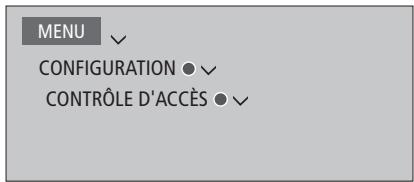
Dans certains pays, il n'est pas possible de désactiver le contrôle d'accès pour les émissions dont le classement par âge est égal à « 18 ans »; dans ce cas, il est nécessaire de saisir le code d'accès à chaque fois que vous pouze regarder une émission de ce type.
Dans d'autres, il n'est pas possible de selectionner le code d'accès « 0000 »
En cas d'oubli de votre code...
En cas d'oubli de votre code d'accès, ouvrez le menu CONTRÔLÉ D'ACCès et tapez trois fois « 9999 ». Le système de contrôle d'accès se désactive alors ; vousdezvezleréreactiver et saisir un nouveau code d'accès. Notez que certains opérateurs interdisent la déactivation du système de contrôle d'accès.
La protection par code secret est prévue pour rendre impossible l'utilisation de votre téléviseur par quelqu'un qui ne connait pas le code. Vous désissez si ce système de protection doit être activé ou non.
Lorsque la protection par code secret est activée et que le téléviseur a été débranché du secteur pendant un certain temps, la protection devient active.
Lorsque le téléviseur est rebranché et mis sous tension, il se met hors tension automatiquement après trois minutes si vous ne saissez pas le code PIN.
IMPORTANT! Si vous téléviseur vous invite à entrer un code secret la première fois que vous l'allumez, saisissez le code PIN fourni par votre revendeur Bang & Olufsen.
Activer le système de code PIN
Si le système de code PIN est déjà activé, vous étes invite à saisir votre code PIN lorsque vous ouvrez le menu CODE PIN. Vous pouvez à tout moment activer ou désactiver le système de code PIN ou modifier votre code PIN.
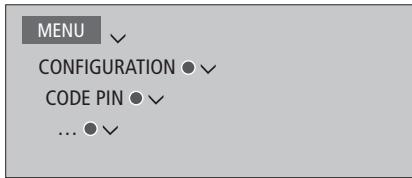
Si vous appuyez par inadvertance sur une mauvaise touche lors de la saisie du code, appuyez sur la touche jaune pour effacer un chiffre ou sur la touche rouge pour effacer tout le champ.
Si, après cinq essais, le code est toujours erroné, le téléviseur est mis complètement hors service pendant trois heures. Le témoin de veille clignote rapidement en rouge.
Si vous modifiez votre code secret plus de cinq fois au cours d'une période de trois heures, le menu CODE PIN devient inaccessible pendant trois heures, pour autant que le téléviseur ne soit pas débranché du secteur. Débrancher le téléviseur réinitialise la période de trois heures.
Si vous oubliez ou perdez votre code, contactez leur revendeur Bang & Olufsen. Celui-ci peut vous fournir un code service qui désactive votre code PIN.
Nous vous recommendons d'activer la mise à jour automatique du calcul de la vente générale. De la vente, les personnes qui ne sont courantes et qui ne sont courantes, ne sont courantes.
Si vous telèviseur est relié à votre installation par un BeoLink Converter NL/ML, il est essentiel que vous activiez la mise à jour automatique du système afin que tous les apparciils de votre installation soient mis à jour et demeurent en mesure de communiquer entre eux.
Vous pouvez toujours procéder aux mises à jour manuellement.
Metre à jour le logiciel
Le téléchargement des mises à jour logicielles nécessite que le téléviseur soit connecté à Internet. Nous vous recommendons de régler le téléviseur de manière à ce que la mise à jour ait lieu automatiquement. Vous pouvez régler l'heure à laquelle vous souhaitez que les mises à jour automatiques aient lieu afin qu'elles n'intérêfent pas avec l'utilisation de votre téléviseur.
Vou puez égarlement tlécharger les mises à jour logicielles disponibles sur le site www.bang-olufsen.com sur une clé USB. Branchez la clé USB sur le port USB se trouvant sur le panneau de connexion.
Sur certains marchés, il est également possible demettre à jour le logiciel via le signal d'antenne (OAD).Lorsque vous effectuez la mise à jour via le signal d'antenne, certaines mises à jour sont considérées comme indispensablees et ne peuvent être annulées.
Pour plus d'informations sur les mises à jour logicielles, contactez votre revendeur.
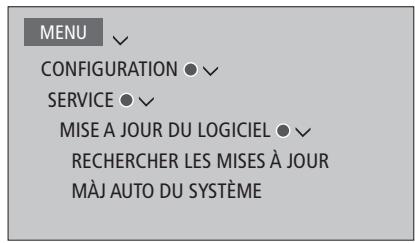
Durant les mises à jour, le témoin de veille clignote en rouge et il est conseilé de laisser le téléviseur branché sur le secteur.
Mise à jour du système...
Si vous possédez une installation responsable un BeoLink Converter NL/ML et plusieurs apparêls Bang & Olufsen, les mises à jour sont appliquées à l'ensemble de l'installation lorsque vous vérifie leur présence. Nous recommendons d'activer la mise à jour automatique de l'ensemble de l'installation via le menu du téléviseur. Les mises à jour logicielles de tous les apparêls Bang & Olufsen de l'installation seront alors téléchargées automatiquement lorsqu'elles seront disponibles *1 .
*Vous ne pouvez activer ou désactiver que la mise à jour de l'ensemble de l'installation, non celle des produits séparés.
Afficher les informations sur le logiciel
Les informations que vous pouvez afficher concernent la version actuelle du logiciel, sa date de publication ainsi que les éventuelles notes de publication l'accompagnant.
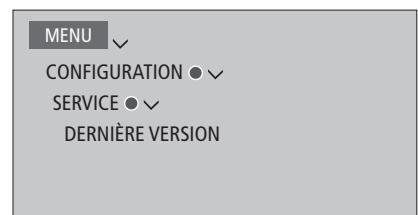
Votre téléviseur prend en charge le Digital Text/MHEG que requirent certains pays et modules CA pour activer, entre autres, les applications MHEG qui accompagnent certaines chaînes. Lorsque le Digital Text est activé, le maniement du téléviseur à l'aide de la BeoRemote One diffère partiellement de celui normalment décrit dans ce manuel.
Votre téléviseur prend égarlement en charge le HbbTV (Hybrid Broadcast Broadband TV). Le HbbTV est un service en ligne vous permettant d'acceder à une vaste panoplie d'options : télévision de rattrapage, concours, publicités interactives, réseaux sociaux, etc. Pour afficher ces informations, votre téléviseur doit être connecté à Internet.
Activer le Digital Text/MHEG
Si vous pays ou module CA nécessite l'activation du Digital Text, il est possible que vous deviez l'activer vous-même.
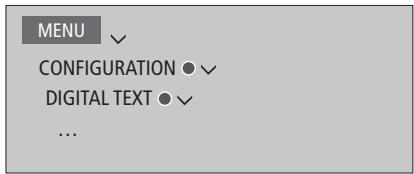
Les fonctions apportées par le Digital Text peuvent varier ; elles s'activent à l'aide de la touche TEXT ou d'une touche de couleur.
Lorsque le Digital Text est activé et qu'aucun menu n'est affiqué à l'écran, il peut être nécessaire d'appuyer sur MENU avant d'appuyer sur une touche de couleur pour activer la fonction correspondante.
HbbTV
Vous pouvez activer le HbbTV et le bloquer pour certaines chaînes si vous ne souhaitez pas l'y employer.
Le HbbTV n'est pas pris en charge par tous les émetteurs et son contenu dépend de l'émetteur. Il est également possible que certains types de contenu soient bloqués par certains émetteurs.
Activer HbbTV...
Lorsque le HbbTV est disponible, appuyez sur la touche de couleur affichée à l'écran.

Bloquer HbbTV...
Lorsque vous étes sur une chaîne compatible, appuyez sur cette touche pour ourir le menu HBBTV.
Utilisez la touche fléchée gauche ou droite pour régler le paramètre BLOQUER HBBTV sur ON ou OFF.
Yououpouvezconnetervotre téléviseuràunréseau.Bang& Olufsenconseille d'utiliser un routeur et pointd'accesdistinct (routeurNetworkLink)afin d'améliorer la qualité de lecture desfichiernumériques.
Pour plus d'informations sur la configuration réseau Bang & Olufsen,contactez votre revendeur Bang&Olufsen.
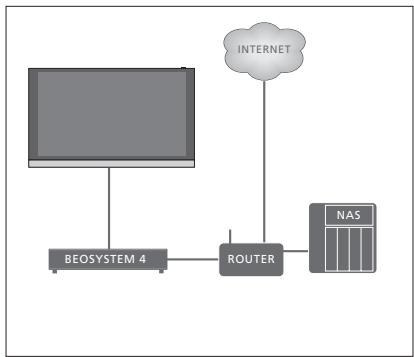
Exemple d'installation simple.
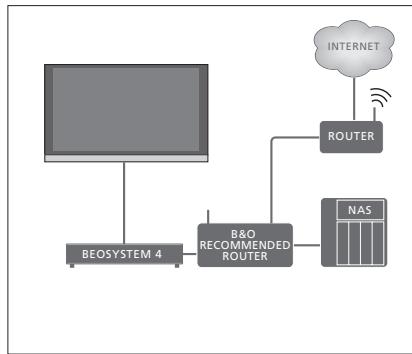
Exemple d'installation réseau recommandée.
Étabir une connexion réseau
Branchez une extrémité du cable Ethernet sur le routeur et l'autre extrémité sur la prise Ethernet () du téléviseur. Ce manuel part du prince que vous avez activé le service DHCP sur votre réseau. Si les paramètres LAN sont régles pour être configurés automatiquement, l'adresse IP, le masque de sous-réseau, la passerelle et le serveur DNS sont déterminés de manière automatique.
Dans le cas contraire ou si, pour une raison ou pour une autre, l'adresse IP, le masque de sous-réseau, la passerelle ou le serveur DNS ne sont pas déterminés de manière automatique, vous doivent saisir ces informations manuellement.
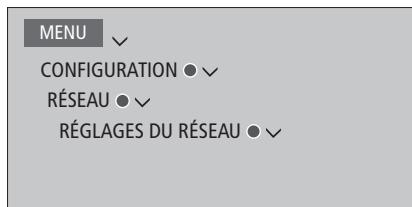
Mettez PARAMÉTRES LAN en surbrillance puis appuyez sur le bouton central.
Appuyez sur la touche verte pour pouvoir nommer la connexion LAN.*1
Appuyez sur le bouton central pour memoriser le nom et returner au menu PARAMÉTRES LAN.
Appuyez sur heckmark pourmettre l'option CONFIGURATION en surbrillance.
Appuyez sur < ou > pour sélectionnner la configuration MANUELLE ou AUTOMATIQUE.
Appuyez sur le bouton central pour memoriser le réglage.
Si vous avez selectionné la configuration MANUELLE, complètez les champs ADRESSE IP, MASQUE DE SOUS-RéSEAU, PASSERELLE et DNS. Appuyez sur le bouton central pour memoriser les réglages.
1* Seuls les caractères latins sont autorisés dans le nom de la connexion LAN.
Afficher les informations sur le réseau
Vous pouvez afficher les informations relatives à votre connexion réseau dans le menu INFORMATIONS SUR LE RÉSEAU.
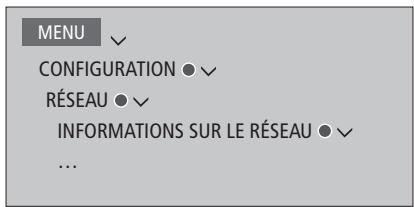
Remarque : une configuration qui a longtemps fonctionné peut, avec le temps,présenter des problèmes, au fil de l'évolution de l'environnement. Vérifiez votre connexion Ethernet ou votre routeur. Si le problème persististe, contactez votre revendeur Bang & Olufsen.
Activer ou désactiver la fonction Digital Media Renderer
La fonction Digital Media Renderer vous permet de dire des photos, de la musique ou des videos à partir d'un ordinateur ou d'un smartphone. Cette fonction est activée par défaut. Si vous ne souhaitez pas que votre téléviseur puisse être utilisé comme monitueur pour un ordinateur, un smartphone ou un autre apparéil, vous pouvez désactiver cette fonction.
Pour plus d'informations, reportez-vous à la page 58.

Dans le menu DIGITAL MEDIA RENDERER, appuyez sur < ou > pour activer ou désactiver la fonction de moteur de rendu.
Pour que vous télèviseur soit aisément identifiable sur votre ordinateur ou smartphone, vous pouvez lui attribuer un nom via le menu RÉSEAU en sélectionnant INFORMATIONS SUR LE RÉSEAU > ALIAS ou RÉGLAGES DU RÉSEAU > PARAMÉTRES LAN > ALIAS.
Network Link you permit de diffuser le son, mais non l'image, dans d'autres pieces de la maison. Si vous connectez votre téléviseur à un produit Master Link, vous doivent également utiliser un BeoLink Converter NL/ML (BLC).
Vous pouvez par exemple connecter le téléviseur de votre salon à un système audio ou un téléviseur situé dans une autre piece et ainsi écouter le son dans lapiece en question.
Le menu du téléviseur vous permet d'acceder aux sources configurées sur les autres systèmes audio Bang & Olufsen et de partager les enceintes en toute capacité.
Certains fournisseurs de contenu peuvent toutfois empêcher la diffusion du son.
Pour plus d'informations sur l'intégration d'une installation audio, reportez-vous à la page 69.
Pour plus d'informations sur la diffusion de signaux video, reportez-vous à la page 74.
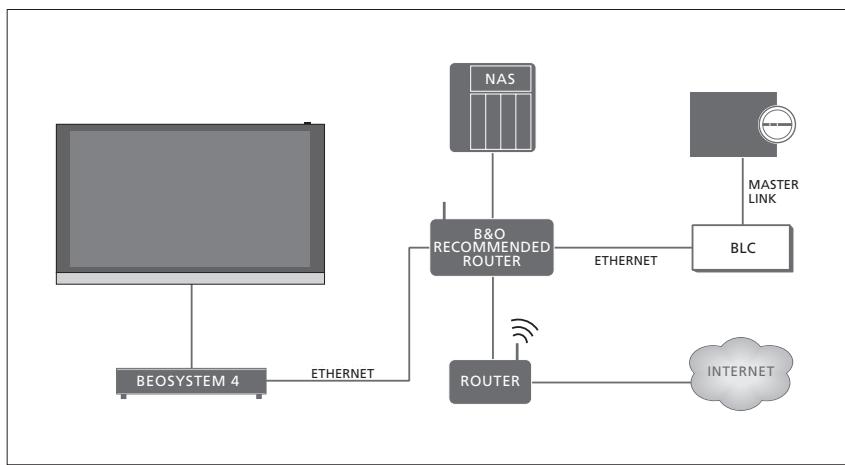
Connexions Link
Exemple de configuration d'une piece linkée avec un système audio de type Master Link.
Le téléviseur de la piece principale doit être connecté au système de la piece linkée à l'aide d'un BeoLink Converter NL/ML si l'installation de la piece linkée est un système audio ou un téléviseur de type Master Link :
Branchez un cable Ethernet sur la prise marquee du téléviseur. Branchez ensuite le cable sur un routre connecté à Internet.
Branchez une extrémité d'un autre cable Ethernet sur le routeur et l'autre extrémité sur le BeoLink Converter NL/ML.
Branchez une extrémité d'un cable Master Link sur le BeoLink Converter NL/ML et l'autre extrémité sur la prise Master Link du système audio ou du téléviseur.
Un apparéil Bang & Olufsen compatible Network Link est connecté au même réseau (routeur) que votre téléviseur.
Pour plus d'informations sur les paramètres réseau, reportez-vous à la page 65.
Intégrer du matériel supplémentaire
Vous pouvez connecter du matériel externe à votre téléviseur afin d'écouter sur ce dernier de la musique provenant d'un système audio ou d'un autre téléviseur.
Voupeuz écouter les sources audio et télévisées d'un autre appareil Bang & Olufsen si celui-ci est connecté au même réseau (routeur) que votre téléviseur. Lorsque vous vous connectez à un système audio via Master Link, vous avez besoin d'un BeoLink Converter NL/ML pour faire le pont entre Network Link et Master Link. Voir également la page 67.
Il est possible de dire simultanément une même source sur des enceintes situées dans plusieurs pieces.
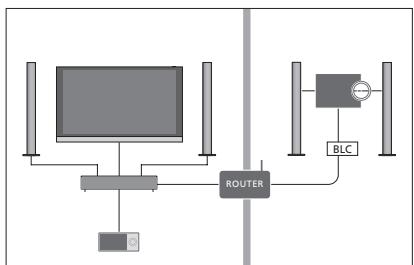
Il faut pour ce faire installer le téléviseur (et les enceintes qui l'accompagnent) et un système audio dans une meme piece puis installer un autre système audio dans une autre piece :
- LIEN VERS D'AUTRES PRODUITS: le système audio installé dans la même pièce et le BeoLink Converter
Utiliser les enceintes du téléviseur avec le système audio installé dans la même piece : OUI - Système audio installé dans l'autre piece : Option 2
Le menu INTEGRATION PRODUIT vous permet de selectionner un maximum de deux apparciels à linker. Il affiche la liste des apparciels identifiés sur votre réseau domestique.
Pour linker les sources de vos apparèts, par exemple la radio ou le lecteur CD, vous nevez les configurer via le menu LIEN VERS D'AUTRES PRODUITS en appuyant sur le bouton rouge. Pour pouvoir sélectionner un apparèil, celui-ci doit s'afficher dans la liste des produits trouvés et donc être allumé. Si vous avez configuré deux apparèils, vous nevez en sélectionner un comme apparèil principal ; ses sources s'afficheront juste après celles du téléviseur dans la LISTE DES SOURCES. Si un apparèil audio se trouve dans la même pièce que votre téléviseur, vous pouvez le configurer de manière à ce qu'il puisse faire usage des enceintes de ce dernier.
Lorsque you've zélectionné un apparéil dans le menu LIEN VERS D'AUTRES PRODUITS (une seule fois suffit), les sources pouvant être linkées s'affichent dans le menu LIST DES SOURCES, assorted d'un symbole en forme de chainon (E) et du nom de l' apparéil d'ou elles proviennent.

Pour plus d'informations sur la connexion d'un système audio ou d'un téléviseur en vue de son intégration à votre téléviseur, reportez-vous aux pages 69 et 71.
Lorsque le téléviseur fait partie d'une configuration système, le paramètre WAKE ON LAN (réveil par réseau) est automatique-ment régle sur OUI afin que les apparëls connectés puissant le sortir de veille. Notez que ceci augmente légèrement sa consommation électrique en veille.
Lorsque votre système comporte un BeoLink Converter NL/ML, six sources audio s'affichent comme partageables, qu'un apparéil y soit réellement connecté ou non. Il est toute fois possible de masquer les sources non utilisées de la LISTE DES SOURCES via le menu LISTE DES SOURCES.
Vous pouvez également afficher le menu LIEN VERS D'AUTRES PRODUITS depuis la LIST DES SOURCES en appuyant sur le bouton jaune.
Pour afficher les sources linkées sur l'écran de la télécommande, reportez-vous au manuel de la BeoRemote One.
Si vous connectez un système audio Bang & Olufsen compatible à votre téléviseur, vous bénéficierez des avantages d'un système audio/TV intégré.
Lisez de la musique sur votre système audio en utilisant les enceintes connectées au téléviseur ou regardez une émission de télévision et envoyez le son aux enceintes de votre système audio. Pour plus d'informations sur l'utilisation des enceintes du téléviseur, vous pouvez également vous reporter à la page 68.
Il est possible d'installer le système audio et le téléviseur dans une meme piece ou dans deux pieces différentes, c'est-à-dire le téléviseur dans une piece et le système audio et ses enceintes dans une autre.
Tous les systèmes audio Bang & Olufsen ne permettent pas l'intégration d'un téléviseur.
Certains fournisseurs de contenu peuvent toutfois empêcher la diffusion du son.
Connexion de votre système audio au téléviseur
Réglage de l'Option du système audio
Une fois le système audio Master Link connecté, vous doivent régler le système audio sur la bonne Option. Orientez votre télécommande vers le récepteur IR de votre système audio. La distance entre la télécommande et le récepteur IR doit être de 50 cm maximum.
Fonctionnement de la BeoRemote One...
Appuyez sur cette combinaison de touches pour afficher l'appareil actuel, par exemple BeoVision, sur l'écran de la BeoRemote One
Selectionnez le système audio, par défaut Beo4 AUDIO
Appuyez sur cette combinaison de touches pour afficher Reglages
Appuyez sur cette combinaison detouches pour afficher Avancé
Appuyez sur cette combinaison de touches pour afficher Option du produit
Appuyez sur cette combinaison de touches pour afficher A.OPT.
Saisissez le numero approprié (0,1,2 ou 4)
Pour afficher le menu Beo4 AUDIO sur l'écran de la BeoRemote One, vous doivent abord l'ajouter à LIST de cette dernière. Reportez-vous au manuel de la BeoRemote One pour plus d'informations sur l'ajout d'appareils.
Reportez-vous à la page 70 pour dire quelques exemplés de réglages corrects de l'Option.
Revenir à votre téléviseur
Après avoir utilisé d'autres appareils, revenez à votre télévisueur pour pouvoir le contrôle avec votre BeoRemote One.
Afin de revenir à votre téléviseur, appuyez sur cette combinaison de touches pour afficher l'appareil actuel, tel que Beo4 AUDIO, sur I'écran de la BeoRemote One
Selectionnez le téléviseur, p. ex.
BeoVision



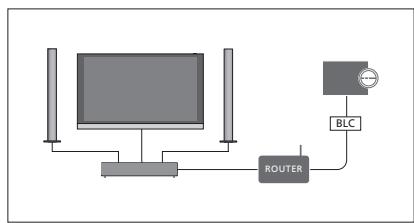
Le télévisuer et un système audio sontinstallés dans une meme piece et toutes lesenceintes sont connectees au télévisuer :
- LIEN VERS D'AUTRES PRODUITS BLC
- Utiliser les enceintes du télévisuer : OUI
- Systemes audio : Option 0
Pour plus d'informations sur le menu LIEN VERS D'AUTRES PRODUITS, voir page 68.
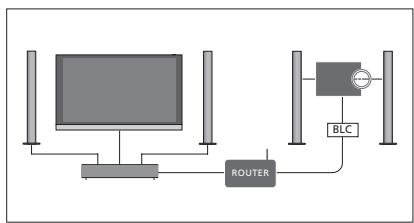
Le télévisuer, pourvu ou non d'enceintes supplémentaires, et le système audio comportant des enceintes connectées sont installés dans une même piece :
- LIEN VERS D'AUTRES PRODUITS BLC
- Utiliser les enceintes du téléviseur : NON
- Systemes audio : Option 1
Pour plus d'informations sur l'Option 4, reportez-vous à la page 72. Pour de plus amples informations, contactez votre revendeur Bang & Olufsen.
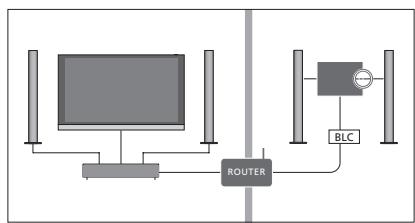
Le système audio est installé dans une piece et le téléviseur, avec ou sans enceintes supplémentaires, dans une autre :
- LIEN VERS D'AUTRES PRODUITS BLC
- Systemes audio : Option 2
Vous pouvez rejoindre une source lue sur un autre apparéil en appuyant sur la touche LIST de la BeoRemote One, en mettant JOINDRE en surbrillance et en appuyant sur le bouton central jusqu'à ce que vous entendiez la source souhaïée.
Utiliser une installation combinant téléviseur et système musical
En cas d'intégration du système audio et du télévisuer, il est possible de sélectionner une combinaison d'enceintes adaptée au programme video ou audio. Voir les exemples illustrés.
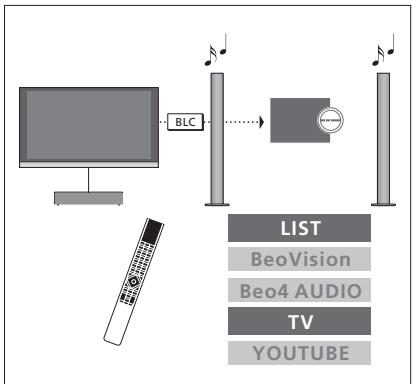
Pour écouter le son d'une source de télévision sur les enceintes de votre système audio sans allumer l'écran, votre système audio doit être sélectionné. Si ce n'est pas le cas, appuyez sur LIST puis ∧afin d'afficher l'appareil actuel sur l'écran de la BeoRemote One. Appuyez sur le bouton central, puis sur ∧ou ∨ pourmettre en surbrillance le nom de votre système audio, p.ex.AUDIO de Beo4, et appuyez sur le bouton central. Une fois le système audio sélectionné, appuyez sur TV puis ∧ou ∨ pourmettre la source souhaïtee en surbrillance, p.ex.YOUTUBE, puis appuyez sur le bouton central.
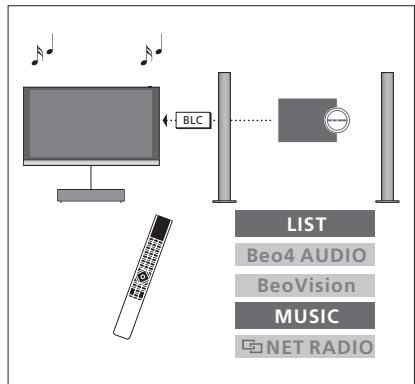
Pour écouter une source audio sur les enceintes connectées au téléviseur, votre téléviseur doit être sélectionné. Si ce n'est pas le cas, appuyez sur LIST puis ∧ affirm d'afficher l'appareil actuel sur l'écran de la BeoRemote One. Appuyez sur le bouton central, puis sur ∧ ou √ pourmettre en surbrillance le nom de votre téléviseur, p. ex. BeoVision, et appuyez sur le bouton central. Une fois le téléviseur sélectionné, appuyez sur MUSIC puis ∧ ou √ pourmettre la source souhaitation assortie d'un symbole en forme de chainon en surbrillance, p. ex. NET RADIO, puis appuyez sur le bouton central.
Les apparèils compatibles Network Link peuvent s'emprunter mutuellesment les sources audio. Si vous connectez à votre téléviseur un système audio Bang & Olufsen compatible, vous bénéficierez des avantages d'un système télévisuel intégré et vous pouvez écouter les sources audio et télévisées connectées à l'autre téléviseur.
Si vous connectez un téléviseur avec Master Link à votre téléviseur, vous avez besoin d'un BeoLink Converter NL/ML pour bénéficier des avantages du Network Link.
Par défaut, la BeoRemote One est uniquement réglée pour fonctionner avec un téléviseur (BeoVision). Vérifiez qu'elle est également configurée pour les autres apparèils Bang & Olufsen de votre installation. Reportez-vous au manuel de la télécommande pour plus d'informations.
Tous les téléviseurs Bang & Olufsen ne permettent pas l'intégration d'un téléviseur.
Certains fournisseurs de contenu peuvent toutfois empêcher la diffusion du son.
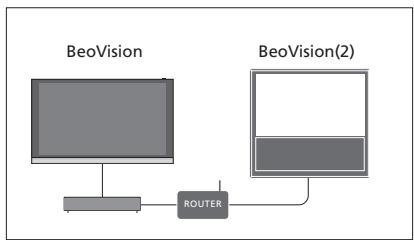
Deux téléviseurs avec Network Link
Placez-vous face au téléviseur :
- LIEN VERS D'AUTRES PRODUITS : l'autre téléviseur, par exemple BeoVision et BeoVision(2) respectivement
Pour régler votre apparéil sur une Option spécifique à l'aide de la BeoRemote One... Pointer votre télécommande vers le récepteur IR de l'appareil dont vous souhaitez régler l'Option. La distance entre la télécommande et le récepteur IR doit être de 50 cm maximum.
Appuyer sur cette combinaison de touches pour afficher Réglages sur l'écran de la BeoRemote One
Appuyer sur cette touche pour afficher Avancé
Appuyer sur cette combinaison de touches pour afficher Option du produit
Indiquer si vous souhaitez que le récepteur IR du produit soit activé (IR actif) ou désactivé (IR inactif)*1
Selectionner l'appareil actif, par exemple GeoVision
Selectionner une Option*2 pour
votrecappareil,parexample
BeoSound(2)

Selectionner Envoyer puis appuyer sur la touche centrale pour<memoriser l'Option selectionnee
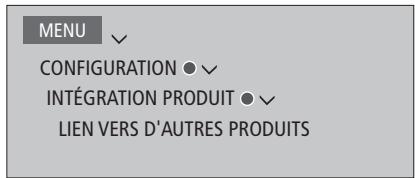
Notez qu'il est nécessaire de selectionner le système audio une première fois dans le menu SE CONNECTERÀ(voir page 68).
1 Sélectionnez IR actif si vous souhaitez que votre apparéil réagisse aux commandes de la BeoRemote One et IR inactif si vous souhaitez qu'il n'y réagisse pas.
2 Pour pouvoir afficher l'Option de produit, par exemple BeoSound, sur l'écran de la BeoRemote One lorsque vous appuyez sur la touche LIST, vous doivent acceder à la LIST de la BeoRemote One. Pour plus d'informations, consultez le manuel de la BeoRemote One.
Pour revenir au télévisuer avec Network Link, reportez-vous à la page 69.
Suite...
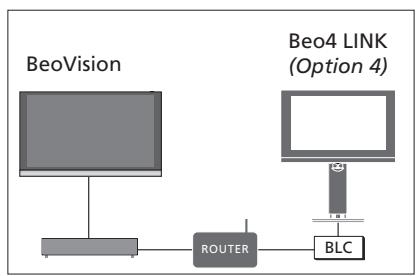
Un téléviseur avec Network Link et un téléviseur avec Master Link
Téléviseur avec Network Link :
- LIEN VERS D'AUTRES PRODUITS BLC
Téléviseur avec Master Link
-Option4
Pour écouter vos sources audio et télévisées sur un téléviseur, ouvre la LISTE DES SOURCES puis sélectionnez la source de l'autre téléviseur, assorted'un symbole en forme de chainon
(2). Pour afficher les sources linkées sur l'écran de la télécommande, reportez-vous au manuel de la BeoRemote One.
Vous pouvez rejoindre une source lue sur un autre apparéil en appuyant sur la touche LIST de la BeoRemote One, en mettant JOINDRE en surbrillance et en appuyant sur le bouton central jusqu'à ce que vous entendiez la source souhaïée.
Réglage de l'Option du téléviseur avec Master Link...
Orientez votre télécommande vers le recepteur IR du téléviseur avec Master Link. La distance entre la télécommande et le recepteur IR doit etre de 50 cm maximum.
Appuyer sur cette combinaison de touches pour afficher l'appareil actuel, par exemple BeoVision, sur I'écran de la BeoRemote One
Selectionnez le télévisuer avec Master Link, par défaut Beo4 LINK*1
Appuyez sur cette combinaison de touches pour afficher Reglages
Appuyez sur cette combinaison detouches pour afficher Avance
Appuyez sur cette combinaison de touches pour afficher Option du produit
Appuyez sur cette combinaison de touches pour afficher L.OPT.
Appuyez sur 4
Pour revenir au télévisuer avec Network Link, reportez-vous à la page 69.
1 Pour pouvoir afficher l'Option de produit, par exemple Beo4 LINK, sur l'écran de la BeoRemote One lorsque vous appuyez sur la touche LIST, vous doivent préalablement l'ajouter à la LIST de la BeoRemote One. Pour plus d'informations, consultez le manuel de la BeoRemote One.
LIST
A
LIST
glages
VANCE
ion du
oduit
OPT.
4
Si vous possédez deux téléviseurs Bang & Olufsen et si les deux peuvent être pilotés à l'aide de la télécommande, vous devez basculer entre les deux téléviseurs à l'aide de LIST.
La connexion via un BeoLink Converter NL/ML est nécessaire si l'un des téléviseurs est équipé de Master Link, reportez-vous à la page 67.
Une télécommande pour les deux téléviseurs
Le bon fonctionnement du téléviseur repose sur le choix de la bonne Option. Reportez-vous également au manuel de la télécommande pour plus d'informations.
BeoRemote One - Basculer entre les deux téléviseurs...
D'une manière générale, l'activation d'une source (TV, etc.) se fait en appuyant sur TV ou MUSIC et en recherchant la source appropriée sur la télécommande. Cependant, lorsque vous possedez deux téléviseurs, vous devez en selectionner un avant de pouvoir commander ses sources :
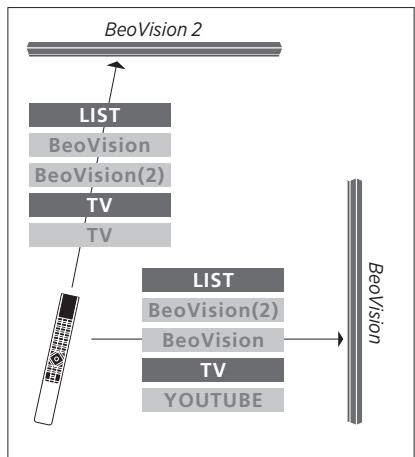
Exemple de fonctionnement de la télécommande lorsque vous passez d'un télévisueur avec Network Link à l'autre.
Appuyez sur cette combinaison de touches pour afficher l'appareil actuel, par exemple BeoVision, sur l'écran de la BeoRemote One
Selectionnez le produit souhaite, p. ex. BeoVision(2) pour un téléviseur avec Network Link ou Beo4 LINK pour un téléviseur avec Master Link
Appuyez sur cette combinaison de touches et selectionner une source, par exemple YOUTUBE
Il est également possible de renomer les
appareils sur I'ecran de la BeoRemote One,
reportez-vous au manuel de la telecommande. Pour plus d'informations sur lechioix de
I'appareil,contactez notre revendeur.
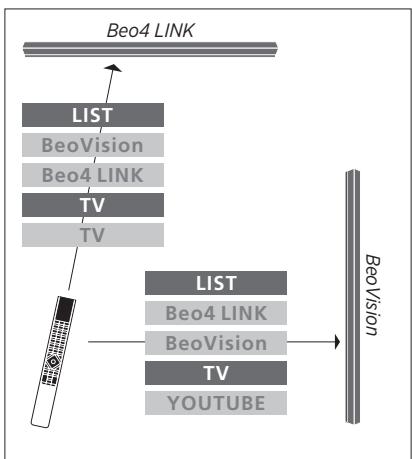
Exemple de fonctionnement de la télécommande lorsque vous bascules entre un téléviseur avec Network Link et un téléviseur avec Master Link.
La matrice HDMI Matrix proprement dite est un apparéil physique qui permet de connecter jusqu'à 32 sources externes à autant de téléviseurs se trouvant dans des pieces différentes et d'acceder aux sources soit de manière individuelle via chaque téléviseur, soit dans plusieurs pieces simultanément via la BeoRemote One.
La matrice HDMI doit être branchée et configurée par votre revendeur Bang & Olufsen.
Il n'est possible de connecter qu'une seule matrice HDMI Matrix par installation.
Paramétres du menu HDMI MATRIX
Le menu HDMI MATRIX permet de paramétrer votre matrice HDMI Matrix.
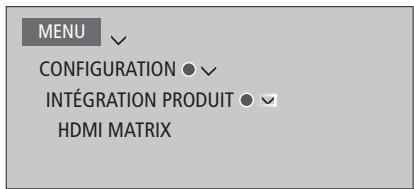
Connector une matrice HDMI Matrix
Ouvrez le menu HDMI MATRIX.
Mettez MATRICE CONNECTÉE en surbrillance et appuyez surpour ouvrir la sélection.
Sélectionnez la prise HDMI 3 puis appuyez deux fois sur le bouton central.
Téchéchargez la table PUC correspondant à la source HDMI connectée. Suivez les instructions qui s'affichent à l'écran.
Mettez la table PUC téléchargee en surbrillance puis appuyez sur le bouton central.
Sélectionnez une prise PUC et appuyez sur le bouton central pour mémoriser les réglages relatifs à la matrice HDMI MATRIX.*1
Appuyez sur le bouton central pour continuer.
1*Les réglages pour la prise PUC sont effectués automatiquement en appuyant sur le bouton central. Toutefois, si vous devez régler le type de commande et le mode de modulation manuellement, vous devez appuyer sur la touche rouge et suivre les instructions à l'écran.
La matrice HDMI Matrix est désormais configurée. Vous doivent utiliser les sources connectées à la matrice HDMI Matrix via le menu LISTE DES SOURCES en appuyant sur la touche rouge pour chaque source. L'opération s'effectue de la même manière que pour tout autre apparéil connecté. Pour plus d'informations sur la configuration d'appareils supplémentaires, reportez-vous à la page 25.
Si vous souhaitez désactiver la configuration enregistrée pour la matrice HDMI Matrix en réglant l'option MATRIX sur NON, les autres paramètres que vous avez sélectionnés restent conservés. Par conséquent, si vous réactive la matrice HDMI Matrix, vos régages ne sont pas perdus.
Pour déconfigurer une source, voir page 26.

- Comment utiliser votre télécommande, 6
- Bien comprendre ce manuel, 9
- Fonctionnement de base, 10
- Installation de I'appareil, 12
- Entretien, 13
- Connexions, 14
- Réglage des positions d'orientation du téléviseur, 23
- Installation de I'ecran, 24
- Installation d'appareils supplémentaires, 25
- Regarder la télévision, 27
- Utilisation des chaînes, des groupes et des listes, 31
- Resyntoniser les chaînes, 34
- Configuration des enceintes - Son surround, 36
- Utilisation quotidienne des modes sonores et des groupes d'enceintes, 39
- Réglage du son et de l'image, 40
- Réglage des couleurs de l'écran, 43
- Home Cinéma, 45
- Configuration de la télévision en 3D, 46
- Regarder la télévision en 3D, 47
- Regarder deux sources en même temps, 49
- Télexteste, 50
- Commandedappareilssupplémentaires,52
- WebMedia, 53
- Spotify, Deezer et YouTube, 55
- HomeMedia, 56
- Minuteurs de mise en veille, 59
- Paramètres d'économie d'énergie, 60
- Contrôle d'accès, 61
- Le système de code PIN, 62
- Mises à jour logicielles et de maintenance, 63
- Digital Text et HbbTV, 64
- Réglages du réseau, 65
- Diffusion du son à l'aide de Network Link, 67
- Connexion et utilisation d'un
- système audio, 69
- Deux téléviseurs avec connexion
- Network Link, 71
- Piloter deux téléviseurs à l'aide d'une
- telecommande, 73
- MatriceHDMI Matrix,74
- Passer de la BeoRemote One à la Beo4
- Guide rapide et manuel en ligne
- Fonctionnement du menu
- Utilisation de la télécommande
- Utiliser le menu
- Selectionner la source...
- Afficher les textes d'aide...
- MENU
- INFO
- Utiliser une autre télécommande
- Maintenance
- Coffret et commandes
- Connexions
- Enceintes
- Équipement avec sortie HDMI™
- Panneaux de connexion
- PL 1-6 (Power Link)
- MONITOR CONTROL
- PUC1-3A+B
- CTRL (1)
- CTRL (2)
- IR
- HDMI IN (1-5)
- AV IN
- S/P-DIF IN
- USB (→)
- Ethernet
- STAND
- AERIAL (5V = 50mA)
- SATELLITE
- x PCMCIA (module CA)
- HDMI OUT
- IR / AUTO CONTRAST
- NOT USED
- Installation d'un Home Cinéma et système domotique
- Connector des sources numériques
- Connector un décodeur
- Connector un lecteur Blu-ray
- Connector une console de jeu
- Connector un apparéil photo numérique
- Connector un ordinateur
- Connector une source analogue
- Émetteurs IR
- Carte à puce pour les chaînes numériques
- Activer les modules CA
- Connector des enceintes au système
- Connector des enceintes
- Positions prédéfinies du pied
- Étalandage du mouvement motorisé
- Enregistrer votre téléviseur ou votre projeteur
- Télécharger une table PUC
- Quels apparéils sont connectés?
- Télécharger ou supprimer des tables PUC
- Mise à jour logicielle des tables PUC
- Déconfigurer une source
- Supprimerune table PUC
- Faire pivoter le téléviseur monté sur un support sur pied...
- Utiliser le téléxte...
- Informations sur les émissions
- Programme TV
- BACK
- Options des sous-titres et audio
- 2
- 3
- Utiliser et modifier les groupes de chaînes
- Groupes de chaînes et de stations
- Listes des chaînes et des stations
- Modifier les chaînes
- Afficher les détails d'une chaine
- Regarder les chaînes de visualisation à la demande
- Mettre à jour les chaînes
- Modifier les paramètres des entrées des chaînes
- Configurer les enceintes
- Rétablir les paramètres audio
- Créer des groupes d'enceintes
- Exemple de configuration d'enceintes...
- Configurer les modes sonores
- Utilisation quotidienne des modes sonores et des groupes d'enceintes
- Sélectionner un mode sonore
- Selectionner un groupe d'enceintes
- Réglage des paramètres audio
- Réglage des paramètres d'image
- Modes d'image
- Format d'image
- Réglage automatique
- Réglage manuel
- Sauvegarder un instantané
- Utiliser un instantané
- Passage en mode Home Cinéma
- Fonctionnement du Home Cinéma ...
- Configuration des enceintes
- Réglages pour les produits non Bang & Olufsen.
- Activation et paramétrage de la 3D
- Consignes de sécurité et informations de santé importantes concernant les images 3D
- Conditions de visionnage
- Activer la télévision 3D ou 2D
- Modes 3D
- 3D COTE-À-COTE
- 3D HAUT/BAS
- Modes 2D
- 2D STANDARD
- 2D COTE-Ä-COTE
- 2D HAUT/BAS
- Pour quitter la fonction 2x IMAGE...
- Utilisation quotidienne
- Pour démarrer le télétexte...
- Pour quitter le télétexte...
- Pour acceder à une page donnée...
- TEXT
- Pour arrêté le défilament des sous-pages...
- OU
- TV
- 0-9
- Pour agrandir la page de télétexte ...
- +/-
- <
- #
- Mémorisation de vos pages de télétexte préférences
- Utilisation quotidienne des pages MEMO
- Utilisation d'autres apparéils avec la BeoRemote One
- Utilisation directe de la BeoRemote One
- Lorsque l'appareil est allumé...
- Activer WebMedia...
- Principes de navigation...
- WEBMEDIA
- Ajouter une application...
- < 0>
- Verrouiller/déverrouiller une application...
- >>
- Actualiser une page...
- Ajouter un marque-page...
- Vérifier les informations de sécurité d'une page...
- Modifier la source EN CE MOMENT...
- Activer Spotify
- Pour activer Spotify...
- Activer YouTube
- Pour activer YouTube...
- Activer Deezer
- Pour activer Deezer...
- Utiliser HomeMedia
- Écouter de la musique...
- Regarder des photos...
- Lire des videos...
- Afficher la liste des fichiers récemment sélectionnés
- Paramétrre le multimédia
- Lire des fichiers à partir d'un ordinateur ou d'un smartphone
- Régler un minuteur de mise en veille
- Régler la consommation électrique
- Configurer le système de contrôle d'accès
- En cas d'oubli de votre code...
- Activer le système de code PIN
- Metre à jour le logiciel
- Mise à jour du système...
- Afficher les informations sur le logiciel
- Activer le Digital Text/MHEG
- HbbTV
- Activer HbbTV...
- Bloquer HbbTV...
- Étabir une connexion réseau
- Afficher les informations sur le réseau
- Activer ou désactiver la fonction Digital Media Renderer
- Intégrer du matériel supplémentaire
- Connexion de votre système audio au téléviseur
- Réglage de l'Option du système audio
- Fonctionnement de la BeoRemote One...
- Revenir à votre téléviseur
- Utiliser une installation combinant téléviseur et système musical
- Une télécommande pour les deux téléviseurs
- BeoRemote One - Basculer entre les deux téléviseurs...
- Paramétres du menu HDMI MATRIX
- Connector une matrice HDMI Matrix
Marque : BANG & OLUFSEN
Modèle : BeoSystem 4 (Beoremote One)
Catégorie : Télévision