MODE D'EMPLOI BEOCENTER AV5 BANG & OLUFSEN
Le BeoCenter AV5 est un système audio/vidéo qui intègre un lecteur de disques compacts et une radio FM.
Le BeoCenter AV5 offre une qualité d'image et de son excellente. Les enceintes escamotables surprennent tant par leur conception, que par leur qualité sonore.
Le BeoCenter AV5 permet de distribuer le son et les images partout dans la maison.
L'utilisation particulièrement simple du BeoCenter AV5 vous fascinera. Grâce à la télécommande Beo4, vous pouvez contrôler à distance toutes les sources disponibles.
Ce mode d'emploi vous explique comment procéder.
Avant de commencer...
Deux guides sont fournis avec le BeoCenter AV 5 : un mode d'emploi et un manuel de mise en service.
Nous recommandons (à vous-même ou à votre revendeur Bang & Olufsen) de suivre les instructions du manuel de mise en service quand vous installez votre BeoCenter AV 5. Si vous connectez un équipement auxiliaire à votre système, vous devrez aussi vous reporter au manuel de mise en service.
Au-delà des consignes d'installation et de mise en service, le manuel du même nom donne les conseils d'entretien et les informations qui pourront vous être utiles occasionnellement.
Le mode d'emploi explique quant à lui la méthode de syntonisation et de présélection du BeoCenter AV 5, de même que le principe de fonctionnement des différentes sources du BeoCenter AV 5 à l'aide de la télécommande Beo4.
Cette illustration représente des exemples des différents types d'informations utilisées dans ce manuel.
La partie a explique en détail et étape par étape une fonction.
La partie a indique :
- Les touches sur lesquelles vous devez appuyer pour activer la fonction. Les touches représentées correspondent aux touches de la télécommande Beo4.
- Des rubriques vous donnent des informations importantes qu'il est essentiel de lire pour bien utiliser la fonction.
La partie b vient compléter la partie
représentant les touches.
La partie b comprend :
- Les menus écran spécifiques que vous pouvez faire apparaître quand vous suivez les instructions détaillées.
- Un texte vous donnant des informations complémentaires relatives à l'utilisation en question, ainsi que des exemples de la façon dont vous pourrez tirer profit de la fonction.
4 Principes d'utilisation a distance
Utiliser le BeoCenter AV5 avec le Beo4, 4
Principe d'utilisation du Beo4, 5
Utilisation des menus écran, 6
7 Utilisation courante
9 Syntonisation et présélection
Syntonisation automatique, 10
Utilisation des listes de programmes, 14
Syntonisation manuelle, 16
Réactualisation de la syntonisation de vos chaînes, 22
Présélection des positions du pied, 23
Mise à l'heure de l'horloge, 24
27 TV, Satellite et Télétexte
Utilisation courante, 28
Télétexte, 29
Faire en enregistrement via le Télétexte, 35
37 CD
CD Audio, 38
40 Radio
Utilisation courante, 40
41 Son et image
44 Fonction Timer
Utilisation de la fonction Timer pour mettre en marche ou en veille, 44
46 Enregistrement video
48 BeoCenter AV5 et BeoLink
50 Commandes rapprochées du BeoCenter AV5
Panneau de commandes rapprochées, 50
Messages affichés, 51
Prises directement accessibles, 52
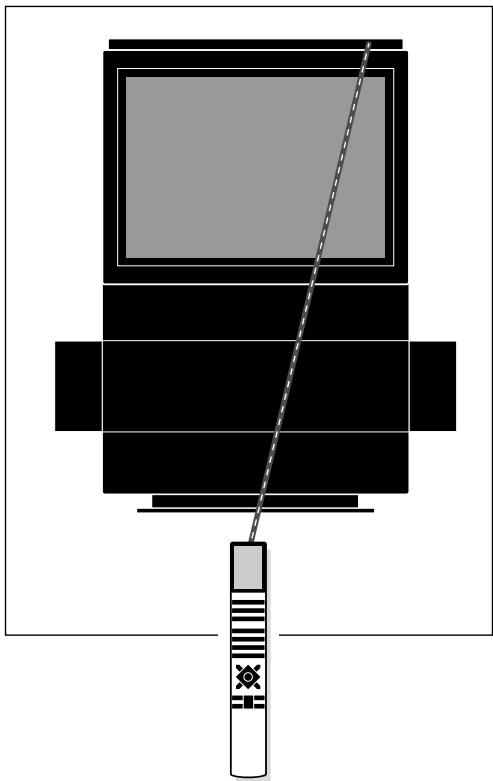
Les ordres émis par votre télécommande Beo4 sont reçus par un petit récepteur situé sur l'afficheur qui se trouve en haut et à droite du BeoCenter AV5.
Utilisation du BeoCenter AV5 avec le Beo4
Avant de commencer à utiliser le BeoCenter AV5, nous vous recommandons de vous familiariser avec les principes d'utilisation du Beo4.
Votre BeoCenter AV5 est conçu pour être contrôlé à distance avec la télécommande Beo4.
La plupart des fonctions sont contrô- lables à distance via la télécommande Beo4. Les fonctions plus avancées du BeoCenter AV5 s'utilisent avec l'aide de menus que vous faites apparaître à l'écran (voir les pages 6-7).
Le Beo4 permet de contrôler à distance votre BeoCenter AV5, mais aussi les fonctions courantes des systèmes Bang & Olufsen les plus récents.
Note : Quelques fonctions peuvent être directement activées depuis le petit panneau de commandes, situé à l'arrière de l'afficheur du BeoCenter. Pour plus de détails sur ce point, veuillez-vous reporter au chapitre "Commandes rapprochées du BeoCenter AV5" aux pages 50-52.
Important à savoir au sujet des touches du Beo4...
Voici comment nous représentons dans ce mode d'emploi les touches du Beo4 et les messages apparaissant sur son afficheur, quand nous expliquons en détail les procédures :
TV
Touches rectangulaires servant au contrôle d'une source, des numéros et aux fonctions spécifiques (par ex. utilisation du Télétexte ou des menus)
△
Touches du groupe "étoile" servant à "naviguer", à sélectionner et à faire défiler
GO
Touche circulaire "GO" servant à confirmer et mémoriser les instructions
:
Les touches colorées du groupe étoile correspondent à des fonctions spéciales. Nous vous expliquons dans ce mode d'emploi quand et comment les utiliser
LIST
La "double" touche LIST signifie toujours que vous devez appuyer dessus à plusieurs reprises pour révéler d'autres fonctions ou indications de la liste des fonctions du Beo4
STAND
Les informations ou fonctions apparaissant sur l'afficheur du Beo4 vous indiquent soit la source à laquelle vous vous adressez, soit une fonction supplémentaire que vous pouvez faire apparaître en appuyant sur la touche LIST
Principe d'utilisation du Beo4
La télécommande Beo4 comprend 5 zones. Chacune correspond à des fonctions spécifiques.
Les touches sont regroupées par familles de fonctions pour faciliter autant que possible l'utilisation des multiples fonctions du BeoCenter AV5.
L'afficheur du Beo4 indique la source ou la fonction que vous contrôlez, mais si vous appuyez sur la touche LIST, le message de l'afficheur change et révèle d'autres fonctions ou touches utiles au contrôle du BeoCenter AV5*.
*Note : Si certaines opérations nécessitent une fonction ou une touche qui n'est pas disponible quand vous appuyez sur la touche LIST, vous pouvez ajouter la dite fonction à votre Beo4 et réorganiser l'ordre dans lequel toutes les fonctions supplémentaires apparaissent sur le Beo4. Pour plus d'informations, reportez-vous au chapitre Configuration du Beo4 dans le mode d'emploi du Beo4.
L'afficheur du Beo4 vous indique la source ou fonction en cours d'utilisation. Il permet aussi de faire apparaître des fonctions supplémentaires.
Touches permettant d'activer une source et d'enregistrer.
Touches numériques, Télétexte et touches d'accès aux menus.
Les touches regroupées à l'intérieur du groupe "étoile" servent au défilement et à la sélection. Elles permettent aussi de passer d'une plage à une autre ou de confirmer et mémoriser une information. Les touches de couleurs ont des fonctions spécifiques qui sont expliquées dans ce mode d'emploi au moment opportun.
Touche de volume, touche LIST permettant d'afficher des fonctions supplémentaires et touches d'arrêt.
Note : Si vous souhaitez plus d'informations sur la télécommande, veuillez-vous reporter au mode d'emploi du Beo4.

TV Appuyez pour activer le téléviseur
puis
MENU Appuyez pour faire apparaître le
menu de configuration du téléviseur
Le menu SETUP du téléviseur
apparaît...
Appuyez pour sélectionner la rubrique ou le menu que vous voulez
puis
GO Appuyez pour faire apparaître le menu que vous avez choisi
Le menu apparaît...
Il peut arriver que vous deviez sélectionner une autre rubrique sur le second menu pour pouvoir accéder au menu sur lequel vous allez compléter l'information...
Sur le menu à compléter...
Appuyez pour révéler les options
d'une rubrique ou pour activer une
fonction, telle que la syntonisation
ou Appuyez pour passer d'une rubrique à une autre sur le menu
Si nécessaire...
0 Utilisez les touches numériques pour
de... à saisir les informations correspondant
9 à une rubrique
Sur certains menus, par ex. celui listant vos chaînes syntonisées, vous devez...
Appuyer sur la touche Verte ou
ou Jaune pour exécuter la fonction

Une fois que vous avez saisi l'information nécessaire...
GO Appuyez sur GO pour mémoriser l'information saisie
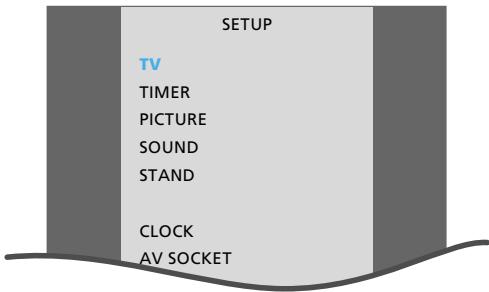
Menu principal setup du téléviseur
TV... donne accès à la syntonisation des chaînes et à la liste des chaînes sur laquelle figure les chaînes syntonisées.
TIMER... sert à programmer votre BeoCenter AV5 pour qu'il se mette en route ou en veille automatiquement.
PICTURE... permet d'ajuster l'image
SOUND... permet d'ajuster le son
STAND... permet d'orienter votre BeoCenter AV5 et de présélectionner les positions du pied.
CLOCK... permet d'ajuster l'horloge intégrée au système.
AV SOCKET... permet de saisir un équipement périphérique connecté à votre BeoCenter AV5.
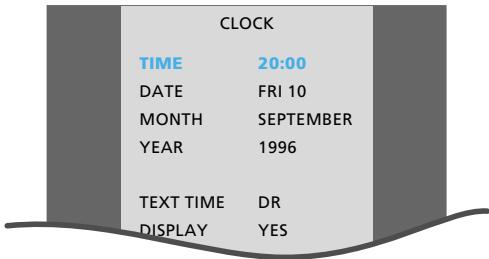
Exemple d'un menu à compléter – Menu de mise à l'heure de l'horloge
Le système de menu écran de votre BeoCenter AV5 vous guide quand vous devez utiliser les fonctions plus avancées de votre BeoCenter AV5 (par exemple la syntonisation ou la présélection des valeurs du système).
Pour pouvoir accéder aux menus écran, vous devez faire apparaître le menu Setup principal. Chaque source, TV, Satellite, CD et Radio ont leur propre menu Setup (configuration). Chaque rubrique du menu principal donne accés à un menu correspondant à une fonction particulière.
Sur certains menus, vous devez saisir des informations, c'est-à-dire par exemple saisir des numéros ou consulter différentes options disponibles pour une rubrique particulière. Le contenu de certains de ces menus change quand vous sélectionnez des rubriques spécifiques, afin de vous assister dans votre utilisation de ces fonctions particulières.

Utilisation courante
Votre BeoCenter AV5 comprend des sources audio et des sources vidéo. Il vous permet de regarder des chaînes télévision ou satellite*, d'écouter des disques compacts ou la radio.
Vous démarrez les différentes sources en appuyant sur la touche du Beo4 correspondant à la source appropriée.
Pendant que vous êtes en train de regarder ou d'écouter une source, vous pouvez sélectionner directement les différents numéros de programmes ou de plages ou vous pouvez explorer les numéros de chaînes ou les plages.
Vous pouvez augmenter ou diminuer le volume et mettre les enceintes en sourdine à tout moment.
*Note : Pour pouvoir recevoir des programmes Satellite, votre BeoCenter AV5 doit être spécialement équipé pour la réception satellite. Pour plus d'information sur le récepteur satellite intégré, veuillez contacter votre revendeur Bang & Olufsen.
Mise en route...
Appuyez pour démarrer le téléviseur
Appuyez pour accéder à un programme Satellite
Appuyez pour démarrer la Radio
Utilisation du lecteur CD...
Ouvrez le compartiment CD en appuyant sur la touche LOAD du panneau de commande du BeoCenter AV5 et installez un disque...
Appuyez pour démarrer le CD
Utilisez ces touches pour rechercher vers l'avant ou l'arrière d'un CD
Appuyez pour mettre en pause les fonctions de lecture ou de recherche sur le disque
Appuyez pour arrêter la recherche et reprendre la lecture
Sélection de numéros de programmes ou de plages...
Utilisez les touches numériques pour sélectionner un numéro de programme ou les plages spécifiques d'un CD
ou
Appuyez pour explorer les numéros de programmes mémorisés ou les plages
Ajustement du volume...
Appuyez pour augmenter le volume
Appuyez pour diminuer le volume
Appuyer au centre de la touche de volume permet de mettre instantanément les enceintes en sourdine Appuyez à nouveau pour rappeler le son
Appuyez pour mettre l'ensemble du système en veille


10 Syntonisation automatique
Laissez l'AV5 rechercher vos chaînes TV
Laissez l'AV5 rechercher vos chaînes Satellite
Laissez l'AV5 rechercher vos programmes de Radio
14 Liste des chaînes
Utilisation de la liste des chaînes
Donner un nom à une chaîne
Déplacer ou supprimer une chaîne
16 Syntonisation manuelle
Syntonisation des chaînes TV
Syntonisation des chaînes Satellite
Syntonisation des programmes
Radio
22 Réactualisation de la syntonisation
Ajustement de la syntonisation de vos chaînes
23 Pied
Sélectionner vos positions préférées pour le pied
24 Horloge
Mise à l'heure
Laissez l'AV5 syntoniser vos chaînes TV
TV
Appuyez pour syntoniser les chaînes TV
puis
Appuyez pour faire apparaître le menu Setup principal
Le menu Setup principal du
Téléviseur apparaît, TV est éclairé...
puis
GO
Appuyez pour faire apparaître le menu de configuration du téléviseur
Le menu TV SETUP apparaît, AUTO TUNING est éclairé...
GO
Appuyez pour sélectionner le menu
Auto tuning
Le menu TV AUTO TUNING apparaît...
▶▶
Appuyez pour démarrer la syntonisation TV automatique
(Appuyez sur STOP pour arrêter la syntonisation automatique)
Quand la syntonisation automatique est terminée, la liste des chaînes indiquant les chaînes syntonisées apparaît automatiquement...
EXIT
Appuyez pour effacer les menus de l'écran
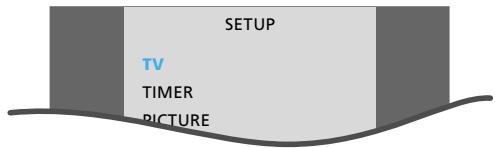
Menu principal Setup pour le téléviseur
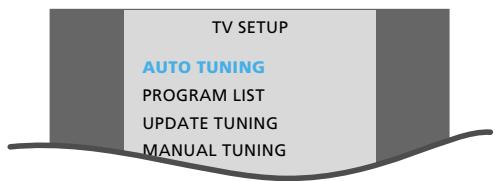
Menu Setup spécifique au téléviseur
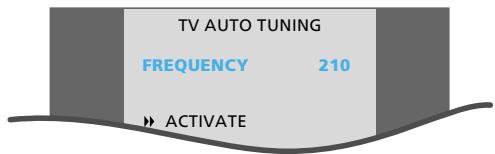
Menu servant à la syntonisation automatique des chaînes TV
La fonction de syntonisation automatique du BeoCenter AV5 syntonise automatiquement toutes vos chaînes TV. Avant de faire apparaître le menu permettant la syntonisation automatique, vous devez sélectionner TV.
Vous pouvez syntoniser 79 chaînes TV. Pendant la syntonisation, les chaînes trouvées apparaissent sur le menu. Pour la plupart des chaînes, un nom est saisi automatiquement.
Si la chaîne apparaît sans nom, vous pouvez lui donner un nom sur la liste des chaînes une fois que la syntonisation automatique des chaînes est terminée.
Vous trouverez à la page 14, toutes les instructions concernant la façon d'utiliser la liste des chaînes.
Note : Si une chaîne nécessite un décodeur, il est automatiquement sélectionné pendant la syntonisation, à condition que le décodeur soit connecté à la prise décodeur réservée à cet effet à l'arrière du BeoCenter AV5.
Laissez l'AV5 sytnoniser les chaînes Satellite
Veuillez noter...
Que si votre installation Satellite comprend une parabole motorisée, vous devez vous reporter à la page suivante avant de commencer votre syntonisation automatique...
La fonction de syntonisation automatique du BeoCenter AV5 syntonise automatiquement toutes les chaînes* Satellite. Avant de faire apparaître le menu de syntonisation automatique, sélectionnez Satellite.
Vous pouvez syntoniser 119 chaînes Satellite. Pendant la syntonisation, les chaînes trouvées apparaissent sur le menu. Pour la plupart des chaînes, un nom est saisi automatiquement.
Si nécessaire, vous trouverez à la page 14, les instructions vous indiquant comment utiliser la liste sur laquelle apparaissent le nom des chaînes.
*Note : Pour pouvoir recevoir le Satellite, votre BeoCenter AV5 doit être spécialement équipé pour la réception Satellite. Si une chaîne Satellite nécessite un décodeur, il est automatiquement sélectionné pendant la syntonisation, à condition que le décodeur soit connecté à la prise décodeur réservée à cet effet à l'arrière du BeoCenter AV5.
Il peut arriver que dans quelques circonstances particulières la fonction de syntonisation automatique ne parvienne pas à syntoniser des chaînes Satellite spécifiques. Si vous êtes dans cette situation, utilisez le fonction de syntonisation manuelle pour syntoniser les chaînes. Vous trouverez les informations complémentaires aux pages 18-19.
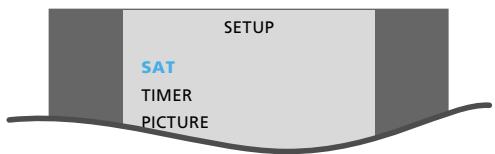
Menu Setup principal pour le Satellite
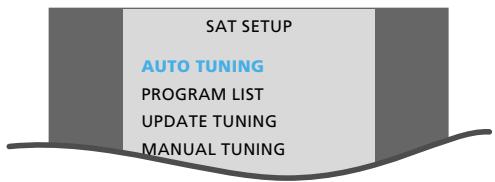
Menu setup spécial pour le Satellite
bar
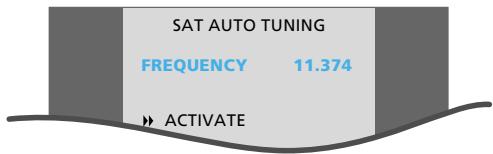
SAT AUTO TUNING
| Category | Value |
|---|---|
| FREQUENCY | 11.374 |
| ACTIVATE | (value not labeled) |
Menu de syntonisation automatique pour le Satellite
Appuyez pour démarrer la syntonisation des chaînes Satellite
Appuyez pour faire apparaître le menu setup principal
Le menu principal SETUP pour le Satellite apparaît. Sat est éclairé...
Appuyez pour faire apparaître le menu de configuration satellite
Le menu SAT SETUP apparaît. AUTO TUNING est éclairé...
Appuyez pour faire apparaître le menu de syntonisation automatique
Le menu SAT AUTO TUNING apparaît...
Appuyez pour démarrer la syntonisation automatique des chaînes Satellite
(Appuyez sur STOP pour arrêter la syntonisation automatique)
Quand votre syntonisation est terminée, la liste indiquant les chaînes syntonisées apparaît automatiquement...
Appuyez pour effacer les menus de l'écran




Syntonisation automatique des chaînes satellite dans le cas d'une parabole motorisée...
Si votre installation extérieure de réception Satellite comprend une antenne motorisée et un positionneur externe, vous devez diriger la parabole vers les Satellites sur lesquels vous voulez trouver des chaînes.
Une fois que le positionneur externe est connecté à votre BeoCenter AV5, démarrez le processus de syntonisation à l'aide du Beo4 :
- Appuyez sur SAT, puis sur MENU, puis appuyez sur GO pour faire apparaître le menu SAT SETUP
- Appuyez sur ▼ jusqu'à ce que MANUAL TUNING soit éclairé, puis appuyez sur GO pour faire apparaître le menu
- Puis syntonisez la fréquence de la chaîne appropriée transmise par le Satellite à partir duquel vous syntonisez
- Appuyez sur ▼ jusqu'à ce que la rubrique POSITION soit éclairée et ajustez avec ◀◀ ou ▶▶ comme il convient
- Appuyez maintenant sur STOP pour quitter le menu SAT MANUAL TUNING
- Puis appuyez sur ▲ jusqu'à ce que AUTO TUNING soit éclairé et appuyez sur GO pour faire apparaître le menu SAT AUTO TUNING et appuyez sur ▶▶ pour démarrer la syntonisation automatique des chaînes
Répétez la procédure pour les chaînes à syntoniser sur d'autres Satellites et ajustez la position de la parabole comme il convient. Pour conserver les chaînes déjà syntonisées, et continuer simplement à syntoniser les nouvelles chaînes Satellite, vous devez faire apparaître la rubrique UPDATE TUNING au lieu de AUTO TUNING. Pour plus d'informations sur la fonction "Update tuning", veuillez-vous reporter à la page 22.
Laissez l'AV5 syntoniser les stations de Radio
La fonction de syntonisation automatique du BeoCenter AV5 se charge de trouver automatiquement toutes les stations de Radio. Avant de faire apparaître le menu de syntonisation automatique, sélectionnez Radio.
Vous pouvez syntoniser 59 stations de Radio. Pendant le processus de syntonisation, les stations saisies apparaissent sur le menu en même temps qu'un numéro de programme et un nom, à condition qu'il soit saisi*.
Si une station apparaît avec juste une fréquence, vous pouvez donner un nom à la station via la liste de programmes qui apparaît sur l'écran dès que la syntonisation est terminée.
Vous trouverez à la page 14 les informations vous permettant d'utiliser la liste des programmes.
*Note : Les noms des stations de Radio ne sont saisis automatiquement que si le signal RDS est transmis en même temps que la station. Le RDS est un système qui permet aux radios de transmettre une information telle que le nom de la station en même temps que la station elle-même. Si le RDS n'est pas diffusé, la fréquence de la station apparaît sur le menu.
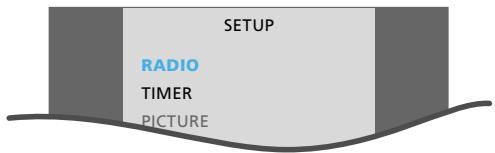
Menu principal setup pour la Radio
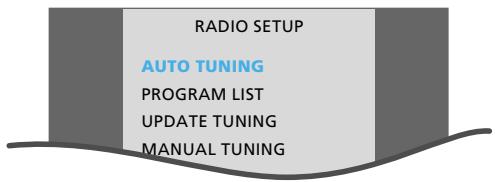
Menu spécial setup pour la Radio
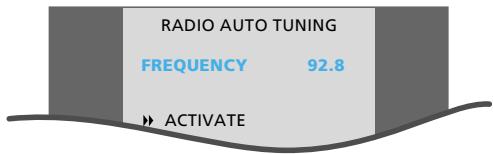
Menu de syntonisation automatique pour les stations de Radio
Appuyez pour démarrer la syntonisation des stations de Radio
Appuyez pour faire apparaître le menu principal setup
Le menu principal SETUP de la Radio apparaît. RADIO est éclairé...
Appuyez pour faire apparaître le menu de configuration Radio
Le menu RADIO SETUP apparaît.
AUTO TUNING est éclairé...
Appuyez pour faire apparaître le menu de syntonisation automatique
Le menu RADIO AUTO TUNING apparaît...
Appuyez pour démarrer la syntonisation automatique des stations de Radio
(Appuyez sur STOP pour arrêter la syntonisation automatique)
Quand la syntonisation est terminée, la liste des programmes sur laquelle figurent les stations syntonisées apparaît automatiquement...
Appuyez pour effacer les menus de l'écran
Utilisation des listes de programmes
| TV | Appuyez pour sélectionner une source, par ex. TV |
| puis | |
| MENU | Appuyez pour faire apparaître le menu principal setupLe menu principal SETUP dutéléviseur apparaît... |
| puis | |
| GO | Appuyez pour faire apparaître le menu setup du TVLe menu TV SETUP apparaît... |
| puis | |
| ▼ | Appuyez jusqu'à ce que PROGRAM LIST soit éclairé |
| puis | |
| GO | Appuyez pour faire apparaître la liste des chaînes TVLa liste TV PROGRAM LIST apparaît... |
| ▼ | Appuyez pour vous déplacer vers le bas de la liste |
| ▲ | Appuyez pour vous déplacer vers le haut de la liste |
| 0 | Utilisez les touches numériques pour sélectionner une chaîne |
| de... à | |
| 9 | |
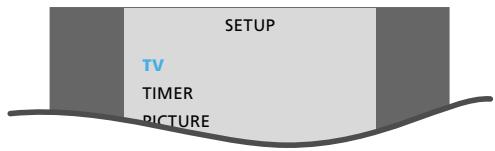
Menu principal setup du TV
Si vous venez d'utiliser la fonction de syntonisation automatique des programmes TV, Satellite ou Radio, une liste des programmes correspondant à la source concernée apparaît à l'écran.
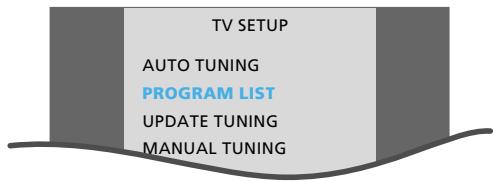
Menu setup spécial du téléviseur
Vous pouvez utiliser les listes de programmes pour faire apparaître le nom et déplacer ou supprimer une chaîne syntonisée.
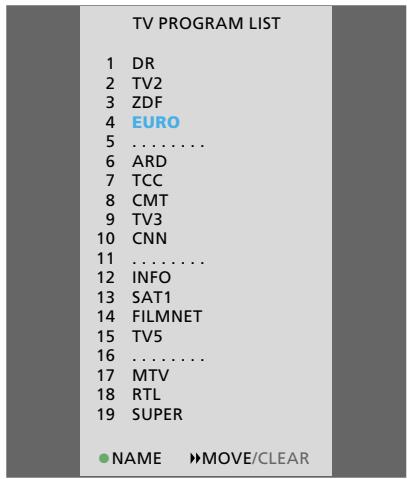
Menu listant les chaînes TV syntonisées – Liste des chaînes TV
Donner un nom à une chaîne...
Pour la plupart des chaînes, les noms seront déjà disponibles sur la liste des programmes. Les noms des chaînes TV et Satellite apparaissent automatiquement pendant la syntonisation automatique. Pour les stations de Radio, il se peut qu'un nom apparaisse à la fois pendant la syntonisation automatique et manuelle.
Si vous le souhaitez, vous pouvez donner un nom à une chaîne qui n'en a pas encore*.
Déplacer ou supprimer une chaîne...
Via la liste des chaînes, vous pouvez supprimer ou déplacer une chaîne sur un numéro différent. Si le nouveau numéro de programme que vous choisissez est déjà occupé, la "nouvelle" chaîne et "l'ancienne" changent de place. Déplacez alors "l'ancienne" chaîne sur un autre numéro de programme.
Pour donner un nom à une station de la liste ou modifier le nom...
| Appuyez pour sélectionner la station à laquelle vous voulez donner un nom |
| ou | |
| nom |
| puis | |
| Appuyez sur la touche verte pour donner un nom à une station |
| puis | |
| Appuyez pour afficher le premier caractère du nom |
| or | |
| |
| puis | |
| Appuyez pour passer à la position suivante et confirmer le premier caractère |
Pour toute instruction complémentaire, veuillez-vous reporter à la procédure décrite à la page suivante...
\*Donner un nom à une chaîne
Si vous choisissez de donner vous-même un nom à une chaîne, la chaîne ou le numéro de programme que vous sélectionnez est mis en relief pour vous faciliter la tache (comme vous le voyez sur l'illustration de la liste TV se trouvant à droite).
Pour pouvoir écrire un nom, caractère par caractère, appuyez sur ▲ ou sur ▼ jusqu'à ce que vous trouviez le premier caractère que vous souhaitez pour le nom. Dans le cas de la TV ou du Satellite, ce caractère peut représenter une partie d'un nom présélectionné déjà saisi pour faciliter et accélérer le processus de titrage. Pour faire concorder la chaîne avec le nom présélectionné approprié, allez à la position suivante et appuyez sur ▲ ou sur ▼ pour trouver le second caractère d'un nom.
Si un nom présélectionné est disponible pour la chaîne en question, il apparaît automatiquement. Tout ce que vous devez faire dans ce cas est d'accepter ce nom présélectionné. Si le nom approprié n'apparaît pas, vous passez à la position suivante et répétez la procédure. 8 positions de caractère sont disponibles par nom.
Concernant les stations de Radio, le nom de la station peut être diffusé via le système RDS et apparaître pendant la syntonisation automatique ou manuelle. Si aucun nom n'est diffusé, la fréquence Radio apparaît sur la liste. Si vous choisissez de donner un nom à la station Radio qui a déjà reçu un nom via le système RDS, l'information reçue via le RDS est alors annulée. Si vous mémorisez la station à nouveau, le système RDS fonctionne à nouveau.
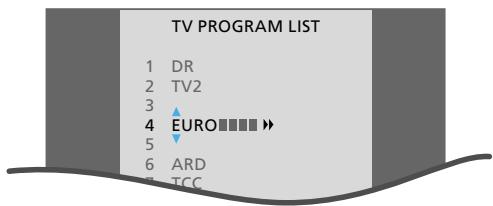
Liste des chaînes TV sur laquelle la fonction de titrage est activée
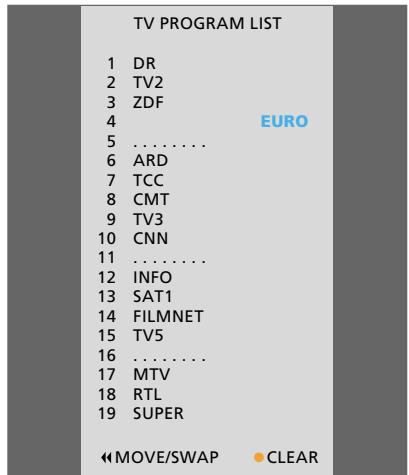
Liste des chaînes TV. La chaîne que vous voulez déplacer sur un autre numéro de chaîne, ou supprimer, apparaît en dehors de la liste
Appuyez sur ▲ ou sur ▼ à plusieurs reprises pour révéler le second caractère que vous voulez à cet endroit ou pour trouver le nom présélectionné approprié...
Si aucun nom présélectionné n'est disponible, déplacez-vous jusqu'aux différentes positions de caractères et "écrivez" le nom...
Appuyez sur GO pour mémoriser le nom
puis
GO
Pour déplacer ou supprimer une chaîne de la liste...
Sélectionnez la chaîne que vous voulez déplacer ou supprimer

ou

puis

puis
Appuyez pour déplacer la chaîne en dehors de la liste
Pour déplacer la chaîne...
Appuyez pour vous déplacer vers le bas ou vers le haut de la liste sur ces nouveaux numéros de programmes

ou

puis

Appuyez pour remettre la chaîne sur la liste
Si deux chaînes changent de place, déplacez maintenant l'ancienne chaîne jusqu'à un autre numéro de programme...
Ou supprimez la chaîne...
Appuyez sur la touche jaune deux fois pour supprimer la chaîne


Appuyez pour effacer les menus de l'écran
EXIT
Syntonisation de chaînes TV
TV Appuyez pour sélectionner TV
puis
MENU Appuyez pour faire apparaître le
menu setup principal
Le menu SETUP principal du TV apparaît...
puis
GO Appuyez pour sélectionner TV et faire apparaître le menu
Le menu TV SETUP apparaît...
puis
Appuyez jusqu'à ce que MANUAL
TUNING soit éclairé
puis
GO
Appuyez pour faire apparaître le menu
Le menu TV MANUAL TUNING apparaît...
Appuyez pour commencer la syntonisation
Alternativement, saisissez la fréquence exacte à l'aide des touches numériques (Appuyez sur STOP pour arrêter la syntonisation)
Une fois la chaîne trouvée, appuyez sur ▼ pour passer aux autres rubriques du menu...
1 Saisissez un numéro de chaîne, par
2 ex. 12
Appuyez maintenant sur GO pour mémoriser la chaîne...
Ou continuez à suivre les instructions de la page suivante...

Menu setup principal du TV
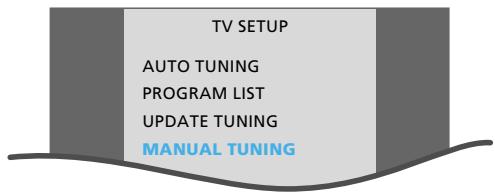
Menu spécial setup du TV
bar
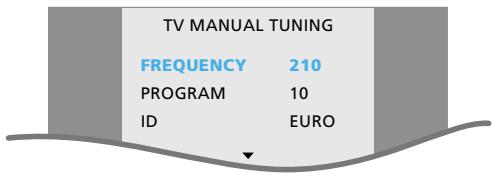
TV MANUAL TUNING
| Category | Value |
|---|---|
| FREQUENCY | 210 |
| PROGRAM | 10 |
| ID | EURO |
Menu servant à la syntonisation manuelle des chaînes TV
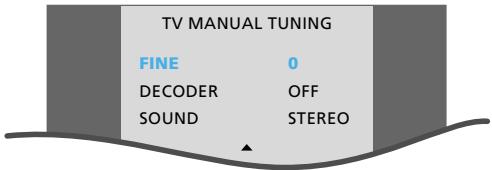
Second menu servant à la syntonisation manuelle des chaînes TV
Avant de commencer...
Dans le cas d'un BeoCenter AV5 multi-standards, plusieurs standards de transmission peuvent être disponibles. De ce fait, vérifiez que le standard correct est affiché avant de commencer la syntonisation, car sinon certaines chaînes pourraient ne pas apparaître pendant la syntonisation. Pour cela, accédez au second menu de syntonisation manuelle des chaînes TV, puis sélectionnez le standard correct.
Vous pouvez syntoniser vous-même vos chaînes, leur donner un numéro et un nom et si nécessaire, indiquer si un décodeur doit être activé.
Vous pouvez par ailleurs choisir un mode sonore ou une langue que vous pouvez mémoriser avec la chaîne.
FREQUENCY
Correspond à la fréquence TV.
PROGRAM
Indique le numéro de programme. 79 numéros de chaînes sont disponibles.
ID (Nom)
Titrage des chaînes. Vous pouvez “écrire” un nom en révélant des caractères individuels à chacune des 8 positions disponibles. Quand vous révélez le premier caractère, il se peut qu’un nom présélectionné apparaisse. Si ce n’est pas le cas, continuez à écrire le nom caractère par caractère.
FINE
Accord fin. Le plus souvent le téléviseur se cale sur la meilleure image possible. Cependant, des chaînes voisines peuvent perturber légèrement l'image. Dans ce cas vous pouvez ajuster la chaîne dans un intervalle compris entre +8 et -8.
DECODER
Un décodeur peut être connecté pour permettre la réception des chaînes TV codées. Si DECODER est sur une des options ON, le décodeur sera commuté automatiquement quand ce numéro de chaîne sera sélectionné.
Les options suivantes sont disponibles pour DECODER :
ON/AV... (décodeur activé) quand les signaux audio et vidéo sont codés.
ON/V... (décodeur activé) quand seuls les signaux vidéo sont codés.
OFF... (décodeur désactivé) quand il n'y a pas de décodeur.
Sélectionnez ON/AV pour la plupart des chaînes codées pour obtenir à la fois le son et l'image. S'il n'y a que le signal vidéo qui est codé, sélectionnez ON/V. Si vous sélectionnez ON/AV quand il n'y a que le signal vidéo qui est codé, il se peut que le son disparaisse quand le signal est décodé.
Note : Si un décodeur est connecté à la prise AV et que DECODER-2 est saisi sur le menu AV socket (pour plus d'informations, voir le manuel de mise en service), sélectionnez 1/V ou 1/AV pour le Décodeur numéro 1, 2/V, 2/AV pour le Décodeur numéro 2 ou Off quand il n'y a pas de décodeur.
SOUND (mono, stéréo, langue)
Les options suivantes de modes sonores peuvent être disponibles:
MONO... son mono FM/NICAM
STEREO... son stéréo NICAM/A2
MONO 1... langue mono 1
MONO 2... langue mono 2
MONO 3... langue mono 3
STEREO 2... langue stéréo 2
Note : MONO 3 et STEREO 2 ne sont disponibles que si un décodeur NICAM stéréo est intégré au BeoCenter AV5.
Même si vous mémorisez vos langues/sons préférés de cette façon, vous pouvez toujours sélectionner manuellement les différents modes sonores pendant que vous regardez cette chaîne TV. Pour plus d'informations, voir à la page 42, le chapitre "Sélection d'un mode sonore".
Pour donner un nom à une chaîne...
Appuyez pour aller jusqu'à ID
Appuyez sur la touche verte pour commencer le titrage
Appuyez pour révéler le premier caractère d'un nom
Appuyez pour passer aux positions de caractère suivantes


Appuyez sur ▲ ou sur ▼ pour révéler le second caractère ou un nom présélectionné approprié. Si aucun nom présélectionné n'est disponible, allez jusqu'à la position suivante et "écrivez" le caractère qui convient...
Appuyez pour mémoriser votre chaîne et si vous le souhaitez, continuez la syntonisation

Pour faire un accord fin, sélectionner un décodeur ou un mode sonore pour votre chaîne...
Appuyez à plusieurs reprises pour faire apparaître le second menu de syntonisation manuelle

Le second menu TV MANUAL TUNING apparaît...
Utilisez ▼ ou ▲ pour aller jusqu'aux autres rubriques et appuyez sur ◀◀ ou sur ▶▶ pour révéler les options d'une rubrique...
Appuyez pour mémoriser vos sélections et retourner au premier menu tuning
Appuyez pour mémoriser la chaîne
Continuez à syntoniser les chaînes...
Ou
Appuyez pour effacer les menus de l'écran
GO
puis
GO
EXIT
Une fois que vous avez trouvé une chaîne...
Appuyez sur ▼ ou sur ▲ pour aller de rubrique en rubrique, utilisez ▶▶ ou ◀◀ ou les touches numériques. Complétez les informations nécessaires...
Pour donner un nom à une chaîne, passez à ID...

Appuyez sur la touche verte pour donner un nom
Utilisez ▲ ou ▼ pour révéler les caractères ou les noms présélectionnés et utilisez ▶▶ ou ◀◀ pour passer à la position suivante de caractère
Une fois que vous avez saisi l'information nécessaire...

Pour mémoriser votre chaîne
Appuyez sur GO à plusieurs reprises
jusqu'à ce que le menu SAT SETUP
apparaisse
Syntonisation des chaînes Satellite
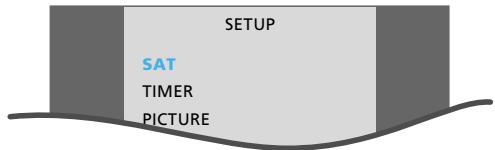
Menu principal setup pour Satellite
Veuillez noter...
Avant de commencer la syntonisation de chaînes Satellite, assurez-vous que le standard correct est affiché. Pour cela, faites apparaître le second menu de syntonisation manuelle pour Satellite. Si le standard correct n'est pas affiché, saisissez le standard correct.
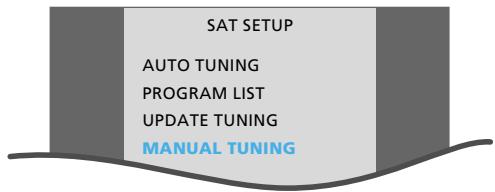
Menu spécial setup pour Satellite
Vous pouvez syntoniser vous-même vos chaînes Satellite*, leur attribuer un numéro de programme et un nom et (si nécessaire) indiquer si un décodeur doit être activé.
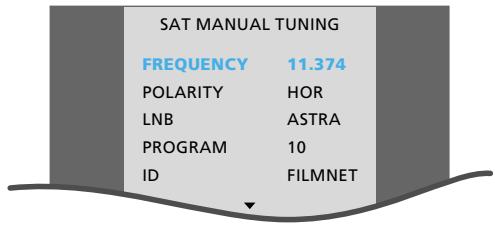
bar
SAT MANUAL TUNING
| Category | Value |
|---|---|
| FREQUENCY | 11.374 |
| POLARITY | HOR |
| LNB | ASTRA |
| PROGRAM | 10 |
| ID | FILMNET |
Menu de syntonisation manuelle des chaînes Satellite
Vous pouvez de plus déterminer quel mode sonore ou langue vous souhaitez mémoriser avec la chaîne.
Note : Si votre installation ODU comprend un positionneur externe, la rubrique POSITION sera disponible sur le menu de syntonisation manuelle du Satellite à la place de LNB. Pour ajuster la position de votre installation ODU, sélectionnez POSITION et utilisez ▶▶ ou ◀◀ pour faire le réglage.
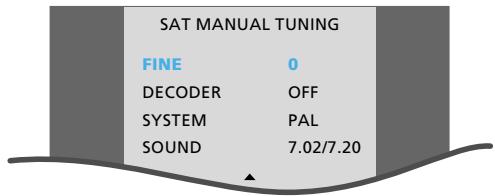
Second menu de syntonisation manuelle des chaînes Satellite
*Note : Pour pouvoir recevoir le Satellite, votre BeoCenter AV5 doit être équipé pour la réception Satellite.
FREQUENCY
Indique la fréquence (SAT) satellite.
POLARITY
Sélectionne la meilleure image possible. POLARITY peut être mis sur :
HOR... pour polarisation horizontale
VERT... pour polarisation verticale
00 - 63... correspond à l'indication numérique de la polarisation (uniquement si polarité est sur Skew sur le menu setup spécial de l'ODU*).
*Note : Reportez-vous au manuel de mise en service de l'ODU où vous trouverez des informations complémentaires sur le menu setup ODU (unité extérieure).
LNB (Low Noise Block Converter)
Les options suivantes sont disponibles : ASTRA, 1°WEST, HOT BIRD, UNI-LNB, TELECOM, SMATV, CUSTOM# et NONE. Les options LNB que vous choisissez apparaitront sur le menu manual tuning du satellite.
PROGRAM
Numéro de programme. 119 numéros sont disponibles.
ID (Nom)
Titrage des chaînes. Révélez un nom présélectionné ou "écrivez" un nom. 8 positions sont disponibles. Quand vous révélez le premier caractère, il se peut qu'un nom présélectionné apparaisse. Si ce n'est pas le cas, continuez à "écrire" le nom caractère par caractère.
FINE
Accord fin. Peut-être nécessaire pour obtenir une meilleure réception. L'accord peut être fait dans un intervalle compris entre +7 et -7.
DECODER
Correspond à la configuration décodeur. Connectez un décodeur pour recevoir des chaînes Satellite codées. Si une chaîne est mémorisée en ayant la rubrique DECODER sur une des options ON, le décodeur sera commuté automatiquement quand cette chaîne est sélectionnée.
Les options suivantes sont disponibles :
ON/AV... (décodeur activé) dans le cas où les signaux audio et vidéo sont codés.
ON/V... (décodeur activé) quand seuls les signaux vidéo sont codés.
OFF... (décodeur désactivé) quand il n'y a pas de décodeur.
Sélectionnez ON/AV pour la plupart des chaînes codées pour obtenir à la fois le son et l'image. S'il n'y a que le signal vidéo qui est codé, sélectionnez ON/V. Si vous sélectionnez ON/AV quand il n'y a que le signal vidéo qui est codé, il se peut que le son disparaisse quand le signal est décodé.
Note : Si un décodeur est connecté à la prise AV et que DECODER-2 est saisi sur le menu AV socket (pour plus d'informations, voir le manuel de mise en service), vous pouvez sélectionner 1/V ou 1/AV pour le Décodeur numéro 1, 2/V, 2/AV pour le Décodeur 2 ou Off quand il n'y a pas de décodeur. Décodeur numéro 2 n'est disponible que lorsque vous utilisez le standard PAL.
SYSTEM
Correspond au standard de diffusion Satellite. Vous pouvez choisir entre les systèmes suivants : PAL, MAC, BB (BaseBand), PAL OBW (largeur de bande optionnelle), MAC OBW ou BB OBW. Notez que si vous mettez SYSTEM sur une des options MAC ou BB, il ne sera pas possible de sélectionner des options SOUND, sauf si vous avez mis DECODER sur ON/V sur le second menu Satellite tuning.
SOUND (mono, stéréo, langue)
Il se peut que plusieurs modes sonores soient disponibles pour une chaîne Satellite : mono, stéréo ou plusieurs langues. Alternativement il se peut que vous deviez faire apparaître le menu de syntonisation manuel pour trouver la fréquence sonore appropriée*.
Explorez les différentes options sonores trans-mises pour la chaîne Satellite jusqu'à ce que entendiez le son que vous voulez mémoriser.
Note : Même si un mode sonore ou une langue est mémorisé, vous pouvez toujours choisir manuellement un des différents modes sonores disponibles pour un programme Satellite. Pour plus d'informations, veuillez-vous reporter à la page 44, au chapitre "Sélection d'un mode sonore".
*Note : Faites apparaître le menu SAT SOUND TUNING en appuyant sur la touche verte du Beo4 quand SOUND est éclairé. Pour plus d'informations sur le menu manuel de syntonisation du son, reportez-vous à la page suivante.
Veuillez noter...
Le module Satellite du BeoCenter AV5 est préprogrammé avec les chaînes de certains satellites.
SOUND
Le son Mono et Stéréo est disponible. Utilisez ▲ ou ▼ pour révéler les options.
(FREQUENCY)
N'est disponible que quand le son Mono est sélectionné.
Syntonisez la fréquence sonore Mono.
(LEFT FREQ - RIGHT FREQ)
Indique les fréquences gauche et droite. Les rubriques ne sont disponibles que si vous avez choisi STEREO comme option sonore. Une fois qu'une fréquence est sélectionnée pour LEFT, la fréquence RIGHT (droite) est changée et sélectionnée automatiquement. Utilisez ▲ ou ▼ pour révéler les options ou utilisez les touches numériques pour saisir des valeurs.
BANDWIDTH (Largeur de bande)
Les options suivantes sont disponibles : 130 KHz, 280 KHz et 450 KHz. Utilisez ▲ ou ▼ pour révéler les options. Si SOUND est sur STEREO, la largeur de bande est automatiquement mise sur 130 KHz et il ne sera pas possible de sélectionner la rubrique.
DEEMPHASIS
Pour pouvoir bénéficier du meilleur son possible, il se peut que vous deviez désaccentuer le signal sonore pour qu'il corresponde au niveau où il a été préaccentué au moment de sa transmission. Sélectionnez l'option appropriée : 50, 75 ou J17.
EXPAND
Pour obtenir le meilleur son possible, il se peut que vous deviez étendre le signal sonore. C'est en général le cas quand le son transmis est un signal stéréo. La fonction compense les déviations que les éléments sonores graves et aigus ont subi pendant la transmission. Pour activer la fonction, mettez EXPAND sur ON. Pour la désactiver, elle doit être mise sur OFF.
SOUND LEVEL (NIVEAU SONORE)
Sélectionnez un niveau sonore pour une chaîne. Certaines chaînes émettant avec des niveaux sonores différents, vous pouvez par ex. choisir de préprogrammer un niveau sonore plus bas. Les options disponibles sont NORMAL et LOW (bas).
PICTURE (IMAGE)
Permet de préciser si la chaîne est une chaîne Satellite Radio ou TV.
ON... indique que l'écran sera activé pour les chaînes TV par Satellite.
OFF... indique que l'écran ne sera pas activé.
Seul le son des chaînes Radio par satellite sera diffusé.
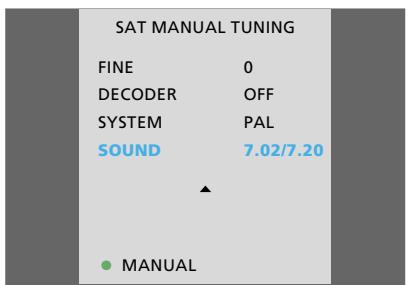
Second menu de syntonisation manuelle pour les chaînes Satellite donnant l'option de faire apparaître le menu SOUND TUNING.
| SAT SOUND TUNING |
| SOUND | STEREO |
| FREQUENCY | ... |
| LEFT FREQ | 7.02 |
| RIGHT FREQ | 7.20 |
| BANDWIDTH | 130 KHz |
| DEEMPHASIS | J17 |
| EXPAND | OFF |
| SOUND LEVEL | NORMAL |
| PICTURE | ON |
Menu de syntonisation de la fréquence sonore pour les chaînes Satellite.
Syntonisation des stations de Radio
Vous pouvez syntoniser vous-même vos stations de Radio, leur attribuer un numéro de programme et un nom et indiquer le mode sonore que vous voulez pour ces stations.
FREQUENCY
Fréquence de la station RADIO.
PROGRAM
Numéro de programme. 59 numéros de programmes sont disponibles.
ID (Nom)
Nom des stations. 8 positions de caractère sont disponibles. Si la station de Radio est diffusée via le système RDS, son nom apparaît automatiquement. Ce nom est automatiquement mis à jour s'il est modifié. Si le système RDS ne diffuse pas de nom, la fréquence radio apparaît sur le menu.
Si vous donnez un nom à une station de Radio alors qu'elle en a déjà un via le système RDS, vous ne recevrez pas l'information RDS pour cette station particulière. Mémorisez à nouveau la station, si vous voulez utiliser le système RDS. Pour donner un nom à une station, suivez la procédure indiquée dans la colonne de droite de cette page.
FINE
Accord fin. Peut être nécessaire pour obtenir une meilleure réception. L'accord peut être fait dans un intervalle compris entre +4 et -4.
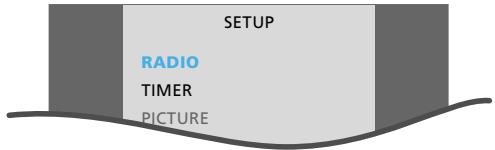
Menu principal setup pour la Radio
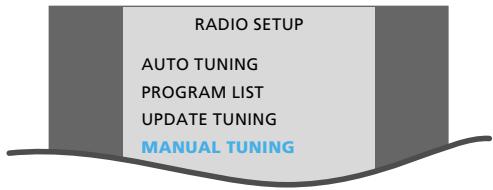
Menu setup spécial pour la Radio
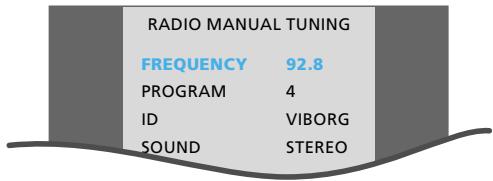
Menu de syntonisation manuelle pour les stations de Radio
SOUND
Il se peut que le son Stéréo et Mono soit disponibles pour une station Radio. Choisissez le mode sonore que vous préférez et mémorisez-le son pour la station.
Appuyez pour sélectionner Radio
Appuyez pour faire apparaître le menu setup
Le menu principal SETUP de la Radio apparaît...
Appuyez pour sélectionner RADIO et faire apparaître le menu
Le menu RADIO SETUP apparaît...
Appuyez jusqu'à ce que MANUAL
TUNING soit éclairé
Appuyez pour faire apparaître le menu
Le menu RADIO MANUAL TUNING apparaît...
Appuyez pour démarrer la syntonisation
Ou, saisissez la fréquence exacte (Appuyez sur STOP pour arrêter la syntonisation)
Une fois que vous avez trouvé la station, appuyez sur ▼ ou sur ▲ pour passer aux autres rubriques du menu...
Saisissez le numéro de programme, par ex. 12
Appuyez sur GO pour mémoriser votre station ou continuez par ex. en faisant un accord fin ou en sélectionnant un mode sonore...
Pour donner un nom à une station...
Allez jusqu'à ID, puis appuyez sur la touche verte, puis utilisez ▲ ou ▼ pour révéler un caractère et
▶▶ ou ◀◀ pour aller de position en position.
Appuyez sur GO pour mémoriser la station saisie
Appuyez pour effacer les menus de l'écran



Réactualiser la syntonisation de vos chaînes
| TV | Sélectionnez la source pour laquelle vous voulez faire une réactualisation de l'accord, par ex. TV |
| puisMENU | Appuyez pour faire apparaître le menu principal setup du TVLe menu principal SETUP du TV apparaît... |
| puisGO | Appuyez pour sélectionner TV et faire apparaître le menuLe menu TV SETUP apparaît... |
| puis▼ | Appuyez jusqu'à ce que UPDATE TUNING soit éclairé |
| puisGO | Appuyez pour faire apparaître le menuLe menu UPDATE TUNING apparaît... |
| ▶▶ | Appuyez pour activer tuning(Appuyez sur STOP pour arrêter la réactualisation de la syntonisation)Une fois que la réactualisation de la syntonisation est faite, la liste des programmes apparaït automatiquement à l'écran |
| EXIT | Appuyez pour effacer les menu de l'écran |
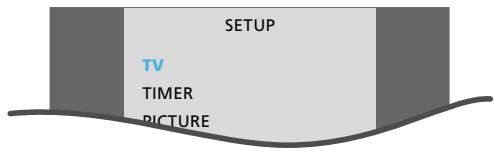
Menu principal setup du TV
Etant donné que de nouvelles chaînes TV, Satellite ou Radio apparaissent de temps en temps, il peut arriver que vous deviez réactualiser la syntonisation de vos chaînes.
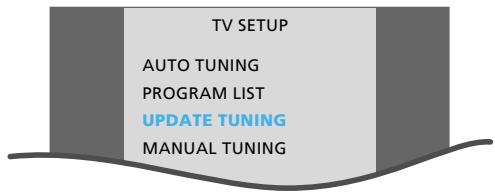
Menu spécial setup du TV
La fonction de réactualisation de la syntonisation permet de syntoniser ces nouvelles chaînes alors que les autres restent les mêmes*.

Menu servant à la réactualisation de l'accord des chaînes TV
Une fois la réactualisation de syntonisation effectuée, la liste des chaînes syntonisées apparaît automatiquement. Vous pouvez maintenant choisir de donner un nom, de modifier ou de déplacer vos chaînes.
Nous vous indiquons à la page 14 comment utiliser la liste des chaînes...
*Note : Tout autant que le nombre des chaînes ne dépasse pas le nombre de programmes disponibles, les nouvelles chaînes sont mémorisées sur des numéros de programmes plus grands que ceux déjà occupés par d'autres chaînes.
Sélectionner les positions favorites du pied
Vous pouvez présélectionner deux positions pour le BeoCenter AV5, via le menu réservé au positionnement du pied.
Vous pouvez présélectionner le BeoCenter AV5 pour qu'il pivote automatiquement sur la position que vous avez choisie quand il démarre et pour qu'il reprenne automatiquement sa position de veille quand vous l'éteignez.
Orienter directement le BeoCenter AV5...
Vous pouvez aussi orienter directement le BeoCenter AV5 via la télécommande Beo4 sans faire apparaître le menu STAND. Dans ce cas, appuyez sur LIST jusqu'à ce que STAND apparaisse sur l'afficheur du Beo4. Puis utilisez les touches ▶▶ ou ◀◀ pour faire pivoter le BeoCenter AV5 ou saisissez un chiffre compris entre 1 et 9 pour l'orienter sur une position présélectionnée (1 correspondant à la position la plus à gauche et 9 à la position la plus à droite).
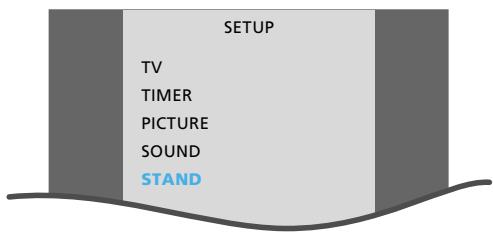
Menu principal setup du TV
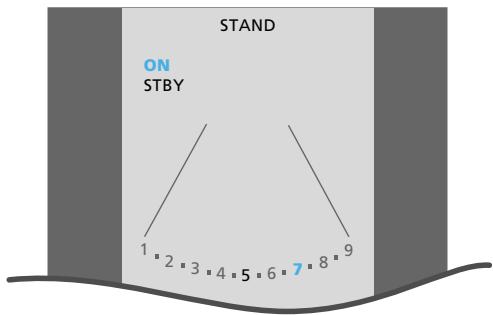
Menu permettant la présélection des positions du pied. Deux positions sont disponibles. L'une sert quand il est activé (ON) et l'autre quand il est éteint (STBY). Les positions que vous sélectionnez sont indiquées sur le menu
Appuyez pour sélectionner TV
Appuyez pour faire apparaître le menu principal setup
Le menu principal SETUP du TV apparaît...
Appuyez à plusieurs reprises pour sélectionner STAND
Appuyez pour faire apparaître le menu permettant de sélectionner les positions du pied
Le menu STAND apparaît. ON est éclairé...
Pour présélectionner un angle sur lequel le BeoCenter AV5 pivotera à chaque fois que vous l'activerez... Appuyez pour faire pivoter le BeoCenter AV5 sur la position désirée
Alternativement,
utilisez les touches numériques 1-9
pour choisir une position
présélectionnée
Si vous souhaitez aussi présélectionner une position pour la veille...
Appuyez pour sélectionner STBY sur le menu STAND
Appuyez sur ▶▶ ou sur ◀◀ pour qu'il pivote sur la position de veille ou utilisez les touches numériques comprises entre 1 et 9 pour choisir une position présélectionnée
Appuyez pour mémoriser les positions choisies pour le pied
Appuyez pour effacer les menus de l'écran

Mise à l'heure de l'horloge
| TV | Appuyez pour sélectionner TV |
| puis | |
| Pour synchroniser avec l’heure Télétexte... |
| Sélectionnez une chaîne TV |
| 1 | nationale en saisissant le numéro de programme, par ex. 12 |
| 2 |
| puis | |
| MENU | Appuyez pour faire apparaître le menu principal setup du TV |
| Le menu principal SETUP du TV apparaît... |
| puis | |
| ▼ | Appuyez à plusieurs reprises pour sélectionner CLOCK |
| puis | |
| GO | Appuyez pour faire apparaître le menu |
| Le menu CLOCK apparaît. TIME est éclairé... |
| ▼ | Appuyez à plusieurs reprises pour sélectionner TEXT TIME |
| ▶▶ | Appuyez pour révéler le nom ou le numéro de la chaîne TV |
| ◀◀ | |
| Assurez-vous que la date correcte est affichée. Si ce n’est pas le cas, utilisez ▲ ou ▼ pour aller jusqu’à la rubrique du menu qui convient et utilisez ▶▶ ou ◀◀ pour ajuster la date |
| puis | |
| GO | Appuyez pour synchroniser l’heure et mémoriser l’horloge |
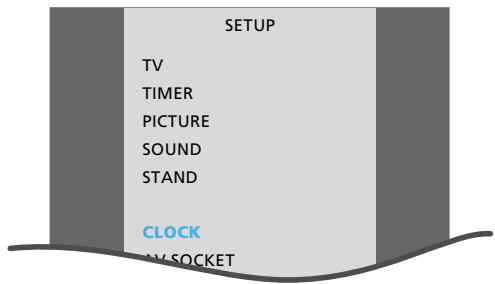
Menu setup principal du TV
Pour que le BeoCenter AV5 puisse afficher l'heure exacte et exécute correctement une programmation, l'heure et la date de l'horloge intégrée doivent être ajustées.
Vous pouvez synchroniser l'horloge avec l'heure Télétexte diffusée par la chaîne que vous regardez ou choisir de mettre vous-même l'horloge à l'heure.
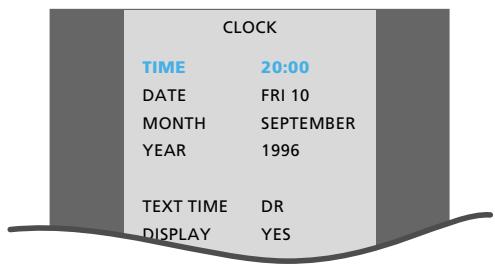
Menu de mise à l'heure de l'horloge. La rubrique TEXT TIME indique la synchronisation avec le Télétexte. La rubrique DISPLAY indique si oui ou non l'horloge apparaîtra sur l'afficheur du BeoCenter AV5
Si vous synchronisez l'horloge avec le Télétexte, assurez-vous que vous utilisez une chaîne nationale pour que l'horloge soit bien à l'heure locale *.
Sur le menu servant à la mise à l'heure de l'horloge, vous pouvez aussi pré-sélectionner le BeoCenter AV5 pour qu'il indique l'heure sur l'afficheur dès qu'il est activé. Dans ce cas, l'heure ne disparaîtra momentanément que pour laisser place à l'affichage des fonctions en cours.
*Note : Si vous avez synchronisé l'horloge du BeoCenter AV5 avec le Télétexte, l'heure sera automatiquement rectifiée au moment du changement d'heure à l'automne et au printemps.
Affichage de l'horloge...
Pour pouvoir afficher l'horloge sur le BeoCenter AV 5, appuyez sur la touche LIST du Beo4 jusqu'à ce CLOCK apparaisse sur l'afficheur du Beo4. Puis appuyez sur GO pour afficher l'horloge.
L'heure reste affichée jusqu'à ce que vous démarriez une autre fonction, par ex. que vous appuyez sur TV. Si vous souhaitez effacer l'heure de l'afficheur, appuyez sur LIST pour afficher CLOCK à nouveau et appuyez sur GO.
Pour mettre l'horloge à l'heure...
Utilisez les touches numériques pour afficher l'heure correcte
Vérifiez que les informations du menu sont correctes, puis...
Appuyez pour passer d'une rubrique du menu à une autre
Appuyez pour révéler les informations correctes
Appuyez pour mémoriser l'horloge
Appuyez pour effacer les menus

28 Utilisation courante
Regarder un programme
29 Télétexte
Comment faire apparaître les
pages Télétexte
Présélection de vos pages
Télétexte favorites
Utilisation des fonctions Télétexte
courantes
Sous-titres Télétexte
Faire apparaître automatique-
ment les sous-titres
Fonction de mise à jour d'une
page
Utilisation du système Fastext ou
"FLOF"
Faire des enregistrements vidéo
via le Télétexte
Regarder un programme
| TV | Appuyez pour activer la chaîne TV regardée en dernier lieu |
| SAT | Appuyez pour activer la chaîneSatellite regardée en dernier lieu |
| ou | Appuyez pour explorer les différents numéros de programmes |
| 0de... à9 | Appuyez pour sélectionner un numéro de programme spécifique.Appuyer sur 0 vous ramène au programme regardé en dernier lieu |
Vous serez amené à utiliser les fonctions courantes suivantes :
- Sélection de numéros de chaînes TV
- Sélection de numéros de chaînes Satellite*
- Sélection du mode d'affichage (TV ou Satellite) sur l'afficheur du BeoCenter AV5
- Orientation de votre BeoCenter AV5
- Ajustement du volume
- Mise en veille du système
Pour contrôler toutes ces fonctions, utilisez la télécommande Beo4.
Au lieu d'afficher le numéro de chaîne sur l'afficheur du BeoCenter AV5, vous pouvez choisir d'afficher le nom de la chaîne. Dans ce cas, l'affichage ne sera interrompu que pour laisser place momentanément à l'affichage de la fonction en cours.
Vous pouvez orienter votre BeoCenter AV5 à l'aide du Beo4 en saisissant une des 9 positions de pied présélectionnées. Appuyez sur 1 pour accéder à la position la plus à gauche et sur 9 pour sélectionner la plus à droite.
Enfin, vous pouvez ajuster le niveau de volume et mettre le BeoCenter AV5 en veille.
Note : Si vous souhaitez uniquement écouter une source vidéo, TV, Satellite ou V.Tape (sans avoir d'images à l'écran), appuyez sur AV avant d'appuyer sur TV, SAT ou V TAPE.
Faire apparaître les pages Télétexte
Si la chaîne que vous regardez transmet le Télétexte, appuyez sur la touche TEXT du Beo4 pour accéder au Télétexte*.
Le BeoCenter AV5 vous offre un système Télétexte amélioré, ce qui signifie que le temps d'accès aux pages est réduit.
La première page qui apparaît est une page présélectionnée. C'est ce qu'indique le message MEM1 figurant dans le coin supérieur gauche de l'écran. Cette page présélectionnée dans votre BeoCenter AV5 apparaît systématiquement (en premier) dès que vous accédez au Télétexte.
*Note : Si vous obtenez une page vierge quand vous sélectionnez TEXT, c'est que la chaîne ne transmet pas le Télétexte. Dans ce cas, appuyez sur EXIT ou sur une touche correspondant à une source, par ex. TV, pour quitter le Télétexte.
Quatre page Télétexte favorites (mémoires), MEM1, 2, 3 et 4 sont disponibles pour chaque chaîne transmettant le Télétexte. Les pages Télétexte 100, 200, 300 et 400 sont présélectionnées sur ces pages Télétexte "mémoire". Vous pouvez cependant les remplacer par les pages que vous utilisez le plus souvent (voir les instructions données à la page suivante).
Sur la page de sommaire (page 100), présélectionnée sur MEM1, se trouve toutes les pages Télétexte disponibles. Celle-ci peut aussi vous aider à trouver la page Télétexte que vous voulez. Si ce n'est pas le cas, une liste alphabétique du sommaire est normalement proposée.
Vous trouverez dans les pages qui suivent toutes les informations relatives aux fonctions Télétexte disponibles...
Appuyez pour accéder au Télétexte
Appuyez pour explorer les quatre pages présélectionnées (pages mémoire)
Utilisez les touches numériques pour sélectionner une page spécifique, par ex. 302
Ou, alternativement...
Appuyez pour passer à la prochaine page disponible
Appuyez pour passer à la page précédente
Appuyez pour quitter le Télétexte
ou, appuyez sur TV pour regarder à nouveau la télévision
Veuillez noter : Les possibilités offertes par le Télétexte diffèrent d'un pays à un autre et même d'un programme Télétexte à un autre. Pour tout ce qui concerne les détails des programmes, nous vous recommandons de consulter l'information diffusée (à l'écran ou sur papier) par le programme Télétexte lui-même.
Présélection de vos pages Télétexte favorites...
| TEXT | Appuyez pour faire apparaître le Télétexte |
| Trouvez la page que vous voulez mémoriser sur une page Télétexte "favorite" ou mémoire... |
| LIST | Appuyez sur LIST jusqu'à ce que STORE soit affiché |
| puis | |
| GO | Appuyez pour présélectionner la page regardée pour qu'elle devienne par ex. votre page |
| 1 | |
| puis | |
| GO | Télétexte favorite 1 |
| EXIT | Appuyez pour quitter le Télétexte |
Quatre pages Télétexte favorites (pages mémoire) sont disponibles pour chaque chaîne qui transmet le Télétexte. Ces pages sont directement et rapidement accessibles.
Les pages Télétexte 100, 200, 300 et 400 sont présélectionnées sur vos quatre pages favorites, indiquées à l'écran par MEM 1, 2, 3 et MEM 4. Vous pouvez remplacer ces pages par les pages Télétexte auxquelles vous voulez accéder directement et rapidement.
En présélectionnant vos pages Télé-texte favorites, vous optimisez votre utilisation du système d'information Télétexte.
Présélectionnez vos pages Télétexte et BeoLink favorites\*...
Si vous avez un téléviseur connecté à votre BeoCenter AV5, via le système BeoLink, et que vous accédez au Télétexte, les pages Télétexte "mémoire" que vous avez présélectionnées vous-même n'apparaîtront automatiquement que sur le téléviseur sur lequel elles ont été présélectionnées.
Les pages Télétexte favorites que vous avez par exemple, présélectionnées sur votre téléviseur de la pièce principale ne seront pas transférées sur vos téléviseurs BeoLink. Vous devrez présélectionner vos pages Télétexte favorites sur tous vos téléviseurs.
*Note : Pour plus d'informations sur le système BeoLink qui permet de distribuer le son et/ou les images partout dans la maison, veuillez contacter votre revendeur Bang & Olufsen.
Utilisation des fonctions Télétexte de base
Une fois que vous avez trouvé la page Télétexte que vous voulez, différentes possibilités s'offrent à vous pour faciliter la lecture d'une page.
Pour utiliser chacune des fonctions listées sur cette page, suivez les instructions données dans la colonne de droite...
STOP/SOUS-PAGE
Vous pouvez utiliser cette fonction quand vous accédez à une page Télétexte comprenant des sous-pages. Une page Télétexte peut avoir de nombreuses sous-pages. Les sous-pages sont identifiées par un sous-code à 4 chiffres.
Pour retenir l'une de ces sous-pages qui "tournent" automatiquement, appuyez sur STOP. Explorez les sous-pages en appuyant sur ▲ ou sur ▼ ou saisissez le numéro de la sous-page désirée. Les pages "retenues" ne sont pas libérées, tant que vous n'appuyez pas à nouveau sur STOP. Appuyez sur ▶ pour choisir une page Télétexte favorite ou appuyez sur TEXT pour quitter la fonction "sous-page".
LARGE
Vous pouvez agrandir le texte pour qu'il soit plus facile à lire à distance. En appuyant sur GO à plusieurs reprises, vous agrandissez la page, la partie supérieure d'abord, puis la partie inférieure. Pour retrouver la taille normale du texte, appuyez sur GO pendant que LARGE figure sur l'afficheur du Beo4.
MIX
Vous pouvez aussi superposer la page Télétexte sur l'image TV pour voir les deux simultanément. Pour ne voir à nouveau que la page Télétexte, appuyez sur GO pendant que MIX est encore affiché sur l'écran du Beo4.
REVEAL\*
Si sur la page Télétexte se trouve un texte dissimulé, par ex. la réponse à une devinette, vous pouvez utiliser cette fonction pour révéler le texte caché. Pour dissimuler à nouveau le texte, appuyez sur GO pendant que REVEAL* est encore indiqué sur l'afficheur du Beo4.
*Note : Pour pouvoir afficher REVEAL sur le Beo4, vous devez ajouter cette rubrique à la liste des fonctions du Beo4. Pour plus d'informations, veuillez-vous reporter au mode d'emploi du Beo4, au chapitre Configuration du Beo4.
Pour retenir une sous-page...
Faites apparaître la page Télétexte pour laquelle vous voulez une sous-page,
Appuyez pour retenir les sous-pages
Appuyez pour voir les sous-pages
Alternativement,
Saisissez les quatre chiffres
correspondant à la sous-page que
vous souhaitez voir, par ex. la sous-
page 0005
Appuyez pour libérer les sous-pages
Appuyez sur LIST jusqu'à ce que LARGE soit affiché
Appuyez pour agrandir le texte
Appuyez sur GO à nouveau pour agrandir le texte de la partie inférieure de la page; Appuyez sur GO à nouveau pour retrouver la taille normale Télétexte
Appuyez sur LIST jusqu'à ce que MIX soit affiché
Appuyez pour superposer la page
Télétexte sur l'image TV
Appuyez sur GO à nouveau pour ne voir que la page Télétexte
Appuyez sur LIST jusqu'à ce que REVEAL* soit affiché
Appuyez pour révéler le texte dissimulé
Appuyez sur GO à nouveau pour dissimuler le texte
puis
STOP
puis
△
ou
▼
0
0
0
5
STOP
LIST
puis
GO
LIST
puis
GO
LIST
then
GO
| 6 | Sélectionnez le numéro de chaîne pour lequelle vous voulez les sous-titres, par ex. 6 et sélectionnez |
| puis | Télétexte |
| TEXT | |
| Trouvez la page des sous-titres... |
| Utilisez les touches numériques pour faire apparaître la page des sous-titres, par ex. 333 |
| 3 | |
| 3 | |
| 3 | |
| Les sous-titres apparaissent à l'écran |
| LIST | Appuyez sur LIST jusqu'à ce que LARGE soit affiché |
| puis | |
| GO | Appuyez pour agrandir les sous-titres |
Sous-titres Télétexte
Certains programmes Télétexte diffusent les sous-titres de leurs chaînes TV ou SAT. Ces sous-titres sont transmis sur une page Télétexte spécifique*.
Si vous voulez les sous-titres d'une chaîne, trouvez la page Télétexte comportant les sous-titres qui sont alors insérés sur l'image TV.
Vous pouvez agrandir les sous-titres à l'écran pour qu'ils soient plus faciles à lire.
*Note : Pour trouver la page des sous-titres, utilisez la page 100 de sommaire. C'est là que vous trouvez habituellement un classement alphabétique des rubriques disponibles. Vous y trouverez toutes les pages Télétexte disponibles et les numéros correspondants.
Pour faire apparaître les sous-titres à chaque fois que vous sélectionnez un numéro de programme spécifique...
| 6 | sélectionnez le numéro de chaîne, par ex. 6 |
| puis | |
| TEXT | Appuyez pour accéder au Télétexte |
| puis | |
| Utilisez les touches numériques pour faire apparaître la page des sous-titres, par ex. 333 |
| 3 | |
| 3 | |
| 3 | |
| LIST | Appuyez sur LIST jusqu'à ce que STORE soit affiché |
| puis |
| GO | |
| puis | |
| 4 | Sélectionnez votre page Télétexte favorite 4 |
| puis | |
| GO | Appuyez pour présélectionner la page des sous-titres sur votre page "favorite" Télétexte 4 |
Faire apparaître automatiquement les sous-titres
Vous pouvez demander au téléviseur d'insérer automatiquement les sous-titres à chaque fois que vous sélectionnez une chaîne spécifique.
La procédure implique que vous appeliez le numéro de chaîne pour lequel vous voulez les sous-titres, puis que vous accédiez au Télétexte. Vous devez ensuite trouver la page des sous-titres Télétexte et la mémoriser sur votre page Télétexte "favorite" (MEM4)*.
*Note : Si vous ne voulez plus que les sous-titres Télétexte apparaissent automatiquement sur la chaîne concernée, il vous suffit de mémoriser une autre page Télétexte sur votre page Télétexte favorite 4. Pour plus de détails sur vos pages Télétexte "favorites", reportez-vous à la page 30.
Mise à jour d'une page Télétexte
Vous pouvez demander à être averti aussitôt qu'une page spécifique Télétexte est disponible ou que des changements sont apparus sur cette page.
Pour cela, accédez au Télétexte et sélectionnez la page Télétexte que vous voulez, puis choisissez la fonction de mise à jour sur le Beo4 et continuez à regarder la TV sans être dérangé.
L'indication FOUND apparaît sur l'écran quand la page que vous voulez voir est trouvée. Quand la page est mise à jour, l'indication UPDATE apparaît à l'écran*.
Si vous voulez voir directement la page Télétexte, appuyez sur GO.
*Note : Pendant que vous regardez un programme TV en attendant que les informations apparaissent à l'écran, n'oubliez pas que le téléviseur est en mode Télétexte. Ceci signifie que si par exemple, vous saisissez un numéro, le téléviseur pensera que vous demandez une page Télétexte. Il recherchera alors cette page et la fonction de mise à jour sera annulée.
Accédez au Télétexte
Utilisez les touches numériques pour saisir le numéro de la page que vous voulez...
Appuyez sur LIST jusqu'à ce que UPDATE soit affiché
Appuyez pour activer la fonction de mise à jour
Vous voyez à nouveau l'image TV
Quand la page est trouvée,
l'indication FOUND apparaît à
l'écran
Quand une page a été mise à jour, l'indication UPDATE apparaît à l'écran...
Appuyez pour voir la page mise à jour
Appuyez pour quitter le mode
Télétexte
| TEXT |
| puis |
| 0 |
| de... à |
| 9 |
| puis |
| LIST |
| puis |
| GO |
| puis |
| GO |
| EXIT |
Utilisation du système "Fastext" ou FLOF
| TEXT | Appuyez pour accéder au Télétexte |
| Trouvez une page Fastext... |
| Une petite barre de couleurs rouge, vert, jaune et bleu indique que la page est une page Fastext |
| puis | Appuyez sur l'une des touches colorées pour accéder au système Fastext |
| ou |
| ou |
| ou |
| Une ligne supplémentaire apparaît indiquant les titres des pages. Chaque titre est écrit dans une couleur différente |
| puis | Appuyez sur la touche dont la couleur correspond à la page que vous voulez voir |
| ou |
| ou |
| ou |
| |
| TEXT | Appuyez pour quitter le système Fastext |
| EXIT | Appuyez pour quitter le Télétexte |
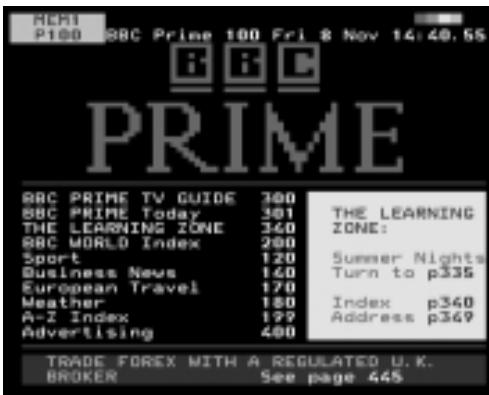
Page Télétexte sur laquelle on peut voir qu'il s'agit d'une page Fastext. Une petite barre de couleurs apparaît dans le coin supérieur droit de l'écran.
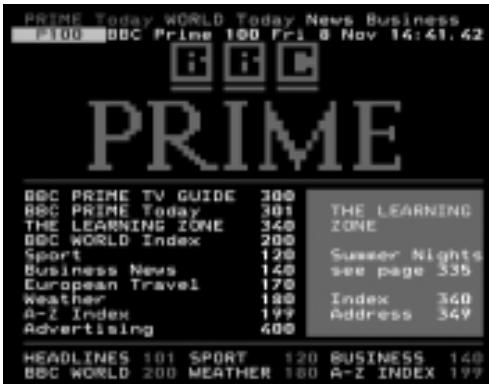
Les titres des quatre pages reliées apparaissent en haut de la page. Chacun est écrit dans une couleur différente.
Le système Fastext (également connu sous le nom du FLOF = Full Level One Feature) est proposé par certains programmes Télétexte. Il permet à l'utilisateur de passer immédiatement à l'une des quatre pages reliées à la page affichée à l'écran.
Le système Fastext vous aide à trouver un cheminement logique au travers de la multitude de pages Télétexte disponibles.
Quand vous accédez au système Fastext, vous voyez une barre de couleurs dans le coin supérieur droit de l'écran. Cette barre de couleur n'apparaît que si le programme Télétexte permet le Fastext.
Utilisez les touches du Beo4 pour faire apparaître la page de votre choix : rouge, verte, jaune ou bleue.
Faire des programmations via le Télétexte
Si vous connectez un magnétoscope BeoCord V 8000 à votre BeoCenter AV5, vous pouvez saisir directement des programmations via la page Télétexte listant les programmes TV (ou Satellite).
Vous pouvez programmer plusieurs enregistrements. La procédure de programmation varie selon que le système PDC/VPS* du magnétoscope est activée ou pas et selon que le programme que vous souhaitez enregistrer est diffusé avec les signaux PDC/VPS*.
Pour toute information complémentaire sur les programmations, veuillez-vous reporter au mode d'emploi du magnétoscope...
*Note : Pour toute information concernant le système PDC/VPS dans le cadre des programmes via le Télétexte, reportez-vous à la page suivante.
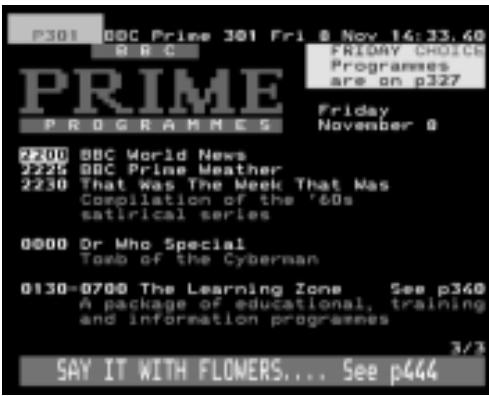
Page Télétexte listant les programmes TV où l'on peut voir que le système de programmation est activé
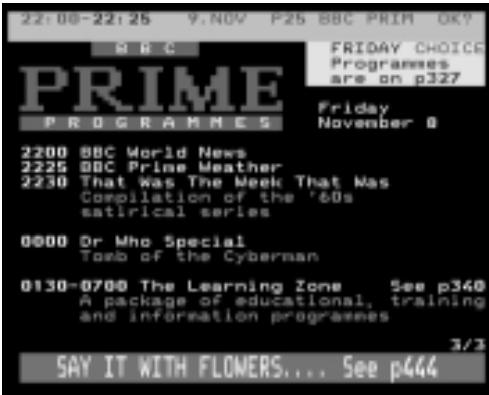
Vous avez maintenant sélectionné un programme pour votre enregistrement et le menu de programmation est accessible pour vous permettre de vérifier et confirmer votre programmation.
Appuyez pour accéder au Télétexte
Faites apparaître la page Télétexte listant les programmes TV (ou SAT)...
Appuyez pour accéder à la fonction de programmation
Le début de la liste des programmes est éclairé
Appuyez pour déplacer le curseur et sélectionner l'heure de démarrage du programme que vous souhaitez enregistrer
Alternativement, appuyez sur ▶▶ ou ◀◀ pour déplacer le curseur
puis
Pour accepter l'horaire de démarrage GO
Vérifiez l'heure d'arrêt...
Appuyez pour accepter l'heure d'arrêt
Le menu Timer recording apparaît en haut de la page :
22:00 - 23:00 30.JAN P10 BBC OK ?
Si les informations ne sont pas correctes, utilisez ▶▶ ou sur ◀◀ pour vous déplacer et les touches numériques ou ▲ ou ▼ pour saisir les informations correctes....
(Appuyez sur STOP pour annuler la fonction sans mémoriser d'informations)
Pour mémoriser votre programmation
Les horaires de démarrage et d'arrêt de votre enregistrement(s) et l'indication RECORD sont affichés en haut de la page
Continuez à sélectionner les programmes que vous voulez enregistrer...
Ou
Appuyez pour quitter le Télétexte
puis
GO
EXIT
Système PDC/VPS et Programmation vidéo
Le système PDC/VPS de votre magnétoscope vous permet d'utiliser les signaux PDC et VPS accompagnant les programmes dans certains pays. Le système peut être mis sur On ou sur Off via le menu option du magnétoscope.
Le système PDC/VPS garantit qu'un programme accompagné des signaux PCD/VPS sera enregistré dans toute sa longueur, même si le programme est retardé ou prolongé.
Si le système PDC/VPS est sur On et que les signaux PDC/VPS sont émis, vous devez programmer l'horaire exact de démarrage et d'arrêt de chaque programme que vous souhaitez enregistrer de façon à ce que vos programmations soient exécutées fidèlement. Si vous souhaitez enregistrer deux programmes qui se suivent, vous devez saisir deux programmations séparées.
Si la fonction PDC/VPS est sur Off, l'enregistrement démarrera et s'arrêtera en fonction de votre programmation et ce même si le programme est retardé ou prolongé. Dans ce cas, il vous suffit de programmer l'heure de départ du premier programme et l'heure d'arrêt du second programme pour enregistrer deux programmes qui se suivent.
38 CD audio
Utilisation courante
39 Lecture des plages au hasard
39 Fonction de répétition
Utilisation courante
Appuyez sur la touche LOAD du BeoCenter AV5 située sur le panneau de commandes rapprochées pour ouvrir le compartiment CD et installer votre CD...
CD
Pour démarrer la lecture d'un CD

Pour sélectionner la plage suivante
ou

Pour lire à nouveau la plage en cours ou lire deux fois la plage précédente
ou

Utilisez les touches numériques et saisissez le numéro exact de la plage
de... à
9

Pour rechercher vers l'avant d'un CD
ou

Pour rechercher vers l'arrière d'un CD
Pendant qu'une plage est en train d'être lue...
LIST
Appuyez sur LIST jusqu'à ce que COUNTER apparaisse
puis
GO
Appuyez pour afficher la durée écoulée de la plage sur l'afficheur
LIST
Appuyez sur LIST jusqu'à ce que STAND soit affiché
puis

Pour faire pivoter le BeoCenter AV5
ou


Alternativement,
de... à
Utilisez les touches numériques pour saisir une position présélectionnée du pied
9
STOP
Pour mettre la lecture en pause
CD
ou
Appuyez sur CD ou sur GO pour reprendre la lecture
GO
•
Appuyez pour mettre en veille
Pour lire vos disques compacts, les installer ou démarrer leur lecture. Sur l'afficheur du BeoCenter AV5, les numéros correspondant aux plages disponibles sur votre CD sont affichés.
Vous pouvez alors choisir d'explorer les plages, de lire un passage spécifique ou de rechercher vers l'avant ou vers l'arrière du CD. Il est aussi possible d'afficher le temps écoulé de la plage en cours de lecture.
Pour garantir une reproduction optimum du son, faites pivoter le BeoCenter AV5 à l'aide du Beo4 de façon à ce qu'il soit face à vous.
Vous pouvez mettre la lecture CD en pause ou appuyer sur la touche de veille du Beo4 pour arrêter complètement le lecteur CD.
Note : Si vous laissez le compartiment CD ouvert, il se referme automatiquement après 5 minutes.
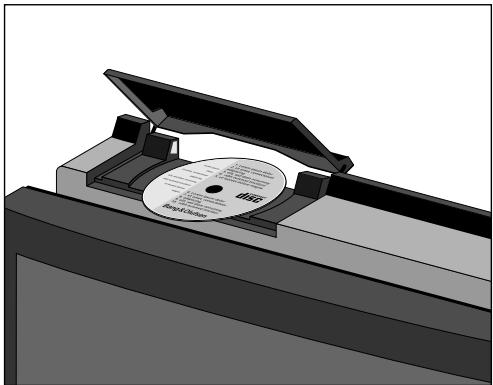
Appuyer sur la touche LOAD du panneau des commandes rapprochées du BeoCenter AV5 permet d'ouvrir le compartiment CD. Appuyez à nouveau sur cette touche pour refermer le compartiment. Si vous appuyez sur CD pour démarrer la lecture et que le compartiment est vide, il s'ouvre automatiquement et l'afficheur du BeoCenter AV5 vous demande de charger un disque. N'oubliez pas de charger le CD en conservant la face avec texte vers l'extérieur.
Lecture des plages au hasard
Vous pouvez choisir de lire toutes les plages d'un CD dans un ordre laissé au hasard. La fonction de lecture au hasard peut être mise sur On ou sur Off. Quand la fonction est activée, RANDOM apparaît sur l'afficheur du BeoCenter AV5.
Si vous voulez ignorer la fonction de lecture au hasard pour écouter une plage spécifique, il vous suffit de saisir ou de passer au numéro de plage souhaité. Une fois que cette plage est lue, la fonction de lecture au hasard reprend.
Quand toutes les plages ont été lues, le lecteur CD s'arrête et attend d'autres instructions de lecture.
Si vous le souhaitez, vous pouvez combiner la fonction de lecture au hasard avec la fonction de lecture répétée. Dans ce cas, la fonction de lecture au hasard sera répétée pendant 4 heures.
Pour plus d'informations, veuillez-vous reporter au chapitre "Lecture répétée d'un CD"...
Pour démarrer la lecture des plages CD au hasard...
Appuyez sur LIST jusqu'à ce que RANDOM soit affiché
Appuyez pour démarrer la lecture des plages au hasard
Pour annuler la fonction de lecture au hasard...
Appuyez sur LIST jusqu'à ce que RANDOM soit affiché
Appuyez pour annuler la fonction de lecture au hasard
Lecture répétée d'un CD
Vous pouvez demander au lecteur CD de relire un CD pendant 4 heures. Vous pouvez mettre cette fonction sur On ou sur Off. Quand la fonction est sur On, REPEAT apparaît sur l'afficheur du BeoCenter AV5.
Si vous activez la fonction de lecture répétée avant de démarrer la lecture d'un CD, la fonction démarre la lecture.
Si vous le souhaitez, vous pouvez combiner la fonction de lecture répétée avec la fonction de lecture au hasard. Pour cela, mettez les deux fonctions sur On. Grâce à cela, la fonction de lecture au hasard sera répétée pendant 4 heures.
Pour démarrer la lecture répétée d'un CD...
Appuyez sur LIST jusqu'à ce REPEAT* soit affiché
Appuyez pour démarrer la fonction de répétition
Pour annuler la fonction de répétition...
Appuyez sur LIST jusqu'à ce que REPEAT* soit affiché
Appuyez pour annuler la fonction de répétition
*Note : Pour pouvoir afficher REPEAT sur le Beo4, vous devez ajouter cette rubrique à la liste des fonctions du Beo4. Pour plus d'informations, veuillez-vous reporter au mode d'emploi du Beo4, au chapitre Configuration du Beo4.
Utilisation courante
| RADIO | Appuyez pour activer le numéro de programme Radio écouté en dernier lieu |
| ou | Appuyez pour explorer vos numéros de programmes |
| 0de... à9 | Appuyez pour sélectionner un numéro de programme spécifique. Appuyer sur 0 permet d'écouter le numéro de programme écouté en dernier lieu |
| Pour modifier les messages |
| RADIO | Appuyez pour afficher le nom Appuyez à nouveau pour afficher le numéro de programme |
| LISTpuisou | Appuyez sur LIST jusqu'à ce que STAND soit affichéAppuyez pour faire pivoter le BeoCenter AV5 |
| Alternativement, |
| 1de... à9 | Utilisez les touches numériques pour saisir une position du pied prédéfinie |
| ^ou | Appuyez pour ajuster le volume |
| Appuyer au centre de la touche de volume permet de mettre le son en sourdineAppuyez à nouveau pour rappeler le son |
| ● | Appuyez pour mettre le système en veille |
Vous utiliserez régulièrement les fonctions suivantes :
- Sélection de numéros de programmes de radio
- Sélection du mode d'affichage pour un numéro de programme radio
- Orientation du BeoCenter AV5 pour bénéficier d'une reproduction optimale du son
- Ajustement du volume
- Mise en veille du système
Au lieu d'afficher le numéro de programme sur l'afficheur du BeoCenter AV5, vous pouvez choisir d'afficher en permanence le nom de la station, sauf quand le message est interrompu par un message correspondant à la fonction exécutée.
Vous pouvez orienter le BeoCenter AV5 avec le Beo4. Quand STAND est affiché sur le Beo4, vous pouvez par exemple, choisir une position présélectionnée du pied. 9 positions sont disponibles. 1 correspond à la position la plus à gauche et 9 à la position la plus à droite.
Enfin, vous pouvez ajuster le niveau de volume et mettre le BeoCenter AV5 en veille.

Les niveaux du son de votre BeoCenter AV5 sont sur des valeurs neutres convenant à la plupart des situations. Cependant si vous le souhaitez, vous pouvez ajuster les différents niveaux à votre convenance.
Via le menu d'ajustement du son, vous pouvez régler le volume, la balance et les niveaux de graves et d'aigus et mettre la fonctin Loudness sur On ou sur Off.
VOLUME
Permet d'ajuster le niveau de volume. Vous pouvez bien sûr aussi ajuster directement le volume en appuyant sur les touches ∧ ou ∨ du Beo4.
BALANCE
Permet d'ajuster la balance des enceintes.
BASS
Permet d'ajuster les graves.
TREBLE
Permet d'ajuster les aigus.
LOUDNESS
La fonction Loudness peut être mise sur ON ou sur OFF. Cette fonction sert à compenser la faiblesse de l'oreille humaine sur les fréquences hautes et basses lors d'écoute à faible volume. Elle renforce les fréquences hautes et basses pour que la musique soit plus dynamique.
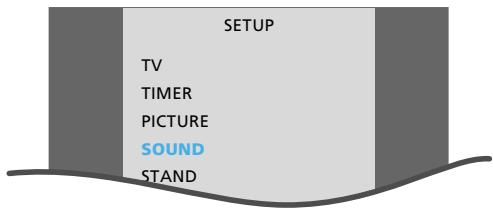
Menu setup principal du TV
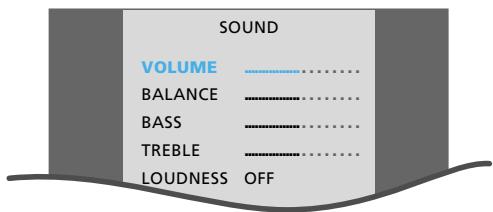
Menu d'ajustement du son
Sélectionnez la source pour laquelle vous voulez ajuster le son, par ex. TV
Appuyez pour sélectionner le menu principal setup du TV
Le menu principal SETUP du TV apparaît...
Appuyez jusqu'à ce que SOUND soit éclairé
Appuyez pour faire apparaître le menu d'ajustement du son
Le menu SOUND apparaît...
Appuyez pour sélectionner une rubrique à ajuster
Appuyez pour ajuster les valeurs d'une rubrique ou mettre LOUDNESS sur ON ou sur OFF
Appuyez pour mémoriser vos réglages
Appuyez pour effacer les menus de l'écran
LIST
Appuyez sur LIST jusqu'à ce que SOUND* soit affiché
puis
GO
Appuyez pour afficher le mode sonore
Le mode sonore est indiqué sur l'afficheur du BeoCenter AV5
puis
GO
Appuyez à plusieurs reprises pour explorer les différents modes sonores et arrêtez quand vous entendez le mode souhaité
*Note : Pour pouvoir afficher SOUND sur le Beo4, vous devez ajouter cette rubrique à la liste des fonctions du Beo4. Pour plus d'informations, veuillez-vous reporter au mode d'emploi du Beo4, au chapitre Configuration du Beo4.
Sélection d'un mode sonore
| MONO | Son mono (FM/NICAM) |
| STEREO | Son stéréo (NICAM/A2) |
| MONO1 | Mono langue 1 |
| MONO2 | Mono langue 2 |
| MONO3 | Mono langue 3 |
| STEREO2 | Stéréo langue 2 |
Il se peut que ces différents modes sonores ne soient pas tous disponibles sur chaque chaîne TV. Vous pouvez choisir d'écouter les différents modes sonores disponibles. Mono Langue 3 et Stéréo Langue 2 ne sont disponibles que si vous êtes sur une chaîne utilisant le système stéréo NICAM et si votre téléviseur est équipé d'un décodeur NICAM stéréo.
Il se peut que plusieurs modes sonores soient disponibles pour le programme TV (ou Satellite)* que vous êtes en train de regarder (par ex. à la fois le son Stéréo et Mono ou deux ou trois langues différentes).
Pendant que vous regardez un programme, vous pouvez sélectionner un des modes sonores disponibles. Si vous regardez un programme TV multilingue, vous pouvez passer d'une langue à une autre.
Les différents modes sonores disponibles s'affichent sur l'afficheur du BeoCenter AV5 au fur et à mesure que vous les sélectionnez.
*Note : Dans le cas d'une chaîne Satellite, vous pourrez choisir entre les modes sonores MONO, STEREO, MONO1, STEREO1, MONO2, MONO3, STEREO2 et STEREO3.
Note : Vous pouvez mémoriser un mode sonore spécifique pour une chaîne particulière de sorte que lorsque vous sélectionnerez cette chaîne, vous entendrez le son ou la langue que vous avez mémorisé. Pour plus d'informations à ce sujet, veuillez-vous reporter à la procédure de syntonisation manuelle du TV et du Satellite aux pages 16-19.
Pour ajuster l'image
Les niveaux de l'image de votre BeoCenter AV5 sont sur des niveaux neutres qui conviennent à la plupart des situations. Cependant si vous le souhaitez, vous pouvez ajuster les niveaux à votre convenance.
Via le menu d'ajustement de l'image, vous pouvez ajuster les niveaux de la brillance, des couleurs et du contraste de l'image. Les réglages concernent toutes les sources vidéo.
BRILLIANCE
Permet d'ajuster le niveau de brillance de l'image.
COLOUR
Permet d'ajuster l'intensité des couleurs de l'image.
CONTRAST
Permet d'ajuster le niveau de contraste de l'image.
(TINT)
Le réglage Tint n'est disponible que quand on utilise les signaux NTSC.
Note : Changement des formats de l'image. Si votre système comporte un magnétoscope connecté et que vous lisez une cassette vidéo enregistrée en format grand écran, vous pouvez modifier le format de l'image du BeoCenter AV5. Pour cela, appuyez sur LIST jusqu'à ce que FORMAT* soit affiché, puis appuyez sur ▲ ou sur ▼ ou saisissez 1 ou 2 pour sélectionner directement FORMAT 1 (image standard) ou FORMAT 2 (image grand écran).
*Note : Pour pouvoir afficher FORMAT sur le Beo4, vous devez ajouter cette rubrique à la liste des fonctions du Beo4. Pour plus d'informations, veuillez-vous reporter au mode d'emploi du Beo4, au chapitre Configuration du Beo4.
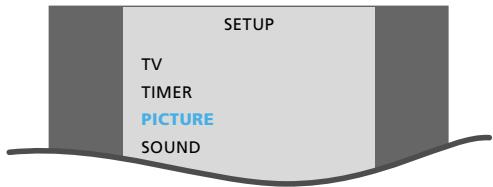
Menu principal setup du TV
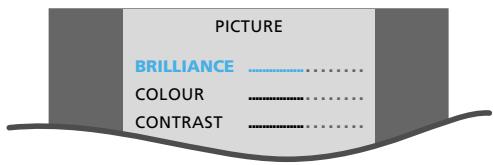
Menu de réglage de l'image
Appuyez pour accéder à la source pour laquelle vous souhaitez ajuster les niveaux de l'image, par ex. TV
Appuyez pour faire apparaître le menu principal setup du TV
Le menu principal SETUP du TV apparaît...
Appuyez jusqu'à ce que PICTURE soit éclairé
Appuyez pour faire apparaître le menu d'ajustement de l'image
Le menu PICTURE apparaît.
BRILLIANCE est éclairé...
Appuyez pour ajuster la BRILLANCE
Appuyez pour sélectionner d'autres rubriques
Appuyez pour ajuster les valeurs
Appuyez pour mémoriser vos réglages
Appuyez pour effacer les menus de l'écran
Utilisation de la fonction Timer pour la mise en marche ou la mise en veille
Sélectionnez la source à partir de laquelle vous souhaitez faire un enregistrement, par ex. TV, puis...
Appuyez pour faire apparaître le menu principal setup du TV Le menu principal SETUP du TV apparaît...
puis

Appuyez jusqu'à ce que TIMER soit éclairé
puis

Appuyez pour faire apparaître le menu réservé à la fonction Timer play ou standby
Le menu TIMER apparaît...

Appuyez pour sélectionner les rubriques du menu
ou

puis

Appuyez pour révéler les valeurs des rubriques (par ex. sélectionner un numéro de programme)
ou

et

Utilisez les touches numériques pour saisir les horaires de démarrage et d'arrêt
de... à

Sélectionnez maintenant les jours de votre programmation (Timer)...

Appuyez jusqu'à ce que DAYS soit éclairé
puis

Appuyez sur la touche Jaune pour commencer à sélectionner les jours
puis

Appuyez pour exclure le premier jour de votre programmation (Timer)
ou

ou

Appuyez pour inclure le premier jour de votre programmation Timer et passer au jour suivant
puis

Continuez à exclure ou à inclure les jours de la semaine...

Appuyez sur GO deux fois pour mémoriser votre sélection des jours et vos programmations Timer

Menu principal setup du TV
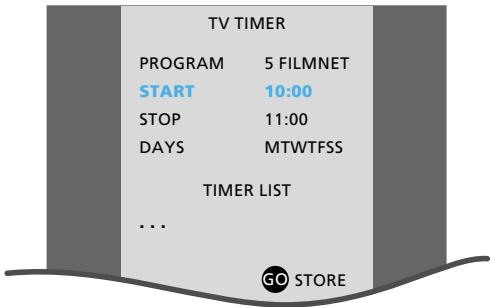
Menu permettant de faire une programmation Timer play pour le TV – Saisissez l'information nécessaire à votre programmation. Quand vous la mémorisez, elle apparaît sur la liste TIMER LIST.
Avant de commencer...
Pour que vos programmations puissent être exécutées, vous devez activer la fonction Timer sur le panneau de commandes rapprochées du BeoCenter AV5. La fonction Timer standby sera cependant exécutée que la fonction Timer ait été activée ou pas. Vous trouverez sur la page suivante d'autres instructions concernant la fonction Timer.
La fonction Timer vous permet de programmer votre BeoCenter AV5.
Vous pouvez faire une programmation qui :
- Eteint automatiquement le BeoCenter AV5 le matin quand vous partez travailler.
- Vous réveille le matin avec votre programme TV, Satellite ou Radio préféré ou encore avec un CD de votre choix.
- Démarre automatiquement pour que vous soyez certain de ne pas manquer un programme TV particulier à un jour spécifique.
Quand vous faites votre programmation Timer, choisissez la source à partir de laquelle vous voulez faire la programmation*. Choisissez ensuite où, quand et à quelle fréquence vous voulez que votre programmation soit exécutée. Une fois que votre programmation est mémorisée, elle apparaît sur la liste TIMER LIST présentée sur le même menu.
Via la liste TIMER LIST, vous pouvez modifier ou supprimer une programmation. Si vous souhaitez annuler une programmation concernant une date ultérieure, retournez au menu Timer play ou standby et supprimez la programmation en question, en suivant les consignes données dans la colonne de droite de cette page.
*Note : Si vous souhaitez faire une programmation Timer qui éteint le système tout entier, peu importe la source en fonction, mettez le BeoCenter AV5 en veille et appuyez sur MENU pour faire apparaître le menu principal setup.
M ou MON... pour lundi
T ou TUE... pour mardi
W ou WED... pour mercredi
T ou THU... pour jeudi
F ou FRI... pour vendredi
S ou SAT... pour samedi
S ou SUN... pour dimanche
et...
JAN... pour janvier
FEB... pour février
MAR... pour mars
APR... pour avril
MAY... pour mai
JUN... pour juin
JUL... pour juillet
AUG... pour août
SEP... pour septembre
OCT... pour octobre
NOV... pour novembre
DEC... pour décembre
Ou sélectionnez une date unique pour votre programmation...
Allez jusqu'à DAYS, puis...
Appuyez sur la touche Verte pour pouvoir choisir une date unique
Appuyez pour choisir la date de votre programmation Timer
Appuyez pour mémoriser votre sélection
Modifier une programmation de la liste TIMER LIST...
Appuyez pour sélectionner la programmation que vous voulez modifier
Appuyez sur la touche Verte pour commencer la modification
Modifiez votre programmation en suivant la méthode qui vous a permis de la saisir et appuyez sur GO pour la mémoriser...
Supprimer une programmation de la liste TIMER LIST...
Appuyez pour sélectionner la programmation que vous voulez supprimer de la liste
Appuyez deux fois sur la touche
Jaune pour supprimer votre
programmation de la liste
Mettre la fonction Timer sur On ou sur Off
Appuyez sur la touche PLAY TIMER située sur le panneau des commandes rapprochées du BeoCenter AV5 pour mettre la fonction Timer sur On ou sur Off.
Quand la fonction est enclenchée, l'indication PT apparaît sur l'afficheur. Votre BeoCenter AV5 va maintenant pouvoir exécuter la programmation Timer play que vous avez saisie.
PT
L'afficheur du BeoCenter AV5 indique que la fonction Timer est activée.
Enregistrement simultané sur cassette vidéo
Pour réaliser un enregistrement simultané...
| TV ou | Sélectionnez la source que vous voulez enregistrer |
| SAT ou | |
| RADIO ou | |
| CD | |
| puis |
| 0 | Appuyez pour choisir un numéro de programme (ou une plage), si nécessaire |
| de... à |
| 9 |
| puis |
| RECORD | Pour mettre le magnétoscope en pause |
| puis |
| RECORD | Pour démarrer l'enregistrement |
Pour arrêter l'enregistrement...
| V TAPE | Appuyez pour mettre |
| STOP | l'enregistrement en pause |
| puis | |
| STOP | Appuyez pour arrêter totalement l'enregistrement |
Pour enregistrer un programme TV pendant que vous regardez un autre programme TV...
| TV | Pour enregistrer un programme TV |
| puis | Utilisez les touches numériques pour sélectionner un numéro de programme TV |
| puis |
| RECORD | Appuyez pour mettre en pause |
| puis |
| V TAPE | Appuyez pour sélectionner le tuner du magnétoscope (V.Tape tuner) |
| puis |
| RECORD | Pour démarrer l'enregistrement |
Sélectionnez maintenant une autre source, un numéro de programme TV ou la veille
Si vous avez un magnétoscope BeoCord V 8000 connecté à votre BeoCenter AV5*, vous pouvez faire un enregistrement simultané du programme que vous êtes en train de regarder ou d'écouter.
Pendant l'enregistrement, votre enregistrement est protégé et vous ne pouvez pas sélectionner un autre numéro de programme. Vous pouvez cependant sélectionner une autre source de votre BeoCenter AV5 ou mettre ce dernier en veille.
Si vous enregistrez directement à partir du tuner du magnétoscope, vous pouvez alors enregistrer un programme TV et en regarder un autre simultanément. Ceci n'est possible que parce que les programmes TV sont aussi syntonisés sur le tuner du magnétoscope.
Pour plus d'informations au sujet du magnétoscope V 8000, veuillez-vous reporter au mode d'emploi du magnétoscope...
Note : Si vous enregistrez une source audio, le magnétoscope enregistrera automatiquement en demi vitesse (Long Play). De ce fait, vous pourrez enregistrer sans interruption pendant 8 heures, à condition d'utiliser une cassette E240. Le son enregistré sera d'excellente qualité.
Enregistrement simultané à partir du Camescope...
Si vous voulez faire un enregistrement simultané à partir du Camescope sur une cassette vidéo...
- Connectez votre camescope,
• Activez le BeoCenter AV5
• Activez maintenant votre camescope
- Puis appuyez sur RECORD, RECORD pour démarrer l'enregistrement
Pour arrêter votre enregistrement, appuyez sur V TAPE, puis sur STOP deux fois.
Nous vous indiquons à la page 52 comment et où connecter un camescope au BeoCenter AV5.
Parmi les menus du BeoCenter AV5 se trouve aussi un menu principal setup pour le magnétoscope.
Ce menu principal setup donne accès au menu du magnétoscope, ainsi qu'aux menus spécifiques à votre BeoCenter AV5.
Différents menus permettent entre autres de régler le son et l'image, d'ajuster l'horloge et les positions du pied, de sélectionner la fonction de programmation Timer et le menu sur lequel vous pouvez saisir un équipement auxiliaire Audio/Vidéo.
Il vous suffit de sélectionner la rubrique V. TAPE sur le menu principal setup du magnétoscope et d'appuyer sur GO pour accéder au menu. Utilisez ensuite le menu du magnétoscope comme nous l'indiquons dans le mode d'emploi du magnétoscope.
Pour accéder aux autres menus ou fonctions du menu principal setup du magnétoscope, appuyez sur ▲ ou sur ▼ pour sélectionner les rubriques et sur GO pour faire apparaître le menu approprié.
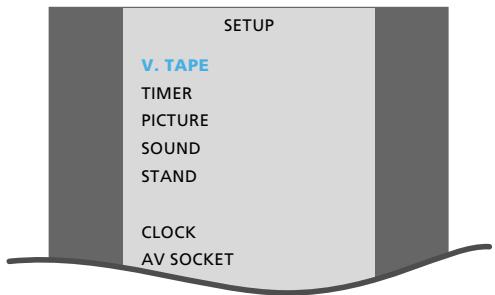
Menu principal setup du magnétoscope
Utilisation du BeoCenter AV5 avec un système BeoLink
| TV ou | Appuyez pour activer le téléviseur |
| CD ou | Appuyez pour lire un CD |
| RADIO | Appuyez pour démarrer la RadioPuis, contrôlez votre BeoCenter AV5 normalement... |
| Utilisation des sources audio ou vidéo de la pièce principale... |
| SAT ou | Appuyez pour sélectionner le Satellite |
| V TAPE | Appuyez pour démarrer le magnétoscopeContinuez à utiliser les sources normalement... |
Si vous voulez transférer les sources audio ou vidéo du système de votre pièce principale sur le système de la pièce link...
puis
LIST Appuyez sur LIST jusqu'à ce que LINK* soit affiché
puis
TV Appuyez pour regarder la TV
ou
CD Appuyez pour écouter un CD
Appuyez pour mettre votre BeoCenter AV5 en veille
ou
Appuyez et maintenez la touche enfoncée pendant deux secondes pour éteindre complètement le système
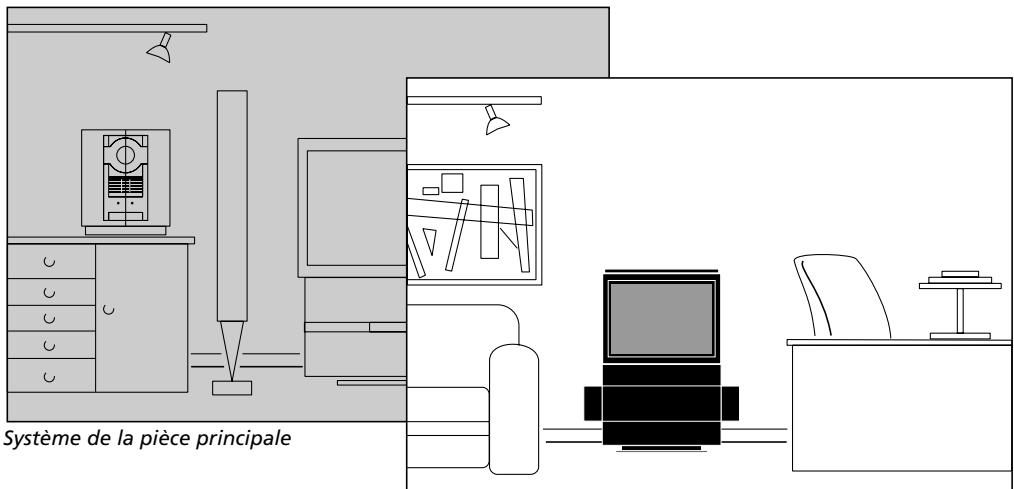
Système de la pièce Link
Si vous avez chez vous un système BeoLink qui vous permet de distribuer le son et/ou les images partout dans la maison et que vous choisissez de placer votre BeoCenter AV5 dans une pièce Link, vous allez utiliser votre BeoCenter AV5 normalement.
Vous pouvez regarder ou écouter les sources de votre BeoCenter AV5, de même que les sources disponibles sur votre système de la pièce principal.
Si vous souhaitez regarder ou écouter une source de votre système de la pièce principale, aussi disponible dans la pièce Link où se trouve le BeoCenter AV5, vous devez utiliser la fonction Link pour transférer ces sources. C'est le cas si vous voulez regarder un programme TV décodé ou que vous voulez écouter un CD installé sur le lecteur CD principal.
Note : Si Satellite et V.Tape sont disponibles dans le système de la pièce Link, qu'ils sont respectivement intégrés ou connectés au BeoCenter AV5 et que vous voulez regarder le Satellite ou le V.Tape du système de la pièce principale, vous devez appuyer sur LIST à plusieurs reprises pour trouver LINK* sur l'afficheur du Beo4. Appuyez ensuite sur SAT ou sur V TAPE pour regarder ces sources sur le système de votre pièce link.
*Note : Pour pouvoir afficher LINK sur le Beo4, vous devez ajouter cette rubrique à la liste des fonctions du Beo4. Pour plus d'informations, veuillez-vous reporter au mode d'emploi du Beo4 au chapitre Configuration du Beo4.
Programmation Timer de mise en marche ou en veille et système de la pièce link...
Il n'est pas possible de faire une programmation de mise en route ou de mise en veille dans la pièce link comportant un BeoCenter AV5. Si cependant vous avez saisi une programmation Timer de mise en route ou de mise en veille sur votre système de la pièce principale, pensez à activer la fonction Timer du panneau de commandes rapprochées du BeoCenter AV5 pour pouvoir exécuter la programmation Timer dans la pièce link où se trouve le BeoCenter AV5. Une programmation Timer standby sera exécutée par le BeoCenter AV5 de la pièce link que la fonction Timer soit activée ou pas.
Pour cela, appuyez sur la touche PLAY TIMER du panneau des commandes rapprochées du BeoCenter AV5. PT apparaît sur l'afficheur quand la fonction est activée.
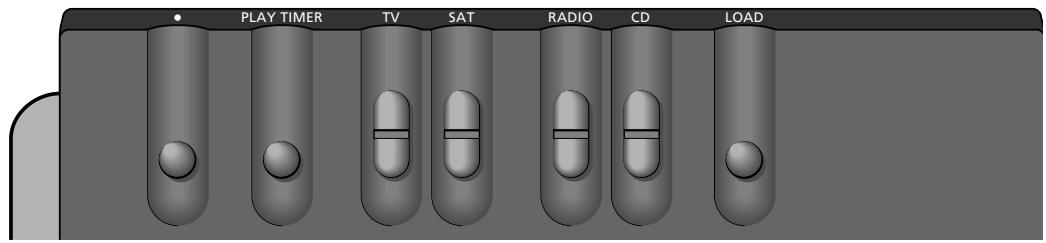
Panneau des commandes rapprochées du BeoCenter AV5. Les touches
sont placées derrière l'afficheur. Elles sont simples à utiliser même quand vous êtes devant le système.
Touches du panneau des commandes rapprochées
LOAD
Appuyez pour décharger ou charger un CD à l'intérieur du compartiment CD.
CD
La touche CD vous permet de démarrer la lecture d'un disque chargé et d'explorer les plages de votre CD.
RADIO
La touche RADIO vous permet de démarrer la radio et d'explorer les programmes radio disponibles.
SAT
La touche SAT vous permet de démarrer le satellite et d'explorer les programmes Satellite disponibles.
TV
La touche TV vous permet de démarrer le téléviseur et d'explorer les numéros de programmes TV disponibles.
PLAY TIMER
Permet de mettre la fonction Timer du BeoCenter AV5 sur On ou sur Off. Elle doit être sur On si vous voulez que l'instruction Timer que vous avez programmée soit exécutée.
•
Permet de mettre le BeoCenter AV5 en veille.
1 2 3 4 5 6 7 8 9 10 11 12 13 14 15 16 17 18 19 20 21 22 23 24 25
PT TY 12 ·
Afficheur du BeoCenter AV5. L'afficheur vous informe de ce que fait le système et dissimule les commandes rapprochées du BeoCenter AV5.
Indicateur des plages CD - 1 2 3 4 5 6 etc.
Toutes les plages du CD chargé sont indiquées (uniquement dans le cas d'un CD audio). 25 plages peuvent être affichées. L'afficheur du BeoCenter AV5 indique la source en fonction et la plage.
Timer on/off - PT
PT indique que la fonction Timer du BeoCenter AV5 est activée.
TV 12 (affichage)
L'afficheur du BeoCenter AV5 vous indique ce que le système est en train de faire ou une information affichée en permanence.
- (indicateur de veille)
L'indicateur lumineux rouge de veille s'éclaire quand vous éteignez le BeoCenter AV5.
Prises directement accessibles

Pour regarder vos enregistrements camescope sur le BeoCenter AV5, connectez le camescope et activez le BeoCenter AV5 en appuyant par exemple, sur la touche TV du Beo4. Démarrez ensuite votre camescope, le signal est automatiquement transféré sur votre BeoCenter AV5 et les images apparaissent à l'écran.
PHONES (Casque)
Vous pouvez connecter un casque stéréo à la prise marquée PHONES. Désactivez les enceintes du BeoCenter AV5 en appuyant au centre de la touche de volume du Beo4. Quand vous retirez le casque, appuyez à nouveau sur la touche de volume pour réactiver les enceintes du BeoCenter AV5.
L, R, VIDEO, S-VHS pour camescope
Notez que les prises R, L et VIDEO sont dissimulées derrière un cache que vous devez retirer avant de pouvoir connecter un équipement à ces trois prises.
Les prises marquées L, R, VIDEO et S-VHS servent aux connexions camescope :
Prises L, R... pour la connexion audio (respectivement gauche et droite).
Prise VIDEO... pour le signal vidéo.
Prise S-VHS... réservée à la connexion d'un camescope S-VHS ou d'un camescope Hi-8.
Si vous démarrez par exemple votre TV par accident pendant que vous regardez vos enregistrements camescope, le signal du camescope est éteint. Pour rappeler le signal, il vous suffit d'éteindre le camescope et de le rallumer à nouveau. Les images des enregistrements du camescope réapparaissent alors à l'écran.
ENTREE 1 et 2
Sur certains modèles, les deux prises n'existent pas sur le panneau de branchements. Même si les deux prises existent, il n'est pas encore possible de connecter un équipement supplémentaire à ces prises.
Prises directement accessibles sur le BeoCenter AV5
Juste au-dessous du panneau de commandes rapprochées, se trouve un petit panneau de branchement astucieusement placé qui permet la connexion d'un casque ou d'un camescope.
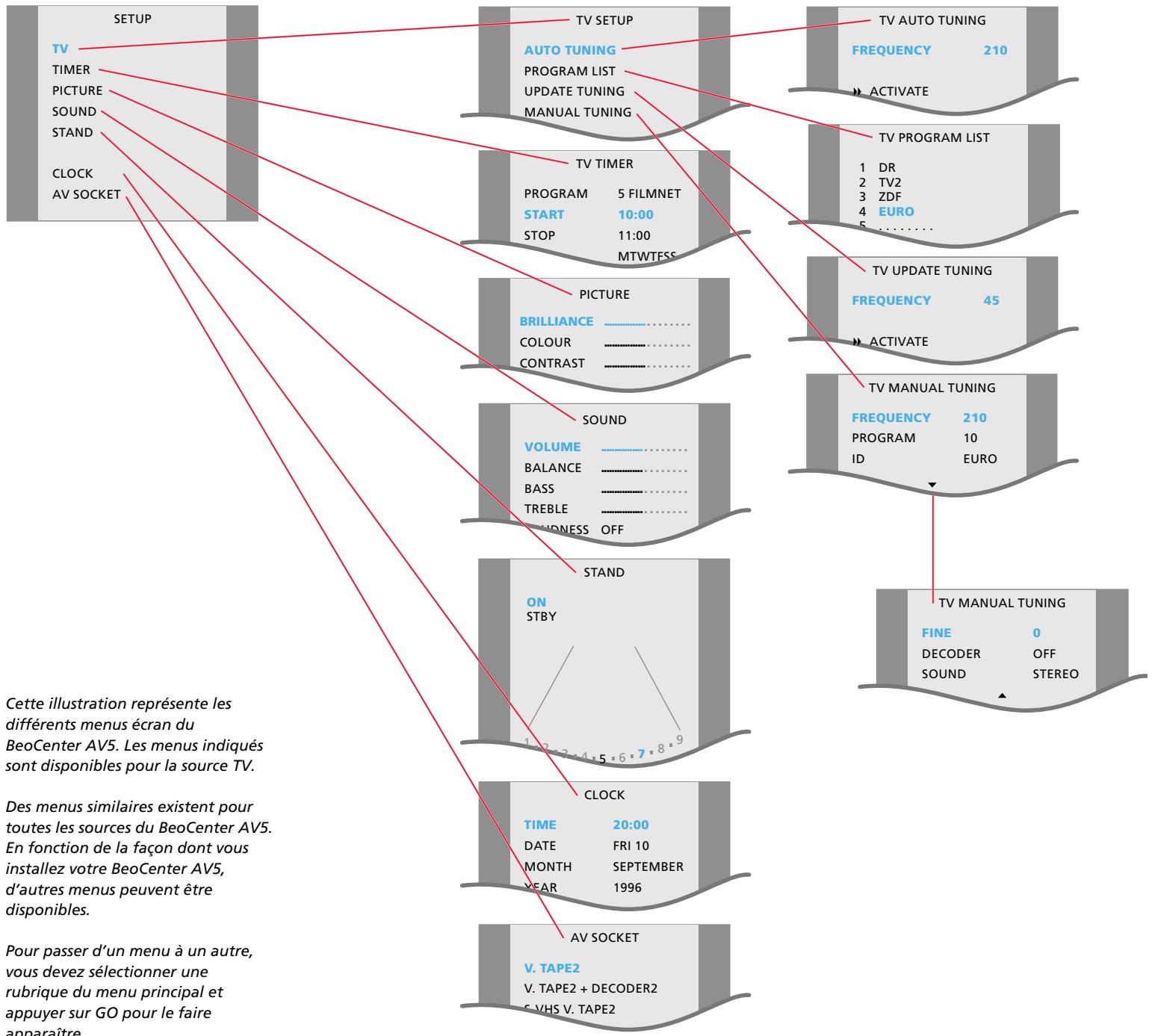
flowchart
graph TD
    A["SETUP"] --> B["TV Setup"]
    B --> C["TV AUTO TUNING"]
    C --> D["FREQUENCY 210"]
    D --> E["ACTIVATE"]
    E --> F["TV PROGRAM LIST"]
    F --> G["DR"]
    F --> H["ZDF"]
    F --> I["EURO"]
    A --> J["TV SETUP"]
    J --> K["AUTO TUNING"]
    K --> L["PROGRAM LIST"]
    L --> M["UPDATE TUNING"]
    M --> N["MANUAL TUNING"]
    A --> O["TV TIME"]
    O --> P["PROGRAM 5 FILMNET"]
    P --> Q["START 10:00"]
    Q --> R["STOP 11:00"]
    R --> S["MTWTFSS"]
    A --> T["PICTURE"]
    T --> U["BRILLIANCE"]
    U --> V["COLOUR"]
    U --> W["CONTRAST"]
    A --> X["SOUND"]
    X --> Y["VOLUME"]
    Y --> Z["BALANCE"]
    Y --> AA["BASS"]
    Y --> AB["TREBLE"]
    Y --> AC["WDNESS OFF"]
    A --> AD["STAND"]
    AD --> AE["ON STBY"]
    AE --> AF["CLOCK"]
    AF --> AG["TIME 20:00"]
    AG --> AH["DATE FRI 10"]
    AG --> AI["MONTH SEPTEMBER"]
    AG --> AJ["YEAR 1996"]
    A --> AK["AV SOCKET"]
    AK --> AL["V. TAPE2 + DECODER2"]
    AL --> AM["V. TAPE2 + DECODER2"]
    AL --> AN["VHS V. TAPE2"]
Cette illustration représente les différents menus écran du BeoCenter AV5. Les menus indiqués sont disponibles pour la source TV.
Des menus similaires existent pour toutes les sources du BeoCenter AV5. En fonction de la façon dont vous installez votre BeoCenter AV5, d'autres menus peuvent être disponibles.
Pour passer d'un menu à un autre, vous devez sélectionner une rubrique du menu principal et appuyer sur GO pour le faire apparaître.
Date d'achat
Nom du vendeur
Nom du revendeur
Téléphone
Adresse
Notez ci-dessous les numéros de série :
BeoCenter AV5
Télécommande Beo4
Dear Customer,