 Notice Facile
 L5 - Imprimante HPRT - Notice d'utilisation et mode d'emploi gratuit
Retrouvez gratuitement la notice de l'appareil L5 HPRT au format PDF.


| Intitulé | Description |
|---|---|
| Type de produit | Imprimante thermique portable |
| Caractéristiques techniques principales | Impression thermique directe, résolution de 203 DPI |
| Alimentation électrique | Batterie lithium-ion rechargeable |
| Dimensions approximatives | 210 x 110 x 60 mm |
| Poids | 1,2 kg |
| Compatibilités | Compatible avec iOS et Android via Bluetooth |
| Type de batterie | Batterie lithium-ion |
| Tension | 5 V |
| Puissance | 10 W |
| Fonctions principales | Impression de codes-barres, étiquettes et reçus |
| Entretien et nettoyage | Nettoyage régulier de la tête d'impression et du rouleau |
| Pièces détachées et réparabilité | Disponibilité de pièces de rechange pour maintenance |
| Sécurité | Certifications CE et RoHS, utilisation sécurisée |
| Informations générales utiles | Garantie de 1 an, support technique disponible |
FOIRE AUX QUESTIONS - L5 HPRT
Questions des utilisateurs sur L5 HPRT
0 question sur cet appareil. Repondez a celles que vous connaissez ou posez la votre.
Poser une nouvelle question sur cet appareil
Téléchargez la notice de votre Imprimante au format PDF gratuitement ! Retrouvez votre notice L5 - HPRT et reprennez votre appareil électronique en main. Sur cette page sont publiés tous les documents nécessaires à l'utilisation de votre appareil L5 de la marque HPRT.
MODE D'EMPLOI L5 HPRT
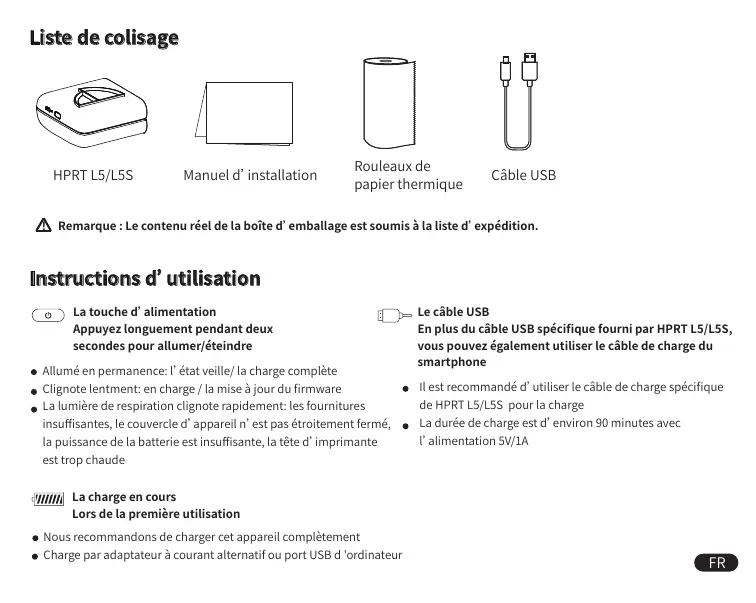
Manuel d'installation
Rouleaux de papier thermique
Câble USB
Remarque: Le contenu réel de la boîte d'emballage est soumis à la liste d'expédition.
Instructions d'utilisation

La touche d'alimentation
Appuyez longuement pendant deux secondes pour allumer/éteindre
- Allume en permanence : l'état veille / la charge complète
- Clignote lentement: en charge / la mise à jour du firmware
- La lumière de respiration clignote rapidement: les fournitures insuffisantes, le couvercle d'appareil n'est pas étroitement fermé, la puissance de la batterie est insuffisante, la tête d'imprimante est trop chaude

Le cable USB
En plus du câble USB spécifique fourni par HPRT L5/L5S, vous pouvez également utiliser le câble de charge du smartphone
- Il est recommandé d'utiliser le câble de charge spécifique de HPRT L5/L5S pour la charge. La durée de charge est d'environ 90 minutes avec l'alimentation 5V/1A.

La charge en cours
Lors de la première utilisation
- Nous recommandons de charger cet appareil complètement
- Charge par adaptateur à courant alternatif ou port USB d'ordinateur
Apparence et composants
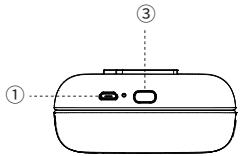
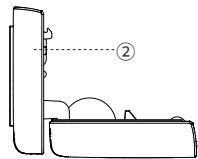
Port USB Couvercle supérieur Touche d'alimentation
Remplacement des fournitures
Figure 1
Figure 2
Figure 3
- Placez l'appareil HPRT L5/L5S comme indiqué sur la figure 1, faites attention à la direction de la flèche sur le corps.
- Poussez le couvercle supérieur vers le bas comme indiqué sur la figure 2.
- Lors du remplacement des fournitures, mettez les fournitures comme indiqué sur la figure 3.
- Après avoir vérifié que les fournitures sont placées correctement, fermez les couvercles inférieur et supérieur, poussez le couvercle supérieur vers le haut pour restaurer l'état d'origine.
Lors du remplacement des fournitures de l'imprimante, ne pas toucher la tête d'imprimante pour éviter la surchauffe.
Paramètres de l'app

Opérations faciles Paramètres de l'APP
- Vous pouvez consulter la puissance restante, la version du firmware et d'autres informations dans le gestionnaire de l'appareil.
Connexion à l'appareil
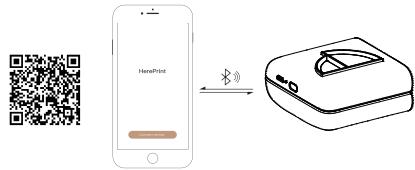
Scannez le code QR ci-dessous et installez l'application. Ouvrez l'application, cliquez sur "Connecter l'imprimante" et sélectionnez l'imprimante correspondante à connecter.
Précautions de sécurité

Surchauffe de la batterie Gestion de la batterie et précautions
- Lorsque la charge est terminée, nous vous recommandons de retirer le câble de charge.
- Pour éviter l'incendie, ne chargez pas cet appareil dans les endroits chauds (par exemple, à côté de la salle de sauna, et du feu de camp, etc.).

DANGER DE BRÛLURE La tête d'imprimante est trop chaude
- Après l'impression, ne pas toucher directement la tête d'imprimante pour éviter des brûlures.

Remarques pour le chargeur Gestion de la tête d'imprimante et précautions
- La tête d'imprimante pourrait être endommagée à cause d'une charge incorrecte.
- Nous vous recommandons de ne pas utiliser beaucoup d'eau dans les zones à forte humidité ou poussiéreuse.

Les dommages du port de charge. Précautions lors de la charge.
- Insérez ou retirez doucement le câble de charge pour éviter d'endommager le port de charge avec une force excessive.
HPRT L5/L5S