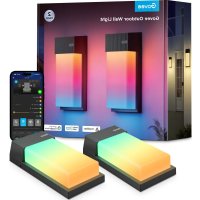
H616E - Éclairage extérieur Govee - Notice d'utilisation et mode d'emploi gratuit
Retrouvez gratuitement la notice de l'appareil H616E Govee au format PDF.


| Type de produit | Ruban LED intelligent |
| Caractéristiques techniques principales | RGBIC, 16 millions de couleurs, contrôle via application |
| Alimentation électrique | Adaptateur secteur 12V |
| Dimensions approximatives | 5 mètres de longueur |
| Poids | Environ 500 g |
| Compatibilités | Compatible avec Alexa et Google Assistant |
| Type de batterie | Non applicable (fonctionne sur secteur) |
| Tension | 12V |
| Puissance | 24W |
| Fonctions principales | Changement de couleur, modes d'éclairage, synchronisation avec la musique |
| Entretien et nettoyage | Essuyer avec un chiffon doux, éviter l'humidité excessive |
| Pièces détachées et réparabilité | Non spécifié, vérifiez auprès du fabricant pour les pièces de rechange |
| Informations générales utiles | Installation facile avec adhésif, nécessite une connexion Wi-Fi pour le contrôle à distance |
FOIRE AUX QUESTIONS - H616E Govee
Questions des utilisateurs sur H616E Govee
0 question sur cet appareil. Repondez a celles que vous connaissez ou posez la votre.
Poser une nouvelle question sur cet appareil
Téléchargez la notice de votre Éclairage extérieur au format PDF gratuitement ! Retrouvez votre notice H616E - Govee et reprennez votre appareil électronique en main. Sur cette page sont publiés tous les documents nécessaires à l'utilisation de votre appareil H616E de la marque Govee.
MODE D'EMPLOI H616E Govee
Instructions de sécurité
- Ce produit et le boîtier de commande sont tous deux classes IP65. Il peut être utilisé à l'extérieur mais ne doit pas être immergé dans l'eau. L'adaptateur secteur est classé IP44. Il peut être utilisé à l'extérieur mais ne doit pas être lavé ni immergé dans l'eau. Afin d'éviter que la branche laminaire quitte, assurez-vous qu'elle est installée à l'aide du ruban adhésif et des clips.
- Resserrez le capuchon étanche avant d'utiliser la lampe.
- Ne laissez pas les enfants assembler et installer ce produit. Évitez d'installer ce produit à proximité de sources de chaleur importantes ou d'autres sources dangereuses. Évitez d'utiliser d'autres adaptateurs non conventionnels pour ce produit.
- Le gradateur externe ne peut pas être utilisé avec ce produit.
- Utilisez ce produit uniquement avec l'adaptateur électrique offert. Cet appareil utilise une source de lumière non remplaçable. Lorsque la source de lumière atteint la fin de son cycle de vie, ce dispositif doit être remplacé.
- Ne branchez pas le cordon lumineux à l'alimentation lorsqu'il est dans l'emballage ou enroulé sur une bobine. N'utilisez pas le cordon lumineux lorsqu'il est recouvert ou encastré dans une surface. N'ouvrez pas ou ne coupez pas le cordon lumineux. Pour réduire le risque de strangulation, le câblage flexible connecté à ce luminaire doit être fixé solidement au mur si le câblage est à portée de main.
Risque de choc électrique. L'adaptateur doit être installé uniquement sur une prise GFCI de classe A couverte qui est dotée d'un boîtier résistant aux intempéries avec le bouchon de la fiche de branchement inséré ou retiré.
Merci d'avoir choisi le Govee Outdoor Strip Light Evo. Ce produit prend en charge la commande vocale avec Alexa et l'assistant Google. Il est également compatible avec Matter. RGBIC est la dernière technologie d'affichage de la lumière de Govee. Avec un indice de résistance à l'eau IP65, la bande lumineuse peut vous procurer en toute sécurité une expérience d'éclairage colorée.
Contenu du carton
| Article | Quantité |
| Bande Lumineuse | 2 |
| Adaptateur secteur | 1 |
| Manuel d'utilisation | 1 |
Présentation rapide du produit
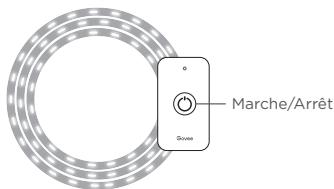
Appuyez pour allumer ou éteindre.
Appuyez longuement pendant 5 secondes pour réinitialiser.
Avant l'installation
- Ouvrez la boîte et vérifiez tous les éléments répertoriés dans la liste de colisage.
- Allumez la bande lumineuse et vérifiez si elle fonctionne.
Étapes de l'installation
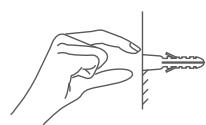
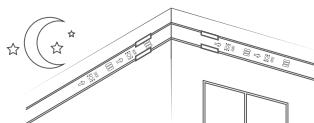
① Percez un trou dans le mur pour l'installation du clip. Assurez-vous que l'ancre en plastique peut s'insérer fermement dans le trou.
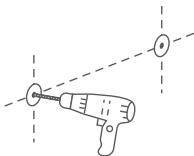
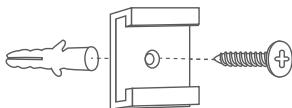
Ajustez le clip avec l'ancrage en plastique et fixez-le au mur. Insérez la vis dans le trou et fixez-la fermement dans la cheville en plastique.
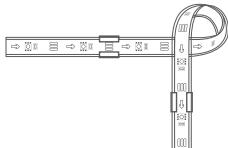
③ Nettoyez la surface du mur pour vous assurer qu'elle est sèche et propre. Déchirez le film sur le ruban adhésif 3M et collez la bande lumineuse sur la surface d'installation. Appuyez plusieurs fois sur la bande lumineuse afin de vous assurer qu'elle est bien fixée.
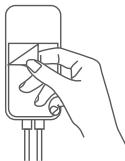
④ Retirez le film protecteur du boîtier de commande pour le coller à l'endroit choisi.
⑤ Allumez la bande lumineuse et commencez à l'utiliser!
Ce dont vous avez besoin
- Un routeur Wi-Fi qui prend en charge les bandes 2,4 GHz et 802.11 b/g/n.
La bande 5 GHz n'est pas prise en charge.
- Un smartphone ou une tablette fonctionnant sous iOS 8.0 (ou une version ultérieure) ou sous Android 4.3 (ou version ultérieure).

Download on the
App Store

GET IT ON
Google Play
Téléchargez l'application Govee Home à partir de App Store (appareils iOS) ou Google Play (appareils Android). Activez le Bluetooth sur votre smartphone. Ouvrez l'application, appuyez sur l'icône « + » dans le coin supérieur droit et recherchez « H616E ». Appuyez sur l'icône de l'appareil et suivez les instructions à l'écran pour terminer l'association.
Contrôlez la lumière avec votre voix
- Ouvrez l'application, puis appuyez sur l'icône de l'appareil pour accéder à la page des détails.
- Appuyez sur l'icône des paramètres dans le coin supérieur droit.
- Sélectionnez « Manuel d'utilisation » et suivez les instructions à l'écran pour contrôler l'appareil à l'aide de votre voix.
Caractéristiques techniques
| Alimentation (adaptateur) | 100-240 VCA 50/60 Hz |
| Entrée d'alimentation (Lumière) | 24VDC 3A |
| Longueur | 65.6 pieds/20m |
| Étanche | Bande Lumineuse : IP65Boîtier de commande : IP65 |
| Technologie d'affichage de la lumière | RGBIC |
| Température de couleur | 2700K |
| Température de fonctionnement | -20 à 40°C (-4° à 104°F) |
Le ruban adhésif n'est pas assez résistant.
Utilisez les clips pour fixer fermement la lumière lors de l'installation.
Impossible de se connecter au bluetooth.
a. Ne sautez pas les étapes de connexion Bluetooth dans l'application. b. Assurez-vous que le Bluetooth de votre smartphone reste activé. c. Il est probable que votre smartphone soit incompatible avec Govee Home App. Essayez d'utiliser un autre smartphone, puis reconnectez-vous. d. Éteignez puis mettez en marche la lumière et le Bluetooth de votre smartphone, puis réessayez. e. Assurez-vous que votre smartphone se trouve à moins de 1 m/3,28 pieds de la lumière lors de la connexion. f. Dégagez tous les obstacles qui se trouvent entre la lumière et votre smartphone.
- Certains perles LED clignotent./d'autres ne s'allument pas.
a. Appliquez n'importe quelle couleur en Mode couleur pour vérifier si le mode Bricolage ou Scène est activé. b. Vérifiez si le connecteur étanche et les écrous sont bien fixés. c. Débranchez le port de l'adaptateur. Patientez 5 secondes et rebranchez-le.
Pour les autres problèmes
Veuillez contacter l'équipe d'assistance de GOVEE.
Impossible de synchroniser la lumière au rythme de ma musique.
a. Rapprochez le boîtier de commande de la source de musique. b. Nettoyez le micro du boîtier de commande puis réessayez.
Impossible de se connecter au wi-fi.
a. Ne sautez pas les étapes de connexion Wi-Fi dans l'application. b. Le réseau 5 GHz n'est pas pris en charge. Veuillez régler le routeur sur 2,4 GHz et le réinitialiser. c. Connectez votre smartphone au Wi-Fi et vérifiez si le réseau fonctionne bien. d. Assurez-vous que vous avez saisi le nom et le mot de passe Wi-Fi corrects. e. Remplacez votre mot de passe Wi-Fi par un mot de passe court. Nous vous suggérons 8 chiffres et lettres. f. Connectez le point d'accès de votre smartphone aux lumières et vérifiez si le routeur fonctionne avec celles-ci.
Impossible de se connecter à alexa ou google assistant.
a. Retirez tous les connecteurs de lampes et reconnectez-les fermement. b. Reconnectez votre smartphone au Wi-Fi. c. Débranchez le port de l'adaptateur et rebranchez-le.
Service clients

Garantie : Garantie limitée de 18 mois

Assistance : Assistance technique à vie

E-mail: support@govee.com

Site Internet officiel: www.govee.com

@govee @govee_official @govee_official

@Goveeofficial @Govee.smarthome
L'exploitation est autorisée aux deux conditions suivantes :
(1) l'appareil ne doit pas produire de brouillage, et (2) l'utilisateur de l'appareil doit accepter tout brouillage radioélectrique subi, même si le brouillage est susceptible d'en compromettre le fonctionnement.
Lors de l'utilisation du produit, maintenez une distance de 20 cm du corps afin de vous conformer aux exigences en matière d'exposition RF.
Cet appareil numérique de la classe B est conforme à la norme NMB-O05 du Canada.