
Penguin - Souris Posturite - Notice d'utilisation et mode d'emploi gratuit
Retrouvez gratuitement la notice de l'appareil Penguin Posturite au format PDF.



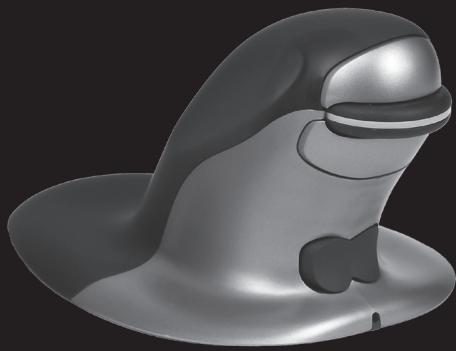
| Type de produit | Souris verticale ambidextre |
| Marque | Posturite |
| Modèle | Penguin |
| Connectivité | Filaire (USB-A), sans fil 2,4 GHz (micro-récepteur USB), Bluetooth 3.0/5.0 |
| Alimentation | Batterie rechargeable 3,7 V / 500 mAh, charge via USB-C (5 V / 200 mA), temps de charge ~3 heures |
| Résolution DPI | 800 / 1200 / 1600 / 2400 DPI (réglable par bouton) |
| Nombre de boutons | 6 (gauche, droit, roulette cliquable, DPI/Bluetooth, interrupteur main, ON/OFF) |
| Fonctions spéciales | Défilement automatique, utilisation ambidextre (commutateur « nœud papillon »), protection antimicrobienne BioCote® |
| Gestion d'énergie | Mode veille après 20 s d'inactivité, sommeil profond après 30 min, réveil par clic |
| Indicateurs lumineux | Logo « P » : vert (sans fil), bleu (Bluetooth), orange (en charge), bleu clair (batterie faible ou chargée) |
| Compatibilité | Windows, macOS, Linux (aucun pilote requis) |
| Entretien et nettoyage | Essuyer régulièrement le dessous pour éliminer poussière et saletés ; éviter le contact avec des crèmes fortes |
| Sécurité | Faire des pauses régulières pour éviter les douleurs ; consulter un médecin en cas de gêne persistante |
| Pièces détachées disponibles | Micro-récepteur USB, câble USB-C (références selon taille : KLEIN, MITTELGROSS, GROSS) |
| Garantie | 24 mois à compter de la date d'achat |
| Certifications | FCC Part 15, IC, BioCote® antimicrobien |
FOIRE AUX QUESTIONS - Penguin Posturite
Questions des utilisateurs sur Penguin Posturite
0 question sur cet appareil. Repondez a celles que vous connaissez ou posez la votre.
Poser une nouvelle question sur cet appareil
Téléchargez la notice de votre Souris au format PDF gratuitement ! Retrouvez votre notice Penguin - Posturite et reprennez votre appareil électronique en main. Sur cette page sont publiés tous les documents nécessaires à l'utilisation de votre appareil Penguin de la marque Posturite.
MODE D'EMPLOI Penguin Posturite
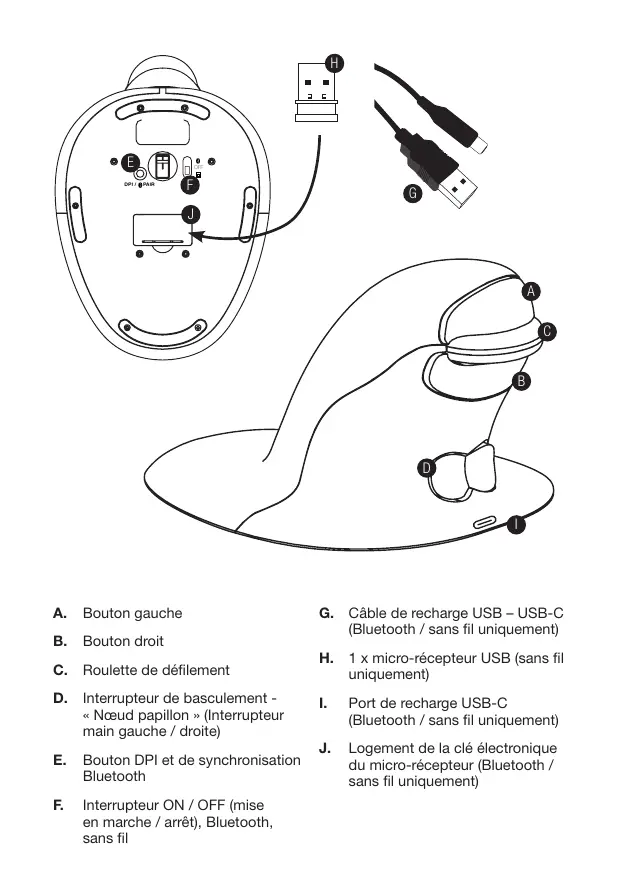
A. Bouton gauche
B. Bouton droit
C. Roulette de défilament
D. Interrupteur de basculement - « Nœud papillon » (Interrupteur main gauche / droite)
E. Bouton DPI et de synchronisation Bluetooth
F. Interrupteur ON / OFF (mise en marche / arrêt), Bluetooth, sans fil
G. Câble de recharge USB - USB-C (Bluetooth / sans fil uniquement)
H. 1 x micro-recepteur USB (sans fil uniquement)
I. Port de recharge USB-C (Bluetooth / sans fil uniquement)
J. Logement de la clé électronique du micro-recepteur (Bluetooth / sans fil unquivalent)
VERSION FILAIRE
- Connectez le cable USB à l'un des ports USB libres.
VERSION BLUETOOTH® / SANS FIL
Pour une utilisation sans fil
Le micro-recepteur USB 2,4 Ghz se trouve à l'intérieur du logement situé en dessous de la souris Penguin (J).
- Retireze le micro-recepteur et inserez-le dans l'un des ports USB de votre ordinateur de bureau ou de votre ordinateur portable. Patientez quelques instants, afin de permettre à l'ordinateur de reconnaître la souris Penguin.
- Placez l'interrupteur ON / OFF (F) sur la position . Le logo « P » clignote VERT quelques instants.
Pour une utilisation Bluetooth
Vérifiez la compatibilité Bluetooth de votre ordinateur.
Pour désir le fonctionnement Bluetooth.
- Placez l'interrupteur ON / OFF (F) en position Bluetooth. Le logo « P » clignote BLEU quelques instants.
- Active la recherche de péripériques Bluetooth sur votre ordinateur.
- Appuyez sur le bouton d'appairage DPI / Bluetooth pendant 5 à 10 secondes.
- Sur votre ordinateur,cherche le périphérique « Penguin 3.0 or 5.0 Mouse »
- Cliquez sur « Penguin 3.0 or 5.0 Mouse », puis ajoutez-le.
- Voitre souris Penguin devrait désormais est connectee via Bluetooth. Simon, cliquez sur « Supprimer Penguin 3.0 or 5.0 Mouse » avant de recommencer la procEDURE de synchronisation Bluetooth.
Mode automatique permettant d'économiser la batterie
Après environ 20 secondes d'inactivité, la souris Penguin activera le mode automatique permettant d'économiser la batterie
Après environ 30 minutes, la souris Penguin activera le mode sommeil profond
Inactif - Cliquez sur un bouton quelconque pour « reveiller » la souris
Remarque : nous vous conseillons demettre la souris Penguin en position OFF lors des déplacements afin d'économiser la batterie.
La souris Penguin sans fil est équipée d'une batterie rechargeable. Il est possible que la batterie soit déjà partiellement chargée.
Pour la charger entiement, inserez l'extrémité USB-C du cable (G) dans un port USB libre sur toute ordinateur et l'extrémité DC du cable dans le port situé à l'avant de votre souris (I) (voir le schéma). Reportez-vous à la section Séquence d'illumination indicatrice de charge pour en savoir plus sur l'indication du niveau de charge de la batterie.
Indicateur de charge faible de la batterie rechargeable
Voyant bleu clair, clignant
Batterie faible (environ 20 % de charge restante)
Sequence d'illumination indicatrice de charge
Une fois le cable de recharge connecté, une série de voyants lumineux colorés illumineront le logo « P», afin d'indiquer le niveau de charge de la batterie.
Souris Penguin en mode ACTIF:
| Voyant orange + voyant bleu clair clignotant | Batterie en cours de charge (niveau de charge inférieur à 20 %) |
| Voyant orange + voyant bleu clair constant | Batterie en cours de charge (niveau de charge supérieur à 20 %) |
| Voyant bleu clair uniquement | Batterie entièrement chargée |
Souris Penguin en mode INACTIF:
| Voyant « P » orange | Batterie en cours de charge |
Levoyant « P » orange s'éteint lorsquela batterie est entiennentchargee.
LES DEUX VERSIONS
Technologie « prête à l'emploi »
La souris Penguin utilise une technologie « préte à l'emploi ». Aucun logiciel supplémentaire n'est requis.
Utilisation ambidextre (main gauche et droite)
La souris Penguin est configurée par défaut pour les droitiers. Pour l'utiliser de la main gauche, il suffit d'appuyer sur la partie surélevée de l'interrupteur de basclement [« nœud papillon » (D)], situé à l'avant de la souris, afin de régler le sens de fonctionnement de la roulette de défilament.
DPI variable [800-1200-1600-2400] - Vitesse du curseur
Le paramètre par défaut est réglé sur 800 DPI. Pour le modifier, appuyez sur le bouton DPI (E) situé sur la base de la souris Penguin, puis relâchéz-le. Le logo « P » illuminé se mettra à clignoter pour indiquer le changement de paramètre DPI.
| DPI (vitesse du curseur) | Nombre de clignotements | Vitesse |
| 800 DPI | 1 clignotement « P » | Lente |
| 1200 DPI | 2 clignotements « PP » | Moyenne |
| 1600 DPI | 3 clignotements « PPP » | Rapide |
| 2400 DPI | 4 clignotements « PPPP » | Maximale |
Roulette de défilement précise avec fonction de défilament automatique
Outre sa texture douce et sa roulette de défilament précise (C), la souris Penguin offre une fonction de défilament automatique. Pour l'activer, appuyez sur la roulette de défilament de sorte à effectuer un clic vertical. Déplacez la souris Penguin vers l'avant ou l'arrière pour utiliser le défilament automatique à la vitesse désirée. Cliquez à nouveau sur la roulette de défilament pour désactiver la fonction de défilament automatique.
GUIDE DE DEPANNAGE
Penguin (version filaire)
- Veillez à ce que la souris Penguin soit solidement connectée au port USB de votre ordinateur.
- Essayez d'utiliser un autre port USB. Si possible, connectez la souris directement à l'ordinateur (c.-à-d. évitez de la connecter à un écran, un clavier ou un hub, etc.).
- Bien que votre souris Penguin soit « prête à l'emploi », votre ordinateur doit être mis à jour et équipé des pilotes les plus récents pour les péripériques de pointage ainsi que de la première version du logiciel d'exploitation.
-
Vérifie que le capteur situé en dessous de la souris Penguin n'est pas obstrué et qu'il est directement en contact avec la surface sur laquelle repose la souris. Veillez également à ne pas faire tomber votre souris Penguin, sous peine de délogger le capteur optique.
-
Essayez de placer le produit sur un tapis de souris ou sur une surface non refléchissant.
Éteignez votre ordinateur et redémarrez-le.
Penguin (version Bluetooth / sans fil)
Remarque: la clé USB se trouve à l'intérieur d'un compartment situé sur la base de la souris.
Veillez à charger la souris Penguin à l'aide du cable de recharge USB-C.
- Veiliez à ce que l'interrupteur ON / OFF, situé sur la base de la souris, soit en position « ON » (modèles rechargeables uniquement) : en haut (BLEU), pour le Bluetooth ; en bas (VERT) pour le sans fil.
- Si vous utilisez le sans fil, veillez à ce que la clé électronique (micro-recepteur) de la souris Penguin soit solidement connectée au port USB de votre ordinateur.
- Si vous utilisez le sans fil, essayez de déconnecter la clé électronique (microrécepteur) de la souris Penguin, puis de la connecter à nouveau.
- Si vous utilisez le Bluetooth, sur votre ordinateur, retirez le péripérisque Bluetooth (Penguin Mouse), puis ajoutez-le à nouveau.
- Si vous utilisez le sans fil, essayez de placer la souris Penguin à proximite immédiate du capteur pendant 30 secondes, en cliquant sur le bouton supérieur par intermittence. Il est parfois nécessaire de proceder de cette façon pour que la clélectronique reconnaissé le matériel.
- Si vous utilisez le sans fil, essayez d'utiliser un autre port USB pour connecter votre souris Penguin. Si possible, connectez la souris directement à l'ordinateur (c.-à-d. évitez de la connecter à un écran, un clavier ou un hub, etc.).
- Si vous utilisez le sans fil, retirez la clé électronique USB et mettez l'interrupteur de la souris en position « OFF ». Redémarrez votre ordinateur. À présent, insérez à nouveau la clé électronique USB, patientez 10 à 15 secondes et remettez la souris Penguin en marche en faisant basculer l'interrupteur sur « ON » (position BASSE, clignote VERT).
- Bien que vous souris Penguin soit « préte à l'emploi », votre ordinateur doit être mis à jour et équipé des pilotes les plus récents pour les péripériques de pointage ainsi que de la première version du logiciel d'exploitation.
- Vérifiez que le capteur situé en dessous de la souris Penguin n'est pas obstrué
et qu'il est directement en contact avec la surface sur laquelle repose la souris. Veiliez également à ne pas faire tomber votre souris Penguin, sous peine de délogger le capteur optique.
- Essayez de placer le produit sur un tapis de souris ou sur une surface non refléchissant.
- Veillez à ce que le cable de recharge soit solidement connecté au port USB de votre ordinateur et assurez-vous que l'extrémité USB-C du cable est bien insérée dans le port avant de la souris Penguin. Le logo « P » doit émettre une lumière orange. Rechargez directement le produit par l'intérimédiaire de l'un des ports USB de votre ordinateur et évitez de le connecter à un hub muni de plusieurs ports USB.
- Connectez votre souris Penguin à un autre ordinateur portable ou ordinateur de bureau pour vérifier si le problème persisté.
Si le problème persististe bien que vous ayez mis en œuvre toutes les suggestions détaillées ci-dessus, veuillus contacter le vendeur.
INFORMATIONS IMPORTANTES
Santé
Des douleurs peuvent survenir si vous passez de longues périodes à votre bureau, sans faire de pauses régulières. Si les douleurs persistent, veuillez consuluter un médecin.
Conseils aux utilisateurs / entretien
Essayez d'eviter tout contact avec des crèmes Médicinales ou antiseptiques fortes pour les mains lorsque vous utilise la souris Penguin. Essuyez régulièrement le dessous de la souris Penguin, afin d'éliminer les poussières et les accumulations de saletés et de favoriser le bon fonctionnement du produit.
Clause de non-responsabilité
Nous mettons tout en œuvre pour veiller à ce que les informations et procédures détaillées dans leprésent mode d'emploi soient précises et complètes. Nous n'acceptons aucune responsabilité concernant les erreurs ou omissions dans les générées et nous réservons le droit de les modifier sans préavis.
Garantie
La souris Penguin est garantie pour une période de 24 mois à partir de la date
d'achat. Cette garantie ne s'applique pas en cas d'utilisation incorrecte ou dans le cadre de l'usure normale du produit.
PROTECTION ANTIMicroBLENNE
BioCote - la marque antimicrobienne de confiance.
Composée d'ions d'argent, BioCote® offre une protection antimicrobienne éprouvée pour toute la durée de vie prévue du produit.

BioCote® assure l'hygiène et la propre à long terme de votre souris verticale ambidextré Penguin et la protège des microbes à l'origine des mauvaises odeurs et des taches, tels que les bacteriés et les moisissures.
Éprouvée, la protection BioCote® réduit le nombre de bacteriées ou microbes présents sur les produits de 99,5 % en deux heures OU de 99,99 % en 24 h.
BioCote® a été testée en laboratoire ; ses propriétés antimicrobiennes ont été prouvées en conditions réelles et sont garanties.
Les produits munis de la protection BioCote® font l'objet de contrôle qualité, conformément aux normes de contrôle en vigueur.
Anoter:
La technologie BioCote® ne protège pas les utilisateurs ou autres personnes des maladies issues de bactéries, germes, virus ou autres organismes dangereux pour la santé. Cette technologie ne remplace enaucun cas les bonnes régles d'hygiene ou un protocole de nettoyage adequat.
Dengguin
Ambidextrous Vertical Mouse
Gebrauchsanleitung
Modèle du système : GFSK 2.4G&BT
Tension de fonctionnement : 3,7 V
Courant de fonctionnement : 5 mA
Batterie:3,7V500mA
Tension de charge : 5V
Courant de charge : 200 mA
Temps de charge : environ 3 heures
Souris et clélectronique Penguin
ID FCC:Y35-16306SWL
IC:10227A-306
CONFORMITE FCC
Ce produit se conforme à la Partie 15 des Régles FCC. Son fonctionnement est sujat aux deux conditions suivantes : (1) ce produit n'entrainera pas d'interférences nuisibles et (2) n'acceptera pas les interférences déteçées, y compris les interférences susceptibles d'entrainer un fonctionnement indésirable.
Avertissement: l'ensemble des changements ou modifications apperçés à cet article et n'exceptant pas expressement approuvés par la partie chargeée de la conformité sont susceptibles d'annulier l'autorité de l'utiliser en ce qui concerne l'utilisation de l'équipment.
REMARQUE: le present equipment a été testé et déclaré conforme aux limites impôssées aux produits numériques de catégorie B, en vertu de la Partie 15 des Régles FCC. Cesàs ont été conçues pour offrir une protection raisonnable contre les interférences nuisibles dans les installations résidentielles. Le present équipement produit, utilise et esté met de l'énergie radiéquétrie. S'il n'est pas installé et utilise conformément aux instructions, il est susceptible de généran des interférences nuisibles avec communications radio.
Toulouse, il est impossible de garantir l'absence totale d'interférences dans une installation donnée. Si cet équipement produit des interférences nuisibles à la réception d'ondres radio ou télévisées (ce que vous pouvè établishir en allumant et en éteignant l'équipment), nous encourçements l'utilisateur à tenter de rectifier les interférences en prénant une ou plusieurs des mesures suivantes :
Réorientez ou déplacez l'antenne de réception.
Augmentez l'espace séparant l'équipement du récepteur.
Connectez l'equipement a une prise femelle connectee a un autre circuit que celui du recepteur.
L'équipment a été déclaré conforme aux exigences en matière d'exposition aux radiofréquences. Aucune restriction ne s'applique à l'utilisation sans fil.
DECLARATION IC
Cet équipement contient un ou plusieurs émetteurs/récepteurs sans licence conformés aux CNF exemples de licence de innovation, Sciences et Développement économique Canada. Son utilisation est soinse aux deux conditions suivantes :
- Cet équipement ne doit pas provoquer d'interfERENCE.
- Cet équipement doit accepter toute interfeence,notamment quand elle perturbe son fonctionnement
Kabelanschluss KLEIN (Code: 9820098)
Kabelanschluss MITTELGROSS (Code: 9820100)
Kabelanschluss GROSS (Code: 9820101)
Bluetooth/drahtlos KLEIN (Code:100016306)
Bluetooth/drahtlos MITTELGROSS (Code: 100016307)
Bluetooth/drahtlos GROSS (Code:100016308)
Spezifikationen
L'émetteur/recepteur exempt de licence contente dans le present appellé est conforme aux CNR d'Innovation, Sciences et Développement économique Canada applicables aux appellés radio exemptes de licence. L'exploitation est autorisé aux deux conditions suivantes :
- L'appareil ne doit pas produit de brouillage;
- L'appareil doit accepter tout brouillage radioélectrique subi, même si le brouillage est susceptible d'en compromètre le fonctionnement.