
Penguin - Maus Posturite - Kostenlose Bedienungsanleitung
Finden Sie kostenlos die Bedienungsanleitung des Geräts Penguin Posturite als PDF.

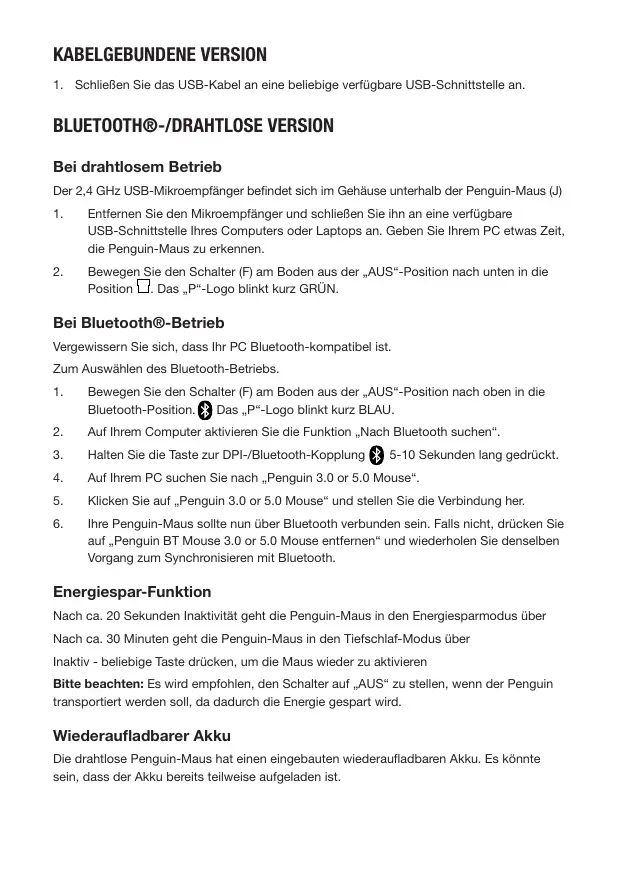


| Produkttyp | Ambidextre vertikale Maus |
| Marke | Posturite |
| Modell | Penguin |
| Konnektivität | Kabelgebunden (USB-A), kabellos 2,4 GHz (USB-Mikroempfänger), Bluetooth 3.0/5.0 |
| Stromversorgung | Wiederaufladbarer Akku 3,7 V / 500 mAh, Aufladung über USB-C (5 V / 200 mA), Ladezeit ~3 Stunden |
| DPI-Auflösung | 800 / 1200 / 1600 / 2400 DPI (einstellbar per Taste) |
| Anzahl der Tasten | 6 (links, rechts, klickbares Scrollrad, DPI/Bluetooth, Handumschalter, EIN/AUS) |
| Sonderfunktionen | Automatisches Scrollen, beidhändige Nutzung („Fliege“-Schalter), antimikrobieller BioCote®-Schutz |
| Energiemanagement | Schlafmodus nach 20 s Inaktivität, Tiefschlaf nach 30 min, Aufwachen durch Klicken |
| Leuchtanzeigen | Logo „P“: grün (kabellos), blau (Bluetooth), orange (lädt), hellblau (Akku schwach oder voll) |
| Kompatibilität | Windows, macOS, Linux (kein Treiber erforderlich) |
| Pflege und Reinigung | Unterseite regelmäßig abwischen, um Staub und Schmutz zu entfernen; Kontakt mit starken Cremes vermeiden |
| Sicherheit | Regelmäßige Pausen einlegen, um Schmerzen zu vermeiden; bei anhaltenden Beschwerden einen Arzt aufsuchen |
| Verfügbare Ersatzteile | USB-Mikroempfänger, USB-C-Kabel (Referenzen je nach Größe: KLEIN, MITTELGROSS, GROSS) |
| Garantie | 24 Monate ab Kaufdatum |
| Zertifizierungen | FCC Part 15, IC, BioCote® antimikrobiell |
Häufig gestellte Fragen - Penguin Posturite
Benutzerfragen zu Penguin Posturite
0 Frage zu diesem Gerät. Beantworten Sie die, die Sie kennen, oder stellen Sie Ihre eigene.
Eine neue Frage zu diesem Gerät stellen
Laden Sie die Anleitung für Ihr Maus kostenlos im PDF-Format! Finden Sie Ihr Handbuch Penguin - Posturite und nehmen Sie Ihr elektronisches Gerät wieder in die Hand. Auf dieser Seite sind alle Dokumente veröffentlicht, die für die Verwendung Ihres Geräts notwendig sind. Penguin von der Marke Posturite.
BEDIENUNGSANLEITUNG Penguin Posturite
A. Linksklick
B. Rechtsklick
C. Scrollrad
D. Wippschalter - „Schwarze Fliege“ (L/R-Handschalter)
E. DPI- und Bluetooth-Synchronisationstaste
F. Bluetooth-/AUS-/drahtlos-Schalter
G. USB - USB-C-Ladekabel (nur Bluetooth/drahtlos)
H. 1 x USB-Mikroempfänger (nur drahtlos)
I. USB-C-Ladeschnittstelle (nur Bluetooth/drahtlos)
J. Mikroempfänger-Dongle-Gehäuse (nur Bluetooth/drahtlos)
KABELGEBUNDENE VERSION
- SchlieBen Sie das USB-Kabel an eine beliebige verfügbare USB-Schnittstelle an.
BLUETOOTH®-DRAHTLOSE VERSION
Bei drahtlosem Betrieb
Der 2,4 GHz USB-Mikroempfänger befindet sich im Gehäuse unterhalb der Penguin-Maus (J)
- Entfernen Sie den Mikroempfänger und schlieben Sie hin an eine verfügbare USB-Schnittstelle Ihres Computers oder Laptops an. Geben Sie Ihr PC etwas Zeit, die Penguin-Maus zu erkennen.
- Bewegen Sie den Schalter (F) am Boden aus der „AUS“-Position nach unten in die Position . Das „P“-Logo blinkt kurz GRÜN.
Bei Bluetooth®-Betrieb
Vergewissern Sie sich, dass Ihr PC Bluetooth-kompatibel ist.
Zum Auswahlen des Bluetooth-Betriebs.
- Bewegen Sie den Schalter (F) am Boden aus der „AUS“-Position nach oben in die Bluetooth-Position. Das „P“-Logo blinkt kurz BLAU.
- Auf Ihr Computer aktivieren Sie die Funktion „Nach Bluetooth suchen".
- Halten Sie die Taste zur DPI-/Bluetooth-Kopplung 5-10 Sekunden lang gedrückt.
- Auf Ihr PC suchen Sie nach „Penguin 3.0 or 5.0 Mouse".
- Klicken Sie auf „Penguin 3.0 or 5.0 Mouse" und stellen Sie die Verbindung her.
- Ihr Penguin-Maus sollte nun über Bluetooth verbunden sein. Falls nicht, drücken Sie auf „Penguin BT 3.0 or 5.0 Mouse entfernen" und wiederholen Sie denselben Vorgang zum Synchronisieren mit Bluetooth.
Energiespar-Funktion
Nach ca. 20 Sekunden Inaktivität geht die Penguin-Maus in den Energiesparmodus über
Nach ca. 30 Minuten Goes the Penguin-Maus in den Tiefschlaf-Modus über
Inaktiv - beliebige Tastes drucken, um die Maus wieder zu aktivieren
Bitte beachten: Es wird empfohlen, den Schalter auf „AUS" zu stellen, wenn der Penguin transportiert werden soll, da dadurch die Energie gespart wird.
Wiederaufladbarer Akku
Die drahtlose Penguin-Maus hat einen eingebauten wiederaufladbaren Akku. Es könnte sein, dass der Akku bereits teilweise aufgeladen ist.
Um den Akku komplett zu laden, schlieben Sie das USB-Ende des Kabels (G) an eine verfügbare USB-C-Schnittstelle Ihrches Computers und das DC-Ende des Kabels an den Vorderteil Ihrer Maus (I) an (siehe Diagramm). Informationen zum Erkennen des Akkustands finden Sie im Bereich zu den Ladelämpchen.
Anzeige des niedrigen Energiestands des wiederaufladbaren Akkus
Lampchen eisblau und blinkt
Niedriger Akkustand (ca. 20% der Ladung übrig)
Ladelampchen-Seqenz
Wenn das Ladekabel angeschlossen ist, deutet eine Reihe Farbiger Lämpchen im beleuchteten „P“-Logo auf verschiedene Akkustände hin.
Penguin im AKTIVEN Modus:
| Oranges Limpchen + blinkendes eisblaues Limpchen | Akku wird geladen (Ladung weniger als 20%) |
| Oranges Limpchen + konstantes eisblaues Limpchen | Akku wird geladen (Ladung mehr als 20%) |
| Nur eisblaues Limpchen | Akku komplett geladen |
Penguin im INAKTIVEN Modus:
| Oranges „P“-Licht | Akku wird geladen |
Oranges „P“-Licht besteht aus, nachdem der Akku vollständig geladen wurde.
BEIDE VERSIONEN
Plug & Play
Bei der Penguin-Maus handelt es sich um ein Plug & Play-Gerät. Es ist keine zusätzliche Software erforderlich.
Nutzung durch Rechts- und Linkshänder
Die Penguin-Maus ist standardmäßig zur Nutzung durch Rechtshänder eingestellt. Um die Maus mit der linken Hand verwenden zu konnen, drücken Sie einfach die höhere Seite des Wippschalters - „Schwarze Fliege" (D) auf der Vorderseite der Penguins-Maus. Auf diese Weise wird die Richtung des Scrollrads angepasst.
Variarbare DPI [800-1200-1600-2400] - Geschwindigkeit des Mauszeigers
Die Standardeinstellung ist 400 DPI. Zum Anpassen drücken Sie die DPI-Taste (E) am Boden der Penguin-Maus und setzen Sie sie wieder los. Das beleuchtete „P“-Logo wird blinken. Damit wird angezeigt, dass die DPI geändert wurde.
| DPI (Geschwindigkeit desMauszeigers) | Blitzanzahl | Geschwindigkeit |
| 800 DPI | “P” blinkt 1 Mal | Langsam |
| 1200 DPI | “PP” blinkt 2 Mal | Mittelschnell |
| 1600 DPI | “PPP” blinkt 3 Mal | Schnell |
| 2400 DPI | “PPP” blinkt 4 Mal | Max. Geschwindigkeit |
Hochpräzises Scrollrad mit Autoscrew-Funktion
Neben einem weichen hochprüzisen Softtouch-Scrollrad (C), verfügbar die Penguin-Maus über eine Autoscroll-Funktion. Zum Aktivieren drücken Sie das Scrollrad nach innen oder nach unter. Die Autoscroll-Funktion ist nun aktiviert. Bewegen Sie die Penguin-Maus nach vorne oder nach hinter, um das AutoscROLL mit der gewünschten Geschwindigkeit zu beginnen. Drücken Sie das Scrollrad nochmal. Die Autoscroll-Funktion ist nun deaktiviert.
ANLEITUNG ZUR FEHLERBEHEBUNG
Penguin (kabelgebundene Version)
- Stellen Sie sicher, dass ihre Penguin-Maus an die USB-Schnittstelle Ihr Computers fest angeschlossen ist.
- Versuchen Sie es mit einer anderen USB-Schnittstelle. Falls möglich, schreiben Sie sie direkt an den Computer an, d.h. nicht über Monitore/Tastaturen/Hubs etc.
- Obwohl ihre Penguin-Maus auf Plug & Play-Basis Funktioniert, vergewissem Sie sichrette, dass auf Ihrem Computer die neuesten Treiber/die neuste Betriebssystem-Version fur Zeigegerate installment ist
- Vergewistern Sie sich, dass der Sensor am Boden der Penguin-Maus nicht verdeckt ist und die darunter liegende Oberfläche ungehindert ablesen kann.
Vergewissern Sie sich darüber hinaus, dass ihre Penguin-Maus nicht fallen gelassen wurde, da dies zur Verschiebung des optischen Sensors führen kann.
- Versuchen Sie, die Penguin-Maus auf einem Mauspad / einer nichtrefkeltierenden Oberfläche zu benutzen
- Fahren Sie ihren Computer herunter und starten Sieihn neu.
Penguin (Bluetooth/draughtlose Version)
- Bitte beachten: USB befindet sich im unteren Bereich der Penguin-Maus.
Vergewisern Sie sich, dass die Penguin-Maus über das USB-C-Ladekabel aufgeladen wurde. - Stellen Sie sich, dass der Schalter auf der Unterseite des Bodens des Geräts auf „AN“ steht (nur bei niederaufladbaren Modellen) - entweder „NACH OBEN" (BLAU) bei Bluetooth oder „NACH UNTEN" (GRÜN) bei drahtlosem Betrieb.
- Bei drahtlosem Betrieb stellen Sie sicher, dass der Dongle ihrer Penguin-Maus (Mikroempfänger) an die USB-Schnittstelle Ihr Computers fest angeschlossen ist.
- Bei drahtlosem Betrieb versuchen Sie, den Penguin-Dongle (Mikroempfänger) Herauszuziehen und anschließend wieder einzustecken.
- Bei Bluetooth-Betrieb entfernen Sie Bluetooth auf Ihr dem PC (Penguin Mouse) und fügen Sie das Bluetooth-Gerät wieder hinz.
- Bei drahtlosem Betrieb versuchen Sie, die Penguin-Maus 30 Sekunden lang nahe am Sensor zu halten und gleichzeitig immer wieder die obere Taste zu drücken – manchmal muss auf diese Weise vorgegangen werden, damit die Hardware vom Dongle erkannt wird.
- Bei drahtlosem Betrieb versuchen Sie, zum Anschlieben ihrer Penguin-Maus eine andere USB-Schnittstelle zu verwenden. Falls möglich, schlieben Sie sie direkt an den Computer an, d.h. nicht über Monitore/Tastaturen/Hubs uw.
-
Bei drahtlosem Betrieb entfern den Sie den USB-Dongle und bringen Sie den Penguin-Schalter in die „AUS“-Position. Starten Sie Ihren Computer neu. Schließen Sie nun den USB-Dongle wieder an, warten Sie 10-15 Sekunden und bringen Sie den Penguin-Schalter wieder in die „AN“-Position - in der Position „NACH UNTEN“ (GRÜN).
-
Obwohl ihre Penguin-Maus auf Plug & Play-Basis Funktioniert, vergewissem Sie sichrette, dass auf Ihrem Computer die neuesten Treiber/die neuste Betriebssystem-Version fur Zeigegerate installment ist.
- Vergewissern Sie sich, dass der Sensor am Boden der Penguin-Maus nicht verdeckt ist und die darunter liegende Oberfläche ungehindert ablesen kann. Vergewissern Sie sich darüber hinaus, dass ihre Penguin-Maus nicht fallen gelassen wurde, da dies zur Verschiebung des optischen Sensors führen kann.
Versuchen Sie, die Penguin-Maus auf einem Mauspad / einer nichtrefkeltierenden Oberfläche zu benutzen. - Vergewissern Sie sich, dass das Ladekabel an die USB-Schnittstelle Ihr Computers fest angeschlossen ist und das USB-C-Ende fest in den vorderen Teil der Penguin-Maus eingesteckut wurde. Das „P“-Logo sollte orange aufleuchten. Laden Sie das Gört direkt über eine USB-Schnittstelle an Ihr Computer, NICHT über einen Multi-USB-Hub.
- Prüfen Sie, ob ihre Penguin-Maus an einem anderen PC/Laptop Funktioniert, um zu sehen, ob das Problem dann immer noch besteht.
- Falls Sie alle oben stehenden Vorschläge befolglt haben und ein Problem immer noch besteht, kontaktieren Sieitte ihren Handler.
WICHTIGE INFORMATIONEN
Gesundheit
Langes Aufhalten an Ihrm Arbeitsplatz ohne regelmäßige Pausen kann zu Beschwerden führen. Sollten die Beschwerden anhalten, suchen einen qualifizierten Arzt auf.
Benutzerhinweise/Wartung
Versuchen Sie, Kontakt mit starken medizinischen Handcremes-/desinfektionsmitteln zu vermeiden, wenn Sie die Penguin-Maus nutzen. Entfern Sie regelmäßig die Ansammelungen von Staub und Verschmutzungen vom Boden ihrer Penguin-Maus, um sicherzustellen, dass diese ungehindert gleiten kann.
Haftungsausschluss
Wir unternehmen alles in unserer Macht Stehende, um sicherzustellen, dass die in dieser Anleitung enthaltenen Informationen und beschrieben Prozesse komplett und wahrheitsgemäß sind. Jedoch übernehmen wir keine Haftung für Fehler oder
Auslassungen und wir behalten uns das Recht vor, an dieser Anleitung Änderungen ohne Vorankündigung vorzunehmen.
Garantie
Die Garantiefrist für die Penguin-Maus beträgt 24 Monate ab Kaufdatum. Diese Garantie gilt nicht für Defekte infolge von unsachgemäßem Gebrauch oder normalem Verschleiß.
ANTIMIKROBIERLLER SCHUTZ
BioCote® - die antimikrobielle Marke, der Sie vertrauen können.
Es wurde nachgewiesen, dass die auf Silberionen basierende BioCote® antimikrobierlten Schutz für die vorgesehene Nutzungsdauer des Produkts betet.

BioCote® sorg damit, dass ihre Penguin Ambidextre Vertikale Maus für längerere Zeit frischer und sauberer bleibt, und schützt sie gegen Gerüche, die zur Entstehung von Mikroben, wie z.B. Bakterien und Schimmel, und zu mikrobenbedingten Flecken führen.
Es wurde nachgewiesen, dass BioCote® Bakterien/Mikroben auf Produkten in zwei Stunden um bis zu 99,5% ODER in 24 Stunden um bis zu 99,99% reduziert.
BioCote® - im Labor getestet, im realen Leben bewährt, antimikrobielle Eigenschaften garantiert.
Die Qualität von BioCote®-geschützten Produkten wird gemäß anwendbaren Teststandards geprüft.
Bitte beachten:
Die BioCote®-Technologie schützt den Benutzer oder andere Personen nicht gegen Krankheiten, die Bakterien, Keime, Viren oder andere schädliche Organismen verursachen. Diese Technologie stellt keinen Ersatz für gute Hygiene und/oder Reinigungsroutinen dar.
Dengguin
Ambidextrous Vertical Mouse
一一吉卜
Wiederaufladbarer Bluetooth® Li-Ionen-Akku
Bluetooth®-Version: 3.0 & 5.0
Systemmodell: GFSK 2,4 G&BT
Betriebsspannung: 3,7 V
Betriebsstrom: 5 mA
Akku:3,7V500MA
Lodespannung: 5V
Ladestrom: 200 mA
Ladezeit: ca. 3 Stunden
Penguin-Maus und -Dongle
FCC ID:Y35-16306SWL
IC: 10227A-306
FCC-KOMFORMITÄT
Desses Gerat entspricht Teil 15 der Regelungen der US-amerikanischen Federal Communications Commission. Das Gerat darf unter folgenden zwei Bedingungen genutzt werden: (1) Das Gerat darf keine schädlichsten Störungen verursachen, und (2) Dieses Gerat muss dem Empfang aller Störungen zulassen, einschließlich Störungen, die zu einem unverwünschen Betrieb führen können.
Wartung: Solten an thisem Gerat Anderungen oder Modifizierungen vorgenommen werden, die von der for die Konformitat zuständigen Partei nicht ausdurchlich gewählt wurden, kann der Benutzer sein Recht auf Nutzung des Gerats verlieren.
BITTE BEACHEN: Dieses Gerit was getestet, und es wurd festgestet, dass es mit Grenzwertfen for ein Digitalgarl der Kasse B gemea 15 ter the FCC-Regelungen konfim ist. Das Grenzweiten diano daen, einen angemessenen Schutz gegen schadliche Sturungen in einem Wohnbereich zu bieten. Dieses Gerit erzeugt, verwendet und strahl u.U. Hochfrequenzenerie aus und kann, falso es nicht in Entspruchung mit den Anleitungen installiert und genutzt wird, schadliche Sturungen von Funkverbindungen verursachen.
Es kann noch nicht garantiert werden, dass es bei einer bestimmten Installation nicht zu Störungenkommen wird. Solte这点 Gerät wirlich schädliche Störungen des Radio- oder Fernsehempfangs verunsachen (dies kann durch Aus- und wieder Einschalten des Gerätes festgestellt werden), wird der Benutzer angehalten, die Störungen durch Ergriffe folgender Maßnahmen (einer oder mehrere) zu behehen:
Die Empfangsantenne neu austrichen oder an einen anderen Ort stellen.
Den Abstand zwischen der Apparatur und dem Empfänger erhöhen.
- Die Apparatur an eine Steckdose oder einen Stromkreis anschließen, der mit dem, an den der Empfänger angeschlossen ist, nicht identisch ist.
Dieges Gerat wurde getestet und erflirt die allgemeinen Anforderungen an die HF-Belastung. Das Gerat kann in tragbaren Expositionsbedingungen ohne Einschränkungen genutzt werden.
IC-ERKLARUNG
Dieges Gerat enthalt lizenzfreie Sender/Emplänger, die den lizenzfreien RSS(s) des kanadischen Ministerium für Innovation, Wissenschaft und wirtschaftliche Entwicklung entspricht.
Das Gerätarf unter folgenden zwei Bedingungen genutzt werden:
- Dieses Gerat kann keine Interferenzen verursachen.
- Dieses Gerät muss jegliche Interferenzen akzeptieren, einschließlich Interferenzen, die unverwässerten Betrieb des ges γrats verursachen konnern.
念 2023 Posturite Ltd. Aktie Rehe Vorhaben. Posturite, das Logo-Design, Penguin, das Logo-Design sind eintragerte Markenzeichen von Posturite Ltd. Posturite Ltd., The Mill, Berwick, East Sussex BN6 6SS, Großbritannien.
+44 (0) 345 345 0010 | www.posturite.co.uk
有線モル 小型 (一:9820098)
有缘壬丁中型 (一:9820100)
有線王日 大型 (一:9820101)